Fieldbook K122 - Tablette Logic Instrument - Notice d'utilisation et mode d'emploi gratuit
Retrouvez gratuitement la notice de l'appareil Fieldbook K122 Logic Instrument au format PDF.


| Type de produit | Tablette robuste |
| Marque | Logic Instrument |
| Modèle | Fieldbook K122 |
| Dimensions (L x l x H) | 271 x 186 x 23 mm |
| Poids | 950 g |
| Alimentation | Batterie Li-Ion 9500 mAh, adaptateur secteur 12 V |
| Écran | 12,2 pouces tactile, résistant aux chocs |
| Indice de protection | IP65 (poussière, projections d'eau) |
| Fonctions principales | Utilisation en extérieur, lecture de documents, navigation GPS, appareil photo |
| Système d'exploitation | Windows 10 ou Android (selon version) |
| Connectivité | Wi-Fi, Bluetooth, USB, port série |
| Entretien et nettoyage | Nettoyer avec un chiffon doux et sec, éviter les solvants |
| Sécurité | Utiliser dans un environnement sec, ne pas exposer à des températures extrêmes |
| Pièces détachées et réparabilité | Batterie, adaptateur secteur, câbles disponibles |
| Informations générales | Conçue pour les professionnels, garantie 2 ans |
FOIRE AUX QUESTIONS - Fieldbook K122 Logic Instrument
Questions des utilisateurs sur Fieldbook K122 Logic Instrument
0 question sur cet appareil. Repondez a celles que vous connaissez ou posez la votre.
Poser une nouvelle question sur cet appareil
Téléchargez la notice de votre Tablette au format PDF gratuitement ! Retrouvez votre notice Fieldbook K122 - Logic Instrument et reprennez votre appareil électronique en main. Sur cette page sont publiés tous les documents nécessaires à l'utilisation de votre appareil Fieldbook K122 de la marque Logic Instrument.
MODE D'EMPLOI Fieldbook K122 Logic Instrument
Contenu de la boîte 30
Description de la tablette 31
Remplacer la batterie 34
Insertion de carte SIM & carte mémoire 36
Windows
Mise en route 38
Se connecter à un réseau WiFi 40
Se familiariser avec Windows 10 41
L'interface Windows 10 42
Centre des notifications Windows 44
Android
Mise en route 46
Connexions 4G & WiFi 48
Compte Google & Contacts
Trucs & Astuces 52
50
Comme nous mettons à jour et améliorons régulièrement nos produits, le logiciel de votre appareil peut présenter une interface ou des fonctionnalités légèrement différentes de celles décrites dans ce guide.
Contenu de la boîte
Vérifiez que les éléments ci-dessous sont présents dans la boîte :
-Fieldbook K101 avec dragonne et batterie
-Stylet actif
-Batterie pour stylet
-Cable Micro USB
-Cable USB host
-Adaptateur secteur avec prise UE, UK et US
Il se peut que les éléments fournis, de même que les accessoires, varient en fonction de votre localité ou de votre opérateur. Les éléments fournis sont conçus uniquement pour votre appareil et ils pourraient ne pas être compatibles avec d'autres appareils. Des accessoires non conformes peuvent être la source d'un mauvais fonctionnement.
Description de la tablette
FR
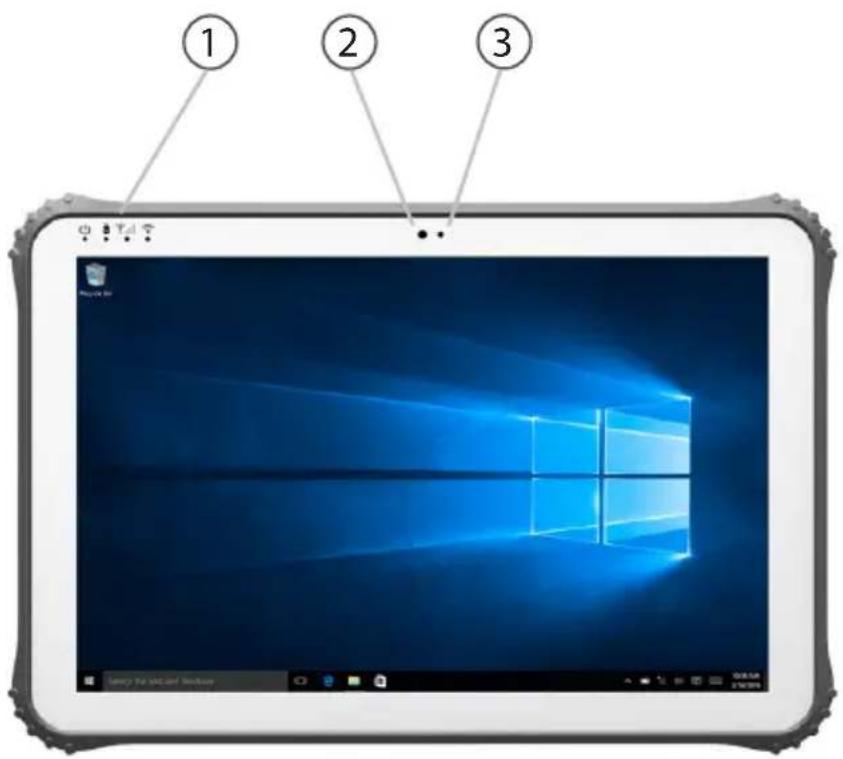
① Indicateurs LED
② Caméra avant
③ Détecteur de lumière
text_image
① ② ③Description de la tablette
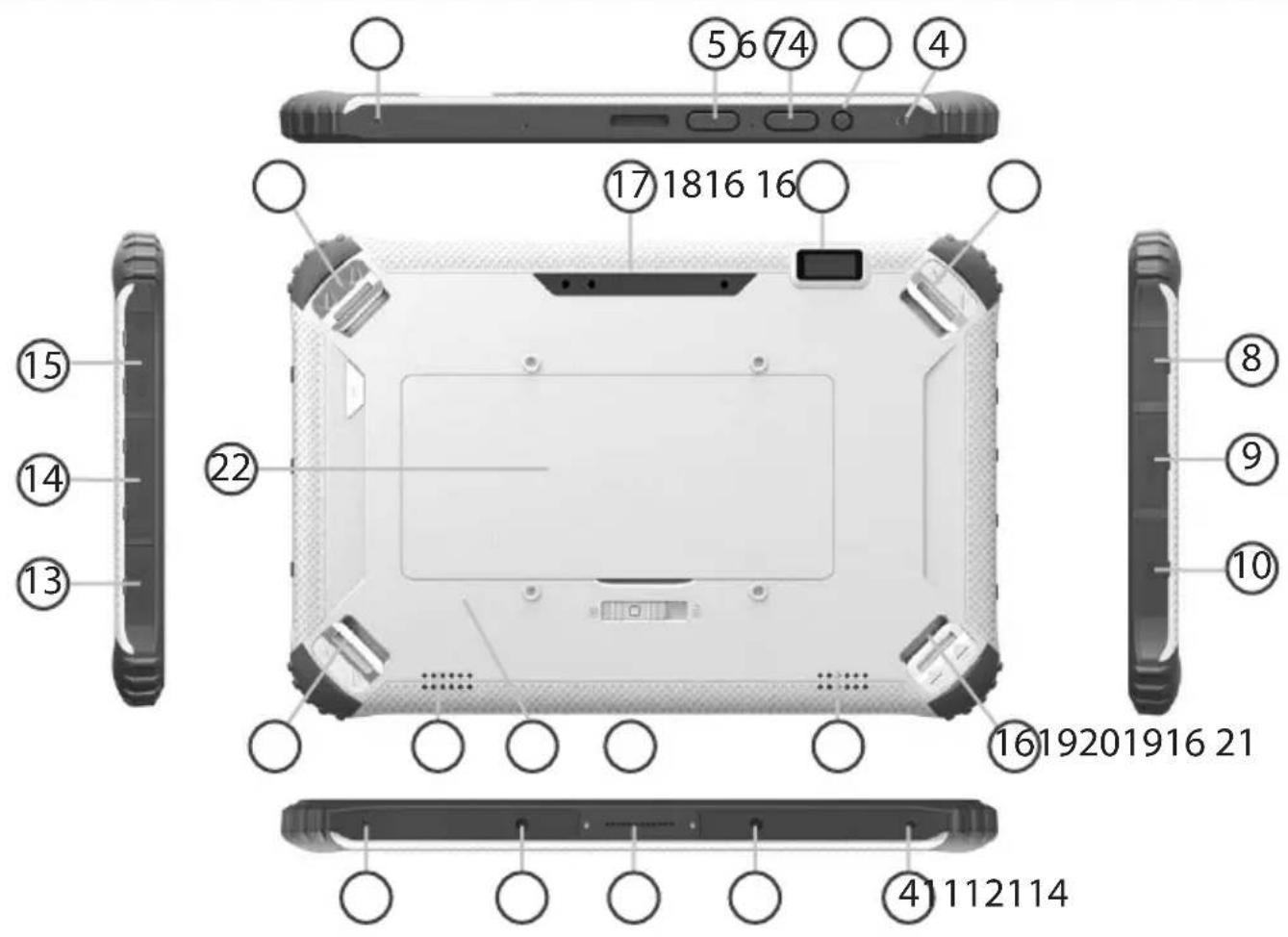
④ Filetages pour accesssoires
⑤ Boutons programmables P1 et P2
⑥ Volume +/-
⑦ Bouton d'alimentation
⑧ USB Type A
⑨ COM2 - RS232
⑩ COM1 - RS232
⑪ Guides pour station d'accueil
12 Connecteur station d'accueil
⑬ RJ45 & DC-In
⑭ USB 3.0 Type A & USB 2.0 Type A
⑮ 3.5mm Audio & mini HDMI & micro USB
⑯ Fixation dragonne
⑰ Camera arrière
18 Scanner de code à barres
⑲ Haut-parleurs
20 VESA 100
21 Verrou de batterie
22 Batterie
Remplacer la batterie
ATTENTION: Assurez-vous d'éteindre votre Fieldbook avant de retirer la batterie.
Retrait de la batterie
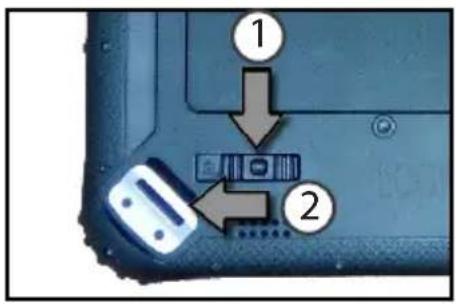
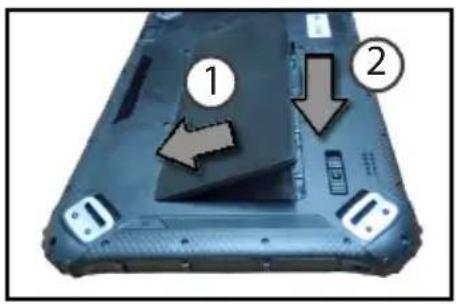
- Appuyez et maintenez le bouton du verrou de la batterie (Image 8.1 ①)
- Glissez le verrou de la batterie vers la gauche (Image 8.1 ②)
- Retirez la batterie (Image 8.2 ③)
Picture 8.1
Insertion de la batterie
- Insérez la batterie comme indiqué (Image 9.1 ①)
- Appuyez sur la batterie (Image 9.1 ②) jusqu'à ce qu'elle se loge complètement dans son emplacement
- Glissez le verrou vers la droite pour verrouiller la batterie (Image 9.2 ③)
Picture 9.1 Picture 9.2
Insertion de carte SIM & carte mémoire
ATTENTION: Bien éteindre la tablette avant d'insérer une carte.
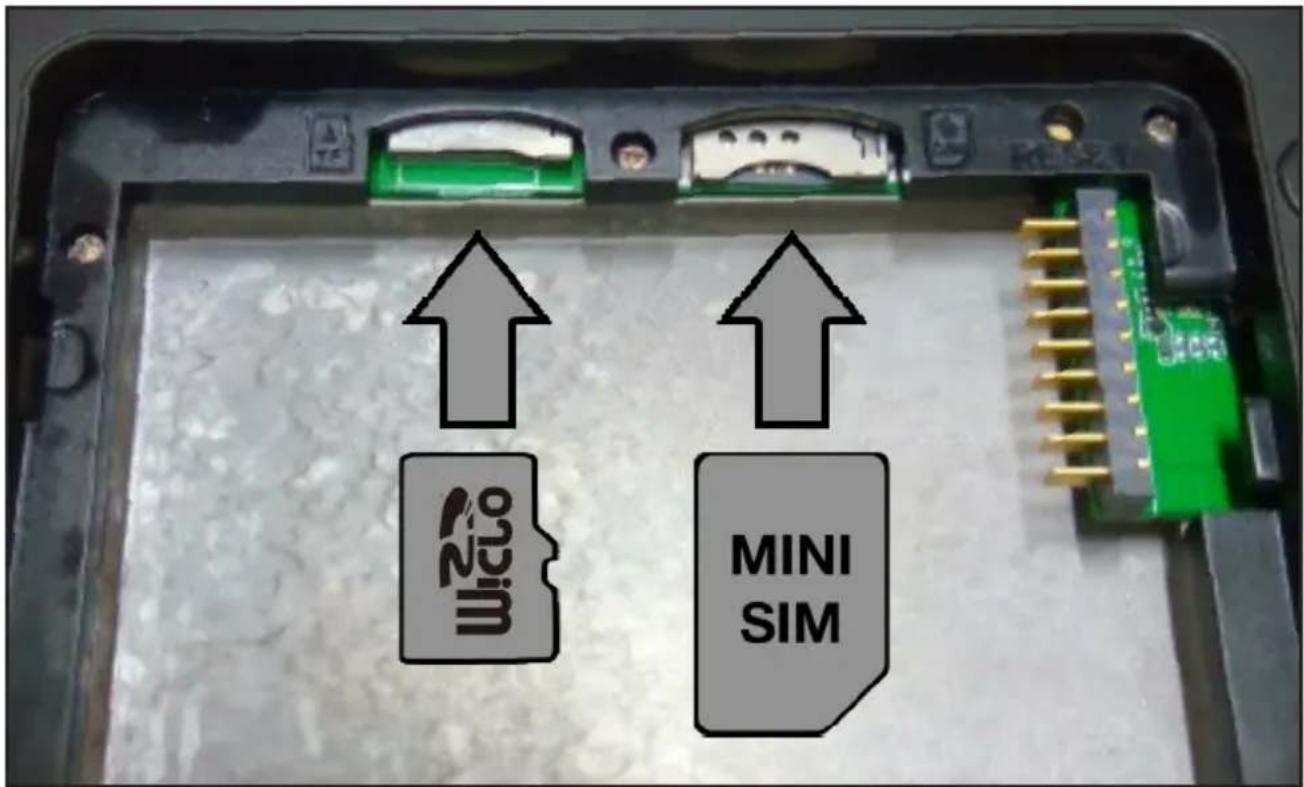
Pour installer ou retirer une carte SIM ou SD, la batterie doit être retirée en premier. Veuillez vous référer à "Retrait de la batterie" sur page 8.
Insérer la carte mini-SIM
L'emplacement SIM n'acceptent que des cartes mini-SIM. Insérez la carte comme indiqué sur l'image de droite.
Insérer la carte mémoire
Insérez la carte micro-SD comme indiqué sur l'image de droite.
Fermerture
Veuillez vous référer à "Insertion de la batterie" sur page 9.
- Appuyez longement sur le bouton ON/OFF pour allumer votre appareil.
Eteindre
- A gauche de l'écran, cliquez sur le bouton Windows.
- Cliquez sur le bouton Démarrer ♦puis sur Arrêter.
Paramètrage initial
La première fois que vous démarrez l'appareil, l'écran de démarrage Windows sera le premier écran affiché. Suivez les instructions à l'écran afin de procéder à une installation complète du système. Nous vous recommandons fortement de créer un compte Microsoft afin de profiter des nombreuses fonctionnalités.
ASTUCE : paramètrer d'autres comptes:
Si plus d'une personne utilise l'appareil, chaque personne devrait avoir son propre compte. Chacun pourra s'identifier et personnaliser son espace avec un fond d'écran, des applications favorites, une boîte de réception d'emails, et plus encore.
Compte Microsoft
Un compte Microsoft est composé d'une adresse email et d'un mot de passe utilisés pour s'identifier dans Windows. C'est gratuit et facile à paramètrer, en outre vous pouvez utiliser n'importe quelle adresse email ou créer une nouvelle adresse. Par exemple : vous pouvez utiliser un compte Outlook, Gmail ou Yahoo! pour votre compte Microsoft.
Avec un compte Microsoft, vous pouvez :
-télécharger des applications à partir de la boutique Windows.
-sauvegarder tous vos fichiers et données importants sur l'espace de stockage cloud fourni gratuitement.
-relier vos comptes des réseaux sociaux à l'application People et vous aurez accès donc aux informations de vos amis ainsi qu'aux mises à jour de leur statut en un seul endroit.
S'enregistrer avec un compte Microsoft
Cliquer sur Paramètres > Comptes > Votre compte > Se connecter avec un compte Microsoft. Il pourra vous être demandé de vérifier votre mot de passe actuel.
Pour plus d'informations sur la façon d'utiliser Windows 10, visitez:
http://windows.microsoft.com/fr-fr/windows-10/getstarted-get-to-know-windows-10
Windows // Se connecter à un réseau WiFi
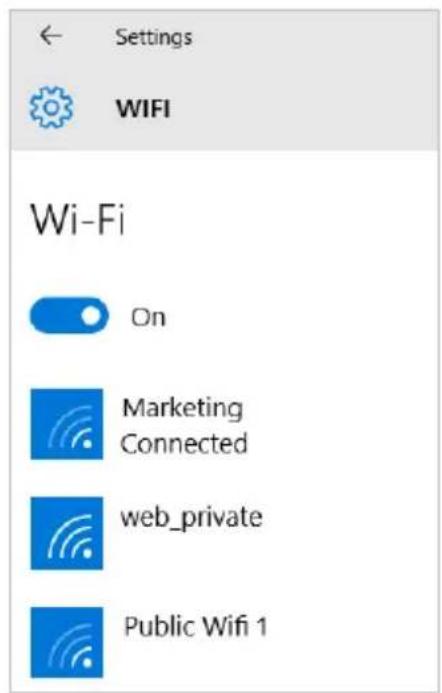
Assurez-vous d'être dans une zone WiFi
- Cliquez sur la flèche dans le coin inférieur droit et sélectionnez l'icône WiFi
- Sélectionnez le nom du réseau auquel vous voulez vous connecter, puis cliquez sur Se Connecter et entrez le mot de passe correspondant (si nécessaire).
ASTUCES :
- Pour obtenir le mot de passe correct (ou les réglages) du réseau WiFi, contactez le fournisseur d'accès à Internet.
- Si vous désirez vous connecter à un réseau à chaque fois qu'il est à portée, cochez la case "Se connecter automatiquement".
Windows // Se familiariser avec Windows 10
FR
Eteindre l'appareil
Lors de l'extinction de l'appareil, aucune donnée n'est sauvegardée et l'appareil affichera l'écran principal au prochain démarrage. Si vous avez saisi des données, sauvegardez-les sur le stockage interne ou un autre espace de stockage.
-
A gauche de l'écran, cliquez sur le bouton Windows.
-
Cliquez sur le bouton Démarrer ♦puis sur Arrêter.
OU maintenez appuyé le bouton physique cependant 2 à 10 secondes jusqu'à ce que l'écran affiche 'Faire glisser pour éteindre votre PC'. Utilisez le pavé tactile pour faire glisser.
Personnaliser les tuiles de l'écran d'accueil Windows
Epingler des icônes: Utilisez le pavé tactile et les boutons du pavé tactile afin de sélectionner l'icône à déplacer de la liste des applications vers l'écran d'accueil.
Déplacer des icônes: Si vous voulez déplacer une icône, utilisez le pavé tactile et les boutons du pavé tactile pour sélectionner l'icône afin de la positionner sur l'emplacement souhaité.
Plus d'options avec les icônes: Utilisez le pavé tactile et le bouton droit du pavé tactile pour cliquer sur une tuile et afficher les options.
Windows // L'interface Windows 10
Ecran d'accueil
text_image
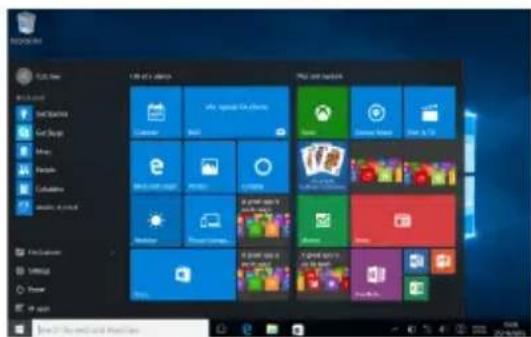
IUP 2.1.18 Get Up Get Down Get Up Get Down Get Up Get Down Get Up Get Down Get Up Get Down Get Up Get Down Get Up Get Down Get Up Get Down Get Up Get Down Get Up Get Down Get Up Get Down Get Up Get Down Get Up Get Down Get Up Get Down Get Up Get Down Get Up Get Down Get Up Get Down Get UpL'écran d'accueil Windows est le point d'accès en un click à tous vos sites et applications favoris. Pour accéder à l'écran d'accueil Windows, appuyez sur le bouton Windows de votre clavier ou cliquez sur le bouton Windows en bas à gauche de l'écran.
Glisser vers la droite
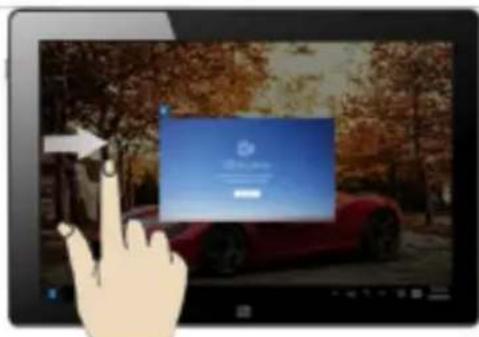
Faites glisser du côté gauche de l'écran vers la droite pour ouvrir les programmes en cours d'exécution.
Glisser vers la gauche
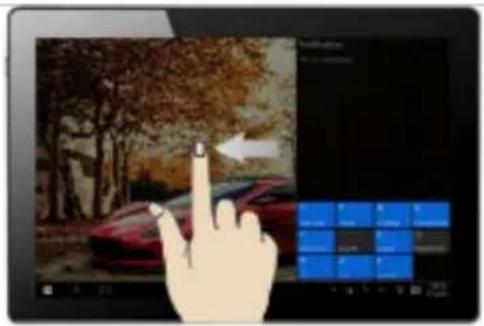
Faites glisser du côté droit de l'écran vers la gauche pour ouvrir le centre des notifications
Glisser vers le bas
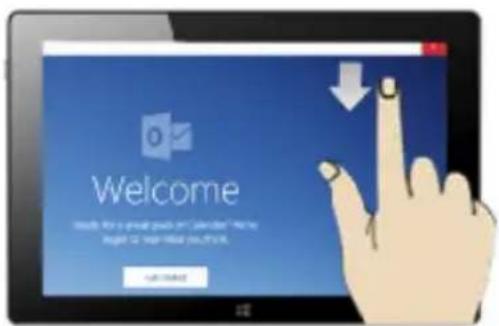
Faites glisser vers le bas de la partie supérieure de l'écran tandis qu'une fenêtre est ouverte. Vous pouvez ensuite placer la fenêtre de chaque côté pour démarrer l'écran partagé.
Windows // Centre des notifications Windows
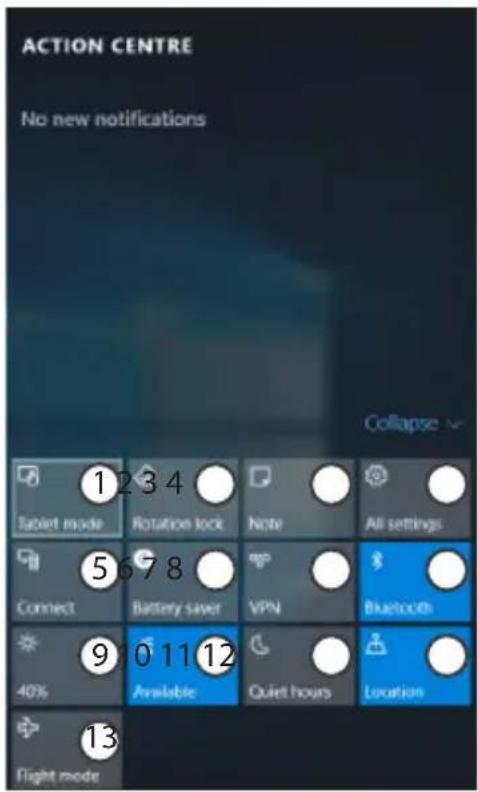
Cliquez sur l'icône dans le coin inférieur droit de l'écran pour afficher le centre des notifications.
1 - Pour passer de l'affichage PC à l'affichage tablette
2 - Pour activer/désactiver la rotation de l'écran
3 - Pour prendre des notes
4 - Pour accéder à tous les paramètres
5 - Pour connecter d'autres appareils
6 - Pour gérer la batterie de l'appareil
7 - Pour réaliser une connexion en VPN
8 - Pour activer/désactiver la connexion Bluetooth
9 - Pour ajuster la luminosité de l'écran
10 - Pour activer/désactiver la connexion WiFi
11 - Pour activer/désactiver l'option Ne pas déranger
12 - Pour activer/désactiver les services de localisation
13 - Pour activer/désactiver le mode avion
FR
Android // Mise en route
Allumer
- Appuyez longement sur le bouton ON/OFF pour allumer votre appareil Lorsque vous allumez votre appareil, il est possible qu'un code PIN vous soit demandé.
- Tapez le code PIN fourni avec votre carte SIM.
Attention : assurez-vous de saisir le bon code PIN. - Sélectionnez 'OK'.
Eteindre
Pour éteindre votre tablette, faites un appui long sur le bouton ON/OFF, puis sélectionnez Eteindre > OK.
Profil sonore & notifications
- Lorsque la tablette est allumé, appuyez sur le bouton volume
- Sélectionnez une option
ASTUCE:
L'écran tactile s'éteint après une certaine période d'inactivité. Pour rallumer l'écran, faites un appui court sur le bouton ON/OFF. Pour définir la mise en veille, allez sur Paramètres>Affichage>Veille.
Assistant de démarrage
La première fois que vous allumez votre tablette, l'assistant de démarrage vous permet de le paramétrer :
-Langue
-Date & heure
-Connexion WiFi
-Les options du service de localisation
Utilisation de l'écran tactile
Appuyer: appuyez une fois pour sélectionner ou lancer un menu, une option ou une application.
Appuyer et maintenir: sélectionnez un élément et maintenez votre doigt appuyé plus de 2 secondes.
Déplacer: sélectionnez un élément, maintenez votre doigt appuyé et déplacez-le.
Tapoter: tapotez un élément deux fois rapidement.
Défiler: faites défiler rapidementlent vers le haut, vers le bas, vers la gauche, vers la droite pour parcourir des listes ou des écrans.
Zoomer: placez deux doigts sur l'écran et les écarter pour zoomer ou les rapprocher dans un mouvement de pincement pour dézoomer.
Android // Connexions 4G & WiFi
Connexion 4G
Avec votre carte SIM 4G, vous devrez pouvoir vous connecter à Internet sans aucun paramétrage supplémentaire. Votre Fieldbook n'aura de signal que si vous êtes dans une zone de réseau 4G/3G/EDGE couverte par votre opérateur. Lorsque vous êtes connectés au réseau 4G, l'icône 4G est affichée dans la barre de statuts.
Activer les données mobiles
Pour accéder à Internet, l'icône Données mobiles doit être activée.
- Tirez vers le bas la barre de statuts.
- Appuyez sur l'icône "Paramètres" pour afficher la page des paramètres.
- Appuyez sur "Cartes SIM".
- Appuyez sur "Données mobiles".
Connexion WiFi
Assurez-vous d'être dans une zone WiFi. Vous pouvez accéder rapidement aux paramètres WiFi à partir de la barre de statuts.
- Tirez vers le bas la barre de statuts.
Le panneau des statuts s'affiche. - Appuyez sur l'icône "Paramètres" pour afficher la page des paramètres.
- Appuyez sur "Wi-Fi".
- Si le Wi-Fi est désactivé, faites-glisser l'interrupteur Wi-Fi sur la position "Activé". Une fois que le Wi-Fi est activé, la tablette recherche des réseaux Wi-Fi à portée.
- Sélectionnez le nom du réseau auquel vous voulez vous connecter. Les réseaux privés sont affichés avec un cadenas. Ils nécessitent un mot de passe.
Android // Compte Google & Contacts
Ajouter un compte Google
Un compte Google vous permet de profiter au maximum des applications et des services Google que vous pourriez utiliser.
- Sélectionnez "Paramètres" > "Comptes" > "Ajouter un compte".
- Sélectionnez "Google" pour le type de compte à ajouter.
- Suivez les instructions à l'écran pour saisir les informations demandées.
Une fois que le compte est créé, accédez aux applications Play Store, Gmail, Hangouts, Maps et beaucoup d'autres.
Synchroniser des informations
Vos informations doivent être synchronisées afin d'être sauvegardées. Vos données sont enregistrées sur les serveurs Google.
- Sélectionnez "Paramètres" > "Comptes" > "Google".
- Sélectionnez votre compte. La liste des informations qu'on peut synchroniser est affichée.
- Cochez les cases de toutes les informations afin de les synchroniser.
Vous pouvez les récupérer en cas de perte de votre tablette ou de votre carte SIM.
Lorsque vous ajoutez votre compte Google à un nouvel appareil, toutes les informations sauvegardées sont collectées.
Sauvegarder vos contacts
Tous vos contacts sont disponibles sur le Web et peuvent être synchronisés sur n'importe quel tablette Android paramétré avec votre compte Google.
- Insérer votre carte SIM incluant vos contacts dans votre tablette.
- Appuyez sur l'icon "Toutes les applications"
- Appuyez sur l'application "Contacts".
- Appuyez sur le bouton de Menu puis sélectionnez "Importer/Exporter".
- Dans "Importer/exporter contacts", sélectionnez "Importer à partir de la carte SIM".
- Sélectionnez votre compte Google.
- Sélectionnez les contacts à importer puis validez.
- Une fois les contacts importés sur votre compte Google, sélectionnez "Paramètres" > "Comptes" > "Google".
- Sélectionnez votre compte Google. Assurez-vous que "Contacts" est coché.
- Appuyez sur le bouton de Menu, puis sélectionnez "Synchroniser maintenant". Vos contacts sont sauvegardés via votre compte Google.
Android // Trucs & Astuces
L'écran d'accueil étendu :
Naviguez entre les différents écrans d'accueil en faisant glisser votre doigt vers la gauche ou vers la droite.
Bouton Accueil
Appui court pour retourner à l'écran d'accueil.
Appui long pour afficher les applications ouvertes. Faites glisser une application vers la gauche ou vers la droite pour la fermer.
Déplacer une icône de l'écran d'accueil :
Maintenez votre doigt appuyé sur l'icône jusqu'à ce que s'affichent les lignes de positionnement, puis faites-la glisser vers l'emplacement souhaité, et relâchez.
Supprimer une icône de l'écran d'accueil :
Maintenez votre doigt appuyé sur l'icône, puis faites-la glisser vers le haut de l'écran, et déposez-la sur l'icône Supprimer.
Désinstaller une application :
A partir de l'écran "Toutes les applications", maintenez votre doigt appuyé sur l'icône, puis faites-la glisser vers le haut de l'écran et déposez-la sur l'icône Désinstaller.
Créer des dossiers d'applications :
A partir d'un écran d'accueil, déposez une icône sur une autre pour les rassembler.
Widgets :
A partir d'un écran d'accueil, appuyez sur le bouton Menu. Sélectionnez Widgets. A partir de l'écran d'accueil des widgets, vous pouvez déplacer les widgets de la même façon que vous procédez avec les applications.
Changer le fond d'écran :
Maintenez votre doigt appuyé sur un emplacement vide de l'écran, puis sélectionnez "Fonds d'écran".
Verrouiller votre smartphone :
A partir du panneau des réglages rapides dans la barre de statuts, sélectionnez paramètres. Faites défiler l'écran vers le bas, puis sélectionnez Sécurité. Sélectionnez Verrouillage de l'écran. Sélectionnez le type de verrouillage que vous voulez utiliser. Une fois que vous avez sélectionné une option, un écran de verrouillage s'affiche chaque fois que votre écran est réactivé. Vous êtes alors invité à saisir le schéma, le code PIN ou tout autre code spécifié.