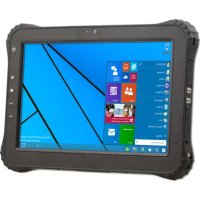
Fieldbook K122 - Tablet Logic Instrument - Kostenlose Bedienungsanleitung
Finden Sie kostenlos die Bedienungsanleitung des Geräts Fieldbook K122 Logic Instrument als PDF.


| Produkttyp | Robustes Tablet |
| Marke | Logic Instrument |
| Modell | Fieldbook K122 |
| Abmessungen (L x B x H) | 271 x 186 x 23 mm |
| Gewicht | 950 g |
| Stromversorgung | Li-Ion-Akku 9500 mAh, Netzteil 12 V |
| Bildschirm | 12,2 Zoll Touchscreen, stoßfest |
| Schutzart | IP65 (staubdicht, strahlwassergeschützt) |
| Hauptfunktionen | Außeneinsatz, Dokumentenlesen, GPS-Navigation, Kamera |
| Betriebssystem | Windows 10 oder Android (je nach Version) |
| Konnektivität | Wi-Fi, Bluetooth, USB, serielle Schnittstelle |
| Wartung und Reinigung | Mit einem weichen, trockenen Tuch reinigen, Lösungsmittel vermeiden |
| Sicherheit | In trockener Umgebung verwenden, nicht extremen Temperaturen aussetzen |
| Ersatzteile und Reparierbarkeit | Akku, Netzteil, Kabel erhältlich |
| Allgemeine Informationen | Für Profis entwickelt, 2 Jahre Garantie |
Häufig gestellte Fragen - Fieldbook K122 Logic Instrument
Benutzerfragen zu Fieldbook K122 Logic Instrument
0 Frage zu diesem Gerät. Beantworten Sie die, die Sie kennen, oder stellen Sie Ihre eigene.
Eine neue Frage zu diesem Gerät stellen
Laden Sie die Anleitung für Ihr Tablet kostenlos im PDF-Format! Finden Sie Ihr Handbuch Fieldbook K122 - Logic Instrument und nehmen Sie Ihr elektronisches Gerät wieder in die Hand. Auf dieser Seite sind alle Dokumente veröffentlicht, die für die Verwendung Ihres Geräts notwendig sind. Fieldbook K122 von der Marke Logic Instrument.
BEDIENUNGSANLEITUNG Fieldbook K122 Logic Instrument
Inserting mini SIM & Micro-SD cards
Inserting the mini SIM card
Verpackungsinhalt 56
Beschreibung des Geräts 57
Austauschen der Batterie 60
Einsetzen von SIM und SD Karten 62
Windows
Erste Schritte 64
Mit einem WLAN verbinden 66
Mit Windows 10 vertraut machen 67
Das Windows 10 Interface 68
Nachrichtencenter 70
Android
Erste Schritte 72
4G- & WLAN-Verbindung 74
Google-Konten & Kontakte 76
Android kennenlernen 78
Da unsere Produkte kontinuierlich aktualisiert und weiterentwickelt werden, kann die Softwoare Ihres Gerätes in Erscheinung und Funktionalität geringfügige Abweichungen zu den Darstellungen in dieser Schnellstartanleitung aufweisen.
Verpackungsinhalt
In der Verpackung sollten folgende Elemente enthalten sein :
-Fieldbook K122 mit Handschlaufe und Batterie
-Aktiver Digitalstift
-Batterie für aktiven Digitalstift
-Micro USB Kabel
-USB Host Kabel
-Netzteil mit EU, UK und US Stecker
Die mit Ihrem Gerät mitgelieferten Elemente und das verfügbare Zubehör können je nach Region oder Dienstleister abweichen. Die mitgelieferten Elemente wurden ausschließlich für Ihr Gerät entwickelt und sind mit anderen Geräten nicht kompatibel. Nicht genehmigtes Zubehör kann zu einer Fehlfunktion Ihres Geräts führen.
Beschreibung des Geräts
① Status LED
② Webcam
③ Umgebungslichtsensor
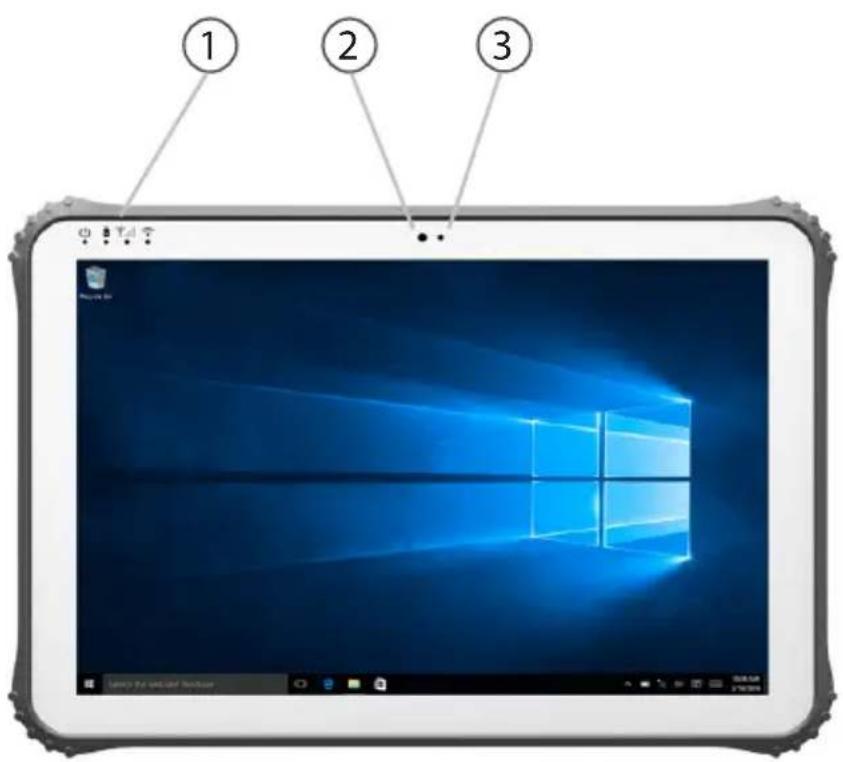
text_image
① ② ③Beschreibung des Geräts
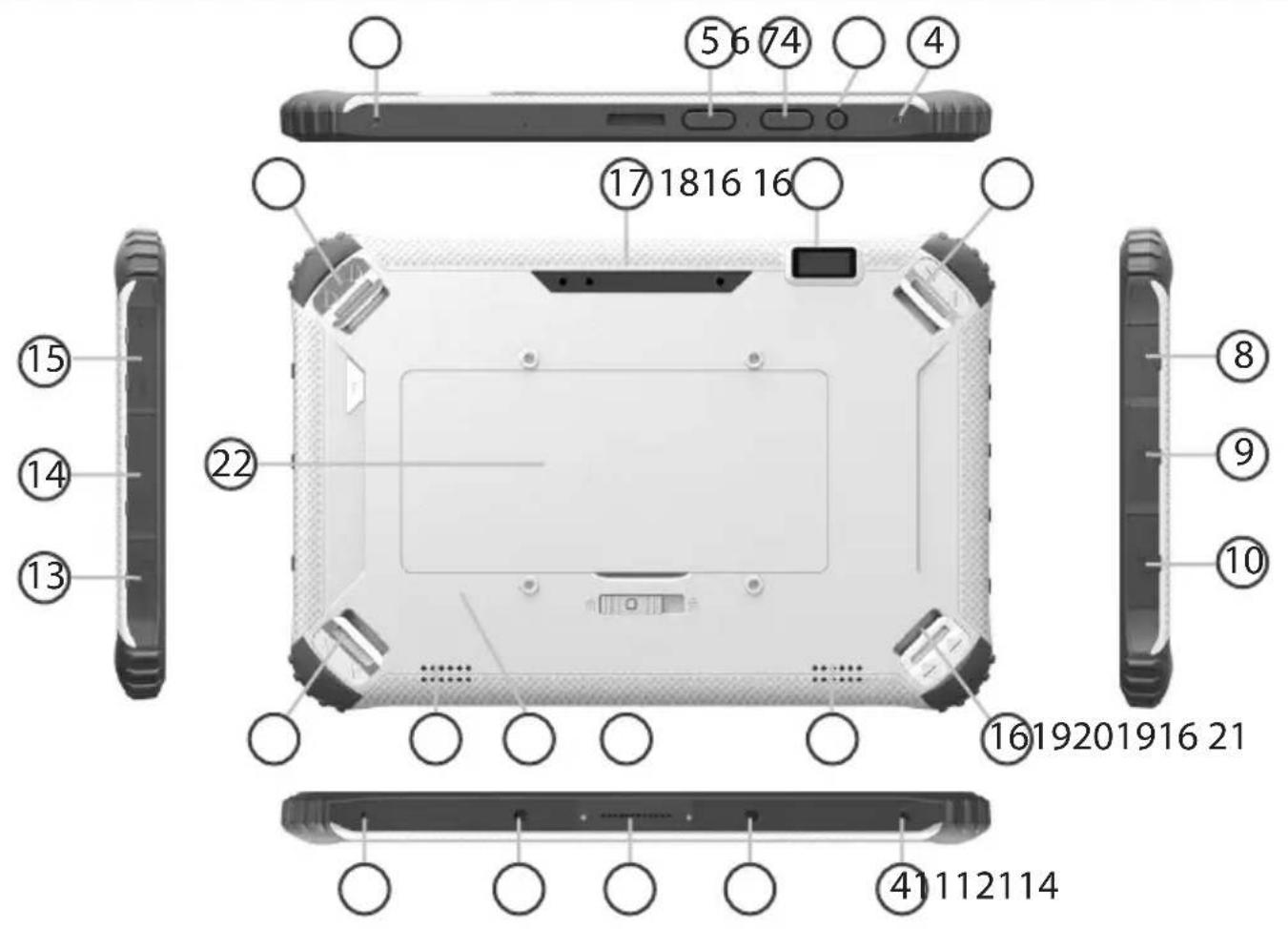
④ Gewinde für Zubehör
⑤ Programmierbare Tasten P1 und P2
⑥ Lautstärketasten +/-
⑦ Ein-/Aus-Taste
⑧ USB Typ A
⑨ COM2 - RS232
⑩ COM1 - RS232
⑪ Führungen für Dockingstation
⑫ Pogo-Anschluss
⑬ RJ45 & DC-In
14 USB 3.0 Typ A & USB 2.0 Typ A
⑮ 3.5mm Audio & mini HDMI & micro USB
16 Fixierungen für Handschlaufe
⑰ Kamera
18 Barcode Scanner (Option)
⑲ Lautsprecher
20 VESA 100 Aufnahmen
21 Batterieverriegelung
22 Batterie
Austauschen der Batterie
WARNUNG: Schalten Sie Ihr Fieldbook immer aus, bevor Sie die Batterie entnehmen.
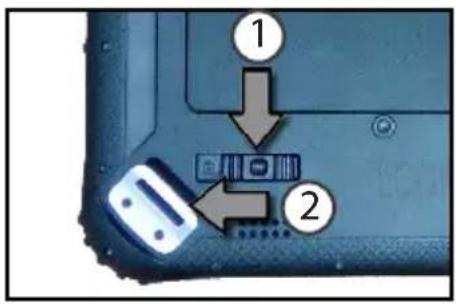
Entnehmen der Batterie
- Drücken und halten Sie die Sicherung der Batterieverriegelung (Bild 8.1 ①)
- Schieben Sie die Verriegelung nach links (Bild 8.1 ②) und lassen Sie die Sicherung los
- Ziehen Sie die Batterie an der Aussparung nach oben (Bild 8.2 ③) und entnehmen Sie die Batterie
Picture 8.1
Einsetzen der Batterie
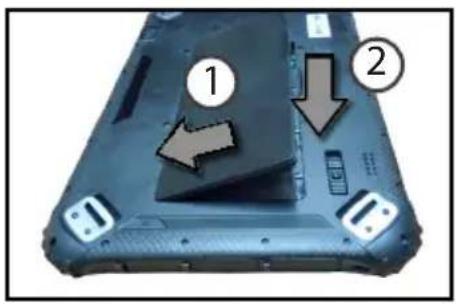
- Setzen Sie die Batterie in das Batteriefach ein wie in dem Bild gezeigt (Bild 9.1 ①)
- Drücken Sie die andere Seite der Batterie nach unten (Bild 9.1 ②)
- Schieben Sie die Batterieverriegelungen nach rechts (Bild 9.2 ③)
Picture 9.1 Picture 9.2
Einsetzen von SIM und SD Karten
WARNUNG: Schalten Sie Ihr Fieldbook immer aus, bevor Sie eine SIM oder SD Karte einsetzen oder entnehmen.
Um eine SIM- oder SD-Karte einzusetzen/entfernen, muss die Batterie vorher entnommen werden. Lesen Sie dafür "Entnehmen der Batterie" auf Seite 60.
Einsetzen einer mini SIM-Karte
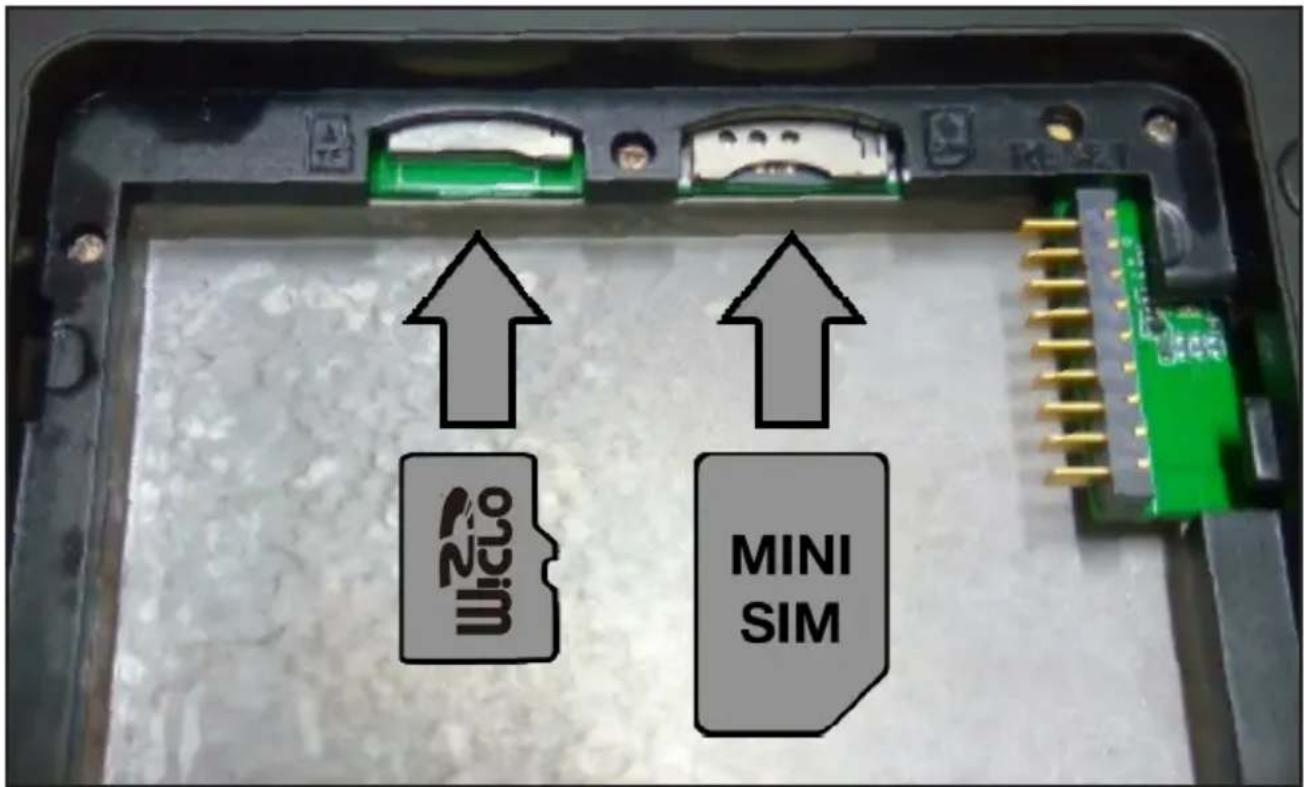
Es können ausschließlich mini SIM-Karten verwendet werden. Schieben Sie die SIM-Karte wie im Bild auf der rechten Seite gezeigt in den Kartenschacht ein.
Einsetzen ein SD-Karte
Schieben Sie die SD-Karte wie auf der rechten Seite gezeigt in den Kartenschacht ein.
Schließen
Um das Gerät wieder zu schließen, lesen Sie bitte "Einsetzen der Batterie" auf Seite 61.
Windows // Erste Schritte
Einschalten
- Drücken und halten Sie die EIN/AUS-Taste, um das Gerät einzuschalten.
Ausschalten
- Klicken Sie auf das Windows-Symbol in der rechten unteren Ecke des Bildschirms.
- Klicken Sie auf das Symbol ☐anschließend auf Herunterfahren.
Installationsassistent
Wenn Sie das Gerät zum ersten Mal in Betrieb nehmen, wird der Windows-Startbildschirm angezeigt. Folgen Sie den Anweisungen auf dem Bildschirm, um eine vollständige Systeminstallation auszuführen. Es wird empfohlen ein Microsoft-Konto zu erstellen, um alle Funktionen des Betriebssystems nutzen zu können.
Tipp : andere Konten nutzen:
Wenn das Fieldbook von mehr als einer Person genutzt wird, wird empfohlen für jede Person ein gesondert Benutzerkonto anzulegen. Damit kann jeder Nutzer seine Arbeitsumgebung nach seinen Bedürfnissen anpassen.
Microsoft-Konto
Ein Microsoft-Konto besteht aus einer Email-Adresse und einem Passwort, um sich am Betriebssystem anzumelden. Die Erstellung einer Microsoft-Email-Adresse ist kostenlos. Außerdem kann auch jede andere Email-Adresse, wie zum Beispiel Outlook, Gmail, Yahoo,..., für die Erstellung des Microsoft-Kontos verwendet werden.
Ein Microsoft-Konto ermöglicht:
- das herunterladen von Anwendungen aus dem Microsoft-Strore
- das Speichern von Dateien in dem kostenlos zur Verfügung Cloud-Speicherplatz
- die Verbindung Ihrer Konten aus den sozialen Medien, um somit Updates Ihrer Kontakte an einem einzigen Ort zu haben.
Ein Microsoft-Konto registrieren:
Klicken Sie auf Einstellungen > Konten > Ihr Konto > Sich mit einem Microsoft-Konto anmelden. Sie werden aufgefordert Ihre Email-Adresse und Kennwort einzugeben.
Besuchen Sie folgende Adresse um weitere Informationen zur Nutzung von Windows 10 zu erhalten:
http://windows.microsoft.com/de-de/windows-10/getstarted-get-to-know-windows-10
Windows // Mit einem WLAN verbinden
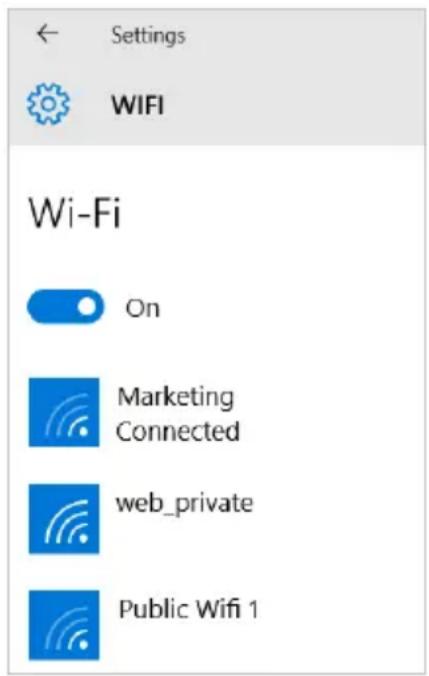
Versichern Sie sich, in einer WLAN-Zone zu sein.
- Klicken Sie auf den Pfeil ✉echts unten in der Taskleiste und wählen Sie das WLAN Symbol ✉
- Wählen Sie das WLAN-Netwerk aus, zu welchem Sie sich verbinden möchten. Klicken Sie anschließend auf Verbinden und geben Sie das Kennwort ein (falls erforderlich).
Tipp :
- Um die korrekten Netzwerkeinstellungen und/oder das Passwort zu erhalten, kontaktieren Sie bitte Ihren Netzwerk-Administrator.
- Wenn Sie sich automatisch mit einem Netzwerk verbinden möchten, sobald es in Reichweite ist, wählen Sie "automatisch verbinden".
Windows // Mit Windows 10 vertraut machen
Ausschalten des Gerätes
Speichern Sie alle Daten, bevor Sie das Gerät ausschalten.
-
Klicken Sie auf das Windows-Symbol in der rechten unteren Ecke des Bildschirms.
-
Klicken Sie auf das Symbol anschließend auf Herunterfahren.
ODER halten Sie die physische Ein/Ausschalttaste des Gerätes für 2-10 Sekunden gedrückt, bis der Bildschirm erscheint: "Zum Herunterfahren des PCs ziehen"
Anpassen des Windows-Startbildschirms
Anheften von Apps: Klicken Sie "Start" (Windows-Symbol) und dann "Alle Apps". Halten Sie die App, die Sie anheften möchten, gedrückt. Wählen Sie An „Start“ anheften aus.
Verschieben von Apps: Halten Sie die App, die Sie verschieben möchten und schieben Sie sie an die gewünschte Position.
Gruppieren von Apps: Nachdem Sie eine App angeheftet haben, können Sie sie in eine Gruppe verschieben. Um eine neue Gruppe von Kacheln zu erstellen, verschieben Sie eine App-Kachel nach oben oder unten, bis eine Gruppentrennlinie angezeigt wird, und lassen die Kachel dann los. Sie können Apps beliebig in und aus der Gruppe verschieben.
Windows // Das Windows 10 Interface
Startmenü
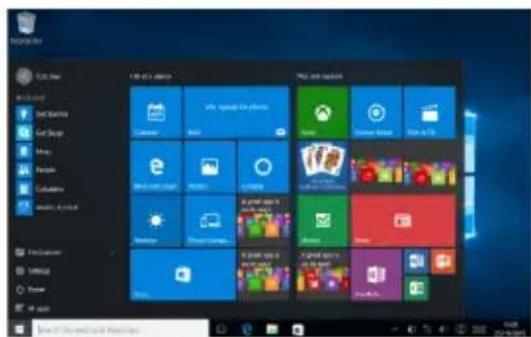
Das Windows-"Start"-Menü ist ein zentraler Zugriffspunkt für all Ihre meistgenutzten Programme, die Sie dort hinterlegen und mit einem Klick öffnen können.
Nach rechts streichen
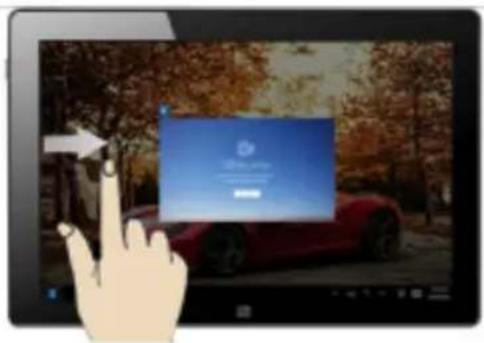
Streichen Sie von der linken Bildschirmkante nach rechts, um laufende Programme zu öffnen.
Nach links streichen
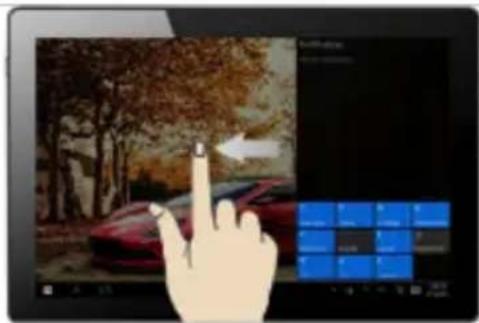
Streichen Sie von der rechten Bildschirmkante nach links, um das Nachrichtencenter anzuzeigen.
Nach unten streichen
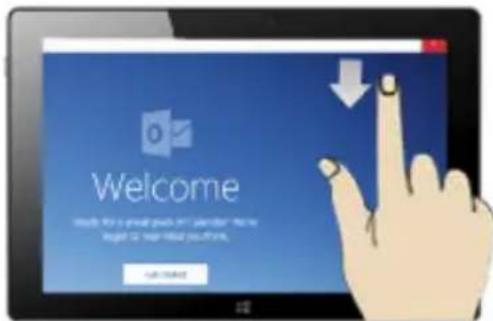
Streichen Sie von der oberen Bildschirmkante nach unten, während ein Fenster geöffnet ist. Sie können dann das Fenster auf einer Seite positionieren, und auf der anderen Seite eine weitere Anwendung.
Windows // Nachrichtencenter
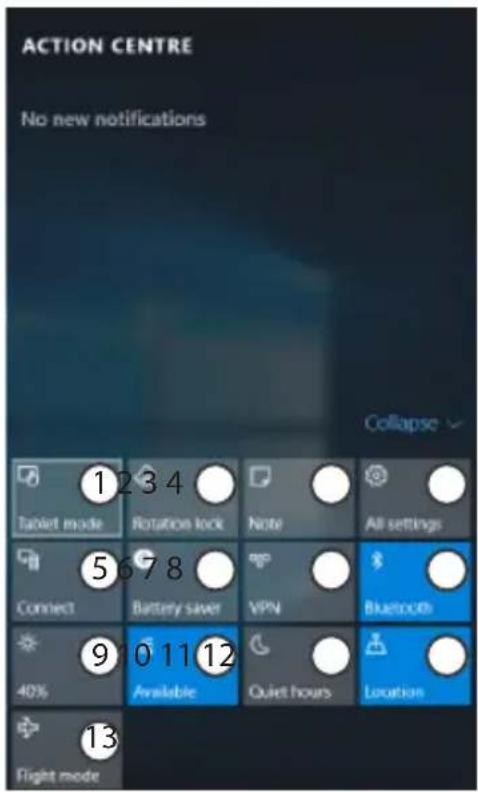
Klicken Sie auf das Symbol in der rechten unteren Ecke des Bildschirms, um das Nachrichtencenter zu öffnen.
1 - Umschalten zwischen Tablet- und PC-Modus
2 - Bildschirmdrehung aktivieren/deaktivieren
3 - Notizen machen
4 - Alle Einstellungen aufrufen
5 - Andere Geräte verbinden
6 - Batterieverwaltung aufrufen
7 - Eine VPN-Verbindung herstellen
8 - Bluetooth-Verbindungen verwalten
9 - Einstellen der Bildschirmhelligkeit
10 - WLAN-Verbindungen aktivieren/deaktivieren
11 - Nicht-Stören-Modus ein/ausschalten
12 - Ortungsdienste ein/ausschalten
13 - Ein/Ausschalten des Flugmodus
Android // Erste Schritte
Einschalten
- Drücken und halten Sie die EIN/AUS-Taste, um das Gerät einzuschalten. Beim Einschalten des Geräts muss eine PIN-Nummer eingegeben werden.
- Geben Sie die mit Ihrer SIM-Karte erhaltene PIN-Nummer ein.
- Wählen Sie 'OK'.
Ausschalten
Um das Gerät auszuschalten, drücken und halten Sie die EIN/AUS-Taste und wählen dann Ausschalten > OK.
Ton- und Benachrichtigungsprofile
- Bei eingeschaltetem Gerät drücken Sie einer der Lautstärketasten
- Wählen Sie eine Option aus.
Tipp:
Wird der Touchscreen über einen bestimmten Zeitraum hinweg nicht benutzt, wird dieser vom Gerät abgeschaltet. Um den Bildschirm wieder einzuschalten, drücken Sie die EIN/AUS-Taste. Für die Einstellung der Dauer gehen Sie zu Einstellungen > Display > Ruhezustand
Installationsassistent
Wenn Sie Ihr Fieldbook das erste Mal in Betrieb nehmen, leitet Sie der Installationsassistent durch einige Bildschirme, um Ihnen dabei zu helfen, die grundlegenden Einstellungen vorzunehmen:
-Sprache
-Datum & Uhrzeit
-WLAN Verbindung
-Standortdienst
Touchscreen-Funktionen
Tippen: Einmal tippen für Auswahl oder starten von Menüs, Optionen oder Anwendungen.
Tippen und halten: Auf ein Element tippen und länger als 2 Sekunden halten.
Ziehen: Auf ein Element tippen und zu einer neuen Position verschieben.
Doppeltippen: Ein Element zweimal hintereinander kurz antippen.
Blättern: Schnelles scrollen nach oben, unten, links oder rechts für das Blättern durch Listen oder Bildschirme.
Drücken: Platzieren Sie zwei Finger etwas auseinander und dann zusammendrücken.
Android // 4G- & WLAN-Verbindung
4G
Mit Ihrer 4G-SIM-Karte sollten Sie ohne weitere Einstellungen mit dem Internet verbunden sein. Beachten Sie, dass das Fieldbook nur dann ein Signal erhält, wenn Sie sich im Bereich des 4G, 3G- oder EDGE-Netzwerks Ihres 4G-Anbieters befinden. Ist das Gerät mit dem 4G-Netzwerk verbunden, wird in der Statusleiste das 4G-Symbol angezeigt.
Aktivierung der Mobildaten
Um auf das Internet zugreifen zu können, muss das Mobildatensymbol aktiviert werden.
- Ziehen Sie die Statusleiste nach unten.
- Tippen Sie auf das "Einstellungen",-Symbol, um das Menü zu öffnen
- Tippen Sie auf „SIM-Karten“
- Tippen sie auf „Mobilfunkdaten“, um diese zu aktivieren
WLAN
Stellen Sie sicher, dass Sie sich innerhalb einer WLAN-Zone aufhalten. Von der Statusleiste aus können Sie schnell auf die WLAN-Einstellungen zugreifen.
- Ziehen Sie die Statusleiste herunter.
Das Status-Dashboard wird angezeigt. - Tippen Sie auf das "Einstellungen"-Symbol, um das Menü zu öffnen.
- Tippen Sie auf „WLAN“
- Falls der WLAN-Schalter in die Position „AUS“ ist, schieben Sie diesen auf „AN“.
Nachdem das WLAN eingeschaltet wurde, sucht das Fieldbook nach WLAN-Netzwerken in Reichweite. - Tippen Sie auf den Namen des Netzwerks, mit dem Sie verbunden werden möchten.
Gesicherte Netzwerke werden mit einem Schloss-Symbol angezeigt und erfordern die Eingabe eines Passworts.
Android // Google-Konten & Kontakte
Google-Konto hinzufügen
Mit einem Google-Konto können Sie Ihre Google-Apps und Dienste in vollem Umfang nutzen.
- Gehen Sie zu „Einstellungen“ > „Konten“ > „Konto hinzufügen“.
- Wählen Sie für das hinzuzufügende Konto den Typ „Google“.
- Folgen Sie den Anweisungen auf dem Bildschirm und geben Sie die Informationen für das Konto ein.
Nachdem das Konto erstellt wurde, können Sie auf Play Store, Gmail, Hangouts, Maps und viele andere Apps zugreifen.
Synchronisierungsinformationen
Die Informationen müssen synchronisiert werden, um gespeichert werden zu können. Ihre Daten werden auf Google-Servern gesichert.
- Gehen Sie zu „Einstellungen“ > „Konten“ > „Google“.
- Wählen Sie Ihr Konto aus.
Die Liste der synchronisierbaren Informationen wird angezeigt. - Markieren Sie alle Informationen, um sie zu synchronisieren.
Im Falle eines Geräte- oder SIM-Kartenverlusts können diese wiederhergestellt werden.
Wird Ihr Google-Konto einem neuen Gerät hinzugefügt, werden Ihre gespeicherten Informationen erfasst.
Speicherung Ihrer Kontakte
Alle Ihre Kontakte sind im Web immer verfügbar und können mit jedem Android-Telefon synchronisiert werden, das mit dem gleichen Google-Konto eingerichtet ist.
- Legen Sie die SIM-Karte mit Ihren Kontakten in Ihr Telefon ein.
- Starten Sie im Menü „Alle Anwendungen“ die App „Kontakte“.
- Tippen Sie auf das Menü-Symbol > "Importieren/Exportieren".
- Wählen Sie Import von der SIM-Karte.
- Wählen Sie Ihr Google-Konto aus.
- Markieren Sie die zu importierenden Kontakte und bestätigen Sie.
- Nachdem die Kontakte in Ihr Google-Konto importiert wurden, gehen Sie zu „Einstellungen > Konten > Google“.
- Wählen Sie Ihr Google-Konto aus. "Kontakte" muss markiert sein.
- Tippen Sie auf das Menü-Symbol und dann "Jetzt synchronisieren". Ihre Kontakte werden in Ihrem Google-Konto gespeichert.
Android // Android™ kennenlernen
Der erweiterte Startbildschirm:
Wechseln Sie durch Wischen nach links und rechts zwischen verschiedenen «Home»-Bildschirmen.
Home-Taste
Kurz drücken, um zum Startbildschirm zu gelangen.
Gedrückt halten, um eine Liste geöffneter Anwendungen anzuzeigen.
Ein Element vom Startbildschirm verschieben:
Zum Verschieben eines Elements vom Startbildschirm den Finger darauf legen und so lange halten, bis die Rasterlinien zur Positionierung erscheinen. Dann an die gewünschte Stelle schieben und loslassen.
Ein Element vom Startbildschirm entfernen:
Den Finger auf das Element legen und halten. Den Finger auf dem Bildschirm nach oben bewegen und über dem «Entfernen»-Symbol loslassen.
Ein Element deinstallieren:
Auf den «Alle Apps»-Bildschirmen das betreffende Element berühren und halten. Den Finger im Bildschirm nach oben bewegen und über dem «Deinstallieren»-Papierkorb loslassen.
Anwendungsordner erstellen:
Ziehen Sie auf einem Startbildschirm ein Anwendungssymbol über ein anderes. Die beiden Symbole werden kombiniert.
Widgets:
Berühren Sie das «Alle Apps»-Symbol auf dem Startbildschirm. Berühren Sie «Widgets» oben auf dem Bildschirm. Auf dem «Widgets»-Hauptbildschirm können Sie Widgets genau wie Anwendungssymbole auch verschieben.
Hintergrundbild ändern:
Den Finger auf eine freie Stelle des Bildschirms legen und dann aus der Liste auswählen.
Touchscreen sperren:
Berühren Sie Einstellungen auf dem Schnelleinstellungen-Dashboard in der Statusleiste. Scrollen Sie nach unten und berühren Sie "Sicherheit". Berühren Sie Bildschirmsperrung. Berühren Sie die gewünschte Art der Sperrung. Nach erfolgter Sperrung wird ein Sperrbildschirm angezeigt, sobald der Bildschirm aktiviert wird. Auf diesem ist ein Muster, eine PIN oder ein anderer festgelegter Schlüssel einzugeben.