
FO-2950M - Télécopieur SHARP - Notice d'utilisation et mode d'emploi gratuit
Retrouvez gratuitement la notice de l'appareil FO-2950M SHARP au format PDF.


| Type de produit | Télécopieur laser multifonction |
| Marque | SHARP |
| Modèle | FO-2950M |
| Dimensions (L x P x H) | 386 x 398 x 169 mm |
| Poids (sans options) | Environ 6,3 kg |
| Alimentation électrique | 220-230 V CA, 50 Hz |
| Consommation électrique | En veille : 9,0 W, Maximum : 840 W |
| Compatibilité | G3 (ITU-T) |
| Vitesse de transmission max. | 14 400 bps avec rétrogradation automatique |
| Temps de transmission | Environ 6 secondes (moyenne) |
| Mémoire | Environ 110 pages de contenu moyen |
| Numérotation automatique | 20 touches express et 100 numéros abrégés |
| Chargeur automatique de documents | 20 pages max. (80 g/m², A4) |
| Capacité du magasin papier | 200 feuilles A4 (80 g/m²) |
| Résolution de numérisation | Standard : 3,85 lignes/mm, Fine/Demi-ton : 7,7 lignes/mm, Super fine : 15,4 lignes/mm |
| Résolution d'impression | Horizontal : 16 points/mm, Vertical : 15,4 lignes/mm |
| Niveaux de gris (Demi-ton) | 64 niveaux (numérisation PC : 256) |
| Cartouche de toner | Initiale : ~1875 pages, Remplacement FO-29DC : ~3750 pages |
| Cartouche tambour | FO-29DR : ~20 000 pages |
| Fonctions principales | Envoi/réception télécopies, copie (99 copies), téléphone, connexion répondeur, double accès |
| Entretien | Nettoyage vitre, rouleaux, boîtier ; remplacement toner/tambour |
| Sécurité | Débrancher pour mise hors circuit totale, éviter eau, ne pas démonter |
FOIRE AUX QUESTIONS - FO-2950M SHARP
Questions des utilisateurs sur FO-2950M SHARP
0 question sur cet appareil. Repondez a celles que vous connaissez ou posez la votre.
Poser une nouvelle question sur cet appareil
Téléchargez la notice de votre Télécopieur au format PDF gratuitement ! Retrouvez votre notice FO-2950M - SHARP et reprennez votre appareil électronique en main. Sur cette page sont publiés tous les documents nécessaires à l'utilisation de votre appareil FO-2950M de la marque SHARP.
MODE D'EMPLOI FO-2950M SHARP
- Installation
- Envoi de télécopies
- Réception de documents
- Réalisation de copies
- Réalisation d'appels téléphoniques
- Connexion du répondeur
- Fonctions spéciales
- Listes des impressions
- Entretien
- Dépannage
ATTENTION :
Pour obtenir une mise hors-circuit totale, débrancher la prise de courant secteur.
AVIS :
La prise de courant principale (d'alimentation) doit être située près de l'appareil et facilement accessible.
Cet appareil est conforme aux exigences de la directive 98/13/CEE ainsi que des directives 89/336/CEE et 73/23/CEE modifiées par la directive 93/68/CEE.
Cet équipement a reçu l'agrément, conformément à la décision 98/482/CE du Conseil, concernant la connexion paneuropéenne de terminal unique aux réseaux téléphoniques publics commutés (RTPC). Toutefois, comme il existe des différences d'un pays à l'autre entre les RTPC, l'agrément en soi ne constitue pas une garantie absolue de fonctionnement optimal à chaque point de terminaison du réseau RTPC.
En cas de problème, vous devez contacter en premier lieu votre fournisseur.
Guide de référence rapide
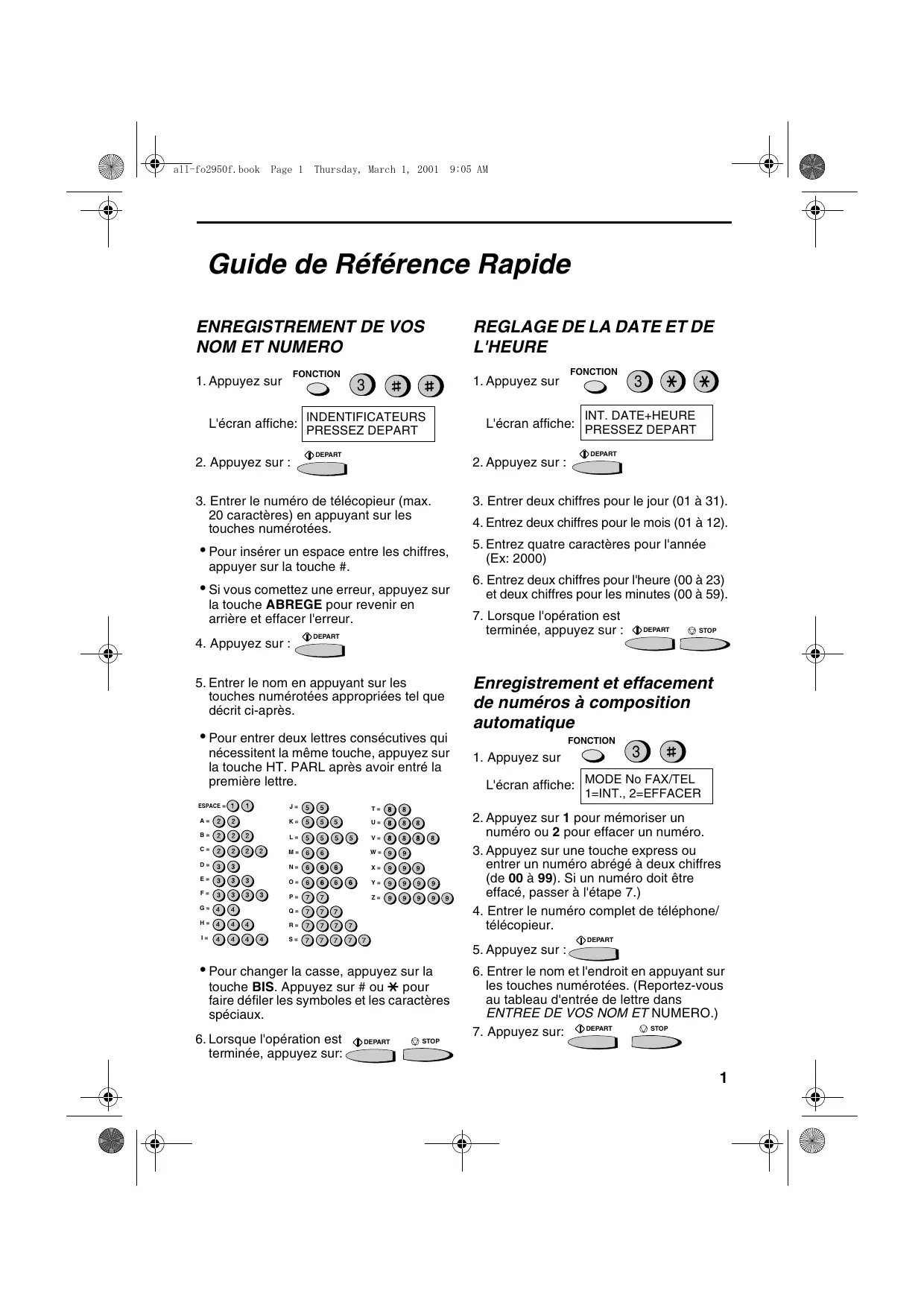
ENREGISTREMENT DE VOS NOM ET NUMÉRO
- Appuyez sur
FONCTION


L'écran affiche :
IDENTIFIEZ-VOUS, PUIS APPUYEZ SUR DÉPART
- Appuyez sur :
DÉPART
- Entrez le numéro de télécopieur (max. 20 caractères) en appuyant sur les touches numérotées.
- Pour insérer un espace entre les chiffres, appuyez sur la touche #.
- Si vous commettez une erreur, appuyez sur la touche ABRÉGÉ pour revenir en arrière et effacer l'erreur.
- Appuyez sur :

- Entrez le nom en appuyant sur les touches numérotées appropriées, tel que décrit ci-après.
- Pour entrer deux lettres consécutives qui nécessitent la même touche, appuyez sur la touche HT. PARL après avoir entré la première lettre.
ESPACE ① ① A= ② B=②②② C=②②② D=③③ E ③ ⑧ ⑨ F=③③③ G= 4 4 H=4 4 4 1=4 4 4
J= 5 5 K=5 5 5 L=5 5 5 5 M=6 6 N=6 6 6 0=6 6 6 6 P=⑦⑦ Q=⑦⑦ R=⑦⑦⑦ S=⑦⑦⑦⑦
T=8)8 U=⑧⑥ V=8 8 8 8 W=⑨⑨ X=9 9 9 Y=⑨ ⑨ ⑨ Z=⑨⑨⑨⑨
- Pour changer la casse, appuyez sur la touche BIS. Appuyez sur # ou * pour faire défiler les symboles et les caractères spéciaux.
- Lorsque l'opération est terminée, appuyez sur :


- Entrez deux chiffres pour le jour (01 à 31).
- Entrez deux chiffres pour le mois (01 à 12).
- Entrez quatre caractères pour l'année (Ex : 2000)
- Entrez deux chiffres pour l'heure (00 à 23) et deux chiffres pour les minutes (00 à 59).
- Lorsque l'opération est terminée, appuyez sur :
Enregistrement et effacement de nombres à composition automatique
- Appuyez sur
FONCTION


L'écran affiche :
MODE No FAX/TEL 1=INT., 2=EFFACER
- Appuyez sur 1 pour mémoriser un numéro ou 2 pour effacer un numéro.
- Appuyez sur une touche express ou entrez un numéro abrégé à deux chiffres (de 00 à 99). Si un numéro doit être effacé, passez à l'étape 7.)
- Entrez le numéro complet de téléphone/télécopieur.
- Appuyez sur

- Entrez le nom et l'endroit en appuyant sur les touches numérotées. (Reportez-vous au tableau d'entrée de lecture dans ENTREE DE VOS NOM ET NUMERO.)
- Appuyez sur :


Envoi de télécopies
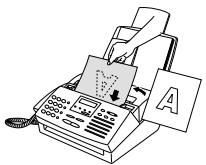
Placez votre document (jusqu'à 20 pages) face imprimée vers le bas dans le chargeur de documents.
Numérotation normale
- Décrochez le combiné ou appuyez sur HAUT-PARLEUR.
- Composez le numéro de télécopieur.
- Attendez la tonalité de réception (si une personne répond, demandez-lui d'appuyer sur la touche DÉPART). 4. Appuyez sur : DÉPART.
Numérotation via les touches express
Appuyez sur la touche express. La transmission débutera automatiquement.
Numérotation abrégée
- Appuyez sur : ABRÉGÉ.
- Entrez un numéro abrégé à 2 chiffres. 3. Appuyez sur : DÉPART.
Réception de télécopies
Appuyez sur la touche TYPE RÉPONSE jusqu'à ce que la flèche se positionne devant le type de réponse souhaité.
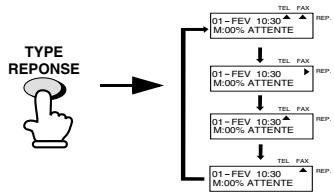
Mode FAX : Le répondeur répond automatiquement après un nombre prédéterminé de sonneries et reçoit le document entrant.
Mode TEL :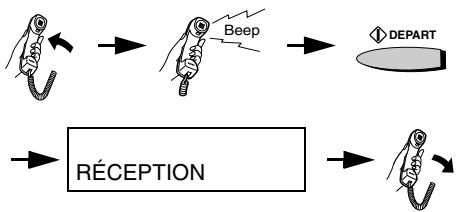
Mode TEL/FAX : Ce mode est pratique pour recevoir tant des télécopies que des appels vocaux. Lorsqu'un appel entre, le télécopieur détectera s'il s'agit d'un appel vocal (y compris une transmission manuelle de télécopie) ou d'une télécopie transmise par numérotation automatique.
Mode REP. : Sélectionnez ce mode lorsqu'un répondeur est relié au télécopieur et que le répondeur est activé.
Introduction
Bienvenue et merci d'avoir opté pour un télécopieur Sharp ! Les caractéristiques techniques et spécifications de votre nouveau télécopieur Sharp sont décrites ci-après.
Numérotation automatique
20 numéros express, 100 numéros abrégés
Taille de la mémoire*
14 400 bps (max.) Retour automatique à des vitesses inférieures.
Temps de transmission* :
Environ 6 secondes.
Rendement de la cartouche de toner (4 % d'applats, papier format A4)
Cartouche initiale (déjà installée dans le télécopieur) : environ 1 875 pages. Cartouche de remplacement (FO-29DC) : environ 3 750 pages.
Rendement de la cartouche tambour
Cartouche initiale (déjà installée dans le télécopieur) : 20 000 pages (approx.). Cartouche de remplacement (FO-29DR) : 20 000 pages (approx.).
Résolution de numérisation
Transmission/copie : Horizontale : 8 pixels/mm. Verticale :
Standard : 3,85 lignes/mm. Fine / Demi-ton : 7,7 lignes/mm. Super fine : 15,4 lignes/mm. PC : jusqu'à 600 dpi.
| Chargeur automatique de documents : | 20 pages max. (Papier 80g/m2format A4) |
| Demi-ton (échelle de gris) | 64 niveaux (numérisation PC: 256 niveaux) |
| Capacité du magasin papier | 200 feuilles (80 g/m2, papier de format A4) |
| Méthode de compression : | MMR, MR, MH, Sharp (H2) |
| Ligne téléphonique applicable : | Réseau téléphonique public commuté/PBX (autocommutateur privé) |
| Compatibilité : | Mode ITU-T G3 |
| Résolution d'impression | Horizontal: 16 lignes/mm Vertical: 15,4 lignes/mm Impression PC: 600 dpi (jusqu'à 1.800 dpi) |
| Format du document original : | Chargement automatique : Largeur : 148 à 216 mm Longueur : 140 à 297 mm Chargement manuel : Largeur : 148 à 216 mm Longueur : 140 à 1.000 mm |
| Largeur effective de numériqueation : | 210 mm max. |
| Largeur effective d'enregistrement : | 202 mm max. |
| Types de réponse : | FAX, TEL, TEL/FAX, REP. |
| Vitesse de numériqueation | 8 ppm (format A4) |
| Fonction double accès : | OUI |
| Fonction copie : | Simple/Multi/Triée (99 copies/page) |
| Alimentation électrique : | 220 - 230 V CA, 50 Hz |
| Température de fonction- nement | 10 - 30°C |
| Humidité | 20 à 85% HR |
Consommation électrique :
En attente : 9,0 W. Maximum : 840 W.
Dimensions :
Largeur : 386 mm. Profondeur : 398 mm. Hauteur : 169 mm.
Poids :
Environ 6,3 kg (sans options).
Dans le cadre de sa politique d'amélioration permanente des produits, SHARP se réserve le droit de modifier les spécifications ainsi que la conception du produit sans préavis. Les chiffres indiqués ci-dessus sont des valeurs nominales et peuvent varier légèrement d'un produit à l'autre.
Précautions générales importantes
Respectez ces instructions !
Lors de l'utilisation de votre télécopieur, des précautions de sécurité de base doivent être prises afin de réduire au maximum tout risque d'incendie, de décharge électrique et de blessure pour les utilisateurs, y compris ce qui suit :
N'essayez pas de démonter l'appareil ou d'entreprendre une opération qui n'est pas décrite dans le présent manuel. Confiez tout entretien à un personnel qualifié.
Cet appareil ne peut être connecté qu'à une alimentation secteur de 220-230 V, 50 Hz, avec prise de terre (2-broches). Le fait de le connecter à un autre type d'alimentation aura pour conséquence d'endommager l'appareil et d'annuler la garantie.
N'installez pas ni n'utilisez l'appareil à proximité d'une source d'eau ou lorsque vous avez les mains humides. Par exemple, n'utilisez pas l'appareil à proximité d'une baignoire, d'un bassin, d'un évier de cuisine ou d'un baquet à lessive, dans un sous-sol humide ou à proximité d'une piscine. Prenez garde de ne pas éclabousser l'appareil.
Débranchez l'appareil de toute source d'alimentation électrique et de la prise téléphonique puis contactez une personne qualifiée dans les situations suivantes : - Du liquide a été répandu sur l'appareil ou ce dernier a été exposé à la pluie. - L'appareil émet des odeurs, des fumées ou des bruits inhabituels. - Le cordon d'alimentation est effiloché ou endommagé. - L'appareil est tombé ou le boîtier est endommagé.
Ne laissez rien reposer sur le cordon d'alimentation, et n'installez pas l'appareil dans un endroit où les gens sont susceptibles de piétiner le cordon.
N'insérez jamais d'objets dans une ouverture ou l'un des connecteurs de l'appareil sous peine de risques d'incendie et de chocs électriques. Si un objet était tombé à l'intérieur de l'appareil et que vous ne pouvez pas l'ôter, débranchez l'appareil du réseau et contactez une personne qualifiée.
Ne placez pas le télécopieur sur un support instable. Toute chute endommagerait fortement l'appareil.
Évitez l'utilisation du téléphone (autre qu'un poste sans fil) en cas d'orage. Vous risquez en effet une secousse électrique indirecte si la foudre frappe le réseau.
N'utilisez pas le téléphone pour signaler une fuite de gaz à proximité de l'appareil.
La prise de courant sera placée à proximité de l'appareil et devra être facilement accessible.
Table des matières
Guide de référence rapide 1
Introduction 3
Précautions générales importantes 5
Table des matières 7
Aperçu du panneau de commande 9
1. Installation 12
Déballage et liste de contrôle 12
Connexions 13
Installation de la cartouche de toner 19
Chargement du papier d'impression 23
Configuration de l'interface multifonctions 25
Enregistrement de votre nom et de votre numéro de télécopieur 29
Réglage de la date et de l'heure 33
Réglage du type de réponse 36
Réglage du volume 40
Réglages PBX 42
Réglage de la langue de l'affichage 43
2. Envoi de télécopies 44
Documents transmissibles 44
Chargement du document 46
Réglage de la résolution et du contraste 49
Envoi d'une télécopie par numérotation normale 52
Envoi d'une télécopie par numérotation automatique 54
3. Réception de documents 70
Utilisation du mode TEL/FAX 70
Via le mode FAX. 72
Utilisation du Mode REP. 74
Utilisation du type de réponse TEL. 75
Réception substituée vers la mémoire 81
- Réalisation de copies 82
- Réalisation d'appels téléphoniques 85
- Connexion du répondeur 89
Utilisation de la connexion du répondeur 90
Réglages optionnels du mode REPONDEUR 91
- Fonctions spéciales 96
Diffusion 96
Page de garde 101
Numérotation de pages par lots 104
Blocage de la réception pour télécopies indésirables 106
Relève (Demande de transmission par télécopieur) 108
Opérations différentes 114
8. Impression de listes 117 9. Entretien 123
Vitre et rouleaux de numérisation 123
Boîtier 123
Remplacement de la cartouche de toner 124
Remplacement de la cartouche tambour 125
Nettoyage de la cartouche tambour 128
- Dépannage 130
Problèmes et solutions 130
Messages et alarmes 136
Dégagement de bourrages papier 139
Index 146
Aperçu du Panneau de Commande
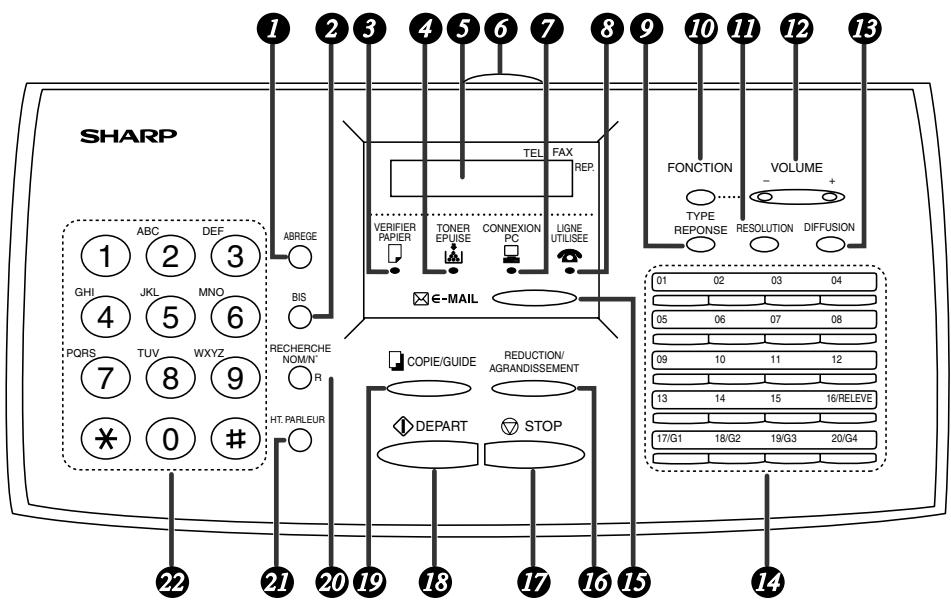
1 Touche ABREGE
Appuyez sur cette touche pour composer un numéro de télécopieur ou de téléphone au moyen d'un numéro abrégé à 2 chiffres.
2 Touche BIS Appuyez sur cette touche pour recomposer automatiquement le dernier numéro appelé.
3 Témoin VERIFIER PAPIER
Ce témoin s'éclaire lorsque le magasin papier est vide ou qu'il y a un bourrage de papier, lorsque le couvercle du compartiment à papier est ouvert, ou qu'un problème au niveau du format de papier est survenu.
4 Témoin TONER EPUISE
Ce témoin clignote lorsque la cartouche de toner est presque vide et s'éclaire de manière permanente lorsque la cartouche doit être remplacée.
5 Affichage
L'écran affiche divers messages pendant le fonctionnement et la programmation.
6 Manette du panneau de commande
Saisissez cette manette et tirez-la vers vous pour ouvrir le panneau de commande.
7 Témoin de Connexion PC
Ce témoin clignote lorsque des données sont envoyées vers ou à partir d'un PC connecté au télécopieur.
8 Témoin LIGNE UTILISEE
Ce témoin clignote lorsque le télécopieur est en train d'utiliser la ligne téléphonique.
9 Touche TYPE REPONSE
Appuyez sur cette touche pour sélectionner le type de réponse. Une flèche apparaît à l'écran et indique le type de réponse sélectionné.
10 Touche FONCTION
Appuyez sur cette touche pour sélectionner les fonctions et les réglages spéciaux.
11 Touche RESOLUTION
Appuyez sur cette touche pour ajuster la résolution pour des tâches de transmission ou de copie.
12 Touches (+ / - ) du VOLUME
Appuyez sur ces touches pour régler le volume du haut-parleur lorsque la touche HT. PARLEUR a été enfoncée ou régler le volume de la sonnerie à tout autre moment. Ces touches peuvent également être utilisées pour faire défiler les menus présents sous la touche FONCTION en vue d'effectuer certains réglages des touches.
13 Touche DIFFUSION Appuyez sur cette touche pour envoyer un document à un groupe de plusieurs télécopieurs destinataires.
14 Touches Express
Appuyez sur une de ces touches pour composer un numéro de télécopieur automatiquement ou envoyer un document en tant que courrier électronique à une adresse de courrier électronique prédéfinie.
15 Touche E-MAIL
Appuyez sur cette touche pour envoyer un document en tant que pièce jointe à un courrier électronique. Après avoir appuyé sur la touche, votre programme E-mail spécifique se lancera pour vous permettre d'entrer l'adresse E-mail, un sujet, et un message si nécessaire. (Pour de plus amples informations concernant la configuration et l'utilisation de cette fonction, reportez-vous à la rubrique Configuration de la touche E-MAIL du chapitre 5 du guide en ligne.)
6 Touche RÉDUCTION/AGRANDISSEMENT
Appuyez sur cette touche pour sélectionner un réglage d'agrandissement ou de réduction lors de la réalisation d'une copie de document.
17 Touche STOP
Appuyez sur cette touche pour annuler une opération avant qu'elle ne soit entièrement exécutée.
18 Touche DÉPART
Appuyez sur cette touche pour démarrer une transmission lors de l'utilisation de la numérotation abrégée, de la numérotation directe au clavier, ou de la numérotation normale.
79 Touche COPIE/Guide
Lorsqu'un document est dans le chargeur, appuyez sur cette touche pour réaliser une copie de ce document. À tout autre moment, appuyez sur cette touche pour imprimer une liste d'aide, un guide de référence rapide relatif au fonctionnement de votre télécopieur.
20 Touche RECHERCHE NOM/N°/R
Lors de la numérotation, appuyez sur cette touche pour rechercher un numéro de télécopieur à composition automatique. Si vous disposez d'une extension PBX, appuyez sur cette touche pour transférer un appel.
27 Touche HT. PARLEUR
Appuyez sur cette touche pour écouter la ligne et les tonalités télécopieur via le haut-parleur lors de la transmission d'un document. Remarque : Il ne s'agit pas d'un interphone. Vous devez décrocher le combiné pour dialoguer avec votre correspondant.
Touches du pavé numérique
Utilisez ces touches pour composer des numéros, ou entrer des numéros et des lettres lorsque vous enregistrez des numéros à composition automatique.
1. Installation
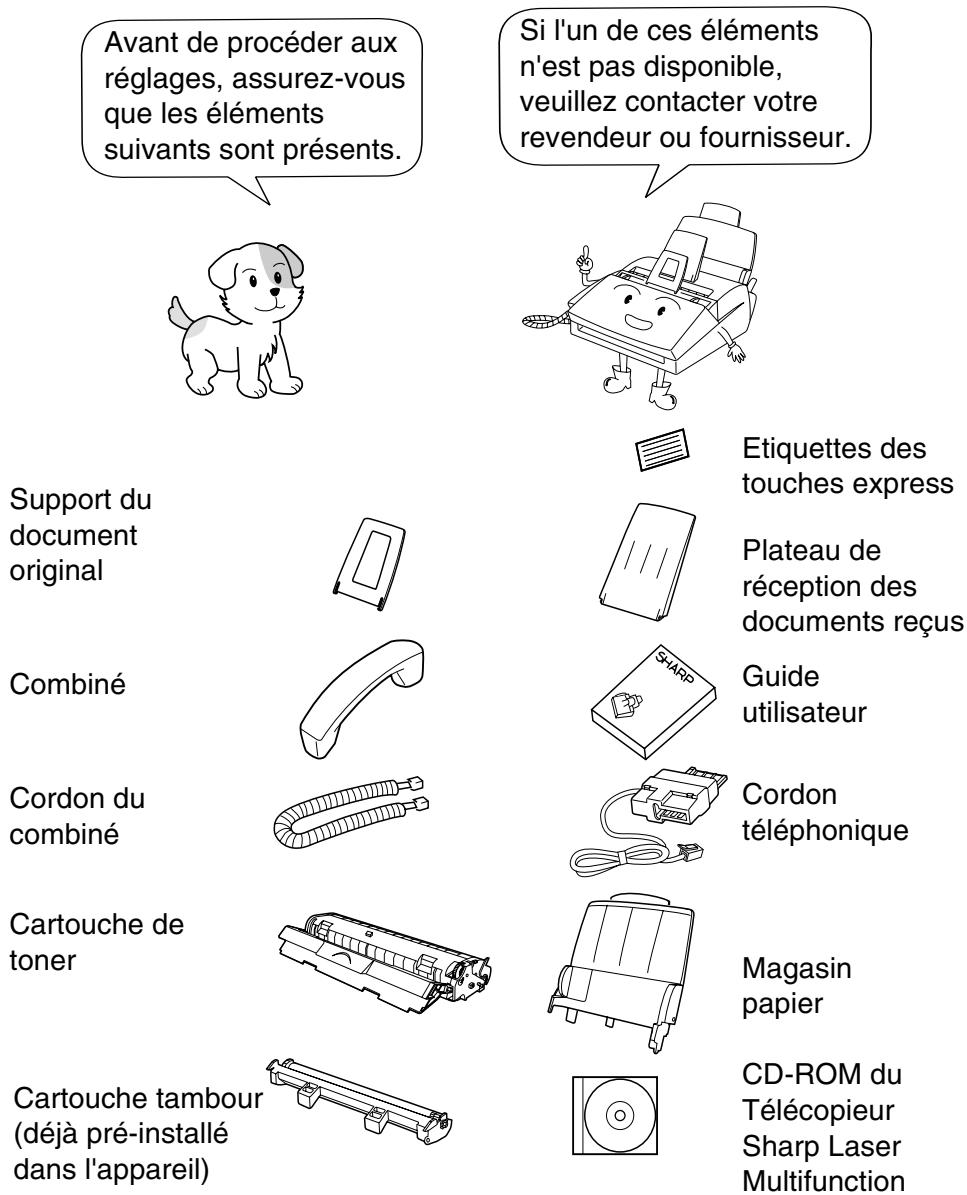
Déballage et liste de contrôle
Connexions
Éléments à garder à l'esprit lors de l'installation
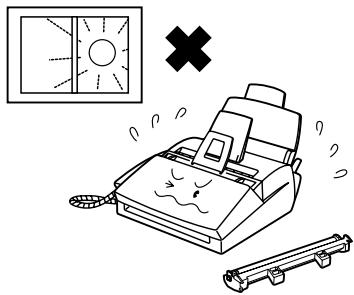
N'exposez pas l'appareil ou la cartouche tambour à la lumière directe du soleil.
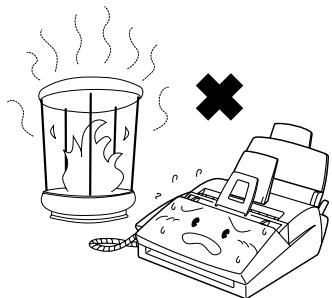
Ne placez pas l'appareil à proximité d'un appareil de chauffage ou de climatisation.
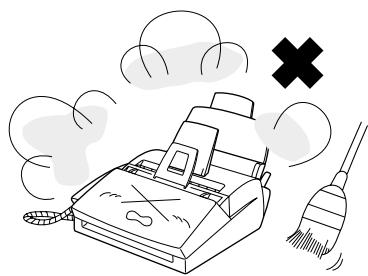
Évitez toute accumulation de poussière sur l'appareil.
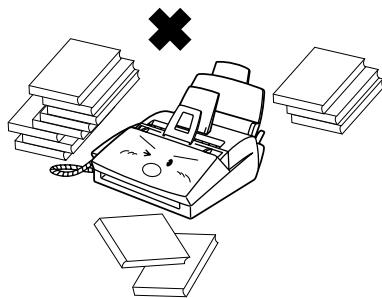
Maintenez l'appareil et ses environs dans un parfait état de propreté.
Quelques informations sur la condensation
Si vous déplacez votre télécopieur d'une pièce froide vers un endroit chaud, il est possible que de la condensation se forme sur la vitre de numérisation, empêchant de ce fait la numérisation correcte des documents à transmettre. Pour éliminer cette condensation, mettez l'appareil sous tension et attendez environ deux heures avant d'utiliser votre télécopieur.
Connexion du combiné
Raccordez le combiné comme illustré et placez-le sur son support.
Les extrémités du cordon du combiné sont identiques, de sorte qu'elles peuvent être branchées sur n'importe quelle prise.
Assurez-vous que le cordon du combiné est raccordé à la fiche marquée par un symbole représentant un combiné sur le côté de l'appareil !
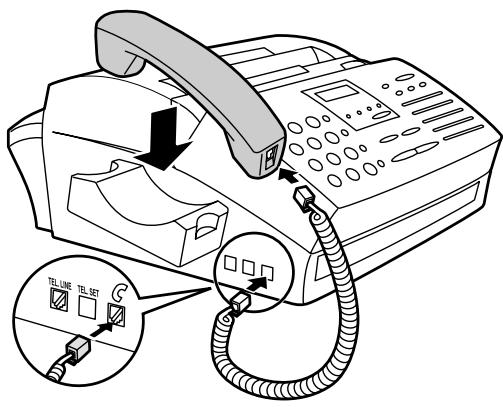
Utilisez le combiné pour réaliser des appels téléphoniques ordinaires, ou pour transmettre et recevoir des télécopies manuellement.

Connexion de l'alimentation électrique
Raccordez le cordon d'alimentation dans une prise 220 - 230 V c.a., 50 Hz, avec terre.
Attention : La prise d'alimentation électrique doit se trouver à proximité de l'appareil et être facilement accessible.
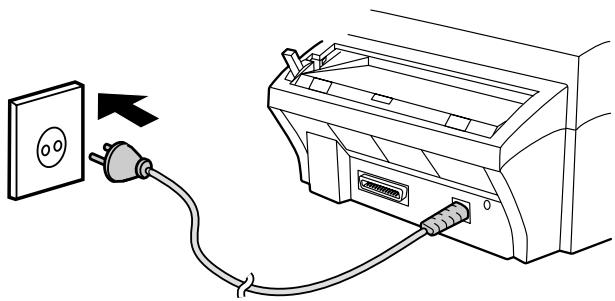
Cordon d'alimentation
(Niveau de sécurité :
Tension réseau d'énergie).
L'appareil ne dispose d'aucun interrupteur on/off, donc la mise sous/hors tension s'effectue par simple branchement ou débranchement du cordon d'alimentation.
Remarque : Si la zone dans laquelle vous vous trouvez est souvent touchée par des orages ou des surintensités électriques, nous vous conseillons d'installer des dispositifs de protection de secteur pour les lignes d'électricité et de téléphone. Des protections contre les surintensités sont disponibles dans la plupart des magasins spécialisés en téléphonie.
Connexion du cordon de ligne téléphonique
Insérez une extrémité du cordon de ligne téléphonique dans la fiche située sur le côté gauche de l'appareil portant le symbole TEL. LINE. Introduisez l'autre extrémité dans la prise jack murale.
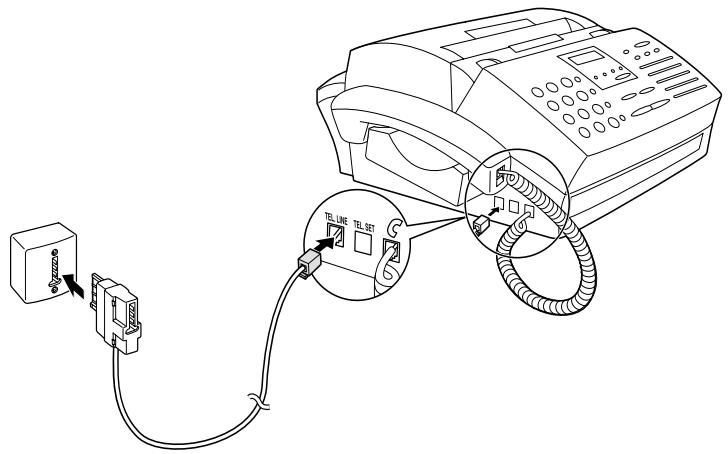
(Niveau de sécurité : Tension réseau de télécommunication).
Assurez-vous d'enficher la ligne dans la prise jack TEL. LINE. Ne l'enfichez pas dans la prise TEL. SET.
Fixation du compartiment à papier et des supports de documents
Fixez le magasin papier.
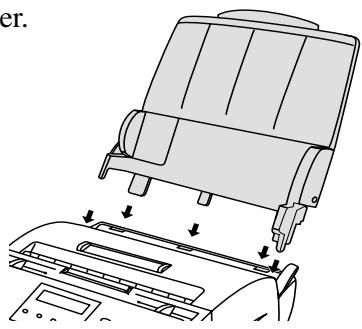
Fixez le compartiment pour documents reçus.
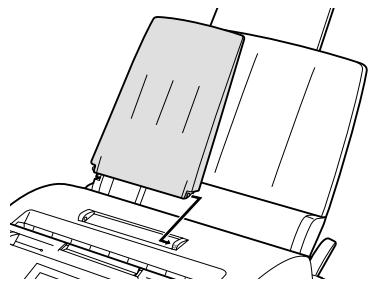
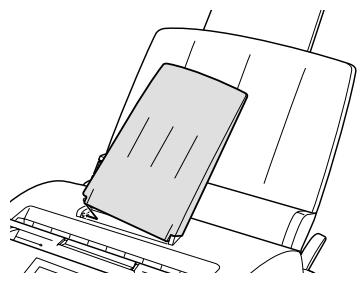
Fixez le support pour document original.
Assurez-vous que la face avant du support vous fait face (le support doit se courber légèrement vers vous).
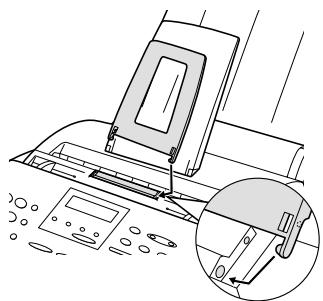
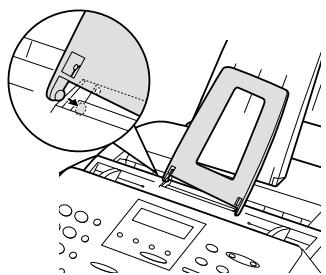
Autres appareils
Si vous le désirez, vous pouvez utiliser un téléphone supplémentaire installé sur la même ligne que votre télécopieur. Le téléphone supplémentaire peut être connecté à une autre prise murale. Pour les détails relatifs à la réception de télécopies via un téléphone supplémentaire, reportez-vous au chapitre 5.
La prise TEL. SET n'est pas disponible sur le télécopieur. La connexion du réseau se fait par la prise gigogne du cordon téléphonique livré avec votre télécopieur.
Installation de la cartouche de toner
L'imprimante laser de votre télécopieur utilise une cartouche de toner et une cartouche tambour. La cartouche tambour est pré-installée alors que la cartouche du toner reste à installer.
La cartouche de toner initiale fournie avec le télécopieur peut imprimer approximativement 1 875 pages au format A4 avec un taux de couverture de 4 %.
Lors du remplacement de la cartouche de toner, utilisez une cartouche FO-29DC. Une cartouche peut imprimer environ 3 750 pages au format A4.

La cartouche tambour peut imprimer approximativement 20 000 pages au format A4. Lorsque vous remplacez la cartouche tambour, utilisez une cartouche Sharp FO-29DR.
Procédez comme suit pour installer la cartouche de toner et pour préparer la cartouche tambour.
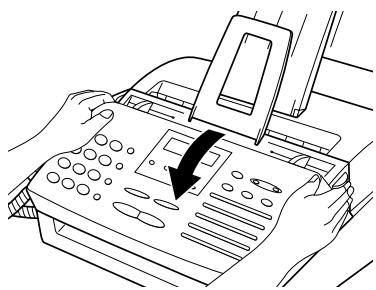
1. Saisissez le couvercle du compartiment d'impression des deux côtés tel qu'illustré, et tirez pour l'ouvrir.
- Attention !
L'unité chauffante se trouvant dans le compartiment d'impression devient très chaude durant le fonctionnement. Ne touchez pas l'intérieur du compartiment ou le guide papier se trouvant sur la face inférieure du couvercle du compartiment d'impression.
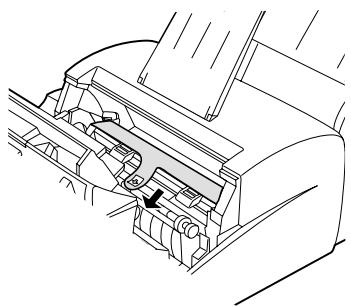
2. La cartouche tambour a été installée en usine. Tirez doucement la languette de papier pour enlever la feuille noire de protection de la cartouche.
Veiller à ne pas déchirer le papier et à ne laisser aucun morceau de papier dans l'appareil.
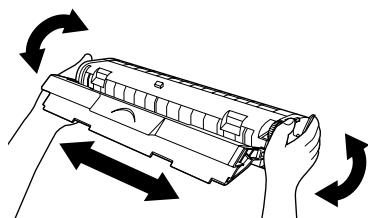
3 Retirez la nouvelle cartouche de toner de son emballage. Secouez la cartouche horizontalement quatre ou cinq fois pour répartir le toner de manière homogène dans la cartouche.
Retirez soigneusement la bande adhésive et l'emballage en carton de la cartouche de toner.
4 Tenez la cartouche de toner par la poignée avec les marques de la cartouche pointant vers le haut, et insérez la cartouche dans le compartiment d'impression.
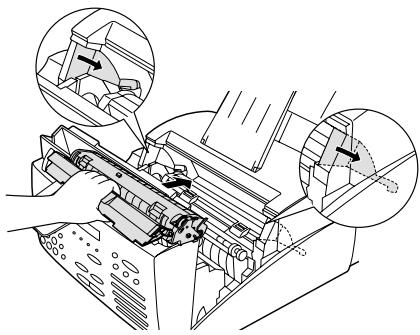
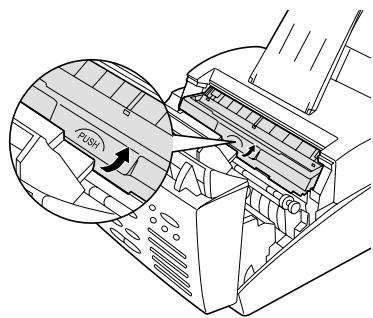
5 Placez le pouce sur la poignée à l'endroit portant l'inscription PUSH, et poussez la poignée vers le bas jusqu'à ce que la cartouche s'encliquette en place.
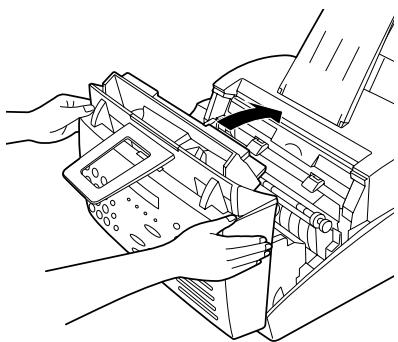
6 Fermez le couvercle du compartiment d'impression en poussant fermement vers le bas de chaque côté pour vous assurer qu'il est fermé correctement.
7 Remettez le compteur du toner à zéro en appuyant sur les touches suivantes :
FONCTION


L'écran affiche :
EFF. CPT TONER PRESSEZ DEPART

DEPART
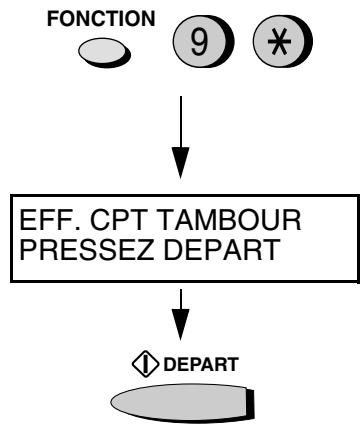
8 Remettez le compteur du tambour à zéro en appuyant sur les touches suivantes :
- Remarque : Ce réglage n'est nécessaire qu'après avoir remplacé la cartouche tambour (et non après le remplacement de la cartouche de toner).
L'écran affiche :
Chargement du papier d'impression
Jusqu'à 200 feuilles de papier A4 peuvent être chargées
(max. 80 g/m²) dans le magasin papier.
Attention !
N'utilisez pas la face vierge d'une feuille de papier dont l'autre face a déjà été imprimée.
1. Tirer l'extension du magasin papier.
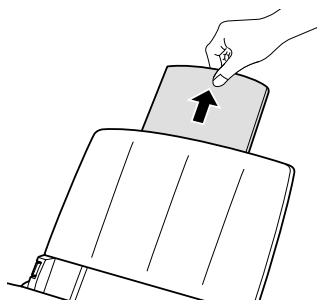
2. Déramer le papier et l'égaliser en tapant le bord sur une surface plane.

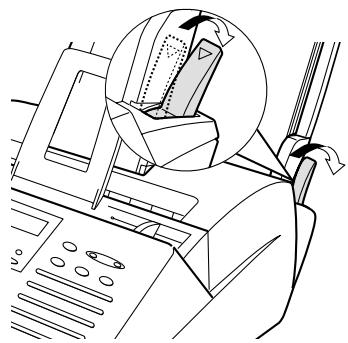
3. Tirer le levier de libération du papier vers l'utilisateur.
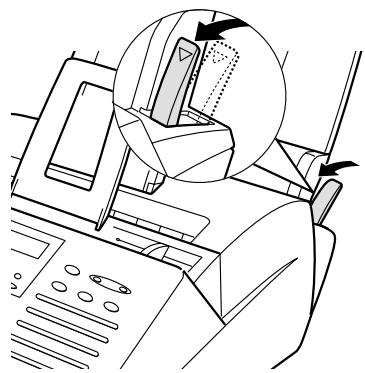
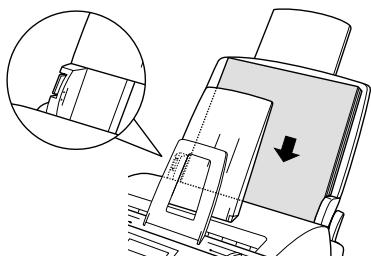
4. Insérer la rame de papier fermement dans le magasin, face imprimable vers le haut.
- S'assurer que la rame ne dépasse pas la ligne de repère. Le chargement d'une quantité trop importante de papier peut entraîner des bourrages de papier et des problèmes d'alimentation de papier.
- S'il reste du papier dans le magasin lorsque vous voulez le recharger, retirez le papier restant et ajoutez-le à une nouvelle rame pour l'uniformiser avant de le replacer dans le magasin.
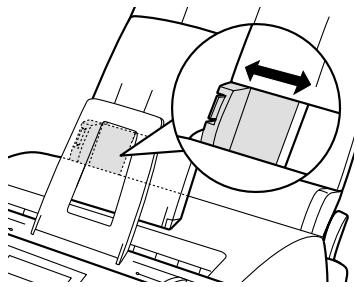
Important :
Assurez-vous de charger le papier de manière à ce que l'impression ait lieu sur la face imprimable du papier. L'impression sur la face opposée du papier peut résulter en une qualité d'impression médiocre.
5. S'assurer que la rame de papier est alignée avec le guide de papier droit, ensuite déplacer doucement le guide papier gauche en position A4.
6. Repoussez le levier de libération du papier vers le bas.
- Remarque : Si le papier ne se charge pas correctement, enlevez la rame complète du magasin et répétez la procédure de chargement depuis le début.
Configuration de l'interface multi-fonctions
Pour activer les caractéristiques multifonctionnelles de votre télécopieur, connectez le télécopieur à votre ordinateur et installez le logiciel multifonctions.
Connexion du câble parallèle
Connectez le télécopieur à votre ordinateur au moyen du câble parallèle.
Si vous ne disposez pas encore d'un câble parallèle, vous pouvez vous en procurer un chez tous les revendeurs de matériel informatique. Assurez-vous que le câble est conforme IEEE 1284. Nous recommandons un câble blindé dont la longueur n'excède pas deux mètres.
1. Assurez-vous que l'ordinateur est mis hors tension et que le télécopieur est déconnecté.
DÉSACTIVER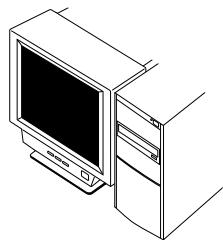
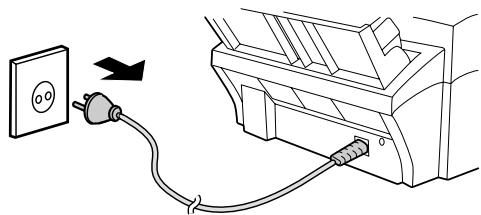
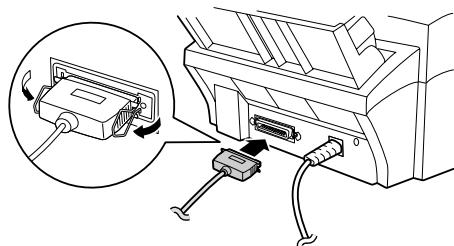
2. Connectez l'une des extrémités du câble au port du télécopieur Sharp Laser Multifunction. Encliquetez les clips de chaque côté du port dans le connecteur du câble pour le fixer fermement.
3. Connectez l'autre extrémité du câble au port parallèle à l'arrière de votre PC.
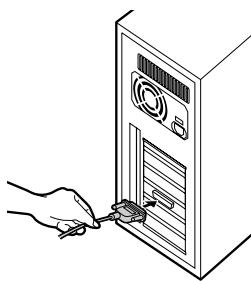
Remarque : Il n'est normalement pas nécessaire de modifier la configuration du port parallèle du programme de configuration (BIOS) de votre ordinateur. Cependant, si vous trouvez que le télécopieur laser multifonctions Sharp ne fonctionne pas correctement lors de la numérisation ou de l'impression, il se peut que vous deviez changer les réglages. Dans ce cas, sélectionnez le mode parallèle ECP, PS2, bidirectionnel ou équivalent.
Installation du logiciel multifonctions
Configuration minimale requise du système
Processeur : Pentium 90 MHz ou supérieur
Système d'exploitation : Windows® 95/98, Windows NT® 4.0 (Service Pack 3 ou ultérieur)
Mémoire vive (RAM) : Windows 95/98 : 16 Mo
Windows NT 4.0 : 32 Mo
Espace libre sur le disque dur : Windows 95/98 : 30 Mo
Windows NT 4.0 : 35 Mo
Le logiciel du télécopieur Sharp Laser Multifunction ne peut pas être installé par Plug and Play. Si la boîte de dialogue Assistant Ajout de nouveau matériel apparaît lorsque vous mettez votre ordinateur sous tension, cliquez sur le bouton Annuler pour quitter la boîte de dialogue. Si le logiciel d'un autre appareil multifonction est installé sur votre ordinateur, désinstallez-le avant d'installer le logiciel du Sharp Laser Multifunction. Dans le cas contraire, le logiciel du Sharp Laser Multifunction pourrait ne pas fonctionner correctement. 1. Insérez le CD comportant le logiciel du télécopieur laser multifonctions Sharp dans le lecteur de CD-ROM de votre ordinateur. 2. Si la fenêtre Installation de Sharp Laser Multifonction apparaît, cliquez sur Suivant dans la fenêtre et passez à l'étape 4. Si la fenêtre ne s'ouvre pas, cliquez sur le bouton Démarrer dans la barre des tâches de Windows et sélectionnez la commande Exécuter... 3. Tapez e:\setup dans la fenêtre de texte Ouvrir, dans laquelle e est la lettre désignant le lecteur de CD-ROM, puis cliquez sur OK. 4. Suivez les instructions qui apparaissent à l'écran. 5. Lorsque l'installation est terminée, redémarrez votre ordinateur.
Guide de fonctionnement en ligne
Des instructions détaillées relatives à l'utilisation du logiciel du Sharp Laser Multifunction sont présentées dans le guide en ligne sur le CD-ROM. Pour ouvrir le guide, procédez comme suit :
- Insérez le CD comportant le logiciel du Sharp Laser Multifunction dans le lecteur de CD-ROM de votre ordinateur. (Si la fenêtre Installation de Sharp Laser Multifonction apparaît, cliquez sur Annuler puis sur Quitter pour fermer la fenêtre.)
- Cliquez sur le bouton Démarrer dans la barre des tâches de Windows, puis pointez la flèche d'abord sur Programmes, ensuite sur Sharp Laser Multifonction. Cliquez sur Guide en ligne.
Enregistrement de votre nom et de votre numéro de télécopieur
Avant de pouvoir utiliser votre télécopieur, vous devez entrer votre nom et votre numéro de télécopieur (téléphone). Vous devez aussi régler la date et l'heure.
Une fois ces informations enregistrées, elles seront imprimées automatiquement au sommet de chaque page transmise.

Touche 3 Touche FONCTION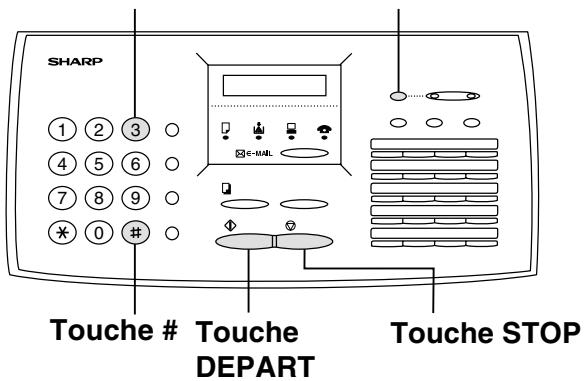
1 Appuyez sur les touches suivantes :
L'écran affiche :
FUNCTION

ENTREE DONNEES
PRESSEZ ▲ OU #
2 Appuyez deux fois sur la touche #.
(Ou sur la touche + deux fois.)


L'écran affiche :
IDENTIFICATEURS PRESSEZ DEPART
Remarque : Lorsque vous faites défiler les menus de paramètres, vous pouvez presser la touche + au lieu de la touche #, et la touche - au lieu de la touche ▲.
3 Appuyez sur la touche DEPART.
L'écran affiche :

DEPART
ENTREZ No FAX
4 Entrez votre numéro de télécopieur en appuyant sur les touches numérotées (max. 20 chiffres).
- Pour insérer un espace entre les chiffres, appuyez sur la touche « # ». Pour entrer un « + », appuyez sur la touche « × ».
- Si vous commettez une erreur, appuyez sur la touche ABREGE pour revenir en arrière et effacer l'erreur.


5 Appuyez sur la touche DÉPART pour entrer le numéro de télécopieur en mémoire.
L'écran affiche :
ENTREZ VOTRE NOM

DÉPART

6
Entrez votre nom en appuyant sur les touches numérotées pour chaque lettre tel que décrit dans le diagramme ci-après. Jusqu'à 24 caractères peuvent être entrés.
Exemple : SHARP = 77777 44422777 HT.PARLEUR 77
| ESPACE=①① | J=⑤⑤ | T=⑧⑧ |
| A=②② | K=⑤⑤⑤ | U=⑧⑧⑧ |
| B=②②② | L=⑤⑤⑤⑤ | V=⑧⑧⑧⑧ |
| C=②②②② | M=⑥⑥ | W=⑨⑨ |
| D=③③ | N=⑥⑥⑥ | X=⑨⑨⑨ |
| E=③③③ | O=⑥⑥⑥⑥ | Y=⑨⑨⑨⑨ |
| F=③③③③ | P=⑦⑦ | Z=⑨⑨⑨⑨⑨ |
| G=④④ | Q=⑦⑦⑦ | |
| H=④④④ | R=⑦⑦⑦ | |
| I=④④④④ | S=⑦⑦⑦⑦ |
Pour entrer deux lettres à la suite qui exigent la même touche, appuyez sur la touche HT. PARLEUR après avoir entré la première lettre. (La touche HT. PARLEUR déplace le curseur vers l'avant, et la touche RECHERCHE NOM/N°/R déplace le curseur vers l'arrière.) ♦ Pour effacer une erreur, appuyez sur la touche ABRÉGÉ. Pour changer la casse, appuyez sur la touche BIS. ♦ Pour sélectionner un des symboles suivants, appuyez sur la touche # ou la touche ♣ de manière répétée :
./!''#$% & '() *+, -:;<=>? @ [ ] ^_ ' { | } à â é ê û
7 Appuyez sur la touche DÉPART.
L'écran affiche :
CHOIX SÉCURITÉ 1=OUI, 2=NON
8 Appuyez sur la touche STOP pour revenir à l'affichage de la date et de l'heure.

STOP

Réglage de la date et de l'heure
La date et l'heure apparaissent à l'écran et seront imprimées en en-tête de chaque page que vous transmettez.
Réglez la date et l'heure en appuyant sur les touches du panneau de commande comme illustré ci-dessous.
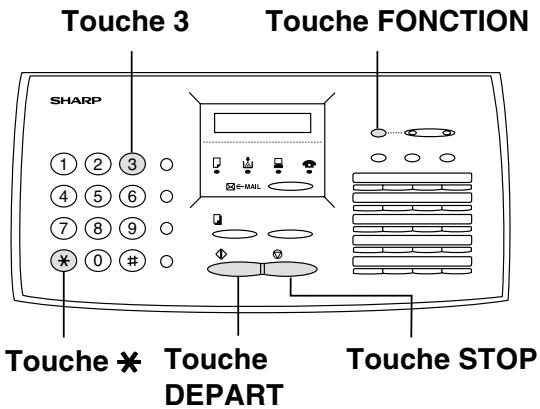
1. Appuyez sur les touches suivantes :
FUNCTION

L'écran affiche :
ENTREE DONNEES PRESSEZ ▲ OU ▼
2. Appuyez sur les touches suivantes :
L'écran affiche :


INT. DATE+HEURE PRESSEZ DEPART
3. Appuyez sur la touche DEPART.
L'écran affiche la date du jour.
4. Entrez un nombre à deux chiffres pour le jour («01» à «31»).
- Pour corriger une erreur, appuyez sur la touche ABREGE pour déplacer le curseur vers l'erreur et ensuite entrez le nombre correct.
5. Entrez un nombre à deux chiffres pour le mois («01» pour janvier, «02» pour février, «12» pour décembre, etc.).

(Exemple : janvier)
6 Entrez l'année (quatre chiffres).

Exemple : 2000
7 Entrez un nombre à deux chiffres pour l'heure (« 00 » à « 23 ») et un nombre à deux chiffres pour les minutes (« 00 » à « 59 »).

(Exemple : 9 h 25)

Appuyez sur la touche DÉPART pour faire démarrer l'horloge.
L'écran affiche :
MODE No FILTRES 1=INT., 2=EFFACER

Appuyez sur la touche STOP pour revenir à l'affichage de la date et de l'heure.
Remarque : Le réglage de l'heure changera automatiquement au début et à la fin de la période d'heure d'été.
Réglage du type de réponse
Votre télécopieur dispose de 4 modes de réception des télécopies et des appels entrants :
Mode TEL :
C'est le mode le plus pratique pour recevoir des appels téléphoniques. Vous pouvez également recevoir des télécopies ; cependant, tous les appels doivent d'abord être pris en charge en décrochant le combiné du télécopieur ou un téléphone supplémentaire connecté à la même ligne.
Mode FAX : Sélectionnez ce mode lorsque vous ne désirez recevoir que des télécopies sur cette ligne téléphonique. Le télécopieur réceptionnera automatiquement tous les appels et recevra également les télécopies entrantes.
Mode TEL/FAX : Ce mode est pratique pour recevoir tant des télécopies que des appels vocaux. Lorsqu'un appel entre, le télécopieur détectera s'il s'agit d'un appel vocal (y compris une transmission manuelle de télécopie) ou d'une télécopie transmise par numérotation automatique. S'il s'agit d'un appel vocal, le télécopieur émettra une sonnerie spéciale pour vous avertir qu'il faut répondre. S'il s'agit d'une télécopie transmise par numérotation automatique, la réception débutera automatiquement.
Mode REP :
N'utilisez ce mode que si vous avez connecté un répondeur téléphonique à votre télécopieur (voir chapitre 6). Activez ce mode lorsque vous vous absentez et que vous désirez recevoir des messages vocaux sur votre répondeur et des télécopies sur votre télécopieur.
Paramétrage du type de réponse
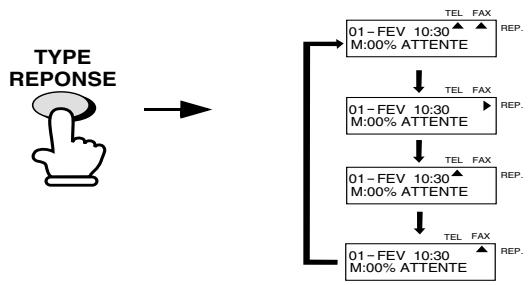
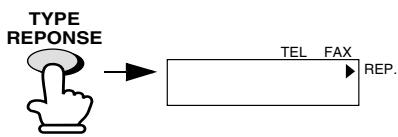
Appuyez sur la touche TYPE REPONSE jusqu'à ce que la flèche apparaissant sur l'écran d'affichage indique le mode désiré.
◆ Pour sélectionner le mode TEL/FAX, appuyez sur la touche TYPE REPONSE jusqu'à ce que deux flèches se positionnent simultanément devant TEL et FAX.
Touche TYPE REPONSE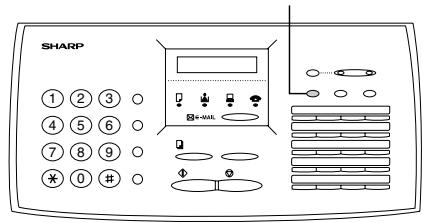
Pour obtenir de plus amples informations à propos de la réception de télécopies en modes TEL, TEL/FAX et FAX, consultez le chapitre 3, Réception de Documents. Pour obtenir de plus amples informations à propos de l'utilisation du mode REPONDEUR, consultez le chapitre 6, Connexion du Répondeur.
Sélection de l'appareil récepteur
Si vous avez raccordé le télécopieur à un ordinateur et installé le logiciel multifonctions, vous pouvez désirer de recevoir vos télécopies sur l'ordinateur ou sur le télécopieur.
♠ Le réglage initial est FAX (réception sur le télécopieur).
1 Appuyez sur les touches suivantes :
L'écran affiche :
FONCTION


UNITE DE RECEPT. 1:FAX,2:PC
2 Appuyez sur 1 (FAX) pour sélectionner le télécopieur, ou 2 (PC) pour sélectionner l'ordinateur.
L'écran affiche brièvement votre choix, puis revient à l'affichage de la date et de l'heure.
FAX

PC

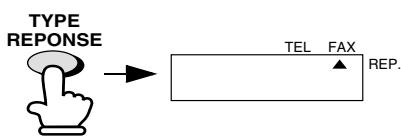
3 Si vous avez besoin de la réception sur l'ordinateur et que vous désirez que l'ordinateur réponde à tous les appels automatiquement, réglez le type de réponse du télécopieur sur FAX.
Assurez-vous que le logiciel multifonctions du PC est lancé et que Réception de télécopie est sélectionné (une coche apparaît à ce niveau) dans le menu télécopier du logiciel multifonctions du PC. (Si ce n'est pas le cas, le télécopieur recevra les télécopies.)
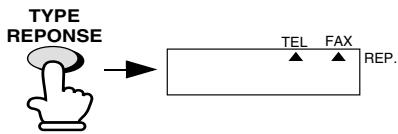
4 Si vous avez opté pour la réception sur le PC mais que vous désirez aussi recevoir des appels vocaux, réglez le type de réponse du télécopieur sur TEL/FAX.
- L'ordinateur multifonctions reçoit des télécopies uniquement si l'appareil distant émet une tonalité de télécopie. (Assurez-vous que Réception de télécopie est sélectionnée dans le menu de l'ordinateur multifonctions.) Pour recevoir une télécopie après avoir décroché le combiné, appuyez sur la touche DÉPART (dans ce cas, la télécopie arrivera sur le télécopieur).
5 Si vous sélectionnez la réception via l'ordinateur mais que vous souhaitez également recevoir des messages vocaux sur un répondeur connecté au télécopieur tel qu'expliqué au chapitre 6, réglez le type de réponse du télécopieur sur RÉPONDEUR.
Réglage du volume
Vous pouvez régler le volume du haut-parleur et de la sonnerie au moyen des touches + et -.
Touche - Touche +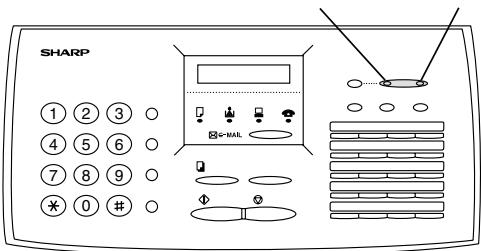
Haut-parleur
1 Appuyez sur la touche HT. PARLEUR.
HT. PARLEUR
2 Appuyez sur les touches + ou -.
Affichage :
3 Lorsque l'écran affiche le niveau de volume désiré, appuyez sur la touche HT. PARLEUR pour désactiver le haut-parleur.
HT. PARLEUR
Sonnerie
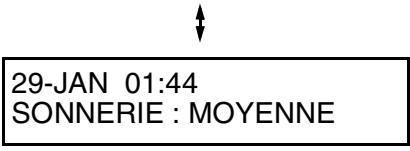
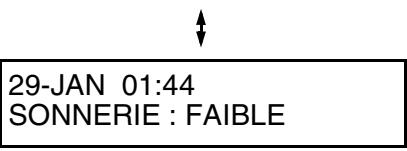
1 Appuyez sur les touches + ou -. (Assurez-vous que la touche HT. PARLEUR n'a pas été pressée.)
- La sonnerie retentira une fois au niveau sonore sélectionné, puis la date et l'heure réapparaîtront à l'écran.
Affichage :
29-JAN 01:44 SONNERIE : FORTE
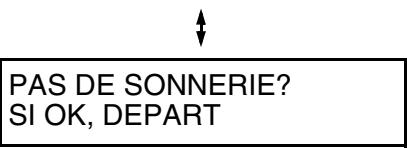
2 Si vous avez sélectionné PAS DE SONNERIE, appuyez sur la touche DÉPART.
Réglages PBX
Si le télécopieur est connecté à un PBX, vous devez le régler en fonctionnement PBX. Appuyez sur les touches du panneau de commande comme suit :
1 Appuyez sur les touches suivantes :
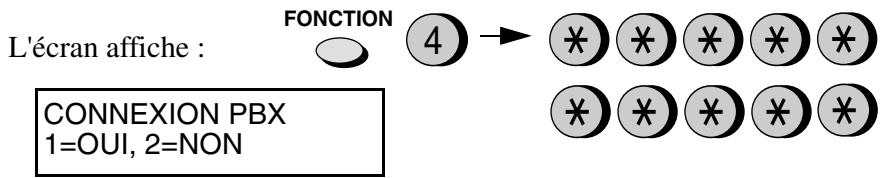
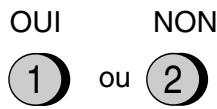
2 Entrez 1 (OUI) si l'appareil est connecté à un PBX. Entrez 2 (NON) s'il est connecté à une ligne publique standard.
3 Si vous sélectionnez 1 à l'étape 2, entrez votre numéro d'ID PBX (maximum de 3 chiffres).
(Remarque : le numéro d'ID est automatiquement composé pour accéder à la ligne publique lorsqu'une touche express ou la numérotation abrégée est utilisée. Ne le mémorisez pas comme partie d'un numéro lors de la mémorisation d'une touche express ou d'un numéro abrégé.)
4 Appuyez sur la touche DÉPART.
5 Appuyez sur la touche STOP pour revenir à l'affichage de la date et de l'heure.
Réglage de la langue d'affichage
Si nécessaire, vous pouvez modifier la langue utilisée pour l'affichage, les rapports et les listes. Appuyez sur les touches du panneau de commande comme suit :
1 Appuyez sur les touches
suivantes :
L'écran affiche :
FONCTION



CHOIX LANGUE APPUYEZ SUR DÉPART




2 Appuyez sur la touche DÉPART.
3 Appuyez sur la touche # ou × jusqu'à ce que la langue souhaitée apparaisse à l'écran.

4 Appuyez sur la touche DÉPART.
- L'appareil émettra un bip et l'écran changera la langue sélectionnée.
5 Appuyez sur la touche STOP pour revenir à l'affichage de la date et de l'heure.
2. Envoi de télécopies
Documents transmissibles
Taille et grammage
Le format et le grammage des documents que vous pouvez charger dans le chargeur dépendent du nombre de feuilles que vous chargez simultanément (une ou plusieurs).
Une feuille à la fois :
Taille minimum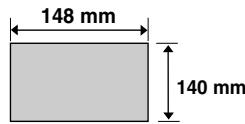
Taille maximum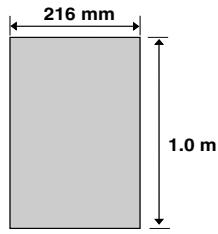
Poids minimum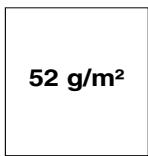
Poids maximum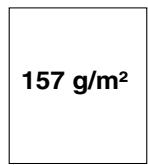
Plusieurs feuilles simultanément :
Taille minimum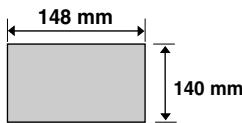
Taille maximum, poids minimum 52 g/m², poids maximum 80 g/m²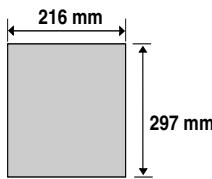
Remarque : Les lettres ou graphiques se trouvant dans les marges d'un document ne sont pas numérisés.
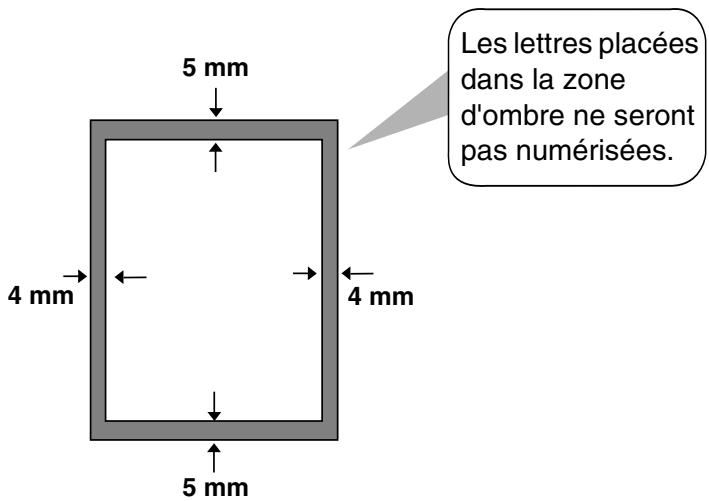
Autres restrictions
• Le scanner ne reconnaît pas les encres de couleur jaune, vert-jaune et bleu clair. • Toute trace d'encre, de colle et de correcteur liquide doit être séchée avant que le document puisse être placé dans le chargeur. • Il est indispensable d'enlever toutes agrafes, attaches, etc. des documents avant leur chargement dans le chargeur. Dans le cas contraire, vous risquez d'endommager l'appareil. • Les documents rapiécés, scotchés, déchirés, dont le format est inférieur au format minimum, les documents sur papier carbone, facilement salissants ou sur papier couché glissant doivent être photocopiés et la copie doit être placée dans le chargeur.
Chargement du document
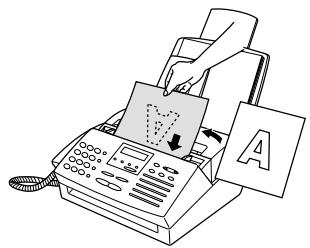
Jusqu'à 20 pages peuvent être chargées dans le chargeur de document en une fois. Les pages seront automatiquement passées dans l'appareil en commençant par la page du dessous.
Si vous devez envoyer ou copier plus de 20 pages, glissez les pages supplémentaires doucement et précautionneusement dans le chargeur au moment où la dernière page de la première liasse est en cours de numérisation. N'essayez pas de l'y faire pénétrer de force; vous risquez de charger deux feuilles à la fois ou de provoquer un bourrage. Si votre document se compose de plusieurs pages épaisses ou de grand format qui doivent être chargées une à une, glissez chaque page dans le chargeur au moment où la page précédente est en cours de numérisation. Glissez-la doucement pour éviter qu'elle ne se superpose à la page numérisée.
1. Réglez les guides du document à la largeur de votre document.
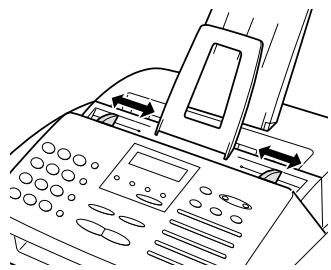
2. Placez votre document face imprimée vers le bas et insérez-le délicatement dans le chargeur. Le bord supérieur du document doit être inséré en premier dans l'appareil.
Le chargeur fera glisser le bord de tête du document dans la machine. ENVOI PRÊT apparaîtra à l'écran.
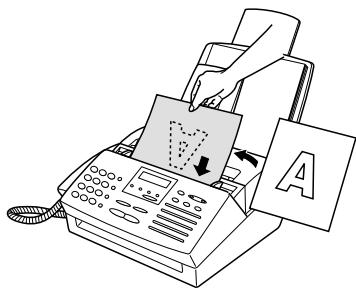
3. Ajustez les paramètres de la résolution et/ou du contraste (si nécessaire) tel qu'expliqué à la section Résolution et Contraste dans les pages suivantes, ensuite composez le numéro de l'appareil destinataire tel qu'expliqué à la section Envoi d'une télécopie par Numérotation normale qui arrivera ultérieurement dans cette section.
RÉSOLUTION
Enlèvement d'un document du chargeur
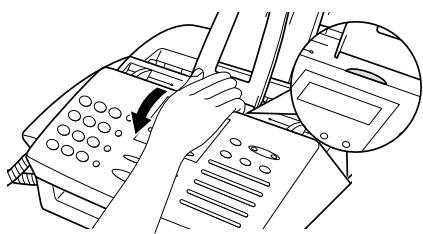
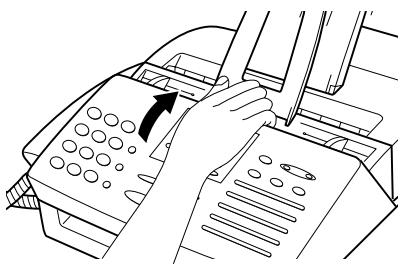
Si vous devez enlever le document du chargeur, ouvrez d'abord le panneau de commande.
Important !
N'essayez pas d'enlever un document sans ouvrir le panneau de commande. Cela pourrait endommager le mécanisme du chargeur.
1. Saisissez la manette du panneau de commande et tirez-la pour ouvrir le panneau de commande.
2. Enlevez le document.
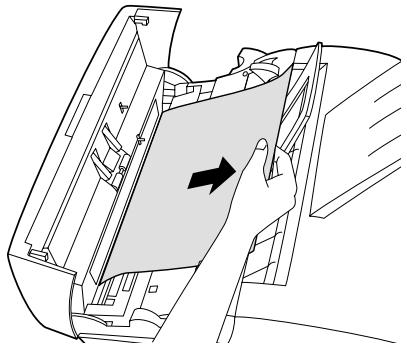
3. Refermez le panneau de commande, en vous assurant qu'il s'encliquette en place.
Réglage de la résolution et du contraste
Si vous le souhaitez, vous pouvez régler la résolution et le contraste avant de transmettre la télécopie.
Remarque : Les réglages de la résolution et du contraste ne sont opérationnels que pour l'envoi et la copie de documents. Ils ne sont pas opérationnels lors de la réception de télécopies.
Paramètres de résolution
| STANDARD | Utilisez l'options STANDARD pour les documents ordinaires. Ce réglage permet la transmission la plus rapide et la plus économique. |
| FIN | Utilisez l'options FIN pour améliorer la reproduction, sur tout si votre document comporte des petits caractères ou des dessins détaillés. |
| SUPER FIN | Utilisez l'options SUPER FIN lorsque vous avez besoin de la meilleure qualité de reproduction. |
| DEMI-TON | Utilisez la résolution DEMI-TON pour les photographies et illustrations. L'original sera produit en 64 niveaux de gris. |
Paramètres du contraste
AUTO : utilisez AUTO pour des documents normaux.
FONCE : utilisez FONCE pour des documents fins.
1. Chargez le(s) document(s).
- Le document doit être chargé avant de pouvoir régler la résolution et le contraste.
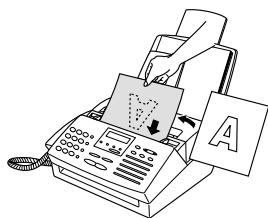
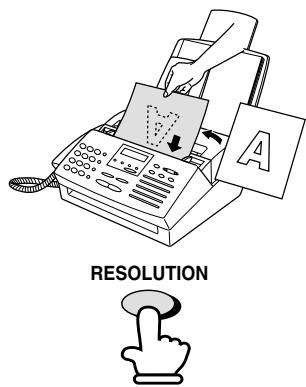
2. Appuyez sur la touche RESOLUTION une ou plusieurs fois jusqu'à ce que les réglages de la résolution et du contraste désirés apparaissent à l'écran.
- La première fois que vous faites défiler la liste des paramètres de résolution, le réglage de contraste AUTO apparaîtra à côté de chaque paramètre de résolution. La seconde fois que vous vous déplacerez dans la liste, le paramètre de réglage du contraste FONCE apparaîtra.
RESOLUTION

29-JAN 01:44 STANDARD :AUT
29-JAN 01:44 FIN :AUTO
29-JAN 01:44 SUPER FIN :AUTO
29-JAN 01:44 DEMI-TON :AUTO
Remarque : Pour transmettre en résolution SUPER FIN, le télécopieur récepteur doit également être réglé à cette résolution. Si ce n'est pas le cas, votre appareil commutera automatiquement sur le réglage disponible suivant.
Changement de la résolution par défaut
Si vous le souhaitez, vous pouvez modifier la résolution par défaut pour la transmission de documents en mode FIN. Pour ce faire, procédez comme suit.
1 Appuyez sur les touches suivantes :
L'écran affiche :
FUNCTION


PRIORITE AU FIN
1=OUI, 2=NON
2 Entrez 1 (OUI) pour régler la résolution sur FIN par défaut, ou 2 (NON) pour la régler sur STANDARD.
OUI
NON

ou

3 Appuyez sur la touche STOP pour revenir à l'affichage de la date et de l'heure.

STOP

Envoi d'une télécopie par numérotation normale
En numérotation normale, vous décrochez le combiné (ou vous appuyez sur la touche HT. PARLEUR) puis vous composez le numéro à l'aide des touches du pavé numérique.
Si une personne décroche, vous pourrez vous entretenir avec elle avant de transmettre votre télécopie. (Si vous avez appuyé sur la touche HT. PARLEUR, vous devez décrocher le combiné pour pouvoir parler.) La numérotation normale vous permet d'écouter la ligne et ainsi de vous assurer que le télécopieur distant répond.
1. Chargez le(s) document(s). (Remarque : Si nécessaire, vous pouvez charger le document après avoir composé le numéro à l'objet 3 ci-après).
- ENVOI PRÊT apparaît à l'écran.
- Si vous le souhaitez, réglez la résolution et/ou le contraste.
2. Décrochez le combiné ou appuyez sur la touche HT. PARLEUR. Attendez la tonalité de numérotation.
ou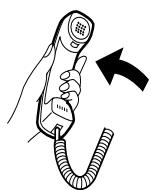
HT. PARLEUR
3. Composez le numéro de l'appareil destinataire au moyen des touches du pavé numérique.
(Exemple)
4. Attendez que la liaison soit établie. En fonction du réglage de la machine réceptrice, vous allez entendre un signal de réception de télécopieur ou un correspondant qui décroche.
- Si le correspondant décroche, demandez-lui d'appuyer sur sa touche DÉPART (si vous avez appuyé sur votre touche HT. PARLEUR, décrochez le combiné pour dialoguer avec lui). Cela provoque l'émission d'une tonalité de réception de la part de l'appareil récepteur.
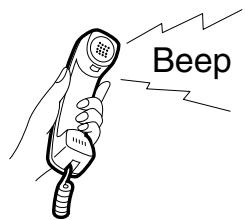
5. Lorsque vous entendez la tonalité de réception, appuyez sur la touche DÉPART. Replacez le combiné si vous l'utilisiez.
- Lorsque la transmission est terminée, le télécopieur émet un "bip".
Utilisation de la touche BIS
Vous pouvez appuyer sur la touche BIS pour recomposer le dernier numéro composé. Pour envoyer un document, appuyez sur la touche DÉPART lorsque vous entendez la tonalité télécopieur après que la communication a été établie. Notez que le haut-parleur est activé automatiquement lorsque vous appuyez sur la touche BIS.
Envoi d'une télécopie par numérotation automatique
Vous pouvez composer un numéro de télécopieur ou de téléphone en appuyant simplement sur une touche express ou sur la touche ABRÉGÉ et en tapant un numéro à 2 chiffres.
Pour utiliser une touche express ou un numéro abrégé, vous devez d'abord programmer le numéro complet sous une touche express ou sous une touche abrégée. Il est généralement plus pratique de programmer les numéros que vous composez le plus souvent sous les touches express.
• 20 touches express et 100 numéros abrégés sont disponibles. • Vous pouvez également enregistrer un indicatif de zone ou un code d'accès sur une touche express ou un numéro abrégé. • Vous pouvez utiliser une touche express ou un numéro abrégé pour envoyer une télécopie en tant que pièce jointe à un courrier électronique vers une adresse de courrier électronique. Pour programmer une touche express ou une touche abrégée pour le courrier électronique, reportez-vous au chapitre 5 « Utilisation du panneau de commandes du Sharp Multifunction » de votre guide d'utilisation en ligne.
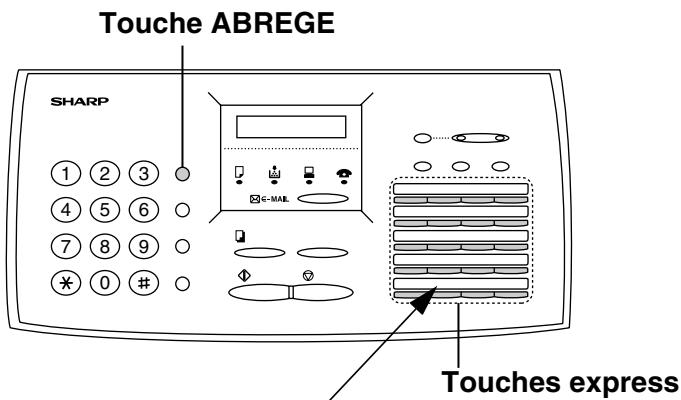
Disposez les étiquettes de touches express au-dessus des touches express tel qu'illustré ici. Lorsque vous enregistrez un numéro sous une touche express, écrivez le nom du destinataire sur l'étiquette.
Enregistrement de numéros de télécopieur et de téléphone pour numérotation automatique
1 Appuyez sur les touches suivantes :
FONCTION


L'écran affiche :
MODE N° FAX/TEL 1=INT., 2=EFFACER
2 Appuyez sur la touche 1 pour sélectionner INT.

L'écran affiche :
INT. N° TÉL/FAX N° ABRÉGÉ/EXPRES
3 Pour enregistrer un numéro sous une touche express, appuyez sur la touche express souhaitée.
Exemple : Touche express 01
Pour enregistrer un numéro sous une touche abrégée, entrez le numéro à 2 chiffres souhaité (de 00 à 99) en appuyant sur les touches numérotées.

Exemple : Composition abrégée 01
4 Entrez le numéro de télécopieur ou le numéro de téléphone au moyen des touches du pavé numérique.
♦ Pour effacer une erreur, appuyez sur la touche ABREGE. ♣ Si une pause est nécessaire entre n'importe quels chiffres pour accéder à un service spécial ou à une ligne extérieure, appuyez sur la touche BIS. La pause apparaîtra sous la forme d'un trait d'union. Plusieurs pauses peuvent être entrées à la suite.
♣ Si vous êtes connecté à un autocommutateur privé (PBX), n'entrez pas de code d'accès au réseau public. Si le numéro que vous devez composer est également connecté au même autocommutateur privé que vous, entrez un R avant le numéro. ♦ Appuyez sur la touche RECHERCHE NOM/N°/R pour insérer un espace entre les caractères.
5 Appuyez sur la touche DEPART.
6 Entrez le nom du correspondant en appuyant sur les touches du pavé numérique tel que décrit ci-après. (Si vous ne désirez pas entrer de nom, passez directement à l'étape 7.)
| ESPACE=①① | J=⑤⑤ | T=⑧⑧ |
| A=②② | K=⑤⑤⑤ | U=⑧⑧⑧ |
| B=②②② | L=⑤⑤⑤⑤ | V=⑧⑧⑧⑧ |
| C=②②②② | M=⑥⑥ | W=⑨⑨ |
| D=③③ | N=⑥⑥⑥ | X=⑨⑨⑨ |
| E=③③③ | O=⑥⑥⑥⑥ | Y=⑨⑨⑨⑨ |
| F=③③③③ | P=⑦⑦ | Z=⑨⑨⑨⑨⑨ |
| G=④④ | Q=⑦⑦⑦ | |
| H=④④④ | R=⑦⑦⑦⑦ | |
| I=④④④④ | S=⑦⑦⑦⑦⑦ |
Exemple : Sharp = 77777444227777 HT.PARLEUR 77
♦ Pour effacer une erreur, appuyez sur la touche ABREGE. Pour entrer deux lettres consécutives qui nécessitent la même touche, appuyez sur la touche HT. PARLEUR après avoir entré la première lettre.
♦ Pour sélectionner un des symboles suivants, appuyez sur la touche # ou la touche ♣ de manière répétée :
7 Appuyez sur la touche DEPART.
8 Appuyez sur 1 si le numéro programmé est un indicatif de zone ou un code d'accès qui doit être utilisé dans un numéro enchaîné (voir Numérotation enchaînée pour les indicateurs de zone et les codes d'accès ci-après). Entrez 2 (ou appuyez sur la touche DEPART) s'il s'agit d'un numéro de télécopieur normal ou un numéro de téléphone normal.
9 Retournez à l'étape 3 pour enregistrer un autre numéro, ou appuyez sur la touche STOP pour revenir à l'affichage de la date et de l'heure.
Étape 3 ou
Numérotation enchaînée pour indicatifs de zones et codes d'accès
Vous pouvez également programmer un indicatif de zone ou un code d'accès sous une touche express ou une touche abrégée selon la procédure de programmation reprise ci-avant. À l'étape 8, appuyez sur la touche 1 pour entrer le numéro comme un numéro enchaîné.
Lorsque vous avez composé un indicatif de zone ou un code d'accès via une touche express ou une touche abrégée programmée pour la numérotation enchaînée, le télécopieur attendra que vous composiez le reste du numéro (vous pouvez composer le reste du numéro en appuyant sur une touche express, en appuyant sur une touche abrégée et le numéro abrégé à 2 chiffres, ou en entrant le numéro à l'aide des touches du pavé numérique). Notez que le reste du numéro ne peut pas être défini en tant que numéro enchaîné s'il est programmé sous une touche express ou abrégée.
Le nombre maximum de chiffres qui peuvent être composés en une fois par numérotation enchaînée s'élève à 50.
Effacement de nombres à composition automatique
1 Appuyez sur les touches suivantes :
L'écran affiche :
FUNCTION


MODE No FAX/TEL 1=INT., 2=EFFACER
2 Appuyez sur 2 pour sélectionner EFFACER.

3 Appuyez sur la touche express ou entrez le numéro abrégé (au moyen des touches du pavé numérique) que vous désirez effacer.


Exemple : Composition abrégée 01
4 Appuyez sur la touche DEPART.
5 Retournez à l'étape 3 pour effacer un autre numéro, ou appuyez sur la touche STOP pour revenir à l'affichage de la date et de l'heure.
Étape 3 ou
Remarque : Vous ne pouvez pas effacer un numéro s'il est utilisé pour une opération de programmation ou s'il fait partie d'une touche de groupe. Effacez d'abord le numéro de l'opération de programmation ou du groupe, ensuite effacez-le de la touche express ou de la touche abrégée. Pour vérifier où le numéro est utilisé, imprimez la liste de touches de groupe ou la liste de programmation tel qu'expliqué au chapitre 8.
Comment apporter des modifications
Pour effectuer des modifications dans les numéros enregistrés auparavant, répétez la procédure de programmation. Sélectionnez la touche express ou le numéro abrégé que vous désirez modifier à l'étape 3 et ensuite changez le numéro et/ou le nom lorsqu'ils apparaissent à l'écran aux étapes 4 et 6.
Remarque : Le télécopieur utilise une batterie au lithium pour préserver les numéros à composition automatique et autres données programmées en mémoire lorsque l'alimentation est coupée. L'énergie de la batterie se consomme principalement lors des mises hors tension. Lors d'une mise permanente hors tension, la durée de vie utile de la batterie atteint environ 5 ans. Lorsque votre batterie est morte, faites-la remplacer par votre distributeur ou revendeur. N'essayez pas de la remplacer vous-même.
Double accès
L'appareil dispose du double accès complet, ce qui signifie que vous pouvez charger un document et composer le numéro par numérotation automatique même quand le télécopieur est occupé à réaliser une autre opération. Après la numérotation, le document sera immédiatement numérisé en mémoire et ensuite transmis une fois que les opérations précédentes seront terminées.
Si plusieurs documents ont été numérisés en mémoire en vue d'être transmis, ces documents seront envoyés dans l'ordre dans lequel ils ont été numérisés.
♣ Le télécopieur peut contenir en mémoire approximativement 110 pages de contenu moyen. Moins de pages pourront être contenues dans la mémoire si ces pages sont numérisées avec une résolution fine ou demi-ton. ♠ Le nombre maximum de transmissions qui peuvent être exécutées en une seule fois s'élève à 30. ♠ La quantité de mémoire déjà occupée apparaît sous la forme d'un pourcentage (M:00%) à l'écran.
Lorsque la mémoire est saturée...
Si la mémoire vient à saturer pendant la numérisation d'un document, MEMOIRE PLEINE apparaît à l'écran. Appuyez sur la touche DÉPART ou la touche STOP comme suit :
♣ Appuyez sur la touche DÉPART pour transmettre les pages ayant déjà été mémorisées. Les pages restantes seront éjectées du chargeur. Après la transmission, la mémoire est effacée et les pages restantes peuvent alors être transmises. Vous devez également réintroduire la page qui était en cours de numérisation lorsque la mémoire est arrivée à saturation. ♠ Appuyez sur la touche STOP si vous voulez annuler toute la transmission.
Si vous n'appuyez pas sur la touche DÉPART ou STOP dans la minute qui suit, la transmission est annulée et les pages déjà numérisées sont effacées de la mémoire. Vous devez alors retransmettre toutes les pages du document.
Composition par touche express
Si le numéro que vous désirez composer a été programmé sous une touche express, vous pouvez le composer en appuyant sur la touche express.
1. Chargez le(s) document(s).
- ENVOI PRÊT apparaît à l'écran.
- Réglez la résolution et/ou le contraste si vous le souhaitez.
RÉSOLUTION
2. Appuyez sur la touche express adéquate.
- Le document est automatiquement transmis une fois la connexion établie.
(Exemple)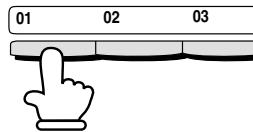
Composition abrégée
Si le numéro que vous désirez composer a été programmé sous une touche abrégée, vous pouvez le composer en appuyant sur la touche ABRÉGÉ et en entrant le numéro abrégé à 2 chiffres.
1. Chargez le(s) document(s).
- ENVOI PRÊT apparaît à l'écran.
- Réglez la résolution et/ou le contraste si vous le souhaitez.
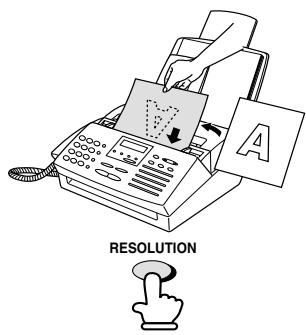
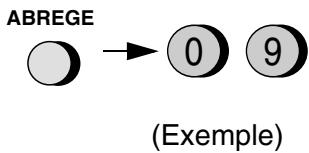
2 Appuyez sur la touche ABREGE et entrez le numéro abrégé à 2 chiffres au moyen des touches du pavé numérique.
- Pour entrer les chiffres 1 à 9, enregistrez d'abord un "0", puis entrez le chiffre voulu.
3 Vérifiez l'affichage à l'écran. Si le nom ou le nombre qui s'affichent sont corrects, appuyez sur la touche DEPART. (Si ce n'est pas le cas, appuyez sur la touche STOP et répétez l'étape 2.)
Numérotation directe au clavier
Vous pouvez également entrer un numéro complet au moyen des touches du pavé numérique et ensuite appuyer sur la touche DEPART pour démarrer la numérotation. Vous pouvez utiliser cette méthode de composition d'un numéro entier lorsque vous ne devez pas dialoguer avec votre correspondant avant de transmettre la télécopie.
Remarque :
La numérotation directe au clavier ne peut être utilisée pour composer un numéro qui apparaît au même PBX que votre appareil. Pour transmettre une télécopie vers un télécopieur qui se trouve dans votre PBX, utilisez la numérotation normale.
1 Chargez le(s) document(s). (Remarque : Si nécessaire, vous pouvez charger le document après avoir composé le numéro à l'étape 2 ci-après).
- Le message "ENVOI PRET" s'affiche à l'écran.
- Réglez la résolution et/ou le contraste si vous le souhaitez.
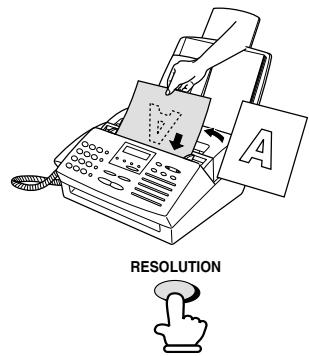
2 Entrez le numéro de l'appareil destinataire en appuyant sur les touches du pavé numérique.
- S'il est nécessaire d'introduire une pause entre deux chiffres pour obtenir une ligne extérieure ou accéder à un service particulier, appuyez sur la touche BIS. Plusieurs pauses peuvent être introduites.
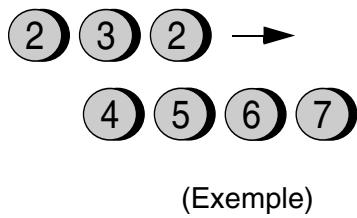
3 Vérifiez l'affichage à l'écran. Si le numéro de l'appareil destinataire affiché est correct, appuyez sur la touche DEPART.
- S'il n'est pas correct, appuyez sur la touche STOP pour revenir en arrêt et effacer un chiffre à la fois, puis réenregistrez le(s) chiffre(s) correct(s).
Recherche d'un numéro à composition automatique
Si vous ne vous souvenez pas de la touche express ou de la touche abrégée sous laquelle vous avez programmé un numéro de télécopieur particulier ou une adresse de courrier électronique, vous pouvez rechercher le numéro en exécutant la procédure qui suit. Une fois le numéro trouvé, vous pouvez le composer et envoyer le document chargé en appuyant simplement sur la touche DÉPART. (Remarque : Pour rechercher une adresse de courrier électronique, votre télécopieur doit être connecté à votre ordinateur.)
1 Chargez le(s) document(s).
- Le message "ENVOI PRÊT" s'affiche à l'écran.
- Réglez la résolution et/ou le contraste si vous le souhaitez.
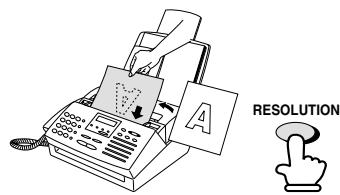
2 Appuyez sur la touche RECHERCHE NOM/N°/R.
RECHERCHE
NOM/N°

3 Appuyez sur 1 pour rechercher un numéro à composition automatique, ou 2 pour rechercher une adresse de courrier électronique.
RECHERCHE NUM.
RECH.
COURRIER

ou

4 Entrez la première lettre du nom enregistré en pressant la touche du pavé numérique correspondante (la touche se trouvant sous les lettres) une ou plusieurs fois jusqu'à ce que la lettre apparaisse à l'écran. Si le nom commence par un caractère ou un chiffre spécial, appuyez sur 1.
GHI
JKL
MNO


PQRS
TUV
WXYZ


(


(1)


♠ Si vous ne vous souvenez plus de la première lecture, passez à l'étape 5 (vous ferez défiler toute la liste du début à la fin). ♣ Si aucun nom n'a été enregistré pour ce numéro, appuyez sur "0". Cette opération permet d'afficher non plus les nombres, mais les noms dans la liste déroulante.
5 Appuyez sur la touche # ou la touche
- pour faire défiler les noms (les numéros si vous appuyez sur la touche 0). Arrêtez quand le nom souhaité s'affiche à l'écran.
- S'il n'est enregistré aucun nom débutant par la lettre entrée, faites défiler la liste à partir du nom suivant, par ordre alphabétique. Si aucun nom ni numéro n'a été enregistré, "PAS DE DONNÉES" s'affiche à l'écran.

ou

6 Appuyez sur la touche DÉPART.
- Le document est transmis.

DÉPART

Rappel automatique
Si vous utilisez la numérotation automatique (y compris la numérotation directe au clavier) et que la ligne est occupée, le télécopieur recomposera automatiquement le numéro. Le télécopieur fera jusqu'à deux tentatives de rappel à cinq minutes d'intervalles.
Pour arrêter la numérotation automatique, annulez l'opération tel qu'expliqué à la rubrique Vérification et annulation d'opérations de transmission de ce chapitre.
Intervalle de rappel pour la numérotation automatique
Si vous le désirez, vous pouvez modifier l'intervalle de temps après lequel la machine effectuera des tentatives de rappel automatique.
1 Appuyez sur les touches suivantes :
FONCTION


L'écran affiche :
INTERVAL. RAPPEL
ENTREZ (01-15) 05
2 Entrez un numéro à 2 chiffres compris entre 01 et 15 pour le nombre de minutes de l'intervalle.
0 3
Exemple : 3 minutes
3 Appuyez sur la touche STOP pour revenir à l'affichage de la date et de l'heure.
Nombre de rappels pour la numérotation automatique
Si vous le désirez, vous pouvez modifier le nombre maximum de tentatives de rappel automatique réalisées lorsque la ligne est occupée.
Dans certains cas (par exemple si une personne répond à l'appel sur un téléphone), il se peut que le rappel s'interrompe avant que tous les rappels aient été effectués.
1 Appuyez sur les touches suivantes :

NBRE DE RAPPELS ENTREZ (00-10) 02
2 Entrez un nombre à 2 chiffres compris entre 00 et 10 pour le nombre maximum de tentatives de rappel.
0 5
Exemple : 5 tentatives
3 Appuyez sur la touche STOP pour revenir à l'affichage de la date et de l'heure.
Vérification et annulation de tâches de transmission
Pour afficher l'information relative aux tâches de transmission (ou de relève) actuellement définies, procédez comme suit. Vous pouvez également annuler une tâche à l'aide de cette procédure.
1 Appuyez sur les touches suivantes :
L'écran affichera ETAT D'ACTIVITE et le nombre de tâches de transmission, ainsi que l'information relative à la première tâche.
FONCTION


2 Appuyez sur la touche + ou la touche - pour faire défiler la liste des tâches. (Remarque : Vous pouvez également vous déplacer dans la liste à l'aide des touches ♣ ou #.
L'écran affichera le numéro de mémoire à 2 chiffres attribué à la transmission, l'heure à laquelle la transmission a été effectuée, l'état de l'opération en alternance avec le nom (ou le numéro) du destinataire. - Pour annuler une tâche, appuyez sur la touche DÉPART deux fois lorsque la tâche apparaît à l'écran.
3. Lorsque vous avez terminé de visualiser la liste, appuyez sur la touche STOP pour revenir à l'affichage de la date et de l'heure.
Mode correction d'erreur
Le télécopieur est réglé pour corriger automatiquement toutes les distorsions lors d'une transmission dues à des bruits parasites sur la ligne téléphonique avant l'impression en fin de réception. Cette fonction est appelée Mode Correction d'Erreurs (MCE). Le MCE est opérationnel tant pour les transmissions que pour les réceptions, mais n'est efficace que si le télécopieur correspondant est également doté du MCE.
1. Appuyez sur les touches suivantes :

2. Appuyez sur 1 pour activer le MCE ou 2 pour le désactiver.
3. Appuyez sur la touche STOP pour revenir à l'affichage de la date et de l'heure.
Prise de ligne immédiate
Lorsque vous transmettez un document, le télécopieur compose le numéro du destinataire et commence la transmission alors que la numérisation est toujours en cours. Cette fonction est appelée prise de ligne immédiate. Si vous le désirez, vous pouvez désactiver la prise de ligne rapide et faire attendre le télécopieur jusqu'à ce que toutes les pages aient été numérisées avant la numérisation.
1. Appuyez sur les touches suivantes :

2. Appuyez sur 1 pour activer la prise de ligne immédiate, ou 2 pour la désactiver.
3. Appuyez sur la touche STOP pour revenir à l'affichage de la date et de l'heure.
3. Réception de documents
Utilisation du mode TEL/FAX
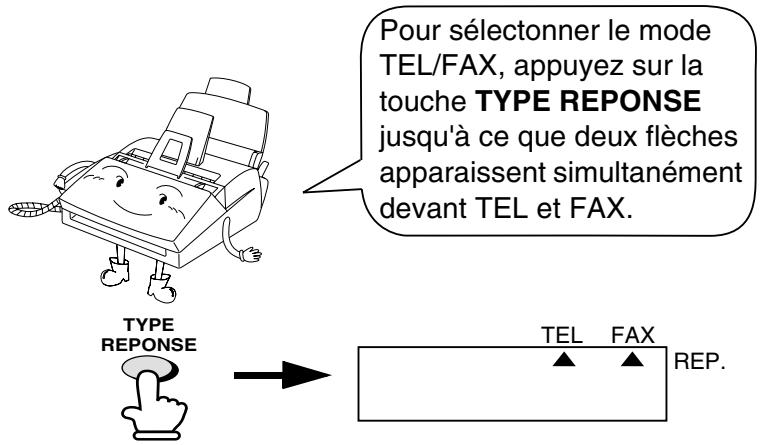
Lorsque le type de réponse est réglé sur TEL/FAX, votre appareil répond automatiquement à tous les appels après deux sonneries. Après avoir répondu, votre télécopieur contrôle la ligne pendant approximativement cinq secondes pour vérifier si une tonalité télécopieur est émise.
♣ Si votre télécopieur détecte une tonalité télécopieur (signifiant que l'appel est une télécopie transmise par numérotation automatique), il commencera automatiquement la réception du document entrant. ♣ Si votre télécopieur ne détecte pas de tonalité télécopieur (ce qui signifie que l'appel est un appel vocal ou une télécopie envoyée manuellement), il émettra une sonnerie (appelée pseudo-sonnerie) pendant 15 secondes pour vous prévenir de répondre. Si vous ne répondez pas dans le délai imparti, votre télécopieur enverra une tonalité télécopieur à l'autre appareil pour permettre au correspondant de transmettre une télécopie manuellement s'il le désire.
Remarque : Seul le télécopieur vous avertira via une pseudo-sonnerie qu'il s'agit d'appels vocaux ou de télécopies transmises manuellement. Un téléphone supplémentaire connecté à la même ligne ne sonnera pas après que la communication ait été établie.
Durée de la pseudo-sonnerie pour le mode Tel/Fax
Si nécessaire, vous pouvez modifier la durée de la pseudo-sonnerie en mode Tel/Fax.
1 Appuyez sur les touches suivantes :
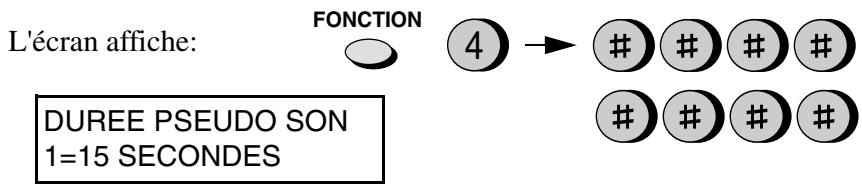
2 Entrez un numéro de la manière suivante pour la durée souhaitée :
15 secondes : ① 30 secondes : ② 60 secondes : ③ 120 secondes : ④
3 Appuyez sur la touche STOP pour revenir à l'affichage de la date et de l'heure.

Via le mode FAX
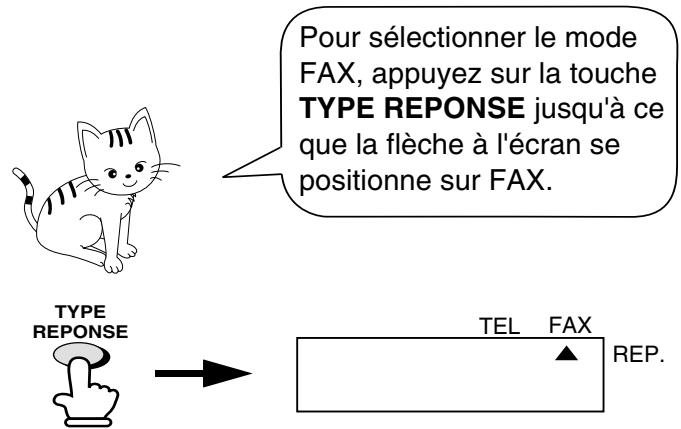
Lorsque le type de réponse est réglé sur FAX, le télécopieur répondra automatiquement à tous les appels après deux sonneries et recevra les télécopies entrantes.
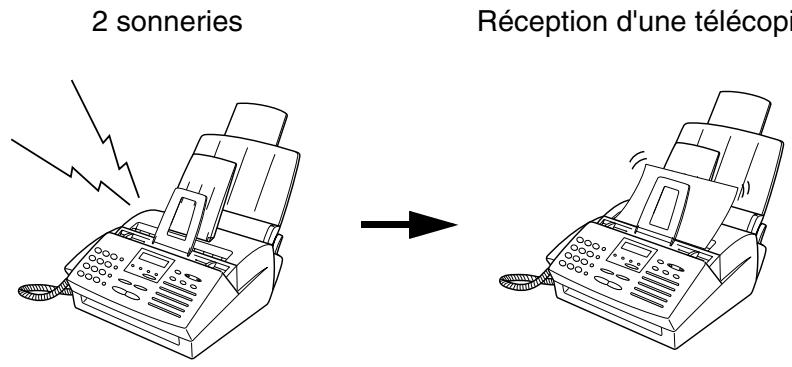
♣ Si vous décrochez le combiné avant que l'appareil ne réponde, vous pouvez dialoguer avec votre correspondant et/ou recevoir une télécopie tel que décrit à la section Utilisation du mode TEL.
Changement du nombre de sonneries
Si vous le souhaitez, vous pouvez changer le nombre de sonneries après quoi le télécopieur répondra aux appels entrants en mode FAX et en mode TEL/FAX. Vous pouvez sélectionner un nombre entre 2 et 5.
1 Appuyez sur les touches suivantes :
FONCTION


L'écran affiche :
NB DE SONNERIES
INTRO No (2-5) 2
2 Entrez le nombre de sonneries souhaité (un nombre entre 2 et 5).
L'écran affichera brièvement votre choix, puis :
INTERVAL. RAPPEL
ENTREZ (01-15) 05

Exemple : 3 sonneries
3 Appuyez sur la touche STOP pour revenir à l'affichage de la date et de l'heure.
Plateau de réception des documents reçus
Remarque : Le bac de sortie des documents reçus possède une capacité maximale de 100 feuilles. Pour empêcher que la sortie ne s'obstrue, ce qui provoquerait un bourrage papier, assurez-vous d'enlever régulièrement les documents reçus ainsi que les copies. Ne laissez pas une trop grande quantité de documents s'accumuler sur le plateau.
Utilisation du mode REP.
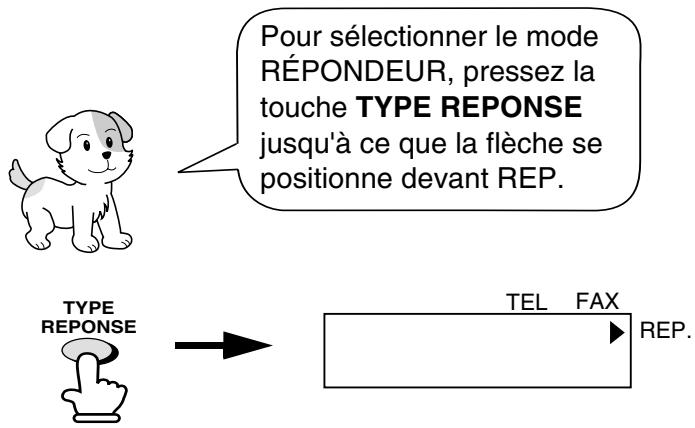
Lorsque le mode REP. est activé (appuyez sur la touche TYPE REPONSE jusqu'à ce que la flèche de l'écran d'affichage soit positionnée sur l'indication REP.), votre télécopieur reçoit automatiquement les messages vocaux et les messages télécopiés si votre répondeur est branché à l'aide du cordon gigogne livré avec votre télécopieur.
Utilisation du type de réponse TEL
Pour sélectionner le mode TEL, appuyez sur la touche TYPE REPONSE jusqu'à ce que la flèche à l'écran se positionne sur TEL.
TYPE DE RÉPONSE
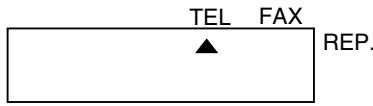
Lorsque le type de réponse est réglé sur TEL, vous répondez à tous les appels en décrochant le combiné du télécopieur ou celui d'un téléphone supplémentaire connecté à la même ligne.
Répondre avec le combiné du télécopieur
1. Lorsque le télécopieur sonne, décrochez le combiné.
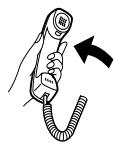
2. Si vous entendez une tonalité de télécopieur, patientez jusqu'à ce que l'écran affiche RÉCEPTION, puis raccrochez le combiné.

Remarque : Si vous avez réglé le paramètre Réception de signal télécopieur sur NON, appuyez sur la touche DÉPART pour débuter la réception.
3. Si votre correspondant vous parle d'abord puis désire envoyer une télécopie, appuyez sur la touche DÉPART après avoir parlé. (Appuyez sur votre touche DÉPART avant que le correspondant n'appuie sur sa touche Départ.)
Lorsque RÉCEPTION apparaît à l'écran, raccrochez.

Réponse via un téléphone supplémentaire
1. Répondez au téléphone supplémentaire lorsqu'il sonne.
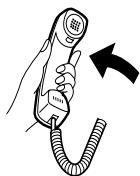
2. Si vous entendez une tonalité de télécopieur douce, patientez jusqu'à ce que votre télécopieur réponde (le téléphone supplémentaire n'émettra plus de tonalité), puis raccrochez.
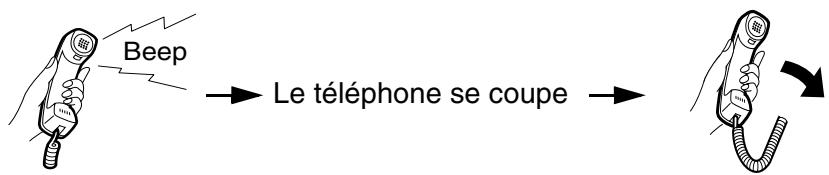
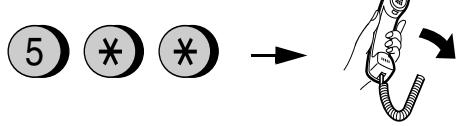
3. Si le télécopieur ne répond pas, ou si le correspondant vous parle d'abord puis désire vous transmettre une télécopie, entrez 5, * et * sur le pavé numérique du téléphone supplémentaire (uniquement sur un téléphone de type fréquences vocales). Cela indique au télécopieur qu'il peut démarrer la réception. Raccrochez.
Commentaires :
• Le télécopieur n'acceptera pas le signal de lancement de la réception ("5", "*", et "*") si un document est glissé dans le chargeur. • Si vous avez réglé le paramètre de Réception de tonalité télécopieur sur NON, appuyez sur les touches 5, * et * sur le téléphone supplémentaire pour débuter la réception.
Modification du code d'activation à distance du télécopieur
Si vous le souhaitez, vous pouvez utiliser un nombre autre que 5 pour activer la réception télécopieur depuis un téléphone supplémentaire. Vous pouvez sélectionner un nombre de 0 à 9.
1 Appuyez sur les touches suivantes :
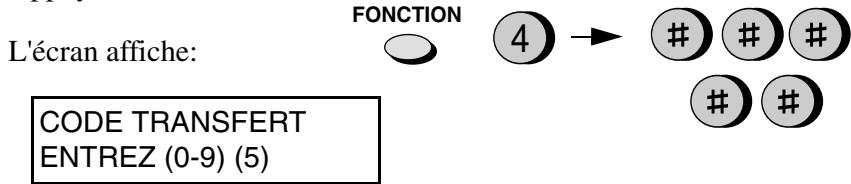
2 Entrez un numéro à 2 chiffres compris entre 0 et 9.
1
(Exemple)
3 Appuyez sur la touche STOP pour revenir à l'affichage de la date et de l'heure.
Détection de la distance Tel./Fax
Si vous n'avez pas l'intention d'utiliser un jour la réception par télécopieur à partir d'un téléphone supplémentaire, vous pouvez désactiver la détection du CODE A DISTANCE TEL/FAX. Cela vous assurera que le télécopieur ne tentera jamais malencontreusement de démarrer une réception s'il détecte un signal similaire au CODE A DISTANCE TEL/FAX lorsque vous dialoguez sur un téléphone supplémentaire.
1 Appuyez sur les touches suivantes :
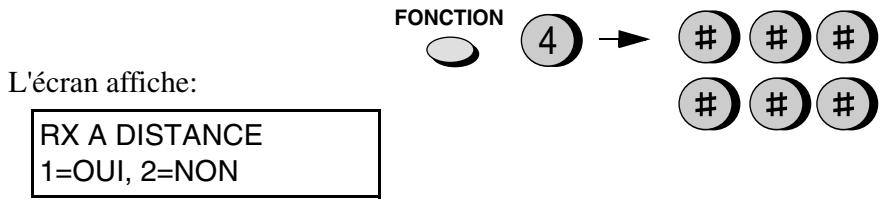
2 Entrez 1 pour activer la détection du CODE A DISTANCE TEL/FAX, ou 2 pour la désactiver.
3 Appuyez sur la touche STOP pour revenir à l'affichage de la date et de l'heure.
Réception d'une tonalité télécopieur
Votre télécopieur démarrera automatiquement la réception si vous entendez une tonalité télécopieur douce après avoir répondu à un appel via votre télécopieur ou via un téléphone supplémentaire. Si vous utilisez un modem sur PC pour transmettre des documents sur la même ligne, vous devez désactiver cette fonction de manière à empêcher votre télécopieur de recevoir les documents envoyés via votre modem. Suivez la procédure ci-après pour modifier le réglage.
1 Appuyez sur les touches suivantes :
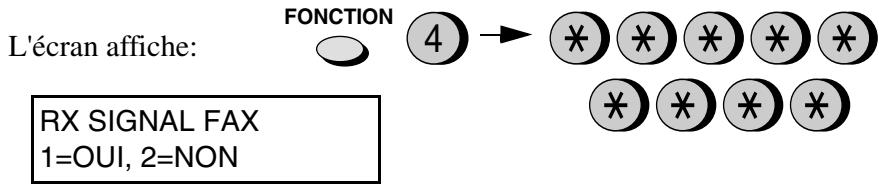
2 Entrez 1 pour activer la fonction, ou 2 pour la désactiver.
3 Appuyez sur la touche STOP pour revenir à l'affichage de la date et de l'heure.
Taux de réception
Le fax a été configuré en usine de manière à réduire automatiquement le format des documents réceptionnés pour qu'il corresponde au support papier. Ceci vous garantit que les données imprimées dans les marges du document ne seront pas coupées. Si vous le souhaitez, vous pouvez désactiver cette fonction et recevoir les documents imprimés au format d'origine.
Si un document est trop long pour être imprimé sur votre papier d'impression, la partie excédentaire sera imprimée sur une deuxième page. Dans ce cas, le point de coupure peut survenir au milieu d'une ligne. Il est possible que la réduction automatique ne soit pas possible si le document reçu est trop long, contient trop de graphiques ou d'images en résolution fine, ou est envoyé en résolution SUPER FIN. Dans ce cas, la partie excédentaire du document est imprimée sur une deuxième page.
1 Appuyez sur les touches suivantes :
FUNCTION




L'écran affiche :
TAUX RECEPTION
1=AUTO, 2=100%
2 Entrez 1 pour activer la réception automatique, ou 2 pour la désactiver.
AUTO
100%

ou

3 Appuyez sur la touche STOP pour revenir à l'affichage de la date et de l'heure.

STOP

Réception substituée vers la mémoire
Dans des situations où l'impression est impossible, par exemple lorsque le papier du télécopieur est épuisé, ou que la cartouche de toner doit être remplacée, ou qu'il y a un bourrage de papier, les télécopies entrantes seront reçues en mémoire.
Si vous avez reçu une télécopie en mémoire, NE PEUT IMPRIMER apparaîtra à l'écran, en alternance avec un message définissant le problème. Lorsque vous aurez résolu le problème, les documents mémorisés seront automatiquement imprimés.
Lorsque des documents sont enregistrés en mémoire parce qu'il n'y a plus de papier dans l'appareil, veillez à ajouter du papier de même format que celui utilisé précédemment, faute de quoi le format du document risquerait de ne pas correspondre au format du papier d'impression.
Attention !
♣ Veillez à ne pas mettre l'appareil hors tension lorsque des documents sont enregistrés dans la mémoire, car cela effacerait le contenu de cette dernière. ♣ Si des documents reçus en mémoire sont perdus en raison d'une coupure secteur ou toute autre coupure de l'alimentation électrique, un RAPPORT D'ANNULATION sera imprimé lorsque le courant sera restauré. Cela procure des informations à propos des réceptions perdues, y compris à propos des numéros de télécopieur des appareils à partir desquels les télécopies ont été transmises, si ceux-ci sont disponibles.
4. Réalisation de copies
Vous pouvez utiliser votre télécopieur pour réaliser des copies. Des copies simples ou multiples (jusqu'à 99 copies par original) peuvent être réalisées, votre télécopieur pouvant ainsi être converti en copieur d'appoint.
1. Chargez les documents face imprimée vers le bas. (Maximum 20 pages).
- ENVOI PRÊT apparaît à l'écran.
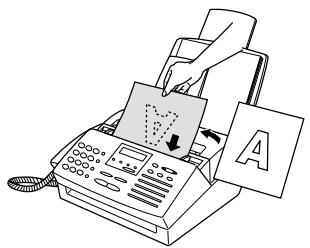
2. Si vous le souhaitez, vous pouvez sélectionner un ou plusieurs des réglages de copie suivants :
- COPIES TRIÉES :
Si vous réalisez des copies multiples de plusieurs originaux et désirez que les copies soient triées, appuyez sur la touche FONCTION et la touche 6, et entrez le nombre de copies par original. (Si le nombre de copies est inférieur à dix, entrez un « 0 » avant le chiffre.)
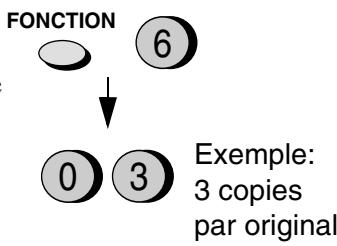
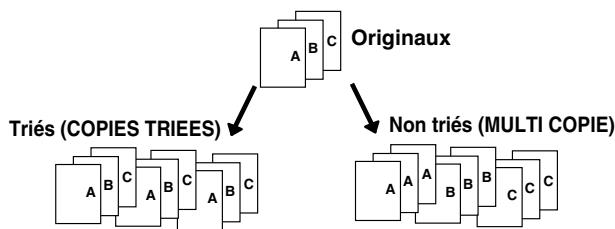
Exemple de copies (trois pour chaque original) triées/non triées de trois originaux
- COPIES MULTIPLES
(Non triées):
Si vous désirez réaliser des copies multiples du document original (ou de chaque original), entrez le nombre de copies par original.

Exemple : 9 copies par original.
- RÉDUCTION/AGRANDISSEMENT :
Si vous désirez réduire ou agrandir la copie, appuyez sur la touche RÉDUCTION/
AGRANDISSEMENT jusqu'à ce que le pourcentage souhaité apparaisse à l'écran (vous pouvez également faire défiler les pourcentages à l'aide des touches + et -. Les sélections possibles sont les suivantes :
100% (pas de réduction/agrandissement)
AUTO (réduction automatique pour correspondre au format du papier d'impression.)
94%
88%
73%
50%
200%
150%
125%
RÉDUCTION/AGRANDISSEMENT
Remarque : Le réglage d'agrandissement/réduction n'est opérationnel qu'une seule fois.
- RÉSOLUTION :
Si nécessaire, réglez la résolution et/ou le contraste. (Le réglage de copie par défaut est FIN.)
RÉSOLUTION
3 Appuyez sur la touche COPIE/GUIDE.
COPIE/GUIDE
- L'opération de copie démarre.
Remarque :
Si vous placez un grand nombre d'originaux dans le chargeur, la mémoire peut saturer avant que tous les originaux ne soient numérisés (MEMOIRE PLEINE apparaîtra à l'écran). Si cela devait arriver, appuyez sur la touche DÉPART pour copier les originaux déjà analysés, et répétez la procédure de copie pour les originaux restants, y compris pour l'original qui était en train d'être numérisé lorsque la mémoire a saturé.
Coupure de copie
Lorsque vous réalisez une copie d'un document dont le format est plus long que celui du papier d'impression, utilisez le réglage de la coupure copie pour choisir si la partie restante du document doit être coupée ou imprimée sur une deuxième page. Le réglage initial est OUI (coupure de la partie restante). Pour modifier le réglage, procédez comme suit.
1 Appuyez sur les touches suivantes :
L'écran affiche :
FONCTION


COUPURE COPIE
1=OUI, 2=NON
2 Appuyez sur 1 pour régler la coupure de copie sur OUI (la partie restante du document ne sera pas imprimée), ou sur 2 pour régler la coupure sur NON (dans ce cas, la partie restante sera imprimée sur une seconde page).
OUI
NON

ou

L'écran affiche brièvement votre choix, et ensuite :
PRIORITE AU FIN
1=OUI, 2=NON
3 Appuyez sur la touche STOP pour revenir à l'affichage de la date et de l'heure.

STOP

5. Réalisation d'appels téléphoniques
Votre télécopieur peut être utilisé comme un téléphone normal pour réaliser et recevoir des appels vocaux.
♠ Ce matériel n'est pas conçu pour réaliser des appels d'urgence en cas de coupure de courant. D'autres dispositions doivent être prises pour accéder aux services d'urgence.
1 Décrochez le combiné ou appuyez sur la touche HAUT-PARLEUR. Attendez la tonalité de numérotation.
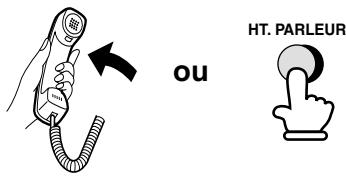
2 Composez le numéro selon une des méthodes suivantes :
- Numérotation normale : entrez le numéro de téléphone au moyen des touches du pavé numérique.
- Composition par touche express : appuyez sur la touche express appropriée.
- Composition abrégée : appuyez sur la touche ABREGE et entrez le numéro abrégé à 2 chiffres au moyen des touches du pavé numérique.
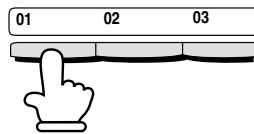
Exemple : appuyez sur la touche express 01.
3 Dialoguez avec votre correspondant lorsqu'il répond.
- Si vous avez appuyé sur la touche HT. PARLEUR, décrochez le combiné pour parler.
Remarque :
Remarque : lorsque le combiné du télécopieur est décroché, le poste téléphonique supplémentaire branché directement sur le télécopieur ne peut pas être utilisé pour parler avec votre correspondant. Le télécopieur interrompt un appel vocal reçu sur un téléphone supplémentaire si le type de réponse est réglé sur REPONDEUR et s'il y a une période de silence au cours de la conversation. Si vous disposez d'un téléphone de type décadique, vous pouvez empêcher cela en appuyant sur trois touches immédiatement après avoir répondu. (Remarque : n'entrez pas le code d'activation de réception télécopieur : 5, , .)
Recherche d'un numéro à composition automatique
Vous pouvez utiliser la touche RECHERCHE NOM/N°/R pour rechercher une touche express ou un numéro abrégé. D'abord, recherchez le numéro tel que décrit dans la rubrique Recherche d'un numéro à composition automatique dans la section Envoi d'une télécopie par numérotation automatique au chapitre 2, ensuite décrochez le combiné ou enfoncez la touche HT. PARLEUR. Le numéro sera composé automatiquement (sans appuyer sur la touche DEPART).
Rappel
Le dernier numéro composé peut être rappelé en appuyant sur la touche BIS (il n'est pas nécessaire de décrocher le combiné ou d'appuyer sur la touche HT. PARLEUR). Lorsque le correspondant répond, décrochez le combiné pour parler.
Opérations PBX
Si votre télécopieur est connecté à un autocommutateur privé (PBX), vous pouvez l'utiliser pour exécuter les opérations suivantes :
Effectuer des demandes d'informations : pendant un appel, vous pouvez mettre votre interlocuteur en attente, appeler un autre correspondant, puis revenir à votre correspondant initial.
Transférer des appels : vous pouvez transférer un appel vers un autre numéro sous le même autocommutateur privé, sans l'aide d'un opérateur.
Remarque : assurez-vous que les réglages ajustés pour le PBX ont été sélectionnés tel qu'expliqué à la section Paramètres du PBX au chapitre 1.
Demandes d'informations
1. Durant une conversation téléphonique, appuyez sur la touche RECHERCHE NOM/N°/R. Cette opération met le correspondant en attente.
RECHERCHE NOM/N°

2. Lorsque vous entendez la tonalité de numérotation, composez le numéro de la tierce personne pour une demande d'informations.

3. Lorsque la demande d'informations est terminée, vous retournerez automatiquement en communication avec votre premier correspondant dès que la tierce personne aura raccroché.
Transfert d'appels
1. Durant une conversation téléphonique, appuyez sur la touche RECHERCHE NOM/N°/R. Cette opération met le correspondant en attente.
2. Lorsque vous entendez la tonalité de numérotation, composez le numéro vers lequel vous désirez transférer l'appel. Lorsque la tierce personne répond, raccrochez et l'appel sera transféré.
- Si votre correspondant ne répond pas, appuyez de nouveau sur la touche RECHERCHE NOM/N°/R pour revenir à votre interlocuteur initial.
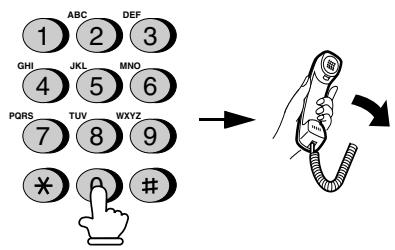
6. Connexion du répondeur
Si vous avez raccordé un répondeur à votre télécopieur de la manière décrite à la section "Connexions" du Chapitre 1, vous pouvez pendant votre absence recevoir des messages vocaux et des documents sur la même ligne. Pour utiliser la fonction de connexion, modifiez d'abord le message d'accueil du répondeur puis réglez le type de réponse du télécopieur sur REP. lorsque vous vous absentez.
Modification du message d'accueil
Le message d'accueil de votre répondeur doit être modifié pour avertir vos interlocuteurs qui désirent vous transmettre une télécopie d'appuyer sur la touche Départ. Exemple de message d'accueil :
"Bonjour. Vous êtes en communication avec la société ABC. Personne n'est actuellement disponible pour prendre votre appel en charge. Veuillez nous laisser un message après le bip ou appuyer sur la touche Départ de votre télécopieur pour envoyer une télécopie. Nous vous remercions de votre appel."
◆ Nous vous recommandons de ne pas enregistrer un message d'accueil de plus de 10 secondes. En effet, si le message est trop long, la réception de documents transmis par numérotation automatique pourrait être difficile. ♣ Si votre message d'accueil doit durer plus longtemps que 10 secondes, laissez une pause d'environ quatre secondes au début du message. Cela permettra à votre télécopieur de détecter les tonalités de télécopieur lorsque la numérotation automatique est utilisée.
Utilisation de la connexion du répondeur
1. Réglez le type de réponse sur RÉPONDEUR.
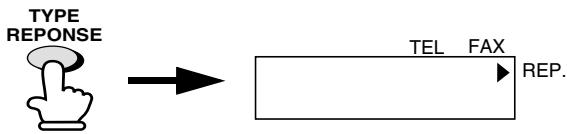
2. Réglez votre répondeur sur réponse automatique.
♣ Votre répondeur doit être réglé de manière à répondre après un maximum de 2 sonneries. Si ce n'est pas le cas, vous pourriez ne pas être en mesure de recevoir les télécopies transmises en mode de numérotation automatique.
Remarque : Si votre répondeur dispose d'une fonction de récupération des messages à distance, assurez-vous que le code utilisé pour activer cette fonction est différent du code utilisé pour activer la fonction de réception par télécopieur à l'aide d'un téléphone supplémentaire (voir chapitre 3, Réception de documents). Si ces codes sont identiques, le fait d'entrer le code à partir d'un téléphone extérieur pour récupérer les messages déclenchera l'activation du télécopieur.
Comment fonctionne l'aiguillage ?
Lorsque vous vous absentez, tous vos appels entrants seront pris en charge par le répondeur et le message d'accueil sera diffusé. Les appelants pourront laisser un message vocal. Durant ce temps, votre télécopieur prendra le contrôle de la ligne. Si votre télécopieur détecte un signal fax ou un temps de silence supérieur à six secondes, il prendra totalement le contrôle de la ligne et démarrera la réception.
Si la connexion n'est pas bonne ou s'il y a des parasites sur la ligne, le répondeur et/ou le télécopieur peuvent ne pas être en mesure de répondre correctement. Le compteur d'appels de votre répondeur peut indiquer que vous avez reçu des messages vocaux alors que des messages télécopies ont été reçus. Pour empêcher le télécopieur de prendre le contrôle de la ligne et de démarrer la réception si vous appelez à partir d'un téléphone extérieur ou répondez à partir d'un téléphone supplémentaire, appuyez sur trois touches (autres que les trois touches composant le code pour activer la réception par télécopieur, "5", " ", et ) sur le pavé numérique du téléphone. Cela n'est possible que sur un téléphone à fréquences vocales.
Réglages optionnels du mode RÉPONDEUR
Si nécessaire, vous pouvez procéder aux réglages suivants pour améliorer la fonction d'aiguillage des appels entrants par le répondeur.
Temps de détection du silence
Cette fonction indique au télécopieur de prendre la ligne et de démarrer la réception dès la détection d'un silence d'une certaine durée après l'activation du répondeur.
Les sélections de temps pour les périodes de silence sont de 1 à 10 secondes. Le temps de détection du silence a été réglé sur 6 secondes en usine. Ce réglage procure les meilleures performances pour la plupart des répondeurs; cependant, vous pouvez modifier ce réglage en fonction du temps de déconnexion de votre répondeur.
Certains répondeurs ont des temps de déconnexion
exceptionnellement courts (égaux ou même inférieurs à 4 secondes), ce qui signifie que le répondeur peut couper la ligne avant le début de la réception du document. Dans ce cas, faites un essai avec un temps de détection du silence de 3 secondes.
Si le télécopieur interrompt les correspondants avant qu'ils puissent laisser un message, augmentez la durée du temps de détection du silence. Si votre message d'accueil contient une période de silence, assurez-vous que le réglage n'excède pas cette période de silence ou enregistrez à nouveau votre message d'accueil pour raccourcir ce silence.
Remarque : Le temps de détection du silence peut être désactivé en réglant le temps sur "00". Remarquez cependant que le télécopieur ne pourra pas recevoir de télécopies envoyées manuellement par numérotation normale.
Pour modifier le réglage, procédez comme suit.
1. Appuyez sur les touches suivantes :
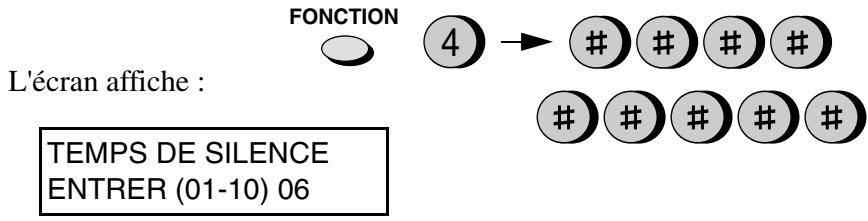
2. Entrez un nombre compris entre 01 et 10, ou entrez 00 pour désactiver la fonction.

(Exemple)
3. Appuyez sur la touche STOP pour revenir à l'affichage de la date et de l'heure.

Sélection Réception Auto
Lorsque cette fonction est activée, votre télécopieur répondra à l'appel après 5 sonneries au cas où votre répondeur ne répond pas avant cet intervalle. Ainsi, vous êtes certain(e) de recevoir une télécopie même si la bande de votre répondeur est saturée ou si votre répondeur n'est pas branché.
Cette fonction a été désactivée en usine. Si vous désirez la réactiver, procédez comme suit :
Remarque :
Lorsque cette fonction est activée, assurez-vous que le répondeur est réglé pour répondre après 4 sonneries ou moins. Si ce n'est pas le cas, le télécopieur répondra toujours le premier, empêchant les appelants de laisser des messages vocaux.
1. Appuyez sur les touches suivantes :
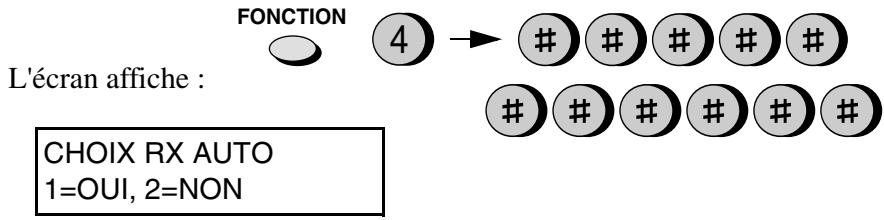
2. Appuyez sur 1 pour activer la fonction, ou sur 2 pour la désactiver.
3. Appuyez sur la touche STOP pour revenir à l'affichage de la date et de l'heure.

Début détection silence
Ce réglage peut être utilisé pour retarder le début de la détection d'un silence. Par exemple, si vous souhaitez insérer une pause au début du message d'accueil de votre répondeur pour garantir une détection claire des signaux de transmission de documents, vous pouvez utiliser ce réglage pour retarder le début de la détection du silence afin que cette pause n'entraîne pas la prise en charge de la ligne par le télécopieur.
Le démarrage du temps de détection du silence a été désactivé en usine. Si vous désirez utiliser cette fonction, activez-la en entrant un nombre à deux chiffres correspondant au nombre souhaité de secondes de la pause. En règle générale, la pause doit être légèrement plus longue que la pause qui précède le message d'accueil.
1. Appuyez sur les touches suivantes :
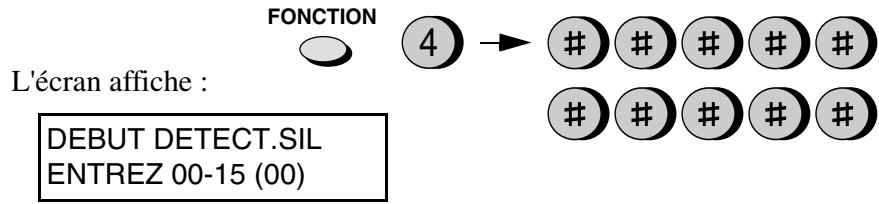
2. Entrez un nombre à 2 chiffres (de 01 à 15) pour le nombre de secondes de la pause, ou entrez 00 pour désactiver la fonction.

(Exemple)
3. Appuyez sur la touche STOP pour revenir à l'affichage de la date et de l'heure.
7. Fonctions spéciales
Diffusion
La fonction de diffusion vous permet d'envoyer le même document vers 30 destinations différentes en une seule opération. Chargez d'abord le document, ensuite entrez les numéros des appareils destinataires. Le document sera automatiquement transmis à chacun des destinataires.
Vous ne pouvez utiliser que les touches express ou abrégée pour composer les numéros des appareils récepteurs.
1 Chargez le(s) document(s).
- Le message "ENVOI PRÊT" s'affiche à l'écran.
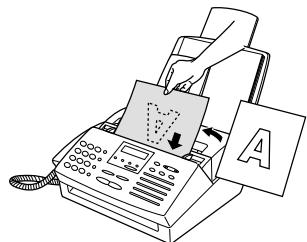
2 Appuyez sur la touche DIFFUSION.
L'écran affiche :
DIFFUSION
MODE DIFFUSION No ABRÉGÉ/EXPRES
3 Composez le numéro des appareils destinataires selon une des méthodes suivantes :
- Appuyez sur une ou plusieurs touches express.
- Entrer un ou plusieurs numéro(s) abrégé(s) au moyen des touches du pavé numérique.
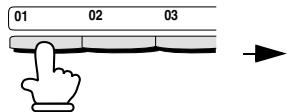
(Exemple)
4 Appuyez sur la touche DÉPART.
L'écran affiche :
ENTREZ RESOLUT. PRES.RESOLUTION
- Si vous le désirez, réglez la résolution et/ou le contraste.
RESOLUTION
5 Appuyez sur la touche DEPART. La transmission commence.
- Un rapport de transaction est automatiquement imprimé après qu'une opération de diffusion ait été effectuée. Vérifiez dans la colonne «Note» s'il n'y a pas de destinataires «occupés» ou d'erreur de communication. Si c'est le cas, transmettez le document à nouveau à ces destinataires.
Diffusion à l'aide d'une touche de groupe
Si les télécopieurs vers lesquels vous désirez diffuser des documents ont tous été programmés sous une touche de groupe (voir la rubrique Enregistrement de nombres sous des touches de groupe qui suit), vous pouvez réaliser les opérations de diffusion en utilisant une des méthodes simplifiées suivantes :
1 Chargez le(s) document(s).
- Le message "ENVOI PRET" s'affiche à l'écran.
- Si vous le désirez, réglez la résolution et/ou le contraste.
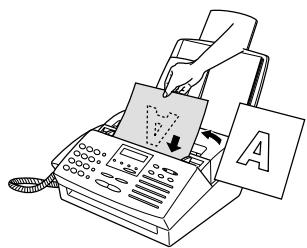
RESOLUTION
2 Appuyez sur la touche de groupe appropriée. La transmission commence.
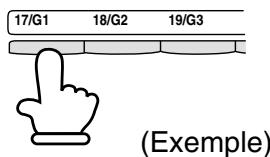
Enregistrement de numéros sous une touche de groupe
Les touches de groupe permettent de composer un groupe de nombres de télécopieur par simple pression de la touche de groupe. Pour enregistrer des groupes de nombres sous une touche de groupe, procédez comme suit.
Les touches express 17/G1 à 20/G4 peuvent servir de touches de groupe. Notez qu'une de ces touches ne peut servir à la fois de touche de groupe et de touche express.
♠ Jusqu'à 30 numéros peuvent être stockés sous une touche de groupe. ♣ Seules des touches express et des touches abrégées (à l'exception des numéros mémorisés pour la numérotation enchaînée) peuvent être enregistrées sous une touche de groupe. Les numéros complets ne peuvent pas être mémorisés sous une touche de groupe.
1 Appuyez sur les touches suivantes.
L'écran affiche :
MODE GROUPE 1=INT.,2=EFFACER


2 Appuyez sur 1 (INT.) pour programmer une touche de groupe, ou sur 2 (EFFACER) pour effacer une touche de groupe.
INT. EFFACER

3 Pour programmer une touche de groupe, appuyez sur la touche que vous désirez programmer (une des touches rapides 17/G1 à 20/G4).
Pour effacer une touche de groupe, appuyez sur la touche que vous désirez effacer et rendez-vous à l'objet 5.
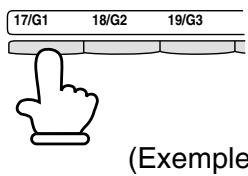
4 Entrez les numéros de télécopieur sur une ou plusieurs des méthodes suivantes :
- Appuyez sur une ou plusieurs touches express.
- Entrez un ou plusieurs numéro(s) abrégé(s) au moyen des touches du pavé numérique.
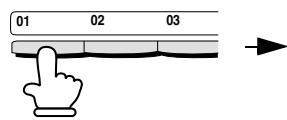
(Exemple)
5 Appuyez sur la touche DÉPART.
6 Retournez à l'étape 3 pour programmer une autre touche de groupe, ou appuyez sur la touche STOP de manière répétée pour revenir à l'affichage de la date et de l'heure.
Étape 3 ou
Page de garde
Vous pouvez, sur le fax, programmer une page de garde et l'envoyer en dernière page de toutes vos transmissions par télécopieur.
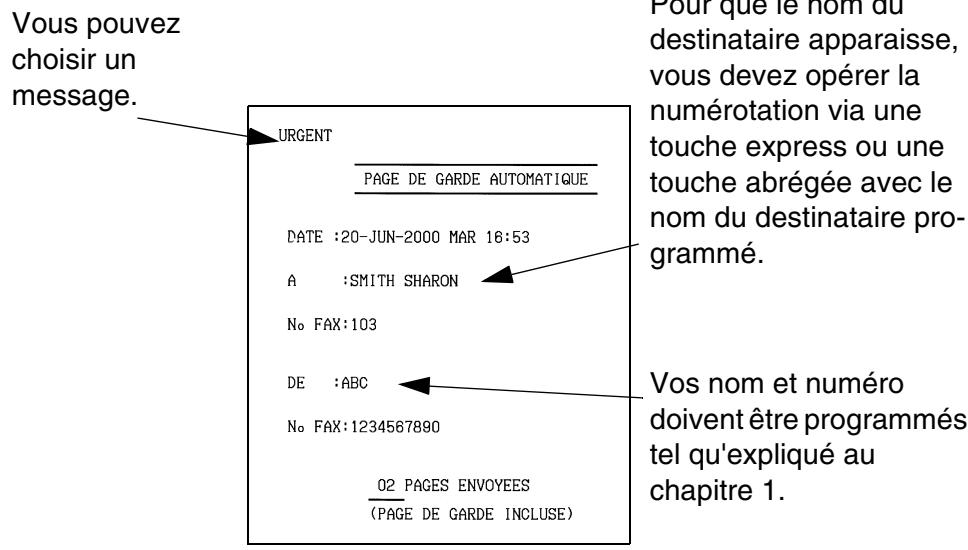
Procédez comme suit pour activer la fonction de page de garde. Une fois la fonction de page de garde activée, des pages de garde seront comprises lors de toutes les transmissions sauf si vous désactivez la fonction.
1 Appuyez sur les touches suivantes :
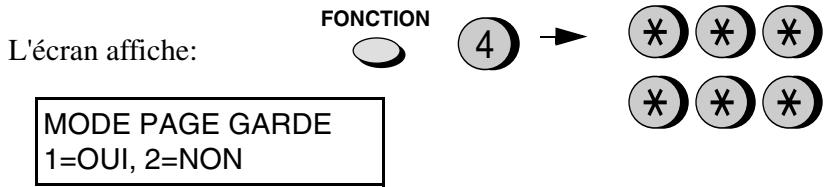
2 Appuyez sur 1 (OUI) pour activer la fonction Page de Garde, ou 2 (NON) pour la désactiver.
L'écran affichera brièvement votre choix, et ensuite :
IMPRESSION AUTO 1=OUI,2=NON
3 Appuyez sur la touche STOP pour revenir à l'affichage de la date et de l'heure.
Choisir un message d'en-tête (facultatif)
Lorsque la fonction de page de garde est activée, vous pouvez également sélectionner un message qui apparaîtra en en-tête de la page de garde. Pour ce faire, suivez la procédure décrite ci-dessous. Veuillez noter que la sélection du message n'est effective que pour une seule transmission.
1 Chargez le(s) document(s).
- Le document doit être chargé avant de pouvoir choisir un message.
- La fonction page de garde doit être activée.
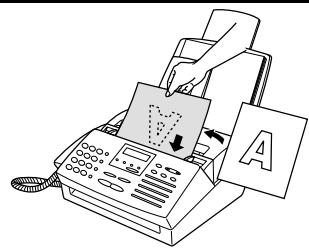
2 Appuyez sur les touches suivantes :
L'écran affiche :
FONCTION


PAGE DE GARDE 1 : URGENT
Les sélections de message apparaissent en alternance ici.
3 Sélectionnez un message en entrant un numéro compris entre 1 et 4 :

(Exemple)
1 : URGENT 2 : IMPORTANT 3 : CONFIDENTIEL 4 : DISTRIBUEZ SVP
4 Composez le numéro de l'appareil destinataire et transmettez le document.
Remarque :
Pour annuler la sélection d'un message d'en-tête, appuyez sur la touche STOP ou enlevez le document du chargeur.
Numérotation de pages parlante
Vous pouvez modifier la numérotation des pages de la télécopie de la numérotation simple (« P.01 », « P.02 », etc.) à la numérotation parlante, ce qui signifie qu'une barre oblique et le nombre total de pages suivront immédiatement le numéro de page (par exemple, « P. 01/05 », « P.02/05 », etc.). Cela permet au destinataire de vérifier s'il manque des pages.
1 Chargez le(s) document(s).
- Le document doit être chargé avant de pouvoir programmer la numérotation des pages parlante.
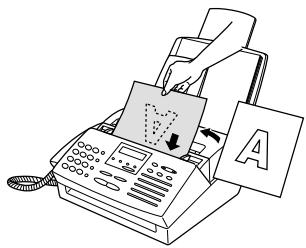
2 Appuyez sur les touches suivantes :
L'écran affiche :


ENTREZ NB PAGE ENTREZ No(01-99)
3 Entrez le nombre total de pages («01» à «99») en pressant les touches du pavé numérique. (Si le nombre est inférieur à 10, tapez un «0» avant le nombre).
- Si vous envoyez une page de garde, ne la comptez pas dans le nombre total de pages (l'adaptation du nombre de pages se fera automatiquement).

Exemple : Huit pages
4 Composez le numéro de l'appareil destinataire et transmettez le document.
Commentaires :
♣ Si vous devez annuler l'enregistrement d'un numéro de lot, retirez le document du chargeur ou appuyez sur la touche STOP. ♣ Si le nombre de pages réellement transmis ne correspond pas au total du lot enregistré, l'alarme sonne et "ERREUR CPT PAGE" s'affiche à l'écran. Le message "PAGE E." s'affiche également dans la colonne REMARQUE du rapport de transaction si ce dernier est programmé pour être imprimé.
Blocage de la réception pour télécopies indésirables
La fonction de filtrage vous permet de bloquer la réception de télécopies provenant de correspondants que vous avez spécifiés. Cela économise du papier en n'imprimant pas les télécopies «filtrées» indésirables.
Pour utiliser cette fonction, suivez les étapes ci-après pour l'activer, ensuite entrez les numéros de télécopieur dont vous ne voulez pas recevoir de télécopies tel que la procédure qui suit l'indique.
1 Appuyez sur les touches suivantes :

2 Appuyez sur 1 pour activer la fonction de filtrage, ou 2 pour la désactiver.
3 Appuyez sur la touche STOP pour revenir à l'affichage de la date et de l'heure.
Entrée des nombres à filtrer
Entrez (ou effacez) un numéro de la liste de filtrage comme suit. Jusqu'à cinq numéros peuvent être entrés.
Pour effacer un numéro de la liste de filtrage, vous devez connaître le numéro à 1 chiffre qui l'identifie. Si vous avez oublié ce numéro, imprimez la liste des numéros filtrés comme décrit au Chapitre 8.
1. Appuyez sur les touches suivantes :
L'écran affiche :
FUNCTION


MODE No FILTRES
1=INT., 2=EFFACER
2. Entrez 1 pour entrer un numéro dans la liste de filtrage, ou 2 pour effacer un numéro de cette liste.
INT.
EFFACER

ou

3. Entrée : Entrez un nombre à 1 chiffre de 1 à 5 au moyen des touches du pavé numérique. Ce numéro identifie le numéro de télécopieur que vous entrerez à la prochaine étape.

(Exemple)
Effacement : Entrez un numéro à 1 chiffre qui identifie le numéro que vous pouvez effacer, et passez à l'étape 5.
4. Entrez le numéro de télécopieur.


(Exemple)
5 Appuyez sur la touche DÉPART.

DÉPART

6 Retournez à l'étape 3 pour entrer (ou effacer) un autre numéro de télécopieur, ou appuyez sur la touche STOP pour revenir à l'affichage de la date et de l'heure.
Étape 3 ou

STOP

Relève (Demande de transmission par télécopieur)
La relève vous permet d'appeler un autre télécopieur et de lui faire envoyer un document sur votre appareil sans la présence d'un opérateur. En d'autres mots, le télécopieur récepteur, et non pas le télécopieur transmetteur, commence la transmission. Vous pouvez faire en sorte que votre télécopieur relève d'autres télécopieurs ou soit relevé par d'autres télécopieurs.
Pour utiliser la fonction de relève, vous devez tout d'abord configurer la touche express 16/RELEVE pour être utilisée en tant que touche de relève.
1 Appuyez sur les touches suivantes :
L'écran affiche :

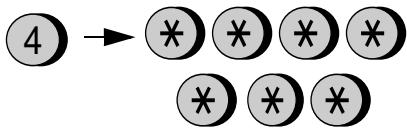
RELEVE
1=OUI, 2=NON
2 Appuyez sur 1 pour activer la fonction, ou 2 pour la désactiver.
OUI
3 Appuyez sur la touche STOP pour revenir à l'affichage de la date et de l'heure.

STOP

Remarque : lorsque la touche express 16/RELEVE est définie comme étant la touche de relève, celle-ci ne peut plus être utilisée comme touche de numérotation express.
Demande de transmission
1 Composez le numéro du télécopieur que vous voulez relever par une des méthodes suivantes :
- Décrochez le combiné (ou appuyez sur la touche HT. PARLEUR) et composez le numéro complet. Attendez la tonalité de réponse du télécopieur.
- Décrochez le combiné (ou appuyez sur la touche HT. PARLEUR) et appuyez sur une touche express. Attendez la tonalité de réponse du télécopieur.
- Appuyez sur la touche ABREGE et composez le numéro abrégé à 2 chiffres.
- Entrez le numéro complet à l'aide des touches du pavé numérique.
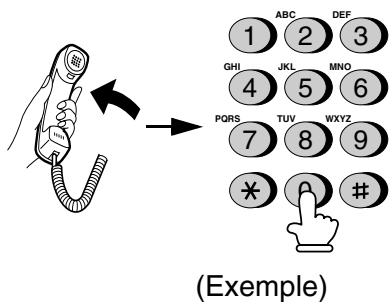
2 Appuyez sur la touche express 16/RELEVE.
- Si vous avez utilisé le combiné, raccrochez-le lorsque le message "RELEVE" s'affiche à l'écran. La réception démarre.
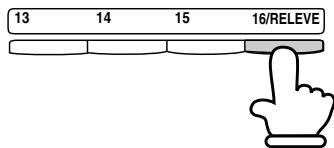
Relève en mémoire
Pour laisser un autre télécopieur relever votre appareil, vous devez stocker le document en mémoire via la procédure suivante. La transmission sera effectuée lorsque l'autre télécopieur aura appelé votre appareil et activé la relève. Vous pouvez décider si vous allez permettre que votre télécopieur soit relevé une seule fois ou un nombre illimité de fois. Dans le second cas, votre télécopieur peut être utilisé en tant que "serveur d'information" électronique.
♣ Un seul document peut être enregistré à la fois pour être transmis en mode relève à partir de la mémoire. ♣ Si vous autorisez la relève une seule fois, le document sera automatiquement effacé de la mémoire après la relève. Si vous autorisez la relève un nombre de fois illimité, le document restera en mémoire jusqu'à ce que vous l'effaciez tel qu'expliqué à la section suivante intitulée Effacement d'un document.
1. Chargez le document.
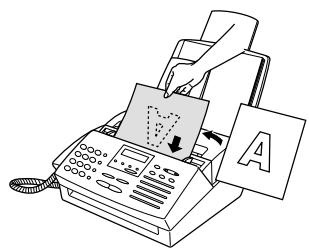
2. Appuyez sur la touche TYPE REPONSE pour régler le type de réponse sur FAX.
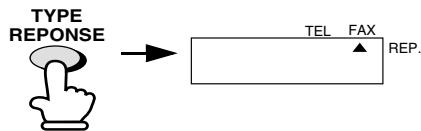
3. Appuyez sur les touches suivantes :
L'écran affiche :
FONCTION


MODE RELEVEMEM. 1=INT.,2=EFFACER
4. Appuyez sur 1 pour sélectionner INT.

5. Appuyez sur 1 pour permettre à votre appareil d'être relevé une seule fois, ou 2 pour permettre le relève de votre appareil un nombre de fois illimité.
6. Appuyez sur la touche DEPART.
- Le document est numérisé en mémoire et vos télécopies passent en attente de relève.
Effacer un document
Pour effacer un document à relever de la mémoire, procédez comme suit :
1 Appuyez sur les touches suivantes :
L'écran affiche :
MODE RELEVE MEM. 1=INT., 2=EFFACER
2 Appuyez sur 2 pour sélectionner EFFACER.

3 Appuyez sur la touche DEPART pour effacer le document, puis sur la touche STOP pour revenir à l'affichage de la date et de l'heure.
Sécurité du mode relève
La fonction sécurité relève vous permet d'empêcher des télécopieurs non autorisés de relever votre appareil. Lorsque cette fonction est activée, la relève ne sera possible que si le numéro du télécopieur de relève a été ajouté à la liste des télécopieurs autorisés à relever votre appareil (appelés aussi les "codes d'accès"). Le numéro du télécopieur de relève doit également être programmé correctement pour identification.
Pour utiliser la sécurité relève, suivez les étapes ci-dessous pour activer la fonction, puis entrez les numéros autorisés comme indiqué à la page suivante.
1 Appuyez sur les touches suivantes :
FUNCTION
L'écran affiche :


CHOIX SECURITE
1=OUI, 2=NON
2 Entrez 1 pour activer la sécurité relève, ou 2 pour la désactiver.
OUI
NON

ou

3 Appuyez sur la touche DEPART et ensuite STOP.
DEPART

STOP


Mémorisation et effacement de numéros de télécopieur pour autorisation de relève
Vous pouvez mémoriser jusqu'à 10 numéros de télécopieur sur votre liste d'appareils autorisés à la relève.
1 Appuyez sur les touches suivantes :
FUNCTION


L'écran affiche :
MODE No CODE 1=INT., 2=EFFACER
2 Entrez 1 pour mémoriser un numéro ou 2 pour effacer un numéro.
INT.
EFFACER

ou

3 Mémorisation : Entrez un numéro à 2 chiffres compris entre 01 et 10. Ce numéro identifie le numéro de télécopieur que vous mémoriserez à la prochaine étape.
Effacement : Entrez le numéro qui identifie le numéro de télécopieur que vous souhaitez effacer et passez à l'étape 5.


(Exemple)
4 Entrez le numéro de télécopieur.


(Exemple)
5 Appuyez sur la touche DÉPART.


6 Retournez à l'étape 3 pour entrer (ou effacer) un autre numéro, ou appuyez sur la touche STOP pour revenir à l'affichage de la date et de l'heure.
Étape 3 ou

STOP

Opérations différées
La fonction de temporisation vous permet de définir une tâche de transmission ou de relève qui sera exécutée au moment que vous aurez spécifié. Jusqu'à trois opérations peuvent être définies en une fois, et les heures auxquelles elles seront exécutées peuvent être spécifiées jusqu'à une période à l'avance.
Vous pouvez tirer avantage de cette fonction pour profiter des tarifs téléphoniques avantageux sans devoir être présents lorsque l'opération est exécutée.
Remarque : Seules une touche express ou une touche abrégée peuvent être utilisées pour composer le numéro du télécopieur destinataire. Les numéros complets ne peuvent pas être utilisés.
Réglage de la fonction d'opération différée
1 S'il s'agit d'une transmission, chargez le document.
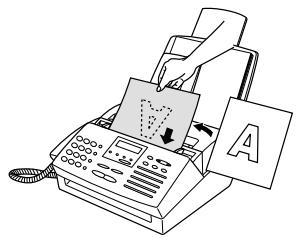
2 Appuyez sur les touches suivantes :
L'écran affiche :


MODE DIFFÉRÉ 1=INT., 2=EFFACER
3 Appuyez sur 1 pour sélectionner INT.

4 Appuyez sur 1 pour définir une opération de transmission (MODE ENVOI), ou 2 pour définir une opération de relève (MODE RELEVÉ).
ENVOI RELEVÉ

ou

5 Entrez l'heure à laquelle vous désirez que l'opération ait lieu dans le format 24 heures (2 chiffres pour l'heure et 2 chiffres pour les minutes).
(0) (9) (2) (5)
(Exemple : 9h25)
6 Entrez un nombre à 1 chiffre pour le jour de l'opération (passez cette étape si l'opération doit être réalisée dans les 24 heures) :
0 : Dimanche
1 : Lundi 2 : Mardi 3 : Mercredi 4 : Jeudi 5 : Vendredi 6 : Samedi

Exemple : Dimanche
7 Appuyez sur la touche DÉPART.
8 Appuyez sur une touche express ou entrez un numéro abrégé pour le télécopieur destinataire.

- S'il s'agit d'une opération de relève, passez à l'étape 11.
Exemple : # abrégé 01
9 Appuyez sur la touche DÉPART.
10
Réglez la résolution et/ou le contraste si nécessaire (passez à l'étape suivante si vous ne devez pas modifier les réglages).
RÉSOLUTION

11
Appuyez sur la touche DÉPART.
- S'il s'agit d'une transmission, le document est numérisé en mémoire.
Pour annuler une opération différée
Si vous devez annuler une opération différée après l'avoir définie, procédez comme suit.
1
Appuyez sur les touches suivantes :
FONCTION
L'écran affiche :
MODE DIFFERE 1=INT., 2=EFFACER
1
2
Appuyez sur 2 pour sélectionner EFFACER.

3
Entrez le nombre à 1 chiffre attribué à l'opération différée que vous souhaitez effacer.

- Si vous ne vous souvenez pas du nombre, imprimez la liste des opérations différées tel qu'expliqué au chapitre 8.
(Exemple)
4
Appuyez sur la touche DÉPART et ensuite STOP.
DÉP/


STOP

8. Impression de listes
Vous pouvez imprimer des listes représentant les paramètres et les informations entrées dans le télécopieur. Vous pouvez également imprimer des rapports sur les activités récentes et les opérations individuelles après qu'elles ont été soldées. Les listes et les rapports sont décrits dans les pages suivantes.
Pour imprimer une liste, suivez les étapes ci-après.
1. Appuyez sur la touche FONCTION et entrez 2.


L'écran affiche :
MODE IMPRESSION PRESSEZ × OU #
2. Appuyez sur la touche ♣ ou la touche # jusqu'à ce que la liste souhaitée apparaisse à l'écran.

ou

3. Appuyez sur la touche DÉPART pour imprimer la liste.
Rapport des activités
Ce rapport répertorie le détail des dernières opérations de transmission et de réception (un maximum de 30 opérations cumulées peuvent être répertoriées). Le rapport est divisé en deux parties : le RAPPORT D'ACTIVITÉ TRANSMISSION, qui présente le détail des transmissions effectuées, et le RAPPORT D'ACTIVITÉ RÉCEPTION, qui présente le détail des réceptions effectuées.
◇ Toutes les informations sont effacées après qu'un rapport a été imprimé. Si l'impression automatique est désactivée et si le rapport n'est pas imprimé manuellement après 30 opérations, l'information des opérations les plus anciennes sera écrasée à chaque fois qu'une nouvelle opération est réalisée.
Explication des en-têtes
ÉMETTEUR/ Le nom ou le numéro de télécopieur de l'autre appareil DESTINATAIRE impliqué dans la transaction. Si l'autre appareil ne possède pas de fonction ID (identification de l'appareil), le mode de communication apparaîtra (par exemple, «G3»).
DÉBUT L'heure à laquelle la transmission/réception a démarré.
TEMPS TX/RX La durée totale de la transmission/réception.
PAGES Nombre de pages transmises/reçues.
REMARQUE (L'une des remarques suivantes apparaîtra sous la rubrique REMARQUE dans le rapport pour indiquer si la transaction a réussi, et si ce n'est pas le cas, la raison de l'échec.)
C. SECTEUR - une coupure secteur a empêché la transaction de se réaliser.
BOURRAGE - le papier d'impression ou le document est coincé, empêchant la transaction.
PLUS PAPIER - Le papier s'est épuisé en cours de réception.
OCCUPÉ - La télécopie n'a pas été transmise car la ligne était occupée.
COM. E-0 à COM. E-13 - une erreur de ligne téléphonique a empêché la transaction. Reportez-vous à la rubrique Erreur de ligne à la section Problèmes et solutions au Chapitre 10.
ANNULÉ - La transaction a été annulée car la touche STOP a été pressée, car il n'y avait pas de document dans le chargeur, ou car le télécopieur correspondant exigeait une transmission via une fonction dont votre appareil ne dispose pas. Si vous étiez en train d'essayer d'effectuer une transmission, assurez-vous qu'un document est présent dans le chargeur. Si vous étiez en pleine réception d'un document, contactez votre correspondant pour savoir comment il a essayé de vous transmettre la télécopie.
Si vous le désirez, vous pouvez faire en sorte que le rapport des activités soit imprimé automatiquement dès que l'information concernant 30 opérations a été accumulée. (Un rapport peut aussi être imprimé sur demande à tout autre moment.) Pour ce faire, procédez comme suit :
1. Appuyez sur les touches suivantes :
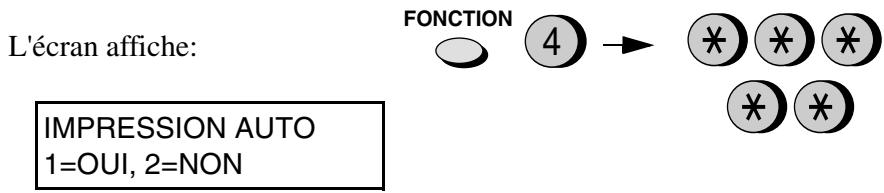
2. Appuyez sur 1 pour activer l'impression automatique, ou 2 pour la désactiver.
3. Appuyez sur la touche STOP pour revenir à l'affichage de la date et de l'heure.
Listes des impressions
Liste des numéros différés
Cette liste reprend les opérations différées qui sont actuellement programmées, et indique si la fonction de relève de la mémoire est activée.
Liste des numéros de téléphone
Cette liste reprend les numéros de télécopieur qui ont été programmés pour numérotation automatique.
Liste des codes d'accès
Cette liste indique les paramètres fixés pour la sécurité de la relève, votre nom et votre numéro de télécopieur/téléphone tels qu'ils ont été entrés dans l'appareil, et un échantillon de l'en-tête imprimé en haut de chaque page que vous transmettez (IMPRESSION EN-TÊTE).
Liste des paramètres optionnels
Cette liste indique les réglages en cours des paramètres utilisateur.
Liste des numéros filtrés
La liste indique les numéros bloqués par la fonction de filtrage.
Liste des groupes
Cette liste reprend les numéros de télécopieur qui ont été programmés sous chaque touche de groupe.
Guide
Cette liste présente un bref aperçu des opérations disponibles.
Elle s'obtient en appuyant sur la touche COPIE/Guide. (Vérifiez qu'il n'y a pas de documents dans le chargeur)
Rapport de transaction
Ce rapport est imprimé automatiquement après qu'une opération soit terminée pour permettre d'en vérifier le résultat. Notre télécopieur est réglé en usine pour imprimer un rapport uniquement lorsqu'une erreur survient.
♣ Le rapport de transaction présente les mêmes informations d'en-tête que le rapport d'activité. Pour plus de détails sur les en-têtes, veuillez vous reporter à la section "Rapport d'activité" figurant dans ce chapitre. ♠ Le rapport de transaction ne peut être imprimé sur demande.
Si vous le désirez, vous pouvez modifier la raison pour laquelle le rapport doit être imprimé. Pour ce faire, procédez comme suit.
1 Appuyez sur les touches suivantes:
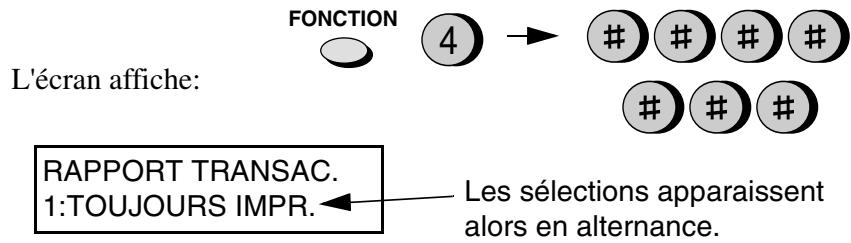

Entrez un nombre compris entre 1 et 5 pour sélectionner la raison pour l'impression.

TOUJOURS IMPR.
Un rapport est imprimé après chaque transmission, chaque réception ou chaque erreur.

ERR./DIF./MEM.
Un rapport sera imprimé en cas d'erreur, en cas d'opération différée ou de transmission à partir de la mémoire.

SEULEMENT TX
Un rapport est imprimé après chaque transmission.

JAMAIS IMPR.
Aucun rapport n'est imprimé.

ERR. SEULEMENT
Un rapport ne sera imprimé que lorsqu'une erreur se produit.

Appuyez sur la touche STOP pour revenir à l'affichage de la date et de l'heure.

STOP

9. Entretien
Vitre et rouleaux de numérisation
Nettoyez fréquemment la vitre de numérisation et les rouleaux pour assurer la plus haute qualité de transmission de vos images et de vos documents.
Ouvrez le panneau de commande (saisissez le levier du panneau de commande et tirez), et essuyez la vitre de numérisation, les rouleaux et la plaque arrêt blanche à l'aide d'un chiffon doux.
Assurez-vous que toutes les saletés et les taches (comme du fluide correcteur par exemple) sont éliminées car elles peuvent causer l'apparition de bandes verticales sur les images et copies transmises.
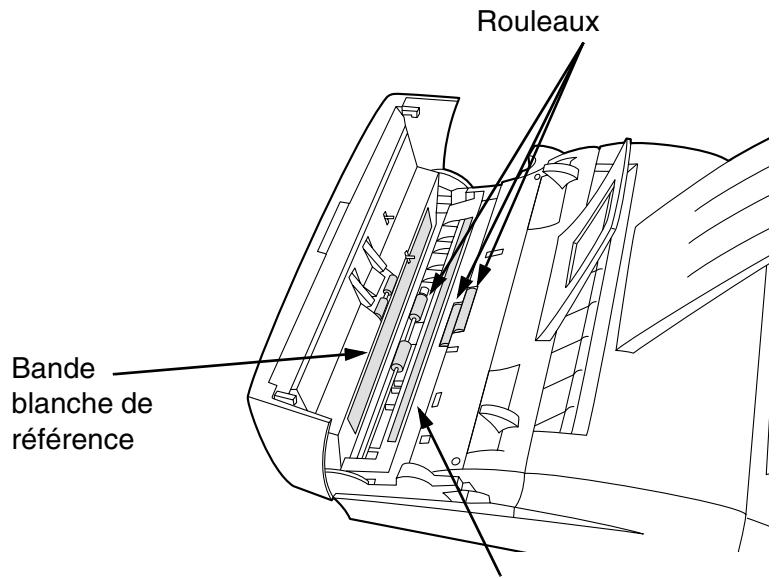
Boîtier
Vitre de numérisation
Essuyez les parties externes et la surface de l'appareil à l'aide d'un chiffon sec.
Attention !
Ne pas utiliser de benzène ni de dissolvant. Ces solvants peuvent endommager ou décolorer la machine.
Remplacement de la cartouche de toner
Lorsque la cartouche de toner est presque vide (qu'il reste plus ou moins cent pages à imprimer), le témoin TONER EPUISE clignote sur le panneau de commandes. Lorsque la cartouche de toner est vide, le témoin d'usure de la cartouche de toner est éclairé en permanence et le message REMPLACER TONER apparaîtra à l'écran. L'impression ne sera plus possible.
Remplacez la cartouche de toner par la cartouche suivante :
Cartouche de toner Sharp FO-29DC
1. Saisissez le couvercle du compartiment d'impression des deux côtés tel qu'illustré, et tirez pour l'ouvrir.
- Attention !
L'unité chauffante située dans le compartiment d'impression devient très chaude pendant le fonctionnement. Ne touchez pas l'intérieur du compartiment ni le guide papier situé sur la face inférieure du couvercle du compartiment d'impression.
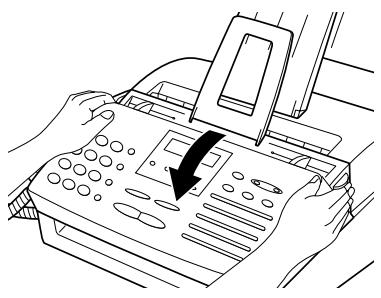
2 Saisissez avec le doigt l'anneau se trouvant sur la poignée de la cartouche de toner à l'endroit portant l'inscription PUSH, et faites sortir la poignée. Reprenez la poignée et sortez la cartouche de toner hors du compartiment.
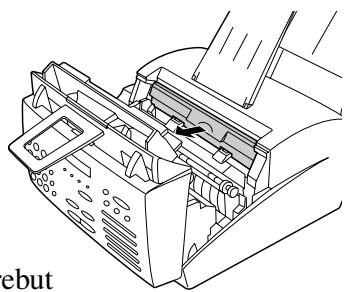
- Mettez la cartouche de toner usée au rebut conformément aux réglementations locales. En cas de doute, contactez la société locale de gestion des déchets.
3 Installez la nouvelle cartouche de toner et remettez le compteur de toner à zéro. (Reportez-vous à la rubrique Installation de la cartouche de toner au chapitre 1.)
Remplacement de la cartouche tambour
Pour préserver d'excellentes qualités d'impression, nous vous recommandons de remplacer la cartouche tambour lorsque environ 20 000 pages ont été imprimées. Vous pouvez visualiser le nombre de pages imprimées à l'écran en entrant la série de touches suivante :
FONCTION




Lorsque l'opération est terminée, appuyez sur la touche STOP pour revenir à l'affichage de la date et de l'heure.
Remplacez la cartouche tambour par la cartouche suivante :
Cartouche tambour Sharp FO-29DR
1 Saisissez le couvercle du compartiment d'impression des deux côtés tel qu'illustré, et tirez pour l'ouvrir.
- Attention !
L'unité chauffante située dans le compartiment d'impression devient très chaude pendant le fonctionnement. Ne touchez pas l'intérieur du compartiment ni le guide papier situé sur la face inférieure du couvercle du compartiment d'impression.
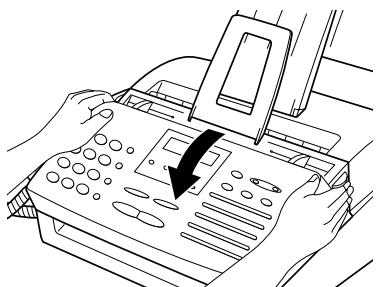
2 Saisissez avec le doigt l'anneau se trouvant sur la poignée de la cartouche de toner à l'endroit portant l'inscription PUSH, et faites sortir la poignée. Reprenez la poignée et sortez la cartouche de toner hors du compartiment.
- Placez la cartouche de toner sur une feuille de papier posée sur une surface plane.
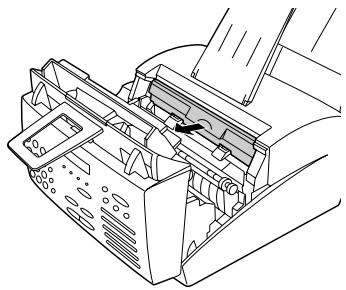
3. Saisissez la languette se trouvant sur la poignée de la cartouche tambour et tirez doucement la cartouche hors de l'appareil.
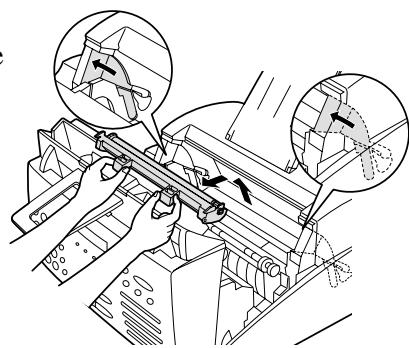
4. Déballez la nouvelle cartouche tambour.
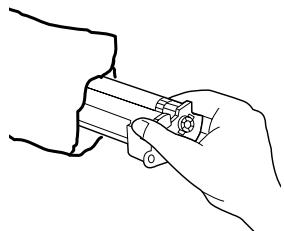
5. Introduisez la cartouche tambour à l'intérieur du compartiment d'impression, en alignant les guides de la cartouche par rapport aux glissières se trouvant sur les côtés du compartiment.
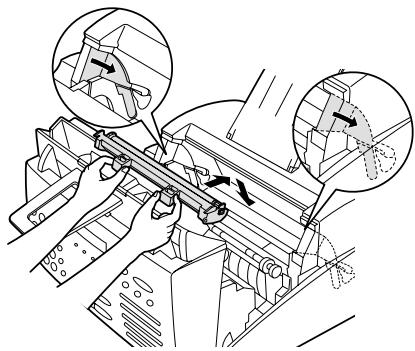
6. Tirez doucement la languette de papier pour enlever la feuille de protection noire de la cartouche tambour.
Veillez à ne pas déchirer le papier ou à laisser des morceaux de papier dans l'appareil.
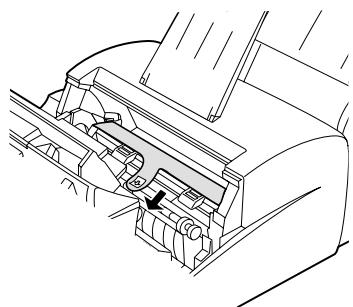
7. Remettez la cartouche de toner en place et remettez le compteur tambour à zéro. (Reportez-vous à la rubrique Installation de la cartouche de toner au chapitre 1.)
Nettoyage de la cartouche tambour
Si vous estimez que des caractères ou des parties d'image d'une page imprimée sont manquantes, le tambour de la cartouche tambour doit être nettoyé. Procédez comme suit pour nettoyer le tambour.
1. Saisissez le couvercle du compartiment d'impression des deux côtés tel qu'illustré, et tirez pour l'ouvrir.
- Attention !
L'unité chauffante se trouvant dans le compartiment d'impression devient très chaude durant le fonctionnement. Ne pas toucher l'intérieur du compartiment ou le guide papier se trouvant sur la face inférieure du couvercle du compartiment d'impression.
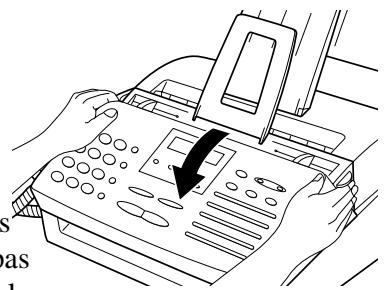
2. Saisissez avec le doigt l'anneau se trouvant sur la poignée de la cartouche de toner à l'endroit portant l'inscription PUSH, et faites sortir la poignée. Reprenez la poignée et sortez la cartouche de toner hors du compartiment.
- Placez la cartouche de toner sur une feuille de papier posée sur une surface plane.
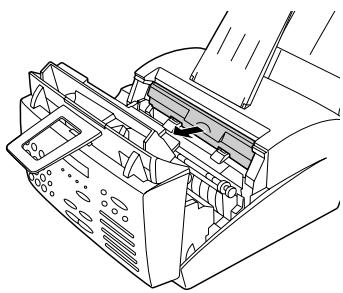
3. Saisissez la languette se trouvant sur la poignée de la cartouche tambour et tirez doucement la cartouche hors de l'appareil.
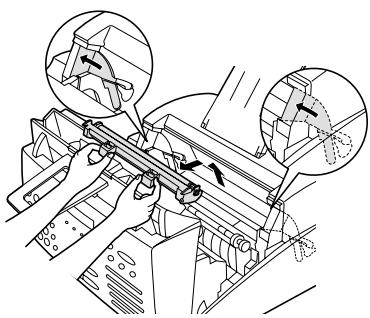
4 Prenez une feuille de papier et roulez-la pour en faire un tube. Faites un tube étroit d'un diamètre inférieur à celui de votre petit doigt.
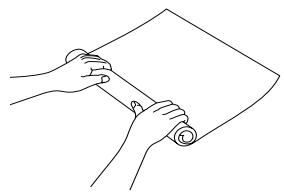
5 Essuyez doucement la surface du tambour à l'aide du papier enroulé pour éliminer toute particule de toner recuite sur le tambour.
- Ne laissez pas la surface du tambour entrer en contact avec tout autre objet que le papier enroulé. Les empreintes de doigt, l'eau, l'alcool et autres solvants endommageront la surface du tambour.
- Ne touchez pas la surface du tambour avec les bords du papier enroulé.
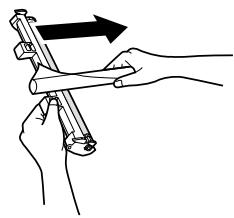
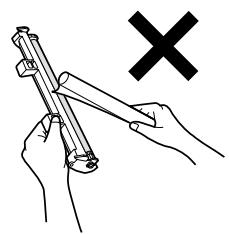
6 Remplacez la cartouche tambour.
- Pour introduire la cartouche, alignez les guides de la cartouche par rapport aux glissières se trouvant sur les côtés du compartiment.
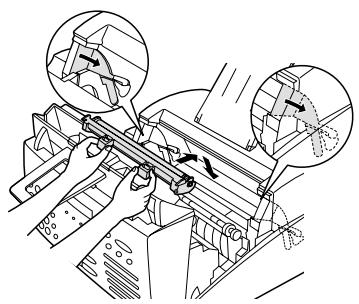
7 Replacez la cartouche de toner et refermez le couvercle du compartiment d'impression. (Reportez-vous à la rubrique Installation de la cartouche de toner au chapitre 1.)
10. Dépannage
Problèmes et solutions
Erreur de ligne
| Problème | Solution |
| ERREUR DE LIGNE apparaît à l'écran. | Recommencez l'opération. Si l'erreur persiste, vérifie les points suivants: • Vérifiez la fonction aiguillage. La longueur du cordon reliant la fiche TEL. LINE à la fiche murale ne doit pas excéder deux mètres. • Assurez-vous qu'aucun modem n'est connecté sur la même ligne. • Vérifiez avec votre correspondant que son télécopieur fonctionne correctement. • Vote ligne téléphonique a-t-elle été vérifiée par rapport aux parasites. • Essayez de connecter votre télécopieur à une ligne téléphonique différente. • Si le problème persististe, votre télécopieur requiert un entretien. |
Problèmes de numérotation et de transmission
| Problème | Solution |
| Pas de tonalité lorsque vous décrochez le combiné ou lorsque vous appuyez sur la touche HT. PARLEUR. | Assurez-vous que le cordon du combiné est connecté à la bonne prise. Voir Connexion du combiné à la section Connexions au chapitre 1. |
| La numérotation est impossible. | Contrôlez si le cordon d'alimentation est correctement branché dans la prise d'alimentation.Assurez-vous que le cordon téléphonique est correctement branché dans la prise TEL LINE et dans la prise murale. |
| L'appareil est sous tension (alimentation "ON" allumée), mais aucune transmission n'a lieu. | Assurez-vous que l'appareil récepteur dispose encore de papier.Assurez-vous que le cordon téléphonique est bien branché dans la prise "TEL LINE" et non dans la prise "TEL SET".Si l'appareil récepteur n'est pas en mode manuel sans la présence d'un opérateur, la réception n'est pas possible.Vérifiez l'écran d'affichage pour les messages d'erreur.Décrochez le combiné et vérifiez la tonalité de numérorotation. |
| Aucune impression sur le télécopieur récepteur. | Assurez-vous que le document à transmettre est effectivement placé face imprimée contre le chargeur. |
| L'image transmise est déformée du côté récepteur. | Si le mode de correction d'erreur est désactivé, (reportez-vous à la section Mode de correction d'erreur au chapitre 2), des bruits parasites sur la ligne téléphonique peuvent être la source de distorsion. Essayez de renvoyer le document.Faites une copie du document sur votre télécopieur. Si la copie est aussi déformée, il se peut que votre télécopieur ait besoin d'un entretien. |
Problèmes de réception et de copie
| Problème | Solution |
| L'alimentation est sous tension, mais aucune réception n'a lieu. | Assurez-vous que le cordon téléphonique est bien branché dans la prise "TEL LINE" et non dans la prise "TEL SET". |
| Le papier d'impression sort non-imprimé lorsque vous essayez de receivevoir un document. | Assurez-vous que le document est chargé correctement dans le chargeur de l'appareil émetteur. Faites une copie ou imprimez un rapport pour confirmer la capacité d'impression de l'appareil. |
| Le contraste de l'image reçue est insuffisant. | Demandez à l'émetteur d'augmenter le contraste des documents envoyés. Si le contraste est toujours trop bas, votre télécopieur requiert un entretien. Faites une copie ou imprimer un rapport pour vérifier la capacité d'impression de votre appareil. La cartouche de toner doit être replacée. |
| Les images reçues sont déformées. | Si le télécopieur destinateur est équipé d'un mode de correction d'erreur, assurez-vous que cette fonction est activée sur les deux apparils (reportez-vous à la section Mode de correction d'erreur au chapitre 2). Si le mode de correction d'erreur est désactivé, des parasites sur la ligne téléphonique peuvent provoquer des distortions. Demandez à votre correspondant d'essayer d'envoyer à nouveau le document. Il se peut que la cartouche tambour soit endommagée. Essayez avec une nouvelle cartouche tambour. Faites une copie ou imprimer un rapport sur votre apparéil. Si la copie ou le rapport sont aussi déformés, votre télécopieur requiert un entretien. |
| La qualité des copies est médiocre et/ou des taches noires apparaisent. | • Toute saleté ou corps étranger présente sur la vitre de numérique occasion cause des taches qui apparaisent sur les copies et les télécopies envoyées. Nettoyez la vitre de numérique tel qu'expliqué au chapitre 9. |
| Des points noirs apparaisent à intervalles réguliers sur les documents reçus et les copies. | • Il se peut que la cartouche tambour soit endommagée. Remplacez la cartouche tambour. |
Connexion du répondeur
| Problème | Solution |
| La connexion répondeur ne fonctionne pas correctement. | • Assurez-vous que le type de réponse de votre télécopieur est régle sur REPONDEUR. • Assurez-vous que le message d'accueil du répondeur dure moins de 10 secondes. • Assurez-vous que le réglage du temps détention du silence est régle sur 6 secondes (voir Chapitre 6). |
Problèmes généraux
| Problème | Solution |
| Aucune donnée n'apparaît sur l'écran d'affichage. | • Contrôlez si le cordon d'alimentation est correctement branché dans la prise d'alimentation. • Connectez un autre apparéil électrique à la prise pour vérifier s'il y a du courant. |
| Le télécopieur ne réagit à aucune opération sur les touches. | • Siaucun bip n'est émis à la pression des touches, ouvrez le couvercle du compartment d'impression et pressez le bouton REMISE A ZERO au moyen d'un crayon ou d'un stylo. (Reportez-vous aux pages suivantes.) |
| Le chargement automatique du document ne fonctionne ni pour la transmission, ni pour la copie. | • Contrôlez le format et le grammaqu du document (référez-vous à la section "Documents transmissibles", au Chapitre 2). |
| Les appeals vocaux effectuels depuis un téléphone supplémentaire sont interrompus par le télécopieur. | • Ceci peut se produit lorsque le type de réponse est régèle sur REP.. Pour éviter cette interruption avec un téléphone supplémentaire de type féquences vocales, appuyez sur trois touches de votre téléphone après avoir décroché. (Note: ne tapez pas le code activant la réception.) |
| Aucune réception n'est possible en mode relève. | • Assurez-vous qu'il y a encore du papier dans le télécopieur. • Assurez-vous que l' apparéil émetteur est en type de réponse automatique. • Si l' apparéil émetteur est équipé d'une sécurité de relève, assurez-vous que votre numéro de télécopieur a bien été enregistréré dans votre apparéil et dans l' apparéil émetteur. |
Utilisation du bouton REMISE À ZÉRO
Si le télécopieur cesse de répondre lorsque vous appuyez sur n'importe quelle touche du panneau de commande, vous devez le reparamétrer. Procédez comme suit :
1. Saisissez le couvercle du compartiment d'impression des deux côtés tel qu'illustré, et tirez pour l'ouvrir.
- Attention !
L'unité chauffante se trouvant dans le compartiment d'impression devient très chaude durant le fonctionnement. Ne touchez pas l'intérieur du compartiment ou le guide papier se trouvant sur la face inférieure du couvercle du compartiment d'impression.
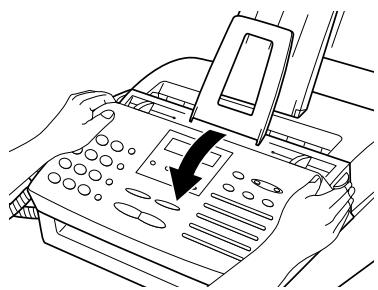
2. Utilisez un stylo à bille pour appuyer sur le bouton REMISE À ZÉRO.
- Remarque : Le fait d'appuyer sur le bouton REMISE À ZÉRO efface tout document stocké en mémoire.
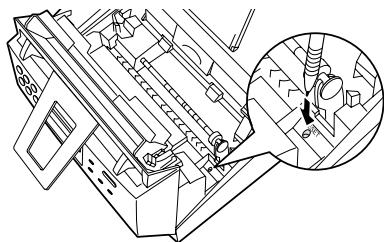
3. Fermez le couvercle du compartiment d'impression en poussant fermement vers le bas de chaque côté pour vous assurer qu'il est fermé correctement.
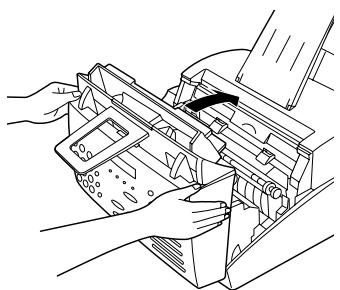
Messages et alarmes
Messages à l'affichage
| NE PEUT IMPRIMER | Une télécopie a été reçue en mémoire mais l'impression est impossible. Ce message alternera avec un message indiquant la cause du problème. Le télécopier imprimera automatiquement lorsque le problème sera résolu. |
| TAILLE PAPIER | Un format incorrect de papier a été chargeé dans le magasin papier. Enlevez le papier et chargez du papier de format A4. |
| VERIFIER LE PC | Ce message apparait si vous appuyez sur la touche E-MAIL et que votre PC n'est pas mis sous tension ou n'est pas correctement connecté à votre télécopieur. |
| CAPOT OUVERT | Le couvercle du magasin papier est ouvert. Appuyez fermement de chaque côte du magasin papier pour le fermer. |
| DOCUMENT COINCE | Le document original est coincé. Rétérrez-vous à la section suivante, "Bourrages-Dégagement du papier coince". |
| MODE FONCTION | La touche FONCTION a été pressée. |
| ESPACE GRP. PLEIN | Ce message apparait lorsque vous essayez de programmer une touche de groupe alors que toutes les touches de groupe ont déjà été programmes. |
| MEMOIRE PLEINE | La mémoire est saturaée. Cela peut arriver durant la réception d'une télécopie si trop de données sont reçues avant que les pages ne soient imprimées. Si des télécopies ont été reçues en mémoire mais que l'impression était impossible (un message supplémentaire signalera le problème), résolvez le problème de manière à ce que l'impression puisse continuer (reportez-vous à la rubrique Réception substituée en mémoire au chapitre 3). Si vous tentez une transmission par numérorotation automatique, reportez-vous à la rubrique Si la mémoire sature au chapitre 2. |
| IMPRES. MEMOIRE | Le télécopieur se prépare à imprimer un document à partir de la mémoire. |
| PAS DE DONNEEES | Ceci est affchéé si vous essayez de rechercher un numéro de numéro rotation automatiquement alors qu'aucun numéro n'a été enregistrré. |
| PAS DE No MEMO. | Vous avez essayé de composer ou d'effacer le numéro d'une touche express ou un numéro abrégé alors qu'il n'a pas été programmes (aucun numéro complet a été associé à cette touche ou numéro). |
| RACCROCHEZ | Ce message apparait si vous avez oublé de remettre le combiné en place après avoir composé un numéro ou envoyé une télécopie. Replacez le combiné en place ou appuyez sur la touche STOP pour effacer le message. |
| NUM. PAR LE FAX | La touche HT. PARLEUR a été pressée et le télécopieur attend que vous composez un numéro. |
| PLUS DE PAPIER | Le papier d'impression est épuisé (ou la manette de libération du papier est levée). Chargez le papier tel qu'expliqué à la section Chargement du papier d'impression au chapitre 1. |
| BOURRAGE ! | Bourrage du papier d'impression. Veuillez vous reporter à la section suivante, Suppression des bourages papier. |
| REPLACER TONER | La cartouche de toner doit être replacée. |
| RECHERCHE NOM/No | La touche RECHERCHE NOM/N°/R a été pressée. (Voir Recherche d'un numéro à composition automatique à la section Envoi de document par numérorotation automatique au chapitre 2.) |
| ENVOI PRET | Un document a été chargé et le télécopieur attend que vous démarriez la transmission ou la copie. |
| ERREUR FORMAT | Ce message apparait si un papier d'un format inférieur au format A4 a été chargé. Changez le papier pour charger du papier de format A4. |
| TOTAL PAGE(S) 01 | Nombre de pages transmises, reçues, ou copiées. |
| MEM. TX PLEINE | Ce message apparait lorsque vous placez un document dans le chargeur alors que 30 opérations de transmission sont déjà en attente dans la mémoire pour la transmission. Vous pourrez continuer à programmerer l'opération de transmission lorsque l'opération de transmission en coursaura été exécutée complètement.Ce message peut aussi apparait si des télécopies ont été reçues en mémoire en raison d'un problème d'impression. Dans ce cas, résolvez le problème de manière à pouvoir imprimer et à libérer de l'espace en mémoire. |
Alarmes sonores
| Tonalité continue | 1 seconde | Indique la fin de la transmission, de la réception, ou de la copie. |
| 3 secondes | Indique une transmission, une réception, ou une copie incomplète. | |
| Tonalité brève intermittente | 35 secondes (alternance alarmé 0,7 secondes, silence 0,3 secondes) | Indique que le combiné du poste supplémentaire est resté décroché en fin de réception ou de transmission manuelle. |
Dégagement de bourrages papier
Dégagement d'un document coincé
Si le document original ne se charge pas correctement durant la transmission ou la copie, ou que DOCUMENT COINCÉ apparaît à l'écran, essayez d'abord d'appuyer sur la touche DÉPART. Si le document ne sort pas, ouvrez le panneau de commande et enlevez le document.
Important : N'essayez pas d'enlever le document sans ouvrir le panneau de commande sous peine d'endommager le mécanisme.
1. Ouvrez le panneau de commande en saisissant la manette et en la tirant.
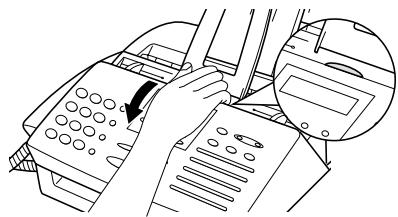
2 Retirez le document.
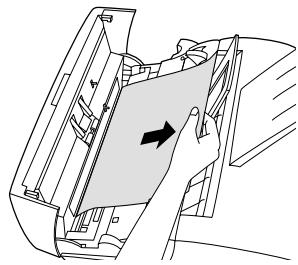
3 Refermez le panneau de commande en vous assurant qu'il s'enclenche correctement.
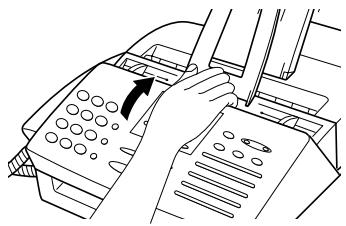
Dégagement du papier coincé
1 Si la majeure partie de la page bloquée dépasse de l'arrière du télécopieur, tirez la manette de libération du papier vers vous et essayez de sortir la page.
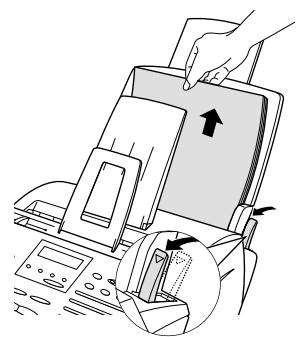
2 Si la page coincée sort, retirez le reste du papier du compartiment, redressez la rame, replacez-la dans le compartiment à papier et abaissez la manette du compartiment à papier.
- Si vous ne parvenez pas à résoudre le bourrage de cette manière, poursuivez avec les étapes suivantes.
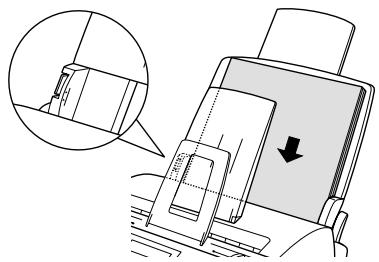
3 Saisissez le couvercle du compartiment d'impression des deux côtés comme illustré, et tirez pour l'ouvrir.
- Attention ! L'unité chauffante située dans le compartiment d'impression devient très chaude pendant le fonctionnement. Prenez garde à ne pas toucher l'intérieur du compartiment.
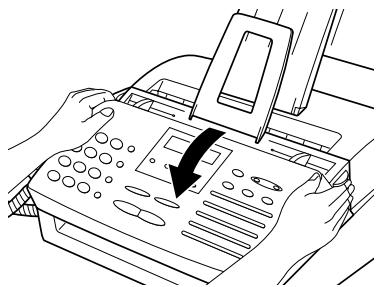
4 Avec le doigt, saisissez l'anneau se trouvant sur la poignée de la cartouche de toner à l'endroit portant l'inscription PUSH, et faites sortir la poignée. Reprenez la poignée et sortez la cartouche de toner hors du compartiment.
- Placez la cartouche de toner sur une feuille de papier posée sur une surface plane.
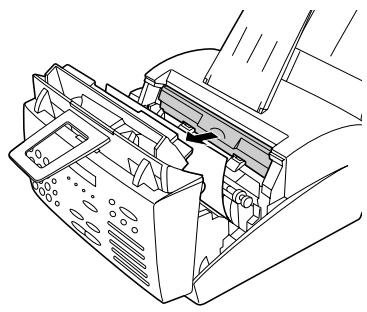
5 Saisissez les languettes se trouvant sur la poignée de la cartouche tambour et tirez doucement la cartouche hors de l'appareil.
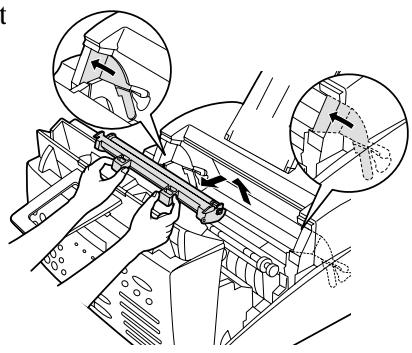
6 Emballez la cartouche tambour dans une grande feuille de papier comme illustré, de manière à ce que la section verte du tambour soit protégée de la lumière du soleil, et placez-la sur une surface plane.
- Ne touchez pas le tambour vert sur la cartouche. Cela endommagerait la surface du tambour.
- N'exposez pas le tambour à la lumière du soleil. Cela endommagerait le tambour.
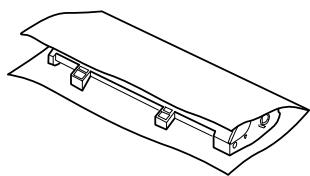
7 Tirez doucement le papier bloqué hors de l'appareil.
- Si besoin est, tournez la roulette se trouvant sur le côté droit de l'unité chauffante pour éjecter le papier de l'appareil.
- Attention !
Ne tirez pas le papier bloqué trop brusquement. Si le papier se déchire et qu'un morceau reste à l'intérieur de l'appareil, il faudra peut-être faire appel à un technicien pour enlever le morceau encore coincé.
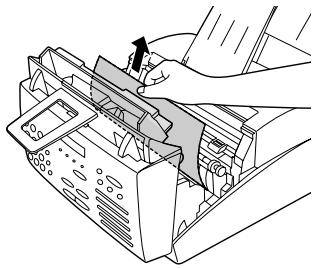
Unité chauffante Roulette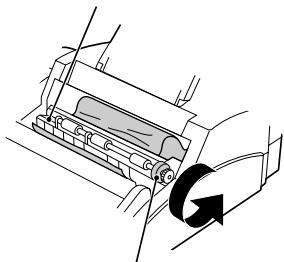
8 Remplacez la cartouche tambour.
- Pour introduire la cartouche, alignez les guides de la cartouche par rapport aux glissières se trouvant sur les côtés du compartiment.
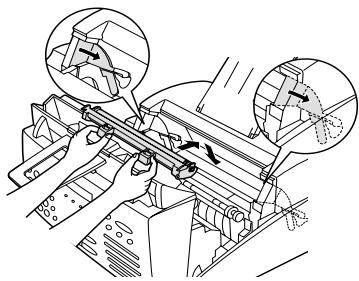
9 Remplacez la cartouche de toner et refermez le couvercle du compartiment d'impression. (Reportez-vous à la rubrique Installation de la cartouche de toner au chapitre 1.)
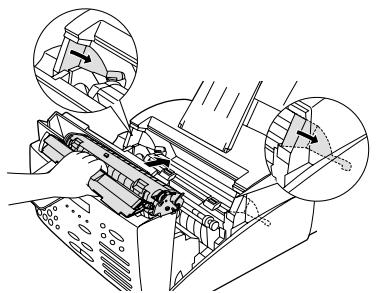
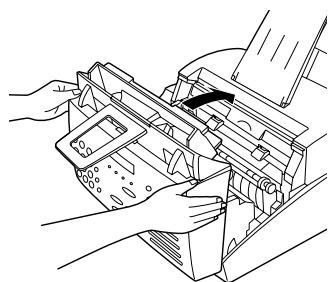
Table de différenciation par pays
| Langue paramétrée | Manuel d'utilisation | Accessoire pour ligne TEL | Cordon d'alimentation | |
| AUTRICHE | allemand | allemand | aucun | 3 CÂBLES |
| FRANCE | français | français | câble pour ligne | 3 CÂBLES |
| BÉLGIQUE | suédois | anglais | aucun | 3 CÂBLES |
| DANEMARK | suédois | anglais | aucun | 3 CÂBLES |
| FINLANDE | suédois | anglais | aucun | 3 CÂBLES |
| ALLEMAGNE | allemand | allemand | câble pour ligne | 3 CÂBLES |
| GRECE | suédois | anglais | aucun | 3 CÂBLES |
| IRLANDE | anglais | anglais | câble pour ligne | 3 broches |
| ITALIE | italien | italien | câble pour ligne | 3 CÂBLES |
| PAYS-BAS | suédois | anglais | aucun | 3 CÂBLES |
| NORVEGE | suédois | anglais | aucun | 3 CÂBLES |
| PORTUGAL | suédois | anglais | aucun | 3 CÂBLES |
| ESPAGNE | espagnol | espagnol | aucun | 3 CÂBLES |
| SUEDE | suédois | anglais | câble pour ligne | 3 CÂBLES |
| SUISSE | allemand | allemand | aucun | 3 CÂBLES |
| ROYAUME-UNI | anglais | anglais | adaptateur | 3 broches |
Le paramétrage initial du pays est renseigné sur la plaque de spécifications. Si le nom qui figure en abrégé sur la plaque de spécifications correspond au pays/réseau d'utilisation voulu, aucun paramétrage n'est nécessaire. Si l'intention est de déplacer le télécopieur d'un réseau à un autre et de le connecter à cet autre réseau, il est conseillé de contacter le distributeur local pour connaître les valeurs de paramétrage locales.
Bourrage, dégagement, 139 - 142
C
Câble d'alimentation, 15
Cartouche de photoconducteur nettoyage, 128 - 129 remplacement, 125 - 127
Cartouche de toner installation, 19 - 22 Remplacement, 124
Chargement du document, 46
Chargement du papier d'impression, 23 - 24
Chargeur de documents, 46
Code d'activation à distance du Tel/Fax, 77, 78
Combiné, 14
Composition par touche express, 61, 85
Connexion du répondeur Activation, 90
Début détection silence, 95
Dépannage, 133
Sélection Réception Auto, 94
Temps de détection silence, 92
Contraste, 49
Copies, 82 - 84
Cordon de raccordement téléphonique, 16
D
Dégagement de bourrage
papier, 139 - 142
Détermination de l'unité de réception, 38
Diffusion, 96 - 98
Durée pseudo-sonnerie, 71
E
E-MAIL (courrier électronique), 11
Enlèvement du document original, 47
Entrée des lettres, 31
Entrée du nom et du numéro du
destinataire, 29 - 32
Erreur de ligne, 130
F
Filtrage, 106 - 107
G
Guides de document, 46
Intervalle de rappel, 65
L
Langue utilisée lors de l'affichage, 43
Liste des codes, 120
Liste des groupes, 120
Liste des numéros de téléphone, 120
Liste des numéros filtrés, 120
Liste des paramètres optionnels, 120
Liste des numéros différés, 120
Logiciel multi-fonctions du télécopieur
MCE (Mode Correction d'erreurs), 68
Mémoire
Envoi de télécopies à partir de la mémoire, 60
Réception substituée vers la mémoire, 81
Vérification de documents présents en mémoire, 67
Messages à l'affichage, 136-138
N
Nettoyage du boîtier, 123
Nombre de rapprocks, 66
Nombre de sonneries en types de réponse
FAX et TEL/FAX, 73
Numéros à composition automatique, enregistrement, 55
Numérotation
abrégée, 62, 85
directe au clavier, 62
enchaînée, 57
Normale, 85
Numérotation abrégée, 62, 85
Numérotation de pages par lots, 104
Numérotation directe au clavier, 62
Numérotation enchaînée, 57
Numérotation normale, 52, 85
Numération par
Recherche nom/n°, 64, 86
0
Opérations temporisées, 114-116
P
Page de garde, 101-103
Papier, charge, 23-24
Paramètre demi-ton, 49
Pauses dans une composition
automatique, 55
Priorité à la résolution fine, 51
Prise de ligne rapide, 69
Prise TEL. LINE, 16
R
Rappel du dernier numéro, 53, 65, 86
Rapport de transaction, 121
Définition de la raison
d'impression, 121
Rapport des activités, 117
impression automatique, 119
Réception d'une tonalité télécopieur, 79
Réglage de l'heure, 33
Réglage de la coupure copie, 84
Réglage de la date, 33
Réglage de la réception à distance, 78
Réglage du taux de réception, 80
Réglages PBX, 42
Relève, 108 - 113
Résolution, 49
Restrictions pour le document, 45
Secret, 86
Signaux sonores, 138
Support du document original, 17
Taille maximale du document à numériser, 45
Tailles des documents, 44
Téléphone supplémentaire, Utilisation, 76
Témoin de LIGNE UTILISÉE, 10
Touches de groupe, 99 - 100
Type de réponse
mode FAX, 36, 72
mode REPONDEUR, 36, 90
mode TEL, 36, 75
mode TEL/FAX, 36, 70
Réglage, 36
Type de réponse par FAX, 36, 72
Type de réponse REPONDEUR, 36, 90
Type de réponse TEL, 36, 75
Type de réponse TEL/FAX, 36, 70
V
Vitre de numérisation, nettoyage, 123
Volume de la sonnerie, 41
Volume du Haut-parleur, 40
- ATTENTION
- AVIS
- GUIDE DE RÉFÉRENCE RAPIDE
- ENREGISTREMENT DE VOS NOM ET NUMÉRO
- ENREGISTREMENT ET EFFACEMENT DE NOMBRES À COMPOSITION AUTOMATIQUE
- ENVOI DE TÉLÉCOPIES
- NUMÉROTATION NORMALE
- NUMÉROTATION VIA LES TOUCHES EXPRESS
- NUMÉROTATION ABRÉGÉE
- RÉCEPTION DE TÉLÉCOPIES
- INTRODUCTION
- PRÉCAUTIONS GÉNÉRALES IMPORTANTES
- TABLE DES MATIÈRES
- APERÇU DU PANNEAU DE COMMANDE
- INSTALLATION
- RÉCEPTION DE DOCUMENTS
- TOUCHE ABREGE
- TOUCHE BIS APPUYEZ SUR CETTE TOUCHE POUR RECOMPOSER AUTOMATIQUEMENT LE DERNIER NUMÉRO APPELÉ
- TÉMOIN VERIFIER PAPIER
- TÉMOIN TONER EPUISE
- AFFICHAGE
- MANETTE DU PANNEAU DE COMMANDE
- TÉMOIN DE CONNEXION PC
- TÉMOIN LIGNE UTILISEE
- TOUCHE TYPE REPONSE
- TOUCHE FONCTION
- TOUCHE RESOLUTION
- TOUCHES (+ / - ) DU VOLUME
- TOUCHE DIFFUSION APPUYEZ SUR CETTE TOUCHE POUR ENVOYER UN DOCUMENT À UN GROUPE DE PLUSIEURS TÉLÉCOPIEURS DESTINATAIRES
- TOUCHES EXPRESS
- TOUCHE E-MAIL
- TOUCHE RÉDUCTION/AGRANDISSEMENT
- TOUCHE STOP
- TOUCHE DÉPART
- TOUCHE COPIE/GUIDE
- TOUCHE RECHERCHE NOM/N°/R
- TOUCHE HT. PARLEUR
- TOUCHES DU PAVÉ NUMÉRIQUE
- DÉBALLAGE ET LISTE DE CONTRÔLE
- CONNEXIONS
- ÉLÉMENTS À GARDER À L'ESPRIT LORS DE L'INSTALLATION
- QUELQUES INFORMATIONS SUR LA CONDENSATION
- CONNEXION DU COMBINÉ
- CONNEXION DE L'ALIMENTATION ÉLECTRIQUE
- CONNEXION DU CORDON DE LIGNE TÉLÉPHONIQUE
- FIXATION DU COMPARTIMENT À PAPIER ET DES SUPPORTS DE DOCUMENTS
- AUTRES APPAREILS
- INSTALLATION DE LA CARTOUCHE DE TONER
- REMETTEZ LE COMPTEUR DU TONER À ZÉRO EN APPUYANT SUR LES TOUCHES SUIVANTES
- REMETTEZ LE COMPTEUR DU TAMBOUR À ZÉRO EN APPUYANT SUR LES TOUCHES SUIVANTES
- CHARGEMENT DU PAPIER D'IMPRESSION
- INSÉRER LA RAME DE PAPIER FERMEMENT DANS LE MAGASIN, FACE IMPRIMABLE VERS LE HAUT
- IMPORTANT
- S'ASSURER QUE LA RAME DE PAPIER EST ALIGNÉE AVEC LE GUIDE DE PAPIER DROIT, ENSUITE DÉPLACER DOUCEMENT LE GUIDE PAPIER GAUCHE EN POSITION A
- REPOUSSEZ LE LEVIER DE LIBÉRATION DU PAPIER VERS LE BAS
- CONFIGURATION DE L'INTERFACE MULTI-FONCTIONS
- CONNEXION DU CÂBLE PARALLÈLE
- INSTALLATION DU LOGICIEL MULTIFONCTIONS
- CONFIGURATION MINIMALE REQUISE DU SYSTÈME
- GUIDE DE FONCTIONNEMENT EN LIGNE
- ENREGISTREMENT DE VOTRE NOM ET DE VOTRE NUMÉRO DE TÉLÉCOPIEUR
- APPUYEZ DEUX FOIS SUR LA TOUCHE
- APPUYEZ SUR LA TOUCHE DEPART
- ENTREZ VOTRE NUMÉRO DE TÉLÉCOPIEUR EN APPUYANT SUR LES TOUCHES NUMÉROTÉES (MAX. 20 CHIFFRES)
- APPUYEZ SUR LA TOUCHE DÉPART POUR ENTRER LE NUMÉRO DE TÉLÉCOPIEUR EN MÉMOIRE
- APPUYEZ SUR LA TOUCHE DÉPART
- APPUYEZ SUR LA TOUCHE STOP POUR REVENIR À L'AFFICHAGE DE LA DATE ET DE L'HEURE
- RÉGLAGE DE LA DATE ET DE L'HEURE
- ENTREZ UN NOMBRE À DEUX CHIFFRES POUR LE JOUR («01» À «31»)
- ENTREZ UN NOMBRE À DEUX CHIFFRES POUR LE MOIS («01» POUR JANVIER, «02» POUR FÉVRIER, «12» POUR DÉCEMBRE, ETC.)
- ENTREZ L'ANNÉE (QUATRE CHIFFRES)
- ENTREZ UN NOMBRE À DEUX CHIFFRES POUR L'HEURE (« 00 » À « 23 ») ET UN NOMBRE À DEUX CHIFFRES POUR LES MINUTES (« 00 » À « 59 »)
- RÉGLAGE DU TYPE DE RÉPONSE
- MODE TEL
- MODE REP
- PARAMÉTRAGE DU TYPE DE RÉPONSE
- SÉLECTION DE L'APPAREIL RÉCEPTEUR
- APPUYEZ SUR LES TOUCHES SUIVANTES
- APPUYEZ SUR 1 (FAX) POUR SÉLECTIONNER LE TÉLÉCOPIEUR, OU 2 (PC) POUR SÉLECTIONNER L'ORDINATEUR
- SI VOUS AVEZ BESOIN DE LA RÉCEPTION SUR L'ORDINATEUR ET QUE VOUS DÉSIREZ QUE L'ORDINATEUR RÉPONDE À TOUS LES APPELS AUTOMATIQUEMENT, RÉGLEZ LE TYPE DE RÉPONSE DU TÉLÉCOPIEUR SUR FAX
- RÉGLAGE DU VOLUME
- HAUT-PARLEUR
- SONNERIE
- RÉGLAGES PBX
- ENTREZ 1 (OUI) SI L'APPAREIL EST CONNECTÉ À UN PBX. ENTREZ 2 (NON) S'IL EST CONNECTÉ À UNE LIGNE PUBLIQUE STANDARD
- SI VOUS SÉLECTIONNEZ 1 À L'ÉTAPE 2, ENTREZ VOTRE NUMÉRO D'ID PBX (MAXIMUM DE 3 CHIFFRES)
- RÉGLAGE DE LA LANGUE D'AFFICHAGE
- APPUYEZ SUR LES TOUCHES
- APPUYEZ SUR LA TOUCHE # OU × JUSQU'À CE QUE LA LANGUE SOUHAITÉE APPARAISSE À L'ÉCRAN
- DOCUMENTS TRANSMISSIBLES
- TAILLE ET GRAMMAGE
- UNE FEUILLE À LA FOIS
- PLUSIEURS FEUILLES SIMULTANÉMENT
- AUTRES RESTRICTIONS
- CHARGEMENT DU DOCUMENT
- ENLÈVEMENT D'UN DOCUMENT DU CHARGEUR
- ENLEVEZ LE DOCUMENT
- REFERMEZ LE PANNEAU DE COMMANDE, EN VOUS ASSURANT QU'IL S'ENCLIQUETTE EN PLACE
- RÉGLAGE DE LA RÉSOLUTION ET DU CONTRASTE
- PARAMÈTRES DE RÉSOLUTION
- PARAMÈTRES DU CONTRASTE
- CHARGEZ LE(S) DOCUMENT(S)
- APPUYEZ SUR LA TOUCHE RESOLUTION UNE OU PLUSIEURS FOIS JUSQU'À CE QUE LES RÉGLAGES DE LA RÉSOLUTION ET DU CONTRASTE DÉSIRÉS APPARAISSENT À L'ÉCRAN
- CHANGEMENT DE LA RÉSOLUTION PAR DÉFAUT
- ENTREZ 1 (OUI) POUR RÉGLER LA RÉSOLUTION SUR FIN PAR DÉFAUT, OU 2 (NON) POUR LA RÉGLER SUR STANDARD
- ENVOI D'UNE TÉLÉCOPIE PAR NUMÉROTATION NORMALE
- UTILISATION DE LA TOUCHE BIS
- ENVOI D'UNE TÉLÉCOPIE PAR NUMÉROTATION AUTOMATIQUE
- ENREGISTREMENT DE NUMÉROS DE TÉLÉCOPIEUR ET DE TÉLÉPHONE POUR NUMÉROTATION AUTOMATIQUE
- APPUYEZ SUR LA TOUCHE 1 POUR SÉLECTIONNER INT
- POUR ENREGISTRER UN NUMÉRO SOUS UNE TOUCHE EXPRESS, APPUYEZ SUR LA TOUCHE EXPRESS SOUHAITÉE
- ENTREZ LE NUMÉRO DE TÉLÉCOPIEUR OU LE NUMÉRO DE TÉLÉPHONE AU MOYEN DES TOUCHES DU PAVÉ NUMÉRIQUE
- NUMÉROTATION ENCHAÎNÉE POUR INDICATIFS DE ZONES ET CODES D'ACCÈS
- EFFACEMENT DE NOMBRES À COMPOSITION AUTOMATIQUE
- COMMENT APPORTER DES MODIFICATIONS
- DOUBLE ACCÈS
- LORSQUE LA MÉMOIRE EST SATURÉE
- COMPOSITION PAR TOUCHE EXPRESS
- APPUYEZ SUR LA TOUCHE EXPRESS ADÉQUATE
- COMPOSITION ABRÉGÉE
- APPUYEZ SUR LA TOUCHE ABREGE ET ENTREZ LE NUMÉRO ABRÉGÉ À 2 CHIFFRES AU MOYEN DES TOUCHES DU PAVÉ NUMÉRIQUE
- VÉRIFIEZ L'AFFICHAGE À L'ÉCRAN. SI LE NOM OU LE NOMBRE QUI S'AFFICHENT SONT CORRECTS, APPUYEZ SUR LA TOUCHE DEPART. (SI CE N'EST PAS LE CAS, APPUYEZ SUR LA TOUCHE STOP ET RÉPÉTEZ L'ÉTAPE 2.)
- NUMÉROTATION DIRECTE AU CLAVIER
- REMARQUE
- RECHERCHE D'UN NUMÉRO À COMPOSITION AUTOMATIQUE
- APPUYEZ SUR LA TOUCHE # OU LA TOUCHE
- RAPPEL AUTOMATIQUE
- INTERVALLE DE RAPPEL POUR LA NUMÉROTATION AUTOMATIQUE
- NOMBRE DE RAPPELS POUR LA NUMÉROTATION AUTOMATIQUE
- VÉRIFICATION ET ANNULATION DE TÂCHES DE TRANSMISSION
- APPUYEZ SUR LA TOUCHE + OU LA TOUCHE - POUR FAIRE DÉFILER LA LISTE DES TÂCHES. (REMARQUE : VOUS POUVEZ ÉGALEMENT VOUS DÉPLACER DANS LA LISTE À L'AIDE DES TOUCHES ♣ OU
- LORSQUE VOUS AVEZ TERMINÉ DE VISUALISER LA LISTE, APPUYEZ SUR LA TOUCHE STOP POUR REVENIR À L'AFFICHAGE DE LA DATE ET DE L'HEURE
- MODE CORRECTION D'ERREUR
- APPUYEZ SUR 1 POUR ACTIVER LE MCE OU 2 POUR LE DÉSACTIVER
- PRISE DE LIGNE IMMÉDIATE
- UTILISATION DU MODE TEL/FAX
- DURÉE DE LA PSEUDO-SONNERIE POUR LE MODE TEL/FAX
- ENTREZ UN NUMÉRO DE LA MANIÈRE SUIVANTE POUR LA DURÉE SOUHAITÉE
- VIA LE MODE FAX
- CHANGEMENT DU NOMBRE DE SONNERIES
- FONCTION
- ENTREZ LE NOMBRE DE SONNERIES SOUHAITÉ (UN NOMBRE ENTRE 2 ET 5)
- PLATEAU DE RÉCEPTION DES DOCUMENTS REÇUS
- UTILISATION DU MODE REP
- UTILISATION DU TYPE DE RÉPONSE TEL
- RÉPONDRE AVEC LE COMBINÉ DU TÉLÉCOPIEUR
- RÉPONSE VIA UN TÉLÉPHONE SUPPLÉMENTAIRE
- MODIFICATION DU CODE D'ACTIVATION À DISTANCE DU TÉLÉCOPIEUR
- DÉTECTION DE LA DISTANCE TEL./FAX
- RÉCEPTION D'UNE TONALITÉ TÉLÉCOPIEUR
- ENTREZ 1 POUR ACTIVER LA FONCTION, OU 2 POUR LA DÉSACTIVER
- TAUX DE RÉCEPTION
- ENTREZ 1 POUR ACTIVER LA RÉCEPTION AUTOMATIQUE, OU 2 POUR LA DÉSACTIVER
- RÉCEPTION SUBSTITUÉE VERS LA MÉMOIRE
- RÉALISATION DE COPIES
- RÉDUCTION/AGRANDISSEMENT
- RÉSOLUTION
- APPUYEZ SUR LA TOUCHE COPIE/GUIDE
- COUPURE DE COPIE
- APPUYEZ SUR 1 POUR RÉGLER LA COUPURE DE COPIE SUR OUI (LA PARTIE RESTANTE DU DOCUMENT NE SERA PAS IMPRIMÉE), OU SUR 2 POUR RÉGLER LA COUPURE SUR NON (DANS CE CAS, LA PARTIE RESTANTE SERA IMPRIMÉE SUR UNE SECONDE PAGE)
- RÉALISATION D'APPELS TÉLÉPHONIQUES
- RAPPEL
- OPÉRATIONS PBX
- DEMANDES D'INFORMATIONS
- TRANSFERT D'APPELS
- CONNEXION DU RÉPONDEUR
- MODIFICATION DU MESSAGE D'ACCUEIL
- UTILISATION DE LA CONNEXION DU RÉPONDEUR
- RÉGLEZ LE TYPE DE RÉPONSE SUR RÉPONDEUR
- RÉGLEZ VOTRE RÉPONDEUR SUR RÉPONSE AUTOMATIQUE
- COMMENT FONCTIONNE L'AIGUILLAGE
- RÉGLAGES OPTIONNELS DU MODE RÉPONDEUR
- TEMPS DE DÉTECTION DU SILENCE
- ENTREZ UN NOMBRE COMPRIS ENTRE 01 ET 10, OU ENTREZ 00 POUR DÉSACTIVER LA FONCTION
- SÉLECTION RÉCEPTION AUTO
- APPUYEZ SUR 1 POUR ACTIVER LA FONCTION, OU SUR 2 POUR LA DÉSACTIVER
- DÉBUT DÉTECTION SILENCE
- ENTREZ UN NOMBRE À 2 CHIFFRES (DE 01 À 15) POUR LE NOMBRE DE SECONDES DE LA PAUSE, OU ENTREZ 00 POUR DÉSACTIVER LA FONCTION
- FONCTIONS SPÉCIALES
- DIFFUSION
- APPUYEZ SUR LA TOUCHE DEPART. LA TRANSMISSION COMMENCE
- DIFFUSION À L'AIDE D'UNE TOUCHE DE GROUPE
- APPUYEZ SUR LA TOUCHE DE GROUPE APPROPRIÉE. LA TRANSMISSION COMMENCE
- ENREGISTREMENT DE NUMÉROS SOUS UNE TOUCHE DE GROUPE
- APPUYEZ SUR 1 (INT.) POUR PROGRAMMER UNE TOUCHE DE GROUPE, OU SUR 2 (EFFACER) POUR EFFACER UNE TOUCHE DE GROUPE
- POUR PROGRAMMER UNE TOUCHE DE GROUPE, APPUYEZ SUR LA TOUCHE QUE VOUS DÉSIREZ PROGRAMMER (UNE DES TOUCHES RAPIDES 17/G1 À 20/G4)
- PAGE DE GARDE
- CHOISIR UN MESSAGE D'EN-TÊTE (FACULTATIF)
- SÉLECTIONNEZ UN MESSAGE EN ENTRANT UN NUMÉRO COMPRIS ENTRE 1 ET
- COMPOSEZ LE NUMÉRO DE L'APPAREIL DESTINATAIRE ET TRANSMETTEZ LE DOCUMENT
- NUMÉROTATION DE PAGES PARLANTE
- ENTREZ LE NOMBRE TOTAL DE PAGES («01» À «99») EN PRESSANT LES TOUCHES DU PAVÉ NUMÉRIQUE. (SI LE NOMBRE EST INFÉRIEUR À 10, TAPEZ UN «0» AVANT LE NOMBRE)
- COMMENTAIRES
- BLOCAGE DE LA RÉCEPTION POUR TÉLÉCOPIES INDÉSIRABLES
- APPUYEZ SUR 1 POUR ACTIVER LA FONCTION DE FILTRAGE, OU 2 POUR LA DÉSACTIVER
- ENTRÉE DES NOMBRES À FILTRER
- RELÈVE (DEMANDE DE TRANSMISSION PAR TÉLÉCOPIEUR)
- DEMANDE DE TRANSMISSION
- RELÈVE EN MÉMOIRE
- EFFACER UN DOCUMENT
- SÉCURITÉ DU MODE RELÈVE
- ENTREZ 1 POUR ACTIVER LA SÉCURITÉ RELÈVE, OU 2 POUR LA DÉSACTIVER
- APPUYEZ SUR LA TOUCHE DEPART ET ENSUITE STOP
- MÉMORISATION ET EFFACEMENT DE NUMÉROS DE TÉLÉCOPIEUR POUR AUTORISATION DE RELÈVE
- ENTREZ 1 POUR MÉMORISER UN NUMÉRO OU 2 POUR EFFACER UN NUMÉRO
- MÉMORISATION : ENTREZ UN NUMÉRO À 2 CHIFFRES COMPRIS ENTRE 01 ET 10. CE NUMÉRO IDENTIFIE LE NUMÉRO DE TÉLÉCOPIEUR QUE VOUS MÉMORISEREZ À LA PROCHAINE ÉTAPE
- ENTREZ LE NUMÉRO DE TÉLÉCOPIEUR
- RETOURNEZ À L'ÉTAPE 3 POUR ENTRER (OU EFFACER) UN AUTRE NUMÉRO, OU APPUYEZ SUR LA TOUCHE STOP POUR REVENIR À L'AFFICHAGE DE LA DATE ET DE L'HEURE
- OPÉRATIONS DIFFÉRÉES
- RÉGLAGE DE LA FONCTION D'OPÉRATION DIFFÉRÉE
- POUR ANNULER UNE OPÉRATION DIFFÉRÉE
- IMPRESSION DE LISTES
- RAPPORT DES ACTIVITÉS
- EXPLICATION DES EN-TÊTES
- APPUYEZ SUR 1 POUR ACTIVER L'IMPRESSION AUTOMATIQUE, OU 2 POUR LA DÉSACTIVER
- LISTE DES NUMÉROS DIFFÉRÉS
- LISTE DES NUMÉROS DE TÉLÉPHONE
- LISTE DES CODES D'ACCÈS
- LISTE DES PARAMÈTRES OPTIONNELS
- LISTE DES NUMÉROS FILTRÉS
- LISTE DES GROUPES
- GUIDE
- RAPPORT DE TRANSACTION
- ENTRETIEN
- VITRE ET ROULEAUX DE NUMÉRISATION
- BOÎTIER
- REMPLACEMENT DE LA CARTOUCHE DE TONER
- CARTOUCHE DE TONER SHARP FO-29DC
- REMPLACEMENT DE LA CARTOUCHE TAMBOUR
- CARTOUCHE TAMBOUR SHARP FO-29DR
- NETTOYAGE DE LA CARTOUCHE TAMBOUR
- DÉPANNAGE
- PROBLÈMES ET SOLUTIONS
- ERREUR DE LIGNE
- PROBLÈMES DE NUMÉROTATION ET DE TRANSMISSION
- UTILISATION DU BOUTON REMISE À ZÉRO
- MESSAGES ET ALARMES
- MESSAGES À L'AFFICHAGE
- DÉGAGEMENT DE BOURRAGES PAPIER
- DÉGAGEMENT DU PAPIER COINCÉ
- C
- D
- E
- F
- G
- L
- N
- P
- R
- V
Marque : SHARP
Modèle : FO-2950M
Catégorie : Télécopieur