
FO-4470 - Télécopieur SHARP - Notice d'utilisation et mode d'emploi gratuit
Retrouvez gratuitement la notice de l'appareil FO-4470 SHARP au format PDF.

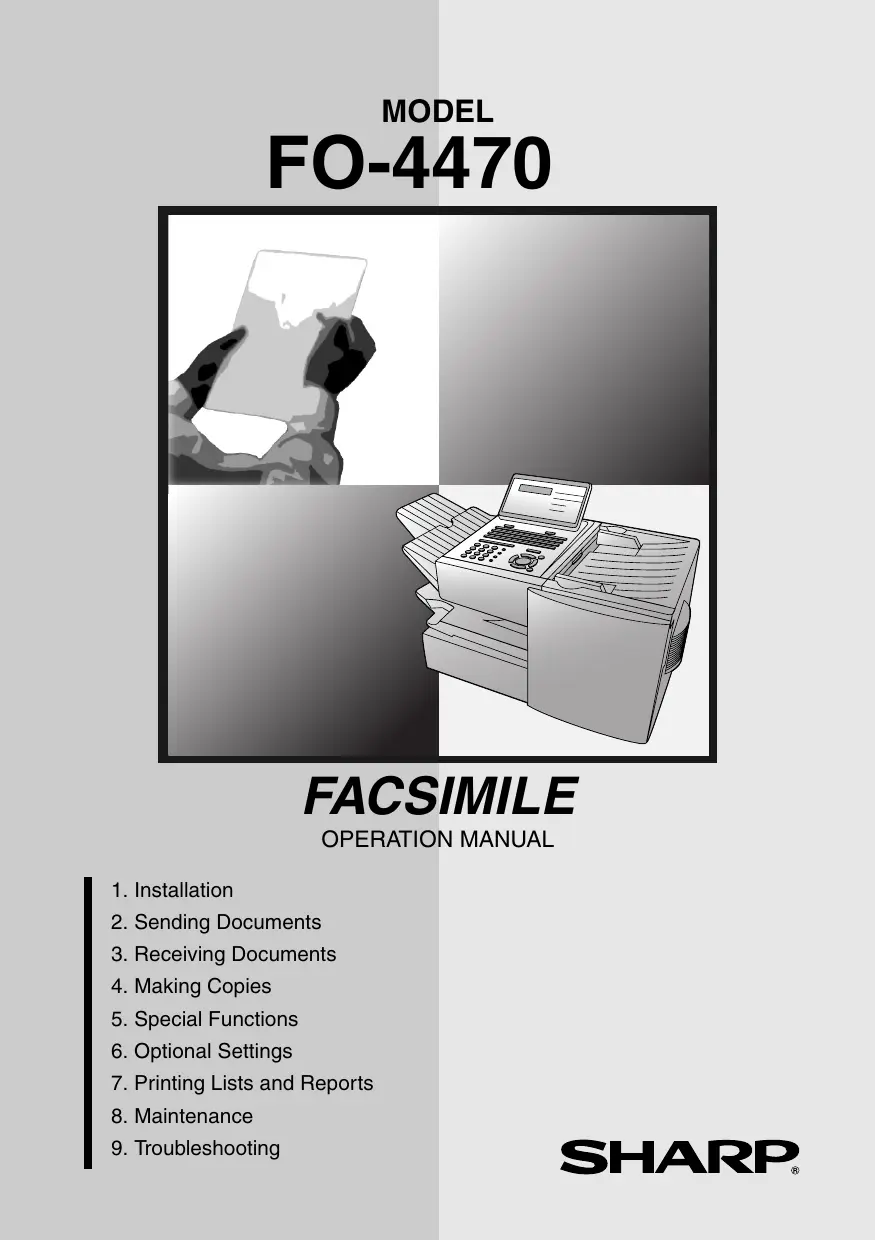

| Type de produit | Télécopieur |
| Marque | SHARP |
| Modèle | FO-4470 |
| Technologie d'impression | Papier thermique |
| Capacité du chargeur de documents | Jusqu'à 50 feuilles |
| Fonctions de numérotation | Numérotation normale, rapide, accélérée, directe au clavier, diffusion |
| Mémoire de numéros | Jusqu'à 75 numéros en composition accélérée et touches rapides |
| Réglages disponibles | Résolution, contraste |
| Fonction diffusion | Oui (envoi vers plusieurs destinataires) |
| Alimentation électrique | 220-240 V, 50/60 Hz |
| Consommation électrique | En veille : environ 10 W ; en fonctionnement : environ 150 W |
| Nettoyage et entretien | Nettoyer l'extérieur avec un chiffon doux et sec ; ne pas utiliser de solvants |
| Sécurité | Débrancher avant nettoyage ; ne pas insérer d'objets métalliques |
| Pièces détachées et réparabilité | Consulter un technicien agréé SHARP |
| Informations générales | Notice d'utilisation disponible en français ; 148 pages |
FOIRE AUX QUESTIONS - FO-4470 SHARP
Questions des utilisateurs sur FO-4470 SHARP
0 question sur cet appareil. Repondez a celles que vous connaissez ou posez la votre.
Poser une nouvelle question sur cet appareil
Téléchargez la notice de votre Télécopieur au format PDF gratuitement ! Retrouvez votre notice FO-4470 - SHARP et reprennez votre appareil électronique en main. Sur cette page sont publiés tous les documents nécessaires à l'utilisation de votre appareil FO-4470 de la marque SHARP.
MODE D'EMPLOI FO-4470 SHARP
Placez votre document (jusqu'à 50 pages de format papier à lettre) face imprimée vers le bas dans le chargeur de documents.
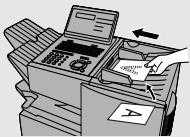
(Remarque : Pour la composition normale et la composition directe au clavier, vous pouvez également charger le document après avoir procédé à la composition du numéro.)
Pressez les touches nécessaires.


Composition normale
- Décrochez le combiné du téléphone
supplémentaire ou pressez la touche
SPEAKER
O
- Composez le numéro du fac-similé (si vous utilisez un téléphone supplémentaire, composez le numéro sur son clavier).
- Attendez la tonalité de réception (si une personne décroche, demandez-lui de presser la touche Start).
- Pressez la touche

Composition par touche rapide
Pressez la touche rapide souhaitée.
Composition accélérée
- Pressez la touche SPEED DIAL et entrez le numéro
de composition accélérée (pressez START/ENTER si vous avez entré un numéro à un chiffre).
- Pressez la touche START/ENTER
Composition directe au clavier
- Composez le numéro de fac-similé.
- Pressez la touche START/ENTER
DIFFUSION
- Chargez le document et pressez la touche
BROADCAST
-
- Composez les numéros des destinataires :
Pressez une touche rapide.
Pressez une touche de groupe.
Pressez la touche SPEED DIAL et entrez un numéro
de composition accélérée (pressez START/ENTER pour conclure s'il s'agit d'un numéro à un chiffre).
Entrez un numéro complet et pressez START/ENTER
- Lorsque vous avez terminé, pressez START/ENTER
- Pressez les touches nécessaires : RESOLUTION ou CONTRAST si
- Pressez la touche START/ENTER
ENREGISTREMENT DE NUMÉROS À COMPOSITION AUTOMATIQUE
- Pressez MENU, ③, ⑩, ⑪.
- Pressez ① pour enregistrer un numéro.
(Pressez ② pour effacer un numéro.)
- Pour enregistrer un numéro à composition par touche rapide, pressez la touche rapide souhaitée.
Pour enregistrer un numéro à composition
accélérée, pressez la touche SPEED DIAL et entrez un numéro compris entre 1 et 75 (pressez la
touche START/ENTER si vous avez entré un numéro à un chiffre).
(Si vous désirez effacer un numéro, sélectionnez-le selon la méthode décrite ci-avant et exécutez les étapes 7 et 9.)
- Entrez le numéro de fac-similé complet.
- Pressez la touche START/ENTER
- Entrez un nom à l'aide des touches comportant des lettres.
- Pressez la touche START/ENTER
- Pressez ① s'il s'agit d'un numéro à composition enchaînée. Pressez ② s'il s'agit d'un numéro standard.
- Pressez la touche STOP de manière répétée pour quitter le menu.
Index
A
Activity Report, 117
Auto Listing, 108
Marque : SHARP
Modèle : FO-4470
Catégorie : Télécopieur