
LL-T1520 - Moniteur SHARP - Notice d'utilisation et mode d'emploi gratuit
Retrouvez gratuitement la notice de l'appareil LL-T1520 SHARP au format PDF.


| Type de produit | Moniteur LCD couleurs |
| Marque | SHARP |
| Modèle | LL-T1520 |
| Taille de l'écran | 38 cm (15 pouces) en diagonale |
| Technologie d'affichage | TFT LCD Super V avancé, anti-éblouissement |
| Résolution maximale | XGA 1024 x 768 pixels |
| Nombre de couleurs | 16,77 millions (8 bits) |
| Luminosité | 250 cd/m² |
| Rapport de contraste | 400:1 |
| Angle de vision | 170° horizontal et vertical |
| Dimensions (L x P x H) | 337 x 185 x 355 mm |
| Poids (avec support) | Env. 4,9 kg |
| Poids (sans support) | Env. 3,3 kg |
| Alimentation électrique | AC 100-240 V, 50/60 Hz |
| Consommation (max) | 36 W |
| Consommation (veille) | 3 W |
| Entrées vidéo | DVI-I (29 broches), mini D-sub 15 broches analogique |
| Entrée audio | Mini-prise stéréo |
| Sortie casque | Mini-prise stéréo |
| Haut-parleurs intégrés | 2 x 1 W |
| Normes environnementales | TCO'95/'99, ENERGY STAR |
| Compatibilité VESA | 75 x 75 mm |
| Accessoires inclus | Câble signal analogique, câble audio, disque de paramétrage, mode d'emploi |
FOIRE AUX QUESTIONS - LL-T1520 SHARP
Questions des utilisateurs sur LL-T1520 SHARP
0 question sur cet appareil. Repondez a celles que vous connaissez ou posez la votre.
Poser une nouvelle question sur cet appareil
Téléchargez la notice de votre Moniteur au format PDF gratuitement ! Retrouvez votre notice LL-T1520 - SHARP et reprennez votre appareil électronique en main. Sur cette page sont publiés tous les documents nécessaires à l'utilisation de votre appareil LL-T1520 de la marque SHARP.
MODE D'EMPLOI LL-T1520 SHARP
Ce matériel répond aux exigences contenues dans les directives 89/336/CEE et 73/23/CEE modifiées par la directive 93/68/CEE.
Ce matériel répond aux exigences contenues dans les directives 89/336/CEE et 73/23/CEE modifiées par la directive 93/68/CEE.
Avis aux utilisateurs américains 64
TCO'95/'99 65
Avis aux utilisateurs européens 67
Avis aux utilisateurs britanniques 68
Avis aux utilisateurs australiens 68
Astuces et mesures de sécurité 69
Description du produit 70
Raccordement, activation et désactivation du moniteur 72
Raccordement du moniteur à un ordinateur 72
Raccordement d'un casque d'écoute (en vente dans le commerce) 74
Raccordement du moniteur à une source d'alimentation 74
Activation de l'alimentation 74
Inversion entre les bornes d'entrée 75
Désactivation de l'alimentation 75
Réglage de l'image au moniteur et volume des haut-parleurs 76
Retour des paramètres aux valeurs initiales 76
Fonction de verrouillage des réglages 76
Réglage du rétro-éclairage 76
Réglage du volume des haut-parleurs 77
Réglage de l'image du moniteur (lors de l'utilisation d'un signal analogique) 78
Réglage automatique de l'image 78
Réglage manuel de l'image 79
Réglage de l'image du moniteur (lors de l'utilisation d'un signal numérique) 82
Entretien et réparation du moniteur 84
Entretien du moniteur 84
Stockage 84
Dépannage 84
Caractéristiques techniques. 85
Installation des fichiers relatifs au paramétrage du moniteur et au profil ICC (Pour Windows) 88
Informations sur le profil ColorSync (Pour MacOS) 91
Instructions relatives à l'installation d'un bras conforme VESA 92
Déclaration FCC
AVERTISSEMENT - La réglementation FCC stipule que toute modification/changement non autorisé(e) apporté(e) à cet équipement et non expressément approuvé(e) par le fabricant peut annuler la capacité de l'utilisateur à se servir dudit équipement.
Remarque : Cet équipement a été testé et jugé conforme aux limites d'un appareil numérique de Classe B, conformément à la section 15 de la réglementation FCC.
Ces limites sont destinées à assurer une protection raisonnable contre toute interférence nocive dans le cadre d'une installation résidentielle. Cet équipement génère, utilise et est susceptible d'irradier de l'énergie sous forme de radiofréquences et, s'il n'est pas installé et utilisé conformément aux instructions, est susceptible de provoquer des interférences dommageables aux communications radio. Toutefois, il n'est pas garanti qu'aucune interférence ne surviendra dans le cadre d'une installation particulière. Si cet équipement provoque des interférences dommageables aux réceptions radio ou télévision (interférences pouvant être déterminées en éteignant puis en rallumant le matériel), l'utilisateur est invité à essayer de corriger ces interférences en adoptant une ou plusieurs des mesures suivantes :
- Réorienter ou changer la position de l'antenne réceptrice.
- Augmenter la distance entre l'équipement et le récepteur.
- Brancher l'équipement à une prise électrique située sur un circuit différent de celui auquel le récepteur est connecté.
- Consulter le revendeur ou un technicien spécialisé en TV/radio.
N'utilisez que les câbles et le cordon secteur joints avec l'appareil afin de garantir la conformité à la réglementation FCC relative aux équipements de calcul de classe B.
Déclaration de conformité
Moniteur LCD couleurs SHARP LL-T1520 / LL-T1620
Cet appareil répond à la section 15 de la réglementation FCC. Son utilisation est soumise aux conditions suivantes : (1) cet appareil ne peut causer d'interférences dommageables, et (2) cet appareil doit accepter toutes les interférences reçues, y compris les interférences susceptibles de provoquer un fonctionnement de moindre capacité.
Tiers responsable :
- En sa qualité de partenaire du programme ENERGY STAR, SHARP a fait en sorte que ce produit réponde aux directives ENERGY STAR en matière d'économie d'énergie.
Ce produit contient des soudures étain-plomb ainsi qu'une lampe fluorescente contenant une petite quantité de mercure. Il se peut que la mise au rebut de ces composants soit régie par des réglementations d'ordre environnemental. Pour prendre connaissance des informations relatives à la mise au rebut ou au recyclage, il convient de contacter les autorités locales de votre région ou l'Electronics Industries Alliance à l'adresse suivante : www.eiae.org
LL-T1520-B LL-T1620-B
LL-T1520-H LL-T1620-H
Félicitations !
Vous venez d'acquérir un produit agréé et estampillé TCO'95 ou TCO'99 ! Notre choix vous permet de disposer désormais d'un produit développé pour être utilisé dans un environnement professionnel. Votre achat a également contribué à réduire les nuisances pesant sur l'environnement et à favoriser le développement de produits électroniques adaptés à ce dernier.
Ce produit répond aux critères exigés par le programme TCO'95 ou TCO'99, qui assure la labellisation internationale et environnementale des ordinateurs personnels. Le programme de labellisation a été développé sous la forme d'une initiative conjointe mise sur pied par la TCO (Confédération suédoise des employés professionnels), Svenska Naturskyddsföreningen (Société suédoise pour la protection de la nature), Statens Energimyndighet (l'Administration nationale suédoise de l'énergie) et SEMKO AB.
Les critères d'agrément couvrent un large éventail de domaines : environnement, ergonomie, facilité d'utilisation, émission de champs électriques et magnétiques, consommation énergétique et électrique, sécurité et incendie.
Pourquoi avons-nous des ordinateurs certifiés « respectueux de l'environnement » ?
Dans de nombreux pays, la labellisation environnementale est devenue une méthode bien établie pour encourager l'adaptation des biens de consommation et des services à l'environnement. En ce qui concerne les ordinateurs et autres appareils électroniques, le problème principal réside dans le fait que des substances nocives pour l'environnement sont utilisées à la fois pour le produit en lui-même et pour son processus de fabrication. Étant donné qu'il n'est jusqu'à présent pas possible de recycler de façon satisfaisante la majorité des pièces d'équipement électronique, la majeure partie de ces substances potentiellement nuisibles finissent tôt ou tard dans la nature.
D'autres caractéristiques d'un ordinateur, comme ses niveaux de consommation électrique, revêtent également une grande importance du double point de vue de l'environnement de travail (interne) et de l'environnement naturel (externe). Étant donné que toutes les méthodes de production d'électricité exercent un effet négatif sur l'environnement (notamment des pluies acides, des rejets à effet de serre, des déchets radioactifs), il est vital d'économiser l'énergie. Dans les bureaux, les appareils électriques sont souvent laissés allumés en permanence, et gaspillent ainsi une certaine quantité d'énergie.
Qu'implique la labellisation environnementale ?
Les exigences environnementales ont été développées par Svenska Naturskyddsföreningen (Société suédoise pour la protection de la nature). Ces exigences imposent des restrictions à la présence et à l'usage de métaux lourds, de retardateurs de flamme au brome et au chlore, des CFC (fréons) et des solvants chlorés - parmi d'autres choses. Le produit doit être préparé pour être recyclé et le fabricant est dans l'obligation de mener une politique environnementale à laquelle il doit souscrire dans chaque pays où la société met en œuvre sa politique opérationnelle.
Les impératifs énergétiques exigent qu'au terme d'une certaine période d'inactivité, l'ordinateur et/ou l'écran limite sa consommation électrique à un niveau inférieur (en une ou plusieurs phases). La durée de réactivation de l'ordinateur devra être raisonnable pour l'utilisateur.
Vous trouverez ci-dessous un bref résumé des exigences environnementales auxquelles répond ce produit. Le document répertoriant l'ensemble des critères environnementaux peut être commandé à l'adresse suivante :
TCO Development
SE-114 94 Stockholm, Sweden
Fax: +46 8 782 92 07
Email (Internet): development@tco.se
Les informations actualisées relatives aux produits agréés et labellisés TCO'99 peuvent également être obtenues via Internet, à l'adresse : http://www.tco-info.com/
Exigences environnementales
Retardateurs de flamme
Les retardateurs de flamme sont présents dans les cartes à circuits imprimés, les câbles, les fils, les boîtiers et enceintes closes. Leur objectif est de prévenir, ou tout au moins de retarder, la propagation du feu. Jusqu'à 30 % du plastique contenu dans un boîtier d'ordinateur peut être composé de substances retardatrices de flamme. La plupart des retardateurs de flamme contiennent du brome ou du chlore, lesquels sont chimiquement apparentés à un autre groupe de produits toxiques pour l'environnement, les PCB.
Tant les retardateurs de flamme contenant du brome ou du chlore que les PCB sont soupçonnés de provoquer des effets graves sur la santé, y compris des dommages au mode de reproduction des oiseaux et des mammifères piscivores (dommages dus aux processus d'accumulation biologique*). Des retardateurs de flamme ont été trouvés dans le sang humain et les chercheurs redoutent les perturbations qui pourraient survenir dans le développement des fœtus.
Les normes TCO'95 et TCO'99 ad hoc exigent que les composants plastiques pesant plus de 25 grammes ne contiennent pas de retardateurs de flamme à base de chrome ou de chlore à liaison organique. Les retardateurs de flamme sont autorisés dans les cartes de circuits imprimés étant donné qu'il n'existe aucune substance de substitution possible.
Cadmium **
Le cadmium est présent dans les batteries rechargeables et dans les couches génératrices de couleur de certains écrans d'ordinateur. Le cadmium affecte le système nerveux et il est toxique à doses élevées.
La norme TCO'95 correspondante stipule que les batteries ne doivent pas contenir plus de 25 ppm (particules par million) de cadmium. Les couches génératrices de couleur des écrans d'ordinateur ne doivent pas contenir de cadmium du tout.
La norme TCO'99 correspondante stipule que les batteries, les couches génératrices de couleur des écrans d'ordinateur ainsi que les composants électriques ou électroniques ne peuvent pas contenir de cadmium.
Mercure **
On trouve parfois du mercure dans les batteries, les relais et les commutateurs. Il affecte le système nerveux et il est toxique à doses élevées. La norme TCO'95 stipule que les batteries ne peuvent pas contenir plus de 25 ppm (particules par million) de mercure. La norme TCO'99 appropriée stipule que les batteries ne devraient pas contenir de mercure.
Les deux normes, TCO'95 et TCO'99, exigent qu'aucune trace de mercure ne soit présente dans aucun des composants électriques ou électroniques liés à l'appareil labellisé. Il y a cependant une exception à ce principe. Pour l'instant, le mercure reste autorisé dans le système rétroéclairé des moniteurs plats, étant donné qu'il n'existe actuellement aucune substance de substitution disponible dans le commerce.
TCO envisage d'éliminer cette exception dès qu'une alternative sans mercure sera disponible.
CFC (fréons)
Les normes TCO'95 et TCO'99 ad hoc stipulent que l'on ne peut utiliser ni CFC, ni HCFC durant les processus de fabrication et d'assemblage du produit. Les CFC (fréons) sont parfois utilisés pour nettoyer les cartes de circuits imprimés. Les CFC dégradent l'ozone et endommagent la couche d'ozone de la stratosphère, provoquant une intensification du rayonnement ultraviolet sur la terre, laquelle produit à son tour une augmentation du risque de cancer de la peau (mélanome malin).
Plomb**
On trouve du plomb dans les tubes cathodiques, les écrans d'affichage, les soudures et les condensateurs. Le plomb affecte le système nerveux et, à doses plus élevées, est responsable du saturnisme (empoisonnement au plomb). Les normes TCO'95 et TCO'99 autorisent le recours au plomb étant donné qu'aucun produit de remplacement n'a encore été développé.
- La bio-accumulation se définit comme étant l'accumulation de substances dans les organismes vivants.
**Le plomb, le cadmium et le mercure sont des métaux lourds s'accumulant dans les organismes biologiques.
Avis aux utilisateurs européens
Ce matériel répond aux exigences contenues dans les directives 89/336/CEE et 73/23/CEE modifiées par la directive 93/68/CEE.
Destiné aux clients britanniques
IMPORTANT
Les fils du câble d'alimentation portent le code de couleurs suivant :
VERT/JAUNE
: Terre
BLEU
: Neutre
MARRON
: Phase
Étant donné que les fils du câble d'alimentation de cet appareil peuvent ne pas correspondre aux marques colorées identifiant les bornes de votre prise, veuillez procéder de la manière suivante.
Le fil VERT/JAUNE doit être connecté à la borne de la prise marquée de la lettre E ou du symbole de terre ou colorée en vert ou en vert/jaune.
Le fil BLEU doit être connecté à la borne marquée de la lettre N ou colorée en noir.
Le fil MARRON doit être connecté à la borne marquée de la lettre L ou colorée en rouge.
Assurez-vous que votre appareil est correctement connecté ; si vous avez le moindre doute, consultez un électricien qualifié.
ATTENTION : CET APPAREIL DOIT ÊTRE CONNECTÉ À UNE PRISE DE TERRE.
Avis aux utilisateurs australiens
Demandes d'intervention
Si une intervention sur l'appareil s'avère nécessaire, veuillez contacter votre revendeur ou Sharp Corporation Australia au numéro 1 300 13 50 22, qui vous communiquera les coordonnées du centre d'entretien agréé Sharp le plus proche de votre domicile.
Astuces et mesures de sécurité
- Le module à cristaux liquides qui intègre ce moniteur à cristaux liquides a été conçu selon une technologie de haute précision. Néanmoins, il se peut que des pixels lumineux ou des pixels blancs apparaissent de manière constante. Il se peut également que des irrégularités dans la couleur et dans la luminosité apparaissent en fonction de l'angle de visualisation. Il faut noter que ces phénomènes sont courants chez les moniteurs à cristaux liquides et qu'il ne s'agit en aucune manière d'un dysfonctionnement.
- Ne pas laisser le moniteur en veille inutilement pendant de longues périodes, car cela pourrait provoquer l'apparition d'images rémanentes.
- Si la luminosité est ajustée à son réglage minimum, il peut s'avérer difficile de consulter le moniteur.
- La qualité du signal de l'ordinateur peut influencer la qualité de l'affichage du moniteur. Il est recommandé d'utiliser un ordinateur capable d'émettre des signaux vidéo de haute qualité.
- Ne pas faire subir de coups, légers ou forts, au moniteur avec des objets durs.
- Il faut savoir que la société Sharp décline toute responsabilité en cas d'erreur survenue durant l'utilisation par le client ou une tierce personne, ainsi qu'en cas de dysfonctionnement ou d'un endommagement causé au produit en cours d'utilisation, excepté lorsqu'un dédommagement sous garantie est reconnu par la loi.
- Ce moniteur ainsi que ses accessoires sont susceptibles d'évoluer sans avis préalable.
Lieu d'installation
- Ne pas utiliser le moniteur dans un endroit faiblement ventilé, poussiéreux, relativement humide, ou encore là où il est susceptible d'entrer en contact avec de l'huile ou de la vapeur, car cela pourrait provoquer un début d'incendie.
- S'assurer que le moniteur ne va pas entrer en contact avec de l'eau ou d'autres fluides. S'assurer que des agrafes ou des attaches trombones ne pénètrent pas à l'intérieur du moniteur, car cela pourrait provoquer un début d'incendie ou un risque de chocs électriques.
- Ne pas installer le moniteur au-dessus d'objets instables ou dans des endroits peu sûrs. Ne pas permettre au moniteur de subir des chocs importants ou l'influence de vibrations. Laisser tomber le moniteur peut l'endommager sérieusement.
- Ne pas utiliser le moniteur dans des endroits où il est susceptible d'être exposé à la lumière directe du soleil, à proximité d'une source de chaleur ou partout ailleurs où il risque d'être soumis à des températures élevées ; cela peut mener à des dégagements excessifs de chaleur et conduire à un début d'incendie.
Le cordon d'alimentation électrique
- Ne pas endommager le cordon d'alimentation, ne pas déposer d'objets lourds sur le cordon, ne pas l'étendre ni le plier de manière excessive. Ne pas y ajouter de rallonge non plus. Tout endommagement au cordon d'alimentation peut entraîner un début d'incendie ou des chocs électriques.
- Insérer la prise d'alimentation directement dans la prise murale d'alimentation secteur. L'ajout d'une rallonge peut entraîner une surchauffe, voire un début d'incendie.
Moniteur et liste des accessoires
- S'assurer que les éléments suivants sont bien présents dans l'emballage :
- Moniteur LCD (1)
- Câble de signal analogique (1) (nom du modèle : QCNW-1041MPZZ)
- Câble audio (1) (nom du modèle : QCNW-1068MPZZ)
- Disque utilitaire (pour Windows/Macintosh) (1)
- Mode d'emploi (1)
Remarques :
- Le câble de signal numérique (broche DVI-D24 - broche DVI-D24) est à acheter séparément. (nom du module : NL-C01E)
- Le câble de signal analogique (broche DVI-I29 - D-sub 15 broches) est à acheter séparément. (nom du modèle : NL-C02E)
- Il est conseillé de ne pas se débarrasser du carton d'emballage au cas où le moniteur doit être transporté.
- La société Sharp détient les droits d'auteur concernant les programmes enregistrés sur le disque utilisé. Ne pas reproduire sans autorisation préalable.
- Il se peut que la forme des accessoires fournis diffère légèrement de celle des accessoires décrits dans ce manuel.
Étendue du mode d'emploi
- Dans ce manuel, [WindowsXP] fera référence à Microsoft Windows XP, [WindowsMe] à Microsoft Windows Millennium, [Windows2000] à Microsoft Windows 2000, [Windows98] à Microsoft Windows 98, [Windows95] à Microsoft Windows 95, et [Windows3.1] à la version 3.1 de Microsoft Windows ; lorsqu'il n'y aura pas lieu de désigner les programmes, le terme [Windows] sera utilisé.
- Microsoft et Windows sont des marques déposées de la Microsoft Corporation.
- Macintosh est une marque déposée de Apple Computer, Inc.
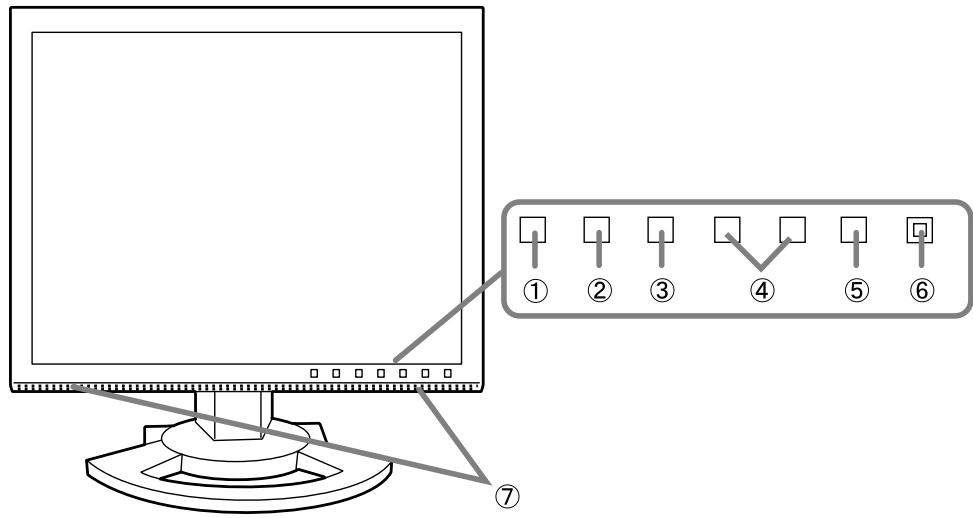
- Bouton INPUT Pour passer d'une borne d'entrée du signal à l'autre. (Borne d'entrée du RVB analogue ↔ Borne d'entrée DVI-I)
- Bouton MENU. Ce bouton est utilisé pour faire apparaître, sélectionner et refermer le menu OSD (On Screen Display).
- Bouton SELECT. Ce bouton est utilisé pour sélectionner les options du menu lorsque le menu OSD est affiché à l'écran du moniteur.
- ↓▶ boutons Lorsque le menu OSD est affiché : Ces boutons sont utilisés pour augmenter ou diminuer la valeur de l'option sélectionnée.
Lorsque le menu OSD n'est pas affiché :
Ces boutons sont utilisés pour ajuster la luminosité du rétroéclairage et le volume des enceintes.
- Bouton d'alimentation
- Diode d'alimentation . . . . . . . . . . . . . . . . . . . . . . . . . . . . . . . . . . . . . . . . . . . . . . . . . . . . . . . . . . . . . . . . . . . . . . . . . Cette diode est éclairée en vert lorsque le moniteur est en cours d'utilisation, et en orange lorsqu'il se trouve en mode veille (économie d'énergie).
- Haut-parleurs. Les signaux audio entrant via le moniteur et via un appareil extérieur connecté au moniteur peuvent être écoutés.
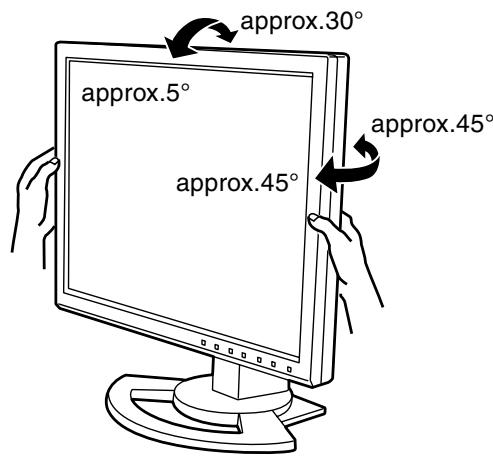
Réglage de l'inclinaison et de la rotation du moniteur
Maintenir légèrement les deux côtés du moniteur et l'ajuster jusqu'à obtenir un angle de visualisation adapté.
Remarque :
Lors du réglage de l'inclinaison et du réglage de l'écran, une pression anormale des mains sur le panneau de l'écran à cristaux liquides peut entraîner l'endommagement de celui-ci.
Description du produit
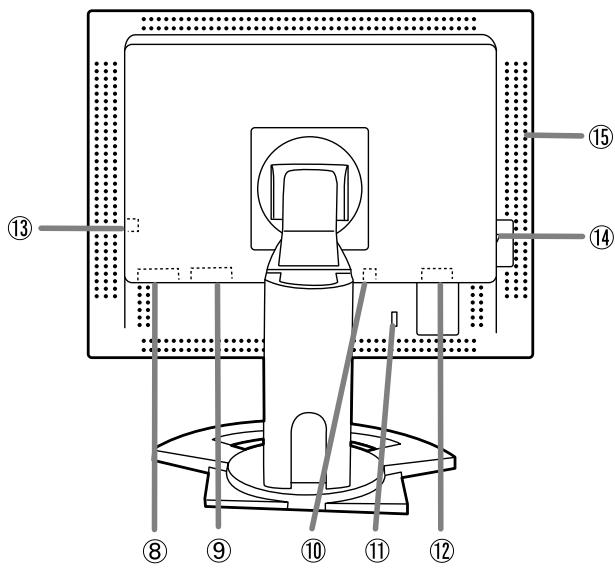
- Borne d'entrée DVI-I. La borne de sortie numérique RVB ou la borne de sortie analogique RVB de l'ordinateur peut être raccordée ici.
- Pour la connexion numérique, le moniteur peut être connecté aux ordinateurs suivants possédant une borne de sortie DVI standard (DVI-D24 broches ou DVI-I29 broches). (Notez que l'affichage peut ne pas apparaître correctement selon l'ordinateur connecté.) LL-T1520: Ordinateurs compatibles avec une sortie XGA LL-T1620: Ordinateurs compatibles avec une sortie SXGA
- Des câbles vendus séparément sont nécessaires pour la connexion. Pour la connexion à la borne de sortie numérique RVB: Câble de signal numérique (nom du module: NL-C01). Pour la connexion à la borne de sortie analogique RVB: Câble de signal analogique (nom du module: NL-C02).
- Borne d'entrée RVB analogique : le câble de signal analogique est raccordé. Le câble de signal analogique fourni doit être utilisé.
- Borne audio : la borne de sortie audio d'un ordinateur peut y être connectée. Le câble audio fourni doit être utilisé.
- Ancrage du verrou de sécurité : en installant un verrou de sécurité (en vente dans le commerce) sur le point d'ancrage du verrou, le moniteur reste fixé et ne peut donc pas être transporté.
Les trous de prévention antivol sont adaptés aux systèmes de sécurité Kensington Micro Saver.
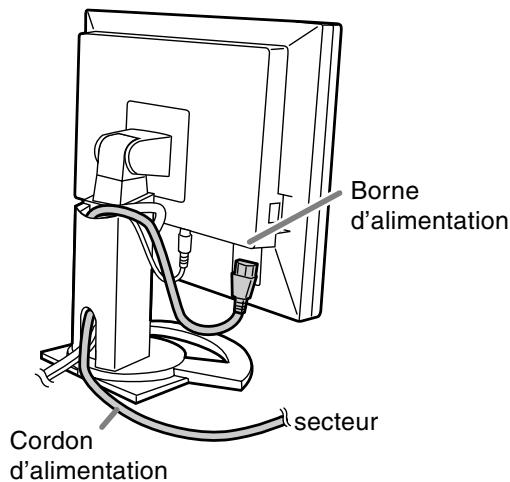
- Borne d'alimentation
- Fiche pour casque audio : un casque audio (en vente dans le commerce) peut y être connecté.
- Interrupteur principal
- Ouvertures de ventilation : remarque : ne jamais obstruer les ouvertures de ventilation car cela peut entraîner une surchauffe à l'intérieur du moniteur et provoquer un dysfonctionnement.
Raccordement, activation et désactivation du moniteur
Attention :
- Lors du raccordement, s'assurer que l'alimentation tant du moniteur que de l'ordinateur est désactivée.
- Ne pas courber le câble de manière excessive ni y ajouter de rallonge car cela peut provoquer un dysfonctionnement.
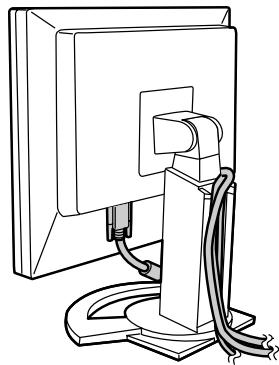
Rangement du câble
Au besoin, l'excédent de câble peut être logé dans le support.
- Retirer le cache.
Pousser doucement sur le dessus du cache, vers soi.
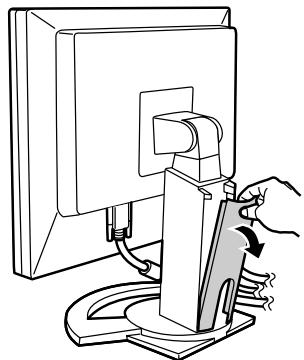
- Disposer le câble à l'arrière du support.
- Remettre le cache en place.
Attention de ne pas coincer le câble.
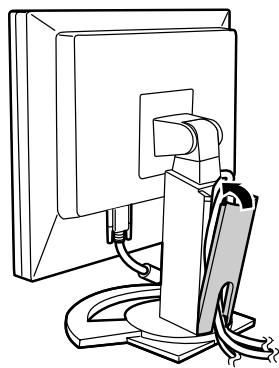
- En cas de difficulté pour remettre le cache, ne pas forcer. Regarder où les câbles sont coincés.
Raccordement du moniteur à un ordinateur
Raccordement avec le câble de signal analogique fourni
Connecter le câble de signal analogique fourni à la borne d'entrée RVB analogique du moniteur et à la borne de sortie RVB analogique de l'ordinateur.
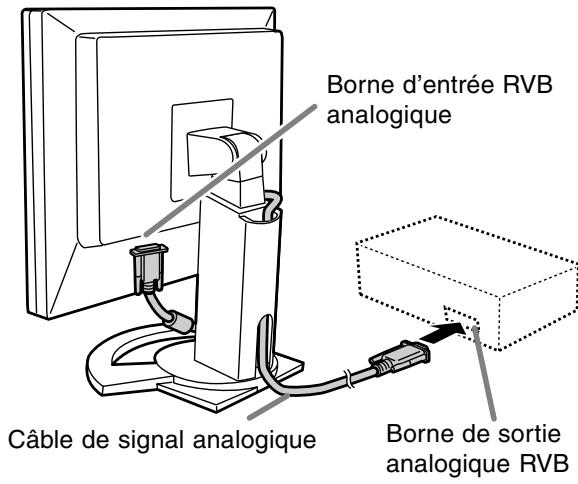
- Tout en prêtant attention à la direction du connecteur, insérer fermement le câble de signal à cet endroit et desserrer les vis des deux côtés.
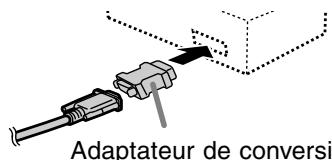
S'il s'agit d'un D-sub à 15 broches sur 2 rangées pour Apple Power Macintosh, installer un adaptateur de conversion Macintosh (en vente dans le commerce) sur le câble de signal analogique.
Raccordement avec un câble d'affichage vendu séparément
Le câble d'affichage vendu séparément permet de raccorder la borne d'entrée DVI du moniteur et la borne de sortie RVB analogique de l'ordinateur.
Raccordement, activation et désactivation du moniteur
Lors du raccordement à la borne de sortie RVB numérique :
- Utiliser un câble de signal numérique (nom du modèle : NL-C01E).
- Pour la connexion numérique, le moniteur peut être connecté aux ordinateurs suivants possédant une borne de sortie DVI standard (DVI-D 24 broches ou DVI-I 29 broches). (Notez que l'affichage peut ne pas apparaître correctement selon l'ordinateur connecté.)
LL-T1520 : ordinateurs compatibles avec une sortie XGA.
LL-T1620 : ordinateurs compatibles avec une sortie SXGA.
Lors du raccordement à la borne de sortie RVB analogique :
- Utiliser un câble de signal analogique (nom du modèle : NL-C02E).
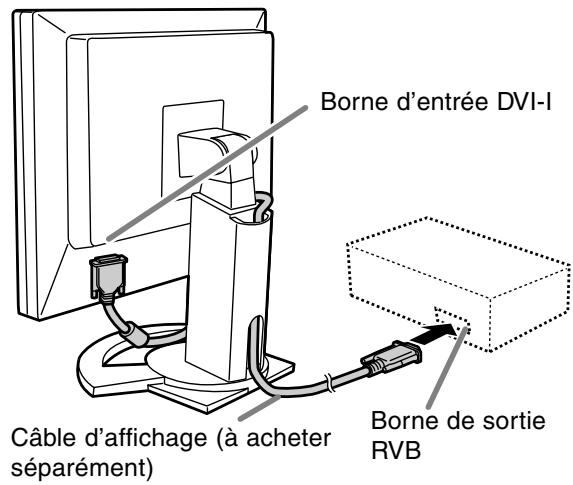
- Tout en prêtant attention à la direction du connecteur, insérer fermement le câble de signal à cet endroit et desserrer les vis des deux côtés.
Configurer le moniteur comme suit lors de l'établissement d'un raccordement numérique avec un Power Mac au moyen d'un adaptateur ADC-DVI fabriqué par Belkin. (Le fonctionnement a été vérifié avec le Power Mac G4 M7627J/A).
- Ces réglages doivent être effectués alors que le Power Mac est éteint.
- L'écran des réglages disparaît automatiquement environ 30 secondes après la dernière commande.
- Après avoir branché le cordon d'alimentation, activer la source d'alimentation principale du moniteur.
- Presser simultanément les boutons ◀ et ▶, ainsi que le bouton d'alimentation (c'est-à-dire allumer le moniteur).
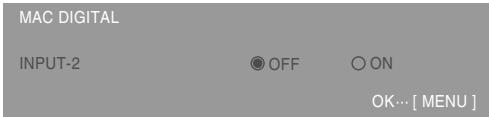
- Définir le paramètre sur "ON" avec les boutons.
- Ne pas régler sur [ON] si vous n'utilisez pas d'adaptateur ADC-DVI Belkin ; cela risque de perturber l'affichage.
- Appuyer sur le bouton MENU. Cette opération clôt la configuration.
Connecter le câble audio fourni.
Quand le câble audio fourni est connecté à la borne de sortie audio de l'ordinateur, le son de l'ordinateur connecté est émis par les enceintes du moniteur. Il est aussi possible d'utiliser la prise casque du moniteur.
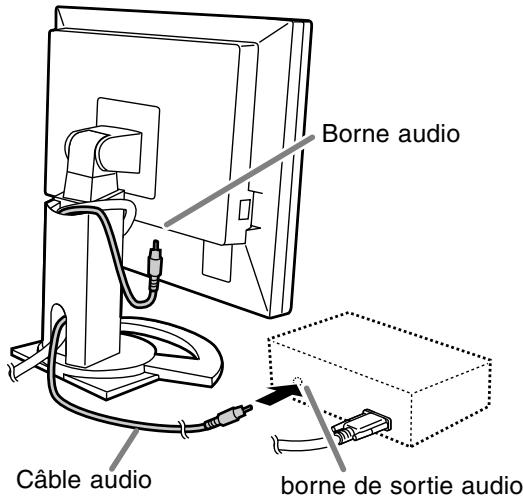
- Lors de l'achat d'un câble dans le commerce, choisir un câble sans résistance.
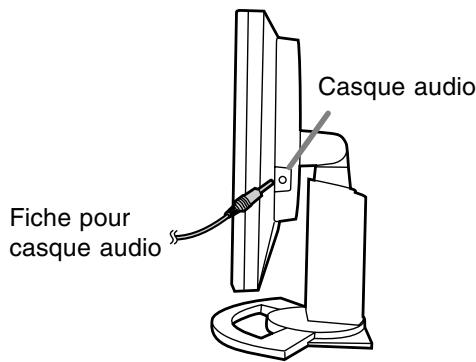
Raccordement d'un casque d'écoute (en vente dans le commerce).
Un casque d'écoute (en vente dans le commerce) peut être raccordé.
Remarques :
- Lorsque les casques audio sont connectés, aucun son ne peut être émis à partir des haut-parleurs du moniteur.
Raccordement du moniteur à une source d'alimentation.
Activation de l'alimentation.
1. Activer la source d'alimentation principale du moniteur.
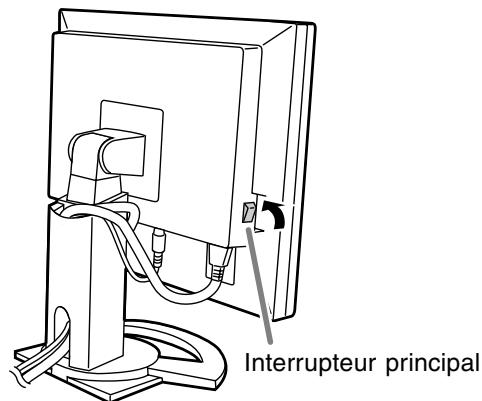
- Pour allumer et éteindre avec l'interrupteur principal, toujours laisser un intervalle d'au moins 5 secondes. Une manœuvre trop rapide risque de causer des dysfonctionnements.
- Presser le bouton d'alimentation du moniteur. La diode d'alimentation s'allumera en orange.
- Mettre l'ordinateur sous tension.
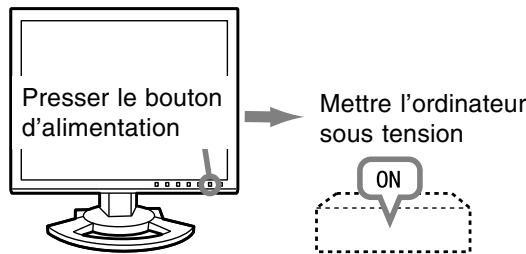
Quand un signal arrive en entrée en provenance de l'ordinateur, la diode d'alimentation s'allume en vert, et l'écran s'affiche (après la mise sous tension, il peut s'écouler un peu de temps avant que l'image ne s'affiche).
- Si la borne d'entrée à laquelle l'ordinateur est raccordé n'a pas été sélectionnée, l'image ne s'affichera pas. Au besoin, intervertir la sélection des bornes d'entrée.
Remarques : (avec un signal analogique)
- En cas de première utilisation du moniteur ou après avoir modifié les paramètres système en cours d'utilisation, effectuer un réglage automatique de l'écran. (p.78)
- En cas de raccordement à un ordinateur portable, si l'écran de ce dernier est réglé de façon à afficher en même temps, l'écran MS-DOS peut ne pas s'afficher correctement. Dans ce cas, modifier les paramètres afin que le moniteur soit le seul à afficher.
Inversion entre les bornes d'entrée
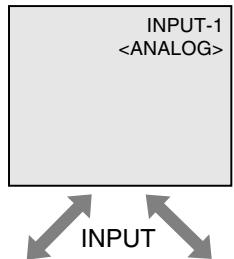
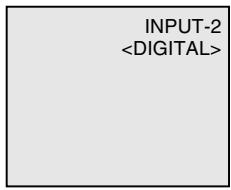
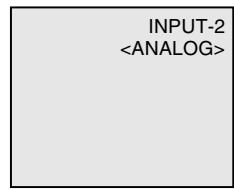
Utiliser le bouton INPUT pour basculer entre les bornes d'entrée.
Borne d'entrée RVB analogique
Borne d'entrée DVI-I (numérique)
Borne d'entrée DVI-I (analogique)
Déactivation de l'alimentation
- Mettre l'ordinateur hors tension.
- Presser le bouton d'alimentation du moniteur. La diode d'alimentation s'éteint.
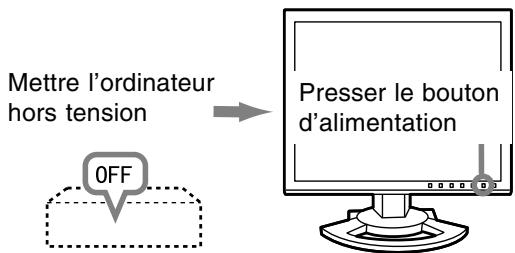
Si le moniteur n'a pas été utilisé pendant une période de temps prolongée, couper l'alimentation principale du moniteur, puis débrancher la prise d'alimentation de la prise murale.
Réglage de l'image au moniteur et volume des haut-parleurs
Pour le signal analogique
- Effectuer tout d'abord un réglage automatique. (p. 78)
- Effectuer au besoin un réglage manuel. (p. 79)
Pour le signal numérique
Le moniteur peut généralement être utilisé sans réglage. Effectuer au besoin un réglage manuel. (p. 82)
Remarque :
- Tous les réglages seront sauvegardés, même après la mise hors tension du moniteur.
Retour des paramètres aux valeurs initiales
Retour de tous les paramètres de réglage aux valeurs initiales
Tous les paramètres peuvent revenir à leurs valeurs initiales définies en usine par une seule commande.
- Mettre l'ordinateur hors tension.
- Presser simultanément les boutons MENU et SELECT, ainsi que le bouton d'alimentation (c'est-à-dire réactiver l'alimentation).
Continuez à presser le bouton jusqu'à ce que [ALL RESET] s'affiche. Le retour aux valeurs initiales est terminé quand le message affiché disparaît.
Remarque :
- Pendant que ALL RESET est affiché à l'écran du moniteur, les boutons de commande ne sont plus opérationnels.
- Il n'est pas possible de revenir aux valeurs initiales lorsque le réglage est verrouillé. Déverrouillez les réglages avant de tenter d'utiliser les boutons de commande.
R.A.Z. du menu ADJUSTMENT
Les paramètres de réglage du menu ADJUSTMENT pour le signal analogique peuvent revenir à leurs valeurs initiales définies en usine.
- Mettez l'ordinateur sous tension.
- Pressez simultanément les boutons MENU et ◀, ainsi que le bouton d'alimentation. Lorsque [RESET] apparaît à l'écran du moniteur, le retour aux valeurs initiales est exécuté.
Remarque :
- Il n'est pas possible de revenir aux valeurs initiales lorsque le réglage est verrouillé. Déverrouillez les réglages avant de tenter d'utiliser les boutons de commande.
Fonction de verrouillage des réglages
En désactivant les boutons de commande (c'est-à-dire en les verrouillant), toute tentative de modification des valeurs sera vaine.
- Mettez l'ordinateur hors tension.
- Pressez simultanément les boutons MENU et d'alimentation (c'est-à-dire allumez le moniteur). Continuez à presser le bouton jusqu'à ce que [ADJUSTMENT LOCKED] s'affiche. Le verrouillage est activé quand le message est affiché.
Remarque :
- Lorsque le verrouillage est actif, tous les boutons autres que le bouton d'alimentation ne sont plus opérationnels.
Désactivation du verrouillage des réglages
- Mettre l'ordinateur hors tension.
- Presser simultanément les boutons MENU et d'alimentation (c'est-à-dire allumer le moniteur). Continuer à presser le bouton jusqu'à ce que [ADJUSTMENT UNLOCKED] s'affiche. Le verrouillage est désactivé quand le message est affiché.
Réglage du rétro-éclairage
Opérer les commandes sans que le menu du moniteur actif (OSD) ne soit affiché. Si le menu OSD est affiché, presser le bouton MENU (plusieurs fois si nécessaire) et commencer la procédure lorsque le menu a disparu.
- Sans que le menu OSD ne soit affiché, presser le bouton ou le bouton .

- S'assurer que "BRIGHT" est sélectionné. S'il n'est pas sélectionné, appuyer sur le bouton SELECT et sélectionner "BRIGHT".
- Régler au moyen du bouton (plus nombre) ou du bouton (plus clair).
Remarque :
- Le menu à l'écran pour le réglage disparaît quelques secondes après la première opération.
Réglage de l'image au moniteur et volume des haut-parleurs
Réglage du volume des haut-parleurs
Opérer les commandes sans que le menu du moniteur actif (OSD) ne soit affiché. Si le menu OSD est affiché, presser le bouton MENU (plusieurs fois si nécessaire) et commencer la procédure lorsque le menu a disparu.
- Sans que le menu OSD ne soit affiché, presser le bouton ou le bouton .

- S'assurer que "VOLUME" est sélectionné. S'il n'est pas sélectionné, appuyer sur le bouton SELECT et sélectionner "VOLUME".
- Régler au moyen du bouton (diminue) ou du bouton (augmenter).
Remarque :
- Le menu à l'écran pour le réglage disparaît quelques secondes après la première opération.
Réglage automatique de l'image
Les options CLOCK, PHASE, H-POS, V-POS du menu ADJUSTMENT peuvent être ajustées automatiquement.
Remarque :
- Lors de la toute première installation du moniteur, ou après avoir changé un des paramètres de la configuration du système, effectuer un réglage automatique de l'écran avant l'utilisation.
Affichage à l'écran pour le réglage automatique
D'abord afficher une image qui rend la totalité de l'écran du moniteur très lumineuse.
Si l'on se trouve sous un environnement Windows, on peut se servir du Modèle de réglage se trouvant sur le disque utilisé.
Ouverture de la mire de réglage (pour Windows)
Les explications qui suivent sont valables pour les versions 95/98/2000/Me/XP de Windows et considérer que le lecteur de disquettes est le "lecteur A".
- Si le lecteur de disquette utilisé est autre que [Drive A], lorsque [Drive A] ou [A:] apparaît, il convient de remplacer "A" par le nom du lecteur utilisé dans la pratique.
- Placer la disque utilisée (fournie) dans le lecteur A de l'ordinateur.
- Ouvrir [Poste de travail] et sélectionner [3 ½ Floppy [A:]]. Sous Windows 3.1, ouvrir le [Gestionnaire de fichiers] et sélectionner le lecteur A.
- Double-cliquer sur [Adj_uty.exe] pour lancer le programme de réglage. Le modèle de réglage apparaîtra.
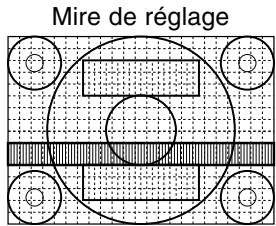
Après avoir effectué les réglages, appuyer sur la touche [Échap] de l'ordinateur pour quitter le programme de réglage.
Remarques :
- Si le mode d'affichage de l'ordinateur est réglé sur 65 000 couleurs, il est possible de voir différents niveaux de couleurs dans chaque mire de couleurs, ou il se peut que l'échelle de gris ait l'air colorée. (Ceci est dû aux caractéristiques techniques du signal d'entrée ; il ne s'agit pas d'un dysfonctionnement.)
Comment procéder aux réglages
- Appuyer sur le bouton MENU. Le menu ADJUSTMENT s'affiche.
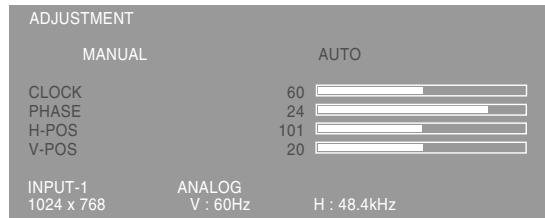
2. Appuyer sur le bouton ▶
Le moniteur s'assombrit et [ADJUSTING] est affiché. Au bout de quelques secondes, la boîte de dialogue ADJUSTMENT réapparaît. (Le réglage automatique est à présent terminé.)
- Appuyer 4 fois sur le bouton MENU pour faire disparaître le menu OSD.
Remarques :
- Dans la plupart des cas, le réglage automatique s'avère suffisant.
- Il peut ne pas être possible de réaliser un ajustement correct avec le premier ajustement automatique. Dans ce cas, essayer de répéter l'ajustement automatique 2 ou 3 fois.
- Si nécessaire, en raison d'un des facteurs suivants, des réglages manuels (p. 79) peuvent être effectués après un réglage automatique.
- Lorsqu'un réglage fin est nécessaire.
- Lorsque les signaux vidéo d'entrée de l'ordinateur sont de type Composite Sync ou Sync On Green. (Il se peut que le réglage automatique soit impossible.)
- Lorsque [OUT OF ADJUST] est affiché. (Lorsque le moniteur affiche une image complètement noire, il se peut que le réglage automatique de l'écran ne soit pas opérationnel. Lors de la réalisation d'un réglage automatique, veiller soit à utiliser le modèle de réglage, soit à essayer d'afficher une image très claire.)
- Il peut ne pas être possible de réaliser un ajustement correct selon ce qui est affiché sur l'écran - images animées, commandes MS-DOS, etc.
Réglage manuel de l'image
Des réglages peuvent être effectués au moyen du menu du moniteur actif (OSD) proposé.
Affichage à l'écran pour le réglage
Si l'on se trouve sous un environnement Windows, ouvrir le Modèle de réglage se trouvant sur le disque utilisé. (p. 78)
Si le système utilisé ne se trouve pas sous un environnement Windows, il est impossible d'utiliser le Modèle de Réglage. C'est pourquoi il s'agit d'afficher une image rendant la totalité de l'écran clair et de régler celui-ci en inspectant visuellement sa nuance réelle.
Ce chapitre aborde la procédure de réglage de l'écran au moyen du Modèle de réglage (pour Windows)
Comment procéder aux réglages
- Presser le bouton MENU.
Le menu ADJUSTMENT s'affiche.
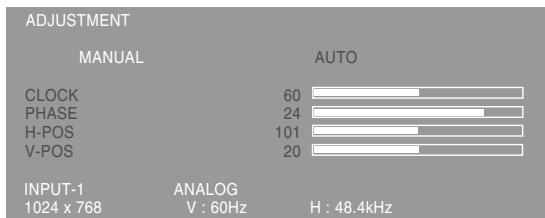
À ce moment, des options de menu peuvent être réglées.
À chaque fois que le bouton MENU est pressé, le menu suivant est sélectionné. (le menu ADJUSTMENT → GAIN CONTROL → COLOR
CONTROL → MODE SELECT → OSD disparaît)
Remarques :
- Le menu OSD disparaît automatiquement environ 30 secondes après la dernière commande.
Menu ADJUSTMENT
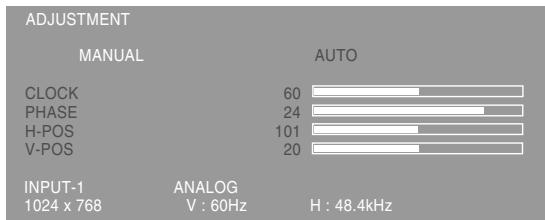
MANUEL : Les options individuelles du menu sont réglées manuellement.
AUTO : Chaque option du menu est réglée automatiquement.
Remarques :
- Appuyer sur le bouton ▸ pour sélectionner [AUTO].
- Pour choisir une option du menu : bouton SELECT
- Pour passer au menu suivant : bouton MENU
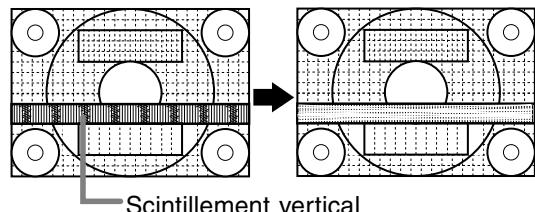
CLOCK (HORLOGE)
L'illustration suivante montre comment le réglage doit s'opérer de manière à ce que le scintillement vertical soit minimisé. (Boutons ◂)
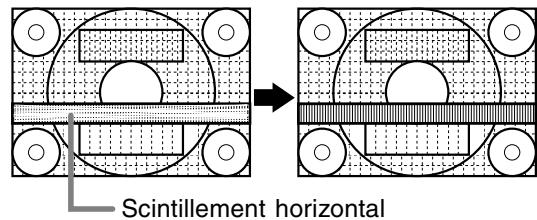
PHASE
L'illustration suivante montre comment le réglage doit s'opérer de manière à ce que le scintillement horizontal soit minimisé. (Boutons ◂)
Remarque :
- Les réglages de la PHASE ne doivent être effectués qu'après avoir réglé l'HORLOGE correctement.
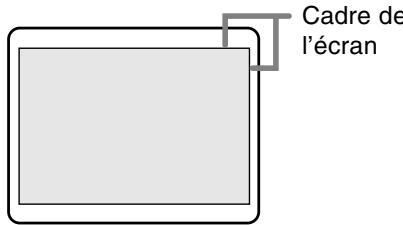
H-POS (positionnement horizontal) et V-POS (positionnement vertical).
Pour centrer l'image dans les limites de l'écran du moniteur, régler les valeurs gauche et droite (H-POS) ainsi que les valeurs haut et bas (V-POS).
(Boutons
Réglage de l'image du moniteur (lors de l'utilisation d'un signal analogique)
Menu GAIN CONTROL
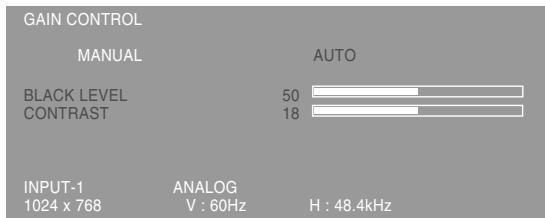
MANUEL : Les options individuelles du menu sont réglées manuellement.
AUTO : Chaque option du menu est automatiquement réglée via la fonction de Auto Gain Control*.
Remarques :
- Presser le bouton ▷ pour sélectionner [AUTO].
- Pour choisir une option du menu : Bouton SELECT
- Pour passer au menu suivant : Bouton MENU
- Fonction de réglage automatique des couleurs
- La commande du réglage automatique des couleurs ajuste le contraste et le niveau de noir en se basant sur la couleur la plus claire de l'image diffusée. L'ajustement automatique peut ne pas être possible sans l'ajustement d'un modèle de réglage. Dans ce cas, utiliser un modèle de réglage ou réaliser l'ajustement manuellement.
- Si le signal émis par l'ordinateur est composite sync ou sync sur vert, le réglage automatique ne peut être exécuté. Exécuter un réglage manuel.
BLACK LEVEL
La luminosité totale du moniteur peut être réglée tout en visualisant le modèle de couleurs. (Boutons

Modèle de couleurs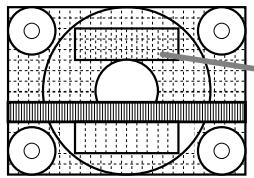
CONTRAST
Tout en visualisant le modèle de couleurs, des réglages peuvent être effectués de manière à ce que toutes les graduations apparaissent. (Boutons

Menu COLOR CONTROL
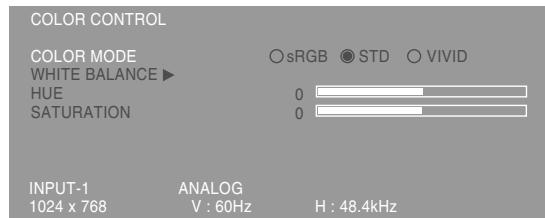
Remarques :
- Pour choisir une option du menu : Bouton SELECT
- Pour passer au menu suivant : Bouton MENU
COLOR MODE
La nuance de couleur peut être définie de la façon indiquée ci-dessous.
sRGB : sRGB est une norme internationale de représentation des couleurs spécifiée par la IEC (International Electrotechnical Commission - Commission Électrotechnique Internationale). La conversion des couleurs s'effectue en tenant compte des caractéristiques des cristaux liquides et utilise des nuances de couleurs proches de celles de l'image originale.
STD : Affiche une image avec les nuances de couleurs issues de la combinaison originale de couleurs de l'écran à cristaux liquides.
VIVID : Affiche une image en utilisant les couleurs primaires VIVID et dynamiques.
- Si [sRGB] ou [VIVID] a été sélectionné, il n'est pas possible de régler les options venant à la suite de [WHITE BALANCE].
Les options consécutives peuvent être réglées quand [COLOR MODE] est sur [STD].
BALANCE DES BLANCS
Après avoir sélectionné [BALANCE DES BLANCS], appuyer sur le bouton pour afficher le menu des réglages.
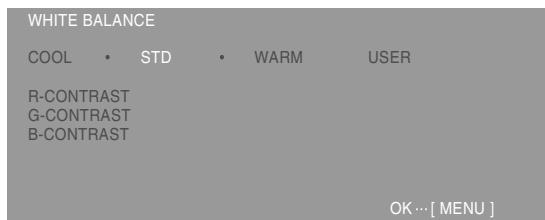
Réglage de l'image du moniteur (lors de l'utilisation d'un signal analogique)
Remarques :
- En ce qui concerne les paramètres autres que [STD], toutes les graduations ne peuvent pas être affichées. Pour afficher toutes les graduations, définir le paramètre sur [STD].
- Utiliser les boutons pour sélectionner [COOL], [-], [STD], [-], [WARM] ou [USER].
- La sélection de [USER] permet d'afficher les valeurs de réglage pour [R-CONTRAST], [G-CONTRAST] et [B-CONTRAST], afin de pouvoir effectuer des réglages fins.
- Utiliser le bouton SELECT pour sélectionner [R-CONTRAST], [G-CONTRAST] et [B-CONTRAST].
- Lorsque le réglage est terminé : bouton MENU
COOL ... Nuance de couleur plus bleutée que la couleur standard
- ... Nuance de couleur légèrement plus bleutée que la couleur standard TD .... Paramètre standard de nuance de couleurs
- ... Nuance de couleur légèrement plus rougeâtre que la couleur standard
WARM .. Nuance de couleur plus rougeâtre que la couleur standard
R-CONTRAST ....... bouton ◁ pour le bleu-vert, bouton ▷ pour le rouge
G-CONTRAST ....... bouton ◁ pour le violet, bouton ▷ pour le vert
B-CONTRAST ....... bouton ⇔ pour le jaune, bouton ⇔ pour le bleu
TEINTE
La teinte peut se régler. (Boutons ◁
SATURATION
La saturation des couleurs peut se régler. (Boutons ◁) À la valeur minimale, l'image est en noir et blanc.
Menu MODE SELECT
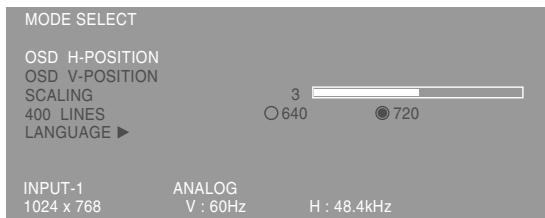
Remarques :
- En fonction de la résolution du signal d'entrée, même si les options peuvent être sélectionnées, l'affichage ne peut pas être modifié.
- Pour désélectionner une option du menu : bouton SELECT
- Lorsque le réglage est terminé : bouton MENU
OSD H-POSITION (positionnement horizontal OSD)
Le positionnement de l'affichage OSD peut être modifié vers la gauche et vers la droite. (Boutons ◁)
OSD V-POSITION (positionnement vertical OSD)
Le positionnement de l'affichage OSD peut être modifié vers le haut et vers le bas. (Boutons ◁)
SCALING (Compensation de l'extension de l'écran)
Donne à l'image la définition maximale quand l'extension de l'écran est sélectionnée. (Boutons ▷)
400 LINES (degré de résolution)
Il est possible d'utiliser une résolution horizontale de l'écran de 400 lignes lors de la saisie de texte US, etc. (Boutons ◁)
640 ... Mode 640 × 400 points
720 ... Mode 720 × 400 points
(saisie de texte US, etc.)
Remarque :
- Étant donné que la résolution du signal d'entrée pour les moniteurs autres que les 400 lignes se règle automatiquement, il n'y a aucune raison de la définir.
LANGUAGE
Les messages qui s'affichent à l'écran et le contenu du menu OSD peuvent être basculés dans les langues suivantes.
anglais, allemand, français, hollandais, espagnol, italien, suédois, japonais
- Sélectionner [LANGUAGE], puis presser le bouton ▷. Le menu de sélection de la langue s'affiche à l'écran.
- Sélectionner la langue voulue au moyen du bouton SELECT.
- Presser le bouton MENU. Le menu de sélection de la langue disparaît.
Des réglages peuvent être effectués au moyen du menu interactif (OSD) proposé.
Affichage à l'écran pour le réglage
Si l'on se trouve sous un environnement Windows, ouvrir le Modèle de réglage se trouvant sur le disque utilisé. (p. 78)
Si le système utilisé ne se trouve pas sous un environnement Windows, il est impossible d'utiliser le Modèle de Réglage. C'est pourquoi il s'agit d'afficher une image rendant la totalité de l'écran clair et de régler celui-ci en inspectant visuellement sa nuance réelle.
Ce chapitre aborde la procédure de réglage de l'écran au moyen du Modèle de réglage (pour Windows)
Comment procéder aux réglages
- Presser le bouton MENU.
Le menu COLOR CONTROL s'affiche.
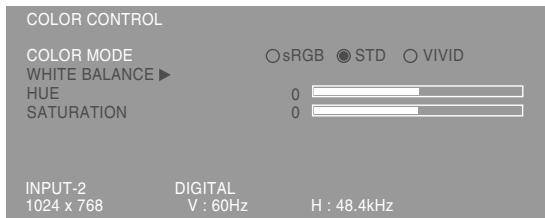
À ce stade, les options principales du menu peuvent être réglées.
À chaque fois que le bouton MENU est pressé, le menu suivant est sélectionné. (Le menu COLOR CONTROL → MODE SELECT → le menu OSD disparaît)
Remarques :
- Le menu OSD disparaît automatiquement environ 30 secondes après la dernière commande.
Menu COLOR CONTROL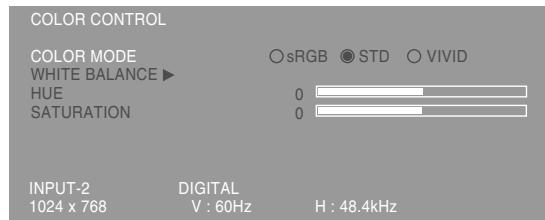
Remarques :
- Pour choisir une option du menu : bouton SELECT
- Pour passer au menu suivant : bouton MENU
COLOR MODE
La nuance de couleur peut être définie de la façon indiquée ci-dessous.
sRGB : sRGB est une norme internationale de représentation des couleurs spécifiée par la IEC (International Electrotechnical Commission - Commission Électrotechnique Internationale). La conversion des couleurs s'effectue en tenant compte des caractéristiques des cristaux liquides et utilise des nuances de couleurs proches de celles de l'image originale. STD : Affiche une image avec les nuances de couleurs issues de la combinaison originale de couleurs de l'écran à cristaux liquides. VIVID : Affiche une image en utilisant les couleurs primaires VIVID et dynamiques. - Si [sRGB] ou [VIVID] a été sélectionné, il n'est pas possible de régler les options venant à la suite de [WHITE BALANCE].
Les options consécutives peuvent être réglées quand [COLOR MODE] est sur [STD].
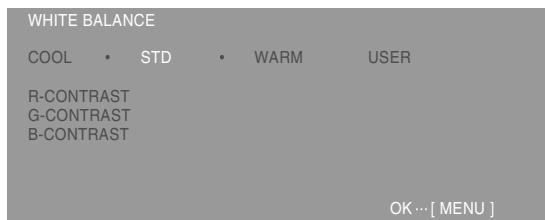
WHITE BALANCE
Après avoir sélectionné [WHITE BALANCE], presser le bouton ▷ et afficher le menu des réglages.
Réglage de l'image du moniteur (lors de l'utilisation d'un signal numérique)
Remarques :
- En ce qui concerne les paramètres autres que les [STD], toutes les graduations ne peuvent pas être affichées. Pour afficher toutes les graduations, définir le paramètre sur [STD].
- Utiliser les boutons ◁ pour sélectionner [COOL], [-], [STD], [-], [WARM] ou [USER].
- Le fait de sélectionner [USER] permettra d'afficher les valeurs de réglage pour [R-CONTRAST], [G-CONTRAST] et [B-CONTRAST], afin de pouvoir effectuer des réglages fins.
- Utiliser le bouton SELECT pour sélectionner [R-CONTRAST], [G-CONTRAST] et [B-CONTRAST].
- Lorsque le réglage est terminé : bouton MENU
COOL : nuance de couleur plus bleutée que la couleur standard
- Nuance de couleur légèrement plus bleutée que la couleur standard
STD : paramètre standard de nuance de couleurs
- Nuance de couleur légèrement plus rougeâtre que la couleur standard
WARM : nuance de couleur plus rougeâtre que la couleur standard
USER
R-CONTRAST : bouton ↓ pour le bleu-vert, bouton ↑ pour le rouge
G-CONTRAST : bouton ◁ pour le violet, bouton ▷ pour le vert
B-CONTRAST : bouton ⇔ pour le jaune, bouton ⇔ pour le bleu
HUE
La teinte peut se régler. (Boutons ◁ et ▷)
SATURATION
La saturation des couleurs peut se régler. (Boutons ◁ et ▷) À la valeur minimale, l'image est en noir et blanc.
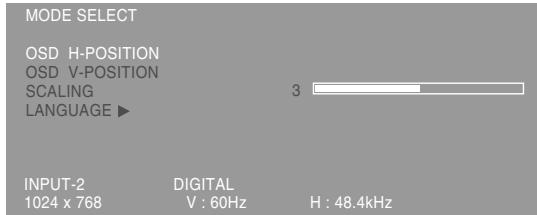
Menu MODE SELECT
Remarques :
- En fonction de la résolution du signal d'entrée, même si les options peuvent être sélectionnées, l'affichage ne peut pas être modifié.
- Pour choisir une option du menu : bouton SELECT
- Lorsque le réglage est terminé : bouton MENU
OSD H-POSITION (positionnement horizontal OSD)
Le positionnement de l'affichage OSD peut être modifié vers la gauche et vers la droite.
(Boutons
OSD V-POSITION (positionnement vertical OSD)
Le positionnement de l'affichage OSD peut être modifié vers le haut et vers le bas. (Boutons
SCALING (Compensation de l'extension de l'écran)
Donne à l'image la définition maximale quand l'extension de l'écran est sélectionnée. (Boutons
LANGUAGE
Les messages qui s'affichent à l'écran et le contenu du menu OSD peuvent être basculés dans les langues suivantes.
anglais, allemand, français, hollandais, espagnol, italien, suédois, japonais
- Sélectionner [LANGUAGE], puis presser le bouton. Le menu de sélection de la langue s'affiche à l'écran.
- Sélectionner la langue voulue au moyen du bouton SELECT.
- Presser le bouton MENU. Le menu de sélection de la langue disparaît.
Entretien du moniteur
Toujours débrancher la prise de l'alimentation murale en c.a. lors du nettoyage du moniteur.
Châssis et panneau de réglage
Utiliser un chiffon doux et sec pour éliminer les poussières du châssis et du panneau de réglage. Si le châssis et le panneau de commande sont très sales, imbiber le chiffon doux avec un détergent neutre, le tordre et éliminer les saletés.
Dalle LCD
Utiliser un chiffon doux et sec pour éliminer les poussières de la surface de la dalle du moniteur. (Un chiffon doux tel qu'une gaze utilisée pour le nettoyage des lentilles est idéal).
ATTENTION!
- Ne jamais utiliser de dissolvant, d'essence, d'alcool, de nettoyant pour vitre, etc. car ceux-ci peuvent décolorer ou ALTÉRER le moniteur.
- Ne jamais frotter le moniteur avec des matériaux durs ni appliquer sur le moniteur des pressions excessives car celui-ci peut rester marqué ; cela peut également entraîner des dysfonctionnements.
Stockage
Si le moniteur doit ne pas être utilisé pendant une période de temps prolongée, s'assurer que la prise d'alimentation est débranchée de la prise secteur murale.
ATTENTION!
Ne pas laisser le moniteur en contact avec des objets en caoutchouc ou en plastique pendant des périodes de temps prolongées car ceux-ci peuvent décolorer ou altérer le moniteur.
Dépannage
Si le moniteur est jugé défectueux, vérifiez les points suivants avant de l'emmener en réparation. Si après cela, il ne fonctionne toujours pas correctement, contactez le magasin où il a été acheté ou votre mainteneur/agréé Sharp le plus proche.
Les lampes de rétroéclairage du moniteur ont une durée de vie limitée.
- Si l'écran du moniteur s'assombrit, scintille constamment ou ne s'éclaire plus, il peut être nécessaire de remplacer la lampe de rétroéclairage. Renseignez-vous auprès du revendeur ou du mainteneur agréé Sharp le plus proche. (Ne tentez jamais d'effectuer ce remplacement vous-même.)
- Au début de l'utilisation, en raison de la conception des lampes de rétroéclairage, il se peut que l'écran scintille. (Il ne s'agit pas d'un dysfonctionnement.) Si cela se produit, essayez d'abord d'éteindre puis de rallumer le moniteur.
Aucune image n'apparaît à l'écran du moniteur
(La diode d'alimentation ne s'éclaire pas) - Le cordon d'alimentation est-il branché correctement ? (p. 74)
Aucune image n'apparaît à l'écran du moniteur (La diode est éclairée)
- L'ordinateur est-il branché correctement ? (p. 72)
- L'ordinateur est-il branché ?
- La borne d'entrée du signal est-elle réglée sur la bonne ? (p. 75)
- La fréquence du signal de l'ordinateur correspond-elle aux caractéristiques techniques du moniteur ? (p. 86)
- L'ordinateur est-il en mode d'économie d'énergie ?
Les boutons de commande ne fonctionnent pas
- Le verrouillage est-il actif ? (p. 76)
L'image est déformée
- La fréquence du signal de l'ordinateur correspond-elle aux caractéristiques techniques du moniteur ? (p. 86)
- Si on utilise le signal analogique, effectuer un réglage automatique. (p. 78)
- S'il est possible de modifier la fréquence sur l'ordinateur utilisé, modifier les valeurs vers une fréquence plus basse.
Aucun son n'est émis par les haut-parleurs
- Le câble audio est-il raccordé correctement ? (p. 73)
- Les casques audio sont-ils branchés ?
- Exécuter la procédure de réglage du volume. (p. 77)
- Aucun son ne sort des enceintes quand le moniteur est en mode d'économie d'énergie.
Caractéristiques techniques
Caractéristiques techniques du produit
| LL-T1520 | LL-T1620 | |
| Ecran LCD | Diagonale 38cm | Diagonale 40cm |
| Module TFT à cristaux liquides Super V avancé et anti éblouissement, anti reflet | ||
| Résolution (max.) | XGA 1.024 X 768 pixels | SXGA 1.280 X 1.024 pixels |
| Couleurs affichables (max.) | Environ 16,77 millions de couleurs (8 bits) | |
| Luminosité (max.) | 250 cd/m2 | 300 cd/m2 |
| Définition | 0,297(H) x 0,297 (V)mm | 0,248(H) x 0,248 (V)mm |
| Rapport de contraste | 400 : 1 | |
| Angle de visibilité | Gaughe-droite : 170° ; Haut-bas : 170° | |
| Surface d'affichage | Horizontal 304,1 x Vertical 228,1 mm | Horizontal 317,4 x Vertical 253,9 mm |
| Signal vidéo | Analogue : Analogique RGB (0.7 Vp-p) [75Ω] Numérique : DVI standard 1.0 compatible | |
| Signal sync | H/V Sync séparé (niveau TTL : +/-), type Sync On green, Composite Sync (niveau TTL : +/-) | |
| Compensation d'extension | Affichage digital (Elargissement de VGA/SVGA, etc. à la taille plein écran.) | Affichage digital (Elargissement de VGA/SVGA/XGA, etc. à la taille plein écran.) |
| Plug & Play | VESA DDC1/DDC2B compatible | |
| Gestion de l'alimentation | VESA DPMS, DVI DMPM | |
| Sortie des enceintes | 1W + 1W | |
| Raccordement entrées vidéo | Mini D-sub 15 broches (3 rangées), DVI-I 29 broches | |
| Fiche audio | Mini-prise stéréo | |
| Fiche pour casque audio | Mini-prise stéréo | |
| Inclinaison du moniteur | Vers le haut approx.0° - 30° ; vers le bas approx.0° - 5° | |
| Rotation du moniteur | Approx.90° de gauche à droite | |
| Alimentation | AC100-240V, 50/60Hz | |
| Température recommendée du lieu d'utilisation | 5 - 35°C | |
| Consommation d'électricité | Maximum 36W (en mode veille : 3W) | Maximum 42W (en mode veille : 3W) |
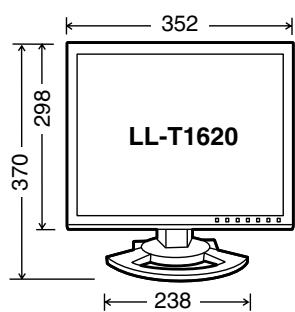
| Dimensions | 337(W) x 185(D) x 355(H) mm | 352(W) x 185(D) x 370(H) mm |
| Poids | Approx. 4,9kg (approx. 3,3kg sans le support) | Approx. 5,3kg (approx. 3,7kg sans le support) |
Dimensions (Unités : mm)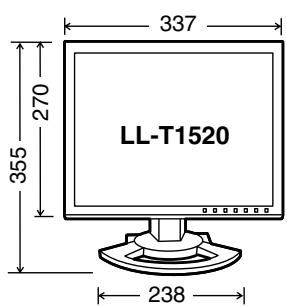
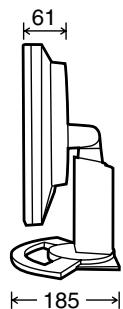
Câble de signal analogique : environ 2,0 m. Câble audio : environ 2,0 m. Câble de signal numérique, NL-C01E (à acheter séparément) : environ 2,0 m. Câble de signal analogique, NL-C02E (à acheter séparément) : environ 2,0 m.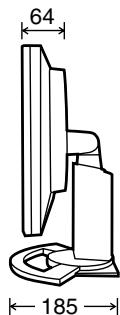
Caractéristiques techniques
Fréquences des signaux
| Mode affichage | Hsync | Vsync | Bande passante | LL-T1520 | LL-T1620 | |||
| analogique | numérique | analogique | numérique | |||||
| VESA | 640 x 480 | 31.5kHz | 60Hz | 25.175MHz | O | O | O | O |
| 37.9kHz | 72Hz | 31.5MHz | O | O | O | O | ||
| 37.5kHz | 75Hz | 31.5MHz | O | O | O | O | ||
| 800 x 600 | 35.1kHz | 56Hz | 36.0MHz | O | - | O | - | |
| 37.9kHz | 60Hz | 40.0MHz | O | O | O | O | ||
| 48.1kHz | 72Hz | 50.0MHz | O | O | O | O | ||
| 46.9kHz | 75Hz | 49.5MHz | O | O | O | O | ||
| 1024 x 768 | 48.4kHz | 60Hz | 65.0MHz | O | O | O | O | |
| 56.5kHz | 70Hz | 75.0MHz | O | O | O | O | ||
| 60.0kHz | 75Hz | 78.75MHz | O | O | O | O | ||
| 1152 x 864 | 67.5kHz | 75Hz | 108.0MHz | - | - | O | O | |
| 1280 x 960 | 60.0kHz | 60Hz | 108.0MHz | - | - | O | O | |
| 1280 x 1024 | 64.0kHz | 60Hz | 108.0MHz | - | - | O | O | |
| 80.0kHz | 75Hz | 135.0MHz | - | - | O | - | ||
| Saisie de texte US | 720 x 400 | 31.5kHz | 70Hz | O | O | O | O | |
| Série Macin-tosh | 640 x 480 | 35.0kHz | 66.7Hz | O | - | O | - | |
| 832 x 624 | 49.7kHz | 74.6Hz | O | - | O | - | ||
| 1024 x 768 | 60.2kHz | 75Hz | O | - | O | - | ||
| 1152 x 870 | 68.7kHz | 75Hz | 100.0MHz | - | O | - | ||
| 1280 x 1024 | 64.0kHz | 60Hz | 108.0MHz | - | O | - | ||
| 80.0kHz | 75Hz | 135.0MHz | - | O | - | |||
| Série Sun Ultra | 1024 x 768 | 48.3kHz | 60Hz | 64.13MHz | - | O | - | |
| 53.6kHz | 66Hz | 70.4MHz | - | O | - | |||
| 56.6kHz | 70Hz | 74.25MHz | - | O | - | |||
| 1152 x 900 | 61.8kHz | 66Hz | 94.88MHz | - | O | - | ||
| 1280 x 1024 | 71.7kHz | 67.2Hz | 117.01MHz | - | O | - | ||
- La résolution recommandée pour le LL-T1520 est 1024 x 768.
- La résolution recommandée pour le LL-T1620 est 1280 x 1024.
- Toutes les fréquences sont non entrelacées.
- Pour la connexion numérique, le moniteur peut être connecté aux ordinateurs suivants possédant une borne de sortie DVI standard (DVI-D 24 broches ou DVI-I 29 broches). (Notez que l'affichage peut ne pas apparaître correctement selon l'ordinateur connecté.) LL-T1520 : ordinateurs compatibles avec une sortie XGA. LL-T1620 : ordinateurs compatibles avec une sortie SXGA.
- Les fréquences pour les séries Macintosh et Sun Ultra sont des valeurs de référence. Pour le raccordement, un autre adaptateur (en vente dans le commerce) peut être nécessaire.
- Si le moniteur reçoit des signaux de fréquence non compatibles, le message [OUT OF TIMING] apparaîtra. Suivre le mode d'emploi de l'ordinateur utilisé pour régler la fréquence de manière à ce qu'elle soit compatible avec le moniteur.
- Si le moniteur ne reçoit pas de signal de fréquence (signal de synchronisation), le message [NO SIGNAL] apparaîtra.
La broche du connecteur analogique d'entrée
(Mini connecteur de type D-sub à 15 broches)

| N° | Fonction |
| 1 | Entrée du signal videoo rouge |
| 2 | Entrée du signal videoo vert |
| 3 | Entrée du signal videoo bleu |
| 4 | Mise à la terre |
| 5 | Mise à la terre |
| 6 | Pour mise à la terre du signal videoo rouge |
| 7 | Pour mise à la terre du signal videoo vert |
| 8 | Pour mise à la terre du signal videoo bleu |
| 9 | DDC + 5V |
| 10 | Mise à la terre |
| 11 | N.C. |
| 12 | Données du canal de transfert de données d'affichage |
| 13 | Pour entrée signal H-sync. |
| 14 | Pour entrée signal V-sync. |
| 15 | Horloge du canal de transferts de données d'affichage |
La broche du connecteur d'entrée DVI-I (Connecteur DVI-I à 29 broches)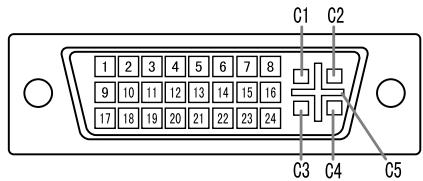
| N° | Fonction | N° | Fonction |
| 1 | TMDS données 2- | 16 | Détection de surchauffe de la prise |
| 2 | TMDS données 2+ | 17 | TMDS données 0- |
| 3 | Ecran TMDS data 2/4 | 18 | TMDS données 0+ |
| 4 | N.C. | 19 | Ecran TMDS data 0/5 |
| 5 | N.C. | 20 | N.C. |
| 6 | DDC horloge | 21 | N.C. |
| 7 | DDC données | 22 | Ecran horloge TMDS |
| 8 | Signal analogue synchronisé verticalément | 23 | Horloge TMDS + |
| 9 | TMDS données 1- | 24 | Horloge TMDS - |
| 10 | TMDS données 1+ | C1 | Signal analogue d'image rouge |
| 11 | Ecran TMDS data 1/3 | C2 | Signal analogue d'image vert |
| 12 | N.C. | C3 | Signal analogue d'image bleu |
| 13 | N.C. | C4 | Signal analogue synchronisé horizontalément |
| 14 | +5V | C5 | GND analogue |
| 15 | GND |
Gestion de l'alimentation
Le moniteur est basé sur les normes VESA DPMS*1 et DVI DMPM*2.
Pour activer la fonction de gestion de l'alimentation du moniteur, la carte vidéo et l'ordinateur doivent être conformes aux normes VESA DPMS et DVI DMPM.
| Mode DPMS | Ecran | Consommation électrique | H-sync | V-sync |
| Activé | Affichage active | LL-T1520: 36W | Oui | Oui |
| LL-T1620: 42W | ||||
| En vue | Affichage désactifé | LL-T1520: 3W | Non | Oui |
| Suspendu | LL-T1620: 3W | Oui | Non | |
| Déactivé | Non | Non |
| Mode DMPM | Ecran | Consommation électrique |
| Activé | Affichage activé | LL-T1520: 36W LL-T1620: 42W |
| Déactivé | Affichage désactifé | LL-T1520: 3W LL-T1620: 3W |
DDC (Plug & Play)
Ce moniteur prend en charge la norme VESA DDC (canal de transmission des données d'affichage).
Le DDC est une norme de signal utilisée pour exécuter les fonctions Plug & Play sur un moniteur ou un ordinateur. Il transmet des informations telles que la résolution entre le moniteur et l'ordinateur. Cette fonction peut être utilisée si l'ordinateur est conforme à la norme DDC et s'il est configuré pour détecter un moniteur Plug & Play.
Il existe de nombreuses variétés de DDC en raison des différences entre les systèmes. Ce moniteur fonctionne selon les normes DDC1 et DDC2B.
Installation des fichiers relatifs au paramétrage du moniteur et au profil ICC (pour Windows)
Selon le type d'ordinateur ou le système d'exploitation, il peut parfois être nécessaire d'utiliser l'ordinateur pour consulter les paramètres relatifs à la configuration du moniteur. Si c'est le cas, procédez comme suit pour installer sur l'ordinateur les fichiers relatifs à la configuration du moniteur. Le nom des commandes et les procédures peuvent varier en fonction du type d'ordinateur ou du système d'exploitation. Suivez le mode d'emploi de l'ordinateur tout en lisant ce qui suit.
À propos du profil ICC
Le profil ICC (International Color Consortium) est un fichier qui décrit les caractéristiques des couleurs du moniteur LCD. En utilisant une application qui fonctionne avec le profil ICC, un affichage avec des couleurs éclatantes peut être obtenu.
- Windows 98/2000/Me/XP utilisent tous le profil ICC.
- Lors de l'installation de Windows 98/2000/Me/XP (décrite ci-après), le profil ICC s'installe également. Si vous souhaitez installer uniquement le programme ICC, reportez-vous à la section "Installation du profil ICC" à la page 90.
- Avec un profil ICC, réglez [COLOR MODE] et [WHITE BALANCE] sur [STD], et réglez [HUE] et [SATURATION] sur [0].
Installation des fichiers relatifs au paramétrage du moniteur
Pour Windows 95
Installation des fichiers relatifs au paramétrage du moniteur sous Windows 95. Les messages Windows mentionnés dans le mode d'emploi suivant se réfèrent à la version anglaise de Windows. Les explications qui suivent considèrent que le lecteur de disquettes est le "lecteur A".
- Placez la disquette fournie dans le lecteur A de l'ordinateur.
- Cliquez sur le bouton [Start]. Dans le menu [Settings], sélectionnez l'option [Control Panel].
- Double-cliquez sur [Display].
- Cliquez sur [Settings], sur [Advanced Properties], puis sur [Monitor], et enfin sur [Change].
- Cliquez sur [Have disk], confirmez que le champ [Copy manufacturer's files from :] est [A:], puis cliquez sur [OK].
- Confirmez la sélection des caractéristiques du moniteur, puis cliquez sur [OK].
- Assurez-vous que le moniteur affiche une image, puis cliquez sur [Apply].
- Cliquez sur [OK] et refermez la fenêtre.
- Retirez la disquette du lecteur A.
Pour Windows 98
Installation des fichiers relatifs au paramétrage du moniteur sous Windows 98, et au réglage du profil ICC du moniteur en tant que valeur par défaut. Les messages Windows mentionnés dans le mode d'emploi suivant se réfèrent à la version anglaise de Windows.
Les explications qui suivent considèrent que le lecteur de disquettes est le "lecteur A".
Si la boîte de dialogue "Add New Hardware Wizard" est apparue :
- Placez la disquette fournie dans le lecteur A de l'ordinateur.
- Cliquez sur [Next].
- Cocher la case [Display a list of all the drivers in a specific location, so you can select the driver you want.], ensuite cliquer sur [Next].
- Lorsque [Models] apparaît, cliquer sur [Have disk], confirmer que le [Copy manufacturer's files from :] est [A:] et ensuite cliquer sur [OK].
- Confirmer la sélection des caractéristiques du moniteur et ensuite cliquer sur [Next], [Next] et [Finish]. Si la boîte de dialogue "Add New Hardware Wizard" apparaît, répéter les commandes d'installation à partir du point 2.
- Enlever la disquette utilisée du lecteur A.
Si la boîte de dialogue "Add New Hardware Wizard" n'est pas apparue :
- Placer la disquette à utiliser dans le lecteur A de l'ordinateur.
- Cliquer sur le bouton [Start]. Dans le menu [Settings], choisir l'option [Control Panel].
- Double-cliquer sur [Display].
- Cliquer sur [Settings], sur [Advanced], et sur [Monitor].
- Dans [Options], cocher [Automatically detect Plug & Play monitors] et cliquer sur [Change].
- Cliquer sur [Next].
- Cocher la case [Display a list of all the drivers in a specific location, so you can select the driver you want.], ensuite cliquer sur [Next].
- Lorsque [Models] apparaît, cliquer sur [Have disk], confirmer que le [Copy manufacturer's files from:] est [A:] et ensuite cliquer sur [OK].
- Confirmer la sélection des caractéristiques du moniteur et ensuite cliquer sur [Next], [Next] et [Finish].
Installation des fichiers relatifs au paramétrage du moniteur et au profil ICC (Pour Windows)
- S'assurer que le moniteur diffuse une image, ensuite cliquer sur [Apply].
- Cliquer sur [OK] et refermer la fenêtre.
- Enlever la disquette utilisée du lecteur A.
Pour Windows 2000
Installation des fichiers relatifs au paramétrage du moniteur sous Windows 2000, et au réglage du profil ICC du moniteur en tant que valeur par défaut. Les messages Windows mentionnés dans le mode d'emploi suivant se réfèrent à la version anglaise de Windows.
Les explications qui suivent considèrent que le lecteur de disquettes est le "lecteur A".
- Placer la disquette fournie dans le lecteur A de l'ordinateur.
- Cliquer sur le bouton [Start]. Dans le menu [Settings], choisir l'option [Control Panel].
- Double-cliquer sur [Display].
- Cliquer sur [Settings], sur [Advanced], et sur [Monitor].
- Cliquer sur [Properties], sur [Driver], et sur [Update Driver].
- Lorsque [Update Device Driver Wizard] apparaît, cliquer sur [Next].
- Cocher la case [Display a list of the known drivers for this device so that I can choose a specific driver] et cliquer sur [Next].
- Lorsque [Models] apparaît, cliquer sur [Have disk], et s'assurer que [Copy manufacturer's files from:] est [A:] et cliquer sur [OK].
- Sélectionner le moniteur dans la liste déroulante et cliquer sur [Next].
- Cliquer sur [Next], s'assurer que le nom du moniteur apparaît dans l'écran et cliquer sur [Finish]. Si [The Digital Signature Not Found] apparaît, cliquer [Yes].
- Cliquer sur [Close].
- Cliquer sur [OK] et refermer la fenêtre.
- Enlever la disquette utilisée du lecteur A.
Pour Windows Me
Installation des fichiers relatifs au paramétrage du moniteur sous Windows Me, et au réglage du profil ICC du moniteur en tant que valeur par défaut. Les messages Windows mentionnés dans le mode d'emploi suivant se réfèrent à la version anglaise de Windows.
Les explications qui suivent considèrent que le lecteur de disquettes est le "lecteur A".
Si la boîte de dialogue "Add New Hardware Wizard" est apparue :
- Placer la disquette utilisée (fournie) dans le lecteur A de l'ordinateur.
- Cocher la case [Specify the location of the driver [Advanced]] et cliquer [Next].
- Cocher la case [Display a list of all the drivers in a specific location, so you can select the driver you want.], ensuite cliquer sur [Next].
- Lorsque [Models] apparaît, cliquer sur [Have disk], et s'assurer que [Copy manufacturer's files from:] est [A:] et cliquer sur [OK].
- Sélectionner les caractéristiques du moniteur dans la liste et ensuite cliquer sur [Next], [Next] et [Finish]. Si la boîte de dialogue "Add New Hardware Wizard" apparaît, répéter les commandes d'installation à partir du point 2.
- Enlever la disquette utilisée du lecteur A.
Si la boîte de dialogue "Add New Hardware Wizard" n'est pas apparue :
- Placer le disque à utiliser dans le lecteur A de l'ordinateur.
- Cliquer sur le bouton [Démarrer]. Dans le menu [Paramètres], choisir l'option [Panneau de configuration].
- Double-cliquer sur [Affichage].
- Cliquer sur [Paramètres], sur [Avancé], et sur [Moniteur].
- Dans [Options], cocher [Détecter automatiquement les moniteurs Plug & Play] et cliquer sur [Modifier].
- Cocher la case [Spécifier l'emplacement du pilote [Avancé]] et cliquer sur [Suivant].
- Cocher la case [Afficher une liste de tous les pilotes dans un emplacement spécifique, afin de pouvoir sélectionner le pilote souhaité.] et cliquer sur [Suivant].
- Lorsque [Modèles] apparaît, cliquer sur [Disque fourni], et s'assurer que [Copier les fichiers du fabricant depuis :] est [A:] et cliquer sur [OK].
- Sélectionner les caractéristiques du moniteur et ensuite cliquer sur [Suivant], [Suivant] et [Terminer].
- S'assurer que les caractéristiques du moniteur sont affichées, ensuite cliquer sur [Appliquer].
- Cliquer sur [OK] et fermer la fenêtre.
- Enlever le disque utilisé du lecteur A.
Installation des fichiers relatifs au paramétrage du moniteur et au profil ICC (Pour Windows)
Pour Windows XP
Installation des fichiers relatifs au paramétrage du moniteur sous Windows XP, et au réglage du profil ICC du moniteur en tant que valeur par défaut. Les messages Windows mentionnés dans le mode d'emploi suivant se réfèrent à la version anglaise de Windows.
Les explications qui suivent considèrent que le lecteur de disquettes est le "lecteur A".
- Placer la disquette utilisée dans le lecteur A de l'ordinateur.
- Cliquer sur le bouton [Démarrer]. Sélectionner [Panneau de configuration].
- Basculer sur "Affichage classique".
- Double-cliquer sur [Affichage].
- Cliquer sur [Paramètres], sur [Avancé], et sur [Moniteur].
- Cliquer sur [Propriétés], sur [Pilote], et sur [Mettre à jour le pilote].
- Lorsque [Assistant Mise à jour du matériel] apparaît, cocher la case [Installer à partir d'une liste ou d'un emplacement spécifique [Avancé]] et cliquer sur [Suivant].
- Cocher la case [Ne pas rechercher. Je vais choisir le pilote à installer.] et cliquer sur [Suivant].
- Cliquer sur [Disque fourni], et s'assurer que [Copier les fichiers du fabricant depuis:] est [A:] et cliquer sur [OK].
- Sélectionner le moniteur dans la liste déroulante et cliquer sur [Suivant]. Si [n'a pas réussi le test du logo Windows...] apparaît, cliquer [Continuer quand même].
- S'assurer que le nom du moniteur apparaît dans l'écran et cliquer sur [Terminer].
- Cliquer sur [Fermer].
- Cliquer sur [OK] et refermer la fenêtre.
- Enlever la disquette utilisée du lecteur A.
Installation du profil ICC
Installation du profil ICC du moniteur (si l'information relative à l'installation a déjà été installée, alors le profil l'a été également, et il n'est donc plus nécessaire de l'installer.) Les explications qui suivent considèrent que le lecteur de disquettes est le "lecteur A".
- Placer la disquette à utiliser dans le lecteur A de l'ordinateur.
- Cliquer sur le bouton [Start]. Dans le menu [Settings], choisir l'option [Control Panel].
- Double-cliquer sur [Display].
- Cliquer sur [Settings] et sur [Advanced].
- Cliquer sur [General] et dans [Compatibility], sélectionner [Apply the new display setting without restarting], ensuite cliquer sur [Color Management].
- Cliquer sur [Add], et sélectionner [3 ½ Floppy [A:]] comme emplacement du fichier.
- Choisir le profil de couleur souhaité et cliquer sur [Add].
- Choisir le profil et cliquer sur [Set As Default].
- Cliquer sur [OK] et refermer la fenêtre.
- Enlever la disquette à utiliser du lecteur A.
- Avec un profil ICC, régler [COLOR MODE] et [WHITE BALANCE] sur [STD], et régler [HUE] et [SATURATION] sur [0].
Informations sur le profil ColorSync (Pour MacOS)
À propos du profil ColorSync
ColorSync est le système de gestion des couleurs d'Apple Corporation et est une fonction qui permet d'optimiser l'affichage des couleurs lors d'une utilisation avec une application compatible. Un profil ColorSync décrit les caractéristiques de couleur du moniteur LCD.
Remarques :
- Le profil ColorSync de ce moniteur fonctionne sous MacOS 8.5 ou version ultérieure.
- Lors de l'utilisation du profil ColorSync, régler [COLOR MODE] et [WHITE BALANCE] sur [STD], et régler [HUE] et [SATURATION] sur [0].
Configuration du profil ColorSync
Remarques :
- Un lecteur de disquette est nécessaire. De plus, PC Exchange ou File Exchange doit être installé sur votre ordinateur.
- Le nom des commandes et les procédures peuvent varier en fonction du type d'ordinateur ou du système d'exploitation. Veiller à suivre le propre mode d'emploi de l'ordinateur tout en lisant ce qui suit :
- Placer la disquette fournie dans le lecteur de disquette de l'ordinateur.
- Copier le profil à utiliser du dossier Mac sur la disquette fournie vers le dossier du profil ColorSync situé dans le dossier système.
- En utilisant ColorSync sur le panneau de configuration, désigner le profil souhaité.
Instructions relatives à l'installation d'un bras conforme VESA
Un bras ou un support conforme à la norme VESA (en vente dans le commerce) peut servir de support au moniteur.
L'acquisition du bras ou du support est laissée à l'appréciation du client.
Bras ou supports pouvant être utilisés
Les fixations doivent satisfaire aux points suivants :
- Compatibilité avec la norme VESA - Subsistance d'un écart d'au moins 75 mm x 75 mm entre les trous des vis présents sur la section à fixer - Le bras ou le support ne doit ni tomber ni se rompre après l'installation du moniteur.
Comment fixer le bras ou le support
- Ne pas courber le câble de manière excessive ni y ajouter de rallonge car cela peut provoquer un dysfonctionnement.
- Tout en suivant ces instructions, se reporter aux instructions relatives à l'installation dans le mode d'emploi qui accompagne le bras ou le support.
- Mettre le moniteur hors tension et débrancher la fiche c.a. de la prise c.a.
- Câble amovible.
- Étendre un drap doux sur une surface horizontale adéquate.
- Tout en prenant garde de ne pas endommager le moniteur, déposer avec précaution le moniteur, l'écran tourné vers le bas.
5. Enlever les quatre vis et ensuite le support du moniteur.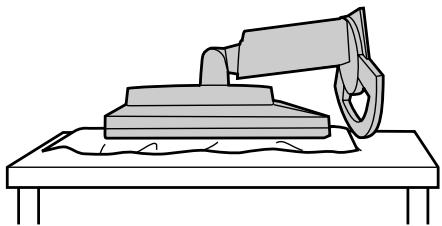
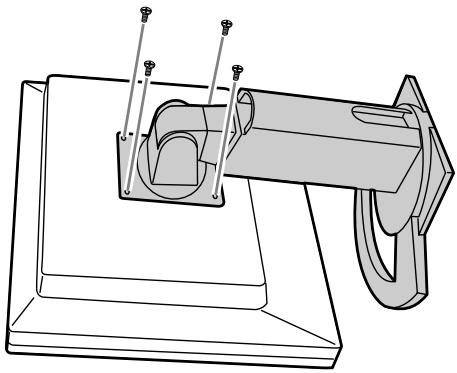
Remarques :
- Le support est conçu spécifiquement pour ce moniteur, ne pas l'utiliser pour un autre équipement ou à d'autres fins.
- Il est conseillé de conserver ensemble les quatre vis retirées avec le support afin de pouvoir réutiliser le support en le fixant à l'aide des quatre vis adaptées. L'utilisation d'autres vis risque d'endommager le moniteur.
- Fixer le bras au moniteur à l'aide des quatre vis.
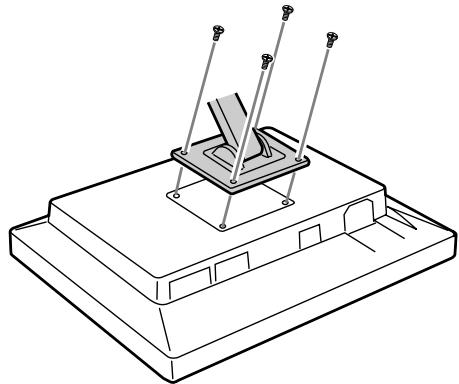
Remarques :
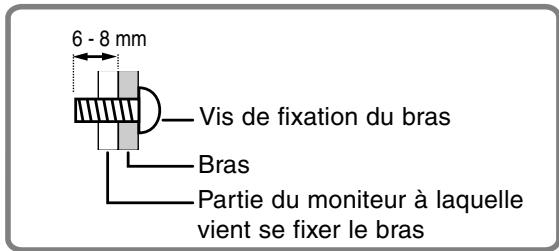
- Les vis servant à fixer le bras doivent être de type M4 d'une longueur de 6 mm à 8 mm dépassant de la surface à fixer. Utiliser d'autres types de vis peut provoquer la chute du moniteur ou un endommagement des pièces internes.
Ce matériel répond aux exigences contenues dans les directives 89/336/CEE et 73/23/CEE modifiées par la directive 93/68/CEE.
Ce matériel répond aux exigences contenues dans les directives 89/336/CEE et 73/23/CEE modifiées par la directive 93/68/CEE.

- DÉCLARATION FCC
- DÉCLARATION DE CONFORMITÉ
- MONITEUR LCD COULEURS SHARP LL-T1520 / LL-T
- FÉLICITATIONS
- POURQUOI AVONS-NOUS DES ORDINATEURS CERTIFIÉS « RESPECTUEUX DE L'ENVIRONNEMENT
- QU'IMPLIQUE LA LABELLISATION ENVIRONNEMENTALE
- TCO DEVELOPMENT
- EXIGENCES ENVIRONNEMENTALES
- RETARDATEURS DE FLAMME
- CADMIUM
- MERCURE
- CFC (FRÉONS)
- PLOMB
- AVIS AUX UTILISATEURS EUROPÉENS
- DESTINÉ AUX CLIENTS BRITANNIQUES
- AVIS AUX UTILISATEURS AUSTRALIENS
- DEMANDES D'INTERVENTION
- ASTUCES ET MESURES DE SÉCURITÉ
- LIEU D'INSTALLATION
- LE CORDON D'ALIMENTATION ÉLECTRIQUE
- MONITEUR ET LISTE DES ACCESSOIRES
- REMARQUES
- ÉTENDUE DU MODE D'EMPLOI
- RÉGLAGE DE L'INCLINAISON ET DE LA ROTATION DU MONITEUR
- REMARQUE
- DESCRIPTION DU PRODUIT
- RACCORDEMENT, ACTIVATION ET DÉSACTIVATION DU MONITEUR
- ATTENTION
- RANGEMENT DU CÂBLE
- RACCORDEMENT DU MONITEUR À UN ORDINATEUR
- RACCORDEMENT AVEC LE CÂBLE DE SIGNAL ANALOGIQUE FOURNI
- RACCORDEMENT AVEC UN CÂBLE D'AFFICHAGE VENDU SÉPARÉMENT
- LORS DU RACCORDEMENT À LA BORNE DE SORTIE RVB NUMÉRIQUE
- LORS DU RACCORDEMENT À LA BORNE DE SORTIE RVB ANALOGIQUE
- CONNECTER LE CÂBLE AUDIO FOURNI
- RACCORDEMENT D'UN CASQUE D'ÉCOUTE (EN VENTE DANS LE COMMERCE)
- RACCORDEMENT DU MONITEUR À UNE SOURCE D'ALIMENTATION
- ACTIVATION DE L'ALIMENTATION
- REMARQUES : (AVEC UN SIGNAL ANALOGIQUE)
- INVERSION ENTRE LES BORNES D'ENTRÉE
- DÉACTIVATION DE L'ALIMENTATION
- RÉGLAGE DE L'IMAGE AU MONITEUR ET VOLUME DES HAUT-PARLEURS
- POUR LE SIGNAL ANALOGIQUE
- POUR LE SIGNAL NUMÉRIQUE
- RETOUR DES PARAMÈTRES AUX VALEURS INITIALES
- RETOUR DE TOUS LES PARAMÈTRES DE RÉGLAGE AUX VALEURS INITIALES
- R.A.Z. DU MENU ADJUSTMENT
- FONCTION DE VERROUILLAGE DES RÉGLAGES
- DÉSACTIVATION DU VERROUILLAGE DES RÉGLAGES
- RÉGLAGE DU RÉTRO-ÉCLAIRAGE
- RÉGLAGE DU VOLUME DES HAUT-PARLEURS
- RÉGLAGE AUTOMATIQUE DE L'IMAGE
- AFFICHAGE À L'ÉCRAN POUR LE RÉGLAGE AUTOMATIQUE
- OUVERTURE DE LA MIRE DE RÉGLAGE (POUR WINDOWS)
- COMMENT PROCÉDER AUX RÉGLAGES
- APPUYER SUR LE BOUTON
- RÉGLAGE MANUEL DE L'IMAGE
- AFFICHAGE À L'ÉCRAN POUR LE RÉGLAGE
- MENU ADJUSTMENT
- CLOCK (HORLOGE)
- PHASE
- H-POS (POSITIONNEMENT HORIZONTAL) ET V-POS (POSITIONNEMENT VERTICAL)
- RÉGLAGE DE L'IMAGE DU MONITEUR (LORS DE L'UTILISATION D'UN SIGNAL ANALOGIQUE)
- MENU GAIN CONTROL
- BLACK LEVEL
- CONTRAST
- MENU COLOR CONTROL
- COLOR MODE
- BALANCE DES BLANCS
- TEINTE
- SATURATION
- MENU MODE SELECT
- OSD H-POSITION (POSITIONNEMENT HORIZONTAL OSD)
- OSD V-POSITION (POSITIONNEMENT VERTICAL OSD)
- SCALING (COMPENSATION DE L'EXTENSION DE L'ÉCRAN)
- LINES (DEGRÉ DE RÉSOLUTION)
- LANGUAGE
- WHITE BALANCE
- RÉGLAGE DE L'IMAGE DU MONITEUR (LORS DE L'UTILISATION D'UN SIGNAL NUMÉRIQUE)
- HUE
- ENTRETIEN DU MONITEUR
- CHÂSSIS ET PANNEAU DE RÉGLAGE
- DALLE LCD
- STOCKAGE
- DÉPANNAGE
- AUCUNE IMAGE N'APPARAÎT À L'ÉCRAN DU MONITEUR
- AUCUNE IMAGE N'APPARAÎT À L'ÉCRAN DU MONITEUR (LA DIODE EST ÉCLAIRÉE)
- LES BOUTONS DE COMMANDE NE FONCTIONNENT PAS
- L'IMAGE EST DÉFORMÉE
- AUCUN SON N'EST ÉMIS PAR LES HAUT-PARLEURS
- CARACTÉRISTIQUES TECHNIQUES
- LA BROCHE DU CONNECTEUR ANALOGIQUE D'ENTRÉE
- GESTION DE L'ALIMENTATION
- DDC (PLUG & PLAY)
- INSTALLATION DES FICHIERS RELATIFS AU PARAMÉTRAGE DU MONITEUR ET AU PROFIL ICC (POUR WINDOWS)
- À PROPOS DU PROFIL ICC
- INSTALLATION DES FICHIERS RELATIFS AU PARAMÉTRAGE DU MONITEUR
- POUR WINDOWS
- SI LA BOÎTE DE DIALOGUE "ADD NEW HARDWARE WIZARD" EST APPARUE
- SI LA BOÎTE DE DIALOGUE "ADD NEW HARDWARE WIZARD" N'EST PAS APPARUE
- POUR WINDOWS ME
- POUR WINDOWS XP
- INSTALLATION DU PROFIL ICC
- INFORMATIONS SUR LE PROFIL COLORSYNC (POUR MACOS)
- À PROPOS DU PROFIL COLORSYNC
- CONFIGURATION DU PROFIL COLORSYNC
- INSTRUCTIONS RELATIVES À L'INSTALLATION D'UN BRAS CONFORME VESA
- BRAS OU SUPPORTS POUVANT ÊTRE UTILISÉS
- COMMENT FIXER LE BRAS OU LE SUPPORT
Marque : SHARP
Modèle : LL-T1520
Catégorie : Moniteur