
LL-T1520 - Monitor SHARP - Manuale utente e istruzioni gratuiti
Trova gratuitamente il manuale del dispositivo LL-T1520 SHARP in formato PDF.


| Tipo di prodotto | Monitor LCD a colori |
| Marca | SHARP |
| Modello | LL-T1520 |
| Dimensioni dello schermo | 38 cm (15 pollici) in diagonale |
| Tecnologia di visualizzazione | TFT LCD Super V avanzato, antiabbagliamento |
| Risoluzione massima | XGA 1024 x 768 pixel |
| Numero di colori | 16,77 milioni (8 bit) |
| Luminosità | 250 cd/m² |
| Rapporto di contrasto | 400:1 |
| Angolo di visione | 170° orizzontale e verticale |
| Dimensioni (L x P x A) | 337 x 185 x 355 mm |
| Peso (con supporto) | Ca. 4,9 kg |
| Peso (senza supporto) | Ca. 3,3 kg |
| Alimentazione elettrica | AC 100-240 V, 50/60 Hz |
| Consumo (max) | 36 W |
| Consumo (standby) | 3 W |
| Ingressi video | DVI-I (29 piedini), mini D-sub 15 piedini analogico |
| Ingresso audio | Mini jack stereo |
| Uscita cuffie | Mini jack stereo |
| Altoparlanti integrati | 2 x 1 W |
| Norme ambientali | TCO'95/'99, ENERGY STAR |
| Compatibilità VESA | 75 x 75 mm |
| Accessori inclusi | Cavo segnale analogico, cavo audio, disco di configurazione, manuale d'uso |
Domande frequenti - LL-T1520 SHARP
Domande degli utenti su LL-T1520 SHARP
0 domanda su questo apparecchio. Rispondi a quelle che conosci o fai la tua.
Fai una nuova domanda su questo apparecchio
Scarica le istruzioni per il tuo Monitor in formato PDF gratuitamente! Trova il tuo manuale LL-T1520 - SHARP e riprendi in mano il tuo dispositivo elettronico. In questa pagina sono pubblicati tutti i documenti necessari per l'utilizzo del tuo dispositivo. LL-T1520 del marchio SHARP.
MANUALE UTENTE LL-T1520 SHARP
Quest'apparecchio è conforme ai requisiti delle direttive 89/336/EEC e 73/23/EEC, come emendata dalla direttiva 93/68/EEC.
La presente direttiva è stata adottata in conformità alla direttiva 89/336/CEE e 73/23/CEE, come modificata dalla direttiva 93/68/CEE.
Quest'apparecchio è conforme ai requisiti delle direttive 89/336/EEC e 73/23/EEC, come emendata dalla direttiva 93/68/EEC.
La presente marcatura CE attesta la conformità ai requisiti essenziali delle direttive 98/336/CE e 73/23/CE, come modificate dalla direttiva 93/68/CE.
Quest'apparecchio è conforme ai requisiti delle direttive 89/336/EEC e 73/23/EEC, come emendata dalla direttiva 93/68/EEC.
La presente apparecchiatura è conforme ai requisiti essenziali della direttiva 89/336/CEE e 73/23/CEE, come modificata dalla direttiva 93/68/CEE.
Avviso per gli utenti negli USA
TCO '95/'99
Avviso per gli utenti in Europa
Avviso per gli utenti nel Regno Unito
Avviso per gli utenti in Australia
Suggerimenti e precauzioni per la sicurezza
Descrizione del prodotto
Collegamento del monitor ed accensione e spegnimento del monitor
Collegamento del monitor ad un computer
Collegamento di una cuffia (da acquistare in commercio) 104
Collegamento del monitor ad una sorgente di alimentazione elettrica 104
Accensione 104
Commutare tra i terminali di ingresso 105
Spegnimento 105
Regolazione della visualizzazione sullo schermo e volume dell'altoparlante 106
Ripristino dei valori di regolazione 106
Funzione di blocco delle regolazioni 106
Regolazione della retroilluminazione 106
Regolazione del volume dell'altoparlante 107
Regolazione della visualizzazione sullo schermo (quando si usa un segnale analogico) 108
Regolazione automatica dello schermo 108
Regolazione manuale dello schermo 109
Regolazione della visualizzazione sullo schermo (quando si usa un segnale digitale) 112
Cura e riparazione del monitor. 114
Cura del monitor 114
Immagazzinamento 114
Ricerca ed eliminazione di inconvenienti 114
Specifiche 115
Installazione delle informazioni per il setup e del profilo ICC (Per Windows) 118
Informazioni sul profilo ColorSync (Per MacOS) 121
Istruzioni per collegare un braccio compatibile VESA 122
Dichiarazione FCC
AVVERTIMENTO - I regolamenti FCC stabiliscono che qualsiasi cambiamento o modifica, apportati a quest'apparecchio senza l'espressa APPROVAZIONE del fabbricante, possono invalidare la facoltà dell'utente di mettere in funzione l'apparecchio.
Nota: Questo apparecchio è stato sottoposto a prova e si è constatato che esso rientra nei limiti stabiliti per un dispositivo digitale di classe B in conformità alla Parte 15 dei regolamenti FCC.
Questi limiti sono calcolati in modo da provvedere ad una protezione ragionevole contro un'interferenza dannosa in un'installazione residenziale. Quest'apparecchiatura genera, utilizza e può irradiare dell'energia a radiofrequenza e, se non installata ed utilizzata in conformità alle istruzioni, può provocare un'interferenza dannosa alle radiocomunicazioni. Tuttavia, non vi è nessuna garanzia che l'interferenza non possa verificarsi in un'installazione particolare. Se quest'apparecchiatura provoca un'interferenza dannosa per la ricezione radiofonica o televisiva, e quest'interferenza si può rilevare spegnendo ed accendendo l'apparecchiatura stessa, si invita l'utente a correggere l'interferenza mediante uno o più provvedimenti tra i seguenti.
- Cambiare l'orientamento dell'antenna ricevente oppure spostarla.
- Aumentare la distanza tra l'apparecchiatura ed il ricevitore.
- Collegare l'apparecchiatura ad una presa di corrente posta su un circuito diverso da quello al quale il ricevitore è collegato.
- Consultare il rivenditore oppure un tecnico radio/TV con esperienza per ricevere un aiuto.
Non usate nulla di diverso dai cavi e dal cordone rete in alternata acclusi, per assicurare la conformità con i regolamenti FCC per apparecchiature di elaborazione dati di classe B.
Dichiarazione di conformità
Monitor LCD a colori SHARP LL-T1520 / LL-T1620
Quest'apparecchio è conforme alla parte 15 dei regolamenti FCC. Il funzionamento è sottomesso alle seguenti condizioni: (1) questo dispositivo non deve causare nessuna interferenza dannosa e (2) questo dispositivo deve accettare qualsiasi interferenza ricevuta, ivi compresa l'interferenza che possa provocare un funzionamento in misura inferiore al normale.
Parte interessata responsabile: SHARP ELECTRONICS CORPORATION
Sharp Plaza, Mahwah, New Jersey 07430
TEL: 1-800-BE-SHARP

- Nella sua qualità di partner dell'ENERGY STAR, la SHARP ha accertato che questo prodotto soddisfa le esigenze poste dalle direttive ENERGY STAR per la gestione efficiente dell'energia.
Questo prodotto utilizza una lega per saldatura allo stagno-piombo ed una lampada fluorescente contenente una piccola quantità di mercurio. Lo smaltimento di questo materiale potrebbe essere sottoposto a regolamentazione dovuta a considerazioni di carattere ecologico. Per le informazioni riguardanti lo smaltimento oppure il riciclaggio, per favore mettetevi in contatto con le vostre autorità locali oppure con la Electronic Industries Alliance: www.eiae.org

LL-T1520-B
LL-T1620-B

LL-T1520-H
LL-T1620-H
Congratulazioni!
Lei ha appena acquistato un prodotto riconosciuto e APPROVATO con il marchio TCO' 95 o TCO' 99! La Sua scelta ci ha permesso di fornirle un prodotto sviluppato per l'uso professionale. Il Suo acquisto contribuisce anche a ridurre il carico sull'ambiente e ancor più incoraggiare lo sviluppo di prodotti elettronici adatti alle esigenze per la salvaguardia dell'ambiente.
Questo prodotto è conforme ai requisiti dello schema TCO' 95 o TCO' 99 che fornisce ai personal computer un'etichettatura internazionale per il riconoscimento del livello di qualità e di rispetto dell'ambiente. Il progetto di attribuzione del marchio è frutto della collaborazione tra la Confederazione svedese dei lavoratori professionisti TCO (The Swedish Confederation of Professional Employees), Svenska Naturskyddsföreningen (la Società svedese per la conservazione della natura), Statens Energimyndighet (il Comitato nazionale svedese per l'amministrazione dell'energia) e SEMKO AB.
Per ottenere il riconoscimento del marchio occorre soddisfare vari requisiti riguardanti diversi settori: ambientale, ergonomico, facilità d'uso, riduzione dei campi di elettricità e magnetismo, consumo di energia e sicurezza elettrica.
Perché serve riconoscere i computer rispettosi dell'ambiente?
In molti paesi, la classificazione in base all'impatto sull'ambiente è diventata un tipo stabilito per incoraggiare l'adeguamento di beni e servizi alle esigenze del rispetto dell'ambiente. Il problema principale, per quanto riguarda i computer e le altre apparecchiature
elettroniche, è dovuto al fatto che nei prodotti, e durante il processo di produzione dei prodotti, si usano sostanze pericolose per l'equilibrio dell'ambiente. Siccome non è ancora possibile riciclare in maniera soddisfacente la maggioranza delle apparecchiature elettroniche, la gran parte di queste sostanze potenzialmente pericolose prima o poi contaminano la natura.
Ci sono anche altre caratteristiche di un computer quali i livelli di consumo d'energia che sono importanti dai punti di vista degli ambienti lavorativo (interni) e naturale (esterni). Siccome tutti i metodi di produzione dell'elettricità hanno un effetto negativo sull'ambiente (es. emissioni acide ed emissioni con impatto sul clima, rifiuti radioattivi), è vitale risparmiare energia. In molti uffici le apparecchiature elettroniche vengono lasciate sempre accese e pertanto si consuma molta energia.
Cosa comporta il riconoscimento in campo ambientale?
Le domande per la salvaguardia dell'ambiente sono state sviluppate da Svenska Naturskyddsföreningen (La società svedese per la salvaguardia della natura). Queste domande impongono restrizioni alla presenza e all'uso di metalli pesanti, sostanze ignifughe al bromo e cloruro, solventi clorurati CFC (freon) e i solventi clorurati, per citarne una parte. Il prodotto deve essere preparato per essere riciclato e la fabbricazione deve avvenire in stabilimenti che seguono una politica per la salvaguardia dell'ambiente che deve essere di norma in tutti i paesi in cui la compagnia produce.
I requisiti per l'energia includono la richiesta che il computer e/o lo schermo, trascorso un certo periodo di inattività, riducano il loro consumo d'energia ad un livello più basso, in una o due fasi. La lunghezza del tempo necessario per riattivare il computer dovrà essere ragionevole per l'accettazione da parte degli utenti.
Di seguito un breve sommario dei requisiti per la salvaguardia dell'ambiente incontrati da questo prodotto. Il documento completo delle norme per la salvaguardia dell'ambiente cui è ordinato a:
TCO Development
SE-114 94 Stockholm, Sweden
Fax: +46 8 782 92 07
Email (Internet): Development@tco.se
È possibile inoltre ricevere via Internet le informazioni relative ai prodotti approvati e dotati di marchio
TCO'99 usando l'indirizzo: http://www.tco-info.com/
Requisiti ambientali
Additivi ignifughi
Gli additivi ignifughi sono presenti in circuiti stampati, cavi, fili, rivestimenti e alloggiamenti. Il loro scopo consiste nel prevenire o almeno ritardare la propagazione delle fiamme. Fino al 30% dei materiali plastici di cui sono formati gli alloggiamenti dei computer è costituito da additivi ignifughi. La maggior parte degli additivi contiene bromo e cloro, e questi additivi ignifughi sono chimicamente collegati a un gruppo di sostanze altamente tossiche e nocive per l'ambiente, i PCB.
Sia gli additivi ignifughi contenenti bromo e cloro che i PCB sono sospettati di essere la causa di molti effetti dannosi per la salute, inclusi danni al sistema riproduttivo degli uccelli e dei mammiferi che si cibano di pesce, a causa dei processi bioaccumulativi*. Sono state trovate tracce di tali additivi anche nel sangue umano, e i ricercatori temono che ciò possa causare disturbi allo sviluppo del feto nel ventre materno.
I progetti TCO'95 e TCO'99 contengono un importante requisito che stabilisce che i componenti di materie plastiche di peso superiore a 25 grammi non devono contenere additivi ignifughi con sostanze organiche vietate quali bromo e cloro. Sono ammessi additivi ignifughi esclusivamente nelle schede a circuito stampato in quanto non si conoscono ancora valide soluzioni alternative.
Cadmio**
Il cadmio è presente nelle batterie ricaricabili e negli strati di generazione del colore presenti nei monitor di certi computer. Il cadmio provoca danni al sistema nervoso ed è tossico se consumato ad alte dosi.
Il progetto TCO'95 contiene un'importante norma che stabilisce che le batterie non debbano contenere più di 25 ppm (parti per milione) di cadmio. Gli strati di generazione del colore presenti nei monitor non devono contenere cadmio.
Il progetto TCO' 99 contiene un'importante norma che stabilisce che le batterie, gli strati di generazione del colore presenti nei monitor e i componenti elettrici o elettronici non devono contenere cadmio.
Mercurio**
Il mercurio è talvolta presente nelle batterie, nei relè e negli interruttori. Questa sostanza danneggia il sistema nervoso ed è tossica se presente in alte dosi.
Il progetto TCO' 95 prevede un'importante norma che stabilisce che le batterie non devono contenere più di 25 ppm (parti per milione) di mercurio. Il progetto TCO' 99 prevede un'importante norma che stabilisce che le batterie non devono contenere mercurio.
Sia il progetto TCO' 95 che il progetto TCO' 99 richiedono di non fare uso di mercurio in nessun componente elettrico o elettronico dell'unità alla quale verrà applicato il marchio. Esiste tuttavia un'eccezione. Il mercurio è, al momento, consentito nel sistema di retroilluminazione dei monitor a pannello piatto in quanto il mercato non offre ancora valide alternative. Il progetto TCO ha come obiettivo la rimozione di quest'eccezione appena sarà disponibile un'alternativa che permetta di eludere il mercurio.
CFC (freon)
I progetti TCO' 95 e TCO' 99 includono un'importante norma che vieta l'uso di sostanze CFC e HCFC nella produzione e nell'assemblaggio del prodotto. I CFC (freon) vengono talvolta utilizzati per il lavaggio delle schede a circuito stampato.
I CFC decompongono l'ozono e così danneggiano la fascia dell'ozono nella stratosfera, causando un aumento dell'incidenza dei raggi ultravioletti sulla terra con seguente aumento, ad esempio, dei rischi di tumore per la pelle (melanoma maligno).
Piombo**
Il piombo può essere trovato nei tubi catodici di visualizzazione delle immagini, negli schermi dei monitor, nelle saldature e nei condensatori elettrici. Il piombo provoca danni al sistema nervoso e in alte dosi causa intossicazione da piombo. I progetti TCO' 95 e TCO' 99 prevedono ancora l'uso del piombo in quanto non è stato tuttora sviluppato alcun valido sostituto.
- Sono sostanze bioaccumulative, cioè sostanze che vengono accumulate all'interno dell'organismo degli esseri viventi.
** Il piombo, il cadmio e il mercurio sono metalli pesanti bioaccumulativi.
Avviso per gli utenti in Europa
Quest'apparecchio è conforme ai requisiti delle direttive 89/336/EEC e 73/23/EEC, come emendata alla direttiva 93/68/EEC.
I conduttori nel cavo di collegamento alla rete sono colorati conformemente al seguente codice:
VERDE E GIALLO: Terra
BLU: Neutro
MARRONE: Sotto tensione
Dato che i colori dei conduttori nel cavo di rete di quest'apparecchiatura potrebbero non corrispondere ai contrassegni colorati che identificano i terminali nella vostra spina, procedete come segue. Il conduttore che è colorato in VERDE E GIALLO deve essere collegato al terminale nella spina che è contrassegnato con la lettera E oppure con il simbolo di terra di sicurezza oppure colorato in verde o in verde e giallo.
Il conduttore che è colorato in BLU deve essere collegato al terminale che è contrassegnato con la lettera N oppure colorato in nero.
Il conduttore che è colorato in MARRONE deve essere collegato al terminale che è contrassegnato con la lettera L oppure colorato in rosso.
Assicuratevi che il vostro apparecchio sia collegato correttamente. Se avete dei dubbi, consultate un elettricista qualificato.
AVVERTIMENTO: QUEST'APPARECCHIATURA DEVE ESSERE MESSA A TERRA
Avviso per gli utenti in Australia
Richieste di informazioni riguardanti il servizio assistenza clienti
Per il servizio di assistenza tecnica, qualora se ne presentasse la necessità, per favore mettetevi in contatto con il vostro rivenditore oppure con la Sharp Corporation of Australia al numero 1 300 13 50 22 per farvi indirizzare al Centro del Servizio Tecnico Assistenza Clienti autorizzato più vicino a voi.
Suggerimenti e precauzioni per la sicurezza
- Il modulo LCD incorporato in questo monitor LCD è fabbricato con una tecnologia di alta precisione. È tuttavia possibile che dei pixel luminosi e dei pixel in bianco appaiano costantemente. È anche possibile che un colore e una luminosità irregolari appaiano a seconda dell'angolo visivo. Per favore notate che questi fenomeni sono comuni nei monitor a cristalli liquidi e non sono un difetto funzionale.
- Non lasciate che lo schermo visualizzi inutilmente per lunghi periodi di tempo, in quanto ciò può lasciare una persistenza dell'immagine.
- Se la luminosità è regolata sull'impostazione minima, potrebbe essere difficile vedere lo schermo.
- La qualità del segnale del computer può influenzare la qualità del display. Si consiglia di utilizzare un computer in grado di emettere segnali video di alta qualità.
- Non strofinate e non battete mai il monitor con oggetti duri.
- Si prega di notare che la Sharp Corporation non si assume alcuna responsabilità per errori commessi nell'uso da parte del cliente o di terzi, né per altri difetti di funzionamento o danni a questo prodotto, che si verifichino durante l'uso, ad eccezione dei casi in cui la responsabilità per un indennizzo è riconosciuta dalla legge.
- Il monitor e i suoi accessori possono essere aggiornati senza preavviso.
Collocazione
- Non utilizzare il monitor in luoghi con ventilazione scarsa, molta polvere, elevata umidità o dove possa essere esposto a condizioni che potrebbero causare incendi.
- Assicuratevi che il monitor non venga a contatto con acqua o altri liquidi. Assicuratevi che nessun oggetto come graffette o spilli penetri nel monitor, poiché ciò può causare incendi o folgorazioni.
- Non collocate il monitor su oggetti instabili o in posti insicuri. Non sottoponete il monitor a forti urti o vibrazioni. La caduta o il rovesciamento del monitor può danneggiarlo.
- Non utilizzare il monitor in luoghi esposti alla luce solare diretta, vicino a apparecchi di riscaldamento o in qualsiasi altro luogo dove sia probabile un'alta temperatura, poiché ciò può causare un'eccessiva generazione di calore e incendi.
Cavo di alimentazione
- Non danneggiate il cavo di alimentazione, non mettete oggetti pesanti su di esso, non tiratelo e non piegatelo eccessivamente. Non aggiungete prolunghe. Danni al cavo possono causare incendi o folgorazioni.
- Inserite il cavo di alimentazione direttamente nella presa di corrente alternata. L'aggiunta di una prolunga può causare incendi derivanti da surriscaldamento.
Lista di controllo del monitor e degli accessori
- Controllate che la confezione contenga i seguenti articoli.
- Monitor LCD (1)
- Cavo segnale analogico (1) (nome del modello: QCNW-1041MPZZ)
- Cavo audio (1) (nome del modello: QCNW-1068MPZZ)
- Disco delle Utilità (per Windows / Macintosh) (1)
- Manuale operativo (1)
Note
- Il cavo segnale digitale (DVI-D24 pin - DVI-D24 pin) va acquistato separatamente. (nome del modello: NL-C01E)
- Il cavo segnale analogico (DVI-I29 pin - D-sub 15 pin) va acquistato separatamente. (nome del modello: NL-C02E)
- Vi si suggerisce di conservare il cartone per il caso in cui risulti necessario trasportare il monitor.
- La Sharp Corporation è proprietaria dei diritti d'autore per i programmi del dischetto delle utilità. Non riproduceteli senza averne il permesso.
- La forma degli accessori forniti può non corrispondere esattamente a quanto illustrato in questo opuscolo.
Presentazione del manuale
- In questo opuscolo si farà riferimento a Microsoft Windows XP come [WindowsXP], a Microsoft Windows Millennium come [WindowsMe], a Microsoft Windows 2000 come [Windows2000], a Microsoft Windows 98 come [Windows98], a Microsoft Windows 95 come [Windows95], ed a Microsoft Windows Versione 3.1 come [Windows3.1]. Quando non occorre fare una distinzione tra programmi, si userà il termine [Windows].
- Microsoft e Windows sono marchi registrati della Microsoft Corporation.
- Macintosh è un marchio registrato della Apple Computer, Inc.
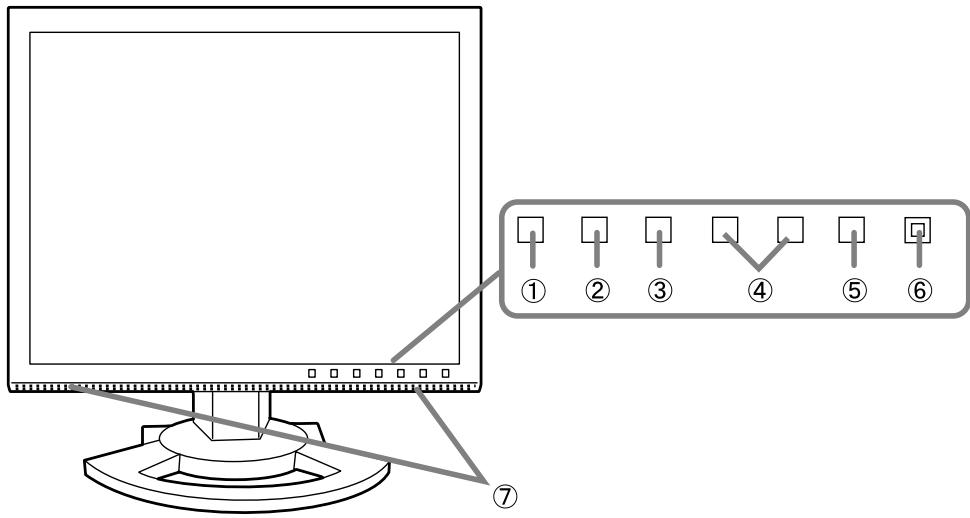
- Tasto INPUT: per commutare tra i terminali di ingresso del segnale (terminale di ingresso RGB analogico ↔ terminale di ingresso DVI-I).
- Tasto MENU: visualizza l'OSD (On Screen Display).
- Tasto SELECT: quando il menu OSD è visualizzato, conferma la selezione.
- Tasti ◀ ▶: quando il menu OSD è visualizzato, questi tasti si usano per aumentare o ridurre il valore dell'opzione selezionata.
Quando il menu OSD non è visualizzato:
questi tasti si usano per regolare la luminosità della retroilluminazione e il volume dell'altoparlante.
- Tasto di alimentazione.
- LED di alimentazione: questo LED è illuminato in verde durante l'uso e in arancione nel modo risparmio energetico.
- Altoparlanti: l'entrata dell'audio attraverso il monitor e il dispositivo esterno collegato al monitor si può sentire.
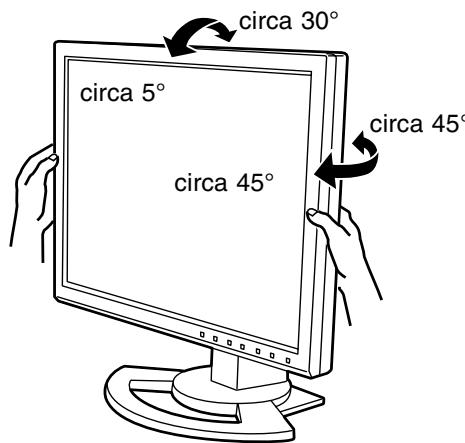
Regolazione dell'inclinazione e della rotazione del monitor.
Tenendo delicatamente entrambi i lati del monitor, regolatelo su un angolo visivo adatto.
Nota:
Quando regolate l'inclinazione e la rotazione, uno sforzo anormale dalle mani al pannello LCD può produrre dei danni.
Descrizione del prodotto
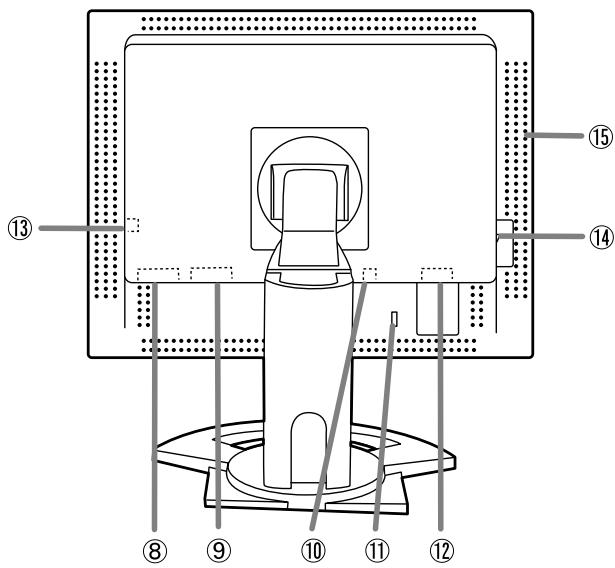
- Terminale di ingresso DVI-I ....... Qui si possono collegare il terminale di uscita RGB digitale oppure il terminale di uscita RGB analogico del computer.
- Il monitor può essere collegato ai seguenti computer dotati di un terminale di uscita standard DVI (DVI-D24 pin o DVI-I29 pin) per collegamento digitale. (Notare che la visualizzazione potrebbe non apparire correttamente, a seconda del computer collegato.) LL-T1520: i computer che possono assicurare un'uscita XGA. LL-T1620: i computer che possono assicurare un'uscita SXGA.
- Per il collegamento sono necessari cavi da acquistare a parte. Per collegare a un terminale di uscita RGB digitale: cavo segnale digitale (nome del modello: NL-C01E). Per collegare a un terminale di uscita RGB analogico: cavo segnale analogico (nome del modello: NL-C02E).
- Terminale di ingresso RGB analogico ... Collegate il cavo segnale analogico. Si dovrebbe usare il cavo segnale analogico accluso.
- Terminale audio: qui si può collegare il terminale audio di un computer. Si dovrebbe usare il cavo audio accluso.
- Ancoraggio di sicurezza .... Collegando una serratura di sicurezza (da acquistare in commercio) al foro di ancoraggio di sicurezza, il monitor rimane bloccato, in modo da non poter essere trasportato. Il foro antifurto funziona unitamente ai sistemi di sicurezza Kensington Micro Saver.
- Terminale di alimentazione
- Terminale per le cuffie ........ Le cuffie (da acquistare in commercio) si possono collegare qui.
- Interruttore principale rete 15. Fori per la ventilazione....... Nota: non ostruite mai i fori per la ventilazione, in quanto ciò può provocare un surriscaldamento all'interno del monitor e dare luogo a disturbi al funzionamento.
Collegamento del monitor ed accensione e spegnimento del monitor
ATTENZIONE:
- Quando eseguite i collegamenti, assicuratevi che sia il monitor che il computer siano spenti.
- Fate attenzione a non piegare eccessivamente il cavo oppure a non aggiungere cavi di prolunga, in quanto ciò potrebbe causare disturbi al funzionamento.
Contenitore per il cavo
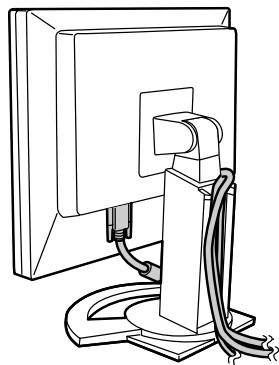
Se necessario, il cavo in eccesso può essere conservato nel supporto di sostegno.
- Rimuovere il coperchio.
Con cura, tirare il coperchio verso di sé.
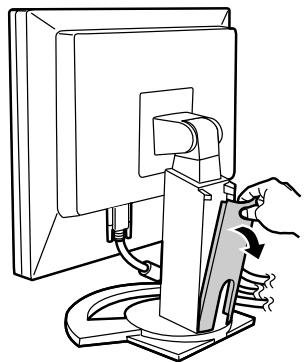
- Far passare il cavo lungo la parte posteriore del supporto di sostegno.
- Reinserire il coperchio.
Fare attenzione a che il cavo non resti incastrato.
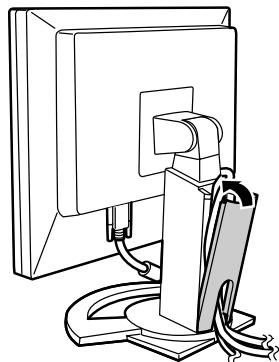
- Se reinserire il coperchio al suo posto non è facile, non forzare. Controllare che non ci siano cavi rimasti incastrati.
Collegamento del monitor a un computer
Collegamento mediante cavo accessorio per segnale analogico
Collegare il cavo accessorio per segnale analogico al terminale di ingresso RGB analogico dello schermo e al terminale di uscita RGB analogico del computer.
Cavo segnale analogico Terminale di uscita RGB analogico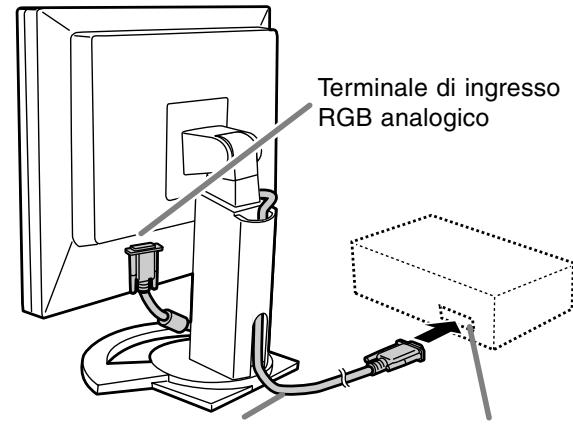
- Facendo attenzione alla direzione del connettore, inserire saldamente il cavo del segnale qui e quindi serrare le viti da entrambi i lati.
Se si esegue il collegamento a un D-sub a 15 pin in 2 file per un Apple Power Macintosh, collegare un adattatore di conversione Macintosh (da acquistare in commercio) al cavo del segnale analogico.
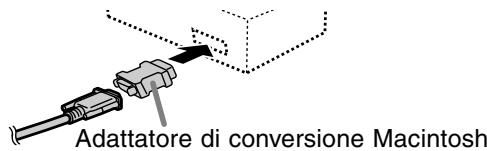
Collegamento del monitor e accensione e spegnimento del monitor
Collegamento mediante un cavo per
collegamento schermo, da acquistare a parte
Il cavo per collegamento schermo, da acquistare a parte, permette il collegamento tra il terminale di ingresso DVI-I sullo schermo e il terminale di uscita RGB analogica o digitale del computer.
In caso di collegamento a un terminale di uscita RGB digitale:
- Usare un cavo segnale digitale (nome del modello: NL-C01E).
- Il monitor può essere collegato ai seguenti computer dotati di un terminale d'uscita standard DVI (DVI-D24 pin o DVI-I29 pin) per collegamento digitale. (Notare che la visualizzazione potrebbe non apparire correttamente, a seconda del computer collegato.)
LL-T1520: i computer che possono assicurare un'uscita XGA.
LL-T1620: i computer che possono assicurare un'uscita SXGA.
In caso di collegamento a un terminale di uscita RGB analogica:
- Usare un cavo segnale analogico (nome del modello: NL-C02E).
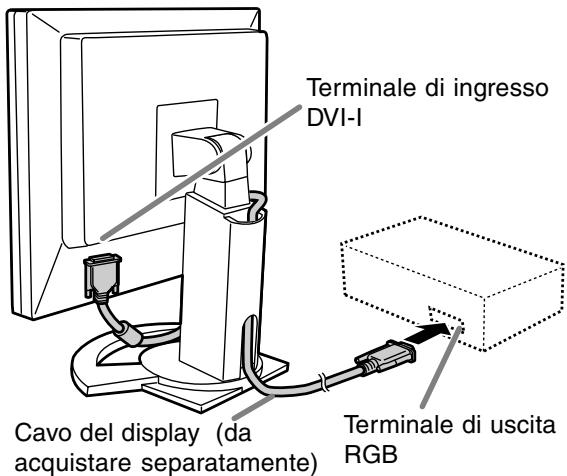
- Facendo attenzione alla direzione del connettore, inserire saldamente il cavo del segnale qui e quindi serrare le viti da entrambi i lati.
Impostare il monitor come segue allorché si stabilisce un collegamento digitale con un Power Mac usando un adattatore ADC-DVI fabbricato da Belkin. (Il funzionamento è stato controllato con il Power Mac G4 M7627J/A.)
- Eseguire le impostazioni con l'alimentatore del Power Mac disattivato.
- La schermata d'impostazione iniziale scompare automaticamente circa 30 secondi dopo l'ultimo comando.
- Dopo aver collegato il cavo di alimentazione, posizionate su accesso l'interruttore principale rete del monitor.
- Premete i tasti ◁ e ▷ simultaneamente e, nel farlo, premete il tasto di alimentazione (accendete l'alimentazione).
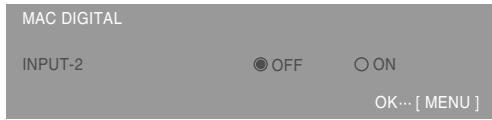
3. Impostare su "ON" usando i tasti.
- Non impostare su [ON] se non si sta usando un adattatore Belkin ADC-DVI, in quanto potrebbe determinare una visualizzazione non corretta.
4. Premete il tasto MENU.
A questo punto l'impostazione è completata.
Collegare il cavo audio, accessorio.
Quando il cavo audio, accessorio, è collegato al terminale di uscita audio del computer, il suono del computer collegato viene ascoltato dagli altoparlanti dello schermo. È anche possibile avvalersi della presa per cuffia dello schermo.
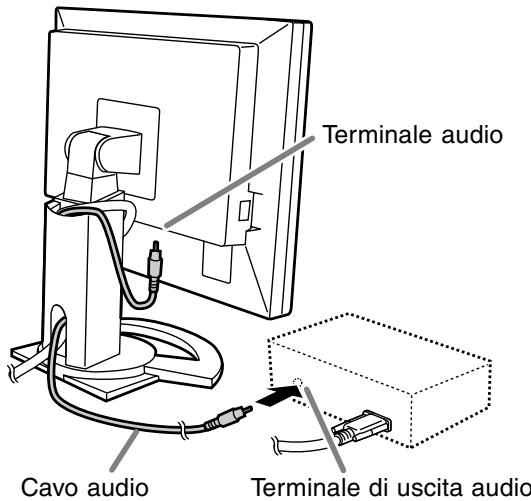
- Se si vuole usare un cavo scelto tra quelli disponibili in commercio, trovare un cavo con resistenza molto bassa.
Collegamento di una cuffia (da acquistare in commercio).
La cuffia (da acquistare in commercio) può essere collegata.
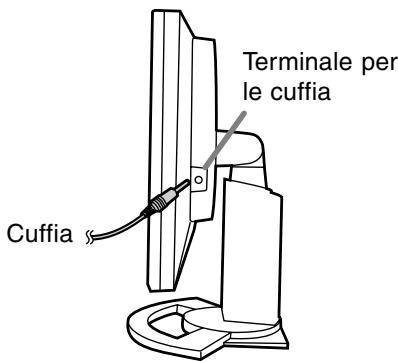
Nota:
- Quando le cuffie sono collegate, non è possibile sentire nessun suono dagli altoparlanti del monitor.
Collegamento del monitor ad una sorgente di alimentazione elettrica

Accensione
- Posizionare su accesso l'interruttore principale di rete del monitor.
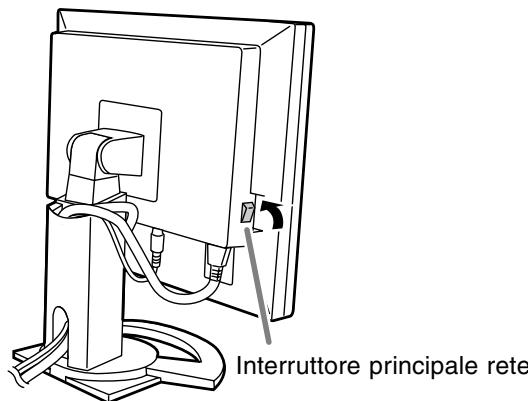
- Per accendere e spegnere l'interruttore dell'alimentazione principale, attendere sempre un tempo di almeno 5 secondi fra le due operazioni. Farlo rapidamente potrebbe essere causa di malfunzionamento.
- Premere il tasto di alimentazione del monitor. Il LED di alimentazione si illuminerà in arancione. 3. Accendete il computer.
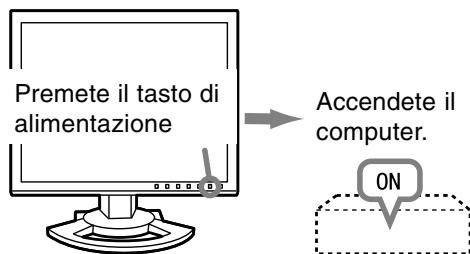
Quando in ingresso arriva un segnale dal computer, il LED di alimentazione si illuminerà in verde e apparirà la schermata. (Dopo l'accensione, per la visualizzazione della schermata bisogna attendere un piccolissimo tempo.)
- Se non è stato selezionato il terminale d'ingresso a cui il computer è collegato, la schermata non sarà visualizzata. Se necessario, cambiare terminale d'ingresso.
Nota: (quando si usa un segnale analogico)
- Se state usando il monitor per la prima volta, oppure dopo aver modificato le impostazioni del sistema durante l'uso, eseguite una regolazione automatica dello schermo (p. 108).
- Quando collegate un notebook, se lo schermo del computer del notebook è impostato in modo da visualizzare contemporaneamente, lo schermo MS-DOS potrebbe non essere in grado di visualizzare correttamente. In quel caso modificate le impostazioni in modo che solo il monitor visualizzi.
Collegamento del monitor ed accensione e spegnimento del monitor
Commutare tra i terminali di ingresso
Utilizzate il pulsante INPUT per commutare tra i terminali di ingresso del segnale.
Terminale di ingresso RGB analogico
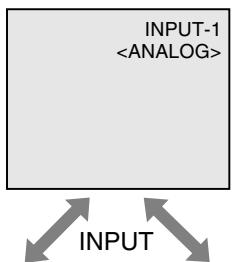
Terminale di ingresso DVI-I (digitale)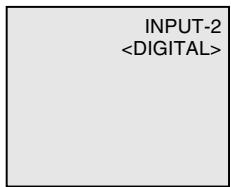
Terminale di ingresso DVI-I (analogico)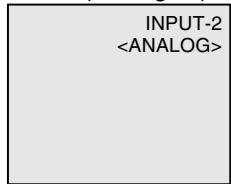
Spegnimento
- Spegnete il computer.
- Premete il tasto di alimentazione del monitor. Il LED di alimentazione si spegnerà.
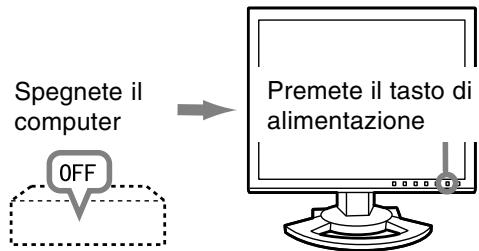
Se si prevede di non usare il monitor per un periodo di tempo piuttosto lungo, spegnere l'interruttore principale di rete del monitor e rimuovere la spina dell'alimentazione principale dalla presa della rete elettrica.
Regolazione della visualizzazione sullo schermo e volume dell'altoparlante
Per il segnale analogico
- Prima di tutto eseguite una regolazione automatica. (p. 108)
- Eseguite la regolazione manuale, se necessario. (p. 109)
Per il segnale digitale
Di solito si può utilizzare il monitor senza regolarlo. Se necessario, eseguite la regolazione manuale. (p. 112)
Nota:
Tutte le regolazioni verranno conservate anche dopo che si è spenta l'alimentazione.
Ripristino dei valori di regolazione
Reset di tutti i valori di regolazione
Tutti i valori delle regolazioni si possono riportare ai loro valori originali di fabbrica in un'unica operazione.
- Spegnete l'alimentazione del monitor.
- Premete il tasto MENU ed il tasto SELECT simultaneamente e, nel farlo, premete il tasto di alimentazione (cioè accendete l'alimentazione). Continuate a premere il tasto fino a quando [ALL RESET] appare sullo schermo. Quando il messaggio visualizzato scompare, la reinizializzazione è completata.
Note:
- Mentre ALL RESET è visualizzato, i tasti di controllo sono disattivati.
- Non è possibile resettare dei valori, se il blocco delle regolazioni è in funzione. Rimuovete il blocco delle regolazioni, prima di tentare di far funzionare i tasti di controllo.
Reset del menu ADJUSTMENT
I valori di regolazione del menu ADJUSTMENT del tempo del segnale analogico possono essere riportati al loro valore originale di fabbrica.
1. Accendete l'alimentazione del monitor. 2. Premete il tasto MENU ed il tasto ◀ simultaneamente. Quando sullo schermo appare [RESET] il reset è completo.
Note:
- Non è possibile resettare dei valori, se il blocco delle regolazioni è in funzione. Rimuovete il blocco delle regolazioni, prima di tentare di far funzionare i tasti di controllo.
Funzione di blocco delle regolazioni
Disattivando i tasti di controllo (cioè impostando il blocco) si impedirà qualsiasi tentativo di modificare i valori regolati.
- Spegnete l'alimentazione del monitor.
- Mentre premete il tasto MENU, premete il tasto di alimentazione (cioè accendete l'alimentazione). Continuate a premere il tasto, fino a quando [ADJUSTMENT LOCKED] appare sullo schermo. Il blocco è impostato quando il messaggio è visualizzato.
Nota:
- Quando il blocco è attivato, tutti i tasti, ad eccezione del tasto di alimentazione, sono disabilitati.
Disattivazione del blocco della regolazione
- Spegnete l'alimentazione del monitor.
- Mentre premete il tasto MENU, premete il tasto di alimentazione (cioè accendete l'alimentazione). Continuate a premere il tasto, fino a quando [ADJUSTMENT UNLOCKED] appare sullo schermo. Quando appare il messaggio, il blocco è disattivato.
Regolazione della retroilluminazione
Eseguite i comandi perché il menu On Screen Display (OSD) sia visualizzato. Se il menu OSD è visualizzato, premete il tasto MENU (può darsi che occorra farlo più volte) e cominciate quando il menu OSD è scomparso.
- Senza che il menu OSD sia visualizzato, premete il tasto per aumentare o diminuire la luminosità.

- Controllare che "BRIGHT" sia selezionato. Se non è selezionato, premere il tasto SELECT e selezionare "BRIGHT".
- Eseguite la regolazione, premendo il tasto (più scuro) oppure il tasto (più chiaro).
Nota:
- L'On Screen Display per la regolazione scompare alcuni secondi dopo l'ultima operazione.
Regolazione della visualizzazione sullo schermo e volume dell'altoparlante
Regolazione del volume dell'altoparlante
Eseguite i comandi finché il menu On Screen Display (OSD) sia visualizzato. Se il menu OSD è visualizzato, premete il tasto MENU (può darsi che occorra farlo più volte) e cominciate quando il menu OSD è scomparso.
- Senza che il menu OSD sia visualizzato, premete il tasto [▲] oppure il tasto [▼].

- Controllare che "VOLUME" sia selezionato. Se non è selezionato, premere il tasto SELECT e selezionare "VOLUME".
- Eseguite la regolazione, premendo il tasto [◀] (diminuisce) oppure il tasto [▶] (aumenta).
Nota:
- L'On Screen Display per la regolazione scompare alcuni secondi dopo l'ultima operazione.
Regolazione automatica dello schermo
Le opzioni nel menu ADJUSTMENT si possono regolare automaticamente (CLOCK, PHASE (FASE), H-POS, V-POS).
Nota:
- Quando impostate questo monitor per la prima volta oppure dopo aver cambiato un aspetto del sistema corrente, prima dell'uso, eseguite una regolazione automatica dello schermo.
On Screen Display per la regolazione automatica
Prima di tutto visualizzate un'immagine che renda migliore l'intero schermo.
Se si utilizza Windows, è possibile usare il monoscopio sul Disco delle Utilità accluso.
Apertura del monoscopio (per Windows)
Questa spiegazione è per Windows 95/98/2000/Me/XP e parte dall'ipotesi che l'unità per dischetti floppy sia "Unità A".
- Se si usa un floppy disk diverso da [Unità A], sostituire [Unità A] o [A:] con il nome dell'unità attualmente in uso.
- Inserite il Disco delle Utilità (fornito) nel drive A del computer.
- Aprite [My Computer] e selezionate [3 1/2 Floppy [A:]]. Se si usa Windows 3.1, aprite [File Manager] e selezionate "Unità A".
- Fate un doppio clic su [Adj_uty.exe] per eseguire il Programma di regolazione. Il monoscopio apparirà.
Monoscopio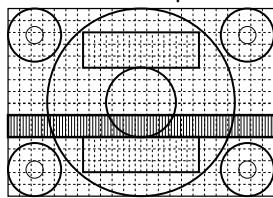
Dopo aver completato le regolazioni, premete il tasto [Esc] del computer per uscire dal Programma di regolazione.
Note:
- Se la modalità di visualizzazione del vostro computer è impostata su 65K colori, potrete vedere valori di colore differenti nel tracciato del colore oppure la Scala dei grigi potrà apparire colorata. (Ciò è dovuto alle specifiche del segnale di ingresso e non a un difetto di funzionamento.)
Come eseguire la regolazione
- Premete il tasto MENU.
Il menu ADJUSTMENT verrà visualizzato.
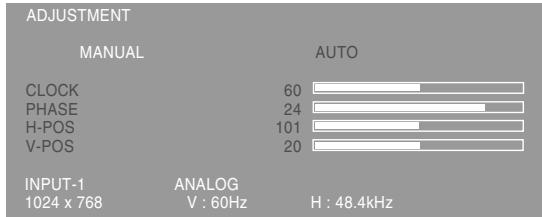
2. Premete il tasto
Lo schermo diventerà scuro e verrà visualizzato [ADJUSTING]. Pochi secondi dopo il menu ADJUSTMENT ritornerà. (La regolazione automatica è ora completa.)
- Premete il tasto MENU 4 volte per far scomparire il menu OSD.
Note:
- Nella maggioranza dei casi la regolazione automatica è sufficiente.
- Potrebbe non essere possibile ottenere la giusta regolazione mediante la prima regolazione automatica. In quel caso, provate a ripetere la regolazione automatica 2 o 3 volte.
- Se necessario, per una qualsiasi delle cause seguenti, si possono eseguire delle regolazioni manuali (p. 109) dopo aver eseguito la regolazione automatica.
- Quando occorre un'ulteriore regolazione fine.
- Quando i segnali video di input del computer sono Composite Sync oppure Sync On Green. (Le regolazioni automatiche potrebbero non essere possibili.)
- Quando [OUT OF ADJUST] viene visualizzato. (Quando lo schermo visualizza un'immagine completamente scura, la regolazione automatica dello schermo può essere disattivata. Quando eseguite una regolazione automatica, assicuratevi di usare il monoscopio oppure tentate di visualizzare un'immagine che rende lo schermo molto luminoso).
- La regolazione automatica potrebbe non essere ottenuta correttamente a seconda di ciò che è visualizzato sullo schermo - immagini in movimento o la richiesta MS-DOS, ecc.
Regolazione della visualizzazione sullo schermo
(quando si usa un segnale analogico)
Regolazione manuale dello schermo
Le regolazioni si possono fare mediante il menu On Screen Display (OSD) fornito.
On Screen Display per la regolazione
Se usate Windows, installate il monoscopio dal Disco delle Utilità accluso. (p. 108)
Se il vostro sistema non è Windows, non potete usare il monoscopio. Visualizzate un'immagine che rende l'intero schermo chiaro e regolatelo con un controllo visivo della sua tonalità effettiva.
Questo capitolo fornisce la procedura di regolazione dello schermo mediante il monoscopio (per Windows)
Come eseguire la regolazione
1. Premete il tasto MENU.
Il menu ADJUSTMENT verrà visualizzato.
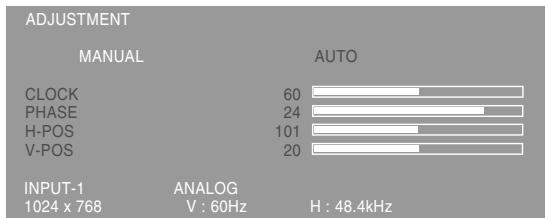
Ogni volta che si preme il tasto MENU, viene selezionato il menu successivo. (ADJUSTMENT → GAIN CONTROL → COLOR CONTROL → MODE SELECT → Il menu OSD scompare)
Note:
- Il menu OSD scompare automaticamente circa 30 secondi dopo l'ultimo dato.
Menu ADJUSTMENT
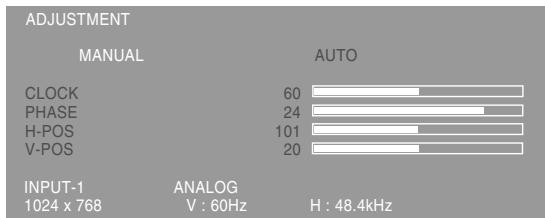
MANUAL: le singole opzioni del menu vengono regolate manualmente.
AUTO: ogni opzione di menu viene regolata automaticamente.
Note:
- Premete il tasto ▸ per selezionare [AUTO].
- Per selezionare un'opzione di menu: Tasto SELECT
- Per passare al menu successivo: Tasto MENU
CLOCK
La figura seguente dimostra come eseguire la regolazione in modo che non venga emesso del rumore di sfarfallamento verticale. (tasti ◀
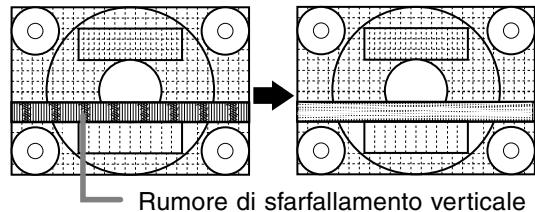
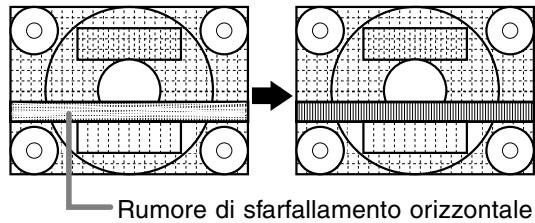
PHASE (FASE)
La figura seguente dimostra come eseguire la regolazione in modo che non venga emesso del rumore di sfarfallamento orizzontale. (tasti ◀
Nota:
- La regolazione della FASE (PHASE) si dovrebbe eseguire solo dopo che si è impostato correttamente il CLOCK.
H-POS (posizionamento orizzontale) e V-POS (posizionamento verticale)
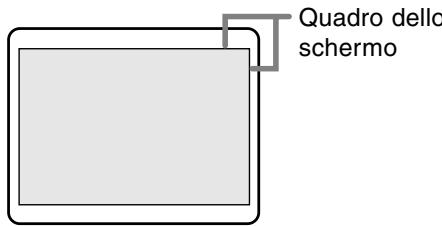
Per centrare l'immagine sullo schermo all'interno dei bordi dello schermo, regolate i valori sinistra - destra (H-POS) (posizione orizzontale) ed i valori su - giù (V-POS) (posizione verticale). (tasti ▲▶)
Regolazione della visualizzazione sullo schermo
(quando si usa un segnale analogico)
Menu GAIN CONTROL
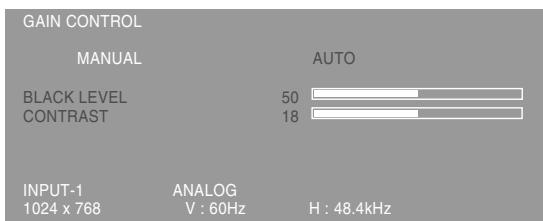
MANUAL: le singole opzioni del menu vengono regolate manualmente.
AUTO: ogni opzione del menu viene regolata automaticamente, utilizzando la funzione Auto Gain Control*.
Note:
- Premete il tasto ▸ per selezionare [AUTO].
- Per selezionare un'opzione di menu: Tasto SELECT
- Per passare al menu successivo: Tasto MENU
- Auto Gain Control function (funzione controllo automatico del guadagno)
- Il Controllo automatico del guadagno regola il contrasto ed il livello del nero sulla base del colore più luminoso dell'immagine visualizzata. A meno che si usi l'oscillogramma di regolazione, la regolazione automatica potrebbe non essere possibile. In quel caso, usare un oscillogramma di regolazione oppure regolare in modo manuale.
- Se il segnale proveniente dal computer è un segnale sinc composito oppure sinc su verde, risulta impossibile eseguire la regolazione automatica. Per favore eseguite, invece, la regolazione manuale.
La luminosità totale dello schermo si può regolare, osservando il tracciato del colore. (tasti ◀
Tracciato del colore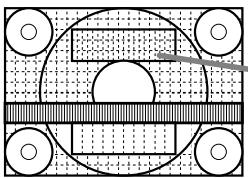
CONTRAST (CONTRASTO)
Mentre state osservando il tracciato del colore, si possono eseguire le regolazioni in modo che tutte le gradazioni appaiano. (tasti ◀
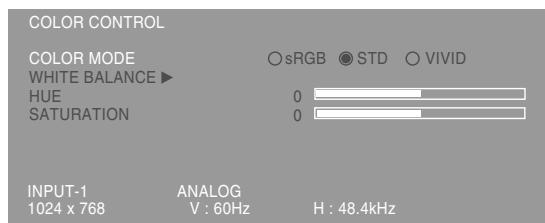
Menu COLOR CONTROL
Note:
- Per selezionare un'opzione di menu: Tasto SELECT
- Per passare al menu successivo: Tasto MENU
COLOR MODE
La tonalità del colore si può impostare come segue.
sRGB : sRGB è lo standard internazionale della rappresentazione dei colori specificato dall'IEC (International Electrotechnical Commission - Commissione Elettrotecnica Internazionale). La conversione del colore si effettua tenendo conto delle caratteristiche dei cristalli liquidi e rappresenta la tonalità di colore vicina a quella dell'immagine originale.
STD : Visualizza un'immagine con la tonalità di colore risultante dallo schema originale del pannello a cristalli liquidi.
VIVID : Visualizza un'immagine con colori primari dinamici e vividi.
- Se si è selezionato [sRGB] o [VIVID], non è possibile impostare le voci successive a [WHITE BALANCE].
Le voci successive possono essere impostate quando [COLOR MODE] è [STD].
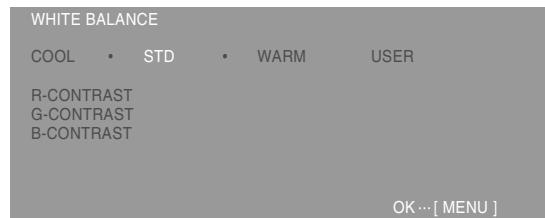
WHITE BALANCE
Dopo aver selezionato [WHITE BALANCE], premere il tasto e visualizzare il menu di regolazione.
Note:
- Nelle impostazioni diverse da [STD] non tutte le gradazioni possono essere visualizzate. Per visualizzare tutte le gradazioni, impostate su [STD].
Regolazione della visualizzazione sullo schermo
(quando si usa un segnale analogico)
- Usate i tasti per selezionare [COOL], [·], [STD], [·], [WARM] oppure [USER].
- Selezionando USER si visualizzano i valori delle impostazioni per [R-CONTRAST], [G-CONTRAST] e [B-CONTRAST], allo scopo di eseguire delle regolazioni fini.
- Usate il tasto SELECT per selezionare [R-CONTRAST], [G-CONTRAST] e [B-CONTRAST].
- Quando la regolazione è stata completata: Tasto MENU
COOL ... tonalità del colore più tendente al blu rispetto allo standard
- ... tonalità del colore leggermente più tendente al blu rispetto allo standard. TD ....... Impostazione standard della tonalità di colore. Tonalità del colore leggermente più tendente al rosso rispetto allo standard.
WARM .. tonalità di colore più tendente al rosso rispetto allo standard
USER
R-CONTRAST .... tasto per blu - verde, tasto per rosso. G-CONTRAST .... tasto per porpora, tasto per verde. B-CONTRAST .... tasto per giallo, tasto per blu.
HUE
La tonalità cromatica può essere regolata. (tasti ▸
SATURATION
La saturazione del colore può essere regolata. (tasti ◂
Al valore minimo, lo schermo appare in bianco e nero.
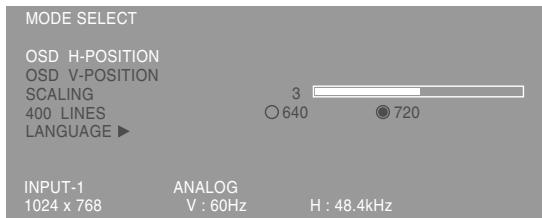
Menu MODE SELECT
Note:
- A seconda della risoluzione del segnale di input, anche se si possono selezionare delle opzioni di menu, il display potrebbe non cambiare.
- Per selezionare un'opzione di menu: tasto SELECT
- Quando la regolazione è stata completata: tasto MENU
OSD H-POSITION (posizione orizzontale dell'OSD)
La posizione del display dell'OSD si può spostare verso sinistra e verso destra. (tasti ◀ ▶)
OSD V-POSITION (posizione verticale dell'OSD)
La posizione del display dell'OSD si può spostare in su e in giù. (tasti ▲ ▼)
SCALING (livello della scala)
Regola l'immagine per la definizione ottimale, quando si prende l'espansione dello schermo.
(tasti ◀ ▶)
400 LINES (grado di risoluzione)
Potete specificare la risoluzione orizzontale di uno schermo a 400 righe, quando usate del testo US text, ecc. (tasti ◀ ▶)
640: Modo 640 X 400 pixel 720: Modo 720 X 400 pixel (testo US ecc.)
Nota:
- Dato che l'input della risoluzione in casi diversi dalle 400 righe è eseguito automaticamente, non vi è l'esigenza di impostarlo.
I messaggi visualizzati sullo schermo e i contenuti dei menu OSD possono essere cambiati nelle lingue seguenti.
Inglese, tedesco, francese, olandese, spagnolo, italiano, svedese, giapponese.
- Dopo aver selezionato [LANGUAGE], premere il tasto.
Sullo schermo verrà visualizzato il menu di selezione della lingua.
- Selezionare la lingua desiderata usando il tasto SELECT. 3. Premere il tasto MENU. Il menu di selezione della lingua scompare.
Regolazione della visualizzazione sullo schermo
(di solito si usa un segnale digitale)
Le regolazioni si possono fare mediante il menu On Screen Display (OSD) fornito.
On Screen Display per la regolazione
Se usate Windows, aprite il monoscopio sul Disco delle Utility accluso. (p. 108)
Se il vostro sistema non è Windows, non potete usare il monoscopio. Visualizzate un'immagine che rende l'intero schermo chiaro e regolatelo con un controllo visivo della sua tonalità effettiva. Questo capitolo fornisce la procedura di regolazione dello schermo mediante il monoscopio (per Windows).
Come eseguire la regolazione
- Premete il tasto MENU. Il menu COLOR CONTROL verrà visualizzato.
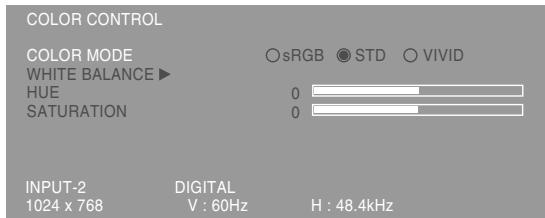
A qualsiasi punto si possono regolare le opzioni di menu rilevanti.
Ogni volta che si preme il tasto MENU, viene selezionato il menu successivo. (COLOR CONTROL → MODE SELECT → Il menu OSD scompare)
Note:
- Il menu OSD scompare automaticamente circa 30 secondi dopo l'ultimo dato.
Menu COLOR CONTROL
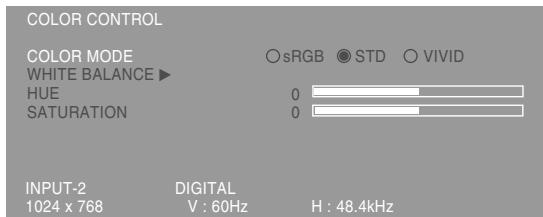
Note:
- Per selezionare un'opzione di menu: Tasto SELECT
- Per passare al menu successivo: Tasto MENU
COLOR MODE
La tonalità del colore si può impostare come segue.
sRGB: sRGB è lo standard internazionale della rappresentazione dei colori specificato dall'IEC (International Electrotechnical Commission - Commissione Elettrotecnica Internazionale). La conversione del colore si effettua tenendo conto delle caratteristiche dei cristalli liquidi e rappresenta la tonalità di colore vicina a quella dell'immagine originale.
STD: Visualizza un'immagine con la tonalità di colore risultante dallo schema originale del pannello a cristalli liquidi.
VIVID: Visualizza un'immagine con colori primari dinamici e vividi.
- Se si è selezionato [sRGB] o [VIVID], non è possibile impostare le voci successive a [WHITE BALANCE].
Le voci successive possono essere impostate quando [COLOR MODE] è [STD].
WHITE BALANCE
Dopo aver selezionato [WHITE BALANCE], premere il tasto e visualizzare il menu di regolazione.
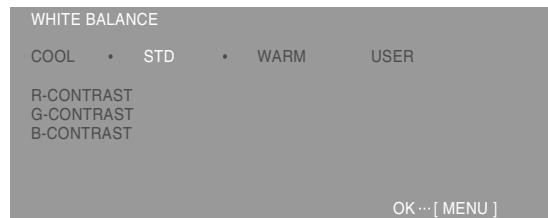
Note:
- Nelle impostazioni diverse da [STD] non tutte le gradazioni possono essere visualizzate. Per visualizzare tutte le gradazioni, impostate su [STD].
Regolazione della visualizzazione sullo schermo
(quando si usa un segnale digitale)
- Usate i tasti per selezionare [COOL], [·], [STD], [·], [WARM] oppure [USER].
- Selezionando USER si visualizzano i valori delle impostazioni per [R-CONTRAST], [G-CONTRAST] e [B-CONTRAST], allo scopo di eseguire delle regolazioni fini.
- Usate il tasto SELECT per selezionare [R-CONTRAST], [G-CONTRAST] e [B-CONTRAST].
- Quando la regolazione è completata: Tasto MENU
COOL ... tonalità del colore più tendente al blu rispetto allo standard
- ...... tonalità del colore leggermente più tendente al blu rispetto allo standard TD ....... Impostazione standard della tonalità di colore Tonalità del colore leggermente più tendente al rosso rispetto allo standard
WARM ..tonalità di colore più tendente al rosso rispetto allo standard
USER
R-CONTRAST .... tasto per blu - verde tasto per rosso G-CONTRAST ....tasto per porpora tasto per verde B-CONTRAST ....tasto per giallo tasto per blu
HUE
La tonalità cromatica può essere regolata. (tasti ▶
SATURAZIONE
La saturazione del colore può essere regolata.
(tasti ◀) Al valore minimo, lo schermo appare in bianco e nero.
Menu MODE SELECT
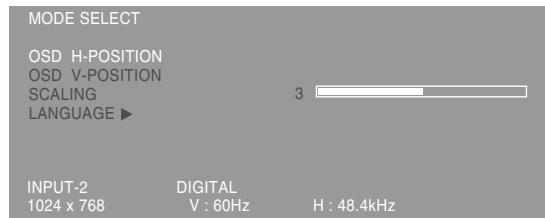
Note:
- A seconda della risoluzione del segnale di input, anche se si possono selezionare delle opzioni di menu, il display potrebbe non cambiare.
- Per selezionare un'opzione di menu: Tasto SELECT
- Quando la regolazione è stata completata: Tasto MENU
OSD H-POSITION (posizione orizzontale dell'OSD)
La posizione del display dell'OSD si può spostare verso sinistra e verso destra. (tasti ◀
OSD V-POSITION (posizione verticale dell'OSD)
La posizione del display dell'OSD si può spostare in su ed in giù. (tasti ▲▼)
SCALING (livello della Scala)
Regola l'immagine per la definizione ottimale, quando si prende l'espansione dello schermo.
(tasti
LANGUAGE
I messaggi visualizzati sullo schermo e i contenuti dei menu OSD possono essere cambiati nelle lingue seguenti.
Inglese, tedesco, francese, olandese, spagnolo, italiano, svedese, giapponese.
- Dopo aver selezionato [LANGUAGE], premere il tasto.
Sullo schermo verrà visualizzato il menu di selezione della lingua.
- Selezionare la lingua desiderata usando il tasto SELECT. 3. Premere il tasto MENU.
Il menu di selezione della lingua scompare.
Cura del monitor
Quando pulite il monitor, scollegate sempre la spina alla presa di corrente alternata.
Sezione carrozzeria e pannello di controllo
Usate un panno morbido ed asciutto per portare via la sporcizia dalla carrozzeria e dal pannello di controllo.
Se sono molto sporchi, applicate del detersivo neutro ad un panno morbido inumidito, strizzatelo bene, e portate via la sporcizia, detergendo.
Sezione pannello LCD
Usate un panno morbido ed asciutto per portare via la sporcizia e la polvere dalla superficie del pannello LCD. (È adatto un panno morbido come la garza oppure quello che si usa per pulire le lenti.)
ATTENZIONE!
- Non usate mai solventi, benzina, alcol, detersivo per vetri, ecc., in quanto ciò può dare luogo a cambiamenti di colore o di forma.
- Non graffiate mai il monitor con oggetti duri e non esercitate mai una forte pressione, in quanto ciò può lasciare segni o causare difetti di funzionamento.
Immagazzinamento
Se il monitor non verrà usato per lungo tempo, assicuratevi di aver scollegato la spina dalla presa di corrente alternata.
ATTENZIONE!
Non lasciate il monitor a contatto con gomma o plastica per periodi di tempo prolungati, in quanto ciò può dare luogo a cambiamenti di colore o di forma.
Ricerca ed eliminazione di inconvenienti
Se pensate che il monitor possa avere dei difetti di funzionamento, controllate i punti seguenti prima di portarlo a riparare.
Se, dopo questi controlli, continua a non funzionare, mettetevi in contatto con il negozio dove avete acquistato il monitor oppure con il più vicino centro autorizzato del Servizio Tecnico Assistenza Clienti della Sharp.
I tubi fluorescenti del monitor hanno una durata di vita utile limitata.
- Se lo schermo diventa più scuro, sfarfalla costantemente oppure non si accende, potrebbe essere necessario sostituire l'unità del tubo fluorescente. Per favore informatevi presso il negozio dal quale avete acquistato il monitor oppure presso il Centro del Servizio Tecnico Assistenza Clienti della Sharp più vicino a voi. (Non tentate mai di eseguire la sostituzione da soli.)
- Nel periodo iniziale del loro uso, a causa delle caratteristiche dei tubi fluorescenti, lo schermo potrebbe presentare uno sfarfallamento. (Questo non è un difetto di funzionamento.) Se ciò dovesse verificarsi, controllate spegnendo prima di tutto l'alimentazione e quindi riaccendendola.
Nel monitor non appare nessuna immagine (il
LED dell'alimentazione non è acceso)
- Il cavo di alimentazione rete è collegato correttamente? (p. 104)
Nel monitor non appare nessun'immagine (il
LED dell'alimentazione è acceso)
- Il computer è collegato correttamente? (p. 102)
- Il computer è acceso?
- Il terminale di ingresso del segnale è commutato su quello corretto? (p. 105)
- La sincronizzazione del segnale del computer corrisponde alle specifiche del monitor? (p. 116)
- Il computer si trova nel modo risparmio energetico?
I tasti di controllo non funzionano
- Il blocco delle regolazioni è attivo? (p. 106)
L'immagine appare distorta
- La sincronizzazione del segnale del computer corrisponde alle specifiche del monitor? (p. 116)
- Se state usando il segnale analogico, eseguite la regolazione automatica. (p. 108)
- Se potete variare la frequenza sul computer che usate, variate i valori ad una frequenza inferiore.
Non si sente nessun suono dagli altoparlanti
- Il cavo audio è connesso correttamente? (p. 103)
- Le cuffie sono collegate?
- Eseguite la procedura di regolazione del volume. (p. 107)
- Non c'è audio dagli altoparlanti quando lo schermo è in modalità di risparmio di energia elettrica.
Specifiche del prodotto
| LL-T1520 | LL-T1620 | |
| Pannello LCD | Diagonale 38cm | Diagonale 40cm |
| Modulo TFT LCD Super-V ed anti abbagliamento a Bassa riflessione perfezionato | ||
| Risoluzione (max.) | XGA, 1,024 x 768 pixel | SXGA, 1,280 x 1,024 pixel |
| Colori visualizzabili (max.) | Circa. 16.77 milioni di colori (8 bit) | |
| Luminosità (max.) | 250 cd/m2 | 300 cd/m2 |
| Dimensione dei pixel | 0.297(H) x 0.297 (V)mm | 0.248(H) x 0.248 (V)mm |
| Rapporto del contrasto | 400 : 1 | |
| Angolo di visibilità | Sinistra - destra 170°; alto - basso 170° | |
| Dimensioni di visualizzazione dello schermo | Orizzontale 304,1 X Verticale 228,1 mm | Orizzontale 317.4 X Verticale 253,9 mm |
| Segnale video | Analogico: RGB analogico (0.7 Vp-p) [75Ω] Digitale: Compatible con DVI standard 1.0 | |
| Segnale di sincronismo | Sincronismo orizz / vert. separato (livello TTL: +/-), sincronismo su verde, sincronismo composito (livello TTL: +/-) | |
| Compensazione dell'espansione | Filtraggio digitale (Ingrandimento degli schermi VGA, SVGA, ecc. sino a schermo di grande dimensioni.) | Filtraggio digitale (Ingrandimento degli schermi VGA, SVGA, XGA, ecc. sino a schermo di grande dimensioni.) |
| Plug & Play | Compatiblezza VESA DDC1/DDC2B | |
| Gestione dell'energia | VESA DPMS, DVI DMPM | |
| Uscita altoparlanti | 1W + 1W | |
| Terminale del segnale di ingressso | Mini D sub a 15 pin (3 file), DVI-I 29 pin | |
| Terminale audio | Jack stereo mini | |
| Terminale per le cuffia | Jack stereo mini | |
| Inclinazione dello schermo | Verso l'alto circa 0° - 30°; verso il basso circa 0° - 5° | |
| Rotazione dello schermo | Circa 90° da sinistra a destra | |
| Alimentazione | AC100 - 240V, 50/60Hz | |
| Temperatura dell'ambiente operativo | 5 - 35°C | |
| Potenza assorbita | Massimo 36W (in stato di standby: 3W) | Massimo 42W (in stato di standby: 3W) |
| Dimensioni | 337(L) x 185(P) x 355(A) mm | 352(L) x 185(P) x 370(A) mm |
| Peso | Circa 4.9kg (circa 3.3kg escluso il supporto) | Circa 5.3kg (circa 3.7kg escluso il supporto) |
Dimensioni (Unità: mm)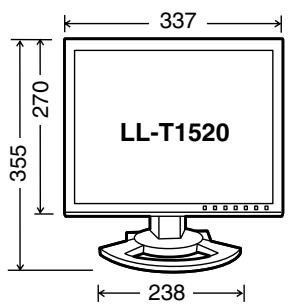
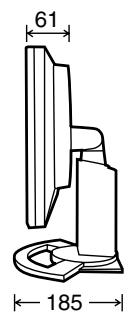
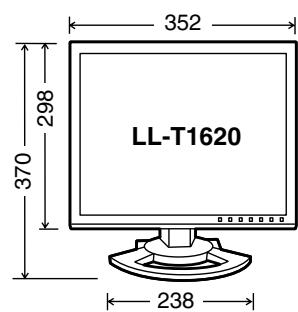
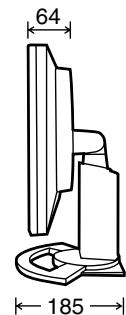
Cavo segnale analogico: circa 2,0 m
Cavo audio: circa 2,0 m
Cavo segnale digitale, NL-C01E (da acquistare separatamente): circa 2,0 m
Cavo segnale analogico, NL-C02E (da acquistare separatamente): circa 2,0 m
Sincronizzazioni rilevanti del segnale
| Modalità di visualizzazione | Sincronismo orizzontale | Sincronismo verticale | Frequenza punti | LL-T1520 | LL-T1620 | |||
| analogico | digitale | analogico | digitale | |||||
| VESA | 640 x 480 | 31.5kHz | 60Hz | 25.175MHz | O | O | O | O |
| 37.9kHz | 72Hz | 31.5MHz | O | O | O | O | ||
| 37.5kHz | 75Hz | 31.5MHz | O | O | O | O | ||
| 800 x 600 | 35.1kHz | 56Hz | 36.0MHz | O | - | O | - | |
| 37.9kHz | 60Hz | 40.0MHz | O | O | O | O | ||
| 48.1kHz | 72Hz | 50.0MHz | O | O | O | O | ||
| 46.9kHz | 75Hz | 49.5MHz | O | O | O | O | ||
| 1024 x 768 | 48.4kHz | 60Hz | 65.0MHz | O | O | O | O | |
| 56.5kHz | 70Hz | 75.0MHz | O | O | O | O | ||
| 60.0kHz | 75Hz | 78.75MHz | O | O | O | O | ||
| 1152 x 864 | 67.5kHz | 75Hz | 108.0MHz | - | - | O | O | |
| 1280 x 960 | 60.0kHz | 60Hz | 108.0MHz | - | - | O | O | |
| 1280 x 1024 | 64.0kHz | 60Hz | 108.0MHz | - | - | O | O | |
| 80.0kHz | 75Hz | 135.0MHz | - | - | O | - | ||
| Testo US | 720 x 400 | 31.5kHz | 70Hz | 28.3MHz | O | O | O | O |
| Serie Power Macintosh | 640 x 480 | 35.0kHz | 66.7Hz | 30.2MHz | O | - | O | - |
| 832 x 624 | 49.7kHz | 74.6Hz | 57.3MHz | O | - | O | - | |
| 1024 x 768 | 60.2kHz | 75Hz | 80.0MHz | O | - | O | - | |
| 1152 x 870 | 68.7kHz | 75Hz | 100.0MHz | - | - | O | - | |
| 1280 x 1024 | 64.0kHz | 60Hz | 108.0MHz | - | - | O | - | |
| 80.0kHz | 75Hz | 135.0MHz | - | - | O | - | ||
| Serie Sun Ultra | 1024 x 768 | 48.3kHz | 60Hz | 64.13MHz | - | - | O | - |
| 53.6kHz | 66Hz | 70.4MHz | - | - | O | - | ||
| 56.6kHz | 70Hz | 74.25MHz | - | - | O | - | ||
| 1152 x 900 | 61.8kHz | 66Hz | 94.88MHz | - | - | O | - | |
| 1280 x 1024 | 71.7kHz | 67.2Hz | 117.01MHz | - | - | O | - | |
- La risoluzione consigliata per LL-T1520 è 1024 x 768.
- La risoluzione consigliata per LL-T1620 è 1280 x 1024.
- Tutti sono conformi solo al non interlacciamento.
- Il monitor può essere collegato ai seguenti computer dotati di un terminale d'uscita standard DVI (DVI-D24 pin o DVI-I29 pin) per collegamento digitale. (Notare che la visualizzazione potrebbe non apparire correttamente, a seconda del computer collegato.) LL-T1520: i computer che possono assicurare un'uscita XGA. LL-T1620: i computer che possono assicurare un'uscita SXGA.
- Le frequenze per le serie Power Macintosh e Sun Ultra sono valori di riferimento. Per collegare, potrebbe essere necessario un adattatore (da acquistare in commercio).
- Se il monitor riceve dei segnali di sincronismo che non sono compatibili, verrà visualizzato [OUT OF TIMING]. Seguite il manuale di istruzioni del vostro computer per impostare il sincronismo in modo da renderlo compatibile con quello del monitor.
- Se il monitor non riceve nessun segnale (segnale di sincronismo), verrà visualizzato [NO SIGNAL].
Pin del connettore di ingresso RGB analogico
(Connettore Mini D-sub a 15 pin)
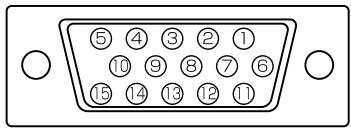
| N° | Funzione |
| 1 | Segnale video rosso in ingresso |
| 2 | Segnale video verde in ingresso |
| 3 | Segnale video blu in ingresso |
| 4 | GND (massa) |
| 5 | GND (massa) |
| 6 | GND (massa) per il segnale video rosso |
| 7 | GND (massa) per il segnale video verde |
| 8 | GND (massa) per il segnale video blu |
| 9 | DDC + 5V |
| 10 | GND (massa) |
| 11 | N.C. |
| 12 | Dati DDC |
| 13 | Per l'input del segnale di sincronismo orizzontale |
| 14 | Per l'input del segnale di sincronismo verticale |
| 15 | Clock DDC |
Specifiche
Pin del connettore di ingresso DVI-I (Connettore DVI-I con 29 pin)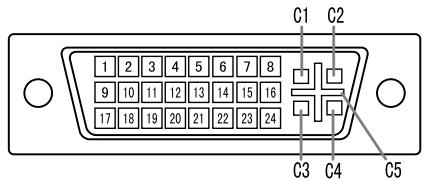
| N° | Funzione | N° | Funzione |
| 1 | Dati TMDS 2- | 16 | Rilevamento Hot plug |
| 2 | Dati TMDS 2+ | 17 | Dati TMDS 0- |
| 3 | Dati TMDS schermo 2/4 | 18 | Dati TMDS 0+ |
| 4 | N.C. | 19 | Dati TMDS schermo 0/5 |
| 5 | N.C. | 20 | N.C. |
| 6 | Clock DDC | 21 | N.C. |
| 7 | Dati DDC | 22 | Clock TMDS schermo |
| 8 | Segnale analogico sincerizzato verticalmente | 23 | Clock TMDS + |
| 9 | Dati TMDS 1- | 24 | Clock TMDS - |
| 10 | Dati TMDS 1+ | C1 | Segnale analogicorosso dell'immagine |
| 11 | Dati TMDS schermo 1/3 | C2 | Segnale analogico verde dell'immagine |
| 12 | N.C. | C3 | Segnale analogico blu dell'immagine |
| 13 | N.C. | C4 | Segnale analogico sincerizzato orizzontalmente |
| 14 | +5V | C5 | GND (massa) analogica |
| 15 | GND (massa) |
Gestione dell'energia
Il monitor è basato sulle norme VESA DPMS*1 e DVI DMPM*2.
Per attivare la funzione di gestione dell'energia del monitor, sia la scheda video che il computer devono essere conformi alle norme VESA DPMS e DVI DMPM.
| Modo DPMS | Schermo | Potenza assorbita | Sinc. orizzontale | Sinc. verticale |
| ON | Attivo | LL-T1520: 36W | Si | Si |
| LL-T1620: 42W | ||||
| STANDBY | Non attivo | LL-T1520: 3W | No | Si |
| SUSPEND | LL-T1620: 3W | Si | No | |
| OFF | No | No |
| Modo DMPM | Schermo | Potenza assorbita |
| ON | Attivo | LL-T1520: 36W LL-T1620: 42W |
| OFF | Non attivo | LL-T1520: 3W LL-T1620: 3W |
DDC (Plug & Play)
Questo monitor supporta lo standard VESA DDC (Display Data Channel).
DDC è uno standard per i segnali per eseguire le funzioni Plug & Play sul monitor o sul PC. Esso trasferisce delle informazioni, come il grado di risoluzione, tra il monitor ed il PC. Potete utilizzare questa funzione se il vostro PC è conforme al DDC e se è impostato in modo da rilevare il monitor Plug & Play. Vi sono molte varietà di DDC dovute alle differenze tra i sistemi. Questo monitor funziona con DDC1 e DDC2B.
Installazione delle informazioni per il setup e del profilo ICC (Per Windows)
A seconda del computer oppure del sistema operativo potrebbe essere necessario usare il computer per eseguire l'installazione delle informazioni di setup del monitor, ecc. In quel caso, seguite i passi indicati sotto per installare le informazioni di setup del monitor. (A seconda del tipo di computer oppure del sistema operativo, i nomi dei comandi ed i metodi possono essere differenti. Per favore seguite il manuale operativo proprio del computer, e leggete quello.)
II profilo ICC
Un profilo ICC (International Color Consortium) è un file che descrive le caratteristiche cromatiche del monitor LCD. Utilizzando un'applicazione che funziona con un profilo ICC, si può realizzare un'elevata risoluzione del colore.
- Windows98/2000/Me/XP utilizzano tutti il profilo ICC.
- Quando si installano le informazioni del setup di Windows98/2000/Me/XP (descritte nel seguito), anche il profilo ICC viene installato. Se desiderate installare solo il programma ICC, per favore fate riferimento a Installazione del profilo ICC a pagina 120.
- Quando si usa un profilo ICC, impostare [COLOR MODE] e [WHITE BALANCE] su [STD], e impostare [HUE] e [SATURATION] su [0].
Installazione delle informazioni per il setup
Per Windows95
Installazione delle informazioni per il setup del monitor in Windows95. I messaggi di Windows, citati nelle istruzioni per l'uso che seguono, si basano sulla versione inglese di Windows. In questa spiegazione si parte dall'ipotesi che l'unità per dischetti floppy sia "A".
- Inserite il Disco delle Utilità (fornito) nel drive A del computer.
- Fate clic sul pulsante [Start]. Da [Settings], scegliete [Control Panel].
- Fate doppio clic su [Display].
- Fate clic su [Settings], [Advanced Properties], e [Monitor], e quindi [Change].
- Fate clic su [Have disk], confermate che [Copy manufacturer's files from] è [A:] quindi fate clic su [OK].
- Verificate che le impostazioni del monitor siano selezionate e fate clic su [OK].
- Controllate che il monitor visualizzi, quindi fate clic su [Apply].
- Fate clic su [OK] e chiudete la finestra.
- Rimuovete il Disco delle Utilità dal drive A.
Per Windows 98
Installazione delle informazioni di setup del monitor in Windows 98 e impostazione del profilo ICC del monitor come valore predefinito. I messaggi di Windows citati nelle istruzioni per l'uso che seguono si basano sulla versione inglese di Windows.
In questa spiegazione si parte dall'ipotesi che l'unità per dischetti floppy sia "A".
Se è apparsa la schermata "Add New Hardware Wizard":
- Inserite il Disco delle Utilità (fornito) nel drive A del computer.
- Fate clic su [Next].
- Spuntate [Display a list of all the drivers in a specific location, so you can select the driver you want.], quindi fate clic su [Next].
- Quando viene visualizzato [Models], fate clic su [Have Disk], confermate che [Copy manufacturer's files from:] è [A:], e fate clic su [OK].
- Verificate che i particolari del monitor siano selezionati, quindi fate clic su [Next], [Next] e [Finish]. Se appare "Add New Hardware Wizard", ripetete i comandi dell'installazione, cominciando da 2 sopra.
- Rimuovete il Disco delle Utilità dal drive A.
Se la schermata "Add New Hardware Wizard" non è apparsa:
- Inserite il Disco delle Utilità nel drive A del computer.
- Fate clic sul pulsante [Start]. Da [Settings], scegliete [Control Panel].
- Fate doppio clic su [Display].
- Fate clic su [Settings], [Advanced] e [Monitor].
- In [Options], spuntate [Automatically detect Plug & Play monitors] e fate clic su [Change].
- Fate clic su [Next].
- Fate clic su [Display a list of all the drivers in a specific location, so you can select the driver you want.], quindi fate clic su [Next].
- Quando viene visualizzato [Models], fate clic su [Have disk], confermate che [Copy manufacturer's files from:] è [A:], e fate clic su [OK].
Installazione delle informazioni per il setup e del profilo ICC (Per Windows)
- Verificate che i particolari del monitor siano selezionati, fate quindi clic su [Next], [Next], e [Finish].
- Controllate che il monitor visualizzi, quindi fate clic su [Apply].
- Fate clic su [OK], e chiudete la finestra.
- Rimuovete il Disco delle Utilità dal drive A.
Per Windows 2000
Installazione delle informazioni di setup del monitor in Windows 2000, e impostazione del profilo ICC del monitor come valore predeterminato. I messaggi di Windows, citati nelle istruzioni per l'uso che seguono, si basano sulla versione inglese di Windows.
In questa spiegazione si parte dall'ipotesi che l'unità per dischetti floppy sia "A".
- Inserite il Disco delle Utilità (fornito) nel drive A del computer.
- Fate clic sul pulsante [Start]. Da [Settings], scegliete [Control Panel].
- Fate doppio clic su [Display].
- Fate clic su [Settings], [Advanced] e [Monitor].
- Fate clic su [Properties], [Driver] e [Update Driver].
- Quando appare [Upgrade Device Driver Wizard], fate clic su [Next].
- Spuntate [Display a list of the known drivers for this device so that I can choose a specific driver] e fate clic su [Next].
- Quando viene visualizzato [Models], fate clic su [Have disk], confermate che [Copy manufacturer's files from:] è [A:], e fate clic su [OK].
- Selezionate il monitor dall'elenco visualizzato e fate clic su [Next].
- Fate clic su [Next], verificate che il nome del monitor appaia sullo schermo, e fate clic su [Finish]. Se appare [The Digital Signature Not Found], fate clic su [Yes].
- Fate clic su [Close].
- Fate clic su [OK], e chiudete la finestra.
- Rimuovete il Disco delle Utilità dal drive A.
Per WindowsMe
Installazione delle informazioni di setup del monitor in Windows Me e impostazione del profilo ICC del monitor come valore predeterminato. I messaggi di Windows, citati nelle istruzioni per l'uso che seguono, si basano sulla versione inglese di Windows.
In questa spiegazione si parte dall'ipotesi che l'unità per dischetti floppy sia "A".
Se è apparsa la schermata "Add new Hardware Wizard":
- Inserite il Disco delle Utilità (fornito) nel drive A del computer.
- Spuntate [Specify the location of the driver [Advanced]] e fate clic su [Next].
- Spuntate [Display a list of all the drivers in a specific location, so you can select the driver you want.], quindi fate clic su [Next].
- Quando viene visualizzato [Models], fate clic su [Have disk], confermate che [Copy manufacturer's files from:] è [A:], e fate clic su [OK].
- Selezionate i dettagli del monitor alla lista, fate quindi clic su [Next], [Next], e [Finish]. Se appare "Add new Hardware Wizard", ripetete i comandi dell'installazione, cominciando da 2 siftra.
- Rimuovete il Disco delle Utilità dal drive A.
Se la schermata "Add new Hardware Wizard" non è apparsa:
- Inserite il Disco delle Utilità nel drive A del computer.
- Fate clic sul pulsante [Start]. Da [Settings], scegliete [Control Panel].
- Fate doppio clic su [Display].
- Fate clic su [Settings], [Advanced] e [Monitor].
- In [Options], spuntate [Automatically detect Plug & Play monitors] e fate clic su [Change].
- Spuntate [Specificare la posizione del driver [Avanzate]] e fate clic su [Avanti].
- Spuntate [Visualizzare un elenco di tutti i driver in una posizione specifica, in modo da poter selezionare il driver desiderato] e fate clic su [Avanti].
- Quando viene visualizzato [Modelli], fate clic su [Disco], confermate che [Copia i file del produttore da:] è [A:], e fate clic su [OK].
- Selezionate i dettagli del monitor, quindi fate clic su [Avanti], [Avanti] e [Fine].
- Controllate che i dettagli del monitor siano visualizzati, fate quindi clic su [Applica].
- Fate clic su [OK] e chiudete la finestra.
- Rimuovete il Disco delle Utilità dal drive A.
Installazione delle informazioni per il setup e del profilo ICC (Per Windows)
Per Windows XP
Installazione delle informazioni di setup del monitor in Windows XP e impostazione del profilo ICC del monitor come valore predeterminato. I messaggi di Windows, citati nelle istruzioni per l'uso che seguono, si basano sulla versione inglese di Windows. In questa spiegazione si parte dall'ipotesi che l'unità per dischetti floppy sia "A".
- Inserite il Disco delle Utilità nel drive A del computer.
- Fate clic sul pulsante [Start]. Scegliete [Pannello di controllo].
- Cambiate in "Visualizzazione classica".
- Fate doppio clic su [Display].
- Fate clic su [Impostazioni], [Avanzate] e [Monitor].
- Fate clic su [Properties], [Driver] e [Update Driver].
- Quando appare [Hardware Update Wizard], selezionate [Install from a list or specific location (Advanced)], fate clic su [Next].
- Selezionate [Don't search. I will choose the driver to install.] e fate clic su [Next].
- Fate clic su [Have Disk], confermate che [Copy manufacturer's files from:] è [A:], e fate clic su [OK].
- Selezionate il monitor dall'elenco visualizzato e fate clic su [Next]. Se appare [has not passed Windows Logo testing...], fate clic su [Continue Anyway].
- Verificate che il nome del monitor appaia sullo schermo, e fate clic su [Finish].
- Fate clic su [Close].
- Fate clic su [OK], e chiudete la finestra.
- Rimuovete il Disco delle Utilità dal drive A.
Installazione del profilo ICC
Installazione del profilo ICC del monitor. (Se le informazioni di setup sono installate correttamente, lo è anche il profilo e non occorre installarlo.)
In questa spiegazione si parte dall'ipotesi che l'unità per dischetti floppy sia "A".
- Inserite il Disco delle Utilità nel drive A del computer.
- Fate clic sul pulsante [Start]. Da [Settings], scegliete [Control Panel].
- Fate doppio clic su [Display].
- Fate clic su [Settings] e [Advanced].
- Fate clic su [General] e da [Compatibility] selezionate [Apply the new display setting without restarting], quindi fate clic su [Color Management].
- Fate clic su [Add], e selezionate [3 ½ Floppy [A:]] come localizzazione del file.
- Selezionate il profilo cromatico che volete installare e fate clic su [Add].
- Selezionate il profilo e fate clic su [Set As Default].
- Fate clic su [OK], e chiudete la finestra.
- Rimuovete il Disco delle Utilità dal drive A.
- Quando si usa un profilo ICC, impostare [COLOR MODE] e [WHITE BALANCE] su [STD], e impostare [HUE] e [SATURATION] su [0].
Informazioni sul profilo ColorSync (Per MacOS)
Il profilo ColorSync
ColorSync è il sistema di gestione del colore della Apple Corporation ed è una funzione che consente di realizzare la risoluzione del colore, quando lo si usa con un'applicazione compatibile. Un profilo ColorSync descrive le caratteristiche cromatiche del monitor LCD.
Note:
- Il profilo ColorSync di questo monitor funziona con MacOS 8.5 o superiore.
- Quando si utilizza il profilo ColorSync, impostare [COLOR MODE] e [WHITE BALANCE] su [STD], e impostare [HUE] e [SATURATION] su [0].
Impostazione del profilo ColorSync
Note:
- È necessario un drive per dischetti floppy. È inoltre necessario avere PC Exchange o File Exchange installato nel vostro sistema.
- A seconda del tipo di computer o del sistema operativo, i nomi dei comandi e i metodi possono essere differenti. Per favore seguite il manuale operativo del vostro computer, e leggete quello.
- Inserite il Disco delle Utilità (fornito) nell'unità per dischetti floppy del computer.
- Copiate il profilo da usare dalla cartella Mac nel Disco delle Utilità alla cartella del profilo ColorSync, che si trova nella cartella del sistema.
- Utilizzando ColorSync sul Pannello di controllo, selezionate il profilo da usare.
Istruzioni per collegare un braccio compatibile VESA
È possibile collegare al monitor un braccio o un supporto basati sullo standard VESA (da acquistare in commercio).
L'acquisto del braccio o del supporto è a discrezione del cliente.
Bracci o supporti che si possono utilizzare
I collegamenti devono soddisfare le seguenti condizioni.
- Compatibilità con lo standard VESA. - Presentare un intervallo di almeno 75 mm × 75 mm tra i fori delle viti sulla sezione da collegare. - Avere una struttura che renda improbabile una caduta oppure una rottura dopo il collegamento al monitor.
Come collegare il braccio oppure il supporto
- Fate attenzione a non piegare eccessivamente il cavo oppure nell'aggiungere dei cavi di prolunga, in quanto ciò potrebbe dare luogo a disturbi al funzionamento.
- Nel seguire queste istruzioni, per favore fate riferimento anche alle istruzioni per l'installazione nel manuale operativo accluso al braccio oppure al supporto.
- Spegnete l'alimentazione del monitor e scollegate la spina rete alla presa della corrente alternata.
- Rimuovere il cavo.
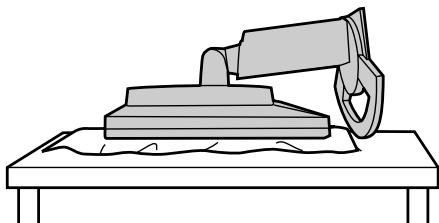
- Stendete un panno morbido su una superficie orizzontale adatta.
- Facendo attenzione a non danneggiare il monitor, appoggiate il monitor sul lato del suo display.
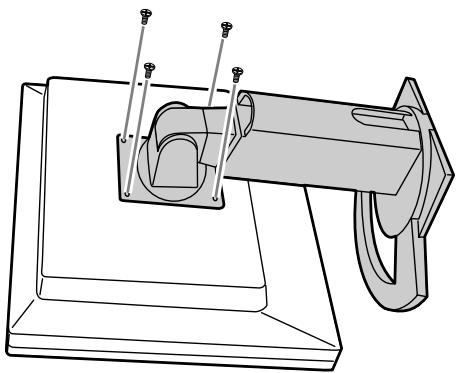
- Rimuovete le quattro viti e rimuovete il supporto dal monitor.
Note:
- Il supporto è progettato appositamente per questo monitor, non usatelo per altri apparecchi e scopi.
- Vi si raccomanda di conservare le quattro viti, che sono state tolte, insieme al supporto, che è stato rimosso, in modo da poterlo usare di nuovo, fissando con le quattro viti corrette. Usando altre viti si potrebbe danneggiare il monitor internamente.
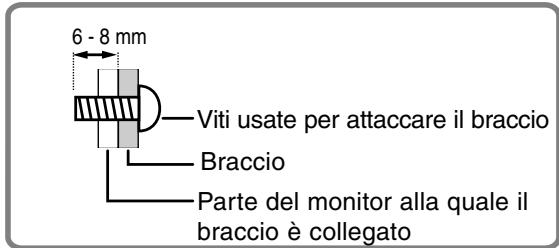
- Attaccate il braccio al monitor con le quattro viti.
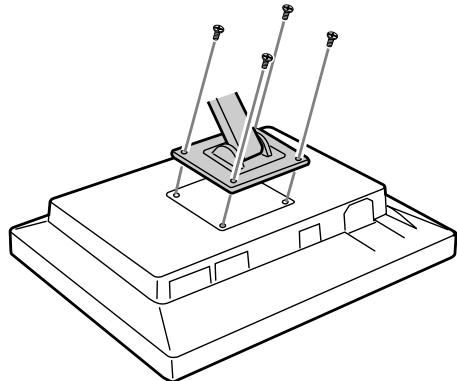
Nota:
- Le viti usate per attaccare il braccio dovrebbero essere viti M4 con una lunghezza di 6 mm ~ 8 mm sporgenti alla superficie da collegare. Usando qualsiasi altro tipo di viti si può causare la caduta del monitor oppure danni alla parte interna del monitor.
Indice
Quest'apparecchio è conforme ai requisiti delle direttive 89/336/CEE e 73/23/CEE, come emendata dalla direttiva 93/68/CEE.


- DICHIARAZIONE FCC
- DICHIARAZIONE DI CONFORMITÀ
- MONITOR LCD A COLORI SHARP LL-T1520 / LL-T
- CONGRATULAZIONI
- PERCHÉ SERVE RICONOSCERE I COMPUTER RISPETTOSI DELL'AMBIENTE
- COSA COMPORTA IL RICONOSCIMENTO IN CAMPO AMBIENTALE
- TCO DEVELOPMENT
- REQUISITI AMBIENTALI
- ADDITIVI IGNIFUGHI
- CADMIO
- MERCURIO
- CFC (FREON)
- PIOMBO
- AVVISO PER GLI UTENTI IN EUROPA
- AVVISO PER GLI UTENTI IN AUSTRALIA
- RICHIESTE DI INFORMAZIONI RIGUARDANTI IL SERVIZIO ASSISTENZA CLIENTI
- SUGGERIMENTI E PRECAUZIONI PER LA SICUREZZA
- COLLOCAZIONE
- CAVO DI ALIMENTAZIONE
- LISTA DI CONTROLLO DEL MONITOR E DEGLI ACCESSORI
- NOTE
- PRESENTAZIONE DEL MANUALE
- REGOLAZIONE DELL'INCLINAZIONE E DELLA ROTAZIONE DEL MONITOR
- NOTA
- DESCRIZIONE DEL PRODOTTO
- COLLEGAMENTO DEL MONITOR ED ACCENSIONE E SPEGNIMENTO DEL MONITOR
- ATTENZIONE
- CONTENITORE PER IL CAVO
- COLLEGAMENTO DEL MONITOR A UN COMPUTER
- COLLEGAMENTO MEDIANTE CAVO ACCESSORIO PER SEGNALE ANALOGICO
- COLLEGAMENTO DEL MONITOR E ACCENSIONE E SPEGNIMENTO DEL MONITOR
- COLLEGAMENTO MEDIANTE UN CAVO PER
- COLLEGAMENTO SCHERMO, DA ACQUISTARE A PARTE
- IN CASO DI COLLEGAMENTO A UN TERMINALE DI USCITA RGB DIGITALE
- IN CASO DI COLLEGAMENTO A UN TERMINALE DI USCITA RGB ANALOGICA
- COLLEGARE IL CAVO AUDIO, ACCESSORIO
- COLLEGAMENTO DI UNA CUFFIA (DA ACQUISTARE IN COMMERCIO)
- COLLEGAMENTO DEL MONITOR AD UNA SORGENTE DI ALIMENTAZIONE ELETTRICA
- ACCENSIONE
- NOTA: (QUANDO SI USA UN SEGNALE ANALOGICO)
- COMMUTARE TRA I TERMINALI DI INGRESSO
- SPEGNIMENTO
- REGOLAZIONE DELLA VISUALIZZAZIONE SULLO SCHERMO E VOLUME DELL'ALTOPARLANTE
- PER IL SEGNALE ANALOGICO
- PER IL SEGNALE DIGITALE
- RIPRISTINO DEI VALORI DI REGOLAZIONE
- RESET DI TUTTI I VALORI DI REGOLAZIONE
- RESET DEL MENU ADJUSTMENT
- FUNZIONE DI BLOCCO DELLE REGOLAZIONI
- DISATTIVAZIONE DEL BLOCCO DELLA REGOLAZIONE
- REGOLAZIONE DELLA RETROILLUMINAZIONE
- REGOLAZIONE DEL VOLUME DELL'ALTOPARLANTE
- REGOLAZIONE AUTOMATICA DELLO SCHERMO
- ON SCREEN DISPLAY PER LA REGOLAZIONE AUTOMATICA
- APERTURA DEL MONOSCOPIO (PER WINDOWS)
- COME ESEGUIRE LA REGOLAZIONE
- REGOLAZIONE DELLA VISUALIZZAZIONE SULLO SCHERMO
- (QUANDO SI USA UN SEGNALE ANALOGICO)
- REGOLAZIONE MANUALE DELLO SCHERMO
- ON SCREEN DISPLAY PER LA REGOLAZIONE
- PREMETE IL TASTO MENU
- MENU ADJUSTMENT
- CLOCK
- PHASE (FASE)
- H-POS (POSIZIONAMENTO ORIZZONTALE) E V-POS (POSIZIONAMENTO VERTICALE)
- MENU GAIN CONTROL
- CONTRAST (CONTRASTO)
- MENU COLOR CONTROL
- COLOR MODE
- WHITE BALANCE
- HUE
- SATURATION
- MENU MODE SELECT
- OSD H-POSITION (POSIZIONE ORIZZONTALE DELL'OSD)
- OSD V-POSITION (POSIZIONE VERTICALE DELL'OSD)
- SCALING (LIVELLO DELLA SCALA)
- LINES (GRADO DI RISOLUZIONE)
- (DI SOLITO SI USA UN SEGNALE DIGITALE)
- (QUANDO SI USA UN SEGNALE DIGITALE)
- SATURAZIONE
- LANGUAGE
- CURA DEL MONITOR
- SEZIONE CARROZZERIA E PANNELLO DI CONTROLLO
- SEZIONE PANNELLO LCD
- IMMAGAZZINAMENTO
- RICERCA ED ELIMINAZIONE DI INCONVENIENTI
- NEL MONITOR NON APPARE NESSUNA IMMAGINE (IL
- NEL MONITOR NON APPARE NESSUN'IMMAGINE (IL
- I TASTI DI CONTROLLO NON FUNZIONANO
- L'IMMAGINE APPARE DISTORTA
- NON SI SENTE NESSUN SUONO DAGLI ALTOPARLANTI
- PIN DEL CONNETTORE DI INGRESSO RGB ANALOGICO
- SPECIFICHE
- GESTIONE DELL'ENERGIA
- DDC (PLUG & PLAY)
- INSTALLAZIONE DELLE INFORMAZIONI PER IL SETUP E DEL PROFILO ICC (PER WINDOWS)
- II PROFILO ICC
- INSTALLAZIONE DELLE INFORMAZIONI PER IL SETUP
- PER WINDOWS
- PER WINDOWSME
- PER WINDOWS XP
- INSTALLAZIONE DEL PROFILO ICC
- INFORMAZIONI SUL PROFILO COLORSYNC (PER MACOS)
- IL PROFILO COLORSYNC
- IMPOSTAZIONE DEL PROFILO COLORSYNC
- ISTRUZIONI PER COLLEGARE UN BRACCIO COMPATIBILE VESA
- BRACCI O SUPPORTI CHE SI POSSONO UTILIZZARE
- COME COLLEGARE IL BRACCIO OPPURE IL SUPPORTO
- INDICE
Marca : SHARP
Modello : LL-T1520
Categoria : Monitor