
DV-HR450S - Lecteur DVD SHARP - Notice d'utilisation et mode d'emploi gratuit
Retrouvez gratuitement la notice de l'appareil DV-HR450S SHARP au format PDF.
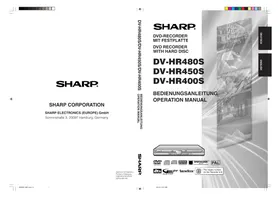


| Type de produit | Enregistreur DVD avec disque dur |
| Marque | SHARP |
| Modèle | DV-HR450S |
| Dimensions (L×H×P) | 430 × 59 × 323 mm |
| Poids | 5,3 kg |
| Alimentation | AC 220-240 V, 50 Hz |
| Consommation électrique (normal) | 36 W |
| Consommation électrique (veille) | 1,5 W (affichage éteint) |
| Capacité du disque dur | 160 Go |
| Formats d'enregistrement | Mode VR et mode Vidéo sur DVD-RW/R ; MPEG-2 sur disque dur |
| Modes d'enregistrement (durée sur disque dur) | XP (40 h), SP (68 h), LP (137 h), EP (205 h), MN (32 niveaux) |
| Modes d'enregistrement (durée sur DVD 4,7 Go) | XP (1 h), SP (2 h), LP (4 h), EP (6 h), MN (32 niveaux) |
| Types de disques compatibles (lecture) | DVD-Vidéo, DVD-RW/R, DVD+RW/R, DVD-RAM, CD audio, Vidéo CD, CD-RW/R (MP3, WMA, JPEG) |
| Types de disques compatibles (enregistrement) | DVD-RW, DVD-R |
| Fonctions principales | Enregistrement programmé, GUIDE Plus+, Time Shift, Chasing Playback, lecture simultanée/enregistrement, doublage haute vitesse (jusqu'à 48x), doublage avec conversion de débit, sortie vidéo progressive, entrée DV (i.LINK), lecture MP3/WMA/JPEG |
| Sorties vidéo | Composite (RCA), S-Vidéo (mini DIN), YUV (RCA), SCART (LINE1 et LINE2) |
| Sorties audio | Analogique stéréo (RCA), numérique coaxiale, optique (uniquement DV-HR480S/DV-HR450S) |
| Connecteurs supplémentaires | Entrée DV (i.LINK 4 broches), G-LINK (mini jack) |
| Température de fonctionnement | 5 °C à 35 °C |
| Humidité de fonctionnement | 10 % à 80 % (sans condensation) |
| Entretien | Nettoyer le boîtier avec un chiffon doux légèrement humide (eau uniquement) ; ne pas utiliser de solvants. Nettoyer la lentille uniquement par un service agréé. |
| Sécurité | Ne pas exposer à la pluie ou à l'humidité ; ne pas ouvrir le boîtier (risque d'exposition au laser) ; débrancher avant tout déplacement. |
| Pièces détachées et réparabilité | Disque dur non remplaçable par l'utilisateur ; contacter un centre de service agréé Sharp pour toute réparation. Le disque dur est sensible aux chocs. |
FOIRE AUX QUESTIONS - DV-HR450S SHARP
Questions des utilisateurs sur DV-HR450S SHARP
0 question sur cet appareil. Repondez a celles que vous connaissez ou posez la votre.
Poser une nouvelle question sur cet appareil
Téléchargez la notice de votre Lecteur DVD au format PDF gratuitement ! Retrouvez votre notice DV-HR450S - SHARP et reprennez votre appareil électronique en main. Sur cette page sont publiés tous les documents nécessaires à l'utilisation de votre appareil DV-HR450S de la marque SHARP.
MODE D'EMPLOI DV-HR450S SHARP
SHARP®
MAGNÉTOSCOPE DVD AVEC DISQUE DUR
DV-HR480S DV-HR450S DV-HR400S
MODE D'EMPLOI









SHOWVIEW
Le numéro de région pour cet enregistreur est 2.
Cet appareil est conforme aux exigences des directives 89/336/CEE et 73/23/CEE modifiées par la directive 93/68/CEE.
MODE D'EMPLOI EN ANGLAIS
INFORMATIONS DE SÉCURITÉ
Remarque :
Cet enregistreur ne peut être utilisé que sur une alimentation secteur de 220 V-240 V, 50 Hz. Il ne peut pas être utilisé ailleurs.
ATTENTION :
L'UTILISATION DE COMMANDES, DE RÉGLAGES OU DE PROCÉDURES AUTRES QUE CEUX DÉCRITS ICI PEUT ENTRAÎNER UNE EXPOSITION DANGEREUSE AUX RADIATIONS.
Étant donné que le faisceau laser utilisé dans cet enregistreur est nocif pour les yeux, ne tentez pas de démonter le boîtier. Confiez l'entretien à un personnel qualifié uniquement.
AVERTISSEMENT :
POUR RÉDUIRE LE RISQUE D'INCENDIE OU DE CHOC ÉLECTRIQUE, N'EXPOSEZ PAS CET APPAREIL À LA PLUIE OU À L'HUMIDITÉ.
POUR RÉDUIRE LE RISQUE D'INCENDIE OU DE CHOC ÉLECTRIQUE ET D'INTERFÉRENCES GÊNANTES, UTILISEZ UNIQUEMENT LES ACCESSOIRES RECOMMANDÉS.
Propriétés de la diode laser
Matériau : DVD : AlGaInP
CD : AlGaAs
Longueur d'onde : DVD : 658 nm
CD : 785 nm
Puissance laser : Max. DVD : 160 mW (impulsion)
CD : 8,5 mW (continu)
Protection du cordon d'alimentation
Pour éviter tout dysfonctionnement de l'enregistreur et vous protéger contre les chocs électriques, les incendies ou les blessures, veuillez respecter les consignes suivantes.
- Tenez fermement la fiche lors du branchement ou du débranchement du cordon d'alimentation secteur.
- Éloignez le cordon d'alimentation secteur des appareils de chauffage.
- Ne placez jamais d'objet lourd sur le cordon d'alimentation secteur.
- N'essayez en aucun cas de réparer ou de reconstruire le cordon d'alimentation secteur.
- Cet enregistreur est classé comme produit LASER de CLASSE 1.
- L'étiquette PRODUIT LASER DE CLASSE 1 se trouve sur le capot arrière.
- Ce produit contient un dispositif laser de faible puissance. Pour garantir une sécurité continue, ne retirez aucun capot et ne tentez pas d'accéder à l'intérieur du produit. Confiez toute réparation à un personnel qualifié.
DV-HR480S/DV-HR450S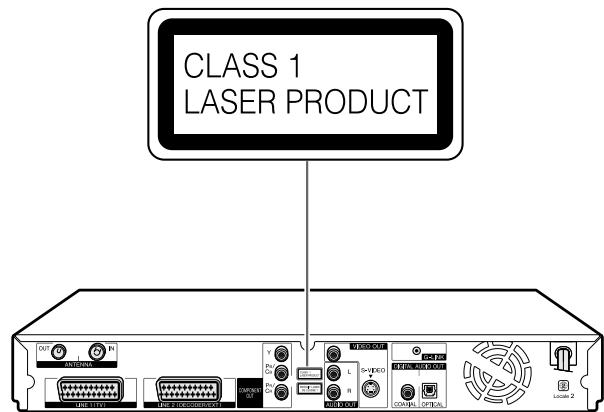
DV-HR400S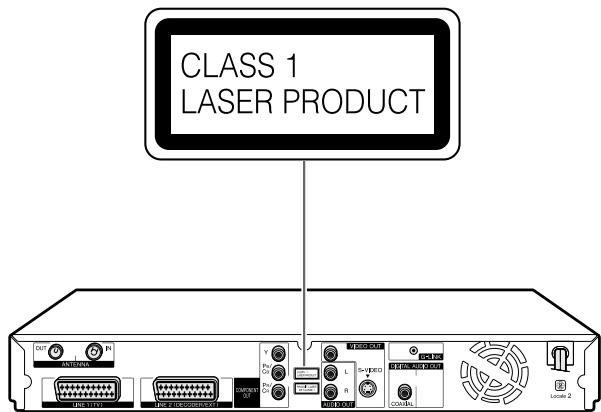
INFORMATIONS DE SÉCURITÉ 1
Caractéristiques 4
Accessoires 6
Précautions d'utilisation de ce produit .... 7
À propos du disque dur (HDD) 9
Format d'enregistrement 9
Matériaux non enregistrables 9
Fonctionnement du disque dur (enregistrement/lecture/enregistrement différé) 9
Initialisation 9
CPRM (Copy Control) Information 9
About DVD 10
Types of Discs that Can Be Used with This Recorder.... 10
Discs that Cannot Be Used with This Recorder 11
Types of Discs for Recording 12
Recording Formats 13
Recording Time 13
Disc Remaining Time 13
Using the Proper Disc 14
Unrecordable Material 14
Initialisation and Finalisation 15
Initialisation ( Formatting) 15
Allowing Discs to Be Played Back with Other DVD Players (Finalisation) 15
About the Contents of the Disc 15
Titre, chapitre et piste 15
Icônes utilisées sur le boîtier du DVD vidéo 16
Les icônes utilisées dans ce manuel d'utilisation 16
Informations importantes 17
Précautions concernant les disques 17
Précautions concernant l'enregistrement 17
Droits d'auteur 17
Composants principaux 18
Unité principale (face avant) 18
Afficheur de la face avant 18
Unité principale (face arrière) 18
Télécommande 19
Insertion des piles 20
Utilisation d'un téléviseur avec la télécommande (télécommande universelle) 21
Réglage du code de la télécommande 22
Connexion de base 23
Connexion avec câbles aériens et câbles SCART 23
Utilisation d'autres types de sortie vidéo 24
Installation automatique 25
Mise sous tension 25
Utilisation de l'INSTALLATION AUTOMATIQUE pour le réglage initial 25
À propos du MENU DE DÉMARRAGE 27
À propos du MENU DE DÉMARRAGE 27
Opérations de base du MENU DE DÉMARRAGE 27
Réglage de la langue 28
À propos du réglage de la langue 28
Changement du réglage de la langue 28
Réglage de l'horloge 29
Réglage de l'horloge 29
Réglage des chaînes 30
Réglage des chaînes 30
31
Renommer les chaînes 31
Affichage des informations 32
Informations sur les chaînes 32
Vérification du temps restant sur le disque dur et du nombre de titres 32
Vérification du temps restant sur le DVD et du nombre de titres 33
Commutation de l'affichage du panneau avant 34
Extinction du rétroéclairage de l'écran LCD 34
Préparation à l'utilisation de cet enregistreur .... 35
Lecture différée/lecture en poursuite 36
Lecture différée 37
Lecture en poursuite 37
Enregistrement sur le disque dur 38
Enregistrement direct sur le disque dur 39
Réglage de l'heure de fin d'enregistrement lors de l'enregistrement direct (minuterie d'enregistrement simple) 40
Enregistrement sur DVD 41
Chargement du disque 41
Enregistrement direct sur DVD 41
Réglage du mode d'enregistrement (HDD/DVD) 43
Mode d'enregistrement HDD et durée d'enregistrement 43
Mode d'enregistrement DVD-RW/R et durée d'enregistrement 43
Réglage du mode d'enregistrement manuel (MN) 44
Enregistrement direct du programme TV que vous regardez 44
Enregistrement programmé / Le système GUIDE Plus+® 45
Présentation du système GUIDE Plus+ 45
Configuration de GUIDE Plus+ 46
La fonction « Enregistrement en une touche » 49
Parcourir, rechercher, etc. 50
Enregistrement programmé avec SHOW VIEW 51
Enregistrement manuel (enregistrement par minuterie en spécifiant la date, l'heure et la chaîne) 53
Modification (confirmation, changement et annulation) d'un programme de minuterie 55
Autres fonctions du système GUIDE Plus+ 56
Copie (HDD/DVD) 58
Méthode de copie et types de copie 58
Titres incluant les programmes "Copie unique" activés 58
Copie avec conversion de débit et copie à haute vitesse .... 59
Limitations pendant la copie 60
Copie (HDD ↔ DVD)/Copie à haute vitesse (HDD → DVD) 61
Résolution des problèmes (enregistrement, enregistrement par minuterie, copie) 63
Lecture HDD 65
Lecture à partir de la liste REC 65
Lecture en sélectionnant le numéro de titre (lecture directe) 66
Autres types de lecture 67
Lecture DVD/CD 69
Chargement du disque 69
Lecture à partir de la LISTE D'ENREGISTREMENT 69
Lecture de DVD-RW (format vidéo)/DVD-R 70
Lecture de DVD vidéo 70
Lecture de CD audio/CD vidéo 71
Autres types de lecture 71
Lecture en sélectionnant avec le menu dans le DVD 74
Lecture de fichiers MP3/WMA 75
Pour lire un autre fichier (titre de musique) pendant la lecture 75
Pour passer au fichier suivant pendant la lecture 75
Lecture de fichiers JPEG 76
Lecture séquentielle d'images fixes 76
Lecture d'images fixes dans un dossier sélectionné 76
Lecture de diaporama 76
Réglages pendant la lecture 77
Fonction de contrôle 77
Fonction d'enregistrement/lecture simultanés 79
Lecture en poursuite 79
Enregistrement/lecture simultanés 79
Menu des fonctions 80
Comment utiliser le MENU DES FONCTIONS 80
Montage (HDD/DVD) 81
À propos du montage 81
81
Basculer entre l'original et la liste de lecture (les listes de lecture ne peuvent être créées que pour le mode HDD ou VR)
Montage d'un titre original (HDD/DVD) 83
Effacer des scènes inutiles d'un titre original (EFFACER SCÈNE) 83
Changer la vignette (CHANGER VIGNETTE) 85
Créer des sections dans un titre (DIVISER CHAPITRE) 86
Combiner des chapitres (COMBINER CHAPITRES) 87
Modification d'une liste de lecture (HDD/DVD) 88
Création d'une liste de lecture 88
Ajout d'une scène d'un original à une liste de lecture (AJOUTER SCÈNE) 89
Changement de la séquence de titre (DÉPLACER TITRE) 91
Effacement de scènes inutiles (EFFACER SCÈNE) 92
Changement de vignette (CHANGER VIGNETTE) 92
Création de sections dans un titre (DIVISER CHAPITRE) 92
Combinaison de chapitres (COMBINER CHAPITRES) 92
Gestion du disque 93
Saisie/modification du nom du titre (CHANGER NOM DU TITRE) 93
Désactivation de la modification et de l'effacement du titre (PROTÉGER TITRE) 94
Désactivation de la modification et de l'effacement du disque DVD (PROTÉGER DISQUE DVD) 94
Effacement de tous les titres 95
Effacement en sélectionnant un titre (ou chapitre) 95
Initialiser/Finaliser 96
Initialisation 96
Finalisation 96
Opération de base pour INITIALISER/FINALISER 97
Profiter de sons de haute qualité 98
Lecture audio 2 canaux avec une connexion analogique .. 98
Lecture audio Dolby Digital, DTS ou MPEG avec une connexion numérique 98
Lecture audio 2 canaux avec une connexion numérique 99
Enregistrement à partir d'un équipement externe 100
Enregistrement à partir d'un caméscope numérique utilisant i.LINK (DV-HR480S/DV-HR450S uniquement) 100
Réglages pour l'enregistrement à partir d'un caméscope numérique (DV-HR480S/DV-HR450S uniquement) 101
Enregistrement à partir d'un caméscope numérique (DV-HR480S/DV-HR450S uniquement) 102
Enregistrement à partir d'un caméscope (magnétoscope) utilisant une connexion analogique 103
Réglage des fonctions 104
Fonctions sous AUTRES RÉGLAGES 104
FONCTION ENREGISTREMENT 104
Fonctionnement de base pour le réglage de la fonction REC 106
RÉGLAGE LECTURE/VISIONNEMENT 107
Fonctionnement de base pour le réglage LECTURE/VISIONNEMENT 110
RÉGLAGE 111
Fonctionnement de base pour le réglage RÉGLAGE 114
RÉGLAGE DE LA COMMANDE 115
Fonctionnement de base pour le réglage de la COMMANDE 116
Dépannage 117
Messages d'erreur à l'écran 121
Glossaire 124
Spécifications 127
L'enregistreur DVD avec disque dur DV-HR480S/DV-HR450S/DV-HR400S permet une programmation facile avec le système GUIDE Plus+ et un doublage haute vitesse jusqu'à 48x.
La lecture multi-DVD peut lire 5 types de disques DVD enregistrables
- En plus des disques DVD-RW, DVD-R, DVD+RW 1 et DVD+R 1, il peut également lire les disques DVD-RAM *2. Même un DVD emprunté à un ami peut être lu, quel que soit son format. 1 Seuls les disques enregistrés au format vidéo et finalisés peuvent être lus. 2 Disques DVD-RAM Version 2 d'une capacité de 4,7 Go ou 9,6 Go enregistrés avec le système VR d'un autre enregistreur DVD. (Pour lire un disque DVD-RAM, retirez le disque de son boîtier.)
Prise en charge du doublage haute vitesse*3 jusqu'à 48x de vitesse du disque dur vers le DVD pour faciliter la création d'une vidéothèque
① Copie rapide*3 : permet une copie rapide du disque dur vers le DVD afin de créer facilement votre propre vidéothèque. ② Copie avec conversion de débit : le mode peut être sélectionné parmi 32 niveaux, comme pour le mode d'enregistrement. Cela permet d'enregistrer à la qualité d'image optimale, compte tenu de l'espace libre restant sur le disque. ③ Copie exacte : ce mode ajuste automatiquement le mode d'enregistrement optimal afin que le contenu soit copié exactement dans l'espace restant sur le disque. 3 Pour effectuer une copie rapide, vous devez utiliser des disques conformes à Ver.1.1/2x, 1.2/2x ou 1.2/4x pour les DVD-RW, ou Ver.2.0/4x ou 2.0/8x pour les DVD-R. Lors de l'utilisation de DVD-RW Ver.1.1/2x et de DVD-R Ver.2.0/4x, les vitesses de copie maximales seront d'environ 12x et 24x, respectivement.
3 Lecture vidéo progressive
- Grâce à la sortie vidéo composante, vous pouvez profiter d'une vidéo haute qualité et haute densité, sans contours irréguliers ni scintillement.
4 Le système GUIDE Plus+
- Le système GUIDE Plus+®*4 est un guide de programmation télévisuelle interactif à l'écran, intégré à l'enregistreur. Le système est disponible sans frais mensuels et offre des listes de programmes pour toutes les chaînes principales reçues chez vous, l'enregistrement en une touche, la recherche par genre, des recommandations selon votre profil, et plus encore. Dans cette nouvelle ère où le nombre de chaînes ne cesse d'augmenter, le système GUIDE Plus+ offre aux téléspectateurs un moyen pratique de savoir ce qui passe actuellement ou dans la semaine à venir, par chaîne ou par genre. Le GUIDE Plus+
système permet également aux téléspectateurs de définir automatiquement leurs sélections d'enregistrement rapidement et facilement. Les informations de listes de programmes affichées dans le système GUIDE Plus+ sont obtenues directement auprès de sources de l'industrie de la diffusion. Ces informations sont reçues et traitées par Gemstar-TV Guide et "diffusées" via les soi-disant "canaux hôtes" directement à l'enregistreur.
- Vous pouvez également programmer votre enregistreur pour un enregistrement programmé en saisissant simplement le numéro de programmation SHOWVIEW® 4. 4 GUIDE Plus+, SHOWVIEW, VIDEO Plus+, G-LINK sont (1) des marques déposées ou des marques de commerce de, (2) fabriqués sous licence de, et (3) soumis à divers brevets internationaux et demandes de brevets détenus par, ou concédés sous licence à, Gemstar-TV Guide International, Inc. et/ou ses sociétés affiliées.
5 Borne DV intégrée pour une copie de haute qualité depuis un caméscope numérique (DV-HR480S/DV-HR450S uniquement)
- Vous pouvez connecter un caméscope numérique avec i.LINK pour effectuer une copie vidéo numérique de haute qualité. Vous pouvez également utiliser les fonctions de lecture du caméscope telles que le rembobinage, l'avance rapide et l'arrêt à partir du panneau de commande.
6 Conception haute qualité d'image (utilisée dans tous les modes disque dur et DVD)
① Enregistrement VBR (débit binaire variable)
Maintient constamment une qualité d'image optimale en faisant varier le débit binaire (quantité de données vidéo) pour chaque scène en fonction du contenu vidéo (par exemple, si le mouvement est rapide ou lent).
② Réduction améliorée du bruit de lecture
Réduction numérique du bruit en 3 dimensions : élimine le bruit contenu dans les signaux de luminance et de chrominance, et minimise les textures rugueuses des images.
Réduction du bruit de blocs : réduit la quantité de bruit de blocs visible dans les images en mouvement rapide, par exemple dans les programmes sportifs.
Réduction du bruit de moustique : réduit le scintillement qui se produit dans des zones telles que les contours des images.
③ Enregistrement PCM linéaire
L'enregistrement PCM linéaire de haute qualité est pris en charge *5 pour reproduire les programmes musicaux et autres avec une qualité sonore claire.
Prend en charge uniquement le mode XP.
Lecture rapide et écoute rapide (lecture rapide)
- Lit un disque à 1,5 fois la vitesse normale avec le son. Cela permet de vérifier rapidement et facilement les programmes enregistrés de longue durée.
8 Enregistrement vidéo manuel à 32 niveaux
- Le mode d'enregistrement vidéo peut être sélectionné parmi 32 niveaux, y compris quatre niveaux de base : haute qualité d'image (XP), standard (SP), x2 (LP) et x3 (EP). Vous pouvez choisir l'un de ces niveaux pour une qualité d'image optimale en fonction de l'espace libre restant sur le disque.
9 Fonctions d'édition complètes (Seuls les titres enregistrés sur le disque dur ou en mode VR sur DVD-RW peuvent être édités.)
① Édition de liste de lecture
Cela vous permet de rassembler uniquement les parties nécessaires (c'est-à-dire une « liste de lecture ») à partir d'une vidéo originale enregistrée (titre). Vous pouvez réorganiser les scènes et les combiner avec d'autres scènes, ou réorganiser les titres. C'est pratique lorsque vous souhaitez dupliquer et sauvegarder uniquement les scènes et les titres nécessaires.
② Édition de chapitres
Cela vous permet de diviser un titre en unités de chapitre pendant l'enregistrement/la lecture ou à l'aide de l'écran d'édition. Après la division, une liste des enregistrements (vignettes) peut être affichée par unités de chapitre, afin que vous puissiez copier, effacer ou dupliquer vers la liste de lecture par unités de chapitre.
③ Effacer une scène
Cette fonction permet d'effacer les scènes inutiles. Pratique pour couper les publicités d'un programme enregistré avant de le dupliquer.
④ Effacement par lots de titres/chapitres
Les titres et chapitres devenus inutiles après le montage peuvent être effacés par lots en les sélectionnant dans la liste des enregistrements (vignettes).
⑤ Fonction d'annulation du montage*6
Si vous effacez des données par erreur pendant le montage, cette fonction permet de restaurer l'état précédent, comme la fonction "Annuler" d'un ordinateur, pour un montage sans souci.
*6 L'annulation du montage ne peut être utilisée qu'une seule fois. Elle ne fonctionne que lorsque "ANNULER" est assigné à un bouton de couleur (jaune) affiché à l'écran.
10 "Visionnage différé", "Lecture en poursuite" et "Enregistrement/lecture simultanés" — des fonctions exclusives au disque dur
① Visionnage différé
Pendant que vous regardez un programme, le téléphone sonne... Dans ce cas, vous pouvez mettre en pause le programme en cours de diffusion en appuyant sur un bouton, puis regarder le reste du programme à votre guise après avoir terminé votre appel.
② Lecture en poursuite
Vous rentrez chez vous plus tôt que prévu alors qu'un enregistrement programmé est en cours... Dans ce cas, vous n'avez pas à attendre la fin de l'enregistrement. Vous pouvez immédiatement regarder le programme depuis le début.
③ Enregistrement/lecture simultanés
Même pendant l'enregistrement sur le disque dur, vous pouvez lire un DVD ou des programmes déjà enregistrés sur le disque dur. Vous n'avez pas à attendre la fin de l'enregistrement.
Lecture de fichiers MP3/WMA
- Cet enregistreur vous permet de lire des fichiers MP3/WMA enregistrés sur des CD-RW/R.
Lecture de fichiers JPEG
- Cet enregistreur vous permet d'afficher des images fixes stockées sous forme de fichiers JPEG sur un CD-RW/R. Vous pouvez afficher les images une par une ou utiliser la fonction de diaporama pour les afficher automatiquement en séquence.
Télécommande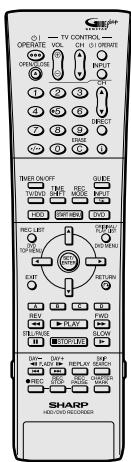
Deux piles de taille R-03 (format "AAA", UM/SUM-4) pour la télécommande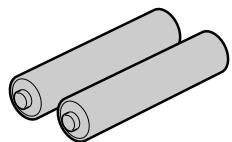
Câble vidéo/audio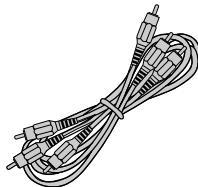
Câble coaxial RF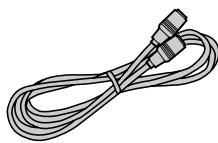
Câble G-LINK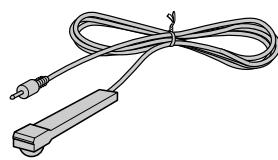

Attention : Votre produit est marqué de ce symbole. Cela signifie que les produits électriques et électroniques usagés ne doivent pas être mélangés avec les déchets ménagers ordinaires. Il existe un système de collecte séparé pour ces produits.
A. Informations sur l'élimination pour les utilisateurs (ménages privés)
1. Dans l'Union européenne
Attention : Si vous souhaitez vous débarrasser de cet équipement, veuillez ne pas utiliser la poubelle ordinaire !
Les équipements électriques et électroniques usagés doivent être traités séparément et conformément à la législation qui exige un traitement, une récupération et un recyclage appropriés des équipements électriques et électroniques usagés.
Suite à la mise en œuvre par les États membres, les ménages privés des États de l'UE peuvent retourner leurs équipements électriques et électroniques usagés à des installations de collecte désignées gratuitement. Dans certains pays, votre revendeur local peut également reprendre gratuitement votre ancien produit si vous achetez un nouveau produit similaire.
*) Veuillez contacter votre autorité locale pour plus de détails.
Si votre équipement électrique ou électronique usagé contient des piles ou des accumulateurs, veuillez les éliminer séparément au préalable, conformément aux exigences locales.
En éliminant correctement ce produit, vous contribuerez à garantir que les déchets subissent le traitement, la récupération et le recyclage nécessaires, et à prévenir ainsi les effets négatifs potentiels sur l'environnement et la santé humaine qui pourraient autrement survenir en raison d'une gestion inappropriée des déchets.
2. Dans les autres pays hors UE
Si vous souhaitez vous débarrasser de ce produit, veuillez contacter vos autorités locales et demander la méthode d'élimination appropriée.
Pour la Suisse : Les équipements électriques ou électroniques usagés peuvent être retournés gratuitement au revendeur, même si vous n'achetez pas de nouveau produit. D'autres points de collecte sont répertoriés sur la page d'accueil de www.swico.ch ou www.sens.ch.
B. Informations sur l'élimination pour les utilisateurs professionnels
1. Dans l'Union européenne
Si le produit est utilisé à des fins professionnelles et que vous souhaitez vous en débarrasser :
Veuillez contacter votre revendeur SHARP qui vous informera sur la reprise du produit. Des frais peuvent vous être facturés pour la reprise et le recyclage. Les petits produits (et les petites quantités) peuvent être repris par vos installations de collecte locales.
Pour l'Espagne : Veuillez contacter le système de collecte établi ou votre autorité locale pour la reprise de vos produits usagés.
2. Dans les autres pays hors UE
Si vous souhaitez vous débarrasser de ce produit, veuillez contacter vos autorités locales et demander la méthode d'élimination appropriée.
Ne pas utiliser dans des endroits à température élevée.
- Si vous laissez cet équipement dans un endroit où la température atteint un niveau anormalement élevé (comme l'intérieur d'une voiture vitres fermées), cela peut provoquer une déformation du boîtier ou un dysfonctionnement. Soyez très prudent pour ne pas laisser la zone autour de l'enregistreur ou des disques atteindre une température élevée.
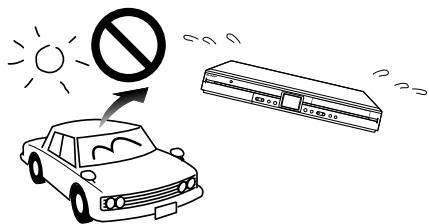
- Ne placez pas l'enregistreur sur un équipement qui chauffe.
- Ne placez pas l'appareil à un endroit exposé à la lumière directe du soleil ou à proximité d'un radiateur. Soyez prudent, car cela pourrait avoir un effet néfaste sur le boîtier et les composants.
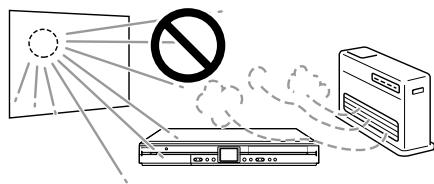
Ne retirez pas les capots.
- Ne retirez pas les capots de l'enregistreur. Toucher les pièces à l'intérieur du capot peut entraîner un choc électrique et/ou endommager l'enregistreur. Pour toute intervention ou réglage à l'intérieur du capot, veuillez contacter le centre de service agréé Sharp le plus proche.
Ne couvrez pas le ventilateur ou les orifices de ventilation à l'arrière de l'enregistreur.
- Lors de l'installation de l'enregistreur, ne couvrez pas le ventilateur ou les orifices de ventilation à l'arrière de l'appareil. Cela gênerait le ventilateur de refroidissement et provoquerait un dysfonctionnement. Soyez particulièrement vigilant à ce point lorsque vous installez l'enregistreur dans un meuble TV ou un rack audiovisuel.
- N'utilisez pas l'enregistreur sur des tapis, un lit ou un canapé, et ne l'enveloppez pas dans un tissu ou un autre matériau. Cela gênerait le ventilateur de refroidissement et provoquerait un dysfonctionnement.
Évitez la poussière et la fumée.
- Ne placez pas l'enregistreur dans un endroit instable, soumis à de fortes vibrations ou où il y a beaucoup de poussière ou de fumée de tabac. Cela pourrait provoquer un dysfonctionnement ou des accidents.
Installez l'enregistreur à l'horizontale.
- Ne placez pas l'enregistreur à la verticale ou à l'envers. Cela provoquerait un dysfonctionnement.
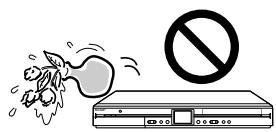
Ne placez pas d'objets sur l'enregistreur.
- Ne placez aucun objet, tel qu'un vase ou une bougie allumée, sur le dessus de l'enregistreur.
- Installez l'appareil dans un endroit où il y a un espace suffisant au-dessus de l'enregistreur.
- Ne placez pas un téléviseur ou un autre objet lourd sur l'enregistreur. Cela pourrait entraîner des problèmes tels que du bruit à l'écran ou une déformation du boîtier.
Tenez à l'écart des objets magnétiques.
- Tenez l'enregistreur à l'écart des objets magnétiques puissants.
Manipulez l'enregistreur avec précaution.
- Ne faites pas tomber l'enregistreur et ne le soumettez pas à des chocs violents ou à des vibrations. Cela pourrait entraîner un dysfonctionnement. Soyez prudent lors du transport ou du déplacement de l'enregistreur.
Ne mettez pas les doigts ou d'autres objets à l'intérieur.
- Ne placez aucun objet étranger sur le plateau à disque.
Lors du déplacement ou de l'expédition de l'enregistreur
- Retirez le disque avant d'emballer l'enregistreur. Si vous n'utilisez pas l'enregistreur pendant un certain temps, retirez le disque et éteignez l'appareil.
Formation de condensation
- De la condensation peut se former sur la surface et à l'intérieur de l'enregistreur si vous le transportez soudainement d'un endroit froid à un endroit chaud, ou si vous l'utilisez dans une pièce froide où le chauffage vient d'être allumé (par exemple, un matin d'hiver). Si de la condensation se forme, laissez l'enregistreur éteint jusqu'à ce que la condensation disparaisse. L'utilisation de l'enregistreur en présence de condensation peut entraîner un dysfonctionnement. (Page 17)
Entretien du boîtier
- La surface du boîtier est en grande partie en plastique. N'essuyez pas ces surfaces avec du benzène ou du diluant, car cela pourrait provoquer une détérioration ou un écaillage de la peinture.
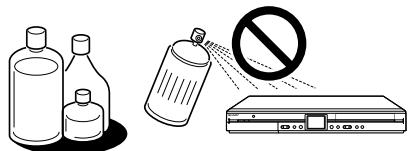
- N'appliquez pas de liquides volatils comme un insecticide sur le boîtier. Évitez également tout contact prolongé avec des matériaux comme le caoutchouc, les produits en vinyle ou le cuir synthétique. Cela pourrait provoquer des problèmes tels que l'écaillage de la peinture.
- N'apposez pas d'autocollants ou de ruban adhésif sur l'enregistreur. Cela pourrait provoquer une décoloration ou des dommages au boîtier.
- Si le boîtier ou l'écran du panneau avant est sale, essuyez-le délicatement avec un chiffon doux comme de la flanelle. S'il est très sale, imbibez un chiffon de détergent neutre dilué dans de l'eau, essorez bien le chiffon, essuyez, puis essuyez à nouveau avec un chiffon sec. L'utilisation de nettoyants puissants peut provoquer une décoloration, une détérioration ou un écaillage de la peinture. Nous recommandons de tester tout nettoyant sur un endroit peu visible de l'enregistreur.
Interférences électromagnétiques
- Si vous utilisez un téléphone portable ou un autre équipement électronique à proximité de l'enregistreur, la vidéo peut être perturbée ou devenir bruyante pendant la lecture ou l'enregistrement en raison des interférences électromagnétiques.
Antenne
- Pour éviter les effets des interférences radio, installez l'antenne dans un endroit éloigné des routes très fréquentées, des câbles électriques de train, des lignes de transport d'électricité et des enseignes au néon. Cela permet également de prévenir les accidents par électrocution dans le cas peu probable où l'antenne tomberait.
- Ne rendez pas le câble d'antenne inutilement long et ne l'enroulez pas. Attention, cela rendrait l'image instable.
- L'antenne est exposée aux intempéries ; vérifiez-la et remplacez-la périodiquement. Cela garantira une belle image. Les antennes sont particulièrement sensibles aux dommages dans les endroits avec beaucoup de fumée et de suie, et dans les endroits exposés à la brise marine.
Disque dur (HDD)
- Cet enregistreur enregistre les programmes sur un disque dur (HDD). Le disque dur est équipé d'un mécanisme de sécurité pour protéger les données contre les chocs, les vibrations et la poussière. Cependant, pour éviter la perte des données enregistrées, vous devez être particulièrement attentif aux points suivants :
- Ne soumettez pas l'enregistreur à des chocs.
- Ne l'utilisez pas dans un endroit instable ou sujet aux vibrations.
- Ne déplacez pas l'enregistreur lorsqu'il est sous tension.
- Ne débranchez pas le cordon d'alimentation de la prise secteur pendant l'enregistrement ou la lecture. Mettez d'abord l'appareil hors tension, puis débranchez le cordon d'alimentation de la prise secteur.
- Ne l'utilisez pas dans un endroit où la température varie brusquement (variation de plus de 10 °C par heure).
- L'enregistreur fonctionnera mal s'il est utilisé dans un endroit froid (5 °C ou moins) ou extrêmement chaud (35 °C ou plus).
- Si vous transportez l'enregistreur d'un endroit froid vers un endroit chaud, laissez-le reposer un moment avant de l'utiliser.
- Dans le cas peu probable où le disque dur (HDD) fonctionnerait mal pour une raison quelconque, vous ne pouvez pas le remplacer vous-même. Si vous démontez l'enregistreur, la garantie sera annulée. Veuillez contacter le centre de service agréé Sharp le plus proche. Nous ne pouvons pas fournir de compensation pour le contenu des données si celles-ci sont perdues ou non enregistrées.
Équipement connecté
- Lisez attentivement les "Précautions d'utilisation" dans le manuel d'utilisation de tout équipement connecté à l'enregistreur.
Économie d'énergie
- Lorsque vous avez fini d'utiliser l'enregistreur, économisez l'énergie en l'éteignant. Si vous partez en voyage ou si vous n'utilisez pas l'enregistreur pendant une longue période, débranchez le cordon d'alimentation de la prise secteur pour garantir la sécurité.
Demandes concernant l'installation
- Ne couvrez pas le ventilateur ou les trous de ventilation à l'arrière de l'enregistreur. Cela interférerait avec le rayonnement de chaleur et provoquerait un dysfonctionnement.
Remarques sur l'utilisation
- L'enregistreur et le boîtier peuvent devenir un peu chauds, selon l'environnement d'utilisation. Ce n'est pas un dysfonctionnement.
- Lorsque vous débranchez le cordon d'alimentation (pour déplacer l'enregistreur, etc.), éteignez d'abord l'appareil (le témoin STANDBY sur le devant de l'enregistreur s'allume en rouge) pour protéger le disque dur (HDD).
- Lorsque l'appareil est allumé, le ventilateur tourne pour refroidir l'enregistreur.
- Immédiatement après avoir branché le cordon d'alimentation sur une prise secteur, ou après une panne de courant, l'appareil peut ne pas fonctionner pendant plus de dix secondes car l'enregistreur effectue un réglage du système.
Remarques concernant ce manuel d'utilisation
- Dans ce manuel d'utilisation, les termes "l'enregistreur", "cet enregistreur" ou "votre enregistreur" désignent le "DV-HR480S/DV-HR450S/DV-HR400S DVD Recorder avec disque dur".
- Les affichages à l'écran et les illustrations de l'enregistreur fournis dans ce manuel d'utilisation sont à titre explicatif et peuvent différer quelque peu de l'écran et de l'enregistreur réels.
À propos du disque dur (HDD)
Cet enregistreur dispose d'un disque dur intégré (abrégé "HDD") pour l'enregistrement et la lecture. Soyez attentif aux points suivants lors de l'installation et de l'utilisation de l'enregistreur. Le non-respect des précautions peut endommager le disque dur lui-même ou son contenu, entraîner une défaillance du disque ou l'enregistrement de bruit.
- Ne le soumettez pas à des vibrations ou à des chocs.
- Ne le placez pas dans un endroit exigu qui pourrait bloquer le ventilateur de refroidissement ou les orifices de ventilation à l'arrière de l'enregistreur.
- Ne le placez pas dans un endroit où les variations de température sont importantes. → Si l'enregistreur est installé dans un endroit où les variations de température sont importantes, de la condensation peut se former sur et à l'intérieur de l'enregistreur. Si l'enregistreur est utilisé avec de la condensation interne, cela peut endommager le disque dur ou provoquer un dysfonctionnement. Nous recommandons de maintenir la variation de température ambiante à moins de 10 °C par heure.
- Ne le placez pas dans un endroit très humide.
- Placez l'enregistreur horizontalement, jamais incliné.
- Lorsque l'appareil est sous tension, ne débranchez pas le cordon d'alimentation de la prise secteur, ne coupez pas le disjoncteur de la zone où l'enregistreur est installé, et ne déplacez pas l'enregistreur. → Pour déplacer l'enregistreur, éteignez d'abord l'appareil (le témoin STANDBY est allumé en rouge), puis débranchez le cordon d'alimentation de la prise secteur.
Format d'enregistrement
L'enregistrement sur le disque dur est effectué en utilisant le format à débit binaire variable (VBR) pour un enregistrement plus efficace. Les phénomènes suivants peuvent se produire.
Avec le format à débit binaire variable, la quantité restante pouvant être enregistrée peut augmenter ou diminuer par rapport à l'affichage de la quantité restante d'espace disque dur. - Lorsque l'affichage indique que la quantité restante d'espace disque dur est faible, supprimez d'abord les programmes inutiles, puis enregistrez avec une marge supplémentaire dans la quantité d'espace restant. - Même si vous supprimez un programme, la quantité restante peut ne pas augmenter de la durée supprimée. Lors de l'enregistrement de nouvelles vidéos, enregistrez avec une marge supplémentaire dans la quantité d'espace restant. - Avec cet enregistreur, une partie de la capacité du disque dur est utilisée comme zone de gestion du système.
Matériel non enregistrable
- Cet enregistreur est équipé d'une fonction de protection contre la copie qui empêche l'enregistrement de logiciels vidéo ou de programmes diffusés contenant un signal qui restreint la copie conformément aux droits d'auteur et autres.
- Si un signal de protection contre la copie est présent dans une source vidéo en cours d'enregistrement, l'enregistrement est mis en pause à ce moment-là. L'enregistrement reprend lorsque le signal de protection contre la copie n'est plus présent, et aucune partie contenant le signal de protection ne sera enregistrée.
Dans l'éventualité peu probable d'un problème tel que la perte de contenu vidéo ou audio enregistré en raison d'un dysfonctionnement du disque dur, veuillez noter à l'avance que Sharp ne pourra être tenu responsable de l'indemnisation pour le contenu qui n'a pas pu être enregistré ou édité, pour la perte de vidéo enregistrée ou éditée, ou pour d'autres dommages directs ou indirects liés.
En cas de panne de courant
- Le contenu en cours d'enregistrement ou d'enregistrement programmé peut être endommagé en cas de panne de courant.
- Le contenu en cours de lecture peut être endommagé.
Pour les enregistrements importants
- Si le disque dur fonctionne mal, le contenu enregistré sur le disque dur peut être perdu. Si vous souhaitez conserver le contenu de manière permanente, nous vous recommandons de copier ou de déplacer le contenu sur un DVD-RW ou un DVD-R.

REMARQUE
- Si un message indiquant une erreur du disque dur s'affiche (par exemple « ERREUR DISQUE DUR. IMPOSSIBLE DE FONCTIONNER. ») et que le disque dur a mal fonctionné, vous ne pouvez pas remplacer le disque dur vous-même. Si vous démontez l'enregistreur, la garantie deviendra nulle. De plus, la récupération des données est impossible. Si la lecture est possible, réenregistrez le contenu enregistré sur un disque DVD-RW/R et contactez votre centre de service agréé Sharp le plus proche.
Fonctionnement du disque dur (enregistrement / lecture / enregistrement avec décalage temporel)
- Si l'enregistreur est utilisé dans un endroit froid (un endroit à basse température), le lecteur ne permettra la visualisation en direct qu'après la mise sous tension jusqu'à ce que le disque dur soit prêt. Pendant ce temps, l'enregistreur ne permettra pas la visualisation avec décalage temporel, l'enregistrement, l'affichage des listes d'enregistrement ou la lecture des programmes enregistrés. Veuillez attendre que le disque dur soit prêt.
Initialisation
- L'initialisation efface toute la vidéo enregistrée sur le disque dur. Assurez-vous de dupliquer les enregistrements importants sur des disques DVD-RW/R avant l'initialisation.
Informations CPRM (contrôle de copie)
- Le CPRM (Content Protection for Recordable Media) gère la protection des droits d'auteur du contenu.
- Il existe 3 types de signaux de contrôle de copie : "Copie libre", "Copie unique" et "Copie interdite".
- Les programmes "Copie interdite" ne peuvent pas être enregistrés. Lorsqu'un programme "Copie unique" est copié du disque dur vers un DVD-RW, la vidéo n'est pas copiée — elle est déplacée du disque dur vers le DVD-RW (c'est-à-dire que le contenu enregistré sur le disque dur est effacé).
- Les programmes "Copie unique" enregistrés sur un disque DVD-RW ne peuvent pas être dupliqués sur le disque dur.
Référence rapide pour la sélection des disques
Voici une référence rapide pour savoir quels disques peuvent être utilisés ou non avec cet enregistreur. Chaque disque a un ou plusieurs formats d'enregistrement compatibles. Il existe également certaines contraintes. Pour des informations détaillées et exactes, lisez les explications aux pages 10 et 11.
Peut lire et enregistrer
DVD-RW
DVD-R
Peut uniquement lire (ne peut pas enregistrer)
DVD Vidéo (avec uniquement le numéro de région "2" et "ALL")
DVD+RW/DVD+R (disque finalisé uniquement)
DVD-RAM (retirer le boîtier)
CD Vidéo
CD Audio
CD-RW/CD-R
Ne peut ni enregistrer ni lire
CDG, Photo CD, CD-ROM, CD-TEXT, SVCD, SACD, PD.
CDV, DVD-ROM, DVD-Audio
Types de disques pouvant être utilisés avec cet enregistreur
- Cet enregistreur étant compatible avec le format PAL, utilisez des disques portant la mention « PAL » sur le disque ou l'emballage. Les signaux NTSC et PAL-60 ne peuvent pas être enregistrés. (Un écran noir s'affiche lorsque des signaux NTSC ou PAL-60 sont envoyés à l'entrée externe.)
- Les disques suivants peuvent être lus et enregistrés avec cet enregistreur. N'utilisez pas d'adaptateur 8 cm (3 pouces) (pour les CD).
- Utilisez des disques conformes aux normes, comme l'indiquent les logos suivants présents sur l'étiquette du disque. La lecture de disques non conformes à ces normes n'est pas garantie. De plus, la qualité d'image ou de son n'est pas garantie même si ces disques peuvent être lus.
Disques pour l'enregistrement et la lecture
| Disc Type | Recording Format | Contents | Disc Size | |
| DVD-RW | ●Ver.1.0 | VR mode | Audio + Video (Movie) | 12 cm (5"), single-sided/ double-sided, single layer disc |
| DVD RW | ●Ver.1.1●Ver.1.1 (CPRM compatible)*1 | VR mode | ||
| (CPRM compatible)*1 | Video mode | |||
| ●Ver.1.1/2x (CPRM compatible)*1 | Audio | |||
| ●Ver.1.2/4x (CPRM compatible)*1 | Video mode | (Movie) | ||
| DVD-R | ●Ver.2.0●Ver.2.0/4x*2 | Video mode | ||
| DVD RW | ●Ver.2.0/8x*2 | Video mode | ||
Les émissions « Copy Once » et autres programmes qui ne peuvent être enregistrés qu'une seule fois peuvent être enregistrés. En fonctionnement réel, l'enregistreur n'atteint pas toujours la vitesse maximale.
Disques pour la lecture (lecture seule)
| Disc Type | Recording Format | Contents | Disc Size | |
| DVD Video | Region number | Video mode | Audio + Video (Movie) | 12 cm (5")8 cm (3") |
| DVDVIDEOVIDEOVIDEO | ||||
| DVD-RW/DVD-R | VR modeVideo mode | Audio + Video (Movie) | 8 cm (3") | |
| DVD+RW/DVD+R | Video mode (finalised disc only) | Audio + Video (Movie) | 12 cm (5") | |
| DVD-RAM (Remove the cartridge from the disc) | 4.7/9.6 GB Ver. 2.0 | VR mode | Audio + Video (Movie) | 12 cm (5") |
| Video CD COMMACCT DISC DIGITAL VDEO | Video CD | Audio + Video (Movie) | 12 cm (5")8 cm (3") | |
| Audio CD "3 COMMACCT DISC DIGITAL AUDIO | Audio CD (CD-DA) | Audio | ||
| CD-RW/CD-R DISC DIGITAL AUDIO REWRABD | Audio CD (CD-DA) | Audio | ||
| MP3 file | ||||
| WMA file | ||||
| JPEG | Still image (JPEG file) | |||
| Video CD | Audio + Video (Movie) | |||
Cet enregistreur a été conçu pour lire les CD audio conformes aux normes CD (Compact Disc). Les CD contenant un signal destiné à protéger les droits d'auteur (signal de contrôle de copie) peuvent ne pas être lus avec cet enregistreur.
Les lecteurs et disques DVD vidéo ont des numéros de région qui déterminent les régions dans lesquelles un disque peut être lu. Le numéro de région de ce produit est 2. (Les disques marqués ALL peuvent être lus sur tous les lecteurs.) Les opérations et fonctions du DVD vidéo peuvent différer des explications de ce manuel et certaines opérations peuvent être interdites en raison des réglages du fabricant du disque. - Si un menu ou des instructions d'utilisation s'affichent pendant la lecture d'un disque, suivez la procédure affichée. - Le composant audio d'un DVD vidéo enregistré à 96 kHz (PCM linéaire) sera émis en audio 48 kHz pendant la lecture. - Cet enregistreur est conforme au système de couleurs PAL. Vous pouvez également lire des disques enregistrés au format NTSC sur un téléviseur PAL. (L'enregistreur ne sort pas de signal NTSC mais uniquement du signal PAL.)

REMARQUE
- Certains disques des tableaux ci-dessus peuvent ne pas être lus selon le disque.
Disques ne pouvant pas être utilisés avec cet enregistreur
Les disques suivants ne peuvent pas être lus ou ne sont pas lus correctement sur cet enregistreur. Si un tel disque est lu par erreur, les enceintes peuvent être endommagées en raison du volume élevé. N'essayez jamais de lire de tels disques.
CDG, Photo CD, CD-ROM, CD-TEXT, SVCD, SACD, PD, CDV, CVD, DVD-ROM, DVD-Audio
Les disques de forme inhabituelle ne peuvent pas être lus.
- Les disques de forme inhabituelle (disques en forme de cœur ou hexagonaux, etc.) ne peuvent pas être utilisés. L'utilisation de tels disques provoquera un dysfonctionnement.
Les disques vidéo DVD suivants ne peuvent pas être lus.
- Disques ne contenant pas "2" ou "ALL" pour le numéro de région (disques vendus en dehors de la zone de commercialisation autorisée).
- Disques produits illégalement.
- Disques enregistrés à des fins commerciales.
- Le numéro de région pour ce produit est 2.
Les disques DVD-RW/R, DVD+RW/R et DVD-RAM suivants ne peuvent pas être lus.
- Les disques sur lesquels aucune donnée n'a été enregistrée ne peuvent pas être lus.
- Les disques peuvent ne pas être lus en fonction de l'enregistreur utilisé pour l'enregistrement.
Les disques Audio CD suivants ne peuvent pas être lus.
- Les disques contenant un signal destiné à protéger les droits d'auteur (signal de contrôle de copie) peuvent ne pas être lus avec cet enregistreur.
- Cet enregistreur a été conçu pour la lecture de CD audio conformes aux normes CD (Compact Disc).
Les disques CD-RW/R suivants ne peuvent pas être lus.
- Les disques sur lesquels aucune donnée n'a été enregistrée ne peuvent pas être lus. Les disques non finalisés ne peuvent pas être lus.
- Les disques enregistrés dans un format autre que Video CD/Audio CD et les formats de fichiers JPEG/MP3/WMA ne peuvent pas être lus.
- Les disques peuvent ne pas être lus en fonction de leur état d'enregistrement ou de l'état du disque lui-même.
- Les disques peuvent ne pas être lus en fonction de leur compatibilité avec cet enregistreur ou l'enregistreur utilisé pour l'enregistrement.
*5 À propos du format de fichier MP3
Les fichiers MP3 sont des données audio compressées au format MPEG1 Audio layer 3. Les fichiers MP3 ont l'extension ".mp3". (Certains fichiers avec l'extension ".mp3" ou des fichiers non enregistrés au format MP3 peuvent produire du bruit ou ne pas être lus.)
• Lecture de disques MP3
- Les fichiers MP3 ne sont pas lus dans l'ordre où ils ont été enregistrés.
- Le nombre maximal de couches pouvant être reconnues, y compris les fichiers et les dossiers, est de 8. Certains disques multi-sessions ne peuvent pas être lus.
- Il est recommandé d'enregistrer les données à une vitesse inférieure, car les données enregistrées à grande vitesse peuvent produire du bruit et ne pas être lues.
- Plus il y a de dossiers, plus le temps de lecture est long. Selon l'arborescence des dossiers, la lecture des fichiers MP3 peut prendre du temps.
- Les noms de dossiers ou de pistes (fichiers) sont limités à 8 caractères. Les noms de dossiers ou de pistes (fichiers) dépassant 8 caractères seront abrégés. (Certaines lettres ou symboles dans les noms de dossiers ou les titres peuvent ne pas être affichés.)
- Le temps de lecture peut ne pas être affiché correctement pendant la lecture de fichiers MP3.
Les fichiers suivants ne peuvent pas être lus sur cet enregistreur.
- Les disques contenant plus de 256 dossiers ou 999 fichiers.
- Lorsqu'un disque contient à la fois des fichiers au format Audio CD et des fichiers MP3. (Le disque est reconnu comme un CD audio et seules les pistes au format Audio CD sont lues.)
*5 À propos du format de fichier JPEG
JPEG est un type de format de fichier pour stocker des images fixes (photos, illustrations, etc.). L'enregistreur vous permet de lire des fichiers d'images fixes au format JPEG. (Max. 2 Mo ; en général, équivalent à une résolution de 3 mégapixels.) Même les fichiers avec une résolution supérieure à 3 mégapixels peuvent être lus si leur capacité est inférieure à 2 Mo.
- Formats de fichiers non compatibles.
- Les images fixes dans des formats autres que JPEG (tels que TIFF) ne peuvent pas être lues.
- Certains fichiers peuvent ne pas être lus même s'ils sont au format JPEG.
- Les fichiers JPEG progressifs ne peuvent pas être lus.
- Les fichiers d'images animées et les fichiers audio ainsi que les fichiers au format Motion JPEG, bien qu'ils soient des fichiers JPEG, ne peuvent pas être lus.
Autres fichiers qui ne peuvent pas être lus
- Les fichiers JPEG de plus de 2 Mo ne peuvent pas être lus.
- Les fichiers dont les noms comportent plus de 8 caractères ne seront pas reconnus.
- Il se peut que vous ne puissiez pas lire certaines images fixes que vous avez créées, retouchées, copiées ou autrement modifiées sur votre ordinateur.
- Vous pouvez rencontrer un ou plusieurs des symptômes suivants lors de la lecture de fichiers.
- La lecture des fichiers peut prendre un certain temps selon le nombre de dossiers, le nombre de fichiers et le volume de données concernés.
- Les informations Exif ne seront pas affichées.
- Les images fixes autres que celles de 720 × 480 pixels et multiples entiers de cette taille peuvent présenter des bordures noires sur les bords.
- Lors de l'utilisation de l'appareil pour lire un disque CD-RW/R contenant des images fixes stockées (enregistrées).
- Avec les disques CD-RW/R sur lesquels des images fixes sont mélangées à de la musique ou des films, vous ne pourrez lire que les images fixes. Il se peut que vous ne puissiez pas lire certains de ces disques du tout.
- Cet appareil peut reconnaître un maximum de 256 dossiers organisés en jusqu'à 8 niveaux hiérarchiques. Le nombre maximal de fichiers reconnus est de 4 096 fichiers.
- Les disques multi-sessions ne peuvent pas être lus.
- Il se peut que vous ne puissiez pas lire certaines images fixes que vous avez traitées (pivotées ou enregistrées en écrasant d'autres images) à l'aide d'un logiciel de traitement d'images, ou certaines images fixes importées depuis Internet ou par e-mail.
- Les caractères autres que les caractères alphanumériques demi-chasse utilisés dans les noms de fichiers d'images fixes peuvent être remplacés par des astérisques ou des espaces à l'affichage, ou le fichier peut ne pas être lu même si le nom de fichier comporte 8 caractères ou moins.
*5 À propos du format de fichier WMA
WMA est un format de compression de données de Microsoft Corporation. Les fichiers WMA ont l'extension ".wma". (Certains fichiers ayant l'extension ".wma" ou des fichiers qui n'ont pas été enregistrés au format WMA produiront du bruit ou ne pourront pas être lus.)
Lecture de disques WMA
- Les fichiers WMA ne sont pas lus dans l'ordre où ils ont été enregistrés.
- Le nombre maximal de couches pouvant être reconnues, y compris les fichiers et les dossiers, est de 8.
- Certains disques multi-sessions ne peuvent pas être lus.
- Il est recommandé d'enregistrer les données à une vitesse inférieure, car les données enregistrées à grande vitesse peuvent produire du bruit et ne pas pouvoir être lues.
- Plus il y a de dossiers, plus le temps de lecture est long. Selon l'arborescence des dossiers, la lecture des fichiers WMA peut prendre du temps.
- Les noms de dossiers ou de pistes (fichiers) sont limités à 8 caractères. Les noms de dossiers ou de pistes (fichiers) dépassant 8 caractères seront abrégés. (Certaines lettres ou symboles dans les noms de dossiers ou les noms de titres peuvent ne pas être affichés.)
- Le temps de lecture peut ne pas être correctement affiché pendant la lecture de fichiers WMA.
Les fichiers suivants ne peuvent pas être lus sur cet enregistreur.
- Les disques contenant plus de 256 dossiers ou 999 fichiers.
- Lorsqu'un disque contient à la fois le format CD audio et le format WMA. (Le disque est reconnu comme un CD audio et seules les pistes au format CD audio sont lues.)
Types de disques pour l'enregistrement
Les disques DVD-RW et DVD-R peuvent être enregistrés avec cet enregistreur. Le format d'enregistrement pouvant être sélectionné peut varier selon la version du disque et le type de disque. - Assurez-vous d'utiliser un disque portant les mentions "For Video", "For General" ou "For Recording" sur le disque ou sa jaquette pour l'enregistrement et la lecture avec cet enregistreur.
| Disc Type | Recording Format | |
| VR mode | Video mode | |
| DVD-RW Ver.1.1DVD-RW Ver.1.1(CPRM)DVD-RW Ver.1.1/2x(CPRM)DVD-RW Ver.1.2/4x(CPRM) | × | × |
| DVD-R Ver.2.0DVD-R Ver.2.0/4xDVD-R Ver.2.0/8x | — | × |
Disques DVD-RW
Les disques DVD-RW sont disponibles en versions Ver.1.1, Ver.1.1 (compatible CPRM), Ver.1.1/2x (compatible CPRM) ou Ver.1.2/2-4x (compatible CPRM). - Lorsqu'un disque a été enregistré en mode VR, il peut être enregistré et effacé à plusieurs reprises. L'effacement permet également d'augmenter le temps d'enregistrement. - Lorsqu'un disque a été enregistré en mode Video, un enregistrement supplémentaire est possible jusqu'à ce que le disque soit plein. Le temps d'enregistrement n'augmente pas 6 même si des titres sont effacés, mais si le disque est initialisé (pages 15 et 96), le temps d'enregistrement complet est possible. *6 Le temps d'enregistrement ne peut être augmenté que lorsque le dernier titre est effacé (les titres ne peuvent pas être effacés après la finalisation du disque).
Disques DVD-R
Les disques DVD-R ne peuvent être enregistrés qu'en mode Video. - Bien que des enregistrements supplémentaires puissent être effectués jusqu'à ce que le disque soit plein, l'espace disque n'augmente pas même si des titres sont effacés (car l'effacement ici ne rend les titres que non visibles). - Bien que ces disques puissent être lus sur d'autres lecteurs DVD une fois finalisés, ils ne peuvent plus être enregistrés ou effacés après finalisation. - Les disques peuvent être enregistrés et édités avec cet enregistreur uniquement jusqu'à leur finalisation.
Formats d'enregistrement
- Deux formats d'enregistrement sont disponibles avec cet enregistreur : le mode VR et le mode Video.
- Le format d'enregistrement pouvant être sélectionné peut différer selon le disque. Reportez-vous à la section Types de disques pour l'enregistrement (page 12).
- L'enregistrement en mode VR et en mode Video ne peut pas être mélangé sur un même disque.
Mode VR (Video Recording)
Le mode VR est le format d'enregistrement de base des DVD-RW et permet de profiter des diverses fonctions d'édition disponibles avec cet enregistreur.
- Lorsqu'un disque a été enregistré en mode VR, il peut être enregistré et effacé à plusieurs reprises. L'effacement permet également d'augmenter le temps d'enregistrement.
- Les disques enregistrés ne peuvent être lus qu'avec des lecteurs DVD compatibles DVD-RW 7 . Les programmes "Copy Once" peuvent également être enregistrés 18 .
Bien qu'il y ait certains cas où le disque doit être finalisé, le disque peut être enregistré et effacé après sa finalisation. Les lecteurs DVD compatibles DVD-RW portent l'indication suivante.
COMPATIBLE
Les lecteurs DVD portant cette indication ont la fonction de pouvoir lire les disques DVD-RW enregistrés en mode VR avec un enregistreur DVD.
*8 Lors de l'utilisation d'un disque DVD-RW Ver.1.1/1.2 (compatible CPRM). Les programmes enregistrés ne peuvent pas être lus avec d'autres lecteurs DVD (y compris les lecteurs DVD-RW) ou enregistreurs DVD non compatibles CPRM.
Mode vidéo
Ce format d'enregistrement est compatible avec les lecteurs DVD et les lecteurs de DVD-ROM disponibles dans le commerce.
- Les disques enregistrés en mode vidéo ne peuvent pas être réenregistrés ou leur contenu ne peut pas être écrasé.
- Lors de l'enregistrement en mode vidéo, les disques ne peuvent être lus, enregistrés en supplément et édités qu'avec cet enregistreur jusqu'à ce qu'ils soient finalisés.
- Les disques enregistrés en mode vidéo peuvent être lus avec d'autres lecteurs DVD en les finalisant après l'enregistrement. (Cependant, cela ne garantit pas que ces disques puissent être lus sur tous les lecteurs DVD.)
- Les enregistrements sur disques DVD-RW/R utilisant le mode vidéo emploient une nouvelle norme approuvée par le Forum DVD en 2000, et la compatibilité avec cette norme est laissée à la discrétion du fabricant du lecteur DVD respectif. Par conséquent, certains modèles de lecteurs DVD et de lecteurs de DVD-ROM ne peuvent pas lire les disques DVD-RW/R. (Consultez le fabricant de votre appareil pour déterminer s'il prend en charge la lecture.)
- Les programmes "Copie unique" ne peuvent pas être enregistrés.
- Lorsqu'une émission bilingue est enregistrée, seul le son sélectionné entre le canal gauche et le canal droit sera enregistré.
Durée d'enregistrement
- Le mode d'enregistrement qui peut être défini varie selon le format d'enregistrement. Reportez-vous au tableau ci-dessous pour le mode d'enregistrement applicable. La durée d'enregistrement est basée sur le temps d'enregistrement lors de l'utilisation d'un disque de 4,7 Go.
| Recording Mode | Recordable Time | Description |
| XP | About 1 hour | When you want to record high-quality images. |
| SP | About 2 hours | This is the standard recording mode. |
| LP | About 4 hours | When you want to record for a long period of time with slightly lower image quality. |
| EP | About 6 hours | When you want to place priority on recording time. |
- Étant donné que la capacité d'enregistrement varie selon le contenu enregistré, il peut y avoir des cas où il reste beaucoup plus d'espace disque sur le disque lorsque l'enregistrement est terminé. Reportez-vous à la page 43 pour les durées d'enregistrement lorsque vous choisissez le mode d'enregistrement "MN" (manuel).
- Étant donné que l'enregistrement sur DVD est effectué en VBR (débit binaire variable, reportez-vous à la section sur le contrôle VBR à la page 126), à l'exception de certains modes d'enregistrement, la durée d'enregistrement varie en fonction du contenu à enregistrer.
- La durée d'enregistrement peut être plus courte que celle indiquée ci-dessus dans le cas d'un enregistrement de matériel de mauvaise qualité d'image, comme des émissions de télévision captées avec une mauvaise réception.
- Cela ne garantit pas la durée d'enregistrement. La durée d'enregistrement réelle peut être plus courte que celle indiquée ci-dessus en fonction de la qualité d'image et d'autres aspects.
- Le total de la durée d'enregistrement et de la durée restante peut ne pas toujours correspondre à la durée enregistrable du mode d'enregistrement.
- Des images en blocs peuvent devenir visibles lors de scènes avec des mouvements rapides en raison des caractéristiques de la technologie de compression d'image numérique.
Temps restant sur le disque
● Mode VR
- Des enregistrements supplémentaires peuvent être effectués tant qu'il y a de l'espace disponible sur le disque. (Des enregistrements supplémentaires peuvent également être effectués après la finalisation du disque.)
- L'effacement d'enregistrements inutiles permet d'augmenter le temps restant sur le disque. (Le disque peut également être effacé après sa finalisation.)
- Lorsqu'une liste de lecture (page 88) est créée, l'espace disque n'augmente pas même si des parties de titres ou des titres de la liste de lecture sont effacés.
Mode vidéo
Des enregistrements supplémentaires peuvent être effectués avec cet enregistreur à condition qu'il y ait de l'espace disponible sur le disque jusqu'à la finalisation du disque. - Si vous enregistrez sur un disque DVD-RW, la durée d'enregistrement augmentera si vous effacez le dernier titre enregistré, à moins de finaliser le disque DVD-RW. - Si vous enregistrez sur un disque DVD-R, la durée d'enregistrement n'augmentera pas même si vous effacez des titres (page 95). (La fonction d'effacement ne fait que masquer le titre, elle ne l'efface pas réellement.)
Utilisation du disque approprié
Sélectionnez le disque et le format d'enregistrement en fonction de l'objectif de l'enregistrement. Sélectionnez le disque et le format d'enregistrement en vous référant au tableau ci-dessous.
| Objective | Disc to Use | Recording Format |
| ·When you want to play back a recorded disc with a DVD player or DVD Video compatible PC ·When you want to repeatedly record and erase a recorded disc | Recordable DVD-RW disc Ver.1.1, Ver.1.1 (CPRM compatible), Ver.1.1 /2x (CPRM compatible) or Ver.1.2 /4x (CPRM compatible) DVD RW | Video mode recording + finalisation |
| ·When you want to edit a disc recorded with this Recorder ·When playing back with a DVD-RW compatible player with the following indication RWCompatible ·When you want to repeatedly record and erase a recorded disc | Recordable DVD-RW disc Ver.1.1, Ver.1.1 (CPRM compatible), Ver.1.1 /2x (CPRM compatible) or Ver.1.2 /4x (CPRM compatible) DVD RW | VR mode recording + (finalisation) |
| ·When you want to record a "Copy Once" satellite broadcast, etc. | Recordable DVD-RW disc Ver.1.1 (CPRM compatible), Ver.1.1 /2x (CPRM compatible) or Ver.1.2 /4x (CPRM compatible) DVD RW | VR mode recording |
| ·When you want to play back a recorded disc with a DVD player or DVD Video compatible PC ·When not re-recording a recorded disc (when making a permanent recording or when you do not want the recording to be erased) | Recordable DVD-R disc Ver.2.0 Ver.2.0 /4x Ver.2.0 /8x DVD RW | Video mode recording + finalisation |
Matériel non enregistrable
Cet enregistreur est équipé d'une fonction de protection contre la copie qui empêche l'enregistrement de logiciels vidéo ou de programmes diffusés contenant un signal qui restreint la copie conformément aux droits d'auteur et autres.
Exemple :
Vidéos DVD, émissions PPV (pay-per-view)
Une image correcte peut ne pas être obtenue si un signal de protection contre la copie est contenu dans les images provenant d'un équipement connecté aux prises d'entrée externes (LINE 1, LINE 2, LINE IN 3 ou DV IN*) de cet enregistreur.
Exemple :
Images dont la luminosité n'est pas correcte - Taille d'image et autres données incorrectes. Connectez cet équipement directement à votre téléviseur sans passer par cet enregistreur. * Seuls les modèles DV-HR480S/DV-HR450S sont équipés de DV IN.
- Si un signal de protection contre la copie est présent dans une source vidéo en cours d'enregistrement, l'enregistrement est mis en pause à ce moment. L'enregistrement reprend lorsque le signal de protection contre la copie n'est plus présent, et aucune partie contenant le signal de protection ne sera enregistrée.
Initialisation (formatage)
L'initialisation est requise lors de l'utilisation de disques DVD-RW en mode Video. (Voir page 96 pour plus de détails sur l'initialisation.)
Lorsqu'un disque DVD-RW vierge est inséré dans l'enregistreur immédiatement après l'achat, l'enregistreur est réglé pour commencer automatiquement l'initialisation en mode VR. Les paramètres peuvent également être modifiés pour que les disques soient initialisés en mode Video ("DVD AUTO INITIALISE" à la page 105).
Si vous utilisez un disque DVD-RW en mode Video sans modifier ce paramètre, initialisez le disque en mode Video après avoir terminé l'initialisation en mode VR (page 96).
- L'initialisation efface entièrement le contenu du disque.
- L'initialisation prend environ 1 minute à 1 minute et demie.
Permettre la lecture des disques avec d'autres lecteurs DVD (finalisation)
Les disques doivent toujours être finalisés pour pouvoir être lus avec un autre lecteur DVD après avoir été enregistrés en mode vidéo. (Voir page 96 pour plus de détails sur la finalisation.)
Finalisez les disques sur lesquels tous les enregistrements sont terminés afin de pouvoir les lire avec un autre lecteur DVD ou un PC compatible DVD vidéo. Les disques non finalisés peuvent ne pas être lus avec d'autres lecteurs DVD ou PC compatibles DVD vidéo. (Cependant, cela ne garantit pas que les disques finalisés puissent être lus sur tous les lecteurs DVD ou PC compatibles DVD vidéo.)
- La finalisation d'un disque DVD-R empêche tout enregistrement et toute modification de ce disque.
- Bien que les disques DVD-RW puissent être réenregistrés en les initialisant même après avoir été enregistrés en mode vidéo et finalisés, tout le contenu enregistré précédemment est effacé.
- La finalisation est nécessaire si un disque enregistré en mode VR ne peut pas être lu avec un lecteur compatible DVD-RW. (Les disques formatés en mode VR peuvent être enregistrés et modifiés même après la finalisation.)
- La finalisation prend de quelques minutes à environ une heure. (Le traitement est plus long s'il y a beaucoup d'espace disponible sur le disque.)
Les opérations suivantes peuvent provoquer un dysfonctionnement.
- Utiliser des disques enregistrés ou modifiés avec cet enregistreur dans un enregistreur DVD ou un lecteur DVD de PC fabriqué par d'autres fabricants.
- Utiliser à nouveau les disques dans la situation ci-dessus avec cet enregistreur.
- Utiliser des disques enregistrés ou modifiés avec un enregistreur DVD ou un lecteur DVD de PC fabriqué par d'autres fabricants que Sharp.
À propos du contenu du disque
Titre, chapitre et piste
- Les DVD sont divisés en « titres » et « chapitres ». Si le disque contient plusieurs films, chaque film est un « titre » distinct. Les « chapitres », quant à eux, sont des subdivisions des titres. (Voir l'exemple 1.)
- Les Video CD et les CD audio sont divisés en « pistes ». Vous pouvez considérer une « piste » comme un morceau sur un CD audio. (Voir l'exemple 2.)
Enregistrement sur un disque DVD-RW/R
- Un enregistrement est traité comme un titre et les chapitres sont insérés automatiquement toutes les 10 minutes. Vous pouvez choisir l'intervalle de chapitres parmi les suivants : 10 minutes, 15 minutes, 30 minutes ou désactivé (page 104). Chaque titre, chapitre et piste sont numérotés dans l'ordre. Sur certains disques, les titres, chapitres et pistes peuvent ne pas être numérotés.
Enregistrement sur un disque DVD-RW en mode VR
- Lorsque vous faites une pause pendant l'enregistrement ou effacez une scène à l'aide de la fonction d'édition, des marqueurs de chapitre sont insérés automatiquement. Vous pouvez également insérer des marqueurs de chapitre à vos scènes préférées (page 86).
Enregistrement en mode Vidéo
- Vous ne pouvez pas insérer de marqueurs de chapitre à vos scènes préférées.
Exemple 1 : DVD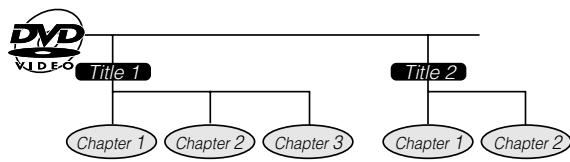
Exemple 2 : Vidéo CD ou CD audio
Icônes utilisées sur la boîte d'un DVD vidéo
Le dos de la boîte d'un DVD disponible dans le commerce contient généralement diverses informations sur le contenu du disque.
1
2

- Anglais
- Chinois
DOLBYD 1. LGEA

- Anglais
- Chinois
3
4
5
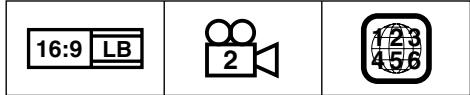
1 Pistes audio et formats audio
Les disques DVD peuvent contenir jusqu'à 8 pistes distinctes avec une langue différente sur chacune. La première de la liste est la piste originale.
Cette section détaille également le format audio de chaque bande sonore — Dolby Digital, DTS, MPEG, etc.
Dolby Digital
Un système sonore développé par Dolby Laboratories Inc. qui donne une ambiance de salle de cinéma à la sortie audio lorsque l'enregistreur est connecté à un processeur ou un amplificateur Dolby Digital.
DTS
DTS est un système audio numérique développé par Digital Theater Systems pour une utilisation dans les cinémas. Ce système utilise 6 canaux audio et offre un positionnement précis du champ sonore et une acoustique réaliste. (En connectant un décodeur DTS Digital Surround, vous pouvez également écouter le son DTS Digital Surround.)
PCM linéaire
Le PCM linéaire est un format d'enregistrement du signal utilisé pour les CD audio.
Le son des CD audio est enregistré à 44,1 kHz avec 16 bits. (Sur les disques DVD, le son est enregistré entre 48 kHz avec 16 bits et 96 kHz avec 24 bits.)
MPEG
L'audio MPEG donne une ambiance de salle de cinéma à la sortie audio lorsque l'enregistreur est connecté à un processeur ou un amplificateur MPEG Audio 5.1 canaux.

REMARQUE
- Cet enregistreur prend en charge l'audio 2 canaux (G/D) et l'audio MPEG 1/2 5.1 canaux (multicanal) (uniquement lorsque la prise de sortie audio numérique COAXIALE est utilisée pour la connexion). Il ne prend pas en charge l'audio MPEG Ver.2.0 7.1 canaux.
2 Langues de sous-titres
Ceci indique le type de sous-titres.
3 Format d'écran
Les films sont tournés dans une variété de formats d'écran.
4 Angle de caméra
Certains disques DVD contiennent des scènes filmées simultanément sous différents angles (la même scène est filmée de face, du côté gauche, du côté droit, etc.).
5 Code de région
Ceci indique le code de région (numéro de zone de lecture).
Les icônes utilisées dans ce manuel d'utilisation
HDD
Indique les fonctions qui peuvent être exécutées pour le disque dur.
DVD-RW
Indique les fonctions qui peuvent être exécutées pour les disques DVD-RW.
MODE VR :
MODE VR :
- Indique que la fonction fonctionnera lors de l'enregistrement en mode VR ou de la lecture d'un disque enregistré en mode VR.
MODE VIDÉO :
- Indique que la fonction fonctionnera lors de l'enregistrement en mode Vidéo ou de la lecture d'un disque enregistré en mode Vidéo.
DVD-R
Indique les fonctions qui peuvent être exécutées pour les disques DVD-R.
DVDVIDEO
Indique les fonctions qui peuvent être exécutées pour les disques DVD Vidéo.
VIDEO CD
Indique les fonctions pouvant être exécutées pour les Video CD.
AUDIO CD
Indique les fonctions pouvant être exécutées pour les Audio CD.
CD-R
Indique les fonctions pouvant être exécutées pour les disques CD-R au format MP3 et WMA.
CD-RW
Indique les fonctions pouvant être exécutées pour les disques CD-RW au format MP3 et WMA.
CD-R
Indique les fonctions pouvant être exécutées pour les disques CD-R au format JPEG.
CD-RW
Indique les fonctions pouvant être exécutées pour les disques CD-RW au format JPEG.
Précautions concernant les disques
Attention aux rayures et à la poussière
- Les disques DVD-RW et DVD-R sont sensibles à la poussière, aux empreintes digitales et surtout aux rayures. Un disque rayé peut ne pas être enregistrable, ou des données importantes enregistrées peuvent ne pas être lisibles. Manipulez les disques avec précaution et rangez-les dans un endroit sûr.
Stockage correct des disques
| Place the disc in the centre of the disc case and store the case and disc upright. | |
| Avoid storing discs in locations subject to direct sunlight, close to heating appliances or in locations of high humidity. | |
| Do not drop discs or subject them to strong vibrations or impacts. | |
| Avoid storing discs in locations where there are large amounts of dust or locations where mold tends to grow easily. |
Précautions de manipulation
- Si la surface est sale, essuyez-la délicatement avec un chiffon doux et humide (eau uniquement). Lors de l'essuyage des disques, déplacez toujours le chiffon du centre vers le bord extérieur.



- N'utilisez pas de sprays de nettoyage pour disques, de benzène, de diluant, de liquides antistatiques ou tout autre solvant.
- Ne touchez pas la surface.
- Ne collez pas de papier ou d'étiquettes adhésives sur le disque.
- Si la surface de lecture d'un disque est sale ou rayée, l'enregistreur peut décider que le disque est incompatible et éjecter le plateau, ou ne pas lire correctement le disque. Essuyez toute saleté sur la surface de lecture avec un chiffon doux.
Nettoyage de la lentille de lecture
- N'utilisez jamais de disques de nettoyage commerciaux. L'utilisation de ces disques peut endommager la lentille.
- Demandez le nettoyage de la lentille au centre de service agréé Sharp le plus proche.
Avertissement concernant la formation de condensation
- De la condensation peut se former sur la lentille de lecture ou le disque dans les conditions suivantes :
- Immédiatement après l'allumage d'un chauffage.
- Dans une pièce très humide ou saturée de vapeur.
- Lorsque l'enregistreur est soudainement déplacé d'un environnement froid vers un environnement chaud.
Lorsque de la condensation se forme :
Il devient difficile pour l'enregistreur de lire les signaux sur le disque et cela l'empêche de fonctionner correctement.
Pour éliminer la condensation :
Retirez le disque et laissez l'enregistreur éteint jusqu'à ce que la condensation disparaisse. L'utilisation de l'enregistreur avec de la condensation peut entraîner un dysfonctionnement.
Précautions concernant l'enregistrement
Toujours faire un essai d'enregistrement à l'avance
- Effectuez un enregistrement d'essai avec un disque DVD-RW avant tout enregistrement important pour confirmer que le contenu à enregistrer est bien enregistré.
Compensation pour les enregistrements échoués
- En cas d'échec d'enregistrement dû à un problème avec cet enregistreur ou un disque, ou à un facteur externe tel qu'une panne de courant ou de la condensation d'humidité, le fabricant n'est pas responsable de la compensation pour le contenu non enregistré ou des dommages indirects.
Droits d'auteur
- Le contenu audiovisuel peut être protégé par des droits d'auteur et ne doit pas être enregistré sans l'autorisation du titulaire des droits. Veuillez vous référer aux lois en vigueur dans votre pays.
- Ce produit intègre une technologie de protection des droits d'auteur protégée par des brevets américains et d'autres droits de propriété intellectuelle. L'utilisation de cette technologie de protection des droits d'auteur doit être autorisée par Macrovision, et est destinée à un usage domestique et à d'autres utilisations de visualisation limitées, sauf autorisation contraire de Macrovision. Le rétro-ingénierie ou le démontage est interdit.
Revendications d'appareils des brevets américains n° 4,631,603 ; 4,819,098 ; 4,907,093 ; 5,315,448 ; et 6,516,132, concédés sous licence pour des utilisations de visualisation limitées uniquement.
- GUIDE Plus+, SHOWVIEW, VIDEO Plus+, G-LINK sont (1) des marques déposées ou des marques de commerce de, (2) fabriqués sous licence de et (3) soumis à divers brevets internationaux et demandes de brevets détenus par, ou concédés sous licence à, Gemstar-TV Guide International, Inc. et/ou ses sociétés affiliées.
- GEMSTAR-TV GUIDE INTERNATIONAL, INC. ET/OU SES SOCIÉTÉS AFFILIÉES NE SONT EN AUCUN CAS RESPONSABLES DE L'EXACTITUDE DES INFORMATIONS DE PROGRAMMATION FOURNIES PAR LE SYSTÈME GUIDE PLUS+. EN AUCUN CAS GEMSTAR-TV GUIDE INTERNATIONAL, INC. ET/OU SES SOCIÉTÉS AFFILIÉES NE POURRONT ÊTRE TENUS RESPONSABLES DE TOUT MONTANT REPRÉSENTANT UNE PERTE DE PROFITS, UNE PERTE D'ACTIVITÉ, OU DES DOMMAGES INDIRECTS, SPÉCIAUX OU CONSÉCUTIFS EN RAPPORT AVEC LA FOURNITURE OU L'UTILISATION DE TOUTE INFORMATION, ÉQUIPEMENT OU SERVICE LIÉ AU SYSTÈME GUIDE PLUS+. Fabriqué sous licence de Dolby Laboratories. « Dolby » et le symbole double-D sont des marques de commerce de Dolby Laboratories.
- « DTS » et « DTS Digital Out » sont des marques de commerce de Digital Theater Systems, Inc.
- Certaines fonctions audio de ce produit sont fabriquées sous licence de Desper Products, Inc. Spatializer® N-2-2™ et le logo du cercle dans un carré sont des marques de commerce appartenant à Desper Products, Inc.
- i.LINK fait référence à la spécification industrielle IEEE 1394-1995 et à ses extensions. Le logo est utilisé pour les produits conformes à la norme i.LINK. DVD est une marque de commerce de DVD Format/Logo Licensing Corporation.
Unité principale (face avant)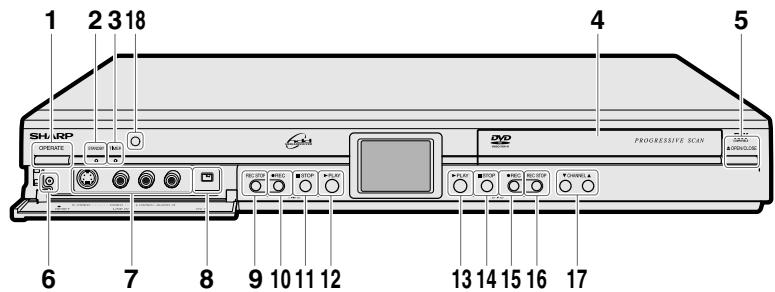
1 OPERATE (p. 25) 2 Voyant STANDBY (p. 25) 3 Voyant TIMER (p. 49) 4 Plateau de disque (p. 41) 5 OPEN/CLOSE (p. 41)
6 RESET (p. 120)
7 LINE IN 3 (p. 103)
- Prises d'entrée AUDIO Prise d'entrée vidéo Prise d'entrée S-VIDEO
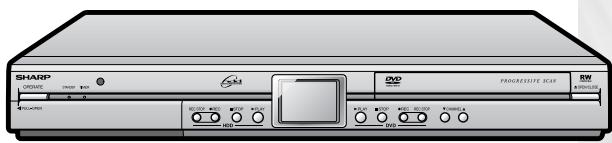
8 Borne DV IN (DV-HR480S/ DV-HR450S uniquement) (p. 100) 9 HDD REC STOP (p. 40) 10 HDD REC (p. 35) 11 HDD STOP (p. 35) 12 HDD PLAY (p. 35) 13 DVD▶ PLAY (p. 35) 14 DVD STOP (p. 35) 15 DVD REC (p. 35) 16 DVD REC STOP (p. 42) 17 CHANNEL▼/▲ 18 Récepteur infrarouge
Afficheur du panneau avant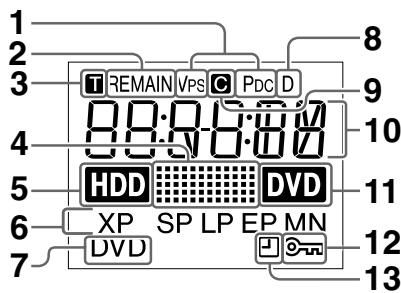
1 Voyant PDC/VPS 2 Voyant de temps restant du disque (p. 34)
3 Voyant de titre (p. 34) 4 Voyant de doublage (p. 62) 5 Voyant de mode HDD (p. 35) 6 Voyant de mode d'enregistrement (p. 39) 7 Voyant DVD (p. 23) 8 Voyant décodeur 9 Voyant de chapitre (p. 34)
10 Affichage d'informations (p. 34) 11 Voyant de mode DVD (p. 35) 12 Voyant de protection contre la falsification (p. 39) 13 Voyant de minuterie d'enregistrement simple (p. 40)
Unité principale (vue arrière)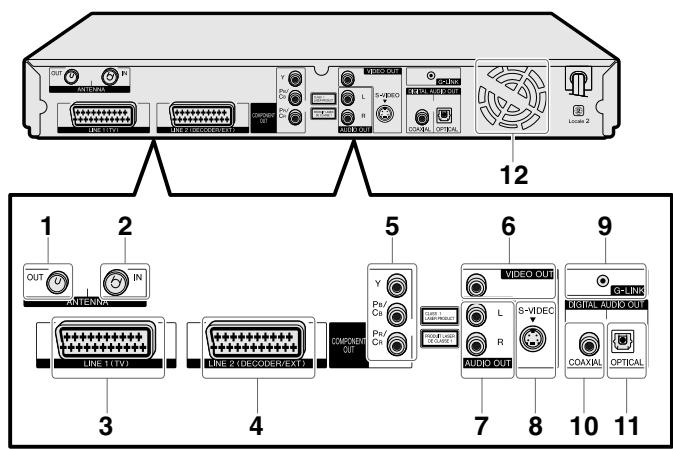
1 Prise ANTENNA OUT (p. 23) 2 Prise ANTENNA IN (p. 23) 3 Péritel 21 broches (LINE 1 (TV)) (p. 23)
Y/C (SORTIE), RVB (SORTIE), COMPOSITE (ENTRÉE/SORTIE)
4 Péritel 21 broches (LINE 2 (DECODER/EXT)) (p. 23)
Y/C (ENTRÉE), RVB (ENTRÉE), COMPOSITE (ENTRÉE/SORTIE)
5 Prises de sortie vidéo COMPOSANTE (p. 24) 6 Prise de sortie VIDÉO (p. 24) 7 Prises de sortie AUDIO (p. 98) 8 Prise de sortie S-VIDEO (p. 24) 9 Prise G-LINK (p. 23)
10 Prise de sortie AUDIO NUMÉRIQUE COAXIALE (p. 98) 11 Borne de sortie AUDIO NUMÉRIQUE OPTIQUE (DV-HR480S/DV-HR450S uniquement) (p. 98) 12 Ventilateur de refroidissement Le ventilateur fonctionne lorsque l'enregistreur est sous tension. Il fonctionne également dans certains cas même lorsque l'appareil est éteint, par exemple lors d'un enregistrement programmé ou du téléchargement des données EPG (guide des programmes TV).
Télécommande
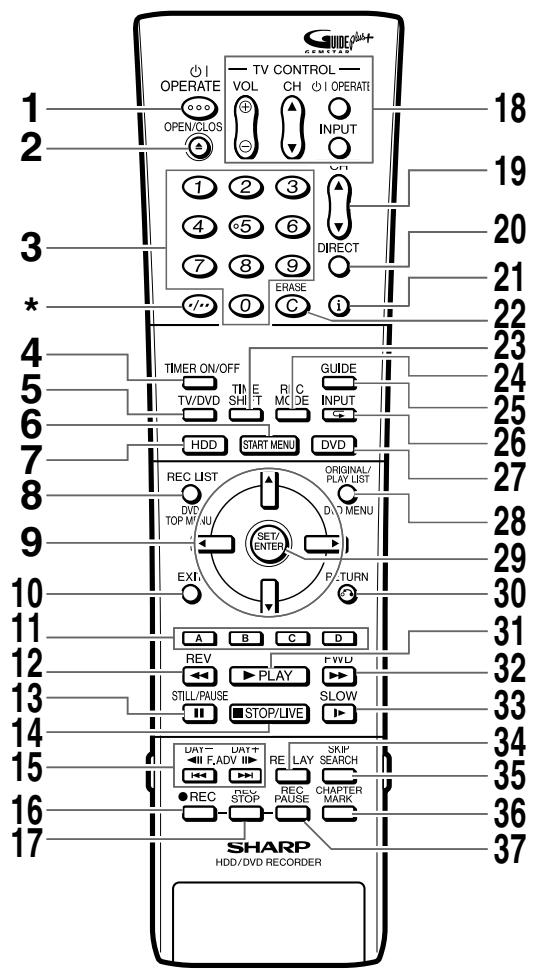
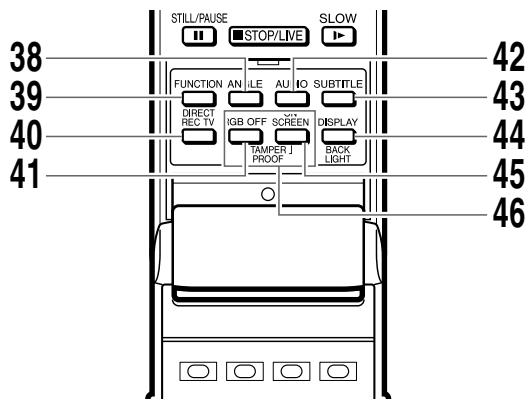
Pour passer entre les numéros de chaîne à un chiffre et à deux chiffres, appuyez sur la touche avec ** ci-dessus (sous la touche 7). Par exemple, pour saisir "24", appuyez sur cette touche puis sur "24". Cette touche sert également à basculer entre UHF/VHF et CATV lors de la syntonisation manuelle.
1 OPERATE (p. 25) 2 OPEN/CLOSE (p. 41) 3 Touches numériques (pp. 21, 42) 4 TIMER ON/OFF (p. 49) 5 TV/DVD (p. 23) 6 START MENU (p. 27) 7 HDD (p. 35) 8 REC LIST/DVD TOP MENU (pp. 65, 74) 9 Touches de curseur ( / /) (pp. 26, 27) 0 EXIT (p. 27) 11 Rouge (A), Vert (B), Jaune (C), Bleu (D) (p. 65) 12 REV (pp. 37, 67, 71) 13 STILL/PAUSE (pp. 37, 67, 72) 14 STOP/LIVE (pp. 37, 65, 70) 15 F.ADV ▷, DAY- /+, 1 SKIP ▷ (pp. 67, 71, 72) 16 REC (pp. 40, 42) 17 REC STOP (pp. 40, 42) 18 Touches de contrôle TV (p. 21) 19 CH▼/▲, PAGE UP/DOWN (pp. 39, 42, 50) 20 DIRECT (p. 66) 21 INFORMATION (p. 50) 22 ERASE (p. 52) 23 TIME SHIFT (p. 37) 24 REC MODE (p. 39) 25 GUIDE (p. 46) 26 INPUT (pp. 68, 72, 73) 27 DVD (p. 35) 28 ORIGINAL/PLAY LIST/DVD MENU (pp. 65, 76, 82) 29 SET/ENTER (pp. 25, 27) 30 RETURN (p. 27) 31 PLAY (pp. 37, 65, 69) 32 FWD (pp. 37, 67, 71) 33 SLOW (p. 67) 34 REPLAY (pp. 67, 72) 35 SKIP SEARCH (pp. 67, 72) 36 CHAPTER MARK (pp. 40, 69) 37 REC PAUSE (pp. 40, 42) 38 ANGLE (p. 73) 39 FUNCTION (p. 77) 40 DIRECTRECTV (p. 44) 41 RGB OFF (pp. 24, 39, 41) 42 AUDIO (pp. 32, 68, 73) 43 SUBTITLE (p. 73) 44 DISPLAY/BACKLIGHT (p. 34) 45 ON SCREEN (p. 32) 46 TAMPER PROOF (p. 39)
Insertion des piles
1 Tout en appuyant sur , faites glisser le couvercle du compartiment à piles dans le sens de la flèche.
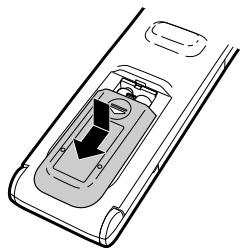
2 Insérez les piles. Insérez les deux piles de taille R-03 (format "AAA", UM/SUM-4) fournies avec la télécommande. Assurez-vous que les pôles et sont positionnés comme indiqué.
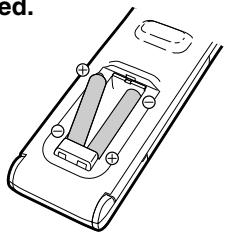
3 Faites glisser le couvercle du compartiment à piles dans le sens de la flèche jusqu'à ce qu'il s'enclenche.
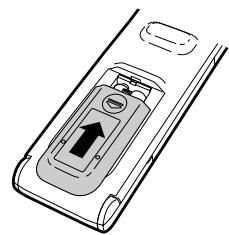
NOTE
- Ne soumettez pas la télécommande à des chocs, à l'eau ou à une humidité excessive.
- La télécommande peut ne pas fonctionner si le capteur de télécommande de l'enregistreur est exposé à la lumière directe du soleil ou à toute autre lumière forte.
- Une utilisation incorrecte des piles peut provoquer une fuite ou une explosion. Lisez les avertissements concernant les piles et utilisez-les correctement.
- Ne mélangez pas des piles anciennes et neuves, ni des piles de marques différentes.
- Retirez les piles si vous n'utilisez pas la télécommande pendant une période prolongée.
Portée de fonctionnement de la télécommande
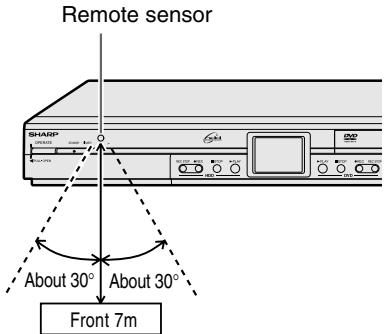
Télécommande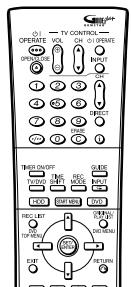
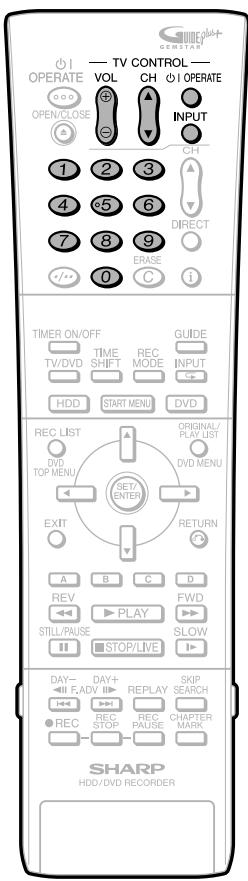
Utilisation d'un téléviseur avec la télécommande (télécommande universelle)
La télécommande universelle peut commander les fonctions de base de 18 types de téléviseurs différents. Pour saisir le code fabricant de votre téléviseur, suivez les instructions ci-dessous.
Il n'est pas garanti que la télécommande universelle fonctionne avec votre téléviseur.
Réglage du code fabricant
1 Appuyez simultanément sur OPERATE de TV CONTROL et CH ▲ de TV CONTROL. 2 Saisissez le code fabricant à 2 chiffres avec les touches numériques (par exemple, 02 - "0", "2") dans les 10 secondes suivant le relâchement de OPERATE de TV CONTROL et CH ▲ de TV CONTROL. 3 Pointez la télécommande vers le téléviseur, puis appuyez sur OPERATE de TV CONTROL.
- Si le téléviseur s'allume ou s'éteint, le réglage a réussi. Sinon, répétez la procédure avec un autre code.
Voir la liste ci-dessous pour les codes fabricant et les touches qui fonctionnent.
| TV Brand | Manufacturer's Code |
| FERGUSON | 07 |
| GRUNDIG | 06 |
| HITACHI | 13 |
| ITT NOKIA | 08 |
| JVC | 15 |
| LOEWE 1 | 17 |
| LOEWE 2 | 18 |
| MITSUBISHI | 16 |
| PANASONIC 1 | 11 |
| PANASONIC 2 | 12 |
| PHILIPS | 03 |
| SANYO | 14 |
| SHARP 1 | 01 |
| SHARP 2 | 02 |
| SONY | 09 |
| THOMSON 1 | 04 |
| THOMSON 2 | 05 |
| TOSHIBA | 10 |
Commande des fonctions TV
- Télévision Marche/Arrêt : OPERATE
- Télévision Chaîne supérieure/inférieure : CH ▲ / ▼ Télévision Volume supérieur/inférieur : VOL +/-
- Sélecteur TV-AV : INPUT
REMARQUE
- Si les piles de la télécommande sont remplacées, les réglages de code doivent être saisis à nouveau.
- Certaines marques ont plusieurs codes listés ci-dessus, en raison de changements dans les codes. Dans ce cas, essayez un autre code pour trouver celui qui fonctionne avec votre téléviseur.
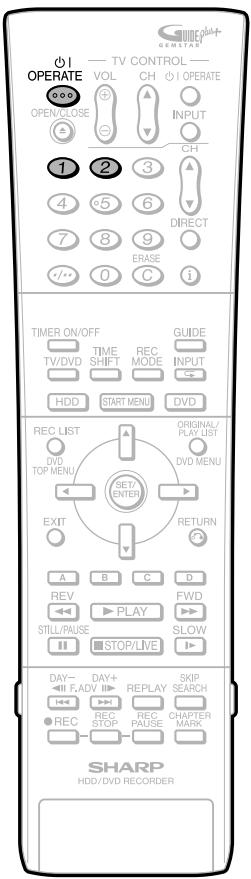
Réglage du code de télécommande
- Deux types de codes de télécommande permettent de faire fonctionner cet enregistreur : RC-1 et RC-2. Si vous utilisez cet enregistreur par télécommande en même temps qu'un autre enregistreur ou lecteur DVD SHARP placé à côté, le passage du code de télécommande (à la fois pour l'enregistreur et la télécommande) à l'un des signaux (RC-1 ou RC-2) vous permettra de ne faire fonctionner que cet enregistreur.
- Assurez-vous de régler l'enregistreur et la télécommande sur le même code de télécommande. Vous ne pouvez pas faire fonctionner l'enregistreur s'ils ne sont pas réglés sur le même code.
Réglage du code de télécommande de la télécommande
Exemple : Réglage du code sur "RC-2".
1 Appuyez sur OPERATE et 2 simultanément pendant plus de 5 secondes. 2 Appuyez sur OPERATE de cet enregistreur pour vérifier si vous pouvez l'allumer/l'éteindre.
- Si vous ne pouvez pas, passez à l'étape 3.
- Pour revenir au réglage "RC-1", appuyez sur OPERATE et 1 simultanément à l'étape 1 ci-dessus.
Réglage du code de télécommande de l'enregistreur
3 Appuyez sur OPERATE pour éteindre l'enregistreur. 4 Maintenez enfoncés simultanément CHANNEL ∇ et CHANNEL △ sur l'enregistreur pendant plus de 5 secondes.
Chaque fois que cette opération est effectuée, le code de l'enregistreur bascule entre "RC-1" et "RC-2". L'affichage de la face avant change en même temps que le code. - Appuyez sur OPERATE sur la télécommande pour vérifier si vous pouvez allumer/éteindre l'enregistreur.
Si la télécommande ne fonctionne pas
Appuyez sur OPERATE sur la télécommande et vérifiez l'affichage de la face avant (RC-1 ou RC-2). Réglez le code de télécommande en fonction de l'affichage et appuyez sur OPERATE pour voir si vous pouvez allumer/éteindre l'enregistreur.
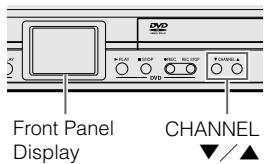
Connexion à l'aide de câbles d'antenne et de câbles péritel
La connexion suivante est la connexion de base pour regarder ou enregistrer des programmes TV.
Important !
- Assurez-vous d'éteindre et de débrancher cet enregistreur et tous les équipements de la prise secteur avant de connecter les câbles.
- Lisez le manuel d'utilisation de l'équipement à connecter.
REMARQUE
- Pour connecter à l'aide de câbles S-vidéo ou composantes, voir "Utilisation d'autres types de sortie vidéo" à la page 24.
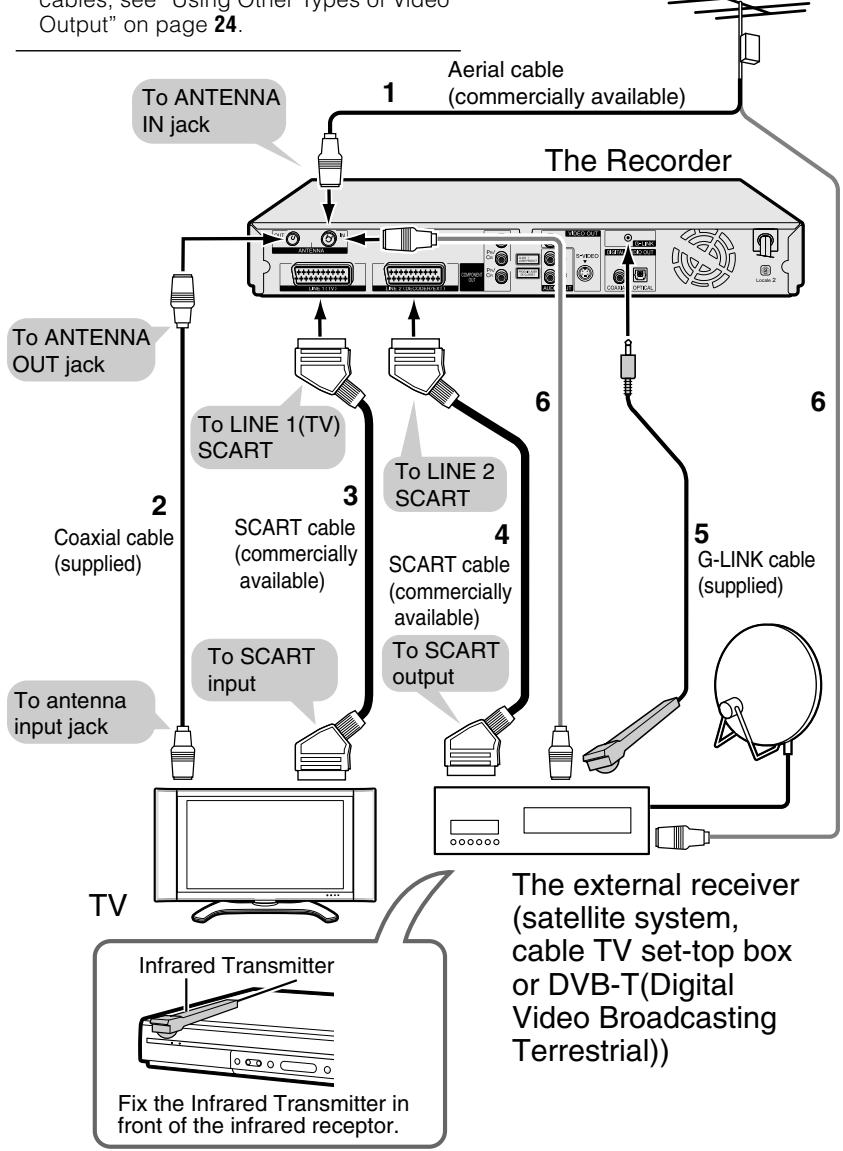
Important !
Lors de la connexion à votre téléviseur à l'aide d'un câble péritel :
- Lors de la lecture de HDD/DVD, l'entrée côté enregistreur est sélectionnée automatiquement. Lorsque la chaîne est changée côté téléviseur dans ce réglage, la sélection est normalement changée vers la chaîne de réception, mais il se peut qu'elle ne soit pas changée pour certains modèles de téléviseurs. Si cela se produit, appuyez sur le bouton TV/DVD de la télécommande.
- La sortie progressive ne fonctionne que lorsque l'enregistreur est connecté au téléviseur par un câble vidéo composante.
1 Connectez le câble d'antenne TV à la prise ANTENNA IN à l'arrière de cet enregistreur. 2 Connectez la prise ANTENNA OUT à l'arrière de cet enregistreur à la prise d'entrée d'antenne de votre téléviseur à l'aide du câble coaxial fourni. 3 Connectez la prise LINE 1(TV) à l'arrière de cet enregistreur à la prise d'entrée SCART de votre téléviseur à l'aide du câble SCART (disponible dans le commerce).
Lors de la connexion avec votre récepteur externe
4 Connectez la prise LINE 2(DECODER/EXT) à l'arrière de cet enregistreur à la prise de sortie SCART de votre récepteur externe à l'aide du câble SCART. 5 Connectez la prise G-LINK à l'arrière de cet enregistreur au récepteur externe à l'aide du câble G-LINK (fourni). Fixez l'émetteur infrarouge du câble G-LINK comme décrit ci-dessous à gauche. (Voir page 46)
- Si vous utilisez la TNT (Télévision Numérique Terrestre), connectez le câble d'antenne TV à la prise DVB-T et la prise DVB-T à la prise ANTENNA IN de l'enregistreur (voir 6 dans le schéma) au lieu de la connexion à l'étape 1 ci-dessus (voir 1 dans le schéma).
REMARQUE
- Même lorsque vous utilisez un récepteur externe, vous devez connecter l'enregistreur à l'antenne via la prise ANTENNA IN.
- Selon le signal d'entrée provenant de l'équipement externe vers L2, vous devez sélectionner le type de signal vidéo (S-VIDEO ou RGB/COMPOSITE) dans le réglage "L2". Cela peut être fait dans "AUTRES RÉGLAGES" - "RÉGLAGE" - "RÉGLAGE VIDÉO/AUDIO" - "BORNE DE CONNEXION".
Utilisation d'autres types de sortie vidéo
Pour visualiser des images DVD plus nettes, il est recommandé d'utiliser un câble S-vidéo ou vidéo composante disponible dans le commerce lors de la connexion de votre téléviseur à la sortie vidéo.
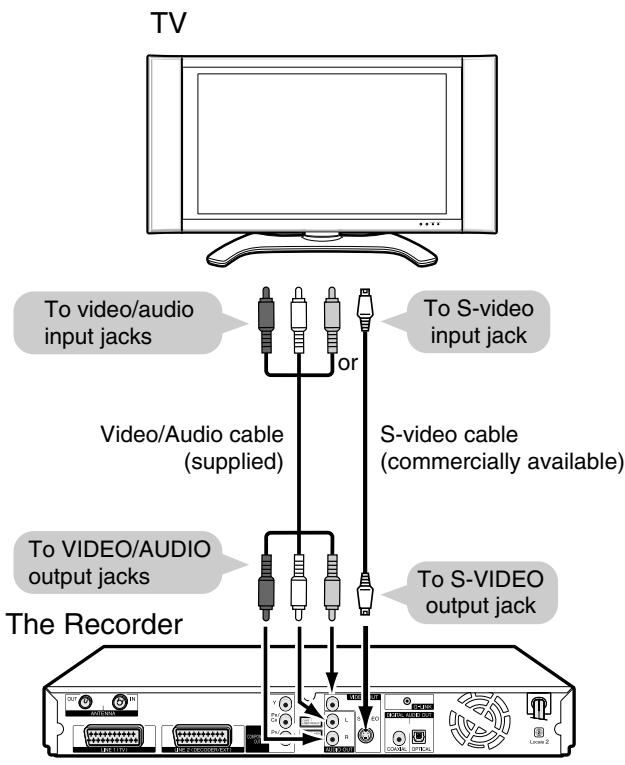
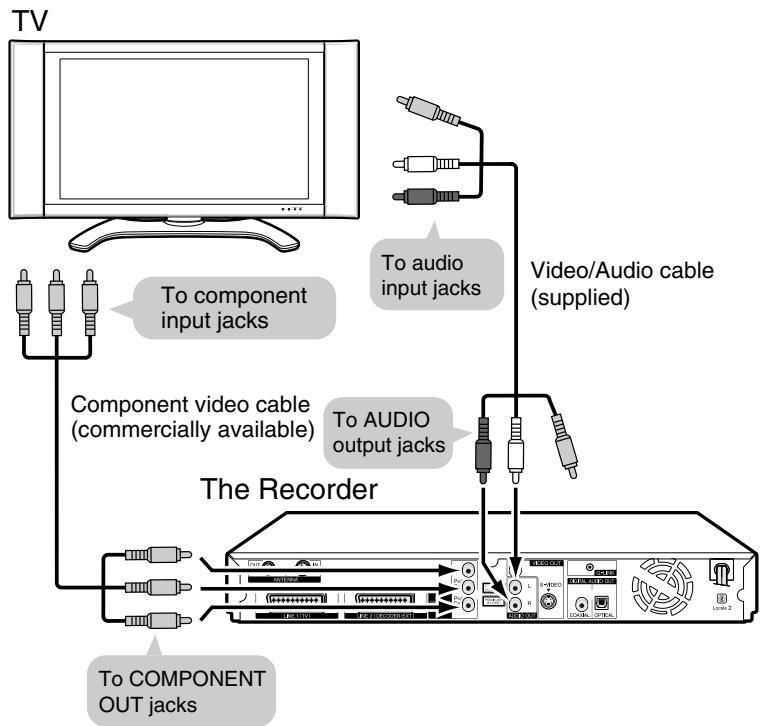
Connexion à l'aide d'un câble S-vidéo ou vidéo/audio
Connectez la prise de sortie S-VIDEO ou VIDEO de cet enregistreur à la prise d'entrée S-vidéo ou vidéo de votre téléviseur à l'aide d'un câble S-vidéo (disponible dans le commerce) ou d'un câble vidéo/audio (fourni).

REMARQUE
- Lorsque vous connectez à la fois le câble S-vidéo et le câble vidéo/audio à l'enregistreur, l'image du câble S-vidéo est affichée.
- La sortie progressive ne fonctionne que lorsque l'enregistreur est connecté au téléviseur par un câble vidéo composante.
Connexion à l'aide du câble vidéo composante
Connectez les prises COMPONENT OUT de cet enregistreur aux prises d'entrée composante de votre téléviseur à l'aide d'un câble vidéo composante (disponible dans le commerce).

Important !
Lors de l'utilisation de cette connexion :
- Si l'option sous "MENU DE DÉMARRAGE" - "AUTRES RÉGLAGES" - "RÉGLAGE" - "RÉGLAGE VIDÉO/AUDIO" - "BORNE DE CONNEXION" - "SORTIE LIGNE 1" est changée en "RVB", aucune image n'est affichée sur le téléviseur. Dans ce cas, maintenez enfoncée la touche RGB OFF de la télécommande (sous le couvercle) pendant plus de 2 secondes.
- Si vous réglez l'option "SORTIE LIGNE 1" (voir ci-dessus) sur "RVB", la sortie progressive ne fonctionne pas.
- Si votre téléviseur est compatible avec la vidéo composante à balayage progressif, réglez "RÉGLAGE SORTIE PROGRESSIVE" sur "OUI". (Page 108)
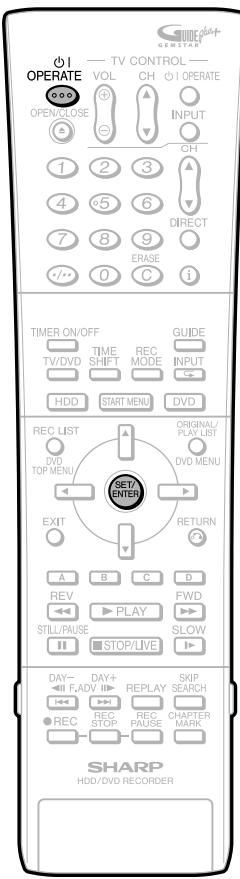
Mise sous tension
Appuyez sur OPERATE de la télécommande ou de l'enregistreur pour mettre l'enregistreur sous tension.
- Lorsque vous mettez l'appareil sous tension, les indicateurs de mode HDD et de mode DVD du panneau avant clignotent. Comme le traitement du système est en cours pendant le clignotement, attendez que le clignotement s'arrête et que l'indicateur de mode HDD s'allume.
- Lorsque l'enregistreur est mis sous tension pour la première fois après l'achat, l'écran "INSTALLATION AUTOMATIQUE" s'affiche. Suivez la procédure indiquée aux pages 25 et 26.
REMARQUE
Utilisation de la source d'alimentation pendant le téléchargement des données de la liste des programmes TV
- Même lorsque l'appareil est éteint, pendant le téléchargement des données de guide TV, l'état interne de la source d'alimentation est allumé. Si vous souhaitez utiliser l'enregistreur pendant le téléchargement des données de guide TV, appuyez sur OPERATE pour que le témoin STANDBY de l'enregistreur s'allume en rouge. (Cela peut prendre 1 à 2 minutes pour que le témoin STANDBY s'allume en rouge.) Une fois le témoin STANDBY allumé en rouge, appuyez à nouveau sur le bouton OPERATE. (Le téléchargement des données de guide TV sera suspendu.)
- Lorsque les données de guide TV sont en cours de téléchargement, l'affichage du panneau avant apparaît comme suit :
EPO
Pour éteindre l'appareil, appuyez sur OPERATE sur la télécommande ou sur l'enregistreur pour couper l'alimentation.
- Les témoins du mode HDD et du mode DVD s'éteindront, et le témoin STANDBY s'allumera.
- Si vous appuyez à nouveau sur OPERATE immédiatement après l'extinction, l'enregistreur peut ne pas s'allumer. Si cela se produit, attendez un moment puis rallumez l'appareil.
À propos de l'alimentation électrique
- Ne débranchez pas le cordon d'alimentation immédiatement après l'avoir branché sur la prise secteur (moins de 15 secondes après la connexion). Dans de très rares cas, cela peut entraîner le retour de la mémoire à son état initial, et tous les programmes programmés seront effacés. Si vous retirez la fiche d'alimentation alors que l'appareil est allumé, le disque dur mettra un certain temps à être prêt lors de la prochaine mise sous tension. Pendant ce temps, vous ne pouvez regarder que les émissions en direct.
- Si vous allumez l'appareil dans un environnement à basse température, seule la visualisation des émissions en direct est possible jusqu'à ce que le disque dur (HDD) atteigne sa température de fonctionnement.
Utilisation de l'INSTALLATION AUTOMATIQUE pour le réglage initial
Lorsque l'enregistreur est allumé pour la première fois après l'achat, l'écran "INSTALLATION AUTOMATIQUE" s'affiche. Vous pouvez utiliser la fonction "INSTALLATION AUTOMATIQUE" pour effectuer facilement les réglages initiaux concernant la langue de l'affichage à l'écran, les chaînes TV, etc. À partir de la deuxième fois, l'écran "INSTALLATION AUTOMATIQUE" ne s'affichera plus.
Préparation
- Allumez le téléviseur et basculez sur l'entrée AV utilisée pour la connexion à l'enregistreur.
1 Appuyez sur OPERATE pour la première fois après l'achat.
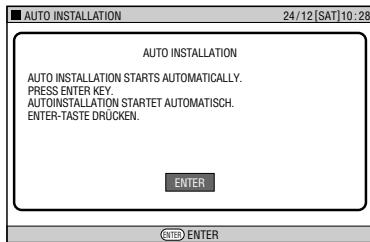
- L'écran "INSTALLATION AUTOMATIQUE" s'affiche.
2 Appuyez sur SET/ENTER pour continuer l'installation.
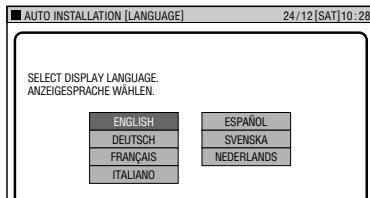
- L'écran "LANGUE" s'affiche.
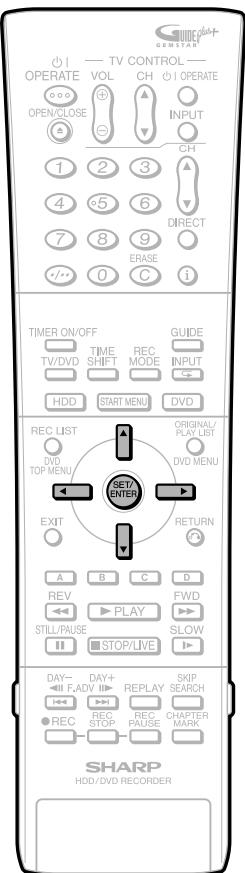
3 Sélectionnez la langue d'affichage à l'écran à l'aide de / / / , puis appuyez sur SET/ENTER.
REMARQUE
- Pour modifier la langue d'affichage à l'écran ultérieurement, sélectionnez "LANGUE D'AFFICHAGE" dans le "MENU DE DÉMARRAGE".
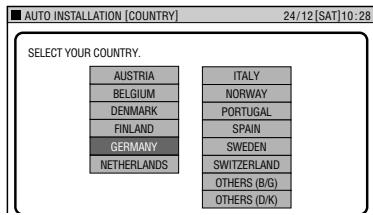
- L'écran "PAYS" s'affiche.
4 Sélectionnez le pays où vous habitez à l'aide de / / / , puis appuyez sur SET/ENTER.
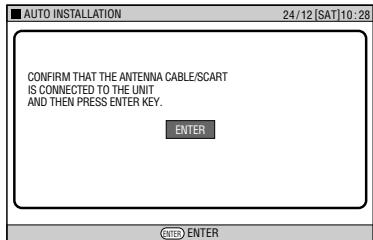
5 Assurez-vous que votre câble d'antenne ou votre câble SCART est connecté à l'enregistreur, puis appuyez sur SET/ENTER pour confirmer. 6 Toutes les chaînes terrestres disponibles seront installées automatiquement.
■ Lors de la connexion avec un câble SCART
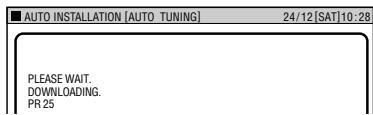

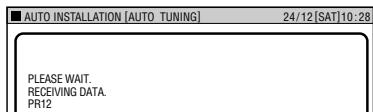
Lors de la connexion avec un câble d'antenne
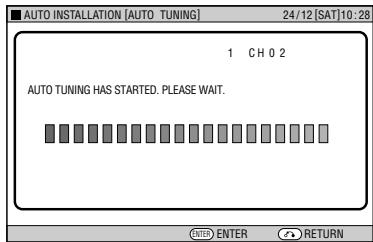
REMARQUE
- Un maximum de 84 chaînes peut être réglé.
- Vous pouvez modifier les positions des chaînes dans le système GUIDE Plus+. (Modifier les réglages des chaînes, page 56)
- Assurez-vous que votre câble d'antenne est connecté à l'enregistreur, même lorsque les chaînes sont installées via un câble SCART.
7 Ensuite, l'écran de réglage "HORLOGE" s'affiche automatiquement.
Reportez-vous à « Réglage de l'horloge » à la page 29.
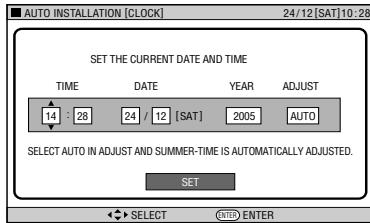
REMARQUE
- Si « RÉGLAGE » est réglé sur « ARRÊT », vous devrez mettre à jour l'horloge pour l'heure d'été.
8 Après avoir réglé l'horloge, appuyez sur SET/ENTER pour terminer la procédure d'INSTALLATION AUTOMATIQUE.

Important !
- Vous pouvez exécuter la fonction d'INSTALLATION AUTOMATIQUE ultérieurement en sélectionnant les éléments de menu suivants : « MENU DÉMARRAGE » - « AUTRES RÉGLAGES » - « RÉGLAGE » - « INSTALLATION AUTOMATIQUE ».
REMARQUE
- Lorsque vous installez l'enregistreur à l'aide d'un câble SCART, la fonction (AV LINK) ne fonctionnera que si vous le connectez à un téléviseur doté de la fonction AV Link.
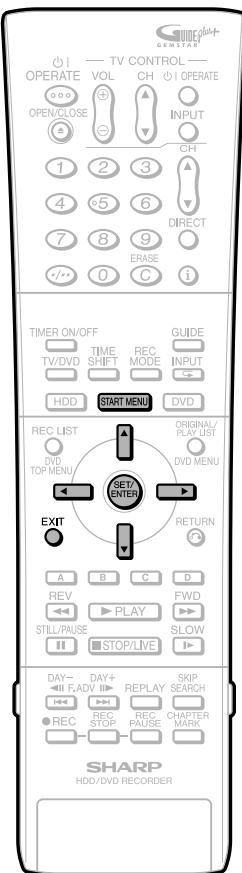
À propos du MENU DÉMARRAGE
Avec cet enregistreur, vous pouvez accéder à des fonctions telles que la lecture, l'édition et d'autres réglages à partir du « MENU DÉMARRAGE ». Pour plus de détails sur les procédures, reportez-vous à la page expliquant chaque option.
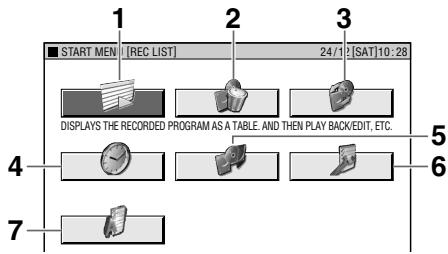
1 LISTE DES ENREGISTREMENTS
AFFICHE LES PROGRAMMES ENREGISTRÉS SOUS FORME DE TABLEAU. PUIS LECTURE/ÉDITION, ETC.
- Lecture avec la LISTE DES ENREGISTREMENTS... page 65
- Appel de diverses fonctions... page 80
- Édition avec la liste des titres originaux/liste de lecture... page 83
2 EFFACER
EFFACE LE PROGRAMME ENREGISTRÉ.
Protection des titres contre l'effacement... page 94 Effacement de tous les titres enregistrés... page 95 Effacement de titres sélectionnés... page 95
3 COPIE
COPIE LE PROGRAMME ENREGISTRÉ.
Copie à haute vitesse... page 61 - Copie avec conversion de débit... page 61
4 PROGRAMMATION/MINUTEUR
RÈGLE LE PROGRAMME DU MINUTEUR ET CONFIRME SON CONTENU.
- La fonction "Enregistrement à une touche"... page 49
- Enregistrement programmé avec SHOWVIEW®... page 51
- Enregistrement programmé en désignant la date et l'heure... page 53
- Vérification/Modification des réglages du minuteur... page 55
5 INITIALISER/FINALISER
Initialise le disque dur/DVD et finalise le DVD.
Initialisation DVD/HDD... page 96 Finalisation DVD... page 96
6 AUTRES RÉGLAGES
Affiche les réglages avant l'enregistrement/la lecture.
Réglage de la fonction d'enregistrement... page 104 Réglage de la lecture/visualisation... page 107 - Réglage... page 111 Réglage de la commande... page 115
7 RÉGLAGE DE LA LANGUE
Définir la langue à afficher à l'écran. - Modification du réglage de la langue... page 28
Opérations de base du menu DÉMARRAGE
1 Appuyez sur START MENU pour afficher l'écran "START MENU". 2 Appuyez sur / / / pour sélectionner une option.
Exemple : lorsque ("AUTRES RÉGLAGES") est sélectionné
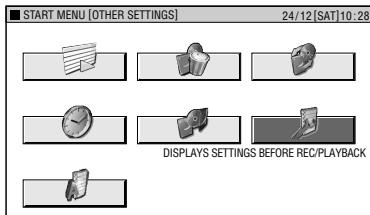
3 Appuyez sur SET/ENTER pour valider l'option sélectionnée.
- L'écran de l'option sélectionnée apparaît.
- Utilisez / / / et SET/ENTER pour naviguer.
| OTHER SETTINGS (REC FUNCTION) | 24/12 [SAT]10:28 | ||
| REVISION | VIEW/PLAY SET | ADJUSTMENT | CONTROL SET |
| REC MODE SETTING | |||
| AUDIO REC TYPE SET | |||
| EXTERNAL IN AUDIO | |||
| BILINGUAL SETTING | |||
| AUTO CHAPTER SETTING | |||
REMARQUE
- Si vous n'effectuez aucune opération, l'écran "START MENU" disparaît après environ 1 minute.
- Cette opération ne fonctionnera pas aux moments suivants :
Pendant la lecture, pendant la visualisation en différé (Time Shift), pendant l'affichage de la liste des enregistrements (REC LIST) et sur l'écran d'effacement.
- Si vous faites une erreur de manipulation et souhaitez recommencer, appuyez sur RETURN pour revenir à l'écran précédent.
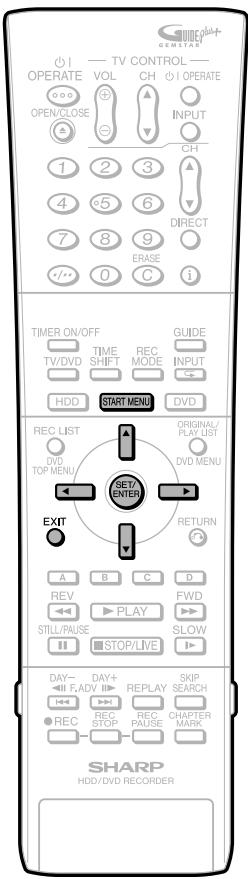
À propos du réglage de la langue
Vous pouvez sélectionner la langue d'affichage à l'écran de cet enregistreur. Vous pouvez et le ferez normalement lors de l'"INSTALLATION AUTOMATIQUE" lors de la première utilisation de cet enregistreur. (Page 25) Ici, à partir de cette option de menu, vous pouvez à tout moment resélectionner la langue d'affichage pour en choisir une nouvelle.
REMARQUE
Pour sélectionner la langue des DVD, comme les sous-titres, etc., voir page 74.
Modification du réglage de la langue
1 Appuyez sur START MENU pour afficher l'écran "MENU DE DÉMARRAGE".
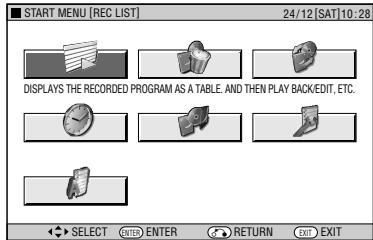
2 Appuyez sur / / pour sélectionner ("RÉGLAGE DE LA LANGUE"), puis appuyez sur SET/ENTER.
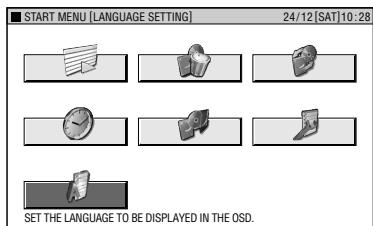
3 Appuyez sur / / pour sélectionner la langue que vous souhaitez afficher à l'écran, puis appuyez sur SET/ENTER.
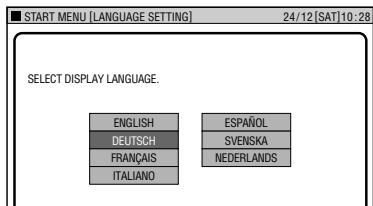
4 Appuyez sur START MENU ou EXIT pour quitter.
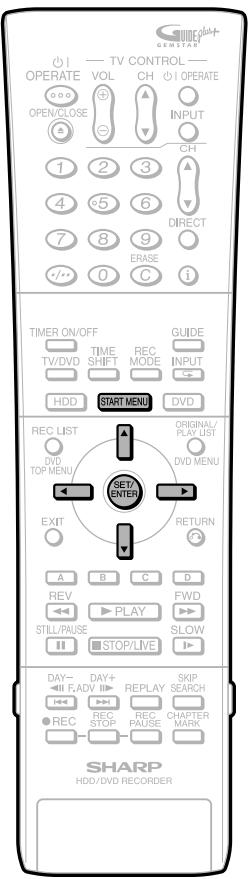
Réglage de l'horloge
L'horloge sera normalement réglée à l'aide des informations VPS/PDC lorsque votre enregistreur syntonise automatiquement les chaînes de diffusion. Si, pour une raison quelconque, les signaux VPS/PDC ne sont pas présents, votre enregistreur ne pourra pas régler l'horloge. Cette procédure vous permettra de régler l'horloge.
1 Appuyez sur START MENU pour afficher l'écran "MENU DE DÉMARRAGE".
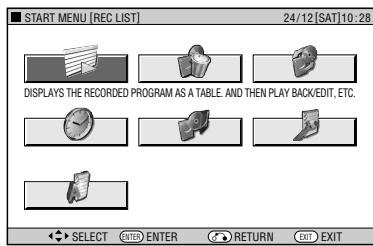
2 Appuyez sur / / pour sélectionner ("AUTRES RÉGLAGES"), puis appuyez sur SET/ENTER.
3 Appuyez sur pour sélectionner "RÉGLAGE".
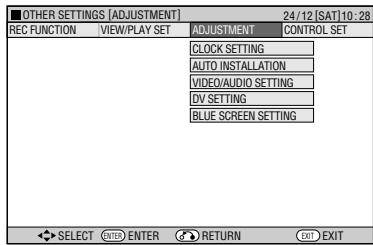
4 Appuyez sur / pour sélectionner "RÉGLAGE DE L'HORLOGE", puis appuyez sur SET/ENTER.
5 Saisissez l'"HEURE" à l'aide de / . Puis appuyez sur SET/ENTER ou pour passer au champ suivant.
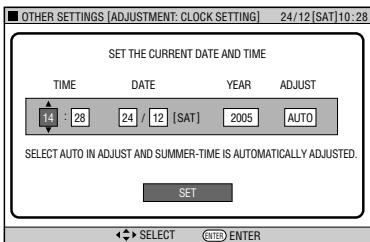
6 Saisissez le "JOUR", puis le "MOIS" de la même manière qu'à l'étape 5. Par exemple, pour le 24 décembre, saisissez 24 et 12 respectivement.
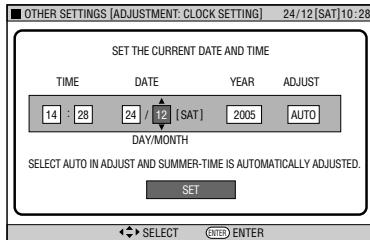
7 Saisissez l'"ANNÉE" de la même manière qu'à l'étape 5.
Réglage automatique de l'horloge : Appuyez sur / pour sélectionner "AUTO" ou "OFF" dans le champ "RÉGLAGE". Si "AUTO" est sélectionné, l'horloge sera automatiquement ajustée.
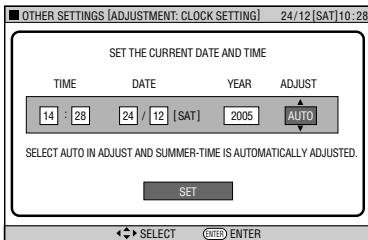
REMARQUE
- Si "RÉGLAGE" est réglé sur "OFF", vous devrez mettre à jour l'horloge pour l'heure d'été.
9 Appuyez sur SET/ENTER ou pour terminer la saisie, puis appuyez sur SET/ENTER pour confirmer.
REMARQUE
- Le réglage automatique de l'horloge (sélection de "AUTO" pour le champ "RÉGLAGE") ne fonctionne que si l'enregistreur est réglé sur le canal préréglé 01 au moment du réglage.
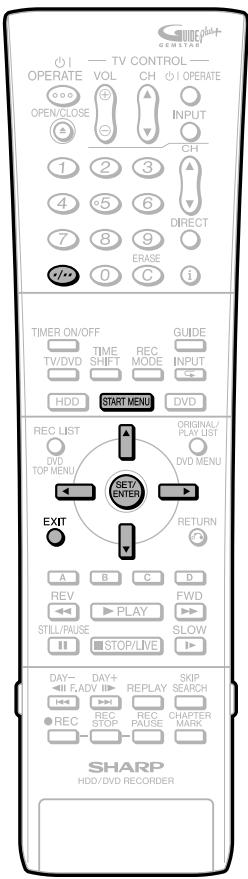
Réglage des chaînes
Cet enregistreur peut recevoir un maximum de 84 chaînes comme indiqué ci-dessous en préréglant les chaînes en mémoire.
(VHF: E2-E12, UHF: E21-E69, CATV: S1-S41)
1 Appuyez sur START MENU pour afficher l'écran "START MENU". 2 Appuyez sur ▲/▼/◀ pour sélectionner ("AUTRES RÉGLAGES"), puis appuyez sur SET/ENTER.
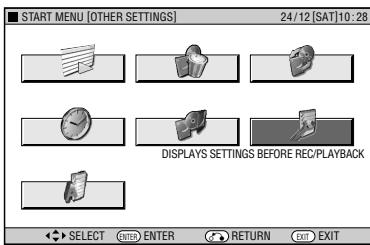
3 Appuyez sur ◀ pour sélectionner "RÉGLAGE VISION/LECTURE". 4 Appuyez sur ▲/▼ pour sélectionner "RÉGLAGE DES CHAÎNES", puis appuyez sur SET/ENTER.
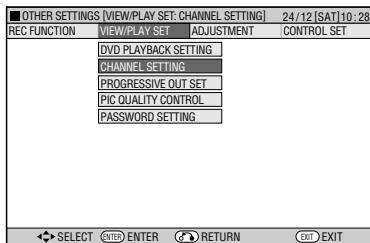
5 Appuyez sur ▲/▼ pour sélectionner "SYNTHONISATION MANUELLE", puis appuyez sur SET/ENTER.
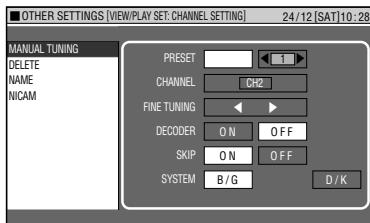
6 Appuyez sur ▲/▼ pour sélectionner "PRÉRÉGLAGE", puis appuyez sur ◀/▶ pour choisir la chaîne préréglée souhaitée. 7 Appuyez sur ▲/▼ pour sélectionner "CHAÎNE", puis appuyez sur ◀/▶ pour commencer la recherche dans un sens ou dans l'autre.
- Si ce n'est pas la chaîne souhaitée, appuyez sur ◀/▶ pour continuer la recherche.
8 Appuyez sur ▲/▼ pour sélectionner "RÉGLAGE FIN". Puis maintenez enfoncé ◀ jusqu'à obtenir l'image la plus nette et la plus colorée. 9 Appuyez sur ▲/▼ pour sélectionner "DÉCODEUR". Ce réglage est préréglé sur "ARRÊT". Si vous connectez un décodeur, vous devez utiliser ◀/▶ pour activer la fonction décodeur ("MARCHE"). 10 Appuyez sur ▲/▼ pour sélectionner "SAUT", puis appuyez sur ◀/▶ pour choisir "MARCHE" ou "ARRÊT".
- La fonction SAUT détermine si la chaîne peut être sélectionnée à l'aide des touches CH ▲/▼ au lieu des touches numériques.
11 Appuyez sur ▲/▼ pour sélectionner "SYSTÈME", puis appuyez sur ◀/▶ pour choisir "B/G" ou "D/K". 12 Appuyez sur SET/ENTER pour mémoriser cette chaîne.
- Si vous souhaitez syntoniser d'autres chaînes, répétez cette procédure.
- Une fois toutes les chaînes syntonisées, appuyez sur START MENU ou EXIT pour revenir à l'écran normal.
REMARQUE
- Pour basculer entre UHF/VHF et CATV, appuyez sur
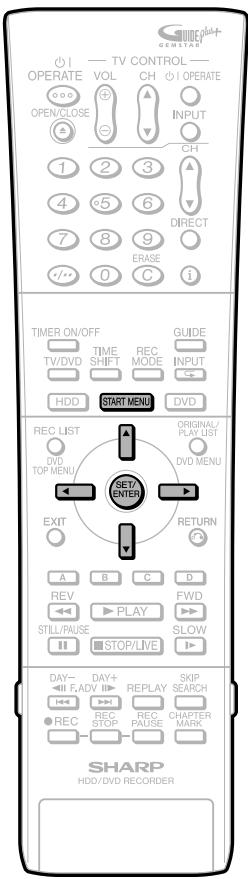
Suppression de chaînes
Si vous souhaitez supprimer une chaîne de la mémoire de l'enregistreur, suivez la procédure ci-dessous.
1 Appuyez sur START MENU pour afficher l'écran "START MENU". 2 Appuyez sur ▲/▼/◀/▶ pour sélectionner ("AUTRES RÉGLAGES"), puis appuyez sur SET/ENTER. 3 Appuyez sur ◀ pour sélectionner "RÉGLAGE VISION/LECTURE". 4 Appuyez sur ▲/▼ pour sélectionner "RÉGLAGE DES CHAÎNES", puis appuyez sur SET/ENTER. 5 Appuyez sur ▲/▼ pour sélectionner "SUPPRIMER", puis appuyez sur SET/ENTER. 6 Appuyez sur ▲/▼/◀ pour mettre en surbrillance la chaîne à supprimer. 7 Appuyez deux fois sur SET/ENTER pour supprimer la chaîne.
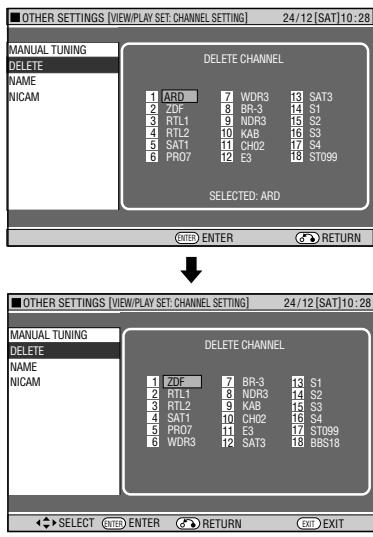
Renommer les chaînes
Lorsque votre enregistreur syntonise automatiquement les chaînes de diffusion, il les nomme à l'aide des informations VPS/PDC. Vous pouvez modifier le nom de la chaîne en suivant la procédure ci-dessous.
1 Appuyez sur START MENU pour afficher l'écran "START MENU". 2 Appuyez sur / / / pour sélectionner ("AUTRES RÉGLAGES"), puis appuyez sur SET/ENTER. 3 Appuyez sur / pour sélectionner "RÉGLAGE VISION/LECTURE". 4 Appuyez sur / pour sélectionner "RÉGLAGE DES CHAÎNES", puis appuyez sur SET/ENTER. Appuyez sur / pour sélectionner "NOM", puis appuyez sur SET/ENTER. 6 Appuyez sur / / / pour mettre en surbrillance la chaîne à renommer. Puis appuyez sur SET/ENTER.
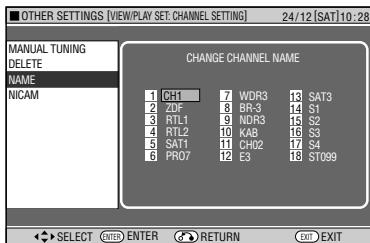
7 Pour saisir un nouveau nom de chaîne, utilisez / pour faire défiler les caractères et / pour passer à la position suivante. Puis appuyez sur SET/ENTER. 8 Si d'autres chaînes doivent être renommées, répétez la procédure de l'étape 6 à 7.
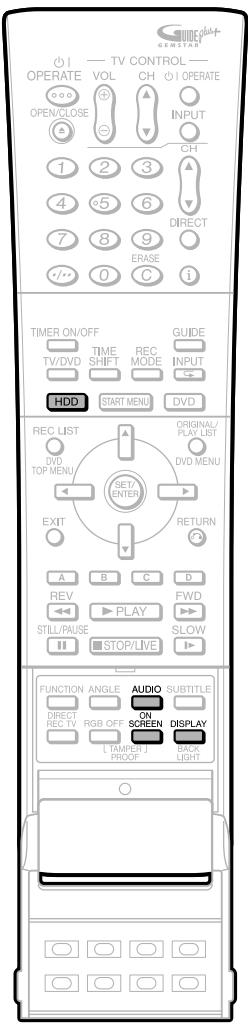
Informations sur la chaîne
Lorsque l'appareil est mis sous tension ou que la chaîne est changée, les informations sur la chaîne s'affichent comme suit :
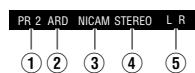
L'affichage disparaît automatiquement après 5 secondes.
(1) Chaîne préréglée ② Nom de la chaîne ③ Réception du signal NICAM ④ Réception du signal stéréo/bilingue (I/II) ⑤ Affichage du mode de sortie audio
REMARQUE
- Vous pouvez également afficher les informations sur la chaîne en appuyant sur ON SCREEN (sous le couvercle) pendant une diffusion en direct. Dans ce cas, l'affichage disparaît après une minute.
- Les informations sur la chaîne ne peuvent pas être affichées en appuyant sur ON SCREEN (sous le couvercle) pendant la lecture et la visualisation TIME SHIFT.
- Si vous appuyez sur ON SCREEN (sous le couvercle) alors que les informations sur la chaîne sont affichées, les informations sur le temps restant et le nombre de titres s'affichent (voir ci-dessus à droite). Si vous appuyez à nouveau sur ON SCREEN (sous le couvercle), l'affichage disparaîtra.
Sortie moniteur lors de la réception d'une diffusion stéréo ou bilingue
Lors de la réception d'une diffusion bilingue, appuyez sur AUDIO (sous le couvercle) pour changer le mode de sortie audio et sélectionner la sortie moniteur. Voir le tableau à la page 109 pour plus de détails.
Vérification du temps restant sur le disque dur et du nombre de titres
Lorsque l'indicateur de mode HDD est affiché sur l'afficheur de la façade (mode HDD)
1 Appuyez sur ON SCREEN (sous le couvercle) ou sur HDD.
REMARQUE
- Les informations de chaîne ne peuvent pas être visualisées pendant la lecture, la lecture différée, la lecture en poursuite ou l'enregistrement simultané.
- Lorsqu'on appuie pendant une diffusion en direct, les informations de chaîne (voir à gauche) s'affichent.
- L'écran d'informations HDD s'affiche comme suit lorsqu'on appuie pendant la lecture.
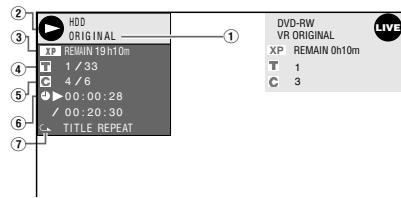
① Indicateur de lecture du titre original / lecture de la liste de lecture
② Affichage du mode
- Lecture. - Lecture arrêtée .. (bleu) - Début d'enregistrement...... - Enregistrement arrêté (rouge) - Enregistrement en pause. (rouge) - Enregistrement............(rouge) - Arrêt ..... (bleu)
③ Mode d'enregistrement sélectionné et durée d'enregistrement restante (durée d'enregistrement possible). (4) Numéro de titre ou nombre total de titres pendant l'enregistrement ou la lecture. ⑤ Numéro de chapitre ou nombre total de chapitres du titre indiqué pendant l'enregistrement ou la lecture. (À l'arrêt, le nombre total de chapitres du disque est affiché.) Compteur/Temps total du titre en cours ⑦ Indicateur de lecture répétée
2 Appuyez à nouveau sur ON SCREEN (sous le couvercle) ou sur HDD.
- Lorsqu'on appuie pendant la lecture ou l'enregistrement, l'écran passe à l'affichage du compteur.
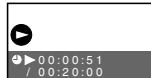
3 Appuyez à nouveau sur ON SCREEN (sous le couvercle) ou sur HDD.
- L'affichage est éteint.
REMARQUE
- L'écran d'informations sur le disque dur (étape 1) disparaîtra automatiquement après 1 minute.
- L'affichage du compteur (étape 2) ne disparaîtra pas automatiquement. Appuyez sur ON SCREEN (sous le couvercle) ou sur HDD pour l'éteindre.
- Lorsque vous appuyez sur DISPLAY (sous le couvercle) pendant une entrée DV, le panneau de commande s'affiche. (DV-HR480S/DV-HR450S uniquement)
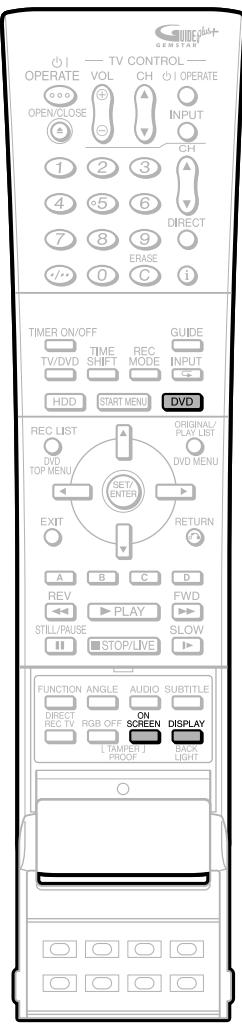
Vérification du temps restant sur le DVD et du nombre de titres
Lorsque l'indicateur de mode DVD est affiché sur l'afficheur de la façade (mode DVD)
1 Appuyez sur ON SCREEN (sous le couvercle) ou sur DVD.
- Lorsqu'on appuie pendant une diffusion en direct, les informations de chaîne (voir l'écran en haut à gauche de la page 32) s'affichent.
- L'écran d'informations DVD s'affiche comme suit, lorsqu'on appuie pendant la lecture.
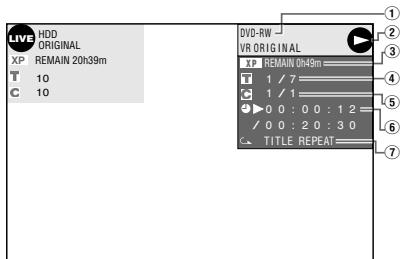
① Type de disque, format d'enregistrement, indicateurs de lecture du titre original/lecture de la liste de lecture
② Affichage du mode
- Lecture............(bleu)
- Début d'enregistrement......
- Enregistrement arrêté (rouge)
- Enregistrement en pause. (rouge) Enregistrement (rouge)
- Arrêt ..... (bleu)
③ Mode d'enregistrement et temps restant (enregistrable)
- Indicateur « FINALISÉ » lors de la lecture d'un disque finalisé.
④ Numéro du titre actuel / Nombre total de titres
- Nombre total de titres (mode arrêt)
- Numéro du titre en cours de lecture (mode lecture)
- Numéro du titre en cours d'enregistrement (mode enregistrement)
⑤ Numéro du chapitre actuel / Nombre total de chapitres
- Nombre total de chapitres (mode arrêt)
- Numéro du chapitre en cours de lecture (mode lecture)
- Numéro du chapitre en cours d'enregistrement (mode enregistrement) Compteur / Durée totale du titre actuel ⑦ Indicateur de répétition de lecture
2 Appuyez sur ON SCREEN (sous le couvercle) ou sur DVD à nouveau.
- Lorsqu'on appuie pendant la lecture, l'écran change pour afficher le compteur.
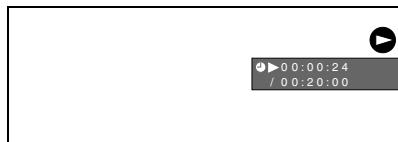
3 Appuyez sur ON SCREEN (sous le couvercle) ou sur DVD à nouveau.
- L'affichage est éteint.
REMARQUE
- L'écran d'informations DVD (étape 1) disparaîtra automatiquement après 1 minute.
- L'affichage du compteur (étape 2) ne disparaîtra pas automatiquement. Appuyez sur ON SCREEN (sous le couvercle) ou sur DVD pour l'éteindre.
- Lorsque vous appuyez sur DISPLAY pendant l'entrée DV, le panneau de commande s'affiche. (DV-HR480S/DV-HR450S uniquement)
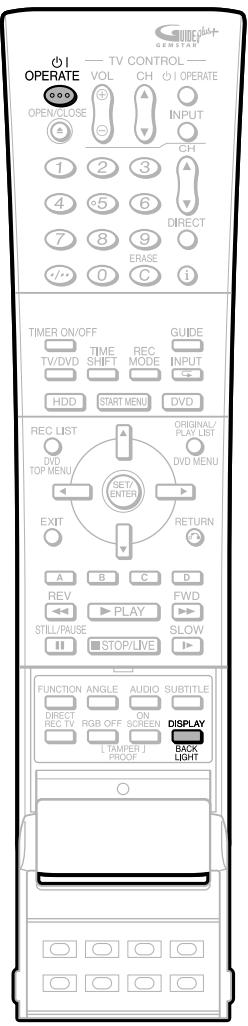
Commutation de l'affichage du panneau avant
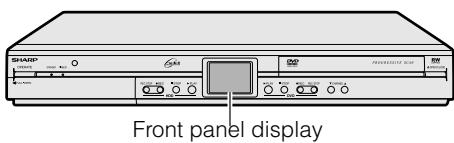
1 Appuyez sur OPERATE pour mettre l'appareil sous tension.
- Affichage du canal (lors du visionnage de la télévision)
- Affichage du compteur (pendant la lecture/l'enregistrement)
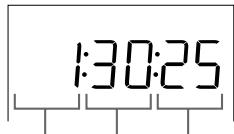
Heure Minute Seconde
2 Appuyez sur DISPLAY (sous le couvercle).
- Affichage du temps restant (lors du visionnage de la télévision)
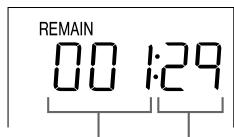
Heure Minute
- Numéro de titre et numéro de chapitre actuels (pendant la lecture)
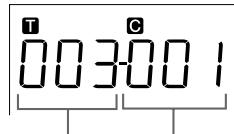
Titre actuel Chapitre actuel
- Chaîne actuellement enregistrée (pendant l'enregistrement)
3 Appuyez à nouveau sur DISPLAY (sous le capot).
- L'écran revient à l'affichage de l'étape 1.
Désactivation du rétroéclairage de l'écran LCD
Lors de la réinitialisation, de l'enregistrement de programmes planifiés ou à d'autres moments où vous ne souhaitez pas que le rétroéclairage soit allumé, vous pouvez l'éteindre.
1 Appuyez sur BACKLIGHT (sous le capot) pendant 2 secondes ou plus pour activer ou désactiver le rétroéclairage de l'écran LCD.
Préparation à l'utilisation de cet enregistreur
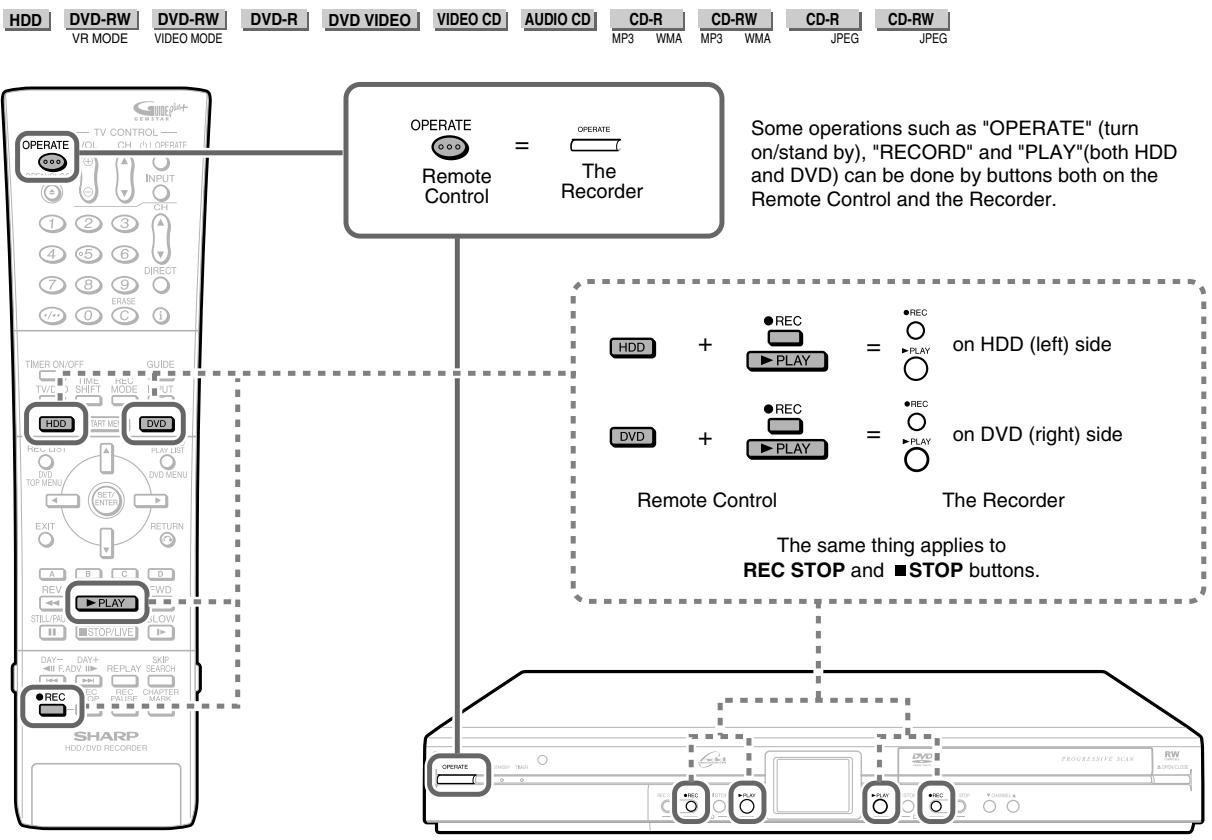
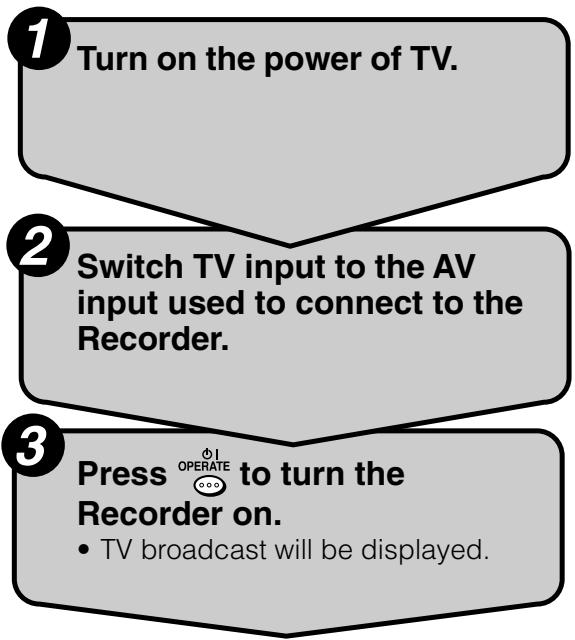
REMARQUE
- Pour utiliser le HDD depuis l'enregistreur, appuyez sur les boutons du côté de la marque —HDD— (côté gauche). Pour le DVD, appuyez sur les boutons du côté de la marque —DVD— (côté droit).
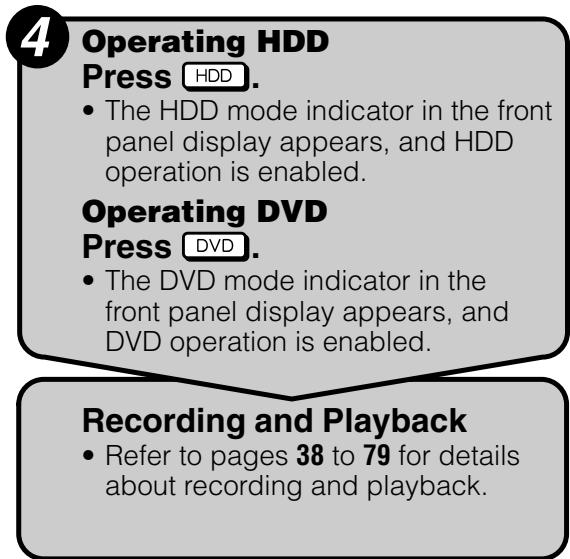

REMARQUE
- Lorsque vous mettez l'appareil sous tension, les indicateurs de mode HDD et de mode DVD sur l'afficheur de la face avant clignotent. Comme le traitement du système est en cours pendant le clignotement, attendez que le clignotement s'arrête et que l'indicateur de mode HDD s'allume.
Avec cet enregistreur, vous pouvez profiter de la visualisation différée et de la lecture en poursuite, des caractéristiques distinctives d'un HDD.
① Visualisation différée
Pendant que vous regardez un programme, le téléphone sonne... Dans de tels moments, vous pouvez mettre le programme en pause en appuyant sur un bouton et regarder la suite plus tard.
REMARQUE
- La lecture en décalé peut prendre un moment avant de commencer.
- Certains programmes peuvent ne pas permettre la lecture en décalé en raison des droits d'auteur.
- Les programmes enregistrés pour la lecture en décalé seront effacés automatiquement si la lecture en décalé est annulée.
Lecture en décalé (Pause)
Vous pouvez mettre en pause lors d'un appel téléphonique soudain ou lorsque vous souhaitez prendre des notes. Dans ce cas, appuyez sur TIME SHIFT pour mettre en pause.
Appuyez sur PLAY pour regarder le reste du programme.
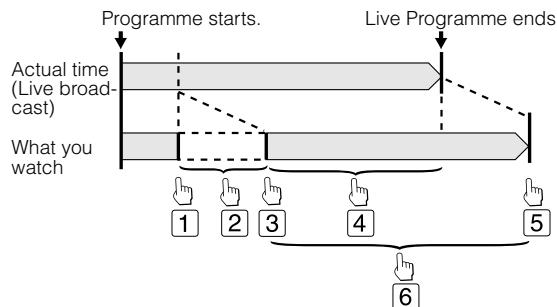
1 Le téléphone sonne et vous appuyez sur TIME SHIFT. 2 Vous parlez au téléphone. (Vous ne regardez pas la télévision.) 3 Vous terminez l'appel et appuyez sur PLAY. 4 L'enregistrement et la lecture se déroulent simultanément. 5 Vous terminez de regarder le programme. 6 Vous regardez le programme enregistré.
Appuyez sur STOP/LIVE pour revenir à la diffusion en direct (actuelle). (L'enregistrement en décalé s'arrête à ce stade. Les programmes enregistrés seront effacés automatiquement.)
REMARQUE
- Si le disque dur est plein pendant la lecture d'une vidéo en mode décalé, l'enregistrement en décalé s'arrête, mais la lecture continue. Lorsque la lecture en décalé est arrêtée (terminée), l'image vidéo enregistrée pour la lecture en décalé est supprimée.
- Un message s'affiche 5 minutes avant le début de l'enregistrement programmé. Si vous êtes en lecture en décalé, elle s'arrête et revient à la diffusion en direct 3 minutes plus tard (2 minutes avant le début de l'enregistrement programmé).
(2) Lecture rattrapage
Vous rentrez chez vous plus tôt que prévu alors qu'un enregistrement programmé est en cours... Dans ce cas, vous pouvez regarder le programme depuis le début sans attendre la fin de l'enregistrement.

REMARQUE
- La lecture rattrapage peut prendre un moment avant de commencer.
Lecture différée (Pause → Lecture)
Appuyez sur REV ou SKIP pendant l'enregistrement ou l'enregistrement programmé pour regarder le programme enregistré depuis le début (s'il y a un ou plusieurs marqueurs de chapitre entre la position actuelle de l'enregistrement et le début de la lecture différée, appuyez plusieurs fois sur SKIP pour revenir au début). Si vous appuyez sur REPLAY, le programme reviendra à la position 10 secondes avant et démarrera la lecture différée. Si vous appuyez sur STILL/PAUSE, la lecture s'arrêtera temporairement. Dans les deux cas, l'enregistrement continue en temps réel.
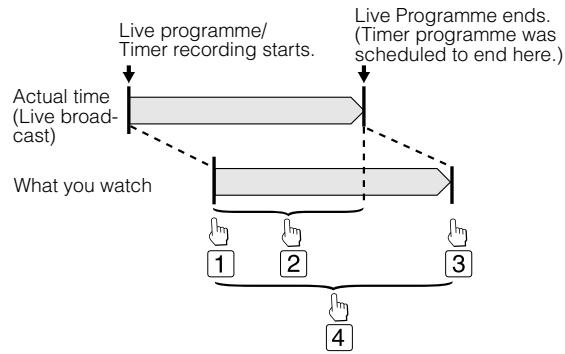
1 Vous rentrez chez vous et appuyez sur REV ou SKIP. 2 L'enregistrement et la lecture sont en cours simultanément. 3 Vous finissez de regarder le programme. 4 Vous regardez le programme enregistré.
Lecture rapide en arrière/avant
Si vous appuyez sur REV ou FWD pendant la visualisation en différé ou la lecture différée, la lecture rapide en arrière/avant démarre.
Si vous appuyez à nouveau sur REV (ou FWD), la vitesse de la lecture rapide en arrière/avant change comme indiqué ci-dessous. Lorsque vous sélectionnez la lecture rapide en avant (uniquement en avant), vous pouvez profiter de l'audio avec la vidéo (lecture rapide).
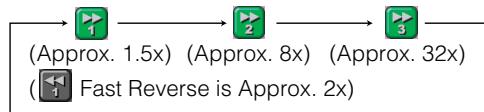

REMARQUE
- Si vous effectuez une lecture rapide en avant pendant la visualisation en différé ou la lecture différée, l'enregistreur passera automatiquement à l'écran de lecture lorsque la lecture rapide en avant atteindra presque la diffusion en direct. Le moment où il revient automatiquement en mode lecture différera légèrement selon la vitesse de la lecture rapide et le mode d'enregistrement.
- Lorsque l'appareil revient automatiquement à la lecture normale pendant 3, vous pouvez toujours voir le programme en lecture rapide en avant jusqu'au point de la diffusion en direct en effectuant 1 ou 2.
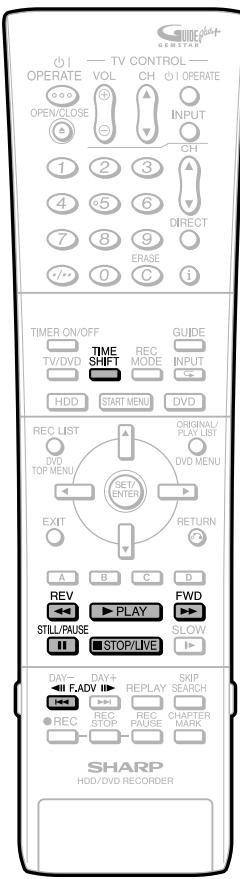
Visualisation en différé
HDD
REMARQUE
- Si l'enregistrement programmé d'un programme démarre pendant la visualisation en différé, la visualisation en différé s'arrêtera et l'écran de diffusion (en direct) de la chaîne en cours d'enregistrement apparaîtra.
- La visualisation en différé n'est pas possible lors de la saisie DV. (DV-HR480S/DV-HR450S uniquement) Il y a des émissions pour lesquelles la lecture différée n'est pas possible.
- Il y a aussi des émissions pour lesquelles la visualisation en différé n'est pas possible en raison de la protection des droits d'auteur.
- Lors de la lecture à partir du lecteur DVD, la visualisation en différé n'est pas possible. Lors de l'utilisation d'une liste de lecture (page 88), la visualisation en différé n'est pas possible.
1 Appuyez sur TIME SHIFT pendant la visualisation d'un programme.
- L'écran de pause s'affiche après quelques secondes.
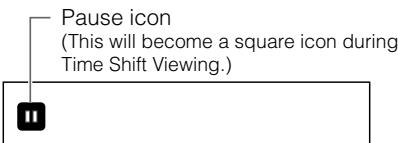
- Appuyez sur STOP/LIVE pour revenir à la diffusion en direct (actuelle).
2 Appuyez sur ▶ PLAY.
- La lecture démarre à partir de la position où vous avez fait une pause.
Icône de lecture

Appuyez sur STILL/PAUSE pour mettre la lecture en pause (lecture sur image fixe). Pour annuler la lecture sur image fixe, appuyez sur
STILL/PAUSE ou ▶ PLAY.
3 Appuyez sur REV ou FWD pendant la visualisation en différé.
Chaque pression sur les boutons change la vitesse de lecture rapide en arrière/avant comme indiqué ci-dessous.

Environ 1,5x) (Environ 8x) (Environ 32x)

La lecture rapide en arrière est d'environ 2x)
Exemple : lorsque FWD est pressé une fois
Icône de lecture rapide en avant 1,5x

- Lorsque vous sélectionnez la lecture rapide (avant uniquement), vous pouvez profiter de l'audio avec la vidéo (lecture rapide).
- Appuyez sur PLAY pour revenir à la vitesse de lecture normale.
4 Appuyez sur STOP/LIVE pour revenir à l'émission en direct (actuelle).
- La lecture différée sera annulée et le contenu enregistré automatiquement sera effacé.
REMARQUE
- Si l'état de pause se poursuit pendant environ 15 minutes, la lecture reprend automatiquement afin d'éviter que l'image ne soit gravée sur l'écran.
- La lecture différée s'arrêtera dans les cas suivants.
- TIME SHIFT ou STOP/LIVE est enfoncé. L'émission dont l'enregistrement est interdit est reçue.
Lecture rattrapée
HDD
1 Appuyez sur REV ou (SKIP) pendant l'enregistrement.
- La lecture commence depuis le début du programme en cours d'enregistrement. (Lecture rattrapée)
- Appuyez sur STILL/PAUSE pour mettre la lecture en pause (lecture sur image fixe). Pour annuler la lecture sur image fixe, appuyez sur STILL/PAUSE ou PLAY.
2 Appuyez sur REV ou FWD pendant la lecture avec recherche.
Chaque fois que vous appuyez sur les boutons, la vitesse de lecture rapide en arrière ou en avant change comme indiqué ci-dessous.

(Environ 1,5x) (Environ 8x) (Environ 32x)

La lecture rapide en arrière est d'environ 2x)
Exemple : lorsque FWD est pressé une fois
Icône de lecture rapide en avant 1,5x
- Lorsque vous sélectionnez la lecture rapide en avant (uniquement en avant), vous pouvez profiter de l'audio avec la vidéo (lecture rapide).
- Appuyez sur PLAY pour revenir à la vitesse de lecture normale.
3 Appuyez sur STOP/LIVE pour revenir à l'émission en direct en cours d'enregistrement.
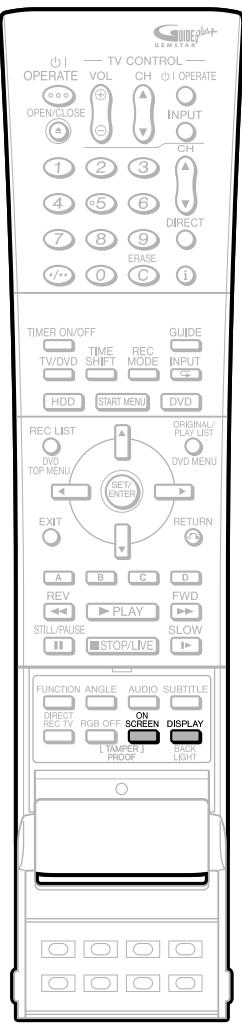
Cette section explique l'enregistrement sur le disque dur (HDD). (Pour des informations sur l'enregistrement sur DVD, voir page 41.)
Confirmation du temps restant pour l'enregistrement
Pour confirmer sur l'écran du téléviseur
- Appuyez sur ON SCREEN (sous le couvercle).
Pour confirmer sur le panneau d'affichage avant
- Appuyez sur DISPLAY (sous le couvercle).
- Des informations telles que le temps restant sur le disque et le nombre de titres enregistrés sont affichées. Il est recommandé de vérifier ces informations avant l'enregistrement.
Exemple d'écran HDD
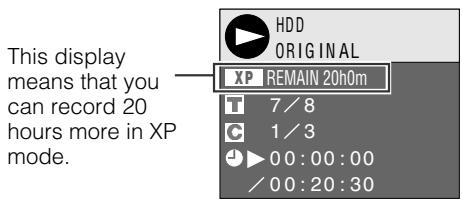
REMARQUE
- L'affichage du temps restant sur le disque sert d'estimation approximative pour évaluer la capacité restante. Un disque peut avoir de l'espace libre restant une fois l'enregistrement terminé. (Il existe des cas où la valeur affichée pour "REMAIN" pendant l'enregistrement et celle affichée lorsque l'enregistrement est arrêté ne seront pas identiques.)
Guide de la durée d'enregistrement possible
Le mode d'enregistrement est une valeur de réglage pour la qualité d'image. Cet enregistreur propose cinq types de modes d'enregistrement, comprenant quatre modes de base : EP, LP, SP et XP, ainsi que le mode MN, dans lequel des réglages plus fins peuvent être sélectionnés.
Plus la qualité d'image est élevée, plus la durée d'enregistrement est courte. Cela est dû au fait que plus la qualité des images est élevée, plus la quantité de données à enregistrer est importante.
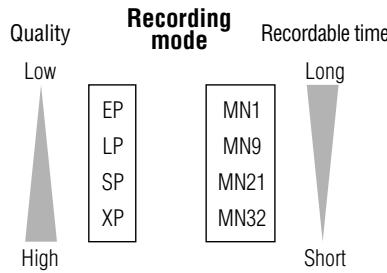
Durée d'enregistrement possible selon le mode d'enregistrement
| Recording mode | XP | SP | LP | EP |
| Recording time (DV-HR480S) | 61 hr | 104 hr | 208 hr | 312 hr |
| Recording time (DV-HR450S) | 40 hr | 68 hr | 137 hr | 205 hr |
| Recording time (DV-HR400S) | 20 hr | 33 hr | 67 hr | 100 hr |
- Le temps restant pour l'enregistrement diffère selon le mode d'enregistrement.
- La durée d'enregistrement possible peut être inférieure aux chiffres ci-dessus selon le programme à enregistrer.
- Le réglage du mode d'enregistrement MN (manuel) vous permet de sélectionner la qualité d'image parmi 32 niveaux sur l'écran "RÉGLAGE MODE ENR" de la fonction "FONCTION ENR" sous "AUTRES RÉGLAGES" (page 43).
- Pour plus de détails sur la durée d'enregistrement, voir page 43.
Copie (Page 58)
- Les titres enregistrés sur le disque dur peuvent être sauvegardés en les copiant sur un DVD-RW/R. (Vous pouvez également copier d'un DVD-RW/R vers le disque dur.)
- Vous pouvez copier en lot jusqu'à 10 programmes.
- Copie exacte : lors de la copie d'un titre enregistré sur le disque dur vers un DVD, cette fonction sélectionne automatiquement le mode d'enregistrement en fonction de l'espace restant sur le disque, afin que le titre puisse être enregistré sur un seul disque.
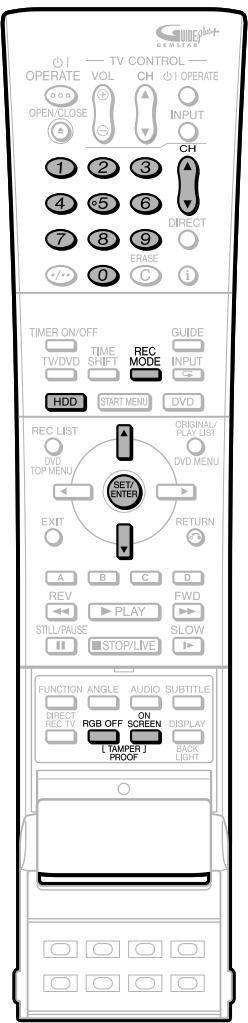
Priorité à la copie rapide (page 59)
- Cet enregistreur dispose d'une fonction de copie rapide. La fonction Priorité à la copie rapide peut être utilisée lors de la copie du disque dur vers un DVD au format vidéo.
- Ce réglage doit être spécifié à l'avance lors de la copie rapide du disque dur vers un DVD-R ou un DVD-RW au format vidéo.
- Si vous définissez la priorité à la copie rapide, des restrictions s'appliqueront, comme l'impossibilité de modifier au niveau de la trame lors du montage vidéo.
- Lors de la copie rapide vers un DVD-RW au format VR, ce réglage n'est pas nécessaire.
Lecture simultanée (page 37)
- Cette fonction permet de lire et de regarder un programme depuis le début pendant qu'il est enregistré sur le disque dur.
Enregistrement/lecture simultanés (page 79)
- Cette fonction permet de lire et de regarder un programme enregistré sur le disque dur, ou un DVD ou un CD, pendant l'enregistrement d'un autre programme sur le disque dur.
- Vous pouvez utiliser la fonction de lecture du disque dur même pendant l'enregistrement d'une autre émission sur DVD ou pendant un enregistrement programmé sur DVD.
Suppression des publicités (pages 83, 92)
- Une fois l'enregistrement terminé, vous pouvez supprimer les publicités et autres scènes inutiles en appelant la fonction "EFFACER SCÈNE". (Les publicités ne peuvent pas être supprimées automatiquement pendant l'enregistrement.)
- Avec une vidéo enregistrée sur un DVD-RW/R au format vidéo, il n'est pas possible d'effacer des scènes.
- Vous pouvez activer la protection contre les manipulations pour éviter toute opération accidentelle pendant l'enregistrement ou l'enregistrement programmé.
① Maintenez enfoncée la touche TAMPER PROOF (RGB OFF et ON SCREEN ensemble) pendant plus de 2 secondes. ② Chaque fois que vous effectuez cette opération, la fonction est activée ou désactivée.
- Si vous tentez d'utiliser l'enregistreur alors que la protection contre les manipulations est activée, "①" clignote sur le panneau d'affichage avant et vous indique que la protection est activée.
Enregistrement direct sur le disque dur
Disque dur
La procédure standard pour enregistrer le programme en cours de visualisation sur le disque dur est expliquée ci-dessous.
- Un maximum de 12 heures peut être enregistré sur le disque dur en une seule session d'enregistrement direct.
- Un maximum de 199 programmes peut être enregistré (sauvegardé) sur le disque dur.
- Le contenu en cours d'enregistrement ne sera pas enregistré correctement en cas de panne de courant ou si le cordon d'alimentation est accidentellement débranché.
- L'enregistrement direct sur un DVD-RW/R est également possible. (Page 41)
- Les vidéos dont l'enregistrement est interdit ne peuvent pas être enregistrées.
Préparation pour l'enregistrement direct
Effectuez les réglages "RÉGLAGE DE L'HORLOGE" et "RÉGLAGE DES CHAÎNES". (Pages 29-31) - Lorsque vous enregistrez une émission NICAM, réglez le paramètre "NICAM" sur "AUTO". (Page 108) - Lors de l'enregistrement sur le disque dur, les données enregistrées sont identiques à celles enregistrées sur un DVD-RW en mode VR. Après avoir enregistré un programme sur votre disque dur, si vous souhaitez le dupliquer (copier) sur un DVD-RW/R au format vidéo sans dégrader la qualité d'image, réglez le paramètre "RÉGLAGE DUB HI SP" sur "OUI". (Pages 59, 104)
1 Appuyez sur HDD pour sélectionner le mode HDD.
- Le témoin du mode HDD apparaît sur l'écran de la face avant.
- Le mode HDD est sélectionné automatiquement lorsque l'appareil est mis sous tension.
2 Appuyez sur les touches numériques ou sur CH▲/▼ pour sélectionner la chaîne à enregistrer.
3 Appuyez sur REC MODE pour sélectionner le mode d'enregistrement.
- Le mode d'enregistrement change comme indiqué ci-dessous à chaque pression sur la touche.
→XP→SP→LP→EP→MN×X
- Le mode d'enregistrement défini en sélectionnant "MN × X" est celui défini sur l'écran "REC MODE SETTING" (page 44).
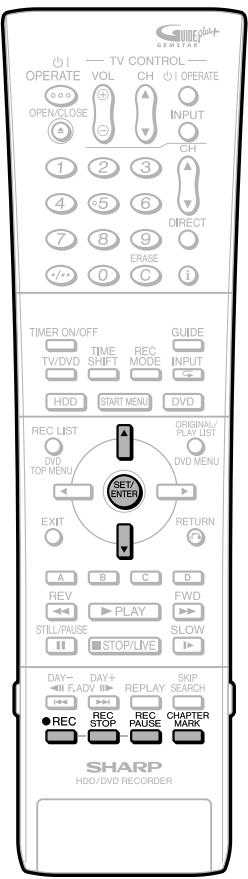
4 Appuyez sur REC pendant la visualisation d'une émission.
- Pour effectuer un enregistrement en utilisant les commandes de l'enregistreur, appuyez sur la touche REC du côté HDD (gauche).
- L'enregistrement commence et l'icône REC s'affiche à l'écran du téléviseur.
- Le témoin REC du côté HDD (gauche) de l'enregistreur s'allume pendant l'enregistrement.
5 Appuyez sur REC PAUSE pour mettre l'enregistrement en pause.
- La pause d'enregistrement ne fonctionne pas pendant la lecture en poursuite.
- Pendant la pause, le témoin REC du côté HDD (gauche) de l'enregistreur clignote.
6 Appuyez sur REC PAUSE pour reprendre l'enregistrement.
Appuyez sur REC STOP pour arrêter l'enregistrement.
- Pour arrêter l'enregistrement à l'aide des commandes de l'enregistreur, appuyez sur le bouton REC STOP situé sur le côté HDD (gauche).
REMARQUE
Les données sont toujours écrites sur le disque après l'arrêt de l'enregistrement. Il se peut donc que vous ne puissiez pas démarrer immédiatement l'enregistrement suivant. - Vous ne pouvez pas enregistrer les programmes dont l'enregistrement est interdit. - L'enregistrement programmé ne peut pas être effectué pendant l'enregistrement direct. Pour effectuer un enregistrement programmé, arrêtez l'enregistrement direct avant l'heure prédéfinie de l'enregistrement programmé. - Lorsque la lecture d'un autre programme sur le HDD ou le DVD/CD a démarré, l'enregistrement sur le HDD se poursuit. - Vous ne pouvez pas démarrer l'enregistrement d'un programme pendant la lecture du HDD ou du DVD/CD.
Insertion manuelle de marqueurs de chapitre pendant l'enregistrement
Appuyez sur CHAPTER MARK.
- Le message "MARQUEUR DE CHAPITRE ENREGISTRÉ." s'affiche et le marqueur de chapitre est inséré.
- Vous ne pouvez pas insérer de marqueurs de chapitre pendant l'enregistrement/lecture simultanés.
- Il n'est pas possible d'ajouter des marqueurs de chapitre pendant l'enregistrement sur des disques DVD-R et des disques DVD-RW au format vidéo.
Réglage de l'heure de fin d'enregistrement pendant l'enregistrement direct (minuterie d'enregistrement simple)
HDD
1 Appuyez sur REC pendant l'enregistrement.
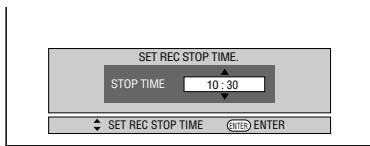
- L'écran "RÉGLER L'HEURE DE FIN D'ENREGISTREMENT" s'affiche.
2 Appuyez sur / pour régler l'heure de fin.
- L'heure de fin peut être réglée par incréments de 15 minutes.
- La durée totale d'enregistrement ne peut pas dépasser 12 heures, donc l'heure de fin doit être réglée en conséquence.
- Appuyez sur EXIT pour annuler le réglage.
3 Appuyez sur SET/ENTER.
- L'heure de fin d'enregistrement est réglée, et l'indicateur de minuterie d'enregistrement simple (symbole d'horloge) s'allume sur le panneau d'affichage avant.
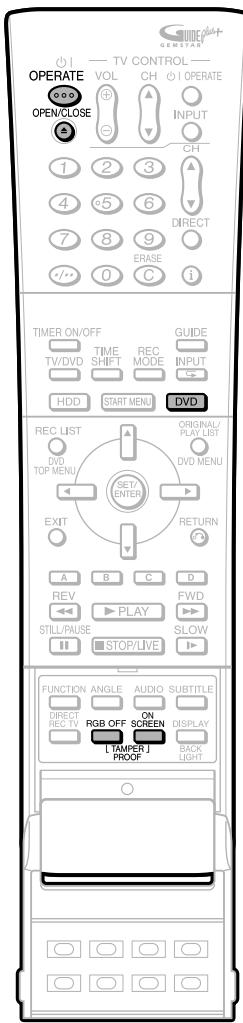
Cette section explique l'enregistrement sur DVD (pour des informations sur l'enregistrement sur HDD, voir page 38).
Vérification du temps restant et d'autres informations
Appuyez sur ON SCREEN (sous le capot) pendant la lecture ou l'enregistrement DVD.
- La capacité du disque et le nombre de titres enregistrés, etc. sont affichés. Il est recommandé de confirmer avant l'enregistrement.
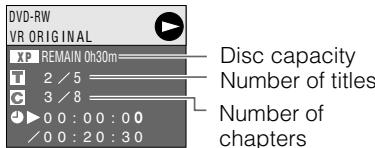
- "REMAIN 0h0m" ou rien ne s'affiche lorsqu'un disque non enregistrable est inséré.
REMARQUE
- L'affichage du temps restant du disque est une mesure approximative de la capacité du disque. Il peut rester de l'espace sur le disque après l'enregistrement. (Le temps restant pendant l'enregistrement et après l'enregistrement peut ne pas correspondre exactement.)
Enregistrement/lecture simultanés (page 79)
- La lecture HDD est possible pendant l'enregistrement ou l'enregistrement programmé sur DVD.
Duplication (page 58)
- Il est possible de dupliquer des titres enregistrés sur DVD vers HDD ou des titres enregistrés sur HDD vers DVD-RW/R.
- Copie exacte : sélectionne automatiquement le mode d'enregistrement approprié en fonction de la capacité restante du DVD lors de la copie de titres enregistrés sur le disque dur vers un DVD.
Capacité du disque insuffisante
- Enregistrement exact (page 105) : la fonction d'enregistrement exact est activée lorsque le mode d'enregistrement sélectionné ne permet pas de faire tenir le programme sur le disque lors d'un enregistrement programmé.
- Enregistrement alternatif (page 105) : la fonction d'enregistrement alternatif est activée lorsque vous oubliez de charger un DVD pour un enregistrement programmé. Elle enregistre automatiquement le programme sur le disque dur.
Suppression des publicités télévisées (page 83)
- Vous pouvez supprimer les scènes indésirables comme les publicités télévisées à l'aide de la fonction EFFACER SCÈNE après l'enregistrement. (La suppression automatique des publicités n'est pas possible.)
- Vous ne pouvez pas supprimer de scènes lorsque vous enregistrez des programmes en mode Vidéo sur un DVD-RW ou un DVD-R.
Protection contre les manipulations
- Vous pouvez activer la protection contre les manipulations pour éviter toute opération accidentelle pendant l'enregistrement ou l'enregistrement programmé. ① Maintenez enfoncée la touche PROTECTION MANIPULATION (RGB OFF et ON SCREEN simultanément) pendant plus de 2 secondes. ② Chaque fois que vous effectuez cette opération, la fonction est activée ou désactivée.
- Si vous tentez d'utiliser l'enregistreur alors que la protection contre les manipulations est activée, « C-m » clignote sur le panneau d'affichage avant pour vous indiquer que la protection est activée.
Chargement du disque
1 Appuyez sur OPERATE pour mettre l'appareil sous tension.
2 Appuyez sur OPEN/CLOSE sur l'enregistreur pour ouvrir le plateau du disque.
OPEN/CLOSE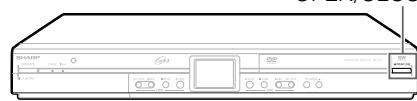
3 Placez le disque sur le plateau.
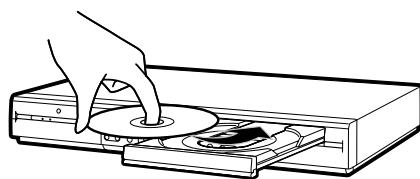
- Insérez le disque avec l'étiquette vers le haut.
- Si le disque est enregistré sur les deux faces, placez la face à enregistrer vers le bas.
4 Appuyez sur OPEN/CLOSE pour fermer le plateau du disque.
Enregistrement direct sur DVD
DVD-RW
MODE VR
DVD-RW
MODE VIDÉO
DVD-R
.
La procédure standard pour enregistrer le programme en cours de visualisation sur DVD est expliquée ci-dessous.
- Vous pouvez créer un maximum de 99 titres originaux.
- Enregistrez en mode VR si vous souhaitez éditer plus tard. Les fonctions d'édition seront limitées si vous enregistrez en mode Vidéo.
Préparation pour l'enregistrement direct
- Lorsque vous enregistrez une émission NICAM, réglez "NICAM" sur "AUTO" (voir page 108).
1 Appuyez sur DVD pour sélectionner le mode DVD.
- L'indicateur de mode DVD sur l'afficheur de la façade apparaît.
- Lorsque l'appareil est mis sous tension, le mode HDD est sélectionné automatiquement.
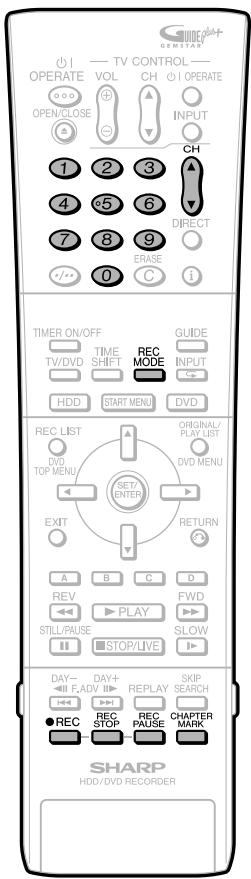
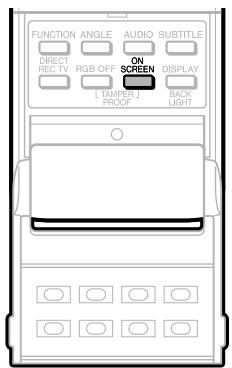
2 Insérez un disque DVD-RW ou DVD-R.
- Lorsqu'un nouveau disque DVD-RW non initialisé est inséré, l'initialisation en mode VR démarre automatiquement. Une fois l'initialisation terminée, vous pouvez commencer l'enregistrement.
- Si vous souhaitez réinitialiser en mode Vidéo, sélectionnez l'écran "DVD INITIALISE (VIDEO)" (page 96).
- Si vous souhaitez initialiser en mode Vidéo dès le début, sélectionnez l'écran "DVD AUTO INITIALISE" (page 105).
3 Appuyez sur les touches numériques ou sur CH ▲/▼ pour sélectionner la chaîne à enregistrer.
4 Appuyez sur REC MODE pour sélectionner le mode d'enregistrement souhaité.
- Le mode d'enregistrement change comme indiqué ci-dessous à chaque pression sur la touche.

- Le mode d'enregistrement défini lorsque "MN × X" est sélectionné est celui défini sur l'écran "REC MODE SETTING" (page 44).
5 Appuyez sur ● REC.
- L'enregistrement commence et l'icône REC s'affiche.
- Pour effectuer un enregistrement en utilisant les commandes de l'enregistreur, appuyez sur la
- touche REC du côté DVD (droite). REC sur le côté DVD (droit) de l'enregistreur s'allume pendant l'enregistrement.

6 Appuyez sur REC PAUSE pour mettre l'enregistrement en pause.

- La pause ne fonctionnera pas pendant un enregistrement programmé. REC sur le côté DVD (droit) de l'enregistreur clignote en mode pause d'enregistrement.
7 Appuyez sur REC PAUSE pour reprendre l'enregistrement.
8 Appuyez sur REC STOP pour arrêter l'enregistrement.
- Pour arrêter l'enregistrement en utilisant les commandes de l'enregistreur, appuyez sur le bouton REC STOP sur le côté DVD (droit).
- « ENREGISTREMENT DES DONNÉES SUR LE DISQUE. » s'affiche à l'écran du téléviseur et l'enregistrement s'arrête.

- Arrêtez l'enregistrement avant de retirer le disque.
REMARQUE
- Les données sont toujours écrites sur le disque après l'arrêt de l'enregistrement, il se peut donc que vous ne puissiez pas démarrer immédiatement l'enregistrement suivant.
- Appuyez sur ON SCREEN (sous le couvercle) pour confirmer le temps restant sur le DVD ou vérifier l'affichage du compteur pendant l'enregistrement.
- Vous ne pouvez pas enregistrer les programmes qui interdisent l'enregistrement.
- L'enregistrement s'arrête ou se met en pause automatiquement dans les cas suivants.
Un programme qui interdit l'enregistrement est diffusé.
— Impossible de continuer l'enregistrement pour une raison quelconque.
- L'enregistrement programmé ne peut pas être effectué pendant un enregistrement direct. Pour effectuer un enregistrement programmé, arrêtez l'enregistrement direct avant l'heure prédéfinie de l'enregistrement programmé.
- La diffusion numérique ne peut être enregistrée qu'au format VR sur un disque DVD-RW (avec CPRM activé).
Il se peut que vous ne puissiez pas enregistrer sur un disque édité par un autre enregistreur.
- Si un disque édité par un autre enregistreur DVD contient plus de 999 marqueurs de chapitre, il ne peut pas être édité (ou enregistré) avec cet enregistreur.
- Si un disque édité par un autre enregistreur DVD a subi l'ajout ou la suppression de scènes 51 fois ou plus par titre, ou si le disque est protégé, il ne peut pas être édité (ou enregistré) avec cet enregistreur.
À propos de l'enregistrement sur DVD en mode Vidéo
- Si vous enregistrez sur un DVD en mode Vidéo et que l'enregistrement s'interrompt à cause d'une panne de courant ou autre, le contenu enregistré quelques minutes avant l'arrêt peut ne pas être enregistré.
- Pour enregistrer une diffusion bilingue au format Vidéo, vous devez sélectionner le canal audio à enregistrer parmi L CH et R CH ("RÉGLAGE BILINGUE", page 104).
- Pour plus de détails sur les limitations pendant l'enregistrement (copie) en mode Vidéo, voir aussi les pages 59, 60.
Insertion manuelle de marqueurs de chapitre pendant l'enregistrement
Appuyez sur CHAPTER MARK.
- "MARQUEUR DE CHAPITRE ENREGISTRÉ." s'affiche et le marqueur de chapitre est enregistré.
- Vous ne pouvez insérer manuellement des marqueurs de chapitre que lors de l'enregistrement sur DVD-RW (mode VR).
- Vous ne pouvez pas insérer manuellement des marqueurs de chapitre lors de l'enregistrement sur DVD-RW (mode Vidéo) ou DVD-R, ni pendant l'enregistrement/lecture simultanés.
Réglage de l'heure de fin d'enregistrement pendant l'enregistrement direct
- Vous pouvez régler l'heure de fin d'enregistrement pendant l'enregistrement direct sur DVD. Pour plus de détails, voir "Réglage de l'heure de fin d'enregistrement pendant l'enregistrement direct (minuterie d'enregistrement simple)" à la page 40.
Réglage du mode d'enregistrement (HDD/DVD)
- La durée d'enregistrement sur le disque dur est approximative. La durée d'enregistrement sur DVD est approximative en utilisant un disque de 4,7 Go.
- Cela ne garantit pas la durée d'enregistrement. La durée réelle d'enregistrement peut être plus courte que celle indiquée ci-dessous selon la qualité d'image et d'autres aspects. Le temps restant sur le disque dur affiché à l'écran du téléviseur indique une estimation approximative de la durée d'enregistrement restante la plus courte.
Mode d'enregistrement sur disque dur et durée d'enregistrement
| HDD | ||||
| DV-HR480S | DV-HR450S | DV-HR400S | ||
| Recording Mode | Recording Time (approx.) | Recording Time (approx.) | Recording Time (approx.) | |
| EP | MN1 | 312 Hr | 205 Hr | 100 Hr |
| MN2 | 300 Hr | 197 Hr | 96 Hr | |
| MN3 | 286 Hr | 188 Hr | 91 Hr | |
| MN4 | 273 Hr | 179 Hr | 87 Hr | |
| MN5 | 260 Hr | 170 Hr | 83 Hr | |
| MN6 | 248 Hr | 163 Hr | 79 Hr | |
| MN7 | 234 Hr | 153 Hr | 75 Hr | |
| MN8 | 221 Hr | 145 Hr | 71 Hr | |
| LP | MN9 | 208 Hr | 137 Hr | 67 Hr |
| MN10 | 199 Hr | 131 Hr | 64 Hr | |
| MN11 | 191 Hr | 125 Hr | 61 Hr | |
| MN12 | 182 Hr | 120 Hr | 58 Hr | |
| MN13 | 174 Hr | 114 Hr | 55 Hr | |
| MN14 | 165 Hr | 108 Hr | 53 Hr | |
| MN15 | 156 Hr | 102 Hr | 50 Hr | |
| MN16 | 147 Hr | 97 Hr | 47 Hr | |
| MN17 | 139 Hr | 91 Hr | 44 Hr | |
| MN18 | 130 Hr | 85 Hr | 42 Hr | |
| MN19 | 121 Hr | 80 Hr | 39 Hr | |
| MN20 | 113 Hr | 74 Hr | 36 Hr | |
| SP | MN21 | 104 Hr | 68 Hr | 33 Hr |
| MN22 | 100 Hr | 65 Hr | 32 Hr | |
| MN23 | 95 Hr | 63 Hr | 30 Hr | |
| MN24 | 91 Hr | 60 Hr | 29 Hr | |
| MN25 | 87 Hr | 57 Hr | 28 Hr | |
| MN26 | 82 Hr | 54 Hr | 26 Hr | |
| MN27 | 78 Hr | 51 Hr | 25 Hr | |
| MN28 | 74 Hr | 48 Hr | 24 Hr | |
| MN29 | 71 Hr | 47 Hr | 23 Hr | |
| MN30 | 68 Hr | 45 Hr | 22 Hr | |
| MN31 | 64 Hr | 43 Hr | 21 Hr | |
| XP | MN32 | 61 Hr | 40 Hr | 20 Hr |
Mode d'enregistrement sur DVD-RW/R et durée d'enregistrement
| DVD-RW VR MODE | DVD-RW VIDEO MODE | ||
| Recording Mode | Recording Time (approx.) | Recording Mode | Recording Time (approx.) |
| MN1 | 360 Min | EP | MN1 |
| MN2 | 345 Min | MN2 | |
| MN3 | 330 Min | MN3 | |
| MN4 | 315 Min | MN4 | |
| MN5 | 300 Min | MN5 | |
| MN6 | 285 Min | MN6 | |
| MN7 | 270 Min | MN7 | |
| MN8 | 255 Min | MN8 | |
| MN9 | 240 Min | LP | MN9 |
| MN10 | 230 Min | MN10 | |
| MN11 | 220 Min | MN11 | |
| MN12 | 210 Min | MN12 | |
| MN13 | 200 Min | MN13 | |
| MN14 | 190 Min | MN14 | |
| MN15 | 180 Min | MN15 | |
| MN16 | 170 Min | MN16 | |
| MN17 | 160 Min | MN17 | |
| MN18 | 150 Min | MN18 | |
| MN19 | 140 Min | MN19 | |
| MN20 | 130 Min | MN20 | |
| MN21 | 120 Min | SP | MN21 |
| MN22 | 110 Min | MN22 | |
| MN23 | 105 Min | MN23 | |
| MN24 | 100 Min | MN24 | |
| MN25 | 95 Min | MN25 | |
| MN26 | 90 Min | MN26 | |
| MN27 | 85 Min | MN27 | |
| MN28 | 80 Min | MN28 | |
| MN29 | 75 Min | MN29 | |
| MN30 | 70 Min | MN30 | |
| MN31 | 65 Min | MN31 | |
| MN32 | 60 Min | XP | MN32 |
Important !
Lorsque vous souhaitez lire un DVD-R au format vidéo enregistré sur cet enregistreur avec un lecteur DVD :
- Lorsque vous souhaitez lire un disque enregistré en mode d'enregistrement manuel sur cet enregistreur avec un lecteur DVD, la lecture peut ne pas s'effectuer correctement (seul un mode spécifique peut ne pas être lisible), selon le type de lecteur DVD.
REMARQUE
- Un mode d'enregistrement supérieur signifie une meilleure qualité d'image et un mode d'enregistrement inférieur signifie une durée d'enregistrement plus longue.
- La qualité d'image du contenu enregistré change nettement si le mode d'enregistrement passe des modes situés juste en dessous des lignes grasses du tableau ci-dessus aux modes situés juste au-dessus. Les positions des lignes grasses diffèrent entre le disque dur, le DVD-RW (mode VR) et le DVD-RW/R (mode vidéo).
- Avec MN22-32, l'enregistrement VBR a un effet important, donc la durée d'enregistrement réelle sera plus longue.
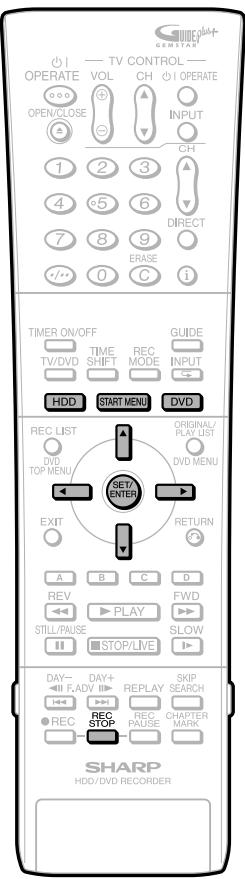
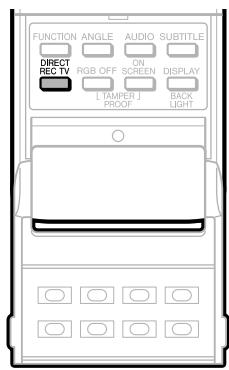
Réglage du mode d'enregistrement manuel (MN)

DVD-RW
DVD-1
W DV
VR MODE
VIDEO MODE
DVD-R
Vous pouvez régler le mode d'enregistrement manuel utilisé lorsque vous sélectionnez "MN××" avec REC MODE.
1 Appuyez sur START MENU pour afficher l'écran "START MENU". 2 Appuyez sur / / pour sélectionner ("OTHER SETTINGS"), puis appuyez sur SET/ENTER. 3 Appuyez sur pour sélectionner "REC FUNCTION". 4 Appuyez sur / pour sélectionner "REC MODE SETTING", puis appuyez sur SET/ENTER.
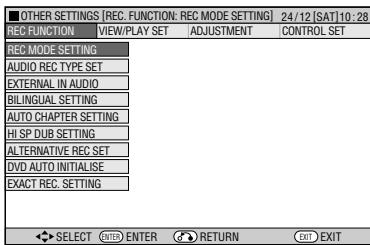
5 Appuyez sur / pour sélectionner le mode d'enregistrement souhaité, puis appuyez sur SET/ENTER.
Reportez-vous au tableau de la page 43.
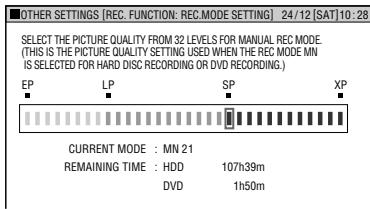
REMARQUE
Lors de la lecture d'un disque DVD-RW/R (mode vidéo) enregistré avec l'enregistreur à l'aide d'un lecteur DVD.
- Lorsque vous lisez un disque enregistré avec le mode manuel de l'enregistreur à l'aide d'un lecteur DVD, il peut ne pas être possible de le lire selon le modèle (certains modes particuliers ne peuvent pas être lus).
Enregistrement direct du programme TV que vous regardez

DVD-RW
VR MODE
DVD-RW
MODE VIDÉO
DVD-R

Important !
- Cette fonction n'est disponible que lorsque vous connectez votre téléviseur doté de la fonction AV Link à l'aide d'un câble SCART.
- Elle peut ne pas fonctionner correctement avec certains équipements. Reportez-vous au manuel d'utilisation de chaque équipement externe pour plus de détails.
Vous pouvez enregistrer le programme TV que vous regardez en toute simplicité.
1 Appuyez sur DVD ou HDD pour sélectionner le disque d'enregistrement. 2 Appuyez sur DIRECT REC TV (sous le couvercle) pour démarrer l'enregistrement. 3 Appuyez sur REC STOP pour arrêter l'enregistrement.
REMARQUE
À propos de la langue et du pays dans le système GUIDE Plus+
- Dans le système GUIDE Plus+, six langues sont disponibles pour les messages à l'écran : allemand, anglais, français, italien, espagnol et néerlandais.
- Dans certains pays ou régions où il n'y a pas de chaînes hôtes ou où les données des chaînes hôtes ne peuvent pas être reçues, certaines fonctions du système GUIDE Plus+ telles que les données de grille TV et l'enregistrement en une touche ne sont pas disponibles. Mais dans ces pays, d'autres fonctions fonctionnent, comme l'enregistrement manuel (page 53). Pour le tableau des chaînes hôtes, voir page 47.
Présentation du système GUIDE Plus+
Le système GUIDE Plus+® est un guide de programmation télévisuelle interactif à l'écran intégré à l'enregistreur. Le système est disponible sans frais mensuels et propose des listes de programmes pour toutes les principales chaînes reçues chez vous, l'enregistrement en une touche, la recherche par genre, des recommandations selon votre profil et plus encore.
Vous pouvez démarrer le système GUIDE Plus+ en appuyant sur GUIDE à tout moment, sauf pendant la lecture et l'édition.
Dans cette nouvelle ère de nombre croissant de chaînes, le système GUIDE Plus+ offre aux téléspectateurs un moyen pratique de savoir ce qui passe actuellement ou dans la semaine à venir, par chaîne ou par genre. Le système GUIDE Plus+ permet également aux téléspectateurs de définir automatiquement leurs sélections de visionnage et d'enregistrement rapidement et facilement. Les informations de grille TV affichées dans le système GUIDE Plus+ sont obtenues directement auprès de sources de l'industrie de la radiodiffusion. Ces informations sont reçues et traitées par Gemstar-TV Guide et "diffusées" via les soi-disant "chaînes hôtes" directement vers votre enregistreur équipé du système GUIDE Plus+.
Pour recevoir les informations de programmes TV correctes pour votre pays/région, vous devez "configurer" votre système GUIDE Plus+ et "télécharger" les informations de programmes TV. Le téléchargement initial peut prendre jusqu'à 24 heures. Une fois que vous avez reçu le premier téléchargement des données de programmes TV, toutes les mises à jour futures sont automatiques.
L'écran d'accueil du système GUIDE Plus+ affichant la grille :
Panneaux d'information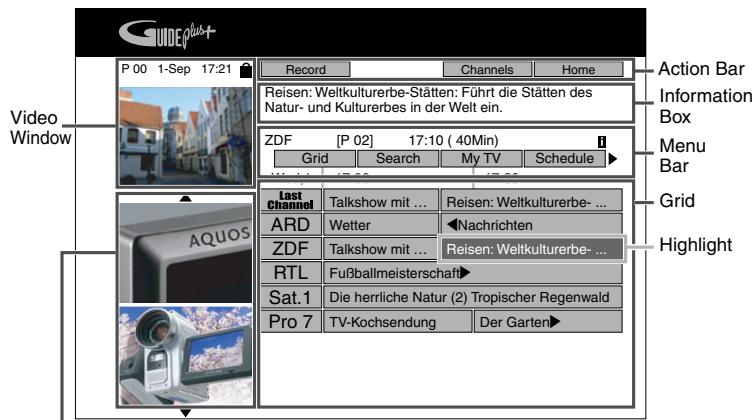
Chaque partie de l'écran d'affichage (sauf certains écrans de configuration) fonctionne comme suit :
Grille : Affiche les informations de programmes TV par chaîne et par heure, sept jours à l'avance.
Barre de menu : Accède aux différentes zones du système GUIDE Plus+.
Boîte d'informations : Affiche de brèves descriptions de programmes ou des menus d'aide.
Barre d'actions : Les quatre boutons d'action colorés changent de fonction selon la zone.
Fenêtre vidéo : Vous pouvez continuer à regarder le programme en cours tout en consultant le système GUIDE Plus+.
Panneaux d'information : Affichent des promotions de programmes ou des instructions sur le système GUIDE Plus+.
REMARQUE
Fonctionnement de la source d'alimentation pendant le téléchargement des données de programmes TV
- Même lorsque l'appareil est éteint, pendant le téléchargement des données de programmes TV, l'état interne de la source d'alimentation est allumé. Lorsque vous souhaitez utiliser l'enregistreur pendant le téléchargement des données de programmes TV, appuyez sur OPERATE pour que le voyant STANDBY de l'enregistreur s'allume en rouge. (Cela peut prendre 1 à 2 minutes pour que le voyant STANDBY s'allume en rouge.) Après que le voyant STANDBY est allumé en rouge, appuyez à nouveau sur OPERATE. (Le téléchargement des données de programmes TV sera suspendu.)
- Lorsque les données de programmes TV sont en cours de téléchargement, l'affichage du panneau avant apparaît comme suit :
EPG
Pour plus d'informations, consultez le site Web GUIDE Plus+ : www.europe.guideplus.com
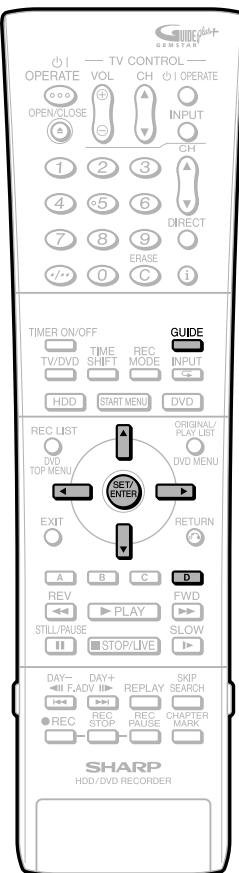
Configuration de GUIDE Plus+
Préparation avant la configuration de GUIDE Plus+
- Terminez la connexion de votre équipement (l'enregistreur, le téléviseur, l'antenne, le tuner externe le cas échéant). Voir page 23 pour la connexion de base. Veuillez noter que si vous utilisez un récepteur externe (tel qu'un tuner satellite), vous devez connecter la fiche du câble G-LINK à l'arrière de l'enregistreur et placer l'autre extrémité devant le tuner. Cela vous permettra de contrôler le tuner du récepteur via le système GUIDE Plus+.
- Terminez la configuration de l'enregistreur. Pour le système GUIDE Plus+, il est nécessaire d'avoir sélectionné la langue d'affichage et le pays. Ces deux valeurs seront transférées à l'écran de configuration GUIDE Plus+. Il est également important d'avoir effectué l'"INSTALLATION AUTOMATIQUE" pour installer toutes les chaînes disponibles.
Sans récepteur externe
Si vous recevez toutes vos chaînes de télévision via une antenne terrestre standard (analogique) ou par câble sans utiliser de récepteur externe, suivez la procédure ci-dessous.
1 Appuyez sur GUIDE pour afficher l'écran du menu de configuration GUIDE Plus+. - Confirmez les réglages de "Langue" et "Pays" et modifiez-les si nécessaire. 2 Appuyez sur / pour sélectionner "Code postal". Appuyez sur SET/ENTER, puis sur / / pour saisir votre code postal. Laissez les champs "Récepteur externe" tels quels (sur "Aucun"). Appuyez ensuite sur GUIDE pour quitter le menu de configuration. 3 Laissez l'enregistreur en "VEILLE" pendant la nuit pour recevoir les données des programmes TV.
- Le système GUIDE Plus+ "scanne" automatiquement, pendant une plage horaire prédéfinie, toutes vos chaînes pour identifier la chaîne hôte correcte. Selon votre région, cela peut prendre jusqu'à 24 heures, car dans certaines zones, les données ne sont disponibles que pendant certaines plages horaires.
- Toutes les autres actions comme "enregistrement" ou "visionnage" ont priorité sur le "scan (réception automatique des données)". Il est donc important de laisser l'enregistreur en veille (pas "MARCHE").
- Tous les futurs téléchargements se feront automatiquement.
4 Le lendemain, appuyez sur GUIDE pour confirmer que votre premier téléchargement de données est terminé. Lorsque vous avez terminé, appuyez sur Bleu (D) (Accueil) pour commencer à utiliser le système GUIDE Plus+.
- Si certaines chaînes manquent, ou si vous voyez des chaînes que vous ne recevez pas, appuyez plusieurs fois sur / pour afficher l'écran "Éditeur". Appuyez ensuite sur / pour sélectionner une chaîne à modifier, et activez ou désactivez les chaînes selon ce que vous recevez chez vous.
REMARQUE
- Assurez-vous que le réglage de votre chaîne hôte est toujours sur "On", et que la source correcte (le tuner interne de l'enregistreur ou un tuner externe tel qu'un décodeur CATV ou un tuner numérique terrestre) et le numéro de programme sont affichés sur l'écran "Éditeur" (page 56). Sinon, vous ne pourrez pas recevoir les données.
Avec un récepteur externe
Si vous disposez d'un tuner terrestre numérique, d'un décodeur câble (analogique ou numérique) ou d'un récepteur satellite (analogique ou numérique) à la maison, suivez la procédure ci-dessous.
1
Assurez-vous d'avoir connecté la fiche du câble G-LINK à l'enregistreur et placez l'autre extrémité devant le récepteur externe via le système GUIDE Plus+ (page 23).
- Cela vous permettra de contrôler le syntoniseur du récepteur via le système GUIDE Plus+.
REMARQUE
- L'émetteur G-LINK doit être connecté et placé devant votre récepteur externe afin que son détecteur infrarouge puisse recevoir un signal clair. Pour trouver le détecteur infrarouge de votre récepteur, vous pouvez utiliser sa télécommande et la déplacer lentement de gauche à droite devant lui tout en appuyant sur un bouton de chaîne. Si vous voyez une lumière rouge clignotante ou si le récepteur passe à la chaîne correspondante, vous avez localisé le détecteur infrarouge. Vous pouvez également utiliser une lampe de poche et regarder derrière la vitre du boîtier. Le détecteur infrarouge ressemble à une petite ampoule rouge.
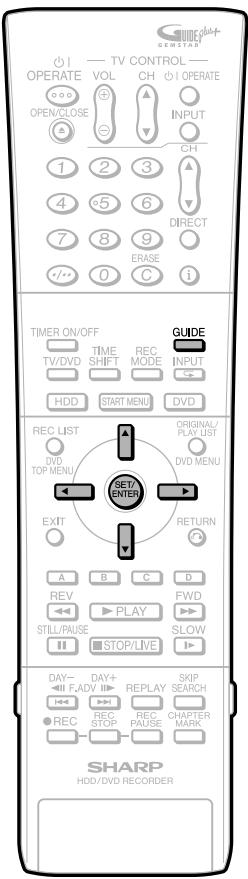
2 Appuyez sur GUIDE pour afficher l'écran du menu de configuration GUIDE Plus+.
- Confirmez les réglages pour « Langue » et « Pays » et modifiez-les si nécessaire.
3 Appuyez sur ▲/▼ pour sélectionner « Code postal ». Appuyez sur SET/ENTER, puis sur ▲/▼/◀/▶ pour saisir votre code postal. Ensuite, à l'aide de ▲/▼, sélectionnez « Récepteur externe 1 » et définissez les détails. Sélectionnez (1) votre réception (terrestre, câble ou satellite), (2) votre fournisseur, (3) la marque de votre récepteur externe et (4) la prise à laquelle votre récepteur externe est branché (PÉRITEL 2).
- L'enregistreur tentera alors de communiquer avec votre récepteur externe via le câble G-LINK. Le message à l'écran vous demandera si le récepteur a changé de chaîne.
4 Si le tuner externe a changé de chaîne correctement, appuyez sur ▲/▼ pour sélectionner « OUI » et appuyez sur SET/ENTER. Ensuite, appuyez sur GUIDE pour quitter le menu de configuration.
- Si le récepteur externe n'a PAS changé de chaîne, ou si la marque de votre récepteur ne figure pas dans la liste à l'écran, passez à la configuration alternative (voir page 48).
5 Réglez manuellement votre récepteur externe sur votre chaîne hôte. Laissez votre récepteur externe « ALLUMÉ » toute la nuit et laissez l'enregistreur en « VEILLE » toute la nuit pour analyser et recevoir les données de la liste des programmes TV.
Consultez le tableau suivant pour connaître les chaînes hôtes de votre pays. Ce tableau peut être mis à jour de temps en temps. Pour les mises à jour, consultez le site Web GUIDE Plus+ : www.europe.guideplus.com - Si votre récepteur externe est « ÉTEINT » lorsque vous essayez de recevoir des données, le système GUIDE Plus+ ne peut recevoir aucune donnée. - Toutes les autres actions que la « numérisation (réception automatique des données) », telles que « enregistrement » ou « visualisation », ont priorité sur la « numérisation » et l'empêcheront. - Tous les futurs téléchargements se feront automatiquement.
Canaux hôtes par pays
| Country / Region (language) | Host Channels/ Helpful Hints |
| Austria | Eurosport |
| Belgium (Flemish) | Music Factory (TMF) |
| France | Canal+ /Analogue only |
| Germany | Eurosport |
| Italy | Sport Italia /Analogue only |
| Netherlands | Music Factory (TMF), Eurosport /Use TMF if you live in Amsterdam, Eindhoven or Rotterdam |
| Spain | Tele 5 /Analogue only |
| Switzerland (German) | Eurosport |
| United Kingdom | ITV, Eurosport /ITV is analogue only. Use Eurosport if you are a SKY subscriber and you no longer have a terrestrial aerial available. |
REMARQUE
- Même si vous vivez dans un pays où il existe un canal hôte, si vous ne pouvez recevoir les données d'aucun canal hôte, réglez votre pays sur "Autre". La recherche du canal hôte ne sera pas lancée.
- Si le numéro de programme de l'enregistreur dans l'écran Éditeur et celui du récepteur externe ne correspondent pas après le premier téléchargement des données de la liste des programmes TV, modifiez manuellement le numéro de programme non concordant dans l'écran Éditeur pour qu'il corresponde à celui du récepteur externe. Sinon, l'enregistreur ne s'accordera pas sur le bon numéro de programme pour le prochain téléchargement des données de la liste des programmes TV.
6 Le lendemain, appuyez sur GUIDE pour confirmer que votre premier téléchargement de données est terminé.
- Si certaines chaînes manquent, ou si vous voyez des chaînes que vous ne recevez pas, appuyez plusieurs fois sur / pour afficher l'écran "Éditeur". Ensuite, appuyez sur / pour sélectionner une chaîne à modifier, et activez ou désactivez les chaînes selon ce que vous recevez chez vous.
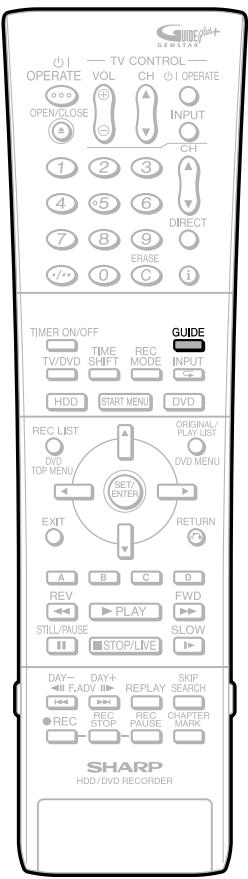
Configuration alternative
Si votre récepteur externe ne figure pas dans la liste ou si l'enregistreur ne parvient pas à le contrôler correctement, essayez ce qui suit :
- À l'étape 3 de la page 47, sélectionnez "Aucun" (à la fin de la liste) pour la marque du récepteur externe.
- Appuyez sur GUIDE pour quitter le menu de configuration.
- Réglez votre récepteur externe sur votre "canal hôte" (voir la liste des canaux hôtes à l'étape 5) et laissez-le "ALLUMÉ" toute la nuit (l'enregistreur doit être en mode "VEILLE" toute la nuit).
- Le lendemain, revenez dans le menu de configuration GUIDE Plus+ pour répéter l'installation de votre récepteur externe (les entrées "Langue", "Pays" et "Code postal" doivent être identiques à celles saisies précédemment). Si le récepteur externe ne figure toujours pas dans la liste ou n'est pas contrôlé correctement par l'enregistreur, veuillez contacter le support client pour signaler la marque et le modèle de votre récepteur externe.
REMARQUE
- Assurez-vous que votre canal hôte est toujours allumé et que la source et le numéro de programme corrects sont affichés dans l'écran "Éditeur". Sinon, vous ne pourrez pas recevoir les données.
- Lorsqu'un enregistrement programmé est planifié pendant le téléchargement des données de la liste des programmes TV, les données peuvent ne pas être téléchargées correctement. En particulier, entre 3 h 00 et 5 h 00, c'est la plage horaire de téléchargement des données. Il est donc recommandé de ne pas programmer d'enregistrement qui chevauche cette plage horaire.
Exception : deux sources différentes
Dans certaines exceptions rares, il peut être préférable de connecter votre équipement à deux sources différentes. Par exemple, vous pouvez utiliser un récepteur satellite numérique ou câble pour certaines chaînes et une antenne terrestre analogique pour d'autres chaînes. Selon votre région, il peut être nécessaire d'identifier votre "chaîne hôte" en conséquence (voir également les étapes 4 et 5).
1 Connectez votre équipement conformément au schéma de la page 23.
- Si vous n'avez qu'une seule prise murale, vous pouvez soit utiliser un "répartiteur", soit connecter votre enregistreur à la prise murale et votre récepteur externe à la prise ANTENNA OUT de votre enregistreur. Il y a une "boucle" entre ANTENNA IN et OUT, ce qui donne le même résultat qu'un répartiteur.
2 Pour la procédure de configuration, nous vous recommandons de suivre d'abord la procédure "Sans récepteur externe" (page 46). Si vous ne parvenez pas à recevoir les données, vous pouvez régler manuellement votre chaîne hôte comme décrit dans "Avec récepteur externe" (page 46).
REMARQUE
- Si vous utilisez deux sources différentes (par exemple une antenne terrestre analogique et un récepteur externe), il est possible que le système GUIDE Plus+ identifie la même chaîne deux fois ou deux chaînes hôtes différentes. Nous vous recommandons de sélectionner la chaîne hôte disponible via le tuner interne.
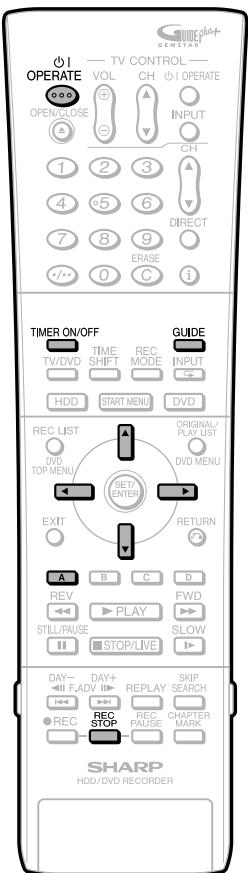
La fonction "Enregistrement en une touche"
C'est la fonction la plus pratique pour l'enregistrement programmé offerte par le système GUIDE Plus+. La fonction d'enregistrement en une touche est disponible chaque fois que vous pouvez mettre en surbrillance une case de programme. Cela peut être dans la grille, après une recherche pour une certaine catégorie ou dans vos recommandations sous My TV.
La méthode d'utilisation est la même pour le disque dur et le DVD.
- Vous pouvez programmer l'enregistrement de jusqu'à 16 programmes dans un mois, y compris le système ShowView et l'enregistrement manuel.
- Vous pouvez enregistrer en continu jusqu'à 12 heures sur le disque dur.
Préparation pour l'enregistrement programmé
- Vérifiez que l'horloge affiche l'heure correcte.
- Si le voyant TIMER sur la face avant de l'enregistreur est allumé, appuyez sur TIMER ON/OFF pour éteindre le voyant TIMER et désactiver le mode veille programmée.
1. Appuyez sur GUIDE pour afficher l'écran GUIDE Plus+.
2. Appuyez sur / / / pour sélectionner une case de programme dans la grille.
3. Appuyez sur Rouge (A) pour programmer un enregistrement minuté pour le programme. Appuyez sur TIMER ON/OFF pour mettre l'enregistreur en mode veille programmée.
- Au moment prévu, l'enregistreur se syntonisera sur la bonne chaîne et enregistrera le programme sélectionné.
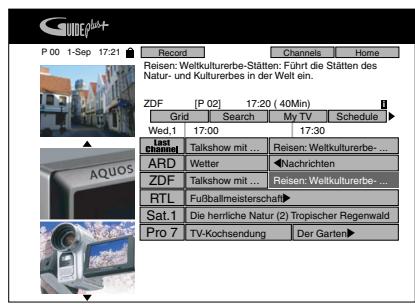
REMARQUE
- Pendant le mode veille programmée, vous ne pouvez pas modifier ou ajouter un programme programmé. Pour modifier ou ajouter un programme programmé, annulez d'abord le mode veille programmée.
- Si vous désactivez le mode veille programmée pendant un enregistrement programmé, l'enregistrement programmé devient un enregistrement normal qui ne s'arrêtera pas à l'heure de fin prévue. Pour arrêter l'enregistrement, appuyez sur REC STOP.
- L'enregistrement défini avec la fonction d'enregistrement en une touche est réglé avec les paramètres par défaut suivants :
Date / Nom du programme / Chaîne / Heure de début / Durée / Mode (Rec Mode) = SP / Fréquence = une fois / Durée supplémentaire à la fin = aucune (+0) / Destination = HDD
- Les programmes que vous avez désignés pour l'enregistrement peuvent être consultés et modifiés dans la zone "Programmation".
Utilisation de la source d'alimentation pendant le téléchargement des données de listes de programmes TV
- Même lorsque l'appareil est éteint, pendant le téléchargement des données de listes de programmes TV, l'état interne de la source d'alimentation est allumé. Lorsque vous souhaitez utiliser l'enregistreur pendant le téléchargement des données de listes de programmes TV, appuyez sur OPERATE pour que le voyant STANDBY de l'enregistreur s'allume en rouge. (Cela peut prendre 1 à 2 minutes pour que le voyant STANDBY s'allume en rouge.) Une fois que le voyant STANDBY est allumé en rouge, appuyez à nouveau sur OPERATE. (Le téléchargement des données de listes de programmes TV sera suspendu.)
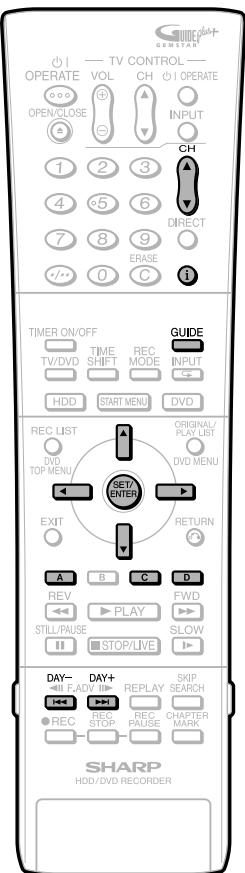
Parcourir, rechercher, etc...
Parcourir la grille
L'écran de grille est l'écran principal des listes de programmes TV du système GUIDE Plus+. Il vous fournit sept jours d'informations sur les programmes TV à partir du jour et de l'heure actuels et de la première chaîne.
1. Appuyez sur GUIDE pour afficher l'écran GUIDE Plus+.
2. Appuyez sur ▲/▼ pour parcourir la grille.
- Vous pouvez passer à la page suivante avec PAGE UP+ (ou à la page précédente avec PAGE DOWN-).
- Vous pouvez toujours revenir à l'heure actuelle dans la grille en appuyant sur Bleu (D) (Accueil).
- Vous pouvez passer directement au jour suivant en appuyant sur DAY+ (ou revenir un jour en arrière avec DAY-).
Dans la zone de la grille, vous pouvez :
Afficher et faire défiler les programmes TV (appuyez sur ▲/▼/◀/▶). - Lire le synopsis d'un programme (appuyez sur ▲/▼/◀/▶ pour sélectionner un programme. Pour un synopsis plus long, appuyez sur i (Info)*. - Régler directement sur un programme en cours de diffusion (appuyez sur ▲/▼/◀/▶ pour sélectionner un programme, puis SET/ENTER). - Programmer un enregistrement (appuyez sur ▲/▼/◀/▶ pour sélectionner un programme, puis Rouge (A)). - Verrouiller et déverrouiller la fenêtre vidéo (appuyez sur ▲/▼/◀/▶ pour sélectionner le programme à verrouiller/déverrouiller, puis Rouge (A)). - Accéder aux panneaux d'information (appuyez sur ▲/▼/◀/▶ pour sélectionner un panneau, puis le panneau d'information en surbrillance s'affiche automatiquement).
REMARQUE
- Si un récepteur externe est utilisé, un court délai d'environ deux secondes entre le moment où une ligne est mise en surbrillance et le moment où le boîtier s'accorde est normal.
- Le bouton i (Info) est utilisé pour afficher des informations supplémentaires sur le programme sélectionné à l'écran. L'icône i apparaît à l'écran lorsque cette fonction est applicable.
- L'écran de la grille contient également la boîte d'informations. Si votre surbrillance est sur un titre de programme, la boîte d'informations contient les informations suivantes :
Titre / Synopsis / Chaîne / Source / Heure / Durée
Recherche
La zone de recherche vous permet de localiser les programmes par catégorie (par exemple, Films, Sport, etc.), sous-catégorie (par exemple, Action, Comédie) ou par mots-clés personnels (Mon choix). La zone de recherche vous permet de trouver rapidement et facilement quelque chose d'intéressant à regarder, à enregistrer ou pour lequel définir un rappel.
1. Appuyez sur GUIDE pour afficher l'écran GUIDE Plus+.
2 Appuyez sur / / pour accéder à la zone "Recherche" via la barre de menu.
3 Appuyez sur / / pour mettre en surbrillance le titre de la sous-catégorie qui vous intéresse.
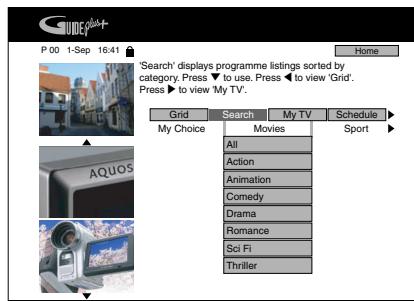
4 Appuyez sur SET/ENTER pour lancer la recherche.
- Tous les programmes de cette sous-catégorie sont affichés par date et heure.
- La zone "Recherche" comprend les catégories suivantes.
Films (violet) / Sport (vert) / Enfants (bleu) / Autres (sarcelle) / Mon choix (sarcelle)
- Si vous n'obtenez aucun résultat, cela signifie que pour le jour en cours, aucun programme ne correspond à votre recherche dans la base de données.
- Si vous recherchez "Tout" dans une catégorie, vous obtiendrez des résultats pour toutes les sous-catégories de cette catégorie.
- Vous pouvez également rechercher par votre propre mot-clé (Mon choix). Pour ce faire, appuyez sur pour accéder à la catégorie "Mon choix", puis appuyez sur Jaune (C) pour saisir votre mot-clé.
REMARQUE
- Il existe d'autres fonctionnalités telles que "Évaluation" (évaluation des programmes fournie par des partenaires locaux tels que les magazines TV) et "Conseil du jour" (recommandation de programmes fournie par des partenaires locaux). Ces fonctionnalités peuvent ne pas être disponibles dans tous les pays.
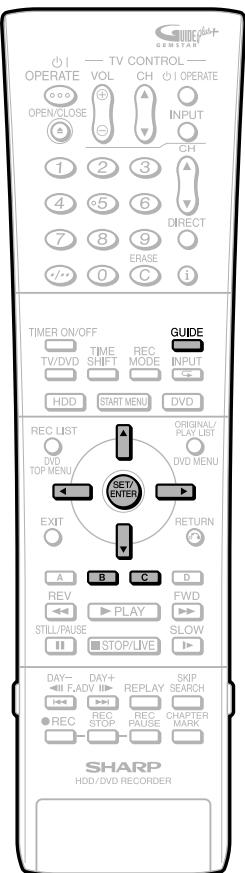
Ma TV
La zone "Ma TV" vous permet de configurer un profil personnel. Vous pouvez définir un profil par chaînes, thèmes et/ou mots-clés. Dès qu'un profil personnel a été défini, le système GUIDE Plus+ analyse automatiquement et en continu les données de listes de programmes pour les sept prochains jours. Chaque fois que vous accédez à la zone "Ma TV", une liste de programmes est affichée selon votre profil. La zone "Ma TV" vous fait des recommandations pour trouver rapidement et facilement quelque chose d'intéressant à regarder ou à enregistrer.
Vous pouvez définir un profil personnel par toute combinaison de :
- 16 chaînes · 4 catégories · 16 mots-clés
1 Appuyez sur GUIDE pour afficher l'écran GUIDE Plus+.
2 Appuyez sur ▲/▼ pour accéder à la zone « My TV » via la barre de menu.
3 Appuyez sur Jaune (C) pour définir un profil.
- Le mot « Chaînes » est mis en surbrillance.
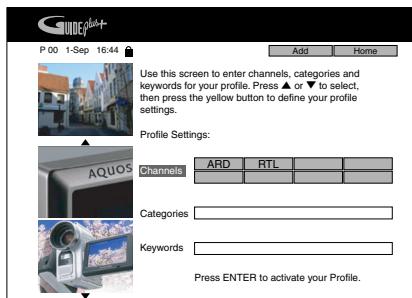
4 Appuyez sur Jaune (C) si vous souhaitez « Ajouter » une chaîne. Appuyez sur ▲/▼/◀ pour sélectionner une chaîne dans l'écran Chaînes (Mosaïque), puis appuyez sur SET/ENTER pour confirmer.
- L'écran Chaînes (Mosaïque) est, comme vous le voyez ci-dessous, l'endroit où vous pouvez voir les logos de toutes les chaînes disponibles dans le système GUIDE Plus+ de votre domicile. Pour entrer dans la grille à une chaîne spécifique de votre choix, appuyez sur ▲/▼/◀/▶ pour sélectionner le logo et appuyez sur SET/ENTER.
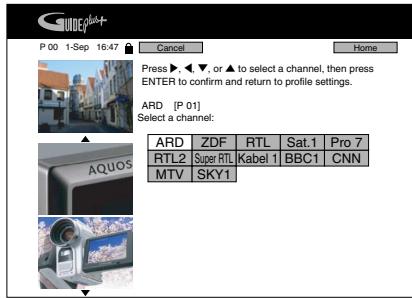
5 Appuyez sur ▲/▼/◀/▶ pour déplacer la surbrillance sur le mot « Catégories ». Appuyez sur Jaune (C) si vous souhaitez ajouter une catégorie. Appuyez sur ▲/▼/◀/▶ pour sélectionner une catégorie dans les catégories de la zone « Recherche » et appuyez sur SET/ENTER pour confirmer. 6 Appuyez sur ▲/▼/◀/▶ pour déplacer la surbrillance sur le mot « Mots-clés ». Appuyez sur Jaune (C) si vous souhaitez ajouter un mot-clé. Appuyez sur ▲/▼/◀/▶ pour mettre en surbrillance un caractère et appuyez sur SET/ENTER pour le saisir. Pour enregistrer les entrées et terminer, appuyez sur Vert (B).
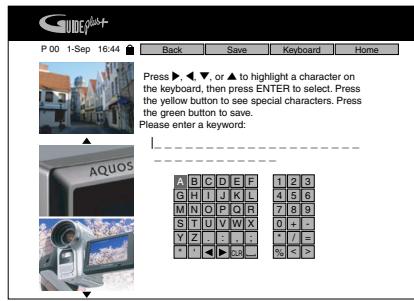
- Les étapes 4 à 6 peuvent être répétées pour ajouter plusieurs chaînes/catégories/mots-clés. Pour utiliser des caractères spéciaux, appuyez sur Jaune (C).
Enregistrement programmé avec SHOWVIEW®
- Le système SHOWVIEW vous permet de programmer votre enregistreur pour un enregistrement programmé en saisissant simplement le numéro SHOWVIEW.
- Les numéros ShowView sont répertoriés dans la plupart des journaux, guides TV et listes locales de télédistribution. En saisissant simplement ce numéro ShowView, vous pouvez programmer votre enregistreur pour un enregistrement programmé, éliminant ainsi la nécessité de saisir l'heure de début, l'heure de fin, la chaîne, la date et d'autres informations habituellement nécessaires pour l'enregistrement programmé.
- Jusqu'à 16 programmes programmés peuvent être stockés en un mois. (Cela inclut tous les enregistrements programmés GUIDE Plus+ tels que l'enregistrement manuel.)
1 Appuyez sur GUIDE pour afficher l'écran GUIDE Plus+.
2 Appuyez sur ▲/▶ pour accéder à la zone « Schedule » via la barre de menu.
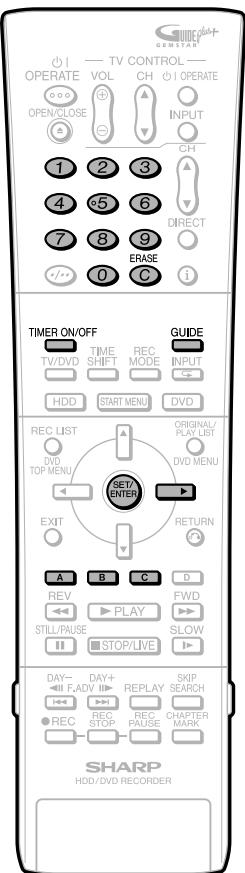
3 Appuyez sur Rouge (A) pour afficher l'écran SHOWVIEW.
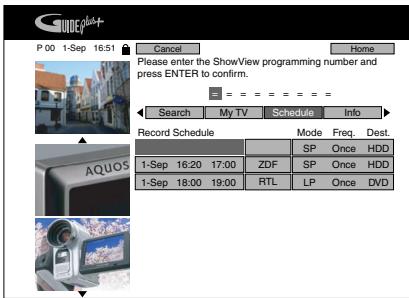
4 Appuyez sur les touches numériques pour saisir le numéro de programmation SHOWVIEW.
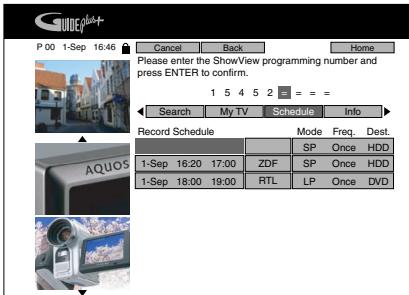
5 Appuyez sur SET/ENTER pour confirmer.
- « ERROR » s'affiche si vous avez saisi un numéro qui n'est pas un numéro SHOWVIEW correct. Si cela se produit, appuyez sur ERASE pour supprimer les numéros si nécessaire et saisissez le numéro SHOWVIEW correct.
- Vérifiez que la liste du menu correspond aux heures indiquées dans le guide TV. Si ce n'est pas le cas, appuyez sur ERASE pour revenir au menu du système SHOWVIEW, puis saisissez le numéro SHOWVIEW correct.
La première fois que vous utilisez le système SHOWVIEW pour effectuer un enregistrement sur chaque préréglage de chaîne, « PR » peut être surligné sur l'affichage à l'écran.
6 Appuyez sur ▷ pour surligner la case d'enregistrement de droite de l'événement programmé (Mode, Fréq. et Dest.). Puis appuyez sur Rouge (A) pour sélectionner « Mode » (mode d'enregistrement). À chaque pression, l'option sélectionnée change (XP/SP/LP/EP/MN32/MN31/……/MN1).
7 Appuyez sur Vert (B) pour sélectionner « Fréquence ». À chaque pression, l'option sélectionnée change (Une fois/Quotidien/Lundi à vendredi/Lundi à samedi/ Hebdomadaire). Appuyez sur Jaune (C) pour sélectionner « Destination ». À chaque pression, l'option sélectionnée alterne (HDD/DVD). 9 Appuyez sur ▷ pour passer à la case d'enregistrement de droite suivante (« Minuterie »). Appuyez sur Jaune (C) pour sélectionner « Minuterie » (sélectionnez le temps supplémentaire à ajouter à la fin ou sélectionnez VPS/PDC). À chaque pression, l'option sélectionnée change (+0/+10/+20/+30/VPS-PDC).
- Pour régler sur « VPS-PDC », sélectionnez vide.
10 Lorsque vous avez terminé de saisir les réglages de la minuterie, appuyez sur GUIDE pour quitter. 11 (Lorsque vous sélectionnez « D:DVD » à l'étape 8, assurez-vous que le DVD-RW/R enregistrable est inséré dans l'enregistreur) Appuyez sur TIMER ON/OFF pour mettre l'enregistreur en mode veille minuterie.
- Le témoin TIMER sur la face avant de l'enregistreur s'allume.
- La chaîne ne peut pas être changée pendant le mode veille minuterie. Pour changer de chaîne, désactivez la veille minuterie.
REMARQUE
- Pendant le mode veille minuterie, vous ne pouvez pas modifier ou ajouter un programme de minuterie. Pour modifier ou ajouter un programme de minuterie, annulez d'abord le mode veille minuterie.
- VPS/PDC est un signal diffusé par certaines stations de télévision qui ajuste l'heure de début et de fin de l'enregistrement de votre enregistreur. Cela garantit que si l'heure de diffusion de votre programme change, l'enregistreur enregistrera quand même tout le programme. Il est essentiel que l'heure de début indiquée dans le guide TV soit utilisée pour programmer l'enregistreur, car ces informations servent à identifier le signal VPS/PDC correspondant à votre programme.
- Lorsque deux enregistrements minutés consécutifs sont programmés, comme les données sont encore écrites sur le disque après l'arrêt du premier enregistrement minuté, le début du programme suivant peut ne pas être enregistré.
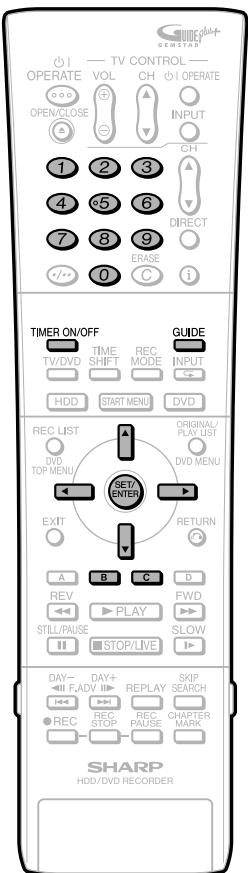
- Lorsque vous définissez un DVD comme support d'enregistrement, l'enregistrement programmé ne démarrera pas pendant la lecture du disque. Si "RÉGLAGE ENR. ALTERNATIF" est réglé sur "OUI", le programme sera enregistré sur le disque dur.
- L'enregistrement programmé ne démarrera pas pendant le doublage.
- L'enregistrement manuel et le montage ne peuvent pas être effectués pendant la veille programmée.
Enregistrement manuel (enregistrement programmé en spécifiant la date, l'heure et la chaîne)
La méthode d'utilisation est la même pour le disque dur et le DVD.
- Vous pouvez programmer jusqu'à 16 enregistrements dans un mois, y compris l'ensemble du système GUIDE Plus+ tel que le système SHOWVIEW.
- Vous pouvez enregistrer en continu jusqu'à 12 heures sur le disque dur.
Préparation pour l'enregistrement programmé
- Vérifiez que l'horloge affiche l'heure correcte.
- Si le témoin TIMER sur la face avant de l'enregistreur est allumé, appuyez sur TIMER ON/OFF pour éteindre le témoin TIMER et désactiver le mode veille programmée.
1 Appuyez sur GUIDE pour afficher l'écran GUIDE Plus+.
2 ① Appuyez sur ▲/▼/◀ pour accéder à la zone "Programme" via la barre de menu.
② Appuyez sur Vert (B) ("Manuel").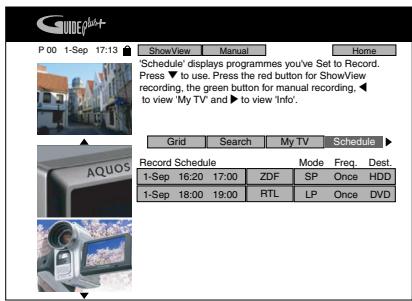
3 ① Appuyez sur ▲/▼/◀ pour saisir la date d'enregistrement.
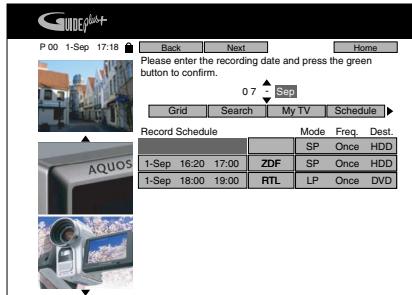
② Appuyez sur Vert (B) pour continuer.
4. Appuyez sur les touches numériques et sur / / / pour saisir l'heure de début d'enregistrement, puis appuyez sur la touche verte (B) pour continuer. Saisissez ensuite l'heure de fin d'enregistrement de la même manière et appuyez sur la touche verte (B) pour continuer.
5. Appuyez sur les touches numériques et sur / / pour saisir la chaîne d'enregistrement, puis appuyez sur la touche verte (B) pour continuer.
6. Appuyez sur / / et sur SET/ENTRÉE pour saisir les caractères du titre du programme, puis appuyez sur la touche verte (B) pour enregistrer la saisie.
- Si vous appuyez sur la touche jaune (C) pendant la saisie du titre du programme, le clavier à l'écran bascule comme suit :
- Majuscules sans accents
- Minuscules sans accents
- Majuscules avec accents
- Minuscules avec accents
- Après avoir appuyé sur la touche verte (B), la tuile d'enregistrement de droite (Mode, Fréq. et Dest.) est mise en surbrillance.
REMARQUE
- Parfois, vous remarquerez que la tuile de programme de gauche affiche le nom du programme et parfois seulement la date et l'heure. Il en va de même pour le synopsis. Alors que les enregistrements par une touche sont toujours liés aux informations de la grille TV, les enregistrements SHOWVIEW ne "correspondent" que s'ils se trouvent dans la même période (sept jours suivants) et les enregistrements manuels ne sont pas liés aux données de la grille TV.
- Vous ne pouvez pas programmer un enregistrement minuté à plus d'un mois de la date actuelle.
- En mode veille programmée, vous ne pouvez pas modifier ou ajouter un programme minuté. Pour modifier ou ajouter un programme minuté, annulez d'abord le mode veille programmée.
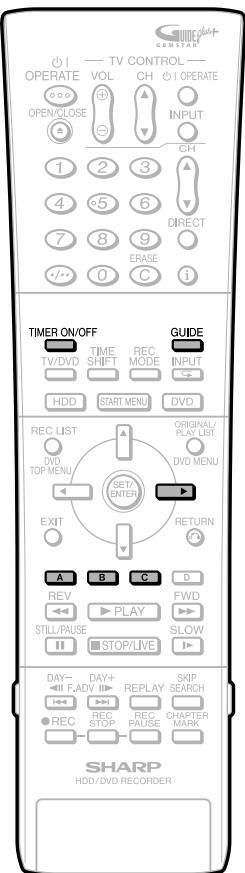
7 Appuyez sur ROUGE (A) pour sélectionner "Mode" (Mode d'enregistrement). À chaque pression, l'option sélectionnée change (page 52). 8 Appuyez sur VERT (B) pour sélectionner "Fréquence" (page 52). 9 Appuyez sur JAUNE (C) pour sélectionner "Destination" (page 52). 10 Appuyez pour passer à la case d'enregistrement suivante à droite ("Minuterie"). Appuyez sur JAUNE (C) pour ajouter du temps supplémentaire à la fin ou sélectionner VPS/PDC (page 52). - Si d'autres enregistrements minutés doivent être programmés, répétez les étapes 3 à 10. 11 Lorsque vous avez terminé de saisir les réglages de minuterie, appuyez sur GUIDE pour quitter l'écran "GUIDE Plus+". 12 (Lorsque vous sélectionnez "D:DVD" à l'étape 9, assurez-vous que le DVD-RW/R enregistrable est inséré dans l'enregistreur.) Appuyez sur TIMER ON/OFF pour mettre l'enregistreur en mode veille programmée. - Le témoin TIMER sur la face avant de l'enregistreur s'allume.
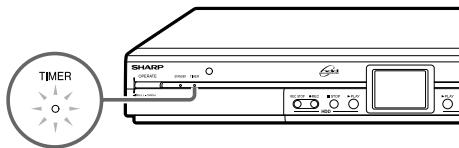
- La chaîne ne peut pas être changée en mode veille programmée. Pour changer de chaîne, désactivez la veille programmée.
- Pendant le mode veille programmée, "ÉCRAN BLEU" est affiché sur l'écran du téléviseur.
REMARQUE
- VPS/PDC est un signal diffusé par certaines stations de télévision qui ajuste l'heure de début et de fin de l'enregistrement de votre enregistreur. Cela garantit que si l'heure de diffusion de votre programme change, l'enregistreur enregistrera quand même tout le programme. Il est essentiel que l'heure de début telle qu'elle apparaît dans le guide TV soit utilisée pour programmer l'enregistreur, car cette information est utilisée pour identifier le signal VPS/PDC correspondant à votre programme.
- Les données sont toujours écrites sur le disque après l'arrêt du premier enregistrement minuté ; la première partie du programme suivant peut ne pas être enregistrée.
- Lorsque vous définissez un DVD comme support d'enregistrement, l'enregistrement minuté ne démarrera pas pendant la lecture du disque. Si "RÉGLAGE ENREG. ALTERNATIF" est réglé sur "OUI", le programme sera enregistré sur le disque dur.
- L'enregistrement minuté ne démarrera pas pendant la duplication.
- L'enregistrement manuel et le montage ne peuvent pas être effectués pendant la veille programmée.
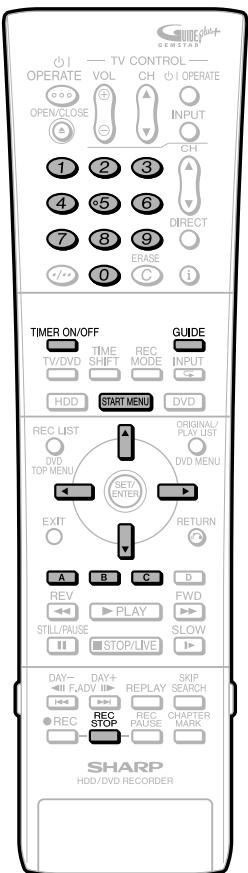
Modification (Confirmer, Modifier et Annuler) d'un programme minuté

DVD-RW
DVD-RW
DVD-R
MODE VR
MODE VIDÉO
La méthode d'utilisation est la même pour le disque dur et le DVD.
À propos de la zone Programme
La zone « Programme » est l'emplacement central pour examiner, définir, supprimer et modifier les événements programmés. Dans la zone « Programme », vous pouvez :
Modifier/Supprimer un enregistrement à une touche (page 49) Définir/Modifier/Supprimer un enregistrement SHOWView (page 51)
Définir/Modifier/Supprimer un enregistrement manuel (page 53)
Confirmation
Vous pouvez confirmer sur l'écran de réglage de la minuterie une liste de tous les programmes de minuterie déjà définis.
Préparatifs pour la confirmation de la minuterie
- Si le témoin TIMER sur la face avant de l'enregistreur est allumé, appuyez sur TIMER ON/OFF pour éteindre le témoin TIMER et désactiver le mode veille de la minuterie.

Appuyez sur GUIDE pour afficher l'écran « GUIDE Plus+ ».

Appuyez sur / pour afficher la zone « Programme ».
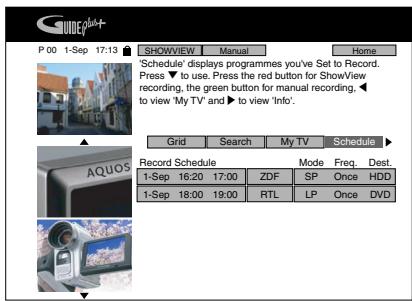

Appuyez sur / / / pour sélectionner l'événement à confirmer.

Si les réglages sont corrects, appuyez sur GUIDE pour quitter.
Modification
1 Suivez les étapes 1 à 2 de « Confirmation » décrites ci-dessus. 2 Appuyez sur ▲/▼ pour mettre en surbrillance l'événement programmé que vous souhaitez modifier. 3 Appuyez sur ◀/▶ pour mettre en surbrillance le paramètre à modifier et corrigez-le à l'aide des boutons de couleur correspondants, ▲/▼/◀/▶ ou des boutons numériques.
Voici ce que vous pouvez modifier :
- Changer la date
- Changer l'heure de début/fin
- Changer la source
- Appuyez sur Rouge (A) pour changer le MODE D'ENREGISTREMENT.
- Appuyez sur Vert (B) pour changer la fréquence d'enregistrement (Une fois/Quotidien/ Hebdomadaire).
- Appuyez sur Jaune (C) pour changer la destination.
- Sur la prochaine case d'enregistrement à droite, appuyez sur Jaune (C) pour ajouter du temps supplémentaire à la fin ou pour choisir VPS/PDC.

Appuyez sur GUIDE pour quitter.
Annulation
1 Suivez les étapes 1 à 2 de « Confirmation » décrites à gauche. 2 Appuyez sur ▲/▼ pour mettre en surbrillance l'enregistrement programmé à annuler, puis appuyez sur Rouge (A). 3 Appuyez sur GUIDE pour quitter.
REMARQUE
- S'il y a des programmes à enregistrer, n'oubliez pas d'appuyer sur TIMER ON/OFF pour remettre l'enregistreur en mode veille programmée.
- Si vous désactivez le mode Veille minuterie pendant un enregistrement programmé, l'enregistrement programmé devient un enregistrement normal qui ne s'arrêtera pas à l'heure de fin prévue. Pour arrêter l'enregistrement, appuyez sur REC STOP.
- Lorsque l'enregistreur est en mode Veille minuterie mais qu'aucun enregistrement programmé n'est en cours, vous ne pouvez ni ajouter ni modifier un programme programmé, mais vous pouvez en annuler un. Lorsqu'un enregistrement programmé est en cours, vous ne pouvez ni ajouter, ni modifier, ni annuler un programme programmé.
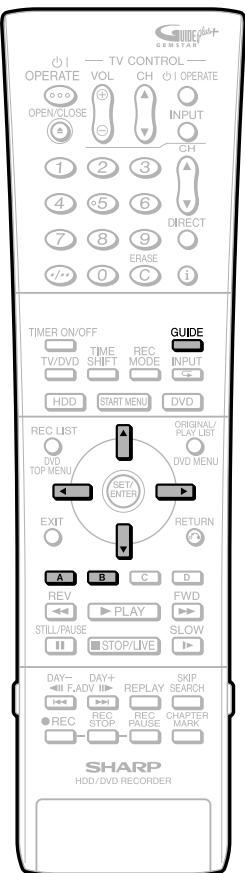
Autres fonctions du système GUIDE Plus+
Verrouiller/Déverrouiller la fenêtre vidéo
Lorsque vous entrez dans le système GUIDE Plus+, la chaîne que vous regardiez reste visible dans la fenêtre vidéo (en haut à gauche de l'écran, voir l'image ci-dessous). L'horodatage au-dessus de la fenêtre vous indique la chaîne, le jour et l'heure.
Le réglage par défaut de la fenêtre vidéo est « verrouillée ». L'icône de verrouillage au-dessus de la fenêtre vidéo affiche un cadenas « fermé ». En position verrouillée, lorsque vous vous déplacez de haut en bas dans la grille des programmes, la fenêtre vidéo reste sur votre chaîne afin que vous puissiez continuer à regarder votre émission tout en utilisant le système GUIDE Plus+. Vous pouvez également « déverrouiller » la fenêtre vidéo afin qu'elle s'accorde sur chaque chaîne que vous sélectionnez dans la grille lorsque vous parcourez les programmes.
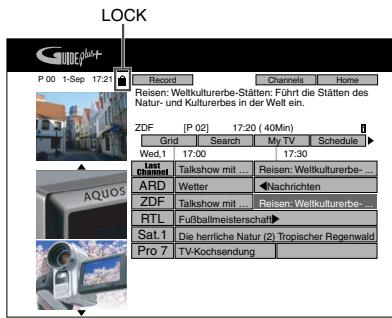
1 Appuyez sur GUIDE pour afficher l'écran GUIDE Plus+.
- Si la configuration GUIDE Plus+ n'est pas encore terminée, appuyez sur Bleu (D) avant de passer à l'étape 2.
2 Appuyez sur ▲/▼/◀/▶ pour mettre en surbrillance le logo de la chaîne que vous souhaitez déverrouiller. Les logos des chaînes sont affichés à gauche des vignettes de programmes.
- Le bouton d'action rouge en haut de l'écran affichera alors le mot « Unlock » (Déverrouiller).
3 Appuyez sur Rouge (A) (Unlock).
- Le tuner de chaîne sera déverrouillé et l'icône de verrouillage au-dessus de la fenêtre vidéo affichera un cadenas « ouvert ». Désormais, lorsque vous utilisez le système GUIDE Plus+, la fenêtre vidéo affichera la vidéo en direct de chaque chaîne que vous sélectionnez. Pour le reste de cette session de visionnage, la fenêtre vidéo reste déverrouillée lorsque vous entrez et sortez du système GUIDE Plus+.
- Pour « verrouiller » à nouveau la fenêtre vidéo, il suffit de déplacer la surbrillance sur le logo de la chaîne respective et d'appuyer à nouveau sur Rouge (A).
Modifier les paramètres des chaînes
Vous définissez généralement les détails des chaînes lors de la configuration initiale, mais vous pouvez également modifier ces paramètres plus tard, par exemple si une nouvelle chaîne devient disponible, si vous passez du câble au satellite ou si vous déménagez. Vous pouvez le faire dans la zone « Éditeur », qui est l'emplacement central pour gérer vos chaînes. Chaque modification dans la zone « Éditeur » entraîne une modification de la grille (l'écran d'accueil GUIDE Plus+).
Dans la zone « Éditeur », vous pouvez :
- Activer ou désactiver une chaîne (si vous l'activez, vous pouvez l'utiliser dans le système GUIDE Plus+. Si vous la désactivez, elle sera désactivée.)
- Changer la source d'une chaîne (Tuner / Récepteur externe 1)
- Changer le numéro de programme d'une chaîne
Par exemple : activer ou désactiver une chaîne :
1 Appuyez sur GUIDE pour afficher l'écran GUIDE Plus+.
- Si la configuration GUIDE Plus+ n'est pas encore terminée, appuyez sur Bleu (D) avant de passer à l'étape 2.
2 Appuyez sur / / / pour sélectionner la zone « Éditeur ».


Accueil
« Éditeur » affiche vos paramètres de chaînes. Vous pouvez activer une chaîne (bleu) ou la désactiver (gris) et identifier sa source et son numéro de programme. Appuyez sur pour afficher « Configuration ». Ma TV Horaires Info Éditeur
| Name | On/Off | Source | Prog. No. |
| ARD | On | Tuner | P001 |
| ZDF | On | Tuner | P002 |
| RTL | On | Tuner | P003 |
| Sat.1 | On | Tuner | P004 |
| Pro 7 | On | Tuner | P005 |
3 Appuyez sur / / pour mettre en surbrillance la tuile gauche de la chaîne que vous souhaitez modifier.
4 Appuyez sur Rouge (A) pour activer ou désactiver la chaîne.
- Pour changer la source, appuyez sur Rouge (A) après avoir mis en surbrillance la tuile droite de la chaîne.
- Pour changer le numéro de programme, appuyez sur Vert (B) après avoir mis en surbrillance la tuile droite de la chaîne.
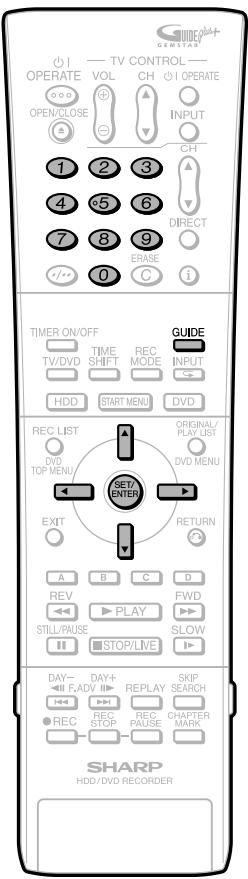
Configurer le système GUIDE Plus+
Vous pouvez configurer le système GUIDE Plus+ à partir de la zone « Configuration ». Ici, vous pouvez définir/modifier votre langue, votre pays et votre code postal. Vous pouvez également ajouter/modifier les détails de vos récepteurs externes. Ces opérations peuvent être effectuées dans la zone « Configuration ».
Les entrées « Langue » et « Pays » sont importées de votre sélection précédente, lors de l'« Installation automatique » ou depuis « Langue OSD » dans le « Menu de démarrage » ou lors de la configuration du système GUIDE Plus+. Vous pouvez les modifier si nécessaire.
L'entrée « Code postal » est essentielle pour recevoir les données des programmes TV.
Les réglages des « Récepteurs externes » doivent être effectués si vous utilisez le système GUIDE Plus+ avec un récepteur externe. Sélectionnez les options appropriées à l'écran.
Par exemple : modification du code postal dans votre enregistreur :
1 Appuyez sur GUIDE pour afficher l'écran GUIDE Plus+. 2 Appuyez sur / / pour sélectionner « Configuration », puis appuyez deux fois sur SET/ENTER.
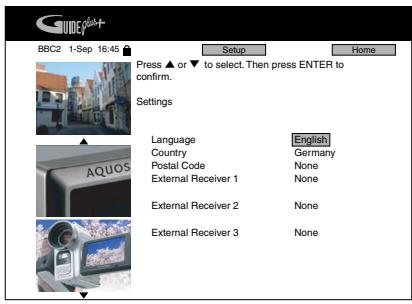
3 Appuyez sur / pour mettre en surbrillance la partie que vous souhaitez modifier, puis appuyez sur SET/ENTER. 4 Appuyez sur les touches numériques ou sur / pour effectuer vos modifications, puis appuyez sur SET/ENTER pour confirmer.
REMARQUE
- Il est très important de saisir des paramètres corrects pour le pays et le code postal de votre domicile actuel afin de recevoir correctement les programmes TV.
- Certaines modifications (par exemple, pays, code postal) peuvent nécessiter un nouveau téléchargement des informations de programmes TV. Cela peut prendre jusqu'à 24 heures.
- Lorsque les données des programmes TV sont téléchargées, l'affichage du panneau avant apparaît comme suit :
EPO
Méthode de doublage et types de doublage
Vous pouvez copier de HDD vers DVD et de DVD vers HDD. Il est recommandé de copier les programmes importants enregistrés sur HDD vers DVD pour les conserver en sécurité.
- Vous pouvez copier jusqu'à 10 titres (programmes) en une seule session.
- Impossible de dupliquer des programmes qui ne sont pas enregistrés correctement.
- Ce sont les disques DVD-RW/R qui peuvent être utilisés pour la duplication avec l'enregistreur. (Les DVD+RW/DVD+R/DVD-RAM ne peuvent pas être utilisés pour la duplication.)
Disques pouvant être utilisés pour la duplication
| To HDD | From HDD | |
| DVD-RW/R | See the table below for details. | |
| DVD-RAM | — | — |
| DVD+RW/R | — | — |
Sens de la duplication et vitesse de duplication
| Dubbing Speed Direction | Constant Speed (Rate Conversion Dubbing) | High Speed (High Speed Dubbing) |
| HDD→DVD-RW (VR mode) | × | × |
| HDD→DVD-RW/R (Video mode) | × | △ |
| DVD-RW→HDD (VR mode) | × | *1 × |
| DVD-RW/R→HDD (Video mode) | *2 × | — |
X Peut dupliquer. Ne peut pas dupliquer. Peut dupliquer à grande vitesse le titre enregistré s'il est enregistré avec "HI SP DUB PRIORITY". 1 Certains titres enregistrés sur DVD-RW en mode VR par un enregistreur DVD d'une autre marque que Sharp peuvent ne pas être utilisés pour la duplication à grande vitesse. Si un tel titre apparaît pendant la duplication à grande vitesse, la duplication suivante sera effectuée en duplication avec conversion de débit. 2 En ce qui concerne les disques DVD-RW (mode vidéo) et DVD-R, seuls les disques enregistrés par un enregistreur DVD Sharp peuvent être dupliqués sur le disque dur. Les disques enregistrés par un enregistreur DVD d'une autre marque que Sharp peuvent ne pas être dupliqués sur le disque dur.
Types de duplication
Format VR
- Permet l'enregistrement répété et divers types d'édition avec les disques DVD-RW. Si vous utilisez des disques compatibles CPRM, les programmes "Copy Once" peuvent être enregistrés.
Format vidéo
- Présente des limitations d'édition, mais offre une grande compatibilité de lecture sur d'autres lecteurs DVD.
Vitesse de duplication
Il existe trois types de duplication, chacun avec une vitesse de duplication respective, comme suit.
- Duplication à grande vitesse (max 48x) : vitesse maximale *3 d'environ 48x (24x avec des disques 4x)
- Duplication à grande vitesse (max 12x) : vitesse maximale *3 d'environ 12x
- Duplication avec conversion de débit (1x) : même durée que l'original en cours de duplication *3 Vitesse de duplication convertie en mode EP.
Titres incluant un programme protégé par "Copy Once"
Lors de la copie de titres incluant un programme protégé par "Copy Once" du disque dur vers un DVD-RW, utilisez un DVD-RW (mode VR) Ver.1.1 ou Ver.1.2 compatible CPRM.
Un programme protégé par "Copy Once" enregistré sur le disque dur sera déplacé (le programme enregistré sera effacé après le déplacement) vers le DVD-RW.
La copie d'un programme protégé par "Copy Once" est possible ou non selon le format de copie ou la direction de copie. Voir le tableau ci-dessous.
| Dubbing Speed Direction | HighSpeed (High Speed Dubbing) | Constant Speed (Rate Conversion Dubbing) | ||
| HDD→DVD | Original | Copy Free | × | × |
| Copy Once | × (Move) | × (Move) | ||
| Play list | Copy Free | × | × | |
| Copy Once | — | — | ||
| DVD→HDD | Original | Copy Free | × | × |
| Copy Once | — | — | ||
| Play list | Copy Free | × | × | |
| Copy Once | — | — | ||
Copie de titres protégés par "Copy Once"
- Vous ne pouvez pas copier un programme protégé par "Copy Once" en mode Vidéo, même si vous utilisez un DVD-RW Ver.1.1 ou Ver.1.2 compatible CPRM.
- Les titres protégés par "Copy Once" enregistrés sur un DVD-RW ne peuvent pas être copiés vers le disque dur. Lorsqu'un titre (liste de lecture) qui inclut à la fois des éléments "Copy Once" et "Copy Free" est copié par "copie haute vitesse" vers le disque dur, la copie est interrompue lorsque le titre "Copy Once" apparaît. Les titres suivants ne seront pas copiés.
- Si la copie d'un programme protégé par "Copy Once" du disque dur vers un DVD-RW (compatible CPRM) est interrompue en cours de route, la partie déjà copiée sera effacée du disque dur. Si vous redémarrez la copie, vous pouvez copier la partie restante comme un titre distinct, mais le point de départ de ce dernier peut ne pas correspondre au point de fin du premier.
Copie avec conversion de débit et copie haute vitesse
Copie avec conversion de débit
Lit les titres du disque dur et les copie sur DVD-RW/R, ou lit les titres du DVD-RW/R et les copie sur le disque dur.
- La qualité d'image (mode d'enregistrement) pour la copie peut être sélectionnée. Vous pouvez choisir parmi 32 niveaux de modes d'enregistrement, ce qui est pratique lorsque vous souhaitez faire tenir les programmes sur un seul disque.
- Vous pouvez sélectionner parmi 32 niveaux de mode d'enregistrement en utilisant le réglage manuel, mais la qualité d'image ne dépassera pas celle de l'original.
- Pour effectuer une copie avec conversion de débit, cela prend autant de temps que la durée d'enregistrement originale du titre source.
Remarques sur la copie avec conversion de débit
- "Dolby Virtual Surround" (page 78) est réglé sur "OFF" lors d'une copie avec conversion de débit.
- "DVD AUDIO OUT LEVEL" (page 112) est réglé sur "NO" lors d'une copie avec conversion de débit.
- L'image peut paraître plus longue verticalement lors de la copie d'une image 16:9 du disque dur vers un DVD-RW/R (mode Video) avec conversion de débit. Dans ce cas, consultez le manuel d'utilisation du téléviseur et ajustez ses réglages.
- Lors de la copie d'une émission bilingue enregistrée avec "HI SP DUB SETTING" sur "NO" (page 104), les canaux audio "L CH" et "R CH" sont entendus mélangés. Dans ce cas, il n'est pas possible de basculer entre les canaux "L CH" et "R CH".
- Les marqueurs de chapitre peuvent légèrement se décaler lors d'une copie avec conversion de débit.
- Vous ne pouvez pas enregistrer des images 16:9 (large) et 4:3 (normal) dans un même titre pour effectuer une copie en haute vitesse.
- Lorsque la taille d'écran du titre change pendant une copie en haute vitesse, l'enregistreur continue la copie avec la taille d'écran initiale.
Copie en haute vitesse
Copie les titres enregistrés sur le disque dur ou le DVD sans dégradation de la qualité d'image ni du temps d'enregistrement, comme si vous copiez des données avec un ordinateur.
Il existe deux options pour la copie en haute vitesse : Max. 48x et Max. 12x.
REMARQUE
- Lorsque vous sélectionnez la copie en haute vitesse jusqu'à 48x, la vitesse de copie atteint 8x (48x converti en EP) 1. Par conséquent, le niveau de bruit de fonctionnement augmente, mais cela n'est pas dû à un dysfonctionnement. Lorsque vous sélectionnez la copie en haute vitesse jusqu'à 12x, la vitesse de copie atteint 2x (12x converti en EP). 1 Lors de l'utilisation d'un disque 8x.
- Lorsque vous estimez que le bruit de fonctionnement est gênant (par exemple tard dans la nuit), sélectionnez la copie en haute vitesse (jusqu'à 12x) ou la copie avec conversion de débit.
- Le temps requis pour la copie en haute vitesse varie selon le mode d'enregistrement du titre (programme) à copier ou le type de disque utilisé.
- Lorsqu'un disque DVD-RW vierge (neuf) compatible 2x ou 4x est initialisé avec un autre enregistreur DVD, la copie peut être effectuée à la vitesse 1x même si la copie rapide est sélectionnée.
- Si vous effectuez une copie rapide d'un programme avec protection "Copie unique", la copie ne se fera pas à la vitesse 2x ou 4x même si vous utilisez un disque compatible 2x ou 4x.
Remarques sur la copie rapide du disque dur vers un DVD (mode Vidéo)
- Pendant la copie rapide, vous ne pouvez pas surveiller le programme en cours de copie sur l'écran du téléviseur. (Vous ne pouvez regarder que la diffusion en direct.)
- N'interrompez pas la copie rapide. Si vous arrêtez en plein processus, le titre enregistré risque d'être effacé.
- Vous ne pouvez pas copier rapidement une liste de lecture vers un disque au format Vidéo.
Remarques sur la copie rapide d'un DVD vers le disque dur
- Les titres enregistrés sur un DVD avec un enregistreur DVD d'un autre fabricant que Sharp peuvent ne pas être utilisés pour la copie rapide. Si un tel titre apparaît pendant le processus, la copie s'arrête et les titres restants ne seront pas copiés.
- La copie rapide d'un DVD-R ou DVD-RW (format Vidéo) vers le disque dur n'est pas possible.
Réglage de la priorité de copie rapide
- Pour effectuer une copie rapide du disque dur vers un DVD, vous devez au préalable régler "RÉGLAGE COPIE RAPIDE" sur "OUI" et enregistrer le titre source sur le disque dur. Cette fonction permet la copie rapide en mode VR et en mode Vidéo.
- Si un titre est enregistré avec "RÉGLAGE COPIE RAPIDE" réglé sur "NON", vous ne pouvez pas effectuer de copie rapide vers un DVD-RW en mode Vidéo ni vers un DVD-R.
- Pour effectuer une copie rapide vers un DVD-RW au format VR, vous n'avez pas besoin de régler cette option sur "OUI".
- Annulez la priorité de copie rapide lorsque vous souhaitez modifier les images des titres enregistrés sur le disque dur à l'aide de la copie rapide. Vous pouvez modifier les images après l'annulation.
- Une fois que vous avez annulé la priorité de copie haute vitesse pour un titre, vous ne pouvez plus la définir à nouveau pour ce titre.
- Lorsque vous enregistrez un programme à diffusion bilingue avec « HI SP DUB SETTING » réglé sur « YES », seul l'audio du canal « L CH » ou « R CH » sélectionné dans « BILINGUAL SETTING » (page 104) est enregistré. Vous ne pouvez pas enregistrer les deux canaux L et R.
- Lors de l'enregistrement d'une image au format 16:9 en mode LP, EP ou MN1-17 avec « HI SP DUB SETTING » réglé sur « YES », l'image sera enregistrée au format 4:3 (compressé).
Limitations lors de la copie
Vous ne pouvez pas copier de HDD vers DVD-RW/R dans les cas suivants.
- Le nombre total de titres sur le DVD-RW/R a atteint 99 ou le nombre total de chapitres a atteint 999.
- Le HDD ou le DVD-RW/R est en cours d'enregistrement ou de lecture.
- Le disque DVD-RW/R est protégé.
- Le disque DVD-RW/R est plein.
Vous ne pouvez pas copier de DVD-RW/R vers HDD dans les cas suivants.
- Capacité HDD insuffisante. (Lorsqu'il n'y a pas assez de capacité sur le HDD, l'enregistreur continuera la copie jusqu'à ce qu'il n'y ait plus de capacité.)
- Le nombre total de titres sur le HDD a atteint 199 ou le nombre total de chapitres a atteint 999.
- Le HDD ou le DVD-RW/R est en cours d'enregistrement ou de lecture.
- Un programme enregistré sur DVD-RW/R avec l'option « Copy Once » activée ne peut pas être copié. Si vous essayez de copier un tel titre avec la copie haute vitesse, la copie se terminera. Si vous essayez de copier un tel titre avec la copie par conversion de débit, la copie sera mise en pause.
- Vous ne pouvez pas copier d'un disque vidéo DVD vers le HDD.
- Vous ne pouvez pas copier un programme protégé par "Copy Once" enregistré sur un DVD-RW vers le disque dur.
- Concernant les DVD-RW (mode vidéo) et les DVD-R, seuls les disques enregistrés par un enregistreur DVD Sharp peuvent être copiés vers le disque dur. Les disques enregistrés par un enregistreur DVD d'une autre marque que Sharp peuvent ne pas être copiés vers le disque dur.
Copie d'un titre du disque dur vers plusieurs DVD en le divisant en parties
- Si vous souhaitez copier un titre du disque dur vers plusieurs DVD (par exemple, parce que le titre est trop long pour tenir sur un seul DVD), vous pouvez créer une liste de lecture à partir du titre (page 88) et copier liste par liste, ou diviser le titre en chapitres à l'aide de "DIVISER CHAPITRE" (page 86) et copier chapitre par chapitre.
- Pour régler le "Mode d'enregistrement" dans ce cas, ne sélectionnez PAS "Copie exacte".
- Pour effectuer la copie de cette manière, arrêtez manuellement la copie en appuyant deux fois sur STOP/LIVE ou REC STOP.
- Le titre protégé par "Copy Once" est déplacé (automatiquement effacé du disque dur après copie sur DVD). Remplacez le DVD par le suivant et continuez la copie.
- Un titre protégé par "Copy Once" ne peut pas être copié en créant une liste de lecture ou en copiant chapitre par chapitre.
Les noms de titres et les marqueurs de chapitre sont copiés comme suit
| Rate Conversion Dubbing | Title Name | Chapter Marker |
| HDD←DVD (VR mode) | × | *1 × |
| HDD→DVD (Video mode) | × | *2 — |
| DVD (Video mode)→HDD | × | — |
| High Speed Dubbing | Title Name | Chapter Marker |
| HDD→DVD (VR mode) | × | × |
| HDD→DVD (Video mode) | × | *3 × |
| DVD (VR mode)→HDD | × | *1 × |
X Peut copier.
Ne peut pas copier.
1 Lorsqu'un titre avec un chapitre de 3 secondes ou moins, enregistré par un autre fabricant que Sharp, est copié d'un DVD vers le disque dur, les marqueurs de chapitre ne sont pas copiés. 2 Le marqueur de chapitre du titre copié ne sera pas copié lors de la copie du disque dur vers un DVD-RW/R (mode vidéo) en utilisant la fonction de conversion de débit. Les chapitres seront insérés selon le réglage du chapitre automatique (soit "10 min", "15 min", ou "30 min"). *3 Lors de la copie du disque dur vers un DVD-RW/R (mode vidéo), le nombre maximal de marqueurs de chapitre pouvant être copiés en copie haute vitesse est de 99 par titre. - La vignette ne sera pas copiée.

REMARQUE
- Vous ne pouvez pas utiliser d'autres fonctions pendant la copie.
- La programmation de la minuterie ne démarrera pas pendant la copie.
- Vous ne pouvez pas enregistrer sur le disque dur ni lire des titres sur le disque dur pendant la copie.
- Même si vous sélectionnez la copie à haute vitesse, il se peut que vous ne puissiez pas augmenter la vitesse de copie au-delà de 1x selon les titres à copier et le type de disque.
- Lorsqu'un titre sur le disque dur contenant une copie unique autorisée est divisé en plusieurs chapitres, vous pouvez ajouter tous les chapitres à la liste de copie en ajoutant l'un des chapitres à la liste.
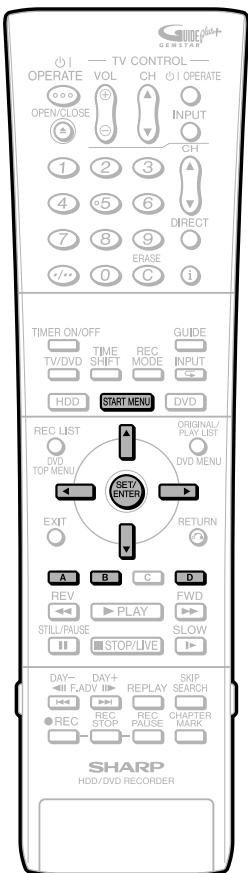
Copie (disque dur ↔ DVD) / Copie à haute vitesse (disque dur → DVD)
Disque dur
DVD-RW
DVD-RW
DVD-R
Mode VR
Important !
- Lors de la copie du disque dur vers un DVD, insérez un disque inscriptible (format VR ou format vidéo).
- Lors de la copie d'un DVD vers le disque dur, insérez le disque sur lequel le programme à copier est enregistré.
- Vous pouvez choisir des titres et des chapitres comme unité à copier.
- Lisez la description des pages 58 à 60 avant de faire une copie.

REMARQUE
- Les programmes activés avec « Copy Once » ne peuvent pas être copiés par chapitre.

Chargez un disque inscriptible dans le plateau à disque.
- Chargez le disque formaté en mode VR ou en mode Video.

Appuyez sur START MENU pour afficher l'écran « START MENU ».

Appuyez sur / / pour sélectionner

("DUBBING"), puis appuyez sur SET/ENTER.

Appuyez sur / pour sélectionner le sens de copie ("HDD → DVD" ou "DVD → HDD"), puis appuyez sur SET/ENTER.
Pour effectuer une copie depuis un DVD-RW/R (mode Video), passez à l'étape 6.

Appuyez sur / pour sélectionner "HIGH SPEED DUBBING UP TO 48x", "HIGH SPEED DUBBING UP TO 12x" ou "RATE CONVERSION DUBBING", puis appuyez sur SET/ENTER.
- Lors de la copie d'un titre enregistré sur un DVD-RW/R au format vidéo avec le réglage « HI SP DUB SETTING » sur « NO », sélectionnez Rate Conversion Dubbing.

Appuyez sur / / / pour sélectionner le titre à copier, puis appuyez sur SET/ENTER.
Pour copier par chapitres, appuyez sur Rouge (A) (THUMBNAIL), puis sur Vert (B) (CHAPTER). Vous ne pouvez sélectionner que les chapitres d'un seul titre.
- Le réglage alterne entre « copie » et « copie annulée » à chaque pression sur SET/ENTER.
- Sélectionnez plus de titres si vous souhaitez doubler plusieurs titres. (Vous pouvez doubler jusqu'à 10 titres à la fois.)
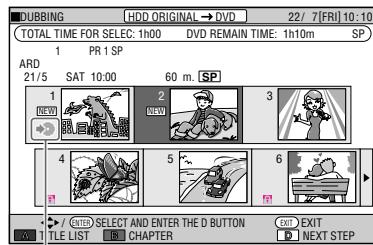
La marque de doublage est affichée sur les titres sélectionnés. Des numéros seront attribués dans l'ordre de sélection et le doublage commencera selon les numéros attribués.

Appuyez sur Bleu (D) (ÉTAPE SUIVANTE).
- Si le doublage haute vitesse a été sélectionné, passez à l'étape 10.
- Si le doublage avec conversion de débit a été sélectionné, passez à l'étape 8.

Appuyez sur / pour sélectionner le mode d'enregistrement (qualité d'image), puis appuyez sur SET/ENTER.
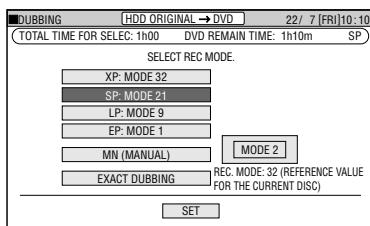
- Vous ne pouvez pas sélectionner "DOUBLAGE EXACT" lorsque vous doublez de DVD vers HDD.
- Il n'est pas possible de définir un mode d'enregistrement pour chaque titre individuellement.
Lorsque "MN (MANUEL)" est sélectionné :
- Réglez la qualité d'image avec / , puis appuyez sur SET/ENTER. (La qualité d'image peut être sélectionnée parmi 32 niveaux.)
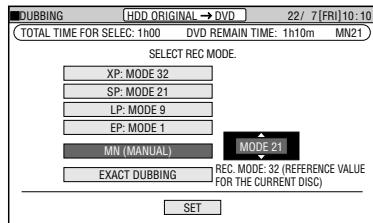
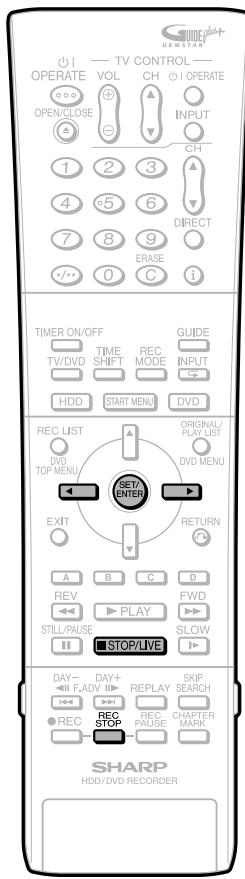
Sélection du doublage exact
- Sélectionnez le doublage exact lorsqu'il y a plusieurs titres (jusqu'à 10) que vous souhaitez doubler et que vous savez que vous ne pouvez pas tous les faire tenir sur un seul disque. L'enregistreur sélectionnera le mode d'enregistrement approprié et fera tenir tous les titres sur un seul disque (6 heures maximum).
- Vous ne pouvez pas doubler des titres avec une qualité supérieure à celle de l'original.
- L'enregistreur abaissera le mode d'enregistrement lorsqu'il n'y a pas assez de capacité sur le disque pour doubler par rapport à la longueur de tous les titres (programmes). Sachez que le programme original avec "Copie unique" activée sera effacé après le doublage.
9 Appuyez sur SET/ENTER lorsque "RÉGLER" est surligné.
10 ① Appuyez sur pour sélectionner « OUI » si vous souhaitez que l'enregistreur effectue une « FINALISATION AUTOMATIQUE » après la fin de la copie. Sinon, sélectionnez « NON ». Puis appuyez sur SET/ENTER.
② Appuyez sur SET/ENTER sur l'écran de confirmation.
- La lecture démarre à partir de la piste sélectionnée.
Pour arrêter la copie
1 Appuyez deux fois sur STOP/LIVE ou REC STOP.
- Pour arrêter la copie en utilisant les boutons de l'enregistreur, appuyez sur le bouton REC STOP du côté DVD (droite) ou du côté HDD (gauche).
REMARQUE
- Lorsqu'un titre enregistré sur le disque dur avec « Copie unique » est copié sur un DVD-RW (compatible CPRM), les données sont « déplacées » (ce qui est copié sur le DVD est effacé du disque dur).
Affichage de la façade pendant la copie
- Le témoin PLAY de la source d'origine et le témoin REC du support de destination s'allument pendant la copie.
Résolution des problèmes (Enregistrement, Enregistrement programmé, Copie)
Lorsque vous ne pouvez pas enregistrer
| Problem | Suggested Solution |
| • No disc in the Recorder. • Unrecordable disc is loaded. | • Load recordable DVD. |
| • Not enough disc capacity. | • Load recordable DVD with enough capacity. |
| • Recorder cannot identify the disc. | • Please wait until the disc is recognized. |
| • Disc is protected. | • Cancel disc protection or change to new DVD for recording. |
| • Not enough HDD capacity. | • Erase recorded programmes you don’t want from HDD to create necessary capacity to record. |
| • In the middle of dubbing. | • You cannot record during dubbing. Stop dubbing before starting a new recording. |
Lorsque vous ne pouvez pas copier
| Problem | Suggested Solution |
| • Title protection is set to copy once enabled title (programme). | • You cannot dub Copy Once enabled title (programme) for which “TITLE PROTECT SET” is set as “YES”. |
| • No disc in the Recorder. • Unrecordable disc is loaded. | • Load recordable DVD. |
| • Not enough disc capacity. | • Load recordable DVD with enough capacity. |
| • Recorder cannot identify the disc. | • Please wait until the disc is recognized. |
| • Disc is protected. | • Cancel disc protection or change to new recordable DVD. |
| • Not enough HDD capacity. | • Erase unnecessary programmes from HDD to create necessary capacity to record. |
| • In the middle of recording/playback. | • You cannot dub during recording/playback. Stop the recording/playback. |
| • Recorded “Copy Once” enabled title (programme) to DVD. | • “Copy Once” enabled title (programme) or title with signal that prohibits copying recorded to DVD cannot be dubbed to HDD. |
| • A DVD+RW, DVD+R, or DVD-RAM has been inserted as the dubbing source. | • This Recorder can use DVD-RW and DVD-R for performing dubbing from DVD to HDD. (DVD+RW, DVD+R, and DVD-RAM cannot be used.) |
Lorsque vous ne pouvez pas copier en haute vitesse
| Problem | Suggested Solution |
| • No disc in the Recorder. • Unrecordable disc is loaded. | • Load recordable DVD. |
| • Not enough disc capacity. | • Load recordable DVD with enough capacity. |
| • Recorder cannot identify the disc. | • Load recordable DVD with enough capacity. |
| • Disc is protected. | • Cancel disc protection or change to new recordable DVD. |
| • Trying to high speed dub from HDD to DVD in Video mode. | • You cannot high speed dub from HDD to DVD in Video mode if “HI SP DUB SETTING” was not set to “YES” when the original title was recorded to HDD. |
| • Cannot High Speed Dub although “HI SP DUB SETTING” is set to “YES”. | • Use a high-speed dubbing compatible disc (2x, 4x, 8x). Even when a high-speed dubbing compatible disc is used, the dubbing speed may be reduced due to the condition of the disc, etc. • High speed dubbing of “Copy Once” enabled title will take longer than normal high speed dubbing. |

REMARQUE
- Lorsque deux programmes de minuterie ont été réglés consécutivement, afin de démarrer l'enregistrement à partir du début du programme suivant, l'enregistrement du programme précédent est terminé avant l'heure de fin prévue.
Lorsque vous ne pouvez pas enregistrer avec la minuterie
| Problem | Suggested Solution |
| • No disc in the Recorder. | • Load recordable DVD. |
| • Unrecordable disc is loaded. • Not enough disc capacity. | • Load recordable DVD with enough capacity. |
| • Recorder cannot identify the disc. | • Please wait until the disc is recognized. |
| • Disc is protected. | • Cancel disc protection or change to new recordable DVD for recording. |
| • Not enough HDD capacity. | • Erase recorded programmes you don't want from HDD to create necessary capacity to record. |
| • Number of timer programmes set has reached the limit. | • Erase unnecessary timer programmes. |
| • Dubbing is in progress. | • Timer recording does not work during dubbing. Stop dub-bing before starting a new timer recording. |
| • Playing back the DVD. | • Stop playing back the DVD more than 3 minutes before timer recording starts. If you don't stop playback until timer recording start time, timer recording will not start. (When “ALTERNATIVE REC SET” has been set, the alternative recording is performed to the HDD.) |
| • In the middle of editing the DVD disc. | • Timer recording does not function during editing of the DVD disc. Stop editing before the preset start time for timer recording. |
| • The GUIDE Plus+ screen is completely empty or some information (such as logos) are missing. | • Download the GUIDE Plus+ data. Leave the Recorder STANDBY (NOT ON) and wait overnight. • In doing so, make sure to select your country and postal code correctly. |
| • The external receiver cannot be controlled from the GUIDE Plus+ system of the Recorder. | • Make sure that the G-LINK cable is connected correctly. The infrared transmitter should be in front of the external receiver, pointing towards the infrared receptor of the external receiver. • Make sure to select the correct code for the external receiver. |

REMARQUE
- Lorsque l'heure de début de l'enregistrement programmé survient pendant le montage sur le disque dur, le montage est interrompu et l'enregistrement programmé est exécuté.
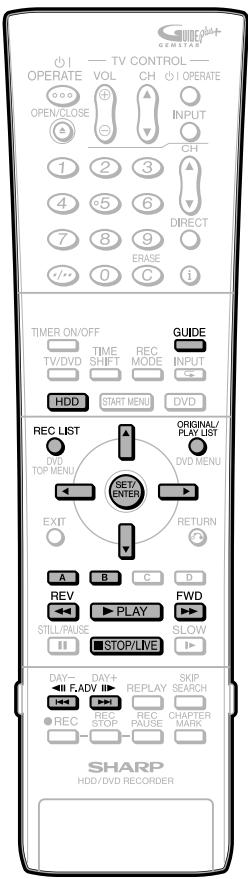
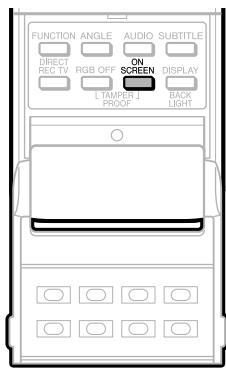
LISTE ENR. : Si vous sélectionnez le programme que vous souhaitez regarder dans la liste des programmes enregistrés (LISTE ENR.) et appuyez sur SET/ENTER, la lecture commence.
REMARQUE
- Pour afficher le compteur pendant la lecture, appuyez sur ON SCREEN (sous le capot) (page 32).
- Pendant la lecture d'une vidéo qui a été éditée (par exemple, en créant une liste de lecture), la lecture sans interruption fonctionne pour une transition plus fluide entre les scènes.
- Pendant la lecture, vous ne pouvez pas démarrer le système GUIDE Plus+ en appuyant sur GUIDE.
Lecture à partir de la LISTE ENR.
HDD
1 Appuyez sur HDD pour sélectionner le mode HDD.
- L'indicateur de mode HDD apparaît sur l'afficheur de la façade.
- Le mode HDD est sélectionné automatiquement lorsque l'appareil est mis sous tension.
- Le message suivant apparaît lorsque le mode est passé de DVD à HDD.
PASSAGE EN MODE DISQUE DUR.
2 Appuyez sur REC LIST pour afficher "REC LIST (THUMBNAIL)".
- La REC LIST peut également être affichée depuis le MENU DÉMARRAGE (voir page 27).
- Pour basculer entre la liste des titres originaux et la liste de lecture, appuyez sur ORIGINAL/PLAY LIST. Chaque fois que vous appuyez sur ce bouton, "ORIGINAL" (titres originaux) ou "PLAY LIST" est sélectionné à tour de rôle.
ORIGINAL ⇄ PLAY LIST
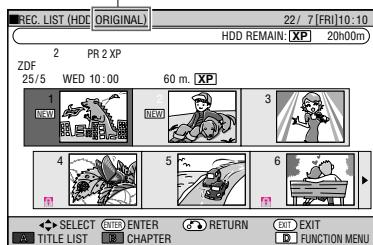
- Si vous appuyez sur Rouge (A) (LISTE DES TITRES), vous pouvez passer à la liste des titres.
LISTE DES TITRES
| REC. LIST (HDD: ORIGINAL) | 22/7 [FRI]10:10 | |||
| HDD REMAIN: XP 20h00m | ||||
| ZDF 25/5 | 2 PR 2 XP WED 10:00 | 60 m. XP TITLE | REC. DATE TIME MODE | |
| NEW | 1 PR 2 XP | 25/5 WEEK | 60 m X.P | |
| NEW | 2 PR 1 SP | 21/5 SAT | 60 m S.P | |
| 3 PR 4 XP | 30/4 SAT | 30 m X.P | ||
| 4 PR 5 XP | 28/4 THU | 30 m X.P | ||
| 5 PR 2 LP | 28/4 THU | 90 m L.P | ||
| 6 PR 1 EP | 20/4 WED | 120 m E.P | ||
| NEXT | [FROM NEW] | 6/7 TITLES | ||
| SELECT ENTER THUMNAIL SORT | EXIT FUNCTION MENU | |||
- Appuyez sur Rouge (A) (VIGNETTES) pour passer de la liste des titres aux vignettes.
- Appuyez sur Vert (B) pour trier les titres. Ils peuvent être triés selon les ordres suivants : "DU PLUS RÉCENT", "DU PLUS ANCIEN" et "TITRES".
Appuyez sur ▲ / ▼ / ◀ pour sélectionner le programme que vous souhaitez regarder.
Écran de vignettes : Appuyez sur ▲ / ▼ /
pour changer de page.
Écran de liste des noms de titres : Appuyez sur ▲ / ▼ pour sélectionner un nom de titre.
4 Appuyez sur SET/ENTER ou ▶ PLAY.
- La lecture démarre à partir du titre (chapitre) sélectionné. Lorsque vous avez sélectionné un titre pour la lecture, la lecture reprend (lecture à partir du point où la vidéo a été arrêtée la dernière fois). S'il n'y a pas d'informations de reprise, la lecture commence au début du titre. La diffusion en direct reprend automatiquement après la fin de la lecture du titre.
- Le bouton PLAY du côté HDD (gauche) de l'enregistreur est allumé en vert pendant la lecture.
- Pour avancer ou reculer rapidement : appuyez sur FWD ou REV pendant la lecture. Chaque pression sur ces boutons fait défiler les vitesses suivantes : appuyez sur PLAY pour revenir à la lecture normale.

(Environ 1,5×) (Environ 8×) (Environ 32×)

La marche arrière rapide est d'environ 2×.
- Lorsque vous sélectionnez la lecture avant rapide (avant uniquement), vous pouvez profiter de l'audio avec la vidéo (lecture rapide).
5 Appuyez sur STOP/LIVE pour arrêter la lecture.
REMARQUE
- Les dernières secondes peuvent ne pas être lues, selon la façon dont l'enregistrement a été arrêté.
- La position de fin du programme lu peut être légèrement décalée par rapport à la position où l'enregistrement a été arrêté pendant l'enregistrement.
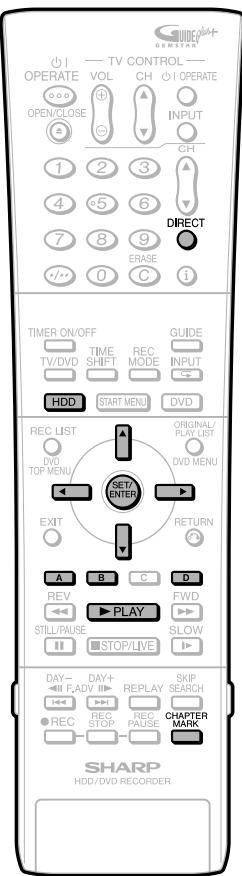
Fonction de reprise de lecture
- Si vous appuyez à nouveau sur ▶ PLAY, la lecture reprendra à partir du point où elle a été arrêtée précédemment.
- Pour lire depuis le début, suivez la procédure ci-dessous : ① Sélectionnez le titre à lire dans la liste d'enregistrement et appuyez sur Bleu (D). ② Appuyez sur ▲/▼ pour sélectionner "LECTURE", puis SET/ENTER. ③ Appuyez sur ▼/▲ pour sélectionner "DEPUIS LE DÉBUT", puis SET/ENTER.
Insertion de marqueurs de chapitre pendant la lecture
- Vous pouvez insérer des marqueurs de chapitre en appuyant sur CHAPTER MARK. Les marqueurs de chapitre sont insérés après l'apparition du message "MARQUEUR DE CHAPITRE ENREGISTRÉ." Vous ne pouvez insérer des marqueurs de chapitre pendant la lecture que pour les titres sur le disque dur ou les DVD-RW (format VR).
- Vous ne pouvez pas insérer de marqueurs de chapitre dans les cas suivants.
- Un titre enregistré sur DVD-RW (format vidéo) Un titre enregistré sur DVD-R
- Pendant la lecture simultanée
- Pendant la lecture en poursuite
À propos de la LISTE D'ENREGISTREMENT
Lorsque la LISTE D'ENREGISTREMENT est affichée, vous pouvez utiliser les fonctions suivantes en appuyant sur Rouge (A) ou Vert (B) sur la télécommande.
- Basculez entre l'écran de vignettes et l'écran de liste des titres en appuyant sur Rouge (A).
- Lorsque l'écran de vignettes est sélectionné, basculez entre la liste des titres et la liste des chapitres en appuyant sur Vert (B). Les chapitres du titre sélectionné seront affichés dans la liste des chapitres.
- Triez la liste des titres dans l'ordre "DU PLUS RÉCENT", "DU PLUS ANCIEN" ou "TITRES" (alphabétique).
① Appuyez sur Vert (B).
(2) Appuyez sur ◁ / ▷ pour sélectionner "DU PLUS RÉCENT", "DU PLUS ANCIEN" ou "TITRES", puis appuyez sur SET/ENTER.
- Appelle diverses fonctions telles que - "LECTURE"
- "EFFACER" - "ÉDITER" - (Annuler) "PRIORITÉ HI SPEED DUB" (pour les titres originaux sur le disque dur uniquement) - "CHANGER LE NOM DU TITRE" - "PROTECTION DU TITRE"
Pour sélectionner le titre, appuyez sur la touche bleue (D).

REMARQUE
- Pour les titres en mode VR, c'est l'image environ 2 minutes après le début de l'enregistrement qui est affichée comme vignette.
- Pour les titres en mode Vidéo, c'est l'image au début de l'enregistrement qui est affichée comme vignette.
Icônes affichées dans le champ d'informations du titre de la LISTE D'ENREGISTREMENT
| NEW | NEW TITLE (Disappears when you playback, edit or set Title Protection to the title. Also, in the case of DVD, disappears when the disc is ejected.) |
| ? | TITLE PROTECTION (HDD, DVD-RW [VR mode] only) |
| "Copy Once" enabled Programme (Copy Restricted) (HDD only) | |
| High Speed Dubbing Priority setting (HDD only) | |
| TITLE NOT RECORDED PROPERLY (HDD only) |
Lecture en sélectionnant le numéro de titre (lecture directe)
HDD
Vous pouvez démarrer la lecture à partir du titre que vous souhaitez voir.
1 Appuyez sur HDD pour sélectionner le mode HDD.
- L'indicateur de mode HDD de l'afficheur de la face avant apparaît.
2 Appuyez sur DIRECT pendant que le disque est ou n'est pas en lecture.
Exemple : lorsque DIRECT est enfoncé alors que le disque n'est pas en lecture.
3 Appuyez sur / pour sélectionner le numéro du titre à lire, puis appuyez sur SET/ENTER.
- La lecture commence à partir du début du titre sélectionné.
REMARQUE
- Vous pouvez sélectionner le numéro de titre à lire à l'aide de l'écran de contrôle des fonctions (page 77).
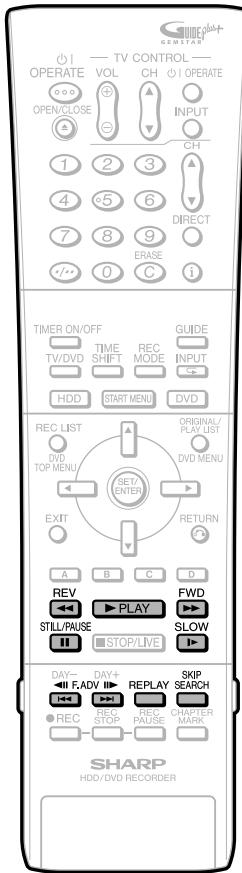
Autres types de lecture
HDD
- Cette section explique les autres types d'opérations de lecture HDD.
Avance rapide / Retour rapide (Recherche)
Utilisez cette fonction pour avancer ou reculer rapidement dans les programmes en cours de lecture.
1 Appuyez sur FWD ou REV pendant la lecture.
Exemple : lorsque FWD est enfoncé
- La vitesse de recherche change comme suit à chaque pression sur le bouton.

(Environ 1,5x) (Environ 8x) (Environ 32x)
Le retour rapide est d'environ 2x.
- Lorsque vous sélectionnez la lecture rapide (avant uniquement), vous pouvez profiter de l'audio avec la vidéo (lecture rapide).
2 Appuyez sur PLAY pour annuler la recherche.
- La recherche sera annulée et l'écran de lecture s'affichera.
- Vous ne pouvez pas avancer ou reculer rapidement d'un titre à un autre (sauf pour les CD audio).
- Dans le cas d'un disque dur, si vous avancez rapidement jusqu'à la fin du titre, la lecture s'arrête.
Passage au chapitre suivant ou au début du chapitre en cours (piste)
Vous pouvez sauter un chapitre à l'aide de cette fonction.
Appuyez sur ou pendant la lecture.
- Appuyez sur pour aller au début du chapitre suivant.
- Appuyez une fois pour revenir au début du chapitre (piste) en cours. Si vous appuyez à nouveau (dans les 5 secondes environ), vous passerez au début du chapitre (piste) précédent.
- Cette fonction ne fonctionne pas pendant la visualisation en différé.
Lecture lente
Cette fonction permet de lire une vidéo au ralenti.
1 Appuyez sur SLOW pendant la lecture.
- La vitesse de lecture lente change comme suit à chaque pression sur la touche.

(environ 1/2x)

(environ 1/8x)

(environ 1/16x)
2 Appuyez sur PLAY pour revenir à la lecture normale.
- Vous ne pouvez pas effectuer une lecture au ralenti au-delà d'une limite entre deux titres. À la fin du titre, la lecture au ralenti s'arrête.
Lecture d'image fixe / Lecture image par image
Cette fonction permet la lecture d'images fixes et la lecture image par image.
1 Appuyez sur II STILL/PAUSE pendant la lecture.
- La lecture est en pause.
- Le bouton PLAY du côté HDD (gauche) clignote pendant la lecture d'image fixe.
2 Appuyez sur ou pour avancer ou reculer l'image de lecture image par image.
- Appuyez sur pour avancer d'une image. Appuyez sur pour reculer d'une image.
3 Appuyez sur PLAY pour reprendre la lecture normale.
Recherche par saut
Cette fonction permet de sauter environ 30 secondes en avant. C'est pratique pour sauter les publicités pendant la visualisation.
Appuyez sur SKIP SEARCH pendant la lecture.
Relecture
Cette fonction permet de revenir environ 10 secondes en arrière. C'est pratique pour revoir une courte scène que vous avez manquée.
Appuyez sur REPLAY pendant la lecture.
- La lecture revient environ 10 secondes en arrière, puis recommence.
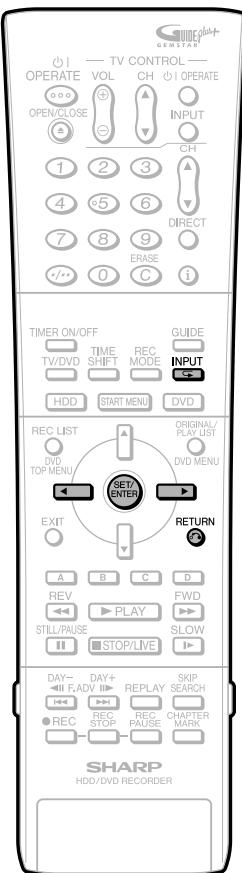
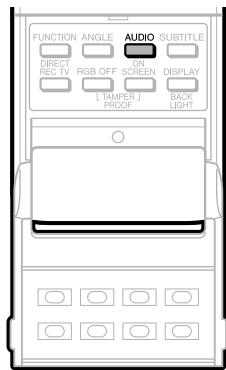
Changement de l'audio
Vous pouvez changer le canal de sortie audio pendant la lecture depuis le disque dur.
Chaque pression sur AUDIO (sous le couvercle) change les canaux audio.
- La manière dont les canaux audio changent diffère selon le son enregistré sur le disque dur. Voir le tableau à la page 109 pour plus de détails.
REMARQUE
- Lorsque vous lisez un programme enregistré en stéréo ou en mono, et si vous écoutez le son BIT STREAM via la sortie numérique, vous ne pouvez pas sélectionner le canal audio. Réglez "DGTL AUDIO OUT SET" sur "PCM" (voir page 112), ou si vous voulez changer le canal audio, écoutez via les sorties analogiques.
Lecture répétée d'un titre ou d'un chapitre (lecture répétée)
1 Lisez le titre ou le chapitre que vous voulez répéter. 2 Appuyez sur (INPUT).
3 Appuyez sur / pour sélectionner le type de lecture répétée.
- LECTURE DU TITRE : Répète le titre en cours de lecture.
- LECTURE DU CHAPITRE : Répète le chapitre en cours de lecture.
- SPÉCIFIER LA PARTIE : Répète la scène spécifiée du titre ou du chapitre.
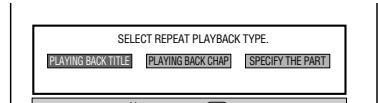
- Appuyez sur RETURN pour annuler sans définir le type de lecture répétée.
4 Appuyez sur SET/ENTER.
Exemple : lecture répétée d'un titre (TITLE)
RÉPÉTITION DE TITRE
5 Appuyez sur → (INPUT) pour revenir à la lecture normale.
Lecture répétée partielle (lecture répétée d'une partie spécifiée)
1 Pendant la lecture, appuyez sur (INPUT). 2 Appuyez sur / pour sélectionner "SPÉCIFIER LA PARTIE", puis appuyez sur SET/ENTER. 3 Appuyez sur SET/ENTER lorsque vous atteignez la scène à partir de laquelle vous voulez commencer la lecture répétée.
- Le point de départ de la partie (A) sera mémorisé.
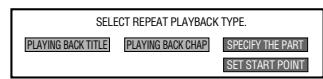
4 Appuyez sur SET/ENTER lorsque vous atteignez la scène où vous voulez terminer la lecture répétée.
- Le point de fin de la partie (B) sera mémorisé et la lecture répétée de la partie spécifiée (A-B) commencera.
5 Appuyez sur → (INPUT) pour revenir à la lecture normale.
REMARQUE
- Pour la lecture répétée partielle, définissez les points de début et de fin dans le même titre.
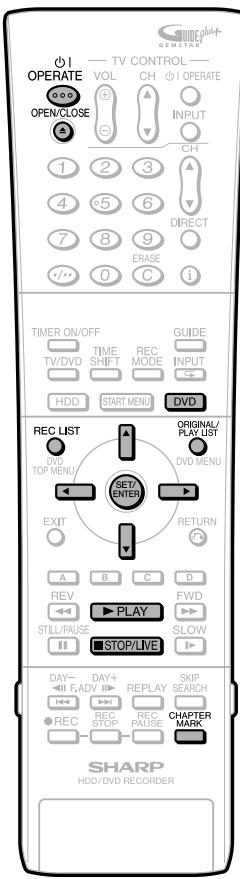
Cette section explique la lecture de disques DVD-RW/R enregistrés avec cet enregistreur, de disques vidéo DVD commerciaux (comme les films) et de CD.
- Pour lire un DVD-RW/R enregistré avec cet enregistreur, sélectionnez le titre à lire, puis démarrez la lecture.
- Affichez la liste des images initiales (vignettes) pour chaque titre, puis sélectionnez un titre. (LISTE D'ENREGISTREMENT)
Chargement du disque
1 Appuyez sur OPERATE pour mettre l'appareil sous tension. 2 Appuyez sur OPEN/CLOSE pour ouvrir le plateau du disque.
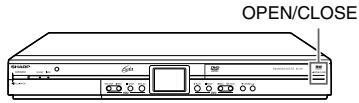
3 Placez un disque sur le plateau.
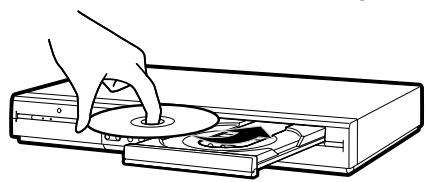
- Insérez le disque avec l'étiquette vers le haut.
- Pour un disque enregistré sur les deux faces, placez la face à lire vers le bas.
4 Appuyez sur OPEN/CLOSE pour fermer le plateau du disque.
Lecture à partir de la LISTE D'ENREGISTREMENT
DVD-RW
MODE VR
DVD-RW
MODE VIDÉO
DVD-R
1 Appuyez sur DVD pour sélectionner le mode DVD.
- L'indicateur de mode DVD sur l'afficheur de la façade apparaît.
- Le mode HDD est sélectionné automatiquement lorsque l'appareil est mis sous tension.
2 Chargez le disque que vous souhaitez lire. 3 Appuyez sur REC LIST pour afficher l'écran "LISTE D'ENREGISTREMENT".
Voir page 66 pour plus de détails sur l'utilisation de la liste d'enregistrement (REC LIST). - Si le disque chargé contient une liste de lecture et que vous appuyez sur ORIGINAL/PLAY LIST, l'écran bascule sur la liste de lecture (page 88).
4 Appuyez sur / / pour sélectionner le titre (ou le chapitre) que vous souhaitez visionner.
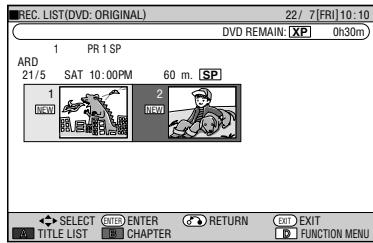
5 Appuyez sur SET/ENTER ou PLAY.
- La lecture commence à partir du titre (chapitre) sélectionné.
- Le bouton PLAY du côté DVD (droit) de l'enregistreur est allumé en vert pendant la lecture.
6 Pour arrêter la lecture, appuyez sur STOP/LIVE.
Pour enregistrer un marqueur de chapitre pendant la lecture
Appuyez sur CHAPTER MARK.
- Le message "MARQUEUR DE CHAPITRE ENREGISTRÉ." s'affiche et le marqueur de chapitre est enregistré.
- Les marqueurs de chapitre ne peuvent être définis pendant la lecture que sur les DVD-RW (mode VR).
- Les marqueurs de chapitre ne peuvent pas être définis manuellement sur les DVD-RW (mode vidéo), les DVD-R ou pendant l'enregistrement/lecture simultanés.
REMARQUE
- Si un nom de titre a été défini avec un autre enregistreur DVD et qu'il contient des caractères qui ne peuvent pas être affichés avec cet enregistreur, "*****" s'affiche (jusqu'à 64 caractères max.).
- Si vous lisez une liste de lecture sur un disque enregistré avec un autre enregistreur DVD et qu'un titre dure 12 heures ou plus, seules les 12 premières heures de ce titre seront lues.
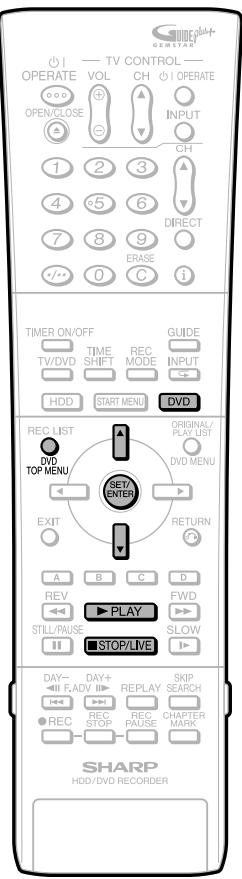
Lecture de DVD-RW (format vidéo) / DVD-R
Lecture depuis le début
1 Appuyez sur DVD pour sélectionner le mode DVD.
- L'indicateur de mode DVD sur l'afficheur de la façade apparaît.
- Le mode HDD est sélectionné automatiquement lorsque l'appareil est mis sous tension.
2 Chargez un disque enregistré en mode Vidéo.
3 Appuyez sur ▶LECTURE.
- La lecture commence à partir du titre 1.
Lecture en sélectionnant un titre
- Pour lire un disque enregistré et finalisé en mode Vidéo, appuyez sur TOP MENU DVD, affichez l'écran LISTE DES TITRES, puis sélectionnez un titre à lire.
DVD-RW
DVD-R
MODE VIDÉO
1 Appuyez sur DVD pour sélectionner le mode DVD.
- L'indicateur de mode DVD sur l'afficheur de la façade apparaît.
- Le mode HDD est sélectionné automatiquement lorsque l'appareil est mis sous tension.
2 Chargez un disque enregistré en mode Vidéo.
3 Appuyez sur DVD TOP MENU.
- L'écran LISTE DES TITRES s'affiche.
- Si le menu des titres n'apparaît pas, appuyez une fois sur LECTURE puis sur ARRÊT/DIRECT, puis appuyez de nouveau sur DVD TOP MENU.
4 Appuyez sur / pour sélectionner le titre.
5 Appuyez sur RÉGLAGE/ENTRÉE.
- La lecture du titre sélectionné commence.
6 Pour arrêter la lecture, appuyez sur ARRÊT/DIRECT.
REMARQUE
- Si un disque enregistré en mode Vidéo a été finalisé (pages 15, 96), un écran de menu est créé automatiquement pour permettre la lecture sur d'autres lecteurs DVD. Pour cette raison, l'écran de menu est différent avant et après la finalisation.
- Si un nom de titre a été défini avec un autre enregistreur DVD et contient des caractères qui ne peuvent pas être affichés avec cet enregistreur, « **** » est affiché (jusqu'à 64 caractères max.).
S'il y a un programme de minuterie réglé pour enregistrer sur DVD :
- Un message à cet effet s'affiche 5 minutes avant le début de l'enregistrement programmé. Si cela se produit, arrêtez la lecture du DVD et chargez le disque pour l'enregistrement.
- L'enregistrement programmé sera annulé à l'heure de début de l'enregistrement programmé si la lecture du DVD est toujours en cours.
Fonction de reprise de lecture
- Si vous appuyez sur ▶ PLAY, la lecture reprendra à partir du point où elle s'était arrêtée la fois précédente. Pour lire depuis le début, annulez le mode de reprise en appuyant sur ▶ STOP/LIVE puis sur ▶ PLAY. (Cette fonction peut ne pas fonctionner selon le type de disque. Dans ce cas, ouvrez le plateau du disque, éteignez l'appareil ou passez sur HDD.)
Lecture de DVD Vidéo
DVD VIDÉO
1 Appuyez sur DVD et insérez un disque.
- L'indicateur de mode DVD de l'afficheur de la façade apparaît.
- La lecture peut démarrer automatiquement, selon le disque.
2 Appuyez sur ▶ PLAY.
- La lecture commence à partir du premier titre.
- Le menu peut s'afficher en premier, selon le disque. Effectuez l'opération de lecture en suivant les instructions à l'écran.
- Pour arrêter la lecture, appuyez sur STOP/LIVE.
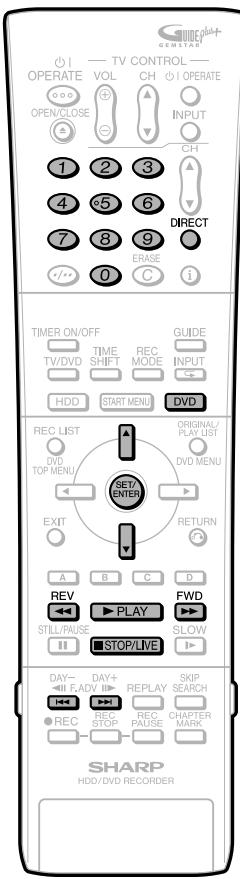
Lecture de CD audio / CD vidéo
CD VIDÉO / CD AUDIO
Préparation
Appuyez sur DVD et insérez un disque.
- L'indicateur de mode DVD de l'afficheur de la façade apparaît.
Lecture depuis le début
1 Appuyez sur ▶PLAY.
- La lecture commence à partir de la première piste.
2 Pour arrêter la lecture, appuyez sur STOP/LIVE.
Lecture en sélectionnant la piste
1 ① Appuyez sur DIRECT.
DIRECT ne fonctionne pas lors de la lecture d'un CD vidéo avec PBC activé. ② Sélectionnez le numéro de piste à lire à l'aide des touches numériques, puis appuyez sur SET/ENTER. - La lecture commence à partir de la piste sélectionnée.
Exemple : Pour sélectionner la 12e chanson (piste), appuyez sur 1, puis sur 2.
- Vous pouvez également sélectionner la piste en appuyant sur /.
2 Pour arrêter la lecture, appuyez sur STOP/LIVE.
Lecture de CD vidéo (avec PBC)
- Certains CD vidéo ont une fonction de contrôle de lecture (PBC) qui guide la lecture à l'aide du menu affiché.
CD vidéo (avec PBC)
Si vous appuyez sur PLAY après avoir chargé un disque, le menu s'affiche. Les fonctions des boutons changent de la manière suivante pendant l'utilisation du menu.
devient le bouton "NEXT".
- devient le bouton "PRÉCÉDENT". Sélectionnez le numéro de plage à lire dans le menu à l'aide des touches numériques, puis lancez la lecture de la plage.
Exemple : Pour sélectionner la 5e plage, appuyez sur 0, puis sur 5.
(La méthode de fonctionnement peut différer selon le disque. Reportez-vous au manuel du Video CD.)
Désactivation de la fonction PBC lors de la lecture d'un Video CD compatible PBC
La lecture commence à partir de la plage 1 lorsque FWD est enfoncé avant l'affichage du menu après le chargement d'un disque. La lecture suivra l'ordre des plages comme un CD audio.
- Si vous souhaitez activer la fonction PBC lors de la lecture d'un CD avec PBC désactivé, appuyez deux fois sur STOP/LIVE, puis sur PLAY pour afficher le menu.
Autres types de lecture
DVD-RW
MODE VR
DVD-RW
MODE VIDÉO
DVD-R
DVD VIDÉO
VIDEO CD
CD AUDIO
Cette section explique d'autres types d'opérations de lecture de DVD. - Pour les opérations communes avec le HDD, voir aussi les pages 67 et 68.
Avance rapide / Retour rapide (Recherche)
Les fonctions d'avance rapide / retour rapide fonctionnent lorsque
FWD ou REV est enfoncé pendant la lecture.
Exemple : Lorsque FWD est enfoncé
- La vitesse de recherche change comme suit à chaque pression sur le bouton.
Lors de la lecture d'un DVD

(Environ 1,5x)

(Environ 8x)


Le retour rapide est d'environ 2x)
prox. 32x)
- Lorsque vous sélectionnez la lecture avant rapide (avant uniquement), vous pouvez profiter de l'audio avec la vidéo (lecture rapide).
Lors de la lecture d'un CD vidéo ou d'un CD audio

(Environ 1,5x)

(Environ 8x)

La marche arrière rapide est d'environ 2x.
- Vous pouvez entendre l'audio pendant l'avance rapide et la marche arrière rapide d'un CD audio, mais pas d'un CD vidéo.
- Vous ne pouvez pas passer d'un titre à un autre en avance rapide ou en marche arrière rapide (sauf pour les CD audio).
- Dans le cas du disque dur, lorsque vous avancez rapidement jusqu'à la fin du titre, la lecture s'arrête.
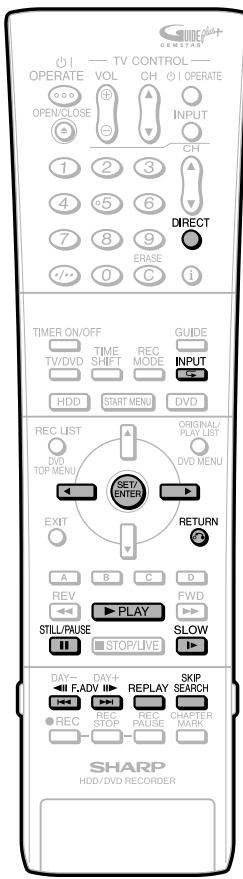
Passage au chapitre (piste) suivant ou au début du chapitre en cours
La fonction de saut (au début d'un chapitre ou d'une piste) fonctionne lorsque vous appuyez sur ou pendant la lecture.
- Appuyez sur ▶▶ pour aller au début du chapitre suivant.
- Appuyez une fois pour revenir au début du chapitre (piste) en cours. Si vous appuyez à nouveau (dans les 5 secondes environ), vous passerez au début du chapitre (piste) précédent.
- Cette fonction ne fonctionne pas pendant la visualisation en différé.
Lecture lente
La lecture lente fonctionne lorsque vous appuyez sur SLOW pendant la lecture.

- Cette fonction ne fonctionne pas pour les CD audio.
- Appuyez sur PLAY pour revenir à la lecture normale.
Lecture d'image fixe / Lecture image par image
- La lecture d'image fixe fonctionne lorsque vous appuyez sur STILL/PAUSE pendant la lecture. (Si vous lisez un CD audio, le CD sera en pause.)
- Fonctions d'avance image/image arrière pendant la lecture d'images fixes lorsque ou est enfoncé.
- La lecture image arrière ne fonctionne pas avec les disques Video CD.
- Le bouton PLAY du côté DVD (droit) de l'enregistreur clignote pendant la lecture d'images fixes.
- L'avance image/image arrière peut ne pas fonctionner correctement avec des disques autres que DVD-RW (format VR).
- Certains disques DVD Video ne permettent pas la lecture d'images fixes ou l'avance image.
Recherche par saut
La lecture avance de 30 secondes lorsque SKIP SEARCH est enfoncé pendant la lecture.
Relecture
La lecture recule de 10 secondes lorsque REPLAY est enfoncé pendant la lecture.
Lecture en sélectionnant un numéro de titre (piste) (lecture directe)
Appuyez sur DIRECT, puis sélectionnez le numéro de titre (piste) à lire. Voir page 66 pour plus de détails.
Lecture répétée d'un titre ou d'un chapitre (lecture répétée)
1 Lisez le titre ou le chapitre que vous voulez répéter. 2 Appuyez sur (INPUT). 3 Appuyez sur / pour sélectionner le type de lecture répétée.
- LECTURE DU TITRE : répète le titre en cours de lecture.
- LECTURE DU CHAPITRE : répète le chapitre en cours de lecture.
- SPÉCIFIER LA PARTIE : répète la scène spécifiée du titre ou du chapitre.
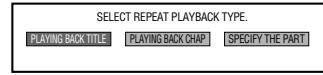
- Appuyez sur RETURN pour annuler sans définir le type de lecture répétée.
- Pour un CD audio, vous pouvez sélectionner « Répétition du disque », « Répétition de la piste » et « Répétition partielle » comme options de lecture répétée.
4 Appuyez sur SET/ENTER.
Exemple : lecture répétée d'un titre (TITRE)
RÉPÉTITION DU TITRE
5 Appuyez sur → (INPUT) pour revenir à la lecture normale.
Lecture répétée partielle (lecture répétée d'une partie spécifiée)
1 Appuyez sur → (INPUT) pendant la lecture. 2 Appuyez sur ◀ / ▶ pour sélectionner « SPÉCIFIER LA PARTIE », puis appuyez sur SET/ENTER.
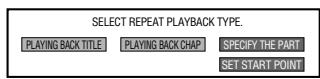
3 Appuyez sur SET/ENTER lorsque vous atteignez la scène à partir de laquelle vous souhaitez démarrer la lecture répétée.
- Le point de départ de la partie (A) sera mémorisé.
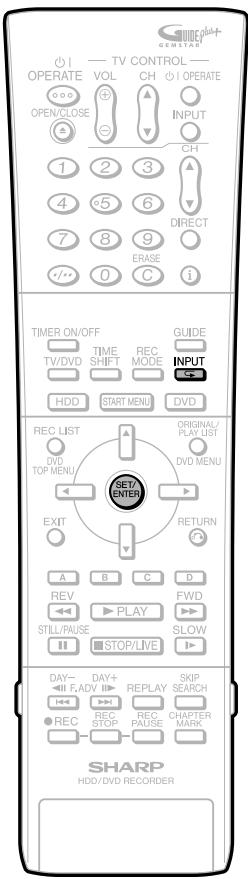
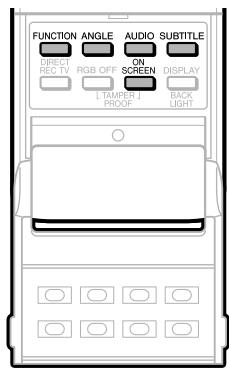
4 Appuyez sur SET/ENTER lorsque vous atteignez la scène où vous souhaitez terminer la lecture répétée.
- Le point de fin de la partie (B) sera mémorisé et la lecture répétée de la partie spécifiée (A-B) commence.
5 Appuyez sur → (INPUT) pour revenir à la lecture normale.
REMARQUE
- Pour la lecture répétée partielle, définissez les points de début et de fin dans le même titre.
- La lecture répétée ne fonctionnera pas pendant la lecture PBC d'un CD vidéo avec PBC (contrôle de lecture).
- La lecture répétée peut être interdite selon le disque.
- La lecture répétée "spécifier la partie" peut ne pas fonctionner dans les scènes multi-angle.
- Si vous appuyez sur ON SCREEN, vous pouvez confirmer l'état de la lecture répétée.
Contrôle des fonctions
Vous pouvez faire des choses comme spécifier un titre ou un chapitre, et régler les paramètres vidéo et audio, si vous appuyez sur FUNCTION (sous le couvercle) pendant la lecture. (Pour plus de détails, voir page 77)
Commutation audio
Vous pouvez changer le canal de sortie audio à l'aide du bouton AUDIO (sous le couvercle).
Chaque fois que vous appuyez sur AUDIO, les canaux audio changent comme suit :
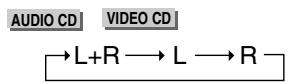
DVDVIDEO
Le numéro de son actuellement lu sera affiché.
DVD-RW DVD-RW DVD-RVRMODE VIDEO MODE
Lorsqu'une émission bilingue est enregistrée :
Bascule entre "L", "R" et "L+R".
Lors de l'enregistrement d'une émission stéréo ou mono :
"Stéréo" s'affiche. (Le son ne peut pas être commuté.)
REMARQUE
- Lorsque vous lisez un programme enregistré en stéréo ou en mono et que vous écoutez le son BITSTREAM via la sortie numérique, vous ne pouvez pas sélectionner le canal audio. Réglez "DGTL AUDIO OUTPUT SET" sur "PCM" (page 112), ou si vous souhaitez changer le canal audio, écoutez via les sorties analogiques.
Changement de sous-titres
DVDVIDEO
Si des sous-titres sont disponibles dans plusieurs langues, vous pouvez basculer entre eux.
1 Appuyez sur SUBTITLE (sous le couvercle) pendant la lecture.
- L'affichage indique le numéro du sous-titre en cours de lecture, et les sous-titres apparaissent. Chaque pression sur SUBTITLE change les sous-titres.
- "--" s'affiche si le disque ne contient pas de sous-titres.
- Vous pouvez également sélectionner "OFF".
Changement d'angle
DVDVIDEO
Si plusieurs angles sont enregistrés, vous pouvez basculer entre eux.
Appuyez sur ANGLE (sous le couvercle) pendant la lecture.
- L'écran indique le numéro de l'angle en cours de lecture. Chaque pression sur ce bouton change d'angle.
- « -- » s'affiche si le disque n'est enregistré qu'avec un seul angle.

Pour revenir à l'angle précédent, appuyez plusieurs fois sur ANGLE (sous le couvercle) pour sélectionner l'angle d'origine.
Pour afficher le marqueur d'angle
Vous pouvez modifier les réglages pour que le marqueur d'angle apparaisse en bas à droite de l'écran lorsque plusieurs angles sont enregistrés. Les réglages peuvent être modifiés dans « MENU DE DÉMARRAGE » - « AUTRES RÉGLAGES » - « RÉGLAGE LECTURE/AFFICHAGE » - « RÉGLAGE LECTURE DVD » - « AFFICHAGE MARQUEUR D'ANGLE ». (Page 107)
REMARQUE
- Les réglages pour l'audio, les sous-titres et l'angle peuvent également être modifiés dans l'écran de contrôle des fonctions (page 77).
- Le fonctionnement des sous-titres, de l'angle et de l'audio varie selon chaque disque. Consultez également le manuel d'utilisation du disque.
- Les opérations suivantes ne fonctionnent pas lors de la lecture d'un CD audio :
- Lecture lente, avance/retour image par image
Affichage des fonctions
- L'affichage des sous-titres, de l'angle ou de l'audio disparaît automatiquement après 5 secondes.
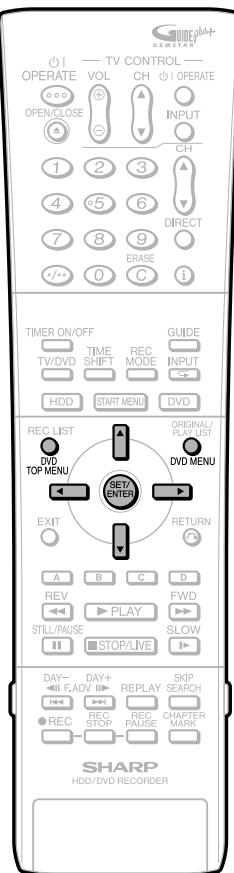
Commutation entre les fonctions
- Vous pouvez commuter les sous-titres, l'angle et l'audio dans l'écran de contrôle des fonctions (page 77). Le fonctionnement de chaque fonction varie selon le disque. Consultez le manuel du disque.
Avance rapide / Retour rapide
- Vous ne pouvez pas effectuer d'avance rapide ou de retour rapide au-delà d'une limite entre titres. À la fin ou au début du titre, l'avance rapide ou le retour rapide sera annulé et la lecture normale sera sélectionnée automatiquement.
- L'audio n'est pas restitué pendant l'avance rapide et le retour rapide, sauf en lecture rapide (environ 1,5x).
- Les sous-titres ne sont pas restitués avec les DVD vidéo et les CD vidéo pendant l'avance rapide et le retour rapide. Selon le disque et la scène lue, l'enregistreur peut ne pas fonctionner à la vitesse indiquée dans ce manuel lors de l'avance rapide.
Lecture lente
- Vous ne pouvez pas effectuer de lecture lente au-delà d'une limite entre titres. À la fin du titre, la lecture lente sera annulée et la lecture normale sera sélectionnée automatiquement.
Lecture répétée
- La lecture répétée ne fonctionnera pas pendant la lecture PBC d'un CD vidéo avec PBC (contrôle de lecture).
- La lecture répétée peut être interdite selon le disque.
- La lecture répétée "spécifier la partie" peut ne pas fonctionner dans les scènes multi-angulaires.
- Pour la lecture répétée "spécifier la partie", définissez les points de début et de fin dans le même titre.
Diffusion bilingue
- Dans les cas suivants, l'audio ne peut pas être commuté même si une diffusion bilingue est enregistrée. (Seul l'audio sélectionné dans "RÉGLAGE BILINGUE" (page 104) est enregistré.)
- Lors de l'enregistrement sur DVD-RW (format vidéo)
- Lors de l'enregistrement sur DVD-R
- Lors de l'enregistrement sur le disque dur avec « HI SP DUB SETTING » réglé sur « YES ».
Lecture en sélectionnant à l'aide du menu du DVD
DVD-RW DVD-R DVDVIDEO
- Cette section explique comment lire un disque vidéo DVD avec un menu principal ou un menu de disque.
- Les titres listés dans le menu principal, et un guide du disque (pour des options comme les sous-titres et les langues audio) sont donnés dans le menu du disque.
Lecture en sélectionnant un titre à partir du menu principal
1 Appuyez sur DVD TOP MENU.
- L'écran du menu principal s'affiche.
2 Appuyez sur / / pour sélectionner le titre, puis appuyez sur SET/ENTER.
- Le titre sélectionné est lu.
MENU DES TITRES
1 Jazz
2 Latin
3 | Classique
NOTE
- La procédure expliquée sur cette page est la procédure de fonctionnement de base. Les procédures varient selon le disque vidéo DVD, alors opérez en suivant les instructions du manuel du disque vidéo DVD, ou les instructions affichées à l'écran.
- Un menu principal n'est pas affiché pour un DVD-RW/R (mode vidéo) s'il n'a pas été finalisé.
Menu principal
- Avec certains disques DVD, le menu principal peut être désigné sous le nom de "Menu des titres". Pour la touche expliquée comme touche de menu des titres, utilisez DVD TOP MENU sur la télécommande.
- Si aucun menu des titres n'est disponible, le menu principal ne s'affichera pas même si vous appuyez sur DVD TOP MENU.
Utilisation du menu du disque
Exemple : sélectionnez "LANGUE DES SOUS-TITRES".
1 Appuyez sur DVD MENU.
- L'écran du menu du disque s'affiche.
MENU
1 LANGUE AUDIO 2 LANGUE DES SOUS-TITRES 3 AUDIO
2 Appuyez sur / pour sélectionner "LANGUE DES SOUS-TITRES".
3 Appuyez sur SET/ENTER.
- L'écran de sélection de la langue des sous-titres s'affiche.
LANGUE DES SOUS-TITRES
1 Anglais 2 Espagnol 3 Français
4 Appuyez sur / pour sélectionner la langue des sous-titres.
5 Appuyez sur SET/ENTER.
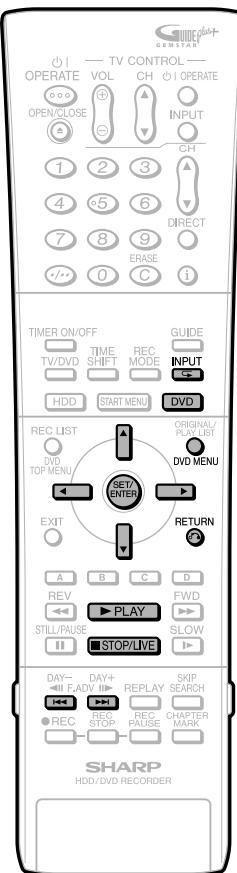
CD-B
MP
CD-BW
MP3 WMA
REMARQUE
Voir page 11 pour plus de détails sur le format de fichier MP3. Voir page 12 pour plus de détails sur le format de fichier WMA.
1 Appuyez sur DVD pour sélectionner le mode DVD.
2 Chargez un CD-R ou CD-RW contenant des fichiers MP3/WMA, puis appuyez sur DVD MENU.
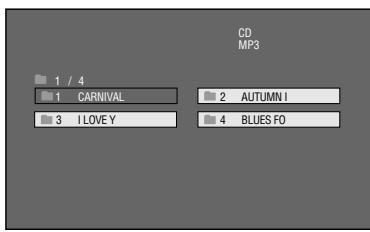
3 Appuyez sur / / pour sélectionner le dossier que vous souhaitez lire, puis appuyez sur SET/ENTER.
- Le fichier (titre de musique) dans le dossier s'affiche sur l'écran de sélection de fichiers.
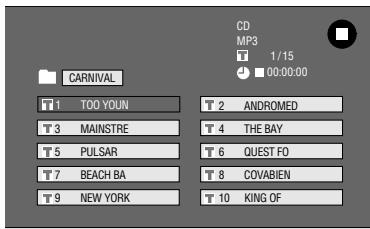
- Appuyez sur RETURN pour revenir à l'écran de sélection des dossiers.
- Si vous appuyez sur PLAY après avoir sélectionné le dossier, l'écran de lecture s'affiche et les fichiers de ce dossier seront lus depuis le début en boucle.
4 Appuyez sur / / / pour sélectionner le fichier (titre de musique) que vous souhaitez lire, puis appuyez sur SET/ENTER.
- La lecture démarrera à partir du fichier (titre de musique) sélectionné.
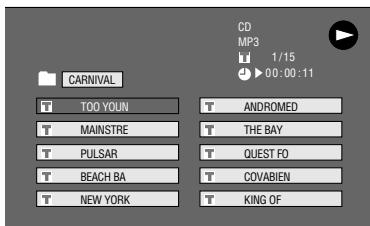
5 Appuyez sur STOP/LIVE pour arrêter la lecture.
Pour lire un autre fichier (titre de musique) pendant la lecture
1 Appuyez sur STOP/LIVE pour arrêter la lecture. 2 Appuyez sur / / / pour sélectionner le fichier (titre de musique) que vous souhaitez lire, puis appuyez sur SET/ENTER.
- Le fichier (titre de musique) choisi sera lu.
Pour passer au fichier suivant pendant la lecture
Appuyez sur ou - Appuyez sur ▶▶ pour passer au fichier suivant. - Appuyez sur pour revenir au fichier précédent.
Pendant la lecture d'un disque MP3/WMA
- La recherche par temps est désactivée.
- La lecture programmée est désactivée. Il est possible de répéter une piste en appuyant sur → (INPUT).
- Le Dolby Virtual Surround ne fonctionne pas.
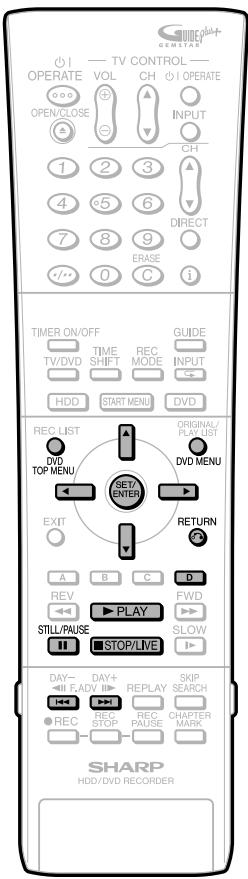
CD-B
CD-RW
JPEG
NOTE
- Cet enregistreur peut lire des images fixes (fichiers JPEG) enregistrées sur des disques CD-RW/R. Pour plus de détails sur les images fixes que vous pouvez lire avec cet enregistreur, reportez-vous à « À propos du format de fichier JPEG » à la page 11.
- En mode « Lecture normale », les images fixes sont lues une par une, tandis qu'en mode « Diaporama », elles sont automatiquement remplacées les unes après les autres.
Lecture séquentielle d'images fixes
1 Chargez le disque contenant les images fixes, puis appuyez sur ▶PLAY.
- La première image fixe apparaît à l'écran.
- Appuyez sur ▷ ou ▷ pour passer à l'image suivante ou précédente.
2 Pour arrêter la lecture des images fixes à tout moment, appuyez sur STOP/LIVE.
NOTE
- Vous ne pouvez pas copier d'images fixes sur le disque dur.
- Les images JPEG ne peuvent pas être lues pendant l'enregistrement sur le disque dur.
- Si un enregistrement programmé sur le disque dur démarre pendant la lecture JPEG, la lecture JPEG s'arrête et l'enregistrement programmé est exécuté.
Lecture d'images fixes dans un dossier sélectionné
1 Chargez le disque contenant les images fixes, puis appuyez sur DVD MENU ou DVD TOP MENU.
- L'écran de sélection des dossiers apparaît.
2 Utilisez / / pour sélectionner le dossier dont les images fixes doivent être lues, puis appuyez sur SET/ENTER.
- Les images fixes contenues dans le dossier sélectionné sont affichées.
- Appuyez sur RETURN si vous souhaitez revenir à l'écran de sélection des dossiers.
3 Appuyez sur ou pour remplacer une image par une autre.
4 Pour arrêter la lecture des images fixes à tout moment, appuyez sur STOP/LIVE.
Lecture du diaporama
1 À l'étape 2 de la section « Lecture des images fixes dans un dossier sélectionné » ci-dessus, appuyez sur Bleu (D) (SLIDE SHOW).
- Les images fixes contenues dans le dossier sélectionné sont lues sous forme de diaporama.
2 Pour mettre la lecture en pause à tout moment, appuyez sur IISTILL/PAUSE.
- Appuyez sur PLAY pour reprendre la lecture.
3 Pour arrêter la lecture à tout moment, appuyez sur STOP/LIVE.
- L'affichage revient à l'écran de diffusion TV.
- Appuyez sur DVD MENU ou DVD TOP MENU pour lire un diaporama d'images fixes dans un autre dossier.
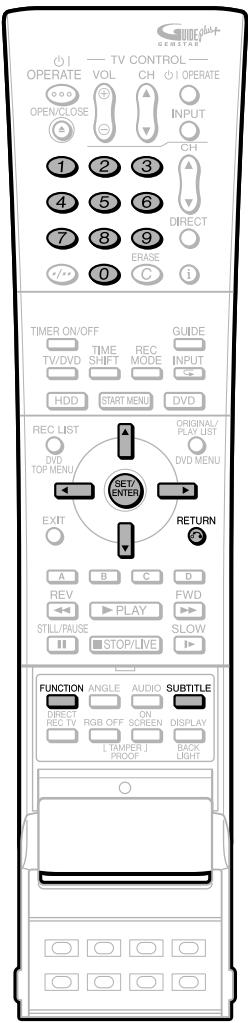
Fonction de contrôle
HDD DVD-RW DVD-RW DVD-R DVDVIDEO VR MODE VIDEO MODE
Cela vous permet d'effectuer divers réglages à la fois, comme les sous-titres et l'angle, ainsi que la sélection du titre pour la lecture directe.
Selon vos préférences, vous pouvez ajuster la vidéo et profiter d'un son avec une plus grande sensation de présence. Le fonctionnement est le même pour le disque dur et le DVD.
Écran de contrôle des fonctions 3 4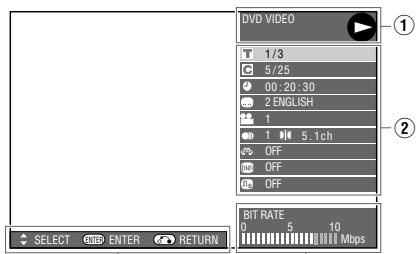
① Affichage de l'état de lecture
Affiche l'état de fonctionnement et le type de lecteur ou de disque.
② Éléments de réglage
Sélectionne un titre ou un chapitre pour la lecture, ou effectue les réglages vidéo/audio.
③ Affichage du guide d'utilisation
Fournit de l'aide sur la façon d'utiliser les boutons de la télécommande.
④ Affichage du débit binaire
Affiche le débit de données de la vidéo apparaissant à l'écran.
Procédure de fonctionnement du contrôle des fonctions
1 Appuyez sur FUNCTION (sous le couvercle) pendant la lecture.
- L'écran Function Control s'affiche sur le téléviseur.
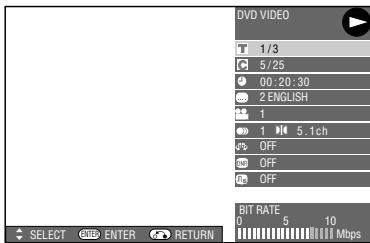
2 Appuyez sur / pour sélectionner les éléments de réglage, puis appuyez sur SET/ENTER.
- Pour une description de chaque élément de réglage, voir « Fonctions réglables » (page 78).
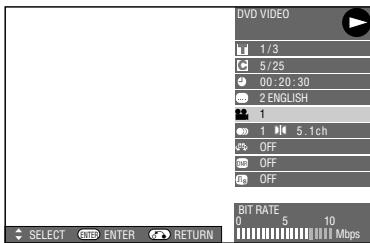
3 Appuyez sur / / / pour régler, puis appuyez sur SET/ENTER.
- Le fonctionnement peut varier selon l'élément de réglage. Procédez en suivant les instructions du guide d'utilisation à l'écran.
4 Appuyez sur RETURN ou FUNCTION (sous le couvercle) pour fermer l'écran Function Control.
REMARQUE
- Si « -- » s'affiche pour une option comme le numéro de titre ou les sous-titres, le disque ne contient aucun titre ou sous-titre sélectionnable.
- Si vous ouvrez l'écran Function Control pendant la lecture d'un DVD vidéo, il peut être impossible d'effectuer certaines opérations conformément aux instructions du DVD vidéo. Dans ce cas, réessayez après avoir fermé l'écran Function Control.
Fonctions réglables
T Numéro de titre (saut direct de titre)
- Affiche le numéro du titre en cours de lecture. Vous pouvez passer au début du titre.
- Pour passer au début d'un titre sélectionné, appuyez sur les touches numériques pour saisir le numéro du titre lorsque cette option est mise en surbrillance.
C Numéro de chapitre (saut direct de chapitre)
- Affiche le numéro du chapitre en cours de lecture. Vous pouvez passer au début du chapitre.
- Pour passer au début d'un chapitre sélectionné, appuyez sur les touches numériques pour saisir le numéro du chapitre lorsque cette option est mise en surbrillance.
Temps de lecture écoulé (saut direct par temps)
- Affiche le temps écoulé depuis le début du disque jusqu'à présent. Cela permet de sauter en fonction du temps.
- Appuyez sur ◁ / ▷ pour vous déplacer dans les champs Heure, Minute, Seconde, puis appuyez sur ◁ / ▽ pour régler l'heure. Appuyez sur SET/ENTER pour démarrer la lecture à partir de cette heure.
- Vous pouvez utiliser les touches numériques pour régler l'heure.
Langue des sous-titres
- Affiche la langue des sous-titres actuellement sélectionnée. Si des sous-titres sont disponibles dans d'autres langues, vous pouvez passer à votre langue préférée.
Numéro d'angle
- Affiche le numéro d'angle actuellement sélectionné. Si la vidéo est enregistrée avec plusieurs angles, vous pouvez changer d'angle.

Audio
- Affiche le type d'audio actuellement sélectionné. Vous pouvez sélectionner le type d'audio souhaité.
Super image numérique
- Met en valeur et améliore la netteté des détails et des contours de la vidéo. Cela réduit le bruit et rend la vidéo plus facile à voir.
- Appuyez sur ▲ / ▼ pour sélectionner « ON » ou « OFF », puis appuyez sur ◁ / ▷ pour régler le niveau. Appuyez ensuite sur SET/ENTER.
- Il y a un niveau de réglage du côté « doux » et 3 niveaux de réglage du côté « net ».
- Pour profiter d'une image plus définie (avec des détails), appuyez sur ▶ pendant que « ON » est affiché pour Digital Super Picture. Pour les vieux films ou les vidéos avec beaucoup de bruit, vous pouvez réduire le bruit pour une image plus facile à voir en appuyant sur ▶ pendant que « ON » est affiché pour Digital Super Picture.
DNR DNR
- Lorsque le bruit du film en cours de lecture vous gêne, activez cette fonction pour le réduire. Il est recommandé de la régler sur « on » lors de la lecture de longs enregistrements (par exemple, ceux en mode EP ou LP) et sur « off » lors de la lecture de disques avec peu de bruit, comme les DVD-Vidéo.
Dolby Virtual Surround
- Permet de profiter d'un son surround via une connexion analogique avec un téléviseur ou un équipement audio stéréo (2 canaux).
- Cet enregistreur utilise un système Spatializer* pour le Dolby Digital Surround.
- Certaines fonctions audio de ce produit sont fabriquées sous licence de Desper Products, Inc. Spatializer® N-2-2™ et le symbole du cercle dans le carré sont des marques de commerce de Desper Products, Inc.
- Si un audio enregistré en monaural est lu avec Dolby Virtual Surround activé, la fonction ne fonctionnera pas.
- Lorsque cet enregistreur est connecté à un enregistreur MD pour enregistrer un CD sur un MD, si Dolby Virtual Surround est réglé sur « ON », les numéros de plage ne seront pas attribués au MD. Lors de l'enregistrement d'un CD sur un MD, réglez Dolby Virtual Surround sur « OFF ».
- Dolby Virtual Surround ne fonctionnera pas dans les cas suivants :
- Pendant le visionnage d'une émission de télévision ou d'une entrée externe.
- Audio multi-karaoké provenant d'un disque karaoké, audio PCM linéaire 96 kHz 24 bits ou audio DTS.
- Si vous réglez Dolby Virtual Surround sur « ON » et que le son semble étrange pendant la lecture, réglez-le sur « OFF ».
- Il n'y a pas de réglages de niveau.
REMARQUE
Ces fonctions peuvent ne pas fonctionner avec tous les disques.
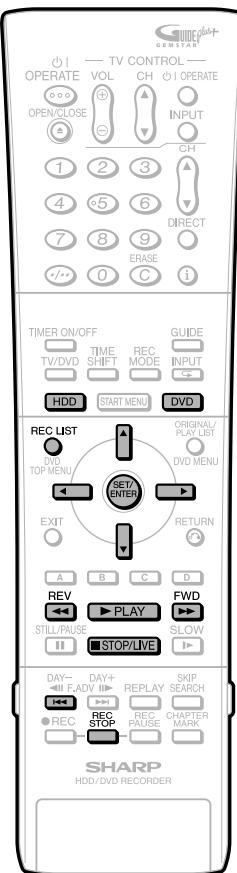
HDD
DVR
3W|DV
VD-BW
DVD-B
DVDVII
VB MODE
VIDEO CD
AUDIO CD
Lecture à partir du disque dur, du DVD ou du CD pendant l'enregistrement d'un programme sur le disque dur.
Lecture en poursuite
Visionnage du programme en cours d'enregistrement depuis le début pendant l'enregistrement sur le disque dur
1 Appuyez
sur REV ou I (SKIP) pendant l'enregistrement.
- Le programme en cours d'enregistrement sera lu depuis le début.
2 Appuyez
sur REV ou FWD : active la lecture en poursuite.
Chaque pression sur les boutons change la vitesse de lecture rapide en arrière/avant comme indiqué ci-dessous.

(Environ 1,5x) (Environ 8x) (Environ 32x) (La lecture rapide en arrière est d'environ 2x)
- Lorsque vous sélectionnez la lecture rapide en avant (uniquement en avant), vous pouvez profiter de l'audio avec la vidéo (lecture rapide).
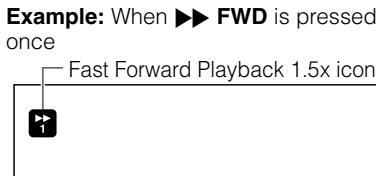
- Appuyez sur PLAY pour revenir à la vitesse de lecture normale.
3
Appuyez sur STOP/LIVE pour revenir à la diffusion en direct en cours d'enregistrement.
- Appuyez sur REC STOP pour regarder la lecture normale.
- Pour plus de détails sur la lecture en poursuite, voir pages 36, 37.
- Vous pouvez également profiter de la lecture en poursuite en appuyant sur PAUSE/REPLAY/REV.
- La lecture en poursuite s'arrête lorsqu'un programme "Copie jamais" apparaît ou après 12 heures de lecture en poursuite. Pour reprendre la lecture, effectuez "Reprendre la lecture" depuis la liste d'enregistrement.
Enregistrement et lecture simultanés
Lecture DVD/CD pendant l'enregistrement sur le disque dur
1 Appuyez sur DVD pendant l'enregistrement sur le disque dur.
- L'indicateur du mode DVD sur l'afficheur de la façade apparaît.
2 Chargez un DVD ou un CD, puis appuyez sur PLAY.
- Vous pouvez regarder/écouter un DVD/CD tout en continuant l'enregistrement sur le disque dur.
3 Appuyez sur STOP/LIVE pour revenir à la diffusion en direct en cours d'enregistrement.
- Appuyez sur REC STOP pour arrêter l'enregistrement sur le disque dur tout en continuant la lecture du DVD.
Lecture d'un titre sur le disque dur pendant l'enregistrement sur DVD
1 Appuyez sur HDD pendant l'enregistrement sur DVD.
- Le témoin du mode HDD apparaît sur l'affichage de la façade avant.
2 Appuyez sur LECTURE pour lire le titre sur le disque dur.
Visionner un autre programme enregistré sur le disque dur pendant l'enregistrement sur le disque dur
1 Appuyez sur LISTE ENR pendant l'enregistrement.
- La LISTE ENR (liste des programmes enregistrés) s'affiche.
2 Appuyez sur / / / pour sélectionner le programme que vous souhaitez regarder, puis appuyez sur RÉGLER/ENTRÉE.
- Pour plus de détails sur le fonctionnement de la LISTE ENR, voir page 65.
3 Appuyez sur ARRÊT/DIRECT pour revenir à l'émission en direct en cours d'enregistrement.
- Appuyez sur ARRÊT ENR pour regarder la lecture normale.
REMARQUE
- L'enregistrement sur le disque dur se poursuit même pendant la lecture d'un autre programme sur le disque dur ou d'un DVD/CD.
- ARRÊT/DIRECT est le bouton pour arrêter la lecture. L'enregistrement ne s'arrêtera pas. Pour arrêter l'enregistrement, appuyez sur ARRÊT ENR.
- Vous ne pouvez pas lire un DVD-RW/R pendant l'enregistrement sur ce même DVD-RW/R.
- Vous ne pouvez pas démarrer un enregistrement pendant la lecture depuis le disque dur, un DVD ou un CD.
- Pendant l'enregistrement/lecture simultanés, les conditions d'enregistrement peuvent affecter la lecture, mais l'enregistrement sera toujours effectué correctement.
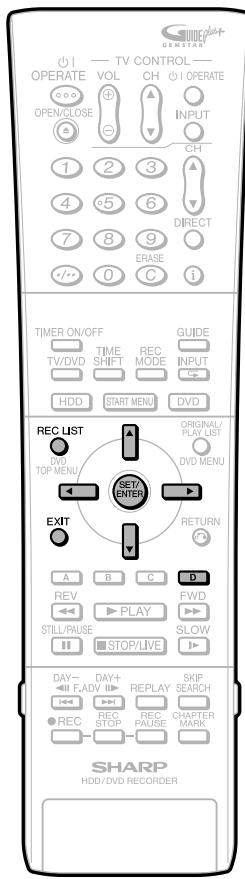
Comment utiliser le MENU FONCTIONS
HDD
DVD-RW
DVD-RW
DVD-R
MODE VR
MODE VIDEO
Voici l'exemple du disque dur (HDD). Les éléments du menu varient selon le type de support (HDD, DVD-RW ou DVD-R) et selon qu'il s'agit de la liste originale ou de la liste de lecture.
Si vous appuyez sur la touche bleue (D) dans la "LISTE D'ENREGISTREMENT", vous pouvez utiliser les fonctions suivantes (Menu Fonctions) :
- "LECTURE"
- "EFFACER"
- "EDITION"
- "PRIORITE COPIE RAPIDE" (annulation du réglage pour la priorité de copie haute vitesse)
- CHANGER LE NOM DU TITRE
- PROTECTION DU TITRE (activer/désactiver pour modifier ou effacer le titre)
Les fonctions suivantes peuvent être utilisées dans le menu des fonctions. Pour le détail de chaque opération, reportez-vous aux pages correspondantes.
LECTURE (pages 65 et 70)
Lit un titre (chapitre) sélectionné dans la liste d'enregistrement. C'est la même chose que d'appuyer sur LECTURE dans la liste d'enregistrement.
EFFACER (page 95)
Efface un titre (chapitre) sélectionné dans la liste d'enregistrement.
ÉDITION (page 82)
Édite les titres (original/playlist) de diverses manières, comme "Effacer une scène", "Changer la vignette", "Diviser un chapitre", "Combiner des chapitres", etc.
PRIORITÉ DE COPIE HAUTE VITESSE
(pages 59 et 104)
Annule le réglage de priorité de copie haute vitesse pour le titre enregistré avec "RÉGLAGE COPIE HV" sur "OUI". Lorsque ceci est annulé, les limitations pendant l'édition sont assouplies, mais l'état d'origine ne peut pas être restauré.
CHANGER LE NOM DU TITRE (page 93)
Change librement le nom du titre. Si vous donnez un nom facilement identifiable au titre, cela sera pratique lors de la lecture.
PROTECTION DU TITRE (page 94)
Protège le titre afin qu'il ne puisse pas être modifié ou effacé par erreur.
Exemple : annuler la priorité de copie à grande vitesse
1
Appuyez sur REC LIST ou sélectionnez

("REC LIST") dans l'écran "START MENU".
- L'écran "REC LIST" s'affiche.
2 Appuyez sur / / pour sélectionner le titre pour lequel vous souhaitez annuler le réglage de priorité de copie à grande vitesse.
3
Appuyez sur Bleu(D).
- Le menu FONCTION s'affiche.
4 Appuyez sur / pour sélectionner "HI SP DUB PRIORITY", puis appuyez sur SET/ENTER.
5
Appuyez sur pour sélectionner "OUI", puis appuyez sur SET/ENTER.
- Sélectionnez "NON" si vous ne souhaitez pas annuler le réglage de priorité de copie à grande vitesse.
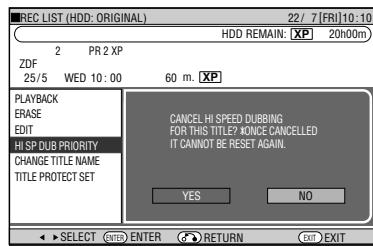
6
Appuyez sur EXIT pour quitter le MENU FONCTIONS.
Possibilités et limites de montage selon le format d'enregistrement sur HDD/DVD
| HDD | DVD | ||
| VR format | Video format | ||
| DIVIDE CHAPTER | × | × | - |
| ERASE SCENE | × | × | - |
| EDITING PLAYLIST | × | × | - |
| EDITING BY FRAME | ×* | × | - |
| SEAMLESS PLAYBACK | × | × | - |
- Les titres enregistrés avec « HI SP DUB SETTING » réglé sur « YES » ne peuvent pas être montés image par image. Si vous souhaitez monter un titre image par image, réglez « HI SP DUB SETTING » sur « NO » avant l'enregistrement du titre.
À propos du montage
Le contenu modifiable et les opérations de montage varient selon le mode d'enregistrement.
Enregistrements sur HDD ou sur DVD-RW en mode VR
Vous pouvez effectuer divers types de montage avec ce seul enregistreur. Par exemple, il est possible de créer une compilation de vos vidéos préférées en rassemblant vos scènes favorites à partir de titres enregistrés, en déplaçant des scènes dans une plage spécifiée ou en effaçant des scènes inutiles. Vous pouvez monter des vidéos originales que vous avez enregistrées dans une liste de lecture sans modifier le contenu des vidéos originales.
ORIGINAL
- Une vidéo enregistrée (titre) telle quelle est appelée un ORIGINAL. Un seul enregistrement (du début à la fin de l'enregistrement) forme un seul titre.
LISTE DE LECTURE
- Un titre créé par montage à partir d'originaux est appelé une LISTE DE LECTURE. Une liste de lecture peut être refaite un nombre illimité de fois.
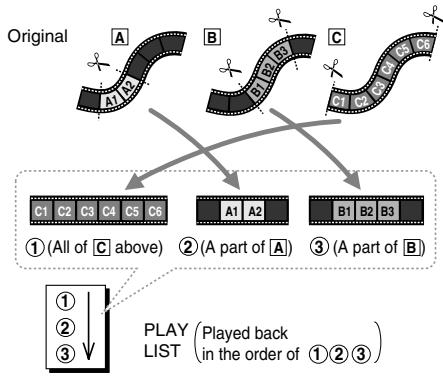

REMARQUE
- Une liste de lecture est une liste qui décrit la séquence de lecture des originaux, et elle ne copie pas réellement les originaux. Cela permet d'effectuer un montage en utilisant seulement un peu d'espace disque.
Procédure de montage
Procédure de base pour monter un titre original enregistré en mode VR
Chargez un disque.
Sélectionnez le titre à modifier, puis modifiez-le.
Suppression de scènes inutiles d'un titre original (ERASE SCENE) (page 83). - Changement de vignette (CHANGE THUMBNAIL) (page 85). - Création de sections dans un titre (DIVIDE CHAPTER) (page 86). - Combinaison de chapitres (COMBINE CHAPTERS) (page 87).
Procédure de base pour modifier des titres enregistrés en mode VR après avoir créé une liste de lecture
Chargez un disque.
Créez une liste de lecture.
- Création à partir de titres originaux (page 88).
- Création à partir d'une partie d'un original (page 88).
Sélectionnez et modifiez la liste de lecture créée.
- Ajout d'une scène d'un original à une liste de lecture (ADD SCENE) (page 89).
- Changement de l'ordre des titres (MOVE TITLE) (page 91). Suppression de scènes inutiles (ERASE SCENE) (page 92).
- Changement de vignette (CHANGE THUMBNAIL) (page 92).
- Création de sections dans un titre (DIVIDE CHAPTER) (page 92).
- Combinaison de chapitres (COMBINE CHAPTERS) (page 92).

REMARQUE
La modification n'est pas possible dans les cas suivants.
- Les listes de lecture ne peuvent pas être créées pour les disques enregistrés en mode vidéo.
- Les listes de lecture ne peuvent pas être créées pour les enregistrements sur DVD-R. Les DVD-RW avec protection de disque activée ne peuvent pas être modifiés.
Notez les points suivants lors de la modification de titres.
- Lorsque vous effectuez une modification comme l'ajout d'un marqueur de chapitre ou l'effacement d'une scène, un léger écart peut apparaître entre l'écran "EDIT" et la vidéo réellement modifiée.
- Si vous lisez un disque modifié au niveau de la trame avec un autre enregistreur DVD, il peut y avoir un décalage au niveau du point de départ ou de fin, ou l'écran peut afficher une vignette différente.
Pendant la modification, vous ne pouvez pas démarrer le système GUIDE Plus+ en appuyant sur GUIDE.
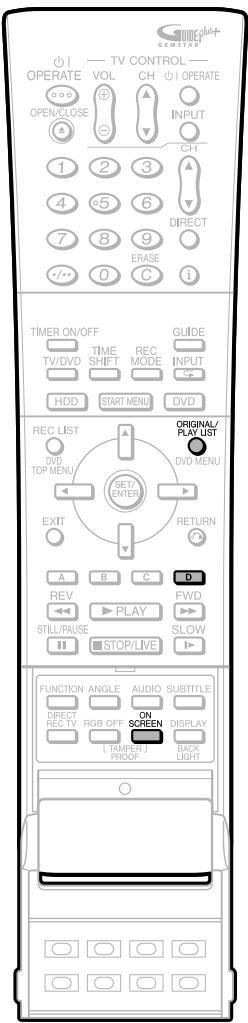
Écran de modification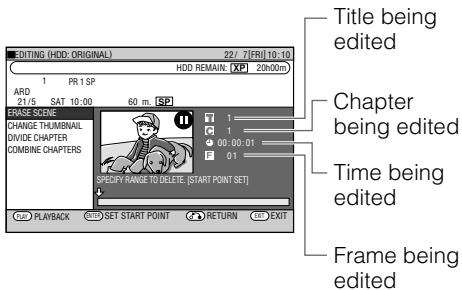
- Il n'y a pas d'affichage de trame pour les titres enregistrés (copiés) avec priorité de copie haute vitesse, ni pour les titres enregistrés (copiés) en mode vidéo.
- Dans l'affichage de trame, "00" est affiché sauf en cas de "lecture d'image fixe", "lecture image par image" ou "lecture image par image inversée".
Lecture sans coupure
Cela permet une lecture fluide aux transitions entre les scènes vidéo modifiées. (Cependant, un décalage d'environ une seconde peut survenir aux transitions, et une partie de la scène peut ne pas apparaître.)
Priorité de copie haute vitesse
Si un titre est enregistré sur le disque dur avec la priorité de copie haute vitesse, la modification au niveau de la trame n'est pas possible. Pour effectuer une modification au niveau de la trame, réglez "HI SP DUB SETTING" sur "NO" (pages 59 et 104).
- Réglez cette fonction en affichant "REC LIST" puis en sélectionnant dans l'ordre : appuyez sur Bleu (D) (MENU FONCTIONS) → "HI SP DUB PRIORITY".
- Si vous avez enregistré un titre avec « HI SP DUB SETTING » réglé sur « YES », et que vous souhaitez modifier ce titre en unités de frames, annulez « HI SP DUB SETTING » (page 80). Vous ne pouvez pas régler à nouveau « HI SP DUB SETTING » sur le titre une fois que vous l'avez annulé.
Basculer entre Original et Play List (les Play Lists ne peuvent être créées qu'en mode HDD ou VR)
Basculer lorsque l'écran HDD/DVD est affiché
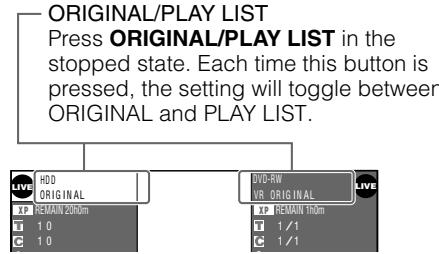
- Pour afficher cet écran, appuyez sur ON SCREEN.

REMARQUE
- Si l'enregistrement est effectué alors que vous êtes basculé sur la liste de lecture, le système reviendra automatiquement à l'original.
Basculer dans la REC LIST
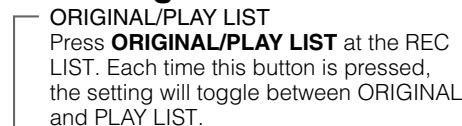
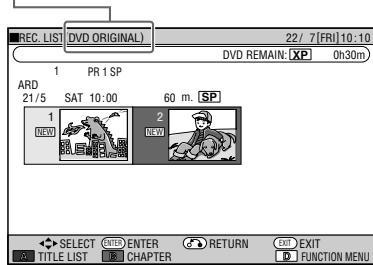
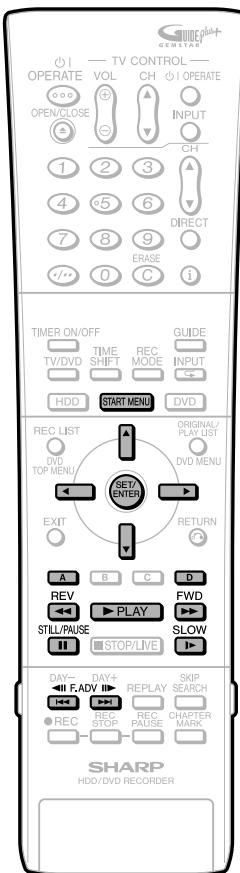
Effacer les scènes inutiles d'un titre original (ERASE SCENE)
HDD
DVD-RW
MODE VR
Sélectionne une scène d'une vidéo originale et l'efface.
Pour effacer tous les titres, voir page 95. Pour effacer par titre (ou chapitre), voir page 95. - Lisez l'explication aux pages 81 et 82 avant de commencer l'édition.

REMARQUE
- Vous ne pouvez pas définir une plage plus courte que 3 secondes.
- Une fois qu'une section d'un original est effacée, elle est complètement effacée. Elle ne peut pas être restaurée, soyez donc très prudent et confirmez avant d'effacer.
- Les scènes ne peuvent pas être effacées sur les disques DVD-RW/R (format Video).
- Les scènes ne peuvent être effacées qu'au maximum 50 fois par titre dans le cas du format VR.
- Vous ne pouvez pas effacer plus d'une scène en une seule opération.
- Si des scènes ont été ajoutées 51 fois ou plus à un disque à l'aide d'un autre enregistreur DVD, la fonction d'édition (enregistrement) peut ne pas fonctionner.
- Si une scène effacée du titre original est incluse dans une liste de lecture, elle sera également effacée dans la liste de lecture. (Dans ce cas, le marqueur de chapitre dans la liste de lecture peut se déplacer.)
Avant de commencer l'édition
- Passez sur le lecteur (HDD ou DVD) à éditer.

Appuyez sur START MENU pour afficher l'écran "START MENU".

Appuyez sur / / / pour sélectionner (REC LIST), puis appuyez sur SET ENTER.
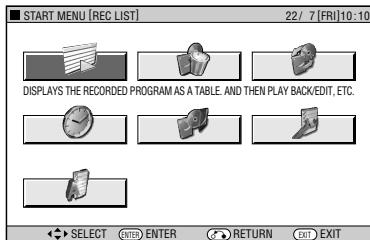

Appuyez sur / / / pour sélectionner le titre à éditer, puis appuyez sur Bleu (D) (FUNCTION MENU).
Pour sélectionner un titre dans la liste des titres, appuyez sur Rouge (A).
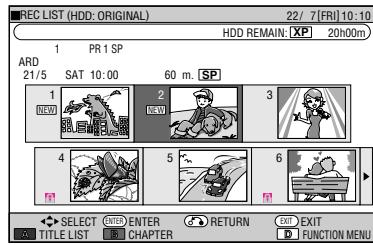
- L'écran du menu de fonction apparaît.
4 Appuyez sur / pour sélectionner "EDIT", puis appuyez sur SET/ENTER.
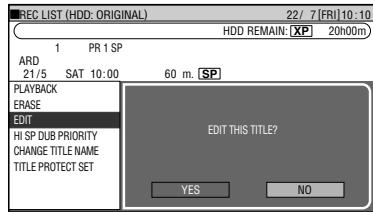

Appuyez sur pour sélectionner "YES", puis appuyez sur SET/ENTER.

Appuyez sur / pour sélectionner "EFFACER SCÈNE", puis appuyez sur SET/ENTER.
- Le titre sélectionné est en pause.
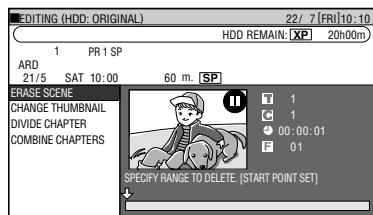

Appuyez sur ▶PLAY pour démarrer la lecture.
Trouvez la scène à effacer en utilisant FWD, REV, STILL/PAUSE, , , ou SLOW.

Appuyez sur SET/ENTER lorsque vous atteignez la scène à effacer.
- Le point de début d'effacement est défini. (La lecture du titre continue.) Pour modifier image par image, appuyez sur STILL/PAUSE au point de début d'effacement. Puis appuyez sur 144 ou pour la "Lecture image par image" ou la "Lecture image par image inversée". Pendant FWD ou REV, appuyez sur PLAY puis sur SET/ENTER.
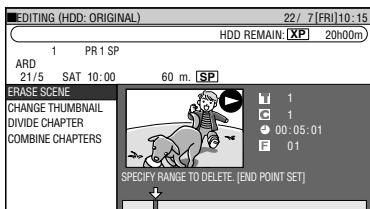
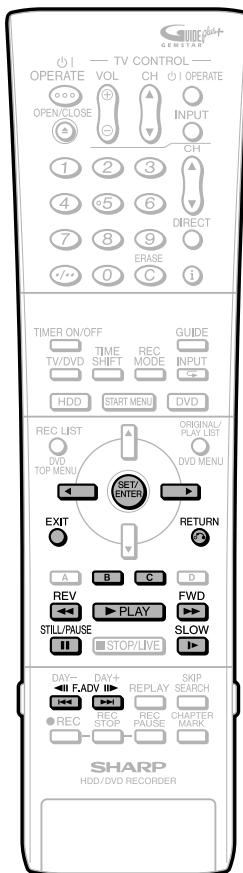
- Lorsque le point de début est défini près du début d'un chapitre, le début du chapitre sera sélectionné comme point de début. Pour rendre le point de début désigné à l'origine effectif, définissez-le à nouveau après avoir combiné avec le chapitre précédent. (Page 87)
9 Appuyez sur SET/ENTER lorsque vous atteignez la fin de la scène à effacer.
- Le point de fin d'effacement est défini. (Le titre sera en pause.)
- Comme point de fin d'effacement, vous ne pouvez pas sélectionner un point qui précède le point de début d'effacement. Pour modifier image par image, appuyez sur STILL/PAUSE au point de début d'effacement. Puis appuyez sur 1 ou pour la "Lecture image par image" ou la "Lecture image par image inversée". Pendant FWD ou REV, appuyez sur PLAY puis sur SET/ENTER.
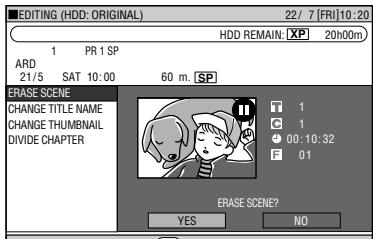
- Lorsque le point de fin est défini près de la fin d'un chapitre, la fin du chapitre sera sélectionnée comme point de fin. Pour rendre le point de fin désigné à l'origine effectif, définissez-le à nouveau après avoir combiné avec le chapitre suivant. (Page 87)
10 Appuyez sur Vert (B) (CONFIRMATION) pour confirmer le contenu.
- Le titre est lu sans la scène à effacer.
- Passez à l'étape 11.
11 Appuyez sur pour sélectionner "OUI", puis appuyez sur SET/ENTER.
- L'effacement commence. Lorsque l'effacement est terminé, l'écran de l'étape 6 apparaît.
- Si « C (ANNULER) » est affiché, vous pouvez annuler la modification en appuyant sur Jaune (C).
- Pour quitter l'effacement de scène, appuyez sur RETURN. L'écran de montage apparaît alors.
12 Appuyez sur EXIT pour quitter le mode Montage.
Recherche des scènes de point de départ et de point de fin
Les opérations de lecture suivantes sont disponibles lors de la recherche des scènes de point de départ et de point de fin.
Lecture
- Si vous appuyez sur LECTURE, le titre en pause est lu.
Passage au début d'un chapitre
- Si la scène à sélectionner se trouve dans un autre titre ou chapitre, recherchez d'abord le titre ou le chapitre à l'aide de 1 ou 2 .
Recherche de scènes dans un chapitre
- REV et FWD sont pratiques pour rechercher une scène dans un chapitre.
Pause
- Lorsque vous atteignez une scène proche du point de départ ou de fin, appuyez sur I STILL/PAUSE pour mettre en pause. Cela facilitera la recherche de la scène. Les points de départ et de fin peuvent légèrement se décaler.
Avance image par image / Retour image par image
- Si vous appuyez sur ▶▶ après une pause, la vidéo démarre en lecture image par image. Si vous appuyez sur ◀◀, elle démarre en lecture image par image inversée.
Sélection finale de la scène
- Pour sélectionner une scène plus précisément, utilisez la lecture lente en commençant un peu avant la scène à sélectionner. Cela vous évitera de dépasser la scène. Si vous appuyez sur ▶ SLOW après une pause, vous pouvez sélectionner une scène à votre guise pendant la lecture lente de la vidéo.
- Lorsque vous sélectionnez les points de début et de fin à l'aide des boutons ◀◀, ▶▶ ou ▶ SLOW, les points réels peuvent ne pas correspondre exactement aux points sélectionnés.
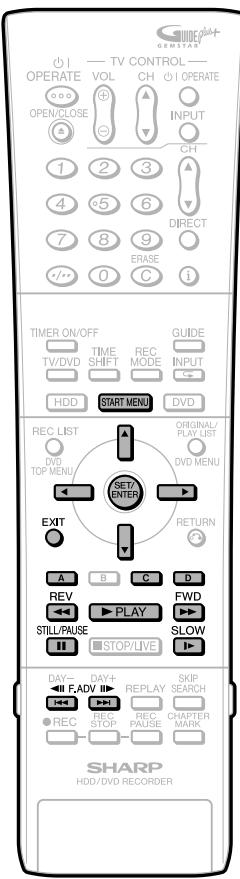
Changement de vignette (CHANGE THUMBNAIL)
HDD DVD-RW MODE VR
Modifie l'image fixe affichée à l'écran des vignettes de la liste d'enregistrement (REC LIST) pour la remplacer par votre scène préférée dans le titre.
Avant de commencer le montage
- Passez sur le lecteur (HDD ou DVD) à éditer.
1 Appuyez sur START MENU.
2 Appuyez sur ▲/▼/◀/▶ pour sélectionner (REC LIST), puis appuyez sur SET/ENTER.
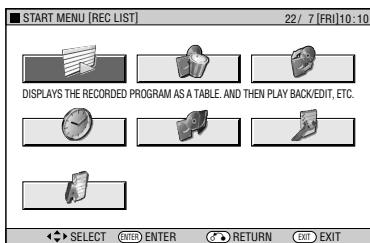
3 Appuyez sur ▲/▼/◀/▶ pour sélectionner le titre à éditer, puis appuyez sur la touche bleue (D) (FUNCTION MENU).
Pour sélectionner un titre dans la liste des titres, appuyez sur la touche rouge (A).
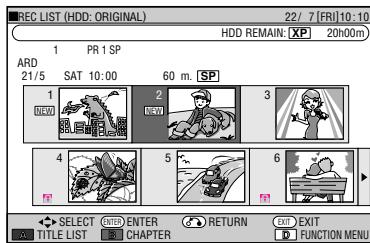
- L'écran du menu des fonctions apparaît.
4 Appuyez sur ▲/▼ pour sélectionner "EDIT", puis appuyez sur SET/ENTER.
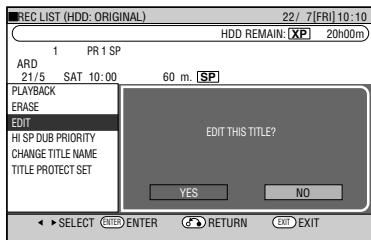
5 Appuyez sur pour sélectionner « OUI », puis appuyez sur SET/ENTRÉE.
6 ① Appuyez sur ▲/▼ pour sélectionner « CHANGER LA VIGNETTE ».
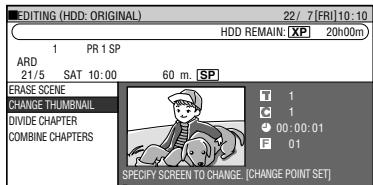
② Appuyez sur SET/ENTRÉE.
7 Appuyez sur LECTURE pour démarrer la lecture.
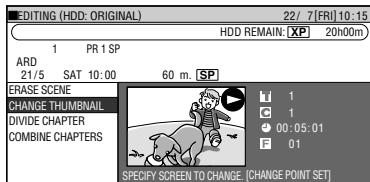
Trouvez la scène que vous souhaitez utiliser comme vignette à l'aide de AVANCE, RETOUR, PAUSE/IMAGE FIXE, , ou RALENTI.
Appuyez sur SET/ENTRÉE lorsque vous atteignez la scène que vous souhaitez utiliser comme vignette.
- La lecture est en pause. Pendant AVANCE ou RETOUR, appuyez sur LECTURE puis sur SET/ENTRÉE.
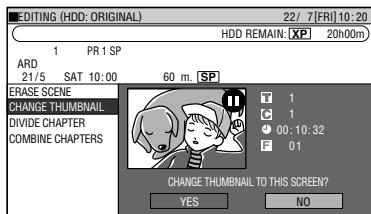
9 ① Si c'est l'écran que vous souhaitez, sélectionnez « OUI » en appuyant sur / .
- Si vous sélectionnez « NON », vous pouvez revenir à l'étape 6 et sélectionner à nouveau la scène.
(2) Appuyez sur SET/ENTRÉE.
- Le nouvel écran de vignette est défini et le système revient à l'écran de l'étape 6.
Appuyez sur Jaune (C) (ANNULER) pour revenir à la vignette précédemment définie.
- Suivez les instructions à l'écran.
10 Appuyez sur EXIT pour quitter l'édition de vignette.
- Le mode d'édition se terminera.
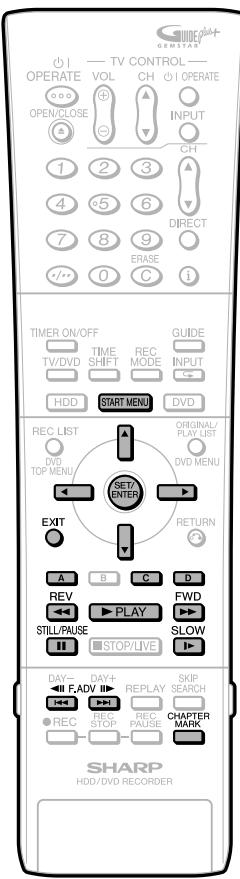
Création de sections dans un titre (DIVISER EN CHAPITRES)
HDD DVD-RWVR MODE
Divise un titre en plusieurs chapitres et facilite la recherche de scènes, le montage et le doublage de chaque chapitre en tant qu'unité.
- Vous pouvez définir les divisions de chapitres en appuyant sur CHAPTER MARK pendant l'enregistrement ou la lecture.
Avant de commencer le montage
- Passez sur le lecteur (HDD ou DVD) à éditer.
1 Appuyez sur START MENU.
2 Appuyez sur / / pour sélectionner ("REC LIST"), puis appuyez sur SET/ENTER.
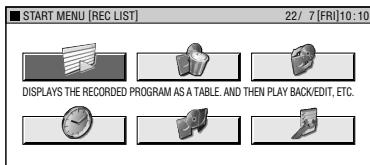
3 Appuyez sur / / / pour sélectionner le titre à éditer, puis appuyez sur la touche bleue (D) (FUNCTION MENU).
- Pour sélectionner un titre dans la liste des titres, appuyez sur la touche rouge (A).
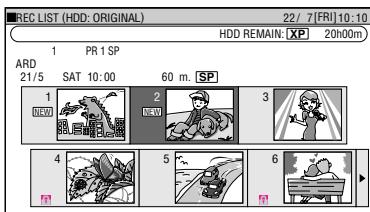
4 Appuyez sur / pour sélectionner "EDIT", puis appuyez sur SET/ENTER.
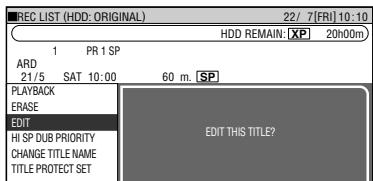
Appuyez sur pour sélectionner "YES", puis appuyez sur SET/ENTER.
6 Appuyez sur / pour sélectionner "DIVIDE CHAPTER", puis appuyez sur SET/ENTER.
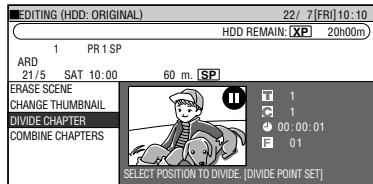
7 Appuyez sur PLAY pour démarrer la lecture.
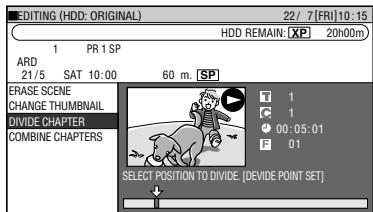
Trouvez la scène où diviser le titre en utilisant FWD, REV, STILL/PAUSE, , , ou SLOW sur la télécommande.
Appuyez sur SET/ENTER à l'endroit où vous souhaitez diviser.
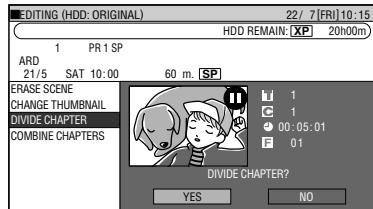
Pendant la lecture avant ou arrière, appuyez sur PLAY puis sur SET/ENTER.
9 Appuyez sur / pour sélectionner "OUI", puis appuyez sur SET/ENTER.
Pour continuer à diviser, répétez les étapes 6 à 8.
Pour annuler une division de chapitre, appuyez sur Jaune (C) (ANNULER).
- Suivez les instructions à l'écran.
10 Appuyez sur EXIT pour quitter le mode édition.
- Le mode édition se terminera.
REMARQUE
- Divisez un chapitre pour qu'il dure 3 secondes ou plus. Vous ne pouvez pas diviser un chapitre en une section de moins de 3 secondes.
- Lorsqu'il y a 999 chapitres, vous ne pouvez pas en ajouter un autre.
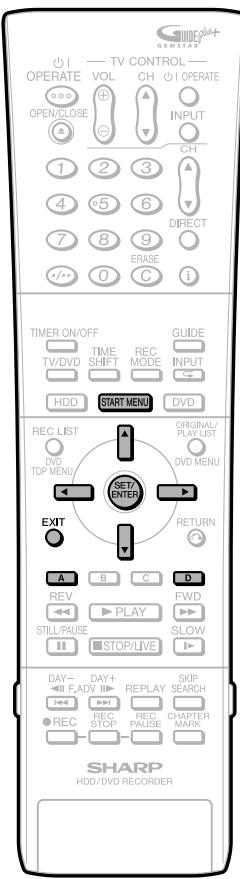
Fusion de chapitres (COMBINER DES CHAPITRES)
HDD DVD-RW1 MODE VR
Fusionne jusqu'à 10 chapitres adjacents en un seul chapitre.
REMARQUE
- Vous ne pouvez pas combiner des chapitres enregistrés automatiquement lorsqu'une scène a été effacée.
Avant de commencer le montage
- Passez sur le lecteur (HDD ou DVD) à modifier.
1 Sélectionnez ("LISTE ENREG.") dans l'écran "MENU DÉMARRAGE", puis appuyez sur SET/ENTER.
- Pour sélectionner un titre dans la liste des titres, appuyez sur Rouge (A). 2 Appuyez sur ▲/▼/◀/▶ pour sélectionner le titre à modifier. 3 Appuyez sur Bleu (D) (MENU FONCTIONS). 4 Appuyez sur ▲/▼ pour sélectionner "MODIFIER", puis appuyez sur SET/ENTER. 5 Appuyez sur ◀ pour sélectionner "OUI", puis appuyez sur SET/ENTER. 6 Appuyez sur ▲/▼ pour sélectionner "COMBINER CHAPITRES", puis appuyez sur SET/ENTER.
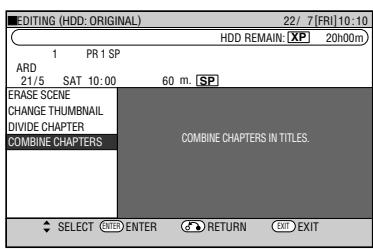
7 ① À l'aide de ▲/▼/◀/▶ et de SET/ENTER, sélectionnez deux chapitres consécutifs ou plus que vous souhaitez combiner.
- Pour annuler, appuyez sur EXIT. ② Appuyez sur Bleu (D) pour terminer la procédure.
- Si vous souhaitez combiner d'autres chapitres, répétez l'étape 7.
Appuyez sur EXIT pour quitter le mode de montage.
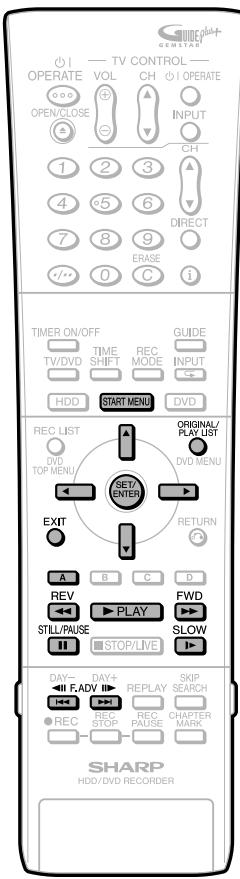
Création d'une liste de lecture
HDD DVD-RW MODE VR
Vous pouvez créer une liste de lecture en copiant des titres ou des chapitres à partir d'un original. Vous pouvez également sélectionner vos scènes préférées parmi les originaux et les compiler dans une liste de lecture.
REMARQUE
- Les opérations telles que "COPIER TITRE/CHAPITRE" et "COPIER SCÈNE SPÉCIFIÉE" ne copient pas réellement les titres originaux. Ces opérations écrivent simplement l'information "faire de ce titre original un titre de la liste de lecture". Par conséquent, vous pouvez modifier sans réduire l'espace libre sur le disque ni toucher aux titres originaux.
- Lors de la création d'une liste de lecture à partir de titres originaux, les informations de vignette et de marque de chapitre du titre original ne sont pas copiées.
Avant de commencer le montage
- Passez sur le lecteur (HDD ou DVD) à modifier.
Création à partir de titres originaux ou de chapitres
Transforme un ou plusieurs titres originaux ou chapitres en un titre de liste de lecture.
1 Sélectionnez ("LISTE ENR.") dans l'écran "MENU DÉMARRAGE", puis appuyez sur SET/ENTER.
Pour sélectionner un titre dans la liste des titres, appuyez sur la touche rouge (A).
2 Appuyez sur ORIGINAL/LISTE LECTURE pour afficher l'écran "LISTE LECTURE".
- L'écran bascule sur l'écran de modification de la liste de lecture.
- S'il n'y a pas encore de titre, un cadre de titre "NOUVEAU" sans image est affiché.
- Pour créer une nouvelle liste de lecture plus tard, sélectionnez le cadre de titre "NOUVEAU".
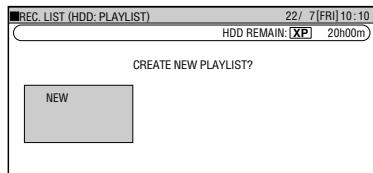
3 Utilisez ▲/▼/◁/▷ pour sélectionner "NOUVEAU" et appuyez sur SET/ENTER.
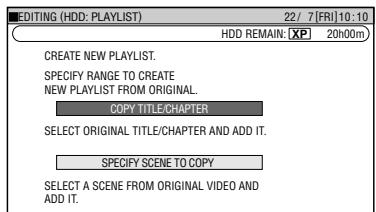
4 ① Appuyez sur ▲/▼ pour sélectionner "COPIER TITRE/CHAPITRE". ② Appuyez sur SET/ENTER.
5 ① Appuyez sur ▲/▼/◁/▷ pour sélectionner le titre à copier.
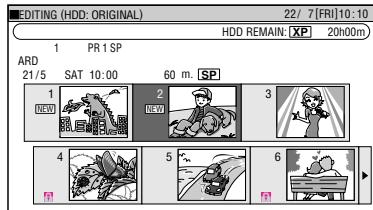
② Appuyez sur SET/ENTER.
- Le titre (chapitre) sélectionné devient un titre de liste de lecture.
- Répétez ① et ② pour inclure d'autres titres dans la liste de lecture. ③ Appuyez sur EXIT pour quitter le mode EDIT.
Création à partir de parties d'un original
Vous pouvez sélectionner une scène souhaitée dans un titre original et en faire un titre de liste de lecture.
1 Effectuez les étapes 1 à 3 de « Création à partir de titres ou de chapitres originaux » dans la colonne de gauche. 2 ① Appuyez sur ▲/▼ pour sélectionner « SPÉCIFIER LA SCÈNE À COPIER ». ② Appuyez sur SET/ENTER. 3 Appuyez sur ▲/▼/◀ pour sélectionner le titre à copier, puis appuyez sur SET/ENTER. 4 Appuyez sur ▶ LECTURE pour démarrer la lecture.
Trouvez la scène à copier en utilisant PAUSE, AVANCE, RETOUR, RALENTI. Pendant AVANCE ou RETOUR, appuyez sur LECTURE puis sur SET/ENTER.
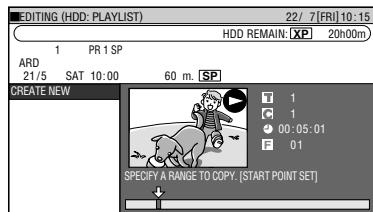
5 Appuyez sur SET/ENTER à l'endroit où vous voulez commencer la copie.
- Comme point de fin de copie, vous ne pouvez pas sélectionner un point qui précède le point de début de copie.
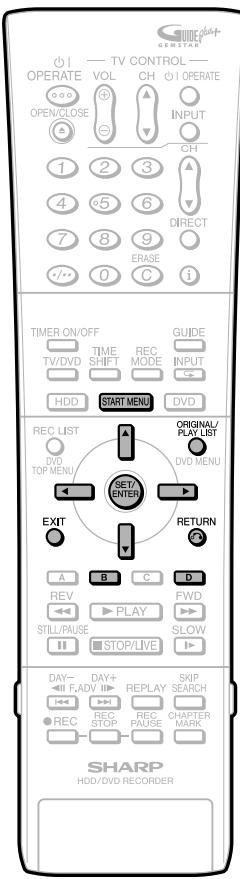
- Lorsque le point de début est défini près du début d'un chapitre, le début du chapitre sera sélectionné comme point de début. Pour rendre le point de début désigné original effectif, définissez-le à nouveau après l'avoir combiné avec le chapitre précédent. (page 87)
6 Trouvez l'endroit où vous voulez terminer la copie, puis appuyez sur SET/ENTER.
- Si vous appuyez sur RETURN, vous pouvez resélectionner le point de début.
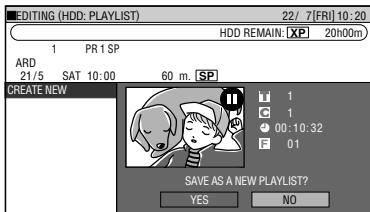
- Lorsque le point de fin est défini près de la fin d'un chapitre, la fin du chapitre sera sélectionnée comme point de fin. Pour rendre le point de fin désigné original effectif, définissez-le à nouveau après l'avoir lié au chapitre précédent. (page 87)
7 Appuyez sur Vert (B) (CONFIRMATION) pour confirmer le contenu.
- Vous pouvez resélectionner le point de fin en appuyant sur RETURN.
8 ① Appuyez sur / pour sélectionner « OUI ». ② Appuyez sur SET/ENTER.
- Un titre de liste de lecture est créé.
- Pour continuer à créer une liste de lecture, répétez les étapes 3 à 8 ci-dessus.
9 Appuyez sur EXIT pour quitter le mode ÉDITION.
REMARQUE
Sélection du point de début ou de fin pour ajouter une scène.
- Vous ne pouvez pas définir une durée inférieure à 3 secondes.
Ajout d'une scène d'un original à une liste de lecture (AJOUTER SCÈNE)
HDD
DVD-RW MODE VR
Ajoute la vidéo sélectionnée d'un original à la fin des titres de la liste de lecture.
REMARQUE
- La scène sélectionnée ne peut pas être ajoutée si cela rend le titre plus long que 12 heures.
Avant de commencer l'édition
- Passez sur le disque (HDD ou DVD) à éditer.
1 Sélectionnez ("LISTE ENR.") dans l'écran "MENU DÉPART", puis appuyez sur SET/ENTER.
- Pour sélectionner un titre dans la liste des titres, appuyez sur la touche rouge (A).
2 ① Appuyez sur ORIGINAL/LISTE LECTURE pour passer à l'écran "LISTE LECTURE".
② Appuyez sur ▲/▼/◀/▶ pour sélectionner le titre à éditer.
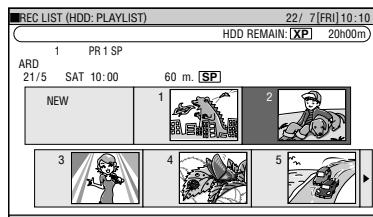
③ Appuyez sur la touche bleue (D) (MENU FONCTIONS).
3 ① Appuyez sur ▲/▼ pour sélectionner "ÉDITER", puis appuyez sur SET/ENTER.
② Appuyez sur ◀/▶ pour sélectionner "OUI", puis appuyez sur SET/ENTER.
4 Appuyez sur ▲/▼ pour sélectionner "AJOUTER SCÈNE", puis appuyez sur SET/ENTER.
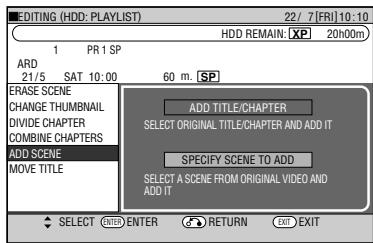
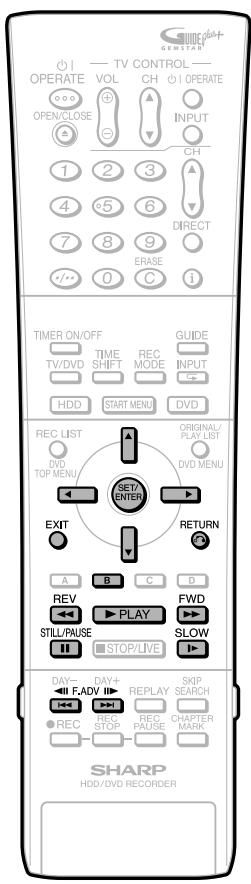
5 Ajout d'un titre ou d'un chapitre
① Sélectionnez "AJOUTER TITRE/CHAPITRE", puis appuyez sur SET/ENTER. Sélectionnez un titre (chapitre) à ajouter à l'aide de ▲/▼/◀/▶, puis appuyez sur SET/ENTER. Passez à l'étape 9.
Spécification et ajout d'une scène
- Sélectionnez "SPÉCIFIER SCÈNE À AJOUTER", puis appuyez sur SET/ENTER. Passez à l'étape 6.
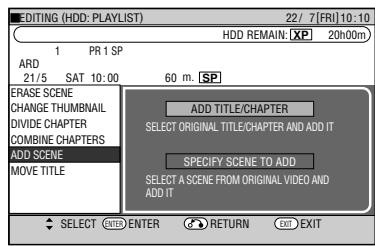
6 Appuyez sur ▲/▼/◀/▶ pour sélectionner le titre (chapitre) à éditer, puis appuyez sur SET/ENTER.
- Le titre sélectionné (chapitre) est en pause.
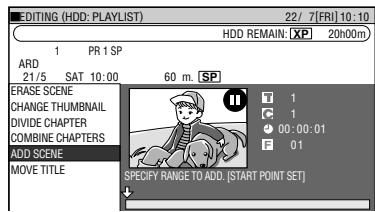
7 ① Appuyez sur ▶PLAY pour démarrer la lecture.
Trouvez la scène à ajouter à l'aide de STILL/PAUSE, FWD, REV, SLOW. ou SLOW. (page 85) ② Appuyez sur SET/ENTER au point de départ de la scène que vous souhaitez ajouter.
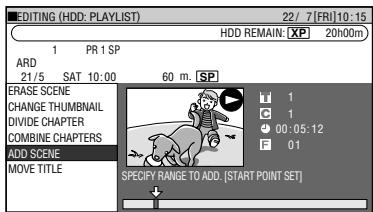
Pour modifier image par image, appuyez sur STILL/PAUSE au point de départ. Ensuite, appuyez sur 1 ou 2 pour la "lecture image par image avant" ou la "lecture image par image arrière". Pendant FWD ou REV, appuyez sur PLAY puis sur SET/ENTER.
- Lorsque le point de départ est défini près du début d'un chapitre, le début du chapitre sera sélectionné comme point de départ. Pour rendre le point de départ désigné d'origine effectif, définissez-le à nouveau après l'avoir combiné avec le chapitre précédent. (page 87)
Appuyez sur SET/ENTER à la fin de la scène que vous souhaitez ajouter.
- Appuyez sur RETURN pour resélectionner le point de départ de la scène. Vous pouvez appuyer sur RETURN pour resélectionner le point de fin même après qu'il soit déjà défini.
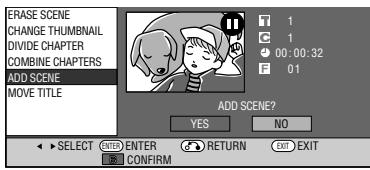
- Lorsque le point de fin est défini près de la fin d'un chapitre, la fin du chapitre sera sélectionnée comme point de fin. Pour rendre le point de fin désigné d'origine effectif, définissez-le à nouveau après l'avoir combiné avec le chapitre précédent. (page 87)
9 Appuyez sur Vert (B) (CONFIRMATION) pour confirmer le contenu.
- Si vous appuyez sur Vert (B) (CONFIRMATION), vous pouvez tester la lecture de la scène ajoutée, du point de départ au point de fin.
- L'écran de confirmation peut prendre environ une minute à apparaître.
10 ① Appuyez sur ◀ / ▶ pour sélectionner "OUI". ② Appuyez sur SET/ENTER.
- "AJOUTER SCÈNE" est exécuté.
- La scène est ajoutée après le titre sélectionné et stockée comme un nouveau titre de la liste de lecture.
11 Appuyez sur EXIT pour quitter le mode ÉDITION.
- Un marqueur de chapitre est automatiquement défini au point de départ où la scène est ajoutée.
REMARQUE
- Lors de l'ajout d'une scène, sélectionnez une scène qui dure au moins 3 secondes. Les scènes de moins de 3 secondes ne peuvent pas être ajoutées.
- Les scènes ne peuvent être ajoutées et effacées que 50 fois maximum par titre.
- Vous ne pouvez pas ajouter plus d'une scène en une seule opération.
- Si des scènes ont été ajoutées ou effacées 51 fois ou plus sur un seul titre d'un disque à l'aide d'un autre enregistreur DVD, l'édition (enregistrement) peut ne pas fonctionner.
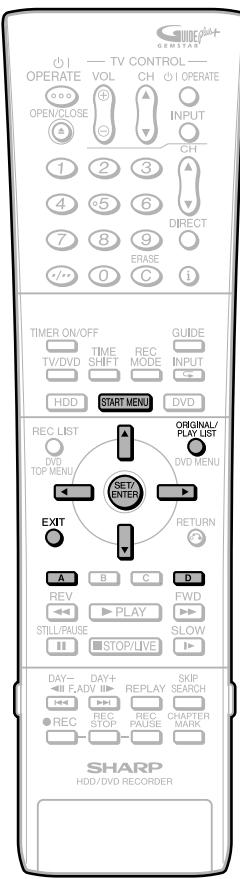
Changement de la séquence des titres (DÉPLACER TITRE)
HDD DVD-RW VR MODE
- Modifie librement la séquence des titres.
- Suivez la même procédure dans la "liste des titres" et dans la "vignette".
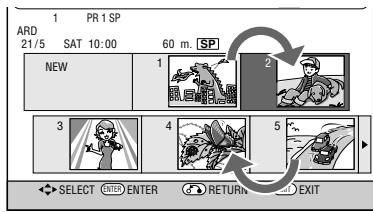
Avant de commencer l'édition
- Passez sur le lecteur (HDD ou DVD) à éditer.
1 Sélectionnez ("LISTE ENREG.") dans l'écran "MENU DÉMARRAGE", puis appuyez sur SET/ENTER.
- Pour sélectionner un titre dans la liste des titres, appuyez sur Rouge (A).
2 ① Appuyez sur ORIGINAL/LISTE DE LECTURE pour passer à l'écran "LISTE DE LECTURE".
② Appuyez sur ▲/▼/◁/▷ pour sélectionner le titre à modifier. ③ Appuyez sur la touche bleue (D) (MENU FONCTION).
3 ① Appuyez sur ▲/▼ pour sélectionner « MODIFIER », puis appuyez sur SET/ENTER.
② Appuyez sur ◁/▷ pour sélectionner « OUI », puis appuyez sur SET/ENTER.
4 Appuyez sur ▲/▼ pour sélectionner « DÉPLACER TITRE », puis appuyez sur SET/ENTER.
Appuyez sur ◁ pour sélectionner « OUI », puis appuyez sur SET/ENTER.
6 Appuyez sur ▲/▼/◁/▷ pour sélectionner la vignette vers laquelle déplacer le titre.
Titre sélectionné Curseur sur la vignette pour déplacer le titre sélectionné vers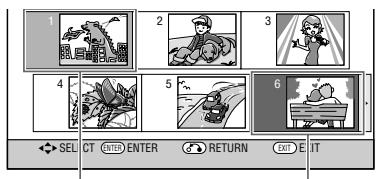
7 Appuyez sur SET/ENTER.
- Si un point antérieur au titre sélectionné est choisi comme destination, le titre se déplacera au point immédiatement antérieur au titre sélectionné.
Exemple : Si le titre 3 est sélectionné et que le curseur de destination est placé sur le titre 1, le titre 3 est déplacé à l'emplacement devant le titre 1.
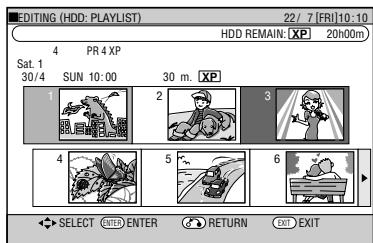

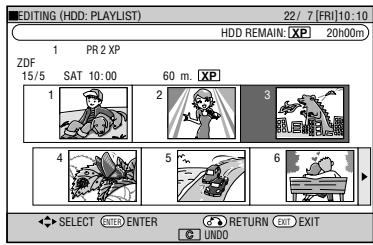
- Si un point postérieur au titre sélectionné est choisi comme destination, le titre se déplacera au point immédiatement postérieur au titre sélectionné.
Exemple : Si le titre 3 est sélectionné et que le curseur de destination est placé sur le titre 4, le titre 3 est déplacé à l'emplacement après le titre 4.
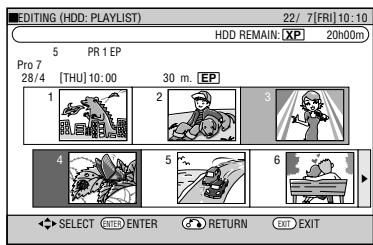

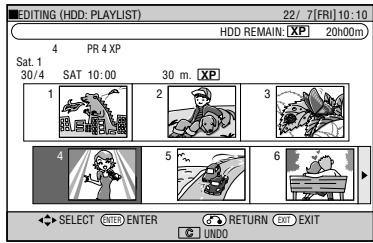
Appuyez sur EXIT pour quitter le mode MODIFICATION.
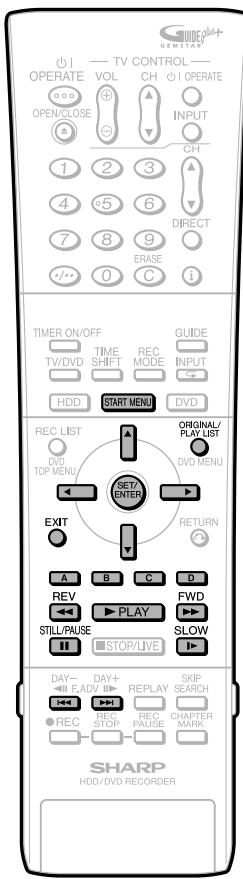
Les opérations de cette page sont communes à celles de modification des titres « originaux ».
Effacement de scènes inutiles (EFFACER SCÈNE)
Sélectionne et efface les scènes inutiles. Même si vous effacez une scène dans une liste de lecture, cela n'affecte pas la vidéo d'origine.
1 Sélectionnez ("LISTE D'ENREGISTREMENT") dans le "MENU DÉMARRAGE", puis appuyez sur SET/ENTER. - L'écran de la liste des vignettes/titres apparaît. 2 Appuyez sur ORIGINAL/LISTE DE LECTURE pour afficher l'écran "LISTE DE LECTURE". 3 Effacez la scène en utilisant la même opération que pour effacer une scène originale (étape 3, page 83 - étape 12, page 84).
Changer la vignette (CHANGER LA VIGNETTE)
HDD DVD-RW MODE VR
Change l'image du titre affichée dans "LISTE D'ENREGISTREMENT" en une scène que vous aimez dans le titre.
1 Sélectionnez ("LISTE D'ENREGISTREMENT") dans le "MENU DÉMARRAGE", puis appuyez sur SET/ENTER. - L'écran de la liste des vignettes/titres apparaît. 2 Appuyez sur ORIGINAL/LISTE DE LECTURE pour afficher l'écran "LISTE DE LECTURE". 3 Changez la vignette en utilisant la même opération que pour changer une vignette originale (étapes 3 à 10, page 85).
Créer des sections dans un titre (DIVISER EN CHAPITRES)
HDD DVD-RW MODE VR
Divise un titre en plusieurs chapitres. Cela rend le montage et le doublage par chapitres plus pratiques.
1 Sélectionnez ("LISTE D'ENREGISTREMENT") dans le "MENU DÉMARRAGE", puis appuyez sur SET/ENTER. - L'écran de la liste des vignettes/titres apparaît. 2 Appuyez sur ORIGINAL/LISTE DE LECTURE pour afficher l'écran "LISTE DE LECTURE". 3 Divisez un titre en chapitres en utilisant la même opération que pour la division en chapitres des originaux (étapes 3 à 10, page 86).
Combiner des chapitres (COMBINER DES CHAPITRES)
HDD DVD-RW MODE VR
Cela vous permet de combiner jusqu'à 10 chapitres adjacents en un seul chapitre.
1 Sélectionnez ("LISTE D'ENREGISTREMENT") dans le "MENU DÉMARRAGE", puis appuyez sur SET/ENTER. - L'écran de la liste des vignettes/titres apparaît. 2 Appuyez sur ORIGINAL/LISTE DE LECTURE pour afficher l'écran "LISTE DE LECTURE". 3 Combinez les chapitres en utilisant la même opération que pour la combinaison de chapitres des originaux (étapes 2 à 8, page 87).
NOTE
- Vous ne pouvez pas combiner des chapitres enregistrés automatiquement lorsqu'une scène a été effacée, ni des chapitres enregistrés suite à un ajout (avec ADD SCENE).
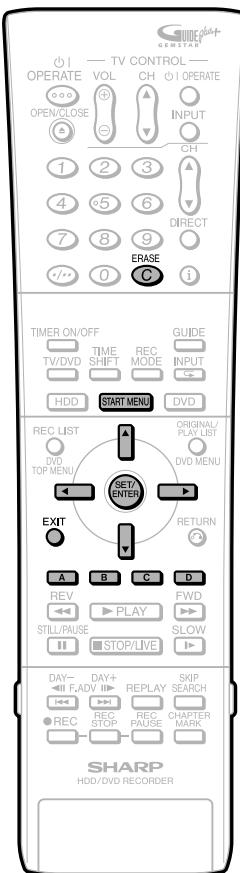
Saisie/Modification du nom de titre (CHANGE TITLE NAME)


MODE VR MODE VIDÉO
- Lors de l'enregistrement, un nom de titre est automatiquement importé depuis le système GUIDE Plus+.
Vous pouvez modifier librement ce nom de titre.
- Vous pouvez saisir jusqu'à 64 caractères au maximum.
Pour saisir, effectuez les étapes suivantes dans l'ordre : "Sélectionnez les caractères à modifier"
→ "Supprimez les caractères inutiles (caractères à modifier) → "Saisissez de nouveaux caractères".

NOTE
- Les noms de titres ne peuvent pas être modifiés sur les disques en mode vidéo finalisés.
Avant de commencer le montage
- Passez sur le lecteur (HDD ou DVD) à modifier.
1 Appuyez sur START MENU.
2 Appuyez sur / / / pour sélectionner ("REC LIST"), puis appuyez sur SET/ENTER.
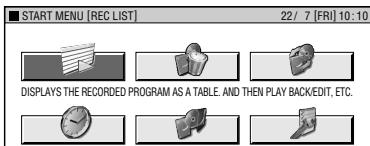
3 Appuyez sur / / pour sélectionner le titre à modifier.
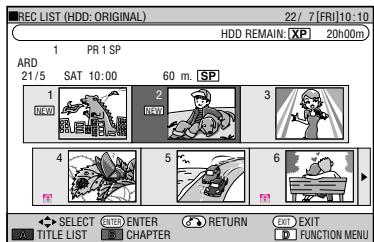
4 Appuyez sur Bleu (D) (MENU FONCTIONS).
- L'écran du menu des fonctions apparaît.
5 Appuyez sur / pour sélectionner "CHANGER LE NOM DU TITRE", puis appuyez sur SET/ENTER.
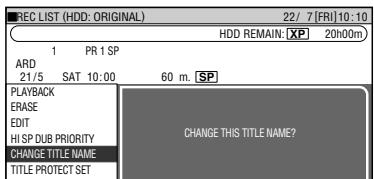
6 Appuyez sur / pour sélectionner "OUI", puis appuyez sur SET/ENTER.
- L'écran de changement de nom du titre apparaît.
7 Changez le nom du titre.
Champ de saisie (Affiche le nom du titre.
Peut saisir et changer le nom du titre.)
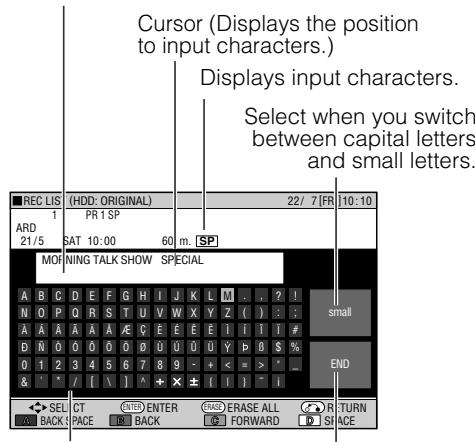
Appuyez sur / / pour sélectionner le caractère à saisir.
Sélectionnez lorsque vous avez terminé la saisie du caractère.
① Appuyez sur Vert (B) ou Jaune (C) pour déplacer le curseur.
- Lorsque vous souhaitez insérer des caractères, déplacez le curseur à la position d'insertion en appuyant sur Vert (B) ou Jaune (C).
② Appuyez sur Rouge (A) pour effacer le caractère à changer.
World Rail
③ Appuyez sur EFFACER pour effacer tous les caractères saisis.
Appuyez sur ▲/▼/◀ pour sélectionner le caractère à saisir, puis appuyez sur RÉGLER/ENTRER.
- Saisit le caractère dans le champ de saisie.
- Pour basculer entre les lettres majuscules et minuscules, sélectionnez « MAJUSCULES » ou « minuscules », puis appuyez sur RÉGLER/ENTRER.
9 Saisissez les lettres du titre en répétant les étapes 7 et 8.
- Appuyez sur Rouge (A) (ESPACE ARRIÈRE) pour effacer le texte à gauche du curseur, un caractère à la fois.
- Appuyez sur Vert (B) (RETOUR) pour déplacer le curseur d'un espace en arrière.
- Appuyez sur Jaune (C) (AVANT) pour déplacer le curseur d'un espace en avant.
- Appuyez sur Bleu (D) (ESPACE) pour saisir un espace.
- Le nombre maximal de caractères que vous pouvez saisir est de 64.
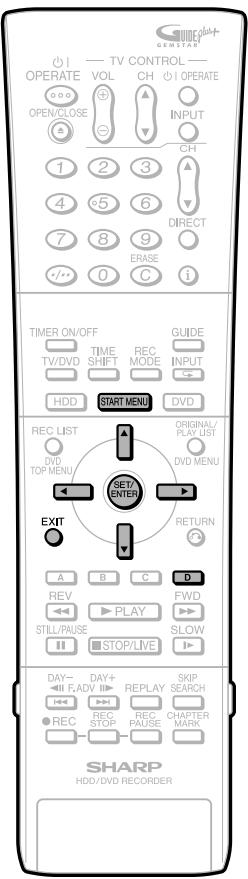
10 Appuyez sur ▲/▼/◀/▶ pour sélectionner « FIN », puis appuyez sur RÉGLER/ENTRER une fois la saisie terminée.
- Le nouveau titre est défini et l'écran de l'étape 5 s'affiche.
11 Appuyez sur SORTIE pour quitter la modification.
- Le mode d'édition se termine.
Désactivation de la modification et de l'effacement du titre (PROTECTION DU TITRE)
HDD DVD-RW VR MODE
Désactive la modification et l'effacement afin d'éviter toute modification ou suppression accidentelle du contenu d'un titre.
Permet de sauvegarder en toute sécurité un disque dont la modification est en cours.
Cette opération ne fonctionne pas avec les disques en mode Vidéo. - Les titres créés avec la liste de lecture (page 88) ne peuvent pas être protégés.
Avant de commencer la modification
- Sélectionnez le lecteur (HDD ou DVD) à modifier.
1 Sélectionnez ("REC LIST") dans l'écran "START MENU", puis appuyez sur SET/ENTER.
2 Appuyez sur / / pour sélectionner le titre à protéger. 3 Appuyez sur la touche bleue (D) (MENU FONCTIONS). 4 Appuyez sur / pour sélectionner "TITLE PROTECT SET", puis appuyez sur SET/ENTER. Appuyez sur / pour sélectionner "YES", puis appuyez sur SET/ENTER.
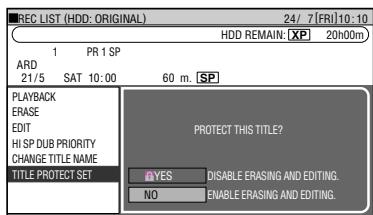
- La marque de protection est attachée aux titres protégés. (La marque de protection peut être confirmée sur l'écran "REC LIST" ou sur l'écran "EDIT".)
6 Appuyez sur EXIT pour quitter le mode d'édition.
Pour annuler la protection de titre
1 Sélectionnez le titre protégé à l'étape 2 ci-dessus, puis suivez les étapes 3 et 4 ci-dessus. 2 Sélectionnez "NO" à l'étape 5 ci-dessus, puis appuyez sur SET/ENTER.
REMARQUE
- Si "DISC PROTECT" est défini pour un disque DVD-RW (mode VR), la protection ne peut pas être annulée pour des titres individuels. Annulez "DISC PROTECT". 3 Appuyez sur EXIT pour quitter le mode d'édition.
Désactivation de la modification et de l'effacement du disque DVD (DISC PROTECT)
DVD-RW VR MODE
Désactive la modification et l'effacement de tout le disque DVD afin de protéger tout son contenu contre toute modification ou effacement accidentel.
Avant de commencer l'édition
- Passez en mode DVD.
1 Sélectionnez ("EFFACER") dans l'écran "MENU DE DÉPART", puis appuyez sur SET/ENTER. 2 Appuyez sur / pour sélectionner "PROTECTION/ DÉPROTECTION DU DISQUE", puis appuyez sur SET/ENTER. 3 Appuyez sur / pour sélectionner "PROTÉGER", puis appuyez sur SET/ENTER. 4 Appuyez sur EXIT pour quitter le mode d'édition.
Pour annuler la protection d'un titre
1 Suivez les étapes 1 et 2 ci-dessus. 2 Sélectionnez "NE PAS PROTÉGER" à l'étape 3 ci-dessus, puis appuyez sur SET/ENTER.
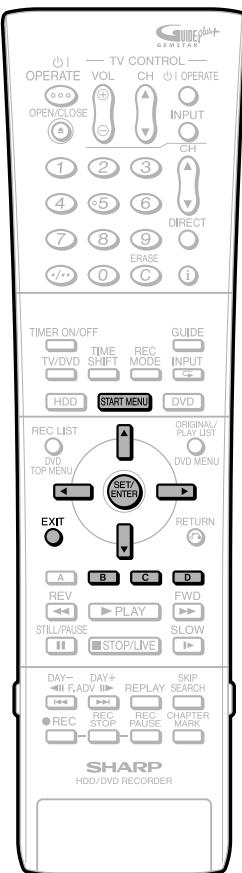
Effacement de tous les titres
HDD
DVD-RW
MODE VR
DVD-RW
MODE VIDÉO
DVD-R
Cette opération efface tout le contenu d'un disque dur ou d'un DVD-RW. (À l'exception des titres pour lesquels une protection de titre a été définie.)
Vous pouvez effacer les éléments suivants :
HDD (ORIGINAL) :
Efface tous les titres enregistrés sur le disque dur.
Lorsque les originaux sont effacés, les listes de lecture sont également effacées.
HDD (LISTE DE LECTURE) :
Efface toutes les listes de lecture créées sur le disque dur. Même si les listes de lecture sont effacées, les titres originaux ne sont pas effacés.
DVD (ORIGINAL) :
Efface tous les titres enregistrés sur le DVD. Lorsque les originaux sont effacés, les listes de lecture sont également effacées.
DVD (LISTE DE LECTURE) :
Efface toutes les listes de lecture créées sur le DVD. Même si les listes de lecture sont effacées, les titres originaux ne sont pas effacés.

REMARQUE
- Lorsqu'un disque en mode vidéo est finalisé, vous ne pouvez plus effacer tous les titres.
Avant de commencer le montage
- Passez sur le lecteur (HDD ou DVD) à modifier.
1 Sélectionnez

("ERASE") dans "STARTeen, puis appuyez sur SET/
2
Appuyez sur / pour sélectionner "ERASE ALL TITLES", puis appuyez sur SET/ENTER.
3
Appuyez sur / pour sélectionner ce que vous voulez effacer, puis appuyez sur SET/ENTER.
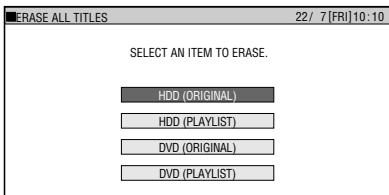
4
Appuyez sur pour sélectionner "YES".
- Confirmez soigneusement avant d'exécuter l'effacement.
- Si vous sélectionnez "NO" et appuyez sur entrée, l'écran de l'étape 3 apparaît.

Appuyez sur SET/ENTER.
- Tous les titres (ou listes de lecture) sont effacés, et l'écran de l'étape 3 apparaît.

Appuyez sur EXIT pour quitter le mode d'édition.
Effacement en sélectionnant un titre (ou un chapitre)
HDD
DVD-RW
MODE VB
DVD-RW
MODE VIDÉO
DVD-R
一
Permet de sélectionner des titres à effacer et de les effacer en une seule opération.
- Lors de l'effacement de titres originaux :
Si des titres originaux sont effacés, ces titres seront également effacés des listes de lecture.
- Lors de l'effacement de listes de lecture :
Même si des listes de lecture sont effacées, les titres originaux ne seront pas effacés.

REMARQUE
- Vous pouvez sélectionner jusqu'à un maximum de 20 titres (chapitres) à la fois.
- Lorsqu'un disque en mode vidéo est finalisé, vous ne pouvez plus sélectionner ni effacer de titres.
- Vous ne pouvez pas effacer de chapitres sur les disques DVD-RW/R (mode vidéo).
Avant de commencer le montage
- Passez sur le lecteur (HDD ou DVD) à modifier.

Sélectionnez ("EFFACER") dans l'écran "MENU DE DÉPART", puis appuyez sur SET/ENTER.

Appuyez sur / pour sélectionner "EFFACER LE TITRE SÉLECTIONNÉ", puis appuyez sur SET/ENTER.

Appuyez sur / / / pour sélectionner les titres à effacer.
Pour effacer une liste de lecture, appuyez sur ORIGINAL/PLAYLIST pour passer à la liste de lecture. - Si vous appuyez sur Vert (B) (CHAPITRE), l'écran passe à l'affichage des vignettes des chapitres afin que vous puissiez sélectionner et effacer des chapitres.

Appuyez sur SET/ENTER.
- S'il y a d'autres titres (chapitres) que vous souhaitez effacer, sélectionnez-les avec / / et appuyez sur SET/ENTER.
- Si vous appuyez à nouveau sur SET/ENTER pour le titre sélectionné, la sélection sera annulée.

Appuyez sur Bleu (D) (EFFACER).
- Tous les titres (chapitres) sélectionnés sont effacés.
- Pour annuler l'effacement, appuyez sur Jaune (C). Suivez les instructions à l'écran.

Appuyez sur EXIT pour quitter le mode d'édition.

REMARQUE
- Si une scène effacée du titre original est incluse dans une liste de lecture, elle sera également effacée dans la liste de lecture. (Dans ce cas, le marqueur de chapitre dans la liste de lecture peut se déplacer.)
Voir aussi la page 15 pour des informations sur l'initialisation et la finalisation.
Initialisation
Avant d'enregistrer sur un DVD-RW, initialisez le disque en mode VR ou en mode Vidéo.
Vous pouvez également initialiser le disque dur. N'initialisez le disque dur qu'après avoir copié les enregistrements importants sur des disques DVD-RW/R.
INITIALISATION DVD (VR)
- Lorsque vous enregistrez avec un DVD-RW en mode VR, initialisez-le en mode VR avant de commencer l'enregistrement. (Lors de l'initialisation, tout le contenu enregistré du disque est effacé. Avant d'initialiser, vérifiez le contenu du disque afin de ne pas effacer de données importantes.)
- Vous ne pouvez pas initialiser si "PROTECTION DISQUE" est réglé sur "PROTÉGER" (page 94).
INITIALISATION DVD (VIDÉO)
- Lorsque vous enregistrez avec un DVD-RW en mode Vidéo, initialisez-le en mode Vidéo avant de commencer l'enregistrement. (Lors de l'initialisation, tout le contenu enregistré du disque est effacé. Avant d'initialiser, vérifiez le contenu du disque afin de ne pas effacer de données importantes.)
- Vous ne pouvez pas initialiser un disque DVD-R.
INITIALISATION DU DISQUE DUR
- Si un message d'erreur du disque dur s'affiche, ou si vous souhaitez ramener le disque dur à son état d'origine, initialisez le disque dur. Toutes les vidéos enregistrées seront effacées. (Si vous utilisez la fonction "EFFACER TOUS LES TITRES" pour effacer les titres, les titres protégés resteront, mais si vous utilisez la fonction d'initialisation du disque dur, tous les titres seront effacés.) Copiez les enregistrements importants sur des disques DVD-RW/R avant d'initialiser le disque dur.
REMARQUE
- Une fois l'"INITIALISATION DU DISQUE DUR" terminée, l'appareil s'éteint automatiquement.
Finalisation
La finalisation est effectuée pour qu'un disque DVD-RW/R enregistré puisse être lu sur d'autres appareils.
DVD FINALISÉ
- Réglez ceci lorsque vous souhaitez lire un disque en mode VR ou en mode Vidéo sur un autre enregistreur capable de la lecture. Si vous finalisez un enregistrement sur un disque DVD-R, vous ne pourrez plus enregistrer sur ce disque. (Si vous annulez la finalisation sur un DVD-RW, vous pourrez de nouveau enregistrer dessus. En revanche, vous ne pouvez pas annuler la finalisation sur les disques DVD-R.)
- La finalisation peut prendre de quelques minutes à une heure. Pendant la finalisation, toutes les opérations sont désactivées (y compris la mise hors tension et le retrait du disque).
- Ne débranchez pas le cordon d'alimentation pendant la finalisation. Cela pourrait rendre le disque inutilisable.
ANNULER LA FINALISATION DU DVD
- Cette fonction réinitialise un disque DVD-RW finalisé afin que vous puissiez de nouveau enregistrer dessus.
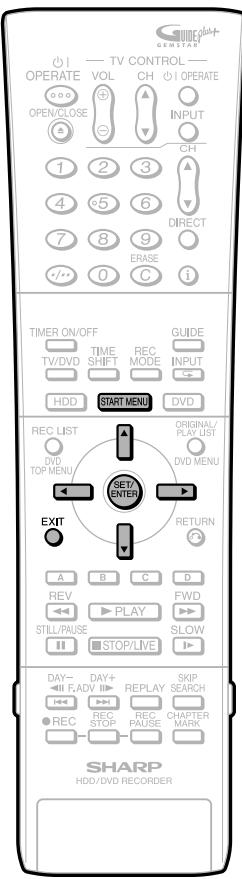
Opération de base pour INITIALISER/FINALISER
Exemple : Initialisation d'un DVD en mode VR
1 ① Appuyez sur START MENU pour afficher l'écran "START MENU". ② Appuyez sur ▲/▼/◀ pour sélectionner ("INITIALISER/FINALISER"), puis appuyez sur SET/ENTER.
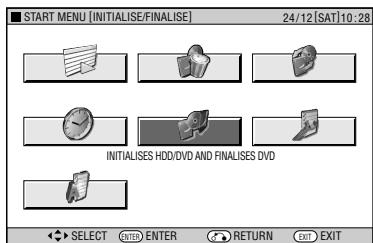
2 Appuyez sur ▲/▼ pour sélectionner "INITIALISER", puis appuyez sur SET/ENTER.
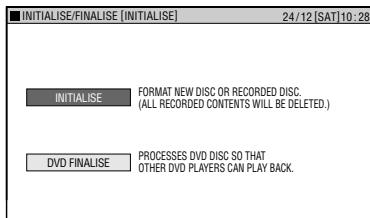
3 Appuyez sur ▲/▼ pour sélectionner "INITIALISER DVD (VR)", puis appuyez sur SET/ENTER.
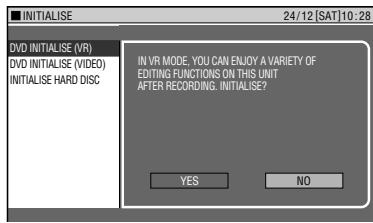
4 ① Appuyez sur ◀/▶ pour sélectionner "OUI", puis appuyez sur SET/ENTER. Le message demande "OK ?" ② Appuyez sur ◀/▶ pour sélectionner "OUI", puis appuyez sur SET/ENTER. L'initialisation (ou la finalisation) sera exécutée.
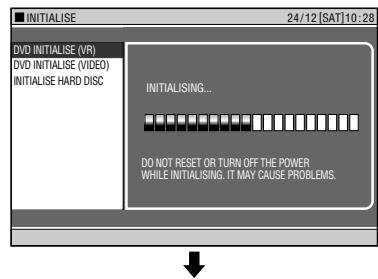
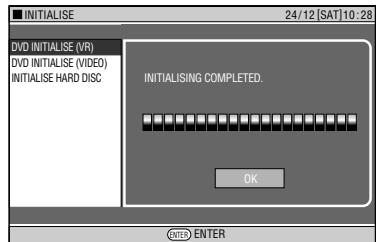
- L'initialisation (ou la finalisation) sera terminée. ③ Appuyez sur SET/ENTER.
- L'écran de l'étape 3 apparaît.
5 Appuyez sur EXIT pour quitter l'écran "INITIALISER/FINALISER".
NOTE
- La finalisation peut prendre de quelques minutes à environ une heure. (Le traitement prendra du temps s'il y a beaucoup d'espace vide ou s'il y a de nombreux titres sur le disque DVD.)
Lecture de l'audio 2 canaux avec une connexion analogique
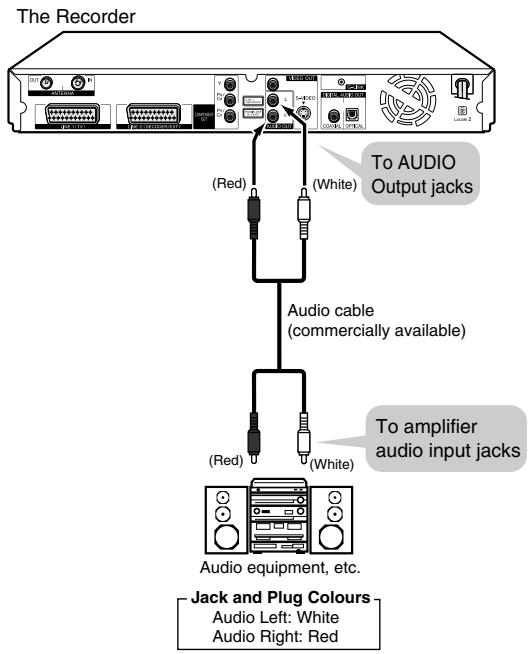

NOTE
- Lors de la connexion d'un équipement audio en utilisant une connexion analogique, nous vous recommandons de régler "DVD AUDIO OUT LEVEL" sur "NO" (voir page 112). Si vous le réglez sur "YES", le son peut être anormal pendant la lecture du disque.
Lecture de l'audio Dolby Digital, DTS ou MPEG avec une connexion numérique
- La connexion d'un amplificateur avec un processeur surround numérique Dolby Digital/DTS/MPEG Audio ou un amplificateur surround numérique Dolby Digital/DTS/MPEG Audio à la prise (borne) de sortie audio numérique coaxiale ou optique de l'enregistreur offre une lecture audio plus riche et plus puissante.
- Pour profiter de l'audio surround numérique DTS, sélectionnez l'audio DTS dans le menu du disque pendant la lecture DVD, ou sélectionnez l'audio DTS à l'aide du bouton AUDIO (sous le couvercle) de la télécommande.
■ Connexion à un processeur ou un amplificateur avec une prise (borne) d'entrée numérique optique ou coaxiale
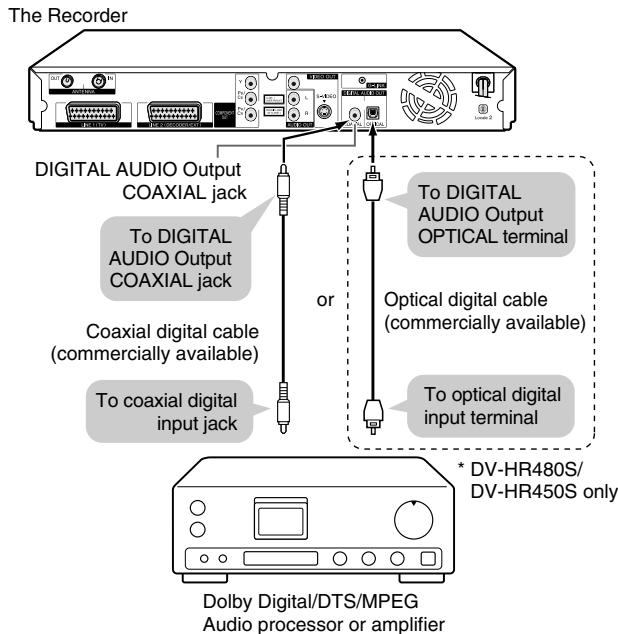

Important !
- Lors de l'utilisation de cette connexion, réglez le type de signal applicable (Dolby Digital, DTS ou MPEG) dans "DGTL AUDIO OUT SET" sur "BITSTREAM" (voir page 112).

NOTE
- Pour la diffusion bilingue ou la lecture de titres ayant enregistré une diffusion bilingue, la sortie audio numérique ne peut pas être commutée. (Si le processeur ou l'amplificateur a une fonction de commutation de sortie audio numérique, commutez depuis l'extrémité de l'équipement audio.)
- Lors de la lecture d'un DVD vidéo enregistré avec le format audio 96 kHz (LPCM), la sortie audio est convertie en 48 kHz.
- Pour lire un disque enregistré avec DTS, vous devez utiliser un processeur ou un amplificateur DTS.
- Cette connexion n'est pas possible si le processeur ou l'amplificateur auquel vous souhaitez vous connecter ne dispose pas d'une entrée numérique optique ou coaxiale (borne). Reportez-vous au manuel d'utilisation du processeur ou de l'amplificateur pour plus d'informations sur la connexion.
Lecture d'un son à 2 canaux avec une connexion numérique
L'enregistreur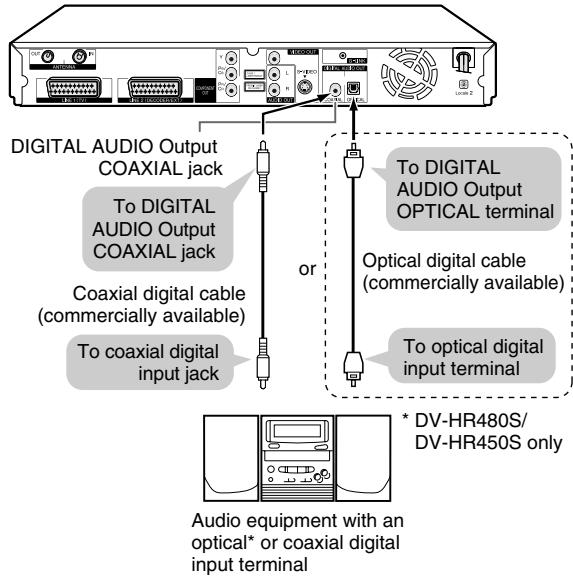

Important !
- Lorsque vous utilisez cette connexion, réglez le type de signal applicable (Dolby Digital ou MPEG) dans "DGTL AUDIO OUT SET" sur "PCM" (voir page 112). Pour DTS, PCM n'est pas applicable.
Connexion numérique à un enregistreur MD pour enregistrer un CD
- Seul l'équipement audio avec une entrée numérique compatible avec une fréquence d'échantillonnage de 48 kHz peut enregistrer l'audio numérique des DVD, des émissions TV, etc. Par exemple, dans le cas du MD, seuls ceux avec un convertisseur de fréquence d'échantillonnage intégré.
- Lorsque vous connectez l'enregistreur à un enregistreur MD pour enregistrer un CD audio sur un MD, réglez "Dolby Virtual Surround" sur "OFF". Si vous enregistrez avec "Dolby Virtual Surround" sur "ON", les numéros de piste ne seront pas enregistrés sur le MD.
- Lorsque l'intervalle entre les pistes du CD est court ou que vous spécifiez la piste du CD sur l'écran de contrôle des fonctions, les numéros de piste du CD peuvent ne pas correspondre aux numéros de piste enregistrés sur le MD.
Connexion numérique à un enregistreur MD ou à un autre équipement audio sans décodeur Dolby Digital
CD audio ou Video CD
- Vous pouvez profiter de ces disques en les lisant selon la procédure de lecture ordinaire. (La sortie audio normale n'est pas lue pour les disques enregistrés avec DTS.)
DVD Vidéo
- Aucun signal audio n'est généré pour les DVD vidéo enregistrés avec DTS. Un processeur ou un amplificateur équipé d'une fonction de décodage DTS Surround est nécessaire pour profiter de l'audio DTS.
Enregistrement à partir d'un caméscope numérique utilisant i.LINK (DV-HR480S/DV-HR450S uniquement)
Disque dur
DVD-RW
Mode VB
DVD-RW
Mode vidéo
DVD-R
À propos de l'entrée DV
- Lorsque cet enregistreur est connecté à un caméscope numérique au format DV à l'aide d'un câble DV, vous pouvez enregistrer et éditer avec une détérioration minimale de la qualité d'image et de son en utilisant un signal numérique. (LIAISON DV)
- Vous pouvez également afficher un panneau de commande pour le contrôle du caméscope numérique à l'écran et utiliser les boutons du panneau. Cela permet un enregistrement facile sur disque. Enregistrez après avoir d'abord effectué le « RÉGLAGE DV » (page 101, 113).
- La borne DV IN de cet enregistreur ne permet que l'entrée de caméscopes au format DV (signaux DVC-SD). Elle n'est pas compatible avec les récepteurs satellite ou les magnétoscopes numériques VHS car ils utilisent un format différent.
- i.LINK est une fonction qui vous permet de contrôler d'autres équipements par l'entrée et la sortie de signaux vidéo, audio, de données et de contrôle entre équipements disposant d'une borne i.LINK.
- i.LINK fait référence à la spécification industrielle IEEE1394-1995 et à ses extensions. Le logo est utilisé pour les produits conformes à la norme i.LINK.
- i.LINK est une marque déposée.
Entrée des signaux vidéo, audio et de données
- Les données de date et d'heure ainsi que le contenu de la mémoire de cassette ne peuvent pas être enregistrés avec cet enregistreur.
- Les signaux vidéo et audio d'un contenu protégé ou « Copy Once » ne peuvent pas être enregistrés.
Type d'audio d'entrée depuis un caméscope numérique
Les caméscopes numériques ont généralement les deux modes audio suivants.
16 bits (48 kHz)
Bien que cela offre une qualité sonore élevée, un seul signal audio stéréo peut être traité.
12 bits (32 kHz)
Deux signaux stéréo peuvent être traités. En général, l'audio surdoublé est enregistré en stéréo 2.
- Cet enregistreur permet d'écouter ou d'enregistrer l'audio stéréo 1 ou stéréo 2 si l'audio d'entrée est en mode 12 bits.
- Cet enregistreur ne peut pas traiter les signaux audio d'entrée à 44,1 kHz.
Remarque concernant le raccordement
- Pour connecter l'enregistreur à un caméscope numérique, mettez l'alimentation du caméscope sur « PLAY (côté vidéo) » et connectez-le à l'arrêt. Si le DV est connecté lorsque l'alimentation est sur « RECORD (côté caméra) » ou après une lecture de bande, la liaison DV ne fonctionnera pas correctement.
- Certains caméscopes numériques ne peuvent pas être commandés à l'aide du panneau de commande à l'écran de cet enregistreur, même si vous réglez « DV LINK SETTING » sur « YES » dans « DV SETTING ». Dans ce cas, réglez « DV LINK SETTING » sur « NO ». (page 113)
- Le signal peut ne pas être transmis à cet enregistreur selon le caméscope. Le cas échéant, utilisez une connexion analogique (page 113).
- La borne DV IN n'est pas compatible avec une connexion à un PC.
- Cet enregistreur ne peut pas être commandé à partir d'un caméscope numérique connecté à la borne DV IN.
- Un seul caméscope peut être connecté à cet enregistreur via la borne DV IN.
- Connectez cet enregistreur et le caméscope directement. Le signal DV ne sera pas entré si le caméscope est connecté à cet enregistreur via un autre équipement avec une borne DV IN.
Connexion d'un caméscope numérique via la borne DV IN (i.LINK)
Reportez-vous au manuel d'utilisation fourni avec le caméscope pour la procédure de connexion du caméscope à cet enregistreur.
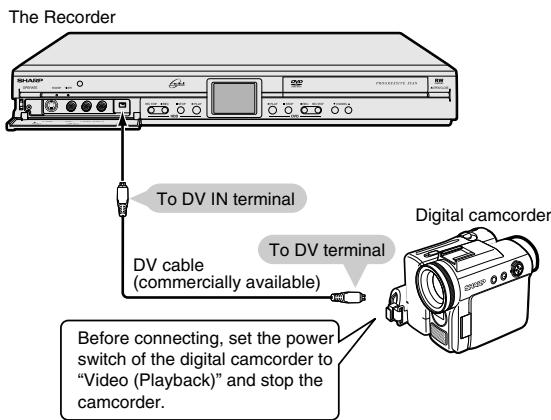
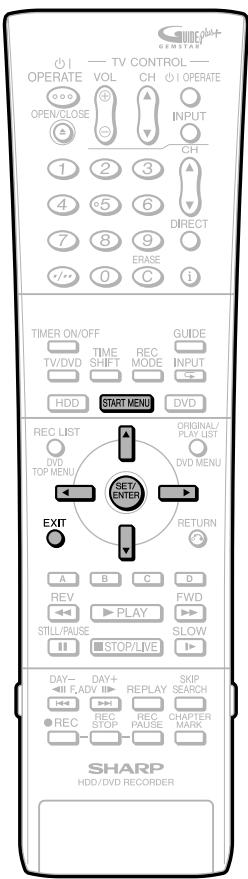
Réglages pour l'enregistrement à partir d'un caméscope numérique (DV-HR480S/DV-HR450S uniquement)

DVD-RW
MODE VR
DVD-RW
MODE VIDEO
DVD-R
- Les réglages suivants sont nécessaires pour contrôler à partir de cet enregistreur un caméscope numérique connecté via une liaison DV afin d'enregistrer la lecture vidéo/audio du caméscope. Voir page 113 pour le détail de chaque option.
RÉGLAGE LIAISON DV
Réglez sur "OUI" ou "NON" pour choisir d'activer ou non la liaison DV avec le caméscope source connecté à cet enregistreur. Lorsque "OUI" est sélectionné, en mode DV, le panneau de contrôle DV s'affiche, sur lequel vous pouvez utiliser le caméscope avec la télécommande de cet enregistreur.
RÉGLAGE AUDIO DV IN
Réglez sur "STEREO 1", "STEREO 2" ou "STEREO 1 + 2" selon le type d'audio que vous souhaitez enregistrer sur cet enregistreur.
RÉGLAGE DES CHAPITRES DV
Sélectionnez l'option souhaitée pour la division en chapitres des titres copiés sur l'enregistreur via DV LINK.
1 ① Dans l'écran "MENU DÉMARRAGE",
sélectionnez ("AUTRES RÉGLAGES"), puis appuyez sur SET/ENTER.
② Appuyez sur ◄ / ► pour sélectionner "RÉGLAGE". ③ Appuyez sur ▲ / ▼ pour sélectionner "RÉGLAGE DV", puis appuyez sur SET/ENTER.
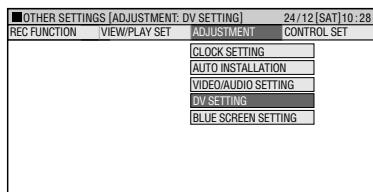
2 ① Appuyez sur ▲ / ▼ pour sélectionner "RÉGLAGE DV LINK", puis appuyez sur SET/ENTER. ② Appuyez sur ◄ / ► pour sélectionner "OUI", puis appuyez sur SET/ENTER.
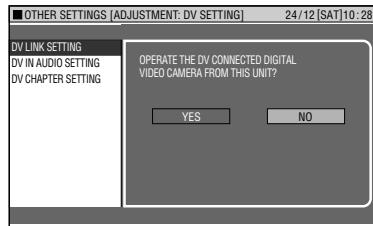
3 ① Appuyez sur ▲ / ▼ pour sélectionner "RÉGLAGE AUDIO DV IN", puis appuyez sur SET/ENTER.
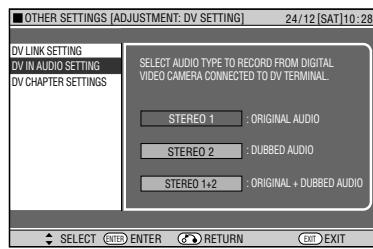
② Appuyez sur ▲ / ▼ pour sélectionner le type d'audio souhaité, puis appuyez sur SET/ENTER. 4 ① Appuyez sur ▲ / ▼ pour sélectionner "RÉGLAGE DES CHAPITRES DV", puis appuyez sur SET/ENTER. ② Appuyez sur ▲ / ▼ pour sélectionner l'option souhaitée concernant la division en chapitres du titre à copier, puis appuyez sur SET/ENTER. 5 Appuyez sur EXIT pour quitter l'écran de réglage.
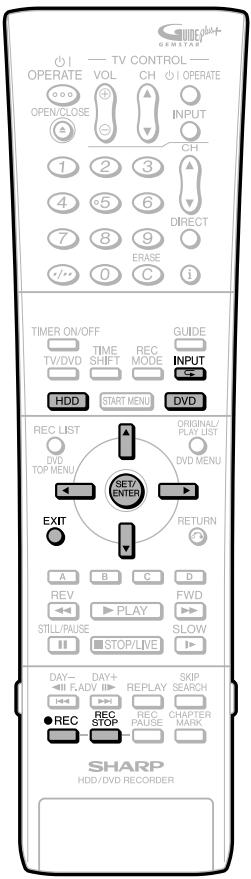
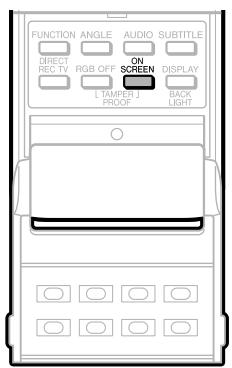
Enregistrement à partir d'un caméscope numérique (DV-HR480S/ DV-HR450S uniquement)
- Enregistrez la lecture vidéo/audio du caméscope numérique connecté à cet enregistreur via DV LINK.
- Le panneau de contrôle DV affiché à l'écran du téléviseur (lorsque "RÉGLAGE DV LINK" est réglé sur "OUI") offre une interface facile à utiliser pour piloter le caméscope numérique.
- Avant d'enregistrer avec cette méthode, assurez-vous d'avoir effectué les réglages "RÉGLAGE DV LINK", "RÉGLAGE AUDIO DV IN" et "RÉGLAGE DES CHAPITRES DV" (pages 101, 113).
REMARQUE
- L'enregistrement de vidéos contenant un signal de protection contre la copie n'est pas possible.
- L'enregistrement n'est pas possible s'il n'y a pas de signal d'entrée provenant du caméscope numérique. (Le bouton REC ne fonctionne pas.)
- Certains caméscopes numériques ne peuvent pas être utilisés avec le panneau de commande à l'écran, même lorsque « DV LINK SETTING » est réglé sur « YES ». Dans ce cas, réglez-le sur « NO ». (page 113.)
1 ① Connectez le caméscope numérique à la borne DV IN située à l'intérieur de la porte avant de l'enregistreur.
- Avant la connexion, assurez-vous que le commutateur de fonctionnement du caméscope est réglé sur « VCR (PLAY) » et que le caméscope est en mode arrêt. ② Appuyez sur HDD ou DVD pour sélectionner le lecteur d'enregistrement souhaité.
2 Appuyez sur INPUT pour sélectionner « DV » (écran d'entrée DV).
Chaque fois que vous appuyez sur le bouton, l'écran du téléviseur change comme suit : ... L1 (IN 1) → L2 (IN 2) → L3 (IN 3) → DV (DV IN) → émission TV → L1 (IN 1) ... - Le panneau de commande DV s'affiche (lorsque « DV LINK SETTING » est réglé sur « YES »). - Lorsque l'écran d'entrée DV est sélectionné, « DV » apparaît sur l'afficheur de la façade de l'enregistreur.
3 Démarrez la lecture sur le caméscope numérique.
- Lorsque « DV LINK SETTING » est réglé sur « YES », le panneau de commande à l'écran vous permet de piloter le caméscope. Pour spécifier une fonction, appuyez sur ▲/▼/◀/▶ pour sélectionner le bouton souhaité, puis appuyez sur SET/ENTER.
- Lorsque « DV LINK SETTING » est réglé sur « NO », utilisez les boutons de commande du caméscope.
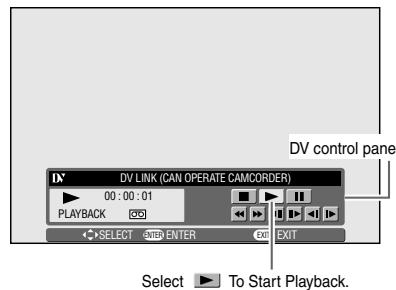
- Les boutons (fonctions) suivants sont disponibles sur le panneau de commande DV : Arrêt, Lecture, Avance rapide, Retour rapide, Pause (Image fixe), Ralenti avant, Ralenti arrière, Image par image avant, Image par image arrière.
- Appuyez sur EXIT pour désactiver le panneau de commande DV. Appuyez sur ON SCREEN pour afficher à nouveau le panneau.
4 Appuyez sur REC au point où vous souhaitez commencer l'enregistrement.
L'enregistreur commence l'enregistrement.
5 Appuyez sur REC STOP pour arrêter l'enregistrement.
REMARQUE
Si l'un des événements suivants se produit pendant l'enregistrement, une vidéo anormale peut être enregistrée et l'enregistreur passera en mode pause d'enregistrement.
- Le caméscope numérique connecté lance la lecture d'une portion non enregistrée.
- Le câble DV est déconnecté ou le caméscope numérique est éteint.
- La lecture sur le caméscope numérique est arrêtée.
Enregistrement à partir d'un caméscope (magnétoscope) à l'aide d'une connexion analogique
HDD
DVD-RW
MODE VB
DVD-RW
MODE VIDÉO
DVD-R
MODE VIDÉO
Vous pouvez enregistrer des images provenant d'un caméscope avec cet enregistreur à l'aide d'une connexion analogique. Vous pouvez capturer la vidéo en connectant un caméscope, un magnétoscope ou un récepteur externe aux prises LINE IN 1, 2 ou 3 de cet enregistreur*. (Une connexion utilisant la borne DV de l'enregistreur est recommandée lors de la connexion de l'enregistreur à un caméscope numérique équipé d'une borne DV.) * DV-HR480S/DV-HR450S uniquement

REMARQUE
- Des images plus nettes peuvent être visualisées en connectant la prise d'entrée S-VIDEO de cet enregistreur à la prise de sortie S-vidéo du caméscope à l'aide d'un câble S-vidéo.
- Certains caméscopes peuvent nécessiter l'utilisation d'un câble spécial pour la connexion.
- Reportez-vous au manuel d'utilisation fourni avec le caméscope pour plus d'informations sur la procédure de connexion du caméscope.
- Un contenu protégé par une protection contre la copie ne peut pas être enregistré. Il peut être impossible d'obtenir une vidéo correcte, même si vous vous contentez de la visionner sans l'enregistrer.
- La date et l'heure ainsi que le contenu de la mémoire de la cassette ne peuvent pas être enregistrés avec cet enregistreur.
- Si vous entrez une vidéo provenant d'un périphérique externe dans cet enregistreur, il y aura une légère différence de qualité d'image entre la vidéo visionnée directement depuis le périphérique externe sur le téléviseur et la vidéo visionnée comme entrée externe dans l'enregistreur.
Exemple :
Pour enregistrer en connectant un caméscope aux prises LINE IN 3.
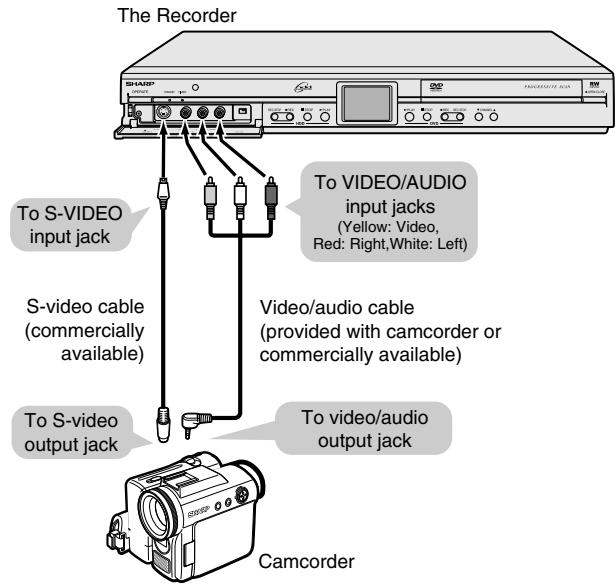
1 Appuyez sur HDD ou DVD pour sélectionner le support sur lequel enregistrer. 2 Sélectionnez l'audio à saisir depuis le périphérique externe.
Pour enregistrer sur le disque dur
- Basculez l'audio du périphérique externe sur l'audio que vous souhaitez capturer.
Pour enregistrer sur DVD
- Sélectionnez l'audio à l'aide de "EXTERNAL IN AUDIO" (page 104).
- Sélectionnez "L CH" ou "R CH" avec "BILINGUAL SETTING" (page 104) pour enregistrer en mode Vidéo.
3 Appuyez sur INPUT pour régler la connexion sur le canal d'entrée externe (par exemple : L3).
- Le réglage défilera comme suit à chaque pression sur

le bouton.
- DV-HR480S/DV-HR450S uniquement
4 Lisez le caméscope ou le magnétoscope.
5 Appuyez sur REC lorsque vous atteignez la scène à partir de laquelle vous souhaitez commencer l'enregistrement.
L'enregistreur commence l'enregistrement.
6 Appuyez sur REC PAUSE pour mettre l'enregistrement en pause. - Appuyez à nouveau sur REC PAUSE pour annuler le mode pause. 7 Appuyez sur REC STOP pour arrêter (mettre fin) l'enregistrement.
Fonctions sous AUTRES RÉGLAGES
Cette section explique divers réglages relatifs à l'enregistrement et à la lecture qui peuvent être utilisés pour tirer le meilleur parti de l'enregistreur. - Pour plus de détails sur chaque réglage, reportez-vous aux pages correspondantes.
FONCTION ENR. → page 104
RÉGL. VISUALIS./LECTURE → page 107
RÉGLAGE → page 111
RÉGL. COMMANDE → page 115
FONCTION ENR.
| REC MODE SETTING ·If you set by selecting one of the 32 picture quality levels for "MN", recording will be done at that picture quality when "MN" is selected using REC MODE on the remote control. For details, see page 43. | 32 levels |
| AUDIO REC TYPE SET (AUDIO REC TYPE SETTING) ·LINEAR PCM: If you record by setting the recording mode to "XP" or "MN32", you can record audio as PCM (uncompressed) audio which can be played back with 2ch audio equipment. ·This will not work when recording with the recording mode set to anything other than "XP" or "MN32". ·Recording is done with a recording mode whose image quality is slightly lower than XP mode recorded with the "Dolby Digital 2ch" setting. ·When making a PCM recording of bilingual sound, only the audio selected in "BILINGUAL SETTING" is recorded. ·Dolby Digital 2ch: Records audio as Dolby Digital 2ch audio. ·Dolby® Digital Stereo Creator enables consumers to create stereo DVD-Videoos with stunning Dolby Digital sound tracks at home. The technology, when utilised instead of PCM recording, also saves recordable disc space, allowing for higher video resolution or extended recording time on each DVD, DVDs mastered using Dolby Digital Stereo Creator will play back on all DVD-Video players. | LINEAR PCM Dolby Digital 2ch |
| EXTERNAL IN AUDIO (EXTERNAL INPUT AUDIO SETTING) ·This selects audio to be input from an external device. ·Be sure to always select "BILINGUAL" when recording bilingual sound. If you select "STEREO" when recording, the audio for the left channel ("L CH") and right channel ("R CH") will be heard together during playback. ·When recording bilingual sound, you can switch between the left channel ("L CH") and right channel ("R CH") during playback in VR mode. In Video mode, only the audio set in "BILINGUAL SETTING" is recorded. | STEREO BILINGUAL |
| BILINGUAL SETTING ·This selects whether to record the left channel ("L CH") or right channel ("R CH") when recording (or dubbing) bilingual sound to DVD-RW/R in Video mode or when recording to HDD with "HI SP DUB SETTING" set as "YES". ·This does not apply when recording from the DV IN terminal. (DV IN terminal is for DV-HR480S/DV-HR450S only) | L CH R CH |
| AUTO CHAPTER SETTING ·This sets the interval of automatic chapter setting during recording. ·Chapter markers set on a DVD-RW/R in Video mode cannot be combined by editing, so select an appropriate interval. | 10 (10 min interval) 15 (15 min interval) 30 (30 min interval) -- (off) |
| HI SP DUB SETTING (HIGH SPEED DUBBING SETTING) ·To perform high speed dubbing from the HDD to a DVD in Video mode, set this to "YES" before recording to the HDD. ·If you wish to edit in frame units, set this to "NO". For details of "HI SP DUB SETTING", refer to page 59. | YES NO |
FONCTION ENR.
| ALTERNATIVE REC SET (ALTERNATIVE REC SETTING) | |
| ·This function is for switching recording to HDD when you originally set to record to DVD-RW/R but could not because of the disc situation. This function works in the following cases. *①When there is not enough disc capacity left in DVD. *②When an unrecordable disc is loaded. *③When you forget to load a disc. *④When a disc is playing within 2 minutes prior to the start of timer recording. *In case ①, when the remaining capacity of HDD is less than that of DVD, the recording will continue on to DVD. | YES NO |
| DVD AUTO INITIALISE (DVD AUTO INITIALISING SETTING) | |
| ·This sets the Recorder so it automatically initialises any unused DVD-RW discs which are loaded into the Recorder. You can initialise in either VR mode or Video mode. | VR MODE VIDEO MODE |
| EXACT REC. SETTING (EXACT RECORDING SETTING) | |
| ·This function works when timer recording (GUIDE Plus+/Timer Programme) onto DVD-RW/R. If disc capacity runs low, and the programme cannot be recorded to the end, this function will automatically change the recording mode so the programme will fit. (The recording mode set in above situation will have lower picture quality than the originally set recording mode.) ·If there is very little disc capacity left on the disc, the programme may not fit even if Exact Recording is set. ·When recording in EP or MN1 mode, there is no lower recording mode, so Exact Recording will not work. | YES NO |
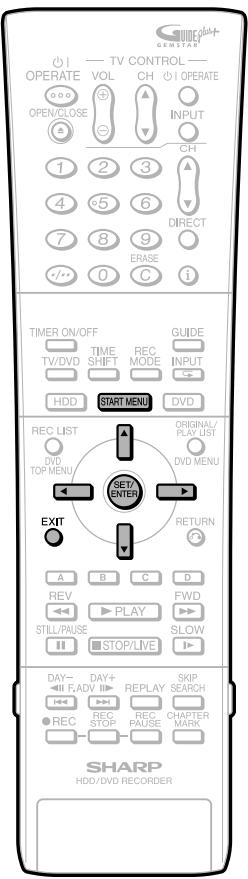
Opération de base pour le réglage de la FONCTION ENR.
Cette opération est disponible en mode HDD et en mode DVD.
Exemple : Réglage de « EXTERNAL IN AUDIO » sous « REC FUNCTION »
1 ① Appuyez sur START MENU pour afficher l'écran « START MENU ».
2 Appuyez sur ▲/▼/◀/▶ pour sélectionner (« OTHER SETTINGS »), puis appuyez sur SET/ENTER.
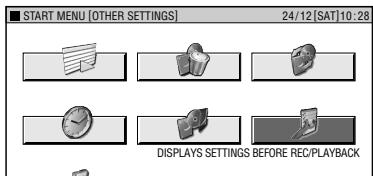
2 Appuyez sur ◀ pour sélectionner « REC FUNCTION ».
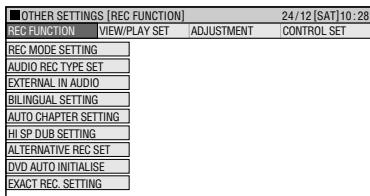
3 Appuyez sur ▲/▼ pour sélectionner « EXTERNAL IN AUDIO », puis appuyez sur SET/ENTER.
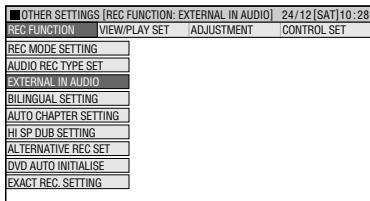
4 Appuyez sur ◀ pour sélectionner l'option que vous souhaitez régler, puis appuyez sur SET/ENTER.
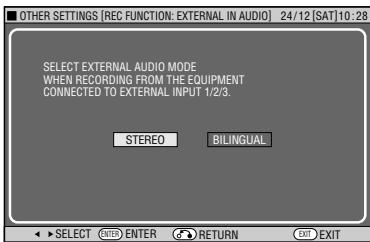
5 Appuyez sur EXIT pour quitter l'écran « EXTERNAL IN AUDIO ».
RÉGLAGE AFFICHAGE/LECTURE
| DVD PLAYBACK SETTING | PARENTAL CNTRL LEVEL (PARENTAL CONTROL LEVEL) | OFF, LEVEL:1-8 COUNTRY CODE * Refer to the Country Code List below. |
| ·This lets you set Parental Control Level depending on disc content. ·Level 1 – Level 8 (The smaller the number, the greater the level of restriction.) ·When “PARENTAL CNTRL” is set to “OFF”, DVD discs can be played back regardless of the parental level. ·Parental Control Level cannot be set if a password has not been set. | ||
| DISC LANGUAGE (DISC PRIORITY LANGUAGE) | SUBTITLE AUDIO MENU * Refer to the Language Code List below. | |
| ·This lets you select the language for subtitle, audio and menu displayed on the screen. | ||
| ANGLE MARK DISPLAY | YES NO | |
| ·This lets you turn “on” or “off” the Angle Mark Display, when DVD- Video recorded with multiple angles is played back. (The Angle Mark is displayed in the lower right screen.) |
Liste des codes de pays
| USA | UK | HOLLAND | HONG KONG | TAIWAN |
| CANADA | ITALY | NORWAY | SINGAPORE | PHILIPPINE |
| JAPAN | SPAIN | DENMARK | THAILAND | AUSTRALIA |
| GERMANY | SWISS | FINLAND | MALAYSIA | RUSSIA |
| FRANCE | SWEDEN | BELGIUM | INDONESIA | CHINA |
Liste des codes de langue
| AA | Afar | EU | Basque | KK | Kazakh | OM | Afan (Oromo) | SW | Swahili |
| AB | Abkhazian | FA | Persian | KL | Greenlandic | OR | Oriya | TA | Tamil |
| AF | Afrikaans | FI | Finnish | KM | Cambodian | PA | Panjabi | TE | Telugu |
| AM | Ameharic | FJ | Fiji | KN | Kannada | PL | Polish | TG | Tajik |
| AR | Arabic | FO | Faroese | KO | Korean | PS | Pashto, Pushto | TH | Thai |
| AS | Assamese | FR | French | KS | Kashmiri | PT | Portuguese | TI | Tigrinya |
| AY | Aymara | FY | Frisian | KU | Kurdish | QU | Quechua | TK | Turkmen |
| AZ | Azerbaijani | GA | Irish | KY | Kirghiz | RM | Rhaeto-Romance | TL | Tagalog |
| BA | Bashkir | GD | Scots Gaelic | LA | Latin | RN | Kirundi | TN | Setswana |
| BE | Byelorussian | GL | Galician | LN | Lingala | RO | Romanian | TO | Tonga |
| BG | Bulgarian | GN | Guarani | LO | Laothian | RU | Russian | TR | Turkish |
| BH | Bihari | GU | Gujarati | LT | Lithuanian | RW | Kinyarwanda | TS | Tsonga |
| BI | Bislama | HA | Hausa | LV | Latvian, Lettish | SA | Sanskrit | TT | Tatar |
| BN | Bengali, Bangla | HI | Hindi | MG | Malagasy | SD | Sindhi | TW | Twi |
| BO | Tibetan | HR | Croatian | MI | Maori | SG | Sangho | UK | Ukrainian |
| BR | Breton | HU | Hungarian | MK | Macedonian | SH | Serbo-Croatian | UR | Urdu |
| CA | Catalan | HY | Armenian | ML | Malayalam | SI | Singhalese | UZ | Uzbek |
| CO | Corsican | IA | Interlingua | MN | Mongolian | SK | Slovak | VI | Vietnamese |
| CS | Czech | IE | Interlingue | MO | Moldavian | SL | Slovenian | VO | Volapük |
| CY | Welsh | IK | Inupiak | MR | Marathi | SM | Samoan | WO | Wolof |
| DA | Danish | IN | Indonesian | MS | Malay | SN | Shona | XH | Xhosa |
| DE | German | IS | Icelandic | MT | Maltese | SO | Somali | YO | Yoruba |
| DZ | Bhutani | IT | Italian | MY | Burmese | SQ | Albanian | ZH | Chinese |
| EL | Greek | IW | Hebrew | NA | Nauru | SR | Serbian | ZU | Zulu |
| EN | English | JA | Japanese | NE | Nepali | SS | Siswat | ||
| EO | Esperanto | JI | Yiddish | NL | Dutch | ST | Sesotho | ||
| ES | Spanish | JW | Javanese | NO | Norwegian | SU | Sundanese | ||
| ET | Estonian | KA | Georgian | OC | Occitan | SV | Swedish |
RÉGLAGE AFFICHAGE/LECTURE
| CHANNEL SETTING | MANUAL TUNING1 | PRESET ·This lets you preset the channels into memory. A maximum of 84 channels can be preset. CHANNEL ·For details, see “CHANNEL SETTING” on page 30. FINE TUNING ·This lets you obtain sharp colour picture. DECODER ·If there is a separate decoder connected to the L2 terminal of the Recorder, set this function to “ON” in order to record the unscrambled signal and/or watch it on your TV. SKIP ·This determines whether the channel can be selected when using CH▲/▼ instead of Number buttons. SYSTEM ·This lets you select the broadcast system (PAL B/G or PAL D/K) | 1 - 84 CHXX ON OFF ON OFF B/G D/K |
| DELETE ·This lets you delete a channel from the Recorder memory. | |||
| NAME ·When your Recorder tunes in broadcast channels automatically, it names them using the VPS/PDC information. The “NAME” function lets you change the name of the channel. | |||
| NICAM*2 | NICAM ·This recorder can receive and record NICAM or A2 broadcasts. NICAM broadcasts will be received when “AUTO” is selected in the NICAM setting. Depending on the received programme, some NICAM or A2 broadcasts may not be in stereo. | AUTO OFF | |
| PROGRESSIVE OUT SET*3 | PROGRESSIVE OUT SET (PROGRESSIVE OUTPUT SETTING) ·If this is set as “YES”, conventional (interlaced scan, 625i) image is converted into progressive scan (625p) when DVD is played back. ·Set this as “NO” if the Recorder is connected to TV which is not compatible with progressive scan. ·Progressive output does not work unless the Recorder is connected using a component video cable. | YES NO | |
1 Pour plus de détails, voir page 30. 2 Pour plus de détails, voir page 109. *3 Lorsque « RGB » est sélectionné pour le réglage « L1 OUT », la sortie progressive ne fonctionne pas (page 111).
Certains téléviseurs à balayage progressif ne sont pas entièrement compatibles avec l'enregistreur, ce qui peut entraîner une distorsion de l'image. Dans ce cas, passez le réglage « PROGRESSIVE OUT SET » de « YES » à « NO ».
RÉGLAGE AFFICHAGE/LECTURE
| PIC QUALITY CONTROL (PICTURE QUALITY CON- TROL) | BLOCK NOISE REDUCTION ·This reduces MPEG block noise that tends to arise with fast moving images, typically in recordings by low quality mode such as EP. | ON OFF |
| MOSQUITO NOISE REDUCTION ·This reduces video artifacts on the edge of the image. | ON OFF | |
| PASSWORD SETTING | PASSWORD ·This sets the password for setting or changing Parental Control Level. | 4 digit number |
À propos de NICAM/A2
Cet enregistreur peut recevoir et enregistrer des émissions NICAM ou A2. Les émissions NICAM seront reçues lorsque « AUTO » est sélectionné dans le réglage NICAM. Selon le programme reçu, certaines émissions NICAM ou A2 peuvent ne pas être en stéréo.
Émission NICAM
La sortie moniteur indiquée dans le tableau montre le mode de sortie audio. Le contenu de l'enregistrement audio diffère entre le mode VR et le mode Video. Voir les tableaux ci-dessous pour plus de détails.
À propos de l'enregistrement audio
| Broadcast | EXTERNAL AUDIO | RECORDING AUDIO | |||
| BILINGUAL SETTING | VR MODE | VIDEO MODE | |||
| L | R | L | R | ||
| NICAM/A2 STEREO | STEREO | L | R | L | R |
| BILINGUAL | L | R | L | R | |
| BILINGUAL | L | R | L | R | |
| STEREO | L | R | L | R | |
| NICAM/A2 BILINGUAL | STEREO | L | R | L | R |
| BILINGUAL | L | R | L | L | |
| BILINGUAL | L | R | R | R | |
| NICAM/A2 MONO | STEREO | MONO | MONO | MONO | MONO |
| BILINGUAL | MONO | MONO | MONO | MONO | |
| BILINGUAL | MONO | MONO | MONO | MONO | |
- Lors de l'enregistrement LPCM d'un son bilingue, seul l'audio sélectionné dans « BILINGUAL SETTING » est enregistré.
- Lors de l'enregistrement audio au format LPCM avec le mode d'enregistrement réglé sur « XP » ou « MN32 », l'audio est enregistré dans le même format que celui enregistré sur un disque DVD-RW/R en mode Video.
- Lors de la lecture d'un disque enregistré en audio monaural, l'audio monaural est lu même si « STEREO » est affiché à l'écran.
À propos de la sélection audio
| Broadcast | Audio Mode* Displayed on Screen | Display of Broadcast Received | Display of Audio Received | Audio Output | |
| L | R | ||||
| NICAM STEREO | L R | NICAM STEREO | L R | L | R |
| NICAM BILINGUAL | L R | NICAM I/II | L R | L | R |
| L | NICAM I/II | L | L | L | |
| R | NICAM I/II | R | R | R | |
| NICAM MONO | MONO | NICAM | - | MONO | MONO |
| STEREO (Except NICAM) | L R | STEREO | L R | L | R |
| BILINGUAL (Except NICAM) | L R | I/II | L R | L | R |
| L | I/II | L | L | L | |
| R | I/II | R | R | R | |
| MONO (Except NICAM) | MONO | - | - | MONO | MONO |
- Le mode audio est sélectionné avec la touche AUDIO de la télécommande.
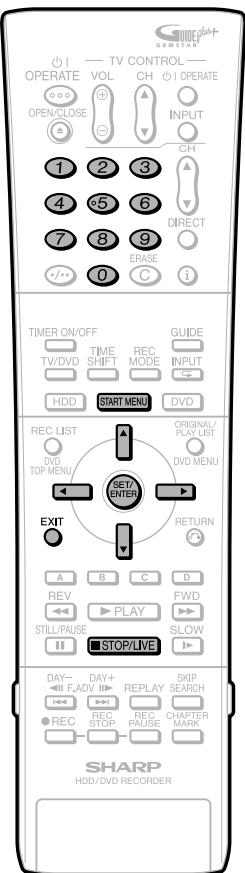
Opération de base pour VIEW/PLAY SET
Cette opération est disponible en mode HDD et en mode DVD.
Exemple : Réglage de « DVD PLAYBACK SETTING » sous « VIEW/PLAY SET »
1 ① Appuyez sur START MENU pour afficher l'écran « START MENU ».
② Appuyez sur ▲/▼/◀/▶ pour sélectionner (« OTHER SETTINGS »), puis appuyez sur SET/ENTER.
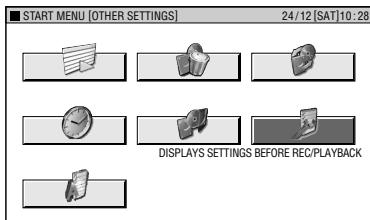
2 Appuyez sur ◀ pour sélectionner « VIEW/PLAY SET ».
| OTHER SETTINGS [VIEW/PLAY SET] | 24/12 [SAT110:28] | ||
| REC FUNCTION | VIEW/PLAY SET | ADJUSTMENT | CONTROL SET |
| DVD PLAYBACK SETTING | |||
| CHANNEL SETTING | |||
| PROGRESSIVE OUT SET | |||
| PIC QUALITY CONTROL | |||
| PASSPORT SETTING | |||
3. Appuyez sur / pour sélectionner "DVD PLAYBACK SETTING", puis appuyez sur SET/ENTER.
| OTHER SETTINGS | VIEW/PLAY SET | DVD PLAYBACK SETTING | 24/12 [SAT110:28] |
| REC FUNCTION | VIEW/PLAY SET | ADJUSTMENT | CONTROL SET |
| DVD PLAYBACK SETTING | |||
| CHANNEL SETTING | |||
| PROGRESSIVE OUT SET | |||
| PIC QUALITY CONTROL | |||
| MEMORY SETTING | |||
4. Appuyez sur / pour sélectionner "PARENTAL CNTRL LEVEL", puis appuyez sur SET/ENTER.
5. ① La première fois, le message à l'écran demande : "DÉFINIR LE MOT DE PASSE ?" Pour définir le "NIVEAU DE CONTRÔLE PARENTAL", appuyez sur pour sélectionner "OUI", puis appuyez sur SET/ENTER.
② Appuyez sur les touches numériques pour saisir un mot de passe à 4 chiffres. ③ Appuyez sur les touches numériques pour saisir à nouveau le mot de passe pour confirmation. ④ Appuyez sur SET/ENTER à l'écran "OK". N'oubliez pas de noter votre mot de passe.
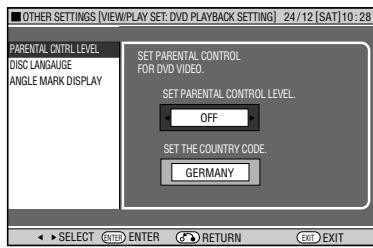
6. Appuyez sur / pour sélectionner le niveau de contrôle parental souhaité, puis appuyez sur SET/ENTER. 7. Appuyez sur / pour sélectionner le code pays, puis appuyez sur SET/ENTER. Appuyez sur EXIT pour quitter l'écran de réglage du contrôle parental.
Réglage du mot de passe
① Sélectionnez "RÉGLAGE DU MOT DE PASSE" à l'étape 3, puis appuyez sur SET/ENTER. ② Appuyez sur / pour sélectionner "OUI", puis appuyez sur SET/ENTER. ③ Appuyez sur les touches numériques pour saisir un mot de passe à 4 chiffres. ④ Appuyez sur les touches numériques pour saisir à nouveau le mot de passe pour confirmation. ⑤ Appuyez sur SET/ENTER à l'écran "OK". N'oubliez pas de noter votre mot de passe.
- Pour changer le mot de passe, suivez les étapes ① à ⑤ ci-dessus. Saisissez le mot de passe actuel après l'étape ①, comme demandé à l'écran.
- Pour annuler le mot de passe, effectuez l'étape ① ci-dessus, saisissez le mot de passe actuel, sélectionnez "NON" à l'étape ② ci-dessus, puis appuyez sur SET/ENTER.
REMARQUE
Si vous oubliez votre mot de passe
- Si vous oubliez votre mot de passe et souhaitez le réinitialiser, appuyez 4 fois de suite sur STOP/LIVE à l'écran de réglage du mot de passe.
Réglage de la langue du disque
- Vous pouvez régler la langue des sous-titres, la langue audio et la langue des menus. ① Sélectionnez "LANGUE DU DISQUE" à l'étape 4, puis appuyez sur SET/ENTER. ② Appuyez sur / pour sélectionner la langue des sous-titres, puis appuyez sur SET/ENTER. ③ Appuyez sur / pour sélectionner la langue audio, puis appuyez sur SET/ENTER. ④ Appuyez sur / pour sélectionner la langue des menus, puis appuyez sur SET/ENTER.
RÉGLAGE
| CLOCK · The clock will normally be set using the VPS/PDC information when your Recorder automatically tunes in the broadcast channels. If for any reason the VPS/PDC signals are not present, your Recorder will not be able to set the clock. The “CLOCK” function lets you set the clock manually. For the “ADJUSTMENT” field, select “AUTO” if you want the recorder to adjust time automatically. | TIME:XX:XX(24H) DATE:Day/Month YEAR:XX ADJUST: AUTO/OFF | |
| AUTO INSTALLATION · This lets you perform the “AUTO INSTALLATION” function again. For details about the “AUTO INSTALLATION” procedure, see page 25. | ||
| VIDEO/AUDIO SETTING | TV MODE SETTING · If you switch your TV (i.e. because you have bought a new one) and the screen size of the connected TV changes, you will have to change the “TV MODE SETTING” setting. · You can set the screen aspect ratio of the connected TV, and adjust video output. · Select “TV MODE SETTING” from “VIDEO/AUDIO SETTING”. WIDE 16:9: Select this when connecting with a TV with a 16:9 screen aspect ratio. NORMAL 4:3: Select this when connecting with a TV with a 4:3 screen aspect ratio. LETTER BOX: If you connect with a TV whose screen aspect ratio is 4:3 and playback a DVD with 16:9 video, the video will be played back with black bands at the top and bottom, while maintaining the 16:9 ratio. PAN SCAN: If you connect with a TV whose screen aspect ratio is 4:3 and playback a DVD with 16:9 video, the video will be played back with the left and right sides of the image cut off to display in 4:3 screen aspect ratio. (This function works if the disc is labeled for 4:3PS.) | WIDE 16:9 NORMAL 4:3 LETTER BOX PAN SCAN |
| CONNECTING TERMINAL | L1 OUT · This sets the type of video signal output from L1 (TV) according to the specification of connected TV. □ NOTE · To view an RGB output video, press the TV/DVD button on the remote control and switch to DVD mode. · When “RGB” is selected for “L1 OUT” setting, progressive output does not work. | S-VIDEO RGB COMPOSITE |
| L2 · This sets the type of video signal input from L2 (DECODER/EXT). | S-VIDEO RGB/COMPOSITE | |
RÉGLAGE
| VIDEO/AUDIO SETTING | DGTL AUDIO OUT SET | You can set this to enjoy LPCM, Dolby Digital sound, DTS or MPEG sound when connecting with digital input compatible device using Digital cable. LPCM • Select the appropriate option. • Select "AUTO" usually. • If your amplifier/decoder is NOT compatible with 96kHz LPCM, select "48kHz". 96kHz sound will be output in 48kHz. • If your amplifier/decoder is compatible with 96kHz LPCM, select "96kHz". 96kHz sound will be output. NOTE When playing disc with copyright protection • If you select "AUTO", the sound will be down sampled at 48kHz. • If you select "96kHz", no digital sound will be output (only analogue sound will be output). Select "AUTO", so that outputting 48 kHz digital sound. | AUTO 96kHz 48kHz |
| Dolby Digital • Setting as "PCM" converts the Dolby Digital into PCM (2 channel). When your amplifier/decoder is NOT compatible with Dolby Digital, set to "PCM". • Setting as "BITSTREAM" outputs Dolby Digital signals. When your amplifier/decoder is compatible with Dolby Digital, set to "BITSTREAM". NOTE When playing a DVD-RW disc recorded in VR mode • If the audio source on a disc is Dolby Digital format, set "Dolby Digital" to "PCM" so that you can switch to main audio (Lch), sub audio (Rch) or a mix of both (Lch+Rch) with your amplifier/decoder. dts • Setting as "BITSTREAM" outputs DTS signals. When your amplifier/decoder is compatible with DTS, set to "BITSTREAM". • Setting as "OFF" outputs NO DTS signals. When your amplifier/decoder is NOT compatible with DTS, set to "OFF". MPEG • To play back multi-channel audio with an amplifier with decoder, select "BITSTREAM". • To play back 2 channel audio with an amplifier without decoder, select "PCM". | BITSTREAM PCM BITSTREAM OFF BITSTREAM PCM | ||
| DVD AUDIO OUT LEVEL • This lets you adjust the range between the loudest and softest sound (dynamic range), and play back at the average volume. Use this when it is hard to hear dialogue. NO: This outputs recorded audio as is. YES*: This raises the average volume when playing back Dolby Digital audio so that the volume sounds the same as an audio CD. (If the audio sounds abnormal, set to "NO"). * Lower the volume before setting. If you do not do so, the speaker may emit a loud sound, or excessive input may be applied to the speaker. This lets you operate the connected digital camcorder from the Recorder when capturing video into the Recorder via a DV connec- tion. You can also select the type of audio to be captured from the camcorder. | NO YES |
| ADJUSTMENT | ||
| DV SETTING (DV-HR480S/DV-HR450S only) | DV LINK SETTING NO: Select this when you cannot operate the camcorder properly with the On-screen Control Panel. YES: This lets you operate the camcorder using the On-screen Control Panel. | NO YES |
| DV IN AUDIO SETTING STEREO 1*: This lets you capture audio you recorded with the camcorder. STEREO 2*: This lets you capture camcorder's audio you recorded using after recording. STEREO 1 + 2*: This lets you simultaneously capture audio from "STEREO 1" and audio from "STEREO 2". * When the connected digital camcorder's audio output is set to 16 bit, this setting will be invalid. | STEREO 1 STEREO 2 STEREO 1 + 2 | |
| · In the case of bilingual broadcast, you cannot select "Lch" or "Rch". | ||
| DV CHAPTER SETTING · This lets you select how the titles copied to the Recorder through DV LINK are divided into chapters. Selecting this lets you specify position to add a chapter, for DV input recording. ADD A CHAPTER AT THE TURN OF A NEW RECORDING Selecting this automatically adds a chapter at the turn of a recording. ADD A CHAPTER AT THE TURN OF A RECORDING DATE Selecting this automatically adds a chapter at the turn of a recording date. ADJUST TO THE AUTO CHAPTER Selecting this adds chapters at the interval set in the "AUTO CHAPTER SETTING" (page 104). NOT ADD A CHAPTER This lets you copy titles with no chapter recorded. | ADD A CHAPTER AT THE TURN OF A NEW RECORDING ADD A CHAPTER AT THE TURN OF A RECORDING DATE ADJUST TO THE AUTO CHAPTER NOT ADD A CHAPTER | |
| BLUE SCREEN SETTING | BLUE SCREEN SETTING · This lets you set so that noise on the TV screen is automatically switched to a blue screen if you select a channel whose broadcast is finished, or a channel with no broadcast. | BLUE SCREEN OFF BLUE SCREEN ON |
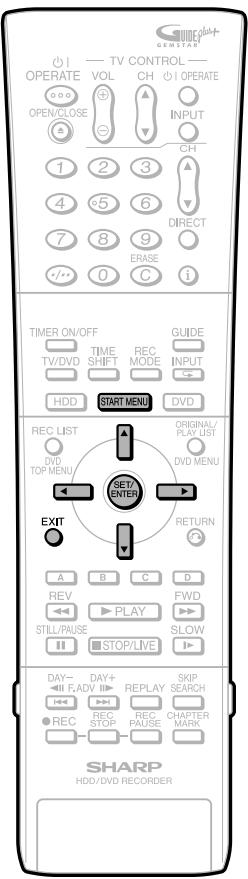
Opérations de base pour le réglage
Exemple : Réglage de « RÉGLAGE VIDÉO/AUDIO » sous « RÉGLAGE »
1 ① Appuyez sur START MENU pour afficher l'écran « START MENU ».
② Appuyez sur ▲/▼/◀/▶ pour sélectionner (« AUTRES RÉGLAGES »), puis appuyez sur SET/ENTER.
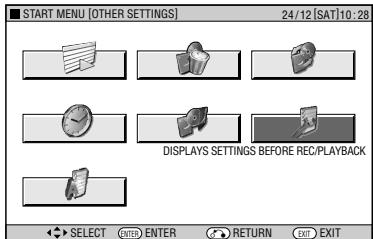
2 Appuyez sur ◀ pour sélectionner « RÉGLAGE ».
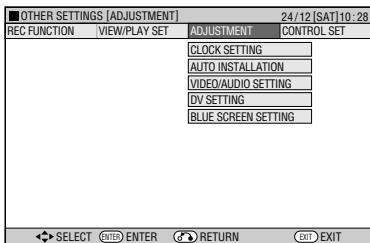
3 Appuyez sur ▲/▼ pour sélectionner le réglage souhaité, puis appuyez sur SET/ENTER.
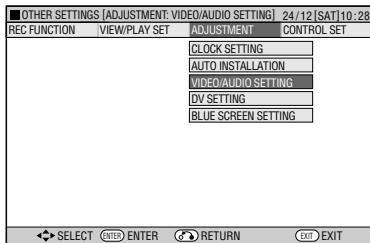
4 ① Appuyez sur ▲/▼ pour sélectionner l'élément souhaité, puis appuyez sur SET/ENTER.
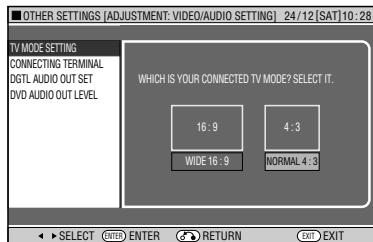
② Appuyez sur ◀/▶ pour sélectionner l'option souhaitée, puis appuyez sur SET/ENTER.
5 Appuyez sur EXIT pour quitter.
CONTRÔLE
| AUTO POWER OFF SET ·This sets the Recorder so that power is automatically shut off if it is in stopped state for about 3 hours. | YES NO |
| LCD BACKLIGHT SET ·This sets whether to turn the LCD backlight on or off during timer recording. NO: This sets so that the LCD backlight remains lit, even during timer recording. YES: This lets you turn off the LCD backlight only when the power is off (standby state) and timer recording starts. It is convenient to set this, for example, when the light disturbs your sleep. | NO YES |
| SYSTEM RESET ·This resets all the settings of this Recorder. ·All the settings except the password are set back to the factory default. ·Data of Timer Recording and GUIDE Plus+ are erased. ·Recorded titles on HDD are not erased. [7 Important! ·You cannot undo this operation. | RESET NOT RESET |
| NOTE ·If you cannot get a proper screen image on TV after “SYSTEM RESET” is done, confirm the “L1 OUT” setting of the Recorder and input setting of your TV. For details, see page 111 or the operation manual of your TV. | |
| VERSION ·This displays version information of the Recorder. |
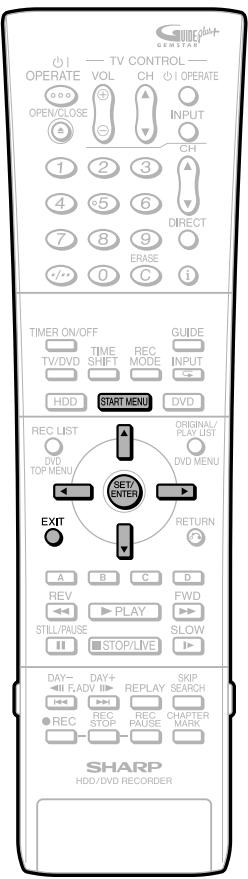
Opérations de base pour CONTRÔLE
Exemple : Réglage de « RÉGLAGE DU RÉTROÉCLAIRAGE LCD » sous « CONTRÔLE »
1 ① Appuyez sur START MENU pour afficher l'écran « START MENU ».
② Appuyez sur ▲/▼/◀/▶ pour sélectionner (« AUTRES RÉGLAGES »), puis appuyez sur SET/ENTER.
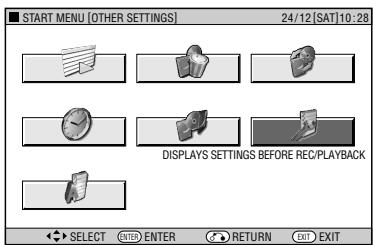
2 Appuyez sur pour sélectionner "CONTROL SET".
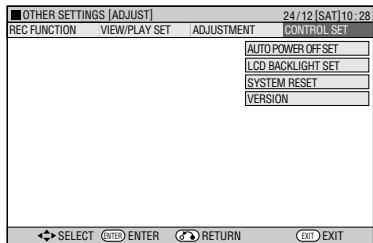
3 Appuyez sur / pour sélectionner "LCD BACKLIGHT SET", puis appuyez sur SET/ENTER. 4 Appuyez sur pour sélectionner "NO" ou "YES", puis appuyez sur SET/ENTER.
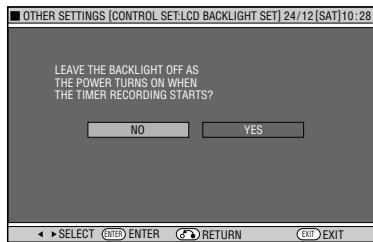
5 Appuyez sur EXIT pour revenir à l'écran normal.
Les problèmes suivants n'indiquent pas toujours un défaut ou un dysfonctionnement de cet enregistreur. Effectuez les vérifications ci-dessous avant de faire appel au service après-vente.
| Problem | Suggested Solution |
| The Recorder power cannot be turned on. | • Is the power cord firmly plugged into the AC outlet? • When the power cord is plugged into a power outlet, press RESET, and once the STANDBY indicator is lit, turn on the power. (page 120) • Press OPERATE after the STANDBY indicator turns on. |
| The Recorder makes operating sound, even when power is turned off. | • This is the sound the Recorder makes during operation like timer recording and the TV listings reception. |
| The disc is automatically ejected after closing the disc tray. | • Make sure that the disc is loaded properly (aligned in disc tray and label-side up). • Take out the disc and clean it. • Make sure that region number on the disc matches that of this Recorder. • Make sure that the disc is playable. |
| No picture. | • Make sure that the cables are connected correctly. • Make sure that the connected TV or the AV amplifier is set to the correct input. • Take out the disc and clean it. • Make sure that region number on the disc matches that of this Recorder. |
| The Recorder cannot play a disc. | • Take out the disc and clean it. • Make sure that the disc is loaded properly (aligned in disc tray and label-side up). • Make sure that region number on the disc matches that of this Recorder. • Remove the dew in the Recorder. • Check that the disc is recorded in PAL format. • The Recorder cannot playback video which was not recorded normally. • Proper playback may be impossible due to the state of the disc recording, a scratched, warped or dirty disc, the state of the pick-up, or compatibility issues between this Recorder and the disc being used. • When the amount of recorded time is short, playback may not be possible. |
| Settings have disappeared. | • If, while its power is on, the Recorder is unplugged (or there is a power failure) for more than about 1 hour, the settings will be lost. Make sure that you turn off the Recorder before unplugging the power cord. • With the power on, when there is a power interruption or the power cord is unplugged from the power outlet and power is cut off, the TV listings data or the programming information may be cleared, and all settings returned to the factory preset values. Also, the data for the content of a programme that was being recorded may be deleted. |
| The power goes off. | • Is the "AUTO POWER OFF SET" set to "YES"? When the "AUTO POWER OFF SET" is set to "YES", the power will automatically be shut down after three continuous hours of inactivity (broadcast viewing state). |
| Screen freezes and operation buttons do not work. | • Press STOP/LIVE and restart playback. • Turn off the power and turn on the power again. • If power does not go off, press the RESET button inside the front door of the Recorder.(Page 120) • Is the disc damaged or dirty? Check the condition of the disc. See page 17 for details about disc cleaning. |
| The remote control does not work. | • Is the Tamper Proof function active?(Page 39) • Set the remote control and the Recorder to the same remote control code.(Page 22) • Use the remote control within its operating range. • Replace the batteries. |
| No sound, or sound is distorted. | • If the volume of TV or amplifier is set to minimum, turn the volume up. • There is no sound during still mode, slow motion playback, fast forward and fast reverse. • DVD audio recorded in DTS is only output from the DIGITAL AUDIO Output terminals. Connect a DTS-compatible digital amplifier or decoder to the DIGITAL AUDIO Output OPTICAL* or COAXIAL terminal on this Recorder. (* DV-HR480S/DV-HR450S only) • Check that the audio cable is connected correctly. • Check that the cable plugs are clean. • Take out the disc and clean it. • Audio may not be output depending on the audio recording status, such as when audio other than an audio signal or non-standard audio is recorded for the audio content of the disc. |
| The picture from external input is distorted. | If the signal is copy-protected, you cannot connect via this Recorder. Connect the external equipment directly to your TV. |
| The screen is stretched vertically or horizontally. | Set the TV mode according to the TV you are connecting.(Page 111)If the above operation does not set the TV mode, set it using the functions of the connected TV.When the "TV MODE SETTING" is set to "WIDE 16:9", and 16:9 aspect video is recorded by this Recorder onto the HDD with high-speed dubbing priority or onto a video format DVD, titles recorded in LP mode or a lower recording mode will not be able to be displayed using the letter box or pan scan functions. |
| A disc recorded using this Recorder cannot be played back on another DVD player. | Check that the disc is finalised when the disc is in video mode.Some players will not play even a finalised disc.If the disc was recorded in VR mode, it can only be played back with an RW compatible player. (In some cases, the disc must be finalised.)Use a CPRM compatible DVD player to play back a "Copy Once" title. |
| The playback screen will be disturbed if DVD video is recorded to a VCR, or played back through a VCR. | This Recorder is compatible with the copy guard of analogue copy protect system. Some discs contain a copy prohibiting signal. If you try to playback such a disc through a VCR, or record to a VCR and playback, copy guard will prevent normal playback. |
| TV operates incorrectly. | Some TVs with wireless remote control capability may operate incorrectly when using the remote control of this Recorder. Use such TV away from this Recorder. |
| Recording stops. | Recording may stop temporarily at parts where recording is impossible (due to scratches or disc fouling, etc.). When recording starts again, the starting part will be recorded as another title. If the disc is in a condition where recording is impossible, it is ejected.When the recording is interrupted, you might lose a few minutes of the recorded content immediately before the interrupted point. |
| You operated to record, but nothing was recorded on disc. | If you record a channel with no broadcast (i.e. where the broadcast has ended), recording will be done with no video. Likewise, if you record a channel with poor reception, recording may be done with no video.Clean the disc. |
| Cannot record, or recording stops while in progress. | Check whether there is enough empty space on the disc to record to. Check whether the disc is protected. Check whether the number of original titles is 199 (for the HDD) or 99 (for a DVD-RW/R).When a disc that has been edited on another DVD recorder has chapter markers greater than "999", the disc cannot be edited (recorded onto) by this Recorder.A disc that has had scenes added or deleted from a single title more than 51 times may be unable to be edited (recorded onto) by this Recorder. Check whether you are trying to record video whose recording is prohibited. Check whether there was a power failure while waiting for (or during) timer recording.Clean the disc.Proper playback may be impossible due to a scratched, warped or dirty disc, the state of the pick-up, or compatibility issues between this Recorder and the disc being used. |
| When a digital camcorder is connected to the DV IN terminal, video from the camcorder does not appear, or there is no sound, or the system operates incorrectly. (DV-HR480S/DV-HR450S only) | Check connections. Turn off the power of both the Recorder and camcorder once, and then turn it on again.Reconnect DV cable. Try setting "DV LINK SETTING" to "NO" using "DV SETTING" screen.(Page 113)Switch input audio using "DV IN AUDIO SETTING" screen.(Page 113) |
| Cannot operate the digital camcorder connected to the DV IN terminal. (DV-HR480S/DV-HR450S only) | Set "DV LINK SETTING" to "YES" using "DV SETTING" screen. You can operate using the On-screen Control Panel. Operation may be impossible, depending on the connected camcorder. |
| There is no video and no audio. | Does the broadcast have no video or audio? Has the Recorder been switched to external input? Are all connections to external devices correct? (page 100) |
| There is just audio with no video. | Is the connection cable for video output connected properly? |
| Horizontally wide video appears vertically tall, or black bands appear at the top and bottom of the screen. | ·Is "TV MODE SETTING" set to match the connected TV? (Page 111) ·If you are using a wide TV, is the "TV MODE SETTING" set to "WIDE 16:9"? (Page 111) ·When the "TV MODE SETTING" is set to "WIDE 16:9", and recorded by this Recorder onto the HDD with high-speed dubbing priority or onto a video format DVD, titles recorded in LP mode or a lower recording mode will not be able to be displayed using the letter box or pan scan functions. |
| Square noise (mosaic) appears on the screen. | ·Pictures in blocks may be conspicuous in scenes with rapid movement due to the characteristics of digital image compression technology. |
| Video stops. | ·Has the Recorder been subjected to shock or impact? Are you using it at an unstable location? The Recorder will stop if it senses shock or vibration. ·The picture may be disturbed in very rare cases due to the characteristics of the HDD. This is not a malfunction. |
| Left and right channels of audio are reversed, or sound comes out of only one side. | ·Are left and right audio cables connected to the opposite terminal, or is one side disconnected? |
| DVD disc does not play back automatically. | ·Has HDD been selected instead of DVD? Playback will start automatically by switching to DVD. ·Have you set a DVD video disc that has an automatic playback function? |
| Timer recording was set, but not executed. | ·Was there a power failure while standing by for timer recording? ·Is the HDD or DVD full? Erase unnecessary titles from the list. ·Were you performing dubbing? ·If you use the Recorder at a location with low temperature, the HDD may enter the preparation state. Set and leave power "ON" for a while before timer recording is performed. ·Is the power cord unplugged from the AC outlet? |
| The timer recorded content stops in the middle of recording. | ·Was the power plug unplugged, or was there a power failure, during timer recording? ·Is the HDD or DVD full? Erase unnecessary titles from the list. ·Recording will stop if a programme whose recording is forbidden begins in the middle of recording. ·Clean the disc. ·If there is a power failure or other power problem during recording to DVD-RW/R, recording will stop in the middle. If there is a power failure or other power problem during recording to HDD, that program will be lost. |
| Timer recording was set, but a different programme was recorded. | ·Even if the broadcast is displayed correctly, there are cases in which the content of the broadcast changes due to circumstances at the broadcast station. |
| The REC LIST (THUMBMAIL or TITLE LIST) is not displayed. | ·The REC LIST cannot be displayed during playback of the Time Shift Viewing or ChasingPlayback. Press the STOP/LIVE button, and return to live viewing. ·If you use the Recorder at a location with low temperature, the HDD may enter the preparation state. Please wait a while. ·There may be a problem with the HDD. Contact the nearest service centre approved by Sharp. |
| When a CD is recorded to MD using digital connection, the CD and MD do not have the same track numbers. | ·If Dolby Virtual Surround is set to "ON", song numbers will not be assigned to the MD. When recording a CD onto an MD, set the Dolby Virtual Surround to "OFF". ·If the interval between CD tracks is short, the track numbers on the recorded MD may differ from those of the CD. |
| The Recorder makes a sound even when there is no operation. | ·If you do not operate the Recorder for a certain time while power is ON, you will hear the sound of the HDD operating. This is not a malfunction. |
| The Recorder heats up during use. | ·When using this Recorder, the console cabinet may heat up, depending on the use environment. This is not a malfunction. |
| The Recorder makes a snapping sound when starting recording, playback or loading a disc. | ·The Recorder may sometimes make a snapping sound when starting recording or playback if you have not operated it for a while or when loading a disc. This is the sound of the Recorder operating, and is not a malfunction. |
| Cannot operate the Recorder. | ·Are you operating the Recorder within the specified operating temperature range? (Page 8) When using this Recorder in an extremely cold environment, the hard disc requires time to warm up so it can be operated without being damaged. It takes a few moments for the HDD to warm up for use after power is supplied. |
| Cannot display TV listings. Cannot set timer recording with GUIDE Plus+ system. | ·Did you complete “Auto Installation” correctly? (Page 25) ·Did you enter the channel settings by the area number? (Pages 46, 47) ·Is the Host Channel set correctly? (Pages 47) ·Did you turn the power off 10 seconds or more before the TV listings data reception time? Even if you are receiving the Host Channel at the time of TV listings data reception, the TV listings data can be downloaded; however, when an operation such as displaying a channel, displaying an image, or displaying the Start Menu screen is performed, the download of TV listings data is cancelled. ·Did you reset the channel settings? Did you change the host station with the GUIDE Plus+ settings? If these settings are changed, the broadcast display data will be cleared. ·Has the clock been set? (Page 29) |
| The operating noise level increases during High Speed Dubbing. | ·This is natural as the dubbing speed increases during High Speed Dubbing. It is not due to a malfunction. |
| Cannot control external receiver from the Recorder. | ·Has the G-LINK cable been connected correctly? Is the infrared sender pointing towards the infrared receptor of external receiver? (Pages 23 and 46) ·Was your setting for your external receiver correct? (Pages 46 and 57) ·Wait overnight and try external receiver setup again. (Page 46) |
| The Recorder cannot change a channel in the external receiver's preset to one with a 3-digit programme number. | ·Access the “Setup” Area, select “External Receiver” and repeat the setup for your brand to select a new code that may accommodate three digits. |
| Timer Recording was set with the One-Button-Record feature, but a wrong channel was recorded. | ·If the channel to be recorded is received via the external receiver, make sure that the external receiver was left switched to the ON position. ·Make sure that the channel to be recorded is correctly set in the “Editor” Area. |

REMARQUE
- Si cet enregistreur reçoit de fortes interférences provenant de sources externes puissantes telles qu'une électricité statique excessive, un dysfonctionnement de la tension d'alimentation causé par la foudre pendant l'utilisation de l'enregistreur ou une opération erronée est envoyée à l'enregistreur, des erreurs telles que l'enregistreur n'acceptant pas une opération peuvent se produire. Appuyez sur RESET avec un cure-dent ou un autre objet étroit en forme de tige (non métallique) lorsque l'enregistreur ne fonctionne pas correctement même après avoir été éteint puis rallumé.
- Lorsque RESET est enfoncé alors que l'appareil est sous tension, l'enregistreur s'éteindra une fois. Rallumez-le. À ce
moment-là, il peut falloir quelques instants pour que le traitement du système se termine avant que le système soit prêt à être utilisé. Pendant le traitement du système, les indicateurs HDD et DVD Mode sur le panneau avant de l'enregistreur clignoteront, et une fois le traitement du système terminé, ils s'allumeront. Vous pouvez utiliser l'enregistreur lorsque les indicateurs HDD et DVD Mode sont allumés.
- Étant donné que l'horloge, la chaîne, les programmes d'enregistrement programmés et d'autres données en mémoire sont également réinitialisés lorsque RESET a été enfoncé, ils doivent être réglés à nouveau.
- Lorsque le problème persiste même après avoir appuyé sur RESET, débranchez le cordon d'alimentation et rebranchez-le. Si cela ne résout pas le problème, contactez le centre de service agréé Sharp le plus proche.
Bouton RESET
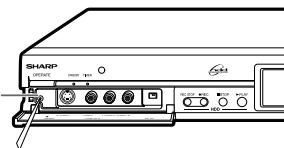
Messages relatifs au DVD et au HDD
- Les messages suivants apparaissent à l'écran du téléviseur si le disque que vous avez essayé de lire n'est pas approprié ou si l'opération n'est pas correcte.
| Error message | Possible Error | Suggested Solution |
| CANNOT PLAY THIS DISC. | ·The disc cannot be played back with this Recorder. | ·Check the disc, and load it correctly. |
| INCOMPATIBLE DISC. | ·If you load a disc which cannot be played with this Recorder (i.e. a scratched disc), or if you load a disc upside down, this message will appear, and the disc tray will automatically pop out. | |
| CANNOT OPERATE. | ·Occurs if operation is incorrect. | —— |
| DISC IS PROTECTED. | ·Occurs if you attempt to record or edit a disc for which disc protection is set. | ·Cancel disc protection, or reload a recordable disc. |
| COULD NOT REPAIR THE DISC. | ·If there is a power failure during DVD recording, the system automatically tries to recover data after power is restored. This error occurs if such recovery is impossible as the disc is scratched or dirty. | —— |
| COULD NOT FINALISE. | ·Occurs if the disc is scratched or dirty, etc. | ·Check the disc, and load it correctly. |
| RECORDING PROHIBITED. CANNOT RECORD. | ·Occurs if video with a copy guard signal is input. | ·Cannot record. |
| TITLE (CHAPTER) IS FULL. CANNOT RECORD ANY MORE. | ·Occurs if a title or chapter marker exceeds the recordable upper limit. ·Number of titles: HDD 199/DVD 99. Number of chapters: HDD 999/DVD 999 | ·Erase unnecessary titles. ·Either erase unnecessary chapters, or combine chapters. |
| CANNOT RECORD ON THIS DISC. | ·Occurs if you load a disc which cannot be recorded to with this Recorder, or a disc which is scratched or dirty. | ·Reload an appropriate recording disc. |
| NO CASSETTE IN CAMCORDER. (DV-HR480S/DV-HR450S only) | ·Occurs if you attempt operation when a tape has not been loaded in the digital camcorder linked via DV connection. | ·Load a tape into the digital camcorder. |
| COULD NOT INITIALISE. | ·Occurs if the disc is scratched or dirty, etc. | ·Check the disc, and load it correctly. |
| DISC IS FULL. CANNOT RECORD. | ·Occurs if there is no empty space in the disc. | ·Load a disc with empty space. ·Erase unnecessary titles. |
| CANNOT RECORD THIS PROGRAM ON THIS DISC. | ·Occurs if you try to record a "Copy Once" broadcast onto a disc which is not compatible with CPRM. | ·Load a CPRM compatible disc (DVD-RW Ver. 1.1 or higher) initialised in VR mode. |
| CANNOT DETECT CAMCORDER. (DV-HR480S/DV-HR450S only) | ·Occurs if you set to DV input without connecting a digital camcorder. ·Occurs if multiple digital camcorders are connected. | ·Connect a digital camcorder, and reset again to DV input. |
| SET THE DATE AND TIME. | ·Occurs if timer programming is done when the Recorder clock has not been set. | ·Set the clock and perform timer programming again. |
| HDD IS FULL, STOPPED RECORD-ING. | ·Occurs when empty space in the disc runs out. | —— |
| REPAIRING THE DISC. | ·Occurs when recording stops before disc information has been correctly written onto a DVD, due to a problem like a power failure. | ·Wait until DVD disc recovery is finished. |
| INCOMPATIBLE DISC. | ·Occurs if the loaded disc cannot be recorded to or played because it is a non-standard or scratched, etc. | ·Remove the disc. |
| CANNOT RECORD THIS PROGRAM ON THIS DISC. TIMER PROGRAM COULD NOT START. | ·Occurs if you try to record “Copy Once” video onto DVD-R or non-CPRM compatible DVD-RW. | ·Record on CPRM compatible DVD-RW disc in VR mode. |
| RECORDING PROHIBITED. STOPPED RECORDING AND RETURNED TO LIVE BROADCAST. | ·Occurs if a programme begins during recording, and recording of the broadcast itself is forbidden due to copyright protection. | —— |
| RECORDING PROHIBITED, CANNOT RECORD. | ·Occurs if you attempt to record a programme, and recording of the broadcast itself is forbidden due to copyright protection. | —— |
| ERROR IN HDD. CANNOT OPERATE. CAN ONLY VIEW LIVE BROADCASTS. CONTACT THE NEAREST SERVICE CENTRE APPROVED BY SHARP. | ·Occurs when there is a problem with the HDD, and when you perform an operation which requires HDD operation, like special playback or recording. | ·Initialise the HDD once. If initialisation does not solve the problem, please contact the nearest service centre approved by Sharp as soon as possible. |
| SYSTEM ERROR. TURNING THE POWER OFF. | ·If a problem occurs with the HDD while power is “ON”, power is shut off automatically. | —— |
| RECORDING PROHIBITED. CANNOT VIEW TIME SHIFT. | ·Occurs if time shift viewing is impossible because recording of the broadcast itself is forbidden by copyright protection. | ·You can only view live broadcasts. |
Messages pendant la lecture spéciale
| Error message | Possible Error | Suggested Solution |
| HDD CONDITION HAS DETERIO-RATED. CANNOT OPERATE. | • Occurs if you perform operation like special playback when there is problem with the HDD. | • The HDD must be repaired, so contact the nearest service centre approved by Sharp as soon as possible. |
| PREPARED HDD. CANNOT OPERATE. | • Occurs if you perform operation requiring operation of the HDD (like special playback or recording) during HDD preparation. | • You can only view live broadcasts until preparation is finished. Wait a while until operation is enabled. (If you use the Recorder at a cold location and the HDD temperature is low, HDD preparation may take some time.) |
Messages pendant la copie
| Error message | Possible Error | Suggested Solution |
| CANNOT MAKE ANY MORE SELECTIONS. | • Occurs if you attempt to select 11 titles (chapters) at the screen for selecting titles or chapters to be dubbed. | • Dub 10 titles (or chapters) at a time. |
| CANNOT HIGH SPEED DUB THIS TITLE. | • Occurs if you attempt high-speed dubbing onto DVD in Video mode of a title for which High Speed Dubbing Priority has not been set, or if you attempt high speed dubbing of a title edited in frame units on the HDD. | • Perform “Rate Conversion Dub-bing”. |
| TITLE PROTECTION IS SET.CANCEL TITLE PROTECTIONBEFORE DUBBING. | •Occurs when you attempt to dub a title containing a “Copy Once” part for which title protection has been set. | •If a title contains a “Copy Once” part, you can only move the original. If title protection is set for a title, you cannot move it, so perform dubbing (movement) after cancel-ling title protection. |
| PROGRAM IS COPY PROTECTED.CANNOT DUB TO THIS DISC. | •Occurs if you attempt to dub a title containing a “Copy Once” part to DVD-R or a non-CPRM compatible DVD-RW. | •Dub in VR mode to a CPRM-compatible DVD-RW. |
| CANNOT DUB TO THIS DISC. | •Occurs if an unrecordable disc is loaded (i.e. when the maximum number of titles or chapters is exceeded, when the disc is protected, when the disc is scratched or dirty, or when the disc is a ROM disc). | •Replace with a recordable disc (Page 10). |
| CANNOT DUB FROM THIS DISC. | •Occurs when a disc other than a DVD-RW/R is loaded. | •Dub from a DVD-RW/R disc. |
Messages during Editing
| Error message | Possible Error | Suggested Solution |
| CANNOT MAKE ANY MORE SELECTIONS. | • Occurs if you attempt to select more than 20 titles (chapters) when you perform Erase Selected Title. | • Erase a maximum of 20 titles (chapters) at a time. |
| CANNOT SPECIFY THIS POSITION. | • Occurs if you attempt to designate a range shorter than 3 seconds and edit. | • Designate a range of 3 seconds or more. (If you designate a range of 3 seconds or more, you can designate in frame units.) |
| CHAPTER IS FULL. CANNOT OPERATE. | • Occurs if the editing result exceeds the upper limit of total number of chapters (999). | • Edit after erasing unnecessary chapter markers by combining chapters. |
| CANNOT COMBINE THESE CHAPTERS. | • Occurs if you attempt to combine chapters which cannot be combined. (Chapters created when you erase a scene or chapter in a single title cannot be erased). | —— |
Autre message
| Error message | Possible Error | Suggested Solution |
| THE GUIDE Plus+ SYSTEM IS NOT AVAILABLE DURING PLAYBACK, EDIT, ETC. | • Occurs if you press GUIDE to call up the GUIDE Plus+ system during playback, edit, etc. | • Quit playback, edit etc. and try again. |
| Alternative Recording | If you set to Exact Recording but the timer recording programme will not fit into a single DVD-RW/R, the Recorder will automatically perform Alternative Recording to HDD. The Recorder will also perform Alternative Recording to HDD if you forget to load a DVD-RW/R. |
| Angle | Recorded onto some DVD discs are scenes which have been simultaneously shot from a number of different angles (the same scene is shot from the front, from the left side, from the right side, etc.). With such discs, you can select the angle on Function Control Screen to view the scene from different angles. |
| Chapter Number | These numbers are recorded on DVD discs. A title is subdivided into many sections, each of which is numbered, and specific parts of video presentations can be searched quickly using these numbers. |
| Chasing Play-back | This function lets you playback and view a programme while it is being recorded onto HDD. |
| Copy Guard | This function prevents copying. You cannot record software or broadcast programmes marked by the copyright holder with a signal which limits copying. |
| Digital Super Picture | Enhances the fine detail of the image and outlines of the objects it contains. |
| Disc Menu | This lets you select things like the subtitle language or overdub audio using a menu stored on the DVD video disc. |
| Dolby Digital | A sound system developed by Dolby Laboratories Inc. that gives movie theatre ambience to audio output when the product is connected to a Dolby Digital processor or amplifier. |
| Dolby Digital Output Level | Setting that increases the average volume of Dolby Digital audio when playing a DVD. |
| Dolby Virtual Surround | This lets you enjoy Surround audio via analogue connection with a stereo (2ch) TV or audio equipment. |
| DTS | This is a digital sound system developed by Digital Theater Systems for use in cinemas. This system uses 6 audio channels and provides accurate sound field positioning and realistic acoustics. (By connecting a DTS Digital Surround decoder, you can also listen to DTS Digital Surround sound.) |
| Exact Dubbing | This function is used when dubbing from HDD to DVD. It automatically selects the recording mode according to the recording time of the title so that the recording will fit into a single disc. |
| Exact Recording | This function automatically changes the recording mode to prevent recordings from running out before they are finished due to a lack of available DVD disc space by comparing the available disc space and the time required for the timer recording. |
| Finalisation | This is done to enable playback of discs (Video mode) recorded with this Recorder using other DVD-RW and DVD-R compatible DVD players. (We do not guarantee that playback will be possible with all DVD players.)The DVD players which can play back VR mode discs are those with an "RW" indication. |
| G-LINK jack | This is a jack in the back of the Recorder to connect Infrared transmitter through G-LINK cable so that you can control your external receiver from the Recorder. |
| GUIDE Plus+ | An interactive on-screen television programming guide. You can set timer recording easily with one-touch from an electronic programme listing table. |
| High Speed Dubbing Piori-ity | This function lets you perform high speed dubbing to a DVD even in Video mode after recording, by setting “HI SP DUB SETTING” to “YES” when recording to HDD. |
| HOST CHANNEL | This is a channel from which you can download the GUIDE Plus+ TV listing data. You should tune in to the Host Channel in your country. |
| Initialisation | This allows you to use the HDD or a DVD-RW disc in this Recorder. If you initialise a disc, all of the programmes recorded on it are erased. |
| Letter Box | Screen size that cuts off the top and bottom of the image to allow playing of wide-screen (16:9) software on a connected 4:3 TV. |
| Linear PCM Sound | Linear PCM is a signal recording format used for Audio CDs. The sound on Audio CDs is recorded at 44.1 kHz with 16 bits. (On DVD discs, sound is recorded at between 48 kHz with 16 bits and 96 kHz with 24 bits.) |
| MP3 | One type of audio compression that uses MPEG1. This format compresses sound to about 1/10, without impairing the original sound quality. |
| Multi Angle | This is a feature of DVD video discs. In some discs, the same picture is shot from different angles, and these are stored in a single disc so you can enjoy playback from different angles. (This function can be enjoyed if the disc is recorded with multiple angles.) |
| Multi Audio | This is a feature of DVD video discs. This function makes it possible to record multiple different audio tracks for the same video, so you can enhance your enjoyment by switching audio. (You can enjoy this function with discs recorded with multiple audio tracks.) |
| My TV | This is a feature of the GUIDE Plus+ system. You can define your personal profile according to which the system automatically scan the TV listings data to make recommendations to you. |
| Original | A video (title) recorded from a TV broadcast or external input is called an “Original”. |
| Pan Scan | Screen size that cuts off the sides of the image to allow playing of wide-screen (16:9) software on a connected 4:3 TV. |
| Parental Control | In some digital broadcasts and DVD video discs, a control level for disc viewing is set depending on the age of the viewer. With this Recorder, you can set the control level for viewing such broadcasts and discs. |
| Play List | A set of titles created by copying just the needed scenes from original titles is called a “Play List”. (The original titles remain as they are.) |
| Playback Control (PBC) | This information is recorded on video CDs (version 2.0). This allows you to actively select the sections to be viewed or listened to, using a menu displayed on the TV. |
| Rate Conversion Dubbing | This function is used to select the picture quality of dubbed titles at the time of dubbing. |
LISTE ENR
Il s'agit d'un écran de liste qui permet de vérifier les programmes enregistrés (titres) sous forme de liste. Vous pouvez sélectionner soit Vignettes, soit Liste des titres comme LISTE ENR.
Numéro de région
Numéro identifiant une région géographique de compatibilité pour un DVD.
Code de télécommande
C'est le type de signal de télécommande pour faire fonctionner l'enregistreur. Il existe deux types de signaux de télécommande : « Télécommande n° 1 » (RC-1) et « Télécommande n° 2 » (RC-2).
Lecture reprise
Si vous arrêtez la lecture pendant qu'elle est en cours, l'enregistreur mémorise la position d'arrêt, et cette fonction vous permet de lire à partir de ce point d'arrêt.
Enregistrement/lecture simultanés
Cette fonction vous permet de lire et de visionner des programmes déjà enregistrés pendant que vous enregistrez. (Cependant, vous ne pouvez pas lire un DVD pendant l'enregistrement sur ce DVD.)
Saut
Cette fonction revient au début du chapitre (ou de la piste) en cours de lecture, ou passe au chapitre (ou à la piste) suivant.
Sous-titres
Il s'agit des lignes imprimées en bas de l'écran qui traduisent ou transcrivent le dialogue. Elles sont enregistrées sur les disques DVD.
Numéro de temps
Indique le temps de lecture écoulé depuis le début d'un disque ou d'un titre. Il peut être utilisé pour trouver rapidement une scène spécifique. (Peut ne pas fonctionner avec certains disques.)
Décalage temporel
Cet enregistreur est conçu pour que vous puissiez automatiquement enregistrer le programme en cours de visualisation sur le disque dur en appuyant sur le bouton TIME SHIFT. Le programme enregistré automatiquement peut être visionné en utilisant d'autres types de lecture.
Menu des titres
Dans un disque vidéo DVD, c'est le menu qui permet de sélectionner des éléments tels que le chapitre à lire et la langue des sous-titres. Sur certains disques vidéo DVD, le menu des titres peut être appelé "Menu principal".
Numéro de titre
Ces numéros sont enregistrés sur les disques DVD. Lorsqu'un disque contient deux films ou plus, ces films sont numérotés titre 1, titre 2, etc.
Numéro de piste
Ces numéros sont attribués aux pistes enregistrées sur les Video CD et les CD audio. Ils permettent de localiser rapidement des pistes spécifiques.
Contrôle VBR
VBR est l'abréviation de Variable Bit Rate control (contrôle du débit binaire variable). Cette fonctionnalité effectue un contrôle en faisant varier le débit binaire (la quantité de code transférée dans une période de temps fixe) en attribuant une plus grande quantité de code aux images vidéo complexes telles que les sections contenant des mouvements rapides ou des changements soudains de couleur, et une plus petite quantité de code dans les cas opposés.
Mode vidéo
C'est un format d'enregistrement pour rendre les disques DVD-RW/R lisibles avec d'autres lecteurs DVD disponibles dans le commerce. (Nous ne garantissons pas que la lecture sera possible avec tous les lecteurs DVD.)
Mode VR
Ce format d'enregistrement est le format de base pour les disques DVD-RW et permet de profiter des diverses fonctions d'édition disponibles sur cet enregistreur.
WMA
Windows Media Audio. Un format pour encoder des fichiers audio numériques. Compresse les données à des taux plus élevés que le MP3.
Généralités
Capacité du disque dur : 250 Go (DV-HR480S),
160 Go (DV-HR450S),
80 Go (DV-HR400S)
Alimentation : CA 220-240 V, 50 Hz
Consommation électrique (normale) : 36 W
Consommation électrique (veille) : 1,5 W (lorsque l'affichage
de la façade est éteint)
Dimensions : environ 430 mm × 59 mm × 323
mm (L × H × P)
Poids : environ 5,3 kg
Température de fonctionnement : 5 °C à 35 °C
Température de stockage : -20 °C à 55 °C
Humidité de fonctionnement : 10 % à 80 % (sans condensation)
Systèmes TV : système PAL, 625 lignes, 50 trames
Enregistrement
Supports de disque enregistrables : DVD-RW, DVD-R
Système d'enregistrement (disque dur) : Vidéo : MPEG
Audio : Dolby Digital (2 canaux)/Linéaire
PCM (mode XP/MN32 uniquement)
Système d'enregistrement (DVD-RW/R) : Vidéo : DVD-Video Recording
(mode VR)
DVD-VIDEO (mode vidéo)
Audio : Dolby Digital (2 canaux)/Linéaire
PCM (mode XP/MN32 uniquement)
Durée d'enregistrement (disque dur) : XP (haute qualité d'image) :
Environ 61 heures (DV-HR480S)
Environ 40 heures (DV-HR450S)
Environ 20 heures (DV-HR400S)
SP (standard) :
Environ 104 heures (DV-HR480S)
Environ 68 heures (DV-HR450S)
Environ 33 heures (DV-HR400S)
LP (2X) :
Environ 208 heures (DV-HR480S)
Environ 137 heures (DV-HR450S)
Environ 67 heures (DV-HR400S)
EP (3X) :
Environ 312 heures (DV-HR480S)
Environ 205 heures (DV-HR450S)
Environ 100 heures (DV-HR400S)
MN (Manuel) :
32 niveaux entre XP et EP
(Cependant, la durée maximale
d'enregistrement continu est de 12
heures.)
Durée d'enregistrement
(avec DVD-RW/R de 4,7 Go) : XP (haute qualité) :
Environ 1 heure
SP (standard) : environ 2 heures
LP (2X) : environ 4 heures
EP (3X) : environ 6 heures
MN (Manuel) : 32 niveaux entre
XP et EP
Lecture
Disques lisibles : DVD Video, DVD-RW/R,
DVD+RW/R, DVD-RAM, Audio
CD (CD-DA), Video CD, CD-RW/
R (CD-DA, Video CD format,
MP3 file format, WMA file
format, JPEG file format)
Tuner
Channel coverage: PAL-B/G, PAL-D/K
VHF 2-12
UHF 21-69
CATV S1-S41
Timer
Programmes: 16 programmes/1 month
Clock: Quartz clock
(24-hour digital display)
Memory backup: Approx. 1 hour
Entrée/Sortie
Entrée/sortie antenne VHF/UHF :
borne 75 Ω (connecteur F)
Entrée vidéo : LIGNE 1, LIGNE 2 (arrière), 3 (avant)
Niveau d'entrée : 1 Vc-c (75 Ω)
Péritel : 21 broches
Prise : jack RCA
Sortie vidéo :
Niveau de sortie : 1 Vc-c (75 Ω)
Péritel : 21 broches
Prise : jack RCA
Entrée S-Vidéo : LIGNE 2 (arrière), 3 (avant)
Niveau d'entrée Y : 1 Vc-c (75 Ω)
Niveau d'entrée C : 0,3 Vc-c (75 Ω)
Péritel : 21 broches
Connecteur : mini DIN 4 broches
Sortie S-Vidéo :
Niveau de sortie Y : 1 Vc-c (75 Ω)
Niveau de sortie C : 0,3 Vc-c (75 Ω)
Péritel (uniquement LIGNE 1) : 21 broches
Connecteur : mini DIN 4 broches
Sortie vidéo composante :
Niveau de sortie : Y : 1 Vc-c (75 Ω)
PB/CB PR/CR : 0,7 Vc-c (75 Ω)
Connecteurs : prises RCA
Entrée audio : Entrée 1, 2 (arrière), 3 (avant) G/D
Niveau d'entrée : 2 V efficaces (impédance d'entrée : plus
de 22 kΩ)
Connecteurs : prises RCA
Sortie audio : G/D
Niveau de sortie : 2 V efficaces (impédance de sortie :
moins de 1,5 kΩ)
Prises : prise RCA
Sortie audio numérique optique (DV-HR480S/DV-HR450S uniquement) :
Terminal : terminal optique carré
Sortie audio numérique coaxiale :
Prise : prise RCA
Entrée DV (DV-HR480S/DV-HR450S uniquement) :
Terminal : 4 broches (norme i.LINK/IEEE 1394)
standard)
G-LINK :
Terminal : mini prise
Spécifications du laser
Longueur d'onde : DVD : 658 nm
CD : 785 nm
Puissance du laser : DVD : 160 mW (impulsion)
CD : 8,5 mW (continu)
Les spécifications sont sujettes à modification sans préavis.
SHARP®
SHARP CORPORATION
SHARP ELECTRONICS (EUROPE) GmbH
Sonninstraße 3, 20097 Hambourg, Allemagne
- SHARP®
- DV-HR480S DV-HR450S DV-HR400S
- MODE D'EMPLOI
- MODE D'EMPLOI EN ANGLAIS
- INFORMATIONS DE SÉCURITÉ
- REMARQUE
- ATTENTION
- AVERTISSEMENT
- PROPRIÉTÉS DE LA DIODE LASER
- PROTECTION DU CORDON D'ALIMENTATION
- CARACTÉRISTIQUES
- ACCESSOIRES
- PRÉCAUTIONS D'UTILISATION DE CE PRODUIT
- À PROPOS DU DISQUE DUR (HDD)
- ABOUT DVD
- INITIALISATION AND FINALISATION
- ABOUT THE CONTENTS OF THE DISC
- INFORMATIONS IMPORTANTES
- COMPOSANTS PRINCIPAUX
- CONNEXION DE BASE
- INSTALLATION AUTOMATIQUE
- À PROPOS DU MENU DE DÉMARRAGE
- RÉGLAGE DE LA LANGUE
- RÉGLAGE DE L'HORLOGE
- RÉGLAGE DES CHAÎNES
- AFFICHAGE DES INFORMATIONS
- PRÉPARATION À L'UTILISATION DE CET ENREGISTREUR
- LECTURE DIFFÉRÉE/LECTURE EN POURSUITE
- ENREGISTREMENT SUR LE DISQUE DUR
- ENREGISTREMENT SUR DVD
- RÉGLAGE DU MODE D'ENREGISTREMENT (HDD/DVD)
- ENREGISTREMENT PROGRAMMÉ / LE SYSTÈME GUIDE PLUS+®
- COPIE (HDD/DVD)
- RÉSOLUTION DES PROBLÈMES (ENREGISTREMENT, ENREGISTREMENT PAR MINUTERIE, COPIE)
- LECTURE HDD
- LECTURE DVD/CD
- LECTURE DE FICHIERS MP3/WMA
- LECTURE DE FICHIERS JPEG
- RÉGLAGES PENDANT LA LECTURE
- FONCTION D'ENREGISTREMENT/LECTURE SIMULTANÉS
- MENU DES FONCTIONS
- MONTAGE (HDD/DVD)
- MONTAGE D'UN TITRE ORIGINAL (HDD/DVD)
- MODIFICATION D'UNE LISTE DE LECTURE (HDD/DVD)
- GESTION DU DISQUE
- INITIALISER/FINALISER
- PROFITER DE SONS DE HAUTE QUALITÉ
- ENREGISTREMENT À PARTIR D'UN ÉQUIPEMENT EXTERNE
- RÉGLAGE DES FONCTIONS
- DÉPANNAGE
- MESSAGES D'ERREUR À L'ÉCRAN
- GLOSSAIRE
- SPÉCIFICATIONS
- L'ENREGISTREUR DVD AVEC DISQUE DUR DV-HR480S/DV-HR450S/DV-HR400S PERMET UNE PROGRAMMATION FACILE AVEC LE SYSTÈME GUIDE PLUS+ ET UN DOUBLAGE HAUTE VITESSE JUSQU'À 48X
- LA LECTURE MULTI-DVD PEUT LIRE 5 TYPES DE DISQUES DVD ENREGISTRABLES
- PRISE EN CHARGE DU DOUBLAGE HAUTE VITESSE*3 JUSQU'À 48X DE VITESSE DU DISQUE DUR VERS LE DVD POUR FACILITER LA CRÉATION D'UNE VIDÉOTHÈQUE
- LECTURE VIDÉO PROGRESSIVE
- LE SYSTÈME GUIDE PLUS
- BORNE DV INTÉGRÉE POUR UNE COPIE DE HAUTE QUALITÉ DEPUIS UN CAMÉSCOPE NUMÉRIQUE (DV-HR480S/DV-HR450S UNIQUEMENT)
- CONCEPTION HAUTE QUALITÉ D'IMAGE (UTILISÉE DANS TOUS LES MODES DISQUE DUR ET DVD)
- LECTURE RAPIDE ET ÉCOUTE RAPIDE (LECTURE RAPIDE)
- ENREGISTREMENT VIDÉO MANUEL À 32 NIVEAUX
- FONCTIONS D'ÉDITION COMPLÈTES (SEULS LES TITRES ENREGISTRÉS SUR LE DISQUE DUR OU EN MODE VR SUR DVD-RW PEUVENT ÊTRE ÉDITÉS.)
- ① ÉDITION DE LISTE DE LECTURE
- ② ÉDITION DE CHAPITRES
- ③ EFFACER UNE SCÈNE
- ④ EFFACEMENT PAR LOTS DE TITRES/CHAPITRES
- ⑤ FONCTION D'ANNULATION DU MONTAGE
- VISIONNAGE DIFFÉRÉ", "LECTURE EN POURSUITE" ET "ENREGISTREMENT/LECTURE SIMULTANÉS" — DES FONCTIONS EXCLUSIVES AU DISQUE DUR
- ① VISIONNAGE DIFFÉRÉ
- ② LECTURE EN POURSUITE
- ③ ENREGISTREMENT/LECTURE SIMULTANÉS
- INFORMATIONS SUR L'ÉLIMINATION POUR LES UTILISATEURS (MÉNAGES PRIVÉS)
- DANS L'UNION EUROPÉENNE
- DANS LES AUTRES PAYS HORS UE
- INFORMATIONS SUR L'ÉLIMINATION POUR LES UTILISATEURS PROFESSIONNELS
- NE PAS UTILISER DANS DES ENDROITS À TEMPÉRATURE ÉLEVÉE
- NE RETIREZ PAS LES CAPOTS
- NE COUVREZ PAS LE VENTILATEUR OU LES ORIFICES DE VENTILATION À L'ARRIÈRE DE L'ENREGISTREUR
- ÉVITEZ LA POUSSIÈRE ET LA FUMÉE
- INSTALLEZ L'ENREGISTREUR À L'HORIZONTALE
- NE PLACEZ PAS D'OBJETS SUR L'ENREGISTREUR
- TENEZ À L'ÉCART DES OBJETS MAGNÉTIQUES
- MANIPULEZ L'ENREGISTREUR AVEC PRÉCAUTION
- NE METTEZ PAS LES DOIGTS OU D'AUTRES OBJETS À L'INTÉRIEUR
- LORS DU DÉPLACEMENT OU DE L'EXPÉDITION DE L'ENREGISTREUR
- FORMATION DE CONDENSATION
- ENTRETIEN DU BOÎTIER
- INTERFÉRENCES ÉLECTROMAGNÉTIQUES
- ANTENNE
- DISQUE DUR (HDD)
- ÉQUIPEMENT CONNECTÉ
- ÉCONOMIE D'ÉNERGIE
- DEMANDES CONCERNANT L'INSTALLATION
- REMARQUES SUR L'UTILISATION
- REMARQUES CONCERNANT CE MANUEL D'UTILISATION
- FORMAT D'ENREGISTREMENT
- L'ENREGISTREMENT SUR LE DISQUE DUR EST EFFECTUÉ EN UTILISANT LE FORMAT À DÉBIT BINAIRE VARIABLE (VBR) POUR UN ENREGISTREMENT PLUS EFFICACE. LES PHÉNOMÈNES SUIVANTS PEUVENT SE PRODUIRE
- MATÉRIEL NON ENREGISTRABLE
- EN CAS DE PANNE DE COURANT
- POUR LES ENREGISTREMENTS IMPORTANTS
- FONCTIONNEMENT DU DISQUE DUR (ENREGISTREMENT / LECTURE / ENREGISTREMENT AVEC DÉCALAGE TEMPOREL)
- INITIALISATION
- INFORMATIONS CPRM (CONTRÔLE DE COPIE)
- RÉFÉRENCE RAPIDE POUR LA SÉLECTION DES DISQUES
- PEUT LIRE ET ENREGISTRER
- PEUT UNIQUEMENT LIRE (NE PEUT PAS ENREGISTRER)
- NE PEUT NI ENREGISTRER NI LIRE
- TYPES DE DISQUES POUVANT ÊTRE UTILISÉS AVEC CET ENREGISTREUR
- DISQUES NE POUVANT PAS ÊTRE UTILISÉS AVEC CET ENREGISTREUR
- À PROPOS DU FORMAT DE FICHIER MP
- À PROPOS DU FORMAT DE FICHIER JPEG
- À PROPOS DU FORMAT DE FICHIER WMA
- LECTURE DE DISQUES WMA
- LES FICHIERS SUIVANTS NE PEUVENT PAS ÊTRE LUS SUR CET ENREGISTREUR
- TYPES DE DISQUES POUR L'ENREGISTREMENT
- DISQUES DVD-RW
- DISQUES DVD-R
- FORMATS D'ENREGISTREMENT
- MODE VR (VIDEO RECORDING)
- COMPATIBLE
- MODE VIDÉO
- CE FORMAT D'ENREGISTREMENT EST COMPATIBLE AVEC LES LECTEURS DVD ET LES LECTEURS DE DVD-ROM DISPONIBLES DANS LE COMMERCE
- DURÉE D'ENREGISTREMENT
- TEMPS RESTANT SUR LE DISQUE
- ● MODE VR
- UTILISATION DU DISQUE APPROPRIÉ
- INITIALISATION (FORMATAGE)
- PERMETTRE LA LECTURE DES DISQUES AVEC D'AUTRES LECTEURS DVD (FINALISATION)
- À PROPOS DU CONTENU DU DISQUE
- TITRE, CHAPITRE ET PISTE
- ENREGISTREMENT SUR UN DISQUE DVD-RW/R
- ENREGISTREMENT SUR UN DISQUE DVD-RW EN MODE VR
- ENREGISTREMENT EN MODE VIDÉO
- ICÔNES UTILISÉES SUR LA BOÎTE D'UN DVD VIDÉO
- PISTES AUDIO ET FORMATS AUDIO
- DOLBY DIGITAL
- DTS
- PCM LINÉAIRE
- MPEG
- LANGUES DE SOUS-TITRES
- FORMAT D'ÉCRAN
- ANGLE DE CAMÉRA
- CODE DE RÉGION
- LES ICÔNES UTILISÉES DANS CE MANUEL D'UTILISATION
- MODE VR
- PRÉCAUTIONS CONCERNANT LES DISQUES
- ATTENTION AUX RAYURES ET À LA POUSSIÈRE
- STOCKAGE CORRECT DES DISQUES
- PRÉCAUTIONS DE MANIPULATION
- NETTOYAGE DE LA LENTILLE DE LECTURE
- AVERTISSEMENT CONCERNANT LA FORMATION DE CONDENSATION
- PRÉCAUTIONS CONCERNANT L'ENREGISTREMENT
- TOUJOURS FAIRE UN ESSAI D'ENREGISTREMENT À L'AVANCE
- COMPENSATION POUR LES ENREGISTREMENTS ÉCHOUÉS
- DROITS D'AUTEUR
- TÉLÉCOMMANDE
- INSERTION DES PILES
- NOTE
- PORTÉE DE FONCTIONNEMENT DE LA TÉLÉCOMMANDE
- UTILISATION D'UN TÉLÉVISEUR AVEC LA TÉLÉCOMMANDE (TÉLÉCOMMANDE UNIVERSELLE)
- RÉGLAGE DU CODE FABRICANT
- COMMANDE DES FONCTIONS TV
- RÉGLAGE DU CODE DE TÉLÉCOMMANDE
- RÉGLAGE DU CODE DE TÉLÉCOMMANDE DE LA TÉLÉCOMMANDE
- RÉGLAGE DU CODE DE TÉLÉCOMMANDE DE L'ENREGISTREUR
- SI LA TÉLÉCOMMANDE NE FONCTIONNE PAS
- CONNEXION À L'AIDE DE CÂBLES D'ANTENNE ET DE CÂBLES PÉRITEL
- IMPORTANT
- LORS DE LA CONNEXION À VOTRE TÉLÉVISEUR À L'AIDE D'UN CÂBLE PÉRITEL
- LORS DE LA CONNEXION AVEC VOTRE RÉCEPTEUR EXTERNE
- UTILISATION D'AUTRES TYPES DE SORTIE VIDÉO
- CONNEXION À L'AIDE D'UN CÂBLE S-VIDÉO OU VIDÉO/AUDIO
- CONNEXION À L'AIDE DU CÂBLE VIDÉO COMPOSANTE
- MISE SOUS TENSION
- APPUYEZ SUR OPERATE DE LA TÉLÉCOMMANDE OU DE L'ENREGISTREUR POUR METTRE L'ENREGISTREUR SOUS TENSION
- UTILISATION DE LA SOURCE D'ALIMENTATION PENDANT LE TÉLÉCHARGEMENT DES DONNÉES DE LA LISTE DES PROGRAMMES TV
- EPO
- POUR ÉTEINDRE L'APPAREIL, APPUYEZ SUR OPERATE SUR LA TÉLÉCOMMANDE OU SUR L'ENREGISTREUR POUR COUPER L'ALIMENTATION
- À PROPOS DE L'ALIMENTATION ÉLECTRIQUE
- UTILISATION DE L'INSTALLATION AUTOMATIQUE POUR LE RÉGLAGE INITIAL
- PRÉPARATION
- APPUYEZ SUR OPERATE POUR LA PREMIÈRE FOIS APRÈS L'ACHAT
- APPUYEZ SUR SET/ENTER POUR CONTINUER L'INSTALLATION
- À PROPOS DU MENU DÉMARRAGE
- LISTE DES ENREGISTREMENTS
- EFFACER
- COPIE
- PROGRAMMATION/MINUTEUR
- AUTRES RÉGLAGES
- OPÉRATIONS DE BASE DU MENU DÉMARRAGE
- À PROPOS DU RÉGLAGE DE LA LANGUE
- MODIFICATION DU RÉGLAGE DE LA LANGUE
- APPUYEZ SUR START MENU POUR AFFICHER L'ÉCRAN "MENU DE DÉMARRAGE
- APPUYEZ SUR / / POUR SÉLECTIONNER ("AUTRES RÉGLAGES"), PUIS APPUYEZ SUR SET/ENTER
- APPUYEZ SUR POUR SÉLECTIONNER "RÉGLAGE
- APPUYEZ SUR / POUR SÉLECTIONNER "RÉGLAGE DE L'HORLOGE", PUIS APPUYEZ SUR SET/ENTER
- SAISISSEZ L'"HEURE" À L'AIDE DE / . PUIS APPUYEZ SUR SET/ENTER OU POUR PASSER AU CHAMP SUIVANT
- SAISISSEZ LE "JOUR", PUIS LE "MOIS" DE LA MÊME MANIÈRE QU'À L'ÉTAPE 5. PAR EXEMPLE, POUR LE 24 DÉCEMBRE, SAISISSEZ 24 ET 12 RESPECTIVEMENT
- SAISISSEZ L'"ANNÉE" DE LA MÊME MANIÈRE QU'À L'ÉTAPE
- RÉGLAGE AUTOMATIQUE DE L'HORLOGE : APPUYEZ SUR / POUR SÉLECTIONNER "AUTO" OU "OFF" DANS LE CHAMP "RÉGLAGE". SI "AUTO" EST SÉLECTIONNÉ, L'HORLOGE SERA AUTOMATIQUEMENT AJUSTÉE
- APPUYEZ SUR SET/ENTER OU POUR TERMINER LA SAISIE, PUIS APPUYEZ SUR SET/ENTER POUR CONFIRMER
- SUPPRESSION DE CHAÎNES
- RENOMMER LES CHAÎNES
- INFORMATIONS SUR LA CHAÎNE
- SORTIE MONITEUR LORS DE LA RÉCEPTION D'UNE DIFFUSION STÉRÉO OU BILINGUE
- VÉRIFICATION DU TEMPS RESTANT SUR LE DISQUE DUR ET DU NOMBRE DE TITRES
- APPUYEZ SUR ON SCREEN (SOUS LE COUVERCLE) OU SUR HDD
- APPUYEZ À NOUVEAU SUR ON SCREEN (SOUS LE COUVERCLE) OU SUR HDD
- VÉRIFICATION DU TEMPS RESTANT SUR LE DVD ET DU NOMBRE DE TITRES
- APPUYEZ SUR ON SCREEN (SOUS LE COUVERCLE) OU SUR DVD
- APPUYEZ SUR ON SCREEN (SOUS LE COUVERCLE) OU SUR DVD À NOUVEAU
- COMMUTATION DE L'AFFICHAGE DU PANNEAU AVANT
- APPUYEZ SUR OPERATE POUR METTRE L'APPAREIL SOUS TENSION
- APPUYEZ SUR DISPLAY (SOUS LE COUVERCLE)
- APPUYEZ À NOUVEAU SUR DISPLAY (SOUS LE CAPOT)
- DÉSACTIVATION DU RÉTROÉCLAIRAGE DE L'ÉCRAN LCD
- ① VISUALISATION DIFFÉRÉE
- LECTURE EN DÉCALÉ (PAUSE)
- LECTURE RATTRAPAGE
- LECTURE DIFFÉRÉE (PAUSE → LECTURE)
- LECTURE RAPIDE EN ARRIÈRE/AVANT
- VISUALISATION EN DIFFÉRÉ
- APPUYEZ SUR TIME SHIFT PENDANT LA VISUALISATION D'UN PROGRAMME
- APPUYEZ SUR ▶ PLAY
- APPUYEZ SUR REV OU FWD PENDANT LA VISUALISATION EN DIFFÉRÉ
- APPUYEZ SUR STOP/LIVE POUR REVENIR À L'ÉMISSION EN DIRECT (ACTUELLE)
- LECTURE RATTRAPÉE
- APPUYEZ SUR REV OU (SKIP) PENDANT L'ENREGISTREMENT
- APPUYEZ SUR REV OU FWD PENDANT LA LECTURE AVEC RECHERCHE
- APPUYEZ SUR STOP/LIVE POUR REVENIR À L'ÉMISSION EN DIRECT EN COURS D'ENREGISTREMENT
- CONFIRMATION DU TEMPS RESTANT POUR L'ENREGISTREMENT
- POUR CONFIRMER SUR L'ÉCRAN DU TÉLÉVISEUR
- POUR CONFIRMER SUR LE PANNEAU D'AFFICHAGE AVANT
- EXEMPLE D'ÉCRAN HDD
- GUIDE DE LA DURÉE D'ENREGISTREMENT POSSIBLE
- COPIE (PAGE 58)
- PRIORITÉ À LA COPIE RAPIDE (PAGE 59)
- LECTURE SIMULTANÉE (PAGE 37)
- ENREGISTREMENT/LECTURE SIMULTANÉS (PAGE 79)
- SUPPRESSION DES PUBLICITÉS (PAGES 83, 92)
- ENREGISTREMENT DIRECT SUR LE DISQUE DUR
- PRÉPARATION POUR L'ENREGISTREMENT DIRECT
- APPUYEZ SUR HDD POUR SÉLECTIONNER LE MODE HDD
- APPUYEZ SUR LES TOUCHES NUMÉRIQUES OU SUR CH▲/▼ POUR SÉLECTIONNER LA CHAÎNE À ENREGISTRER
- APPUYEZ SUR REC MODE POUR SÉLECTIONNER LE MODE D'ENREGISTREMENT
- APPUYEZ SUR REC PENDANT LA VISUALISATION D'UNE ÉMISSION
- APPUYEZ SUR REC PAUSE POUR METTRE L'ENREGISTREMENT EN PAUSE
- APPUYEZ SUR REC PAUSE POUR REPRENDRE L'ENREGISTREMENT
- APPUYEZ SUR REC STOP POUR ARRÊTER L'ENREGISTREMENT
- INSERTION MANUELLE DE MARQUEURS DE CHAPITRE PENDANT L'ENREGISTREMENT
- RÉGLAGE DE L'HEURE DE FIN D'ENREGISTREMENT PENDANT L'ENREGISTREMENT DIRECT (MINUTERIE D'ENREGISTREMENT SIMPLE)
- APPUYEZ SUR REC PENDANT L'ENREGISTREMENT
- APPUYEZ SUR / POUR RÉGLER L'HEURE DE FIN
- APPUYEZ SUR SET/ENTER
- VÉRIFICATION DU TEMPS RESTANT ET D'AUTRES INFORMATIONS
- DUPLICATION (PAGE 58)
- CAPACITÉ DU DISQUE INSUFFISANTE
- SUPPRESSION DES PUBLICITÉS TÉLÉVISÉES (PAGE 83)
- PROTECTION CONTRE LES MANIPULATIONS
- CHARGEMENT DU DISQUE
- APPUYEZ SUR OPEN/CLOSE SUR L'ENREGISTREUR POUR OUVRIR LE PLATEAU DU DISQUE
- PLACEZ LE DISQUE SUR LE PLATEAU
- APPUYEZ SUR OPEN/CLOSE POUR FERMER LE PLATEAU DU DISQUE
- ENREGISTREMENT DIRECT SUR DVD
- APPUYEZ SUR DVD POUR SÉLECTIONNER LE MODE DVD
- INSÉREZ UN DISQUE DVD-RW OU DVD-R
- APPUYEZ SUR LES TOUCHES NUMÉRIQUES OU SUR CH ▲/▼ POUR SÉLECTIONNER LA CHAÎNE À ENREGISTRER
- APPUYEZ SUR REC MODE POUR SÉLECTIONNER LE MODE D'ENREGISTREMENT SOUHAITÉ
- APPUYEZ SUR ● REC
- IL SE PEUT QUE VOUS NE PUISSIEZ PAS ENREGISTRER SUR UN DISQUE ÉDITÉ PAR UN AUTRE ENREGISTREUR
- À PROPOS DE L'ENREGISTREMENT SUR DVD EN MODE VIDÉO
- APPUYEZ SUR CHAPTER MARK
- RÉGLAGE DE L'HEURE DE FIN D'ENREGISTREMENT PENDANT L'ENREGISTREMENT DIRECT
- LORSQUE VOUS SOUHAITEZ LIRE UN DVD-R AU FORMAT VIDÉO ENREGISTRÉ SUR CET ENREGISTREUR AVEC UN LECTEUR DVD
- RÉGLAGE DU MODE D'ENREGISTREMENT MANUEL (MN)
- ENREGISTREMENT DIRECT DU PROGRAMME TV QUE VOUS REGARDEZ
- À PROPOS DE LA LANGUE ET DU PAYS DANS LE SYSTÈME GUIDE PLUS
- PRÉSENTATION DU SYSTÈME GUIDE PLUS
- FONCTIONNEMENT DE LA SOURCE D'ALIMENTATION PENDANT LE TÉLÉCHARGEMENT DES DONNÉES DE PROGRAMMES TV
- CONFIGURATION DE GUIDE PLUS
- PRÉPARATION AVANT LA CONFIGURATION DE GUIDE PLUS
- SANS RÉCEPTEUR EXTERNE
- AVEC UN RÉCEPTEUR EXTERNE
- APPUYEZ SUR GUIDE POUR AFFICHER L'ÉCRAN DU MENU DE CONFIGURATION GUIDE PLUS
- APPUYEZ SUR ▲/▼ POUR SÉLECTIONNER « CODE POSTAL ». APPUYEZ SUR SET/ENTER, PUIS SUR ▲/▼/◀/▶ POUR SAISIR VOTRE CODE POSTAL. ENSUITE, À L'AIDE DE ▲/▼, SÉLECTIONNEZ « RÉCEPTEUR EXTERNE 1 » ET DÉFINISSEZ LES DÉTAILS. SÉLECTIONNEZ (1) VOTRE RÉCEPTION (TERRESTRE, CÂBLE OU SATELLITE), (2) VOTRE FOURNISSEUR, (3) LA MARQUE DE VOTRE RÉCEPTEUR EXTERNE ET (4) LA PRISE À LAQUELLE VOTRE RÉCEPTEUR EXTERNE EST BRANCHÉ (PÉRITEL 2)
- SI LE TUNER EXTERNE A CHANGÉ DE CHAÎNE CORRECTEMENT, APPUYEZ SUR ▲/▼ POUR SÉLECTIONNER « OUI » ET APPUYEZ SUR SET/ENTER. ENSUITE, APPUYEZ SUR GUIDE POUR QUITTER LE MENU DE CONFIGURATION
- RÉGLEZ MANUELLEMENT VOTRE RÉCEPTEUR EXTERNE SUR VOTRE CHAÎNE HÔTE. LAISSEZ VOTRE RÉCEPTEUR EXTERNE « ALLUMÉ » TOUTE LA NUIT ET LAISSEZ L'ENREGISTREUR EN « VEILLE » TOUTE LA NUIT POUR ANALYSER ET RECEVOIR LES DONNÉES DE LA LISTE DES PROGRAMMES TV
- LE LENDEMAIN, APPUYEZ SUR GUIDE POUR CONFIRMER QUE VOTRE PREMIER TÉLÉCHARGEMENT DE DONNÉES EST TERMINÉ
- CONFIGURATION ALTERNATIVE
- EXCEPTION : DEUX SOURCES DIFFÉRENTES
- CONNECTEZ VOTRE ÉQUIPEMENT CONFORMÉMENT AU SCHÉMA DE LA PAGE
- POUR LA PROCÉDURE DE CONFIGURATION, NOUS VOUS RECOMMANDONS DE SUIVRE D'ABORD LA PROCÉDURE "SANS RÉCEPTEUR EXTERNE" (PAGE 46). SI VOUS NE PARVENEZ PAS À RECEVOIR LES DONNÉES, VOUS POUVEZ RÉGLER MANUELLEMENT VOTRE CHAÎNE HÔTE COMME DÉCRIT DANS "AVEC RÉCEPTEUR EXTERNE" (PAGE 46)
- LA FONCTION "ENREGISTREMENT EN UNE TOUCHE
- LA MÉTHODE D'UTILISATION EST LA MÊME POUR LE DISQUE DUR ET LE DVD
- PRÉPARATION POUR L'ENREGISTREMENT PROGRAMMÉ
- APPUYEZ SUR GUIDE POUR AFFICHER L'ÉCRAN GUIDE PLUS
- APPUYEZ SUR / / / POUR SÉLECTIONNER UNE CASE DE PROGRAMME DANS LA GRILLE
- APPUYEZ SUR ROUGE (A) POUR PROGRAMMER UN ENREGISTREMENT MINUTÉ POUR LE PROGRAMME. APPUYEZ SUR TIMER ON/OFF POUR METTRE L'ENREGISTREUR EN MODE VEILLE PROGRAMMÉE
- UTILISATION DE LA SOURCE D'ALIMENTATION PENDANT LE TÉLÉCHARGEMENT DES DONNÉES DE LISTES DE PROGRAMMES TV
- PARCOURIR, RECHERCHER, ETC
- PARCOURIR LA GRILLE
- APPUYEZ SUR ▲/▼ POUR PARCOURIR LA GRILLE
- DANS LA ZONE DE LA GRILLE, VOUS POUVEZ
- RECHERCHE
- APPUYEZ SUR / / POUR ACCÉDER À LA ZONE "RECHERCHE" VIA LA BARRE DE MENU
- APPUYEZ SUR / / POUR METTRE EN SURBRILLANCE LE TITRE DE LA SOUS-CATÉGORIE QUI VOUS INTÉRESSE
- APPUYEZ SUR SET/ENTER POUR LANCER LA RECHERCHE
- MA TV
- APPUYEZ SUR ▲/▼ POUR ACCÉDER À LA ZONE « MY TV » VIA LA BARRE DE MENU
- APPUYEZ SUR JAUNE (C) POUR DÉFINIR UN PROFIL
- APPUYEZ SUR JAUNE (C) SI VOUS SOUHAITEZ « AJOUTER » UNE CHAÎNE. APPUYEZ SUR ▲/▼/◀ POUR SÉLECTIONNER UNE CHAÎNE DANS L'ÉCRAN CHAÎNES (MOSAÏQUE), PUIS APPUYEZ SUR SET/ENTER POUR CONFIRMER
- ENREGISTREMENT PROGRAMMÉ AVEC SHOWVIEW®
- APPUYEZ SUR ROUGE (A) POUR AFFICHER L'ÉCRAN SHOWVIEW
- APPUYEZ SUR LES TOUCHES NUMÉRIQUES POUR SAISIR LE NUMÉRO DE PROGRAMMATION SHOWVIEW
- APPUYEZ SUR SET/ENTER POUR CONFIRMER
- ENREGISTREMENT MANUEL (ENREGISTREMENT PROGRAMMÉ EN SPÉCIFIANT LA DATE, L'HEURE ET LA CHAÎNE)
- ① APPUYEZ SUR ▲/▼/◀ POUR ACCÉDER À LA ZONE "PROGRAMME" VIA LA BARRE DE MENU
- ① APPUYEZ SUR ▲/▼/◀ POUR SAISIR LA DATE D'ENREGISTREMENT
- ② APPUYEZ SUR VERT (B) POUR CONTINUER
- APPUYEZ SUR LES TOUCHES NUMÉRIQUES ET SUR / / / POUR SAISIR L'HEURE DE DÉBUT D'ENREGISTREMENT, PUIS APPUYEZ SUR LA TOUCHE VERTE (B) POUR CONTINUER. SAISISSEZ ENSUITE L'HEURE DE FIN D'ENREGISTREMENT DE LA MÊME MANIÈRE ET APPUYEZ SUR LA TOUCHE VERTE (B) POUR CONTINUER
- APPUYEZ SUR LES TOUCHES NUMÉRIQUES ET SUR / / POUR SAISIR LA CHAÎNE D'ENREGISTREMENT, PUIS APPUYEZ SUR LA TOUCHE VERTE (B) POUR CONTINUER
- APPUYEZ SUR / / ET SUR SET/ENTRÉE POUR SAISIR LES CARACTÈRES DU TITRE DU PROGRAMME, PUIS APPUYEZ SUR LA TOUCHE VERTE (B) POUR ENREGISTRER LA SAISIE
- MODIFICATION (CONFIRMER, MODIFIER ET ANNULER) D'UN PROGRAMME MINUTÉ
- À PROPOS DE LA ZONE PROGRAMME
- CONFIRMATION
- PRÉPARATIFS POUR LA CONFIRMATION DE LA MINUTERIE
- MODIFICATION
- ANNULATION
- AUTRES FONCTIONS DU SYSTÈME GUIDE PLUS
- VERROUILLER/DÉVERROUILLER LA FENÊTRE VIDÉO
- APPUYEZ SUR ▲/▼/◀/▶ POUR METTRE EN SURBRILLANCE LE LOGO DE LA CHAÎNE QUE VOUS SOUHAITEZ DÉVERROUILLER. LES LOGOS DES CHAÎNES SONT AFFICHÉS À GAUCHE DES VIGNETTES DE PROGRAMMES
- APPUYEZ SUR ROUGE (A) (UNLOCK)
- MODIFIER LES PARAMÈTRES DES CHAÎNES
- PAR EXEMPLE : ACTIVER OU DÉSACTIVER UNE CHAÎNE
- APPUYEZ SUR / / / POUR SÉLECTIONNER LA ZONE « ÉDITEUR
- APPUYEZ SUR / / POUR METTRE EN SURBRILLANCE LA TUILE GAUCHE DE LA CHAÎNE QUE VOUS SOUHAITEZ MODIFIER
- APPUYEZ SUR ROUGE (A) POUR ACTIVER OU DÉSACTIVER LA CHAÎNE
- CONFIGURER LE SYSTÈME GUIDE PLUS
- MÉTHODE DE DOUBLAGE ET TYPES DE DOUBLAGE
- TYPES DE DUPLICATION
- FORMAT VR
- FORMAT VIDÉO
- VITESSE DE DUPLICATION
- TITRES INCLUANT UN PROGRAMME PROTÉGÉ PAR "COPY ONCE
- COPIE DE TITRES PROTÉGÉS PAR "COPY ONCE
- COPIE AVEC CONVERSION DE DÉBIT ET COPIE HAUTE VITESSE
- COPIE AVEC CONVERSION DE DÉBIT
- REMARQUES SUR LA COPIE AVEC CONVERSION DE DÉBIT
- COPIE EN HAUTE VITESSE
- REMARQUES SUR LA COPIE RAPIDE DU DISQUE DUR VERS UN DVD (MODE VIDÉO)
- REMARQUES SUR LA COPIE RAPIDE D'UN DVD VERS LE DISQUE DUR
- RÉGLAGE DE LA PRIORITÉ DE COPIE RAPIDE
- LIMITATIONS LORS DE LA COPIE
- VOUS NE POUVEZ PAS COPIER DE HDD VERS DVD-RW/R DANS LES CAS SUIVANTS
- VOUS NE POUVEZ PAS COPIER DE DVD-RW/R VERS HDD DANS LES CAS SUIVANTS
- COPIE D'UN TITRE DU DISQUE DUR VERS PLUSIEURS DVD EN LE DIVISANT EN PARTIES
- COPIE (DISQUE DUR ↔ DVD) / COPIE À HAUTE VITESSE (DISQUE DUR → DVD)
- LORSQUE "MN (MANUEL)" EST SÉLECTIONNÉ
- SÉLECTION DU DOUBLAGE EXACT
- APPUYEZ SUR SET/ENTER LORSQUE "RÉGLER" EST SURLIGNÉ
- ① APPUYEZ SUR POUR SÉLECTIONNER « OUI » SI VOUS SOUHAITEZ QUE L'ENREGISTREUR EFFECTUE UNE « FINALISATION AUTOMATIQUE » APRÈS LA FIN DE LA COPIE. SINON, SÉLECTIONNEZ « NON ». PUIS APPUYEZ SUR SET/ENTER
- POUR ARRÊTER LA COPIE
- APPUYEZ DEUX FOIS SUR STOP/LIVE OU REC STOP
- AFFICHAGE DE LA FAÇADE PENDANT LA COPIE
- RÉSOLUTION DES PROBLÈMES (ENREGISTREMENT, ENREGISTREMENT PROGRAMMÉ, COPIE)
- LECTURE À PARTIR DE LA LISTE ENR
- APPUYEZ SUR REC LIST POUR AFFICHER "REC LIST (THUMBNAIL)
- APPUYEZ SUR ▲ / ▼ / ◀ POUR SÉLECTIONNER LE PROGRAMME QUE VOUS SOUHAITEZ REGARDER
- APPUYEZ SUR SET/ENTER OU ▶ PLAY
- APPUYEZ SUR STOP/LIVE POUR ARRÊTER LA LECTURE
- FONCTION DE REPRISE DE LECTURE
- INSERTION DE MARQUEURS DE CHAPITRE PENDANT LA LECTURE
- À PROPOS DE LA LISTE D'ENREGISTREMENT
- ICÔNES AFFICHÉES DANS LE CHAMP D'INFORMATIONS DU TITRE DE LA LISTE D'ENREGISTREMENT
- LECTURE EN SÉLECTIONNANT LE NUMÉRO DE TITRE (LECTURE DIRECTE)
- APPUYEZ SUR DIRECT PENDANT QUE LE DISQUE EST OU N'EST PAS EN LECTURE
- APPUYEZ SUR / POUR SÉLECTIONNER LE NUMÉRO DU TITRE À LIRE, PUIS APPUYEZ SUR SET/ENTER
- AUTRES TYPES DE LECTURE
- AVANCE RAPIDE / RETOUR RAPIDE (RECHERCHE)
- APPUYEZ SUR FWD OU REV PENDANT LA LECTURE
- APPUYEZ SUR PLAY POUR ANNULER LA RECHERCHE
- PASSAGE AU CHAPITRE SUIVANT OU AU DÉBUT DU CHAPITRE EN COURS (PISTE)
- APPUYEZ SUR OU PENDANT LA LECTURE
- LECTURE LENTE
- APPUYEZ SUR SLOW PENDANT LA LECTURE
- APPUYEZ SUR PLAY POUR REVENIR À LA LECTURE NORMALE
- LECTURE D'IMAGE FIXE / LECTURE IMAGE PAR IMAGE
- APPUYEZ SUR II STILL/PAUSE PENDANT LA LECTURE
- APPUYEZ SUR OU POUR AVANCER OU RECULER L'IMAGE DE LECTURE IMAGE PAR IMAGE
- APPUYEZ SUR PLAY POUR REPRENDRE LA LECTURE NORMALE
- RECHERCHE PAR SAUT
- APPUYEZ SUR SKIP SEARCH PENDANT LA LECTURE
- RELECTURE
- APPUYEZ SUR REPLAY PENDANT LA LECTURE
- CHANGEMENT DE L'AUDIO
- CHAQUE PRESSION SUR AUDIO (SOUS LE COUVERCLE) CHANGE LES CANAUX AUDIO
- LECTURE RÉPÉTÉE D'UN TITRE OU D'UN CHAPITRE (LECTURE RÉPÉTÉE)
- LECTURE RÉPÉTÉE PARTIELLE (LECTURE RÉPÉTÉE D'UNE PARTIE SPÉCIFIÉE)
- LECTURE À PARTIR DE LA LISTE D'ENREGISTREMENT
- POUR ENREGISTRER UN MARQUEUR DE CHAPITRE PENDANT LA LECTURE
- LECTURE DE DVD-RW (FORMAT VIDÉO) / DVD-R
- LECTURE DEPUIS LE DÉBUT
- CHARGEZ UN DISQUE ENREGISTRÉ EN MODE VIDÉO
- APPUYEZ SUR ▶LECTURE
- LECTURE EN SÉLECTIONNANT UN TITRE
- APPUYEZ SUR DVD TOP MENU
- APPUYEZ SUR / POUR SÉLECTIONNER LE TITRE
- APPUYEZ SUR RÉGLAGE/ENTRÉE
- POUR ARRÊTER LA LECTURE, APPUYEZ SUR ARRÊT/DIRECT
- S'IL Y A UN PROGRAMME DE MINUTERIE RÉGLÉ POUR ENREGISTRER SUR DVD
- LECTURE DE DVD VIDÉO
- DVD VIDÉO
- APPUYEZ SUR DVD ET INSÉREZ UN DISQUE
- LECTURE DE CD AUDIO / CD VIDÉO
- APPUYEZ SUR ▶PLAY
- POUR ARRÊTER LA LECTURE, APPUYEZ SUR STOP/LIVE
- LECTURE EN SÉLECTIONNANT LA PISTE
- ① APPUYEZ SUR DIRECT
- LECTURE DE CD VIDÉO (AVEC PBC)
- CD VIDÉO (AVEC PBC)
- DÉSACTIVATION DE LA FONCTION PBC LORS DE LA LECTURE D'UN VIDEO CD COMPATIBLE PBC
- LORS DE LA LECTURE D'UN DVD
- LORS DE LA LECTURE D'UN CD VIDÉO OU D'UN CD AUDIO
- PASSAGE AU CHAPITRE (PISTE) SUIVANT OU AU DÉBUT DU CHAPITRE EN COURS
- LECTURE EN SÉLECTIONNANT UN NUMÉRO DE TITRE (PISTE) (LECTURE DIRECTE)
- APPUYEZ SUR SET/ENTER LORSQUE VOUS ATTEIGNEZ LA SCÈNE OÙ VOUS SOUHAITEZ TERMINER LA LECTURE RÉPÉTÉE
- APPUYEZ SUR → (INPUT) POUR REVENIR À LA LECTURE NORMALE
- CONTRÔLE DES FONCTIONS
- COMMUTATION AUDIO
- CHAQUE FOIS QUE VOUS APPUYEZ SUR AUDIO, LES CANAUX AUDIO CHANGENT COMME SUIT
- DVDVIDEO
- DVD-RW DVD-RW DVD-RVRMODE VIDEO MODE
- LORSQU'UNE ÉMISSION BILINGUE EST ENREGISTRÉE
- LORS DE L'ENREGISTREMENT D'UNE ÉMISSION STÉRÉO OU MONO
- CHANGEMENT DE SOUS-TITRES
- APPUYEZ SUR SUBTITLE (SOUS LE COUVERCLE) PENDANT LA LECTURE
- CHANGEMENT D'ANGLE
- APPUYEZ SUR ANGLE (SOUS LE COUVERCLE) PENDANT LA LECTURE
- POUR AFFICHER LE MARQUEUR D'ANGLE
- AFFICHAGE DES FONCTIONS
- COMMUTATION ENTRE LES FONCTIONS
- AVANCE RAPIDE / RETOUR RAPIDE
- LECTURE RÉPÉTÉE
- DIFFUSION BILINGUE
- LECTURE EN SÉLECTIONNANT À L'AIDE DU MENU DU DVD
- LECTURE EN SÉLECTIONNANT UN TITRE À PARTIR DU MENU PRINCIPAL
- APPUYEZ SUR / / POUR SÉLECTIONNER LE TITRE, PUIS APPUYEZ SUR SET/ENTER
- MENU PRINCIPAL
- UTILISATION DU MENU DU DISQUE
- APPUYEZ SUR DVD MENU
- MENU
- APPUYEZ SUR / POUR SÉLECTIONNER "LANGUE DES SOUS-TITRES
- LANGUE DES SOUS-TITRES
- APPUYEZ SUR / POUR SÉLECTIONNER LA LANGUE DES SOUS-TITRES
- POUR LIRE UN AUTRE FICHIER (TITRE DE MUSIQUE) PENDANT LA LECTURE
- POUR PASSER AU FICHIER SUIVANT PENDANT LA LECTURE
- PENDANT LA LECTURE D'UN DISQUE MP3/WMA
- LECTURE SÉQUENTIELLE D'IMAGES FIXES
- CHARGEZ LE DISQUE CONTENANT LES IMAGES FIXES, PUIS APPUYEZ SUR ▶PLAY
- POUR ARRÊTER LA LECTURE DES IMAGES FIXES À TOUT MOMENT, APPUYEZ SUR STOP/LIVE
- LECTURE D'IMAGES FIXES DANS UN DOSSIER SÉLECTIONNÉ
- CHARGEZ LE DISQUE CONTENANT LES IMAGES FIXES, PUIS APPUYEZ SUR DVD MENU OU DVD TOP MENU
- UTILISEZ / / POUR SÉLECTIONNER LE DOSSIER DONT LES IMAGES FIXES DOIVENT ÊTRE LUES, PUIS APPUYEZ SUR SET/ENTER
- APPUYEZ SUR OU POUR REMPLACER UNE IMAGE PAR UNE AUTRE
- LECTURE DU DIAPORAMA
- À L'ÉTAPE 2 DE LA SECTION « LECTURE DES IMAGES FIXES DANS UN DOSSIER SÉLECTIONNÉ » CI-DESSUS, APPUYEZ SUR BLEU (D) (SLIDE SHOW)
- POUR METTRE LA LECTURE EN PAUSE À TOUT MOMENT, APPUYEZ SUR IISTILL/PAUSE
- POUR ARRÊTER LA LECTURE À TOUT MOMENT, APPUYEZ SUR STOP/LIVE
- FONCTION DE CONTRÔLE
- ① AFFICHAGE DE L'ÉTAT DE LECTURE
- ② ÉLÉMENTS DE RÉGLAGE
- ③ AFFICHAGE DU GUIDE D'UTILISATION
- ④ AFFICHAGE DU DÉBIT BINAIRE
- PROCÉDURE DE FONCTIONNEMENT DU CONTRÔLE DES FONCTIONS
- APPUYEZ SUR FUNCTION (SOUS LE COUVERCLE) PENDANT LA LECTURE
- APPUYEZ SUR / POUR SÉLECTIONNER LES ÉLÉMENTS DE RÉGLAGE, PUIS APPUYEZ SUR SET/ENTER
- APPUYEZ SUR / / / POUR RÉGLER, PUIS APPUYEZ SUR SET/ENTER
- APPUYEZ SUR RETURN OU FUNCTION (SOUS LE COUVERCLE) POUR FERMER L'ÉCRAN FUNCTION CONTROL
- FONCTIONS RÉGLABLES
- T NUMÉRO DE TITRE (SAUT DIRECT DE TITRE)
- C NUMÉRO DE CHAPITRE (SAUT DIRECT DE CHAPITRE)
- TEMPS DE LECTURE ÉCOULÉ (SAUT DIRECT PAR TEMPS)
- NUMÉRO D'ANGLE
- AUDIO
- SUPER IMAGE NUMÉRIQUE
- DNR DNR
- DOLBY VIRTUAL SURROUND
- LECTURE EN POURSUITE
- VISIONNAGE DU PROGRAMME EN COURS D'ENREGISTREMENT DEPUIS LE DÉBUT PENDANT L'ENREGISTREMENT SUR LE DISQUE DUR
- APPUYEZ
- ENREGISTREMENT ET LECTURE SIMULTANÉS
- LECTURE D'UN TITRE SUR LE DISQUE DUR PENDANT L'ENREGISTREMENT SUR DVD
- VISIONNER UN AUTRE PROGRAMME ENREGISTRÉ SUR LE DISQUE DUR PENDANT L'ENREGISTREMENT SUR LE DISQUE DUR
- COMMENT UTILISER LE MENU FONCTIONS
- LES FONCTIONS SUIVANTES PEUVENT ÊTRE UTILISÉES DANS LE MENU DES FONCTIONS. POUR LE DÉTAIL DE CHAQUE OPÉRATION, REPORTEZ-VOUS AUX PAGES CORRESPONDANTES
- LECTURE (PAGES 65 ET 70)
- EFFACER (PAGE 95)
- ÉDITION (PAGE 82)
- PRIORITÉ DE COPIE HAUTE VITESSE
- (PAGES 59 ET 104)
- CHANGER LE NOM DU TITRE (PAGE 93)
- PROTECTION DU TITRE (PAGE 94)
- EXEMPLE : ANNULER LA PRIORITÉ DE COPIE À GRANDE VITESSE
- POSSIBILITÉS ET LIMITES DE MONTAGE SELON LE FORMAT D'ENREGISTREMENT SUR HDD/DVD
- À PROPOS DU MONTAGE
- ENREGISTREMENTS SUR HDD OU SUR DVD-RW EN MODE VR
- ORIGINAL
- LISTE DE LECTURE
- PROCÉDURE DE MONTAGE
- PROCÉDURE DE BASE POUR MODIFIER DES TITRES ENREGISTRÉS EN MODE VR APRÈS AVOIR CRÉÉ UNE LISTE DE LECTURE
- CRÉEZ UNE LISTE DE LECTURE
- SÉLECTIONNEZ ET MODIFIEZ LA LISTE DE LECTURE CRÉÉE
- LECTURE SANS COUPURE
- BASCULER ENTRE ORIGINAL ET PLAY LIST (LES PLAY LISTS NE PEUVENT ÊTRE CRÉÉES QU'EN MODE HDD OU VR)
- BASCULER LORSQUE L'ÉCRAN HDD/DVD EST AFFICHÉ
- BASCULER DANS LA REC LIST
- EFFACER LES SCÈNES INUTILES D'UN TITRE ORIGINAL (ERASE SCENE)
- AVANT DE COMMENCER L'ÉDITION
- APPUYEZ SUR SET/ENTER LORSQUE VOUS ATTEIGNEZ LA FIN DE LA SCÈNE À EFFACER
- APPUYEZ SUR VERT (B) (CONFIRMATION) POUR CONFIRMER LE CONTENU
- APPUYEZ SUR POUR SÉLECTIONNER "OUI", PUIS APPUYEZ SUR SET/ENTER
- APPUYEZ SUR EXIT POUR QUITTER LE MODE MONTAGE
- RECHERCHE DES SCÈNES DE POINT DE DÉPART ET DE POINT DE FIN
- LECTURE
- PASSAGE AU DÉBUT D'UN CHAPITRE
- RECHERCHE DE SCÈNES DANS UN CHAPITRE
- PAUSE
- AVANCE IMAGE PAR IMAGE / RETOUR IMAGE PAR IMAGE
- SÉLECTION FINALE DE LA SCÈNE
- CHANGEMENT DE VIGNETTE (CHANGE THUMBNAIL)
- AVANT DE COMMENCER LE MONTAGE
- APPUYEZ SUR START MENU
- APPUYEZ SUR ▲/▼/◀/▶ POUR SÉLECTIONNER (REC LIST), PUIS APPUYEZ SUR SET/ENTER
- APPUYEZ SUR ▲/▼/◀/▶ POUR SÉLECTIONNER LE TITRE À ÉDITER, PUIS APPUYEZ SUR LA TOUCHE BLEUE (D) (FUNCTION MENU)
- APPUYEZ SUR ▲/▼ POUR SÉLECTIONNER "EDIT", PUIS APPUYEZ SUR SET/ENTER
- APPUYEZ SUR POUR SÉLECTIONNER « OUI », PUIS APPUYEZ SUR SET/ENTRÉE
- ① APPUYEZ SUR ▲/▼ POUR SÉLECTIONNER « CHANGER LA VIGNETTE
- ② APPUYEZ SUR SET/ENTRÉE
- APPUYEZ SUR LECTURE POUR DÉMARRER LA LECTURE
- APPUYEZ SUR SET/ENTRÉE LORSQUE VOUS ATTEIGNEZ LA SCÈNE QUE VOUS SOUHAITEZ UTILISER COMME VIGNETTE
- ① SI C'EST L'ÉCRAN QUE VOUS SOUHAITEZ, SÉLECTIONNEZ « OUI » EN APPUYANT SUR
- APPUYEZ SUR SET/ENTRÉE
- APPUYEZ SUR JAUNE (C) (ANNULER) POUR REVENIR À LA VIGNETTE PRÉCÉDEMMENT DÉFINIE
- APPUYEZ SUR EXIT POUR QUITTER L'ÉDITION DE VIGNETTE
- CRÉATION DE SECTIONS DANS UN TITRE (DIVISER EN CHAPITRES)
- FUSION DE CHAPITRES (COMBINER DES CHAPITRES)
- SÉLECTIONNEZ ("LISTE ENREG.") DANS L'ÉCRAN "MENU DÉMARRAGE", PUIS APPUYEZ SUR SET/ENTER
- CRÉATION D'UNE LISTE DE LECTURE
- CRÉATION À PARTIR DE TITRES ORIGINAUX OU DE CHAPITRES
- UTILISEZ ▲/▼/◁/▷ POUR SÉLECTIONNER "NOUVEAU" ET APPUYEZ SUR SET/ENTER
- ② APPUYEZ SUR SET/ENTER
- CRÉATION À PARTIR DE PARTIES D'UN ORIGINAL
- TROUVEZ L'ENDROIT OÙ VOUS VOULEZ TERMINER LA COPIE, PUIS APPUYEZ SUR SET/ENTER
- ① APPUYEZ SUR / POUR SÉLECTIONNER « OUI ». ② APPUYEZ SUR SET/ENTER
- APPUYEZ SUR EXIT POUR QUITTER LE MODE ÉDITION
- AJOUT D'UNE SCÈNE D'UN ORIGINAL À UNE LISTE DE LECTURE (AJOUTER SCÈNE)
- SÉLECTIONNEZ ("LISTE ENR.") DANS L'ÉCRAN "MENU DÉPART", PUIS APPUYEZ SUR SET/ENTER
- ① APPUYEZ SUR ORIGINAL/LISTE LECTURE POUR PASSER À L'ÉCRAN "LISTE LECTURE
- ① APPUYEZ SUR ▲/▼ POUR SÉLECTIONNER "ÉDITER", PUIS APPUYEZ SUR SET/ENTER
- APPUYEZ SUR ▲/▼ POUR SÉLECTIONNER "AJOUTER SCÈNE", PUIS APPUYEZ SUR SET/ENTER
- AJOUT D'UN TITRE OU D'UN CHAPITRE
- SPÉCIFICATION ET AJOUT D'UNE SCÈNE
- APPUYEZ SUR ▲/▼/◀/▶ POUR SÉLECTIONNER LE TITRE (CHAPITRE) À ÉDITER, PUIS APPUYEZ SUR SET/ENTER
- ① APPUYEZ SUR ▶PLAY POUR DÉMARRER LA LECTURE
- APPUYEZ SUR SET/ENTER À LA FIN DE LA SCÈNE QUE VOUS SOUHAITEZ AJOUTER
- ① APPUYEZ SUR ◀ / ▶ POUR SÉLECTIONNER "OUI". ② APPUYEZ SUR SET/ENTER
- CHANGEMENT DE LA SÉQUENCE DES TITRES (DÉPLACER TITRE)
- ① APPUYEZ SUR ORIGINAL/LISTE DE LECTURE POUR PASSER À L'ÉCRAN "LISTE DE LECTURE
- ① APPUYEZ SUR ▲/▼ POUR SÉLECTIONNER « MODIFIER », PUIS APPUYEZ SUR SET/ENTER
- APPUYEZ SUR ▲/▼ POUR SÉLECTIONNER « DÉPLACER TITRE », PUIS APPUYEZ SUR SET/ENTER
- APPUYEZ SUR ◁ POUR SÉLECTIONNER « OUI », PUIS APPUYEZ SUR SET/ENTER
- APPUYEZ SUR ▲/▼/◁/▷ POUR SÉLECTIONNER LA VIGNETTE VERS LAQUELLE DÉPLACER LE TITRE
- APPUYEZ SUR EXIT POUR QUITTER LE MODE MODIFICATION
- LES OPÉRATIONS DE CETTE PAGE SONT COMMUNES À CELLES DE MODIFICATION DES TITRES « ORIGINAUX
- EFFACEMENT DE SCÈNES INUTILES (EFFACER SCÈNE)
- CHANGER LA VIGNETTE (CHANGER LA VIGNETTE)
- CRÉER DES SECTIONS DANS UN TITRE (DIVISER EN CHAPITRES)
- COMBINER DES CHAPITRES (COMBINER DES CHAPITRES)
- SAISIE/MODIFICATION DU NOM DE TITRE (CHANGE TITLE NAME)
- APPUYEZ SUR / / / POUR SÉLECTIONNER ("REC LIST"), PUIS APPUYEZ SUR SET/ENTER
- APPUYEZ SUR / / POUR SÉLECTIONNER LE TITRE À MODIFIER
- APPUYEZ SUR BLEU (D) (MENU FONCTIONS)
- APPUYEZ SUR / POUR SÉLECTIONNER "CHANGER LE NOM DU TITRE", PUIS APPUYEZ SUR SET/ENTER
- APPUYEZ SUR / POUR SÉLECTIONNER "OUI", PUIS APPUYEZ SUR SET/ENTER
- CHANGEZ LE NOM DU TITRE
- ① APPUYEZ SUR VERT (B) OU JAUNE (C) POUR DÉPLACER LE CURSEUR
- ② APPUYEZ SUR ROUGE (A) POUR EFFACER LE CARACTÈRE À CHANGER
- ③ APPUYEZ SUR EFFACER POUR EFFACER TOUS LES CARACTÈRES SAISIS
- APPUYEZ SUR ▲/▼/◀ POUR SÉLECTIONNER LE CARACTÈRE À SAISIR, PUIS APPUYEZ SUR RÉGLER/ENTRER
- SAISISSEZ LES LETTRES DU TITRE EN RÉPÉTANT LES ÉTAPES 7 ET
- APPUYEZ SUR ▲/▼/◀/▶ POUR SÉLECTIONNER « FIN », PUIS APPUYEZ SUR RÉGLER/ENTRER UNE FOIS LA SAISIE TERMINÉE
- APPUYEZ SUR SORTIE POUR QUITTER LA MODIFICATION
- DÉSACTIVATION DE LA MODIFICATION ET DE L'EFFACEMENT DU TITRE (PROTECTION DU TITRE)
- AVANT DE COMMENCER LA MODIFICATION
- SÉLECTIONNEZ ("REC LIST") DANS L'ÉCRAN "START MENU", PUIS APPUYEZ SUR SET/ENTER
- POUR ANNULER LA PROTECTION DE TITRE
- DÉSACTIVATION DE LA MODIFICATION ET DE L'EFFACEMENT DU DISQUE DVD (DISC PROTECT)
- POUR ANNULER LA PROTECTION D'UN TITRE
- EFFACEMENT DE TOUS LES TITRES
- HDD (ORIGINAL)
- HDD (LISTE DE LECTURE)
- DVD (ORIGINAL)
- DVD (LISTE DE LECTURE)
- APPUYEZ SUR POUR SÉLECTIONNER "YES
- APPUYEZ SUR EXIT POUR QUITTER LE MODE D'ÉDITION
- EFFACEMENT EN SÉLECTIONNANT UN TITRE (OU UN CHAPITRE)
- LORS DE L'EFFACEMENT DE TITRES ORIGINAUX
- LORS DE L'EFFACEMENT DE LISTES DE LECTURE
- APPUYEZ SUR BLEU (D) (EFFACER)
- INITIALISATION DVD (VR)
- INITIALISATION DVD (VIDÉO)
- INITIALISATION DU DISQUE DUR
- FINALISATION
- DVD FINALISÉ
- ANNULER LA FINALISATION DU DVD
- OPÉRATION DE BASE POUR INITIALISER/FINALISER
- LECTURE DE L'AUDIO 2 CANAUX AVEC UNE CONNEXION ANALOGIQUE
- LECTURE DE L'AUDIO DOLBY DIGITAL, DTS OU MPEG AVEC UNE CONNEXION NUMÉRIQUE
- CONNEXION À UN PROCESSEUR OU UN AMPLIFICATEUR AVEC UNE PRISE (BORNE) D'ENTRÉE NUMÉRIQUE OPTIQUE OU COAXIALE
- LECTURE D'UN SON À 2 CANAUX AVEC UNE CONNEXION NUMÉRIQUE
- CONNEXION NUMÉRIQUE À UN ENREGISTREUR MD POUR ENREGISTRER UN CD
- CONNEXION NUMÉRIQUE À UN ENREGISTREUR MD OU À UN AUTRE ÉQUIPEMENT AUDIO SANS DÉCODEUR DOLBY DIGITAL
- CD AUDIO OU VIDEO CD
- ENREGISTREMENT À PARTIR D'UN CAMÉSCOPE NUMÉRIQUE UTILISANT I.LINK (DV-HR480S/DV-HR450S UNIQUEMENT)
- À PROPOS DE L'ENTRÉE DV
- ENTRÉE DES SIGNAUX VIDÉO, AUDIO ET DE DONNÉES
- TYPE D'AUDIO D'ENTRÉE DEPUIS UN CAMÉSCOPE NUMÉRIQUE
- BITS (48 KHZ)
- BITS (32 KHZ)
- REMARQUE CONCERNANT LE RACCORDEMENT
- CONNEXION D'UN CAMÉSCOPE NUMÉRIQUE VIA LA BORNE DV IN (I.LINK)
- RÉGLAGES POUR L'ENREGISTREMENT À PARTIR D'UN CAMÉSCOPE NUMÉRIQUE (DV-HR480S/DV-HR450S UNIQUEMENT)
- RÉGLAGE LIAISON DV
- RÉGLAGE AUDIO DV IN
- RÉGLAGE DES CHAPITRES DV
- ENREGISTREMENT À PARTIR D'UN CAMÉSCOPE NUMÉRIQUE (DV-HR480S/ DV-HR450S UNIQUEMENT)
- ① CONNECTEZ LE CAMÉSCOPE NUMÉRIQUE À LA BORNE DV IN SITUÉE À L'INTÉRIEUR DE LA PORTE AVANT DE L'ENREGISTREUR
- APPUYEZ SUR INPUT POUR SÉLECTIONNER « DV » (ÉCRAN D'ENTRÉE DV)
- DÉMARREZ LA LECTURE SUR LE CAMÉSCOPE NUMÉRIQUE
- APPUYEZ SUR REC AU POINT OÙ VOUS SOUHAITEZ COMMENCER L'ENREGISTREMENT
- ENREGISTREMENT À PARTIR D'UN CAMÉSCOPE (MAGNÉTOSCOPE) À L'AIDE D'UNE CONNEXION ANALOGIQUE
- EXEMPLE
- FONCTIONS SOUS AUTRES RÉGLAGES
- FONCTION ENR
- OPÉRATION DE BASE POUR LE RÉGLAGE DE LA FONCTION ENR
- À PROPOS DE NICAM/A
- ÉMISSION NICAM
- OPÉRATION DE BASE POUR VIEW/PLAY SET
- RÉGLAGE DU MOT DE PASSE
- SI VOUS OUBLIEZ VOTRE MOT DE PASSE
- RÉGLAGE DE LA LANGUE DU DISQUE
- RÉGLAGE
- OPÉRATIONS DE BASE POUR LE RÉGLAGE
- OPÉRATIONS DE BASE POUR CONTRÔLE
- MESSAGES RELATIFS AU DVD ET AU HDD
- MESSAGES DURING EDITING
- AUTRE MESSAGE
- LISTE ENR
- NUMÉRO DE RÉGION
- CODE DE TÉLÉCOMMANDE
- LECTURE REPRISE
- ENREGISTREMENT/LECTURE SIMULTANÉS
- SAUT
- SOUS-TITRES
- NUMÉRO DE TEMPS
- DÉCALAGE TEMPOREL
- MENU DES TITRES
- NUMÉRO DE TITRE
- NUMÉRO DE PISTE
- CONTRÔLE VBR
- WMA
- GÉNÉRALITÉS
- ENREGISTREMENT
- TUNER
- TIMER
- ENTRÉE/SORTIE
- SPÉCIFICATIONS DU LASER
- SHARP CORPORATION
- SHARP ELECTRONICS (EUROPE) GMBH
Marque : SHARP
Modèle : DV-HR450S
Catégorie : Lecteur DVD