
DV-SV9C - Lecteur DVD SHARP - Notice d'utilisation et mode d'emploi gratuit
Retrouvez gratuitement la notice de l'appareil DV-SV9C SHARP au format PDF.


| Type de produit | Lecteur DVD |
| Marque | SHARP |
| Modèle | DV-SV9C |
| Dimensions (L x H x P) | 420 mm x 54 mm x 280 mm |
| Poids | 2,7 kg |
| Alimentation | 220-240 V CA, 50 Hz |
| Consommation électrique | 10 W (marche), env. 5 W (veille) |
| Types de disques pris en charge | DVD, VCD, SVCD, CD Audio, CD-R, CD-RW, MP3, JPEG, MPEG-4, DivX® |
| Code de région DVD | 2 |
| Sorties vidéo | Composite, S-Vidéo, Composant, SCART (RGB/CVBS), Progressive Scan |
| Sorties audio | Analogique stéréo (RCA), numérique coaxiale et optique |
| Formats audio | Dolby Digital, DTS, LPCM, MPEG audio |
| Fonctions de lecture | Lecture, pause, arrêt, avance/retour rapide, ralenti, image par image, recherche temporelle, répétition (chapitre/titre/plage/A-B), zoom, angle, sous-titres, audio multilingue |
| Fonctions spéciales | Smart Navi pour fichiers MP3/JPEG/DivX, contrôle parental, affichage VFD, menu OSD multilingue |
| Sécurité | Classe laser 1, protection contre la copie Macrovision, arrêt automatique en veille |
| Entretien | Débrancher avant nettoyage, utiliser un chiffon humide, ne pas utiliser de solvants |
| Accessoires fournis | Télécommande, piles R03 (AAA), mode d'emploi |
FOIRE AUX QUESTIONS - DV-SV9C SHARP
Questions des utilisateurs sur DV-SV9C SHARP
0 question sur cet appareil. Repondez a celles que vous connaissez ou posez la votre.
Poser une nouvelle question sur cet appareil
Téléchargez la notice de votre Lecteur DVD au format PDF gratuitement ! Retrouvez votre notice DV-SV9C - SHARP et reprennez votre appareil électronique en main. Sur cette page sont publiés tous les documents nécessaires à l'utilisation de votre appareil DV-SV9C de la marque SHARP.
MODE D'EMPLOI DV-SV9C SHARP
Le numéro de région pour ce DVD est 2.
Lire attentivement le mode d'emploi avant d'utiliser votre lecteur DVD vidéo.
Ce matériel répond aux exigences contenues dans les directives 89/336/CEE et 73/23/CEE modifiées par la directive 93/68/CEE.
Ce lecteur ne peut fonctionner que sous une tension CA de 220V-240V, 50 Hz. Il ne peut fonctionner que sous ces conditions.
ATTENTION:
L'EFFECTUATION DE COMMANDES, DE RÉGLAGES OU DE PROCÉDURES NON CONFORMES AUX PRÉSENTES SPÉCIFICATIONS PEUT CAUSER DES IRRADIATIONS DANGEREUSES.
LE RAYON LASER UTILISÉ PAR CE LECTEUR REPRÉSENTE UN RISQUE POUR LES YEUX ; NE TENTEZ PAS DE DÉMONTER LE BOÎTIER. VEUILLEZ CONFIER LES TRAVAUX D'ENTRETIEN À DU PERSONNEL QUALIFIÉ EXCLUSIVEMENT.
AVERTISSEMENT:
POUR PARER AUX RISQUES D'INCENDIE OU D'ÉLECTROCUTION, VEUILLEZ TENIR CE MATÉRIEL À L'ABRI DE LA PLUIE ET DE L'HUMIDITÉ.
POUR PARER AUX RISQUES D'INCENDIE OU D'ÉLECTROCUTION ET AUX INTERFÉRENCES GÊNANTES, VEUILLEZ N'UTILISER QUE LES ACCESSOIRES RECOMMANDÉS.
Propriétés de la diode laser Matériau : GaAs
Longueur d'onde : DVD : 650 nm
CD : 740 nm
Durée d'émission : continue
Sortie laser : max. 0,5 mW
Protection du cordon d'alimentation
Pour éviter tout dysfonctionnement du lecteur et assurer une protection contre les électrocutions, les incendies ou les dommages corporels, veuillez respecter les consignes suivantes.
- Pour brancher ou débrancher le cordon d'alimentation CA, tenez fermement la fiche.
- Tenez le cordon d'alimentation CA éloigné de tout appareil générant de la chaleur.
- Ne posez jamais d'objet pesant sur le cordon d'alimentation CA.
- Ne tentez en aucune façon de réparer ou de reconstituer le cordon d'alimentation CA.
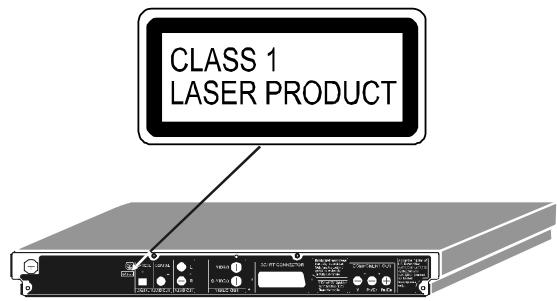
- Ce lecteur entre dans la catégorie des produits LASER CLASSE 1.
- L'étiquette CLASS 1 LASER PRODUCT est placée sur le capot arrière.
- Ce produit contient un dispositif laser de faible puissance. Pour assurer votre sécurité, veuillez ne pas enlever le capot ni tenter d'accéder à l'intérieur du produit. Veuillez confier tous les travaux d'entretien à du personnel qualifié.
- Ne couvrez pas le lecteur et ne le placez pas dans un lieu clos, afin d'éviter des accumulations excessives de chaleur.
- Tenez le lecteur éloigné de la radiation solaire ou d'autres sources de chaleur.
- Tenez le lecteur éloigné de tout objet hautement magnétique.
- Ne posez sur le lecteur aucun récipient contenant de l'eau ou un autre liquide. En cas d'infiltration d'eau dans le boîtier, débranchez immédiatement le lecteur et contactez aussitôt votre revendeur ou votre centre de stockage agréé SHARP.
- N'enlevez pas le boîtier du lecteur. Le contact des pièces internes au boîtier risque de causer une électrocution et/ou l'endommagement du lecteur. Pour l'entretien ou le réglage des pièces internes au boîtier, veuillez faire intervenir un revendeur qualifié ou un centre de stockage agréé par SHARP.
Périodes de non-utilisation
Si vous n'utilisez pas le lecteur, mettez-le en mode veille. Si vous ne l'utilisez pas pendant une longue période, débranchez-le de la prise secteur.
Ne mettez pas les doigts ni aucun autre objet à l'intérieur.
Ne posez aucun objet étranger sur le plateau à disque.
Empilage
Placez le lecteur en position horizontale et ne posez aucun objet lourd dessus.
Condensation
De la condensation peut se former sur la lentille de lecture dans les situations suivantes :
- Juste après l'allumage d'un radiateur.
- Dans une pièce pleine de vapeur ou très humide.
- Lors du passage brusque du lecteur d'un environnement froid à un environnement chaud.
Si de la condensation se forme à l'intérieur de ce lecteur, il risque de ne pas fonctionner correctement.
Mettez alors l'appareil sous tension et attendez environ une heure que l'humidité se soit évaporée.
Nettoyage
Le lecteur doit être débranché avant le nettoyage. Utilisez un chiffon humide pour le nettoyer. N'utilisez pas de produits nettoyants ou d'aérosols qui, en s'infiltrant dans le lecteur, risquent de causer des dommages, un incendie ou une électrocution. Ces substances risquent également de détériorer la surface de votre lecteur.
En cas d'interférence sonore dans le téléviseur pendant la réception d'une diffusion.
Selon les conditions de réception du téléviseur, des interférences peuvent brouiller l'écran pendant que vous regardez une émission, si le lecteur reste allumé. Cela ne signifie pas que le lecteur ou le téléviseur fonctionne mal. Pour regarder une émission de télévision, veuillez éteindre le lecteur.
Entretien
N'essayez pas d'entretenir ce lecteur vous-même. Confiez toute tâche d'entretien au centre de service agréé SHARP le plus proche.
Copyright
Le matériel audiovisuel peut contenir des œuvres protégées par le droit d'auteur qui ne peuvent être enregistrées sans l'autorisation du titulaire du droit d'auteur. Veuillez vous référer aux réglementations nationales en vigueur.
Protection contre la copie
Ce lecteur prend en charge le dispositif de protection contre la copie Macrovision. Applicable aux DVD dotés d'un code de protection contre la copie. Si le contenu d'un DVD est copié sur un caméscope, le code de protection empêche une lecture normale de la copie vidéo.
Cet appareil est breveté aux États-Unis sous les numéros de brevet 4,631,603, 4,577,216, 4,819,098 et 4,907,093, qui n'accordent que des droits d'utilisation en visionnage limité.
Ce produit intègre une technologie de protection des droits d'auteur brevetée aux États-Unis et d'autres droits de propriété intellectuelle détenus par Macrovision Corporation et d'autres titulaires de droits. L'utilisation de cette technologie doit être autorisée par Macrovision Corporation et est destinée à un usage personnel ou, en tout cas, limité, sauf autorisation expresse de Macrovision Corporation. Toute modification non conforme aux instructions ou le démontage de cet appareil sont interdits.
Recommandations pour optimiser la qualité d'image
Ce lecteur est un instrument de précision qui fait appel à des technologies de pointe.
La saleté ou le frottement de la lentille de lecture ou du lecteur de disque peut nuire à la qualité de l'image. Dans le pire des cas, ni les fichiers vidéo ni les fichiers audio ne seront lus. Veuillez contacter votre fournisseur Sharp agréé pour plus d'informations.
N'essayez pas de nettoyer vous-même la lentille de lecture.
TABLE DES MATIÈRES
INFORMATIONS DE SÉCURITÉ .... 1
TABLE DES MATIERES....3
Les instructions contenues dans ce manuel décrivent les commandes du lecteur. Vous pouvez également utiliser la télécommande si elle propose les mêmes fonctions que le panneau du lecteur.
Chers Clients
Nous vous remercions d'avoir choisi ce lecteur DVD/VCD/S-VCD/AUDIO CD/CD-R/CD-RW/MP3/JPEG/MPEG-4/DivX®.
Nous vous recommandons vivement de lire attentivement les instructions d'utilisation avant de faire fonctionner l'appareil et de prendre note de la liste des précautions de sécurité.
CARACTERISTIQUES GENERALES
1) Lecture DVD/VCD/S-VCD/AUDIO CD/CD-R/CD-RW/MP3/JPEG/MPEG-4/DivX® 2) Produit Officiel Certifié DivX® Lecture des contenus vidéo DivX® 5, DivX® 4, DivX® 3, et DivX® VOD (conformément aux exigences certifiées de DivX® techniques) 3) Lecture PAL/NTSC (selon le contenu du disque) 4) Commande de menu OSD multilingue d'utilisation facile 5) Affichage Luminescent Sous Vide (VFD) 6) DTS, Dolby Digital, LPCM audio, MPEG audio par sorties audio coaxiales et optiques digitales. 7) Support multiple rapport de format (Ecran Panoramique 16:9, Format Letterbox 4:3, PAN & SCAN 4:3) 8) Prise en charge audio multilingue (jusqu'à 8) 9) Prise en charge de sous-titres multilingue (jusqu'à 32) 10) Prise en charge multiple des angles (jusqu'à 9) 11) Contrôle parental à 8 niveaux 12) Avance et rembobinage rapides à vitesses différentes. 13) Lecture en douceur et sans heurts en vitesse 2x pour DVD. 14) Lecture au ralenti à vitesses différentes. 15) Lecture en avant et en arrière image par image 16) Recherche Temporelle 17) Répétition (Disque, titre, chapitre, A-B) 18) Différents modes de lecture pour CD Audio, MP3 et JPEG 19) Fonction programme pour CD Audio, MP3 et JPEG 20) Branchement Scart 21) Scan Progressif Sortie Vidéo Composant 22) Sortie S-Viséo / Sortie Vidéo Composant
- Fabriqué sous licence par Dolby Laboratories. “Dolby” et le symbole du double D sont des appellations commerciales de Dolby Laboratories.
- “DTS” et “DTS Digital Out” sont des appellations commerciales de Digital Theater Systems, Inc.
- Les logos DivX, DivX Certifiés, et associés sont des appellations commerciales de DivXNetworks, Inc. et sont utilisés sous licence.
Dans l'emballage se trouvent les composants suivants:
a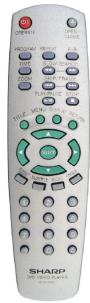
C
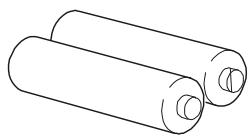
(a) La télécommande (b) Deux piles R03 (AAA) pour la télécommande (c) Mode d'emploi
Ce lecteur peut lire les types de disques suivants.
| Types de disques (Logos) | Contenu | Dimension | Durée de lecture max. | Caractéristiques |
DVD VIDEO® VIDEO® | Audio+Video | 12 cm | Simple face; 240 min.Double face; 480 min. | Un DVD contient des données audio et vidéo d'excellente qualité grâce aux systèmes Dolby Digital et MPEG-2.Le menu affiché à l'écran permet de sélectionner facilement diverses fonctions audio et options d'affichage. |
| 8 cm | Simple face; 80 min.Double face; 160 min. | |||
| VIDEO-CDDICCOMPACTDISCDIGITAL VIDEO | Audio+Vidéo | 12 cm | 74 min. | Vidéo avec son CD qualité VHS & technologie de compression MPEG-1. |
| 8 cm | 20 min. | |||
| AUDIO-CDDICCOMPACTDISCDIGITAL AUDIO | Audio | 12 cm | 74 min. | Un disque LP s'enregistre sous la forme d'un signal analogique avec davantage de distorsion. Ce CD est enregistré sous la forme d'un signal numérique offrant une meilleure qualité de son, moins de distorsion et une meilleure durabilité de la qualité audio. |
| 8 cm | 20 min. | |||
| MP3-CDMP3READABLE | Audio(xxxx.mp3) | 12 cm | Dépend de la qualité des fichiers MP3. | Ce MP3 est enregistré sous la forme d'un signal numérique offrant une meilleure qualité de son, moins de distorsion et une meilleure durabilité de la qualité audio. |
| PICTURE-CDJPEGREADABLE | Vidéo(image encore) | 12 cm | Dépend de la qualité des fichiers JPEG. | Le JPEG est enregistré sous la forme d'un signal numérique offrant une meilleure durabilité de la qualité d'image. |
DivX® | Audio+Vidéo | 12 cm | Dépend de la qualité des fichiers DivX®. | DivX® Vidéo est enregistré sous la forme d'un signal numérique offrant une meilleure durabilité de la qualité d'image. |
| 8 cm |
Ce lecteur DVD ne lit pas les formats de disques suivants :
- Les DVD qui ne sont ni zone 2, ni toutes zones.
- Les DVD-ROM
- Les DVD-RAM (N'essayez jamais d'en lire, sous peine de dysfonctionnements)
- Les DVD-R/RW
- Les DVD+R/RW
- Les CDV (Seule la partie audio sera lue.)
- Les CD-ROM
- Les CD-G (Seul le son sera lu.)
- Les CD-I (N'essayez jamais d'en lire, sous peine de dysfonctionnement.)
- Les CD Super Audio (Seul le son enregistré sur la couche CD normale sera restitué. Le son enregistré sur la couche haute densité du CD Super Audio ne pourra pas être lu.)
- Les CD photo (N'essayez jamais d'en lire, sous peine de dysfonctionnement.)
Tout autre format de disque dont la compatibilité n'est pas indiquée.
REMARQUE :
Lors de l'insertion d'un disque non compatible, un message apparaît en affichage fluorescent et sur l'écran (NO DISC (PAS DE DISQUE)) pour indiquer que le disque ne peut être lu.
Remarques sur les disques :
Comment manipuler vos disques
- Pour garder le disque propre, tenez-le par les bords. Ne touchez pas la surface.
- Ne collez pas de papier ou de ruban adhésif sur le disque.
- Si le disque est sali par une substance quelconque, par exemple de la colle, enlevez-la avant de l'utiliser.
- N'exposez pas le disque directement à la lumière du soleil ou à des sources de chaleur telles que les conduits d'air chaud, et ne le laissez pas dans une voiture garée en plein soleil, où la température peut monter rapidement et endommager le disque.
- Après usage, rangez le disque dans son boîtier.
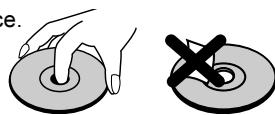
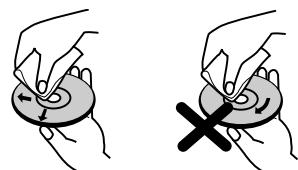
- Avant usage, nettoyez le disque avec un chiffon. Frottez le disque du centre vers le bord.
- N'utilisez pas de solvants tels que le benzène ou le diluant, ni les produits nettoyants disponibles dans le commerce et les atomiseurs antistatiques prévus pour les disques en vinyle.
Disques à ne pas utiliser
Seuls les disques portant les marques indiquées en page 6 peuvent être lus.
Nous précisons toutefois que les disques de forme inhabituelle (disques en forme de cœur, disques en forme d'hexagone, etc.) ne peuvent pas être lus. N'essayez pas de lire de tels disques, ils risquent d'endommager le lecteur.
REMARQUE :
- N'utilisez pas de spray ou de produit antistatique pour nettoyer le disque. N'utilisez pas non plus de substances chimiques volatiles telles que le benzène ou le diluant.

L'appareil ne doit être utilisé que s'il est branché sur une prise 220-240 V~ 50 Hz. Veuillez ne pas ouvrir le capot vous-même. La présence de haute tension dans l'appareil peut mettre votre vie en danger. Veuillez contacter votre agent de service local pour toute aide ou tout conseil. Les réparations ne doivent être effectuées que par un technicien qualifié.
- L'appareil n'est pas débranché de la source d'énergie AC (secteur) tant qu'il est encore branché à la prise murale, même si l'appareil lui-même a été éteint.
- Si vous n'allez pas utiliser l'appareil pendant une longue période, assurez-vous de l'avoir débranché de la prise murale.
Cordon d'alimentation
Ne placez pas l'appareil, ni de meuble, etc. sur le cordon d'alimentation (branchement secteur) et évitez qu'il se trouve pincé. Tenez le cordon de raccordement par la prise. Ne débranchez pas la prise en tirant sur le cordon et ne touchez jamais le cordon de raccordement avec vos mains si celles-ci sont mouillées car cela pourrait causer un court-circuit ou une électrocution. Ne nouez jamais le cordon et ne l'attachez pas avec d'autres cordons. Les cordons de raccordement devraient être placés de telle manière que l'on ne puisse pas marcher dessus. Un cordon de raccordement endommagé peut être la cause d'un incendie ou d'une électrocution. Vérifiez de temps en temps l'état du cordon de raccordement. S'il est endommagé, demandez de l'aide au service de dépannage le plus proche. Si le cordon d'énergie CA doit être remplacé, ceci ne doit être effectué que par un dépanneur professionnel qualifié.
Choix de l'emplacement
- Veuillez ne pas placer l'appareil dans un endroit exposé au soleil, trop poussiéreux, exposé à des chocs mécaniques ou près de sources de chaleur.
- Posez l'appareil sur une base solide et fiable. Ne placez pas l'appareil sur une surface souple, par exemple un tapis, car ceci pourrait obturer les trous de ventilation se trouvant à la base.
- Il faudrait éviter les endroits tels que des pièces très humides, du fait que la condensation, qui se crée par exemple dans une cuisine, pourrait être cause d'un mauvais fonctionnement ou endommager l'appareil.
- Le chauffage ou d'autres radiations thermiques placés sous l'appareil peuvent également être à l'origine d'un dysfonctionnement ou endommager l'appareil.
- L'air chaud que dégage l'appareil en fonctionnement doit être chassé par une aération suffisante. Veuillez ne pas placer l'appareil en lieu clos ni le recouvrir.
- Évitez tout contact entre l'appareil et l'eau ou l'humidité. Ne le faites pas fonctionner près d'une baignoire ou d'une piscine.
- Prière de veiller à une bonne circulation de l'air. Placez l'appareil dans un endroit bien ventilé afin d'éviter l'accumulation de chaleur dans l'appareil.
- Au cas où un objet solide ou un liquide tomberait dans le corps de l'appareil, débranchez l'appareil et faites-le réviser par un personnel qualifié avant de vous en resservir.

Placez un disque sur la platine.
- Bouton OPEN/CLOSE
Ouvre ou ferme la platine de disque.
- Bouton PLAY/PAUSE
Met le disque en marche/en pause. Pour tout titre DVD disposant d'un menu principal avec arrêt sur image, ce bouton fonctionne comme le bouton "SELECT" (sélectionne l'article souligné) dans le menu principal. Autrement, le disque n'autorisera pas cette fonction sur le menu principal et le symbole "♥" s'affichera à l'écran.
- Bouton STOP
Arrête la lecture du disque.
- Boutons SKIP
Appuyez dessus pour revenir au chapitre/à la piste précédents ou pour aller au chapitre/à la piste suivants.
- Affichages du Panneau Avant (VFD)
Indiquent durée de lecture, titre, chapitre/piste, etc.
- Bouton OPERATE
Sert à mettre l'appareil en mode de fonctionnement OPERATE ou de veille STANDBY.
AFFICHAGE PLATINE AVANT (VFD)
![graph TD A["1"] --> B["DVD SVCD"] B --> C["2"] C --> D["ZOOM"] D --> E["TITLE"] E --> F["3"] F --> G["ANGLE"] G --> H["7"] H --> I["8"] I --> J["TRK"] J --> K["9"] K --> L["A-B"] L --> M["d1s"]](/content/2024/12/79020/images/60a73b6ee4709155970c183e2d7b6ba7e1e03213f3c0a127a771312b7dfcbdfe.jpg)
- Lecture/Pause
- Disque Actuel
- Durée ou numéro de Titre / Chapitre / Piste
- Dolby Digital / DTS
- Zoom
- Numéro de titre
- Angle
- Numéro de chapitre / piste
- Répétition

Ce branchement est optionnel. Brancher sur un composant audio au moyen du câble à fibre optique numérique.
COAXIAL :
Brancher sur un composant audio au moyen du câble coaxial numérique.
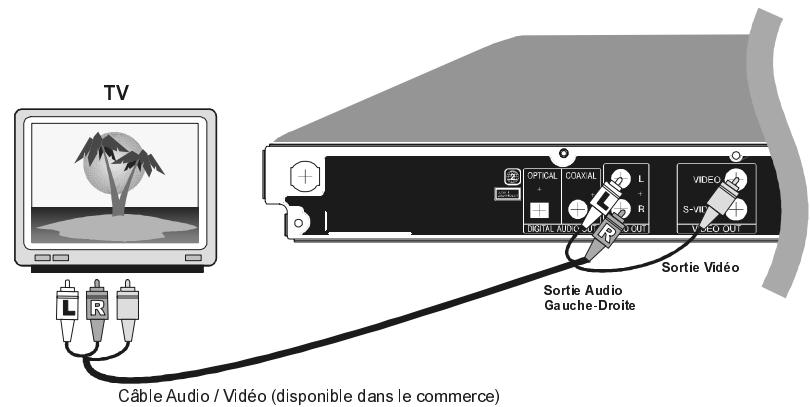
2. Branchements AUDIO OUT
Brancher sur un amplificateur audio/vidéo ou l'entrée audio du téléviseur au moyen des 2 cordons (gauche, droite).
3. Branchements VIDEO OUT
S-VIDEO :
Effectue la connexion avec le câble S-Vidéo sur le téléviseur.
VIDEO :
Effectuez la connexion avec le câble vidéo sur le téléviseur.
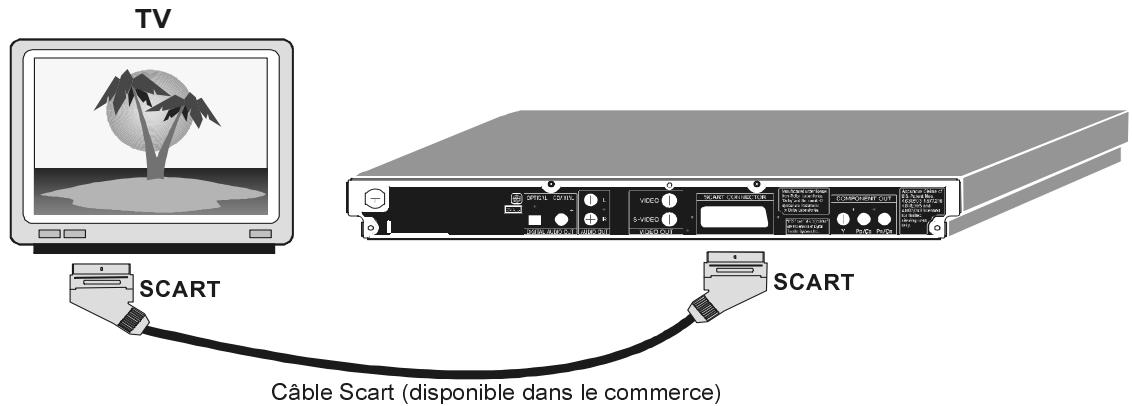
4. Branchement SCART
Effectuez la connexion avec le câble SCART sur le téléviseur.
5. Branchements COMPONENT OUT
Effectuez la connexion avec le câble vidéo composant sur le téléviseur.
BRANCHEMENT DE VOTRE LECTEUR DVD SUR UN TÉLÉVISEUR
Veillez à mettre hors tension chaque composant avant d'effectuer les branchements.
Utilisez un branchement vidéo pour obtenir la meilleure qualité d'image.
Des signaux vidéo non désirés peuvent provenir d'autres connecteurs que le connecteur choisi.
Pour obtenir la meilleure qualité d'image, il est recommandé de choisir l'option adéquate dans le menu d'installation, et de n'utiliser qu'un seul branchement vidéo.
Branchement SCART :
Les signaux RVB par câble SCART vous apportent la meilleure qualité d'image. Si votre lecteur DVD ne permet pas de branchement à une chaîne Hi-Fi ou un amplificateur AV afin d'obtenir un meilleur son, le SCART suffit pour les branchements tant audio que vidéo.
Branchements sortie vidéo et audio :
Vidéo (jaune) et audio (rouge : droite, blanc : gauche) : ces sorties de branchement servent à brancher le lecteur DVD à votre téléviseur par câbles. Afin d'effectuer ce branchement, votre téléviseur doit être muni de prises d'entrée vidéo et audio. Ce type de branchement sert d'alternative à un raccordement SCART. La qualité d'image n'est pas aussi bonne que celle offerte par un branchement SCART RVB, mais la qualité du son est la même.
Branchements sortie S-Vidéo et audio :
La prise de sortie S-Vidéo peut être utilisée afin d'obtenir une meilleure qualité d'image qu'avec la sortie vidéo. Pour effectuer ce branchement, votre téléviseur doit être muni d'une prise d'entrée S-vidéo. Ce branchement ne sert qu'à la connexion vidéo. Pour l'audio, on devra se servir des branchements de sortie rouge et blanche. La qualité de l'image S-vidéo n'est pas aussi bonne qu'avec la connexion SCART RGB.
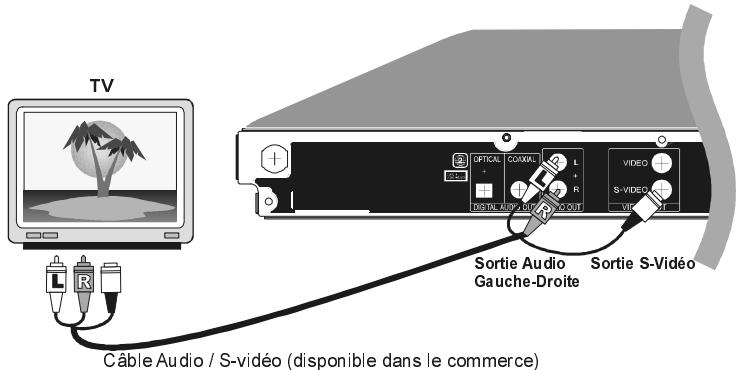
REMARQUE :
- Veuillez utiliser un câble S-Vidéo en ferrite pour une meilleure qualité.
Composant Vidéo et Branchements Sortie Audio
- Si votre téléviseur est un modèle haute définition ou "digital", il peut être intéressant pour vous de tirer parti de la sortie à balayage progressif et YPBPR (YUV) du lecteur DVD pour obtenir la plus haute résolution vidéo possible.
- Si votre téléviseur n'accepte pas la lecture en balayage progressif ou en format YPBPR (YUV), l'image sera brouillée si vous tentez une lecture en balayage progressif ou en format YPBPR (YUV) avec le lecteur DVD.
- Connectez les sorties COMPONENT VIDEO OUT du lecteur DVD aux entrées correspondantes du téléviseur avec un câble vidéo composant.
- Connectez les sorties AUDIO OUT gauche et droite aux entrées audio gauche et droite du téléviseur avec des câbles audio.
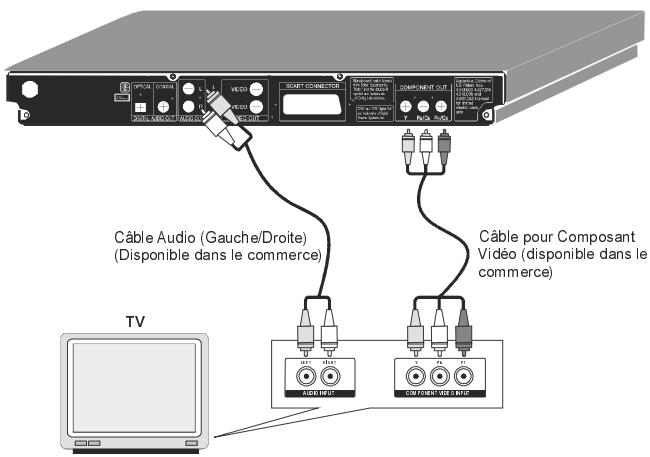
Compatibilité du balayage progressif TV
Certains téléviseurs à balayage progressif ne sont pas compatibles avec ce produit, ce qui peut causer une distorsion de l'image. Dans ce cas, changez le mode de sortie vidéo de "PROGRESSIF" à "S-VIDEO", "Y/PB/PR" ou "RGB".
BRANCHEMENT DE VOTRE LECTEUR DVD SUR UN AMPLIFICATEUR AV
Veillez à mettre hors tension chaque composant avant d'effectuer les branchements.
Branchement de sortie audio analogiques :
Afin d'obtenir une meilleure qualité de son, l'appareil peut être branché à un amplificateur par les sorties audio analogiques gauche/droite.
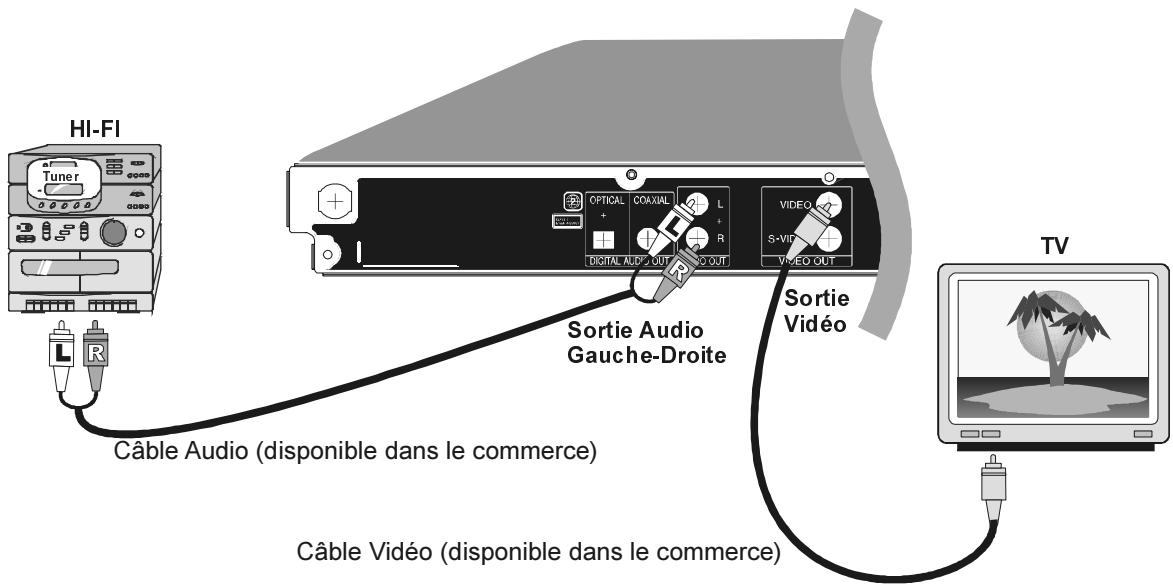
Branchements de sortie audio numérique :
Afin d'obtenir le meilleur son, l'appareil peut être branché à un amplificateur AV par les sorties optiques ou coaxiales numériques avec un décodeur Dolby Digital ou DTS intégré. En utilisant 6 enceintes, l'utilisateur pourra bénéficier du son surround de format 5.1.
Lecteur DVD Amplificateur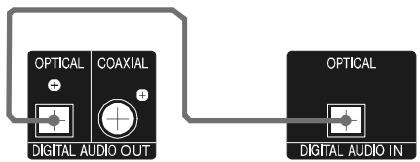
Capuchon de protection contre la poussière
![graph TD A["Lecteur DVD"] -->|Câble coaxial ou optique (disponible dans le commerce) à branchement entré audio coaxial ou optique.| B["Amplificateur"] B --> C1["Haut-parleur Avant (Gauche)"] B --> C2["Haut-parleur Centre"] B --> C3["Haut-parleur Avant (Droit)"] B --> C4["Subwoofer"] B --> D1["Haut-p…](/content/2024/12/79020/images/deb49e93c261e392118fe51f2d3e6fd265e7d22360c996ce9f63f4d1d491c29c.jpg)
REMARQUE :
Si vous branchez cet appareil à un boîtier décodeur séparé ou à un amplificateur par la fiche de sortie DIGITAL AUDIO OUT, il vous arrivera peut-être d'entendre un petit bruit en effectuant la sélection du système de sonorisation dans le menu du DVD. Ceci ne veut pas dire que l'appareil fonctionne mal.
INSTALLATION DES PILES DANS VOTRE TÉLÉCOMMANDE
Ouvrez tout d'abord le couvercle de piles sous la télécommande. Installez les deux piles de 1,5 volt (R03/AAA) dans le compartiment en respectant les symboles indiqués (+/-) et refermez le couvercle des piles.
Lors de l'utilisation de la télécommande, dirigez-la vers le lecteur DVD. Si la télécommande ne fonctionne pas ou si la fonction choisie ne peut pas être sélectionnée, il est très probable que les piles soient usées ; dans ce cas, remplacez-les le plus vite possible. Veuillez n'utiliser que des piles qui ne risquent pas de couler. Si vous ne vous servez pas de votre télécommande pendant longtemps, il est conseillé d'en retirer les piles afin d'éviter de possibles dégâts causés par la fuite et la corrosion des piles. Ne laissez pas la télécommande dans un endroit très humide ou chaud.
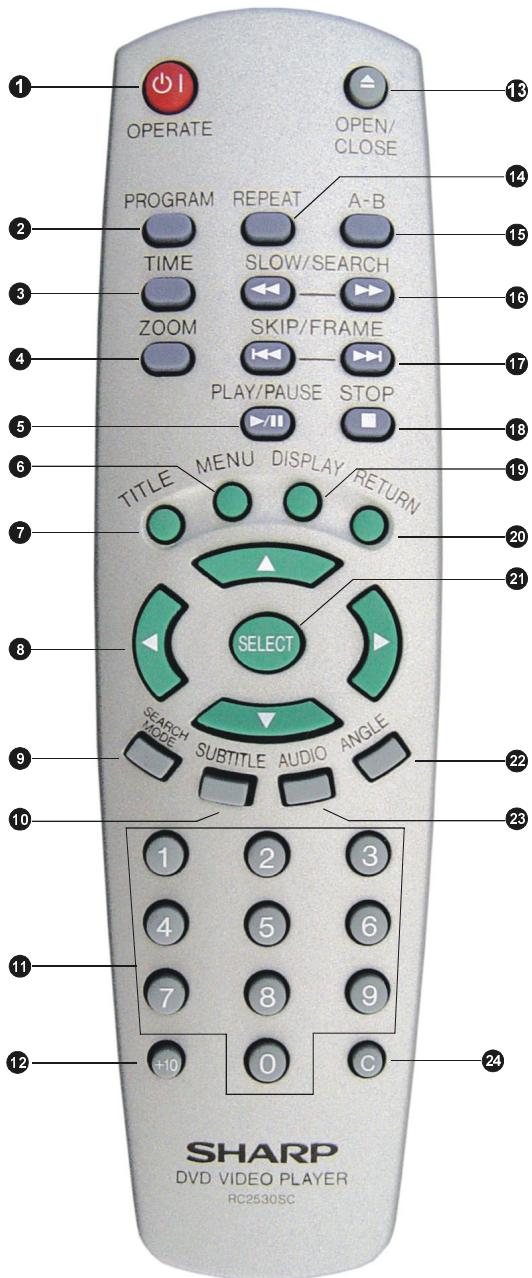
FONCTIONS DE LA TÉLÉCOMMANDE
1. Bouton OPERATE
Allume l'appareil ou le met en mode de veille.
2. Bouton PROGRAM
Appuyez sur ce bouton afin d'entrer dans le menu programme en mode arrêt pour CD, CD MP3 et CD JPEG.
3. Bouton TIME
Change le mode d'affichage de la durée de lecture du disque, du titre ou de la piste, sur l'OSD et l'affichage du panneau avant.
4. Bouton ZOOM
Agrandit l'image.
5. Bouton PLAY/PAUSE
Lance ou met en pause la lecture du disque. Pour tout titre DVD disposant d'un menu principal avec arrêt sur image, ce bouton fonctionne comme le "bouton select" (sélectionne l'article souligné) dans le menu principal. Sinon, le disque empêche le bouton "Play/Pause" d'agir sur le menu principal et "↓" s'affiche.
6. Bouton MENU
Affiche sur l'écran le menu principal DVD. Pendant la lecture du VCD, il affiche le menu du VCD s'il en existe un. En appuyant de nouveau, la lecture se poursuit.
7. Bouton TITLE
Affiche sur l'écran du téléviseur le menu titre.
8. Boutons à flèches
Servent au déplacement vers les rubriques et réglages désirés.
9. Bouton SEARCH MODE
Appuyez sur ce bouton pour sélectionner l'unité à rechercher (titre, chapitre, plage, durée, index).
10. Bouton SUBTITLE
Change la langue des sous-titres lors de la lecture d'un DVD et active/désactive le sous-titrage sélectionné pour DivX®.
11. Boutons numériques
Utilisez-les pour saisir directement les valeurs de piste/chapitre/titre/temps.
12. Bouton +10
Ce bouton vous permet de saisir des numéros supérieurs à 9.
13. Bouton OPEN/CLOSE (▲)
Ouvre ou ferme la platine de disque.
14. Bouton REPEAT
Appuyez sur ce bouton pour effectuer une répétition du disque/titre/chapitre.
15. Bouton A - B
Appuyez sur ce bouton pour une lecture en répétition A - B.
16. Bouton SLOW/SEARCH
Appuyez sur ces boutons pour faire une lecture avant et arrière à différentes vitesses en mode lecture (recherche avant/arrière) ou en mode pause (ralenti).
17. Bouton SKIP/FRAME
Appuyez sur ce bouton pour vous rendre à la plage ou au chapitre suivant ou retourner à la plage ou au chapitre précédent pendant la lecture, ainsi qu'à l'image suivante pendant la pause.
18. Bouton STOP
Arrête la lecture du disque.
19. Bouton DISPLAY
Permet d'afficher l'état de lecture actuel ou le menu de réglage sur l'écran du téléviseur.
20. Bouton RETURN
Permet de revenir à l'écran de sélection précédent.
21. Bouton SELECT
Valide les rubriques ou réglages.
22. Bouton ANGLE
Change les angles lors de la lecture d'un DVD.
23. Bouton AUDIO
Change la langue de doublage lors de la lecture d'un DVD.
Remarque:
Cette fonction n'est pas applicable pour CD Audio et CD Vidéo.
24. Bouton C
Ce bouton vous permet d'effacer les entrées erronées ou d'éliminer certaines fonctions.
LECTURE DVD
Préparations
Allumez votre système audio si le lecteur est connecté à ce système, puis allumez votre téléviseur.
Lecture de base
- Appuyez sur OPERATE.
- Appuyez sur OPEN/CLOSE (▲) afin d'ouvrir la platine de disque.
- Placez un disque sur la platine. Tenez le disque de manière à ne pas toucher les surfaces, placez-le avec le côté indiquant le titre vers le haut, alignez-le avec les dispositifs de guidage, et positionnez-le correctement.
- Appuyez sur OPEN/CLOSE (▲). Il est possible qu'un menu apparaisse sur l'écran du téléviseur après quelques instants, ou que le film commence immédiatement après la présentation de la compagnie cinématographique. Ce comportement dépend du contenu du disque et peut donc varier.
REMARQUE :
- Les étapes 5 et 6 ne sont possibles que si le disque comporte un menu.
- Appuyez sur ◀ / ▶ / ▼ / ▲ ou sur le(s) bouton(s) numérique(s) pour sélectionner le titre de votre choix.
- Appuyez sur SELECT.
La lecture des rubriques sélectionnées commence alors. La rubrique sélectionnée peut être un film, une image ou un autre sous-menu selon le disque utilisé.
REMARQUE :
- Lors de l'utilisation de menus, c'est le disque qui contrôle le comportement du lecteur.
Pour arrêter la lecture et retourner sur l'écran du menu (quand un menu est disponible sur le disque), appuyez soit sur MENU soit sur TITLE selon le type de disque. La lecture est suspendue et le menu du disque s'affiche.
Après utilisation
Quand vous ne vous servez pas de l'appareil, retirez le disque et appuyez sur OPERATE pour éteindre l'appareil.
REMARQUE :
- Le disque continue de tourner tandis que le menu est affiché, même après que le lecteur a achevé la lecture d'une rubrique particulière. Si d'autres sélections ne sont pas lues, assurez-vous d'appuyer sur STOP (■) pour effacer l'affichage du menu.
- Si le disque a été placé à l'envers (et qu'il s'agit d'un disque à une seule face), l'affichage VFD du lecteur indiquera NO DISC.
Sachez que :
Si une action correspondant à un bouton n'est pas autorisée, le symbole “↓” apparaîtra.
Arrêt de la lecture
Appuyez deux fois sur STOP (■).
Lorsque la lecture est stoppée, l'appareil enregistre le moment où vous avez appuyé sur STOP (■) une fois (fonction RESUME). Appuyez de nouveau sur PLAY / PAUSE et la lecture reprendra à cet endroit. L'ouverture de la platine ou un nouvel appui sur STOP (■) annule la fonction RESUME.
Pour arrêter la lecture définitivement, appuyez deux fois sur STOP (■). Lorsque vous appuyez pour la première fois sur STOP (■), un message "APPUYER PLAY POUR CONTINUER" s'affichera sur l'écran pour vous rappeler la possibilité de continuer la lecture. Pour arrêter la lecture, appuyez de nouveau sur STOP (■) ou bien sur PLAY/PAUSE si vous souhaitez continuer.
Avance rapide avant / arrière
Appuyez sur SLOW/SEARCH (◄◄ Retour rapide ou ►► Avance rapide) sur la télécommande lors de la lecture.
La lecture normale reprend en appuyant sur le bouton PLAY/PAUSE ou SELECT de la télécommande.
La vitesse d'avance ou de retour change à chaque pression sur ▶ ou ◀.
Passage de chapitre avant / arrière
Appuyez sur SKIP/FRAME ◀ ou ▶ pendant la lecture.
Un chapitre est passé à chaque pression sur ce bouton.
Pause
Appuyez une fois sur PLAY/PAUSE pendant la lecture.
L'image se fige.
Pour revenir à la lecture normale :
Appuyez de nouveau sur PLAY/PAUSE.
Passage de chapitre avant / arrière
Appuyez une fois sur PLAY/PAUSE pendant la lecture.
L'image se fige.
Appuyez sur SKIP/FRAME ◀ ou ▶.
L'image suivante ou précédente du film s'affiche.
Appuyez une seule fois sur PLAY/PAUSE durant la lecture.
L'image se fige.
Appuyez sur SLOW/SEARCH (◀ Ralenti Arrière ou Avant ▶) pour augmenter ou réduire la vitesse de ralenti.
La vitesse de ralenti s'affiche à l'écran à chaque fois que vous la modifiez.
Pour revenir en lecture normale :
Appuyez sur PLAY/PAUSE.
Passage instantané
Appuyez sur le bouton flèche droite sur la télécommande durant la lecture.
Le film continue la lecture avant avec 10 secondes d'intervalle.
Appuyez sur le bouton flèche gauche sur la télécommande durant la lecture.
Le film continue la lecture arrière avec 10 secondes d'intervalle.
Sélection directe des scènes
Sélection des scènes par numéro de chapitre
Appuyez une fois sur SEARCH MODE sur la télécommande durant la lecture.
La boîte de recherche de chapitre/titre s'affiche à l'écran. Le nombre total de chapitres est indiqué sous la forme - /xx.
Saisissez le numéro du chapitre en vous servant des boutons numériques.
Le chapitre sélectionné est lu immédiatement après avoir introduit le numéro du chapitre.
Si le numéro de chapitre introduit se trouve entre 0 et 9, le lecteur sautera automatiquement au chapitre concerné. Pour introduire un numéro de chapitre supérieur à un chiffre, appuyez sur +10 puis introduisez le numéro de chapitre.
Vous pouvez effacer l'entrée du champ en appuyant sur C au cas où vous auriez introduit un numéro erroné.
Vous pouvez appuyer sur RETURN pour annuler la recherche de chapitre.
REMARQUE :
- Si vous deviez introduire un numéro supérieur au nombre total des chapitres sur le titre en cours, la boîte de recherche disparaîtra.
- Si vous patientez dix secondes sans appuyer sur un bouton pour sélectionner des scènes par numéro de chapitre, l'opération sera annulée.
Sélection des scènes par numéro de titre
Appuyez une fois sur SEARCH MODE sur la télécommande durant la lecture.
La boîte de recherche de chapitre/titre s'affiche à l'écran.
Appuyez sur le bouton ◀ (Gauche) de la télécommande pour sélectionner le titre dans le champ de recherche pour changer le titre.
Le titre en cours de lecture et le nombre total de titres sont affichés sous la forme -/xx.
REMARQUE :
Les actions de lecture en ralenti avant et arrière ne sont pas récurrentes.
Saisissez le numéro du titre en vous servant des boutons numériques.
Le titre sélectionné est lu immédiatement après avoir introduit le numéro du titre.
Introduisez un numéro de titre entre 0 et 9 et votre demande sera immédiatement acceptée sans que vous ayez besoin d'appuyer sur une autre touche. Pour sélectionner un numéro de titre supérieur à un chiffre, appuyez sur +10 puis introduisez le numéro de titre.
Vous pouvez effacer l'entrée du champ en appuyant sur C au cas où vous auriez introduit un numéro erroné.
Vous pouvez appuyer sur RETURN pour annuler la recherche de titre.

REMARQUE :
- Si vous deviez introduire un numéro supérieur au nombre total de titres, la boîte de recherche disparaîtra.
- Si vous patientez dix secondes sans appuyer sur un bouton pour sélectionner des scènes par numéro de titre, l'opération sera annulée.
Sélection temporelle des scènes
Vous pouvez visionner le DVD à partir du moment que vous désirez.
Appuyez deux fois sur SEARCH MODE sur la télécommande durant la lecture.
La boîte de recherche temporelle s'affiche à l'écran. Le temps de lecture totale du film est affiché sous la forme —:—:—.
Saisissez les valeurs de temps en vous servant des boutons numériques.
Le titre est lu à partir du temps de lecture choisi dès que vous avez saisi la valeur temporelle. Il faut toutefois que cette fonction soit autorisée par le DVD.
Vous pouvez effacer l'entrée des champs en appuyant sur C au cas où vous auriez introduit des numéros erronés.
Vous pouvez appuyer sur RETURN pour annuler la recherche de temps.

REMARQUE :
- Si vous deviez introduire un numéro supérieur au temps total sur le titre en cours, la boîte de recherche disparaîtra.
- Si vous passez dix secondes sans utiliser aucun bouton pour saisir les valeurs de temps, la fonction de sélection temporelle des scènes est annulée.
Fonction Répétition
Visionnage Répété
Appuyez sur REPEAT durant la lecture.
À chaque fois que vous appuyez sur ce bouton, une fonction de répétition différente s'affiche à l'écran.
Si "RÉPÉTITION CHAPITRE MARCHE" est affiché, le chapitre en cours sera lu de nouveau.
Si "RÉPÉTITION TITRE MARCHE" est affiché, le titre en cours sera lu de nouveau.
Si "ARRÊT RÉPÉTITION" est affiché, le mode de répétition est désactivé.

REMARQUE :
- Certains titres DVD ne permettent pas la lecture en répétition.
Répétitions De Sections Entre Deux Endroits
Spécifiques (repeat A - B)
Appuyez sur A-B pendant la lecture à l'endroit où la relecture doit commencer (A).
Le message "A À B - CHOIX DE A" s'affiche.
Appuyez de nouveau sur A-B à l'endroit où la lecture en repeat doit s'achever (B).
Le message "RÉPÈTE DE A À B" s'affiche et la lecture en repeat du passage délimité par les points A et B commence, si le DVD le permet.
Pour revenir en lecture normale :
Appuyez de nouveau sur A-B. Le message "ANNULATION DE A À B" s'affiche et la fonction A-B Repeat est désactivée.
Fonctions pratiques
Affichage des informations de durée
Appuyez sur DISPLAY durant la lecture.
Lors de la lecture, chaque fois que vous appuyez sur ce bouton, des informations s'affichent sur l'écran du téléviseur, indiquant l'état de lecture actuel du disque. Vous trouverez les lignes d'information suivantes sur l'écran :
Ligne 1 : Numéros de titres et de chapitres
Ligne 2 : Format audio, nombre de canaux de sortie et langue audio
Ligne 3 : Numéro correspondant à la langue de sous-titrage et la langue de sous-titrage
Ligne 4 : Mode du compteur de durée et compteur de durée
En appuyant de nouveau sur DISPLAY, vous fermez cet affichage d'information.
Vous pouvez aussi obtenir les informations de durée en appuyant sur TIME.
Les modes du compteur de durée peuvent être sélectionnés en appuyant plusieurs fois sur TIME.
La première fois que vous appuyez sur la touche TIME : Mode temps de titre écoulé (ÉCOULÉ TITRE).
La deuxième fois que vous appuyez sur la touche TIME : Mode temps de titre restant (RESTANT TITRE).
La troisième fois que vous appuyez sur la touche TIME : Mode temps de chapitre écoulé (ÉCOULÉ CHAPITRE).
La quatrième fois que vous appuyez sur la touche TIME : Mode temps de chapitre restant (RESTANT CHAPITRE).
Si « ÉCOULÉ TITRE » est affiché, le temps écoulé pour le titre s'affiche.
Si « RESTANT TITRE » est affiché, le temps restant pour le titre s'affiche.
Si « ÉCOULÉ CHAPITRE » est affiché, le temps écoulé pour le chapitre s'affiche.
Si « RESTANT CHAPITRE » est affiché, le temps restant pour le chapitre s'affiche.
Si vous appuyez une cinquième fois sur la touche TIME, l'écran du menu d'affichage se ferme.
Affichage d'une scène avec vue plus large et rapprochée
La fonction de zoom vous permet de voir une scène de plus près, ce qui est particulièrement utile pour les films de science-fiction ou d'aventure.
Appuyez sur ZOOM pendant la lecture.
En appuyant plusieurs fois sur ZOOM, vous accédez à plusieurs modes de zoom.
REMARQUE :
- Vous pouvez vous déplacer dans l'image, c'est-à-dire changer l'endroit où s'effectue le zoom en vous servant des boutons à flèches ◀ / ▶ / ▼ / ▲.
Pour revenir en lecture normale :
Appuyez de nouveau sur ZOOM. Le message "ZOOM ÉTEINT" s'affiche à l'écran et l'image reprend sa taille normale.
Affichage / Modification de la Langue de Sous-titrage
Il est possible de changer la langue de sous-titrage en passant de celle sélectionnée dans la programmation initiale à une autre, si cette fonction est disponible.
(Cette opération n'est possible qu'avec des disques sur lesquels plusieurs langues de sous-titrage ont été enregistrées, si cette fonction est autorisée par le disque.)
Appuyez sur SUBTITLE durant la lecture.
Si aucun sous-titre n'est enregistré, "↓" s'affichera à la place de la langue sélectionnée.
Appuyez plusieurs fois sur SUBTITLE jusqu'à atteindre la langue désirée.
Si vous appuyez une seule fois sur ce bouton, le premier sous-titrage enregistré sur le disque s'affichera. Les sous-titrages enregistrés s'affichent successivement à chaque fois que vous appuyez sur le bouton SUBTITLE.
D'habitude, une circulation aura lieu lors du passage à une autre langue, c'est-à-dire que vous pouvez éliminer ce sous-titrage en appuyant un certain nombre de fois sur ce bouton, jusqu'à ce que "↓" apparaisse sur l'écran.
REMARQUE :
- Dans certains cas, la langue sous-titrée ne change pas immédiatement avec celle sélectionnée.
- Si vous n'avez pas pu sélectionner la langue désirée en appuyant encore et encore sur le bouton, cela veut dire que cette langue n'est pas disponible sur le disque.
- Si le lecteur est redémarré ou si le disque est changé, la sélection du sous-titrage repasse automatiquement à la programmation initiale.
- Si une langue est sélectionnée et qu'elle n'est pas admise par le disque, la langue de sous-titrage sera automatiquement celle ayant priorité sur le disque.
Il est possible de changer la langue audio en passant de celle sélectionnée dans la programmation initiale à une autre, si cette fonction est disponible.
(Cette opération n'est possible qu'avec des disques sur lesquels plusieurs langues audio ont été enregistrées, si cette fonction est autorisée par le DVD.)
Appuyez sur AUDIO durant la lecture.
Appuyez plusieurs fois sur AUDIO jusqu'à atteindre la langue désirée.
REMARQUE:
- Si vous n'avez pas pu sélectionner la langue désirée en appuyant encore et encore sur le bouton, cela veut dire que cette langue n'est pas disponible sur le disque.
- Si l'appareil est mis en veille ou si le disque a été enlevé, la langue que vous entendrez sera celle sélectionnée lors de la programmation initiale. Si cette langue n'est pas enregistrée sur le disque, vous n'entendrez que la langue disponible sur le disque.
Vue d'un Autre Angle
Certains disques DVD peuvent contenir des scènes filmées simultanément sous un certain nombre d'angles différents. Sur ces disques, les mêmes scènes peuvent être vues sous chacun de ces angles en utilisant le bouton ANGLE.
Le nombre d'angles enregistrés varie selon le disque utilisé.
“ 🚫 x ” s'affiche brièvement à l'écran durant la lecture. Ceci indique que la scène à angles multiples vient de démarrer. Un message ‘ANGLE’ apparaît également sur l'affichage de l'appareil. À partir de cet instant, l'xème angle parmi le nombre total d'angles est utilisé et vous pouvez changer d'angle jusqu'à la fin de la scène à angles multiples.
Il existe dans le menu PAGE PRINCIPALE une option 'INDIC. D'ANGLE' qui permet, le cas échéant, d'afficher un repère d'angle continu sur l'écran tant que la scène à angles multiples est disponible.
Appuyez sur ANGLE durant la lecture.
L'angle en cours change.
Appuyez sur ANGLE un certain nombre de fois jusqu'à ce que l'angle de vue désiré soit sélectionné.
REMARQUE :
- Cette fonction n'est possible que sur les disques où différents angles ont été enregistrés.
- Les angles de vue sont indiqués sur l'écran. Vous pouvez en sélectionner un pour visionner.
- Si vous appuyez sur ANGLE pour une scène filmée sous un seul angle dans un titre disposant de scènes à angles multiples, « ↓ » s'affiche. Cela signifie qu'un seul angle est disponible actuellement.
Utilisation d'un menu DVD
Certains disques DVD disposent de structures uniques de menu appelées menus DVD. Par exemple, les DVD programmés avec des contenus complexes fournissent des menus guides, et ceux enregistrés en diverses langues fournissent des menus pour la langue d'audio et de sous-titrage. Bien que le contenu et le fonctionnement des menus DVD soient différents selon les disques, les instructions suivantes expliquent le processus de base pour l'utilisation de cette fonction.
Appuyez sur TITLE ou MENU.
Le menu DVD disponible sur le disque s'affiche.
REMARQUE :
- Si vous appuyez sur MENU, le menu principal du DVD s'affiche.
- Si vous appuyez sur TITLE, le menu du titre actuel s'affiche.
- Les boutons MENU et TITLE ne fonctionnent pas en mode RESUME.
Appuyez sur ◀ / ▶ / ▼ / ▲ pour opérer votre sélection.
Appuyez sur SELECT.
La rubrique sélectionnée s'exécute.
Vous pouvez également utiliser les boutons numérotés pour sélectionner une rubrique du menu DVD. Le lecteur exécute automatiquement la rubrique. Pour introduire un numéro de rubrique supérieur à un chiffre, appuyez sur +10 puis introduisez le numéro de rubrique.
Pour continuer la lecture, sélectionnez la rubrique LECTURE dans le menu DVD.
REMARQUE :
- Certains DVD peuvent ne pas contenir de menu principal et/ou titre.
LECTURE DE CD VIDÉO
Préparations
Allumez votre système audio si le lecteur est connecté à ce système, puis allumez votre téléviseur.
Lecture de base
- Appuyez sur OPERATE.
- Appuyez sur OPEN/CLOSE (▲) afin d'ouvrir la platine de disque.
- Placez un disque sur la platine.
Tenez le disque de manière à ne pas toucher les surfaces, placez-le avec le côté indiquant le titre vers le haut, alignez-le avec les dispositifs de guidage, et positionnez-le correctement.
- Appuyez sur OPEN/CLOSE (▲).
La platine de disque se referme automatiquement.
CD Vidéo sans commande de lecture :
La lecture commence immédiatement.
Pour CD Vidéo avec commande de lecture :
Si le disque comporte un menu, il s'affiche à l'écran après quelques instants.
Lecture de menu
Cette fonction n'est possible que pour les CD vidéo avec commande de lecture (version 2.0).
Suivez les instructions sur le menu principal pour les opérations interactives.
Les détails varient selon le disque. Reportez-vous également aux instructions accompagnant le disque.
Après les opérations 1 à 4 décrites ci-dessus, les menus s'affichent sur l'écran du téléviseur.
- Appuyez sur le(s) bouton(s) numérique(s) afin de sélectionner la rubrique désirée.
Le lecteur commence alors à lire la rubrique sélectionnée.
REMARQUE :
- Utilisez le bouton +10 pour saisir des numéros à deux chiffres.
- Les boutons à flèches ◀ / ▶ / ▼ / ▲ ne sont pas utilisés pour sélectionner des rubriques avec les CD vidéo.
Qu'est-ce qu'une commande de lecture ?
Si « contrôle de lecture » est marqué sur la jaquette d'un CD vidéo, cela signifie que des scènes ou des informations particulières peuvent être sélectionnées pour un visionnage interactif sur l'écran du téléviseur en utilisant l'écran menu.
Quand le menu continue sur un autre écran
Après l'étape 4, appuyez sur SKIP/FRAME ▶.
Pour revenir à l'écran du menu précédent, appuyez sur SKIP/FRAME ◀.
Arrête la lecture et revient à l'écran du menu (lorsqu'un menu est disponible sur le disque)
Appuyez sur STOP. La lecture est interrompue et l'écran de menu du disque s'affiche.
Après utilisation
Quand vous ne vous servez pas de l'appareil, retirez le disque et appuyez sur OPERATE pour éteindre l'appareil.
REMARQUE :
- Le disque continue de tourner tandis que le menu est affiché, même après que le lecteur a achevé la lecture d'une rubrique particulière. Si d'autres sélections ne sont pas lues, assurez-vous d'appuyer sur le bouton STOP (■) pour effacer l'affichage du menu.
- Si le disque a été placé à l'envers (et qu'il s'agit d'un disque à une seule face), l'affichage VFD de l'appareil indiquera (NO DISC).
Sachez que :
Si le symbole « ♥ » apparaît dans le coin gauche supérieur de l'OSD tandis qu'un bouton est actionné, cela veut dire que le lecteur ne permet pas l'opération correspondante.
Arrêt de la lecture
Appuyez deux fois sur STOP (■).
Lorsque la lecture est stoppée, l'appareil enregistre le moment où vous avez appuyé sur STOP (■) une fois (fonction RESUME). Appuyez de nouveau sur PLAY/PAUSE et la lecture reprendra à cet endroit. L'ouverture de la platine ou un nouvel appui sur STOP (■) annule la fonction RESUME.
Pour arrêter la lecture définitivement, appuyez deux fois sur STOP (■). Lorsque vous appuyez pour la première fois sur STOP (■), un message "APPUYER PLAY POUR CONTINUER" s'affichera sur l'écran pour vous rappeler la possibilité de continuer la lecture. Pour arrêter la lecture, appuyez de nouveau sur STOP (■) ou bien sur PLAY/PAUSE si vous souhaitez continuer.
Appuyez sur SLOW/SEARCH (◄◄ Retour rapide ou ►► Avance rapide) sur la télécommande lors de la lecture.
La lecture normale reprend en appuyant sur le bouton PLAY/PAUSE ou SELECT sur la télécommande.
La vitesse d'avance avant ou arrière change à chaque fois que vous appuyez sur ▶ ou ◀.
REMARQUE :
- Aucun son ne sera émis durant l'avance ou le retour rapide.
Passage de chapitre avant / arrière
Appuyez sur SKIP/FRAME ◀ ou ▶ durant la lecture.
Une piste est passée chaque fois que vous appuyez sur ce bouton.
Pause
Appuyez une seule fois sur PLAY/PAUSE durant la lecture.
L'image se fige.
Pour revenir en lecture normale :
Appuyez de nouveau sur PLAY/PAUSE.
Image par Image
Appuyez une seule fois sur PLAY/PAUSE durant la lecture.
L'image se fige.
Appuyez sur SKIP/FRAME ▶.
L'image suivante du film s'affiche.
REMARQUE :
- La lecture arrière image par image n'est pas disponible.
Lecture en Avant au Ralenti
Appuyez une seule fois sur PLAY/PAUSE durant la lecture.
L'image se fige.
Appuyez sur SLOW/SEARCH (▶ Ralenti Arrière) pour augmenter ou réduire la vitesse de ralenti.
La vitesse de ralenti s'affiche à l'écran à chaque fois que vous la modifiez.
Pour revenir en lecture normale :
Appuyez de nouveau sur PLAY/PAUSE.
REMARQUE :
- La lecture en arrière au ralenti n'est pas disponible.
Sélection directe des scènes
Sélection temporelle des scènes (CD vidéo version 2.0 uniquement)
Vous pouvez visionner le CD vidéo à partir du point que vous désirez.
Appuyez une fois sur SEARCH MODE sur la télécommande durant la lecture.
La boîte de recherche temporelle affiche à l'écran : ALLER À : __ : __ / x : xx : xx.
Saisissez les valeurs de temps en vous servant des boutons numériques.
Le lecteur va à la durée saisie pour la piste en cours.
Si vous ne voulez plus saisir de durée, appuyez juste sur RETURN et l'opération est annulée.
REMARQUE :
- Si vous deviez introduire un numéro supérieur à la durée totale du disque ou du titre courant, la boîte de recherche disparaîtra et le message “↓” s'affichera en haut à gauche de l'écran.
Accès aux plages au moyen des boutons numériques
Vous pouvez lire la piste que vous désirez en appuyant juste sur le bouton numérique correspondant.
Pour les numéros de pistes supérieurs à "9", utilisez le bouton +10. Appuyez une fois sur ce bouton puis saisissez le numéro de piste à deux chiffres.
Si vous essayez de saisir un numéro supérieur au nombre total de pistes sur le disque, le symbole “↓” s'affiche dans l'angle supérieur gauche de l'écran.
REMARQUE :
- Cette fonction n'est disponible que pour les disques sans PBC.
Fonction Répétition
Appuyez sur REPEAT durant la lecture.
À chaque fois que vous appuyez sur ce bouton, une fonction de répétition différente s'affiche à l'écran.
Si “RÉPÉTITION UN” est affiché, c’est le titre en cours qui sera lu de nouveau. Si “RÉPÉTITION TOUS” est affiché, l’ensemble du disque sera lu de nouveau. Si “ARRÊT RÉPÉTITION” est affiché, le mode de répétition est désactivé.
Répétitions de sections entre deux endroits
spécifiques (repeat A - B)
Appuyez sur A-B pendant la lecture à l'endroit où la relecture doit commencer (A).
Le message “A À B - CHOIX DE A” s'affiche à l'écran.
Appuyez de nouveau sur A-B à l'endroit où la lecture en répétition doit s'achever (B).
“A À B - CHOIX DE B” s'affiche et la lecture en répétition de la sélection entre les points A et B commence.
Pour revenir en lecture normale :
Appuyez de nouveau sur A-B. Le message “ANNULATION DE A À B” s'affiche et la fonction A-B Repeat est désactivée.

REMARQUE :
- Cette fonction n'est disponible que pour les disques sans PBC.
- Si vous ne voulez plus saisir de point B après avoir saisi A, appuyez simplement sur RETURN ou C, et l'opération est annulée.
Fonctions pratiques
Affichage des informations de durée
Appuyez sur TIME pendant la lecture.
Chaque fois que vous appuyez sur ce bouton, une autre information de durée s'affiche à l'écran.
Si « TEMPS ÉCOULÉ DU TITRE » est affiché, l'affichage VFD sur l'appareil indique le temps écoulé pour la piste en cours de lecture. Si « TEMPS RESTANT DU TITRE » est affiché, l'affichage VFD sur l'appareil indique le temps écoulé pour le titre en cours de lecture. Si « TEMPS ÉCOULÉ TOTAL » est affiché, l'affichage VFD sur l'appareil indique le temps écoulé pour le titre en cours de lecture. Si « TEMPS RESTANT TOTAL » est affiché, l'affichage VFD de l'appareil indique le temps restant pour le disque en cours de lecture.
Affichage d'une scène avec vue plus large et rapprochée
La fonction zoom vous permet de voir une scène de plus près.
Ceci est particulièrement utile quand vous regardez un film de science-fiction ou d'aventure.
Appuyez sur ZOOM pendant la lecture.
Vous pouvez modifier le facteur de zoom en appuyant plusieurs fois sur le bouton ZOOM.

REMARQUE :
- Vous pouvez vous déplacer dans l'image, c'est-à-dire changer l'endroit où s'effectue le zoom, en utilisant les boutons fléchés ◀ / ▶ / ▼ / ▲.
Pour revenir en lecture normale :
Une fois atteint le facteur de zoom le plus élevé, appuyez de nouveau sur ZOOM. Le message "ZOOM ÉTEINT" s'affiche à l'écran et l'image reprend sa taille normale.
LECTURE AUDIO CD
Préparations
Si votre lecteur a été branché à un système audio, allumez-le.
Lecture de base
- Appuyez sur OPERATE.
- Appuyez sur OPEN/CLOSE (▲) afin d'ouvrir le plateau à disque.
- Placez un disque sur le plateau.
Tenez le disque de manière à ne pas toucher ses surfaces, placez-le avec le côté indiquant le titre vers le haut, alignez-le avec les dispositifs de guidage, et positionnez-le correctement.
- Appuyez sur OPEN/CLOSE (▲).
Quand vous ne vous servez pas de l'appareil, retirez le disque et appuyez sur OPERATE pour éteindre l'appareil.
REMARQUE :
- Si le disque a été placé à l'envers (et qu'il s'agit d'un disque à une seule face), l'affichage VFD de l'appareil indiquera NO DISC.
Sachez que :
Quand le symbole “↓” s'affiche alors que vous appuyez sur un bouton, cela veut dire que la fonction correspondante est interdite par le lecteur.
Arrêt de la Lecture
Appuyez deux fois sur STOP (■).
Lorsque la lecture est stoppée, l'appareil enregistre le moment où vous avez appuyé sur STOP (■) une fois (fonction RESUME). Appuyez de nouveau sur PLAY / PAUSE ou SELECT et la lecture reprendra à cet endroit. L'ouverture de la platine ou un nouvel appui sur STOP (■) annule la fonction RESUME.
Pour arrêter la lecture définitivement, appuyez deux fois sur STOP (■). Lorsque vous appuyez pour la première fois sur STOP (■), un message "APPUYER PLAY POUR CONTINUER" s'affichera sur l'écran pour vous rappeler la possibilité de continuer la lecture. Pour arrêter la lecture, appuyez de nouveau sur STOP (■) ou bien sur PLAY/PAUSE si vous souhaitez continuer.
Avance Rapide Avant / Arrière
Appuyez sur SLOW/SEARCH (◀ Retour rapide ou Avance rapide ▶) sur la télécommande lors de la lecture.
La vitesse d'avance avant ou arrière change à chaque fois que vous appuyez sur ▶ ou ◀. Vous pouvez également continuer la lecture normale en vous servant de ces boutons.
La lecture normale reprend en appuyant sur le bouton PLAY/PAUSE ou SELECT sur la télécommande.
REMARQUE:
- Aucun son ne sera émis durant l'avance ou le retour rapide.
Passage de Chapitre Avant / Arrière
Appuyez sur SKIP/FRAME ◀ ou ▶ durant la lecture.
Une piste est passée chaque fois que vous appuyez sur ce bouton.
Pause
Appuyez une seule fois sur PLAY/PAUSE durant la lecture.
La lecture est suspendue.
Pour revenir en lecture normale :
Appuyez de nouveau sur PLAY/PAUSE.
Sélection directe des pistes
Sélection temporelle
Vous pouvez lire le CD audio à partir du point que vous désirez.
Appuyez sur SEARCH MODE sur la télécommande durant la lecture.
La boîte de recherche temporelle s'affiche à l'écran sous la forme ALLER A__ : __ / xx : xx.
Saisissez les valeurs de temps en vous servant des boutons numériques.
Le lecteur va à la durée saisie pour la piste en cours.

REMARQUE :
- Si vous ne voulez plus saisir de durée, appuyez juste sur RETURN ou C, et l'opération est annulée.
Accès aux plages au moyen des boutons numériques
Vous pouvez lire la piste que vous désirez en appuyant juste sur le bouton numérique correspondant.
Pour les numéros de pistes supérieurs à "9", utilisez le bouton +10. Appuyez une fois sur ce bouton puis introduisez le numéro de plage à deux chiffres.
Si vous deviez introduire un numéro supérieur au nombre total de plages sur le disque, le symbole “↓” s'affiche sur l'écran.
Fonction Répétition
Appuyez sur REPEAT durant la lecture.
À chaque fois que vous appuyez sur ce bouton, une fonction de répétition différente s'affiche à l'écran.
Si “REPETITION UN” est affiché, c'est la piste en cours qui sera lue de nouveau.
Si "REPETITION TOUS" est affiché, l'ensemble du disque sera lu de nouveau.
Si “ARRET REPETITION” est affiché, le mode de répétition est désactivé.

REMARQUE:
- Si la liste de lecture est active, c'est celle-ci, et non la totalité du disque, qui est répétée en cas de fonction « Repetition tous ».
Lecture Répétée de Passages Inclus entre Deux Points Prédéfinis. (A - B repeat)
Appuyez sur A-B pendant la lecture à l'endroit où la relecture doit commencer (A).
Le message “A À B - CHOIX DE A” s'affiche.
Appuyez de nouveau sur A-B à l'endroit où la lecture en repeat doit s'achever (B).
"A À B - CHOIX DE B" s'affiche et la lecture en repeat de la sélection entre les points A et B commence.
Pour revenir en lecture normale :
Appuyez de nouveau sur A-B. Le message "ANNULATION DE A À B" s'affiche et la fonction A-B Repeat est désactivée.

REMARQUE :
- Si vous ne voulez plus saisir de point B après avoir saisi A, appuyez juste sur RETURN ou C, et l'opération est annulée.
Affichage des informations de durée
Appuyez sur TIME durant la lecture.
Chaque fois que vous appuyez sur ce bouton, une boîte d'information s'affiche sur l'écran du téléviseur pour indiquer le statut de l'heure affichée sur l'affichage VFD.
Si "TEMPS ÉCOULÉ DU TITRE" est affiché, l'affichage VFD de l'appareil indique le temps écoulé pour la piste en cours de lecture. Si "TEMPS RESTANT DU TITRE" est affiché, l'affichage VFD de l'appareil indique le temps restant pour la piste en cours de lecture. Si "TEMPS ÉCOULÉ TOTAL" est affiché, l'affichage VFD de l'appareil indique le temps écoulé pour le disque en cours de lecture. Si "TEMPS RESTANT TOTAL" est affiché, l'affichage VFD de l'appareil indique le temps restant pour le disque en cours de lecture.
Fonction programme
Appuyez sur STOP (■) si vous êtes en mode de lecture.
Appuyez sur PROGRAM pour sélectionner le mode programme.
Saisissez les numéros des pistes que vous désirez ajouter à la liste de programmes.
Pour les numéros de pistes supérieurs à "9", utilisez +10. Appuyez une fois sur ce bouton puis saisissez le numéro de piste à deux chiffres.
Appuyez sur SELECT pour valider la programmation.
L'affichage à l'écran s'efface et la lecture de la liste programmée commence.
REMARQUE :
- Si vous deviez introduire un numéro supérieur au nombre total des plages sur le disque, la boîte de recherche ne disparaîtra pas.
Vous pouvez effacer la dernière piste de la liste de lecture en appuyant sur C.
Le programme est annulé quand :
- Vous ouvrez ou fermez la platine de disque.
- L'alimentation est coupée.
SMARTNAVI
Pour voir la structure (menu) de répertoire des fichiers MP3, JPEG, MPEG-4 ou DivX®, vous devez régler l'option SMART NAVI sur AVEC MENU dans le menu d'installation.
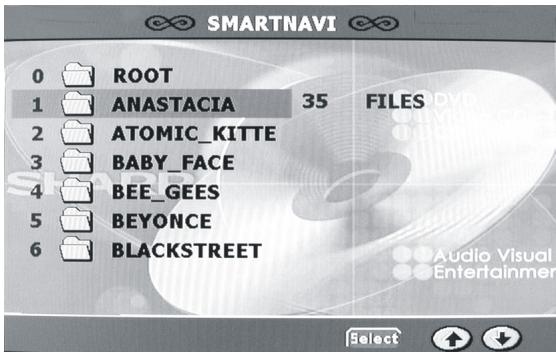
Lecture de base
- Appuyez sur OPERATE.
- Appuyez sur OPEN/CLOSE (▲) afin d'ouvrir la platine de disque.
- Placez un CD-R / CD-RW sur la platine.
Tenez le disque de manière à ne pas toucher les surfaces, placez-le avec le côté indiquant le titre vers le haut, alignez-le avec les dispositifs de guidage, et positionnez-le correctement.
- Appuyez sur OPEN/CLOSE (▲) afin de fermer la platine de disque.
Le message CHARGEMENT DISQUE apparaît sur l'écran. Veuillez patienter un instant.
SMARTNAVI apparaît. "La liste des répertoires et des fichiers apparaît sur la partie gauche"
- Appuyez sur HAUT (▲) / BAS (▼) pour sélectionner le fichier à lire.
En mode arrêt, vous pouvez naviguer dans la totalité des répertoires. Si vous êtes en train de lire un MP3, seul le répertoire en cours pourra être parcouru.
- Appuyez sur SELECT pour lire un fichier.
Si un fichier est sélectionné sur la partie gauche, la vision de la rubrique est affichée. Si un fichier est sélectionné sur la partie gauche, le nombre total de fichiers de ce répertoire est affiché.
Fichier MP3, MPEG-4 ou DivX® :
La lecture du fichier MP3, MPEG-4 ou DivX® sélectionné commence.
Le temps écoulé ou restant s'affiche en fonction du mode de durée.
Fichier JPEG :
Le fichier JPEG sélectionné s'affiche en plein écran.
Le diaporama démarre automatiquement.
Pause
Appuyez une seule fois sur PLAY/PAUSE durant la lecture.
La lecture est suspendue. Le message PAUSE apparaît sur l'écran.
Pour revenir en lecture normale :
Appuyez de nouveau sur PLAY/PAUSE.
Arrêt de la Lecture
Appuyez sur STOP (■).
La lecture est stoppée. Le message ARRET s'affiche un instant à l'écran.
Avance Rapide Avant / Arrière
Fichier MP3, MPEG-4 ou DivX®:
Appuyez sur SLOW / SEARCH «/» lors de la lecture pour réduire / augmenter la vitesse de lecture.
Pour revenir en lecture normale:
Appuyez sur PLAY/PAUSE.
REMARQUE:
- Aucun son ne sera émis durant l'avance ou le retour rapide.
- La lecture au ralenti est désactivée pour les fichiers MPEG-4 et DivX®.
Passage de Chapitre Avant / Arrière
Appuyez sur SKIP/FRAME ◀ ou ▶ durant la lecture.
Le fichier suivant du répertoire actuel est lu.
Passage instantané
Appuyez sur le bouton flèche droite de la télécommande pendant la lecture.
Le film continue la lecture en avant avec un intervalle de 10 secondes.
Appuyez sur le bouton flèche gauche de la télécommande pendant la lecture.
Le film continue la lecture en arrière avec un intervalle de 10 secondes.
REMARQUE :
- L'intervalle de temps peut varier selon les fichiers.
Sélectionnez un fichier de sous-titres DivX® et appuyez sur SELECT. Le message "SOUS-TITRES CHOISIS" apparaît sur SMARTNAVI.
Sélectionnez le fichier DivX® concerné et appuyez sur SELECT.
Le fichier DivX® est lu avec le sous-titre sélectionné.
Vous pouvez activer ou désactiver le sous-titre sélectionné à l'aide du bouton SUBTITLE.
REMARQUE :
- La durée du fichier DivX® dans le menu SMARTNAVI ne correspond pas à la durée réelle du fichier DivX®.
Transformation d'image
Pour fichier JPEG :
Appuyez sur PLAY/PAUSE pour lancer le diaporama.
Il existe quatre modes de transformation :
- Inversion
- Miroir
- Gauche
- Droite
Ces actions ne peuvent être effectuées que si une image est affichée normalement ; elles s'annulent automatiquement si une nouvelle image est affichée. Les boutons à flèches servent à sélectionner les différents modes de transformation.
Appuyez sur HAUT (▲) pour inverser / revenir à la normale.
Appuyez sur BAS (▼) pour activer le miroir.
Appuyez sur GAUCHE (◀) pour tourner à gauche.
Appuyez sur DROITE (▶) pour tourner à droite.
Zoom
Pour les fichiers JPEG :
Appuyez sur PLAY/PAUSE pour lancer le diaporama.
Les images JPEG disposent des deux fonctions Zoom avant / arrière et Zoom panoramique.
Appuyez sur ZOOM pour activer/désactiver cette fonction.
Si ce mode est activé, toute image sera affichée au dernier facteur sélectionné par l'utilisateur.
Un message indiquera à l'écran le facteur en cours.
Si le mode zoom est activé,
Appuyez sur SLOW/SEARCH pour contrôler le facteur de zoom avant / arrière.
REMARQUE:
- En fonction ZOOM, la transformation d'image est désactivée.
Modes Répétition
Appuyez sur REPEAT pour changer le mode répétition en cours.
Le mode répétition est affiché un instant pendant le diaporama.
Dans le SMARTNAVI il est affiché en bas.
Affichage des Informations de Durée
Appuyez sur TIME pour modifier le mode temps affiché.
Fonction Programme
Appuyez sur PROGRAM pour sélectionner le mode programme en mode arrêt
Le message PRO. apparaît.
Avec les touches numériques, sélectionnez les fichiers dans le répertoire utilisé.
Vous pouvez également utiliser les touches HAUT (▲) / BAS (▼) puis appuyer sur SELECT pour ajouter un fichier sélectionné à la liste programmée.
Le message PRO. apparaît avec l'index du fichier courant et le nombre total de fichiers de la liste.
Appuyez sur STOP (■) pour valider la programmation.
Appuyez sur PLAY/PAUSE pour lancer le programme.
Le message LECTURE apparaît.
Les fichiers de la liste des programmes sont lus de façon séquentielle.
REMARQUE :
- Vous pouvez utiliser les boutons de lecture des pistes, passer au fichier précédent / suivant, etc.
- Vous pouvez effacer la dernière piste de la liste de lecture en appuyant sur C.
- Le programme est conservé même après que la Lecture Programmée s'arrête.
Si vous voulez quitter le mode programme :
Appuyez sur STOP (■) si une piste est en lecture.
Appuyez deux fois sur PROGRAM.
Le programme est annulé quand :
- Vous ouvrez ou fermez la platine de disque.
- Le mode de veille est éteint.
- Lors de changement de répertoire.
UTILISATION PAGE PRINCIPALE
Appuyez sur DISPLAY de la télécommande quand le lecteur ne se trouve pas en mode de lecture.
La page principale du menu de configuration apparaît. Il s'agit du menu à partir duquel vous pouvez modifier les réglages de l'appareil.
Utilisation de la Page Principale
Sélectionnez les options en utilisant les boutons HAUT (▲) / BAS (▼).
La rubrique sélectionnée sera soulignée.
Appuyez sur SELECT pour changer la rubrique soulignée.
Le sous-menu de la rubrique sélectionnée apparaît sur l'écran.
Le menu de PAGE PRINCIPALE n'est disponible que lorsque aucune lecture de disque n'est en cours.
En mode RESUME (pré-arrêt), il est impossible d'accéder à certaines pages et à certaines rubriques. En mode RESUME, à partir de la PAGE PRINCIPALE, vous ne pouvez pas accéder à la RÉGLAGE VIDEO ni au RÉGLAGE PARENTALE.
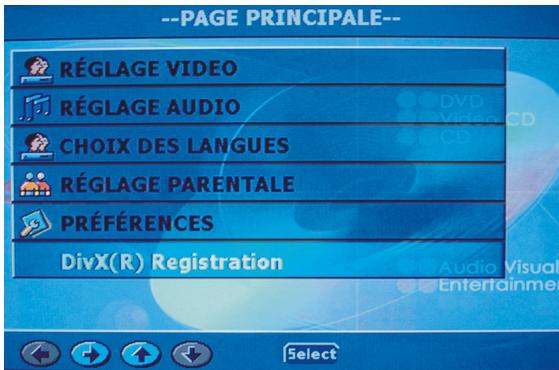
REMARQUE :
- Pour fermer le menu de configuration, appuyez sur DISPLAY.
Utilisation du menu de configuration
Utilisez les boutons GAUCHE (◀) / DROITE (▶) pour passer du menu gauche au menu droit et vice-versa.
Une fois que vous avez ouvert un sous-menu,
Utilisez les boutons HAUT (▲) / BAS (▼) pour déplacer la mise en surbrillance vers le haut ou vers le bas.
Appuyez sur SELECT pour choisir l'option en surbrillance dans le menu correspondant.
Pour fermer le menu de configuration, appuyez sur DISPLAY.
REMARQUE :
- Pour revenir à la page principale de n'importe quel sous-menu, utilisez les boutons GAUCHE (◀) / DROITE (▶).
RÉGLAGE VIDÉO
TYPE D'ÉCRAN :
Le rapport de format de l'image fourni par le lecteur DVD peut être modifié selon les fonctions disponibles sur le téléviseur utilisé.
Les options disponibles sont les suivantes :
NORMAL / PS (4x3 Pan & Scan) :
Vous permet de visionner le film de telle manière qu'il remplisse tout l'écran de votre téléviseur, mais les bords droit et gauche sont coupés. Ce type d'image ne peut être visionné que si le disque en contient.
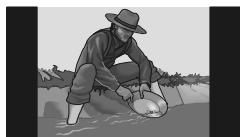
Vous permet de visionner les films dans leur format originel. Vous verrez toute l'image du film, mais elle occupera une portion plus petite de l'écran.

Choisissez ce réglage si votre lecteur DVD est branché à un téléviseur grand écran.
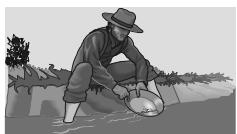
En fonction du format du disque DVD (p. ex. 2.35:1), il restera des lignes noires au-dessus et au-dessous de cette image.
FORMAT DE TV :
Le standard vidéo de la sortie DVD du lecteur peut être choisi entre "MULTI-SYSTÈME" ou "PAL".
Si vous avez choisi "MULTI-SYSTÈME", le standard de sortie sera soit NTSC, soit PAL selon le DVD.
Si vous avez choisi "PAL", la sortie vidéo sera convertie en standard PAL indépendamment du standard du disque.
REMARQUE :
Quand un disque NTSC est en lecture, il est possible qu'une distorsion se produise pour certains sous-titres. Si cela apparaît, veuillez changer le FORMAT DE TV à "MULTI-SYSTÈME".
SORTIE VIDÉO :
Les options de sortie vidéo du lecteur DVD sont "S-VIDEO", "Y/PB/PR", "RGB" ou "PROGRESSIF".
REMARQUE :
Le signal vidéo peut arriver par d'autres branchements que le branchement sélectionné. Il est recommandé de choisir une option appropriée dans le menu de configuration pour obtenir la meilleure qualité d'image pour le branchement sélectionné.
Sortie en Scan Progressif : (reportez-vous à la page 13)
AVERTISSEMENT :
Pour pouvoir lire la vidéo progressive correctement, vous devez posséder un téléviseur à balayage progressif et effectuer les raccordements vidéo correctement.
- Dans le menu de sortie vidéo, mettez l'option "PROGRESSIF" en surbrillance et appuyez sur SELECT.
- Une boîte de dialogue de confirmation s'affiche.
- Si l'image s'affiche correctement, sélectionnez "OK" et appuyez sur SELECT.
- Si l'image ne s'affiche pas correctement, sélectionnez "ANNULER" et appuyez sur SELECT.
REMARQUE :
- Si les caractéristiques de votre téléviseur ne permettent pas un balayage progressif, à la sélection de l'option "PROGRESSIF", rien ne s'affichera.
- Si rien ne s'affiche à l'écran ou si vous n'appuyez pas sur "OK" dans les 10 secondes, le réglage précédent de la sortie vidéo est restauré automatiquement.
Si "S-VIDEO" est sélectionné, la sortie RVB via Péritel sera désactivée, seule CVBS sera active via Péritel. La sortie S-VIDEO sera active via le connecteur MiniDIN. Après avoir commuté sur S-VIDEO, le téléviseur sera commuté sur l'entrée S-VIDEO avec la télécommande du téléviseur. Si "S-VIDEO" est sélectionné afin de désactiver RVB via Péritel et que l'utilisateur préfère regarder CVBS via Péritel, le téléviseur pourra être commuté sur l'entrée Péritel via la télécommande du téléviseur.
Si "RVB" est sélectionné, la sortie S-VIDEO sera désactivée. La sortie Péritel sera CVBS+RVB. Cela est un réglage par défaut de l'appareil.
- Vous pouvez aussi directement changer le réglage de la sortie vidéo en appuyant sur les boutons de la télécommande.
Cette fonction est utile lorsque vous vous trompez dans la sélection de réglage de sortie vidéo et ne voyez pas l'image correctement.
- Ouvrez le plateau de disque en appuyant sur la touche OPEN/CLOSE.
- Appuyez sur TIME.
- Appuyez ensuite sur les touches numériques suivantes pour changer la sortie vidéo.
7-8-4 En S-VIDEO
9-8-8 En Y/PB/PR
7-4-2 En RGB
7-7-6 En PROGRESSIF
REGLAGE AUDIO
Remarque : il n'est pas possible de brancher directement des haut-parleurs à cet appareil ; l'emploi d'un amplificateur AV est indispensable.
DYNAMIQUE :
Amplifie la réponse de fréquence. Cette rubrique peut être sélectionnée entre "ARR" et "MAX".
SORTIE LPCM :
Les options offertes sont "LPCM 96K" ou "LPCM 48K".
CHOIX DES LANGUES
LANGUE TV :
Vous pouvez sélectionner la langue OSD par défaut des menus du lecteur.
AUDIO :
Vous pouvez choisir la langue audio par défaut si cette fonction est permise par le disque DVD.
SOUS-TITRE :
Vous pouvez choisir la langue de sous-titrage par défaut si cette fonction est permise par le disque DVD.
MENU DU DISQUE :
Vous pouvez choisir la langue du menu disque DVD par défaut parmi ces langues. Le menu disque apparaît dans la langue choisie si cette fonction est permise par le disque DVD.
RÉGLAGE PARENTAL
La lecture de certains DVD peut être sujette à restriction selon l'âge des utilisateurs. La fonction de "Contrôle Parental" permet de soumettre la lecture à des restrictions des capacités de visionnage prédéfinies par les parents.
PARENTAL (Niveau Parental) :
Le niveau de Contrôle Parental peut être réglé sur l'un des huit niveaux. Le niveau "8 ADULTE" vous permet de voir tous les titres DVD en ignorant le niveau de contrôle parental du disque DVD. Vous ne pouvez visionner que les disques DVD ayant le même niveau de contrôle parental ou un niveau inférieur à celui du lecteur.
MOT DE PASSE :
Au moyen de cette option, il est possible d'enregistrer un mot de passe pour la modification du niveau de contrôle parental. "0000" est le réglage par défaut du mot de passe.
Vous devez entrer le mot de passe numérique XXXX à chaque fois que vous voulez changer le niveau de contrôle parental.
Changement de Mot de Passe :
Au moyen de cette option, vous pouvez changer le mot de passe actuel.
Pour changer le mot de passe, on vous demandera de saisir votre ancien mot de passe. Après avoir saisi votre ancien mot de passe, vous pouvez en saisir un nouveau, à 4 chiffres.
Entrer une fois le mot de passe ne suffit pas, vous devez aussi le confirmer. La boîte de confirmation sert à confirmer le nouveau mot de passe.
Appuyez sur SELECT pour passer à la ligne de confirmation du mot de passe.
- Vous pouvez utiliser le bouton C pour effacer une entrée erronée.
REMARQUE :
- Si vous avez oublié le mot de passe, référez-vous à la page 38.
PRÉFÉRENCES
INDIC. D'ANGLE :
Cette option vous permet d'activer ou de désactiver l'indicateur d'angle à l'écran, qui est affiché pour indiquer qu'une scène filmée sous plusieurs angles a commencé. Il vous indique aussi sous quel angle vous visualisez la scène.
MODE VEILLE :
L'option d'activation de la mise en veille peut être désactivée ou l'activation de la mise en veille peut être ajustée en utilisant cette fonction. Si l'une des options de minuterie est sélectionnée, le mode de veille est activé, dans le cas où aucun bouton n'est activé pendant la durée sélectionnée en mode d'arrêt.
SMART NAVI :
Cette option vous permet d'activer ou de désactiver le SMART NAVI qui est utilisé pour la lecture des fichiers MP3, JPEG, MPEG-4 ou DivX®.
TRANSPARENCE :
Cette option vous permet de sélectionner un des quatre niveaux de transparence pour l'affichage à l'écran.
RÉGLAGES D'USINE :
Si vous sélectionnez RÉGLAGES D'USINE puis appuyez sur le bouton SELECT, les paramètres initiaux du lecteur sont chargés. Le niveau de contrôle parental et le mot de passe ne sont pas modifiés.
Pour plus de détails, voir la page DivX(R) Registration du menu d'installation.
La qualité d'image est mauvaise (DVD)
- Assurez-vous que la surface du DVD n'est pas endommagée (rayures, traces de doigt, etc.).
- Nettoyez le disque DVD et essayez de nouveau.
- Assurez-vous que le disque DVD est bien placé dans la platine de disque avec
- l'étiquetage vers le haut. Un disque DVD humide ou la condensation risque de nuire à l'appareil. Attendez 1 ou 2 heures en mode de veille que l'appareil sèche.
Le disque ne se met pas en marche
- Il n'y a pas de disque dans l'appareil.
- Placez un disque sur la platine.
- Le disque est mal installé.
- Assurez-vous que le disque est dans le guide correct du tiroir de disque avec l'étiquetage vers le haut.
- Ce n'est pas le bon type de disque. L'appareil ne peut pas lire les disques CD-ROM, etc.
- Utilisez les disques dont les formats sont pris en charge, reportez-vous à la page 6.
- Le code régional du DVD doit correspondre à celui du lecteur.
Langue OSD incorrecte
- Sélectionnez la langue dans le menu de configuration.
La langue audio ou de sous-titrage du DVD ne peut pas être changée.
- Le son et/ou le sous-titrage multilingue n'ont pas été enregistrés sur le DVD.
- Essayez de changer le son ou les sous-titres en utilisant les menus de titre des DVD. Certains DVD ne permettent pas à l'utilisateur de modifier ces réglages sans utiliser le menu du disque.
Certaines fonctions (Angle, Zoom, etc.) ne fonctionnent pas.
- Ces fonctions ne sont pas disponibles sur le DVD.
- L'angle ne peut être modifié que si le symbole d'angle est affiché.
Pas d'image.
- Vérifiez que le lecteur est correctement branché au téléviseur et que tous les raccordements entre le lecteur et d'autres appareils ont été correctement effectués.
- Avez-vous appuyé sur les bons boutons de la télécommande ? Essayez à nouveau.
Pas de son.
- Assurez-vous que le volume est réglé à un niveau audible.
- Assurez-vous de ne pas avoir accidentellement éteint le son.
Distorsion du son.
- Assurez-vous que le réglage du mode d'audition est correct.
Pas de réponse de la télécommande
- Assurez-vous que les piles sont installées correctement.
- Changez les piles.
Au cas où rien ne fonctionne
Si vous avez essayé toutes les solutions ci-dessus et qu'aucune ne marche, essayez d'éteindre le DVD et de le rallumer. Si les problèmes subsistent, débranchez le cordon d'alimentation et attendez quelques minutes avant de remettre le lecteur en fonctionnement. Si tout ceci ne mène à rien, contactez votre fournisseur ou votre réparateur DVD spécialisé. Ne tentez jamais de réparer vous-même un DVD défectueux.
Lecteur DVD/VCD/S-VCD/AUDIO CD/CD-R/CD-RW/MP3/DivX®/JPEG,
| Alimentation requise | 220 - 240 V 50 HzAuto-ajustableConsommation électrique: 10 W (POWER ON)Appr. 5 W (Mode de VEILLE) |
| Types de Disques pris en Charge | DVD: SS/SL 120mm (DVD-5)SS/DL 120mm (DVD-9)DS/SL 120mm (DVD-10)DS/DL 120mm (DVD-18)VCDS-VCDAUDIO CDCD-RCD-RWMP3JPEGMPEG-4DivX® |
| Type Vidéo | Décodage vidéo standard MPEG-2 (prise en charge MPEG-1)Affichage vidéo plein écran 720 x 576 (PAL) & 720 x 480 pixels (NTSC), fréquences de rafraîchissement 50 et 60 Hz (PAL&NTSC)Vitesse de traitement du flux de données numériques pouvant atteindre10,08 Mbps/secRésolution de lignes supérieure à 500 |
| Sortie Vidéo | Vidéo analogique : (Avec convertisseurs numériques analogiques 6 x 10 bits / 27 MHz)CVBS : PAL / NTSC (Negative Synchronized ),1Vpp [75 Ω(chargé)]S-VIDEO : Y Output:1Vpp [75 Ω(chargé)],C Output:286 mVpp [75Ω (chargé)] (NTSC)300 mVpp [75 Ω (chargé)] (PAL)Sur connecteur MiniDIN S-VIDEO 4 brochesOuRGB+CVBS : Sortie scart conforme aux normes européennes (8 broches)Composant Vidéo AnalogiqueSortie Y : 700mVpp [75Ω (laddad)], (PAL)Sortie PB/CB : 700mVpp [75Ω (laddad)], (PAL)Sorte PR/CR : 700mVpp [75Ω (laddad)], (PAL)Quand vous utilisez le scan progressif, les sorties vidéo scart sont désactivées. |
| Type audio | Sortie Dolby Digital et DownmixLPCMDTS Digital out |
| Sortie audio | Sortie audio numérique :IEC 958TOSLINKSorties AnalogiquesEchantillon DAC 24 bits / 96, 48, 44.1 kHz2 fiches de sortie jack RCA (Gauche / Droite)Sortie AudioGauche / Droite Pour Normes Scart EuropéennesSortie / Canal2 Vrms (0 dB fs, 1kHz) |
| Dimensions | 420 mm(l) x 54 mm(h) x 280 mm(p) |
| Poids | 2.7 kg |
DÉFINITION DES TERMES UTILISÉS
Angle
Certains disques DVD peuvent contenir des scènes ayant été filmées simultanément depuis un certain nombre d'angles différents (la même scène a été filmée de devant, du côté gauche, du côté droit, etc.). Avec ces disques, les scènes peuvent être visionnées depuis des angles différents en utilisant le bouton ANGLE.
Numéros de chapitres
Ces numéros sont enregistrés sur les disques DVD. Un titre est divisé en de nombreuses sections, chacune d'elles étant numérotée, et les parties spécifiques se présentant dans une vidéo peuvent être cherchées rapidement grâce à ces numéros.
DTS
Système de son digital développé par Digital Theater Systems pour l'utilisation dans les cinémas. Ce système utilise 6 chaînes audio qui permet un son de pointe bien positionné et des acoustiques réalistes. (En connectant au décodeur DTS Digital Surround, vous pouvez aussi écouter les sons DTS Digital Surround.)
DVD
Il s'agit d'un disque optique à haute densité sur lequel ont été enregistrés des images et des sons de haute qualité au moyen de signaux digitaux. Il intègre une technologie de compression vidéo (MPEG II) et d'enregistrement à haute densité. Les DVD permettent l'enregistrement d'images vidéo animées de bonne qualité esthétique à longue durée (p. ex., des films entiers peuvent être enregistrés).
La structure d'un DVD est constituée de deux disques de 0,6 mm d'épaisseur collés l'un à l'autre. Plus le disque est plat, plus la densité des informations enregistrées est élevée, ce qui fait qu'un DVD a une capacité supérieure à celle d'un seul disque faisant 1,2 mm d'épaisseur.
Commande de lecture (PBC)
Enregistré sur un CD vidéo (Version 2.0). Les scènes et informations visionnées (ou écoutées) peuvent être choisies interactivement au moyen du moniteur du téléviseur en consultant le menu apparaissant sur celui-ci.
Sous-titrage
Des lignes imprimées apparaissent en bas de l'écran, traduisant ou transcrivant le dialogue. Elles sont enregistrées sur les disques DVD.
Valeurs temporelles
Indique la durée de lecture écoulée depuis le début d'un disque ou d'un titre. Peut être utilisé pour trouver rapidement une scène spécifique. (Certains disques ne permettent pas la fonction de recherche temporelle. La disponibilité d'une telle fonction est déterminée par le fabricant.)
Numéro de titre
Ces numéros sont enregistrés sur les disques DVD. Quand un disque contient au moins deux films, ces films sont numérotés titre 1, titre 2, etc.
Numéro de piste
Ces numéros sont assignés aux pistes enregistrées sur les CD audio. Ils permettent de trouver rapidement des pistes spécifiques.
CD Vidéo
Il contient des enregistrements d'images et de son dont la qualité équivaut à celle d'une bande vidéo. Ce lecteur prend également en charge les CD vidéo avec commande de lecture (version 2.0).
Dolby Digital
De nombreux cinémas sont équipés de systèmes surround de format 5.1. Le même type de technologie est disponible chez vous. Afin d'obtenir un vrai surround de format 5.1, votre lecteur DVD doit être branché à un décodeur Dolby Digital par les sorties digitales (coaxiales ou optiques).
Dolby Pro Logic
Il s'agit de la technologie des laboratoires Dolby pour décoder activement les programmes codés Dolby Surround. Les programmes Dolby Surround sont munis de quatre canaux audio (gauche, centre, droit et surround) codés en signaux stéréo standard à 2 canaux. Le canal arrière est monophonique.
PCM
PCM veut dire Pulse Code Modulation et est audio numérique.
MPEG
Abréviation de Moving Picture Experts Group. Il s'agit d'une norme internationale de compression d'images animées. Sur certains DVD, l'audio digitale a été comprimée et enregistrée dans ce format.
DivX®
DivX® est un format de compression vidéo développé par DivXNetworks, Inc.
Veuillez découper cet encadré et le conserver en lieu sûr.
Si Vous Avez Oublié Votre Mot De Passe :
Appuyez sur 3, 3, 0, 8. Le mot de passe va être effacé.
SHARP CORPORATION
- ATTENTION
- AVERTISSEMENT
- PROTECTION DU CORDON D'ALIMENTATION
- PÉRIODES DE NON-UTILISATION
- NE METTEZ PAS LES DOIGTS NI AUCUN AUTRE OBJET À L'INTÉRIEUR
- EMPILAGE
- CONDENSATION
- NETTOYAGE
- EN CAS D'INTERFÉRENCE SONORE DANS LE TÉLÉVISEUR PENDANT LA RÉCEPTION D'UNE DIFFUSION
- ENTRETIEN
- COPYRIGHT
- PROTECTION CONTRE LA COPIE
- RECOMMANDATIONS POUR OPTIMISER LA QUALITÉ D'IMAGE
- TABLE DES MATIÈRES
- CARACTERISTIQUES GENERALES
- CE LECTEUR DVD NE LIT PAS LES FORMATS DE DISQUES SUIVANTS
- REMARQUE
- REMARQUES SUR LES DISQUES
- COMMENT MANIPULER VOS DISQUES
- DISQUES À NE PAS UTILISER
- CORDON D'ALIMENTATION
- CHOIX DE L'EMPLACEMENT
- AFFICHAGE PLATINE AVANT (VFD)
- BRANCHEMENTS AUDIO OUT
- BRANCHEMENTS VIDEO OUT
- BRANCHEMENT SCART
- BRANCHEMENTS COMPONENT OUT
- BRANCHEMENT DE VOTRE LECTEUR DVD SUR UN TÉLÉVISEUR
- UTILISEZ UN BRANCHEMENT VIDÉO POUR OBTENIR LA MEILLEURE QUALITÉ D'IMAGE
- BRANCHEMENTS SORTIE VIDÉO ET AUDIO
- BRANCHEMENTS SORTIE S-VIDÉO ET AUDIO
- COMPOSANT VIDÉO ET BRANCHEMENTS SORTIE AUDIO
- COMPATIBILITÉ DU BALAYAGE PROGRESSIF TV
- BRANCHEMENT DE VOTRE LECTEUR DVD SUR UN AMPLIFICATEUR AV
- BRANCHEMENT DE SORTIE AUDIO ANALOGIQUES
- BRANCHEMENTS DE SORTIE AUDIO NUMÉRIQUE
- INSTALLATION DES PILES DANS VOTRE TÉLÉCOMMANDE
- FONCTIONS DE LA TÉLÉCOMMANDE
- BOUTON OPERATE
- BOUTON PROGRAM
- BOUTON TIME
- BOUTON ZOOM
- BOUTON PLAY/PAUSE
- BOUTON MENU
- BOUTON TITLE
- BOUTONS À FLÈCHES
- BOUTON SEARCH MODE
- BOUTON SUBTITLE
- BOUTONS NUMÉRIQUES
- BOUTON
- BOUTON OPEN/CLOSE (▲)
- BOUTON REPEAT
- BOUTON A - B
- BOUTON SLOW/SEARCH
- BOUTON SKIP/FRAME
- BOUTON STOP
- BOUTON DISPLAY
- BOUTON RETURN
- BOUTON SELECT
- BOUTON ANGLE
- BOUTON AUDIO
- BOUTON C
- LECTURE DVD
- PRÉPARATIONS
- LECTURE DE BASE
- APRÈS UTILISATION
- SACHEZ QUE
- ARRÊT DE LA LECTURE
- AVANCE RAPIDE AVANT / ARRIÈRE
- PASSAGE DE CHAPITRE AVANT / ARRIÈRE
- PAUSE
- PASSAGE INSTANTANÉ
- SÉLECTION DIRECTE DES SCÈNES
- SÉLECTION DES SCÈNES PAR NUMÉRO DE CHAPITRE
- SÉLECTION DES SCÈNES PAR NUMÉRO DE TITRE
- SÉLECTION TEMPORELLE DES SCÈNES
- FONCTION RÉPÉTITION
- VISIONNAGE RÉPÉTÉ
- RÉPÉTITIONS DE SECTIONS ENTRE DEUX ENDROITS
- SPÉCIFIQUES (REPEAT A - B)
- FONCTIONS PRATIQUES
- AFFICHAGE DES INFORMATIONS DE DURÉE
- AFFICHAGE D'UNE SCÈNE AVEC VUE PLUS LARGE ET RAPPROCHÉE
- POUR REVENIR EN LECTURE NORMALE
- AFFICHAGE / MODIFICATION DE LA LANGUE DE SOUS-TITRAGE
- VUE D'UN AUTRE ANGLE
- UTILISATION D'UN MENU DVD
- LECTURE DE CD VIDÉO
- CD VIDÉO SANS COMMANDE DE LECTURE
- POUR CD VIDÉO AVEC COMMANDE DE LECTURE
- LECTURE DE MENU
- QU'EST-CE QU'UNE COMMANDE DE LECTURE
- QUAND LE MENU CONTINUE SUR UN AUTRE ÉCRAN
- ARRÊTE LA LECTURE ET REVIENT À L'ÉCRAN DU MENU (LORSQU'UN MENU EST DISPONIBLE SUR LE DISQUE)
- IMAGE PAR IMAGE
- LECTURE EN AVANT AU RALENTI
- SÉLECTION TEMPORELLE DES SCÈNES (CD VIDÉO VERSION 2.0 UNIQUEMENT)
- ACCÈS AUX PLAGES AU MOYEN DES BOUTONS NUMÉRIQUES
- LECTURE AUDIO CD
- SÉLECTION DIRECTE DES PISTES
- SÉLECTION TEMPORELLE
- LECTURE RÉPÉTÉE DE PASSAGES INCLUS ENTRE DEUX POINTS PRÉDÉFINIS. (A - B REPEAT)
- FONCTION PROGRAMME
- SMARTNAVI
- FICHIER MP3, MPEG-4 OU DIVX®
- FICHIER JPEG
- TRANSFORMATION D'IMAGE
- POUR FICHIER JPEG
- ZOOM
- POUR LES FICHIERS JPEG
- MODES RÉPÉTITION
- UTILISATION PAGE PRINCIPALE
- UTILISATION DE LA PAGE PRINCIPALE
- UTILISATION DU MENU DE CONFIGURATION
- RÉGLAGE VIDÉO
- TYPE D'ÉCRAN
- NORMAL / PS (4X3 PAN & SCAN)
- FORMAT DE TV
- SORTIE VIDÉO
- SORTIE EN SCAN PROGRESSIF : (REPORTEZ-VOUS À LA PAGE 13)
- REGLAGE AUDIO
- DYNAMIQUE
- SORTIE LPCM
- CHOIX DES LANGUES
- LANGUE TV
- AUDIO
- SOUS-TITRE
- MENU DU DISQUE
- RÉGLAGE PARENTAL
- PARENTAL (NIVEAU PARENTAL)
- MOT DE PASSE
- CHANGEMENT DE MOT DE PASSE
- PRÉFÉRENCES
- INDIC. D'ANGLE
- MODE VEILLE
- SMART NAVI
- TRANSPARENCE
- RÉGLAGES D'USINE
- LA QUALITÉ D'IMAGE EST MAUVAISE (DVD)
- LE DISQUE NE SE MET PAS EN MARCHE
- LANGUE OSD INCORRECTE
- LA LANGUE AUDIO OU DE SOUS-TITRAGE DU DVD NE PEUT PAS ÊTRE CHANGÉE
- CERTAINES FONCTIONS (ANGLE, ZOOM, ETC.) NE FONCTIONNENT PAS
- PAS D'IMAGE
- PAS DE SON
- DISTORSION DU SON
- PAS DE RÉPONSE DE LA TÉLÉCOMMANDE
- AU CAS OÙ RIEN NE FONCTIONNE
- DÉFINITION DES TERMES UTILISÉS
- ANGLE
- NUMÉROS DE CHAPITRES
- DTS
- DVD
- COMMANDE DE LECTURE (PBC)
- SOUS-TITRAGE
- VALEURS TEMPORELLES
- NUMÉRO DE TITRE
- NUMÉRO DE PISTE
- CD VIDÉO
- DOLBY DIGITAL
- DOLBY PRO LOGIC
- PCM
- MPEG
- DIVX®
- SHARP CORPORATION
Marque : SHARP
Modèle : DV-SV9C
Catégorie : Lecteur DVD