D-RW2 - Enregistreur DVD TOSHIBA - Notice d'utilisation et mode d'emploi gratuit
Retrouvez gratuitement la notice de l'appareil D-RW2 TOSHIBA au format PDF.


| Type de produit | Enregistreur DVD |
| Marque | TOSHIBA |
| Modèle | D-RW2 |
| Dimensions (L x H x P) | 435 x 66 x 244 mm (17 3/16 x 2 5/8 x 9 5/8 pouces) |
| Poids | 2,3 kg (5,1 lb) |
| Alimentation | 120 V CA, 60 Hz |
| Consommation | 20 W (veille 2,8 W) |
| Formats disques pris en charge (enregistrement) | DVD-RW (mode VR et Vidéo), DVD-R (mode Vidéo) |
| Formats disques pris en charge (lecture) | DVD-Vidéo, CD-Audio, CD-Vidéo, CD-R/RW (MP3, WMA, JPEG) |
| Fonctions principales | Enregistrement programmé (8 programmes), enregistrement par minuterie à 1 touche, insertion automatique de chapitres, création de menu de titres, lecture avec recherche, zoom, répétition, lecture aléatoire, système d'ambiophonie virtuelle, sortie vidéo progressive (525p/480p) |
| Sorties vidéo | Composite (RCA), S-Vidéo, composante (Y/Pb/Pr) |
| Sorties audio | Analogique stéréo (RCA), numérique coaxiale |
| Entrées | Antenne RF (75 Ω), vidéo composite (L1/L2), S-Vidéo (L1/L2), audio stéréo (L1/L2) |
| Syntoniseur | VHF (2-13), UHF (14-69), câble (C1-C125) |
| Accessoires fournis | Télécommande, 2 piles AA, câble RF, mode d'emploi (anglais), guide abrégé, feuille de retour d'arrêt |
| Sécurité | Protection laser classe 1, mise à la terre d'antenne, dispositifs de sécurité (éclair, point d'exclamation) |
| Entretien et nettoyage | Nettoyer le boîtier avec un chiffon humide doux ; nettoyer les disques du centre vers la périphérie ; ne pas utiliser de solvants ; faire nettoyer la lentille laser par un technicien |
| Conditions de fonctionnement | Température : 5 °C à 40 °C (41 °F à 104 °F) ; humidité : moins de 80 % (sans condensation) |
| Informations réglementaires | Conforme FCC classe B, NMB-003 Canada ; recyclage des emballages et piles |
FOIRE AUX QUESTIONS - D-RW2 TOSHIBA
Questions des utilisateurs sur D-RW2 TOSHIBA
0 question sur cet appareil. Repondez a celles que vous connaissez ou posez la votre.
Poser une nouvelle question sur cet appareil
Téléchargez la notice de votre Enregistreur DVD au format PDF gratuitement ! Retrouvez votre notice D-RW2 - TOSHIBA et reprennez votre appareil électronique en main. Sur cette page sont publiés tous les documents nécessaires à l'utilisation de votre appareil D-RW2 de la marque TOSHIBA.
MODE D'EMPLOI D-RW2 TOSHIBA
Avertissements importants apposés à l'arrière de l'appareil.
Sécurité concernant le laser
Cet appareil utilise un laser. À cause de possibles blessures aux yeux, seul un technicien qualifié est qualifié pour retirer le couvercle ou à essayer de réparer cet appareil.
ATTENTION : L'UTILISATION DE COMMANDES, L'AJUSTEMENT OU L'EXÉCUTION DE PROCÉDURES AUTRES QUE CELLES SPÉCIFIÉES DANS CE GUIDE PEUVENT ENTRAÎNER LE RISQUE D'EXPOSITION À DES RADIATIONS DANGEREUSES.
ATTENTION : RAYONNEMENT LASER VISIBLE ET INVISIBLE LORSQUE L'APPAREIL EST OUVERT AVEC LE VERROUILLAGE INVALIDÉ. NE PAS REGARDER LE RAYON.
AVERTISSEMENT FCC- Cet appareil peut générer ou utiliser l'énergie de fréquences radio. Tout changement ou modification subi par cet appareil peut entraîner des parasites néfastes à moins que ces modifications aient été expressément approuvées dans le guide d'utilisation. L'utilisateur peut perdre le droit de faire fonctionner cet appareil si une modification ou un changement non autorisé est effectué.
INTERFÉRENCES AVEC LA RADIO-TÉLÉVISION
Cet appareil a été testé et jugé conforme aux limites des produits numériques de la Classe B, conformément à la Partie 15 des règlements FCC. Ces limites sont prévues pour fournir une protection raisonnable contre les interférences préjudiciables dans une installation résidentielle. Cet appareil produit, utilise et peut émettre une énergie de fréquence radio et, s'il n'est pas installé et utilisé conformément aux instructions, peut causer des interférences préjudiciables aux communications radio. Il n'est cependant pas garanti que des interférences ne seront pas produites dans une installation particulière. Si cet appareil cause des interférences préjudiciables à la réception de la radio ou de la télévision, ce qui peut être déterminé en le mettant hors puis à nouveau sous tension, il est recommandé à l'utilisateur de corriger ces interférences en appliquant une ou plusieurs des mesures suivantes :
1) Réorientez ou déplacer l'antenne réceptrice.
2) Augmentez la distance entre l'appareil et le récepteur.
3) Branchez l'appareil dans une prise faisant partie d'un circuit différent de celui sur lequel le récepteur est branché.
4) Consultez le revendeur ou un technicien radio/télévision qualifié.
Cet appareil numérique de la classe B est conforme à la norme NMB-003 du Canada.
ATTENTION : POUR ÉVITER LES CHOC ÉLECTRIQUES, INTRODUIRE LA LAME LA PLUS LARGE DE LA FICHE DANS LA BORNE CORRESPONDANTE DE LA PRISE ET POUSSER JUSQU'AU FOND.
REMARQUE CONCERNANT LE RECYCLAGE
Les matériaux d'emballage de ce produit sont recyclables et peuvent être réutilisés. Veuillez disposer de tout matériau conformément aux règlements de recyclage locaux.
Les piles ne doivent jamais être jetées ou incinérées, mais mises au rebut conformément aux règlements locaux concernant les déchets chimiques.
Protection de l'environnement !!!
- Les piles usées ne doivent pas être jetées dans une poubelle.
- S'en défaire à un point de collecte pour piles usées ou dans un conteneur à ordures spécial.
Contacter les autorités locales pour plus de détails.

Le symbole de l'éclair dans un triangle équilatéral est conçu pour alerter l'usager de la présence d'une "tension dangereuse" non isolée à l'intérieur de l'appareil et qui peut être d'une importance suffisante pour constituer un risque d'électrocution.

Le symbole du point d'exclamation dans un triangle équilatéral est conçu pour avertir l'usager que la documentation accompagnant l'appareil contient des instructions importantes concernant le fonctionnement et l'entretien (réparation) de l'appareil.
Informations client :
Relevez les données situées à l'arrière de cet appareil, puis saisir le N° de série ci-dessous.
Conservez ces informations en cas de référence ultérieure.
N° de modèle ____
N° de série ____

Mesures de sécurité importantes
- LIRE LES INSTRUCTIONS - Avant d'utiliser cet appareil, lire toutes les instructions relatives au fonctionnement et à la sécurité.
- CONSERVER CE GUIDE D'UTILISATION - Les instructions relatives au fonctionnement et à la sécurité doivent être conservées pour pouvoir les consulter ultérieurement.
- RESPECTER LES AVERTISSEMENTS - Il est très important de suivre tous les avertissements et les mises en garde apparaissant sur l'appareil ainsi que dans le guide d'utilisation.
- SUIVRE LES INSTRUCTIONS - Il est nécessaire de suivre toutes les directives du guide d'utilisation concernant le fonctionnement et l'utilisation de cet appareil.
- NETTOYAGE - Débrancher l'appareil de la prise de courant avant de procéder à un nettoyage. Ne pas utiliser de produits à nettoyer liquides ou en aérosol. Pour essuyer, utiliser un chiffon légèrement humide. EXCEPTION: Ne pas débrancher un appareil devant être utilisé d'une manière ininterrompue et qui, pour une raison spécifique, comme le risque de perdre un code d'autorisation pour un convertisseur de câblodistribution, n'est pas conçu pour être débranché par l'utilisateur pour un entretien ou toute autre raison. Cependant, il est nécessaire de respecter les autres directives indiquées plus haut au paragraphe 5.
- ACCESSOIRES - N'utiliser que les accessoires recommandés par le fabricant de l'appareil. L'utilisation d'autres accessoires risque d'être dangereuse.
- EAU ET HUMIDITÉ - Ne pas utiliser cet appareil à proximité de l'eau ; par exemple, près d'une baignoire, d'un évier, d'une machine à laver, dans un sous-sol humide, près d'une piscine ou d'autres endroits semblables.
- MEUBLES - Ne pas installer cet appareil sur un meuble, un socle, un support, un trépied ou une table instable. L'appareil pourrait tomber, provoquant des blessures graves à un enfant ou un adulte, et être sérieusement endommagé.
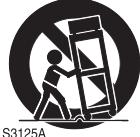
Utiliser uniquement un chariot, un support, un trépied ou une table recommandés par le fabricant, ou bien vendus avec l'appareil. Suivre les directives du fabricant pour le montage de l'appareil et n'utiliser que les accessoires de montage recommandés par ce dernier. Si on l'installe sur un meuble à roulettes, déplacer les deux ensemble avec précaution. Un arrêt brusque, l'utilisation d'une force excessive et des surfaces irrégulières risquent de déstabiliser l'ensemble et de le renverser.
-
VENTILATION - Le boîtier de cet appareil est muni de fentes et d'orifices de ventilation permettant d'assurer un fonctionnement adéquat en l'empêchant de surchauffer. Ces fentes et ces orifices ne doivent pas être bloqués ou recouverts. Ainsi, l'appareil ne doit pas être placé sur un lit, un divan, un tapis ou une autre surface similaire risquant d'obstruer ces orifices de ventilation. Il ne doit pas être placé dans une installation encastrée comme un meuble ou une bibliothèque, qui risquerait d'empêcher la circulation de l'air dans les orifices de ventilation, à moins que l'aération soit adéquate ou que les directives du fabricant soient respectées.
-
SOURCE D'ALIMENTATION - Cet appareil ne devra être branché que sur une prise d'alimentation correspondant aux indications des étiquettes placées sur l'appareil. Si l'on ne connaît pas les paramètres du réseau électrique auquel on est raccordé, consulter le revendeur ou la compagnie d'électricité à ce sujet. Dans le cas d'appareils fonctionnant sur piles ou d'autres sources de courant, voir le guide d'utilisation.
-
MISE À LA TERRE ET POLARISATION - Cet appareil est muni d'un câble d'alimentation dont la fiche est polarisée (une des lames est plus large que l'autre). Cette fiche ne s'insère dans une prise de courant murale polarisée que dans un sens par mesure de sécurité. Si l'insertion à fond de la fiche dans la prise de courant est difficile, inverser sa position. S'il est toujours impossible d'insérer la fiche, demander à un électricien qualifié de la remplacer. Ne jamais essayer de forcer ce dispositif de sécurité polarisé.
-
PROTECTION DES CÂBLES D'ALIMENTATION - Les câbles d'alimentation devront être disposés de manière à ce que l'on ne risque pas de marcher dessus, et qu'ils ne soient écrasés ni coincés en plaçant des objets dessus. Faire particulièrement attention aux fiches des câbles d'alimentation, aux prises murales et aux endroits où les câbles sortent des appareils.
-
MISE À LA TERRE D'UNE ANTENNE EXTÉRIEURE - Si une antenne extérieure ou un réseau de câblodistribution est raccordé à cet appareil, veiller à ce que l'antenne ou le câble du réseau de câblodistribution soit
AVERTISSEMENT MEUBLE À ROULETTES (symbole de RETAC)
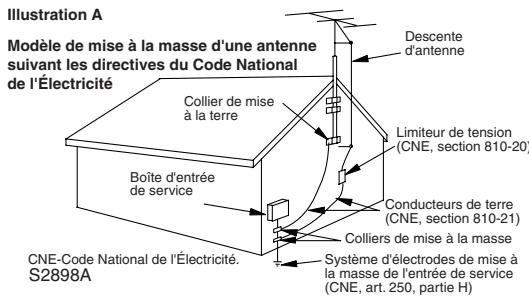
relié à la terre pour éviter une surtension du raccordement et des surcharges statiques. L'article 810 du Code national de l'électricité (CNE) ANSI/NFPA N° 70, contient des renseignements au sujet de la mise à la terre du mât et de la structure qui le supporte, ainsi que du câble de descente vers le limiteur de tension, du calibrage des conducteurs de terre, de l'emplacement du limiteur de tension, du raccordement aux électrodes de terre et des normes concernant ces dernières (voir l'illustration A).
-
ORAGES - Par mesure de protection supplémentaire il est conseillé, lors d'orages ou d'une inutilisation prolongée de l'appareil, de le débrancher du câble d'alimentation de la prise de courant murale, de l'antenne extérieure et du réseau de câblodistribution. Cette mesure permettra d'éviter que l'appareil ne soit endommagé lors d'un orage ou d'une surtension du réseau électrique.
-
LIGNES ÉLECTRIQUES - Une antenne extérieure reliée à cet appareil ne devra jamais se trouver à proximité de câbles électriques, d'un éclairage ou de transformateurs sur lesquels elle risquerait de tomber. Lors de l'installation d'une telle antenne, faire en sorte que l'antenne n'entre pas en contact avec de tels lignes ou circuits, car leur contact peut être mortel.
-
SURCHARGE - Ne pas surcharger les prises de courant (ou les câbles de prolongement). Cela pourrait entraîner un risque d'incendie ou d'électrocution.
-
OBJETS ET LIQUIDES - Aucun objet ou liquide ne doit pénétrer à l'intérieur de l'appareil par l'intermédiaire des orifices de ventilation, car cela risquerait de toucher des pièces sous haute tension ou de provoquer un court-circuit des composants entraînant un début d'incendie ou un risque d'électrocution. Veiller aussi à ne renverser aucun liquide sur l'appareil.
-
RÉPARATIONS - Ne jamais essayer de réparer soi-même l'appareil. En ouvrant ou en démontant le boîtier, on risque de s'exposer à la tension élevée de certaines pièces ainsi qu'à d'autres dangers. Pour n'importe quelle réparation, faire appel à un technicien qualifié.
-
ENDOMMAGEMENTS NÉCESSITANT UNE RÉPARATION - Débrancher l'appareil de la prise de courant et le confier à un technicien qualifié dans les cas suivants :
a. Lorsque le câble d'alimentation (ou sa fiche) est endommagé.
b. Lorsqu'un liquide ou un objet a pénétré dans l'appareil.
c. Lorsque l'appareil a été exposé à la pluie ou à de l'eau.
d. Si l'appareil ne fonctionne pas normalement bien que l'on ait suivi toutes les instructions, ne régler que les commandes décrites dans ce guide. Un réglage erroné d'autres pièces ou commandes risque d'endommager l'appareil et peut nécessiter ensuite un long travail de la part d'un technicien qualifié pour le remettre en état de fonctionner.
e. Lorsqu'on a laissé tomber l'appareil ou que son boîtier a été endommagé.
f. Lorsque le fonctionnement de l'appareil diffère de la période initiale ou ne présente plus les mêmes performances.
-
PIÈCES DE RECHANGE - Lorsque des pièces de rechange sont nécessaires, s'assurer que le technicien utilise les pièces recommandées par le fabricant ou qu'elles présentent les mêmes caractéristiques que les pièces d'origine. L'utilisation de pièces différentes risque de provoquer un incendie, une électrocution ou d'autres risques.
-
INSPECTION POUR LA SÉCURITÉ - À l'achèvement de la réparation ou de l'entretien, demander au technicien de procéder à une inspection afin de s'assurer que l'appareil fonctionne normalement sans danger.
-
CHALEUR - Cet appareil doit être éloigné de toute source de chaleur intense, telle que celle d'un appareil de chauffage, d'une bouche d'air chaud, d'une cuisinière électrique ou de tout autre appareil (y compris des amplificateurs) qui dégagent de la chaleur.
Précautions (suite)
Emplacement d'installation
Par mesure de sécurité et pour assurer le fonctionnement optimal de cet appareil :
- Installer cet appareil sur une surface horizontale et stable. Ne poser aucun objet directement sur l'appareil. Ne pas poser l'appareil directement sur le téléviseur.
- Le protéger des rayons directs du soleil et le garder à l'écart des sources de chaleur intense. Éviter les endroits poussiéreux ou humides. Éviter les endroits mal ventilés pour permettre une bonne dissipation de la chaleur. Ne pas boucher les orifices de ventilation qui se trouvent sur les côtés de l'appareil. Éviter les emplacements sujets à de fortes vibrations ou à un champ magnétique puissant.
Éviter les risques de choc électrique et d'incendie
- Ne pas manipuler le cordon d'alimentation avec les mains mouillées.
- Ne pas tirer sur le cordon d'alimentation pour le débrancher de la prise de courant murale. Saisir le cordon par sa fiche.
- Si de l'eau est renversée par accident dans l'outil, débrancher immédiatement le cordon d'alimentation et apporter l'appareil dans un centre de service agréé pour le faire réparer. (Pour toute question concernant les centres de service autorisés, appelez la ligne de soutien à la clientèle (TCL) mentionnée à la page 157.)
Avertissement concernant la condensation
De la condensation peut se former à l'intérieur de l'appareil lorsqu'on le déplace d'un endroit froid à un endroit chaud, après avoir réchauffé une pièce froide, ou dans des conditions d'humidité très élevée. Attendre au moins 2 heures avant d'utiliser l'appareil, pour lui laisser le temps de sécher à l'intérieur.
Droits d'auteur
L'enregistrement, l'utilisation, la distribution et la modification, sans autorisation, des émissions de télévision, vidéocassettes, disques DVD et autres supports sont interdites par la loi sur les droits d'auteur aux États-Unis et dans d'autres pays, et sont passibles de responsabilité civile et/ou criminelle. Ce produit utilise une technologie de protection des droits d'auteur à laquelle s'appliquent des brevets américains et d'autres droits de propriété intellectuelle. L'utilisation de cette technologie de protection des droits d'auteur doit être autorisée par Microvision, et elle est prévue pour le visionnement à domicile et autres visionnements dans un cadre limité, à moins d'autorisation spécifique de Microvision. La rétroconception et le démontage sont interdits.
Note sur les sorties à balayage progressif
Les clients sont priés de noter que les téléviseurs haute définition ne sont pas tous complètement
compatibles avec cet appareil et que cela peut causer l'affichage de parasites vidéo sur l'image. En cas de problème d'image avec la sortie à balayage progressif 525, il est recommandé de commuter la connexion sur la sortie de "définition standard". Pour toute question relative à la compatibilité du téléviseur avec cet enregistreur DVD 525p, appelez la ligne de soutien à la clientèle (TCL).
Accessoires fournis
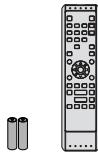
- Télécommande avec deux piles AA
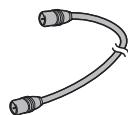
● Câble RF
● Mode d'emploi - Anglais
● Guide abrégé
● Guide abrégé - Anglais
- Feuille de retour d'arrêt
Entretien
■ RÉPARATION
- Avant de retourner l'appareil, reportez-vous aux sections respectives de "Dépannage", pages 148 à 152.
- Si cet appareil ne fonctionne plus, n'essayez pas de le réparer vous-même. Aucune pièce interne n'est réparable par l'utilisateur. Éteignez l'appareil, débranchez la fiche du cordon d'alimentation et appelez la ligne de soutien à la clientèle (TCL) mentionnée à la page 157.
■ NETTOYAGE DU BOÎTIER
- Utilisez un linge légèrement trempé dans un détergent doux. N'utilisez aucune solution contenant de l'alcool, un solvant, de l'ammoniaque ou un abrasif.
■ NETTOYAGE DES DISQUES
- Lorsqu'un disque est sale, nettoyez-le avec un chiffon de nettoyage. Essuyez le disque du centre vers la périphérie. Ne l'essuyez pas avec un mouvement circulaire.
- N'utilisez pas de solvants tels que benzine, diluant, nettoyant commercial, détergeant, agent de nettoyage abrasif ou vaporisateur antistatique conçu pour les disques analogiques.
■ NETTOYAGE DE LA LENTILLE DE LECTURE DES DISQUES
- Si l'appareil ne fonctionne toujours pas bien même après la consultation des sections concernées et l'application des solutions proposées dans la section "Dépannage" du présent mode d'emploi, il se peut que le capteur optique laser soit sale. Pour faire inspecter et nettoyer le capteur optique laser, informez-vous auprès d'un centre de service agréé, ou appelez la ligne de soutien à la clientèle (TCL).
■ MANIPULATION DES DISQUES
- Manipulez les disques soigneusement pour éviter que des empreintes digitales et des poussières n'adhèrent à sa surface.
- Après l'ulisation, rangez toujours le disque dans son boîtier protecteur.
"WMA" (Windows Media Audio) est un nouveau codec audio développé par Microsoft® aux États-Unis.
Fabriqué sous licence de Dolby Laboratories. Le terme «Dolby» et le sigle double D sont des marques commerciales de Dolby Laboratories.
“DTS” et “DTS Digital Out” sont des marques de commerce de Digital Theater Systems, Inc.
Enregistrement numérique Dolby
“L’enregistrement numérique Dolby® permet aux utilisateurs d’effectuer des enregistrements vidéo de qualité supérieure avec le son stéréo sur les disques DVD enregistrables. Cette technologie, lorsque utilisée à la place de l’enregistrement PCM, permet aussi d’économiser de l’espace disque et d’obtenir ainsi une résolution vidéo supérieure ou une durée d’enregistrement plus longue sur chaque disque DVD. Les disques DVD créés par enregistrement numérique Dolby peuvent être lus sur tous les lecteurs DVD-Vidéo.”
Remarque :
Ne s'applique qu'aux lecteurs compatibles avec les disques DVD enregistrables actuels.
Table des matières
Introduction
■ Précautions....2
■ Table des matières....6
■ Fonctions ....8
■ Choisir un disque....9
■ Index des pièces et commandes ..... 14
■ Préparation de la télécommande ..... 19
■ Menu sur écran....20
Raccordements
■ Raccordement à un téléviseur .....24
■ Raccordement à un modulateur RF ..... 26
■ Raccordement à un décodeur de câblodistribution ou à un décodeur de télédiffusion satellite.... 27
■ Raccordement à une chaîne audio....28
Configuration de base
■ Configuration initiale .... 30
■ Réglage des chaînes .... 32
Régler automatiquement des chaînes .....32
Ajouter/supprimer des chaînes 34
■ Sélectionner le canal stéréo ou SAP du téléviseur....36
■ Régler l'horloge .... 38
Réglage automatique de l'horloge 38
Réglage manuel de l'horloge 41
Régler l'heure d'été (avancée) 44
■ Sélectionner le rapport de format du téléviseur....46
Enregistrement
■ Information sur l'enregistrement DVD ..... 50
Information....50
Limitations d'enregistrement 50
Information sur le contrôle de la copie .....51
Rendre les disques lisibles sur les autres lecteurs DVD (Finaliser)....51
■ Sélectionner le format d'enregistrement .... 52
Choisir le format d'enregistrement d'un disque neuf. ..... 52
Reformater un disque 54
Régler la fonction de chapitre automatique .....54
Sélection audio pour l'enregistrement (XP)....55
■ Enregistrement simple....56
■ Enregistrement par minuterie à 1 touche ... 59
■ Enregistrement par minuterie....61
Vérifier, annuler ou corriger les informations de programmation par minuterie. 66
Conseils pour l'enregistrement par minuterie .....67
■ Réglages pour une source externe ..... 68
Raccordement à une source externe .....68
Enregistrer une source externe....70
■ Régler la protection de disque ..... 72
■ Finaliser les disques .....74
Finalisation automatique 76
Lecture
■ Lecture simple ....80
Lecture....80
Faire la lecture d'un disque DVD-Vidéo / CD-Vidéo / CD...83
Faire la lecture d'un disque MP3, WMA ou JPEG .....84
Faire la lecture des disques à l'aide du menu de disque . . . 86
Faire la lecture des disques à l'aide du menu de titres .... 86
Pause 86
Lecture image par image 86
Fonction de commande de lecture pour les CD-Vidéo ..... 87
Faire la lecture d'un CD-Viséo à l'aide du menu de titres .. 87
Annuler et réactiver la fonction de commande de lecture. . . 87
■ Lecture avancée....88
Poursuite de la lecture 88
Lecture rapide 88
Ignorer les messages publicitaires pendant la lecture ..... 88
Avance rapide / Recul rapide 89
Avance au ralenti / Recul au ralenti 89
■ Lecture spéciale ..... 90
Zoom....90
Configuration des repères....90
Rechercher par le titre, le chapitre ou la plage....91
Rechercher par le temps....91
Lecture répétée....92
Lecture aléatoire 92
Lecture programmée....93
Panorama 93
■ Sélectionner les formats audio et vidéo .... 94
Changer les sous-titres 94
Changer la bande sonore 94
Changer le système d'ambiophonie virtuelle .....95
Changer l'angle de prise de vue 96
Réduire le bruit bloqué 96
Régler le niveau de noir 97
Édition
■ Information sur l'édition des disques ..... 100
Guide de liste de titres 100
Éditer le disque enregistré ....100
Éditer les disques ....101
Remarques sur la suppression des titres .....101
■ Éditer les disques....102
Supprimer les titres 102
Éditer le nom des titres....105
Guide d'édition des titres....107
Ajouter ou supprimer des repères de chapitre .....108
Spécifier des images pour les vignettes .....110
Supprimer partiellement les titres .....112
Diviser un titre 116
Combiner des titres....118
Ajouter des titres à une liste de lecture....120
Supprimer toute la liste de lecture .....122
Activer ou désactiver la protection de titre .....124
Insérer tous les repères de chapitre dans un seul titre,
ou les enlever .....126
Configuration des fonctions
■ Aperçu du menu de configuration ..... 130
■ Configuration de la langue ..... 132
■ Configuration de l'affichage ..... 135
■ Configuration audio .... 137
■ Réglages du niveau de verrouillage parental .... 140
■ Réglages du mode de balayage progressif .... 143
■ Réglages du mode d'arrêt sur image.....146
Autres
■ Dépannage 148
■ Code de langue....153
■ Glossaire....154
■ Spécifications....156
■ GARANTIE CANADIENNE ..... 157
Fonctions
Cet appareil DVD fait non seulement la lecture des disques DVD et CD, mais il vous offre des fonctions qui permettent d'enregistrer les disques DVD et de les éditer par la suite.
Les fonctions suivantes sont disponibles sur cet appareil.
Enregistrement
Cet appareil est compatible avec les DVD-RW (sur lesquels la réinscription répétée est possible) et avec les DVD-R (pour enregistrement unique). Vous pouvez choisir l'un ou l'autre type, selon vos préférences.
■ Enregistrer jusqu'à 8 programmes :
Vous pouvez programmer l'appareil pour enregistrer jusqu'à 8 programmes, et ce jusqu'à un mois à l'avance. Il est aussi possible de programmer des enregistrements quotidiens ou hebdomadaires.
■ Enregistrement par minuterie à 1 touche :
Il est facile de spécifier la durée d'enregistrement désirée. Chaque fois que vous appuyez sur [REC ●] pendant l'enregistrement, la durée d'enregistrement augmente de 30 minutes (durée maximale : 8 heures). L'appareil s'éteindra de lui-même une fois que la durée d'enregistrement spécifiée est écoulée.
■ Insertion automatique des repères de chapitre :
Des repères de chapitre seront insérés sur les enregistrements, conformément aux valeurs spécifiées dans le menu de configuration avant l'enregistrement.
■ Création automatique du menu de titres :
L'appareil crée lui-même le menu de titres lors de la finalisation des disques enregistrés en mode Vidéo.
■ Création automatique d'une liste de lecture (mode VR) :
Une liste de lecture sera préparée à partir des titres originaux, que vous pourrez éditer selon vos préférences. Les titres originaux seront conservés tels quels.
■ Finalisation automatique (mode Vidéo) :
Vous pouvez spécifier, dans le menu de configuration, la finalisation automatique des disques une fois tous les enregistrements par minuterie terminés ou lorsqu'il n'y a plus d'espace libre sur le disque.
■ Enregistrement stéréo du canal gauche :
Cet appareil peut enregistrer automatiquement le son de l'entrée monaurale du canal gauche sur les canaux de gauche et de droite (l'entrée de LINE 2 uniquement).
Lecture
■ Un son ambiophonique de salle de cinéma à la maison :
En raccordant l'appareil à un amplificateur ou décodeur compatible Dolby Digital ou DTS, vous pourrez faire l'expérience d'un son ambiophonique de salle de cinéma avec les disques enregistrés en mode sonore ambiophonique.
■ Recherche rapide du contenu que vous désirez regarder :
La fonction de recherche vous permet de trouver facilement la partie que vous désirez regarder. Cherchez le point désiré en spécifiant le titre, le chapitre, la plage ou le temps.
■ Lancer la lecture depuis le titre original ou la liste de lecture :
La lecture d'un titre peut être lancée depuis la liste des titres originaux ou depuis la liste de lecture.
■ Système d'ambiophonie virtuelle :
Vous pouvez créer un espace stéréphonique via votre chaîne stéréo 2 canaux.
■ Lecture des disques MP3 et WMA :
Vous pouvez faire la lecture des fichiers MP3 et WMA enregistrés sur un CD-R/RW.
■ Afficheur d'images JPEG :
Il est possible d'afficher les fichiers de format JPEG enregistrés sur un disque CD-R/RW.
Édition
■ Supprimer les titres :
Vous pouvez supprimer les titres dont vous n'avez plus besoin.
■ Créer sa propre liste de lecture :
Vous pouvez éditer les titres de diverses listes de lecture selon vos préférences, tout en conservant tels quels les titres originaux.
Éditer les titres
Spécifier des images pour les vignettes
Ajouter ou supprimer des repères de chapitre
Diviser un titre / Combiner des titres
Effacer partiellement des titres, etc.
■ Protéger des titres :
La fonction de protection est pratique lorsqu'elle est activée pour prévenir l'édition ou l'effacement involontaire des titres originaux.
Compatibilité
■ Disponible pour la lecture, sur un lecteur DVD ordinaire (en mode Vidéo), des disques enregistrés en mode Vidéo :
Il est possible de faire la lecture, sur les lecteurs DVD ordinaires (y compris les lecteurs DVD d'ordinateur compatibles avec la lecture DVD-Vidéo*), des disques enregistrés en mode Vidéo. Vous devrez finaliser les disques enregistrés en mode Vidéo pour en faire la lecture sur d'autres lecteurs DVD.
* Le format DVD-Vidéo (mode Vidéo) est un nouveau format d'enregistrement des disques DVD-R/RW qui a été approuvé par "DVD Forum" en 2000. L'adoption de ce format est optionnelle pour les fabricants d'appareils de lecture DVD, et certains lecteurs DVD-Vidéo, lecteurs DVD-ROM et autres appareils de lecture DVD ne peuvent pas faire la lecture des disques DVD-R/RW enregistrés en format DVD-Vidéo.
Autres
■ Système de balayage progressif
Contrairement au balayage entrelacé conventionnel, le système de balayage progressif permet de réduire le papillottement et reproduit l'image avec une résolution supérieure à celle des signaux de la télévision classique.
Choisir un disque
Lorsque vous désirez faire la lecture d'un logiciel DVD ou CD, vous devez insérer un disque approprié dans l'enregistreur. Il existe plusieurs types et formats de disque. Veuillez vous référer aux informations suivantes pour sélectionner un disque approprié.
Remarques
- Manipulez le disque en respectant les instructions qui l'accompagnent.
- Toshiba ne peut pas garantir que tous les disques portant le logo DVD ou CD fonctionneront comme souhaité. De plus, Toshiba ne peut pas garantir que les disques enregistrés sur cet appareil fonctionneront correctement sur les autres lecteurs, enregistreurs DVD et/ou lecteurs d'ordinateur.
Types de disque DVD
★★★ : Idéal ★★ : Utilisable ★ : Certains fonctions sont limitées — : Inutilisable
| Vous désirez | DVD-RW VR | DVD-RW Vidéo | DVD-R |
| Enregistrer des émissions de télévision | ★★★ | ★★★ | ★★★ |
| Réutiliser en supprimant le contenu inutile | ★★★ | ★★ | — |
| Éditer le contenu enregistré | ★★★ | ★ | ★ |
| Éditer/Enregistrer depuis un appareil raccordé | ★★★ | ★★★ | ★★★ |
| Copier des disques pour la distribution | ^*1 | ★★★ | ★★★ |
| Faire la lecture sur un autre appareil DVD | ^*1 | ★★★ | ★★★ |
| Fonctions | DVD-RW VR | DVD-RW Vidéo | DVD-R |
| Enregistrement | |||
| Réinscriptible ? | Oui | Oui | Non |
| Permet de créer des chapitres à intervalles fixes (automatiquement) | Oui | Oui | Oui |
| Permet de créer des chapitres n'importe où (manuellement) | Oui | Non | Non |
| Permet d'enregistrer des images à rapport de format 16:9 | Oui | Oui | Oui |
| Permet d'enregistrer des émissions à copie unique | Oui^2 | Non | Non |
| Édition | |||
| Permet d'exécuter des fonctions d'édition simples | Oui | Oui | Oui |
| Permet d'exécuter des fonctions d'édition avancées (édition de liste de lecture) | Oui | Non | Non |
*1 La lecture des DVD-RW (mode VR) n'est possible que sur les appareils DVD compatibles VR.
*2 Le disque doit porter l'étiquette de compatibilité CPRM.
Remarque :
Pour plus d'informations sur les fonctions ci-dessus et sur les limitations qui s'appliquent, reportez-vous aux explications fournies dans le présent mode d'emploi.
Pour l'enregistrement et la lecture
| Disque | Symbole | Fiche technique | Commentaires |
| DVD-R | 4,7 Go pour usage général, Version 2.0(8 cm ( 3^1/_4 po))(12 cm ( 4^3/_4 po)) | Lisez attentivement la section “Les disques DVD-R” (page 11).Suivant l’état du disque ou suivant l’appareil d’enregistrement, il se peut que la lecture du disque soit impossible sur cet enregistreur. | |
 | |||
| DVD-RW | Versions 1.1 et 1.2(8 cm ( 3^1/_4 po))(12 cm ( 4^3/_4 po)) | Lisez attentivement la section “Les disques DVD-RW” (page 11).Suivant l’état du disque ou suivant l’appareil d’enregistrement, il se peut que la lecture du disque soit impossible sur cet enregistreur. | |
 |
Utiliser différents types de disques à différentes fins
Des disques DVD-R/RW pour créer vos propres disques originaux et en faire la distribution
Les disques DVD-R sont conçus pour être conformes au format DVD-Viséo (norme internationale) et ne peuvent être enregistrés qu'une seule fois. Les disques DVD-R sont pratiques pour éditer un contenu original (des enregistrements d'événements personnels tels qu'une soirée de mariage) avec cet enregistreur, le transférer sur l'enregistreur et faire des copies pour vos amis ou parents. Les disques produits pourront être lus sur d'autres lecteurs DVD compatibles. Il est aussi possible d'utiliser les disques DVD-RW, réinscriptibles.
Nous ne pouvons pas garantir que les disques DVD-R/RW enregistrés sur cet enregistreur pourront être lus sur tous les enregisteurs/lecteurs DVD. De même, rien ne garantit que tous les disques DVD-R/RW enregistrés sur d'autres enregistreurs pourront être lus sur cet enregistreur.
Choisir un disque (suite)
Pour la lecture uniquement
| Disque | Symbole | Fiche technique | Commentaires |
| Disque DVD-Vidéo |  VIDEO VIDEO | 12 cm ( 4^3/_4 po) / 8 cm ( 3^1/_4 po)Code de zone | Le code de zone de cet enregistreur DVD est 1. Si d'autres codes de zone propres à une zone de lecture donnée sont imprimés sur votre disque DVD-Vidéo et que le code de zone 1 ou ALL n'y figure pas, ou si le disque est codé pour ne permettre la lecture que dans les zones autres que la zone 1, la lecture de ce disque ne sera pas possible sur l'enregistreur. |
| DVDVIDEO |  ou ou  | ||
| Système de télévision couleur : NTSC | |||
| CD-Audio (CD-DA) | COMPACTDISCDIGITAL AUDIO | 12 cm ( 4^3/_4 po) / 8 cm ( 3^1/_4 po) | |
| CD-R | COMPACTDISCRercodable | 12 cm ( 4^3/_4 po)Fichiers CD-DA FORMAT, MP3, WMA* et JPEG | Suivant l'état du disque, il se peut que sa lecture soit impossible. |
| CD-RW | COMPACTDISCReWritable | ||
| VCD (CD-Vidéo) | COMPACTDISCDIGITAL VIDEO | 12 cm ( 4^3/_4 po) / 8 cm ( 3^1/_4 po)Système de télévision couleur : NTSCVersions 1.1 et 2.0 | Suivant l'état du disque, il se peut que sa lecture soit impossible. |

est une marque de commerce de DVD Format / Logo Licensing Corporation.
* Ce lecteur DVD/CD ne peut pas faire la lecture du contenu des disques protégés par la fonction de gestion numérique des droits (DRM : Digital Rights Management) de Windows Media.

Microsoft, Windows Media et le logo Windows sont des marques de commerce, déposées ou non, de Microsoft Corporation aux États-Unis et/ou dans d'autres pays.
- Il n'est pas possible de faire la lecture des disques autres que ceux énumérés ci-dessus.
- Il n'est pas possible de faire la lecture des disques non normalisés même s'ils sont identifiés comme ci-dessus.
- Il n'est pas possible de faire la lecture des disques à codage spécial (comme les disques SACD) ni la partie audio des disques DVD-Audio.
- Cet enregistreur utilisant le système de codage des signaux de la télévision couleur NTSC, il ne peut pas faire la lecture des disques DVD-Vidéo enregistrés avec un autre système (PAL, SECAM etc.) même s'ils portent le code de zone 1 ou ALL.
- Toshiba ne peut pas garantir que tous les disques portant le logo DVD ou CD fonctionneront comme souhaité. Reportez-vous à la section qui porte sur la compatibilité à la page 11.
- Toshiba décline toute responsabilité quant aux dommages ou pertes découlant directement ou indirectement d'un dysfonctionnement de cet enregistreur, y compris, mais sans s'y limiter, les suivants :
- Incapacité d'enregistrer le contenu désiré par l'utilisateur.
- Incapacité d'éditer le contenu de la façon désirée par l'utilisateur.
- Si un disque DVD-R/RW créé sur cet enregistreur est utilisé (par exemple inséré, lu, enregistré ou édité) sur un autre lecteur DVD, enregistreur ou lecteur d'ordinateur.
- Si un disque DVD-R/RW utilisé de la façon décrite au point ci-dessus est utilisé à nouveau dans cet enregistreur.
- Si un disque DVD-R/RW enregistré sur un autre enregistreur DVD ou sur un lecteur d'ordinateur est utilisé sur cet enregistreur.
- Certaines fonctions peuvent être inopérantes avec les disques d'ordinateur.
- Les disques enregistrés dans cet enregisteur peuvent ne pas fonctionner comme souhaité sur d'autres lecteurs, enregistreurs DVD ou lecteurs d'ordinateurs.
En raison des problèmes et erreurs qui peuvent survenir pendant la création des logiciels DVD et CD et/ou de la fabrication des disques DVD et CD, Toshiba ne peut pas garantir que cet appareil sera compatible avec toutes les fonctions de chacun des disques DVD portant le logo DVD ni avec chacun des disques CD portant le logo CD. Comme Toshiba est l'un des créateurs de la technologie DVD, ses lecteurs DVD sont fabriqués dans le respect de normes très élevées, et par conséquent de tels problèmes de compatibilité sont rares. En cas de difficulté à faire la lecture d'un disque DVD ou CD sur cet appareil, n'hésitez pas à nous contacter via la ligne de soutien à la clientèle (TCL) mentionnée à la page 157.
Les lecteurs DVD qui portent l'inscription RW COMPATIBLE peuvent faire la lecture des disques DVD-RW enregistrés en mode VR.
Disques DVD-R
Normes
- Les disques DVD-R d'usage général, version 2.0, peuvent servir à l'enregistrement et à la lecture.
- Il est aussi possible d'utiliser les disques compatibles avec les vitesses d'enregistrement suivantes : versions 2.0/2x versions 2.0/4x versions 2.0/8x
- Choisissez des disques qui comportent la mention "pour vidéo", "pour l'enregistrement", "120 min." etc.
■ Conditions d'enregistrement
- Il n'est pas possible d'enregistrer les images protégées contre la copie (copie interdite) ou à protection limitée (copie unique).
- Nous recommandons vivement d'utiliser un disque DVD-R 2x ou MAXELL DVD-R 16x pour assurer une bonne qualité d'enregistrement.
■ Disques dont la compatibilité avec cet enregistreur a été testée et confirmée :
VERBATIM DVD-R 8x MAXELL DVD-R 16x
Disques DVD-RW
Normes
- Les disques qui portent la mention DVD-RW version 1.1 ou 1.2 peuvent être utilisés.
- Il est aussi possible d'utiliser les disques compatibles avec les vitesses d'enregistrement suivantes : versions 1.1/2x versions 1.2/4x
- Choisissez des disques qui comportent la mention "pour vidéo", "pour l'enregistrement", "120 min." etc.
■ Conditions d'enregistrement
- Il n'est pas possible d'enregistrer les images protégées contre la copie (copie interdite). Si le disque est identifié en tant que disque compatible CPRM, il est possible de copier, en mode VR, les images pour lesquelles la copie est limitée (copie unique).
- Il est fortement suggéré d'utiliser un disque DVD-RW 4x pour assurer une bonne qualité d'enregistrement.
■ Disques dont la compatibilité avec cet enregistreur a été testée et confirmée :
VERBATIM DVD-RW 2x JVC DVD-RW 4x
Symboles apposés sur les disques DVD-Viséo
Voici des exemples de symboles et leur signification.
| Symbole | Signification |
| 2 | Nombre de bande sonore enregistrées sur le disque.(Dans cet exemple il y a 2 pistes : anglaise et japonaise.) |
| 2... | Nombre de langues de sous-titrage enregistrées sur le disque.(Dans cet exemple 2 langues de sous-titrage sont enregistrées.) |
| 3 | Nombre d'angles de prise de vue enregistrés sur le disque.(Dans cet exemple 3 angles de prise de vue sont enregistrés.) |
| 4:3LB16:9LB16:9PS | L'image est enregistrée avec la forme standard (rapport de format 4:3).L'image est enregistrée avec la forme non recadrée (rapport de format 4:3 avec des bandes horizontales noires au haut et au bas de l'image).L'image est enregistrée avec un rapport de format large de 16:9.Les téléviseurs à rapport de format 4:3 afficheront l'image en style non recadré.L'image est enregistrée avec un rapport de format large de 16:9.Les téléviseurs à rapport de format 4:3 afficheront l'image en mode Pan Scan (l'image est coupée d'un côté ou des deux).La forme d'image obtenue peut varier suivant le rapport de format ou le mode d'affichage sélectionné sur le téléviseur. |
Choisir un disque (suite)
Structure du contenu des disques
Normalement, les disques DVD-Viséo sont divisés en titres, et ces derniers sont sous-divisés en chapitres. Les CD-Viséo et les CD-Audio sont divisés en plages.
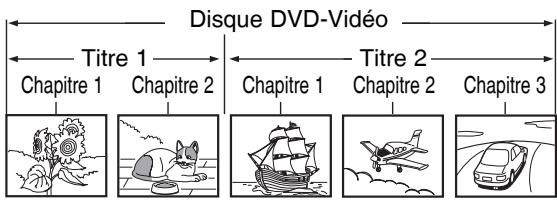
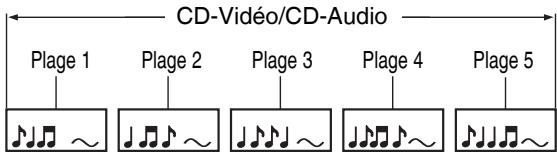
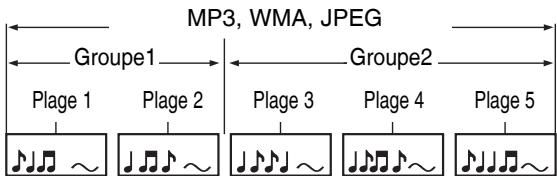
Titre : Unité de division du contenu des disques DVD-Vidéo. Elle correspond en gros au titre d'une courte histoire.
Chapitre : Unité de division du contenu des titres. Elle correspond aux chapitres d'une histoire.
Plage : Unité de division du contenu sur les CD-Vidéo et les CD-Audio.
Groupe : Unité de division du contenu des disques de données MP3, WMA et JPEG. Elle comprend un certain nombre de plages.
Un numéro est attribué à chaque titre, chapitre ou plage, et ces numéros sont respectivement appelés “numéro de titre”, “numéro de chapitre” et “numéro de plage”. Il se peut que ces numéros soient absents sur certains disques.
Manipulation des disques
- Évitez de toucher la face de lecture du disque.
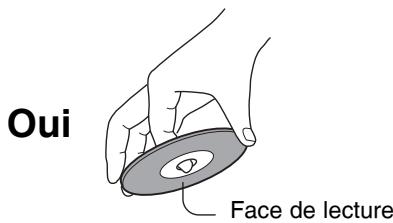
- Ne collez ni papier ni ruban sur les disques.

Nettoyage des disques
- La présence d'empreintes digitales et de poussières affecte l'image et le son. Essuyez le disque du centre vers la périphérie avec un linge doux. Gardez toujours le disque propre.
Oui
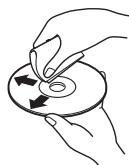
Non
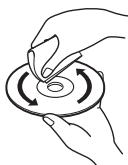
- N'utilisez aucun type de solvant, tel que diluant, benzine, nettoyeur en vente sur le marché ou vaporisateur antistatique pour disques de vinyle. Cela risquerait d'endommager le disque.
Rangement des disques
- Ne rangez pas les disques là où ils seront exposés directement aux rayons du soleil, ni près d'une source de chaleur.
- Ne rangez pas les disques dans les endroits humides ou poussiéreux, comme par exemple dans la salle de bain ou près d'un humidificateur.
- Rangez les disques dans leurs boîtiers, à la verticale. Les disques risquent de gondoler si vous les empilez ou si vous placez un objet sur des disques non rangés dans leurs boîtiers.
Disques et leur emploi
Le tableau indique les principales fonctions disponibles sur cet enregistreur, par catégorie de disque.
Cela vous aidera à bien choisir vos disques.
| Disque DVD-RW, mode Vidéo | Disque DVD-RW, mode VR | Disque DVD-R, mode Vidéo | |
| Caractéristiques sur cet enregistreur | Convient à la sauvegarde des données en format mode Vidéo pour en faire la lecture sur les appareils compatibles.Il est possible d’utiliser le disque plusieurs fois en effaçant le contenu enregistré. | Convient à la sauvegarde des données en format mode VR pour en faire la lecture sur les appareils compatibles.Il est possible d’utiliser le disque plusieurs fois en effaçant le contenu enregistré. | Convient à la sauvegarde des données en format DVD- Vidéo pour en faire la lecture sur les appareils compatibles.Après avoir finalisé le disque enregistré en mode Vidéo pour que sa lecture soit possible sur les autres lecteurs, il n’est plus possible d’y ajouter, corriger ou supprimer du contenu. |
| Pour la première utilisation | Initialisez le disque. | Initialisez le disque. | Aucun préparatif n’est requis. |
| Enregistrer une émission de télévision | Oui | Oui | Oui |
| Effacer le contenu enregistré | OuiSi le disque a été finalisé en mode Vidéo, annulez d’abord la finalisation puis supprimez le contenu. | OuiIl est possible d’effacer le contenu enregistré sans annuler la finalisation. | OuiLa suppression du contenu ne libère pas d’espace disque.Après la finalisation en mode Vidéo sur un disque enregistré, il n’est plus possible de supprimer son contenu. |
| Enregistrer du contenu supplémentaire sur un disque enregistré | OuiSi le disque a été finalisé en mode Vidéo, annulez d’abord la finalisation puis supprimez le contenu. | OuiIl est possible d’ajouter du contenu sans annuler la finalisation. | OuiAprès la finalisation en mode Vidéo sur un disque enregistré, il n’est plus possible d’y ajouter du contenu. |
| Indexer le contenu enregistréDonner un titreCréer une miniature | OuiOuiOuiAprès la finalisation en mode Vidéo sur un disque enregistré, il n’est plus possible de donner un titre ou de créer une vignette. | OuiOuiOuiAprès la finalisation en mode VR sur un disque enregistré, il est possible de donner un titre ou de créer une vignette. | OuiOuiOuiAprès la finalisation en mode Vidéo sur un disque enregistré, il n’est plus possible de donner un titre ou de créer une vignette. |
| Rassembler ses scènes favorites (Édition de liste de lecture)Créer un nouveau titre à partir d’une liste de lecture contenant ses scènes favorites (Copie sur le même disque) | NonNon | OuiOui | NonNon |
| Faire la lecture, sur d’autres appareils, du contenu enregistré sur cet enregistreur | Exécutez la finalisation en mode Vidéo sur cet enregistreur. Cela rendra la lecture du disque possible sur d’autres appareils compatibles.(Sauf sur certains modèles) | Exécutez la finalisation en mode VR sur cet enregistreur. Cela rendra la lecture du disque possible sur d’autres appareils compatibles.(Sauf sur certains modèles) | Exécutez la finalisation en mode Vidéo sur cet enregistreur. Cela rendra la lecture du disque possible sur d’autres appareils compatibles.(Sauf sur certains modèles) |
| Lorsqu’un message apparaît et que le disque inséré n’est pas utilisable : | Initialisez le disque. | Initialisez le disque. | — |
Index des pièces et commandes
Panneau avant
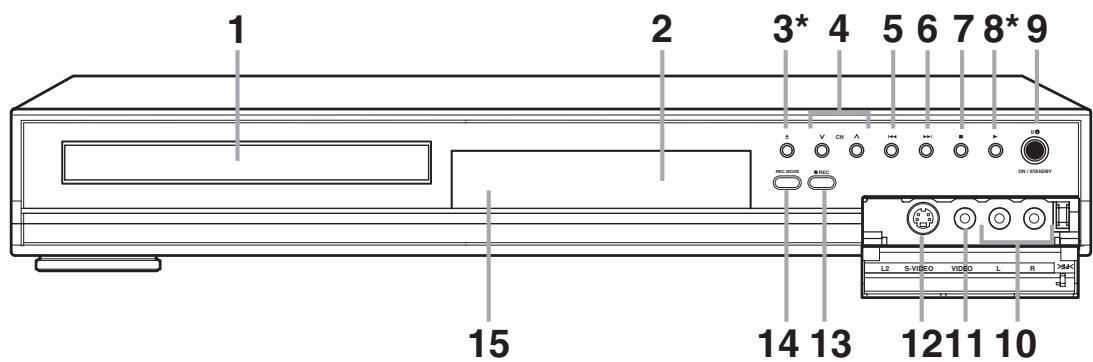
1. Tiroir de disque
Ouvrez-le pour insérer un disque.
2. Afficheur
Reportez-vous au “Guide de l’afficheur du panneau avant”, page 18.
Appuyez pour ouvrir ou fermer le tiroir de disque.
4. Touche CH V/A
Appuyez pour changer de canal vers le haut ou le bas.
5. Touche ◀◀ (REV)
Pendant la lecture, appuyez une fois pour revenir au début du chapitre ou de la plage en cours de lecture. Si vous appuyez deux fois rapidement, la lecture reprendra au chapitre précédent ou à la plage précédente.
Pendant la lecture, appuyez de manière continue pendant 1,5 seconde pour reculer rapidement.
En pause de lecture, appuyez pour faire la lecture vers l'arrière image par image.
En pause de lecture, appuyez de manière continue pendant 1,5 seconde pour reculer lentement.
6. Touche ▶▶I (FWD)
Pendant la lecture, appuyez pour sauter au chapitre suivant ou à la plage suivante.
Pendant la lecture, appuyez de manière continue pendant 1,5 seconde pour avancer rapidement.
En pause de lecture, appuyez pour faire la lecture vers l'avant image par image.
En pause de lecture, appuyez de manière continue pendant 1,5 seconde pour avancer lentement.
7. Touche ■ (STOP)
Appuyez pour arrêter la lecture ou l'enregistrement.
Appuyez pour lancer ou poursuivre la lecture.
9. Touche I/∅ (ON/STANDBY)
Appuyez pour allumer/éteindre l'appareil.
Si vous avez effectué des programmations par minuterie, appuyez pour mettre l'appareil en mode de minuterie en attente.
10. Prises d'entrée AUDIO (L2)
Utilisez-les pour raccorder un appareil externe à l'aide d'un câble audio standard.
11. Prise d'entrée VIDÉO (L2)
Utilisez-la pour raccorder un appareil externe à l'aide d'un câble vidéo standard.
12. Prise d'entrée S-VIDÉO (L2)
Utilisez-la pour raccorder l'appareil à la prise de sortie S-Veréo d'un appareil externe à l'aide d'un câble S-Veréo.
13. Touche ● REC
Appuyez une fois pour lancer un enregistrement. Appuyez plusieurs fois pour lancer un enregistrement par minuterie à 1 touche.
14. Touche REC MODE
Appuyez pour passer en mode d'enregistrement.
15. Capteur de télécommande
Ce capteur reçoit les signaux de votre télécommande pour vous permettre de commander l'appareil à distance.
* Il est aussi possible d'allumer l'appareil en appuyant sur ces touches.
Panneau arrière
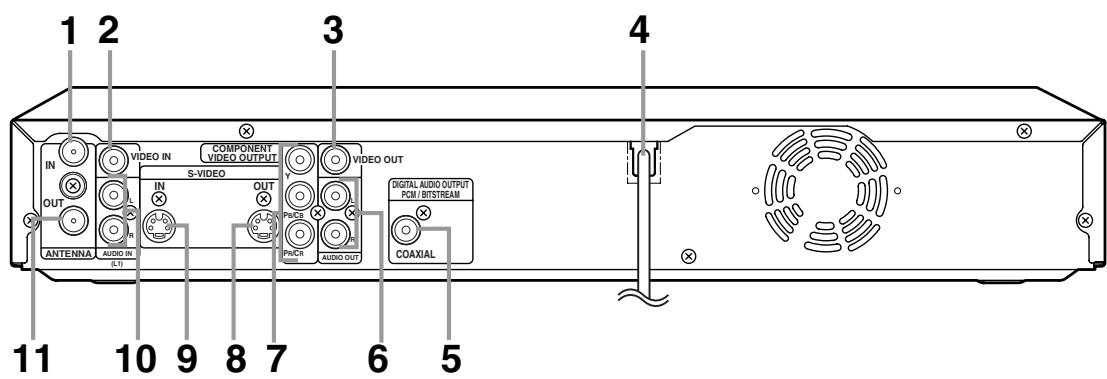
1. Prise ANTENNA IN
Utilisez-la pour raccorder une antenne.
2. Prise VIDEO IN (L1)
Utilisez-la pour raccorder un appareil externe à l'aide d'un câble vidéo standard.
3. Prise VIDEO OUT
Utilisez-la pour raccorder un téléviseur, un récepteur AV ou autre appareil à l'aide d'un câble vidéo standard.
4. Cordon d'alimentation
Branchez-le dans une prise de courant alternatif pour alimenter cet appareil.
5. Prise COAXIAL DIGITAL AUDIO OUTPUT
Utilisez-la pour raccorder un récepteur AV, un décodeur Dolby Digital, un décodeur DTS ou autre appareil doté d'une prise d'entrée numérique coaxiale, à l'aide d'un câble coaxial numérique.
6. Prises AUDIO OUT
Utilisez-les pour raccorder un téléviseur, un récepteur AV ou autre appareil à l'aide d'un câble audio standard.
7. Prises COMPONENT VIDEO OUTPUT
Utilisez-les pour raccorder un téléviseur doté d'entrées vidéo à composantes à l'aide d'un câble vidéo à composantes.
8. Prise S-VIDEO OUT
Utilisez-la pour raccorder l'appareil à l'entrée S-Viséo d'un téléviseur, récepteur AV ou autre appareil à l'aide d'un câble S-Viséo.
9. Prise S-VIDEO IN (L1)
Utilisez-la pour raccorder l'appareil à la prise de sortie S-Veréo d'un appareil externe à l'aide d'un câble S-Veréo.
10. Prise AUDIO IN (L1)
Utilisez-les pour raccorder un appareil externe à l'aide d'un câble audio standard.
11. Prise ANTENNA OUT
Utilisez-la pour raccorder un câble d'antenne afin d'acheminer le signal de TV ANTENNA IN jusqu'au téléviseur.
Remarques
- Évitez de toucher les broches internes des prises du panneau arrière. Une décharge électrostatique risquerait de créer des dommages irréparables sur l'appareil.
- Cet appareil n'est pas doté d'un modulateur RF.
Index des pièces et commandes (suite)
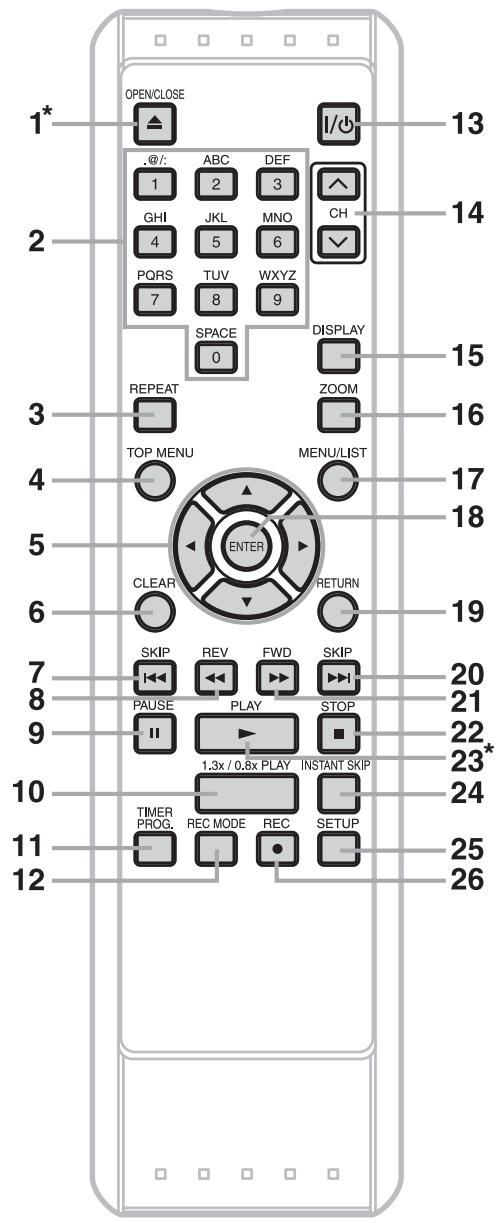
1. Touche OPEN/CLOSE ▲\*
Appuyez pour ouvrir ou fermer le tiroir de disque.
2. Touches numériques
Appuyez pour sélectionner les numéros de chaîne. Appuyez pour sélectionner un titre, un chapitre ou une plage sur l'afficheur. Ou appuyez pour saisir des valeurs pour les réglages du menu de configuration.
3. Touche REPEAT
Appuyez pour afficher le menu de répétition.
4. Touche TOP MENU
Appuyez pour afficher le menu de titres ou la liste de titres.
5. Touches de direction ( ▲ / ▼ / ◀ / ▶)
Appuyez pour sélectionner les options ou réglages.
6. Touche CLEAR
Appuyez pour annuler le mot de passe saisi, annuler la programmation d'un CD, annuler la sélection du numéro de repère en mode de configuration de repère, annuler un programme ajouté en mode de réglage d'enregistrement par minuterie, etc.
7. Touche SKIP
Pendant la lecture, appuyez une fois pour revenir au début du chapitre ou de la plage en cours de lecture. Si vous appuyez deux fois rapidement, la lecture reprendra au chapitre précédent ou à la plage précédente. Ou bien, en pause de lecture, appuyez pour faire la lecture vers l'arrière image par image.
8. Touche REV ◀◀
Pendant la lecture, appuyez pour reculer rapidement. Ou bien, en pause de lecture, appuyez pour faire la lecture vers l'arrière au ralenti.
9. Touche PAUSE II
Appuyez pour faire une pause de lecture ou d'enregistrement.
10. Touche 1.3x / 0.8x PLAY
Pendant la lecture, appuyez pour faire la lecture à une vitesse légèrement plus rapide/lente tout en conservant la qualité audio.
11. Touche TIMER PROG.
Appuyez pour afficher la liste de programmation par minuterie.
12. Touche REC MODE
Appuyez pour passer en mode d'enregistrement.
13. Touche I/∅ ON/STANDBY
Appuyez pour allumer/éteindre l'appareil. Si vous avez effectué des programmations par minuterie, appuyez pour mettre l'appareil en mode de minuterie en attente.
14. Touches CH V/A
Appuyez pour changer de canal vers le haut ou le bas.
15. Touche DISPLAY
Appuyez pour activer ou désactiver l'affichage du menu sur écran.
16. Touche ZOOM
Pendant la lecture, appuyez pour agrandir l'image sur l'écran.
17. Touche MENU/LIST
Appuyez pour afficher le menu de disque et pour passer de l'affichage des titres originaux à l'affichage des titres de la liste de lecture sur l'écran du téléviseur. (Mode VR uniquement)
18. Touche ENTER
Appuyez pour valider ou pour sélectionner les options de menu.
19. Touche RETURN
Appuyez pour revenir à l'écran de menu précédemment affiché.
20. Touche SKIP ▶▶
Pendant la lecture, appuyez pour sauter au chapitre suivant ou à la plage suivante. Ou bien, en pause de lecture, appuyez pour faire la lecture vers l'avant image par image.
21. Touche FWD ▶▶
Pendant la lecture, appuyez pour faire la lecture vers l'avant rapidement. Ou bien, en pause de lecture, appuyez pour faire la lecture vers l'avant au ralenti.
22. Touche STOP ■
Appuyez pour arrêter la lecture ou l'enregistrement.
23. Touche PLAY ▶\*
Appuyez pour lancer ou poursuivre la lecture.
24. Touche INSTANT SKIP
Pendant la lecture, appuyez pour sauter 30 secondes.
25. Touche SETUP
Appuyez pour afficher le menu de configuration. Pendant la lecture d'un DVD, appuyez de manière continue pendant plus de 3 secondes pour passer du mode de balayage progressif au mode entrelacé.
26. Touche REC ●
Appuyez une fois pour lancer un enregistrement. Appuyez plusieurs fois pour lancer un enregistrement par minuterie à 1 touche.
* Il est aussi possible d'allumer l'appareil en appuyant sur ces touches.
Index des pièces et commandes (suite)
Guide de l'afficheur du panneau avant
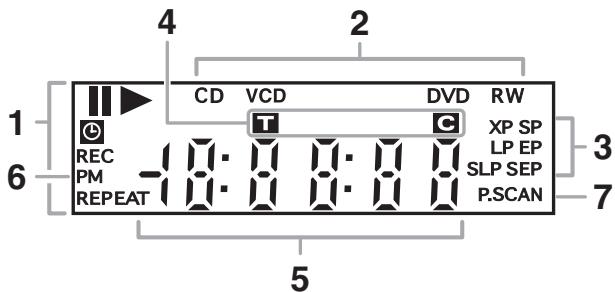
1. État actuel de l'appareil
: Apparaît pendant la pause de lecture d'un disque.
: Apparaît pendant la lecture d'un disque.
: Apparaît lorsque la programmation par minuterie a été activée ou qu'elle est déclenchée. Clignote lorsque tous les enregistrements par minuterie sont terminés ou lorsque l'exécution d'un proramme est impossible pour une raison quelconque.
REC : Apparaît pendant l'enregistrement.
REPEAT
: Apparaît pendant la lecture répétée.
2. Type de disque
CD : Apparaît lorsqu'un CD-Audio ou un disque qui contient des fichiers MP3, WMA ou JPEG est inséré dans le tiroir de disque.
VCD : Apparaît lorsqu'un CD-Veridéo est inséré dans l'appareil.
DVD : Apparaît lorsqu'un disque DVD est inséré dans le tiroir de disque.
DVD R
: Apparaît lorsqu'un disque DVD-R est inséré dans le tiroir de disque.
DVD RW
: Apparaît lorsqu'un disque DVD-RW est inséré dans le tiroir de disque.
■ Message de l'afficheur
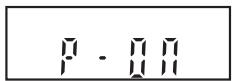
Apparaît lorsque l'on allume l'appareil.
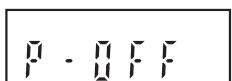
Apparaît lorsque l'on éteint l'appareil.
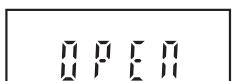
Apparaît lorsque le tiroir de disque s'ouvre.
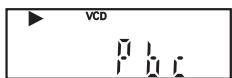
Les PBC fonctionnent du CD-Veridéo est activé.
3. Mode d'enregistrement
: Indique le mode d'enregistrement du disque.
4. Repère de titre/plage ou chapitre
: Apparaît lors de l'indication d'un numéro de titre/plage.
C : Apparaît lors de l'indication d'un numéro de chapitre.
5. Affiche ce qui suit
- Temps de lecture
- Numéro de titre/chapitre/plage actuel(le)
- Temps d'enregistrement ou temps restant
- Horloge
- Numéro de canal
- Temps restant de l'enregistrement par minuterie à 1 touche
6. PM
: Apparaît l'après-midi avec l'affichage de l'horloge.
7. P.SCAN
: Apparaît lorsque le système de balayage progressif est activé.
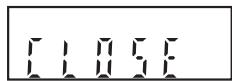
Apparaît lorsque le tiroir de disque se ferme.
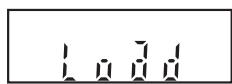
Apparaît lorsqu'un disque est inséré dans le tiroir de disque.
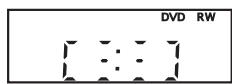
Apparaît lors de l'enregistrement de la date sur un disque.
Préparation de la télécommande
Insertion des piles dans la télécommande
■ Insérez deux piles “AA” (fournies) en respectant la polarité indiquée dans le logement à piles de la télécommande.
Ouvrez le couvercle.
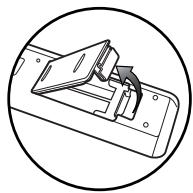
0 Insérez les piles.
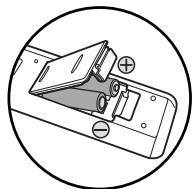
Assurez-vous de placer les pôles + et - des piles du même côté que les symboles respectifs dans le logement à piles.
0 Fermez le couvercle.
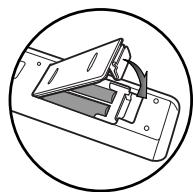
Ne jetez jamais les piles au feu.
Remarques :
- Vous devez utiliser des piles AA.
- Apportez les piles épuisées au point de collecte désigné.
- La mise au rebut des piles doit se faire dans le respect de l'environnement. Pour jeter les piles, respectez toujours les lois et règlements qui s'appliquent.
- Si la télécommande ne fonctionne pas bien ou si sa plage de fonctionnement diminue, remplacez les piles par des neuves.
- Lorsqu'il faut remplacer les piles de la télécommande, remplacez toujours les deux batteries par des neuves. N'utilisez jamais ensemble deux piles de type différent ou une pile neuve avec une pile usagée.
- Retirez toujours les piles de la télécommande lorsqu'elles sont épuisées ou si vous prévoyez laisser la télécommande inutilisée pendant une longue période. Cela évitera que l'acide des piles ne coule dans le logement à piles.
Utilisation de la télécommande
■ Gardez les points suivants à l'esprit lors de l'utilisation de la télécommande :
- Assurez-vous que rien ne fait obstacle aux signaux entre la télécommande et le capteur de signaux de télécommande de l'appareil.
- La commande à distance peut être affectée si le capteur de signaux de télécommande de l'appareil est éclairé par une source de lumière intense (rayons du soleil ou lumière fluorescente).
- Il peut y avoir du brouillage entre les télécommandes des divers appareils. Évitez d'utiliser la télécommande d'un autre appareil à proximité de l'enregistreur.
- Remplacez les piles lorsque vous notez une diminution de la plage de fonctionnement de la télécommande.
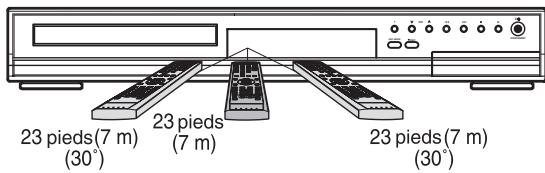
- Les plages d'utilisation maximales par rapport à l'appareil sont les suivantes.
- Directement devant l'appareil : environ 23 pieds (7 m)
- De chaque côté du centre : environ 23 pieds (7 m) à 30° ou moins
Menu sur écran
Les menus sur écran qui suivent sont utilisés pour la plupart des opérations sur cet appareil. Menu de configuration, de liste de titres, de liste de lecture, de liste de titres originaux et d'affichage. Ces menus vous permettent de changer l'état de lecture du disque pendant sa lecture.
Le menu d'affichage vous fournit également de l'information sur l'état du disque.
Menu d'affichage
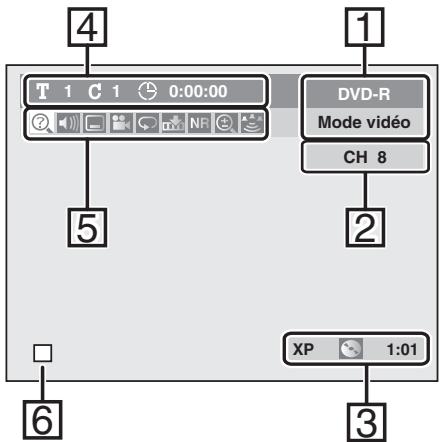
Appuyez sur [DISPLAY] pour ouvrir le menu d'affichage. Ce menu vous fournit de l'information sur le disque en cours de lecture. Certaines opérations sont disponibles pendant la lecture du disque.
flowchart
graph TD
    A["4"] --> B["T 1 C 1 0:00:00"]
    B --> C["5"]
    D["1"] --> E["DVD-R Mode vidéo"]
    E --> F["2"]
    F --> G["XP 1:01"]
    G --> H["3"]
    H --> I["6"]
- Indique le type de disque et le mode de format.
REMARQUE :
Dans certaines des descriptions du présent mode d'emploi, un seul type de disque est indiqué à titre d'exemple.
- Indique le numéro de chaîne.
- Indique le mode d'enregistrement et le temps d'enregistrement qu'il reste.
- Indique le numéro de titre, le numéro de chapitre et le temps écoulé sur le disque en cours de lecture.
- Les icônes signifient respectivement :

: Recherche

: Audio

: Sous-titres

: Angle (sauf en mode VR)

: Répétition

: Repère

: Réduction du bruit

: Zoom

: Ambiophonie
- Indique l'état du disque actuel.
Menu de configuration
Appuyez sur [SETUP] pour afficher le menu de configuration, puis utilisez [▲ / ▼] et appuyez sur [ENTER] pour afficher chacun des menus.
Ces menus contiennent des rubriques pour toutes les fonctions principales de l'appareil.
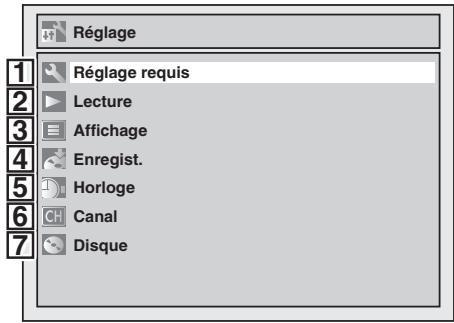
- Réglage requis :
Pour configurer les paramètres requis.
- Lecture :
Pour configurer l'appareil selon vos préférences de lecture des disques.
- Affichage :
Pour configurer l'écran de télévision et l'afficheur du panneau avant de l'appareil selon vos préférences.
- Enregist.:
Pour configurer l'appareil selon vos préférences d'enregistrement des disques.
- Horloge :
Pour régler l'horloge de l'appareil.
- Canal :
Pour ajuster la configuration des canaux sur l'appareil selon vos préférences.
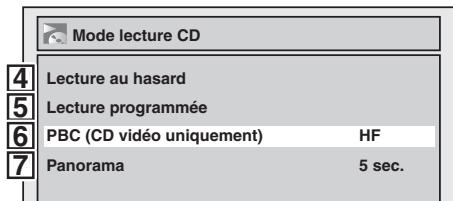
- Disque / Mode lecture CD :
Il n'est pas possible de sélectionner "Disque" lorsqu'un disque DVD-Viséo (disponible sur le marché) ou un disque DVD-R neuf est inséré dans l'appareil.
"Mode lecture CD" n'est disponible que lorsqu'un CD-Audio, CD-Vidéo ou un disque CD-R/RW qui contient des fichiers MP3, WMA ou JPEG est inséré dans l'appareil.
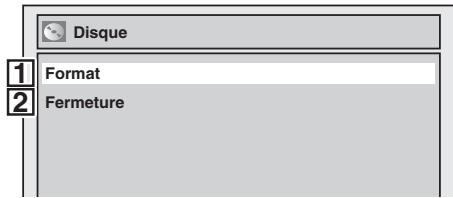
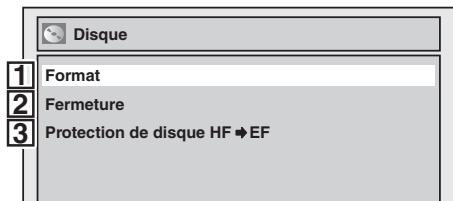
- Format (DVD-RW uniquement) :
Permet de supprimer tout le contenu enregistré sur le disque.
Le disque sera complètement vierge.
- Il n'est pas possible de restaurer le contenu supprimé.
- Un disque DVD-RW formaté avec cet appareil ne sera pas utilisable sur les autres enregistreurs DVD s'il ne contient aucun enregistrement.
-
Si vous désirez utiliser sur un autre enregistreur DVD un disque formaté sur le présent appareil (sans aucun enregistrement), vous devrez reformater le disque sur l'autre enregistreur.
-
Fermeture :
Permet de finaliser un disque sur lequel des titres ont été enregistrés.
- Protection de disque (mode VR uniquement) : Permet de protéger un disque contre l'édition ou l'enregistrement accidentel.
- Lecture au hasard :
Pour activer la fonction de lecture aléatoire.
- Lecture programmée (CD-Audio et CD-Vidéo uniquement) :
Pour activer la fonction de lecture programmée.
- PBC (CD vidéo uniquement) :
“EF” ou “HF” la fonction de commande de lecture.
- Panorama (JPEG uniquement) :
Sélectionnez le temps d'affichage.
Raccordements
Raccordez votre enregistreur à votre téléviseur ou chaîne stéréo.
● Raccordement à un téléviseur
● Raccordement à un modulateur RF
- Raccordement à un décodeur de câblodistribution ou à un décodeur de télédiffusion satellite
● Raccordement à une chaîne audio
Raccordement à un téléviseur
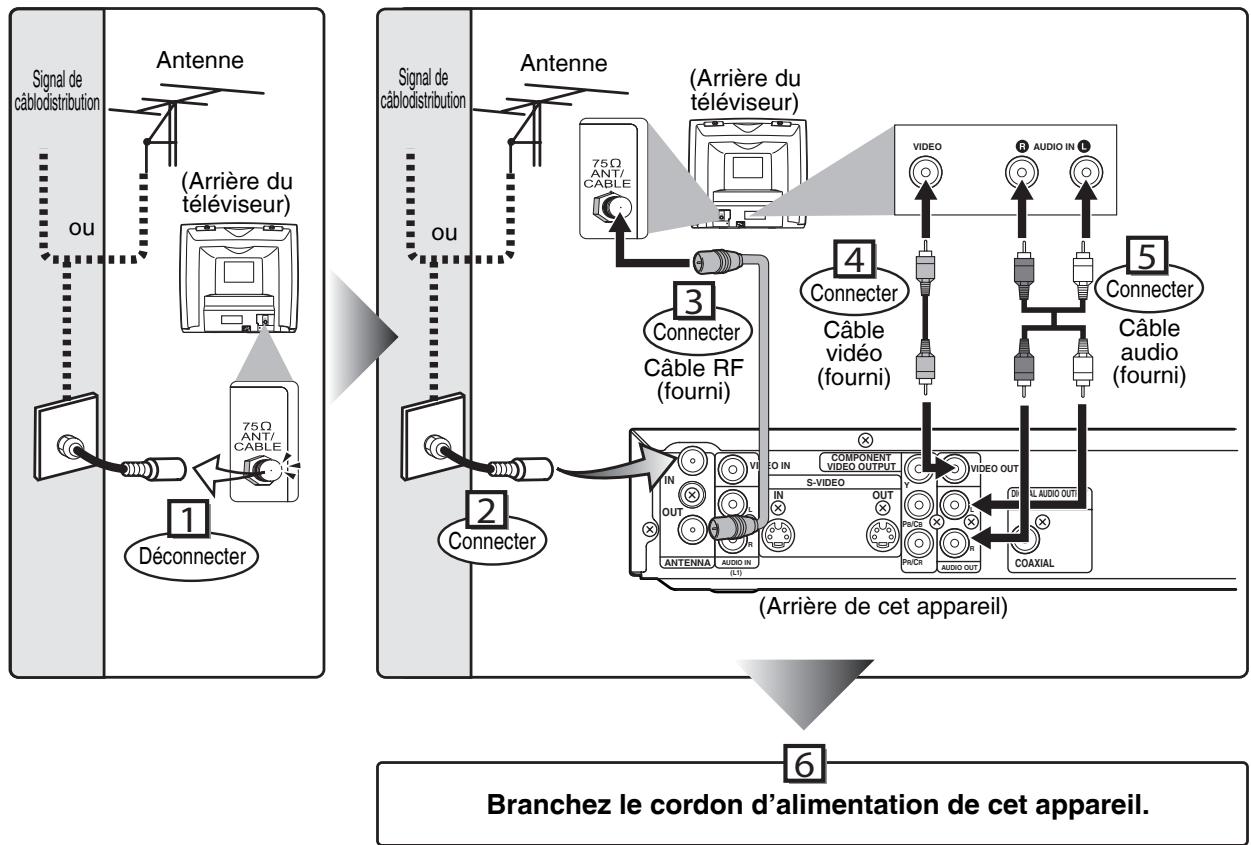
Raccordez votre téléviseur et l'antenne à cet enregistreur pour enregistrer les signaux de télédiffusion et pour les afficher sur le téléviseur.
flowchart
graph TD
    A["Signal de câblodistribution"] -->|ou| B["Antenna (Arrière du téléviseur)"]
    B --> C["75Ω ANT/CABLE"]
    C --> D["Déconnecter"]
    D --> E["Signal de câblodistribution"]
    E -->|ou| F["Antenna (Arrière du téléviseur)"]
    F --> G["75Ω ANT/CABLE"]
    G --> H["Connector Câble RF (fourni)"]
    H --> I["Connector Câble vidéo (fourni)"]
    I --> J["Video"]
    J --> K["Audio IN L"]
    K --> L["Connector Câble audio (fourni)"]
    L --> M["Video OUT"]
    M --> N["COAXIAL"]
    N --> O["Video OUT"]
    O --> P["Component VIDEO OUTPUT"]
    P --> Q["S-VIDEO"]
    Q --> R["IN"]
    R --> S["OUT"]
    S --> T["PWR"]
    T --> U["AUDIO OUT"]
    U --> V["ARrière de cet appareil"]
    V --> W["Branchez le cordon d'alimentation de cet appareil."]
Remarque
- La sortie RF sert uniquement au passage des signaux par le syntoniseur. La lecture des disques DVD via le modulateur RF n'est pas possible. Reportez-vous à la page suivante pour les options de raccordement.
Effectuez l’un des raccordements suivants, en fonction des options disponibles sur les appareils utilisés.
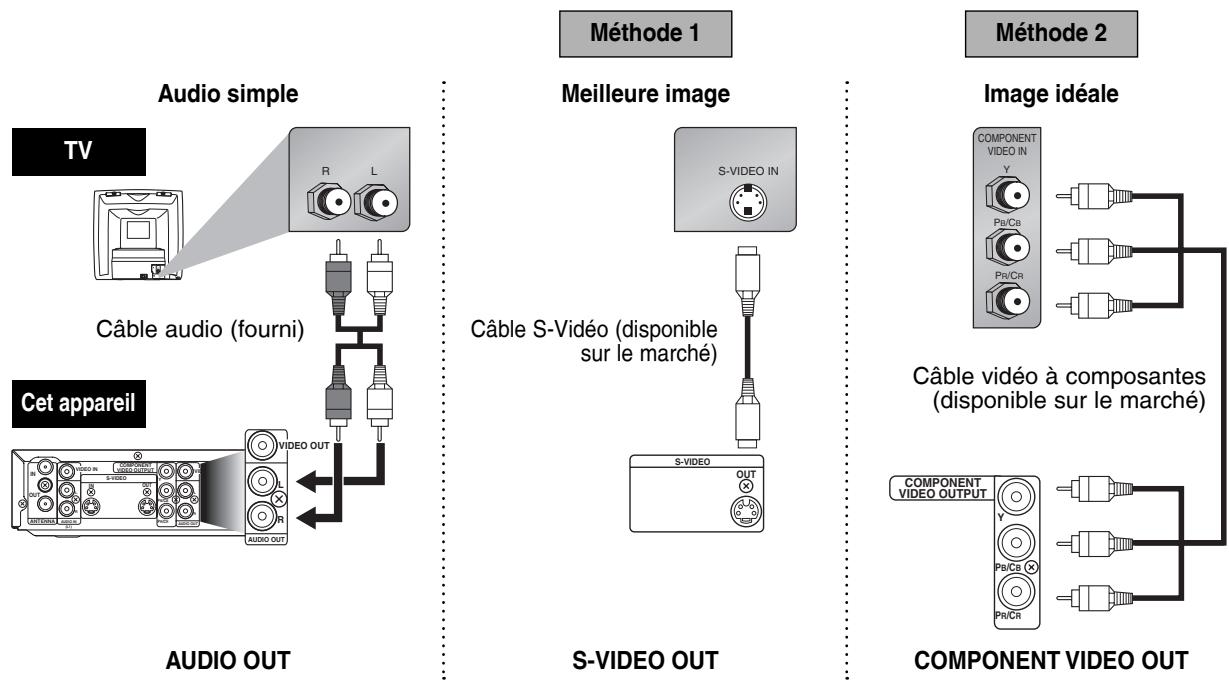
Une fois les raccordements terminés
- Commutez le sélecteur d'entrée du téléviseur sur le canal d'entrée externe adéquat (généralement près du canal 0). Appuyez sur la touche de sélection de canal d'entrée externe sur la télécommande du téléviseur, jusqu'à ce que l'image de l'enregistreur DVD apparaisse. Reportez-vous au mode d'emploi du téléviseur pour plus d'informations.
Remarques
- Raccordez cet appareil directement au téléviseur. Si les câbles audio/vidéo sont connectés à un magnétoscope, l'image risque d'être distordue par le système de protection contre la copie.
- Lorsque le mode de balayage progressif est sélectionné, aucun signal vidéo n'est émis par les prises VIDEO OUT et S-VIDEO OUT.
- Cet appareil est compatible avec le système de balayage progressif. Cette fonction vous permet d'obtenir une image dont la définition est supérieure à celle du système de sortie traditionnel. Pour utiliser cette fonction, vous devez régler le mode de balayage progressif sur "EF".
Pour spécifier le mode de balayage progressif, reportez-vous à la page 143.
Raccordement à un modulateur RF
Si le téléviseur n'est doté que d'une prise d'entrée pour antenne, il est quand même possible de raccorder cet appareil au téléviseur au moyen d'un modulateur RF audio/vidéo stéréo. Dans ce cas, suivez les instructions ci-dessous.
1) Il se peut que la prise d'entrée pour antenne de votre téléviseur soit déjà utilisée. Le cas échéant, déconnectez le câble RF du téléviseur puis connectez-le à la prise ANTENNA IN de cet appareil.
2) Connectez la prise ANTENNA OUT de cet appareil à votre modulateur RF (à l'endroit généralement indiqué par "ANT IN") au moyen du câble RF.
3) Raccordez le modulateur RF au téléviseur au moyen d'un autre câble RF.
4) Connectez les prises de sortie AUDIO/VIDEO de cet appareil aux prises d'entrée AUDIO/VIDEO du modulateur RF au moyen de câbles audio/vidéo.
5) Réglez le sélecteur de chaîne 3/4 du modulateur RF sur 3 ou 4 (sur la chaîne la moins utilisée dans votre région). Si le modulateur RF est doté d'un sélecteur Modulateur/Antenne, réglez-le en vous référant au mode d'emploi du modulateur RF.
6) Allumez le téléviseur et sélectionnez la chaîne sur laquelle vous avez réglé le sélecteur 3/4 de chaîne du modulateur RF.
Pour plus d'informations, consultez les instructions fournies avec le modulateur RF.
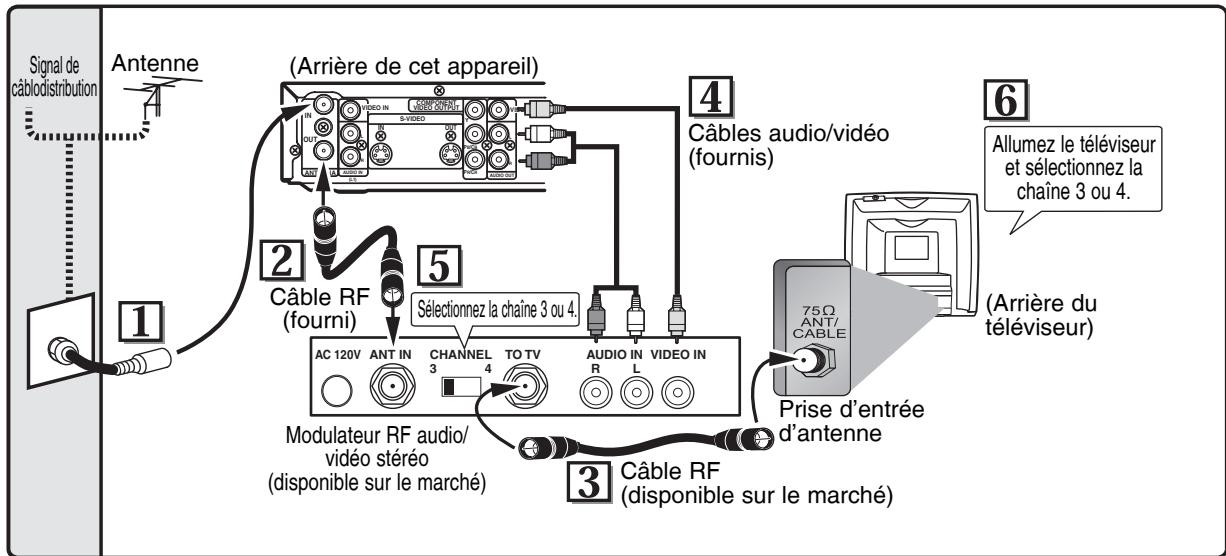
Remarque
- La qualité de l'image risque d'être médiocre si cet appareil est raccordé à un modulateur RF.
Raccordement à un décodeur de câblodistribution ou à un décodeur de télédiffusion satellite
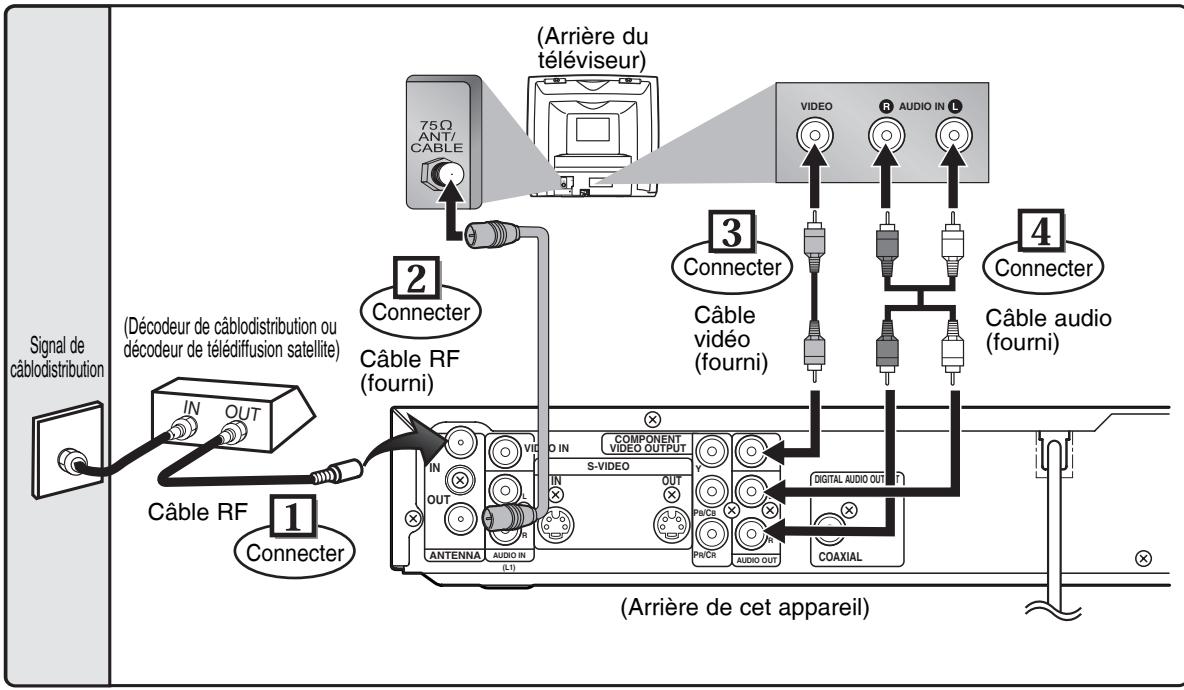
■ Avec cette configuration :
- Vous pouvez enregistrer toute chaîne non brouillée en la sélectionnant sur le décodeur de câblodistribution ou sur le décodeur de télédiffusion satellite. Assurez-vous que le décodeur de câblodistribution ou le décodeur de télédiffusion satellite est allumé.
- Il n'est pas possible d'enregistrer une chaîne tout en regardant une autre chaîne.
Remarque pour l'installateur chargé du raccordement au réseau de câblodistribution :
Cet avis est destiné à rappeler à l'installateur chargé du raccordement au réseau de câblodistribution l'article 820-40 du Code national de l'électricité (NEC), qui donne les lignes de conduite sur la mise à la terre correcte et qui stipule tout particulièrement que la mise à la terre du câble doit être raccordée au système de mise à la terre de l'édifice, aussi près que possible de son point d'entrée.
Raccordement à une chaîne audio
- Il faut éteindre tous les appareils avant de modifier les raccordements.
- Pour plus d'informations, reportez-vous au mode d'emploi qui accompagne les appareils externes.
Méthode 1
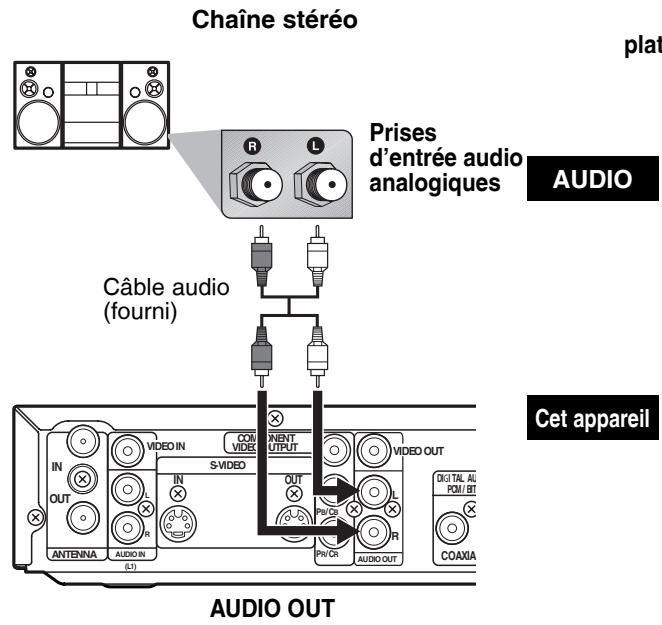
Méthode 2
Décodeur Dolby Digital, décodeur DTS, platine MD ou magnétophone numérique à tête rotative
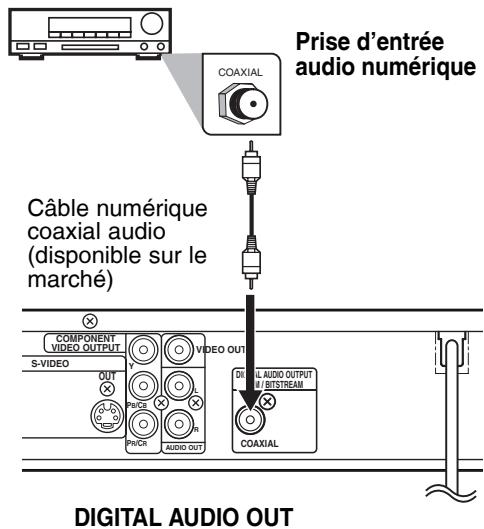
Remarque
- La lecture d'un disque DVD avec des réglages incorrects peut générer de la distorsion due au bruit et peut aussi endommager les haut-parleurs.
| RéglageRaccordement | Réglage >Lecture >Audio >Sortie numérique > | ||
| PCM | Dolby Digital | DTS | |
| Pour la sortie de contenu audio codé en Dolby Digital, raccordez l'appareil à un décodeur Dolby Digital. | — | Flux | HF |
| Pour la sortie de contenu audio codé en DTS, raccordez l'appareil à un décodeur DTS. | — | PCM | EF |
| Pour la sortie de contenu audio codé à la fois en Dolby Digital et en DTS, raccordez l'appareil à un décodeur à sources audio multiples. | — | Flux | EF |
| Raccordez l'appareil à une platique MD ou à un magnétophone numérique à tête rotative. | — | PCM | HF |
| Si l'appareil n'est raccordé à aucun appareil externe. | — | PCM | HF |
* Pour compléter ces réglages, reportez-vous aux pages 137-139.
Remarques
- Sur une platine MD ou un magnétophone numérique à tête rotative, il n'est pas possible d'enregistrer numériquement la source audio d'une disque de format ambiophonique multicanal Dolby Digital.
- En raccordant cet appareil à un décodeur Dolby Digital multicanal, vous obtiendrez un rendu sonore ambiophonique multicanal Dolby Digital d'une grande qualité, similaire à celle des salles de cinéma.
- La lecture d'un disque DVD avec des réglages incorrects peut générer de la distorsion due au bruit et peut aussi endommager les haut-parleurs.
- En raccordant cet appareil à un décodeur DTS, vous obtiendrez un système ambiophonique multicanal qui reproduit le son original avec la plus grande fidélité possible. Le système ambiophonique multicanal est développé par Digital Theater Systems Inc.
Configuration de base
Veuillez lire ce chapitre pour effectuer les réglages initiaux requis.
● Configuration initiale
- Réglage des chaînes
- Sélectionner stéréo TV ou SAP
- Régler l'horloge
- Sélectionner le rapport de format du téléviseur
Configuration initiale
Vous devez suivre les étapes suivantes la première fois que vous allumez l'appareil.
1 Appuyez sur [I/∅ ON/STANDBY].
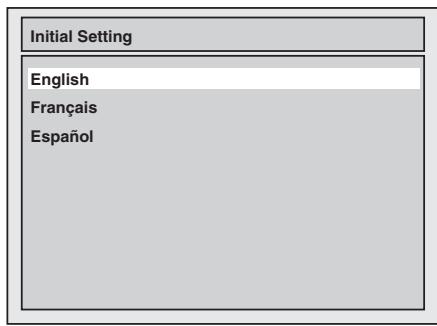
2 Allumez le téléviseur. Sélectionnez l'entrée à laquelle l'appareil est raccordé. "Initial Setting" apparaîtra.
3 À l'aide de [▲ / ▼], sélectionnez la langue désirée pour le menu sur écran. Appuyez ensuite sur [ENTER] pour passer à l'étape suivante.
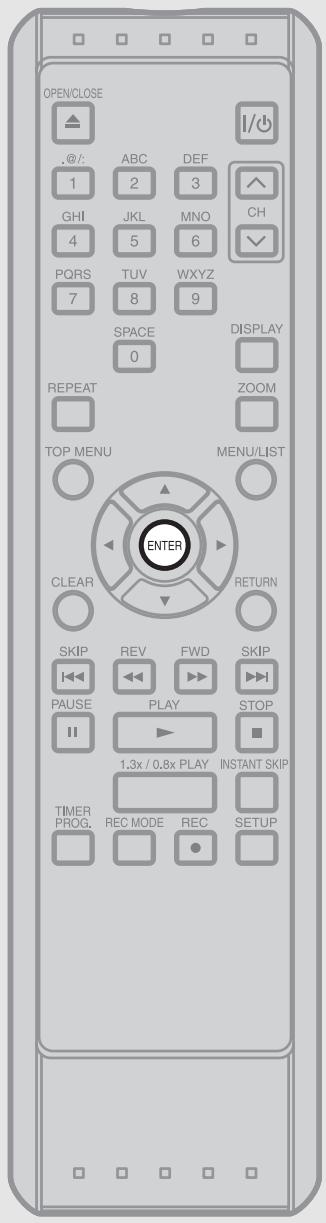
4 Appuyez sur [ENTER] pour lancer le préréglage des chaînes.
![TOSHIBA D-RW2 - Appuyez sur [ENTER] pour lancer le préréglage des chaînes. - 1](/content/2024/12/78002/images/cd7cdbf8b5653b34a24881f5a1c0d0705a57fa9b2870fa774a2dc2b96a5e1d00.jpg)
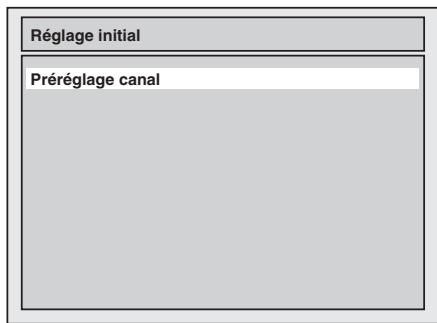
L'appareil se mettra à chercher les chaînes disponibles dans votre région.
5 Une fois le réglage des chaînes terminé, "Réglage horloge" apparaîtra. Appuyez ensuite sur [ENTER].
![TOSHIBA D-RW2 - Une fois le réglage des chaînes terminé, "Réglage horloge" apparaîtra. Appuyez ensuite sur [ENTER]. - 1](/content/2024/12/78002/images/b638e0717675f563c6a096354c44a94936a0696505b51dc6025ad37631241aee.jpg)
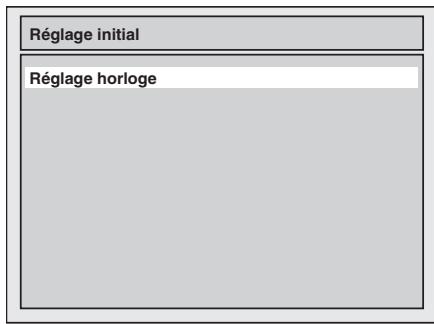
6 Suivez les étapes 3 à 7 des pages 41-43 pour "Réglage manuel de l'horloge".
Réglage des chaînes
Régler automatiquement les chaînes
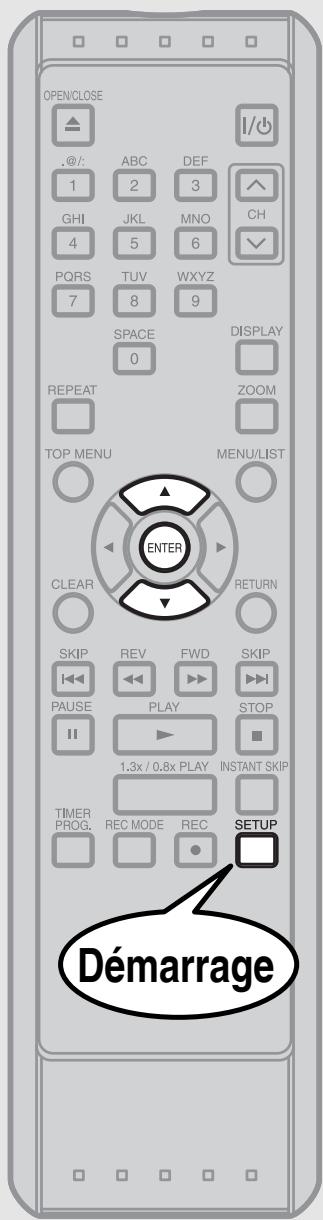
Si vous changez la connexion d'antenne, il est recommandé de suivre la procédure suivante pour programmer les chaînes disponibles dans votre région.
1 Appuyez sur [SETUP].
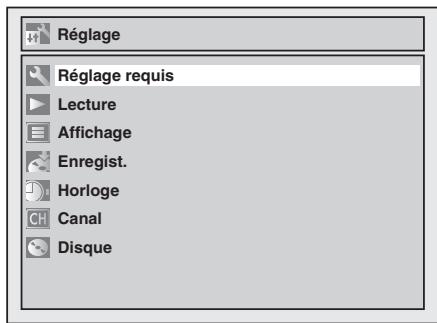
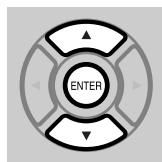
2 À l'aide de [▲ / ▼], sélectionnez "Canal". Appuyez sur [ENTER].
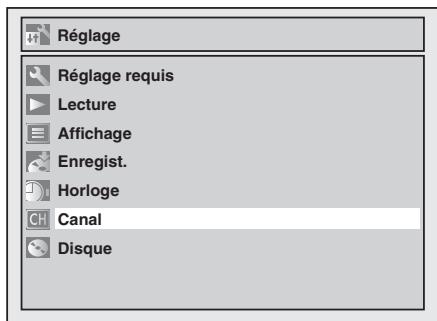
Le menu de chaînes apparaîtra.
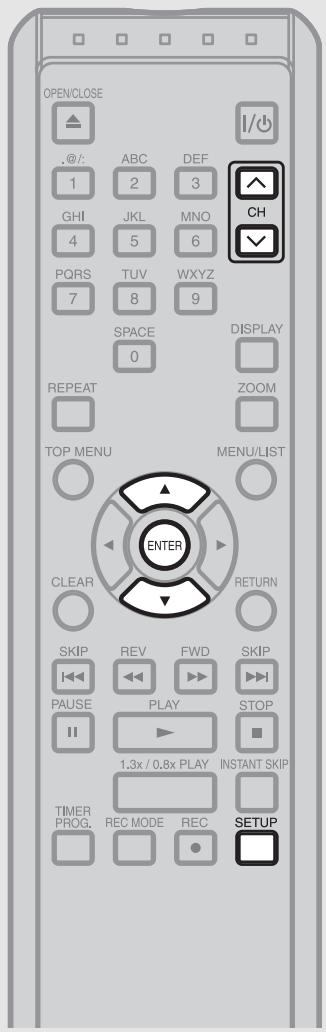
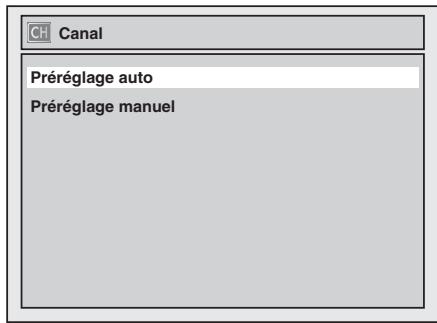
3 À l'aide de [▲ / ▼], sélectionnez "Préréglage auto". Appuyez sur [ENTER].
L'appareil commencera le préréglage automatique des chaînes disponibles dans votre région.
![TOSHIBA D-RW2 - À l'aide de [▲ / ▼], sélectionnez "Préréglage auto". Appuyez sur [ENTER]. - 1](/content/2024/12/78002/images/bc08c62edce8f6cb408f0643b8ee5a059b33c475187d68b148ce0425f6f6853a.jpg)
4 Appuyez sur [SETUP] après le balayage.
À l'aide de [CH ∧/∨], vous pouvez sélectionner uniquement les chaînes mémorisées sur cet appareil.
![TOSHIBA D-RW2 - Appuyez sur [SETUP] après le balayage. - 1](/content/2024/12/78002/images/7b63be5d506df2ccf804b748da25158f92ed4bbd28d488fae6c119c801e0c395.jpg)
![TOSHIBA D-RW2 - Appuyez sur [SETUP] après le balayage. - 2](/content/2024/12/78002/images/9350ad4fba5af6ab566675b96e52d1d9f9fb1eb561aa5b28307c0a4652c75366.jpg)
■ Pour sélectionner une chaîne
Vous pouvez sélectionner une chaîne en appuyant directement sur le numéro de ladite chaîne à l'aide des touches numériques de la télécommande.
Remarques sur l'utilisation des touches numériques :
- Pour sélectionner les chaînes de câblodistribution dont le numéro est supérieur à 99, saisissez les trois chiffres du numéro (par exemple, pour 117 : appuyez sur [1], [1], [7]).
- Pour les numéros à un seul chiffre, vous devez saisir d'abord zéro (par exemple : 02, 03, 04 et ainsi de suite).
- Vous pouvez sélectionner le mode d'entrée de ligne ("L1" ou "L2"). Pour sélectionner "L1", appuyez sur [0], [0], [1]. Pour sélectionner "L2", appuyez sur [0], [0], [2]. Pour plus d'informations, voir pages 68-69.
Remarques
- Si vous annulez le préréglage automatique avant qu'il ne soit terminé, vous ne pourrez pas capter les chaînes non encore préréglées.
- La sélection offerte variera selon le nombre de chaînes trouvées.
Appuyez sur [RETURN] ou [SETUP] pour annuler le préréglage automatique avant que le balayage ne soit terminé.
Réglage des chaînes (suite)
Ajouter/supprimer des chaînes
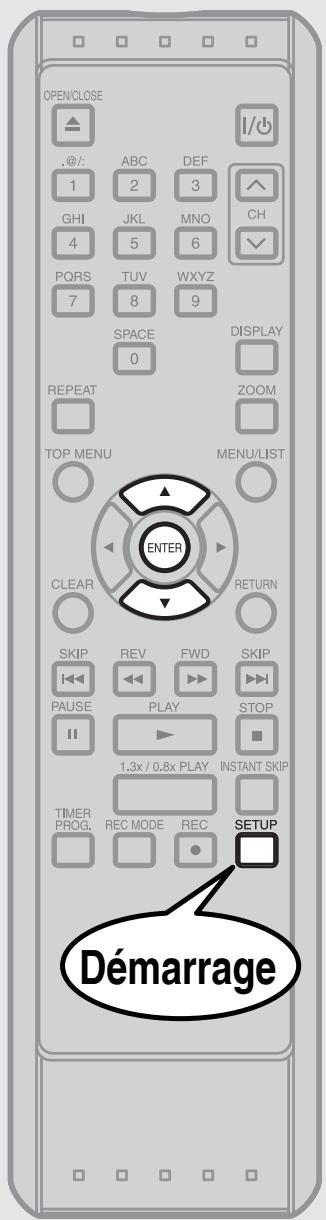
Vous pouvez supprimer de la mémoire les chaînes que vous ne captez plus ou ne regardez pas souvent. Vous pouvez aussi ajouter des chaînes dans la mémoire.
1 Appuyez sur [SETUP].
2 À l'aide de [▲ / ▼], sélectionnez "Canal". Appuyez sur [ENTER]. Le menu de chaînes apparaîtra.
3 À l'aide de [▲ / ▼], sélectionnez "Préréglage manuel". Appuyez sur [ENTER].
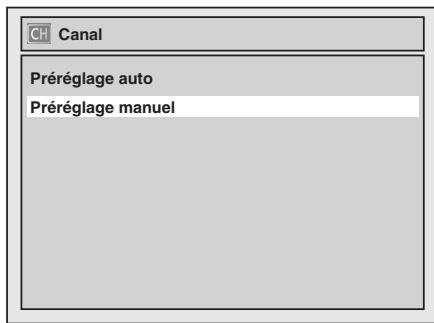
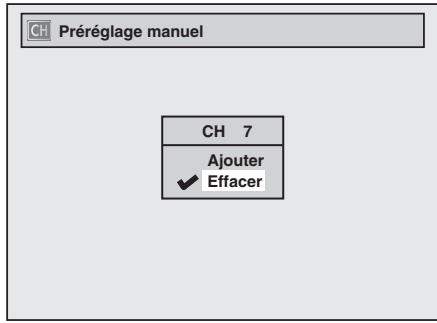
Le menu de préréglage manuel apparaîtra.
4 Sélectionnez le numéro de la chaîne à ajouter ou à supprimer.
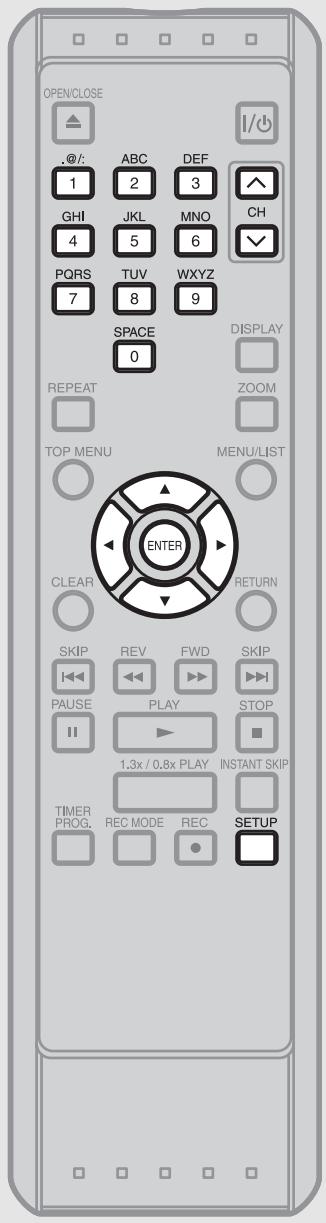
Appuyez sur [◀] ou [CH ∨] pour aller à un numéro de chaîne plus bas.
Appuyez sur [▶] ou [CH ∧] pour aller à un numéro de chaîne plus élevé.
Appuyez sur les touches numériques pour sélectionner directement le numéro de chaîne.
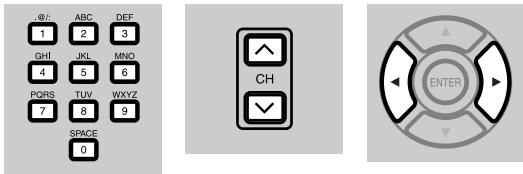
[CH ∧/V] fonctionne pour les chaînes mémorisées dans cet appareil.
[◀/▶] fonctionne pour tous les numéros de chaîne.
5 À l'aide de [▲ / ▼], sélectionnez "Ajouter" ou "Effacer". Appuyez sur [ENTER].
Le numéro de chaîne sera ajouté à la mémoire de chaînes ou en sera supprimé. Ensuite, le numéro de chaîne suivant apparaîtra pour vous permettre d'ajouter ou de supprimer d'autres chaînes.
![TOSHIBA D-RW2 - À l'aide de [▲ / ▼], sélectionnez "Ajouter" ou "Effacer". Appuyez sur [ENTER]. - 1](/content/2024/12/78002/images/b35049016a5176efcab9879b21ea75cef25eacef0279da57a8ccf7d44b2e1a2a.jpg)
6 Appuyez sur [SETUP] pour quitter.
![TOSHIBA D-RW2 - Appuyez sur [SETUP] pour quitter. - 1](/content/2024/12/78002/images/d4e05ca44109fd0bd42e5ff397b226366c37287b1681759e03584ffde132c606.jpg)
Sélectionner le canal stéréo ou SAP du téléviseur
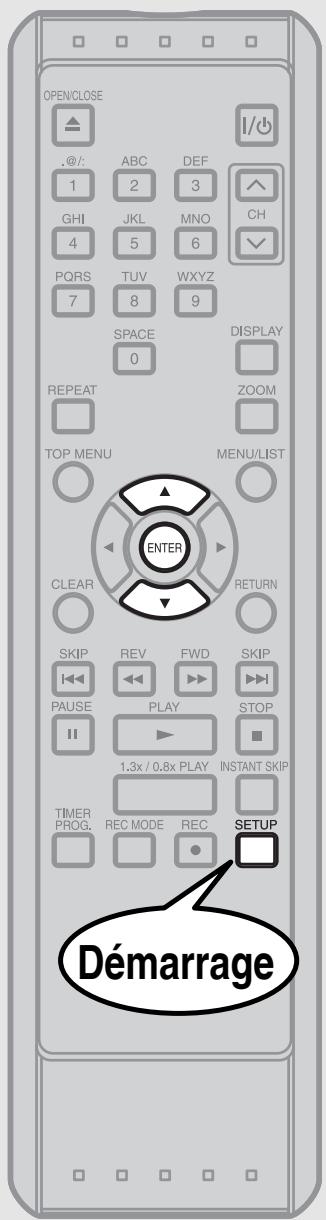
Vous pouvez sélectionner le canal audio à émettre par le téléviseur. “Stéréo” est sélectionné par défaut.
1 Appuyez sur [SETUP].
2 À l'aide de [▲ / ▼], sélectionnez "Réglage requis". Appuyez sur [ENTER].
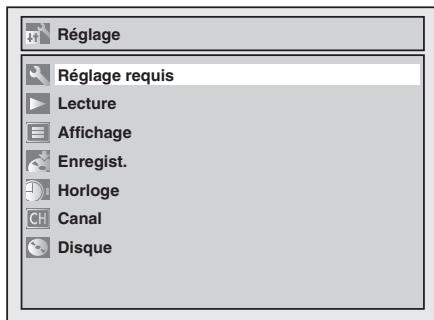
Le menu de configuration requise apparaîtra.
3 À l'aide de [▲ / ▼], sélectionnez "Sélection audio TV". Appuyez sur [ENTER].
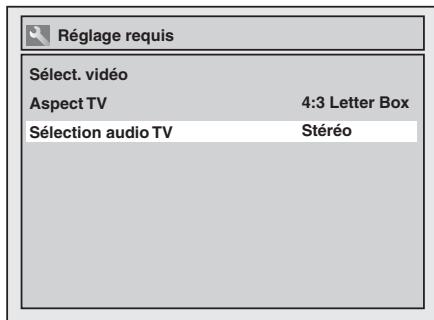
Une fenêtre d'options apparaîtra.
4 À l'aide de [▲ / ▼], sélectionnez "Stéréo" ou "SAP". Appuyez sur [ENTER].
![TOSHIBA D-RW2 - À l'aide de [▲ / ▼], sélectionnez "Stéréo" ou "SAP". Appuyez sur [ENTER]. - 1](/content/2024/12/78002/images/3d968e596f20ebe4b2e782b70de33b45d82f370b3c57b2fa7b337ebc54ff6fa2.jpg)
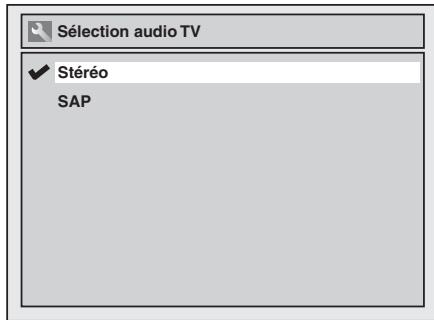
Stéréo :
émet le canal audio principal.
SAP (deuxième programme audio) :
émet le canal audio auxiliaire.
5 Appuyez sur [SETUP] pour quitter.
![TOSHIBA D-RW2 - Appuyez sur [SETUP] pour quitter. - 1](/content/2024/12/78002/images/95daae0fb616492e89064a5e16d127a930b3359dfcc16940538e16ea955be1c5.jpg)
Remarques sur l'audio des chaînes de télévision
- Cet appareil NE PEUT PAS enregistrer en même temps en modes Stéréo (principal) et SAP (auxiliaire).
- Si vous désirez enregistrer sur un disque DVD-RW/R une émission de télévision stéréo ou comprenant l'audio secondaire, vous devez sélectionner à l'avance "Stéréo" ou "SAP" dans "Sélection audio TV". Reportez-vous au tableau suivant pour vérifier si le réglage adéquat est sélectionné.
- La lecture d'un disque avec l'audio secondaire n'est possible que si l'émission de télévision comprend l'audio secondaire et que vous avez réglé "Sélection audio TV" sur "SAP".
| Canal audio sélectionné | Canal audio diffusé | Enregistrement de disque | |
| Canal audio principal | Canal audio auxiliaire | ||
| Stéréo | STÉRÉO | SAP | STÉRÉO |
| STÉRÉO | AUCUN | STÉRÉO | |
| MONO | SAP | MONO | |
| MONO | AUCUN | MONO | |
| SAP | STÉRÉO | SAP | SAP |
| STÉRÉO | AUCUN | STÉRÉO | |
| MONO+SAP | SAP | SAP | |
| MONO | AUCUN | MONO | |
Régler l'horloge
Réglage automatique de l'horloge
Réglez l'horloge avant d'utiliser l'enregistrement par minuterie. Si une station de télévision publique est disponible dans votre région, suivez les instructions de "Réglage horloge auto" ci-dessous. Sinon, suivez les instructions de "Réglage manuel de l'horloge" à la page 41.
Assurez-vous que
- Les connexions d'antenne ou de câblodistribution sont correctes.
- Si l'appareil est raccordé à un décodeur de câblodistribution ou à un décodeur de télédiffusion satellite, sélectionnez sur le décodeur la station de télévision publique locale pour régler l'heure automatiquement.
1 Appuyez sur [SETUP].
2 À l'aide de [▲ / ▼], sélectionnez "Horloge". Appuyez sur [ENTER].
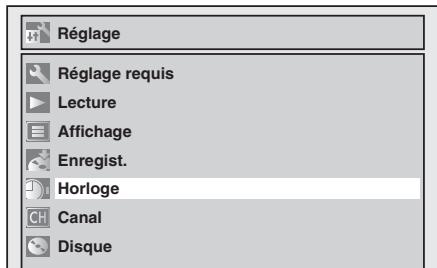
Le menu d'horloge apparaîtra.
3 À l'aide de [▲ / ▼], sélectionnez "Réglage horloge auto". Appuyez sur [ENTER].
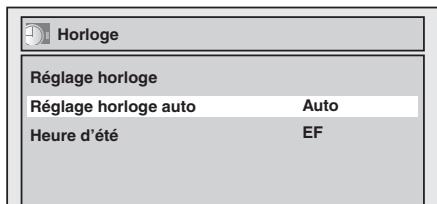
Une fenêtre d'options apparaîtra.
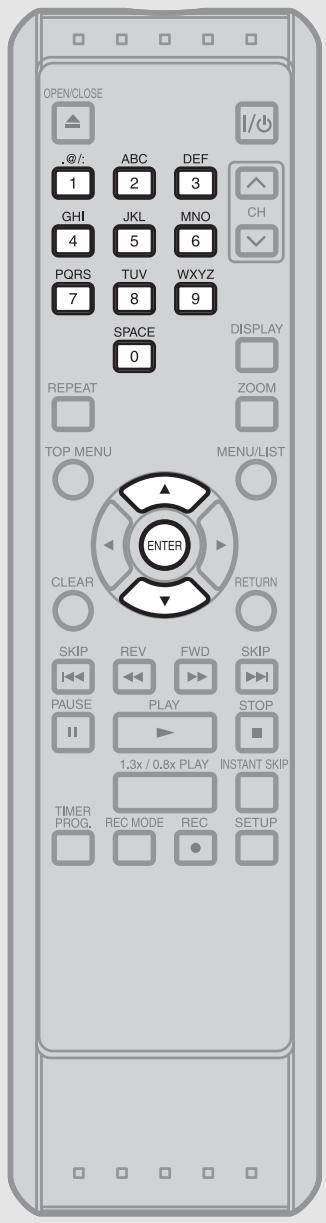
4 Si vous ne connaissez pas le numéro de chaîne de la station de télévision publique : À l'aide de [▲ / ▼], sélectionnez "Auto". Appuyez sur [ENTER].
Le réglage sera activé.
![TOSHIBA D-RW2 - Si vous ne connaissez pas le numéro de chaîne de la station de télévision publique : À l'aide de [▲ / ▼], sélectionnez "Auto". Appuyez sur [ENTER]. - 1](/content/2024/12/78002/images/da8467b55492a98532dae80d09714c241ff077290345d4e7b444fb787d056f90.jpg)
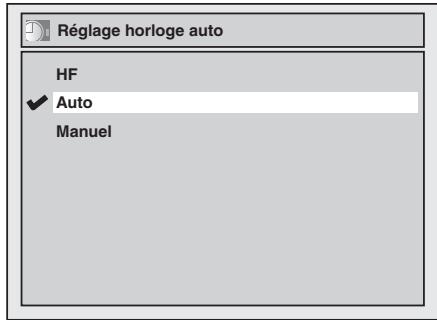
Si vous connaissez le numéro de chaîne de la station de télévision publique :
À l'aide de [▲ / ▼], sélectionnez "Manuel". Appuyez sur [ENTER].
![TOSHIBA D-RW2 - Si vous ne connaissez pas le numéro de chaîne de la station de télévision publique : À l'aide de [▲ / ▼], sélectionnez "Auto". Appuyez sur [ENTER]. - 3](/content/2024/12/78002/images/6a433d2c7b1b1d16827fc0d5b90b7aae2decb43bcc32cce0a9c358691772993f.jpg)
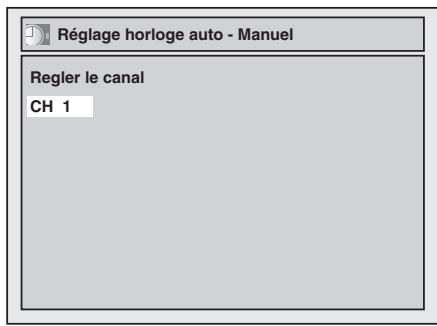
![TOSHIBA D-RW2 - Si vous ne connaissez pas le numéro de chaîne de la station de télévision publique : À l'aide de [▲ / ▼], sélectionnez "Auto". Appuyez sur [ENTER]. - 5](/content/2024/12/78002/images/55b6bd682c855096098f2a45c44d515ea7bb89137f07ea09ec23cb1446eccd4f.jpg)
À l'aide des touches numériques ou de [▲ / ▼], saisissez le numéro de chaîne de la station de télévision publique. Appuyez sur [ENTER].
Le réglage sera activé.
Si vous désirez régler l'horloge manuellement (désactiver la fonction de réglage automatique de l'horloge) : À l'aide de [▲ / ▼], sélectionnez "HF" à l'étape 4. Appuyez sur [ENTER].
La fonction de réglage automatique de l'horloge sera désactivée.
(Suite)
Régler l'horloge (suite)
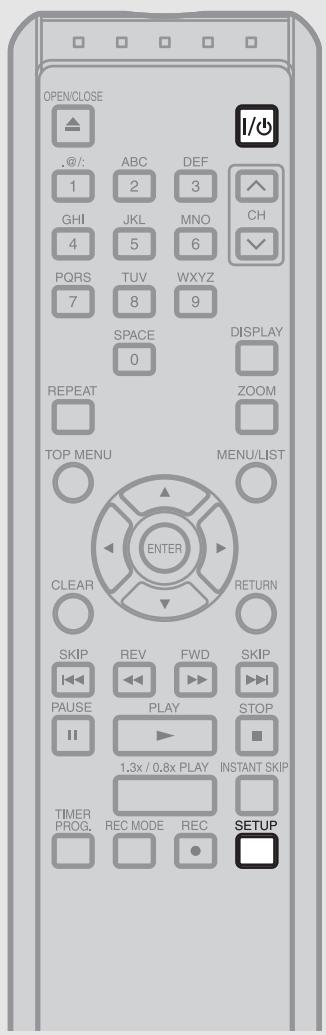
5
Appuyez sur [SETUP] pour quitter.
6
Appuyez sur [I/∅ ON/STANDBY] pour éteindre l'appareil.
L'appareil ne cherche l'heure que lorsqu'il est éteint. Laissez-le éteint pendant quelques minutes pour lui laisser le temps de régler l'horloge sur l'afficheur du panneau avant.
Remarques
- Il se peut que l'horloge se règle d'elle-même après la connexion du signal d'antenne/câble et le branchement du cordon d'alimentation. Dans ce cas, l'heure actuelle apparaîtra sur l'afficheur du paneau avant.
- Si l'heure actuelle ne s'affiche pas ou si l'horloge n'affiche pas la bonne heure, réglez-la manuellement.
Réglage manuel de l'horloge
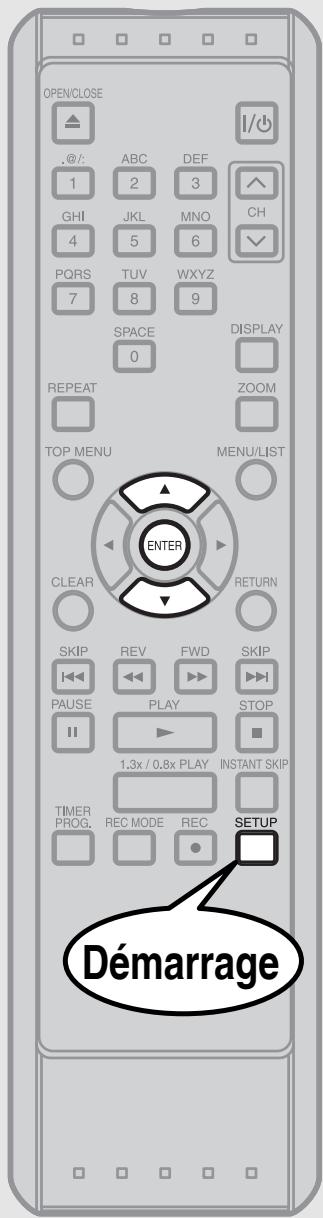
1 Appuyez sur [SETUP].
2 À l'aide de [▲ / ▼], sélectionnez "Horloge". Appuyez sur [ENTER].
3 À l'aide de [▲ / ▼], sélectionnez "Réglage horloge". Appuyez sur [ENTER].
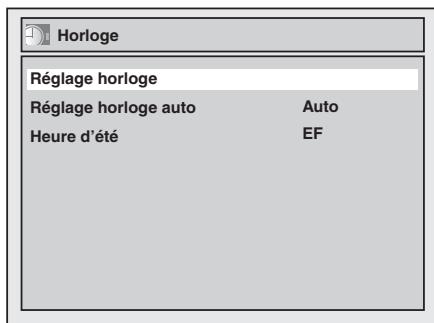
Le menu de réglage de l'horloge apparaîtra.
Appuyez de nouveau sur [ENTER].
La date par défaut apparaîtra.
(Suite)
Régler l'horloge (suite)
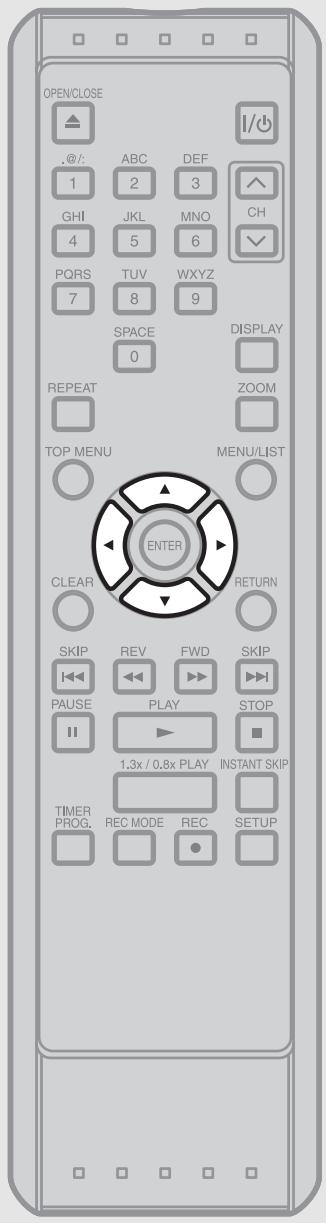
4 À l'aide de [▲ / ▼], saisissez la date (mois / jour / année).
Appuyez sur [◀/▶] pour déplacer le curseur.
![TOSHIBA D-RW2 - À l'aide de [▲ / ▼], saisissez la date (mois / jour / année). - 1](/content/2024/12/78002/images/da3bec92902536e89adbab0d5d219fac34ba32d887643bbeedb0441d68f73812.jpg)
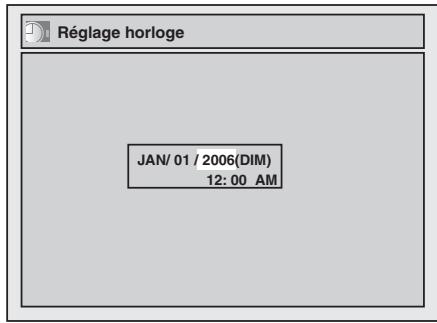
5 À l'aide de [▲ / ▼], saisissez l'heure (heure / minutes). Appuyez sur [◀/▶].
![TOSHIBA D-RW2 - À l'aide de [▲ / ▼], saisissez l'heure (heure / minutes). Appuyez sur [◀/▶]. - 1](/content/2024/12/78002/images/add1a7ff33ce647cca61a809403855bab97517dba9e75d337081933ccc83405c.jpg)
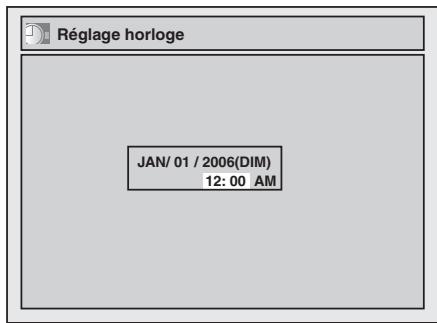
Le curseur se déplacera sur AM.
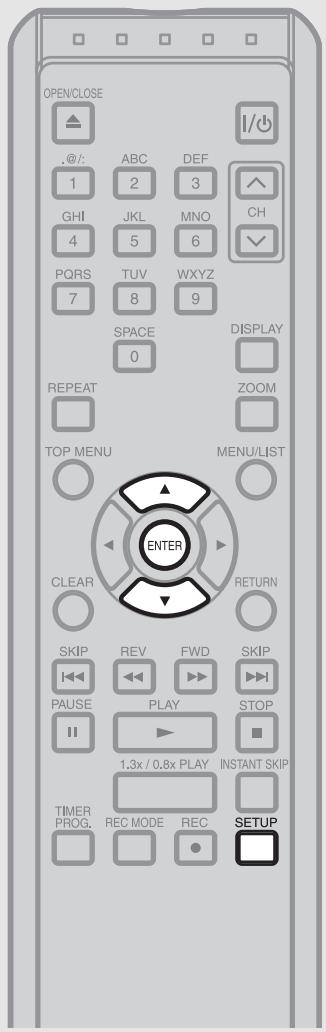
6 Appuyez sur [▲ / ▼] pour sélectionner “AM” ou “PM”. Appuyez sur [ENTER].
Les réglages seront activés.
Bien que les secondes ne s'affichent pas, le compte commence à zéro.
![TOSHIBA D-RW2 - Appuyez sur [▲ / ▼] pour sélectionner “AM” ou “PM”. Appuyez sur [ENTER]. - 1](/content/2024/12/78002/images/c22ad3edcbffc9a20209611f5c92c03c973f7c57d5799639ff8b6256e5980655.jpg)
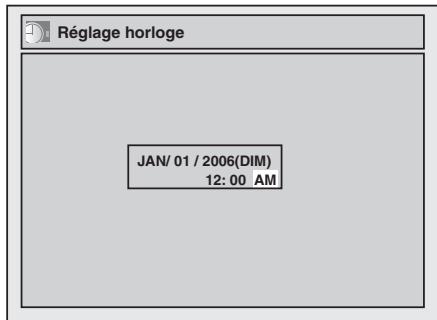
7 Si le menu d'horloge apparaît, appuyez sur [SETUP] pour quitter.
![TOSHIBA D-RW2 - Si le menu d'horloge apparaît, appuyez sur [SETUP] pour quitter. - 1](/content/2024/12/78002/images/31b9fe8d95506bf50b24c27b0b237cad03b5762906b5ca7feeacdca7ad1e718c.jpg)
Remarque
- Le réglage de l'horloge sera perdu s'il y a une panne de courant ou si vous débranchez l'appareil pendant plus de 30 secondes, réglez-la alors manuellement.
Régler l'heure d'été (avancée)
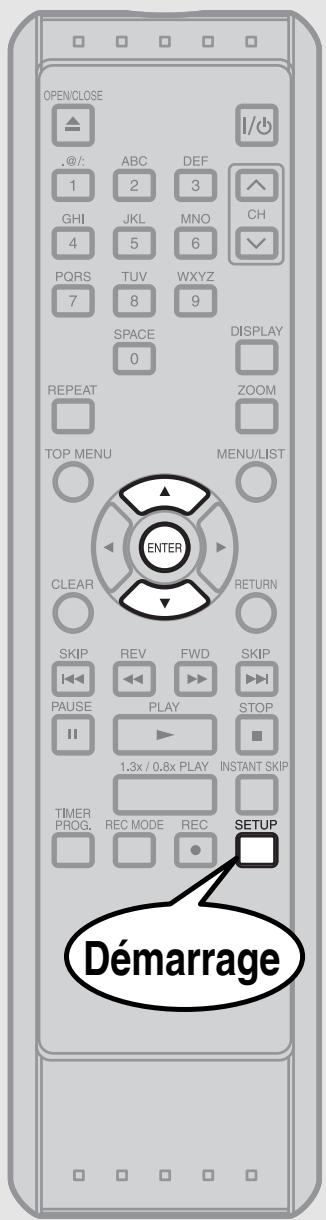
Lorsque “Heure d'été” (Heure avancée) est réglé sur “EF”, l'horloge de l'appareil avance automatiquement d'une heure à 2h00 du matin le premier dimanche du mois d'avril, puis recule d'une heure à 2h00 du matin le dernier dimanche du mois d'octobre. “EF” est sélectionné par défaut.
1 Appuyez sur [SETUP].
2 À l'aide de [▲ / ▼], sélectionnez "Horloge". Appuyez sur [ENTER]. Le menu d'horloge apparaîtra.
3 À l'aide de [▲ / ▼], sélectionnez "Heure d'été" (heure avancée). Appuyez sur [ENTER].
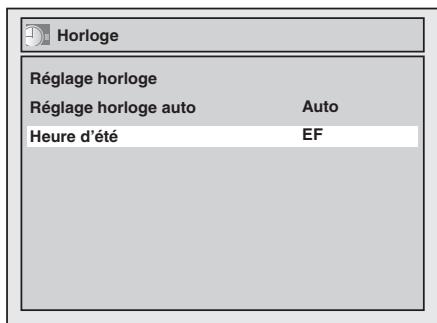
Une fenêtre d'options apparaîtra.
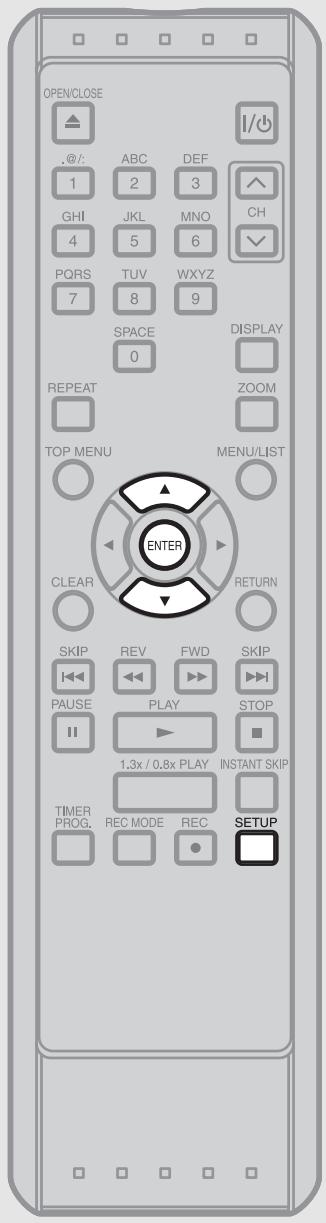
4 À l'aide de [▲ / ▼], sélectionnez "EF" ou "HF". Appuyez sur [ENTER].
Choisissez “EF” si l’heure d’été (heure avancée) s’applique à ce moment.
![TOSHIBA D-RW2 - À l'aide de [▲ / ▼], sélectionnez "EF" ou "HF". Appuyez sur [ENTER]. - 1](/content/2024/12/78002/images/bf44a72b2d5d7af960a4d363479db3c4a923a8bf02ec1894b460ee63d892c850.jpg)
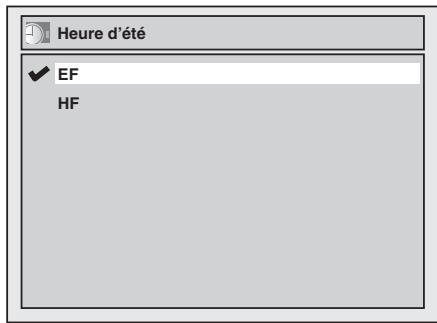
5 Appuyez sur [SETUP] pour quitter.
![TOSHIBA D-RW2 - Appuyez sur [SETUP] pour quitter. - 1](/content/2024/12/78002/images/a42dc8e7b6ded3710279842888bab5d42d91be04790c7b3b6feaed185b7851e5.jpg)
Sélectionner le rapport de format du téléviseur
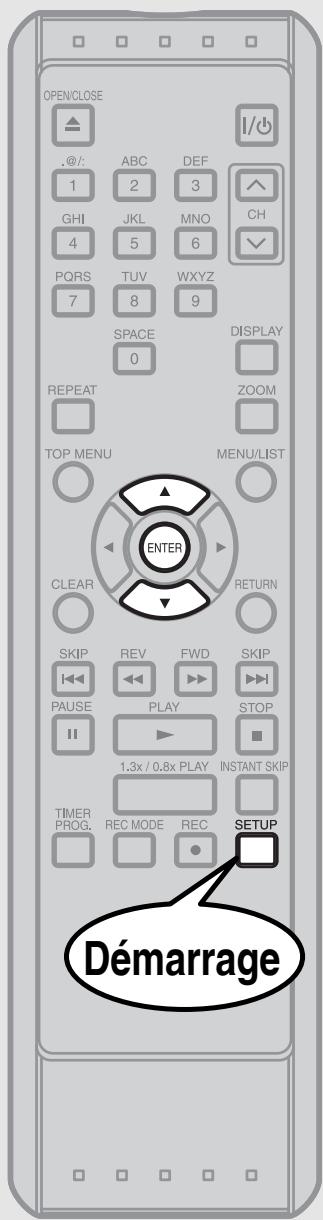
Vous pouvez sélectionner le rapport de format du téléviseur pour qu'il corresponde au contenu dont vous désirez faire la lecture et au type d'écran de téléviseur (téléviseur classique 4:3 ou écran large 16:9).
"4:3 Letter Box" est sélectionné par défaut.
1 Appuyez sur [SETUP].
2 À l'aide de [▲ / ▼], sélectionnez "Réglage requis". Appuyez sur [ENTER].
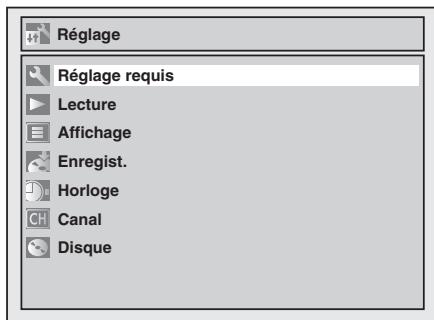
Le menu de configuration requise apparaîtra.
3 À l'aide de [▲ / ▼], sélectionnez "Aspect TV". Appuyez sur [ENTER].
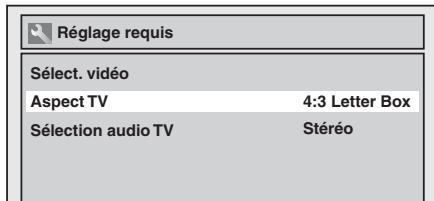
Une fenêtre d'options apparaîtra.
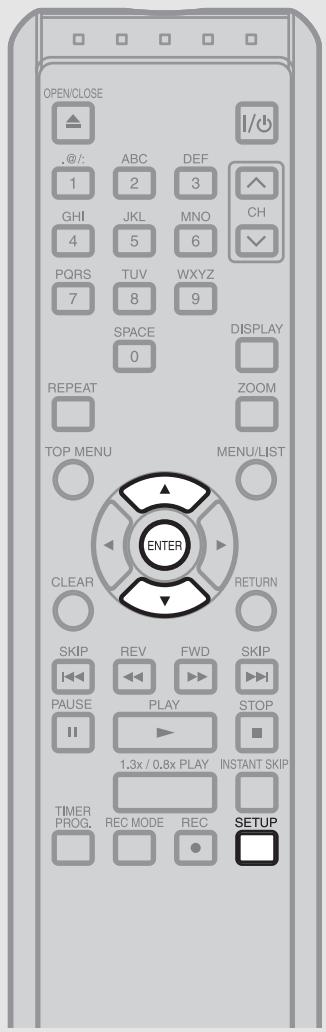
4 À l'aide de [▲ / ▼], sélectionnez le format désiré. Appuyez sur [ENTER].
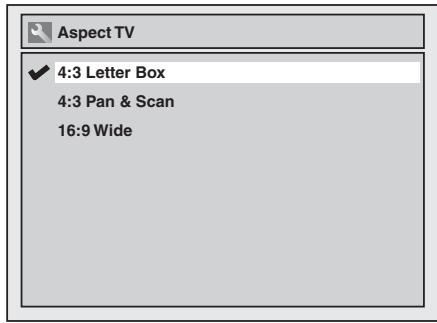
5 Appuyez sur [SETUP] pour quitter.
Remarque
Si vous avez un téléviseur classique :
Sélectionnez "4:3 Letter Box" de sorte que des bandes noires apparaissent dans les parties supérieure et inférieure de l'écran. Sélectionnez "4:3 Pan & Scan" pour afficher l'image sur toute sa hauteur mais coupée des deux côtés.
Si vous avez un téléviseur à écran large :
Sélectionnez "16:9 Wide".
Les symboles de cette section
Les icônes suivantes indiquent les disques enregistrables pour chacune des fonctions décrites dans cette section.
DVD-RW VIDEO : Disque DVD-RW, mode Vidéo
DVD-RW VR : Disque DVD-RW, mode VR
DVD-R : Disque DVD-R
À moins d'indication contraire, la plupart des instructions font référence aux touches de la télécommande. Vous pouvez utiliser les touches de la télécommande ou celles du panneau avant de l'appareil lorsqu'elles remplissent la même fonction.
Enregistrement
Options d'enregistrement selon les différents types de programme ou de situation.
● Information sur l'enregistrement DVD
- Sélectionner le format d'enregistrement
● Enregistrement simple
● Enregistrement par minuterie à 1 touche
● Enregistrement par minuterie
- Réglages pour une source externe
● Régler la protection de disque
● Finaliser les disques
Information sur l'enregistrement DVD
Information
Cet appareil peut enregistrer sur les disques DVD-R et DVD-RW.
Il n'est possible d'enregistrer qu'une seule fois sur les disques DVD-R, et l'effacement n'est pas possible. Il est possible d'enregistrer et d'effacer plusieurs fois sur les disques DVD-RW.
L'enregistrement des disques DVD-R n'est possible qu'en mode Vidéo, tandis que les disques DVD-RW permettent de sélectionner le format d'enregistrement en mode Vidéo ou en mode VR.
| Logo | Attributs |
| DVDRW | Disque de 8 cm/12 cm, à face simple et couche simple |
| DVD-RW | Durée d'enregistrement max. approx. (mode SEP) : |
| DVDRR4.7 | 600 minutes (4,7 Go) (pour 12 cm) |
| 180 minutes (1,4 Go) (pour 8 cm) | |
| DVD-R |
Remarques
- Cet enregistreur ne peut pas enregistrer sur les disques CD-RW et CD-R.
- La lecture d'un disque DVD-RW/R ou CD-RW/R enregistré sur un ordinateur ou sur un enregistreur DVD ou CD risque d'être impossible si le disque est endommagé ou taché, ou si de la saleté ou de la condensation s'est déposée sur la lentille du lecteur.
- Même si vous enregistrez un disque dans un format compatible au moyen d'un ordinateur, dans certains cas sa lecture ne sera pas possible en raison des réglages effectués sur le logiciel d'application utilisé pour créer le disque. (Informez-vous auprès du fabricant du logiciel pour plus d'informations.)
- Il n'est pas possible d'enregistrer du contenu supplémentaire au moyen d'un autre enregistreur DVD sur un disque enregistré en mode Vidéo sur cet appareil.
- Un disque DVD-RW formaté avec cet appareil ne sera pas utilisable sur les autres enregistreurs DVD s'il ne contient aucun enregistrement effectué au moyen de cet appareil.
- Comme l'enregistrement est effectué à débit binaire variable (VBR), le véritable temps restant pour l'enregistrement peut être légèrement plus court que celui indiqué par l'affichage sur écran, suivant le type d'image en cours d'enregistrement.
Limitations d'enregistrement
Sur cet appareil, il n'est pas possible d'enregistrer un contenu vidéo protégé contre la copie. Le contenu vidéo protégé contre la copie comprend les disques DVD-Video, certaines diffusions satellite, certaines chaînes de télévision à la carte et certaines chaînes à abonnement.
S'il rencontre un contenu protégé contre la copie pendant l'enregistrement, l'appareil entrera en mode de pause ou s'arrêtera de lui-même et affichera un message d'erreur sur l'écran. Le contenu vidéo pour "copie unique" ne peut être enregistré que sur un disque DVD-RW, en mode VR avec CPRM (voir ci-dessous).
Lors de l'enregistrement d'une émission de télévision ou via l'entrée de source externe, vous pouvez afficher à l'écran les informations de contrôle de la copie.
Qu'est-ce que "CPRM"?
CPRM est un système de protection contre la copie avec brouillage de l'image enregistrée à partir des émissions diffusées pour "copie unique". CPRM est l'acronyme de l'anglais "Content Protection for Recordable Media" (protection de contenu de support enregistrable).
Cet appareil est compatible CPRM, ce qui signifie que vous pouvez enregistrer les émissions diffusées pour copie unique mais ne pouvez pas faire une autre copie de ces enregistrements. Les enregistrements CPRM ne sont possibles que sur les disques DVD-RW formatés en mode VR, et la lecture des enregistrements CPRM n'est possible que sur les lecteurs DVD compatibles CPRM.
Information sur le contrôle de la copie
Pour enregistrer du contenu protégé contre la copie, reportez-vous à ce qui suit.
| Type et format de disque | Copie libre | Copie unique | Copie interdite | ||
 DVD-RW DVD-RW | Mode VR | versions 1.1, 1.2 | ★ | — | — |
| versions 1.1, 1.2 compatibles CPRM | ★ | ★ | — | ||
| Mode Vidéo | versions 1.1, 1.2 | ★ | — | — | |
| versions 1.1, 1.2 compatibles CPRM | ★ | — | — | ||
 K4/DVD-R K4/DVD-R | Mode Vidéo | version 2.0 | ★ | — | — |
★ Enregistrable
— Non enregistrable
Rendre les disques lisibles sur les autres lecteurs DVD (Finaliser)
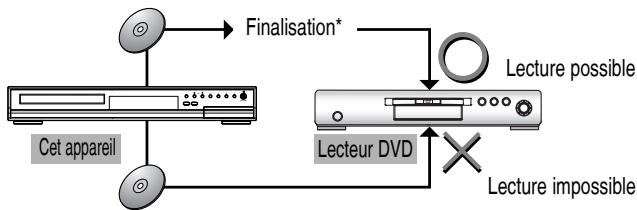
flowchart
graph TD
    A["Cet apparel"] --> B["Finalisation*"]
    B --> C["Lecteur DVD"]
    C --> D["Lecture possible"]
    C --> E["Lecture impossible"]
* Il n'est pas possible de finaliser un disque enregistré au moyen d'un autre enregistreur DVD.
Après l'enregistrement, vous devez finaliser le disque pour en rendre la lecture possible sur d'autres appareils. (Reportez-vous à la page 74.)
Après la finalisation :
- Après la finalisation d'un disque DVD-RW/R en mode Vidéo, il n'est plus possible d'y enregistrer du contenu supplémentaire ou de l'éditer.
- Par contre après la finalisation d'un disque DVD-RW en mode VR, vous pouvez y enregistrer du contenu supplémentaire et éditer le disque.
- Lors de la finalisation d'un disque DVD-RW/R en mode Vidéo, un menu de titres est automatiquement créé.
Pour en faire la lecture sur d'autres lecteurs DVD, finalisez les disques enregistrés sur cet appareil.
Sélectionner le format d'enregistrement
Choisir le format d'enregistrement d'un disque neuf
DVD-RW VIDEO
DVD-RW VR
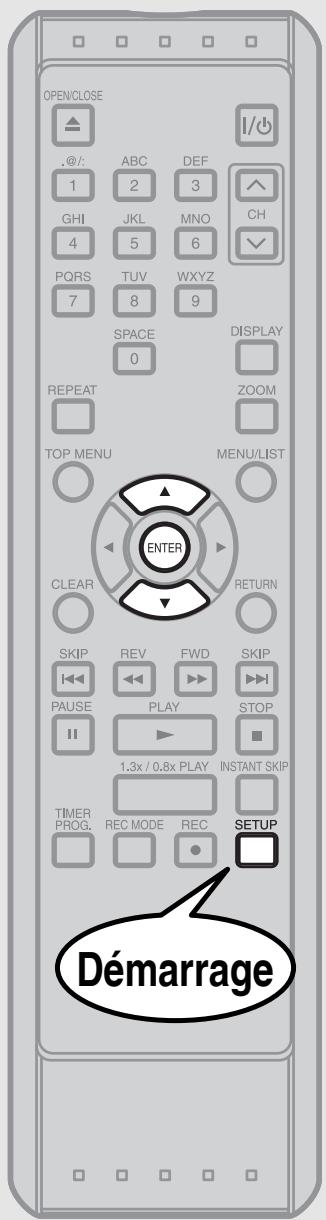
Lorsque vous insérez un disque neuf, l'appareil lance automatiquement son formatage. Vous devez sélectionner le format désiré avant d'insérer le disque neuf. "Mode vidéo" est sélectionné par défaut.
1
Appuyez sur [SETUP].
2
À l'aide de [▲ / ▼], sélectionnez "Disque". Appuyez sur [ENTER].
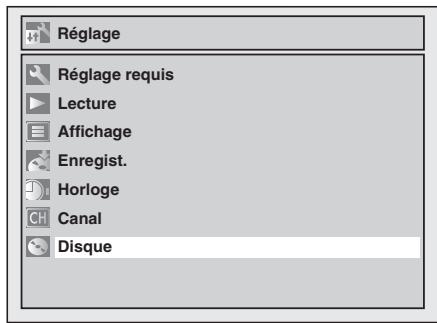
Le menu de disque apparaîtra.
3
À l'aide de [▲ / ▼], sélectionnez "Format". Appuyez sur [ENTER].
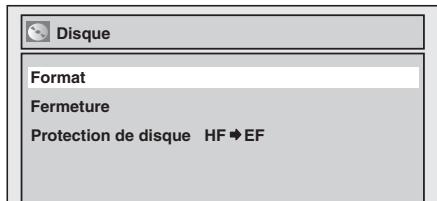
Le menu de formatage apparaîtra.
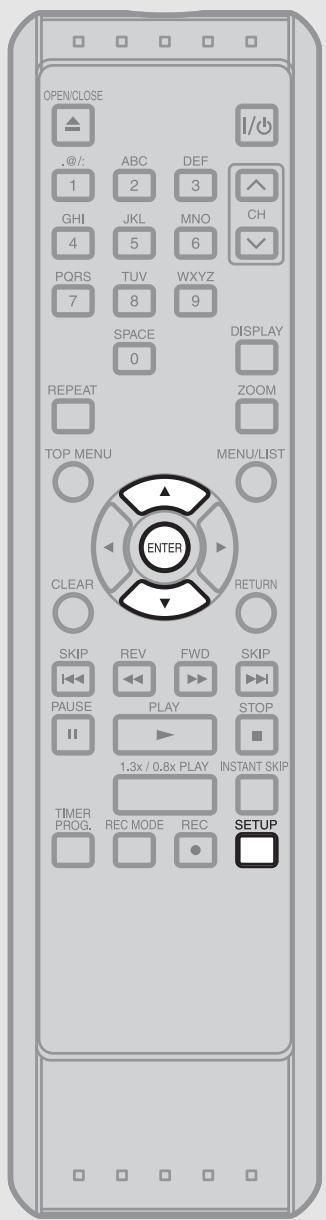
4 À l'aide de [▲ / ▼], sélectionnez "Mode Format". Appuyez sur [ENTER].
![TOSHIBA D-RW2 - À l'aide de [▲ / ▼], sélectionnez "Mode Format". Appuyez sur [ENTER]. - 1](/content/2024/12/78002/images/99e105af43952b3bb97d386b99493efbf3677e63fb56e5048a1bcdadf6c5ea8b.jpg)
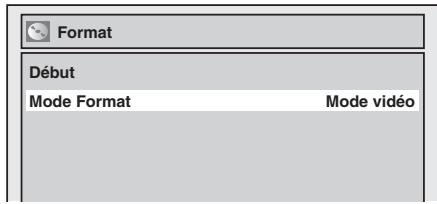
5 À l'aide de [▲ / ▼], sélectionnez "Mode vidéo" ou "Mode VR". Appuyez sur [ENTER].
Le format d'enregistrement sera validé.
![TOSHIBA D-RW2 - À l'aide de [▲ / ▼], sélectionnez "Mode vidéo" ou "Mode VR". Appuyez sur [ENTER]. - 1](/content/2024/12/78002/images/30993b57f510a7f8bf257d822b0c33c4ca95a264b879a207c669276f38c37eda.jpg)
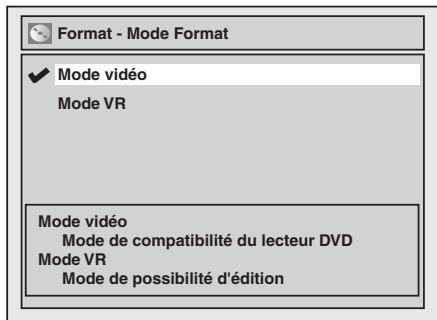
6 Appuyez sur [SETUP] pour quitter.
![TOSHIBA D-RW2 - Appuyez sur [SETUP] pour quitter. - 1](/content/2024/12/78002/images/f152412edec10f0b3a131738eac2df1ed918de2d6027cc11297546af8ad55f51.jpg)
Remarques
- Le réglage du format d'enregistrement ne s'applique qu'aux disques DVD-RW. Il n'est pas possible de changer le format d'enregistrement pour les disques DVD-R. Les disques DVD-R sont toujours enregistrés en mode Vidéo.
- Il n'est pas possible d'utiliser deux formats d'enregistrement sur un même disque DVD-RW. Si vous insérez un disque contenant déjà un enregistrement, le format d'enregistrement ne changera pas même si vous le changez dans le menu de configuration.
- Si vous insérez un disque DVD+R ou DVD+RW neuf, un message d'erreur ("Erreur Disque") apparaîtra. Cet appareil n'est pas compatible avec les disques DVD+RW/R.
- Une liste de lecture sera automatiquement créée lors de l'enregistrement sur un DVD-RW en mode VR.
- Suivant le temps restant sur le disque, il se peut qu'un chapitre vierge soit créé.
- Lors du formatage, tout le contenu du disque sera supprimé.
Sélectionner le format d'enregistrement (suite)
Reformater un disque
DVD-RW VIDEO
DVD-RW VR
Si vous utilisez un disque DVD-RW, vous pouvez le reformater.
1) Appuyez sur [SETUP].
2) À l'aide de [▲ / ▼], sélectionnez "Disque". Appuyez sur [ENTER].
Le menu de disque apparaîtra.
3) À l'aide de [▲ / ▼], sélectionnez "Format". Appuyez sur [ENTER].
Le menu de formatage apparaîtra.
4) À l'aide de [▲ / ▼], sélectionnez "Début". Appuyez sur [ENTER].
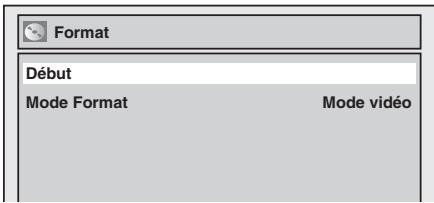
Une fenêtre de confirmation apparaîtra.
5) À l'aide de [▲ / ▼], sélectionnez "Oui". Appuyez sur [ENTER].
Le formatage commencera.
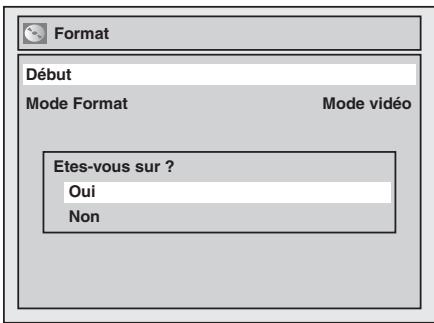
6) Le formatage est terminé.
L'affichage indiquera "100%".
L'exécution de cette opération peut prendre un certain temps.
Remarques
- Si vous reformatez le disque, tout son contenu sera effacé.
- Pour annuler le formatage à l'étape 5, sélectionnez "Non" à l'aide de [▲ / ▼].
Régler la fonction de chapitre automatique
DVD-RW VIDEO
DVD-RW VR
DVD-R
Vous pouvez spécifier un temps donné pour les repères de chapitre.
"10 minutes" est sélectionné par défaut.
1) Appuyez sur [SETUP].
2) À l'aide de [▲ / ▼], sélectionnez "Enregist.". Appuyez sur [ENTER].
3) À l'aide de [▲ / ▼], sélectionnez "Chapitre Auto". Appuyez sur [ENTER].
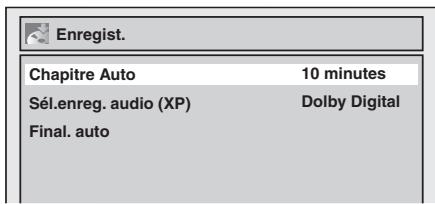
Une fenêtre d'options apparaîtra.
4) À l'aide de [▲ / ▼], sélectionnez le temps désiré. Appuyez sur [ENTER].
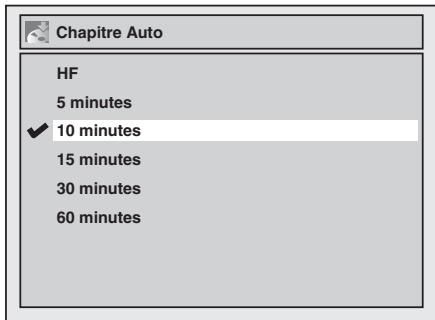
5) Appuyez sur [SETUP] pour quitter.
Remarques
- L'intervalle des repères de chapitre peut être légèrement différent de celui que vous avez spécifié dans l'écran "Chapitre Auto".
- Suivant le temps restant sur le disque, il se peut qu'un chapitre vierge soit créé.
Sélection audio pour l'enregistrement (XP)
DVD-RW VIDEO | DVD-RW VR | DVD-R
Vous pouvez obtenir des enregistrements sonores de qualité supérieure. Cette fonction n'est opérante que lorsque le mode d'enregistrement est réglé sur XP. "Dolby Digital" est sélectionné par défaut.
1) Appuyez sur [SETUP].
2) À l'aide de [▲ / ▼], sélectionnez "Enregist.". Appuyez sur [ENTER].
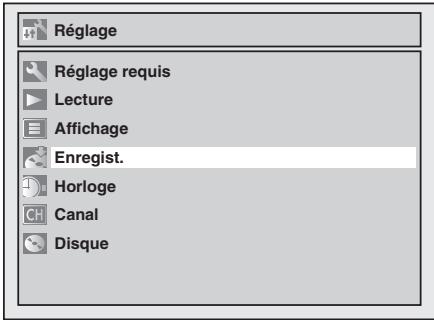
Le menu d'enregistrement apparaîtra.
3) À l'aide de [▲ / ▼], sélectionnez "Sél.enreg.audio (XP)". Appuyez sur [ENTER].
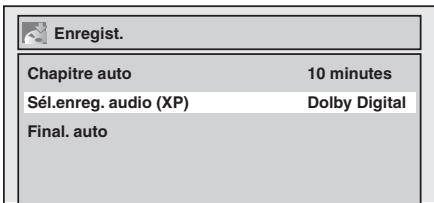
Une fenêtre d'options apparaîtra.
4) À l'aide de [▲ / ▼], sélectionnez "PCM" ou "Dolby Digital". Appuyez sur [ENTER]. Votre réglage sera activé.
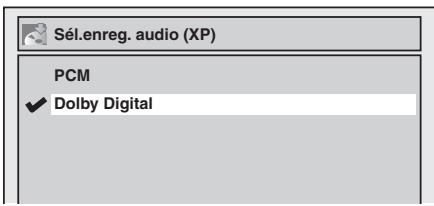
PCM :
Enregistre en mode audio PCM pour un son de qualité optimale.
Dolby Digital :
Enregistre en mode audio Dolby Digital pour un son de bonne qualité.
5) Appuyez sur [SETUP] pour quitter.
Remarques
- “PCM” est l’acronyme de l’anglais “Pulse Code Modulation” (modulation par impulsions et codage). Il convertit le son analogique en son numérique sans comprimer les données audio.
- Lorsque le mode d'enregistrement est réglé sur une autre option que XP, l'appareil enregistre automatiquement en mode audio "Dolby Digital" même si vous avez sélectionné "PCM".
Enregistrement simple
DVD-RW VIDEO
DVD-RW VR
DVD-R
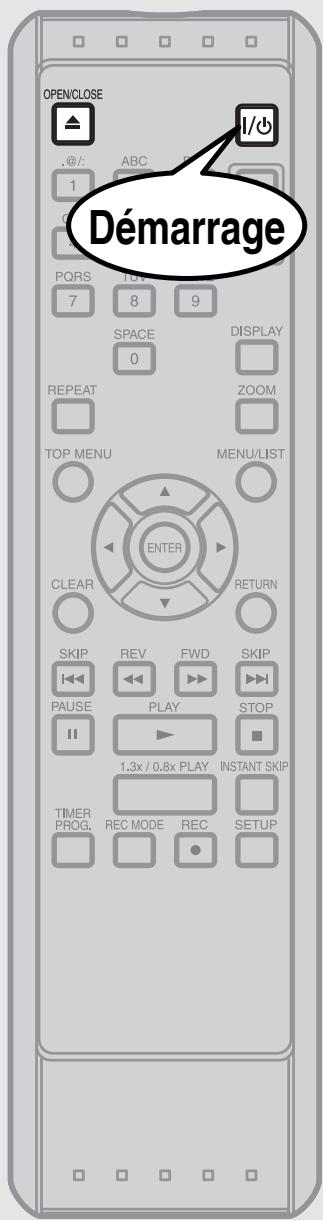
Appuyez sur [I/∅ ON/STANDBY].
Allumez le téléviseur et assurez-vous d'avoir sélectionné l'entrée à laquelle l'appareil est raccordé.
![TOSHIBA D-RW2 - Appuyez sur [I/∅ ON/STANDBY]. - 1](/content/2024/12/78002/images/7ff9a351bd8d0f0ad72d945fd2781dfdef42b36c0991252ce321b5a09d3181d2.jpg)
2 Appuyez sur [OPEN/CLOSE ▲]. Le tiroir de disque s'ouvrira.
![TOSHIBA D-RW2 - Appuyez sur [OPEN/CLOSE ▲]. Le tiroir de disque s'ouvrira. - 1](/content/2024/12/78002/images/18913c6830f8cb0306f5341b7ff34652135b7b711ac57b12220b69eb175d2709.jpg)
3 Insérez le disque avec la face imprimée vers le haut. Alignez le disque sur le guide du tiroir de disque.
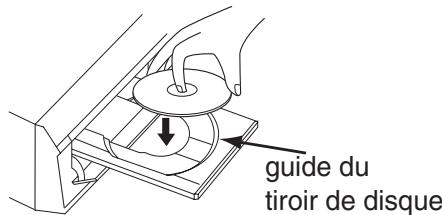
4 Appuyez sur [OPEN/CLOSE ▲] pour fermer le tiroir de disque.
![TOSHIBA D-RW2 - Appuyez sur [OPEN/CLOSE ▲] pour fermer le tiroir de disque. - 1](/content/2024/12/78002/images/5777b0e1764f609fba593895ad2bbd28892fc305effdeb0652b7feadeab566aa.jpg)
La reconnaissance de cette opération peut prendre un certain temps.

5 À l'aide de [REC MODE], sélectionnez un mode d'enregistrement.
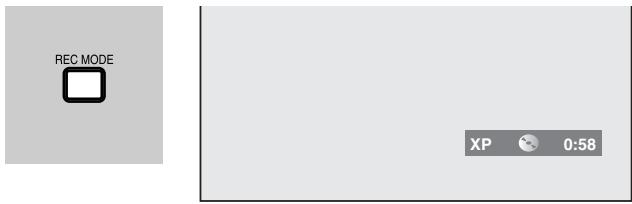
Reportez-vous à "Mode d'enregistrement", page 65.
6 À l'aide de [CH ∧/∨] ou des touches numériques, sélectionnez la chaîne que vous désirez enregistrer.
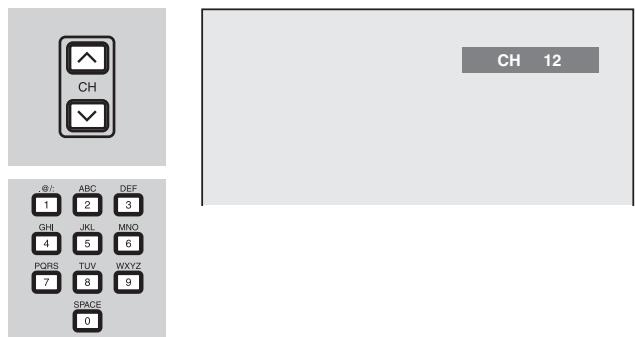
7 Appuyez sur [REC ●] pour lancer l'enregistrement.
Le symbole “●” s'affichera pendant 5 secondes.
Appuyez sur [PAUSE III] pour arrêter l'enregistrement temporairement.
Appuyez de nouveau sur [PAUSE III] ou [REC ●] pour poursuivre l'enregistrement.
(Suite)
Enregistrement simple (suite)
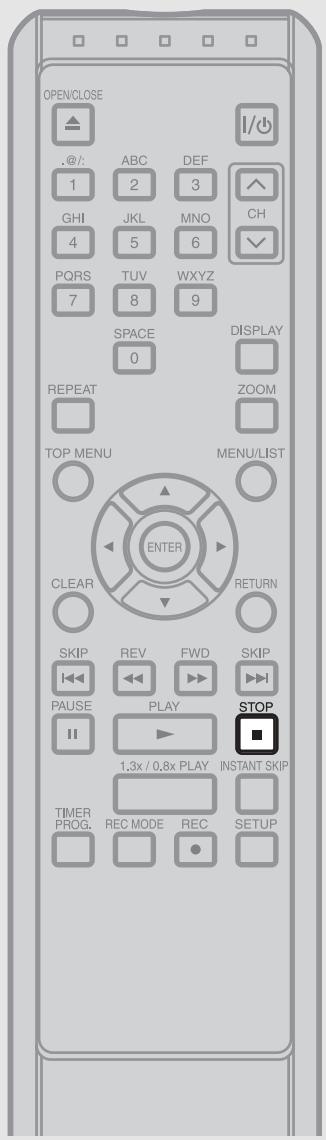
8 Appuyez sur [STOP ■] pour arrêter l'enregistrement.
![TOSHIBA D-RW2 - Appuyez sur [STOP ■] pour arrêter l'enregistrement. - 1](/content/2024/12/78002/images/3503eccbe808883d88e9107388d43df23cd5896332dfd09e721f3b1478968abe.jpg)
L'exécution de cette opération peut prendre un certain temps.
Remarques
- L'enregistrement commence immédiatement et continue jusqu'à ce que le disque soit plein ou que vous arrêtiez l'enregistrement.
- Si l'horloge n'a pas été réglée, l'espace de la date et de l'heure associées aux titres sera vierge dans la liste des titres originaux et dans la liste de lecture.
- Pour enregistrer sur un DVD-RW/R une émission de télévision diffusée en mode Stéréo ou SAP, vous devez sélectionner à l'avance le canal audio (Stéréo ou SAP) de la chaîne de télévision. Seul le canal audio sélectionné sera enregistré. Pour plus d'informations, reportez-vous à "Sélectionner le canal stéréo ou SAP du téléviseur", page 36.
- Il n'est pas possible d'utiliser deux formats d'enregistrement sur un même disque DVD-RW. Si vous insérez un disque contenant déjà un enregistrement, le format d'enregistrement ne changera pas même si vous le changez dans le menu de configuration.
- Il n'est pas possible de changer de mode d'enregistrement pendant la pause d'enregistrement.
- Vous pouvez changer de chaîne pendant la pause d'enregistrement.
Enregistrement par minuterie à 1 touche
DVD-RW VIDEO
DVD-RW VR
DVD-R
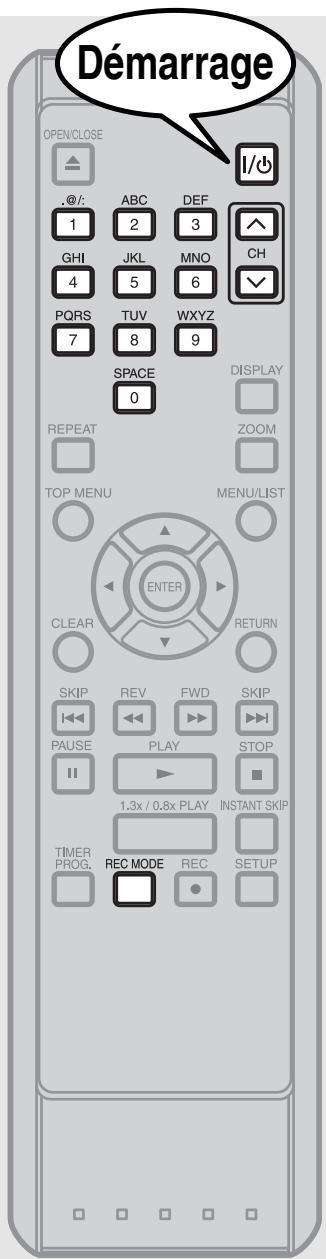
Il s'agit d'une façon très simple de spécifier la durée d'enregistrement par blocs de 30 minutes. Assurez-vous que le disque sur lequel vous désirez enregistrer comporte un espace libre suffisant pour la durée spécifiée.
Une fois l'enregistrement terminé, l'enregistreur se met de lui-même en mode d'attente.
1 Appuyez sur [l/∅ ON/STANDBY] pour allumer l'appareil et insérez un disque enregistrable. Assurez-vous que l'entrée du téléviseur est réglée sur l'appareil.
La reconnaissance de cette opération peut prendre un certain temps.
2 À l'aide de [REC MODE], sélectionnez un mode d'enregistrement. Reportez-vous à "Mode d'enregistrement", page 65.
3 À l'aide de [CH ∧/∨] ou des touches numériques, sélectionnez la chaîne que vous désirez enregistrer.
(Suite)
Enregistrement par minuterie à 1 touche (suite)
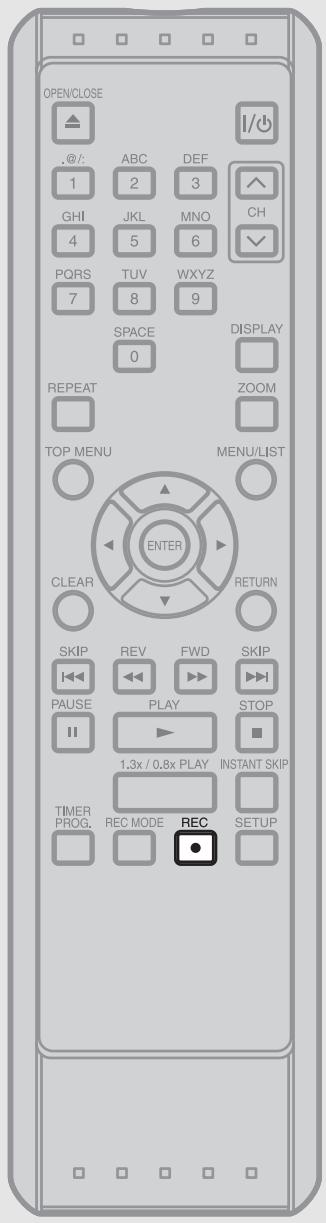
4 Appuyez plusieurs fois sur [REC ●] pour sélectionner la durée d'enregistrement désirée.
Les durées d'enregistrement apparaissent sur l'écran du téléviseur (de 30 minutes à 8 heures). L'enregistrement commencera.
![TOSHIBA D-RW2 - Appuyez plusieurs fois sur [REC ●] pour sélectionner la durée d'enregistrement désirée. - 1](/content/2024/12/78002/images/7500b26e8a347dc7cb27efc937a580556331b3a80a6492e9b1a6d1a63530575c.jpg)
flowchart
graph TD
    A["REC"] --> B["0:30"]
    B --> C["0:30"]
    C --> D["(Enregistrement normal) 1:00"]
    D --> E["8:00"]
    E --> F["7:30"]
Une fois que la durée spécifiée est écoulée, l'appareil s'éteint de lui-même.
Pour modifier la durée d'enregistrement pendant l'enregistrement par minuterie à 1 touche, appuyez plusieurs fois sur [REC ●] jusqu'à ce que la durée désirée apparaisse.
Pour annuler l'enregistrement par minuterie à 1 touche avant que la durée spécifiée ne soit écoulée, appuyez sur [STOP ■].
L'exécution de cette opération peut prendre un certain temps.
Remarques
- Le temps d'enregistrement restant apparaîtra sur l'afficheur du panneau avant pendant l'enregistrement par minuterie à 1 touche. Appuyez sur [DISPLAY] pour l'afficher sur l'écran du téléviseur.
- Il n'est pas possible de faire une pause pendant l'enregistrement par minuterie à 1 touche.
- Différemment l'enregistrement par minuterie, l'enregistrement par minuterie à 1 touche permet les opérations suivantes pendant son exécution.
- Éteindre l'appareil
- Utiliser [REC ●] et [STOP ■]
- L'appareil s'éteindra de lui-même dans les situations suivantes.
1) Disque plein
2) Panne de courant
Enregistrement par minuterie
DVD-RW VIDEO
DVD-RW VR
DVD-R
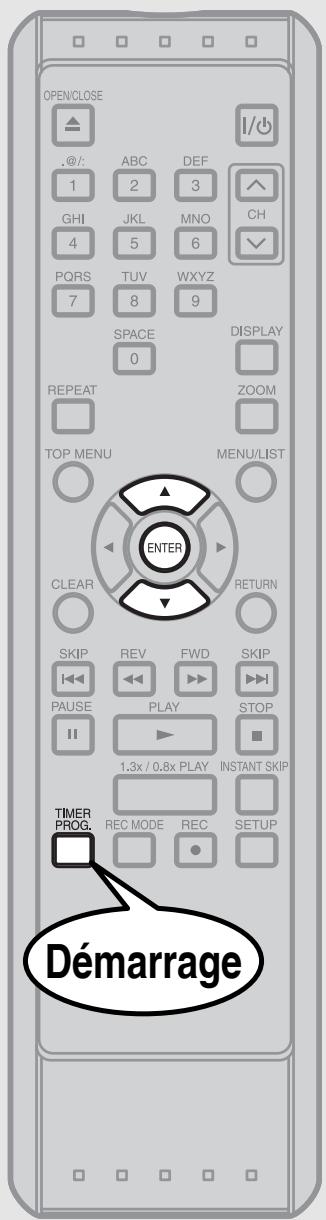
Vous pouvez programmer l'appareil pour enregistrer jusqu'à 8 programmes, et ce jusqu'à un mois à l'avance. Il est aussi possible de programmer des enregistrements quotidiens ou hebdomadaires.
- Vous devez avoir réglé l'horloge avant de régler une programmation par minuterie.
- Insérez un disque enregistrable.
1
Appuyez sur [TIMER PROG.].
La liste de programmations par minuterie apparaîtra.
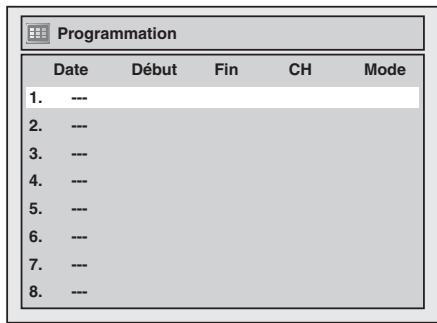
À l'aide de [▲ / ▼], sélectionnez un numéro de programme.
Appuyez sur [ENTER].
(Suite)
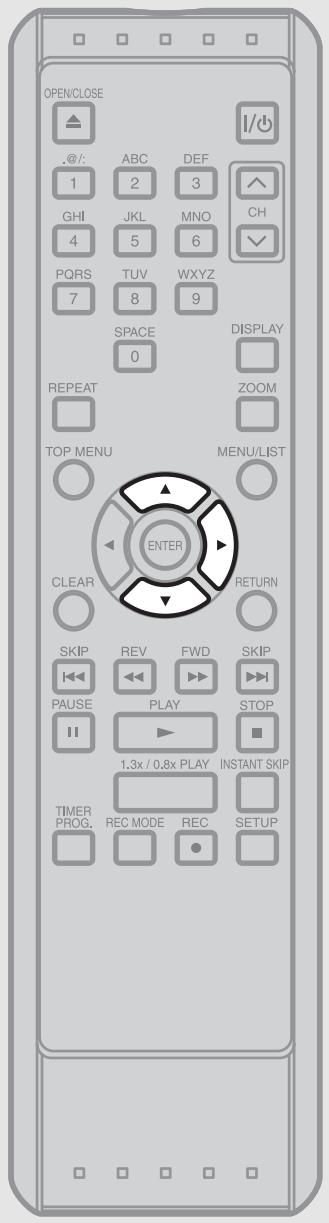
3 À l'aide de [▲ / ▼], saisissez la date. Appuyez sur [▶].
![TOSHIBA D-RW2 - À l'aide de [▲ / ▼], saisissez la date. Appuyez sur [▶]. - 1](/content/2024/12/78002/images/33c637c7c1012fd551682d999a31547d7e6a6979fbb54576c5d1bdcfe9f79c4b.jpg)
| Programmation | |||||
| Date | Début | Fin | CH | Mode | |
| 1. | JAN/01 | --:-- | --:-- | L1 | |
| 2. | --- | ||||
| 3. | --- | ||||
| 4. | --- | ||||
| 5. | --- | ||||
| 6. | --- | ||||
| 7. | --- | ||||
| 8. | --- | ||||
![TOSHIBA D-RW2 - À l'aide de [▲ / ▼], saisissez la date. Appuyez sur [▶]. - 2](/content/2024/12/78002/images/dd860558f8013088e45cbf05a2b490e1e3afb2f8686d3e945c9c11003354a451.jpg)
flowchart
graph TD
    A["SI vous appuyez sur [▼"] à la date courante, la date changera comme suit.] --> B["<ex.: 1er janvier>"]
    B --> C["JAN/01"]
    C --> D["Quotid. (Chaque jour)"]
    D --> E["LUN-SAM (Lundi à Samedi)"]
    E --> F["LUN-VEN (Lundi à Vendredi)"]
    F --> G["SAM (Samedi)"]
    G --> H["VEN (Vendredi)"]
    H --> I["DIM (Dimanche)"]
    I --> J["JAN/31 (il y a un mois plus tard moins un jour)"]
4 À l'aide de [▲ / ▼], saisissez l'heure de début et l'heure de fin. Appuyez sur [▶].
![TOSHIBA D-RW2 - À l'aide de [▲ / ▼], saisissez l'heure de début et l'heure de fin. Appuyez sur [▶]. - 1](/content/2024/12/78002/images/b15dd1a4b949de9ac58201449a05b5c7274f068bc45dad3cb109ae265d5fa46d.jpg)
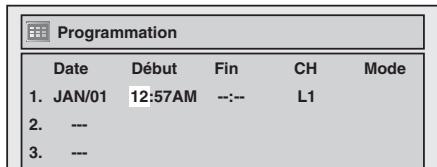
• 0:00 s'affiche pour 12:00 AM.
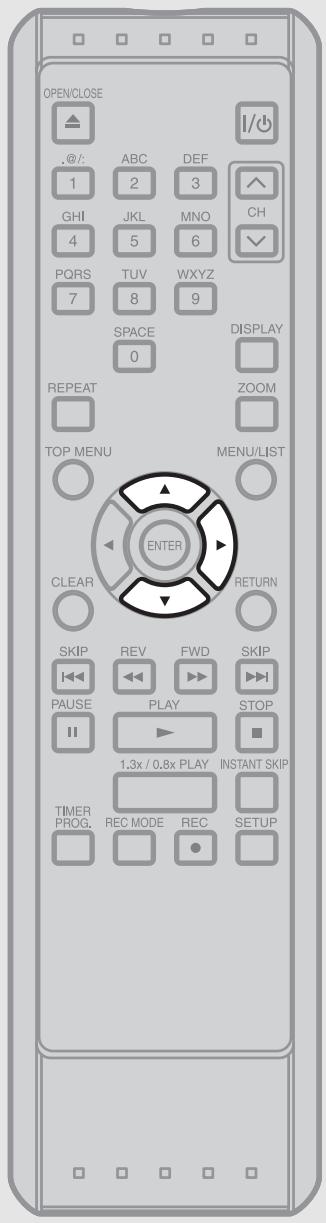
5 À l'aide de [▲ / ▼], sélectionnez le numéro de chaîne à enregistrer. Appuyez sur [▶].
![TOSHIBA D-RW2 - À l'aide de [▲ / ▼], sélectionnez le numéro de chaîne à enregistrer. Appuyez sur [▶]. - 1](/content/2024/12/78002/images/754c613335e92dd2177ab66c5b8f35a345413d918ac98bdd9f6179f0d5e398b3.jpg)
![TOSHIBA D-RW2 - À l'aide de [▲ / ▼], sélectionnez le numéro de chaîne à enregistrer. Appuyez sur [▶]. - 2](/content/2024/12/78002/images/db4bb2b9886e5623b89a969d578fd701b000e105dd1d57dccf81c760a374d955.jpg)
Pour enregistrer une source externe, sélectionnez L1 ou L2 (ces derniers se trouvent avant la chaîne 1).
6 À l'aide de [▲ / ▼], sélectionnez un mode d'enregistrement.
![TOSHIBA D-RW2 - À l'aide de [▲ / ▼], sélectionnez un mode d'enregistrement. - 1](/content/2024/12/78002/images/2ee04032b055f401effda288158f224169f6f9d766948e3775409323cf68cc4d.jpg)
![TOSHIBA D-RW2 - À l'aide de [▲ / ▼], sélectionnez un mode d'enregistrement. - 2](/content/2024/12/78002/images/075622d0c0f76c5b673d2d05e921d3efa9c35c3b43eb76456b6104e78e1aa8de.jpg)
Reportez-vous à "Mode d'enregistrement", page 65.
Si vous choisissez “Auto”, l’appareil sélectionnera automatiquement le meilleur mode d’enregistrement afin d’obtenir la qualité d’image optimale en fonction de l’espace restant sur le disque.
- Cette fonction n'est opérante que pour le programme 1.
- L'enregistrement sera coupé s'il n'y a pas assez d'espace disponible sur le disque.
(Suite)
Enregistrement par minuterie (suite)
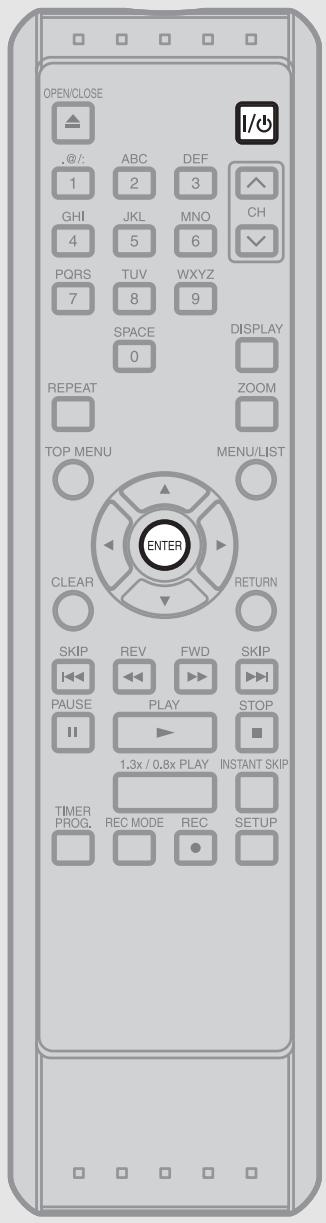
7 Appuyez sur [ENTER] une fois toutes les informations saisies. Votre réglage de programme sera mis en mémoire.
![TOSHIBA D-RW2 - Appuyez sur [ENTER] une fois toutes les informations saisies. Votre réglage de programme sera mis en mémoire. - 1](/content/2024/12/78002/images/88a06ec74731762631db3a3c646e0017d53a97a4d45d0816dd3f5929ced9b0c4.jpg)
- Pour régler un autre programme, répétez les étapes 2 à 7.
- Pour quitter, appuyez sur [TIMER PROG.] ou [SETUP].
- Si deux programmes ou plus se chevauchent, "Se Chevauche" et le numéro des programmes qui se chevauchent apparaîtront sur l'écran du téléviseur.
8 Appuyez sur [I/∅ ON/STANDBY] pour passer en mode de minuterie en attente.
L'indicateur 📊 apparaîtra sur l'afficheur du panneau avant pendant que l'appareil attend le lancement de l'enregistrement.
![TOSHIBA D-RW2 - Appuyez sur [I/∅ ON/STANDBY] pour passer en mode de minuterie en attente. - 1](/content/2024/12/78002/images/156ad8b01a1be616435aa468a6c62f333bf8ec9d7d076ed4a7367e454e588383.jpg)
- L'enregistrement par minuterie ne fonctionnera pas si l'appareil est allumé.
- Si l'appareil est allumé, les programmes spécifiés pour l'enregistrement par minuterie seront automatiquement effacés une fois passées la date et l'heure de programmation.
Pour interrompre l'exécution de l'enregistrement par minuterie :
Appuyez sur [STOP ■] sur le panneau avant de l'appareil.
La pression sur [STOP ■] sur la télécommande est sans effet.
Remarques
- Si vous n'avez pas encore réglé l'horloge :
À l'étape 1, un menu de réglage manuel de l'horloge apparaîtra à la place de la liste de programmation par minuterie.
Passez à l'étape 4 de "Réglage manuel de l'horloge" à la page 41 avant de régler la programmation par minuterie.
- Appuyez sur [◀ / ▶] pour déplacer le curseur vers la gauche ou la droite dans la liste de programmation par minuterie.
- Après l'étape 8, l'enregistrement sera lancé immédiatement avant l'heure d'enregistrement spécifiée.
■ Mode d'enregistrement
Vous avez le choix entre 6 options de mode d'enregistrement, et la durée d'enregistrement varie comme suit en fonction du mode sélectionné.
* Il n'est pas possible de faire la lecture, sur d'autres enregisteurs DVD et lecteurs DVD, des disques enregistrés en mode SLP ou SEP sur cet enregistreur.
| Taille du disque | Mode d'enregistrement | Durée d'enregistrement | Qualité vidéo/ audio |
| Disque de 8 cm | XP | 18 min | ★★★★★★ |
| SP | 36 min | ★★★★★ | |
| LP | 72 min | ★★★★ | |
| EP | 108 min | ★★★ | |
| SLP | 144 min | ★★ | |
| SEP | 180 min | ★ | |
| Disque de 12 cm | XP | 60 min | ★★★★★★ |
| SP | 120 min | ★★★★★ | |
| LP | 240 min | ★★★★ | |
| EP | 360 min | ★★★ | |
| SLP | 480 min | ★★ | |
| SEP | 600 min | ★ |
- Les durées d'enregistrement ci-dessus ne sont que des approximations offertes à titre de référence. La véritable durée d'enregistrement peut varier.
- La qualité audio et vidéo du contenu enregistré peut être moindre suivant la sélection du mode d'enregistrement ou de la durée d'enregistrement.
- À chaque pression sur [REC MODE], le mode d'enregistrement et la durée d'enregistrement qu'il permet s'affichent.
Enregistrement par minuterie (suite)
Vérifier, annuler ou corriger les informations de programmation par minuterie
1) Appuyez sur [I/∅ ON/STANDBY].
L'indicateur Ⓤ disparaît de l'afficheur du panneau avant.
2) Appuyez sur [TIMER PROG.].
La liste de programmations par minuterie apparaîtra.
3) Vérifiez les informations sur la liste à éditer.
| Programmation | |||||
| Date | Début | Fin | CH | Mode | |
| 1. | JAN/01 | 12:57AM | 1:57AM | CH8 | XP |
| 2. | --- | ||||
| 3. | --- | ||||
| 4. | --- | ||||
4) Pour annuler la programmation par minuterie : À l'aide de [▲ / ▼], sélectionnez le programme désiré. Appuyez sur [CLEAR].
Pour corriger la programmation par minuterie : À l'aide de [▲ / ▼], sélectionnez le programme désiré. Appuyez sur [ENTER].
Ensuite, corrigez la programmation par minuterie à l'aide de [▲ / ▼ / ◀/ ▶].
Finalement, appuyez de nouveau sur [ENTER].
5) Appuyez sur [TIMER PROG.] pour quitter.
6) Appuyez sur [I/∅ ON/STANDBY] pour retourner en mode de minuterie en attente.
Pour interrompre l'exécution de
l'enregistrement par minuterie :
Appuyez sur [STOP ■] sur le panneau avant de l'appareil.
La pression sur [STOP ■] sur la télécommande est sans effet.
Si la programmation par minuterie ne s'est pas achevée correctement, le numéro d'erreur apparaît dans la liste de programmation par minuterie.
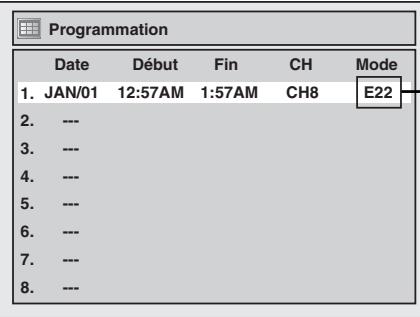
Appuyez sur [CLEAR] pour effacer le programme sélectionné.
Les numéros d'erreur signifient respectivement :
| E1-22E37-39 | Erreur d'enregistrement autre que celles ci-dessous | E35 | PCA plein |
| E36 | Disque de format Vidéo déjà finalisé | ||
| E23-24 | Disque non enregistrable | ||
| E25-28 | Émission protégée contre la copie | E40 | Certaines parties n'ont pas été enregistrées en raison d'un chevauchement de programmes. L'enregistrement n'a pas commencé à l'heure de début. |
| E29 | Disque protégé | ||
| E30 | Disque plein | ||
| E31-32 | Déjà 99 titres enregistrés | ||
| E33 | Déjà 999 chapitres enregistrés | E41 | Panne de courant |
| E34 | Pas d'espace pour les informations de contrôle | E42 | Pas de disque lors de l'enregistrement |
- Un programme dont le numéro d'erreur est estompé et accompagné d'un astérisque dans la liste de programmation par minuterie.
- Après l'affichage de la liste de programmation par minuterie avec une ou des erreurs, ou après l'annulation et la réactivation du mode de minuterie en attente, la ou les lignes de programme qui comportent une erreur seront effacées.
- Si la liste de programmation par minuterie avec une ou des erreurs s'affiche lors de la pression sur [TIMER PROG.], vous pouvez appuyer de nouveau sur [TIMER PROG.] pour annuler la programmation par minuterie.
Remarque
- Appuyez sur [TIMER PROG.] pour vérifier la programmation par minuterie en cours.
Lorsque la programmation par minuterie est en cours d'exécution, le programme est indiqué en surbrillance rouge.
Conseils pour l'enregistrement par minuterie
- Le réglage de l'horloge et toutes les programmations par minuterie seront perdus s'il y a une panne de courant ou si vous débranchez l'appareil pendant plus de 30 secondes.
- S'il n'y a pas de disque dans le tiroir, l'indicateur clignote et l'exécution de l'enregistrement par minuterie n'est pas possible. Dans certains cas, l'indicateur apparaît un instant autour du point de départ alors que l'appareil essaie d'enregistrer. Veuillez insérer un disque enregistrable.
- Une fois tous les enregistrements par minuterie terminés, l'indicateur Ⓤ clignote. Pour faire la lecture du disque enregistré ou pour l'éjecter, appuyez d'abord sur [l/∅ ON/STANDBY], puis appuyez sur [PLAY ▶] ou [OPEN/CLOSE ▲].
- Pendant l'enregistrement par minuterie ou en mode de minuterie en attente (l'indicateur apparaîtra sur l'afficheur du panneau avant), aucune opération n'est possible sur l'appareil. Pour que les opérations soient possibles, il faut d'abord annuler l'enregistrement par minuterie ou désactiver le mode de minuterie en attente (l'indicateur disparaît).
- Pour désactiver le mode de minuterie en attente, appuyez sur [I/∅ ON/STANDBY].
- Si l'heure de début et l'heure de fin sont identiques, la durée d'enregistrement sera réglée sur 24 heures. Si la fin du disque est atteinte pendant l'enregistrement, l'appareil s'éteint de lui-même.
- Si l'heure de début et l'heure de fin programmées précèdent l'heure courante, le réglage sera refusé et effacé pour vous permettre de recommencer le réglage.
- Si l'heure de début précède l'heure courante et que cette dernière précède l'heure de fin, l'enregistrement commencera dès que vous éteindrez l'appareil.
■ La priorité des réglages qui se chevauchent
L'appareil enregistre les émissions en fonction des priorités si les programmations par minuterie se chevauchent. C'est la programmation effectuée en premier qui a la priorité.
Un enregistrement par minuterie dont la priorité est moindre sera annulé, commencé à mi-chemin ou arrêté avant la fin.
Assurez-vous que les programmes par minuterie ne se chevauchent pas et modifiez leur priorité si nécessaire.
■ C'est la programmation effectuée en premier qui a la priorité
- Si l'heure de début est la même :
Le programme réglé en premier (PROG. A) a la priorité.
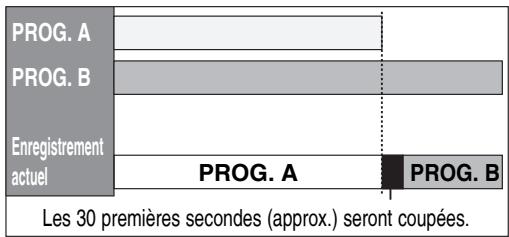
bar
| Enregistrement actuel | PROG. A | PROG. B | |---|---|---| | Les 30 premières secondes (approx.) seront coupées. | | |- Si les heures de programmation se chevauchent partiellement :
Le PROG. A commencera une fois l'enregistrement du PROG. B terminé.
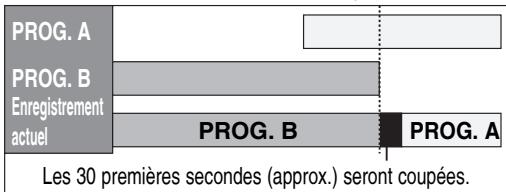
bar
| Process | Enregistrement actuel | | ------------- | -------------------- | | PROG. A | 0 | | PROG. B | 30 | | PROG. B (approx.) | 30 | | PROG. A (approx.) | 30 |■ Remarques sur l'enregistrement DVD
- Si les heures d'enregistrement de deux programmes se chevauchent ou si l'heure de fin d'un programme est la même que l'heure de début d'un autre programme, les 30 premières secondes (approx.) du programme suivant seront coupées.
- Si la partie coupée est de 1 minute ou plus, ce programme s'affichera avec le numéro d'erreur E40 dans la liste de programmation par minuterie.
- Si une autre programmation a été effectuée pour l'heure de fin du programme en cours d'enregistrement : Le programme réglé en premier (PROG. B) a la priorité.
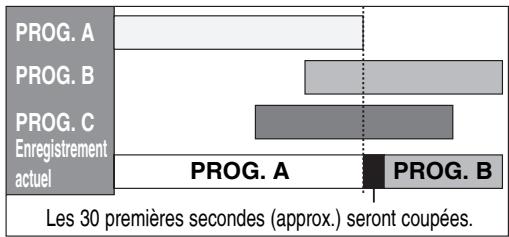
bar
| Enregistrement actuel | PROG. A | PROG. B | |---|---|---| | PROG. A | 1 | 1 | | PROG. B | 2 | 4 | | PROG. C | 3 | 3 | Les 30 premières secondes (approx.) seront coupées.- Si les heures de programmation se chevauchent parfaitement :
Le PROG. A sera enregistré.
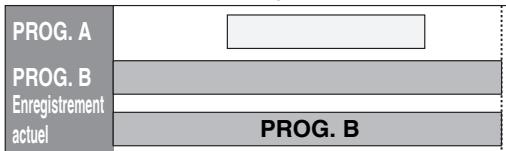
- Si l'heure de fin de la programmation en cours d'enregistrement et l'heure de début du programme suivant sont identiques :
il se peut que le début du PROG. B soit coupé.
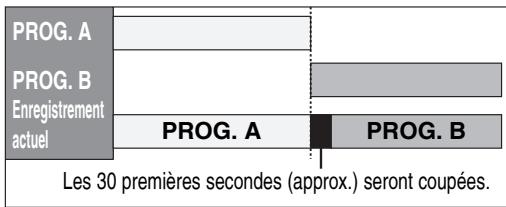
Réglages pour une source externe
Raccordement à une source externe
DVD-RW VIDEO | DVD-RW VR | DVD-R
Raccordez la source externe correctement à l'appareil, au moyen des prises d'entrée LINE2 (à l'avant) ou LINE1 (à l'arrière). Si vous raccordez à cet appareil un appareil externe doté d'une sortie monaurale, utilisez la prise AUDIO L de LINE2 (à l'avant). Utilisez un câble S-Veréo ou un câble vidéo et un câble audio (disponibles sur le marché) pour effectuer ce raccordement.
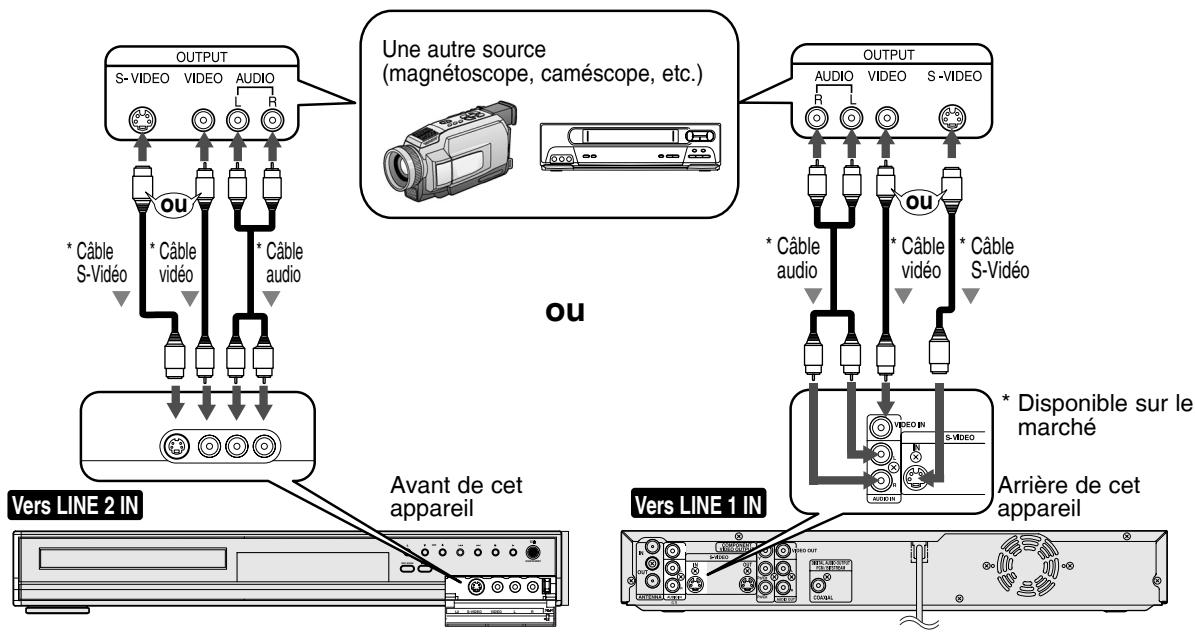
flowchart
graph TD
    A["OUTPUT"] --> B["S-VIDEO"]
    A --> C["VIDEO"]
    A --> D["AUDIO"]
    B --> E["Câble S-Verde"]
    C --> F["Câble video"]
    D --> G["Câble audio"]
    H["Une autre source (magnétoscope, caméscope, etc.)"] --> I["magnétoscope with monitor"]
    J["OU"] --> K["AUDIO"]
    J --> L["VIDEO"]
    J --> M["S-VIDEO"]
    N["Vers LINE 2 IN"] --> O["Avant de cet appareil"]
    P["Vers LINE 1 IN"] --> Q["Disponible sur le marché"]
    R["Arrière de cet appareil"] --> S["ARrière de cet appareil"]
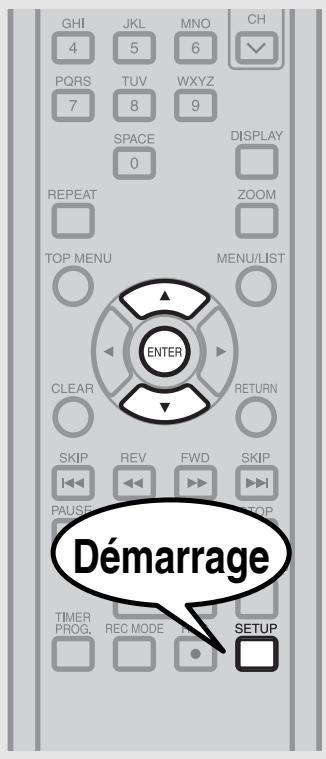
1 Appuyez sur [SETUP].
2 À l'aide de [▲ / ▼], sélectionnez "Réglage requis". Appuyez sur [ENTER].
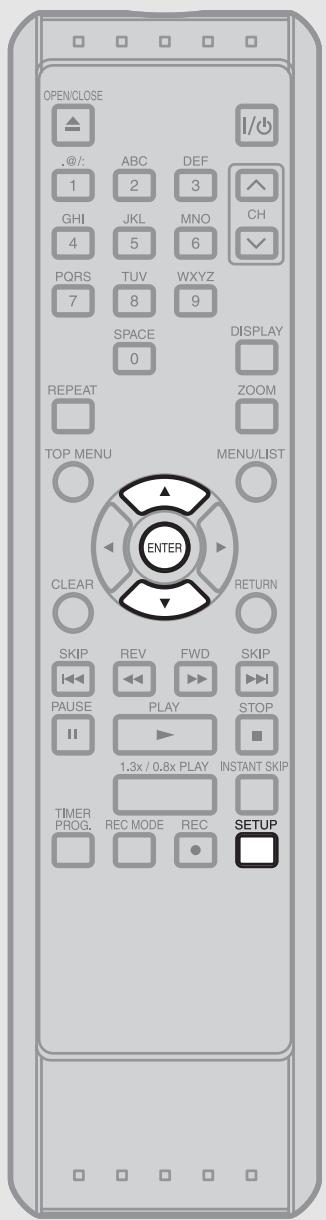
3 À l'aide de [▲ / ▼], sélectionnez "Sélect. vidéo". Appuyez sur [ENTER].
![TOSHIBA D-RW2 - À l'aide de [▲ / ▼], sélectionnez "Sélect. vidéo". Appuyez sur [ENTER]. - 1](/content/2024/12/78002/images/0539058a11526de8a953ab83110648ce67321e17f3c834de03832b1053ef0665.jpg)
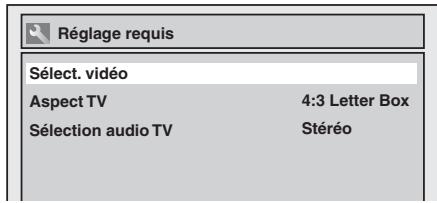
4 À l'aide de [▲ / ▼], sélectionnez "L2 (Avant)" ou "L1 (Arrière)". Appuyez sur [ENTER].
![TOSHIBA D-RW2 - À l'aide de [▲ / ▼], sélectionnez "L2 (Avant)" ou "L1 (Arrière)". Appuyez sur [ENTER]. - 1](/content/2024/12/78002/images/0ed602e92445ec50d5fb9e4dbd1af7218026bd4f4000d3af298097147cfdf52e.jpg)
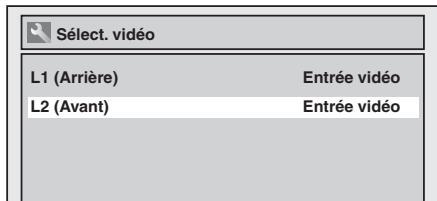
5 À l'aide de [▲ / ▼], sélectionnez le type de prise d'entrée à connecter. Appuyez sur [ENTER].
Pour utiliser la prise d'entrée S-VIDEO, sélectionnez "Entrée S-vidéo".
Pour utiliser la prise d'entrée VIDEO (à composantes), sélectionnez "Entrée vidéo".
![TOSHIBA D-RW2 - À l'aide de [▲ / ▼], sélectionnez le type de prise d'entrée à connecter. Appuyez sur [ENTER]. - 1](/content/2024/12/78002/images/68fe563c435a1584b87b543af6ef9edefa384662e93f09e087357420728ad24a.jpg)
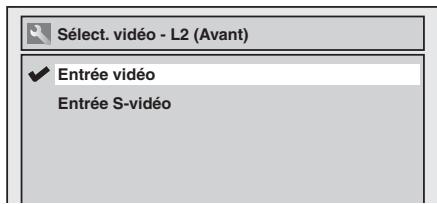
6 Appuyez sur [SETUP] pour quitter.
![TOSHIBA D-RW2 - Appuyez sur [SETUP] pour quitter. - 1](/content/2024/12/78002/images/6a6773f3c94d65d2c5e4589e08a39555d1841b6adaf9e58d033a38a700adac80.jpg)
Réglages pour une source externe (suite)
Enregistrer une source externe
DVD-RW VIDEO | DVD-RW VR | DVD-R
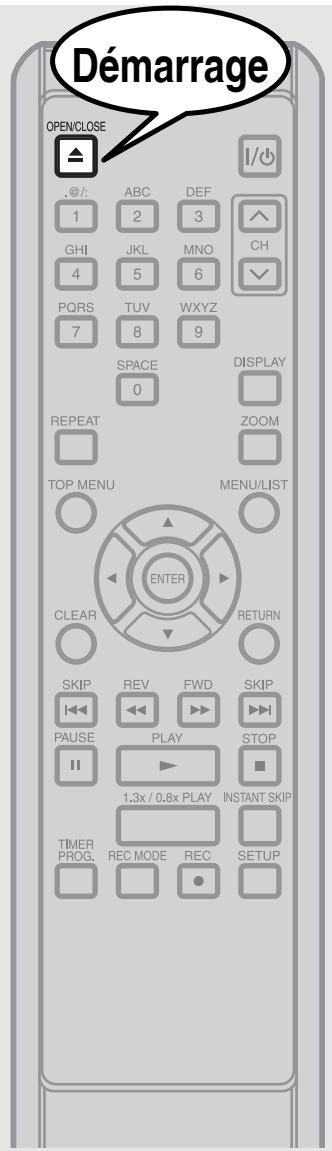
Avant d'enregistrer une source externe, reportez-vous aux instructions de raccordement à la page 68.
1 Allumez le téléviseur et cet appareil, et assurez-vous d'avoir sélectionné l'entrée du téléviseur à laquelle l'appareil est raccordé.
2 Appuyez sur [OPEN/CLOSE ▲] pour ouvrir le tiroir de disque. Placez correctement le disque à enregistrer.

3 Appuyez sur [OPEN/CLOSE ▲] pour fermer le tiroir de disque.
La reconnaissance de cette opération peut prendre un certain temps.
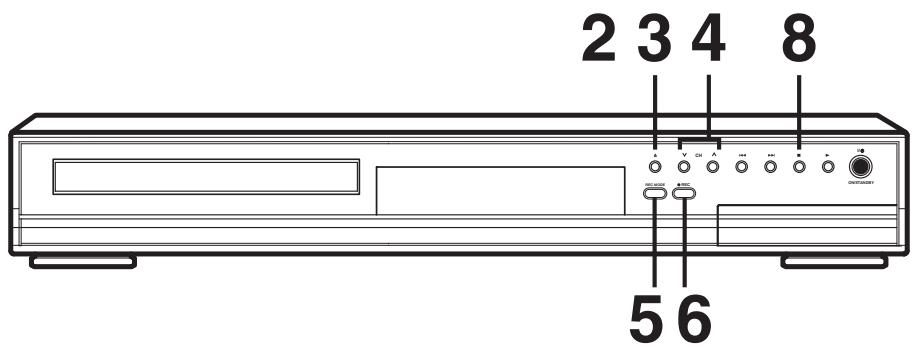
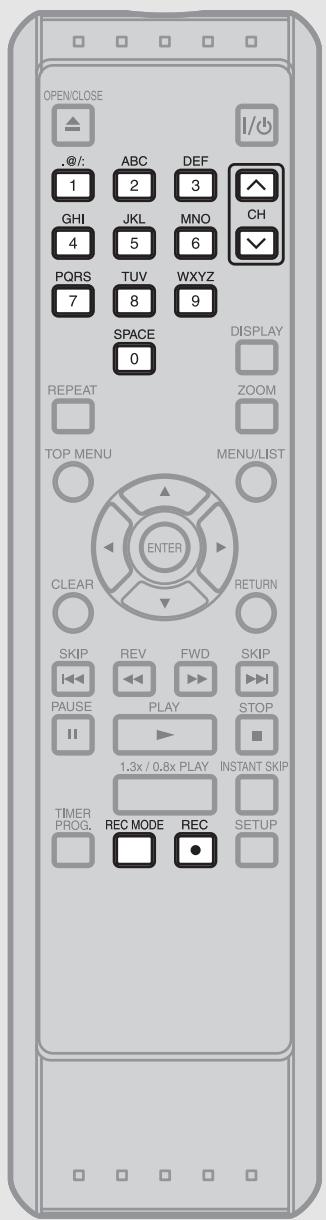
4 À l'aide de [CH ∧/∨] ou des touches numériques, sélectionnez l'entrée de l'appareil à laquelle l'appareil externe est raccordé. (L2 ou L1)
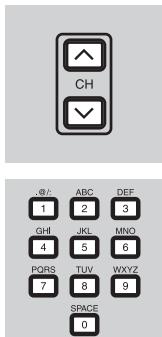
- Pour utiliser les prises d'entrée à l'arrière de l'appareil, sélectionnez la position "L1" en appuyant sur [0], [0], [1] avec les touches numériques de la télécommande ou avec [CH V/Λ].
- Pour utiliser les prises d'entrée à l'avant de l'appareil, sélectionnez la position "L2" en appuyant sur [0], [0], [2] avec les touches numériques de la télécommande ou avec [CH V/∧].
5 Sélectionez un mode d'enregistrement en appuyant sur [REC MODE]. Reportez-vous à "Mode d'enregistrement", page 65.
![TOSHIBA D-RW2 - Sélectionez un mode d'enregistrement en appuyant sur [REC MODE]. Reportez-vous à "Mode d'enregistrement", page 65. - 1](/content/2024/12/78002/images/e4441a3e70ca872ead3b48c61ccb165af877eeb487281a11933281b563d4a421.jpg)
![TOSHIBA D-RW2 - Sélectionez un mode d'enregistrement en appuyant sur [REC MODE]. Reportez-vous à "Mode d'enregistrement", page 65. - 2](/content/2024/12/78002/images/e9836d30b36e757d1d7300cd7590f95d10ecb46d0c0f0c450027e5d9d205b1a0.jpg)
flowchart
graph TD
    XP --> SP --> LP
    SP --> SEP <-- SLP <-- EP
    SLP <-- SLP
    SLP <-- SEP
    SLP <-- LP
    SLP <-- SEP
6 Appuyez sur [REC ●] sur l'appareil pour lancer l'enregistrement.
![TOSHIBA D-RW2 - Appuyez sur [REC ●] sur l'appareil pour lancer l'enregistrement. - 1](/content/2024/12/78002/images/5d5114e48c2d65b4bb270c7be4e93adc3b71dabb4dac665b6ab1a42ed8f30c79.jpg)
7 Appuyez sur “Lecture” sur la source externe à enregistrer.
8 Appuyez sur [STOP ■] sur le panneau avant de l'appareil pour arrêter l'enregistrement. L'exécution de cette opération
L'exécution de cette opération peut prendre un certain temps.
Régler la protection de disque
DVD-RW VR
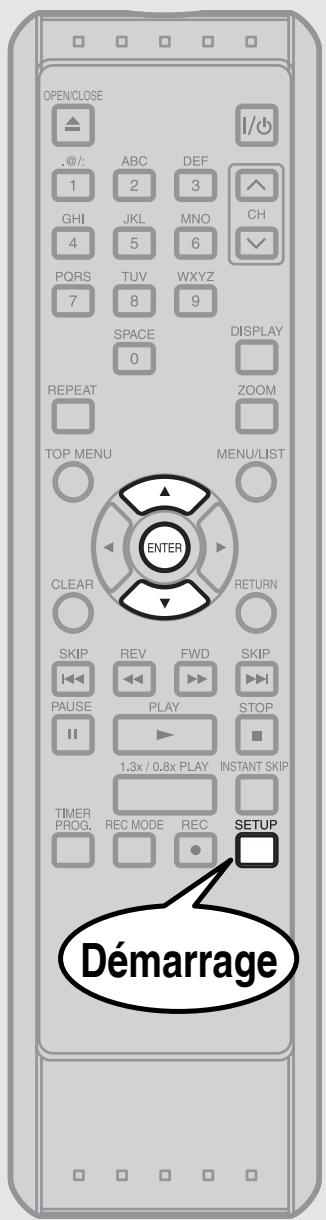
Pour éviter d'enregistrer, d'éditer ou d'effacer des titres accidentellement, vous pouvez les protéger à partir du menu de configuration.
1 Appuyez sur [SETUP].
2 À l'aide de [▲ / ▼], sélectionnez "Disque". Appuyez sur [ENTER]. Le menu de disque apparaîtra.
3 À l'aide de [▲ / ▼], sélectionnez "Protection de disque HF ➞ EF". Appuyez sur [ENTER].
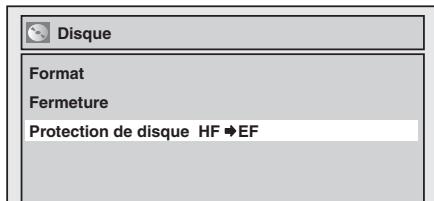
Une fenêtre de confirmation apparaîtra.
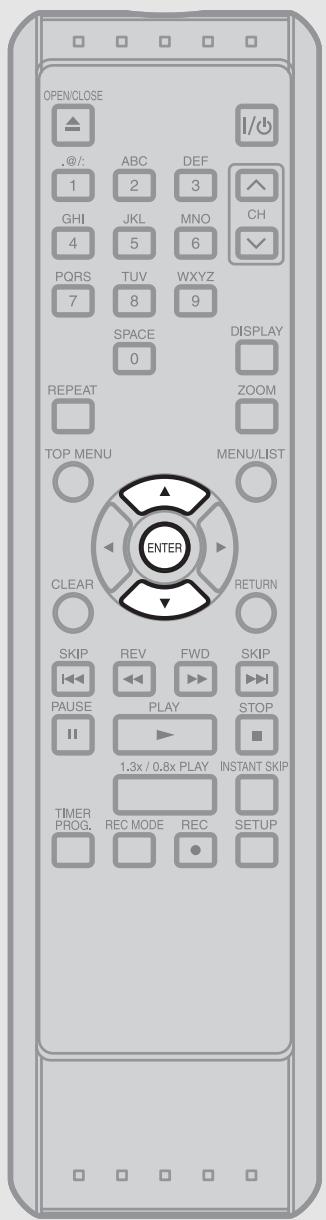
4 À l'aide de [▲ / ▼], sélectionnez "Oui". Appuyez sur [ENTER].
Le disque sera protégé.
![TOSHIBA D-RW2 - À l'aide de [▲ / ▼], sélectionnez "Oui". Appuyez sur [ENTER]. - 1](/content/2024/12/78002/images/98602921e62df5956ebceb619f8a3130399f57f486e25831735ba4975bc32e89.jpg)
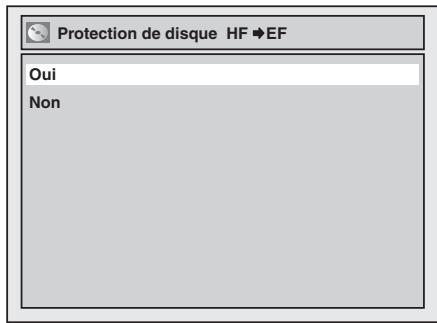
Remarques
- Le réglage de protection des disques n'est disponible que lorsqu'un disque en mode VR est inséré.
Pour annuler la protection du disque :
- Si vous insérez un disque qui a été protégé avec cet appareil, "Protection de disque EF ➞ HF" apparaîtra au lieu de "HF ➞ EF".
- Pour désactiver la protection du disque, sélectionnez "Protection de disque EF → HF" à l'étape 3, puis sélectionnez "Oui".
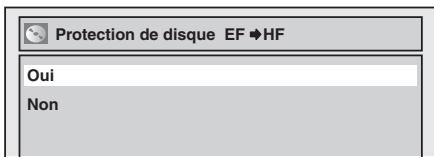
Finaliser les disques
DVD-RW VIDEO
DVD-RW VR
DVD-R
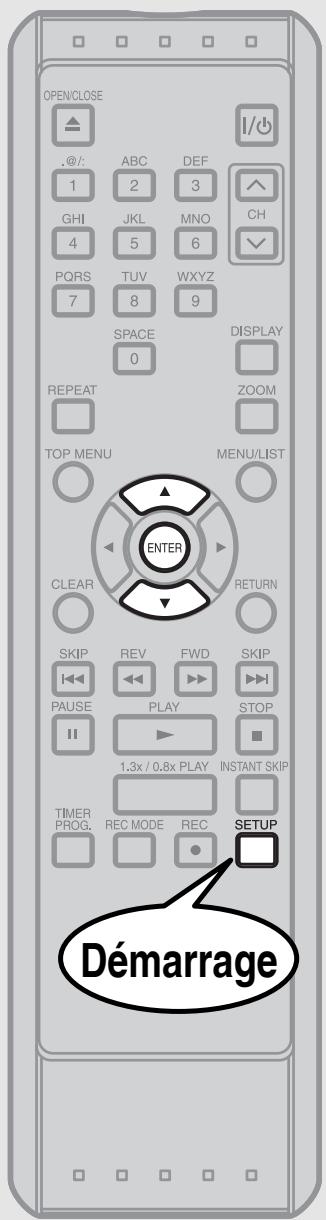
Vous devrez finaliser les disques enregistrés sur cet appareil pour en faire la lecture sur d'autres lecteurs DVD. (Reportez-vous à la page 51.)
La finalisation d'un disque peut prendre de quelques minutes à une heure. (La finalisation d'un disque enregistré en mode Vidéo peut prendre jusqu'à 15 minutes. Celle d'un disque enregistré en mode VR jusqu'à 60 minutes.)
Comme la finalisation remplit l'espace vide du disque, plus le contenu enregistré sur le disque est court, plus la finalisation prendra du temps. Ne débranchez pas le cordon d'alimentation pendant la finalisation.
1
Appuyez sur [SETUP].
2
À l'aide de [▲ / ▼], sélectionnez "Disque". Appuyez sur [ENTER].
Le menu de disque apparaîtra.
3
À l'aide de [▲ / ▼], sélectionnez "Fermeture". Appuyez sur [ENTER].
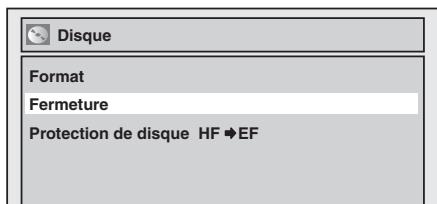
Une fenêtre de confirmation apparaîtra.
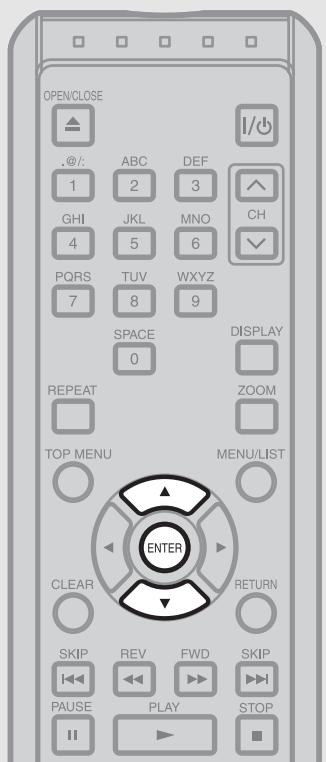
4 À l'aide de [▲ / ▼], sélectionnez "Oui". Appuyez sur [ENTER].
![TOSHIBA D-RW2 - À l'aide de [▲ / ▼], sélectionnez "Oui". Appuyez sur [ENTER]. - 1](/content/2024/12/78002/images/17cc04aa442421b77537a937b18db966d3a55a7e79dcf1a0947d1c196879dce6.jpg)
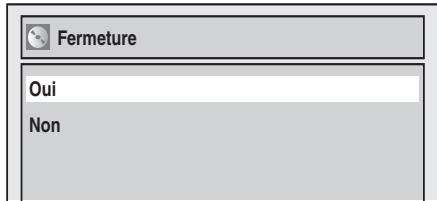
5 La finalisation est terminée.
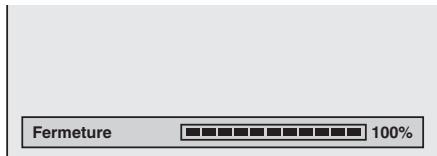
Pour annuler la finalisation...
(DVD-RW uniquement)
- Pour annuler la finalisation à l'étape 4, appuyez sur [STOP ■], sélectionnez "Oui" à l'aide de [◀ / ▶], puis appuyez sur [ENTER]. La finalisation est annulée et l'appareil passe en mode d'arrêt.
- Si ⊗ apparaît lorsque vous appuyez sur [STOP ■], il n'est pas possible d'annuler la finalisation parce qu'elle est déjà en cours.
- Si vous sélectionnez "Non" et appuyez sur [ENTER] ou [RETURN], la finalisation se poursuivra.
- Il n'est pas possible d'annuler la finalisation d'un disque DVD-R une fois qu'elle a commencé.
Remarques
- Des menus de titres sont automatiquement créés lors de la finalisation en mode Vidéo.
- Après la finalisation d'un disque enregistré en mode Vidéo, il n'est plus possible d'éditer ce disque ou d'y enregistrer autre chose. Les disques enregistrés en mode VR peuvent encore faire l'objet d'enregistrements et d'éditions sur cet enregistreur même après leur finalisation.
- Si vous insérez un disque DVD-RW finalisé avec cet appareil, “Annuler Finalisation” apparaîtra au lieu de “Fermeture”. Pour “définaliser” le disque, sélectionnez “Annuler Finalisation” à l’étape 3.
- N'ÉTEIGNEZ PAS l'appareil pendant la finalisation, autrement cela causera un dysfonctionnement.
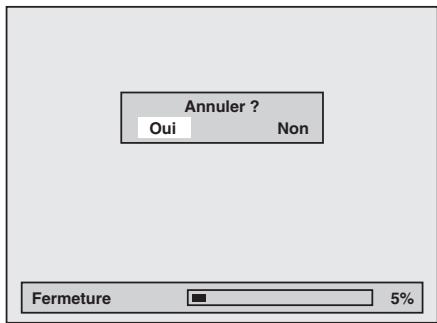
L'exécution de cette opération peut prendre un certain temps.
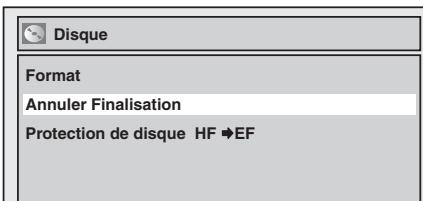
Finalisation automatique
DVD-RW VIDEO | DVD-R
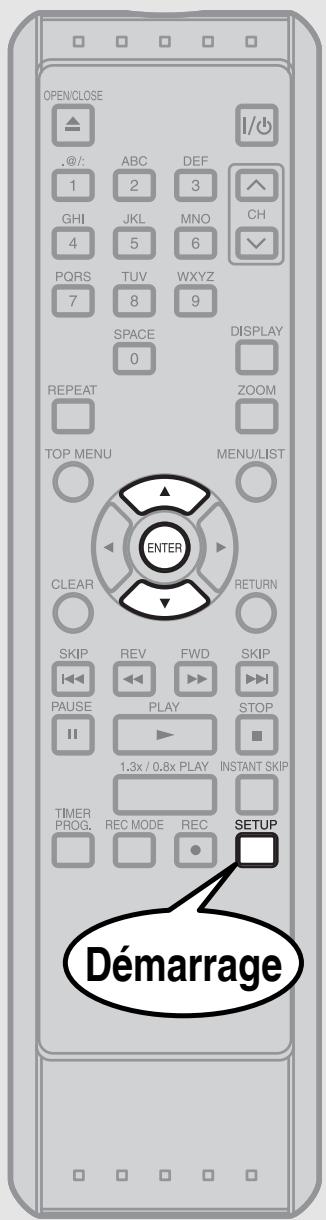
La fonction de finalisation automatique permet de finaliser les disques automatiquement. Vous pouvez utiliser cette fonction pour finaliser les disques après avoir terminé tous les enregistrements par minuterie et lorsqu'il n'y a plus d'espace libre sur le disque.
1 Appuyez sur [SETUP].
2 À l'aide de [▲ / ▼], sélectionnez "Enregist.". Appuyez sur [ENTER]. Le menu d'enregistrement apparaîtra.
3 À l'aide de [▲ / ▼], sélectionnez "Final. auto". Appuyez sur [ENTER].
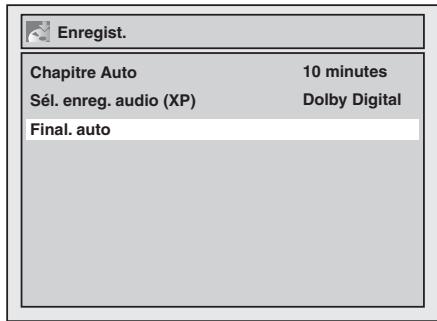
Le menu de finalisation automatique apparaîtra.
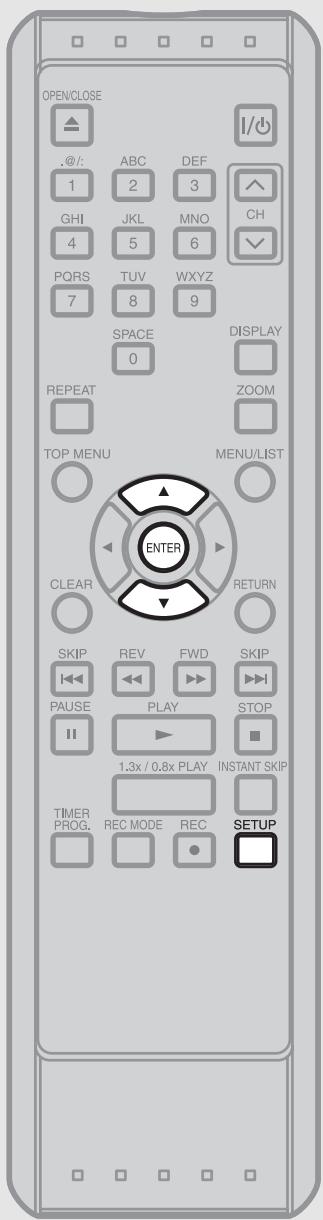
4 À l'aide de [▲ / ▼], sélectionnez "Disque plein" ou "Fin enr. x minut.". Appuyez sur [ENTER].
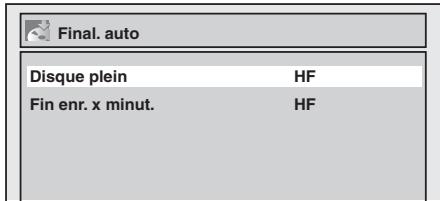
Une fenêtre d'options apparaîtra.
5 À l'aide de [▲ / ▼], sélectionnez "EF". Appuyez sur [ENTER]. Votre réglage sera activé.
6 Appuyez sur [SETUP] pour quitter.
Remarque
- La finalisation automatique ne s'applique pas aux disques de format VR.
Les symboles de cette section
Les icônes suivantes indiquent les disques dont la lecture est possible pour chacune des fonctions décrites dans cette section.
DVD-RW VIDEO : Disque DVD-RW, mode Vidéo
DVD-RW VR : Disque DVD-RW, mode VR
DVD-VIDEO : Disque DVD-Vidéo
DVD-R : Disque DVD-R
CD : CD-Audio
MP3 : Disque CD-R/RW avec fichiers MP3
WMA : Disque CD-R/RW avec fichiers WMA
JPEG : Disque CD-R/RW avec fichiers JPEG
VCD : CD-Vidéo
VCD PBC OFF : CD-Vidéo sans commande de lecture
À moins d'indication contraire, la plupart des instructions font référence aux touches de la télécommande. Vous pouvez utiliser les touches de la télécommande ou celles de l'appareil lorsqu'elles remplissent la même fonction.
Lecture
Faites la lecture de votre contenu préféré.
● Lecture simple
● Lecture avancée
● Lecture spéciale
- Sélectionner les formats audio et vidéo
Lecture simple
Lecture
DVD-RW VR
DVD-RW VIDEO
DVD-R
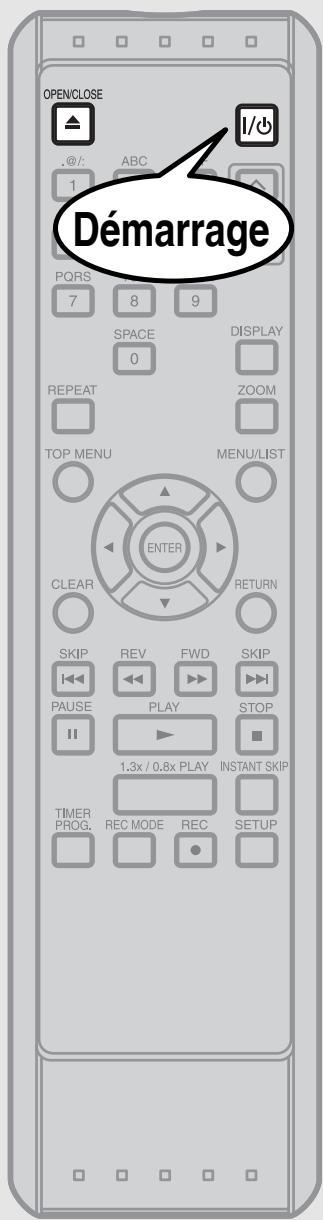
Appuyez sur [I/∅ ON/STANDBY].
Allumez le téléviseur et assurez-vous d'avoir sélectionné l'entrée à laquelle l'appareil est raccordé.
![TOSHIBA D-RW2 - Appuyez sur [I/∅ ON/STANDBY]. - 1](/content/2024/12/78002/images/6e64bc245d520c3ff06e6afc37f2683b3fae120475aaad8da197f375eec8d950.jpg)
2 Appuyez sur [OPEN/CLOSE ▲]. Le tiroir de disque s'ouvrira.
![TOSHIBA D-RW2 - Appuyez sur [OPEN/CLOSE ▲]. Le tiroir de disque s'ouvrira. - 1](/content/2024/12/78002/images/2d73073def7b001c852980cc57225787e211841f9ac7100e69bfd01825136761.jpg)
3 Insérez le disque avec la face imprimée vers le haut. Alignez le disque sur le guide du tiroir de disque.
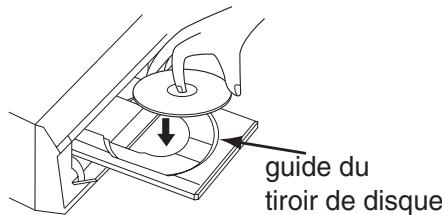
4 Appuyez sur [OPEN/CLOSE ▲] pour fermer le tiroir de disque.
![TOSHIBA D-RW2 - Appuyez sur [OPEN/CLOSE ▲] pour fermer le tiroir de disque. - 1](/content/2024/12/78002/images/3486ca4936710282c27dd798ea75d9d73109d8a611d71c00bada1334153615c6.jpg)
La reconnaissance de cette opération peut prendre un certain temps.
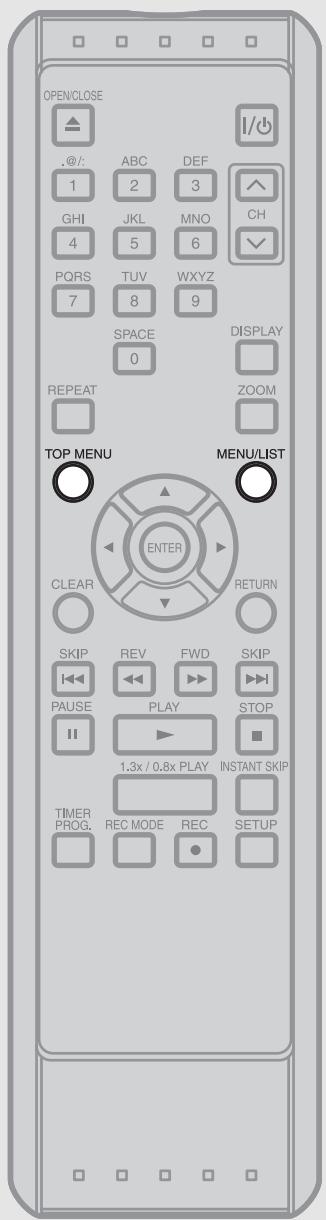
5 Appuyez sur [TOP MENU] pour afficher la liste de titres.
Vous pouvez choisir "Original" ou "Playlist" pour le mode VR à l'aide de [MENU / LIST].
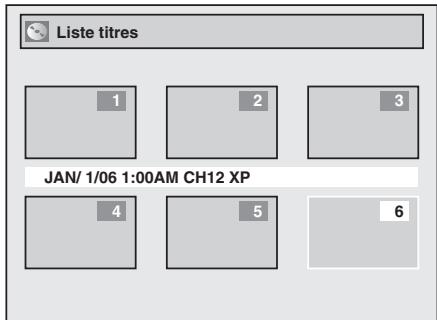
![Playlist 1 2 3 JAN/ 1/06 1:00AM CH12 XP 4 5 6 [MENU / LIST]](/content/2024/12/78002/images/eef68c0a70436747b8114488da6ca472948c9702afe897aedd682da26dd51e56.jpg)
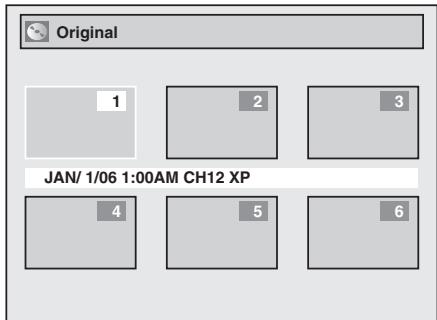
Appuyez sur [TOP MENU] pour poursuivre la lecture.
Pour quitter la liste de titres, appuyez sur [STOP ■] ou [RETURN].
(Suite)
Lecture simple (suite)
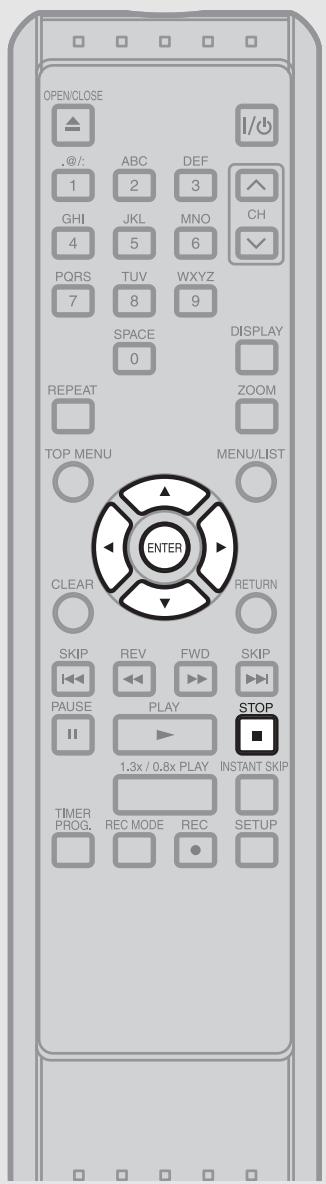
6
À l'aide de [▲ / ▼/◀/▶], sélectionnez le titre désiré. Appuyez sur [ENTER].
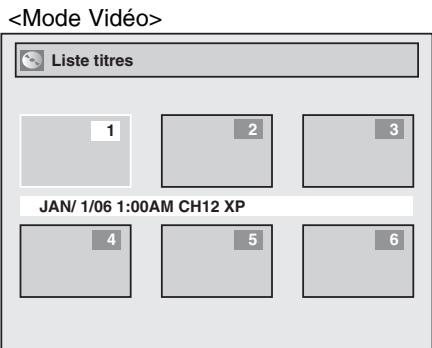
Une fenêtre contextuelle apparaîtra.
7
À l'aide de [▲ / ▼], sélectionnez "Lecture". Appuyez sur [ENTER].
La lecture commencera.
8
Appuyez sur [STOP ■] pour arrêter la lecture.
Pour éjecter le disque, appuyez aur [OPEN/CLOSE ▲] pour ouvrir le tiroir de disque, puis retirez le disque avant d'éteindre l'appareil.
Remarques
- Pour les disques DVD-R (mode Vidéo) et DVD-RW (mode Vidéo) déjà finalisés, un menu de titres s'affichera au lieu des vignettes.
- Vous pouvez poursuivre la lecture du point où vous avez arrêté la lecture du disque (fonction de poursuite de lecture). Reportez-vous à la page 88 pour plus d'informations sur la poursuite de lecture.
- Il se peut que la lecture de certains disques démarre automatiquement.
- Vous pouvez aussi lancer la lecture en appuyant sur [PLAY ▶] plutôt que sur [ENTER] à l'étape 6.
| Menu titres | ||
| 1 | JAN/22/06 12:55AM CH10 | XP |
| 2 | JAN/30/06 11:00PM CH8 | XP |
| 3 | FÉV/10/06 9:00PM CH10 | LP |
| 4 | FÉV/28/06 11:00AM CH6 | LP |
| 5 | FÉV/28/06 10:00PM CH8 | EP |
Faire la lecture d'un DVD-Vidéo / CD-Vidéo / CD
DVD-VIDEO CD VCD
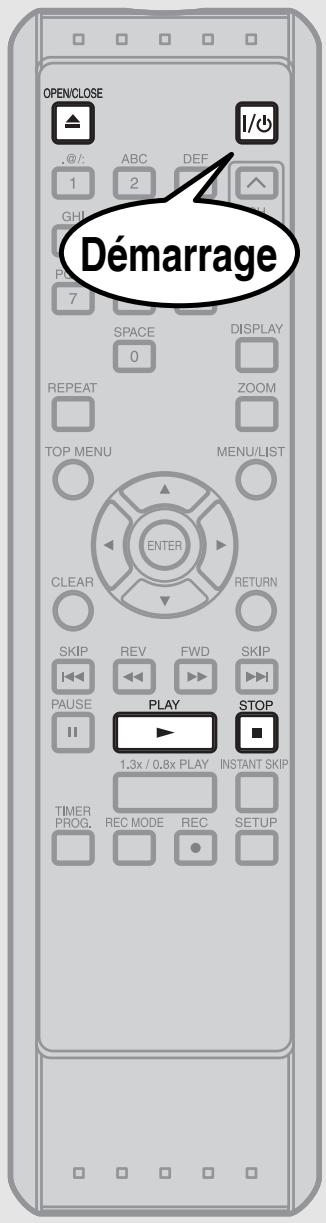
Appuyez sur [I/○ ON/STANDBY].
Allumez le téléviseur et assurez-vous d'avoir sélectionné l'entrée à laquelle l'appareil est raccordé.
![TOSHIBA D-RW2 - Appuyez sur [I/○ ON/STANDBY]. - 1](/content/2024/12/78002/images/d9364a038167a6a9ce9410ba1160f5f58c0ee095e3d9d6b1ee2312e30bb8fec0.jpg)
2 Appuyez sur [OPEN/CLOSE ▲] pour ouvrir le tiroir de disque.
Le tiroir de disque s'ouvrira.
![TOSHIBA D-RW2 - Appuyez sur [OPEN/CLOSE ▲] pour ouvrir le tiroir de disque. - 1](/content/2024/12/78002/images/05e50b7a10681b9534f10804b7f63555e30de97fcc53099783a094f95a340de8.jpg)
3 Insérez le disque avec la face imprimée vers le haut. Alignez le disque sur le guide du tiroir de disque.
4 Appuyez sur [PLAY ▶] pour lancer la lecture.
La lecture commencera.
Si vous faites la lecture d'un disque DVD-Vidéo ou CD-Vidéo, il se peut qu'un menu apparaisse.
Reportez-vous à la page 86 pour plus d'informations sur le menu de disque.
![TOSHIBA D-RW2 - Appuyez sur [PLAY ▶] pour lancer la lecture. - 1](/content/2024/12/78002/images/1b5acdcba0515ed7b6a548ec5ac98887153cbad8b80d37db738afff6dc41770d.jpg)
5 Appuyez sur [STOP ■] pour arrêter la lecture.
![TOSHIBA D-RW2 - Appuyez sur [STOP ■] pour arrêter la lecture. - 1](/content/2024/12/78002/images/1970eeaa0d61ff86f3f0406bab08ff95b547ecbfba0a9892e65f0c5e015a2a7f.jpg)
Remarque
- Il se peut que la lecture de certains disques démarre automatiquement.
Faire la lecture d'un disque MP3, WMA ou JPEG
MP3
WMA
JPEG
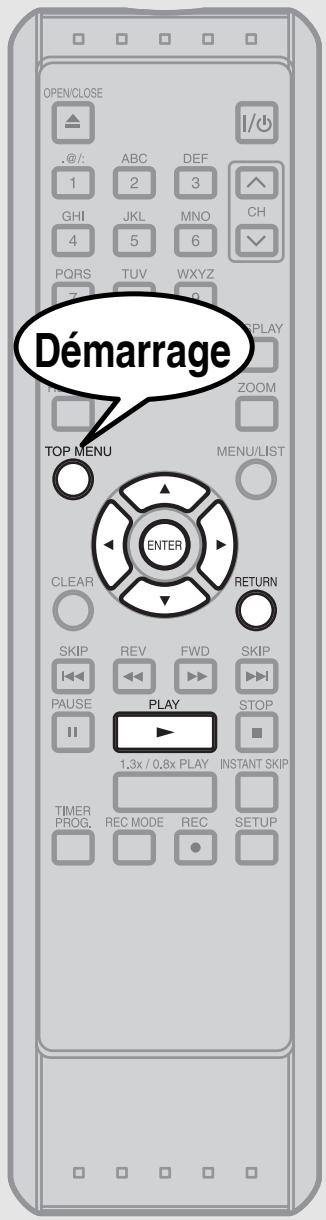
1
En mode d'arrêt, appuyez sur [TOP MENU] pour ouvrir le menu.

- Pour quitter le menu, appuyez de nouveau sur [TOP MENU].
2
À l'aide de [▲ / ▼], sélectionnez le dossier (groupe) ou la plage désirée. Appuyez sur [ENTER].
Si vous sélectionnez une plage :
La lecture commencera.
Si vous sélectionnez un dossier :
Les fichiers du dossier apparaîtront.
Appuyez sur [▲ / ▼] pour sélectionner la plage ou le dossier désiré(e), puis appuyez sur [ENTER].
- Appuyez sur [PLAY ▶], [ENTER] ou [▶] pour vous déplacer vers les hiérarchies inférieures.
- Appuyez sur [◀] ou [RETURN] pour revenir à la hiérarchie précédente.
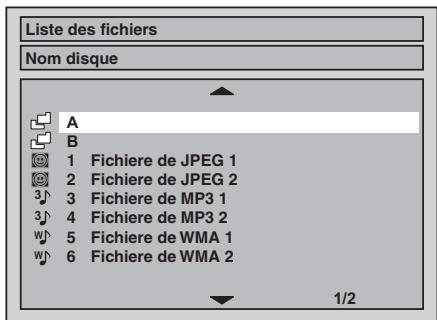
Conseils pour les fichiers MP3, WMA et JPEG :
- Les dossiers sont identifiés comme des groupes, et les fichiers comme des plages.
- Les dossiers sont accompagnés de l'icône
- Les fichiers MP3 sont accompagnés de l'icône ^3 ♪.
- Les fichiers WMA sont accompagnés de l'icône
- Les fichiers JPEG sont accompagnés de l'icône 😊.
La reproduction commencera depuis la plage sélectionnée puis passera aux suivantes, dans l'ordre. - Le système peut reconnaître jusqu'à 255 groupes (ou dossiers) et jusqu'à 999 plages.
- Jusqu'à 29 caractères peuvent s'afficher pour le nom du groupe ou de la plage. Les caractères non reconnus seront remplacés par des astérisques.
- S'il n'y a pas de fichiers dans le dossiers, "Pas de fichiers" s'affichera.
- Ouvrez le menu Affichage en appuyant sur [DISPLAY] pour vérifier le numéro de plage et le temps.
- Lorsque le menu Affichage est activé, vous pouvez vérifier les balises de nom d'artiste et de titre en appuyant sur [DISPLAY] pendant la lecture de fichier WMA ou l'arrêt à reprise de lecture.
Sur cet appareil, il est recommandé d'utiliser des fichiers enregistrés dans les conditions suivantes :
- Fréquence d'échantillonnage : 44,1 kHz ou 48 kHz.
- Débit binaire constant : 112 kbps - 320 kbps (MP3), 48 kbps - 192 kbps (WMA).
- Limite supérieure : 6300 x 5100 points.
- Limite inférieure : 32 x 32 points.
- Taille maximale du fichier d'image : 12 Mo.
Remarques
- Il n'est pas possible d'enregistrer la source audio des fichiers MP3 en son numérique si ladite source est une platine MD ou DAT.
- Les fichiers dont l'extension est autre que “.mp3 (MP3)”, “.wma (WMA)” ou “.jpg / .jpeg (JPEG)” ne seront pas affichés dans la liste du menu.
- Suivant le type d'enregistrement, certains dossiers ou certaines plages dont la lecture n'est pas possible peuvent s'afficher dans la liste du menu.
- L'affichage des fichiers JPEG de haute résolution prend plus de temps.
Cet appareil requiert que les disques/enregistrements répondent à certaines normes techniques pour atteindre une qualité de lecture optimale. Les DVD pré-enregistrés sont automatiquement réglés sur ces normes. Il existe un grand nombre de types différents de formats de disques enregistrables (y compris les CD-R contenant des fichiers MP3/WMA). Étant donné que la technologie est toujours en cours d'évolution dans ce domaine, Toshiba ne peut pas garantir que tous les disques enregistrables permettront d'atteindre une qualité de lecture optimale. Les critères techniques établis dans ce mode d'emploi ne sont offerts qu'à titre indicatif.
Pour télécharger ou utiliser un contenu protégé par des droits d'auteur, vous devez d'abord obtenir l'autorisation requise auprès des détenteurs des droits d'auteur. Toshiba ne peut pas accorder et n'accorde pas une telle autorisation.
Lecture simple (suite)
Faire la lecture des disques à l'aide du menu de disque
DVD-VIDEO
Les disques DVD contiennent un menu de disque qui décrit leur contenu ou permet d'en personnaliser la lecture. Par exemple, le menu peut donner le choix entre plusieurs langues de sous-titrage, des fonctions spéciales ou la sélection des chapitres. Dans certains cas ce menu s'affiche automatiquement au démarrage de la lecture, ou bien il ne s'affiche qu'à la pression sur [MENU / LIST].
1) Appuyez sur [MENU / LIST].
Le menu de disque apparaîtra.
Si la fonction n'est pas disponible, Ⓧ peut apparaître sur l'écran du téléviseur.
2) À l'aide de [▲ / ▼ / ◀/▶], sélectionnez une option. Appuyez sur [ENTER] pour valider.
Continuez les réglages de cette étape pour configurer toutes les fonctions désirées ou pour lancer la lecture du disque depuis le menu.
Touche MENU / LIST :
Affiche un menu de disque DVD qui varie d'un disque à l'aure et peut être identique au menu de titre.
Touches de direction [▲ / ▼ / ◀/▶] :
Déplace le curseur sur l'écran.
Touche ENTER :
Sélectionne l'option de menu actuellement en surbrillance.
Touches numériques :
Sélectionnent une option de menu numérotée (uniquement sur certains disques). (Appuyez sur [ENTER] après avoir saisi le numéro désiré.)
3) Appuyez sur [MENU / LIST] pour quitter le menu de disque.
Remarque
- Les menus varient d'un disque à l'autre. Reportez-vous aux instructions qui accompagnent le disque pour plus d'informations.
Faire la lecture des disques à l'aide du menu de titres
DVD-VIDEO
Certains disques DVD sont dotés d'un menu de titres, sous forme de liste indiquant les titres disponibles. Cela facilite le lancement de la lecture depuis un titre donné.
1) Appuyez sur [TOP / MENU].
Le menu de titres apparaîtra.
Si la fonction n'est pas disponible, Ⓧ peut apparaître sur l'écran du téléviseur.
2) À l'aide de [▲ / ▼ / ◀/▶], sélectionnez le titre dont vous désirez faire la lecture. Appuyez sur [ENTER].
La lecture commence au titre sélectionné.
Touche TOP MENU :
Affiche le menu de titres d'un disque DVD (ce menu varie d'un disque à l'autre).
Touches de direction [▲ / ▼ / ◀/▶] :
Déplace le curseur sur l'écran.
Touche ENTER :
Sélectionne l'option de menu actuellement en surbrillance.
Touches numériques :
Sélectionnent une option de menu numérotée (uniquement sur certains disques). (Appuyez sur [ENTER] après avoir saisi le numéro désiré.)
3) Appuyez sur [TOP MENU] pour quiter le menu de titres.
Remarques
- [TOP MENU] n'est pas toujours activé sur tous les disques DVD.
- Les menus varient d'un disque à l'autre. Reportez-vous aux instructions qui accompagnent le disque pour plus d'informations.
Pause
| DVD-VIDEO | DVD-RW VIDEO | DVD-RW VR | DVD-R | ||
| CD | MP3 | WMA | JPEG | VCD | |
1) Pendant la lecture, appuyez sur [PAUSE II].
L'appareil entrera en pause de lecture et le son sera coupé.
2) Appuyez sur [PLAY ▶] pour poursuivre la lecture.
Lecture image par image
| DVD-VIDEO | DVD-RW VIDEO | DVD-RW VR | DVD-R |
| VCD |
1) Pendant la lecture, appuyez sur [PAUSE II].
L'appareil entrera en pause de lecture et le son sera coupé.
2) Appuyez plusieurs fois sur [SKIP ▶▶].
La lecture avancera d'un cadre (d'une image) à la fois si vous appuyez sur [SKIP ▶▶] et le son sera coupé.
Pour faire la lecture image par image vers l'arrière :
Appuyez plusieurs fois sur [SKIP ◀◀].
À chaque pression sur la touche, la lecture recule d'un cadre.
- Appuyez de manière continue sur [SKIP ◀◀◀ / ▶▶▶] pour reculer/avancer lentement.
3) Appuyez sur [PLAY ▶] pour poursuivre la lecture.
Remarque
- Seule la lecture image par image vers l'avant est disponible pour la lecture des disques CD-Vidéo.
Fonction de commande de lecture pour les CD-Vidéo
VCD
Cet appareil est compatible avec les versions 1.1 et 2.0 de la fonction de commande de lecture standard CD-Viséo. Cela vous permet de faire la lecture d'un logiciel interactif à l'aide d'écrans de menus. Reportez-vous aux instructions qui accompagnent le disque CD-Viséo.
Version 1.1 (sans fonction de commande de lecture) : vous pouvez quand même afficher les images et faire la lecture de la musique du disque CD.
Version 2.0 (avec fonction de commande de lecture) : "PBC EF" apparaîtra sur l'écran du téléviseur et sur l'afficheur de l'appareil lors de la lecture d'un disque CD- Vidéo avec fonction de commande de lecture.
Remarques
- Lors de la lecture d'un disque CD-Viséo avec fonction de commande de lecture, "Pbc" s'affiche à la place du temps de lecture et des indications de plage actuelle sur l'afficheur du panneau avant.
- Certaines commandes ne sont possibles que si la fonction est désactivée automatiquement ou si vous la désactivez vous-même intentionnellement.
- Dans ce monde d'emploi, les commandes non disponibles lorsque la fonction de commande de lecture est réglée sur "EF" sont indiquées par le symbole suivant:
VCD PBC OFF
Faire la lecture d'un CD-Viséo à l'aide du menu de titres
VCD
1) Lors de la lecture d'un disque CD-Verdeo avec la fonction de commande de lecture, le menu de titres apparaîtra automatiquement.
2) Appuyez sur les touches numériques pour sélectionner le titre désiré.
La lecture commencera au titre sélectionné.
3) Appuyez sur [RETURN] pour revenir au menu de titres.
Remarque
- Il n'est pas possible d'exécuter les étapes 2 et 3 pendant que l'affichage sur écran apparaît.
Annuler et réactiver la fonction de commande de lecture
VCD
Insérez un CD-Vidéo.
1) En mode d'arrêt, appuyez sur [SETUP].
2) Sélectionnez "Mode lecture CD" à l'aide de [▲ / ▼], puis appuyez sur [ENTER].
3) Sélectionnez "PBC (CD vidéo uniquement)" à l'aide de [▲ / ▼], puis appuyez sur [ENTER].
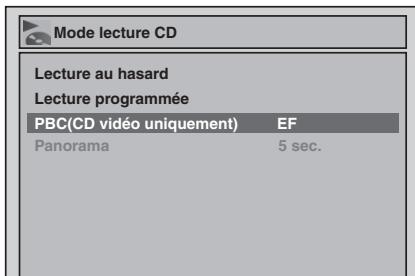
4) Sélectionnez "HF" à l'aide de [▲ / ▼], puis appuyez sur [ENTER].
5) Appuyez sur [SETUP] pour quitter.
Pour réactiver la fonction de commande de lecture, sélectionnez "EF" à l'étape 4 ci-dessus.
Remarque
- Le réglage pas défaut de "PBC (CD vidéo uniquement)" est "EF".
Lecture avancée
Poursuite de la lecture
| DVD-VIDEO | DVD-RW VIDEO | DVD-RW VR | DVD-R | ||
| CD | MP3 | WMA | JPEG | VCD PBC OFF | |
Vous pouvez poursuivre la lecture d'où vous l'avez arrêtée la dernière fois.
1) Pendant la lecture, appuyez sur [STOP ■].
Le message de poursuite de la lecture apparaîtra.
2) Appuyez sur [PLAY ▶].
Après quelques secondes, la lecture se poursuivra du point où vous l'avez arrêtée la dernière fois. Vous pourrez poursuivre la lecture du même point même si vous éteignez l'appareil.
Pour ne pas poursuivre la lecture mais la lancer depuis le début du disque, appuyez sur [STOP ■] la deuxième fois pendant que la lecture est arrêtée.
Remarque
- Pour les fichiers MP3, WMA et JPEG, la lecture se poursuivra depuis le début de la plage à laquelle la lecture a été arrêtée.
- Pour les disques CD-Viséo, la fonction de poursuite de lecture sera annulée si vous activez la fonction de commande de lecture à l'aide du menu de configuration.
Lecture rapide
| DVD-VIDEO | DVD-RW VIDEO | DVD-RW VR | DVD-R |
La fonction de lecture rapide n'est disponible que pendant la lecture.
Disponible uniquement sur les disques enregistrés en format Dolby Digital, la fonction de lecture rapide fait la lecture à une vitesse plus rapide/lente tout en conservant la qualité sonore de la lecture normale.
1) Pendant la lecture, appuyez sur [1.3x/0.8x PLAY].
▶♪ : Appuyez une fois sur [1.3x/0.8x PLAY] pendant la lecture. La lecture s'effectue à une vitesse d'environ 0,8 fois la vitesse de lecture normale.
▶♪♪ : Appuyez deux fois sur [1.3x/0.8x PLAY] pendant la lecture. La lecture s'effectue à une vitesse d'environ 1,3 fois la vitesse de lecture normale.
: Appuyez trois fois sur [1.3x/0.8x PLAY] pour faire la lecture à vitesse normale.
Sans effet.
2) Appuyez sur [PLAY ▶] pour poursuivre la lecture à vitesse normale.
Remarques
- Il n'est pas possible de changer le réglage audio (langue) pendant l'utilisation de ce mode.
- Il se peut que cette fonction soit inopérante à certains points du disque.
- L'audio est en mode PCM pendant la lecture en mode de lecture rapide.
Ignorer les messages publicitaires pendant la lecture
| DVD-VIDEO | DVD-RW VIDEO | DVD-RW VR | DVD-R |
Vous pouvez sauter les messages publicitaires en appuyant sur [INSTANT SKIP], de façon à regarder les émissions enregistrées sans interruption.
1) Pendant la lecture, appuyez sur [INSTANT SKIP].
La lecture normale commencera 30 secondes après le point où vous appuyez sur [INSTANT SKIP].
À chaque pression sur [INSTANT SKIP], le point de recherche sera déplacé de 30 secondes vers l'avant. Vous pouvez appuyer jusqu'à 6 fois (180 secondes).
Ex.: Appuyez une fois sur [INSTANT SKIP].
![TOSHIBA D-RW2 - 1) Pendant la lecture, appuyez sur [INSTANT SKIP]. - 1](/content/2024/12/78002/images/d7eaac610ceb0ab74829fa97e158b56ed004022790ed79bc1a47e8a9a64760fb.jpg)
(avance de 30 secondes)
![TOSHIBA D-RW2 - 1) Pendant la lecture, appuyez sur [INSTANT SKIP]. - 2](/content/2024/12/78002/images/7122d704a3a3fd83a2f30c89dcafe86f3bc219622598c438b559ca2084714a6a.jpg)
La lecture recommencera automatiquement.
Avance rapide / Recul rapide
| DVD-VIDEO | DVD-RW VIDEO | DVD-RW VR | DVD-R | ||
| CD | MP3 | WMA | VCD | ||
1) Pendant la lecture, appuyez sur [FWD ▶▶] ou [REV ◀◀].
À chaque pression sur [FWD ▶▶] ou [REV ◀◀], la vitesse approximative changera comme suit. La lecture rapide vers l'avant ou l'arrière d'un titre à l'autre (pour les disques DVD) ou d'une plage à l'autre (pour les fichiers WMA et MP3) n'est pas possible.
![TOSHIBA D-RW2 - 1) Pendant la lecture, appuyez sur [FWD ▶▶] ou [REV ◀◀]. - 1](/content/2024/12/78002/images/9969ee7709d84808d2b6272f74c78604e5b4274326844c4d946a6b0c9204f22b.jpg)
- Pour les CD-Audio, la vitesse est fixée à environ x8, avec le son.
- Pour les fichiers MP3 et WMA, la vitesse approximative est fixée à environ x8, avec le son.
- Pours les disques CD-Vidéo, les vitesses approximatives d'avance rapide et de recul rapide sont x2, x8 et x16.
Pour rétablir la lecture normale, appuyez sur [PLAY ▶].
Remarque
- La vitesse d'avance/recul sera indiquée par des icônes, comme suit.
Avance au ralenti / Recul au ralenti

1) Pendant la lecture, appuyez sur [PAUSE III]. Appuyez ensuite sur [FWD ▶▶] ou [REV ◀◀].
À chaque pression sur [FWD ▶▶] ou [REV ◀◀], la vitesse approximative changera comme suit. (Le son restera coupé.)
![TOSHIBA D-RW2 - 1) Pendant la lecture, appuyez sur [PAUSE III]. Appuyez ensuite sur [FWD ▶▶] ou [REV ◀◀]. - 1](/content/2024/12/78002/images/31c1f9a632326b6afa1e728cef74d7ca7bf16e2a7e19bfc2b9e9a95ae7b93d62.jpg)
Pour rétablir la lecture normale, appuyez sur [PLAY ▶].
Remarque
- La vitesse d'avance/recul au ralenti sera indiquée par des icônes, comme suit.
- Seule l'avance au ralenti est disponible pour la lecture des disques CD-Vidéo.
Lecture spéciale
Zoom
| DVD-VIDEO | DVD-RW VIDEO | DVD-RW VR | DVD-R | |
| JPEG | VCD | |||
1) Pendant la lecture, appuyez sur [ZOOM].
Le menu de zoom apparaîtra.
2) À l'aide de [▲ / ▼], sélectionnez le facteur de grossissement désiré. Appuyez sur [ENTER].
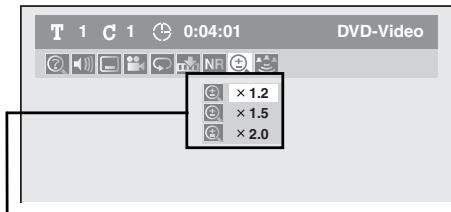
Il y a quatre options
(x1.0, x1.2, x1.5 et x2.0), qui s'affichent en plus du taux de grossissement actuel.
La zone de zoom sera affichée.
3) À l'aide de [▲ / ▼/◀/▶], sélectionnez la position de zoom désirée. Appuyez sur [ENTER].
La lecture en mode zoom commencera.
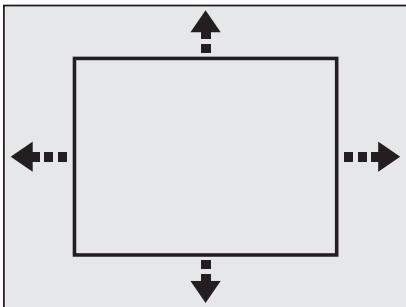
- Si vous sélectionnez un facteur de grossissement plus petit que le facteur actuel, la zone de zoom ne s'affichera pas.
- Pour quitter le menu de zoom, appuyez de nouveau sur [ZOOM] à l'étape 1.
- Pour désactiver la fonction de zoom, sélectionnez "x1.0" à l'aide de [▲ / ▼], puis appuyez sur [ENTER].
Configuration des repères
| DVD-VIDEO | DVD-RW VIDEO | DVD-RW VR | DVD-R |
| CD | VCD PBC OFF |
Cette fonction vous permet de désigner un point donné d'un disque pour y revenir plus tard.
1) Pendant la lecture, appuyez sur [DISPLAY]. Le menu d'affichage apparaîtra.
2) À l'aide de [◀/▶], sélectionnez 📋. Appuyez sur [ENTER].
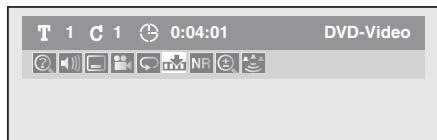
Le menu de configuration des repères apparaîtra.
3) À l'aide de [▲ / ▼], sélectionnez le numéro de repère désiré. Lorsqu'il atteint le point désiré, appuyez sur [ENTER].
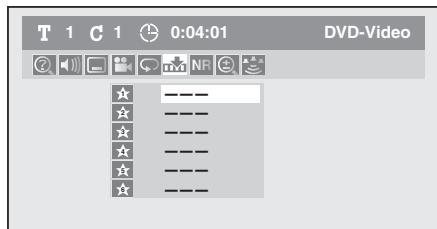
Le numéro de titre (plage) et le temps s'afficheront.
4) Pour retourner au repère plus tard : À l'aide de [▲ / ▼], sélectionnez le numéro du repère désiré. Appuyez sur [ENTER].
Remarques
- Pour effacer un repère, sélectionnez le numéro du repère à effacer, puis appuyez sur [CLEAR].
- Tous les repères seront effacés si vous effectuez l'une des opérations énumérées ci-dessous.
- Ouvrir le tiroir de disque
- Éteindre l'appareil
- Enregistrer sur un disque enregistrable
- Changer de mode entre "Original" et "Playlist" (mode VR)
- Vous pouvez insérer jusqu'à 6 repères.
Rechercher par le titre, le chapitre ou la plage

À l'aide de [SKIP |◀◀ / ▶▶▶]
1) Pendant la lecture, appuyez sur [SKIP ▶▶] pour sauter le titre, le chapitre ou la plage actuel(le) et passer au (à la) suivant(e).
Vous avancerez d'un titre, d'un chapitre ou d'une plage à la fois.
Pour revenir au début du titre, du chapitre ou de la plage actuel(le) à mi-chemin, appuyez sur [SKIP ◀◀]. Appuyez plusieurs fois pour aller au titre, au chapitre ou à la plage précédent(e). Vous reculerez d'un titre, d'un chapitre ou d'une plage à la fois.
Remarques
- S'il n'y a pas de chapitre dans un titre, ce titre sera sauté.
- Avec les disques CD-Audio et les fichiers MP3, WMA et JPEG, la recherche de plage n'est pas disponible pour la lecture programmée ou aléatoire.
À l'aide de [DISPLAY]
1) Pendant la lecture, appuyez sur [DISPLAY].
Le menu d'affichage apparaîtra.
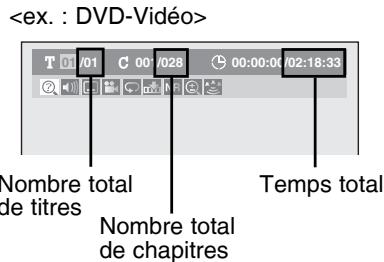
2) À l'aide de [◀/▶], sélectionnez ? . Appuyez sur [ENTER].
Le numéro à côté de T sera en surbrillance.
Titre/Plage :
À l'aide de [▲ / ▼] ou des touches numériques, saisissez le numéro de titre/plage à rechercher. Appuyez sur [ENTER].
La recherche de titre/plage commencera.
Chapitre :
Appuyez sur [▶] pour vous déplacer jusqu'au numéro à côté de C pour un chapitre.
À l'aide de [▲ / ▼] ou des touches numériques, saisissez le numéro de chapitre à rechercher. Appuyez sur [ENTER].
La recherche de chapitre commencera.
Remarque
- Dans l'affichage de mode de recherche, le nombre total d'éléments de chaque contenu recherché (titre/chapitre/temps) est indiqué sous forme de dénominateur.
- Avec les disques CD-Audio et les fichiers MP3, WMA et JPEG, la recherche de plage n'est pas disponible pour la lecture programmée ou aléatoire.
- Avec les disques CD-Vidéo, vous pouvez exécuter la fonction de recherche de plage en mode d'arrêt sans désactiver la fonction de commande de lecture manuellement.
Rechercher par le temps

1) Pendant la lecture, appuyez sur [DISPLAY].
Le menu d'affichage apparaîtra.
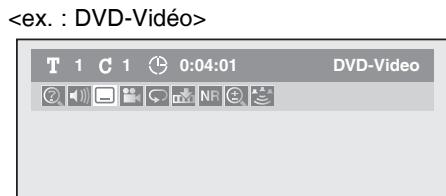
2) À l'aide de [◀/▶], sélectionnez ? . Appuyez sur [ENTER].
Le numéro à côté de T sera en surbrillance. Pour vous déplacer au numéro à côté de 📋, appuyez sur [▶]. Lorsque la recherche par le temps n'est pas disponible, ⏻ et le décompte du temps ne s'affichent pas.
3) À l'aide de [▲ / ▼] ou des touches numériques, saisissez le temps à rechercher. Appuyez sur [ENTER].
La recherche du temps commencera.
Remarque
- La fonction de recherche du temps n'est disponible qu'à l'intérieur d'une plage ou d'un titre donné(e).
Lecture spéciale (suite)
Lecture répétée
| DVD-VIDEO | DVD-RW VIDEO | DVD-RW VR | DVD-R | ||
| CD | MP3 | WMA | JPEG | VCD PBC OFF | |
1 Pendant la lecture, appuyez sur [REPEAT].
Le menu de répétition apparaîtra.
![TOSHIBA D-RW2 - Pendant la lecture, appuyez sur [REPEAT]. - 1](/content/2024/12/78002/images/a41565bc2f667398647a70214db5d13494772259fc329ddbc12bb531a819a995.jpg)
![TOSHIBA D-RW2 - Pendant la lecture, appuyez sur [REPEAT]. - 2](/content/2024/12/78002/images/bcc29a52661f3826b216dbf1d11e6faa7300be5f520d6280b0337974927c3c92.jpg)
![TOSHIBA D-RW2 - Pendant la lecture, appuyez sur [REPEAT]. - 3](/content/2024/12/78002/images/b2a3bcc39e5945b952620b53b7c3abb4fe7e24f70dce963f5012a6e677d232db.jpg)
- Le menu d'options changera suivant le disque en cours de lecture.
2) À l'aide de [▲ / ▼], sélectionnez l'option désirée pour la répétition. Appuyez sur [ENTER].
La lecture répétée de l'option sélectionnée commencera.
Titre :
Le titre actuel sera lu de manière répétée. (DVD uniquement)
Chapitre :
Le chapitre actuel sera lu de manière répétée.
(DVD uniquement)
Tout :
Le disque actuel sera lu de manière répétée. (CD- Vidéo, CD-Audio, MP3, WMA, JPEG et DVD-RW (mode VR) uniquement)
A-B :
Le section A-B sera lue de manière répétée.
(DVD, CD-Vidéo, CD-Audio)
La répétition A-B est activée lorsque vous appuyez sur [ENTER] pendant que A-B est en surbrillance.
Appuyez de nouveau sur [ENTER] pour spécifier le point de début (A).
Appuyez sur [ENTER] après avoir spécifié le point A pour sélectionner le point de fin (B).
Piste :
La plage actuelle sera lue de manière répétée. (CD-Verdeo, CD-Audio, MP3, WMA et JPEG uniquement)
Groupe :
Le groupe actuel sera lu de manière répétée. (MP3, WMA et JPEG uniquement)
Remarques
- La lecture répétée A-B ne peut être spécifiée qu'à l'intérieur du titre actuel (pour les disques DVD) ou de la plage actuelle (pour les disques CD-Vidéo et CD-Audio).
- Pour annuler la lecture répétée, sélectionnez "HF" à l'étape 2. Le réglage de répétition sera aussi annulé si vous arrêtez la lecture.
- Il n'est pas possible de sélectionner "Groupe" pendant la lecture aléatoire des fichiers MP3, WMA et JPEG.
Lecture aléatoire
| CD | MP3 | WMA | JPEG | VCD PBC OFF |
Cette fonction permet de faire la lecture d'un disque dans un ordre aléatoire plutôt que dans l'ordre original.
1) Appuyez sur [SETUP] en mode d'arrêt.
2) À l'aide de [▲ / ▼], sélectionnez "Mode lecture CD". Appuyez sur [ENTER].
Le menu de mode de lecture CD apparaîtra.
3) À l'aide de [▲ / ▼], sélectionnez "Lecture au hasard". Appuyez sur [ENTER].
La lecture aléatoire commencera.
Remarque
- Pour annuler la lecture aléatoire, appuyez deux fois sur [STOP ■] pendant la lecture aléatoire. "HF lecture" apparaît sur l'écran.
- Pour les CD-Vidéo avec fonction de commande de lecture, ladite fonction se désactivera automatiquement pendant la lecture aléatoire.
Lecture programmée
CD
VCD PBC OFF
Vous pouvez programmer le disque pour qu'il soit lu dans l'ordre désiré.
1) Appuyez sur [SETUP] en mode d'arrêt.
2) À l'aide de [▲ / ▼], sélectionnez "Mode lecture CD". Appuyez sur [ENTER].
Le menu de mode de lecture CD apparaîtra.
3) À l'aide de [▲ / ▼], sélectionnez "Lecture programmée". Appuyez sur [ENTER].
La liste de lecture programmée apparaîtra.
4) À l'aide de [▲ / ▼], sélectionnez la plage désirée. Appuyez sur [ENTER] ou [▶].
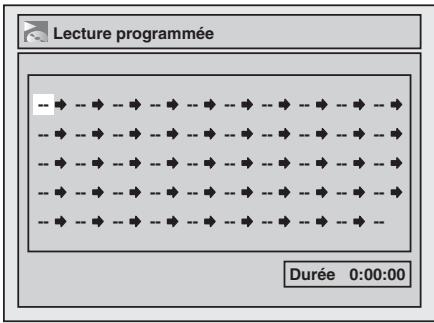
Le curseur se déplacera à la plage suivante.
5) Appuyez sur [PLAY ▶] pour lancer la lecture programmée.
La lecture programmée commencera.
Remarques
- Pour effacer les plages sélectionnées, appuyez sur [CLEAR].
- Vous pouvez programmer jusqu'à 50 plages.
- Pour annuler la lecture programmée, appuyez deux fois sur [STOP ■] pendant la lecture programmée. "HF lecture" apparaît sur l'écran.
- Vous pouvez aussi sélectionner la plage désirée à l'aide des touches numériques à l'étape 4.
- Pour les CD-Vidéo avec fonction de commande de lecture, ladite fonction se désactivera automatiquement pendant la lecture programmée.
Panorama
JPEG
Vous pouvez spécifier le temps d'affichage sur une plage de 5 à 10 secondes.
1) Suivant les étapes 1 et 2 sous “Lecture aléatoire”.
2) Sélectionnez “Panorama” à l’aide [▲ / ▼], puis appuyez sur [ENTER].
3) Sélectionnez le temps d'affichage à l'aide [▲ / ▼], puis appuyez sur [ENTER].
Remarque
- Les fichiers JPEG de grande taille mettront un certain temps à s'afficher.
Sélectionner les formats audio et vidéo
Vous pouvez sélectionner les formats audio et vidéo en fonction de vos préférences suivant le contenu du disque dont vous faites la lecture.
Changer les sous-titres
DVD-VIDEO
DVD-RW VR
Les disques DVD-Viséo ont souvent des sous-titres dans une ou plusieurs langues, et les langues de sous-titrage disponibles sont généralement indiquées sur le boîtier. Vous pouvez changer de langue de sous-titrage en tout temps pendant la lecture.
1) Pendant la lecture, appuyez sur [DISPLAY].
Le menu d'affichage apparaîtra.
2) À l'aide de [◀/▶], sélectionnez 📄. Appuyez sur [ENTER].
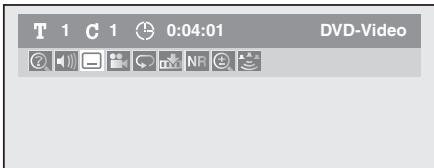
Le menu de sous-titrage apparaîtra.
3) À l'aide de [▲ / ▼], sélectionnez la langue de sous-titrage désirée. Appuyez sur [ENTER].
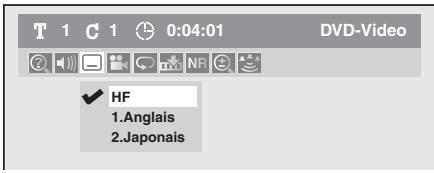
Les sous-titres s'afficheront dans la langue sélectionnée.
Le sous-titrage disparaît si vous sélectionnez "HF".
Remarques
- Certains disques ne permettent de changer le sous-titrage qu'à partir du menu de disque. Appuyez sur [TOP MENU] ou [MENU / LIST] pour afficher le menu de disque.
- Si un code de langue à 4 chiffres apparaît dans le menu de sous-titrage à l'étape 3, reportez-vous à "Code de langue", page 153.
Changer la bande sonore
DVD-VIDEO
DVD-RW VR
CD
VCD
Lors de la lecture d'un titre enregistré avec deux bandes sonores ou plus (elles sont souvent de langue différente), vous pouvez passer de l'une à l'autre pendant la lecture.
Lors de la lecture des disques CD-Veréo ou des disques CD-Audio, vous pouvez commuter sur le mode stéréo, sur le canal gauche uniquement ou sur le canal droit uniquement.
1) Pendant la lecture, appuyez sur [DISPLAY]. Le menu d'affichage apparaîtra.
2) À l'aide de [◀/▶], sélectionnez Appuyez sur [ENTER].
Le menu audio apparaîtra.
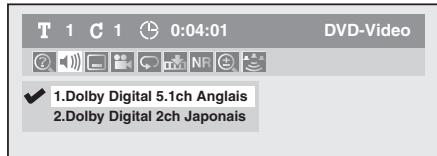
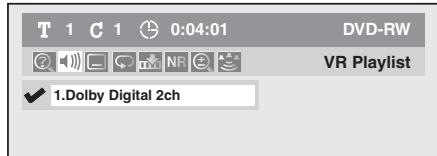
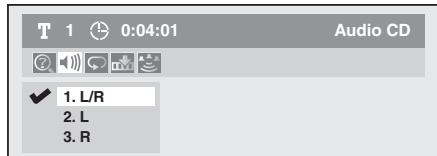
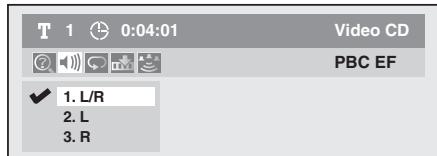
3) À l'aide de [▲ / ▼], sélectionnez la bande sonore ou le canal audio désiré(e). Appuyez sur [ENTER].
La bande sonore sera commutée.
Le menu de canal audio apparaîtra.
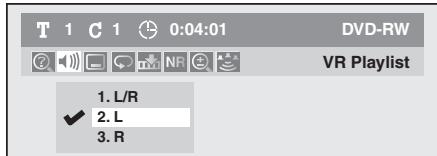
À l'aide de [▲ / ▼], sélectionnez le canal audio désiré. Appuyez sur [ENTER].
Le canal audio sera commuté.
Remarques
- Certains disques ne permettent de changer la bande sonore qu'à partir du menu de disque. Appuyez sur [TOP MENU] ou [MENU / LIST] pour afficher le menu de disque.
- Bien que cet appareil ne puisse pas enregistrer simultanément en modes Stéréo (principal) et SAP (auxiliaire), il se peut que certains disques DVD-RW en mode VR contiennent ces deux modes audio. Avec de tels disques, vous pouvez sélectionner Pral. (L), Sous (R) ou les deux (L + R) pendant la lecture audio. Reportez-vous à "Remarques sur l'audio des chaînes de télévision", page 37, pour plus d'informations.
Changer le système d'ambiophonie virtuelle
| DVD-VIDEO | DVD-RW VIDEO | DVD-RW VR | DVD-R | ||
| CD | MP3 | WMA | VCD | ||
Vous pouvez créer un espace virtuel stéréophonique via votre chaîne stéréo 2 canaux.
1) Pendant la lecture, appuyez sur [DISPLAY]. Le menu d'affichage apparaîtra.
2) À l'aide de [◀/▶], sélectionnez 📤. Appuyez sur [ENTER].
Le menu d'ambiophonie virtuelle apparaîtra.
3) À l'aide de [▲ / ▼], sélectionnez "HF", "Type 1" ou "Type 2". Appuyez sur [ENTER].
- HF : pas d'effet
- Type 1 : effet naturel
- Type 2 : effet amplifié
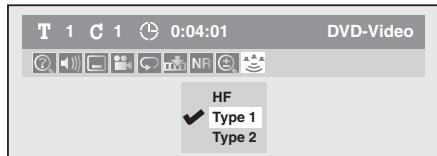
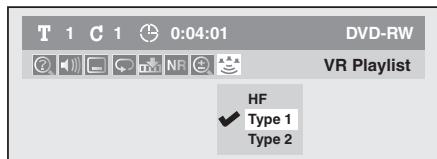
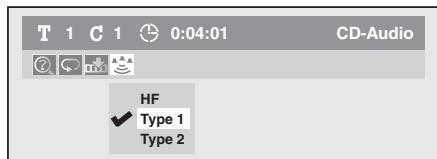
Remarques
- Réglez l'ambiphonie virtuelle sur "HF" si le son est distordu.
- Le réglage sera conservé en mémoire même si vous éteignez l'appareil.
Sélectionner les formats audio et vidéo (suite)
Changer l'angle de prise de vue
DVD-VIDEO
Certains DVD-Veréo contiennent des scènes filmées simultanément sous plusieurs angles de prise de vue. Avec ces disques, il est possible d'afficher la même scène sous différents angles.
1) Pendant la lecture, appuyez sur [DISPLAY].
Le menu d'affichage apparaîtra.
2) À l'aide de [◀/▶], sélectionnez 📁. Appuyez sur [ENTER].
L'angle change à chaque pression sur [ENTER].
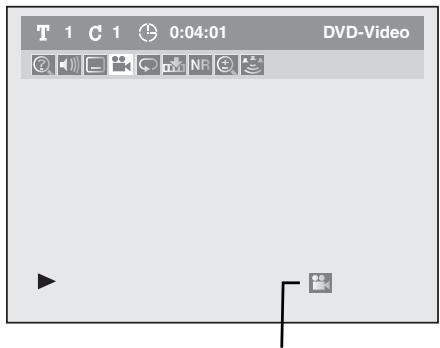
L'icône d'angle apparaît lorsqu'il est possible de changer d'angle de prise de vue.
Remarque
- L'icône d'angle n'apparaît pas à l'écran si vous avez réglé l'angle sur "HF" dans la configuration de l'affichage. Reportez-vous aux pages 135-136.
Réduire le bruit bloqué

1) Pendant la lecture, appuyez sur [DISPLAY]. Le menu d'affichage apparaîtra.
2) À l'aide de [◀/▶], sélectionnez NR. Appuyez sur [ENTER].
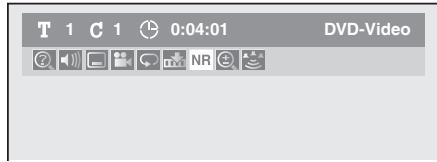
Le menu de réduction du bruit apparaîtra.
3) À l'aide de [▲ / ▼], sélectionnez "Réduc. Bruit". Appuyez sur [ENTER].
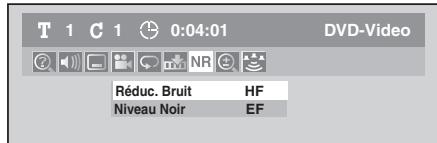
Un menu d'options apparaîtra.
4) À l'aide de [▲ / ▼], sélectionnez l'option désirée. Appuyez sur [ENTER].
Votre réglage sera activé.
Cette fonction réduit le bruit sur l'image lue. Lors de la lecture des disques enregistrés en mode longue durée, comme par exemple les modes SLP et SEP, sélectionnez "Type 1" ou "Type 2". ("Type 2" est plus efficace.)
Lors de la lecture de disques qui comportent peu de bruit, comme par exemple les disques DVD-Viséo, sélectionnez "HF".
Régler le niveau de noir
| DVD-VIDEO | DVD-RW VIDEO | DVD-RW VR | DVD-R |
Vous pouvez régler le paramètre de niveau de noir pour rendre plus lumineuses les zones sombre de l'image du téléviseur.
1) Pendant la lecture, appuyez sur [DISPLAY].
Le menu d'affichage apparaîtra.
2) À l'aide de [◀/▶], sélectionnez NR. Appuyez sur [ENTER].
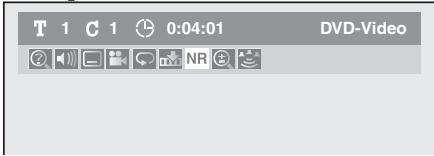
Le menu de réduction du bruit apparaîtra.
3) À l'aide de [▲ / ▼], sélectionnez "Niveau Noir". Appuyez sur [ENTER].
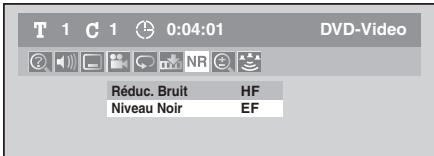
Un menu d'options apparaîtra.
4) À l'aide de [▲ / ▼], sélectionnez "EF". Appuyez sur [ENTER].
Votre réglage sera activé.
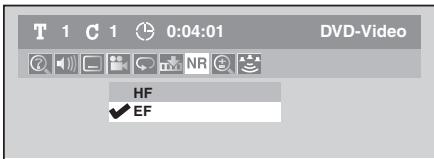
Remarques
- Le réglage du paramètre de niveau de noir n'est possible que pendant la lecture.
- Le réglage sera conservé en mémoire même si vous éteignez l'appareil.
Les symboles de cette section
Les icônes suivantes indiquent les disques dont la lecture est possible pour chacune des fonctions décrites dans cette section.
DVD-RW VR ORG : Disque DVD-RW enregistré en mode VR Original
DVD-RW VR PL : Disque DVD-RW enregistré en mode VR Liste de lecture
DVD-RW VIDEO : Disque DVD-RW enregistré en mode Vidéo
DVD-R : Disque DVD-R
À moins d'indication contraire, la plupart des instructions font référence aux touches de la télécommande. Vous pouvez utiliser les touches de la télécommande ou celles de l'appareil lorsqu'elles remplissent la même fonction.
Édition
Vous pouvez créer votre propre film à partir des scènes que vous assemblez. Sauvegardez votre contenu vidéo préféré sur des disques DVD.
● Information sur l'édition des disques
- Éditer les disques
Information sur l'édition des disques
Guide de liste de titres
La liste de titres permet de vérifier facilement les titres enregistrés sur le disque. À partir de cet écran, vous pouvez choisir un titre pour en faire la lecture et éditer facilement les titres selon vos préférences.
Appuyez sur [TOP / MENU].
![TOSHIBA D-RW2 - Appuyez sur [TOP / MENU]. - 1](/content/2024/12/78002/images/9ff1b9fd2c560bb22e6244ef6fa8dbe667f6651f0fd59ce2dc798c2dd92e894c.jpg)
![TOSHIBA D-RW2 - Appuyez sur [TOP / MENU]. - 2](/content/2024/12/78002/images/2003c45338407da851c60f983316e54982ad587a7b2a19ca73333d83546addc3.jpg)
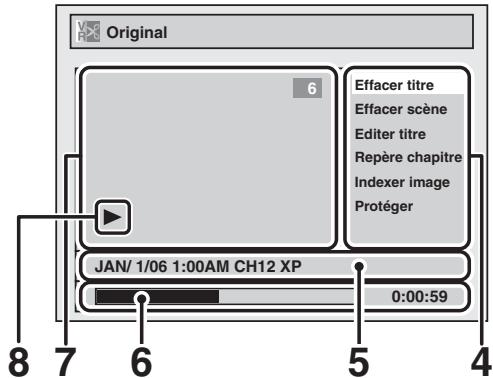
- Il est possible de sélectionner les titres enregistrés sur le disque pour les éditer ou en faire la lecture, en appuyant sur [ENTER] alors que le curseur se trouve sur le titre.
- L'icône de protection, qui apparaît si le titre est protégé. (Titres originaux uniquement)
- L'icône de flèche, qui signifie que la liste de titres comprend une page suivante ou précédente. Appuyez sur [◀/▶] en suivant le sens indiqué par l'icône.
- Ces menus servent à éditer les titres selon vos préférences. Les menus disponibles varient suivant le type de disque et le type de format. Les options non disponibles sont estompées.
- Les détails du titre, qui peuvent être modifiés dans "Editer titre".
- Barre d'état chronologique du titre.
L'état chronologique sera conservé même après que vous quittez le mode d'édition, et vous pourrez poursuivre la lecture de ce point.
- La vignette du titre sélectionné dans la liste de titres.
- L'état de lecture du disque actuel.
Éditer le disque enregistré
Vous trouverez facile l'édition des disques. Cet appareil offre des fonctions d'édition pratiques dont l'exécution n'est possible que sur les disques DVD-R/RW.
Vous pouvez procéder aux éditions suivantes à partir de la liste de titres.
- Attribuer un nom à un titre
- Spécifier des images pour les vignettes
- Ajouter ou supprimer des repères de chapitre
- Supprimer des titres complètement ou partiellement
(Les fonctions d'édition disponibles varient suivant le format d'enregistrement et la méthode d'édition.)
Enregistrements originaux et liste de lecture (mode VR)
Vous pouvez éditer les enregistrements dans la liste de lecture sans modifier les enregistrements originaux. La liste de lecture occupe très peu d'espace sur le disque.
Que signifient "Original" et "Playlist" (liste de lecture) ?
Dans ce manuel, vous trouverez les termes “Original” et “liste de lecture”, qui font respectivement référence au contenu réel et à la version éditée.
- Le contenu original fait référence au contenu réellement enregistré sur le disque.
- Le contenu de liste de lecture fait référence à la version éditée du disque, c'est-à-dire à la façon dont il doit être lu.
Finaliser un disque
- Elle permettra de faire la lecture, sur un lecteur DVD différent, d'un disque enregistré sur le présent appareil (sans finalisation, sa lecture sur un autre lecteur ne sera pas possible).
- Après la finalisation d'un disque en mode Vidéo, il n'est pas possible d'éditer les données qu'il contient.
- Si vous avez enregistré en mode VR sur un disque DVD-RW, l'édition sera encore possible après la finalisation.
L'utilisation de ces fonctions d'édition pour modifier du contenu protégé par des droits d'auteur, à quelque autre fin que le visionnement privé, peut être interdite par la loi sur les droits d'auteur aux États-Unis et dans d'autres pays, et elle peut être sujette à responsabilité civile et criminelle.
Éditer les disques
| Type de titre | Rubrique | Page | ||
| Vidéo | Supprimer les titres | 102 | ||
| Mode | Éditer le nom des titres | 105 | ||
| DVD-RW | Ajouter ou supprimer des repères de chapitre | 108 | ||
| Mode VR | Spécifier des images pour les vignettes | 110 | ||
| Original | Supprimer partiellement les titres | 112 | ||
| DVD-RW | Diviser un titre | 116 | ||
| Mode VR | Combiner des titres | 118 | ||
| Liste de lecture | Ajouter des titres à une liste de lecture | 120 | ||
| Supprimer toute la liste de lecture | 122 | |||
| DVD-RW, mode VR Original uniquement | Activer ou désactiver la protection de titre | 124 | ||
| DVD-RW, mode Vidéo uniquement | Insérer tous les repères de chapitre dans un seul titre, ou les enlever | 126 | ||
Remarque
- Les titres originaux, après leur édition, seront différents de l'enregistrement original. Si vous désirez conserver l'original tel quel, éditez la liste de lecture selon vos préférences.
Remarques sur la suppression des titres
Une fois le disque complètement enregistré :
| DVD-RW | DVD-R | |
• L'espace disponible pour l'enregistrement augmentera après la suppression d'un titre sur un disque DVD-RW en mode VR.Le disque complètement enregistré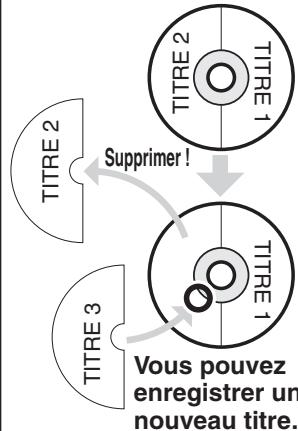 | • L'espace disponible pour l'enregistrement augmentera après la suppression du dernier titre sur un disque DVD-RW en mode Vidéo.Le disque complètement enregistré [TITRE 2 Supprimer ! Supprimer !TITRE 1TITRE 3Vous pouvez enregistrer un nouveau titre. Il n'est pas possible d'enregistrer un nouveau titre. [TITRE 2 Supprimer ! Supprimer !TITRE 1TITRE 3Vous pouvez enregistrer un nouveau titre. Il n'est pas possible d'enregistrer un nouveau titre. | • La suppression d'un titre sur un disque DVD-R ne se traduit PAS par une augmentation de l'espace disponible pour l'enregistrement.Le disque complètement enregistré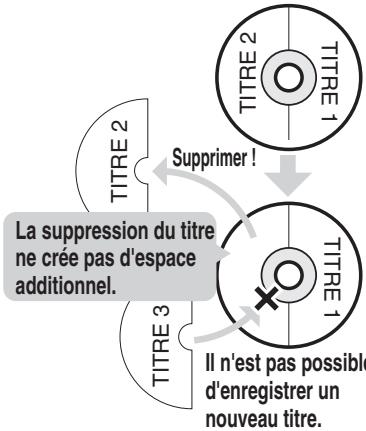 |
Une fois toutes les éditions terminées, appuyez sur [RETURN] plusieurs fois pour quitter le mode d'édition. "Ecriture infos" apparaît un instant. Il apparaît aussi lors de l'ouverture du tiroir de disque ou de la pression sur [I/∅ ON/STANDBY] avant de quitter le mode d'édition une fois l'édition terminée.
Éditer les disques
Supprimer les titres
DVD-RW VR ORG
DVD-RW VR PL
DVD-RW VIDEO
DVD-R
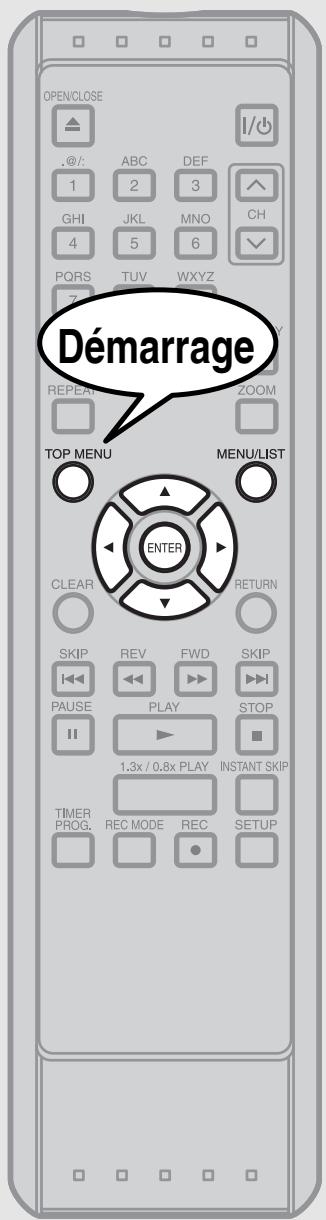
Vous pouvez supprimer les titres dont vous n'avez plus besoin.
Notez que les titres, une fois supprimés, ne peuvent être rétablis sur le disque.
N'oubliez pas de lire la section "Remarques sur la suppression des titres" à la page 101 avant de supprimer le titre.
1 Appuyez sur [TOP MENU]. La liste des titres, les enregistrement lecture apparaîtra.
![TOSHIBA D-RW2 - Appuyez sur [TOP MENU]. La liste des titres, les enregistrement lecture apparaîtra. - 1](/content/2024/12/78002/images/ce6215ea8003e60e80085208550512274b6efd6c71054ffdccb2b4a20689a9af.jpg)
![TOSHIBA D-RW2 - Appuyez sur [TOP MENU]. La liste des titres, les enregistrement lecture apparaîtra. - 2](/content/2024/12/78002/images/6498aac4fa51764a7816cda40e865a52dada7ac14fe36ed86d4c792c36260d35.jpg)
- Appuyez sur [MENU/LIST] pour commuter entre les enregistrements originaux ("Original") et la liste de lecture ("Playlist") si le disque est enregistré en mode VR.
À l'aide de [▲ / ▼/◀/▶], sélectionnez le titre désiré. Appuyez sur [ENTER].
Une fenêtre contextuelle apparaîtra.
![TOSHIBA D-RW2 - À l'aide de [▲ / ▼/◀/▶], sélectionnez le titre désiré. Appuyez sur [ENTER]. - 1](/content/2024/12/78002/images/93debdecb1d9b9cf0e0c9b5a92563a43cc02b77ab1f90fa1a9f6764543e6cc46.jpg)
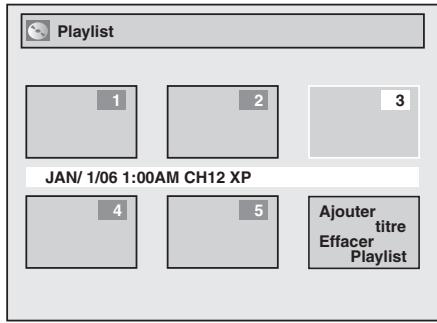
3 À l'aide de [▲ / ▼], sélectionnez "Edition". Appuyez sur [ENTER].
![TOSHIBA D-RW2 - À l'aide de [▲ / ▼], sélectionnez "Edition". Appuyez sur [ENTER]. - 1](/content/2024/12/78002/images/e2bfea088c8df2bd4a34871343310a57d190c8e21d42e527de46e2e133cbbbb3.jpg)
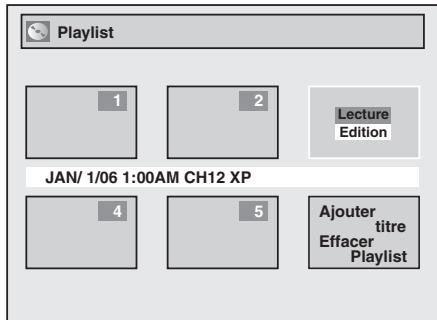
Le menu d'édition apparaîtra.
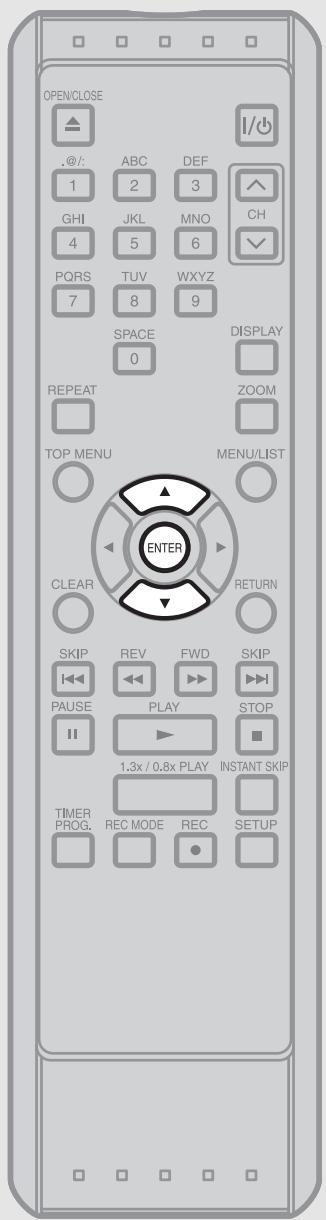
4 À l'aide de [▲ / ▼], sélectionnez "Effacer titre". Appuyez sur [ENTER].
![TOSHIBA D-RW2 - À l'aide de [▲ / ▼], sélectionnez "Effacer titre". Appuyez sur [ENTER]. - 1](/content/2024/12/78002/images/71d07d940d25103ab8f14ecdaedfdd5e7ba2c046a710cf4dc827beb7a87d3de3.jpg)
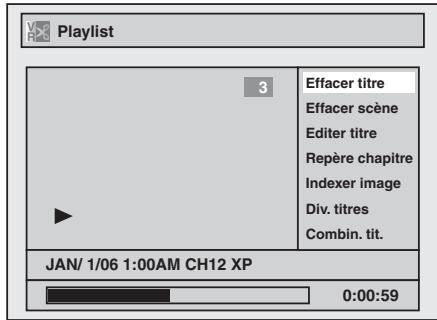
Une fenêtre de confirmation apparaîtra.
5 À l'aide de [▲ / ▼], sélectionnez "Oui". Appuyez sur [ENTER].
Ensuite, “Etes-vous sur ?” apparaîtra. Sélectionnez “Oui” à l’aide de [▲ / ▼] puis appuyez sur [ENTER].
![TOSHIBA D-RW2 - À l'aide de [▲ / ▼], sélectionnez "Oui". Appuyez sur [ENTER]. - 1](/content/2024/12/78002/images/15b7fdd819f2d9a25cee87e13622f2b7dd2079ec63c40deb2a1d973b516e3734.jpg)
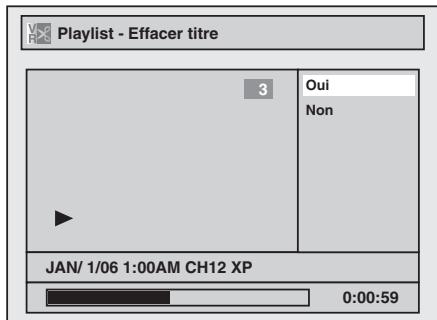
"Attendre" apparaîtra et il se peut que l'exécution de l'opération prenne un certain temps.
Le titre sera supprimé.
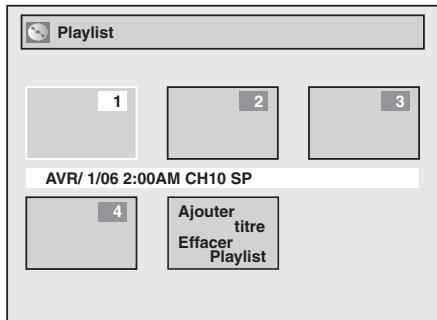
(Suite)
Éditer les disques (suite)
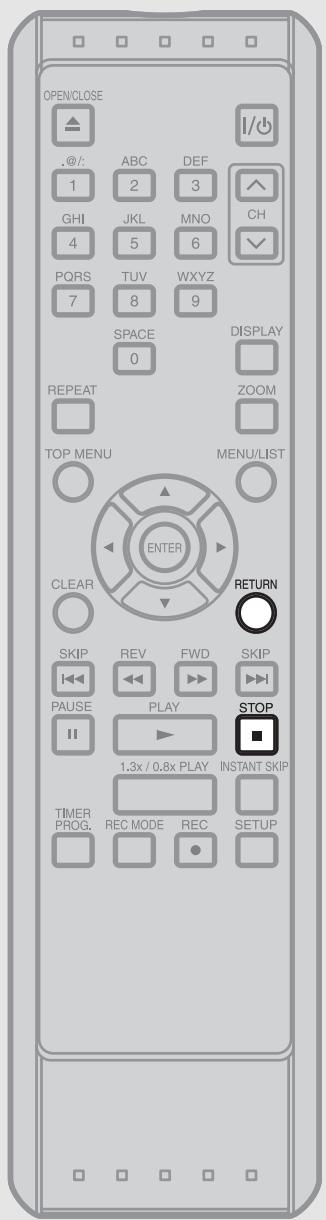

Une fois cette opération terminée, appuyez sur [RETURN] ou [STOP ■] pour quitter.
Les données seront temporairement inscrites sur le disque.
Éditer le nom des titres
DVD-RW VR ORG
DVD-RW VR PL
DVD-RW VIDEO
DVD-R
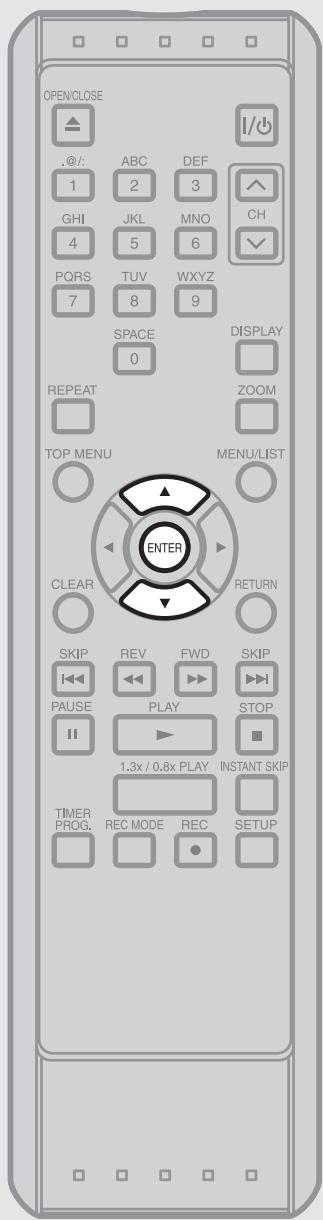
Vous pouvez modifier le nom des titres depuis ce menu. Les noms que vous saisissez pour les titres seront affichés sur “Liste titres” / “Original” / “Playlist”.
1 Suivez les étapes 1 à 3 de la page 102 pour afficher le menu d'édition. À l'aide de [▲ / ▼], sélectionnez "Editor titre". Appuyez sur [ENTER].
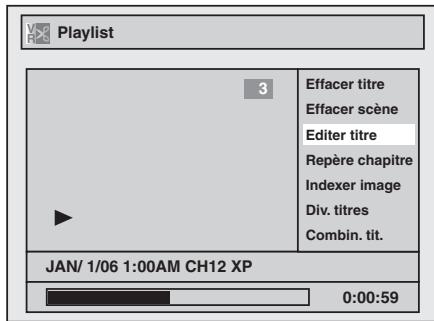
(Suite)
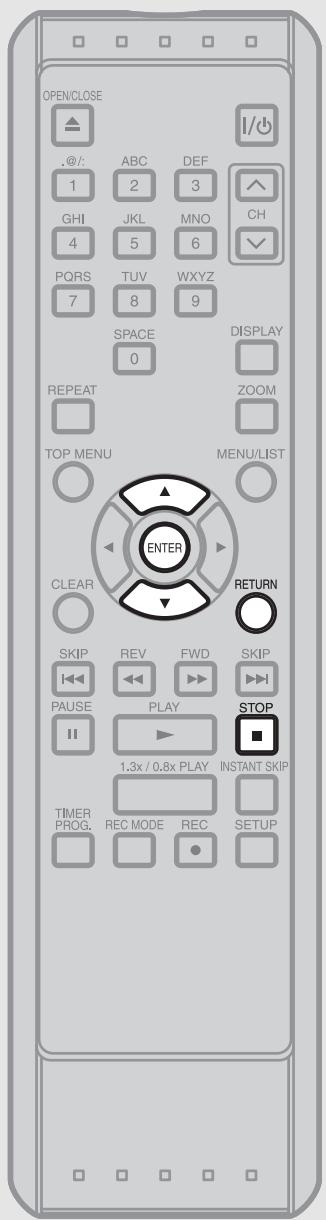
2 Pour saisir le titre, suivez les étapes du "Guide d'édition des titres" à la page suivante.
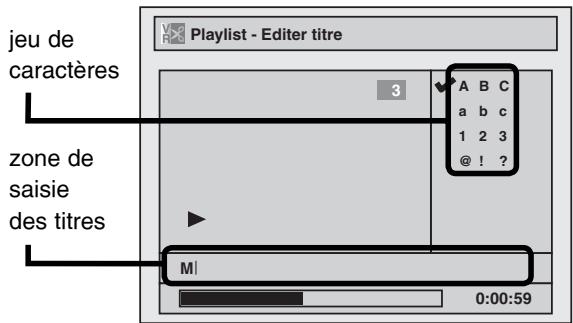
Après la saisie d'un titre, appuyez sur [ENTER].
Une fenêtre de confirmation apparaîtra.
3 À l'aide de [▲ / ▼], sélectionnez "Oui". Appuyez sur [ENTER].
Le nom saisi remplacera le titre actuel.
![TOSHIBA D-RW2 - À l'aide de [▲ / ▼], sélectionnez "Oui". Appuyez sur [ENTER]. - 1](/content/2024/12/78002/images/f8740a38c800bd275a65da152d2584289d95f4c133286fb5e47c40435adfd4c3.jpg)
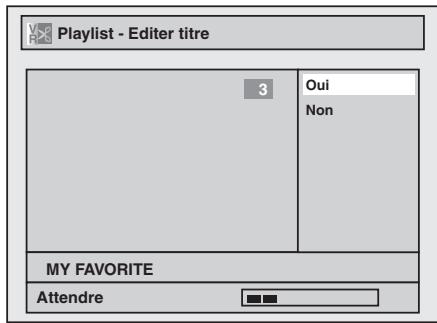
4 Appuyez sur [RETURN] puis sur [RETURN] ou [STOP ■] pour quitter.
Les données seront temporairement inscrites sur le disque.
![TOSHIBA D-RW2 - Appuyez sur [RETURN] puis sur [RETURN] ou [STOP ■] pour quitter. - 1](/content/2024/12/78002/images/9626922c617527befc7afb97c467d3a911eba908ca66838c99beff1581c35dab.jpg)
L'exécution de cette opération peut prendre un certain temps.
![TOSHIBA D-RW2 - Appuyez sur [RETURN] puis sur [RETURN] ou [STOP ■] pour quitter. - 2](/content/2024/12/78002/images/ca6b0c028f18ff061f6dbf54b31daca2e33dd507a8f53159b6cf6ea971ec94e6.jpg)
Guide d'édition des titres
DVD-RW VR ORG
DVD-RW VR PL
DVD-RW VIDEO
DVD-R
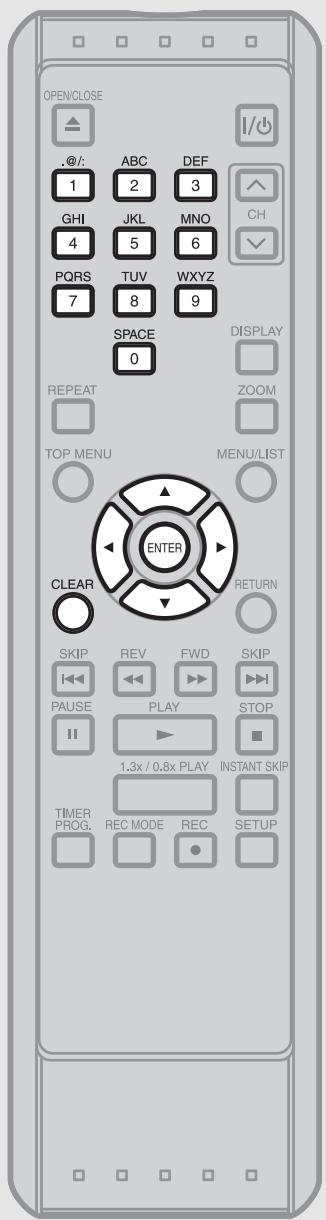
[Étape 1] : Sélectionnez le caractère désiré à l'aide de [▲/▼], puis appuyez sur [ENTER].
[Étape 2] : Reportez-vous à la liste ci-dessous et appuyez plusieurs fois sur les touches numériques, jusqu'à ce que la lettre désirée apparaisse. par exemple, jeu de caractères : A B C
| Appuyez\Selectionnez | ABC | abc | 123 | @ ! ? |
| 0 | 0 | |||
| 1 | (*1) | (*1) | 1 | ! ” # $ % & ’ ()* + , - . / : ; <= >? @ [ ] ^ _ { | } |
| 2 | ABC | abc | 2 | (*2) |
| 3 | DEF | def | 3 | (*2) |
| 4 | GHI | ghi | 4 | (*2) |
| 5 | JKL | jkl | 5 | (*2) |
| 6 | MNO | mno | 6 | (*2) |
| 7 | PQRS | pqrs | 7 | (*2) |
| 8 | TUV | tuv | 8 | (*2) |
| 9 | WXYZ | wxyz | 9 | (*2) |
Remarque :
Les lettres non prises en charge dans le nom du titre sont indiquées par "*". Si vous les effacez, les lettres adjacentes risquent d'être changées en "*" ou autres caractères.
*1 Appuyez sur 1. Le jeu de caractères sera automatiquement remplacé par le mode "@!?".
*2 Appuyez sur une touche de 2 à 9. Le jeu de caractères sera automatiquement remplacé par le mode d'entrée précédent.
- Pour effacer des lettres, appuyez plusieurs fois sur [CLEAR]. Maintenez la pression sur [CLEAR] pour effacer toutes les lettres.
- Appuyez sur [◀/▶] pour déplacer le curseur vers la gauche ou la droite.
- Vous pouvez saisir jusqu'à 30 lettres.
Ajouter ou supprimer des repères de chapitre
DVD-RW VR ORG
DVD-RW VR PL
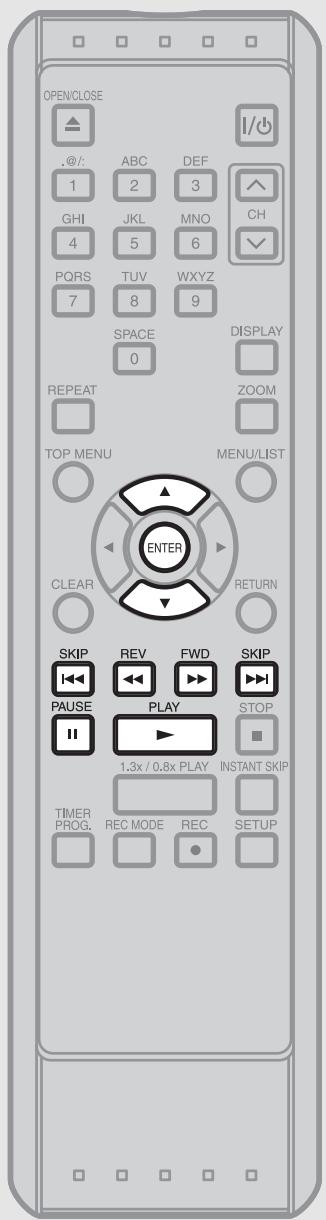
Vous pouvez ajouter et supprimer des marques de repère sur chacun des titres.
Après l'insertion d'un repère de chapitre, il est possible de l'utiliser avec la fonction de recherche de chapitre.
Vous pouvez ajouter des repères de chapitre là où vous le désirez.
1
Suivez les étapes 1 à 3 de la page 102 pour afficher le menu d'édition.
À l'aide de [▲ / ▼], sélectionnez "Repère chapitre". Appuyez sur [ENTER].
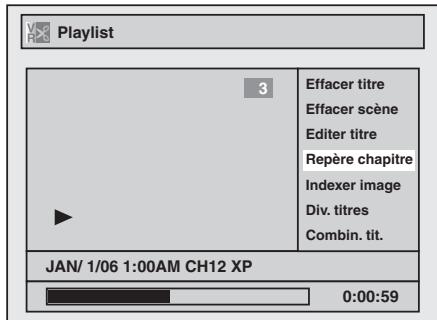
Une fenêtre d'options apparaîtra.
2
Utilisez [SKIP I◄◄ / ►►I], [REV ◀◄], [FWD ►►], [PLAY ►] et [PAUSE II] pour choisir le point où vous désirez créer un nouveau repère de chapitre. Ou bien, utilisez [SKIP I◄◄ /
▶▶I] pour choisir le repère de chapitre que vous désirez supprimer. Sélectionnez “Ajouter” ou “Effacer” selon le cas, à l’aide de [▲ / ▼] . Appuyez sur [ENTER].
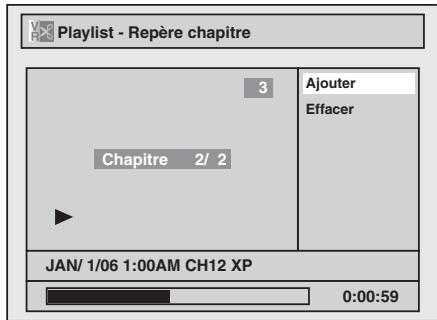
Une fenêtre de confirmation apparaîtra.
- Il n'est pas possible de supprimer le premier chapitre d'un titre.
Remarque
- Lorsque le nombre total de repères de chapitre atteint 999 dans une liste de lecture, il n'est plus possible d'en ajouter.
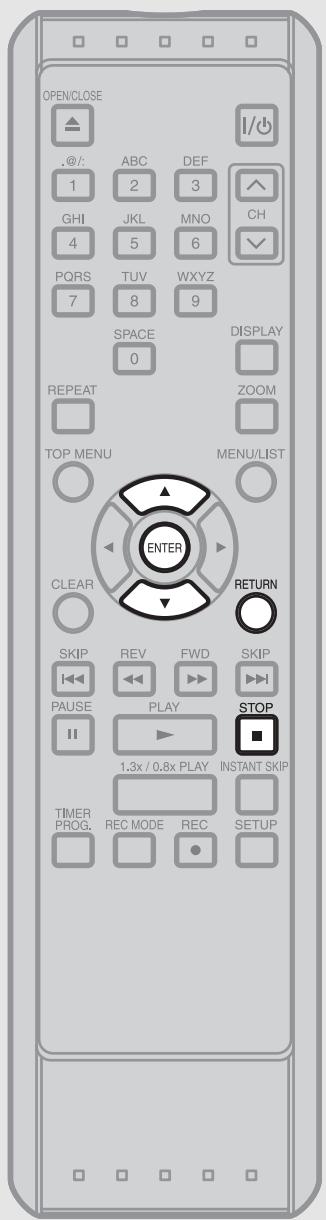
3 À l'aide de [▲ / ▼], sélectionnez "Oui". Appuyez sur [ENTER].
Le repère de chapitre sera ajouté ou supprimé, suivant la sélection effectuée.
![TOSHIBA D-RW2 - À l'aide de [▲ / ▼], sélectionnez "Oui". Appuyez sur [ENTER]. - 1](/content/2024/12/78002/images/8ea35fffcd76e8f848b4a4b5f0b9c1be92e4de9e1668546e3ea529252128a06e.jpg)
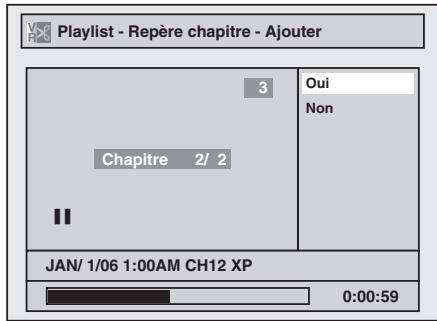
"Attendre" apparaîtra et il se peut que l'exécution de l'opération prenne un certain temps.
4 Une fois cette opération terminée, appuyez sur [RETURN] deux fois puis sur [RETURN] ou [STOP ■] pour quitter.
Les données seront temporairement inscrites sur le disque.
![TOSHIBA D-RW2 - Une fois cette opération terminée, appuyez sur [RETURN] deux fois puis sur [RETURN] ou [STOP ■] pour quitter. - 1](/content/2024/12/78002/images/ed62b60a36de789d69ec51af27d55b077d047e614b78fadb4693d5914460c3e0.jpg)
Spécifier des images pour les vignettes
DVD-RW VR ORG
DVD-RW VR PL
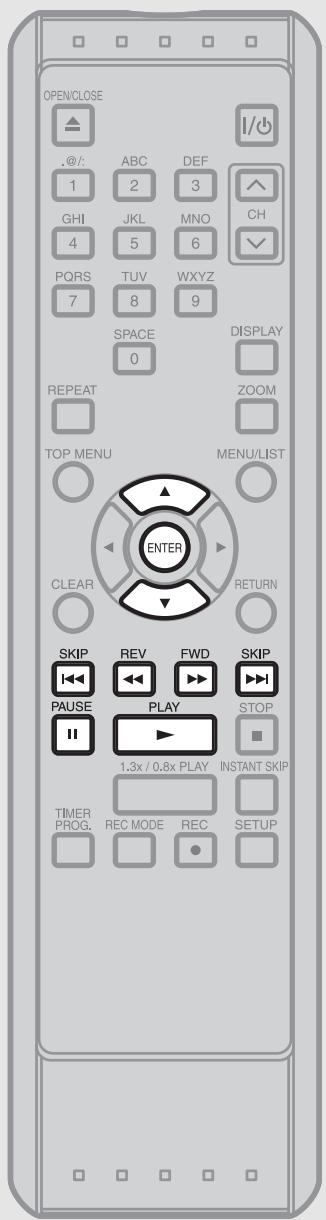
Vous pouvez spécifier une image comme vignette de chaque titre. Cela aide à se souvenir du contenu du titre en cours de lecture. L'image de début est sélectionnée par défaut.
1 Suivez les étapes 1 à 3 de la page 102 pour afficher le menu d'édition. Le menu d'édition apparaîtra.
2 Utilisez [SKIP ◀◀/▶▶], [REV ◀◀], [FWD ▶▶], [PLAY ▶] et [PAUSE II] pour choisir l'image à sélectionner comme vignette. À l'aide de [▲/▼], sélectionnez "Indexer image". Appuyez sur [ENTER].
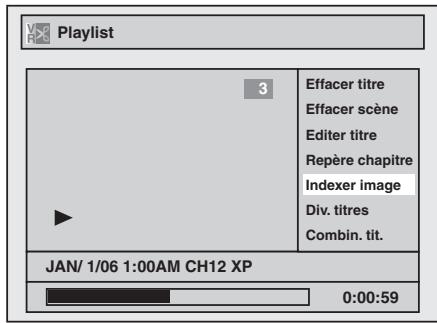
Une fenêtre de confirmation apparaîtra.
- Pour sélectionner l'image à utiliser, faites la lecture du contenu (vous pouvez utiliser les fonctions de plage et FWD/REV pour trouver l'image rapidement). Une fois l'image trouvée, appuyez sur [Pause III]. Passez ensuite à la sélection de "Indexer image" dans la liste de menu sur la droite.
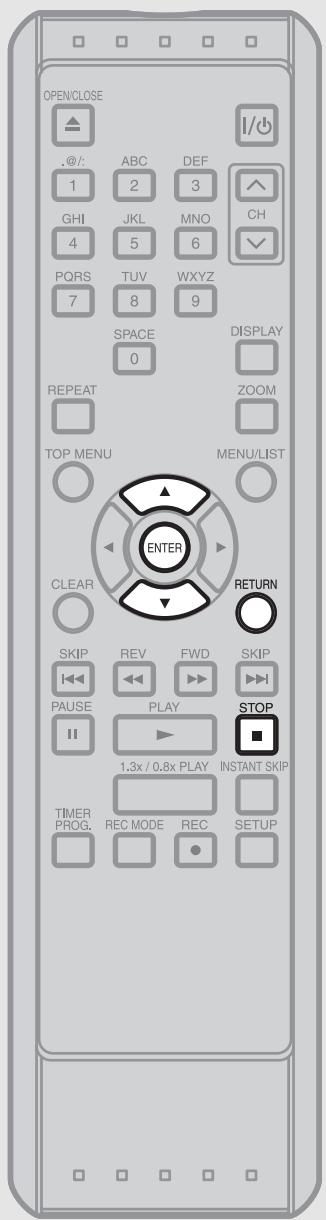
3 À l'aide de [▲ / ▼], sélectionnez "Oui". Appuyez sur [ENTER].
![TOSHIBA D-RW2 - À l'aide de [▲ / ▼], sélectionnez "Oui". Appuyez sur [ENTER]. - 1](/content/2024/12/78002/images/5bf7adcac6b622207e6f753c6dc036895720b5fd72d2101b6fecfd77ec166429.jpg)
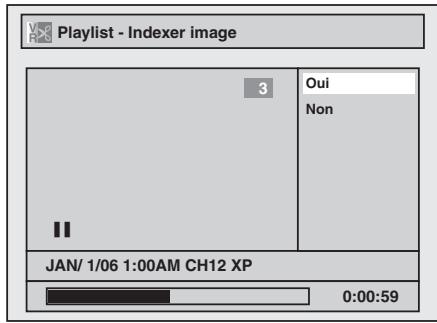
"Attendre" apparaîtra et il se peut que l'exécution de l'opération prenne un certain temps.
L'image sera validée en tant que vignette.
4 Une fois cette opération terminée, appuyez sur [RETURN] puis sur [RETURN] ou [STOP ■] pour quitter.
Les données seront temporairement inscrites sur le disque.
![TOSHIBA D-RW2 - Une fois cette opération terminée, appuyez sur [RETURN] puis sur [RETURN] ou [STOP ■] pour quitter. - 1](/content/2024/12/78002/images/59dec19559a4eb2a6595e35c0b00e20fa6659f041c54afda63ece978052db0a7.jpg)
- Si une image sélectionnée par une vignette est supprimée en supprimant une partie d'un titre, une image par défaut sera sélectionnée.
Éditer les disques (suite)
Supprimer partiellement les titres
DVD-RW VR ORG
DVD-RW VR PL
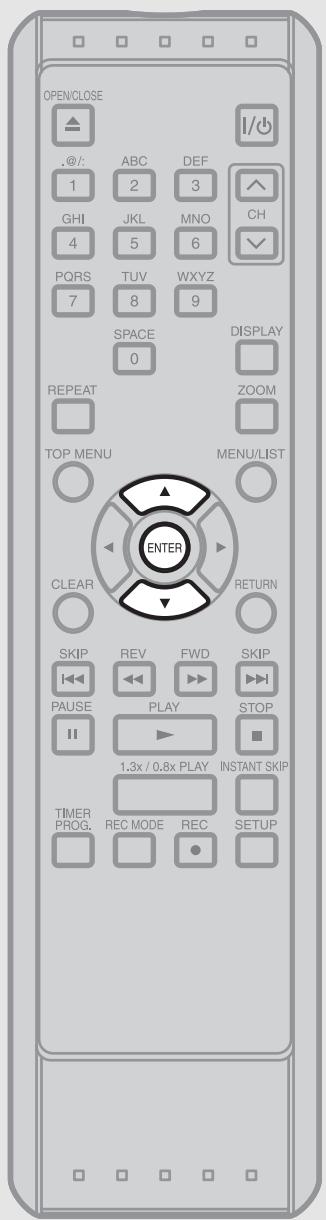
Vous pouvez supprimer une partie donnée d'un titre. Même si des parties du titre sont supprimées de la liste de lecture, le titre original demeure tel quel. L'espace disque disponible pour l'enregistrement n'augmentera pas.
1 Suivez les étapes 1 à 3 de la page 102 pour afficher le menu d'édition. À l'aide de [▲ / ▼], sélectionnez "Effacer scène". Appuyez sur [ENTER].
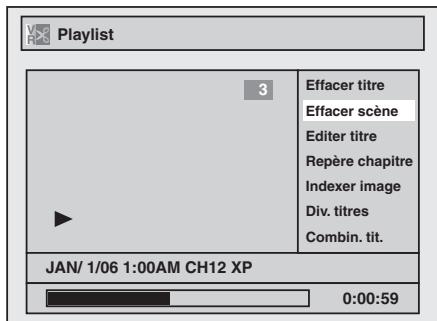
Une fenêtre d'options apparaîtra.
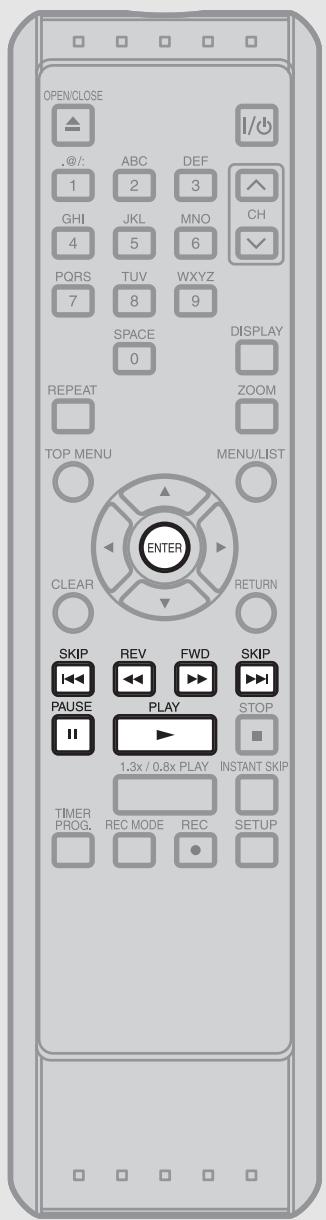
2 Utilisez [SKIP ◀◀◀ / ▶▶▶], [REV ◀◀], [FWD ▶▶], [PLAY ▶] et [PAUSE II] pour choisir le point de début, puis appuyez sur [ENTER].
Utilisez ensuite [SKIP ◀◀◀ / ▶▶▶], [REV ◀◀◀], [FWD ▶▶▶], [PLAY ▶] et [PAUSE Ⅲ] pour aller au point de fin, et appuyez sur [ENTER].
Le curseur se déplacera sur "Aperçu".
La barre qui apparaît au bas de l'écran indique le temps total et le temps écoulé du titre, tandis que la zone sélectionnée pour la suppression est indiquée en rouge.
Appuyez à nouveau sur [ENTER] pour lancer l'aperçu.
Vous pouvez vérifier le résultat de la suppression avec "Aperçu".
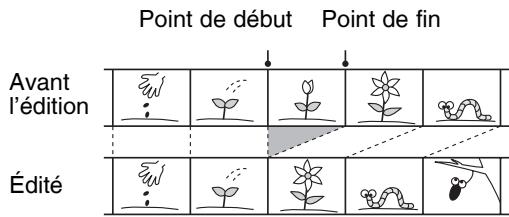
(Suite)
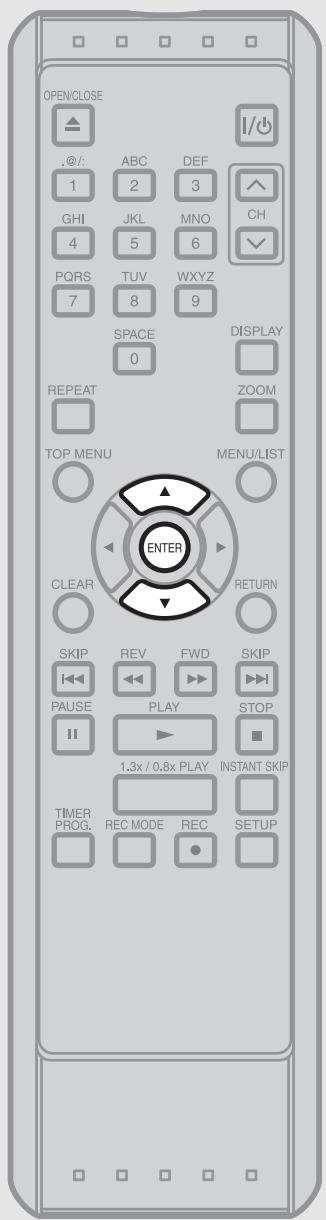
3 À l'aide de [▲ / ▼], sélectionnez "Effacer". Appuyez sur [ENTER].
Une fenêtre de confirmation apparaîtra.
![TOSHIBA D-RW2 - À l'aide de [▲ / ▼], sélectionnez "Effacer". Appuyez sur [ENTER]. - 1](/content/2024/12/78002/images/308da07aaa8b3ef9b28350f4524175a4787d08c99391375535e1d61205cdd1d6.jpg)
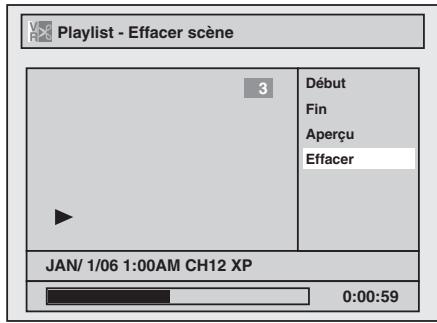
4 À l'aide de [▲ / ▼], sélectionnez "Oui". Appuyez sur [ENTER].
Ensuite, “Etes-vous sur ?” apparaîtra. Sélectionnez “Oui” à l’aide de [▲ / ▼] puis appuyez sur [ENTER].
![TOSHIBA D-RW2 - À l'aide de [▲ / ▼], sélectionnez "Oui". Appuyez sur [ENTER]. - 1](/content/2024/12/78002/images/1354baff22755aa0a3afdeaf719bfdc5b4f2dcb7f625bd7b9271494c8b15c7a5.jpg)
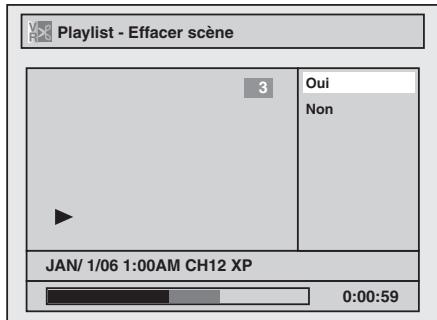
Une partie du titre sera supprimée.
"Attendre" apparaîtra et il se peut que l'exécution de l'opération prenne un certain temps.
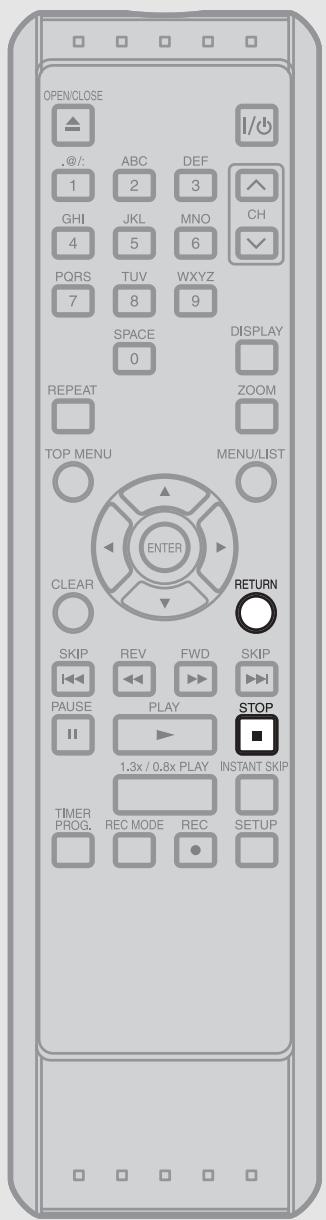
5 Une fois cette opération terminée, appuyez sur [RETURN] puis sur [RETURN] ou [STOP ■] pour quitter.
Les données seront temporairement inscrites sur le disque.
![TOSHIBA D-RW2 - Une fois cette opération terminée, appuyez sur [RETURN] puis sur [RETURN] ou [STOP ■] pour quitter. - 1](/content/2024/12/78002/images/ceb16a82a864485fb5660ebe0c24b08bff1603b8b3f5cb89fb070982407edd3f.jpg)
- Les titres originaux, après leur édition, seront différents de l'enregistrement original. Si vous désirez conserver l'original tel quel, éditez la liste de lecture selon vos préférences.
- Il n'est pas possible de sélectionner "Effacer scène" lorsque le nombre de repères de chapitre est supérieur à 900.
Éditer les disques (suite)
Diviser un titre
DVD-RW VR PL
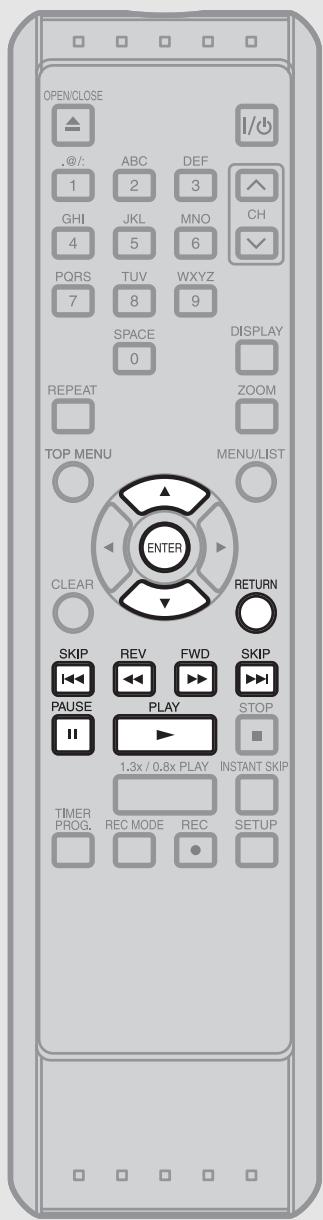
Vous pouvez diviser un titre en deux nouveaux titres.
1 Suivez les étapes 1 à 3 de la page 102 pour afficher le menu d'édition. Le menu d'édition apparaîtra.
2 Utilisez [SKIP ◀◀◀ / ▶▶▶], [REV ◀◀▶], [FWD ▶▶▶], [PLAY ▶] et [PAUSE II] pour choisir le point de division du titre. À l'aide de [▲ / ▼], sélectionnez "Div. titres". Appuyez sur [ENTER].
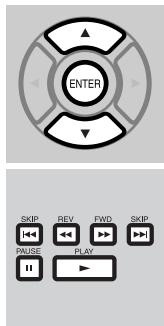
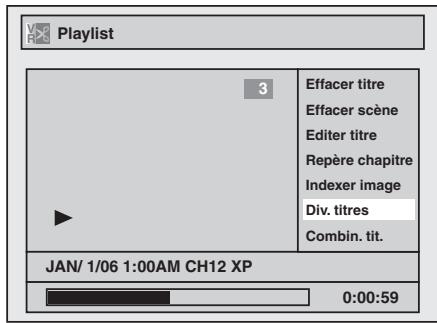
Une fenêtre de confirmation apparaîtra.
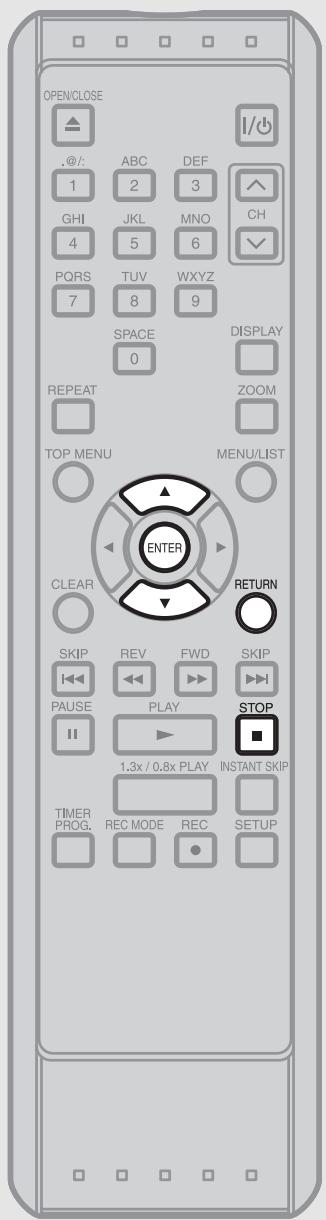
3 À l'aide de [▲ / ▼], sélectionnez "Oui". Appuyez sur [ENTER].
Le titre sera divisé en deux nouveaux titres.
Les deux noms de titre sont identiques et les images d'index sont rétablies sur la première scène à ce point.
![TOSHIBA D-RW2 - À l'aide de [▲ / ▼], sélectionnez "Oui". Appuyez sur [ENTER]. - 1](/content/2024/12/78002/images/07f2437102a5ff9139c72dddf78cc431b839fdc155cae5bf2a5313ad96c72869.jpg)
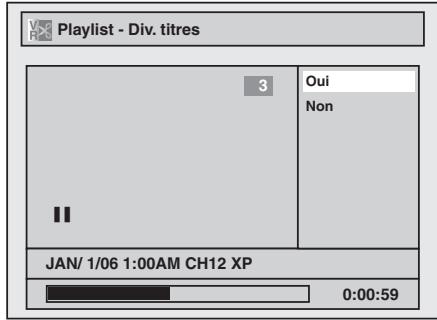
"Attendre" apparaîtra et il se peut que l'exécution de l'opération prenne un certain temps.
4 Une fois cette opération terminée, appuyez sur [RETURN] ou [STOP ■] pour quitter.
Les données seront temporairement inscrites sur le disque.
![TOSHIBA D-RW2 - Une fois cette opération terminée, appuyez sur [RETURN] ou [STOP ■] pour quitter. - 1](/content/2024/12/78002/images/7ac42076ff73fb51fa7cc00bf8288a5cdf036346ef0a929c35a257f9f2ff6cd1.jpg)
- Il n'est pas possible de diviser un titre sur un disque dont le nombre de titres enregistrés atteint le maximum (99) ou dont le nombre de chapitres enregistrés atteint le maximum (999).
Éditer les disques (suite)
Combiner des titres
DVD-RW VR PL
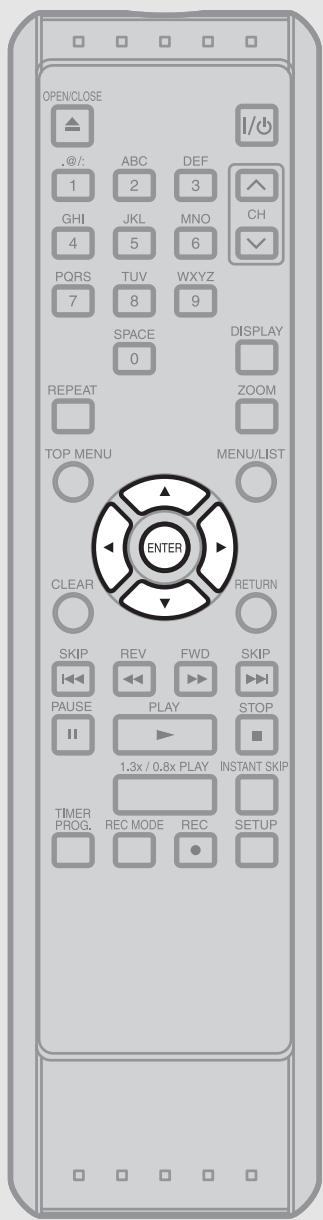
Vous pouvez combiner deux titres pour en faire un seul titre.
1 Suivez les étapes 1 à 3 de la page 102 pour afficher le menu d'édition.
À l'aide de [▲ / ▼], sélectionnez "Combin. tit.". Appuyez sur [ENTER].
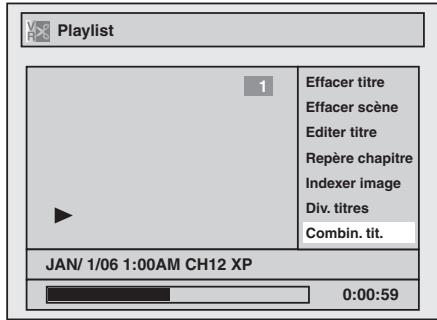
La fenêtre de combinaison de titres apparaîtra.
2 À l'aide de [▲ / ▼ / ◀/▶], sélectionnez l'autre titre à combiner. Appuyez sur [ENTER].
![TOSHIBA D-RW2 - À l'aide de [▲ / ▼ / ◀/▶], sélectionnez l'autre titre à combiner. Appuyez sur [ENTER]. - 1](/content/2024/12/78002/images/85145b07c44d6958bbebb012bb63fef510ee808a9878449153029efa8bac3670.jpg)
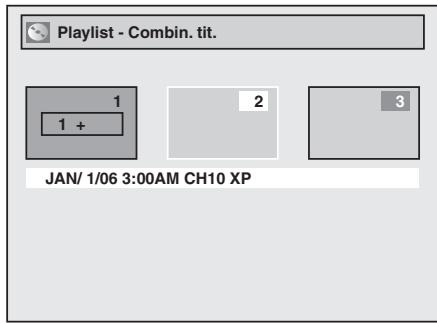
Une fenêtre de confirmation apparaîtra.
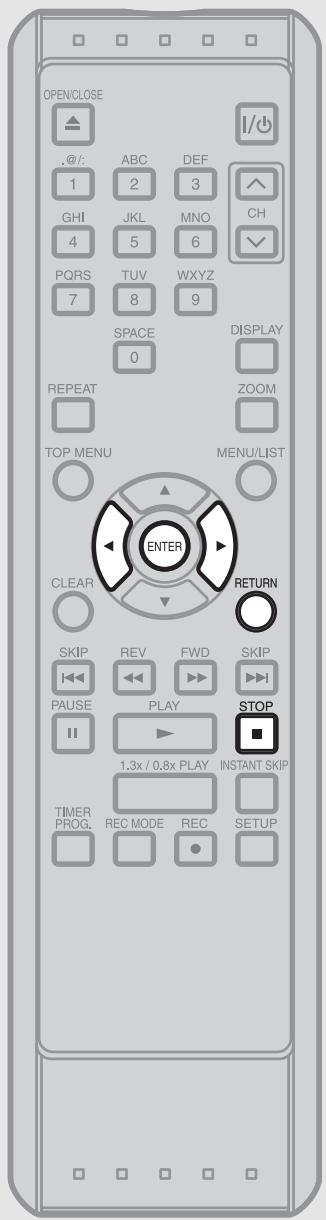
3 À l'aide de [◀ / ▶], sélectionnez "Oui". Appuyez sur [ENTER].
Les deux titres seront combinés en un seul titre.
![TOSHIBA D-RW2 - À l'aide de [◀ / ▶], sélectionnez "Oui". Appuyez sur [ENTER]. - 1](/content/2024/12/78002/images/b4ea0ffce6b371dc66526ac9671169dc5846a41f195d4bacaa021c9669ff3fe2.jpg)
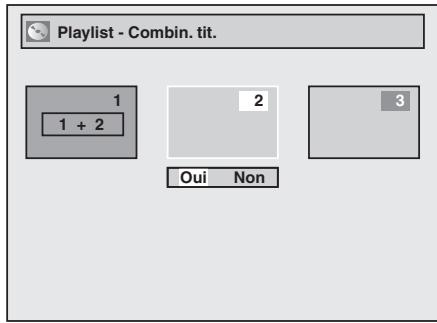
"Attendre" apparaîtra et il se peut que l'exécution de l'opération prenne un certain temps.
4 Une fois cette opération terminée, appuyez sur [RETURN] ou [STOP ■] pour quitter. Les données seront temporairement inscrites sur le disque.
![TOSHIBA D-RW2 - Une fois cette opération terminée, appuyez sur [RETURN] ou [STOP ■] pour quitter. Les données seront temporairement inscrites sur le disque. - 1](/content/2024/12/78002/images/3a40543c6ff85191cfa077569278dad66dcb4ec79abcecae7a985e632726ef73.jpg)
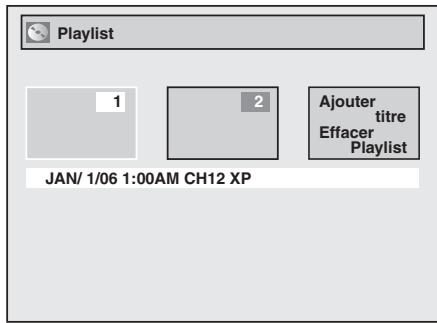
![TOSHIBA D-RW2 - Une fois cette opération terminée, appuyez sur [RETURN] ou [STOP ■] pour quitter. Les données seront temporairement inscrites sur le disque. - 3](/content/2024/12/78002/images/f3082b4bab25b1508a89107c5df8cf575cd3c8eabad3cd1bb7993f87d704080d.jpg)
Remarques
- Vous ne pouvez pas combiner les mêmes titres en un seul titre.
- Si vous supprimez l'un des deux titres de l'original, le nouveau titre combiné sera automatiquement supprimé.
- L'ordre de sélection des titres à combiner est reflété dans le nouveau titre combiné.
Ajouter des titres à une liste de lecture
DVD-RW VR PL
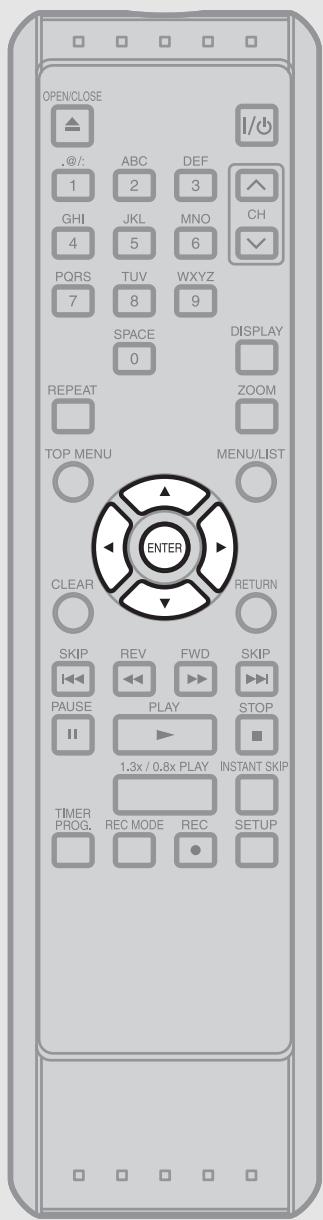
Vous pouvez ajouter un titre à la liste de lecture selon vos préférences.
Vous pouvez ajouter jusqu'à 99 titres à une liste de lecture.
1 Suivez l'étape 1 à la page 102 pour afficher la liste de lecture.
2 À l'aide de [▲ / ▼ / ◀ / ▶], allez après le dernier titre. Les menus "Ajouter titre" et "Effacer Playlist" s'affichent.
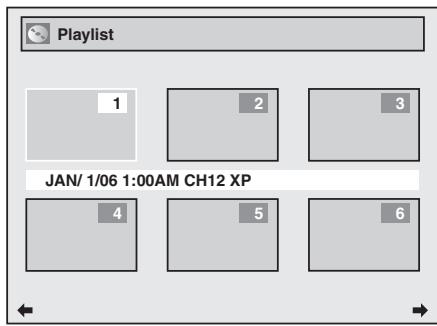
3 À l'aide de [▲ / ▼], sélectionnez "Ajouter titre". Appuyez sur [ENTER].
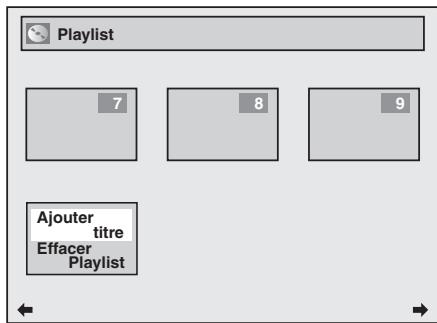
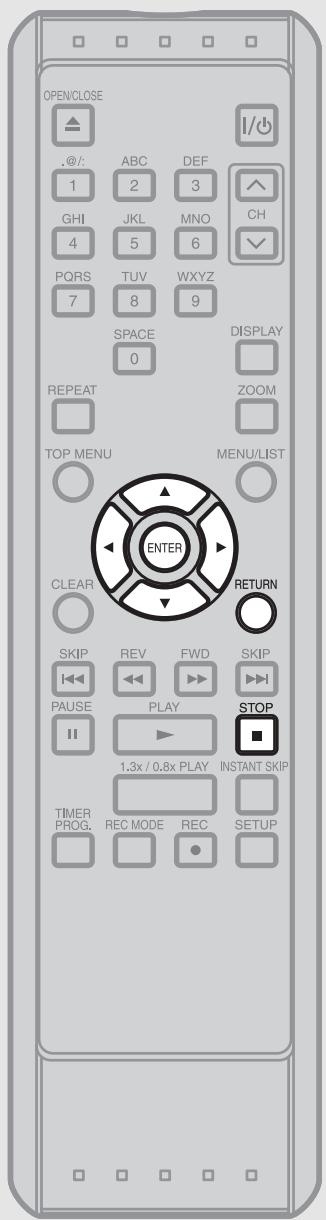
4 À l'aide de [▲ / ▼ / ◀ / ▶], sélectionnez le titre désiré. Appuyez sur [ENTER].
![TOSHIBA D-RW2 - À l'aide de [▲ / ▼ / ◀ / ▶], sélectionnez le titre désiré. Appuyez sur [ENTER]. - 1](/content/2024/12/78002/images/39a5f708d291f25d470a576085575c96ef81e9a69f3464af0dc6d34e534cca57.jpg)
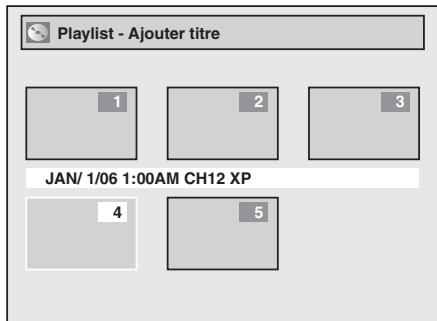
"Attendre" apparaîtra et il se peut que l'exécution de l'opération prenne un certain temps.
Le titre ajouté apparaîtra en tant que dernier titre.
5 Une fois cette opération terminée, appuyez sur [RETURN] ou [STOP ■] pour quitter.
Les données seront temporairement inscrites sur le disque.
Pour supprimer un titre de la liste de lecture, reportez-vous à "Supprimer les titres" à la page 102.
Pour supprimer tous les titres de la liste de lecture, reportez-vous à “Supprimer toute la liste de lecture” à la page suivante.
![TOSHIBA D-RW2 - Une fois cette opération terminée, appuyez sur [RETURN] ou [STOP ■] pour quitter. - 1](/content/2024/12/78002/images/e5f354dd65727da0a2cf7dea3fd79eb420b1d679d132ae4d7528882e827866a1.jpg)
- Si une liste de lecture contient 99 titres ou plus, ou 999 chapitres ou plus, il n'est pas possible de sélectionner "Ajouter titre".
Éditer les disques (suite)
Supprimer toute la liste de lecture
DVD-RW VR PL
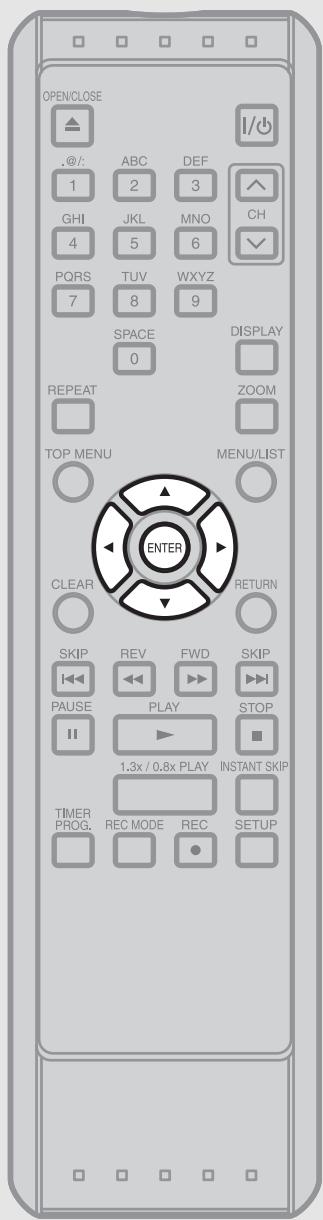
Vous pouvez supprimer tous les titres de la liste de lecture.
1 Suivez l'étape 1 à la page 102 pour afficher la liste de lecture.
2 À l'aide de [▲ / ▼ / ◀ / ▶], allez après le dernier titre. Les menus "Ajouter titre" et "Effacer Playlist" s'affichent.
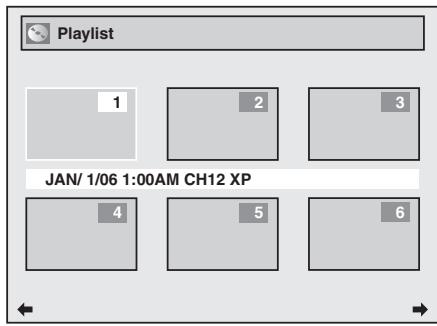
3 À l'aide de [▲ / ▼], sélectionnez "Effacer Playlist". Appuyez sur [ENTER].
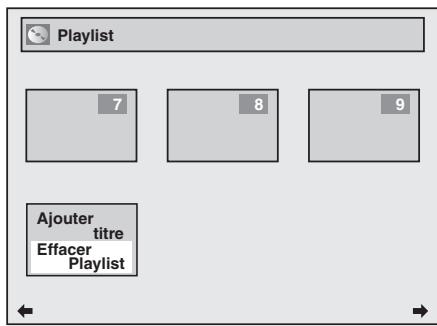
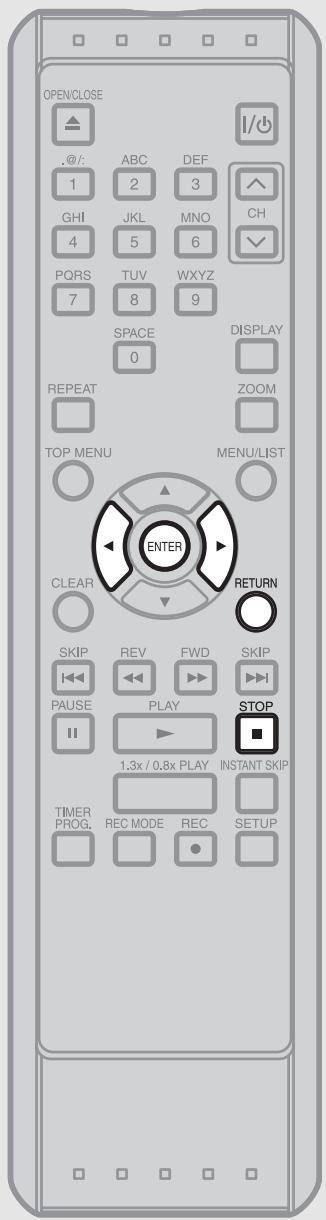
4 À l'aide de [◀ / ▶], sélectionnez "Oui". Appuyez sur [ENTER].
![TOSHIBA D-RW2 - À l'aide de [◀ / ▶], sélectionnez "Oui". Appuyez sur [ENTER]. - 1](/content/2024/12/78002/images/0831176ef54446843db63a6ca4e453099a275a9331c5c4158e07ac5e950cd4f8.jpg)
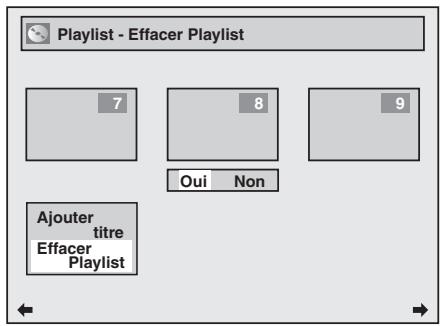
Une fenêtre de dernière confirmation apparaîtra.
5 À l'aide de [◀/▶], sélectionnez "Oui". Appuyez sur [ENTER]. Tous les titres de la liste de lecture seront supprimés.
![TOSHIBA D-RW2 - À l'aide de [◀/▶], sélectionnez "Oui". Appuyez sur [ENTER]. Tous les titres de la liste de lecture seront supprimés. - 1](/content/2024/12/78002/images/399fc02a0798fe08e8abe00ecc1dcff174b3ba138fc3612c121cb0b741c73c43.jpg)
"Attendre" apparaîtra et il se peut que l'exécution de l'opération prenne un certain temps.
6 Une fois cette opération terminée, appuyez sur [RETURN] ou [STOP ■] pour quitter. Les données seront temporairement inscrites sur le disque.
Remarque
- La suppression d'une liste de lecture ne se traduira pas par une augmentation de l'espace d'enregistrement disponible sur le disque.
Activer ou désactiver la protection de titre
DVD-RW VR ORG
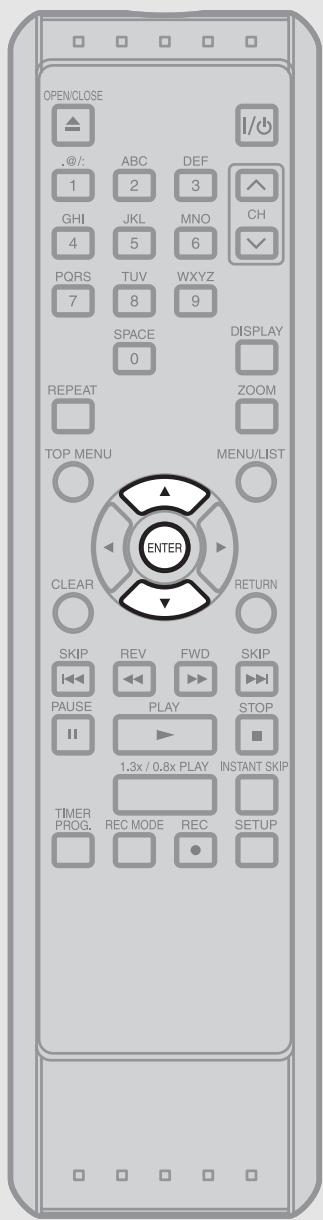
Pour éviter l'édition ou la suppression accidentelle des titres, vous pouvez les protéger à partir du menu d'édition.
Vous pouvez désactiver la fonction de protection des titres après l'avoir activée.
1 Suivez les étapes 1 à 3 de la page 102 pour afficher le menu d'édition. À l'aide de [▲ / ▼], sélectionnez "Protéger". Appuyez sur [ENTER].
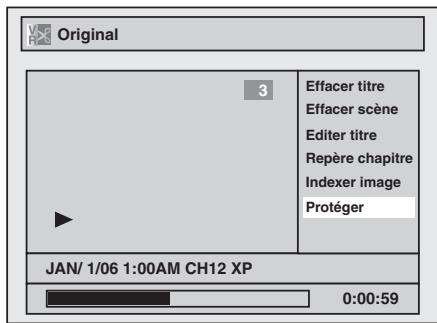
Une fenêtre d'options apparaîtra.
- Si le titre est protégé, l'icône apparaîtra sur le titre original.
2 Vérifiez l'indication. "HF → EF". Appuyez sur [ENTER].
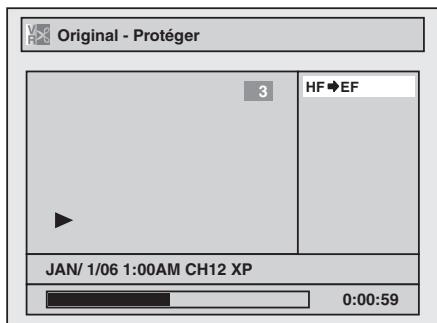
- Si le titre est déjà protégé, “EF ➔ HF” apparaîtra. Si vous appuyez sur [ENTER], la protection du titre sera désactivée.
• L'icône apparaîtra sur le titre original.
"Attendre" apparaîtra et il se peut que l'exécution de l'opération prenne un certain temps.
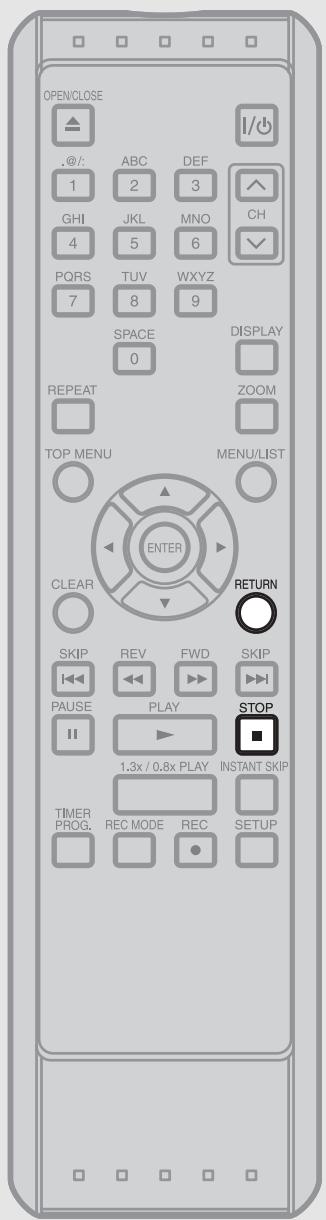
3 Une fois cette opération terminée, appuyez sur [RETURN] puis sur [RETURN] ou [STOP ■] pour quitter.
Les données seront temporairement inscrites sur le disque.
![TOSHIBA D-RW2 - Une fois cette opération terminée, appuyez sur [RETURN] puis sur [RETURN] ou [STOP ■] pour quitter. - 1](/content/2024/12/78002/images/1a1ac29592fd4d67fb22033134c75c76924042d93d509706ff7a2d463dceb770.jpg)
Pour protéger tout le disque
(DVD-RW, mode VR uniquement):
Sélectionnez "Protection de disque HF EF" dans le menu de disque, puis sélectionnez "Oui".
Reportez-vous à “Régler la protection de disque”, page 72.
- Pour les titres importants que vous tenez à conserver, spécifiez la protection de disque à côté de la protection de titre.
Voir la page 72 pour le réglage de la protection de disque.
Insérer tous les repères de chapitre dans un seul titre, ou les enlever
DVD-RW VIDEO
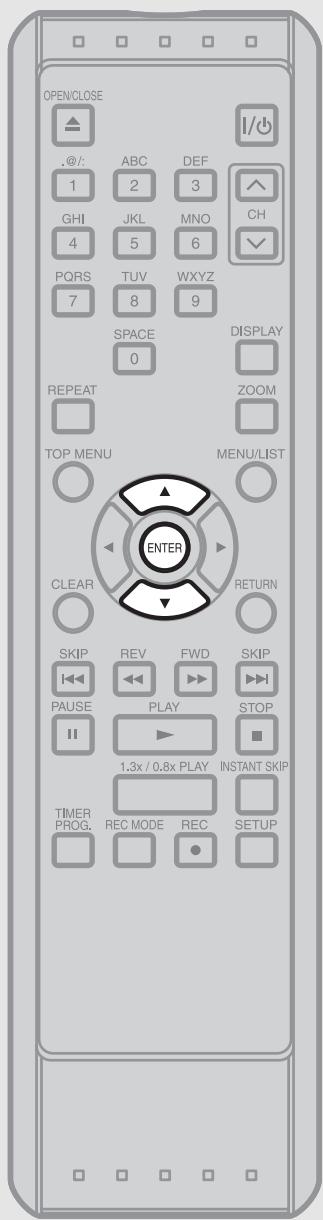
Vous pouvez insérer des repères de chapitre à un temps spécifié que vous avez sélectionné pour les titres d'une durée supérieure à 5 minutes. Après l'insertion d'un repère de chapitre, il est possible de l'utiliser avec la fonction de recherche de chapitre.
1 Suivez les étapes 1 à 3 de la page 102 pour afficher le menu d'édition. À l'aide de [▲ / ▼], sélectionnez "Repère chapitre".
Appuyez sur [ENTER].
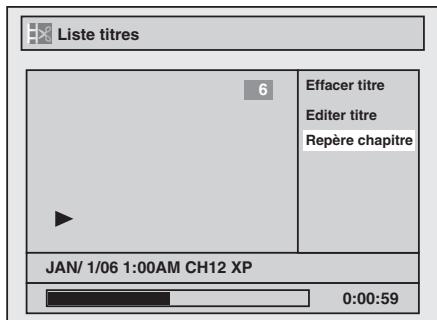
Une fenêtre d'options apparaîtra.
2 À l'aide de [▲ / ▼], sélectionnez la durée désirée. Appuyez sur [ENTER].
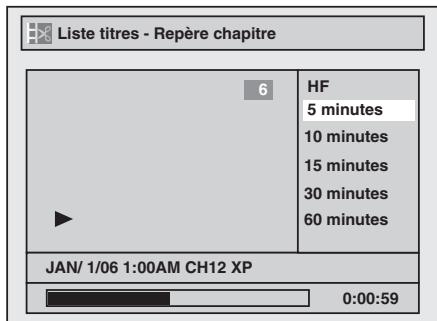
Une fenêtre de confirmation apparaîtra.
- Pour annuler tous les repères de chapitre, sélectionnez "HF".
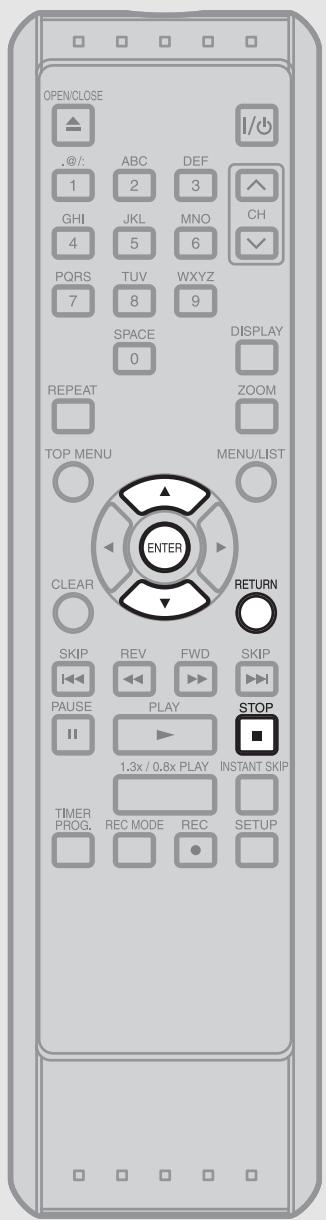
3 À l'aide de [▲ / ▼], sélectionnez "Oui". Appuyez sur [ENTER].
Les repères seront ajoutés ou supprimés.
![TOSHIBA D-RW2 - À l'aide de [▲ / ▼], sélectionnez "Oui". Appuyez sur [ENTER]. - 1](/content/2024/12/78002/images/ad256755ef5e793e1a6e756e5689637c103af4e1fcf08aae58e92c2f3571f34d.jpg)
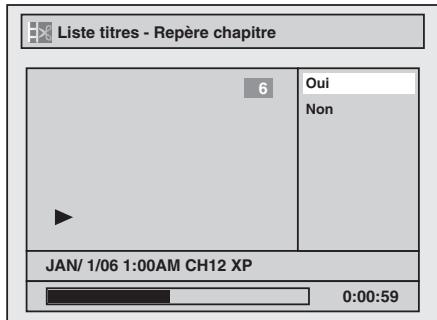
L'exécution de cette opération peut prendre un certain temps.
4 Une fois cette opération terminée, appuyez sur [RETURN] puis sur [RETURN] ou [STOP ■] pour quitter.
Les données seront temporairement inscrites sur le disque.
![TOSHIBA D-RW2 - Une fois cette opération terminée, appuyez sur [RETURN] puis sur [RETURN] ou [STOP ■] pour quitter. - 1](/content/2024/12/78002/images/c09978a3006a227b791a02868797cf58afdeea11538da5f3cfb835f827ada72b.jpg)
- L'intervalle des repères de chapitre peut être légèrement plus long ou plus court que celui spécifié à l'étape 2.
- Il n'est pas possible de sélectionner un intervalle de repère de chapitre qui dépasse la longueur d'un titre.
Configuration des fonctions
Vous pouvez changer les réglages par défaut pour adapter le fonctionnement à vos préférences.
● Aperçu du menu de configuration
- Configuration de la langue
- Configuration de l'affichage
● Configuration audio
- Réglages du niveau de verrouillage parental
- Réglages du mode de balayage progressif
- Réglages du mode d'arrêt sur image
Aperçu du menu de configuration
Le tableau suivant indique le contenu configurable et les réglages par défaut.
Reportez-vous à ce tableau pratique pour l'utilisation.
| Configuration | Options (valeur par défaut en surbrillance) | Contenu | |
| 1. Configuration de la langue→Pages 132-134 | Langue du menu de disque | AnglaisFrançaisEspagnol⋮ | Spécifiez la langue pour le menu de disque. |
| Langue audio | OriginalAnglaisFrançais⋮ | Spécifiez la langue pour la bande audio. | |
| Langue de sous-titrage | HFAnglaisFrançais⋮ | Spécifiez la langue pour le sous-titrage. | |
| 2. Configuration de l'affichage→Pages 135-136 | Langue d'affichage sur écran | EnglishFrançaisEspañol | Spécifiez la langue pour l'affichage sur écran (OSD). |
| Icône d'angle | EFHF | Pour allumer (EF) ou éteindre (HF) l'icône d'angle pendant la lecture d'un disque DVD qui contient des scènes filmées sous plusieurs angles. | |
| Économiseur d'écran | HF5 minutes10 minutes⋮ | Spécifiez le temps pour l'activation de l'économiseur d'écran. | |
| Atténuateur d'affichage fluorescent | AutoClairSombre | Spécifiez la luminosité de l'afficheur du panneau avant. | |
| 3. Configuration audio→Pages 137-139 | Sortie numérique | PCM48kHz96kHz | Spécifiez si le son enregistré à 96 kHz doit être ou non converti vers le bas à 48kHz. |
| Dolby DigitalPCMFlux | Spécifiez le type de signal sonore émis par la prise de sortie audio numérique. | ||
| DTSEFHF | Spécifiez l'émission ou non du signal DTS. | ||
| Contrôle de la plage dynamique | EFHF | Compression de la plage du volume. | |
| 4. Configuration du verrouillage parental→Pages 140-142 | Verrouillage parental(Changer le mot de passe) | Toutniveaux 8 à 1 | Spécifiez le niveau de verrouillage parental de vos disques DVD. |
| Saisissez le mot de passe à 4 chiffres actuel | Spécifiez ou changez le mot de passe. | ||
| 5. Configuration vidéo→Pages 143-146 | Progressif | EFHF | Spécifiez le mode de balayage progressif (réglez sur “EF”) ou le mode de balayage entrelacé (réglez sur “HF”). |
| Mode d'arrêt sur image | AutoTrameImage | Spécifiez le type d'image fixe pour la pause de lecture. | |
Remarques
- Si vous changez le réglage dans le menu de configuration, les modifications apportées seront conservées même si vous éteignez l'appareil.
- Les options non actuellement disponibles sont estompées dans les menus de configuration.
Configuration de la langue
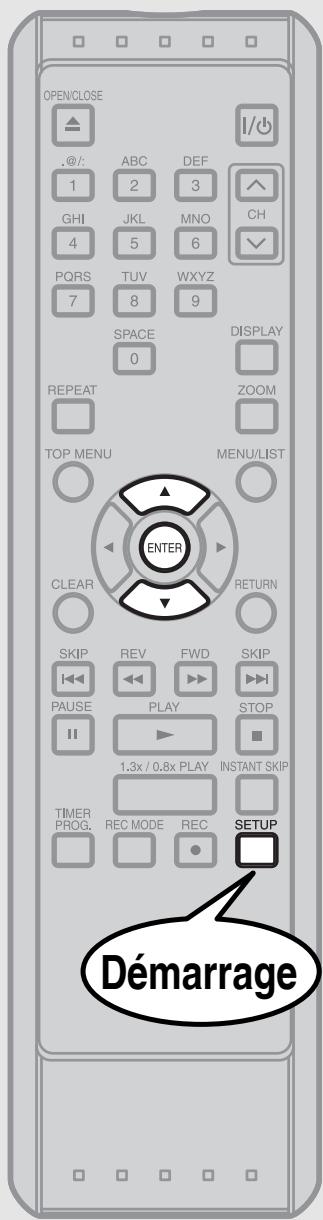
Appuyez sur [STOP ■] si un disque est en cours de lecture.
1 Appuyez sur [SETUP].
2 À l'aide de [▲ / ▼], sélectionnez "Lecture". Appuyez sur [ENTER]. Le menu de lecture apparaîtra.
3 À l'aide de [▲ / ▼], sélectionnez "Langue". Appuyez sur [ENTER]. Le menu de langue apparaîtra.
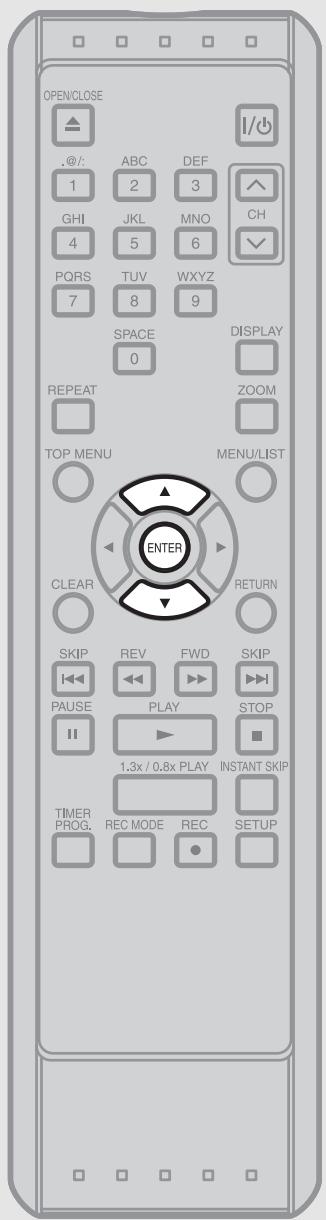
4 À l'aide de [▲ / ▼], sélectionnez l'option désirée. Appuyez sur [ENTER].
Langue du menu de disque (valeur par défaut : Anglais)
Spécifiez la langue pour le menu de disque.
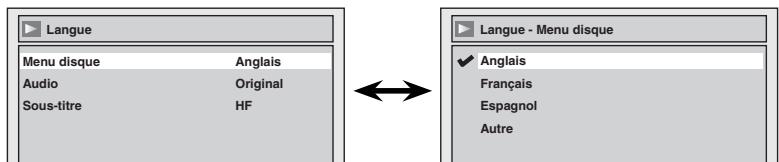
- À l'aide de [▲ / ▼], sélectionnez un réglage. Appuyez sur [ENTER]. Votre réglage sera activé.
Langue audio (valeur par défaut : Original)
Spécifiez la langue audio.
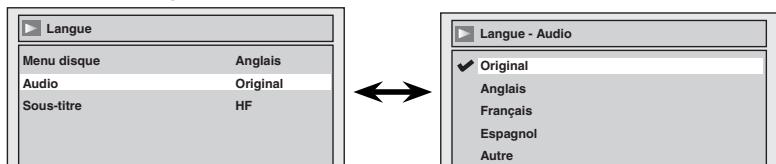
- À l'aide de [▲ / ▼], sélectionnez un réglage. Appuyez sur [ENTER]. Votre réglage sera activé.
- Si la langue originale est sélectionnée, la langue audio sera la langue par défaut du disque.
Langue de sous-titrage (valeur par défaut : HF)
Spécifiez la langue de sous-titrage.
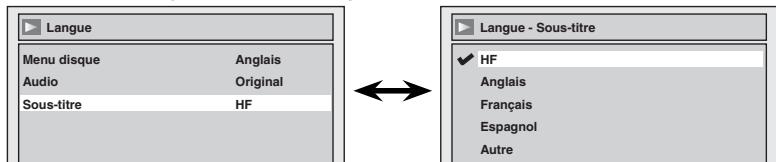
- À l'aide de [▲ / ▼], sélectionnez un réglage. Appuyez sur [ENTER]. Votre réglage sera activé.
(Suite)
Configuration de la langue (suite)
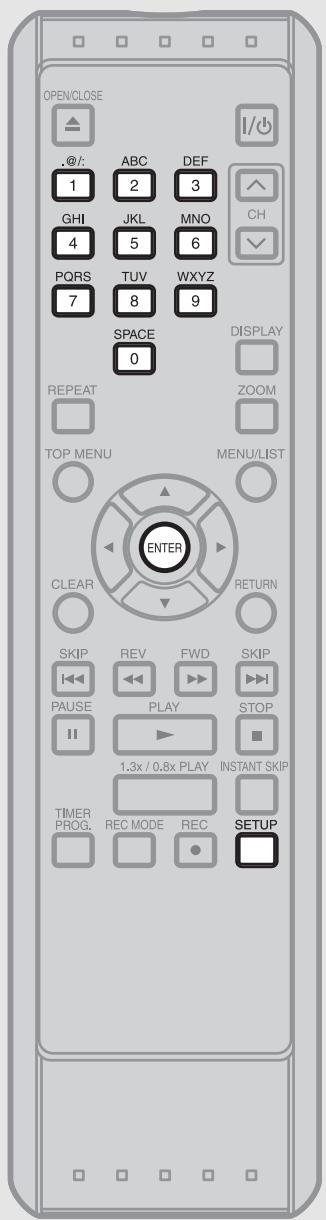
Si vous sélectionnez “Autre”, saisissez le code à 4 chiffres à l’aide des touches numériques. Reportez-vous à “Code de langue”, page 153.
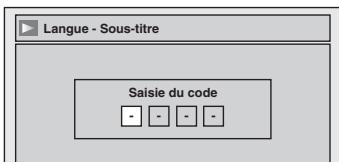
- Après la saisie du code, appuyez sur [ENTER].
5 Appuyez sur [SETUP] pour quitter.
Remarques
- Seule la sélection des langues prises en charge par le disque est possible.
- Il se peut que la configuration de la langue audio ne soit pas disponible sur certains disques.
- Avec certains disques DVD-Vidéo la sélection de la langue de sous-titrage n'est possible qu'à partir du menu de disque. Le cas échéant, appuyez sur [MENU/LIST] et choisissez la langue de sous-titrage qui vous convient à partir des langues offertes sur le menu de disque.
- Appuyez sur [CLEAR] ou [◀] pour effacer les numéros saisis par erreur à l'étape 4.
Configuration de l'affichage
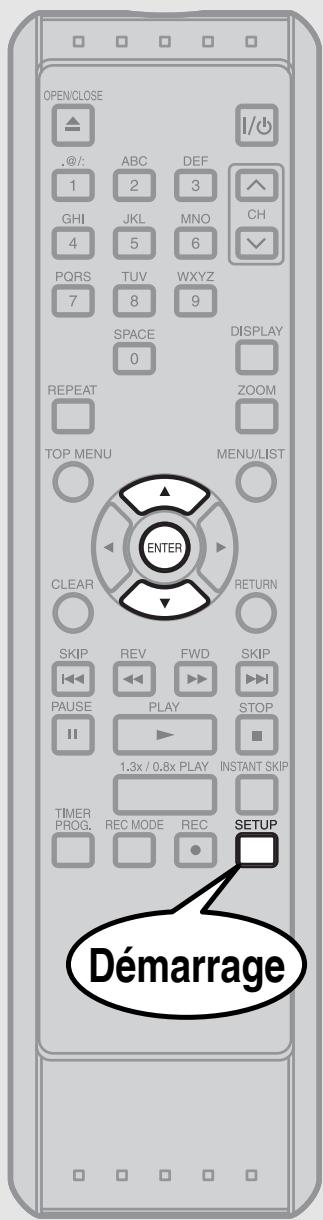
Appuyez sur [STOP ■] si un disque est en cours de lecture.
1 Appuyez sur [SETUP].
![TOSHIBA D-RW2 - Appuyez sur [STOP ■] si un disque est en cours de lecture. - 1](/content/2024/12/78002/images/7317d84cf60eddbf6abccec199f81c72471db46d6ba59028113e87bc9eeaceba.jpg)
2 À l'aide de [▲ / ▼], sélectionnez "Affichage". Appuyez sur [ENTER]. Le menu d'affichage apparaîtra.
![TOSHIBA D-RW2 - Appuyez sur [STOP ■] si un disque est en cours de lecture. - 2](/content/2024/12/78002/images/56318a197f819d41d2cd073fe084b35b97a844c6d9c1333ed952075b654f411a.jpg)
3 À l'aide de [▲ / ▼], sélectionnez l'option désirée. Appuyez sur [ENTER].
![TOSHIBA D-RW2 - Appuyez sur [STOP ■] si un disque est en cours de lecture. - 3](/content/2024/12/78002/images/af2df7a0c042e34f971b7c6d3ba66767a47cc1c7892fae1eb683097f6cbbd4ab.jpg)
Langue d'affichage sur écran (valeur par défaut : Anglais) Spécifiez la langue pour l'affichage sur écran.
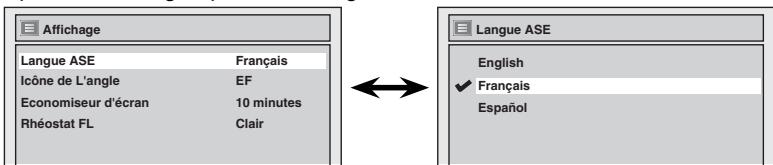
- À l'aide de [▲ / ▼], sélectionnez un réglage. Appuyez sur [ENTER]. Votre réglage sera activé.
(Suite)
Configuration de l'affichage (suite)
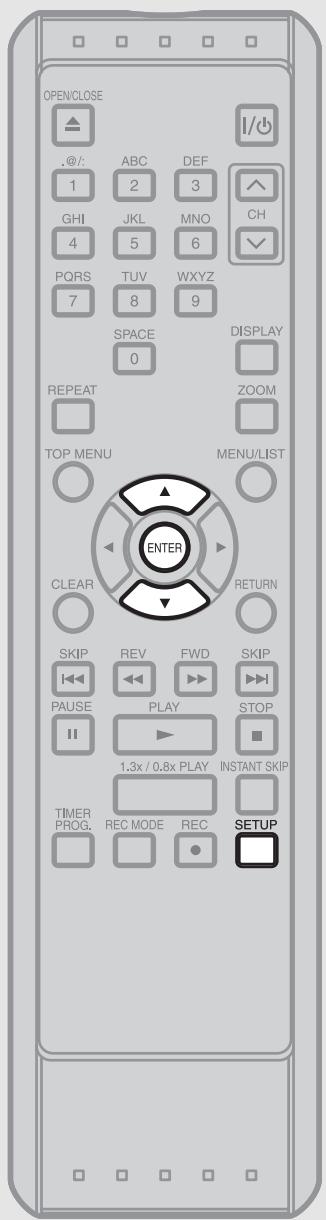
Icône d'angle (valeur par défaut : EF)
Réglez sur "EF" ou "HF".
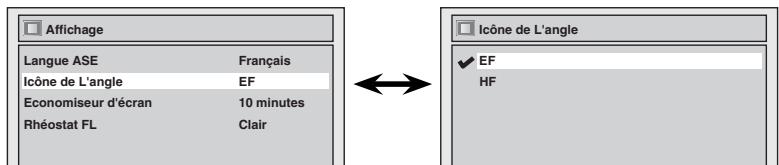
- À l'aide de [▲ / ▼], sélectionnez un réglage. Appuyez sur [ENTER]. Votre réglage sera activé.
Économiseur d'écran (valeur par défaut : 10 minutes)
Spécifiez le temps pour l'activation de la fonction d'économiseur d'écran.
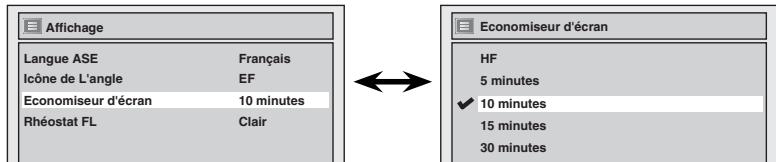
- À l'aide de [▲ / ▼], sélectionnez un réglage. Appuyez sur [ENTER]. Votre réglage sera activé.
Atténuateur d'affichage fluorescent (valeur par défaut : Clair)
Spécifiez la luminosité de l'afficheur du panneau avant. Vous avez le choix entre "Auto", "Clair" et "Sombre".
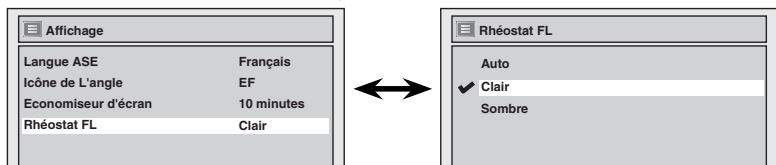
- À l'aide de [▲ / ▼], sélectionnez un réglage. Appuyez sur [ENTER]. Votre réglage sera activé.
- Si vous sélectionnez "Auto", l'afficheur sera plus lumineux lorsque l'appareil est allumé et plus sombre lorsque l'appareil est éteint.
4
Appuyez sur [SETUP] pour quitter.
Configuration audio
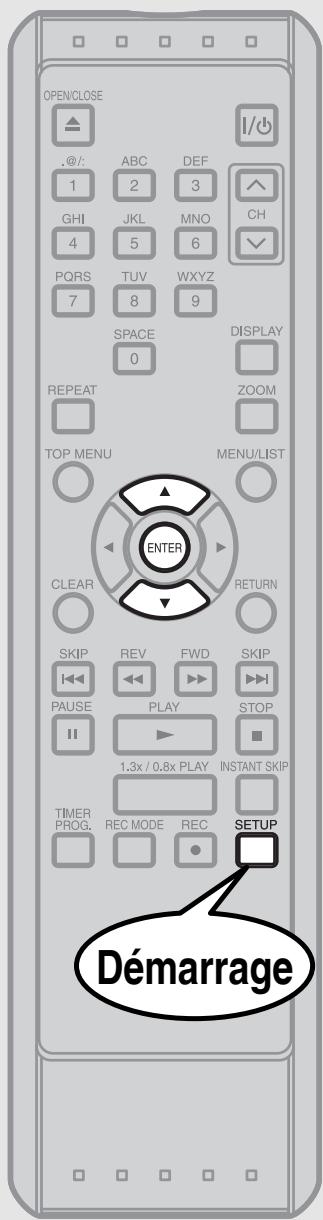
Choisissez les réglages audio adéquats pour vos appareils. Ils ne s'appliqueront qu'au disque DVD en cours de lecture.
Appuyez sur [STOP ■] si un disque est en cours de lecture.
1 Appuyez sur [SETUP].
2 À l'aide de [▲ / ▼], sélectionnez "Lecture". Appuyez sur [ENTER]. Le menu de lecture apparaîtra.
3 À l'aide de [▲ / ▼], sélectionnez "Audio". Appuyez sur [ENTER].
Sortie numérique
Spécifiez la sortie audio numérique.
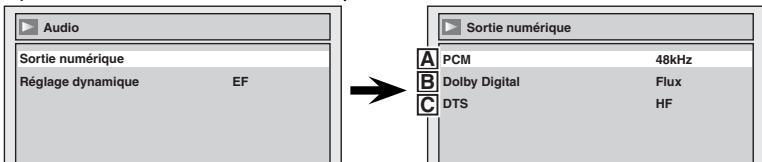
- À l'aide de [▲ / ▼], sélectionnez un réglage. Appuyez sur [ENTER]. Une fenêtre d'options apparaîtra. Passez à l'étape A B ou C à la page suivante.
(Suite)
Configuration audio (suite)
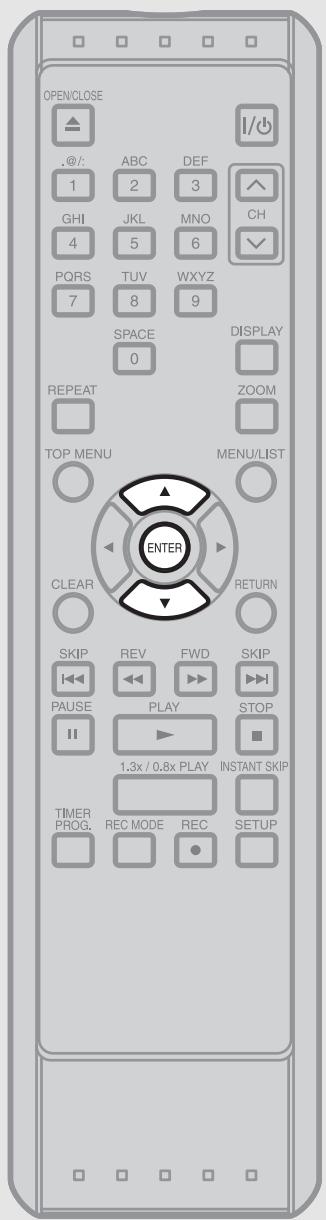
A Réglages pour PCM (valeur par défaut : 48kHz)
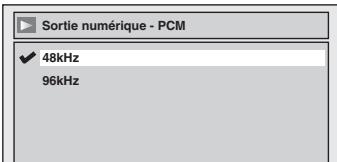
- À l'aide de [▲ / ▼], sélectionnez un réglage. Appuyez sur [ENTER]. Votre réglage sera activé.
48kHz : Si votre amplificateur/décodeur n'est PAS compatible PCM 96 kHz, sélectionnez "48kHz". Le son de 96kHz sera émis à 48kHz.
96kHz : Si votre amplificateur/décodeur est compatible PCM 96kHz, sélectionnez "96kHz". Le son sera émis à 96kHz.
Remarque
Lors de la lecture d'un disque avec protection des droits d'auteur
- Même si vous sélectionnez "96kHz", le son sera converti par abaissement de fréquence à 48kHz.
B Réglages pour Dolby Digital (valeur par défaut : Flux)
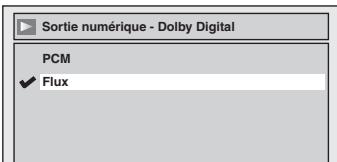
- À l'aide de [▲ / ▼], sélectionnez un réglage. Appuyez sur [ENTER]. Votre réglage sera activé.
PCM : Convertissez le Dolby Digital en PCM (2 canaux). Si votre amplificateur/décodeur n'est PAS compatible Dolby Digital, réglez sur "PCM".
Flux : Émet les signaux Dolby Digital. Si votre amplificateur/décodeur est compatible Dolby Digital, réglez sur "Flux".
Remarque
Lors de la lecture d'un disque DVD-RW enregistré en mode VR
- Si la source audio d'un disque est en format Dolby Digital, réglez "Dolby Digital" sur "PCM" de façon à pouvoir commuter sur le canal audio principal (G), auxiliaire (D) ou les deux en même temps (G/D) avec votre amplificateur/décodeur.
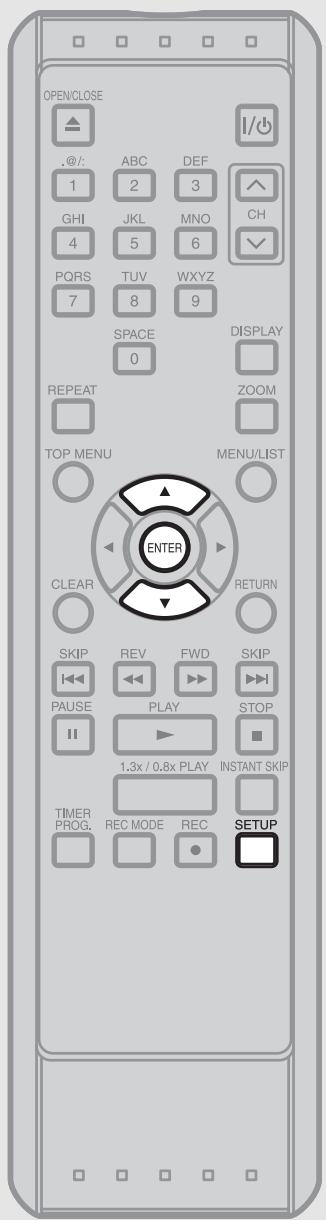
C Réglages pour DTS (valeur par défaut : HF)
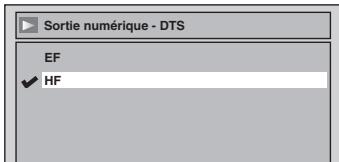
- Sélectionnez un réglage à l'aide de [▲ / ▼], puis appuyez sur [ENTER].
Votre réglage sera activé.
EF : Émet les signaux DTS. Si votre amplificateur/décodeur est compatible DTS, réglez sur "EF".
HF : Aucun signal DTS n'est émis. Si votre amplificateur/décodeur n'est PAS compatible DTS, réglez sur "HF".
Contrôle de plage dynamique (valeur par défaut : EF)
Réglez sur "EF" pour comprimer la plage entre les sons faibles et puissants.
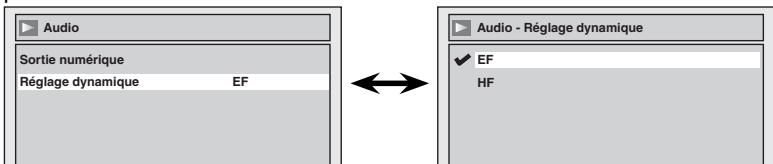
- À l'aide de [▲ / ▼], sélectionnez un réglage. Appuyez sur [ENTER]. Votre réglage sera activé.
4 Appuyez sur [SETUP] pour quitter.
![TOSHIBA D-RW2 - Appuyez sur [SETUP] pour quitter. - 1](/content/2024/12/78002/images/7fc44eace60f5ccc8c9770ba8b9f5249bf8f34c60587866ab89c97b2de2b0597.jpg)
Remarque
- La fonction de contrôle de plage dynamique est disponible uniquement avec les disques enregistrés en format Dolby Digital.
Réglages du niveau de verrouillage parental
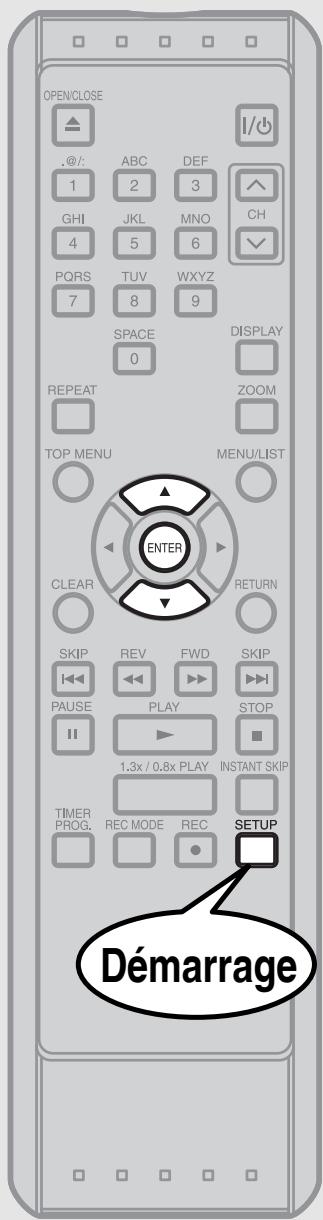
Certains disques DVD-Viséo sont dotés d'une fonction de niveau de verrouillage parental. La lecture s'arrêtera si le classement du disque dépasse le niveau que vous avez spécifié ; il faudra alors saisir un mot de passe pour faire la lecture du disque. Cette fonction empêche les enfants de regarder du contenu qui n'est pas approprié pour eux.
Appuyez sur [STOP ■] si un disque est en cours de lecture.
1 Appuyez sur [SETUP].
2 À l'aide de [▲ / ▼], sélectionnez "Lecture". Appuyez sur [ENTER]. Le menu de lecture apparaîtra.
3 À l'aide de [▲ / ▼], sélectionnez "Blocage parental". Appuyez sur [ENTER].
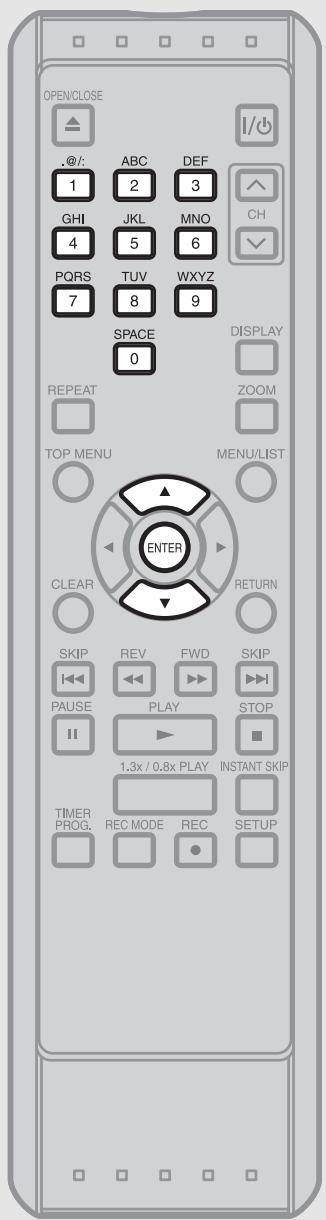
4
À l'aide de [▲ / ▼], sélectionnez le niveau désiré. Appuyez sur [ENTER].
Verrouillage parental (valeur par défaut : Tout)
Spécifiez le niveau de verrouillage parental.
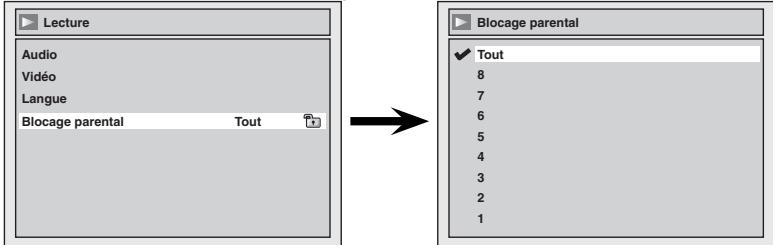
- À l'aide de [▲ / ▼], changez le niveau parental. Appuyez sur [ENTER].
Tout :
Si vous sélectionnez "Tout", le verrouillage parental est désactivé. Le disque sera lu en entier.
Classements 1 à 8 :
Certains disques contiennent des scènes non appropriées pour les enfants. Si vous spécifiez un classement pour le DVD, toutes les scènes du disque dont le classement est identique ou moins élevé seront lues. Les scènes de classement plus élevé ne seront pas lues mais une scène de remplacement sera lue si elle est disponible sur le disque. La scène de remplacement doit avoir le même classement ou un classement inférieur à celui spécifié. Si aucune scène de remplacement n'est trouvée, la lecture s'arrêtera. Vous devez saisir le mot de passe à 4 chiffres ou changer le niveau de classement pour faire la lecture du disque.
Une fenêtre d'options apparaîtra. Passez à A ou B.
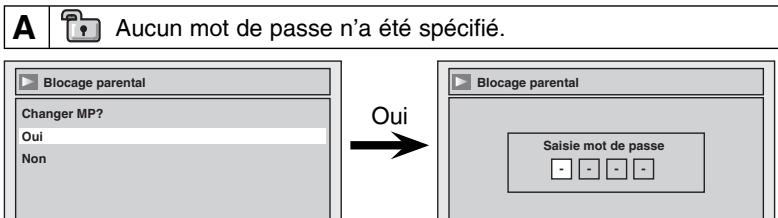
- À l'aide de [▲ / ▼], sélectionnez "Oui". À l'aide des touches numériques, saisissez un nouveau mot de passe. Appuyez sur [ENTER].
Votre réglage sera activé. - Si vous sélectionnez “Non”, passez ensuite à l’étape 5.
(Suite)
Réglages du niveau de verrouillage parental (suite)
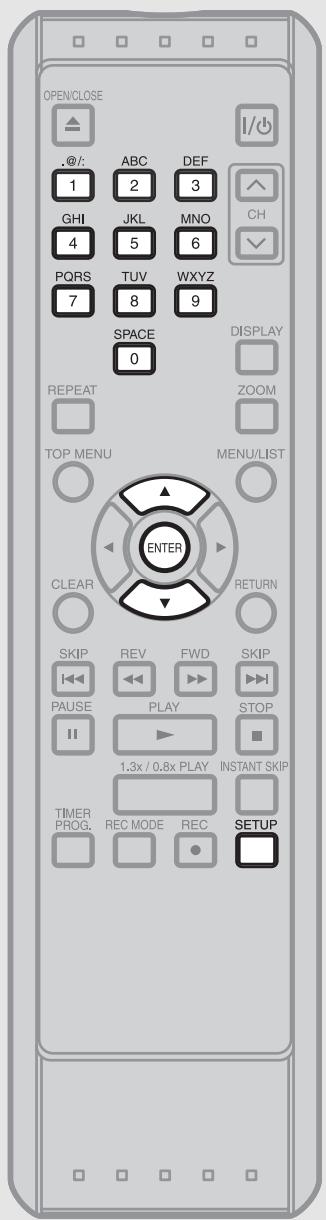


Un mot de passe est déjà spécifié.
- À l'aide des touches numériques, saisissez le mot de passe actuel.

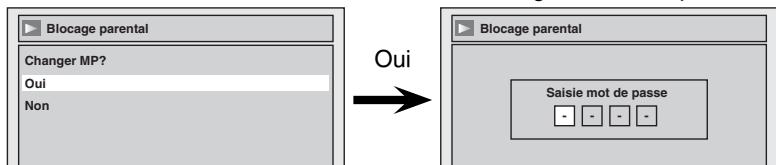
- À l'aide de [▲ / ▼], sélectionnez "Oui". À l'aide des touches numériques, saisissez un nouveau mot de passe. Appuyez sur [ENTER].
Votre réglage sera activé.
- Si vous sélectionnez “Non”, passez ensuite à l’étape 5.
5
Appuyez sur [SETUP] pour quitter.
- Si le classement spécifié est plus bas que le classement du disque, un message apparaîtra. Sélectionnez “Oui” si vous désirez poursuivre la lecture, puis saisissez le mot de passe et appuyez sur [ENTER].
- S'il y a un disque DVD dans l'appareil lorsque vous configurez le verrouillage parental, appuyez sur [OPEN/CLOSE ▲] pour activer le niveau de verrouillage parental.
Remarques
- Il se peut que la fonction de verrouillage parental ne soit pas disponible sur certains disques.
- Avec certains DVD, il peut être difficile de savoir s'ils sont compatibles avec le verrouillage parental. Assurez-vous que la fonction de verrouillage parental opère conformément au réglage que vous avez spécifié.
- Notez le mot de passe au cas où vous l'oublieriez.
- Appuyez sur [CLEAR] pour effacer les numéros mal saisis.
- Si vous oubliez le mot de passe ou désirez annuler les réglages de verrouillage parental, saisissez 4, 7, 3, 7 dans la fenêtre de saisie du mot de passe à l'aide des touches numériques. Le mot de passe sera annulé et les niveaux de verrouillage parental seront réglés sur "Tout".
Réglages du mode de balayage progressif
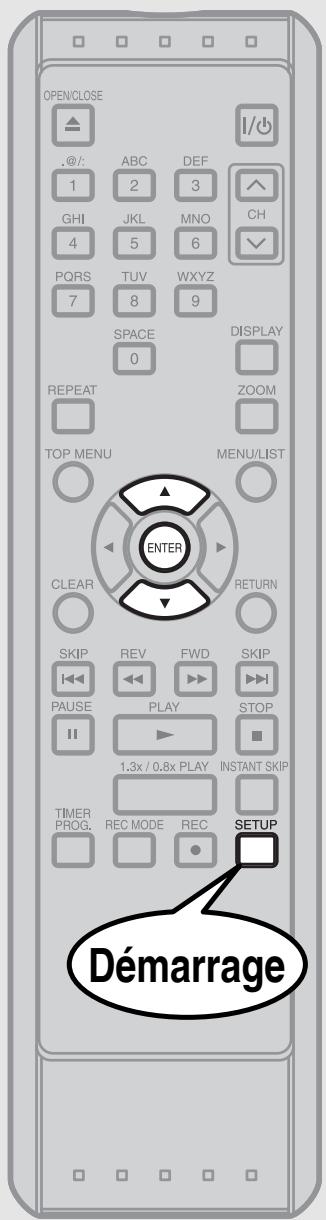
Cet appareil est compatible avec le système de balayage progressif. Cette fonction vous permet d'obtenir une image dont la définition est supérieure à celle du système de sortie traditionnel. Pour utiliser cette fonction, vous devez régler le mode de balayage progressif sur "EF" dans le menu de configuration, en suivant les étapes ci-dessous.
1 Appuyez sur [SETUP].
2 À l'aide de [▲ / ▼], sélectionnez "Lecture". Appuyez sur [ENTER]. Le menu de lecture apparaîtra.
3 À l'aide de [▲ / ▼], sélectionnez "Vidéo". Appuyez sur [ENTER].
(Suite)
Réglages du mode de balayage progressif (suite)
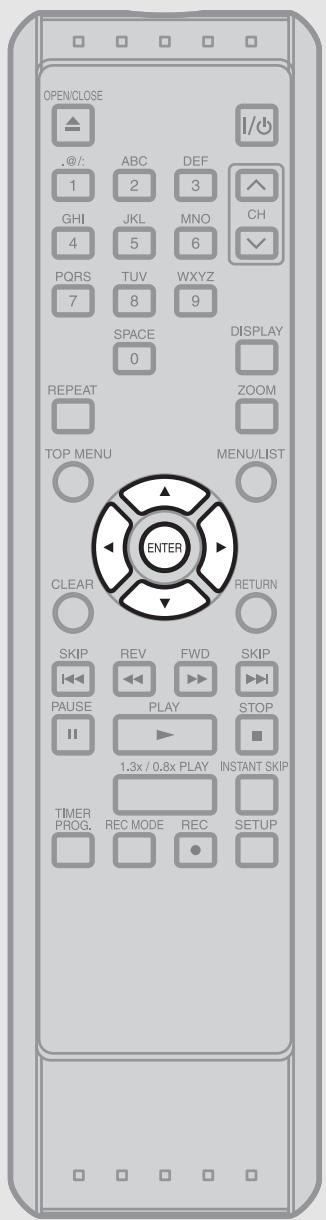
4 À l'aide de [▲ / ▼], sélectionnez "Progressif". Appuyez sur [ENTER].
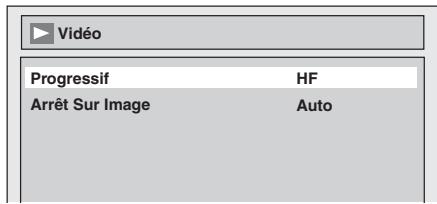
5 À l'aide de [▲ / ▼], sélectionnez "EF". Appuyez sur [ENTER].
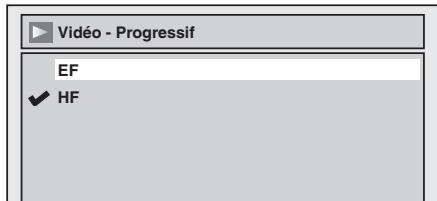
Une fenêtre de confirmation apparaîtra.
6 À l'aide de [◀/▶], sélectionnez "Oui". Appuyez sur [ENTER].
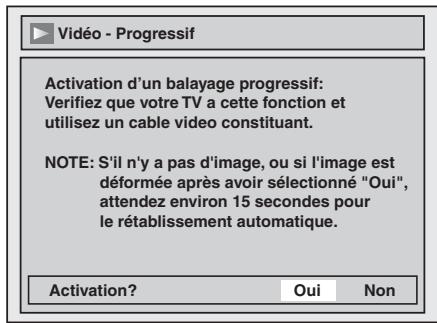
Une fenêtre de dernière confirmation apparaîtra.
- Si votre téléviseur ne prend pas en charge le balayage progressif, l'image sera distordue ou l'écran sera vide lorsque vous sélectionnez l'option "Oui". Le cas échéant, patientez 15 secondes pour le rétablissement automatique.
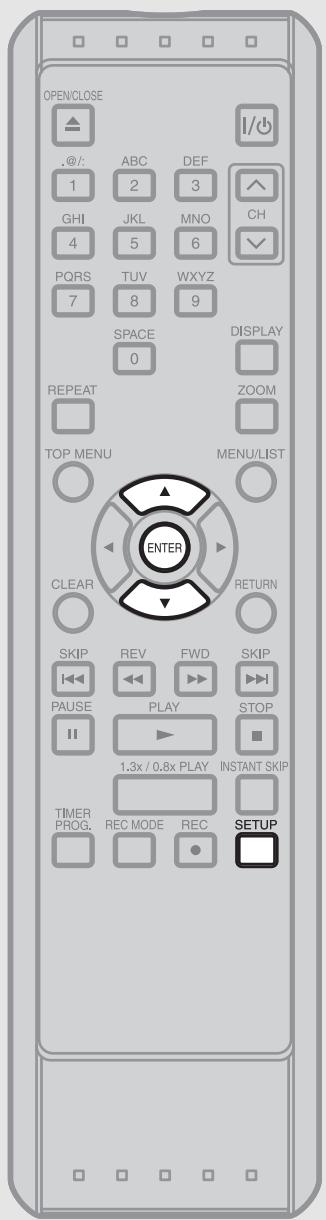
7 À l'aide de [▲ / ▼], sélectionnez "Oui". Appuyez sur [ENTER] dans les 15 secondes.
Votre réglage sera activé.
![TOSHIBA D-RW2 - À l'aide de [▲ / ▼], sélectionnez "Oui". Appuyez sur [ENTER] dans les 15 secondes. - 1](/content/2024/12/78002/images/2b1dd9cd9b3be1fb4c087a624c33928522108c3f63b5736bfad90610cf94b365.jpg)
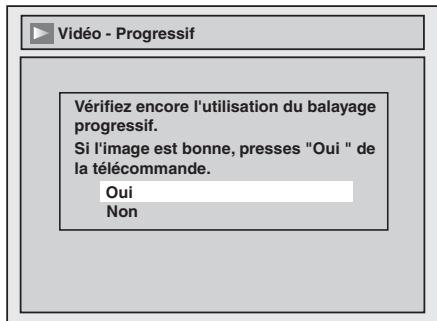
8 Appuyez sur [SETUP] pour quitter.
![TOSHIBA D-RW2 - Appuyez sur [SETUP] pour quitter. - 1](/content/2024/12/78002/images/103eebad8896c88c68891f1dbcb143f1b470cc788007b1b65f6ec065d8b06240.jpg)
Remarques
- Si votre téléviseur est compatible avec le balayage progressif (525p / 480p), vous devez utiliser un câble vidéo à composantes (disponible sur le marché) pour raccorder cet appareil au téléviseur. (Voir Méthode 2 à la page 25.) Assurez-vous que “P.SCAN” apparaît sur l'afficheur du panneau avant.
S'il n'apparaît pas, utilisez le câble vidéo et réglez le mode de balayage progressif sur "HF" ou appuyez de manière continue sur [SETUP] pendant plus de 3 secondes pendant la lecture DVD, de sorte que "P.SCAN" n'apparaisse plus sur l'afficheur du panneau avant. - S'il n'y a pas d'image ou si l'image est distordue après la sélection de "Oui" à l'étape 6, patientez environ 15 secondes. L'appareil retournera de lui-même au menu "Vidéo-Progressif".
Réglages du mode d'arrêt sur image
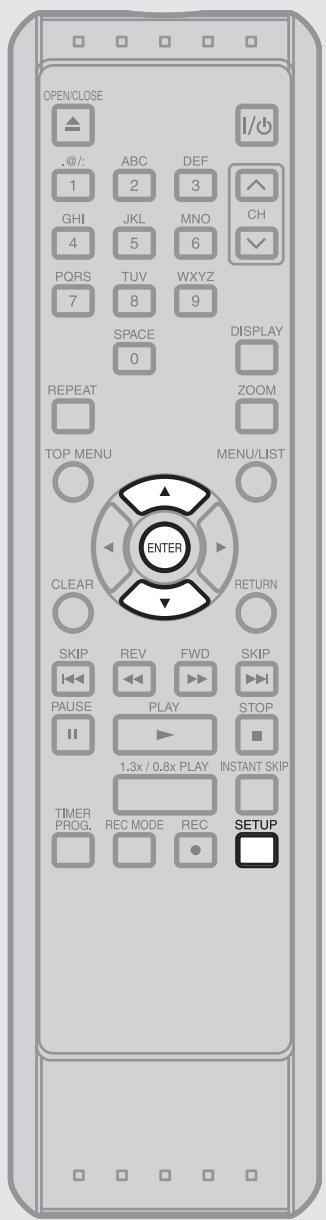
Appuyez sur [STOP ■] si un disque est en cours de lecture.
Spécifiez le type d'image fixe pour le mode de pause.
1 Suivez les étapes 1 à 3 de la page 143 pour afficher le menu de configuration vidéo.
2 À l'aide de [▲ / ▼], sélectionnez "Arrêt Sur Image". Appuyez sur [ENTER].
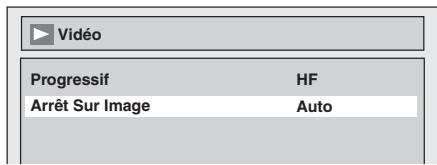
3 À l'aide de [▲ / ▼], sélectionnez un réglage. Appuyez sur [ENTER]. Votre réglage sera activé.
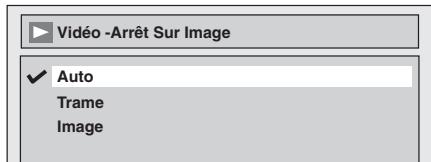
Auto : le réglage optimal est sélectionné.
Trame : L'image s'affichera sans papillotement en mode de pause de lecture.
Image : L'image s'affichera avec une résolution plus élevée en mode de pause de lecture.
4 Appuyez sur [SETUP] pour quitter.
Remarque
- Un cadre est une image vidéo complète composée de deux champs (il y a 30 cadres par seconde en mode vidéo NTSC).
Autres
● Dépannage
● Code de langue
● Glossaire
● Spécifications
Dépannage
Avant de faire une demande de réparation pour cet appareil, vérifiez ci-dessous pour identifier la cause possible du problème survenu. Quelques vérifications simples ou un léger réglage de votre part peuvent suffire pour éliminer le problème et rétablir le fonctionnement correct.
Alimentation
■ L'appareil ne s'allume pas.
- Assurez-vous que le cordon d'alimentation est bien branché.
- (S'il y a eu une de panne de courant) Vérifiez le disjoncteur.
Image
■ Il n'y a pas d'image.
- Reconnectez correctement les cordons de connexion.
- Assurez-vous que les cordons de connexion ne sont pas endommagés.
- Si le menu de configuration apparaît sur l'écran du téléviseur, appuyez sur [RETURN] pour quitter le menu.
- Vérifiez la connexion au téléviseur (page 24).
- Assurez-vous que le mode Entrelacé/Progressif est réglé correctement, en fonction du type de téléviseur (pages 143-145).
- Commutez le sélecteur d'entrée sur le téléviseur (par exemple sur "LINE1" de sorte que le signal de l'appareil apparaisse sur l'écran du téléviseur.
■ Il y a du bruit sur l'image.
- Le disque est sale ou comporte un vice de fabrication.
- Si le signal vidéo est envoyé au téléviseur via un magnétoscope ou si le téléviseur est équipé d'un magnétoscope, il se peut que la qualité d'image soit affectée par l'application du signal de protection contre la copie sur certains programmes DVD. Si le problème persiste même si vous raccordez l'appareil directement au téléviseur, essayez en raccordant l'appareil à l'entrée S-VIDEO du téléviseur.
■ L'affichage des émissions de télévision ne remplit pas tout l'écran.
- Essayez en réglant les chaînes avec “Préréglage auto” dans le menu de configuration (pages 32-33).
- Sélectionnez la chaîne d'une émission de télévision quelconque à l'aide de [CH V/Λ].
■ L'image des émissions de télévision est distordue.
- Réglez l'antenne du téléviseur.
- Réglez l'image (reportez-vous au mode d'emploi du téléviseur).
- Éloignez l'appareil du téléviseur.
- Éloignez le téléviseur et tout faisceau de câbles d'antenne.
■ Impossible de changer de chaîne de télévision.
- Commutez l'entrée sur TV.
- Connectez correctement le câble d'antenne (page 24).
■ L'image de lecture est distordue.
- Maintenez à l'écart les appareils pouvant causer de la perturbation électrique, comme par exemple les téléphones mobiles.
Son
■ Il n'y a pas de son.
- Le disque est sale ou comporte un vice de fabrication.
- Refaites toutes les connexions correctement.
- Assurez-vous que les cordons de connexion ne sont pas endommagés.
- Vérifiez les connexions de l'entrée d'amplificateur.
- Le réglage de la source d'entrée est incorrect sur l'amplificateur.
- L'enregistreur est en mode de pause ou d'avance au ralenti / recul au ralenti.
- L'enregistreur est en mode d'avance rapide ou de recul rapide.
- Si le signal audio ne passe pas par la prise DIGITAL OUT (COAXIAL), vérifiez les réglages audio (pages 137-139).
■ Pas de son DTS sur la sortie numérique.
- Réglez DTS sur EF dans le menu de configuration.
■ Pas de son DTS par la sortie analogique.
- L'appareil n'émet pas le son analogique lorsque le mode sonore sélectionné pour la lecture est DTS.
■ Le son est perturbé (il y a du bruit).
- Le disque est sale ou comporte un vice de fabrication.
Télécommande
■ La télécommande ne fonctionne pas.
- Vérifiez la connexion de l'antenne ou du décodeur de câblodistribution sur l'enregistreur.
- Assurez-vous que la pile de la télécommande n'est pas épuisée.
- Assurez-vous qu'il n'y a aucun obstacle entre le capteur et la télécommande.
Lecture
■ Le disque n'est pas lu.
- Aucun disque n'est inséré.
- Le disque inséré est vierge.
- Le disque est inséré à l'envers. Insérez le disque en plaçant la face imprimée sur le dessus.
- Le disque n'est pas bien inséré.
- L'appareil ne peut pas lire certains disques (par exemple les CD-ROM) (pages 9-10).
- Le code de zone du disque DVD-Veridéo est différent de celui de l'appareil (page 10).
- De la condensation s'est formée dans l'appareil. Retirez le disque et laissez l'appareil allumé environ deux heures, le temps que l'humidité s'évapore (page 4).
- Si le disque a été enregistré sur un autre enregistreur et n'a pas été finalisé, l'appareil ne peut pas en faire la lecture (page 51).
■ L'image de lecture gèle pendant une seconde.
- Lors de la lecture d'un disque à deux couches, il se peut que l'image gèle un moment lors du passage de la première à la deuxième couche. Ceci n'est pas un dysfonctionnement.
■ La lecture ne commence pas au début du disque.
- La fonction de poursuite de lecture est activée (page 88). Appuyez sur [STOP ■] deux fois.
- Vous avez inséré un disque dont le menu de titre ou le menu DVD apparaît automatiquement sur l'écran du téléviseur lors de sa première insertion.
■ L'appareil lance automatiquement la lecture du disque.
- Le disque DVD-Vidéo comporte une fonction de lecture automatique.
■ Certaines fonctions ne sont pas exécutables, telles que l'arrêt, la recherche, le recul rapide / au ralenti et l'avance rapide / au ralenti.
- Suivant le disque, il se peut que certaines des opérations ci-dessus soient impossibles. Consultez le mode d'emploi fourni avec le disque.
- Impossible de changer la langue de la bande sonore.
- Le disque DVD-Vidéo, DVD-R ou DVD-RW en cours de lecture ne contient pas de bandes sonores dans d'autres langues.
- Le disque DVD-Vidéo ne permet pas de changer la langue de la bande sonore.
- Essayez de changer la langue à l'aide du menu du disque DVD-Vidéo.
- Impossible de changer la langue de sous-titrage ou de désactiver le sous-titrage.
- Le disque DVD-Vidéo ne contient pas de sous-titres dans d'autres langues.
- Le disque DVD-Vidéo ne permet pas de changer le sous-titrage.
- Essayez de changer le sous-titrage à l'aide du menu du disque DVD-Vidéo.
- Impossible de changer l'angle de prise de vue.
- Le disque DVD-Vidéo en cours de lecture ne contient pas d'autres angles de prise de vue.
- Le changement d'angle est toujours possible à condition que le disque contienne un autre angle de prise de vue pour la partie en question. Le changement se fera lorsque la lecture arrivera à la partie en question.
- Le disque DVD-Veridéo ne permet pas de changer l'angle.
- Essayez de changer l'angle à l'aide du menu du disque DVD-Vidéo.
Enregistrement/Enregistrement par minuterie/Édition
■ Impossible de sélectionner un autre canal que celui en cours d'enregistrement.
- Réglez l'entrée du téléviseur sur "TV".
■ L'enregistrement ne commence pas immédiatement après la pression sur [REC ●].
- Vous avez inséré un disque DVD-R ou DVD-RW neuf. Le formatage automatique d'un DVD-RW par l'appareil prend un certain temps.
■ Rien n'a été enregistré même si la minuterie était correctement réglée.
- Il y a eu une panne de courant pendant l'enregistrement.
- L'horloge interne de l'appareil s'est arrêtée en raison d'une panne de courant qui a duré plus de 30 secondes. Remettez l'horloge à l'heure (pages 38-43).
- Débranchez le cordon d'alimentation de la prise de courant puis rebranchez-le.
- L'émission contient des signaux de protection contre la copie qui limitent la copie.
- Le réglage de minuterie chevauche un autre réglage qui a priorité.
■ L'enregistrement ne s'arrête pas immédiatement après la pression sur [STOP ■].
- Il faudra quelques secondes à l'appareil pour procéder à l'entrée des données avant d'arrêter l'enregistrement.
■ L'enregistrement par minuterie est incomplet ou ne commence pas du début.
- Le réglage de minuterie chevauche un autre réglage qui a priorité (page 67).
• L'espace disque était insuffisant.
Autres
■ L'appareil ne fonctionne pas bien.
- Si de l'électricité statique, etc., entraîne un fonctionnement anormal de l'appareil, débranchez-le et rebranchez-le.
■ Le tiroir de disque ne s'ouvre pas lors de la pression sur [OPEN/CLOSE ▲].
- Le tiroir de disque peut mettre un certain temps à s'ouvrir après l'enregistrement ou l'édition d'un disque.
■ “Réparation” apparaît sur l’écran du téléviseur.
- S'il y a une panne de courant ou si l'appareil est débranché pendant l'enregistrement, la finalisation, le formatage ou l'édition (même après la disparition du message "Attendre"), une procédure de réparation sera automatiquement lancée dès que vous rallumerez l'appareil. Cela peut prendre de quelques minutes à environ quatre heures.
■ Si vous désirez annuler la procédure de réparation.
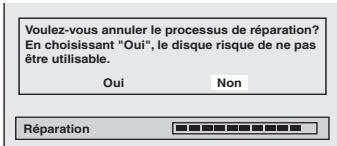
- Si vous désirez annuler la procédure de réparation, appuyez sur [▲ OPEN/CLOSE] sur le panneau avant, puis sélectionnez “Oui” à l’aide de [◀/▶] et appuyez sur [ENTER]. Après cela, le tiroir de disque s’ouvrira automatiquement. Si la procédure de réparation est annulée, le disque risque de NE PAS fonctionner.
Message d'erreur
| Message d’erreur | Cause | Solution |
| Erreur Disque--- Éjectez le disque. ---Il se peut que la fonction de lecture ne soit pas disponible sur ce disque. | Vous avez inséré dans l’appareil un disque dont la lecture n’est pas possible.Le disque est inséré à l’envers. | Insérez un disque normalisé qui porte les symboles de la pages 9-10.Insérez le disque en plaçant la face imprimée sur le dessus. |
| Erreur de Région--- Éjectez le disque. ---La lecture n’est pas autorité dans votre zone. | L’appareil n’autorise pas la lecture pour la zone du disque DVD-Viséo inséré. | Insérez un disque DVD-Viséo dont le code de zone est 1 ou ALL. |
| Verrouillage parentalLe niveau de verrouillage parental sélectionné empêche la lecture. | Le niveau de verrouillage parental actuellement sélectionné dans le menu de configuration empêche la lecture. | Vérifiez le réglage de “Blocage parental” (pages 140-142). |
| Erreur d’enregistrementIl n’est pas permis d’enregistrer cette émission. | La fonction d’enregistrement a identifié l’émission comme étant protégée contre la copie. | Il n’est pas possible d’enregistrer les émissions protégées contre la copie. |
| Erreur d’enregistrementIl n’est pas possible d’enregistrer cette émission en mode Vidéo. | Vous essayez d’enregistrer une émission à copie unique sur un DVD-RW en mode Vidéo. | Réglez “Mode format” sur “Mode VR ” (pages 52-54). |
| Erreur d’enregistrementImpossible d’enregistrer sur le disque. | Vous essayez d’enregistrer sur un disque non enregistrable, ou dont l’état ne permet pas l’enregistrement.Le disque est sale.Le disque est endommagé. | Insérez un disque enregistrable et assurez-vous que l’état du disque répond aux conditions requises pour l’enregistrement (page 9).Essuyez le disque avec un linge nettoyant.Remplacez le disque. |
| Erreur d’enregistrementIl n’est pas permis d’enregistrer cette émission sur ce disque. | Vous essayez d’enregistrer une émission à copie unique sur un DVD-RW qui n’est pas compatible CPRM. | Insérez un disque DVD-RW de mode VR (version 1.1 ou 1.2 compatible CPRM). |
| Erreur d’enregistrementCe disque est protégé et non enregistrable. | Vous essayez d’enregistrer sur un disque spécifié comme protégé dans le menu de disque. | Annulez le réglage de protection du disque dans le menu de disque (pages 72-73). |
| Erreur d’enregistrementLe disque est plein.(Pas de place pour de nouveaux enregistrements) | Vous essayer d’enregistrer sur un disque qui n’a plus d’espace libre pour l’enregistrement. | Insérez un disque enregistrable qui contient assez d’espace pour l’enregistrement. |
| Erreur d’enregistrementIl n’est pas possible d’enregistrer plus de 99 titres sur un disque.(Le maximum est 99.) | Vous essayez d’enregistrer sur un disque dont le nombre de titres enregistrés dépasse le maximum (99). | Supprimez les titres inutiles (pages 102-104). |
| Erreur d’enregistrementIl n’est pas possible d’enregistrer plus de 999 chapitres sur un disque.(Le maximum est 999.) | Vous essayez d’enregistrer sur un disque DVD-RW mode VR dont le nombre de chapitres enregistrés dépasse le maximum (999). | Supprimez les repères de chapitre inutiles (pages 108-109). |
| Erreur d’enregistrementIl n’est pas possible d’enregistrer sur ce disque puisque les informations de contrôle sont pleines. | Le disque n’a plus d’espace libre pour l’écriture des informations de contrôle lors de l’enregistrement ou de la suppression de contenu.Si vous éditez souvent le contenu, la zone d’informations de contrôle peut devenir pleine même s’il y a encore assez d’espace dans la zone d’enregistrement. | Supprimez les titres inutiles (pages 102-104). |
Dépannage (suite)
| Message d’erreur | Cause | Solution |
| Erreur d’enregistrementIl n’est pas possible d’enregistrer sur ce disque puisque la zone d’étalonnage de puissance est pleine. | Cette zone peut devenir pleine lorsque plusieurs enregistrements sont effectués sur un disque instable.Chaque fois que vous insérez un disque pour l’enregistrement, une partie de la zone de travail du disque est utilisée. Si vous répétez cette opération souvent, la zone finira par être complètement utilisée et vous risquez de ne pas pouvoir enregistrer jusqu’à 99 titres. | Insérez un disque neuf. |
| Erreur d’enregistrementCe disque est déjà finalisé. | Vous essayez d’enregistrer sur un disque déjà finalisé. | Annulez la finalisation de ce disque (page 75). |
* Si le problème persiste sur l'appareil même après la consultation de la section "Dépannage", notez le code d'erreur et la description de l'erreur avant d'appeler la ligne de soutien à la clientèle (TCL), respectivement mentionnés à la page 157.
Foire aux questions
■ Puis-je enregistrer sur un disque CD-R/RW ?
Non, cet appareil enregistre uniquement sur les disques DVD.
■ Puis-je faire la lecture d'un disque DVD-Vidéo acheté dans un autre pays ?
Cela est possible si le code de zone du disque est 1 ou All.
■ Puis-je raccorder l'appareil à mon ordinateur ?
Non, il n'est pas possible de commander l'appareil via l'ordinateur.
Code de langue
| Langue | Code |
| Abkhaze | 4748 |
| Afar | 4747 |
| Afrikaans | 4752 |
| Albanais | 6563 |
| Amharique | 4759 |
| Arabe | 4764 |
| Arménien | 5471 |
| Assamais | 4765 |
| Aymara | 4771 |
| Azéri | 4772 |
| Bachkir | 4847 |
| Basque | 5167 |
| Bengal ; Bangla | 4860 |
| Bhoutani | 5072 |
| Bihari | 4854 |
| Bislama | 4855 |
| Breton | 4864 |
| Bulgare | 4853 |
| Birman | 5971 |
| Biélorusse | 4851 |
| Khmer (cambodgien) | 5759 |
| Catalan | 4947 |
| Chinois | 7254 |
| Corse | 4961 |
| Croate | 5464 |
| Tchèque | 4965 |
| Danois | 5047 |
| Néerlandais | 6058 |
| Anglais | 5160 |
| Espéranto | 5161 |
| Estonien | 5166 |
| Féroïen | 5261 |
| Fidjien | 5256 |
| Finnois | 5255 |
| Français | 5264 |
| Frison | 5271 |
| Galicien | 5358 |
| Géorgien | 5747 |
| Allemand | 5051 |
| Grec | 5158 |
| Groenlandais | 5758 |
| Guarani | 5360 |
| Goudjerati | 5367 |
| Haoussa | 5447 |
| Hébreu | 5569 |
| Langue | Code |
| Hindi | 5455 |
| Hongrois | 5467 |
| Islandais | 5565 |
| Indonésien | 5560 |
| Interlingua | 5547 |
| Interlingue | 5551 |
| Inupiak | 5557 |
| Irlandais | 5347 |
| Italien | 5566 |
| Japonais | 5647 |
| Javanais | 5669 |
| Canara (cannada) | 5760 |
| Cachemiri | 5765 |
| Kazakh | 5757 |
| Rwanda | 6469 |
| Kirghiz | 5771 |
| Rundi | 6460 |
| Coréen | 5761 |
| Kurde | 5767 |
| Lao | 5861 |
| Latin | 5847 |
| Letton ; lette | 5868 |
| Lingala | 5860 |
| Lituanien | 5866 |
| Macédonien | 5957 |
| Malgache | 5953 |
| Malais | 5965 |
| Malayalam | 5958 |
| Maltais | 5966 |
| Maori | 5955 |
| Marathe | 5964 |
| Moldave | 5961 |
| Mongol | 5960 |
| Nauri | 6047 |
| Népalais | 6051 |
| Norvégien | 6061 |
| Occitan | 6149 |
| Oriya | 6164 |
| Galla (Afan) | 6159 |
| Pendjabi | 6247 |
| Pachto ; pachtou | 6265 |
| Persan | 5247 |
| Polonais | 6258 |
| Portugais | 6266 |
| Quéchua | 6367 |
| Rhéto-roman | 6459 |
| Langue | Code |
| Roumain | 6461 |
| Russe | 6467 |
| Samoan | 6559 |
| Sango | 6553 |
| Sanscrit | 6547 |
| Gaélique écossais | 5350 |
| Serbe | 6564 |
| Serbo-croate | 6554 |
| Sotho du sud | 6566 |
| Setswana | 6660 |
| Chona | 6560 |
| Sindhi | 6550 |
| Singhalais | 6555 |
| Swati | 6565 |
| Slovaque | 6557 |
| Slovène | 6558 |
| Somali | 6561 |
| Espagnol | 5165 |
| Soudanais | 6567 |
| Souahéli | 6569 |
| Suédois | 6568 |
| Tagal | 6658 |
| Tadjik | 6653 |
| Tamoul | 6647 |
| Tatar | 6666 |
| Télougou | 6651 |
| Thaï | 6654 |
| Tibétain | 4861 |
| Tigrigna | 6655 |
| Tonga | 6661 |
| Tsonga | 6665 |
| Turc | 6664 |
| Turkmène | 6657 |
| Tchi | 6669 |
| Ukrainien | 6757 |
| Ourdou | 6764 |
| Ouzbek | 6772 |
| Vietnamien | 6855 |
| Volapük | 6861 |
| Gallois | 4971 |
| Ouolof | 6961 |
| Xhosa | 7054 |
| Yiddish | 5655 |
| Yorouba | 7161 |
| Zoulou | 7267 |
Glossaire
■ Audio analogique
Un signal électrique qui représente directement le son. En comparaison, l'audio numérique peut être un signal électrique mais il s'agit d'une représentation indirecte du son. Voir Audio numérique.
■ Audio numérique
Une représentation indirecte du son à l'aide de chiffres. Pendant l'enregistrement, le son est mesuré à intervalles distincts (44, 100 fois par seconde pour un CD-Audio) par un convertisseur analogique-numérique qui génère un flux de chiffres. Lors de la lecture, le convertisseur numérique-analogique génère un signal analogique basé sur ces chiffres. Voir Fréquence d'échantillonnage et Audio analogique.
■ Balayage progressif (525p/480p)
Un type d'affichage qui ne divise pas chacun des cadres en champs mais balaye plutôt directement toutes les lignes de balayage de chaque cadre l'une après l'autre. Le balayage progressif réduit le papillottement et procure une résolution d'image supérieure à celle des signaux de télévision traditionnels (525i/480i). Reportez-vous aux pages 143-145 pour les instructions sur la sélection du mode de balayage progressif.
■ Chapitre
Tout comme un livre est divisé en plusieurs chapitres, un titre de disque DVD est généralement divisé en chapitres. Voir Titre.
■ Code de zone
Les zones associent les disques et lecteurs à des régions spécifiques du monde. Cet appareil lit uniquement les disques dont le code de zone est compatible. Vous trouverez le code de zone de votre appareil sur son panneau arrière. Certains disques sont compatibles avec plus d'une zone (ou avec toutes les zones).
CPRM
(Protection de contenu de support enregistrable).
CPRM est un système de protection contre la copie avec brouillage de l'image enregistrée à partir des émissions diffusées pour "copie unique" (par exemple certaines diffusions satellite).
■ Dolby Digital
Le système de compression du son numérique développé par Dolby Laboratories. Il permet d'obtenir un son stéréo (2 canaux) ou multicanal.
■ DTS (Digital Theater System)
DTS est un système ambiophonique à 5,1 canaux différent de Dolby Digital. Ce format a été développé par Digital Theater System, Inc.
Finaliser
Pour rendre les disques DVD qui comportent des enregistrements lisibles sur les lecteurs DVD. Avec cet appareil, il est possible de finaliser les disques DVD-R/DVD-RW.
■ Fréquence d'échantillonnage
Le taux auquel le son est mesuré à un intervalle spécifié pour sa conversion en données audio numériques. La fréquence d'échantillonnage correspond au nombre d'échantillons par seconde. Plus le taux est élevé, plus la qualité du son augmente.
■ Liste de lecture (Playlist)
À partir de cette liste vous pouvez faire la lecture du contenu d'un disque dans l'ordre désiré ou dans l'ordre initial. Elle permet aussi de rechercher directement une scène donnée.
■ MP3 (MPEG Audio Layer 3)
MP3 est une méthode de compression des fichiers. Vous pouvez copier les fichiers MP3 des disques CD-RW/R à partir d'un ordinateur et en faire la lecture sur cet appareil.
■ PBC (CD-Verdeo uniquement) (Commande de lecture)
Cette fonction vous permet de faire la lecture d'un logiciel interactif à l'aide d'un écran de menu. Voir aussi Titre.
■ PCM (modulation par impulsions et codage)
Le plus commun des systèmes de codage numérique audio, que l'on retrouve sur les disques CD et DAT. D'excellente qualité, il exige toutefois une grande quantité de données en comparaison des formats tels que Dolby Digital et MPEG audio. Pour assurer la compatibilité avec les enregistreurs audio numérique (CD, MD et DAT) et les amplificateurs AV dotés d'entrées numériques, cet appareil peut convertir les signaux Dolby Digital et MPEG audio en signaux PCM. Voir Audio numérique.
■ Plage
Le contenu des disques CD-Audio est divisé en plages. L'unité équivalente des DVD est appelée chapitre. Voir Chapitre.
■ Rapport de format
Le rapport entre la largeur et la hauteur de l'écran du téléviseur. Les téléviseurs conventionnels ont un rapport de format 4:3 (autrement dit l'écran est presque carré) tandis que les modèles à écran large ont un rapport de format 16:9 (l'écran est presque deux fois plus large que haut).
■ SAP (deuxième programme audio)
Canal audio auxiliaire qui est émis séparément du canal audio principal. Ce canal audio est utilisé comme alternative dans les diffusions bilingues.
■ Sortie vidéo à composantes
La sortie de chacun des signaux de luminance (Y) et de composantes (Pb/Cb, Pr/Cr) étant indépendante, les couleurs de l'image sont reproduites fidèlement telles quelles. Par ailleurs, comme elle est compatible avec l'image vidéo à balayage progressif (525p/480p), une image de densité supérieure à celle du balayage entrelacé (525i/480i) est obtenue.
■ Sortie S-Vidéo
Elle émet séparément chacun des signaux de chrominance (C) et de luminance (Y) vers le téléviseur sous forme de signaux vidéo, ce qui permet d'obtenir une image de qualité supérieure.
■ Titre
(DVD)
Ensemble de chapitres sur un disque DVD. Voir Chapitre.
(CD-Vidéo)
Le contenu d'un disque CD-Vidéo. Lors de la lecture d'un disque CD-Vidéo avec la fonction de commande de lecture, le menu de titres apparaîtra automatiquement.
WMA
WMA est la technologie de compression des fichiers audio développée par Microsoft. Vous pouvez copier les fichiers WMA des disques CD-RW/R à partir d'un ordinateur et en faire la lecture sur cet appareil.
Spécifications
- Ce modèle est conforme aux spécifications ci-dessous.
- Sa conception et ses spécifications sont sujettes à modification sans préavis.
- Il se peut que ce modèle ne soit pas compatible avec des fonctions et/ou spécifications susceptibles d'être ajoutées dans le futur.
Généralités
■ Système DVD-Vidéo, DVD-RW/R, CD-DA, CD-RW/R
■ Conditions d'alimentation 120 V c.a., 60 Hz
■ Consommation 20 W (mode d'attente : 2,8 W)
■ Poids 5,1 lb (2,3 kg)
■ Dimensions (largeur x hauteur x profondeur) 17 3/16" x 2 5/8" x 9 5/8" (435 x 66 x 244 mm)
■ Température de fonctionnement 41 °F à 104 °F (5 °C à 40 °C)
■ Humidité de fonctionnement Moins de 80% (sans condensation)
■ Format TV NTSC
Enregistrement
■ Format d'enregistrement Format d'enregistrement vidéo (DVD-RW uniquement), Format vidéo (DVD-RW, DVD-R)
■ Disques enregistrables DVD réinscriptible (DVD-RW), DVD enregistrable (DVD-R)
■ Format d'enregistrement vidéo Fréquence d'échantillonnage : 13,5 MHz Format de compression : MPEG
■ Format d'enregistrement audio Fréquence d'échantillonnage : 48 kHz Format de compression : Dolby Digital
Syntonisateur
■ Chaînes captables VHF : chaînes 2 à 13 UHF : chaînes 14 à 69 Câblodistribution : chaînes C1 à C125
Entrée/Sortie
■ Borne d'entrée/sortie d'antenne VHF/UHF
Paire VHF/UHF (75 Ω)
■ Entrée vidéo [Entrée 1 (arrière), 2 (avant)]
Niveau d'entrée : 1 Vcac (75 Ω)
Prises : prises RCA
■ Sortie vidéo [Sortie 1 (arrière)]
Niveau de sortie : 1 Vcac (75 Ω)
Prise : prise RCA
■ Entrée S-Viséo [Entrée 1 (arrière), 2 (avant)]
Y (luminance) - niveau d'entrée : 1 Vcac (75 Ω)
C (chrominance) - niveau d'entrée : 286 mVcac (75 Ω)
Prises : Mini DIN à 4 broches
■ Sortie S-Visédo [Sortie 1 (arrière)]
Y (luminance) - niveau de sortie : 1 Vcac (75 Ω)
C (chrominance) - niveau de sortie : 286 mVcac (75 Ω)
Prise : Mini DIN à 4 broches
■ Sortie vidéo à composantes [Sortie 1 (arrière)]
Niveau de sortie : Y : 1,0 Vcac (75 Ω), PB/CB, PR/
CR : 0,7 Vcac (75 Ω)
Prises : prises RCA
■ Entrée audio [Entrée 1 (arrière), 2 (avant) G/D]
Pendant l'entrée audio : 2 Vrms (impédance d'entrée : plus de 22 kΩ)
Prises : prises RCA
■ Sortie audio [Sortie 1 L/R (arrière)]
Pendant la sortie audio : 2 Vrms (impédance de sortie : plus de 1 kΩ)
Prises : prises RCA
■ Sortie audio numérique [Sortie 1 (arrière)
COAXIAL]
Niveau de sortie : 500 mVcac (75 Ω)
Prises : prise RCA
- IMPORTANT - CANADIAN WARRANTY INFORMATION GARANTIE CANADIENNE
TOSHIBA

Lecteur DVD DVD/magnétoscope combo Cinéma maison dans une boîte Enregistreur DVD DVD Portatif
12 MOIS
CANADIAN WARRANTY
1) Toshiba du Canada Limitée (TCL) offre au Canada les garanties limitées suivantes aux consommateurs originaux. Veuillez conserver votre « facture » comme preuve d'achat. Pour obtenir une garantie canadienne, veuillez vous inscrire en ligne à www.toshiba.ca
Information sur la garantie Canadienne
Si vous avez besoin de service sur cet appareil au cours le l'année de garantie, Toshiba du Canada Limitée aura l'option de réparer ou échanger l'appareil défectueux. Vous devrez suivre la procédure suivante:
Contact: Toshiba du Canada Limitée au Groupe Électronique aux consommateurs, service à la clientèle.
Tél: 1-800-268-3404
Courriel: ceg_customer_support@toshiba.ca
Toutes les réparations au cours de la garantie doivent être faites par un centre de service autorisé Toshiba.
Pour un échange TCL s'assurera qu'un service de courrier ramassera l'unité et qu'un appareil de remplacement soit expédié par le même service de courrier.
(Note: Un numéro de carte de crédit sera requis car une charge de 25,00\$ sera appliquée si toutefois l'appareil n'avait aucun problème de fonctionnement.)
Une nouvelle unité sera fournie comme remplacement durant les premiers 3 mois de propriété. Par contre durant la balance de la garantie une unité remise à neuf sera fournie.
La «facture originale doit être fournie comme preuve d'achat (elle vous sera retournée avec l'unité de remplacement.)
Cette garantie de 12 mois sera strictement adhérée.
Les unités hors de garantie devraient être réparées par un centre de service autorisé Toshiba.
Note: C'est la responsabilité du propriétaire de s'assurer que l'emballage est adéquat. Vous serez facturé pour toutes réparations causées par des dommages encourus à cause d'un emballage non adéquat.
Cette garantie est octroyée à l'acheteur initial et n'est pas transférable. Cette garantie ne s'aplique pas aux appareils qui ont été sujets aux abus, négligences, accidents, dommages physiques ou actes naturels.
Les appareils dont le numéro de série a été enlevé, altéré, remplacé ou barbouillé ne sont pas couverts par cette garantie.
Les garanties de TCL sont valides seulement sur les unités qui sont achetées et utilisées au Canada d'un marchand autorisé TCL.
Cette garantie ne couvre pas les produits de location ou à usage commercial. Cette garantie remplace toutes autres garanties ou ententes exprimées ou sous-entendues. Aucune personne, agent, distributeur, concessionaire ou compagnie n'est autorisé à changer, modifier ou prolonger les termes de cette garantie de quelque façon que ce soit.