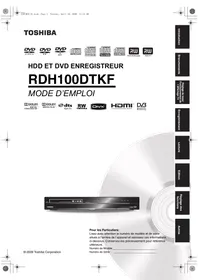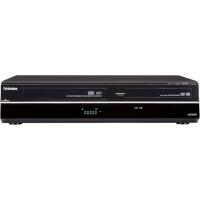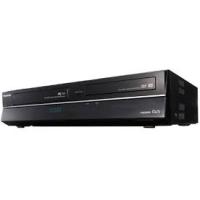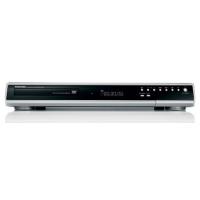
DR265 - Enregistreur DVD TOSHIBA - Notice d'utilisation et mode d'emploi gratuit
Retrouvez gratuitement la notice de l'appareil DR265 TOSHIBA au format PDF.

| Type de produit | Enregistreur DVD |
| Marque | TOSHIBA |
| Modèle | DR265 |
| Formats de disque compatibles | DVD-R, DVD-RW (mode Video et VR), DVD Video, CD audio, CD-R/RW (MP3, JPEG, DivX), VCD |
| Modes d'enregistrement | XP, SP, LP, EP, SLP, SEP |
| Capacité d'enregistrement max (disque 12 cm) | 600 min (mode SEP) |
| Fonctions d'enregistrement | Enregistrement simple, express, programmé (jusqu'à 8 émissions), VPS/PDC, chapitrage automatique |
| Fonctions de lecture | Lecture DVD, CD, MP3, JPEG, DivX, lecture différée, recherche rapide, zoom, répétition, aléatoire |
| Formats audio | Dolby Digital, PCM, son bilingue |
| Sorties vidéo | Péritel (SCART), S-Vidéo, Composante (YUV), balayage progressif (625p) |
| Sorties audio | Analogique (stéréo), numérique coaxiale (PCM/Bitstream) |
| Entrées | Antenne, AV1 (péritel), AV2 (péritel), AV3 (S-Vidéo+audio), AV4 (avant : composite+S-Vidéo+audio) |
| Fonctions d'édition | Suppression de titres, édition de noms, chapitrage manuel, playlist, protection de titres |
| Contrôle parental | Niveaux de restriction (1 à 8), mot de passe |
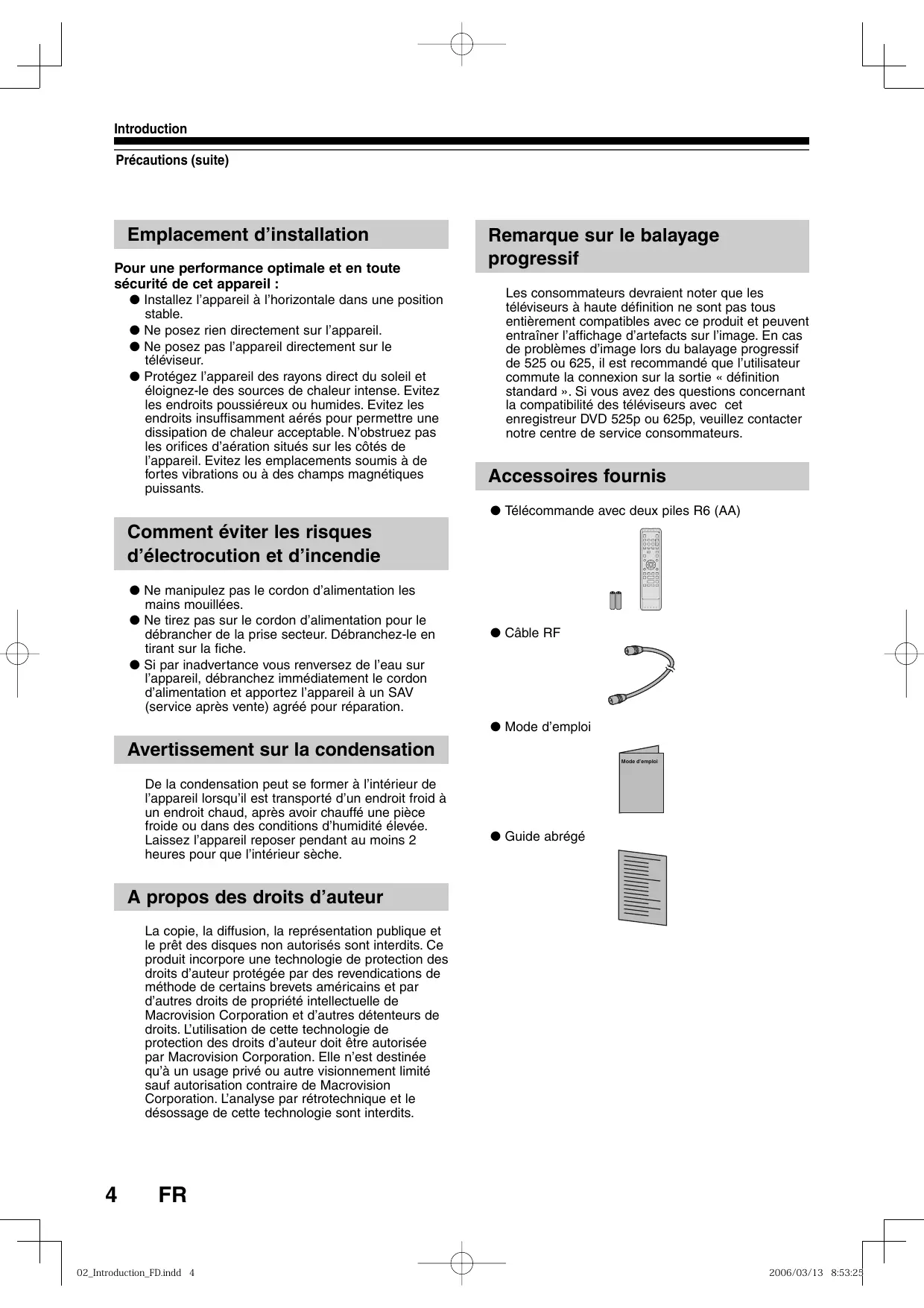
| Accessoires fournis | Télécommande (2 piles R6/AA), câble RF, mode d'emploi, guide abrégé |
| Alimentation | Secteur, prise standard |
| Consommation | Non spécifiée |
| Dimensions (approx.) | Standard enregistreur DVD (430 x 55 x 300 mm environ) |
| Poids | Environ 3 kg |
| Entretien | Nettoyer l'appareil avec un chiffon doux et détergent neutre ; nettoyer les disques du centre vers le bord |
| Sécurité | Ne pas ouvrir l'appareil (aucune pièce réparable par l'utilisateur) ; éviter l'humidité, les sources de chaleur, les obstructions d'aération |
| Réparabilité | Contacter un SAV agréé ; aucune pièce détachée fournie |
FOIRE AUX QUESTIONS - DR265 TOSHIBA
Questions des utilisateurs sur DR265 TOSHIBA
0 question sur cet appareil. Repondez a celles que vous connaissez ou posez la votre.
Poser une nouvelle question sur cet appareil
Téléchargez la notice de votre Enregistreur DVD au format PDF gratuitement ! Retrouvez votre notice DR265 - TOSHIBA et reprennez votre appareil électronique en main. Sur cette page sont publiés tous les documents nécessaires à l'utilisation de votre appareil DR265 de la marque TOSHIBA.
MODE D'EMPLOI DR265 TOSHIBA
Emplacement d'installation
Pour une performance optimale et en toute sécurité de cet appariel :
- Installez l'appareil à l'horizontal dans une position stable.
- Ne posez rien directement sur l'appareil.
- Ne posez pas l'appareil directement sur le téléviseur.
- Protégez l'appareil des rayons direct du soleil et éloignez-le des sources de chaleur intense. Evitez les endroits poussièreux ou humides. Evitez les endroits insuffisamment aérés pour permettre une dissipation de chaleur acceptable. N'obstruez pas les orifices d'aération situés sur les cots de l'appareil. Evitez les emplacements soumis à de fortes vibrations ou à des champes magnétiques puissants.
Comment éviter les risques d'électrocution et d'incendie
- Ne manipulez pas le cordon d'alimentation les mains mouillées.
- Ne tirez pas sur le cordon d'alimentation pour le débrancher de la prise secteur. Débranchez-le en tirant sur la fiche.
- Si par inadvertance vous renversez de l'eau sur l'appareil, débranchez immédiatement le cordon d'alimentation et apportez l'appareil à un SAV (service après vente)/agree pour réparation.
Avertissement sur la condensation
De la condensation peut se former à l'intérieur de l'appareil lorsqu'il est transporte d'un endroit froid à un endroit chaud, après avoir chauffé une piece froide ou dans des conditions d'humidité élevée. Laissez l'appareil reposer pendant au moins 2 heures pour que l'intérieur sèche.
A propos des droits d'auteur
La copie, la diffusion, la représentation publique et le prét des disques non autorisés sont interdits. Ce produit incorpore une technologie de protection des droits d'auteur protégée par des revendications de méthode de certains brevets américain et par autres droits de propriété intellectuelle de Macrovision Corporation et d'autres détenteurs de droits. L'utilisation de cette technologie de protection des droits d'auteur doit être autorisée par Macrovision Corporation. Elle n'est destinée qu'à un usage privé ou autre visionnement limité sauf autorisation contraire de Macrovision Corporation. L'analyse par rétrotechnique et le désossage de cette technologie sont interdits.
Remarque sur le balayage progressif
Les consommateurs devraient noter que les téléviseurs à haute définition ne sont pas tous entierement compatibles avec ce produit et peuvent entrainer l'affichage d'artéfacts sur l'image. En cas de problèmes d'image lors du balayage progressif de 525 ou 625, il est recommendé que l'utilisateur commute la connexion sur la sortie « définition standard ». Si vous avez des questions concernant la compatibilité des téléviseurs avec cet enregistrreur DVD 525p ou 625p, veuillez contacter notre centre de service consommateurs.
Accessoires fournis
- Télecommande avec deux piles R6 (AA)
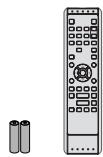
Cable RF
Mode d'emploi
Guide abrége

Entretien
NETTOYAGE DE L'APPAREIL
Utilisez un chiffon doux légèrement imbibé d'une solution détergente neutre. N'utilisez pas de solution abrasive, ammoniacale ou à base d'alcool.
NETTOYAGE DES DISQUES
- Si un disque est sale, nettoyez-le avec un chiffon de nettoyage. Essuyez le disque du centre vers le bord. N'effectuez pas de mouvements circulaires.
N'utilisez pas de solvants comme du benzène, diluants, produits nettoyants en vente dans le commerce, détergents, décapants abrasifs ou atomiseurs antistatiques destinés aux disques vinyle.
■ MANIPULATION DES DISQUES
Manipulez les disques en les tenant par les bords de manière à éviter que les traces de doigt et la poussière adherent à leur surface.
- Rangez toujours les disques dans leur boîtier protecteur lorsque vous ne les utilisez pas.
DépanNAGE
Si l'appareil tombe en panne, n'essayez pas de résoudre vous-même le problème. Il n'y a pas de pieces réparables par l'utilisateur à l'intérieur. Eteignez l'appareil, débranchez le cordon d'alimentation et prenez contact avec votre revendeur ou un SAV/agréé.
NETTOYAGE DE LA LENTILLE DVD
Si l'appareil ne fonctionne pas correctement même après avoir consulté le « Guide de Dépannage » et les sections correspondantes du mode d'emploi, il se peut que le bloc de lecture optique laser soit sale. Prenez contact avec votre revendeur ou un SAV agrée pour sa vérification et son nettoyage.
Fabriqué sous licence de Dolby Laboratories. Le terme « Dolby » et le sigle double D sont des marques commerciales de Dolby Laboratories.
Dolby Digital Recording
"Dolby® Digital Recording permit aux utilisateurs d'enregistrer des DVD ayant une qualité d'image et de son exceptionnelles. Par rapport à l'enregistrement PCM, la technologie Dolby économise également de l'espace sur le disque, ce qui permet une résolution video plus élevé ou d'all longer le temps d'enregistrement de chaque DVD. Les DVD utilisant la technologie Dolby Digital Recording peuvent être lus sur tous les lecteurs DVD-Viséo."
Remarque :
Ceci s'applique lorsque les lecteurs sont compatibles avec des disques DVD inscriptibles.
"DTS" et "DTS Digital Out" sont des marques déposées de Digital Theater Systems, Inc.

DivX, DivX Certified et les logos associés sont des marques de fabrique de DivX, Inc. et sont utilisés sous licence.
Table des matières
Introduction
■ Précautions. 2
Table des matieres 6
■ Fonctionnalités 8
■ Sélection d'un disque 9
Index des pieces et commandes 14
■ Préparation de la télécommande 19
■ Menu à l'écran. 20
Branchements
■ Branchements. 24
Utilisation de la prise S-VIDEO OUT ou COMPONENT
VIDEO OUT et des prises ANALOG AUDIO OUT. 25
Branchement sur un apparéil externe 25
Un son numérique pour une(Meilleure qualite d'ecoute....26
Une fois les branchements effectués 26
Réglage de base
■ Réglage initial. 28
■Réglage des chaînes 29
Mise au point automatique 29
Mise au point manuelle 29
Selection d'une chaine 30
Pour sauter une chaine prérogée 30
Déplacement 30
Choix de la langue d'affichage à l'écran . . . 31
Réglage de l'horloge 32
Réglage automatique de l'horloge 32
Réglage manuel de l'horloge 32
■ Choix du format de l'image 34
Enregistrement
Informations concerning I'enregistrement de DVD 36
Informations. 36
Mode d'enregistrement 36
Restrictions d'enregistrement 37
Informations sur la reglementation de la copie 37
Pour lire les disques sur un autre lecteur DVD (Finaliser) . .37
■ Choix du format d'enregistrement 38
Choix du format d'enregistrement pour un disque vierge... 38
Reformatage d'un disque 40
Réglage du chapitrage automatique 40
Selection du mode sonore 41
Selection de I'enregistrement audio (XP) 41
Réglage de l'entrée audio extérieure 42
Réglage de l'enregistrement audio bilingue 42
■ Enregistrement simple. 43
■ Enregistrement express. 45
■ Enregistrement programme 47
Vérification, annulation ou correction des informations sur les enregistements programmés. 51
Si I'enregistrement programme ne s'est pas terminé correctement 51
VPS (Système de programmation video) /
PDC (Commande de la programmation). 52
Astuces pour I'enregistrementprogramme 52
Liaison satellite 53
Réglages pour un apparéil externe 55
Branchement sur un apparéil externe 55
Enregistrement à partir d'une source externe. 56
■ Activation de la protection de disques . 58
■ Finalisation de disques 59
Finalisation automatique 61
Lecture
■ Lecture simple 64
Lecture de disques DVD-RW / DVD-R 64
Lecture de disques DVD Video / CD Video / CD. 67
Lecture de disques MP3 / JPEG 68
Lecture de disques DivX 70
Lecture de disques en utilisant le menu de disque. 72
Lecture de disques en utilisant le menu de titres 72
Fonction PBC pour les CD video 72
Lecture de CD video en utilisant le menu 73
Annulation et rappel de la fonction PBC 73
Pause. 73
Lecture par étapes 73
■ Lecture avancée 74
Reprise de la lecture 74
Lecture rapide 74
Saut des publicités pendant la lecture 74
Avance acceleree / Retour acceléré 75
Lecture au ralenti avant / arriere 75
■ Lecture spéciale 76
Zoom 76
Réglage des repères 76
Lecture differée pendant l'enregistrement 77
Lecture et enregistrement simultanés 77
Recherche par titre, chapitre ou piste 78
Recherche de la durée 79
Lecture en boucle 79
Lecture aléatoire 80
■ Choix du format audio et video 82
Changement de sous-titres 82
Changement de piste audio 82
Changement de système Surround virtuel 83
Changement de l'angle de vue 84
Réduction du bruit numérique 84
Édition
Informations sur I'edition de disques 86
Guide de la liste des titres. 86
Édition d'un disque enregistré 86
Édition de disques 87
Remarques sur la suppression de titres 87
■ Edition de disques 88
Suppression de titres. 88
Édition des noms de titres 90
Guide sur l'edition des noms de titres. 92
Ajout ou suppression des repères de chapitre 93
Création de vignettes à partir d'images 95
Suppression partelle d'un titre 97
Division d'un titre 99
Combinaison de titres 100
Ajout de titres sur une Playlist. 102
Suppression de toutes les Playlists. 104
Activation ou déactivation de la protection des titres . . . 106
Insertion ou suppression de tous les repères de chapitre
dans un titre. 108
Réglage des fonctions
■Vue d'ensemble du menu de réglage.......112
■ Réglage des fonctions 114
Réglage de la langue 114
Réglage de l'affichage 115
Réglage audio 116
Réglage parental 118
Réglage du mode d'arrêt sur image 120
Réglage du système TV 120
Réglage de la sortie video 121
Autres
Guide de Dépannage 124
Code de langues. 129
■ Glossaire 130
- Caracteristiques techniques 132
Fonctionnalités
Outre la lecture de CD et l'enregistrement, l'edition et la lecture de DVD, cet appeareil offre les fonctionnalités suivantes.
Enregistrement
Cet apparéil est compatible avec les disques DVD-RW ré-enregistrables plusieurs fois et les disques DVD-R enregistrables une seule fois.
■ Possibilité d'enregistrer jusqu'à 8 émissions :
Vouspouvezprogrammer l'appareil pour enregistrer jusqu'à 8 émissions,et ce,jusqu'à un mois à l'avance. Il est également possible de programme des enregistrements quotidiens ou hebdomadaires.
■ Enregistrement express :
Vous pouvez programmerper facilement la durée d'enregistrement requise. A chaque pression sur la touche [REC ●] pendant I'enregistrement, la durée d'enregistrement augmente de I'ordre de 30 minutes jusqu'à 8 heures. L'enregistrement s'arrête automatiquement lorsque la durée d'enregistrement que vous avez programmée est écoulée.
Réglage du chapitrage automatique :
Des repères de chapitre sont ajoutés aux enregistements si vous les avez régés dans le menu de réglage avant que l'enregistrement ne commence.
■ Création automatique d'un menu de titres :
L'appareil créé automatiquement un menu de titres lorsqu'il finalise un disque.
■ Création automatique d'une Playlist (mode VR) :
L'appareil créé automatiquement une Playlist à la fin de l'enregistrement.
■ Finalisation automatique (mode video) :
Vous pouvez finaliser automatiquement les disques lorsque vous arriverez à la fin de l'espace libre du disque, si vous avez configuré cette fonction dans le menu de réglage.
Enregistrement stéreo du canal gauche :
L'appareil peut enregistrer automatiquement un son monaural à partir du canal gauche sous la forme d'un son pseudo stéreo (caux gauche et droit identiques). (Cette fonction n'est pas disponible pour la source d'entrée des prises jacks AV3 sur le panneau arrière.)
Lecture
■ Son Surround cinéma :
Lorsque l'appareil est branché sur un amplificateur ou un décodeur compatible Dolby Digital ou DTS, vous pouvez écouter un son Surround de la qualité d'une salle de cinéma à partir de disques enregistrés avec le système son surround.
Lecture différée pendant l'enregistrement et lecture et enregistrement simultanés :
Vous pouvez dire la portion deja enregistrée d'un enregistrement en cours ou un autre titre pendant l'enregistrement.
Recherche rapide :
Vous pouvez trouver facilement la plage que vous poulez regarder en utilisant la fonction de recherche. Cherchez un point spécifique sur un disque par son titre, chapitre ou durée.
Lecture à partir de l'Original ou de la Playlist (mode VR):
Vous pouvez dire les titres en utilisant la liste d'Original ou une Playlist.
Système Surround virtuel :
L'espace stéréophonique est restitué via votre dynamique chaîne stéreo 2 canaux.
Lecture d'un disque MP3 :
Vous pouvez dire des fichiers MP3 enregistrres sur un CD-R/RW.
Visionneur d-images JPEG :
You pouvez dire des fichiers JPEG formats sur CD-R/RW.
■ Reproduction de données DivX®
Vous pouvez dire des fichiers DivX® enregistrres sur un DVD-R/RW ou CD-R/RW.
Produkt officiel DivX CertifiedTM.
- Lit des contenus video DivX®5, DivX®4, DivX®3 et DivX®VOD (avec des exigences techniques compatibles avec DivX Certified™).
Edition
■ Inséorer / supprimer des repères de chapitre (mode VR):
Vous pouvez facilement ajouter des repères de chapitre n'importe où dans vos enregistements pour faciliter l'édition.
■ Création de votre propre Playlist (mode VR) :
Tout en laissant la liste d'Originalinchangée, vous pouvez modifier des titres selon vos préférences et créé votre propre Playlist.
Editor les noms de titres
Créer des vignettes
Insérer/supprimer des repères de chapitre
Diviser/combiner les titres
Supprimer partiellement un titre
Protection de titres (mode VR):
La fonction de protection (placee sur « ON » dans la liste d'Original) s'avere utile pour éviter d'editor ou de supprimer accidentellement un titre.
Compatibilité
Lecture de disques enregistrés en mode video sur un lecteur DVD ordinaire :
Les disques enregistrés en mode video peuvent être lus sur des lecteurs DVD ordinaires, y compris les lecteurs de DVD d'ordinateur, compatibles avec la lecture de DVD video. Vous devrez finaliser les disques enregistrés en mode video pour les dire sur d'autres lecteurs DVD.
- Le format DVD video (mode video) est un nouveau format pour enregistrer des disques DVD-R/RW approuvé en 2000 par le forum sur le DVD. L'adoption de ce format est facultative pour les fabricants de dispositifs de lecture de DVD et certains lecteurs DVD video, lecteurs de DVD-ROM ou autres appeareils de lecture de DVD peuvent ne pas dire les disques DVD-R/RW enregistrés sous le format DVD video.
VPS/PDC:
Ce système garantit que l'émission dont vous souhaitezprogrammer l'enregistrement sera enregistrreeexactement du début à la fin même si l'houre dediffusion est différente de l'houre programmée.
Sélection d'un disque
Lorsque you souhaitez dire un DVD ou un CD, inserez le disque adequat dans l'enregistreur. Il existe differents types et formats de disque. Reportez-vous aux informations suivantes pourCHOIR le disque adequat.
Remarques
- Manipulez le disque comme indiqué dans son mode d'emploi.
- Toshiba ne peut pas garantir que tous les disques portant le logo DVD ou CD fonctionneront comme il se doit. De plus, Toshiba ne peut garantir que les disques enregistrés sur cet apparil fonctionneront correctement sur d'autres lecteurs, enregistrateurs et/ou lecteurs de DVD d'ordinateur.
Types de disque DVD
★★★: Convient le moins ★★: Peut être utilisé ★: Certaines fonctions sont limitées —: Ne peut pas être utilisé
| Vou voulez | DVD-RW VR | DVD-RW Video | DVD-R |
| Enregistrer des émissions télévisées | ★★★ | ★★★ | ★★★ |
| Réutiliser le DVD en effaçant les contenus non souhaités | ★★★ | ★★ | — |
| Editor les contenus enregistrés | ★★★ | ★ | ★ |
| Editor/enregistrer à partir d'un apparéil externe | ★★★ | ★★★ | ★★★ |
| Copier des disques pour distribution | ★★*1 | ★★★ | ★★★ |
| Lire le DVD sur un autre apparéil DVD | ★★*1 | ★★★ | ★★★ |
| Fonctionnalités | DVD-RW VR | DVD-RW Video | DVD-R |
| Enregistrement | |||
| Re-enregistrable | Oui | Oui | Non |
| Peut créé des chapitres à des intervalles fixes (automatique) | Oui | Oui | Oui |
| Peut créé des chapitres à votre convenance (manuel) | Oui | Non | Non |
| Peut enregistrer des images au format 16:9 | Oui | Oui | Oui |
| Peut enregistrer des émissions Une seule copie | Oui | Non | Non |
| Edition | |||
| Peut procéder à des opérations d'édition simple | Oui | Oui | Oui |
| Peut procéder à des opérations d'édition avancée (édition de la Playlist) | Oui | Non | Non |
*1 DVD-RW (mode VR) ne peut être lu que sur un apparéil DVD compatible VR.
Remarque :
Reportez-vous aux explications dans ce manuel pour les détails sur les fonctions ci-dessus et les restrictions implicites.
Pour l'enregistrement/lecture
| Disque | Symbole | Caracteristique | Remarques |
| DVD-R | DVD R4,7 | · 4,7Go pour général Ver.2.0 (8 cm (31/4po.)) (12 cm (43/4po.)) | Lisez attentivement la section « Sur les disques DVD-R » (page 11). La lecture d'un disque peut ne pas être possible sur cet enregistreur selon le statut du disque ou l'appareil d'enregistrement. |
| DVD-RW | DVD RW | · 4,7 Go pour Ver. 1.1 et 1.2 (8 cm (31/4po.)) (12 cm (43/4po.)) | Lisez attentivement la section « Sur les disques DVD-RW » (page 11). La lecture d'un disque peut ne pas être possible sur cet enregistreur selon le statut du disque ou l'appareil d'enregistrement. |
Utilisation de différents types de disque à des fins différentes
Disques DVD-R/RW lors de la création de vos propres disques originaux pour distribution
Les disques DVD-R sont conçus pour être conformes à la norme mondiale du format DVD video et ne peuvent être enregistrés qu'une seule fois. Les disques DVD-R convenennent au montage d'un contenu original ( comme des événements personnels enregistrés, un mariage par exemple) avec cet enregistrure, pour les transférer sur l'enregistrure et en faire des copies pour les envoyer à votre famille ou vos amis. Ces disques sont lisibles sur d'autres lecteurs DVD compatibles. Vous pouvez aussi utiliser des disques DVD-RW, qui sont re-enregistrables.
Nous ne pouvons garantir que les disques DVD-R/RW enregistrres sur cet apparéil pourrait être lus sur tous les lecteurs/enregistrleurs de DVD. Tout comme nous ne pouvons garantir que les disques DVD-R/RW enregistrres sur d'autres apparéils pourrait être lus sur cet enregistrur.
Sélection d'un disque (suite)
| Pour lecture uniquement | |||
| Disque | Symbole | Caracteristique | Remarques |
| DVD américain | DVD VIDEO | 12 cm (43/4 po.) / 8 cm (31/4 po.) Code régional 2 ou ALL | Le code régional de cet enregistreur DVD est 2. Le code régional inscrit sur le panneau arrêté doit correspondre à la zone lisible spécifique imprimée sur le disque DVD américain. Si que vous ne trouvez pas la Région 2 ou ALL ou encore que le disque est codé pour permettre la lecture uniquement dans les régions autres que la Région 2, cet enregistreur ne pourrait pas direc. |
| CD audio (CD-DA) | COMPACT DISG DIGITAL AUDIO | 12 cm (43/4 po.) / 8 cm (31/4 po.) | |
| CD-R | COMPACT DISC Recordable | 12 cm (43/4 po.) Fichiers au format CD-DA, MP3, JPEG, DivX® | La lecture d'un disque peut ne pas être possible selon le statut du disque. |
| CD-RW | COMPACT DISC ReWritable | ||
| VCD (CD video) | COMPACT DISC DIGITAL VIDEO | 12 cm (43/4 po.) Version 1.1 et 2.0 | |
| VIDEO CD | |||

est une marque de DVD Format/Logo Licensing Corporation.
- Il n'est pas possible de dire des disques ne figurant pas sur la liste ci-dessus.
- Il n'est pas possible de dire des disques non standardisés même s'ils sont étiquetés comme cidesssus.
-
Il n'est pas possible de dire des disques à l'encodage spécialisé ( comme les disques SACD) ou les portions audio des DVD audio.
-
Cet enregistreur utilise le système couleur PAL et ne peut pas dire des disques DVD video enregistrres dans un autre système couleur (NTSC par exemple), même s'ils comportent l'indication Région 2 ou ALL.
- Toshiba ne peut pas garantir que tous les disques portant le logo DVD ou CD fonctionneront comme il se doit. Reportez-vous au passage sur la compatibilité à la page 11.
Les lecteurs DVD portant le logo RW compatible neuvent dire des disques DVD-RW enregistrres en mode VR.
REMARQUE
-
Ce lecteur ne peut pas dire les disques DVD-R enregistrés en mode VR (format d'enregistrement video).
-
La responsabilité de Toshiba ne saurait estre engagee pour tout dommage ou perte causee directement ou indirectement par le mauvais fonctionnement de cet enregistrure, y compris et sans reserve, l'un des dysfonctionnements suivants:
-
Impossibilité d'enregistrer les contenus que l'utilisateur souhaite enregistrer.
- Impossibilité d'éditer les contents comme souhaités par l'utilisateur.
- Lorsqu'un disque DVD-R/RW créé sur cet enregistrure est utilisé (c'est-à-dire inséré, lu, enregistré ou édité) sur un autre lecteur, enregistrure ou lecteur d'ordinateur de DVD.
Lorsqu'un disque DVD-R/RW utilise comme decrit au point precedent est a nouveau utilise sur cet enregistrure. - Lorsqu'un disque DVD-R/RW qui a ete enregistré sur un autre enregistrure DVD ou sur un lecteur d'ordinateur de DVD est utilise sur cet enregistrure.
- Certaines fonctions peuvent être inopérantes avec les disques pour ordinateur.
- Les disques enregistrés sur cet enregistrer peuvent ne pas fonctionner comme il se doit sur d'autres lecteurs, enregistrurs ou lecteurs d'ordinateur de DVD.
En raison des problemes et erreurs qui peuvent survenir pendant la creation des logiciels DVD et CD et/ou de la fabrication des disques DVD et CD, Toshiba ne peut pas garantir que cet apparéil sera compatible avec toutes les fonctions de chacun des disques DVD portant le logo DVD ni avec chacun des disques CD portant le logo CD. Comme Toshiba est l'un des créateurs de la technologie DVD, ses lecteurs DVD sont fabriqués dans le respect de normes très élevées, et par conséquent de tels problèmes de compatibilité sont rares.
Sur les disques DVD-R
■ Normes
- Les disques DVD-R pour général Ver.2.0 peuvent être utilisés pour l'enregistrement et la lecture.
- Les disques compatibles avec la vitesse d'enregistrement suivante peuvent aussi être utilisés :
Ver. 2.0/2x
Ver. 2.0/4x
Ver. 2.0/8x
- Choisissez des disques comportant les inscriptions suivantes: « pour video», « pour enregistrement », « 120 min. » etc.
Conditions d'enregistrement
- Les images pour lesquelles la copie est interdite ou limitee (une seule copie ou copie interdite) ne peuvent pas etre enregistrées.
- Il est vivement conseilé d'utiliser des disques DVD-R 2x et MAXELL DVD-R 16x pour garantir une bonne qualité d'enregistrement.
Disques testés et reconnus compatibles avec cet enregistrur :
Verbatim DVD-R 8x
Sur les disques DVD-RW
Normes
- Les disquesétiquêtes DVD-RW Ver.1.1 ou 1.2 peuvent être utilisés.
- Les disques compatibles avec les vitesses d'enregistrement suivantes peuvent aussi être utilisés:
Ver. 1.1/2x
Ver. 1.2/4x
- Choisissez des disques comportant les inscriptions suivantes: « pour video», « pour enregistrement », « 120 min. » etc.
Conditions d'enregistrement
- Les images pour lesquelles la copie est interdite (copie interdite) ne peuvent pas etre enregistrées. Si un disque est etiquete comme etant compatible CPRM, les images pour lesquelles la copie est limitee une seule copie) peuvent etre enregistrées en mode VR.
- Il est vivement conseillé d'utiliser des disques DVD-RW 4x pour garantir une bonne qualité d'enregistrement.
Disques testés et reconnus compatibles avec cet enregistrur :
Verbatim DVD-RW 2x
Symboles sur les disques DVD video
Vous trouverez ci-dessous des exemples de symbole et leur signification.
| Symbole | Signification |
| 2 | Nombre de pistes audio enregistrées sur le disque. (Dans cet exemple, 2 pistes audio, comme en anglais et en japonais, sont enregistrées.) |
| 2 | Nombre de langues de sous-titre enregistrées sur le disque. (Dans cet exemple, 2 langues de sous-titre sont enregistrées.) |
| 3 | Nombre d'angles de vue enregistrés sur le disque. (Dans cet exemple, 3 angles de vue différents sont enregistrés.) |
| 4:3 | Les images sont enregistrées dans le format d'image standard (format 4:3). |
| LB | Les images sont enregistrées dans le format d'image Letter Box (format 4:3 avec des bandes noires horizontales en haut et en bas de l'image). |
| 16:9 LB | Les images sont enregistrées dans le format d'image Grand Ecran (format 16:9). |
| 16:9 PS | Les téléviseurs au format d'image 4:3 les afficheront dans le style Letter Box. |
| 16:9 PS | Les images sont enregistrées dans le format d'image Grand Ecran (format 16:9). |
| 16:9 PS | Les téléviseurs au format d'image 4:3 les afficheront dans le style Pan Scan (un ou deux côts de l'image sont coupés). |
| Le format de l'image réelle dépend du format d'image ou de la sélection du mode du téléviseur. |
Sélection d'un disque (suite)
Structure du contentu des disques
En principe, les disques DVD video sont divisés en titres, et les titres sont eux-mêmes divisés en chapitres. Les CD video/CD audio sont divisés en pistes.
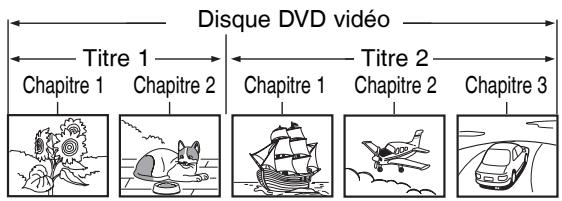
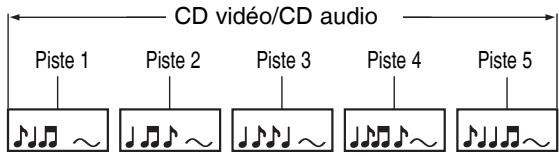
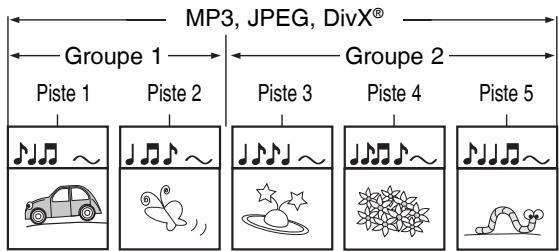
Titre : Division du contenu d'un disque DVD video. Correspond plus ou moins au titre de chaque nouvelle d'un recueil de nouvelles.
Chapitre : Division du contenu d'un titre. Ceci correspond au chapitre dans un roman.
Piste : Division du contenu d'un CD video ou d'un CD audio.
Groupe : Division du contenu d'un disque de données MP3 ou JPEG. Se compose de plusieurs pistes.
Un numero est attribué à chaque titre, chapitre ou piste, appelé respectivement « numero du titre », « numero du chapitre » ou « numero de la piste »
Certsains disques peuvent ne pas composer ces nombres.
Manipulation des disques
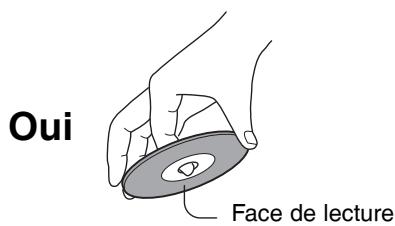
- Ne touchez pas la face de lecture du disque.
- Ne collez pas de papier ou de bande adhésive sur les disques.
Non

Nettoyage des disques
- Les traces de doigt et la poussière sur les disques peuvent déterminer l'image et le son. Essuyez le disque du centre vers le bord avec un chiffon doux. Gardez toujours le disque propre.
Oui
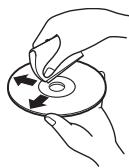
Non
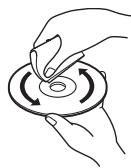
N'tutilisez pas de solvants comme du diluant, benzène, produits nettoyants en vente dans le commerce ou atomiseurs antistatiques pour disques vinyle. Le disque pourrait etre endommagé.
Rangement des disques
- Ne rangez pas les disques dans un endroit exposé aux rayons directs du soleil ou à proximé d'une source de chaleur.
- Ne rangez pas les disques dans un endroit humide et pousiéaux comme un salle de bain ou à proximé d'un humidificateur.
- Rangez les disques à la verticale dans leur boîtier.
Empiler ou poser des objets sur des disques hors de leur boîtier peut les déformer.
Disques et fonctions
Ce tableau présente les principales fonctions disponibles sur cet enregistrur par catégorie de disque.
Ce qui vous aidera àCHOISIR un disque.
| Disque DVD-RW mode video | Disque DVD-RW mode VR | Disque DVD-R mode video | |
| Caracteristiques sur cet enregistrer | Convient à la sauvegarde de données en mode video pour lecture sur des apparilés compatibles.II est possible d'effacer le contenu enregistré pour réutiliser plusieurs fois le disque. | Convient à la sauvegarde de données en mode VR pour lecture sur des apparilés compatibles.II est possible d'effacer le contenu enregistré pour réutiliser plusieurs fois le disque. | Convient à la sauvegarde de données en mode video pour lecture sur des apparilés compatibles.Une fois exécuté le processus de finalisation en mode video d'un disque enregistré pour qu'il puisse être lu sur d'autres lecteurs, il n'est pas possible de procédé à des ajouts, corrections et effacements du contenu du disque. |
| Lors de la première utilisation | Initialisez le disque. | Initialisez le disque. | Aucune étape préparatoire n'est nécessaire. |
| Enregistrer une émission télévisée | Oui | Oui | Oui |
| Effacer le contentu enregistré | OuiSi le processus de finalisation en mode Vidéo a été exécuté, commencez par l'annulier, puis effacez le contentu. | OuiII est possible d'effacer le contenu enregistré sans annulier le processus de finalisation. | OuiEffacer le contentu ne libéré pas l'espace disque.Apres exéction du processus de finalisation en mode Vidéo d'un disque enregistré, il n'est plus possible d'effacer le contentu du disque. |
| Enregistrer un contentu supplémentaire sur un disque enregistré | OuiSi le processus de finalisation en mode Vidéo a été exécuté, commencez par l'annulier, puis effacez le contentu. | OuiIl est possible d'ajouter un contenu sans annulier le processus de finalisation. | OuiAprès exéction du processus de finalisation en mode Vidéo d'un disque enregistré, il n'est plus possible d'ajouter de contenu sur le disque. |
| Indexer les containus enregistrésDonner le nom à un titre Créer une vignette | OuiOuiOuiAprès exéuction du processus de finalisation en mode Vidéo d'un disque enregistré, il n'est plus possible de donner le nom à un titre ou de créé une vignette. | OuiOuiOuiAprès exéuction du processus de finalisation en mode VR d'un disque enregistré, il est possible de donner le nom à un titre ou de créé une vignette. | OuiOuiOuiAprès exéuction du processus de finalisation en mode Vidéo d'un disque enregistré, il n'est plus possible de donner le nom à un titre ou de créé une vignette. |
| Réunir vos scènes préféérées (Edition d'une Playlist)Créer un nouveau titre à partir d'une Playlist contenant vos scènes préféérées (Copie dans le même disque) | NonNon | OuiOui | NonNon |
| Lire un contentu enregistré sur cet enregistrer sur d'autres apparilés | Exécutez le processus de finalisation en mode Vidéo sur cet enregistrer. Ce processus rend la lecture du disque possible sur d'autres apparilés compatibles.(A l'exception de certains modèles.) | Exécutez le processus de finalisation en mode VR sur cet enregistrer. Ce processus rend la lecture du disque possible sur d'autres apparilés compatibles.(A l'exception de certains modèles.) | Exécutez le processus de finalisation en mode Vidéo sur cet enregistrer. Ce processus rend la lecture du disque possible sur d'autres apparilés compatibles.(A l'exception de certains modèles.) |
| Lorsqu'un message apparait et que le disque inséré ne peut pas être utilisé | Initialisez le disque. | Initialisez le disque. | — |
Index des pieces et commandes
Panneau avant
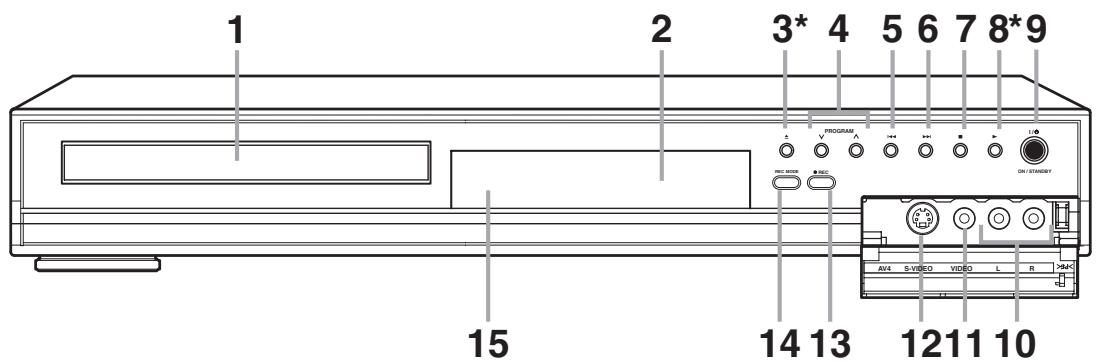
1. Plateau du disque
Placez-y un disque lorsqu'il est ouvert.
2. Afficheur
Reportez-vous au « Guide d'affichage du panneau avant » à la page 18.
Appuyez sur ce bouton pour ouvrir ou fermer le plateau du disque.
4. Boutons PROGRAM V/AN
Appuyez sur ces boutons pour passer à la chaîne supérieure ou inférieure.
5. Bouton (REV)
Pendant la lecture d'un chapitre ou d'une piste, appuyez une fois à mi-coursé sur ce bouton pour revenir au début du chapitre ou de la piste actuelle. Si vous appuyez deux fois rapidement, la lecture demarrera du chapitre ou de la piste précédente. Pendant la lecture, maintenez enforcé ce bouton pendant une seconde et demie pour un retour accéléré. Lorsque la lecture est sur pause, appuyez sur ce bouton pour revenir en arrêté étape par étape. Lorsque la lecture est sur pause, maintenez enforcé ce bouton pendant une seconde et demie pour remboinage au ralenti.
6. Bouton (FWD)
Pendant la lecture, appuyez sur ce bouton pour
passer au chapitre ou a la piste suivante.
Pendant la lecture, maintenez enforcé ce bouton
pendant une seconde et demie pour une avance
accelerée.
Lorsque la lecture est sur pause, appuyez sur ce
bouton pour diren avant etape par etape.
Lorsque la lecture est sur pause, maintenez enforcé
ce bouton pendant une seconde et demie pour une
avance au ralenti.
7. Bouton (STOP)
Appuyez sur ce bouton pour arrêté la lecture ou l'enregistrement.
Appuyez sur ce bouton pour arrêté un enregistrement programme.
8. Bouton (PLAY)*
Appuyez sur ce bouton pour lancer ou reprendre la lecture.
9. Bouton I/O (ON/STANDBY)
Appuyez sur ce bouton pour allumer ou eteindre l'appareil. Si I'enregistrement programme est activé, appuyez sur ce bouton pourmettre l'appareil en veille programmée.
10. Prises jack d'entrée AUDIO (AV4)
Utilisez-les pour brancher un apparéil externe avec un cable audio standard.
11. Prise jack d'entrée VIDEO (AV4)
Utilisez-la pour brancher un apparéil externe avec un cable video standard.
12. Prise jack d'entrée S-VIDEO (AV4)
Utilisez-la pour relier la sortie S-video de l'appareil externe avec un cable S-video.
13. Bouton REC
Appuyez une fois sur ce bouton pour lancer l'enregistrement.
Appuyez plusieurs fois sur ce bouton pour lancer un enregistrement express.
14. Bouton REC MODE
Appuyez sur ce bouton pour changer de mode d'enregistrement.
15. Capteur de télécommande
Il recoit les signaux émis par votre télécommande, ce qui vous permet d'utiliser l'ordinateil à distance.
- Vous pouvez également allumer l'appareil en utilisant ces boutons.
Panneau arrête
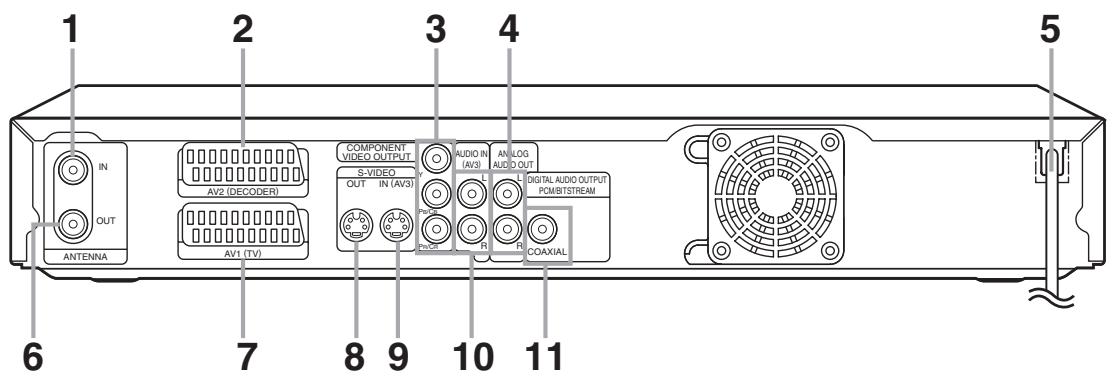
- Prise ANTENNA IN
Branchez-la à une antennée ou un cable.
- Prise AV2 (DECODER)
Branchez-la à un magnétoscope, un caméscope ou tout autre équipement audio-video.
Utilisez un cable péritel en vente dans le commerce.
- Prises COMPONENTVIDEO OUTPUT
Reliez-les aux prises jack d'entrée video composantes de votre téléviseur.
Utilisez un cable video composantes en vente dans le commerce.
Reliez-les aux prises jack d'entrée audio de votre télévisueur.
Utilisez un cable audio en vente dans le commerce.
- Cordon d'alimentation
Branchez-le sur une prise secteur standard.
- Prise ANTENNA OUT
Branchez-la à la prise d'antenne de votre téléviseur, décodeur cable ou système de diffusion directe. Utilisez le cable RF fourni.
- Prise AV1 (TV)
Branchez-la à la prise péritel de votre téléviseur.
Utilisez le cable péritel fourni.
- Prise S-VIDEO OUT
Branchez-la à la prise jack d'entrée S-video de votre télévisuer.
Utilisez un cable S-video en vente dans le commerce.
- Prise S-VIDEO IN (AV3)
Branchez-la à la prise jack de sortie S-video de votre magnétoscope, caméscope ou autre équipement.
Utilisez un cable S-video en vente dans le commerce.
- Prises AUDIO IN (AV3)
Branchez-les aux prises jack de sortie audio de votre magnétoscope, caméscope ou autre équipement audio-video.
Utilizez un cable audio en vente dans le commerce.
- Prise DIGITAL AUDIO OUTPUT PCM/BITSTREAM (COAXIAL)
Branchez-la à un amplificateur avec prise d'entrée numérique tel qu'un décodeur Dolby Digital ou un décodeur DTS.
Utilisez un cable coaxial en vente dans le commerce.
Remarques
- Ne touche pas aux broches internes des prises sur le panneau arrêté. Une décharge electrostatique pourrait provoquer des dégats irreversibles sur l'appareil.
- Cet apparéil ne possède pas de modulateur RF.
Index des pieces et commandes (suite)
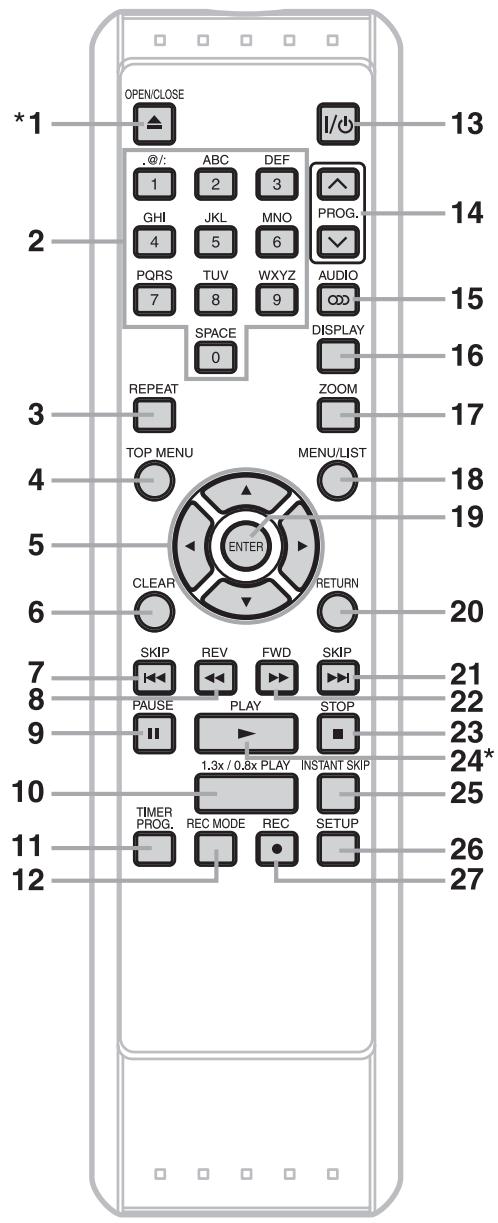
1. Bouton OPEN/CLOSE ^*
Appuyez sur ce bouton pour ouvrir ou fermer le plateau du disque.
2. Touches numériques
Appuyez sur ces touches pour sélectionner la chaine. Appuyez sur ces touches pour sélectionner un titre/chapitre/piste sur l'afficheur. Ou appuyez sur ces touches pour saisir les valeurs de réglage dans le menu de réglage.
3. Bouton REPEAT
Appuyez sur ce bouton pour afficher le menu Régéter.
4. Bouton TOP MENU
Appuyez sur ce bouton pour afficher le menu Titre.
5. Touches directionnelles ( / / / )
Appuyez sur ces touches pour sélectionner une rubrique ou un réglage.
6. Bouton CLEAR
Appuyez sur ce bouton pour effacer le mot de passée saisi, annuler la programmation d'un CD, annuler la seLECTION du nombre de repères dans le mode de réglage du marquage ou encore annuler le programme saisi dans le mode d'enregistrement programmé.
7. Bouton SKIP
Pendant la lecture d'un chapitre ou d'une piste, appuyez une fois à mi-course sur ce bouton pour revenir au début du chapitre ou de la piste actuelle. Si vous appuyez deux fois rapidement, la lecture demarrera du chapitre ou de la piste précédente. Ou bien lorsque la lecture est sur pause, appuyez sur ce bouton pour revenir en arrêté étape par étape.
8. Bouton REV
Pendant la lecture, appuyez sur ce bouton pour un return accéléré. Ou bien lorsque la lecture est sur pause, appuyez sur ce bouton pour une lecture au ralenti arrrière.
9. Bouton PAUSE II
Appuyez sur ce bouton pour suspendre la lecture ou l'enregistrement.
10. Bouton 1.3x / 0.8x PLAY
Pendant la lecture, appuyez sur ce bouton pour dire à une vitesse légèrement plus rapide/lente tout en préservernt la qualité audio.
11. Bouton TIMER PROG.
Appuyez sur ce bouton pour afficher la liste Programmation.
12. Bouton REC MODE
Appuyez sur ce bouton pour changer de mode d'enregistrement.
13. Bouton I/ON/STANDBY
Appuyez sur ce bouton pour allumer ou eteindre l'appareil. Si I'enregistrement programme est activé, appuyez sur ce bouton pourmettre I'appareil en veille programmée.
14. Boutons PROG. /
Appuyez sur ces boutons pour passer à la chaîne supérieure ou inférieure.
15. Bouton AUDIO
- Si vous receivez un programme bilingue, appuyez sur ce bouton pour changer le réglage de sortie audio sur « Pral. », « Sous » ou « Pral. /Sous »
- Appuyez sur ce bouton pour changer la source audio bilingue d'un appareil externe sur « Pral. », « Sous » et « Pral. /Sous » (Disponible uniquement lorsque « Entrée audio extér. » du menu de réglage du DVD est configuré à l'avance sur « Bilingue ».)
- Appuyez sur ce bouton pour afficher le menu audio pendant la lecture.
- Appuyez sur ce bouton pour sélectionner le mode sonore.
16. Bouton DISPLAY
Appuyez sur ce bouton pour activer ou désactiver l'affichage du menus à l'écran.
17. Bouton ZOOM
Pendant la lecture, appuyez sur ce bouton pour agrandir l'image à l'écran.
18. Bouton MENU/List
Appuyez sur ce bouton pour afficher le menu de disque. Pour modifier l'Original et la Playlist sur l'écran du téléviseur. (mode VR uniquement)
19. Bouton ENTER
Appuyez sur ce bouton pour confirmer ou selectionner les rubriques du menu.
20. Bouton RETURN
Appuyez sur ce bouton pour revenir à l'écran du menu affché précédemment.
21. Bouton SKIP▶
Pendant la lecture, appuyez sur ce bouton pour passer au chapitre ou à la piste suivante. Ou bien lorsque la lecture est sur pause, appuyez sur ce bouton pour dire en avant étape par étape.
22. Bouton FWD
Pendant la lecture, appuyez sur ce bouton pour une avance accélérée. Ou bien lorsque la lecture est sur pause, appuyez sur ce bouton pour une avance au ralenti.
23. Bouton STOP
Appuyez sur ce bouton pour arreter la lecture ou l'enregistrement.
24. Bouton PLAY ^*
Appuyez sur ce bouton pour lancer ou reprendre la lecture.
25. Bouton INSTANT SKIP
Pendant la lecture, appuyez sur ce bouton pour avancer la lecture de 30 secondes.
26. Bouton SETUP
Appuyez sur ce bouton pour afficher le menu de réglage.
27. Bouton REC
Appuyez une fois sur ce bouton pour lancer l'enregistrement. Appuyez plusieurs fois sur ce bouton pour lancer un enregistrement express.
- Vous pouvez également allumer l'appareil en utilisant ces boutons.
Index des pieces et commandes (suite)
Guide d'affichage du panneau avant
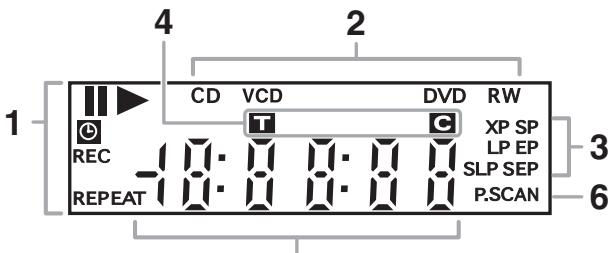
5
1. Etat actuel de l'appareil
:Apparait lorsque la lecture d'un disque est suspendue. Apparait également pendant la lecture etape par etape.
:Apparait lorsque qu'un disque est lu.
:Apparait pendant un bobinage au ralenti ou pendant une lecture arriere au ralenti.
:Apparait si I'enregistrementprogramme ou I'enregistrement express (OTR) est activé et en cours d'opération.Clignote lorsque tous les enregistrentesprogrammés sont terminés. Clignote lorsqu'une erreur se produit dans la programmation.
REC :Apparait pendant un enregistrement. Clignote lorsqu'un enregistrement est suspendu.
REPEAT: Apparait pendant la lecture en boucle.
2. Type de disque et état actuel de l'appareil
CD :Apparait lorsqu'un CD audio ou un disque
comportant des fichiers MP3 / JPEG / DivX
enregistrres est insere dans l'appareil.
VCD :Apparait lorsqu'un CD video est inséré dans l'appareil.
■ Affichage des messages
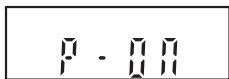
L'appareil est allumé.
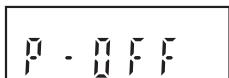
L'appareil est eteint.
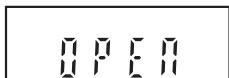
Le plateau du disque s'ouvre.
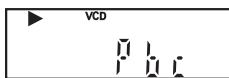
La fonction PBC du CD video est activée.
DVD : Apparait lorsqu'un DVD / DivX® est inséré dans l'appareil ou pendant l'enregistrement.
DVD R
: Apparait lorsqu'un disque DVD-R est inséré dans l'appareil.
DVD RW
: Apparait lorsqu'un disque DVD-RW est insere dans l'appareil.
3. Mode d'enregistrement
:Le mode d'enregistrement choisi apparait.
4. Repères de titre/piste et chapitre

: Numéro du titre/piste

:Numéro du chapitre
5. Affiche ce qui suit
Durée de lecture écoulé
- Numéro du titre/chapitre/piste actuellément lus
Durée d'enregistrement/Temps restant
Horloge
- Numéro de la chaîne
Temps restant pour l'enregistrement express (OTR)
6. P.SCAN
:Apparait lorsque le balayage progressif est activé.
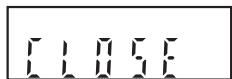
Le plateau du disque se ferme.
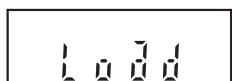
Un disque est inséré.
Des données sont en cours d'enregistrement sur un disque.
Préparation de la télécommande
Installation des piles dans la télécommande
■ Installez deux piles R6 (AA) (fournies) dans la télécommande. Assurez-vous de respecter la polarité indiquée à l'intérieur du compartment à piles.
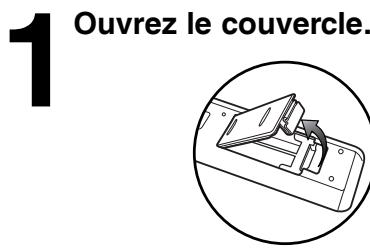

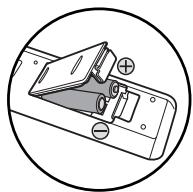
Insérez les piles.
Assurez-vous de faire correspondre les bornes ^+ et- des piles avec les repères ^+ et- indiqués à l'intérieur du compartmente a piles.

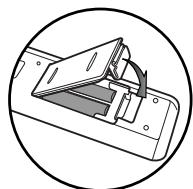
Refermez le couvercle.
Remarques :
- Une mauvaise utilisation des piles peut présenter un risque de fuites ou Explosion.
- N'utilise pas ensemble des piles neuves et des piles usages.
- N'utilise pas ensemble des piles de type différent.
Assurez-vous que les extrémites + et - de chaque pile correspondant bien aux indications inscrites à l'intérieur du compartment à piles. - Otez les piles si vous n'avez pas l'intention d'utiliser la télécommande pendant une période prolongée.
- Pour vous débarrasser des piles usagées, veuillez vous conformer aux réglementations en vigueur ou aux instructions concernant la protection de l'environnement qui s'appliquent dans votre pays ou votre région.
- Les piles ne doivent pas etre recharges, court-circuites, chauffees, brulées ou démontees.
A propos de la télécommande
■ Pensez à respecter les indications suivantes lorsque vous utilisez la télécommande :
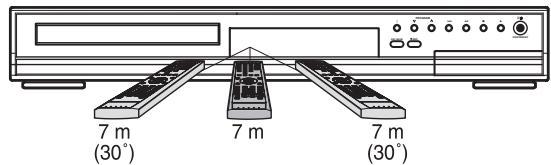
Assurez-vous qu'il n'y ait aucun obstacle entre la télécommande et le capteur de télécommande sur l'appareil.
Utilisez-la dans le rayon d'action et l'angle indiqués ci-dessous.
- Les opérations faites à partir de la télécommande peuvent ne pas fonctionner si le capteur de télécommande est exposé à la lumière du soleil ou à une luzière fluorescente.
- Les télécommandes d'appareils différents peuvent creer des interférences. Faites attention lorsque vous utilisez, pres de l'appareil, des télécommandes destinées à d'autres équipements.
- Remplacez les piles lorsque le rayon d'action de la télécommande diminue.
- Le rayon d'action maximum est le suivant :
- Ligne en visibilité directe : environ 7 m
-Depuis n'importequel endroit au centre : environ 7m dans un ordre de 30 degrés
Menus à l'écran
Cet appeareil utilise les menus à l'écran suivants pour la plupart des opérations : Menu de réglage, Liste des titres, Playlist, Original et Affichage. Ils permettent de modifier le statut de lecture du disque pendant la lecture.
Le menu Affichage donne aussi des informations sur le statut du disque.
Menu Affichage
Quand un disque est inséré dans l'appareil, appuyez sur [DISPLAY] pour faire apparaitre l'écran d'affichage. Le menu donne des informations sur le contenu enregistré sur le disque.
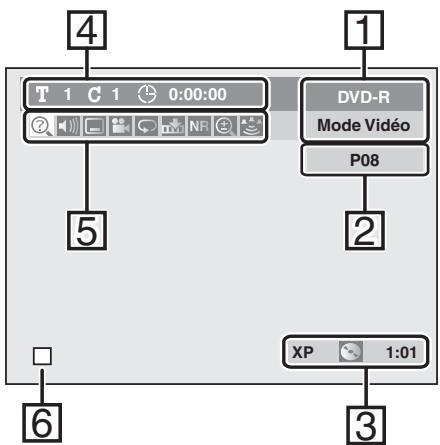
- Type de disque et format
Dans certaines descriptions de ce manuel, seul un type de disque est donné en exemple. - Numéro de la position de programme
- Mode d'enregistrement et temps restant
- Numéro du titre, numéro du chapitre et temps écoulé de lecture du disque
- Chaque icone représenté :
Recherche
Audio
Sous-titres
Angle (à l'exception du mode VR)
: Repétition
: Repère
NR :Réduction du bruit
:Zoom
Surround
- Etat du disque en cours
Menu de réglage
Appuyez sur [SETUP] pour afficher le menu de réglage, puis appuyez sur [ENTER] pour afficher chaque menu, Sélectionné un menu avec [ / ] .
Ces menus fournissant un accès aux fonctions principales de l'appareil.
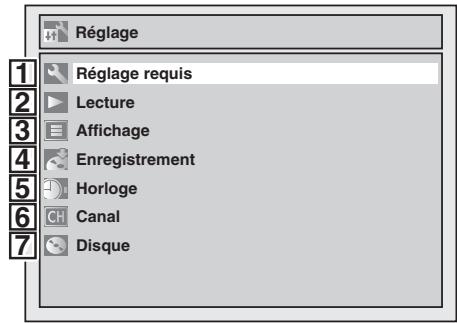
- Réglage requis :
Pour configurer le réglage nécessaire.
- Lecture :
Pour configurer l'appareil pour qu'il mise des disques selon vos préférences.
- Affichage :
Pour configurer l'affichage à l'écran et l'afficheur du panneau avant de l'appareil selon vos préférences.
- Enregistrement :
Pour configurer l'appareil pour qu'il enregistre des disques selon vos préférences.
- Horloge :
Pour configurer l'horloge de l'appareil selon vos besoins.
- Canal :
Pour régler les chaînes de l'appareil selon vos préférences.
- Disque/Mode Lecture de CD :
Lorsqu'un disque DVD video (en vente dans le commerce), un disque DVD-R neuf ou DVD-R/RW avec des dossiers de DivX® est inséré dans l'appareil, il n'est pas possible de selectionner « Disque ».
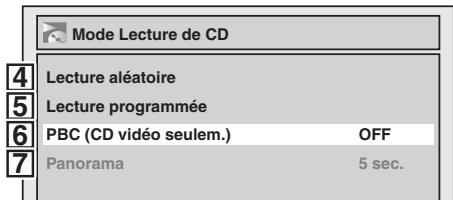
« Mode Lecture de CD » n'est disponible que lorsqu'un CD audio ou un CD-R/RW compteant des fichiers MP3/JPEG est inséré dans l'appareil.
il n'est pas possible de désirir « Mode Lecture de CD » quand a CD-R/RW avec des dossiers de DivX est inséré dans l'unité.
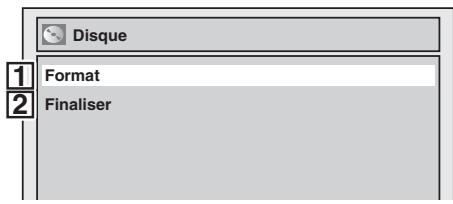
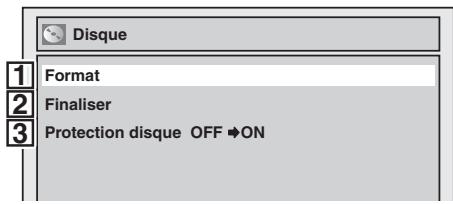
- Format (DVD-RW uniqueness) :
Permet d'effacer tout le contente enregistré sur le disque.
Le disque redeviendra vierge.
- Le contenu efface ne peut pas etre récapuéré.
- Un disque DVD-RW formaté sur cet apparéil ne peut pas être utilisé sur d'autres enregistrleurs DVD s'il ne contient pas de contenu enregistrré sur cet apparéil.
-
Si vous souhaitez utiliser un disque formaté sur cet apparéil sur un autre enregistrreur DVD, vous doivent reformater le disque sur l'autre enregistrreur.
-
Finaliser :
Permet de finaliser un disque contenant des titres enregistrés.
Permet de protégger un disque de modification ou enregistrement accidentel.
- Lecture aléatoire :
Pour activer la fonction de lecture aléatoire.
- Lecture programme (CD audio et CD video uniquely):
Pour activer la fonction de lecture programmée.
- PBC (CD video seldom.) :
Commute la fonction PBC sur « ON » ou « OFF »
- Panorama (Fichiers JPEG uniqueness):
Sélectionne le durée d'affichage du mode diaporama.
Branchements
Reliez l'appareil au téléviseur après avoir pris en compte les performances de votre équipement actuel. Avant l'installation, débranchez votre téléviseur ainsi que cet apparéil.
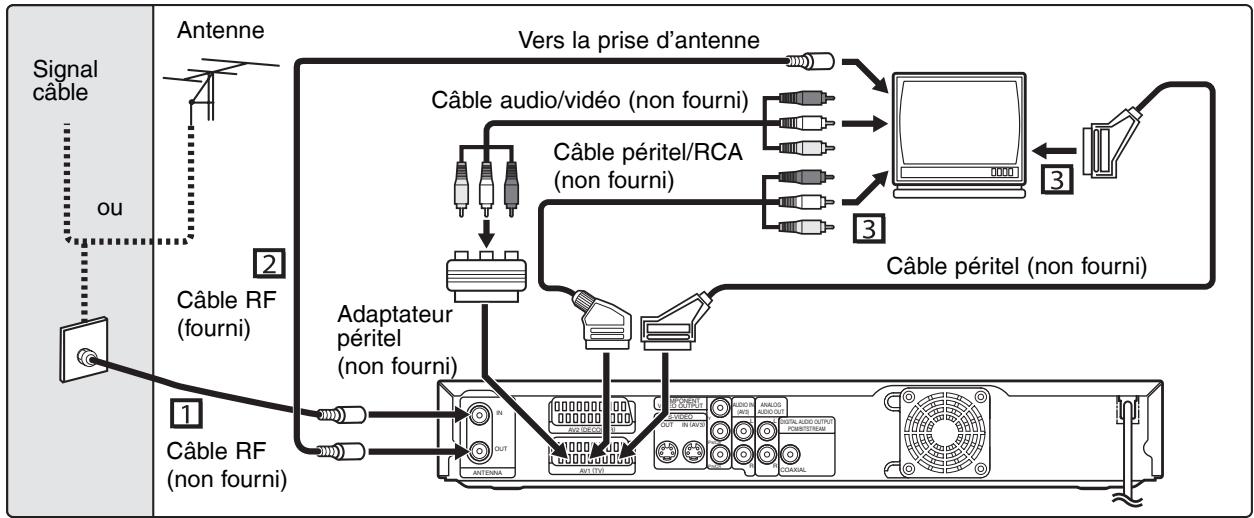
■ Utilisation de la prise péritel
1) Reliez l'antenne ou le cable à la prise ANTENNA IN de cet apparéil.
2) Reliez la prise ANTENNA OUT de cet apparéil à la prise d'antenne de votre télévisueur. Utilisez le cable RF fourni.
3) Reliez la prise péritel AV1 (TV) de cet apparéil à la prise péritel de votre téléviseur. Utilisez un cable audio en vente dans le commerce.
Remarques
- Si vous téléviseur ne possède pas de prise cavité, utilisez pour le branchement un adaptateur péritel ou un cable péritel/ RCA en vente dans le commerce.
- Branchez cet apparéil directement sur le téléviseur. Les images peuvent être déformées si les cables A/V sont branchés sur un magnétoscope en raison du système de protection contre la copie.
- Lorsque vous modifiez le réglage « Sortie Video » (« SCART (RVB)», « Composant Entrelacé (I) » ou « Composants Progressif (P) »), branchez l'enregistreur sur la prise Video ou S-Video du téléviseur. Si le réglage est modifié sur « Composant Entrelacé (I) » ou « Composants Progressif (P) » par exemple, alors que le cable péritel est raccardé au téléviseur, un signal video déformé risque d'être émis.
Selection de la sortie à Balayage progressif (625p <576p> ou Entrelacé 625i <576i>)
- Si votre téléviseur est compatible avec le balayage progressif (625p <576p>), branchez le téléviseur aux prises jack COMPONENT VIDEO OUTPUT du lecteur DVD et reglez « Sortie Video » sur « Composants Progressif (P) » dans le menu de réglage (voir page 121). Ensuite, reglez votre téléviseur sur le mode de balayage progressif.
- Si vous télévisuer n'est pas compatible avec le balayage progressif, réglez « Sortie Video » sur « Composant Entrelacé (I) ».
- Utilisez un adaptateur en vente dans le commerce si les prises d'entrée video de votre téléviseur ou monitaur sont de type BNC.
Utilisation de la prise S-VIDEO OUT ou COMPONENT VIDEO OUTPUT et des prises ANALOG AUDIO OUT
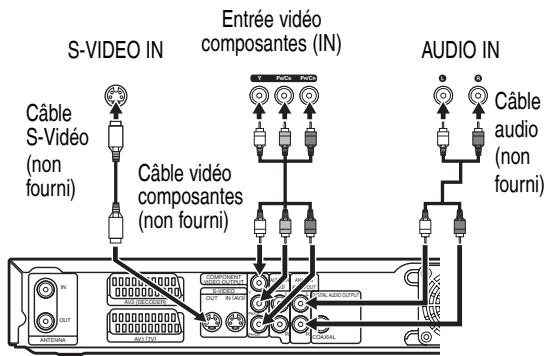
Si vous telérésur possède une prise d'entrée S-Video ou Video composantes, utilisez un cable S-Video (pour relier une prise S-VIDEO OUT) ou bien un cable video composantes (pour relier les prises COMPONENT VIDEO OUTPUT) et un cable audio (pour relier les prises ANALOG AUDIO OUT).
- Un raccordement S-Viséo offre une bonne qualité d'image.
- Un raccordement composantes offre une(Meilleure qualite d'image.
1) Suivez les étapes 1 et 2 ci-dessus à la page 24.
2) Reliez la prise S-VIDEO OUT ou COMPONENT VIDEO OUTPUT de cet apparéil à la prise d'entrée S-Video ou Video composantes de votre télévisuer. Utilisez un cable S-video en vente dans le commerce.
3) Reliez les prises jack ANALOG AUDIO OUT de cet apparéil aux prises jack d'entrée audio analogique de votre téléviseur. Utilisez un cable audio en vente dans le commerce.
Remarque pour un téléviseur ne possédant pas de prises d'entrée S-Video ou péritel :
- Cet apparéil ne possède pas de modulateur RF. Vous ne pouvez donc pas utiliser ce type de télévisueur.
- Seule la connexion à composantes est compatible avec le balayage progressif.
Branchement sur un apparéil externe
Cet apparéil possède quatre connecteurs d'entrée : AV1, AV2, ou AV3 sur le panneau arrêté et AV4 sur le panneau avant. Assurez-vous d'éteindre tous les apparéils avant de procédéer aux branchements.
Enregistrement à partir d'un lecteur DVD, d'un magnétoscope ou de tout autre équipement audio-video possédant une prise de sortie péritel (AV2)
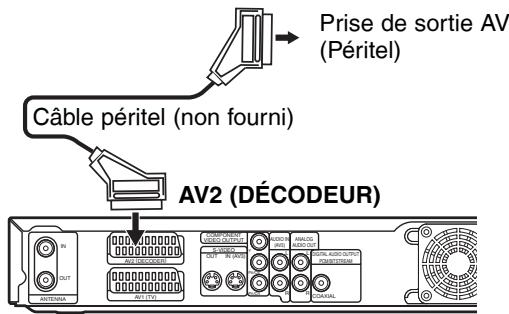
Remarque
- Si l'appareil externe relié aux prises AV2 fournit une tension de commande à cet apparéil via la broche 8 du cable péritel, la fonctionne (e.g. P01) d'affichage de la télécommande n'apparaîtront pas sur le téléviseur reliée à l'AV1. Dans ce cas, mettez l'appareil externe hors tension pour éviter la tension de commande.
Enregistrement à partir d'un caméoscope ou de tout autre équipement audio-video ne possédant pas de prise de sortie péritel (AV3 ou AV4)
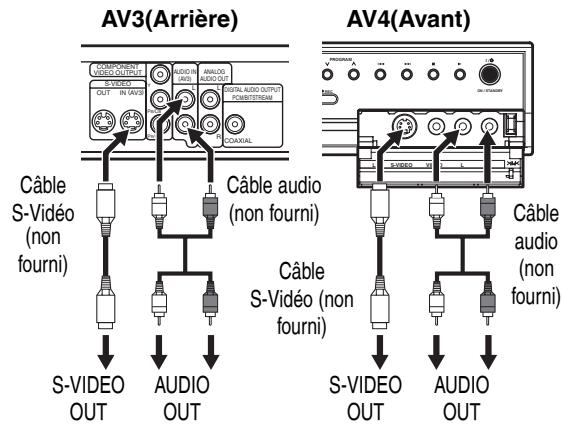
Changez la configuration. (Voir page 55.)
Si aucune prise d'entrée S-Video n'est disponible, utilisez un cable Video RCA pour relier la prise d'entrée VIDEO au panneau avant de l'appareil.
Un son numérique pour uneDMAE plebeie d'ecoute
■ Les branchements illustrés ci-dessus sont facultatifs. Ils permettent d'obtenir une meilleure qualité d'écoute.
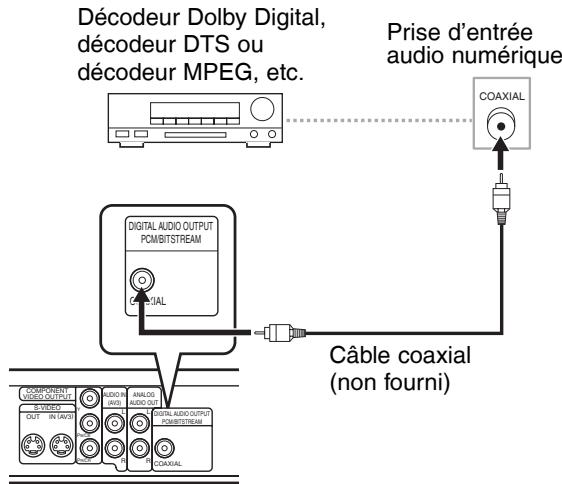
1) Pour obtenir une qualité de son numérique claire, utilisez la prise DIGITAL AUDIO OUTPUT PCM/ BITSTREAM (COAXIAL) pour la connexion à votre équipement de son numérique.
Si le format audio de la sortie numérique ne correspond pas aux performances de votre ampli-tuner, celui-ci produit un son trop fort, déformé, voire aucun son du tout.
■ Branchement d'un décodeur Dolby Digital™ d'un décodeur DTS ou d'un décodeur MPEG
- Le branchement d'un décodeur Dolby Digital multicanal, your permettra de profiter d'un système Surround Dolby Digital multicanal ainsi que d'un système Surround de multicanal pour un décodeur DTS.
- Une fois le branchement du décodeur Dolby Digital effectué, réglez « Dolby Digital » sur « Flux » dans le menu Audio. (Voir page 117.)
- Une fois le branchement du écodeur DTS effectué, réglez « DTS » sur « ON » dans le menu Audio. (Voir page 117.)
- Une fois le branchement du écodeur MPEG effectué, réglez « MPEG » sur « Flux » dans le menu Audio. (Voir page 117.)
■ Branchement à un baladeur MiniDisque ou à un lecteur de bande audionumérique
- La source audio enregistrée au format Surround Dolby Digital multicanal ne peut pas etre enregistrée en son numérique sur un baladeur MiniDisque ou sur un lecteur de bande audionumérique.
- Si l'appareil n'est pas relié à un décodeur Dolby Digital, réglez « Dolby Digital » sur « PCM » dans le menu Audio (voir page 117).
- La lecture d'un DVD utilisant de mauvais paramètres peut provoquer une distorsion du son et risque d'endommager vos haut-parleurs.
- Réglez « Dolby Digital » et « MPEG » sur « PCM » et réglez « DTS » sur « OFF » dans le menu Audio (voir page 117) pour brancher un baladeur MiniDisque ou un lecteur de bande audionumérique.
- Vous pouvez utiliser des prises ANALOG AUDIO OUT pour le branchement de votre chaîne hi-fi.
Une fois les branchements effectués
Commutez le selectiveur d'entrée de votre téléviseur sur un canal d'entrée externe approprié. Pour plus d'informations, reportez-vous au mode d'emploi de votre téléviseur.
Remarque
- Branchez cet apparéil directement sur le téléviseur. Les images peuvent être déformées si les cables A/V sont branchés sur un magnétoscope en raison du système de protection contre la copie.
Réglage initial
Si vous allumez cet apparéil pour la première fois, vous nevez suivre ces étapes.
1) Appuyez sur [I/ON/STANDBY].
2) Allumez le téléviseur. Sélectionnez l'entrée à laquelle l'appareil est relié.
Réglage initial s'affichera automatiquement.
3) Sélectionnez la langue désirée pour l'affichage à l'écran au moyen de [ / ] . Puis appuyez sur [ENTER] pour passer à l'etape suivante.
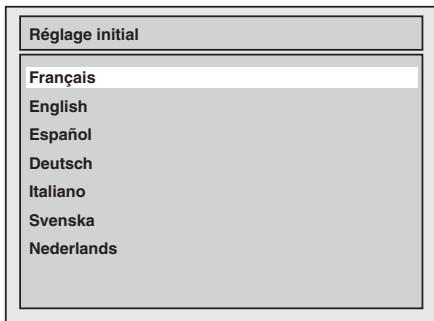
4) Appuyez sur [ENTER] pour lancer la Mise au point canal.
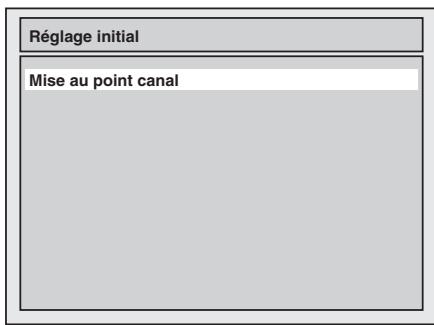
L'appareil commencerà recevoir les chaînes disponibles dans notre région.
5) Une fois le réglage des chaînes effectué, « Réglage horloge » apparait. Appuyez ensuite sur [ENTER].
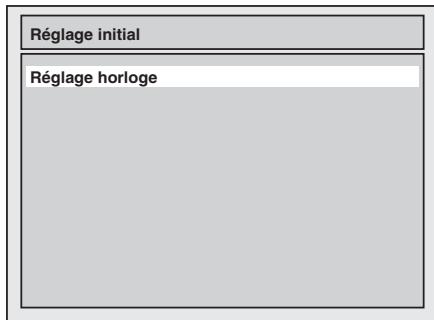
Le menu Réglage horloge apparait.
6) Appuyez à nouveau sur [ENTER], puis suivez les étapes 4 à 5 à la page 33 de « Réglage manuel de l'horloge »
Réglage des chaînes
La mise au point de cet apparéil pour la transmission des chaînes peut s'effectuer de deux manières différentes.
Mise au point automatique
Il est possible de programmer le symponiseur de manière à ne détector que les chaînes que vous pouvez receivevoir dans votre région.
1) En mode d'arrêt, appuyez sur [SETUP].
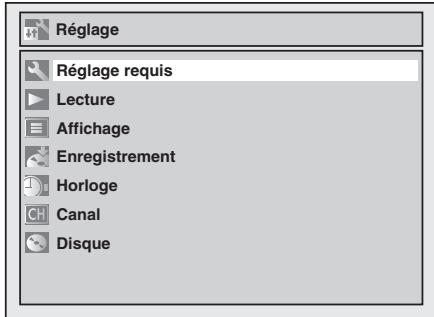
Le menu de réglage apparait.
2) Sélectionnez « Canal » au moyen de [▲ /▼], puis appuyez sur [ENTER].
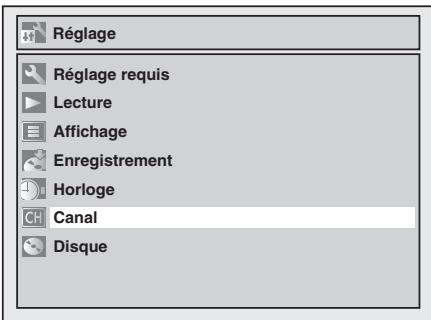
Le menu des chaînes apparait.
3) Sélectionnez « Mise au point automat. » au moyen de [ / ] , puis appuyez sur [ENTER].
L'appareil commencerà mémoriser les chaînes disponibles dans notre région.
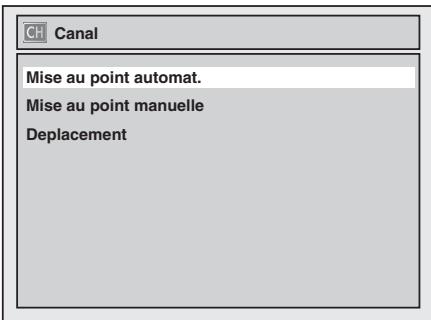
Attendez quelques minutes jusqu'à la mémorisation de toutes les chaînes.
4) Appuyez sur [SETUP] poursorting.
Vouvas le possibilité de ne seLECTIONner que les chaînes mémorisées dans cet apparéil en utilisant [PROG. / ].
■ Sélection d'une chaîne
Voussouspoucezchoisir une chaine enutilisant[PROG. /V] ouentrezdirectementle numero de la chaineenutilisant les[touchesnumériques]surla telecommande.
Annulation de la mise au point automatique
Appuyez sur [RETURN] ou sur [SETUP] pendant le balayage des chaînes.
Remarques
- La qualité de réception des chaînes télévisées dans votre région aura une incidence sur les possibilités de seLECTION.
- Si la mise au point automatique est annulée en cours de balayage, certaines chaînes non encore régées risquent de ne pas être reçues.
- Cet apparéil peut désigner automatiquement les systèmes SECAM (« L ») et PAL (« BG »).
Mise au point manuelle
Règle chaque chaine manuellement.
1) En mode d'arrêt, appuyez sur [SETUP].
2) Sélectionnez « Canal » au moyen de [▲ /▼], puis appuyez sur [ENTER].
3) Sélectionnez « Mise au point manuelle » au moyen de [ / ] , puis appuyez sur [ENTER].
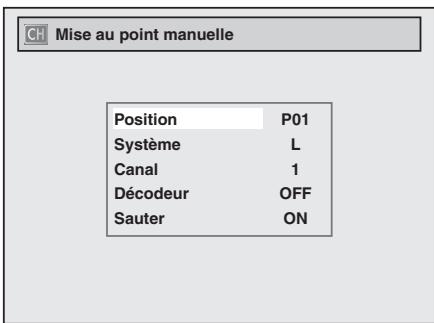
4) Sélectionnez « Position » au moyen de [ / ] , puis appuyez sur [▶].
5) Sélectionnez le numéro de la chaîne au moyen de [ / ] , puis appuyez sur [] .
Vous pouvezCHOISIR un numero de chaine allant de 01a99.
6) Sélectionnez « Système » au moyen de [ / ] , puis appuyez sur [▶].
7) Sélectionnez « L » ou « BG » au moyen de [▲ /▼], puis appuyez sur [▲].
- Si votre système est en SECAM-L, Sélectionnez « L »
- Si votre système est en PAL B / G, Sélectionnez « BG »
Réglage des chaînes (suite)
8) Sélectionnez « Canal » au moyen de [ / ] , puis appuyez sur [▶].
9) Appuyez sur [ / ] pour lancer le balayage des chaînes.
- Le syntaxeur commence à chercher automatiquement vers le haut ou le bas. Lorsqu'une chaine est trouvée, l'appareil interrompt sa recherche et l'image apparait sur l'écran du télévisuer.
- Vous pouvezCHOISIRLEnumérodechaine devoirechoixenutilisantles[touchesnumériques].Reportez-vousau tableau des chaines suivant etappuyez surtrois chiffres pourselectionnerle numérode la chaîne.(Pour selectionnerla chaîne4,appuyezd'abordsur[0]puis sur[0]et[4].Ou bien appuyez sur[4]. «—4»apparaït.Patientez2 secondes.)
- S'il s'agit de la chaîne que vous désirez, appuyez sur [▲].
[L (SECAM-L)]
| Tableau des chaînes | |
| Indication Ch. | Chaine télévisuelle |
| 01 - 10 | F1 - F10 |
| 21 - 69 | E21 - E69 |
| 71 - 86 | B - Q |
| 90 - 106 | S4 - S20 |
| 121 - 141 | S21 - S41 |
[BG (PAL B / G)]
| Tableau des chaînes | |
| Indication Ch. | Chaine télévisuelle |
| 02 - 12 | E2 - E12 |
| 13 - 20 | A - H (ITALIE uniquement) |
| 21 - 69 | E21 - E69 |
| 74 - 78 | X, Y, Z, Z+1, Z+2 |
| 80 - 99, 100 | S1 - S20, GAP |
| 121 - 141 | S21 - S41 |
Cet apparéil peut recevoir les Hyperféquences et les fréquences de la bande Oscar.
- Si vous voulez décoder des signaux brouillés, Sélectionnez « Décodeur » au moyen de [▲ /▼], puis appuyez sur [▲]. Sélectionnez « ON » au moyen de [▲ /▼], puis appuyez sur [▲].
- Si « Sauter » est régle sur « ON », Sélectionnez « Sauter » au moyen de [▲ /▼], puis appuyez sur [►]. Sélectionnez « OFF » au moyen de [▲ /▼], puis appuyez sur [◁].
Pour mémoriser une autre chaîne, répétez les étapes 4 à 9.
10) Ceci fait, appuyez sur [SETUP] pour sortir.
Sélection d'une chaine
Remarques concernant l'utilisation des [touches numériques]:
- Entrez les numéroes de chaine sous la forme de deux chiffres pour des résultats plus rapides. Par exemple, pour sélectionner la chaine 6, appuyez sur [0] puis sur [6]. Si vous n'appuyez que sur [6], la chaine 6 sera sélectionnée au bout de 2 secondes. Vous ne pouvez désirir que des chaines dont le nombre est compris entre 1 et 99.
-
Vous pouvez selectionner le mode d'entrée externe « AV1 », « AV2 », « AV3 » ou « AV4».
-
Pour sélectionner « AV1», appuyez sur [0], [0], [1].
- Pour sélectionner « AV2», appuyez sur [0], [0], [2].
- Pour sélectionner « AV3 », appuyez sur [0], [0], [3].
- Pour sélectionner « AV4 », appuyez sur [0], [0], [4].
Pour sauter une chaine préregée
Il est possible de sauter les chaînes que vous ne receivez plus ou que ne vous regardez que rarement lorsque vous accédez aux chaînes en utilisant [PROG. ∧∨].
1) Suívez les étapes 1 à 3 dans « Mise au point manuelle » (à la page 29).
2) Sélectionnez « Position » au moyen de [ / ] , puis appuyez sur [▶].
3) Sélectionnez le numéro de la chaine que vous souhaitez sauter au moyen des [touches numériques] ou [ / ] , puis appuyez sur [] .
4) Sélectionnez « Sauter » au moyen de [ / ] , puis appuyez sur [] .
5) Sélectionnez « ON » au moyen de [▲ /▼], puis appuyez sur [▲].
- Pour sauter une autre chaîne, repêtez les étapes 2 à 5.
6) Appuyez sur [SETUP] poursorting.
Déplacement
You pouvez interchanger deux chaînes.
1) En mode d'arrêt, appuyez sur [SETUP].
2) Sélectionnez « Canal » au moyen de [▲ /▼], puis appuyez sur [ENTER].
3) Sélectionnez « Deplacement » au moyen de [ / ] , puis appuyez sur [ENTER].
4) Sélectionnez le numéro de la chaine que vous souhaitez changer au moyen de [ / ] , puis appuyez sur [ENTER].
Vous ne pouvez pas désir un numéro de chaine lorsque « -- » apparait à côté du numéro, car « Sauter » est réglé sur « ON » pour le numéro de cette chaine.
5) Déplacez la chaîne sur un autre numéro de chaîne au moyen de [▲ /▼], puis appuyez sur [ENTER].
- Pour déplacer une autre chaine, répétez les étapes 4 à 5.
6) Appuyez sur [SETUP] poursorting.
Choix de la langue d'affichage à l'écran
1) En mode d'arrêt, appuyez sur [SETUP].
2) Sélectionnez « Affichage » au moyen de [▲ /▼], puis appuyez sur [ENTER].
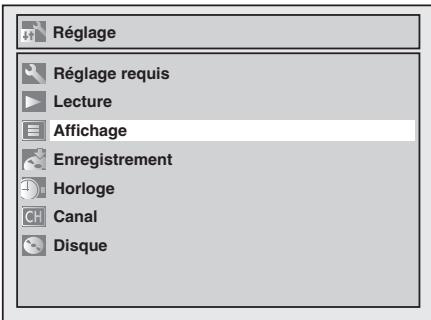
3) Sélectionnez « Langue Aff. écran » au moyen de [▲ /▼], puis appuyez sur [ENTER].
4) Sélectionnez la langue d'affichage appropriée au moyen de [ / ] , puis appuyez sur [ENTER].
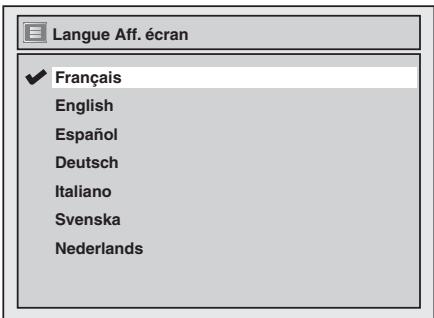
5) Appuyez sur [SETUP] poursorting.
Réglage de l'horloge
Réglage automatique de l'horloge
La Mise au point canal doit avoir eté effectuée avant de procéder au réglage automatique de l'horloge.
1) En mode d'arrêt, appuyez sur [SETUP].
2) Sélectionnez « Horloge » au moyen de [ / ] , puis appuyez sur [ENTER].
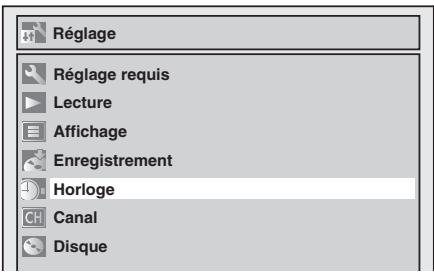
Le menu Horloge apparait.
3) Sélectionnez « Réglage autom. horloge » au moyen de [▲ /▼], puis appuyez sur [ENTER].
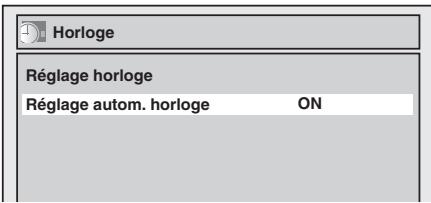
Une fenetre d'options apparait.
4) Sélectionnez « ON » au moyen de [▲ /▼], puis appuyez sur [ENTER].
5) Appuyez sur [SETUP] poursorting.
6) Appuyez sur [I/ON/STANDBY] pour éteindre l'appareil.
La fonction d'horloge automatique est activée. L'appareil chercha l'heure uniquement lorsqu'il est eteint. Laissez l'appareil eteint pendant quelques minutes pour lui donner le temps de regler l'horloge.
Remarques
- Si vous souhaitez annuler « Réglage autom. horloge », Sélectionnéz « OFF » au moyen de [▲ /▼] à l'étape 4, puis appuyez sur [ENTER].
- Le réglage par défaut de « Réglage autom. horloge » est « ON »
L'horloge peut se régler automatiquement après le branchement du cable d'antenne sur l'appareil et le raccordement à la prise secteur. Dans ce cas, l'heure actuelle apparait sur l'afficheur du panneau avant. - Pour régler automatiquement l'horloge, la chaine assignée à « P01 » doit receivevoir le signal PDC.
L'horloge ne peut pas etre reglee automatique si vous ne receivez pas une chaine de toute region qui porte un signal horaire. Dans ce cas, reglez manuellement l'horloge. - Une fois le réglage automatique de l'horloge effectué, l'appareil corrigera l'heure actuelle à la réception des émissions PDC à chaque fois que vous l'éteignez.
- L'appareil corrigera automatiquement l'heure actuelle sur 8:00, s'il est mis hors tension.
- Entre 23:00 et 1:00, la fonction de réglage automatique de l'horloge sera inopérante même si l'appareil est mis hors tension.
Réglage manuel de l'horloge
1) En mode d'arrêt, appuyez sur [SETUP].
2) Sélectionnez « Horloge » au moyen de [ / ] , puis appuyez sur [ENTER].
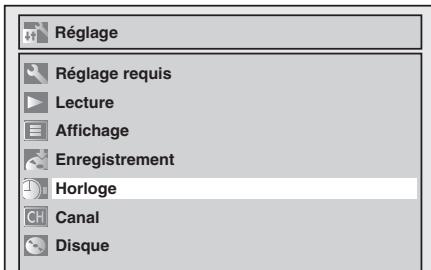
Le menu Horloge apparait.
3) Sélectionnez « Réglage horloge » au moyen de [▲ /▼], puis appuyez sur [ENTER].
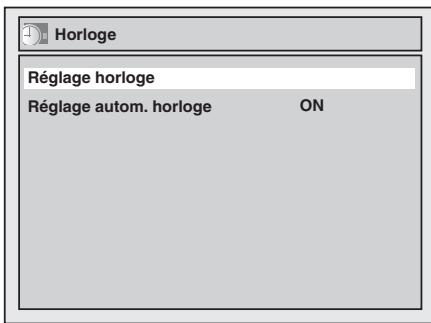
Le menu Réglage horloge apparait. Appuyez de nouveau sur [ENTER]. La date par défaut s'affiche.
4) Entrez la date (jour / mois / année) au moyen de [ / ] .
Appuyez sur [▶] pour déplacer le curseur sur le champ suivant. Si vous foulez revenir au champ précédent, appuyez sur [▲].
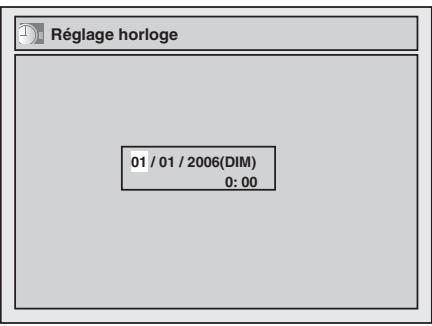
« DIM/LUN/MAR/MER/JEU/VEN/SAM » chagera automatiquement comme la date est écrite.
5) Entrez l'heure (heures / minutes) au moyen de [ / ] , puis appuyez sur [ENTER].
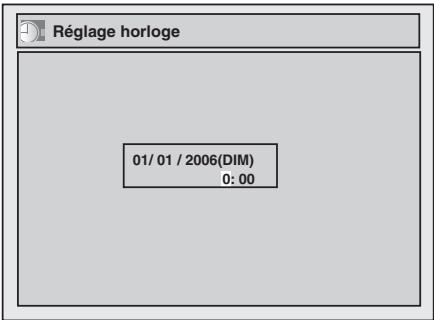
L'horloge démarre.
- Bien que les secondes ne s'affichent pas, elles seront comptabilisées à partir de zéro.
6) Appuyez sur [SETUP] pour sortir du menu Horloge.
Remarque
- S'il y a une panne de courant ou que l'appareil est débranché pendant plus de 30 secondes, les réglages de l'horloge seront perdus lorsque « Réglage autom. horloge » est sur « OFF »
Choix du format de l'image
Vouss拨eze slectionner le format de l'imag pour qu'il corresponde au programme que yous vouez dire sur I'appareil et au format de I'ecran de voite taveliseur (largeur d'ecran standard 4:3 ou 16:9).
1) En mode d'arrêt, appuyez sur [SETUP].
2) Sélectionnez « Réglage requis » au moyen de [ / ] , puis appuyez sur [ENTER].
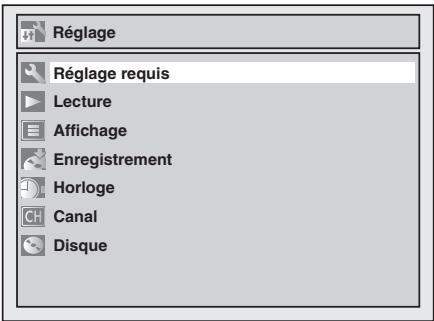
Le menu Réglage requis apparait.
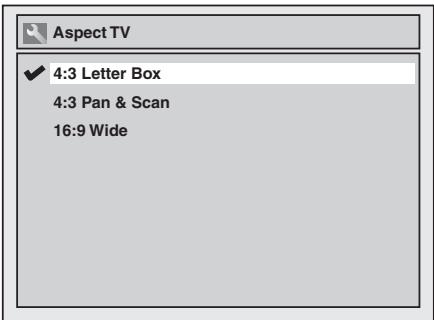
3) Sélectionnez « Aspect TV » au moyen de [▲ /▼], puis appuyez sur [ENTER].
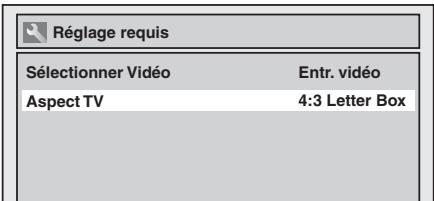
Une fenetre d'options apparait.
4) Sélectionnez l'option désirée au moyen de [ / ] , puis appuyez sur [ENTER].
5) Appuyez sur [SETUP] pour sorting.
Remarque
Si vous possédez un télévisueur au format standard :
- Sélectionnez « 4:3 Letter Box » pour obtenir une largeur d'image maximale avec des barres noires en haut et en bas.
- Sélectionnez « 4:3 Pan & Scan » pour obtenir une hauteur d'image maximale, avec les côtes rognés.
Si vous possédez un téléviseur grand écran :
- Sélectionnez « 16:9 Wide »
Informations concernant l'enregistrement de DVD
Informations
- Cet apparéil peut enregistrer des DVD-R et DVD-RW. Un DVD-R n'est enregistrable qu'une seule fois. Sur un DVD-RW, vous pouvez procédez à autant d'enregistrements et d'effacements que vous le souhaitez.
- Sur un DVD-R, l'enregistrement n'est possible qu'en mode Video. Un DVD-RW peut enregistrer au format de votrechoix, en mode Video ou en mode VR.
- Si vous souhaitez effectuer plusieurs enregistements sur le même disque ou que vous pouze éoperator le disque après l'enregistrement, utilisez un disque re-enregistrable de type DVD-RW.
- Pour sauvégarder des enregistements sans les modifier, utilisez un disque non-re-enregistrable de type DVD-R.
| Logo | Attributes |
| DVD-RW | Disque simple couche, simple face, 8 cm / 12 cm Durée maxi. d'enregistrement (SEP environ): 600 minutes (4,7 Go) (pour un 12 cm) 180 minutes (1,4 Go) (pour un 8 cm) |
| DVD-R 4,7 | |
| DVD-R |
Remarques
- Cet apparéil ne peut pas enregistrer de disques CD-R ou CD-RW.
- Les disques DVD-R/RW et CD-R/RW enregistrés à partir d'un ordinateur ou d'un enregistrreur DVD ou CD peuvent ne pas être lus si le disque est endommagé ou sale ou s'il y a de la condensation sur la lentille du lecteur.
- Si vous enregistrez un disque en utilisant un ordinateur, et même s'il a été enregistré dans un format compatible, il peut ne pas être lu en raison des paramètres spécifiques au logiciel utilisé pourisser le disque. (Vérifiez auprès de l'éditeur du logiciel pour de plus amples informations.)
- Les disques enregistrés en mode Video sur cet apparéil ne peuvent pas ménoriser d'autres informations en utilisant d'autres enregistrateurs DVD.
- Il est impossible d'utiliser un disque DVD-RW formé par cet apparéil sur un autre enregistrreur de DVD, à moins que le disque ait aussi été enregistré avec cet apparéil.
- Etant donné que l'enregistrement est effectué en utilisant la méthode à début binaire variable (VBR), le temps réel restant pour l'enregistrement risque d'être un peu moins long que celui qui s'affiche à l'écran, selon l'image que vous enregistrez.
Mode d'enregistrement
Mode d'enregistrement
Vouspouvezchoisirparmi6moded'enregistrement.
La durée d'enregistrement varie en fonction de le mode d'enregistrement sélectionné parmi celles ci-dessous.
| Taille du disque | Mode d'enregistrement | Durée d'enregistrement | Qualité Vidéo / Audio |
| Disque de 8 cm | XP | 18 min | ★★★★★ |
| SP | 36 min | ★★★★★ | |
| LP | 72 min | ★★★★ | |
| EP | 108 min | ★★★ | |
| SLP | 144 min | ★★ | |
| SEP | 180 min | ★ | |
| Disque de 12 cm | XP | 60 min | ★★★★★ |
| SP | 120 min | ★★★★★ | |
| LP | 240 min | ★★★★ | |
| EP | 360 min | ★★★ | |
| SLP | 480 min | ★★ | |
| SEP | 600 min | ★ |
- Ce tableau s'applique pour un disque neuf simple face de 12cm / 8 cm standard. Les durées d'enregistrement sont des évaluations et la durée réelle de l'enregistrement peut varier.
- Plus la durée d'enregistrement est longue, plus la qualité audio et video s'amoinrut ducontenu étant enregistré.
Restrictions d'enregistrement
Vou ne pouze pas enregistrer des videotos protégées contre la copie avec cet apparil. Les videotos protégées contre la copie comprendnent les DVD video et certains programmes diffusés par satellite.
Si des supports protégés contre la copie sont déteçés, l'enregistrement se met automatiquement sur pause ou sur arrêt, et un message d'erreur apparait à l'écran.
Vous ne pouvez enregistrer que des videos « une seule copie » en utilisant un disque DVD-RW en mode VR en conformité avec la Protection du Contenu de Supports Enregistrables (CPRM).
Lors de l'enregistrement d'un programme télévisé ou d'une source externe, vous pouvez afficher à l'écran les informations sur la règlementation de la copie.
Qu'est-ce que la norme « CPRM » ?
La norme CPRM est un système de protection contre la copie utilisant le cryptage visant à protégger les programmes diffusés de type « une seule copie ». Cet apparéil est en conformité avec la norme CPRM. Vous pouze donc enregistrer des programmes copiables une seule fois, mais vous ne serez pas autorisé à faire une copie de ces enregistrements. Les enregistrements sous la férule de la CPRM ne peuvent être lus que sur des lecteurs DVD explicitement compatibles avec les réglementations de la CPRM.
Informations sur la reglementation de la copie
Certains programmes diffusés par satellite possèdent des informations protégées contre la copie. Si vous souhaitez les enregistrer, vérifie les autorisations suivantes.
| Type de disque / de format | Copie libre | Une seule copie | Copie interdite | ||
| DVD-RW | Mode VR | ver.1.1, 1.2 | ★ | — | — |
| ver.1.1, 1.2 compatible CPRM | ★ | ★ | — | ||
| DVD-RW | Mode Video | ver.1.1, 1.2 | ★ | — | — |
| ver.1.1, 1.2 compatible CPRM | ★ | — | — | ||
| DVD-R4.7 | Mode Video | ver.2.0 | ★ | — | — |
| DVD-R | |||||
Enregistrable -NonEnregistrable
Pour dire les disques sur un autre lecteur DVD (Finaliser)
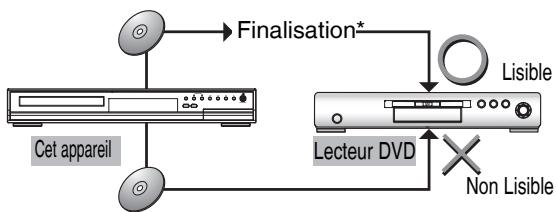
* Vous ne pouvez pas finaliser un disque enregistré sur un autre enregistrur DVD.
A la fin de l'enregistrement, vous devez finaliser le disque pour qu'il puisse etre lu sur d'autres lecteurs. (Voir pages 59-60.)
Vou ne pouvez pas finaliser un disque sur un autre enregistrur DVD.
Après la finalisation :
- Une fois les disques DVD-R finalisés :
- Un menu de titres est créé automatiquement.
- L'annulation de la finalisation est impossible.
- D'autres enregistements ou opérations d'édition supplémentaires sont impossibles.
- Une fois les disques DVD-RW (en mode Video) finalisés :
- Un menu de titres est créé automatiquement.
-
L'annulation de la finalisation est possible. (Voir page 60.)
-
D'autres enregistements ou opérations d'édition supplémentaires sont possibles si vous annulez la finalisation. (Voir page 60.)
- Une fois les disques DVD-RW (en mode VR) finalisés :
- Un menu de titres n'est pas créé.
- L'annulation de la finalisation est possible. (Voir page 60.)
- D'autres enregistements ou opérations d'édition supplémentaires sont possibles même si vous ne annulez pas la finalisation.
Choix du format d'enregistrement
Choix du format d'enregistrement pour un disque vierge
DVD-RWVIDEO
DVD-RW VR
Quand vous insérez un disque vierge, l'appareil commence automatiquement à initialiser le disque. Vous pouvez aussi formater manuellement un disque DVD-RW si vous pouze lréutiliser.
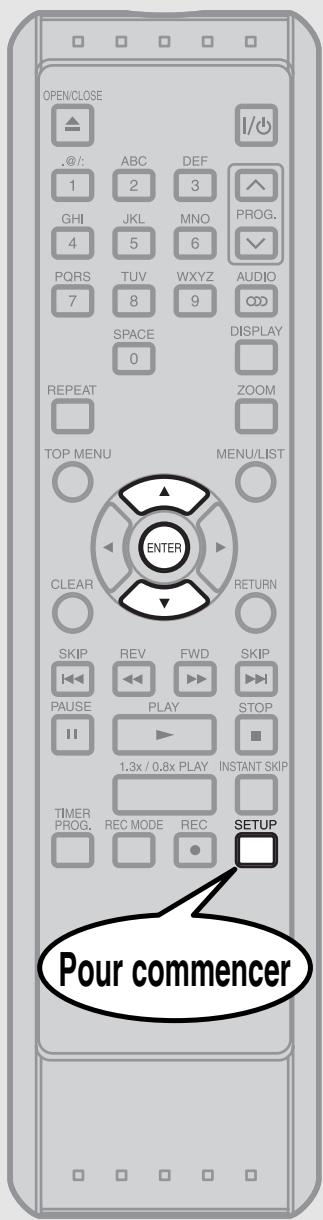
1 En mode d'arrêt, appuyez sur [SETUP].
2 Sélectionnez « Disque » au moyen de [▲ /▼], puis appuyez sur [ENTER].
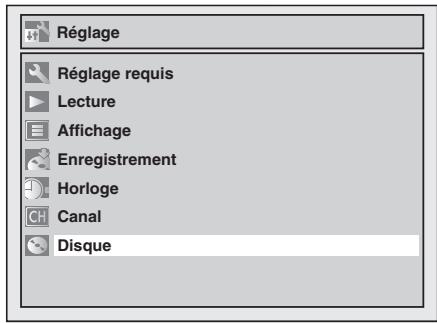
Le menu de disque apparait.
3 Sélectionnez « Format » au moyen de [▲ /▼], puis appuyez sur [ENTER].
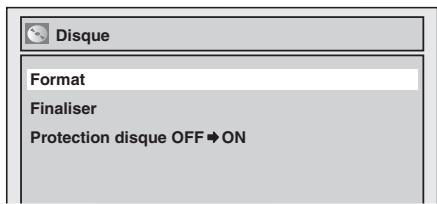
Le menu du format apparait.
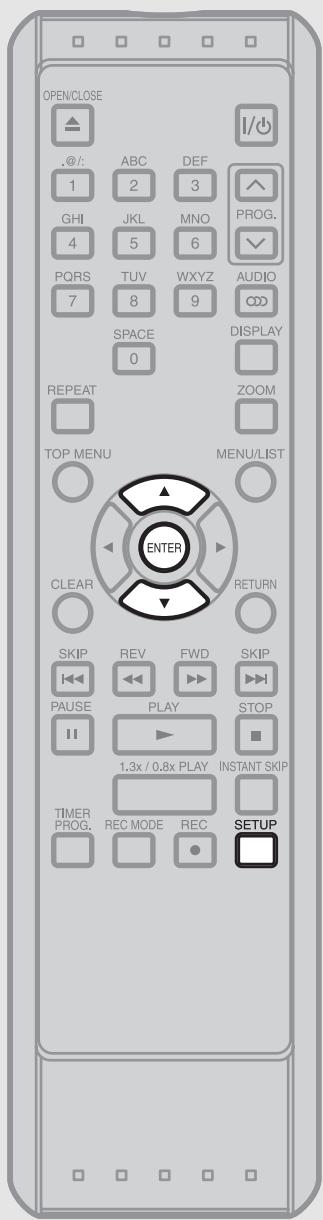
4 Sélectionnez « Mode Format » au moyen de [▲ /▼], puis appuyez sur [ENTER].
![TOSHIBA DR265 - Sélectionnez « Mode Format » au moyen de [▲ /▼], puis appuyez sur [ENTER]. - 1](/content/2024/12/302964/images/57963880914ec3fe887d91e33182d6fb45873ec3d2eeb905de822a1a4f1016d5.jpg)
« Mode VR » est la sélection par défaut.
5 Sélectionnez « Mode Video » ou « Mode VR » au moyen de [▲ /▼], puis appuyez sur [ENTER].
Le format d'enregistrement est alors régle.
![TOSHIBA DR265 - Sélectionnez « Mode Video » ou « Mode VR » au moyen de [▲ /▼], puis appuyez sur [ENTER]. - 1](/content/2024/12/302964/images/e334778908027537b1af8798ab0c2c9357d89b3b56161f185d46f7be8a54cb57.jpg)
6 Appuyez sur [SETUP] pour partager.
Insérez un disque vierge.
Le formatage commence.
Le formatage est terminé.
« 100% » est indiqué.
Remarques
- Le réglage du format d'enregistrement ne fonctionne que pour les disques DVD-RW. Vous ne pouvez pas changer le format d'enregistrement pour les disques DVD-R. Les disques DVD-R sont always en mode Video.
- Vous ne pouvez pas mélanger deux formats sur un même disque DVD-RW. Si vous insérez un disque sur lequel un contenu a déjà été enregistré, le format d'enregistrement ne peut pas être modifié même si vous le changez dans le menu de réglage.
- Si un disque DVD+R ou DVD+RW vierge est inséré, le message d'erreur « Erreur du Disque » s'affiche.
Choix du format d'enregistrement (suite)
Reformatage d'un disque
DVD-RWVIDEO
DVD-RW VR
Sur un disque DVD-RW, vous pouvez formater le disque en procédant à « Format ». Par défaut, celui-ci est en mode VR. Vous pouvez passer au mode Video dans le menu de réglage.
Insérez un disque enregistrable.
Assurez-vous que le format d'enregistrement correspond au mode désiré (Suivez les étapes 1 à 6 aux pages 38-39).
1) En mode d'arrêt, appuyez sur [SETUP].
2) Sélectionnez « Disque » au moyen de [ / ] , puis appuyez sur [ENTER].
Le menu de disque apparait.
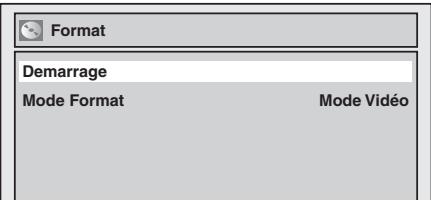
3) Sélectionnez « Format » au moyen de [ / ] , puis appuyez sur [ENTER].
Le menu du format apparait.
4) Sélectionnez « Demarrage » au moyen de [ / ] , puis appuyez sur [ENTER].
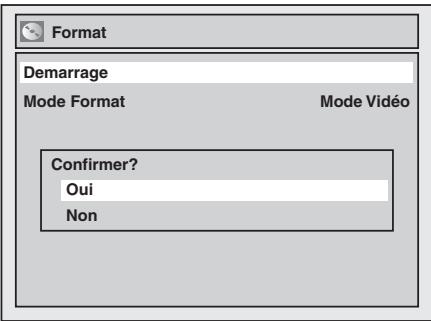
Une fenêtre en incrustation apparait vous demandant de confirmer votre sélection.
5) Sélectionnez « Oui » au moyen de [▲ /▼], puis appuyez sur [ENTER].
Le formatage commence.
Si vous voulez annuler le formatage, sélectionnez « Non »
6) Le formatage est terminé.
100% est indiqué.
Cette opération peut prendre quelques instants.
Remarques
- Lorsque vous reformatez le disque, le contenu du disque est effacé.
- Il est impossible d'enregistrer un contenu sur un disque formaté avec cet appeareil sur un autre enregistratre DVD. Lorsque vous enregistrrez un disque avec un autre enregistratre DVD, formatez le disque sur ce dernier.
Réglage du chapitrage automatique
DVD-RWVIDEO DVD-RW VR DVD-R
Cet appeareil insere périodiquement des repères de chapitres (toutes les 15 minutes, par défaut) pendant l'enregistrement. En utilisant le menu Chapitre
Automatique, vous pouvez désactiver cette fonction ou modifier la durée de chapitrage.
1) En mode d'arrêt, appuyez sur [SETUP].
2) Sélectionnez « Enregistrement » au moyen de [ / ] , puis appuyez sur [ENTER].
3) Sélectionnez « Chapitre automatique » au moyen de [▲ /▼], puis appuyez sur [ENTER].
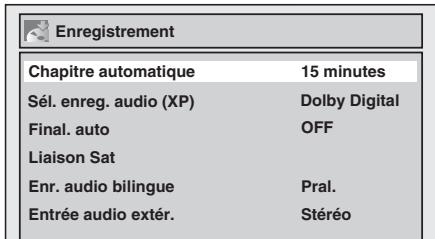
Une fenetre d'options apparait.
4) Si vous souhaitez désactiver la fonction « Chapitre automatique », Sélectionnez « OFF » au moyen de [▲ /▼], puis appuyez sur [ENTER].
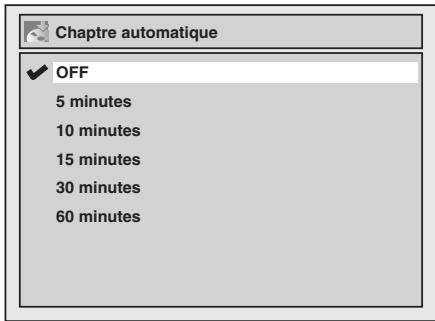
Pour modifier la durée de la fonction Chapitre automatique, sélectionnez la durée désirée au moyen de [ / ] , puis appuyez sur [ENTER].
5) Appuyez sur [SETUP] poursorting.
Remarque
- Il est impossible de régler ou d'effacer manuellement les repères de chapitre sur les disques DVD-R.
Selection du mode sonore
Cet apparéil peut receivevoir des émissions bilingues.
Vous pouvez passer d'un mode à un autre en appuyant sur le bouton [AUDIO] de la télécommande. Chaque mode est indiqué comme suit sur l'écran du téléviseur.
- Pendant la réception d'émissions bilingues
| Mode | Sortie audio | Affichage sur l'écran du téléviseur |
| Pral. | Circuit audio principal sur les deux haut-parleurs | Pral. |
| Sous | Circuit audio sous-jacent sur les deux haut-parleurs | Sous |
| Pral. / Sous | • Circuit audio principal sur le haut-parleur gauche • Circuit audio sous-jacent sur le haut-parleur droit | Pral. / Sous |
Sélection de l'enregistrement audio (XP)
DVD-RWVIDEO DVD-RWVR DVD-R
Voussouspoucezobtenirdesenregistrementsavecunson de qualiteelevee.Cettefonctionn'estopparationnelle quelorsquelemode d'enregistrementestregle surXP.
1) Appuyez sur [SETUP].
2) Sélectionnez « Enregistrement » au moyen de [ / ] , puis appuyez sur [ENTER].
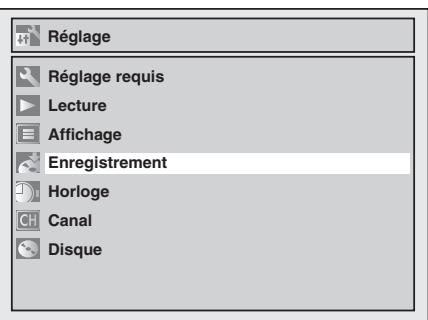
Le menu d'enregistrement apparait.
3) Sélectionnez « Sél. enreg. audio (XP) » au moyen de [▲ /▼], puis appuyez sur [ENTER].
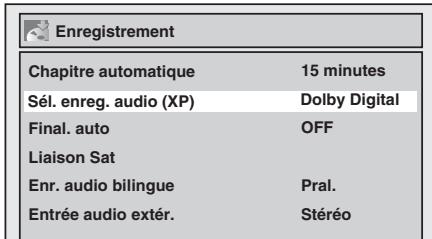
Une fenêtre d'options apparait.
4) Sélectionnez « PCM » ou « Dolby Digital » au moyen de [▲ /▼], puis appuyez sur [ENTER]. « Dolby Digital » est la sélection par défaut.
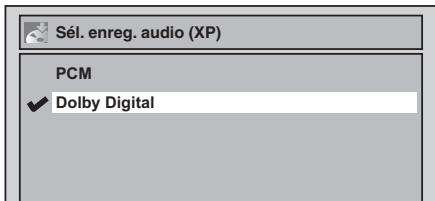
PCM: Enregistre le son PCM pour obtenir la meilleure qualité sonore.
Dolby Digital :
Enregistre un son Dolby Digital pour obtenir uneonne qualite d'ecoute.
5) Appuyez sur [SETUP] pour sortir.
Remarques
- « PCM » signifie Modulation par impulsions et codées. Il transforme le son analogique en son numérique sans compresser les données audio.
- Si le mode d'enregistrement est régé sur un autre mode que XP, l'appareil enregistre automatiquement le son « Dolby Digital », même si vous avez sélectionné « PCM ».
Choix du format d'enregistrement (suite)
Réglage de l'entrée audio extérieure
DVD-RWVIDEO
DVD-RW VR
DVD-R
Lorsqu'une émission bilingue est reçue de l'entrée externe, vous pouvez désir entre « StéRéo » et « Bilingue » pour l'enregistrement du son sur un DVD.
1) En mode d'arrêt, appuyez sur [SETUP].
2) Sélectionnez « Enregistrement » au moyen de [ / ] , puis appuyez sur [ENTER].
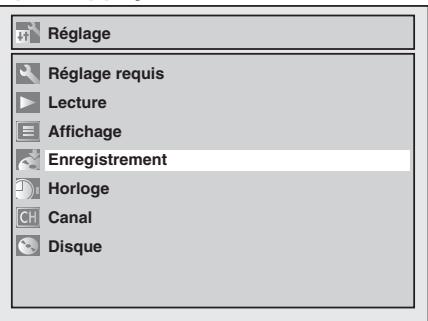
Le menu d'enregistrement apparait.
3) Sélectionnez « Entrée audio extér. » au moyen de [▲ /▼], puis appuyez sur [ENTER].
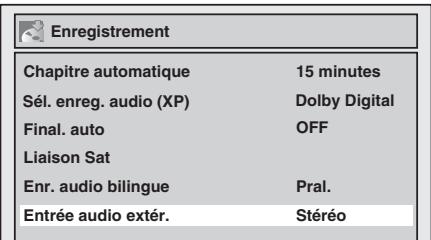
4) Sélectionnez « Sté reproduction » ou « Bilingue » au moyen de [▲ /▼], puis appuyez sur [ENTER].
« Sté reproduction » est la seLECTION par défaut.
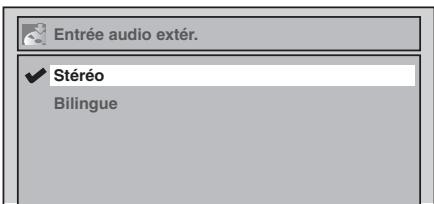
5) Appuyez sur [SETUP] pour sortir.
Remarques
- Si vous choisissez « Sté reproduction » :
Le son sera enregistré comme un « son stéreo » - Si vous choisissez « Bilingue » :
Le son sera enregistré comme un « son bilingue » (voir « Réglage de l'enregistrement audio bilingue » pour en savoir plus).
Réglage de l'enregistrement audio bilingue
DVD-RWVIDEO DVD-R
Vous pouvezCHOISIR le son « Pral. » ou « Sous » pour enregistrer un programme bilingue en mode Video.
1) En mode d'arrêt, appuyez sur [SETUP].
2) Sélectionnez « Enregistrement » au moyen de [ / ] , puis appuyez sur [ENTER].
3) Sélectionnez « Enr. audio bilingue » au moyen de [ / ] , puis appuyez sur [ENTER].
4) Sélectionnez « Pral. » ou « Sous » au moyen de [▲ /▼], puis appuyez sur [ENTER].
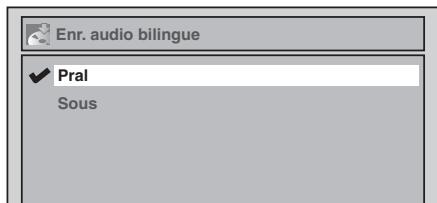
5) Appuyez sur [SETUP] poursorting.
Remarque
- Si vous enregistrez sur un disque en mode VR, les deux sons « Pral. » et « Sous » seront enregistrés, sans tener compte de vos réglages. Quand vous lirez le disque, vous pourrez désirer un format audio ou la combinaison des deux formats audio pour le son de lecture.
Enregistrement simple
DVD-RWVIDEO
DVD-RW VR
DVD-R
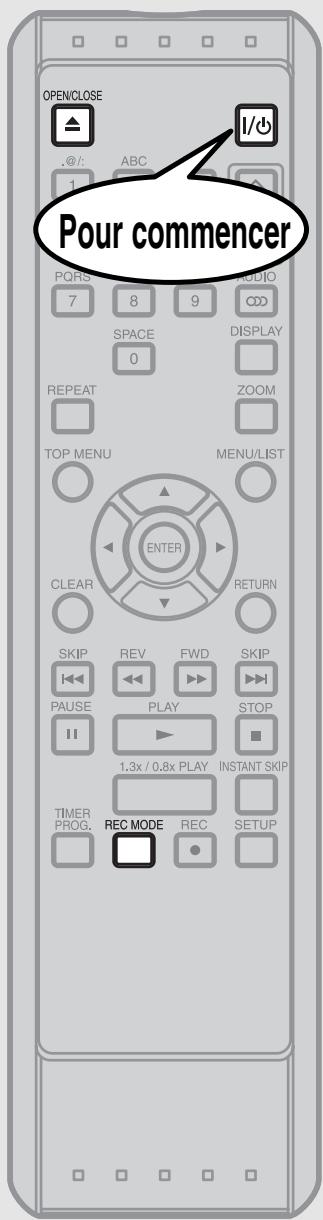
Suivez les étapes ci-dessous pour enregistrer un programme TV.
1 Appuyez sur [I/O ON/STANDBY] pour allumer l'appareil.
Allumez le télévisuer et selectionnez l'entrée à laquelle l'appareil est relié.
2 Appuyez sur [OPEN/CLOSE ] pour ouvrir le plateau du disque.
3 Posez le disque sur le plateau du disque, face imprimée vers le haut. Faites correspondre le disque avec le guide du plateau.
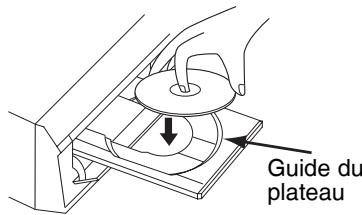
4 Appuyez sur [OPEN/CLOSE ] pour refermer le plateau du disque.
Cette opération peut prendre quelques instants.
5 Sélectionnez le mode d'enregistrement en utilisant [REC MODE].
Reportez-vous à « Mode d'enregistrement » à la page 36.
(Suite)
Enregistrement simple (suite)
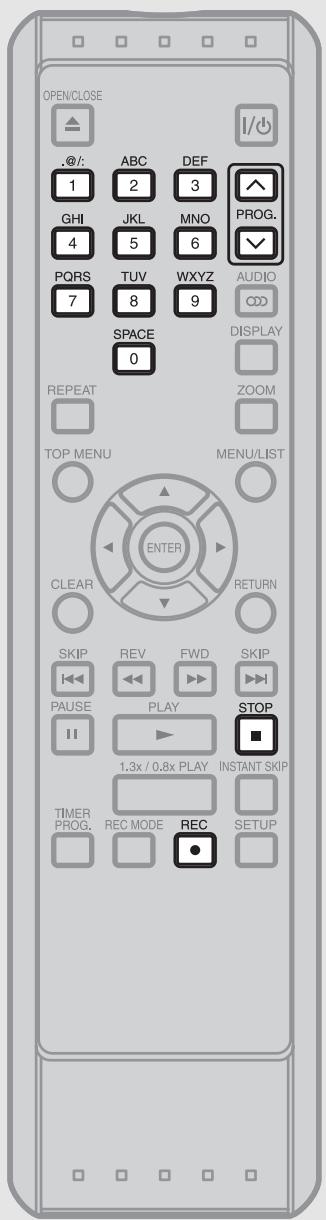
6 Sélectionnez la chaine que vous pouze enregistrer au moyen de [PROG. / ] ou des [touches numériques].
7 Appuyez sur [REC ●] pour lancer l'enregistrement.
Le signe « ● » s'affiche pendant 5 secondes.
Pour suspendre l'enregistrement, appuyez sur [PAUSE II]. Appuyez à nouveau sur [PAUSE III] ou [REC ●] pour reprendre l'enregistrement.
8 Appuyez sur [STOP ] pour arrêté l'enregistrement.
Cette opération peut prendre quelques instants.
Remarques
- Vous pouvez changer de châne lorsqu vous étés en mode de pause d'enregistrement.
- L'enregistrement débute immédiatement et se poursuit jusqu'à ce que le disque soit sature ou que vous arrêtiez l'enregistrement.
- Si l'horloge n'est pas reglee, la date et la durée qui se trouvent normalement en regard du nom des titres dans l'origina ou dans la Playlist seront vides.
- Vous ne pouvez pas changer le mode d'enregistrement si vous etes en mode d'enregistrement ou en mode de pause d'enregistrement.
- Meme si le programme que vous etes en train d'enregister est en systeme SECAM, cet appeareil le convertira automatquement en systeme PAL au cours de I'enregistrement.
- Si vous souhaitez contrôle le programme que vous étés en train d'enregistrer, assurez-vous que l'appareil tel qu'un boîtier satellite est étant s'il est branché sur AV2.
Enregistrement express
DVD-RWVIDEO
DVD-RW VR
DVD-R
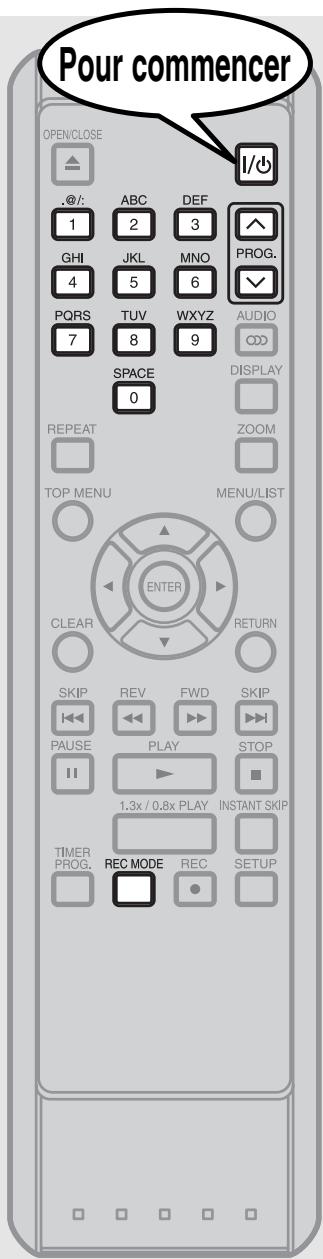
Cette fonction permet de régler simplement la durée d'enregistrement par tranches de 30 minutes. Vérifiez que l'espace libre du disque sur lequel vous allez enregistrer est suffisant pour la durée réglée.
1 Allumez l'appareil et insérez un disque enregistrable.
Assurez-vous que l'entrée du télévisuer est reglée sur l'appareil.
Cette opération peut prendre quelques instants.
2 Sélectionnez le mode d'enregistrement en utilisant [REC MODE].
Reportez-vous à « Mode d'enregistrement » à la page 36.
3 Sélectionnez la chaine que vous pouze enregistrer au moyen de [PROG. / ] ou des [touches numériques].
(Suite)
Enregistrement express (suite)
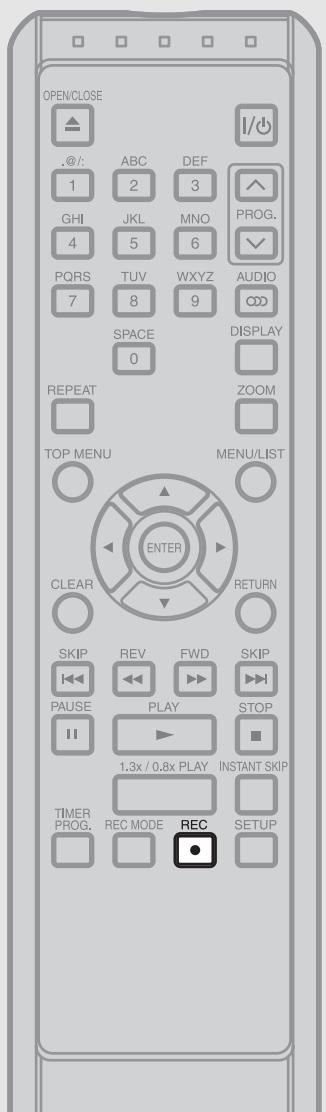
4 Appuyez sur [REC ●] plusieurs fois de suite jusqu'à ce que la durée d'enregistrement désirée (de 30 minutes à 8 heures) apparaisse à l'écran de téléviseur.
L'enregistrement express débute.
![TOSHIBA DR265 - Appuyez sur [REC ●] plusieurs fois de suite jusqu'à ce que la durée d'enregistrement désirée (de 30 minutes à 8 heures) apparaisse à l'écran de téléviseur. - 1](/content/2024/12/302964/images/2f6aa1232e967e9a97354c376b93aa3a2cc35ea7c7236b4c3315274d0201b07b.jpg)
Lorsque l'appareil a atteint la durée précisé, « Écriture disque » apparait. Il s'éteint automatiquement.
Pour modifier la durée de l'enregistrement pendant l'enregistrement express, appuyez sur [REC ●] plusieurs fois de suite jusqu'à obtenir la durée désirée.
Pour annuler l'enregistrement express dans les limites de la durée précisé, appuyez sur [STOP].
« Attendre » s'affichera et cette opération pourra prendre quelques instants.
Remarques
- Le temps d'enregistrement restant apparait sur l'écran du téléviseur pendant l'enregistrement express. Appuyez sur [DISPLAY] pour le faire apparaitre sur l'écran du téléviseur.
- Le temps d'enregistrement restant apparait sur l'afficheur du panneau avant pendant l'enregistrement express.
-
Contrairement à l'enregistrementprogramme, vous pouvez, pendant l'enregistrement express, effectuer les opérations suivantes.
-
Mettre l'appareil hors tension.
-
Utiliser [REC ●] ou [STOP ■].
-
Vous ne pouvez pas utiliser la fonction pause pendant l'enregistrement express.
-
L'appareil s'esteint automatiquement dans les conditions suivantes.
-
S'il n'y a plus d'espace libre sur le disque.
-
En cas de panne de courant.
-
Une fois l'enregistrement express terminé et l'alimentation coupée, l'appareil passse automatiquement en mode de veille programmée si un enregistrement programme est prévu. Appuyez sur [I/ON/STANDBY] pour annuler le mode de veille programmée et utiliser ainsi l'apparil de manière continue.
- Si vous souhaitez contrôle le programme que vous étés en train d'enregistrer, assurez-vous que l'appareil tel qu'un boîtier satellite est étant s'il est branché sur AV2.
Enregistrement programme
DVD-RWVIDEO
DVD-RW VR
DVD-R
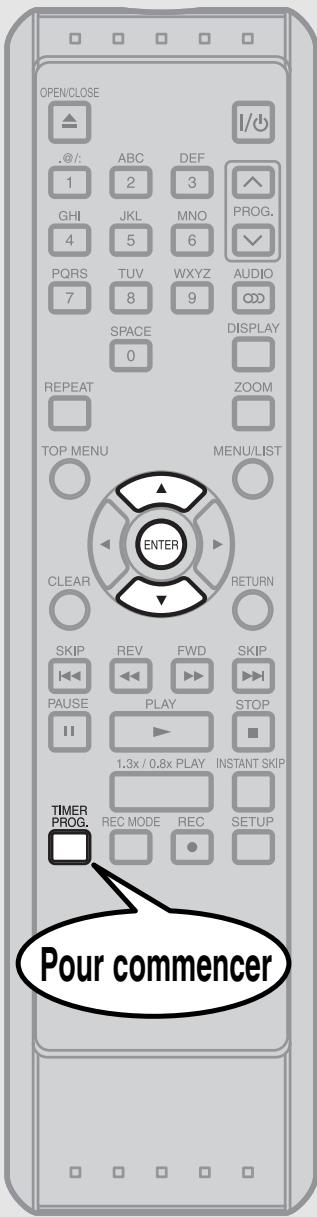
Vous pouvez programmermer l'appareil pour enregistrer jusqu'à 8 émissions, et ce, jusqu'à un mois à l'avance. Il est également possible de programmermer des enregistrentes quotidiens ou hebdomadaires.
- Assurez-vous de régler l'horloge avant de programmer un enregistrement.
- Insérez un disque enregistrable.
1
Insérez un disque enregistrable.
En mode d'arrêt, appuyez sur [TIMER PROG.].
La liste des enregistements programmés apparait.
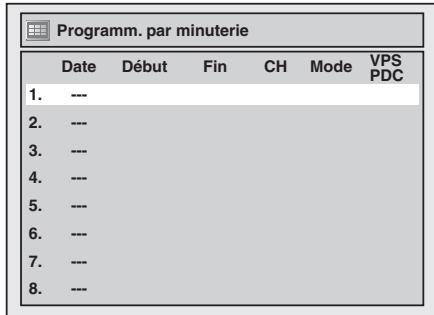
2
Sélectionnez un programme au moyen de [ / ] , puis appuyez sur [ENTER].
(Suite)
Enregistrement programme (suite)
Entrez la date au moyen de [ / ] , puis appuyez sur [▶].
![TOSHIBA DR265 - Entrez la date au moyen de [ / ] , puis appuyez sur [▶]. - 1](/content/2024/12/302964/images/649c89069cc2fe63ccec782673da73480dc271b42a4dbc69625704c8565e0be9.jpg)
A chaque fois que vous appuyez sur [▼] au niveau de la date actuelle, la date d'enregistrement programme change de la maniere suivante.
![TOSHIBA DR265 - Entrez la date au moyen de [ / ] , puis appuyez sur [▶]. - 2](/content/2024/12/302964/images/63a8ae109ac0b3486c1e6dd3e849e7458959b1448bf7b0f04d55e4cb0891ede4.jpg)
Entrez l'heure de début et de fin au moyen de [ / ] , puis appuyez sur [] .
![TOSHIBA DR265 - Entrez l'heure de début et de fin au moyen de [ / ] , puis appuyez sur [] . - 1](/content/2024/12/302964/images/9019a9caae37c82749b48367e46929a1d132c8b684372beef1624ab3b008e58a.jpg)
![TOSHIBA DR265 - Entrez l'heure de début et de fin au moyen de [ / ] , puis appuyez sur [] . - 2](/content/2024/12/302964/images/dbfc410f16a0f8766d4a23c9f5f937d9615b9582a3ba106775a4cc3c0ad207b6.jpg)
5 Sélectionnez le numéro de la chaîne au moyen de [▲ /▼], puis appuyez sur [▷].
![TOSHIBA DR265 - Sélectionnez le numéro de la chaîne au moyen de [▲ /▼], puis appuyez sur [▷]. - 1](/content/2024/12/302964/images/d71238db67555232d0ab3ac3188da35120f871854a34232af21b09980f2be5ae.jpg)
Pour enregistrer à partir d'une entrée externe, Sélectionnez « AV1 », « AV2 », « AV3 » ou « AV4».
6 Sélectionnez le mode d'enregistrement au moyen de [ / ] , puis appuyez sur [] .
![TOSHIBA DR265 - Sélectionnez le mode d'enregistrement au moyen de [ / ] , puis appuyez sur [] . - 1](/content/2024/12/302964/images/a233d489bdf3ba28bb64155b3a461fdaf34349a6db6e4993edd7b587606588c9.jpg)
Reportez-vous à « Mode d'enregistrement » à la page 36.
7 Placez VPS / PDC sur « ON » ou « OFF » au moyen de [▲ /▼]. (Voir page 52.)
(Suite)
![TOSHIBA DR265 - Placez VPS / PDC sur « ON » ou « OFF » au moyen de [▲ /▼]. (Voir page 52.) - 1](/content/2024/12/302964/images/4c4824e98e5fda3df0abd5d7e91442d5bae82913af45c0de2ec83effb7a24856.jpg)
8
Appuyez sur [ENTER] une fois que toutes les informations requises ont eté saisies.
Les réglages de votre programme sont mémorisés.
- Pour programmer un autre enregistrement, repêtez les étapes 2 à 8.
- Appuyez sur [TIMER PROG.] pour sortir.
- Si les heures d'enregistrement de deux programmes ou plus se chevauchent, « Chevauchement » et le numéro des programmes s'afficheront. (Voir pages 51-53.)
9
Appuyez sur [I/ ON/STANDBY].
L'icône © apparait sur l'afficheur du panneau avant et l'appareil entre en mode de veille programmée.
![TOSHIBA DR265 - Appuyez sur [I/ ON/STANDBY]. - 1](/content/2024/12/302964/images/14e7d337d5515cfc894abab2799796c27253052f06b4cd17ebfe3f6512a1c64a.jpg)
- L'enregistrement programme ne fonctionne pas lorsque l'appareil est allumé.
- Lorsque l'appareil est allumé, les émissions programmesées pour être enregistrées seront automatiquement effacées après que la date et l'heure de fin sont écoulées.
Pour arrêté l'enregistrement programme en cours, appuyez sur [STOP ] sur le panneau avant de l'appareil. [STOP ] de la télécommande n'est pas opérationnel.
Remarques
- Si vous n'avez pas reglé l'horloge, la fenêtre de réglage de l'horloge apparaître à l'étape 1 à la place de la liste des enregistements programmés. Dans ce cas, appuyez sur [ENTER]. Puis continuez à partir de l'étape 4 dans « Réglage manuel de l'horloge » à la page 33 avant de programmer la minuterie.
- Appuyez sur [ / ] pour déplacer le curseur à l'intérieur du liste de programmation.
Vérification, annulation ou correction des informations sur les enregistements programmes
Dans l'exemple suivant, l'enregistrement programme numéro 5 chevauche les enregistrents programmes numérios 1 et 6. Dans une telle situation, vous devrez corriger l'heure des programmes pour supprimer le chevauchement.
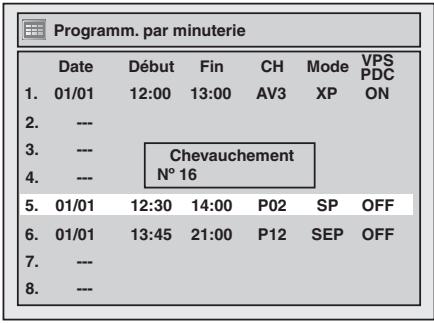
1) Appuyez sur [I/ON/STANDBY] pour faire disparaître l'icone sur l'afficheur du panneau avant.
2) Appuyez sur [TIMER PROG.].
La liste des enregistrements programmés apparait.
3) Vérifiez les informations que vous souhaitez modifier dans la liste.
4) Pour annuler un enregistrement programme, Sélectionnez le programme désiré au moyen de [ / ] , puis appuyez sur [CLEAR].
Pour corriger un enregistrement programme
1) Sélectionnez le programme désiré au moyen de [ / ] , puis appuyez sur [ENTER].
2) Corrigez l'enregistrement programme au moyen de [ / / / ] .
3) Appuyez de nouveau sur [ENTER].
5) Appuyez sur [TIMER PROG.] poursorting.
6) Appuyez sur [I/ON/STANDBY] pour revenir au mode de veille programmée.
Remarque
- Si un enregistrement programme est en cours, ce programme sera signalé en rouge. Dans un tel cas, vous ne pourrez pas sélectionner autres programmes.
Si l'enregistrement programme ne s'est pas terminé correctement
Le numero de l'erreur apparait dans la liste des enregistrements programmés.
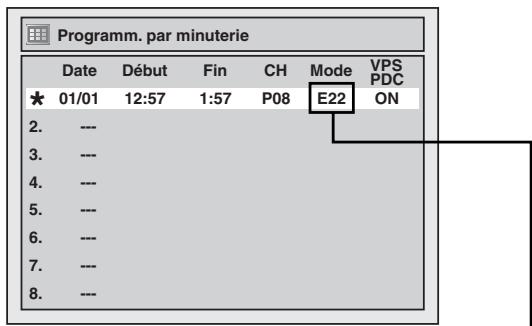
Le programme erroné s'affiche en gris avec un astérisque et un numéro d'erreur.
Les numérodes erreurs correspondant aux problèmes suivants :
E1-E22, E37-E39: Erreur d'enregistrement
E23-E24: Disque non enregistrable
E25: • Copie du programme interdite
- Impossible d'enregistrer car le signal NTSC / PAL-60 est reçu.
E26-E28: Copie du programme interdite
E29: Disque protégé
E30: Disque plein
E31: 99 titres déjà enregistrés (en mode Video)
E32: 99 titres déjà enregistrés (en mode VR)
E33: 999 chapités déjà enregistrés
E34: Secteur Informations de contrôle plein
E35: PCA (Plage de Calibrage du Laser) pleine
E36: Disque au format Video déjà finalisé
E40: - Certaines parties ne sont pas enregistrées en raison d'un chevauchement d'enregistrements programmés.
L'enregistrement n'a pas commencé au moment prévu.
E41: Panne de courant
E42: Pas de disque
Le programme erroné sera éffacé une fois que vous aurez vérifié la liste des erreurs de programme, ou une fois que vous aurez désactivé le mode de veille programmée.
Appuyez sur [CLEAR] pour effacer le programme sélectionné.
Enregistrement programme (suite)
VPS (Système de programmation video) / PDC (Commande de la programmation)
Le système de programmation video (VPS) et la commande de la programmation (PDC) garantissant que les émissions dont vous avez programmé l'enregistrement seront enregistrées exactement du début à la fin, même si l'heure de diffusion est différente de l'heure programmée suite au retard de l'émission ou à son prolongement. En outre, si un programme est interrompu, l'enregistrement sera automatiquement suspendu et repris lorsque le programme recommence.
Si le signal VPS/PDC disparaît en raison d'un faisible signal de transmission, ou que la station émettrice ne transmet pas un signal VPS/PDC régulier, l'enregistrementprogrammé a lieu en mode normal (sans VPS/PDC) même s'il a étéprogrammé en mode VPS/PDC. Si l'heure de début de l'enregistrementprogrammé VPS/PDC est entre 0:00 et 3:59 pour un jour donné, la fonction VPS/PDC opèrera de 20:00 le jour précédent à 4:00 le jour suivant. Si l'heure de début de l'enregistrementprogrammé VPS/PDC est entre 4:00 et 23:59 pour un jour donné, la fonction VPS/PDC opèrera de 00:00 le jour donné à 4:00 le jour suivant. Ce qui signifie que si le programme souhaïte est transmis entre cette tranche horsaire, il sera enregistré correctement. Si la minuterie n'est pas programmée correctement, le réglage de minuterie incorrect subsiste jusqu'à ce que vous l'annuliez. Pour annuler un réglage de minuterie incorrect, reportez-vous à « Vérification, annulation ou correction des informations sur les enregistements programmes » à la page 51.
Astuces pour l'enregistrement programme
S'il y a une panne de courant ou que l'appareil est débranché pendant plus de 30 secondes, les réglages de l'horloge et ceux de tous les programmes prévus seront perdus.
S'il n'y a pas de disque ou qu'un disque non enregistrable est insere dans le plateau, l'icone clignote et I'enregistrementprogramme n'a pas lieu. Inserez un disque enregistrable.
- Quand tous les enregistrements programmes sont terminés, l'icone clignote. Pour dire ou éjecter le disque enregistré, appuyez sur [I/ON/STANDBY], puis sur [PLAY] ou [OPEN/CLOSE].
- Pendant l'enregistrementprogrammeouen mode de veilleprogrammée(l'icone9appeaït sur l'affcheur du panneau avant),il est impossible d'effectuer des opérations sur l'appareil. Pour rendre les opérations disponibles,annulezlenregistrementprogrammeoule mode de veilleprogrammée(l'icone9disparait).
- Appuyez sur [I/ O ON/STANDBY] pour annuler le mode de veille programmée.
Si les heures de début et de fin sont les mêmes, la durée d'enregistrement sera de 24 heures. Si l'espace libre du disque arrive à saturation pendant l'enregistrement, l'appareil s'éteint tout seul.
- Si deux programmes ou plus se chevauchent, « Chevauchement » et les numérores des programmes qui se chevauchent apparaitront à l'écran.
- Si l'heure de début est fixé plus tout que l'heure actuelle et celle de fin plus tard, l'enregistrement débutera juste après que vous eteignez l'appareil.
Réglage de priorités lors de chevauchements
Si des enregistements programmés se chevauchent, l'appareil enregistre les programmes en fonction de leur priorité.
■ Si l'heure de début est la même :
L'enregistrementprogramme régle en premier (PROG.1)est prioritaire.
| PROG. 1 PROG. 2 Enregistrement en cours | ||
| PROG. 1 | PROG. 2 | |
| 30 secondes supplémentaires (approx.) seront coupées. | ||
Si la programmation a ete realisee a la fin du programme (PROG. 1) qui est en train d'etre enregistré :
- L'enregistrement programme régle en premier (PROG. 2) est prioritaire. Le PROG. 3 ne sera pas enregistré.
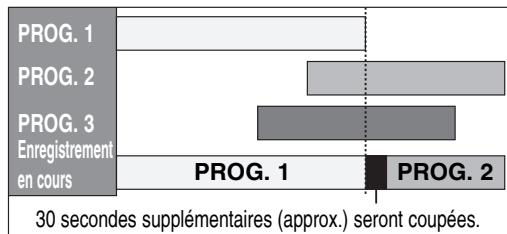
PROG. 2 sera enregistré après que PROG. 1 aura fini d'être enregistré.
Si des enregistements programmés se chevauchent partiellement :
- L'enregistrement programme dont l'heure de début est plus tôt (PROG. 2) est prioritaire. Le PROG. 1 commencera une fois que PROG. 2 sera terminé.
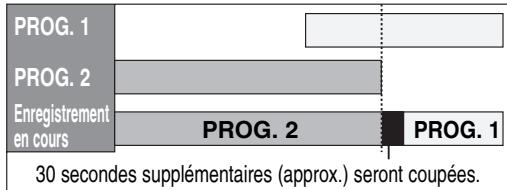
Si des enregistements programmés se chevauchent complètement :
- L'enregistrementprogramme le plus court (PROG. 1) ne sera pas enregistré.
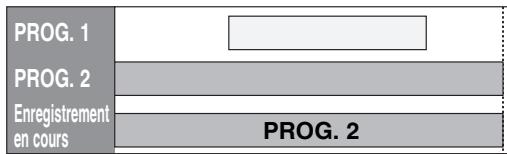
■ Remarques concernant l'enregistrement de DVD
- Si les enregistements programmés de deux émissions se chevauchent ou que l'heure de fin d'un programme et l'heure de début d'un autre sont les mêmes, les 30 premières secondes (approx.) du programme suivant seront coupées.
Si l'heure de fin du programme qui est en train d'être enregistré et l'heure de début du programme suivant sont les mêmes :
- Si PROG. 1 implique un enregistrement sur DVD, le début du PROG. 2 risque d'être coupé.
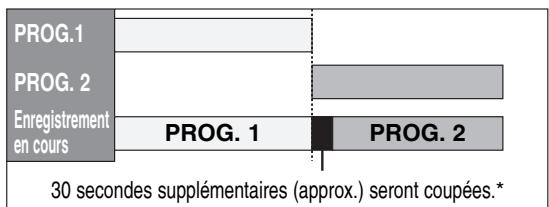
- Si la coupure excède 1 minute, le numéro d'erreur « E40 » apparaitra dans la liste des enregistements programmes.
Liaison satellite
Vous pouvez régler l'appareil pour qu'il démarre l'enregistrement lorsque le signal de commande péritel est reçu du syntoniseur externe.
Préparatifs pour l'enregistrement programme par liaison satellite :
[Préparation de votre décodeur]
- Le symponiseur externe doit-disposer d'une fonction de minuterie. Reglez la fonction de minuterie sur le symponiseur pour qu'elle s'allume à l'heure à laquelle vous souhaitez démarrer l'enregistrement et qu'elle s'arrête à l'heure à laquelle vous souhaitez arrêté l'enregistrement. (Reportez-vous au mode d'emploi du symponiseur pour régler la minuterie.)
- N'oubliez pas d'éteindre le décodeur une fois le réglage effectué.
[Preparatifs sur cet apparéil]
- Sélectionnez au préalable le mode d'enregistrement désiré.
![TOSHIBA DR265 - [Preparatifs sur cet apparéil] - 1](/content/2024/12/302964/images/aebe540a7d848bc8a0bb69204cfb3956b4970be9648fe50dc9d4819eabb8c351.jpg)
1) Appuyez sur [SETUP].
2) Sélectionnez « Enregistrement » au moyen de [ / ] , puis appuyez sur [ENTER].
3) Sélectionnez « Liaison Sat » au moyen de [ / ] , puis appuyez sur [ENTER].
La fenêtre Liaison Sat apparait.
![TOSHIBA DR265 - [Preparatifs sur cet apparéil] - 2](/content/2024/12/302964/images/994dae324b0dfda0bb49db57621d01a159bc84c023363080e56d6261e58a5773.jpg)
Enregistrement programme (suite)
4) Alors que l'heure de début et le mode d'enregistrement sont en surbrillance, appuyez sur [ENTER].
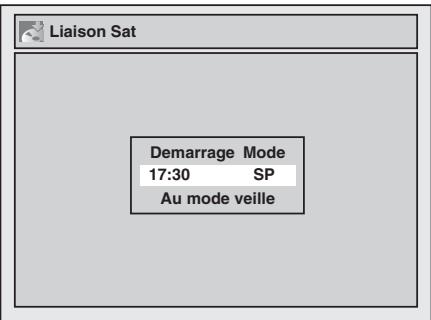
5) Entrez l'heure de début désiré au moyen de [ / / /] .
- Modifiez l'heure au moyen de [ / ] , puis confirmez avec [▶].
- Modifiez les minutes au moyen de [ / ] , puis confirmez avec [▶].
L'heure peut etre selectionnee de 0 et 23. - Si vous voulez revenir à gauche, appuyez sur [▲].
6) Sélectionnez le mode d'enregistrement au moyen de [ / ] , puis appuyez sur [ENTER].
Voir page 36 pour les détails.
7)Avec « Au mode veille » en surbrillance, appuyez de nouveau sur [ENTER].
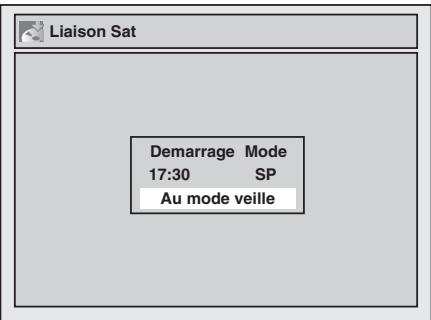
Au bout d'une seconde, l'appareil s'éteindra automatiquement pour passer en mode de veille de liaison satellite.
L'horloge apparait sur l'afficheur du panneau avant jusqu'à ce que l'heure programmée dans « Demarrage » débute.
- « sat » apparait sur l'afficheur du panneau avant une fois l'heure de début atteinte.
Pour annuler la fonction de Liaison satellite lorsque l'appareil est en mode de veille de liaison satellite : Appuyez sur [l/ODON/STANDBY] pour allumer l'appareil.
Pour annuler la fonction de Liaison satellite lorsqu'un enregistrement programme par liaison satellite est en cours :
Appuyez sur [STOP ] sur le panneau avant de cet apparéil.
Remarques
- Si vous n'avez pas régle l'horloge, la fenêtre de réglage de l'horloge apparaitra après l'étape 3. Dans ce cas, appuyez sur [ENTER]. Puis continuez à partir de l'étape 4 dans « Réglage manuel de l'horloge » à la page 33 avant de programmermer la minuterie.
- Il n'est pas possible de régler l'heure de fin pour l'enregistrementprogrammé par liaison satellite sur cet apparéil.
- L'image enregistrée sera déformée si le signal de protection contre la copie est détecté pendant un enregistrementprogramme par liaison satellite.
- Lorsqu'un enregistrement programme traditionnel et un enregistrement programme par liaison satellite se chevauchent:
| Exemple 1 | |
| Enregistrementprogrammé Liaisonsatellite | |
| Enregistrement encours |
| Exemple 2 | |
| Enregistrementprogrammé Liasionsatellite | |
| Enregistrement encours |
| Exemple 3 | |
| Enregistrementprogrammé Liaisonsatellite | |
| Enregistrement encours |
Réglages pour un apparéil externe
Branchement sur un apparel externe
DVD-RWVIDEO
DVD-RW VR
DVD-R
Branchez l'appareil externe en utilisant les prises jacks d'entrée AV1, AV2, AV3 (Arriere) ou AV4 (Avant). Toutefois, pour les prises AV4, vous devrez selectionner l'entrée S-VIDEO ou VIDEO en fonction des apparciels raccordés. Utilisez un cable péritel, S-Video ou Video et un cable Audio en vente dans le commerce pour ce branchement.
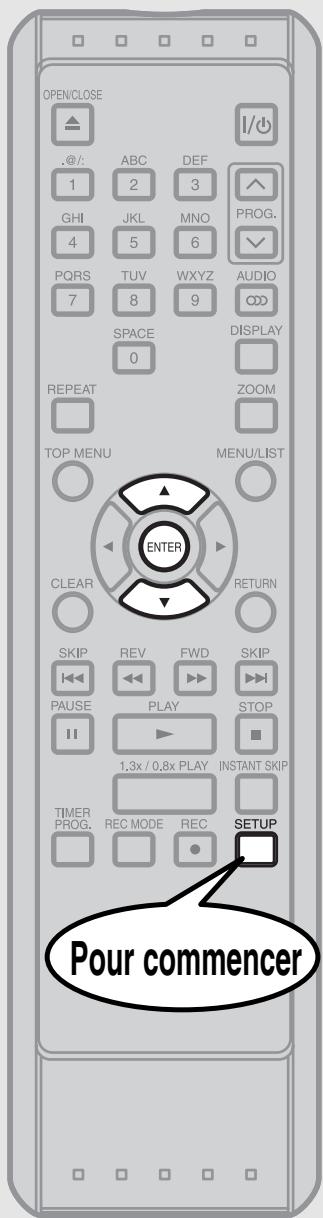
1 En mode d'arrêt, appuyez sur [SETUP].
2 Sélectionnez « Réglage requis » au moyen de [▲ /▼], puis appuyez sur [ENTER].
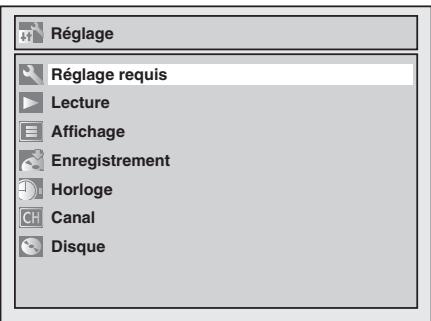
Le menu Réglage requis apparait.
3 Sélectionnez « Sélectionner Video » au moyen de [▲ /▼], puis appuyez sur [ENTER].
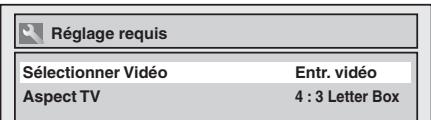
4 Sélectionnez l'entrée utilisée au moyen de [ / ] , puis appuyez sur [ENTER].
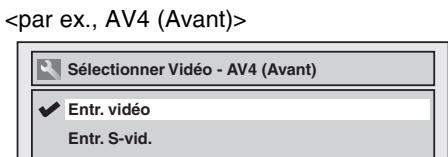
- Si vous voulez utiliser une prise jack d'entrée VIDEO (Composite), Sélectionnez « Entr.-video »
- Si vous voulez utiliser une prise jack d'entrée S-VIDEO, Sélectionnez « Entr. S-vid. »
5 Appuyez sur [SETUP] poursorting.
Enregistrement à partir d'une source externe
DVD-RWVIDEO
DVD-RW VR
DVD-R
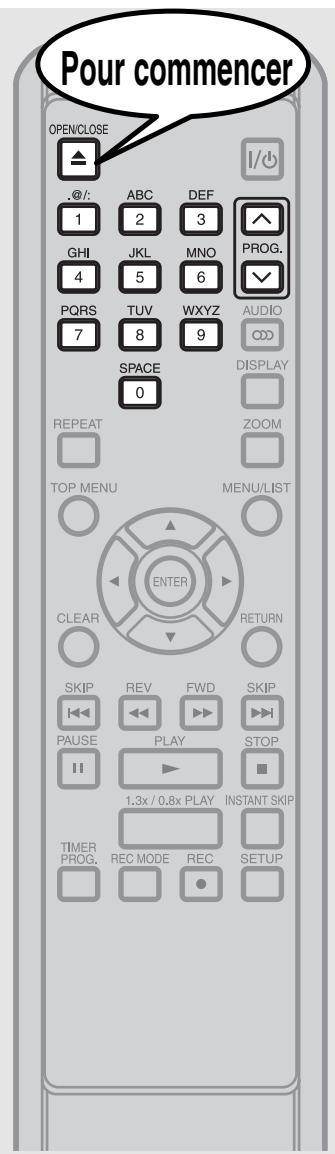
Avant d'enregistrer à partir d'une source externe, reportez-vous à la page 25 pour les instructions de branchement.
1 Allumez le téléviseur et l'appareil, puis selectionnéz l'entrée à laquelle le téléviseur est relié à l'appareil.
2 Appuyez sur [OPEN/CLOSE ] pour ouvrir le plateau du disque, puis insérez le disque sur lequel vous pouze enregistrer la source externe.
3 Appuyez sur [OPEN/CLOSE ] pour refermer le plateau du disque.
Cette opération peut prendre quelques instants.
4 Choisissez le connecteur d'entrée auquel l'appareil externe (AV1, AV2, AV3 ou AV4) est raccordé au moyen de [PROG. / ] ou des [touches numériques].
- Pour utiliser les prises jacks d'entrée situées à l'arrière de l'appareil, Sélectionnez la position « AV1 », « AV2 » ou « AV3 » en appuyant sur [0], [0], [1] ou sur [0], [0], [2] ou sur [0], [0], [3] sur la télécommande ou en utilisant [PROG.ʌ/V].
- Pour utiliser les prises jacks d'entrée situées à l'avant de l'appareil, Sélectionné la position « AV4 » en appuyant sur [0], [0], [4] sur la télécommande ou en utilisant [PROG. ∧V].
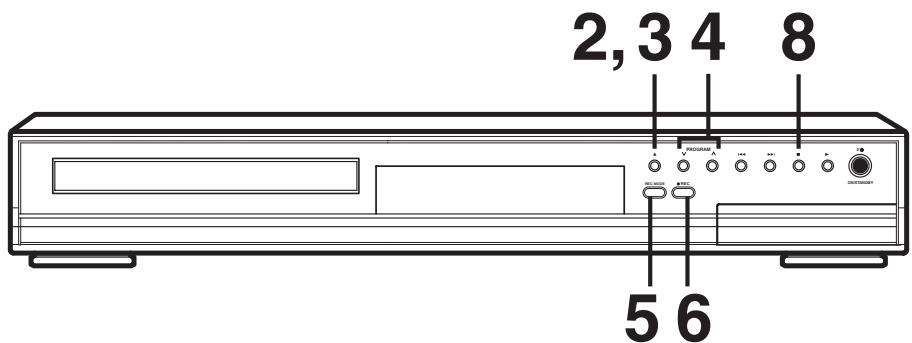
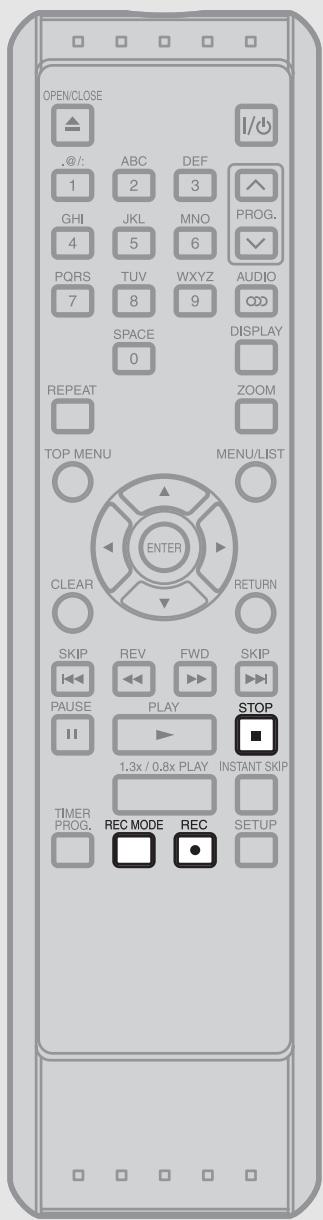
5 Sélectionnez le mode d'enregistrement en utilisant [REC MODE]. (Voir page 36.)
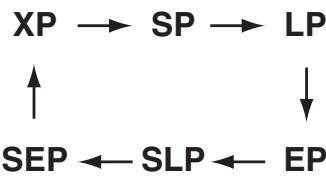
6 Appuyez sur [REC ●] sur l'appareil pour lancer l'enregistrement.
7 Appuyez sur le bouton PLAY de votre équipement d'enregistrement externe.
8 Appuyez sur [STOP ] sur le panneau avant de cet apparéil pour arrêté l'enregistrement. Cette opération peut prendre quelques instants.
Remarques
- Pendant l'enregistrement, si un signal autre que PAL est détecté (tel que NTSC), l'enregistrement est suspendu.
- Si vous souhaitez contrôle le programme que vous étés en train d'enregistrer, assurez-vous que l'appareil tel qu'un boîtier satellite est étant s'il est branché sur AV2.
Activation de la protection de disques
DVD-RW VR
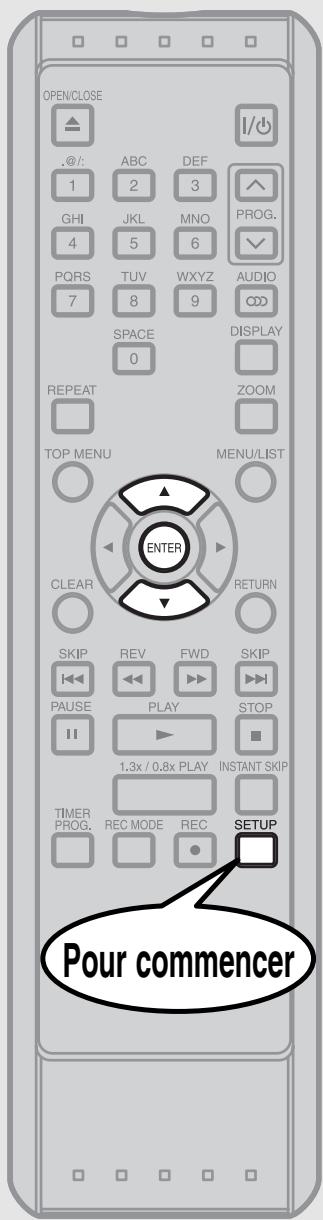
Pour éviter d'écraser, d'editor ou d'effacer accidentellement des enregistements, vous pouvez les protéger en utilisant le menu de réglage.
1 Insérez un disque enregistrable. En mode d'arrêt, appuyez sur [SETUP].
2 Sélectionnez « Disque » au moyen de [▲ /▼], puis appuyez sur [ENTER]. Le menu de disque apparait.
3 Sélectionnez « Protection disque OFF → ON » au moyen de [▲ /▼], puis appuyez sur [ENTER].
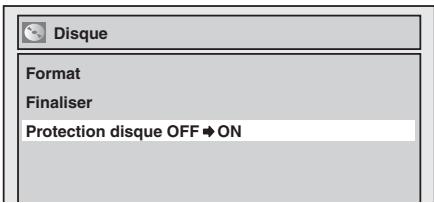
Une fenêtre de confirmation apparait.
4 Sélectionnez « Oui » au moyen de [ / ] , puis appuyez sur [ENTER].
Le disque est protégé.
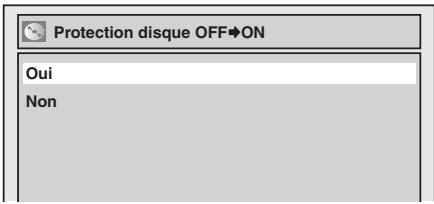
Remarques
- L'activation de la protection de disque n'est possible que lorsqu'un disque enregistré en mode VR est inséré.
- Vous pouvez seLECTIONner « Protection disque ON → OFF » quand un disque protégé est inséré.
Annulation de la protection de disque :
- Sélectionnez « Protection disque ON OFF » à l' étape 3, puis sélectionnez « Oui ».
- Si vous insérez un disque protégée sur cet apparéil, « Protection disque ON → OFF » s'affichera à la place de « OFF → ON »
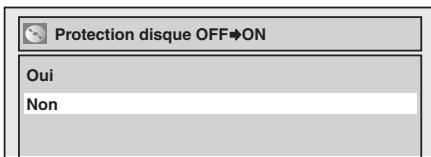
Finalisation de disques
DVD-RWVIDEO
DVD-RW VR
DVD-R
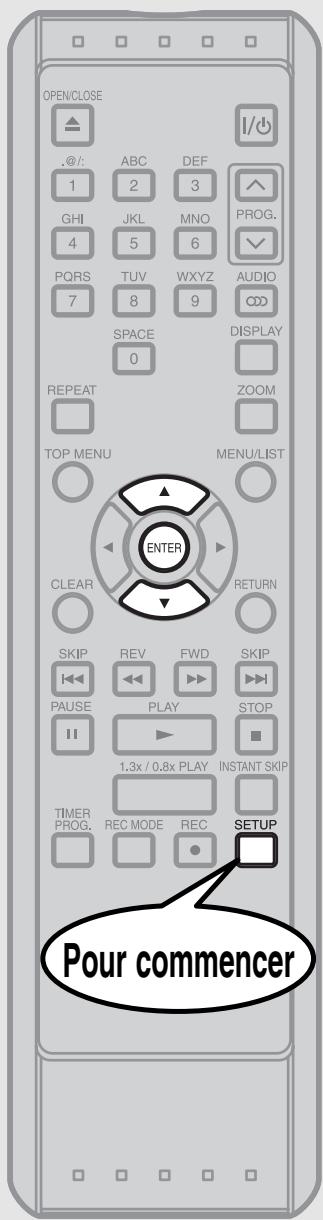
Vous devrez finaliser les disques avant de pouvoir les dire sur d'autres lecteurs.
La finalisation peut prendre de quelques minutes jusqu'à une heures. (Un disque enregistré en mode Video peut prendre 15 minutes au maximum. Un disque enregistré en mode VR peut prendre 60 minutes au maximum.)
Plus la durée d'enregistrement sur un disque est courte, plus la finalisation prendra de temps. Ne débranche pas le cordon d'alimentation pendant la finalisation.
1 Insérez un disque enregistrable avant la finalisation. En mode d'arrêt, appuyez sur [SETUP].
2 Sélectionnez « Disque » au moyen de [▲ /▼], puis appuyez sur [ENTER]. Le menu de disque apparait.
3 Sélectionnez « Finaliser » au moyen de [ / ] , puis appuyez sur [ENTER].
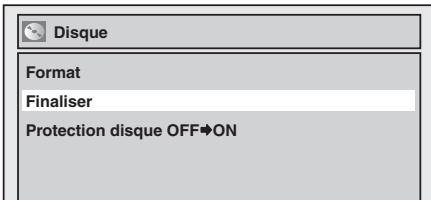
Une fenêtre de confirmation apparait.
(Suite)
Finalisation de disques (suite)
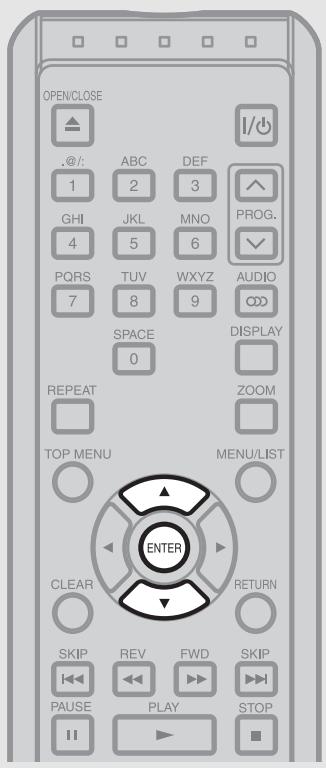
4 Sélectionnez « Oui » au moyen de [▲ /▼], puis appuyez sur [ENTER].
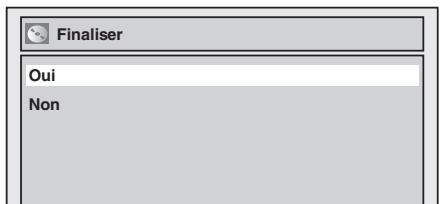
La finalisation commence.
La finalisation est terminée.
Pour annuler la finalisation (DVD-RW uniquement) :
- Àpres l' étape 4, appuyez sur [STOP ■]. Sélectionnez « Oui » au moyen de [ / ] , puis appuyez sur [ENTER]. La finalisation sera annulée et l'appareil passera en mode d'arrêt.
- Si apparaît quand vous appuyez sur [STOP ■], vous ne pourrait pas annuler la finalisation car celle-ciaura déjàatteint un point de non-retour dans son processus.
- Si vous sélectionnez « Non » et que vous appuyez sur [ENTER] ou [RETURN], la finalisation repend.
- Vous ne pouvez pas annuler la finalisation d'un disque DVD-R une fois que celle-ci a commencé.
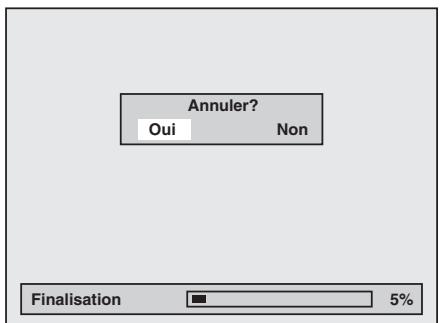
Cette opération peut prendre quelques instants.
Remarques
- La finalisation d'un disque en mode Video create automatiquement un menu de titres.
- Vous pouvez utiliser cet apparéil pour enregistrer ou éditer un disque enregistré en mode VR même après l'avoir finalisé. ÀpRES avoir finalisé un disque enregistré en mode Video, vous ne pouze rien éditer ou enregistrer sur ce disque.
- Pour invalider la finalisation du disque, Sélectionnez « Annuler Finaliser » à l'étépe 3.
- Si vous insérez un disque DVD-RW finalisé avec cet apparéil, « Annuler Finaliser » apparaitra au lieu de « Finaliser »
- NE COUPEZ PAS L'ALIMENTATION pendant la finalisation. Cela pourrait cause un dysfonctionnement.
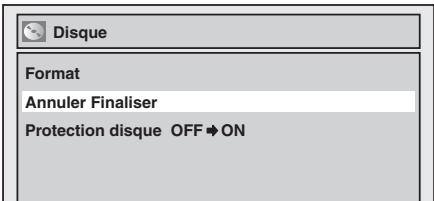
Finalisation automatique
DVD-RWVIDEO DVD-R
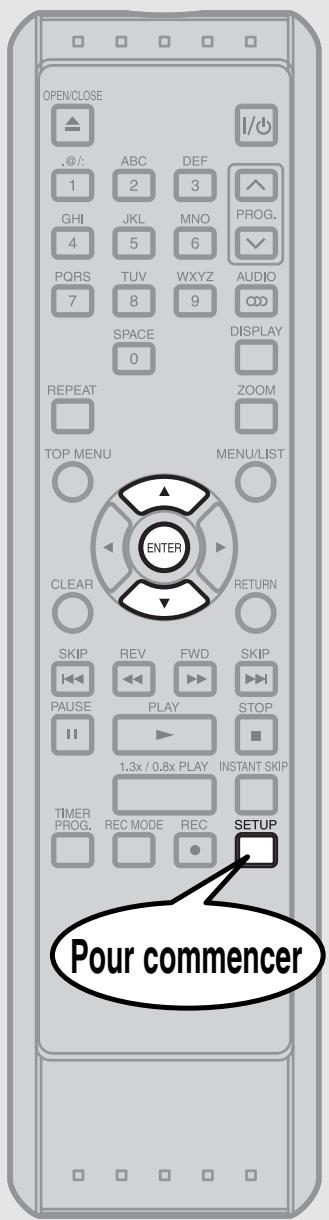
Vous pouvez finaliser automatiquement les disques lorsque vous arrivèz à la fin de l'espace libre du disque, si vous avez configuré cette fonction dans le menu de réglage.
1 En mode d'arrêt, appuyez sur [SETUP].
2 Sélectionnez « Enregistrement » au moyen de [▲ /▼], puis appuyez sur [ENTER]. Le menu d'enregistrement apparait.
3 Sélectionnez « Final. auto » au moyen de [ / ] , puis appuyez sur [ENTER].
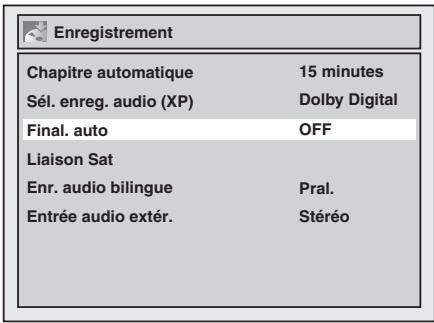
Le menu de finalisation automatique apparait.
4 Sélectionnez « ON » au moyen de [▲ /▼], puis appuyez sur [ENTER].
Votre réglage sera activé.
5 Appuyez sur [SETUP] poursorting.
Remarque
- La fonction de finalisation automatique n'est possible qu'avac des disques formatés en mode VR.
Symboles utilisés dans cette section
Les icônes suivantes indiquent les disques lisibles pour chacune des fonctions décrites dans cette section.
DVD-RWVIDEO : Disque DVD-RW mode video
DVD-RW VR : Disque DVD-RW mode VR
DVD-VIDEO : Disque DVD video
DVD-R : Disque DVD-R
CD CD audio
MP3 : CD-R/RW comportant des fichiers MP3
JPEG : CD-R/RW compactant des fichiers JPEG
VCD : CD video
VCD PBC OFF : CD video sans PBC
DivX® : Disques DVD-R/RW et CD-R/RW contenant des fichiers DivX®
La plupart des instructions s'appliquent aux opérations avec la télécommande, sauf indication contraire. Vous pouvez utiliser les boutons de la télécommande mais aussi ceux sur l'appareil lorsqu'ils ont la même fonction.
Lecture
Lisez vos disques préféres.
Lecture simple
Lecture avancée
Lecture spéciale
- Choix du format audio et video
Lecture simple
Lecture de disques DVD-RW / DVD-R
DVD-RW VR
DVD-RWVIDEO
DVD-R
1 Appuyez sur [I/ɔ ON/STANDBY] pour allumer l'appareil.
Allumez le téléviseur et selectionnez l'entrée à laquelle l'appareil est relié.
2 Appuyez sur [OPEN/CLOSE ] pour ouvrir le plateau du disque.
3 Posez le disque sur le plateau du disque, face imprimée vers le haut. Faites correspondre le disque avec le guide du plateau.
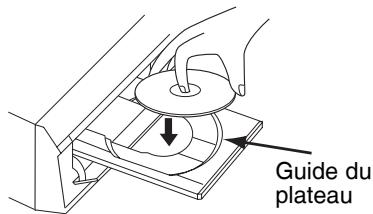
4 Appuyez sur [OPEN/CLOSE ] pour refermer le plateau du disque.
Cette opération peut prendre quelques instants.
![TOSHIBA DR265 - Appuyez sur [OPEN/CLOSE ] pour refermer le plateau du disque. - 1](/content/2024/12/302964/images/3b4681f2ce62f08bbeaf9eda82588904c08fba2d5b7886fbc67e391708926fdd.jpg)
5 Appuyez sur [TOP MENU] pour afficher le menu de titres.
Vou puez passer de l' « Original » à la « Playlist » et vice versa en mode VR en utilisant [MENU / LIST].
![TOSHIBA DR265 - Appuyez sur [TOP MENU] pour afficher le menu de titres. - 1](/content/2024/12/302964/images/a3e1741e1158a205efb8229814f4ed9ebca29e7847afe17b0b650191bf930855.jpg)
![TOSHIBA DR265 - Appuyez sur [TOP MENU] pour afficher le menu de titres. - 2](/content/2024/12/302964/images/547ea59d463ae65212809ad45abcf6a1795ffaf186110080a0ce397679a66aae.jpg)
![TOSHIBA DR265 - Appuyez sur [TOP MENU] pour afficher le menu de titres. - 3](/content/2024/12/302964/images/157625b8e969933b77124eaf6fbc6d9093a64856c59578e6f97c346dcf20e9f3.jpg)
Appuyez sur [TOP MENU] pour reprendre la lecture. Pour sorting du menu de titres, appuyez sur [STOP ] ou [RETURN].
(Suite)
![TOSHIBA DR265 - Appuyez sur [TOP MENU] pour afficher le menu de titres. - 4](/content/2024/12/302964/images/a26f8afb093a3c951fbd7cba32984c75e8c45a89db49b0bc3057051c419dd7a2.jpg)
6
Selectionnez le titre de votrechoix au moyen de [ / / / ] ,puis appuyez sur [ENTER].
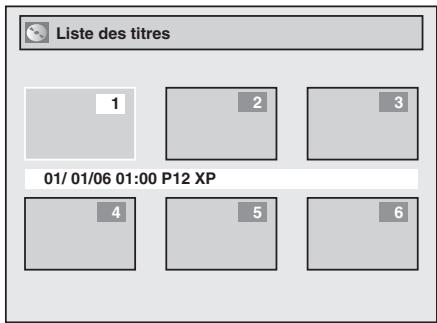
Une fenêtre en incrustation apparait.
7
Sélectionnez « Lecture » au moyen de [ / ] , puis appuyez sur [ENTER].
Appuyez sur [STOP ] pour arrêté la lecture.
Pour éjecter le disque, appuyez sur [OPEN / CLOSE ] pour ouvrir le plateau du disque, puis retirez le disque. Appuyez sur [OPEN / CLOSE ] pour fermer le plateau du disque avant d'eteindre l'appareil.
Remarques
- Pour des disques DVD-R (en mode Video) et DVD-RW (en mode Video) qui sont déjà finalisés, une liste de titres s'affichera à la place des vignettes.
- Si vous insérez un DVD-RW enregistré en mode VR et qu'il possède une Playlist, celle-ci s'affiche.
- Vous pouvez reprendre la lecture à l'endetroit où vous vous étes arrêté (Reprise de la lecture). Voir page 74 pour les détails.
- Vous pouvez également lancer la lecture en appuyant sur [PLAY ] au lieu de [ENTER] à l' étape 6.
- Certains disques démarrent automatiquement.
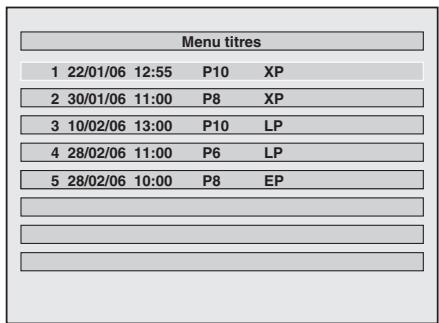
Lecture de disques DVD Video / CD Video / CD
DVD-VIDEO CD VCD
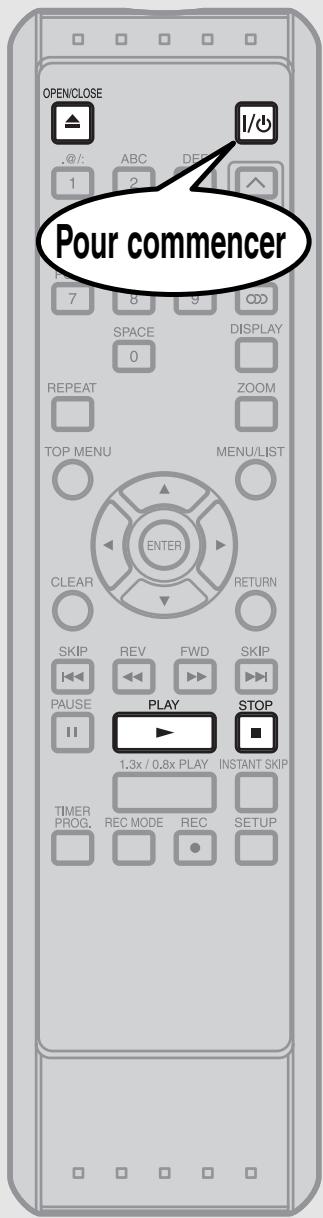
1 Appuyez sur [I/O ON/STANDBY] pour allumer l'appareil.
Allumez le téléviseur et selectionnez l'entrée à laquelle l'appareil est relié.
2 Appuyez sur [OPEN/CLOSE ] pour ouvrir le plateau du disque.
3 Posez le disque sur le plateau du disque, face imprimée vers le haut. Faites correspondre le disque avec le guide du plateau.
Appuyez sur [OPEN/CLOSE ] pour refermer le plateau du disque.
4 Appuyez sur [PLAY ] pour démarrer la lecture.
Si vous lisez un DVD Video ou un CD Video, un menu peut s'afficher.
Voir pages 72-73 pour les détails.
5 Appuyez sur [STOP ■] pour arrêter la lecture.
Lecture de disques MP3 / JPEG
MP3
JPEG
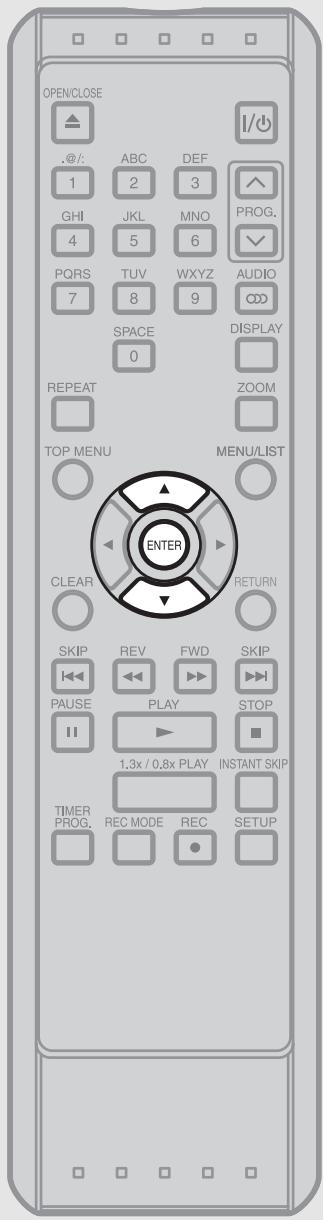
Suivez les étapes 1 à 3 à la page 67.
La liste des fichiers apparait.
- Si vous étés en mode d'arrêt, appuyez sur [TOP MENU] pour afficher la liste des fichiers.
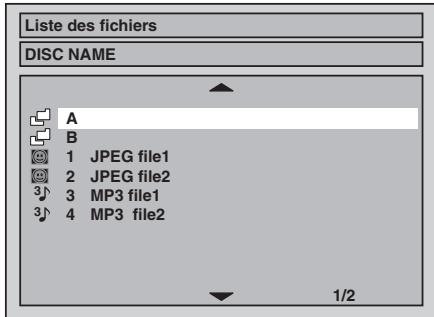
- Pour sortir du menu, appuyez à nouveau sur [TOP MENU].
2 Appuyez sur [ / ] pour selectionner le dossier (groupe) ou le fichier (piste) de votrechoix, puis appuyez sur [ENTER].
Si vous sélectionné un fichier :
Si vous sélectionné un dossier :
Les fichiers contenus dans le dossier apparaissent.
Appuyez sur [ / ] pour sélectionner le dossier souhaité, et puis appuyez sur [ENTER].
-
Appuyez sur [PLAY ], [ENTER] ou [▶] pour vous déplacer dans les sous-dossiers.
-
Appuyez sur [▲] ou [RETURN] pour revenir au dossier parent.
Astuces pour les fichiers MP3 et JPEG :
- Les dossiers sont appelés Groupes, les fichiers Pistes.
- Les dossiers comportent l'icone
- Les fichiers MP3 comportent l'icone 3#.
La lecture commencerà partir de la piste sélectionnée et continua avec la piste suivante.
Les fichiers JPEG comportent l'icone
- L'appareil peut reconnaître jusqu'à 255 groupes (ou dossiers) et 255 pistes (ou fichiers).
- Le nom de chaque dossier et fichier peut composer jusqu'à 29 caractères.
Les caractères ne pouvant pas être reconnus seront replacés par des astérisques.
- Les groupes et les pistes ne pouvant être lus peuvent s'afficher en fonction des conditions d'enregistrement.
- Pour un fjichier MP3 enregistré avec la méthode à début binaire variable (VBR), l'appareil risque de ne pas afficher la durée actuellement écoulée.
- S'il n'y a pas de fichiers dans le dossier, le message « Pas de fichiers » s'affiche.
- Les fichiers d'image JPEG ayant une haute résolution ou contenant des images JPEG de grande taille prendront un certain temps avant de s'afficher.
- Il est impossible de dire des fichiers JPEG progressifs (fichiers JPEG sauvégardés au format progressif) sur cet apparéil.
- Il est impossible de dire des fichiers JPEG de 12 Mo ou plus.
Il est recommandé d'enregistrer les fichiers que vous souhaitez dire sur cet apparéil en respectant les spécifications suivantes :
- Fréquence d'échantillonnage: 44,1 kHz ou 48 kHz
- Débit Binaire Constant : 112 kbps - 320 kbps
Taille de l'image
Dimension maxima: 6,300 × 5,100 points
- Dimension minimale: 32 × 32 points
- Capacité limite : moins de 12 Mo
Remarques
- Les fichiers MP3 ne peuvent pas etre enregistrés avec un son numérique si vous utilisez un baladeur MiniDisque ou un lecteur de bande audio numérique.
- Les fichiers ayant une extension autre que « .mp3 (MP3) » ou « .jpg / .jpeg (JPEG) » n'apparaître pas dans la liste des fichiers.
- Certains dossiers ou fichiers énumérés dans la Liste de Fichiers ne pourrait être lus en raison de leurs caractéristiques d'enregistrement.
- La liste de fichiers ne peut afficher que 8 noms de fichier et dossier à la fois.
Lecture de disques DivX®
DivX
1) Suívez les étapes 1 à 5 à la page 64-65.
La liste des fichiers apparait.
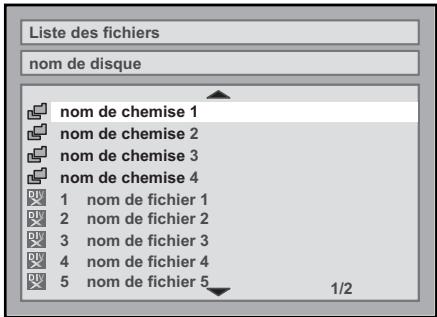
Pour sortir du menu, appuyez à nouveau sur [TOP MENU].
2) Appuyez sur [ / ] pour sélectionner le dossier (groupe) ou le fichier (piste) de votrechoix, puis appuyez sur [ENTER].
Si vous sélectionnez un fjichier :
Si vous sélectionnez un dossier :
Les fichiers contenus dans le dossier apparaisent. Appuyez sur [ / ] pour selectionner la piste ou le dossier souhaité, puis appuyez sur [ENTER].
- Appuyez sur [PLAY ], [ENTER] ou [▶] pour vous déplacer dans les sous-dossiers.
- Appuyez sur [←] ou [RETURN] pour revenir au dossier parent.
Il est recommando d'enregistrer les fichiers que vous souhaitez dire sur cet apparéil en respectant les spécifications suivantes :
[DivX®]
- Produkt officiel DivX Certified™
- Lit des contenus video DivX®5, DivX®4, DivX®3 et DivX®VOD (avec des exigences techniques compatibles avec DivX Certified™).
- Codec lisible des fichiers AVI:DivX@3.1.1, DivX@4.x, DivX@5.1.1
Taille maximale de l'image : 720 x 480 @30 ips 720 x 576 @25 ips - Fréquence d'échantillonnage du son : 8 kHz - 48 kHz
- Type audio : MPEG1 couche audio 3 (MP3), MPEG1 couche audio 2 Dolby Digital
Astuces pour la lecture d'un produit DivX Certified™ officiel acheté ou loué
- Lorsque vous achetez ou louez un fichier DivX® sur le site officiel de Video DivX® (services de Video DivX® à la demande (VOD)), un code d'inscription est nécessaire chaque fois que vous téléchargez un nouveau fichier des services DivX® VOD. Reportez-vous à « DivX® VOD » à la page 81.
- Certains fichiers DivX® VOD sont restreint par une limitation de lecture (vous ne peuvent plus les dire au-delà de la limitation). Si votre fischier DivX® VOD compte une telle limitation, l'écran de confirmation de lecture s'affichera.
Utilisez [ / ] pour sélectionner « Oui » si vous souhaiter lore le fichier ou « Non » si vous ne souhaitez pas le dire. Puis, appuyez sur [ENTER] pour confirmer votre sélection.
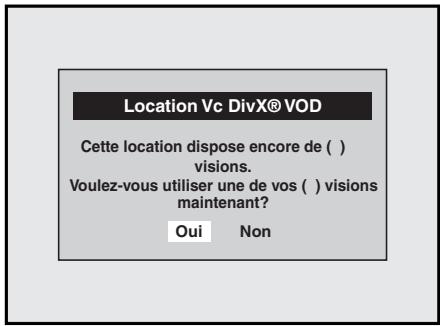
- Vous ne pourrez pas dire les fichiers DivX® VOD dont la période de location est expires. Le cas échéant, appuyez sur [TOP MENU] et selectionnez d'autres fichiers pouvant être lus.
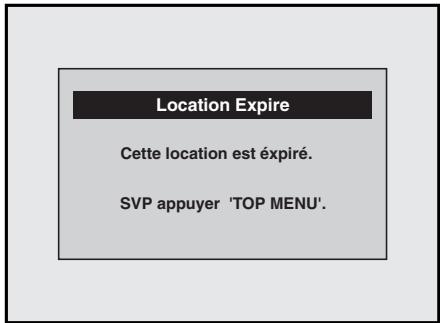
Remarques
- DivX® est un codec (compression/décompression) capable of compressor les images en une très petite quantité de données. Le logiciel peut compressor des données video à partir de pratiquement n'importe qu'elle source à une taille qui peut être envoyée par Internet sans ALTERER la qualité visuelle des images.
- Un fjichier avec l'extension «.avi » ou «.divx » est appelé fjichier DivX®. Tous les fjichiers avec l'extension «.avi » sont reconnus comme MPEG4.
- Les fichiers avec une extension autre que «.avi » ou «.divx » ne figureont pas dans le menu DivX®. Toutefois, les groupes et les pistes ne pouvant être lus peuvent s'afficher en fonction des conditions d'enregistrement.
- Mème si un fichier compte l'extension «.avi » ou «.divx», cet appeareil ne pourrait pas le dire s'il a été enregistré dans un format différent du format DivX®.
- Les dossiers sont appelés Groupes, les fichiers Pistes.
- Les fichiers DivX® comportent l'icône DIV.
- Jusqu'à 255 dossiers ou 999 fichiers peuvent être reconnus sur un disque.
- Jusqu'à 8 hierarchies peuvent être reconnues dans un dossier. Les fichiers dans les 9ème hierarchies ou plus loin ne peuvent pas être lus.
- Si la piste déborde de l'écran, une flèche vers le bas «▼ » apparait, indiquant que l'utilisateur peut dire une autre portion sur la page précédente. Le nombre de la page actuelle et le nombre de pages totales sont indiqués à droite de la flèche vers le bas «▼ »
- Le nom des groupes et pistes peutContainir jusqu'à 29 caractères. Les caractères ne pouvant pas'être reconnus seront remplacés par des astérisques.
- Vous pouvez dire un disque enregistré en plusieurs sessions.
- Àprous que vous avez inséré un disque et appuyé sur [PLAY ], l' apparition de l'image et du son peut prendre un certain temps.
- Lorsque vous lisez des fichiers enregistrés à un débit binaire élevé, les images peuvent être interrompues à plusieurs reprises.
- Bien que cet apparéil compte le logo DivX®, il peut ne pas être capable de dire certaines données, en fonction des caractéristiques, débit binaire, et les réglages de format audio ou autre.
- Utilisez le logiciel reconnu par la société DivX, Inc. lorsque vous creez des fichiers DivX®.
- Un fichier DivX® dont la taille dépasse 2 Go ne pourrait pas être lu.
- Avant d'utilisez des outils ou utilisaires pour creer des fichiers DivX®, lisez leur mode d'emploi.
- N'utilise jamais d'outils MPEG4 pour creer des fichiers DivX®, sous peine d'engendrer un bruit ou une perturbation de l'image.
- Si vous sélectionnez un fisier DivX® de grande taille, il lui faudra un certain temps pour commencer la lecture (plus de 20 secondes quelquesfois).
- Si des fichiers DivX® sauvegardés sur des CD ne peuvent pas être lus, sauvegardez-les sur un disque DVD et essayez à nouveau de les dire.
-
Pour de plus amples informations sur les DivX®, visitez le site http://www.divx.com.
-
Si vous insérez un CD-R/RW comprément à la fois des fichiers DivX et des fichiers MP3 et JPEG, l'écran de sélection du matériel à生存 s'affichera. Sélectionnez « Video » et avancez à l'étape suivante.
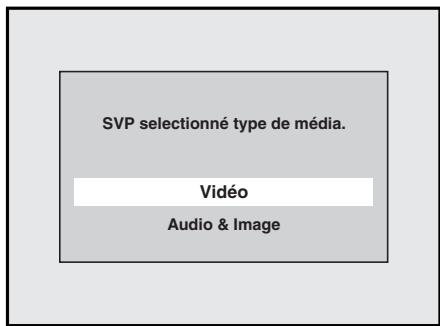
- Appuyez sur [MENU/List] pour rappeler l'écran de sélection du matériel à生存 en mode d'arrêt.
- Si vous sélectionné « Audio & Image » au lieu de « Video » sur l'écran de sélection du média à生存, l'appareil pourrait dire les fichiers MP3/JPEG. Voir page 68-69 pour les détails.
- Vous ne pouvez pas dire les fichiers DivX® VOD obtenus avec des codes d'inscription différents sur cet apparéil. Appuyez sur [TOP MENU] et Sélectionnez d'autres fichiers pouvant être lus.
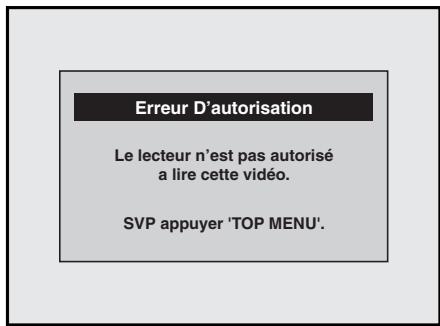
Lecture simple (suite)
Lecture de disques en utilisant le menu de disque
DVD-VIDEO
Chaque DVD contient un menu de disque, énumérant son contenu et vous permettant de personneliser la lecture. Le menu peut proposer plusieurs choses pour la langue des sous-titres, les bonus et la sélection des chapités. Ces informations apparaissent généralement de manière automatique au début de la lecture, mais vous aurez parfois à appuyer sur [MENU / LIST] pour afficher le menu.
1) Appuyez sur [MENU / LIST].
Si cette fonctionnalité n'est pas disponible, peut apparaitre sur l'écran de votre téléviseur.
2) Sélectionnez un élément au moyen de
[ / / / ] , fais appuyez sur [ENTER].
Répétez cette étape jusqu'à ce que toutes les fonctionnalités souhaitées soient régliées ou pour lancer la lecture à partir du menu. Les opérations suivantes sont disponibles.
Bouton MENU / LIST :
Affiche le menu du DVD, qui sera différent d'un disque à un autre, et qui pourrait être identique au menu de titres.
Touches directionnelles [ / / / ]
Déplacent le curseur d'un élément à un autre sur l'écran.
Bouton ENTER :
Selectionne l'option du menu en surbrillance.
Touches numériques :
Selectionnent une des options numérotées du menu (disponible sur certains disques).
3) Appuyez sur [MENU / LIST] pour sortir du menu du disque.
Remarque
- Les menus varient d'un disque à un autre. Reportez-vous aux informations accompagnant le disque pour en savoir plus.
Lecture de disques en utilisant le menu de titres
DVD-VIDEO
Certains DVD possèdent un menu de titres, énumérant les titres disponibles sur celui-ci. Vous pouvez démarrer la lecture de tels disques enCHOISSSANT un titre en particulier.
1) Appuyez sur [TOP MENU].
Le menu de titres s'affiche.
Si cette fonctionnalité n'est pas disponible, peut apparaitre sur I'ecran de votre téléviseur.
2) Sélectionnez un élément au moyen de [ / / / ] , puis appuyez sur [ENTER].
Le disque commencerà la lecture à partir du titre sélectionné. Les opérations suivantes sont disponibles.
Bouton TOP MENU :
Affiche le « menu de titres » du DVD qui pourrait varier d'un disque à un autre.
Touches directionnelles [ / / ] :
Déplacé le curseur d'un élément à un autre sur l'écran.
Bouton ENTER :
Selectionne l'option du menu en surbrillance.
Touches numériques :
Selectionnent une des options numérotées du menu (disponible sur certains disques).
3) Appuyez sur [TOP MENU] poursorting.
Remarques
- [TOP MENU] est une fonction qui n'est pas toujours disponible sur certains DVD.
- Les menus varient d'un disque à un autre. Reportez-vous aux informations accompagnant le disque pour en savoir plus.
Fonction PBC pour les CD video
VCD
Cet apparéil est en conformité avec la version 1.1 et 2.0 de la fonction de contrôle de lecture standard (PBC) des CD-video. Ce qui vous permet de dire des logiciels interactifs sur votre apparéil en utilisant les écrons de menu. Reportez-vous aux informations accompagnant le CD-video pour en savoir plus.
Ver.1.1 (sans la fonction PBC): Le son et le film peuvent être lus de la même manière que pour un CD audio.
Ver.2.0 (avec la fonction PBC) : « Pbc » apparait à l'écran et s'affiche lors de la lecture d'un CD video avec la fonction PBC.
Remarques
- Lorsque vous lisez des CDVIDEOS avec la fonction PBC, « Pbc » s'affiche à la place de la durée de lecture et des indications sur la piste lue sur l'afficheur du panneau avant.
- Certaines opérations ne pourront pas être effectuees tant que cette fonction n'est pas annulée automatique ou manuellement.
- Les opérations qui ne sont pas disponibles lorsqu'la fonction PBC est réalisée sur « ON » sont indiquées par le symbole suivant dans ce manuel : VCD PBC OFF
Lecture de CD video en utilisant le menu VCD
1) Lors de la lecture d'un CD video avec la fonction PBC, le menu de titres s'affiche automatiquement.
2) Appuyez sur les [touches numériques] pour sélectionner la piste de votrechoix. La lecture commencerà à partir de la piste sélectionnée.
3) Appuyez sur [RETURN] pour revenir au menu de titres.
Remarque
- Tant que l'affichage à l'écran apparaît, vous ne pouvez pas procéder aux étapes 2 et 3.
Annulation et rappel de la fonction PBC VCD
Insérez un CD video.
1) En mode d'arrêt, appuyez sur [SETUP].
2) Sélectionnez « Mode Lecture de CD » au moyen de [ / ] , puis appuyez sur [ENTER].
3) Sélectionnez « PBC (CD video seul.) » au moyen de [▲ /▼], puis appuyez sur [ENTER].
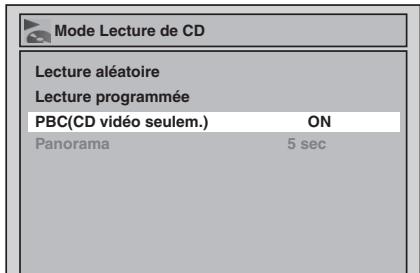
4) Sélectionnez « OFF » au moyen de [▲ /▼], puis appuyez sur [ENTER].
5) Appuyez sur [SETUP] pour sortir.
Pour rappeler la fonction PBC, Sélectionnéz « ON » à l' étape 4 ci-dessus.
Remarque
- Le réglage par défaut de « PBC (CD video seulem.) » est « ON ».
Pause
| DVD-VIDEO | DVD-RW VIDEO | DVD-RW VR | DVD-R | |||
| CD | MP3 | JPEG | VCD | DivX® | ||
1) Pendant la lecture, appuyez sur [PAUSE II]. La lecture sera suspendue et le son coupé.
2) Appuyez sur [PLAY ] pour reprendre la lecture.
Lecture par étapes
| DVD-VIDEO | DVD-RW VIDEO | DVD-RW VR | DVD-R | |
| VCD | DivX® | |||
1) Pendant la lecture, appuyez sur [PAUSE II].
2) Appuyez plusieurs fois sur [SKIP ]
A chaque fois que vous appuyez sur [SKIP▶I], la lecture avance d'une image (ou étape) à la fois avec le son coupé. Pour revenir à l'image (ou étape) précédente, appuyez sur [SKIP I]. Lorsque vous maintainez enfoncée [SKIP▶I] ou [SKIP I], la lecture passse au ralenti avant ou arrrière.
3) Appuyez sur [PLAY ] pour reprendre la lecture.
Remarques
- Seule l'avance étape par étape est disponible, lorsque vous lisez des CD video et des disques compteant des fichiers DivX®.
- Seul le ralenti avant est disponible lorsque vous lisez des CD video.
Lecture avancée
Reprise de la lecture
| DVD-VIDEO | DVD-RW VIDEO | DVD-RW VR | DVD-R | |||
| CD | MP3 | JPEG | VCD | PBC OFF | DivX® | |
Vous pouvez reprendre la lecture à l'endetroit où vous给您 estes arrêté.
1) Pendant la lecture, appuyez sur [STOP ■].
Un message indiquant la reprise de la lecture apparaitra.
![TOSHIBA DR265 - 1) Pendant la lecture, appuyez sur [STOP ■]. - 1](/content/2024/12/302964/images/434a84c48eb077af787637c73f10683cccfd15c4a61f6ea1be65ebce7fd29a1e.jpg)
2) Appuyez sur [PLAY].
Dans quelques secondes, la lecture reprendra à partir de l'endetroit où vous vousétiez arrêté. Meme si vous éteignez l'appareil, vous pourrez reprendre la lecture à l'endetroit où vousétiez arrêté avant demettre l'appareil hors tension.
Pour annuler la reprise de la lecture et redémarrer le disque depuis le début :
Appuyez à nouveau sur [STOP ] quand la lecture est arrêtée.
Remarques
- Si vous activez la fonction PBC sur les CD Video dans le menu de réglage, la fonction de reprise de la lecture sera annulée.
- Pour les fichiers MP3 et JPEG, la lecture reprendra au début de la piste en cours au point où la lecture a été arrêtée.
Lecture rapide
DVD-VIDEO
DVD-RWVIDEO
DVD-RW VR
DVD-R
La fonction de lecture rapide n'est possible que pendant la lecture.
Disponible uniquement sur les disques enregistrés sous le format Dolby Digital, la lecture rapide permet de dire un disque à une vitesse légèrement plus/moins rapide tout en conservant la qualité sonore de la lecture normale.
1) Pendant la lecture, appuyez sur [1.3x/0.8x PLAY].
x0,8 : Appuyez une fois sur [1.3x/0.8x PLAY] pendant la lecture.
La lecture s'effectue à une vitesse d'environ 0,8 fais la vitesse de lecture normale.
x1,3 : Appuyez deux fois sur [1.3x/0.8x PLAY] pendant la lecture.
La lecture s'effectue à une vitesse d'environ 1,3 fais la vitesse de lecture normale.
: Appuyez sur [1.3x/0.8x PLAY] trois fois pour dire à la vitesse normale.
Sans effet.
2) Appuyez sur [PLAY ] pour reprendre la lecture normale.
Remarques
- Le réglage du son (langue) ne peut pas être modifié lorsque ce mode est utilisé.
- Cette fonctionnalité peut ne pas fonctionner à un moment ou un autre dans un disque.
- Le son est de type PCM pendant le mode de lecture rapide.
- Lorsque vous sélectionnez « PAL » dans « Système TV » (voir page 120), cette fonction n'est pas disponible sur les disques enregistrés avec le système NTSC.
Saut des publicités pendant la lecture
DVD-VIDEO
DVD-RWVIDEO
DVD-RW VR
DVD-R
Pour avoir le plaisir de visionner des programmes enregistrés sans interruptions, appuyez sur [INSTANT SKIP].
1) Pendant la lecture, appuyez sur [INSTANT SKIP].
La lecture normale avance de 30 secondes à partir du moment où vous appuyez sur [INSTANT SKIP].
A chaque fois que vous appuyez sur [INSTANT SKIP], la lecture avance de 30 secondes supplémentaires, puis reprend automatiquement.
Vous pouvez appuyez sur [INSTANT SKIP] jusqu'à 6 fois de suite (soit 180 secondes).
Par ex., appuyez une fois sur [INSTANT SKIP].
![TOSHIBA DR265 - 1) Pendant la lecture, appuyez sur [INSTANT SKIP]. - 1](/content/2024/12/302964/images/9edfb73f26734b9b30b02f940f1a376ee578df3ce7907e7ce741a267d5aa4511.jpg)
![TOSHIBA DR265 - 1) Pendant la lecture, appuyez sur [INSTANT SKIP]. - 2](/content/2024/12/302964/images/19a3cf65d2ee88d8cf6cc320a69a7be887a40a6485c34c1de7a28e65c76304cc.jpg)
La lecture recommence automatiquement.
Avance accélérée / Retour accéléré
| DVD-VIDEO | DVD-RW VIDEO | DVD-RW VR | DVD-R | ||
| CD | MP3 | VCD | DivX® | ||
1) Pendant la lecture, appuyez sur [FWD ] ou [REV ].
A chaque fois que vous appuyez sur [FWD▶] ou [REV▲], la vitesse approximative change de la maniere suivante.
L'avance accélérée ou le retour accéléré d'un titre à un autre (pour les DVD) ou d'une piste à une autre (pour les VCD/MP3) n'est pas possible.
![TOSHIBA DR265 - 1) Pendant la lecture, appuyez sur [FWD ] ou [REV ]. - 1](/content/2024/12/302964/images/341eb898eee4d8f41f9c73498997333c0df2fc1ff43e0217a6a18798b4026b11.jpg)
- Pour des CD Audio, la vitesse approximative est de x8 avec le son.
- Pour des CD Video, les vitesses approximatives d'avance et de return accélérés sont de x2, x8 et x16.
- Pour des fichiers MP3, la vitesse approximative est de x8 avec le son.
- Pour des fichiers DivX®, la vitesse approximative d'avance accelérée est de x2, x20 et x40 et celle de retard accéléREDe x5,x20 et x40.
- Pour revenir à une lecture à une vitesse normale, appuyez sur [PLAY].
- L'avance accelérée/retour acceléré peut ne pas fonctionner pour certains fichiers DivX®.
Remarque
- Les vitesses d'avance / retard accélérés sont indiquées par les icones suivantes:
Avance accéléérée (Vitesse approx.)
Retour accéléRED (Vitesse approx.)
Lecture au ralenti avant / arrière
| DVD-VIDEO | DVD-RW VIDEO | DVD-RW VR | DVD-R | |
| VCD | DivX® | |||
1) Pendant la lecture, appuyez sur [PAUSE II]. Puis, appuyez sur [FWD ] ou [REV ].
A chaque fois que vous appuyez sur [FWD▶] ou [REV▲], la vitesse approximative change de la maniere suivante.
(Le son restera coupé.)
![TOSHIBA DR265 - 1) Pendant la lecture, appuyez sur [PAUSE II]. Puis, appuyez sur [FWD ] ou [REV ]. - 1](/content/2024/12/302964/images/967446d0d3b3d1fed75a3e188f40ff52bad5e633291dea43c427374ee27fe2be.jpg)
Pour revenir à une lecture à une vitesse normale, appuyez sur [PLAY].
Remarques
- Les vitesses d'avance / retard au ralenti sont indiquées par les icones suivantes:
Avance au ralenti (Vitesse approx.)
Retour au ralenti (Vitesse approx.)
- Seul le ralenti avant est disponible lorsque vous lisez des CD video et des fischiers DivX®.
- Reglez « Mode Immobilite » sur « Trame » dans le menu de réglage si l'image en mode de lecture au ralenti est floue (voir page 120).
Lecture spéciale
Zoom
| DVD-VIDEO | DVD-RW VIDEO | DVD-RW VR | DVD-R | |||
| JPEG | VCD | DivX® | ||||
1) Pendant la lecture, appuyez sur [ZOOM].
- Vous pouvez aussi sélectionner la fonction zoom en appuyant sur [DISPLAY]. Dans ce cas, appuyez d'abord sur [DISPLAY], sélectionnez l'icone au moyen de [ / ] , puis appuyez sur [ENTER].
Le menu de zoom apparait.
2) Sélectionnez le pourcentage de zoom désiré au moyen de [ / ] , puis appuyez sur [ENTER].
![TOSHIBA DR265 - 2) Sélectionnez le pourcentage de zoom désiré au moyen de [ / ] , puis appuyez sur [ENTER]. - 1](/content/2024/12/302964/images/d5597cf8de0cf61a7d78bac9b3c5270041e4329c90cf3866119d3902a6b04079.jpg)
Quatre options de zoom sont disponibles : « x1.0 », « x1.2 », « x1.5 » et « x2.0 ». Celles-ci s'affichent à l'exception de la taille d'agrandissement actuel.
La zone agrandie s'affiche.
3) Sélectionnez la portion que vous souhaitez agrandir au moyen de [ / / / ] , puis appuyez sur [ENTER].
![TOSHIBA DR265 - 3) Sélectionnez la portion que vous souhaitez agrandir au moyen de [ / / / ] , puis appuyez sur [ENTER]. - 1](/content/2024/12/302964/images/292ad07391d856820457f81b1cadb7cf2d90760558c07e1ae56ef22fd1d48bdd.jpg)
La lecture avec l'image zoomée commence.
Remarques
- Pour sortir du menu de zoom, appuyez sur [ZOOM] à l' étape 1.
- Pour annuler la fonction de zoom, Sélectionnez « x1,0 » au moyen de [▲ /▼], puis appuyez sur [ENTER].
- Si vous sélectionné un pourcentage plus petit que celui en cours, la portion zoomée ne s'affichera pas.
- Vous ne pouvez pas faire glisser l'image agrandie dans certains fichiers JPEG.
Réglage des repères
| DVD-VIDEO | DVD-RW VIDEO | DVD-RW VR | DVD-R |
| CD | VCD PBC OFF |
Vous pouvez marquer un endroit du disque pour pouvoir y revenir ultérieurement.
1) Pendant la lecture, appuyez sur [DISPLAY].
Le menu d'affichage s'affiche.
2) Sélectionnez l'icône au moyen de [▲/▲], puis appuyez sur [ENTER].
Le menu de réglage des repères apparait.
![TOSHIBA DR265 - 2) Sélectionnez l'icône au moyen de [▲/▲], puis appuyez sur [ENTER]. - 1](/content/2024/12/302964/images/59e6db6d3a5a65a0f7cec43d09193617cfa9bd1d993b0954b94d4affa5f87f9b.jpg)
3) Sélectionnez le nombre de repères désirés au moyen de [ / ] . Lorsque le disque atteint l'endetroit voulu, appuyez sur [ENTER].
Le numero du titre (piste) et sa durée s'affichent.
![TOSHIBA DR265 - 3) Sélectionnez le nombre de repères désirés au moyen de [ / ] . Lorsque le disque atteint l'endetroit voulu, appuyez sur [ENTER]. - 1](/content/2024/12/302964/images/1649ee8717c3bc420688adec80dc458c1afe04ee87f680e5ca8406e8b7c2d3af.jpg)
4) Pour returner au repère ultérieurement, sélectionné le numéro du repère désiré en utilisant [ / ] , puis appuyez sur [ENTER].
Remarques
- Pour annuler un repère, Sélectionnez le numéro du repère que vous souhaitez effacer, puis appuyez sur [CLEAR].
- Vous pouvez creer 6 repères au maximum.
-
Tous les repères seront effacés si vous effectuez les opérations suivantes.
-
Ouvrir le plateau du disque.
- Mettre l'appareil hors tension.
- Enregistrer un disque enregistrable.
- Passer du mode Original au mode Playlist ou vice versa. (en mode VR)
Lecture différée pendant l'enregistrement
DVD-RW VR
Vous pouze dire la portion deja enregistrree du programme en cours d'enregistrement sans avoir a attendre la fin de I'enregistrement. Cette fonction est operationnelle une minute après le début de I'enregistrement.
1) Pendant l'enregistrement, appuyez sur [PLAY].
La lecture commence du début du programme que vous est en train d'enregistrer.
Ecran de la lecture en cours :
![TOSHIBA DR265 - 1) Pendant l'enregistrement, appuyez sur [PLAY]. - 1](/content/2024/12/302964/images/3f2d379c0fb9fbb5841676c5ccec44f8f53f06ed724d10615f1512a5057c06c5.jpg)
Si vous procédez à l'avance accélérée et que la lecture arrive à la scène enregistrée il y a une minute, la lecture accélérée avant passée automatiquement en lecture normale.
2) Appuyez sur [STOP ] une fois pour arrêté la lecture.
Un message indiquant la reprise de la lecture apparaitra.
Ecran de l'enregistrement en cours :
![TOSHIBA DR265 - 2) Appuyez sur [STOP ] une fois pour arrêté la lecture. - 1](/content/2024/12/302964/images/96658761b48c1efad2e0a39e592a844f2deb2d627e654981950f939860d62f07.jpg)
Appuyez à nouveau sur [STOP ] pour arrêté l'enregistrement.
Appuyez à nouveau sur [STOP ] pour annuler la reprise de la lecture.
Remarques
- Lorsque vous utilisez cette fonction, l'image lui peut se figer momentanément.
Toutefois, ceci n'a pas d'incidence sur l'enregistrement.
- La lecture avant accélérée x2 est impossible.
- Vous ne pouvez pas utiliser la fonction OTR (enregistrement express) lorsque vous utilisiez cette fonction.
- « Attendre » s'affiche à l'écran si vous appuyez sur [PLAY ] dans la minute qui suit le début de l'enregistrement.
- Cette fonction n'est disponible que pour les enregistements sur un disque DVD-RW en mode VR, avec un mode d'enregistrement LP, EP, SLP ou SEP, pas XP ou SP.
Lecture et enregistrement simultanés
DVD-RW VR
Vous pouvez également dire un titre précédement enregistré pendant l'enregistrement en cours ou l'enregistrementprogramme surun même disque.
1) Pendant l'enregistrement, appuyez sur [DISPLAY].
Le menu d'affichage s'affiche.
Ecran de la lecture en cours :
![TOSHIBA DR265 - 1) Pendant l'enregistrement, appuyez sur [DISPLAY]. - 1](/content/2024/12/302964/images/b47341851dbc000177e3f27fcdf72cdeba0831ad6ef8a1d619306a76cd8284e4.jpg)
2) Sélectionnez l'icone au moyen de [ / ] , puis appuyez sur [ENTER].
Le numero du titre en regard de T est mis en surbrillance.
Titre :
Entrez le numero du titre désiré au moyen de [ / ] ou des [touches numériques], puis appuyez sur [ENTER].
La lecture du titre sélectionné commence.
Chapitre :
Pour avancer à C pour le chapitre, appuyez sur [▶]. Entrez le numéro du chapitre désiré au moyen de [▲ /▼] ou des [touches numériques], puis appuyez sur [ENTER].
La lecture du chapitre sélectionné commence.
Si vous lisez le programme en cours d'enregistrement et que la lecture arrive à la scène enregistrée il y a une minute, la lecture accélérée avant revient automatiquement en lecture normale.
Lecture spéciale (suite)
3) Appuyez sur [STOP ] une fois pour arrêté la lecture.
Un message indiquant la reprise de la lecture apparaitra.
Ecran de l'enregistrement en cours :
![TOSHIBA DR265 - 3) Appuyez sur [STOP ] une fois pour arrêté la lecture. - 1](/content/2024/12/302964/images/7cf2ff7d22f1995b43ec227c3f7eb5e572ed2fd1a5a923f140927a8b5361b7a6.jpg)
Appuyez à nouveau sur [STOP ] pour arrêté l'enregistrement.
Appuyez à nouveau sur [STOP ] pour annuler la reprise de la lecture.
Remarques
- Lorsque vous utilisez cette fonction, l'image lui peut se figer momentanément.
Toutefois, ceci n'a pas d'incidence sur l'enregistrement. - La lecture avant accélérée x2 est impossible.
- Cette fonction n'est disponible que pour les enregistements sur un disque DVD-RW en mode VR, avec une vitesse d'enregistrement LP, EP, SLP ou SEP, pas XP ou SP.
- Seuls les titres (chaprites) dans l'Original peuvent etre seLECTIONnés.
Vous ne pouvez pas selectionner de titres dans la liste des titres.
- Lorsque vous arrêtez la lecture une fois l'enregistrementprogramme terminé, l'appareil passera en mode de veilleprogrammée si un autre enregistrement programme est prévu (reportez-vous à « Astuces pour l'enregistrementprogramme » à la page 52).
Au moyen de [SKIP |▶/▶]
1) Pendant la lecture, appuyez sur [SKIP · · · ] pour sauter le titre, chapitre ou piste en cours et avancer directement au titre, chapitre, piste qui suit.
Le titre, chapitre ou piste avance l'un après l'autre.
Pour revenir au début du titre, chapitre ou piste en cours, appuyez à mi-course sur [SKIP].
Appuyez sur ce bouton rapidement deux fois de suite pour revenir au titre, chapitre ou piste qui précède. Le titre, chapitre ou piste revient en arrêté l'un après l'autre.
Remarque
- Si un titre ne contient pas de chapitre, le titre en cours sera sauté.
Au moyen de [DISPLAY]
1) Pendant la lecture, appuyez sur [DISPLAY].
Le menu d'affichage s'affiche.
![TOSHIBA DR265 - 1) Pendant la lecture, appuyez sur [DISPLAY]. - 1](/content/2024/12/302964/images/0141bae5344e6376654c444aabe9171e20d2a285f7e8a63ac87c544e00bfe261.jpg)
2) Sélectionnez l'icone au moyen de [ / ] , puis appuyez sur [ENTER].
Le numero du titre ou de la piste en regard de T sera mis en surbrillance.
Recherche de titre/piste :
3) Entrez le numéro du titre ou de la piste recherche en utilisant [ / ] ou les [touches numériques], puis appuyez sur [ENTER].
La recherche du titre ou de la piste commence.
Remarques
- Le nombre total de chapitres et la durée de lecture du titre sélectionné s'affichent également.
- Pour les CD Video, vous pouvez partager à la recherche de pistes en mode d'arrêt sans désactiver manuellement la fonction PBC.
- Pendant la lecture aléatoire ou la lecture programmée, vous ne pouvez pas rechercher une piste en particulier.
Recherche d'un chapitre :
3) Appuyez sur [ / ] pourmettre en surbrillance le numero affiché à droite de l'icone C.
4) Entrez le numéro du chapitre que vous recherchez au moyen de [ / ] ou des [touches numériques], puis appuyez sur [ENTER].
La recherche du chapitre commence.
Remarque
- Le numero de titres et la durée de lecture du chapitre sélectionné s'affichent également.
1) Pendant la lecture, appuyez sur [DISPLAY].
Le menu d'affichage s'affiche.
![TOSHIBA DR265 - 1) Pendant la lecture, appuyez sur [DISPLAY]. - 1](/content/2024/12/302964/images/29b890f5700a53cc64a2f03326479d242571390e902b0c666c2fcd8bafc99a81.jpg)
2) Sélectionnez l'icône au moyen de [▲/▲], puis appuyez sur [ENTER].
T représentant le numéro du titre ou de la piste est mis en surbrillance.
3) Appuyez sur [ / ] pourmettre en surbrillance la durée en regard de
4) Entrez la durée que vous recherche au moyen de [ / ] ou des [touches numériques], puis appuyez sur [ENTER].
La recherche de la durée commence.
Remarques
- Pendant la lecture aléatoire ou la lecture programmée, vous ne pouvez pas rechercher une durée en particulier.
- Les numeros du titre et du chapitre ayant la durée recherche s'affiche également.
- La fonction de recherche de la durée n'est possible que dans une seule et même piste ou titre.
- Si la recherche de la durée n'est pas disponible, rien ne s'affiche.
- La recherche de la durée peut ne pas fonctionner pour certains fichiers DivX®.
Lecture en boucle
| DVD-VIDEO | DVD-RW VIDEO | DVD-RW VR | DVD-R | |||
| CD | MP3 | JPEG | VCD | PBC | OFF | DivX® |
1) Pendant la lecture, appuyez sur [REPEAT].
- Vous pouvez aussi sélectionner la lecture en boucle en appuyant sur [DISPLAY]. Dans ce cas, appuyez d'abord sur [DISPLAY], Sélectionnéz l'icone au moyen de [ / ] , puis appuyez sur [ENTER].
Le menu de répétition apparait.
![TOSHIBA DR265 - 1) Pendant la lecture, appuyez sur [REPEAT]. - 1](/content/2024/12/302964/images/a9071f093aed0db8309eb482b0a9d215a757ea925f4883c1cf2cbe8dbd5a19fa.jpg)
![TOSHIBA DR265 - 1) Pendant la lecture, appuyez sur [REPEAT]. - 2](/content/2024/12/302964/images/b89d278f05a9cced260ca67badf073880d87a4433b51b0e8080597d15b275d85.jpg)
![TOSHIBA DR265 - 1) Pendant la lecture, appuyez sur [REPEAT]. - 3](/content/2024/12/302964/images/54a0c35ded185c26cf06d7e9aebd4c2cc38a8cb96b273a5821e609f48175c698.jpg)
![TOSHIBA DR265 - 1) Pendant la lecture, appuyez sur [REPEAT]. - 4](/content/2024/12/302964/images/29058b9981a3347e19fa6d3333edcf53e3229670ed09855032280332f5340bc9.jpg)
- Le menu de répétition différent selon le disque lu.
2) Sélectionnéz le type de répétition désirée au moyen de [ / ] , puis appuyez sur [ENTER].
La lecture en boucle selectionnée commence.
Les types de répétition suivants sont disponibles.
Titre :
Le titre en cours de lecture est répété. (DVD uniquement)
Chapitre :
Le chapitre en cours de lecture est repété. (DVD uniquement)
Tout :
Le disque en cours de lecture est repété. (DVD-RW (en mode VR), CD Audio, CD Video, MP3, JPEG et DivX® uniquement)
A-B:
La lecture du point A au point B est répétée.
(DVD, CD Video, CD Audio et DivX® uniquely)
Appuyez sur [ENTER] pour sélectionner A-B.
Appuyez à nouveau sur [ENTER] pour désir le point de départ (A).
Appuyez sur [ENTER] après avoir déterminé le point de départ (A) pour selectionner le point d'arrivée (B).
Piste :
La piste en cours de lecture est repétée. (CD Audio, CD Video, MP3, JPEG et DivX® uniquely)
Lecture spéciale (suite)
Groupe :
Le groupe en cours de lecture est repété. (MP3, JPEG et DivX® uniquement)
OFF:
Reprise de la lecture normale.
Remarques
- Pour annuler la lecture en boucle, Sélectionnez « OFF » à l'étape 2. Les réglages concernant la répétition seront aussi annulés si vous arrêtez la lecture.
- Vous ne pouvez régler une lecture en boucle d'un point A à un point B que pour le titre en cours (pour les DVD) ou la piste en cours (pour les CD Audio, CD Video et les disques contenant des fichiers DivX®).
- Vous ne pouvez pas sélectionner « Groupe » pendant la lecture aléatoire.
- La lecture en boucle d'un point A à un point B peut ne pas fonctionner pour certains fichiers DivX.
- Pour les CD Video avec la fonction PBC, la lecture en boucle ne fonctionne pas tant que la fonction PBC est activée.
Lecture aléatoire
CD
MP3
JPEG
VCD PBC OFF
Voussupportezutilisercefonction pourlire desdisques de manierealéatoireplutotque dans l'ordredans lequelilsontetéenregistrés.
1) En mode d'arrêt, appuyez sur [SETUP].
2) Sélectionnez « Mode Lecture de CD » au moyen de [ / ] , puis appuyez sur [ENTER].
Le menu Mode Lecture de CD s'affiche.
3) Sélectionnez « Lecture aléatoire » au moyen de [ / ] , puis appuyez sur [ENTER].
La lecture aléatoire commence.
Remarques
- Pour annuler la lecture aléatoire, appuyez deux fois de suite sur [STOP ] pendant la lecture. « Lecture OFF » apparait à l'écran.
- Pour les CD Video avec la fonction PBC, le réglage PBC sera automatiquement désactivié, lorsque vous lancez la lecture aléatoire.
- Pendant la lecture aléatoire, si vous procédez à l'avance accélérée d'une piste jusqu'à la fin, la lecture de la piste suivante se fera à la vitesse normale.
- Pendant la lecture aléatoire, vous ne pouvez pas utiliser la fonction de recherche à moins d'utiliser [SKIP |▶/▶]. En appuyant sur [SKIP |▶], vous ne pouvez revenir qu'au début de la piste qui est en cours de lecture.
Lecture programme
CD
VCD PBC OFF
Vous pouvez programmermer le disque de manière à le dire dans l'ordre de votrechoix.
1) Suívez les étapes 1 et 2 dans « Lecture aléatoire ».
Le menu Mode Lecture de CD s'affiche.
2) Sélectionnez « Lecture programmée » au moyen de [ / ] , puis appuyez sur [ENTER].
La liste des lectures programmées apparait.
3) Sélectionnez la piste de votrechoix au moyen de [ / ] , puis appuyez sur [ENTER] ou [>
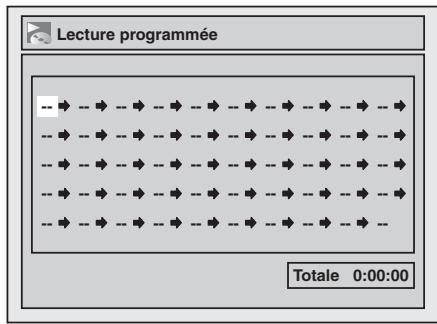
Un curses avancera a la piste suivante.
4) Appuyez sur [PLAY ] pour démarrer la lecture programmée.
La lecture programmée commence.
Remarques
- Pour effacer les pistes que vous avez sélectionnées, appuyez sur [CLEAR].
- Vous pouvez régler l'ordre de lecture de 50 pistes au maximum.
- Pour annuler la lecture programmée, appuyez deux fois de suite sur [STOP ] pendant la lecture. « Lecture OFF » apparait à l'écran.
- Vous pouvez aussi seLECTIONner la piste de votrechioin en utilisant les [touches numériques] à l'étape 3.
- Pour les CD Video avec la fonction PBC, le réglage PBC sera automatiquement désactivié, lorsque vous lancez la lecture programmée.
- Pendant la lecture programmée, si vous procédez à l'avance accélérée d'une piste jusqu'à la fin, la lecture de la piste suivante se fera à la vitesse normale.
- Pendant la lecture programmée, vous ne pouvez pas utiliser la fonction de recherche à moins d'utiliser [SKIP / ▷].
Diaporama
JPEG
Vous pouvezCHOISIR uneDurée d'affichage comprise entre 5 et 10 secondes.
1) Suívez les étapes 1 et 2 dans « Lecture aléatoire » à la page 80.
2) Sélectionnez « Panorama » au moyen de [ / ] , puis appuyez sur [ENTER].
3) Sélectionnez la durée d'affichage au moyen de [ / ] , puis appuyez sur [ENTER].
4) Appuyez sur [SETUP] pour sortir.
Remarque
- Les images JPEG grand format prendront un certain temps avant de s'afficher.
DivX® VOD
DivX
Cet apparéil vous permet de dire les fichiers achétés ou loués via les services de video DivX à la demande (VOD). Vous trouvrez ces fichiers sur Internet. Lorsque vous achetez ou louez des fichiers DivX VOD sur Internet, il vous sera demandé un code d'inscription. Cét élément du menu vous fournit le code d'inscription.
1) En mode d'arrêt, appuyez sur [SETUP].
2) Sélectionnez « Lecture » au moyen de [ / ] , puis appuyez sur [ENTER].
Le menu de lecture apparait.
3) Sélectionnez « DivX® VOD » au moyen de [▲ /▼], puis appuyez sur [ENTER].
Votrecode d'inscription s'affiche.
Remarques
- Un code d'inscription est valide pour un seul fichier DivX® VOD.
- Vous doivent d'abord télécharger le fjichier d'Internet puis le litre sur cet apparéil avant de pouvoir obtenir un autre code.
- Vous doiventaineraisachaquefoisquevousachetez ou louez un fichier DivX®VOD d'Internet.
- Pour de plus amples informations sur les DivX®, visitez le site http://www.divx.com/vod.
Choix du format audio et video
Vousspuvezchoisirelformataudio et video pourqu'ilcorrespondeaucontenu du disque queyoulsizez.
Changement de sous-titres
DVD-VIDEO
DivX
De nombreux DVD Video possèdent des sous-titres en une ou plusieurs langues. Les langues disponibles sont généralement indiquées sur le boîtier du disque. Vous pouvez changer de sous-titres à tout momentpendant la lecture.
1) Pendant la lecture, appuyez sur [DISPLAY].
Le menu d'affichage s'affiche.
2) Sélectionnez l'icone au moyen de [ / ] , puis appuyez sur [ENTER].
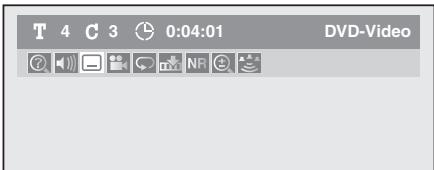
Le menu de sous-titres s'affiche.
3) Sélectionnez la langue de sous-titre de votrechoix au moyen de [ / ] , puis appuyez sur[ENTER].
Les sous-titres s'afficheront dans la langue selectionnée.
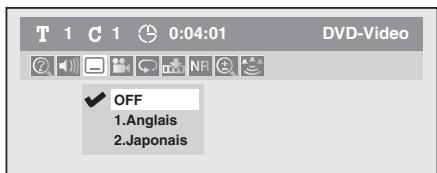
Si vous sélectionnez « OFF», les sous-titres disparaîtrent.
Remarques
- Pour certains disques, le changement de la langue des sous-titres ne peut s'effectuer qu'en passant par le menu de disque. Appuyez sur [TOP MENU] ou sur [MENU / LIST] pour afficher le menu de disque.
- Si un code de langues à 4 chiffres apparait dans le menu des sous-titres à l'objet 3, reportez-vous à « Code de langues » à la page 129.
L'écran n'affiche que les numérios de langues de sous-titres pour les disques contenant des fichiers DivX.
Changement de piste audio
DVD-VIDEO
DVD-RW VR
CD
VCD
DivX
Lors de la lecture de DVD Video enregistrres avec deux pistes audio ou plus (souvent dans des langues différentes), vous pouvez passer de l'une à l'autre pendant la lecture.
Lors de la lecture de disques DVD-RW enregistrés en mode VR, vous pouvez passer du circuit audio principal (L) au circuit audio secondaire (R) et vice versa ou encore combiner les deux (L / R).
Lors de la lecture de CD Audio ou CD Video, vous pouvez passer du canal audio gauche (L) à celui de droite (R), ou vice versa, ou désirir le mode stéreo (L/R).
1) Pendant la lecture, appuyez sur [AUDIO].
Vous pouvez aussi selectionner la fonction audio en appuyant sur [DISPLAY]. Dans ce cas, appuyez d'abord sur [DISPLAY], selectionnez l'icone en utilisant [ / ] , puis appuyez sur [ENTER]. Le menu audio apparait.
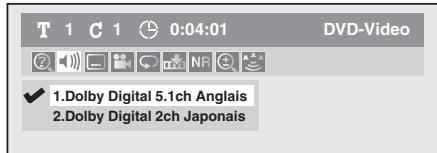
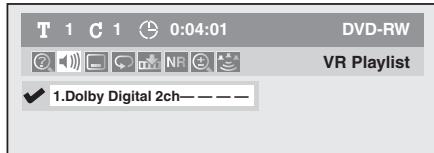
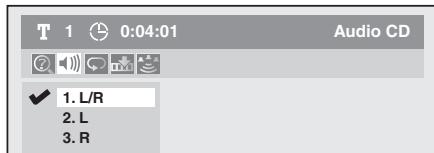
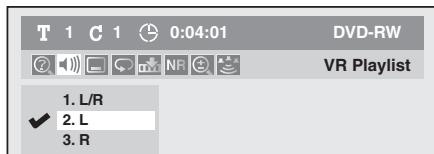
2) Sélectionnez la piste audio ou le canal audio de votrechoix au moyen de [ / ] ,puis appuyez sur [ENTER].
Pour un DVD Video :
La piste audio changera.
Par example :
Anglais Espagnol Français
Pour un DVD-RW en mode VR avec canal principal et secondaire :
Le canal audio changera.
Par exemple :
Pour un CD Audio, CD Video :
Le canal audio changera.
Par example :
- Pour certains disques, le changement de la piste audio ne peut s'effectuer qu'en passant par le menu de disque. Appuyez sur [TOP MENU] ou sur [MENU / LIST] pour afficher le menu de disque.
Changement de système Surround virtuel
| DVD-VIDEO | DVD-RW VIDEO | DVD-RW VR | DVD-R | |||
| CD | VCD | MP3 | ||||
L'espace stéréophonique virtuel est restitué via votre dynamique chaîne stéreo 2 canaux.
1) Pendant la lecture, appuyez sur [DISPLAY].
Le menu d'affichage s'affiche.
2) Sélectionnez l'icone au moyen de [ / ] , puis appuyez sur [ENTER].
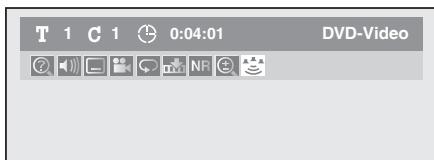
Le menu Surround virtuel apparait.
3) Sélectionnez « OFF », « Type 1 » ou « Type 2 » au moyen de [▲ /▼], puis appuyez sur [ENTER].
- OFF: Pas d'effet
- Type 1: Effet naturel
- Type 2: Effet accentué
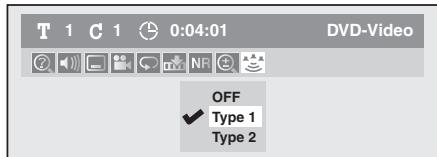
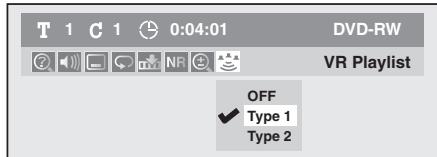
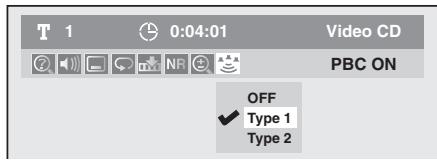
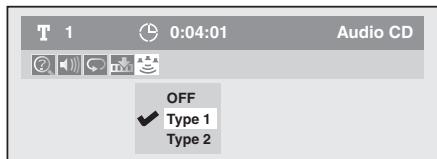
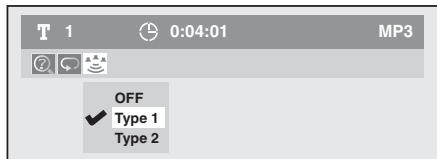
Remarques
- Sélectionnez « Surround virtuel » « OFF » si le son est déformé.
- Les réglages seront conservés même si l'appareil est étant.
Choix du format audio et video (suite)
Changement de l'angle de vue
DVD-VIDEO
Certains DVD Video contiennent des scènes filmées simultanément sous plusieurs angles différents. La même scène peut donc être visionnée selon différents angles de vue.
1) Pendant la lecture, appuyez sur [DISPLAY].
L'icône de l'angle apparaitra lorsque le changement d'angle de vue est possible. (Cette fonction n'est disponible que lorsque l'icône de l'angle s'affiche en bas à droite de l'écran du téléviseur.)
2) Sélectionnez l'icone au moyen de [ / ] , puis appuyez sur [ENTER].
L'angle de vue change a chaque fois que vous appuyez sur [ENTER].
![TOSHIBA DR265 - 2) Sélectionnez l'icone au moyen de [ / ] , puis appuyez sur [ENTER]. - 1](/content/2024/12/302964/images/b412fa24180314a53437b198e76039a690c9134f6a1dbbdf3fa4fc6d4222858b.jpg)
L'icone de l'angle apparaitra lorsque le changement d'angle de vue est possible.
Remarques
- Si réglage de l'icône de l'angle est sur « OFF » dans le menu de réglage, l'icône n'apparaître pas.
- Mème si l'icone ne s'affiche pas, vous pouvez sélectionner l'angle de vue si le titre en cours est proposé sous au moins deux angles de vue.
Réduction du bruit numérique
| DVD-VIDEO | DVD-RW VIDEO | DVD-RW VR | DVD-R | |
| VCD | DivX® | |||
1) Pendant la lecture, appuyez sur [DISPLAY].
Le menu d'affichage s'affiche.
2) Sélectionnez l'icone NF au moyen de [▲/▲], puis appuyez sur [ENTER].
![TOSHIBA DR265 - 2) Sélectionnez l'icone NF au moyen de [▲/▲], puis appuyez sur [ENTER]. - 1](/content/2024/12/302964/images/d8626c8ddcc3b272c3193217fde82654519ed0d8fe3dfae4b0367a3f39fb0156.jpg)
Le menu de réduction du bruit numérique s'affiche.
3) Sélectionnez l'option de votrechoix au moyen de [ / ] , puis appuyez sur [ENTER].
![TOSHIBA DR265 - 3) Sélectionnez l'option de votrechoix au moyen de [ / ] , puis appuyez sur [ENTER]. - 1](/content/2024/12/302964/images/281b01e24881c385bc21168ddbe7fe342cb52dab50a9a5fce96e3f7f506b2be7.jpg)
Votre réglage sera activé.
Cette fonction permet de réduire le bruit dans l'image en cours de lecture. Lorsque des disques sont enregistrés dans des modes longue durée tels que SLP ou SEP, Sélectionnéz le « Type 1 » ou le « Type 2 ». Le « Type 2 » est plus efficace.
Si vous ne remarquez pas de bruit pendant la lecture de disques, comme des DVD Video, Sélectionnez « OFF ».
Symboles utilisés dans cette section
Les iconées suivantes indiquent les disques lisibles pour chaque fonction décrite dans cette section.
DVD-RW VR ORG
: Disque DVD-RW enregistré en mode VR Original
DVD-RW VR PL
: Disque DVD-RW enregistré en mode VR Playlist
DVD-RWVIDEO
: Disque DVD-RW enregistré en mode Video
DVD-R : Disqu
DVD-R
La plupart des instructions s'appliquent aux opérations avec la télécommande, sauf indication contraire. Vous pouvez utiliser les boutons de la télécommande mais aussi ceux sur l'appareil lorsqu'ils ont la même fonction.
Édition
Voussouvez créé votre propre film en assemblant des scènes. Sauvegardez vos vidés préférences sur des disques DVD.
- Informations sur l'edition de disques
- Édition de disques
Informations sur l'edition de disques
Voupez editez un disque, qui a ete enregistré en utilisant le systeme PAL. Il est impossible d'editor des disques qui ont ete enregistrés en utilisant le systeme NTSC.
Guide de la liste des titres
Laiste des titres you permit de vérifier facilement les titres qui ont ete enregistrres sur un disque. Voupez choisir un titre a dire a partir de l'ecran et editor facilement les titres a votre convenance.
Les éléments de la liste des titres sont les suivants.
Appuyez sur [TOP MENU].
![TOSHIBA DR265 - Appuyez sur [TOP MENU]. - 1](/content/2024/12/302964/images/5b6c472a9defbba837cd23a13db9d489dbacddfb9c1d55edd84b3688bf4718c9.jpg)
![TOSHIBA DR265 - Appuyez sur [TOP MENU]. - 2](/content/2024/12/302964/images/97dd1686a0b8e6c7e0fbf2bcabd3b849002d9aaded6e6e5698f55e3605d59325.jpg)
![TOSHIBA DR265 - Appuyez sur [TOP MENU]. - 3](/content/2024/12/302964/images/9de67de4a0a3c17997faba9680651c16ae602a106dd0ca0d2c86138bd6024a50.jpg)
- Pour sélectionner et editor un titre enregistré sur le disque, déplacez le curseur jusqu'àu titre au moyen de [ / / / ] et appuyez sur [ENTER]. Puis sélectionnez « Editor » avec [ / ] puis appuyez sur [ENTER] dans le menu en incrustation pour afficher le menu d'edition.
- Si le titre est protégé, l'icone de protection s'affiche.
- Il n'est pas possible de protégger un titre sur la Playlist.
- Les flèches indiquent que la liste des titres contient une page précédente ou suivante. Appuyez sur [▲/■] dans le sens de la flèche dont vous souhaitez dire la page.
- Les éléments du menu d'edition des titres variant en fonction du type de disque et de format.
- Vous pouvez éditer le titre et d'autres informations à votre convenance.
-
Barre de progression de l'enregistrement.
-
Àprous l'édition, la lecture commencerà partir de ce point.
-
Titre sélection a partir des vignettes de la liste des titres.
- Le titre sélectionné est lu automatiquement.
- Progression de la lecture du titre sélectionné.
Édition d'un disque enregistré
L'édition de disques est très facile. Cet apparéil comprend des fonctions d'édition pratiques qui sont accessibles uniquement sur les disques DVD-R/RW.
A partir d'une liste des titres vous pouvez proceder aux éditions suivantes.
Donner un nom à un titre
- Créer des vignettes à partir d'images
- Regler/effacer des repères de chapitre
- Effacer des titres ou scènes
(Les fonctions d'édition accessibles dépendent du format d'enregistrement et de la méthode d'édition.)
Original et Playlist (mode VR)
Vou puez editer les enregistrements dans une Playist sans modifier les enregistrements originaux. Une Playist ne prend pas beacoup d'espace.
A quoi sert l' « Original » ou la « Playlist » ?
Voutrouverez tout au long de ce manuel les termes Original et Playlist qui font respectivement referece au contenu reel et a la version edited d'un enregistrement.
- L'Original se rapporte à ce qui est veritablement enregistré sur le disque.
- La Playlist se rapporte à la version édité du disque ; comment le contenu de l'Original sera lu.
Finalisation d'un disque
- Cette fonction permet de dire un disque enregistré sur cet apparéil sur un autre lecteur DVD - sans la finalisation, le disque ne pourrait pas être lu sur un autre lecteur.
- ÀpRES avoir finalisé un disque en mode Video, vous ne pouvez plus éditer d'informations sur ce disque.
- Si vous avez enregistré un contenu sur un disque DVD-RW en mode VR, l'edition est always possible après la finalisation.
Édition de disques
| Type de titre | Elément | Page | |
| Mode Vidéo | Suppression de titresÉdition des noms de titres | 8890 | |
| DVD-RW Mode VR Original | Ajout ou suppression des repères de chapitreCréation de vignettes à partir d'imagesSuppression partielle d'un titre | 939597 | |
| DVD-RW Mode VR Playlist | Division d'un titreCombinaison de titresAjout de titres sur une PlaylistSuppression de toutes les Playlists | 99100102104 | |
| DVD-RW en mode VR Original uniquement | Activation ou désactivation de la protection des titres | 106 | |
| DVD-RW Mode Vidéo uniquement | Insertion ou suppression de tous les repères de chapitre dans un titre | 108 | |
Remarque
- Àpres l'édition, les titres d'origine ne resteront pas les mêmes dans l'Original. Si vous poulez garder l'Original telquel, éditez la Playlist selon vos préférences.
Remarques sur la suppression de titres
Une fois le disque entièrement enregistré :
| DVD-RW | DVD-R | |
| • En mode VR, l'espace libre enregistrable sur un disque DVD-RW augmentera si vous supprimez un titre. Le disque entièrement enregistré | • En mode Video, l'espace libre enregistrable sur un disque DVD-RW augmentera si vous supprimez le dernier titre. Le disque entièrement enregistré | • L'espace libre enregistrable sur un disque DVD-R n'augmentera PAS si vous supprimez un titre. Le disque entièrement enregistré |
Une fois toutes les éditions effectuees, appuyez plusieurs fois sur [RETURN] pour quitter le mode d'edition. « Écriture disque » s'affiche momentanément. Il s'affiche également à l'ouverture du plateau du disque ou lorsque vous appuyez sur [I/Ø ON/STANDBY] avant de quitter le mode d'edition.
Édition de disques
Suppression de titres
DVD-RW VR ORG
DVD-RW VR PL
DVD-RWVIDEO
DVD-R
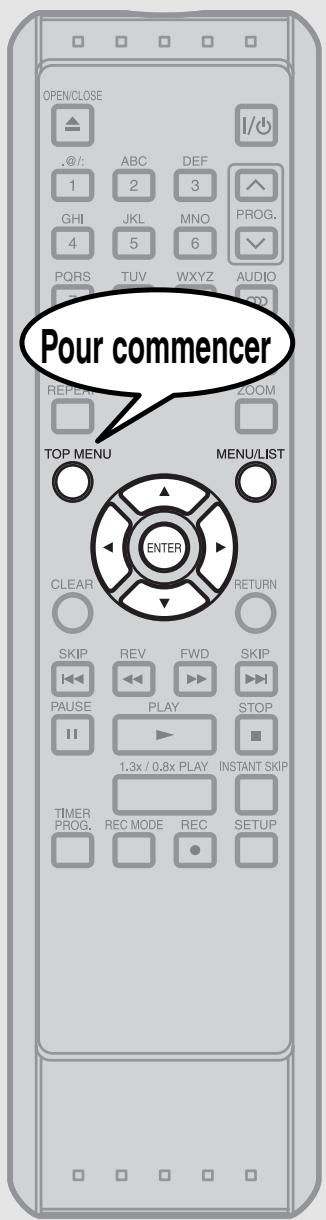
Vous pouvez supprimer les titres dont vous n'vez plus besoin.
N'oubliez pas que les titres suprimés ne peuvent pas etre récuperés. Lisez « Remarques sur la suppression de titres » à la page 87 avant de supprimer un titre.
1 En mode d'arrêt, appuyez sur [TOP MENU]. La liste des titres, l'Original et la Playlist apparaisent.
- Vous pouvez passer de l' « Original » à la « Playlist » et vice versa en utilisant [MENU/LIST] si le disque est enregistré en mode VR.
2 Sélectionnez le titre de votrechoix au moyen de [ / / /] .Appuyez sur [ENTER].
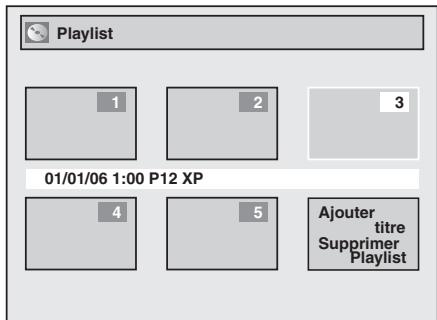
Le menu des options apparait.
3 Sélectionnez « Éditer » au moyen de [▲ /▼], puis appuyez sur [ENTER].
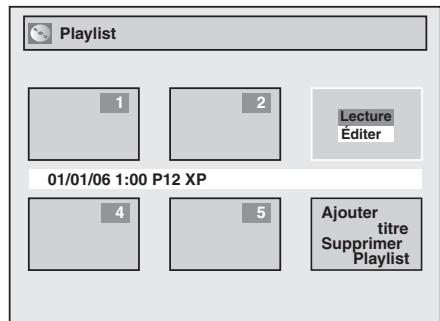
Le menu d'edition apparait.
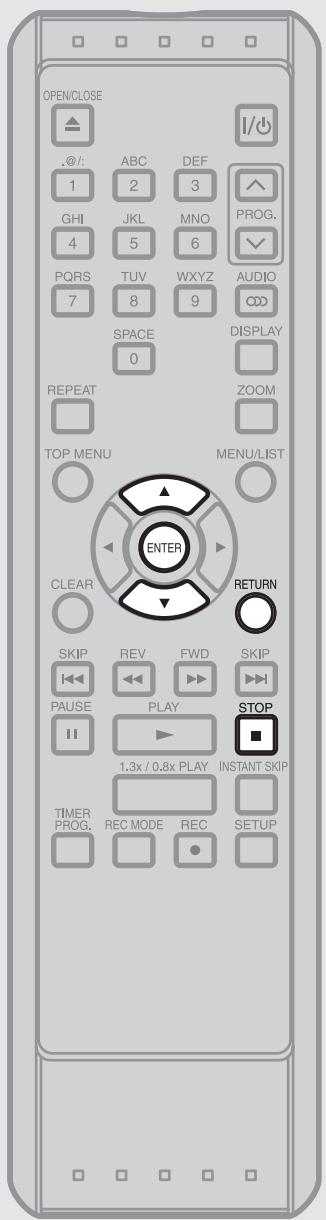
4 Sélectionnez « Supprimer titre » au moyen de [▲ /▼], puis appuyez sur [ENTER].
![TOSHIBA DR265 - Sélectionnez « Supprimer titre » au moyen de [▲ /▼], puis appuyez sur [ENTER]. - 1](/content/2024/12/302964/images/4e1d6dd5de843d5ae6601f86f18bad81286ab2e51246622c6aabee95e91c4f5e.jpg)
Une fenêtre de confirmation apparait.
5 Sélectionnez « Oui » au moyen de [▲ /▼], puis appuyez sur [ENTER].
![TOSHIBA DR265 - Sélectionnez « Oui » au moyen de [▲ /▼], puis appuyez sur [ENTER]. - 1](/content/2024/12/302964/images/cc0bbc98e26c556287f1248adad7901735681292e7c329b4f495e8faf66f3561.jpg)
« Attendre » s'affichera et l'opération pourra prendre quelques instants.
« Confirmer ? » s'affiche. Sélectionnez « Oui » au moyen de [▲ /▼], puis appuyez sur [ENTER].
Le titre est supprimé.
6 Appuyez sur [RETURN] ou [STOP ■] pour sortir.
L'ecriture du disque commence.
L'écriture de données sur un disque peut prendre un certain temps.
Édition des noms de titres
DVD-RW VR ORG
DVD-RW VR PL
DVD-RWVIDEO
DVD-R
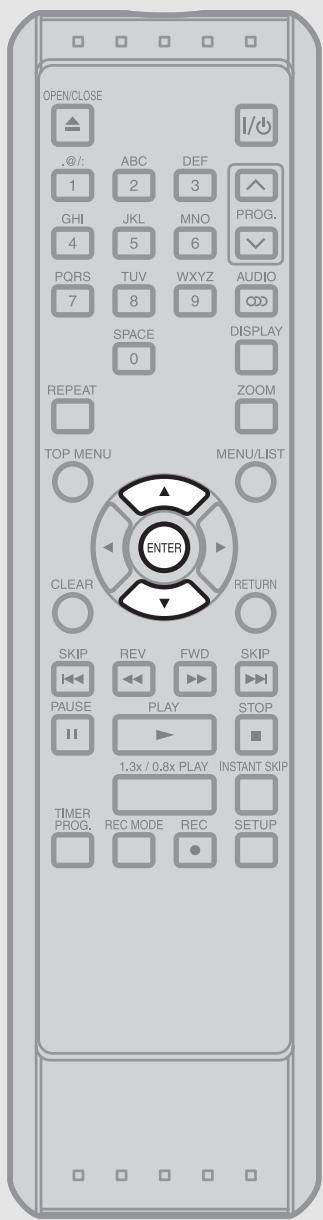
Vous pouvez modifier les noms des titres à partir de ce menu.
Les noms que vous entrez pour les titres s'affichent dans la liste des titres, l'Original et la Playlist.
1 Suivez les étapes 1 à 3 à la page 88. Sélectionnez « Éditer titre » au moyen de [▲ /▼], puis appuyez sur [ENTER].
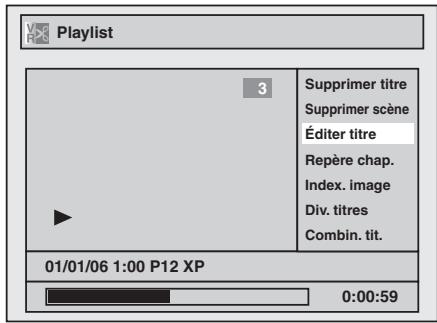
Une fenêtre vous permettant de saisir le nom du titre apparait.
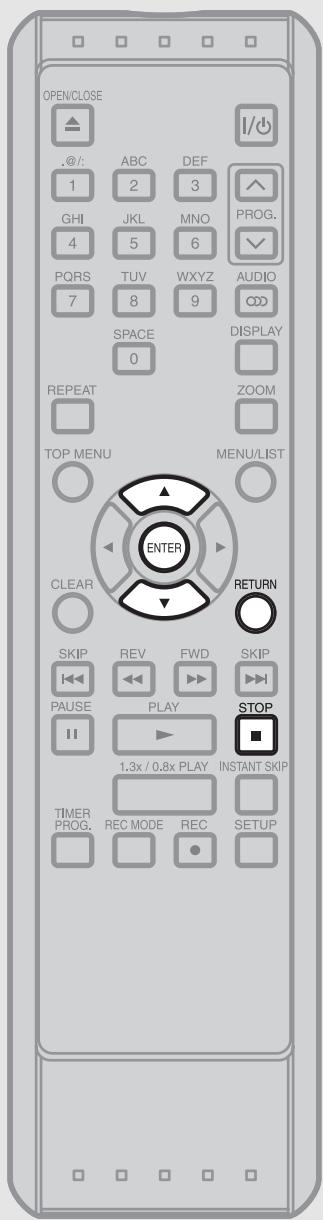
Pour entrer le nom du titre, reportez-vous au « Guide sur l'édition des noms de titres » à la page 92.
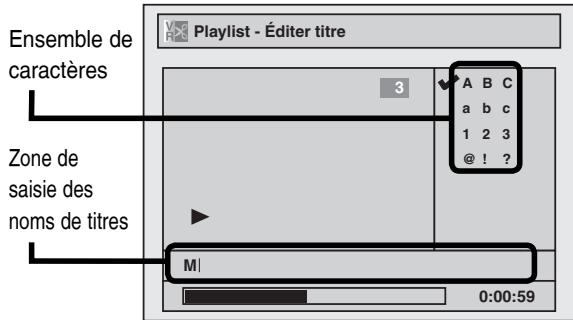
Quand vous avez fini de saisir le nom du titre, appuyez sur [ENTER].
Une fenêtre de confirmation apparait.
3 Sélectionnez « Oui » au moyen de [ / ] , puis appuyez sur [ENTER].
![TOSHIBA DR265 - Sélectionnez « Oui » au moyen de [ / ] , puis appuyez sur [ENTER]. - 1](/content/2024/12/302964/images/ce94ae27051d1cafc0be432e4943730315cd3425d35e3df9f3c42c69f1c53311.jpg)
Le nom du titre a eté modifié.
4 Appuyez sur [RETURN], puis [RETURN] ou [STOP ■] pour sortir.
L'écriture du disque commence.
L'écriture de données sur un disque peut prendre un certain temps.
Cette opération peut prendre quelques instants.
Guide sur l'edition des noms de titres
DVD-RW VR ORG
DVD-RW VR PL
DVD-RWVIDEO
DVD-R
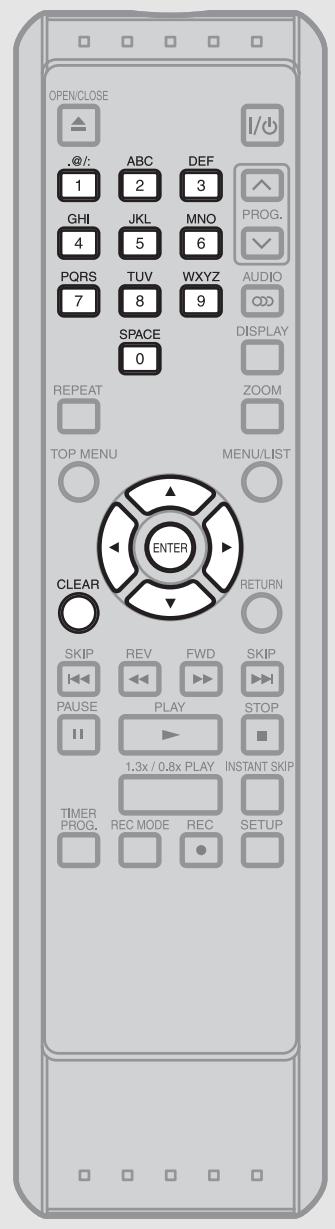
[Étape1]: Selectionnez l'ensemble de caractères desire au moyen de [▲ /▼], puis appuyez sur [ENTER].
[Étape2]: En utilisant la liste ci-dessous comme guide, appuyez sur les [touches numeriques] plusieurs fois de suite jusqu'à atteindre la dette desiree.
| Selectionz √ Appuyez | ABC | abc | 123 | @ !? |
| 0 | <Espace> | <Espace> | 0 | <Espace> |
| 1 | (*1) | (*1) | 1 | !"# $ % & '() *+, -/. ;<= ? @ [ ]^ _{|} |
| 2 | ABC | abc | 2 | (*2) |
| 3 | DEF | def | 3 | (*2) |
| 4 | GHI | ghi | 4 | (*2) |
| 5 | JKL | jkl | 5 | (*2) |
| 6 | MNO | mno | 6 | (*2) |
| 7 | PQRS | pqrs | 7 | (*2) |
| 8 | TUV | tuv | 8 | (*2) |
| 9 | WXYZ | wxyz | 9 | (*2) |
par ex., ensemble decharacteres : A B C
1 Appuyez sur 1, l'ensemble de caractères passera automatiquement au mode « @!? »
2 Appuyez sur 2 a 9, l'ensemble de caractères passera automatiquement au mode de abc.
- Pour effacer des lettres, appuyez plusieurs fois de suite sur [CLEAR]. Pour effacer tous les lettres, maintenez enforce le bouton [CLEAR].
- Appuyez sur [ / ] pour deplacer le curseur sur la gauche ou la droite.
- Vous pouvez saisir jusqu'à 30 lettres.
Remarque :
- Les caractères ne pouvant pas été reconnus seront remplaces par des asterisques « * ». Si vous les supprimez, tout ajust de caractères prendra la forme d'asterisques « * » ou d'un autre symbole.
Ajout ou suppression des repères de chapitre
DVD-RW VR ORG
DVD-RW VR PL
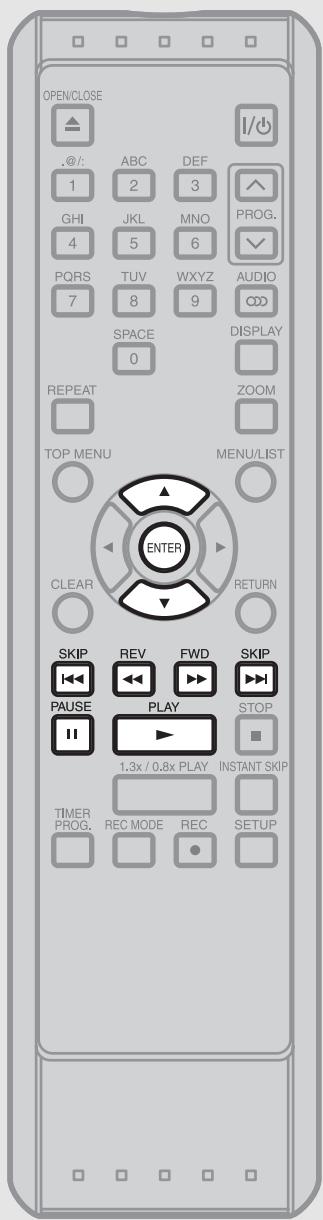
Vous pouvez ajouter ou supprimer des repères sur chacun des titres. Une fois qu'un chapitre comporte un repère, vous pouvez vous en servir pour la fonction de recherche de chapitre.
Vous pouze ajouter des repères de chapitre l'ou vous le souhaitez.
1 Suivez les étapes 1 à 3 à la page 88. Sélectionnez « Repère chap. » au moyen de [▲ /▼], puis appuyez sur [ENTER].
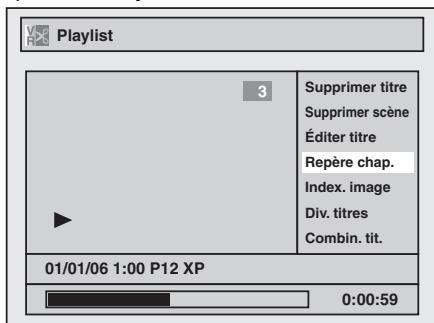
Une fenêtre d'options apparait.
2 Utilisez [SKIP | / ], [REV ], [FWD ], [PLAY ] et [PAUSE II] pour trouver l'endroit où vous foulez创建工作 un nouveau repère de chapitre. Ou utilizesz [SKIP | / ] pour trouver le repère de chapitre que vous souhaitez supprimer. Sélectionnez « Ajouter » ou « Supprimer » au moyen de [ / ] , puis appuyez sur [ENTER].
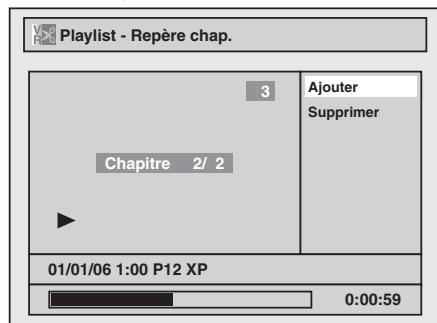
Une fenêtre de confirmation apparait.
- Vous ne pouvez pas supprimer le premier chapitre d'un titre. (Suite)
Remarque
Lorsque le nombre de repres de chapitre dans la Playlist atteint 999 en tout, vous ne pouze plus ajouter davantage de repres.
Édition de disques (suite)
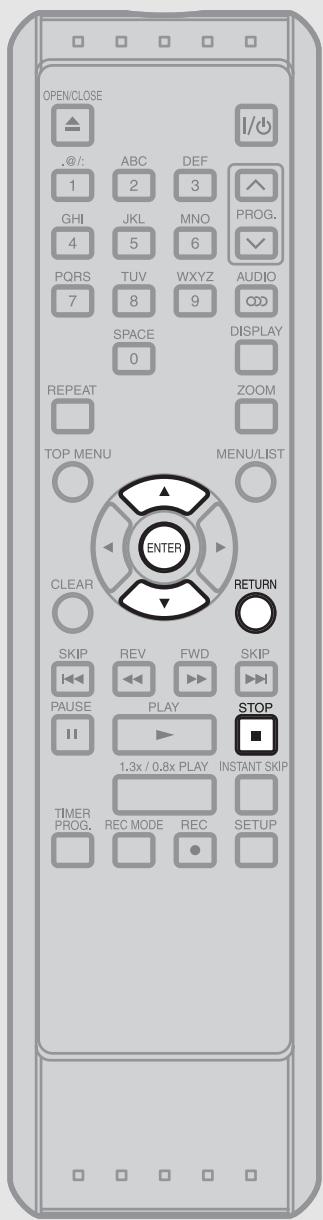
3 Sélectionnez « Oui » au moyen de [▲ /▼], puis appuyez sur [ENTER].
![TOSHIBA DR265 - Sélectionnez « Oui » au moyen de [▲ /▼], puis appuyez sur [ENTER]. - 1](/content/2024/12/302964/images/4065377ff8959043c3d06300bfcb9c07e5f05d5e3fb11e47083c10dd15dee44f.jpg)
« Attendre » s'affichera et l'opération pourra prendre quelques instants.
Un repère de chapitre est ajoute.
4 Appuyez à deux fois sur [RETURN], puis [RETURN] ou [STOP ] pour sortir. L'écriture du disque commence.
L'écriture de données sur un disque peut prendre un certain temps.
Creation de vignettes à partir d'images
DVD-RW VR ORG
DVD-RW VR PL
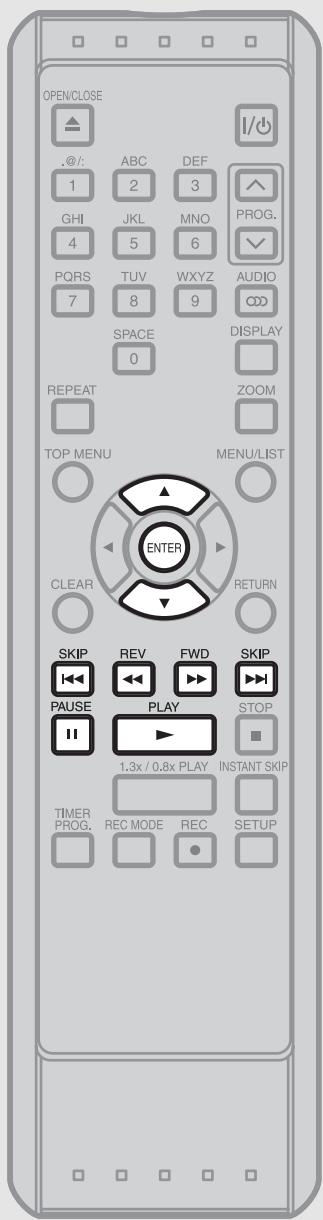
Vous pouvez creator une vignette pour chaque titre à partir d'une image. Ce qui vous aidera à vous souvent du contenu du titre que vous souhaitez dire. La première image de l'enregistrement est selectionnée par défaut.
1 Suivez les étapes 1 à 3 à la page 88 pour afficher le menu d'édition. Le menu d'édition apparait.
2 Utilisez [SKIP |▲ / ▷■], [REV ▷■], [FWD ▷■], [PLAY ▷] et [PAUSE II] pour trouver l'image que vous souhaitez utiliser pour creer une vignette. Sélectionnez « Index. image » au moyen de [▲ / ▼], puis appuyez sur [ENTER].
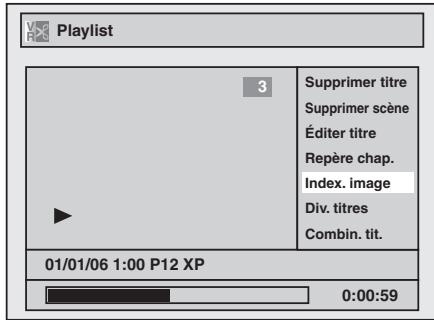
Une fenêtre de confirmation apparait.
(Suite)
Édition de disques (suite)
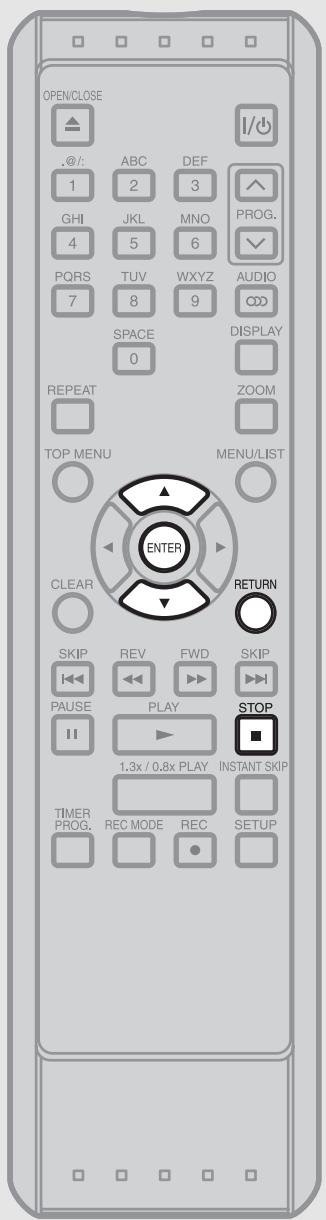
3 Sélectionnez « Oui » au moyen de [▲ /▼], puis appuyez sur [ENTER].
![TOSHIBA DR265 - Sélectionnez « Oui » au moyen de [▲ /▼], puis appuyez sur [ENTER]. - 1](/content/2024/12/302964/images/c9a95e1f81463162e8631558cf63c67a96b960cae4e9d0c2526e60ac8293a7bb.jpg)
« Attendre » s'affichera et l'opération pourra prendre quelques instants.
La vignette est créé à partir de l'image.
4 Appuyez sur [RETURN], puis [RETURN] ou [STOP ] pour sortir. L'ecriture du disque commence.
L'écriture de données sur un disque peut prendre un certain temps.
Remarque
- Si vous effacez l'image d'une vignette en effaçant partiellement un titre, l'image par défaut sera sélectionnée.
Suppression partielle d'un titre
DVD-RW VR ORG
DVD-RW VR PL
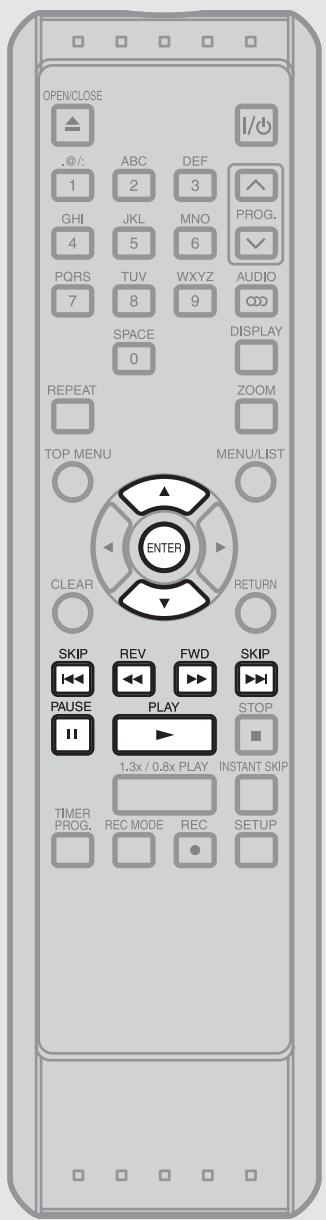
Vous pouvez supprimer une partie spécifique d'un titre. Meme si des parties de titre est supprimé es de la Playlist, le titre d'origine restera le même dans l'Original.
1 Suivez les étapes 1 à 3 à la page 88 pour afficher le menu d'edition. Sélectionnez « Supprimer scène » au moyen de [▲ /▼], puis appuyez sur [ENTER].
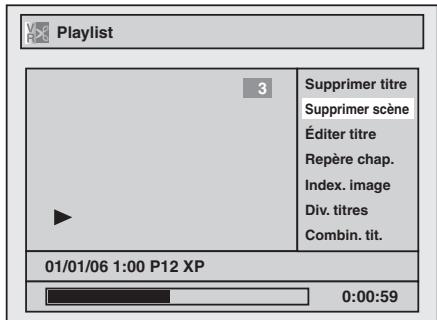
Une fenêtre d'options apparait.
2 Utilisez [SKIP / ] [REV , [FWD ], [PLAY ] et [PAUSE II] pour trouver le point de départ, puis appuyez sur [ENTER]. Ensuite,utilisez a nouveau [SKIP / ] [REV , [FWD ], [PLAY ] et [PAUSE II] pour avancer au point d'arrivée,uis appuyez sur [ENTER].
Le curseur se déplacera sur « Aperçu ». Vous pouvez voir l'aperçu en appuyant sur [ENTER]. La barre qui apparait en bas de l'écran indique la durée totale du titre et la durée écoulée. La zone qui doit être supprimée est indiquée en rouge dans l'aperçu.
Appuyez à nouveau sur [ENTER] pour voir l'aperçu.
Vous peuvent vérifier le résultat de la suppression avec « Aperçu »
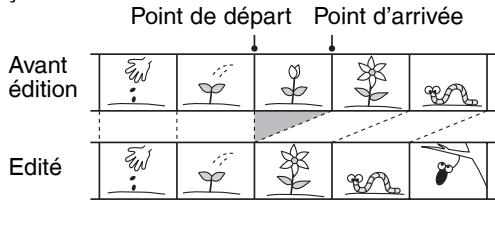
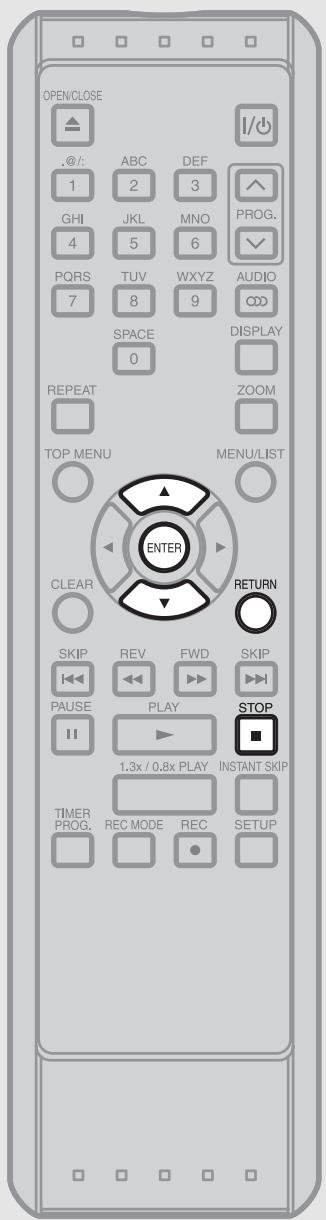
3 Sélectionnez « Supprimer » au moyen de [ / ] , puis appuyez sur [ENTER].
![TOSHIBA DR265 - Sélectionnez « Supprimer » au moyen de [ / ] , puis appuyez sur [ENTER]. - 1](/content/2024/12/302964/images/8111964137b845cbb84a0d851fc8e332156dd97c7698f0ff85551dc8cd2076fe.jpg)
Une fenêtre de confirmation apparait.
4 Sélectionnez « Oui » au moyen de [▲ /▼], puis appuyez sur [ENTER].
![TOSHIBA DR265 - Sélectionnez « Oui » au moyen de [▲ /▼], puis appuyez sur [ENTER]. - 1](/content/2024/12/302964/images/3f3f3acd9198fea6437158d8b6a0ba56af9a0120937ea0ceee0c6e20e05f9438.jpg)
Ceci fait, « Confirmer ? » s'affiche. Sélectionnez alors « Oui » au moyen de [▲ /▼], puis appuyez sur [ENTER].
Une partie du titre est supprimée.
« Attendre » s'affichera et l'opération pourra prendre quelques instants.
5 Appuyez sur [RETURN], puis [RETURN] ou [STOP ] pour sortir.
L'écriture du disque commence.
L'écriture de données sur un disque peut prendre un certain temps.
Remarques
- Vous ne pouvez pas sélectionner « Supprimer-scène » s'il y a plus de 900 repères de chapitre dans un Original ou une Playlist.
Division d'un titre
DVD-RW VR PL
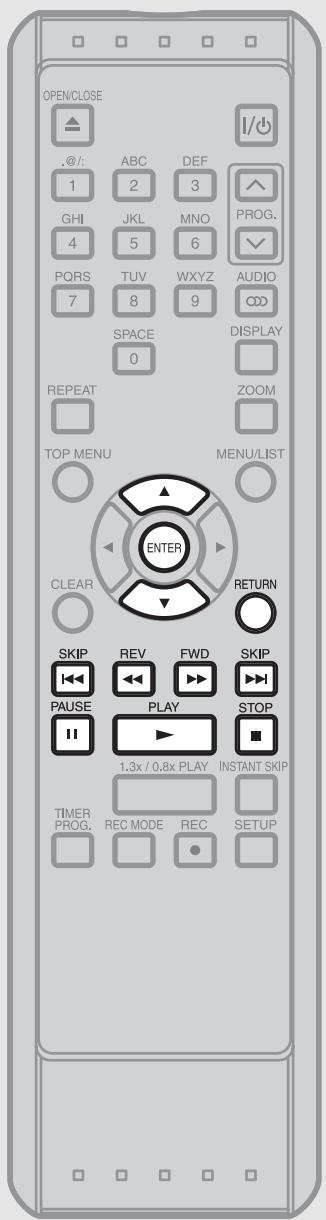
Vous pouvez diviser un titre pour en creer deux nouveaux.
1 Suivez les étapes 1 à 3 à la page 88 pour afficher le menu d'edition. Le menu d'édition apparait.
2 Utilisez [SKIP | / ], [REV ], [FWD ], [PLAY ] et [PAUSE II] pour trouver l'endroit où vous voulez diviser le titre. Sélectionnez « Div. titres » au moyen de [ / ] . Appuyez sur [ENTER].
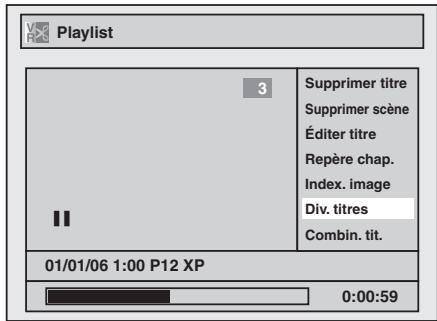
Une fenêtre de confirmation apparait.
3 Sélectionnez « Oui » au moyen de [▲ /▼], puis appuyez sur [ENTER].
Le titre est divisé en deux nouveaux titres portant le même nom. La vignette que vous lui有权 attribuée revient à la première image de chaque titre.
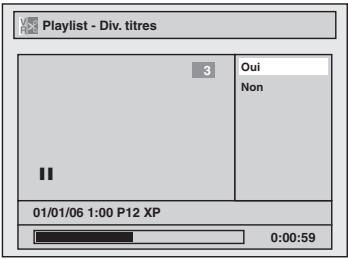
« Attendre » s'affichera et l'opération pourrait prendre quelques instants.
4 Appuyez sur [RETURN] ou [STOP ] pour sortir. L'ecriture du disque commence. L'ecriture de données sur un disque peut prendre un certain temps.
Remarques
- Si un disque contient le nombre maximal d'enregistrements (99), vous ne pourrez diviser jusqu'à titre.
- Vous ne pourrait pas non plus diviser les titres si le nombre total de chapités a atteint le nombre 999.
Combaison de titres
DVD-RW VR PL
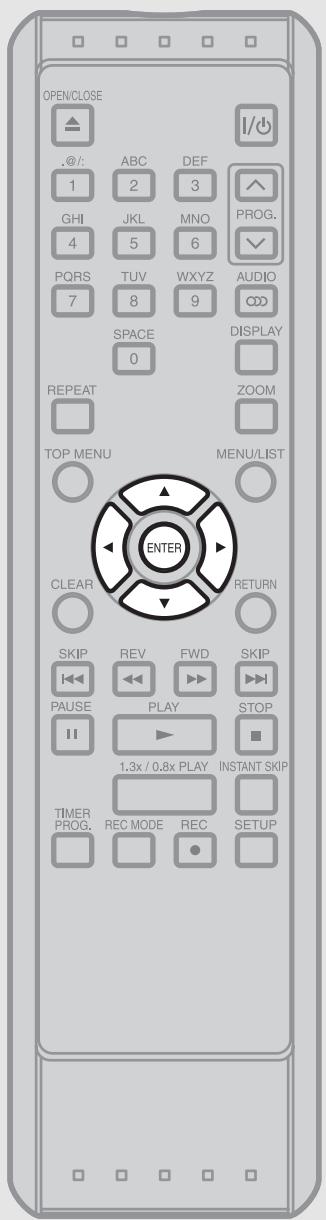
Vous pouvez combiner deux titres pour en creer un seul.
1 Suivez les étapes 1 à 3 à la page 88 pour afficher le menu d'edition. Sélectionnez « Combin. tit. » au moyen de [▲ /▼], puis appuyez sur [ENTER].
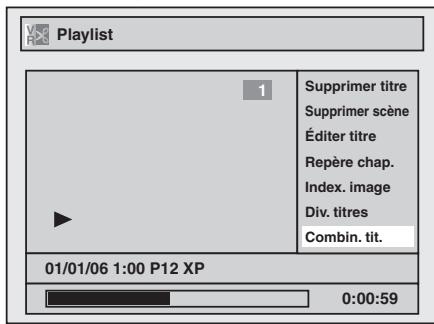
La fenêtre de réglage de combinaison des titres apparait.
2 Sélectionnez un autre titre à combiner avec le précédent au moyen de [ / / / ] , puis appuyez sur [ENTER].
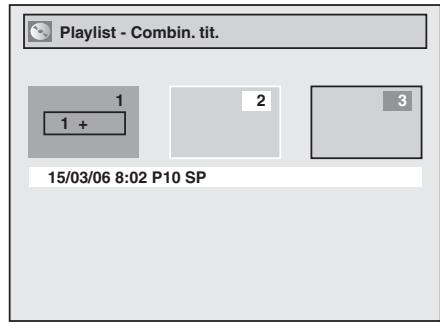
Une fenêtre de confirmation apparait.
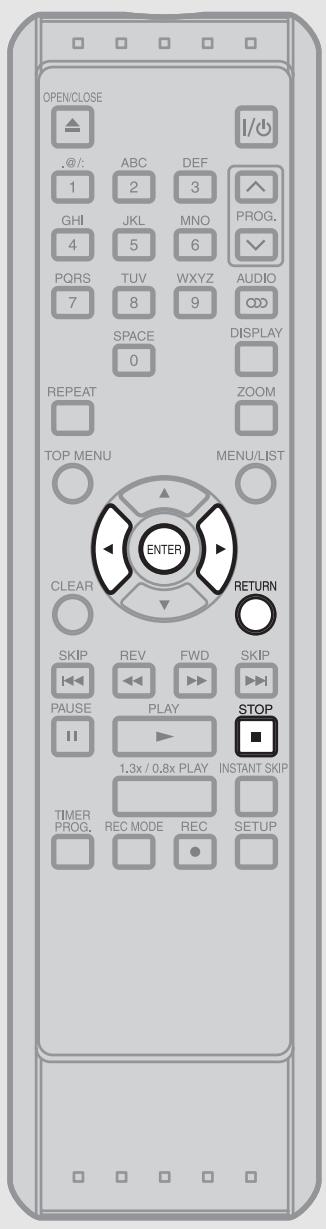
3 Sélectionnez « Oui » au moyen de [« / « ], puis appuyez sur [ENTER].
Les deux titres seront combinés en un seul titre.
![TOSHIBA DR265 - Sélectionnez « Oui » au moyen de [« / « ], puis appuyez sur [ENTER]. - 1](/content/2024/12/302964/images/be4b98e8f65ae6c6530378615d50f1fc0a3acb9656f72a9a32fbfa43ef830273.jpg)
« Attendre » s'affichera et l'opération pourrait prendre quelques instants.
4 Appuyez sur [RETURN] ou [STOP ■] pour sortir.
L'écriture du disque commence.
L'écriture de données sur un disque peut prendre un certain temps.
![TOSHIBA DR265 - Appuyez sur [RETURN] ou [STOP ■] pour sortir. - 1](/content/2024/12/302964/images/71d548cee171408a28ad73514dd14de1e2a1c8316cba8d18030b0c7ab9fbcaac.jpg)
Remarques
- Vous ne pouvez pas désir deux fois le même titre et le combiner en un seul titre.
- Si I'un des deux titres d'origine est supprimé, le nouveau titre combiné le sera également.
Ajout de titres sur une Playlist
DVD-RW VR PL
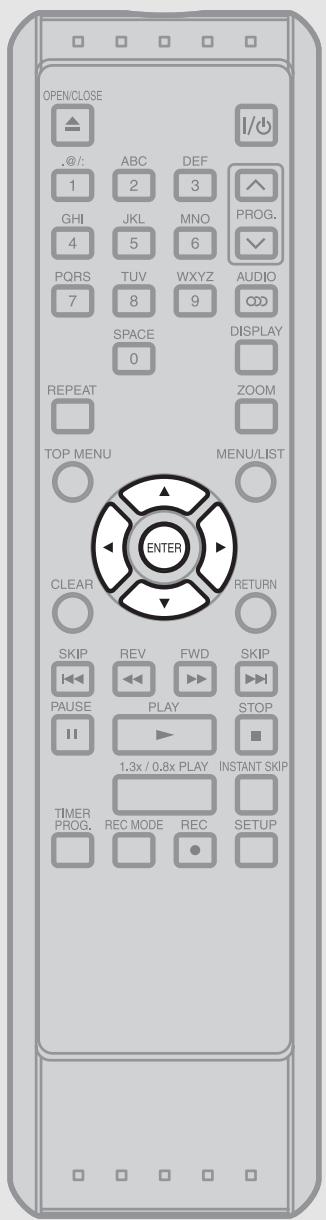
Vous pouvez ajouter un titre à la Playlist à votre convenance.
Vous pouze ajouter 99 titres au maximum sur la Playlist.
1 Suivez l'été 1 à la page 88 pour afficher la Playlist.
« Ajouter titre » et « Supprimer Playlist » s'affichent lorsque vous avancez au dernier titre au moyen de [▲ /▼ /▲/▲].
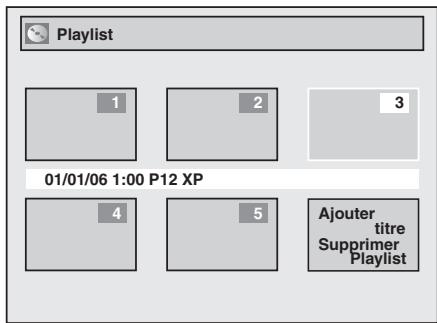
3 Sélectionnez « Ajouter titre » au moyen de [ / ] , puis appuyez sur [ENTER].
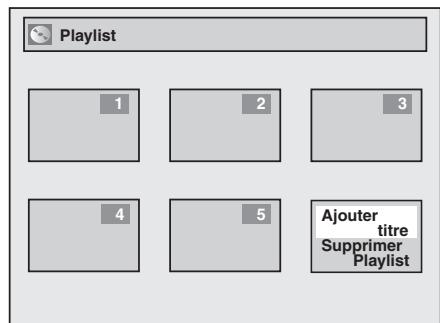
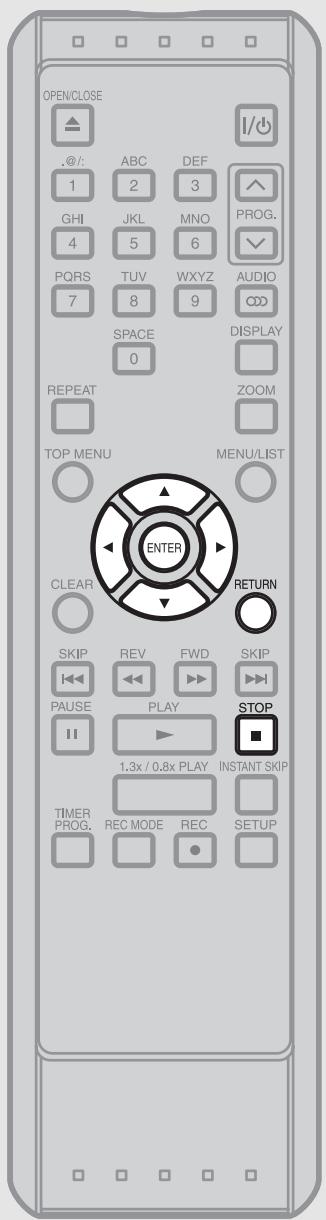
4 Sélectionnez le titre de votrechoix au moyen de [ / / / ] ,puis appuyez sur [ENTER].
![TOSHIBA DR265 - Sélectionnez le titre de votrechoix au moyen de [ / / / ] ,puis appuyez sur [ENTER]. - 1](/content/2024/12/302964/images/0497a0ceabe7ec4581da19e92e19096a9bfbb399ff2e9e768cebe7ac8c6a8819.jpg)
« Attendre » s'affichera et l'opération pourrait prendre quelques instants.
Le titre ajoute apparait comme titre final.
5 Appuyez sur [RETURN] ou [STOP ■] pour sortir.
L'ecriture du disque commence.
L'écriture de données sur un disque peut prendre un certain temps.
Pour supprimer un titre de la Playlist, reportez-vous à
« Suppression de titres » à la page 88.
Pour supprimer tous les titres de la Playlist, reportez-vous à
« Suppression de toutes les Playlists » à la page 104.
Remarque
Lorsque la Playlist contient plus de 99 titres ou bien plus de 999 chapitures, vous ne pouvez pas selectionner « Ajouter titre »
Suppression de toutes les Playlists
DVD-RW VR PL
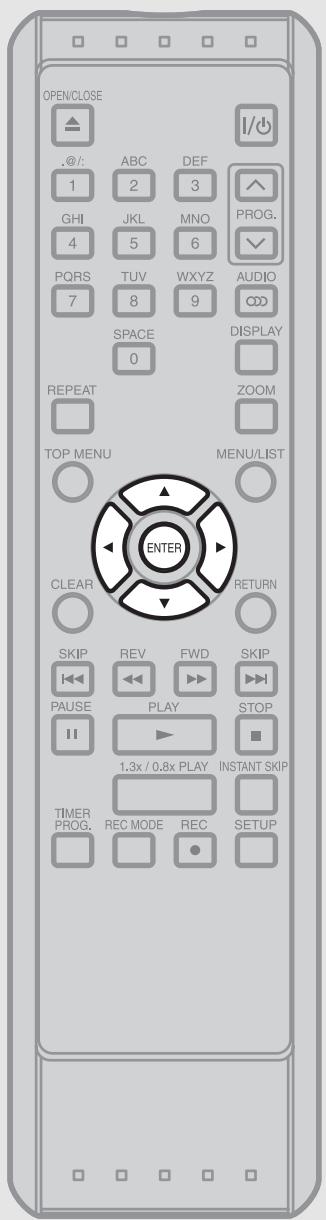
Voussupprimer tous les titres dans la Playlist.
1 Suivez l'été 1 à la page 88 pour afficher la Playlist.
2 Le menu « Ajouter titre » et « Supprimer Playlist » s'affiche lorsque vous avancez au suivant du dernier titre au moyen de [▲ /▼ /▲ /▲].
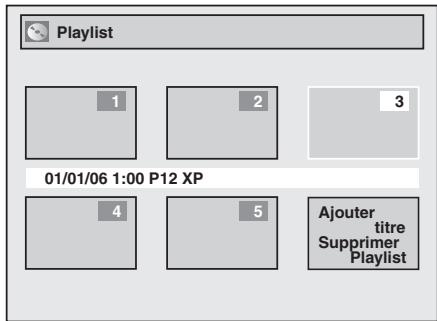
3 Sélectionnez « Supprimer Playlist » au moyen de [▲ /▼], puis appuyez sur [ENTER].
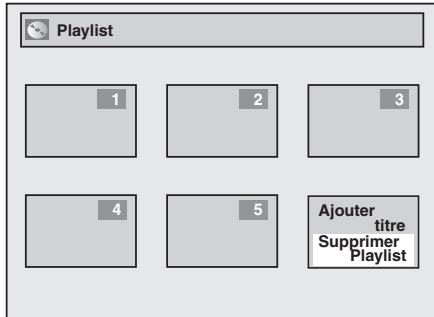
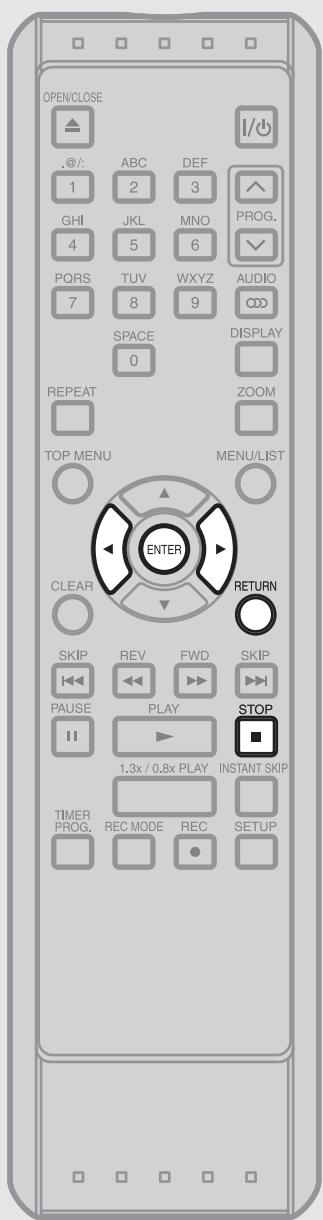
4 Sélectionnez « Oui » au moyen de [▲/▲], puis appuyez sur [ENTER].
![TOSHIBA DR265 - Sélectionnez « Oui » au moyen de [▲/▲], puis appuyez sur [ENTER]. - 1](/content/2024/12/302964/images/91df613dc9b4526039a5ee93f1b55cfd1054a47b2666b18332d754649917c29b.jpg)
« Confirmer ? » s'affiche.
5 Sélectionnez « Oui » au moyen de [▲/▲], puis appuyez sur [ENTER]. Tous les titres dans la Playlist sont supprimés.
« Attendre » s'affichera et l'opération pourra prendre quelques instants.
6 Appuyez sur [RETURN] ou [STOP ■] pour sortir.
L'ecriture du disque commence.
L'écriture de données sur un disque peut prendre un certain temps.
![TOSHIBA DR265 - Appuyez sur [RETURN] ou [STOP ■] pour sortir. - 1](/content/2024/12/302964/images/1bbb527a669a26530564ac58b48957263a2acdf45b7fb465cb0118ebbed39a04.jpg)
Remarque
- En supprimant toutes les Playlist, l'espace libre disponible pour l'enregistrement sur le disque n'augmentera pas.
Activation ou désactivation de la protection des titres
DVD-RW VR ORG
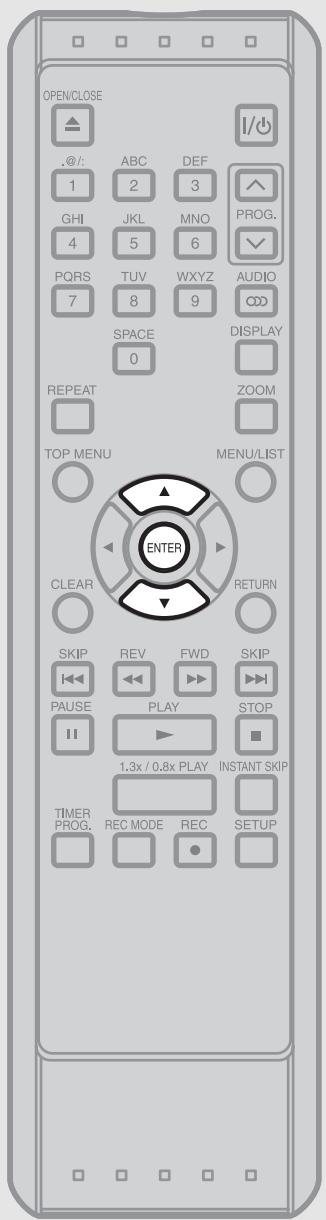
Pour éviter d'editor ou d'affacer accidentellement des titres, vous pouze les protégger dans le menu Original. Vous pouze oter la protection d'un titre une fois celle-ci appliquée.
1 Suivez les étapes 1 à 3 à la page 88 pour afficher le menu Original. Sélectionnez « Protégger » au moyen de [▲ /▼], puis appuyez sur [ENTER].
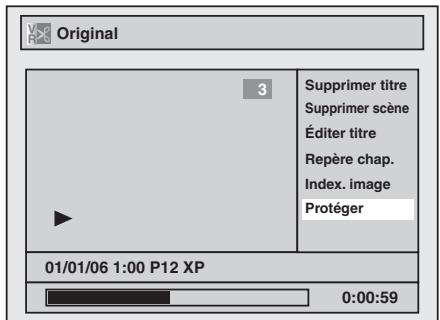
Une fenêtre d'options apparait.
- Si le titre est protégé, l'icone apparaître sur le titre de l'Original.
2 Confirmez l'indication « OFF → ON ». Appuyez sur [ENTER].
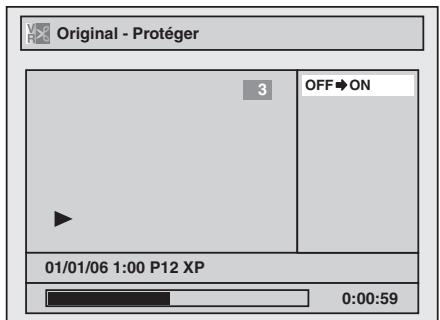
- Si le titre est déjà protégé, « ON → OFF » apparaitra. Si vous appuyez sur [ENTER], la protection du titre sera désactivée.
L'icône apparaître sur le titre de l'Original.
« Attendre » s'affichera et l'opération pourra prendre quelques instants.
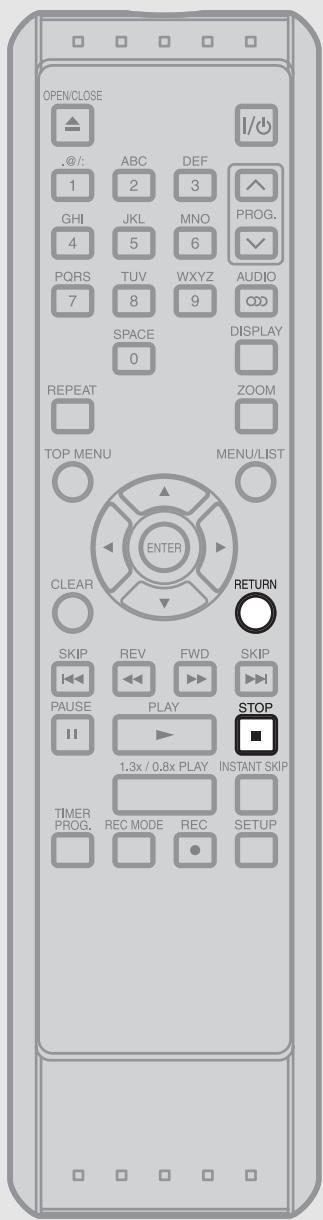
3 Appuyez sur [RETURN], puis [RETURN] ou [STOP ] pour sortir.
L'ecriture du disque commence.
L'écriture de données sur un disque peut prendre un certain temps.
Pour protégger un disque dans son ensemble (DVD-RW en mode VR uniquement):
Sélectionnez « Protection disque OFF ON » dans le menu de disque, puis sélectionné « Oui »
Reportez-vous à « Activation de la protection de disques » à la page 58.
Insertion ou suppression de tous les repères de chapitre dans un titre
DVD-RWVIDEO
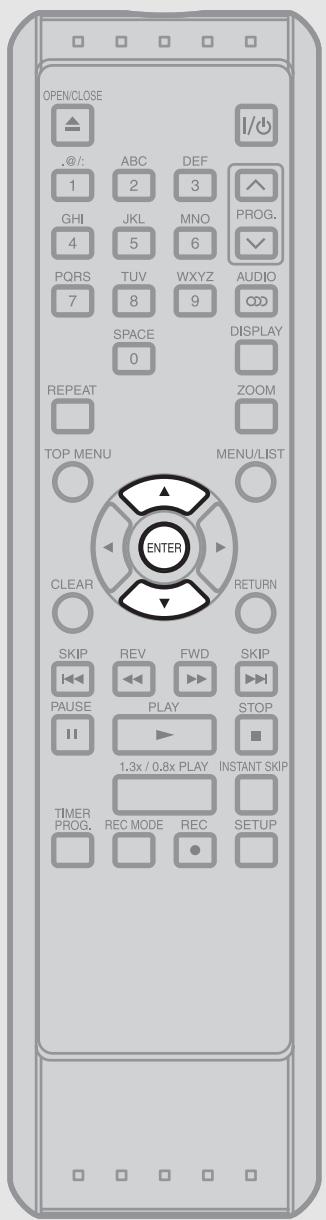
Vous pouvez insérer des repères de chapitre à un moment spécifique pour les titres de plus de 5 minutes. Une fois qu'un chapitre comporte un repère, vous pouvez vous en servir pour la fonction de recherche de chapitre.
1 Suivez les étapes 1 à 3 à la page 88. Sélectionnez « Repère chap. » au moyen de [▲ /▼], puis appuyez sur [ENTER].
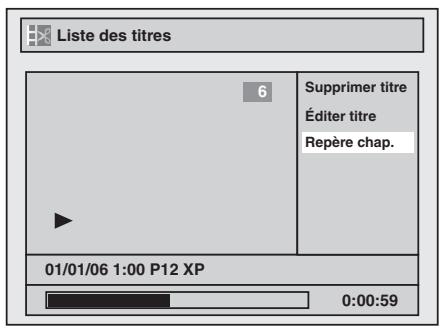
Une fenêtre d'options apparait.
2 Sélectionnez la durée de votre choix au moyen de [ / ] . Appuyez sur [ENTER].
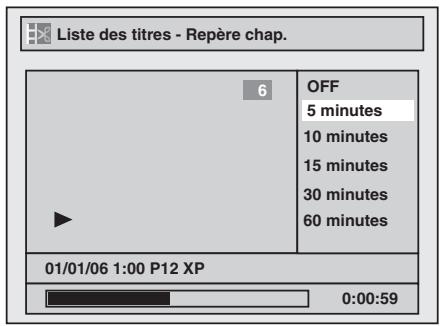
Une fenêtre de confirmation apparait.
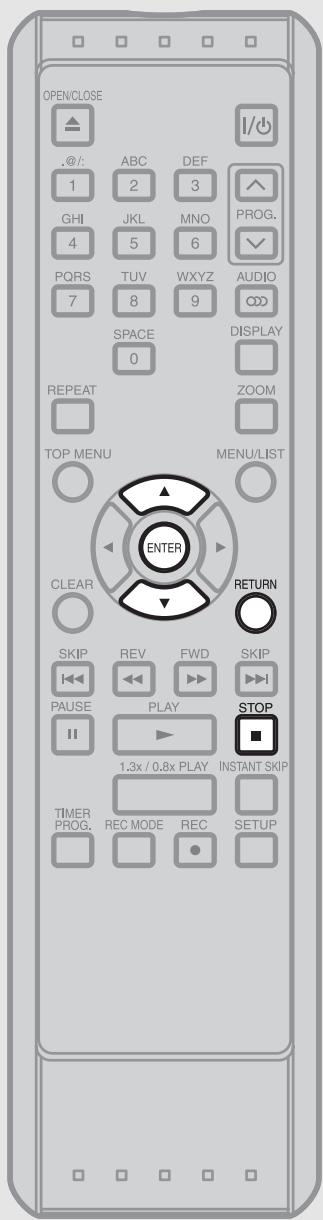
3 Sélectionnez « Oui » au moyen de [▲ /▼], puis appuyez sur [ENTER].
Si vous sélectionnez « OFF » à l' étape 2, tous les repères de chapitre seront supprimés.
![TOSHIBA DR265 - Sélectionnez « Oui » au moyen de [▲ /▼], puis appuyez sur [ENTER]. - 1](/content/2024/12/302964/images/017fa6f69d2fe50e52d60feb7c62507ae0c5fa43e305171b525b146491624b6d.jpg)
Cette opération peut prendre quelques instants.
Les repères de chapitre sont ajoutés.
4 Appuyez sur [RETURN], puis [RETURN] ou [STOP ■] pour sortir.
L'écriture du disque commence.
L'écriture de données sur un disque peut prendre un certain temps.
Remarques
- Vous ne pouvez pas seLECTIONner, pour le repère de chapitre, un intervalle qui excède la durée d'un titre.
- La durée des chapitres peut légérerment varier par rapport à cette spécifiée à l'etape 2.
- Un repère de chapitre peut être retardé en fonction du contenu enregistré.
Vue d'ensemble du menu de réglage
Le tableau suivant indique les éléments que vous pouvez régler et leurs paramètres par défaut.
Utilisez ce tableau comme reference pour que vos opérations soient efficaces.
ON
| Menu de réglage | Éléments du menu | Fonctions | |
| 1.Réglage de la languePages 114-115 | Langue du menu de disque | FrançaisAnglaisEspagnol: | Règle la langue du menu disque. |
| Langue audio | OriginalFrançaisAnglais: | Règle la langue audio. | |
| Langue sous-titres | OFFFrançaisAnglais: | Règle la langue des sous-titres. | |
| 2.Réglage de l'affichagePages 115-116 | Langue Aff. écran | FrançaisEnglishEspanol: | Règle la langue de l'Écran d'Affichage (OSD). |
| Icône de L'angle | ONOFF | Règle l'affichage facultatif de l'icône multi-angle. | |
| Écran de veille | OFF5 minutes10 minutes: | Règle la durée d'inactivité précédant l' apparition de l'écran de veille. | |
| Variateur FL | AutomatiqueClairSombre | Règle la luminosité de l'afficheur du panneau avant. | |
| 3.Réglage audioPages 116-118 | Sortie numérique | PCM48kHz96kHz | Détermine si le son enregistré à 96 kHz doit être sous- échantillonné à 48 kHz ou non. |
| Dolby DigitalPCMFlux | Règle les paramètres du signal de sortie audio numérique. | ||
| MPEGPCMFlux | Règle les paramètres du signal de sortie audio numérique. | ||
| DTSONOFF | Permet de savoir si le signal DTS est émis ou non. | ||
| Contrôle plage dynamique | ONOFF | Permet de compresser la plage de volume sonore. | |
| 4.Contrôle parentalPages 118-119 | Blocage Parental• Changer mot de passer | Tout87⋮ | Règle le niveau du contrôle parental pour les DVD.Permet de définir et de changer le mot de passer. |
| 5.Réglage vidéoPages 120-121 | Mode Immobilite | AutoTrameImage | Règle le type d'image fixepour la pause de lecture. |
| Système TV | PALAuto | Règle le système TV. | |
| Sortie Vidéo | SCART (RVB)Composants Progressif (P)Composant Entrelacé (I) | Règle le mode de sortie vidéo. | |
Remarque
- Les changements apportés dans le menu de réglage restent en mémoire, même si l'appareil a été atteint ou si le chariot est ouvert ou fermé.
Réglage des fonctions
Réglage de la langue
1) En mode d'arrêt, appuyez sur [SETUP].
2) Sélectionnez « Lecture » au moyen de [ / ] , puis appuyez sur [ENTER].
Le menu de lecture apparait.
3) Sélectionnez « Langue » au moyen de [▲ /▼], puis appuyez sur [ENTER].
Le menu de langue apparait.
4) Sélectionnez l'élement désiré au moyen de [ / ] , puis appuyez sur [ENTER].
Langue du menu de disque (Par défaut: Français)
Réglez la langue du menu de disque.
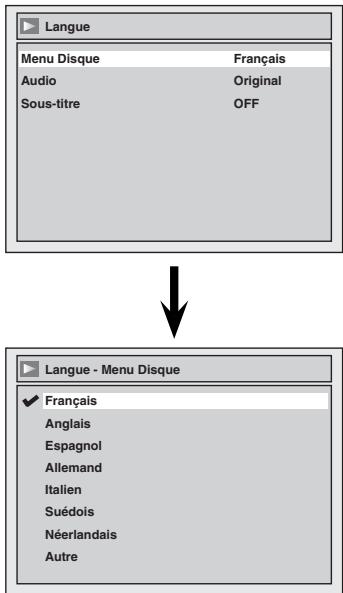
- Sélectionnéz un réglage au moyen de [ / ] , puis appuyez sur [ENTER].
Votre réglage est activé.
Langue audio (Par défaut : Original)
Réglez la langue audio.
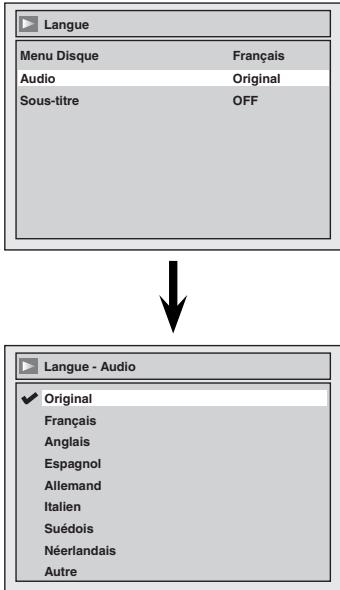
- Sélectionnéz un réglage au moyen de [ / ] , puis appuyez sur [ENTER].
Votre réglage est activé.
Si « Original » est sélectionné, la langue audio sera cette par défaut du disque qui est inséré.
Langue sous-titres (Par défaut : OFF)
Réglez la langue des sous-titres.
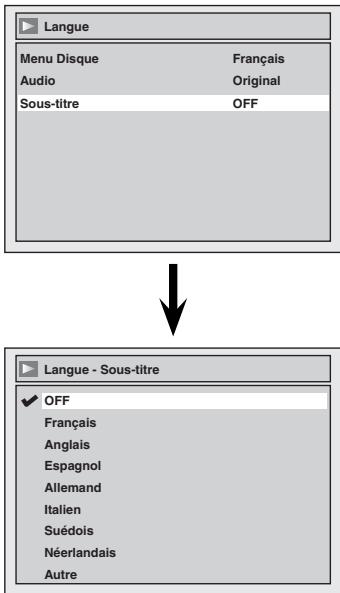
- Sélectionnéz un réglage au moyen de [ / ] , puis appuyez sur [ENTER].
Votre réglage est activé.
Si « Autre » est sélectionné, entrez le code à 4 chiffres au moyen des [touches numériques].
Reportez-vous à « Code de langues » à la page 129.
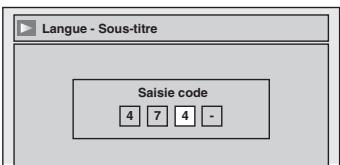
- Quand vous avez fini de saisir le code, appuyez sur [ENTER].
5) Appuyez sur [SETUP] pour sortir.
Remarques
- Vous pouvez également modifier ou désactiver les sous-titres sur un DVD à partir du menu de disque quand celui ci est disponible.
- Appuyez sur [CLEAR] ou [←] pour effacer les numérores erronés saisis à l' étape 4.
- Vous ne pouvez seLECTIONner que les langues proposées dans le disque que vous avez inséré.
- Le réglage de la langue audio est une fonction qui n'est pas toujours disponible sur certains disques.
Réglage de l'affichage
1) En mode d'arrêt, appuyez sur [SETUP].
2) Sélectionnez « Affichage » au moyen de [ / ] , puis appuyez sur [ENTER].
Le menu de Affichage apparait.
3) Sélectionnez l'élement désiré au moyen de [ / ] , puis appuyez sur [ENTER].
Langue Aff. écran (Par défaut: Français)
Réglez la langue d'affichage à l'écran.
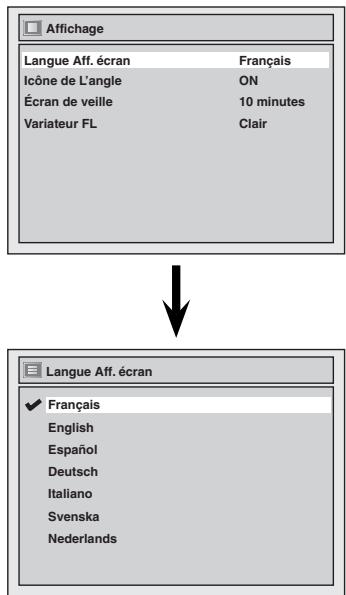
- Sélectionnéz un réglage au moyen de [ / ] . Appuyez sur [ENTER].
Votre réglage est activé.
Icône de L'angle (Par défaut : ON)
Reglez l'icone d'angle.
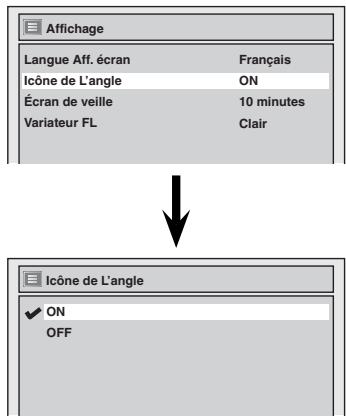
- Sélectionnéz un réglage au moyen de [ / ] , puis appuyez sur [ENTER].
Votre réglage est activé.
(Suite)
Réglage des fonctions (suite)
Écran de veille (Par défaut : 10 minutes)
Réglez le délié d'apparition de l'écran de veille.
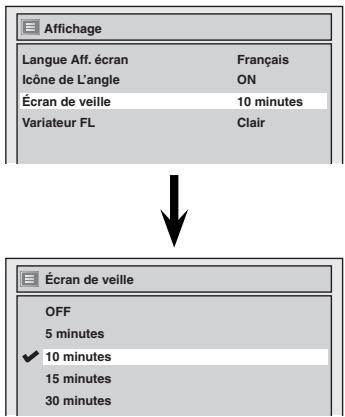
- Sélectionnéz un réglage au moyen de [ / ] , puis appuyez sur [ENTER].
Votre réglage est activé.
Variateur FL (Par défaut : Clair)
Réglez la clarté de l'afficheur sur le panneau avant.
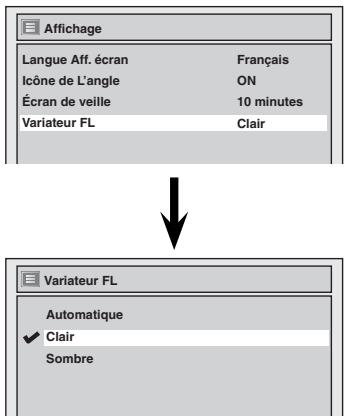
- Sélectionnéz un réglage au moyen de [ / ] , puis appuyez sur [ENTER].
Votre réglage est activé.
- Si « Automatique » est sélectionné, l'afficheur s'assombrit lorsque l'appareil est étéint.
Appuyez sur [SETUP] pour sorting.
Réglage audio
Choisissez les réglages audio adaptés à votre équipement audio.
Ceci n'affectora que la lecture des DVD.
1) En mode d'arrêt, appuyez sur [SETUP].
2) Sélectionnez « Lecture » au moyen de [ / ] , puis appuyez sur [ENTER].
Le menu de lecture apparait.
3) Sélectionnez « Audio » au moyen de [▲ /▼], puis appuyez sur [ENTER].
4) Sélectionnez l'élement désiré au moyen de [ / ] , puis appuyez sur [ENTER].
Remarque
- La fonction de Contrôle plage dynamique n'est disponible que sur les disques enregistrés au format Dolby Digital.
Sortie numérique
Réglez les paramètres de la sortie audio numérique.
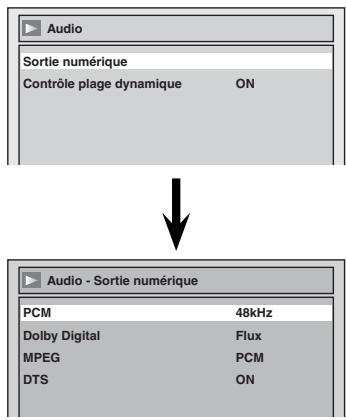
- Sélectionnéz un réglage au moyen de [ / ] , puis appuyez sur [ENTER].
Vou puez effectuer ces réglages en suivant l'une des deux étapes suivantes.
A Echantillonnage PCM (Par défaut : 48kHz)
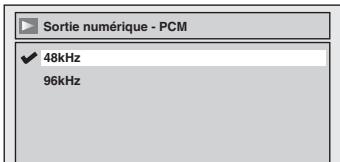
- Sélectionnéz un réglage au moyen de [ / ] , puis appuyez sur [ENTER].
Votre réglage est activé.
48kHz : Si vous amplificateur ou votre décodeur n'est PASCompatible avec un réglage PCM à 96 kHz, Sélectionné « 48kHz ». Le son enregistré à 96 kHz doit être sous- échantillonné à 48 kHz.
96kHz : Si votre amplificateur ou votre décodeur est compatible avec un réglage PCM à 96 kHz, sélectionnez « 96kHz ». Le son est échantillonné à 96 kHz.
Remarque
Lors de la lecture d'un disque protégé par copyright :
- Mème si vous sélectionnez « 96kHz », le son sera souséchantillonné à 48 kHz.
B Conversion Dolby Digital (Par défaut : Flux)
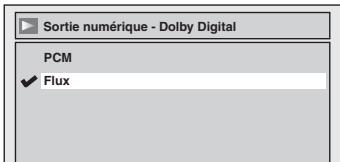
- Sélectionnéz un réglage au moyen de [ / ] , puis appuyez sur [ENTER].
Votre réglage est activé.
PCM : Convertit Dolby Digital en PCM (2 canaux). Si vous amplificateur ou votre décodeur n'est PAS compatible avec un réglage Dolby Digital, sélectionez « PCM ».
Flux : Emet des signaux Dolby Digital. Si votre amplificateur ou votre décodeur est compatible avec un réglage Dolby Digital, Sélectionez « Flux »
Remarque
Lors de la lecture d'un disque DVD-RW enregistré en mode VR :
- Si la source audio d'un disque est au format Dolby Digital, réglez « Dolby Digital » sur « PCM » de manière à pouvoir passer au circuit audio principal (L) ou au circuit audio secondaire (R), ou encore à une combinaison des deux (L/R) en utilisant votre amplificateur ou votre décodeur.
C Régliages pour les signaux MPEG (Par défaut : PCM)
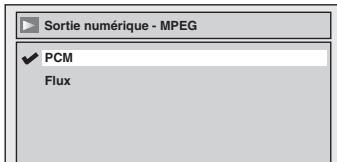
- Sélectionnéz un réglage au moyen de [ / ] , puis appuyez sur [ENTER].
Votre réglage est activé.
PCM : Convertit des signaux MPEG en PCM. Si votre amplificateur ou votre décodeur n'est PAS compatible avec un réglage MPEG, sélection « PCM »
Flux : Emet des signaux Audio MPEG. Si votre amplificateur ou votre décembre est compatible avec un réglage MPEG, sélection « Flux »
D Réglages pour le système DTS (Par défaut : ON)
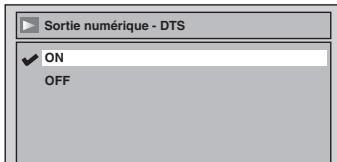
- Sélectionnéz un réglage au moyen de [ / ] , puis appuyez sur [ENTER].
Votre réglage est activé.
ON : Emet des signaux DTS. Si votre amplificateur ou votre décembre est compatible DTS, sélectionez « ON »
OFF : Aucun signal DTS n'est émis. Si votre amplificateur ou votre décodeur n'est PAS compatible DTS, Sélectionez « OFF »
(Suite)
Réglage des fonctions (suite)
Contrôle plaque dynamique (Par défaut : ON)
Réglez sur « ON » pour réduire le contrôle de plage dynamique.
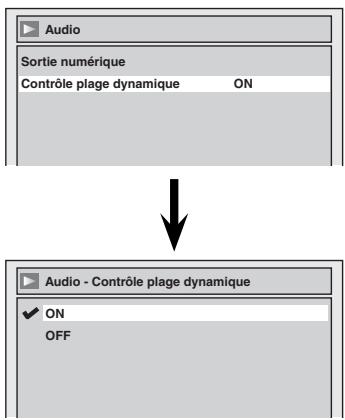
- Sélectionnéz un réglage au moyen de [ / ] , puis appuyez sur [ENTER].
Votre réglage est activé.
La fonction de contrôle de plage dynamique n'est efficace qu'avez des connexions audio analogiques.
5) Appuyez sur [SETUP] pour sortir.
Réglage parental
Certains DVD Video proposent la fonction de contrôle parental. Si la niveau de restriction du disque inséré est supérieure à celle que vous avez établi, la lecture s'arrête. Vous doivent saissir un mot de passer avant de pouvoir dire le disque. Cette fonctionnalité empêche vos enfants de visionner des programmes inappropriés.
1) En mode d'arrêt, appuyez sur [SETUP].
2) Sélectionnez « Lecture » au moyen de [ / ] , puis appuyez sur [ENTER].
Le menu de lecture apparait.
3) Sélectionnez « Contrôle parental activé » au moyen de [ / ] , puis appuyez sur [ENTER].
![TOSHIBA DR265 - 3) Sélectionnez « Contrôle parental activé » au moyen de [ / ] , puis appuyez sur [ENTER]. - 1](/content/2024/12/302964/images/e721b4c1b4a16fc368f7f65dc5ccfe2abd19f3faba9541b3db19c9964003c8c0.jpg)
Remarques
- La fonction de contrôle parental n'est pas toujours disponible sur certains disques.
- Il peut s'avérer difficile d'évaluer si certains DVD comportent la fonction de contrôle parental. Assurez-vous de vérifier que la fonction de contrôle parental est bien opérante comme réglee selon votrechoix.
- Notez le mot de passer au cas où vous l'oublieriez.
4) Modifiez le niveau du contrôle parental au moyen de [ / ] , puis appuyez sur [ENTER].
Contrôle parental activé (Par défaut : Tout)
Réglez le niveau du contrôle parental.
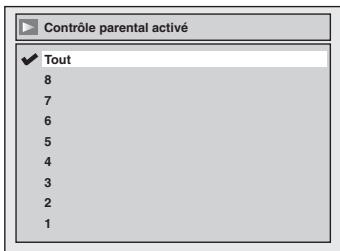
Restriction parentale
Tout : Tous les contrôleux parentaux sont désactivés.
8 : Les logiciels DVD de tout niveau (adulte / tout public / enfants) peuvent être lus.
7 à 2 : Seuls les logiciels DVD tout public ou destinés aux enfants peuvent être lus.
1 : Seuls les logiciels DVD destinés aux enfants peuvent être lus.
A Un mot de passer n'a pas encore ete defini
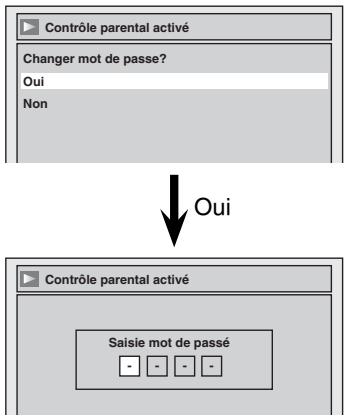
- Sélectionnez « Oui » au moyen de [ / ] , puis appyez sur [ENTER]. Entrez un mot de passer au moyen des [touches numériques] et appuyez sur [ENTER].
Votre réglage est activé.
Si vous sélectionné « Non», passez à l'étépe 5.
B Un mot de passer a déjà eté défini
- Tapez le mot de passer actuel au moyen des [touches numériques].
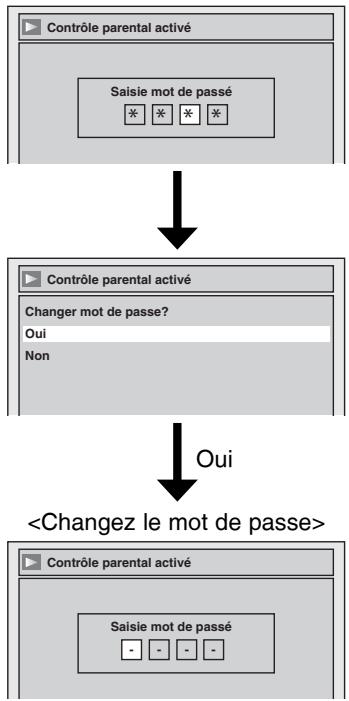
- Sélectionnez « Oui » au moyen de [▲ /▼], puis appyez sur [ENTER]. Entrez un nouveau mot de passer au moyen des [touches numériques] et appuyez sur [ENTER].
Votre réglage est activé.
Si vous appuyez sur [ENTER] sans avoir saisi de mot de passer, vous pouvez effectuer les réglages sans mot de passer.
Si vous sélectionné « Non», passez à l'étépe 5.
5) Appuyez sur [SETUP] poursorting.
- Si la restriction établie est inférieure à celle du disque, un message apparait. Sélectionnez « Oui » si vous souhaitez poursuivre la lecture, puis tapez le mot de passer et appuyez sur [ENTER] si mot de passer c'est étabir précédemment.
- Si un disque DVD est inséré dans l'appareil lorsque vous reglez le contrôle parental, appuyez sur [OPEN/CLOSE ] pour activer le niveau du contrôle parental.
Remarques
- Appuyez sur [CLEAR] pour effacer les numérores erronés saisis.
- Si vous avez oublievezre mot de passerou que vous pouzez supprimer tous les reglages du contrôle parental, entrez [4], [7], [3], [7] au moyen des [touches numériques] dans la fenetre des options. Voitre mot de passage sera annulé et les niveaux de contrôles parentaux remis sur « Tout »
Réglage des fonctions (suite)
Réglage du mode d'arrêt sur image
« Auto » a été sélectionné par défaut.
1) En mode d'arrêt, appuyez sur [SETUP].
2) Sélectionnez « Lecture » au moyen de [ / ] , puis appuyez sur [ENTER].
Le menu de lecture apparait.
3) Sélectionnez « Video » au moyen de [▲ /▼], puis appuyez sur [ENTER].
Le menu de réglage video apparait.
4) Sélectionnez « Mode Immobilite » au moyen de [ / ] , puis appuyez sur [ENTER].
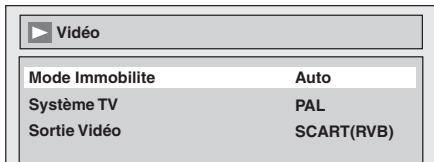
5) Sélectionnez un réglage au moyen de [ / ] , puis appuyez sur [ENTER].
Votre réglage est activé.
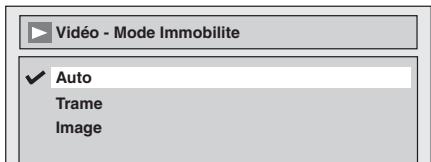
Auto : Sélectionne automatiquement la(Meilleure résolution(«Image»ou «Trame»)d'après les caractéristiques de données des images.
Trame : Sélectionnez « Trame » lorsque les images restent instables même après avoir sélectionné « Auto ». La fonction « Trame » stabilise les images, mais la qualité d'image peut devenir plus grossière en raison de la quantité réduite de données.
Image : Sélectionnez « Image » pour afficher des images plottot immobiles avec une résolution supérieure. « Image » améliore la qualité des images mais peut les déstabiliser en raison de la sortie simultanée de deux données de trame.
6) Appuyez sur [SETUP] poursorting.
Remarque
- Une image individuelle sur un écran TV correspond à une image, complenant deux images séparées appelées trame. Certaines images peuvent être floues avec le réglage « Auto » en mode d'arrêt sur image en raison des caractéristiques des données.
Réglage du système TV
PAL a eté sélectionné par défaut.
1) Suivez les étapes 1 à 3 dans « Réglage du mode d'arrêt sur image » pour afficher le menu de réglage video.
2) Sélectionnez « Système TV » au moyen de [ / ] , puis appuyez sur [ENTER].
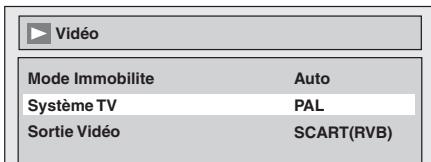
3) Sélectionnéz le standard de votrechoix au moyen de [ / ] , puis appuyez sur [ENTER]. Voitre réglage est activé.
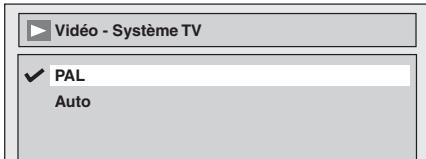
PAL : Emet un signal PAL modifie pour visionner des disques enregistrés avec le système NTSC sur un téléviseur de système PAL.
Auto : Change automatiquement le système video (PAL/NTSC) en fonction du format du disque inséré dans l'appareil.
4) Appuyez sur [SETUP] poursorting.
Remarques
- Pour des disques enregistrés avec le système PAL, un signal PAL sera émis pour les visionner sur un téléviseur de système PAL.
- Les disques enregistrés avec le système PAL ne peuvent pas été visionnés sur un téléviseur de système NTSC.
- Pour des disques enregistrés avec le système NTSC, un signal NTSC sera émis pour les visionner sur un téléviseur de système NTSC ou multisysteme.
- Pour des disques enregistrés avec le système NTSC, Sélectionnez PAL pour les visionner sur un téléviseur de système PAL.
Réglage de la sortie video
Cet apparéil est compatible avec le système de balayage progressif. Cette fonctionnalité vous permet de visionner des images avec une définition supérieure à celle des modes de sortie video traditionnels. Pour utiliser cette fonction, règlez le mode de sortie video dans le menu de réglage en procédant comme indiqué ci-dessous. « SCART (RVB) » a été sélectionné par défaut.
1) Suivez les étapes 1 à 3 « Réglage du mode d'arrêt sur image » à la page 120 pour afficher le menu de réglage video.
2) Sélectionnez « Sortie Video » au moyen de [ / ] , puis appuyez sur [ENTER].
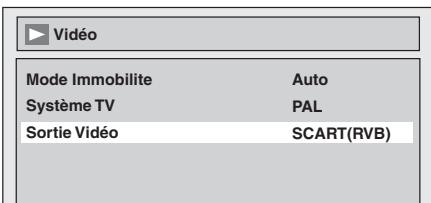
3) Sélectionnez l'élement désiré au moyen de [ / ] , puis appuyez sur [ENTER].
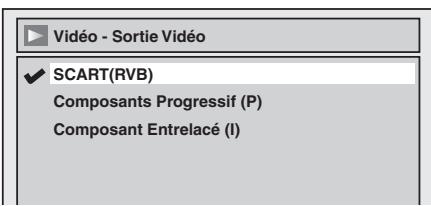
- Si vous sélectionné le « Composants Progressif (P) », mettez-vous à en mesurer au pas 4.
- Si vous sélectionnez « SCART (RVB) » ou « Composant Entrelacé (I)», procédez à l'étépe 6. Notre réglage est activé.
- Reportez-vous à la page 24 pour en savoir plus.
4) Sélectionnez « Oui » au moyen de [▲/▲]. Appuyez sur [ENTER].
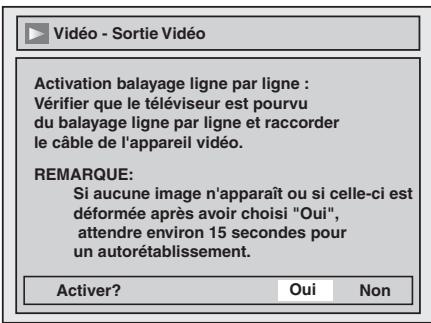
Une fenêtre de confirmation finale apparait.
5) Sélectionnez « Oui » au moyen de [▲ /▼]. Appuyez sur [ENTER] dans les 15 secondes.
« P.SCAN » apparait sur l'afficheur du panneau.
Votre réglage sera activé.
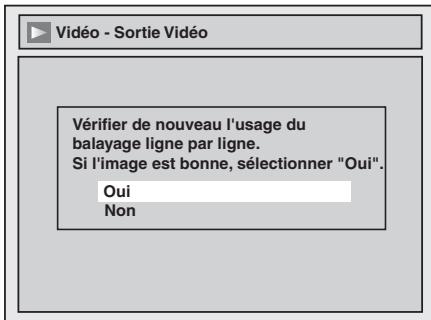
6) Appuyez sur [SETUP] pour sortir.
Remarques
- Si vous télévisuer est compatible avec le balayage progressif (625p ou 576p), vousdezutiliserun cable video composantes (en ventedansle commerce) pour relier cet appeareil au téléviseur. (Voir la methode 3.) Vérifie que « P.SCAN » apparait sur l'afficheur du panneau avant.
- Lorsque vous modifiez le réglage Sortie Video (« SCART (RVB)», « Composant Entrelacé (I) » ou « Composants Progressif (P) »), branchez l'enregistreur sur la prise Video ou S-Video du téléviseur. Si le réglage est modifié sur « SCART (RVB) » par exemple, alors que les prises COMPONENT VIDEO OUTPUT sont utilisées pour raccorder cet appeareil au téléviseur, un signal video déformé risque d'être émis.
Guide de Dépannage
Avant de contacter un réparateur pour cet apparéil, consultez le tableau ci-dessous pour couver la cause possible du problème rencontres. De simples vérifications ou des ajustements mineurs vous permetront d'éliminer le problème et de rétablier un fonctionnement correct.
Alimentation
Il n'y a pas d'alimentation.
- Vérifiez que le cordon d'alimentation est bien branché.
- Vérifiez le disjoncteur de votre immeuble (en cas de panne de courant).
Image
Il n'y a pas d'image.
- Vérifiez que les câbles de signalisation sont bien branchés.
- Vérifiez qu'aucun cable de branchement n'est endommagé.
- Si le menu de réglage apparait, appuyez sur [SETUP] ou [RETURN] pour le fermer.
- Vérifiez les branchements sur votre téléviseur. (Voir page 24.)
- Vérifiez que le mode de sortie video est correctement régle selon les caractéristiques du téléviseur. (Voir page 24.)
- Changez le sélecteur d'entrée de votre télévisuer (sur « AV1 » par exemple) jusqu'à ce que l'image apparaisse à l'écran.
L'imagestparasitee.
Le disque est peut'être sale ou défectueux.
- Si cet apparéil est connecté à votre téléviseur par le biais d'un magnétoscope, ou sur un ensemble télévision/magnétoscope, le signal de protection contre la copie s'appliquant à certains programmes sur DVD peut affecter la qualité de l'image. Si le problème persiste, même après avoir directement relié l' apparéil à votre téléviseur, essayez de connecter l' apparéil à l'entrée S-Video de votre téléviseur.
L'imag du programme tavelise n'apparait pas en plein ecran.
- Réglez les canaux avec la fonction « Mise au point automatique » du menu d'affichage. (Voir page 29.)
- Vous pouvez désirir la chaîne d'un programme télévisé en utilisant [PROG. / ].
L'imag du programme télévisé est deformée.
- Rectifiez la position de l'antenne TV.
- Ajustez l'image. (Voir le mode d'emploi de votre télévisueur.)
Eloignez l'antenne du téléviseur. - Demêlez tous les cables d'antenne et du téléviseur.
La chaine TV ne peut être changé.
- Changez d'entrée TV.
- Vérifiez que le cable d'antenne est bien branché. (Voir page 24.)
L'imagelue estdeformée.
- N'approchezaucunéquipmentpouvantprovoquer desinterférencésélectriquespresde l'appareil,tel qu'untelephoneportable.
L'image de la cassette, du disque, ou du programme télévisé provenant de l'équipement connecté par le biais de l'appareil est déformée.
- Si un lecteur DVD, un magnétoscope ou un symtoniseur est branché à votre télévisuer par le bias de l'appareil, le signal de protection contre la copie s'appliquant à certains programmes peut affecter la qualité de l'image.
Son
Il n'y a pas de son.
Le disque est peut-etre sale ou défectueux.
- Vérifiez que tous les cables sont bien branchés.
- Vérifiez qu'aucun cable de branchement n'est endommagé.
- Vérifiez les branchements sur l'entrée de votre amplificateur.
- Vérifiez si le réglage de la source d'entrée de l'amplificateur est correct.
- Vérifiez si l'enregistreur est sur pause ou en lecture au ralenti.
- Vérifiez si l'enregistreur est en mode d'avance accélérée ou de return accéléré.
- Si le signal audio n'est pas émis à partir de la prise jack DIGITAL AUDIO OUTPUT PCM / BITSTREAMS (COAXIAL), vérifie les réglages Audio. (Voir pages 116-117.)
Le son est trop bruyant.
Le disque est peut'être sale ou défectueux.
Télécommande
La télécommande ne fonctionne pas.
- Les piles sont usées.
- Il y a des obstacles entre la télécommande et l'appareil.
- La télécommande est trop éloignée de l'appareil.
Il n'y a pas de piles dans la télékomande.
L'appareil n'est pas allumé. - La télécommande n'est pas orientée vers le capteur de la télécommande sur l'appareil.
Lecture
Cet apparéil ne lit pas les disques.
- Aucun disque n'est inséré.
- Un disque vierge est inséré.
- Le disque est inséré à l'envers. Insérez le disque avec la face imprimée vers le haut.
Le disque n'est pas inséré correctement.
L'appareil ne peut pas dire certains disques (comme les CD-ROM). (Voir pages 9-10.) - Les codes régionaux du DVD Video ne correspondent pas à ceux de l'appareil. (Voir page 10.)
- De la condensation s'est formée dans l'appareil. Retireze le disque et laissez l'appareil allumé pendant deux heures environ jusqu'à ce que l'humidité se soit evaporée (Voir page 4).
L'appareil ne peut pas dire un disque qui a eté enregistré sur un autre enregistrure et qui n'a pas eté finalisé. (Voir page 37.)
L'imagelue se fige un instant.
- Pendant la lecture d'un disque à double couche, l'image peut se figer un instant au moment où la lecture passé de la première à la seconde couche. Ceci n'est pas un dysfonctionnement.
L'appareil ne lit pas le disque depuis le début.
- La reprise de la lecture est activée. (Voir page 74.) Appuyez deux fois sur [STOP].
- Vous avez inséré un disque dont le menu de titres ou le menu du DVD apparait automatiquement à l'écran lors de la première insertion.
L'appareil commence automatiquement la lecture du disque.
Le DVD Video comprend une fonction de lecture automatique.
Certaines fonctions comme arrêt, recherche ou lecture au ralenti ne fonctionnent pas.
- En fonction du disque, il est possible que vous ne puissiez pas effectuer certaines de ces opérations. Reportez-vous au guide de l'utilisateur fourni avec le disque.
La langue de la piste audio ne peut pas etre changée.
- Les pistes multilingues ne sont pas enregistrées sur le DVD Video, le DVD-R ou le DVD-RW qui est en train d'être lu.
Le DVD Video interdit de changer la langue de la piste audio. - Essayez de changer la langue en utilisant le menu du DVD Video.
La langue des sous-titres ne peut pas etre changée ou désactivée.
- Les sous-titres multilingues ne sont pas enregistrés sur le DVD Video.
Le DVD Video interdit le changement des sous-titres. - Essayez de changer les sous-titres en utilisant le menu du DVD Video.
■ Les angles ne peuvent pas etre changés.
- Vous ne pouvez changer l'angle de vue que si le disque contient des scènes multi-angles. Les angles de vue ne peuvent être changés que lorsqu'une scène multi-angle apparait à l'écran.
Le DVD Video interdit le changement des angles. - Essayez de changer l'angle en utilisant le menu du DVD Video.
Enregistrement/Enregistrement programme/Edition
La chaine ne peut pas etre changée a partir de la chaine que vous etes en train d'enregistrer.
- Réglez l'entrée du téléviseur sur « TV »
L'enregistrement ne démarre pas immédiatement après avoir appuyé sur [REC ].
- Un DVD-R ou DVD-RW qui n'a jamais été utilisé est inséré. L'appareil prendra un certain temps pour formater automatiquement un DVD-RW.
L'enregistrement n'a pas fonctionné alors que vous aviez réglé la minuterie correctement.
- Une panne de courant s'est produit pendant l'enregistrement.
Lhorloge interne de I'appareil s'est arrêtée à la suite d'une panne de courant ayant duré plus de 30 secondes. - Remettez l'horloge à l'heure. (Voir page 32.)
- Débranche le cordon d'alimentation de la prise secteur, puis rebranche-le.
- Le programme contient des signaux de protection contre la copie, qui restreignent la copie.
- Un enregistrement programme chevauche un autre enregistrement programme ultérieurement ou ayant la priorité.
L'enregistrement ne s'arrête pas immédiatement après avoir appuyé sur [STOP ].
L'appareil nécessitera quelques secondes pour envoyer les données au disque avant d'arrêté l'enregistrement.
L'enregistrement programme est incomplet ou n'a pas commencé depuis le début.
- Un enregistrement programme chevauche un autre enregistrement programme ayant la priorité. (Voir pages 52-53.)
Il n'y a pas assez d'espace libre sur le disque.
L'enregistrementprogramme est impossible.
Assurez-vous que l'indicateur apparait sur l'afficheur du panneau avant de l'appareil. Le cas contraire, appuyez sur [I/ON/STANDBY].
Autres
L'appareil ne fonctionne pas correctement.
- Si de l'électricité statique ou quelque chose d'autre entraine un dysfonctionnement de l'appareil, débranchez le cordon d'alimentation puis rebranchez-le.
Le plateau du disque ne s'ouvre pas lorsque vous appuyez sur [OPEN/CLOSE ].
L'ouverture du plateau du disque peut prendre quelques secondes après avoir enregistré ou édité un disque.
- Ceci est d'au fait que l'appareil est en train d'envoyer des données au disque.
« Réparation » apparait sur l'afficheur.
- Si une panne de courant se produit ou que le cordon d'alimentation est débranché pendant l'enregistrement, la finalisation, le formatage ou l'edition (meme après que le message « Attendre » a disparu), un processus de réparation commencerà automatiquement lors de la prochaine mise sous tension de l'appareil. Ce processus peut prendre de quelques minutes à quatre heures environ.
Si vous tentez d'annuler le processus de réparation
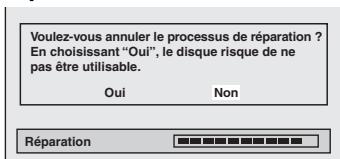
Si vous voulez annuler le processus de réparation, appuyez sur [▲ (OPEN/CLOSE)] sur le panneau avant, puis sélectionné « Oui » au moyen de [▲/■] et appuyez sur [ENTER]. Ceci fait, le plateau du disque s'ouvira automatiquement. Si vous annulez le processus de réparation, le disque peut NE PAS fonctionner.
- Si les remèdes proposés ci-dessus ne résolvent pas le problème, veuillez appeler le SAV agrée.
Message d'erreur
| Message d'erreur | Cause | Solution |
| Erreur du Disque --- S.V.P. éjectez le disque. --- Veuillez vérifier le disque. | • Un disque illisible est inséré dans l'appareil. • Le disque est inséré à l'envers. | • Insérez un disque standard en vous référant à la liste des « Sélection d'un disque ». (Voir pages 9-10.) • Insérez le disque avec la face imprimCe vers le haut. |
| Erreur de Région --- S.V.P. éjectez le disque. --- Ce disque n'a pas le bon code de region et ne peut ètre lu! | • La lecture n'est pas autorisée dans la zone du DVD Video que vous avez inséré dans l'appareil. | • Insérez un DVD Video adapté aux codes régionaux 2 ou ALL. |
| Blocage Parental La lecture est restreinte. | • Le niveau actuellément sélectionné de contrôle parental dans le menu de réglage empêche la lecture. | • Vérifiez le réglage du « Contrôle parental activé » (Voir pages 118-119). |
| Erreur enreg. Programme non autorisé à l'enregistrement | • La fonction d'enregistrement est impossible sur un programme dont la copie est interdite. • La source d'origine est en système NTSC. | • Vous ne pouvez pas enregistrER des programmes dont la copie est interdite. |
| Erreur enreg. Programme non enregistrable en mode Video | • Vous essayez d'enregistrer un programme copiable une seule fois sur un disque DVD-RW en mode Video. | • Réglez « Mode Format » sur « Mode VR». (Voir pages 38-39.) |
| Erreur enreg. Disque non enregistrable | • Vous essayez d'enregistrer un contenu sur un disque non enregistrable, ou les particularités du disque ne sont pas conformes aux conditions requisés pour l'enregistrement. • Le disque est sale. • Le disque est endommagé. | • Insérez un disque enregistrable, et assurez-vous que ses particularités sont conformes aux conditions requisés pour l'enregistrement. (Voir page 9.) • Nettoyez le disque avec un chiffon de nettoyage. • Changeze de disque. |
| Erreur enreg. Programme non autorisé à l'enregistrement sur ce disque | • Vous essayez d'enregistrer un programme copiable une seule fois sur un disque DVD-RW qui n'est pas compatible avec la norme CPRM. | • Insérez un disque DVD-RW ver. 1.1 ou 1.2 (compatible avec la norme CPRM). |
| Erreur enreg. Disque protégé et non enregistrable | • Vous essayez d'enregistrer un contenu sur un disque configuré pour être protégé dans le menu de réglage. | • Otez la protection du disque dans le menu de réglage. (Voir page 58.) |
| Erreur enreg. Disque plein (aucun secteur disponible pour nouvel enregistrement) | • Vous essayez d'enregistrer un contenu sur un disque n'avant plus d'espace libre pour l'enregistrement. | • Insérez un disque enregistrable ayant assez d'espace libre pour l'enregistrement. • Supprimez les titres inutiles. (Voir pages 88-89.) |
| Erreur enreg. Impossible d'enregistrer plus de 99 titres sur un disque (99 maximum) | • Vous essayez d'enregistrer un contenu sur un disque dont le nombre de titres enregistrés a atteint le maximum (99). | • Supprimez les titres inutiles. (Voir pages 88-89.) |
| Erreur enreg. Impossible d'enregistrer plus de 999 chapitres sur un disque (999 maximum) | • Vous essayez d'enregistrer un contenu sur un disque dont le nombre de chapitres enregistrés a atteint le maximum (999). | • Supprimez les chapitre d'effacement inutiles de la liste Original. (Voir pages 93-94.) |
| Erreur enreg. Impossible d'enregistrer sur ce disque : secteur Informations de contrôle plein | • Ce disque ne possède plus d'espace libre disponible pour écrire des informations de contrôle ou pour effacer le contenu. • Lorsque plusieurs éditions ont été effectuées, le secteur d'informations de contrôle peut se saturer, même s'il y a encore suffisamment d'espace libre pour l'enregistrement. | • Supprimez les titres inutiles. (Voir pages 88-89.) |
Guide de dépannage (suite)
| Message d'erreur | Cause | Solution |
| Erreur enreg. | · Lorsque plusieurs enregistrentes ont été effectuels sur un disque instable, cet espace peut se saturer. | · Insérez un nouveau disque. |
| Impossible d'enregistrer sur ce disque : secteur Calibrage de puissance plein | · A chaque fois que vous introduisez un disque pour un enregistrement, une partie de la zone de travail du disque est utilisée. · Si vous repétez frequentlyment ce procédé, le disque s'utilera plusrapidement et vous ne pourrez peut-être plus enregistrer jusqu'à 99 titres. | |
| Erreur enreg. | · Vous essayez d'enregistrer un contentu sur un disque déjà finalisé. | · Annulez la finalisation du disque (page 60). |
| Disque deja finalisé |
- Si les problèmes persistent après avoir vérifié toutes les causes possibles décrites dans ce guide de dépannage, notez le code d'erreur et la description de l'erreur, et contactez votre revendeur ou un SAV/agréé.