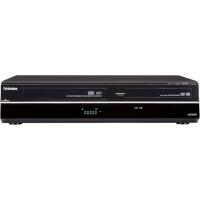
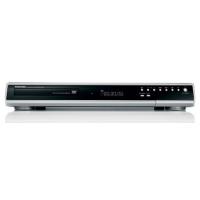
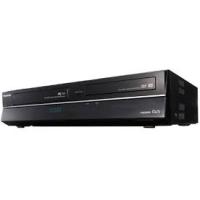
TOSHIBA D-R7 - Enregistreur DVD

D-R7 - Enregistreur DVD TOSHIBA - Notice d'utilisation et mode d'emploi gratuit

Retrouvez gratuitement la notice de l'appareil D-R7 TOSHIBA au format PDF.

📄 101 pages Français FR Télécharger 💬 Question IA 10 questions ⚙️ Specs
Notice TOSHIBA D-R7 - page 1
Intitulé Description
Type de produit Enregistreur DVD et lecteur multimédia
Caractéristiques techniques principales Enregistrement sur DVD-R/RW, DVD+R/RW, compatibilité avec les formats MPEG-2, JPEG, MP3
Alimentation électrique AC 220-240V, 50/60Hz
Dimensions approximatives 430 mm (L) x 300 mm (P) x 50 mm (H)
Poids 2,5 kg
Compatibilités Compatible avec les téléviseurs et les systèmes audio via HDMI, SCART, et RCA
Type de batterie Non applicable (appareil secteur)
Tension 220-240V
Puissance Consommation en fonctionnement : 20W, en veille : 1W
Fonctions principales Enregistrement de programmes TV, lecture de DVD, fonction de minuterie, lecture de fichiers multimédias
Entretien et nettoyage Nettoyer avec un chiffon doux, ne pas utiliser de produits abrasifs
Pièces détachées et réparabilité Disponibilité limitée des pièces, consulter un professionnel pour les réparations
Sécurité Ne pas exposer à l'humidité, respecter les consignes de sécurité électrique
Informations générales utiles Vérifier la compatibilité avec votre téléviseur avant l'achat, lire le manuel d'utilisation pour une installation correcte

FOIRE AUX QUESTIONS - D-R7 TOSHIBA

Comment réinitialiser le TOSHIBA D-R7 ?
Pour réinitialiser votre TOSHIBA D-R7, débranchez l'appareil, puis maintenez le bouton d'alimentation enfoncé pendant 10 secondes avant de le rebrancher.
Pourquoi mon TOSHIBA D-R7 ne lit-il pas les DVD ?
Assurez-vous que le DVD est propre et exempt de rayures. Vérifiez également que le format du DVD est compatible avec le lecteur.
Comment programmer un enregistrement sur le TOSHIBA D-R7 ?
Accédez au menu d'enregistrement, sélectionnez 'Programmer un enregistrement', puis suivez les instructions pour définir l'heure et le canal souhaités.
Que faire si le TOSHIBA D-R7 ne s'allume pas ?
Vérifiez que l'appareil est correctement branché à une prise électrique et que la prise fonctionne. Si le problème persiste, essayez de réinitialiser l'appareil.
Comment résoudre les problèmes de son avec le TOSHIBA D-R7 ?
Assurez-vous que le volume est réglé correctement et que les câbles audio sont bien connectés. Vous pouvez également vérifier les paramètres audio dans le menu de configuration.
Pourquoi l'heure sur mon TOSHIBA D-R7 est-elle incorrecte ?
Vérifiez que l'appareil est réglé sur le bon fuseau horaire. Vous pouvez ajuster l'heure dans les paramètres de configuration de l'appareil.
Comment mettre à jour le firmware du TOSHIBA D-R7 ?
Téléchargez la mise à jour depuis le site officiel de Toshiba sur un USB, puis insérez-le dans le lecteur et suivez les instructions à l'écran.
Mon TOSHIBA D-R7 affiche un message d'erreur, que faire ?
Notez le code d'erreur affiché et consultez le manuel d'utilisation pour des solutions spécifiques ou essayez de réinitialiser l'appareil.
Comment nettoyer le TOSHIBA D-R7 ?
Utilisez un chiffon doux et sec pour nettoyer l'extérieur de l'appareil. Ne pas utiliser de produits chimiques agressifs.
Le TOSHIBA D-R7 peut-il lire des fichiers vidéo via USB ?
Oui, le TOSHIBA D-R7 peut lire certains formats de fichiers vidéo via un périphérique USB. Vérifiez la compatibilité des formats dans le manuel.

Questions des utilisateurs sur D-R7 TOSHIBA

0 question sur cet appareil. Repondez a celles que vous connaissez ou posez la votre.

Poser une nouvelle question sur cet appareil

L'email reste privé : il sert seulement à vous prévenir si quelqu'un répond à votre question.

Aucune question pour l'instant. Soyez le premier à en poser une.

Téléchargez la notice de votre Enregistreur DVD au format PDF gratuitement ! Retrouvez votre notice D-R7 - TOSHIBA et reprennez votre appareil électronique en main. Sur cette page sont publiés tous les documents nécessaires à l'utilisation de votre appareil D-R7 de la marque TOSHIBA.

MODE D'EMPLOI D-R7 TOSHIBA

Le symbole de l'éclair dans un triangle équilatéral est conçu pour alerter l'usager de la présence d'une "tension dangereuse" non isolée à l'intérieur de l'appareil et qui peut être d'une importance suffisante pour constituer un risque d'électrocution.

TOSHIBA D-R7 - 1

Le symbole du point d'exclamation dans un triangle équilatéral est conçu pour avertir l'usager que la documentation accompagnant l'appareil contient des instructions importantes concernant le fonctionnement et l'entretien (réparation) de l'appareil.

Avertissements importants apposés à l'arrière de l'appareil.

Sécurité concernant le laser

Cet appareil utilise un laser. Seul un technicien de service qualifié doit enlever le couvercle et tenter d'effectuer des réparations, afin d'éviter tout risque de blessure aux yeux.

ATTENTION: L'UTILISATION DE COMMANDES, L'AJUSTEMENT OU L'EXÉCUTION DE PROCÉDURES AUTRES QUE CELLES SPÉCIFIÉES DANS CE GUIDE PEUVENT ENTRAÎNER LE RISQUE D'EXPOSITION À DES RADIATIONS DANGEREUSES.

ATTENTION: RAYONNEMENT LASER VISIBLE ET INVISIBLE LORSQUE L'APPAREIL EST OUVERT AVEC LE VERROUILLAGE INVALIDÉ. NE PAS REGARDER LE RAYON.

EMPLACEMENT: À L'INTÉRIEUR ET PRÈS DU MÉCANISME DE LA PLATINE.

Cet appareil numérique de la classe B est conforme à la norme NMB-003 du Canada.

ATTENTION: POUR ÉVITER LES CHOCS ÉLECTRIQUES, INTRODUIRE LA LAME LA PLUS LARGE DE LA FICHE DANS LA BORNE CORRESPONDANTE DE LA PRISE ET POUSSER JUSQU'AU FOND.

REMARQUE CONCERNANT LE RECYCLAGE

Les matériaux d'emballage de ce produit sont recyclables et peuvent être réutilisés. Veuillez disposer de tout matériau conformément aux règlements de recylage locaux.

Les piles ne doivent jamais être jetées ou incinérées, mais mises au rebut conformément aux règlements locaux concernant les déchets chimiques.

2 FR

PRÉCAUTIONS

CONSIGNES DE SÉCURITÉ IMPORTANTES

Cet appareil a été conçu de manière à assurer la sécurité de l'utilisateur. L'utilisation impropre de cet appareil peut provoquer une électrocution ou un risque d'incendie. Les dispositifs de sécurité incorporés à l'appareil vous protègeront si vous respectez les procédures d'installation, d'utilisation et d'entretien du présent manuel. Les circuits électroniques de cet appareil sont totalement intégrés et il ne contient aucune pièce qui puisse être réparée par l'utilisateur.

NE DÉMONTEZ PAS LE CAPOT DU BOÎTIER DE L'APPAREIL, VOUS RISQUERIEZ D'ÊTRE EXPOSÉ À UNE TENSION ÉLECTRIQUE DANGEREUSE. CONFIEZ TOUTE INTERVENTION À UN TECHNICIEN QUALIFIÉ.

  1. Lire les instructions.
  2. Conserver les instructions.
  3. Obéir à tous les avertissements.
  4. Suivre toutes les instructions.
  5. Éviter d'utiliser cet appareil à proximité d'une source d'eau.
  6. Nettoyer à l'aide d'un linge sec seulement.
  7. Ne pas nuire à la circulation des orifices de ventilation. Effectuer l'installation selon les instructions du fabricant.
  8. Ne pas installer près d'une source de chaleur comme un radiateur, un registre de chaleur, une cuisinière ou tout autre appareil (y compris les amplificateurs) qui dégage de la chaleur.
  9. Ne pas contourner la mesure de sécurité de la fiche polarisée ou de mise à la terre. Une fiche polarisée dispose de deux lames dont l'une est plus large que l'autre. Une fiche avec mise à la terre est dotée de deux lames ainsi que d'une troisième broche de mise à la terre. La lame plus large ou troisième broche est fournie pour votre sécurité. Lorsque la fiche fournie ne correspond pas à votre prise, consulter un électricien pour qu'il effectue le remplacement de la prise périmée.
  10. Protéger le cordon d'alimentation en évitant de marcher dessus ou de le coincer particulièrement au niveau de la fiche, des prises de courant et à l'endroit où il sort de l'appareil.
  11. N'utiliser que l'équipement ou les accessoires spécifiés par le fabricant.
  12. L'appareil ne doit être utilisé qu'avec le chariot, socle, trépied, support ou table spécifié par le fabricant ou vendu avec l'appareil. Un appareil utilisé en combinaison avec un chariot doit être déplacé avec soin afin d'éviter les risques occasionnées par le renversement de l'a
  13. Débrancher cet appareil et déconnectez l'antenne ou le système de câblage durant les orages électriques ou lorsqu'il n'est pas utilisé pour une période de temps prolongée.
  14. L'entretien ou la réparation de l'appareil doit être effectué par un personnel qualifié seulement. Il faut faire réparer l'appareil dès que celui-ci a été endommagé, qu'il s'agisse du cordon ou de la fiche d'alimentation, si du liquide a été renversé ou des objets sont tombés dans l'appareil, s'il a été exposé à la pluie ou à une humidité excessive, s'il ne fonctionne pas normalement ou s'il a subi un choc.
  15. Ne dépassez pas la capacité de surcharge des prises murales, des rallonges, ou des fiches femelles pour ne pas courir le risque de provoquer un incendie ou un choc électrique.
  16. N'exposez jamais l'appareil à des égouttements ou à des éclaboussures et ne placez jamais d'objets tels que des vases, des aquariums ou tout autre objet contenant du liquide, ou des bougies sur l'appareil.
  17. Gardez les doigts éloignés du tiroir du disque lorsque ce dernier se ferme. Le non-respect de cette mise en garde peut provoquer de graves blessures.
  18. Ne posez rien sur cet appareil.

TOSHIBA D-R7 - NE DÉMONTEZ PAS LE CAPOT DU BOÎTIER DE L'APPAREIL, VOUS RISQUERIEZ D'ÊTRE EXPOSÉ À UNE TENSION ÉLECTRIQUE DANGEREUSE. CONFIEZ TOUTE INTERVENTION À UN TECHNICIEN QUALIFIÉ. - 1

  1. Ne placez pas l'appareil sur des amplificateurs ou sur de l'équipement dégageant de la chaleur.

  2. Ne bloquez jamais ou ne couvrez jamais les fentes ou les ouvertures de l'appareil.

Ne placez jamais l'appareil :

  • sur un lit, un canapé, un tapis ou une surface similaire ;
  • trop près de tentures, rideaux ou murs, ou
  • dans un espace confiné tel qu'un meuble de bibliothèque, une armoire ou tout autre endroit où la ventilation est insuffisante.
    Les fentes et les ouvertures permettent de protéger l'appareil d'une surchauffe et contribue à garantir un bon fonctionnement.

  • N'utilisez pas un disque qui est fissuré, déformé ou qui a été réparé. Ces disques risquent de se briser facilement et de provoquer de graves blessures et le dysfonctionnement de l'appareil.

  • Si l'appareil émet de la fumée ou une odeur inhabituelle, débranchez immédiatement le cordon secteur de la prise murale. Patientez jusqu'à ce la fumée ou l'odeur disparaisse, puis demandez à votre revendeur de vérifier l'appareil et de le réparer. Le non-respect de cette mise en garde peut provoquer un incendie.

  • Pendant des orages, ne touchez pas les câbles de branchement ou l'appareil.

24.

TOSHIBA D-R7 - NE DÉMONTEZ PAS LE CAPOT DU BOÎTIER DE L'APPAREIL, VOUS RISQUERIEZ D'ÊTRE EXPOSÉ À UNE TENSION ÉLECTRIQUE DANGEREUSE. CONFIEZ TOUTE INTERVENTION À UN TECHNICIEN QUALIFIÉ. - 2

DANGER: RISQUE DE BLESSURE GRAVE A LA PERSONNE OU DE MORT

  • Soyez extrêmement vigilant en vous assurant que vous ne vous retrouvez jamais dans une situation où votre corps (ou tout autre élément avec lequel vous êtes en contact, comme une échelle ou un tournevis) touche accidentellement les lignes aériennes d'alimentation. Ne placez jamais l'antenne près des lignes aériennes d'alimentation ou près d'autres circuits électriques.

- N'essayez jamais d'installer l'un des éléments suivants s'il y a de la foudre : a) le système d'une antenne ; ou b) des câbles, des fils électriques ou tout autre composant du cinéma maison reliés à une antenne ou à un téléphone.

  1. Assurez-vous toujours que le système de l'antenne est correctement mis à la terre pour avoir une protection adéquate contre les surtensions et contre les charges d'électricité statique (voir la Section 810 sur le Code National de l'Electricité).
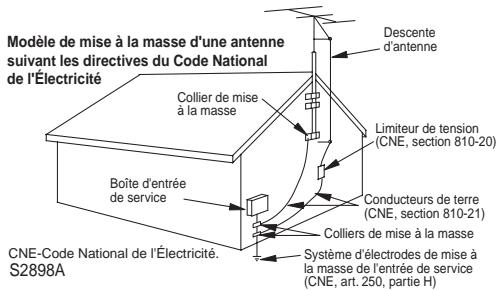
TOSHIBA D-R7 - DANGER: RISQUE DE BLESSURE GRAVE A LA PERSONNE OU DE MORT - 1

text_image Modèle de mise à la masse d'une antenne suivant les directives du Code National de l'Électricité Descente d'antenne Collier de mise à la masse Limiteur de tension (CNE, section 810-20) Coûte d'entrée de service Conducteurs de terre (CNE, section 810-21) Colliers de mise à la masse Système d'électrodes de mise à la masse de l'entrée de service (CNE, art. 250, partie H) CNE-Code National de l'Électricité. S2898A

Ne placez pas cet appareil sur un meuble qui pourrait être renversé par un enfant ou un adulte qui pourrait s'y appuyer, le tirer ou monter dessus. La chute de l'appareil peut causer des blessures graves ou même la mort.

FR 3

PRÉCAUTIONS

Emplacement de l'installation

Pour la sécurité et les performances optimales de cet appareil :

  • Installez l'appareil en position horizontale et de façon stable. Ne posez rien directement sur l'appareil. Ne placez pas l'appareil directement sur le téléviseur.
  • Protégez-le de la lumière directe du soleil et tenez-le éloigné des sources de chaleur intense. Evitez les lieux poussiéreux ou humides. Evitez les lieux dont la ventilation est insuffisante pour une bonne dissipation thermique. N'obstruez pas les trous de ventilation sur les côtés de l'appareil. Evitez les lieux soumis à de fortes vibrations ou à des champs magnétiques intenses.

Evitez les risques de choc électrique et d'incendie

  • Ne manipulez pas le cordon secteur avec les mains mouillées.
  • Ne tirez pas sur le cordon secteur quand vous débranchez la prise secteur. Saisissez-le par la prise.
  • Si, par accident, de l'eau est renversée sur l'appareil, débranchez le cordon secteur immédiatement et rapportez l'appareil à un centre de service agréé pour son entretien.

Avertissement relatif à la condensation

L'humidité peut se condenser à l'intérieur de l'appareil s'il est transporté d'un lieu chaud dans un un lieu froid, après le chauffage d'une pièce froide ou en présence d'une forte humidité. N'utilisez pas cet appareil pendant au moins 2 heures jusqu'à ce que son intérieur soit sec.

A propos du droit d'auteur

L'enregistrement, l'utilisation, la distribution ou la révision sans autorisation de programmes télévisuels, de cassettes vidéo, de DVD et d'autres matériels sont interdites conformément aux lois sur le droit d'auteur des Etats-Unis et d'autres pays, et peuvent vous exposer à des poursuites civiles et/ou pénales.

Ce produit intègre une technologie de protection des droits d'auteur elle-même protégée par des brevets américains et d'autres droits relatifs à la propriété intellectuelle. L'utilisation de cette technologie de protection des droits d'auteur doit faire l'objet d'une autorisation de la part de Macrovision Corporation et elle est destinée à un usage domestique ou autre usage limité uniquement, sauf autre autorisation de Macrovision. Toute opération d'ingénierie inverse ou de désassemblage est interdite.

Avis sur la sortie à balayage progressif

Les consommateurs doivent noter que tous les téléviseurs ne sont pas entièrement compatibles avec ce produit et pourrait provoquer des problèmes d'image. En cas de problèmes d'image avec la sortie à balayage progressif 480, il est recommandé à l'utilisateur de commuter la connexion sur la sortie "définition standard". Pour toute question concernant la compatibilité de votre téléviseur avec cet enregistreur de DVD 480p, contactez notre centre de service à la clientèle Toshiba.

Accessoires fournis

télécommande avec piles (AAx2)
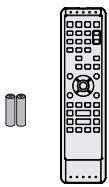
TOSHIBA D-R7 - Accessoires fournis - 1

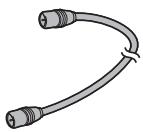
câble coaxial RF

TOSHIBA D-R7 - Accessoires fournis - 2

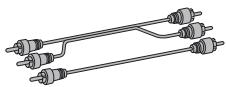
câbles audio/vidéo RCA

TOSHIBA D-R7 - Accessoires fournis - 3

manuel de l'utilisateur

TOSHIBA D-R7 - Accessoires fournis - 4

guide de configuration rapide

TOSHIBA D-R7 - Accessoires fournis - 5

formulaire de retour au magasin

TOSHIBA D-R7 - Accessoires fournis - 6

4 FR

PRÉCAUTIONS

Entretien

Entretien

  • Consultez les rubriques appropriées dans "DÉPANNAGE" aux pages 93-96 avant de renvoyer le produit.
  • Si vous devez tout de même appeler le service à la clientèle, veuillez avoir sous la main le numéro de modèle et de série de votre produit au moment de téléphoner. Ces informations sont affichées à l'arrière du produit. Prenez également le temps d'identifier le problème et soyez prêt à l'expliquer clairement. Si vous pensez que le représentant du service à la clientèle devra vous aider pour des questions de fonctionnement, veuillez demeurer à proximité de l'appareil. Les représentants du service à la clientèle se feront un plaisir de vous aider.

Nettoyage du boîtier

  • Essuyez le panneau avant et autres surfaces extérieures à l'aide d'un chiffon doux légèrement humide.
  • N'utilisez jamais de solvant, diluant, benzène ou alcool pour nettoyer l'appareil. Ne pulvérisez pas d'insecticide liquide à proximité de l'appareil. De tels produits chimiques peuvent décolorer la surface de l'appareil.

Nettoyage des disques

  • Si un disque est sale, nettoyez-le avec un chiffon de nettoyage. Essuyez le disque du centre vers l'extérieur. Ne l'essuyez pas selon un mouvement circulaire.
  • N'utilisez pas de solvants tels que la benzine, les diluants, les décapants du commerce, les détergents, les produits de nettoyage abrasifs ou les aérosols antistatiques destinés aux disques analogiques.

Nettoyage de la lentille du lecteur

  • Si cet appareil ne fonctionne toujours pas correctement une fois que vous avez appliqué les sections appropriées et le "DÉPANNAGE" du présent manuel de l'utilisateur, l'unité de lecture optique laser peut être sale. Se référer à votre revendeur ou un centre de service agréé pour une inspection et un nettoyage de la tête de lecture optique laser.

Manipulation des disques

  • Manipulez les disques en veillant à ce que les empreintes digitales et la poussière n'adhérent pas à leurs surfaces.
  • Rangez toujours le disque dans son boîtier protecteur lorsque vous ne l'utilisez pas.

TOSHIBA D-R7 - Manipulation des disques - 1

Fabriqué sous licence de Dolby Laboratories. Le terme Dolby et le sigle double D sont des marques commerciales de Dolby Laboratories.

Enregistrement Dolby Digital

"L'enregistrement Dolby® Digital permet aux consommateurs d'enregistrer une vidéo de haute qualité avec son stéréo sur les disques DVD enregistrables. La technologie, utilisée à la place de l'enregistrement PCM, économise également l'espace enregistrable sur le disque, ce qui permet une résolution vidéo supérieure ou une durée d'enregistrement plus importante sur chaque DVD. Les DVD enregistrés au format Dolby Digital peuvent se lire sur tous les lecteurs DVD vidéo."

Remarque : Ceci est vrai si les lecteurs sont compatibles avec les disques DVD enregistrables actuels.

TOSHIBA D-R7 - Enregistrement Dolby Digital - 1

TOSHIBA D-R7 - Enregistrement Dolby Digital - 2

Fabriqué sous licence sous le numéro de brevet américain suivant 5,451,942 ainsi que sous d'autres brevets américains ou mondiaux délivrés et en attente. "DTS" et "DTS Digital Out" sont des marques déposées de DTS, et les logos et symboles de DTS sont des marques de commerce de DTS Inc. Copyright 1996-2007, DTS, Inc. Tous droits réservés.

TOSHIBA D-R7 - Enregistrement Dolby Digital - 3

HDMI, le logo HDMI et High-Definition Multimedia Interface sont des marques commerciales ou des marques commerciales enregistrées de HDMI Licensing LLC.

TOSHIBA D-R7 - Enregistrement Dolby Digital - 4

DivX, la certification DivX et les logos associés sont des marques de DivX, Inc. et sont utilisés sous licence.

"WMA" (Windows Media Audio) est un nouveau codec audio développé par Microsoft® aux États-Unis.

FR 5

SOMMAIRE

Introduction

PRÉCAUTIONS 2

CARACTÉRISTIQUES....8

Symboles utilisés dans ce manuel de l'utilisateur....8

PRÉSENTATION DES FONCTIONNALITÉS...... 11

Installation des piles de la télécommande ..... 12

Utilisation d'une télécommande.... 12

GUIDE DES AFFICHAGES ET DES MENUS

À L'ÉCRAN.... 14

Menu / Affichage à l'écran.... 14

Menu principal.... 15

GUIDE DE L'AFFICHAGE DE LA FACE AVANT ..... 16

Connexions

CONNEXION DU CÂBLE D'ANTENNE.... 17

CONNEXION DU MODULATEUR RF 18

CONNEXION À UN RÉCEPTEUR CÂBLE / SATELLITE... 19

CONNEXION À UN TÉLÉVISEUR ...... 20

CONNEXION À UN TÉLÉVISEUR AVEC UN PORT

COMPATIBLE HDMI™ 21

CONNEXION À UN SYSTÈME AUDIO .... 23

Configuration de base

RÉGLAGES INITIAUX 24

RÉGLAGE DES CHAÎNES 25

Balayage auto des chaînes.... 25

Ajout/Suppression de chaînes 26

RÉGLAGE DE L'HORLOGE 27

Réglage auto de l'horloge 27

Réglage manuel de l'horloge 28

Heure d'été 28

SÉLECTION DE L'AUDIO TV 29

Utilisation des disques

FORMATAGE D'UN DISQUE 30

Choix du format d'enregistrement d'un DVD-RW neuf .... 30

Reformatage manuel d'un disque.... 31

PRÉPARATION D'UN DISQUE À PROTÉGER...... 32

LECTURE DES DISQUES DANS D'AUTRES

LECTEURS DE DVD 33

Finalisation auto 33

Finalisation d'un disque 34

Enregistrement

INFORMATIONS SUR L'ENREGISTREMENT DE DVD...36

Mode d'enregistrement 36

Restrictions sur l'enregistrement.... 36

PRÉPARATION D'UN DISQUE.... 37

Rendre un enregistrement compatible.... 37

Réglage des chapitres automatiques.... 37

Sélection de l'audio d'enregistrement (XP).... 38

Réglez le rapport d'aspect du téléviseur pour l'enregistrement en mode Vidéo.... 38

ENREGISTREMENT DE BASE ET ENREGISTREMENT

EXPRESS 39

ENREGISTREMENT PAR MINUTERIE.... 41

Conseils pour l'enregistrement programmé..... 44

RÉGLAGES POUR UN APPAREIL EXTERNE ..... 45

Connexion à un appareil externe 45

Enregistrement d'un appareil externe.... 46

6 FR

Lecture

INFORMATIONS SUR LA LECTURE .... 47

Structure du contenu des disques .... 47

LECTURE SIMPLE.... 48

Lecture directe.... 48

Lecture à partir de la liste des titres ..... 49

Lecture d'un CD Audio et d'un CD-RW/- R

avec des fichiers MP3/WMA/JPEG.... 50

Lecture d'un DivX ^® 51

Utilisation du menu titre / disque.... 53

Pause....53

LECTURE SPÉCIALE.... 54

Reprise de la lecture.... 54

Lecture rapide en avant / en arrière.... 54

Saut des publicités télévisuelles pendant la lecture .. 54

Lecture rapide 55

Lecture pas à pas.... 55

Lecture en avant / en arrière lente .... 55

Zoom....56

Réglage des marqueurs .... 56

Poursuite de la lecture pendant l'enregistrement .. 57

Lecture et enregistrement simultanés .... 58

RECHERCHE 59

Recherche de titre / de chapitre 59

Recherche de piste.... 59

Recherche chronologique 60

RÉPÉTITION/ALÉATOIRE/LECTURE PROGRAMMÉE/

DIAPORAMA....61

Répétition de lecture.... 61

Lecture aléatoire 61

Lecture programmée.... 62

Diaporama....62

SÉLECTION DES FORMATS AUDIO ET VIDÉO ..... 63

Commutation des sous-titres 63

Commutation de la piste audio.... 63

Commutation du système ambiophonique virtuelle .. 64

Commutation des angles de caméra.... 64

Réduction du bruit des blocs 64

Ajustez le niveau de noir 65

Édition

INFORMATIONS SUR L'ÉDITION DES DISQUES .... 66

Guide de création d'une liste de titres ..... 66

Édition des disques 66

SUPPRESSION DE TITRES ...... 67

CRÉATION/ÉDITION DE LA PLAYLIST ..... 69

Ajout de titres à une playlist.... 69

Effacement de toute la playlist.... 70

ÉDITION DES DISQUES ...... 71

Désignation des titres 71

Définition des marqueurs de chapitre.... 73

Masquage des chapitres.... 74

Suppression partielle d'un titre 75

Division d'un titre 77

Combinaison de titres.... 78

Définition ou suppression de la protection du

disque 79

Définition ou effacement immédiats des marques

des chapitres 80

Réglage des fonctions

LISTE DES RÉGLAGES PAR DÉFAUT....81

RÉGLAGES GÉNÉRAUX 83

Lecture 83

Affichage 87

Vidéo 88

DivX ^® 89

HDMI 90

RAZ....92

Autres

DÉPANNAGE....93

Questions fréquentes 96

CODE DE LANGUE....97

GLOSSAIRE 98

CARACTÉRISTIQUES TECHNIQUES....99

GARANTIE LIMITÉE....100

FR 7

CARACTÉRISTIQUES

Cet appareil vous permet de lire les DVD et CD. Il offre aussi des fonctions d'enregistrement et d'édition des enregistrements effectués sur DVD. Le présent appareil offre les fonctions suivantes :

Enregistrement

Cet appareil est compatible avec l'enregistrement sur les DVD-RW/+RW qui sont réinscriptibles plusieurs fois et les DVD-R, DVD+R qui acceptent des enregistrements complémentaires jusqu'à ce que le disque soit plein sans être réinscriptible.

Enregistrement de jusqu'à 12 programmes :

Vous pouvez programmer l'appareil pour enregistrer jusqu'à 12 programmes, jusqu'à un mois à l'avance. Les enregistrements programmés quotidiens ou hebdomadaires sont également possibles.

Enregistrement express (One-touch timer recording, OTR) : Vous pouvez facilement régler une heure d'enregistrement selon vos préférences. Chaque pression sur [REC ●] pendant l'enregistrement augmente la durée d'enregistrement de 30 minutes jusqu'à 8 heures. L'enregistrement s'arrête automatiquement lorsque l'heure d'enregistrement que vous avez définie est atteinte.

Enregistrement stéréo du canal gauche :

Cet appareil peut enregistrer automatiquement le son du canal monaural gauche sur les canaux gauches et droits (entrée à partir des prises L2 seulement).

Définition automatique des marques de chapitre :

Des marques de chapitre seront placées dans les enregistrements selon votre réglage avant de tenter un enregistrement.

Construction automatique de la liste des titres :

L'appareil crée automatiquement le menu des titres lors de la finalisation des disques.

Création automatique d'une Playlist :

L'appareil crée automatiquement un programme de lecture après un enregistrement sur DVD-RW en mode VR.

Finalisation automatique de la liste des titres :

Lors d'un enregistrement en mode vidéo sur format DVD-RW/-R ou DVD+R, vous pouvez programmer dans le menu principal la finalisation automatique des disques, à la fin de tous les enregistrements programmés ou à la fin de l'espace du disque.

Lecture

Son d'ambiance cinéma à domicile :

Lors de la connexion de l'appareil à un amplificateur ou à un décodeur compatible Dolby Digital ou DTS, vous pouvez profiter d'un son ambiophonique de cinéma avec un système de son ambiophonique.

Recherche rapide de ce que vous voulez regarder :

Vous pouvez facilement trouver la partie que vous voulez regarder avec la fonction de recherche. Recherchez le point de votre choix sur un disque par le titre, le chapitre/la piste ou le temps.

Système d'ambiance virtuel :

Vous pouvez profiter de l'espace stéréophonique de votre système stéréo existant à 2 canaux.

Lecture de fichiers MP3/WMA/JPEG/DivX® :

Vous pouvez profitez des fichiers MP3/WMA/JPEG/DivX® enregistrés sur un CD-RW/-R.

Les fichiers DivX® peuvent également être enregistrés sur des DVD-RW/-R et des DVD+RW/+R.

Édition

Suppression des titres :

Vous pouvez supprimer les titres dont vous n'avez plus besoin.

Définition ou effacement des marques des chapitres :

Vous pouvez définir/effacer les marqueurs des chapitres sur les titres.

Masquage des chapitres :

Vous pouvez masquer certains chapitres afin d'éviter que d'autres personnes puissent les lire.

Suppression de portions de titres :

Vous pouvez supprimer une partie spécifique d'un titre.

Division ou combinaison de titres :

Vous pouvez diviser ou combiner un titre.

Édition des noms des titres :

Vous pouvez changer le nom des titres à votre convenance.

Compatibilité

Lecture des disques sur un lecteur de DVD standard :

Les disques enregistrés peuvent être lus sur les lecteurs de DVD standard, y compris les lecteurs de DVD des ordinateurs compatibles avec la lecture des DVD-vidéo. Bien que des DVD+RW/+R soient lisibles sur d'autres appareils sans finalisation dans la plupart des cas, il est conseillé de le finaliser afin de stabiliser les performances.

Autres

Système de balayage progressif

A la différence du balayage entrelacé conventionnel, le système de balayage progressif diminue le scintillement et offre des images de résolution supérieure à celle des signaux de télévision traditionnels.

HDMI (interface multimédia haute définition)

Vous pouvez profiter d'une sortie audio/vidéo plus nette en connectant cet appareil à un dispositif d'affichage comprenant un port compatible HDMI.

Symboles utilisés dans ce manuel de l'utilisateur

Afin d'indiquer à quel type de disque chaque fonction se rapporte, nous mettons les symboles suivants au début de chaque élément à utiliser.

Symbole

Description

Enregistrement, lecture et édition

TOSHIBA D-R7 - Enregistrement, lecture et édition - 1

La description se rapporte aux DVD-RW en mode vidéo

TOSHIBA D-R7 - Enregistrement, lecture et édition - 2

La description se rapporte aux DVD-RW en mode VR

TOSHIBA D-R7 - Enregistrement, lecture et édition - 3

La description se rapporte aux DVD-R en mode vidéo

TOSHIBA D-R7 - Enregistrement, lecture et édition - 4

La description se rapporte aux DVD+RW

TOSHIBA D-R7 - Enregistrement, lecture et édition - 5

La description se rapporte aux DVD+R

Pour la lecture uniquement

TOSHIBA D-R7 - Pour la lecture uniquement - 1

La description se rapporte aux DVD-vidéo

TOSHIBA D-R7 - Pour la lecture uniquement - 2

La description se rapporte aux CD audio

TOSHIBA D-R7 - Pour la lecture uniquement - 3

La description se rapporte aux CD-RW/-R contenant des fichiers MP3

TOSHIBA D-R7 - Pour la lecture uniquement - 4

La description se rapporte aux CD-RW/-R contenant des fichiers WMA

TOSHIBA D-R7 - Pour la lecture uniquement - 5

La description se rapporte aux CD-RW/-R contenant des fichiers JPEG

TOSHIBA D-R7 - Pour la lecture uniquement - 6

La description se rapporte aux DVD-RW/-R, DVD+RW/+R et CD-RW/-R contenant des fichiers DivX®

Si vous ne trouvez aucun des symboles listés ci-dessus sous l'en-tête de la fonction, l'opération est applicable à tous les médias.

CARACTÉRISTIQUES

Disques enregistrables, lisibles
Type de disqueDVD-RWDVD-RDVD+RWDVD+R
LogoTOSHIBA D-R7 - CARACTÉRISTIQUES - 1TOSHIBA D-R7 - CARACTÉRISTIQUES - 2RVTOSHIBA D-R7 - CARACTÉRISTIQUES - 3DVD+RevinitauleTOSHIBA D-R7 - CARACTÉRISTIQUES - 4DVU+N
FormatPeut être formaté en mode VR ou en mode vidéo.Formaté automatiquement en mode vidéoFormaté automatiquement en mode +VRFormaté automatiquement en mode +VR
IcôneDurée maximale d'enregistrementMode vidéoMode VR480 min (12cm)144 min (8cm)480 min (12cm)144 min (8cm)480 min (12cm)144 min (8cm)
480 min (12cm)144 min (8cm)480 min (12cm)144 min (8cm)
Versions enregistrables/lisiblesVer.1.1,1.2Ver.1.1/2× compatible CPRMVer.1.2/4× compatible CPRMVer.2.0Ver.2.0/4×Ver.2.0/8×Ver2.0/16×1×-4×1×-16×
CompatibilitéLisible sur la plupart des lecteurs DVD.Finalisation requise.(Le menu des titres sera créé)Lisible uniquement sur un appareil compatible avec le mode VR.Finalisation recommandée.Lisible sur la plupart des lecteurs DVD.Finalisation requise.(Le menu des titres sera créé)Lisible sur les lecteurs DVD+RW compatibles.Finalisation recommandée.(Le menu des titres sera créé)Lisible sur la plupart des lecteurs DVD.Finalisation recommandée.(Le menu des titres sera créé)
Fonctions disponiblesFonctions d'enregistrement
Enregistre des programmes TV
Réutilisation grâce à l'effacement du contenu actuel
Enregistre des images au format 16:9
Enregistre des programmes à copie unique√*
Crée des chapitres à des intervalles fixes (automatiques)
Fonctions d'éditionPlaylistOriginal
Suppression de scène
Edition du nom du titre
Crée des chapitres où vous le souhaitez (marque de chapitre)
Divise un titre
Combine des titres
Masque des chapitres
Supprime un titre
Crée une playlist
Protège un titre

√: Disponible Gris: Non disponible
*Disque compatible CPRM uniquement.

FR 9

CARACTÉRISTIQUES

Disques lisibles
Type de disqueDVD-VIDÉOCD-DACD-RWCD-R
LogoTOSHIBA D-R7 - CARACTÉRISTIQUES - 1TOSHIBA D-R7 - CARACTÉRISTIQUES - 2COMPACT DISC TOSHIBA D-R7 - CARACTÉRISTIQUES - 3COMPACT TOSHIBA D-R7 - CARACTÉRISTIQUES - 4 TOSHIBA D-R7 - CARACTÉRISTIQUES - 5
IcôneDVD VIDEOCDCDCD
Fichiers lisibles
Type de titreTOSHIBA D-R7 - CARACTÉRISTIQUES - 6TOSHIBA D-R7 - CARACTÉRISTIQUES - 7TOSHIBA D-R7 - CARACTÉRISTIQUES - 8TOSHIBA D-R7 - CARACTÉRISTIQUES - 9
IcôneTOSHIBA D-R7 - CARACTÉRISTIQUES - 10TOSHIBA D-R7 - CARACTÉRISTIQUES - 11TOSHIBA D-R7 - CARACTÉRISTIQUES - 12(XXH8]
MédiaCD-RW/-RCD-RW/-RCD-RW/-RCD-RW/-RDVD-RW/-RDVD+RW/+R

DVD est une marque commerciale de DVD Format/Logo Licensing Corporation.

  • Appareil officiellement certifié DivX®
  • Lit toutes les versions de vidéos au format DivX® (y compris DivX® 6) et lit en standard tous les fichiers media DivX®
  • Les disques contenant des fichiers DivX ^ avec la fonction de lecture DivX ^ GMC (compensation globale du mouvement), qui est une fonction supplémentaire de DivX ^ , ne peuvent pas être lus sur cet appareil.
    * Cet appareil ne peut pas lire les contenus des disques protégés par la gestion des droits numériques (DRM, Digital Rights Management) de Windows Media.

Disques illisibles

Les disques suivants ne seront pas lus sur cet appareil.

  • CD-ROM
  • CD interactif (CD-I)
  • Disque vidéo unique (VSD) • DVD-ROM
    • DVD-audio • Disques non finalisés
    • DVD contenant des fichiers MP3, WMA ou JPEG
  • DVD-RW/-R enregistré dans un format d'enregistrement incompatible
  • Disque Blu-ray
  • HD DVD

Le son peut ne pas être lu sur le type de disque suivant.

- Super CD audio - Seul le son enregistré sur la couche normale du CD peut être lu. Le son enregistré sur la couche Super CD audio haute densité n'est pas lu.

Systèmes de couleur

Les DVD sont enregistrés selon différents systèmes de couleur dans le monde entier. Le système de couleur le plus courant est NTSC (utilisé principalement aux Etats-Unis et au Canada).

Cet appareil utilise le NTSC, les DVD que vous lisez doivent donc être enregistrés selon le système NTSC. Vous ne pouvez pas lire les DVD enregistrés selon un autre système de couleur.

Codes de zone

Cet appareil a été conçu pour lire les DVD de la zone 1. Les DVD doivent être étiquetés pour ALL les zones ou pour la zone 1 afin de pouvoir être lu par cet appareil. Il est impossible de lire les DVD étiquetés pour d'autres zones. Repérez sur votre DVD les symboles présentés à droite. Si ces symboles de zone n'apparaissent pas sur le DVD, il est impossible de le lire dans cet appareil.

Le numéro à l'intérieur du globe correspond à une région du monde.

TOSHIBA D-R7 - Codes de zone - 1

TOSHIBA D-R7 - Codes de zone - 2

Un DVD étiqueté pour une zone donnée ne peut être lu que par un lecteur de DVD utilisant le même code de zone. Les disques suivants ont été recommandés pour leur bonne qualité et pour leur compatibilité avec cet appareil. Néanmoins, en fonction de l'état du média, l'appareil risque de ne pas lire le disque correctement.

Verbatim DVD+R 8x, DVD+RW 4x, DVD-R 8x, DVD-RW 2x JVC DVD-RW 4x

Maxell DVD+R 4x/8x/16x, DVD-R 8x/16x

SONY DVD+R 4x/8x/16x, DVD+RW 4x

TDK DVD+R 4x/8x/16x

La performance de tout autre disque n'est pas garantie.

  • Toshiba n'est pas responsable de tous les dommages ou pertes directement ou indirectement causés par le dysfonctionnement de cet enregistreur, incluant, sans se limiter à, l'une des causes suivantes :
  • L'échec de l'enregistrement de contenu que le consommateur veut enregistrer.
  • L'échec de l'édition de contenu que le consommateur veut éditer.
  • Si un disque DVD-RW/-R, DVD+RW/+R créé sur cet enregistreur est utilisé (par ex, insertion, lecture, enregistrement ou édition) sur un autre lecteur DVD, enregistreur DVD ou ordinateur personnel.
  • Si un disque DVD-RW/-R, DVD+RW/+R qui est utilisé de la manière décrite au point précédent est réutilisé sur cet enregistreur.
  • Si un disque DVD-RW/-R, DVD+RW/+R qui a été enregistré sur un autre enregistreur DVD ou sur un ordinateur personnel est utilisé sur cet enregistreur.
  • Certaines fonctions risquent de ne pas fonctionner sur des disques d'ordinateur personnel.
  • Les disques enregistrés sur cet enregistreur risquent de ne pas fonctionner comme prévu sur d'autres lecteurs DVD, enregistreurs DVD ou ordinateurs personnels.

En raison des problèmes et des erreurs qui peuvent se produire au moment de la création d'un DVD et d'un logiciel sur CD et/ou pendant la fabrication de disques DVD et CD, Toshiba ne peut garantir que cet enregisteur de DVD vidéo arrivera à lire tout DVD et CD portant les logos DVD et CD. Si vous rencontrez des difficultés à lire un DVD et/ou un CD sur cet enregisteur de DVD vidéo, veuillez contacter le Service à la clientèle Toshiba.

Les lecteurs DVD avec RW COMPATIBLE sont capables de lire des DVD-RW, enregistrés en mode VR.

10 FR

PRÉSENTATION DES FONCTIONNALITÉS

Face avant
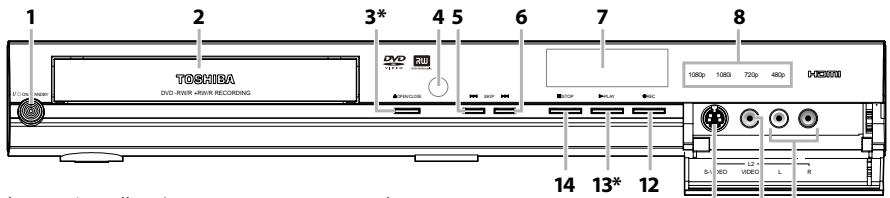
TOSHIBA D-R7 - Face avant - 1

text_image 1 2 3* 4 5 6 7 8 TOSHIBA DVD-R+/R+/R+ RECORDING DVD TOSHIBA 100p 1083 720p 480p HDMI 14 13* 12 S-30D 10000 L R

11 10 9

(*)L'appareil peut également être allumé en appuyant sur ces touches.

1. Touche I/ ⏻ ON/STANDBY

Appuyez sur cette touche pour allumer ou éteindre l'appareil.

Si des programmations en différé ont été réglées, appuyez sur cette touche pour mettre l'appareil en mode veille programmée.

2. Tiroir du disque

Placez un disque quand le tiroir du disque est ouvert.

3. Touche ▲ OPEN/CLOSE \*

Appuyez sur cette touche pour ouvrir ou fermer le tiroir du disque.

4. Fenêtre du capteur infrarouge

Elle reçoit les signaux de votre télécommande afin que vous puissiez commander l'appareil à distance.

5. Touche |◀◀ (SKIP)

Pendant la lecture, appuyez sur cette touche une fois que vous vous trouvez au milieu d'un chapitre ou d'une piste pour revenir au début du chapitre ou de la piste en cours. Si vous appuyez rapidement deux fois sur la touche, la lecture reprendra au chapitre ou à la piste précédente.

Pendant la lecture, maintenez cette touche appuyée pendant 1,5 secondes pour une recherche arrière rapide. Lorsque la lecture est suspendue, appuyez pour lire en arrière pas à pas.

Lorsque la lecture est suspendue, maintenez cette touche appuyée pendant 1,5 secondes pour une recherche arrière au ralenti.

6. Touche ▶▶| (SKIP)

Pendant la lecture, appuyez sur cette touche pour passer au chapitre ou à la piste suivante.

Pendant la lecture, maintenez cette touche appuyée pendant 1,5 secondes pour une recherche avant rapide. Lorsque la lecture est suspendue, appuyez pour lire en avant pas à pas.

Lorsque la lecture est suspendue, maintenez cette touche appuyée pendant 1,5 secondes pour une recherche avant au ralenti.

7. Affichage

Consultez "GUIDE DE L'AFFICHAGE DE LA FACE AVANT" en page 16.

8. Témoin HDMI

S'allume pour indiquer le mode de sortie HDMI quand la sortie HDMI est allumée.

9. Prises d'entrée AUDIO (L2)

Elle sert à connecter un appareil externe avec un câble audio RCA.

10. Prise d'entrée VIDEO (L2)

Elle sert à connecter un appareil externe avec un câble vidéo RCA.

11. Prise d'entrée S-VIDEO (L2)

Elle sert à connecter la sortie de S-vidéo d'un appareil externe avec un câble S-vidéo.

12. Touche ● REC

Appuyez une fois sur cette touche pour commencer un enregistrement. Appuyez plusieurs fois pour démarrer un enregistrement express.

13. Touche ▶ PLAY\*

Appuyez sur cette touche pour démarrer ou reprendre la lecture.

14. Touche ■ STOP

Appuyez sur cette touche pour arrêter la lecture ou l'enregistrement.

Face arrière

TOSHIBA D-R7 - Face arrière - 1

text_image 1 2 3 4 5 6 ANT NNA AUDIO IN LTV S-VIDEO S+O OUT R IN F PCDC OUT HDMI OUT COALAL S+O OUT D 7 12 11 10 9 8

1. Prise ANTENNA IN

Elle sert à connecter une antenne.

2. Prise VIDEO IN (L1)

Elle sert à connecter un appareil externe avec un câble vidéo RCA.

3. Prise VIDEO OUT

Elle sert à connecter un moniteur de télévision, un récepteur AV ou un autre appareil avec un câble vidéo RCA.

4. Prises COMPONENT VIDEO OUT

Elles servent à connecter un moniteur de télévision sur les entrées composantes vidéo avec un câble de composantes vidéo.

5. Prise HDMI OUT

Utilisez un câble HDMI pour la connexion à un moniteur avec un port compatible HDMI.

6. Cordon secteur

Connectez cette prise à une prise secteur C.A. standard pour alimenter cet appareil.

7. Prise COAXIAL DIGITAL AUDIO OUTPUT

Elle sert à connecter un récepteur AV, un décodeur Dolby Digital, un décodeur DTS ou un autre appareil muni d'une prise coaxiale d'entrée audio numérique avec un câble coaxial audio numérique.

8. Prise S-VIDEO OUT

Elle sert à connecter l'entrée S-vidéo d'un moniteur TV, d'un récepteur AV ou d'un autre appareil avec un câble S-vidéo.

9. Prises AUDIO OUT

Elle servent à connecter un moniteur de télévision, un récepteur AV ou un autre appareil avec un câble audio RCA.

10. Prise S-VIDEO IN (L1)

Elle sert à connecter la sortie de S-vidéo d'un appareil externe avec un câble S-vidéo.

11. Prises AUDIO IN (L1)

Elle sert à connecter un appareil externe avec un câble audio RCA.

12. Prise ANTENNA OUT

Elle sert à connecter un câble RF coaxial pour transmettre le signal de ANTENNA IN à votre téléviseur.

Remarques

- Ne touchez pas les broches intérieures des prises de la face arrière. Une décharge électrostatique peut endommager définitivement l'appareil.

- Cet appareil n'a pas de modulateur RF.

FR 11

PRÉSENTATION DES FONCTIONNALITÉS

Télécommande

Installation des piles de la télécommande

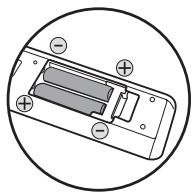
Installez des piles (AA x 2) en respectant les polarités indiquées dans le compartiment des piles de la télécommande.

1

Ouvrez le couvercle.
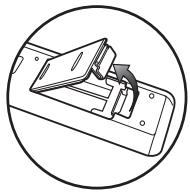
TOSHIBA D-R7 - 1 - 1

2

Insérez les piles.
TOSHIBA D-R7 - 2 - 1

Veillez à faire correspondre les + et - sur les piles et les repères du compartiment des piles.

3

Fermez le couvercle.
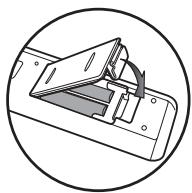
TOSHIBA D-R7 - 3 - 1

Attention :

Ne jetez jamais les piles au feu.

Remarques

  • Veillez à utiliser des piles de la taille AA.
  • Jetez les piles dans un point de collecte désigné.
  • Les piles doivent toujours être jetées en respectant l'environnement. Jetez toujours les piles en respectant les lois et les règlements applicables.
  • Si la télécommande ne fonctionne pas correctement ou si la portée de la télécommande diminue, remplacez les piles.
  • Quand les piles de la télécommande doivent être changées, remplacez-les toujours par des piles neuves. Ne mélangez jamais différents types de piles et n'utilisez pas des piles usagées et neuves ensemble.
  • Retirez toujours les piles de la télécommande si elles sont usagées ou si la télécommande reste inutilisée pendant une période de temps prolongée. Cela évitera à l'acide des piles de fuir dans le compartiment des piles.

Utilisation d'une télécommande

Gardez les notions suivantes à l'esprit lors de l'utilisation de la télécommande :

  • Veillez à ce qu'il n'y ait aucun obstacle entre la télécommande et la fenêtre du capteur infrarouge de l'appareil.
  • Le fonctionnement de la télécommande peut devenir aléatoire si la fenêtre du capteur infrarouge de l'appareil reçoit une forte lumière solaire ou un éclairage fluorescent.
  • La télécommande de différents appareils peut créer des interférences réciproques. Evitez d'utiliser la télécommande pour d'autres appareils proches de celui-ci.
  • Remplacez les piles quand vous remarquez une diminution de la portée de la télécommande.
  • Les portées opérationnelles maximales mesurées à partir de l'appareil sont les suivantes.
  • Visée directe : environ 23 pieds (7 m)
  • De chaque côté de l'axe : environ 23 pieds (7 m) dans un angle de 30°
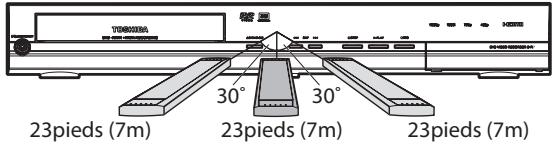
TOSHIBA D-R7 - Utilisation d'une télécommande - 1

text_image 23pieds (7m) 30° 23pieds (7m) 30° 23pieds (7m)

TOSHIBA D-R7 - Utilisation d'une télécommande - 2

text_image 1 OPEN/ CLOSE INPUT SELECT HDMI 15 2* ABC DEF 16 17 GHI JKL MNO CH 4 05 6 PQRS TUV WXYZ 7 8 9 SPACE 0 TIMER PROG. SETUP DISPLAY AUDIO 18 4 TOP MENU MENU/LIST 20 5 ENTER 21 6 CLEAR RETURN 22 7 SKIP REV FWD SKIP 23 8 PAUSE PLAY STOP 24 10 TIME SLIP 1.3x / 0.8x PLAY INSTANT SKIP 25 11* 27 12 REPEAT REC MODE REC ZOOM 28 13 14 TOSHIBA SE-R0266

PRÉSENTATION DES FONCTIONNALITÉS

(*) L'appareil peut également être allumée en appuyant sur ces touches.

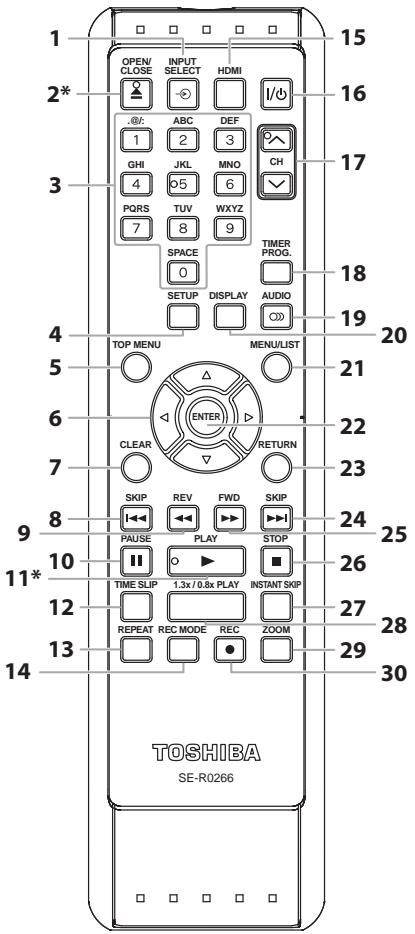
1. Touche INPUT SELECT ➕

- Appuyez sur cette touche pour sélectionner l'entrée appropriée.

2. Touche OPEN/CLOSE ▲\*

- Appuyez sur cette touche pour ouvrir ou fermer le tiroir du disque.

3. Touches numérotées/caractères

  • Appuyez sur cette touche pour sélectionner les numéros de chaîne.
  • Appuyez sur cette touche pour sélectionner un titre/chapitre/piste/fichier sur l'affichage.
  • Appuyez sur cette touche pour saisir les valeurs des réglages dans le menu principal.
  • Appuyez sur cette touche pour saisir des noms de titres.

4. Touche SETUP

  • Appuyez sur cette touche pour afficher le menu principal.
  • Pendant la lecture d'un DVD, enfoncez et maintenez cette touche pendant plus de 3 secondes pour passer du mode de balayage progressif au mode entrelacé.

5. Touche TOP MENU

- Appuyez sur cette touche pour afficher la liste des titres.

6. Touches de Curseur ▲ / ▼ / ◀/▶

- Appuyez sur cette touche pour sélectionner des éléments ou des réglages.

7. Touche CLEAR

- Appuyez sur cette touche pour effacer le mot de passe déjà saisi, pour annuler la programmation du CD, pour effacer le numéro de marqueur dans le menu d'affichage, etc.

8. Touche SKIP |

  • Pendant la lecture, appuyez sur cette touche pour revenir au début du chapitre, de la piste ou du fichier en cours.
  • Pendant la lecture, appuyez rapidement deux fois de suite sur cette touche pour passer au chapitre ou à la piste suivante.
  • Lorsque la lecture est suspendue, appuyez plusieurs fois sur cette touche pour lire en arrière pas à pas.

9. Touche REV ◀◀

  • Pendant la lecture, appuyez sur cette touche pour lire rapidement en arrière.
  • Lorsque la lecture est suspendue, appuyez sur cette touche pour lire lentement en arrière.

10.Touche PAUSE II

- Appuyez sur cette touche pour suspendre la lecture ou l'enregistrement.

11.Touche PLAY ▶\*

- Appuyez sur cette touche pour démarrer ou reprendre la lecture.

12.Touche TIME SLIP

- Appuyez une fois pour démarrer l'enregistrement du programme télévisé que vous êtes en train de regarder. Appuyez à nouveau pour regarder depuis le début le contenu qui est en train d'être enregistré tandis que l'enregistrement continue. (DVD-RW en mode VR avec le mode d'enregistrement LP, EP ou SLP uniquement)

13.Touche REPEAT

- Appuyez sur cette touche pour afficher le menu de répétition.

14.Touche REC MODE

- Appuyez sur cette touche pour changer de mode d'enregistrement.

15.Touche HDMI

- Appuyez sur cette touche pour définir le mode de sortie du signal vidéo du connecteur HDMI.

16.Touche I/ ⏻ ON/STANDBY

- Appuyez sur cette touche pour allumer ou éteindre l'appareil. Si des programmations en différé ont été réglées, appuyez sur cette touche pour mettre l'appareil en mode veille programmée.

17. Touches CH ∧ / ∨

- Appuyez sur cette touche pour incrémenter ou décrémenter les chaînes.

18.Touche TIMER PROG.

- Appuyez sur cette touche pour afficher la liste des programmations différées.

19.Touche AUDIO

- Appuyez sur cette touche pour afficher le menu audio pendant la lecture.

20.Touche DISPLAY

- Appuyez sur cette touche pour afficher ou supprimer le menu à l'écran.

21.Touche MENU/LIST

- Appuyez sur cette touche pour afficher le menu du disque. Pour changer l'original et la playlist à l'écran du téléviseur.

22.Touche ENTER

- Appuyez sur cette touche pour confirmer ou sélectionner des éléments de menu.

23.Touche RETURN

- Appuyez sur cette touche pour revenir à l'écran de menu précédemment affiché.

24.Touche SKIP ▶▶

  • Pendant la lecture, appuyez sur cette touche pour passer au chapitre, piste ou fichier suivant.
  • Lorsque la lecture est suspendue, appuyez plusieurs fois sur cette touche pour lire en avant pas à pas.

25.Touch FWD ▶▶

  • Pendant la lecture, appuyez sur cette touche pour lire rapidement en avant.
  • Lorsque la lecture est suspendue, appuyez sur cette touche pour lire lentement en avant.

26.Touche STOP ■

  • Appuyez sur cette touche pour arrêter la lecture ou l'enregistrement.
  • Appuyez sur cette touche pour quitter la liste des titres.

27.Touche INSTANT SKIP

- Pendant la lecture, appuyez sur cette touche pour sauter 30 secondes.

28.Touche 1.3x/0.8x PLAY

- Pendant la lecture, appuyez sur cette touche pour passer en lecture légèrement accélérée ou ralentie tout en conservant le son.

29.Touche ZOOM

- Pendant la lecture, appuyez sur cette touche pour agrandir l'image sur l'écran du téléviseur.

30.Touche REC ●

  • Appuyez une fois sur cette touche pour commencer un enregistrement.
  • Appuyez plusieurs fois pour démarrer l'enregistrement express programmé.

FR 13

GUIDE DES AFFICHAGES ET DES MENUS À L'ÉCRAN

Cet appareil utilise les affichages à l'écran et les menus suivants pour vous guider facilement dans ses fonctions. Les affichages d'écran vous donnent des informations sur le disque chargé, le disque/fichier lu, ou l'état HDMI, etc. Les menus vous permettent de changer plusieurs types de réglage pour la lecture, l'enregistrement ou l'édition selon vos préférences.

L'affichage à l'écran change dans l'ordre suivant lorsque vous appuyez sur [DISPLAY].

TOSHIBA D-R7 - L'affichage à l'écran change dans l'ordre suivant lorsque vous appuyez sur [DISPLAY]. - 1

flowchart
graph TD
    A["INACTIF"] --> B["Informations/Menu de disque"]
    B --> C

Informations sur le nom du titre

(seulement pendant la lecture de DVD+RW/+R, de DVD-RW/-R en mode VR ou de DVD-RW/-R en mode Vidéo non finalisée) ou

Informations sur le nom du fichier

(seulement pendant la lecture d'un CD contenant des fichiers MP3/WMA/JPEG/DivX®) ↓

Informations sur les balises MP3/WMA

(seulement pendant la lecture d'un fichier MP3 ou WMA)

Informations HDMI

(seulement pour la sortie des images via la sortie HDMI)
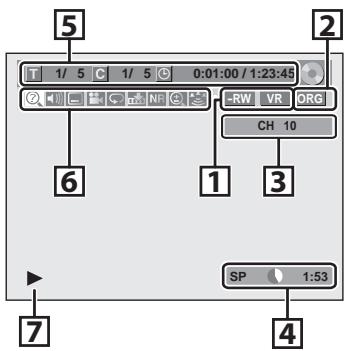
Informations/Menu de disque

TOSHIBA D-R7 - Informations/Menu de disque - 1

text_image 5 T 1/ 5 C 1/ 5 0:01:00 / 1:23:45 RW VR ORG CH 10 6 1 3 SP 1:53 7 4

* Ceci est un exemple d'écran à titre d'information seulement.

  1. Indique un type de disque et un mode de format.
  2. Indique un type de titres pour des DVD-RW en mode VR.
  3. Indique un numéro de chaîne ou un mode d'entrée externe sélectionné.
  4. Indique un mode d'enregistrement et la durée d'enregistrement possible restante.
  5. Indique un numéro de titre, de chapitre, la durée écoulée et la durée totale de lecture du disque.

  6. Chaque icône signifie :

: Recherche

: Marque

:Audio

NR : Réduction du bruit / Niveau Noir

: Sous-titre

:Zoom

: Angle

: Ambiophonique

: Lecture répétée

  1. Indique l'état d'une opération.

Informations sur le nom du titre/fichier

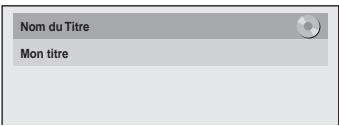
Informations sur le nom du titre

TOSHIBA D-R7 - Informations sur le nom du titre/fichier - 1

text_image Nom du Titre Mon titre

Informations sur le nom du fichier

TOSHIBA D-R7 - Informations sur le nom du titre/fichier - 2

text_image Nom fichier Mon fichier

Informations sur les balises MP3/WMA

TOSHIBA D-R7 - Informations sur les balises MP3/WMA - 1

text_image • Le nom de piste est affiché en premier. ↓ • Si vous appuyez encore sur [DISPLAY], le nom de l'artiste s'affichera. ↓ Nom d'artiste

- Si vous appuyez encore sur [DISPLAY], le nom de l'album s'affichera.
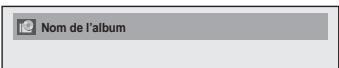
TOSHIBA D-R7 - Informations sur les balises MP3/WMA - 2

- S'il n'y a pas de nom d'artiste, de piste ou d'album, "Non Disponible" s'affichera.
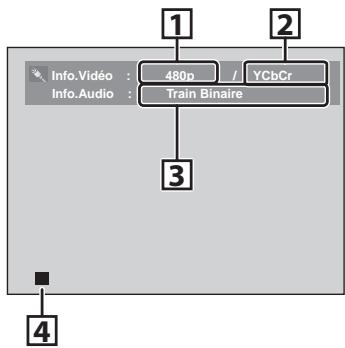
Informations HDMI

TOSHIBA D-R7 - Informations HDMI - 1

flowchart
graph TD
    A["Info.Vidéo : 480p"] --> B["Train Binaire"]
    C["Info.Audio : YCbCr"] --> B
    B --> D["1"]
    B --> E["2"]
    B --> F["3"]
    F --> G["4"]

*1. Indique la résolution de l'image sur la sortie HDMI.
*2. Indique le format vidéo HDMI.
*3. Indique le format audio HDMI.
4. Indique l'état actuel du disque.
* “- - -” s'affichera quand aucune information ne sera disponible.

GUIDE DES AFFICHAGES ET DES MENUS À L'ÉCRAN

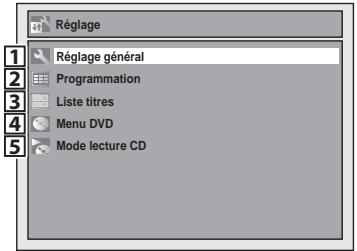
Appuyez sur [SETUP] pour afficher le menu principal. Utilisez alors [▲ / ▼] pour sélectionner un menu et appuyez sur [ENTER] pour l'afficher. Ces menus sont les entrées vers toutes les principales fonctions de l'appareil.
TOSHIBA D-R7 - Menu principal - 1

text_image Réglage Réglage général Programmation Liste titres Menu DVD Mode lecture CD
  1. Réglage général :

Pour aller dans le menu de réglage général.

  1. Programmation :

Pour arrêter une programmation en différé.

  1. Liste titres :

Pour appeler la liste des titres.

  1. Menu DVD :

Pour configurer les réglages du DVD.

  1. Mode lecture CD :

Pour configurer les réglages de lecture CD.

- Le "Mode lecture CD" n'est disponible que lorsqu'un CD audio, un CD-RW/-R contenant des fichiers MP3/WMA/JPEG est inséré dans l'appareil.
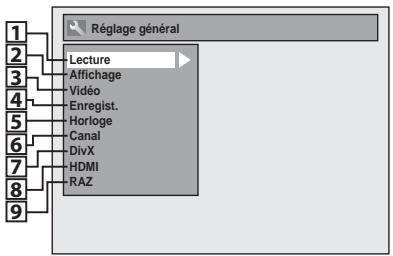
TOSHIBA D-R7 - Menu Réglage général - 1

text_image 1 2 3 4 5 6 7 8 9 Réglage général Lecture Affichage Vidéo Enregist. Horloge Canal DivX HDMI RAZ
  1. Lecture :

Configuration de l'appareil afin de lire les disques selon vos préférences.

  1. Affichage :

Configuration de l'affichage à l'écran selon vos préférences.

  1. Vidéo :

Pour configurer les réglages vidéo.

  1. Enregist. :

Configuration de l'appareil pour l'enregistrement des disques selon vos préférences.

  1. Horloge :

Configuration de l'horloge de l'appareil selon vos besoins.

  1. Canal :

Réglage du paramètre de canal de l'appareil selon vos préférences.

  1. DivX :

Pour configurer les réglages de lecture d'un DivX®.

  1. HDMI :

Pour configurer les réglages de connexion HDMI.

9.RAZ :

Pour réinitialiser les paramètres d'usine par défaut.

![](images/fe83b7020fd6a2b2ebba05c16467ba9cf5fea3ae7f2db852fc11833cf954baf3.jpg)
text_image Menu DVD Format Fermeture Protection de disque HF → EF Eff. Playlists
1. Format (DVD-RW, DVD+RW seulement) : Vous permet de formater le disque. 2. Fermeture : Vous permet de finaliser un disque contenant des titres enregistrés. 3. Protection de disque (DVD-RW en mode VR, DVD+RW/+R seulement) : Vous permet de protéger un disque d'une modification ou d'un enregistrement accidentels. 4. Eff. Playlists (DVD-RW en mode VR seulement) : Vous permet d'effacer la playlist. 5. Lecture au hasard : Vous permet d'activer la fonction de lecture aléatoire. 6. Lecture programmée (CD audio seulement) : Vous permet d'activer la fonction de lecture programmée. 7. Panorama (fichiers JPEG seulement) : Vous permet de sélectionner la durée d'affichage du mode diaporama. ![](images/8dd63122d6eaa64c640a44ae4cff47e16c788b3f57aab910873d611621d99924.jpg)
text_image Mode lecture CD Lecture au hasard Lecture programmée Panorama
FR 15

GUIDE DE L'AFFICHAGE DE LA FACE AVANT

![](images/735c3f0d31cdf0625f9a2fc832dca17f8fe1e96a4ba8a33ca95543599091677c.jpg)
text_image 1 PM 2 3 4

1.

![](images/7835788c3b939c560e6fc54d5efe089716140af88ddf7a67cb2a1e80b985afa4.jpg) : Apparaît l'après-midi avec l'affichage de l'horloge.

2. Titre/Piste/Fichier et marqueur de chapitre

![](images/a61b7bad051dc6908c1bd253109ec8e7db24305adea6dc321d2610167a5dc70c.jpg) : Apparaît pour indiquer un numéro de titre/piste. ![](images/99ff5074f15ca7e67a9e62fc64354c3af395f3ede70402bcd2b9f1fc4ee0e4a8.jpg) : Apparaît pour indiquer un numéro de chapitre.

3. État actuel de l'appareil

![](images/63078a4b13b31f5bc17f21f252e7a770310bbbb5ef3c971e13919e34722fe113.jpg) : Apparaît quand la lecture est suspendue. ![](images/cd5a22574c645e7b207a9d833ebd18a81b38957322e1a3b01a90fa1ef05d1c7f.jpg) : Apparaît lors de la lecture d'un disque. ![](images/4074bc945a010005cf54458ec43d973541a511f7db5daae3aaebb303e8fbf542.jpg) : Apparaît quand la programmation différée ou l'OTR ont été réglés et sont en cours. : Clignote quand tous les enregistrements programmés sont terminés. ![](images/e045a1939c2ebb8a9cf08e29c784d8db992f7d2d22c2d43db3a00bbca1c7e522.jpg) : Apparaît pendant le processus d'enregistrement. : Clignote pendant une pause d'enregistrement. ![](images/3c5dcc28173c126f01c516038f5054a3464703a513f7ce9659a645ed8b5e6123.jpg) : Apparaît quand un disque se trouve dans l'appareil.

4. Affiche les indications suivantes

• Durée de lecture écoulée - Numéro de titre/chapitre/piste courant - Durée d'enregistrement/durée restante • Horloge - Numéro de chaîne - Durée restante pour l'enregistrement express - Mode de la sortie HDMI sélectionné

Messages de l'affichage

![](images/c7adc0ec8e87542ddc1bf46795e2f157ca8b6b75b10d48d172fdcc88066675fb.jpg) Apparaît quand le tiroir du disque s'ouvre. ![](images/64838a5f70b8c9d8826a9ec41436d8173b9b66be294e277b59f8218d333c224d.jpg) Apparaît quand le tiroir du disque se ferme. ![](images/b6d3b7724fb75cec782b7795da262a11ae4f7cfaa4af81d30b890702bbb2b51d.jpg) Apparaît lors du chargement d'un disque sur son tiroir. ![](images/7c95a7ae73aeaad4545694f6a54c7f50e577e9b249204a1f0baafa35ef8c19f3.jpg) Apparaît lors de l'enregistrement de données sur un disque. ![](images/cbdf2bcd1dd7b1174cf4bec6d290b16e040151ea564cf938fe552f2bbee2ed81.jpg) Apparaît quand le mode de la sortie HDMI (480p) est sélectionné. ![](images/3f63b35a5600a1bc7754f2535be5d8bc5304078b70d2859e895b676cc742bae9.jpg) Apparaît quand le mode de la sortie HDMI (720p) est sélectionné. ![](images/6eba88b22015be4f419260497969c08683436480de32a3afb45b84a4c5c31bdc.jpg) Apparaît quand le mode de la sortie HDMI (1080i) est sélectionné. ![](images/8363b2f3240c660fea4b9aa054163862accd9644435079202fea70baf5c7650f.jpg) Apparaît quand le mode de la sortie HDMI (1080p) est sélectionné.

CONNEXION DU CÂBLE D'ANTENNE

Cette section décrit la connexion de votre appareil à une antenne, un câbloconvertisseur, etc.

1 Débranchez le cordon secteur de votre téléviseur de la prise secteur.

2 Débranchez le câble coaxial RF de la prise d'entrée d'antenne de votre téléviseur.

![](images/30411810743f58f86c5f328f725e1423c4eecbfa622aac579693282f474638ca.jpg)
flowchart
graph LR
    A["antenne VHF / UHF"] --> B["ou"]
    B --> C["câble coaxial RF"]
    C --> D["déconnectez"]
    D --> E["ANT. IN"]
    E --> F["arrière de votre TV"]
    F --> G["déconnectez"]
    G --> H["1"]
    H --> I["2"]
    I --> J["société de TV par câble"]

3 Branchez les câbles sur l'appareil. Effectuez la connexion de base comme illustré ci-dessous.

![](images/c5b3a6137e4df6c7f5473922966b8cb1498af38e5540cee453225242e704d0f2.jpg)
text_image antenne VHF / UHF société de TV par câble ou câble coaxial RF IN OUT ANTENNA Cette connexion est réservée à l'entrée de la boucle télévisuelle. câble coaxial RF ANT. IN arrière de votre TV arrière de l'appareil VIDEO OUT L R AUDIO OUT câble audio RCA L R VIDEO IN

4 Branchez le cordon secteur de cet appareil et de votre téléviseur à la prise secteur.

![](images/ba75543fe61c5f1472918b93d1d81955d46b6d484f7fbbe24e08f9555ca18c3f.jpg)
text_image arrière de votre TV connectez arrière de l'appareil

Les câbles fournis utilisés dans cette connexion sont les suivants :

• 1 câble coaxial RF • 1 câble audio RCA (L/R) • 1 câble vidéo RCA Achetez les autres câbles nécessaires dans un magasin local. \*Une fois les connexions effectuées, allumez le téléviseur et commencez le réglage initial. Le balayage des chaînes est nécessaire afin que l'appareil mémorise les chaînes disponibles dans votre zone. (Consultez "RÉGLAGES INITIAUX" en page 24.)

Remarques

- Pour votre sécurité et pour éviter d'endommager l'appareil, débranchez le câble coaxial RF de la prise ANTENNA IN avant de déplacer l'appareil. - Les antennes extérieures ou de grenier seront plus efficaces que les versions posées sur les appareils. - La sortie RF est uniquement destinée à la transmission du syntoniseur. La lecture de DVD n'est pas possible via la RF. FR 17

CONNEXION DU MODULATEUR RF

Si votre téléviseur a uniquement une prise d'entrée d'antenne, il est toujours possible de brancher cet appareil à votre téléviseur en utilisant un modulateur RF audio/vidéo stéréo. Dans ce cas, suivez les instructions ci-dessous. 1) Débranchez les cordons secteurs des appareils de la prise secteur. 2) Effectuez la connexion comme illustré ci-dessous. 3) Réglez le commutateur 3/4 du canal de votre modulateur RF sur 3 ou 4, en fonction du canal de télévision le moins utilisé dans votre zone. Si votre modulateur RF a un commutateur modulateur/antenne, réglez-le conformément au manuel fourni avec le modulateur RF. 4) Branchez les cordons secteurs des appareils à la prise secteur. 5) Allumez votre téléviseur et choisissez le même canal que celui réglé avec le commutateur 3/4 du canal du modulateur RF. Pour plus d'informations, consultez le manuel fourni avec un modulateur RF. ![](images/852c359c0ad56871f09ae02835a198629931a0182e63681146f3a7c666bbfb36.jpg)
flowchart
graph TD
    A["société de TV par câble"] -->|ou| B["câble coaxial RF"]
    B --> C["ANTenna"]
    C --> D["câble coaxial RF"]
    D --> E["arrière de votre modulateur RF"]
    E --> F["câble audio RCA"]
    F --> G["VIDEO OUT"]
    G --> H["câble video RCA"]
    H --> I["ARRIÈRE DE L'APPAREIL"]
    I --> J["ANT. IN CHANNEL"]
    J --> K["3 4 L R VIDEO IN TO TV"]
    K --> L["ANT. IN"]
    L --> M["câble coaxial RF"]
    M --> N["câble audio RCA"]
    N --> O["VIDEO OUT"]
    O --> P["L AUDIO IN"]
    P --> Q["ARRIÈRE DE VTHE TATI"]
    Q --> R["ANT. IN"]
    R --> S["câble coaxial RF"]

Les câbles fournis utilisés dans cette connexion sont les suivants :

- 1 câble coaxial RF • 1 câble audio RCA (L/R) • 1 câble vidéo RCA Achetez les autres câbles nécessaires dans un magasin local.

Remarques

\- La qualité de l'image peut se dégrader si cet appareil est connecté à un modulateur RF.

CONNEXION À UN RÉCEPTEUR CÂBLE / SATELLITE

1) Débranchez les cordons secteurs des appareils de la prise secteur. 2) Effectuez la connexion comme illustré ci-dessous. 3) Branchez les cordons secteurs des appareils à la prise secteur. ![](images/8ce2668949de54a11ffcf764634728945294623358c4eac7260af10e006dc175.jpg)
flowchart
graph TD
    A["antenne parabolique"] --> B["société de TV par câble"]
    B --> C["ou"]
    C --> D["câble coaxial RF"]
    D --> E["ANT. IN RF OUT"]
    E --> F["câble coaxial RF"]
    F --> G["ANTENNA"]
    G --> H["OUT"]
    H --> I["câble video RCA"]
    I --> J["câble audio RCA"]
    J --> K["câble S-vidéo"]
    L["arrière de votre TV"] --> M["ARBIQUE LINE"]
    M --> N["AUDIO IN L1"]
    M --> O["S-VIDEO OUT"]
    M --> P["AUDIO OUT"]
    M --> Q["AVIO OUT"]
    M --> R["AVIO OUT"]
    M --> S["AVIO OUT"]
    M --> T["AVIO OUT"]
    M --> U["AVIO OUT"]
    M --> V["AVIO OUT"]
    M --> W["AVIO OUT"]
    M --> X["AVIO OUT"]
    M --> Y["AVIO OUT"]
    M --> Z["AVIO OUT"]
    M --> AA["AVIO OUT"]
    M --> AB["AVIO OUT"]
    M --> AC["AVIO OUT"]
    M --> AD["AVIO OUT"]
    M --> AE["AVIO OUT"]
    M --> AF["AVIO OUT"]
    M --> AG["AVIO OUT"]
    M --> AH["AVIO OUT"]
    M --> AI["AVIO OUT"]
    M --> AJ["AVIO OUT"]
    M --> AK["AVIO OUT"]
    M --> AL["AVIO OUT"]
    M --> AM["AVIO OUT"]
    M --> AN["AVIO OUT"]
    M --> AO["AVIO OUT"]

Les câbles fournis utilisés dans cette connexion sont les suivants :

- 1 câble coaxial RF • 1 câble audio RCA (L/R) • 1 câble vidéo RCA Achetez les autres câbles nécessaires dans un magasin local.

Remarques

- Les câbles nécessaires et les méthodes de connexion varient en fonction du récepteur câble/satellite. Pour plus d'informations, contactez votre fournisseur câble/satellite. - Au lieu d'utiliser la prise VIDEO OUT de cet appareil, vous pouvez aussi utiliser une prise S-VIDEO OUT, COMPONENT VIDEO OUT ou HDMI OUT (aucune connexion à une prise AUDIO OUT n'est nécessaire) pour connecter votre téléviseur.

Avec cette configuration :

- Vous pouvez enregistrer toute chaîne débrouillée en la sélectionnant sur le récepteur câble/satellite. Veillez à ce que le récepteur câble/satellite soit en marche. - Vous ne pouvez pas enregistrer une chaîne tout en en regardant une autre.

Note à l'attention de l'installateur du système CATV

\- Ce rappel est destiné à attirer l'attention de l'installateur du système du téléviseur sur l'article 820-40 du Code national de l'électricité qui fournit des directives sur une mise à la terre correcte, en particulier en spécifiant que le câble de mise à la terre doit être raccordé au système de mise à la terre de l'immeuble, aussi près que possible du point d'entrée du câble. FR 19

CONNEXION À UN TÉLÉVISEUR

Effectuez l'une des connexions suivantes, en fonction des possibilités de votre appareil existant. ![](images/52ee2e4b74d923a8d7710f0166c17d932bb3ba1c6e13c5b57f8ff7391eddbd24.jpg)
text_image audio analogique TV arrière de votre TV AUDIO IN L R câble audio RCA et câble vidéo RCA VIVEO OUT AUDIO OUT CET APPAREIL AUDIO OUT Méthode 1 image standard VIVEO IN ou S-VIDEO OUT S-VIDEO IN bonne image câble S-vidéo OUT S-VIDEO Méthode 2 bonne image S-VIDEO IN ou component composant vidéo PY/CB PY/CR PY/CR COMPOLENT VIDEO OUT COMPOLENT VIDEO OUT

Les câbles fournis utilisés dans cette connexion sont les suivants:

• 1 câble audio RCA (L/R) • 1 câble vidéo RCA Achetez les autres câbles nécessaires dans un magasin local.

Lorsque vous avez terminé les connexions

\- Commutez le sélecteur d'entrée de votre téléviseur sur une chaîne d'entrée externe appropriée. Appuyez sur une touche de la télécommande d'origine du téléviseur qui sélectionne une chaîne d'entrée externe jusqu'à ce que l'image d'ouverture de l'enregistreur de DVD apparaisse. Consultez le manuel de votre téléviseur pour plus de détails.

Remarques

- Connectez cet appareil directement au téléviseur. Si les câbles audio/vidéo RCA sont connectés à un magnétoscope, les images peuvent être déformées à cause du système de protection contre la copie. - Le signal progressif ne sort pas de la prise VIDEO OUT ou S-VIDEO OUT.

Pour régler le mode de balayage progressif, consultez la page 88

\- Cet appareil est compatible avec le système de balayage progressif. Cette fonctionnalité vous offre des images de définition plus élevée que le système d'émission traditionnel. Pour utiliser cette fonctionnalité, vous devez régler le "Progressif" sur "EF".

CONNEXION À UN TÉLÉVISEUR AVEC UN PORT COMPATIBLE HDMI ^TM

Un raccordement simple avec un seul câble sur un appareil équipé d'un connecteur HDMI (interface multimédia haute-définition) permet le transfert numérique à la fois des signaux vidéo numériques et des signaux audio multicanaux. ![](images/cf7f22aa1799a6ea950f6df1ac9ea811b298ecd1c33b32465125bdf3150e7d22.jpg)
text_image TV HDMI IN câble HDMI cet appareil HDMI OUT
Lors de la connexion avec un câble HDMI, le signal audio est envoyé simultanément comme signal audio numérique, vous n'avez donc pas besoin de la connexion audio analogique décrite à la page 20.

Câbles non inclus.

Achetez les câbles nécessaires dans votre magasin local.

Mode HDMI et signaux de sortie réels

Appuyez sur [HDMI] pour sélectionner le mode de sortie HDMI. Le mode de sortie change comme suit à chaque pression sur [HDMI]. ![](images/99c164bd52833b39f81b2ff371034b0e57d41a14280d4a2c246bc1c0a0a71b8d.jpg)
bar_stacked | Timeframe | Application | Value | | --------- | ----------- | ----- | | 480p | Témoin HDMI | 480p | | 720p | Témoin HDMI | 720p | | 1080i | Témoin HDMI | 1080i | | 1080p | Témoin HDMI | 1080p | | Progressif 480 | Signal de sortie vidéo | Progressif 480 | | Progressif 720 | Signal de sortie vidéo | Progressif 720 | | Entrelacé 1080 | Signal de sortie vidéo | Entrelacé 1080 | | Progressif 1080 | Signal de sortie vidéo | Progressif 1080 |
\- Un mode HDMI non reconnu par l'appareil de visualisation sera ignoré. FR 21

CONNEXION À UN TÉLÉVISEUR AVEC UN PORT COMPATIBLE HDMI™

Modes de sortie réels par média
Format d'enregistrement audio du disqueRéglage Dolby Digital de cet appareilSortie réelle
DVD vidéoDolby DigitalPCMPCM 2 canaux
FluxDolby Digital
LPCMPCMPCM 2 canaux
Flux
DivX®Dolby DigitalPCMPCM 2 canaux
FluxDolby Digital
MP3 / MP2PCMPCM 2 canaux
Flux
Pour les CD audio et les fichiers MP3/WMA, la sortie se fait en PCM 2 canaux, quel que soit le réglage "Dolby Digital". Si l'appareil connecté n'est pas compatible avec le HDMI BITSTREAM, l'audio sera envoyé en PCM même si vous sélectionnez "Flux" dans le réglage "Dolby Digital" (Consultez la page 85).

Système de protection des droits d'auteur

Pour lire les images vidéo numérique d'un DVD via une connexion HDMI, il est nécessaire que le lecteur et l'appareil de visualisation (ou un amplificateur AV) prennent en charge un système de protection des droits d'auteur appelé HDCP (système de protection du contenu numérique haut débit). Le HDCP est une technologie de protection de la copie qui comporte un chiffrement des données et l'authentication de l'appareil AV connecté. Cet appareil prend en charge le HDCP. Lisez les consignes d'utilisation de votre appareil de visualisation (ou amplificateur AV) pour plus d'informations. \*HDMI : Interface multimédia haute définition

Remarques

- Etant donné que le HDMI est une technologie en évolution, il est possible que certains mécanismes ayant une entrée HDMI ne fonctionnent pas correctement avec cet appareil. - Lors de l'utilisation d'un appareil de visualisation non compatible HDCP, l'image n'est pas affichée correctement. - Parmi les appareils qui prennent en charge le HDMI, certains peuvent commander d'autres appareils via le connecteur HDMI ; cependant, cet appareil ne peut pas être commandé par un autre appareil via le connecteur HDMI. - Les signaux audio du connecteur HDMI (y compris la fréquence d'échantillonnage, le nombre de canaux et la longueur de bits) peut-être limité par l'appareil connecté. - Parmi les moniteurs qui acceptent le HDMI, certains ne prennent pas en charge la sortie audio (par exemple, les projecteurs). Dans les connexions avec ce type d'appareil, les signaux audio sont absents du connecteur de sortie HDMI. - Quand le connecteur HDMI de l'appareil est connecté à un moniteur compatible DVI-D (compatible HDCP) avec un câble convertisseur HDMI-DVI, les signaux sont envoyés en RVB numérique. - Si l'équipement connecté n'est pas compatible avec le HDMI BITSTREAM, le son DTS ne sortira pas. - Lorsqu'une panne de courant se produit, ou lorsque vous débranchez l'appareil, certains problèmes risquent de se produire dans le HDMI. Veuillez à nouveau vérifier le réglage du HDMI.

22 FR

CONNEXION À UN SYSTÈME AUDIO

- Tous les appareils doivent être éteints pour modifier les connexions. - Consultez le mode d'emploi avec les appareils externes pour plus d'informations. Lecture de l'audio analogique sur 2 canaux ![](images/f7dd4db75ab14603df5471f7b2fab1f978e582a1aeedd890fa7b21b22881dbb8.jpg)
text_image système stéréo prises d'entrée audio analogique câble audio RCA AUDIO OUT AUDIO OUT R IN L VIDEO IN OUT L Pv/Ca PHC S-VIDEO COMPONENT VIDEO OUT S-VIDEO HDMI OUT COA DIGITAL AI PCM / BI CAT AUDIO OUT décodeur Dolby Digital, décodeur DTS pré d'entrée audio numérique coaxiale câble audio numérique coaxial COAXIAL DIGITAL AUDIO OUTPUT INTENNA AUDIO IN (L1) S-VIDEO AUDIO OUT COMPONENT VIDEO OUT S-VIDEO HDMI OUT COAXIAL DIGITAL AUDIO OUTPUT PCM / BITSTREAM
\*Une platine MD ou DAT peut aussi être branchée grâce à une prise coaxiale.

Les câbles fournis utilisés dans cette connexion sont les suivants :

• 1 câble audio RCA (L/R) Achetez les autres câbles nécessaires dans un magasin local. Réglage de l'audio numérique multiplex
Connexion\RéglageRéglage > Réglage général> Lecture >Sortie num. audio >
Dolby DigitalDTS
Si la sortie est un audio encodé en Dolby Digital, branchez un décodeur Dolby Digital.FluxHF
Si la sortie est un audio encodé en DTS, branchez un décodeur DTS.PCMEF
Si la sortie est un audio encodé à la fois en Dolby Digital et en DTS, branchez le décodeur qui encode des sources audio multiples.FluxEF
Connexion à une platine MD ou DAT.PCMHF
Sans appareil externe branché.PCMHF
\* Pour réaliser ces réglages, consultez la page 85.

Remarques

- La source audio d'un disque au format Dolby Digital ambiophonique multiplex ne peut pas être enregistrée en tant que son numérique par une platine MD ou DAT. - En connectant cet appareil à un décodeur Dolby Digital, vous pouvez profiter du son Dolby Digital ambiophonique multiplex haute qualité tel que celui des cinémas. - En connectant cet appareil à un décodeur DTS, vous pouvez profiter du système ambiophonique multiplex haute qualité qui reproduit le son d'origine de manière aussi authentique que possible. Le Système ambiophonique multiplex a été mis au point par DTS, Inc. - La lecture d'un DVD avec les mauvais réglages peut générer une distorsion de bruit et peut également endommager les haut-parleurs. FR 23

RÉGLAGES INITIAUX

Lors de la première mise sous tension de cet appareil, vous devez exécuter les étapes suivantes. ![](images/392c93f52c38424c2f0a20548000353a94a7512a493ab64b82dfbd8309e670d8.jpg)
text_image OPEN/ CLOSE INPUT SELECT HDMI @/: ABC DEF 1 2 3 GHI JKL MNO CH 4 5 6 PQRS TUV WXYZ 7 8 9 SPACE 0 TIMER PROG. SETUP DISPLAY AUDIO TOP MENU MENU/LIST ENTER CLEAR RETURN SKIP REV FWD SKIP PAUSE PLAY STOP TIME SLIP 1.3x / 0.8x PLAY INSTANT SKIP REPEAT REC MODE REC ZOOM TOSHIBA SE-R0266
1 Appuyez sur [I/ ⏻ ON/STANDBY]. Avant : Allumez le téléviseur. Sélectionnez l'entrée à laquelle l'appareil est connecté. 2 Utilisez [▲ / ▼] pour sélectionner la langue de votre choix puis appuyez sur [ENTER] afin de la valider. ![](images/5c54896d0ce02909aba4281b420e0394875b4bed85b2a5c9539f17390107d0d0.jpg)
text_image Initial Setting OSD Language English Français Español
3 Appuyez sur [ENTER] pour démarrer la "Préréglage canal". ![](images/4b11c19e5358df6176bca58db6ba382009c4973d87f1e74318a3d1d664a146ba.jpg)
text_image Réglage initial Préréglage canal Vérifier connexion antenne à prise jack "ANTENNA IN". Début
L'appareil démarre la recherche des chaînes disponibles dans votre zone. ![](images/b8bba429fa78b514dc4d4bdf62e350628213a3d626d808d917a3e7e390c1a871.jpg)
text_image CH 1 Prér. auto instant.
4 Appuyez sur [ENTER] pour activer le "Réglage horloge". ![](images/1154845f4fe5e8add224809918ef638d3739bac513ee5eb53f4fac2ea4831c99.jpg)
flowchart
graph TD
    A["Réglage initial"] --> B["Réglage horloge"]
    B --> C["... / ... / ..... (....)"]
    B --> D["... : ..."]
5 Passez à l'étape 5 dans "Réglage manuel de l'horloge" en page 28. \- Si une station de diffusion publique (Public Broadcasting Station, PBS) est disponible dans votre zone, appuyez sur [RETURN] ou sur [SETUP] pour sortir, puis consultez "Réglage auto de l'horloge" en page 27.

RÉGLAGE DES CHAÎNES

Si vous avez modifié la connexion de l'antenne, nous recommandons que vous programmiez les chaînes disponibles dans votre zone selon les procédures suivantes.

Balayage auto des chaînes

![](images/d07ab3b969ee93f7bab45027ef76a536d3b6fab676a234132eb62cfa083a11dc.jpg)
text_image OPEN/ CLOSE INPUT SELECT HDMI @I: ABC DEF 1 2 3 GHI JKL MNO CH 4 5 6 PQRS TUV WXYZ 7 8 9 SPACE 0 SETUP DISPLAY AUDIO TOP MENU MENU/LIST ENTER CLEAR RETURN SKIP REV FWD SKIP PAUSE PLAY STOP TIME SLIP 1.3x / 0.8x PLAY INSTANT SKIP REPEAT REC MODE REC ZOOM TOSHIBA SE-R0266

Remarques

- Si le préréglage auto des chaînes est annulé pendant son exécution, certaines chaînes qui n'ont pas été préréglées peuvent ne pas être reçues. - La sélection dépendra de la façon dont vous recevez les chaînes TV. 1 Appuyez sur [SETUP] et utilisez [▲ / ▼] pour sélectionner "Réglage général", puis appuyez sur [ENTER]. 2 Utilisez [▲ / ▼] pour sélectionner "Canal", puis appuyez sur [ENTER]. Le menu "Canal" apparaît. 3 Utilisez [▲ / ▼] pour sélectionner "Préréglage auto", puis appuyez sur [ENTER]. ![](images/156a2143c8822dc8b02c30902d391a2a998b17b5331f7ad79e094336896c8746.jpg)
text_image Réglage général Lecture Affichage Vidéo Enregist. Horloge Canal DivX HDMI RAZ Préréglage auto Préréglage manuel Sélection audio TV
L'appareil démarre la recherche des chaînes disponibles dans votre zone. Pour annuler le préréglage auto des chaînes pendant le balayage : Appuyez sur [RETURN] ou sur [SETUP] pour annuler. 4 Une fois le balayage terminé, appuyez sur [SETUP] pour quitter.

Sélection d'une chaîne

Sélectionnez les chaînes avec [CH ∧ / ∨ ] ou [les touches numérotées] qui se trouvent sur la télécommande. $$ [ \mathsf {C H} \wedge / \vee ] $$ Utilisez [CH ∧ / ∨] changer de chaîne.

[les touches numérotées]

Composez le numéro de chaîne avec [les touches numérotées] pour sélectionner celles que vous voulez regarder.

Pour un numéro à 1 chiffre

p.ex.) ch. 2 : [0] + [2], ou [2] + attendez 2 secondes.

Pour un numéro à 2 ou 3 chiffres

p.ex.) ch. 25 : [2] + [5] FR 25

RÉGLAGE DES CHAÎNES

Ajout/Suppression de chaînes

Vous voudrez peut-être ajouter ou supprimer des chaînes TV si votre sélection de chaînes change ou si vous ne souhaitez plus regarder certaines chaînes.

N'oubliez pas

\- Vous exécuterez le "Balayage auto des chaînes" avant d'ajouter ou de supprimer des chaînes. ![](images/b58c8144b6d677c9e6d17b59eb1957d553a1c2ccb6ffa34382b43e75040f1447.jpg)
text_image OPEN/ CLOSE INPUT SELECT HDMI I/O @: ABC DEF 1 2 3 GHI JKL MNO CH 4 5 6 PQRS TUV WXYZ 7 8 9 SPACE 0 TIMER PROG. SETUP DISPLAY AUDIO TOP MENU MENU/LIST ENTER CLEAR RETURN SKIP REV FWD SKIP PAUSE PLAY STOP TIME SLIP 1.3x / 0.8x PLAY INSTANT SKIP REPEAT REC MODE REC ZOOM TOSHIBA SE-R0266
1 Appuyez sur [SETUP] et utilisez [▲ / ▼] pour sélectionner "Réglage général", puis appuyez sur [ENTER]. 2 Utilisez [▲ / ▼] pour sélectionner "Canal", puis appuyez sur [ENTER]. Le menu "Canal" apparaît. 3 Utilisez [▲ / ▼] pour sélectionner "Préréglage manuel", puis appuyez sur [ENTER]. Le menu "Préréglage manuel" apparaît. 4 Sélectionnez le numéro de chaîne à ajouter ou supprimer. \- Utilisez [CH ∧ / ∨] pour ne parcourir que les chaînes mémorisées. \- Utilisez [◀/▶] pour parcourir toutes les chaînes, y compris celles qui ne sont pas mémorisées. \- Utilisez [les touches numérotées] pour sélectionner directement une chaîne. \- Lorsqu'une chaîne mémorisée est sélectionnée, "Ajouter" est coché et sélectionné par défaut. \- Lorsqu'une chaîne non mémorisée est sélectionnée, "Effacer" est coché et sélectionné par défaut. 5 Utilisez [▲ / ▼] pour sélectionner "Ajouter" ou "Effacer", puis appuyez sur [ENTER]. ![](images/f31b56ec4865653e31526076c41f47158f3e648a449cfb76390648601f55c1e3.jpg)
text_image Préréglage manuel CH 2 ✓ Ajouter □ Effacer
Votre réglage sera activé et la chaîne suivante sera automatiquement sélectionnée afin que vous puissiez poursuivre l'ajout ou la suppression de chaînes. 6 Appuyez sur [SETUP] pour quitter.

RÉGLAGE DE L'HORLOGE

Réglez l'horloge avant d'essayer une programmation en différé. Si une station de diffusion publique (Public Broadcasting Station, PBS) est disponible dans votre zone, consultez "Réglage auto de l'horloge" ci-dessous. Sinon, consultez "Réglage manuel de l'horloge" en page 28.

Réglage auto de l'horloge

Cet appareil peut régler automatiquement l'heure et la date en se référant à une station PBS.

N'oubliez pas

- Les connexions d'antenne/de télévision par câble sont correctes. - Les chaînes sont réglées. (Consultez la pages 25-26.) - Si cet appareil est connecté à un récepteur câble/satellite, sélectionnez la station PBS locale sur le récepteur pour régler l'horloge automatiquement. ![](images/c9fb3aac3ad849de68bee579dddb8bae584efe4a12b7998b1c4dacaed64c4a13.jpg)
text_image OPEN/ CLOSE INPUT SELECT HDMI @: ABC DEF 1 2 3 GHI JKL MNO CH 4 5 6 PQRS TUV WXYZ 7 8 9 SPACE 0 TIMER PROG. SETUP DISPLAY AUDIO OUTPUT MENU/LIST ENTER CLEAR RETURN SKIP REV FWD SKIP PAUSE PLAY STOP TIME SLIP 1.3x / 0.8x PLAY INSTANT SKIP REPEAT REC MODE REC ZOOM TOSHIBA SE-R0266

Remarques

- L'appareil reçoit les données de l'horloge à 12:00 du matin/du soir en provenance de la chaîne PBS quand l'appareil est éteint. - L'horloge peut se régler automatiquement après la connexion du signal d'antenne/de câble à cet appareil et après le branchement du cordon secteur. - Seul le signal du canal de diffusion public analogique est utilisé pour le réglage automatique de l'horloge. 1 Appuyez sur [SETUP] et utilisez [▲ / ▼] pour sélectionner "Réglage général", puis appuyez sur [ENTER]. 2 Utilisez [▲ / ▼] pour sélectionner "Horloge", puis appuyez sur [ENTER]. Le menu "Horloge" apparaît. 3 Utilisez [▲ / ▼] pour sélectionner "Réglage horloge auto", puis appuyez sur [ENTER]. 4 Utilisez [▲ / ▼] pour sélectionner "Auto", puis appuyez sur [ENTER]. ![](images/7153e7221fb0340a249fa42aca9cc751ffe6b01e0c426957a3a404bf6cdcf49f.jpg)
text_image Réglage général Lecture Affichage Video Enregist. Horloge Canal DivX HDMI RAZ Réglage horloge Réglage horloge auto Autol Fété HF Auto Manuel
5 Appuyez sur [SETUP] pour quitter. 6 Appuyez sur [I/ ⚙ ON/STANDBY] pour éteindre l'appareil. Cet appareil recherche l'heure uniquement lorsqu'il est éteint. Laissez-le éteint plusieurs minutes afin qu'il ait le temps de régler l'horloge. Si l'appareil choisit une chaîne PBS incorrecte, réglez la chaîne PBS manuellement en suivant les étapes ci-dessous. 1 Sélectionnez "Manuel" dans l'étape 4, puis appuyez sur [ENTER]. 2 Utilisez [les touches numérotées] ou [▲ / ▼] pour saisir votre numéro de chaîne PBS puis appuyez sur [ENTER]. ![](images/c9a96432786f581f6ea525aec2afe8974659901c0c09406480de5279f2beda05.jpg)
text_image Réglage général Lecture Affichage Vidéo Enregist. Horloge Canal DivX HDMI RAZ Réglage horloge auto Auto Regler le canal CH 1
3 Appuyez sur [SETUP] puis éteignez l'appareil. FR 27

RÉGLAGE DE L'HORLOGE

Réglage manuel de l'horloge

1 Appuyez sur [SETUP] et utilisez [▲ / ▼] pour sélectionner "Réglage général", puis appuyez sur [ENTER]. 2 Utilisez [▲ / ▼] pour sélectionner "Horloge", puis appuyez sur [ENTER]. Le menu "Horloge" apparaît. 3 Utilisez [▲ / ▼] pour sélectionner "Réglage horloge", puis appuyez sur [ENTER]. 4 Utilisez [▲ / ▼] pour sélectionner le calendrier ou l'heure puis appuyez sur [ENTER]. ![](images/c972bdb8d3718bbf734810fab03c6cf4287ca2672b989083108b4d5caf2c95d2.jpg)
text_image Réglage général Lecture Affichage Vidéo Enregist. Horloge Canal DivX HDMI RAZ Réglage horloge JAN / 01 / 2008 ( MAR ) 12 : 00 AM
5 Utilisez [◀/▶] pour sélectionner un élément à régler, utilisez [▲/▼] pour sélectionner les contenus de votre choix puis appuyez sur [ENTER]. ![](images/76c667c1ba87b1e0e652bc2faecf11b331a6b5245e3e366dadea57797566af66.jpg)
text_image Réglage général Lecture Affichage Vidéo Enregist. Horloge Canal DivX HDMI RAZ Réglage horloge JAN / 01 / 2008 ( MAR ) 12 : 00 AM
Votre réglage sera activé. L'horloge commencera quand vous appuierez sur [ENTER]. 6 Appuyez sur [SETUP] pour quitter.

Remarques

- Votre réglage de l'horloge sera perdu en cas de panne de courant ou si cet appareil est débranché pendant plus de 30 secondes lorsque vous réglez l'horloge manuellement. - Pour régler le jour, l'année, l'heure et les minutes, vous pouvez également utiliser [les touches numérotées]. - Vous pouvez régler le calendrier intégré de 2007 à 2057.

Heure d'été

Si l'“Heure d'été” (avancée) est “EF”, l'horloge de l'appareil se règle automatiquement en fonction de l'heure d'été (avancée). "EF (MAR-NOV)" est sélectionné par défaut. 1 Appuyez sur [SETUP] et utilisez [▲ / ▼] pour sélectionner "Réglage général", puis appuyez sur [ENTER]. 2 Utilisez [▲ / ▼] pour sélectionner "Horloge", puis appuyez sur [ENTER]. Le menu "Horloge" apparaît. 3 Utilisez [▲ / ▼] pour sélectionner "Heure d'été", puis appuyez sur [ENTER]. 4 Utilisez [▲ / ▼] pour sélectionner "EF (MAR-NOV)", "EF (AVR-OCT)" ou "HF", puis appuyez sur [ENTER]. ![](images/347ea5eaa4a2624df811e8211727fe29c6fc33d461ecf65266ea91a1cea330aa.jpg)
text_image Réglage général Lecture Affichage Vidéo Enregist. Horloge Canal DivX HDMI RAZ Régage horloge Heure d'été EF (MAR - NOV) EF (AVR - OCT) HF

EF (MAR-NOV) :

Avance d'une heure le deuxième dimanche de mars et retarde d'une heure le premier dimanche de novembre.

EF (AVR-OCT) :

Avance d'une heure le premier dimanche d'avril et retarde d'une heure le dernier dimanche d'octobre. 5 Appuyez sur [SETUP] pour quitter.

SÉLECTION DE L'AUDIO TV

Vous pouvez choisir le son d'une chaîne qui sort du téléviseur. Lorsque vous enregistrez un programme télévisé, seul le son de sortie de la chaîne sera enregistré. Stéréo a été sélectionné par défaut. ![](images/388dafdfaee292ba7d3e53b0d73c73e63c965a71ea711713338891ad9d4099e4.jpg)
text_image OPEN/ CLOSE INPUT SELECT HDMI @/: ABC DEF 1 2 3 GHI JKL MNO CH 4 5 6 PQRS TUV WXYZ 7 8 9 SPACE 0 TIMER PROG. SETUP DISPLAY AUDIO TOP MENU MENU/LIST ENTER CLEAR RETURN SKIP REV FWD SKIP PAUSE PLAY STOP TIME SLIP 1.3x / 0.8x PLAY INSTANT SKIP REPEAT REC MODE REC ZOOM TOSHIBA SE-R0266
1 Appuyez sur [SETUP] et utilisez [▲ / ▼] pour sélectionner "Réglage général", puis appuyez sur [ENTER]. 2 Utilisez [▲ / ▼] pour sélectionner "Canal", puis appuyez sur [ENTER]. Le menu "Canal" apparaît. 3 Utilisez [▲ / ▼] pour sélectionner "Sélection audio TV", puis appuyez sur [ENTER]. 4 Utilisez [▲ / ▼] pour sélectionner "Stéréo" ou "SAP" (programme audio secondaire), puis appuyez sur [ENTER]. ![](images/1395463f9c02fdd9b7238ce48afcde4b9f3be70f695c6753e4ba8195ba1550d9.jpg)
text_image Réglage général Lecture Affichage Vidéo Enregist. Horloge Canal DivX HDMI RAZ Préréglage auto Préréglage manuel Sélection audio TV Stéréo SAP
Stéréo : Sorties principales-audio. SAP (programme audio secondaire) : Sorties sous-audio.

5 Appuyez sur [SETUP] pour quitter.

Remarque sur l'enregistrement de l'audio de la chaîne de télévision analogique

\- Quand vous enregistrez un programme de télévision analogique disponible en audio secondaire ou en stéréo, vous devez d'abord sélectionner soit "Stéréo" soit "SAP" dans le menu "Canal". Consultez le tableau suivant pour vérifier la validité du réglage.
Audio sélectionnéAudio diffuséEnregistrement du disqueSortie audio
StéréoSTÉRÉO+SAPSTÉRÉOSTÉRÉO
STÉRÉOSTÉRÉOSTÉRÉO
MONO+SAPMONOMONO
MONOMONOMONO
SAPSTÉRÉO+SAPSAPSAP
STÉRÉOSTÉRÉOSTÉRÉO
MONO+SAPSAPSAP
MONOMONOMONO
FR 29

FORMATAGE D'UN DISQUE

Choix du format d'enregistrement d'un DVD-RW neuf

![](images/f624ac2da96c5c7a5d4e8c103eda8a644b8b5fb68e384330214285b8be4085f6.jpg) ![](images/35dafb744fd81ad7f6386d58e909d43bcc852ba1a3d237c3502e3a52be79806b.jpg) Quand vous insérez un DVD-RW ou DVD+RW neuf, l'appareil commence automatiquement à initialiser le disque. Un DVD+RW sera toujours formaté en mode +VR et un DVD-RW sera formaté soit en mode vidéo soit en mode VR en fonction des réglages du mode de format d'enregistrement de l'appareil. Avant d'insérer un DVD-RW neuf, vous devrez régler le format d'enregistrement dans le mode désiré. Vous pouvez également formater manuellement un DVD-RW après l'avoir utilisé. ![](images/7e13fe721a5a47378c39e22a418dd4d47c071f518b41b253009c66cb58d22e02.jpg)
text_image OPEN/ CLOSE INPUT SELECT HDMI .// @/: ABC DEF 1 2 3 GHI JKL MNO CH 4 5 6 PQRS TUV WXYZ 7 8 9 SPACE 0 TIMER PROG. SETUP DISPLAY AUDIO TOP MENU MENU/LIST ENTER CLEAR RETURN SKIP REV FWD SKIP PAUSE PLAY STOP TIME SLIP 1.3x / 0.8x PLAY INSTANT SKIP REPEAT REC MODE REC ZOOM TOSHIBA SE-R0266

Remarques

- Les réglages du format d'enregistrement ne s'applique qu'aux DVD-RW. Vous ne pouvez pas changer le format d'enregistrement d'un DVD-R et d'un DVD+RW/+R. - Vous ne pouvez pas mélanger deux formats sur le même DVD-RW. Si vous insérez un disque qui possède déjà un enregistrement, le format d'enregistrement ne pourra pas être modifié même si vous le changez dans le menu principal. 1 Appuyez sur [SETUP]. 2 Utilisez [▲ / ▼] pour sélectionner "Menu DVD", puis appuyez sur [ENTER]. ![](images/2c1f66b450c856df9bbbded5c8c3f60a43cafb8f883e4cb385240e9b77305fbd.jpg)
text_image Réglage Réglage général Programmation Liste titres Menu DVD
3 Utilisez [▲ / ▼] pour sélectionner "Format", puis appuyez sur [ENTER]. ![](images/e5f26f376f0b2821f69a9cceca1a8ab1684f7dd0258f07ab42557eb9d01e26e6.jpg)
text_image Menu DVD Format Fermeture
4 Utilisez [▲ / ▼] pour sélectionner "Mode Format", puis appuyez sur [ENTER]. ![](images/8a7d384f76496a3cdaa4adae4318a35dbc212a11148f0211f071b5fe66ab2b2a.jpg)
text_image Menu DVD Format Fermeture Début Mode Format
5 Utilisez [▲ / ▼] pour sélectionner "Mode vidéo" ou "Mode VR", puis appuyez sur [ENTER]. 6 Appuyez sur [SETUP] pour quitter. 7 Insérez un disque neuf. Le formatage démarre. ![](images/da0eeec5dbdf287917489168a42e397d33581e621fcf7a3c77af950c178fc1e6.jpg) 8 Le formatage est achevé. "100%" est indiqué.

FORMATAGE D'UN DISQUE

Reformatage manuel d'un disque

![](images/cd8fa95acea1e268b652a72adcf481923ec6c4b60c1d8059c6ee1b27bdbd742a.jpg) ![](images/b60499400cad8f8edc6bf869cb6e7b8b2f175f588b9431ad5eaf0e82e8547b26.jpg) ![](images/bb1a25a59dce7835edae618822f468b67513cde801d798e6562c53807d06d1e4.jpg) Si vous utilisez un DVD-RW ou un DVD+RW, vous pouvez formater le disque en exécutant "Format". Vous pouvez formater un DVD-RW en mode d'enregistrement vidéo ou en mode d'enregistrement VR. Les DVD+RW peuvent être formatés pour effacer tout le contenu du disque. ![](images/6806e79d0e251dc2b35c442431cf84ca1efe6ae1ac054cb80c75daaea2eae5bc.jpg)
text_image OPEN/ CLOSE INPUT SELECT HDMI @/: ABC DEF 1 2 3 GHI JKL MNO CH 4 5 6 PQRS TUV WXYZ 7 8 9 SPACE 0 TIMER PROG. SETUP DISPLAY AUDIO TOP MENU MENU/LIST ENTER CLEAR RETURN SKIP REV FWD SKIP PAUSE PLAY STOP TIME SLIP 1.3x / 0.8x PLAY INSTANT SKIP REPEAT REC MODE REC ZOOM TOSHIBA SE-R0266

Remarques

- Quand un disque est reformaté, tout le contenu est perdu. - Pour un DVD-RW, assurez-vous que le format d'enregistrement est bien dans le mode désiré. (Reportez-vous aux étapes 1 à 6 dans "Choix du format d'enregistrement d'un DVD-RW neuf" en page 30.)

Insérez un disque enregistrable.

1 Appuyez sur [SETUP]. 2 Utilisez [▲ / ▼] pour sélectionner "Menu DVD", puis appuyez sur [ENTER]. ![](images/c0a0b212e672b5e92e3c8db84cc9f1ca445a47f771e0e7069291f8661e64a4a3.jpg)
text_image Réglage Réglage général Programmation Liste titres Menu DVD
3 Utilisez [▲ / ▼] pour sélectionner "Format", puis appuyez sur [ENTER]. p.ex.) DVD-RW en mode VR ![](images/f77a8ab63b5844135d015d320f3b085f87846da299f4d826b1d1b4daae0849e3.jpg)
text_image Menu DVD Format Fermeture Protection de disque HF → EF Eff. Playlists
4 Utilisez [▲ / ▼] pour sélectionner "Début", puis appuyez sur [ENTER]. ![](images/9ce1a4c986e294cafa35a2a9e9913a61533e8c41a1fd88fcd5eee544f41e9a3b.jpg)
text_image Menu DVD Format Fermeture Protection de disque HF → EF Eff. Playlists Début Mode Format
Le menu de sélection apparaît pour vous demander de valider. \- Pour les DVD+RW, utilisez [▲ / ▼] pour sélectionner "Oui", puis appuyez sur [ENTER]. 5 Utilisez [▲ / ▼] pour sélectionner "Oui", puis appuyez sur [ENTER]. Le formatage démarre. Si vous souhaitez annuler le formatage, sélectionnez "Non". ![](images/d5392f949f71a3158e65f1e5bd173252a60ee98537489c10e17b28b9b0fcc592.jpg)
text_image Menu DVD Format Fermeture Protection de d Eff. Playlists Début Etes-vous sur ? Oui Non
6 Le formatage est achevé. "100%" est indiqué. ![](images/9148ee5285921b32fb09e7307bf0f9f48d305db92b36caa115cff358966c16c5.jpg) FR 31

PRÉPARATION D'UN DISQUE À PROTÉGER

![](images/f51c64cc38cd75ba8a672c8c3305e31b9db9ebb9ffef60459b84cd25b077fe2d.jpg) ![](images/9de8e0bd713ec25b8de85cbb30e6292c519955b307d756b4b8ad830e0b9b60ea.jpg) ![](images/68e6420fcc2b771ae9684d87e38df71018c2c09bdfb5ae7d58fb6b0f3ace5074.jpg) Pour éviter un enregistrement, une édition ou un effacement des titres accidentels, vous pouvez les protégez dans le menu "Menu DVD". ![](images/4f3749eb9b9b889a086e638be9e10b19f32d4aee5c4775a9a24865800fdcc017.jpg)
text_image OPEN/ CLOSE INPUT SELECT HDMI I/O 1 ABC DEF GHI JKL MNO CH 4 5 6 PQRS TUV WXYZ 7 8 9 SPACE 0 TIMER PROG. SETUP DISPLAY AUDIO TOP MENU MENU/LIST ENTER CLEAR RETURN SKIP REV FWD SKIP PAUSE PLAY STOP TIME SLIP 1.3x / 0.8x PLAY INSTANT SKIP REPEAT REC MODE REC ZOOM TOSHIBA SE-R0266
1 Appuyez sur [SETUP]. 2 Utilisez [▲ / ▼] pour sélectionner "Menu DVD" puis appuyez sur [ENTER]. 3 Utilisez [▲ / ▼] pour sélectionner "Protection de disque HF ➔ EF", puis appuyez sur [ENTER]. p.ex.) DVD-RW en mode VR ![](images/ea9404f1896298a61f31de7c3fc39f6cce26fcb669ba126fd2c6adc34b2a2a16.jpg)
text_image Menu DVD Format Fermeture Protection de disque HF → EF Eff. Playlists
4 Utilisez [▲ / ▼] pour sélectionner "Oui" puis appuyez sur [ENTER]. ![](images/1289e1d4ad3fd8efbacbb7f3c274c427856eddedec69da3840ef672c193f2e4d.jpg)
text_image Menu DVD Format Fermeture Protection de d Eff. Playlists Protéger disque ? Oui Non
Le disque sera protégé. Cette opération peut prendre quelques minutes.

Remarques

Pour annuler la protection du disque :

\- Quand vous insérez un disque protégé avec cet appareil, "Protection de disque EF ➔ HF" apparaît à la place de "HF ➔ EF". ![](images/6847244f98b2a11329da7ab64c2f6745c3822a70ece865f9247d1d82cc8c0311.jpg) Pour déprotéger le disque, sélectionnez "Protection de disque EF ➔ HF" à l'étape 3, puis suivez le reste de la procédure.

32 FR

LECTURE DES DISQUES DANS D'AUTRES LECTEURS DE DVD

Finalisation auto

![](images/246b645e7c72b68ff7cfb86e2795b3bb2cce93e86c87a6218d3132f4dd23aff8.jpg) ![](images/5c13ca6d62da6e087aa12ce1d866d09b87e20a95f177c1b114186bbab3be04f3.jpg) ![](images/e9ff0f132abea51f04098f6a422957e6a6a679cf29f5b3adcd9549f6077ce3e3.jpg) Vous pouvez finaliser automatiquement les disques avec cette fonction. Vous pouvez l'utiliser pour finaliser les disques après l'achèvement de tous les enregistrements programmés et lorsqu'il ne reste plus d'espace sur le disque. ![](images/bd82fb0c591ebd7bd29dfb938b5ce3e33c4c1eea15690bf1ae654a0c72c9604d.jpg)
text_image OPEN/ CLOSE INPUT SELECT HDMI @/: ABC DEF 1 2 3 GHI JKL MNO 4 5 6 PQRS TUV WXYZ 7 8 9 SPACE 0 TIMER PROG. SETUP DISPLAY AUDIO TOP MENU MENU/LIST ENTER CLEAR RETURN SKIP REV FWD SKIP PAUSE PLAY STOP TIME SLIP 1.3x / 0.8x PLAY INSTANT SKIP REPEAT REC MODE REC ZOOM TOSHIBA SE-R0266
1 Appuyez sur [SETUP] et utilisez [▲ / ▼] pour sélectionner "Réglage général", puis appuyez sur [ENTER]. Le menu "Réglage général" apparaît. 2 Utilisez [▲ / ▼] pour sélectionner "Enregist." puis appuyez sur [ENTER]. Le menu "Enregist." apparaît. 3 Utilisez [▲ / ▼] pour sélectionner "Final. auto" puis appuyez sur [ENTER]. 4 Utilisez [▲ / ▼] pour sélectionner "Disque plein" ou "Fin enr. x minut." puis appuyez sur [ENTER]. ![](images/8a6803c78167dddda29b9e90725d41570eda85a1075be7ff081b14cfd1bc4f96.jpg)
text_image Réglage général Lecture Affichage Vidéo Enregist. Horloge Canal DivX HDMI RAZ Final. auto Disque plein Fin enr. x minut. Chapitre Auto To (XP) e video e mole
5 Utilisez [▲ / ▼] pour sélectionner "EF" puis appuyez sur [ENTER]. ![](images/c114230a6bbb31994d57887ec2d40b983c7109cb1bf36a8e17e71084fcf0a34b.jpg)
text_image Réglage général Lecture Affichage Vidéo Enregist. Horloge Canal DivX HDMI RAZ Disque plein EF HF
![](images/2a566450cb3f686ddb31b0806e8d16d76a9a0b2f4d86b4cb54d5921d02386036.jpg)
text_image Réglage général Lecture Affichage Vidéo Enregist. Horloge Canal DivX HDMI RAZ Fin enr. x minut. EF HF
Votre réglage sera activé. 6 Appuyez sur [SETUP] pour quitter. FR 33

LECTURE DES DISQUES DANS D'AUTRES LECTEURS DE DVD

Finalisation d'un disque

![](images/3a0dfc6f59b9a2e5fb2b92f05c52eedaaf97613b0d07a0e4a16ae6b8c545ceaf.jpg) ![](images/2772f83d1e2f3d0795dfc8d9acc5df151f4eaf1e09af178913effc32bee970dc.jpg) ![](images/f810d86ed0f81491dc7eb52a5b4466950dbfd78c5570f8e3a5a954814e5107cd.jpg) ![](images/83bd0ec322632cc8eb2ecb791be3b80d5d0d2dfeda6125dea6609e0713e61d9e.jpg) ![](images/449a0724f084158829dcf82b88dfdb4d1ce202361d03721769f5f491a1fa0ba1.jpg) Vous devez finaliser les disques à lire dans les autres lecteurs de DVD. La finalisation peut prendre plusieurs minutes jusqu'à une heure. Étant donné que le processus de la finalisation remplit l'espace libre du disque, une durée d'enregistrement courte sur le disque exige une durée de finalisation plus longue. Ne débranchez pas le cordon secteur pendant la finalisation. ![](images/2bbe16344b329db8da657dff95d3b5b5491c24bfc78f18a5bf566a5130daee33.jpg)
text_image OPEN/ CLOSE INPUT SELECT HDMI I/O @/: ABC DEF 1 2 3 GHI JKL MNO CH 4 5 6 PQRS TUV WXYZ 7 8 9 SPACE 0 TIMER PROG. SETUP DISPLAY AUDIO TOP MENU MENU/LIST ENTER CLEAR RETURN SKIP REV FWD SKIP PAUSE PLAY STOP TIME SLIP 1.3x / 0.8x PLAY INSTANT SKIP REPEAT REC MODE REC ZOOM TOSHIBA SE-R0266
1 Appuyez sur [SETUP]. 2 Utilisez [▲ / ▼] pour sélectionner "Menu DVD", puis appuyez sur [ENTER]. Le "Menu DVD" apparaît. 3 Utilisez [▲ / ▼] pour sélectionner "Fermeture", puis appuyez sur [ENTER]. 4 Utilisez [▲ / ▼] pour sélectionner "Oui", puis appuyez sur [ENTER]. p.ex.) DVD-RW en mode VR ![](images/d1f6856c34f49ccc0525993e7c8065906f45ec385c59882a350115b29439f462.jpg)
text_image Menu DVD Format Fermeture Protection de d Eff. Playlists Final. disque ? Oui Non
La finalisation démarre. ![](images/e9e5204bae7b8d1452bcb73054ff7d686e4cc994ef9d894f97c695ee77041a78.jpg)
text_image Fermeture 90%
Cette opération peut prendre quelques minutes. 5 La finalisation est achevée.

34 FR

LECTURE DES DISQUES DANS D'AUTRES LECTEURS DE DVD

Remarques

- La finalisation d'un disque en mode vidéo mis et en mode +VR crée automatiquement un menu de titre. - Après avoir finalisé le DVD+RW, vous pouvez rappeler la liste des titres en appuyant sur [TOP MENU], ou rappeler le menu de titre [MENU/LIST]. - Même une fois qu'un DVD+RW a été finalisé, vous pouvez toujours l'enregistrer ou l'éditer. Après avoir finalisé un DVD-RW/-R ou DVD+R, vous ne pourrez être ni éditer ni enregistrer quoi que ce soit d'autre sur ce disque. - Si vous insérez un DVD-RW qui a été finalisé avec cet appareil, "Annuler Finalisation" apparaîtra à la place de "Fermeture" à l'étape 3. - Pour libérer la finalisation du disque DVD-RW, sélectionnez "Annuler Finalisation" à l'étape 3. ![](images/48c88e7e8b6809202caf033b5f765f5a7a9604cce309b9b9a056c7efc8f8cd9c.jpg)
text_image Menu DVD Format Annuler Finalisation Protection de disque HF EF Eff. Playlists
- Pour annuler la finalisation d'un DVD+RW, effectuez un enregistrement supplémentaire sur le disque. - N'éteignez PAS l'alimentation pendant la finalisation. Cela peut provoquer un dysfonctionnement. - Pour des DVD+RW, si vous avez ajouté ou supprimé des chapitres, ou créé des chapitres cachés, vous devez finaliser le disque avant de pouvoir voir les effets sur d'autres appareils. Pour lire des disques autres que DVD+RW sur d'autres lecteurs de DVD, vous devez les finaliser.

Pour annuler la finalisation... (DVD-RW seulement)

Appuyez sur [STOP ■] pendant que la finalisation est en cours. Utilisez [▲ / ▼] pour sélectionner "Oui", puis appuyez sur [ENTER]. La finalisation est alors annulée et l'appareil passe en mode stop. ![](images/4559ad84a10402edb8fb992836bf9233280610ead1ad4b85b08cc7459bec1014.jpg)
text_image Annuler ? Oui Non Fermeture 5%
Si “☒” apparaît quand vous appuyez sur [STOP ■], vous ne pourrez pas annuler la finalisation car elle aura déjà atteint un point critique dans son processus. Si "Non" est sélectionné et que vous appuyez sur [ENTER] ou sur [RETURN] la finalisation reprend. Vous ne pouvez pas annuler la finalisation d'un DVD-R, d'un DVD+R et d'un DVD+RW une fois qu'elle aura démarré. FR 35

INFORMATIONS SUR L'ENREGISTREMENT DE DVD

Mode d'enregistrement

Vous pouvez choisir un mode d'enregistrement parmi 5 options, la durée d'enregistrement dépendra du mode d'enregistrement sélectionné comme suit.
Mode d'enregistrementDurée d'enregistrementQualité de la vidéo/du son
12cm8cm
XP60 min18 min★★★★★
SP120 min36 min★★★★
LP240 min72 min★★★
EP360 min108 min★★
SLP480 min144 min
- Les durées d'enregistrement énumérées ci-dessous sont des estimations et ne sont qu'à but indicatif. Les durées réelles d'enregistrement peuvent différer. - La qualité audio et vidéo du contenu enregistré peuvent différer en fonction du mode/de la durée d'enregistrement choisis.

Remarques

- Cet appareil ne peut pas enregistrer sur un CD-RW ou un CD-R. - Toutes les images hautes définition sont converties en images de définition standard lorsqu'elles sont enregistrées avec cet appareil. - Un DVD-RW/-R, un DVD+RW/+R et un CD-RW/-R enregistrés sur un PC, un enregistreur de DVD ou CD peut ne pas être lu si le disque est endommagé ou sale ou si la lentille du lecteur est couverte de condensation. - Si vous enregistrez un disque avec un PC, même s'il est enregistré dans un format compatible, il peut ne pas être lu en raison des réglages du logiciel utilisé pour créer le disque. (Voyez avec l'éditeur du logiciel pour des informations plus détaillées.) - Les disques enregistrés en mode vidéo sur cet appareil ne peuvent pas enregistrer des informations supplémentaires en utilisant d'autres enregistreurs DVD. - L'enregistrement étant créé avec la méthode VBR (débit de bits variable), en fonction du film que vous enregistrez, la durée d'enregistrement restante réelle peut être un peu plus courte que la durée restante affichée sur l'écran du téléviseur.

Restrictions sur l'enregistrement

Vous ne pouvez pas enregistrer un programme protégé contre la copie avec cet appareil. Le signal des vidéos protégées contre la copie inclut les DVD-vidéo et certaines émissions par satellite, certaines émissions payantes à la carte et certaines émissions "premium". Si du matériel protégé contre la copie est détecté, l'enregistrement sera automatiquement suspendu ou arrêté et un message d'erreur apparaîtra à l'écran. Les vidéos "copie unique" ne peuvent enregistrés que sur des DVD-RW compatibles CPRM formatés en mode VR.

Qu'est-ce que le "CPRM"?

Le CPRM est un système de protection qui brouille le système concernant l'enregistrement de programmes "copie unique" diffusés. Le CPRM est l'abréviation de Content Protection for Recordable Media, Protection du contenu des médias enregistrables. Cet appareil est compatible CPRM, ce qui implique que vous pouvez enregistrer des programmes à copie unique, mais que vous ne pouvez pas faire d'autres copies de ces enregistrements. Les enregistrements CPRM ne peuvent être effectués que sur des DVD-RW compatibles CPRM et formatés en mode VR, et les enregistrements CPRM ne peuvent être lus que sur des lecteurs DVD qui sont spécifiquement compatibles CPRM.

Rendre des disques lisibles sur d'autres lecteurs DVD (Finaliser)

Pour les DVD-RW/-R, il est nécessaire de finaliser le disque après l'enregistrement afin de lire le disque sur d'autres lecteurs DVD. (Consultez la pages 33-35.) Pour les DVD+RW/+R, il est nécessaire de finaliser le disque afin de rendre le disque plus compatibles avec d'autres lecteurs DVD. Quand des disques vidéos en mode +VR sont finalisés, un menu de titre est automatiquement créé. Vous ne pouvez pas finaliser des disques sur d'autres enregistreurs DVD.

PRÉPARATION D'UN DISQUE

Rendre un enregistrement compatible

![](images/864ead619d1e02184bea1828572ab066f9702f70c51e78411b66d1794636e61e.jpg) ![](images/0bb50e3a9e8cb637234240ea2241ad33838840b5eec896a46c94ab047bf87634.jpg) Utilisez cette fonction pour rendre les disques enregistrés sur un autre appareil enregistrables sur cet appareil. Si vous effectuez un enregistrement supplémentaire sur cet appareil avec "Enr. Compatible" réglé sur "EF", la liste des titres est automatiquement convertie en votre style. 1) Appuyez sur [SETUP] et utilisez [▲ / ▼] pour sélectionner "Réglage général", puis appuyez sur [ENTER]. 2) Utilisez [▲ / ▼] pour sélectionner "Enregist.", puis appuyez sur [ENTER]. Le menu "Enregist." apparaît. 3) Utilisez [▲ / ▼] pour sélectionner "Enr. Compatible", puis appuyez sur [ENTER]. 4) Utilisez [▲ / ▼] pour sélectionner "EF" ou "HF", puis appuyez sur [ENTER]. ![](images/ea46c8d4eb7aed512ef191aea56276230552de8552eb8833c024526078ae1fa5.jpg)
text_image Réglage général Lecture Affichage Vidéo Enregist. Horloge Canal DivX HDMI RAZ Chapitre Auto Enr. Compatible EF HF
EF: La liste des titres sera remplacée si vous effectuez des enregistrements supplémentaires sur des disques enregistrés sur d'autres appareils. HF: les enregistrements supplémentaires sont interdits sur les disques qui comportent une liste de titres créée avec d'autres appareils. 5) Appuyez sur [SETUP] pour quitter.

Remarques

\- Cette fonction est également disponible sur un DVD+R non finalisé.

Réglage des chapitres automatiques

![](images/7482b735c69a897c24c5607bcfd49676559a5d8ccc492b6dd664b9c68acc1210.jpg) ![](images/262c22cf6ce714ce24be4cb7882b87f181cc0a4b2cbe9c40a3edfd0d7eb9f1f0.jpg) ![](images/3e0f5ce3a7a820f16b3fa9fa01f0c582b7bb959279070aa62e1a54ad5e6a874d.jpg) ![](images/853ce9d50cd0f3d0307af55e4ef5c12d888ae89da10956c3cfaabf398591bdb8.jpg) ![](images/fc3c25d8e1a55f4c1e28ab7ac5ed8a21cfd7ffad4adc07f18d8bdbe42b2bd90a.jpg) Vous pouvez indiquer une durée pour les marqueurs des chapitres. 1) Appuyez sur [SETUP] et utilisez [▲ / ▼] pour sélectionner "Réglage général", puis appuyez sur [ENTER]. 2) Utilisez [▲ / ▼] pour sélectionner "Enregist.", puis appuyez sur [ENTER]. Le menu "Enregist." apparaît. 3) Utilisez [▲ / ▼] pour sélectionner "Chapitre Auto", puis appuyez sur [ENTER]. 4) Utilisez [▲ / ▼] pour sélectionner une durée, puis appuyez sur [ENTER]. ![](images/ae518f452775a7d1d3b05ea183116d9bc9538d71e7959b708cce67420f63d6b5.jpg)
text_image Réglage général Lecture Affichage Vidéo Enregist. Horige Canal DivX HDMI RAZ Chapitre Auto HF 5 minutes 10 minutes 15 minutes 30 minutes 60 minutes (XP) (vidéo)
5) Appuyez sur [SETUP] pour quitter.

Remarques

- L'intervalle du chapitrage automatique peut être différent de 2 minutes de l'option de temps que vous avez choisie. - Un chapitre vide peut être créé en fonction de la durée restante sur le disque. FR 37

PRÉPARATION D'UN DISQUE

Sélection de l'audio d'enregistrement (XP)

![](images/30c42329e9138a7b3aa75eca9e2f71dec8a56d0ab0b8927735ff53301edb67c3.jpg) ![](images/1c29a98c13a081d0a54f24169539036100d123b90ded678bb90def17cf91133a.jpg) ![](images/8250c5adc92e90497971136b6d833ab346e94ffa63c9a02ef347d9159a92969d.jpg) ![](images/d149ae858e61b1ef9291722f9366b887ad8a053ad3311fc9cb27e5dd24b8a416.jpg) ![](images/e4db3293bae5355c9132bece18a6c3cce099c7badd495c1abf6db6a237e5bb1a.jpg) Vous pouvez bénéficier d'un enregistrement dont le son est de très haute qualité. Cette fonction ne marche que lorsque le mode d'enregistrement est réglé sur XP. 1) Appuyez sur [SETUP] et utilisez [▲ / ▼] pour sélectionner "Réglage général", puis appuyez sur [ENTER]. 2) Utilisez [▲ / ▼] pour sélectionner "Enregist.", puis appuyez sur [ENTER]. Le menu "Enregist." apparaît. 3) Utilisez [▲ / ▼] pour sélectionner "Sél. enreg. audio (XP)", puis appuyez sur [ENTER]. 4) Utilisez [▲ / ▼] pour sélectionner "PCM" ou "Dolby Digital", puis appuyez sur [ENTER]. ![](images/c16a1e1e517b6a0ca895622dab9288ba17c9632ae32a7073c3d7cd2c671c0d5f.jpg)
text_image Réglage général Lecture Affichage Vidéo Enregist. Horloge Canal DivX HDMI RAZ Chapitre Auto Sél. enreg. audio (XP) PCM Dolby Digital

PCM :

Enregistre l'audio PCM pour la meilleure qualité sonore.

Dolby Digital :

Enregistre l'audio Dolby Digital pour la meilleure qualité sonore. 5) Appuyez sur [SETUP] pour quitter.

Remarques

- "PCM" signifie Pulse Code Modulation, modulation par impulsions et codage Elle change le son analogique en son numérique sans compressor les données audio. - Quand le mode d'enregistrement est réglé sur autre chose que sur XP, l'appareil enregistre automatiquement l'audio "Dolby Digital" même si vous avez sélectionné "PCM".

Réglez le rapport d'aspect du téléviseur pour l'enregistrement en mode Vidéo

![](images/704161533b1ac9a160e9d88ef0898ecd53ae9c3a213237be1c12cfe2f0b03eb6.jpg) ![](images/f0f55993e7e73ab0bb325cd20096ecfb8e807c59ceff5a50990bfa09f87968c3.jpg) Vous pouvez régler le rapport d'aspect du téléviseur pour l'enregistrement en mode Vidéo. 1) Suivez l'étape 1 à 2 dans "Sélection de l'audio d'enregistrement (XP)". 2) Utilisez [▲ / ▼] pour sélectionner "Rapport (Mode vidéo)", puis appuyez sur [ENTER]. 3) Utilisez [▲ / ▼] pour sélectionner vos réglages, puis appuyez sur [ENTER]. ![](images/b3c2b6db8e49cbba4b8d797b001817b24a211dc268311aa0cb35dcb6c89a074b.jpg)
text_image Réglage général Lecture Affichage Vidéo Enregist. Horloge Canal DivX HDMI RAZ Rapport (Mode vidéo) Auto 4 : 3 16 : 9 Chapitre Auto (XP) (vidéo)
Auto (par défaut) : Il sera enregistré au format du programme diffusé que vous avez commencé a enregistré. 4:3 : Enregistrement au format 4:3. 16:9 : Enregistrement au format 16:9. 4) Appuyez sur [SETUP] pour quitter.

Remarques

- Pour les DVD-RW en mode VR, l'image sera enregistré au format du programme diffusé que vous enregistrez, indépendamment des réglages du "Rapport (Mode vidéo)". - Pour les DVD+RW/+R, l'image sera enregistrée au format 4:3.

ENREGISTREMENT DE BASE ET ENREGISTREMENT EXPRESS

![](images/35e9361ac8ca286a6dd5dbe8d16d01e7fd8ce3372b2633a0251e057d15e600a7.jpg) ![](images/a598c03c08ecc64a11117d989bccaedd3e3c6e1fda32fe8c274c21d0a1e8c1f5.jpg) ![](images/a975690723f41979e725328ef44058cd9723e7db0e544050fc19f4b2b677e3f4.jpg) ![](images/12d6b2a85aeb717fc2e9b6267e1ecf897dbf61d4d8b4ba2118eb3df5269dadf4.jpg) ![](images/6ea327a10b3997ae6c66c25847cca5382960246234dfb4e063c1024d1888d847.jpg) Suivez les étapes pour enregistrer des programmes de télévision. ![](images/7c62430dbddf1b8390822ccd4604bc4107261ff47b53ebf0478f9cdb1d2f8c28.jpg)
text_image OPEN/ CLOSE INPUT SELECT HDMI @I: ABC DEF 1 2 3 GHI JKL MNO CH 4 5 6 PQRS TUV WXYZ 7 8 9 SPACE 0 SETUP DISPLAY AUDIO TOP MENU MENU/LIST ENTER CLEAR RETURN SKIP REV FWD SKIP PAUSE PLAY STOP TIME SLIP 1.3x / 0.8x PLAY INSTANT SKIP REPEAT REC MODE REC ZOOM TOSHIBA SE-R0266

1

Appuyez sur [I/∅ ON/STANDBY]. Allumez le téléviseur et veillez à sélectionner l'entrée qui reçoit l'appareil.

2

Appuyez sur [OPEN/CLOSE ▲] pour ouvrir le tiroir du disque et insérez votre disque avec son étiquette vers le haut. ![](images/634c1b4026230231f5c58238d5862d4d48e4696fa8d55b2be43912be90272835.jpg)
natural_image Illustration of a hand using a tool to press or install a mechanical component, with no visible text or symbols.
• Alignez le disque sur le guide de son tiroir.

3

Appuyez sur [OPEN/CLOSE ▲] pour fermer le tiroir du disque. Le chargement complet du disque peut prendre un certain temps. - Lors de l'insertion d'un DVD+RW/DVD-RW neuf, l'appareil démarre automatiquement son formatage. - Si le disque contient des titres déjà enregistrés, la liste est affichée. Appuyez sur [STOP ■] pour quitter la liste des titres.

4

Appuyez sur [REC MODE] pour sélectionner un mode d'enregistrement. Consultez "Mode d'enregistrement" en page 36. ![](images/bbe22da6b576e84bfec361370c843e463975a33828662cd1d06e4b5f3a2d3d14.jpg)
text_image SP 1:53

5

Utilisez [CH ∧ / ∨] ou [les touches numérotées] pour sélectionner une chaîne désirée pour enregistrer. Consultez "Sélection d'une chaîne" en page 25. ![](images/133b8b815c75ea19e3273e3e0326b17a22cb0abae7fad70a416a1e5f3ddf7e0a.jpg)
text_image CH 12
Les instructions continuent à la page suivante. FR 39

ENREGISTREMENT DE BASE ET ENREGISTREMENT EXPRESS

![](images/39918a85d905a9bbd652335f57844afb152bdfd4f92632a0789723447c1255e9.jpg)

Appuyez sur [REC ●] pour démarrer l'enregistrement.

“●” sera affiché pendant 5 secondes. ![](images/1edc92d0686b952e79ca6a3d8791905415b1b43a492dbcbf04c66c22d83aa4fe.jpg)
natural_image Blank white image with a single dark dot in the bottom-left corner (no text or symbols)
Appuyez sur [PAUSE III] pour suspendre l'enregistrement. Appuyez à nouveau sur [PAUSE III] ou sur [REC ●] pour redémarrer l'enregistrement.

Exécution d'un enregistrement express (OTR)...

Cette fonction permet de régler en toute simplicité la durée d'enregistrement par tranches de 30 minutes. Appuyez sur [REC ●] plusieurs fois jusqu'à ce que la durée d'enregistrement désirée (de 30 minutes à 8 heures) apparaisse sur l'écran de TV. L'enregistrement express démarre. ![](images/c25ab23dc103b0396be2bbc5c7be3471c7b201dc36e698e30185b674d315a71e.jpg)
flowchart
graph TD
    A["0:30"] --> B["0:30"]
    B --> C["(enregistrement normal)"]
    C --> D["8:00"]
    D --> E["7:30"]
    E --> F["1:00"]
    F --> A
- Pour changer la durée de l'enregistrement express, appuyez plusieurs fois de suite sur [REC ●] jusqu'à ce que la durée voulue apparaisse. - Pour annuler l'enregistrement avec minuterie par simple pression pendant la durée définie, appuyez sur [STOP ■]. ![](images/8c956007ebed48ddd9afbed0e4cf745fec4d9810a8ba90f19e3035582afe63cb.jpg)

Appuyez sur [STOP ■] pour interrompre l'enregistrement.

Le titre enregistré apparaît dans la liste des titres. (Consultez le "Guide de création d'une liste de titres" en page 66.) ![](images/5f78934b8639f7bad7a1b2843415ec91420b7fc86b67ff124ba092f659c167ff.jpg)
text_image Attendre 90%
Cette opération peut prendre quelques minutes.

Remarques

- Quand vous appuyez sur [REC ●], l'enregistrement démarre immédiatement et continue jusqu'à ce que le disque soit plein ou jusqu'à ce que vous arrêtiez l'enregistrement. - Si l'horloge de l'appareil n'a pas été réglée, l'espace de la date et de l'heure des titres sera vide. - Quand vous enregistrez un programme de télévision sur un DVD-RW, un DVD-R ou sur un DVD+RW/+R, vous devez préalablement sélectionner l'audio de la chaîne de télévision. Seul le canal audio sélectionné sera enregistré. Consultez "SELECTION DE L'AUDIO TV" en page 29 pour plus d'informations. - Vous ne pouvez pas modifier le mode d'enregistrement pendant la suspension du mode d'enregistrement. - Vous pouvez modifier la chaîne à enregistrer lorsque le mode d'enregistrement est suspendu.

Remarque sur l'enregistrement express

- La durée d'enregistrement restante sera indiquée sur l'affichage de la face avant pendant l'enregistrement express. Appuyez sur [DISPLAY] pour la voir sur l'écran du téléviseur. - À la différence de l'enregistrement programmé, vous pouvez effectuer les opérations suivantes pendant l'enregistrement express. - Éteindre l'appareil pour arrêter l'enregistrement express. - Utiliser [REC ●] ou [STOP ■] sur la télécommande. - Vous ne pouvez pas utiliser la fonction de pause pendant l'enregistrement express. - Lorsque l'enregistrement express est terminé et mis hors tension, l'appareil passe automatiquement en mode de veille programmée si un enregistrement programmé a été défini. Appuyez sur [I/ON/STANDBY] afin d'abandonner le mode veille programmée pour utiliser l'appareil en continu.

ENREGISTREMENT PAR MINUTERIE

![](images/37d30e417560973a56c33ef30ae512a2257b1a285d8b8fdac6176c9bb1b01c83.jpg) ![](images/260d9b1e4fc9f0f6aac00328b7c54c1ffa5db7b92f80b16269949532f553c6bf.jpg) ![](images/30a881ecc7d45bc1257577ffc74c297199e2fa933685da06aef0bf72b5d246ce.jpg) ![](images/0e18254f263fa77d1a2620f720e65743555770f13affcf22bdaa22b2a9df3013.jpg) ![](images/993fe7f24ae4f4ddb9fcb9a0bbd279acdc08c511fe0ace84c03fb98f3fcb9998.jpg) Vous pouvez programmer l'appareil pour enregistrer jusqu'à 12 programmes, jusqu'à un mois à l'avance. Les enregistrements programmés quotidiens ou hebdomadaires sont également possibles.

Avant l'enregistrement, vérifiez les points suivants

- Réglez l'horloge avant de définir une programmation différée. - Insérez un disque enregistrable offrant un espace suffisant. ![](images/bc4fcc299a5f973673ea025d28a12b010d84faf8c351d8542999591026d8fbdf.jpg)
text_image OPEN/ CLOSE INPUT SELECT HDMI @: ABC DEF 1 2 3 GHI JKL MNO CH 4 5 6 PQRS TUV WXYZ 7 8 9 SPACE 0 TIMER PROG. SETUP DISPLAY AUDIO TOP MENU MENU/LIST ENTER CLEAR RETURN SKIP REV FWD SKIP PAUSE PLAY STOP TIME SLIP 1.3x / 0.8x PLAY INSTANT SKIP REPEAT REC MODE REC ZOOM TOSHIBA SE-R0266

Remarques

\- Si l'horloge n'est pas déjà réglée : Le menu "Réglage manuel de l'horloge" apparaîtra à la place de la liste de programmations en différé à l'étape 1. Passez à l'étape 4 de "Réglage manuel de l'horloge" en page 28 avant de définir une programmation différée. - Utilisez [◀/▶] pour déplacer le curseur vers la gauche et la droite dans le menu "Programmation". - L'enregistrement programmé ne fonctionne pas si l'appareil est allumé. - Lorsque l'appareil est allumé, les programmes sélectionnés pour l'enregistrement programmé sont automatiquement effacés après que la date et l'heure de fin sont passées. - Il n'est pas possible de programmer un enregistrement d'une durée supérieure à 12 heures. Guide pour afficher la programmation en différé ![](images/aaa983c1f956d97c896a5a721ca369e51382130e07b2b583b446dc4f2159b787.jpg)
text_image Programmation JAN/ 2/08 12:00 AM CH10 SP SP (1:00) MAR JAN/01 10:00AM Date Début Fin CH JAN/02 12:00AM 1:00AM 10 Nouv. prog. 1/1 3 1 2 4 5
1. Titre d'un programme en différé (Contient la date, l'heure, la chaîne, le mode d'enregistrement du programme) 2. Date et heure actuelle 3. Mode d'enregistrement et durée de l'enregistrement 4. Liste des programmes en différé 5. Nombre total de pages et de la page en cours (2 pages maximum) 1 Appuyez sur [TIMER PROG.]. 2 Utilisez [▲ / ▼] pour sélectionner "Nouv. prog.", puis appuyez sur [ENTER]. ![](images/00df3bada67be4ba3ed7b7483f92382e91b99498402d69cd89f6c52c008a54db.jpg)
text_image Programmation MAR JAN/01 10:00AM Date Début Fin CH Nouv. prog. 1/1
- S'il y a 6 programmes ou plus, utilisez [SKIP |◀◀ /▶▶] pour changer de page. Les instructions continuent à la page suivante.

ENREGISTREMENT PAR MINUTERIE

3

Utilisez [▲ / ▼] pour saisir la date, puis appuyez sur [▶]. ![](images/38779f87cdd3d5c77f0fe916c3dbc684c9f20ce9eedfc182f074230fc0bf074c.jpg)
text_image Programmation MAR JAN/01 10:00AM Date Début Fin CH JAN/02 --:-- --:-- CH Mode 10 SP SP 2 : 00 1/1
![](images/8be25b9fa2e51abc2db717b7879acc55d767c6255cf6b6af503ea30702912d15.jpg)
flowchart
graph TD
    A["Jan/01"] --> B["Quotid."]
    B --> C["LUN-SAM"]
    C --> D["LUN-VEN"]
    D --> E["SAM"]
    E --> F["VEN"]
    F --> G["..."]
    G --> H["DIM"]
    H --> I["JAN/31"]

4

Utilisez [▲ / ▼ / ◀/▶] ou [les touches numérotées] pour saisir les heures de début et de fin puis appuyez sur [▶]. ![](images/09fd77f9611da3a8aae4ff727560d6dd9f7bfa0de516edc99420010d9fc1bed1.jpg)
text_image Date Début Fin JAN/02 12:00AM --:-- CH Mode 10 SP SP 2:00 1/1
\- Il n'est pas possible de programmer un enregistrement d'une durée supérieure à 12 heures.

5

Utilisez [▲ / ▼] pour sélectionner la chaîne que vous voulez enregistrer. ![](images/f5e4f4b40cbe892baedeb9e9da228d2b16f55256811b7e9be14e8f5907c47a25.jpg)
text_image Date Début Fin JAN/02 12:00AM 1:00AM CH Mode 10 SP SP 1:00 1/1
Pour enregistrer à partir d'une entrée externe (p. ex. récepteur câble/satellite), sélectionnez L1 ou L2. ![](images/73fe2eee42f3db3051313ad4cfd94b2c92d3a330aca678ad052e079a79371994.jpg)
text_image Date Début Fin JAN/02 12:00AM 1:00AM CH Mode L1 SP SP 1:00 1/1

6

Utilisez [▲ / ▼] pour sélectionner un mode d'enregistrement. ![](images/11d46ebcb29e65e88d7d6bb3e995005f7de0fd64eb6290340cb8d91406c8ee22.jpg)
text_image Date Début Fin JAN/02 12:00AM 1:00AM CH Mode 10 SP SP 1:00 1/1
Consultez "Mode d'enregistrement" à la page 36. \- Vous pouvez vérifier l'espace enregistrable restant sur le disque quand vous sélectionnez le mode d'enregistrement. ![](images/bd000864e601912df43c378aa4e0868ce380d9d2344eacda9a8b170ce2842975.jpg)

Sélection auto du mode d'enregistrement...

Si le mode d'enregistrement "Auto" est sélectionné comme mode d'enregistrement, l'appareil calcule la durée disponible sur le disque et détermine le mode d'enregistrement approprié permettant l'enregistrement complet du programme. ![](images/6c76af9130b59ba06fcbb8f02223380038459234982a51f936a6d3248cb8d6aa.jpg)
text_image Date Début Fin JAN/02 12:00AM 1:00AM CH Mode 10 Auto Auto 1:00 1/1
- "Auto" n'est disponible que pour un programme dans la liste des programmations en différé. - L'enregistrement risque d'être coupé quand l'espace disponible pour l'enregistrement sur le disque sera trop limité.

7

Appuyez sur [ENTER] lorsque toutes les éléments ont été entrés.

Les réglages de votre programme sont mémorisés. - Pour définir un autre programme, répétez les étapes 2 à 6. - Pour quitter, appuyez sur [TIMER PROG.] ou sur [SETUP]. - Si 2 programmes ou plus se superposent, "Programmation superposée" apparaît et le programme chevauché apparaît en bleu. Pour corrigter la programmation différée, consultez "Contrôle, annulation ou correction des informations de programmation en différé" en page 43.

8

Appuyez sur [I/ ⏻ ON/STANDBY] pour définir un enregistrement programmé. Un apparaîtra sur l'affichage de la face avant, pendant que cet appareil attend de procéder à l'enregistrement. ![](images/686766d1cdfeb9a63e5df19500b46e38c6edfb6f4630927ebc9031c24d0810f2.jpg)

ENREGISTREMENT PAR MINUTERIE

Contrôle, annulation ou correction des informations de programmation en différé

1) Appuyez sur [I/ ⏻ ON/STANDBY]. 2) Appuyez sur [TIMER PROG.]. 3) Contrôlez les informations que vous souhaitez éditer dans la liste. ![](images/f9abf7558a2d0e8e9bcd7721f4038cc294422824068d38aeca8834d7dc5c4286.jpg)
text_image Programmation JAN/ 2/08 12:00 AM CH10 SP SP (1:00) MAR JAN/01 10:00AM Date Début Fin CH JAN/02 12:00AM 1:00AM 10 Nouv. prog. 1/1
4-A) Pour supprimer la programmation en différé : 1 Utilisez [▲ / ▼] pour sélectionner le programme que vous souhaitez effacer, puis appuyez sur [ENTER]. 2 Utilisez [▲ / ▼] pour sélectionner "Effacer", puis appuyez sur [ENTER]. Le menu de sélection apparaît. 3 Utilisez [▲ / ▼] pour sélectionner "Oui", puis appuyez sur [ENTER]. 4-B) Pour corriger la programmation en différé : 1 Utilisez [▲ / ▼] pour sélectionner le programme que vous souhaitez corriger, puis appuyez sur [ENTER]. 2 Utilisez [▲ / ▼] pour sélectionner "Chang. prog.", puis appuyez sur [ENTER]. 3 Corrigez la programmation en différé avec [▲ / ▼ / ◀/▶], puis appuyez sur [ENTER]. 5) Appuyez sur [TIMER PROG.] pour quitter. 6) Appuyez sur [I/ON/STANDBY] pour revenir au mode veille de la programmation.

Arrêt de l'enregistrement programmé en cours

Appuyez sur le bouton [■ STOP] de l'appareil. [STOP ■] n'est pas actif sur la télécommande.

Remarques

\- Appuyez sur [TIMER PROG.] pour contrôler l'enregistrement programmé en cours. Quand un enregistrement programmé s'effectue, il est sélectionné en rouge. Dans ce cas, vous ne pouvez pas sélectionner un autre programme. Si la programmation différée ne s'exécute pas correctement, le numéro d'erreur apparaît dans la liste des programmations en différé. ![](images/86639fb3c1ba29cc6927966a1e3e44387cf9bace28d7244c55615fd7ddea5118.jpg)
text_image Programmation MAR JAN/01 10:00AM Date Début Fin CH E40 JAN/02 12:00AM 1:00AM 10 Nouv. prog. 1/1
Signification des numéros d'erreur :
E1-22E37-39Erreur d'enregistrement différente que celle ci-dessousE40Une partie du programme n'a pas été enregistré à cause du chevauchement d'un programme. L'enregistrement n'a pas commencé à l'heure de début.
E23-24Disque impossible à enregistrer
E25-28Programme protégé contre la copie
E29Disque protégéE41Panne d'alimentation
E30Disque pleinE42Aucun disque n'a été inséré pendant l'enregistrement.
E31-32Déjà 99 titres enregistrésE43Déjà 49 titres enregistrés
E33Déjà 999 chapitres enregistrésE44Déjà 254 chapitres enregistrés
E34Pas d'espace pour les informations de commandeE45Programme protégé contre la copie
E35PCA plein *1E46Il est impossible d'effectuer des enregistrements supplémentaires sur un disque enregistré sur d'autres appareils quand le réglage "Enr. Compatible" est sur "HF".
E36Disque au format vidéo déjà finalisé
- Un programme avec numéro d'erreur est grisé dans la liste de programmation en différé. - Lorsque la liste de programmation en différé est affichée avec la ou les lignes d'erreur, ou après avoir annulé et choisi à nouveau le mode de veille de la programmation, la ou les lignes de programme avec erreur seront effacées. \*1 PCA est une espace réservé sur le disque pour le test d'enregistrement. FR 43

ENREGISTREMENT PAR MINUTERIE

Conseils pour l'enregistrement par minuterie

- En cas de panne de courant ou si cet appareil a été débranché pendant plus de 30 secondes, le réglage de l'horloge et toutes les programmations en différé sont perdus. - Si aucun disque n'est inséré ou si un disque qui n'est pas enregistrable (DVD-RW/-R finalisé, DVD+RW finalisé, disque complètement enregistré, etc.), clignotera et l'enregistrement programmé ne pourra s'effectuer. Dans certains cas, apparaît momentanément vers le point de départ lorsque l'appareil essaye d'enregistrer. Veuillez insérer un disque enregistrable. - Lorsque tous les enregistrements programmés sont terminés, ⏻ clignote. Pour lire ou éjecter le disque enregistré, appuyez d'abord sur [I/∅ ON/STANDBY], puis sélectionnez le titre enregistré et appuyez sur [PLAY▶], ou sur [OPEN/CLOSE ▲] pour retirer le disque. - Pendant l'enregistrement programmé ou le mode de veille de programmation (apparaît), aucune opération n'est possible sur l'appareil. Pour autoriser ces opérations, appuyez sur [STOP ■] sur la face avant afin d'annuler la programmation en différé ou sur [I/ON/STANDBY] pour sortir du mode de veille de programmation (disparaît). - Pour annuler le mode de veille de programmation, appuyez sur [I/ ⏻ ON/STANDBY]. - Si l'heure de début et l'heure de fin sont identiques, "Dépasse 12 heures" s'affiche et le programme n'est pas accepté. - Si l'heure de début et de fin programmées sont antérieures à l'heure courante, le réglage ne sera pas accepté et sera effacé pour un nouvel essai. - Si l'heure de début est antérieure à l'heure courante et si l'heure de fin lui est postérieure, l'enregistrement démarre dès que vous éteignez l'appareil.

Priorité des réglages chevauchés

Cet appareil enregistre les programmes en fonction de la priorité si les programmations en différé se chevauchent. La programmation en différé antérieure a la priorité. Un enregistrement programmé de priorité inférieure sera annulé ou démarrera au milieu. Contrôlez la superposition des programmations en différé et modifiez la priorité si nécessaire.

■ Quand l'heure de début est identique :

Un programme précédemment programmé (PROG. A) a la priorité. ![](images/0121665c74f6f803ad6830752c806f7fc82c6b9facfd7dc3b2572f5619931158.jpg)
bar_stacked | Enregistrement en cours | PROG. A | PROG. B | | --------------------- | ------- | ------- | | Les 2 premières minutes (au maximum) seront coupées. | - | - |

■ Quand l'heure d'enregistrement est en partie chevauchée :

PROG. A commencera après PROG. B est prêt à être enregistré. ![](images/5804511a87a221d39e51fbd6cb5549f38e4f85ceafc53176f05e9aebed0659fd.jpg)
bar | Category | Value | |---|---| | PROG. A | 0 | | PROG. B | 0 | | enregistrement en cours | 0 | | PROG. B | 1 | | PROG. A | 1 |
Les 2 premières minutes (au maximum) seront coupées.

■ Quand l'heure de début et l'heure de fin pour chaque programme sont différentes :

Un programme qui a une heure de début précédente a la priorité. ![](images/bf8ad6e3534360e9c7e08602742ba8df2a8a7820c9d338bc2efd1af916edda6c.jpg)
bar | Stage | Prog. A | Prog. B | Prog. C | | :--- | :--- | :--- | :--- | | Les 2 premières minutes (au maximum) seront coupées. | | | | PROG. A PROG. B PROG. C PROG. B

■ Quand l'heure d'enregistrement est entièrement chevauchée :

PROG. A ne sera pas enregistré. ![](images/e32bac5a74f84168ffb8c38acf14feb6912131e014eeefd1271132f74bffd869.jpg)
text_image PROG. A PROG. B enregistrement en cours PROG. B

Note pour l'enregistrement sur DVD

- Si les durées d'enregistrement de 2 programmes se chevauchent, ou si l'heure de fin d'un programme et l'heure de début d'un autre programme sont identiques, les 2 premières minutes (au plus long) du programme suivant seront coupées. - Si la partie coupée atteint ou dépasse 3 minutes ou plus, ce programme sera affiché avec le numéro d'erreur E40 dans la liste de programmation en différé.

Lorsque l'heure de fin de la programmation en train d'être enregistré et que l'heure de début du programme suivant sont les mêmes :

Le début du PROG. B risque d'être coupé. ![](images/ca7a4412b8c56231d3165303cd69c06f1acd61f52897fd58961bd9790e6e1b17.jpg)
bar_stacked | Category | PROG. A | PROG. B | | -------- | ------- | ------- | | PROG. A | 0 | 0 | | PROG. B | 0 | 1 | | enregistrement en cours | 0 | 0 |
Les 2 premières minutes (au maximum) seront coupées.

RÉGLAGES POUR UN APPAREIL EXTERNE

Connexion à un appareil externe

Branchez correctement l'appareil externe à l'appareil en utilisant les prises d'entrée L2 (avant) ou L1 (arrière). Lors de la connexion d'un appareil externe de sortie monaurale à cet appareil, utilisez la prise AUDIO L de L2 (avant). Utilisez des câbles S-vidéo ou audio/vidéo RCA pour cette connexion. ![](images/3815256dcb38eb86dbbfc91cc09822adc8cf13fcfe03a359c75b826bb17d9cc0.jpg)
text_image S-VIDEO OUT VIDEO OUT AUDIO OUT L R câble S-vidéo OU câble vidéo RCA câble audio RCA L2 dispositif externe (pour un caméscope, un magnétoscope, etc.) ou VIDEO OUT AUDIO OUT S-VIDEO OUT câble vidéo RCA câble audio RCA câble S-vidéo OU VIDEO IN L R IN ANTENNA AUDIO IN (L1) S-VIDEO L1 vers L2 avant de cet appareil vers L1 arrière de cet appareil

Les câbles fournis utilisés dans cette connexion sont les suivants :

• 1 câble audio RCA (L/R) • 1 câble vidéo RCA Achetez les autres câbles nécessaires chez votre fournisseur local. ![](images/8c0924f1d7cca7b3b4a92a3213f81ee9fac7c1d2b450c0e2597fa8200ab75ffa.jpg)
text_image SETUP DISPLAY AUDIO TOP MENU MENU/LIST ENTER CLEAR RETURN SKIP REV FWD SKIP PAUSE PLAY STOP
1 Appuyez sur [SETUP]. 2 Utilisez [▲ / ▼] pour sélectionner "Réglage général", puis appuyez sur [ENTER]. 3 Utilisez [▲ / ▼] pour sélectionner "Vidéo", puis appuyez sur [ENTER]. 4 Utilisez [▲ / ▼] pour sélectionner "Sélect. vidéo", puis appuyez sur [ENTER]. 5 Utilisez [▲ / ▼] pour sélectionner la position désirée de l'entrée externe, puis appuyez sur [ENTER]. ![](images/c8d33edc448abb392ba70c9dd8f637a5dcd1aa0e4a81167712e00ab89ad13299.jpg)
text_image Réglage général Lecture Affichage Vidéo Enregist. Horloge Canal DivX HDMI RAZ Select. vidéo L1 (Arrière) L2 (Avant)
6 Utilisez [▲ / ▼] pour sélectionner le type de prise d'entrée à connecter puis appuyez sur [ENTER]. Si vous voulez utiliser la prise d'entrée VIDEO IN, sélectionnez "Entrée vidéo". Si vous voulez utiliser la prise d'entrée S-VIDEO IN, sélectionnez "Entrée S-vidéo". ![](images/67f06b5c28decd9d7cf529c8d303bff99ead0fd211c51f2332d14e8ae7865870.jpg)
text_image Réglage général Lecture Affichage Vidéo Enregist. Horloge Canal DivX HDMI RAZ Progressif Aspect TV L2 (Avant) Entrée vidéo Entrée S-vidéo
7 Appuyez sur [SETUP] pour quitter. FR 45

RÉGLAGES POUR UN APPAREIL EXTERNE

Enregistrement d'un appareil externe

![](images/0cb68aacda17afde921ddabe3c7615dd48b3317f9a732b3a4bd41f9510f0f659.jpg) Avant l'enregistrement d'un appareil externe, consultez les instructions relatives à la connexion en page 45. ![](images/1953d98146b4a45e1522e5453b193f3cd21d07f1a7e36aae39797adfeea64980.jpg)
text_image OPEN/ CLOSE INPUT SELECT HDMI @I: ABC DEF 1 2 3 GHI JKL MNO CH 4 05 6 PQRS TUV WXYZ 7 8 9 SPACE 0 TIMER PROG. SETUP DISPLAY AUDIO TOP MENU MENU/LIST ENTER CLEAR RETURN SKIP REV FWD SKIP PAUSE PLAY STOP TIME SLIP 1.3x / 0.8x PLAY INSTANT SKIP REPEAT REC MODE REC ZOOM
![](images/8ca70561f14fcc412c5981371978681656009ff2e5937b5e273319c9cf9f59fe.jpg)
text_image TOSHIBA DVD -RW/R +RW/R RECORDING DVD VISA RU RECORDER OPEN/LOSE 1 2
![](images/f90da8703351a0b26e218be759750d0c6b76b5f4b82b895d51a8dc5c7125cf1d.jpg)
text_image 108p 109l 72p 48p STOP PLAY REC L2 S-VIDEO VIDEO L R 7 5
1 Allumez le téléviseur et appuyez sur [I/ON/STANDBY], et veillez à sélectionner l'entrée du téléviseur sur lequel l'appareil est connecté. 2 Appuyez sur [OPEN/CLOSE ▲] pour ouvrir le chariot du lecteur DVD. Placez correctement le disque à enregistrer dans le tiroir. Appuyez de nouveau sur [OPEN/CLOSE ▲] pour fermer le chariot. Le chargement du disque prend quelques instants. 3 Sélectionnez l'entrée de l'appareil qui reçoit l'appareil externe. (L1 ou L2) - Pour utiliser les prises d'entrée à l'arrière de cet appareil, sélectionnez la position "L1" avec [INPUT SELECT ⊙] ou [CH ∧ / ∨]. - Pour utiliser les prises d'entrée à l'avant de cet appareil, sélectionnez la position "L2" avec [INPUT SELECT ⊙] ou [CH ∧ / ∨]. - Vous pouvez également sélectionner "L1" ou "L2" avec [les touches numérotées]. - Pour L1, appuyez sur [0], [0], [1]. - Pour L2, appuyez sur [0], [0], [2]. 4 Appuyez sur [REC MODE] pour sélectionner un mode d'enregistrement. Consultez "Mode d'enregistrement" à la page 36. $$ \begin{array}{c} \text {XP} \\ (1 \mathrm{Hr}) \end{array} \xrightarrow {\text {SP}} (2 \mathrm{Hr}) \xrightarrow {\text {LP}} (4 \mathrm{Hr}) \xrightarrow {\text {EP}} (6 \mathrm{Hr}) \xrightarrow {\text {SLP}} (8 \mathrm{Hr}) $$ 5 Appuyez sur [● REC] sur l'appareil afin de démarrer l'enregistrement. 6 Démarrez la lecture sur l'appareil externe que vous voulez enregistrer. 7 Appuyez sur [■ STOP] sur l'appareil pour interrompre l'enregistrement. Cette opération peut prendre quelques minutes.

INFORMATIONS SUR LA LECTURE

Structure du contenu des disques

Les contenus des DVD sont généralement divisés en titres, et les titres en chapitres. Les CD audio sont divisés en pistes. Les contenus des MP3/WMA/JPEG/DivX® sont divisés en dossiers, et les dossiers en fichiers. ![](images/16e7ca8da0dd3d755a0dae02fe2c41c0af2257d63d7e5ff2a4b2ad81e96f760b.jpg)
text_image DVD vidéo Titre 1 Titre 2 Titre 1 Chapitre 1 Chapitre 2 Chapitre 1 Chapitre 2 Chapitre 3
![](images/cebb2fa0d9a006b325fb1977753d437167d18e37dbd32760b3f3b13178ae8c3f.jpg)
text_image CD audio Piste 1 Piste 2 Piste 3 Piste 4 Piste 5
![](images/807b7c80b25d889611d0f71de14a77187587bc41ccfea26ce59a0e3a7da878ea.jpg)
flowchart
graph LR
    A["MP3/WMA/JPEG/DivX®"] --> B["dossier 1"]
    A --> C["dossier 2"]
    B --> D["fichier 1"]
    B --> E["fichier 2"]
    C --> F["fichier 3"]
    C --> G["fichier 4"]
    C --> H["fichier 5"]
    D --> I["Car Icon"]
    E --> J["Brain Icon"]
    F --> K["Star Icon"]
    G --> L["Spark Icon"]
    H --> M["Snake Icon"]
Titre : Contenu divisé d'un DVD-Viséo. Correspond à peu près au titre d'une histoire dans les nouvelles. Chapitre : Contenu divisé d'un titre. Cela correspond au chapitre d'une histoire. Piste : Contenu divisé d'un CD Audio. Dossier : Contenu divisé d'un disque de données MP3/WMA/JPEG/DivX®. Consiste en un certain nombre de fichiers. Un numéro est attribué à chaque titre, chapitre, piste, dossier ou fichier, et s'appelle un "numéro de titre", un "numéro de chapitre", un "numéro de piste", un "numéro de dossier" ou un "numéro de fichier" respectivement. Certains disques ne contiennent pas ces numéros. FR 47

LECTURE SIMPLE

Lecture directe

![](images/97b11493be9b52462469d9b643f3532cc5d70b647db6340c3d14356d53d74ef4.jpg) ![](images/158c27bc85e7d3c8496d0ce091ecde33d9699304b855aa58ba601ad41ac3441d.jpg) ![](images/17eb424a4e5aa0783432172907ad5d4b45a7b29edaf8130f2d06127098ea67e3.jpg) ![](images/f65c07d8c8d67c41b150494dfc021daffe414d87818f49be3a95228907ee84f4.jpg) ![](images/5f6d310131cdba428dfc2837d54d8d0b9e5f6376dd384d091d89061b335f1aad.jpg) ![](images/0837ad1b6ceb32e3e694766c9a8a01881e8f95bb335c9c7f48053aa9001a282f.jpg) ![](images/6411a3ac6459ee3e4ecf5ac58773857f8bae012c7df5b3c7fb8ee9d78b474e17.jpg)
text_image OPEN/ CLOSE INPUT SELECT HDMI @/: ABC DEF 1 2 3 GHI JKL MNO CH 4 5 6 PQRS TUV WXYZ 7 8 9 SPACE 0 SETUP DISPLAY AUDIO TOP MENU MENU/LIST ENTER CLEAR RETURN SKIP REV FWD SKIP PAUSE PLAY STOP TIME SLIP 1.3x / 0.8x PLAY INSTANT SKIP REPEAT REC MODE REC ZOOM TOSHIBA SE-R0266
1 Appuyez sur [I/∅ ON/STANDBY]. Allumez le téléviseur et veillez à sélectionner l'entrée qui reçoit l'appareil. 2 Appuyez sur [OPEN/CLOSE ▲] pour ouvrir le tiroir du disque et insérez votre disque avec son étiquette vers le haut. ![](images/192cda5bdc617b412c890624a51e412cb8c6e169beb3e9f097d636ecf26aae64.jpg)
natural_image Illustration of a hand using a tool to press or adjust a circular component, with no visible text or symbols.
Alignez le disque sur le guide de son tiroir. 3 Appuyez sur [OPEN/CLOSE ▲] pour fermer le tiroir du disque. Le chargement complet du disque peut prendre un certain temps. 4 Appuyez sur [PLAY▶] pour démarrer la lecture. Si vous lisez un DVD vidéo, un menu peut apparaître. Consultez "Utilisation du menu titre / disque" en page 53. 5 Appuyez une fois sur [STOP ■] pour interrompre momentanément la lecture. \- Consultez "Reprise de la lecture" en page 54.

Remarques

\- Certains disques peuvent démarrer la lecture automatiquement.

LECTURE SIMPLE

Lecture à partir de la liste des titres

![](images/76a2e6dbfc721700801b7ba136f04a574f0543cb93c701098aa9c988c1e1c726.jpg)
text_image DVD +RW VIDEO MODE DVD +RW VR MODE DVD R VIDEO MODE DVD +RW DVD +R OPEN/ CLOSE INPUT SELECT HDMI @/: ABC DEF 1 2 3 GHI JKL MNO CH 4 5 6 PQRS TUV WXYZ 7 8 9 SPACE 0 TIMER PROG. SETUP DISPLAY AUDIO TOP MENU MENU/LIST ENTER CLEAR RETURN SKIP REV FWD SKIP PAUSE PLAY STOP TIME SLIP 1.3x / 0.8x PLAY INSTANT SKIP REPEAT REC MODE REC ZOOM TOSHIBA SE-R0266
1 Appuyez sur [I/∅ ON/STANDBY]. Allumez le téléviseur et veillez à sélectionner l'entrée qui reçoit l'appareil.

Remarques

- Vous pouvez également démarrer la lecture en appuyant sur [PLAY▶] à la place de [ENTER] dans l'étape 6 sur cette page. - A l'étape 5, vous pouvez appuyer sur [SKIP ▶▶] ou sur [▶] quand le titre en bas à droite de la liste des titres est surligné pour afficher la page suivante et appuyer sur [SKIP ◀◀◀] ou sur [◀] quand le titre en haut à gauche de la liste des titres est surligné pour afficher la page précédente.

2 Appuyez sur [OPEN/CLOSE ▲] pour ouvrir le tiroir du disque et insérez votre disque avec son étiquette vers le haut.

![](images/b6110c837a2c9bc16748ffd4ce0c80d5705bc36997eb25a213e5070a6d2259c5.jpg)
natural_image Illustration of a hand using a tool to press or install a circular component, with no visible text or symbols.
• Alignez le disque sur le guide de son tiroir.

3 Appuyez sur [OPEN/CLOSE ▲] pour fermer le tiroir du disque.

Le chargement complet du disque peut prendre un certain temps. La liste des titres apparaît automatiquement.

Appuyez sur [TOP MENU].

La liste des titres apparaît. Appuyez sur le bouton [MENU/LIST] pour passer si nécessaire du menu "Original" au menu "Playlist". - Pour sortir de la liste des titres, appuyez sur [STOP ■]. - Pour reprendre la liste des titres, appuyez sur [TOP MENU].

5 Utilisez [▲ / ▼ / ◀/▶] pour sélectionner le titre de votre choix puis appuyez sur [ENTER].

p.ex.) original du DVD-RW en mode VR ![](images/6c8679338e8d6690e9f119778e837ef56de659c37c0230702cc98146ab813ca8.jpg)
text_image Liste titres JAN/ 1/08 12:00AM CH10 SP 12:00AM (0:12:00) JAN/ 1/08 CH10 SP 1 / 6

6 Utilisez [▲ / ▼] pour sélectionner "Lire dès début" puis appuyez sur [ENTER].

![](images/97b2fba1491f92bc7bf80148112d26220523ee9957bea149b6e5da90f8f6b9f2.jpg)
text_image Liste titres JAN/ 1/08 12:00AM CH10 SP 12:00AM (0:12:00) JAN/ 1/08 CH10 SP 1 2 3 Lire des début Edition Effacer titre Ajouter à liste 6 1 / 6
La lecture démarre.

7 Appuyez une fois sur [STOP ■] pour interrompre momentanément la lecture.

\- Consultez "Reprise de la lecture" en page 54. Pour éjecter le disque, appuyez sur [OPEN/CLOSE ▲] pour ouvrir le tiroir du disque, puis retirez le disque avant d'éteindre l'appareil. FR 49

Lecture d'un CD Audio et d'un CD-RW/- R avec des fichiers MP3/WMA/JPEG

![](images/d2d86203528b3a5216b79d413ed3222cb5018f179e397584eed28eeb9b9e3bc0.jpg) CD ![](images/08d12943ece7eb01e8c685f0d5714f351ab9dbe0d6f85f75c60a86ee3a226a10.jpg) MP3 ![](images/b130251f9b1990e208c242990e46f3a01888773d65805bac6f321dcb1fe08228.jpg) VMA ![](images/a25d32b5387a62d207dc22ac17d5b798909ed8ed85633a56104d3a861ed25c03.jpg) PEG ![](images/296630443aa72e1e166c9ef8452090fd41510a85c19a656e698900f0fd7dc514.jpg)
text_image OPEN/ CLOSE INPUT SELECT HDMI @/: ABC DEF 1 2 3 GHI JKL MNO 4 5 6 PQRS TUV WXYZ 7 8 9 SPACE 0 SETUP DISPLAY TIMER PROG. AUDIO TOP MENU MENU/LIST ENTER CLEAR RETURN SKIP REV FWD SKIP PAUSE PLAY STOP TIME SLIP 1.3x / 0.8x PLAY INSTANT SKIP REPEAT REC MODE REC ZOOM

1

Suivez les étapes 1 à 2 dans "Lecture directe" en page 48.

2

Appuyez sur [OPEN/CLOSE ▲] pour fermer le tiroir du disque. Le chargement complet du disque peut prendre un certain temps. La liste des fichiers apparaît automatiquement. \- Pour quitter la liste des fichiers, appuyez sur [STOP ■]. \- Pour revenir à la liste des fichiers, appuyez sur [TOP MENU].

3

Utilisez [▲ / ▼] pour sélectionner le dossier ou piste/fichier de votre choix puis appuyez sur [ENTER]. ![](images/fabafb3c5c9469ea4957deec6e69a52e7401b3d478e92dd9f038df46226c3e90.jpg)
text_image Liste des fichiers NOM DU DISQUE A B 1 Fichier JPEG 1 2 Fichier JPEG 2 3 Fichier MP3 1 4 Fichier MP3 2 5 Fichier WMA 1 6 Fichier WMA 2 1/2
Lors de la sélection d'une piste/d'un fichier : La lecture démarre. Lors de la sélection d'un dossier : Les fichiers du dossier apparaissent. Utilisez [▲ / ▼] pour sélectionner le fichier ou le dossier que vous voulez lire, puis appuyez sur [ENTER]. \- Appuyez sur [PLAY▶], [ENTER] ou sur [▶] pour descendre dans la hiérarchie. \- Appuyez sur [◀] ou sur [RETURN] pour remonter dans la hiérarchie. Conseils pour les pistes CD Audio et les fichiers MP3 / WMA / JPEG : \- Les dossiers sont représentés par 📄. \- Les pistes CD Audio sont représentés par 📄. \- Les fichiers MP3 sont représentés par ^3 ♪. \- Les fichiers WMA sont représentés par Ⓦ. \- Les fichiers JPEG sont représentés par 😊. \- Le système peut identifier jusqu'à 255 dossiers et jusqu'à 99 pistes/999 fichiers. \- Les lettres du nom d'un fichier/dossier qui excèdent l'espace donné seront affichées sous la forme “...”. \- S'il n'y a pas de fichiers dans le dossier, "Pas de fichiers" s'affichera. Il est recommandé d'enregistrer les fichiers selon les spécifications suivantes pour les lire dans cet appareil :

\- Fréquence d'échantillonnage : 44,1 kHz ou 48 kHz. \- Débit de bits constant : 112 kbps à 320 kbps (MP3), 48 kbps à 192 kbps (WMA).

\- Limite supérieure : 6 300 x 5 100 points. \- Limite inférieure : 32 x 32 points. \- Taille maximale du fichier d'image : 12 Mo.

Remarques

- La source audio des fichiers MP3 ne peut pas être enregistrée en tant que son numérique par une platine MD ou DAT. - Les fichiers dont l'extension est autre que ".mp3(MP3)" ".wma(WMA)" ou ".jpg / .jpeg(JPEG)" ne seront pas énumérés. - Certains dossiers ou fichiers illisibles peuvent être listés en raison de l'état d'enregistrement. • L'affichage des fichiers JPEG haute résolution est plus long. - Les fichiers JPEG progressifs (fichiers JPEG enregistrés au format progressif) ne peuvent pas être lus sur cet appareil. - Il est aussi possible de faire pivoter les images JPEG en utilisant [◀/▶]. Cet Enregistreur DVD Vidéo nécessite que les disques/les enregistrements satisfassent certaines normes techniques pour atteindre une qualité de lecture optimale. Il existe de nombreux types de formats de disques enregistrables (y compris un CD-R contenant des fichiers MP3/WMA). Il n'est pas garanti que tous les disques enregistrables fonctionneront ou auront une qualité optimale de lecture. L'ensemble des critères techniques de ce manuel de l'utilisateur ne constituent qu'un guide. L'utilisation de CD-RW contenant des fichiers MP3 n'est pas recommandée. Vous devez obtenir toutes les permissions requises par les propriétaires des droits d'auteur pour télécharger ou utiliser du contenu des droits d'auteur. Toshiba ne peut et ne donne pas de telles permissions.

50 FR

LECTURE SIMPLE

Lecture d'un DivX®

DivX®

![](images/f3e1b2fedc75c3654eecc2de3220d2162f8f7b9c111013af7cf7d707b75fd7e3.jpg)
text_image OPEN/ CLOSE INPUT SELECT HDMI I/O 1 ABC DEF GHI JKL MNO CH 4 5 6 PQRS TUV WXYZ 7 8 9 SPACE 0 SETUP DISPLAY AUDIO TOP MENU MENU/LIST ENTER CLEAR RETURN SKIP REV FWD SKIP PAUSE PLAY STOP TIME SLIP 1.3x / 0.8x PLAY INSTANT SKIP REPEAT REC MODE REC ZOOM TOSHIBA SE-R0266

1 Suivez les étapes 1 à 2 dans "Lecture directe" en page 48.

2 Appuyez sur [OPEN/CLOSE ▲] pour fermer le tiroir du disque.

Le chargement complet du disque peut prendre un certain temps. La liste des fichiers apparaît automatiquement. - Pour quitter la liste des fichiers, appuyez sur [STOP ■]. - Pour revenir à la liste des fichiers, appuyez sur [TOP MENU].

3 Utilisez [▲ / ▼] pour sélectionner le dossier ou fichier de votre choix puis appuyez sur [ENTER].

![](images/be65aa9f315c590af2b8167a6b7c91feb342ee2e5a892690be6e4a0fc6bc5d40.jpg)
text_image Liste des fichiers NOM DU DISQUE Dossier 1 Dossier 2 1 Fichier DivX 1 2 Fichier DivX 2

Lors de la sélection d'un fichier :

La lecture démarre.

Lors de la sélection d'un dossier :

Les fichiers du dossier apparaissent. Utilisez [▲ / ▼] pour sélectionner le fichier que vous voulez lire puis appuyez sur [ENTER]. - Appuyez sur [PLAY▶], [ENTER] ou sur [▶] pour descendre dans la hiérarchie. - Appuyez sur [◀] ou sur [RETURN] pour remonter dans la hiérarchie.

Sous-titre du DivX®

Les sous-titres créés par l'utilisateur peuvent être affichés pendant la lecture de DivX®. 1) Une fois le fichier DivX® sélectionné, la "Liste des Sous-titre" apparaît si "DivX Sous-titre" est sur une valeur autre que "HF". (Consultez la page 89.) 2) Utilisez [▲ / ▼] pour sélectionner l'extension que vous souhaitez afficher, puis appuyez sur [ENTER]. ![](images/9a8d9b65263e90b50e5a1264c6187ae94d08a985e067a00d8806acfd9df2da13.jpg)
text_image Liste des Sous-titre Fichier DivX 1 HF SMI SRT SUB ASS SSA TXT
La lecture du DivX® démarre avec les sous-titres. Les sous-titres ne peuvent pas être affichés quand le réglage est sur "HF". \- S'il y a plusieurs extensions, la sélection de l'extension apparaît dans la liste des sous-titres. FR 51

LECTURE SIMPLE

Il est recommandé d'enregistrer les fichiers selon les spécifications suivantes pour les lire dans cet appareil :

Produit DivX® Certified officiel - Codecs lisibles des fichiers AVI : DivX®3.x, DivX®4.x, DivX®5.x, DivX®6.0 \- Taille maximale de l'image :720 x 480 à 30 i/s 720 x 576 à 25 i/s \- Fréquence d'échantillonnage de l'audio : 8 kHz à 48 kHz \- Type audio :MPEG1 audio layer 3 (MP3), MPEG1 audio layer 2, Dolby Digital

Conseils pour l'achat ou la location d'un produit officiel DivX® Certified

\- Quand vous achetez ou louez un fichier DivX® par le site officiel vidéo DivX® nommé DivX® Video-On-Demand (VOD), un code d'enregistrement est requis chaque fois que vous obtenez un nouveau fichier des services DivX® VOD. Consultez "DivX® VOD" en page 89. \- Certains fichiers DivX® VOD ont des durées de lecture limitées (vous ne pouvez pas les lire au-delà de la limite). Si votre fichier DivX® VOD a une telle limite, l'écran de confirmation de lecture apparaît. Utilisez [◀ /▶] pour sélectionner "Oui" si vous voulez lire le fichier, ou pour sélectionner "Non" si vous ne souhaitez pas le lire. Appuyez ensuite sur [ENTER] pour confirmer la sélection. \- Vous ne pouvez pas lire les fichiers DivX® VOD dont la période de location a expiré. Dans un tel cas, appuyez sur [TOP MENU] et sélectionnez les autres fichiers qui peuvent être lus. ![](images/1e18bcd706ad241ac5ef2181bb6d269c05489cc0dad494726c7482c8061411b3.jpg)
text_image Location Vc DivX®VOD Cette location dispose encore de O visions. Voulez-vous utiliser une de vos O visions maintenant ? Oui Non
![](images/1625ba616211ed27f62acc9e467c4a458c65e53d9346995fb8008cf2c2af0903.jpg) ![](images/b19b3c3d534761c5df9686a133766440efc89133a128e2ddd182af7b19fcf235.jpg)

Note pour DivX®

\- DivX® est un codec (compression/décompression) qui peut compressor des images en une très petite quantité de données. Le logiciel peut compressor les données vidéo de presque n'importe quelle appareil à une taille pouvant être envoyée sur Internet sans compromettre la qualité visuelle des images. \- Un fichier portant une extension “.avi” et “.divx” s’appelle un fichier DivX®. Tout des fichiers portant l’extension “.avi” sont identifiés comme MPEG4. \- Les fichiers dont l'extension est autre que ".avi" et ".divx" ne seront pas énumérés dans le menu DivX®. Cependant, des dossiers ou des fichiers illisibles peuvent être affichés, en fonction des conditions de l'enregistrement. \- Même si le fichier a une extension ".avi" et ".divx", cet appareil ne peut pas le lire s'il est enregistré dans un format autre que DivX®. \- Un symbole est affiché au dessus du nom du fichier. \- Un maximum de 255 dossiers ou de 999 fichiers peut être identifié dans un disque. \- Jusqu'à 8 hiérarchies peuvent être identifiées dans un dossier. Les fichiers dans un 9ème niveau de hiérarchie ou plus profonds ne peuvent pas être lus. \- S'il y a plus de 9 fichiers, une flèche bas “↓” apparaît pour indiquer que l'utilisateur peut voir une autre partie dans la page précédente. Le numéro de la page actuelle et le nombre total de pages sont affichés en bas de l'écran. \- Les lettres du nom d'un fichier/dossier qui excèdent l'espace donné seront affichées sous la forme “...”. \- Vous pouvez lire un disque enregistré en multisession. \- L'émission de l'audio et des images peut prendre un moment après l'insertion d'un disque et l'appui sur [PLAY▶]. \- Lors de la lecture de fichiers encodés avec des débits élevés, les images peuvent parfois être interrompues. \- Bien que le logo DivX® ait été obtenu pour cet appareil, il peut ne pas être à même de lire certaines données, selon leurs caractéristiques, leurs débits, ou les paramètres du format audio, etc. \- Un fichier DivX® dont la taille dépasse 2 Go ne peut pas être lu. \- Si un fichier DivX® de grande taille est sélectionné, le démarrage de la lecture peut demander un certain temps (parfois plus de 20 secondes). \- Si vous essayez de lire le fichier DivX® qui a une résolution d'écran que cet appareil ne supporte pas, la lecture sera arrêtée et un message d'erreur apparaîtra. - Si des fichiers DivX ^ écrits sur un CD-RW/-R ne peuvent pas être lus, réécrivez-les sur un DVD-RW/-R ou un DVD+RW/+R et recommencez la lecture. - Pour plus d'informations sur DivX®, visitez http://www.divx.com. - Si vous insérez un CD-RW/-R contenant des fichiers DivX® mélangés à des fichiers MP3/WMA/JPEG, l'écran de sélection des médias à lire est affiché. Sélectionnez "Vidéo" et passez à l'étape suivante. - Appuyez sur [MENU/LIST] pour appeler l'écran de sélection des médias à lire en mode arrêt. - Si vous sélectionnez "Audio & Image" au lieu de "Vidéo" sur l'écran de sélection des médias à lire, cet appareil peut lire les fichiers MP3/WMA/JPEG. - Certains fichiers DivX® ne peuvent pas être lus sur cet appareil en raison de leurs configurations et de leurs caractéristiques, ou en raison du type de logiciel d'enregistrement et d'édition. - Vous ne pouvez pas lire des fichiers DivX® VOD obtenus avec différents codes d'enregistrement sur cet appareil. Appuyez sur [TOP MENU] et sélectionnez les autres fichiers qui peuvent être lus.

Note pour les sous-titres des DivX®

- Pour utiliser cette fonction, les conditions suivantes doivent être remplies. - Les "DivX Sous-titre" doivent être activés dans le menu "DivX". (Consultez "DivX Sous-titre" en page 89.) – Le fichier lu et le fichier des sous-titres doivent porter le même nom. - Le fichier lu et le fichier des sous-titres doivent être dans le même dossier. - Seuls les fichiers de sous-titres comportant les extensions suivantes sont reconnus : .smi (.SMI), .srt (.SRT), .sub (.SUB), .ass (.ASS), .ssa (.SSA), .txt (.TXT). (Les fichiers fichiers .sub (.SUB) et .txt (.TXT) peuvent ne pas être reconnus.) - Les sous-titres qui dépassent la durée de lecture du fichier DivX® ne sont pas affichés.

LECTURE SIMPLE

Utilisation du menu titre / disque

![](images/5a7a3e2d997328f1e7bd4b449cddd870508f6baa31f13b1727bbbed888c723c2.jpg) ![](images/e01f941c9beec40b4c30b9a52c5a5c8bbc9dcc61494addb0e891b19681cff73c.jpg) ![](images/62fc69c95da6988ba88171c1738a45467aede7f6764df573f0e7f7937713c5ee.jpg) ![](images/7c55f0f0c5fda20c442c7ec674e691abf781d7847b08d6314ed66174a23d41cc.jpg) ![](images/1e136b301f5ad4ba497e73afeef107bb5e1ef08a83925415aca04fabe7ebbe1b.jpg) ![](images/81361fac9035ca6bec79ad8d06ee34b63f208d0087e716191544672348ba67a6.jpg) Un DVD peut contenir une liste de titres, qui décrit le contenu du disque, ou un menu de disque, qui vous guide dans les fonctions disponibles sur celui-ci. 1) Appuyez sur [TOP MENU] ou [MENU/LIST] pour appeler la liste des titres ou le menu du disque. 2) Utilisez [▲ / ▼ / ◀/▶] pour définir une sélection puis appuyez sur [ENTER] pour activer votre sélection. 3) Appuyez sur [STOP ■] pour quitter le menu du disque.

Remarques

- Vous pouvez également sélectionner un menu numéroté avec [les touches numérotées]. - Les menus varient d'un disque à l'autre. Consultez les informations accompagnant le disque pour plus de détails. - [MENU/LIST] ou [TOP MENU] n'est pas toujours actif avec tous les DVD.

Pause

1) Pendant la lecture, appuyez sur [PAUSE III]. La lecture est suspendue et le son est coupé. || 2) Appuyez sur [PLAY▶] pour reprendre la lecture normale.

Remarques

\- Sur un DVD, réglez "Arrêt Sur Image" sur "Trame" dans le menu "Lecture" si des images sont brouillées en mode pause. (Consultez la page 86.) FR 53

LECTURE SPÉCIALE

Reprise de la lecture

Vous pouvez reprendre la lecture où vous vous êtes arrêté.

1) Pendant la lecture, appuyez sur [STOP ■].

Le message de reprise apparaît. Reprise en cours

2) Appuyez sur [PLAY▶].

La lecture reprend quelques secondes plus tard à partir du point où elle avait été interrompue. Vous pouvez reprendre la lecture en ce point même si vous éteignez l'appareil. Pour annuler la reprise de la lecture et redémarrer le disque au début, appuyez sur [STOP ■] lorsque la lecture est arrêtée.

Remarques

\- Pour les fichiers MP3/WMA/JPEG, la lecture reprend au début du fichier qui était lu lors de l'arrêt.

Lecture rapide en avant / en arrière

![](images/cbc97c42e261055237b0cf2744fc46fa5ddd1362c4653539628a83340e380941.jpg) ![](images/206ef0a80e0552d4c24f54ac50fca52be5e66056d988844c9b6cb5211f419f9d.jpg) ![](images/1736e07011a72170ed5ea81e2a697eaba2aed247ba744e6f75a8abbceb9e13b0.jpg) ![](images/ce7045a2eadda596cc08cad56410eebe08b171d0d77f1ae6a3efe8b3e460c675.jpg) ![](images/1982bd6e2086eabf97dda8c0a0bd3d371fc33cf0b0ece1754bdff405806f0c51.jpg) ![](images/d2fda3cac61f198328839ef78acc08efc6bc0db70015c88c0a64178db1b8365e.jpg) ![](images/20f3caf92837ec434f53a9875f6d950f0c7801022e1803e2c6bf2e77e954409c.jpg) ![](images/520cf29d8d47557a45dedb8ee11c56d4c5102a59dbd0eb8b583c7d1469dd0562.jpg) ![](images/8beee2e6c00597c9fc68ebb1b47389dcc5e85d894cd8a6dea5fc4d9d2f165490.jpg) ![](images/f5be8805f1afb3e521ad476ac4c1e907c24afd906289f7a014dc83964d9e26ef.jpg)

1) Pendant la lecture, appuyez sur [FWD▶▶] ou [REV◀◀].

Chaque fois que vous appuyez sur [FWD▶▶] ou [REV◀◀], la vitesse approximative change comme suit. La lecture rapide en avant ou en arrière n'est pas possible dans les titres (pour un DVD), ou les fichiers (pour les fichiers MP3 / WMA / DivX®). ![](images/ef36e30162c34ae139360f95f794bfa342309840cc6c770460e87ae23e0bed90.jpg) ![](images/b0fe1007589ede9a4da094b1d8cee1dc73e40993c736122a0c7b06aa62ac785c.jpg) ![](images/1d4a36b751c37d1d631dbab12831c2f70fc9cdac6a8bcbf5ec2da163653157b6.jpg) ![](images/c7e49746fbd609e0f05d77c54f313a5c313797942fbb01972404626434b76975.jpg) ![](images/561a98ca4ff34b78eb3e7f2932f8258a312af715e478c6902374711ef394b21a.jpg) ![](images/fc81f32a636a8502ebc922cb66da9c46585ceed2ae268f375dd2b397656fec09.jpg) ![](images/aceb59e86a2cb31c7ac9d6501078c7a6c4e5876bbdabe44a8cd9c533f9f3853b.jpg) Pour un CD audio, les fichiers MP3/WMA, la vitesse approximative est fixée à 8x avec le son. La qualité d'image des fichiers DivX® en recul rapide est inférieure à celle en avance rapide. Avec certains fichiers DivX ^® , l'avance et le retour rapides ne fonctionnent pas.

2) Appuyez sur [PLAY▶] pour reprendre la lecture normale.

Remarques

\- La vitesse d'avance/de recul sera indiquée comme suit par des icônes. avance (vitesse approx.) ![](images/6bbafda40b7d12a358d6829486a0abb963648cfd604ed11cab23291fc29a21ac.jpg) recul (vitesse approx.) ![](images/fbd257adec634a10ffb80ac2fd4b82be0ff49afed127610c6b187378ed64ff79.jpg)

Saut des publicités télévisuelles pendant la lecture

![](images/6a43c363c805c63019d9a34feedd6ee0f6e48d6e158bca22473e6afb1cf98ffd.jpg) ![](images/32cf572df00dd323d15399465bd3ac4fd3272b9cab1d109bda190b5cb1058e16.jpg) ![](images/12e5ebddb2dff15af4316644437d75ed74594eb81e4721f9c5c9e6a351690e35.jpg) ![](images/d5329d4ee663b8d0ecff70d478457359ced16ccfe0a3a24465a54db335d6b17c.jpg) ![](images/9a62fe8b6bb027fec1211c7b3a0c408597c6480cc9d3aa58d392b88e5f23f6ce.jpg) ![](images/cab3a49d30917bea71750438607a57bac5ae9b0324d5aa7164295e5b9b142d91.jpg) Vous pouvez éviter les publicités télévisuelles afin de profiter des programmes enregistrés sans interruption.

Pendant la lecture, appuyez sur [INSTANT SKIP].

La lecture normale démarre 30 secondes après le point où vous avez appuyé sur [INSTANT SKIP]. Chaque fois que vous appuyez sur [INSTANT SKIP], le point de recherche sera avancé de 30 secondes. Vous pouvez appuyez sur [INSTANT SKIP] jusqu'à 6 fois (180 secondes). p.ex.) Appuyez une fois sur [INSTANT SKIP]. ![](images/e162796c6117c9305b6fe6d2b0cc4d207fbbfad2c774bd03b92b6feb4d6d01b5.jpg)
text_image Saut instantané 30sec.
(avance de 30 secondes) ![](images/cd993c194e894b7434336fa833286ba30c713b9c29078ff0269891117224ad0c.jpg) ![](images/037ceeee6fa6baecb51cdcc1e1970dd3e1018daf46e1234fb1e5d910c5bd5b58.jpg)
natural_image Blank white image with a small black arrow in the bottom-left corner (no text or symbols)
La lecture reprend normalement.

LECTURE SPÉCIALE

Lecture rapide

![](images/89c2b467846e529d4efbfccb81ae09f75c9195b1742a546c461d823735be4a03.jpg) ![](images/1e78e28774ecd33af2207b111be787117e50c35106077d53938f8640c7cbacde.jpg) ![](images/c303ddb8043b6fb3b1d4ced5d72b7501d971ef16b8b93f20e0f72a5c8cda76c3.jpg) ![](images/1d321216022e3375e1341de2c2bb5c54bea6a1d8bfeb833f46e35da63d7b9395.jpg) ![](images/f00577dd7b4b08e53f1265de087a594dcd0a89908d7662cdee3dfac6abcb052e.jpg) ![](images/d53e2fcdacc92c5635b1d8ee9bbceb6bb0d2579dafd984bc5e706e223f1e1274.jpg)

La fonction de lecture rapide n'est disponible que pendant la lecture.

Cette fonction est disponible seulement avec des disques enregistrés au format Dolby Digital, et la lecture est légèrement plus rapide/plus lente en conservant la qualité sonore de la lecture normale.

1) Pendant la lecture, appuyez sur [1.3X / 0.8X PLAY].

▶x0.8 : Appuyez une fois sur [1.3X / 0.8X PLAY] pendant la lecture. La vitesse de lecture est multipliée par environ 0,8. ▶x1.3 : Appuyez deux fois sur [1.3X / 0.8X PLAY] pendant la lecture. La vitesse de lecture est multipliée par environ 1,3. ▶ : Appuyez 3 fois sur [1.3X / 0.8X PLAY] pour revenir à la vitesse normale. Aucun effet.

2) Appuyez sur [PLAY▶] pour continuer la lecture normale.

Remarques

- Le réglage audio (langue) ne peut pas être modifié dans ce mode. - Cette fonction peut ne pas être disponible à certains points d'un disque. - Le son est sur LPCM (2 canaux) pendant la lecture accélérée.

Lecture pas à pas

![](images/0bdad3af65e3ec759b71205eea7e2e29b1e0837cf239acbc6c364571ff9e2fa4.jpg) ![](images/8c44d398e329eaaedad747c9f014ebe3a17c7776dd3512b419898fe8c3d93df9.jpg) ![](images/4beb01c92248e522fadead933e125c21848841f047bc3cc240646fa8d00b8f3d.jpg) ![](images/600606270856bf47d93269cb14cdf2f1f0acc710a0f8f56bc2a2a27e3919b0d0.jpg) ![](images/f316d30e48be759fc31f6765add38f2c277f0c7de362778a51a1aec71043c983.jpg) ![](images/cb4714ce2ddc0303907226dd066290ef2ca253df2582d9b533e79d6129e14226.jpg) ![](images/607fb9859bf76e791edb318770234e58abd3589ec4640b4b88d33b660b3cbd8b.jpg) 1) Pendant la lecture, appuyez sur [PAUSE III]. La lecture est suspendue et le son est coupé. 2) Appuyez plusieurs fois sur [SKIP ▶▶▶]. La lecture avance image par image quand vous appuyez sur [SKIP▶▶], le son est coupé. Lecture pas à pas en arrière : Appuyez plusieurs fois sur [SKIP I◄◄]. À chaque pression sur la touche, la lecture recule d'une image. \- Enfoncez et maintenez [SKIP ◀◀◀] / [SKIP ▶▶▶] pour reculer/avancer en continu.

3) Appuyez sur [PLAY▶] pour continuer la lecture normale.

Remarques

\- Seule la lecture pas à pas en avant est disponible lors de la lecture de fichiers DivX®.

Lecture en avant / en arrière lente

![](images/074b8cdd23a0394d4a12931bc170ab0bb5a5e7fcbf617da4bdf390e0c352db4f.jpg) ![](images/3ac893e48ad4c86f09af86ccef2c7c1f90b82f4fc917436543921a2cfb68639b.jpg) ![](images/479a6decafbf75783f10cb8e96e5919939b0270674b043039bf5c9e2e357eeac.jpg) ![](images/4aa39f1600432d116426e24153b317e5c2ccb128ea6024ad6f3d1cb45c9ad6f9.jpg) ![](images/62d0234003998aee32cff04874d5aad3d7ddeb03932a82e20d7ce6bc8a384a7d.jpg) ![](images/dcdb4e69545afb5ae1286093f6213e4331621ab60197c402f01e97ec16833923.jpg) ![](images/5509b12bc5f26a021838d2056842dba5207da006940a3b4917e1480df0563bba.jpg) 1) Pendant la lecture, appuyez sur [PAUSE III]. Puis appuyez sur [FWD ▶▶] ou [REV ◀◀]. À chaque pression sur [FWD ▶▶] ou [REV ◀◀], la vitesse approximative variera comme suit. (Le son reste coupé.) ![](images/5c3ebca684cc37ac99a68eacb07f13d3eb6c854dcabb3d0e8ccc8c2d32fda069.jpg)
flowchart
graph LR
    A["1/4x"] --> B["FWD"]
    B --> C["REV"]
    C --> D["1/8x"]
    D --> E["FWD"]
    E --> F["REV"]
    F --> G["1/16x"]
    G --> H["FWD"]
    H --> I["REV"]
    I --> J["pause"]
    J --> K["1/16x"]
    K --> L["FWD"]
    L --> M["REV"]
    M --> N["1/8x"]
    N --> O["FWD"]
    O --> P["REV"]
    P --> Q["1/3x"]

2) Pour revenir à la lecture normale, appuyez sur [PLAY▶].

Remarques

\- La vitesse d'avance/de recul sera indiquée comme suit par des icônes. avance (vitesse approx.) ![](images/e2911cb19c5d8ffef9e26e008feec2ce7084603987d04491ab162413b44b14d8.jpg) recul (vitesse approx.) ![](images/6105bd505c633cc5258bbf68c47ae5ee6f55cc1c33f59fe73f7e714a684b3f5f.jpg) - Avec certains fichiers DivX ^ , l'avance et le retour lents ne fonctionnent pas. - Seule l'avance lente est disponible lors de la lecture de fichiers DivX®. FR 55

LECTURE SPÉCIALE

Zoom

![](images/a72f2543b94f605e98935d1399ba5413eee764ba1f2d59202ea28fbe1630f13a.jpg) ![](images/00f99489bc13880ac15763762dd6ae3165a0f7a8cf476a51f82c7fa791fec788.jpg) ![](images/988e1288bac2f8121262e102515420c268e0e46c7584e98fd1f5a474cc3179eb.jpg) ![](images/45c62e3b2d0b186510a1afec1427121c4faeb42a9af44999144ae0172a2ad492.jpg) ![](images/199077733203d837c48f8669e1d6ac41d56cab693076cc7f851c34f1244e29d6.jpg) ![](images/5fd45790e4b5188092693b9eb8941754de4f894dbd7b0f7e982319f44fd60a34.jpg) 1) Pendant la lecture, appuyez sur [DISPLAY] ou [ZOOM]. \- Si vous appuyez sur [ZOOM], passez à l'étape 3. 2) Utilisez [◀/▶] pour sélectionner ☉, puis appuyez sur [ENTER] dans un délai d'1 seconde ou attendez 1 seconde pour voir apparaître le menu de sélection. p.ex.) DVD-vidéo ![](images/b429e8155dd7cb950ef23b4fd1d9eefa0daeaa8cdc82f9ffad7cd07cefa675f7.jpg)
text_image T 1/ 5 C 1/ 5 0:01:00 / 1:23:45 DVD Video
3) Utilisez [▲ / ▼] pour sélectionner le facteur de zoom souhaité puis appuyez sur [ENTER]. ![](images/42bafcb22520802cafdb80276d6722e55cb2cc7aa8506674adbd867957849d7c.jpg)
text_image T 1/ 5 C 1/ 5 0:01:00 / 1:23:45 DVD Video × 1.2 × 1.5 × 2.0
Le menu du zoom apparaît. Quatre options (x 1.0, x 1.2, x 1.5 et x 2.0) sont affichés à l'exclusion du taux de zoom courant. La zone du zoom est affichée. 4) Utilisez [▲ / ▼ / ◀/▶] pour sélectionner la position de zoom souhaitée puis appuyez sur [ENTER]. ![](images/471e1ed8b039d63138ec4f5c93a0d8d4b09648ecc683e6caa69496747fd4aa90.jpg)
natural_image Simple geometric diagram with a rectangle and four arrows pointing outward (no text or symbols)
La lecture avec zoom démarre.

Remarques

- Lors de la sélection d'un facteur inférieur au facteur courant, la zone de zoom n'est pas affichée. - Pour sortir du menu du zoom, appuyez à nouveau sur [DISPLAY]. - Pour annuler la fonction de zoom, sélectionnez "x 1.0" avec [▲ / ▼], puis appuyez sur [ENTER] à l'étape 3. - Vous ne pouvez pas faire glisser l'image zoomée de certains fichiers JPEG.

Réglage des marqueurs

![](images/e53d6b1ab4e4044208aa8b7dac863c5de092defbf4e5e0414b42673709d1413f.jpg) ![](images/32b7657357ab6f29801cd6d9f719e570ef005d0e211d04e9f2167e95e3390e4a.jpg) ![](images/d78d5bc5af04969ed09376c7a2e3865f813f91fb3de361113dae5f3f8dfb6fe1.jpg) ![](images/eb565fd34d8e5cc7490325b95b387d556e8fa915bec458af7750f0483c510e2e.jpg) ![](images/219fbfbdb679a0d302dffb07a7cca20208f69213db39036daad9b77f2588d5b8.jpg) ![](images/d3ad576ddcd07224caab91d7f9c67b41bafd3448221d379f77b131b9237bfaca.jpg) Cette fonctionnalité vous permet d'affecter un point spécifique sur un disque afin de le rappeler ultérieurement. \- Pour un CD audio, passez à l'étape 2. 1) Pendant la lecture, appuyez sur [DISPLAY]. 2) Utilisez [◀/▶] pour sélectionner 📋, puis appuyez sur [ENTER] dans un délai d'1 seconde ou attendez 1 seconde pour voir apparaître la liste des marqueurs. p.ex.) DVD-vidéo ![](images/b8317fc08f49055a744fae941793813e1b552741a4fb91896681f77da0e55527.jpg)
text_image T 1/ 5 C 1/ 5 0:01:00 / 1:23:45 DVD Video
3) Utilisez [▲ / ▼] pour sélectionner le numéro de marqueur de votre choix. Quand il atteint le point désiré, appuyez sur [ENTER]. ![](images/99df2829d36f1c432bd35533ea5d588780344c05ddcc40430bc4092447492873.jpg)
text_image 1/5 C 1/5 0:01:00 / 1:23:45 ★ —— ☆ —— ☆ —— ☆ —— ☆ —— ★ —— DVD Video
Le numéro de titre (piste) et la position chronologique sont affichés. 4) Pour revenir ultérieurement au repère : Utilisez [▲ / ▼] pour sélectionner le numéro de repère de votre choix, puis appuyez sur [ENTER].

Remarques

- Pour effacer un marqueur, sélectionnez son numéro puis appuyez sur [CLEAR]. - Tous les marqueurs sont effacés si vous effectuez les opérations décrites ci-dessous. - Ouverture du tiroir du disque - Mise hors tension - Enregistrement sur un disque enregistrable - Vous pouvez marquer jusqu'à 6 points.

LECTURE SPÉCIALE

Poursuite de la lecture pendant l'enregistrement

![](images/df49591a6ac05812637b7962214349a30d6da0e20bccfdc12814b02101bb8dff.jpg) Vous pouvez lire la partie déjà enregistrée du programme en cours d'enregistrement sans avoir à attendre la fin de l'enregistrement. Cette fonction est active à partir d'1 minute après le début de l'enregistrement.

1) Pendant l'enregistrement, appuyez sur [PLAY▶].

La lecture commencera au début du programme que vous êtes en train d'enregistrer. Écran de la lecture en cours : ![](images/e867f8ebdf048850874376fef1071a6af4a315b047c581d1a24440d9992caeeb.jpg)
text_image T 1/ 5 C 1/ 5 0:01:00 / 1:23:45 NF -RW VR ORG ●
Si vous faites une lecture avant rapide et si la lecture atteint la scène enregistrée 1 minute avant, la lecture avant reviendra automatiquement à la lecture normale.

2) Appuyez une fois sur [STOP ■] pour interrompre la lecture.

Le message de reprise apparaît. Écran de l'enregistrement en cours : ![](images/dd00f9478f9cc596f7bcda179961f993adbc87ad585491c374b985c0224e8956.jpg)
text_image T 5 C 5 1:23:45 -RW VR ORG CH 10 Reprise en cours LP 1:01
Pour arrêter l'enregistrement, appuyez à nouveau sur [STOP ■]. Pour annuler la reprise, appuyez à nouveau sur [STOP ■].

Utilisation du bouton [TIME SLIP]...

Grâce au bouton [TIME SLIP], même si vous quittez le canapé pendant que vous regardez la télévision avec cet appareil, vous pouvez revenir et regarder le reste du programme au moment précis où vous l'aviez laissé à l'aide d'un seul bouton. Assurez-vous de mettre un disque DVD-RW en mode VR et réglez le mode d'enregistrement sur LP, EP ou sur SLP.

1) Pendant la diffusion télévisée avec cet appareil, appuyez sur [TIME SLIP].

Cet appareil commence à enregistrer la diffusion télévisée.

2) Appuyez à nouveau sur [TIME SLIP].

La lecture reprendra d'abord à l'endroit où vous aurez appuyé sur [TIME SLIP] tandis que l'enregistrement continuera. \- Pendant le visionnage du contenu enregistré, vous pourrez mettre la lecture sur pause en appuyant sur [TIME SLIP].

3) Appuyez une fois sur [STOP ■] pour interrompre la lecture.

Pour arrêter l'enregistrement, appuyez à nouveau sur [STOP ■]. Pour annuler la reprise, appuyez à nouveau sur [STOP ■].

Remarques

- Avec cette fonction, l'image lue risque de se figer momentanément. Néanmoins, cela n'affectera pas l'enregistrement. - La lecture avant 2x n'est pas disponible. - [REC ●] n'est pas disponible avec cette fonction. - Vous devez d'abord annuler cette fonction en appuyant une fois sur [STOP ■]. Vous pourrez ensuite utiliser [REC ●] pour pouvoir utiliser la fonction d'enregistrement express (OTR) ou pour changer l'heure d'enregistrement de l'OTR. - "Attendre" s'affichera à l'écran si vous appuyez sur [PLAY▶] avant 1 minute d'enregistrement. - Cette fonction n'est disponible que quand vous êtes en train d'enregistrer sur un DVD-RW en mode VR, en mode d'enregistrement LP, EP ou SLP. FR 57

Lecture et enregistrement simultanés

![](images/2f7d9ffd8277ad28c6844bd038bf8b74f879985193a9cc8b879d813d9eb25207.jpg) Vous pouvez aussi lire un titre enregistré pendant l'enregistrement en cours ou pendant l'enregistrement express sur le même disque.

1) Pendant l'enregistrement, appuyez sur [DISPLAY].

Écran de l'enregistrement en cours : ![](images/d4bf25f41ce030bd0e5813daaf7a5a77724b85f9aa2b8847735925161c75d31c.jpg)
text_image T 3 C 1 1:23:45 -RW VR ORG CH 10

2) Sélectionnez ⚠ l'icône en utilisant [◀/▶], puis appuyez sur [ENTER].

Le numéro du titre à côté de T est sélectionné.

Titre :

Entrez le numéro de titre de votre choix pour faire une recherche en utilisant [▲ / ▼] ou [les touches numérotées], puis appuyez sur [ENTER]. La lecture du titre sélectionné démarre.

Chapitre :

Pour passer au C chapitre, appuyez sur [▶]. Entrez le numéro de chapitre de votre choix pour faire une recherche en utilisant [▲ / ▼] ou [les touches numérotées], puis appuyez sur [ENTER]. La lecture du chapitre sélectionné démarre. Si vous lisez le programme enregistré en cours et si la lecture atteint la scène enregistrée 1 minute avant, la lecture avant reviendra automatiquement à la lecture normale.

3) Appuyez une fois sur [STOP ■] pour interrompre la lecture.

Le message de reprise apparaît. Écran l'enregistrement en cours : ![](images/bbf019ca835a49f570d626e8e1f01a94665de8adc65cd61ca20415c760f09d6e.jpg)
text_image T 3 C 1 1:30:25 - RW VR ORG CH 10 Reprise en cours LP 1:01
Pour arrêter l'enregistrement, appuyez à nouveau sur [STOP ■]. Pour annuler la reprise, appuyez à nouveau sur [STOP ■].

Remarques

\- Avec cette fonction, l'image lue risque de se figer momentanément. Néanmoins, cela n'affectera pas l'enregistrement. \- La lecture avant 2x n'est pas disponible. \- Cette fonction n'est disponible que quand vous êtes en train d'enregistrer sur un DVD-RW en mode VR, en mode d'enregistrement LP, EP ou SLP. \- Seuls les titres (chapitres) de l'original peuvent être sélectionnés. Vous ne pouvez pas sélectionner de titres dans la liste des titres. \- Quand vous arrêtez la lecture après la fin d'un enregistrement express, l'appareil passera en mode de veille de programmation si un autre programme a été réglé (reportez-vous "Conseils pour l'enregistrement programmé" en page 44).

RECHERCHE

Recherche de titre / de chapitre

![](images/590445743aaca99199d6a1ba6a2afcccbbb0e29adf1efc6d467fc391231e7283.jpg) ![](images/19b3ae5cdb6ffcec9190cf839aa9ec72449fc6c22f7d16048cef0998f8ce6235.jpg) ![](images/8dd6756ed7e492d890ba2036ced9165f21e6c49b29fd80e72c56168586cebd59.jpg) ![](images/3f31d31e40f5973a754dd0bc51f391b79a2e97ed0301a30826777ca4e0093224.jpg) ![](images/4e47a1708427ad3bfa9da79ca3decf61d293a2624e8fb5bb77af6d68378da70b.jpg) ![](images/e3fa648bf744d2e4530e1714598ac5388d4665a57b37c947b10678bfb7d8da5d.jpg)

Utilisation de [SKIP ◀◀◀] / [SKIP ▶▶▶]

1) Pendant la lecture, appuyez sur [SKIP ▶▶▶] pour sauter le titre ou le chapitre courant et pour passer au suivant. Le titre ou le chapitre sont parcourus en séquence. \- Si un titre ne contient pas de chapitre, le titre courant est sauté. Pour revenir au début du titre ou du chapitre courant, appuyez sur [SKIP I◄◄]. Appuyez rapidement deux fois sur la touche pour passer au titre ou au chapitre précédent. Le titre ou le chapitre sont parcourus séquentiellement en arrière.

Utilisation de [DISPLAY]

1) Pendant la lecture, appuyez sur [DISPLAY]. 2) Utilisez [◀/▶] pour sélectionner ☐ puis appuyez sur [ENTER]. p.ex.) DVD-vidéo ![](images/d328b8f85451d2d674c622b47ccd9ad6811f00ae0e535482f14e9f7aa8eb1e1a.jpg)
text_image T 1/ 5 C 1/ 5 0:01:00 / 1:23:45 DVD Video
Le numéro à côté de T est sélectionné. 3)Titre : Utilisez [▲ / ▼] ou [les touches numérotées] pour saisir le numéro de titre de votre choix à rechercher puis appuyez sur [ENTER]. La recherche du titre démarre. Chapitre : Appuyez sur [▶] pour passer au numéro de chapitre suivant C. Utilisez [▲ / ▼] ou [les touches numérotées] pour saisir le numéro de chapitre de votre choix à rechercher puis appuyez sur [ENTER]. Après la recherche, la lecture démarre automatiquement.

Remarques

\- Dans l'écran du mode de recherche, le nombre total de chaque contenu de recherche (titre/chapitre/heure) est indiqué en tant que dénominateur. ![](images/273e863cc3d902416d5b46250b05bc0bba5fcbfc812f12adf4c259982b60dbb3.jpg)
text_image T 1/5 C 1/5 0:01:00 /1:23:45 DVID Video nombre total de titres nombre total de chapitres durée totale du titre

Recherche de piste

![](images/52aebf384120e60d02fade787a042b7c4069b4d027e438915fa33090a0e5d147.jpg) ![](images/e977cf41e78aab74283f609b6f7adc30470f3a9f4a830a6bf9a2caf567b041f8.jpg) ![](images/8625901ac0fd9829b821a936513bf474312f10352f897c4ac85345f84e5f686d.jpg) ![](images/36a765c1c41eb3c1fb87dddac9e9e20f41790a2d92ec9c7f2d21635b2ed7e047.jpg) ![](images/832f92e1654cc4d6831b3d4ca51b3a671397000bf5dd4512e91f35add0735e5f.jpg)

Utilisation de [SKIP ◀◀◀] / [SKIP ▶▶▶]

1) Pendant la lecture, appuyez sur [SKIP ▶▶] pour sauter la piste/fichier courant et pour passer au suivant. Les pistes/fichiers sont parcourus en séquence. Pour revenir au début de la piste/du fichier courant, appuyez sur [SKIP I◄◄]. Appuyez rapidement deux fois sur la touche pour passer à la piste/fichier précédent(e). Les pistes/fichiers sont parcourus séquentiellement en arrière.

Utilisation de [DISPLAY]

\- Pour un CD audio, MP3 ou WMA passez à l'étape 2. 1) Pendant la lecture, appuyez sur [DISPLAY]. 2) Utilisez [◀/▶] pour sélectionner ? puis appuyez sur [ENTER]. p.ex.) CD audio ![](images/fed2b6b904e69c14119aad65cf904dc7dd46107520ce80e5e2de8a035242ec38.jpg)
text_image 1/ 5 0:00:15 / 0:05:00 CD
p.ex.) fichiers MP3 ![](images/48a9b417054c766cc60cb0d897b97b0415073322485d42b0fe5e751299117f89.jpg)
text_image 1/ 5 0:00:15 MP3
Le numéro à côté de T est sélectionné. 3) Utilisez [▲ / ▼] ou [les touches numérotées] pour saisir le numéro de piste/fichier de votre choix à rechercher puis appuyez sur [ENTER]. Après la recherche, la lecture démarre automatiquement.

Remarques

\- Pendant la lecture d'un CD, vous pouvez saisir directement un numéro de piste avec [les touches numérotées] pour la recherche de piste sans afficher le menu. FR 59

Recherche chronologique

![](images/dc77c3ad17f45af3ffa637bccf767dd14c638c10ac60a84c89c1fdd198efb232.jpg)
text_image DVD VIDEO DVD +VR VIDEO MODE DVD VR MODE DVD +R VIDEO MODE DVD +RW DVD +R CD DivX®
\- Pour un CD audio, passez à l'étape 2. 1) Pendant la lecture, appuyez sur [DISPLAY]. 2) Utilisez [◀/▶] pour sélectionner ☐ puis appuyez sur [ENTER]. p.ex.) DVD-vidéo ![](images/d6e6c3e7299a5066fb03f97d55e2aaea6a9c6d6be325a6a19baff18381bf6156.jpg)
text_image T 1/ 5 C 1/ 5 0:01:00 / 1:23:45 DVD Video
p.ex.) CD audio ![](images/4d6b185eb8466cf5f61d11d71389da47aa4143d6d6bffc32b28cac31c78af210.jpg)
text_image 1/5 0:00:15 / 0:05:00 CD
Le numéro à côté de T est sélectionné. Pour passer au numéro près de 📊, appuyez sur [▶]. Si la recherche chronologique n'est pas disponible, et la durée ne sont pas affichés. 3) Utilisez [▲ / ▼ / ◀/▶] ou [les touches numérotées] pour saisir l'instant de votre choix à rechercher puis appuyez sur [ENTER]. Après la recherche, la lecture démarre automatiquement.

Remarques

\- La recherche chronologique n'est possible qu'à l'intérieur d'une piste, d'un fichier ou d'un titre.

RÉPÉTITION/ALÉATOIRE/LECTURE PROGRAMMÉE/DIAPORAMA

Répétition de lecture

La fonction de répétition disponible peut varier en fonction des disques. \- Pour un CD audio, un fichier MP3 ou WMA, passez à l'étape 2 ou appuyez sur [REPEAT] puis passez à l'étape 3. 1) Pendant la lecture, appuyez sur [DISPLAY] ou [REPEAT]. \- Si vous appuyez sur [REPEAT], passez à l'étape 3. 2) Utilisez [◀/▶] pour sélectionner 📄, puis appuyez sur [ENTER] dans un délai d'1 seconde ou attendez 1 seconde pour voir apparaître le menu de sélection. ![](images/0019371cec9aa4e2f0fb528b64a671b157bb4d851f84ede976d4737ea72eb5f8.jpg) 3) Utilisez [▲ / ▼] pour sélectionner l'option de votre choix puis appuyez sur [ENTER]. p.ex.) DVD-vidéo ![](images/83665fb559ad4512bf4c54316e5b1f19d40dae2df89b9777ea322dc544c700f2.jpg)
text_image T 1/ 5 C 1/ 5 0:01:00 / 1:23:45 HV Titre Chapitre A - B
p.ex.) CD audio ![](images/dc76d27ffbe1e7815799d585d9405575c5284638bff9df76664ef12ce6b6ad94.jpg)
text_image 1/ 5 0:00:15 / 0:05:00 HF Piste Tout A - B
p.ex.) fichiers MP3/WMA/JPEG ![](images/4ef9636f81f66cd8f0bf0d848cd4f942d4c5cad2cc644efc1c7fcde2c9c15fe5.jpg)
text_image 1/ 5 0:00:15 MP3 ✓ HF Piste Tout Groupe
p.ex.) fichiers DivX® ![](images/74ab5668f98c8c79123dfac46414cff2f9395a3b046d9ec2cc6dc66d7f321e7e.jpg)
text_image 1/ 5 0:00:15 / 0:05:00 HF Piste Tout Groupe A - B DivX
La lecture en boucle sélectionnée démarre. ![](images/9f2a1066670898c6f03a2d4d6723f997019c9bffd8f37840e0c83a2cdcb3f5c4.jpg)
text_image T 1/ 5 C 1/ 5 0:01:00 / 1:23:45 DVD Video Répéter Titre

Titre :

La répétition de lecture s'applique au titre en cours.

Chapitre :

La répétition de lecture s'applique au chapitre en cours.

Tout :

La répétition de lecture s'applique au disque en cours.

A-B :

La section désirée peut être lue en boucle. 1) Utilisez [▲ / ▼] pour sélectionner "A-B", puis appuyez sur [ENTER]. 2) Appuyez sur [ENTER] au point de départ A voulu. 3) Appuyez sur [ENTER] au point d'arrivée B voulu.

Piste :

La répétition de lecture s'applique à la piste ou au fichier en cours.

Groupe :

Le dossier en cours est lu en boucle.

Remarques

- Le point B de la lecture en boucle A-B doit être réglé dans le même titre ou la même piste que le point A. - Pour annuler la répétition, sélectionnez "HF" à l'étape 3. Les réglages de la répétition seront aussi annulés quand vous arrêterez la lecture. - Vous ne pouvez pas sélectionner "Groupe" pendant la lecture aléatoire de fichiers MP3/WMA/JPEG. - Avec certains fichiers DivX®, la répétition A-B peut ne peut pas fonctionner. - La lecture en boucle du chapitre (de la piste) est annulée si vous sautez un chapitre (une piste) vers l'avant ou vers l'arrière. - Pendant une lecture en boucle de A à B, si vous atteignez le point A sans aucune lecture inverse, la lecture inverse est annulée et la lecture en boucle de A à B reprend à partir du point A.

Lecture aléatoire

![](images/e3e17d6c6678b72b9bd1282c69caf6ac7157fbe16922a28217decd6cccaf762a.jpg) CD ![](images/00bba8939ad57c2dcafcabe1e3b254b6531a046edb83b26e417f225f7096b81f.jpg) MP3 ![](images/8a60217bc877c6193880668a2eb2bbca181fb44c406571f58b0dabec392b2446.jpg) VMA ![](images/5154b114ed6c9fe219984dd8e94229c277717a034bd8e56352255852a7639c4b.jpg) PEG Vous pouvez lire un disque de façon aléatoire au lieu de le lire dans l'ordre d'origine. 1) Appuyez sur [SETUP] en mode d'arrêt. 2) Utilisez [▲ / ▼] pour sélectionner "Mode lecture CD", puis appuyez sur [ENTER]. Le menu "Mode lecture CD" apparaît. 3) Utilisez [▲ / ▼] pour sélectionner "Lecture au hasard", puis appuyez sur [ENTER]. La lecture aléatoire démarre. p.ex.) CD audio ![](images/5e687ed0f89b281b6d4a5888b60886ac286c11aea79b641bd4f7b3cd66bc6e5e.jpg)
text_image T 1/ 5 0:00:15 / 0:05:00 CD Aléa

Remarques

\- Pour annuler la lecture aléatoire, appuyez deux fois sur [STOP ■] pendant son exécution. "HF" apparaît sur le menu d'affichage. FR 61

RÉPÉTITION/ALÉATOIRE/LECTURE PROGRAMMÉE/DIAPORAMA

Lecture programmée

![](images/3deea780e2b12cd8652a106c2fbddd8db47f4b96d96274fbf29ef422f1481dba.jpg)

CD

Vous pouvez programmer la lecture du disque dans votre ordre préféré. 1) Appuyez sur [SETUP] en mode arrêt. 2) Utilisez [▲ / ▼] pour sélectionner le "Mode lecture CD" puis appuyez sur [ENTER]. Le menu "Mode lecture CD" apparaît. 3) Utilisez [▲ / ▼] pour sélectionner "Lecture programmée" puis appuyez sur [ENTER]. 4) Utilisez [▲ / ▼] pour sélectionner une piste de votre choix puis appuyez sur [ENTER] ou [▶]. ![](images/cb42a2fa47622b9e7056384cc6fade8cf6cd80a9689f026f0dc9771f702ff717.jpg)
text_image Mode lecture CD Lecture programmée Durée 0:00:00
Répétez ces étapes jusqu'à l'achèvement de la programmation de toutes les pistes désirées. 5) Appuyez sur [PLAY ▶]. ![](images/89d8b868bca8dd7a11db5213f874e8f97495a4843f71f876d477bed7faf00526.jpg)
text_image Mode lecture CD Lecture programmée 09 04 10 06 - - - - - - - - - - - - - - - - - - - - - - - - - - - - - - - - - - - - - - - - - - - - - - - - - - - - - - - - - - - - - - - - - - - - - - - - - - - - - - - - - - - - - - - - - - - - - - - - - - - - - - - - - - - - - - - - - - - - - - - Durée 0:31:07
La lecture programmée démarre.

Remarques

- Pour effacer les pistes sélectionnées, appuyez sur [CLEAR] à l'étape 4. - Vous pouvez affecter des réglages de programmation allant jusqu'à 50 pistes. - Pour annuler la lecture programmée, appuyez deux fois sur [STOP ■] pendant son exécution. "HF" s'affiche sur l'écran du téléviseur. - Vous pouvez également sélectionner une piste de votre choix avec [les touches numérotées] à l'étape 4.

Diaporama

![](images/5876b9228df4cb1cc791faf1a20091624904560d35260a7f6e3ee1b7b8aa9b5f.jpg)

PEG

Vous pouvez sélectionner la durée d'affichage de 5 secondes à 10 secondes. 1) Suivez les étapes 1 à 2 dans "Lecture programmée" à gauche. 2) Utilisez [▲ / ▼] pour sélectionner "Panorama" puis appuyez sur [ENTER]. 3) Utilisez [▲ / ▼] pour sélectionner la durée d'affichage puis appuyez sur [ENTER]. 4) Appuyez sur [SETUP] pour quitter.

Remarques

\- Les grands fichiers JPEG prennent quelques instants pour s'afficher.

62 FR

SÉLECTION DES FORMATS AUDIO ET VIDÉO

Vous pouvez sélectionner les formats audio et vidéo selon vos préférences en fonction du contenu du disque que vous lisez.

Commutation des sous-titres

![](images/1101b8790d089f658d2d62f4249e97d7c5eb139f35fb5746558acfa5bd0ce70f.jpg) ![](images/37ba62531da6038642037574d593d129e4bd40da7e6e79a03cd465a72b032121.jpg) Un DVD vidéo peut avoir des sous-titres en plusieurs langues. Les langues de sous-titrage disponibles sont indiquées sur le boîtier du disque. Vous pouvez changer la langue des sous-titres à tout moment pendant la lecture. 1) Pendant la lecture, appuyez sur [DISPLAY]. 2) Utilisez [◀/▶] pour sélectionner 📄, puis appuyez sur [ENTER] dans un délai d'1 seconde ou attendez 1 seconde pour voir apparaître le menu de sélection. p.ex.) DVD-vidéo ![](images/aad25b523cce410a0da47a1c5746ab521036f33e6347fd49c1731b9867ddde4c.jpg)
text_image T 1/ 5 C 1/ 5 0:01:00 / 1:23:45 DVD Video
3) Utilisez [▲ / ▼] pour sélectionner la langue de sous-titres de votre choix puis appuyez sur [ENTER]. ![](images/39a4561858d3c555178b822f459984c7dfac96aa13de8b046bad6c5cc215d5e0.jpg)
text_image T 1/ 5 C 1/ 5 0:01:00 / 1:23:45 HV 1.Anglais
Les sous-titres seront affichés dans la langue sélectionnée. Si vous sélectionnez "HF", les sous-titres ne sont pas affichés.

Remarques

- Certains disques ne vous permettent de modifier les sous-titres qu'à partir du menu du disque. Appuyez sur [MENU/LIST] ou [TOP MENU] pour afficher le menu du disque. - Si un code de langue à 4 chiffres apparaît dans le menu des sous-titres, consultez "CODE DE LANGUE" en page 97. - Pour les disques avec des fichiers DivX®, l'écran du téléviseur affiche seulement le nombre de langues de sous-titres et “----” à côté des numéros.

Commutation de la piste audio

![](images/55c84de9891142cec5d90253dfa348af184ba34072fd51197a213d9549d7348f.jpg) ![](images/ef141ada992b18b8a7bdab84beda86508ad8114bd2168e62d6833e4b5cc29690.jpg) ![](images/0426e15049502bcd580c083e49231b4926ffd82a3ef86282c4714719320ac652.jpg) ![](images/9d981efcaef3fa038b33f7c52a90cca31dc32833801de1161bb77cc35c28ec9c.jpg) Si le DVD-vidéo lu est enregistré avec au moins 2 pistes sonores (elles sont souvent de langues différentes), vous pouvez les parcourir pendant la lecture. Lors de la lecture d'un CD audio, vous pouvez choisir "L/R" (stéréo), "L" (gauche) ou "R" (droite). 1) Pendant la lecture, appuyez sur [DISPLAY] ou [AUDIO Ⓓ]. - Si vous appuyez sur [AUDIO OD], passez à l'étape 3. 2) Utilisez [◀/▶] pour sélectionner 📋, puis appuyez sur [ENTER] dans un délai d'1 seconde ou attendez 1 seconde pour voir apparaître le menu de sélection. 3) Utilisez [▲ / ▼] pour sélectionner la piste ou le canal audio de votre choix puis appuyez sur [ENTER]. Pour un DVD-vidéo ou un DVD-RW en mode VR ou des fichiers DivX® • La piste audio est changée. p.ex.) DVD vidéo ![](images/8841d6ae50620bfc6bf9511bc6667dc41cefebfc56ea1df646941f529542e36c.jpg)
text_image 1/Dolby Digital 2ch Anglais 2.Dolby Digital 5.1ch Anglais
\- Si le titre contient à la fois un son audio principal et secondaire, vous pouvez continuer à sélectionner "L" (principal), "R" (secondaire), "L/R" (mélange du son principal et secondaire). Pour les CD audio • La canal audio est changée. p.ex.) CD audio ![](images/d997e57f86477c02b1e45e56c479c9b9825e87f5157f0c0548fa127c8e21c2aa.jpg)
text_image 1/ 5 0:00:15 / 0:05:00 1. L/R 2. L 3. R

Remarques

\- Certains disques ne vous permettent de changer de piste audio qu'à partir du menu du disque. Appuyez sur [MENU/LIST] ou [TOP MENU] pour afficher le menu du disque. FR 63

SÉLECTION DES FORMATS AUDIO ET VIDÉO

Commutation du système ambiophonique virtuelle

![](images/9c08a5f33d1d69dac28ab575a4f93f72f21f9750d4ceaa81f5b32060fed7f62a.jpg) ![](images/a5649f83786d4b7f8e6333fb3bc7acf48357f5ac0d7e2969875a89a30e30dca7.jpg) ![](images/d06e9e8004351973c811c20915c8d43337b9cb38b4c5f10e91a536212e16a1ff.jpg) ![](images/b3c56a4067293580afd922968507935a30658fba56a029720e95ce8af1db2625.jpg) ![](images/cf0ac1a61d860df0cab6c6ea4541749bad2188060044a2cb5f42a75922aed418.jpg) ![](images/6ff866a31291962fb94be28fbf503869e6ce06fd675432a3383ae446710f6833.jpg) ![](images/5c568642f46277881d661f06b60c8e06e97f89c179f4bdbf5785e1a137b34f39.jpg) ![](images/44c3e6fc1151693c23cce53ce5486765cc606039bad53c01e78ee1b2b7822467.jpg) ![](images/da47eb2135635792f44a96afc8b03667437efb3aaffe2d1a528a0dcae7367201.jpg) Vous pouvez profitez à l'espace stéréophonique virtuel avec votre système stéréo à 2 canaux existant. \- Pour un CD audio, MP3 ou WMA passez à l'étape 2. 1) Pendant la lecture, appuyez sur [DISPLAY]. 2) Utilisez [◀/▶] pour sélectionner 🤨, puis appuyez sur [ENTER] dans un délai d'1 seconde ou attendez 1 seconde pour voir apparaître le menu de sélection. p.ex.) DVD-vidéo ![](images/5bf335cf09e4270a40d5340f2956a3b7d576919564711ec5907f4b189798a74e.jpg)
text_image T 1/ 5 C 1/ 5 0:01:00 / 1:23:45 DVD Video
3) Utilisez [▲ / ▼] pour sélectionner "HF", "Type 1" ou "Type 2" puis appuyez sur [ENTER]. p.ex.) DVD-vidéo ![](images/b454319d01231b9abd72d64752a07000b9e6e1daf5fde02634aa197c1c9b161e.jpg)
text_image T 1/ 5 C 1/ 5 0:01:00 / 1:23:45 HV Type 1 Type 2
HF : aucun effet Type 1 : effet normal Type 2 : effet accentué

Remarques

- Sélectionnez "HF" si le son est perturbé. - Le réglage sera gardé même lorsque l'appareil est éteint.

Commutation des angles de caméra

![](images/a763c12dbd3d857ae343d6f71c46b9c11885c1db84940f6678cd7717fc802325.jpg) Certains DVD vidéo ont des scènes filmées de 2 angles différents ou plus. Les informations sur les angles de prise de vue doivent être sur le boîtier du disque s'il contient des scènes à plusieurs points de vue. 1) Pendant la lecture, appuyez sur [DISPLAY]. 2) Utilisez [◀/▶] pour sélectionner 📁, puis appuyez sur [ENTER]. ![](images/9fceef2f344b8e57d8bcd96839d03e2d5e4a51958ac0a9adfa703fa35bda5adc.jpg)
text_image T 1/ 5 C 1/ 5 0:01:00 / 1:23:45 DVD Video
L'icône des angles apparaît si la commutation des angles de prise de vue est possible. L'angle change à chaque pression sur [ENTER].

64 FR

Remarques

\- L'icône d'angle n'apparaît pas sur l'écran du téléviseur si vous avez réglé "lcône de L'angle" sur "HF" dans le menu "Lecture". Consultez la page 86.

Réduction du bruit des blocs

![](images/91b8942897d55805d5602e2704d2729729b6e0fea30afd798b9be568f7906c6d.jpg) ![](images/4dee2cd926e80d014c67d407134616fc486bfa13c9b4a328a29aae2279b4d2ef.jpg) ![](images/696c722065276490c7f11aa06c5cb1db93fac91210c64dedbf38c1a95958b43f.jpg) ![](images/7d5607df8f9d9bc45baf697624f9f7676eecde6d6bf0cb8e865f259fb6a31b3a.jpg) ![](images/634dc5d44743ea88ea5ef9477b5ffe20999bb701292212b3f30db9d6a49af687.jpg) ![](images/752a33265cfc9264aadf8929ff79318e79aa6a8b769ac6dc6a320a3abe9dc563.jpg) ![](images/c902b1206a9a9259b1da931feb3b1c9d1699dc13bd1851be24cf765f81069e21.jpg) 1) Pendant la lecture, appuyez sur [DISPLAY]. 2) Utilisez [◀/▶] pour sélectionner NR, puis appuyez sur [ENTER] dans un délai d'1 seconde ou attendez 1 seconde pour voir apparaître le menu de sélection. p.ex.) DVD-vidéo ![](images/9ca692d1e0d0a4f5c22ef6025222ffe833a7701f19afc080165c024bf90d1296.jpg)
text_image T 1/ 5 C 1/ 5 0:01:00 / 1:23:45 NR DVD Video
3) Utilisez [▲ / ▼] pour sélectionner "Réduc. Bruit" puis appuyez sur [ENTER]. ![](images/0ab3b86ae189d87e0b14e9d270ff9e3aa7abcd4d5010a20195f8bff3a982792d.jpg)
text_image T 1/ 5 C 1/ 5 0:01:00 / 1:23:45 Réduc. Bruit HF Niveau Noir HF
4) Utilisez [▲ / ▼] pour sélectionner une option de votre choix puis appuyez sur [ENTER]. ![](images/ce323217dee83ceba673c5588013b17ee90f2d1194eb51d4502ea47a253d1181.jpg)
text_image T 1/ 5 C 1/ 5 0:01:00 / 1:23:45 HV Type 1 Type 2 DVD Video
Votre réglage sera activé. Cette fonction réduit le bruit dans l'arrière-plan des images. Si du bruit apparaît sur l'écran du téléviseur pendant la lecture de disques enregistrés avec un mode d'enregistrement de longue durée tel que EP ou SLP, sélectionnez "Type 1" ou "Type 2". ("Type 2" est plus efficace.) Lors de la lecture de disques présentant peu de bruit tels que les DVD-vidéo, sélectionnez "HF".

SÉLECTION DES FORMATS AUDIO ET VIDÉO

Ajustez le niveau de noir

![](images/acc32850ed0a044430b779bad7dec6eb19a4a0c80da813ba84f325dda3933f0c.jpg) ![](images/8cc0ca157995690114f6d4dbeac512448323274ecdb62a844294bea7c77b92e5.jpg) ![](images/90b1e29e1587532a869c704961458960189bce1d113e8eea3bc450e4f1adc2e1.jpg) ![](images/086cbda30982c601fef934872e4e55f5c15a33d1f4c2b1fcdcae074978642f07.jpg) ![](images/c04cbe55a5e36ebab6dd3d3b0d79935469e67dad9aea4ff0d8cc6047a072b62f.jpg) ![](images/eaa33816a96e652d1c88bb17d4e1b5ffc3e31718ee32fb9f4f8d5a7fceef4e78.jpg) ![](images/7ef5ac2ba8c93d7257b18c6b676377395be4e4a2c43e97c4f581eaf9d1527b26.jpg) Vous pouvez ajuster le niveau de noir pour contrôler la clarté de l'image pour obtenir une meilleure image. 1) Pendant la lecture, appuyez sur [DISPLAY]. 2) Utilisez [◀/▶] pour sélectionner NF. Appuyez sur [ENTER] dans un délai d'1 seconde ou attendez 1 seconde pour afficher le menu de sélection. p.ex.) DVD-vidéo ![](images/20d9c5450d1dbc11137c783b180db2e14b31e2fc009f145de8eac5f1bf9e4696.jpg)
text_image T 1/ 5 C 1/ 5 0:01:00 / 1:23:45 NR DVD Video
3) Utilisez [▲ / ▼] pour sélectionner "Niveau Noir", puis appuyez sur [ENTER]. ![](images/b04ad97010e13cb3e782e57f674d94d4891247a3e0e794b46e2467fc5d0ae3f5.jpg)
text_image 1/ 5 C 1/ 5 0:01:00 / 1:23:45 Réduc. Bruit HF Niveau Noir HF
4) Utilisez [▲ / ▼] pour sélectionner "HF" ou "EF", puis appuyez sur [ENTER]. Votre réglage sera activé. ![](images/f3d0d5bd20a415f5ab88962c74c8540abb7ecf4c956de33ba5ae8ee8e78f1c92.jpg)
text_image T 1/ 5 C 1/ 5 0:01:00 / 1:23:45 HV EF
HF : Montre l'image originale comme enregistrée. EF : Rend plus claires les parties plus sombres.

Remarques

- Vous pouvez ajuster le niveau de noir seulement pendant la lecture. - Le réglage sera gardé même lorsque l'appareil sera éteint. - Le réglage par défaut est "EF".

INFORMATIONS SUR L'ÉDITION DES DISQUES

Guide de création d'une liste de titres

La liste des titres vous permet de visualiser facilement les titres enregistrés sur le disque. Vous pouvez choisir de lire un titre à partir de cette liste et y éditer facilement les titres que vous préférez. Appuyez sur [TOP MENU]. ![](images/d69b6f5f506b223d557223c03180d86347de85c2f03133bf663c1765e14ce085.jpg)
text_image Liste titres JAN/ 1/08 12:00AM CH10 LP 12:00AM (2:00:00) JAN/ 1/08 CH10 LP 1 / 2 3 2 1 3 6
![](images/2697fd9def16812eec6d7127c5d76d65445c1dd885a99bdd96adc24e0d7f4f00.jpg)
text_image Edition 2 Effacer scène Editor titre Repère chapitre Protéger JAN/31/08 11:00PM CH13 LP 0 : 00 : 59 11 10 9 8 7
1. Liste des titres : Liste des titres enregistrés sur le disque, et leurs informations. - Pour un DVD+RW/+R, un titre vide apparaît à la fin de la liste des titres. 2. Icône signalant un contenu protégé : S'affiche lorsque le titre est protégé. (Titres d'origine uniquement) 3. Flèche : Elles indiquent la présence d'une page précédente/suivante. 4. Icône liste de titres : Indique le type de la liste des titres affichée. ORG : VR (original). PL : VR (Playlist). +VR : Mode +VR. Video : Mode Vidéo.

5. Nom du titre

6. Informations sur le titre : Affiche diverses informations sur le titre sélectionné. 7. Menu secondaire : Les sous-menus du menu sélectionné sont affichés ici. 8. Nom du titre (éditable) : Si vous ne nommez pas le titre, la date de l'enregistrement, la durée, la chaîne et le mode d'enregistrement sont affichés ici. 9. Barre de progression : Elle indique la progression de la lecture. Les traits verticaux dans la barre signalent les chapitres tandis que le curseur “▼” indique la position de lecture en cours affichée dans la fenêtre de prévisualisation. 10. Fenêtre d'aperçu : L'aperçu du titre sélectionné est affiché ici. 11. Etat de la lecture : Il indique l'état courant de la lecture du titre sélectionné. Appuyez [RETURN] pour quitter la liste des titres.

Édition des disques

Éditez le disque enregistré

L'édition de disques est simple. Cet appareil offre des fonctions commodes d'édition qui ne s'appliquent qu'à des DVD-RW/-R et des DVD+RW/+R.

Vous pouvez éditer ce qui suit dans la liste des titres.

- Attribution d'un nom à un titre - Division d'un titre • Combinaison de titres - Ajout de titres à une playlist • Effacement de toute la playlist - Définition ou suppression de la protection du disque - Ajout ou suppression de repères de chapitre - Suppression de titres ou de parties de titres (Les fonctions d'éditions disponibles dépendent du format d'enregistrement et de la méthode d'enregistrement.)

Original et playlist (mode VR)

Pour un DVD-RW en mode VR, vous pouvez éditer les enregistrements dans la playlist sans changer les enregistrements d'origine. La playlist ne prend pas beaucoup d'espace sur le disque. Après un enregistrement sur un DVD-RW en mode VR, une playlist sera automatiquement créée.

A quoi sert l' "Original" ou la "Playlist"?

Dans ce manuel, vous trouverez l'original et la playlist qui se rapportent au contenu réel et à la version éditée. - Original fait référence à ce qui est réellement enregistré sur un DVD-RW en mode VR. - Playlist fait référence à la version éditée d'un DVD-RW en mode VR et à la manière dont le contenu d'origine est lue.

Finalisation d'un disque

- Elle permet à un disque qui est enregistré sur cet appareil d'être lu sur un autre lecteur de DVD. Sans finalisation, il ne pourra pas être lu sur un autre lecteur de DVD. - Après avoir finalisé un DVD-RW/-R or DVD+R, vous ne pourrez éditer aucune autre information sur ce disque. - Si vous avez enregistré un DVD+RW, l'édition est alors encore permise après la finalisation. L'utilisation de ces fonctions d'édition pour modifier du contenu sous copyright dans un but autre que votre visionnage privé peut être interdite par les lois sur le Copyright des Etats-Unis et d'autres pays, et peuvent vous exposer à des poursuites civiles et/ou pénales.

SUPPRESSION DE TITRES

Note sur la suppression des titres

Une fois que le disque est complètement enregistré :

DVD-RW/DVD+RWDVD-R/DVD+R
Quand un titre est effacé sur un DVD-RW en mode VR, l'espace enregistrable sur le disque augmentera.Disque complètement enregistréTOSHIBA D-R7 - Une fois que le disque est complètement enregistré : - 1Quand le dernier titre est effacé sur un DVD-RW en mode vidéo ou un DVD+RW, l'espace enregistrable sur le disque augmentera.Disque complètement enregistréTOSHIBA D-R7 - Une fois que le disque est complètement enregistré : - 2nouveau titre.Quand un titre est effacé sur un DVD-R et un DVD+R, l'espace enregistrable sur le disque n'augmentera PAS.Disque complètement enregistréTOSHIBA D-R7 - Une fois que le disque est complètement enregistré : - 3nouveau titre.
Une fois toutes les éditions terminées, appuyez sur [RETURN] plusieurs fois de suite pour quitter le mode d'édition. "Ecriture infos" apparaît momentanément. Il apparaît aussi quand vous appuyez sur [▲ OPEN/CLOSE] ou sur [I/∅ ON/STANDBY] avant de quitter le mode d'édition après l'édition.

Remarques

- Si vous supprimez le titre d'un DVD+RW, il sera affiché en tant que "Vide". - Vous ne pouvez pas écraser un titre "Vide". - Pour un DVD+RW, si un titre "Vide" apparaît à côté de l'autre titre "Vide", ils se combinent en un seul. ![](images/84aac62ec72f981986f21aa7e9b0c1761f7eed492b0c1478caad124e69bb62af.jpg)
text_image Liste titres JAN/21/08 7:00AM CH22 SLP 7:00AM (2:00:00) JAN/21/07 SLP 1 2 3 4 5 6 Vide Vide Vide 1 / 1 Supprime le titre n°5 Liste titres TITRE VIDE 1 2 3 4 Vide 1 / 1
FR 67

SUPPRESSION DE TITRES

![](images/d8c7ec17f0bdaea64c5f6277544cbba516bb916787bd80329155aa1ec86d0cca.jpg) Vous pouvez supprimer les titres dont vous n'avez plus besoin. Sachez que les titres supprimés ne peuvent pas être restaurés sur le disque. Lisez attentivement les "Note sur la suppression des titres" en page 67 avant d'effacer le titre. ![](images/565aa5dea49004e705d9e344ec6f64cf1794c8751bf3f33331fc7ec458ae792f.jpg)
text_image OPEN/ CLOSE INPUT SELECT HDMI I/O @/: ABC DEF 1 2 3 GHI JKL MNO CH 4 5 6 PQRS TUV WXYZ 7 8 9 SPACE 0 TIMER PROG. SETUP DISPLAY AUDIO TOP MENU MENU/LIST ENTER CLEAR RETURN SKIP REV FWD SKIP PAUSE PLAY STOP TIME SLIP 1.3x / 0.8x PLAY INSTANT SKIP REPEAT REC MODE REC ZOOM TOSHIBA SE-R0266

1 En mode d'arrêt, appuyez sur [TOP MENU].

La liste des titres, l'original ou la playlist apparaît. \- Pour un DVD-RW en mode VR, appuyez sur [MENU/LIST] pour commuter de l' "Original" à la "Playlist".

2 Utilisez [▲ / ▼/◀ / ▶] pour sélectionner le titre souhaité, puis appuyez sur [ENTER].

p.ex.) original du DVD-RW en mode VR ![](images/be312f1b438c8f41e8a275be18ddbc9b195951831e382cb270a80412b9aa016c.jpg)
text_image Liste titres JAN/ 1/08 12:00AM CH10 LP 12:00AM (2:00:00) JAN/ 1/08 CH10 LP 1 2 3 4 5 6 1 / 2

3 Utilisez [▲ / ▼] pour sélectionner "Effacer titre", puis appuyez sur [ENTER].

![](images/ed314ef1c61c7493580eaea6cea336214cd3e249e9b2f7308ad668e4d8362a6d.jpg)
text_image Liste titres JAN/ 1/08 12:00AM CH10 LP 12:00AM (2:00:00) JAN/ 1/08 CH10 LP 1 2 3 Lire dès début Edition Effacer titre Ajouter à liste 6 1 / 2

4 Utilisez [▲ / ▼] pour sélectionner "Oui", puis appuyez sur [ENTER].

![](images/e498418ff6dc7928b543eca8af803fefc4be8601bcb40bde6d710ce962f34e4c.jpg)
text_image Liste titres JAN/ 1/08 12:00AM CH10 LP 12:00AM (2:00:00) JAN/ 1/08 CH10 LP Suppr. ce titre? Oui Non 1 / 2
Ensuite, "Etes-vous sur ?" apparaît, sélectionner "Oui" puis appuyez sur [ENTER]. Le titre est supprimé.

5 Appuyez sur [RETURN] ou sur [STOP ■] pour quitter.

Les données seront écrites momentanément sur le disque. ![](images/b0b7bc24a3b6738987a09b424ecb1bfbf593275688834440416bed4bc9f7718f.jpg) Cette opération peut prendre quelques minutes.

CRÉATION/ÉDITION DE LA PLAYLIST

Ajout de titres à une playlist

![](images/bfd51d7c305af0e3129682e385ce1516eaa3382dac4d9e490054547a194e324c.jpg) Pour un DVD-RW en mode VR, vous pouvez créer la playlist à votre convenance. Vous pouvez ajouter jusqu'à 99 titres à une playlist (du moment que le nombre total de la playlist n'excède pas 999 chapitres). ![](images/1d3f8b3a2d6ac168f49290c8c077b95104ebaff07a95536e2731498c319c34f9.jpg)
text_image OPEN/ CLOSE INPUT SELECT HDMI .@ 1 ABC DEF GHI JKL MNO CH 4 05 6 PQRS TUV WXYZ 7 8 9 SPACE 0 SETUP DISPLAY AUDIO TOP MENU MENU/LIST ENTER CLEAR RETURN SKIP REV FWD SKIP PAUSE PLAY STOP TIME SLIP 1.3x / 0.8x PLAY INSTANT SKIP REPEAT REC MODE REC ZOOM TOSHIBA SE-R0266

Remarques

- Pour effacer un titre de la playlist, consultez "SUPPRESSION DE TITRES" en page 68. - Pour effacer tous les titres dans la playlist, consultez "Effacement de toute la playlist" en page 70. - Quand une playlist contient 99 titres ou plus, ou 999 chapitres ou plus, "Ajouter à liste" ne peut pas être sélectionné. 1 Suivez l'étape 1 de "SUPPRESSION DE TITRES" en page 68 pour afficher l'original. 2 Utilisez [▲ / ▼/◀/▶] pour sélectionner le titre souhaité, puis appuyez sur [ENTER]. 3 Utilisez [▲ / ▼] pour sélectionner "Ajouter à liste", puis appuyez sur [ENTER]. ![](images/c91585de421a3d7457b1d7a9d8005deaf8265e1d95de0ef0eea266d8a52c431f.jpg)
text_image Liste titres JAN/ 1/08 12:00AM CH10 LP 12:00AM (2:00:00) JAN/ 1/08 CH10 LP 1 2 3 Lire dès début Edition Effacer titre Ajouter à liste 6 1 / 2
4 Utilisez [▲ / ▼] pour sélectionner "Oui", puis appuyez sur [ENTER]. ![](images/50b762fac95be7e17c20be752ffc1aae26049c1699ffac011c478531a679011e.jpg)
text_image Liste titres JAN/ 1/08 12:00AM CH10 LP 12:00AM (2:00:00) JAN/ 1/08 CH10 LP 1 2 3 Créer Playlist? Oui Non 1 / 2
Le titre est ajouté à la playlist. 5 Appuyez sur [RETURN] ou sur [STOP ■] pour quitter. Les données seront écrites momentanément sur le disque. Cette opération peut prendre quelques minutes. FR 69

CRÉATION/ÉDITION DE LA PLAYLIST

Effacement de toute la playlist

![](images/1ec9e997d744a600e2d9ab00e26f1b2e5b4e536573a56fa805588a44ba6cb6ea.jpg) Une playlist peut être effacée si elle n'est plus nécessaire. ![](images/61e21ec5c6e0c8d6778a39089f1004408593efbe4bdf4882bca54dae31b70be2.jpg)
text_image OPEN/ CLOSE INPUT SELECT HDMI I/O @/: ABC DEF 1 2 3 GHI JKL MNO CH 4 5 6 PQRS TUV WXYZ 7 8 9 SPACE 0 TIMER PROG. SETUP DISPLAY AUDIO TOP MENU MENU/LIST ENTER CLEAR RETURN SKIP REV FWD SKIP PAUSE PLAY STOP TIME SLIP 1.3x / 0.8x PLAY INSTANT SKIP REPEAT REC MODE REC ZOOM TOSHIBA SE-R0266
1 Appuyez sur [SETUP]. Le menu principal apparaît. 2 Utilisez [▲ / ▼] pour sélectionner "Menu DVD", puis appuyez sur [ENTER]. 3 Utilisez [▲ / ▼] pour sélectionner "Eff. Playlists", puis appuyez sur [ENTER]. ![](images/8f76a72f8ffcc338e7f4c73e27c01d68e5baee48beb952bf439887f18dcdd3cb.jpg)
text_image Menu DVD Format Fermeture Protection de disque HF→EF Eff. Playlists
4 Utilisez [▲ / ▼] pour sélectionner "Oui", puis appuyez sur [ENTER]. ![](images/d9a9275fb4a412ed27511db8a54a6d7cd9756da1a3fa9ff601804618e35772b7.jpg)
text_image Menu DVD Format Fermeture Protection de d Eff. Playlists Supprimer toute la liste de diffusion ? Oui Non
"Etes-vous sur ?" apparaît. Utilisez [▲ / ▼] pour sélectionner "Oui", puis appuyez sur [ENTER]. ![](images/9c05297bd63533892374ae2be983729261492877ecaccdcffafe01551dcc1c40.jpg)
text_image Menu DVD Format Fermeture Protection de di Eff. Playlists Etes-vous sur ? Oui Non
La playlist est effacée. Les données seront écrites momentanément sur le disque. Cette opération peut prendre quelques minutes.

Remarques

\- La suppression d'une playlist n'augmentera pas la durée restante d'enregistrement sur le disque.

70 FR

ÉDITION DES DISQUES

Désignation des titres

![](images/a3a4b6616d08d18c35d08f58ed63964b8a16a3c5eba196728235e818ea58df00.jpg) ![](images/50ecd174aabe8d53c0f37a26d71770fe409ff0fa604c90611b653146d0886025.jpg) ![](images/b9199c70f5ca772f18443b4ae6d72849e196bcd7474eab04e012e2ee550baa7f.jpg) ![](images/688505d65c6bc2c413ce1159286869b0f9567ea2fd6e6441f3cd12005b747996.jpg) ![](images/e8080e04cffec35a236011d8954ca79e72fcab3115bb08e27442651ab1ce3fdd.jpg) Vous pouvez affecter un nom sur le disque et le modifier dans ce menu. ![](images/847ac5d7cea279570d09e2ce3b9f69603594345257762fd7578cf825c0fb2483.jpg)
text_image OPEN/ CLOSE INPUT SELECT HDMI @/: ABC DEF 1 2 3 GHI JKL MNO 4 5 6 PQRS TUV WXYZ 7 8 9 SPACE 0 TIMER PROG. SETUP DISPLAY AUDIO - TOP MENU MENU/LIST ENTER CLEAR RETURN SKIP REV FWD SKIP PAUSE PLAY STOP
1 En mode d'arrêt, appuyez sur [TOP MENU]. La liste des titres, l'original ou la playlis \- Pour un DVD-RW en mode VR, appuyez sur [MENU/LIST] pour commuter de l' "Original" à la "Playlist". 2 Utilisez [▲ / ▼/◀/▶] pour sélectionner le titre souhaité, puis appuyez sur [ENTER]. p.ex.) original du DVD-RW en mode VR ![](images/1e9e26b120c568dc19937c7db5710f7cc24a26decdc1e9d9cfa86b632557f726.jpg)
text_image Liste titres JAN/ 1/08 12:00AM CH10 LP 12:00AM (2:00:00) JAN/ 1/08 CH10 LP 1 2 3 4 5 6 1 / 2
3 Utilisez [▲ / ▼] pour sélectionner "Edition", puis appuyez sur [ENTER]. ![](images/dd0add67fec4db63a6811901a6128e08c0e0d143cd5a660d34eb8875e9bd0d12.jpg)
text_image Liste titres JAN/ 1/08 12:00AM CH10 LP 12:00AM (2:00:00) JAN/ 1/08 CH10 LP 1 2 3 Lire dès début Edition Effacer titre Ajouter à liste 6 1 / 2
4 Utilisez [▲ / ▼] pour sélectionner "Editor titre", puis appuyez sur [ENTER]. ![](images/90c603989e78313dda3d3fa65faeac043a16d13d1ae0f335acb95f1d265d5e32.jpg)
text_image Edition 1 Effacer scène Editor titre Repère chapitre Protéger JAN/ 1/08 12:00AM CH10 LP 1 : 25 : 47
5 Pour saisir un nom de titre, suivez les étapes de "Guide de l'édition des noms des titres" en page 72. ![](images/5aacc06e12199e15113cf9733a64e8014b0a3038d3d8b34aa3beee3b01e11f74.jpg)
text_image Edition - Editer titre 1 A B C A B c 1 2 3 @ ! ? jeu de caractères M 1 : 25 : 47
zone de saisie des noms de titres Lorsque vous avez terminé d'entrer le nom d'un titre, appuyez sur [ENTER]. 6 Utilisez [▲ / ▼] pour sélectionner "Oui", puis appuyez sur [ENTER]. ![](images/5d49329fdbf7451d9cd6e8ccf477c2f1fc2c427a9a4642019f950bca2602fb22.jpg)
text_image Edition - Editor titre 1 Oui Non MON FAVORI 1 : 25 : 47
Le nom de titre que vous avez saisi sera activé. 7 Appuyez sur [RETURN] et à nouveau sur [RETURN] ou sur [STOP ■] pour quitter. Les données seront écrites momentanément sur le disque. Cette opération peut prendre quelques minutes. FR 71

ÉDITION DES DISQUES

Désignation des titres (suite)

![](images/fccb7156c89ff3839b11780c92bfd2a596133e46c3f1971b5475f95370e60875.jpg)
text_image OPEN/ CLOSE INPUT SELECT HDMI I/O @I: ABC DEF 1 2 3 GHI JKL MNO CH 4 5 6 PQRS TUV WXYZ 7 8 9 SPACE 0 TIMER PROG. SETUP DISPLAY AUDIO TOP MENU MENU/LIST ENTER CLEAR RETURN SKIP REV FWD SKIP PAUSE PLAY STOP TIME SLIP 1.3x / 0.8x PLAY INSTANT SKIP REPEAT REC MODE REC ZOOM TOSHIBA SE-R0266

Guide de l'édition des noms des titres

1) Utilisez [▲ / ▼] pour sélectionner le jeu de caractères de votre choix puis appuyez sur [ENTER]. 2) Suivez la liste ci-dessous, utilisez plusieurs fois [les touches numérotées] jusqu'à ce que la lettre désirée apparaisse.
AppTOSHIBA D-R7 - Guide de l'édition des noms des titres - 1ABCabc123@!?
TOSHIBA D-R7 - Guide de l'édition des noms des titres - 20
1(*1)(*1)1!"# $ % & '()* +,-./:;<=>?@[]^_{|}
2ABCabc2(*2)
3DEFdef3(*2)
4GHIghi4(*2)
5JKLjkl5(*2)
6MNOmno6(*2)
7PQRSpqrs7(*2)
8TUVtuv8(*2)
9WXYZwxyz9(*2)
![](images/d53065bfdd72414578a3397defebc9db449db9b0bbb1b645f9d0816105307b16.jpg) ![](images/a3e1e598df6c84af191a1f5db7cb14a89d1d1e57d9ca3c4d350940604559a52d.jpg) ![](images/9de015e170859c8c7c8ab356bc1cd7fe1360f9b64cb82d10ed996ca734e405b6.jpg) ![](images/9de015e170859c8c7c8ab356bc1cd7fe1360f9b64cb82d10ed996ca734e405b6.jpg) ![](images/9de015e170859c8c7c8ab356bc1cd7fe1360f9b64cb82d10ed996ca734e405b6.jpg) ![](images/9de015e170859c8c7c8ab356bc1cd7fe1360f9b64cb82d10ed996ca734e405b6.jpg) ![](images/9de015e170859c8c7c8ab356bc1cd7fe1360f9b64cb82d10ed996ca734e405b6.jpg) ![](images/012b85bbcc52ea33234896edff1deda734b604d3f0f8c8957913c18db1f71e54.jpg) ![](images/012b85bbcc52ea33234896edff1deda734b604d3f0f8c8957913c18db1f71e54.jpg) ![](images/012b85bbcc52ea33234896edff1deda734b604d3f0f8c8957913c18db1f71e54.jpg) ![](images/012b85bbcc52ea33234896edff1deda734b604d3f0f8c8957913c18db1f71e54.jpg) ![](images/012b85bbcc52ea33234896edff1deda734b604d3f0f8c8957913c18db1f71e54.jpg) ![](images/7f5a4bd4157768303589a2c0e452c2d75689ac70e05e5b16b4c1d5eab38266c5.jpg) ![](images/7f5a4bd4157768303589a2c0e452c2d75689ac70e05e5b16b4c1d5eab38266c5.jpg) ![](images/7f5a4bd4157768303589a2c0e452c2d75689ac70e05e5b16b4c1d5eab38266c5.jpg) ![](images/7f5a4bd4157768303589a2c0e452c2d75689ac70e05e5b16b4c1d5eab38266c5.jpg) ![](images/7f5a4bd4157768303589a2c0e452c2d75689ac70e05e5b16b4c1d5eab38266c5.jpg) ![](images/7f5a4bd4157768303589a2c0e452c2d75689ac70e05e5b16b4c1d5eab38266c5.jpg) ![](images/7f5a4bd4157768303589a2c0e452c2d75689ac70e05e5b16b4c1d5eab38266c5.jpg) ![](images/7f5a4bd4157768303589a2c0e452c2d75689ac70e05e5b16b4c1d5eab38266c5.jpg) ![](images/7f5a4bd4157768303589a2c0e452c2d75689ac70e05e5b16b4c1d5eab38266c5.jpg) ![](images/7f5a4bd4157768303589a2c0e452c2d75689ac70e05e5b16b4c1d5eab38266c5.jpg) ![](images/7f5a4bd4157768303589a2c0e452c2d75689ac70e05e5b16b4c1d5eab38266c5.jpg) ![](images/7f5a4bd4157768303589a2c0e452c2d75689ac70e05e5b16b4c1d5eab38266c5.jpg) ![](images/7f5a4bd4157768303589a2c0e452c2d75689ac70e05e5b16b4c1d5eab38266c5.jpg) ![](images/7f5a4bd4157768303589a2c0e452c2d75689ac70e05e5b16b4c1d5eab38266c5.jpg) ![](images/7f5a4bd4157768303589a2c0e452c2d75689ac70e05e5b16b4c1d5eab38266c5.jpg) ![](images/7f5a4bd4157768303589a2c0e452c2d75689ac70e05e5b16b4c1d5eab38266c5.jpg) ![](images/ba577422f129756c096f98c20b103f85f49e237bf0a8a91b22f36952b98957d7.jpg) ![](images/ba577422f129756c096f98c20b103f85f49e237bf0a8a91b22f36952b98957d7.jpg) ![](images/ba577422f129756c096f98c20b103f85f49e237bf0a8a91b22f36952b98957d7.jpg) ![](images/ba577422f129756c096f98c20b103f85f49e237bf0a8a91b22f36952b98957d7.jpg) ![](images/ba577422f129756c096f98c20b103f85f49e237bf0a8a91b22f36952b98957d7.jpg) ![](images/8fdd091beb61b52deb8304d7d198c8d279998dd19e15601ee5d5dd667c3ed807.jpg) ![](images/8fdd091beb61b52deb8304d7d198c8d279998dd19e15601ee5d5dd667c3ed807.jpg) ![](images/8fdd091beb61b52deb8304d7d198c8d279998dd19e15601ee5d5dd667c3ed807.jpg) ![](images/8fdd091beb61b52deb8304d7d198c8d279998dd19e15601ee5d5dd667c3ed807.jpg) ![](images/8fdd091beb61b52deb8304d7d198c8d279998dd19e15601ee5d5dd667c3ed807.jpg) ![](images/fc617c8338c057ca0ebe91ecbff9e7b8700cc3e127b0c8f6d4672dcb5d24d59c.jpg) ![](images/5ad277300255909d9dfb5ee6efe494bac848da5c6293c67f8e68ae74e15a6b6b.jpg) ![](images/fc617c8338c057ca0ebe91ecbff9e7b8700cc3e127b0c8f6d4672dcb5d24d59c.jpg) ![](images/fc617c8338c057ca0ebe91ecbff9e7b8700cc3e127b0c8f6d4672dcb5d24d59c.jpg) ![](images/fc617c8338c057ca0ebe91ecbff9e7b8700cc3e127b0c8f6d4672dcb5d24d59c.jpg) ![](images/fc617c8338c057ca0ebe91ecbff9e7b8700cc3e127b0c8f6d4672dcb5d24d59c.jpg) ![](images/fc617c8338c057ca0ebe91ecbff9e7b8700cc3e127b0c8f6d4672dcb5d24d59c.jpg) ![](images/fc617c8338c057ca0ebe91ecbff9e7b8700cc3e127b0c8f6d4672dcb5d24d59c.jpg) ![](images/fc617c8338c057ca0ebe91ecbff9e7b8700cc3e127b0c8f6d4672dcb5d24d59c.jpg) ![](images/fc617c8338c057ca0ebe91ecbff9e7b8700cc3e127b0c8f6d4672dcb5d24d59c.jpg) ![](images/fc617c8338c057ca0ebe91ecbff9e7b8700cc3e127b0c8f6d4672dcb5d24d59c.jpg) ![](images/fc617c8338c057ca0ebe91ecbff9e7b8700cc3e127b0c8f6d4672dcb5d24d59c.jpg) ![](images/fc617c8338c057ca0ebe91ecbff9e7b8700cc3e127b0c8f6d4672dcb5d24d59c.jpg) ![](images/fc617c8338c057ca0ebe91ecbff9e7b8700cc3e127b0c8f6d4672dcb5d24d59c.jpg) ![](images/fc617c8338c057ca0ebe91ecbff9e7b8700cc3e127b0c8f6d4672dcb5d24d59c.jpg) ![](images/fc617c8338c057ca0ebe91ecbff9e7b8700cc3e127b0c8f6d4672dcb5d24d59c.jpg) ![](images/fc617c8338c057ca0ebe91ecbff9e7b8700cc3e127b0c8f6d4672dcb5d24d59c.jpg) ![](images/fc617c8338c057ca0ebe91ecbff9e7b8700cc3e127b0c8f6d4672dcb5d24d59c.jpg) ![](images/499e6b8fb16ef9ac45110f7822a47dab1512790b1d06ec47ae68815fee40d993.jpg) ![](images/499e6b8fb16ef9ac45110f7822a47dab1512790b1d06ec47ae68815fee40d993.jpg) ![](images/499e6b8fb16ef9ac45110f7822a47dab1512790b1d06ec47ae68815fee40d993.jpg) ![](images/499e6b8fb16ef9ac45110f7822a47dab1512790b1d06ec47ae68815fee40d993.jpg) ![](images/499e6b8fb16ef9ac45110f7822a47dab1512790b1d06ec47ae68815fee40d993.jpg)

ÉDITION DES DISQUES

Définition des marqueurs de chapitre

![](images/4eee80268a6ca3650f3edba8f4f368a45496be79aa88a96247abe7c3d15c80dd.jpg) DVD -RW VR MODE DVD +RW ![](images/044a754d2506db5e004844a2b68e3dc3a7aba8d080391b3627ab3d421a5e33b8.jpg) DVD +R Vous pouvez mettre des marqueurs de chapitre dans chaque titre. Lorsqu'un chapitre est marqué, vous pouvez l'utiliser avec la fonction de recherche de chapitre. ![](images/3ed4f931bfaf7340354b7cc3bbd3cc53b92ad82b7615d78777f95cf198937aa2.jpg)
text_image OPEN/ CLOSE INPUT SELECT HDMI @: ABC DEF 1 2 3 GHI JKL MNO CH 4 5 6 PQRS TUV WXYZ 7 8 9 SPACE 0 TIMER PROG. SETUP DISPLAY AUDIO TOP MENU MENU/LIST ENTER CLEAR RETURN SKIP REV FWD SKIP PAUSE PLAY STOP TIME SLIP 1.3x / 0.8x PLAY INSTANT SKIP REPEAT REC MODE REC ZOOM TOSHIBA SE-R0266

Remarques

\- Nombres maximaux de chapitres sur chaque DVD : DVD en mode VR : 999 chpaitres par original et playlist entiers DVD en mode +VR : 254 chpaitres par disque, 99 chapitres par titre \- En outre, il est probable qu'aucun ajout ne soit possible en raison de la durée d'enregistrement et du nombre de chapitres. 1 Suivez les étapes 1 à 3 de "Désignation des titres" en page 71 pour afficher le menu "Edition". 2 Utilisez [▲ / ▼] pour sélectionner "Repère chapitre", puis appuyez sur [ENTER]. La sous-menu apparaît. 3 Utilisez [SKIP |◀◀ /▶▶], [REV ◀◀], [FWD ▶▶], [PLAY ▶] et [PAUSE ▶□] pour trouver l'endroit où vous créerez un nouveau marqueur de chapitre. Ou utilisez [SKIP |◀◀ /▶▶] pour trouver un marqueur de chapitre que vous souhaitez effacer. 4 Utilisez [▲ / ▼] pour sélectionner "Ajouter" ou "Effacer", puis appuyez sur [ENTER]. p.ex.) original du DVD-RW en mode VR ![](images/f8a340b219feee725e5674382703d7a25e87994b9ac9f17bdf73578e69849e92.jpg)
text_image Edition - Repère chapitre 1 Ajouter Effacer Chapitre 2 / 3 JAN/ 1/08 12:00AM CH10 LP 1 : 25 : 47
5 Utilisez [▲ / ▼] pour sélectionner "Oui", puis appuyez sur [ENTER]. Si vous avez sélectionné "Ajouter" à l'étape 4, un nouveau marqueur de chapitre sera ajouté, et si vous sélectionnez "Effacer" à l'étape 4, le marqueur de chapitre sera supprimé. p.ex.) Ajouter ![](images/2afe48924a85831cbbe4057507e83474c5e553443b682f51dd988fdff52d62f3.jpg)
text_image Edition - Repère chapitre - Ajouter 1 Oui Non Chapitre 2 / 3 JAN/ 1/08 12:00AM CH10 LP 1 : 25 : 47
Un nouveau marqueur de chapitre sera ajouté. 6 Appuyez sur [RETURN]. 7 Appuyez sur [RETURN] et à nouveau sur [RETURN] ou sur [STOP ■] pour quitter. Les données seront écrites momentanément sur le disque. Cette opération peut prendre quelques minutes. FR 73

ÉDITION DES DISQUES

Masquage des chapitres

![](images/6a17b032f20000e59f94e101ccb895fd09f88c31698d351a59b34b523173b3ce.jpg) ![](images/07c0da78eb0b7ea90342239e58f57febdafd30225e95a66dfbd7d4681071eb44.jpg) Vous pouvez cacher des chapitres dans la liste des titres. Les chapitres cachés sont ignorés pendant la lecture. ![](images/28a854b3481e311676af3742c02936292740dabc960f507e2a3a982dc7797279.jpg)
text_image OPEN/ CLOSE INPUT SELECT HDMI @I: ABC DEF 1 2 3 GHI JKL MNO CH 4 5 6 PQRS TUV WXYZ 7 8 9 SPACE 0 TIMER PROG. SETUP DISPLAY AUDIO TOP MENU MENU/LIST ENTER CLEAR RETURN SKIP REV FWD SKIP PAUSE PLAY STOP TIME SLIP 1.3x / 0.8x PLAY INSTANT SKIP REPEAT REC MODE REC ZOOM
1 En mode d'arrêt, appuyez sur [TOP MENU]. La liste des titres apparaît.

Remarques

- "Caché" sera affiché dans la fenêtre précédente pendant l'aperçu du chapitre masqué. - Si vous masquez tous les chapitres d'un titre "Caché", "Caché" est affiché dans une miniature de la liste des titres. ![](images/62fa3eff76b1d64df2fa00e400c83dda861240091f483dcfc0bd972d60a9cf7b.jpg)
text_image Liste titres JAN/15/08 12:00AM CH10 LP ---(2:00:00) ---/--/--- LP 1 Caché 2 3 4 Vide 1 / 1
2 Utilisez [▲ / ▼/◀/▶] pour sélectionner le titre souhaité, puis appuyez sur [ENTER]. ![](images/d625e46337e368dc4f821920228a6deda518a335494da36ab5a6c95a3159f325.jpg)
text_image Liste titres JAN/15/08 12:00AM CH10 LP 12:00AM (2:00:00) JAN/15/08 CH10 LP 1 2 3 4 5 6 1 / 2
3 Utilisez [▲ / ▼] pour sélectionner "Edition", puis appuyez sur [ENTER]. ![](images/8231dc00f1e7671a32c95aa4e8b66c8aa6894ae00f051c56863ae5aa37bfc1f7.jpg)
text_image Liste titres JAN/15/08 12:00AM CH10 LP 12:00AM (2:00:00) JAN/15/08 CH10 LP 1 2 3 Lire dès début Edition Effacer titre 6 1 / 2
4 Utilisez [▲ / ▼] pour sélectionner "Cach. chap.", puis appuyez sur [ENTER]. La sous-menu apparaît. 5 Utilisez [SKIP ◀◀◀] ou [SKIP ▶▶▶] pour choisir le chapitre à masquer. 6 Utilisez [▲ / ▼] pour sélectionner "Caché", puis appuyez sur [ENTER]. ![](images/4d131ca604794cbbcdea3b52be993c1b437d2a93b9dd1769e330631ba64eb1c8.jpg)
text_image Edition - Cach. chap. 1 Visible Caché Chapitre 2 / 3 Caché JAN/15/08 12:00AM CH10 LP 1 : 25 : 47
7 Lorsque cette opération est terminée, appuyez sur [RETURN] pour sortir. Les données seront écrites momentanément sur le disque. Cette opération peut prendre quelques minutes. Si vous voulez que des chapitres cachés soient "Visible", sélectionnez le chapitre à afficher. Utilisez alors [▲ / ▼] pour sélectionner "Visible", puis appuyez sur [ENTER] à l'étape 6 ci-dessous. Les données seront écrites momentanément sur le disque.

74 FR

ÉDITION DES DISQUES

Suppression partielle d'un titre

![](images/c0d49c215c5f867fe31fd47aef0033269028a9f27c386c6cba5c088ee68dba24.jpg) Vous pouvez supprimer une partie spécifique d'un titre. Même si les parties du titre sont effacées de la playlist, le titre d'origine restera tel quel. ![](images/5387778df141808012182c6de953a0b16e543c4453e3d84dd562095a6ff55840.jpg)
text_image OPEN/ CLOSE INPUT SELECT HDMI @/: ABC DEF 1 2 3 GHI JKL MNO CH 4 5 6 PQRS TUV WXYZ 7 8 9 SPACE 0 SETUP DISPLAY AUDIO TOP MENU MENU/LIST ENTER CLEAR RETURN SKIP REV FWD SKIP PAUSE PLAY STOP TIME SLIP 1.3x / 0.8x PLAY INSTANT SKIP REPEAT REC MODE REC ZOOM TOSHIBA SE-R0266

Remarques

- Quand une scène est effacée sur un original, la Playlist liée à l'original est supprimée. - Vous ne pouvez pas sélectionner "Effacer scène" si le nombre de repères de chapitre dans l'original ou la playlist dépasse 999. (En fonction du contenu, il y une situation où vous ne pourrez pas sélectionner "Effacer scène" avant que le nombre de repères de chapitres ait atteint 999.) - L'espace enregistrable sur le disque n'augmentera pas même lorsqu'une partie d'un titre de la playlist a été effacée. 1 Suivez les étapes 1 à 3 de "Désignation des titres" en page 71 pour afficher le menu "Edition". 2 Utilisez [▲ / ▼] pour sélectionner "Effacer scène", puis appuyez sur [ENTER]. p.ex.) playlist du DVD-RW en mode VR ![](images/00719ddc528b1b230d9fd5ec3c543448e60b4f43d3e91c12218c6495d6b12481.jpg)
text_image Edition Effacer scène Editér titre Repère chapitre Div. titres Combin. tit. 1 JAN/ 1/08 12:00AM CH10 LP 1 : 25 : 47
Les instructions continuent à la page suivante. FR 75

ÉDITION DES DISQUES

Suppression partielle d'un titre (suite)

3 Utilisez [SKIP |◀◀ /▶▶], [REV ◀◀], [FWD ▶▶], [PLAY ▶] et [PAUSE II] pour trouver le point de départ, puis appuyez sur [ENTER].

![](images/438f994402f2f8932d8e76fe523e83a152cb980bd92e1359adb8cf820c7879dc.jpg)
text_image Edition - Effacer scène 1 Début Fin Aperçu Effacer JAN/ 1/08 12:00AM CH10 LP 1 : 25 : 47
Utilisez ensuite [SKIP ◀◀◀ / ▶▶▶], [REV ◀◀◀], [FWD ▶▶▶], [PLAY ▶] et [PAUSE I I] pour retrouver le point d'arrivée, puis appuyez sur [ENTER]. ![](images/5e900d1e126319724e05124b958adba28193ba46c7710002816a6111a515dfd9.jpg)
text_image Edition - Effacer scène 1 Début Fin Aperçu Effacer JAN/ 1/08 12:00AM CH10 LP 1 : 45 : 00
Le curseur se déplacera sur "Aperçu". La barre en bas de l'écran indique la durée totale et la durée écoulée du titre, et la zone sélectionnée à supprimer est indiquée en rouge. Vous pouvez vérifier l'aperçu en appuyant sur [ENTER]. \- Les 5 secondes précédant et suivant l'endroit de suppression seront lus en guise d'aperçu. ![](images/c87e9fcb41953fe9b75a344958ddfb4058e2cdab75b2bb0ae669f4bb75030424.jpg)
text_image point de départ point d'arrivée Avant l'édition Edité

4 Utilisez [▲ / ▼] pour sélectionner "Effacer", puis appuyez sur [ENTER].

![](images/3f4ae79fc05acacbf3c74f6a3ff916e7583a85feddc65a230a191a00a609dced.jpg)
text_image Edition - Effacer scène 1 Début Fin Aperçu Effacer JAN/ 1/08 12:00AM CH10 LP 1 : 47 : 00

5 Utilisez [▲ / ▼] pour sélectionner "Oui", puis appuyez sur [ENTER].

"Etes-vous sur ?" apparaît. Sélectionnez "Oui" en utilisant [▲ / ▼] puis appuyez sur [ENTER]. ![](images/79f605f54a354af30cbacca285ebddd88426449e8dd25b79e32e8a2d7bf858fa.jpg)
text_image Edition - Effacer scène 1 Etes-vous sur ? Oui Non JAN/ 1/08 12:00AM CH10 LP 1 : 50 : 00
La partie du titre est supprimée.

6 Appuyez sur [RETURN] et à nouveau sur [RETURN] ou sur [STOP ■] pour quitter.

Les données seront écrites momentanément sur le disque. Cette opération peut prendre quelques minutes.

ÉDITION DES DISQUES

Division d'un titre

![](images/0584e968c2eb470eb62ed4656b7f48cf60f12b3e06882b003c0772a0168ac7f2.jpg) ![](images/c853ae01c6cf4a2afaa4e92a362c59f8063029ab8a683f1beb3bf16454df0358.jpg) Vous pouvez diviser un titre en deux nouveaux titres. ![](images/12b87a05f408942c0ced76239b1dfbb23c9d60bcf37c2572c33a8281b3bd2469.jpg)
text_image OPEN/ CLOSE INPUT SELECT HDMI @/: ABC DEF 1 2 3 GHI JKL MNO CH 4 5 6 PQRS TUV WXYZ 7 8 9 SPACE 0 TIMER PROG. SETUP DISPLAY AUDIO TOP MENU MENU/LIST ENTER CLEAR RETURN SKIP REV FWD SKIP PAUSE PLAY STOP TIME SLIP 1.3x / 0.8x PLAY INSTANT SKIP REPEAT REC MODE REC ZOOM

1 En mode d'arrêt, appuyez sur [TOP MENU].

\- Pour un DVD-RW en mode VR, appuyez sur [MENU/LIST] pour sélectionner la "Playlist".

2 Utilisez [▲ / ▼/ ◀/ ▶] pour sélectionner le titre souhaité, puis appuyez sur [ENTER].

Remarques

\- Vous ne pouvez pas diviser un titre du disque si le nombre de titres enregistrés atteint le maximum de 99 (-RW) ou 49 (+RW), et si le nombre de chapitres enregistrés atteint le maximum de 999 (-RW) ou 254 (+RW).

3 Utilisez [▲ / ▼] pour sélectionner "Edition", puis appuyez sur [ENTER]. p.ex.) playlist du DVD-RW en mode VR

![](images/b806c522a6a2f3f683f17662a1f92beecddc92bdc800667944ab5763876633a7.jpg)
text_image Liste titres JAN/ 1/08 12:00AM CH10 LP 12:00AM (2:00:00) JAN/ 1/08 CH10 LP 1 2 3 Lire dès début Edition Effacer titre 6 1 / 2

4 Utilisez [SKIP ◀◀◀], [SKIP ▶▶▶], [REV ◀◀◀], [FWD ▶▶▶], [PAUSE ■■] et [PLAY ▶] pour décider du point où vous voulez diviser le titre.

5 Utilisez [▲ / ▼] pour sélectionner "Div. titres", puis appuyez sur [ENTER].

6 Utilisez [▲ / ▼] pour sélectionner "Oui", puis appuyez sur [ENTER]. p.ex.) playlist du DVD-RW en mode VR

![](images/0fddada118716c522fa8dd196a399ca76f8e699235de18522cf9f4afb020a1a4.jpg)
text_image Edition - Div. titres 1 Oui Non JAN/ 1/08 12:00AM CH10 LP 1 : 25 : 47
Le titre sera divisé en deux nouveaux titres. Les deux noms de titres sont identiques. Pour un DVD+RW : Les données seront écrites momentanément sur le disque. ![](images/566167fe3fa94bf5d05678434473166ed8f3b306f7f7030de0061f2c9df11d43.jpg)

Cette opération peut prendre quelques minutes.

Pour un DVD-RW en mode VR : Poursuivez à l'étape 7.

7 Appuyez sur [RETURN] ou sur [STOP ■] pour quitter.

Les données seront écrites momentanément sur le disque.

Cette opération peut prendre quelques minutes.

FR 77

ÉDITION DES DISQUES

Combinaison de titres

![](images/944d428fe932733e99140b081175a79d8611e1501f4d4144c601dbd445e9dc24.jpg) Vous pouvez combiner deux titres en un seul. ![](images/2de9dd3beef0683e3a48a8a23c6df978e16caefd2395c57a9e22437b9b3aa11d.jpg)
text_image OPEN/ CLOSE INPUT SELECT HDMI @/: ABC DEF 1 2 3 GHI JKL MNO CH 4 5 6 PQRS TUV WXYZ 7 8 9 SPACE 0 SETUP DISPLAY AUDIO TOP MENU MENU/LIST ENTER CLEAR RETURN SKIP REV FWD SKIP PAUSE PLAY STOP TIME SLIP 1.3x / 0.8x PLAY INSTANT SKIP REPEAT REC MODE REC ZOOM TOSHIBA SE-R0266

Remarques

- Vous ne pouvez pas sélectionner le même titre deux fois et le combiner en un seul titre. - Si l'un des deux titres d'origine est supprimé, le nouveau titre combine est aussi supprimé. 1 Suivez les étapes 1 à 3 de "Division d'un titre" en page 77 pour afficher le menu "Edition". 2 Utilisez [▲ / ▼] pour sélectionner "Combin. tit.", puis appuyez sur [ENTER]. ![](images/8286a85f0085e7d86414ed0c0079b3765aa4849ff134b450416de376c33451c2.jpg)
text_image Edition 1 Effacer scène 效益 titre Repère chapitre Div. titres Combin. tit. JAN/ 1/08 12:00AM CH10 LP 1 : 25 : 47
La fenêtre de combinaison de titres apparaît. Le titre sélectionné est grisé, et le cadre du titre suivant devient jaune. ![](images/08a88ac5c51122856e0177e816a3a12ffec361e70a247aa0e5704ddda9332f9b.jpg)
text_image Edition - Combin. tit. JAN/31/08 11:00PM CH13 LP 11:00PM (0:30:00) JAN/31/08 CH13 LP 1 2 3 1 + 4 5 6 1 / 6
3 Utilisez [▲ / ▼ / ◀/▶] pour sélectionner un autre titre à combiner, puis appuyez sur [ENTER]. Le menu de sélection apparaît. 4 Utilisez [▲ / ▼] pour sélectionner "Oui", puis appuyez sur [ENTER]. ![](images/7dbba1a693d493ecc456204bf9ad03e33801e91876a8747b520c29e47de5c9e9.jpg)
text_image Edition - Combin. tit. JAN/31/08 11:00PM CH13 LP 11:00PM (0:30:00) JAN/31/08 CH13 LP 1 + 2 Combiner titres choisis? Oui Non 1 / 6
Les deux titres se combineront en un seul. ![](images/94ca0335c5c3c6f0e1432e07c187db77ede319abe004d2d2842824285693ea8c.jpg)
text_image Liste titres JAN/ 1/08 12:00AM CH10 LP 12:00AM (2:30:00) JAN/ 1/08 CH10 LP 1 2 3 4 5 6 1 / 6
5 Appuyez sur [RETURN] ou sur [STOP ■] pour quitter. Les données seront écrites momentanément sur le disque. Cette opération peut prendre quelques minutes.

ÉDITION DES DISQUES

Définition ou suppression de la protection du disque

![](images/1c67b21077015be24aa50d72cfc44f068c7335e5dedf120e281746f4cd0a0afd.jpg) Pour éviter toute modification ou effacement accidentel des titres, vous pouvez les protéger dans le menu "Edition". Vous pourrez annuler la protection du titre par la suite. ![](images/795d5b61c5f6aea3fed5ae774f0b5da5b869a9fd724bb908840a0c0b1fbc8f40.jpg)
text_image OPEN/ CLOSE INPUT SELECT HDMI @/: ABC DEF 1 2 3 GHI JKL MNO CH 4 5 6 PQRS TUV WXYZ 7 8 9 SPACE 0 SETUP DISPLAY AUDIO TOP MENU MENU/LIST ENTER CLEAR RETURN SKIP REV FWD SKIP PAUSE PLAY STOP TIME SLIP 1.3x / 0.8x PLAY INSTANT SKIP REPEAT REC MODE REC ZOOM TOSHIBA SE-R0266
1 Suivez les étapes 1 à 3 de "Désignation des titres" en page 71 pour afficher le menu "Edition". 2 Utilisez [▲ / ▼] pour sélectionner "Protéger", puis appuyez sur [ENTER]. ![](images/18f053a7af44921afeac12239baf1db19ff65670508d54cf3d20c81f11f41b4f.jpg)
text_image Edition 1 Effacer scène Editor titre Repère chapitre Protéger JAN/ 1/08 12:00AM CH10 LP 1 : 25 : 47
\- Si le titre est protégé, l'icône apparaît dans la liste d'origine. 3 Confirmez l'indication "HF → EF". Appuyez à nouveau sur [ENTER]. \- Si le titre est déjà protégé, "EF ➞ HF" apparaîtra. Si vous appuyez sur [ENTER], le titre ne sera plus protégé. ![](images/dc48f9a20a700af1e7fd0f92eb4281e2da75bbd7ca4faf10a51d0e8c2cdecb7f.jpg)
text_image Edition - Protéger 1 HF EF JAN/ 1/08 12:00AM CH10 LP 1 : 25 : 47
\- l'icône apparaît dans la liste d'origine. 4 Appuyez sur [RETURN] et à nouveau sur [RETURN] ou sur [STOP ■] pour quitter. Les données seront écrites momentanément sur le disque. Cette opération peut prendre quelques minutes. Pour protéger un disque entier (DVD-RW en mode VR, DVD+RW/+R uniquement) : Sélectionnez "Protection de disque HF EF" dans le menu du DVD, puis sélectionnez "Oui". Consultez "PRÉPARATION D'UN DISQUE À PROTÉGER" en page 32. FR 79

ÉDITION DES DISQUES

Définition ou effacement immédiats des marques des chapitres

![](images/d0d59e2af22761a81ad0c94856ab040029897ba2cfdeb15ec0e7aaf4bc10de6b.jpg) ![](images/70a5cab35800c4b35b8ef40d7e067165047f8d0b3759fce6cc3c75b8432ba0a8.jpg) Pour des titres sur un DVD en mode vidéo, vous pouvez régler ou éditer le chapitre à n'importe quel intervalle de temps. Vous pouvez également effacer la marque de chapitre. Vous pouvez indiquer l'intervalle pour les marqueurs des chapitres pour des titres de plus de 5 minutes. ![](images/761448088246c3bab4f22f4ad901fc8f81fb25744e0ebe3595144a00d0e848b1.jpg)
text_image OPEN/ CLOSE INPUT SELECT HDMI I/O 1 ABC DEF GHI JKL MNO CH 4 5 6 PQRS TUV WXYZ 7 8 9 SPACE 0 SETUP DISPLAY AUDIO TOP MENU MENU/LIST ENTER CLEAR RETURN SKIP REV FWD SKIP PAUSE PLAY STOP TIME SLIP 1.3x / 0.8x PLAY INSTANT SKIP REPEAT REC MODE REC ZOOM TOSHIBA SE-R0266

Remarques

- Vous ne pouvez pas sélectionner un marqueur de chapitre qui excède la durée d'un titre. - La durée des chapitres peut légèrement différer de celle qui a été indiquée à l'étape 3. - Un marqueur de chapitre peut être effacé en fonction du contenu enregistré. - Le nombre maximum de chapitres en mode DVD est de 99 chapitres par titre. - L'intervalle du chapitrage automatique peut être différent de 2 minutes de l'option de temps que vous avez choisie. 1 Suivez les étapes 1 à 3 de "Désignation des titres" en page 71 pour afficher le menu "Edition". 2 Utilisez [▲ / ▼] pour sélectionner "Repère chapitre", puis appuyez sur [ENTER]. ![](images/e5b2125f14ec89de1d86b50b8a96613cccc1b4ef81d7f39db91312fe3991f19a.jpg)
text_image Edition 1 Editor titre Repère chapitre JAN/ 1/08 12:00AM CH8 LP 1 : 25 : 47
3 Utilisez [▲ / ▼] pour sélectionner l'intervalle voulu, puis appuyez sur [ENTER]. ![](images/1c5bce033a3116258f58f2b4b8cf54e575242c4773ee233a9d3c22da03bf2c99.jpg)
text_image Edition - Repère chapitre 1 HF 5 minutes 10 minutes 15 minutes 30 minutes 60 minutes JAN/ 1/08 12:00AM CH8 LP 1 : 25 : 47
4 Utilisez [▲ / ▼] pour sélectionner "Oui", puis appuyez sur [ENTER]. Les marques des chapitres sont ajoutés. Si vous sélectionnez "HF" à l'étape 3, toutes les marques de chapitre seront effacées. 5 Appuyez sur [RETURN] et à nouveau sur [RETURN] ou sur [STOP ■] pour quitter. Les données seront écrites momentanément sur le disque. Cette opération peut prendre quelques minutes.

LISTE DES RÉGLAGES PAR DÉFAUT

Le tableau suivant représente le contenu que vous pouvez définir et les réglages par défaut. Consultez le tableau suivant pour connaître des fonctions pratiques.
ConfigurationÉléments (la sélection est la valeur par défaut)Contenu
Réglage généralLectureBlocage parental→ page 84HFNiveau 8 à 11 [Pour Enfant]Définit le niveau parental de la lecture de DVD.
Sortie num.audio→ page 85Réglage dynamiqueEFHFCompression de la plage du volume sonore.
PCM48kHz96kHzDéfinit si le son enregistré en 96 kHz sera dégradé en 48 kHz.
Dolby DigitalPCMFluxDéfinit le type de signal audio envoyé sur la prise de sortie audio numérique.
DTSEFHFChoisissez de faire sortir ou non le signal DTS.
Langue du menu disque→ page 86AnglaisFrançaisEspagnolAutreDéfinit la langue du menu du disque.
Langue audio→ page 86OriginalAnglaisFrançaisEspagnolAutreDéfinit la langue de l’audio.
Langue sous-titre→ page 86HFAnglaisFrançaisEspagnolAutreDéfinit la langue des sous-titres.
Icône de L’angle→ page 86EFHFChoisit d’afficher ou non l’icône de l’angle.
Arrêt Sur Image→ page 86AutoTrameImageDéfinit le type d’image fixe lors de la suspension de la lecture.
AffichageLangue ASE→ page 87EnglishFrançaisEspañolDéfinit la langue de l’OSD (affichage à l’écran).
Economiseur d’écran→ page 87HF5 minutes10 minutes15 minutes30 minutesDéfinit la durée d’attente avant le démarrage de l’économiseur d’écran.
Rhéostat FL→ page 87AutoClairSombreDéfinit la luminosité de l’affichage de la face avant.
VidéoProgressif→ page 88EFHFDéfinit le mode de balayage progressif (réglé sur “EF”) ou le mode de balayage entrelacé (réglé sur “HF”).
Aspect TV→ page 884:3 Letter Box4:3 Pan & Scan16:9 WideDéfinit la taille de l’image en fonction des proportions de votre écran de télévision.
Sélect. vidéo→ page 45L1 (Arrière)Entrée vidéoEntrée S-vidéoRéglez le type d’entrée vidéo pour l’entrée externe.
L2 (Avant)Entrée vidéoEntrée S-vidéo
Enregist.Chapitre Auto→ page 37HF5 minutes10 minutes15 minutes30 minutes60 minutesInsère les marqueurs de chapitre à tous les intervalles de durée définis.
Sél. enreg. audio (XP)→ page 38PCMDolby DigitalRéglez le type audio pour l’enregistrement.(Uniquement quand le mode d’enregistrement est réglé sur XP.)
Final. auto→ page 33Disque pleinEFHFRègle l’appareil pour finaliser automatiquement le disque.
Fin enr. x minut.EFHF
FR 81 LISTE DES RÉGLAGES PAR DÉFAUT
ConfigurationÉléments (la sélection est la valeur par défaut)Contenu
Réglage généralEnregist.Rapport (Mode vidéo)→ page 38Auto4:316:9Réglez une proportion de télévision pour l'enregistrement en mode Vidéo.
Enr. Compatible→ page 37EFHFRéglez l'interdiction d'enregistrement supplémentaires (HF) ou remplacez la liste des titres après l'enregistrement (EF).
HorlogeRéglage horloge → page 28Règle l'horloge.
Réglage horloge auto→ page 27EFAutoManuelAccorde le réglage horloge automatiquement.
Heure d'été→ page 28EF (MAR-NOV)EF (AVR-OCT)HFRègle l'horloge pour l'heure d'été.
CanalPréréglage auto→ page 25Accorde les chaînes automatiquement.
Préréglage manuel → page 26Accorde les chaînes manuellement.
Sélection audio TV→ page 29StéréoSAPRéglez le mode sonore de la télévision analogique en fonction du mode de sortie et du mode vidéo, ou de l'enregistrement DVD+RW/+R.
DivXDivX®VOD → page 89Fournit le code d'enregistrement DivX® VOD.
DivX Sous-titre→ page 89HFAnglaisFrançaisEspagnolAllemandItalienSuédoisHollandaisRusse1Russe2HongroisPolonaisTchèqueDéfinit la langue des sous-titres DivX®.
HDMIFormat→ page 90RVBYCbCrDéfinit l'espace colorimétrique de la sortie HDMI.
HDMI Audio→ page 90EFHFChoisir d'envoyer ou non le signal HDMI audio.
Plage RVB→ page 90NormalEhanceDéfinit le niveau de contraste noir-blanc de la sortie RVB HDMI.
Commande HDMI→ page 91EFHFChoisissez d'utiliser ou non la fonction de commande HDMI. La fonction de commande HDMI permet à tous les appareils connectés via le câble HDMI de fonctionner avec le présent appareil.
RAZ→ page 92OuiNonRevenez aux paramètres par défaut.

Remarques

- Votre modification de chaque réglage reste active même lorsque l'appareil est éteint. - Un élément non disponible est grisé dans les réglages.

82 FR

RÉGLAGES GÉNÉRAUX

Lecture

![](images/c52714b1a8fd5147f91ac80b08608b10b74961a4ec1b9ecaca9a9a46b6d0cfe5.jpg)
text_image OPEN/ CLOSE INPUT SELECT HDMI @/: ABC DEF 1 2 3 GHI JKL MNO CH 4 05 6 PQRS TUV WXYZ 7 8 9 SPACE 0 SETUP DISPLAY AUDIO TOP MENU MENU/LIST ENTER CLEAR RETURN SKIP REV FWD SKIP PAUSE PLAY STOP TIME SLIP 1.3x / 0.8x PLAY INSTANT SKIP REPEAT REC MODE REC ZOOM TOSHIBA SE-R0266
Appuyez sur [STOP ■] si vous lisez actuellement un disque. 1 Appuyez sur [SETUP] et utilisez [▲ / ▼] pour sélectionner "Réglage général", puis appuyez sur [ENTER]. 2 Utilisez [▲ / ▼] pour sélectionner "Lecture" puis appuyez sur [ENTER]. ![](images/6665b292835ba8ecf7727849a75166e8c36456fba62e5b9a30b2e053a6e32a6f.jpg)
text_image Réglage général Lecture Affichage Vidéo Enregist. Horloge Canai DivX HDMI RAZ
3 Utilisez [▲ / ▼] pour sélectionner l'élément désiré puis appuyez sur [ENTER]. ![](images/e9534b5b5e033bd3d63b785f4599a3392cda1f3b785c2fa616fe367b8a628700.jpg)
text_image 1 Blocage parental 2 Sortie num. audio 3 Langue du menu disque 4 Langue audio 5 Langue sous-titre 6 Icône de L'angle 7 Arrêt Sur Image
Le sous-menu apparaît. 4 Consultez 1 à 7 en pages de 84 à 86 et réglez l'élément sélectionné. 5 Une fois les réglages terminés, appuyez sur [SETUP] pour quitter. FR 83

RÉGLAGES GÉNÉRAUX

Lecture (suite)

1 Blocage parental (Par défaut : HF)

Certains DVD vidéo comportent un niveau de contrôle parental. La lecture s'arrête si le classement dépasse les niveaux que vous définissez, vous devez saisir un mot de passe avant de pouvoir lire le disque. Cette fonctionnalité empêche vos enfants de visionner des médias inadéquats. Utilisez [▲ / ▼] pour sélectionner le niveau de votre choix puis appuyez sur [ENTER]. ![](images/368ecbb66c7d251807a55178c09f0100f199e5ea97cc4f8cfb079409daa52b0d.jpg)
text_image Réglage général Lecture Affichage Vidéo Enregist. Horloge Canal DivX HDMI RAZ Blocage parental HF 8 [Adulte] 7 [NC 17] 6 [R] 5 [PG R] 4 [PG 13] 3 [PG] 2 [G] 1 [Pour Enfant]
Si un mot de passe n'a pas été encore défini, continuez en A. Si un mot de passe a déjà été défini, continuez en B.

EXPLICATION DE LA CLASSIFICATION

- HF : Le contrôle parental est inactif ; tous les disques peuvent être lus. - 8 [Adulte] : Les logiciels DVD de toutes catégories (adulte/général/enfants) peuvent être lus. • 7 [NC 17] : Aucune autorisation sous 17 ans. - 6 [R] : Restreint ; un enfant de moins de 17 ans requiert l'accompagnement d'un parent ou d'un adulte responsable. - 5 [PG R] : Conseil parental recommandé - 4 [PG 13] : Ne convient pas aux enfants de moins de 13 ans • 3 [PG] : Conseil parental conseillé • 2 [G] : Tout public • 1 [Pour Enfant] : Convient aux enfants

Remarques

- Il est possible que la fonction de blocage parental ne soit pas disponible sur certains disques. - Pour certains DVD, il peut être difficile de savoir s'ils sont compatibles avec le blocage parental. Vérifiez que le blocage parental fonctionne conformément à vos réglages. - Enregistrez le mot de passe en cas d'oubli. - Si un DVD est dans l'appareil quand vous configurez le contrôle parental, appuyez sur [OPEN/CLOSE ▲] pour activer le niveau de contrôle parental. ![](images/96738ac3128aa4a4b8b7b2f1fb55825b72bfa49ea47ad306e40ad96efbc47abc.jpg) Utilisez [▲ / ▼] pour sélectionner "Oui" puis appuyez sur [ENTER]. Utilisez [les touches numérotées] pour entrer un nouveau mot de passe à l'exception de 4737 puis appuyez sur [ENTER]. ![](images/adaf5898a7ee9a29b91216c2ac8fc6eba6e70584fb1b05efcb65303e0d6eca68.jpg)
text_image Réglage général Lecture Affichage Vidéo Enregist. Horloge Canal DivX HDMI RAZ Blocage parental HF 4 [PG 13] 3 [PG] 2 [G] 1 [Pour Enfant] Changer MP ? Oui Non Régéage général Lecture Affichage Vidéo Enregist. Horloge Canal DivX HDMI RAZ Blocage parental HF 8 [Adulte] Saisie mot de passe 3 [PG] 2 [G] 1 [Pour Enfant]
Votre réglage sera activé. ![](images/4b260d2844ae282c827c75d3681cbfa6bd23181aafb72576e6d535177cc42d2a.jpg) \- Utilisez [les touches numérotées] pour saisir le mot de passe actuel. ![](images/6240e2b16ec5e5155a6ba5af92008283d03a955d0a4ab76fe79a6223730cbf98.jpg)
text_image Réglage général Lecture Blocage parental Affichage HF H 8 [Adulte] Enregist. Horloge Canal DivX HDMI RAZ Saisie mot de passe 3 [PG] 2 [G] 1 [Pour Enfant]
Votre réglage sera activé. \- Si vous souhaitez modifier le mot de passe, utilisez [▲ / ▼] pour sélectionner "Oui" puis appuyez sur [ENTER]. Utilisez [les touches numérotées] pour entrer un nouveau mot de passe puis appuyez sur [ENTER]. ![](images/5fe73fba66fa8e033de0c754c65572872b258eaea2c4d5bc8da1fea3a5d2d66e.jpg)
text_image Réglage général Lecture Affichage Vidéo Enregist. Horloge Canal DivX HDMI RAZ Blocage parental HF 4 [PG 13] 3 [PG] 2 [G] 1 [Pour Enfant] Changer MP ? Oui Non Régage général Lecture Affichage Vidéo Enregist. Horloge Canal DivX HDMI RAZ Blocage parental HF 8 [Adulte] Saisie mot de passe 3 [PG] 2 [G] 1 [Pour Enfant]
Votre réglage sera activé.

Remarques

- Appuyez sur [CLEAR] pour effacer les chiffres saisis par erreur. - Si vous oubliez votre mot de passe ou que vous souhaitez effacer tous les réglages du "Blocage parental", saisissez le code 4,7,3,7 à l'aide [les touches numérotées] dans la fenêtre de Saisie mot de passe. Le mot de passe est effacé, et les niveaux de blocage parental sont réglés à "HF".

RÉGLAGES GÉNÉRAUX

Lecture (suite)

2 Sortie num. audio

Choisissez le réglage audio approprié pour votre appareil externe. Il affectera seulement une lecture de disque. Utilisez [▲ / ▼] pour sélectionner un élément de votre choix puis appuyez sur [ENTER]. ![](images/9c07af93a65ad258023ebafe6749e97bb560895eb7692469b2035b7cc2d6681d.jpg)
text_image Réglage général Lecture Affichage Vidéo Enregist. Horloge Canal DivX HDMI RAZ Sortie num. audio Réglage dynamique PCM Dolby Digital DTS

A Réglage dynamique (Par défaut : EF)

Réglez sur "EF" pour comprimer la plage entre les sons faibles et forts. Utilisez [▲ / ▼] pour sélectionner un réglage puis appuyez sur [ENTER]. ![](images/46f539d128032bc0ed00b7596074f2d598fba1e63f25174563794c5933d529ce.jpg)
text_image Réglage général Lecture Affichage Vidéo Enregist. Horloge Canal DivX HDMI RAZ Blocage parental Sortie num. audio Réglage dynamique EF HF DTS
Votre réglage sera activé.

Remarques

\- La fonction de réglage dynamique n'est disponible que pour les disques enregistrés au format Dolby Digital.

B Réglages pour PCM (Par défaut : 48kHz)

Utilisez [▲ / ▼] pour sélectionner un réglage puis appuyez sur [ENTER]. ![](images/226631b7e7870d7be130ec8f01fbfa628171d265039651a06c94ab3177837532.jpg)
text_image Réglage général Lecture Affichage Vidéo Enregist. Horloge Canal DivX HDMI RAZ Blocage parental Sortie num. audio PCM 48kHz 96kHz DTS
Votre réglage sera activé. 48kHz : Si votre amplificateur/décodeur n'est PAS compatible avec le PCM 96 kHz, sélectionnez "48kHz". Le son 96 kHz sera émis en 48 kHz. 96kHz : Si votre amplificateur/décodeur est compatible avec le PCM 96 kHz, sélectionnez "96kHz". Le son sera émis en 96 kHz.

Remarques

Lors de la lecture de disques avec protection des droits d'auteurs \- Même si vous sélectionnez "96kHz" le son est échantillonné à 48 kHz.

C Réglages pour Dolby Digital (Par défaut : Flux)

Utilisez [▲ / ▼] pour sélectionner un réglage puis appuyez sur [ENTER]. ![](images/e200da38cab84967e440333045478500a152ef8493edba93be20f1313ad3835f.jpg)
text_image Réglage général Lecture Affichage Vidéo Enregist. Horloge Canal DivX HDMI RAZ Blocage parental Sortie num. audio Dolby Digital PCM Flux DTS
Votre réglage sera activé. PCM : Convertit le Dolby Digital en PCM (2 canaux). Si votre amplificateur/décodeur n'est PAS compatible avec le Dolby Digital, choisissez "PCM". Flux : Émet les signaux Dolby Digital. Si votre amplificateur/décodeur est compatible avec le Dolby Digital, choisissez "Flux".

D Réglages pour DTS (Par défaut : HF)

Utilisez [▲ / ▼] pour sélectionner un élément de votre choix puis appuyez sur [ENTER]. ![](images/d71c2181d41fa2566cacd51205b878a83147400144db8e3208c7e23afe07c234.jpg)
text_image Réglage général Lecture Affichage Vidéo Enregist. Horloge Canal DivX HDMI RAZ Sortie num. audio Blocage parental DTS □ EF ☑ HF DTS
Votre réglage sera activé. EF : Émet les signaux DTS. Si votre amplificateur/décodeur est compatible DTS, réglez sur "EF". HF : Aucun signal DTS n'est émis. Si votre amplificateur/décodeur n'est PAS compatible DTS, réglez sur "HF". FR 85

RÉGLAGES GÉNÉRAUX

Lecture (suite)

3 Langue du menu disque (Par défaut : Anglais)

Définit la langue du menu du disque. Utilisez [▲ / ▼] pour sélectionner un réglage puis appuyez sur [ENTER]. ![](images/e1969b4b7d27bbc6d26ef05d72e3adbd71abdc0cb57653cce4d720819cd16813.jpg)
text_image Réglage général Lecture Affichage Vidéo Enregist. Horloge Canal DivX HDMI RAZ Blocage parental Anglais Français Espagnol Autre
Votre réglage sera activé.

4 Langue audio (Par défaut : Original)

Définit la langue de l'audio. Utilisez [▲ / ▼] pour sélectionner un réglage puis appuyez sur [ENTER]. ![](images/01f75c13d190f2f0797c03ed2d608aa78fa4449ab335a57f7b9c42735b342164.jpg)
text_image Réglage général Lecture Affichage Vidéo Enregist. Horloge Canal DivX HDMI RAZ Blocage parental Langue audio Original Anglais Français Espagnol Autre
Votre réglage sera activé. \- Quand "Original" est sélectionné, la langue audio sera celle par défaut du disque.

5 Langue sous-titre (Par défaut : HF)

Définit la langue des sous-titres. Utilisez [▲ / ▼] pour sélectionner un réglage puis appuyez sur [ENTER]. ![](images/5b7f9af5965f3af85802a1cd5c7347bfe73a81a5285eac86436b1fe7b95efb22.jpg)
text_image Réglage général Lecture Affichage Vidéo Enregist. Horloge Canal DivX HDMI RAZ Blocage parental Langue sous-titre HF Anglais Français Espagnol Autre
Votre réglage sera activé. Si "Autre" est sélectionné pour 3 à 5, appuyez sur le code à 4 chiffres en utilisant [les touches numérotées]. ![](images/57fd2e5bcabd991bfbbc068ed79f1db02f82427d27c8c6f833af8515029fbffa.jpg) \- Lorsque la saisie du code est terminée, appuyez sur [ENTER]. Consultez le tableau des codes de langue en page 97.

Remarques

- Seules les langues prises en charge par le disque peuvent être sélectionnées. - Il est possible que le réglage de la langue audio ne soit pas disponible sur certains disques. - Vous pouvez également modifier ou désactiver les sous-titres d'un disque DVD à partir du menu du disque, le cas échéant. - Appuyez sur [CLEAR] pour effacer les chiffres saisis par erreur.

6 | Icône de L'angle (Par défaut : EF)

Réglez sur "EF" pour afficher l'icône d'angle pendant la lecture. Utilisez [▲ / ▼] pour sélectionner un réglage puis appuyez sur [ENTER]. ![](images/55d2a4b1bd96f5231bfa03e6a892524f947770f094257d342e456694dcb6583b.jpg)
text_image Réglage général Lecture Affichage Vidéo Enregist. Horloge Canal DivX HDMI RAZ Blocage parental Sortie num. audio le disque IF HF Icône de L'angle Arrêt Sur Image
Votre réglage sera activé.

7 Arrêt Sur Image (Par défaut : Auto)

Sélectionnez généralement "Auto". Utilisez [▲ / ▼] pour sélectionner un réglage puis appuyez sur [ENTER]. ![](images/4723ad9bf4a66b0ccfba4b28a1b570c87d361eec886cf9fdbdf1f2e39f078597.jpg)
text_image Réglage général Lecture Affichage Vidéo Enregist. Horloge Canal DivX HDMI RAZ Blocage parental Auto Trame Image Arrêt Sur Image
Votre réglage sera activé. Auto : Le réglage de résolution optimale ("Trame" ou "Image") sera sélectionné. Trame : Les images en arrêt sur image seront stabilisées. Image : Les images en more arrêt sur image seront d'une définition élevée.

Remarques

\- Une image consiste en 1 image vidéo complète composée de 2 trames (une vidéo NTSC comporte 30 images par seconde).

RÉGLAGES GÉNÉRAUX

Affichage

![](images/0e65cb850478e88438ec520e4d6654e1f159691593ecd152e52451121edaeb18.jpg)
text_image OPEN/ CLOSE INPUT SELECT HDMI @/: ABC DEF 1 2 3 GHI JKL MNO CH 4 5 6 PQRS TUV WXYZ 7 8 9 SPACE 0 TIMER PROG. SETUP DISPLAY AUDIO TOP MENU MENU/LIST ENTER CLEAR RETURN SKIP REV FWD SKIP PAUSE PLAY STOP TIME SLIP 1.3x / 0.8x PLAY INSTANT SKIP REPEAT REC MODE REC ZOOM TOSHIBA SE-R0266
Appuyez sur [STOP ■] si vous lisez actuellement un disque. 1 Appuyez sur [SETUP] et utilisez [▲ / ▼] pour sélectionner "Réglage général", puis appuyez sur [ENTER]. 2 Utilisez [▲ / ▼] pour sélectionner "Affichage" puis appuyez sur [ENTER]. 3 Utilisez [▲ / ▼] pour sélectionner l'élément désiré puis appuyez sur [ENTER]. ![](images/6723d7971b52b2fc4f10b7944a638046cba5e7d375633e8269db902cb836d6a0.jpg) Le sous-menu apparaît.

1 Langue ASE (Par défaut : English)

Définit la langue de l'affichage à l'écran. Utilisez [▲ / ▼] pour sélectionner une langue puis appuyez sur [ENTER]. ![](images/017492d7658fe05e9ee68bd5b8561d671e2386678cd096abb735f88da83419d8.jpg)
text_image Réglage général Lecture Affichage Vidéo Enregist. Horloge Canal DivX HDMI RAZ Langue ASE English Français Español
Votre réglage sera activé.

2 Economiseur d'écran (Par défaut : 10 minutes)

Définissez la durée de la présence de l'écran de veille sur l'écran du téléviseur. Utilisez [▲ / ▼] pour sélectionner un réglage puis appuyez sur [ENTER]. ![](images/6ac3827e0a927519db3c4532de7c4e07b798893c11a5fd7629abfc98f7a45e2f.jpg)
text_image Réglage général Lecture Affichage Vidéo Enregist. Horloge Canal DivX HDMI RAZ Langue ASE Écran Economiseur d'écran □ HF □ 5 minutes ✓ 10 minutes □ 15 minutes □ 30 minutes
Votre réglage sera activé.

3 Rhéostat FL (Par défaut : Clair)

Réglez la luminosité de l'affichage de la face avant. Utilisez [▲ / ▼] pour sélectionner un réglage puis appuyez sur [ENTER]. ![](images/80feb550af131a9e0b70dce7186f7410bc967086c133fb3ad75df213c6ba159e.jpg)
text_image Réglage général Lecture Affichage Vidéo Enregist. Horloge Canal DivX HDMI RAZ Langue ASE Rhéostat FL Auto Clair Sombre
Vous pouvez choisir parmi "Auto", "Clair" et "Sombre". Si "Auto" est sélectionné, l'affichage est atténué lorsque l'appareil est éteint.

4 Appuyez sur [SETUP] pour sortir.

FR 87

Vidéo

![](images/b68690fc85bc1abd38ceda08e05a0620e49a6c21aaf1c378b476de1b83cdf292.jpg)
text_image OPEN/ CLOSE INPUT SELECT HDMI @: ABC DEF 1 2 3 GHI JKL MNO 4 5 6 PQRS TUV WXYZ 7 8 9 SPACE 0 TIMER PROG. SETUP DISPLAY AUDIO TOP MENU MENU/LIST ENTER CLEAR RETURN SKIP REV FWD SKIP PAUSE PLAY STOP TIME SLIP 1.3x / 0.8x PLAY INSTANT SKIP REPEAT REC MODE REC ZOOM
Appuyez sur [STOP ■] si vous lisez actuellement un disque. 1 Appuyez sur [SETUP] et utilisez [▲ / ▼] pour sélectionner "Réglage général", puis appuyez sur [ENTER]. 2 Utilisez [▲ / ▼] pour sélectionner "Vidéo" puis appuyez sur [ENTER]. 3 Utilisez [▲ / ▼] pour sélectionner l'élément désiré puis appuyez sur [ENTER]. ![](images/a769995d329305271dde912b59f812662f3dcc4e44527afda80d4c7a05d7d444.jpg) Le sous-menu apparaît. 4 Consultez 1 à 2 sur cette page et réglez l'élément sélectionné. \- Pour 3, consultez la "Connexion à un appareil externe" en page 45. 5 Une fois les réglages terminés, appuyez sur [SETUP] pour quitter. 88 FR

1 Progressif (Par défaut : HF)

Cet appareil est compatible avec le système de balayage progressif. Cette fonctionnalité vous offre des images de définition plus élevée que le système d'émission traditionnel. Pour utiliser cette fonctionnalité, vous devez régler le Balayage progressif sur "EF". 1) Utilisez [▲ / ▼] pour sélectionner "EF" puis appuyez sur [ENTER]. ![](images/c178a090d4993239c52d4923ddcc1b20a54c12bd43040cbd25152b73e0fd5082.jpg)
text_image Réglage général Lecture Affichage Vidéo Enregist. Horloge Canal DivX HDMI RAZ Progressif EF HF
2) Utilisez [◀/▶] pour sélectionner "Oui" puis appuyez sur [ENTER]. ![](images/0faf7a309ef420bf53284327a51f78edc35b40360d97fd8bbbf32eb5c389f3ef.jpg)
text_image Réglage général Activation d'un balayage progressif: Verifiez que votre TV a cette fonction et utilisez un cable vidéo constituant. NOTE: S'il n'y a pas d'image,ou si l'image est déformée après avoir sélectionné "Oui", attendez environ 15 secondes pour le rétablissement automatique. Activation? Oui Non
3) Utilisez [▲ / ▼] pour sélectionner "Oui" dans les 15 secondes puis appuyez sur [ENTER]. Votre réglage sera activé.

Remarques

- Si votre TV est compatible avec le balayage progressif (480p), il est conseillé d'utiliser un câble HDMI ou à composantes vidéo (disponible dans le commerce) pour connecter cet appareil à la TV. (Consultez la "Méthode 3" en page 20 ou 21.) Sinon, utilisez le câble vidéo RCA et réglez le balayage progressif sur "HF". - Quand l'image du balayage progressif est déformée, annulez le balayage progressif sur [SETUP] pendant plus de 3 secondes pendant la lecture du DVD. Le paramètre "Progressif" passe en position "HF". - Si vous sélectionnez "Non" ou que vous n'appuyez sur aucune touche de l'appareil dans les 15 secondes à l'étape 3, l'exploration progressive reste réglée à "HF" (balayage entrelacé activé).

2 Aspect TV (Par défaut: 4:3 Letter Box)

Vous pouvez sélectionner le rapport d'aspect du téléviseur afin de faire correspondre les formats de ce que vous lisez avec l'appareil et votre écran de télévision (téléviseur 4:3 standard ou 16:9 écran large). Utilisez [▲ / ▼] pour sélectionner une option de votre choix puis appuyez sur [ENTER]. ![](images/40e8b2e2030f4368dec3f807e374e695e6664953d5701172a0a407960701ad9b.jpg)
text_image Réglage général Lecture Affichage Vidéo Enregist. Horloge Canal DivX HDMI RAZ Aspect TV 4:3 Letter Box 4:3 Pan & Scan 16:9 Wide
Si vous avez un téléviseur standard: Sélectionnez "4:3 Letter Box", de telle façon que des barres noires apparaissent en haut et en bas de l'écran du téléviseur lors de la lecture d'un film écran large. Sélectionnez "4:3 Pan & Scan" pour une image pleine hauteur dont les deux côtés sont découpés lors de la lecture d'un film écran large. Si vous avez un téléviseur à écran large: Sélectionnez "16:9 Wide".

RÉGLAGES GÉNÉRAUX

DivX®

![](images/eb05fde403cca0c11d8ca2edf782d1e219f60be0d1985b90afb1b1fb6a3c444c.jpg)
text_image OPEN/ CLOSE INPUT SELECT HDMI @: ABC DEF 1 2 3 GHI JKL MNO CH 4 5 6 PQRS TUV WXYZ 7 8 9 SPACE 0 TIMER PROG. SETUP DISPLAY AUDIO 0 TOP MENU MENU/LIST ENTER CLEAR RETURN SKIP REV FWD SKIP PAUSE PLAY STOP TIME SLIP 1.3x / 0.8x PLAY INSTANT SKIP REPEAT REC MODE REC ZOOM

1

Appuyez sur [SETUP] en mode arrêt et utilisez [▲ / ▼] pour sélectionner "Réglage général", puis appuyez sur [ENTER].

2

Utilisez [▲ / ▼] pour sélectionner "DivX" puis appuyez sur [ENTER]. ![](images/1f697f44e8e510f285e2bdd250a98d782d6a71c0af59d8e4402f0234bcd6ea21.jpg)
text_image Réglage général Lecture Affichage Vidéo Enregist. Horloge Canal DivX HDMI RAZ

3

Utilisez [▲ / ▼] pour sélectionner l'élément désiré puis appuyez sur [ENTER]. ![](images/715eeb6d76eb62ed58af992542ff0b5ccaf468fd3db6862b116373c68b073efb.jpg)

1 DivX® VOD

Cet appareil vous permet de lire les fichiers achetés ou loués à partir de services DivX® VOD (vidéo à la demande). Les fichiers sont disponibles sur l'Internet. Quand vous achetez ou louez des fichiers DivX® VOD sur l'Internet, vous êtes invité à saisir un code d'activation/d'enregistrement. Cet élément de menu vous fournit le code d'activation/d'enregistrement. Pour savoir comment activer la lecture des fichiers DivX® VOD sur cet appareil, visitez www.divx.com/vod. ![](images/74aec8ba2d364dcf6801c875172b9649d1253e311d5e19dba2138df5924164df.jpg)
text_image Réglage général Lecture Affiche Vidéo Enreg Horlo Canal DivX HDMI RAZ DivX®VOD Votre N° d'enregistrement est : * * * * * * * Pour plus d'info: www.divx.com/vod

Remarques

- Un code d'enregistrement n'est valide que pour un seul fichier DivX® VOD. - Vous devez d'abord télécharger le fichier sur Internet puis le lire sur cet appareil avant de pouvoir obtenir un autre code. - Vous devez exécuter cette étape chaque fois que vous achetez ou louez un fichier DivX® VOD sur Internet. - Pour plus d'informations sur DivX®, visitez http://www.divx.com/vod. - Le code d'enregistrement s'affichera en 8 caractères consistant en nombres allant de 0 à 9 et de lettres majuscules choisis aléatoirement.

2 DivX Sous-titre (Par défaut : HF)

Définit les sous-titres DivX®. Utilisez [▲ / ▼] pour sélectionner un réglage puis appuyez sur [ENTER]. ![](images/a99d3b46ed69a3021e5ea0144cc724b89b088df34806cee64b05e1bbaa5ec59c.jpg)
text_image Réglage général Lecture Affichage Vidéo Enregist. Horloge Canal DivX HDMI RAZ DivX Sous-titre HF Anglais Français Espagnol Allemand Italien Suédois
Votre réglage sera activé.

4 Une fois les réglages terminés, appuyez sur [SETUP] pour quitter.

FR 89

HDMI

![](images/2e05752293272608d76362ab6c2d692faf253c8a86cb6ed71120cabf8befd883.jpg)
text_image OPEN/ CLOSE INPUT SELECT HDMI @/: ABC DEF 1 2 3 GHI JKL MNO 4 5 6 PQRS TUV WXYZ 7 8 9 SPACE 0 TIMER PROG. SETUP DISPLAY AUDIO TOP MENU MENU/LIST ENTER CLEAR RETURN SKIP REV FWD SKIP
1 Appuyez sur [SETUP] en mode arrêt et utilisez [▲ / ▼] pour sélectionner "Réglage général", puis appuyez sur [ENTER]. 2 Utilisez [▲ / ▼] pour sélectionner "HDMI" puis appuyez sur [ENTER]. ![](images/3248b21af747a5329bd921590b28eb49213f5c56ba39ff74fa7010d84ee5fabf.jpg)
text_image Réglage général Lecture Affichage Vidéo Enregist. Horloge Canal DivX HDMI RAZ
3 Utilisez [▲ / ▼] pour sélectionner l'élément désiré puis appuyez sur [ENTER]. ![](images/94ebbfeb50fe8d07500b089af4cd7ad252dec6178c16f57943ca5dcbb36fbea4.jpg) \- Vous ne pouvez pas effectuer les choix 1 à 3 quand aucun appareil HDMI n'est connecté ou quand le canal d'entrée externe du téléviseur n'est pas réglé sur HDMI. 4 Une fois les réglages terminés, appuyez sur [SETUP] pour quitter. 90 FR

1 Format (Par défaut : RVB)

Vous pouvez choisir l'espace colorimétrique de la sortie HDMI. Choisissez l'espace colorimétrique approprié pour votre appareil de visualisation. Utilisez [▲ / ▼] pour sélectionner un réglage puis appuyez sur [ENTER]. \- Si l'appareil connecté n'est pas compatible avec le Y/Cb/Cr, le signal HDMI est envoyé en RVB indépendamment du réglage. ![](images/1d8e5471150b54b9205222d1a407f6861b31e97553910a7b064ac575a890357a.jpg)
text_image Réglage général Lecture Affichage Vidéo Enregist. Horloge Canal DivX HDMI RAZ Format RVB YCbCr
Votre réglage sera activé.

2 HDMI Audio (Par défaut : EF)

Si vous ne voulez pas envoyer l'audio via le HDMI (si vous envoyez numériquement l'audio par la prise COAXIAL DIGITAL AUDIO OUTPUT de votre système audio, etc.), vous pouvez activer ou non la sortie audio HDMI. Utilisez [▲ / ▼] pour sélectionner un réglage puis appuyez sur [ENTER]. \- Réglez sur "HF" si vous n'émettez pas le son HDMI. ![](images/fe30e5f29e2007ea1f47c055d86ca98175c2b963d640508a8c489907d3b49741.jpg)
text_image Réglage général Lecture Affichage Vidéo Enregist. Horloge Canal DivX HDMI RAZ Format HDMI Audio EF HF MI
Votre réglage sera activé.

3 Plage RVB (Par défaut : Normal)

Vous pouvez ajuster la plage RVB afin d'éclaircir les zones foncées des images HDMI. Utilisez [▲ / ▼] pour sélectionner un réglage puis appuyez sur [ENTER]. - Sélectionnez "Ehance" si le contraste noir-blanc n'est pas net. - Ce réglage est efficace seulement pour la sortie HDMI RVB. ![](images/fd9979de5ccf6bf5d629eb8f620af4e2737e9c02e7767852e377f685126b0905.jpg)
text_image Réglage général Lecture Affichage Vidéo Enregist. Horloge Canal DivX HDMI RAZ Format Plage RVB Normal Ehance MI
Votre réglage sera activé.

RÉGLAGES GÉNÉRAUX

HDMI (suite)

4 Commande HDMI (Par défaut : HF)

Vous pouvez commander tous les appareils compatibles avec la commande HDMI qui sont connectés via le câble HDMI par une simple pression sur les boutons de la télécommande de cet appareil. Pour activer cette fonction, pour devez régler "Commande HDMI" sur "EF". Utilisez [▲ / ▼] pour choisir un réglage, puis appuyez sur [ENTER]. ![](images/309b1de04b71cb9a736a32c0b881192612cfbb9def2b2976a48e9f1d88f9a9d9.jpg)
text_image Réglage général Lecture Affichage Vidéo Enregist. Horloge Canal DivX HDMI RAZ Format HDMI Audio Commande HDMI □ EF ☑ HF
Votre réglage est activé.

Fonctions disponibles pour la commande HDMI

- Lecture directe

Quand les boutons suivants de la télécommande de cet appareil sont utilisés, le téléviseur s'allume automatiquement et se met sur le canal d'entrée approprié. Boutons de lecture directe: [TIMER PROG.], [SETUP], [CH ∧ / ∨], [les touches numérotées], [INPUT SELECT ⊙] \- lorsqu'un disque est inséré dans cet appareil [PLAY▶], [TOP MENU], [MENU/LIST]

• Information système

Récupération et réglage de la langue du menu : Cet appareil reconnait la langue du menu sélectionnée pour le téléviseur et sélectionne automatiquement la même langue que celle du lecteur (langue du menu). Arrêt : Lorsque vous éteignez le téléviseur, cet appareil et tous les équipements connectés via le HDMI s'éteignent, sauf si un enregistrement est en cours sur l'appareil.

Réception d'un signal de commande provenant de la télécommande du téléviseur : Vous pouvez

commander cet appareil avec la télécommande de votre téléviseur. Consultez le manuel d'utilisation de votre téléviseur pour plus d'information.

Remarques

- Cette fonction risque de ne pas fonctionner correctement selon le téléviseur que vous raccordez. - Les opérations disponibles peuvent différer selon la télécommande que vous utilisez. - Pour la lecture directe, [MENU/LIST] risque de ne pas fonctionner selon le disque présent dans cet appareil. - Les autres appareils doivent être compatibles avec la commande HDMI pour permettre l'utilisation de cette fonction.

RÉGLAGES GÉNÉRAUX

RAZ

Réinitialisez les paramètres par défaut. ![](images/28128b167a33aa85b0be9da8d17faa677141a2c8f757feba189a08fefb41000e.jpg)
text_image OPEN/ CLOSE INPUT SELECT HDMI @/: ABC DEF 1 2 3 GHI JKL MNO CH 4 5 6 PQRS TUV WXYZ 7 8 9 SPACE 0 TIMER PROG. SETUP DISPLAY AUDIO TOP MENU MENU/LIST ENTER CLEAR RETURN SKIP REV FWD SKIP PAUSE PLAY STOP TIME SLIP 1.3x / 0.8x PLAY INSTANT SKIP REPEAT REC MODE REC ZOOM TOSHIBA SE-R0266
1 Appuyez sur [SETUP] en mode arrêt et utilisez [▲ / ▼] pour sélectionner "Réglage général", puis appuyez sur [ENTER]. 2 Utilisez [▲ / ▼] pour sélectionner "RAZ" puis appuyez sur [ENTER]. ![](images/bf5a1990dbf7e0845d4f63b6bfc4c5ab132804f61f8c945dfb3e33814b80713d.jpg)
text_image Réglage général Lecture Affichage Vidéo Enregist. Horloge Canai DivX HDMI RAZ
3 Sélectionnez "Oui" avec [▲ / ▼], puis appuyez sur [ENTER]. ![](images/1be53821ee1bdace452caa8755160040a7618966a2e8980449376c6e27630b76.jpg)
text_image Réglage général Lecture Affichage Vidéo Enregist. Horloge Canal DivX HDMI RAZ Rappel réglages d'usine? Oui Non
"Etes-vous sur ?" apparaît. Sélectionnez "Oui" en utilisant [▲ / ▼], puis appuyez sur [ENTER]. Vos réglages seront initialisés.

Remarques

- Les réglages énumérés ci-dessous resteront inchangés même après la réinitialisation aux paramètres d'usine par défaut. - Réglage de l'horloge - Réglage des chaînes - Réglage de la langue de l'OSD - Réglage du contrôle parental - Code DivX® VOD - Programmes en différé

92 FR

DÉPANNAGE

Avant de demander une intervention sur cet appareil, consultez le tableau ci-dessous afin de trouver une cause possible au problème que vous rencontrez. Certains contrôles simples ou un ajustement mineur de votre part peuvent résoudre le problème et restaurer le bon fonctionnement.
SymptômeRemède
AlimentationL'appareil ne s'allume pas.Vérifiez que le cordon secteur C.A. est bien branché.Vérifiez le disjoncteur (en cas de panne de courant).
ImagePas d'image.Rebranchez solidement les câbles de connexion.Vérifiez le bon état des câbles de connexion.Vérifiez la connexion à votre téléviseur (pages 20-22).Vérifiez que le mode de balayage progressif est réglé correctement en fonction de votre téléviseur (page 88).Basculez le sélecteur d'entrée de votre téléviseur (tel que "L1") afin que le signal de l'appareil apparaisse sur l'écran du téléviseur.
L'image est bruitée.Nettoyez le disque avec un chiffon de nettoyage.
Le programme de télévision reçu ne remplit pas l'écran du téléviseur.Essayez de régler les chaînes avec "Préréglage auto" ou "Préréglage manuel" dans le menu "Canal" (pages 25-26).Sélectionnez une chaîne ou un programme de télévision avec [CH ∧/∨].
Des images d'un programme de télévision sont déformées.Ajustez l'antenne de télévision.Réglez l'image. (Voir le mode d'emploi du téléviseur.)Éloignez l'appareil et le téléviseur.Eloignez le téléviseur et tous les câbles RF coaxiaux.
Impossible de changer de chaîne de télévision.Basculez l'entrée sur TV.Connectez le câble coaxial RF correctement (pages 17-19).
L'image lue est déformée.Éloignez tout appareil pouvant créer des perturbations électriques, par exemple un téléphone mobile.
L'image lue ou le programme de télévision de l'appareil connecté via l'appareil est déformée.Si l'image lue émise par un lecteur de DVD, un magnétoscope ou un récepteur traverse l'appareil avant d'atteindre votre téléviseur, le signal de protection contre la copie appliquée à certains programmes peut affecter la qualité de l'image. Débranchez l'appareil de lecture en question et connectez-le directement à votre téléviseur.
Il n'y a pas de sous-titres de TV analogique envoyés en sortie.Si vous êtes en train d'utiliser la connexion HDMI pour regarder les programmes de TV par le symtoniseur de cette unité, les sous-titres de TV analogique ne peuvent pas être envoyés en sortie. Essayez d'utiliser une autre connexion.
SonAbsence de son.Nettoyez le disque avec un chiffon de nettoyage.Rebranchez soigneusement toutes les connexions.Vérifiez le bon état du câble de connexion.Vérifiez les connexions à l'entrée de l'amplificateur.Vérifiez que le réglage d'entrée de l'appareil sur l'amplificateur est correct.Quand l'appareil est en mode pause ou en mode de lecture au ralenti.Quand l'appareil est en mode avance ou recul rapide.Si le signal d'audio ne passe pas par la prise DIGITAL AUDIO OUTPUT (COAXIAL) vérifiez le réglage dans "Sortie num. audio" (page 85).
Pas de son DTS émis depuis la sortie numérique.Modifiez le menu de réglage pour mettre "DTS" sur "EF".
Pas de son DTS émis depuis la sortie analogique.Cet appareil ne possède pas de sortie de son analogique quand le son sélectionné pour la lecture est en mode de son DTS.
Le son est bruyant.Nettoyez le disque avec un chiffon de nettoyage.
TélécommandeLa télécommande ne fonctionne pas.Les piles sont faibles.Il y a des obstacles entre la télécommande et l'appareil.La télécommande est loin de l'appareil.Il n'y a pas de piles dans la télécommande.Vérifiez que l'appareil est allumé.La télécommande n'est pas pointée vers la fenêtre infrarouge du capteur sur l'appareil.
FR 93

DÉPANNAGE

SymptômeRemède
Lecture
Le disque n'est pas lu.Aucun disque n'est inséré.Un disque vierge est inséré.Le disque est à l'envers. Insérez le disque avec l'étiquette vers le haut.Le disque n'est pas correctement inséré.L'appareil ne peut pas lire certains disques (tels qu'un CD-ROM) (page 10).Le code de zone du DVD vidéo ne correspond pas à l'appareil (page 10).L'humidité s'est condensée à l'intérieur de l'appareil. Retirez le disque et laissez l'appareil allumé pendant environ 2 heures jusqu'à ce que l'humidité s'évapore (page 4).Si le disque a été enregistré sur un autre enregistreur, l'appareil ne peut pas lire le disque s'il n'a pas été finalisé.
L'image lue se fige pendant une seconde.Pendant la lecture d'un disque de 2 couches, l'image peut se figer pendant un moment lors du passage de la 1ère couche à la 2nde couche. Ce n'est pas le signe d'un mauvais fonctionnement.
Le disque ne démarre pas la lecture au début.La reprise de la lecture a été activée (page 54). Appuyez deux fois sur [STOP■].Vous avez inséré un disque dont le menu des titres ou le menu du disque s'affiche automatiquement sur l'écran du téléviseur lors de sa première insertion.
L'appareil démarre la lecture du disque automatiquement.Le DVD vidéo comporte une fonction de lecture automatique.
Certaines fonctions telles que l'arrêt, la recherche ou la lecture au ralenti ne peuvent pas être exécutées.Selon le disque, vous pouvez ne pas être capable de faire certaines opérations. Voyez le mode d'emploi fourni avec le disque.
La langue de la piste audio ne peut pas être modifiée.Le titre ne propose pas les pistes audio multilingues.Le DVD vidéo interdit la modification de la langue de la piste audio.
La langue des sous-titres ne peut pas être modifiée ou arrêtée.Le DVD vidéo ne comporte pas de sous-titres multilingues.
Les angles ne peuvent pas être modifiés.Le DVD vidéo ne comporte pas plusieurs angles.L'opération de changement de point de vue est possible si le disque contient une partie à plusieurs angles. La modification sera effective quand la partie sera atteinte.Le DVD vidéo interdit le changement d'angle.Essayez de changer d'angle dans le menu du DVD vidéo.
Enregistrement / Enregistrement programmé / Édition
La chaîne ne peut pas être changée à partir de la chaîne que vous enregistrez.Réglez le canal d'entrée externe du téléviseur sur "TV".
Rien n'a été enregistré alors que vous avez réglé la programmation correctement.Il y a eu une panne de courant pendant l'enregistrement.L'horloge interne de l'appareil s'est arrêtée en raison d'une panne de courant qui a duré plus de 30 secondes. Réinitialisez l'horloge (pages 27-28).Le programme contient des signaux de protection contre la copie qui limitent la copie.Le réglage de programmation est en conflit avec d'autres réglages qui ont la priorité.
L'enregistrement ne s'arrête pas immédiatement après une pression sur [STOP■].Il faut quelques secondes à l'appareil pour écrire les données du disque avant d'arrêter l'enregistrement.
L'enregistrement programmé n'est pas complet ou n'a pas démarré au commencement.Le réglage de programmation est en conflit avec d'autres réglages qui ont la priorité (page 44).L'espace est insuffisant sur le disque."Enr. Compatible" est sur "EF", quand vous enregistrez un DVD+RW/+R qui a déjà été enregistré sur un autre appareil.
L'enregistrement programmé ne démarre pas.Aucun disque n'est inséré.Un disque n'est pas enregistrable (DVD-RW/-R finalisé, DVD+R finalisé, disque complètement enregistré, etc.).

94 FR

DÉPANNAGE

SymptômeRemède
HDMIPas d'image sur la connexion HDMI.Vérifiez la connexion HDMI. (Vérifiez l'état des indications relatives au HDMI.)Vérifiez si l'appareil de visualisation connecté ou un autre appareil accepte le HDCP. (Cet appareil n'envoie pas de signal vidéo si l'autre appareil n'accepte pas le HDCP.)Vérifiez le réglage de HDMI.Vérifiez que le format de sortie de cet appareil (HDMI FORMAT) correspond au format d'entrée reconnu par l'autre appareil connecté.Si le présent appareil est connecté à un appareil non autorisé avec un câble HDMI, les signaux audio et vidéo risquent de ne pas être restitués lors de la lecture d'un DVD vidéo du commerce.
Absence de son ou son déformé.Le son HDMI n'est pas envoyé quand "HDMI Audio" est réglé sur "HF".Vérifiez la connexion du câble audio RCA. Si vous utilisez un câble de conversion HDMI-DVI, vous devez connecter également le câble audio RCA.Vérifiez que le format de sortie de cet appareil (HDMI FORMAT) correspond au format d'entrée reconnu par l'autre appareil connecté.
AutresL'appareil ne fonctionne pas correctement.Si l'électricité statique, etc., dégrade le fonctionnement de l'appareil, débranchez-le puis rebranchez-le.
Le tiroir du disque ne s'ouvre pas quand vous appuyez sur [OPEN/CLOSE ▲].Le tiroir du disque peut prendre quelques secondes pour s'ouvrir après l'enregistrement ou l'édition d'un disque.
"Réparation" s'affiche sur l'écran du téléviseur.TOSHIBA D-R7 - DÉPANNAGE - 1Si vous avez l'intention d'annuler le processus de réparation.TOSHIBA D-R7 - DÉPANNAGE - 2En cas de panne de courant ou si l'appareil est débranché pendant un enregistrement, une finalisation, un formatage ou une édition (même après que "Réparation" a disparu), un processus de réparation démarre automatiquement juste après le rallumage de l'appareil.Ce qui peut prendre quelques minutes jusqu'à plusieurs heures.Si vous souhaitez annuler le processus de réparation, appuyez sur [▲ OPEN/CLOSE] sur la face avant, sélectionnez ensuite "Oui" puis appuyez sur [ENTER]. Appuyez alors sur [OPEN/CLOSE ▲] pour sortir le disque.Le disque annulé pendant le processus de réparation PEUT ne pas fonctionner.
FR 95

DÉPANNAGE

Message d'erreurCauseSolution
Erreur Disque— Éjectez le disque. —La lecture peut ne pas être offerte sur le disque.Un disque illisible est inséré dans l'appareil.Le disque est à l'envers.Insérez un disque normalisé qui porte les marques des pages 9-10.Insérez le disque avec l'étiquette vers le haut.
Erreur de Région— Éjectez le disque. —Ce disque n'a pas le bon code de zone et ne peut être lu!La lecture n'est pas autorisée dans la zone du DVD vidéo que vous avez inséré dans l'appareil.Insérez un DVD vidéo avec un code de zone 1 ou ALL.
Verrouillage parentalLa lecture est interdite.Le niveau parental actuellement sélectionné interdit la lecture.Contrôlez le réglage de "Blocage parental" dans le menu "Lecture" (page 84).
Erreur d'enregistrementEnregistrement de ce programme interdit.Vous essayez d'enregistrer un programme à copie unique.Vous ne pouvez pas enregistrer les programmes dont la copie est interdite.
Erreur d'enregistrementProgramme non enregistrable en mode vidéo.Vous essayez d'enregistrer un programme à copie unique sur un disque DVD-RW en mode Vidéo.Réglez le "Mode Format" sur "Mode VR" (pages 30-31).
Erreur d'enregistrementCe programme n'est pas enregistrable sur le mode +VR.Vous essayez d'enregistrer un programme à copie unique.Insérez le disque DVD-RW en mode VR (ver.1.1 ou 1.2 compatible CPRM).
Erreur d'enregistrementDisque non enregistrable.Vous essayez d'enregistrer sur un disque non enregistrable ou l'état du disque ne permet pas l'enregistrement.Le disque est sale.Le disque est endommagé.Insérez un disque enregistrable, et vérifiez que l'état du disque réponde aux exigences de l'enregistrement (page 9).Nettoyez le disque avec un chiffon de nettoyage.Remplacez le disque.
Erreur d'enregistrementEmission non enregistrable sur ce disque.Vous essayez d'enregistrer un programme à copie unique sur un disque DVD-RW qui n'est pas compatible CPRM.Insérez le disque DVD-RW en mode VR (ver.1.1 ou 1.2 compatible CPRM).
Erreur d'enregistrementDisque protégé non enregistrable.Vous essayez d'enregistrer sur un disque protégé défini dans le menu "Menu DVD".Libérez le paramètre de protection du disque dans le menu "Menu DVD" (page 32).
Erreur d'enregistrementLe disque est plein.(Aucun secteur pour le nouvel enregistrement)Vous essayez d'enregistrer sur un disque qui n'a pas d'espace pour un enregistrement.Insérez un disque enregistrable comportant un espace enregistrable suffisant.
Erreur d'enregistrementVous ne pouvez pas enregistrer plus que 99 titres sur un disque.(Le maximum est 99)Vous essayez d'enregistrer sur le DVD-RW/-R dont le nombre de titres enregistrés arrive au maximum (99).Effacez les titres inutiles (pages 67-68).
Erreur d'enregistrementVous ne pouvez pas enregistrer plus de 999 chapitres sur un disque.(Le maximum est 999)Vous essayez d'enregistrer sur un DVD-RW en mode VR comportant le nombre maximal de chapitres (999).Supprimez les marqueurs de chapitre inutiles (page 73).
Erreur d'enregistrementVous ne pouvez enregistrer plus de 49 titres sur un disque.(Le maximum est de 49.)Vous essayez d'enregistrer sur un DVD+RW/+R comportant le nombre maximal de titres (49).Effacez les titres inutiles (pages 67-68).
Erreur d'enregistrementVous ne pouvez enregistrer plus de 254 chapitres sur un disque.(Le maximum est de 254.)Vous essayez d'enregistrer sur un DVD+RW comportant le nombre maximal de chapitres (254).Supprimez les marqueurs de chapitre inutiles (page 73).
Erreur d'enregistrementVous ne pouvez pas enregistrer sur ce disque car les Contrôle Information sont pleins.Ce disque n'a pas d'espace pour écrire les Informations sur les commandes pendant un enregistrement ou une suppression de contenu.Si des éditions sont exécutées plusieurs fois, cette zone peur se remplir même si la zone d'enregistrement comporte suffisamment d'espace.Supprimez les titres inutiles (pages 67-68).
Erreur d'enregistrementVous ne pouvez pas enregistrer sur ce disque car le Puissance Calibrage Région est plein.Si des enregistrements sont exécutés plusieurs fois sur un disque instable, cette zone peut se remplir.Chaque fois que vous insérez un disque à enregistrer, la zone de travail du disque est utilisée. Et si vous répétez ceci fréquemment, elle sera épuisée rapidement et peut ne pas permettre l'enregistrement de 49 titres.Insérez un nouveau disque.
Erreur d'enregistrementCe disque est déjà finalisé.Vous essayez d'enregistrer sur un disque qui a déjà été finalisé.Annulez la finalisation de ce disque (pages 34-35).
Erreur d'enregistrementDisque non compatible. Régler "Enr. Compatible" sur "EF" pour convertir le disque.Vous essayez d'enregistrer sur des disques non finalisés en mode +VR qui ont été enregistrés sur un autre appareil.Réglez "Enr. Compatible" sur "EF" pour réécrire le menu, vous enregistrerez ensuite le disque (page 37).
\* Si vous avez toujours des difficultés avec l'appareil après les contrôles de la section "DÉPANNAGE", notez le code d'erreur et sa description pour appeler notre ligne d'assistance indiquée sur la couverture afin de localiser un centre de service autorisé.

Questions fréquentes

– Puis-je enregistrer sur un CD-RW/-R? \- Puis-je lire un DVD-Viséo qui a été acheté dans un autre pays? \- Puis-je relier l'appareil à un ordinateur personnel? \- Puis-je programmer un enregistrement programmé avec un récepteur câble/satellite? Non, cet appareil n'enregistre que des DVD. Cela est possible quand le code de la région du disque est 1 et ALL. Non, vous ne pouvez pas commander l'appareil par le biais d'un ordinateur personnel. Oui, c'est possible. Sélectionnez "L1" ou "L2" comme chaîne d'enregistrement et laissez le récepteur câble/satellite allumé (pages 19, 41-44). CODE DE LANGUE
LangueCode
Abkhaze4748
Afar4747
Afrikaans4752
Albanais6563
Allemand5051
Amharique4759
Anglais5160
Arabe4764
Arménien5471
Assamais4765
Aymara4771
Azerbaïdjanais4772
Bachkir4847
Balonga6665
Basque5167
Bengali ; Bangla4860
Bhoutanais5072
Biélorusse4851
Bihari4854
Birman5971
Bislama4855
Breton4864
Bulgare4853
Cambodgien5759
Catalan4947
Chinois7254
Coréen5761
Corse4961
Croate5464
Danois5047
Ecossais gaélique5350
Espagnol5165
Espéranto5161
Estonien5166
Féringien5261
Fidji5256
Finlandais5255
Français5264
Frison5271
Galicien5358
Gallois4971
Géorgien5747
Goujrati5367
Grec5158
Groenlandais5758
Guarani5360
LangueCode
Haoussa5447
Hébreu5569
Hindi5455
Hollandais6058
Hongrois5467
Indonésien5560
Interlingua5547
Interlingue5551
Inupiak5557
Irlandais5347
Islandais5565
Italien5566
Japonais5647
Javanais5669
Kachméré5765
Kannara5760
Kazakh5757
Kinyarwanda6469
Kirghiz5771
Kiroundi6460
Kurde5767
Laotien5861
Latin5847
Latvien ; Letton5868
Lingalais5860
Lituanien5866
Macédonien5957
Malais5965
Malayalam5958
Malgache5953
Maltais5966
Maori5955
Marathi5964
Moldave5961
Mongol5960
Nauru6047
Népalais6051
Norvégien6061
Occitan6149
Oromo (Afan)6159
Ouolof6961
Ourdou6764
Ouzbek6772
Panjabi6247
Perse5247
Polonais6258
LangueCode
Portugais6266
Provençal6164
Pushtu ; Pushto6265
Quechua6367
Rhéto-Roman6459
Roumain6461
Russe6467
Samoan6559
Sangho6553
Sanscrit6547
Serbe6564
Serbo-Croate6554
Sesotho6566
Setswana6660
Shana6560
Sindhi6550
Singhalais6555
Siswat6565
Slovaque6557
Slovène6558
Somalien6561
Soudanais6567
Suédois6568
Swahili6569
Tadjik6653
Tagalog6658
Tamil6647
Tatar6666
Tchèque4965
Télougou6651
Thaïlandais6654
Tibétain4861
Tigrigna6655
Tonga6661
Turc6664
Turcoman6657
Twi6669
Ukrainien6757
Vietnamien6855
Volapük6861
Xhosa7054
Yiddish5655
Yoruba7161
Zoulou7267
Introduction Conexions Configuration de base Utilisation des disques Enregistrement Lecture Edition Reglage des fonctions Autures FR 97 ![](images/6187b54ef09bc3ccc7ea66e8b35449efbf0a8e1b38a09103a603851e906b503c.jpg)

GLOSSAIRE

Audio analogique

Un signal électrique qui représente directement le son. Comparez-le à l'audio numérique qui peut être un signal électrique, mais qui est une représentation indirecte du son. Voir également "Audio numérique".

Audio numérique

Une représentation indirecte du son par des chiffres. Pendant l'enregistrement, le son est mesuré à intervalles réguliers (44 100 fois par seconde pour un CD l'audio) par un convertisseur analogique-numérique, qui génère un flux de nombres. Lors de la lecture, un convertisseur numérique-analogique génère un signal analogique basé sur ces nombres. Voir également "Fréquence d'échantillonnage" et "Audio analogique".

Balayage progressif (480p)

Un type d'affichage qui ne coupe pas chaque image en trames, mais qui balaye directement toutes les lignes de balayage de chaque image dans l'ordre. Le mode balayage progressif offre une image moins scintillante et une résolution plus élevée que les signaux de télévision traditionnels (480i). Consultez la page 88 pour des instructions sur le mode de balayage progressif sélectif.

Chapitre

Exactement comme un livre est fractionné en plusieurs chapitres, un titre sur un DVD est habituellement divisé en chapitres. Voir également "Titre".

Code régional

Les zones associent des disques et des lecteurs de zones données dans le monde. Cet appareil ne lira que les disques avec des codes de zone compatibles. Vous pouvez trouver le code de zone de votre appareil en regardant sa face arrière. Certains disques sont compatibles avec plus d'une zone (ou toutes les zones).

DivX®

DivX® est un codec (compression/décompression) qui peut compressor des images en une très petite quantité de données.

Dolby® Digital

Le système de compression du son numérique développé par Dolby Laboratories. Il vous offre un son de l'audio stéréo (2 ch) ou multicanal.

DTS® (Digital Theater System)

Le DTS est un système ambiophonique sonore sur plusieurs canaux. En connectant un décodeur DTS, vous pourrez profiter d'un son dynamique et réaliste comme au cinéma. Les technologies sonores DTS ont été mises au point par DTS, Inc.

Finaliser

Rendre un DVD, qui a été enregistré, lisible dans les lecteurs de DVD.

Fréquence d'échantillonnage

Le taux de mesure d'un son selon un intervalle spécifié afin de le transformer en données audio numérique. Le nombre d'échantillonnages par seconde définit la fréquence d'échantillonnage. Plus ce taux est élevé, meilleure est la qualité de l'image.

HDMI™ (interface multimédia haute définition)

Interface numérique entre la source audio et la source vidéo. Elle peut transmettre un signal à composantes vidéo, audio et de contrôle avec un seul câble de connexion.

JPEG (joint photographic experts group)

Le JPEG est une méthode de compression des fichiers d'images fixes. Vous pouvez copier des fichiers JPEG sur CD-RW/-R à partir d'un ordinateur et les lire sur cet appareil.

Mode Vidéo

Le mode vidéo est le même format d'enregistrement vidéo utilisé par les DVD vidéos que vous achetez dans le commerce. Vous pouvez lire les disques enregistrés dans ce format sur la plupart des lecteurs DVD, mais les opérations d'édition sont limitées. Vous devrez finaliser les disques enregistrés en mode vidéo avant de pouvoir les lire sur un autre appareil.

Mode VR

Format d'enregistrement standard pour un DVD-RW. Le mode VR permet des opérations d'édition avancées. Néanmoins, il n'est lisible que sur un appareil compatible avec le mode VR. La finalisation est recommandée avant de les lire sur un autre appareil.

Mode + VR

Format d'enregistrement pour les DVD+RW/+R. En mode +VR qui n'offre que des opérations d'édition de base sur la plupart des lecteurs DVD. La finalisation est recommandée avant de les lire sur un autre appareil.

MP3 (MPEG audio layer 3)

MP3 est une méthode de compression des fichiers. Vous pouvez copier des fichiers MP3 sur CD-RW/-R à partir d'un l'ordinateur et les lire sur cet appareil.

PCM (pulse code modulation)

Le système le plus courant de codage de l'audio numérique, utilisé sur les CD et les DAT. Il offre une excellente qualité, mais requiert beaucoup de données comparé aux formats tels que Dolby Digital et MPEG audio. Pour la compatibilité avec les enregistreurs audio numériques (CD, MD et DAT) et les amplificateurs AV à entrées numériques, cet appareil peut convertir du Dolby Digital et du MPEG audio en PCM. Voir également "Audio numérique".

Piste

Les CD audio utilisent des pistes pour diviser leur contenu. L'équivalent sur un DVD s'appelle un chapitre. Voir également "Chapitre".

Rapport hauteur-largeur

La largeur d'un écran de télévision par rapport à sa taille. Les TV conventionnelles sont au format 4:3 (l'écran de la TV est presque carré) ; les modèles à écran large sont au format 16:9 (la largeur de l'écran de la TV est pratiquement égale à deux fois sa hauteur).

SAP (programme audio secondaire)

Chaîne audio secondaire fournie séparément de la chaîne audio principale. Cette chaîne audio sert de diffusion bilingue de remplacement.

Sortie de composantes vidéo

Chaque signal de luminance (Y) et des composantes (P_B/C_B, P_R/C_R) est indépendant à la sortie afin que vous puissiez apprécier les couleurs de l'image telles qu'elles sont. En outre, en raison de la compatibilité avec la vidéo progressive (480p), vous pouvez profiter d'une image de plus haute densité qu'une image entrelacée (480i).

Sortie S-Vidéo

Elle fournit des signaux de couleur (C) et de luminance (Y) séparés au téléviseur pour les signaux vidéo, afin d'obtenir une qualité d'image supérieure.

Titre (DVD seulement)

Un ensemble de chapitres sur un DVD. Voir également "Chapitre".

WMA (Windows Media™ Audio)

WMA est la technologie de compression audio développée par Microsoft. Vous pouvez copier des fichiers WMA sur des disques CD-RW/-R à partir d'un ordinateur et les lire sur cet appareil.

CARACTÉRISTIQUES TECHNIQUES

- Ce modèle est conforme aux spécifications suivantes. - Les spécifications et la conception de ce produit sont susceptibles d'être modifiées sans préavis. - Ce modèle peut ne pas être compatible avec des fonctionnalités et/ou spécifications qui pourront être ajoutées à l'avenir. Général
SystèmeDVD-RW/-R, DVD+RW/+R, DVD-vidéo, CD-DA, CD-RW/-R
AlimentationAC120 V, 60 Hz
Consommation20 W (en veille : 2,6 W)
Poids5,3 livres (2,4 kg)
Dimensions (largeur x hauteur x profondeur)16 9/16" x 2 3/8" x 10 1/16" (420 x 59 x 254 mm)
Température en fonctionnemententre 41 °F et 104 °F (entre 5 °C et 40 °C)
Humidité de fonctionnementmoins de 80 % (sans condensation)
Format du téléviseurNorme TV NTSC-M
Enregistrement
Format d'enregistrementFormat VR (enregistrement vidéo)Format vidéoFormat +VR
Disques d'enregistrementDVD-Réinscriptible/-Réenregistrable, DVD+Réinscriptible/+Réenregistrable
Format d'enregistrement vidéo
Fréquence d'échantillonnage13,5 MHz
Format de compressionMPEG
Format d'enregistrement audio
Fréquence d'échantillonnage48 kHz
Format de compressionEnregistrement Dolby Digital/LPCM (Mode d'enregistrement XP uniquement)
Syntoniseur
Système de syntonisationSystème de syntonisation par synthétiseur de fréquence
Couverture des chaînes (NTSC)
TerrestreVHF 2~13, UHF 14~69
CATV2~13, A~W, W+1~W+84, A-5~A1, 5A
Entrée / Sortie
Terminal d'entrée/de sortie de l'antenne VHF/UHFVHF/UHF réglé à 75Ω
Entrée vidéoNiveau d'entréePrisesEntrée 1 (arrière), 2 (avant)1 Vp-p (75Ω)Prise RCA
Sortie vidéoNiveau de sortiePriseSortie 1 (arrière)1 Vp-p (75Ω)Prise RCA
Entrée S-ViséoY (luminosité) - Niveau d'entréeC (couleur) - Niveau d'entréePrisesEntrée 1 (arrière), 2 (avant)1 Vp-p (75Ω)286 mVp-p (75Ω)4 broches mini DIN
Sortie S-ViséoY (luminosité) - Niveau de sortieC (couleur) - Niveau de sortiePriseSortie 1 (arrière)1 Vp-p (75Ω)286 mVp-p (75Ω)4 broches mini DIN
Sortie de composantes vidéoNiveau de sortiePrisesSortie 1 (arrière)Y: 1,0 Vp-p (75Ω), P_B/C_B , P_R/C_R : 0,7 Vp-p (75Ω)Prises RCA
Sortie HDMIPrisePrise HDMI
Entrée audioPendant l'entrée audioPrisesEntrée 1 (arrière), 2 (avant) L/R2 V rms (impédance d'entrée : plus de 22 kΩ)Prises RCA
Sortie audioPendant la sortie audioPrisesSortie 1 L/R (arrière)2 V rms (impédance d'entrée : moins de 1 kΩ)Prises RCA
Sortie audio numériqueNiveau de sortiePriseSortie 1 (arrière) COAXIAL500 mVp-p (75Ω)Prise RCA
FR 99

GARANTIE LIMITÉE

Garantie limitée canadienne

Pour les modèles de produits audio/vidéo numériques de marque Toshiba Toshiba du Canada Limitée (« TCL ») donne les garanties limitées suivantes aux consommateurs d'origine du Canada. LES GARANTIES LIMITÉES VALENT POUR LE CONSOMMATEUR ACHETEUR D'ORIGINE OU TOUTE PERSONNE RECEVANT CE PRODUIT AUDIO/VIDÉO NUMÉRIQUE DE MARQUE TOSHIBA (LE(S) "PRODUIT(S) AVN" ou "produit(s) AVN") EN CADEAU DE LA PART D'UN CONSOMMATEUR ACHETEUR D'ORIGINE, DE MÊME QUE POUR TOUT AUTRE ACHETEUR OU CESSIONNAIRE. LES PRODUITS AVN ACHETÉS AU CANADA ET UTILISÉS PARTOUT À L'EXTÉRIEUR DU CANADA, Y COMPRIS, NOTAMMENT, LES ÉTATS-UNIS ET LE MEXIQUE NE SONT PAS COUVERTS PAR LES PRÉSENTES GARANTIES. LES PRODUITS AVN ACHETÉS PARTOUT À L'EXTÉRIEUR DU CANADA, Y COMPRIS, NOTAMMENT, LES ÉTATS-UNIS ET LE MEXIQUE, ET UTILISÉS AU CANADA NE SONT PAS COUVERTS PAR LES PRÉSENTES GARANTIES. Garantie limitée d'un (1) an sur les pièces et la main-d'œuvre Cette garantie est sujette à la garantie limitée pour le produit AVN à usage commercial ou destiné à une location tel que mentionné ci-dessous. TCL garantit le produit AVN et ses pièces, contre tout vice de matériaux ou de main-d'œuvre qui se traduit par une défaillance du produit AVN, durant un (1) an à compter de la date de l'achat au détail d'origine. PENDANT CETTE PÉRIODE, TCL, À SON GRÉ, RÉPARERA OU REMPLACERA UNE PIÈCE DÉFECTUEUSE PAR UNE PIÈCE NEUVE OU REMISE À NEUF, SANS VOUS FAIRE PAYER LE PRIX DES PIÈCES OU DE LA MAIN-D'ŒUVRE. VOUS DEVEZ LIVRER LE PRODUIT AVN ENTIER À UN FOURNISSEUR DE SERVICES AUTORISÉ (UN « FSA ») DE TCL ET RÉGLER TOUS LES FRAIS DE TRANSPORT ET D'ASSURANCE POUR LE PRODUIT AVN À DESTINATION ET EN PROVENANCE DU FSA.

Unités destinées à la location

La garantie concernant les produits AVN destinés à la location prend effet à compter de la date de la première location ou trente (30) jours à compter de la date d'expédition à la société de location, selon la première occurrence

Garanties limitées pour les unités commerciales

TCL garantit les produits AVN utilisés à une fin commerciale comme suit : toutes les pièces, sont garanties contre les vices de matériaux ou de main-d'œuvre entraînant la défaillance du produit AVN fait, durant quatre-vingt-dix (90) jours après la date de l'achat au détail d'origine. PENDANT CETTE PÉRIODE, TCL, À SON GRÉ, RÉPARERA OU REMPLACERA LA PIÈCE OU LA PIÈCE DÉFECTUEUSE PAR UNE PIÈCE NEUVE OU REMISE À NEUF SANS AUCUN FRAIS DE VOTRE PART. VOUS DEVEZ LIVRER LE PRODUIT AVN ENTIER À UN FOURNISSEUR DE SERVICES AUTORISÉ (UN « FSA ») DE TCL ET RÉGLER TOUS LES FRAIS DE TRANSPORT ET D'ASSURANCE POUR LE PRODUIT AVN À DESTINATION ET EN PROVENANCE DU FSA.

Votre responsabilité

LES GARANTIES CI-DESSUS SONT SOUMISES AUX CONDITIONS SUIVANTES :

(1) Vous devez fournir votre acte de vente ou autre preuve d'achat. (2) Tout entretien ou réparation sous garantie du présent produit AVN doit être exécuté par un FSA. (3) Les garanties de TCL sont valides uniquement sur le produit AVN qui (i) est acheté comme neuf, et non ouvert, auprès de TCL ou auprès de distributeurs, concessionnaires ou revendeurs autorisés (des « DCA ») de TCL et (ii) est situé/exploité au Canada. (4) Les garanties ne visent que les vices de matériaux ou de main d'œuvre ainsi que susmentionné et ne couvrent pas : a. l'entretien, les réparations ou le remplacement rendus nécessaires à la suite d'un accident, d'un mauvais usage, d'un abus, de l'humidité, de liquides, de la poussière, de la saleté, de la négligence, d'un accident, d'un dommage, d'applications 24/7, d'une installation inappropriée, d'exploitation inappropriée, d'un nettoyage inapproprié, d'un entretien inapproprié, de l'usure normale, d'incrustation d'image ou rémanence d'image causée par une image fixe affichée pour une longue période de temps et/ou la détérioration des phosphores, ou de toute autre cause ou situation externe, acte ou omission hors de la volonté de TCL, y compris un incendie, un vol, la force majeure, une modification, une panne de courant, une surtension ou une pénurie de courant, la foudre, d'autres défaillances électriques ou des réparations, modifications ou remplacements par des personnes autres que celles que TCL autorise à entretenir le produit AVN; b. le remplacement de pièces manquantes, projetées ou perdues, la fourniture de dispositifs modernisés ou l'entretien préventif; c. la réparation d'un dommage de nature esthétique seulement ou n'ayant aucune incidence sur la fonctionnalité du produit AVN, comme l'usure, les égratignures et les bosses; d. l'entretien d'accessoires de marque Toshiba (ces accessoires pourraient être couverts par leur propre garantie); e. l'entretien de produits tiers ou l'entretien rendu nécessaire par suite de l'utilisation de produits tiers incompatibles; f. l'entretien rendu nécessaire par l'utilisation simultanée du présent produit AVN et de l'équipement branché; g. les modifications apportées au produit AVN qui ne sont pas approuvées par TCL et l'entretien rendu nécessaire par l'utilisation ou l'installation de modifications apportées au produit AVN qui ne sont pas le fait de Toshiba; h. l'entretien du produit AVN sur lequel l'étiquette ou le logo, l'étiquette signalétique ou le numéro de série TOSHIBA a été maquillé ou supprimé; i. l'entretien ou la réparation sur place du produit AVN; j. un dommage au produit AVN causé par le défaut de suivre les spécifications, les manuels ou les guides quant à l'utilisation et/ou l'entreposage.

Déni de responsabilité et restriction quant au recours

DANS LA MESURE OÙ LA LOI NE L'INTERDIT PAS, TOUTES AUTRES GARANTIES, CONDITIONS ET DÉCLARATIONS EXPRESSES ET IMPLICITES, DU PRODUIT AVN, DONT LES GARANTIES, CONDITIONS ET DÉCLARATIONS IMPLICITES DE QUALITÉ MARCHANDE ET D'ADAPTATION À UNE DESTINATION PARTICULIÈRE, SONT NIÉES ET EXCLUES. SI LA LOI APPLICABLE, LÉGALE OU AUTRE INTERDIT L'EXCLUSION D'UNE GARANTIE, DES CONDITIONS ET DÉCLARATIONS IMPLICITES, ALORS CES GARANTIES, CONDITIONS ET DÉCLARATIONS SONT PAR AILLEURS LIMITÉES À LA DURÉE DE LA GARANTIE LIMITÉE ÉCRITE EXPRESSE. DANS LA MESURE OÙ LA LOI LÉGALE OU AUTRE, NE L'INTERDIT PAS, LA PRÉSENTE GARANTIE ÉCRITE REMPLACE ET NIE EXPRESSÉMENT TOUTE AUTRE GARANTIE, CONDITION OU DÉCLARATION NON ÉNONCÉE DANS LA PRÉSENTE GARANTIE SOIT LE FAIT DE TCL, DE TOSHIBA CORPORATION, DES SOCIÉTÉS MEMBRES DE LEUR GROUPE, DE DCA ET DE FSA ET QUELLE SOIT FAITE VERBALEMENT OU PAR ÉCRIT (Y COMPRIS,TOUTE DÉCLARATION DANS UNE BROCHURE, UN COMMUNIQUE DE PRESSE, UNE ANNONCE, UNE PUBLICITÉ, UN ÉTALAGE EN POINT DE VENTE, ETC.). VOUS DEVEZ LIRE ET SUIVRE TOUTES LES INSTRUCTIONS D'INSTALLATION ET D'UTILISATION DANS LES GUIDES/OU MANUELS DE L'UTILISATEUR QUI S'APPLIQUENT. À DÉFAUT DE CE FAIRE, LE PRÉSENT PRODUIT AVN POURRAIT NE PAS FONCTIONNER DE FAÇON APPROPRIÉE ET VOUS POURRIEZ SUBIR DES DOMMAGÉS. LA PRÉSENTE GARANTIE COUVRE TOUT ENTRETIEN QUI EST NÉCESSAIRE, EN TOUT OU EN PARTIE, À LA SUITE D'UN MANQUEMENT DE SUIVRE LES INSTRUCTIONS D'INSTALLATION ET D'UTILISATION. LA PRÉSENTE GARANTIE NE S'APPLIQUE PAS ET EST NULLÉ ET INOPPOSABLE SI LE PRODUIT AVN EST OUVERT, ENTRETENU OU RÉPARÉ PAR DES PERSONNES AUTRES QUE CELLES QU'AUTORISE TCL À ENTRETENIR OU RÉPARER LE PRODUIT AVN. SI LE PRODUIT AVN NE FONCTIONNE PAS DE LA FAÇON GARANTIE CI-DESSUS, VOTRE UNIQUE RECOURS CONSISTE À FAIRE RÉPARER OU REMPLACER LA PIÈCE DÉFECTUEUSE. DANS AUCUN CAS, TCL, TOSHIBA CORPORATION. LES PERSONNES MEMBRES DE LEUR GROUPE, LES TCA OU LES FSA (LES « PARTIES RELIÉES ») NE SAURAIENT ÊTRE TENUES RESPONSABLES ENVERS VOUS OU TOUT TIERS POUR TOUS DOMMAGES-INTÉRÊTS, ARGENT REMBOURSEMENT, FRAIS OU DÉPENSES, CETTE RESTRICTION S'APPLIQUE AUX DOMMAGES-INTÉRÊTS, À L'ARGENT, AU REMBOURSEMENT, AUX FRAIS OU AUX DÉPENSES, DE TOUT TYPE QUE CE SOIT, Y COMPRIS TOUS DOMMAGES-INTÉRÊTS DIRECTS OU INDIRECTS, DOMMAGES MATÉRIELS OU CORPORELS, TOUT MANQUE À GAGNER, TOUTE PERTE D'ÉCONOMIES, TOUT INCONVÉNIENT OU TOUS AUTRES DOMMAGES-INTÉRÊTS SPÉCIAUX, ACCESSSOIRES, EXEMPLAIRES OU INDIRECTS, QUE CELA RÉSULTE OU NON D'UNE INEXÉCUTION DE GARANTIE OU D'UN CONTRAT, D'UN DÉLIT CIVIL (Y COMPRIS LA NÉGLIGENCE), EN VERTU D'UNE LOI OU EN VERTU DE TOUT AUTRE DROIT OU FORME D'ACTION, OU QUE CELA NAISSE DE L'UTILISATION OU DE L'INCAPACITÉ À UTILISER LES PRODUIT AVNS, MÊME SI L'UNE DES PARTIES RELIÉES A ÉTÉ INFORMÉE DE LA POSSIBILITÉ DE TELS DOMMAGES OU D'UNE RÉCLAMATION DE LA PART DE TOUT AUTRE TIERS. Nulle personne, ni représentant, distributeur, concessionnaire ou société n'est autorisé à modifier ou proroger les conditions des présentes garanties de quelque façon que ce soit.

GARANTIE LIMITÉE

Arbitrage et résolution de différends

Dans la mesure où la loi ne nous l'interdit pas, toute réclamation, tout différend, toute controverse ou tout désaccord (que ce soit au titre d'une inexécution de garantie ou de contrat, d'un délit civil, y compris la négligence, en vertu d'une loi ou de tout autre droit ou forme d'action) contre l'une des parties reliées qui naît de ou est autrement reliée à : (i) la présente garantie; (ii) le produit AVN; (iii) toute déclaration, brochure ou tout communiqué de presse, publicité, annonce, étalage en point de vente ou document promotionnel, en forme verbale ou écrite, ayant trait au produit AVN; (iv) la relation qui naît de la présente garantie (les réclamations, différends, controverses ou désaccords précités sont collectivement nommés le « litige ») sont déférés à l'arbitrage et résolus par un arbitrage définitif et irrévocable (à l'exclusion des tribunaux). Si la loi ne l'interdit pas, vous convenez de renoncer à tout droit que vous pourriez invoquer pour intenter un recours collectif ou y participer contre les parties reliées relativement à tout litige. Dans la mesure où cela s'applique et que la loi ne l'interdit pas, vous convenez de plus de ne pas participer à tout tel recours collectif. L'arbitrage d'un litige sera réalisé dans le lieu et de la manière convenus entre vous et TCL. Faute d'un tel accord, l'arbitrage sera réalisé par un arbitre en vertu des lois et des règles relatives à l'arbitrage en général en vigueur sur le territoire où vous résidez en ce moment où naît le litige. Si la loi ne l'interdit pas, aucune réclamation, ni différend, ni controverse ni désaccord de toute autre personne ne peut être combiné ou mis en cause par rapport à un litige par vous, sans le consentement écrit préalable de TCL.

Applications critiques

Le produit AVN que vous achetez n'est pas conçu pour des « applications critiques ». Par « applications critiques », on entend des systèmes de maintien des fonctions vitales, des applications médicales, des branchements à des dispositifs médicaux implantés, des services de transport commercial, des installations nucléaires, des systèmes ou autres applications où la défaillance du produit AVN pourrait entraîner des blessures corporelles ou un décès ou des dommages matériels catastrophiques. SI LE CONSOMMATEUR UTILISE LE PRODUIT AVN POUR DES APPLICATIONS CRITIQUES, LE CONSOMMATEUR – ET NON TCL, LES PERSONNES MEMBRES DE LEUR GROUPE, LES TCA OU LES FSA – ASSUMERA COMPLETEMENT LUI-MÊME LES RESPONSABILITÉS POUR UN TEL USAGE. TCL RÉSERVE LE DROIT DE REFUSER D'ENTRETENIR TOUT PRODUIT AVN UTILISÉ DANS UNE APPLICATION CRITIQUE. TCL, LES PERSONNES MEMBRES DE LEUR GROUPE, LES TCA OU LES FSA NIENT TOUTES RESPONSABILITÉS, DOMMAGES ET CONSÉQUENCES SURVENANT DE L'ENTRETIEN OU DU REFUS D'ENTRETIEN D'UN TEL PRODUIT AVN ET NIENT AUSSI TOUTES RESPONSABILITÉS, CONSÉQUENCES ET DOMMAGES QUI PEUVENT SURVENIR OU RÉSULTER DE L'USAGE DU PRODUIT AVN DANS DES APPLICATIONS CRITIQUES.

Situation générale

Si une stipulation de la présente garantie limitée se révèle de façon générale, inopposable, la stipulation inopposable est retranchée de la garantie et réputée ne pas en faire partie. Les stipulations restantes de la présente garantie continue d'être valide et opposable. Si une stipulation de la présente garantie limitée en ce qu'elle a trait à l'une des parties reliées se révèle nulle ou inopposable à l'égard de cette partie (la « partie exclue »), la partie exclue est retranchée ou exclue de cette stipulation et la stipulation demeure valide, opposable et applicable à l'égard des autres parties reliées restantes. Dans la mesure où la loi l'autorise, la présente garantie limitée est régie et interprétable en conformité avec les lois de l'Ontario. En cas d'incompatibilité entre la présente garantie limitée, d'une part, et toute information dans l'emballage du produit AVN ou de tout autre document joint au produit AVN ou utilisé dans le cadre de la promotion ou de la vente du produit AVN, d'autre part, les stipulations de la présente garantie limitée ont préséance.

Comment obtenir les services sous garantie

Si, après avoir suivi les instructions de fonctionnement dans le présent manuel et avoir vérifié la rubrique “Dépannage”, vous avec besoin de service : (1) Pour trouver le FSA le plus près, rendez-vous sur le site Web de TCL à www.toshiba.ca ou composez le numéro sans frais 1-800-268-3404; (2) Présentez votre acte de vente ou autre preuve d'achat au FSA. Pour plus de renseignements, visitez le site web de TCA : www.toshiba.ca
Sommaire Cliquez un titre pour y accéder
Assistant notice
Powered by Anthropic
En attente de votre message
Informations produit

Marque : TOSHIBA

Modèle : D-R7

Catégorie : Enregistreur DVD