MODE D'EMPLOI CAMILEO BW10 TOSHIBA
Manuel d'utilisation
Camileo BW10
EN HR RU
CZ HU SE
DE IT SK
DK NL SL
ES NO TR
FI PL AR
FR PT
GR RS
INTRODUCTION
Bienvenue, nous vous remercions d'avoir opté pour un produit TOSHIBA. Afin de vous facilitier les choses, deux guides sont joints au produit TOSHIBA :
a) le guide de démarrage rapide et
b) leprésent manuel d'utilisation complet au format PDF.
Veuillez dire attentivement ces instructions avant d'utiliser le camoscope.
Conserve ce manuel dans un endroit sur pour reférence ultérieure.
Nomenclature utilise dans ce manuel
CONSEIL Points comptant des instructions supplémentaires ou des remarques particulieres à prendre en considération.
ATTENTION Points demandant une attention particulière.
(page xx) Reportez-vous à la page indiquée pour des informations détaillées.
PRISE DE PHOTOS/RÉALISATION DE VIDÉOS, LECTURE ET ENREGISTREMENT
AVANT L'ENREGISTREMENT DANS L'EAU
Veiliez à ce que le cache de la fente et le cache du connecteur soient fermés. Si un cache est ouvert, l'eau s'infiltrera dans le caméoscope et l'endommagera.
Lors de la fermeture du cache de la fente et du cache du connecteur, assurez-vous de l'absence de corps étrangers, tels que du sable, des cheveux, de la poussière, etc. dans le joint en caoutchouc.
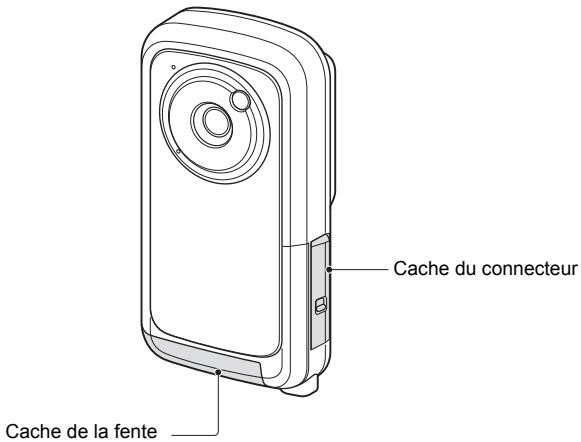
L'eau peut s'accumuler à certains emplacements du caméoscope, celui n'afteche cependant pas les propriétés étanches.
PREPARATION DU BLOC-PILE ET DE LA CARTE
Lors de la première utilisation
Le bloc-pile est déjà installé dans le caméscope. Retirez le bloc-pile du caméscope, otez la protection et réinstallé le bloc-pile dans le caméscope.
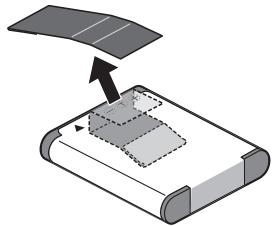
Installation du bloc-pile et de la carte
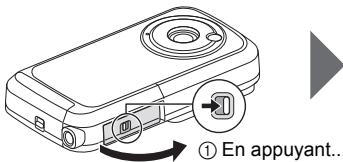
Installez la carte et le bloc-pile fourni.
- La carte ne fait pas partie des accessoires inclus. Achetez-en une dans le commerce.
- Le caméscope dispose d'une mémoire interne, vous pouvez donc enregistrer les données capturées même si aucune carte n'est installée.
① En appuyant...
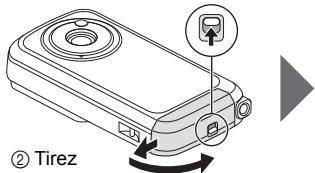
③ Ouvrez
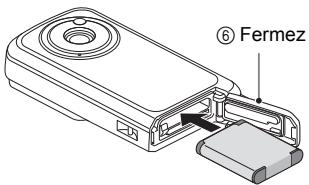
④ Insérez
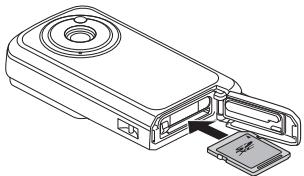
⑤ Insérez
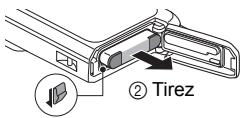
① Appuyez
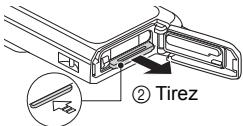
① Insérez
ATTENTION
Fermez bien le cache de la fente et le cache du connecteur.
- Si un cache n'est pas fermé ou pas complètement fermé, le caméscope ne sera plus étanche à l'eau. Lors de la ferméture d'un cache, assurez-vous de l'absence de corps étrangers, tels que du sable, des cheveux, de la poussière, etc. dans le joint en caoutchouc.
Charge du bloc-pile
1 Appuyez sur le bouton d'alimentation pour eteindre le camescope.
- Il n'est pas possible de charger le bloc-pile lorsque le caméoscope est allumé.
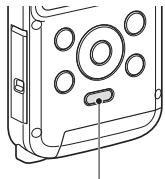
Bouton POWER
2 Utilisez le cable d'interface USB dédié (fourni) pour connecter le caméoscope à un ordinateur.
② Ouvrez
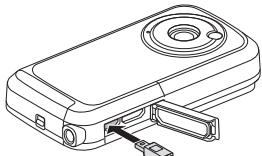
③ Connectez
Vers le connecteur USB de l'ordinateur
3 Mettez l'ordinateur sous tension.
La charge commence.
- Pendant la charge, l'indicateur multifonctions est allumé en orange.
- Lorsque la charge est terminée, l'indicateur de charge s'éteint.
- La durée de la charge est d'environ 220 minutes.
ATTENTION
Pendant la charge...
- N'allumez pas le caméscope lors de la charge du bloc-pile. Il n'est pas possible de charger le bloc-pile lorsque le caméscope est allumé.
- Ne mettez pas l'ordinaire hors tension lors de la charge du bloc-pile. Il n'est pas possible de charger le bloc-pile lorsque l'ordinaire est hors tension.
- Sur certains ordinateurs, il est possible de charger le bloc-pile lorsque l'ordinateur est hors tension.
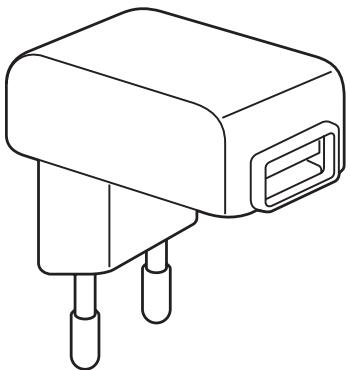
Votre caméoscope BW10 est livré avec un cable USB afin de vous permettre de charger le bloc-pile via un connecteur USB de votre PC. Si vous désírez charger le bloc-pile de votre apparéil par une prise secteur, veuillez vous procurer un adaptateur USB standard (non fourni par Toshiba) représentant au moins les caractéristiques techniques suivantes :
Sortie 5VCC de plus de 500 mA
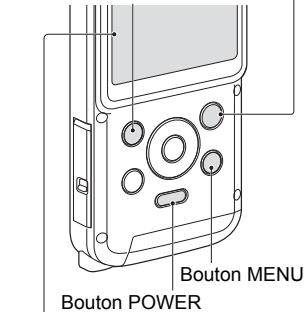
1 Appuyez sur le bouton POWER pendant au moins une seconde pourmettre le camoscope sous tension.
Si I'ecran de réglage de la date et de l'heure apparait, appuyez deux fois sur le bouton MENU pour l'annuler. Pour la procédure de réglage de la date et de l'heure, reportez-vous à la page 16.
2 Procedez à l'enregistrement. Pour enregistrer une vente :
- Appuyez sur le bouton [ ] pourCOMMencer l'enregistrement d'une video.
- Appuyez de nouveau sur le bouton [ ] pour terminer l'enregistrement.
Pour prendre une photo :
- Appuyez sur le bouton [ ]
- Une image individuelle est capturée.
Bouton [ ] (bouton d'enregistrement video)
Bouton [ ] (bouton de prise de photos)
Durée d'enregistrement restante
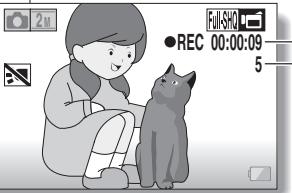
Durée d'enregistrement disponible restante
1 Appuyez sur le bouton de lecture [▶].
L'écran de lecture s'affiche.
2 Sélectionnez l'image à laire.
- Placez le cadre orange sur l'image que vous souhaitez dire à l'aide des boutons fléchés.
- Les informations relatives à l'image encadrée sont affichées au bas de l'écran.
3 Appuyez sur le bouton OK.
Le fichier selectionne est lu.
- Appuyez sur le bouton de lecture [▶].
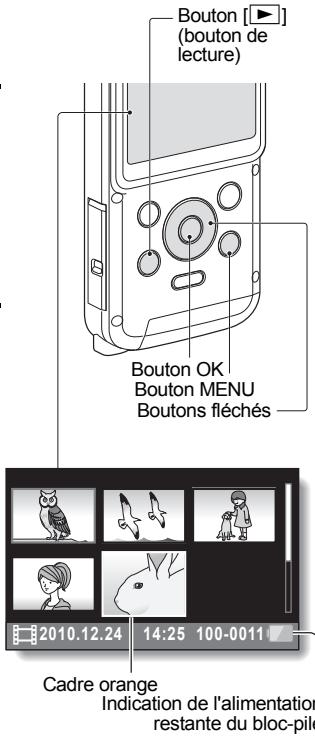
Suppression des fichiers
1 Sur l'écran de l'été 2, déplacez le cadre orange sur le fichier que vous souhaitez supprimer et appuyez sur le bouton MENU.
2 Sélectionnez "EFFACER UNE" et appuyez sur le bouton OK.
- Si vous appuyez sur [▲] ou [▷], l'écran de suppression d'un autre fichier apparait.
3 Une fais la suppression des fichiers terminée, appuyez sur le bouton MENU.
Après utilisefaction du caméscope...
Appuyez sur le bouton POWER pendant au moins une seconde pourmettre le caméoscope hors tension.
Copie des données du caméscope sur l'ordinateur
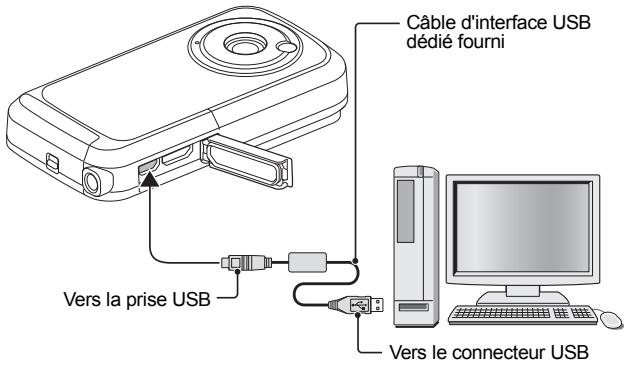
Connectez votre caméoscope à un ordinateur et copiez les données souhaitées sur ce dernier.
1
Mettez l'ordinateur sous tension et utilisez le cable d'interface USB dédié fourni pour connecter votre caméscope à l'ordinateur.
- Connectez le cable entre la prise USB du caméoscope et le connecteur USB de l'ordinateur.
2
Mettez le caméscope sous tension (page 13).
L'écran de connexion USB apparait sur l'écran du caméoscope.
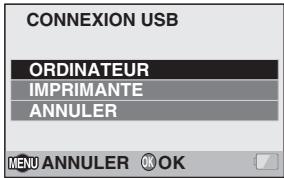
3 Sélectionnez "ORDINATEUR" et appuyez sur le bouton OK.
L'écran de sélection du mode de connexion de l'ordinateur apparait.
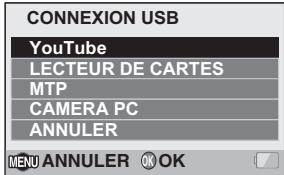
4 Sélectionnez "LECTEUR DE CARTES" et appuyez sur le bouton OK.
5 Copiez les données du camiscope vers l'ordinateur.
Démontage du caméoscope
ATTENTION
- Pour déconneter votre caméoscope, assurez-vous de suivre la procédure ci-dessous. Si vous ne suivez pas cette procédure, un dysfonctionnement de votre ordinaire peut se produit ou des fichiers du caméoscope peuvent être endommagés.
1 Clique avec le bouton gauche sur l'icone de retrait de péripérisque dans la barre des tâches.
- Une liste apparait montrant les péripériques raccordés au connecteur USB de l'ordinateur.
2 Cliquez avec le bouton gauche sur le lecteur du camoscope (E:).
- Le caméscope peutmaintenant être déconnecté.
- Le nom du lecteur (E:) peut être différent sur votre ordinateur.
CONSEIL
A propos des logiciels d'application
En ce qui concerne les logiciels d'application, les logiciels suivants sont inclus sur le DVD-ROM fourni.
- Outil de téléchargement CAMILEO
Lorsque cette application est installée, vous pouvez effectuer des téléchargesements vers YouTube (si le camscope est connecté à l'ordinaire en mode YouTube).
- Logiciel MAGIX Video deluxe 15 Plus (version d'essai)
Pour l'édition des films. Version d'essai de 30 jours.
TABLE DES MATIÈRES
INTRODUCTION
VÉRIFICATION DE LA PRESENCE DES ACCESSOIRENS INCLUS 3
CONSIGNES DE SECURITE 4
A PROPOS DE LA CARTE 5
Cartes multimédias pouvant être utilisées avec le caméscope .... 5
Signification du terme "carte" dans ce manuel 5
RéGLAGE
NOM DES PIECES 6
Installation du bloc-pile et de la carte 8
A propos de la recharge 12
À propos de l'icone d'alerte relative à la températe 12
ALLUMER ET ÉTEINDRE LE CAMÉSCOPE 13
Allumer le camescope 13
Eteindre le camescope 13
Allumer le caméscope lorsque le mode d'économie
d'énergie (veille) est activé 14
RéGLAGE DE LA DATE ET DE L'HEURE 16
ACCES A L'ECRAN DE MENU 18
■ PRISE DE PHOTOS/REALISATION DE VIDÉOS
ENREGISTREMENT DE VIDEOS 20
PRISE DE PHOTOS INDIVIDUELLES 22
PRISE D'UNE IMAGE INDIVIDUELLE PENDANT L'ENREGISTREMENT D'UNE VIDEO 25
MACROPHOTOGRAPHIE (ZOOM) 27
LECTURE DE VIDEOS ET D'IMAGES INDIVIDUELLES 28
Comment enregistrer une image d'une video comme image individuelle 31
CONNEXIONÀUNTELEVISEUR
CONNEXIONAUNTELEVISEUR 32
Connexion au connecteur HDMI 33
LECTURE SUR UN TÉLÉVISEUR 34
■ ANNEXES
QUESTIONS FRÉQUÉMMENT POSÉES 35
VUE D'ENSEMBLE DE L'ECRAN DE MENU 40
SPECIFICATIONS 42
Camescape 42
En ce qui concerne l'indicateur multifonctions 43
Autres 44
ASSISTANCE TOSHIBA 45
INFORMATIONS REGLEMENTAIRES 46
INFORMATIONS COMPLEMENTAIRES 49
VÉRIFICATION DE LA PRÉSENCE DES ACCESSOIRENS INCLUS
DVD des logiciels et manuel d'utilisation (DVD-ROM) : 1

Cable d'interface USB dédié (page v, x, 9):1
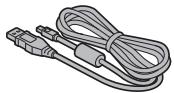
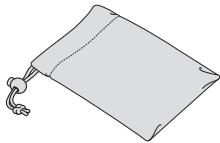
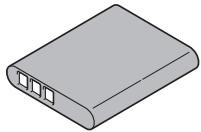
- Bloc-pile au lithium-ion : 1
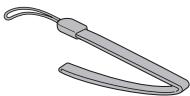
Guide de démarrage rapide
- Dépliant de garantie
CONSIGNES DE SECURITÉ
- Ne faites pas tomber, ne percez pas et ne demontez pas le caméscope, faute de quoi la garantie sera annulée.
- N'exposez pas le caméoscope à des températures élevées et ne le laisssez pas à la lumière directe du soleil, faute de quoi vous risquez de l'endommager.
- Utilisez le caméscope avec soin. Évitez d'appuyer fort sur le boîtier du caméscope.
- Pour votre sécurité, évitez d'utiliser le caméscope en cas d'orage ou déclairs.
- N'utilise pas de piles disposant de caractéristiques différentes. Cela peut entraîner des dommages graves.
- Retirez le bloc-pile si vous n'utilise pas le caméoscope pendant des périodes de temps prolongées. Des piles endommagées peuvent en effet afferter les fonctionnalités du caméoscope.
- Retirez le bloc-pile s'il présente des fuites ou des déformations.
- Utilisez uniquement les accessoires fournis par le fabricant.
- Maintenez le caméscope hors de portée des enfants.
ATTENTION
- Risque d'explosion si la pile est remplaçaee par une pile de type incorrect.
- Mettez les piles usagées au rebut conformément aux instructions.
À PROPOS DE LA CARTE
Cartes multimédias pouvant être utilisées avec le caméscope
Les cartes pouvant etre utilisées avec le caméoscope sont les suivantes :
- Carte mémoire SD
- Carte mémoire SDHC
- Carte mémoire SDXC
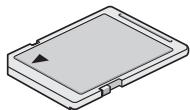
Signification du terme "carte" dans ce manuel
- Dans ce manuel, les cartes mémoire SD, SDHC et SDXC pouvant être utilisées avec le caméoscope sont communément appelées "cartes".
Vue avant
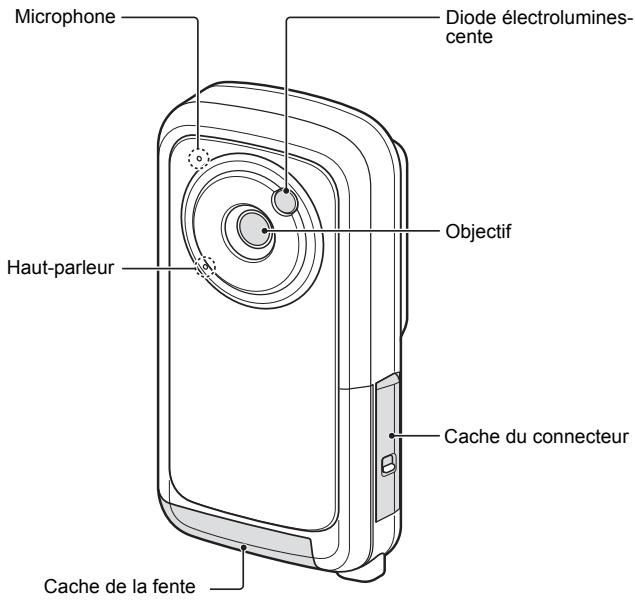
Vue arrriere

Installation du bloc-pile et de la carte
Installez la carte et le bloc-pile foumi.
- La carte ne fait pas partie des accessoires inclus. Achetez-en une dans le commerce.
- Le caméscope dispose d'une mémoire interne, vous pouvez donc enregistrer les données capturées même si aucune carte n'est installée.
① En appuyant...
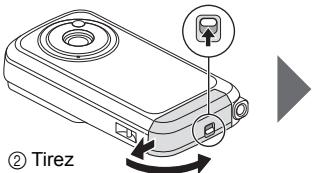
③ Ouvrez
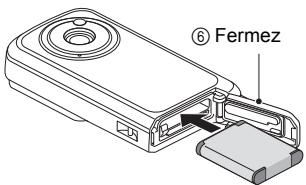
④ Insérez
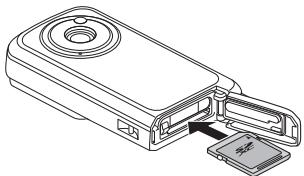
⑤ Insérez
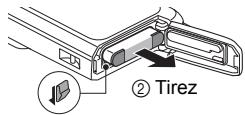
① Appuyez
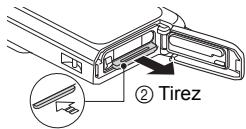
① Insérez
ATTENTION
Fermez bien le cache de la fente et le cache du connecteur.
- Si un cache n'est pas fermé ou pas complètement fermé, le caméscope ne sera plus étanche à l'eau. Lors de la ferméture d'un cache, assurez-vous de l'absence de corps étrangers, telis que du sable, des cheveux, de la poussière, etc. dans le joint en caoutchouc.
Charge du bloc-pile
1 Appuyez sur le bouton d'alimentation pour eteindre le camescope.
- Il n'est pas possible de charger le bloc-pile lorsque le caméoscope est allumé.
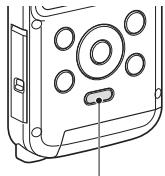
Bouton POWER
2 Utilisez le cable d'interface USB dédié (fourni) pour connecter le caméoscope à un ordinateur.
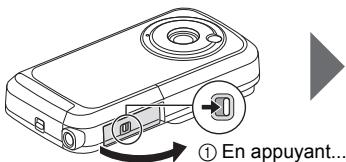
② Ouvrez
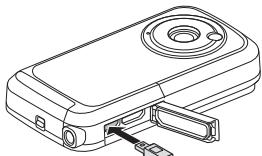
③ Connectez
Vers le connecteur USB de l'ordinateur
3 Mettez l'ordinateur sous tension.
La charge commence.
- Pendant la charge, l'indicateur multifonctions est allumé en orange.
- Lorsque la charge est terminée, l'indicateur de charge s'éteint.
- La durée de la charge est d'environ 220 minutes.
ATTENTION
Pendant la charge...
- N'allumez pas le caméscope lors de la charge du bloc-pile. Il n'est pas possible de charger le bloc-pile lorsque le caméoscope est allumé.
- Ne mettez pas l'ordinateur hors tension lors de la charge du bloc-pile. Il n'est pas possible de charger le bloc-pile lorsque l'ordinateur est hors tension.
- Sur certains ordinateurs, il est possible de charger le bloc-pile lorsque l'ordinateur est hors tension.
CONSEIL
① Insérez la carte dans le caméscope et appuyez sur le bouton POWER (pages 8 et 13).
② Appuyez sur le bouton MENU.
③ Sélectionnez "FORMATAGE" et appuyez sur le bouton OK.
- L'écran de formatage s'affiche. Suivez les instructions sur l'écran pour formater la carte.
Enregistrement sans carte installée
- Quand une carte est installée, les images sont enregistrées sur la carte et lues à partir d'elle. Si aucune carte n'est installée, les images sont enregistrées dans la mémoire interne du caméoscope et lues à partir d'elle. Quand le caméoscope est mis sous tension sans carte installée, l'icône de mémoire interne apparaît sur l'écran pour vous faire savoir que les images seront enregistrées dans la mémoire interne du caméoscope.
ATTENTION
Ne chargez pas le bloc-pile immédiatement après que le caméscope a été utilisé en continu pendant une longue période
- Le bloc-pileCHAFFE lorsquelcamescope estutilise en continupendant une longue periode.Si youtentez de charger le bloc-pilealors qu'il est dans cet etat,lindicateur multifonctionspeut clignoter en orange et il peut ne pasetre possiblede chargerle bloc-pile.Attendez quele bloc-pile se soit refroidi avant de tenter de le charger.
Le bloc-pile est-il gonflé?
- Le bloc-pile au lithium-ion utilisé dans ce caméoscope peut gonifier légersement s'il est conservé dans un environnement à températures élevées ou s'il est utilisé de manière répetée. Néanmoins, cela ne présente aucun danger en termes de sécurité. Cependant, un bloc-pile difficile à insérer parce qu'il a été gonflé peut être impossible à-retirer du logement du blocpile. Dans ce cas, arrêtez de l'utiliser et remplacez-le par un nouveau blocpile.
N'utilise pas le bloc-pile si son revetement extérieur ou son étiquette a eté retiree(e).
- Cela poursrait entrainer un dysfonctionnement.
CONSEIL
A propos de la pile de sauvegarde interne
- La pile interne du caméoscope permet de conserver les réglages de la date et de l'heure, ainsi que les réglages de prise de vue. La pile de sauvegarde est entierment chargée si le bloc-pile reste dans le caméoscope pendant environ 2 jours. Une fois complètement chargée, la pile de sauvegarde conserve les réglages du caméoscope pendant environ 7 jours.
Si vous n'utilise pas le caméoscope pendant une longue période, retirez le bloc-pile
- Meme si le caméoscope est étéeint, il consomme une faible quantité d'énergie. Par consuément, il est recommendé desteroler le bloc-pile du caméoscope si vous penssez ne pas l'utiliser pendant une longue période. Si le bloc-pile est retireependant une longue période, les réglages de la date et de l'heure peuvent être effacés. Avant de réutiliser le caméoscope, vérifie que les réglages sont corrects.
Recharge lors du branchement au connecteur USB
- Il est possible de recharger le bloc-pile lorsque le caméscope est connecté à un ordinateur.
- Notezc dependant que la durée de recharge varie en fonction des conditions d'utilisation du caméoscope.
- Connectez le cable d'interface USB dédié au connecteur USB de l'ordinateur. Ne le connectez pas au connecteur USB de l'écran ou du clavier ou au concentrateur USB.
- Si vous ne comptez pas utiliser le caméoscope pendant une période de temps prolongée, veuillez déconnecter le cable d'interface USB dédié du caméoscope.
À propos de la recharge
La recharge n'est possible que si le caméoscope est étée int ou si la fonction d'économie d'énergie ou de veille a été activée. La recharge n'est pas possible si le caméoscope est en mode d'enregistrement ou en mode de lecture.
À propos de l'icône d'alerte relative à la température
Lors de l'utilisation du caméoscope, si la température du bloc-pile ou si la température à l'intérieur du caméoscope (bloc-pile non inclus) augmente, l'icône d'alerte relative à la température s'affiche comme indiqué ci-dessous.
Si la température du bloc-pile ou si la température à l'intérieur du caméscope augmente lors de l'utilisation
Lors de l'utilisation du caméoscope, si la température du bloc-pile ou si la température à l'intérieur du caméoscope (bloc-pile non inclus) augmente, l'icone s'allume à l'écran. Il est possible de procéder à l'enregistrement et à la lecture même lorsqu'l'icone est allumée. Nous vous recommendons cependant d'arrêter l'utilisation des que possible et demettre le caméoscope hors tension.
- Si la température continue à augmenter, l'icône se met à clignoter et le caméoscope s'éteint automatiquement.
Vou ne pouvez pasmettrele camescope sous tension avant que la tempereatureaitbaissé(ou tant que l'icone continuea clignoter).
Veuiliez attendre que la température ait baisse avant de reprendre l'utilisation.
Lors de I'enregistrement video, un décompte s'affiche environ 15 secondes avant I'arrêt. L'enregistrement s'arrête lorsque le décompte indique 0 seconde.
- Si le caméoscope est mis hors tension alors que la température est élevée (lorsque l'icône clignote), il ne peut être remis sous tension avant que la température ait baisse (ou tant que l'icône clignote).
ALLUMER ET ÉTEINDRE L'ACMÉSCOPE
Allumer le caméscope
1 Appuyez sur le bouton POWER pendant au moins 1 seconde.
- Si vous appuyez brièvement sur le bouton POWER, le mode d'économie d'énergie du caméoscope est activé.
- Si vous utilisez le bouton fléché [▲] pour allumer le caméoscope, l'écran de réglage dessons de fonctionnement s'affiche.
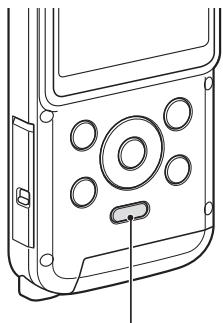
Bouton POWER
Eteindre le camoscope
1 Appuyez sur le bouton POWER pendant au moins 1 seconde.
Le caméscope s'éteint.
CONSEIL
Pour régler les sons de fonctionnement
- Si vous allumez le caméoscope en appuyant sur le bouton POWER tout en Maintenant le bouton flché [▲] enforcé, l'écran de modification dessons de fonctionnement s'affiche.
Allumer le caméscope lorsqu'le mode d'économie d'énergie (veille) est activé
Pour économiqueiser l'alimentation du bloc-pile, la fonction d'économie d'énergie (veille) esteint automatique le camscope après environ 1 minute d'inactivité pendant la prise de photos/réalisation de videos ou environ 5 minutes d'inactivité pendant la lecture (réglage par défaut).
- Lorsque le mode d'économie d'énergie est activé, vous pouvez rétablier l'alimentation de l'une des façon suivantes :
- Appuyez sur le bouton POWER.
- Lorsque le mode d'économie d'énergie a été activé pendant environ 10 minutes, le caméoscope passée en mode d'attente. Vous pouvez alors activer de nouveau le caméoscope en appuyant sur le bouton POWER.
- Lorsque le caméscope est connecté à un ordinateur ou à une imprimante, il s'éteint après environ 12 heures.
CONSEIL
Pour activer immédiatement le mode d'économie d'énergie
- Appuyez brievement sur le bouton POWER pour activer la fonction d'économie d'énergie.
ATTENTION
Si I'icone 0? s'affiche...
- Lorsque vous prenez une photo, la date et l'heure de la capture sont également enregistrées. Si le réglage de la date et de l'heure n'est pas terminé(page 16), ces informations ne peuvent pas été enregistrées avec les images capturées. C'est pourquoit, immédiamatement après avoir allumé le caméoscope, le message de rappel "Régler date et heures" apparait et l'icone (�) s'affiche sur l'écran d'enregistrement. Pour enregistrer la date et l'heure avec les images, effectuez ce réglage avant de capturer les images.
- En raison des caractéristiques du caméoscope, la surface extérieure peut chauffer lors de l'utilisation. Cela n'indique cependant pas une anomalie de fonctionnement.
- Si le camscope devient très chaud lors de l'utilisation, vous pouvez cesser temporairement de l'utiliser jusqu'à ce qu'il refroidisse ou le tener de l'autre main pendant quelques instants.
Veuiliez utiliser un trépied ou un autre support lors de l'utilisation du caméscope pendant une période prolongée.
RÉGLAGE DE LA DATE ET DE L'HEURE
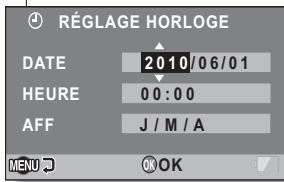
Lorsque vous allumez le caméscope pour la toute première fois, l'écran de réglage de l'horloge s'affiche. Effectuez la procédure à partir de l'étape 4 pour régler la date et l'heure.
1 Appuyez sur le bouton d'alimentation pour allumer le camoscope.
- Le menu de réglage s'affiche.
3 Utilisez les boutons fléchés [▲] et [▼] pour sélectionner "RéGLAGE HORLOGE" et appuyez sur le bouton OK.
L'ecran de réglage de l'horloge s'affiche.
4 Reglez la date et l'heure.
Pour selectionner le réglage souhaite, appuyez sur les boutons fléchés [< ] et [>.
Pour modifier la valeur attribuée, appuyez sur les boutons fléchés [▲] et [▼].
5 Appuyez sur le bouton OK.
- Attribuez la valeur souhaiée à chaque réglage.
Le réglage de la date et de l'heure est terminé, le menu de réglage s'affiche de nouveau.
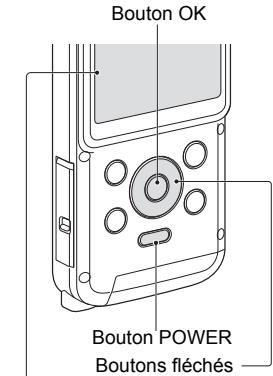
CONSEIL
- Dans des conditions normales, une pile interne conserve les réglages de la date et de l'heure pendant le remplacement du bloc-pile. Il est cependant possible que les réglages soient perdus (la sauvégarde dure environ 7 jours). Il est recommendé de vérifier que les réglages de la date et de l'heure sont toujours corrects après le remplacement du bloc-pile et avant toute prise de photos/réalisation de videos ou enregistrement quelconque (suivre l'étape 1).
Pour corriger les réglages de la date et de l'heure
① Allumez le caméscope.
② Appuyez sur le bouton MENU.
③ Sélectionnez "RéGLAGE HORLOGE" et appuyez sur le bouton OK.
L'écran de réglage de la date et de l'heure s'affiche.
- Les réglages de la date et de l'heure en cours s'affichent.
④ Sélectionnez la ligne que vous souhaitez modifier et apportez votre correction.
1 Mettez le caméscope sous tension (page 13).
L'écran de menu s'affiche.
- Pour annuler l'écran de menu, appuyez sur le bouton MENU.
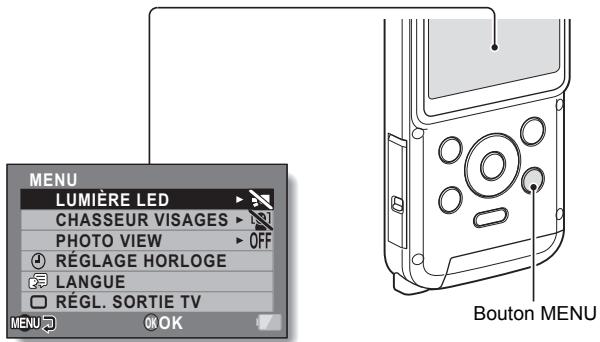
Appuyez sur [▲] ou [▼] pour sélectionner l'élement que vous souhaitez changer et appuyez sur le bouton OK.
L'écran de réglage de l'élement sélectionné apparait.
- Pour revenir à l'écran de menu, appuyez sur le bouton MENU.
![TOSHIBA CAMILEO BW10 - Appuyez sur [▲] ou [▼] pour sélectionner l'élement que vous souhaitez changer et appuyez sur le bouton OK. - 1](/content/2024/12/77741/images/69ecf10fb275aabd2638aa63667bd1f457b87f68173078f10aef635273ea90af.jpg)
3
![TOSHIBA CAMILEO BW10 - Appuyez sur [▲] ou [▼] pour sélectionner l'élement que vous souhaitez changer et appuyez sur le bouton OK. - 2](/content/2024/12/77741/images/67abc229c377188d88a2c84838adf67e68539955dd8c416bcf0691f1821cdde1.jpg)
ENREGISTREMENT DE VIDÉOS
1 Mettez le camiscope sous tension (page 13).
2 Appuyez sur le bouton [1].
- L'enregistrement commence.
- Il n'est pas nécessaire de maintainir le bouton [ ] enforcé pendant l'enregistrement.
Lorsque la durée restante d'enregistrement disponible pour la video en cours de réalisation est BASSE, un compte à rebours de la durée restante d'enregistrement apparait à l'écran.
3 Terminate l'enregistrement.
- Appuyez de nouveau sur le bouton [ ] pour terminer l'enregistrement.
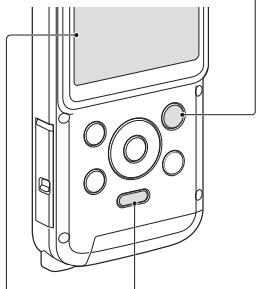
Bouton [ ] (bouton d'enregistrement video)
Bouton POWER
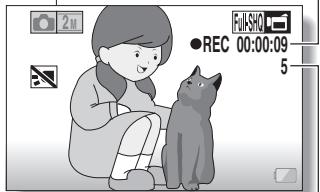
Durée d'enregistrement restante
Durée d'enregistrement disponible restante
CONSEIL
Pour modifier les paramètres video
① Lorsque l'écran d'enregistrement est affché, appuyez sur le bouton fléché [▶].
L'écran permettant de modifier les paramètres video s'affiche.
- Pour revenir à l'écran d'enregistrement sans modifier les paramètres, appuyez sur le bouton MENU.
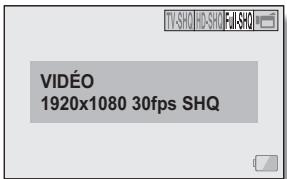
② Utilisez les boutons fléchés [+] et [>] pour sélectionner un paramètre, puis appuyez sur le bouton OK.
- Les paramètres video sont modifiés et l'écran d'enregistrement s'affiche de nouveau.
Pour enregistrer à l'aide du mode action (retardateur video)
① Maintenez le bouton [1] enforcé jusqu'à ce que l'écran du mode action s'affiche.
- L'enregistrement démarre dans les 10 secondes qui seront l'affichage de l'écran du mode action (environ).
- Une fois démarré, l'enregistrement prend fin dans les 60 secondes (environ).
PRISE DE PHOTOS INDIVIDUELLES
Capturez une image individuelle (une seule photo).
1 Mettez le caméscope sous tension (page 13).
2 Appuyez sur le bouton [a].
L'obturator se déclença et l'image est capturée.
- Vous pouvez visionner l'image capturée sur l'écran en maintainant le bouton [ ] enforcé lorsque vous capturez l'image.
![TOSHIBA CAMILEO BW10 - Appuyez sur le bouton [a]. - 1](/content/2024/12/77741/images/53d283fe1213cced0e100d1126322c155dcef743417df48151cee02dca3c8675.jpg)
![TOSHIBA CAMILEO BW10 - Appuyez sur le bouton [a]. - 2](/content/2024/12/77741/images/2f7ff43f4a43e88b0fece24d822938c71251bf945e7673be2095c21a34491e7e.jpg)
Pour modifier les paramètres photo
① Lorsque l'écran d'enregistrement est affché, appuyez sur le bouton fléché [▲].
L'ecran permettant de modifier les paramètres photo s'affiche.
- Pour revenir à l'écran d'enregistrement sans modifier les paramètres, appuyez sur le bouton MENU.
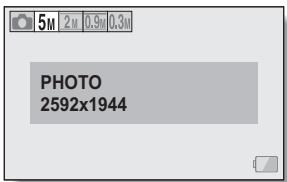
② Utilisez les boutons fléchés [+] et [+] pour sélectionner un paramètre, puis appuyez sur le bouton OK.
- Les paramètres photo sont modifiés et l'écran d'enregistrement s'affiche de nouveau.
CONSEIL
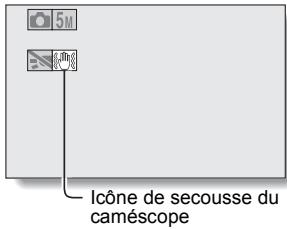
Si I'icone d'alerte de mouvement apparait...
- Pendant la prise d'images individuelles, si la vitesse de l'obturator est lente et si la capacité d'une image floue à la suite d'une alerte de mouvement est élevée, l'icone d'alerte de mouvement peut apparaître sur l'écran. Utilisez alors un trépied pour stabiliser le caméoscope lors de la prise de vue.
La durée de sauvegarde des images.
vous parait-elle longue?
- Lors de la prise de photos dans un endroit nombre, la sauvegarde des données sur la carte peut prendre un certain temps.
PRISE D'UNE IMAGE INDIVIDUELLE PENDANT L'ENREGISTREMENT D'UNE VIDÉO
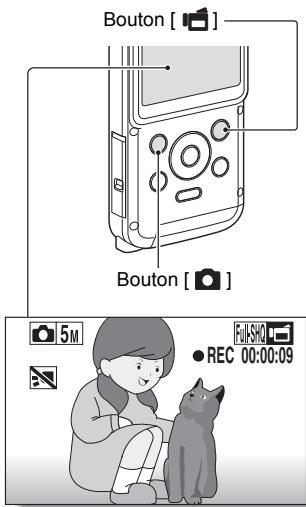
Vous pouvez capturer une image fixe (une seule photo) tout en enregistrant une dette.
1 Mettez le caméscope sous tension (page 13).
2 Appuyez sur le bouton [1].
3 Lorsque vous voyagez une-scène que vous souhaitez capturer en tant qu'image individuelle, appuyez sur lebouton [ ]
4 Appuyez sur le bouton [ ] pour arreter l'enregistrement de la vente.
CONSEIL
- Lorsque la durée d'enregistrement video restante arrive à environ 50 secondes, il n'est plus possible de capturer une image individuelle pendant l'enregistrement d'une video. La durée d'enregistrement restante exacte à laquelle cela se produit diffère en fonction du sujet, de la taille d'enregistrement, ainsi que du mode d'enregistrement video. Si vous désrez capturer une image individuelle pendant l'enregistrement d'une video, nous vous suggérons de bien noter la durée d'enregistrement video restante.
À propos de la taille d'enregistrement des images individuelles
- La taille d'une image individuelle capturée lors de l'enregistrement d'une videoe varie en fonction de la taille de l'enregistrement videoe.
| Réglage de la taille de l'enregistrement video | Taille de l'enregistrement d'une image individuelle |
| FISSHO | 1920 × 1080 pixels |
| HSHO | 1280 × 720 pixels |
| TVSHO | 640 × 480 pixels |
MACROPHOTOGRAPHIE (ZOOM)
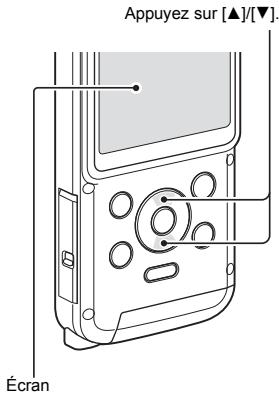
1 Dirigez l'objectif du caméscope vers le sujet.
2 Appuyez sur [▲] ou [▼].
[▲]: zoom avant sur le sujet.
[ ] : zoom arrriere.
Lorsque la commande de zoom est enforcée, la barre de zoom apparait sur l'écran.
3 Prenez la photo.
Pour l'enregistrement de videos, reportez-vous à la page 20. Pour la prise de photos de vues simples, reportez-vous à la page 22.
LECTURE DE VIDEOS ET D'IMAGES INDIVIDuelles
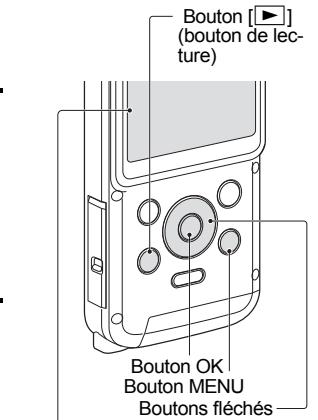
1 Appuyez sur le bouton de lecture [▶].
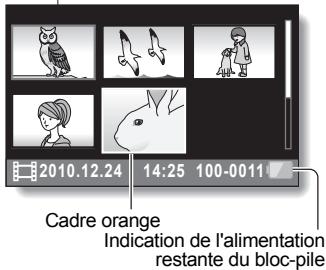
L'écran de lecture s'affiche.
2 Sélectionnez l'image à dire.
- Placez le cadre orange sur l'image que vous souhaitez dire à l'aide des boutons fléchés.
- Les informations relatives à l'image encadrée sont affichées au bas de l'écran.
3 Appuyez sur le bouton OK.
Le fichier selectionne est lu.
- Appuyez sur le bouton de lecture [▶].
CONSEIL
Lecture du diaporama
- À l' étape 3, si vous maintenez le bouton OK enforcé pendant environ une seconde ou plus, la lecture du diaporama démarre.
- La lecture du diaporama s'arrête lorsque vous appuyez sur un autre bouton.
Suppression des fichiers
1 Sur l'écran de l'été 2, déplacez le cadre orange sur le fichier que vous souhaitez supprimer et appuyez sur le bouton MENU.
2 Sélectionnez "EFFACER UNE" et appuyez sur le bouton OK.
- Si vous appuyez sur [▲] ou [▲], l'écran de suppression d'un autre fichier apparait.
3 Une fois la suppression des fichiers terminée, appuyez sur le bouton MENU.
Lecture deVIDEOS
| Pour... | Procedez comme suit |
| Lecture normale vers l'avant | Appuyez sur le bouton OK. |
| Arrêté la lecture | Lors de la lecture, appuyez sur [▼]. |
| Faire une pause | Appuyez sur le bouton OK lors de la lecture. |
| Pour lire une image à la fois (progres-sion image par image) | Lecture vers l'avant | Une fois la lecture interrompue, appuyez sur [▶]. |
| Lecture vers l'arrière | Une fois la lecture interrompue, appuyez sur [▲]. |
| Lecture lente | Lecture vers l'avant | Une fois la lecture interrompue, maintenez le bou-ton [▶] enforcé. |
| Lecture vers l'arrière | Une fois la lecture interrompue, maintenez le bou-ton [▲] enforcé. |
| Pour accélé-rer la lecture | Lecture vers l'avant | Lors de la lecture vers l'avant, appuyez sur [▶]. · La vitesse de lecture change à chaque fois que vous appuyez sur [▶], de la manière suivante :lecture normale → 2× → 5× → 10× → 15×Appuyez sur [▲] pour rétablier la vitesse de lecture normale. |
| Lecture vers l'arrière | Lors de la lecture vers l'avant, appuyez sur [▶]. · La vitesse de lecture change à chaque fois que vous appuyez sur [▲], de la manière suivante :15× ← 10× ← 5× ← 2×Appuyez sur [▶] pour rétablier la vitesse de lecture normale. |
| Retour à la vitesse de lecture normale | Appuyez sur le bouton OK. |
| Réglage du volume | Plus fort :lors de la lecture, appuyez sur [■]. Moins fort :lors de la lecture, appuyez sur [○]. |
CONSEIL
Si le symbole apparait sur I'ecran de lecture...
- L'icone s'affiche lors de la lecture d'un fichier enregistré par segments.
1 Lisez la video. Marquez une pause de lecture à l'endetroit où vous souhaitez prendre une photo.
2 Appuyez sur le bouton [O].
- L'écran permettant de sélectionner le rapport hauteur/largeur de l'image individuelle s'affiche. Sélectionnez le rapport hauteur/largeur souhaïte et appuyez sur le bouton [ ] . Notez cependant que si le rapport hauteur/largeur d'une réserve est 4:3, vous ne pouvez pas sélectionner 16:9.
CONSEIL
La taille de fichier d'une video est volumineux
- Donc, si la video est téléchargee sur un ordinateur pour en effectuer la lecture, soyez conscient du fait que l'ordinateur peut ne pas etre capable d'effectuer la lecture de la video a une vitesse suffisante, la faisant apparaitre saccadie. (La video sera toussons correctement affichee sur I'ecran du camescope ou sur un televiseur.)
- En fonction de la carte, le temps disponible pour l'enregistrement peut être inférieur au temps indiqué.
Affichage du point de lecture de la video
- Pendant la lecture d'une réserve, appuyez sur le bouton MENU pendant au moins 1 seconde pour afficher une barre indiquant le point de lecture en cours de la réserve.
- Appuyez sur le bouton MENU pendant au moins 1 seconde pour annuler la barre.
ATTENTION
Pendant la lecture de videos, le bruit d'un moteur peut etre audible...
- Pendant l'enregistrement, le bruit du mouvement du zoom optique ou de la mise au point automatique a ete enregistré. Il ne s'agit pas d'un dysfonctionnement.
Sieldom son n'est audible...
- Lessonsne sont pasluspendantlalecturede lavideoen mode de lecture image parimage,delectureuralenti,delectureacceleréeoudelecture vers l'arriere.
CONNEXION À UN TÉLÉVISEUR
Vou puez lire les fichiers enregistrés sur un téléviseur en connectant le caméoscope à un téléviseur.
ATTENTION
Insérez et retirez le cable soigneusement
- Lors de la connexion des cables, vérifie que les prises sont correctement orientées et qu'elles correspondant aux connecteurs des péripériques. Lors de la connexion, insérez les prises en ligne droite. Si vous forcez lors de la connexion du cable, vous risque d'endommager définitivement les broches du connecteur.
- Ne forcez pas lors de la connexion et de la déconnexion des cables.
À propos de la sortie d'images : la destination de sortie d'images diffère en fonction de l'état du caméoscope.
| Câble de connexion | Destination de sortie d'images | Mode d'enregistrement | Mode de lecture |
| En attente | Enregistrement |
| Câble HDMI* | Écran du caméscope | × | ○ | × |
| Téléviseur | ○ | × | ○ |
: les images sortent × : les images ne sortent pas
- Lorsqu'un cable HDMI est utilisé pour la connexion du caméoscope à un télévisueur, les images en mode video 1080p sont reproduites en tant qu'images 1080i.
Câble mini-HDMI vendu séparément ou disponible dans le commerce.
Connexion au connecteur HDMI
Utilissez un cable mini-HDMI vendu séparément ou disponible dans le commerce pour la connexion à un téléviseur.
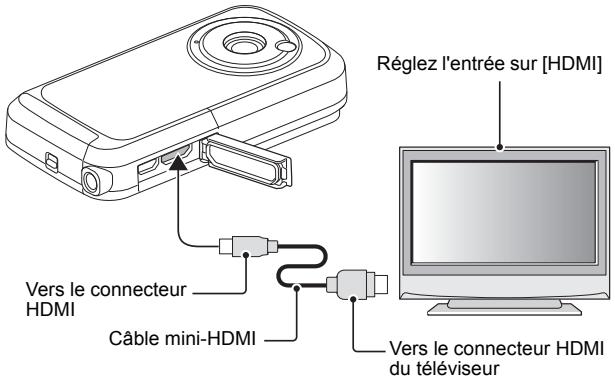
LECTURE SUR UN TÉLÉVISEUR
- Une fois le caméscope connecté au téléviseur, branchez le commutateur d'entrée du téléviseur sur la borne à laquelle le caméoscope est connecté.
- La méthode de lecture est identique à celle utilisée pour afficher les images sur l'écran du caméoscope. Utilisez les commandes du télévisuer pour régler le volume.
- La même méthode de lecture que celle utilisée avec le caméscope permet également de dire des enregistements audio.
ATTENTION
Insérez et retirez le cable soigneusement
- Lors de la connexion des cables, vérifie que les prises sont correctement orientées et qu'elles correspondant aux connecteurs des péripériques. Lors de la connexion, insérez les prises en ligne droite. Si vous forcez lors de la connexion du cable, vous risquez d'endommager définitivement les broches du connecteur.
- Ne forcez pas lors de la connexion et de la déconnexion des cables.
QUESTIONS FRÉQUÉMMENT POSÉES
Si vous avez une question concernant le fonctionnement du caméoscope, vous pouvez évientuellement trouver la réponse parmi les questions féquèment possés.
| Question | Réponse | Solution |
| Alimentation | Pourquoi l'appareil ne s'allume-t-il pas? | En raison de la température peu élevée, le bloc-pile a temporarient perdu sa charge. | Placez le caméoscope dans votre poche pour le rechauffer avant de l'utiliser. |
| Pourquoi le bloc-pile se décharge-t-il si rapidement même après avoir été complètement rechargé? | La température ambiente est très basse. | Conservez le bloc-pile à une température comprise entre 10 et 40 °C (entre 50 et 104 °F). |
| La durée de vie du bloc-pile a expiré. | Si le bloc-pile se décharge rapidement, même après qu'il a été chargé suffisamment, il a alors atteint la fin de sa durée de service. Veuillez le replacer par un nouvelveau bloc-pile. |
| Pourquoi la recharge ne finit-elle pas? | La durée de vie du bloc-pile a expiré. | Remplacez-le par un bloc-pile neuf. Si cela ne résout pas le problème, contactez votre revendeur. |
| Pourquoi l'icône apparaît-elle ? | La charge restante du bloc-pile est faible. | Rechargez le bloc-pile. |
| Prise de photos/réaisation deVIDEOS | Pourquoi l'indicateur multifonctions cli-gnote-t-il en orange? | Un filchier est en cours d'enregistrement sur la carte. | Il ne s'agit pas d'un dysfonctionnement. Attendez que l'indicateur multifonctions s'éteigne. |
| Prise de photos/réaisation deVIDEOS | Les réglages sont-ils conservés même après la mise hors tension du caméoscope? | — | Les réglages sont conservés même après la mise hors tension du caméoscope. |
| Quelle résolution doit je utiliser? | — | Sélectionnez la résolution convenant à l'utilisation saituration souhaitée. [5M] : pour l'impression au format Letter ou supérieur et pour l'impression d'un plan rapprochéé d'une partie de la photo (découpe). [7M] : pour l'impression de formats de photos standard (service photo). [10M], [03M] : pour les photos affichées sur une page Web ou joins-tes à un e-mail. |
| Écran | Par temps froid, pourquoi l'image donne-t-elle l'impression de laisser des traces lorsqu'elle se déplace? | Condition due aux caractéristiques de l'écran. | Il ne s'agit pas d'un dysfonctionnement. Les points qui apparaissent sur l'écran n'apparaissent que sur l'écran et ne seront pas enregistrées avec les images. |
| Pourquoi l'image affi-chée présente-t-elle des points rouges, bleus et verts ou des taches noires? |
| Visualisa-tion d'ima-ges | Pourquoi l'image est-elle trop lumineuse? | Le sujet était trop éclairé. | Lorsque vous capturez une image, essayez de compenser un sujeit trop lumineux, par exemple en modifiant l'angle de prise de vue. |
| Pourquoi aucune image n'apparaît-elle (? s'affiche)? | Ce problème peut se produit lorsqu vous essayez de dire des images enregis-trées sur une carte à partir d'un autre caméscope numéri-que. | Lisez des images enre-gistriées sur une carte à l'aide de ce caméscope. |
| Pourquoi l'image de lecture est-elle déformée? | Si le sujet rouge ou si le caméoscope a bougé lors de l'enregistrement, l'image peut alors être par-fois déformée. | Il ne s'agit pas d'un dysfonctionnement. Il s'agit d'une caractéristique du capteur CMOS. |
| Pourquoi l'image agrandie n'est-elle pas nette? | En raison des caractéristiques du caméoscope, les images agrandies sem-blent moins nettes. | Il ne s'agit pas d'un dysfonctionnement. |
| Puis-je tire des fichiers image et audio que j'ai modifiés sur mon ordinateur? | — | Nous ne pouvons pas garantir une lecture correcte des fichiers qui ont été modifiés sur un ordinateur. |
| Visualisation d'images | Pourquoi un son de moteur est-il émis pendant la lecture d'une vente ? | Le son de l'action mécanique du caméoscope a été enregistré. | Il ne s'agit pas d'un dysfonctionnement. |
| Connexion à un téléviseur | Pourquoi n'y a-t-il aucun son ? | Le volume du téléviseur est régèle au minimum. | Régliez le volume du téléviseur. |
| Impression | Pourquoi un message s'affiché-t-il lors de l'impression PictBridge ? | L'imprimante pré-sente un problème. | Veuillez vous reporter au manuel d'instruc-tions de l'imprimante. |
| Divers | Pourquoi le message "Mémoire carte insuff." ou "Mémoire interne insuffisante" apparait-il? | La mémoire de la carte ou la mémoire interne du caméoscope est saturaè. | Effacez les fichiers inu-tiles ou utilisez une carte disposant de plus de mémoire disponible. |
| Pourquoi le message "Carte proté-gée" apparait-il? | L'interrupteur de verrouillage de la carte est en position verrouillée (protection). | Déverrouillez l'interrup-teur de verrouillage. |
| Pourquoi le camés-cope ne peut-il pas être actionné ? | Un problème tempo-raire des circuits internes peut en être la cause. | Retirez le bloc-pile du caméoscope, attendez quelques minutes, puis réinstallé le bloc-pile et réessayez. |
| Un problème est sur-venu, tel que l'enregistrement ou la visualisation est devenu(e) impossi-ble. | La carte contient des fichiers qui ont été enregistrés à l'aide d'un dispositif autre que ce caméoscope. | Après avoir enregistré vos fichiers sur un support différent, formatez la carte. |
| Divers | Puis-je utiliser mon caméoscope à l'étranger ? | — | Lorsque le caméoscope est connecté à un téléviseur, vous pouvez BASCER LA SORTTE VIDU du caméoscope sur NTSC ou PAL. Si vous avrez des questions au sujet des accessoires, etc., contactez un revendeur local pour plus d'information. |
| Pourquoi le mes-sage "Erreur système" apparait-il ? | Il s'agit d'un problème du caméoscope ou de la carte. | Vérifiez les éléments suivants :① Retireze la carte et remettez-la en place.② Retirez le bloc-pile et remettez-le en place.③ Installez une autre carte. Si le message "Erreur système" s'affiché tous jours une fois les éta-pes ci-dessus effectueés, apportez le caméoscope chez un revendeur pour le faire réparer. |
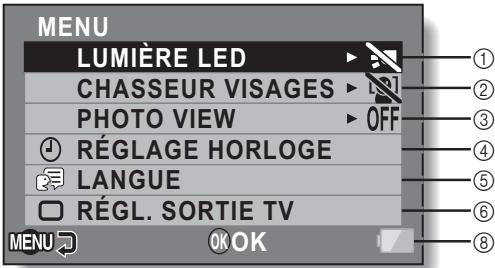

① Réglage de la diode électroluminescente
: la diode electroluminescente fonctionne,quelles que soient les conditions de prise de vue.
: la diode electroluminescente est deactivée, quellesque soient les conditionsde prise de vue.
② Chasseur visages
: active la fonction de chasseur de visages.
: désactive la fonction de chasseur de visages.
③ PHOTO VIEW
- Permet de modifier le champ angulaire.
④ Parametre RÉGLAGE HORLOGE
- Permit de régler l'horloge du caméscope.
⑤ Paramètre LINGUE
- Sélectionnez la langue dans laquelle les messages sur l'écran sont affichés.
⑥ Réglage de la sortie TV
⑦ FORMAT
⑧ Indication de l'alimentation restante du bloc-pile
Caméscope
| Camileo BW10 |
| Capeur d'images | Capeur CMOS 5 megapixels |
| Modes de fonctionnement | Enregistrement de films, enregistrement d'images |
| Objectif | f = 4,1 mm, F2.8 |
| Plage de mise au point (large) | Normale : 30 cm~infini |
| Zoom | Numérique 10× |
| Obturator | électronique |
| Écran LCD | LCD 2" |
| Supports de stockage | SD/SDHC/SDXC |
| Résolution des images | 2592 × 1944 5M
1920 × 1080 2M (16:9)
1280 × 720 0,9M (16:9)
640 × 480 0,3M |
| Résolution des films | <HD>1920 × 1080p 30 images/seconde
<HD>1280 × 720p 30 images/seconde
<VGA>640 × 480p 30images/seconde |
| Balance des blancs | Auto |
| Exposition | Auto |
| Éclairage | Activité/désactivé |
| Formats de fichiers | Images : JPEG
Films : Mpeg-4 AVC/H.264 |
| Lecture d'images | Images individuelles/diaporama |
| Interface PC | Port USB 2.0 |
| Sortie TV | mini-HDMI |
| Bloc-pile | Bloc-pile rechargeable au lithium-ion |
| Dimensions | 55 (hauteur) x 22,8 (largeur) x 107 (profondeur) mm |
| Poids | 98.5g (sans le bloc-pile) |
| Désignation du bloc-pile au lithium-ion | PX1686 |
| Étanche | Conforme aux normes de protection JIS de catégorie 8 ( selon les tests effectuels en interne par le fabricant)
Peut être immergée à une profondeur maxi-male de 2 mètres (6,56 pieds), pendant 60 minutes maximum. |
En ce qui concerne l'indicateur multifonctions
L'indicateur multifonctions du caméoscope s'allume, clignote ou est étant en fonction des différentes opérations du caméoscope.
| État de l'indicateur multifonctions | État du caméoscope |
| Allumé | Connecté à un ordinateur ou à une imprimanteEn charge |
| Clignotant | Lent | Erreur de charge de la pile ou augmentation de la température interne |
| Lent/rapide | En mode de veille |
| Rapide | Connecté à un ordinateur ou à une imprimanteConnecté à un téléviseurLors de la photographie avec retardateur |
| Très rapide | Accès à la carte |
Autres
Mac OS est une marque commerciale de Apple Inc., déposée aux États-Unis et dans d'autres pays.
Microsoft et Windows sont des marques déposées de Microsoft Corporation aux États-Unis et dans d'autres pays.
Intel et Pentium sont des marque déposées de Intel Corporation (États-Unis).
Dans ce manuel, les systèmes d'exploitation Microsoft® Windows® 2000,
Microsoft® Windows® XP, Microsoft® Windows® Vista et Microsoft®
Windows® 7 sont collectivement désignés sous le nom de "Windows".
Le logiciel Red Eye de FotoNation™ 2003-2005 est une marque commerciale de FotoNation® Inc.
Logiciel Red Eye © 2003-2005 FotoNation In Camcorder Red Eye - couvert par le brevet américain n° 6 407 777. Autres brevets en attente.

FotoNation
Le logo SDXC est une marque commerciale de SD-3C, LLC.

Tous les autres noms d'entreprise et de produit sont des marques déposées ou non de leur détenteur respectif.
ATTENTION
- Toute reproduction de ce manuel, en totalité ou en partie, est interdite sans autorisation écrite préalable.
- Toutes les images et illustrations de ce manuel ne sont fournies qu'à titre explicatif et peuvent être légarement différentes de l'appareil que vous possédez. En outre, les specifications actuelles peuvent faire l'objet de modifications sans préavis et peuvent donc différer de celles indiquées dans ce manuel.
ASSISTANCE TOSHIBA
Besoin d'aide?
Pour consulter les dernières mises à jour des pilotes, les manuels d'utilisation et les foires aux questions, veuillez vous reporter à la page d'assistance
TOSHIBAPour les options et les services :
computers.toshiba.eu/options-support
Veuillez consulter le site
computers.toshiba.eu/options-warranty
pour connaître les numérores de la ligne d'assistance TOSHIBA.
Conformité CE
CE
Ce produit dispose du symbole CE, conformément aux exigences des directives de l'Union europeenne en vigueur. La société Toshiba Europe GmbH, Hammfelddamm 8, 41460 Neuss, Allemagne est responsable du marquage CE. Il est possible d'obtenir une copie de la déclaration de conformité officielle à partir du site Web suivant :
http://epps.toshiba-teq.com.
Environnement de travail
La compatibilité electromagnétique (CEM) du produit a été vérifiée pour cette catégorie de produits utilisés dans des environnements résidentiels, commerciaux et industriels (industrie légère). Les autres environnements de travail n'ont pas été vérifiés par Toshiha. L'utilisation du produit dans ces environnements de travail peut être limitée et ne peut être recommandée. Les conséquences possibles de l'utilisation du produit dans des environnements de travail non vérifiés incluent : perturbations des produits situées à proximité ou perturbations du produit avec anomalies de fonctionnement temporaires ou corruption/perte des données. Exemple d'environnement de travail non vérifiés et périmétriques connexes :
Environnement industriel (ou un réseau triphasé de 380 V est principalement utilisé, par exemple): risque de perturbations du produit en raison de champes electromagnétiques puissants, surtout à proximité de machines ou de blocs d'alimentation.
Environnement Médical : la conformité à la directive concernant les produits médicaux n'a pas été vérifiée par Toshiba, ce produit ne peut donc pas été utilisé en tant que produit Médical sans autres vérifications. L'utilisation dans les environnements de bureau habituels (dans les hôpitaux, par exemple) ne doit partageraucen problème, à condition que l'administration responsable n'impose aucune restriction.
Environnement automobile : veuiliez vous reporter aux instructions du vehicule pour obtenir des conseils concernant l'utilisation de ce produit (ou de cette catégorie de produits).
Environnement aeronautique : veuillez respecter les instructions du personnel de vol concernant les limitations d'utilisation.
Autres environnements non liés à la CEM
Usage extérieur : en tant qu'equipement de bureau/domestique normal, ce produit n'offre aucune résistance spéciale à la pénetration de l'humidité et peut générer des décharges électriques.
Atmosphère explosive : l'utilisation du produit dans ce type d'environnement des travail (Ex) n'est pas autorisée.
REACH
Déclaration de conformité REACH
La nouvelle réglementation de l'Union Européenne, REACH (Registration, Evaluation, Authorization and Restriction of Chemicals), pour l'enregistrement, l'évaluation, l'autorisation et la limitation des produits chimiques, est entree en vigueur le 1er juin 2007.
Toshiba répondra à l'ensemble des exigences REACH et s'engage à fournir à ses clients des informations concernant les substances chimiques inclues dans ses produits, conformément à la réglementation REACH.
Veuiliez consultier le site Web http://www.toshiba-europe.com/computers/info/reach pour plus d'informations au sujet de la présence dans nos articles des substances incluses dans la liste des candidats, conformément à l'article 59(1) de la réglementation (CE) n°1907/2006 ("REACH"), à une concentration de plus de 0,1 %.
WEEE
Mise au rebut des produits
Le symbole représentant une poubelle à roulettes barrée indique que les produits doivent être collectés et ne doivent pas été mis au rebut avec les déchets menagers. Les piles et batteries intégrées peuvent être mises au rebut avec le produit. Elles seront triées au sein des centres de recyclage.
La barre noire indique que le produit a eté mis sur le marché après le 13 août 2005.


En participant à la collecte des produits et des piles, vous contribuez à garantir leur mise au rebut correcte et donc à éviter les événuelles conséquences néfastes pour l'environnement et la santé humaine.
Pour obtenir des informations plus détaillées concernant les programmes de collecte et de recyclage disponibles dans votre pays, veuillez consulter notre site Web (http://eu.computers.toshiba-europe.com) ou contacter votre mairie ou le magasin où vous avez acheté le produit.
Mise au rebut des piles et/ou des batteries
Le symbole représentant une poubelle à roulettes barring indique que les piles et/ou les batteries doivent être collectées et ne doivent pas été mises au rebut avec les déchets menagers.

Pb, Hg, Cd
Si la pile ou la batterie content des taux de plomb (Pb), de mercure (Hg) et/ou de cadmium (Cd) supérieurs à ceux définis dans la directive concernant les batteries (2006/66/
CE), les symboles chimiques correspondant au plomb (Pb), au mercure (Hg) et/ou au cadmium (Cd) apparaisent sous le symbole représentant une poubelle à roulettes barrée.
En participant à la collecte des piles, vous contribuez à garantir leur mise au rebut correcte et donc à évierer les événuelles conséquences néfastes pour l'environnement et la santé humaine.
Pour obtenir des informations plus détaillées concernant les programmes de collecte et de recyclage disponibles dans votre pays, veuillez consulter notre site Web (http://eu.computers.toshiba-europe.com) ou contacter votre mairie ou le magasin où vous avez acheté le produit.
© 2010 TOSHIBA Europe GmbH. Tous droits réservés.
TOSHIBA se reserve le droit d'apporter des modifications techniques.
TOSHIBA ne peut être tenu responsable des dommages résultat, directement ou indirectement, d'erreurs, d'omissions ou de disparités entre le produit et la documentation.
BW10.um_AB_V02_0910