CAMILEO PX 1333 - Caméscope TOSHIBA - Notice d'utilisation et mode d'emploi gratuit
Retrouvez gratuitement la notice de l'appareil CAMILEO PX 1333 TOSHIBA au format PDF.

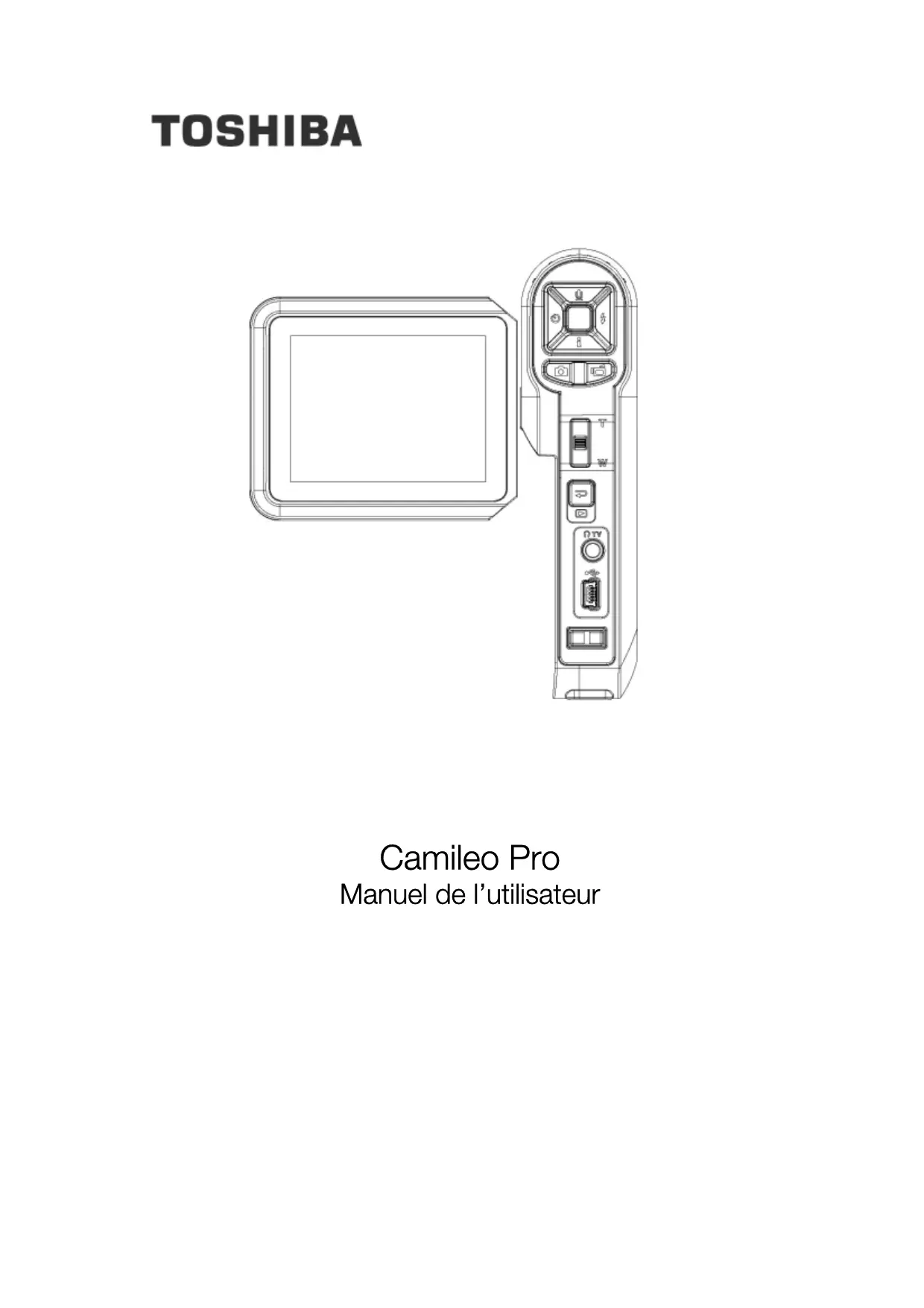
| Type de produit | Caméscope numérique |
| Résolution vidéo | Full HD 1080p |
| Capteur | CMOS |
| Zoom optique | 10x |
| Écran | Écran LCD de 3 pouces |
| Formats vidéo | MP4, H.264 |
| Stockage | Carte SD/SDHC jusqu'à 64 Go |
| Connectivité | USB 2.0, HDMI |
| Alimentation électrique | Batterie lithium-ion rechargeable |
| Dimensions approximatives | 120 x 60 x 30 mm |
| Poids | 300 g |
| Fonctions principales | Enregistrement vidéo, prise de photos, lecture multimédia |
| Entretien et nettoyage | Nettoyer l'objectif avec un chiffon doux, éviter l'humidité |
| Pièces détachées et réparabilité | Disponibilité variable, consulter un service agréé |
| Sécurité | Ne pas exposer à des températures extrêmes, éviter les chocs |
| Informations générales | Idéal pour les débutants et les utilisateurs occasionnels, léger et portable |
FOIRE AUX QUESTIONS - CAMILEO PX 1333 TOSHIBA
Questions des utilisateurs sur CAMILEO PX 1333 TOSHIBA
0 question sur cet appareil. Repondez a celles que vous connaissez ou posez la votre.
Poser une nouvelle question sur cet appareil
Téléchargez la notice de votre Caméscope au format PDF gratuitement ! Retrouvez votre notice CAMILEO PX 1333 - TOSHIBA et reprennez votre appareil électronique en main. Sur cette page sont publiés tous les documents nécessaires à l'utilisation de votre appareil CAMILEO PX 1333 de la marque TOSHIBA.
MODE D'EMPLOI CAMILEO PX 1333 TOSHIBA
Manuel de l'utilisateur
François
Table des matières
Section 1 Vous familiariser avec votreamera. 2
Section 2 Mise en route 5
Section 3 Mode Enregister 7
Section 4 Mode Lecture 34
Section 5 Ecouter de la Musique MP3 46
Section 6 Lecture eBook en cours. 49
Section 7 Visualiser un Film MPEG4 sur PC. 51
Section 8 Visualiser des Photos et des Films sur une TV 52
Section 9 Convertisseur de fichier video. 53
Section 10 Graver le clip enregistré sur un DVD 57
Section 11 Transférer des Données sur un Ordinateur. 59
Section 12 Spécifications et Configuration Requires 61
★Présentation
La camera équipée d'un capteur de 7 mEGA-pixels peut réaliser des films MPEG-4. Avec l'utilisation de la technologie MPEG-4, une plus grande quantité de videos peut être capturée dans un espace de mémoire donné. Des images de haute qualité avec jusqu'à 11 mEGA-pixels peuvent aussi être délivrées de façon régulière. Avec un moniteur LCD couleur, les utilisateurs peuvent cadre des images et les examiner ensuite facilement.
On peut être ajusté automatiquement ou permet à l'équilibre d'exposition et de couleur d'être changé manuelle. Le Zoom Optique 3x plus le zoom numérique 4x augmentent le contrôle de l'utilisateur sur les vidés et photos que vous prenez. Laamera est aussi idéale pour être utilisée commeamera PC installée sur votre ordinateur domestique via un port USB 2.0 à haute vitesse.
64Mo de mémoire sont intégrés dans votreamera et vous pouvez ainsi réaliser des photos et des films sans carte mémoire. Le logement de carte mémoire vous permet d'augmenter la capacité de stockage jusqu'à 4g.

Remarque:
La mémoire intégrée 64 Mo est partiellement utilisée pour le code de micrologiciel.
Accessoires Standard
Vérifiez que l'emballage contient tous les accessoires ci-dessous:
- Caméra
- Cable USB
- Adaptateur d'alimentation
Cable TV - Batterie NP60
Guide Rapide - CD-ROM (Pilote, Logiciel Arcsoft et Manuel de l'utilisateur)
- Ecouteurs
- Dragonne
- Etui
Trépied - Carte mémoire SD (En option)

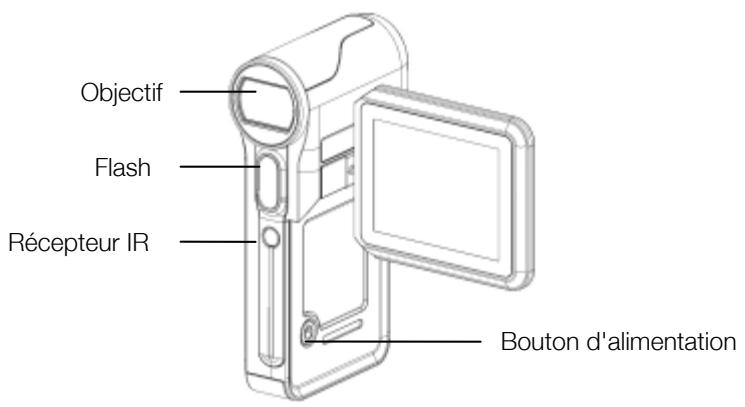

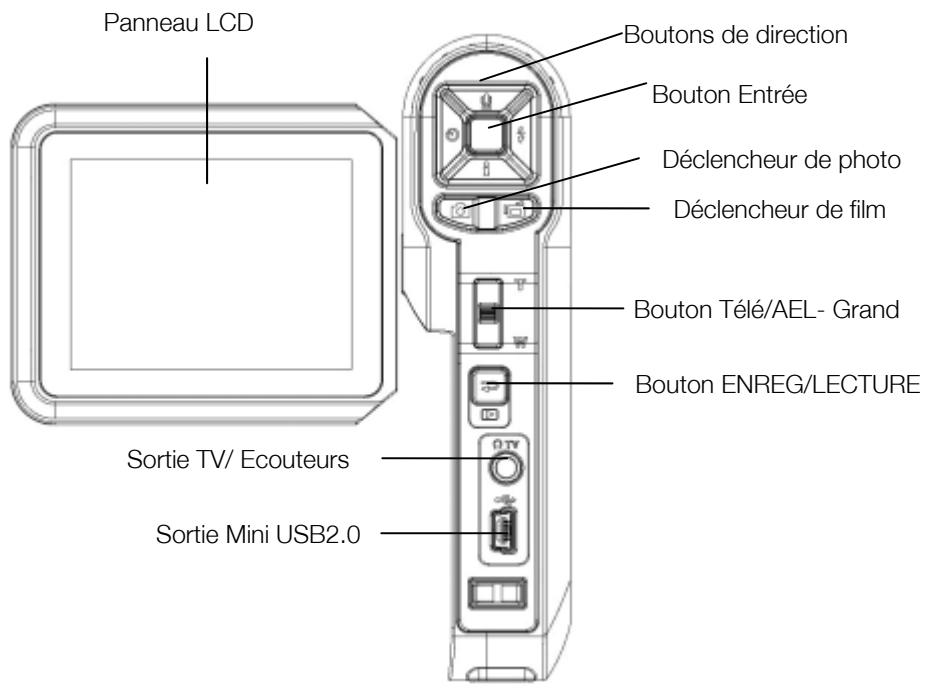
Illustration du Clavier

Remarque:
L'écran LCD peut pivoter de 270 degrés que dans un sens, sinon il sera cassé! N'essayez pas de tournier l'écran à plus de 270 degrés.
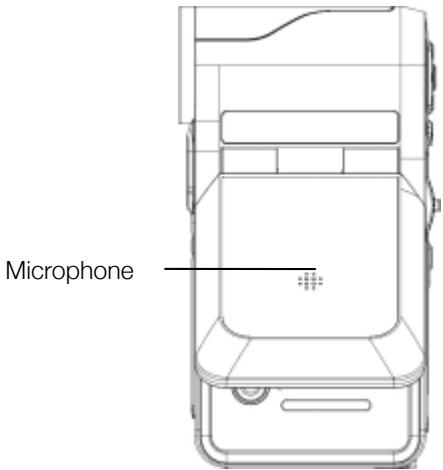
Haut-parleur
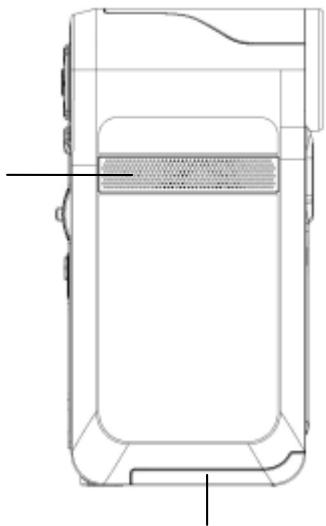
Couverture de batterie/carté mémoire SD
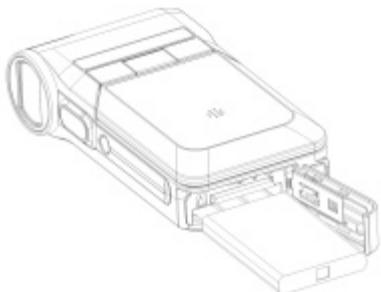
Mise en place de la batterie
Avant de pouvoir utiliser laamera, vousdezvezinstaller la batterie Li-ion rechargeable NP60.
- Faites couilisser dans le sens de la flèche pour éjecter le couvercle du compartment à piles.
- Insérez les piles en respectant les bonnes marques de polarité (+ ou -).
- Fermez fermement le couvercle du compartmente à piles.
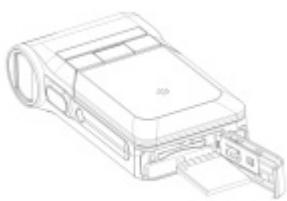
★ Insérer et Retirer une Carte SD (En option)
Laamera possède 64 Mo de mémoire intégrée, vous permettant de stocker des photos, des films, des enregistements vocaux et de musique. Vous pouze étendre la capacité de la mémoire en utilisant une carte mémoire SD ou MMC en option d'une capacité allant jusqu'à 4g. Pour insérer une carte mémoire, se reporter à l'illustration ci-dessous::
- Insérez la carte mémoire jusqu'à ce qu'elle se verrouille en position.
- Pour-retirer une carte mémoire SD installée, appuyez sur la carte vers l'intérieur pour la libérer.
- Quand la carte mémoire dépasse, faites-la doucement glisser pour la sortir de son logement.

Remarque:
Quand une carte mémoire est installée, les films et les photos sont enregistrés sur la carte au lieu de la mémoire intégrée.
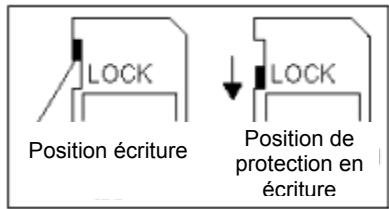
Protégér les Données sur une Carte SD
La carte est en lecture seule en verrouillant la carte SD. Vous ne pouvez pas enregistrer de photos, films et fichiers vocaux quand la carte SD est verrouillée. Vérifiez que le verrouillage est sur la position déverrouillée quand vous enregistrrez les photos, films et fichiers vocaux.

Allumer laamera et mise en route
Pour allumer laamera:
(1) Faites pivoter le panneau LCD; laamera s'allumera automatiquement.
(2) Ou appuyez sur le bouton d'alimentation pendant une seconde pour l'allumer.
Pour faire un film, appuyez sur le déclencheur de film(
Pour prendre une photo, appuyez sur le déclencheur de photo( ).
Pour enregistrer la voix, appuyez sur le bouton supérieur des boutons de direction et appuyez sur le déclencheur de film( ) pour démarrer l'enregistrement de la voix.
Pour visualiser les films et images stockés, pour écouter les MP3 et enregistrement vocaux stockés, ou dire des eBook, appuyez une fois sur le bouton ENREG/LECT pour basculer en mode Lecture.

Eteindre laamera
Pour êtreindre laamera, appuyer une seconde sur la touche Power (Alimentation) ou replacer le panneau LCD dans sa position d'origine.
★Fonction des Boutons
| Bouton AEL | Bouton Droit : Flash Activé/Désactivé/Réduction des yeux rouges/ Lumière Activé Bouton Gauche : Retardateur Activé/Désactivé Bouton Haut : Mode Enregistrement vocal Activé/Désactivé Bouton Bas : Informations LCD Activé/Désactivé Bouton Entrée: Menu |
| Bouton d'alimentation: Appuyez pendant une seconde pour allumer ou éteindre laamera. | |
| Fonctions de la touche ENREGISTREMENT & LECTURE: 1. Naviguer entre les modes Enregistrement et Lecture. 2. Revenir à la page précédente. | |
| Bouton Télé-Grand: Zoom numérique avant et arrêté. Bouton AEL: Verrouillage auto de l'exposition | |
| Déclencheur de film : 1. Commencez à faire un film, enregistrez la voix. 2. Pour arrêtier l'enregistrement, appuyer de nouveau. | |
| Déclencheur de photo : 1.Premier déclenchement : Mise au point automatique 2. Deuxieme déclenchement : Prise de la photo |
L'indicateur affiché peut apparaitre sur le LCD quand des films et des photos sont enregistrés:
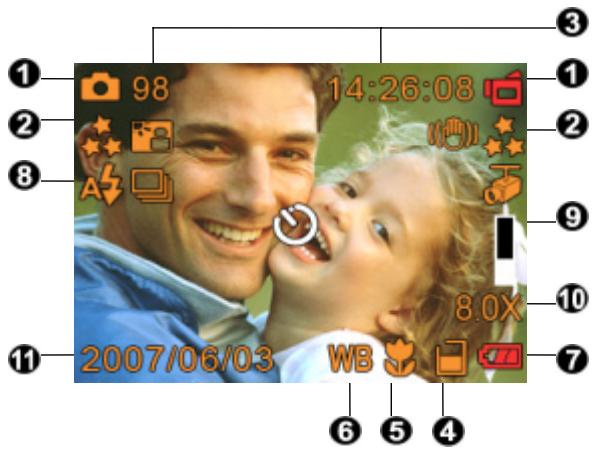
| (1) | Mode Enregistrer | |
| Mode d'Enregistrement de Film | ||
| Mode d'Enregistrement de Photo | ||
| Mode d'Enregistrement Vocal | ||
| Stabilisation de mouvement | ||
| Deux en Un | ||
| Cadre de photo | ||
| Mode Rafale | ||
| Rétroéclairage | ||
| Mode Nuit | ||
| (2) | Résolution | |
| Film : D1/ Elevée/ Standard/ Basse | ||
| Photo : Elevée / Standard/ Basse | ||
| (3) | Le nombre d/images ou la durée d'enregistrement de film/vocal pouvant encore être enregistrés à la résolution actuelle. | |
| (4) | AEL | Verrouillage auto de l'exposition |
| (5) | Carte SD insérée | |
| (6) | Mise au point sur Position Macro | |
| (7) | WB | Equilibre Blancs |
| (8) | Indicateur de Batterie : Pleine charge / charge moyenne / charge faible / | |
| entitément déchargée | ||
| (9) | Flash Auto | |
| Flash Activé | ||
| Flash Désactivé | ||
| Réduction des yeux rouges | ||
| Lumière Activé | ||
| (10) | Mode Retardateur | |
| (11) | T/W | 12X Zoom (Le zoom optique 3X x le zoom numérique 4X) |
| (12) | Date/Heure AAAA/MM/JJ HH:MM | |
| (13) | Détect. Mouv. | |
★Enregistrement de Film MPEG4
Appuyer sur la touche Movie Shutter (Fenêtre de film) ( ) pour commencer l'enregistrement.
Vous pouvez commencer _à enregistrer un film simplement en appuyant sur le déclencheur de film ( ) . Pendant l'enregistrement d'un film, l'indicateur de temps s'affichera sur le monitreur LCD.
Appuyer sur la touche RECORD/PLAY (ENREGISTREMENT/LECTURE) pour voir le film enregistré.
Trois résolutions de film sont disponibles.
| Qualité |
| D1 D1 |
| Qualité Elevée ★★ |
| Qualité Standard ★★ |
| Basse Qualité ★ |
★ Enregistrement de Photos
Pressez sur le déclencheur de photo ( ) pour la mise au point et pressez dessus à nouveau afin de prendre la photo en série.
Appuyer sur la touche RECORD/PLAY (ENREGISTREMENT/LECTURE) pour voir l'image Trois paramètres de résolution sont disponibles.
| Qualité d'Image |
| Qualité Elevée ★★ |
| Qualité Standard ★★ |
| Basse Qualité ★ |
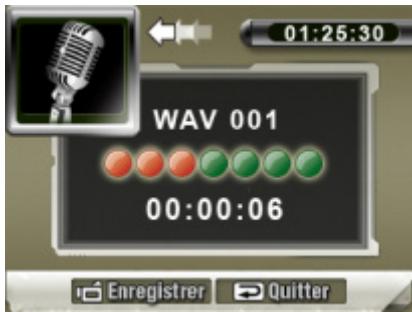
★ Enregistrement Vocal
- Appuyez sur le bouton de direction supérieur pour basculer en mode Enregistrement vocal.
- Appuyez sur le déclencheur de film ( ) pour enregistrer la voix.
- Appuyez à nouveau sur le déclencheur de film( ) pour arrêter.
- Appuyer sur la touche RECORD/PLAY (ENREGISTREMENT/LECTURE) pour entendre la voix enregistrée
Utilisation du Zoom Numérique
Le zoom optique & numérique agrandit les photos, lors de l'enregistrement de films ou de la prise de photos.
- Pour faire un zoom Avant/Arrière, appuyez sur le bouton Télé/Grand.
- Le zoom peut se régler de 1x à 12x (3x optique * 4x numérique) et le taux de grossissement est indiqué dans la barre T/W du moniteur LCD.
| Mode Film | Mode Caméra | Mode Vocal | Effet | Définir |
| • Résolution • Mode Macro • Exposition • Lumière • Nettété • Equilibre Blancs • Stabilisation de mouvement • Détect. Mouv. • Mode Nuit • Quitter | • Résolution • Mode Macro • Exposition • Deux en Un • Cadre de photo • Flash • Retardateur • Nettété • Equilibre Blancs • Rafale • Rétroéclairage • Impression de la date • Mode Nuit • Quitter | • Activé • Quitter | • Normal • Noir/Blanc • Classique • Négatif • Quitter | • Son • Écran de démarriage • Réglage de l'heure • Formater la mémoire • Système TV • Langue • Paramètre par Défaut • Quitter |
Operations pour le Mode Enregistrer
| Opération | Écran |
| 1. Appuyez sur le bouton Entrée en Mode Enregistrement de Film/Photo | 98 14:26:08 A 80 2007/06/03 WB |
| 2. Utiliser les boutons Droit/Gauche pour vous déplacer parmi les options du menu principal, qui sont Mode Film, Mode Caméra, Mode Vocal, Effet, et Définir. Le sous-menu apparaît quand vous vous déplacez dans chaque option principale. 3. Appuyez sur le bouton Entrée pour valider la sous-option que vous avez sélectionnée. 4. Sélectionner l'option Quitter pour quitter le sous-menue. | Bouton Entrée Mode Film Résolution Mode Macro Exposition Netteté Equilibre blancs Stabilisation |
Paramètre par défaut et validation
Le tableau ci-dessous indique les paramètres par défaut de laamera ainsi que leur validation.
1.Toujours:Le parametre est toutjours valide.
2. Une fois: Le paramètre est valide seulement une fois ou jusqu'à ce que laamera soit éteinte.
| Validation | Paramètre d'Usine par D'éfaut | |
| Résolution | Tous jours | Elevée pour Film Standard pour Photo |
| Mode Macro | Une fois | Normal |
| Exposition | Une fois | 0EV |
| Lumière | Tous jours | Désactivé |
| Netteté | Une fois | Niveau 5 |
| Equilibre Blancs | Une fois | Auto |
| Stabilisation de mouvement | Tous jours | Désactivé |
| DéTECT. Mouv. | Une fois | Désactivé |
| Deux en Un | Une fois | Désactivé |
| Cadre de photo | Une fois | Désactivé |
| Flash | Tous jours | Désactivé |
| Retardateur | Une fois | Désactivé |
| Rafale | Une fois | Désactivé |
| Rétroclairage | Une fois | Désactivé |
| Impression de la date | Tous jours | Désactivé |
| Mode Nuit | Tous jours | Désactivé |
| Effet | Une fois | Normal |
| Son | Tous jours | Activé |
| Ecran de démarrage | Tous jours | Optionnel |
| Formater la Carte | Une fois | Désactivé |
| Système TV | Tous jours | Dépend de la zone de livraison |
| Langue | Tous jours | Dépend de la zone de livraison |
| Volume | Tous jours | Niveau 6 |
Le menu principal Enregistrer comprend le paramétrage de laamera et autre paramétrage avancé. Vous pouze utiliser les boutons Droit/Gauche pour vous déplacer entre les options et appuyer sur le bouton Entrée pour valider le paramètre.
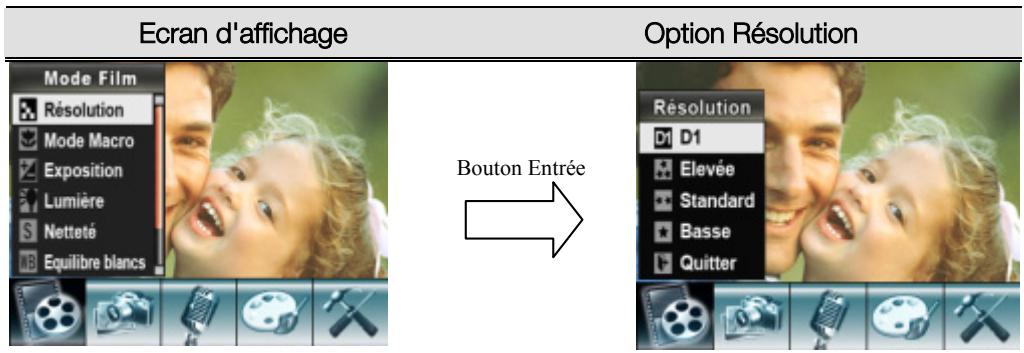
Résolution
Pour changer la Résolution du Film:
- En Mode Enregistrement de Film/Photo, appuyez sur le bouton Entrée pour basculer sur l'écran du menu Enregistrer.
- L'option principale par défaut est le Mode Film. Le sous-menu du Mode Film apparaitra à l'écran.
- Utilisez les boutons Haut/Bas pour selectionner Résolution, appuyez ensuite sur le bouton Entrée pour basculer sur le sous-menu Résolution.
- Utilisez les boutons Haut/Bas pour vous déplacer entre les quatre paramètres.
- Appuyez sur le bouton Entrée pour valider le paramètre et quitter.
★Mode Macro
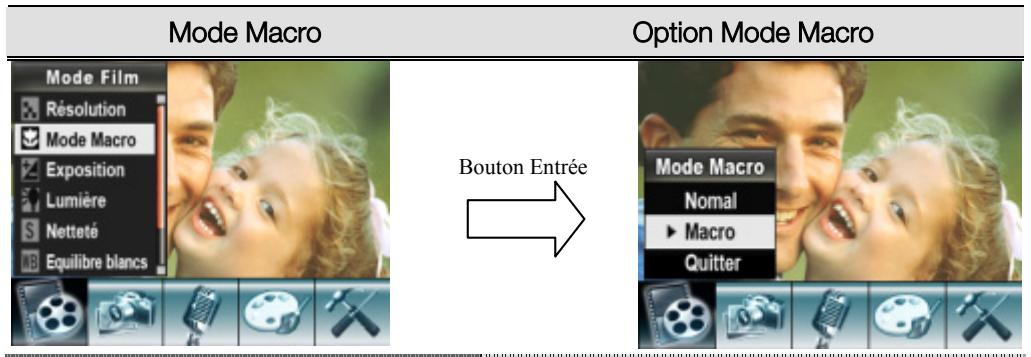
Quand le mode Macro est reglé sur Macro, vous pouvez prendre des images rapprochéés d'objets situés à une distance de 10cm à l'infini.
Pour activer le mode Macro :
- En Mode Enregistrement de Film/Photo, appuyez sur le bouton Entrée pour basculer sur l'écran du menu Enregistrer.
- L'option principale par défaut est le Mode Film. Le sous-menu du Mode Film apparaitra à l'écran.
- Utilisez les boutons Haut/Bas pour selectionner Mode Macro, appuyez ensuite sur le bouton Entrée pour basculer sur le sous-menu Mode Macro.
-
Utilisez les boutons Haut/Bas pour vous déplacer entre les deux paramètres.
-
Appuyez sur le bouton Entrée pour valider le paramètre et quitter.
- Pour revenir à la valeur par défaut, Sélectionnéz 'Normal' dans le sous-menu du mode Macro.
Exposition
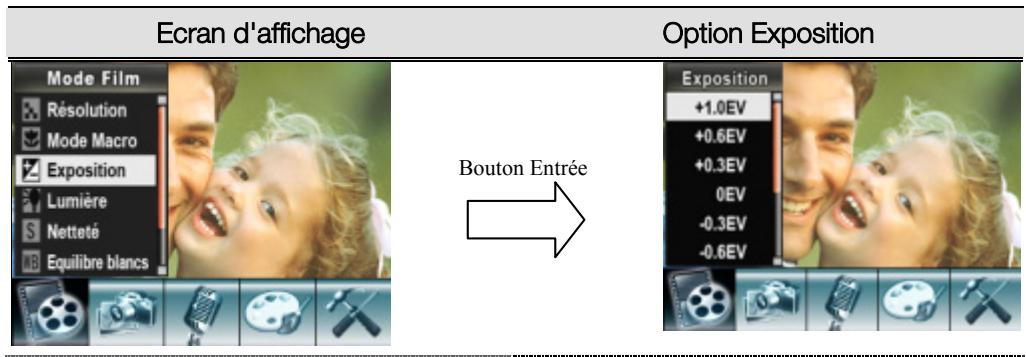
Laameraajuste automatiquement l'exposition de I'image.Dans certaines circonstances you desirerez peut-etre ajuster le parametre de compensation d'exposition.
Pour modifier le paramètre Exposition:
- En Mode Enregistrement de Film/Photo, appuyez sur le bouton Entrée pour basculer sur l'écran du menu Enregistrer.
- L'option principale par défaut est le Mode Film. Le sous-menu du Mode Film apparaître à l'écran.
- Utiliser les touches Haut/Bas pour passer à l'option Exposition. Appuyer sur la touche Entrée; le sous-menu Exposition surgir à l'écran.
- Utilisez les boutons Haut/Bas pour désir Valeur EV préfééré. Le changement peut être prévisulé immédiatement.
- Appuyez sur le bouton Entrée pour valider le paramètre et quitter.
★Lumière
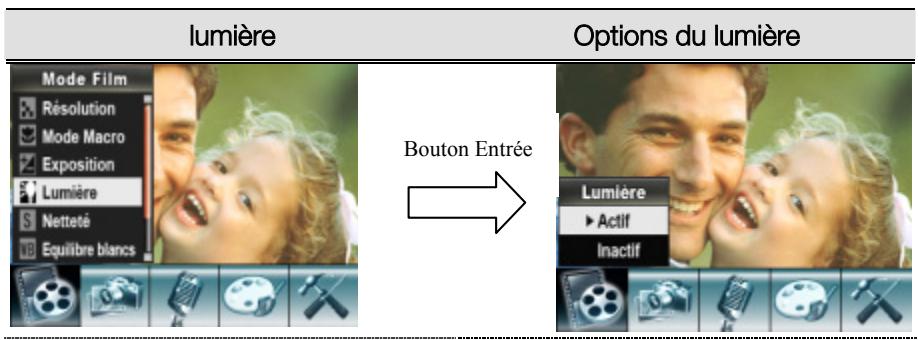
Il y a une luzière de support en mode Film. Pour activer la luzière, appuyez sur la touche de raccourci (bouton de droite) ou sélectionnez dans le menu d'options.
- Actif (2): La DEL s'allumera et foumira de la lumière dans un environnementASFIRE.
- Inactif: La DEL est éteinte
Pour activer la lumière:
- En Mode Enregistrement de Film/Photo, appuyez sur le bouton Entrée pour basculer sur l'écran du menu Enregistrer. Le sous-menu du Mode Film apparaitra à l'écran.
- Utilisez les boutons Haut/Bas pour selectionner lumière, appuyez ensuite sur le bouton Entrée pour basculer sur le sous-menuelight.
- Utilisez les boutons Haut/Bas pourCHOISIR Activé ou Désactivé.
- Appuyez sur le bouton Entrée pour valider le paramètre et quitter.

Remarque
- Le luminière sera désactifié automatiquement quand la charge de la batterie est faible

Netteté
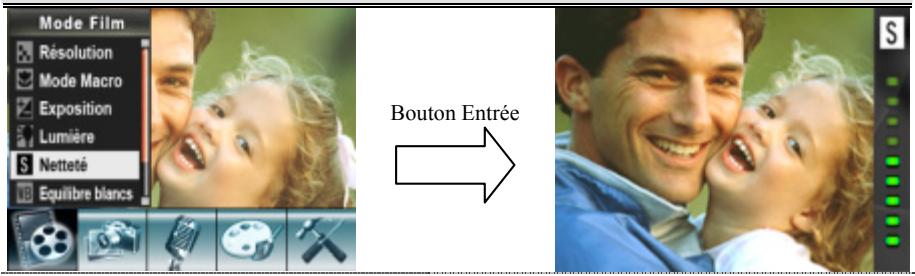
Yououpvezadoucirerendreplusnetteslesimypourobtenirdifferentseffets.
Pour modifier le paramètre de Nettété:
- En Mode Enregistrement de Film/Photo, appuyez sur le bouton Entrée pour basculer sur l'écran du menu Enregistrer.
- L'option principale par défaut est le Mode Film. Le sous-menu du Mode Film apparaître à l'écran.
- Utilisez les boutons Haut/Bas pour selectionner Netteté, appuyez ensuite sur le bouton Entrée pour basculer sur le sous-menu Netteté.
- Utilisez les boutons Haut/Bas pour vous déplacer entre les neuf niveaux. Le changement peut
etre prévisualisé immédiatement.
- Appuyez sur le bouton Entrée pour valider le paramètre et quitter.
Ecran d'affichage
Modifier le paramètre Netteté
Equilibre de Blancs
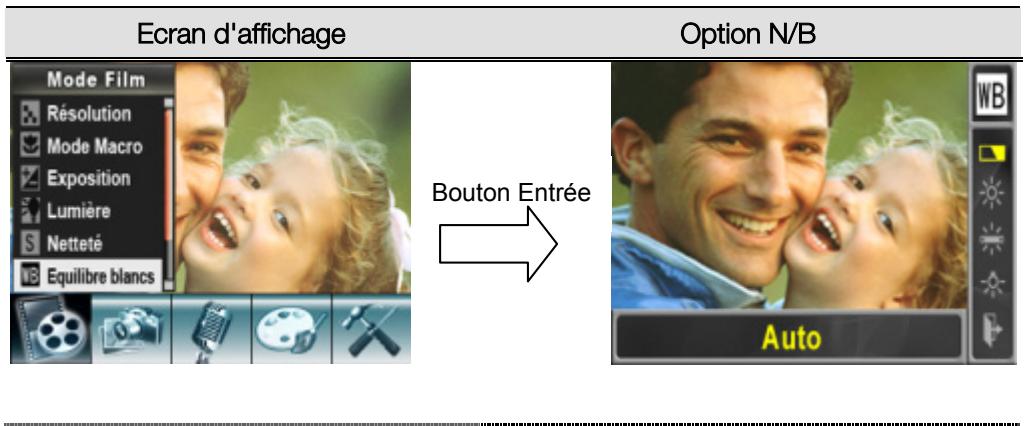
Laameraajuste automatiquement I'equilbre des couleurs des images.Trois parametes d'équilibre de blancs manuels sont disponibles:
- Auto (Par défaut): Laamera règle automatiquement l'équilibre de blancs.
Lumière du Jour : En extérieur - Fluorescent: Sous éclairage fluorescent.
Tungstène : Sous éclairage au tungstène.
Pour modifier le Paramètre Equilibre Blancs:
- En Mode Enregistrement de Film/Photo, appuyez sur le bouton Entrée pour basculer sur l'écran du menu Enregistrer. Le sous-menu du Mode Film apparaitra à l'écran.
- Utilisez les boutons Haut/Bas pour selectionner Equilibre Blancs, appuyez ensuite sur le bouton Entrée pour basculer sur le sous-menu Equilibre Blancs.
- Utilisez les boutons Haut/Bas pour vous déplacer entre les quatre paramètres. Le changement peut être prévisulé immédiatement.
- Appuyez sur le bouton Entrée pour valider le paramètre et quitter.
★ Stabilisation
La fonctionnalité de Stabilisation peut réduire le floude l'image enregistrée généra par le tremblement de l'appareil photo.
Pour activer la Stabilisation :
- En Mode Enregistrement de Film/Photo, appuyez sur le bouton Entrée pour basculer sur l'écran du menu Enregistrer. Le sous-menu du Mode Film apparaitra à l'écran.
- Utilisez les boutons Haut/Bas pour selectionner Stabilisation, appuyez ensuite sur le bouton Entrée pour basculer sur le sous-menu Stabilisation.
- Utilisez les boutons Haut/Bas pourCHOISIR Activé ou Désactivé.
- Appuyez sur le bouton Entrée pour valider le paramètre et quitter.
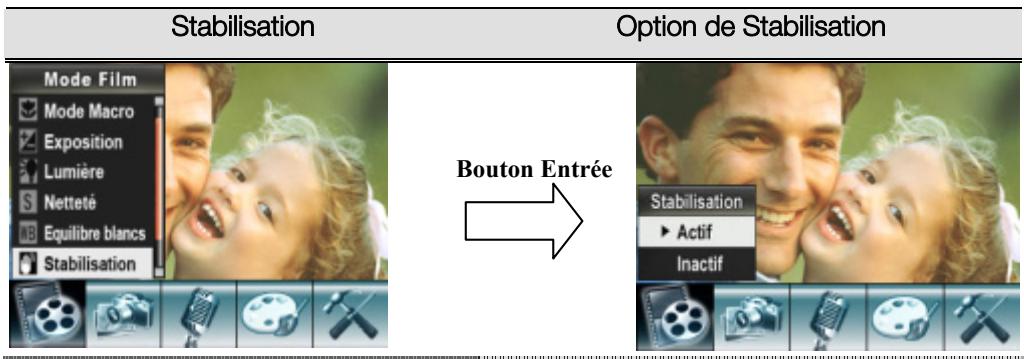

Remarque
- L'image capturée sera plus petite quand la stabilisation est activée.
- Le zoom numérique est désactifé si la stabilisation est activée.
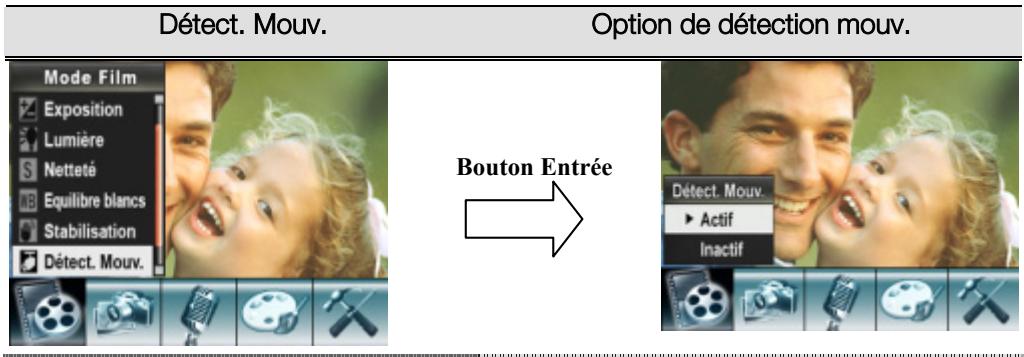
Pour activer la Détction Mouv.:
- En Mode Enregistrement de Film/Photo, appuyez sur le bouton Entrée pour basculer sur l'écran du menu Enregistrer. Le sous-menu du Mode Film apparaitra à l'écran.
- Utilisez les boutons haut/bas pour selectionner Detection Mouv., puis appuyez sur le bouton Entrée pour passer au sous-menu de Detection Mouv..
- Utilisez les boutons Haut/Bas pourCHOISIR Activé ou Désactivé.
- Appuyez sur le bouton Entrée pour valider le paramètre et quitter.
- Laamera commence à enregistrer une video s'il y a mouvement pendant 3 secondes consécutives. L'enregistrement s'arrête si aucun mouvement ne survient sous 3 secondes.

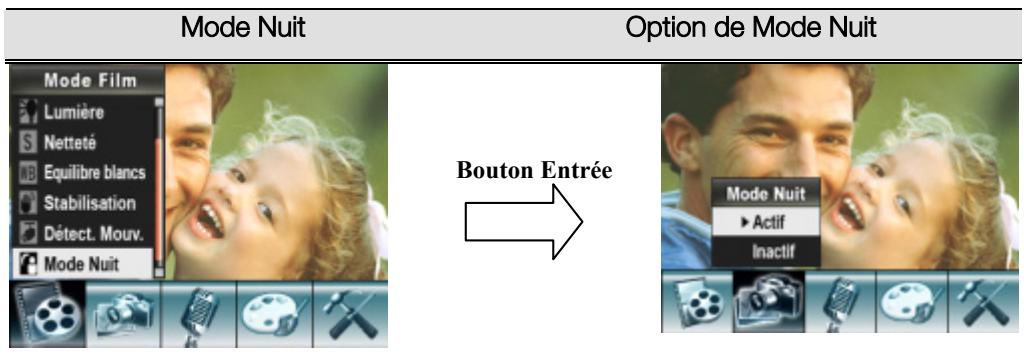
Mode Nuit
Avec le réglage de l'appareil photo numérique sur le mode Nocturne, vous pouvez prendre des images dans un environnement de faible éclairage.
Pour activer le mode Nocturne:
- En Mode Enregistrement de Film/Photo, appuyez sur le bouton Entrée pour basculer sur l'écran du menu Enregistrer. Le sous-menu du Mode Film apparaitra à l'écran.
- Utilisez les boutons haut/bas pour selectionner Mode Nuit, puis appuyez sur le bouton Entrée pour passer au sous-menu de Mode Nuit.
- Utilisez les boutons Haut/Bas pour désir Activé ou Désactivé.
- Appuyez sur le bouton Entrée pour valider le paramètre et quitter.

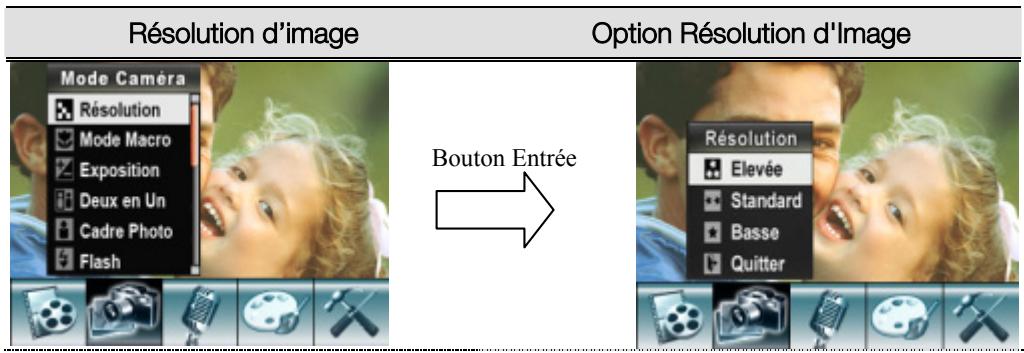
Paramètre du Sous-menu Mode Caméra

Résolution de Photo
Pour changer la Résolution de Photo
- En Mode Enregistrement de Film/Photo, appuyez sur le bouton Entrée pour basculer sur l'écran du menu Enregistrer.
- Utiliser les boutons Droit/Gauche pour selectionner le Mode Caméra. Le sous-menu du Mode Caméra apparaître à l'écran.
- En Mode Caméra, utilisez les boutons Haut/Bas pour selectionner l'option Résolution, appuyez ensuite sur le bouton Entrée pour aller dans le sous-menu de Résolution.
- Utilisez les boutons Haut/Bas pour vous déplacer entre les trois paramètres.
- Appuyez sur le bouton Entrée pour valider le paramètre et quitter.

Mode Macro
Quand le mode Macro est reglé sur Macro, vous pouvez prendre des images rapprochéés d'objets situés à une distance de 10cm à l'infini.
Pour activer le mode Macro :
- En Mode Enregistrement de Film/Photo, appuyez sur le bouton Entrée pour basculer sur l'écran du menu Enregistrer.
- Utiliser les boutons Droit/Gauche pour selectionner le Mode Caméra. Le sous-menu du Mode Caméra apparaitra à l'écran.
- Utilisez les boutons Haut/Bas pour selectionner Mode Macro, appuyez ensuite sur le bouton Entrée pour basculer sur le sous-menu Mode Macro.
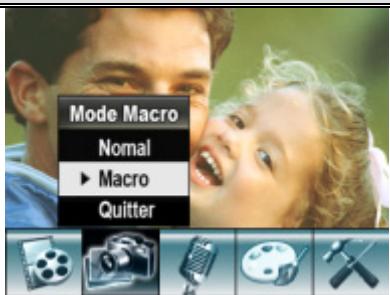
- Utilisez les boutons Haut/Bas pour vous déplacer entre les deux paramètres.
- Appuyez sur le bouton Entrée pour valider le paramètre et quitter.
- Pour revenir à la valeur par défaut, Sélectionnez 'Normal' dans le sous-menu du mode Macro.
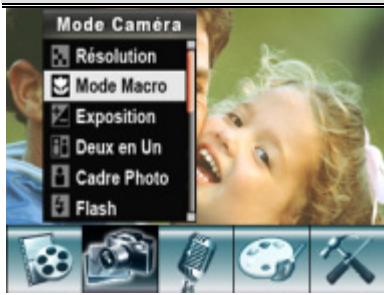
Mode Macro
Option Mode Macro
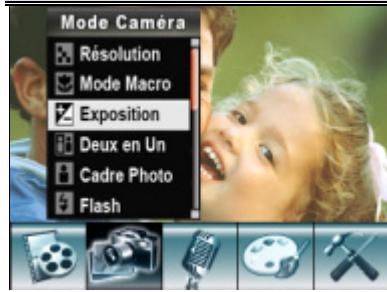
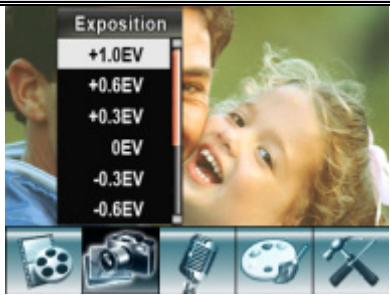
Exposition
Laameraajuste automatiquement l'exposition de I'image.Dans certaines circontancesvousdésirerez peut-etre ajuster le parametre de compensation d'exposition.
Pour modifier le paramètre Exposition:
- En Mode Enregistrement de Film/Photo, appuyez sur le bouton Entrée pour basculer sur l'écran du menu Enregistrer.
- Utiliser les boutons Droit/Gauche pour selectionner le Mode Caméra. Le sous-menu du Mode Caméra apparaître à l'écran.
- Utiliser les touches Haut/Bas pour passer à l'option Exposition. Appuyer sur la touche Entrée; le sous-menu Exposition surgir à l'écran.
- Utilisez les boutons Haut/Bas pour désir Valeur EV préféérée. Le changement peut être prévisulé immédiatement.
- Appuyez sur le bouton Entrée pour valider le paramètre et quitter.
Ecran d'affichage
Option Exposition
Bouton Entrée
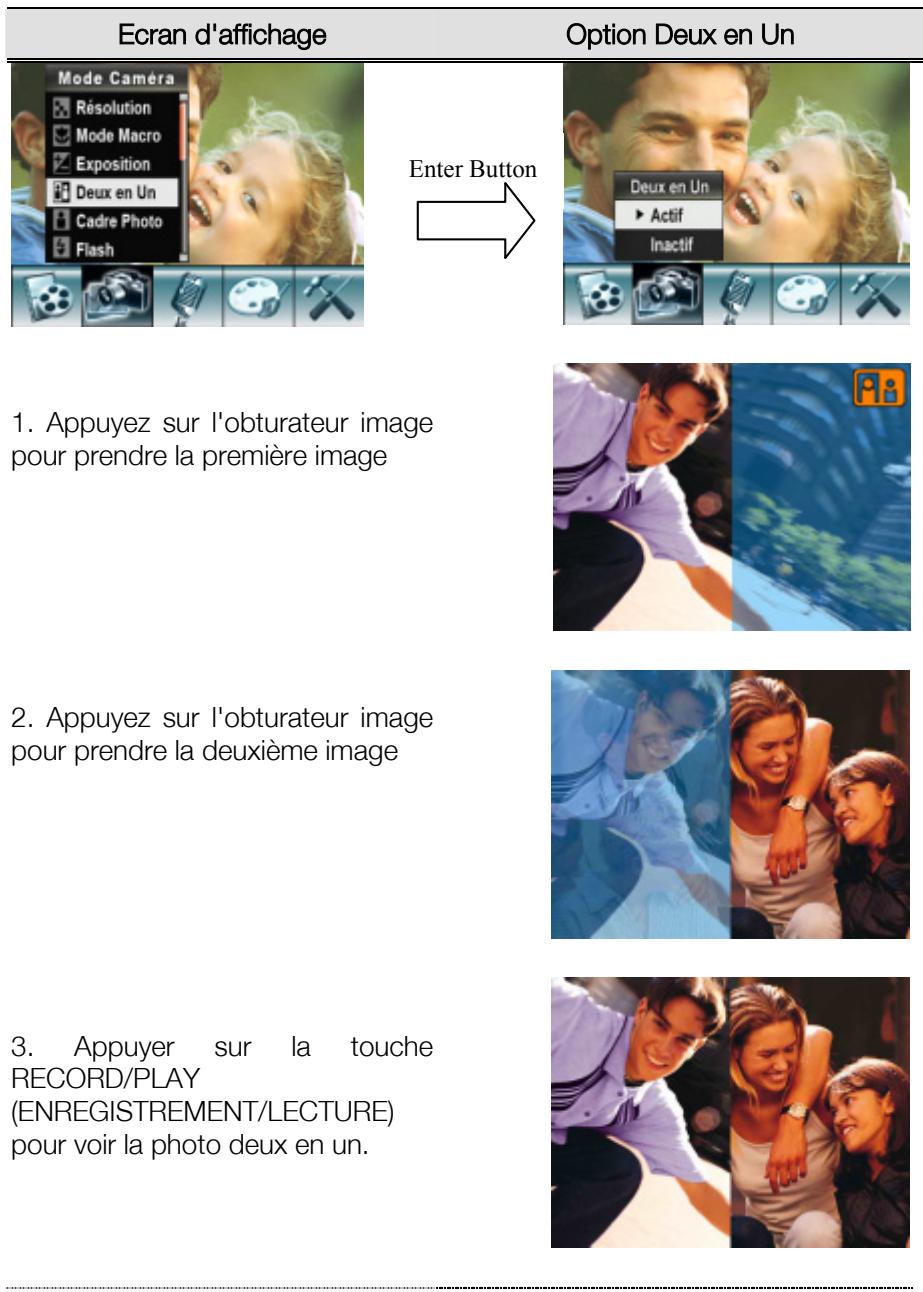
Deux en Un (Mode d'Enregistrement de Photo Seulement)
Avec laamera réglée sur le mode Deux en Un, vous pouvez combiner deux instantanés en une photo. Pour activer Deux en Un :
- En Mode Enregistrement de Film/Photo, appuyez sur le bouton Entrée pour basculer sur l'écran du menu Enregistrer.
- Utiliser les boutons Droit/Gauche pour selectionner le Mode Caméra. Le sous-menu du Mode Caméra apparaitra à l'écran.
- En Mode Caméra, utilisez les boutons Haut/Bas pour selectionner l'option Deux en Un, appuyez ensuite sur le bouton Entrée pour aller dans le sous-menu de Deux en Un.
- Utilisez les boutons Haut/Bas pourCHOISIR Activé ou Désactivé.
- Appuyez sur le bouton Entrée pour valider le paramètre et quitter.
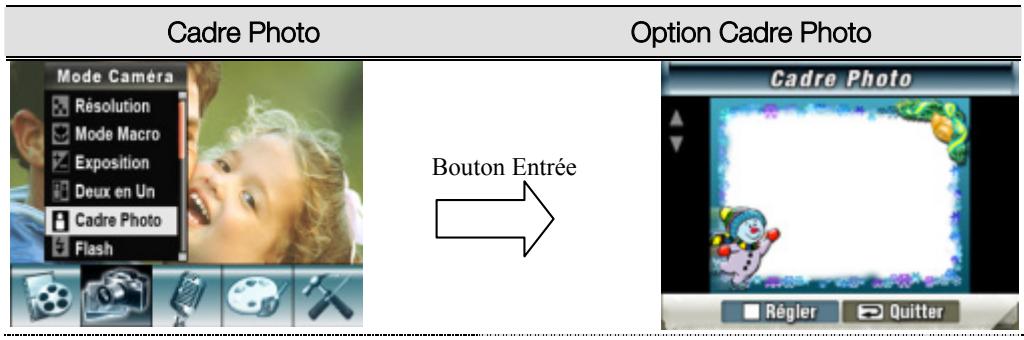
Cadre Photo (Mode d'Enregistrement de Photo Seulement)
Votre camera génére les cadres de photo électroniques les plus courants. Vous pouvez prendre voitré photo avec voitré cadre de photo électronique préfééré. Pour activer Cadre Photo :
- En Mode Caméra, utilisez les boutons Haut/Bas pour selectionner l'option Cadre Photo, appuyez ensuite sur le bouton Entrée pour aller dans le sous-menu de Cadre Photo.
- Utilisez les boutons Haut/Bas pour localiser votre cadre de photo préfééré. Pour sélectionner l'option OK et appuyez sur le bouton Entrée pour valider le paramètre et quitter.
Flash (Mode d'Enregistrement de Photo Seulement)
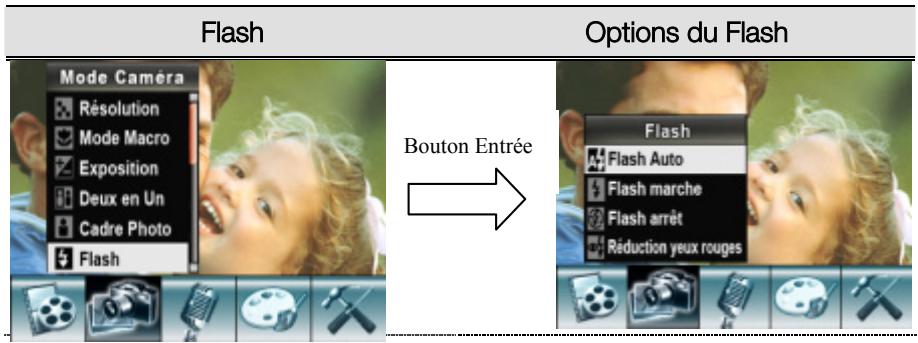
Votre camera possede quatre parametes de flash. Pour modifier le parametre de flash à l'aide d'une touche de raccourci (bouton Droit) ou du Parametre Option.
- Flash Auto(A): le flash se déclène automatiquement en fonction des conditions d'éclairage. Utilisez ce mode pour les photographies courantes.
- Flash marche(3) : le flash se déclenchera à chaque cliché.
- Flash arrêt: le flash ne se déclenchera pas quelles que soient les circonstances. Utilisez ce mode quand vous prenez des photos dans un endroit où la photographie au flash est interdite, ou quand le sujet est éloigné (au-delà de la portée du flash).
- Réduction des yeux rouges: Le flash s'allume deux fois juste avant que la photo ne soit prise
Pour modifier le paramètre du Flash:
- En Mode Caméra, utilisez les boutons Haut/Bas pour selectionner l'option Flash, appuyez ensuite sur le bouton Entrée pour aller dans le sous-menu Flash.
- Utilisez les boutons Haut/Bas pour vous déplacer entre les 4 paramètres.
- Appuyez sur le bouton Entrée pour valider le paramètre et quitter.

Remarque
- Le flash sera désactifié automatiquement quand la charge de la batterie est faible

Retardateur (Mode d'Enregistrement de Photo Seulement)
Le retardateur vous permet de prendre des photos avec un début de dix secondes. Pour activer le retardateur à l'aide d'une touche de raccourci (bouton Gauche) ou du Paramètre Option. La LED du retardateur située à l'avant de laamera sous le flash clignotera aussi. La vitesse du clignotement augmentera juste avant que la photo soit prise.
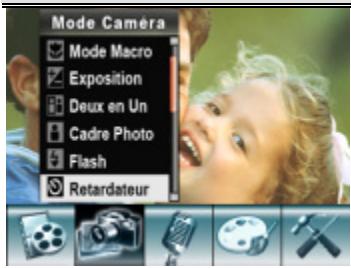
Retardateur
Option Retardateur
Bouton Entrée
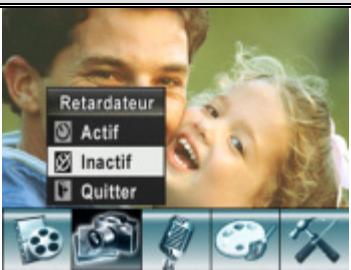
Netteté
Yououpoezadoucirerendreplusnetteslesimypourobtenirdiffereentseffets.
Pour modifier le paramètre de Nettété:
- En Mode Enregistrement de Film/Photo, appuyez sur le bouton Entrée pour basculer sur l'écran du menu Enregistrer.
- Utiliser les boutons Droit/Gauche pour selectionner le Mode Caméra. Le sous-menu du Mode Caméra apparaître à l'écran.
- Utilisez les boutons Haut/Bas pour selectionner Netteté, appuyez ensuite sur le bouton Entrée pour basculer sur le sous-menu Netteté.
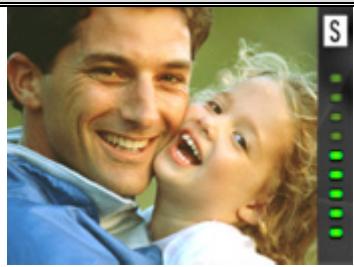
- Utilisez les boutons Haut/Bas pour vous déplacer entre les neuf niveaux. Le changement peut être prévisualisé immédiatement.
- Appuyez sur le bouton Entrée pour valider le paramètre et quitter.
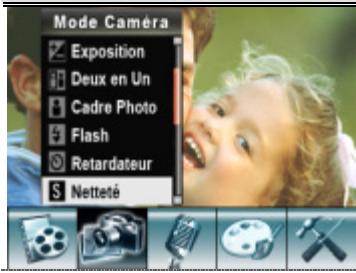
Ecran d'affichage
Modifier le paramètre Netteté
Bouton Entre
Equilibre de Blancs
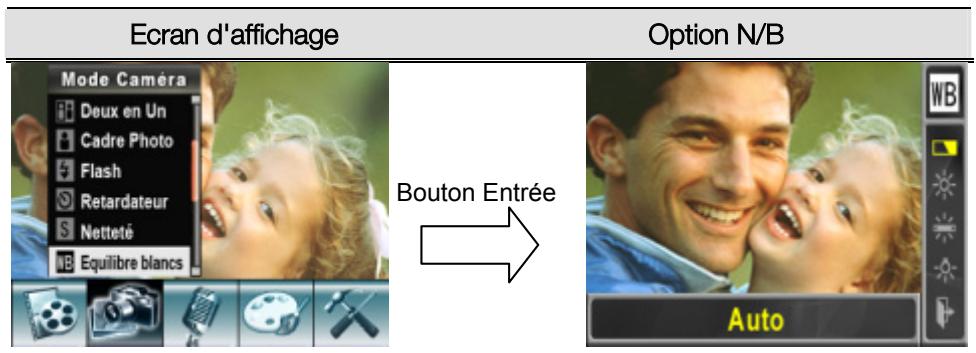
Laameraajuste automatiquementI'équilbre descouleurs des images.Trois paramètres d'équilbre de blancs manuels sont disponibles:
- Auto (Par défaut): La camera règle automatiquement l'équilibre de blancs.
Lumière du Jour : En extérieur - Fluorescent: Sous éclairage fluorescent.
Tungstène : Sous éclairage au tungstène.
Pour modifier le Paramètre Equilibre Blancs:
- En Mode Enregistrement de Film/Photo, appuyez sur le bouton Entrée pour basculer sur l'écran du menu Enregistrer.
- Utiliser les boutons Droit/Gauche pour selectionner le Mode Caméra. Le sous-menu du Mode Caméra apparaitra à l'écran.
- Utilisez les boutons Haut/Bas pour selectionner Equilibre Blancs, appuyez ensuite sur le bouton Entrée pour basculer sur le sous-menu Equilibre Blancs.
- Utilisez les boutons Haut/Bas pour vous déplacer entre les quatre paramètres. Le changement peut être prévisualisé immédiatement.
- Appuyez sur le bouton Entrée pour valider le paramètre et quitter.
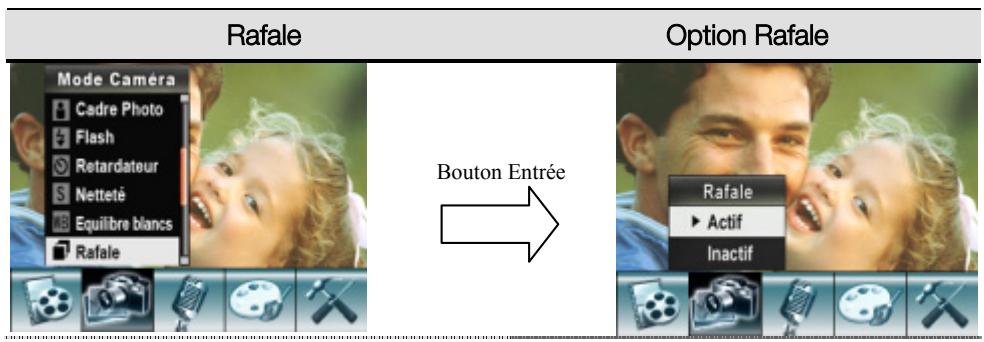
★ Rafale (Mode d'Enregistrement de Photo Seulement)
Avec laamera réglée sur le Mode Rafale, vous pouvez prendre cinq photos consécutives.
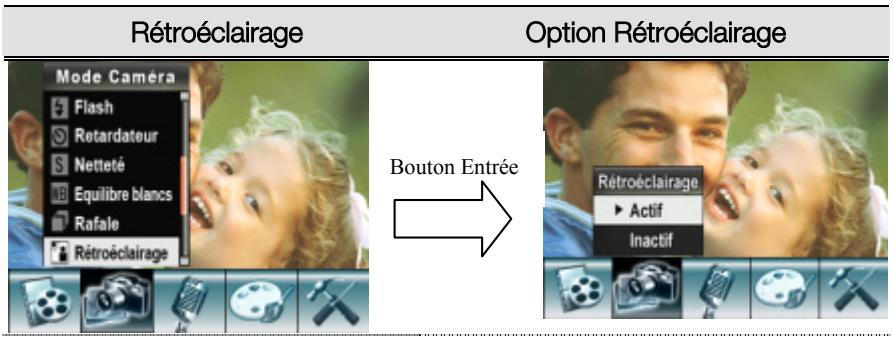
Rétroéclairage (Mode d'Enregistrement de Photo seulement)
Avec laamera réglée sur le Mode Rétroéclairage, vous pouvez prendre des photos quand la lumière est derrière le sujet.
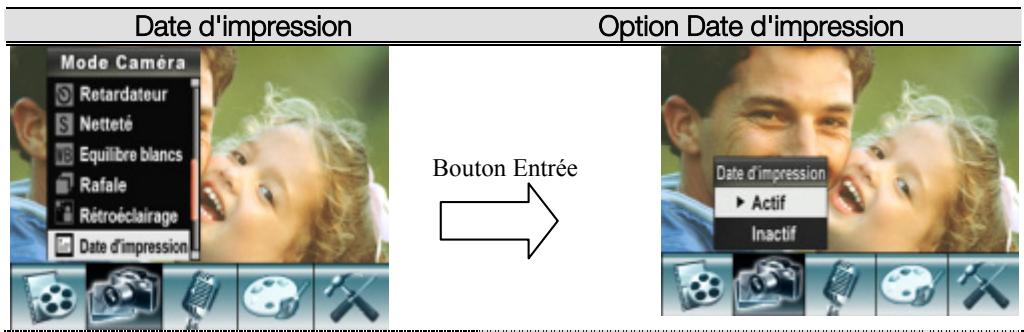
Date d'impression (Mode d'Enregistrement de Photo seulement)
La fonctionnalité Impression de la date permet de paramétre l'appareil photo pourmettre automatiquement la date sur des photos.
Pour activer Date d'impression :
- En Mode Caméra, utilisez les boutons Haut/Bas pour selectionner l'option Date d'impression, appuyez ensuite sur le bouton Entrée pour aller dans le sous-menu Date d'impression.
- Utilisez les boutons Haut/Bas pour désir Actif ou Inactif.
- Appuyez sur le bouton Entrée pour valider le paramètre et quitter.

Remarque
La date s'inscrit sur la photo imprimée après activation de l'impression de la date.
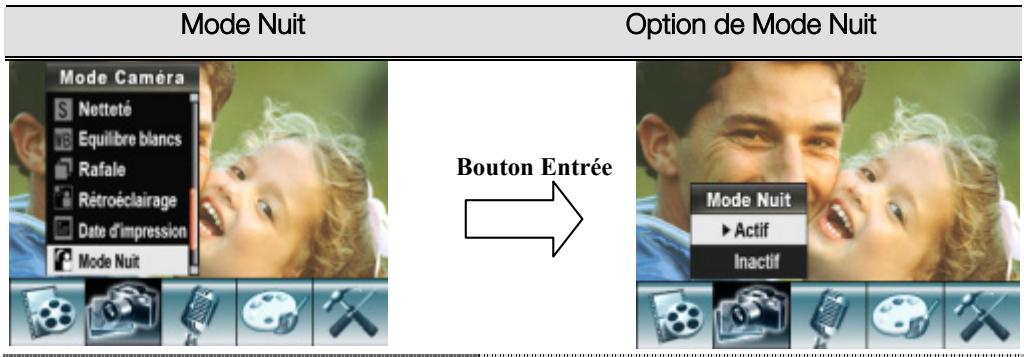
Avec le réglage de l'appareil photo numérique sur le mode Nocturne, vous pouvez prendre des images dans un environnement de faible éclairage.
Pour activer le mode Nocturne:
- En Mode Enregistrement de Film/Photo, appuyez sur le bouton Entrée pour basculer sur l'écran du menu Enregistrer. Le sous-menu du Mode Caméra apparaitra à l'écran.
- Utilisez les boutons haut/bas pour selectionner Mode Nuit, puis appuyez sur le bouton Entrée pour passer au sous-menu de Mode Nuit.
- Utilisez les boutons Haut/Bas pour désir Activé ou Désactivé.
- Appuyez sur le bouton Entrée pour valider le paramètre et quitter.

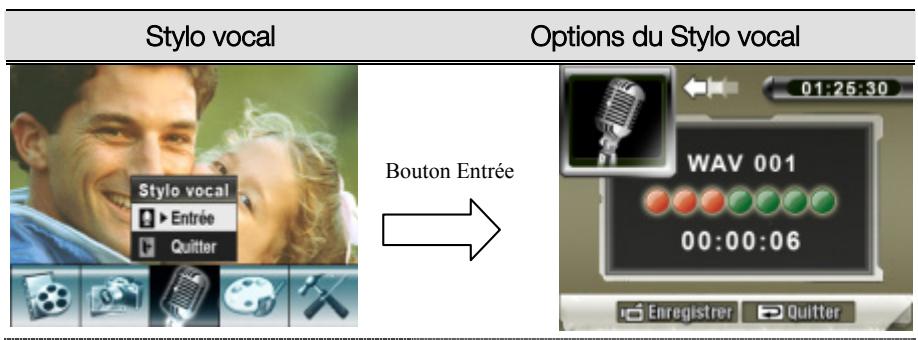
Style vocal
Pour activer l'enregistrement Stylo vocal:
- En Mode Enregistrement de Film/Photo, appuyez sur le bouton Entrée pour basculer sur l'écran du menu Enregistrer.
- Utilisez les boutons Droit/Gauche pour vous déplacer sur l'option Stylo vocal. Puis le sous-menu Stylo vocal apparaître à l'écran.
- Utilisez les boutons Haut/Bas pour vous déplacer entre les options Entrée et Quitter.
- Choisissez l'option Entrée pour activer l'enregistrement vocal et appuyez sur le bouton Entrée pour valider le paramètre et quitter.

Effet
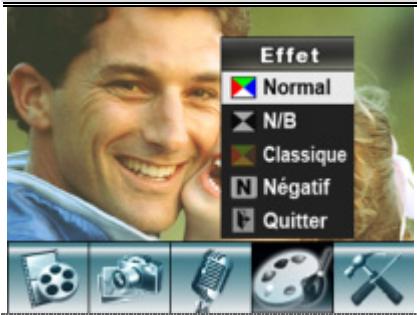
Les quatre modes sont : Normal, Noir/Blanc, Classique et Négatif.
Pour modifier le paramètre Effet:
-
- En Mode Enregistrement de Film/Photo, appuyez sur le bouton Entrée pour basculer sur l'écran du menu Enregistrer.
- Utilisez les boutons Droit/Gauche pour vous déplacer sur l'option Effet. Puis le sous-menu Effet apparaitra à l'écran.
- Utilisez les boutons Haut/Bas pour vous déplacer entre les quatre paramètres. Le changement peut être prévisulé immédiatement.
- Appuyez sur le bouton Entrée pour valider le paramètre et quitter.
Ecran d'affichage

Paramètres
Le menu Paramétres contient sept options pour configurer l'installation de votreamera.
Pour modifier les paramètres avancés:
- En Mode Enregistrement de Film/Photo, appuyez sur le bouton Entrée pour basculer sur l'écran du menu Enregistrer.
- Utiliser les touches Droite/gauche pour passer à l'option Réglage; le sous-menu Réglage surgir à l'écran.
- Utilisez les boutons Haut/Bas pour vous déplacer entre les huit paramètres.
| Ecran d'affichage | Options Paramètres |
| Paramètre Son Ecran démarr. Réglage de l'heure Format mémoire Système TV Langue | Sept options: • Son (son de fonctionnement) • Ecran de démarriage • Réglage Date Heure • Formater la carte • Système TV • Langue • Paramètre par Défaut |
Parametre Son
Activer ou désactiver la tonalité du Clavier et le son de fonctionnement à l'aide des boutons Haut/Bas, appuyez ensuite sur le bouton Entrée pour valider le paramètre.
| Sous-menu | Ecran d'affichage | Paramètre Son | ||||||
| Son | Paramètre Son Ecran demarr. Réglage de l'heure Format spécifique Système TV Langue | Paramètre Son Ecran demarr. Réglage de l'heure Format spécifique Système TV Langue | Paramètre Son Ecran demarr. Réglage de l'heure Format spécifique Système TV Langue | Paramètre Son Ecran demarr. Réglage de l'heure Format spécifique Système TV Langue | Paramètre Son Actif Inactif | Paramètre Son Actif Inactif | Paramètre Son Actif Inactif | Paramètre Son Actif Inactif |
Ecran de démarrage
Personnalisez l'Ecran de Demarrage avec vos photos favorites. Appuyez sur les boutons Droit/Gauche pour selectionner la photo que vous voulez et appuyez sur le bouton Entrée pour valider le paramètre et quitter.
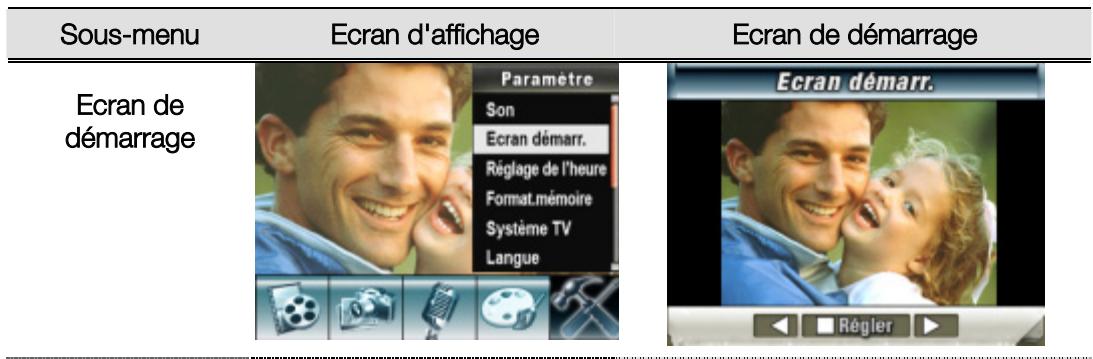
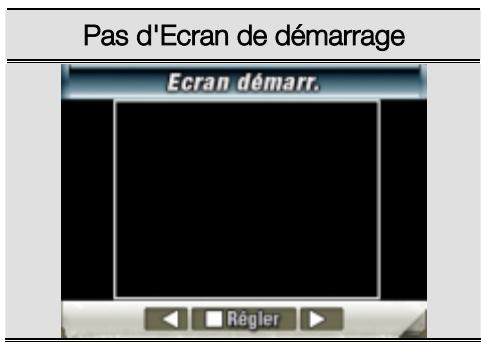
Si vous ne poulez pas personnelier l'écran de démarrage, appuyez sur les boutons Droit/Gauche et seLECTIONnez Pas d'Ecran de Démarriage.
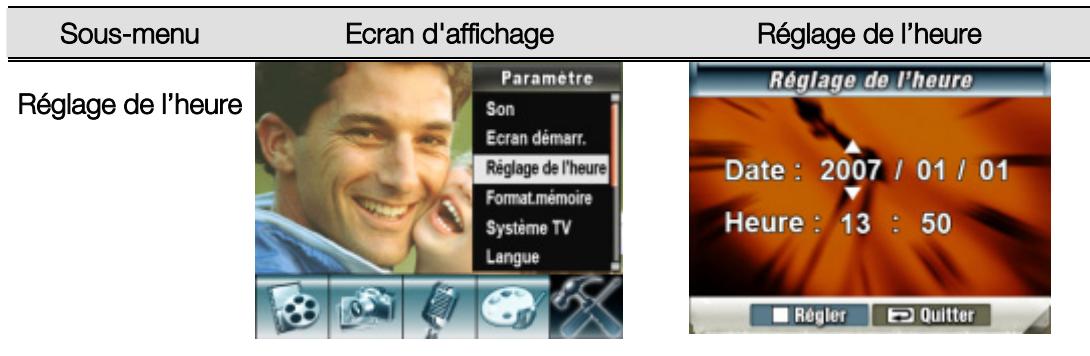
- Réglage Date Heure
- Déplacez-vous parmi Date, Heure et Quitter à l'aide des boutons Gauche/Droit.
- Réglez la date et l'heure à l'aide des boutons Haut/Bas, puis Sélectionnez OK pour valider chaque modification.
- Sélectionnez QITTER pour quitter Réglage de l'heure sans apporter de modification.
| Sous-menu | Ecran d'affichage | Options Formater la Carte | ||||||
| Formater mémoire/la carte | Paramètre | Format mémoire | ||||||
| Son Ecran démarr. Réglage de l'heure Format mémoire Système TV Langue | Oui Non | |||||||
Oui: Formater la Carte SD ou Formater la mémoire
Non (Par défaut): Ne pas formater la Carte SD ou Ne pas Formater la mémoire

Remarque
Toutes les données seront effacées si la disquette simple densité est formatée. S'assurer que toutes les données sont copiées sur le PC avant de formater la disquette.
- Systeme TV
Vérifiez que le standard TV approprié de votre région est sélectionné - NTSC ou PAL.
Un mauvais paramètre du système TV peut entraîner le scintillagement de l'image.
Standard NTSC: USA, Canada, Japon, Corée du Sud et Taiwan etc.
Standard PAL: Royaume Uni, Europe, Chine, Australie, Singapour et Hong Kong etc.
| Sous-menu | Ecran d'affichage | Options du Systeme TV | |||||||
| Système TV | Paramètre | Système TV | |||||||
| Son Ecran démarr. Réglage de l'heure Format mémoire Système TV Langue | NTSC(60Hz) PAL(50Hz) Quilter | ||||||||
- Sélectionner la Langue de l'Interface
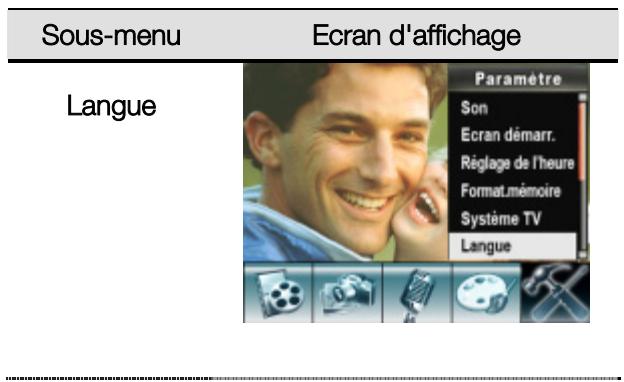
- Param. défaut
Pour rétablier le paramètre d'usine par défaut, Sélectionnéz cette option.
| Sous-menu | Ecran d'affichage | Option Param. défaut | ||||||
| Param. défaut | Paramètre Ecran démarr. Réglage de l'heure Format=mémoire Système TV Langue Param. défaut | Param. défaut • Oui Non | ||||||
Appuyez sur le bouton ENR/LECTURE pour basculer du Mode Enregistrer au Mode Lecture. Le mode de lecture sert à visualiser et à gérer les films et images ainsi qu'à écouter la musique ou la voix, ou lore des eBook sur la mémoire intégrée ou sur une carte mémoire optionnelle.
| Opération | Ecran d'affichage |
| Appuyez sur le bouton ENR/LECTURE pour basculer du Mode Enregistrer au Menu Principal Mode Lecture. • Il ya cinq options dans le mode de lecture, film, image, voix, musique, et eBook. • Les touches directionnelles peuvent servir à selectionner l'option précise. • Appuyez sur le bouton Entrée pour visualiser des films/images, écouter de la voix/musique, ou dire des eBook. | FILM |

Remarque
Lorsqu'un film, une image, une voix, une musique ou un eBook est stocké dans laamera, un dossier indique le mode de lecture correspondant.
Fonctions des boutons de direction
Les boutons de direction possèdent les fonctions suivantes dans les Modes de Lecture de Film et Photo.
| Bouton AEL | Bouton Droit : Aller au film/ la photo suivant(e). Bouton Gauche : Aller au dernier film/à la的最后一 photo. Bouton haut: Non valide Bouton Bas: Informations Activé/Désactivé Bouton Entrée : Entrer dans le menu d'options film, photo, voix, ou musique. |
| Fonctions de la touche ENREGISTREMENT & LECTURE: 1. Naviguer entre les modes Enregistrement et Lecture. 2. Revenir à la page précédente. | |
| Bouton Télé-Grand: Zoom numérique avant et arrêtre. | |
| Déclencheur de film : Appuyez sur le Déclencheur de film pour dire et appuyez à nouveau sur celui-ci pour suspendre. |

Indicateurs sur l'écran LCD en Mode Lecture :
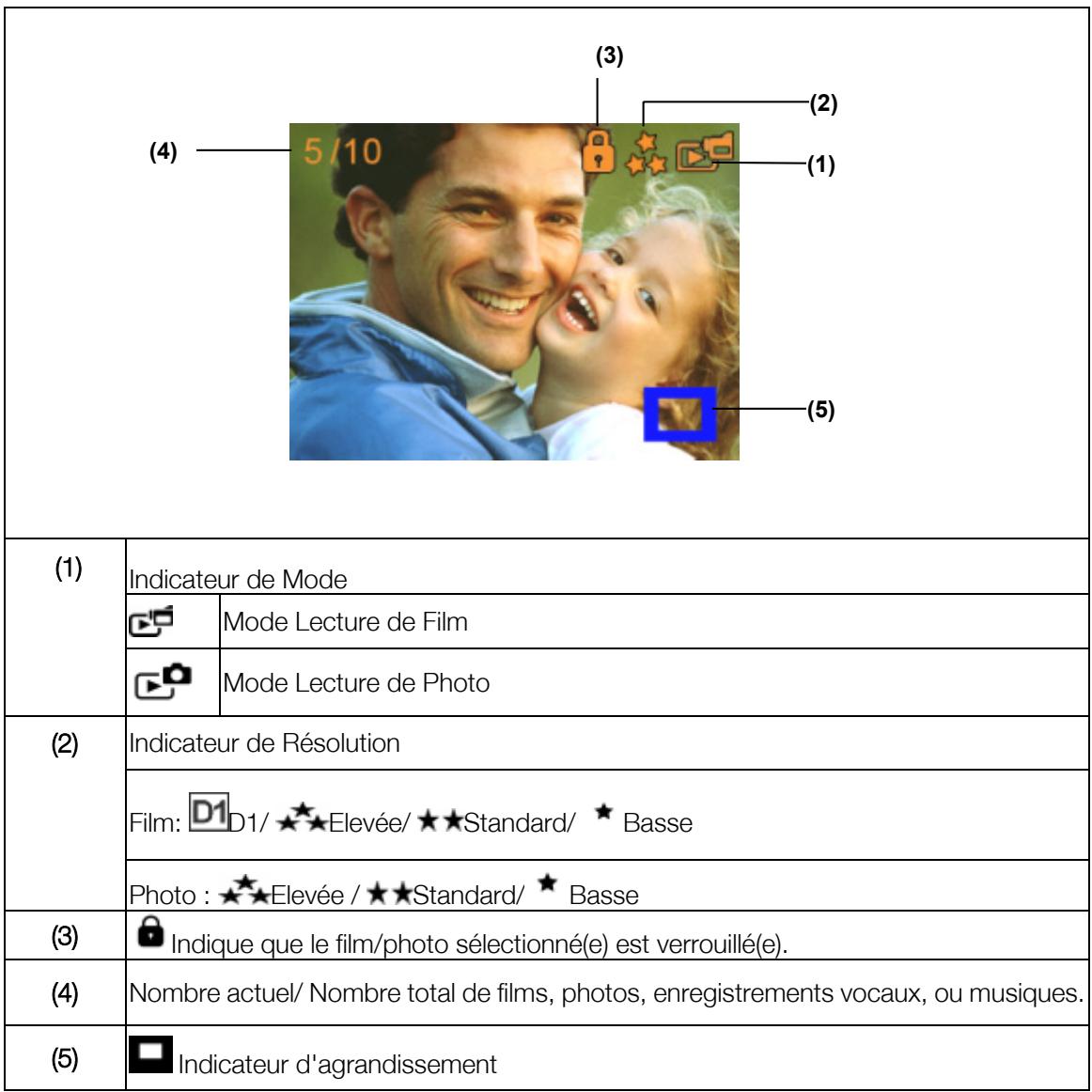
| Opération | Ecran d'affichage |
| 1. Utilisez les boutons de direction pour selectionner l'option Film. 2. Appuyer sur le bouton Entrée pour aller au Mode de Lecture de Film. | FILM |
| 3. Utilisez les boutons Droit/Gauche pour aller au film suivant ou au dernier film. 4. Appuyez sur le Déclencheur de film pour dire et appuyez à nouveau sur celui-ci pour suspendre. 5. Pendant la lecture de films, appuyez sur les boutons droite/gauche pour l'avance/le recul rapide, puis relâchéz le bouton pour arrêt. 6. Utilisez les boutons haut/bas pour régler le volume. | 5/10 5/10 Voi Voi Voi |
| 7. Appuyer sur le bouton Entrée pour aller au menu d'options de film. 8. Utilisez les boutons de direction pour selectionner six options, Supprimer, Mosaiique, Verrouiller, Répéter Une, Répéter Tout, ou Quitter. | Supprimer
Supprimer
# # # # # # # # # # # # # # # # # # # # # # # # # # # # # # # # # # # # # # # # # # # # # # # # # # # # # # # # # # # # # # # # # # # # # # # # # # # # # # # # # # # # # # # # # # # # # # # # # # # # #Suppérer Suppérer# # # # # # # # # # # # # # # # # # # # # # # # # # # # # # # # # # # # # # # # # # # # # # # # # # # # # # # # # # # # # # # # # # # # # # # # # # # # # # # # # # # # # # # # # # # # # # # # # #Supplier Supplier# # # # # # # # # # # # # # # # # # # # # # # # # # # # # # # # # # # # # # # # # # # # # # # # # # # # # # # # # # # # # # # # # # # # # # # # # # # # # # # # # # # # # # # # # # # # # # # # # |

Supprimer des Films
| Opération | Ecran d'affichage |
| 1. Utilisez les boutons de direction pour selectionner l'options Supprimer ( ). | Supprimer |
| 2. Appuyer sur le bouton Entrée pour aller au menu Supprimer. | 4/17 |
| 3. Utiliser les boutons Droit/Gauche pour selectionner le film. | |
| 4. Utilisez le bouton Haut pour supprimer tous les films et le bouton Bas pour supprimer un seul film. | |
| 5. Avant de supprimer un film, un écran de confirmation apparait;CHOISIR “Oui” pour accomplir l'opération et “Non” pour l'annuler. | |
| 6. Appuyez sur le bouton Entrée pour quitter. |

Remarque
Si une carte mémoire est insérée, vous pouvez supprimer seulement les films stockés sur la carte.

Remarque
Les films sur une carte mémoire protégée en écriture ne peuvent pas être supprimés.

Remarque
La fonction supprimer effacera seulement les films déverrouillés. Les films verrouillés doivent être déverrouillés avant d'être supprimés.
| Opération | Ecran d'affichage |
| 1. Utilisez les boutons de direction pour selectionner l'option Mosaïque ( ). | Miniature |
| 2. Appuyez sur le bouton Entrée pour visualiser neuf films en mosaïque. | |
| 3. Pour dire un film, utilisez les boutons de direction pour selectionner le film et appuyez sur le bouton Entrée pour visualiser. |

Verrouiller les Films
Vous pouvez verwrouiller un seul film ou tous les films. Cette fonction permet d'empêcher la suppression accidentelle des films.
| Opération | Ecran d'affichage |
| 1. Utilisez les boutons de direction pour selectionner l'option Verrouiller( ).2. Appuyer sur le bouton Entrée pour aller au menu Verrouiller. | Verrouiller
Verrouiller
1234 |
| 3. Utiliser les boutons Droit/Gauche pour selectionner le film. 4. Utilisez le bouton Haut pour verrouiller/déverrouiller tous les films et le bouton Bas pour verrouiller/déverrouiller un seul film. 5. Avant qu'un film ne soit verrouillé/déverrouillé, un écran de confirmation apparaitra, désissez "Oui" pour exécuter l'opération, "Non" pour annuler l'opération. 6. Appuyez sur le bouton Entrée pour quitter. | 4/17 AIIe Eins Zurück |
Répéter les Films
Cette fonction repête automatiquement la lecture d'un seul film ou de tous les films en ordre.
| Opération | Ecran d'affichage |
| 1. Utilisez les boutons de direction pour selectionner l'options Rététer Une ( ) ou Rététer Tout ( ).2. Appuyez sur le bouton Entrée pour commencer à répéter. | Rététer Une |
| Rététer Tout |
Lecture de Photo
| Opération | Ecran d'affichage |
| 1. Utilisez les boutons de direction pour selectionner l'option Photo. 2. Appuyer sur le bouton Entrée pour aller au Mode de Lecture de Photo. | PHOTO |
| 3. Utilisez les boutons Droit/Gauche pour aller à la photo suivante ou à la première photo. 4. Quand la photo est sélectionnée, utilisez les boutons Télé/Grand pour agrandir. 5. Utilisez les boutons de direction pour naviguer dans la photo agrandie. | 5/10 |
- Appuyer sur le bouton Entrée pour aller au menu d'options de photo.
- Utilisez les boutons de direction pour sélectionner options, Supprimer, Mosaïque, Diapo, Verrouiller, ou Quitter.
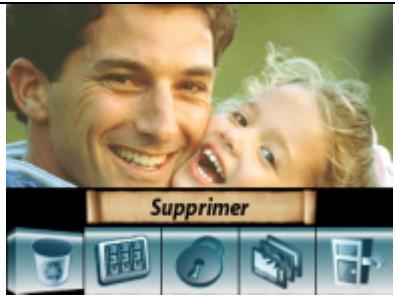
Supprimerune Photo
| Opération | Ecran d'affichage |
| 1. Utilisez les boutons de direction pour selectionner l'options Supprimer ( ). | Supprimer |
| Alles | |
| 2. Appuyer sur le bouton Entrée pour aller au menu Supprimer. | 4/17 |
| 3. Utiliser les boutons Droit/Gauche pour selectionner la photo. | Utilissez le bouton Haut pour supprimer toutes les photos et le bouton Bas pour supprimer une seule photo. |
| 4. Utilisez le bouton Haut pour supprimer toutes les photos et le bouton Bas pour supprimer une seule photo. | Avant qu'une photo ne soit supprimée, un écran de confirmation apparaitra,CHOISSE "Oui" pour exécuter l'opération, "Non" pour annuler l'opération. |
| 5. Appuyez sur le bouton Entrée pour quitter. | Appuyez sur le bouton Entrée pour quitter. |

Remarque
Si une carte mémoire est insérée, vous pouvez supprimer seulement les photos stockées sur la carte.

Remarque
Les photos sur une carte mémoire protégée en écriture ne peuvent pas être supprimées.

Remarque
La fonction supprimer effacera seulement les photos déverrouillées. Les photos verrouillées doivent être déverrouillées avant d'être supprimées.
| Opération | Ecran d'affichage |
| 1. Utilisez les boutons de direction pour sélectionner l'option Mosaïque ( ). | Miniature |
| 2. Quand l'option Mosaïque est sélectionnée, appuyez sur le bouton Entrée pour visualiser neuf photos en mosaïque. | 1 2 3 |
| 3. Pour visualiser une photo, utilisez les boutons de direction pour sélectionner la photo. | 4 5 6 |
| 4. Appuyez sur le bouton Entrée pour visualiser la photo sélectionnée. | 7 8 9 |

Verrouiller des Photos
Voupez verrouiller une seule photo ou toutes les photos. Cette fonction permet d'empêcher la suppression accidentelle des photos.
| Opération | Ecran d'affichage |
| 1. Utilisez les boutons de direction pour selectionner l'options Verrouiller( ). | Verrouiller Verrouiller Alle Eins Zurück |
| 2. Appuyer sur le bouton Entrée pour aller au menu Verrouiller. 3. Utiliser les boutons Droit/Gauche pour selectionner la photo. 4. Utilisez le bouton Haut pour verrouiller/déverrouiller toutes les photos et le bouton Bas pour verrouiller/déverrouiller une seule photo. 5. Avant qu'une photo ne soit verrouillée/déverrouillée, un écran de confirmation apparaitra, désisissez "Oui" pour exécuter l'opération, "Non" pour annuler l'opération. 6. Appuyez sur le bouton Entrée pour quitter. | 4/17 Alle Eins Zurück |

Créer un Diaporama
Cette fonction repête automatiquement toutes les photos dans l'ordre.
| Opération | Ecran d'affichage |
| 1. Utilisez les boutons de direction pour selectionner l'option Diapo( ).2. Appuyez sur le bouton Entrée pour démarrer le diaporama, appuyez à nouveau pour arrêter. | Dia |
En Mode Lecture Vocale, les boutons de direction ont les fonctions suivantes:
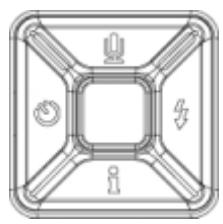
Boutons Droit/Gauche: Sélectionner le dernier fichier vocal ou le suivant.
Boutons Haut/Bas : Ajuster le volume de lecture vocale.
Bouton Entrée : Basculer sur le menu d'option vocal.
Opération
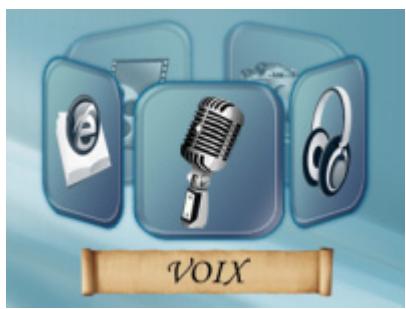
- Utilisez les boutons de direction pour sélectionner l'option Vocal.
- Appuyer sur le bouton Entrée pour aller au Mode de Lecture Vocale.
Ecran d'affichage
- Utilisez les boutons Droit/Gauche pour aller à l'enregistrement vocal suivant ou au dernier.
- Appuyez sur le Déclencheur de film( ) pour commencer la lecture du fichier vocal sélectionné. Pendant la lecture, appuyez à nouveau sur le bouton de l'Obturator pour suspendre et appuyez encore une fois sur celui-ci pour reprendre.
- Utilize les boutons Haut/Bas pour ajuster le volume.
- Appuyer sur le bouton Entrée pour aller au menu d'options de lecture vocale.
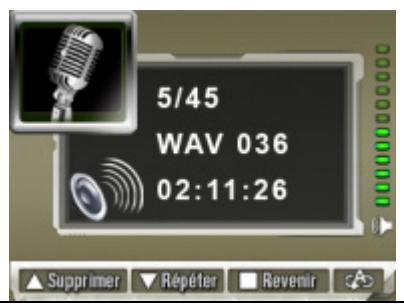
- Utilisez le bouton Bas pour selectionner l'option Répéter et le bouton Haut pour selectionner l'option Supprimer.
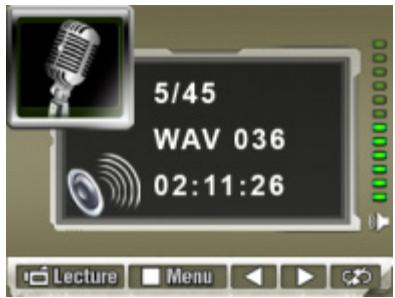
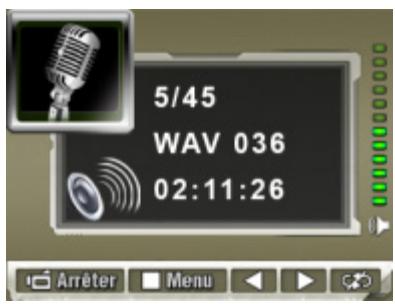
- Appuyez une fois sur le bouton Bas pour répéter un seul fichier vocal; Appuyez deux fois pour répéter tous les enregistrentes vocaux.
- Appuyez à nouveau sur celui-ci pour répéter la fonction.
- Les iconônes Répéter seront différentes lors de la sélection de l'option Répéter Un et l'option Répéter Tout.
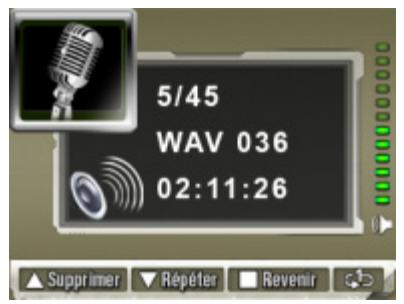
- Pour supprimer un enregistrement vocal, utilisez les boutons Droit/Gauche pour selectionner l'enregistrement vocal.
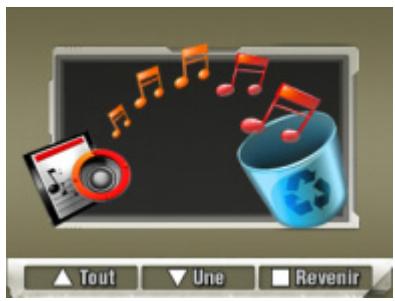
- Utilisez le bouton Haut pour supprimer tous les enregistrements vocaux et le bouton Bas pour supprimer un seul enregistrement vocal.
- Avant qu'un enregistrement vocal ne soit supprimé, un écran de confirmation apparaitra,CHOISSEZ "Oui" pour executer l'opération, "Non" pour annuler l'opération.
- Appuyez sur le bouton Entrée pour Revenir à la page précédente
- Appuyez sur le bouton ENR/LECTURE pour quitter Mode Vocal.

Musique MP3
MP3 est un format de fichier audio compressé. La musique MP3 peut être téléchargeée à partir des sites web MP3. Ce DV comprend la fonction de lecture MP3 avec affichage des paroles. Pour activer cette fonction, assurez-vous que les fichiers .mp3 et .Irc ont tous deux le même nom et sont tous deux copiés en mémoire.

Transférer de la Musique MP3 sur laamera
- Installez le pilote de laamera sur votre ordinateur.
- Connectez votre camera au port USB de l'ordinateur.
- La LED Rouge s'allumera quand laamera sera connectee à l'ordinateur et en Mode de Stockage de Masse.
- Transfrez de la musique MP3 dans le dossier MP3.
- Une fois que toute la musique est transférée, débranchez le cable USB du PC.

Ecouter de la Musique MP3
| Opération | Ecran d'affichage |
| 1. En Mode Lecture, utilisez les boutons de direction pour sélectionner l'option Musique | MUSIQUE |
| [liste_Menu]2. Utilisez les boutons haut/bas pour repérer le MP3 que vous foulez dire, ou appuyez sur les boutons croite/gauche pour sauter à la page suivante/précédente. Une icône à l'avant indique les fichiers MP3 avec affichage des paroles. | 1. ONE OF THESE NIGHT2. TAKE IT EASY3.HOTEL CALIFORNIA4. NEW KID IN TOWN5.HEARTACHE TONIGHT6.TEQUILA SUNRISE7.DOOLIN-DALTONSelicter Page Entrée Quitter |
[Lecture/Arrête,/Menu]
- Appuyez sur le déclencheur film pour sur le bouton Entrée pour lore des MP3
- Appuyez à nouveau sur le Déclencheur de film pour arrêté la lecture.
- Appuyez sur les boutons Haut/Bas pour ajuster le volume.
- Quand MP3 arrêté pour la lecture d'un, appuyez sur le bouton ENR/LECTURE pour Revenir à la liste Menu
![TOSHIBA CAMILEO PX 1333 - [Lecture/Arrête,/Menu] - 1](/content/2024/12/320605/images/bd444b42877f2fab6e719f819e90f4c0c9a96b8b0125a19ba55ecae61968eddf.jpg)
![TOSHIBA CAMILEO PX 1333 - [Lecture/Arrête,/Menu] - 2](/content/2024/12/320605/images/3dbbe494e6fe0356ddbfd981114d5fcf10b0eee55b301c97c33dd1ab33beb1a1.jpg)
[Répéter_Menu]
- Appuyer sur le bouton Entrée pour aller au menu Régéter.
- Appuyez une fois sur le bouton Bas pour répéter l'enregistrement MP3 actuel().
- Appuyez deux fois sur le bouton Bas pour répéter l'enregistrement MP3 actuel().
- Appuyez sur le bouton Entrée pour Revenir à la Lecture/Arrêteur Menu.
![TOSHIBA CAMILEO PX 1333 - [Répéter_Menu] - 1](/content/2024/12/320605/images/aa96336fbe8518dedaf939f35220b8aa03dbd69cab286e58bce96abf13749dba.jpg)
![TOSHIBA CAMILEO PX 1333 - [Répéter_Menu] - 2](/content/2024/12/320605/images/a4e98a2e4f3c6ed92d9b5fd22a5283a569874630799002d5b79c7d4c088623ac.jpg)
Ecouter de la Musique MP3 avec des écouteurs
Les enregistrement MP3 stockés dans laamera peuvent être lus à l'aide du haut-parleur intégré, d'écouteurs ou d'une TV.
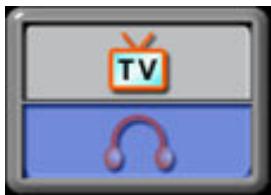
Quand le cable écouteur/AV est branché à laamera, le menu d'option d'Ecouteur/TV apparait sur l'écran LCD. Choisissez écouteur ou TV et appuyez sur le bouton Entrée pour valider le paramètre.
Consignes de sécurité importantes
Eviter les endroits humides
N'utilisez pas le produit sous la pluie, à proximé de lavabos ou dans d'autres endroits humides. Ne renversez ni nourriture ni liquide sur le produit. Si le produit est mouillé, débranchez tous les câbles, mettez-le hors tension et laissez-le sécher compl tement avant de le remettre sous tension.
Eviter les dommages auditifs

Des dommages auditifs permanents peuvent survenir si les écouteurs sont utilisés au volume élevé. Réglez le volume au niveau raisonnable. Avec le temps, vous risquez de vous habituer au volume sonore élevé qui peut vous semble normal mais qui peut provoquer des dommages. Si vos oreilles sifflent ou si lessons sont assourdis, arr teas d'utiliser les écouteurs et consultez un médecin. Plus le volume est élevé, plus l'ou e peut tre endommagée rapidement. Pour protéger l'ou e, les spécialistes de l'audition proposent les solutions suivantes :
- éviter d'utiliser les écouteurs au volume élevé
- éviter d'augmenter le volume pour couvir les environnements bruyants
- réduire le volume si vous n'entendez pas lesgens parler autour de vous.

Remarque
- Le niveau sonore est inférieure à 100 db, conformément à la legislation européen.

eBook
Un eBook est l'édition électronique d'un livre physique. Les eBooks dans votreamera ont beaucoup de fonctions que les livres papiers n'ont pas: vous avez la liberté de contrôle l'aspect de votre eBook via les couleurs, d'avoir vos propres signets, et d'emmener vos eBook partout avec votreamera.

Trasnférer des eBook vers laamera
- Installlez le pilote de laamera sur votre ordinateur.
- Connectez votre camera au port USB de l'ordinateur.
- La LED Rouge s'allumera quand laamera sera connectee à l'ordinateur et en Mode de Stockage de Masse.
- Trasnférer des eBook vers la camera
- Transférer des eBooks, au format de fichier .txt seulement, vers Poste de travail\Disque amovible\ eBook

Lire des eBooks
| Opération | Ecran d'affichage |
| 1. En mode lecture, utilisez les boutons de directions pour sélectionner l'option eBook | EBOOK |
| 2. Utilisez les boutons haut/bas pour sélectionner l'eBook que vous pouze zire, ou appuyez sur les boutons croite/gauche pour passer à la page suivante/précédente. Une icône à l'avant indique les eBooks contenant des signets. | 1.The New First Diction. 2.Owl at Home 3.Where is My Teddy 4.Write & Wipe Learnin... 5.Puppets Around the ... 6.My Playtime Friends 7.Ready for a Picnic |
| 3. Appuyez sur le bouton Entrée pour dire l'eBook. 4. Appuyer sur les boutons haut/bas pour défilier le texte vers le haut/bas | It was a day like the day before and the day after. The wind wrapped itself around the sod cabin in gusting moans as the pioneer family within carried out their tasks pretending not to hear. They heard the wind, however. It had been their Direction moans as the pioneer family within carried out their tasks pretending |
| 5. Sélectionner ↓ pour sauter à la première page 6. Sélectionner ↑ pour sauter à la dernière page 7. Sélectionner A pour changer la couleur du texte et du fonds. 8. Sélectionner ↓ pour défilier auto le texte vers le bas. 9. Sélectionner ↓ pour ajouter un favori. | It was a day like the day before and the day after. The wind wrapped itself around the sod cabin in gusting moans as the pioneer family within carried out their tasks pretending not to hear. They heard the wind, however. It had been their Direction moans as the pioneer family within carried out their tasks pretending |
★ Film MPEG4
MPEG4, le format multimédia et les standards de compression, est une technologie de compression de pointe développée par MPEG (Motion Picture Expert Group). Il améliore non seulement la qualité de l'image mais améliore aussi l'efficacité de la capacité d'enregistrement.
MPEG4 est adapté à votre apparéil photo pour réaliser des films MPEG4. Le format de film MPEG4 de AVI est utilisé sur votreamera.
★ Visualiser un Film MPEG4 sur PC
Quand vous lisiez un film MPEG4 pour la première fois, le Codec Video MPEG4 Xvid doit etre installé sur le PC. Pour cela:
(1) Insérez le CD-ROM dans le lecteur CD-ROM de l'ordinateur. Cliquez sur « Install Device Driver» (Installation du Codec Video MPEG4 Xvid) et suivez les instructions à l'écran pour réaliser l'installation.
(2) Démarrez le lecteur video tel que Windows Media Player pour visualiser les Films AVI MPEG4.
★ Partager un Film MPEG4
Vous peuvent partir des films MPEG4 enregistrés, avec vos amis via Internet ou un CD. Vérifie que le Codec Video MPEG4 Xvid est installé sur le PC de vos amis. Le Codec Video MPEG4 Xvid est disponible dans le CD fourni ou peut être téléchargeé sur internet.
Visualiser des Photos et des Films sur une TV
Vouss pouvez visualiser des films et des photos enregistrés, sur une télévision. Pour connecter à une télévision:
- Connectez une extrémité du cable AV au port de Sortie AV de votreamera.
- Connectez l'autre extrémité du cable à une télévision.
- Le menu d'option Ecouteurs/TV apparait à l'écran LCD.
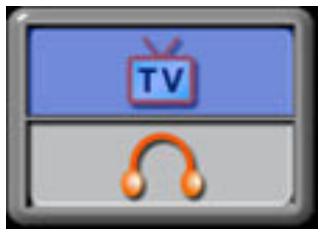
- Choisissez l'option TV et appuyez sur le bouton Entrée pour valider le paramètre.
- Les étapes pour visualiser les photos et les films enregistrés, sur une TV sont exactement les mêmes que pour les visualiser sur le moniteur LCD.

Remarque
- Le moniteur LCD ne fonctionne pas quand laamera est connectée à une télévision.
- La prise de photos avec une haute résolution n'est pas supportée lorsque l'appareil photo est connecté au téléviseur.
Convertisseur de fichier video
Le CD de logiciels fournis contient Acrsoft Media Converter qui inclut un convertisseur de fichiers video pour convertir de multiples formats video en vers un format Xvid MPEG4 compatible avec votreamera. De cette façon, vous pouvez convertir des formats de fichiers video variés et dire vos films favoris sur votre apparéil photo.
Pour convertir un fichier video :
(1) Installez Arcsoft Media Converter. (Référez-vous à la section 11)
(2) Cliquez sur Demarrer à Sélectionnez Programmes à Acrsoft Media Converter à Media Converter.
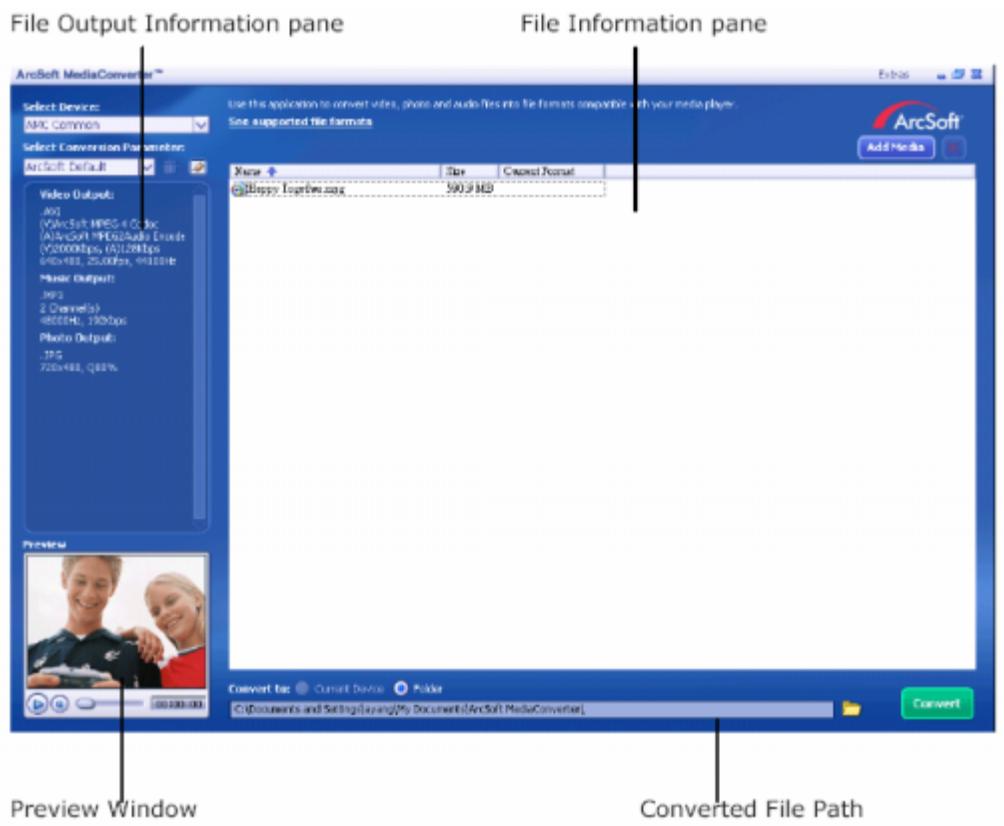
(3) L'écran principal de Media Converter apparait sur votre bureau.
(4) Cliquez sur "Ajouter Media"
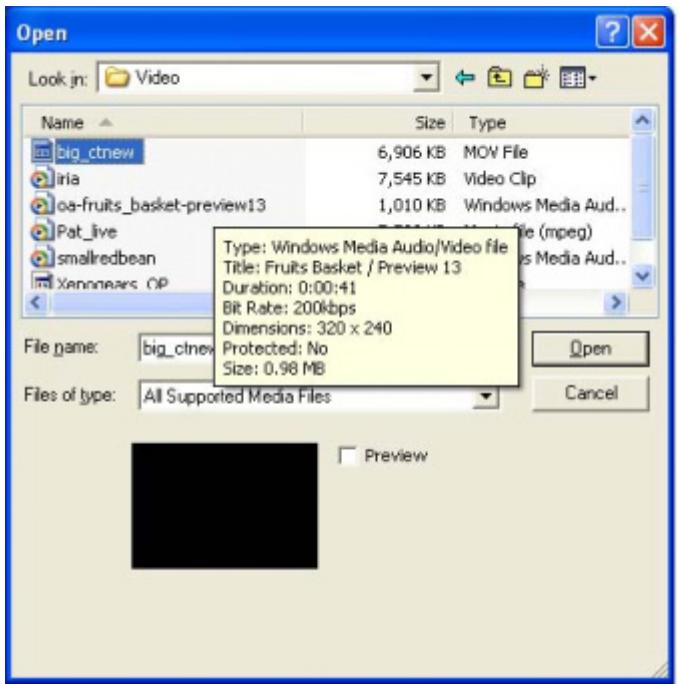
(5) Sélectionnez le fichier video que vous pouze convertir.
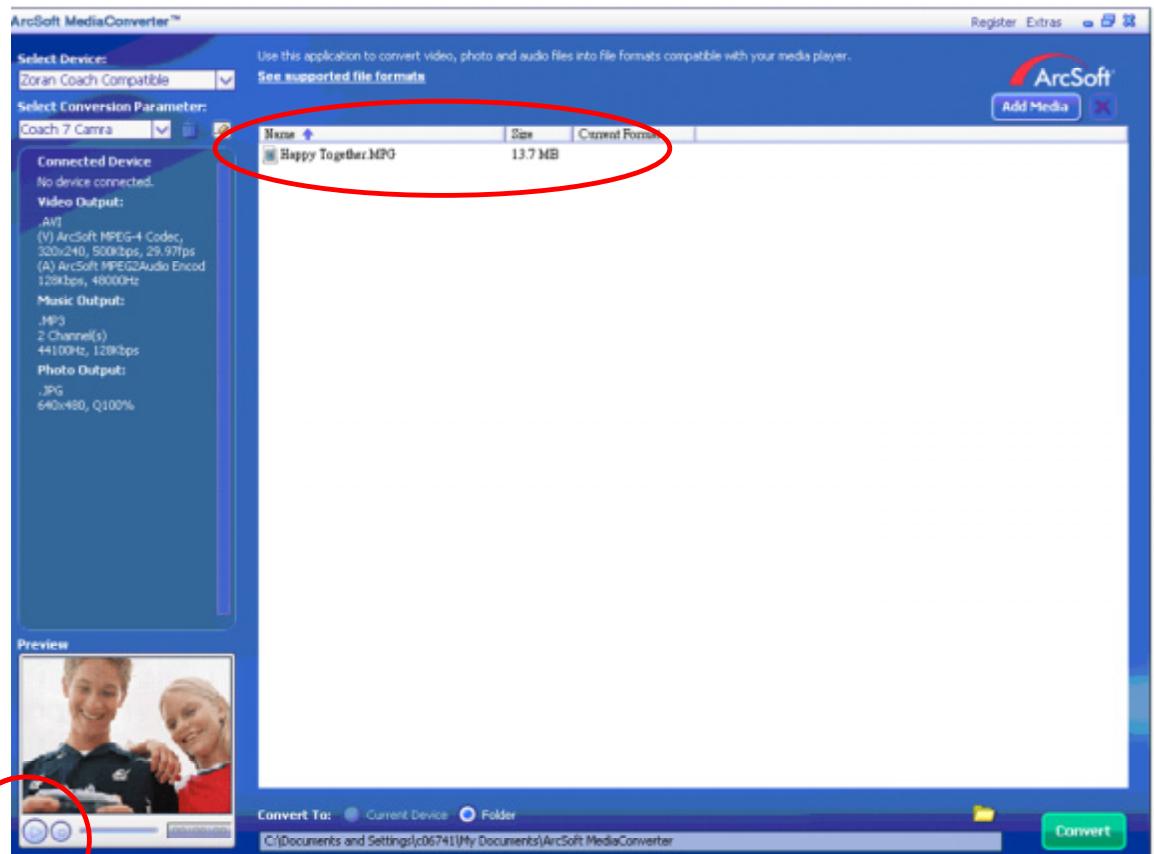
(6) Vous peuvent prévisionner vos fichiers média avant de les convertir. Pour prévisionner vos fichiers Média, utiliser les fonctions de contrôle suivantes.

commencer de prévisionner

arrête de prévisionner
Assurez-vous que vos fichiers média peuvent être prévisionnés avant de les converter
(7) Cliquez sur "Convertir" pour démarrer la conversion video.
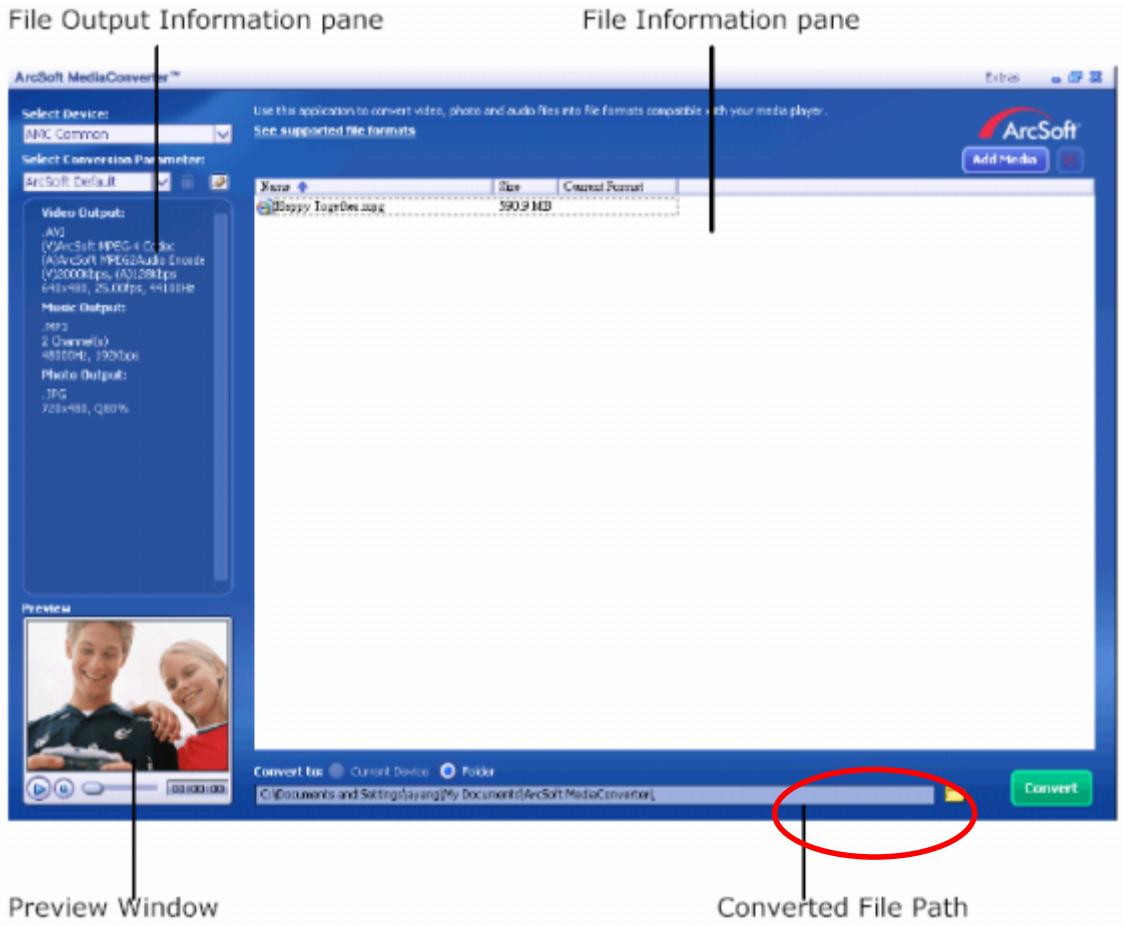
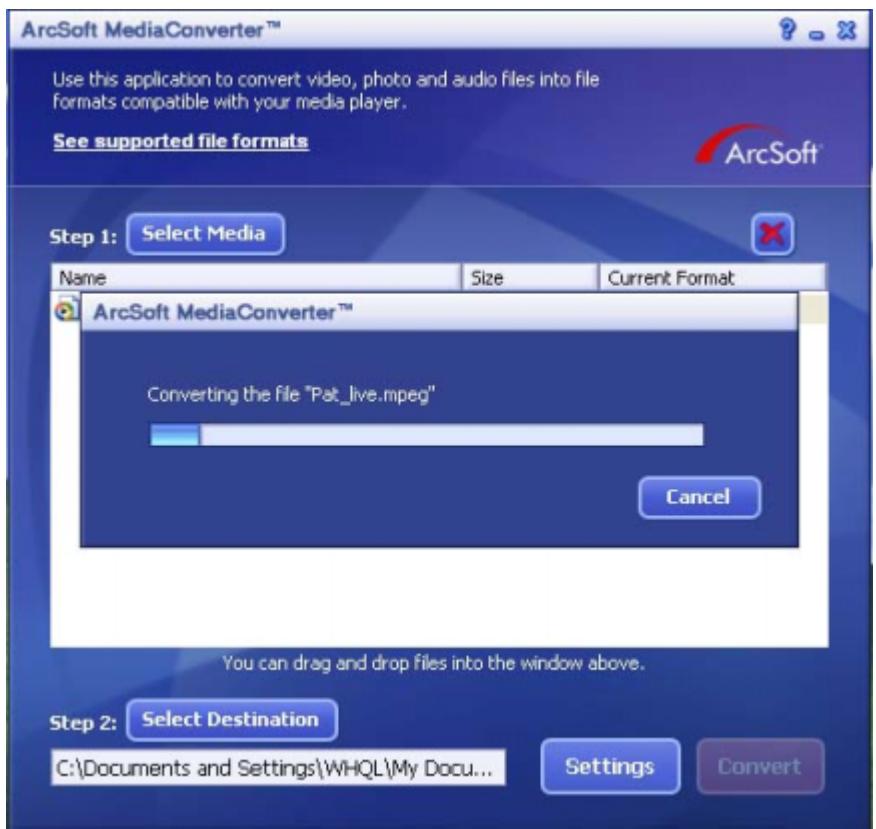
(8) La fenêtre Rapport des tâches apparaitra une fois que la tâche sera terminée.
(9) Avant de transférer le fjichier converti sur votreamera, renommez le fjichier converti en "Clip0001.avi". (Remarquez : Si le clip Clip0001.avi existe sur laamera, alors le fjichier converti doit'être renommé en clip0002.avi)
(10) Connectez votreamera au PC et transférez la réserve convertie sur “Poste de travail\Disque amovible\DCIM\200Movie” (Reportez-vous à la Section 11 Transférer des données sur un ordinateur)
(11)Après avoir transféré la video convertie sur laamera, appuyez sur le bouton Enr/Lect Pour appréciéer votre film favori.
Graver le clip enregistré sur un DVD
Le CD de logiciels fourni contient ArcSoft Showbiz DVD qui permet de graver le clip video sur un DVD. Vous pouvez conserver vos précieux films sur DVD pour les partager avec la famille et les amis. Pour creer un DVD:
(1) Installéz Arcsoft Showbiz DVD (Référez-vous à la section 11)
(2) Cliquez sur Demarrer à Sélectionnez Programmes à Acrsoft Showbiz DVD à Showbiz DVD
(3) L'écran principal de Showbiz DVD apparait sur votre bureau.
(4) Faites glisser le fichier video vers “ Faire glisser la video ici ”
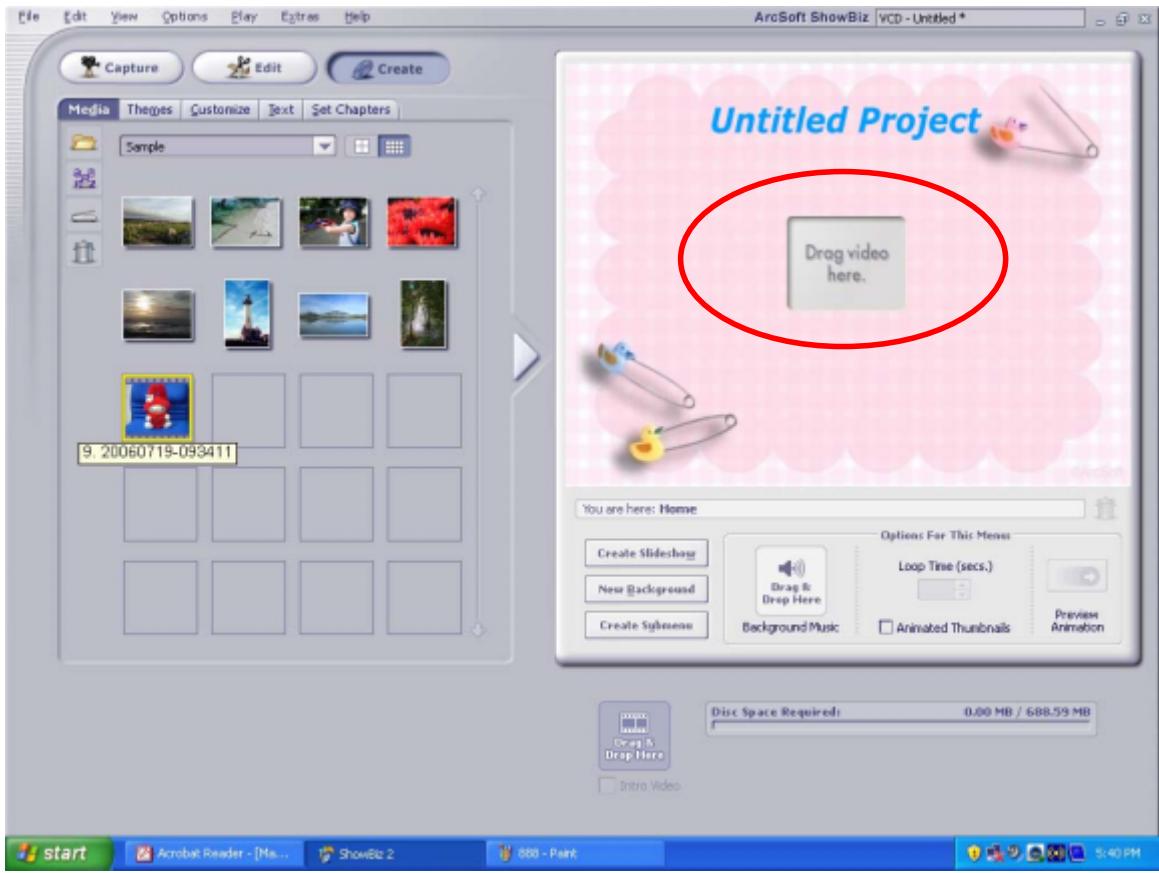
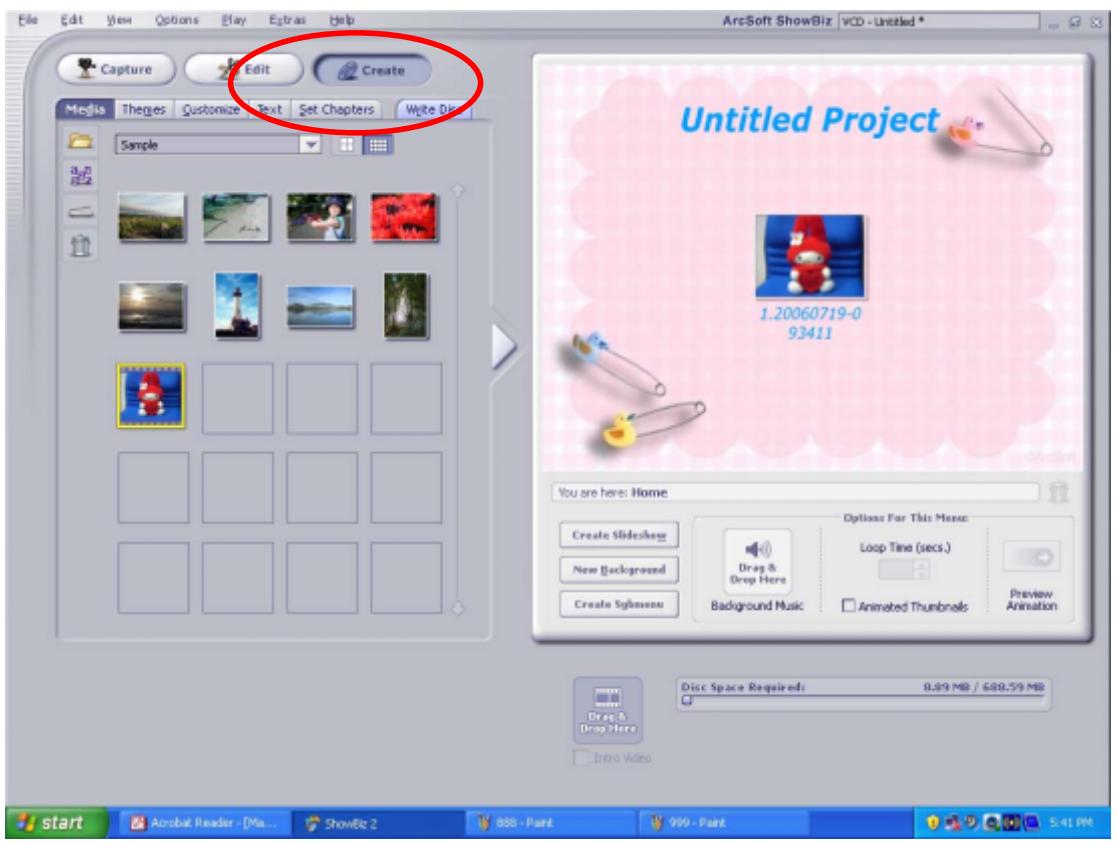
(5) Cliquez sur "Créer"
(6) Cliquez sur "Démarrer" pour démarrer la gravure DVD
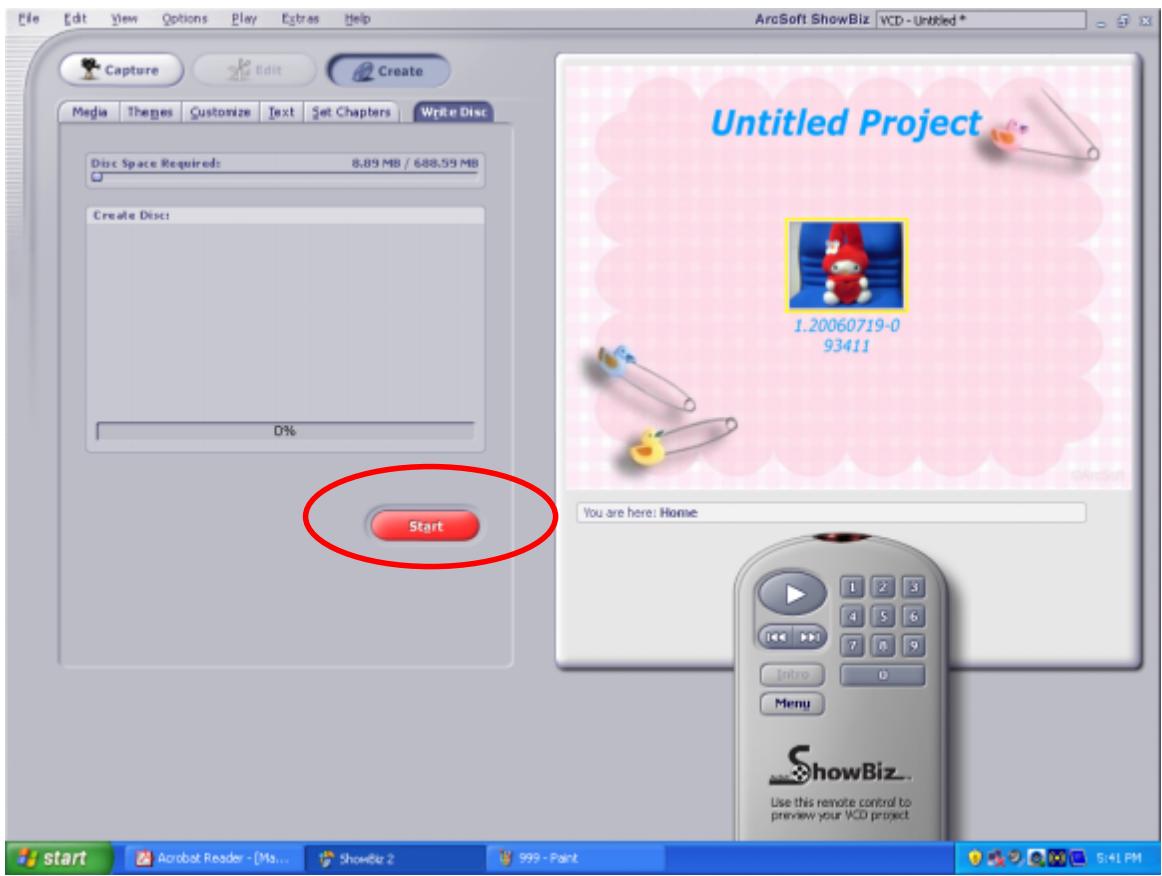
Transférer des Données sur un Ordinateur
★ Installer le pilote de laamera numérique
Avant de connecter votreamera à un ordinateur pour la première fois, vous devez installer un pilote sur l'ordinateur. Le pilote se trouve sur le disque CD-ROM fourni dans le coffret. Pour installer le pilote:
- Insérez le CD-ROM dans le lecteur CD-ROM de l'ordinateur. L'écran d'exécution automatique apparait.
- Cliquez sur "Installer le Pilote du Periphérique". Suivez les instructions à l'écran pour effectuer l'installation. Suivant votre système d'exploitation vous devrez peut-être redémarrer votre ordinateur après avoir installé le pilote.
★Connector Voitre Camera à un Ordinateur
Vouss pouvez transférer des photos, des films ou des enregistements vocaux stockés sur votreamera, sur un ordinateur et les envoyer par e-mail à vos amis ou les placer sur un site web. Pour cela vousdezez:
- Installer le pilote de laamera sur votre ordinateur
- Connecter l'ordinateur et l'appareil photo avec le cable mini USB 2.0 fourni.
- Le mode par défaut est le Mode Stockage de Masse quand l'appareil photo est connecté au PC
- Transférer des photos ou des films ou des enregistements MP3 ou vocaux
Mode périphérique de stockage de masse
La LED ROUGE s'allume quand laamera est connectée à l'ordinateur. Les films, les photos et les enregistrements vocaux se trouvent sur votre ordinateur dans "Poste de Travail\Disque amovible\DCIM". Sous ce mode, vous pouvez dire, supprimer, déplacer ou copier les films/photos/enregistrements vocaux que vous pouzez. Utilisez le logiciel d'application Ulead fourni pour éoperator les films ou les photos.
Mode Camera PC
Quand vous étes dans Periphérique de Stockage de Masse, appuyez sur le bouton de ENR/LECTURE pour basculer en Mode Caméra PC et la LED VERTE s'allumera. Sous ce mode, vous pouvez implémenter des réunions en visioconférence ou utiliser le courrier video par internet.
Le CD-ROM fourni avec cette camera comprend 6 logiciels.
Acrsoft Photolmpression est une application conviviale qui vous aide à dire, editor et organiser vos images.
Acrsoft Show Biz your permit d'editor des films, et est également simple à utiliser.
Arcsoft Media Converter peut convertir des formats video multiples vers le format video Xvid MPEG4 compatible avec votreamera.
Adobe Reader est un programme populaire que vous doivent installer pour生存 le Manuel de l'Utilisateur. De nombreux utilisateurs d'ordinateur s'apercevront qu'ils ont déjà ce logiciel installé sur leur ordinateur.
Codec Video MPEG4 Xvid, ce logiciel de décodage doit être installé pour visualiser correctement les films que vous enregistrez.
Les informations détaillées peuvent être trouvées sur l'aide en ligne de tous les logiciels fournis.
Pour installer le logiciel fourni:
- Insérez le CD-ROM dans le lecteur CD-ROM de votre ordinateur. L'écran d'exécution automatique apparait.
- Sélectionnez l'objet ou les éléments de logiciel que vous pouze installer dans la liste, puis cliquez sur Installer le logiciel d'application. Suivez les instructions à l'écran pour effectuer l'installation.
Spécifications et Configuration Requires

Specifications
| Capteur d'Image | Capteur de 7 Mège Pixels |
| Modes de fonctionnement | Enregistrement de Film、Enregistrement de Photo、Enregistrement Vocal、Lecteur MP3、e-Book, Caméra PC、Péripétrique de Stockage de Masse |
| Objectif | F3.0~5.0 (f = 6.0~15.8 mm) |
| Plage de Mise au Point | Normal: 60cm ~ Infini; Macro: 10cm ~ Infini |
| Zoom | Optique : 3X Numérique: 4X |
| Obturator | Mécanique |
| Moniteur LCD | LCD TFT LTPS de 2.5" |
| Média de Stockage | Mémoire 64 Mo intégrée (partiellement utilisée pour le code de micrologiciel); Support de fente de disquette MMC simple densité (jusqu'à 4Go) |
| Résolution d'image | 3744x2808 (11M Pixels) 3072x2304 (7M Pixels) 2048x1536 (3M Pixels) |
| Résolution de Film | D1 720x480 / VGA 640x480 / QVGA 320X240, 30 pps |
| Equilibre Blancs | Auto/Manuel (Lumière du jour, Fluorescent, Tungstène) |
| Exposition | Auto/Manuelle |
| Lumière | Actif/Inactif |
| Retardateur | Délai de 10 secondes |
| Flash | Auto/Activé/Désactivé/ Réduction des yeux rouges |
| Format de fichier | Photo : JPEG Film : AVI Vocal : WAV Musique : MP3 |
| Lecture d'image | Image seule/Miniature/Diaporama |
| Interface PC | Port Mini USB 2.0 |
| Sortie TV | NTSC/PAL Sélectionnable |
| Batterie | Batterie Li-ion Rechargeable NP60 |
| Dimension | 119mm×64mm×30.5mm |
| Poids | 165g (sans pile) |
Configuration Requise
| Windows 2000/XP/VISTA |
| Pentium III 800 MHz ou plus haut |
| RAM 256Mo |
| CD ROM |
| Espace libre de 1 Go sur le disque dur |
| Port USB disponible |
Conditions de I'Environnement de Fonctionnement
Température de fonctionnement: 5 à 35°C
Humidité de fonctionnement : 20 à 80 %
(aucune condensation n'est autorisée)
TOSHIBA

Déclaration européen de conformité
TOSHIBA déclare leprésent produit conforme aux normes suivantes:
Informations supplémentaires :
« Le produit est conforme à la directive sur les basses tensions 2006/95/EC, et à la directive sur la compatibilité electromagnétique 2004/108/EC. »
Le présent produitporte le label CE conformément aux directives européennes.TOSHIBA Europe GmbH,Hammfelddamm8,41460Neuss,Allemagne se charge de I'homologation CE.