 Notice Facile
DEH-P710BT - Autoradio PIONEER - Notice d'utilisation et mode d'emploi gratuit
Retrouvez gratuitement la notice de l'appareil DEH-P710BT PIONEER au format PDF.



| Type de produit | Autoradio Bluetooth |
| Caractéristiques techniques principales | Lecteur CD, USB, AUX, Bluetooth, compatibilité avec les formats MP3/WMA/AAC |
| Alimentation électrique | 12V DC |
| Dimensions approximatives | 178 x 50 x 160 mm |
| Poids | 1,2 kg |
| Compatibilités | Compatible avec iPhone, Android et autres appareils Bluetooth |
| Type de batterie | Non applicable (fonctionne sur alimentation externe) |
| Tension | 12V |
| Puissance | 4 x 50 Watts (max) |
| Fonctions principales | Radio FM/AM, lecture de CD, streaming audio via Bluetooth, contrôle vocal |
| Entretien et nettoyage | Nettoyer avec un chiffon doux, éviter les produits chimiques agressifs |
| Pièces détachées et réparabilité | Réparabilité limitée, pièces disponibles via le service après-vente |
| Sécurité | Protection contre les courts-circuits, installation recommandée par un professionnel |
| Informations générales utiles | Vérifier la compatibilité avec le véhicule avant l'achat, garantie de 2 ans |
FOIRE AUX QUESTIONS - DEH-P710BT PIONEER
Questions des utilisateurs sur DEH-P710BT PIONEER
Si votre autoradio Pioneer DEH-P710BT ne s'allume pas, voici plusieurs étapes à suivre pour identifier et résoudre le problème :
1. Vérifier l'alimentation électrique
- Assurez-vous que l'autoradio est correctement connecté à la source d'alimentation du véhicule.
- Contrôlez les câbles d'alimentation pour détecter tout câble desserré, endommagé ou débranché.
2. Contrôler le fusible de l'autoradio
- Localisez le fusible dédié à l'autoradio dans le boîtier à fusibles du véhicule.
- Vérifiez s'il est grillé et remplacez-le par un fusible du même ampérage si nécessaire.
3. Vérifier l'état de la batterie du véhicule
- Une batterie faible ou déchargée peut empêcher l'autoradio de s'allumer.
- Testez la batterie ou essayez de démarrer le véhicule pour confirmer son état.
4. Examiner le mode de protection de l'autoradio
- Après une surcharge ou un court-circuit, l'autoradio peut se mettre en mode de protection.
- Débranchez l'autoradio de l'alimentation pendant quelques minutes, puis rebranchez-le pour tenter de réinitialiser ce mode.
5. Effectuer une réinitialisation de l'autoradio
- Si possible, déconnectez complètement l'autoradio de l'alimentation pendant un moment avant de le reconnecter.
- Cela peut réinitialiser les circuits internes et résoudre certains dysfonctionnements.
Si après ces vérifications l'autoradio ne s'allume toujours pas, il peut s'agir d'un problème matériel nécessitant une intervention technique spécialisée.
Téléchargez la notice de votre Autoradio au format PDF gratuitement ! Retrouvez votre notice DEH-P710BT - PIONEER et reprennez votre appareil électronique en main. Sur cette page sont publiés tous les documents nécessaires à l'utilisation de votre appareil DEH-P710BT de la marque PIONEER.
MODE D'EMPLOI DEH-P710BT PIONEER
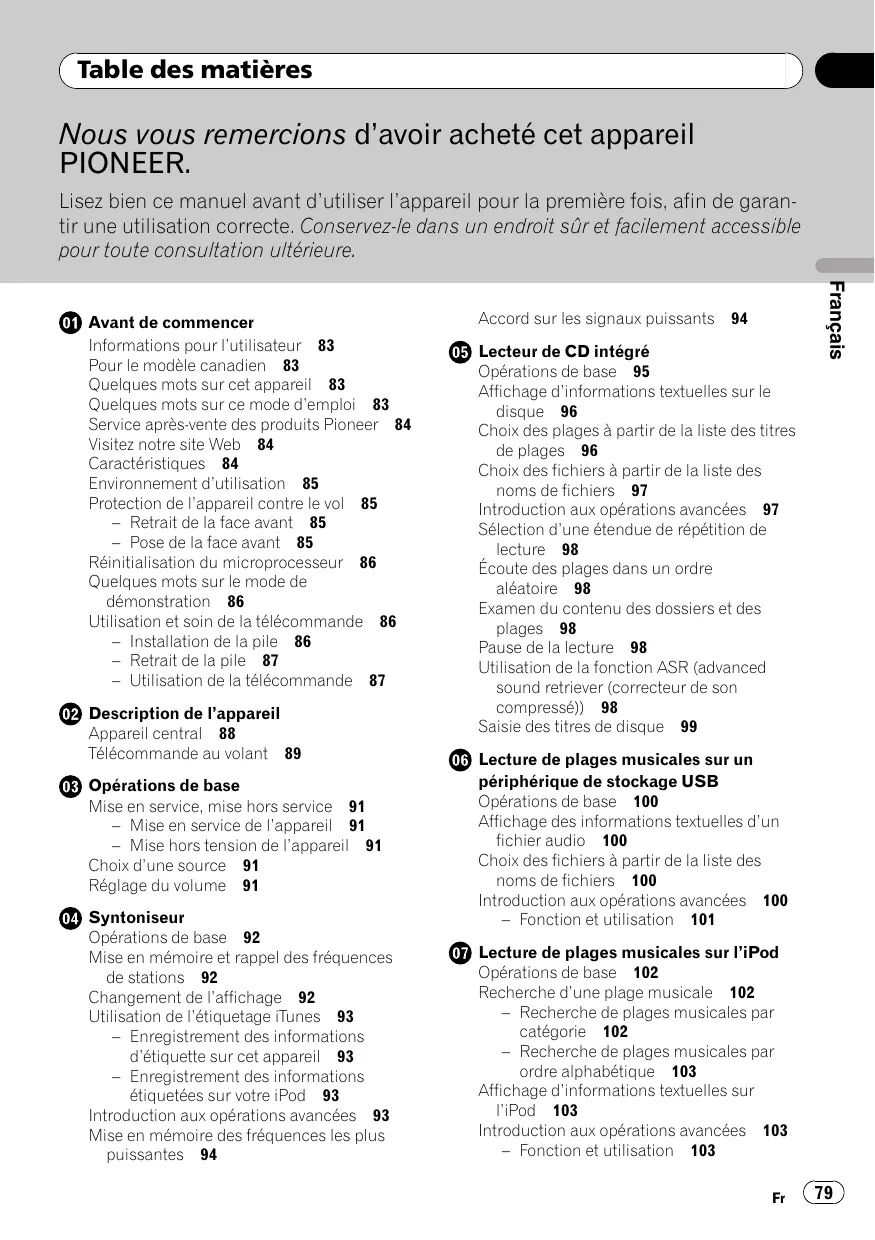
Nous vous remercions d'avoir acheté cet appareil PIONEER. Lisez bien ce manuel avant d'utiliser l'appareil pour la première fois, afin de garan- tir une utilisation correcte. Conservez-le dans un endroit sûr et facilement accessible pour toute consultation ultérieure. @ Avant de commencer Informations pour l'utilisateur 88 Pour le modèle canadien 83 Quelques mots sur cet appareil 83 Quelques mots sur ce mode d'emploi 83 Service après-vente des produits Pioneer 84 Visitez notre site Web 84 Caractéristiques 84 Environnement d'utilisation 85 Protection de l'appareil contre le vol 85 — Retrait de la face avant 85 — Pose de laface avant 85 Réinitialisation du microprocesseur 86 Quelques mots sur le mode de démonstration 86 Utilisation et soin de la télécommande 86 — Installation de la pile 86 — Retrait de la pile 87 — Utilisation de la télécommande 87 @ Description de l'appareil Appareil central 88 Télécommande au volant 89 ® opérations de base Mise en service, mise hors service 91 — Mise en service de l'appareil 91 — Mise hors tension de l'appareil 91 Choix d'une source 91 Réglage du volume 91 @ Syntoniseur Opérations de base 92 Mise en mémoire et rappel des fréquences de stations 92 Changement de l'affichage 92 Utilisation de l'étiquetage iTunes 98 — Enregistrement des informations d'étiquette sur cet appareil 98 — Enregistrement des informations étiquetées sur votre iPod 93 Introduction aux opérations avancées 93 Mise en mémoire des fréquences les plus puissantes 94 Accord sur les signaux puissants 94 @ Lecteur de CD intégré Opérations de base 95 Affichage d'informations textuelles sur le disque 96 Choix des plages à partir de la liste des titres de plages 96 Choix des fichiers à partir de la liste des noms de fichiers 97 Introduction aux opérations avancées 97 Sélection d'une étendue de répétition de lecture 98 Écoute des plages dans un ordre aléatoire 98 Examen du contenu des dossiers et des plages 98 Pause de la lecture 98 Utilisation de la fonction ASR (advanced sound retriever (correcteur de son compressé)) 98 Saisie des titres de disque 99 slesuei4 @ Lecture de plages musicales sur un périphérique de stockage USB Opérations de base 100 Affichage des informations textuelles d'un fichier audio 100 Choix des fichiers à partir de la liste des noms de fichiers _ 100 Introduction aux opérations avancées 100 — Fonction et utilisation 101 @® Lecture de plages musicales sur l'iPod Opérations de base 102 Recherche d'une plage musicale 102 — Recherche de plages musicales par catégorie 102 — Recherche de plages musicales par ordre alphabétique 103 Affichage d'informations textuelles sur l'iPod 103 Introduction aux opérations avancées 103 — Fonction et utilisation 103 Fr G9)
_) (Table des matières Lecture des plages musicales dans un ordre aléatoire (shuffle) 104 Lecture de toutes les plages musicales dans un ordre aléatoire (shuffle all) 104 Lecture de plages musicales liées à la plage musicale en cours de lecture 104 Utilisation de la fonction iPod de cet appareil à partir de votre iPod 105 Modification de la vitesse d'un livre audio 106 Utilisation de l'étiquetage iTunes | 106 — Enregistrement des informations d'étiquette sur cet appareil 106 — Enregistrement des informations étiquetées sur votre iPod 106 @ Utilisation de la technologie sans fil Bluetooth Connexion d'un appareil Bluetooth 107 — Introduction aux opérations de connexion 107 Utilisation d'un appareil Bluetooth à appairer 108 Appairage à partir de cet appareil 108 — Déconnexion d'un appareil Bluetooth 109 — Suppression d'un appareil Bluetooth appairé 109 Connexion d'un appareil Bluetooth appairé et sélection d'un service 110 Connexion automatique à un appareil Bluetooth 110 — Affichage de la version du système pour les réparations 110 — Affichage de l'adresse BD (Bluetooth Device) 111 Modification du nom d'appareil 111 Saisie du code PIN pour là connexion sans fil Bluetooth 111 Audio Bluetooth 111 — Réglages pour le lecteur audio Bluetooth 112 — Opérations de base 112 (0) — Introduction aux opérations avancées 118 — Lecture de plages musicales sur un lecteur audio Bluetooth 113 — Arrêt de lalecture 118 Téléphone Bluetooth 113 — Réglage pour la téléphonie mains libres 114 — Exécution d'un appel 115 Prise d'un appel 115 Utilisation de la liste des numéros de téléphone 116 — Appel d'un numéro de l'Annuaire 116 — Utilisation des listes d'appels manqués. d'appels reçus et de numéros appelés 117 Introduction aux opérations avancées 118 — Transfert des entrées dans l'annuaire 118 — Réglage de la réponse automatique 118 Réglage du volume d'écoute du destinataire 119 Mise en service ou hors service de la sonnerie 119 — Exécution d'un appel par saisie d'un numéro de téléphone 119 — Réglage du mode privé 119 Sélection de l'écran appel entrant 120 © Utilisation de la reconnaissance vocale Commande de cet appareil à l'aide de la reconnaissance vocale 121 Utilisation de la reconnaissance vocale pour passer un appel 121 Appel d'un numéro de téléphone en mémoire 122 En cas de doutes au sujet d'une opération: 122 Liste des commandes vocales 123 © Réglages sonores Introduction aux réglages sonores 124
Réglage de l'équilibre sonore 124 Utilisation de l'égaliseur 125 — Rappel d'une courbe d'égalisation 125 — Réglage des courbes d'égalisation 125 — Réglage de l'égaliseur graphique 7 bandes 126 Réglage de la correction physiologique 126 Utilisation de la sortie haut-parleur d'extrêmes graves 126 — Réglages du haut-parleur d'extrêmes graves 127 Accentuation des graves 127 Utilisation du filtre passe-haut 127 Ajustement des niveaux des sources 128 Réglage du volume des instructions vocales 128 © Réglages initiaux Ajustement des réglages initiaux 129 Choix de la langue 129 Réglage de la date 129 Réglage de l'horloge 130 Mise en service ou hors service du signal sonore d'avertissement 130 Mise en service ou hors service de l'entrée auxiliaire 130 Lecture de la parole à partir du texte (fonction TTS) 181 Mise en service ou hors service de l'atténuateur de luminosité 131 Réglage de la luminosité 131 Réglage de la sortie arrière et du haut-parleur d'extrèmes graves 132 Réglage de l'amplificateur de puissance interne 132 Mise en service/hors service de la fonction démonstration des fonctions 132 Mise en service ou hors service du mode inverse 133 Mise en service ou hors service de la fonction Ever Scroll (défilement permanent) 133 Activation de la source BT Audio 133 Réinitialisation du module technologie sans fil Bluetooth 134 Mise à jour du logiciel à propos de la connexion Bluetooth 134 @® autres fonctions Utilisation de la source AUX 135 — Quelques mots sur AUX et AUX2 135 — Source AUXI: 135 — Source AUX2: 135 — Choix de l'entrée AUX comme source 135 — Définition du titre de l'entrée AUX 135 Mise en service ou hors service de l'affichage de l'horloge 135 Mise en service ou hors service de l'indication de l'affichage et l'éclairage des boutons 136 Utilisation de la source extérieure 136 — Choix de la source extérieure comme source 136 — Utilisation de base 136 — Opérations avancées 136 Utilisation des divers affichages divertissants 137 Fonction de notification de réception de messages SMS (Short Message Service) 137 slesuei4 ® accessoires disponibles Syntoniseur XM 138 — Écoute de la radio satellite XM._ 138 Changement de l'affichage XM 138 Mise en mémoire et rappel des stations d'émission 138 — Sélection du mode de sélection du canal XM 139 — Affichage de l'ID de la radio 139 Syntoniseur Radio Satellite SIRIUS 139 — Écoute de la radio satellite SIRIUS 139 Fr ŒD
_) (Table des matières Changement de l'affichage SIRIUS 140 Mise en mémoire et rappel des stations d'émission 140 Introduction aux opérations avancées 140 Choix du mode de sélection du canal SIRIUS 141 Utilisation de la fonction Alerte Match 141 Affichage de l'ID de la radio 143 Utilisation de la fonction Relecture instantanée 143 Syntoniseur HD Radio” 144 Opérations de base 144 Mise en mémoire et rappel des fréquences de stations 144 Changement de l'affichage 144 Utilisation de l'étiquetage iTunes 144 Introduction aux opérations avancées 144 Changement de mode de recherche 145 Changement de mode de réception 145 Lecture de plages musicales sur l'iPod 145 Utilisation de base 145 Affichage d'informations textuelles sur l'iPod 146 Recherche d'une plage musicale 146 Introduction aux opérations avancées 146 Lecture des plages musicales dans un ordre aléatoire (shuffle) 147 Lecteur de CD à chargeur 147 Opérations de base 147 Utilisation des fonctions CD TEXT 147 Introduction aux opérations avancées 148 Utilisation de la compression et de l'accentuation dynamique des graves 149 Utilisation des listes ITS 149 — Utilisation des fonctions de titre de disque 151 Lecteur DVD 152 — Opérations de base 152 — Sélection d'un disque 152 — Sélection d'un dossier 152 — Introduction aux opérations avancées 152 @ informations complémentaires Dépannage 155 Messages d'erreur 155 Conseils sur la manipulation des disques et dulecteur 157 Disques Duaux 158 Compatibilité des formats audio compressés 158 Conseils sur la manipulation et informations supplémentaires 159 — Fichiers audio compressés sur un disque 159 — Lecteur audio USB/mémoire USB 159 Exemple de hiérarchie 160 — Séquence des fichiers audio sur le disque 160 — La séquence des fichiers audio sur la mémoire USB 160 Compatibilité iPod 161 Quelques mots sur la manipulation de l'iPod 161 — Quelques mots sur les réglages de l'iPod 161 Profils Bluetooth 162 Avis concernant les droits d'auteur et les marques commerciales 162 Caractéristiques techniques 164
(Avant de commencer Informations pour l'utilisateur
IC: 775E-K022 Cet appareil est conforme à la Partie 15 des Rè- gles FCC et RSS-Gen des Règles IC. Son utili- sation est soumise aux deux conditions suivantes : (1) cet appareil ne doit pas provo- quer d'interférence, et (2) cet appareil doit sup- porter n'importe quelle interférence, y compris des interférences qui peuvent provoquer un fonctionnement indésirable de l'appareil.
FABRIQUE EN THAILANDE
Cet équipement est conforme aux limites d'expo- sition aux radiations FCC/IC définies pour les équipements non contrôlés et respecte les Règles d'Exposition aux fréquences radio (RF) FCC/IC dé finies dans le Supplément C de OETES et RSS-102 des règles IC d'exposition aux fréquences radio (RP). Cet équipement a des niveaux d'énergie RF très faibles qui sont supputés être conformes sans test du coefficient d'absorption spécifique (SAR).(9 Pour le modèle canadien Cet appareil numérique de la classe B est conforme à la norme NMB-003 du Canada: Quelques mots sur cet appareil Les fréquences du syntoniseur de cet appareil sont attribuées pour une utilisation en Amé- rique du Nord. Son utilisation dans d'autres régions peut se traduire par une réception de mauvaise qualité À rrécauTIoN Ne laissez pas cet appareil entrer en contact avec des liquides. Cela pourrait provoquer une électrocution. Tout contact avec des liquides pourrait aussi provoquer des dommages, de la fumée et une surchauffe de l'appareil + Conservez ce mode d'emploi à portée de main afin de vous y référer pour les modes d'opéra- tion et les précautions. + Maintenez toujours le niveau d'écoute à une valeur telle que vous puissiez entendre les sons provenant de l'extérieur du véhicule. + Protégez l'appareil contre l'humidité + Silla batterie est débranchée ou déchargée, le contenu de la mémoire sera effacé et une nouvelle programmation sera nécessaire. (=] Quelques mots sur ce mode d'emploi Cet appareil possède des fonctions sophisti- quées qui lui assurent une réception et un fonctionnement de haute qualité. Toutes ces fonctions ont été conçues pour en faciliter au maximum l’utilisation, mais un grand nombre d'entre elles ne sont pas auto-explicatives. Ce mode d'emploi vous aidera à profiter pleine- ment du potentiel de cet appareil et à maximi- ser votre plaisir d'écoute. Nous vous recommandons de vous familiari- ser avec les fonctions et leur utilisation en li- sant l'ensemble du mode d'emploi avant de commencer à utiliser l'appareil. Il est particu- lièrement important que vous lisiez et respec- tiez les indications ATTENTION et PRÉCAUTION de ce mode d'emploi. (#] Section
Service après-vente des produits Pioneer Veuillez contacter le revendeur ou le distribu- teur auprès duquel vous avez acheté cet appa- reil pour le service après vente (y compris les conditions de garantie) ou pour toute autre in- formation, Dans le cas où les informations né- cessaires ne sont pas disponibles, veuillez contacter les sociétés indiquées ci-dessous N'expédiez pas l'appareil pour réparation à l'une des adresses figurant ci-dessous sans avoir pris contact préalable. ÉTATS-UNIS Pioneer Electronics (USA) Inc.
CUSTOMER SUPPORT DIVISION
PO. Box 1760 Long Beach, CA 90801-1760 800-421-1404 CANADA Pioneer Électroniques du Canada, Inc. Département de service aux consommateurs 300 Allstate Parkway Markham, Ontario L3R OP2 1-877-283-5001 905-479-4411 Pour connaître les conditions de garantie, re- portez-vous au document Garantie limitée qui accompagne cet appareil. (s) Visitez notre site Web Rendez-nous visite sur le site suivant: http://www.pioneerelectronics.com 1 Enregistrez votre produit. Nous conserverons les détails de votre achat dans nos fichiers pour vous aider à faire référence à ces infor- mations pour une déclaration d'assurance en cas de perte ou de vol Recevez les mises à jour sur les derniers pro- duits et les plus récentes technologies.
3 Téléchargez les modes d'emploi, commandez les catalogues des produits, recherchez de nouveaux produits, et bien plus. (») Caractéristiques Cet appareil est compatible avec une large gamme de formats de fichiers et de supports/ périphériques de stockage Formats de fichiers compatibles + WMA + MP3 + AAC + WAV Pour les détails sur la compatibilité, reportez- vous à la page 158, Compatibilité des formats audio compressés. Supports/périphé compatibles + CD/CD-RCDRW +_ Lecteur audio portable USB/Mémoire USB Contactez le fabricant pour tous renseigne- ments au sujet de votre lecteur audio portable USB/mémoire USB Pour des détails sur l'appareil supporté, repor- tez-vous à la page 164, Caractéristiques techni- ques. ues de stockage Compatibilité iPod Cet appareil peut contrôler un iPod et écouter des plages musicales de l'iPod Dans ce manuel, iPod et iPhone sont désignés par le terme iPod Pour des détails sur l'iPod supporté, reportez- vous à la page 161, Compatibilité iPod. Téléphonie mains libres Cet appareil offre des fonctions de téléphonie mains libres aisée grâce à l'utilisation de la technologie sans fil Bluetooth.
(Avant de commencer Compatibilité avec un lecteur audio Bluetooth Quand vous utilisez cet appareil avec un lec- teur audio Bluetooth disposant de la technolo- gie sans fil Bluetooth, vous pouvez contrôler le lecteur audio Bluetooth.
+_ Pioneer n'accepte aucune responsabilité en cas de perte de données sur le lecteur audio portable USB ou la mémoire USB, même si la perte de données se produit pendant l'utilisa: tion de cet appareil +_ Pioneer n'accepte aucune responsabilité en cas de perte de données sur l'iPod, même si la perte de données se produit pendant l'utili- sation de cet appareil. (s) Environnement d'utilisation Cet appareil doit être utilisé dans les plages de température ci-dessous. Plage de température de fonctionnement : -10 °C à +60 °C (14°F à 140 °F) Température de test ETC EN300328: 20 °C et +55 °C (4°Fet 131 °F) (=) Protection de l'appareil contre le vol La face avant peut être retirée pour découra- ger les vols. + Si vous ne retirez pas la face avant de l'ap- pareil central dans les cinq secondes qui suivent la coupure du contact, un signal sonore d'avertissement retentit. +_ Vous pouvez mettre hors service ce signal sonore d'avertissement, Reportez-vous à la page 130, Mise en service ou hors service du signal sonore d'avertissement M] Important + Lorsque vous enlevez ou remontez la face avant, manipulez-la doucement + Évitez de heurter la face avant + Conservez la face avant à l'abri des tempéra tures élevées et de la lumière directe du soleil Retrait de la face avant 1 Appuyez sur fi pour ouvrir la face avant. 2 Saisissez le côté gauche de la face avant et tirez-la doucement vers l'exté- rieur. Veillez à ne pas trop serrer la face avant quand vous la saisissez, à ne pas la faire tomber et à la protéger de tout contact avec l'eau ou d'au- tres fluides pour éviter tout dommage perma- nent
3. Rangez la face avant dans le boi
protection fourni à cet effet. Pose de la face avant © Remettez la face avant en place en la plaçant verticalement devant l'appareil et en l'accrochant fermement dans les cro- chets de fixation. Section
Réinitialisation du microprocesseur Le microprocesseur doit être réinitialisé dans les conditions suivantes + Avant la première utilisation de cet appareil après son installation +_ En cas d'anomalie de fonctionnement de l'appareil + Quand des messages étranges ou incor- rects s'affichent sur l'écran 1 Retirez la face avant. Reportez-vous à la page précédente, Retrait de la face avant 2 Appuyez sur RESET avec la pointe d'un stylo ou un autre instrument pointu. Touche RESET Quelques mots sur le mode de démonstration Cet appareil possède deux modes de démons- tration. L'un est le mode inverse, l'autre le mode démonstration des fonctions. Important Le fil rouge (ACC) de cet appareil doit être connecté à une borne couplée avec les opéra- tions de mise en/hors service du contact d'allu mage. Le non-respect de cette consigne peut conduire au déchargement de la batterie Mode inverse Si vous n'effectuez aucune opération dans un délai d'environ 30 secondes, les indications de l'écran commencent à s'inverser, puis conti- (6) nuent à s'inverser toutes les 10 secondes. Ap- puyer sur la touche BAND/ESC/CANCEL quand l'alimentation de cet appareil est cou- pée alors que le contact d'allumage est dans la position ACC ou ON annule le mode in- verse. Appuyez à nouveau sur la touche BAND/ESC/CANCEL pour démarrer le mode inverse Mode de démonstration des fonctions La démonstration des fonctions démarre auto- matiquement quand l'alimentation de cet ap- pareil est coupée alors que le contact d'allumage est en position ACC ou ON. Ap- puyez sur DISP/SCRL pendant le fonctionne- ment du mode de démonstration des fonctions pour annuler ce mode. Appuyez à nouveau sur DISP/SCRL pour l'activer. Rappe- lez-vous que si la démonstration des fonctions continue à fonctionner quand le moteur est coupé, cela peut décharger la batterie. (a) Utilisation et soin de la télécommande Installation de la pile Sortez le porte-pile en le faisant glisser par l'ar- rière de la télécommande et insérez la pile en respectant les polarités (+) et (>) + Lors de la première utilisation, retirez le film qui dépasse du porte-pile.
(Avant de commencer Arrenrion Conservez la pile hors de portée des enfants. Au cas où la pile serait avalée, consultez im- médiatement un médecin. +_ Les piles ne doivent pas être exposées à des températures élevées telles que la lumière di- recte du soleil, des flammes ou toute autre source de chaleur similaire. Retrait de la pile
+ Utilisez une pile au lithium CR2032 (3 V) + Retirez la pile si la télécommande n'est pas utilisée pendant un mois ou plus. + Remplacer la pile de manière incorrecte peut créer un risque d'explosion. Remplacez la pile uniquement par une pile identique ou de type équivalent. + Ne manipulez pas la pile avec un outil métal- lique. + Ne conservez pas la pile avec des objets mé- talliques. + Si la pile fuit, nettoyez soigneusement la télé- commande, puis insérez une pile neuve. +_ Lors de la mise au rebut des piles usagées, respectez les règlements nationaux ou les ins- tructions locales en vigueur dans le pays ou la région en matière de conservation ou de pro- tection de l'environnement. Utilisation de la télécommande La télécommande peut ne pas fonctionner cor- rectement à la lumière directe du soleil 6 Important Ne laissez pas la télécommande exposée à des températures élevées où à la lumière di- recte du soleil + Ne laissez pas la télécommande tomber sur le plancher, où elle pourrait gêner le bon fonc- tionnement de la pédale de frein ou d'accélé- rateur. + Si l'un des problèmes suivants se manifeste, cessez immédiatement d'utiliser l'appareil et contactez le revendeur chez lequel vous l'avez acheté — De la fumée se dégage de l'appareil. — Une odeur anormale se dégage de l'appa- reil, — Un corps étranger a pénétré dans l'appa- reil, — Du liquide a été renversé sur l'appareil ou à l'intérieur de celui-ci Si vous continuez à utiliser cet appareil sans trouver de remède, l'appareil peut être sérieu- sement endommagé, ce qui peut provoquer un accident sérieux ou un incendie. + Ne démontez pas et ne modifiez pas cet appa- reil. Cela pourrait provoquer un dysfonctionne- ment. + N'utilisez pas les commandes de cet appareil pendant que vous manipulez le volant car cela pourrait provoquer un accident de la circula- tion. + Si vous avez besoin de manipuler cet appareil pendant que vous conduisez, regardez soi- gneusement vers l'avant pour éviter de vous trouver impliqué dans un accident de la cireu- lation: + Ne laissez pas la télécommande au volant libre (non fixée). Quand vous arrêtez la voiture ou tournez, l'appareil peut tomber sur le plan- cher. S'il tombe sous la pédale de frein, il peut empêcher le conducteur de freiner correcte- ment, ce qui peut causer des problèmes sé- rieux, Assurez-vous de fixer la télécommande au volant sur le volant.(#) Section
Section (Description de l'appareil Appareil central ® Touche SRC/OFF Appuyez sur cette touche pour parcourir les différentes sources disponibles. Maintenez la pression sur cette touche pour mettre l'appareil hors service @ Touche XX/iPod Appuyez sur cette touche pour mettre en service ou hors service la fonction de lec- ture aléatoire lors de l'utilisation d'un CD où d'un périphérique USB. Lors de l'utilisation d'un iPod, appuyez sur cette touche pour effectuer une lecture aléa- toire de toutes les plages. Appuyez de façon prolongée pour changer le mode de commande lorsque vous utilisez un iPod Si vous utilisez l'iPod avec un adaptateur in- terface (CD-IB100I), appuyez sur cette tou- che pour changer la fonction de lecture aléatoire ® Touche VOICE/O Appuyez sur cette touche pour démarrer la reconnaissance vocale pour effectuer un appel téléphonique. Appuyez sur cette touche pour afficher la liste des titres des plages. la liste des dos- siers, la liste des fichiers ou la liste des ca- naux présélectionnés selon la source. C8) Appuyez de façon prolongée pour changer le mode de lecture de liaison lorsque vous utilisez un iPod Pour les détails, reportez-vous à la page 104, Lecture de plages musicales liées à la plage musicale en cours de lecture ® Touche PHONE/2/BT MENU Appuyez sur cette touche pour afficher la liste du répertoire, En cas d'appel télépho- nique, appuyez pour terminer un appel, reje- ter un appel entrant ou annuler l'émission d'un appel. Maintenez cette touche enfoncée pour choi- sir TEL comme source. ® Indicateur un S'allume quand votre téléphone cellulaire est connecté via la technologie sans fil Blue- tooth. + Quand vous choisissez une source autre que TEL. il clignote quand vous utilisez la téléphonie mains libres. ® Touche £! Appuyez sur cette touche pour ouvrir la face avant. @ Indicateur «An S’allume quand votre lecteur audio Blue- tooth est connecté via la technologie sans fil Bluetooth
(Description de l'appareil
@ Touche MUTE/HOLD Appuyez sur cette touche pour désactiver le son. Pour activer le son, appuyez à nouveau. Pendant que vous parlez au téléphone, ap- puyez pour mettre l'appel en attente. 4 MULTI-CONTROL Déplacez ce bouton pour exécuter les commandes d'accord manuel, d'avance ra- pide, de retour rapide et de recherche de plage musicale. Utilisées aussi pour contrô- ler les fonctions. Tournez ce bouton pour augmenter ou dimi- nuer le niveau sonore +_Lors de l'utilisation de la téléphonie mains libres, vous pouvez sélectionner Far end Volume et basculer entre Far end Volume et SCO Private Mode dans le menu FUNCTION en appuyant sur le bouton MULTI-CONTROL. + Quand vous utilisez Tuner, iPod {connecté via l'entrée USB) ou HD Radio comme source, appuyez sur ce bouton de façon prolongée pour enregistrer les informations d'étiquette telles que des informations sur l'interprète et la plage musicale en cours de lecture sur cet ap- pareil + Quand vous utilisez SIRIUS comme source, appuyez sur ce bouton de façon prolongée pour régler la station diffusant le match sélectionné si l'alerte de match est activée 4 Touche DISP/SCRL Appuyez sur cette touche pour choisir un af- fichage différent Appuyez de façon prolongée pour faire défi- ler les informations textuelles. 42 Touche S.Rtrv/SAT MODE Appuyez sur cette touche pour changer le réglage de correction du son. + Sile syntoniseur XM ou SIRIUS est sélec- tionné comme source, appuyez sur cette touche pour changer le mode de sélec- tion du canal + Sile syntoniseur SIRIUS est sélectionné comme source, appuyez sur cette touche et maintenez la pression pour exécuter le mode relecture instantanée. 43 Touche CLOCK/DISP OFF Appuyez sur cette touche pour modifier l'af- fichage de l'horloge Appuyez sur cette touche de façon prolon- gée pour mettre l'indication de l'affichage et l'éclairage des boutons en service ou hors service 4? Touche BAND/ESC/CANCEL Appuyez sur cette touche pour choisir une des trois gammes FM ou la gamme AM Appuyez sur cette touche pour revenir à l'af- fichage standard quand vous utilisez le menu. Lors de l'utilisation de la fonction reconnais- sance vocale, appuyez sur cette touche pour annuler la reconnaissance vocale. (#] Télécommande au volant Le fonctionnement est le même qu'avec l'utili- sation des touches de l'appareil central 4 Touche PHONE Appuyez sur cette touche pour afficher la liste du répertoire. En cas d'appel télépho- nique, appuyez pour terminer un appel, reje- ter un appel entrant où annuler l'émission d'un appel Maintenez cette touche enfoncée pour choi- sir TEL comme source: Touche /CANCEL Lors de l'utilisation de la source téléphone, appuyez pour terminer un appel ou rejeter un appel entrant Lors de l'utilisation de la fonction reconnais- sance vocale, appuyez sur cette touche pour annuler la reconnaissance vocale. Section slesuei4
Section (Description de l'appareil Touches A/v/4/»> Appuyez sur ces touches pour exécuter les commandes d'accord automatique, avance rapide, retour rapide et recherche de plage musicale. Utilisées aussi pour contrôler les fonctions. 8 Touche £/START Appuyez pour commencer à parler dans le téléphone lors de l'utilisation d'une source téléphone Appuyez sur cette touche pour démarrer la reconnaissance vocale pour effectuer un appel téléphonique. Touches VOLUME Appuyez sur ces touches pour augmenter ou diminuer le niveau sonore. ("])
(Opérations de base Mise en service, mise hors service Mise en service de l'appareil © Appuyez sur SRC/OFF pour mettre en service l'appareil. Mise hors tension de l'appareil © Maintenez la pression sur SRC/OFF jus- qu'à ce que l'appareil soit mis hors tension. (=) Choix d'une source Vous pouvez sélectionner la source que vous voulez écouter. Pour basculer sur le lecteur de CD intégré, chargez un disque dans l'appareil Reportez-vous à la page 95, © Appuyez de manière répétée sur SRC/OFF pour choisir l'une après l'autre les sources suivantes. XM tuner (syntoniseur XM)—SIRIUS (syntoni- seur SIRIUS)—HD Radio (syntoniseur HD Radio)—Tuner (syntoniseur) —DVD (lecteur de DVD/lecteur de DVD à chargeur}—CP (lec- teur de CD intégré)—Multi CD (lecteur de CD à chargeur —iPod (iPod connecté avec un adaptateur interface)—USB1 (périphérique de stockage USB 1)/iPod1 (Pod connecté via l'entrée USB 1)—USB2 (périphérique de stoc- kage USB 2)/iPod2 (iPod connecté via l'entrée USB 2)—External1 (source extérieure 1)— External2 (source extérieure 2)}—AUX1 (en- trée auxiliaire 1)}—AUXZ2 (entrée auxiliaire 2)— BT Audio (audio Bluetooth) PA Remarques + Dans les cas suivants, la source sonore ne pourra pas être sélectionnée. — Aucun appareil correspondant à la source sélectionnée n'est connecté. — L'appareil ne contient pas de disque ou de chargeur. — L'iPod n'est pas connecté à cet appareil avec un adaptateur interface. — L'entrée AUX (entrée pour un appareil auxi- liaire) est hors service (reportez-vous à la page 130) — La source BT Audio est mise hors service (reportez-vous à la page 133, Activation de là source BT Audio) — Si aucun périphérique de stockage USB ou iPod n'est connecté au port USB de cet appareil, NO DEVICE s'affiche. + Sile syntoniseur HD Radio est connecté à cet appareil, la source syntoniseur est sautée. + USB1/Pod1 et USB2/Pod2 correspondent à la même opération. Toutefois, les sources sont différentes en fonction de la borne à laquelle la connexion a été effectuée + Par défaut, l'entrée AUX1 est en service. Met- tez l'entrée AUX hors service quand elle n'est pas utilisée (reportez-vous à la page 130, Mise en service ou hors service de l'entrée auxiliaire) + Recharger le lecteur audio portable sur l'ali- mentation CC du véhicule tout en le connec- tant à l'entrée AUX peut générer du bruit Dans ce cas, arrêtez de recharger. + Source extérieure fait référence à un produit Pioneer (par exemple disponible dans le futur) qui, bien qu'incompatible en tant que source, permet la commande de fonctions élémentai res avec cet appareil. Cet appareil peut contrô ler deux sources extérieures. Quand deux sources extérieures sont connectées, l'appa reil extérieur est automatiquement affecté à la source extérieure 1 ou à la source extérieure 2 par cet appareil + Sile fil bleu/blanc de l'appareil est relié à la prise de commande du relais de l'antenne motorisée du véhicule, celle-ci se déploie lorsque la source est mise en service. Pour ré- tracter l'antenne, mettez la source hors service.(s) Réglage du volume © Tournez MULTI-CONTROL pour régler le niveau sonore. (=) Fr GD Section
Opérations de base ® Indicateur de gamme Indicateur @ (stéréo) Apparaît lorsque la station sélectionnée émet en stéréo. @ Indicateur LOC Apparaît lorsque l'accord automatique sur une station locale est en service @ Indicateur de numéro de présélection ® Nom du service de programme Si cet appareil ne peut pas obtenir le nom du service de programme, la fréquence d'émis- sion sera affichée. © Sélection d'une gamme Appuyez sur BAND/ESC/CANCEL. = La gamme peut être sélectionnée parmi FM1 FM2, FM3 où AM © Accord manuel (pas à pas) Poussez MULTI-CONTROL vers la gauche où vers la droite. © Accord automatique Poussez et maintenez MULTI-CONTROL vers la gauche ou vers la droite, puis relchez =. Vous pouvez annuler l'accord automatique en poussant MULTI-CONTROL vers la gauche où vers la droite. = Lorsque vous poussez et maintenez MULTI-CONTROL vers la gauche ou vers là droite, vous pouvez sauter des stations. L'accord automatique démarre dès que vous relàchez MULTI-CONTROL. (=) Mise en mémoire et rappel des fréquences de stations Vous pouvez facilement mettre en mémoire jusqu'à six fréquences d'émission pour les rappeler ultérieurement +_ Six stations par gamme peuvent être enre- gistrées en mémoire. L'écran de présélection s'affiche. 2 Utilisez MULTI-CONTROL pour enregis- trer la fréquence sélectionnée en mémoire. Tournez pour changer le numéro de présélec- tion. Appuyez de façon prolongée pour enre- gistrer. 3 Utilisez MULTI-CONTROL pour choisir la station désirée. Tournez pour changer de station. Appuyez pour sélectionner. = Vous pouvez aussi changer de station en poussant MULTI-CONTROL vers le haut ou vers le bas. = Appuyez sur BAND/ESC/CANCEL où pour revenir à l'affichage ordinaire. = Si vous ne réglez aucun paramètre de la liste pendant environ 30 secondes, l'écran revient au- tomatiquement à l'affichage ordinaire. (") LIST Changement de l'affichage Les informations désirées peuvent être affi- chées lors de la transmission des informations d'étiquette. © Appuyez sur DISP/SCRL. Appuyez de manière répétée sur DISP/SCRL pour passer d’un des paramètres suivants à l'autre: Fréquence ou nom du service de programme —itre de la plage musicale et nom de l'interprète (=)
Section (Syntoniseur Utilisation de l'étiquetage iTunes Cette fonction ne peut pas être utilisée avec les modèles d'iPods suivants. — iPod cinquième génération — iPod nano troisième génération — iPod classic Cependant, les informations d'étiquette peu- vent être enregistrées dans cet appareil lorsque d'autres modèles d'iPods sont utilisés Il est possible d'enregistrer les informations (étiquette) de la plage musicale à partir de la station en cours de diffusion sur votre iPod. Les plages musicales se présenteront sous forme de liste de lecture appelée “Liste de lec- ture étiquetée” dans iTunes lors de la synchro- nisation suivante de votre iPod. Vous pouvez ensuite acheter directement les plages musi- cales qui vous intéressent dans le iTunes Music Store. Enregistrement des informations d'étiquette sur cet appareil 1 Réglez la station de diffusion. 2 Appuyez de manière prolongée sur MULTI-CONTROL si TAG est affiché à l'écran lorsqu'une plage musicale qui vous intér- esse est diffusée. = Quand vous enregistrez les données d'éti quette sur cet appareil, TAG clignote. 3 Une fois que vous avez terminé, TAG Stored et @e s'affichent. Enregistrement des informations étiquetées sur votre iPod 1 Appuyez sur SRC/OFF pour choisir iPod1/iPod2. 2 Quand Tags transfer est affiché, utilisez MULTI-CONTROL pour sélectionner Yes. = Sivous ne souhaitez pas enregistrer des infor: mätions d'étiquette sur votre iPod, sélectionnez No. = Tags transfer s'affiche dès que votre iPod est connecté à cet appareil tant que les informations étiquetées sont enregistrées sur cet appareil = Pendant le transfert de l'étiquette, Transferring to iPod s'affiche. N'utilisez pas l'ap: pareil pendant le transfert slesuei4 3 Une fois que cela est terminé, Tags transferred to iPod. s'affiche et les informa- tions étiquetées sont enregistrées sur votre iPod. FA Remarque Vous pouvez aussi effectuer cette opération dans le menu qui s'affiche en utilisant MULTI-CONTROL, tout en utilisant iPod1/iPod2 comme source.(#]) Introduction aux opérations avancées 1 Appuyez sur MULTI-CONTROL pour affi- cher le menu principal. 2 Utilisez MULTI-CONTROL pour choisir FUNCTION. Tournez pour changer l'option de menu. Ap- puyez pour sélectionner. Le menu des fonctions est affiché. 3 Tournez MULTI-CONTROL pour sélec- tionner la fonction. BSM (mémoire des meilleures stations)— Local (accord automatique sur une station lo- cale) FA Remarque Appuyez sur BAND/ESC/CANCEL pour revenir à l'affichage ordinaire. (=) Fr @3)
Mise en mémoire des fréquences les plus puissantes La fonction BSM (Mémoire des meilleures sta- tions) vous permet d'enregistrer automatique- ment les six fréquences d'émission les plus puissantes. 1 Affichez le menu des fonctions. Reportez-vous à la page précédente, /ntroduc- tion aux opérations avancées 2 Utilisez MULTI-CONTROL pour sélec- tionner BSM dans le menu des fonctions. 3 Appuyez sur MULTI-CONTROL pour mettre la fonction BSM en service. Les six fréquences d'émission les plus puis- säntes sont mémorisées dans l'ordre de la force du signal =. Pour annuler, appuyez de nouveau sur MULTI-CONTROL. (=) Accord sur les signaux puissants L'accord automatique sur une station locale ne s'intéresse qu'aux stations de radio dont le signal reçu est suffisamment puissant pour garantir une réception de bonne qualité 1 Affichez le menu des fonctions. Reportez-vous à la page précédente, /ntroduc- tion aux opérations avancées 2 Utilisez MULTI-CONTROL pour sélec- tionner Local dans le menu des fonctions. 3 Appuyez sur MULTI-CONTROL pour mettre en service l'accord automatique sur les stations locales. = Pour mettre l'accord automatique sur les sta- tions locales hors service, appuyez à nouveau sur MULTI-CONTROL. 4 Poussez MULTI-CONTROL vers la gau- che ou vers la droite pour régler la sensibi- lité. FM: Level 1—Level 2—Level 3—Level 4 AM: Level 1—Level 2 Un numéro de réglage plus élevé correspond à un niveau plus élevé. La valeur la plus élevée permet la réception des seules stations très puissantes ; les autres valeurs autorisent, dans l'ordre décroissant, la réception de sta- tions de moins en moins puissantes. (#)
Section Ç Lecteur de CD intégré
Opérations de base @ Indicateur WMA/MP3/AAC/WAV Indique le type de fichier audio en cours de lecture lors de la lecture d'audio compressé. @ Indicateur du numéro de dossier Indique le numéro du dossier en cours de lec: ture lors de la lecture d'audio compressé Indicateur du numéro de plage D Indicateur du temps de lecture ® Indicateur de fréquence d'échantillonnage/ débit binaire Il indique le débit binaire ou la fréquence d'é- chäntillonnage de la plage (du fichien en cours de lecture lors de la lecture d'audio compressé + Lors de la lecture de fichiers enregistrés en mode VBR (débit binaire variable) VER est affiché au lieu de la valeur du débit binaire. + La fréquence d'échantillonnage affichée peut être abrégée © Ouvrir la face avant Appuyez sur £l. Le logement de chargement des disques ap- paraît. Fente de chargement des disques Touche A (éjection) = Chargez un disque la face étiquette tour- née vers le haut. =. Pour éviter un mauvais fonctionnement, assu rez-vous qu'aucun objet métallique n'entre en contact avec les broches quand le panneau avant est ouvert. © Éjecter un disque Appuyez sur À (éjection) © Sélection d'un dossier Poussez MULTI-CONTROL vers le haut ou vers le bas. = Vous ne pouvez pas sélectionner un dossier qui ne contient pas de fichier audio compressé enregistré slesuei4 © Sélection d'une plage Poussez MULTI-CONTROL vers la gauche où vers la droite. © Avance ou retour rapide Poussez et maintenez MULTI-CONTROL vers la gauche ou vers la droite. = Lors de la lecture d'un disque d'audio compressé, aucun son n'est émis pendant l'a vance ou le retour rapide © Retour au dossier racine Appuyez sur BAND/ESC/CANCEL de façon prolongée. = Sile dossier 01 (ROOT) ne contient pas de fi- chier, la lecture commence au dossier 02. © _Basculer entre les modes audio compressé et CD-DA Appuyez sur BAND/ESC/CANCEL = Cette opération n'est disponible que lors de la lecture de CD-EXTRA ou CD MIXED-MODE = Sivous avez basculé entre la lecture d'audio compressé et celle de données audio (CD-DA), la lecture commence à la première plage du disque 4 Remarques + _ Le lecteur de CD intégré peut lire un CD audio et de l'audio compressé enregistré sur un CD- ROM. (Reportez-vous à la section suivante pour les fichiers qui peuvent être lus, reportez- vous à la page 150.) *_Lisezles précautions concernant les disques et le lecteur à la page 157 Fr (5)
05] (Lecteur de CD intégré + Un disque a déjà été introduit, appuyez sur SRC/OFF pour choisir le lecteur de CD inté- gré. +_Ilya parfois un délai entre la commande de lecture d'un disque et le début de l'émission du son. Au moment de la lecture du format, FORMAT READ s'affiche + Si un message d'erreur s'affiche, reportez- vous à la page 155, Messages d'erreur. + La lecture s'effectue dans l'ordre des numéros de fichier. Les dossiers qui ne contiennent pas de fichiers sont sautés. (Si le dossier O1 {ROOM ne contient pas de fichier, la lecture commence au dossier 02.) + Vous pouvez éjecter le CD en appuyant et en maintenant la pression sur & (éjection) en po: sition d'éjection quand le chargement ou l'é- jection du CD ne peut pas fonctionner correctement. (s) Affichage d'informations textuelles sur le disque © Appuyez sur DISP/SCRL pour choisir l'information textuelle désirée. + Pour un CD avec un titre saisi Temps de lecture—@: titre du disque et temps de lecture + Pour les disques CD TEXT Temps de lecture: nom de l'interprète du disque et D : titre de la plage—@: nom de l'interprète du disque et @: titre du disque—@: titre du disque et D : titre de la plage—ÿ}: nom de l'interprète de la plage et D : titre de la plage—p : titre de la plage et temps de lecture—p : titre de la plage, JB: nom de l'interprète de la plage et @: titre du disque +_ Pour les fichiers WMA/MP3/AAC Temps de lecture; nom du dossier et : nom du fichier—da: nom de l'interprète et D : titre de la plage—@: nom de l'inter prète et @: titre de l'album—@: titre de l'album et D : titre de la plage—p : titre de la plage et temps de lecture—fZ: commen- taire et temps de lecture— gp : titre de la plage, Ja: nom de l'interprète et @: titre de l'album C6) +. Pour les fichier WAV Temps de lecture—[: nom du dossier et JA: nom du fichier P2 Remarques + Vous pouvez faire défiler l'affichage vers la gauche du titre en appuyant de façon prolon- gée sur DISP/SCRL. + Un CD audio qui contient des informations telles que du texte et/ou des numéros est un disque CD TEXT. + Siles caractères enregistrés sur le fichier audio ne sont pas compatibles avec cet appa- reil, ils ne seront pas affichés. + Si aucune information spécifique ne figure sur un disque, aucun titre ni nom n'est affi- ché. + L'information textuelle de certains fichiers audio peut ne pas être affichée correctement + Selon la version de iTunes utilisée pour enre gistrer les fichiers MP3 sur un disque, les in formations de commentaire peuvent ne pas s'afficher correctement. + Selon la version de Windows Mediam Player utilisée pour encoder les fichiers WMA, les noms d'album et les autres informations tex- tuelles peuvent ne pas s'afficher correcte- ment. + Quand la fonction Ever Scroll est mise en ser- vice lors du réglage initial, les informations textuelles défilent en permanence. Reportez- vous à la page 138, Mise en service ou hors service de la fonction Ever Scroll (défilement permanent).(»] Choix des plages à partir de la liste des titres de plages La liste des titres de plages vous permet de voir les titres de plages sur un CD TEXT et d'en choisir une pour la lire. 1 Appuyez sur ÆJ/LIST pour passer en mode liste des titres des plages. 2 Utilisez MULTI-CONTROL pour choisir le titre de plage désiré. Tournez pour changer de titre de plage. Ap- puyez pour lire.
Ç Lecteur de CD intégré
=. Vous pouvez aussi changer de titre de plage en poussant MULTI-CONTROL vers le haut ou vers le bas =. Vous pouvez faire défiler l'affichage vers la gauche du titre en appuyant de façon prolongée sur DISP/SCRL. Pour arrêter le défilement, ap- puyez sur DISP/SCRL = Appuyez sur BAND/ESC/CANCEL où pour revenir à l'affichage ordinaire = Si vous ne réglez aucun paramètre de la liste pendant environ 30 secondes, l'écran revient au- tomatiquement à l'affichage ordinaire. (®) LIST Choix des fichiers à partir de la liste des noms de fichiers La fonction liste des noms de fichiers vous permet de voir la liste des noms de fichiers (ou de dossiers) et d'en choisir un pour le lire. 1 Appuyez sur Æl/LIST pour passer en mode liste des noms de fichiers. Les noms des fichiers et des dossiers appa- raissent sur l'écran 2 Utilisez MULTI-CONTROL pour sélec- tionner le nom de fichier (ou nom de dos- sier) désiré. Tournez pour changer le nom du fichier ou du dossier. — Lorsqu'un fichier est sélectionné, appuyez pour lire. — Lorsqu'un dossier est sélectionné, appuyez pour afficher une liste de fichiers (ou de dossiers) dans le dossier sélectionné. — Lorsqu'un dossier est sélectionné, appuyez de manière prolongée pour lire une plage musicale dans le dossier sélectionné =. Vous pouvez aussi lire le fichier en poussant MULTI-CONTROL vers la droite. =. Vous pouvez aussi lire une plage musicale du dossier sélectionné en poussant MULTI-CONTROL vers la droite de façon prolon- gée = Pour revenir à la liste précédente (le dossier de niveau immédiatement supérieur), poussez MULTI-CONTROL vers la gauche = _ Le nombre de dossiers/fichiers dans le dossier actuellement sélectionné sera affiché sur le côté droit de l'écran = Vous pouvez faire défiler l'affichage vers la gauche du titre en appuyant de façon prolongée sur DISP/SCRL. Pour arrêter le défilement, ap puyez sur DISP/SCRL = Appuyez sur BAND/ESC/CANCEL où Æl/LIST pour revenir à l'affichage ordinaire = Sivous ne réglez aucun paramètre de la liste pendant environ 30 secondes, l'écran revient au- tomatiquement à l'affichage ordinaire. (s) Introduction aux opérations avancées 1 Appuyez sur MULTI-CONTROL pour affi- cher le menu principal. 2 Utilisez MULTI-CONTROL pour choisir FUNCTION. Tournez pour changer l'option de menu. Ap- puyez pour sélectionner. Le menu des fonctions est affiché. 3 Tournez MULTI-CONTROL pour sélec- tionner la fonction. Play mode (répétition de la lecture)— Random mode (lecture aléatoire)— Scan mode (examen du disque)—Pause (pause) —Sound Retriever (advanced sound retriever)—Titlelnput "A" (saisie du titre du disque) Remarques Appuyez sur BAND/ESC/CANCEL pour revenir à l'affichage ordinaire Si vous n'utilisez aucune fonction excepté Titlelnput "A" dans un délai d'environ 30 se: condes, l'écran revient automatiquement à l'affichage ordinaire. Lors de la lecture d'un disque audio compressé ou CD TEXT, vous ne pouvez pas basculer sur l'écran de saisie de titre du dis- que.(#) Section slesuei4
05] (Lecteur de CD intégré Sélection d'une étendue de répétition de lecture 1 Affichez le menu des fonctions. Reportez-vous à la page précédente, /ntroduc- tion aux opérations avancées 2 Utilisez MULTI-CONTROL pour sélec- tionner Play mode dans le menu des fonc- tions. 3 Appuyez sur MULTI-CONTROL pour choisir l'étendue de répétition. + Disc repeat - Répélition de toutes les pla- ges + Track repeat - Répétition de la plage en cours de lecture +_ Folder repeat - Répétition du dossier en cours de lecture = Sivous choisissez un autre dossier pendant la répétition de la lecture, l'étendue de répétition se changera en répétition du disque. =_L'exécution d'une recherche de plage ou d'une avance/d'un retour rapide pendant Track repeat (répétition de plage) change l'éten due de répétition (disque/dossien) = Quand Folder repeat (répétition de dossier) est sélectionné, il n'est pas possible de jouer un sous-dossier de ce dossier. (m) Écoute des plages dans un ordre aléatoire Les plages d'une étendue de répétition sélec- tionnée sont lues dans un ordre aléatoire. © Appuyez sur XX/iPod pour activer la lecture aléatoire. Les plages sont lues dans un ordre aléatoire. = Appuyez à nouveau sur XX/Pod pour mettre hors service la fonction lecture aléatoire Remarque Vous pouvez aussi mettre cette fonction en ser- vice ou hors service dans le menu qui s'affiche en utilisant MULTI-CONTROL (=) Examen du contenu des dossiers et des plages L'examen du disque recherche la plage à l'in- térieur de l'étendue de répétition sélectionnée. 1 Affichez le menu des fonctions. Reportez-vous à la page précédente, /ntroduc- tion aux opérations avancées 2 Utilisez MULTI-CONTROL pour sélec- tionner Scan mode dans le menu des fonc- tions. 3 Appuyez sur MULTI-CONTROL pour ac- tiver la lecture du contenu du disque. Les 10 premières secondes de chaque plage sont lues 4 Quand vous trouvez la plage désirée, appuyez sur MULTI-CONTROL pour arrêter la lecture du contenu du disque. = Siles conditions de lecture se sont affichées d'elles-mêmes, choisissez Sean mode une fois encore en utilisant MULTI-CONTROL =_ Lorsque l'examen du disque (dossier) est ter miné, la lecture normale reprend.(s]) Pause de la lecture 1 Affichez le menu des fonctions. Reportez-vous à la page précédente, /ntroduc- tion aux opérations avancées 2 Utilisez MULTI-CONTROL pour sélec- tionner Pause dans le menu des fonctions. 3 Appuyez sur MULTI-CONTROL pour ac- tiver la pause. La lecture de la plage en cours se met en pause “Appuyez à nouveau sur MULTI-CONTROL pour mettre la pause hors service. (=) Utilisation de la fonction ASR (advanced sound retriever (correcteur de son compressé)) La fonction ASR améliore automatiquement l'audio compressé et restaure un son riche
Section Ç Lecteur de CD intégré
© Appuyez sur S.Rtrv/SAT MODE de ma- nière répétée pour sélectionner le réglage désiré. OFF (hors service) —1—2 "_2est plus efficace que 1 A Remarque Vous pouvez aussi effectuer cette opération dans le menu qui s'affiche en utilisant MULTI-CONTROL. (=) Saisie des titres de disque Utilisez la fonction saisie de titre de disque pour enregistrer jusqu'à 48 titres de CD dans l'appareil, Chaque titre peut avoir une lon- gueur maximum de 10 caractères. 1 Affichez le menu des fonctions. Reportez-vous à la page 97, Introduction aux opérations avancées 2 Jouez un CD pour lequel vous voulez entrer un titre. 3 Utilisez MULTI-CONTROL pour sélec- tionner Titlelnput “A" dans le menu des fonctions. 4 Appuyez sur DISP/SCRL pour choisir le type de caractères dés Appuyez de manière répétée sur la touche DISP/SCRL pour passer d'un des types de ca- ractères suivants à l'autre Alphabet (majuscules), chiffres et symboles— Alphabet (minuscules)—Lettres européennes, telles que les lettres accentuées (exemple: 4, à, à, ç—Chiffres et symboles 5 Poussez MULTI-CONTROL vers le haut ou vers le bas pour choisir une lettre de l'al- phabet. 6 Poussez MULTI-CONTROL vers la gau- la droite pour placer le curseur n précédente ou suivante. 7 Après avoir entré le titre, placez le cur- seur sur la dernière position en poussant MULTI-CONTROL vers la droite. Lorsque vous poussez une nouvelle fois MULTI-CONTROL vers la droite, le titre saisi est mis en mémoire. 8 Appuyez sur BAND/ESC/CANCEL pour revenir à l'affichage des conditions de lec- ture. slesuei4 FA Remarques +_Les titres demeurent en mémoire même après le retrait du disque de l'appareil et sont rappe lés quand le disque est réinséré. + Après l'entrée des données de 48 disques dans la mémoire, les données pour un nou- veau disque écrasent les données les plus an- ciennes. + Sivous connectez un lecteur de CD à char geur, vous pouvez entrer les titres de disque pour 100 disques. + Sivous connectez à l'appareil un lecteur de CD à chargeur qui ne prend pas en charge la saisie de titres, vous ne pouvez pas utiliser l'appareil pour entrer des titres.
Section Lecture de plages musicales sur un périphérique de ) stockage USB Pour des détails sur l'appareil supporté, repor- tez-vous à la page 164, Caractéristiques techni- ques. @ Indicateur WMA/MP3/AAC/WAV Indique le type du fichier en cours de lecture: @ Indicateur du numéro de dossier @ Indicateur du numéro de plage Indicateur du temps de lecture Indicateur de fréquence d'échantillonnage/ débit binaire + Lors de la lecture de fichiers enregistrés en mode VBR (débit binaire variable) VER est affiché au lieu de la valeur du débit binaire +_ La fréquence d'échantillonnage affichée peut être abrégée © Sélection d'un dossier Poussez MULTI-CONTROL vers le haut ou vers le bas. © Avance ou retour rapide Poussez et maintenez MULTI-CONTROL vers la gauche ou vers la droite. © Sélection d'une plage Poussez MULTI-CONTROL vers la gauche où vers la droite. © Retour au dossier racine Appuyez sur BAND/ESC/CANCEL de façon prolongée. PA Remarques + Selon le périphérique de stockage USB connecté, il est possible que les performances de l'appareil ne soient pas optimales + Sile dossier 01 (ROOD ne contient pas de fi chier, la lecture commence au dossier 02. + Quand un lecteur audio portable USB dispo: sant d'une fonction de charge de la batterie se connecte à cet appareil et quand le contact d'allumage est sur ACC ou ON, la batterie est chargée. + Vous pouvez déconnecter le périphérique de stockage USB dès lors que vous ne souhaitez plus l'écouter. + Sivous n'utilisez pas le périphérique de stoc- kage USB, déconnectez-le de cet appareil. + Si vous déconnectez le lecteur audio portable USB/la mémoire USB de cet appareil pendant la lecture, NO DEVICE s'affiche. (=) Affichage des informations textuelles d'un fichier audio L'utilisation est la même que celle du lecteur de CD intégré Reportez-vous à la page 06, Affichage d'infor- mations textuelles sur le disque.() Choix des fichiers à partir de la liste des noms de fichiers L'utilisation est la même que celle du lecteur de CD intégré Reportez-vous à la page 97, Choix des fichiers à partir de la liste des noms de fichiers Introduction aux opérations avancées 1 Appuyez sur MULTI-CONTROL pour affi- cher le menu principal. 2 Utilisez MULTI-CONTROL pour choisir FUNCTION. Tournez pour changer l'option de menu. Ap- puyez pour sélectionner. Le menu des fonctions est affiché.
Section Lecture de plages musicales sur un périphérique de ) Co6 | stockage USB 3 Tournez MULTI-CONTROL pour sélec- tionner la fonction. Play mode (répétition de la lecture) — Random mode (lecture aléatoire) — Scan mode (examen du disque)—Pause (pause) —Sound Retriever (advanced sound retriever) Fonction et utilisation L'utilisation de Play mode, Random mode Scan mode, Pause et Sound Retriever est es- sentiellement la même que celle du lecteur de CD intégré Nom de la fonction Play mode
sation Reportez vous à la page 98, on d'une étendue de ré de lecture. Cependant, les étendues de répétition de la lecture que vous pouvez sélectionner dif. fèrent de celles du lecteur de CD intégré. Les étendues de répétition de lecture du teur audio portable USB/de la mémoire USB sont + Track repeat - Répétition du fichier en cours de lec: ture seulement + Folder repeat - Répéti tion du dossier en cours de lecture + Allrepeat - Répétition de tous les fichiers Random mode Reportez-vous à la page 98 Écoute des plages dans un ordre aléatoire. Reportez-vous à la page 98. Scan mode Examen du contenu des dos lages. Reportez vous à la page 98, Pause Sport toue à e Pat Pause de cture. Sound Retriever vous à la page 98, a de la fonction ASR (advanced sound retriever (cor FA Remarques Appuyez sur BAND/ESC/CANCEL pour revenir à l'affichage ordinaire Si vous choisissez un autre dossier pendant la répétition de la lecture, l'étendue de répétition changera en AI repeat. Si pendant la répétition Track repeat. vous re. mn cherchez une plage où commandez une ni avance rapide ou un retour rapide, l'étendue à de répétition changera en Folder repeat è Quand Folder repeat est sélectionné, il n'est pas possible de jouer un sous-dossier de ce dossier. Lorsque l'examen des fichiers ou des dossiers est terminé, la lecture normale des fichiers reprend.(=)
Section (Lecture de plages musicales sur l'iPod ) Pour des détails sur l'iPod supporté, reportez- vous à la page 161, Compatibilité iPod. Opérations de base ) Nom de l'iPod Indicateur du numéro de plage musicale ® Indicateur du temps de lecture @ Temps écoulé de la plage (barre d'avance- ment) © Avance ou retour rapide Poussez et maintenez MULTI-CONTROL vers la gauche ou vers la droite. © Sélectionner une plage (chapitre) Poussez MULTI-CONTROL vers la gauche où vers la droite. FA Remarques + Quand vous utilisez un iPod, un câble iPod Dock Connector vers USB (CD-IU50) est re- quis Lisez les précautions relatives l'iPod à la page
Si un message d'erreur s'affiche, reportez- vous à la page 155, Messages d'erreur. Quand le contact d'allumage est sur ACC ou ON, la batterie de l'iPod est chargée quand celui-ci est connecté à cet appareil. Lorsque l'iPod est connecté à cet appareil il ne peut pas être mis en service ou hors ser- vice. Avant de connecter le connecteur de station d'accueil de cet appareil à l'iPod, déconnectez les écouteurs de l'iPod L'iPod est mis hors service environ deux minu- tes après que le contact d'allumage est mis en position OFF (coupé). (=)
Recherche d'une plage musicale Recherche de plages musicales par catégorie Les opérations à effectuer pour contrôler un iPod avec cet appareil sont conçues pour être aussi semblables que possible à celles de l'iPod pour faciliter son utilisation et la recher- che des plages musicales Selon le nombre de fichiers sur l'iPod, un certain retard peut se produire lors de l'affi- chage d'une liste. + Siles caractères enregistrés sur l'iPod ne sont pas compatibles avec cet appareil, ils ne sont pas affichés. 2 Utilisez MULTI-CONTROL pour sélec- tionner une catégorie. Tournez pour changer de catégorie. Appuyez pour sélectionner. Playlists (listes de lecture)—Artists (interprè- tes—Albums (albums)—Songs (plages musi- cales)—Podcasts (podcasts) —Genres (genres)—Composers (compositeurs) — Audiobookes (livres audio) La liste pour la catégorie sélectionnée est affi- chée. = Vous pouvez démarrer la lecture dans la caté- gorie sélectionnée en appuyant de façon prolon- gée sur MULTI-CONTROL. Vous pouvez aussi effectuer cette opération en poussant et en main- tenant MULTI-CONTROL vers la droite = Vous pouvez aussi changer de catégorie en poussant MULTI-CONTROL vers le haut ou vers le bas. =. Vous pouvez aussi sélectionner la catégorie en poussant MULTI-CONTROL vers la droite =. Pour revenir à la catégorie précédente, pous- sez MULTI-CONTROL vers la gauche. =. Pour revenir au niveau le plus haut de catégo- ries, poussez et maintenez MULTI-CONTROL vers la gauche =. Vous pouvez faire défiler l'affichage vers la gauche du titre en appuyant de façon prolongée sur DISP/SCRL. Pour arrêter le défilement, ap- puyez sur DISP/SCRL.
(Lecture de plages musicales sur l'iPod = Appuyez sur BAND/ESC/CANCEL pour revenir à l'affichage ordinaire = Sivous ne réglez aucun paramètre de la liste pendant environ 30 secondes, l'écran revient au- tomatiquement à l'affichage ordinaire 3 Répétez l'étape 2 pour trouver la plage musicale que vous voulez écouter. Recherche de plages musicales par ordre alphabétique 1 Appuyez sur £/LIST. 2 Utilisez MULTI-CONTROL pour sélec- tionner une catégorie. Tournez pour changer de catégorie. Appuyez pour sélectionner. 3 Appuyez sur i/LIST pour passer en mode de recherche par ordre alphabétique. 4 Tournez MULTI-CONTROL pour choi: une lettre de l'alphabet. 5 Appuyez sur MULTI-CONTROL pour a cher la liste alphabétique. Pendant la recherche, Searching clignote. = Si la recherche par ordre alphabétique n'a- boutit pas, NOT FOUND s'affiche. (=)
Affichage d'informations textuelles sur l'iPod © Appuyez sur DISP/SCRL pour choisir l'information textuelle désirée. Temps de lecture—h: nom de l'interprète et D : titre de la plage musicale—ÿf: nom de l'interprète et @: nom de l'album—@ : nom de l'album et ÿ : titre de la plage musicale — p : titre de la plage et temps de lecture— titre de la plage musicale, Fa: nom de l'inter- prète et @: nom de l'album A Remarques + Siles caractères enregistrés sur l'iPod ne sont pas compatibles avec cet appareil, ils ne sont pas affichés + Vous pouvez faire défiler l'information tex- tuelle vers la gauche en appuyant de façon prolongée sur DISP/SCRL. + Quand la fonction Ever Scroll est mise en ser- vice lors du réglage initial, les informations textuelles défilent en permanence. Reportez- vous à la page 133, Mise en service ou hors service de la fonction Ever Scroll (défilement permanent). (#) Introduction aux opérations avancées 1 Appuyez sur MULTI-CONTROL pour affi- cher le menu principal. 2 Utilisez MULTI-CONTROL pour choisir FUNCTION. Tournez pour changer l'option de menu. Ap- puyez pour sélectionner. Le menu des fonctions est affiché. 3 Tournez MULTI-CONTROL pour sélec- tionner la fonction. Play mode (répétition de la lecture)— Shuffle mode (lecture aléatoire)—Shuffle all (lecture aléatoire de toutes les plages)— Link play (lecture en liaison)—Control mode {mode de commande)—Pause (pause) — Audiobooks (vitesse du livre audio)— Tags transfer (réglage de l'étiquetage iTunes) —Sound Retriever (advanced sound retrie- ven) Fonction et utilisation Le fonctionnement de Play mode, Pause et Sound Retriever est fondamentalement le même que celui de ces fonctions sur le lecteur de CD intégré Section
(Lecture de plages musicales sur l'iPod Nom de lafonction Ui n Reportez-vous à la page ‘une étendue de ré répétition de la lecture que vous pouvez sélectionner dif fèrent de celles du lecteur de CD intégré. Les étendues de répétition de lecture de l'iPod sont + Repeat One - Répétition de la plage musicale en cours de lecture + Repeat All - Répétition de toutes les plages musi. cales de la liste sélection: née Play mode Reportez-vous à la page 98, Pause Sound Retriever FA Remarques + Appuyez sur BAND/ESC/CANCEL pour revenir à l'affichage ordinaire + Sivous n'utilisez aucune fonction pendant en- viron 30 secondes, l'écran revient automati quement à l'affichage ordinaire + Lorsque la fonction Control mode est réglée sur iPod, seules les fonctions Control mode, Pause et Sound Retriever sont dis- ponibles. (=) Lecture des plages musicales dans un ordre aléatoire (shuffle) 1 Affichez le menu des fonctions. Reportez-vous à la page précédente, Introduc- tion aux opérations avancées. 2 Utilisez MULTI-CONTROL pour sélec- tionner Shuffle mode dans le menu des fonctions. G04) # 3 Appuyez sur MULTI-CONTROL pour choisir votre réglage favori. + Shuffle Songs - Lecture des plages musi- cales dans un ordre aléatoire à l'intérieur de la liste sélectionnée. + Shuffle Albums - Lecture dans l'ordre de plages musicales à partir d'un album tionné au hasard +_ Shuffle OFF - Annulation de la lecture léatoire.(#] Lecture de toutes les plages musicales dans un ordre aléatoire (shuffle all) © _ Appuyez sur XX/iPod pour mettre en service la fonction de lecture aléatoire de toutes les plages. Toutes les plages de l'iPod sont jouées dans un ordre aléatoire. =. Pour mettre la lecture aléatoire de toutes les ages hors service, mettez Shuffle mode hors service dans le menu FUNCTION. FA Remarque Vous pouvez aussi mettre cette fonction en ser vice dans le menu qui s'affiche en utilisant MULTI-CONTROL. (=) Lecture de plages musicales liées à la plage musicale en cours de lecture Les plages musicales liées à la plage musicale en cours de lecture sont lues. Vous pouvez lire des plages musicales dans les listes suivan- tes. — Liste d'albums de l'interprète en cours de lecture — Liste de plages musicales de l'album en cours de lecture — Liste d'albums du genre en cours de lec- ture + Selon le nombre de fichiers sur l'iPod, un certain retard peut se produire lors de l'afti- chage d'une liste.
Section (Lecture de plages musicales sur l'iPod ) 1 Appuyez de façon prolongée sur 1 Appuyez de façon prolongée sur 3%/ LIST pour activer le mode de lecture de liai- iPod pour changer le mode de commande. son. Chaque appui prolongé sur %/iPod change le mode de commande comme suit +_iPod— La fonction iPod de cet appareil peut être utilisée à partir de l'iPod connecté + AUDIO - La fonction iPod de cet appareil 2 Utilisez MULTI-CONTROL pour choisir le mode désiré. Poussez MULTI-CONTROL vers la gauche ou vers la droite pour changer le mode, puis ap- à peut être utilisée à partir de cet appareil. mn puyez sur ce bouton pour sélectionner. Fi + Artists — Lit l'album de l'interprète en cours 2 Quand vous sélectionnez iPod, utilisez à de lecture. l'iPod connecté pour sélectionner une 2, + Albums - Lit la plage musicale de l'album plage musicale et la jouer. ® en cours de lecture. = La sélection du mode de commande iPod met + Genres - Lit l'album du genre en cours de en pause la lecture d'une plage musicale. Utilisez lecture. l'iPod pour commencer la lecture. Searching clignote pendant la recherche = Même si le mode de commande est réglé sur dans la liste, la lecture de la liste commence iPod, les fonctions suivantes sont disponibles à ensuite. partir de cet appareil. "NOT FOUND s'affiche si les albums/plages + Volume musicales associés ne sont pas localisés Avance/retour rapide Avance/retour d'une plage Pause Changement des informations textuelles 72 Remarque . Vous pouvez aussi mettre cette fonction en ser- ° vice dans le menu qui s'affiche en utilisant 0 MULTI-CONTROL (=) Egg Remarques + Vous pouvez aussi mettre cette fonction en service où hors service dans le menu qui s'af- Utilisation de la fonction fiche en utilisant MULTI-CONTROL iPod de cet appareil à partir + Deux iPod peuvent être connectés simultané. ù ment à cet appareil. Les réglages de iPod' et de votre iPod iPod2 sont communs Cette fonction ne peut pas être utilisée avec les *_ Lorsque le mode de commande est réglé sur modèles d'iPod suivants iPod, les opérations sont limitées comme — iPod nano première génération suit — iPod cinquième génération — Les fonctions autres que Control mode Cette fonction ne peut pas être utilisée avec les {mode de commande), Pause (pause) et modèles d'iPod autres que ceux indiqués ci-des- Sound Retriever (advanced sound retrie- sus, même ci cette fonction peut être contrôlée. ver) ne peuvent pas être sélectionnées. La fonction iPod de cet appareil peut être utili- — Le volume ne peut être contrôlé qu'à partir sée à partir de votre iPod. Le son est audible de cet appareil. sur les enceintes du véhicule et les opérations * La mise en service de cette fonction met en peuvent être effectuées à partir de votre iPod. pause la lecture d'une plage musicale. Utilisez + Quand cette fonction est en cours d'utilisa- l'iPod pour commencer la lecture. (=) tion, l'iPod n'est pas mis hors service même quand on coupe le contact. Pour le mettre hors service, utilisez l'iPod
Section (Lecture de plages musicales sur l'iPod ) Modification de la vitesse d'un livre audio Pendant l'écoute d'un livre audio sur un iPod, vous pouvez modifier la vitesse de lecture. 1 Affichez le menu des fonctions. Reportez-vous à la page 108, /ntroduction aux opérations avancées. 2 Utilisez MULTI-CONTROL pour sélec- tionner Audiobooks dans le menu des fonc- tions. 3 Appuyez sur MULTI-CONTROL pour choisir votre réglage favori. Appuyez sur MULTI-CONTROL de façon répé- tée jusqu'à ce que le réglage désiré appa- raisse sur l'écran. + Faster Lecture plus rapide que la vitesse normale + Normal - Lecture à la vitesse normale + Slower - Lecture plus lente que la vitesse normale (s] Utilisation de l'étiquetage iTunes Cette fonction ne peut pas être utilisée avec les modèles d'iPods suivants. — iPod cinquième génération — iPod nano troisième génération — iPod classic Cependant, les informations d'étiquette peu- vent être enregistrées dans cet appareil lorsque d'autres modèles d'iPods sont utilisés. Il est possible d'enregistrer les informations (étiquette) de la plage musicale sur votre iPod à partir de l'iPod connecté à cet appareil. Les plages musicales se présenteront sous forme de liste de lecture appelée “Liste de lecture éti- quetée” dans iTunes lors de la synchronisation suivante de votre iPod. Vous pouvez ensuite acheter directement les plages musicales qui vous intéressent dans le iTunes Music Store. Enregistrement des informations d'étiquette sur cet appareil 1_Lecture de plages musicales sur l'iPod. 2 Appuyez de manière prolongée sur MULTI-CONTROL si TAG est affiché à l'écran lorsqu'une plage musicale qui vous intér- esse est lue. = Quand vous enregistrez les données d'éti- quette sur cet appareil, TAG clignote 3 Une fois que vous avez terminé, TAG Stored et @9 s'affichent. Enregistrement des informations étiquetées sur votre iPod 1 Utilisez MULTI-CONTROL pour sélec- tionner Tags transfer dans le menu des fonctions. 2 Appuyez sur MULTI-CONTROL pour lan- cer le transfert de l'étiquette vers l'iPod. = Pendant le transfert de l'étiquette Transferring to iPod s'affiche. N'utilisez pas l'ap- pareil pendant le transfert = Sil'iPod connecté ne contient aucune éti- quette, No tags data s'affiche et cette fonction ne peut pas être exécutée 3 Une fois que cela est terminé, Tags red to iPod. s'affiche et les informa- uetées sont enregistrées sur votre iPod. 72 Remarque Vous pouvez également effectuer cette opération en sélectionnant iPod1/iPod2 à partir d'une autre source. Reportez-vous à la page 93, Enregis- trement des informations étiquetées sur votre iPod. (=)
(Utilisation de la technologie sans fil Bluetooth Connexion d'un appareil Bluetooth Avant d'utiliser le lecteur audio Bluetooth et le téléphone Bluetooth, vous devez connecter un appareil Bluetooth à cet appareil. Veuillez lire la section suivante et procéder correctement à la connexion. Si vous utilisez pour la première fois un appareil Bluetooth avec cet appareil, lisez la section suivante. *_ la page suivante, Utilisation d'un appareil Bluetooth à appairer *_ la page suivante, Appaiïrage à partir de cet appareil Si votre appareil Bluetooth a déjà été appairé, lisez la section suivante. +_ la page 110, Connexion d'un appareil Blue- tooth appairé et sélection d'un service Si votre appareil Bluetooth doit être déconnecté de cet appareil, lisez la section suivante. + _ la page 109, Déconnexion d'un appareil Bluetooth Vous pouvez également utiliser les autres fonctions pratiques répertoriées ci-dessous. Vous pouvez utiliser ces fonctions quand vous en avez besoin. *_ la page 109, Suppression d'un appareil Blue- tooth appairé *_ la page 110, Connexion d'un appareil Blue- tooth appairé et sélection d'un service *_ la page 110, Connexion automatique à un appareil Bluetooth *_ la page 110, Affichage de la version du sys- ième pour les réparations *_ la page 111, Affichage de l'adresse BD (Blue- tooth Device) *_ la page 111, Modification du nom d'appareil *_ la page 111, Saisie du code PIN pour la connexion sans fil Bluetooth FA Remarque Avant de pouvoir utiliser des appareils disposant de la technologie sans fil Bluetooth, vous devrez peut-être entrer le code PIN dans cet appareil. Si votre appareil nécessite un code PIN pour établir une connexion, recherchez le code sur l'appareil ou sur la documentation qui l'accompagne. Re- portez-vous à la page 111, Saisie du code PIN pour là connexion sans fil Bluetooth Introduction aux opérations de connexion 1 Sélection de BT Audio ou TEL comme source. Pour sélectionner BT Audio, appuyez sur SRC/OFF. Sélectionnez TEL puis appuyez de façon pro- longée sur PHONE/2/BT MENU. 2 Appuyez sur MULTI-CONTROL pour affi- cher le menu principal. 3 Utilisez MULTI-CONTROL pour choisir CONNECTION. Tournez pour changer l'option de menu. Ap- puyez pour sélectionner. Le menu de connexion est affiché, 4 Tournez MULTI-CONTROL pour sélec- tionner la fonction. Open device (ouverture d'une connexion vers l'appareil —Search device (recherche d'un appareil) —DisconnectDevice (déconnexion d'un appareil) —Delete device (suppression d'un appareil) —Paired device (réglage du ser- vice)}—Auto connect (réglage de la connexion automatique) —BT Version INFO (informa- tions relatives à la version)—Device INFO (in- formations relatives à l'appareil) — Edit device name (modification du nom d'ap- pareil} —Pin code input (saisie du code PIN) 72 Remarques + Si aucun appareil Bluetooth n'est connecté à l'appareil, la fonction DisconnectDevice n'est pas disponible. Fr QU) Section
+ Si aucun appareil Bluetooth n'est appairé à l'appareil, les fonctions Delete device et Paired device ne sont pas disponibles. + Appuyez sur BAND/ESC/CANCEL pour revenir à l'affichage ordinaire + Si vous n'utilisez pas de fonction excepté Open device, Search device, DisconnectDevice, Edit device name et Pin code input dans un délai d'environ 30 se condes, l'écran revient automatiquement à l'affichage ordinaire. + Sivous n'utilisez pas les fonctions Open device et Search device dans les 30 se condes qui suivent l'appairage de l'appareil Bluetooth, l'écran revient automatiquement à l'affichage ordinaire. + Sivous n'effectuez aucune fonction dans les 30 secondes qui suivent l'affichage de Disconnected, l'écran revient automatique- ment à l'affichage ordinaire. Utilisation d'un appareil Bluetooth à appairer 1 Affichez le menu de connexion. Reportez-vous à la page précédente, /ntroduc- tion aux opérations de connexion. 2 Tournez MULTI-CONTROL pour choisir Open device. = S'ilexiste une liste de connexions précédentes dans cet appareil, vous pouvez sélectionner l'ap- pareil Bluetooth à partir de Paired device Reportez-vous à Appairage à partir de cet appareil 3 Poussez MULTI-CONTROL vers le haut ou vers le bas pour choisir l'appareil spé- cial. = _ Les appareils Bluetooth avec lesquels il est difficile d'établir une connexion sont appelés ap pareils spéciaux. Si votre appareil Bluetooth est répertorié dans la liste des appareils spéciaux choisissez l'appareil spécial approprié. 4 Appuyez sur MULTI-CONTROL pour ou- vrir la connexion. Ready s'affichera. Cet appareil est maintenant en attente de connexion à partir de l'appareil Bluetooth = Si cinq appareils sont déjà appairés, MEMORY FULL s'affiche et il est impossible de réaliser l'opération d'appairage. Dans ce cas, supprimez d'abord un appareil appairé. Reportez- vous à la page suivante, Suppression d'un appareil Bluetooth appairé. = Poussez MULTI-CONTROL vers la gauche où vers la droite pour afficher le nom d'appareil l'a dresse BD et le code PIN de cet appareil 5 Utilisez votre appareil Bluetooth pour établir une connexion. La méthode de connexion est différente selon l'appareil Bluetooth. Reportez-vous au manuel de l'appareil Bluetooth pour établir la conne- xion Pendant la connexion, Pairing clignote. Si la connexion est établie, Paired s'affiche = Sila connexion échoue, ERROR s'affiche Dans ce cas, réessayez depuis le début =. Par défaut, le code PIN est fixé à 0000. Vous pouvez changer ce code dans les réglages ini tiaux. Reportez-vous à la page 111, Saisie du code PIN pour la connexion sans fil Bluetooth Appairage à partir de cet appareil 1 Affichez le menu de connexion. Reportez-vous à la page précédente, /ntroduc- tion aux opérations de connexion 2 Utilisez MULTI-CONTROL pour choisir Search device. 3 Poussez MULTI-CONTROL vers le haut ou vers le bas pour choisir un appareil. 4 Appuyez sur MULTI-CONTROL pour commencer la recherche. Lors de la recherche, Searching clignote. Quand l'appareil trouve des appareils Blue- tooth, le nom des appareils ou l'adresse BD (si les noms ne peuvent pas être obtenus) s'affi- che = Pour annuler la recherche, appuyez de nou veau sur MULTI-CONTROL
(Utilisation de la technologie sans fil Bluetooth = Sicinq appareils sont déjà appairés: MEMORY FULL s'affiche et il est impossible de réaliser l'opération d'appairage. Dans ce cas, supprimez d'abord un appareil appairé. Reportez- vous à cette page, Suppression d'un appareil Blue- tooth appairé = Si aucun appareil n'est localisé, NOT FOUND s'affiche, Dans ce cas, vérifiez l'état de l'appareil Bluetooth et procédez à une nouvelle recherche 5 Poussez MULTI-CONTROL vers le haut ou vers le bas pour sélectionner un nom de téléphone que vous voulez connecter. = Si seul un appareil a été localisé, cette étape ne peut être effectuée. = Poussez MULTI-CONTROL vers la gauche où vers la droite pour afficher le nom d'appareil et l'adresse BD. 6 Appuyez sur MULTI-CONTROL pour éta- blir la connexion. Pendant la connexion, Pairing clignote. Si la connexion est établie, Paired s'affiche: = Sila connexion échoue, ERROR s'affiche Dans ce cas, réessayez depuis le début = Par défaut, le code PIN est fixé à 0000. Vous pouvez changer ce code dans les réglages ini- tiaux. Reportez-vous à la page 111, Saisie du code PIN pour la connexion sans fil Bluetooth Déconnexion d'un appareil Bluetooth Cette fonction peut être utilisée seulement quand la connexion sans fil Bluetooth est en cours d'établissement 1 Affichez le menu de connexion. Reportez-vous à la page 107, Introduction aux opérations de connexion: 2 Utilisez MULTI-CONTROL pour choisir DisconnectDevice. 3 Poussez MULTI-CONTROL vers le haut ou vers le bas pour choisir un apparei = Si seul un appareil a été localisé, cette étape ne peut être effectuée. 4 Appuyez sur MULTI-CONTROL pour dé- connecter la connexion sans fil Bluetooth. Pendant la déconnexion, Disconnecting cli- gnote. Une fois la connexion sans fil Bluetooth coupée, Disconnected s'affiche. = Si plusieurs appareils Bluetooth ont été connectés et que vous souhaitez les déconnecter, appuyez sur MULTI-CONTROL et sélectionnez l'appareil. Dans ce cas, répétez l'opération à par- tir de l'étape 3 Suppression d'un appareil Bluetooth appairé 1 Affichez le menu de connexion. Reportez-vous à la page 107, /ntroduction aux opérations de connexion. 2 Utilisez MULTI-CONTROL pour choisir Delete device. 3 Poussez MULTI-CONTROL vers le haut ou vers le bas pour choisir un appar = Si seul un appareil a été localisé, cette étape ne peut être effectuée. = Poussez MULTI-CONTROL vers la gauche pour afficher l'adresse BD. = Sile nom d'appareil ne peut être obtenu, l'a dresse BD s'affiche. 4 Pendant que le nom de l'appareil est af- fiché, poussez MULTI-CONTROL vers la droite pour afficher Delete YES. La suppression de l'appareil est maintenant en attente = Si vous ne voulez pas supprimer l'appareil, poussez MULTI-CONTROL vers la gauche 5 Appuyez sur MULTI-CONTROL pour supprimer l'appareil. Lors de la suppression, Deleting clignote. Quand l'appareil est supprimé, Deleted s'atfi- che. Section
Connexion d'un appareil Bluetooth appairé et sélection d'un service Le service Bluetooth de l'appareil appairé peut être sélectionné. Vous pouvez choisir un ser- vice Bluetooth à partir du service PHONE, du service AVRCP ou du service A2DP. 1 Affichez le menu de connexion. Reportez-vous à la page 107, /ntroduction aux opérations de connexion. 2 Utilisez MULTI-CONTROL pour choisir Paired device. 3 Poussez MULTI-CONTROL vers le haut ou vers le bas pour choisir un appareil. = Si seul un appareil a été localisé, cette étape ne peut être effectuée. = Poussez MULTI-CONTROL vers la gauche ou vers la droite pour changer l'adresse BD et le nom d'appareil = Sile nom d'appareil ne peut être obtenu, l'a dresse BD s'affiche. 4 Appuyez sur MULTI-CONTROL pour affi- cher l'écran de sélection du service. 5 Poussez MULTI-CONTROL vers le haut ou vers le bas pour choisir le service.
"_“x" s'affiche au niveau du service connecté =_ILest impossible de sélectionner un profil in- compatible avec l'appareil connecté 6 Appuyez sur MULTI-CONTROL pour dé- marrer ou arrêter le service sélectionné. Connexion automatique à un appareil Bluetooth Vous pouvez paramétrer la fonction connexion automatique entre votre appareil Bluetooth et cet appareil. Si cette fonction est activée, la connexion entre votre appareil Bluetooth et cet appareil s'effectue automatiquement dès que les deux équipements sont à une distance inférieure à quelques mètres l'un de l'autre. +_Initialement, cette fonction est en service. 1 Affichez le menu de connexion. Reportez-vous à la page 107, /ntroduction aux opérations de connexion. 2 Utilisez MULTI-CONTROL pour choisir Auto connect. 3 Appuyez sur MULTI-CONTROL pour ac- tiver la connexion automatique. Si votre appareil Bluetooth est prêt à prendre en charge une connexion sans fil Bluetooth, la connexion à cet appareil est établie automati- quement. = Lors de l'utilisation d'un lecteur audio Blue tooth via un profil A2DP il n'est pas possible de connecter automatiquement un appareil Blue- tooth = Appuyez à nouveau sur MULTI-CONTROL pour désactiver la connexion automatique. Affichage de la version du système pour les réparations Au cas où cet appareil ne fonctionnerait pas correctement et où vous consulteriez votre re- vendeur pour le faire réparer, vous devrez peut- être indiquer les versions du système de cet appareil et du module Bluetooth. Vous pouvez afficher ces versions et les confirmer. 1 Affichez le menu de connexion. Reportez-vous à la page 107, /ntroduction aux opérations de connexion. 2 Utilisez MULTI-CONTROL pour choisir BT Version INFO. La version du système (microprocesseur) de cet appareil est affichée. 3 Poussez MULTI-CONTROL vers la gau- che pour passer à la version du module Bluetooth de cet appareil. = Pousser MULTI-CONTROL vers la droite ra- mène à l'affichage de la version du système de cet appareil
(Utilisation de la technologie sans fil Bluetooth Affichage de l'adresse BD (Bluetooth Device) Cet appareil affiche son adresse BD. 1 Affichez le menu de connexion. Reportez-vous à la page 107, Introduction aux opérations de connexion: 2 Utilisez MULTI-CONTROL pour sélec- tionner Device INFO dans le menu des fonc- tions. 3 Poussez MULTI-CONTROL vers la gau- che pour passer à l'adresse BD. Une chaîne de 12 chiffres hexadécimaux s'affi- che. = Pousser MULTI-CONTROL vers la droite fait revenir au nom d'appareil Modification du nom d'appareil Vous pouvez modifier le nom d'appareil. Par défaut, le nom d'appareil est PIONEER OEL BT. 1 Affichez le menu de connexion. Reportez-vous à la page 107, Introduction aux opérations de connexion: 2 Utilisez MULTI-CONTROL pour choisir Edit device name. 3 Poussez MULTI-CONTROL vers le haut ou vers le bas pour choisir une lettre de l'al- phabet. =_Le nom d'appareil peut avoir une longueur maximum de 32 caractères 4 Poussez MULTI-CONTROL vers la gau- che ou vers la droite pour placer le curseur sur la position précédente ou suivante. 5 Après avoir modifié le nom d'appare appuyez sur MULTI-CONTROL pour l'enre- gistrer dans cet appareil. Saisie du code PIN pour la connexion sans fil Bluetooth Pour connecter votre périphérique Bluetooth à cet appareil via la technologie sans fil Blue- tooth, vous devez entrer le code PIN sur votre périphérique Bluetooth pour vérifier la conne- xion. Le code par défaut est 0000, mais vous pouvez le modifier en utilisant cette fonction +_ Vous n'avez pas besoin d'entrer de code PIN pour certains appareils Bluetooth 1 Affichez le menu de connexion. Reportez-vous à la page 107, /ntroduction aux opérations de connexion. 2 Uti z MULTI-CONTROL pour choisir Pin code input. 3 Poussez MULTI-CONTROL vers le haut ou vers le bas pour sélectionner un numé- ro. 4 Poussez MULTI-CONTROL vers la gau- che ou vers la droite pour placer le curseur sur la position précédente ou suivante. 5 Après avoir entré le code PIN (jusqu'à 16 chiffres), appuyez sur MULTI-CONTROL pour l'enregistrer dans cet appareil. = Pousser MULTI-CONTROL vers la droite dans l'écran de confirmation vous ramène à l'écran de saisie du code PIN, et vous pouvez changer le code PIN = Si un caractère non valide a été entré, les ca- ractères suivants ne sont pas affichés. = Si un caractère non valide a été entré au début le code PIN ne peut pas être enregistré en mémoire. (=) Audio Bluetooth Important + Selon le lecteur audio Bluetooth connecté à cet appareil, les opérations disponibles avec cet appareil sont limitées aux deux niveaux suivants Fr ŒD Section
— Profil A2DP (Advanced Audio Distribution Profile) : Seule la lecture de plages musica- les sur votre lecteur audio est possible. — Profil AVRCP (Audio/Video Remote Control Profile) : La lecture, la pause, la sélection des plages, etc. sont possibles Comme il existe un certain nombre de lec- teurs audio Bluetooth disponibles sur le mar- ché, l'utilisation de votre lecteur audio Bluetooth avec cet appareil peut présenter une large gamme de variations. Référez-vous au mode d'emploi livré avec votre lecteur audio Bluetooth ainsi qu'au présent mode d'emploi pour utiliser votre lecteur sur cet ap- pareil Les informations sur les plages musicales (par exemple durée de lecture écoulée, titre de la plage, index de la plage, etc.) ne peuvent pas être affichées sur cet appareil. Quand vous écoutez des plages musicales sur votre lecteur audio Bluetooth, abstenez-vous autant que possible d'utiliser votre téléphone cellulaire. Si vous utilisez votre téléphone cel- lulaire, le signal émis par celui-ci peut générer du bruit sur la lecture de la plage musicale. Quand vous parlez au téléphone cellulaire connecté à cet appareil via la technologie sans fil Bluetooth, le son de la lecture des pla ges de votre lecteur audio Bluetooth connecté à cet appareil est coupé. Lorsque vous utilisez un lecteur audio Blue- tooth, la connexion automatique du téléphone Bluetooth ne peut être effectuée La lecture de la plage musicale que vous écoutez sur votre lecteur audio Bluetooth se poursuit même si vous basculez vers une autre source pendant l'écoute. Même si votre lecteur audio ne contient pas de module Bluetooth, vous pouvez quand même le contrôler à partir de cet appareil via la technologie sans fil Bluetooth en utilisant un adaptateur Bluetooth (vendu séparément) ® Nom de l'appareil Indique le nom d'appareil du lecteur audio Bluetooth connecté (ou de l'adaptateur Blue- tooth) Réglages pour le lecteur audio Bluetooth Avant de pouvoir utiliser la fonction audio Bluetooth, vous devez préparer l'appareil pour une utilisation avec votre lecteur audio Blue- tooth. Ceci implique d'établir une connexion sans fil Bluetooth entre l'appareil et le lecteur audio Bluetooth et d'appairer votre lecteur audio Bluetooth avec cet appareil © Connexion et appairage Pour des instructions détaillées sur la conne- xion de votre téléphone à cet appareil via la technologie sans fil Bluetooth, reportez-vous à la section suivante. la page 107, Connexion d'un appareil Bluetooth Opérations de base © Avance ou retour rapide Poussez et maintenez MULTI-CONTROL vers la gauche ou vers la droite © Sélection d'une plage Poussez MULTI-CONTROL vers la gauche ou vers la droite © Démarrage de la lecture Appuyez sur BAND/ESC/CANCEL
Introduction aux opérations avancées 1 Appuyez sur MULTI-CONTROL pour affi- cher le menu principal. 2 Utilisez MULTI-CONTROL pour choisir FUNCTION. Tournez pour changer l'option de menu. Ap- puyez pour sélectionner. Le menu des fonctions est affiché. 3 Tournez MULTI-CONTROL pour sélec- tionner la fonction. Play (lecture)—Stop (arrêt—Pause (pause) FA Remarques + Appuyez sur BAND/ESC/CANCEL pour revenir à l'affichage ordinaire + Si vous n'utilisez aucune fonction pendant en- viron 30 secondes, l'écran revient automati- quement à l'affichage ordinaire. Fonction et utilisation La fonction Pause est identique à celle du lec- teur de CD intégré. Nom de la fonction Utilisation Reportez-vous à la page 98 Pause D. Pause de Lecture de plages musicales sur un lecteur audio Bluetooth 1 Affichez le menu des fonctions. Reportez-vous à cette page, Introduction aux opérations avancées. 2 Utilisez MULTI-CONTROL pour sélec- tionner Play dans le menu des fonctions. 3 Appuyez sur MULTI-CONTROL pour commencer la lecture. Arrêt de la lecture 1 Affichez le menu des fonctions. Reportez-vous à cette page, Introduction aux opérations avancées. 2 Utilisez MULTI-CONTROL pour sélec- tionner Stop dans le menu des fonctions. 3 Appuyez sur MULTI-CONTROL pour ar- rêter la lecture.(=) slesuei4 Téléphone Bluetooth (] Important + Comme cet appareil est en attente d'une connexion avec votre téléphone cellulaire via la technologie sans fil Bluetooth, son utilisa- tion avec le moteur arrêté peut entraîner l'é- puisement de la batterie +_ Les opérations avancées qui requièrent votre attention, telles que composer des numéros sur le moniteur, utiliser l'annuaire, etc. sont interdites pendant que vous conduisez, Si vous devez effectuer ces opérations avancées arrêtez votre véhicule dans un endroit sûr. + En fonction du téléphone cellulaire connecté à cet appareil, les opérations disponibles sur cet appareil peuvent être limitées. @ Nom de l'appareil Indique le nom d'appareil du téléphone cellu- laire. ) Indicateur de réponse automatique Affiche AUTO quand la fonction répondeur automatique est en service (pour plus de dé tails, reportez-vous à la page 118, Réglage de la réponse automatique) Fr (13)
? Indicateur de niveau du signal Indique la force du signal du téléphone cellu- laire. + _Le niveau affiché sur l'indicateur peut différer du niveau réel du signal + Si le niveau du signal n'est pas dispo- nible, cet indicateur n'est pas affiché ® Indicateur de force de la batterie Indique la force de la batterie du téléphone cellulaire. + _Le niveau affiché sur l'indicateur peut différer de la force réelle de la batterie. + Si la force de la batterie n'est pas dispo- nible, rien n'est affiché dans la zone in- dicateur de force de la batterie ) Affichage de l'horloge Indique l'heure (si l'appareil est connecté avec un téléphone). ® Affichage du calendrier Indique le jour, le mois et l'année (si l'appareil est connecté avec un téléphone) Réglage pour la téléphonie mains libres Avant de pouvoir utiliser la fonction téléphonie mains libres, vous devez préparer l'appareil pour une utilisation avec votre téléphone cellu- laire. Ceci implique d'établir une connexion sans fil Bluetooth entre l'appareil et votre télé- phone, d'appairer votre téléphone avec cet ap- pareil, de régler le niveau du volume sonore et de régler l'angle du microphone 1 Connexion et appairage Pour des instructions détaillées sur la conne- xion de votre téléphone à cet appareil via la technologie sans fil Bluetooth, reportez-vous à la section suivante. la page 107, Connexion d'un appareil Bluetooth 2 Réglage du volume Réglez le volume de l'écouteur sur votre télé- phone cellulaire à un niveau confortable. Une fois réglé, le niveau du volume est enregistré dans l'appareil en tant que réglage par défaut =_ Le volume de la voix de l'appelant et le volume de la sonnerie peuvent varier en fonction du type de téléphone cellulaire. = Si la différence entre le volume de la sonnerie et le volume de la voix de l'appelant est impor- tante, le niveau de volume global peut devenir instable. = Avant de déconnecter le téléphone cellulaire de l'appareil, assurez-vous de régler correctement le volume. Si le volume est réglé sur silencieux {niveau zéro) sur votre téléphone cellulaire, ce vo- lume reste sur silencieux après la déconnexion de votre téléphone cellulaire. 3 Réglage de l'angle du microphone Le microphone doit être dirigé vers la per- sonne qui parle:
(Utilisation de la technologie sans fil Bluetooth Exécution d'un appel Composition d'un numéro La façon la plus élémentaire d'exécuter un appel consiste simplement à composer le nu- méro. Pour des instructions détaillées, reportez-vous à la page 119, Exécution d'un appel par saisie d'un numéro de téléphone. Appel d'un numéro à partir de l'Annuaire ou de l'Historique des appels Pour des instructions détaillées, reportez-vous à la page suivante, Appel d'un numéro de l'An- nuaire et la page 117, Utilisation des listes d'appels manqués, d'appels reçus et de numé- r0s appelés. Reconnaissance vocale Si votre téléphone cellulaire dispose de la technologie reconnaissance vocale, vous pou- vez effectuer un appel en utilisant des commandes vocales + _ Le mode opératoire dépend du type de télé- phone cellulaire. Reportez-vous au mode d'emploi fourni avec votre téléphone cellu- laire pour les instructions détaillées. 1 Appuyez sur BAND/ESC/CANCEL jus- qu'à ce que Voice dial apparaisse sur l'é- cran. Quand Voice dial ON est affiché, la fonction reconnaissance vocale est prête = Sivotre téléphone cellulaire ne dispose pas de la fonction reconnaissance vocale. NO VOICE DIAL s'affiche sur l'écran et l'opéra- tion n'est pas possible. 2 Prononcez le nom de votre contact. Prise d'un appel Réponse à ou rejet d'un appel entrant © Réponse à un appel entrant Quand un appel arrive, appuyez sur MULTI-CONTROL. =. Vous pouvez aussi prendre un appel en ap- puyant sur £/START de la télécommancle. © Terminer un appel Appuyez sur PHONE/2/BT MENU =. Vous pouvez aussi terminer l'appel en ap- puyant sur @/CANCEL de la télécommande. © _ Rejet d'un appel entrant Quand un appel arrive, appuyez sur PHONE/ /BT MENU =. Vous pouvez aussi rejeter un appel entrant en appuyant sur la touche Æ/CANCEL de la télé- commande. P2 Remarque La durée estimée de l'appel est affichée (elle peut différer légèrement de la durée réelle de l'appel) Fonctionnement d'un appel en attente © Réponse à un appel en attente Quand un appel arrive, appuyez sur MULTI-CONTROL. = Vous pouvez aussi répondre à un appel en at- tente en appuyant sur S/START de la télécom- mande. © Terminer tous les appels Appuyez sur PHONE/2/BT MENU =. Vous pouvez aussi terminer tous les appels en appuyant sur R/CANCEL de la télécommande. © _Basculer entre les appelants en attente Appuyez sur MULTI-CONTROL =. Vous pouvez aussi basculer entre les appe- lants en attente en appuyant sur A de la télécom mande © Rejet des appels en attente Appuyez sur PHONE/2/BT MENU = Vous pouvez aussi rejeter les appels en attente en appuyant sur /CANCEL de la télécom- mande Section
FA Remarques + Pour terminer l'appel, vous et votre appelant doivent raccrocher le téléphone: +_ En mode attente, vous pouvez rappeler Phone book en poussant MULTI-CONTROL vers le bas +_ En mode attente, vous pouvez rappeler Missed calls en poussant MULTI-CONTROL vers le haut. +_ En mode attente, vous pouvez rappeler Dialed calls en poussant MULTI-CONTROL vers là droite. + En mode attente, vous pouvez rappeler Received calls en poussant MULTI-CONTROL vers là gauche. Utilisation de la liste des numéros de téléphone O Important + Lorsque vous utilisez la liste, assurez-vous de garer votre véhicule et de mettre le frein à main +_ La liste peut être appelée en provenance de toutes les sources. Les méthodes d'appel de la liste sont différentes selon la source 1 Appuyez sur PHONE//BT MENU pour passer en mode liste des numéros de télé- phone. “_ SiTELest sélectionné comme source, ap- puyez sur LIST pour passer en mode liste des numéros de téléphone. 2 Utilisez MULTI-CONTROL pour sélec- tionner une catégorie. Phone book (liste de l'annuaire) — Missed calls (liste des appels manqués)— Dialed calls (liste des numéros appelés)— Received calls (liste des appels reçus) + Pour des informations plus détaillées au sujet de Phone book, reportez-vous à la section suivante. cette page, Appel d'un nu- méro de l'Annuaire + Pour des informations plus détaillées au sujet de Missed calls, Dialed calls et Received calls, reportez-vous à la section suivante. la page suivante, Utilisation des listes d'appels manqués, d'appels reçus et de numéros appelés: *_ Le nom dans la catégorie Phone book. Missed calls, Dialed calls ou Received calls sur lequel le curseur reste plus de deux secondes est = Si aucun nom n'est enregistré, les numéros de téléphone s'affichent. Appel d'un numéro de l'Annuaire Lorsque cet appareil et votre téléphone cellu- laire sont en cours de connexion, l'annuaire de cet appareil est automatiquement synchro- nisé avec celui du téléphone cellulaire. Cepen- dant, selon le type de téléphone cellulaire, la synchronisation peut parfois ne pas être effec- tuée. Dans ce cas, vous devrez configurer ma- nuellement l'annuaire. Pour configurer l'annuaire, reportez-vous à la section suivante la page 118, Transfert des entrées dans l'an- nuaire. Après avoir trouvé dans l'annuaire le numéro que vous voulez appeler, vous pouvez sélec- tionner l'entrée et effectuer l'appel 1 Appuyez sur PHONE//BT MENU pour passer en mode liste des numéros de télé- phone. "_SiTEL est sélectionné comme source, ap- puyez sur ÆV/LIST pour passer en mode liste des numéros de téléphone. 2 Utilisez MULTI-CONTROL pour choisir Phone book. Tournez pour changer l'option de menu. Ap- puyez pour sélectionner. 3 Poussez MULTI-CONTROL pour sélec- tionner la première lettre du nom que vous recherchez. = Vous pouvez effectuer la même opération en poussant MULTI-CONTROL vers le haut ou vers le bas. = L'ordre du prénom et du nom peut être diffé rent de celui du téléphone cellulaire.
(Utilisation de la technologie sans fil Bluetooth ) 4 Appuyez sur MULTI-CONTROL pour affi- cher les entrées. L'écran affiche les trois premières entrées de l'Annuaire commençant par cette lettre (par exemple ‘Ben’, “Brian” et “Burt” quand “B" est sélectionné). 5 Tournez MULTI-CONTROL pour sélec- tionner l'entrée de l'annuaire que vous voulez appeler. =. Vous pouvez effectuer la même opération en poussant MULTI-CONTROL vers le haut ou vers le bas 6 Appuyez sur MULTI-CONTROL pour affi- cher la liste des numéros de téléphone de l'entrée sélectionnée. =. Vous pouvez aussi afficher la liste des numé- ros de téléphone de l'entrée sélectionnée en poussant MULTI-CONTROL vers là ciroite =. Vous pouvez faire défiler l'information littérale en appuyant de façon prolongée sur DISP/SCRL. Pour arrêter le défilement, appuyez sur DISP/SCRL = Si une entrée comporte plusieurs numéros de téléphone, sélectionnez-en un en tournant MULTI-CONTROL = Si vous voulez revenir en arrière et sélection ner une autre entrée, poussez MULTI-CONTROL vers la gauche 7 Appuyez sur MULTI-CONTROL pour ef- fectuer un appel. 8 Pour terminer l'appel, appuyez sur PHONE/2/BT MENU. Utilisation des listes d'appels manqués, d'appels reçus et de numéros appelés Les 80 appels les plus récents composés reçus et manqués sont enregistrés en mé- moire. Vous pouvez les parcourir et appeler des numéros à partir de ces listes. 1 Appuyez sur PHONE/2/BT MENU pour passer en mode liste des numéros de télé- phone. “_SiTELest sélectionné comme source, ap- puyez sur A/LIST pour passer en mode liste des numéros de téléphone. 2 Utilisez MULTI-CONTROL pour choisir Missed calls, Dialed calls ou Received calls. Tournez pour changer l'option de menu. Ap- puyez pour sélectionner. 3 Tournez MULTI-CONTROL pour sélec- tionner un numéro de téléphone. Tournez MULTI-CONTROL pour changer les numéros de téléphone enregistrés dans la liste. = Vous pouvez aussi changer de numéro de télé phone en poussant MULTI-CONTROL vers le haut ou vers le bas. 4 Appuyez sur MULTI-CONTROL pour affi- cher la liste détaillée. Le nom, le numéro de téléphone et la date sont affichés dans la liste détaillée = Vous pouvez aussi afficher la liste détaillée en poussant MULTI-CONTROL vers la droite. =. Vous pouvez faire défiler l'information littérale en appuyant de façon prolongée sur DISP/SCRL. Pour arrêter le défilement, appuyez sur DISP/SCRL = Tourner MULTI-CONTROL fait passer au nu méro de téléphone précédent ou suivant affiché dans la liste détaillée = Sivous n'effectuez aucune fonction dans les 30 secondes environ, l'affichage de la liste est an nulé automatiquement 5 Appuyez sur MULTI-CONTROL pour ef- fectuer un appel. 6 Pour terminer l'appel, appuyez sur PHONE/©/BT MENU. Section slesuei4
Introduction aux opérations avancées 1 Appuyez de façon prolongée sur PHONE/©/BT MENU pour choisir TEL comme source. 2 Appuyez sur MULTI-CONTROL pour affi- cher le menu principal. 3 Utilisez MULTI-CONTROL pour choisir FUNCTION. Le menu des fonctions est affiché. Tournez pour changer l'option de menu. Ap- puyez pour sélectionner. 4 Tournez MULTI-CONTROL pour sélec- tionner la fonction. PHB Transfer (transfert d'annuaire) — Auto answer (réglage de la réponse automa- tique)—Far end Volume (réglage du volume d'écoute du destinataire)—Ring tone (sélec- tion de la sonnerie) Number dial (appel par composition du numéro)—SCO Private Mode {mode privé) FA Remarques + Appuyez sur BAND/ESC/CANCEL pour revenir à l'affichage des conditions de lecture. + Si vous n'utilisez aucune fonction hormis PH B Transfer et Number dial dans un délai d'environ 30 secondes, l'écran revient automa: tiquement à l'affichage ordinaire + Vous ne pouvez utiliser SCO Private Mode que lorsque vous parlez au téléphone. Si aucun téléphone Bluetooth n'est connecté à cet appareil, Number dial ne peut être uti- lisé. Transfert des entrées dans l'annuaire Les annuaires de votre téléphone cellulaire peuvent être transférés vers cet appareil à l'aide de votre téléphone + 1000 entrées peuvent être enregistrées dans l'annuaire pour chaque utilisateur (max. 5 appareils). Chaque entrée indépen- dante peut contenir cinq numéros de télé- phone et genres 1 Affichez le menu des fonctions. Reportez-vous à cette page, /ntroduction aux opérations avancées 2 Utilisez MULTI-CONTROL pour choisir PH B Transfer. 3 Appuyez sur MULTI-CONTROL pour pas- ser en mode attente de transfert d'an- nuaire. 4 Utilisez le téléphone cellulaire pour ef- fectuer le transfert d'annuaire. Effectuez le transfert d'annuaire en utilisant le téléphone cellulaire. Pour plus de détails, réfé- rez-vous au mode d'emploi fourni avec votre téléphone cellulaire Data transferred s'affiche quand le transfert de l'annuaire est terminé. =_ L'écran affiche le nombre d'entrées transfé- rées et le nombre total d'entrées à transférer. Réglage de la réponse automatique 1 Affichez le menu des fonctions. Reportez-vous à cette page, /ntroduction aux opérations avancées 2 Utilisez MULTI-CONTROL pour choisir Auto answer. 3 Appuyez sur MULTI-CONTROL pour ac- tiver la réponse automatique. “Appuyez à nouveau sur MULTI-CONTROL pour désactiver la fonction réponse automatique:
Section (Utilisation de la technologie sans fil Bluetooth ) Réglage du volume d'écoute du destinataire Pour préserver la qualité de parole, cet appa- reil peut régler le volume d'écoute du destina- taire. Réglez cette fonction si le volume est insuffisant pour le destinataire 1 Affichez le menu des fonctions. Reportez-vous à la page précédente, /ntroduc- tion aux opérations avancées. 2 Utilisez MULTI-CONTROL pour choisir Far end Volume. 3 Poussez MULTI-CONTROL vers la gau- = Cette fonction peut être exécutée même pen- dant que vous parlez au téléphone = _Ilest possible de stocker des réglages pour chaque appareil Mise en service ou hors service de la sonnerie Vous pouvez indiquer si vous souhaitez utiliser la sonnerie de l'appareil. Si cette fonction est activée, la sonnerie de l'appareil est émise 1 Affichez le menu des fonctions. Reportez-vous à la page précédente, Introduc- tion aux opérations avancées. 2 Utilisez MULTI-CONTROL pour choisir Ring tone. 3 Appuyez sur MULTI-CONTROL pour mettre la sonnerie en service. Appuyez à nouveau sur MULTI-CONTROL pour désactiver la sonnerie. Exécution d'un appel par saisie d'un numéro de téléphone © Important Lorsque vous effectuez cette opération, assurez vous de garer votre véhicule et de mettre le frein à main 1 Affichez le menu des fonctions. Reportez-vous à la page précédente, /ntroduc- tion aux opérations avancées slesuei4 2 Utilisez MULTI-CONTROL pour choisir Number dial. 3 Poussez MULTI-CONTROL vers le haut ou vers le bas pour sélectionner un numé- ro. 4 Poussez MULTI-CONTROL vers la gau- che ou vers la droite pour placer le curseur sur la position précédente ou suivante. =_ Vous pouvez entrer un maximum de 82 chif- fres. 5 Quand vous avez terminé la saisie du numéro, appuyez sur MULTI-CONTROL. La confirmation de l'appel s'affiche. 6 Appuyez à nouveau sur MULTI-CONTROL pour effectuer un appel. 7 Pour terminer l'appel, appuyez sur PHONE/2/BT MENU. Réglage du mode privé Au cours d'une conversation, vous pouvez passer en mode privé (en parlant directement dans votre téléphone cellulaire). 1 Affichez le menu des fonctions. Reportez-vous à la page précédente, /ntroduc- tion aux opérations avancées 2 Utilisez MULTI-CONTROL pour choisir SCO Private Mode.
3 Appuyez sur MULTI-CONTROL pour mettre le mode privé en service. Appuyez à nouveau sur MULTI-CONTROL pour mettre le mode privé hors service. Sélection de l'écran appel entrant Vous pouvez affecter un des écrans animés pour la signalisation des appels entrants. L'é- cran animé sélectionné s'affiche sur le côté droit de l'écran quand vous recevez un appel. 1 Appuyez sur MULTI-CONTROL pour affi- cher le menu principal. 2 Utilisez MULTI-CONTROL pour choisir RECEIVING MOVIE. Tournez pour changer l'option de menu. Ap- puyez pour sélectionner. 3 Tourner MULTI-CONTROL pour sélec- tionner l'écran. Ecran 1—Ecran 2—Ecran 3—Ecran 4 4 Appuyez sur MULTI-CONTROL pour en- registrer l'écran animé. L'écran animé est enregistré et l'affichage re- vient à l'affichage précédent. (=)
(Utilisation de la reconnaissance vocale Commande de cet appareil à l'aide de la reconnaissance vocale ] Important Dans cette section, l'utilisation de la reconnais- sance vocale est illustrée en anglais. Pour les au tres langues, reportez-vous à la liste des commandes jointe. De plus, les commandes pri- ses en charge sont indiquées dans la liste. Vous pouvez utiliser la reconnaissance vocale pour effectuer des opérations telles que les suivantes + Saisir un numéro de téléphone et passer un appel + Saisir un nom stocké dans l'annuaire et passer un appel. + Saisir un nom et un type stockés dans la mémoire et passer un appel. + Accéder à l'aide. + Procéder de nouveau à la reconnaissance vocale. 1 Appuyez sur VOICE/ 9 pour démarrer la reconnaissance vocale. Le son est mis en sourdine et un bip sonore est émis. 2 Lorsque vous entendez Voice Command, please. et un bip sonore, dites une commande vocale. 3 Effectuez l'opération conformément aux instructions vocales. PA Remarques + Pour annuler la reconnaissance vocale en cours, dites cancel ou abort ou appuyez sur SRC/OFF, BAND/ESC/CANCEL où £i + Si vous souhaitez rétablir l'état dès que la re- connaissance vocale démarre, dites Restart une fois le bip sonore émis pour retourner à l'état de l'étape 2 +_ Si une commande vocale est prononcée de manière incorrecte, une erreur survient et l'ap- pareil attend que vous prononciez une commande vocale. Dites une commande vo- cale correcte. + Si vous avez des doutes au sujet d'une commande vocale, dites Help ou What can ! say? pour activer les instructions vocales + La reconnaissance vocale est possible quelle que soit la source sélectionnée, il n'est cepen- dant possible de passer un appel que lors- qu'un téléphone cellulaire est connecté Reportez-vous à la page 107, et vérifiez qu'un téléphone cellulaire est correctement connecté à cet appareil. Si une commande vo- cale est prononcée alors qu'aucun téléphone cellulaire n'est connecté, une erreur survient et l'appareil attend que vous prononciez une commande vocale. Connectez un téléphone cellulaire et dites une commande vocale cor- recte. + Pour la liste des commandes vocales, repor- tez-vous à la page 123 + Si vous ne prononcez aucune commande vo- cale dans les 8 secondes qui suivent l'émis- sion du bip sonore et de Cancel, la reconnaissance vocale revient à l'affichage or- dinaire +_ Le mode opératoire dépend du type de télé- phone cellulaire. Reportez-vous au mode d'emploi fourni avec votre téléphone cellulaire pour les instructions détaillées. (=) Utilisation de la reconnaissance vocale pour passer un appel Vous pouvez utiliser la reconnaissance vocale pour passer un appel. Cette explication in- dique comment appeler le 0123456789. 1 Démarrez la reconnaissance vocale. Reportez-vous à cette page, Utilisation de la re- connaissance vocale. 2 Dites
Section 09] (Utilisation de la reconnaissance vocale ) 4 Le numéro lu est appelé. Remarques +_ILest possible de lire un numéro de téléphone de 30 chiffres maximum. Lors de la saisie d'un numéro de téléphone de plus de 30 chif- fres, une erreur survient et l'appareil attend que vous prononciez une commande vocale. Dites une commande vocale correcte. + Vous pouvez également saisir un numéro de téléphone en plusieurs parties. Lors de la sai sie de 01234 et 56789 séparément, dites la deuxième partie du numéro (56789) lorsque vous entendez 01234 Please complete the number. Otherwise say “Dial” or "Correc- tion”. +_ Si vous souhaitez corriger un numéro de télé- phone, dites Correction et dites le numéro de téléphone correct lorsque vous entendez le bip sonore. Lors de la saisie d'un numéro de téléphone en plusieurs parties, vous pouvez corriger la partie du numéro de téléphone que vous avez dite en dernier. Si vous entrez 55555 alors que vous auriez dû entrer 56789, dites Correction lorsque vous entendez Please complete the number. Otherwise say “Dial” or “Correction”. et dites le numé- ro correct. (s] Appel d'un numéro de téléphone en mémoire Vous pouvez également utiliser la reconnais- sance vocale pour appeler un numéro de télé- phone stocké dans la mémoire. Cette explication indique comment appeler le télé- phone cellulaire de Sandy Jones 1 Démarrez la reconnaissance vocale. Reportez-vous à la page précédente, Utilisa- tion de la reconnaissance vocale. 2 Dites Call Sandy Jones. Vous entendez On which number do you want to call name», <type>. puis un bip sonore. = S'il n'ya qu'un numéro de téléphone corres- pondant au nom enregistré (Call Sandy Jones) dites Dial pour passer l'appel 3 Dites mobile. 4 Sile nom (Sandy Jones) et le type (mo- bile) lus sont corrects, dites Yes lorsque vous entendez le bip sonore. 5 Le numéro lu est appelé. FA Remarques + Dire Call Sandy Jones mobile à l'étape 1 vous permet de définir simultanément le nom et le type. + Siun type non enregistré est spécifié, une er reur survient et l'appareil attend que vous pro- nonciez une commande vocale. Dites une commande vocale correcte. (=) En cas de doutes au sujet d'une opération: En cas de doutes au sujet d'une commande vocale en cours d'opération, accédez à l'aide 1 Démarrez la reconnaissance vocale. Reportez-vous à la page précédente, Utilisa- tion de la reconnaissance vocale 2 Dites Help ou What can I say? 3 Les instructions vocales sont activées et les commandes vocales que vous pouvez utiliser sont prononcées. (=)
Liste des commandes vocales Type de commande Composer (un) numéro) 1 peut être saisi 2 peut être saisi. 3 peut être saisi. 4 peut être saisi. 5 peut être saisi 6 peut être saisi.
7 peut être saisi. ((un) numéro) 8 peut être saisi. sIesuei 9 peut être saisi.
- peut être saisi # peut être saisi. deux ation = trois Utilisez cette commande quatre lorsque vous souhaitez sélec - tionner directement un numéro cinq téléphone. I est possible de x de téléphone. I est possible de x lire un numéro de 32 chiffres maximum. sept Utilisez cette commande pour huit sélectionner un numéro à ajou ter au numéro spécifié avec neuf Composer (un) numéro) | évite (Vous pouvez également spéci fier un numéro de téléphone en dièze plusieurs parties.) + 0à9.*.#et+ peuvent être plus + peut être sais) saisis Utilisez cette commande pour spécifier un “nom” d’une entrée ler (nor) d'annuaire ou un “nom” et un appeler (nor) “ipe” d'une entrée d'annuaire ope + mobile, home, work, de- fault ou other peut être saisi Utilisez cette commande pour aype) spécifierun “type” pour un nom" d'une entrée d'annuaire. indiquez si vous souhaitez effec- tuer l'appel lorsqu'un appel est Composer spécifié avec un numéro. Dire composer démarre l'appel Indiquez si vous souhaitez et Oui tuer l'appel lorsqu'un appel es Confirmer spécifié avec un élément autre qu'un numéro (nom, type, etc.). Dire Oui démarre l'appel. Correction Corrigez le numéro de télé: phone lu. Obtenez de l'aide en ce qui Aide concerne les opérations possi Que puis-je dire? bles avec la reconnaissance vo: cale. Redémarrer Rétablit l'état de départ de la re- connaissance vocale. Arrête la reconnaissance vo Annuler cale. zéro © peut être saisi Fr (23)
ED Ç Réglages sonores Introduction aux réglages sonores ® Affichage des réglages sonores Indique l'état des réglages sonores. 1 Appuyez sur MULTI-CONTROL pour affi- cher le menu principal. 2 Utilisez MULTI-CONTROL pour choisir AUDIO. Tournez pour changer l'option de menu. Ap- puyez pour sélectionner. Le menu audio est affiché
3. Tournez MULTI-CONTROL pour sélec-
tionner la fonction audio. Tournez MULTI-CONTROL pour parcourir les fonctions audio dans l'ordre suivant Fader (réglage d'équilibre sonore)—Powerful (réglage de l'égaliseur graphique) —S0Hz (ré- glage de l'égaliseur graphique à 7 bandes)— Loudness (correction physiologique)— SubWoofer1 (réglage en/hors service du haut-parleur d'extrèmes graves)— SubWoofer2 (réglage du haut-parleur d'extrê- mes graves)—Bass (accentuation des graves) —HPE (filtre passe-haut)—SLA (réglage du ni- veau de la source)—Guide VOL (réglage du volume des instructions vocales) = Vous pouvez sélectionner le SubWoofer2 seulement quand la sortie haut-parleur d'extré- mes graves est activée dans SubWoofer1 = SiFMaété choisie comme source, vous ne pouvez pas afficher la fonction SLA. = SiTEL est sélectionné comme source, seuls Fader (réglage d'équilibre sonore) et Guide VOL (volume des instructions) peuvent être utilisés. = Appuyez sur BAND/ESC/CANCEL pour revenir à l'affichage de l'état de chaque source = Si vous n'utilisez pas de fonctions excepté S0Hz dans un délai d'environ 30 secondes, l'é cran revient automatiquement à l'affichage ordinaire.(#) Réglage de l'équilibre sonore Vous pouvez modifier l'équilibre avant-arrière/ droite-gauche afin d'obtenir un confort d'é- coute idéal dans tous les sièges occupés. 1 Affichez le menu audio. Reportez-vous à cette page, /ntroduction aux réglages sonores. 2 Utilisez MULTI-CONTROL pour sélec- tionner Fader dans le menu des fonctions audio. = Sile réglage d'équilibre a été effectué précé- demment, Balance est affiché 3 Poussez MULTI-CONTROL vers le haut ou vers le bas pour régler l'équilibre sonore entre les haut-parleurs avant et arrière. Chaque fois que vous poussez MULTI-CONTROL vers le haut ou vers le bas, l'équilibre des haut-parleurs avant-arrière se déplace vers l'avant ou vers l'arrière. Les valeurs Front 15 à Rear 15 s'affichent tan- dis que l'équilibre entre les haut-parleurs avant et arrière se déplace de l'avant à l'ar- rière. = F/RO est le réglage convenable dans le cas où seulement deux haut-parleurs sont utilisés = Sile réglage pour la sortie arrière est Rear SP:S/W, vous ne pouvez pas régler l'équili- bre des haut-parleurs avant-arrière. Reportez- vous à la page 132, Réglage de la sortie arrière et du haut-parleur d'extrêmes graves
(Réglages sonores 4 Poussez MULTI-CONTROL vers la gau- che ou vers la droite pour ajuster l'équilibre des haut-parleurs gauche-droite. Chaque fois que vous poussez MULTI-CONTROL vers la gauche ou vers la droite, l'équilibre des haut-parleurs gauche/ droite se déplace vers la gauche ou vers la droite. Les valeurs Left 15 à Rear 15 s'affichent tan- dis que l'équilibre entre les haut-parleurs gau- che et droit se déplace de la gauche à la droite.(s) Utilisation de l'égaliseur L'égaliseur vous permet de corriger les carac- téristiques sonores de l'intérieur du véhicule en fonction de vos goûts. Rappel d'une courbe d'égalisation Il existe sept courbes d'égalisation enregis- trées que vous pouvez facilement rappeler à n'importe quel moment. Voici une liste des courbes d'égalisation. Affichage Courbe d'égalisation Powerful … Accentuation de la puissance Natural Sonorité naturelle Vocal Chant Customi Courbe personnalisée 1 Custom2 Courbe personnali Flat Absence de correction SuperBass _ Accentuation des graves + Custom1 et Custom2 sont des courbes d'égalisation préréglées que vous avez créées, Des réglages peuvent être effectués avec un égaliseur graphique 7 bandes. + Quand Flat est sélectionné, ni ajout ni cor- rection n'est apporté au son. Ceci est utile pour tester l'effet des courbes d'égalisation en basculant entre Flat et une courbe d'é- galisation définie. 1 Affichez le menu audio. Reportez-vous à la page précédente, /ntroduc- tion aux réglages sonores. 2 Utilisez MULTI-CONTROL pour choisir le réglage de l'égaliseur graphique. Powerful apparaît sur l'écran. Si la courbe de l'égaliseur a été sélectionnée précédemment, la courbe de cet égaliseur sé- lectionné s'affichera alors à la place de Powerful 3 Poussez MULTI-CONTROL vers la gau- che ou vers la droite pour choisir une courbe d'égalisation. Chaque fois que vous poussez MULTI-CONTROL vers la gauche ou vers la droite, une courbe d'égalisation est sélection- née dans l'ordre suivant: Powerful—Natural—Vocal—Custom1— Custom2—Flat—SuperBass Réglage des courbes d'égalisation Les courbes d'égalisation définies en usine peuvent être l'objet d'un réglage fin (réglage de la nuance), à l'exception des courbes Flat, Custom et Custom2 1 Rappelez la courbe d'égalisation que vous voulez régler. Reportez-vous à cette page, Rappel d'une courbe d'égalisation. 2 Poussez MULTI-CONTROL vers le haut ou vers le bas pour ajuster la courbe d'éga- lisation. Chaque fois que vous poussez MULTI-CONTROL vers le haut ou vers le bas la courbe d'égalisation augmente ou diminue. +6 à -4 (ou 6) sont les valeurs affichées tan- dis que la courbe d'égalisation augmente ou diminue. = _La plage de réglage dépend de la courbe d'é- galisation choisie =_La courbe d'égalisation avec toutes les fré- quences fixées à O ne peut pas être réglée. Fr G25) Section
Réglage de l'égaliseur graphique 7 bandes Vous pouvez régler l'amplitude de chacune des bandes des courbes d'égalisation Custom1 et Custom2. + Une courbe Custom1 distincte peut être créée pour chaque source. (Le lecteur de CD intégré et le lecteur de CD à chargeur sont automatiquement placés dans les mêmes conditions d'égalisation.) Si vous effectuez des réglages quand une courbe d'égalisation autre que Custom2 est sélec- tionnée, les paramètres de la courbe d'éga- lisation seront mémorisés dans Custom. + On peut aussi créer une courbe Custom2 commune à toutes les sources. Si vous ef- fectuez des ajustements quand la courbe Custom2 est sélectionnée, la courbe Custom2 est mise à jour. 1 Rappelez la courbe d'égalisation que vous voulez régler. Reportez-vous à la page précédente, Rappel d'une courbe d'égalisation 2 Utilisez MULTI-CONTROL pour choisir le réglage de l'égaliseur graphique 7 bandes. La fréquence et le niveau (par exemple S0Hz +4) apparaissent sur l'afficheur. 3 Poussez MULTI-CONTROL vers la gau- che ou vers la droite pour choisir la bande de l'égaliseur à ajuster. Chaque fois que vous poussez MULTI-CONTROL vers la gauche ou vers la droite, une bande de l'égaliseur est sélection- née dans l'ordre suivant: 5S0Hz—125Hz—315Hz—800Hz—2kHz— 5SkHz—12.5kHz 4 Poussez MULTI-CONTROL vers le haut ou vers le bas pour régler le niveau de la bande d'égalisation. Chaque fois que vous poussez MULTI-CONTROL vers le haut ou vers le bas, le niveau de la bande d'égalisation augmente ou diminue Les valeurs +6 à -6 s'affichent tandis que le ni- veau augmente ou diminue = Vous pouvez ensuite choisir une autre bande et régler son amplitude.(s) Réglage de la correction physiologique La correction physiologique a pour objet d'ac- centuer les graves et les aigus à bas niveaux d'écoute 1 Affichez le menu audio. Reportez-vous à la page 124, Introduction aux réglages sonores. 2 Utilisez MULTI-CONTROL pour sélec- tionner Loudness dans le menu des fonc- tions audio. 3 Appuyez sur MULTI-CONTROL pour mettre en service la correction physiolo- gique. Le niveau de correction physiologique (par exemple, Mid) apparaît sur l'afficheur. = Appuyez à nouveau sur MULTI-CONTROL pour mettre hors service la correction physiolo- gique 4 Poussez MULTI-CONTROL vers la gau- che ou vers la droite pour sélectionner le niveau désiré. Chaque fois que vous poussez MULTI-CONTROL vers la gauche ou vers la droite, un niveau est sélectionné dans l'ordre suivant Low (bas)—Mid (moyen) —High (élevé) (=) ation de la sortie haut- parleur d'extrêmes graves Cet appareil est équipé d'une sortie haut-par- leur d'extrêmes graves qui peut être mise en service ou hors service
1 Affichez le menu audio. Reportez-vous à la page 124, /nroduction aux réglages sonores. 2 Utilisez MULTI-CONTROL pour choisir SubWoofer1. 3 Appuyez sur MULTI-CONTROL pour mettre en service la sortie haut-parleur d'extrêmes graves. Normal apparaît sur l'écran. La sortie haut- parleur d'extrêmes graves est maintenant en service = Pour mettre la sortie haut-parleur d'extrêmes graves hors service, appuyez à nouveau sur MULTI-CONTROL. 4 Poussez MULTI-CONTROL vers la gau- che ou vers la droite pour choisir la phase de la sortie haut-parleur d'extrêmes gra- ves. Poussez MULTI-CONTROL vers la gauche pour choisir la phase inverse et Reverse appa- raît sur l'écran. Poussez MULTI-CONTROL vers la droite pour choisir la phase normale et Normal apparaît sur l'écran. Réglages du haut-parleur d'extrêmes graves Lorsque la sortie haut-parleur d'extrêmes gra- ves est en service, vous pouvez choisir la fré- quence de coupure et régler le niveau de sortie du haut-parleur d'extrêmes graves. Seules les fréquences inférieures à celles de la plage sélectionnée sont produites par le haut-parleur d'extrêmes graves. + Quand la sortie haut-parleur d'extrêmes graves est en service, vous pouvez sélec- tionner SubWoofer2. 1 Affichez le menu audio. Reportez-vous à la page 124, /nroduction aux réglages sonores. 2 Utilisez MULTI-CONTROL pour choisir SubWoofer2. 3 Poussez MULTI-CONTROL vers la gau- che ou vers la droite pour choisir la fré- quence de coupure. Chaque fois que vous poussez MULTI-CONTROL vers la gauche ou vers la droite, une fréquence de coupure est sélec- tionnée dans l'ordre suivant 50Hz—63Hz—80Hz—100Hz—125Hz 4 Poussez MULTI-CONTROL vers le haut ou vers le bas pour régler le niveau de sor- tie du haut-parleur d'extrêmes graves. Chaque fois que MULTI-CONTROL est poussé vers le haut ou vers le bas, le niveau du haut- parieur d'extrêmes graves augmente où dimi- nue. Les valeurs +6 à -24 s'affichent tandis que le niveau augmente ou diminue. (=) slesuei4 Accentuation des graves La fonction accentuation des graves renforce le niveau sonore des graves. 1 Affichez le menu audio. Reportez-vous à la page 124, /ntroduction aux réglages sonores 2 Utilisez MULTI-CONTROL pour choisir Bass. 3 Poussez MULTI-CONTROL vers le haut ou vers le bas pour sélectionner le niveau désiré. 0 à +6 sont les valeurs affichées tandis que le niveau augmente ou diminue. (=) Utilisation du filtre passe-haut Quand vous ne voulez pas que les sons graves de la gamme de fréquence de la sortie haut- parleur d'extrêmes graves soient émis par les haut-parleurs avant ou arrière, mettez le filtre passe-haut (HPF) en service, Seules les fré- quences supérieures à celles de la plage sé- lectionnée sont émises par les haut-parleurs avant ou arrière. Fr G2D)
1 Affichez le menu audio. Reportez-vous à la page 124, /ntroduction aux réglages sonores 2 Utilisez MULTI-CONTROL pour choisir HPF. 3 Appuyez sur MULTI-CONTROL pour mettre en service le filtre passe-haut. 80Hz apparaît sur l'écran. Le filtre passe-haut est maintenant en service. = Sile réglage du filtre passe-haut a été ajusté précédemment, la fréquence de cet ajustement précédent sera affichée au lieu de 80Hz. = Pour mettre hors service le filtre passe-haut, appuyez à nouveau sur MULTI-CONTROL. 4 Poussez MULTI-CONTROL vers la gau- che ou vers la droite pour choisir la fré- quence de coupure. Chaque fois que vous poussez MULTI-CONTROL vers la gauche ou vers la droite, une fréquence de coupure est sélec- tionnée dans l'ordre suivant 50Hz—63Hz—80Hz—100Hz—125Hz(") Ajustement des niveaux des sources La fonction de réglage du niveau de la source (SLA) permet d'ajuster les niveaux sonores de chaque source afin d'éviter que ne se produi- sent de fortes variations d'amplitude sonore lorsque vous passez d'une source à l'autre. + _ Les réglages sont basés sur le niveau du volume FM qui lui, demeure inchangé. 1 Comparez le niveau du volume FM au niveau de la source que vous voulez régler.
2. Affichez le menu audio.
Reportez-vous à la page 124, /ntroduction aux réglages sonores 3 Utilisez MULTI-CONTROL pour sélec- tionner SLA dans le menu des fonctions audio. 4 Poussez MULTI-CONTROL vers le haut ou vers le bas pour ajuster le volume de la source. Les valeurs SLA +4 à SLA -4 s'affichent tandis que le volume de la source augmente ou dimi- nue. 2 Remarques +_Le niveau du volume AM peut également être réglé à l'aide de cette fonction. +_Le lecteur de CD intégré et le lecteur de CD à chargeur sont automatiquement réglés sur le même volume. + _La source extérieure 1 et la source extérieure 2 sont automatiquement réglées sur le même volume.(s] Réglage du volume des instructions vocales Le volume des instructions vocales et la fonc- tion TTS (parole à partir du texte) peuvent être réglés. 1 Affichez le menu audio. Reportez-vous à la page 124, Introduction aux réglages sonores. 2 Utilisez MULTI-CONTROL pour choisir Guide VOL. 3 Poussez MULTI-CONTROL vers le haut ou vers le bas pour ajuster le volume des instructions. Les valeurs 0 à 62 s'affichent tandis que le vo- lume des instructions augmente ou diminue. (s)
Section (Réglages initiaux
Ajustement des réglages initiaux À partir des réglages initiaux, vous pouvez per- sonnaliser divers réglages du système pour obtenir un fonctionnement optimal de cet ap- pareil ® Afficheur de fonction + _ Indique l'état de la fonction. 1 Maintenez la pression sur SRC/OFF jus- qu'à ce que l'appareil soit mis hors tension. 2 Appuyez de façon prolongée sur MULTI-CONTROL jusqu'à ce que le menu des réglages initiaux s'affiche sur l'écran. 3 Tournez MULTI-CONTROL pour choisir un des réglages initiaux. Tournez MULTI-CONTROL pour parcourir les fonctions dans l'ordre suivant. Language select (choix de la langue)— Calendar (calendrier—Clock (horloge)— Warning tone (signal sonore d'avertisse- ment)—AUX1 (entrée auxiliaire 1} —AUX2 (entrée auxiliaire 2)—List guidance (réglage des instructions vocales) —Dimmer (atténua- teur de luminosité) —Brightness (luminosité) —S/W control (sortie arrière et contrôleur du haut-parleur d'extrêmes graves)— Built-in AMP (réglage de l'amplificateur de puissance)—Demonstration (démonstration des fonctions)—Reverse mode (mode in- verse)—Ever-scroll (défilement permanent — BT AUDIO (réglage audio BT— BT Memory clear (effacement de la mémoire Bluetooth) —Software update (mise à jour du logiciel) Pour de plus amples détails sur chaque ré- glage. reportez-vous aux instructions qui sui- vent. = Appuyez sur BAND/ESC/CANCEL pour annu- ler les réglages initiaux. (=) Choix de la langue Pour votre commodité, cet appareil dispose d'instructions en différentes langues. Vous pouvez choisir la langue la mieux adaptée à votre langue maternelle. slesuei4 1 Affichez le menu des réglages initiaux. Reportez-vous à cette page, Ajustement des ré- glages initiaux 2 Utilisez MULTI-CONTROL pour sélec- tionner Language select dans le menu des réglages initiaux. 3 Poussez MULTI-CONTROL vers la gau- che ou vers la droite pour sélectionner la langue. English— Français —Español 4 Appuyez sur MULTI-CONTROL pour dé- terminer la sélection. = _Les instructions à l'écran et les instructions vocales sont réglées simultanément sur la même langue. (=) Réglage de la date L'affichage du calendrier réglé dans ce mode apparaît quand la source téléphone est sélec- tionnée ou que les sources et la démonstra- tion des fonctions sont hors service. 1 Affichez le menu des réglages initiaux. Reportez-vous à cette page, Ajustement des ré- glages initiaux 2 Utilisez MULTI-CONTROL pour sélec- tionner Calendar dans le menu des régla- ges initiaux. Calendar apparaît sur l'écran Fr (G23)
11 (Réglages initiaux
3 Poussez MULTI-CONTROL vers la gau- che ou vers la droite pour sélectionner le segment de l'affichage du calendrier que vous voulez régler. Pousser MULTI-CONTROL vers la gauche où vers la droite sélectionnera un segment de l'af- fichage du calendrier Jour—Mois—Année La partie sélectionnée clignote sur l'affichage du calendrier. 4 Poussez MULTI-CONTROL vers le haut ou vers le bas pour régler la date. Pousser MULTI-CONTROL vers le haut aug- mente le segment sélectionné: jour, mois ou année. Pousser MULTI-CONTROL vers le bas diminue le segment sélectionné : jour, mois ou année. (=) Réglage de l'horloge Utilisez ces instructions pour régler l'horloge: 1 Affichez le menu des réglages initiaux. Reportez-vous à la page précédente, Ajuste- ment des réglages initiaux. 2 Utilisez MULTI-CONTROL pour sélec- tionner Clock dans le menu des réglages initiaux. 3 Poussez MULTI-CONTROL vers la gau- che ou vers la droite pour sélectionner le segment de l'affichage de l'horloge que vous voulez régler. Pousser MULTI-CONTROL vers la gauche ou vers la droite sélectionnera un segment de l'af- fichage de l'horloge Heure—Minute La partie sélectionnée clignote sur l'affichage de l'horloge. =_ Vous pouvez synchroniser l'horloge avec un si gnal temporel en appuyant sur MULTI-CONTROL + Silla valeur des secondes est de 00 à 29, les minutes sont arrondies vers le bas. (Par exemple, 10:18 devient 10:00.) + Si la valeur des secondes est de 30 à 59, les minutes sont arrondies vers le haut. (Par exemple, 10:36 devient 11:00.) 4 Poussez MULTI-CONTROL vers le haut ou vers le bas pour régler l'horloge. Mise en service ou hors service du signal sonore d'avertissement Si vous ne retirez pas la face avant de l'appa- reil central dans les quatre secondes qui sui- vent la coupure du contact, un signal sonore d'avertissement retentit. Vous pouvez mettre hors service ce signal sonore d'avertissement 1 Affichez le menu des réglages initiaux. Reportez-vous à la page précédente, Ajuste- ment des réglages initiaux: 2 Utilisez MULTI-CONTROL pour sélec- tionner Warning tone dans le menu des ré- glages initiaux. 3 Appuyez sur MULTI-CONTROL pour ac- tiver le signal sonore d'avertissement. “Appuyez à nouveau sur MULTI-CONTROL pour désactiver le signal sonore d'avertissement. (s] Mise en service ou hors service de l'entrée auxiliaire Les périphériques auxiliaires connectés à cet appareil peuvent être activés individuellement Positionnez chaque source auxiliaire sur ON (en service) pour l'utiliser Pour plus d'informa- tions sur la connexion ou l'utilisation des péri- phériques auxiliaires, reportez-vous à la page 135, Utilisation de la source AUX. 1 Affichez le menu des réglages initiaux. Reportez-vous à la page précédente, Ajuste- ment des réglages initiaux:
(Réglages initiaux 2 Utilisez MULTI-CONTROL pour choisir AUX1/AUX2. 3 Appuyez sur MULTI-CONTROL pour mettre en service AUX1/AUX2. = Appuyez à nouveau sur MULTI-CONTROL pour mettre la fonction AUX hors service. (s) Lecture de la parole à partir du texte (fonction TTS) La lecture de la parole à partir du texte peut être effectuée pour un élément sélectionné avec le curseur dans une liste. Si cette fonc- tion est activée, tout élément sur lequel le cur- seur reste plus de deux secondes est lu +_ Cette fonction est disponible pour les noms figurant dans les listes suivantes : — Phone book (annuaire) — Missed calls (historique des appels manqués) — Dialed calls (historique des appels ef- fectués) — Received calls (historique des appels reçus) 1 Affichez le menu des réglages initiaux. Reportez-vous à la page 129, Afustement des réglages initiaux 2 Utilisez MULTI-CONTROL pour choisir List guidance. 3 Appuyez sur MULTI-CONTROL pour mettre List guidance en service. “Appuyez à nouveau sur MULTI-CONTROL pour mettre la fonction hors service. (s) Mise en service ou hors service de l’atténuateur de luminosité Pour empêcher que l'écran soit trop lumineux la nuit, sa luminosité est automatiquement at- ténuée quand les phares de la voiture sont al- lumés. Vous pouvez mettre l'atténuateur en service ou hors service 1 Affichez le menu des réglages initiaux. Reportez-vous à la page 129, Ajustement des réglages initiaux. 2 Utilisez MULTI-CONTROL pour sélec- tionner Dimmer dans le menu des réglages initiaux. 3 Appuyez sur MULTI-CONTROL pour mettre en service l'atténuateur de lumino- sité. = Appuyez à nouveau sur MULTI-CONTROL pour mettre l'atténuateur de luminosité hors service. (=) Réglage de la lumino Vous pouvez ajuster la luminosité de l'écran 1 Affichez le menu des réglages initiaux. Reportez-vous à la page 129, Ajustement des réglages initiaux. 2 Utilisez MULTI-CONTROL pour sélec- tionner Brightness dans le menu des régla- ges i ux. 3 Poussez MULTI-CONTROL vers la gau- che ou vers la droite pour régler le niveau de luminosité. 0 à 15 sont les valeurs affichées tandis que le niveau augmente ou diminue. = Quand l'atténuateur de luminosité est en fonction, le niveau de luminosité peut être réglé entre 0 et 10.(=) Section
Section (Réglages initiaux
Réglage de la sortie arrière et du haut-parleur d'extrêmes graves La sortie arrière de cet appareil (sortie de connexion des haut-parleurs arrière et sortie arrière RCA) peut être utilisée pour connecter un haut-parleur pleine gamme (Rear SP :ERange) ou un haut-parleur d'extré- mes graves (Rear SP :S/W). Si vous mettez le réglage de la sortie arrière sur Rear SP:S/W, vous pouvez connecter la prise de sortie ar- rière directement à un haut-parleur d'extrêmes graves sans utiliser un amplificateur auxiliaire. Initialement, cet appareil est réglé pour la connexion d'un haut-parleur pleine gamme (Rear SP :ERange). 1 Affichez le menu des réglages initiaux. Reportez-vous à la page 129, Ajustement des réglages initiaux. 2 Utilisez MULTI-CONTROL pour sélec- tionner S/W control dans le menu des ré- glages initiaux. 3 Appuyez sur MULTI-CONTROL pour bas- culer le réglage de la sortie arrière. Une pression sur MULTI-CONTROL permet de basculer altemativement entre Rear SP :FRange (haut-parleur pleine gamme) et Rear SP:S/W (haut-parleur d'extrêmes gra- ves). et l'état est affiché. = Quand aucun haut-parleur d'extrêmes graves n'est connecté à la sortie arrière, sélectionnez Rear SP :FRange (haut-parleur pleine gamme) = Quand un haut-parleur d'extrêmes graves est connecté à la sortie arrière, choisissez Rear SP :S/W (haut-parleur d'extrêmes graves) A Remarques + Même si vous modifiez ce réglage, aucun si gnal n'est émis aussi longtemps que la sortie vers le haut-parleur d'extrêmes graves n'est pas en service (reportez-vous à la page 126, Utilisation de la sortie haut-parleur d'extrêmes graves) + Sivous modifiez ce réglage, la sortie haut-par- leur d'extrêmes graves est repositionnée sur les réglages d'usine dans le menu audio: +_ Les sorties de connexion des haut-parleurs ar- rière et la sortie RCA sont commutées simul- tanément par ce réglage. (") Réglage de l'amplificateur de puissance interne Cet appareil est équipé d'un amplificateur de puissance élevée, Toutefois, dans un système particulier, des amplificateurs externes sont utilisés à la place de l'amplificateur interne. Si vous utilisez des amplificateurs externes pour réaliser un système à amplificateurs multiples et si vous n’utilisez pas l'amplificateur interne, il est recommandé de mettre celui-ci hors ser- vice, La mise hors service de l'amplificateur in- terne réduit le bruit généré par le fonctionnement de l'amplificateur interne 1 Affichez le menu des réglages initiaux. Reportez-vous à la page 129, Ajustement des réglages initiaux 2 Utilisez MULTI-CONTROL pour choisir Built-in AMP. 3 Appuyez sur MULTI-CONTROL pour mettre l'amplificateur interne en service. =. Pour mettre l'amplificateur interne hors ser vice, appuyez à nouveau sur MULTI-CONTROL. (=) Mise en service/hors service de la fonction démonstration des fonctions La démonstration des fonctions démarre auto- matiquement quand l'alimentation de cet ap- pareil est coupée alors que le contact d'allumage est en position ACC ou ON.
(Réglages initiaux 1 Affichez le menu des réglages initiaux. Reportez-vous à la page 129, Afustement des réglages initiaux 2 Utilisez MULTI-CONTROL pour sélec- tionner Demonstration dans le menu des réglages initiaux. 3 Appuyez sur MULTI-CONTROL pour mettre la démonstration des fonctions en service. “Appuyez à nouveau sur MULTI-CONTROL pour mettre la démonstration des fonctions hors service FA Remarques + Rappelezvous que si la démonstration des fonctions continue à fonctionner quand le moteur est coupé, cela peut décharger la bat- terie + Vous pouvez aussi mettre la démonstration des fonctions en service ou hors service en appuyant sur DISP/SCRL quand l'appareil est hors service. Pour plus de détails, reportez- vous à la page 86, Quelques mots sur le mode de démonstration.(s) Mise en service ou hors service du mode inverse Si vous n'effectuez pas une opération pendant environ 30 secondes, les indications de l'écran commencent à s'inverser, puis continuent à s'inverser toutes les 10 secondes 1 Affichez le menu des réglages initiaux. Reportez-vous à la page 129, Ajustement des réglages initiaux 2 Utilisez MULTI-CONTROL pour sélec- tionner Reverse mode dans le menu des ré- glages initiaux. 3 Appuyez sur MULTI-CONTROL pour mettre le mode inverse en service. = Appuyez à nouveau sur MULTI-CONTROL pour mettre le mode inverse hors service A Remarque Vous pouvez aussi mettre le mode inverse en ser- vice ou hors service en appuyant sur BAND/ESC/CANCEL quand l'appareil est hors service. Pour plus de détails, reportez-vous à la page 86, Mode inverse. [ Mise en service ou hors service de la fonction Ever Scroll (défilement permanent) Quand la fonction Ever Scroll est en service, les informations textuelles enregistrées défi- lent en permanence. Mettez la fonction hors service si vous préférez que l'information dé- file une fois seulement. 1 Affichez le menu des réglages initiaux. Reportez-vous à la page 129, Ajustement des réglages initiaux. 2 Utilisez MULTI-CONTROL pour sélec- tionner Ever-scroll dans le menu des régla- ges initiaux. 3 Appuyez sur MULTI-CONTROL pour mettre la fonction Ever Scroll en service. = Appuyez à nouveau sur MULTI-CONTROL pour mettre la fonction Ever Scroll hors service. (=) Activation de la source BT Audio Pour utiliser un lecteur audio Bluetooth, vous devez activer la source BT Audio. Par défaut, cette source est en service. Si vous n'utilisez pas la source BT Audio, vous pouvez la mettre hors service Section
11 (Réglages initiaux
1 Affichez le menu des réglages initiaux. Reportez-vous à la page 129, Ajustement des réglages initiaux. 2 Utilisez MULTI-CONTROL pour sélec- tionner BT AUDIO dans le menu des régla- ges initiaux. 3 Appuyez sur MULTI-CONTROL pour mettre la source BT Audio en service. = Pour mettre la source BT Audio hors service, appuyez à nouveau sur MULTI-CONTROL (#) R alisation du module technologie sans fil Bluetooth Le téléphone Bluetooth et les données Audio Bluetooth peuvent être supprimés. Pour proté- ger vos informations personnelles, nous vous recommandons de supprimer ces données avant de transmettre l'appareil à d'autres per- sonnes. Les réglages suivants seront suppri- més. + _entrées d'annuaire sur le téléphone Blue- tooth + numéros de présélection sur le téléphone Bluetooth +_affectation d'enregistrement du téléphone Bluetooth +_historique des appels du téléphone Blue- tooth + historique de l'appareil audio Bluetooth le plus récemment connecté +_ informations sur l'appareil Bluetooth connecté 1 Affichez le menu des réglages initiaux. Reportez-vous à la page 129, Ajustement des réglages initiaux. 2 Utilisez MULTI-CONTROL pour choisir BT Memory clear. 3 Poussez MULTI-CONTROL vers la droite pour afficher un écran de confirmation. Clear memory YES s'affiche. effacement de la mémoire est maintenant en attente. = Si vous ne voulez pas réinitialiser la mémoire du téléphone, poussez MULTI-CONTROL vers là gauche. L'écran revient à l'affichage précédent 4 Appuyez sur MULTI-CONTROL pour ef- facer la mémoire. Cleared s'affiche et les réglages sont supprimés. (= Mise à jour du logiciel à propos de la connexion Bluetooth Cette fonction est utilisée pour effectuer une mise à jour de cet appareil avec le logiciel le plus récent. Pour plus de détails sur le logiciel et la mise à jour, consultez notre site Web © Important Ne mettez jamais l'appareil hors service lors de la mise à jour du logiciel 1 Affichez le menu des réglages initiaux. Reportez-vous à la page 129, Ajustement des réglages initiaux 2 Utilisez MULTI-CONTROL pour choisir Software update. 3 Appuyez sur MULTI-CONTROL pour affi- cher le mode de transfert des données. = Pour terminer la mise à jour, suivez les ins tructions sur l'écran. (sn)
Ç Autres fonctions Utilisation de la source AUX Deux appareils auxiliaires (par exemple, ma- gnétoscope ou appareils portables vendus sé- parément) peuvent être connectés à cet appareil. Lorsque des appareils auxiliaires sont connectés, ils sont automatiquement lus en tant que sources AUX et affectés à AUX1 ou AUX2. La relation entre les sources AUX1 et AUX2 est expliquée ci-dessous. Quelques mots sur AUX1 et AUX2 Deux méthodes permettent de connecter des dispositifs auxiliaires à cet appareil. Source AUX1: Lors de la connexion d'un appareil auxiliaire avec un câble à mini prise stéréo © insérez la mini prise stéréo dans le jack d'entrée de cet appareil. Pour avoir plus de détails, reportez-vous au manuel d'installation. Ce dispositif auxiliaire est automatiquement réglé sur AUX1 Source AUX2: Pour connecter un appareil auxiliaire utilisant un Interconnecteur IP-BUS-RCA (vendu séparé- ment) © _Utilisez un Interconnecteur IP-BUS-RCA tel que le CD-RB20/CD-RB10 (vendu séparé- ment) pour connecter cet appareil à un ap- pareil auxiliaire disposant d'une sortie RCA. Pour avoir plus de détails, reportez-vous au mode d'emploi de l'Interconnecteur IP-BUS- RCA Ce dispositif auxiliaire est automatiquement réglé sur AUX2 =. Vous ne pouvez effectuer ce type de conne- xion que si le dispositif auxiliaire dispose de sor- ties RCA Choix de l'entrée AUX comme source © Appuyez sur SRC/OFF pour choisir AUX comme source. = Sile réglage auxiliaire n'est pas activé, vous ne pouvez pas choisir AUX. Pour avoir plus de dé tails, reportez-vous à la page 180, Mise en service ou hors service de l'entrée auxiliaire Définition du titre de l'entrée AUX Vous pouvez modifier le titre affiché pour la source AUX1 ou AUX. 1 Après avoir sélectionné AUX comme source, utilisez MULTI-CONTROL et sélec- tionnez FUNCTION pour afficher Titlelnput "A". 2 Saisissez un titre de la même façon que pour le lecteur de CD intégré. Pour des détails sur cette opération, reportez- vous à la page 99, Saisie des titres de dis- que.(n) Mise en service ou hors service de l'affichage de l'horloge Vous pouvez mettre l'affichage de l'horloge en service ou hors service + Même quand les sources et le mode dé- monstration sont hors service, l'horloge ap- paraît sur l'afficheur. © Appuyez sur CLOCK/DISP OFF pour mettre l'affichage de l'horloge en service ou hors service. Chaque appui sur CLOCK/DISP OFF met l'affi- chage de l'horloge en service ou hors service = L'affichage de l'horloge disparaît momentané- ment quand une autre opération est réalisée : il apparaît à nouveau 25 secondes plus tard. (=) Section
Ç Autres fonctions Mise en service ou hors service de l'indication de l'affichage et l'éclairage des boutons L'indication de l'affichage et l'éclairage des boutons peuvent être mis en service ou hors service. © Appuyez sur CLOCK/DISP OFF de façon prolongée. Appuyer de façon prolongée sur CLOCK/ DISP OFF met les indications de l'affichage et l'éclairage des touches en service ou hors ser- vice. = Lors de la mise hors service de l'indication de l'affichage, la touche CLOCK/DISP OFF s'allume. = Même si l'indication de l'affichage est hors service, il est possible d'effectuer des opérations Si une opération est effectuée alors que l'indica- tion de l'affichage est hors service, l'affichage s'allumera pendant quelques secondes puis s'é- teindra de nouveau. (#) Utilisation de la source extérieure Source extérieure fait référence à un produit Pioneer (par exemple disponible dans le futur) qui, bien qu'incompatible en tant que source, permet la commande de fonctions élémentai- res avec cet appareil. Cet appareil peut contrô- ler deux sources extérieures. Quand deux sources extérieures sont connectées, l'appa- reil extérieur est automatiquement affecté à la source extérieure 1 ou à la source extérieure 2 par cet appareil Le fonctionnement de base de la source exté- rieure est présenté ci-après. Les fonctions dif- fèrent suivant la source extérieure connectée. Pour plus de détails sur les fonctions, repor- tez-vous au mode d'emploi de la source exté- rieure Choix de la source extérieure comme source © Appuyez sur SRC/OFF pour choisir EXTERNAL comme source. Utilisation de base Les fonctions attribuées aux opérations sui- vantes diffèrent suivant la source extérieure connectée. Pour plus de détails sur les fonc- tions, reportez-vous au mode d'emploi de la source extérieure connectée. © Appuyez sur BAND/ESC/CANCEL. © Appuyez sur BAND/ESC/CANCEL de façon prolongée. © Poussez MULTI-CONTROL vers la gau- che ou vers la droite. © Poussez et maintenez MULTI-CONTROL vers la gauche ou vers la droite. © Poussez MULTI-CONTROL vers le haut ou vers le bas. Opérations avancées 1 Appuyez sur MULTI-CONTROL pour affi- cher le menu principal. 2 Utilisez MULTI-CONTROL pour choisir FUNCTION. Tournez pour changer l'option de menu. Ap- puyez pour sélectionner. 3 Tournez MULTI-CONTROL pour sélec- tionner la fonction. Function1 (fonction 1)}—Function2 (fonction 2)—Function3 (fonction 3)}—Function4 (fonc- tion 4)—Auto/Manual (auto/manuel) 72 Remarque Appuyez sur BAND/ESC/CANCEL pour revenir à l'affichage ordinaire. (s)
Section Ç Autres fonctions ) C2 | Utilisation des divers PA Remarques affichages divertissants + _ Lors de la réception d'un message SMS alors Vous pouvez profiter des affichages divertis- qu'un écran de menu est affiché, l'affichage sants tout en écoutant chaque source sonore: du menu est annulé. + Lors de la réception d'un message SMS alors 1 Appuyez sur MULTI-CONTROL pour a que la démonstration des fonctions est acti- cher le menu principal. vée, la démonstration des fonctions est annu- lée et redémarre une fois le message de réception du SMS affiché. (=) 2 Utilisez MULTI-CONTROL pour choisir ENTERTAINMENT. Tournez pour changer l'option de menu. Ap- puyez pour sélectionner.
3 Utilisez MULTI-CONTROL pour changer d'affichage. Tournez pour changer l'option de menu. Ap- puyez pour sélectionner. BGV (visuel d'arrière-plan)—BGP-1 (image d'arrière-plan 1)—BGP-2 (image d'arrière-plan 2)—BGP-3 (image d'arrière-plan 3)—BGP-4 (image d'arrière-plan 4—SIMPLE-1 (affichage simple 1)—SIMPLE-2 (affichage simple 2)— LEVEL METER (mesureur de niveau) — VISUALIZER1 (visualiseur 1)}—VISUALIZER2 (visualiseur 2)—VISUALIZER3 (visualiseur 3) —SPECTRUM ANALYZER 1 (analyseur de spectre 1)}—SPECTRUM ANALYZER 2 (analy- seur de spectre 2}—MOVIE 1 (écran de ciné- ma 1)}—MOVIE 2 (écran de cinéma 2) = Appuyez sur BAND/ESC/CANCEL pour revenir à l'affichage des conditions de lecture. (=) Fonction de notification de réception de messages SMS (Short Message Service) Lorsqu'un message SMS est reçu par le télé- phone cellulaire connecté, un message s'affi- che pendant 8 secondes pour vous informer de la réception. Un bip sonore est également émis.
Section (Accessoires disponibles Syntoniseur XM Écoute de la radio satellite XM Vous pouvez utiliser cet appareil pour comman- der un syntoniseur satellite numérique XM (GEX-P920XW), vendu séparément. Pour avoir des détails sur ce mode de fonc- tionnement, reportez-vous aux modes d'em- ploi du syntoniseur XM. Cette section donne des informations sur les opérations XM avec cet appareil qui diffèrent de celles qui sont dé- crites dans le mode d'emploi du syntoniseur + Avec cet appareil, vous pouvez utilisez deux fonctions supplémentaires : la sélection di- recte d'un canal XM et la liste des canaux présélectionnés. ) Indicateur de bande XM Indicateur du numéro de canal XM Indicateur du numéro XM présélectionné @ Indicateur de réglage de sélection du canal Indique quel réglage de sélection des canaux a été sélectionné. CH est affiché quand Channel number est sélectionné, et CAT est affiché quand Category est sélectionné ® Informations textuelles XM Affiche les informations textuelles du canal d'émission © Sélectionnez une gamme XM. Appuyez sur BAND/ESC/CANCEL. = La gamme peut être sélectionnée parmi XM1, XM2 où XM3. © Sélectionnez un canal. Poussez MULTI-CONTROL vers la gauche où vers la droite. = Si vous poussez de façon prolongée MULTI-CONTROL vers la gauche ou vers la droite, vous pouvez augmenter ou diminuer le nu- méro de canal de façon continue. = Vous pouvez aussi effectuer un accord dans une catégorie de canaux désirée. (Reportez-vous à la page suivante, Sélection d'un canal dans la ca- tégorie de canal) Changement de l'affichage XM © _ Appuyez sur DISP/SCRL pour changer l'affichage XM. = Vous pouvez faire défiler l'information tex- tuelle vers la gauche en appuyant de façon pro longée sur DISP/SCRL Mise en mémoire et rappel des stations d'émission Vous pouvez facilement mettre en mémoire jusqu'à six stations d'émission pour les rappe- ler ultérieurement. +_ Vous pouvez mettre en mémoire six sta- tions pour chaque gamme L'écran de présélection s'affiche. 2 Utilisez MULTI-CONTROL pour enregis- trer la station sélectionnée en mémoire. Tournez pour changer le numéro de présélec- tion. Appuyez de façon prolongée pour enregistrer. Le numéro de présélection XM que vous avez choisi clignote, puis reste allumé. La station sélectionnée a été mise en mémoire. 3 Utilisez MULTI-CONTROL pour choisir la station désirée. Tournez pour changer de station, appuyez pour sélectionner. = Vous pouvez aussi changer de station en poussant MULTI-CONTROL vers le haut ou vers le bas.
= Si vous ne réglez aucun paramètre de la liste pendant environ 30 secondes, l'écran revient au- tomatiquement à l'affichage ordinaire Sélection du mode de sélection du canal XM Vous disposez de deux méthodes pour sélec- tionner un canal : par numéro et par catégorie Quand vous sélectionnez par numéro, des ca- naux appartenant à n'importe quelle catégorie peuvent être sélectionnés. Sélectionnez par catégorie pour restreindre votre recherche aux seuls canaux d'une catégorie particulière © Appuyez de façon répétée sur S.Rtrv/SAT MODE pour choisir le réglage de sélection du canal désiré. Channel number (réglage de sélection par numéro de canal) —Category (réglage de sé- lection par catégorie de canaux) = Si vous n'utilisez pas la fonction pendant envi- ron 30 secondes, l'écran revient automatique- ment à l'affichage des canaux. P2 Remarque Vous pouvez aussi effectuer cette opération dans le menu qui s'affiche en utilisant MULTI-CONTROL. Sélection d'un canal dans la catégorie de canal 1 Changez les réglages de sélection des canaux sur Category. Reportez-vous à cette page, Sélection du mode de sélection du canal XM. 2 Poussez MULTI-CONTROL vers le haut ou vers le bas pour sélectionner la catégo- rie de canal désirée. 3 Poussez MULTI-CONTROL vers la gau- che ou vers la droite pour sélectionner le canal désiré dans la catégorie de canal sélectionnée. Affichage de l'ID de la radio Réglage de la sélection du numéro de canal 1 Sélectionnez Channel number pour les réglages de sélection des canaux. Reportez-vous à cette page, Sélection du mode de sélection du canal XM. 2 Poussez MULTI-CONTROL vers la gau- che ou vers la droite pour sélectionner RADIO ID. = Si vous sélectionnez un autre canal, l'affi- chage du code ID est annulé. = _ L'affichage du code ID affiche répétitivement RADIO ID et le code ID alternativement. (=) slesuei4 Syntoniseur Radio Satellite SIRIUS Écoute de la radio satellite SIRIUS Vous pouvez utiliser cet appareil pour comman- der un syntoniseur Radio Satellite SIRIUS, vendu séparément Quand le syntoniseur SIRIUS est utilisé avec cet appareil, certaines opérations peuvent dif- férer légèrement de celles qui sont décrites dans le mode d'emploi du SIRIUS. Ce mode d'emploi donne des informations sur ces points de différence, Pour toute autre informa- tion sur l'utilisation du syntoniseur SIRIUS, veuillez vous reporter au mode d'emploi de celui-ci @ Indicateur de gamme SIRIUS @ Indicateur du numéro de canal SIRIUS @ Indicateur du numéro SIRIUS présélectionné CAE)
(Accessoires disponibles @ Indicateur de réglage de sélection du canal SIRIUS Indique quel réglage de sélection des canaux a été sélectionné. CH est affiché quand Channel number est sélectionné, et CAT est affiché quand Category est sélectionné LR s'affiche en mode relecture instantanée. ® Nom du canal SIRIUS Affiche le nom de canal du canal émis © Sélection d'une gamme SIRIUS. Appuyez sur BAND/ESC/CANCEL. = La gamme peut être sélectionnée parmi SR1 SR2 ou SR3. © Sélectionnez un canal. Poussez MULTI-CONTROL vers la gauche où vers la droite. = Si vous poussez de façon prolongée MULTI-CONTROL vers la gauche ou vers là droite, vous pouvez augmenter ou diminuer le nu- méro de canal de façon continue. =. Vous pouvez aussi effectuer un accord dans une catégorie de canaux désirée. (Reportez-vous à la page suivante, Sélection d'un canal dans là ca- tégorie de canal) A Remarque Quand vous changez de source pour choisir le syntoniseur SIRIUS ou sélectionnez un canal, quelques secondes peuvent s'écouler avant que vous puissiez entendre quelque chose pendant que l'appareil acquiert et traite le signal satellite: Changement de l'affichage SIRIUS © Appuyez sur DISP/SCRL pour changer d'affichage SIRIUS. Chaque pression sur DISP/SCRL modifie l'affi- chage SIRIUS dans l'ordre suivant Temps de lecture—Numéro du canal—Nom du canal—Nom de la catégorie—Nom de l'in- terprète—Titre de la plage musicale/du pro- gramme—Nom du compositeur "Le temps de lecture s'affiche en mode relec- ture instantanée. Reportez-vous à la page 143, Utilisation de la fonction Relecture instantanée. =_ L'affichage du temps de lecture indique le temps de façon décroissante par rapport à l'émis- sion en direct. Le temps de lecture s'affiche en chiffre négatif Mise en mémoire et rappel des stations d'émission Vous pouvez facilement mettre en mémoire jusqu'à six stations d'émission pour les rappe- ler ultérieurement. + Vous pouvez mettre en mémoire six sta- tions pour chaque gamme. L'écran de présélection s'affiche. 2 Utilisez MULTI-CONTROL pour enregis- trer la station sélectionnée en mémoire. Tournez pour changer le numéro de présélec- tion. Appuyez de façon prolongée pour enregistrer. Le numéro de présélection SIRIUS que vous avez choisi clignote, puis reste allumé. La sta- tion sélectionnée a été mise en mémoire 3 Utilisez MULTI-CONTROL pour choisir la station désirée. Tournez pour changer de station, appuyez pour sélectionner. = Vous pouvez aussi changer de station en poussant MULTI-CONTROL vers le haut ou vers le bas. = Si vous ne réglez aucun paramètre de la liste pendant environ 30 secondes, l'écran revient au- tomatiquement à l'affichage ordinaire Introduction aux opérations avancées 1 Appuyez sur MULTI-CONTROL pour affi- cher le menu principal. 2 Utilisez MULTI-CONTROL pour choisir FUNCTION. Le menu de sélection des fonctions s'affiche.
(Accessoires disponibles Tournez pour changer l'option de menu. Ap- puyez pour sélectionner. 3 Tourner MULTI-CONTROL pour sélec- tionner la fonction. Channel mode (réglage du mode de sélection du canal) —Game alert (paramétrage de l'a- lerte match)—Team setting (paramétrage de l'équipe)—Game info (informations sur les matchs)—Pause (pause) FA Remarques + Appuyez sur BAND/ESC/CANCEL pour revenir à l'affichage ordinaire + Si vous n'utilisez pas les fonctions pendant environ 30 secondes, l'écran revient automati- quement à l'affichage ordinaire. + En mode relecture instantanée, vous pouvez sélectionner Pause (pause). Reportez-vous à la page 143, Utilisation de la fonction Relecture instantanée +_ La fonction Pause est identique à celle du lec: teur de CD intégré. (Reportez-vous à la page 98, Pause de la lecture.) Choix du mode de sélection du canal SIRIUS Vous disposez de deux méthodes pour sélec- tionner un canal: par numéro et par catégorie Quand vous sélectionnez par numéro, des ca- naux appartenant à n'importe quelle catégorie peuvent être sélectionnés. Sélectionnez par catégorie pour restreindre votre recherche aux seuls canaux d'une catégorie particulière. © Appuyez de façon répétée sur S.Rtrv/SAT MODE pour choisir le réglage de sélection du canal désiré. Channel number (réglage de sélection par numéro de canal} —Category (réglage de sé- lection par catégorie de canaux) FA Remarque Vous pouvez aussi effectuer cette opération dans le menu qui s'affiche en utilisant MULTI-CONTROL. Sélection d'un canal dans la catégorie de canal 1 Sélectionnez les réglages de sélection des canaux pour Category. Reportez-vous à cette page, Choix du mode de sélection du canal SIRIUS. 2 Poussez MULTI-CONTROL vers le haut ou vers le bas pour sélectionner la catégo- rie de canal désirée. 3 Poussez MULTI-CONTROL vers la gau- che ou vers la droite pour sélectionner le canal désiré dans la catégorie de canal sélectionnée. Utilisation de la fonction Alerte Match Ce système peut vous alerter quand des matchs auxquels participent vos équipes favo- rites sont sur le point de démarrer. Pour utili- ser cette fonction, vous devez définir à l'avance une alerte match pour les équipes + Pour utiliser cette fonction, l'interface de bus SIRIUS de Pioneer (par exemple CD- SB10) est requise + Pour utiliser cette fonction, l'unité plug- and-play SIRIUS intégrant la fonction Alerte Match est requise + Pour les détails, reportez-vous aux manuels de l'unité plug-and-play SIRIUS. +_ Vous pouvez également utiliser cette fonc- tion lorsque SIR-PNR2 est connecté à cet appareil. Section
(Accessoires disponibles Sélection des équipes pour l'Alerte Match 1 Affichez le menu de sélection des fonctions. Reportez-vous à la page 140, /ntroduction aux opérations avancées. 2 Utilisez MULTI-CONTROL pour sélec- tionner Team setting dans le menu des fonctions. 3 Poussez MULTI-CONTROL vers la gau- che ou vers la droite pour sélectionner la ligue désirée. Les noms des ligues changent sur l'écran 4 Poussez MULTI-CONTROL vers le haut ou vers le bas pour sélectionner une équipe désirée. Les équipes de la catégorie sélectionnée chan- gent sur l'écran 5 Utilisez MULTI-CONTROL pour enregis- trer l'équipe sélectionnée en mémoire. La fonction alerte match commencera sur cette équipe: = Pour désactiver l'Alerte Match sur l'équipe sé- lectionnée, appuyez à nouveau sur MULTI-CONTROL. = Quand vous avez déjà sélectionné 12 équipes, FULL s'affiche et aucune sélection d'équipe addi- tionnelle n'est possible. Dans ce cas, supprimez d'abord la sélection d'équipe et réessayez 6 Répétez ces étapes pour sélectionner d'autres équipes. Vous pouvez sélectionner jusqu'à 12 équipes. Mise en service ou hors service de l'Alerte Match Après avoir effectué les sélections d'équipes. vous devez mettre en service la fonction Alerte Match +_ En réglage par défaut, la fonction Alerte Match est en service. 1 Affichez le menu de sélection des fonctions. Reportez-vous à la page 140, /ntroduction aux opérations avancées 2 Utilisez MULTI-CONTROL pour sélec- tionner Game alert dans le menu des fonctions. 3 Appuyez sur MULTI-CONTROL pour ac- tiver l'Alerte Match. La fonction Alerte Match est maintenant en service = Appuyez à nouveau sur MULTI-CONTROL pour mettre la fonction Alerte Match hors service Quand le match de l'équipe sélectionnée commence Quand un match de l'équipe sélectionnée est sur le point de commencer (ou est en cours) sur une autre station, une alerte de match Game alert est affichée. Appuyez sur MULTI-CONTROL de façon prolongée pour basculer sur cette station, et vous pouvez écouter le match + Si vous n'utilisez pas la fonction dans un délai d'environ 10 secondes, l'écran revient à l'affichage précédent Affichage des informations sur les matchs Si des matchs de vos équipes sélectionnées sont en cours, vous pouvez afficher des infor- mations sur ces matchs et vous accorder sur le canal qui les diffuse. Vous pouvez afficher les informations relatives aux matchs tout en profitant du son de la sta- tion sur laquelle vous êtes accordé. Vous pou- vez aussi passer sur le canal qui diffuse les matchs quand vous le souhaitez. 1 Affichez le menu de sélection des fonctions. Reportez-vous à la page 140, /ntroduction aux opérations avancées
(Accessoires disponibles 2 Utilisez MULTI-CONTROL pour sélec- tionner Game info dans le menu des fonctions. Les informations sur le match de votre équipe sélectionnée sont affichées. 3 Poussez MULTI-CONTROL vers le haut ou vers le bas pour sélectionner un match. Le match est affiché, suivi d'informations plus détaillées sur ce match +_Le score du match sera mis à jour auto matiquement 4 Appuyez sur MULTI-CONTROL pour pas- ser sur cette station et écouter le match. A Remarques + Sivous n'avez effectué aucune sélection d'é- quipes, NOT SET s'affiche + Quand aucun match impliquant vos équipes favorites n'est en cours, NO GAME est affiché. Affichage de l'ID de la radio Si vous sélectionnez RADIO ID, le code ID est affiché. © Poussez MULTI-CONTROL vers la gau- che ou vers la droite pour sélectionner RADIO ID. P2 Remarque Pour sélectionner RADIO ID, positionnez le ré- glage de sélection des canaux sur Channel number. Pour des informations sur le réglage de sélection des canaux, reportez-vous à là page 141, Choix du mode de sélection du canal SIRIUS Utilisation de la fonction Relecture instantanée Les fonctions suivantes peuvent être utilisées en mode relecture instantanée. + Pour utiliser cette fonction, l'interface de bus SIRIUS de Pioneer (par exemple CD- SB10) est requise +. Pour utiliser cette fonction, l'unité plug- and-play SIRIUS intégrant la fonction de re- lecture instantanée est requise. + Pourles détails, reportez-vous aux manuels de l'unité plug-and-play SIRIUS © Exécution du mode relecture ins- tantanée Lorsque le syntoniseur SIRIUS est choisi comme source, appuyez de façon prolongée sur S.Rtrv/SAT MODE. = _ Le syntoniseur quitte le mode relecture instan- tanée dans les conditions suivantes — Si vous appuyez sur BAND/ESC/CANCEL — Lorsqu'une autre source est sélectionnée © Sélection d'une plage Poussez MULTI-CONTROL vers la gauche où vers la droite. © Avance ou retour rapide Poussez et maintenez MULTI-CONTROL vers la gauche ou vers la droite pendant environ une seconde puis relâchez. (#) Section
Syntoniseur HD Radio" Opérations de base Vous pouvez utiliser cet appareil pour contrôler un syntoniseur HD Radio (par exemple, GEX- P20HD), vendu séparément Pour avoir des détails sur le mode de fonction- nement, reportez-vous au mode d'emploi du syntoniseur HD Radio. D Indicateur MB (état de la réception des si- gnaux) L'indication Œ s'affiche au moment de la ré ception d'un signal numérique. Sinon, @ s'af fiche. ) Numéro de canal ) Indicateur de gamme Indicateur de numéro de présélection Titre Indicateur de fréquence © Sélection d'une gamme Appuyez sur BAND/ESC/CANCEL. = La gamme peut être sélectionnée parmi FM1 FM2, FM3 où AM © Accord manuel (pas à pas) Poussez MULTI-CONTROL vers la gauche où vers la droite. © Accord automatique Poussez et maintenez MULTI-CONTROL vers la gauche ou vers la droite, puis relâchez. =. Vous pouvez annuler l'accord automatique en poussant MULTI-CONTROL vers la gauche où vers la droite. Mise en mémoire et rappel des fréquences de stations L'utilisation est identique à celle du syntoni- seur. (Reportez-vous à la page 92, Mise en mé- moire et rappel des fréquences de stations.) Changement de l'affichage Les informations désirées peuvent être affi- chées. © Appuyez sur DISP/SCRL. Appuyez de manière répétée sur DISP/SCRL pour passer d'un des paramètres suivants à l'autre: Nom de la station—nom de l'interprète—titre de la plage musicale—type de programme = Quand le syntoniseur a été accordé sur une émission HD Radio, l'affichage par défaut in- dique le nom de la station au lieu de la fré- quence Utilisation de l'étiquetage iTunes Cette fonction est disponible pour GEX-P20HD. L'utilisation est identique à celle du syntoni- seur. Reportez-vous à la page 93, Enregistrement des informations d'étiquette sur cet appareil. Introduc avancées 1 Appuyez sur MULTI-CONTROL pour affi- cher le menu principal. n aux opérations 2 Utilisez MULTI-CONTROL pour choisir FUNCTION. Tournez pour changer l'option de menu. Ap- puyez pour sélectionner. Le menu des fonctions est affiché. 3 Tournez MULTI-CONTROL pour sélec- tionner la fonction. BSM (mémoire des meilleures stations)— Local (accord automatique sur une station lo- cale)—Seek mode (mode de recherche d'ac- cord)—Blending (mode de réception)
Fonction et utilisation Le mode de fonctionnement de BSM et de Local est essentiellement le même que celui du syntoniseur. ation Nom de la fonction Ul ESM Reportez-vous à la page 94, Local Accord sur les signaux puis: sants: A Remarque Appuyez sur BAND/ESC/CANCEL pour revenir à chage des conditions de lecture Changement de mode de recherche Il existe deux réglages de méthode de recher- che d'accord, Seek HD (recherche d'accord sur les stations d'émission numériques) et Seek ALL (recherche d'accord normale) 1 Utilisez MULTI-CONTROL pour sélec- tionner Seek mode dans le menu des fonc- tions. Reportez-vous à la page précédente, Introduc- tion aux opérations avancées. 2 Appuyez sur MULTI-CONTROL pour choisir votre réglage favori. Seek ALL—Seek HD Changement de mode de réception Si les conditions de réception d'une émission numérique deviennent médiocres, cet appareil passe automatiquement sur l'émission analo- gique du même niveau de fréquence. Si cette fonction est mise en service, le syntoniseur bascule automatiquement entre émission nu- mérique et émission analogique. Si cette fonc- tion est hors service, la réception sera seulement analogique. 1 Utilisez MULTI-CONTROL pour sélec- tionner Blending dans le menu des fonc- tions. Reportez-vous à la page précédente, /ntroduc- tion aux opérations avancées 2 Appuyez sur MULTI-CONTROL pour choisir votre réglage favori. ON—OFF (=) slesuei4 Lecture de plages musicales sur l'iPod Utilisation de base Vous pouvez utiliser cet appareil pour comman- der un adaptateur interface pour iPod (par exem- ple CD-B100I), vendu séparément. ® Indicateur du numéro de plage musicale @ Indicateur du temps de lecture @ Temps écoulé de la plage (barre d'avance- ment) © Avance ou retour rapide Poussez et maintenez MULTI-CONTROL vers la gauche ou vers la droite. © Sélection d'une plage Poussez MULTI-CONTROL vers la gauche où vers la droite. FA Remarques *_Lisezles précautions relatives l'iPod à la page
+ Lorsque l'iPod est connecté à cet appareil, PIONEER (ou (une coche)) s'affiche sur l'iPod + Si un message d'erreur s'affiche, reportez- vous à la page 155, Messages d'erreur Fr (45)
+ Quand le contact d'allumage est sur ACC ou ON, la batterie de l'iPod est chargée quand celui-ci est connecté à cet appareil. Lorsque l'iPod est connecté à cet appareil il ne peut pas être mis en service ou hors ser- vice. + Avant de connecter le connecteur de station d'accueil de cet appareil à l'iPod, déconnectez les écouteurs de l'iPod + L'iPod est mis hors service environ deux minu- tes après que le contact d'allumage est mis en position OFF (coupé) Affichage d'informations textuelles sur l'iPod © Appuyez sur DISP/SCRL pour choisir l'information textuelle désirée. Temps de lecture—ÿ: nom de l'interprète et D : titre de la plage musicale—ÿf: nom de l'interprète et @ : nom de l'album—@: nom de l'album et p : titre de la plage musicale — p : titre de la plage et temps de lecture = Siles caractères enregistrés sur l'iPod ne sont pas compatibles avec cet appareil, ils ne sont pas affichés. FA Remarques + Vous pouvez faire défiler l'information tex tuelle vers la gauche en appuyant de façon prolongée sur DISP/SCRL. + Quand la fonction Ever Scroll est mise en ser- vice lors du réglage initial, les informations textuelles défilent en permanence. Reportez vous à la page 138, Mise en service ou hors service de la fonction Ever Scroll (défilement permanent) Recherche d'une plage musicale L'opération est identique à celle de l'iPod connecté à l'interface USB de cet appareil (Reportez-vous à la page 102, Recherche d'une plage musicale.) Cependant, les catégories sélectionnables sont légèrement différentes. Les catégories sé- lectionnables sont Playlists (listes de lecture)—Artists (interprè- tes)—Albums (albums)—Songs (plages musi- cales)—Genres (genres) Introduction aux opérations avancées 1 Appuyez sur MULTI-CONTROL pour affi- cher le menu principal. 2 Utilisez MULTI-CONTROL pour choisir FUNCTION. Tournez pour changer l'option de menu. Ap- puyez pour sélectionner. Le menu des fonctions est affiché. 3 Tournez MULTI-CONTROL pour sélec- tionner la fonction. Play mode (répétition de la lecture)— Shuffle mode (lecture aléatoire)—Pause (pause) Fonction et utilisation Le fonctionnement de Play mode et Pause est fondamentalement le même que celui de ces fonctions sur le lecteur de CD intégré Nom de la fonction Utilisation Reportez-vous Cependant, les étendues de répétition de la lecture que vous pouvez sélectionner dif: fèrent de celles du lecteur de CD intégré. Les étendues de répétition de lecture de l'iPod sont + Repeat One - Répétition de la plage musicale en cours de lecture + Repeat All - Répétition de toutes les plages musi cales de la liste sélection. née Play mode Pause
(Accessoires disponibles FA Remarques + Appuyez sur BAND/ESC/CANCEL pour revenir à l'affichage ordinaire + Si vous n'utilisez aucune fonction pendant en- viron 30 secondes, l'écran revient automati- quement à l'affichage ordinaire. Lecture des plages musicales dans un ordre aléatoire (shuffle) © Appuyez de manière répétée sur 2CX/ iPod pour sélectionner le réglage désiré. + Shuffle Songs - Lecture des plages musi- cales dans un ordre aléatoire à l'intérieur de la liste sélectionnée. + Shuffle Albums - Lecture dans l'ordre de plages musicales à partir d'un album sélec- tionné au hasarci + Shuffle OFF - Annulation de la lecture aléatoire = Vous pouvez aussi mettre cette fonction en service dans le menu qui s'affiche en utilisant MULTI-CONTROL.(#] Lecteur de CD à chargeur Opérations de base Vous pouvez utiliser cet appareil pour comman- der un lecteur de CD à chargeur, vendu séparé- ment. + Seules les fonctions mentionnées dans ce mode d'emploi sont prises en charge par les lecteurs de CD à chargeur 60 disques. + Cet appareil n'est pas conçu pour utiliser les fonctions de liste des titres de disques avec un lecteur de CD à chargeur de 50 disques. Pour des informations sur les fonctions de listes des titres de disques, reportez-vous à la page 151, Choix d'un disque à partir de la liste des titres de disques. ® Indicateur du numéro de disque @ Indicateur du numéro de plage @ Indicateur du temps de lecture © Sélectionner un disque Poussez MULTI-CONTROL vers le haut où vers le bas. © Avance ou retour rapide Poussez et maintenez MULTI-CONTROL vers la gauche ou vers la droite. © Sélection d'une plage Poussez MULTI-CONTROL vers la gauche où vers la droite. A Remarques + READY s'affiche quand le lecteur de CD à chargeur a terminé les opérations préalables à la lecture. + Si un message d'erreur s'affiche, reportez- vous au mode d'emploi du lecteur de CD à chargeur. +_L'indication NO DISC s'affiche si le lecteur de CD à chargeur ne contient aucun disque. Utilisation des fonctions CD TEXT Vous ne pouvez utiliser ces fonctions que si le lecteur de CD à chargeur est compatible avec CD TEXT. L'utilisation est la même que celle du lecteur de CD intégré. Reportez-vous à la page 06, Affichage d'infor- mations textuelles sur le disque Section slesuei4
Introduction aux opérations avancées Vous ne pouvez utiliser Compression (compression et DBE) qu'avec un lecteur de CD à chargeur qui prend ces fonctions en charge. 1 Appuyez sur MULTI-CONTROL pour affi- cher le menu principal. 2 Utilisez MULTI-CONTROL pour choisir FUNCTION. Tournez pour changer l'option de menu. Ap- puyez pour sélectionner. Le menu des fonctions est affiché. 3 Tournez MULTI-CONTROL pour sélec- tionner la fonction. Play mode (répétition de la lecture)— Random mode (lecture aléatoire)— Scan mode (examen du disque)—Pause (pause)—Compression (compression et DBE) ITS play mode (lecture ITS)—ITS memo {programmation ITS)—Titleinput "A" (saisie du titre du disque) = Si vous n'utilisez aucune fonction hormis ITS memo et Titlelnput "A" dans un délai d'envi ron 30 secondes, l'écran revient automatique- ment à l'affichage ordinaire = Quand vous lisez un disque CD TEXT sur un lecteur de CD à chargeur compatible CD TEXT, vous ne pouvez pas passer à Titlelnput "A". Sur un disque CD TEXT, le titre du disque est déjà en- registré Fonction et utilisation L'utilisation de Play mode, Random mode, Scan mode, Pause et Titlelnput "A" est es- sentiellement la même que celle du lecteur de CD intégré. (48) #r Nom de la fonction Utilisation ne étendue de ré- pétition de lecture. Cependant, les étendues de répétition de la lecture que vous pouvez sélectionner dif: fèrent de celles du lecteur de CD intégré. Les étendues de répétition de la lecture du lec- teur de CD à chargeur sont comme indiqué + M-CD repeat - Répétition de tous les disques que contient le lecteur de CD à chargeur + Track repeat - Répétition de la plage en cours de lecture seulement + Disc repeat - Répétition du disque en cours de lec: ture Play mode Reportez vous à la page 98, Random mode Reportez-vou Scan mode Examen du Siers et des pl Pause Repartez-vous à la pag Pause Titleinput "A" FA Remarques + Appuyez sur BAND/ESC/CANCEL pour revenir à l'affichage des conditions de lecture. + Si vous choisissez un autre disque pendant la répétition de la lecture, l'étendue de répétition changera en M-CD repeat. + Si pendant la répétition Track repeat. vous re- cherchez une plage ou commandez une avance rapide ou un retour rapide, l'étendue de répétition changera en Disc repeat + Lorsque l'examen des plages ou des disques est terminé, la lecture normale des plages re- prend.
Utilisation de la compression et de l’accentuation dynamique des graves Vous ne pouvez utiliser ces fonctions que lorsque le lecteur de CD à chargeur en est pour. vu. Les fonctions COMP (compression) et DBE (accentuation dynamique des graves) vous permettent d'ajuster la qualité du son du lec- teur de CD à chargeur. 1 Affichez le menu des fonctions. Reportez-vous à la page précédente, /ntroduc- tion aux opérations avancées. 2 Utilisez MULTI-CONTROL pour sélec- tionner Compression dans le menu des fonctions. = Sile lecteur de CD à chargeur ne possède pas la fonction COMP/DBE, NO COMP s'affiche quand vous essayez de la sélectionner. 3 Appuyez sur MULTI-CONTROL pour choisir votre réglage favori.
COMP OFF—COMP 1—COMP 2—
Utilisation des listes ITS ITS (sélection instantanée des plages) vous permet de constituer une liste de lecture de vos plages favorites à partir du lecteur de CD à chargeur. Après avoir ajouté vos plages favori- tes à la liste de lecture, vous pouvez activer la lecture ITS et jouer uniquement ces sélec- tions. Vous pouvez utiliser la fonction ITS pour entrer et jouer jusqu'à 09 plages par disque, en pro- venance d'un maximum de 100 disques (avec les titres des disques). (Avec les lecteurs de CD à chargeur vendus avant le CDX-P1250 et le CDX-P650, la liste de lecture est limitée à 24 plages.) Création d'une liste de lecture avec la sélection instantanée des plages ITS 1 Jouez un CD que vous voulez program- mer. Poussez MULTI-CONTROL vers le haut ou vers le bas pour choisir le CD. 2 Affichez le menu des fonctions. Reportez-vous à la page précédente, /ntroduc- tion aux opérations avancées slesuei4 3 Utilisez MULTI-CONTROL pour sélec- tionner ITS memo dans le menu des fonc- tions. 4 Sélectionnez la plage désirée en pous- sant MULTI-CONTROL vers la gauche ou vers la droite. 5 Poussez MULTI-CONTROL vers le haut pour mémoriser la plage en cours de lec- ture dans la liste de lecture. Memory complete est affiché et la sélection en cours de lecture est ajoutée à votre liste de lecture. 6 Appuyez sur BAND/ESC/CANCEL pour revenir à l'affichage des conditions de lec- ture. A Remarque Après l'entrée des données de 100 disques dans la mémoire, les données pour un nouveau disque écrasent les données les plus anciennes
(Accessoires disponibles Lecture à partir de votre liste de lecture ITS La lecture ITS vous permet d'écouter les pla- ges que vous avez enregistrées dans votre liste de lecture ITS. Quand vous mettez la lecture ITS en service, la lecture des plages incluses dans votre liste de lecture ÎTS du lecteur de CD à chargeur commence. 1 Choisissez l'étendue de répétition. Reportez-vous à la page 98, Écoute des plages dans un ordre aléatoire 2 Affichez le menu des fonctions. Reportez-vous à la page 148, /ntroduction aux opérations avancées. 3 Utilisez MULTI-CONTROL pour sélec- tionner ITS play mode dans le menu des fonctions. 4 Appuyez sur MULTI-CONTROL pour ac- tiver la lecture ITS. ITS play apparaît sur l'écran. La lecture des plages extraites de votre liste de lecture inclu- ses dans l'étendue de répétition M-CD repeat ou Disc repeat sélectionnée précédemment commence. = Si aucune plage incluse dans l'étendue de ré pétition en cours n'est programmée pour la lec- ture ITS, ITS empty est affiché = Pour mettre la lecture ITS hors service, ap- puyez à nouveau sur MULTI-CONTROL Suppression d'une plage de votre liste ITS Vous pouvez supprimer une plage de la liste de lecture ITS si la lecture ITS est en service Si la lecture ITS est déjà en service, passez à l'étape 2. Sinon, utilisez MULTI-CONTROL. 1 Jouez le CD qui contient la plage que vous voulez supprimer de votre liste ITS, et activez la lecture ITS. Reportez-vous à cette page, Lecture à partir de votre liste de lecture ITS. 2 Affichez le menu des fonctions. Reportez-vous à la page 148, /ntroduction aux opérations avancées. 3 Utilisez MULTI-CONTROL pour sélec- tionner ITS memo dans le menu des fonc- tions. 4 Sélectionnez la plage désirée en pous- sant MULTI-CONTROL vers la gauche ou vers la droite. 5 Poussez MULTI-CONTROL vers le bas pour supprimer la plage de votre liste ITS. La sélection en cours de lecture est effacée de votre liste ITS et la lecture de la plage suivante commence. = S'il n'existe aucune plage incluse dans votre liste ITS dans l'étendue de répétition en cours, ITS empty s'affiche et la lecture normale re: prend 6 Appuyez sur BAND/ESC/CANCEL pour revenir à l'affichage des conditions de lec- ture. Suppression d'un CD de votre liste ITS Vous pouvez supprimer toutes les plages d'un CD de votre liste de lecture ITS quand la lec- ture ITS est hors service. 1 Jouez le CD que vous voulez supprimer. Poussez MULTI-CONTROL vers le haut où vers le bas pour choisir le CD. 2 Affichez le menu des fonctions. Reportez-vous à la page 148, /ntroduction aux opérations avancées. 3 Utilisez MULTI-CONTROL pour sélec- tionner ITS memo dans le menu des fonc- tions.
(Accessoires disponibles 4 Poussez MULTI-CONTROL vers le bas pour effacer toutes les plages du CD en cours de lecture de votre liste ITS. Toutes les plages du CD en cours de lecture sont supprimées de la liste de lecture et Memory deleted est affiché. 5 Appuyez sur BAND/ESC/CANCEL pour revenir à l'affichage des conditions de lec- ture. Utilisation des fonctions de titre de disque Vous pouvez saisir les titres des CD et les affi- cher. Vous pouvez alors facilement rechercher et jouer le disque désiré Saisie des titres de disque Utilisez la fonction saisie des titres de disques pour enregistrer jusqu'à 100 titres de CD (avec la liste ITS) dans le lecteur de CD à chargeur. Chaque titre peut avoir une longueur maxi- mum de 10 caractères. Pour des détails sur cette opération, reportez- vous à la page 99, Saisie des titres de disque. +_Les titres demeurent en mémoire même après que vous avez retiré le disque du chargeur, et sont rappelés quand le disque est réinséré. + Après l'entrée des données de 100 disques dans la mémoire, les données pour un nou- veau disque écrasent les données les plus anciennes. Affichage du titre d'un disque © Appuyez sur DISP/SCRL pour choisir l'information textuelle désirée. + Pour un CD avec un titre saisi Temps de lecture—@: titre du disque et temps de lecture + Pour les disques CD TEXT Temps de lecture}: nom de l'interprète du disque et D : titre de la plage—@: nom de l'interprète du disque et @: titre du disque—@: titre du disque et D : titre de la plage—@}: nom de l'interprète de la plage et D : titre de la plage— D : titre de la plage et temps de lecture Choix d'un disque à partir de la liste des titres de disques La fonction liste des titres de disques vous per- met de voir la liste des titres des disques en- trés sur le lecteur de CD à chargeur, puis de sélectionner un des disques en lecture. 1 Appuyez sur Æ/LIST pour passer au mode liste des titres de disques pendant l'affichage des conditions de lecture. 2 Utilisez MULTI-CONTROL pour choisir le titre de disque désiré. Tournez pour changer de titre du disque. Ap- puyez pour lire =. Vous pouvez aussi changer de titre du disque en poussant MULTI-CONTROL vers le haut ou vers le bas. = Lors de la lecture d'un disque CD TEXT. pous- sez MULTI-CONTROL vers la droite pour voir une liste des plages du disque sélectionné. Poussez MULTI-CONTROL vers la gauche pour revenir à la liste des disques. =. Vous pouvez faire défiler l'affichage vers la gauche du titre en appuyant de façon prolongée sur DISP/SCRL. Pour arrêter le défilement, ap puyez sur DISP/SCRL = Siun disque ne porte pas de titre, No Title s'affiche. “NO DISC s'affiche près du numéro du disque S'il n'y à pas de disque dans le chargeur = Si vous ne réglez aucun paramètre de la liste pendant environ 30 secondes, l'écran revient au- tomatiquement à l'affichage ordinaire. (=) Section
Section (Accessoires disponibles Lecteur DVD Opérations de base Vous pouvez utiliser cet appareil pour comman- der un lecteur de DVD ou un lecteur de DVD à chargeur, vendu séparément. Pour les détails concernant l'utilisation, repor- tezvous au mode d'emploi du lecteur de DVD ou du lecteur de DVD à chargeur. Cette sec- tion donne des informations sur les opérations DVD qui diffèrent sur cet appareil de celles qui sont décrites dans le mode d'emploi du lec- teur de DVD ou lecteur de DVD à chargeur. @ Indicateur DVD-V/VCD/CD/MP3/WMA Indique le type du disque en cours de lecture. @ Indicateur du numéro de disque Indique le numéro du disque en cours de lec- ture lors de l'utilisation d'un lecteur de DVD à chargeur. ) Indicateur de numéro de titre/dossier Affiche le titre (pendant la lecture d'un DVD vidéo) ou le dossier (pendant la lecture d'au dio compressé) de la sélection en cours de lecture ) Indicateur du numéro de chapitre/plage Affiche le chapitre (pendant la lecture d'un DVD vidéo) ou la plage (pendant la lecture d'un CD Vidéo, d'un CD, ou d'audio compressé) en cours de lecture. ® Indicateur du temps de lecture © Sélectionner un chapitre/une plage Poussez MULTI-CONTROL vers la gauche où vers la droite. © Avance ou retour rapide Poussez et maintenez MULTI-CONTROL vers la gauche ou vers la droite. = Lors de la lecture d'un disque d'audio compressé, aucun son n'est émis pendant l'a vance ou le retour rapide: © Pour atteindre un chapitre précédent ou suivant, ou une plage précédente ou suivante, poussez MULTI-CONTROL vers la gauche ou vers la droite. Sélection d'un disque + Cette fonction ne peut être utilisée que si un lecteur de DVD à chargeur est connecté à l'appareil © Poussez MULTI-CONTROL vers le haut ou vers le bas pour choisir le disque désiré. Sélection d'un dossier + Vous pouvez utiliser cette fonction seule- ment quand un lecteur DVD compatible avec la lecture d'audio compressé est connecté à cet appareil. © Poussez MULTI-CONTROL vers le haut ou vers le bas pour choisir un dossier. Introduction aux opérations avancées 1 Appuyez sur MULTI-CONTROL pour affi- cher le menu principal. 2 Utilisez MULTI-CONTROL pour choisir FUNCTION. Tournez pour changer l'option de menu. Ap- puyez pour sélectionner. Le menu des fonctions est affiché. 3 Tournez MULTI-CONTROL pour sélec- tionner la fonction. Pendant la lecture d’un DVD vidéo ou d’un CD Vidéo Play mode (répétition de la lecture)—Pause (pause) Pendant la lecture d'un CD
Play mode (répétition de la lecture)— Random mode (lecture aléatoire)— Scan mode (examen du disque)—Pause (pause)—ITS play mode (lecture ITS)— ITS memo (saisie ITS)—Titleinput du titre du disque) Pendant la lecture d'audio compressé Play mode (répétition de la lecture)— Random mode (lecture aléatoire)— Scan mode (examen du disque)—Pause (pause) = Appuyez sur BAND/ESC/CANCEL pour revenir à l'affichage des conditions de lecture = Si vous n'’utilisez pas de fonctions excepté ITS memo ei Titlelnput "A" dans un délai d'envi- ron 30 secondes, l'écran revient automatique- ment à l'affichage ordinaire. Fonction et utilisation L'utilisation de Play mode, Random mode Scan mode, Pause et Titlelnput "A" est es- sentiellement la même que celle du lecteur de CD intégré De même, l'utilisation de ITS play mode et ITS memo est essentiellement la même que celle du lecteur de CD à chargeur. (saisie Nom de lafonction U! sation Reportez-vous à la page 98, d'une étendue de ré- pétition de lecture. Mais l'étendue de répétition de la lecture que vous pouvez choisir dépend du type de disque ou de système. Les n étendues de répétition de la ni lecture du lecteur de DVD/lec- 3 teur de DVD à chargeur sont D, comme indiqué ci-dessous ü Pendant la lecture PBC des CD Vidéo, cette fonction ne peut pas être utilisée. + Disc repeat - Répétition du disque en cours de lec ture +_ Folder repeat - Répéti tion du dossier en cours de lecture + Title repeat - Répétition du titre en cours de lec: ture seulement + Chapter repeat - Répét tion du chapitre en cours de lecture seuler + Track repeat - Répé de la plage en cours de lecture Play mode Reportez-vous à la page 98, Random mode Écoute des plages dans un ordre aléatoi Reportez-vous à la page 98, Examen du contenu des dos- siers et des plages Scan mode Reportez-vous à la page 98, Pause D. L Pause de la lecture Reportez-vous à la page 149, ITS play mode Utilisation des listes ITS. Reportez-vous à la page 149, ITS memo ° Reportez-vous à la page Saisie des titres de disque. Titleinput FA Remarques + Sivous choisissez un autre disque pendant la répétition de la lecture, l'étendue de répétition changera en Disc repeat Fr (5:
Section (Accessoires disponibles + Lors de la lecture d'un CD Vidéo ou d'un CD si vous recherchez une plage ou commandez une avance rapide ou un retour rapide pen- dant la répétition Track repeat. l'étendue de répétition changera en Disc repeat. + Lors de la lecture d'audio compressé, si vous choisissez un autre dossier pendant la répéti- tion de la lecture, l'étendue de répétition changera en Disc repeat + Lors de la lecture d'audio compressé, si vous recherchez une plage musicale ou comman- dez une avance rapide ou un retour rapide pendant la répétition Track repeat. l'étendue de répétition se changera en Folder repeat. + Un lecteur de DVD à chargeur disposant des fonctions ITS et des fonctions de titres de disque peut également être connecté à cet ap- pareil. Dans ce cas, les fonctions ITS play mode, ITS memo et saisie du titre du disque peuvent être contrôlées. +_ La fonction ITS d'un lecteur de DVD diffère lé gèrement de la lecture ITS avec un lecteur de CD à chargeur. Avec un lecteur de DVD à chargeur la lecture ITS s'applique seulement au CD en cours de lecture. Pour les détails, re- portez-vous à la page 149, Utilisation des listes rs.
Annexe (Informations complémentaires Dépannage Anomalie élec Coupezetr mas ERROR-10, 11, _trique ou méca- le contact d'allu Audio/Téléphone Bluetooth 12,15, 17,30, nique mage ou choisis: A0 une aut Symptôme Causes possi- Action corective Source, puis reve 5 nez au lecteur de Le signal audio Un téléphone CD. delasoure portable Blue ERROR15 Ledisqueinséré Utilisez un autre tooth connecté ï qu disqu T est actuellement nication E reproduit en cours de née. & mmunication: ERROR-22,23 LeformatdeCD Utilisez un autre D, ne peut pas être _ disqu ü N'utilisez pas le phone portable _ tooth connecté pour l'instant. No audio Le disque insér \ ne aucun fichier qui puisse être lu
Utilisez un autre disqu est en cours tilisat TRKSKIPPED Le disque inséré Utilisez un autre contient des fi disque. chiers WMA qui nnecté puis table. ont protégés par immédiatement DRM coupé. Îl en PROTECT Tous les fichiers … Utilisez un autre te que la disqu communication entre cet appareil et le téléphone rene pe Lecteur audio USB/mémoire USB rectement Message Causes possi- Action corrective ü)] bles No audio À plage Transférez les fi musicale chiers audio au n cteur audio por Messages d'erreur iable USB ou à la mémoire USB et Quand vous contactez votre distributeur ou le effectuez la conne Service d'entretien agréé par Pioneer le plus proche, n'oubliez pas de noter le message d'erreur. xion. Lecteur de CD intégré Message Causes possi- Action corrective bles NO DEVICE E rique de stac- phérique de ERROR-11, 12, Disque sale Nettoyez le disque. kage USB kage USB 17,30 Disque rayé Utilisez un autre iPod n'est compatible. disque. é
Annexe _ à (Informations complémentaires
Le lecteur audio Lisez un fichier Panne de Effectuez une des TRKSKIPPED portable USB audio non protégé ERROR-19 communication opérations suivan. connecté ou la par Windows tes. mémoire USB Media DRM 9/10 Coupez et remet con tez le contact d'al- con lumage chiers WMA qui -Déconnectez le sont protégés par lecteur audio por- Windows Me- table USB ou la dians DRM 9/10 mémoire USB. PROTECT louslesfichiers lransiérezdesfi. — Choisissez une surle lecteur chiers audio non autre source. audio portable protégés par Revenez ensuite au USB connecté Windows Media lecteur audio por- ou la mémoire DRM 9/10 sur le table USB ou à la USB connectée lecteur audio por mémoire USB. sont protégés par table USB ou sur ERROR23 © LapparelUSS LapparelUSE doit Windows Media la mémoire USB et n'est pas formaté être formaté avec DRM 9/10 effectuez la conne avec FATI6 ou FAT16 ou FAT32 xion FAT32 NOT COMPA- L'appareil USB Connectez un lec- TIBLE connecté n'est teur audio portable iPod pas supporté par USB ou une mé cet appareil. moire USB Message Causes possi- Action corrective conforme au stan: bles dard USB Mass ERROR-19 Panne de Déconnectez le Storage Class communication câble de l'iPod CHECKUSB Leconnecteur Vérifiez que le Quand le menu USB ou le câble _ connecteur USB principal de l'iPod USB est en ou le câble USB est affiché, recon. courtcireuit. n'est pas coincé ou nectez le câble. endommagé. Réinitialisez l'iPod. Le lecteur audio Déconnectez le lec Panne iPod Déconnectez le portable USB teur audio portable câble de l'iPod connecté ou la USB ou la mé Quand le menu mémoire USB moire USB et ne principal de l'iPod connectée l'utilisez pas. Met est affiché, recon: consomme plus _ tez le contact sur nectez le câble. de 500 mA (cou- OFF, puis sur ACC Réinitialisez l'iPod. rant maximum ou ON, puis ERROR16 VersoniPodan Mellezajourlawer autorisé) connectez le lec- teur audio portable USB ou la mé moire USB compa tible.
cienne Panne iPod sion de l'iPod Déconnectez le câble de l'iPod le menu pal de l'iPod est affiché, recon- nectez le câble: Réinitialisez l'iPod
Annexe (Informations complémentaires ERROR-A1 CHECK USB L'iPod n'est pas chargé mais fonctionne cor rectement Vérifiez que le cäble de conn de l'iPod n'est pas en court-circuit {par exemple, qu'il n'est pas coincé dans métalliques). Après avoir vérifié, mettez le contact d'allur mage sur OFF puis r ON ou décon nectez l'iPod et re: connectez-le.
les objets No Songs Aucune plage musicale Transférez les pla ges musicales sur iPod STOP Aucune plage musicale dans là iste en cours Sélectionnez une iste qui contient s plages musica NO DEVICE Aucun périphé rique de stoc kage USB ou Pod n'est nnecté au port USB de cet appa- reil Connectez un iPod compatible. Étiquetage iTunes Message iPod full. Tags Causes possi bles La mémoire util Action corrective Synchronisez not transfer- … sée pour les ini d avec iTunes red. formations d'ét quette sur l'iPod est pleine. ecture étiquetée Memory full. La mémoire flash Connectez l'iPod à Tags not sto- red. de cet appareil utilisée pour le stockage tempo: raire est pleine. cet appareil et transférez les infor mations d'étiquette de cet appareil vers
Tag store fai- led. Les informations d'étiquette ne peuvent pas être enregistrées sur Essayez de nou veau cet appareil. ERROR-8D Une erreur s'est Coupez puis remet produite sur tez le contact d'al FLISH ROM in-__ lumage. 7 égrée 3 Audio/Téléphone Bluetooth 5,
Message ERROR-10 Causes pos: bles Coupure de cou- rant au niveau du module Blue- tooth de cet ap: pareil Action corrective Mettez le contact sur OFF puis ACC ou ON. Si le message d'er reur s'affiche en. core après cette action, consultez votre distributeur ou un centre d'en: tretien agréé par Pioneer
Conseils sur la manipulation des disques et du lecteur +_ Utilisez uniquement des disques affichant l'un ou l'autre des logos suivants. compacr DIGITAL AUDIO disc Les informations d'étiquette de cet appareil ne peu: vent pas être transférées vers iPod. Tags transfer- red failed. Vérifiez l'iPod et es: 2 de nouveau + Utilisez seulement des disques convention- nels de forme circulaire. N'utilisez pas de disques ayant une forme particulière. F (57)
Annexe _ à (Informations complémentaires Utilisez un CD 12 cm ou 8 cm. N'utilisez pas un adaptateur lorsque vous lisez des CD 8 cm: N'introduisez aucun objet dans le loge- ment pour CD autre qu'un CD N'utilisez pas de disques fendillés, ébré- chés, voilés ou présentant d'autres défauts car ils peuvent endommager le lecteur. La lecture de disques CD-R/CD-RW non fi- nalisés n'est pas possible Ne touchez pas la surface enregistrée des disques. Rangez les disques dans leur coffret dès que vous ne les écoutez plus Évitez de laisser les disques dans des envi- ronnements trop chauds, en particulier à la lumière directe du soleil Ne posez aucune étiquette à la surface des disques, n'écrivez pas sur un disque, n'ap- pliquez aucun agent chimique sur un disque Pour nettoyer un CD, essuyez le disque avec un chiffon doux en partant du centre vers l'extérieur. La condensation peut perturber temporai- rement le fonctionnement du lecteur. Lais- sez celui-ci s'adapter à la température plus élevée pendant une heure environ. Essuyez également les disques humides avec un chiffon doux. La lecture de certains disques peut être im- possible en raison des caractéristiques du disque, de son format, de l'application qui l'a enregistré, de l'environnement de lec- ture, des conditions de stockage ou d'au- tres conditions. Les informations textuelles peuvent ne pas s'afficher correctement en fonction de leur environnement d'enregistrement. Les cahots de la route peuvent interrompre la lecture d'un disque Lisez les précautions d'emploi des disques avant de les utiliser. (")
Disques Duaux +_Les Disques Duaux sont des disques à deux faces avec un CD enregistrable pour l'audio sur une face et un DVD enregis- trable pour la vidéo sur l'autre. + Comme la face CD des Disques Duaux n'est pas physiquement compatible avec le standard CD général, la lecture de la face CD sur cet appareil peut ne pas être pos- sible. + Charger et éjecter fréquemment un Disque Dual peut provoquer des rayures sur le disque. Des rayures importantes peuvent entraîner des problèmes de lecture sur cet appareil. Dans certains cas, un Disque Dual peut se retrouver bloqué dans le loge- ment pour CD et ne sera pas éjecté. Pour éviter cela, nous vous recommandons de vous abstenir d'utiliser des Disques Duaux avec cet appareil + Pour des informations plus détaillées sur les Disques Duaux, veuillez vous reporter aux informations fournies par le fabricant du disque. (s) Compatibilité des formats audio compressés WMA + Format compatible : WMA encodé par Windows Media Player + Extension de fichier: wma + Débit binaire: 5 kbit/s à 320 kbit/s (CBR), VER + Fréquence d'échantillonnage : 8 kHz à 48 kHz + Windows Media Audio 9 Professional, Loss- less, Voice: Non MP3 + Extension de fichier: mp3 + Débit binaire : 8 kbit/s à 320 kbit/s (CBR), VER + Fréquence d'échantillonnage : 8 kHz à 48 KHz (82, 44,1, 48 kHz pour accentuation)
Annexe Ç Informations complémentaires +_ Version étiquette ID3 compatible : 1.0, 1.1, Fichiers audio compressés sur 22 2 (la Version 2x Se l'étiquette ID3 a un disque ra en no) + Conforme à ISO 9660 Niveau 1 et 2. Les sys- + MP3i (MP3 interactif}, mp3 PRO: Non tèmes de fichiers Romeo et Joliet sont tous | deux compatibles avec ce lecteur. AAC + La lecture de disques multi-session est pos- +_ Format compatible : AAC encodé par iTu- sible 7 nes *_Les fichiers d'audio compressé ne sont pas à + Extension de fichier: .mda compatibles avec le transfert de données à + Débit binaire : 8 kbit/s à 320 kbit/s en écriture par paquets. w +_ Fréquence d'échantillonnage : 8 kHz à 44,1 +_ Quelle que soit la durée du silence entre kHz les plages musicales de l'enregistrement + Débit de transmission : 16 kbit/s à 320 kbit/ original, la lecture des disques d'audio s compressé s'effectue avec une courte + Apple Lossiess: Non pause entre les plages musicales WAV : . + Extension de fichier: wav Lecteur audio USB/mémoire USB +_ Format compatible : PCM Linéaire (LPCM) PIN PRÉCAUTION MS ADPCM : à , + Bits de quantification: 8et 16 (LPCM) 4 Pioneer n'accepte aucune responsabilité en cas (MS ADPCM) | ' de perte de données sur le lecteur audio portable USB ou la mémoire USB, même si la perte de *_ Fréquence d'échantillonnage : 16 kHz à 48 données se produit pendant l'utilisation de cet KHz (LPCM), 22,05 kHz à 44,1 kHz (MS ADPCM)S) appareil +_ Cet appareil peut lire des fichiers à partir : . . d'un lecteur audio portable USB/une mé- Conseils sur la manipulation moire USB conforme au standard USB et informations Mass Storage Class. Cependant, vous ne s : devez pas lire des fichiers protégés par co- supplémentaires pyright au moyen des périphériques USB +_ Il peut se produire un léger retard lors du mentionnés ci-dessus. démarrage de la lecture de fichiers audio + Vous ne pouvez pas connecter un lecteur encodés avec des données image. audio portable USB ou une mémoire USB + Seuls les 32 premiers caractères d'un nom à cet appareil via un hub USB. de fichier (incluant l'extension de fichier) + Une mémoire USB partitionnée n'est pas ou d'un nom de dossier peuvent être affi- compatible avec cet appareil chés. + Selon le type de lecteur audio portable +_ L'information textuelle de certains fichiers USB/de mémoire USB que vous utilisez, audio peut ne pas être affichée correcte- cet appareil peut ne pas reconnaître le lec- ment teur audio portable USB/la mémoire USB, *_ Cet appareil peut ne pas fonctionner cor- ou les fichiers audio peuvent ne pas être rectement selon l'application utilisée pour lus correctement encoder les fichiers WMA.
_ à (Informations complémentaires Ne laissez pas le lecteur audio portable USB ou la mémoire USB exposé(e) à la lu- mière directe du soleil pendant une période prolongée. Une exposition prolongée à la lumière directe du soleil peut entraîner un mauvais fonctionnement du lecteur audio portable USB ou de la mémoire USB en rai- son de la température élevée qui en résulte- rait. N'exposez pas le lecteur audio portable USB ou la mémoire USB à des températu- res élevées. Fixez le lecteur audio portable USB ou la mémoire USB de façon sûre pendant que vous conduisez. Ne laissez pas le lecteur audio portable USB ou la mémoire USB tomber sur le plancher, où cela pourrait gêner le bon fonctionnement de la pédale de frein où d'accélérateur. Selon les appareils USB connectés, des pa- rasites radio peuvent être générés. Il peut se produire un léger retard au début de la lecture de fichiers audio sur un lec- teur audio portable USB/une mémoire USB avec de nombreuses hiérarchies de dos- siers. Ne connectez que le lecteur audio portable USB ou la mémoire USB Les opérations peuvent différer en fonction de type de lecteur audio USB ou de mé- moire USB. (=) Exemple de hiérarchie Ca: Dossier F7: Fichier audio compressé Niveau 1 Niveau 2 Niveau 3 Niveau 4 Séquence des fichiers audio sur le disque + Cet appareil attribue les numéros de dos- sier. L'utilisateur ne peut pas attribuer les numéros de dossier. + La séquence de sélection des dossiers ou d'autres opérations peuvent différer en fonction du logiciel de codage ou d'écri- ture. + _ILest possible de lire jusqu'à 909 fichiers sur un CD (R/RW) + L'appareil peut lire un maximum de 99 dos- siers sur un disque La séquence des fichiers audio sur la mémoire USB Pour les lecteurs audio portables USB, la sé- quence diffère de celle sur une mémoire USB et dépend du lecteur. +01 à 05 représentent les numéros des dos- siers affectés. (D à © représentent la sé- quence de lecture. Sur cet appareil, l'utilisateur ne peut pas affecter de numé- ros de dossier ni spécifier la séquence de lecture.
Ç Informations complémentaires La séquence de lecture du fichier audio est la même que la séquence enregistrée dans: l'appareil USB: Pour spécifier la séquence de lecture, la méthode suivante est recommandée.
1. Créez le nom du fichier en incluant des
nombres qui spécifient la séquence de lec- ture (par exemple, 00Do0.mp3 et 099yyy.mpa). 2 Placez ces fichiers dans un dossier. 3 Enregistrez le dossier contenant les fi- chiers sur l'appareil USB. Toutefois, avec certains environnements système, vous ne pouvez pas spécifier la séquence de lecture des fichiers Le nombre maximum de fichiers pouvant être lus sur un lecteur audio portable USB ou une mémoire USB est 65 536. Le nombre maximum de dossiers pouvant être lus sur un lecteur audio portable USB ou une mémoire USB est 6 000.(#) Cet appareil prend en charge uniquement les modèles d'iPod suivants. Les versions du logiciel iPod prises en charge sont indi- quées ci-dessous. Les versions antérieures du logiciel iPod ne sont pas prises en charge. — iPod nano première génération (version logicielle 1.3.1) — iPod nano deuxième génération (version logicielle 1.1.8) — iPod nano troisième génération (version logicielle 1.1.2) — iPod cinquième génération (version logi- cielle 1.3.0) — iPod classic (version logicielle 1.1.2) — iPod touch (version logicielle 2.0) — iPhone 86 (version logicielle 2.0) — iPhone (version logicielle 2.0) Selon la génération ou la version de l'iPod, certaines fonctions peuvent ne pas être uti- lisables. + _Les opérations peuvent différer selon la ver- sion du logiciel iPod. + Quand vous utilisez un iPod, un câble iPod Dock Connector vers USB (CD-IU50) est re- quis. Pour plus de détails, consuitez votre revendeur. + Cet appareil peut contrôler les versions an- térieures des modèles iPod avec un adapta- teur iPod Pioneer (par exemple, CD- 1B100D.(") Quelques mots sur la manipulation de l'iPod
+_ Pioneer n'accepte aucune responsabilité en cas de perte de données sur l'iPod, même si la perte de données se produit pendant l'utili- sation de cet appareil +. Ne laissez pas l'iPod à la lumière directe du soleil pendant des périodes prolongées. Une exposition prolongée à la lumière directe du soleil peut entraîner un mauvais fonctionne: ment de l'iPod à cause de la température éle- vée qui en résulte. + N'exposez pas l'iPod à des températures éle- vées. +__Attachez fermement l'iPod pendant que vous conduisez. Ne laissez pas l'iPod tomber sur le plancher, où il pourrait gêner le bon fonction- nement de la pédale de frein ou d'accéléra- teur. Pour les détails, reportez-vous aux manuels de l'iPod. Quelques mots sur les réglages de l'iPod +_ Lorsqu'un iPod est connecté, cet appareil modifie le réglage EQ (égaliseur) de l'iPod sur Absence de correction afin d'optimiser l'acoustique. Le réglage EQ original est ré- tabli lorsque l'iPod est déconnecté Fr G61) Annexe slesuei4
Annexe _ à (Informations complémentaires ) + Vous ne pouvez pas mettre la fonction Ré- pétition hors service sur l'iPod quand vous utilisez cet appareil. Même si vous mettez la fonction Répétition hors service sur l'iPod, elle est positionnée automatique- ment sur Répétition de toutes les plages quand vous connectez l'iPod à cet appareil. (s) Profils Bluetooth + Pour utiliser la technologie sans fil Blue- tooth, les appareils doivent pouvoir inter- préter certains profils. Cet appareil est compatible avec les profils suivants. — A2DP (Advanced Audio Distribution Profile) — AVRCP (Audio/Video Remote Control Profile) — GAP (Generic Access Profile) — SDP (Service Discovery Protocol) — OPP (Object Push Profile) — HFP (Hands Free Profile) — PBAP (Phone Book Access Profile) — SPP (Serial Port Profile) (a) Avis concernant les droits d'auteur et les marques commerciales WMA Ag Windows
rm Media“ Windows Media et le logo Windows sont des marques commerciales ou des marques commerciales déposées de Microsoft Corporation aux États-Unis et/ou dans d'au- tres pays. + Ce produit utilise une technologie détenue par Microsoft Corporation et ne peut être utilisé ou distribué sans licence de Microsoft Licensing, Inc. MP3 La vente de ce produit comporte seulement une licence d'utilisation privée, non commer- ciale, et ne comporte pas de licence ni n'im- plique aucun droit d'utilisation de ce produit pour une diffusion commerciale (c'est-à-dire générant des revenus) en temps réel (terrestre, par satellite, câble et/ou tout autre média), dif- fusion/streaming via internet, des intranets et/ ou d'autres systèmes électroniques de distri- bution de contenu, telles que les applications audio payante ou audio sur demande. Une li- cence indépendante est requise pour de telles utilisations. Pour les détails, veuillez visiter le site http/Anvm.mpslicensing.com Bluetooth Q Bluetooth La marque de mot et les logos Bluetooth® sont des marques déposées appartenant à Blue- tooth SIG, Inc. et toute utilisation de ces mar- ques par Pioneer Corporation est faite sous licence. Les autres marques de commerce ou noms commerciaux sont la propriété de leur propriétaire respectif.
Ç Informations complémentaires +_ Bluetooth est une technologie de conne- xion par radio sans fil de courte portée qui est développée pour remplacer le câble pour les téléphones mobiles, les ordina- teurs de poche et d'autres appareils. Blue- tooth fonctionne dans la gamme de fréquences 2,4 GHz et transmet la voix et les données à une vitesse allant jusqu'à 1 mégabit par seconde. Bluetooth a été lancé en 1998 par un groupe d'intérêt spé- cial (SIG) comprenant Ericsson Inc. Intel Corp., Nokia Corp. Toshiba et IBM, et est maintenant développé par près de 2 000 so- ciétés dans le monde iPod Made for iPod iPod est une marque commerciale de Apple Inc. déposée aux États-Unis et dans d'autres pays. iPhone 0 Works with iPhone iPhone est une marque commerciale de Apple Inc iTunes iTunes est une marque commerciale de Apple Inc. déposée aux États-Unis et dans d'autres pays. SAT Radio ŒAD RADIO: READY La marque SAT RADIO READY indique que cet appareil peut contrôler le Syntoniseur Radio Satellite pour Pioneer (par exemple, le syntoni- seur XM et le syntoniseur satellite Sirius, ven- dus séparément). Renseignez-vous auprès de votre revendeur ou du Centre d'entretien agréé par Pioneer le plus proche pour savoir quel syntoniseur radio satellite peut être connecté à cet appareil. Pour avoir des informations sur l'utilisation du syntoniseur radio satellite, re- portez-vous au mode d'emploi du syntoniseur radio satellite considéré. +_ Ce système utilisera une technologie de dif- fusion directe satellite à récepteur pour of- frir un son de grande pureté aux auditeurs, dans leur voiture et à leur domicile, sans in- terruption sur l'ensemble du territoire. La radio satellite créera et rassemblera plus de 100 canaux de programmes de mu- sique, d'informations, de sports, de discus- sion et de programmes pour enfants de qualité numérique. +_ “SAT Radio”, le logo SAT Radio et toutes les marques associées sont des marques commerciales de Sirius Satellite Radio Inc. et de XM Satellite Radio Inc. Technologie HD Radio + HD Radio et le logo HD Radio Ready sont des marques commerciales de iBiquity Di- gital Corp. (=) Annexe slesuei4
Annexe _ Ç Informations complémentaires ) Caractéristiques techniques Généralités Tension d'alimentation Mise à la masse 144 V CC (10,8 V à 15,1V acceptable) Pôle négatif Consommation max. en courant Dimensions (L x H x P) DIN Châssis Panneau avant Châssis Panneau avant Poids Audio 10,0 A 180 mm x 50 mm x 162 188 mm x 58 mm x 16 mm 180 mm x 50 mm x 162 rom 170 mm x 46 mm x 16 mm 14kg Puissance de sortie maximale 50 W x 4 50 W x 2/40 + TOW x 1/ 20 (pour le haut-parleur d'extrêmes graves) Puissance de sortie continue Impédance de charge 22 W x 4 (50 Hz à 15000 Hz, DHT 5 %, impédance de charge 4 @ avec les deux canaux entraînés) 4Qà80Q x4 4Qà8Qx2+2Qx1 Niveau de sortie max de l'étage préamp
Égaliseur (Égaliseur graphique à 7 bandes) Fréquence Gain HPF Fréquence Pente 50/125/315/800/2k/5k/12,5k +12d8 50/63/80/100/125 Hz 12 dB/octave Haut-parleur d'extrêmes graves (mono) Fréquence Pente Gain Phase Accentuation des graves Gain Lecteur de CD Système Disques utilisables Rapport signal/bruit
50/63/80/100/125 Hz 18 dB/octave +6 dB à -24 dB Normale/inverse +12 dB à 0 dB Compact Disc Digital Audio Disques compacts 94 dB (1 kHz) (Réseau IHEA) Nombre de canaux 2 (stéréo) Format de décodage MP3 .. MPEG-1 & 2 Couche Audio
Format de décodage WMA Ver. 7, 7.1, 8,9, 10, 11 (2ca- naux audio) (Windows Media Player) Format de décodage AAC …. MPEG-4 AAC (fichiers enco- dés iTunes seulement) (.mda) (Ver. 7,7 et antérieures) Format du signal WAV …… PCM Linéaire & MS ADPCM (Non compressé) USB Spécification standard USB USB 2.0 vitesse pleine Alimentation maximale 500 mA Capacité minimale de la mémoire 256 Mo Classe USB MSC (Mass Storage Class) Système de fichiers FAT16, FAT32 Format de décodage MP3 .. MPEG-1 & 2 Couche Audio
Format de décodage WMA Ver. 7, 7.1, 8,9, 10, 11 (2ca- naux audio) (Windows Media Player) Format de décodage AAC …. MPEG-4 AAC (fichiers enco- dés iTunes seulement) (.mda) (Ver. 7,7 et antérieures) Format du signal WAV …… PCM Linéaire & MS ADPCM (Non compressé) Syntoniseur FM Gamme de fréquence 87.9 MHz à 107,9 MHz Sensibilité utile 9 dB (08 uV/75 Q mono, S/B: 30 dB) Rapport signal/bruit 72 dB (Réseau IHF-A) Syntoniseur AM Gamme de fréquence 530 kHz à 1 710 kHz (10 kHz) Sensibilité utile 18 (S/B: 20 dB) Rapport signal/bruit 65 dB (Réseau IHF-A) Bluetooth Version Certifié Bluetooth 2.0 + EDR Puissance de sortie +4 dBm Max (Classe de puissance 2)
Ç Informations complémentaires Puissance de sortie 14 W RMS x 4 Canaux (4Q et£ 1% DHT+B) Rapport S/B 91 dBA (référence : 1 W sur 40) 272 Remarque Les caractéristiques et la présentation peuvent être modifiées sans avis préalable à fin d'amélioration. (=)