
BDP-LX91 - Lecteur blu-ray PIONEER - Notice d'utilisation et mode d'emploi gratuit
Retrouvez gratuitement la notice de l'appareil BDP-LX91 PIONEER au format PDF.


| Type de produit | Lecteur Blu-ray Disc |
| Marque | PIONEER |
| Modèle | BDP-LX91 |
| Alimentation | CA 220–240 V, 50/60 Hz |
| Consommation électrique | 59 W (veille 0,3 W) |
| Poids | 14,3 kg |
| Dimensions (L × H × P) | 420 × 143 × 365 mm |
| Température de fonctionnement | +5 °C à +35 °C |
| Humidité de fonctionnement | 5 % à 85 % (sans condensation) |
| Sorties vidéo | HDMI (×2), vidéo composite, S-vidéo, composantes (BNC) |
| Sorties audio | Analogique 7.1 voies, numérique optique et coaxiale |
| Formats de disques compatibles | BD-ROM/R/RE, DVD-ROM/R/RW/R DL/+R/+RW, CD-DA, CD-R/RW |
| Formats de fichiers lisibles | DivX, JPEG, WMA, MP3 |
| Fonctions réseau | KURO LINK, PQLS, mise à jour du firmware via Internet |
| Fonctions avancées | Pure Audio, Deep Color, x.v.Color, BONUSVIEW |
| Accessoires fournis | Télécommande, piles AA, câble HDMI, câble LAN, cordon d'alimentation, adaptateurs BNC-RCA, carte de garantie, mode d'emploi |
| Sécurité | Laser classe 1, protection contre surchauffe, mise à la terre |
| Nettoyage | Lentille avec soufflette, boîtier avec chiffon doux |
| Réparabilité | Aucune pièce réparable par l'utilisateur, confier à un personnel qualifié |
| Code régional | BD : B, DVD : 2 |
FOIRE AUX QUESTIONS - BDP-LX91 PIONEER
Questions des utilisateurs sur BDP-LX91 PIONEER
0 question sur cet appareil. Repondez a celles que vous connaissez ou posez la votre.
Poser une nouvelle question sur cet appareil
Téléchargez la notice de votre Lecteur blu-ray au format PDF gratuitement ! Retrouvez votre notice BDP-LX91 - PIONEER et reprennez votre appareil électronique en main. Sur cette page sont publiés tous les documents nécessaires à l'utilisation de votre appareil BDP-LX91 de la marque PIONEER.
MODE D'EMPLOI BDP-LX91 PIONEER
Ce symbole de l'éclair, placé dans un triangle équilatéral, a pour but d'attirer l'attention de l'utilisateur sur la présence, à l'intérieur du coffret de l'appareil, de "tensions dangereuses" non isolées d'une grandeur suffisante pour représenter un risque d'électrocution pour les êtres humains.
ATTENTION
DANGER D' ELECTROCUTION NE PAS OUVRIR
ATTENTION :
POUR ÉVITER TOUT RISQUE D'ÉLECTROCUTION, NE PAS ENLEVER LE COUVERCLE (NI LE PANNEAU ARRIÈRE). AUCUNE PIÈCE RÉPARABLE PAR L'UTILISATEUR NE SE TROUVE À L'INTÉRIEUR. CONIFIER TOUT ENTRETIEN À UN PERSONNEL QUALIFIÉ UNIQUEMENT.

Ce point d'exclamation, placé dans un triangle équilatéral, a pour but d'attirer l'attention de l'utilisateur sur la présence, dans les documents qui accompagnent l'appareil, d'explications importantes du point de vue de l'exploitation ou de l'entretien.
D3-4-2-1-1_A1_Fr
ATTENTION
Cet appareil est un produit laser de Classe 1, mais la diode laser qu'il renferme est supérieure à la Classe 1.
Pour garantir une sécurité constante, ne retirez aucun des couvercles et n'essayez pas d'avoir accès à l'intérieur de l'appareil.
Confiez toute réparation à un personnel qualifié.
L'étiquette suivante se trouve sur votre appareil. Emplacement : l'intérieur de l'appareil
APPAREIL Á LASER DE CLASSE 1
Lors de l'installation de l'appareil, veillez à laisser un espace suffisant autour de ses parois de manière à améliorer la dissipation de chaleur (au moins 10 cm sur le dessus, 10 cm à l'arrière et 10 cm de chaque côté).
AVERTISSEMENT
Les fentes et ouvertures du coffret sont prévues pour la ventilation, pour assurer un fonctionnement stable de l'appareil et pour éviter sa surchauffe.
Pour éviter les risques d'incendie, ne bouchez jamais les ouvertures et ne les recouvrez pas d'objets, tels que journaux, nappes ou rideaux, et n'utilisez pas l'appareil posé sur un tapis épais ou un lit. D3-4-2-1-7b_A
Milieu de fonctionnement
Température et humidité du milieu de fonctionnement : De +5 °C à +35 °C (de +41 °F à +95 °F); Humidité relative inférieure à 85 % (orifices de ventilation non obstrués) N'installez pas l'appareil dans un endroit mal ventilé ou un lieu soumis à une forte humidité ou en plein soleil (ou à une forte lumière artificielle). D3-4-2-1-7c_A_Fr
AVERTISSEMENT
Pour éviter les risques d'incendie, ne placez aucune flamme nue (telle qu'une bougie allumée) sur l'appareil. D3-4-2-1-7a_A_F
AVERTISSEMENT
Cet appareil n'est pas étanche. Pour éviter les risques d'incendie et de décharge électrique, ne placez près de lui un récipient rempli d'eau, tel qu'un vase ou un pot de fleurs, et ne l'exposez pas à des gouttes d'eau, des éclaboussures, de la pluie ou de l'humidité. D3-4-2-1-3_A_F
Ce produit est conforme à la directive relative à la basse tension 2006/95/CE et à la directive relative à la compatibilité électromagnétique 2004/108/CE.
D3-4-2-1-9a_A1_Fr
AVERTISSEMENT
Avant de brancher l'appareil pour la première, lisez attentivement la section suivante.
La tension de l'alimentation électrique disponible varie selon le pays ou la région. Assurez-vous que la tension du secteur de la région où l'appareil sera utilisé correspond à la tension requise (par ex. 230 V ou 120 V), indiquée sur le panneau arrière.
D3-4-2-1-4_A_Fr
Si la fiche d'alimentation secteur de cet appareil ne convient pas à la prise secteur à utiliser, la fiche doit être remplacée par une appropriée.
Ce remplacement et la fixation d'une fiche secteur sur le cordon d'alimentation de cet appareil doivent être effectués par un personnel de service qualifié.
En cas de branchement sur une prise secteur, la fiche de coupure peut provoquer une sérieuse décharge électrique. Assurez-vous qu'elle est éliminée correctement après sa dépose.
L'appareil doit être déconnecté en débranchant sa fiche secteur au niveau de la prise murale si vous prévoyez une période prolongée de non utilisation (par exemple avant un départ en vacances).
D3-4-2-2-1a_A_Fr
NOTE IMPORTANTE SUR LE CABLE D'ALIMENTATION
Tenir le câble d'alimentation par la fiche. Ne pas débrancher la prise en tirant sur le câble et ne pas toucher le câble avec les mains mouillées. Cela risque de provoquer un court-circuit ou un choc électrique. Ne pas poser l'appareil ou un meuble sur le câble. Ne pas pincer le câble. Ne pas faire de noeud avec le câble ou l'attacher à d'autres câbles. Les câbles d'alimentation doivent être posés de façon à ne pas être écrasés. Un câble abîmé peut provoquer un risque d'incendie ou un choc électrique. Vérifier le câble d'alimentation de temps en temps. Contacter le service après-vente PIONEER le plus proche ou le revendeur pour un remplacement. S002_Fr
S002_Fr
ATTENTION
L'interrupteur Ⓧ STANDBY/ON de cet appareil ne coupe pas complètement celui-ci de sa prise secteur. Comme le cordon d'alimentation fait office de dispositif de déconnexion du secteur, il devra être débranché au niveau de la prise secteur pour que l'appareil soit complètement hors tension. Par conséquent, veillez à installer l'appareil de telle manière que son cordon d'alimentation puisse être facilement débranché de la prise secteur en cas d'accident. Pour éviter tout risque d'incendie, le cordon d'alimentation sera débranché au niveau de la prise secteur si vous prévoyez une période prolongée de non utilisation (par exemple avant un départ en vacances). D3-4-2-2-2a_A_Fr
Ce produit est destiné à une utilisation domestique générale. Toute panne due à une utilisation autre qu'à des fins privées (comme une utilisation à des fins commerciales dans un restaurant, dans un autocar ou sur un bateau) et qui nécessite une réparation sera aux frais du client, même pendant la période de garantie. K041_Fr
Cet appareil fait appel à des principes technologiques destinés à interdire la piraterie des œuvres protégées par des droits d'auteurs, principes qui sont eux-mêmes couverts aux Etats-Unis par des brevets et d'autres formes de propriété intellectuelle détenus par Macrovision Corporation et d'autres personnes physiques ou morales. L'utilisation de ces principes technologiques visant à la protection des droits d'auteur doit être autorisée par Macrovision Corporation et doit être limitée à des fins domestiques, ou similaires, sauf accord préalable de Macrovision Corporation. La rétro-technique ou le désassemblage sont proscrits.
Information à destination des utilisateurs sur la collecte et l'élimination des équipements et batteries usagés
(Marquage pour les équipements)

(Exemples de marquage pour les batteries)

Ces symboles qui figurent sur les produits, les emballages et/ou les documents d'accompagnement signifient que les équipements électriques et électroniques et batteries usagés ne doivent pas être jetés avec les déchets ménagers et font l'objet d'une collecte sélective.
Pour assurer l'enlèvement et le traitement appropriés des produits et batteries usagés, merci de les retourner dans les points de collecte sélective habilités conformément à la législation locale en vigueur.
En respectant les circuits de collecte sélective mis en place pour ces produits, vous contribuerez à économiser des ressources précieuses et à prévenir les impacts négatifs éventuels sur la santé humaine et l'environnement qui pourraient résulter d'une mauvaise gestion des déchets.
Pour plus d'information sur la collecte et le traitement des produits et batteries usagés, veuillez contacter votre municipalité, votre service de gestion des déchets ou le point de vente chez qui vous avez acheté ces produits.
Ces symboles ne sont valables que dans les pays de l'Union Européenne. Pour les pays n'appartenant pas à l'Union Européenne :
Si vous souhaitez jeter ces articles, veuillez contacter les autorités ou revendeurs locaux pour connaître les méthodes d'élimination appropriées.
K058a_A1_Fr
Sommaire
01 Avant de commencer
Contenu de l'emballage 6
Mise en place des piles dans la télécommande ..... 6
Types de disques/fichiers lisibles....7
Disques lisibles....7
Fichiers lisibles 9
Noms et fonctions des éléments ..... 10
Télécommande 10
Face avant 12
Afficheur de la face avant....12
Panneau arrière....13
02 Raccordements
Quand un câble HDMI est utilisé....14
À propos du HDMI 14
À propos de la fonction KURO LINK....15
Raccordement d'un téléviseur.... 15
Raccordement d'un ampli-tuner ou amplificateur AV. ..... 16
Raccordement des câbles vidéo et audio 17
Raccordement d'un téléviseur à l'aide d'un câble vidéo à composantes et d'un câble audio .... 17
Raccordement à un téléviseur à l'aide d'un câble vidéo et d'un câble audio .... 17
Raccordement d'un ampli-tuner ou amplificateur AV à l'aide de câbles audio .... 18
Raccordement d'un ampli-tuner ou amplificateur AV à l'aide d'un câble audio numérique....18
Raccordement au réseau 19
Raccordement par un concentrateur Ethernet ..... 19
Raccordement du cordon d'alimentation .... 19
03 Pour commencer
Paramétrage à l'aide du menu Setup Navigator....20
Commande du téléviseur avec la télécommande du lecteur .... 22
Liste des codes de téléviseurs préréglés. 22
Utilisation du menu TOOLS 23
Commutation de la prise de sortie vidéo utilisée ..... 24
Sélection de la résolution de la sortie vidéo ..... 24
04 Lecture
Lecture de disques ou de fichiers 26
Recherche avant et arrière....26
Lecture de titres, de chapitres ou de plages particuliers ..... 27
Saut de contenu 27
Lecture au ralenti 27
Lecture avant et arrière pas à pas 27
Changement de l'angle de prise de vues 28
Changement des sous-titres 28
Sélection des flux/voies audio 29
Sélection de la seconde image 29
Affichage des informations du disque 29
Utilisation des fonctions Play Mode.... 30
Lecture à partir d'un temps précis (Recherche temporelle) . . . . 30
Lecture d'un titre, d'un chapitre ou d'une plage précise (Recherche)....30
Lecture répétée d'un passage précis d'un titre ou d'une plage (Répétition A-B)....31
Répétition de la lecture (Lecture répétée)....31
Lecture dans un ordre aléatoire (Lecture aléatoire)....32
À propos des types de modes de lecture 33
Lecture depuis Home Media Gallery 34
Lecture de disques 34
Lecture de fichiers vidéo 34
Lecture de fichiers photo 35
Lecture de fichiers audio 36
Lecture dans l'ordre souhaité (Liste de lecture HMG)....37
05 Réglage du son et de l'image
Réglage de l'image 39
Réglage du son 40
Réglage de Audio DRC.... 40
Réglage du niveau de sortie des différentes enceintes pendant la lecture de BD/DVD (Niveau des voies) ..... 40
Réglage du retard audio (Synchronisation des lèvres) ..... 41
06 Réglages détaillés
Changement des réglages 42
Utilisation de la page Initial Setup 42
Étirement vertical des images grand écran (Zoom anamorphique) 51
Élimination du bruit adventice pour la lecture d'un son de grande qualité (Pure Audio) 52
Rétablissement des réglages par défaut du lecteur ..... 52
À propos des réglages de sortie audio 53
Tableau des codes de langues et Tableau des codes de pays et régions.... 54
07 Informations supplémentaires
Licences 55
Licence 62
Précautions d'emploi 70
Déplacement du lecteur....70
Emplacement du lecteur 70
Mettez le lecteur hors service lorsque vous ne l'utilisez pas....70
Condensation 70
Nettoyage du lecteur 70
Attention si l'appareil est installé dans un meuble avec une porte en verre....70
Nettoyage de la lentille du capteur 71
Manipulation des disques 71
En cas de panne 71
Lecture....71
Mise à jour du logiciel 74
KURO LINK 75
Divers....76
Glossaire....76
Spécifications 79
Contenu de l'emballage
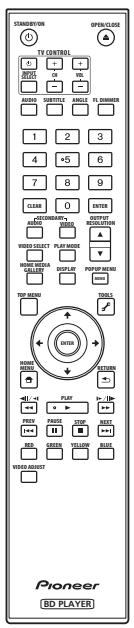
Télécommande x 1
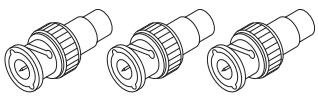
Adaptateur BNC-RCA x 3
Utilisez cet adaptateur pour raccorder un câble à fiche RCA à la prise COMPONENT VIDEO.
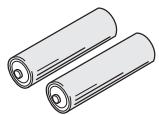
Piles AA/R6 x 2
Câble HDMI x 1
Câble LAN x 1
Cordon d'alimentation x 1
Carte de garantie
Mode d'emploi (ce manuel)
Mise en place des piles dans la télécommande
1 Ouvrez le couvercle arrière.
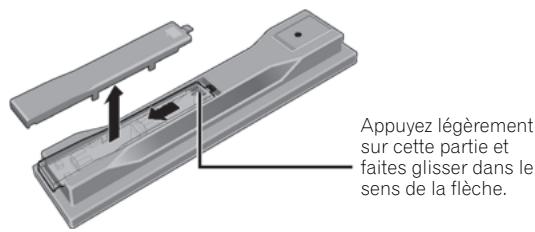
2 Insérez les piles (AA/R6 x 2).
Insérez les piles en tenant compte des repères ⊕/⊖ dans le logement de piles.
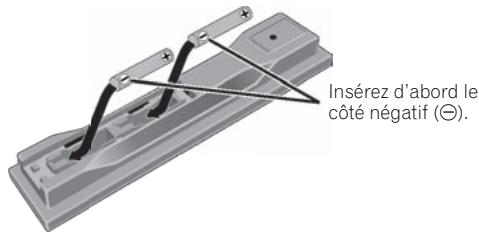
3 Fermez le couvercle arrière.
Fermez bien le couvercle (vous devez entendre un clic).
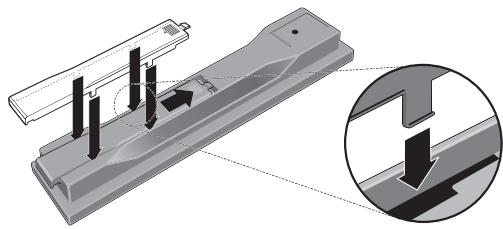
- Ne mélangez pas piles neuves et piles usagées.
- La tension des piles peut être différente, même si les piles semblent identiques. N'utilisez pas différents types de piles.
- Pour éviter toute fuite d'électrolyte, retirez les piles si vous prévoyez de ne pas utiliser la télécommande pendant un certain temps (1 mois ou plus). Si une pile devait fuir, essuyez soigneusement l'intérieur du logement puis insérez de nouvelles piles.
- Lorsque vous mettez des piles/batteries usées au rebut, veuillez vous conformer à la réglementation gouvernementale ou environnementale en vigueur dans votre pays ou région.
• AVERTISSEMENT
Ne pas utiliser ni ranger les piles à la lumière directe du soleil ou à un endroit excessivement chaud, comme dans une voiture ou à proximité d'un appareil de chauffage. Les piles risqueraient de fuir, de surchauffer, d'exploser ou de s'enflammer. Leur durée de vie ou leur performance pourrait également être réduite.
D3-4-2-3-3_Fr
Disques lisibles
Les disques portant les logos suivants sur l'étiquette, le carton ou la jaquette peuvent être lus.
| Type de disque | Logo | Format de l'application | ||||||
| BDMV^1 | BDAV | DVD-Vidéo | DVD VR | CD-DA DTS-CD | DATA-DISC2 | |||
| BD | BD-ROM |  | ✓ | ✓ | ✘ | ✘ | ✘ | ✘ |
| BD-R | ✓ | ✓ | ✘ | ✘ | ✘ | ✘ | ||
| BD-RE | ✓ | ✓ | ✘ | ✘ | ✘ | ✘ | ||
| DVD | DVD-ROM |  | ✓ | ✘ | ✓ | ✘ | ✘ | ✓ |
 | ||||||||
| DVD-R |  | ✓ | ✘ | ✓ | ✓ | ✘ | ✓ | |
| DVD-R DL(Double couche) |  | ✓ | ✘ | ✓ | ✓ | ✘ | ✓ | |
| DVD-RW |  | ✓ | ✘ | ✓ | ✓ | ✘ | ✓ | |
| DVD+R | ✓ | ✘ | ✓ | ✘ | ✘ | ✓ | ||
| DVD+RW | ✓ | ✘ | ✓ | ✘ | ✘ | ✓ | ||
| CD | CD-DA(CD-Audio) |  | ✘ | ✘ | ✘ | ✘ | ✓ | ✘ |
| CD-R | ✘ | ✘ | ✘ | ✘ | ✓ | ✓ | ||
| CD-RW | ✘ | ✘ | ✘ | ✘ | ✓ | ✓ | ||
| CD-ROM | ✘ | ✘ | ✘ | ✘ | ✓ | ✓ | ||
-
Format AVCHD compris.
-
Disques sur lesquels des fichiers vidéo, photo ou audio sont enregistrés
"Disque Blu-ray" et 5 Blu-ray Disc sont des marques commerciales.

est une marque de commerce de DVD Format/Logo
- Les disques BD-R non clôturés (non finalisés) dans le format BDMV
- HD DVD
- Disques DVD-Audio
- Disques DVD-RAM
- Disques DVD-R/-RW/+R/+RW non clôturés dans le format DVD-Vidéo et dans le format AVCHD
- Disques DVD-R double couche non clôturés dans le format DVD VR
• Disques CD-R/-RW non clôturés - SACD
- CD-Vidéo
- SVCD

Remarque
- Certains disques ne pourront pas être lus bien qu'ils mentionnent un des logos de la page précédente.
- Pour lire un disque de 8 cm, posez le disque dans le renfoncement destiné aux disques de 8 cm au centre du tiroir à disque. Aucun adaptateur n'est nécessaire. Les BD-ROM de 8 cm ne peuvent pas être lus.
- À propos des formats audio
Les formats audio suivants sont pris en charge par ce lecteur :
- Dolby TrueHD
- Dolby Digital Plus
- Dolby Digital
- DTS-HD Master Audio
• DTS-HD High Resolution Audio
• DTS Digital Surround - MPEG
- MPEG-2 AAC
- PCM linéaire
Pour bénéficier du son ambiophonique de formats Dolby TrueHD, Dolby Digital Plus, DTS-HD Master Audio et DTS-HD High
Resolution Audio, il est conseillé de raccorder le lecteur à un ampli-tuner ou à un amplificateur AV compatible avec ces formats audio à l'aide d'un câble HDMI. Après avoir inséré un BD contenant des pistes son dans un de ces formats audio, sélectionnez le format audio sur le menu.
Reportez-vous à À propos des réglages de sortie audio la page 53 pour savoir dans quelles conditions le son peut être restitué dans ces différents formats.

Fabriqué sous licence de Dolby Laboratories. Le terme Dolby et le sigle double D sont des marques commerciales de Dolby Laboratories.
Fabriqué sous licence sous couvert des brevets U.S. N° : 5,451,942; 5,956,674; 5,974,380; 5,978,762; 6,487,535 et d'autres brevets U.S. et mondiaux, émis et en cours d'enregistrement. DTS est une marque commerciale déposée et les logos et le symbole DTS, DTS-HD et DTS-HD Advanced Digital Out sont des marques commerciales de DTS, Inc. © 1996-2007 DTS, Inc. Tous droits réservés.
◆ Lecture de BD
- Les BD (BDMV) compatibles avec les formats suivants peuvent être lus.
- Disque Blu-ray Lecture seule (ROM) Format Version 2
- Disque Blu-ray Enregistrable (R) Format Version 2 (les clôturer (finaliser) avant de les lire sur ce lecteur)
- Disque Blu-ray Réenregistrable (RE) Format Version 3
Ce lecteur prend en charge les BD-ROM Profil 1 Version 1.1. Les fonctions BONUSVIEW, par exemple la lecture d'une seconde image (Image dans l'image) et d'un second son, peuvent être utilisées. Pour le détail sur la lecture d'une seconde image et d'un second son, reportez-vous à la notice du disque.
BONUS VIEW™
"BONUSVIEW" est une marque commerciale de l'Association Blu-ray Disc.
Lors de la lecture d'un BD-ROM, des informations complémentaires peuvent être enregistrées dans la mémoire du lecteur (stockage local). Si le message indiquant que la mémoire est faible (stockage local) apparaît, effacez les informations BDMV (page 50).
- Les BD (BDAV) compatibles avec les formats suivants peuvent être lus.
- Disque Blu-ray Enregistrable (R) Format Version 1
- Disque Blu-ray Réenregistrable (RE) Format Version 2
- Les BD double couche peuvent être lus.
- Les fichiers vidéo, photo et audio enregistrés sur les BD ne peuvent pas être lus.
- Les BD-ROM de 8 cm ne peuvent pas être lus.
◆ Lecture de DVD
- Les DVD-Viséo peuvent être lus.
- Les disques DVD-R/-RW/+R/+RW enregistrés dans le format DVD-Vidéo peuvent être lus (clôturez-les avant de les lire sur ce lecteur).
- Les disques DVD-R/-RW enregistrés dans le format VR (format d'enregistrement vidéo) peuvent être lus.
Cette étiquette indique la compatibilité lors de la lecture avec les disques DVD-RW enregistrés dans le format VR (format d'enregistrement vidéo). Toutefois, dans le cas de disques enregistrés avec un programme crypté pour un enregistrement unique, la lecture n'est possible qu'à l'aide d'un dispositif compatible avec le CPRM.
- Les DVD enregistrés dans le format AVCHD peuvent être lus (clôturez-les avant de les lire sur ce lecteur).
AVCHD™
« AVCHD » et le logo « AVCHD » sont des marques commerciales de Panasonic Corporation et de Sony Corporation.
- Les fichiers vidéo, photo et audio enregistrés sur les disques DVD-R/-RW/+R/+RW peuvent être lus. Reportez-vous à Fichiers lisibles ci-dessous.
- Les DVD double couche peuvent être lus. Toutefois, les disques DVD-R double couche enregistrés dans le format VR ne peuvent pas être lus s'ils ne sont pas clôturés (clôturez-les avant de les lire sur ce lecteur).
- Les disques HD DVD, DVD-Audio et DVD-RAM ne peuvent pas être lus.
- À propos des codes régionaux
Des codes régionaux sont attribués aux lecteurs de disques Blu-ray et aux disques BD-ROM ou DVD-Viséo en fonction de la région où ils sont vendus.
Les codes régionaux de ce lecteur sont les suivants :
- BD-ROM : B
- DVD-Vidéo : 2
Les disques ne contenant pas ces codes ne peuvent pas être lus. Les disques suivants peuvent être lus sur ce lecteur.
• BD : B (comprenant B) et ALL


• DVD : 2 (comprenant 2) et ALL


◆ Lecture de CD
- Les CD-Audio (CD-DA et DTS-CD) peuvent être lus.
- Les fichiers vidéo, photo et audio enregistrés sur les CD peuvent être lus. Reportez-vous à Fichiers lisibles ci-dessous.
- Les disques CD-R/-RW qui ne sont pas finalisés ne peuvent pas être lus.
- Les SACD, CD-Vidéo et Super VCD ne peuvent pas être lus.
- Au sujet de la copie de CD protégés : Ce lecteur est conçu conformément aux spécifications du format CD-Audio. Il ne prend pas en charge la lecture ou les fonctions des disques non conformes à ces spécifications.
◆ Lecture de DualDisc
Un DualDisc est un nouveau format de disque à deux faces dont une face renferme les données du DVD — données vidéo, données audio, etc. — et l'autre face les données non DVD, par exemple les données audio numériques.
Le côté DVD d'un double disque peut être lu sur ce lecteur (sauf le contenu DVD-Audio).
La face audio, non DVD du disque ne peut pas être lue par ce lecteur. Il est possible que lors du chargement et de l'éjection d'un DualDisc, la face opposée à la face de lecture soit rayée. La lecture d'un disque rayé n'est plus possible.
Pour tout complément d'informations sur les spécifications du DualDisc, consultez le fabricant du disque ou le magasin d'achat.
✿ Lecture de disques créés sur un ordinateur ou un enregistreur de BD/DVD
- Du fait des réglages de l'application ou de l'environnement de l'ordinateur, la lecture de disques enregistrés sur un ordinateur peut être impossible. Enregistrez vos disques dans un format lisible sur ce lecteur. Pour le détail, contactez votre revendeur.
- La lecture de disques enregistrés sur un ordinateur ou un enregistreur BD/DVD peut être impossible, si la gravure n'est pas de bonne qualité du fait des caractéristiques du disque, d'éraflures, de saleté sur le disque, de saleté sur la lentille de l'enregistreur, etc.
Fichiers lisibles
Les fichiers vidéo, photo et audio enregistrés sur les DVD et les CD peuvent être lus.

Attention
- Parmi les DVD, seuls ceux qui sont enregistrés par le système de fichiers ISO 9660 peuvent être lus.
- Certains fichiers ne pourront pas être lus.
- Avec certains fichiers, il peut être impossible d'utiliser certaines fonctions lors de la lecture.
- Certains fichiers ne pourront pas être lus bien qu'ils aient l'extension d'un fichier lisible sur ce lecteur.
- Les fichiers protégés par le DRM (Gestion numérique des droits) ne peuvent pas être lus (fichiers VOD DivX non compris).
- Formats de fichiers vidéo pris en charge
- DivX
DivX est une technologie multimédia créée par DivX, Inc. Les fichiers multimédia DivX ne contiennent pas que de la vidéo mais aussi des fonctions multimédia sophistiquées, comme les sous-titres, des choix des pistes audio, etc.
La taille du fichier doit être inférieure à 720 x 576 pixels/720 x 480 pixels.
Les fichiers DivX codés avec l'option GMC/Qpel ne peuvent pas être lus.
Seul les signaux audio enregistrés en format MP3 ou Dolby Digital (AC3) sont restitués.
Notez que les fichiers qui contiennent autre chose que de la vidéo ne peuvent pas être lus, même s'ils portent l'extension ".avi".

Produit officiel certifié DivX®.
Prend en charge la lecture de toutes les versions de vidéo DivX® (y compris DivX® 6) et les fichiers DivX® standard.
DivX, la certification DivX et les logos associés sont des marques de DivX, Inc. et sont utilisés sous licence.

Remarque
- Les fichiers VOD DivX sont protégés par le DRM. Ils ne peuvent être lus que sur des appareils enregistrés.
- Le distributeur de fichiers peut vous demander de préciser le code d'enregistrement VOD DivX autorisant votre lecteur à lire des fichiers VOD DivX. Le code d'enregistrement VOD DivX de ce lecteur peut être vérifié dans Initial Setup → Playback → DivX VOD → Registration Code (page 44).
- Les fichiers VOD DivX pour lesquels votre lecteur n'est pas autorisé ne peuvent pas être lus (Authorization Error s'affiche).
- Le nombre de visionnages est limité pour certains fichiers VOD DivX. Lorsque vous regardez ces fichiers sur votre lecteur, le nombre restant de visionnages est indiqué. Les fichiers pour lesquels le nombre de visionnage indiquent 0 ne peuvent pas être lus (Rental Expired s'affiche). Les fichiers pour lesquels le nombre de visionnage n'est pas limité peuvent être visionnés à volonté (le nombre restant de visionnages n'apparaît pas).
◆ Formats de fichiers photo pris en charge
- JPEG
Format de fichier : JFIF Ver.1.02/Exif Ver.2.2
Résolution : Jusqu'à 4096 x 4096 pixels
Seuls les fichiers JPEG Baseline sont pris en charge.
◆ Formats de fichiers audio pris en charge
- Windows Media™ Audio 9 (WMA9)
Débits binaires : Jusqu'à 192 kbps
Fréquences d'échantillonnage : 22,05 kHz, 32 kHz, 44,1 kHz et 48 kHz
Windows Media est une marque déposée ou une marque commerciale de Microsoft Corporation aux États-Unis et/ou dans d'autres pays.
Ce produit intègre une technologie détenue par Microsoft Corporation, qui ne peut être utilisée et distribuée que sous licence de Microsoft Licensing, Inc.
• MPEG-1 Audio Layer 3 (MP3)
Débits binaires : Jusqu'à 320 kbps
Fréquences d'échantillonnage : 8 kHz, 11,025 kHz, 12 kHz, 16 kHz, 22,05 kHz, 24 kHz, 32 kHz, 44,1 kHz et 48 kHz
◆ Extensions des fichiers lisibles
- Fichiers vidéo
.divx et .avi
- Fichiers photo
.jpg et .jpeg
- Fichiers audio
.wma et .mp3
Noms et fonctions des éléments
Télécommande
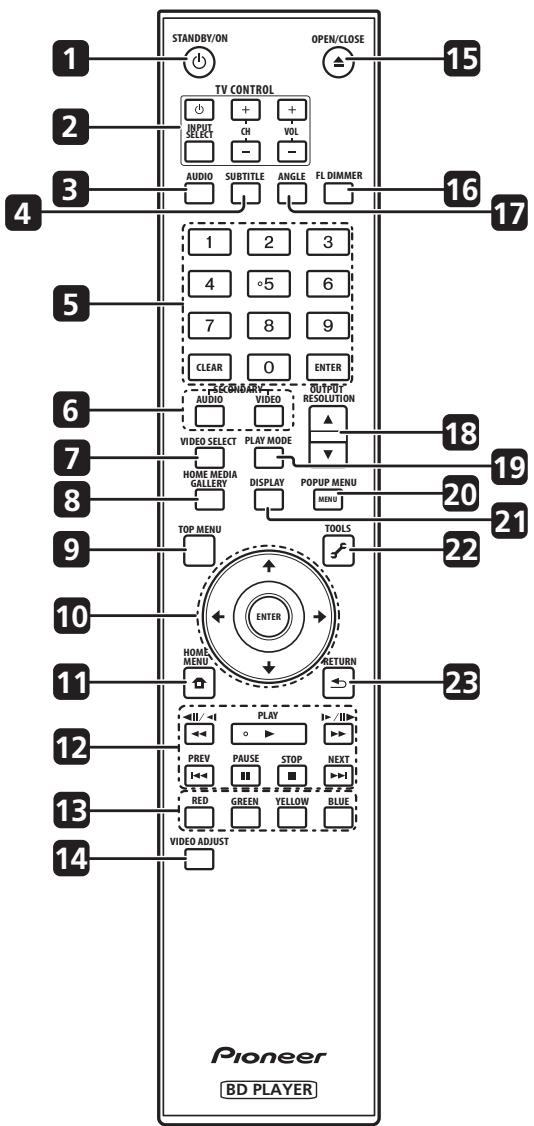
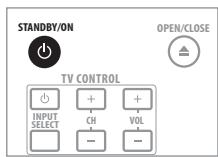
1 ⏻ STANDBY/ON
Sert à mettre le lecteur en ou hors service.
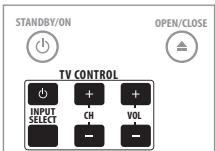
2 TV CONTROL
Permet d'agir sur le téléviseur à l'aide de la télécommande du lecteur (page 22).
- Sert à mettre le télécommande en ou hors service.
INPUT SELECT – Sert à changer l'entrée du téléviseur.
CH +/- - Sert à sélectionner la chaîne de télévision.
VOL +/- - Sert à régler le volume.
3 AUDIO
Sert à changer de flux/voies audio (page 29).
4 SUBTITLE
Sert à changer de sous-titres (page 28).
5 Touches numériques - Servent à sélectionner et lire le titre/le chapitre/la plage que vous voulez voir ou écouter ainsi que les éléments des menu.
CLEAR – Sert à effacer un nombre saisi, etc.
ENTER – Sert à exécuter l'élément sélectionné ou à valider un réglage qui a été changé, etc.
6 SECONDARY AUDIO – Lors de la lecture d'un BD-ROM sur lequel un second son a été enregistré, sert à sélectionner le second son (page 29).
SECONDARY VIDEO – Lors de la lecture d'un BD-ROM sur lequel une seconde image (Image dans l'image) est enregistrée, sert à sélectionner la seconde image (page 29).
7 VIDEO SELECT
Sert à basculer entre le signal de sortie vidéo fourni par la prise HDMI OUT (MAIN), la prise HDMI OUT (SUB) et la prise de sortie analogique (prises de sortie COMPONENT VIDEO, S-VIDEO ou VIDEO) (page 24).
8 HOME MEDIA GALLERY
Sert à afficher/masquer la page Home Media Gallery (page 34).
9 TOP MENU
Sert à afficher la première page du menu d'un BD-ROM ou DVD-Vidéo.
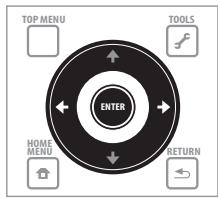
10 ↑/↓/←/→ – Sert à sélectionner des éléments, changer des réglages et déplacer le curseur.
ENTER – Sert à exécuter l'élément sélectionné ou à valider un réglage qui a été changé, etc.
11 HOME MENU
Sert à afficher/masquer la page Home Menu.
12 ▶ PLAY – Sert à démarrer la lecture.
II PAUSE – Sert à mettre la lecture en pause. Appuyez une nouvelle fois pour poursuivre la lecture.
■ STOP – Sert à arrêter la lecture.
PREV/▶▶ NEXT – Sert à passer au début du titre, du chapitre, de la plage ou du fichier précédent/suivant (page 27).
◀◀/◀◀/◀◀ – Sert à inverser le sens de la recherche pendant la lecture. Pendant la pause de la lecture, sert à revoir les images pas à pas en sens inverse. Appuyez sur cette touche et maintenez la pression pendant la pause de la lecture pour revoir les images au ralenti en sens inverse (pages 26 et 27).
▶/▶▶/▶▶ – Sert à effectuer une recherche vers l'avant pendant la lecture. Pendant la pause de la lecture, sert à voir les images une à une vers l'avant. Appuyez sur cette touche et maintenez la pression pendant la pause de la lecture pour voir les images au ralenti vers l'avant (pages 26 et 27).
Ces touches servent à naviguer sur les menus du BD-ROM.
14 VIDEO ADJUST
Sert à afficher/masquer le menu Video Adjust (page 39).
15 ▲ OPEN/CLOSE
Sert à ouvrir et fermer le tiroir à disque.
16 FL DIMMER
Sert à changer la luminosité de l'afficheur de la face avant.
L'indicateur FL OFF s'éclaire lorsque Off est sélectionné.
17 ANGLE
Sert à changer l'angle de prise de vue d'un BD-ROM ou DVD-Viséo (page 28).
18 OUTPUT RESOLUTION
Ces touches servent à changer la résolution du signal vidéo sortant par les prises HDMI OUT ou COMPONENT VIDEO (page 24).
19 PLAY MODE
Sert à afficher/masquer la page du mode de lecture (page 30).
20 POP UP MENU/MENU
Sert à afficher les menus d'un BD-ROM ou DVD-Vidéo.
21 DISPLAY
Sert à afficher les informations du disque (page 29).
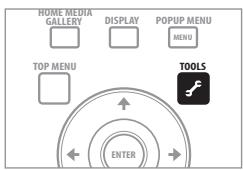
22 TOOLS
Sert à afficher/masquer le menu TOOLS (page 23).
23 RETURN
Sert à revenir à la page précédente.
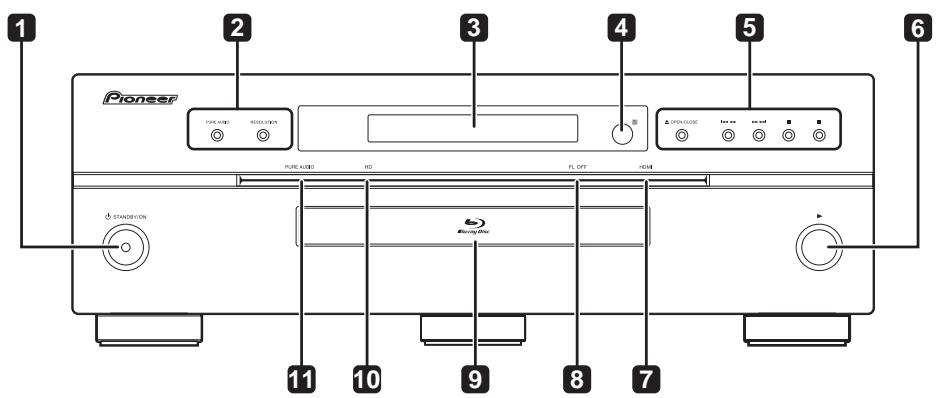
1 ⏻ STANDBY/ON
Sert à mettre le lecteur en ou hors service.
2 PURE AUDIO – Des signaux audio de grande qualité sont restitués sans bruit adventice (page 52).
RESOLUTION – Sert à changer la résolution des signaux vidéo restitués par les prises de sortie HDMI OUT ou COMPONENT VIDEO (page 24).
3 Afficheur de la face avant
4 Capteur de télécommande
Orientez la télécommande vers le capteur, puis utilisez-la à moins de 7 m.
Le lecteur ne parviendra pas à capter les signaux de la télécommande si une lumière fluorescente se trouve à proximité. Dans ce cas, éloignez le lecteur de la lumière fluorescente.
5 ▲ OPEN/CLOSE – Sert à ouvrir et fermer le tiroir à disque.
- Sert à passer au début du titre, du chapitre, de la plage ou du fichier précédent. Maintenez le doigt enfoncé pour effectuer une recherche vers l'arrière (pages 26 et 27).
▶▶/▶▶▶ – Sert à passer au début du titre, du chapitre, de la plage ou du fichier suivant. Maintenez le doigt enfoncé pour effectuer une recherche vers l'avant (pages 26 et 27).
■ – Sert à mettre la lecture en pause. Appuyez une nouvelle fois pour poursuivre la lecture.
■ – Sert à arrêter la lecture.
6 ▶
Sert à démarrer la lecture.
7 Indicateur HDMI
S'éclaire lorsqu'un appareil compatible HDMI est raccordé à une prise HDMI OUT (MAIN) ou HDMI OUT (SUB) (page 14).
8 Indicateur FL OFF
S'éclaire lorsque Off est sélectionné FL DIMMER.
9 Tiroir à disque
10 Indicateur HD
S'éclaire lorsqu'un câble HDMI est raccordé et lorsque les signaux vidéo sont restitués avec la résolution 1080/50i, 1080/50p, 720/50p, 1080/24p, 1080/60i, 1080/60p ou 720/60p. S'éclaire aussi lorsqu'un câble vidéo à composantes est raccordé et lorsque les signaux vidéo sont restitués avec la résolution 1080/60i ou 720/60p.
11 Indicateur PURE AUDIO
S'éclaire lorsque PURE AUDIO est réglé sur Mode 1 ou Mode 2 (page 52).
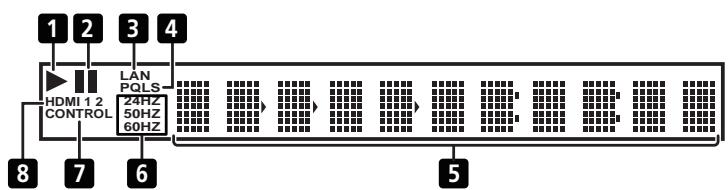
Afficheur de la face avant
flowchart
graph TD
    A["1"] --> B["HDMI 1.2 CONTROL"]
    C["2"] --> B
    D["3"] --> E["LAN PQLS"]
    F["4"] --> E
    G["5"] --> H["Output Line"]
    I["6"] --> H
    J["7"] --> H
    K["8"] --> H
1 ▶
S'éclaire pendant la lecture.
2 II
S'éclaire lorsque la lecture est en pause.
3 LAN
S'éclaire lorsqu'une connexion au réseau local (LAN) est active (page 19).
4 PQLS
S'éclaire lorsque la fonction PQLS est en service (page 15).
5 Affichage alphanumérique
Indique le titre, le chapitre, le numéro de plage, le temps écoulé, etc.
6 24HZ/50HZ/60HZ
La fréquence de l'image ou de la trame vidéo en sortie s'éclaire.
7 CONTROL
S'éclaire lorsque la fonction KURO LINK est en service (page 15).
8 HDMI 1 2
HDMI 1 s'éclaire lorsque vous appuyez sur VIDEO SELECT et sélectionnez la prise HDMI OUT (MAIN). HDMI 2 s'éclaire lorsque la prise HDMI OUT (SUB) est sélectionnée (page 24).
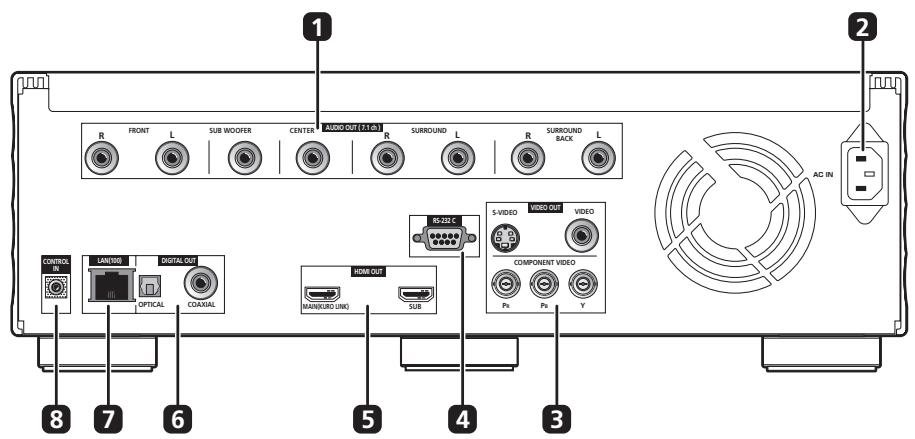
1 Prises AUDIO OUT (7.1 ch)
À relier aux prises d'entrée audio multivoies (7.1 ou 5.1 voies) d'un ampli-tuner ou amplificateur AV, etc. (page 18).
Pour relier les prises d'entrée audio à 2 voies d'un téléviseur, etc. utilisez FRONT (L/R).
2 AC IN
Le cordon d'alimentation doit être branché ici.
3 Prises VIDEO OUT
VIDEO – À raccorder à la prise d'entrée vidéo d'un téléviseur, ampli-tuner ou amplificateur AV, etc. (page 17).
S-VIDEO – À raccorder à la prise d'entrée S-vidéo d'un téléviseur, ampli-tuner ou amplificateur AV, etc. (page 17).
COMPONENT VIDEO (Prises BNC) – À raccorder aux prises d'entrée vidéo à composantes d'un téléviseur, ampli-tuner ou amplificateur AV, etc. (page 17).
4 Prise RS-232C
Cette prise n'est pas utilisée.
5 Prises HDMI OUT
MAIN (KURO LINK) – À raccorder à un téléviseur, ampli-tuner ou amplificateur AV compatible HDMI, etc. (page 15).
SUB – À raccorder à un téléviseur, projecteur compatible HDMI, etc. (page 15). Cette prise restitue les signaux audio PCM linéaires à 2 voies. Ne raccordez pas d'ampli-tuner ni d'amplificateur AV à cette prise. Notez aussi que la fonction KURO LINK n'agit pas pour les appareils raccordés à cette prise (page 15).
À relier à la prise d'entrée audio numérique d'un ampli-tuner ou amplificateur AV, etc. (page 18).
7 Prise LAN (100)
Port Ethernet pour une connexion au réseau 100BASE-TX (100 Mbps) (page 19).
8 Prise CONTROL IN
Utilisez cette prise lorsque ce lecteur doit être commandé par les ordres émis vers le capteur de télécommande d'un autre appareil Pioneer doté d'une prise CONTROL OUT et portant la marque 50. Raccordez la prise CONTROL OUT de l'autre appareil à CONTROL IN sur ce lecteur à l'aide d'un cordon à minifiche (en vente dans commerce).

Attention
- Veillez à bien raccorder des câbles pour la transmission des signaux audio et vidéo.
- Lorsque la liaison est effectuée avec le câble de commande système, dirigez la télécommande vers l'appareil raccordé (par exemple un ampli-tuner ou amplificateur AV). La télécommande ne fonctionnera pas correctement si vous la dirigez vers ce lecteur.
- Vous ne pouvez pas utiliser une liaison avec le câble de commande système si l'appareil n'est pas muni d'une prise de commande système ou s'il n'est pas de marque Pioneer.
Chapitre 2
Raccordements
Veillez à toujours éteindre les appareils et à débrancher le cordon d'alimentation de la prise secteur avant de raccorder un appareil ou de changer les liaisons.
Après le raccordement, effectuez les réglages dans le menu Setup Navigator selon le type de câble raccordé (page 20).
Reportez-vous aussi au mode d'emploi de l'appareil raccordé.
Quand un câble HDMI est utilisé
Les signaux audio et vidéo peuvent être transmis aux appareils compatibles HDMI sous forme de signaux numérique sans perte de la qualité sonore ou vidéo.

Remarque
- Effectuez les réglages dans le menu Setup Navigator selon l'appareil compatible HDMI raccordé (page 20).
- L'indicateur HDMI sur la face avant du lecteur s'éclaire lorsqu'un appareil compatible HDMI est raccordé à une prise HDMI OUT (MAIN) ou HDMI OUT (SUB) (page 12).
- Selon le câble HDMI utilisé, les signaux vidéo 1080p peuvent ne pas être fournis.
À propos du HDMI
Ce lecteur intègre une interface multimédia haute définition (HDMI™).

HIGH-DEFINITION MULTIMEDIA INTERFACE
HDMI, le logo HDMI et High-Definition Multimedia Interface sont des marques commerciales ou des marques déposées de HDMI Licensing, LLC.
Le lecteur prend en charge le format Deep Color.
Les lecteurs classiques peuvent transmettre un signal vidéo présentant un profondeur de couleur de 8 bits dans les formats YCbCr 4:4:4 ou RGB, les lecteurs prenant en charge le format Deep Color peuvent transmettre un signal vidéo présentant une profondeur de couleur supérieure à 8 bits pour chaque composante couleur. Il est donc possible d'obtenir des dégradés de couleur plus subtils lorsqu'un téléviseur compatible Deep Color est raccordé.
Ce produit est compatible avec le "x.v.Color" qui donne un spectre de couleurs plus étendu répondant aux spécifications xvYCC. Le spectre des couleurs étendu permet de restituer des couleurs naturelles et plus fidèles que jamais lors de la lecture de signaux vidéo conformes aux normes "xvYCC", quand le lecteur est raccordé à un téléviseur "x.v.Color", etc.
“x.v.Color” est le nom promotionnel donné aux produits capables de restituer un spectre de couleurs plus étendu, répondant aux spécifications des standards internationaux définis comme xvYCC.
x.v.Colour
"x.v.Color" et x.v.Colour sont des marques commerciales de
Sony Corporation.
❖ Signaux audio pouvant être transmis par la prise HDMI OUT (MAIN) du lecteur
- Dolby TrueHD
- Dolby Digital Plus
- Dolby Digital
• DTS-HD Master Audio
• DTS-HD High Resolution Audio - DTS Digital Surround
- MPEG-2 AAC
- PCM linéaire
Les signaux audio PCM linéaires peuvent être transmis s'ils remplissent les conditions suivantes :
- Fréquence d'échantillonnage : 32 kHz à 192 kHz
- Nombre de voies : 8 au maximum (6 au maximum pour une fréquence d'échantillonnage de 192 kHz)
Pour le détail, reportez-vous à À propos des réglages de sortie audio la page 53.
- À propos de la transmission rapide HDMI
Ce lecteur transmet des signaux vidéo 1080/50p, 1080/60p et Deep Color. Si votre téléviseur prend en charge les signaux 1080/50p, 1080/60p et Deep Color, utilisez un câble HDMI™ High Speed pour tirer le meilleur parti de votre lecteur et de votre téléviseur. Réglez aussi HDMI High Speed Transmission sur On. HDMI High Speed Transmission peut être réglé indépendamment pour les prises HDMI OUT (MAIN) et HDMI OUT (SUB) (page 44).
Les câbles HDMI™ High Speed ont été testés pour le transfert des signaux 1080p maximum. 1080/50i, 1080/50p, 720/50p, 1080/24p, 1080/60i, 1080/60p et les signaux vidéo 720/60p compatibles Deep Color peuvent aussi être transportés.

Remarque
- Réglez HDMI High Speed Transmission sur Off lorsque vous utilisez un autre type de câble que le câble HDMI™ High Speed (un câble HDMI™ ordinaire).
- Lorsque HDMI High Speed Transmission est réglé sur Off, les limitations suivantes s'appliquent :
- Les signaux ne sont pas fournis en Deep Color.
- Si la résolution vidéo de la sortie est réglée sur Auto, les signaux ont une résolution de 1080/50i ou 1080/60i à la sortie, même si la résolution préférée du téléviseur est en 1080/50p ou 1080/60p.
- Si la résolution vidéo de la sortie a pour valeur 576i/480i ou 576p/480p quand HDMI High Speed Transmission est réglé sur Off pour la prise HDMI OUT (MAIN), les signaux audio Dolby TrueHD et DTS-HD Master Audio seront restitués sous forme de signaux DTS Digital Surround ou PCM linéaires. Les signaux audio multivoies de 96 kHz ou 192 kHz sont restitués sous forme de signaux audio PCM linéaires à 2 voies (page 53).
- Si un câble HDMI avec égaliseur est raccordé, le transfert risque de ne pas s'effectuer correctement.
✿ Lorsqu'un appareil DVI est raccordé
- Il n'est pas possible de raccorder des appareils DVI (écrans d'ordinateur, par exemple) s'ils ne sont pas compatibles avec le HDCP. Le HDCP est une norme visant à protéger les contenus audiovisuels à travers l'interface DVI/HDMI.
- Aucun signal audio n'est fourni en sortie. Utilisez un câble audio, etc. pour le raccordement.
- Ce lecteur peut être raccordé à des appareils compatibles HDMI. Lorsqu'il est raccordé à un appareil DVI, il se peut qu'il ne fonctionne pas correctement selon l'appareil DVI.
À propos de la fonction KURO LINK
Lorsque le lecteur est raccordé à un Téléviseur à Écran Plat Pioneer, à une chaîne AV (ampli-tuner ou amplificateur AV, etc.) ou à un convertisseur AV HD disposant de la fonction KURO LINK, il est possible d'agir sur ce lecteur à partir du Téléviseur à Écran Plat.
L'entrée se commute automatiquement sur le Téléviseur à Écran Plat, la chaîne AV (ampli-tuner ou amplificateur AV, etc.) et le convertisseur AV HD lorsque la lecture est activée sur le lecteur ou lorsque la page Home Menu ou Home Media Gallery est affichée. Lorsque l'entrée change, l'image de lecture, la page Home Menu ou la page Home Media Gallery s'affiche sur le Téléviseur à Écran Plat (sélection automatique). Si le Téléviseur à Écran Plat est éteint à ce moment, il peut s'allumer automatiquement (mise en service simultanée). Vous pouvez régler le lecteur pour qu'il utilise automatiquement pour l'affichage sur écran la même langue que le Téléviseur à Écran Plat (fonction langue unique) lorsqu'il reçoit des informations dans une langue précise du Téléviseur à Écran Plat raccordé. Cette fonction est disponible seulement pendant l'arrêt de la lecture et à condition que le menu ne soit pas affiché.
Reportez-vous aussi au mode d'emploi du Téléviseur à Écran Plat, de la chaîne AV (ampli-tuner ou amplificateur AV, etc.) et du convertisseur AV HD.

Attention
- Pour utiliser la fonction KURO LINK, raccordez le Téléviseur à Écran Plat, la chaîne AV (ampli-tuner ou amplificateur AV, etc.) et le convertisseur AV HD à la prise HDMI OUT (MAIN). La fonction KURO LINK n'agira pas si vous le raccordez à la prise HDMI OUT (SUB).
Pour utiliser la fonction KURO LINK
- La fonction KURO LINK agit lorsqu'elle est activée sur tous les appareils raccordés à la prise HDMI OUT (MAIN). Lorsque vous avez relié et réglé tous les appareils, assurez-vous que l'image du lecteur apparaît bien sur le Téléviseur à Écran Plat. (Ceci est également nécessaire lorsque vous changez les appareils raccordés et rebranchez les câbles HDMI.) La fonction KURO LINK ne fonctionne peut-être pas correctement si l'image du lecteur ne s'affiche pas correctement sur le Téléviseur à Écran Plat.
- Raccordez des câbles HDMI™ High Speed lorsque vous utilisez la fonction KURO LINK. La fonction KURO LINK peut ne pas fonctionner correctement si vous utilisez d'autres câbles HDMI.
- Pour certains modèles, la fonction KURO LINK est appelée "HDMI Control".
- À propos de la fonction PQLS
Le PQLS (Système de blocage à quartz de précision) est une technologie de transmission utilisant la fonction KURO LINK. Les signaux transmis par le lecteur sont contrôlés par l'ampli-tuner ou l'amplificateur AV via son oscillateur au quartz, ce qui permet d'obtenir une lecture de haute qualité sonore. L'effet du scintillement se produisant lors du transfert et affectant parfois la qualité sonore est ainsi éliminé.
- La fonction PQLS ne s'active que lorsqu'un ampli-tuner ou amplificateur AV Pioneer compatible avec cette fonction est raccordé à la prise HDMI OUT (MAIN) du lecteur à l'aide d'un câble HDMI.
- La fonction PQLS ne s'active que lors de la lecture d'un CD audio (CD-DA).
- La fonction PQLS s'active à condition que le lecteur soit réglé de la façon suivante (page 44) :
- Reportez-vous aussi au mode d'emploi de l'ampli-tuner ou de l'amplificateur AV.
KURO LINK : On PQLS : Auto

Attention
- Si la résolution vidéo du signal de sortie est changée pendant la lecture d'un CD audio (CD-DA), la fonction PQLS n'agira pas. Elle s'active de nouveau si vous arrêtez la lecture puis la redémarrez.
Raccordement d'un téléviseur
Raccordez un téléviseur à la prise HDMI OUT (MAIN). Un autre téléviseur ou un projecteur peut être raccordé à HDMI OUT (SUB). Reportez-vous à Raccordement d'un ampli-tuner ou amplificateur AV la page 16 pour le raccordement d'un ampli-tuner ou d'un amplificateur AV à l'aide d'un câble HDMI.

Attention
- Pour brancher et débrancher le câble, saisissez-le par la fiche.
- N'exercez pas de force sur la fiche qui puisse créer de faux contacts ou empêcher la sortie des signaux vidéo.
- La fonction KURO LINK n'agira pas si vous raccordez le téléviseur à la prise HDMI OUT (SUB). Pour utiliser la fonction KURO LINK, raccorder le téléviseur à la prise HDMI OUT (MAIN).
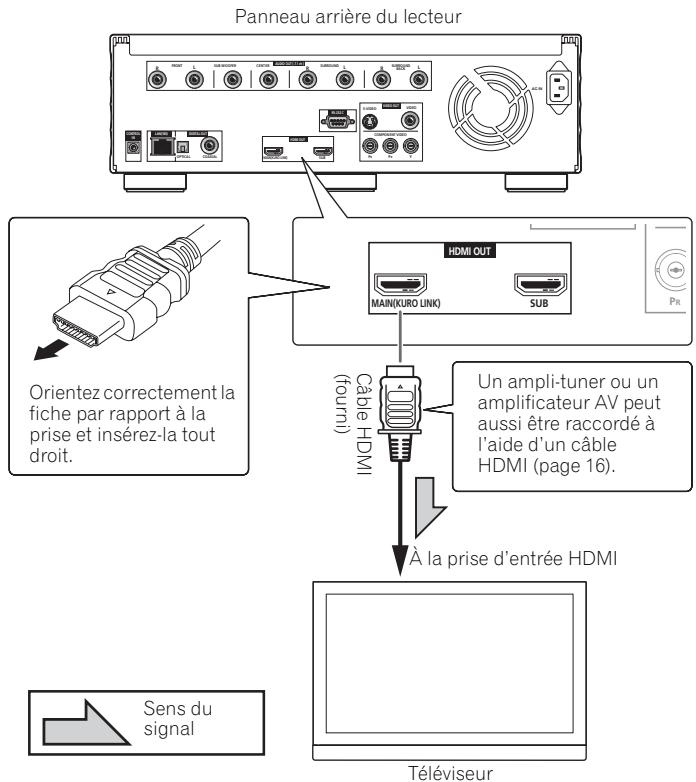
Raccordement d'un ampli-tuner ou amplificateur AV
Raccordez le lecteur à un ampli-tuner ou amplificateur AV pour bénéficier du son ambiophonique des formats Dolby TrueHD, Dolby Digital Plus, Dolby Digital, DTS-HD Master Audio, DTS-HD High Resolution Audio ou DTS Digital Surround. Pour le détail sur le raccordement du téléviseur et des enceintes à l'ampli-tuner ou à l'amplificateur AV, reportez-vous au mode d'emploi de l'ampli-tuner ou de l'amplificateur AV.

Attention
- Pour brancher et débrancher le câble, saisissez-le par la fiche.
- N'exercez pas de force sur la fiche qui puisse créer de faux contacts ou empêcher la sortie des signaux vidéo.
- Pour utiliser la fonction KURO LINK, raccordez l'ampli-tuner ou l'amplificateur AV à la prise HDMI OUT (MAIN). La fonction KURO LINK n'agira pas si vous le raccordez à la prise HDMI OUT (SUB).
- La prise HDMI OUT (SUB) restitue les signaux audio PCM linéaires à 2 voies. Veillez à raccorder l'ampli-tuner ou l'amplificateur AV à la prise HDMI OUT (MAIN).
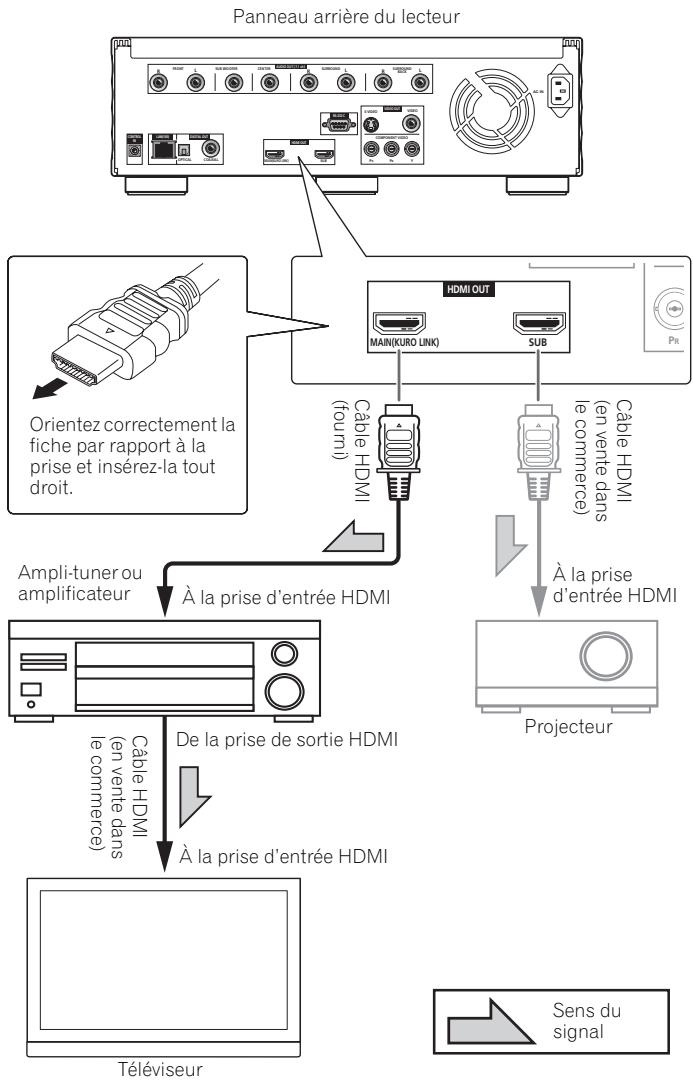
flowchart
graph TD
    A["Panneau arrière du lecteur"] --> B["Orientez correctement la fiche par rapport à la prise et insérez-la tout droit."]
    B --> C["Ampli-tuner ou amplificateur"]
    C --> D["Ampli-tuner ou amplificateur"]
    D --> E["Téléviseur"]
    C --> F["De la prise de sortie HDMI"]
    F --> G["Câble HDMI (en vente dans le commerce)"]
    F --> H["À la prise d'entrée HDMI"]
    H --> I["Téléviseur"]
    C --> J["Câble HDMI (fourni)"]
    J --> K["HDMI OUT"]
    K --> L["MAIN(KURO LINK)"]
    K --> M["SUB"]
    L --> N["Câble HDMI (en vente dans le commerce)"]
    M --> O["À la prise d'entrée HDMI"]
    O --> P["Projecteur"]
    P --> Q["Sens du signal"]

Remarque
- Lorsque des signaux DTS-HD Master Audio et DTS-HD High Resolution Audio sont restitués sous forme de signaux PCM, les signaux DTS Digital Surround sont convertis en signaux PCM linéaires à leur sortie (page 53).
- Reportez-vous à Étirement vertical des images grand écran (Zoom anamorphique) la page 51 pour les instructions sur le visionnage de films en 2,35:1 avec un projecteur muni d'une optique anamorphique.
❖ Restitution d’un son de meilleure qualité
Le son obtenu sera de meilleure qualité si le téléviseur (ou le projecteur) et l'amplificateur AV sont raccordés au lecteur par des liaisons vidéo et audio indépendantes.

Remarque
- La fonction Pure Audio permet d'obtenir un son de grande qualité sans bruit adventice (page 52).
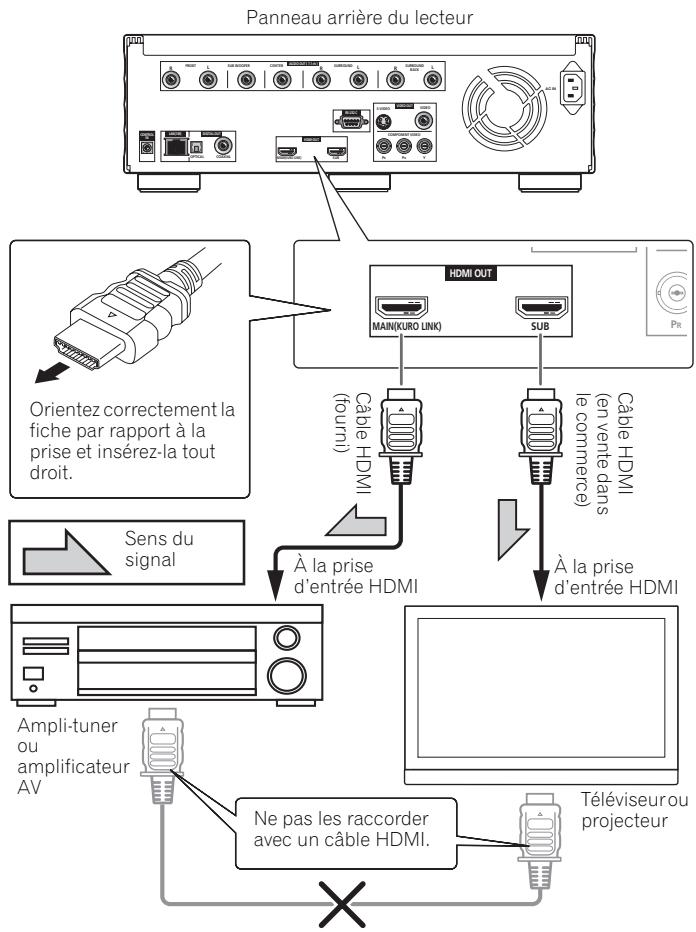
flowchart
graph TD
    A["Panneau arrière du lecteur"] --> B["Orientez correctement la fiche par rapport à la prise et insérez-la tout droit."]
    B --> C["Sens du signal"]
    C --> D["Ampli-tuner ou amplificateur AV"]
    D --> E["Ne pas les raccorder avec un câble HDMI."]
    E --> F["Téléviseurou projecteur"]
    G["HDMI OUT"] --> H["Câble HDMI (fourni)"]
    G --> I["Câble HDMI (en vente dans le commerce)"]
    G --> J["Sub"]
    G --> K["Main(KURO LINK)"]
    G --> L["Pt"]
Raccordement des câbles vidéo et audio

Remarque
- Effectuez les réglages nécessaires dans le menu Setup Navigator selon le type de câble raccordé (page 20).
- Pour restituer les signaux vidéo de ce lecteur, raccordez un des câbles suivants (inutile lors d'une liaison à l'aide d'un câble HDMI) : un câble vidéo à composantes, un câble S-vidéo ou un câble vidéo.
Raccordement d'un téléviseur à l'aide d'un câble vidéo à composantes et d'un câble audio
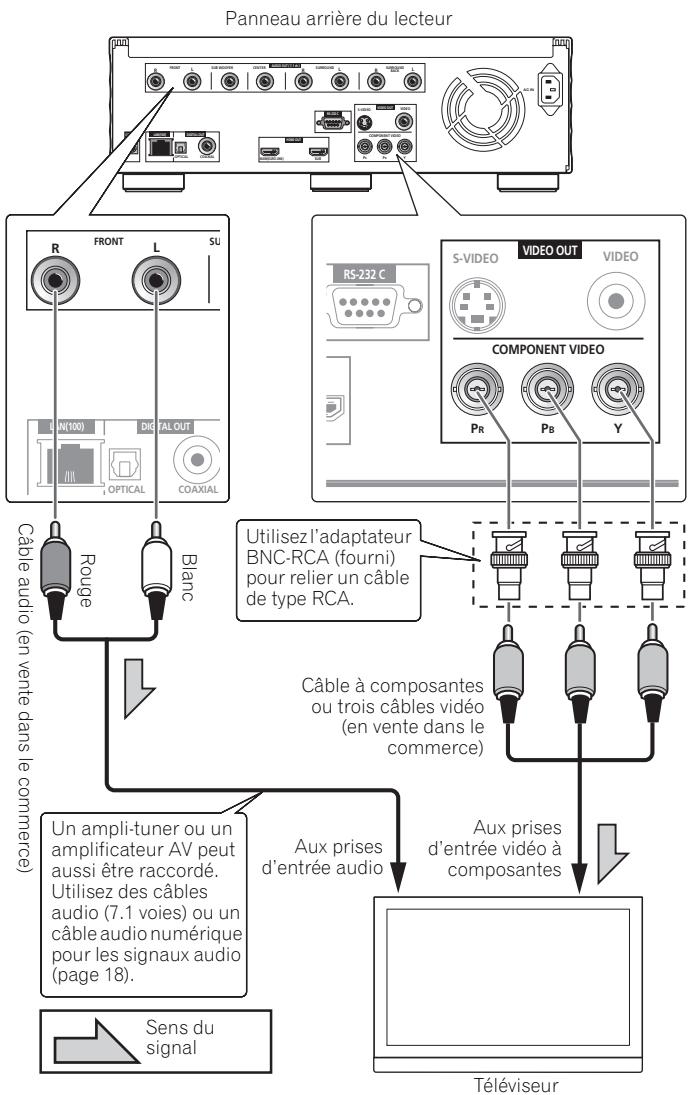
flowchart
graph TD
    A["Parneau arrière du lecteur"] --> B["FRONT L SU"]
    A --> C["S-VIDEO VIDEO OUT"]
    A --> D["COMPONENT VIDEO"]
    B --> E["R Front L SU"]
    C --> F["RS-232 C"]
    D --> G["PB Y"]
    E --> H["AN(100) DIG FAL OUT"]
    F --> I["Pb"]
    G --> J["OPTICAL COAXIAL"]
    H --> K["Câble audio (en vente dans le commerce)"]
    I --> L["Câble à composantes ou trois câbles vidéo (en vente dans le commerce)"]
    J --> M["Câble audio (en vente dans le commerce)"]
    K --> N["Un ampli-tuner ou un amplificateur AV peut aussi être raccordé. Utilisez des câbles audio (7.1 voies) ou un câble audio numérique pour les signaux audio (page 18)."]
    L --> O["Aux prises d'entrée audio"]
    M --> P["Aux prises d'entrée vidéo à composantes"]
    N --> Q["Sens du signal"]
    O --> R["Téléviseur"]

Remarque
- Si vous raccordez le lecteur à un téléviseur par un câble vidéo à composantes, les signaux vidéo présents en sortie n'auront pas une résolution de 1080/50i, 1080/50p, 720/50p, 1080/24p ou 1080/60p.
- Selon le réglage de résolution vidéo du signal de sortie, l'image peut ne pas être apparaître (page 24).
Raccordement à un téléviseur à l'aide d'un câble vidéo et d'un câble audio

Attention
- Raccordez la sortie vidéo du lecteur directement à votre téléviseur.
Ce lecteur intègre une technologie anticopie protégeant contre la copie analogique. C'est pourquoi l'image peut ne pas s'afficher correctement si le lecteur est raccordé à un téléviseur via un enregistreur de DVD ou un magnétoscope, ou bien lors de la lecture de gravures effectuées sur un enregistreur de DVD ou un magnétoscope. De même, l'image peut ne pas s'afficher correctement à cause du système anticopie lorsque le lecteur est raccordé à un téléviseur combiné à un magnétoscope. Pour le détail, contactez le fabricant du téléviseur.
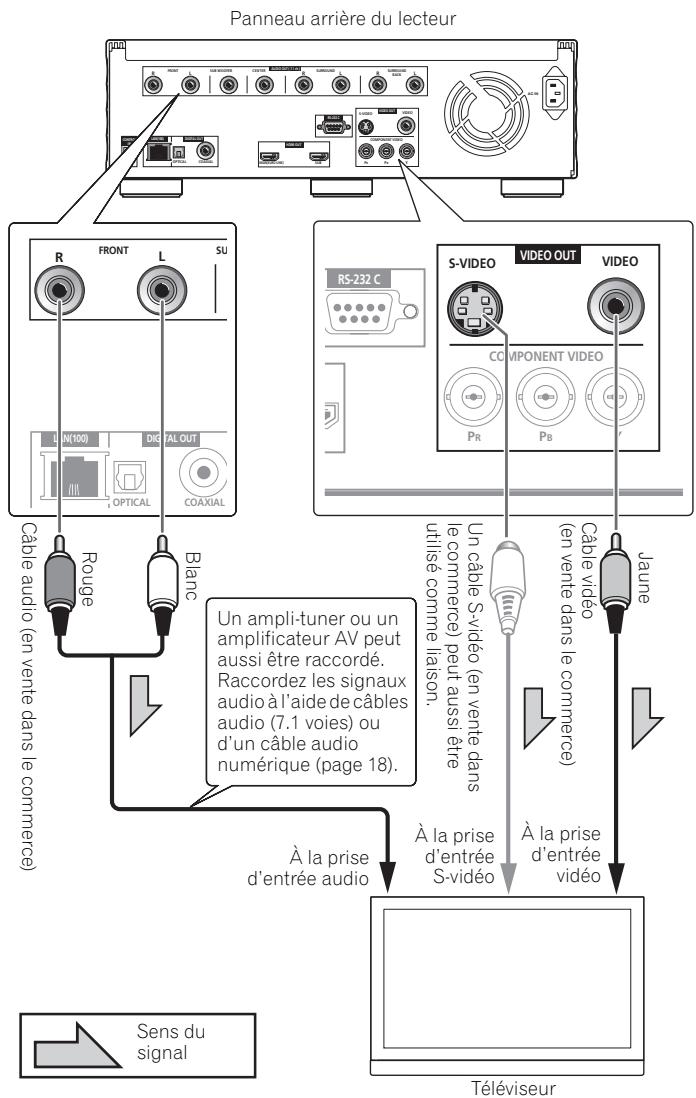
flowchart
graph TD
    A["Panneau arrière du lecteur"] --> B["Cable audio (en vente dans le commerce)"]
    A --> C["Sens du signal"]
    A --> D["Téléviseur"]
    B --> E["Rouge"]
    B --> F["Blanc"]
    C --> G["FRONT"]
    C --> H["L"]
    C --> I["SU"]
    D --> J["RS-232 C"]
    D --> K["S-VIDEO"]
    D --> L["VIDEO OUT"]
    D --> M["COMPONENT VIDEO"]
    D --> N["PR"]
    D --> O["PB"]
    D --> P["Jaune"]
    E --> Q["Un ampli-tuner ou un amplificateur AV peut aussi être raccordé. Raccordez les signaux audio à l'aide de câbles audio (7.1 voies) ou d'un cable audio numérique (page 18)."]
    F --> Q
    G --> R["Un cable S-vidéo (en vente dans le commerce) peut aussi être utilisé comme liaison."]
    H --> R
    I --> S["Un cable S-vidéo (en vente dans le commerce) peut aussi être utilisé comme liaison."]
    J --> T["A la prise d'entrée audio"]
    K --> U["A la prise d'entrée S-vidéo"]
    L --> V["A la prise d'entrée S-vidéo"]
    M --> W["A la prise d'entrée S-vidéo"]
    N --> X["A la prise d'entrée S-vidéo"]
    O --> Y["A la prise d'entrée S-vidéo"]
    P --> Z["A la prise d'entrée S-vidéo"]

Remarque
- Lorsque le lecteur est raccordé à l'aide d'un câble vidéo ou d'un câble S-vidéo, la résolution des signaux vidéo est seulement de 576/50i ou 480/60i en sortie.
Raccordement d'un ampli-tuner ou amplificateur AV à l'aide de câbles audio
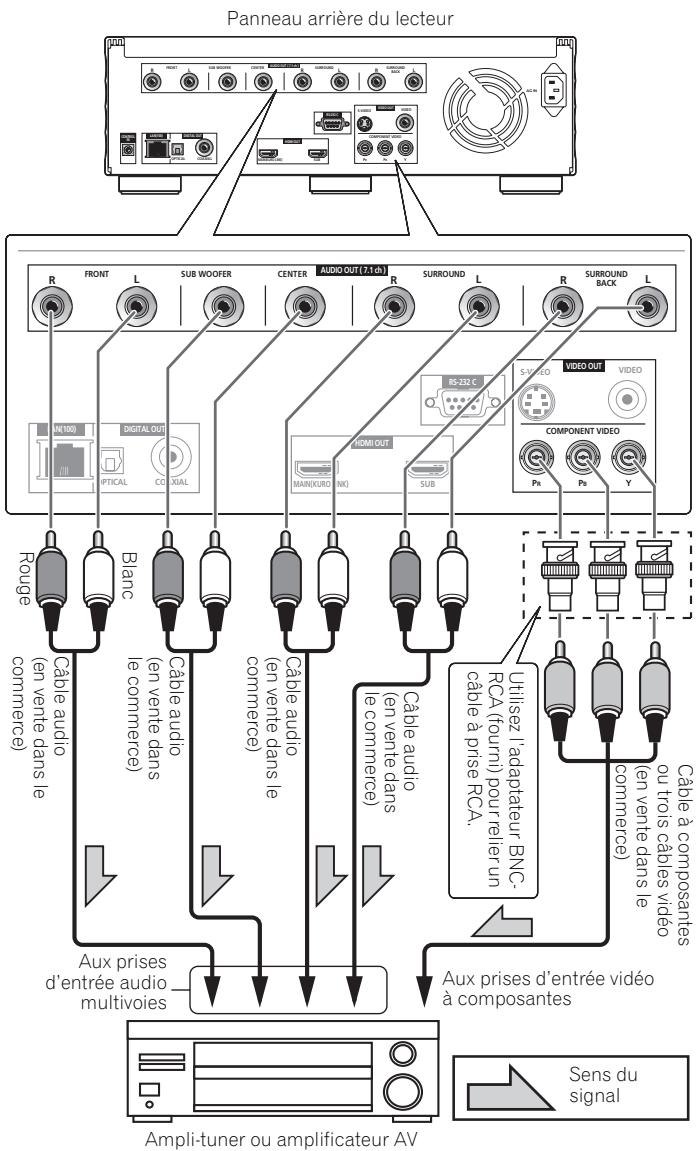
Lors du raccordement d'un ampli-tuner ou amplificateur AV à 7.1 voies – Effectuez les liaisons avec 4 câbles audio (schéma ci-dessous).
Lors du raccordement d'un ampli-tuner ou d'un amplificateur AV compatible avec 5.1 voies – Effectuez les liaisons avec 3 câbles audio (ne pas raccorder aux prises surround arrière gauche et droite).
- Lorsque le lecteur est raccordé, réglez Audio Output Mode sur Multi-channel (page 44).
flowchart
graph TD
    A["Panneau arrière du lecteur"] --> B["Top Panel"]
    B --> C["Front"]
    B --> D["Sub WOOFER"]
    B --> E["Center"]
    B --> F["AUDIO OUT (1.1.63)"]
    B --> G["SURROUND"]
    B --> H["R"]
    B --> I["R"]
    B --> J["SURROUND BACK"]
    C --> K["VR(100)"]
    D --> L["DIGITAL OUT"]
    E --> M["CABLE AUDIO (en vente dans le commerce)"]
    F --> N["CABLE AUDIO (EN VENTE DANS LE COMMERCE)"]
    G --> O["CABLE AUDIO (EN VENTE DANS LE COMMERCE)"]
    H --> P["SURROUND OUT"]
    I --> Q["SURROUND BACK"]
    J --> R["VIDEO OUT"]
    K --> S["LOGI OUT"]
    L --> T["LOGI OUT"]
    M --> U["LOGI OUT"]
    N --> V["LOGI OUT"]
    O --> W["LOGI OUT"]
    P --> X["LOGI OUT"]
    Q --> Y["LOGI OUT"]
    R --> Z["Ps"]
    S --> AA["Ps"]
    T --> AB["Y"]
    U --> AC["Ps"]
    V --> AD["Ps"]
    W --> AE["Ps"]
    X --> AF["Ps"]
    Y --> AG["Ps"]
    Z --> AH["CABLE AUDIO (en vente dans le Commerce)"]
    AA --> AI["CABLE AUDIO (EN VENTE DANS LE Commerce)"]
    AB --> AJ["CABLE AUDIO (EN VENTE DANS LE Commerce)"]
    AC --> AK["CABLE AUDIO (EN VENTE DANS LE Commerce)"]
    AD --> AL["CABLE AUDIO (EN VENTE DANS LE Commerce)"]
    AE --> AM["CABLE AUDIO (EN VENTE DANS LE Commerce)"]
    AF --> AN["CABLE AUDIO (EN VENTE DANS LE Commerce)"]
    AG --> AO["CABLE AUDIO (EN VENTE DANS LE Commerce)"]
    AH --> AP["CABLE AUDIO (EN VENTE DANS LE Commerce)"]
    AI --> AQ["CABLE AUDIO (EN VENTE DANS LE Commerce)"]
    AJ --> AR["CABLE AUDIO (EN VENTE DANS LE Commerce)"]
    AK --> AS["CABLE AUDIO (EN VENTE DANS LE Commerce)"]
    AL --> AT["CABLE AUDIO (EN VENTE DANS LE Commerce)"]
    AM --> AU["CABLE AUDIO (EN VENTE DANS LE Commerce)"]
    AN --> AV["CABLE AUDIO (EN VENTE DANS LE Commerce)"]
    AO --> AW["CABLE AUDIO (EN VENTE DANS LE Commerce)"]
    AP --> AX["CABLE AUDIO (EN VENTE DANS LE Commerce)"]
    AQ --> AY["CABLE AUDIO (EN VENTE DANS LE Commerce)"]
    AR --> AZ["CABLE AUDIO (EN VENTE DANS LE Commerce)"]
    AS --> BA["CABLE AUDIO (EN VENTE DANS LE Commerce)"]
    AT --> BB["CABLE AUDIO (EN VENTE DANS LE Commerce)"]
    AU --> BC["CABLE AUDIO (EN VENTE DANS LE Commerce)"]
    AV --> BD["CABLE AUDIO (EN VENTE DANS LE Commerce)"]
    AW --> BE["CABLE AUDIO (EN VENTE DANS LE Commerce)"]
    AX --> BF["CABLE AUDIO (EN VENTE DANS LE Commerce)"]
    AY --> BG["CABLE AUDIO (EN VENTE DANS LE Commerce)"]
    AV --> BH["CABLE AUDIO (EN VENTE DANS LE Commerce)"]
    AW --> BI["CABLE AUDIO (EN VENTE DANS LE Commerce)"]
    AX --> BJ["CABLE AUDIO (EN VENTE DANS LE Commerce)"]
    AY --> BK["CABLE AUDIO (EN VENTE DANS LE Commerce)"]
    AV --> BL["CABLE AUDIO (EN VENTE DANS LE Commerce)"]
    AW --> BM["CABLE AUDIO (EN VENTE DANS LE Commerce)"]
    AX --> BN["CABLE AUDIO (EN VENTE DANS LE Commerce)"]
    AY --> BO["CABLE AUDIO (EN VENTE DANS LE Commerce)"]
    AV --> BP["CABLE AUDIO (EN VENTE DANS LE Commerce)"]
    AW --> BQ["CABLE AUDIO (EN VENTE DANS LE Commerce)"]
    AX --> BR["CABLE AUDIO (EN VENTE DANS LE Commerce)"]
    AY --> BS["CABLE AUDIO (EN VENTE DANS LE Commerce)"]
    AV --> BT["CABLE AUDIO (EN VENTE DANS LE Commerce)"]
    AW --> BU["CABLE AUDIO (EN VENTE DANS LE Commerce)"]
    AX --> BV["CABLE AUDIO (EN VENTE DANS LE Commerce)"]
    AY --> BW["CABLE AUDIO (EN VENTE DANS LE Commerce)"]
    AV --> BX["CABLE AUDIO (EN VENTE DANS LE Commerce)"]
    AW --> BYC["CABLE AUDIO (EN VENTE DANS LE Commerce)"]
    AX --> BZ["CABLE AUDIO (EN VENTE DANS LE Commerce)"]
    AY --> CA["CABLE AUDIO (EN VENTE DANS LE Commerce)"]
    AV --> CB["CABLE AUDIO (EN VENTE DANS LE Commerce)"]
    AW --> CC["CABLE AUDIO (EN VENTE DANS LE Commerce)"]
    AX --> DE["CABLE AUDIO (EN VENTE DANS LE Commerce)"]
    AY --> DF["CABLE AUDIO (EN VENTE DANS LE Commerce)"]
    AV --> DG["CABLE AUDIO (EN VENTE DANS LE Commerce)"]
    AW --> DH["CABLE AUDIO (EN VENTE DANS LE Commerce)"]
    AX --> DI["CABLE AUDIO (EN VENTE DANS LE Commerce)"]
    AY --> DJ["CABLE AUDIO (EN VENTE DANS LE Commerce)"]
    AV --> DK["CABLE AUDIO (EN VENTE DANS LE Commerce)"]
    AW --> DL["CABLE AUDIO (EN VENTE DANS LE Commerce)"]
    AX --> DV["CABLE AUDIO (EN VENTE DANS LE Commerce)"]
    AY --> DV
    style A fill:#f9f,stroke:#333
    style B fill:#ccf,stroke:#333
    style C fill:#cfc,stroke:#333
    style D fill:#fcc,stroke:#333
    style E fill:#cff,stroke:#333
    style F fill:#ffc,stroke:#333
    style G fill:#fcc,stroke:#333
    style H fill:#ffc,stroke:#333
    style I fill:#fcc,stroke:#333
    style J fill:#fcc,stroke:#333
    style K fill:#fcc,stroke:#333
    style L fill:#fcc,stroke:#333
    style M fill:#fcc,stroke:#333
    style N fill:#fcc,stroke:#333
    style O fill:#fcc,stroke:#333
    style P fill:#fcc,stroke:#333
    style Q fill:#fcc,stroke:#333
    style R fill:#fcc,stroke:#333
    style S fill:#fcc,stroke:#333
    style T fill:#fcc,stroke:#333
    style U fill:#fcc,stroke:#333
    style V fill:#fcc,stroke:#333
    style W fill:#fcc,stroke:#333
    style X fill:#fcc,stroke:#333
    style Y fill:#fcc,stroke:#333
    style Z fill:#fcc,stroke:#333
    style AA fill:#fcc,stroke:#333
    style AB fill:#fcc,stroke:#333
    style AC fill:#fcc,stroke:#333
    style AD fill:#fcc,stroke:#333
    style AE fill:#fcc,stroke:#333
    style AF fill:#fcc,stroke:#333
    style AG fill:#fcc,stroke:#333
    style AH fill:#fcc,stroke:#333
    style AI fill:#fcc,stroke:#333
    style AJ fill:#fcc,stroke:#333
    style AK fill:#fcc,stroke:#333
    style AL fill:#fcc,stroke:#333
    style AM fill:#fcc,stroke:#333
    style AN fill:#fcc,stroke:#333
    style AO fill:#fcc,stroke:#333
    style AP fill:#fcc,stroke:#333
    style AQ fill:#fcc,stroke:#333
    style AR fill:#fcc,stroke:#333
    style AS fill:#fcc,stroke:#333
    style AT fill:#fcc,stroke:#333
    style AU fill:#fcc,stroke:#333
    style AV fill:#fcc,stroke:#333

Remarque
- Dans le cas de signaux DTS-HD Master Audio et DTS-HD High Resolution Audio, les signaux DTS Digital Surround sont convertis en signaux PCM linéaires à leur sortie (page 53).
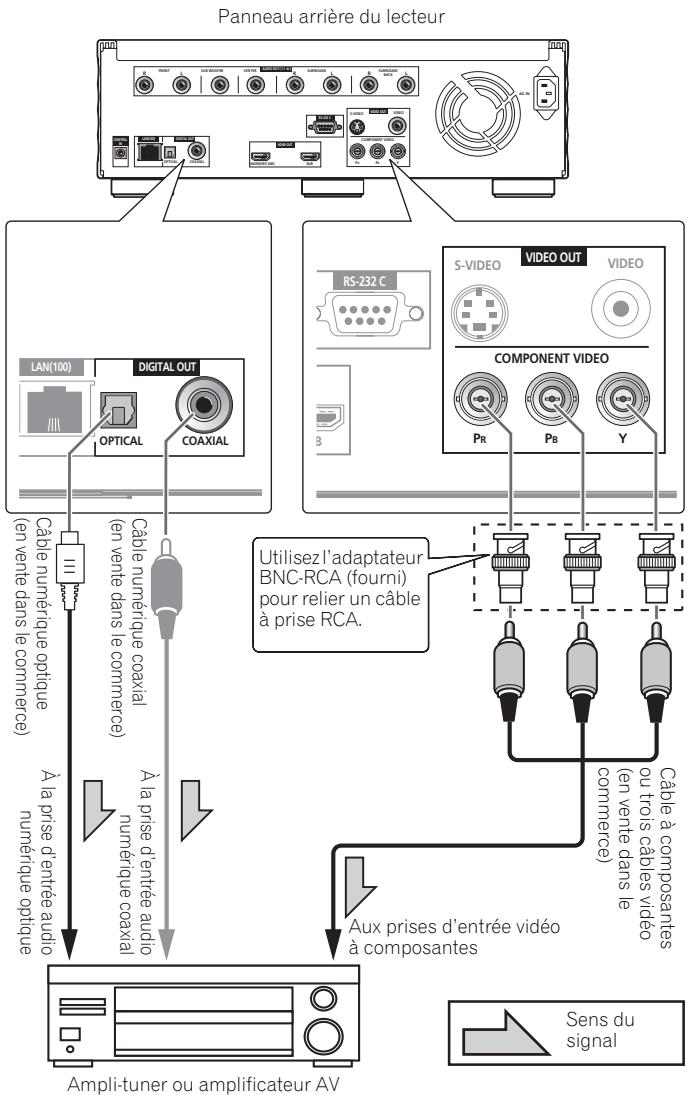
Raccordement d'un ampli-tuner ou amplificateur AV à l'aide d'un câble audio numérique
Raccordez soit un câble audio numérique optique soit un câble audio numérique coaxial.
flowchart
graph TD
    A["Panneau arrière du lecteur"] --> B["LAN(100)"]
    A --> C["S-VIDEO"]
    A --> D["VIDEO OUT"]
    A --> E["COMPONENT VIDEO"]
    B --> F["Cable numérique optique (en vente dans le commerce)"]
    C --> G["Cable numérique coaxial (en vente dans le commerce)"]
    D --> H["Cable à composantes ou trois câbles vidéo (en vente dans le commerce)"]
    E --> I["Aux prises d'entrée vidéo à composantes"]
    F --> J["Ampli-tuner ou amplificateur AV"]
    G --> J
    H --> J
    I --> J
    J --> K["Sens du signal"]
    L["RS-232 C"] --> M["OPTICAL"]
    L --> N["COAXIAL"]
    M --> O["DIGITAL OUT"]
    N --> P["CABLE"]

Remarque
- Les signaux Dolby TrueHD sortent sous forme de signaux Dolby Digital ou de signaux Dolby TrueHD convertis en signaux PCM linéaires (page 53).
- Les signaux Dolby Digital Plus sortent sous forme de signaux Dolby Digital ou de signaux Dolby Digital convertis en signaux PCM linéaires (page 53).
- Les signaux DTS-HD Master Audio et DTS-HD High Resolution Audio sortent sous forme de signaux DTS Digital Surround ou de signaux DTS Digital Surround convertis en signaux PCM linéaires (page 53).
Raccordement au réseau
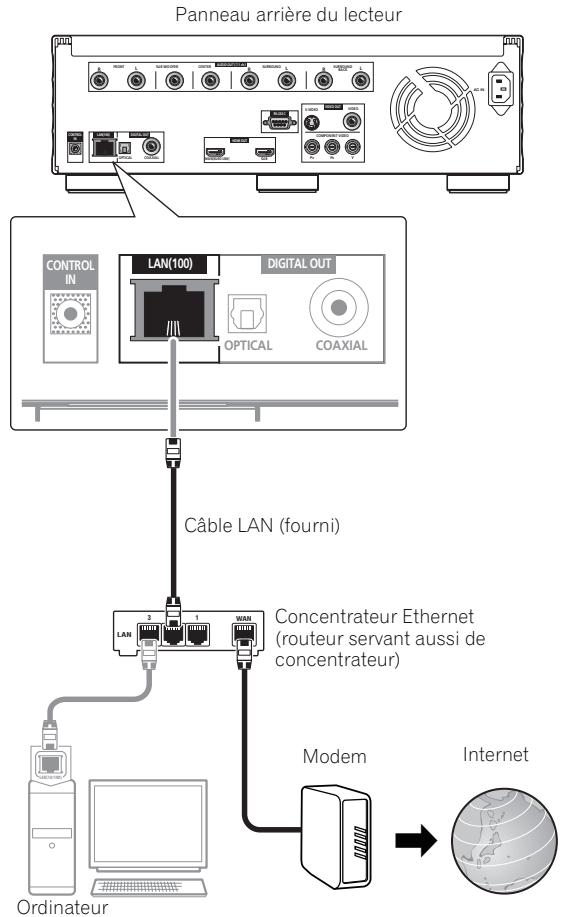
Le logiciel du lecteur peut être mis à jour par Internet (page 51). Raccordez au lecteur un concentrateur Ethernet (ou un routeur concentrateur) connecté à Internet.
Veillez à utiliser un concentrateur ou routeur Ethernet de standard 100BASE-TX.

Attention
- Uiliser uniquement le câble LAN fourni pour relier la borne LAN (100) de ce lecteur à un réseau.
Raccordement par un concentrateur Ethernet
Si un ou plusieurs ordinateurs sont déjà raccordés au réseau, vous pourrez relier également ce lecteur au concentrateur Ethernet à l'aide d'un câble LAN.
flowchart
graph TD
    A["Panneau arrière du lecteur"] --> B["Câble LAN (fourni)"]
    B --> C["LAN(100)"]
    B --> D["DIGITAL OUT"]
    C --> E["Concentrateur Ethernet (routeur servant aussi de concentrateur)"]
    D --> E
    E --> F["Modem"]
    F --> G["Internet"]
    H["Ordinateur"] --> I["Computer"]
    J["CONTROL IN"] --> K["LAN(100)"]
    K --> L["OPTICAL"]
    K --> M["COAXIAL"]

Remarque
- Si un serveur DHCP est disponible sur votre réseau local, l'adresse IP sera obtenue automatiquement. Sinon, tapez vous-même l'adresse IP (page 49).
- Pour certains fournisseurs de service Internet, vous devrez configurer vous-même le réseau. Dans ce cas, reportez-vous à la page 49.
- Pioneer ne peut être tenu pour responsable d'une panne de lecteur due à une erreur ou un problème de communication lié à la connexion au réseau et/ou à l'appareil raccordé. Veuillez contacter votre fournisseur de service Internet ou le fabricant du périphérique du réseau.
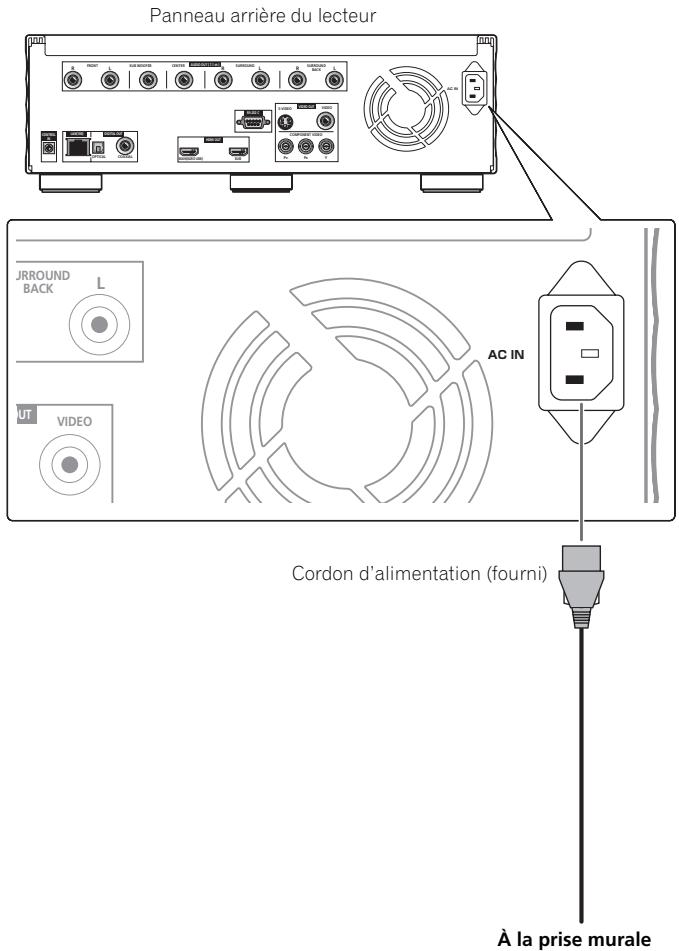
Raccordement du cordon d'alimentation
Lorsque tous les appareils ont été raccordés, vous pouvez brancher le cordon d'alimentation.
Pour commencer
Paramétrage à l'aide du menu Setup Navigator
Veillez à bien régler les paramètres suivants la première fois que vous utilisez le lecteur.

Attention
- Assurez-vous que le lecteur et les autres appareils sont reliés correctement avant de les mettre en service. Allumez aussi les appareils raccordés au lecteur avant de mettre le lecteur en service.
1 Allumez le téléviseur et sélectionnez l'entrée.
Reportez-vous au mode d'emploi du téléviseur pour le détail sur son fonctionnement.
Si la commande du téléviseur a été mise en service, la télécommande du lecteur permettra d'agir directement sur le téléviseur (page 22).
2 Mettez le lecteur en service.
Appuyez sur Ⓧ STANDBY/ON.
Assurez-vous que le menu Setup Navigator s'affiche.
Si le menu Setup Navigator ne s'affiche pas
Appuyez sur HOME MENU pour afficher la page Home Menu, sélectionnez Initial Setup → Setup Navigator → Start, puis appuyez sur ENTER.
3 Sélection la langue de l'affichage sur écran.
Utilisez ↑/↓ pour effectuer un choix, puis appuyez sur ENTER.
Setup Navigator BD PLAYER
Lorsqu'un Téléviseur à Écran Plat Pioneer, compatible avec la fonction KURO LINK, est raccordé à la prise HDMI OUT (MAIN) de ce lecteur, les réglages de langues du Téléviseur à Écran Plat sont importés sur le lecteur avant que la page Setup Navigator n'apparaisse.
4 Sélectionnez et réglez les prises de sortie vidéo et audio. Sélectionnez les prises de sortie vidéo et audio sur lesquelles des câbles sont branchés.
Utilisez ↑/↓/←/→ pour effectuer un choix, puis appuyez sur ENTER.
Setup Navigator BD PLAYER
- Les signaux vidéo et audio restitués par les prises de sortie spécifiées sont synchronisés (synchronisation des lèvres).
- Lorsque HDMI MAIN ou DIGITAL AUDIO est sélectionné pour Audio, des signaux audio PCM linéaires (2 voies) sont restitués par toutes les prises à l'exception de celles sélectionnées pour Audio.
- Lorsque ANALOG AUDIO est sélectionné pour Audio, aucun signal audio n'est restitué par les prises HDMI OUT ou DIGITAL OUT.
- La prise HDMI OUT (SUB) restitue les signaux audio PCM linéaires à 2 voies. HDMI SUB ne peut pas être sélectionné pour Audio. Pour écouter le son du dispositif raccordé à la prise HDMI OUT (SUB), sélectionnez HDMI MAIN.
Pour les étapes 5 à 8, l'étape par laquelle vous devez continuer dépend des réglages Video et Audio effectués.
5 Sélectionnez et réglez le paramètre HDMI High Speed Transmission pour la prise HDMI OUT (MAIN).
Utilisez ←/→ pour effectuer un choix, puis appuyez sur ENTER.
Setup Navigator BD PLAYER
Lorsque HDMI High Speed Transmission est réglé sur On pour la prise HDMI OUT (MAIN), utilisez un câble HDMI™ High Speed. L'image et le son ne seront pas corrects si un autre câble HDMI (par exemple un câble HDMI™ ordinaire) ou un câble HDMI avec égaliseur est utilisé.
6 Sélectionnez et réglez le paramètre HDMI High Speed Transmission pour la prise HDMI OUT (SUB).
Utilisez ←/→ pour effectuer un choix, puis appuyez sur ENTER.
Setup Navigator BD PLAYER
Lorsque HDMI High Speed Transmission est réglé sur On pour la prise HDMI OUT (SUB), utilisez un câble HDMI™ High Speed. L'image et le son ne seront pas corrects si un autre câble HDMI (par exemple un câble HDMI™ ordinaire) ou un câble HDMI avec égaliseur est utilisé.
7 Sélectionnez la résolution du signal vidéo restitué par les prises de sortie COMPONENT VIDEO.
Utilisez ↑/↓ pour effectuer un choix, puis appuyez sur ENTER.
Setup Navigator BD PLAYER
Pour le détail sur les réglages de résolution, reportez-vous à Sélection de la résolution de la sortie vidéo la page 24.
8 Sélectionnez le format de l'image du téléviseur.
Utilisez ↑/↓ pour effectuer un choix, puis appuyez sur ENTER.
Setup Navigator BD PLAYER
9 Vérifiez les réglages.
Sélectionnez Proceed, puis appuyez sur ENTER.
Setup Navigator BD PLAYER
10 Émettez les tonalités d'essai.
Utilisez ←/→ pour sélectionner Yes, puis appuyez sur ENTER.
Setup Navigator BD PLAYER
- L'écran de l'étape 11 et les tonalités d'essai sont fournis simultanément si les réglages des étapes 4 à 8 le permettent. Réduisez le volume des appareils raccordés au lecteur.
Setup Navigator BD PLAYER
Setup is complete!
Finish
Go Back
Pour recommencer les réglages depuis le début, sélectionnez Go Back.
Selon le réglage des prises de sortie à l'étape 4, ou selon le câble HDMI utilisé, il se peut que l'image et/ou le son soient absents. Le cas échéant, le menu revient à l'étape 4 si vous n'effectuez aucune opération durant plus de 30 secondes. Lorsque le menu revient à l'étape 4, modifiez les réglages en tenant compte des appareils raccordés et du câble HDMI utilisé.
Commande du téléviseur avec la télécommande du lecteur
Si le code fabricant de votre marque de téléviseur a été enregistré sur la télécommande du lecteur, celle-ci pourra être utilisée également pour la commande du téléviseur.

Attention
- Il ne sera peut-être pas possible de faire fonctionner certains modèles de téléviseur avec la télécommande du lecteur, bien que ces modèles figurent dans la liste des codes des fabricants.
- La télécommande peut revenir à ses réglages par défaut lors du remplacement des piles. Dans ce cas, reprécisez le code.
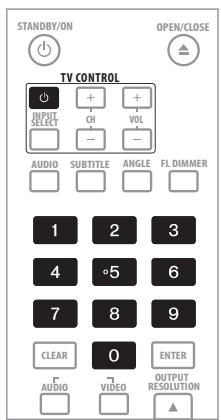
1 Spécifiez le code fabricant à 2 chiffres.
Appuyez sur les touches numériques (0 à 9) pour saisir le code tout en appuyant sur TV CONTROL ⏻.

Remarque
• Le réglage usine est PIONEER 00.
- Si vous effectuez une erreur lors de la saisie du code, relâchez TV CONTROL ⏻ et recommencez depuis le début.
- S'il existe plusieurs codes pour le même fabricant, essayez chacun dans l'ordre indiqué jusqu'à ce que le téléviseur fonctionne.
2 Assurez-vous que le téléviseur fonctionne.
Liste des codes de téléviseurs préréglés
Fabricant Code(s)
Utilisation du menu TOOLS
Les fonctions pouvant être rappelées dépendent du mode de fonctionnement du lecteur.
1 Affichez le menu TOOLS.
Appuyez sur 🔔 TOOLS.
| BD PLAYERTOOLS | AngleAudioSubtitleAudio AdjustVideo Adjust |
2 Sélectionnez et réglez le paramètre.
Utilisez ↑/↓ pour effectuer un choix, puis appuyez sur ENTER.

Remarque
- Les paramètres ne pouvant pas être changés apparaissent en gris. Les paramètres pouvant être sélectionnés dépendent de l'état du lecteur.
Pour changer le réglage du paramètre sélectionné
Utilisez ←/→ pour le changer.
Pour fermer le menu TOOLS
Appuyez sur ↻ TOOLS ou ← RETURN.
◆ Liste des paramètres du menu TOOLS
| Paramètre | Description |
| Play from Beginning | Lecture du titre, de la plage ou du fichier sélectionné depuis le début. |
| Slideshow | Diaporama des fichiers photo du disque ou dossier sélectionné. |
| Play Mode | Affichage de la page Play Mode (page 30). |
| Video Adjust | Affichage de la page de réglage de la qualité de l'image (page 39). |
| Secondary Video | Sélection de la seconde image d'un BD-ROM (Image dans l'image) (page 29). |
| Subtitle | Changement des sous-titres (page 28). |
| Angle | Changement de l'angle de prise de vue d'un BD-ROM ou DVD-Viséo (page 28). |
| Rotate | Réorientation d'une photo lors d'un diaporama (page 36). |
| Anamorphic Zoom | Visionnage de films en 2,35:1 avec un vidéoprojecteur à optique anamorphique (page 51). |
| Audio Adjust | Affichage du menu de réglage audio (page 40). |
| Audio | Sélection des flux/voies audio (page 29). |
| Secondary Audio | Sélection des flux/voies audio secondaires d'un BD-ROM (page 29). |
| Now Playing | Affichage de la page de lecture de la plage ou du fichier en cours de lecture. |
| Original/Play List | Commutation entre la liste originale et la liste de lecture sur la page contenant la liste des DVD-R/-RW (format VR). |
| Add to HMG Playlist | Ajout de la plage ou du fichier sélectionné à la liste de lecture HMG (page 37). |
| Delete from HMG Playlist | Suppression de la plage ou du fichier sélectionné de la liste de lecture HMG (page 38). |
| Output Video Resolution | Sélection de la résolution du signal vidéo restitué par les diverses prises de sortie (page 24). |
Commutation de la prise de sortie vidéo utilisée
Procédez de la façon suivante pour commuter le signal vidéo à afficher sur celui qui est restitué par la prise HDMI OUT (MAIN), la prise HDMI OUT (SUB) ou la prise de sortie analogique (prises de sortie COMPONENT VIDEO, S-VIDEO ou VIDEO).
Les réglages suivants peuvent être effectués pour la prise de sortie vidéo sélectionnée.
- Résolution vidéo du signal de sortie (ci-dessous)
- Synchronisation des lèvres (page 41)
- Fonction Pure Audio (page 52)
▶ Appuyez sur VIDEO SELECT.
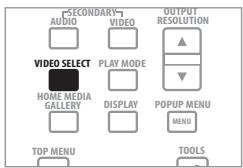
- La prise de sortie vidéo actuelle est indiquée sur l'écran du téléviseur et sur l'afficheur de la face avant du lecteur. Pour changer de prise de sortie vidéo, appuyez une nouvelle fois sur VIDEO SELECT ou appuyez sur ↑/↓.
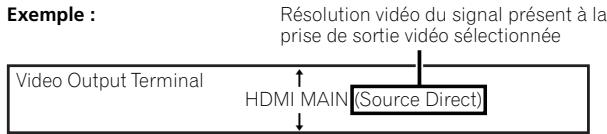
flowchart
graph TD
    A["Video Output Terminal"] --> B["HDMI MAIN (Source Direct)"]
    B --> C["Résolution vidéo du signal présent à la prise de sortie vidéo sélectionnée"]

Attention
- L'image peut ne pas apparaître un moment lorsque vous changez de prise de sortie vidéo.
- Selon les réglages du lecteur, l'image du téléviseur raccordé à un autre prise que la prise de sortie vidéo sélectionnée peut ne pas s'afficher correctement.
- Quand Pure Audio a pour réglage Mode 2, l'image n'est restituée que par la prise de sortie vidéo sélectionnée (page 52).
Sélection de la résolution de la sortie vidéo
Procédez de la façon suivante pour changer la résolution du signal vidéo sortant par les diverses prises de sortie vidéo.
▶ Appuyez sur OUTPUT RESOLUTION.
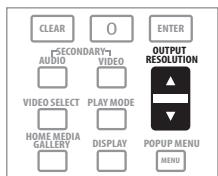
- La résolution actuelle du signal de sortie vidéo est indiquée sur l'écran du téléviseur et sur l'afficheur de la face avant du lecteur. Pour changer la résolution vidéo du signal de sortie, appuyez une nouvelle fois sur OUTPUT RESOLUTION ou appuyez sur ↑/↓.
- La résolution du signal de sortie vidéo dépend de la prise de sortie vidéo (page 25).
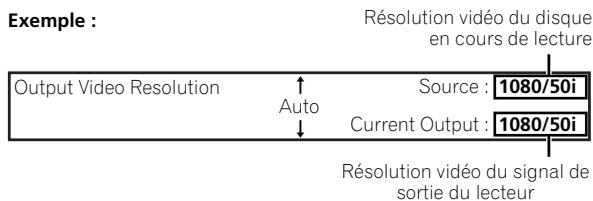
- La résolution vidéo du signal de sortie peut aussi être changée en appuyant sur RESOLUTION sur la face avant du lecteur.
- La résolution vidéo du signal de sortie peut être changée en sélectionnant Output Video Resolution sur le menu TOOLS.

Attention
- Sur certains appareils (téléviseur, ampli-tuner ou amplificateur AV, etc.) l'image ou le son ne sont pas restitués correctement lorsque la résolution change. Dans ce cas, utilisez OUTPUT RESOLUTION pour spécifier une résolution permettant d'obtenir une image et un son corrects.
- Lorsque les signaux vidéo restitués par les prises HDMI OUT ou les prises de sortie COMPONENT VIDEO ont une résolution en 1080/50i, 1080/50p, 720/50p, 1080/24p, 1080/60i, 1080/60p ou 720/60p, l'image obtenue peut être de format 16:9, même si TV Aspect Ratio est réglé sur 4:3 (Standard).
- L'image peut ne pas apparaître pendant un moment lorsque la résolution est changée.
- À propos de la fréquence des images/ trames et des systèmes TV NTSC/PAL
En usine, la fréquence des images/trames a été réglée pour restituer un signal de 50 Hz, et la sortie du signal vidéo sortant par les prises de sortie S-VIDEO et VIDEO a été réglée pour être restituée dans le système d'un téléviseur PAL. Lors de la lecture de sources se caractérisant par une fréquence d'images/trames de 60 ou 24 Hz, la fréquence des images/trames se règle automatiquement sur 60 Hz (ou 24 Hz pour le HDMI, selon le réglage), tandis que le système de télévision des signaux vidéo restitués par les prises de sortie
S-VIDEO et VIDEO se règle sur NTSC on PAL TV. Lorsque la lecture est arrêtée, la fréquence des images/trames et le système de télévision dernièrement utilisés restent valides. La fréquence des images/trames et le système de télévision ne changent pas, même à la mise hors service de l'appareil. Ils ne changent que lorsqu'une gravure vidéo d'une autre fréquence d'images/trames est reproduite.
Si l'image n'apparaît pas sur le téléviseur lors de la lecture d'une source se caractérisant par une autre fréquence des images/trames, procédez de la façon indiquée ci-dessous pour changer la fréquence des images/trames et le système de télévision du signal provenant du lecteur.
Éjectez le disque, puis appuyez sur la touche ▲ OPEN/CLOSE sur la face avant tout en appuyant sur la touche ▶ pour changer la fréquence des images/trames. La fréquence des images/trames changent entre 50 Hz et 60 Hz chaque fois que vous effectuez cette opération. L'indicateur du réglage actuel de la fréquence d'images s'éclaire sur l'afficheur de la face avant (page 12).
❖ À propos des matériaux cinématographiques
Le signal vidéo des matériaux cinématographiques se caractérise par une vitesse de 24 images par seconde. Ces matériaux contiennent par exemple des signaux en 1080/24p, 720/24p, etc.
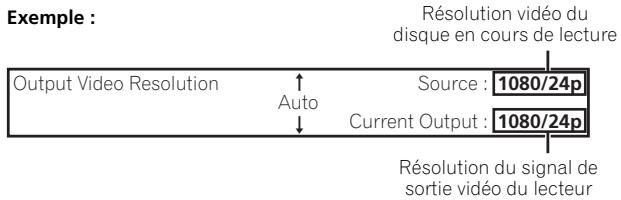
Pour voir des matériaux cinématographiques
Pour voir un film en 1080/24p par les prises HDMI OUT, réglez la résolution vidéo du signal de sortie sur Auto, 1080/24p ou Source Direct.
Attention
- Les signaux 1080/24p ne peuvent être restitués que par les prises HDMI OUT. Ils ne peuvent pas transiter par d'autres prises vidéo.
- Si Auto est sélectionné, le signal vidéo de sortie sera en 60 images par seconde si le téléviseur n'est pas compatible avec les signaux en 1080/24p.
- Si 1080/24p ou Source Direct est sélectionné, le signal vidéo de sortie ne changera pas, même si le téléviseur n'est pas compatible avec les signaux en 1080/24p. Si l'image ne s'affiche pas correctement, utilisez OUTPUT RESOLUTION pour spécifier une résolution vidéo permettant de restituer correctement les signaux vidéo et audio.
- Même si Auto, 1080/24p ou Source Direct est sélectionné, les signaux vidéo en 720/24p sont restitués à une vitesse de 60 images par seconde.
- Lorsque 1080/24p est sélectionné, le mouvement peut être artificiel ou l'image floue selon la source. Dans ce cas, choisissez une autre résolution que 1080/24p.
❖ À propos de la résolution
Le réglage de la résolution et la résolution de l'image réellement obtenue diffèrent selon les prises. Reportez-vous au tableau ci-dessous. Le tableau suivant montre la résolution vidéo à la sortie des différentes prises lorsque la fréquence des images/trames de la source de lecture est de 50 Hz sur la ligne supérieure, et les résolutions lorsque la fréquence des images/trames de la source est de 60 Hz et 24 Hz sur la ligne inférieure.
| Réglage de la résolution du signal de sortie vidéo | HDMI MAIN, HDMI SUB1 | COMPONENT/S/VIDEO1 | — | |||
| Prises HDMI OUT | Prises de sortie COMPONENT VIDEO2 | Prises HDMI OUT | Prises de sortie COMPONENT VIDEO2 | Prise de sortie S-VIDEO/VIDEO2 | (Système TV) | |
| Auto3 | Résolution préférée du téléviseur4,5 | 576/50i480/60i | — | — | 576/50i480/60i | PAL ^*6 |
| 576i ou 480i | 576/50i | 576/50i | 576/50i | |||
| 480/60i | 480/60i | 480/60i | ||||
| 576p ou 480p | 576/50p | 576/50p | 576/50p | |||
| 480/60p | 480/60p | 480/60p | ||||
| 720p | 720/50p | 576/50p | 576/50p | |||
| 720/60p | 720/60p | 720/60p7 | ||||
| 1080i | 1080/50i | 576/50p | 576/50p | |||
| 1080/60i | 1080/60i | 1080/60i7 | ||||
| 1080p3 | 1080/50p8 | — | — | |||
| 1080/60p8 | ||||||
| 1080/24p3 | 1080/50i | — | — | |||
| 1080/24p5,9,10 | ||||||
| Source Direct | Résolution originale du disque5,9,11 | Résolution originale du disque9,11,12 | Résolution originale du disque9,11,12 | |||
-
La prise de sortie vidéo spécifiée dans Video sur la page Setup Navigator (page 20) ou la prise de sortie vidéo sélectionnée avec VIDEO SELECT (page 24).
-
Avec certains BD, les images n'apparaîtront pas.
-
Ne peut pas être sélectionné lorsque le réglage de la prise de sortie vidéo est COMPONENT/S/VIDEO
-
Les images sont restituées dans la résolution de sortie préférée de l'appareil (téléviseur, ampli-tuner ou amplificateur AV, etc.) raccordé à la prise de sortie vidéo sélectionnée. Toutefois, si des appareils sont raccordés à la fois à HDMI MAIN et HDMI SUB, les images auront une résolution acceptée par les deux appareils. Si les appareils raccordés à HDMI MAIN et HDMI SUB acceptent différentes résolutions, éteignez l'appareil inutilisé de sorte que l'image de l'appareil utilisé ait la meilleure résolution possible.
-
Pour le détail sur la sortie de matériaux cinématographiques (signaux vidéo 1080/24p ou 720/24p), reportez-vous à Pour voir des matériaux cinématographiques la page 25.
-
Dépend du réglage sur NTSC on PAL TV (page 43).
-
Le format DVD-Vidéo ou DVD VR peut être restitué en 480/60p. Les signaux de format BD peuvent être restitués en 480/60p. À ce moment, les signaux vidéo sont restitués par les prises HDMI OUT dans la même résolution 480/60p que les signaux vidéo restitués par les prises COMPONENT VIDEO.
-
Selon le câble HDMI raccordé, les signaux vidéo peuvent ne pas être restitués.
-
Selon le téléviseur raccordé, les signaux vidéo peuvent ne pas être restitués.
-
Les sources enregistrées en 480/60p, 720/60p ou 720/24p sont restituées en 1080/60i.
-
Les matériaux cinématographiques en 720/24p produisent un signal de sortie en 720/60p.
-
Les matériaux cinématographiques en 1080/24p produisent un signal de sortie en 1080/60i.
Lecture de disques ou de fichiers
Le fonctionnement de base du lecteur est décrit dans cette section.
Pour les types de disques pouvant être lus, veuillez vous reporter à Disques lisibles la page 7. Pour les types de fichiers pouvant être lus, veuillez vous reporter à Fichiers lisibles la page 9. Les fichiers vidéo, photo et audio enregistrés sur des disques sont lus avec Home Media Gallery (page 34).
1 Appuyez sur ⏻ STANDBY/ON pour mettre le lecteur en service.
Allumez le téléviseur et sélectionnez tout d'abord l'entrée.

2 Appuyez sur ▲ OPEN/CLOSE pour ouvrir le tiroir à disque et insérez le disque.

Remarque
- Insérez le disque en orientant sa face imprimée vers le haut.
- Il faut plusieurs douzaines de secondes pour lire les informations du disque. Lorsque les informations ont été lues, le type du disque est indiqué sur l'afficheur de la face avant du lecteur.
3 Appuyez sur ▶ PLAY pour lire le disque.
Pendant la lecture, appuyez sur II PAUSE pour faire une pause.
Pour arrêter la lecture, appuyez sur ■ STOP.

Remarque
- La lecture commence automatiquement lorsque le tiroir à disque est fermé pour certains disques.
- Certains disques DVD-Vidéo disposent de fonctions de contrôle parental. Saisissez le mot de passe enregistré dans les paramètres du lecteur pour annuler le contrôle parental. Pour le détail, reportez-vous à page 48.
- Sur certains BD-R/-RE, la lecture du disque ou des titres est protégée. Saisissez le code spécifié pour le disque pour annuler la protection.
- Reportez-vous à En cas de panne la page 71 si les signaux vidéo ou audio ne sont pas restitués correctement.
Si le menu du disque s'affiche
Pour certains disques, le menu du disque s'affiche automatiquement au début de la lecture. Le contenu du menu du disque et le fonctionnement du menu varient d'un disque à l'autre.
❖ Reprise de la lecture au point où elle a été arrêtée (fonction de reprise de la lecture)
- Si vous appuyez sur ■ STOP pendant la lecture, le point où le disque a été arrêté est enregistré dans la mémoire. Ensuite, lorsque vous appuyez sur ▶ PLAY, la lecture se poursuit à partir de ce point.
- Dans le cas de CD audio et de fichiers audio, la lecture commence au début de la plage ou du fichier qui était lu.
- Si la lecture d'un diaporama de fichiers photo a été arrêtée, elle se poursuit par la dernière photo affichée.
- Pour annuler la reprise de la lecture, appuyez sur ■ STOP pendant l'arrêt de la lecture.

Remarque
- La reprise de la lecture est automatiquement annulée dans les cas suivants :
- Lorsque vous ouvrez le tiroir à disque.
- Lorsque vous changez de liste de fichiers.
- Lorsque vous mettez le lecteur hors service. (La reprise de la lecture n'est pas annulée dans le cas des BD et des DVD.)
- La reprise de la lecture ne peut pas être utilisée pour certains disques.
Recherche avant et arrière
1 Pendant la lecture, appuyez sur ◀◀ ou ▶▶.
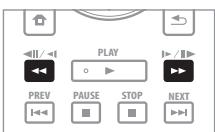
- La vitesse de la recherche change chaque fois que vous appuyez sur la touche. La variation de vitesse dépend du disque ou du fichier (la vitesse est indiquée sur l'écran du téléviseur).
- Vous pouvez aussi effectuer une recherche avant ou arrière en maintenant la touche enfoncée. Lorsque vous relâchez la touche, la vitesse redevient normale.

Remarque
- Le son n'est pas audible pendant l'exploration d'un BD, DVD et de fichiers vidéo.
- Le son est audible pendant l'exploration d'un CD audio et de fichiers audio.
- Pour certains disques, la lecture redevient d'elle-même normale au changement de chapitre.
Pour revenir à la lecture normale
▶ Appuyez sur ▶ PLAY.
Lecture de titres, de chapitres ou de plages particuliers
Précisez le numéro du titre, du chapitre ou de la plage que vous voulez lire.
- Utilisez les touches numériques (0 à 9) pour préciser le numéro, puis appuyez sur ENTER.
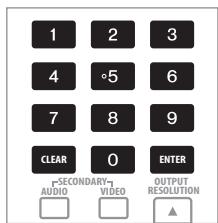

Remarque
- Pour certains disques, il n'est pas possible de spécifier les titres, les chapitres ou les plages à lire.
- Appuyez sur CLEAR pour effacer les valeurs saisies.
Saut de contenu
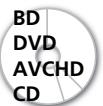
Fichiers vidéo
Fichiers photo
Fichiers audio
- Lorsque vous appuyez sur ▶▶I NEXT, la lecture saute au début du titre, du chapitre, de la plage ou du fichier suivant.
- Lorsque vous appuyez sur I◀◀ PREV, la lecture revient au début du titre, du chapitre, de la plage ou du fichier en cours de lecture. Appuyez deux fois sur la touche pour localiser le début du titre, du chapitre, de la plage ou du fichier précédent.

Remarque
- Le saut de contenu n'est pas disponible pour certains disques.
Lecture au ralenti
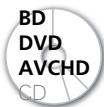
Fichiers vidéo
Fichiers photo
Fichiers audio
▶ Pendant la pause de la lecture, appuyez sur ◀/◄ ou ►/◄► et maintenez la pression.
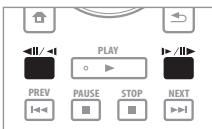
- La vitesse change chaque fois que vous appuyez sur la touche (la vitesse est indiquée sur l'écran du téléviseur). La variation de vitesse dépend du disque ou du fichier.

Remarque
- Il n'est pas possible de changer de vitesse pendant la lecture arrière au ralenti.
- Pendant la lecture au ralenti le son n'est pas audible.
- Pour certains disques, la lecture redevient d'elle-même normale au changement de chapitre.
- La lecture arrière au ralenti n'est pas disponible dans le cas de fichiers vidéo.
- Pour certains disques, la lecture au ralenti n'est pas disponible.
Pour revenir à la lecture normale
▶ Appuyez sur ▶ PLAY.
Lecture avant et arrière pas à pas
Fichiers vidéo
Fichiers photo
Fichiers audio
▶ Pendant la pause de la lecture, appuyez sur ◀/◄ ou ►/◄►.
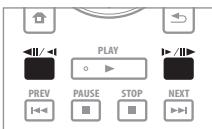
- Chaque fois que vous appuyez sur la touche, la lecture avance ou recule d'une image à la fois.

Remarque
- Pour certains disques, la lecture redevient d'elle-même normale au changement de chapitre.
- La lecture arrière pas à pas n'est pas disponible dans le cas de fichiers vidéo.
- La lecture avant et arrière pas à pas n'est pas disponible pour certains disques.
Pour revenir à la lecture normale
▶ Appuyez sur ▶ PLAY.
Changement de l'angle de prise de vues
Dans le cas de disques BD-ROM et DVD-Viséo enregistrés avec différents angles de prise de vues, les angles peuvent être changés au cours de la lecture.
▶ Pendant la lecture, appuyez sur ANGLE.
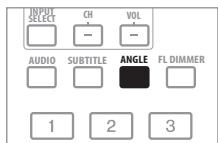
- L'angle actuel et le nombre total d'angles enregistrés sont indiqués sur l'écran du téléviseur et sur l'afficheur de la face avant du lecteur. Pour changer d'angles, appuyez une nouvelle fois sur ANGLE ou appuyez sur ↑/↓.
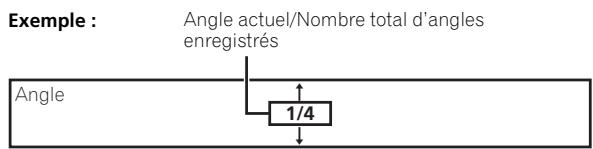
- Les angles peuvent aussi être changés en sélectionnant Angle sur le menu TOOLS.

Remarque
- Pour certains disques, l'angle peut aussi être changé sur la page du menu.
- La marque d'angle 📄 apparaît pour les scènes enregistrées sous divers angles si Angle/Secondary Indicator est réglé sur On (page 44).
Changement des sous-titres
Pour les disques ou les fichiers sur lesquels différents sous-titres ont été enregistrés, les sous-titres peuvent être changés au cours de la lecture.
▶ Pendant la lecture, appuyez sur SUBTITLE.
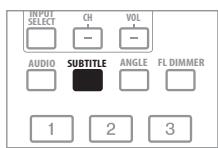
- Les sous-titres actuels et le nombre total de sous-titres enregistrés sont indiqués sur l'écran du téléviseur et sur l'afficheur de la face avant du lecteur. Pour changer de sous-titres, appuyez une nouvelle fois sur SUBTITLE ou appuyez sur ↑/↓.
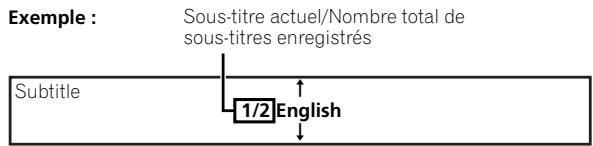
- Les sous-titres peuvent aussi être changés en sélectionnant Subtitle sur le menu TOOLS.

Remarque
- Dans certains cas, les sous-titres peuvent changer ou l'écran de commutation du disque peut s'afficher immédiatement, sans que les sous-titres actuel ou le nombre total de sous-titres enregistrés sur le disque n'apparaissent.
- Les types de sous-titres enregistrés dépendent du disque et du fichier.
- Si les sous-titres ne changent pas lorsque vous appuyez sur SUBTITLE, changez-les sur la page du menu.
◆ Masquage des sous-titres
Appuyez d'abord sur SUBTITLE puis sur CLEAR.
✿ À propos de l'affichage de sous-titres externes pendant la lecture des fichiers média DivX
Outre les sous-titres enregistrés sur les fichiers média DivX, ce lecteur peut aussi afficher des sous-titres externes. Si un fichier a le même nom qu'un fichier média DivX à part l'extension, et si l'extension est une des extensions suivantes, le fichier sera traité comme fichier de sous-titres externes. Notez bien que les fichiers média DivX et les fichiers de sous-titres externes doivent se trouver dans le même dossier.
Un seul fichier de sous-titres externes peut être utilisé sur ce lecteur. Utilisez un ordinateur, etc. pour supprimer les fichiers des sous-titres externes dont vous n'avez pas besoin pour un disque.
.srt, .sub, .txt, .smi, .ssa, .ass
Si le code de langue de ces sous-titres externes est spécifié, les sous-titres apparaîtront dans la police appropriée. Si le code de langue n'est pas spécifié, les sous-titres apparaîtront dans la police correspondant au code de langue spécifié dans Subtitle Language (page 45). La même police est utilisée pour toutes les langues des groupes suivants.
| Groupe 1 | Afrikaans(af/afr), Basque(eu/eus), Catalan(ca/cat), Danois(da/dan), Hollandais(nl/nld), Anglais(en/eng), Féringien(fo/fao), Finnois(fi/fin), Français(fr/fra), Galicien(gl/glg), Allemand(de/deu), Guarani(gn/grn), Islandais (is/isl), Irlandais(ga/gle), Italien(it/ita), Latin(la/lat), Norvégien(no/nor), Portugais(pt/por), Rhéto-Roman(rm/roh), Écossais-Gaélique(gd/gla), Espagnol(es/spa), Swahili(sw/swa), Suédois(sv/swe), Zoulou(zu/zul) |
| Groupe 2 | Albanais(sq/sqi), Croate(hr/hrv), Tchèque(cs/ces), Hongrois(hu/hun), Polonais(pl/pol), Roumain(ro/ron), Slovaque(sk/slk), Slovène(sl/slv) |
| Groupe 3 | Biélorusse(be/bel), Bulgare(bg/bul), Macédonien(mk/mkd), Moldave(mo/mol), Russe(ru/rus), Serbe(sr/srp), Ukrainien(uk/ukr) |
| Groupe 4 | Grec(el/ell) |
| Groupe 5 | Estonien(et/est), Kurde(ku/kur), Turc(tr/tur) |

Remarque
- Avec certains fichiers, les sous-titres externes ne pourront pas être affichés correctement.
Pour les disques ou les fichiers sur lesquels différents flux/voies audio ont été enregistrés, les flux/voies audio peuvent être changés au cours de la lecture. Procédez de la façon suivante pour sélectionner le second son lors de la lecture d'un BD-ROM sur lequel un second son a été enregistré.
Fichiers vidéo
Fichiers photo
Fichiers audio
▶ Pendant la lecture, appuyez sur AUDIO.
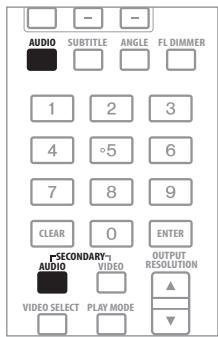
- Le flux/voie audio actuel et le nombre total de flux/voies audio enregistrés sont indiqués sur l'écran du téléviseur et sur l'afficheur de la face avant du lecteur. Pour changer de flux/voie audio, appuyez une nouvelle fois sur AUDIO ou appuyez sur ↑/↓.
- Pour sélectionner le second son, appuyez sur SECONDARY AUDIO.
Exemple : Flux audio actuel/Nombre total de flux audio enregistrés
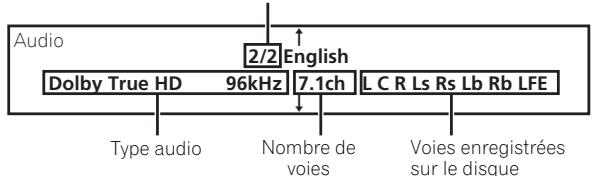
- Les flux/voies audio peuvent aussi être changés en sélectionnant Audio ou Secondary Audio sur le menu TOOLS.

Remarque
- Les types de flux/voies audio enregistrés dépendent du disque et du fichier.
- Si le flux/voie audio ne change pas lorsque vous appuyez sur AUDIO, changez-le sur la page du menu.
- Dans certains cas, le second son peut changer ou l'écran de commutation du disque peut s'afficher immédiatement, sans que le second son actuel ou le nombre total de flux du second son enregistrés sur le disque n'apparaisse.
- Certains BD-ROM n'ont pas de second son.
- La marque de seconde piste audio 📄S apparaît pour les scènes enregistrées avec un second son si Angle/Secondary Indicator est réglé sur On (page 44).
❖ Mise hors service du second son
Appuyez d'abord sur SECONDARY AUDIO puis sur CLEAR.
Procédez de la façon suivante pour afficher la seconde image (Image dans l'image) d'un BD-ROM.
Fichiers vidéo Fichiers photo Fichiers audio
▶ Pendant la lecture, appuyez sur SECONDARY VIDEO.
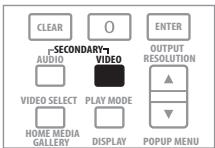
- Le second flux vidéo actuel et le nombre total de seconds flux vidéo enregistrés sont indiqués sur l'écran du téléviseur et sur l'afficheur de la face avant du lecteur. Pour changer le second flux vidéo, appuyez une nouvelle fois sur SECONDARY VIDEO ou appuyez sur ↑/↓.
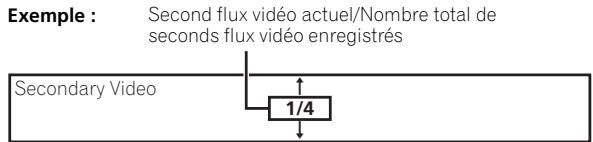
- Les seconds flux vidéo peuvent aussi être changés en sélectionnant Secondary Video sur le menu TOOLS.

Remarque
- Dans certains cas, la seconde image son peut changer ou l'écran de commutation du disque peut s'afficher immédiatement, sans que la seconde image actuelle ou le nombre total de flux de seconde image enregistrés sur le disque n'apparaisse. - Certains BD-ROM n'ont pas de seconde image. - La marque de seconde piste vidéo apparaît pour les scènes enregistrées avec une seconde image si Angle/Secondary Indicator est réglé sur On (page 44).
❖ Mise hors service de la seconde image
Appuyez d'abord sur SECONDARY VIDEO puis sur CLEAR.
Affichage des informations du disque
Fichiers vidéo
Fichiers photo
Fichiers audio
▶ Appuyez sur DISPLAY.
Les informations du disque apparaissent sur l'écran du téléviseur. Les informations changent chaque fois que vous appuyez sur la touche.
Les informations affichées sont différentes pendant la lecture et pendant la pause de la lecture.
Utilisation des fonctions Play Mode
Lecture à partir d'un temps précis (Recherche temporelle)
1 Pendant la lecture, appuyez sur PLAY MODE pour afficher la page Play Mode.
La page Play Mode peut aussi être affichée en sélectionnant Play Mode sur le menu TOOLS.
2 Sélectionnez Time Search.
Utilisez ↑/↓ pour effectuer un choix, puis appuyez sur ENTER.
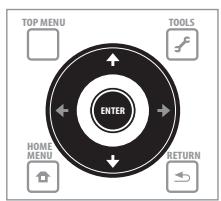
flowchart
graph TD
    A["ENTER"] --> B["TOP MENU"]
    A --> C["TOOLS"]
    A --> D["HOME MENU"]
    A --> E["RETURN"]
    A --> F["←"]
Play Mode
Time Search
Title Search
Chapter Search
A-B Repeat
Repeat/Random
3 Précisez le temps.
Utilisez les touches numériques (0 à 9) ou ↑/↓ pour préciser le temps.
Utilisez ←/→ pour déplacer le curseur.
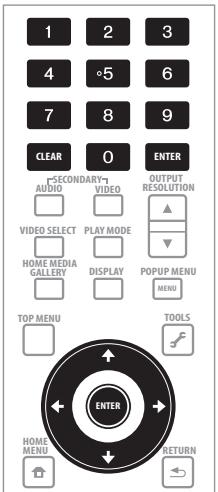
Time Search


Remarque
- Pour lire à partir de 45 minutes, précisez 0, 0, 4, 5, 0 et 0, puis appuyez sur ENTER.
- Pour lire à partir de 1 heure 20 minutes, précisez 0, 1, 2, 0, 0 et 0, puis appuyez sur ENTER.
- Appuyez sur CLEAR pour effacer les valeurs saisies.
4 Démarrez la lecture à partir du temps précisé.
Utilisez ←/→ pour sélectionner Search, puis appuyez sur ENTER.
✿ Fermeture de l'écran de mode de lecture
Appuyez sur PLAY MODE ou HOME MENU.

Remarque
- Pour certains disques, la recherche temporelle n'est pas disponible.
Lecture d'un titre, d'un chapitre ou d'une plage précise (Recherche)
1 Appuyez sur PLAY MODE pour afficher la page Play Mode.
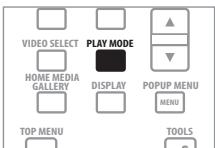
La page Play Mode peut aussi être affichée en sélectionnant Play Mode sur le menu TOOLS.
2 Sélectionnez le type de recherche.
Utilisez ↑/↓ pour effectuer un choix, puis appuyez sur ENTER.
Reportez-vous au tableau de la page 33 pour les types de recherche.
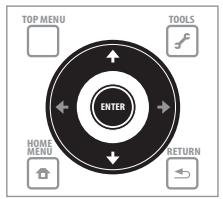
| Play Mode |
| Time Search |
| Title Search |
| Chapter Search |
| A-B Repeat |
| Repeat/Random |
3 Précisez le numéro.
Utilisez les touches numériques (0 à 9) ou ↑/↓ pour préciser le numéro.
Utilisez ←/→ pour déplacer le curseur.
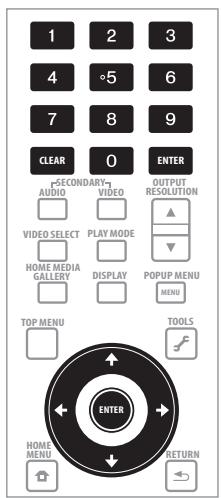
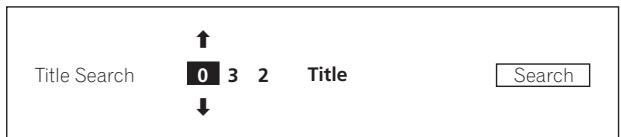
4 Démarrez la lecture à partir du titre, du chapitre ou de la plage précisé.
Utilisez ←/→ pour sélectionner Search, puis appuyez sur ENTER.

Remarque
- Pour rechercher par exemple le titre 32, précisez 0, 3 et 2, puis appuyez sur ENTER.
- Pour certains disques, la recherche n'est pas possible.
- Appuyez sur CLEAR pour effacer les valeurs saisies.
Lecture répétée d'un passage précis d'un titre ou d'une plage (Répétition A-B)
Procédez de la façon suivante pour répéter un passage précis d'un titre ou d'une plage.
1 Pendant la lecture, appuyez sur PLAY MODE pour afficher la page Play Mode.
La page Play Mode peut aussi être affichée en sélectionnant Play Mode sur le menu TOOLS.
2 Sélectionnez A-B Repeat.
Utilisez ↑/↓ pour effectuer un choix, puis appuyez sur ENTER.
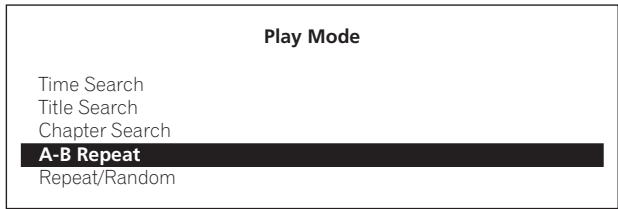
3 Sélectionnez le début du passage A-B à répéter.
Utilisez ←/→ pour sélectionner A (Start), puis appuyez sur ENTER.
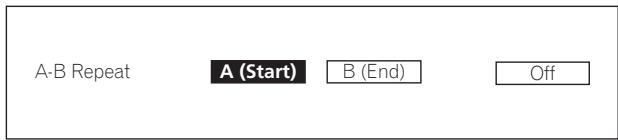
4 Sélectionnez la fin du passage A-B à répéter.
Utilisez ←/→ pour sélectionner B (End), puis appuyez sur ENTER. La lecture du passage A-B commence.
Pour annuler la lecture du passage A-B
- Sélectionnez Off sur la page Repeat/Random, puis appuyez sur ENTER.
- Pendant la lecture, appuyez sur ■ STOP ou CLEAR.

Remarque
- Pour certains disques la répétition d'un passage A-B ne sera pas disponible.
- La lecture du passage A-B est annulée dans les cas suivants :
- Quand l'angle de prise de vues est changé (disques BD-ROM ou DVD-Vidéo seulement).
- Lorsque vous effectuez une recherche hors de la plage spécifiée pour la répétition.
- Lorsque vous effectuez une autre lecture répétée ou lecture aléatoire.
Répétition de la lecture (Lecture répétée)
Procédez de la façon suivante pour répéter le disque, le titre, le chapitre, la plage ou le fichier actuel.
1 Pendant la lecture, appuyez sur PLAY MODE pour afficher la page Play Mode.
La page Play Mode peut aussi être affichée en sélectionnant Play Mode sur le menu TOOLS.
2 Sélectionnez Repeat/Random.
Utilisez ↑/↓ pour effectuer un choix, puis appuyez sur ENTER.
Play Mode
Time Search
Title Search
Chapter Search
A-B Repeat
Repeat/Random
3 Sélectionnez le type de lecture répétée.
Utilisez ↑/↓ pour effectuer un choix, puis appuyez sur ENTER.
Reportez-vous au tableau de la page 33 pour les différents types de lecture répétée.
Pour annuler la lecture répétée
- Sélectionnez Off sur la page Repeat/Random, puis appuyez sur ENTER.
- Pendant la lecture, appuyez sur ■ STOP ou CLEAR.

Remarque
- La lecture répétée n'est pas disponible pour certains disques et fichiers.
- Les modes de répétition disponibles dépendent du disque et du fichier lu. Reportez-vous au tableau page 33.
-
La lecture répétée est annulée dans les cas suivants :
-
Quand l'angle de prise de vues est changé (disques BD-ROM ou DVD-Vidéo seulement).
- Lorsque vous effectuez une recherche hors de la plage spécifiée pour la répétition.
- Lorsque vous effectuez une autre lecture répétée ou lecture aléatoire.
Lecture dans un ordre aléatoire (Lecture aléatoire)
Procédez de la façon suivante pour lire les plages ou les fichiers dans un ordre aléatoire.
1 Pendant la lecture, appuyez sur PLAY MODE pour afficher la page Play Mode.
La page Play Mode peut aussi être affichée en sélectionnant Play Mode sur le menu TOOLS.
2 Sélectionnez Repeat/Random.
Utilisez ↑/↓ pour effectuer un choix, puis appuyez sur ENTER.
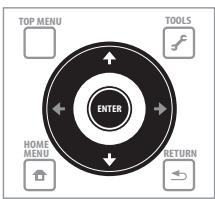
Play Mode
Time Search
Track Search
A-B Repeat
Repeat/Random
3 Sélectionnez la lecture aléatoire.
Utilisez ↑/↓ pour effectuer un choix, puis appuyez sur ENTER.
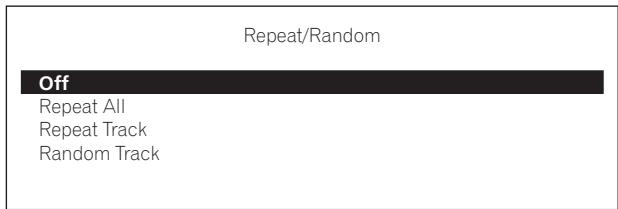
Pour annuler la lecture aléatoire
- Sélectionnez Off sur la page Repeat/Random, puis appuyez sur ENTER.
- Pendant la lecture, appuyez sur ■ STOP ou CLEAR.

Remarque
- La lecture aléatoire n'est pas disponible pour certains disques et fichiers.
-
La lecture aléatoire est annulée dans les cas suivants :
-
Vous effectuez une recherche.
- Vous activez la lecture répétée.
Les fonctions pouvant être utilisées dépendent du type de disque et de fichier. Dans certains cas, certaines fonctions ne peuvent pas être utilisées. Les fonctions disponibles sont indiquées dans le tableau suivant.
| Type de mode de lecture | Marque1 | Type de disque/fichier | ||||||||
| BD-ROM2 | BD-R BD-RE | DVD- Vidéo2 | DVD-R DVD-RW (Format VR) | AVCHD | Fichier vidéo | Fichier photo | Fichier audio | CD audio | ||
| Lecture répétée | Lecture répétée d'un passage précis d'un titre ou d'une plage (Répétition A-B) | A-B | √ | √ | √ | √ | √ | ✗ | ✗ | √ |
| Lecture répétée d'un titre (Répétition de titre) | √ | √ | √ | √ | √ | ✗ | ✗ | ✗ | ||
| Lecture répétée d'un chapitre (Répétition de chapitre) | √ | √ | √ | √ | √ | ✗ | ✗ | ✗ | ||
| Lecture répétée d'une plage ou d'un fichier (Répétition de plage) | ✗ | ✗ | ✗ | ✗ | ✗ | ✗ | √ | √ | ||
| Lecture répétée de tous les titres, plages ou fichiers du disque (Répétition complète) | ✗ | √ | ✗ | ^3 | ✗ | ^4 | ^4 | ^5 | ||
| Lecture aléatoire | Lecture de plages ou de fichiers dans un ordre aléatoire (Lecture aléatoire) | RDM | ✗ | ✗ | ✗ | ✗ | ✗ | ✗ | √ | √ |
| Lecture de plages ou de fichiers dans un ordre aléatoire (Lecture aléatoire) | RDM | ✗ | ✗ | ✗ | ✗ | ✗ | ✗ | √ | ✗ | |
| Recherche | Lecture à partir d'un temps précis (Recherche temporelle) | — | √ | √ | √ | √ | √ | ✗ | ✗ | √ |
| Lecture d'un titre précis (Recherche de titre) | — | √ | √ | √ | √ | √ | ✗ | ✗ | ✗ | |
| Lecture d'un chapitre précis (Recherche de chapitre) | — | √ | √ | √ | √ | √ | ✗ | ✗ | ✗ | |
| Lecture d'une plage précise (Recherche de plage) | — | ✗ | ✗ | ✗ | ✗ | ✗ | ✗ | ✗ | √ | |
-
Le type de mode de lecture est indiqué par la marque.
-
Pour les BD-ROM et DVD-Veridéo, certaines des fonctions ne peuvent pas être utilisées avec certains titres.
-
Les titres originaux sont lus de façon répétée. Par contre, les titres d'une liste de lecture ne peuvent pas être répétés.
-
Les fichiers du dossier sont répétés.
-
Les fichiers du dossier ou de la liste de lecture HMG sont répétés.
-
Les plages du disque ou la liste de lecture HMG sont répétées.
Lecture depuis Home Media Gallery
La page Home Media Gallery permet d'afficher une liste des titres, plages ou fichiers enregistrés sur le disque. Les disques pouvant être lus depuis la page Home Media Gallery sont indiqués ci-dessous (reportez-vous aussi à la page 7).
- Disques BD-R/RE
• DVD enregistrés dans le format VR
• CD audio (CD-DA et DTS-CD) - DVD/CD sur lesquels des fichiers vidéo, photo ou audio, etc. sont enregistrés
Lecture de disques
1 Appuyez sur HOME MEDIA GALLERY pour afficher la page Home Media Gallery.
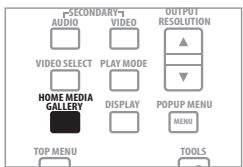
La page Home Media Gallery peut aussi être affichée en sélectionnant Home Media Gallery sur la page Home Menu puis en appuyant sur ENTER.
2 Sélectionnez le disque.
Utilisez ↑/↓ pour effectuer un choix, puis appuyez sur ENTER.
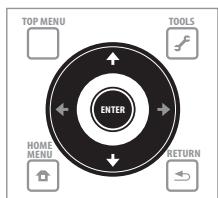
Home Media Gallery
BD PLAYER

3 Sélectionnez le titre ou la plage devant être lu.
Utilisez ↑/↓ pour effectuer un choix, puis appuyez sur ENTER.
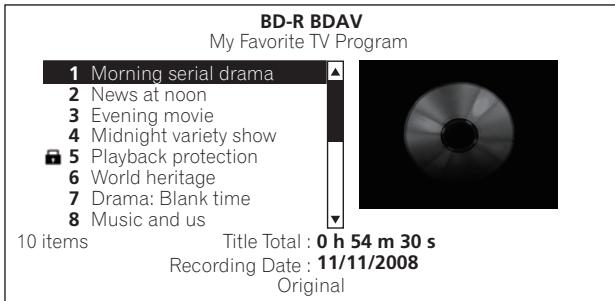
Appuyez sur HOME MEDIA GALLERY ou 📋 HOME MENU.

Remarque
- Pendant la lecture d'un CD audio (CD-DA ou DTS-CD), la page Now Playing s'affiche.
- Certains disques BD-R/-RE ont une protection interdisant la lecture. Pour annuler la protection, précisez le mot de passe spécifié pour le disque.
- Pour lire une liste de lecture de DVD-R/-RW (format VR), sélectionnez la liste de lecture avec la commande Original/Play List sur le menu TOOLS (page 23).
Lecture de fichiers vidéo
1 Appuyez sur HOME MEDIA GALLERY pour afficher la page Home Media Gallery.
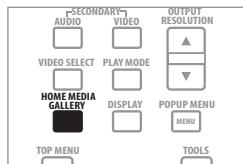
La page Home Media Gallery peut aussi être affichée en sélectionnant Home Media Gallery sur la page Home Menu puis en appuyant sur ENTER.
2 Sélectionnez le disque.
Utilisez ↑/↓ pour effectuer un choix, puis appuyez sur ENTER.

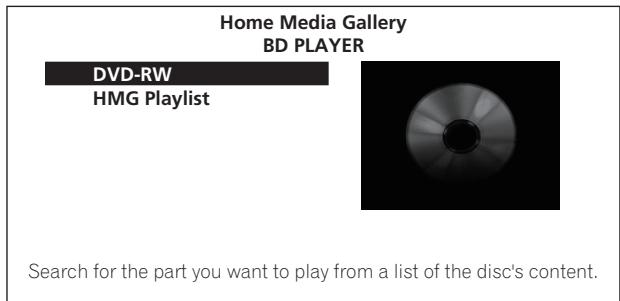
3 Sélectionnez Movies.
Utilisez ↑/↓ pour sélectionner Movies, puis appuyez sur ENTER.
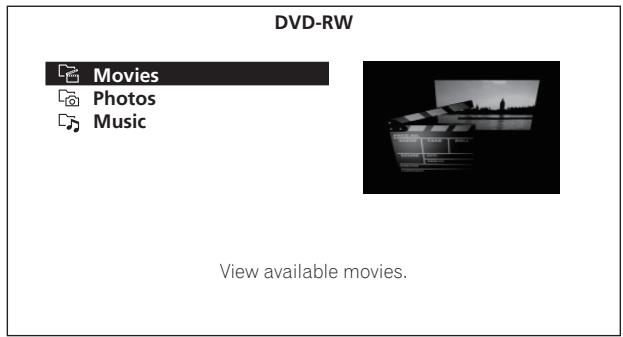
4 Sélectionnez Folders ou All Movies.
Utilisez ↑/↓ pour effectuer un choix, puis appuyez sur ENTER.
- Folders – Les fichiers se trouvant dans le dossier sélectionné s'affichent.
- All Movies – Tous les fichiers enregistrés s'affichent.
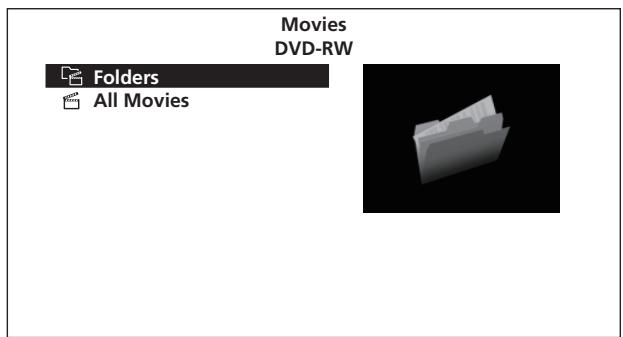
Si vous avez sélectionné All Movies, passez à l'étape 6.
5 Sélectionnez le dossier contenant le fichier que vous voulez lire.
Utilisez ↑/↓ pour effectuer un choix, puis appuyez sur ENTER.
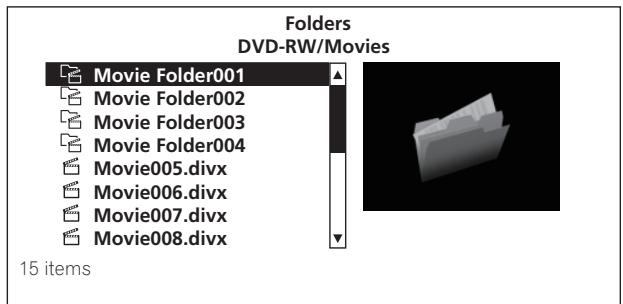
La liste des fichiers et dossiers se trouvant dans le dossier sélectionné s'affiche.
6 Sélectionnez et validez le fichier que vous voulez lire.
Utilisez ↑/↓ pour effectuer un choix, puis appuyez sur ENTER.
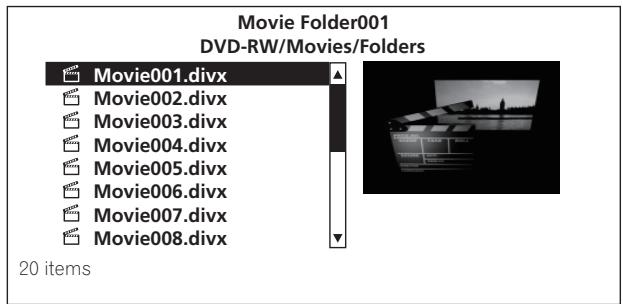
La lecture commence par le fichier sélectionné et se poursuit jusqu'au dernier fichier de la liste. Utilisez ◀◀◀/▶▶I pour afficher le fichier précédent ou suivant.

Remarque
- Il faudra peut-être attendre quelques secondes avant que la lecture démarre. C'est normal.
- Certains fichiers ne pourront pas être lus correctement.
- Le nombre de vues peut être limité (page 9).
Lecture de fichiers photo
1 Appuyez sur HOME MEDIA GALLERY pour afficher la page Home Media Gallery.
La page Home Media Gallery peut aussi être affichée en sélectionnant Home Media Gallery sur la page Home Menu puis en appuyant sur ENTER.
2 Sélectionnez le disque.
Utilisez ↑/↓ pour effectuer un choix, puis appuyez sur ENTER.
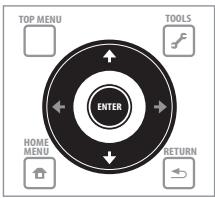
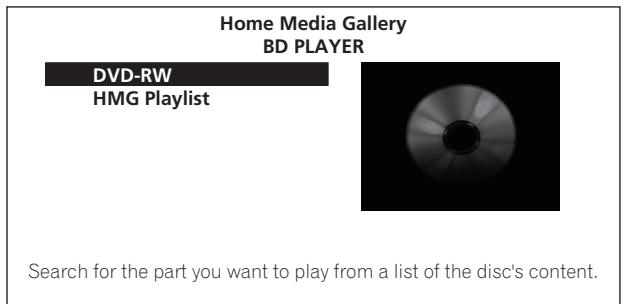
3 Sélectionnez Photos.
Utilisez ↑/↓ pour sélectionner Photos, puis appuyez sur ENTER.
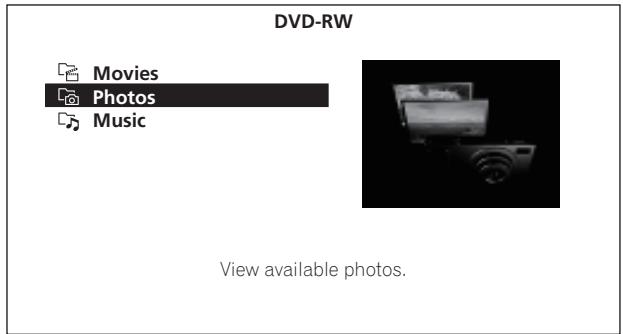
4 Sélectionnez Folders ou All Photos.
Utilisez ↑/↓ pour effectuer un choix, puis appuyez sur ENTER.
- Folders – Les fichiers se trouvant dans le dossier sélectionné s'affichent.
- All Photos – Tous les fichiers enregistrés s'affichent.
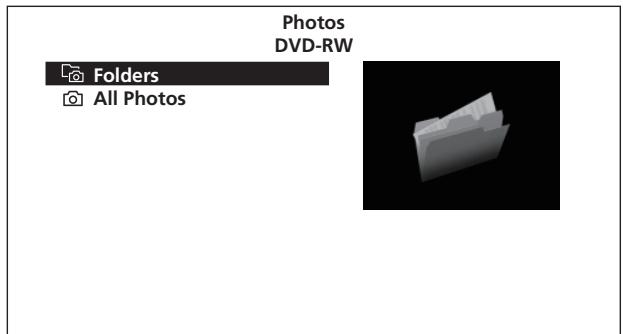
Si vous avez sélectionné All Photos, passez à l'étape 6.
5 Sélectionnez le dossier contenant le fichier que vous voulez lire.
Utilisez ↑/↓/←/→ pour effectuer un choix, puis appuyez sur ENTER.
flowchart
graph TD
    A["ENTER"] --> B["TOP MENU"]
    A --> C["TOOLS"]
    A --> D["HOME MENU"]
    A --> E["RETURN"]
    A --> F["←"]
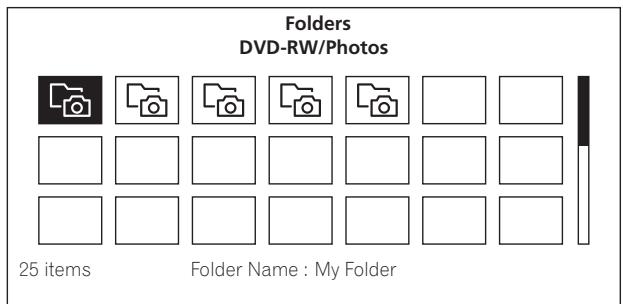
La liste des fichiers et dossiers se trouvant dans le dossier sélectionné s'affiche.
6 Sélectionnez et validez le fichier que vous voulez lire.
Utilisez ↑/↓/←/→ pour effectuer un choix, puis appuyez sur ENTER.
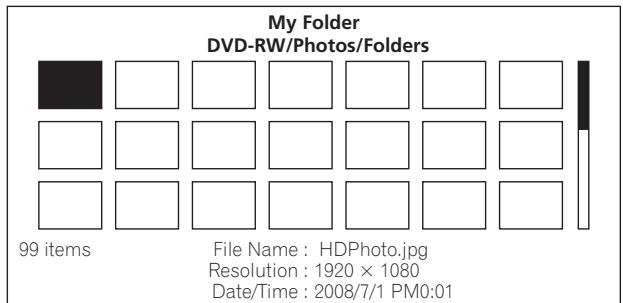
Le diaporama commence par le fichier sélectionné et se poursuit jusqu'au dernier fichier de la liste. Utilisez ◀◀◀/▶▶I pour afficher le fichier précédent ou suivant.
- À propos du diaporama
Un diaporama permet d'afficher automatiquement les fichiers enregistrés sur un disque ou dans un dossier.
◆ Rotation de photos
▶ Appuyez sur ANGLE pendant un diaporama.
- La photo tourne à chaque pression exercée sur la touche (90^ 180^ 270^ 0^ ) .
La photo peut aussi être réorientée en sélectionnant Rotate dans le menu TOOLS.
Lecture de fichiers audio
1 Appuyez sur HOME MEDIA GALLERY pour afficher la page Home Media Gallery.
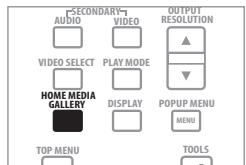
La page Home Media Gallery peut aussi être affichée en sélectionnant Home Media Gallery sur la page Home Menu puis en appuyant sur ENTER.
2 Sélectionnez le disque.
Utilisez ↑/↓ pour effectuer un choix, puis appuyez sur ENTER.
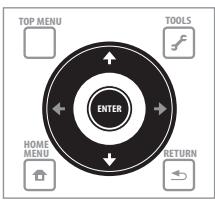
flowchart
graph TD
    A["ENTER"] --> B["TOP MENU"]
    A --> C["HOME MENU"]
    A --> D["TOOLS"]
    A --> E["RETURN"]
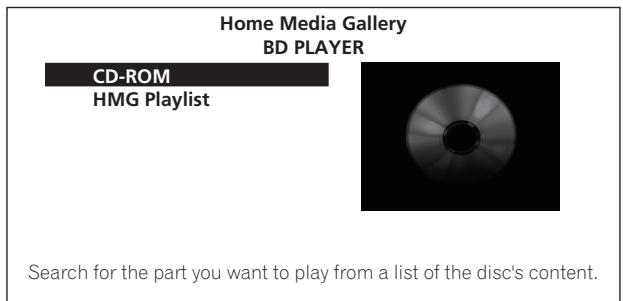
3 Sélectionnez Music.
Utilisez ↑/↓ pour sélectionner Music, puis appuyez sur ENTER.
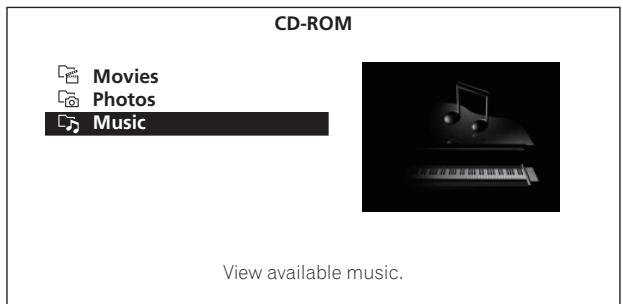
4 Sélectionnez Folders ou All Songs.
Utilisez ↑/↓ pour effectuer un choix, puis appuyez sur ENTER.
- Folders – Les fichiers se trouvant dans le dossier sélectionné s'affichent.
- All Songs – Tous les fichiers enregistrés s'affichent.
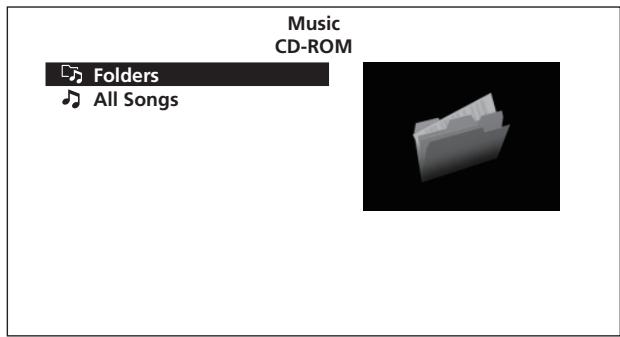
Si vous avez sélectionné All Songs, passez à l'étape 6.
5 Sélectionnez le dossier contenant le fichier que vous voulez lire.
Utilisez ↑/↓ pour effectuer un choix, puis appuyez sur ENTER.
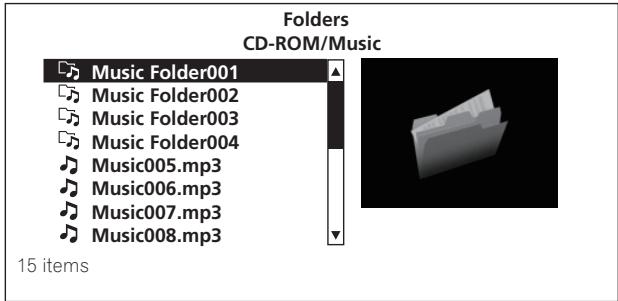
La liste des fichiers et dossiers se trouvant dans le dossier sélectionné s'affiche.
6 Sélectionnez et validez le fichier que vous voulez lire.
Utilisez ↑/↓ pour effectuer un choix, puis appuyez sur ENTER.
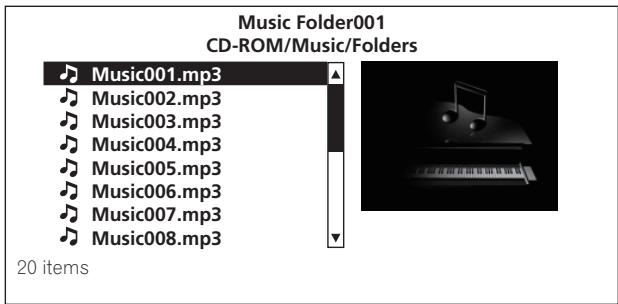
La lecture commence par le fichier sélectionné et se poursuit jusqu'au dernier fichier de la liste. Utilisez ◀◀◀/▶▶I pour afficher le fichier précédent ou suivant. La page Now Playing (indiquée ci-dessous) s'affiche.
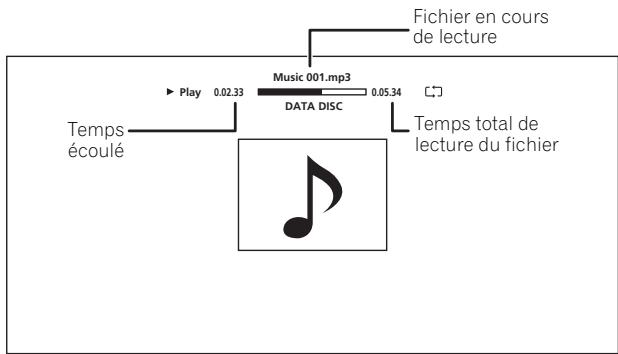
Lecture dans l'ordre souhaité (Liste de lecture HMG)
Les disques permettant d'ajouter des plages et des fichiers à la liste de lecture HMG (Home Media Gallery) sont les suivants.
• CD audio (CD-DA et DTS-CD)
• DVD/CD sur lesquels des fichiers audio sont enregistrés
❖ Ajout de plages ou de fichiers
Procédez de la façon suivante pour ajouter des plages et des fichiers, et créer une liste de lecture HMG.
1 Appuyez sur HOME MEDIA GALLERY pour afficher la page Home Media Gallery.
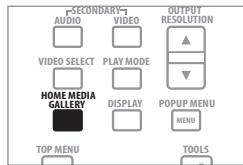
La page Home Media Gallery peut aussi être affichée en sélectionnant Home Media Gallery sur la page Home Menu puis en appuyant sur ENTER.
2 Sélectionnez le disque.
Insérez d'abord le disque.
Utilisez ↑/↓ pour effectuer un choix, puis appuyez sur ENTER.
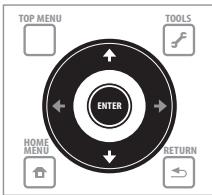
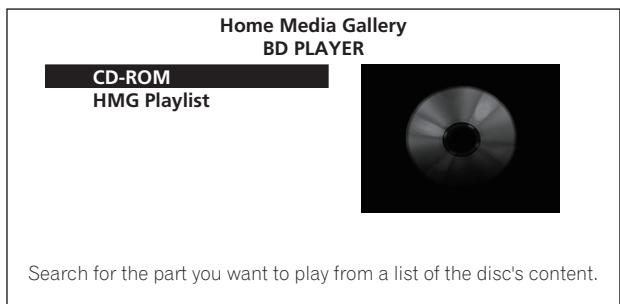
3 Sélectionnez la plage ou le fichier devant être ajouté.
Utilisez ↑/↓ pour effectuer un choix.
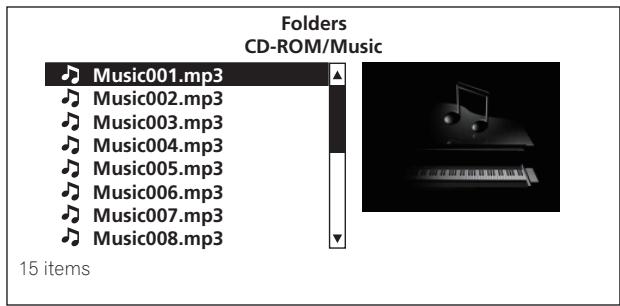
4 Appuyez sur 🔍 TOOLS pour afficher le menu TOOLS.
5 Sélectionnez Add to HMG Playlist.
Utilisez ↑/↓ pour effectuer un choix, puis appuyez sur ENTER.
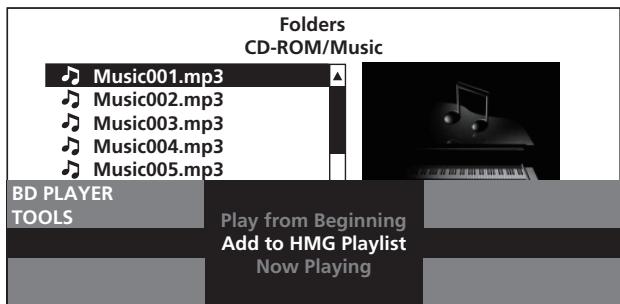
La plage ou le fichier sélectionné à l'étape 3 est ajouté à la liste de lecture HMG.
Pour ajouter d'autres plages ou fichiers, répétez les étapes 3 à 5.
Pour ajouter la plage ou le fichier en cours de lecture à la liste de lecture HMG
▶ Pendant la lecture de la plage ou du fichier, appuyez sur
TOOLS pour afficher le menu TOOLS.
▶ Utilisez ↑/↓ pour sélectionner Add to HMG Playlist, puis appuyez sur ENTER.

Remarque
- Un maximum de 24 plages ou fichiers peuvent être ajoutés à la liste de lecture HMG.
- La liste de lecture HMG s'efface dans les cas suivants :
- Lorsque vous mettez le lecteur hors service.
- Lorsque vous ouvrez le tiroir à disque.
◆ Lecture de la liste de lecture HMG
1 Appuyez sur HOME MEDIA GALLERY pour afficher la page Home Media Gallery.
La page Home Media Gallery peut aussi être affichée en sélectionnant Home Media Gallery sur la page Home Menu puis en appuyant sur ENTER.
2 Sélectionnez HMG Playlist.
Utilisez ↑/↓ pour effectuer un choix, puis appuyez sur ENTER.
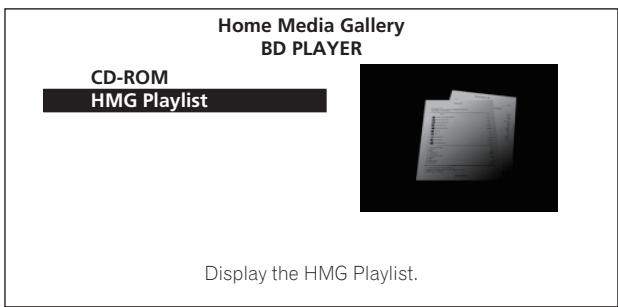
3 Sélectionnez la plage ou le fichier devant être lu.
Utilisez ↑/↓ pour effectuer un choix, puis appuyez sur ENTER.
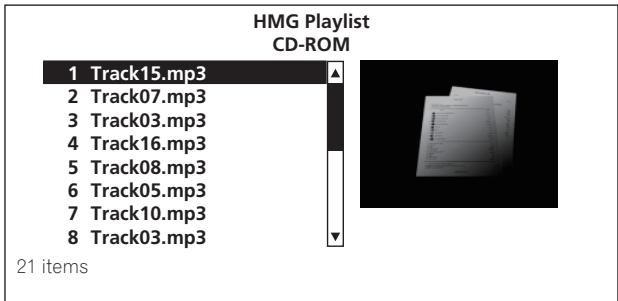
La lecture commence par la plage ou le fichier sélectionné et se poursuit jusqu'au dernier de la liste. Utilisez ◀◀◀/▶▶◆ pour afficher la plage ou le fichier précédent ou suivant. La page Now Playing (indiquée ci-dessous) s'affiche.
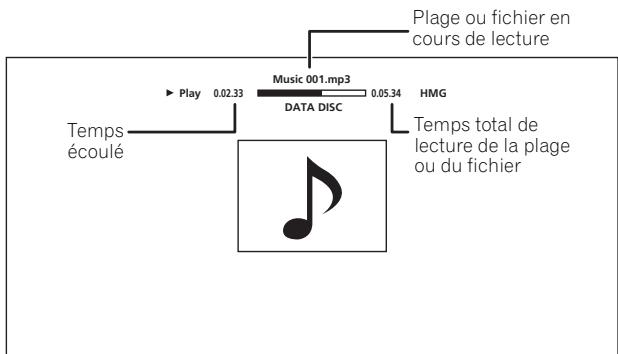
Appuyez sur ■ STOP pour arrêter la lecture. Quand la lecture d'un CD audio est arrêtée, la page Now Playing disparaît. Quand la lecture d'un fichier audio est arrêtée, la page HMG Playlist réapparaît.
❖ Suppression des plages ou des fichiers sélectionnés dans la liste de lecture HMG
▶ Sélectionnez la plage ou le fichier devant être supprimé, puis appuyez sur √ TOOLS pour afficher le menu TOOLS.
▶ Utilisez ↑/↓ pour sélectionner Delete from HMG Playlist, puis appuyez sur ENTER.
Réglage du son et de l'image
Réglage de l'image
La qualité de l'image peut être réajustée pendant la lecture en fonction du téléviseur utilisé.
1 Pendant la lecture, appuyez sur VIDEO ADJUST pour afficher la page Video Adjust.
La page Video Adjust peut aussi être affichée en sélectionnant Video Adjust sur le menu TOOLS.
2 Sélectionnez un préréglage.
Effectuez un choix à l'aide de ←/→ en fonction du téléviseur utilisé.

- LCD – Sélectionnez cette option lorsqu'un téléviseur à écran à cristaux liquides est raccordé.
- PDP – Sélectionnez cette option lorsqu'un téléviseur à écran plasma est raccordé.
- Pioneer PDP – Sélectionnez cette option lorsqu'un téléviseur à écran plasma Pioneer est raccordé.
- Projector – Sélectionnez cette option lorsqu'un vidéoprojecteur est raccordé.
- Professional – Avec ce réglage, le traitement du signal vidéo est restreint. Sélectionnez cette option lorsqu'un moniteur professionnel est raccordé.
- Memory1 to 3 – Les réglages de qualité de l'image peuvent être enregistrés dans la mémoire avec les paramètres ajustés. Pour le détail sur les paramètres, reportez-vous à Lorsque la mémoire 1, 2 ou 3 est sélectionnée ci-dessous.
✿ Lorsque la mémoire 1, 2 ou 3 est sélectionnée
1 Sélectionnez Adjustments.
Utilisez ↓ pour sélectionner Adjustments, puis appuyez sur ENTER. Une page de réglages détaillés apparaît.
2 Sélectionnez le paramètre devant être ajusté.
Utilisez ↑/↓ pour effectuer un choix.
![Video Adjust [ Memory1 ] Prog. Motion : Motion Still Pure Cinema : Auto1 YNR : Off Max CNR : Off Max BNR : Off Max MNR : Off Max Sharpness High : Soft Fine Sharpness Mid : Soft Fine](/content/2024/11/76156/images/b5708de3b86f9909e7df5789fb88f267d5bdd17b4e468ad36de4f3e38dc79f7f.jpg)
3 Ajustez la qualité de l'image.
Vous pouvez effectuer les réglages tout en regardant l'image en appuyant sur / . La page des réglages détaillés réapparaît lorsque vous appuyez sur ENTER.

- Prog.Motion – Effectue le réglage en fonction du type d'image (image animée ou fixe). Ceci est valable lorsque des matériaux vidéo sont restitués principalement sous forme d'images progressives.
- Pure Cinema – Ce réglage optimise le fonctionnement du circuit de balayage progressif lors de la lecture de matériaux cinématographiques. Spécifiez normalement Auto1. Si l'image ne vous semble pas naturelle, spécifiez Auto 2, On ou Off (page 40).
- YNR – Réduit le bruit sur le signal de luminance (Y).
- CNR – Réduit le bruit sur le signal de chrominance (C).
- BNR – Réduit le bruit en mosaïque (distorsion en forme de carrés produite par la compression MPEG).
- MNR – Réduit le bruit moustique (distorsion sur les contours de l'image produite par la compression MPEG).
- Sharpness High – Ajuste la netteté des éléments de haute fréquence (détaillés) de l'image.
- Sharpness Mid – Ajuste la netteté des éléments de moyenne fréquence (moins détaillés) de l'image.
- Detail – Ajuste les contours de l'image.
- White Level – Ajuste le niveau des parties blanches.
- Black Level – Ajuste le niveau des parties noires.
- Black Setup – Sélectionnez le niveau du noir comme niveau de réglage. Sélectionnez normalement 0 IRE. Si le téléviseur raccordé rend le niveau du noir trop dense et toutes les couleurs sombres uniformément noires, sélectionnez 7.5 IRE.
- Gamma Correction – Ajuste l'aspect des parties noires de l'image.
- Hue – Ajuste la balance entre le rouge et le vert.
- Chroma Level – Ajuste la densité des couleurs.

Remarque
- Prog.Motion et Pure Cinema n'agissent que pour les images enregistrées dans le format de balayage entrelacé (signaux de 576i/480i ou 1080i).
-
Prog.Motion est désactivé lorsque Pure Cinema est réglé sur On.
-
Black Setup n'agit que pour les images transmises par les prises de sortie VIDEO et S-VIDEO, et pour la sortie des signaux NTSC.
-
Les réglages suivants ne s'appliquent pas aux signaux vidéo transmis par les prises de sortie VIDEO et S-VIDEO ni aux signaux vidéo 480i/576i transmis par la prise de sortie COMPONENT VIDEO (sauf lorsque Output Video Resolution a pour valeur 480i/576i (page 24)).
-
Sharpness High
- Sharpness Mid
- Detail
- White Level
- Black Level
- Gamma Correction
- Hue
- Chroma Level
✿ Fermeture de la page Video Adjust
Appuyez sur HOME MENU.
À propos de Pure Cinema
Il existe deux types de signaux vidéo :
- Video material – Les signaux vidéo enregistrés à raison de 25 ou 30 images par seconde
- Film material – Les signaux vidéo enregistrés à raison de 24 images par seconde
“Pure Cinema” applique un traitement de signal adapté aux “matériaux cinématographiques” lorsque des signaux vidéo entrelacés en 576i/480i ou 1080i sont convertis en signaux vidéo progressifs, et permet d’obtenir une image nette sans perte de la qualité originale du film.
s'affiche sur la page d'informations du disque pendant la lecture des images de "matériaux cinématographiques" enregistrés sur un BD-ROM, BD-R/-RE et DVD-Verde (page 29).
Réglage du son
Réglage de Audio DRC
Le paramètre Audio DRC (Réglage de la plage dynamique) a pour effet de rendre les sons forts plus doux et les sons doux plus forts. Réglez ce paramètre si les dialogues ne sont pas très audibles lorsque vous regardez des films la nuit, par exemple.
1 Pendant la lecture, affichez le menu TOOLS.
Appuyez sur 🔔 TOOLS.
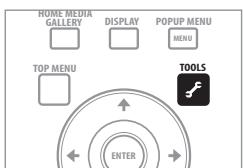
2 Sélectionnez et validez Audio Adjust.
Utilisez ↑/↓ pour effectuer un choix, puis appuyez sur ENTER.
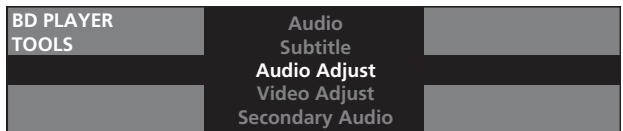
3 Sélectionnez et validez Audio DRC.
Utilisez ↑/↓ pour effectuer un choix, puis appuyez sur ENTER.

4 Réglez le paramètre.
Utilisez ←/→ pour sélectionner Off, Low, Medium, High ou Auto.

✿ Fermeture de la page Audio DRC
Appuyez sur ENTER ou HOME MENU.
Remarque
- Ce paramètre n'agit que sur les signaux audio Dolby TrueHD, Dolby Digital Plus et Dolby Digital des BD, DVD et fichiers vidéo.
- Lorsque Auto est sélectionné, ce paramètre agit de la même façon que High ou Off pour les signaux Dolby TrueHD, selon le contenu. Pour le Dolby Digital Plus et le Dolby Digital, ce paramètre a le même effet que Off.
- Le paramètre Audio DRC affecte les signaux audio transmis par les prises de sortie audio suivantes :
- Signaux audio analogiques transmis par les prises AUDIO OUT (7.1 ch).
- Signaux audio PCM linéaires transmis par les prises DIGITAL OUT ou par les prises HDMI OUT.
- L'effet peut être à peine perceptible avec certains disques.
Réglage du niveau de sortie des différentes enceintes pendant la lecture de BD/DVD (Niveau des voies)
Attention
- Channel Level des enceintes réglées sur None ou No dans Speaker Setup ne peut pas être ajusté (page 46).
1 Pendant la lecture, affichez le menu TOOLS.
Appuyez sur 🔍 TOOLS.
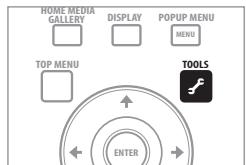
2 Sélectionnez et validez Audio Adjust.
Utilisez ↑/↓ pour effectuer un choix, puis appuyez sur ENTER.
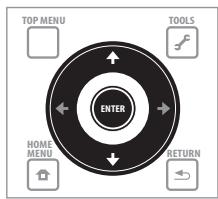
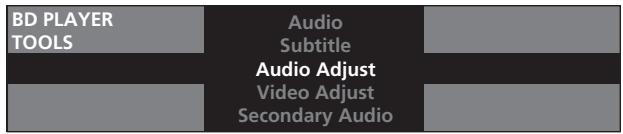
3 Sélectionnez et validez Channel Level.
Utilisez ↑/↓ pour effectuer un choix, puis appuyez sur ENTER.
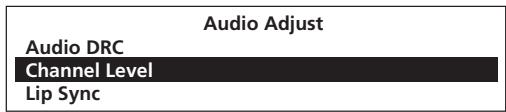
4 Réglez le niveau de sortie.
Utilisez ↑/↓ pour effectuer un choix et ←/→ pour effectuer le réglage.
Les niveaux de sortie des enceintes L, C, R, SL, SR, SBL, SBR et SW peuvent être ajustés de -6,0 dB à +6,0 dB.
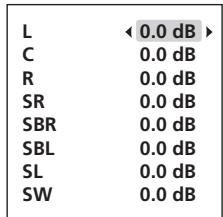
5 Appuyez sur ENTER pour valider.

Remarque
- Le réglage Channel Level n'est valide que pour le son transmis par AUDIO OUT (7.1 ch).
-
Le niveau ne peut pas être réglé dans les cas suivants :
-
Output Terminal est réglé sur HDMI MAIN ou DIGITAL AUDIO (page 43).
- Audio Output Mode est réglé sur 2 Channel (page 44).
- Channel Level est réglé sur Fix (page 44).
◆ Fermeture de la page Channel Level
Appuyez sur HOME MENU.
Réglage du retard audio (Synchronisation des lèvres)
Réglez le retard audio pour la prise de sortie vidéo sélectionnée si l'image et le son ne sont pas synchronisés.
1 Pendant la lecture, affichez le menu TOOLS.
Appuyez sur 🔍 TOOLS.
2 Sélectionnez et validez Audio Adjust.
Utilisez ↑/↓ pour effectuer un choix, puis appuyez sur ENTER.
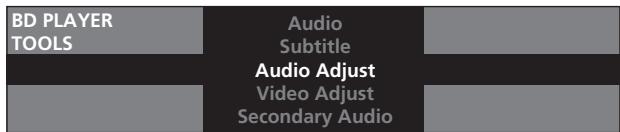
3 Sélectionnez et validez Lip Sync.
Utilisez ↑/↓ pour effectuer un choix, puis appuyez sur ENTER.
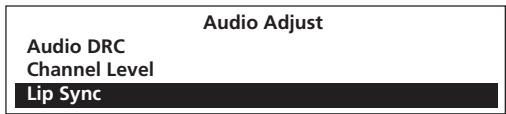
4 Sélectionnez Auto ou Manual.
Utilisez ←/→ pour effectuer un choix.

- Auto – Le lecteur synchronise automatiquement l'image et le son quand il est raccordé à un appareil présentant la fonction HDMI Auto Lipsync Correction par un câble HDMI.
- Manual – La synchronisation peut être effectuée manuellement pendant le visionnage d'une vidéo.
Si vous avez sélectionné Manual, passez à l'étape 5.
5 Réglez la longueur du retard audio.
Appuyez sur ↓, puis utilisez ←/→ pour effectuer le réglage.
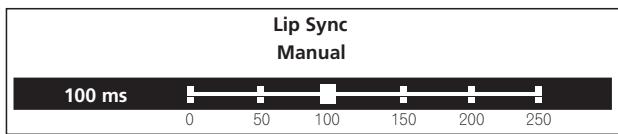
Le retard audio peut être ajusté de 0 à 250 ms par incréments de 5 ms.

Remarque
- Le réglage Lip Sync n'est valide que lorsque la prise de sortie est réglée sur Output Terminal (page 43).
- Le son peut être interrompu pendant le réglage du retard.
✿ Fermeture de la page Lip Sync
Appuyez sur ENTER ou

HOME MENU.
Réglages détaillés
Changement des réglages
Utilisation de la page Initial Setup
1 Lorsque la lecture est arrêtée, affichez la page Home Menu.
Appuyez sur HOME MENU.
2 Sélectionnez et validez Initial Setup.
Utilisez ↑/↓ pour effectuer un choix, puis appuyez sur ENTER.
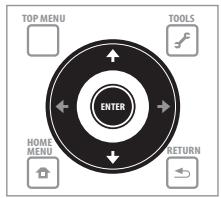
flowchart
graph TD
    A["ENTER"] --> B["TOP MENU"]
    A --> C["TOOLS"]
    A --> D["HOME MENU"]
    A --> E["RETURN"]
    A --> F["←"]
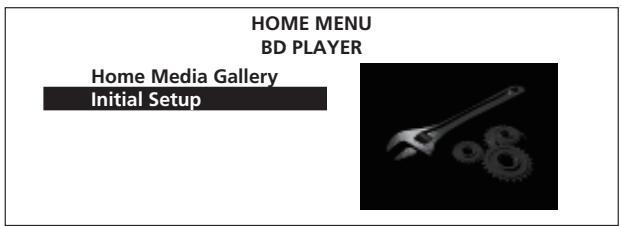
3 Sélectionnez le paramètre et changez son réglage.
Utilisez ↑/↓/←/→ pour effectuer un choix, puis appuyez sur ENTER.
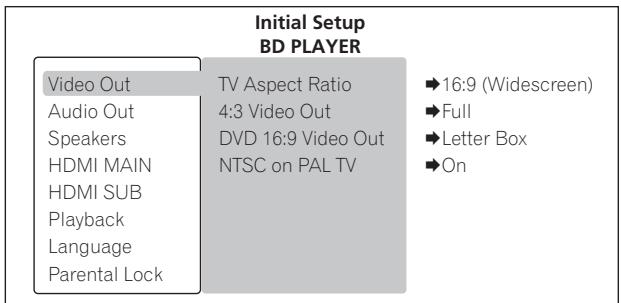
✿ Fermeture de la page Initial Setup
Appuyez sur HOME MENU.
- Les paramètres ne pouvant pas être changés sont indiqués en gris. Les paramètres pouvant être sélectionnés dépendent de l'état du lecteur.
- Dans Options, les réglages usine des paramètres sont indiqués en caractères gras.
| Réglage | Options | Explication | |
| Video Out | TV Aspect Ratio | 16:9 (Widescreen) | Sélectionnez cette option si un téléviseur grand écran (16:9) est raccordé. |
| 4:3 (Standard) | Sélectionnez cette option si un téléviseur classique est raccordé. | ||
| 4:3 Video Out | Full | Les images en 4:3 s'affichent sur tout l'écran. | |
| Normal | Les images en 4:3 apparaissent avec des bandes noires verticales des deux côtés.Sélectionnez cette option si vous ne pouvez pas sélectionner le format 4:3 sur le téléviseur. |
4:3 Video Out n'est valide que lorsque TV Aspect Ratio est réglé sur 16:9 (Widescreen).
| DVD 16:9 Video Out | Letter Box | Les images en 16:9 apparaissent avec des bandes noires au haut et au bas d’un écran 4:3. |
| Pan & Scan | L’image s’affiche sur tout l’écran, mais les côtés gauche et droit d’une image 16:9 sont tronqués. Sélectionnez cette option pour voir les images en 4:3 sur tout l’écran. Pour certains disques, l’image s’affichera en modeLetter Boxmême si Pan & Scanest spécifié. |
- DVD 16:9 Video Out n'est valide que lorsque TV Aspect Ratio est réglé sur 4:3 (Standard).
- DVD 16:9 Video Out n'est valide que lors de la lecture des images 16:9 de disques DVD-Vidéo. Lorsque d'autres images 16:9 sont lues, elles s'affichent en mode Letter Box.
| NTSC on PAL TV | On | Sélectionnez cette option si un téléviseur PAL seulement est raccordé. L'image s'affichera correctement sur un téléviseur PAL seulement même lors de la lecture d'une source ayant une autre vitesse de défilement des images/trames que 50 Hz. |
| Off | Sélectionnez cette option lorsqu'un téléviseur compatible NTSC est raccordé. |
De nombreux téléviseurs PAL de fabrication récente acceptent les signaux NTSC, et dans ce cas Off peut être spécifié. Reportez-vous aussi au mode d'emploi du téléviseur.
| Audio Out | Output Terminal | HDMI MAIN | Sélectionnez cette option pour que les signaux audio soient restitués par la prise HDMI OUT (MAIN). |
| DIGITAL AUDIO | Sélectionnez cette option pour que les signaux audio soient restitués par les prises DIGITAL OUT. | ||
| ANALOG AUDIO | Sélectionnez cette option pour que les signaux audio soient restitués par les prises AUDIO OUT (7.1 ch). |
- Les signaux audio les mieux adaptés au format audio et aux réglages du lecteur sont restitués par la(es) prise(s) de sortie spécifiées ici.
- Lorsque HDMI MAIN ou DIGITAL AUDIO est sélectionné pour Output Terminal, des signaux audio PCM linéaires (2 voies) sont restitués par toutes les prises à l'exception de celles sélectionnées pour Output Terminal.
- Lorsque ANALOG AUDIO est sélectionné pour Output Terminal, aucun signal audio n'est restitué par les prises HDMI OUT ou DIGITAL OUT.
- Pour écouter le son de l'appareil raccordé à la prise HDMI OUT (SUB), sélectionnez HDMI MAIN et mettez hors service l'appareil raccordé à la prise HDMI OUT (MAIN).
| Dolby Digital Out* Valide seulement pour les prises | Dolby Digital 1 | Restitue des signaux audio Dolby Digital. Dans le cas de BD-ROM, le second son et le son interactif sont mélangés à la sortie. |
| DIGITAL OUT. | Dolby Digital 2 | Restitue des signaux audio Dolby Digital. Dans le cas de BD-ROM, les signaux sont restitués sans mixage du second son et du son interactif. |
| Dolby Digital → PCM | Sélectionnez cette option si l’ampli-tuner ou l’amplificateur AV, etc. raccordé n’est pas compatible avec les signaux audio Dolby Digital. Les signaux audio Dolby Digital sont convertis en signaux audio PCM linéaires à la sortie. |
| DTS Out | DTS 1 | Restitue des signaux audio DTS Digital Surround. Dans le cas de BD-ROM, le second son et le son interactif sont mélangés à la sortie. |
| * Valide seulement pour les prises | ||
| DIGITAL OUT. | DTS 2 | Restitue des signaux audio DTS Digital Surround. Dans le cas de BD-ROM, les signaux sont restitués sans mixage du second son et du son interactif. |
| DTS → PCM | Sélectionnez cette option si l’ampli-tuner ou l’amplificateur AV, etc. raccordé n’est pas compatible avec les signaux audio DTS Digital Surround. Les signaux audio DTS Digital Surround sont convertis en signaux audio PCM linéaires à la sortie. |
| AAC Out | AAC | Sélectionnez cette option si l’ampli-tuner ou l’amplificateur AV, etc. raccordé est compatible avec les signaux audio AAC. Restitue des signaux audio AAC. |
| * Valide seulement pour les prises | ||
| DIGITAL OUT. | AAC → PCM | Sélectionnez cette option si l’ampli-tuner ou l’amplificateur AV, etc. raccordé n’est pas compatible avec les signaux audio AAC. Les signaux audio AAC sont convertis en signaux audio PCM linéaires à la sortie. |
| DTS Downmix | Stereo | Les signaux DTS-HD Master Audio, DTS-HD High Resolution Audio ou les signaux audio DTS Digital Surround convertis en signaux audio PCM linéaires sont convertis en signaux à 2 voies (stéréo) à leur sortie. |
| Lt/Rt | Les signaux DTS-HD Master Audio, les signaux DTS-HD High Resolution Audio où les signaux audio DTS Digital Surround convertis en signaux audio PCM linéaires sont convertis en signaux à 2 voies, compatibles avec le Dolby Surround à la sortie (si l'amplituner ou l'amplificateur AV, etc. raccordé est compatible avec le Dolby Pro Logic, l'amplituner ou l'amplificateur AV transmettra des signaux audio PCM linéaires sous forme de signaux audio surround). |
| Réglage | Options | Explication | |
| Speakers | Audio Output Mode* Valide seulement pour les prisesAUDIO OUT (7.1 ch). | 2 Channel | Sélectionnez cette option si les prises d'entrée analogique à 2 voies (stéréo) du téléviseursont reliées aux prisesAUDIO OUT (7.1 ch)du lecteur. |
| Multi-channel | Sélectionnez cette option si les prises d'entrée audio multivoies d'un ampli-tuner ou d'unamplificateur AV, etc. sont reliées aux prisesAUDIO OUT (7.1 ch)du lecteur. | ||
| Speaker Setup* Valide seulement pour les prisesAUDIO OUT (7.1 ch). | Précisez si des enceintes sont raccordées ou non à l'ampli-tuner ou à l'amplificateur AV, et spécifiez la taille desenceintes. Pour le détail, reportez-vous àChangement de la configuration des enceintesla page 46. | ||
| Speaker Distance* Valide seulement pour les prisesAUDIO OUT (7.1 ch). | Précisez la distance de vos enceintes à votre position d'écoute (page 46). | ||
| Channel Level* Valide seulement pour les prisesAUDIO OUT (7.1 ch). | Fix | La sortie des différentes enceintes est réglée au niveau maximal. | |
| Variable | Le niveau de sortie des différentes enceintes est réglée entre -6,0 dB et +6,0 dB (parincréments de 0,5 dB) (page 46). | ||
| HDMI MAIN/HDMI SUB | HDMI High Speed Transmission | On | Sélectionnez cette option si un câble HDMITMHigh Speed est utilisé pour la liaison(page 14). |
| Off | Sélectionnez cette option si un câble HDMITMordinaire est utilisé pour la liaison (page 14). | ||
| La page de réglage du lecteur se ferme si la résolution vidéo du signal de sortie est changée avec le paramètreHDMI High Speed Transmission. | |||
| HDMI Color Space | Auto | Sélectionnez cette option pour que la sortie vidéo bascule automatiquement entre lessignaux YCbCr et RGB selon l'appareil raccordé. | |
| YCbCr 4:4:4 | Sélectionnez cette option pour restituer les signaux sous forme de signaux YCbCr 4:4:4. | ||
| YCbCr 4:2:2 | Sélectionnez cette option pour restituer les signaux sous forme de signaux YCbCr 4:2:2. | ||
| RGB (16 to 235) | Sélectionnez cette option pour restituer les signaux vidéo sous forme de signaux RVB.Choisissez cette option si les couleurs vous semblent trop denses et si les différents degrésde noir sont d'un noir uniforme quandRGB(0 to 255)est sélectionné. | ||
| RGB (0 to 255) | Sélectionnez cette option pour restituer les signaux vidéo sous forme de signaux RVB.Choisissez cette option si les couleurs vous semblent trop faibles et si le noir vous sembletrop lumineux quandRGB(16 to 235)est sélectionné. | ||
| Normalement il est conseillé de sélectionnerAuto.LorsqueAutoest sélectionné, les signaux vidéo optimaux pour votre téléviseur sont restitués. | |||
| HDMI Audio Out* HDMI MAIN seulement. | Auto | Les signaux sont restitués avec le nombre de voies audio possible. Quand les signaux sont restitués tels quels sans conversion en signaux PCM linéaires, dans les cas où le nombrede voies ne diminue pas, les signaux sont restitués tels quels (page 53). | |
| PCM | Sélectionnez cette option si vous voulez que les signaux du second son et du son interactifsoient mélangés à la sortie ou si vous voulez que la fréquence d'échantillonnage soitprioritaire par rapport au nombre de voies (page 53). | ||
| PQLS* HDMI MAIN seulement. | Auto | Valide la fonction PQLS (page 15). | |
| Off | Invalide la fonction PQLS (page 15). | ||
| KURO LINK* HDMI MAIN seulement. | On | Sélectionnez cette option pour activer la commande du lecteur via la télécommande del'appareil AV raccordé à l'aide d'un câble HDMI. Reportez-vous aussi à À propos de lafonction KURO LINKla page 15. | |
| Off | Sélectionnez cette option pour désactiver la commande du lecteur via la télécommande del'appareil AV raccordé à l'aide d'un câble HDMI. | ||
| Playback | Still Picture | Field | Cette option élimine les instabilités de l'image lors de l'arrêt sur image. |
| Frame | Cette option rend l'image plus nette en pause de lecture, par contre l'image est plusinstable. | ||
| Auto | Fieldou Frameest automatiquement commutée en fonction du disque ou du fichier lu. | ||
| Angle/Secondary Indicator | On | Sélectionnez cette option pour afficher les symboles d'angle, de seconde image et desecond son sur l'écran du téléviseur (pages 28 et 29). | |
| Off | Sélectionnez cette option si vous ne voulez pas afficher les symboles d'angle, de secondeimage et de second son sur l'écran du téléviseur. | ||
| DivX VOD | Registration Code | Indique le code d'enregistrement du lecteur requis pour la lecture de fichiers VOD DivX(page 10). | |
| Hybrid Disc Playback | BD | La couche BD des disques hybrides disposant de deux couches ou plus (BD et DVD ou CD)est lue. | |
| DVD | La couche DVD des disques hybrides disposant de deux couches ou plus (BD et DVD) estlue. S'il n'y a pas de couche DVD, la couche BD est lue. | ||
| CD | La couche CD des disques hybrides disposant de deux couches ou plus (BD et CD) est lue.S'il n'y a pas de couche CD, la couche BD est lue. | ||
| Retirez le disque du tiroir à disque lorsque vous changez de réglage. | |||
| BDMV/BDAV Playback Priority | BDMV | Sélectionnez cette option pour lire le format BDMV des disques BD-R/-RE contenant des formats BDMV et BDAV. | |
| BDAV | Sélectionnez cette option pour lire le format BDAV des disques BD-R/-RE contenant des formats BDMV et BDAV. | ||
| Retirez le disque du tiroir à disque lorsque vous changez de réglage. | |||
| Language | OSD Language | English | Sélectionnez cette option pour afficher les pages des menus en anglais. |
| langues disponibles | Choisissez une des langues indiquées pour l'affichage des pages. | ||
| Audio Language* Pour certains disques, il peutêtre impossible de passer à la langue sélectionnée. | English | Sélectionnez cette option pour préciser l'anglais comme langue par défaut des dialogues lors de la lecture des BD-ROM et DVD-Viséo. | |
| langues disponibles | Choisissez une des langues indiquées pour préciser la langue par défaut des dialogues lors de la lecture de BD-ROM et de DVD-Viséo. | ||
| Other | Passez à la page suivante pour préciser la langue par défaut des dialogues lors de la lecture de BD-ROM et DVD-Viséo. Vous pouvez sélectionner le nom de la langue ou préciser le code (reportez-vous à la page 54 pour le tableau des codes). | ||
| Si vous précisez une langue non enregistrée sur le BD ou le DVD, une des langues enregistrées sera automatiquement sélectionnée et utilisée. | |||
| Subtitle Language* Pour certains disques, il peutêtre impossible de passer à la langue sélectionnée. | English | Sélectionnez cette option pour préciser l'anglais comme langue par défaut des sous-titres lors de la lecture de BD-ROM et de DVD-Viséo. | |
| langues disponibles | Choisissez une des langues indiquées pour préciser la langue par défaut des sous-titres lors de la lecture de BD-ROM et de DVD-Viséo. | ||
| Other | Passez à la page suivante pour préciser la langue par défaut des sous-titres lors de la lecture de BD-ROM et DVD-Viséo. Vous pouvez sélectionner le nom de la langue ou préciser le code (reportez-vous à la page 54 pour le tableau des codes). | ||
| Si vous précisez une langue non enregistrée sur le BD ou le DVD, une des langues enregistrées sera automatiquement sélectionnée et utilisée. | |||
| BDMV/DVD-Video Menu Lang.* Pour certains disques, il peutêtre impossible de passer à la langue sélectionnée. | w/Subtitle Language | Règle la langue des menus des BD-ROM et DVD-Viséo sur celle qui a été précisée pour les sous-titres. | |
| langues disponibles | Choisissez une des langues indiquées pour préciser la langue par défaut des menus des BD-ROM et DVD-Viséo. | ||
| Other | Passez à la page suivante pour préciser la langue par défaut des menus des BD-ROM et DVD-Viséo. Vous pouvez sélectionner le nom de la langue ou préciser le code (reportez-vous à la page 54 pour le tableau des codes). | ||
| Si vous précisez une langue non enregistrée sur le BD ou le DVD, une des langues enregistrées sera automatiquement sélectionnée et utilisée. | |||
| Subtitle Display | On | Sélectionnez cette option pour afficher les sous-titres. | |
| Off | Sélectionnez cette option si vous ne voulez pas afficher les sous-titres. Notez que pour certains disques les sous-titres sont toujours affichés. | ||
| Parental Lock | Set Password (Change Password) | Enregistrez (changez) le mot de passe du contrôle parental ou annulez la protection des DVD-Viséo pourvu d'un contrôle parental (page 47). | |
| DVD-Video Parental Lock | Changez le niveau du contrôle parental du lecteur (page 48). | ||
| BDMV Parental Lock | Changez l'âge de l'interdiction (page 48). | ||
| Country Code | Changez le code de pays/région (page 49). | ||
| Network | IP Address | Sélectionnez cette option pour spécifier l'adresse IP du lecteur et du serveur DNS (page 49). | |
| Proxy Server | Ne réglez le serveur proxy que si votre fournisseur de service Internet vous le demande (page 49). | ||
| Display Network Configuration | Sélectionnez cette option pour afficher la liste des réglages du réseau (page 50). | ||
| Connection Test | Sélectionnez cette option pour tester la connexion au réseau (page 50). | ||
| Options | On Screen Display | On | Sélectionnez cette option pour afficher les indicateurs de fonctionnement (Lecture, Arrêt, etc.) sur l'écran du téléviseur. |
| Off | Sélectionnez cette option si vous ne voulez pas afficher les indicateurs de fonctionnement (Lecture, Arrêt, etc.) sur l'écran du téléviseur. | ||
| Screen Saver | On | L'économiseur d'écran s'active automatiquement si aucune opération n'est effectuée dans la minute qui suit l'arrêt ou la pause de la lecture.L'économiseur d'écran s'active automatiquement si aucune opération n'est effectuée dans la minute qui suit l'affichage de la page Home Menu ou de la page Home Media Gallery lors de la lecture d'un BD ou DVD.Dans le cas de CD ou de fichiers audio, l'économiseur d'écran s'active automatiquement si vous ne touchez à aucune touche durant plus d'une minute, même si le CD ou le fichier audio est en cours de lecture.L'économiseur d'écran se désactive lorsque vous effectuez une opération sur le lecteur ou la télécommande. | |
| Off | L'économiseur d'écran ne s'active pas. | ||
| Auto Power Off | On | Sélectionnez cette option pour que le lecteur s'éteigne de lui-même (mise hors service automatique après 30 minutes d'inactivité). | |
| Off | Sélectionnez cette option si vous ne voulez pas que le lecteur s'éteigne de lui-même. | ||
| BDMV Data Erase | Lors de la lecture d'un BD-ROM, des informations complémentaires peuvent être enregistrées dans la mémoire du lecteur (stockage local). Si le message indiquant que la mémoire est faible (stockage local) apparaît, effacez les informations BDMV (page 50). | ||
| Software Update | La fonction de mise à jour permet de rechercher sur le serveur les mises à jour du logiciel du système et de les télécharger (page 51). | ||
| Setup Navigator | Pour effectuer le paramétrage à partir du menu Setup Navigator. Pour le détail, reportez-vous à Paramétrage à l'aide du menu Setup Navigator la page 20. | ||
❖ Changement de la configuration des enceintes
Précisez si des enceintes sont raccordées ou non à l'ampli-tuner ou à l'amplificateur AV, et spécifiez la taille des enceintes. Ce réglage n'est valide que pour les prises AUDIO OUT (7.1 ch).

Attention
- La page Speaker Setup ne peut être sélectionnée que lorsque Audio Output Mode est réglé sur 2 Channel. Réglez le paramètre sur Multi-channel (page 44).
1 Sélectionnez et validez Speakers → Speaker Setup → Next Screen.
Utilisez ↑/↓ pour effectuer un choix, puis appuyez sur ENTER.
2 Sélectionnez l'enceinte et changez son réglage.
Utilisez ↑/↓ pour effectuer un choix, puis utilisez ←/→ pour changer le réglage.
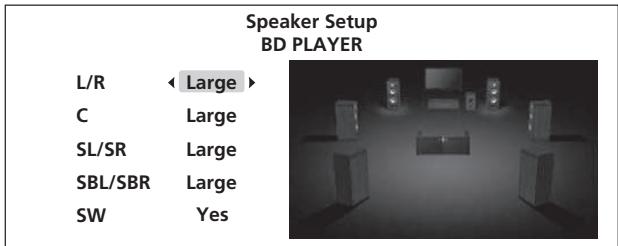
• L/R (enceintes avant gauche et droite) : Large/Small
• C (enceinte centrale) : Large/Small/None
- SL/SR (enceintes surround gauche et droite) : Large/Small/None
- SBL/SBR (enceintes surround arrière gauche et droite) : Large/Small/None
• SW (caisson de graves) : Yes/No

Remarque
- Les réglages effectués pour les différentes enceintes peuvent avoir pour effet de changer d'autres réglages que ceux effectués.
❖ Réglage de la distance des différentes enceintes
Réglez la distance entre votre position et les différentes enceintes. Ce réglage n'est valide que pour les prises AUDIO OUT (7.1 ch).

Attention
- Cette option ne peut pas être sélectionnée lorsque Audio Output Mode est réglé sur 2 Channel. Réglez le paramètre sur Multi-channel (page 44).
- Speaker Distance des enceintes réglées sur None ou No dans Speaker Setup ne peut pas être réglé (ci-dessus).
1 Sélectionnez et validez Speakers → Speaker Distance → Next Screen.
Utilisez ↑/↓ pour effectuer un choix, puis appuyez sur ENTER.
2 Sélectionnez l'enceinte et changez la distance.
Utilisez ↑/↓ pour effectuer un choix, puis utilisez ←/→ pour effectuer le réglage.

- La distance de toutes les enceintes peut être réglée de 0,01 m à 9,00 m, par unités de 0,01 m.
Réglage du niveau de sortie des différentes enceintes (Niveau des voies)
Réglez le niveau de sortie des différentes enceintes à l'aide des tonalités d'essai. Ce réglage n'est valide que pour les prises AUDIO OUT (7.1 ch).

Attention
- Cette option ne peut pas être sélectionnée lorsque Audio Output Mode est réglé sur 2 Channel. Réglez le paramètre sur Multi-channel (page 44).
- Channel Level des enceintes réglées sur None ou No dans Speaker Setup ne peut pas être réglé (ci-dessus).
- Des tonalités d'essai seront émises. Réduisez le volume de l'appareil raccordé au lecteur.
1 Sélectionnez et validez Speakers → Channel Level, puis Fix ou Variable.
Utilisez ↑/↓ pour effectuer un choix, puis appuyez sur ENTER.
- Fix – La sortie de toutes les enceintes est au niveau maximal.
- Variable – La sortie de toutes les enceintes est inférieure de 6,0 dB au niveau spécifié lorsque Fix est sélectionné. À partir d'ici, les niveaux de sortie des enceintes L, C, R, SL, SR, SBL, SBR et SW peuvent être réglés de -6,0 dB à +6,0 dB.
Si vous avez sélectionné Variable, passez à l'étape 2.
2 Sélectionnez et validez la façon dont l'enceinte à régler doit changée.
Utilisez ←/→ pour effectuer un choix, puis appuyez sur ENTER.
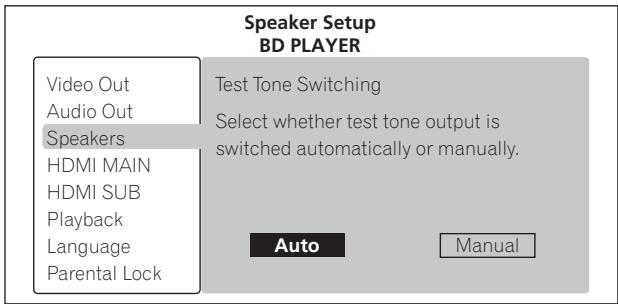
- Auto – Changement automatique de l'enceinte à régler.
- Manual – Changement manuel de l'enceinte à régler.
3 Réglez le niveau de sortie.
Utilisez ↑/↓ pour effectuer un choix et ←/→ pour effectuer le réglage.
| Channel LevelBD PLAYER | |
| L | < 0.0 dB > |
| C | 0.0 dB |
| R | 0.0 dB |
| SR | 0.0 dB |
| SBR | 0.0 dB |
| SBL | 0.0 dB |
| SL | 0.0 dB |
| SW | 0.0 dB |

Remarque
- Vous pouvez aussi effectuer le réglage tout en écoutant le son (page 40).
- Le niveau sonore des tonalités d'essai fournies par le caisson de graves peut sembler inférieur au niveau sonore des autres voies. Réglez le caisson de graves en vous référant au son obtenu (page 40).
- Lorsque Auto est sélectionné, l'enceinte ne peut pas être sélectionnée avec ↑/↓. Dans ce cas, les tonalités d'essai ne sont pas fournies par le caisson de graves.
❖ Changement de langue sous le paramètre Langue
1 Sélectionnez et validez Language.
Utilisez ↑/↓ pour effectuer un choix, puis appuyez sur ENTER.
2 Sélectionnez et validez Audio Language, Subtitle Language ou BDMV/DVD-Video Menu Lang.
Utilisez ↑/↓ pour effectuer un choix, puis appuyez sur ENTER.
3 Sélectionnez et validez Other.
Utilisez ↑/↓ pour effectuer un choix, puis appuyez sur ENTER.
4 Changez la langue.
Utilisez ←/→ pour effectuer un choix, puis appuyez sur ENTER.
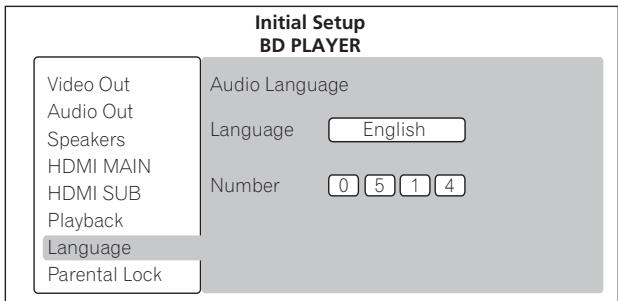
- La langue peut aussi être changée avec les touches numériques.
Utilisez ↑/↓ pour faire avancer le curseur jusqu'à Number, utilisez les touches numériques (0 à 9) pour saisir le nombre, puis appuyez sur ENTER. Reportez-vous à Tableau des codes de langues et Tableau des codes de pays et régions la page 54.

Remarque
- Si vous précisez une langue non enregistrée sur le BD ou le DVD, une des langues enregistrées sera automatiquement sélectionnée et utilisée.
✿ Enregistrement ou changement du mot de passe
Procédez de la façon suivante pour enregistrer ou changer le code exigé pour le paramètre Parental Lock.
1 Sélectionnez et validez Parental Lock → Set Password → Next Screen.
Utilisez ↑/↓ pour effectuer un choix, puis appuyez sur ENTER.
2 Précisez le mot de passe.
Utilisez les touches numériques (0 à 9) ou ↑/↓ pour préciser le numéro, puis appuyez sur ENTER pour le valider.
Utilisez ←/→ pour déplacer le curseur.
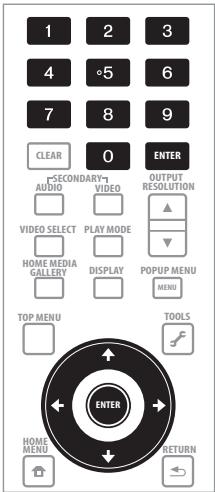
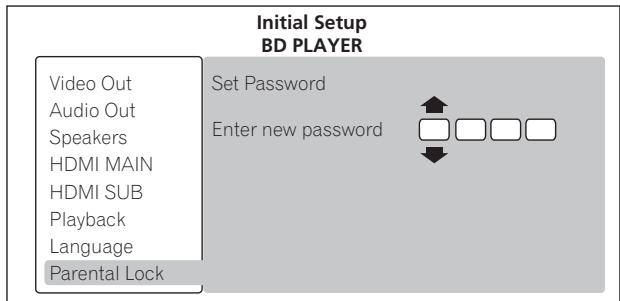
3 Ressaisissez le mot de passe.
Utilisez les touches numériques (0 à 9) ou ↑/↓ pour préciser le numéro, puis appuyez sur ENTER pour le valider.
Utilisez ←/→ pour déplacer le curseur.
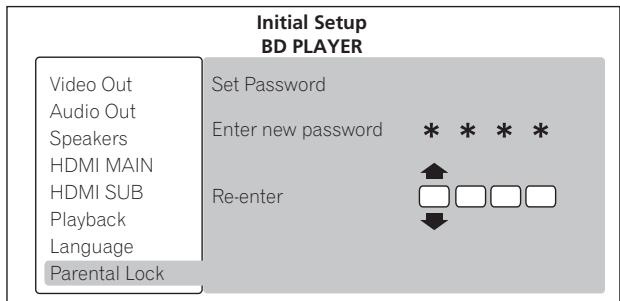
- Pour changer le mot de passe, saisissez d'abord le mot de passe enregistré, puis saisissez le nouveau mot de passe.

Remarque
- Il est conseillé d'inscrire quelque part son mot de passe.
- Si vous avez oublié votre mot de passe, rétablissez les réglages par défaut du lecteur, puis enregistrez de nouveau votre mot de passe (page 52).
❖ Changement du niveau de contrôle parental pour le visionnage de DVD
Certains DVD-Vidéo contenant, par exemple, des scènes de violence présentent différents niveaux de contrôle parental (vérifiez les indications sur la pochette du disque, etc.). Pour interdire le visionnage de ces disques aux enfants d'un certain âge, limitez le niveau du lecteur à un niveau inférieur à celui des disques.
1 Sélectionnez et validez Parental Lock → DVD-Video Parental Lock → Next Screen.
Utilisez ↑/↓ pour effectuer un choix, puis appuyez sur ENTER.
2 Précisez le mot de passe.
Utilisez les touches numériques (0 à 9) ou ↑/↓ pour préciser le numéro, puis appuyez sur ENTER pour le valider.
Utilisez ←/→ pour déplacer le curseur.
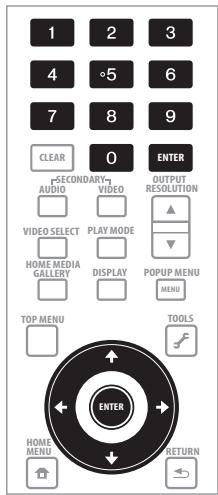
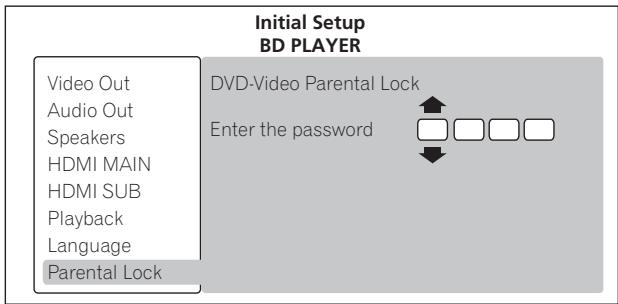
3 Changez le niveau.
Utilisez ←/→ pour effectuer un choix, puis appuyez sur ENTER.
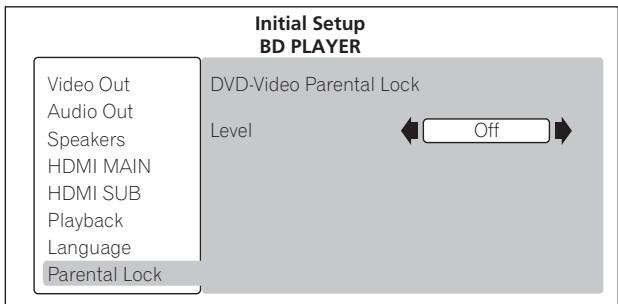

Remarque
- Le niveau peut être réglé sur Off ou entre Level1 et Level8. Lorsque Off est spécifié, le visionnage n'est pas limité.
❖ Changement de l'âge d'interdiction pour le visionnage de BD-ROM
Le visionnage des BD-ROM contenant, par exemple, des scènes de violence peut être interdit en dessous d'un certain âge.
1 Sélectionnez et validez Parental Lock → BDMV Parental Lock → Next Screen.
Utilisez ↑/↓ pour effectuer un choix, puis appuyez sur ENTER.
2 Précisez le mot de passe.
Utilisez les touches numériques (0 à 9) ou ↑/↓ pour préciser le numéro, puis appuyez sur ENTER pour le valider.
Utilisez ←/→ pour déplacer le curseur.
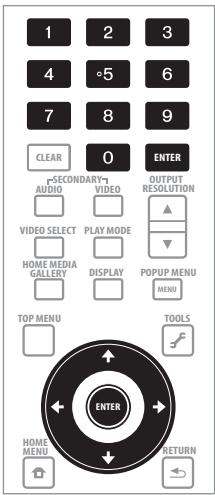
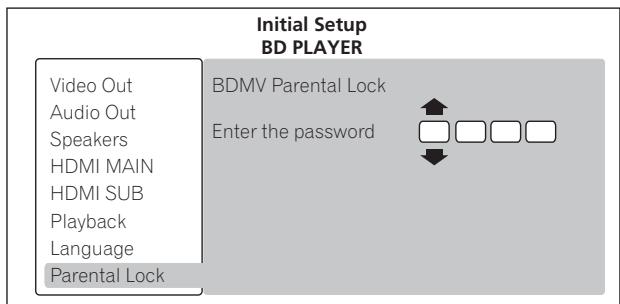
3 Changez l'âge.
Utilisez les touches numériques (0 à 9) ou ↑/↓ pour préciser le numéro, puis appuyez sur ENTER pour le valider.
Utilisez ←/→ pour déplacer le curseur.
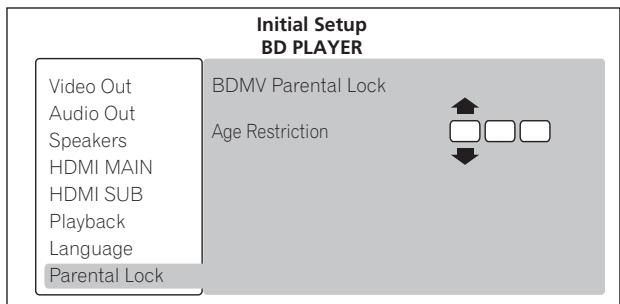

Remarque
- Lorsque 255 est spécifié pour Age Restriction, le visionnage n'est pas interdit.
❖ Changement du code de pays/région
1 Sélectionnez et validez Parental Lock → Country Code → Next Screen.
Utilisez ↑/↓ pour effectuer un choix, puis appuyez sur ENTER.
2 Précisez le mot de passe.
Utilisez les touches numériques (0 à 9) ou ↑/↓ pour préciser le numéro, puis appuyez sur ENTER pour le valider.
Utilisez ←/→ pour déplacer le curseur.
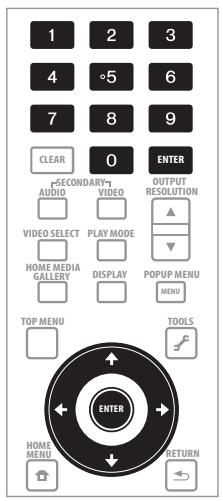
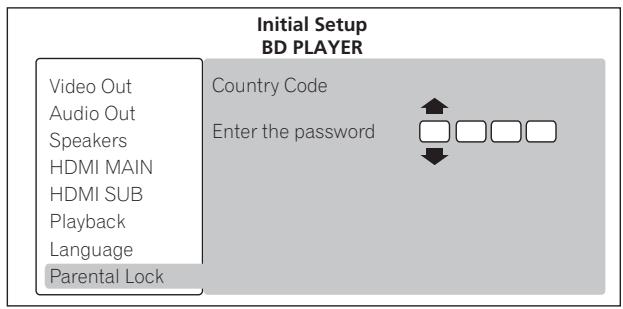
3 Changez le code de pays/région.
Utilisez ←/→ pour effectuer un choix, puis appuyez sur ENTER.
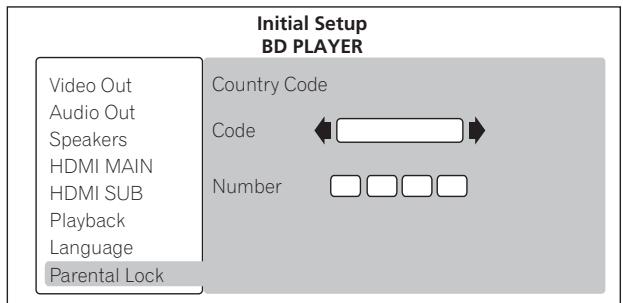
- Le code de pays/région peut aussi être changé à l'aide des touches numériques. Utilisez ↑/↓ pour faire avancer le curseur jusqu'à Number, utilisez les touches numériques (0 à 9) pour saisir le nombre, puis appuyez sur ENTER. Reportez-vous à Tableau des codes de langues et Tableau des codes de pays et régions la page 54.
◆ Réglage de l'adresse IP
1 Sélectionnez et validez Network → IP Configuration → Next Screen.
Utilisez ↑/↓ pour effectuer un choix, puis appuyez sur ENTER.
2 Spécifiez l'adresse IP.
Utilisez ↑/↓/←/→ pour spécifier l'adresse IP du lecteur ou du serveur DNS, puis appuyez sur ENTER.
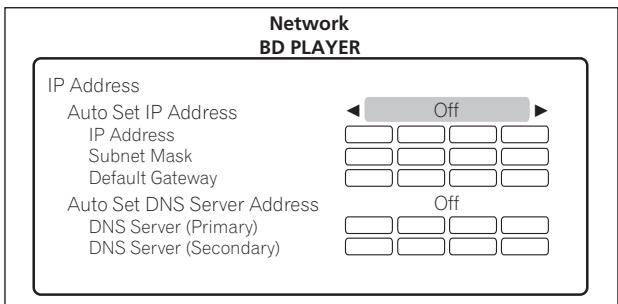
On – L'adresse IP du lecteur est obtenue automatiquement. Sélectionnez cette option lorsqu'un routeur ou un modem à large bande pourvu de la fonction DHCP (Protocole de configuration automatique) est utilisé. L'adresse IP de ce lecteur est automatiquement allouée par le serveur DHCP.
Off – L'adresse IP du lecteur doit être spécifié manuellement. Utilisez les touches numériques (0 à 9) pour saisir l'adresse IP, le masque de sous-réseau et la passerelle par défaut.
• Auto Set DNS Server Address
On – L'adresse IP du serveur DNS est obtenue automatiquement.
Off – L'adresse IP serveur DNS doit être spécifié manuellement. Utilisez les touches numériques (0 à 9) pour saisir l'adresse IP du serveur DNS obtenue de votre fournisseur de service Internet.

Remarque
- Lorsque Auto Set IP Address est réglé sur Off, Auto Set DNS Server Address se règle également sur Off.
- Pour de plus amples informations sur la fonction de serveur DHCP, reportez-vous au mode d'emploi du périphérique réseau.
- Si devrez éventuellement contacter votre fournisseur de service Internet ou votre administrateur réseau lors d'une saisie manuelle de l'adresse IP.
Réglage du serveur proxy
Ne réglez le serveur proxy que si votre fournisseur de service Internet vous le demande.
1 Sélectionnez et validez Network → Proxy Server → Next Screen.
Utilisez ↑/↓ pour effectuer un choix, puis appuyez sur ENTER.
2 Sélectionnez et validez Use ou Not use dans Proxy Server. Utilisez / pour effectuer un choix, puis appuyez sur .
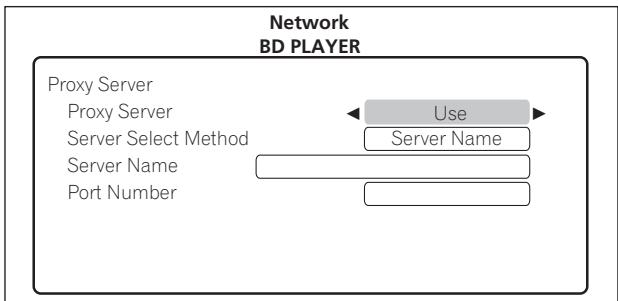
flowchart
graph TD
    A["Network BD PLAYER"] --> B["Proxy Server"]
    B --> C["Proxy Server"]
    C --> D["Server Select Method"]
    D --> E["Server Name"]
    E --> F["Port Number"]
    G["Use"] --> H["Server Name"]
- Use – Sélectionnez cette option lorsque vous utilisez un serveur proxy.
- Not use – Sélectionnez cette option lorsque vous n'utilisez pas un serveur proxy.
Si vous avez sélectionné Use, passez à l'étape 3.
3 Sélectionnez et validez Server Select Method.
Utilisez ←/→ pour effectuer un choix, puis appuyez sur ↓.
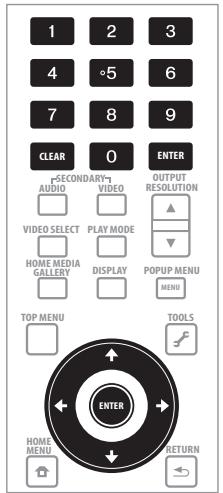
- IP Address – Précisez l'adresse IP.
- Server Name – Précisez lenom du serveur.
4 Précisez l'adresse IP ou le nom de serveur.
Utilisez les touches numériques (0 à 9) pour saisir le numéro si vous sélectionnez une adresse IP à l'étape 3. Utilisez ←/→ pour déplacer le curseur.
Utilisez les touches numériques (0 à 9) pour saisir les caractères si vous sélectionnez le nom du serveur à l'étape 3.
Les caractères figurant dans le tableau suivant peuvent être utilisés dans le nom de serveur. Une pression répétée sur une touche permet de faire défiler les caractères indiqués.
- Pour saisir deux caractères à la suite accessibles par la même touche (par exemple un P et un R, appuyez sur après avoir saisi le premier caractère puis saisissez le second caractère.
- Utilisez CLEAR pour supprimer le dernier caractère.
- Utilisez / pour faire avancer les caractères affichés si tous les caractères ne peuvent pas être affichés.
| Touche | Caractères | Touche | Caractères |
| 1 | 1.- | 6 | m n o 6 |
| 2 | a b c 2 | 7 | p q r s 7 |
| 3 | d e f 3 | 8 | t u v 8 |
| 4 | g h i 4 | 9 | w x y z 9 |
| 5 | j k l 5 | 0 | 0 |
5 Entrée Port Number.
Appuyez sur ↓, utilisez les touches numériques (0 à 9) pour préciser le nombre.
6 Appuyez sur ENTER pour valider.
❖ Affichage des réglages du réseau
1 Sélectionnez et validez Network → Display Network Configuration → Next Screen.
Utilisez ↑/↓ pour effectuer un choix, puis appuyez sur ENTER.
Les réglages de l'adresse MAC, l'adresse IP, le masque de sous-réseau, la passerelle par défaut et le serveur DNS (primaire et secondaire) s'affichent.
Lorsque Auto Set IP Address est réglé sur On, les valeurs obtenues s'affichent automatiquement.
| Network BD PLAYER | |
| Display Network Config. | |
| MAC Address | 00 - E0 - 36 - 00 - 00 - 00 |
| IP Address | 192 . 168 . 0 . 2 |
| Subnet Mask | 255 . 255 . 255 . 0 |
| Default Gateway | 192 . 168 . 0 . 1 |
| DNS Server (Primary) | 0 . 0 . 0 . 0 |
| DNS Server (Secondary) | 0 . 0 . 0 . 0 |

Remarque
- “0.0.0.0” s'affiche si aucune adresse IP n'a été spécifiée.
❖ Test de la connexion au réseau
1 Sélectionnez et validez Network → Connection Test → Start.
Utilisez ↑/↓ pour effectuer un choix, puis appuyez sur ENTER.
"Network connection test completed successfully." s'affiche lorsque le test est terminé. Si un autre message s'affiche, vérifiez les raccordements et/ou les réglages (pages 19 et 49).
❖ Effacement des informations ajoutées des BD-ROM
Lors de la lecture d'un BD-ROM, des informations complémentaires peuvent être enregistrées dans la mémoire du lecteur (stockage local).
Si le message indiquant que la mémoire est faible (stockage local) apparaît, effacez les informations BDMV.

Attention
- Lorsque les informations BDMV sont effacées, toutes les informations de la seconde piste vidéo (Image dans l'image), de la seconde piste son, du signet, etc. qui ont été enregistrées sont effacées.
- Il faut un certain temps pour effacer les informations BDMV. Ne débranchez pas le cordon d'alimentation pendant l'effacement des données.
1 Sélectionnez et validez Options → BDMV Data Erase → Next Screen.
Utilisez ↑/↓ pour effectuer un choix, puis appuyez sur ENTER.
2 Effacez les informations.
Utilisez ←/→ pour sélectionner Yes, puis appuyez sur ENTER.
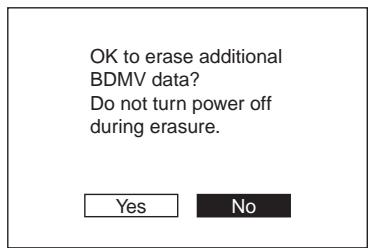
❖ Mise à jour du logiciel
Le logiciel du lecteur peut être mis à jour quand celui-ci est relié à Internet par un câble LAN.
Avant la mise à jour, assurez-vous que le lecteur est bien raccordé au réseau et effectuez les réglages nécessaires (pages 19 et 49).

Attention
- Ne débranchez pas le cordon d'alimentation pendant la mise à jour du logiciel. Sinon, la mise à jour sera interrompue et un problème peut se produire au niveau du lecteur.
- La mise à jour consiste en deux processus, d'abord le téléchargement puis la mise à jour proprement dite. Ces deux processus prennent un certain temps.
- Le téléchargement peut aussi être très long si la connexion Internet n'est pas optimale.
- Toutes les autres opérations sont désactivées pendant la mise à jour. En outre, la mise à jour ne peut pas être annulée.
- Si l'afficheur de la face avant est éteint, allumez-le avec FL DIMMER. Si l'afficheur de la face avant est éteint lorsque vous faites la mise à jour, ne débranchez pas le cordon d'alimentation tant que l'indicateur FL OFF n'est pas éteint.

Remarque
- Les étapes 1 et 2 sont effectuées par l'utilisateur (c'est le téléchargement du logiciel par Internet).
- Les étapes 3 à 5 sont effectuées (automatiquement) par le lecteur (c'est la mise à jour du logiciel proprement dite).
1 Sélectionnez et validez Options → Software Update → Start.
Utilisez ↑/↓/←/→ pour effectuer un choix, puis appuyez sur ENTER.
- Si le lecteur contient déjà la toute dernière mise à jour du logiciel, le message “The player’s software is up to date and does not need updating.” s'affiche.
2 Sélectionnez et validez Yes.
Utilisez ←/→ pour sélectionner Yes, puis appuyez sur ENTER.
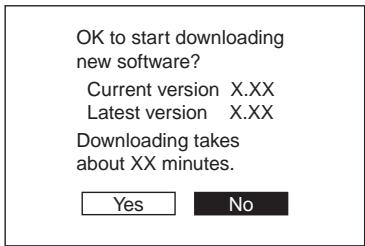
- Le menu d'aide s'affiche si le lecteur ne parvient pas à se connecter à Internet. Vérifiez les connexions et les réglages (pages 19 et 49).
3 Le téléchargement du logiciel commence.
L'état du téléchargement est indiqué à l'écran.
- Le téléchargement du logiciel peut durer un certain temps si la connexion Internet n'est pas optimale.
4 La mise à jour commence.
Des messages tels que "DATA CHECK", "WRT SYS1", "WRT DRV" et "WRT FLC" apparaissent sur l'afficheur de la face avant.
• La mise à jour du logiciel prend un certain temps.
5 La mise à jour est terminée.
"DOWNLOAD OK" apparaît sur l'afficheur de la face avant et le lecteur s'éteint automatiquement.
Étirement vertical des images grand écran (Zoom anamorphique)
Certains disques contiennent des films, etc., au format vertical-horizontal 2,35:1, enregistrés sous forme d'images 16:9 apparaissant avec des bandes noires au haut et au bas de l'écran. Lors de la projection de ce type d'images avec un vidéoprojecteur pourvu d'une optique anamorphique cette fonction peut être mise en service.
1 Pendant la lecture, affichez le menu TOOLS.
Appuyez sur 🔔 TOOLS.
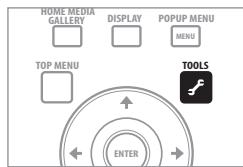
2 Sélectionnez et validez Anamorphic Zoom.
Utilisez ↑/↓ pour effectuer un choix, puis utilisez ←/→ pour changer le réglage.
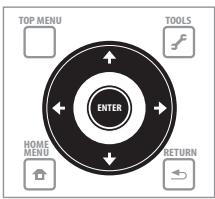
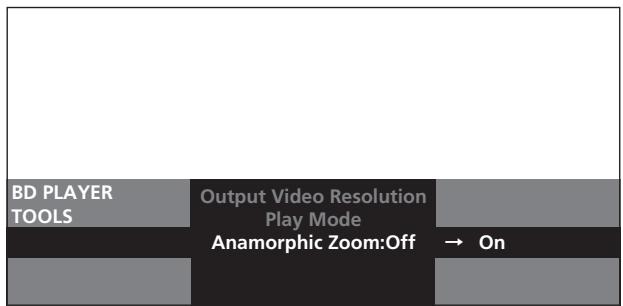
- On – Les images 16:9 sont étirées verticalement, et les bandes noires au haut et au bas de l'image 2,35:1 sont tronquées à la sortie.
- Off – Les images 16:9 sortent telles quelles, sans être étirées verticalement.

Remarque
- Cette fonction est valide lorsque TV Aspect Ratio est réglé sur 16:9 (Widescreen) (page 43).
- Lorsque la fonction est réglée sur On, le haut et le bas des images 16:9 sans bandes supérieure et inférieure sont également tronquées.
- Même lorsque la fonction est réglée sur On, l'étirement vertical est annulé et l'image original réapparaît temporairement avec des bandes noires au moment où l'écran de réglage vidéo est affiché. Le haut et le bas des autres écrans d'exploitation peuvent aussi être tronqués, et dans ce cas l'écran est difficile à voir.
Pour fermer le menu TOOLS
Appuyez sur 🔍 TOOLS ou ← RETURN.
Élimination du bruit adventice pour la lecture d'un son de grande qualité (Pure Audio)
Cette fonction supprime les signaux inutiles pour réduire le bruit et restituer des signaux audio de plus grande qualité.
La fonction Pure Audio présente les modes suivants :
- Mode 1 – Sélectionnez ce mode pour écouter des CD audio et des fichiers audio. Ce mode fournit aussi un son de plus grande qualité que Mode 2 lors de la lecture de la partie audio de sources vidéo, comme les BD, DVD et fichiers vidéo.
- Mode 2 – Sélectionnez ce mode lorsque vous regardez aussi la partie vidéo de sources vidéo, comme les BD, DVD et fichiers vidéo.
- Off – Sélectionnez ce mode pour désactiver la fonction Pure Audio.

Attention
- Lorsque Mode 1 ou Mode 2 est sélectionné, la sortie audio se présente de la façon suivante.
- Lorsque Mode 1 est sélectionné, seuls les signaux audio sont fournis lors de la lecture (sauf lorsqu'une opération est effectuée et que les menus du disque s'affichent.
- Les signaux vidéo ne sortent que par la prise de sortie sélectionnée avec VIDEO SELECT (page 24).
- Les signaux audio ne sortent que par la prise de sortie spécifiée dans Output Terminal (page 43).
- L'afficheur de la face avant du lecteur s'éteint pendant la lecture (sauf lorsque vous effectuez une opération et que les menus du disque sont affichés).
- Le témoin PURE AUDIO sur la face avant du lecteur s'éclaire.
◆ Commutation du mode Pure Audio
Appuyez sur PURE AUDIO sur la face avant.
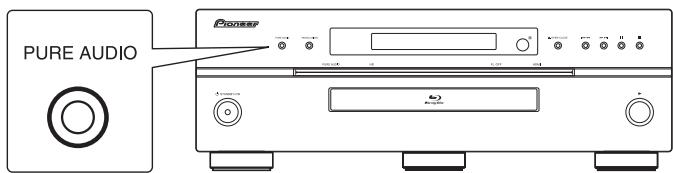
Le mode Pure Audio actuellement sélectionné est indiqué sur l'afficheur de la face avant du lecteur.
Le mode Pure Audio change chaque fois que vous appuyez sur la touche.
- Le mode Pure Audio ne peut pas être changé pendant la lecture.
Rétablissement des réglages par défaut du lecteur
1 Assurez-vous que le lecteur est en service.
2 Appuyez sur ■ pour arrêter la lecture si un disque est en cours de lecture.
Éjectez le disque du lecteur.
3 Tout en appuyant sur ■, appuyez sur ⏻ STANDBY/ON.
Utilisez les touches sur la face avant du lecteur.

Remarque
- Après avoir rétabli tous les réglages par défaut du lecteur, utilisez la page Setup Navigator pour réinitialiser le lecteur (page 20).
- Lorsque tous les réglages usine sont rétablis, toutes les données de la seconde image (Image dans l'image), du second son, des signets, etc. sont effacées.
Les signaux audio restitués dépendent du format audio enregistré sur le disque et des réglages du lecteur. Vérifiez-les sur le tableau ci-dessous.

Attention
- Lorsque ANALOG AUDIO est sélectionné pour Output Terminal, aucun signal audio n'est restitué par les prises HDMI OUT ou DIGITAL OUT (page 43).
- Lorsque HDMI MAIN ou DIGITAL AUDIO est sélectionné pour Output Terminal, des signaux audio PCM linéaires (2 voies) sont restitués par toutes les prises à l'exception de celles sélectionnées pour Output Terminal (page 43).
- La prise HDMI OUT (SUB) restitue les signaux audio PCM linéaires à 2 voies.
| Format audio | Prises AUDIO OUT (7.1 ch) | Prises DIGITAL OUT | Prise HDMI OUT (MAIN) | ||||
| 2 voies^1 | Multivoies^1 | Converti en son PCM linéaire^2 | Non converti en son PCM linéaire^3 | PCM^4 | Auto^4 | ||
| BD-ROM | Dolby Digital | Converti en son à 2 voies | Son à 5.1 voies | Converti en son à 2 voies | Dolby Digital^5 | Son à 5.1 voies | Dolby Digital^6,7 |
| Dolby Digital Plus | Son à 7.1 voies | Son à 7.1 voies | Dolby Digital Plus^6,7 | ||||
| Dolby TrueHD | Son à 7.1 voies^8 | Dolby TrueHD^6,7,9 | |||||
| DTS Digital Surround | Son à 5.1 voies | DTS Digital Surround^5 | Son à 5.1 voies | DTS Digital Surround^6,10 | |||
| DTS-HD High Resolution Audio | Son à 5.1 voies^11 | Son à 5.1 voies^11 | DTS-HD High Resolution Audio^6,8,10 | ||||
| DTS-HD Master Audio | DTS-HD Master Audio^6,10,12 | ||||||
| PCM linéaire | Son à 7.1 voies | Converti en son à 2 voies | Son à 7.1 voies^8 | Son à 7.1 voies^8 | |||
| BD-R/-RE | Dolby Digital | Converti en son à 2 voies | Son à 5.1 voies | Converti en son à 2 voies | Dolby Digital | Son à 5.1 voies | Dolby Digital^7 |
| MPEG-2 AAC | MPEG-2 AAC | MPEG-2 AAC | |||||
| MPEG | Son à 2 voies | ||||||
| PCM linéaire | |||||||
| DVD- Vidéo | Dolby Digital | Converti en son à 2 voies | Son à 5.1 voies | Converti en son à 2 voies | Dolby Digital | Son à 5.1 voies | Dolby Digital^7 |
| DTS Digital Surround | DTS Digital Surround | DTS Digital Surround^10 | |||||
| MPEG | Son à 2 voies | ||||||
| PCM linéaire | |||||||
| DVD (Format VR) | Dolby Digital | Converti en son à 2 voies | Son à 5.1 voies | Converti en son à 2 voies | Dolby Digital | Son à 5.1 voies | Dolby Digital^7 |
| MPEG | Son à 2 voies | ||||||
| PCM linéaire | |||||||
- Lorsque Audio Output Mode est réglé sur 2 Channel ou Multi-channel (page 44).
- Lorsque Dolby Digital Out est réglé sur Dolby Digital → PCM, DTS Out est réglé sur DTS → PCM ou AAC Out est réglé sur AAC → PCM (page 43).
- Lorsque Dolby Digital Out est réglé sur Dolby Digital 1/Dolby Digital 2, DTS Out est réglé sur DTS 1/DTS 2 ou AAC Out est réglé sur AAC (page 43).
- Lorsque HDMI Audio Out est réglé sur PCM ou Auto (page 44).
- Lorsqu'un flux Dolby Digital ou DTS Digital Surround est restitué avec les réglages Dolby Digital Out pour Dolby Digital 2 et DTS Out pour DTS 2, les signaux audio secondaires et audio interactifs ne sont pas mixés à la sortie.
- Lorsque des flux Dolby TrueHD, Dolby Digital Plus, Dolby Digital, DTS-HD Master Audio, DTS-HD High Resolution Audio ou DTS Digital Surround sont restitués, les signaux audio du second son et du son interactif ne sont pas mélangés.
- Si l'appareil HDMI raccordé n'est pas compatible avec le flux binaire Dolby TrueHD ou Dolby Digital Plus, les signaux seront restitués sous forme de signaux PCM linéaires (7.1 voies) ou de flux binaire Dolby Digital.
Si l'appareil HDMI raccordé n'est pas compatible avec le flux binaire Dolby Digital, les signaux seront restitués sous forme de signaux PCM linéaires (2 voies). - Lorsque la résolution de la sortie vidéo est réglée sur 576i/480i ou 576p/480p, les signaux peuvent être restitués sous forme de signaux PCM linéaires (2 voies), selon le réglage de HDMI High Speed Transmission et/ou l'appareil HDMI raccordé (page 14).
- Lorsque la résolution de la sortie vidéo est réglée sur 576i/480i ou 576p/480p, les signaux peuvent être restitués sous forme de signaux PCM linéaires (2 voies) ou de flux binaire Dolby Digital, selon le réglage de HDMI High Speed Transmission et/ou l'appareil HDMI raccordé (page 14).
- Si l'appareil HDMI raccordé n'est pas compatible avec le DTS-HD Master Audio ou DTS-HD High Resolution Audio, les signaux seront restitués en flux binaire DTS Digital Surround.
Si l'appareil HDMI raccordé n'est pas compatible avec le flux binaire DTS Digital Surround, les signaux seront restitués sous forme de signaux PCM linéaires (2 voies). - Les signaux DTS Digital Surround sont convertis en signaux audio PCM linéaires.
-
Lorsque la résolution de la sortie vidéo est réglée sur 576i/480i ou 576p/480p, les signaux peuvent être restitués sous forme de signaux PCM linéaires (2 voies) ou de flux binaire DTS Digital Surround, selon le réglage de HDMI High Speed Transmission et/ou l'appareil HDMI raccordé (page 14).
-
Compatible seulement avec surround arrière 7.1 voies. Le signal surround arrière à 6.1 voies est restitué sur 7.1 voies. Dans les autres cas, sortie sous forme de signaux audio à 5.1 voies ou moins.
- Lorsque des signaux audio PCM linéaires sont restitués, ces signaux se répartissent sur le nombre de voies disponibles sur l'appareil HDMI raccordé, si le nombre de voies sur celui-ci est inférieur.
- La fréquence d'échantillonnage des signaux audio restitués par les prises HDMI OUT (SUB) et DIGITAL OUT est de 48 kHz (44,1 kHz pour les CD).
Tableau des codes de langues et Tableau des codes de pays et régions
Tableau des codes de langues
Nom de la langue, code de la langue, code numérique
| Abkhazian, ab/abk, 0102 | Frisian, fy/fry, 0625 | Macedonian, mk/mkd, 1311 | Slovak, sk/slk, 1911 |
| Afar, aa/aar, 0101 | Galician, gl/glg, 0712 | Malagasy, mg/mlg, 1307 | Slovenian, sl/slv, 1912 |
| Afrikaans, af/afr, 0106 | Georgian, ka/kat, 1101 | Malay, ms/msa, 1319 | Somali, so/som, 1915 |
| Albanian, sq/sqi, 1917 | German, de/deu, 0405 | Malayalam, ml/mal, 1312 | Sotho, Southern, st/sot, 1920 |
| Amharic, am/amh, 0113 | Greek, el/ell, 0512 | Maltese, mt/mlt, 1320 | Spanish, es/spa, 0519 |
| Arabic, ar/ara, 0118 | Guarani, gn/grn, 0714 | Maori, mi/mri, 1309 | Sundanese, su/sun, 1921 |
| Armenian, hy/hye, 0825 | Gujarati, gu/guj, 0721 | Marathi, mr/mar, 1318 | Swahili, sw/swa, 1923 |
| Assamese, as/asm, 0119 | Hausa, ha/hau, 0801 | Mongolian, mn/mon, 1314 | Swati, ss/ssw, 1919 |
| Aymara, ay/aym, 0125 | Hebrew, iw/heb, 0923 | Moldavian, mo/mol, 1315 | Swedish, sv/swe, 1922 |
| Azerbaijani, az/aze, 0126 | Hindi, hi/hin, 0809 | Nauru, na/nau, 1401 | Tagalog, tl/tgl, 2012 |
| Bashkir, ba/bak, 0201 | Hungarian, hu/hun, 0821 | Nepali, ne/nep, 1405 | Tajik, tg/tgk, 2007 |
| Basque, eu/eus, 0521 | Icelandic, is/isl, 0919 | Norwegian, no/nor, 1415 | Tamil, ta/tam, 2001 |
| Belarusian, be/bel, 0205 | Indonesian, in/ind, 0914 | Occitan, oc/oci, 1503 | Tatar, tt/tat, 2020 |
| Bengali, bn/ben, 0214 | Interlingua, ia/ina, 0901 | Oriya, or/ori, 1518 | Telugu, te/tel, 2005 |
| Bihari, bh/bih, 0208 | Interlingue, ie/ile, 0905 | Oromo, om/orm, 1513 | Thai, th/tha, 2008 |
| Bislama, bi/bis, 0209 | Inupiaq, ik/ipk, 0911 | Panjabi, pa/pan, 1601 | Tibetan, bo/bod, 0215 |
| Breton, br/bre, 0218 | Irish, ga/gle, 0701 | Persian, fa/fas, 0601 | Tigrinya, ti/tir, 2009 |
| Bulgarian, bg/bul, 0207 | Italian, it/ita, 0920 | Polish, pl/pol, 1612 | Tonga (Tonga Islands), to/ton, 2015 |
| Burmese, my/mya, 1325 | Japanese, ja/jpn, 1001 | Portuguese, pt/por, 1620 | Tsonga, ts/tso, 2019 |
| Catalan, ca/cat, 0301 | Javanese, jw/jav, 1023 | Pushto, ps/pus, 1619 | Tswana, tn/tsn, 2014 |
| Chinese, zh/zho, 2608 | Kalaallisut, kl/kal, 1112 | Quechua, qu/que, 1721 | Turkmen, tk/tuk, 2011 |
| Corsican, co/cos, 0315 | Kannada, kn/kan, 1114 | Rhaeto-Romance, rm/roh, 1813 | Turkish, tr/tur, 2018 |
| Croatian, hr/hrv, 0818 | Kashmiri, ks/kas, 1119 | Rundi, rn/run, 1814 | Twi, tw/twi, 2023 |
| Czech, cs/ces, 0319 | Kazakh, kk/kaz, 1111 | Russian, ru/rus, 1821 | Ukrainian, uk/ukr, 2111 |
| Danish, da/dan, 0401 | Khmer, km/khm, 1113 | Romanian, ro/ron, 1815 | Urdu, ur/urd, 2118 |
| Dutch, nl/nld, 1412 | Kinyarwanda, rw/kin, 1823 | Samoan, sm/smo, 1913 | Uzbek, uz/uzb, 2126 |
| Dzongkha, dz/dzo, 0426 | Kirghiz, ky/kir, 1125 | Sango, sg/sag, 1907 | Vietnamese, vi/vie, 2209 |
| English, en/eng, 0514 | Korean, ko/kor, 1115 | Sanskrit, sa/san, 1901 | Volapük, vo/vol, 2215 |
| Esperanto, eo/epo, 0515 | Kurdish, ku/kur, 1121 | Scots-Gaelic, gd/gla, 0704 | Welsh, cy/cym, 0325 |
| Estonian, et/est, 0520 | Lao, lo/lao, 1215 | Serbian, sr/srp, 1918 | Wolof, wo/wol, 2315 |
| Finnish, fi/fin, 0609 | Latin, la/lat, 1201 | Serbo-Croatian, sh/scr, 1908 | Xhosa, xh/xho, 2408 |
| Fijian, fj/fij, 0610 | Latvian, lv/lav, 1222 | Shona, sn/sna, 1914 | Yiddish, ji/yid, 1009 |
| Faroese, fo/fao, 0615 | Lingala, ln/lin, 1214 | Sindhi, sd/snd, 1904 | Yoruba, yo/yor, 2515 |
| French, fr/fra, 0618 | Lithuanian, lt/lit, 1220 | Sinhalese, si/sin, 1909 | Zulu, zu/zul, 2621 |
Tableau des codes de pays et régions
Nom de pays/région, Code de pays/région, code numérique
| Anguilla, ai, 0109 | Dominicaine, République, do, 0415 | Liechtenstein, li, 1209 | Saint-Marin, sm, 1913 |
| Antigue-et-Barbude, ag, 0107 | Estonie, ee, 0505 | Lituanie, lt, 1220 | Singapour, sg, 1907 |
| Argentine, ar, 0118 | Finlande, fi, 0609 | Luxembourg, lu, 1221 | Slovaquie, sk, 1911 |
| Arménie, am, 0113 | France, fr, 0618 | Macédoine, ancienne République de Yougoslavie, mk, 1311 | Slovénie, si, 1909 |
| Australie, au, 0121 | Georgie, ge, 0705 | Espagne, es, 0519 | |
| Autriche, at, 0120 | Allemagne, de, 0405 | Malaisie, my, 1325 | Surinam, sr, 1918 |
| Azerbaïdjan, az, 0126 | Grèce, gr, 0718 | Malte, mt, 1320 | Suède, se, 1905 |
| Bahamas, bs, 0219 | Groenland, gl, 0712 | Mexique, mx, 1324 | Suisse, ch, 0308 |
| Barbade, bb, 0202 | Grenade, gd, 0704 | Moldavie, République de, md, 1304 | Taiwan, Province de Chine, tw, 2023 |
| Biélorussie, by, 0225 | Guyane, gy, 0725 | Monaco, mc, 1303 | Tajikistan, tj, 2010 |
| Belgique, be, 0205 | Haiti, ht, 0820 | Montserrat, ms, 1319 | Thaïlande, th, 2008 |
| Belize, bz, 0226 | Hong-Kong, hk, 0811 | Pays-bas, nl, 1412 | Trinité et Tobago, tt, 2020 |
| Bermudes, bm, 0213 | Hongrie, hu, 0821 | Nouvelle-Zélande, nz, 1426 | Tunisie, tn, 2014 |
| Brésil, br, 0218 | Islande, is, 0919 | Norvège, no, 1415 | Turquie, tr, 2018 |
| Bulgarie, bg, 0207 | Inde, in, 0914 | Pakistan, pk, 1611 | Turkménistan, tm, 2013 |
| Canada, ca, 0301 | Indonésie, id, 0904 | Pérou, pe, 1605 | Turques et Caïques, Îles, tc, 2003 |
| Îles Caïmans, ky, 1125 | Irlande, ie, 0905 | Philippines, ph, 1608 | Ukraine, ua, 2101 |
| Chili, cl, 0312 | Israël, il, 0912 | Pologne, pl, 1612 | Royaume-uni, gb, 0702 |
| Chine, cn, 0314 | Italie, it, 0920 | Portugal, pt, 1620 | États-Unis, us, 2119 |
| Colombie, co, 0315 | Jamaïque, jm, 1013 | Puerto Rico, pr, 1618 | Uruguay, uy, 2125 |
| Croatie, hr, 0818 | Japon, jp, 1016 | Roumanie, ro, 1815 | Ouzbékistan, uz, 2126 |
| Chypre, cy, 0325 | Kazakhstan, kz, 1126 | Fédération russe, ru, 1821 | Venezuela, ve, 2205 |
| République tchèque, cz, 0326 | Corée, République de, kr, 1118 | Saint Kitts et Nevis, kn, 1114 | Vierges, Îles, Britanniques, vg, 2207 |
| Danemark, dk, 0411 | Kyrghiztan, kg, 1107 | Sainte Lucie, lc, 1203 | |
| Dominique, dm, 0413 | Lettonie, lv, 1222 | Saint Vincent et les Grenadines, vc, 2203 |
Informations supplémentaires
Licences
Les licences du logiciel utilisé dans ce lecteur sont les suivantes. Pour des raisons de précision, nous avons inclus les textes originaux (en anglais). Les traductions sont fournies à titre de référence seulement. Veuillez noter que ces traductions ne sont pas des textes officiels.
libxml2
The MIT License
Copyright ©
[Avis concernant la Licence Publique Générale GNU]
Ce produit contient un logiciel accordé en licence selon les termes de la Licence Publique Générale GNU. Une copie du code source correspondant peut être obtenue contre paiement des frais de distribution.
Pour obtenir une copie, contactez votre Centre de Support Clientèle Pioneer. Consultez le site GNU (http://www.gnu.org) pour le détail sur la Licence Publique Générale GNU.
Licence
libxml2
Licence MIT
Copyright (C)
OpenSSL
La boîte à outils OpenSSL reste sous double licence, c'est-à-dire que les conditions de la Licence OpenSSL et celles la licence originale SSLeay s'appliquent toutes à la boîte à outils.
Voir ci-dessous les textes actuels des licences. Les deux licences sont de type BSD Open Source. En cas de problème avec la licence OpenSSL, veuillez contacter openssl-core@openssl.org.
Licence OpenSSL
Copyright © 1998-2007 Le Projet OpenSSL. Tous droits réservés. La redistribution et l'utilisation sous formes source et binaire, avec ou sans modification, sont autorisées dans la mesure où les conditions suivantes sont remplies :
- Les redistributions du code source doivent retenir la notice de réservation de droits ci-dessus, cette liste de conditions et l'avis de non-responsabilité suivant.
- Les redistributions sous forme binaire doivent reproduire la notice de réservation de droits ci-dessus, cette liste de conditions et l'avis de non-responsabilité suivant dans la documentation et/ou les autres matériaux fournis lors de la distribution.
- Tous les matériaux publicitaires mentionnant les caractéristiques ou l'emploi de ce logiciel doivent afficher l'avis suivant : "Ce produit contient un logiciel développé par le Projet OpenSSL destiné à l'emploi de la Boîte à outils OpenSSL. (http://www.openssl.org/)".
- Les noms "Boîte à outils OpenSSL" et "Projet OpenSSL" ne doivent pas être utilisés pour mettre en évidence ou promouvoir les produits dérivés de ce logiciel sans permission écrite. Pour toute permission écrite, vous pouvez contacter openssl-core@openssl.org.
-
Les produits dérivés de ce logiciel ne doivent pas être appelés "OpenSSL", et "OpenSSL" ne doit pas apparaître dans leurs noms sans l'autorisation écrite du Projet OpenSSL.
-
Les redistributions sous quelque forme que ce soit doivent mentionner l'avis suivant : "Ce produit contient un logiciel développé par le Projet OpenSSL destiné à l'emploi de la Boîte à outils OpenSSL (http://www.openssl.org/)". CE LOGICIEL EST FOURNI PAR LE PROJET OpenSSL "EN L'ÉTAT" SANS AUCUNE GARANTIE DE QUELQUE NATURE QUE CE SOIT, EXPRESSE OU IMPLICITE, Y COMPRIS, MAIS SANS S'Y LIMITER, LES GARANTIES IMPLICITES DE COMMERCIA BILITÉ ET DE CONFORMITÉ À UNE UTILISATION PARTICULIÈRE, EN AUCUN CAS LE PROJET OpenSSL OU SES COLLABORATEURS NE PEUVENT Ê TRE TENUS POUR RESPONSABLES DES DOMMAGES, Y COMPRIS LES DOMMAGES DIRECTS, INDIRECTS, SECONDAIRES, SPÉCIFIQUES, COMPENSATOIRES OU CONSÉCUTIFS (INCLUANT MAIS SANS S'Y LIMITER, L'APPROVISIONNEMENT DE BIENS OU DE SERVICES DE SUBSTITUTION, LA PERTE D'UTILISATION, DE DONNÉES OU DE BÉNÉFICES, OU L'INTERRUPTION D'EXPLOITATION) ET DÉCLINE TOUT AUTRE TYPE DE RESPONSABILITÉ, POUVANT Ê TRE CONSIGNÉ DANS UN CONTRAT SPÉCIAL, RESPONSABILITÉ STRICTE OU PRÉJUDICE (INCLUANT UN ACTE DE NÉGLIGENCE OU AUTRE) RÉSULTANT DE L'UTILISATION DE CE LOGICIEL, MÊME SI L'ÉVENTUALITÉ DE TELS DOMMAGES ÉTAIT CONNUE. Ce produit inclut un logiciel cryptographique écrit par Eric Young (eay@cryptsoft.com). Ce produit inclut un logiciel écrit par Tim Hudson (tjh@cryptsoft.com).
Licence originale SSLeay
Tous droits réservés.
Ce prologiciel est une implantation SSL écrite by Eric Young (eay@cryptsoft.com). L'implantation a été écrite de manière à se conformer à Netscapes SSL. Cette bibliothèque est libre pour l'emploi commercial et non commercial dans la mesure où les conditions suivantes sont remplies. Les conditions suivantes s'appliquent à tout code trouvé dans la distribution, que ce soit le code RC4, RSA, Ihash, DES, etc. et pas seulement le code SSL. La documentation SSL incluse avec cette distribution est couverte par les mêmes termes de réservation de droits, sauf que le détenteur est Tim Hudson (tjh@cryptsoft.com). Les droits restent à Eric Young, et en tant que tels, aucun avis de réservation de droits dans le code ne doit être supprimé. Si le prologiciel est utilisé dans un produit, Eric Young devra être mentionné en tant qu'auteur des parties de la bibliothèque utilisées. Ceci peut être sous forme de message textuel au démarrage du programme ou dans la documentation (en ligne ou textuelle) fournie avec le prologiciel.
La redistribution et l'utilisation sous formes source et binaire, avec ou sans modification, sont autorisées dans la mesure où les conditions suivantes sont remplies :
- Les redistributions du code source doivent retenir la notice de réservation de droits ci-dessus, cette liste de conditions et l'avis de non-responsabilité suivant.
- Les redistributions sous forme binaire doivent reproduire la notice de réservation de droits ci-dessus, cette liste de conditions et l'avis de non-responsabilité suivant dans la documentation et/ou les autres matériaux fournis lors de la distribution.
- Tous les matériaux publicitaires mentionnant les caractéristiques ou l'emploi de ce logiciel doivent afficher l'avis suivant : "Ce produit inclut un logiciel cryptographique écrit par Eric Young (eay@cryptsoft.com)." Le terme 'cryptography peut être omis si les rouines de la bibliothèque utilisées ne sont pas de type cryptographique : -)
- Si vous incluez un code spécifique Windows (ou un dérivé de celui-ci) du répertoire d'applications (code d'application), vous devrez inclure l'avis : "Ce produit inclut un logiciel écrit par Tim Hudson (tjh@cryptsoft.com)" CE LOGICIEL EST FOURNI PAR L'AUTEUR "EN L'ÉTAT" SANS AUCUNE GARANTIE DE QUELQUE NATURE QUE CE SOIT, EXPRESSE OU IMPLICITE, Y COMPRIS, MAIS SANS S'Y LIMITER, LES GARANTIES IMPLICITES DE COMMERCIA BILITÉ ET DE CONFORMITÉ À UNE UTILISATION PARTICULIÈRE. EN AUCUN CAS L'AUTEUR OU SES COLLABORATEURS NE PEUVENT ÊTRE TENUS POUR RESPONSABLES DES DOMMAGES, Y COMPRIS LES DOMMAGES DIRECTS, INDIRECTS, SECONDAIRES, SPÉCIFIQUES, COMPENSATOIRES OU CONSÉCUTIFS (INCLUANT MAIS SANS S'Y LIMITER, L'APPROVISIONNEMENT DE BIENS OU DE SERVICES DE SUBSTITUTION, LA PERTE D'UTILISATION, DE DONNÉES OU DE BÉNÉFICES, OU L'INTERRUPTION D'EXPLOITATION) ET DÉCLINE TOUT AUTRE TYPE DE RESPONSABILITÉ, POUVANT ÊTRE CONSIGNÉ DANS UN CONTRAT SPÉCIAL, RESPONSABILITÉ STRICTE OU PRÉJUDICE (INCLUANT UN ACTE DE NÉGLIGENCE OU AUTRE) RÉSULTANT DE L'UTILISATION DE CE LOGICIEL, MÊME SI L'ÉVENTUALITÉ DE TELS DOMMAGES ÉTAIT CONNUE. Ni les termes de la licence et de la distribution des versions mises à disposition dans le public ni le dérivé de ce code ne doivent être changés, en particulier ce code ne peut pas simplement être copié et mis sous une autre licence de distribution [y compris la Licence Publique GNU].
zlib
Ce logiciel se base en partie sur zlib. Voir http://www.zlib.net pour de plus amples informations.
FreeType2
LICENCE FreeType Project
27 janvier 2006 Copyright 1996-2006, 2006 de David Turner, Robert Wilhelm et Werner Lemberg
Introduction
La licence FreeType Project est distribuée dans plusieurs prologiciels d'archivage, certains contenant, outre le moteur de polices FreeType, divers outils et diverses contributions se basant sur ou liés au FreeType Project.
Cette licence s'applique à tous les fichiers se trouvant dans de tels prologiciels, dans la mesure où ils ne sont pas liés explicitement par leur propre licence. La licence affecte en tout cas le moteur de polices FreeType, les programmes de test, la documentation et les fichiers makefile.
Cette licence s'est inspirée des licences BSD, Artistic et IJG (Groupe JPEG Indépendant), qui encouragent toutes l'inclusion et l'utilisation de logiciels libres dans les produits commerciaux et gratuits. Par conséquent, elle se caractérise par le fait que :
- Nous ne pouvons pas promettre que ce logiciel fonctionne. Toutefois, nous aimerions recevoir des informations sur les bogues pouvant se produire. (distribution 'telle quelle')
- Vous pouvez utiliser ce logiciel comme bon vous semble, dans sa totalité ou ses parties, sans avoir à nous payer de droits. (Utilisation 'sans redevance')
- Vous ne devez pas prétendre avoir écrit vous-même ce logiciel. Si vous utilisez ce logiciel, ou seulement quelques parties de celui-ci, dans un programme, vous devez mentionner quelque part dans votre documentation que vous avez utilisé le code FreeType. ('crédits')
Nous permettons et encourageons tout particulièrement l'inclusion de ce logiciel, avec ou sans modifications, dans les produits commerciaux. Nous refusons toutes les garanties couvrant le FreeType Project et déclinons toute responsabilité liée au FreeType Project.
Par ailleurs, de nombreuses personnes nous ont demandé une mention type des crédits et avis de non responsabilité conformes à cette licence. Nous vous encourageons donc à utiliser le texte suivant :
Certaines parties de ce logiciel sont protégées par des droits d'auteur ©
Veuillez remplacer
Termes légaux
0. Définitions
Dans cette licence, les termes 'prologiciel', 'FreeType Project' et 'FreeType archive' désignent l'ensemble des fichiers distribués à l'origine par les auteurs (David Turner, Robert Wilhelm et Werner Lemberg) du 'FreeType Project', ces fichiers pouvant être nommés alpha, beta ou version finale.
'Vous' désigne le détenteur, ou la personne utilisant le projet, et 'utilisant' est un terme général incluant aussi bien la compilation du code source du projet que son insertion dans un 'programme' ou un 'exécutable'. Ce programme est désigné par les termes 'programme utilisant le moteur FreeType'.
Cette licence s'applique à tous les fichiers distribués dans le FreeType Project original, y compris tous les codes sources, les binaires et la documentation, sauf mention contraire dans le fichier original, non modifié, tel que distribué dans l'archive originale. Si vous ne savez pas avec certitude si un fichier particulier est couvert ou non par cette licence, vous devez nous contacter pour vous en assurer.
Le Project FreeType est réservé en Copyright © 1996-2000 par David Turner, Robert Wilhelm et Werner Lemberg. Tous droits réservés à l'exception de ce qui suit.
1. Absence de garantie
LE PROJET FREETYPE EST FOURNI'EN L'ÉTAT'SANS AUCUNE GARANTIE DE QUELQUE NATURE QUE CE SOIT, EXPLICITE OU IMPLICITE, Y COMPRIS, MAIS SANS S'Y LIMITER, LES GARANTIES IMPLICITES DE COMMERCIA BILITÉ ET DE CONFORMITÉ À UNE UTILISATION PARTICULIÈRE. EN AUCUN CAS LES AUTEURS OU LES DÉTENTEURS DES DROITS NE PEUVENT Ê TRES TENUS POUR RESPONSABLES DES DOMMAGES, QUELS QU'ILS SOIENT, DUS À L'EMPLOI OU L'IMPOSSIBILITÉ D'EMPLOYER LE PROJET FREETYPE.
2. Redistribution
Cette licence garantit un droit et une licence universel, sans redevance, perpétuel et irrévocable d'utiliser, exécuter, effectuer, compiler, afficher, copier, créer des travaux dérivés, distribuer et revendre en licence le FreeType Project (sous formes de codes source et objet) et des travaux dérivés de celui-ci dans quelque but que ce soit, et d'autoriser d'autres personnes à exercer certains ou tous les droits garantis ici, dans la mesure où les conditions suivantes sont remplies :
- La redistribution du code source doit conserver ce fichier de licence ('FTL.TXT') sans le changer ; toutes additions, suppressions ou tous changements des fichiers originaux doivent être clairement mentionnés dans la documentation annexe. Les avis de réservation des fichiers inchangés, originaux doivent être conservés dans toutes les copies des fichiers source.
- La redistribution sous forme binaire doit reproduire la notice de réservation de droits mentionnant que le logiciel est basé partiellement sur le travail de la FreeType Team dans la documentation de la distribution. Nous vous encourageons aussi à donner l'adresse d'accès à la page Web de FreeType dans votre documentation, mais nous n'en faisons pas une obligation.
Ces conditions s'appliquent à tout logiciel dérivé de ou se basant sur le FreeType Project, et non pas seulement aux fichiers non modifiés. Si vous utilisez notre travail, vous devez nous le faire savoir. Toutefois, vous ne n'aurez aucune redevance à payer.
3. Publicité
Tout comme les auteurs de FreeType et leurs collaborateurs, vous ne devez pas utiliser le nom d'un tiers dans un but commercial, publicitaire ou promotionnel sans en avoir demandé au préalable l'autorisation écrite. Nous vous suggérons, sans en faire une obligation, d'utiliser une ou plusieurs des phrases suivantes pour désigner ce logiciel dans votre documentation ou vos publicités : 'FreeType Project', 'Moteur FreeType', 'Bibliothèque FreeType' ou 'Distribution FreeType'.
Vous n'êtes pas obligé d'accepter la présente Licence étant donné que vous ne l'avez pas signée. Toutefois, comme le FreeType Project est protégé par des droits d'auteur, seule cette licence, ou celle contractée avec les auteurs, vous donne le droit de l'utiliser, de le distribuer et de le modifier. Par conséquent, lorsque vous utilisez, distribuez ou modifiez le FreeType Project, vous indiquez que vous avez compris les termes de cette licence.
4. Contacts
Il existe deux listes de diffusion liées au FreeType :
- freetype@nongnu.org
Ce forum discute de l'emploi en général et des applications de FreeType, ainsi que des additions à la bibliothèque et à la distribution pouvant être souhaitées dans le futur. Si vous n'avez pas trouvé les informations recherchées dans la documentation, contactez en priorité cette adresse pour obtenir de l'aide.
• freetype-devel@nongnu.org
Ce forum discute des bogues, ainsi que des constituants internes du moteur, des problèmes de conception, des licences particulières, du portage, etc.
Notre page d'accueil se trouve à
http://www.freetype.org
◆ [libpng]
AVIS DE RÉSERVATION DE DROITS, AVIS DE NON-RESPONSABILITÉ et LICENCE :
Si vous modifiez libpng, vous pouvez insérer des avis complémentaires immédiatement après cette phrase.
Les versions libpng 1.2.6, 15 août 2004 à 1.2.26, 2 avril 2008, sont réservées en copyright © 2004, 2006-2008 par Glenn Randers-Pehrson, et distribuées selon les mêmes avis de non responsabilité et licence que la version libpng-1.2.5, la personne suivante ayant été ajoutée à la liste des auteurs collaborateurs.
Cosmin Truta
Les versions libpng 1.0.7, 1er juillet 2000, à 1.2.5 – 3 octobre 2002, sont réservées en Copyright © 2000-2002 par Glenn Randers-Pehrson, et distribuées selon les mêmes avis de non responsabilité et licence que la version libpng-1.0.6, les personnes suivantes ayant été ajoutées à la liste des auteurs collaborateurs.
Simon-Pierre Cadieux
Eric S. Raymond
Gilles Vollant
et les points suivants ayant été ajoutés à l'avis de non-responsabilité : Aucune garantie n'est accordée contre l'impossibilité d'utiliser la bibliothèque ou les contrefaçons. Nous ne garantissons pas que nos efforts ou la bibliothèque rempliront tous vos objectifs ou besoins particuliers. Cette bibliothèque est fournie avec toutes ses imperfections, et tout le risque de qualité, performance, précision insatisfaisante et la peine revient à l'utilisateur.
Les versions libpng 0.97, janvier 1998, à 1.0.6, 20 mars, 2000, sont réservées en Copyright © 1998, 1999 par Glenn Randers-Pehrson, et distribuées selon les mêmes avis de non responsabilité et licence que la version libpng0.96, les personnes suivantes ayant été ajoutées à la liste des auteurs collaborateurs.
Tom Lane
Glenn Randers-Pehrson
Willem van Schaik
Les versions libpng 0.89, juin 1996, à 0.96, mai 1997, sont réservées en Copyright © 1996, 1997 par Andreas Dilger. Distribuées selon les mêmes avis de non responsabilité et licence que la version libpng-0.88, les personnes suivantes ayant été ajoutées à la liste des auteurs collaborateurs.
John Bowler
Kevin Bracey
Sam Bushell
Magnus Holmgren
Greg Roelofs
Tom Tanner
Les versions libpng 0.5, mai 1995, à 0.88, janvier 1996, sont réservées en Copyright © 1995, 1996 par Guy Eric Schalnat, Group 42, Inc.
Pour la réservation des droits et la licence, les personnes suivantes sont désignées comme “Auteurs collaborateurs” :
Andreas Dilger
Dave Martindale
Guy Eric Schalnat
Paul Schmidt
Tim Wegner
La Bibliothèque de Références PNG est fournie "EN L'ÉTAT". Les auteurs collaborateurs et le Group 42, Inc. déclinent toute garantie, expresse ou implicite, y compris, mais sans s'y limiter, les garanties de commerciabilité et de conformité à une utilisation particulière. Les auteurs collaborateurs et le Group 42, Inc. déclinent toute responsabilité pour les dommages directs, indirects, secondaires, spécifiques ou consécutifs, pouvant résulter de l'emploi de la Bibliothèque de Références PNG, même si la possibilité de tels dommages a été mentionnée. La permission accordée ici d'utiliser, copier, modifier et distribuer gratuitement le code source, ou des parties de celui-ci, dans quel but que ce soit, est soumise aux limitations suivantes :
- L'origine du code source ne doit pas être falsifiée.
- Les versions modifiées doivent être indiquées comme telles et ne doivent pas être déclarées comme source originale.
- Cet avis de réservation de droits ne doit pas être retiré ni modifié d'une source, quelle qu'elle soit, ni de la distribution de la source modifiée.
Les auteurs collaborateurs et le Group 42, Inc. permettent en particulier et encouragent l'emploi gratuit de ce code source en tant que composant pour populariser le format de fichier PNG dans les produits commerciaux. Si vous utilisez ce code source dans un produit, il n'est pas nécessaire de le faire savoir, mais il serait très apprécié de le faire.
Une fonction “png_get_copyright” est disponible, pour faciliter l’emploi des boîtes “à propos” etc. : printf("%s", png_get_copyright(NULL) ; D’autre part, le logo PNG (dans le format PNG bien sûr) est fourni dans les fichiers “pngbar.png” et “pngbar.jpg (88x31)” et “pngnow.png” (98x31).
Libpng est un logiciel source ouvert certifié OSI. Une source ouverte certifiée OSI est une marque de certification de Open Source Initiative.
Glenn Randers-Pehrson
glennrp at users.sourceforge.net
2 avril 2008
libjpg
Le logiciel JPEG du Groupe JPEG Indépendant LISEZ-MOI de la version 6b du 27 mars 1998
Cette distribution contient la sixième version publique du logiciel libre JPEG du Groupe JPEG Indépendant. Vous êtes invité à redistribuer ce logiciel et à l'utiliser comme bon vous semble, dans la mesure où les conditions mentionnées dans PROBLÈMES DE LÉGALITÉ, ci-dessous, sont remplies.
Les utilisateurs sérieux de ce logiciel (en particulier ceux qui l'incorporent à des programmes plus importants) sont priés de contacter l'IJG à l'adresse jpeg-info@uunet.uu.net pour être ajoutés à notre liste de diffusion électronique. Les membres de la liste de diffusion sont tenus au courant des mises à jour et ont la possibilité de participer aux discussions techniques, etc.
Ce logiciel est le travail de Tom Lane, Philip Gladstone, Jim Boucher, Lee Crocker, Julian Minguillon, Luis Ortiz, George Phillips, Davide Rossi, Guido Vollbeding, Ge' Weijers et d'autres membres du Groupe JPEG Indépendant.
L'IJG n'est pas affilié au comité officiel éditant les normes JPEG ISO. CALENDRIER DE LANCEMENT DE LA DOCUMENTATION
Ce fichier contient les sections suivantes : APERÇU
PROBLÈMES DE LÉGALITÉ
RÉFÉRENCES
EMPLACEMENTS DES ARCHIVES
LOGICIEL CONNEXE LES GUERRES DE FORMATS DE FICHIERS À FAIRE
Description générale du logiciel JPEG et IJG.
Copyright, absence de garantie, termes de la distribution.
Où se procurer des informations sur le JPEG.
Où trouver de nouvelles versions de ce logiciel.
Autre matériau nécessaire. Logiciel *à ne pas* se procurer. Plans pour les futures versions de l'IJG.
Les autres fichiers de documentation dans la distribution sont :
Documentation Utilisateur :
install.doc Comment configurer et installer le logiciel IJG. usage.doc Instructions d'emploi pour les cjpeg, djpeg, jpegtran, rdjpgcom et wrjpgcom.
*.1 Pages man Unix-style pour programmes (même info que usage.doc).
wizard.doc Instructions d'emploi avancées pour assistants JPEG seulement.
change.log Mise en évidence des changements d'une version à l'autre. Documentation Programmateurs et interne :
libjpeg.doc Comment utiliser la bibliothèque JPEG dans vos propres programmes.
example.c Exemple de code pour l'appel de la bibliothèque JPEG. structure.doc Aperçu de la structure interne de la bibliothèque JPEG. filelist.doc Calendrier de lancement des fichiers IJG.
coderules.doc Conventions de codage --- à lire si vous contribuez à un code.
Veuillez lire au moins les fichiers install.doc et usage.doc. Vous trouverez aussi des informations utiles dans l'article JPEG FAQ (Questions souvent posées). Voir EMPLACEMENTS DES ARCHIVES ci-dessous pour savoir où trouver l'article FAQ.
Si vous voulez comprendre comment le code JPEG fonctionne, nous vous conseillons de lire une ou plusieurs des RÉFÉRENCES, puis de regarder les fichiers de documentation (en gros dans l'ordre indiqué) avant de vous plonger dans le code.
APERÇU
Ce prologiciel contient un logiciel C améliorant la compression et la décompression des images JPEG. JPEG (prononcé "jay-peg") est une méthode de compression normalisée des images couleur et en dégradé de gris. Le JPEG est adapté à la compression des scènes de la vie réelle ; Il n'est pas particulièrement performant dans le cas d'images de graphiques, de bandes dessinées ou d'autres types d'images non réalistes. Le JPEG entraîne une perte, c'est-à-dire que l'image obtenue suite à la compression n'est pas exactement identique à l'image originale. Pour cette raison, il ne faut pas utiliser le JPEG si l'on doit obtenir exactement le même nombre de bits. Toutefois, il permet d'obtenir des niveaux de compression excellents et sans changement notable dans le cas des photographies ordinaires et des niveaux de compression très élevés si l'on tolère des images de qualité inférieure. Pour de plus amples informations, consultez les références ou essayez simplement divers niveaux de compression.
Ce logiciel exécute des processus de compression JPEG Baseline, séquentiel-étendu et progressif JPEG. Les dispositions ont été prises pour supporter toutes les variantes de ces processus, bien que certains réglages de paramètres inusités ne soient pas encore pris en compte. Pour des raisons de légalité, nous ne distribuons pas les codes des variantes de codage arithmétique du JPEG ; reportez-vous aux PROBLÈMES DE LÉGALITÉ. Nous n'avons pas pris de dispositions pour rendre compatibles les processus hiérarchiques ou sans perte définis dans la norme. Nous fournissons un ensemble de routines de bibliothèques pour la lecture et l'écriture de fichiers d'images JPEG, en plus des deux applications "cjpeg" et "djpeg", qui utilisent la bibliothèque pour effectuer la conversion entre le format JPEG et certains formats de fichiers d'images populaires. La bibliothèque est destinée à être réutilisée dans d'autres applications.
Pour la prise en charge du logiciel de conversion de fichiers et de visionnage, nous avons inclus des fonctionnalités considérables en plus du simple codage/décodage JPEG ; par exemple, les modules de quantification des couleurs ne font pas partie, à strictement parler, du décodage JPEG, mais ils permettent d'obtenir des formats de fichiers map couleur ou des affichages map couleur. Ces fonctions annexes peuvent être extraites de la bibliothèque si elles ne sont pas nécessaires pour une application particulière. Nous avons aussi inclus jpegtran, un utilitaire permettant un transcodage sans perte entre les différents processus JPEG, et
"rdjpgcom" et "wrjpgcom", deux applications simples permettant d'insérer et d'extraire des commentaires textuels dans les fichiers JFIF.
Lors de la conception de ce logiciel, l'accent a été mis sur la portabilité et la flexibilité, sans toutefois porter préjudice à la vitesse. En particulier, le logiciel n'est pas destiné à être lu comme tutoriel en JPEG. (Reportez-vous à la section RÉFÉRENCES pour les informations préliminaires.) Il s'agit plutôt d'un code fiable, portable, à usage industriel. Nous ne prétendons pas avoir atteint ce but en tout point du logiciel, mais nous nous y sommes efforcés.
Nous souhaitons vivement que ce logiciel soit utilisé dans les produits commerciaux. Nous n'exigeons aucune redevance mais nous demandons en contrepartie de mentionner le logiciel dans la documentation du produit, comme indiqué dans les PROBLÈMES DE LÉGALITÉ.
PROBLÈMES DE LÉGALITÉ
En français simple :
-
Nous ne pouvons pas promettre que ce logiciel fonctionne. (Mais si vous trouvez des bogues, veuillez nous le faire savoir!)
-
Vous pouvez utiliser ce logiciel comme bon vous semble. Vous n'avez rien à nous payer.
-
Vous ne devez pas prétendre avoir écrit vous-même ce logiciel. Si vous utilisez ce logiciel dans un programme, vous devez mentionner quelque part dans votre documentation que vous avez utilisé le code IJG.
En termes juridiques :
Les auteurs n'accordent AUCUNE GARANTIE et ne font aucune déclaration, ni explicite ni implicite, quant à ce logiciel, sa qualité, sa précision, sa qualité marchande ou sa conformité à une utilisation particulière. Ce logiciel est fourni "TEL QUEL", et vous, son utilisateur, assumez tous les risques liés à sa qualité et à sa précision.
Ce logiciel est protégé par des droits d'auteur © 1991-1998, Thomas G. Lane. Tous droits réservés sauf ceux mentionnés ci-dessous.
La permission accordée ici d'utiliser, copier, modifier et distribuer gratuitement ce logiciel (ou des parties de celui-ci) dans quelque but que ce soit, est soumise aux conditions suivantes :
(1) Si une partie du code source de ce logiciel est distribuée, le fichier LISEZ-MOI doit être inclus, sans changement de la réservation des droits et de l'avis d'absence de garantie ; toutes additions, suppressions ou changements des fichiers originaux doivent être clairement mentionnés dans la documentation annexe.
(2) Si le code exécutable seulement est distribué, la documentation annexe doit mentionner que "Ce logiciel se base en partie sur l'ouvrage du Groupe JPEG Indépendant".
(3) L'utilisation de ce logiciel n'est autorisé que si l'utilisateur accepte toute la responsabilité de conséquences indésirables ; les auteurs déclinent TOUTE RESPONSABILITÉ quant aux dommages pouvant survenir, de quelque nature qu'ils soient.
Ces conditions s'appliquent à tout logiciel dérivé de ou se basant sur le code IJG, et non pas seulement à la bibliothèque non modifiée. Si vous utilisez notre travail, vous devez nous le faire savoir.
Vous N'ÊTES PAS autorisé à utiliser les noms d'auteurs ou de sociétés IJG dans vos annonces et publicités concernant ce logiciel ou les produits qui en sont dérivés. Ce logiciel peut être désigné simplement par le terme "le logiciel du Groupe JPEG Indépendant".
Nous autorisons et encourageons l'emploi de ce logiciel dans les produits commerciaux, à condition que toutes les déclarations de garantie et de responsabilité soient assumées par le vendeur du produit.
ansi2knr.c est inclus dans la distribution avec la permission de L. Peter Deutsch, seul propriétaire du détenteur de droits, Aladdin Enterprises of Menlo Park, CA. ansi2knr.c N'EST PAS couvert par la réservation de droits et les conditions susmentionnées, mais par les termes usuels de distribution de la Fondation des Logiciels Libres ; ceux-ci consistent essentiellement dans le fait que le code source doit être inclus lorsqu'il est redistribué. (Voir le fichier ansi2knr.c pour tous les détails.) Toutefois, comme ansi2knr.c n'est pas nécessaire dans les programmes créés à partir du code IJG, vous n'êtes limité que par ce qui est dit dans les paragraphes précédents.
Le script de configuration Unix "configure" a été produit avec GNU Autoconf. Ses droits sont détenus par la Fondation des Logiciels Libres mais il est distribué librement. Il est en de même pour ses scripts de prise en charge (config.guess, config.sub, ltconfig, ltmain.sh). Un autre script de prise en charge, install-sh, est détenu par M.I.T., mais distribué librement.
L'option de codage arithmétique des spéc JPEG est couverte par des brevets détenus par IBM, AT&T et Mitsubishi. Par conséquent, un codage arithmétique ne peut pas être utilisé légalement si l'on n'en détient pas la ou les licences. C'est pourquoi la prise en charge de codage arithmétique a été retirée du logiciel libre JPEG. (Comme le codage arithmétique présente un faible avantage sur le mode Huffman non breveté, il est peu probable qu'un grand nombre d'applications l'intègrent.) À notre connaissance, il n'existe pas d'autres restrictions de brevets limitant les autres codes.
La distribution IJG comprenait antérieurement un code permettant de lire et d'écrire des fichiers GIF. Pour éviter toute complication avec le brevet LZW Unisys, le support de lecture GIF a été également retiré, et le scripteur GIF a été simplifié pour produire des fichiers GIF non compressés. Cette technique n'utilise pas l'algorithme LZW ; les fichiers GIF qui en résultent sont plus larges qu'à l'ordinaire, mais peuvent être lus par tous les décodeurs GIF standard.
Nous devons mentionner que
"Le Graphics Interchange Format(c) est la propriété de CompuServe Incorporated. GIF(sm) est une marque de service détenue par CompuServe Incorporated."
RÉFÉRENCES
Nous recommandons vivement de lire une ou plusieurs des références suivantes avant d'essayer de comprendre le contenu du logiciel JPEG.
La meilleure introduction technique à l'algorithme de compression JPEG est
"The JPEG Still Picture Compression Standard", de Wallace, Gregory K.
Communications de l'ACM, Avril 1991 (vol. 34 no. 4), p. 30-44.
(D'autres articles liés à ce sujet traitent de la compression d'images vidéo MPEG, des applications du JPEG et de sujets connexes.) Si vous n'avez pas la publication du CACM à portée de main, un fichier PostScript contenant une version révisée de l'article de Wallace est disponible à l'adresse ftp://ftp.uu.net/graphics/jpeg/wallace.ps.gz. Le fichier (en fait une préimpression d'un article paru dans IEEE Trans. Consumer Electronics) omet les exemples d'images qui apparaissent dans le CACM, mais il contient des corrections et certaines additions. Remarque : L'article de Wallace est réservé en copyright par ACM et IEEE, et il peut être interdit de l'utiliser dans un but commercial. Une introduction au JPEG moins technique et plus ludique se trouve dans The Data Compression Book de Mark Nelson et Jean-loup Gailly, publié par M&T Books (New York), 2e éd. 1996, ISBN 1-55851-434-1. Ce livre offre de bonnes explications et un exemple de code C pour une multitude de méthodes de compression, y compris le JPEG. C'est une source excellente si vous lisez sans problème le code C mais n'avez pas de connaissance particulière en ce qui concerne la compression de données. Le code échantillon JPEG de ce livre n'est pas destiné à un usage industriel, mais si vous envisagez une application complète, ce code vous sera utile...
La meilleure description complète du JPEG se trouve dans le livre "JPEG Still Image Data Compression Standard" de William B. Pennebaker et Joan L. Mitchell, publié par Van Nostrand Reinhold, 1993, ISBN 0-442-01272-1. Prix 59,95 \$ US, 638 p. Ce livre contient le texte complet des normes JPEG ISO (DIS 10918-1 et version DIS 10918-2). C'est de loin le texte actuel le plus complet sur le JPEG, et nous vous le recommandons vivement.
La norme JPEG proprement dite n'est pas disponible électroniquement ; vous devez commander un copie papier via l'ISO ou l'ITU. (Nous vous conseillons d'acheter le livre de Pennebaker et Mitchell, à moins que vous ne souhaitiez posséder une copie officielle certifiée ; il est moins cher et contient une grande quantité d'explications utiles.) Aux États-Unis, les copies de normes peuvent être commandées auprès de ANSI Sales au (212) 642-4900, ou auprès de Global Engineering Documents au (800) 854-7179. (ANSI n'accepte pas les commandes par carte de crédit, mais Global les accepte.) Ce n'est pas bon marché : en 1992, ANSI prenait 95 \pour la Partie 1 et 47 \ pour la Partie 2, plus 7% pour la livraison et le traitement de la commande. Cette norme se divise en deux parties, la Partie 1 consiste en spécifications tandis que la Partie 2 couvre les méthodes de test de conformité. La Partie 1 est intitulée "Digital Compression and Coding of Continuous-tone Still Images, Part 1 : Requirements and guidelines" et porte les numéros ISO/IEC IS 10918-1, ITU-T T.81. La Partie 2 est intitulée "Digital Compression and Coding of Continuous-tone Still Images, Part 2 : Compliance testing" et porte les numéros ISO/IEC IS 10918-2, ITU-T T.83.
Certaines extensions de la norme JPEG originale sont définies dans la Partie JPEG 3, une norme ISO plus récente portant les numéros ISO/IEC IS 10918-3 et ITU-T T.84. L'IJG ne prend pas actuellement en charge les extensions de la Partie 3. La norme JPEG ne précise pas tous les détails d'un format de fichier interchangeable. Pour les détails omis, nous suivons les conventions "JFIF", révision 1.02. Une copie des spéc JFIF est disponible auprès de :
Une version PostScript de ce document est disponible par FTP à l'adresse ftp://ftp.uu.net/graphics/jpeg/jfif.ps.gz. Il existe aussi une version texte à l'adresse ftp://ftp.uu.net/graphics/jpeg/jfif.txt.gz, mais les chiffres sont absents. Les spécifications du format de fichier TIFF 6.0 peuvent être obtenues par FTP à l'adresse ftp://ftp.sgi.com/graphics/tiff/TIFF6.ps.gz. Le schéma d'intégration JPEG trouvé dans les spéc TIFF 6.0 du 3 juin 1992 présente un certain nombre de problèmes graves. IJG ne recommande pas d'utiliser la version TIFF 6.0 (Tag Compression TIFF 6). Nous recommandons par contre la version JPEG proposée par la Note technique #2 TIFF (Tag Compression 7). Des copies de cette Note peuvent être obtenues auprès de ftp.sgi.com ou auprès de ftp://ftp.uu.net/graphics/jpeg/. La révision suivante des spéc TIFF devraient normalement remplacer la version JPEG 6.0 par celle de la Note. Bien que le propre code de IJG ne prenne pas en charge le TIFF/JPEG, la bibliothèque libre libtiff utilise notre bibliothèque pour réaliser le TIFF/JPEG par la Note. libtiff est disponible auprès de ftp://ftp.sgi.com/graphics/tiff/. EMPLACEMENTS DES ARCHIVES
Le site d'archivage "officiel" de ce logiciel se trouve à l'adresse ftp.uu.net (adresse Internet 192.48.96.9). La version la plus récente peut être trouvée ici dans le répertoire graphics/jpeg. Cette version particulière sera archivée comme ftp://ftp.uu.net/graphics/jpeg/jpegsrc.v6b.tar.gz. Si vous n'avez pas accès direct à Internet, les archives de UUNET sont aussi disponibles par UUCP ; contactez help@uunet.uu.net pour toute information sur la façon de récupérer des fichiers de cette manière.
De nombreux sites Internet conservent des copies des fichiers UUNET. Toutefois, seul ftp.uu.net vous garantit la toute dernière version officielle. Vous pouvez aussi vous procurer ce logiciel dans le format d'archivage "zip" compatible DOS auprès des archives Sim Tel (ftp://ftp.simtel.net/pub/simtelnet/msdos/graphics/), ou sur CompuServe dans le forum Graphics Support (GO CIS:GRAPHSUP), Outils JPEG bibliothèque 12. De même, ces versions peuvent être un peu en retard par rapport à la version disponible via ftp.uu.net. L'article JPEG FAQ (Questions souvent posées) est une source utile d'informations générales sur le JPEG. Il est constamment mis à jour et par conséquent il n'est pas inclus dans cette distribution. Le FAQ est posté toutes les deux semaines dans les forums Usenet comp.graphics.misc, news.answers et autres groupes. Il est disponible sur le Web à l'adresse http://www.faqs.org/faqs/jpeg-faq/ et sur d'autres sites d'archives news.answers, y compris sur le site officiel à rtfm.mit.edu : ftp://rtfm.mit.edu/pub/usenet/news.answers/jpeg-faq/. Si vous n'avez pas accès au Web ou au FTP, envoyez un email au serveur mail-server@rtfm.mit.edu contenant le texte suivant :
De nombreux programmes de visionnage et de traitement de l'image prennent en charge le JPEG. (Très peu de ces programmes utilisent cette bibliothèque pour le faire.) L'article JPEG FAQ mentionné ci-dessus donne la liste des programmes gratuits et partagés les plus populaires et indique où il est possible de se les procurer sur Internet.
Si vous possédez une machine Unix, nous vous recommandons vivement le logiciel libre PBMPLUS de Jef Poskanzer, qui propose de nombreuses opérations utiles pour les fichiers d'images de formats PPM. Il peut, en particulier, convertir des images PPM en et depuis un grand nombre de formats, et rend de ce fait le cjpeg/djpeg d'autant plus utile. La toute dernière version, distribuée par le groupe NetPBM, est disponible sur de nombreux sites, en particulier à l'adresse ftp://wuarchive.wustl.edu/graphics/graphics/packages/NetPBM/.
Malheureusement le PBMPLUS/NETPBM n'est pas aussi portable que le logiciel IJG ; vous ne parviendrez probablement pas à le faire tourner correctement sur une machine non Unix.
Une autre application libre du JPEG, écrite par le groupe PVRG de Standford, est disponible à l'adresse ftp://havefun.stanford.edu/pub/jpeg/. Ce programme est conçu pour la recherche et l'expérimentation plutôt que pour la production ; il est plus lent, plus difficile à utiliser et moins portable que le code IJG, mais il est plus facile à lire et à modifier. En outre, le code PVRG prend en charge le JPEG sans perte, ce que nous ne faisons pas. (Par contre, il ne traite pas le JPEG progressif.) GUERRES DES FORMATS DE FICHIERS
Certains programmes JPEG produisent des fichiers qui ne sont pas compatibles avec notre bibliothèque. Cela provient du fait que le comité JPEG ISO ne spécifie pas de format de fichier concret. Certains vendeurs "ont rempli dans les vides" leurs propres formats propriétaires que personne d'autre ne peut lire. (Par exemple, aucune des applications commerciales du JPEG du Macintosh n'étaient capables d'échanger des fichiers compressés.)
Le format de fichier que nous avons adopté est appelé JFIF (voir RÉFÉRENCES). Ce format a été accepté par un certain nombre de vendeurs de JPEG commerciaux et est devenu de facto une norme. Le JFIF est une représentation minimale ou "bas de gamme". Nous vous recommandons d'utiliser le TIFF/JPEG (TIFF révision 6.0 modifiée par la Note technique TIFF #2) pour les applications "haut de gamme" qui exigent l'enregistrement d'un grand nombre de données supplémentaires pour chaque image. TIFF/JPEG est relativement récent et malheureusement pas encore très répandu. La nouvelle norme JPEG Part 3 définit un format de fichier appelé SPIFF. Le SPIFF est compatible avec le JFIF en ce sens que la plupart des décodeurs JFIF devraient être capables de lire la variante la plus commune du SPIFF. Le SPIFF possède quelques avantages techniques sur le JFIF, mais sa principale prétention réside simplement dans le fait qu'il s'agit d'une norme officielle et non pas d'une norme informelle. Actuellement on ne sait pas si le SPIFF supplantera le JFIF ou si le JFIF se maintiendra de facto. IJG a l'intention de soutenir le SPIFF quand que la norme sera fixée, mais nous n'avons pas encore décidé s'il devait devenir notre format par défaut ou non. (En tout cas, notre décodeur continuera à lire le JFIF.)
Divers formats de fichiers propriétaires intégrant la compression JPEG existent également. Nous avons peu ou pas de sympathie pour l'existence de ces formats. En effet, une des raisons originales du développement des logiciels gratuits était d'aider à créer des normes communes et ouvertes pour les fichiers JPEG. N'utilisez pas de format de fichier propriétaire !
À FAIRE
Le but principal de la v7 sera probablement une amélioration de la qualité visuelle. La méthode actuelle de mise à l'échelle des tables de quantification n'est pas considérée comme très bonne avec de faibles valeurs Q. Nous avons aussi l'intention d'examiner le lissage des limites de blocs, la "quantification variable de l'homme pauvre" et d'autres moyens d'améliorer la performance qualité-taille des fichiers sans sacrifier la compatibilité.
Dans les versions à venir, nous avons l'intention de prendre en charge certaines des extensions futures du JPEG Part 3, principalement, la quantification variable et le format de fichier SPIFF.
Comme toujours, l'accélération des choses présente un grand intérêt.
Veuillez envoyer vos rapports sur les bogues, vos propositions d'aide, etc. à jpeg-info@uunet.uu.net.
libupnp
Tous droits réservés.
La redistribution et l'utilisation sous formes source et binaire, avec ou sans modification, sont autorisées dans la mesure où les conditions suivantes sont remplies :
* Les redistributions du code source doivent conserver la notice de réservation de droits ci-dessus, cette liste de conditions et l'avis de non-responsabilité suivant.
* Les redistributions sous forme binaire doivent reproduire la notice de réservation de droits ci-dessus, cette liste de conditions et l'avis de non-responsabilité suivant dans la documentation et/ou les autres matériaux fournis avec la distribution.
* Ni le nom de Intel Corporation ni les noms de ses contributeurs ne doivent être utilisés pour mettre en évidence ou promouvoir des produits dérivés de ce logiciel sans permission écrite préalable.
CE LOGICIEL EST FOURNI PAR LES DETENTEURS DES DROITS ET LES CONTRIBUTEURS "EN L'ETAT" SANS AUCUNE GARANTIE DE QUELQUE NATURE QUE CE SOIT, EXPRESSE OU IMPLICITE, Y COMPRIS, MAIS SANS S'Y LIMITER, LES GARANTIES IMPLICITES DE COMMERCIA BILITE ET DE CONFORMITE A UNE UTILISATION PARTICULIERE. EN AUCUN CAS INTEL OU LES CONTRIBUTEURS NE PEUVENT ETRE TENUS POUR RESPONSABLE DES DOMMAGES, INCLUANT LES DOMMAGES DIRECTS, INDIRECTS, SECONDAIRES, SPECIFIQUES, COMPENSATOIRES ET CONSECUTIFS (INCLUANT MAIS SANS S'Y LIMITER, L'APPROVISIONNEMENT DE BIENS OU DE SERVICES DE SUBSTITUTION, LA PERTE D'UTILISATION, DE DONNEES OU DE
BENEFICES, OU L'INTERRUPTION D'EXPLOITATION) ET DECLINE TOUT AUTRE TYPE DE RESPONSABILITE, POUVANT ETRE CONSIGNE DANS UN CONTRAT SPECIAL, RESPONSABILITE STRICTE OU PREJUDICE (INCLUANT UN ACTE DE NEGLIGENCE OU AUTRE) RESULTANT DE L'UTILISATION DE CE LOGICIEL, MEME SI L'EVENTUALITE DE TELS DOMMAGES ETAIT CONNUE.
AVC/H.264
CE PRODUIT EST AUTORISE SOUS LICENCE DU PORTOFOLIO DE BREVET AVC A UN CONSOMMATEUR POUR L'EMPLOI PERSONNEL ET NON COMMERCIAL EN VUE DU (i) CODAGE DE VIDEOS CONFORME A LA NORME AVC (VIDEO AVC) ET/OU DU (ii) DECODAGE DE VIDEOS AVC CODES PAR UN CONSOMMATEUR ENGAGE DANS UNE ACTIVITE PERSONNELLE ET NON COMMERCIALE, ET/OU OBTENUES D'UN FOURNISSEUR DE VIDEOS AUTORISE A FOURNIR DE LA VIDEO AVC. AUCUNE LICENCE N'EST ACCORDEE OU NE DOIT ETRE IMPLIQUEE DANS UN AUTRE BUT. D'AUTRES INFORMATIONS PEUVENT ETRE OBTENUES DE MPEG LA L.L.C. VOIR HTTP://MPEGLA.COM.
✿ LICENCE PUBLIQUE GÉNÉRALE GNU
Version 2, juin 1991
Chacun est autorisé à copier et distribuer des copies conformes de ce document de licence, mais toute modification en est proscrite.
Préambule
Les licences de la plupart des logiciels sont conçues pour vous enlever toute liberté de les partager et de les modifier. A contrario, la Licence Publique Générale est destinée à garantir votre liberté de partager et de modifier les logiciels libres et à assurer que ces logiciels soient libres pour tous leurs utilisateurs. La présente Licence Publique Générale s'applique à la plupart des logiciels de la Free Software Foundation, ainsi qu'à tout autre programme pour lequel ses auteurs s'engagent à l'utiliser. (Certains logiciels de la Free Software Foundation sont couverts par la Licence Publique Générale Limitée GNU à la place de celle-ci.) Vous pouvez aussi l'appliquer aux programmes qui sont les vôtres.
Quand nous parlons de logiciels libres, nous parlons de liberté, non de prix. Nos licences publiques générales sont conçues pour vous donner l'assurance d'être libre de distribuer des copies des logiciels libres (et de facturer ce service, si vous le souhaitez), de recevoir le code source ou de pouvoir l'obtenir si vous le souhaitez, de pouvoir modifier les logiciels ou en utiliser des éléments dans de nouveaux programmes libres et de savoir que vous pouvez le faire.
Pour protéger vos droits, il nous est nécessaire d'imposer des limitations qui interdisent à quiconque de vous refuser ces droits ou de vous demander d'y renoncer. Certaines responsabilités vous incombent en raison de ces limitations si vous distribuez des copies de ces logiciels, ou si vous les modifiez.
Par exemple, si vous distribuez des copies d'un tel programme, à titre gratuit ou contre une rémunération, vous devez accorder aux destinataires tous les droits dont vous disposez. Vous devez vous assurer qu'eux aussi reçoivent ou puissent disposer du code source. Et vous devez leur montrer les présentes conditions afin qu'ils aient connaissance de leurs droits.
Nous protégeons vos droits en deux étapes : (1) nous sommes titulaires des droits d'auteur du logiciel, et (2) nous vous délivrons cette licence, qui vous donne l'autorisation légale de copier, distribuer et/ou modifier ce logiciel.
En outre, pour la protection de chaque auteur ainsi que la nôtre, nous voulons nous assurer que chacun comprenne que ce logiciel libre ne fait l'objet d'aucune garantie. Si le logiciel est modifié par quelqu'un d'autre puis transmis à des tiers, nous voulons que les destinataires soient mis au courant que ce qu'ils ont reçu n'est pas le logiciel d'origine, de sorte que tout problème introduit par d'autres ne puisse entacher la réputation de l'auteur original.
En définitive, un programme libre restera à la merci des brevets de logiciels. Nous souhaitons éviter le risque que les redistributeeurs d'un programme libre fassent des demandes individuelles de licence de brevet, ceci ayant pour effet de rendre le programme propriétaire. Pour éviter cela, nous établissons clairement que toute licence de brevet doit être concédée de façon à ce que l'usage en soit libre pour tous ou bien qu'aucune licence ne soit concédée.
Les termes exacts et les conditions de copie, distribution et modification sont les suivants.
CONDITIONS DE COPIE, DISTRIBUTION ET MODIFICATION DE LA LICENCE PUBLIQUE GÉNÉRALE LIMITÉE GNU
- La présente Licence s'applique à tout programme ou tout autre ouvrage contenant un avis, apposé par le titulaire des droits d'auteur, stipulant qu'il peut être distribué au titre des conditions de la présente Licence Publique Générale. Ci-après, le "Programme" désigne l'un quelconque de ces programmes ou ouvrages, et un "ouvrage fondé sur le Programme" désigne soit le Programme, soit un ouvrage qui en dérive au titre des lois sur le droit d'auteur : en d'autres termes, un ouvrage contenant le Programme ou une partie de ce dernier, soit à l'identique, soit avec des modifications et/ou traduit dans un autre langage. (Ci-après, le terme "modification" implique, sans s'y réduire, le terme traduction.) Chaque concessionaire sera désigné par "vous".
Les activités autres que la copie, la distribution et la modification ne sont pas couvertes par la présente Licence ; elles sont hors de son champ d'application. L'opération consistant à exécuter le Programme n'est soumise à aucune limitation et les sorties du programme ne sont couvertes que si leur contenu constitue un ouvrage fondé sur le Programme (indépendamment du fait qu'il ait été réalisé par l'exécution du Programme). La validité de ce qui précède dépend de ce que fait le Programme.
- Vous pouvez copier et distribuer des copies à l'identique du code source du Programme tel que vous l'avez reçu, sur n'importe quel support, à condition que vous apposiez sur chaque copie, de manière ad hoc et parfaitement visible, l'avis de droit d'auteur adéquat et une exonération de garantie ; que vous gardiez
intacts tous les avis faisant référence à la présente Licence et à l'absence de toute garantie ; et que vous fournissiez à tout destinataire du Programme autre que vous-même un exemplaire de la présente Licence en même temps que le Programme.
Vous pouvez faire payer l'acte physique de transmission d'une copie, et vous pouvez, à votre discrétion, proposer une garantie contre rémunération.
- Vous pouvez modifier votre copie ou des copies du Programme ou n'importe quelle partie de celui-ci, créant ainsi un ouvrage fondé sur le Programme, et copier et distribuer de telles modifications ou ouvrage selon les termes de
l'Article 1 ci-dessus, à condition de vous conformer également à chacune des obligations suivantes :
a) Vous devez assurer que les fichiers modifiés comportent des notices évidentes, établissant que vous avez changé les fichiers, et la date de ces changements.
b) Vous devez prendre les dispositions nécessaires pour que tout ouvrage que vous distribuez ou publiez, et qui, en totalité ou en partie, contient ou est fondé sur le Programme, ou une partie quelconque de ce dernier, soit concédé comme un tout, à titre gratuit, à n'importe quel tiers, au titre des conditions de la présente Licence.
c) Si le programme modifié lit habituellement des instructions de façon interactive lorsqu'on l'exécute, vous devez, quand il commence son exécution pour ladite utilisation interactive de la manière la plus usuelle, faire en sorte qu'il imprime ou affiche une annonce comprenant un avis de droit d'auteur ad hoc et un avis stipulant qu'il n'y a pas de garantie (ou bien indiquant que c'est vous qui fournissez la garantie), et que les utilisateurs peuvent redistribuer le programme en respectant les présentes obligations, et expliquant à l'utilisateur comment voir une copie de la présente Licence. (Exception : si le Programme est lui-même interactif mais n'imprime pas habituellement une telle annonce, votre ouvrage fondé sur le Programme n'est pas obligé d'imprimer une annonce).
Ces obligations s'appliquent à l'ouvrage modifié pris comme un tout. Si des éléments identifiables de cet ouvrage ne sont pas fondés sur le Programme et peuvent raisonnablement être considérés comme des ouvrages indépendants distincts en eux mêmes, alors la présente Licence et ses conditions ne s'appliquent pas à ces éléments lorsque vous les distribuez en tant qu'ouvrages distincts. Mais lorsque vous distribuez ces mêmes éléments comme partie d'un tout, lequel constitue un ouvrage fondé sur le Programme, la distribution de ce tout doit être soumise aux conditions de la présente Licence, et les autorisations qu'elle octroie aux autres concessionnaires s'étendent à l'ensemble de l'ouvrage et par conséquent à chaque et toute partie indifférement de qui l'a écrite.
Par conséquent, l'objet du présent article n'est pas de revendiquer des droits ou de contester vos droits sur un ouvrage entièrement écrit par vous ; son objet est plutôt d'exercer le droit de contrôler la distribution d'ouvrages dérivés ou d'ouvrages collectifs fondés sur le Programme.
De plus, la simple proximité du Programme avec un autre ouvrage qui n'est pas fondé sur le Programme (ou un ouvrage fondé sur le Programme) sur une partition d'un espace de stockage ou un support de distribution ne place pas cet autre ouvrage dans le champ d'application de la présente Licence.
- Vous pouvez copier et distribuer le Programme (ou un ouvrage fondé sur lui, selon l'Article 2) sous forme de code objet ou d'exécutable, selon les termes des Articles 1 et 2 ci-dessus, à condition d'accomplir l'un des points suivants :
a) L'accompagner de l'intégralité du code source correspondant, sous une forme lisible par un ordinateur, lequel doit être distribué au titre des termes des Articles 1 et 2 ci-dessus, sur un support habituellement utilisé pour l'échange de logiciels ; ou
b) L'accompagner d'une proposition écrite, valable pendant au moins trois ans, de fournir à tout tiers, à un tarif qui ne soit pas supérieur à ce que vous coûte l'acte physique de réaliser une distribution source, une copie intégrale du code source correspondant sous une forme lisible par un ordinateur, qui sera distribuée au titre des termes des Articles 1 et 2 ci-dessus, sur un support habituellement utilisé pour l'échange de logiciels ; ou
c) L'accompagner des informations reçues par vous concernant la proposition de distribution du code source correspondant. (Cette solution n'est autorisée que dans le cas d'une distribution non commerciale et seulement si vous avez reçu le programme sous forme de code objet ou d'exécutable accompagné d'une telle proposition en conformité avec le sous-Article b ci-dessus.)
Le code source d'un ouvrage désigne la forme favorite pour travailler à des modifications de cet ouvrage. Pour un ouvrage exécutable, le code source intégral désigne la totalité du code source de la totalité des modules qu'il contient, ainsi que les éventuels fichiers de définition des interfaces qui y sont associés et les scripts utilisés pour contrôler la compilation et l'installation de l'exécutable. Cependant, par exception, le code source distribué n'est pas censé inclure quoi que ce soit de normalement distribué (que ce soit sous forme source ou binaire) avec les composants principaux (compilateur, noyau, et autre) du système d'exploitation sur lequel l'exécutable tourne, à moins que ce composant lui-même n'accompagne l'exécutable.
Si distribuer un exécutable ou un code objet consiste à offrir un accès permettant leur copie depuis un endroit particulier, alors l'offre d'un accès équivalent pour copier le code source depuis le même endroit compte comme une distribution du code source, même si les tiers ne sont pas contraints de copier le code source en même temps que le code objet.
-
Vous ne pouvez pas copier, modifier, concéder en sous-licence, ou distribuer le Programme, autrement que de la façon décrite expressément par cette Licence. Toute tentative de copier, modifier, concéder en sous-licence, ou distribuer le Programme d'une autre manière est réputée non valable, et met immédiatement fin à vos droits au titre de la présente Licence. Toutefois, les tiers ayant reçu de vous des copies, ou des droits, au titre de la présente Licence ne verront pas leurs autorisations résiliées aussi longtemps que lesdits tiers se conforment pleinement à elle.
-
Vous n'êtes pas obligé d'accepter la présente Licence étant donné que vous ne l'avez pas signée. Cependant, rien d'autre ne vous accorde l'autorisation de modifier ou distribuer le Programme ou les ouvrages fondés sur lui. Ces actions sont interdites par la loi si vous n'acceptez pas la présente Licence. En conséquence, en modifiant ou distribuant le Programme (ou un ouvrage quelconque fondé sur le Programme), vous signifiez votre acceptation de la présente Licence et de toutes ses conditions concernant la copie, la distribution ou la modification du Programme ou des ouvrages fondés sur lui.
-
Chaque fois que vous redistribuez le Programme (ou n'importe quel ouvrage fondé sur le Programme), une licence est automatiquement concédée au destinataire par le concédant original de la licence, l'autorisant à copier, distribuer ou modifier le Programme, sous réserve des présentes conditions. Vous ne pouvez imposer une quelconque limitation supplémentaire à l'exercice des droits octroyés au titre des présentes au destinataire. Vous n'avez pas la responsabilité d'imposer le respect de la présente Licence à des tiers.
-
Si, par suite d'une décision judiciaire ou d'une allégation d'infraction d'un brevet ou pour toute autre raison (non limitée aux problèmes de brevets), des conditions vous sont imposées (que ce soit par une ordonnance de justice, une transaction amiable ou contractuelle ou toute autre raison) qui contredisent les conditions de cette Licence, elles ne vous dégagent pas des obligations de cette Licence. Si vous ne pouvez distribuer de manière à satisfaire simultanément vos obligations au titre de la présente Licence et toute autre obligation pertinente, alors il en découle que vous ne pouvez pas du tout distribuer le Programme. Par exemple, si une licence de brevet ne permettait pas une redistribution sans redevance du Programme par tous ceux qui reçoivent une copie directement ou indirectement par votre intermédiaire, alors la seule façon pour vous de satisfaire à la fois à la licence du brevet et à la présente Licence serait de vous abstenir totalement de toute distribution du Programme. Si une partie quelconque de cet article est tenue pour nulle ou inopposable dans une circonstance particulière quelconque, l'intention est que le reste de l'article s'applique.
La totalité de la section s'appliquera dans toutes les autres circonstances. Cet article n'a pas pour but de vous induire à transgresser un quelconque brevet ou d'autres revendications à un droit de propriété ou à contester la validité de la moindre de ces revendications ; cet article a pour seul objectif de protéger l'intégrité du système de distribution du logiciel libre, qui est mis en oeuvre par la pratique des licences publiques. De nombreuses personnes ont fait de généreuses contributions au large spectre de logiciels distribués par ce système en se fiant à l'application cohérente de ce système ; il appartient à chaque auteur/donateur de décider si il ou elle veut distribuer du logiciel par l'intermédiaire d'un quelconque autre système et un concessionnaire ne peut imposer ce choix.
Cet article a pour but de rendre totalement limpide ce que l'on pense être une conséquence du reste de la présente Licence.
-
Si la distribution et/ou l'utilisation du Programme sont limitées dans certains pays, que ce soit par des brevets ou par des interfaces soumises au droit d'auteur, le titulaire original des droits d'auteur qui décide de couvrir le Programme par la présente Licence peut ajouter une limitation géographique de distribution explicite qui exclue ces pays, afin que la distribution soit permise seulement dans ou entre les pays qui ne sont pas ainsi exclus. Dans ce cas, la présente Licence incorpore la limitation comme si elle était écrite dans le corps de la présente Licence.
-
La Free Software Foundation peut, de temps à autre, publier des versions révisées et/ou nouvelles de la Licence Publique Générale. De telles nouvelles versions seront similaires à la présente version dans l'esprit mais pourront différer dans le détail pour prendre en compte de nouvelles problématiques ou inquiétudes.
Chaque version possède un numéro de version la distinguant. Si le Programme précise le numéro de version de la présente Licence qui s'y applique et "une version ultérieure quelconque", vous avez le choix de suivre les conditions de la présente version ou de toute autre version ultérieure publiée par la Free Software Foundation. Si le Programme ne spécifie aucun numéro de version de la présente Licence, vous pouvez choisir une version quelconque publiée par la Free Software Foundation à quelque moment que ce soit.
- Si vous souhaitez incorporer des parties du Programme dans d'autres programmes libres dont les conditions de distribution sont différentes, écrivez à l'auteur pour lui en demander l'autorisation. Pour les logiciels dont la Free Software Foundation est titulaire des droits d'auteur, écrivez à la Free Software Foundation ; nous faisons parfois des exceptions dans ce sens. Notre décision sera guidée par le double objectif de préserver le statut libre de tous les dérivés de nos logiciels libres et de promouvoir le partage et la réutilisation des logiciels en général.
ABSENCE DE GARANTIE
-
COMME LA LICENCE DU PROGRAMME EST CONCÉDÉE À TITRE GRATUIT, AUCUNE GARANTIE NE S'APPLIQUE AU PROGRAMME, DANS LES LIMITES AUTORISÉES PAR LA LOI APPLICABLE. SAUF MENTION CONTRAIRE ÉCRITE, LES TITULAIRES DU DROIT D'AUTEUR ET/OU LES AUTRES PARTIES FOURNISSENT LE PROGRAMME "EN L'ÉTAT", SANS AUCUNE GARANTIE DE QUELQUE NATURE QUE CE SOIT, EXPRESSE OU IMPLICITE, Y COMPRIS, MAIS SANS Y ÊTRE LIMITÉ, LES GARANTIES IMPLICITES DE COMMERCIA BILITÉ ET DE CONFORMITÉ À UNE UTILISATION PARTICULIÈRE. VOUS ASSUMEZ LA TOTALITÉ DES RISQUES LIÉS À LA QUALITÉ ET AUX PERFORMANCES DU PROGRAMME. SI LE PROGRAMME SE RÉVÉLAIT DÉFECTUEUX, LE COÛT DE L'ENTRETIEN, DES RÉPARATIONS OU DES CORRECTIONS NÉCESSAIRES VOUS INCOMBE INTÉGRALEMENT.
-
EN AUCUN CAS, SAUF LORSQUE LA LOI APPLICABLE OU UNE CONVENTION ÉCRITE L'EXIGE, UN TITULAIRE DE DROIT D'AUTEUR, QUEL. QU'IL SOIT, OU TOUTE PARTIE QUI POURRAIT MODIFIER ET/OU REDISTRIBUER LE PROGRAMME COMME PERMIS CI-DESSUS, NE POURRAIT ÊTRE TENU POUR
RESPONSABLE À VOTRE ÉGARD DES DOMMAGES, INCLUANT LES DOMMAGES GÉNÉRIQUES, SPÉCIFIQUES, SECONDAIRES OU CONSÉCUTIFS, RÉSULTANT DE L'UTILISATION OU DE L'INCAPACITÉ D'UTILISER LE PROGRAMME (Y COMPRIS, MAIS SANS Y ÊTRE LIMITÉ, LA PERTE DE DONNÉES, OU LE FAIT QUE DES DONNÉES SOIENT RENDUES IMPRÉCISES, OU LES PERTES ÉPROUVÉES PAR VOUS OU PAR DES TIERS, OU LE FAIT QUE LE PROGRAMME ÉCHOUE À INTEROPÉRER AVEC UN AUTRE PROGRAMME QUEL QU'IL SOIT) MÊME SI LE DIT TITULAIRE DU DROIT D'AUTEUR OU LA PARTIE CONCERNÉE A ÉTÉ AVERTI DE L'ÉVENTUALITÉ DE TELS DOMMAGES.
FIN DES CONDITIONS
Comment appliquer ces conditions à vos nouveaux programmes
Si vous développez un nouveau programme, et si vous voulez qu'il soit de la plus grande utilité possible pour le public, le meilleur moyen d'y parvenir est d'en faire un logiciel libre que chacun peut redistribuer et modifier au titre des présentes conditions.
Pour ce faire, munissez le programme des avis qui suivent. Le plus sûr est de les ajouter au début de chaque fichier source pour véhiculer le plus efficacement possible l'absence de toute garantie ; chaque fichier devrait aussi contenir au moins la ligne "copyright" et une indication de l'endroit où se trouve l'avis complet
Ce programme est un logiciel libre ; vous pouvez le redistribuer et/ou le modifier au titre des clauses de la Licence Publique Générale GNU, telle que publiée par la Free Software Foundation ; soit la version 2 de la Licence, ou (à votre discrétion) une version ultérieure quelconque.
Ce programme est distribué dans l'espoir qu'il sera utile, mais SANS AUCUNE GARANTIE ; sans même une garantie implicite de COMMERCIABILITÉ ou DE CONFORMITÉ À UNE UTILISATION PARTICULIÈRE. Voir la Licence Publique Générale GNU pour plus de détails.
Vous devriez avoir reçu un exemplaire de la Licence Publique Générale GNU avec ce programme ; si ce n'est pas le cas, écrivez à la Free Software
Ajoutez aussi des informations sur la manière de vous contacter par courrier électronique et courrier postal.
Si le programme est interactif, faites en sorte qu'il affiche un court avis tel que celui-ci lorsqu'il démarre en mode interactif :
Gnomovision version 69, Copyright © année nom de l'auteur Gnomovision n'est accompagné d'ABSOLUMENT AUCUNE GARANTIE ; pour plus de détails tapez 'show w'. Ceci est un logiciel libre et vous êtes invité à le redistribuer en respectant certaines obligations ; pour plus de détails tapez 'show c'.
Les instructions hypothétiques 'show w' et 'show c' sont supposées montrer les parties ad hoc de la Licence Publique Générale. Bien entendu, les instructions que vous utilisez peuvent porter d'autres noms que 'show w' et 'show c'; elles peuvent même être des clics de souris ou des éléments d'un menu, ou tout ce qui convient à votre programme.
Vous devriez aussi obtenir de votre employeur (si vous travaillez en tant que développeur) ou de votre école, si c'est le cas, qu'il (ou elle) signe une
"renonciation aux droits d'auteur" concernant le programme, si nécessaire. Voici un exemple (changez les noms) :
Yoyodyne, Inc., déclare par la présente renoncer à toute prétention sur les droits d'auteur du programme 'Gnomovision' (qui fait des avances aux compilateurs) écrit par James Hacker.
Ty Coon, Président du Vice
La présente Licence Publique Générale n'autorise pas l'incorporation de votre programme dans des programmes propriétaires. Si votre programme est une bibliothèque de sous-programmes, vous pouvez considérer plus utile d'autoriser l'édition de liens d'applications propriétaires avec la bibliothèque. Si c'est ce que vous voulez faire, utilisez la Licence Publique Générale Limitée GNU au lieu de la présente Licence.
✿ LICENCE PUBLIQUE GÉNÉRALE LIMITÉE GNU
Version 2.1, février 1999
Chacun est autorisé à copier et distribuer des copies conformes de ce document de licence, mais toute modification en est proscrite.
[Ceci est la première version publiée de la Licence Générale Publique Limitée (LGPL). Elle compte en tant que successeur de la Licence Générale Publique de Bibliothèque GNU, version 2, d'où le numéro de version 2.1]
Préambule
Les licences de la plupart des logiciels sont conçues pour vous enlever toute liberté de les partager et de les modifier. À l'opposé, les Licences Générales Publiques GNU ont pour but de vous garantir votre liberté de partager et modifier un logiciel libre, pour être sûr que le logiciel est bien libre pour tous les utilisateurs. Cette licence, la Licence Générale Publique Limitée, s'applique à certains paquets logiciels désignés spécifiquement – typiquement des bibliothèques – de la Free Software Foundation et d'autres auteurs qui décident de l'utiliser. Vous pouvez l'utiliser aussi, mais nous vous suggérons de considérer d'abord si la présente licence ou la Licence Générale Publique GNU ordinaire est la meilleure stratégie à utiliser dans chaque cas particulier, suivant les explications données ci-dessous. Quand nous parlons de logiciels libres, nous parlons de liberté de l'utiliser, non de prix. Nos licences publiques générales sont conçues pour vous donner l'assurance d'être libres de distribuer des copies des logiciels libres (et de facturer ce service, si vous le souhaitez), de recevoir le code source ou de pouvoir l'obtenir si vous le souhaitez, de pouvoir modifier les logiciels ou en utiliser des éléments dans de nouveaux programmes libres et de savoir que vous pouvez le faire.
Pour protéger vos droits, il nous est nécessaire d'imposer des limitations qui interdisent aux distributeurs de vous refuser ces droits ou de vous demander d'y renoncer. Certaines responsabilités vous incombent en raison de ces limitations si vous distribuez des copies de la bibliothèque, ou si vous la modifiez.
Par exemple, si vous distribuez des copies d'une telle bibliothèque, à titre gratuit ou contre une rémunération, vous devez accorder aux destinataires tous les droits dont vous disposez. Vous devez vous assurer qu'eux aussi reçoivent ou puissent disposer du code source. Si vous liez d'autres codes avec la bibliothèque, vous devez fournir des fichiers objets complets aux concessionnaires, de sorte qu'ils puissent les lier à nouveau avec la bibliothèque après l'avoir modifiée et recompliée. Et vous devez leur montrer les présentes conditions afin qu'ils aient connaissance de leurs droits. Nous protégeons vos droits en deux étapes : (1) nous libellons la bibliothèque avec une notice de propriété intellectuelle (copyright), et (2) nous vous délivrons cette licence, qui vous donne l'autorisation légale de copier, distribuer et/ou modifier ce bibliothèque.
Pour protéger chaque distributeur, nous voulons établir de façon très claire qu'il n'y a aucune garantie pour la Bibliothèque libre. Aussi, si la Bibliothèque est modifiée par quelqu'un d'autre qui la redistribue ensuite, ses concessionnaires devraient savoir que ce qu'ils ont n'est pas la version originale, de sorte que la réputation de l'auteur original ne sera pas affectée à cause de problèmes introduits par d'autres. Enfin, les brevets logiciels constituent une menace constante contre l'existence même de tout logiciel libre. Nous voulons être sûr qu'une société ne peut pas effectivement restreindre les utilisateurs d'un programme libre en obtenant une licence restrictive d'un titulaire de brevet. Par conséquent, nous insistons pour que toute licence de brevet obtenue pour une version de la Bibliothèque soit cohérente avec sa pleine liberté d'utilisation spécifiée dans la présente Licence.
La plupart des logiciels GNU, y compris certaines bibliothèques, sont couverts par la Licence Générale Publique GNU. La présente licence s'applique à certaines bibliothèques et est assez différente de la Licence Générale Publique ordinaire. Nous utilisons la présente licence pour certaines bibliothèques afin de permettre de lier ces bibliothèques, sous certaines conditions, à des programmes non libres. Quand un programme est lié avec une bibliothèque, que ce soit statiquement ou avec une bibliothèque partagée, la combinaison des deux constitue, en termes légaux, un ouvrage combiné, un dérivé de la bibliothèque originale. Il s'ensuit que la Licence Générale Publique ordinaire ne permet une telle liaison que si l'entière combinaison remplit ses critères et conditions de liberté. La Licence Générale Publique Limitée permet de desserrer les critères permettant de lier d'autres codes avec la bibliothèque. Nous appelons cette licence la Licence Générale Publique "Limitée" car elle offre en fait une protection plus limitée de la liberté de l'utilisateur que celle offerte par la Licence Générale Publique ordinaire. Elle offre aux autres développeurs de logiciels libres un avantage plus limité face aux programmes concurrents non libres. Ces désavantages sont la raison pour laquelle nous utilisons la Licence Générale Publique ordinaire pour de nombreuses bibliothèques. Cependant la licence limitée offre des avantages dans certaines circonstances spéciales.
Par exemple, en de rares occasions, il peut exister le besoin particulier d'encourager l'utilisation la plus large possible d'une certaine bibliothèque, afin qu'elle devienne un standard de facto. Pour arriver à cette fin, des programmes non libres doivent pouvoir être autorisés à utiliser la Bibliothèque. Un cas plus fréquent est qu'une bibliothèque libre effectue les mêmes tâches que des bibliothèques non libres largement utilisées. Dans ce cas, il n'y a pas grand chose à gagner à limiter la bibliothèque libre aux seuls logiciels libres, aussi nous utilisons la Licence Générale Publique Limitée.
Dans d'autres cas, l'autorisation d'utiliser une bibliothèque particulière dans des programmes non libres permet à un plus grand nombre de personnes d'utiliser un corpus très large de logiciels libres. Par exemple, l'autorisation d'utiliser la Bibliothèque C GNU dans des programmes non libres permet à plus de personnes d'utiliser le système d'exploitation GNU tout entier, de même que sa variante, le système d'exploitation GNU/ Linux.
Bien que la Licence Générale Publique Limitée semble limiter la protection de la liberté de l'utilisateur, elle assure que l'utilisateur d'un programme lié avec la Bibliothèque dispose de la liberté et du choix d'exécuter ce programme en utilisant une version modifiée de la Bibliothèque.
Les termes exacts et les conditions de copie, distribution et modification sont les suivants. Accordez une attention toute particulière aux différences entre un "ouvrage basé sur la Bibliothèque" et un "ouvrage utilisant la Bibliothèque". Le premier contient un code dérivé de la Bibliothèque, tandis que le second doit être combiné avec la Bibliothèque afin de pouvoir être exécuté.
CONDITIONS DE COPIE, DISTRIBUTION ET MODIFICATION DE LA LICENCE PUBLIQUE GÉNÉRALE LIMITÉE GNU
- Cet Accord de Licence s'applique à toute bibliothèque logicielle ou tout programme contenant une notice placée par le titulaire de la réservation de droits (copyright) ou toute autre partie autorisée indiquant que ce logiciel peut être distribué suivant les termes de cette Licence Générale Publique Limitée (appelée ci-dessous "cette Licence"). Chaque concessionaire sera désigné par "vous". Une "bibliothèque" signifie une collection de fonctions logicielles et/ou de données préparées de façon à être liée facilement à des programmes applicatifs (utilisant tout ou partie de ces fonctions et données) afin de former des exécutables.
La “Bibliothèque”, ci-dessous, se réfère à toute bibliothèque logicielle ou ouvrage qui a été distribué suivant ces termes. Un “ouvrage basé sur la Bibliothèque” signifie soit la Bibliothèque soit un ouvrage dérivé pouvant être soumis aux lois de propriété intellectuelle : c’est-à-dire un ouvrage contenant la Bibliothèque ou une portion de celle-ci, soit en copie conforme, soit avec des modifications et/ou traduite directement dans un autre langage. (Ci-après, le terme “modification” implique, sans s’y réduire, le terme traduction.)
"Le code source" d'un ouvrage désigne la forme favorite pour travailler à des modifications de cet ouvrage. Pour une bibliothèque, le code source intégral désigne la totalité du code source de la totalité des modules qu'il contient, ainsi que les éventuels fichiers de définition des interfaces qui y sont associés et les scripts utilisés pour contrôler la compilation et l'installation de la Bibliothèque. Les activités autres que la copie, la distribution et la modification ne sont pas
couvertes par la présente Licence ; elles sont hors de son champ d'application. L'action d'exécuter un programme utilisant la Bibliothèque n'est pas restreinte et les résultats produits par un tel programme ne sont couverts que si leur contenu constitue un ouvrage basé sur la Bibliothèque (indépendamment de l'utilisation de la Bibliothèque dans un outil utilisé pour l'écrire). Que ce soit ou non le cas dépend de ce que réalise la Bibliothèque, et de ce que fait le programme utilisant la Bibliothèque.
- Vous pouvez copier et distribuer des copies à l'identique du code source complet de la Bibliothèque tel que vous l'avez reçu, sur n'importe quel support, à condition que vous apposiez sur chaque copie, de manière ad hoc et parfaitement visible, l'avis de droit d'auteur adéquat et une exonération de garantie ; que vous gardiez intacts tous les avis faisant référence à la présente Licence et à l'absence de toute garantie ; et que vous fournissiez un exemplaire de la présente Licence en même temps que la Bibliothèque.
Vous pouvez faire payer l'acte physique de transmission d'une copie, et vous pouvez, à votre discrétion, proposer une garantie contre rémunération.
- Vous pouvez modifier votre copie ou des copies de la Bibliothèque ou n'importe quelle partie de celui-ci, créant ainsi un ouvrage fondé sur la Bibliothèque, et copier et distribuer de telles modifications ou ouvrage selon les termes de l'Article 1 ci-dessus, à condition de vous conformer également à chacune des obligations suivantes :
a) L'ouvrage modifié doit être lui-même une bibliothèque logicielle.
b) Vous devez assurer que les fichiers modifiés comportent des notices évidentes, établissant que vous avez changé les fichiers, et la date de ces changements.
c) Vous devez assurer que l'ensemble de l'ouvrage pourra être licencié sans frais à toute tierce partie suivant les termes de cette Licence.
d) Si une facilité dans a bibliothèque modifiée fait référence à une fonction ou à une table de données à fournir par une application utilisant la facilité, autre qu'un argument passé quand la facilité est invoquée, alors vous devez faire un effort en toute bonne foi pour vous assurer que, dans l'éventualité où une application ne fournirait pas une telle fonction ou table, la facilité restera opérationnelle et effectuera une partie quelconque de sa finalité de façon sensée. (Par exemple, une fonction dans une bibliothèque servant à calculer des racines carrées a une finalité qui est parfaitement définie indépendamment de l'application. Par conséquent, la Sous-section 2d requiert que toute fonction fournie par l'application ou table utilisée par cette fonction doit être optionnelle : si l'application n'en fournit pas, la fonction racine carrée doit encore pouvoir calculer des racines carrées.)
Ces obligations s'appliquent à l'ouvrage modifié pris comme un tout. Si des éléments identifiables de cet ouvrage ne sont pas fondés sur la Bibliothèque et peuvent raisonnablement être considérés comme des ouvrages indépendants distincts en eux mêmes, alors la présente Licence et ses conditions ne s'appliquent pas à ces éléments lorsque vous les distribuez en tant qu'ouvrages distincts. Mais lorsque vous distribuez ces mêmes éléments comme partie d'un tout, lequel constitue un ouvrage fondé sur la Bibliothèque, la distribution de ce tout doit être soumise aux conditions de la présente Licence, et les autorisations qu'elle octroie aux autres concessionnaires s'étendent à l'ensemble de l'ouvrage et par conséquent à chaque et toute partie indifférement de qui l'a écrite.
Par conséquent, l'objet du présent article n'est pas de revendiquer des droits ou de contester vos droits sur un ouvrage entièrement écrit par vous ; son objet est plutôt d'exercer le droit de contrôler la distribution d'ouvrages dérivés ou d'ouvrages collectifs fondés sur la Bibliothèque.
De plus, la simple proximité de la Bibliothèque avec un autre ouvrage qui n'est pas fondé sur la Bibliothèque (ou un ouvrage fondé sur la Bibliothèque) sur une partition d'un espace de stockage ou un support de distribution ne place pas cet autre ouvrage dans le champ d'application de la présente Licence.
- Vous pouvez choisir d'appliquer les termes de la Licence Générale Publique GNU ordinaire au lieu de ceux de cette Licence à une copie donnée de cette Bibliothèque. Pour le faire, vous devez modifier les notices qui se réfèrent à cette Licence, de sorte qu'elles se réfèrent plutôt à la Licence Générale Publique GNU version 2, au lieu de cette Licence. (Si une version officielle plus récente que la version 2 de la Licence Générale Publique GNU ordinaire a été publiée, alors vous pouvez spécifier plutôt cette version si vous le souhaitez.) N'effectuez aucun autre changement à ces notices.
Dès que ce changement a été fait dans une copie donnée, il est irréversible pour cette copie et donc la Licence Générale Publique GNU ordinaire s'appliquera à toutes les copies suivantes et à tous travaux dérivés effectués à partir de cette copie. Cette option est utile quand vous souhaitez copier une partie du code de la Bibliothèque en un programme qui n'est pas une bibliothèque.
- Vous pouvez copier et distribuer la Bibliothèque (ou une portion ou un dérivé de celle-ci, suivant les termes de la Section 2) sous forme de code objet ou exécutable suivant les termes des Sections 1 et 2 ci-dessus, pourvu que vous l'accompagniez du code source correspondant sous forme lisible par une machine, qui doit être distribué suivant les termes des sections 1 et 2 ci-dessus sur un support utilisé habituellement pour l'échange de logiciels.
Si la distribution du code objet se fait en offrant l'accès à la copie depuis un emplacement désigné, alors une offre d'accès équivalente pour copier le code source depuis le même emplacement satisfait à l'obligation de distribuer le code source, même si des parties tierces ne sont pas obligées de copier simultanément le code source en même temps que le code objet.
- Un programme qui ne contient aucun dérivé d'une quelconque partie de la Bibliothèque, mais est conçu pour travailler avec la Bibliothèque en étant compilé ou lié avec cette Bibliothèque, est appelé un "ouvrage utilisant la Bibliothèque". Un tel touvrage, pris isolément, n'est pas un ouvrage dérivé de la Bibliothèque et tombe par conséquent hors du champ d'application de cette Licence.
Cependant, la liaison avec la Bibliothèque d'un "ouvrage utilisant la Bibliothèque" crée un exécutable qui est un dérivé de la Bibliothèque (car il
contient des parties de la Bibliothèque), plutôt qu'un "ouvrage utilisant la Bibliothèque". L'exécutable est par conséquent couvert par cette Licence. La Section 6 établit les termes de distribution de tels exécutables.
Quand un “ouvrage utilisant la Bibliothèque” utilise des éléments d’un fichier d’en-tête faisant partie de la Bibliothèque, le code objet de cet ouvrage peut être un ouvrage dérivé de la Bibliothèque même si son code source ne l’est pas. Cette définition prendra son sens tout particulièrement si l’ouvrage peut être lié sans la Bibliothèque ou si l’ouvrage est lui-même une bibliothèque. Les délimitations de ce cas ne sont pas définies de façon précise par la loi. Si un tel fichier objet utilise uniquement des paramètres numériques, des schémas et accesseurs de structures de données, des petites macros et des petites fonctions en ligne (dix lignes de source ou moins en longueur), alors l’utilisation du fichier objet est non restreinte, indépendamment du fait que cela constitue légalement un ouvrage dérivé. (Les règles de la Section 6 s’appliqueront tout de même aux exécutables contenant ce code objet plus des portions de la Bibliothèque.)
Autrement, si l'ouvrage est un dérivé de la Bibliothèque, vous pouvez distribuer le code objet pour cet ouvrage suivant les termes de la Section 6. Les règles de la section 6 s'appliquent alors à tout exécutable contenant cet ouvrage, que ce dernier soit ou ne soit pas lié directement avec la Bibliothèque elle-même.
- Par exception aux Sections ci-dessus, vous pouvez aussi combiner ou lier un "ouvrage utilisant la Bibliothèque" avec la Bibliothèque pour produire un ouvrage contenant des portions de la Bibliothèque et distribuer cet ouvrage suivant les termes de votre choix, pourvu que ces termes permettent la modification de l'ouvrage pour les besoins propres du client et l'ingénierie inverse permettant le déboguage de telles modifications.
Vous devez donner une notice explicite et évidente avec chaque copie de l'ouvrage montrant que la Bibliothèque est utilisée dans celui-ci et que la Bibliothèque est couverte par cette Licence. Vous devez fournir une copie de cette Licence. Si l'ouvrage lors de son exécution affiche des notices de droits et propriétés intellectuelles, vous devez inclure la notice pour la Bibliothèque parmi celles-ci, ainsi qu'une référence adressée à l'utilisateur vers une copie de cette Licence. Vous devez aussi effectuer l'une des tâches suivantes :
a) Accompagner l'ouvrage du code source complet correspondant, lisible par une machine, pour la Bibliothèque incluant tout changement quelconque effectué dans l'ouvrage (qui doit être distribué suivant les Sections 1 et 2 ci-dessus); et, si l'ouvrage est un exécutable lié à la Bibliothèque, fournir la totalité de "l'ouvrage utilisant la Bibliothèque", lisible par une machine, sous forme de code objet et/ou source, de sorte que l'utilisateur puisse modifier la Bibliothèque et la relier pour produire un exécutable modifié contenant la Bibliothèque modifiée. (Il est admis que l'utilisateur qui change le contenu de fichiers de définition dans la Bibliothèque ne sera pas nécessairement capable de recompiler l'application pour utiliser les définitions modifiées.)
b) Utiliser un mécanisme approprié de bibliothèque partagée pour le lien à la Bibliothèque. Un mécanisme approprié est celui qui (1) utilise à l'exécution une copie de la Bibliothèque déjà présente sur le système de l'ordinateur de l'utilisateur, plutôt que de copier les fonctions de bibliothèque dans l'exécutable et (2) fonctionnera correctement avec une version modifiée de la Bibliothèque, si l'utilisateur en installe une, tant que la version modifiée est compatible au niveau de l'interface avec la version avec laquelle l'ouvrage a été réalisé.
c) Accompagner l'ouvrage d'une offre écrite, valide pour au moins trois ans, de donner au même utilisateur les éléments spécifiés dans la Sous-section 6a, ci-dessus, contre un paiement n'excédant pas le coût requis pour effectuer cette distribution.
d) Si la distribution de l'ouvrage est faite en offrant l'accès à une copie depuis un emplacement désigné, offrir un accès équivalent depuis le même emplacement pour copier les éléments spécifiés ci-dessus.
e) Vérifier que l'utilisateur a déjà reçu une copie de ces éléments ou que vous en avez déjà envoyé une copie à cet utilisateur.
Pour un exécutable, la forme requise de "l'ouvrage utilisant la Bibliothèque" doit inclure toutes les données et programmes utilitaires nécessaires permettant de reproduire l'exécutable à partir de ceux-ci. Cependant, par exception, les éléments à distribuer n'ont pas besoin d'inclure tout ce qui est normalement distribué (que ce soit sous forme source ou binaire) avec les composants majeurs (compilateur, noyau, et autres composants similaires) du système d'exploitation sur lequel l'exécutable tourne, à moins que ce composant lui-même n'accompagne l'exécutable.
Il peut arriver que ces conditions nécessaires contredisent les restrictions de licence d'autres bibliothèques propriétaires qui n'accompagnent pas normalement le système d'exploitation. Une telle contradiction signifie que vous ne pouvez pas les utiliser en même temps que la Bibliothèque dans un exécutable que vous distribuez.
- Vous pouvez placer les facilités de bibliothèque, qui sont un ouvrage basé sur la Bibliothèque, côte à côte dans une unique bibliothèque avec d'autres facilités de bibliothèque non couvertes par cette Licence et distribuer une bibliothèque combinée, pourvu que la distribution séparée de l'ouvrage basé sur la Bibliothèque et des autres facilités de bibliothèque soit autrement permise, et pourvu que vous effectuiez chacune des deux tâches suivantes :
a) Accompagner la bibliothèque combinée avec une copie du même ouvrage basé sur la Bibliothèque, non combinée avec d'autres facilités de bibliothèque. Cela doit être distribué suivant les termes des Sections ci-dessus.
b) Donner une notice évidente avec la bibliothèque combinée, du fait qu'une partie de celle-ci est un ouvrage basé sur la Bibliothèque, et expliquer où trouver la forme non combinée coexistante du même ouvrage.
- Vous ne pouvez pas copier, modifier, concéder en sous-licence, lier ou distribuer la Bibliothèque, autrement que de la façon décrite expressément par cette Licence. Toute tentative de copier, modifier, concéder en sous-licence, lier ou distribuer la Bibliothèque d'une autre manière est réputée non valable, et
met immédiatement fin à vos droits au titre de la présente Licence. Toutefois, les tiers ayant reçu de vous des copies, ou des droits, au titre de la présente Licence ne verront pas leurs autorisations résiliées aussi longtemps que lesdits tiers se conforment pleinement à elle.
-
Vous n'êtes pas obligé d'accepter la présente Licence étant donné que vous ne l'avez pas signée. Cependant, rien d'autre ne vous accorde l'autorisation de modifier ou distribuer la Bibliothèque ou les ouvrages fondés sur lui. Ces actions sont interdites par la loi si vous n'acceptez pas la présente Licence. En conséquence, en modifiant ou distribuant la Bibliothèque (ou un ouvrage quelconque fondé sur la Bibliothèque), vous signifiez votre acceptation de la présente Licence, et de toutes ses conditions concernant la copie, la distribution ou la modification de la Bibliothèque ou des ouvrages fondés sur lui.
-
Chaque fois que vous redistribuez la Bibliothèque (ou n'importe quel ouvrage fondé sur la Bibliothèque), une licence est automatiquement concédée au destinataire par le concédant original de la licence, l'autorisant à copier, distribuer, lier ou modifier la Bibliothèque, sous réserve des présentes conditions. Vous ne pouvez imposer une quelconque limitation supplémentaire à l'exercice des droits octroyés au titre des présentes au destinataire. Vous n'avez pas la responsabilité d'imposer le respect de la présente Licence à des tiers.
-
Si, par suite d'une décision judiciaire ou d'une allégation d'infraction d'un brevet ou pour toute autre raison (non limitée aux problèmes de brevets), des conditions vous sont imposées (que ce soit par une ordonnance de justice, une transaction amiable ou contractuelle ou toute autre raison) qui contredisent les conditions de cette Licence, elles ne vous dégagent pas des obligations de cette Licence. Si vous ne pouvez pas distribuer de manière à satisfaire simultanément vos obligations au titre de la présente Licence et toute autre obligation pertinente, alors il en découle que vous ne pouvez pas du tout distribuer la Bibliothèque. Par exemple, si une licence de brevet ne permettait pas une redistribution sans redevance de la Bibliothèque par tous ceux qui reçoivent une copie directement ou indirectement par votre intermédiaire, alors la seule façon pour vous de satisfaire à la fois à la licence du brevet et à la présente Licence serait de vous abstenir totalement de toute distribution de la Bibliothèque. Si une partie quelconque de cet article est tenue pour nulle ou inopposable dans une circonstance particulière quelconque, l'intention est que le reste de l'article s'applique.
La totalité de la section s'appliquera dans toutes les autres circonstances. Cet article n'a pas pour but de vous induire à transgresser un quelconque brevet ou d'autres revendications à un droit de propriété ou à contester la validité de la moindre de ces revendications ; cet article a pour seul objectif de protéger l'intégrité du système de distribution du logiciel libre, qui est mis en oeuvre par la pratique des licences publiques. De nombreuses personnes ont fait de généreuses contributions au large spectre de logiciels distribués par ce système en se fiant à l'application cohérente de ce système ; il appartient à chaque auteur/donateur de décider si il ou elle veut distribuer du logiciel par l'intermédiaire d'un quelconque autre système, et un concessionnaire ne peut imposer ce choix.
Cet article a pour but de rendre totalement limpide ce que l'on pense être une conséquence du reste de la présente Licence.
-
Si la distribution et/ou l'utilisation de la Bibliothèque sont limitées dans certains pays que ce soit par des brevets ou par des interfaces soumises au droit d'auteur, le titulaire original des droits d'auteur qui décide de couvrir la Bibliothèque par la présente Licence peut ajouter une limitation géographique de distribution explicite qui exclue ces pays, afin que la distribution soit permise seulement dans ou entre les pays qui ne sont pas ainsi exclus. Dans ce cas, la présente Licence incorpore la limitation comme si elle était écrite dans le corps de la présente Licence.
-
La Free Software Foundation peut, de temps à autre, publier des versions révisées et/ou nouvelles de la Licence Publique Générale Limitée. De telles nouvelles versions seront similaires à la présente version dans l'esprit mais pourront différer dans le détail pour prendre en compte de nouvelles problématiques ou inquiétudes.
Chaque version possède un numéro de version la distinguant. Si la Bibliothèque précise le numéro de version de la présente Licence qui s'y applique et "une version ultérieure quelconque", vous avez le choix de suivre les conditions de la présente version ou de toute autre version ultérieure publiée par la Free Software Foundation. Si la Bibliothèque ne spécifie aucun numéro de version de la présente Licence, vous pouvez choisir une version quelconque publiée par la Free Software Foundation à quelque moment que ce soit.
- Si vous souhaitez incorporer des parties de la Bibliothèque dans d'autres programmes libres dont les conditions de distribution sont différentes, écrivez à l'auteur pour lui en demander l'autorisation. Pour les logiciels dont la Free Software Foundation est titulaire des droits d'auteur, écrivez à la Free Software Foundation ; nous faisons parfois des exceptions dans ce sens. Notre décision sera guidée par le double objectif de préserver le statut libre de tous les dérivés de nos logiciels libres et de promouvoir le partage et la réutilisation des logiciels en général.
ABSENCE DE GARANTIE
-
COMME LA LICENCE DE LA BIBLIOTHÈQUE EST CONCÉDÉE À TITRE GRATUIT, AUCUNE GARANTIE NE S'APPLIQUE À LA BIBLIOTHÈQUE, DANS LES LIMITES AUTORISÉES PAR LA LOI APPLICABLE. SAUF MENTION CONTRAIRE ÉCRITE, LES TITULAIRES DU DROIT D'AUTEUR ET/OU LES AUTRES PARTIES FOURNISSENT LA BIBLIOTHÈQUE "EN L'ÉTAT", SANS AUCUNE GARANTIE DE QUELQUE NATURE QUE CE SOIT, EXPRESSE OU IMPLICITE, Y COMPRIS, MAIS SANS Y ÊTRE LIMITÉ, LES GARANTIES IMPLICITES DE COMMERCIA BILITÉ ET DE CONFORMITÉ À UNE UTILISATION PARTICULIÈRE. VOUS ASSUMEZ LA TOTALITÉ DES RISQUES LIÉS À LA QUALITÉ ET AUX PERFORMANCES DE LA BIBLIOTHÈQUE. SI LA BIBLIOTHÈQUE SE RÉVÉLAIT DÉFECTUEUSE, LE COÛT DE L'ENTRETIEN, DES RÉPARATIONS OU DES CORRECTIONS NÉCESSAIRES VOUS INCOMBE INTÉGRALEMENT.
-
EN AUCUN CAS, SAUF LORSQUE LA LOI APPLICABLE OU UNE CONVENTION ÉCRITE L'EXIGE, UN TITULAIRE DE DROIT D'AUTEUR, QUEL QU'IL SOIT, OU TOUTE PARTIE QUI POURRAIT MODIFIER ET/OU REDISTRIBUER LA BIBLIOTHÈQUE COMME PERMIS CI-DESSUS, NE POURRAIT ÊTRE TENU POUR RESPONSABLE À VOTRE ÉGARD DES DOMMAGES, INCLUANT LES DOMMAGES GÉNÉRIQUES, SPÉCIFIQUES, SECONDAIRES OU CONSÉCUTIFS, RÉSULTANT DE L'UTILISATION OU DE L'INCAPACITÉ D'UTILISER LA BIBLIOTHÈQUE (Y COMPRIS, MAIS SANS Y ÊTRE LIMITÉ, LA PERTE DE DONNÉES, OU LE FAIT QUE DES DONNÉES SOIENT RENDUES IMPRÉCISES, OU LES PERTES ÉPROUVÉES PAR VOUS OU PAR DES TIERS, OU LE FAIT QUE LA BIBLIOTHÈQUE ÉCHOUE À INTEROPÉRER AVEC UN AUTRE LOGICIEL, QUEL QU'IL SOIT) MÊME SI LE DIT TITULAIRE DU DROIT D'AUTEUR OU LA PARTIE CONCERNÉE A ÉTÉ AVERTI DE L'ÉVENTUALITÉ DE TELS DOMMAGES.
FIN DES CONDITIONS
Comment appliquer ces conditions à vos nouvelles Bibliothèques
Si vous développez une nouvelle bibliothèque et voulez qu'elle soit le plus possible utilisable par le public, nous recommandons d'en faire un logiciel libre que chacun peut redistribuer et changer. Vous pouvez le faire en permettant la redistribution suivant ces termes (ou, éventuellement les termes de la Licence Générale Publique ordinaire). Pour appliquer ces termes, attachez les notices suivantes à la bibliothèque. Le plus sûr est de les ajouter au début de chaque fichier source pour véhiculer le plus efficacement possible l'absence de toute garantie ; chaque fichier devrait aussi contenir au moins la ligne "copyright" et une indication de l'endroit où se trouve l'avis complet.
Copyright ©
Cette bibliothèque est un logiciel libre ; vous pouvez la redistribuer et/ou la modifier au titre des clauses de la Licence Publique Générale GNU, telle que publiée par la Free Software Foundation ; soit la version 2.1 de la Licence, ou (à votre discrétion) une version ultérieure quelconque.
Cette bibliothèque est distribuée dans l'espoir qu'elle sera utile, mais SANS AUCUNE GARANTIE ; sans même une garantie implicite de COMMERCIA BILITÉ ou DE CONFORMITÉ À UNE UTILISATION PARTICULIÈRE. Voir la Licence Publique Générale GNU Limitée pour plus de détails.
Vous devriez avoir reçu un exemplaire de la Licence Publique Générale GNU Limitée avec cette bibliothèque ; si ce n'est pas le cas, écrivez à la Free Software Foundation Inc., 51 Franklin Street, Fifth Floor, Boston, MA 02110-1301, USA. Ajoutez aussi des informations sur la manière de vous contacter par courrier électronique et courrier postal.
Vous devriez aussi obtenir de votre employeur (si vous travaillez en tant que développeur) ou de votre école, si c'est le cas, qu'il (ou elle) signe une "renonciation aux droits d'auteur" concernant la bibliothèque, si nécessaire. Voici un exemple (changez les noms) :
Yoyodyne, Inc., déclare par la présente renoncer à toute prétention sur les droits d'auteur de la bibliothèque 'Frob'(une bibliothèque destinée à déplier les coudes) écrit par James Random Hacker.
Ty Coon, Président du Vice
Voilà tout ce qui est nécessaire !
Précautions d'emploi
Déplacement du lecteur
Si vous devez transporter ce lecteur, retirez le disque, s'il en contient un, et refermez le tiroir à disque. Cela fait, appuyez sur 📍 STANDBY/
ON pour mettre l'appareil en veille et assurez-vous que l'indication POWER OFF s'éteint sur l'afficheur de la face avant. Attendez au moins 10 secondes. Enfin, débranchez le cordon d'alimentation.
Ne soulevez pas, ne déplacez pas le lecteur pendant la lecture — le disque tourne à vitesse élevée et risquerait d'être endommagé.
Emplacement du lecteur
Choisissez une surface stable près du téléviseur et de la chaîne AV auxquels le lecteur doit être raccordé.
N'installez pas le lecteur sur un téléviseur ou un moniteur couleur. Installez le lecteur à l'écart de platines à cassettes ou d'appareils facilement affectés par le magnétisme.
Évitez les endroits suivants :
- Exposés à la lumière directe du soleil
• Humides ou mal aérés
• Extrêmement chauds ou froids - Exposés à des vibrations
- Exposés à la poussière
- Exposés à la suie, la vapeur ou la chaleur (par exemple dans un cuisine)
✿ Ne pas poser d'objets sur le lecteur
Ne posez pas d'objets sur le lecteur.
✿ Ne pas obstruer les orifices de ventilation
N'utilisez pas le lecteur sur une couverture à longs poils, un lit ou un sofa, et ne recouvrez pas le lecteur d'un tissu, etc. La chaleur ne pourrait pas se dissiper et le lecteur pourrait être endommagé.
◆ Tenir à l'écart de la chaleur
N'installez pas le lecteur sur un amplificateur ou un autre appareil produisant de la chaleur. Si le lecteur doit être installé dans un meuble, mettez-le si possible en dessous de l'amplificateur pour qu'il ne soit pas exposé à la chaleur de l'amplificateur ou des autres appareils.
Mettez le lecteur hors service lorsque vous ne l'utilisez pas
Des rayures peuvent apparaître sur l'écran du téléviseur, selon les signaux TV, si le lecteur est en service lorsque vous regardez la télévision. Il ne s'agit pas d'un mauvais fonctionnement du lecteur ou du téléviseur. Dans ce cas, mettez le lecteur hors service. De même, le son de la radio peut être parasité.
Condensation
Si vous transportez sans transition le lecteur d'un endroit froid dans un pièce chaude (en hiver, par exemple), ou si la température de la pièce où se trouve le lecteur augmente rapidement, des gouttelettes d'eau (condensation) peuvent se former à l'intérieur du lecteur (sur les pièces et la lentille). En cas de condensation, le lecteur ne fonctionne pas correctement et la lecture n'est pas possible. Laissez le lecteur en service pendant 1 ou 2 heures à la température ambiante (pour que l'humidité ait le temps de s'évaporer). Les gouttelettes d'eau se dissiperont et la lecture sera de nouveau possible.
De la condensation peut aussi se former en été si le lecteur est exposé à l'air d'un climatiseur. Dans ce cas, éloignez le lecteur du climatiseur.
Nettoyage du lecteur
Normalement, essuyez le lecteur avec un chiffon doux. Pour enlever les taches rebelles, imprégnez le chiffon d'un détergent neutre dilué dans 5 à 6 fois plus d'eau, tordez bien le chiffon, essuyez la saleté, puis passez un chiffon sec sur lecteur.
Notez que les inscriptions et le revêtement du lecteur peuvent être endommagés par l'alcool, les diluants, le benzène et les insecticides. Évitez aussi de laisser des produits en caoutchouc ou en vinyle très longtemps au contact du lecteur, car ils pourraient endommager le coffret.
Lorsque vous utilisez des lavettes imprégnées de produit chimique, etc. lisez attentivement les précautions à prendre.
Débranchez le cordon d'alimentation de la prise secteur avant de nettoyer le lecteur.
Attention si l'appareil est installé dans un meuble avec une porte en verre
N'appuyez pas sur ▲ OPEN/CLOSE de la télécommande pour ouvrir le tiroir à disque lorsque la porte de verre est fermée. La porte gênerait l'ouverture du tiroir à disque et le lecteur pourrait être endommagé.
Nettoyage de la lentille du capteur
La lentille de ce lecteur ne devrait pas se salir normalement mais si, pour une raison quelconque, de la poussière ou de la saleté causait un problème, consultez un service après-vente agréé Pioneer. Bien que divers produits de nettoyage pour lentille de lecteur soient en vente dans le commerce, nous déconseillons leur utilisation, car certains d'entre eux risquent, en fait, d'endommager la lentille.
Manipulation des disques
N'utilisez pas de disques endommagés (fendus ou déformés).
Ne rayez pas la face enregistrée du disque et ne la salissez pas.
N'introduisez pas plus d'un disque dans le lecteur.
Ne collez pas de papier ni d'autocollant sur le disque, n'utilisez pas de crayon, stylo à bille ou un instrument à bout pointu. Ils risquent d'endommager le disque.
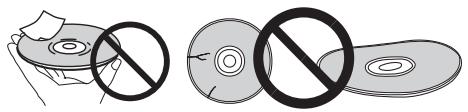
◆ Stockage des disques
Rangez toujours vos disques dans leurs pochettes, et rangez les pochettes à la verticale, en évitant de les exposer à une température ou à une humidité élevée, à une température basse ou à la lumière directe du soleil.
Veillez à lire les précautions fournies avec le disque.
◆ Nettoyage des disques
Les traces de doigts ou la saleté sur les disques peuvent empêcher la lecture. Si le cas se présente, essuyez doucement le disque avec un tissu de nettoyage, etc. en allant du centre vers la périphérie du disque. N'utilisez pas de tissu de nettoyage sale.
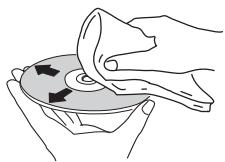
N'utilisez pas de benzène, diluant ni d'autres produits chimiques volatils. N'utilisez pas non plus de vaporisateur pour microsillons ni de produits antistatiques.
Pour enlever les taches rebelles, imprégnez d'eau un chiffon doux, tordez bien le chiffon, essuyez la saleté, puis passez un chiffon sec sur le disque.
◆ Disques à forme spéciale
Les disques à forme spéciale (en coeur, hexagonaux, etc.) ne peuvent pas être utilisés sur ce lecteur. N'utilisez jamais de tels disques car ils endommageraient le lecteur.

◆ Condensation sur les disques
Si vous portez sans transition un disque d'un endroit froid dans une pièce chaude (par exemple en hiver), des gouttelettes d'eau (condensation) peuvent se former à la surface du disque. Les disques ne peuvent pas être lus correctement s'il y a de la condensation dessus. Essuyez avec précaution les gouttelettes d'eau de la surface du disque avant de l'utiliser.
En cas de panne
Une erreur de commande est souvent prise pour une anomalie de fonctionnement ou une panne. Si vous estimez que ce composant ne fonctionne pas correctement, vérifiez les points ci-dessous. Parfois, le problème peut provenir d'un autre composant. Examinez les autres composants et les appareils électriques utilisés. Si le problème persiste malgré les vérifications des points suivants, confiez les réparations au service après-vente Pioneer le plus proche ou à votre revendeur.
Lecture
| Anomalie | Vérification | Solution |
| • Le disque ne fonctionne pas.• Le tiroir à disque s'ouvre automatiquement. | Est-ce que le disque peut être lu sur ce lecteur ? | Assurez-vous que le disque est un disque pouvant être lu sur ce lecteur (page 7). |
| Est-ce que le fichier peut être lu sur ce lecteur ? | • Assurez-vous que le fichier est un fichier pouvant être lu sur ce lecteur (page 9).• Vérifiez si le fichier n'est pas endommagé. | |
| Est-ce que le disque est rayé ? | Les disques rayés ne peuvent pas être lus parfois. | |
| Est-ce que le disque est sale ? | Nettoyez le disque (ci-dessus). | |
| Est-ce qu'un morceau de papier ou d'étiquette est collé au disque ? | Le disque est peut-être voilé et ne peut pas être lu. | |
| Est-ce que le disque est bien posé sur le tiroir à disque ? | • Posez le disque en orientant sa face imprimée vers le haut.• Posez le disque correctement dans le renfoncement du tiroir à disque. | |
| Est-ce que le code régional est correct ? | Reportez-vous à À propos des codes régionaux la page 9 pour les numéros régionaux des disques pouvant être lus sur ce lecteur. | |
| Aucune image n'apparaît ou l'image n'est pas affichée correctement. | Est-ce que le câble vidéo est correctement raccordé ? | Raccordez le câble convenablement selon les appareils raccordés (page 14).Insérez à fond la fiche du câble dans la prise. |
| Est-ce que le câble vidéo est endommagé ? | Si le câble est endommagé, remplacez-le par un neuf. | |
| Est-ce que l'entrée est sélectionnée correctement sur le téléviseur ou sur l'ampli-tuner ou l'amplificateur AV ? | Lisez le mode d'emploi des appareils raccordés et sélectionnez l'entrée appropriée. | |
| Êtes-vous en train de voir l'image transmise par la prise de sortie vidéo sélectionnée avecVIDEO SELECT? | Appuyez surVIDEO SELECTpour sélectionner la prise de sortie vidéo souhaitée (page 24).Si Pure Audio est réglé surMode 2,les signaux vidéo ne peuvent être restitués que par la prise de sortie sélectionnée (page 52). | |
| Est-ce que la résolution vidéo du signal de sortie est réglée correctement ? | Utilisez OUTPUT RESOLUTIONpour changer la résolution à laquelle les signaux vidéo et audio sont restitués (page 24). | |
| Est-ce que le lecteur est raccordé à l'aide d'un autre type de câble que le câble HDMI ^TM High Speed (un câble HDMI ^TM ordinaire) ?Utilisez-vous un câble HDMI avec égaliseur ? | Les signaux vidéo en 1080p ou Deep Color ne peuvent pas être restitués correctement, selon le câble HDMI utilisé ou les réglages du lecteur. Appuyez sur■ tout en tenant►enfoncée sur la face avant du lecteur pour rétablir les réglages par défaut des sorties vidéo. Ensuite, si vous souhaitez obtenir des signaux vidéo en 1080p ou Deep Color, raccordez le téléviseur avec un câble HDMI ^TM rapide sans égaliseur, puis réinitialisez le lecteur avecsetup Navigator(page 20). | |
| Est-ce que le téléviseur raccordé est compatible avec la vitesse de défilement des images du signal vidéo restitué par le lecteur ? | Si l'image n'apparaît pas lors de la lecture d'un disque dont la vitesse de défilement des images n'est pas prise en charge, les signaux vidéo ne sont pas restitués même lorsque la lecture s'arrête. Dans ce cas, essayez de procéder de la façon suivante pour changer la vitesse de défilement des signaux vidéo provenant du lecteur.Ejectez le disque et fermez le tiroir à disque. Appuyez sur▲ OPEN/CLOSEtout en tenant►enfoncée sur la face avant du lecteur pour sélectionner la vitesse de défilement des images prise en charge par le téléviseur raccordé. | |
| Est-ce queNTSC on PAL TVest réglé correctement ? | Pendant le visionnage de signaux vidéo restitués par la prise S-vidéo ou vidéo du lecteur, réglezNTSC on PAL TVcorrectement (page 43). | |
| Est-ce que Pure Audio est réglé surMode 1? | LorsqueMode 1est sélectionné, aucune image n'apparaît pendant la lecture (page 52). | |
| Est-ce qu'un appareil DVI est raccordé ? | L'image peut ne pas s'afficher correctement si un appareil DVI est raccordé. | |
| Est-ce queHDMI Color Spaceest réglé correctement ? | Changez le réglage deHDMI Color Space(page 44). | |
| L'image se fige et les touches de la face avant et de la télécommande sont sans effet. | Appuyez sur■ STOPpour arrêter la lecture, puis poursuivez la lecture.Si la lecture ne peut pas s'arrêter, appuyez sur○ STANDBY/ONsur la face avant du lecteur pour le mettre hors service, puis remettez-le en service.Si vous ne pouvez pas le mettre hors service, maintenez le doigt au moins 5 secondes sur○ STANDBY/ONsur la face avant du lecteur. Le lecteur doit se mettre hors service. | |
| Le mouvement n'est pas naturel ou l'image pas clair. | Est-ce que la résolution vidéo du signal de sortie est réglée sur1080/24p? | L'image peut ne pas s'afficher correctement selon la source. Réglez la résolution sur autre chose que1080/24p.Changez le réglage dePure Cinema(page 39). |
| Aucune image ne s'affiche ou l'image ne s'affiche pas en haute définition lors de la lecture de BD. | Avec certains disques, les signaux vidéo ne peuvent pas être restitués par les prises de sortieVIDEO, la prise de sortieS-VIDEOou les prises de sortieCOMPONENT VIDEO.Dans ce cas, utilisez un câble HDMI pour la liaison (page 14). | |
| L'image présente des parasites au cours de la lecture.L'image est sombre.• L'image est étirée.• L'image est tronquée.• Le format de l'image ne peut pas être changé. | Est-ce que le format d'image est réglé correctement sur le téléviseur ? | Ce lecteur intègre la technologie Macrovision protégeant contre la copie analogique. Avec certains téléviseurs (par exemple ceux qui contiennent un magnétoscope), l'image peut ne pas s'afficher correctement lors de la lecture d'un DVD protégé. Il ne s'agit pas d'un dysfonctionnement.Quand le lecteur et le téléviseur sont raccordés par l'intermédiaire d'un enregistreur de DVD ou d'un magnétoscope, etc., l'image ne s'affiche pas correctement à cause du système de protection contre la copie analogique. Raccordez directement le lecteur et le téléviseur.Lisez le mode d'emploi du téléviseur et réglez correctement le format d'image. |
| Est-ce queTV Aspect Ratioest réglé correctement ? | Réglez TV Aspect Ratiocorrectement (page 43). | |
| Est-ce que4:3 Video Outest réglé correctement ? | Réglez 4:3 Video Outcorrectement (page 43). | |
| Est-ce queDVD 16:9 Video Outest réglé correctement ? | Réglez DVD 16:9 Video Outcorrectement (page 43). | |
| Lorsque les signaux vidéo restitués par la priseHDMI OUTou les prises de sortieCOMPONENT VIDEOont une résolution en 1080/50i, 1080/50p, 720/50p, 1080/24p, 1080/60i, 1080/60p ou 720/60p, ils peuvent être restitués dans le format 16:9, même si TV Aspect Ratioest réglé sur4:3(Standard)(page 43). | ||
| Est-ce queAnamorphic Zoomest réglé surOn? | Réglez Anamorphic Zoomsur Off(page 51). | |
| L'image est interrompue. | L'image peut être interrompue lorsque la résolution du signal vidéo enregistré change. Appuyez surOUTPUT RESOLUTIONpour sélectionner un autre réglage queAuto, 1080/24pou Source Direct(page 24). | |
| Le son et l'image ne sont pas synchronisés. | Est-ce queOutput Terminalest réglé correctement ? | Réglez Output Terminalcorrectement (pages 20 et 43). |
| Est-ce queLip Syncest réglé correctement ? | Ajustez le retard audio avec le réglageLip Sync(page 41). | |
| • Aucun son n'est produit.• Le son n'est pas restitué correctement. | Est-ce que vous utilisez la lecture au ralenti ?Est-ce que vous effectuez une recherche avant ou arrière rapide ? | Pendant la lecture au ralenti et la recherche avant et arrière, le son n'est pas audible. |
| Est-ce que les câbles audio sont correctement raccordés ? | • Raccordez le câble convenablement selon les appareils raccordés (page 14).• Insérez à fond la fiche du câble dans la prise. | |
| Est-ce que le câble audio est endommagé ? | Si le câble est endommagé, remplacez-le par un neuf. | |
| Est-ce que les appareils raccordés (ampli-tuner ou amplificateur AV) sont réglés correctement ? | Lisez les modes d'emploi des appareils raccordés et vérifiez le volume, l'entrée, les réglages d'enceintes, etc. | |
| Est-ce queOutput Terminalest réglé correctement ? | LorsqueANALOG AUDIOest sélectionné pourOutput Terminal, aucun signal audio n'est restitué par les prises HDMI OUTou DIGITAL OUT(page 43). | |
| Est-ce que la résolution vidéo du signal de sortie est réglée correctement ? | Utilisez OUTPUT RESOLUTIONpour changer la résolution à laquelle les signaux vidéo et audio sont restitués (page 24). | |
| Est-ce que l'ampli-tuner ou l'amplificateur AV, etc. est raccordé aux prisesAUDIO OUT(7.1 ch)? | Pour écouter un son analogique à 2 voies, raccordez l'appareil àFRONT(L/R)des prisesAUDIO OUT(7.1 ch)(page 13) et réglezAudio Output Mode sur2 Channel(page 44). | |
| Est-ce que les enceintes sont réglées correctement ? | Lorsque l'ampli-tuner ou l'amplificateur AV, etc. est raccordé aux prisesAUDIO OUT(7.1 ch)et queAudio Output Modeest réglé surMulti-channel,réglezSpeaker Setupcorrectement (page 46). | |
| Est-ce que Pure Audio est réglé surMode 1ou Mode 2? | S'il est réglé surMode 1ouMode 2,les signaux ne seront restitués que par la prise de sortie réglée surOutput Terminal(page 52). | |
| Est-ce qu'un appareil DVI est raccordé ? | Le son ne sera pas restitué par les prisesHDMI OUTsi un appareil DVI est raccordé. Raccordez l'appareil aux prises DIGITAL OUTou aux prisesAUDIO OUT(7.1 ch)(page 17). | |
| Un DTS-CD est-il en cours de lecture ? | Pour restituer le son de DTS-CD par la priseHDMI OUT(SUB), réglezHDMI Audio SurPCM(page 44). | |
| Pour certains BD, les signaux audio ne sont restitués que par les prisesDIGITAL OUTou HDMI OUT. | ||
| Le son multivoies n'est pas restitué. | Est-ce queOutput Terminalest réglé correctement ? | Les signaux audio PCM linéaires (2 voies) sont restitués par d'autres prises de sortie que celle spécifiée pourOutput TerminaldansAudio Out.Réglez Output Terminalcorrectement (page 43). |
| Est-ce que l'ampli-tuner ou l'amplificateur AV est raccordé à la priseHDMI OUT(SUB)? | La priseHDMI OUT(SUB)restitute les signaux audio PCM linéaires à 2 voies. Veillez à raccorder l'ampli-tuner ou l'amplificateur AV à la priseHDMI OUT(MAIN). | |
| Est-ce que la sortie audio de l'ampli-tuner ou l'amplificateur AV, etc. raccordé est réglée correctement ? | Lisez les modes d'emploi de l'ampli-tuner ou de l'amplificateur AV raccordé et vérifiez les réglages de la sortie audio de l'ampli-tuner ou de l'amplificateur AV. | |
| Le son multivoies est-il sélectionné ? | Utilisez le menu ouAUDIOpour sélectionner le son multivoies du disque. | |
| Est-ce que l'ampli-tuner ou l'amplificateur AV, etc. est raccordé aux prisesAUDIO OUT(7.1 ch)? | Lorsque l'ampli-tuner ou l'amplificateur AV, etc. est raccordé aux prisesAUDIO OUT(7.1 ch), réglezAudio Output Mode surMulti-channel(page 44). Réglez aussiSpeaker Setupcorrectement (page 46). |
| Anomalie | Vérification | Solution |
| Du bruit est perceptible lorsque des signaux DTS Digital Surround sont restitués par les prises DIGITAL OUT. | Est-ce que l’ampli-tuner ou l’amplificateur AV raccordé prend en charge le format DTS Digital Surround ? | Si un ampli-tuner ou amplificateur AV ne prenant pas en charge le format DTS Digital Surround est raccordé aux prises DIGITAL OUT, réglez DTS Out sur DTS → PCM(page 43). |
| Les signaux audio numériques de 192 kHz ou 96 kHz ne sont pas restitués par les prises DIGITAL OUT. | Il n’est pas possible d’obtenir des signaux audio numériques de 192 kHz ou 96 kHz par les prises DIGITAL OUTde ce lecteur. Les signaux sont automatiquement convertis en signaux de 48 kHz ou moins à la sortie. | |
| Le second son ou le son interactif n’est pas restitué. | Est-ce que HDMI Audio Outest réglé correctement ? | Pour écouter le son restitué par une prise HDMI OUT (MAIN), réglez HDMI Audio Outsur PCM(page 44). |
| Est-ce que Dolby Digital Outet DTS Outsont réglés correctement ? | Pour écouter le son restitué par une prise DIGITAL OUT, réglez Dolby Digital Outsur Dolby Digital 1, DTS Outsur DTS 1(page 43). | |
| Le son est trop rapide ou trop lent. | Si un câble HDMI est raccordé, est-ce que les signaux audio sont restitués par des appareils raccordés à l’aide d’autres câbles que de câbles HDMI ? | Lorsqu’un ampli-tuner ou amplificateur AV Pioneer compatible avec la fonction PQLS est raccordé directement à la prise HDMI OUT (MAIN)du lecteur à l’aide d’un câble HDMI, la fonction PQLS s’active lors de la lecture d’un CD Audio (CD-DA). C’est pourquoi la sortie sonore des autres appareils que ceux raccordés par un câble HDMI peut être plus rapide ou plus lente. Dans ce cas, réglez PQLS sur Off(page 44). |
| Après l’insertion d’un disque, Loadingreste affiché et la lecture ne commence pas. | Est-ce que le disque contient trop de fichiers ? | Selon le nombre de fichiers enregistrés sur le disque, il faut parfois attendre plusieurs douzaines de minutes pour que la lecture commence après l’insertion du disque. |
| ■ apparaît dans les noms de fichiers, etc. | Les caractères ne pouvant pas être affichés par cet appareil sont remplacés par ■. | |
| Un message indiquant que la mémoire est faible (stockage local) apparaît pendant la lecture de BD-ROM. | Effacez les informations BDMV (page 50). | |
| La couche DVD des disques hybrides BD et DVD ne peut pas être lue. | Est-ce que Hybrid Disc Playbackest réglé correctement ? | Réglez Hybrid Disc Playbacksur DVD(page 44). |
| La couche CD des disques hybrides BD et CD ne peut pas être lue. | Est-ce que Hybrid Disc Playbackest réglé correctement ? | Réglez Hybrid Disc Playbacksur CD(page 44). |
| Le format BDMV des disques BD-R/-RE ne peut pas être lu. | Pour lire le format BDMV sur les disques BD-R/-RE contenant les formats BDMV et BDAV, réglez BDMV/BDAV PlaybackPrioritysur BDMV(page 44). |
Mise à jour du logiciel
| Anomalie | Vérification | Solution |
| “Connection to the software updating server failed” s'affiche lorsque vous essayez de faire la mise à jour du logiciel. | Exécutez Connection Test(page 50). Si “Network connection test completed successfully.” s'affiche, vérifiez les réglages du serveur proxy (page 49). Votre connexion Internet est peut-être elle-même en panne. Contactez votre fournisseur de service Internet. | |
| La mise à jour du logiciel est lente. | Selon la connexion Internet et d'autres facteurs, il faut parfois un certain temps pour effectuer la mise à jour. | |
| • “WRT NG ****” apparaît sur l'afficheur de la face avant pendant la mise à jour du logiciel. (**** signifie des caractères quelconques)• “WRT FAILED” apparaît sur l'afficheur de la face avant pendant la mise à jour du logiciel. | Ce message apparaît lorsque la mise à jour du logiciel a échoué. Essayez d'effectuer une nouvelle fois correctement la mise à jour. |
| Anomalie | Vérification | Solution |
| Un autre message que “Network connection test completed successfully” s'affiche lorsque Connection Test est exécuté. | Est-ce que “LAN cable not connected” est affiché ? | Assurez-vous que ce lecteur et le concentrateur Ethernet (ou un routeur intégrant un concentrateur) sont raccordés correctement. |
| • Est-ce que “IP address cannot be obtained.” est affiché ?• Est-ce que “No response from the gateway.” est affiché ? | • Si l'adresse IP est obtenue par la fonction de serveur DHCP, assurez-vous que le réglage est correct dans Display Network Configuration (page 50). Pour le détail sur la fonction de serveur DHCP, reportez-vous au mode d'emploi du concentrateur Ethernet (ou routeur intégrant un concentrateur).• Réglez l'adresse IP manuellement. | |
| Est-ce que “IP address is overlapped.” est affichée ? | • Vérifiez le fonctionnement et les réglages de la fonction du serveur DHCP du concentrateur Ethernet (ou routeur intégrant un concentrateur). Pour le détail sur la fonction de serveur DHCP, reportez-vous au mode d'emploi du concentrateur Ethernet (ou routeur intégrant un concentrateur).• Si ce lecteur a été réglé manuellement, réinitialisez l'adresse IP de ce lecteur ou des autres composants. | |
| Est que le concentrateur Ethernet (ou routeur intégrant un concentrateur) fonctionne correctement ? | • Vérifiez les réglages et le fonctionnement du concentrateur Ethernet (ou routeur intégrant un concentrateur). Pour le détail, reportez-vous au mode d'emploi du concentrateur Ethernet.• Redémarrez le concentrateur Ethernet (ou routeur intégrant un concentrateur). |
KURO LINK
| Anomalie | Vérification | Solution |
| La fonction KURO LINK ne fonctionne pas. | Est-ce que le câble HDMI est correctement raccordé?Êtes-vous raccordé à la priseHDMI OUT (SUB)? | Pour utiliser la fonction KURO LINK, raccordez le Téléviseur à Écran Plat, la chaîne AV (ampli-tuner ou amplificateur AV, etc.) et le convertisseur AV HD à la priseHDMI OUT (MAIN)(page 15). |
| Est-ce que le câble HDMI que vous utilisez est un câble HDMITMHigh Speed? | Utilisez un câble HDMITMHigh Speed. La fonction KURO LINK peut ne pas fonctionner correctement si le câble HDMI utilisé n'est pas de type HDMITMHigh Speed. | |
| Est-ce queKURO LINKest réglé surOnsur le lecteur? | Réglez KURO LINKsur Onsur le lecteur (page 44). | |
| Est-ce que l'appareil raccordé est compatible avec la fonction KURO LINK? | La fonction KURO LINK ne fonctionne pas avec les appareils d'une autre marque que Pioneer, même s'ils sont raccordés à l'aide d'un câble HDMI.La fonction KURO LINK ne fonctionne pas si des appareils non compatibles avec la fonction KURO LINK ou des appareils d'une autre marque que Pioneer sont raccordés entre un appareil compatible avec la fonction KURO LINK et le lecteur.Même lorsqu'un produit Pioneer compatible avec la fonction KURO LINK est raccordé, certaines des fonctions n'agissent pas.Reportez-vous aussi au mode d'emploi de l'appareil raccordé. | |
| Est-ce que la fonction KURO LINK est réglé sur On sur l'appareil raccordé? | Réglez KURO LINK sur On sur l'appareil raccordé. La fonction KURO LINK agit lorsqu'elle est activée sur tous les appareils raccordés à la priseHDMI OUT (MAIN).Lorsque vous avez relié et réglé tous les appareils, assurez-vous que l'image du lecteur apparaît bien sur le Téléviseur à Écran Plat. (Ceci est également nécessaire lorsque vous changez les appareils raccordés et branchez et/ou débranchez les câbles HDMI.) La fonction KURO LINK ne fonctionne peut-être pas correctement si l'image du lecteur ne s'affiche pas sur le Téléviseur à Écran Plat.Reportez-vous aussi au mode d'emploi de l'appareil raccordé pour le détail. | |
| Est-ce que plusieurs lecteurs sont raccordés?Est-ce queAuto Power Offest réglé surOn? | La fonction KURO LINK peut ne pas fonctionner si trois lecteurs dont celui-ci, ou plus de trois, sont raccordés à l'aide d'un câble HDMI.Si Auto Power Offest réglé surOn, le lecteur se met de lui-même hors service après 30 minutes d'inactivité (page 45). | |
| Le lecteur se met automatiquement hors service. | ||
| Le lecteur se met automatiquement en ou hors service. | Est-ce queKURO LINKest réglé surOn? | Le lecteur se met en et hors service en même que le téléviseur raccordé à la priseHDMI OUT (MAIN). Si vous ne voulez pas que le lecteur se mette en et hors service en même temps que le téléviseur, réglezKURO LINKsurOff(page 44). |
| La commande du lecteur à l'aide de la télécommande n'est pas possible. | Est-ce que l'ampli-tuner ou l'amplificateur AV, etc. est raccordé à la priseCONTROL INsur le panneau arrière du lecteur ? | Utilisez la télécommande de l'appareil raccordé à la priseCONTROL IN. |
| Est-ce que vous vous placez trop loin du lecteur lorsque vous utilisez la télécommande ? | Utilisez la télécommande à moins de 7 m du capteur de télécommande. | |
| Est-ce que les piles sont vides ? | Remplacez les piles (page 6). | |
| L'entrée du téléviseur, de la chaîne AV et du convertisseur AV HD raccordés est automatiquement sélectionnée. | Est-ce queKURO LINKest réglé surOn? | L'entrée du téléviseur, de la chaîne AV (ampli-tuner ou amplificateur AV, etc.) ou du convertisseur AV HD raccordé à la priseHDMI OUT (MAIN) peut se régler automatiquement sur le lecteur lorsque vous activez la lecture sur le lecteur ou affichez une page du menu (Home Media Gallery, etc.). Si vous ne voulez pas que les entrées du téléviseur, de la chaîne AV (ampli-tuner ou amplificateur AV, etc.) et/ou du convertisseur AV HD raccordés changent automatiquement, réglezKURO LINKsurOff(page 44). |
| Les réglages effectués ont été effacés. | Avez-vous débranché le cordon d'alimentation alors que le lecteur était en service ?Y a-t-il eu une coupure de courant ? | Appuyez toujours sur○ STANDBY/ONsur la face avant du lecteur ou sur○ STANDBY/ONde la télécommande et assurez-vous quePOWER OFFs'est éteint sur l'afficheur de la face avant du lecteur avant de débrancher le cordon d'alimentation. Faites particulièrement attention si le cordon d'alimentation est raccordé à la prise secteur d'un autre appareil car le lecteur se met hors tension en même temps que l'appareil. |
| "Processing failed." est affiché. | Si le message apparaît de façon répétée, contactez votre service après-vente agréé Pioneer ou votre revendeur pour une réparation. |
Glossaire
◆ Format de l'image
La largeur d'un écran de télévision par rapport à sa hauteur. Les téléviseurs classiques sont de format 4:3, tandis que les téléviseurs à haute définition (HD) et grand écran sont de format 16:9.
◆ Langue des dialogues
Plusieurs pistes son, par exemple la piste son originale et une seconde piste, peuvent être enregistrées sur les BD-ROM ou DVD-Viséo. Un maximum de 32 langues (32 pistes son) peuvent être enregistrées sur les BD-ROM, 8 langues (8 pistes son) sur les DVD-Viséo, ce qui permet de sélectionner la langue souhaitée pour le visionnage de disque.
✿ AVCHD (Codec vidéo avancé en haute définition)
Le AVCHD est un format haute définition (HD) pour caméscope numérique permettant d'enregistrer sur certains supports en haute définition grâce à de nouvelles technologies de compression extrêmement efficaces.
BD-J
Ce terme désigne les BD-ROM avec lesquels des applications Java peuvent être utilisées pour créer des titres extrêmement interactifs, par exemple avec jeux.

Java et toutes les marques et tous les logos contenant le terme Java sont des marques commerciales ou des marques déposées de Sun Microsystems, Inc. aux États-Unis et dans d'autres pays.
BDAV
Sur ce lecteur et dans ce mode d'emploi, le format BDAV désigne un format audio-vidéo d'enregistrement des émissions numériques HD, de format BD.
BDMV
Sur ce lecteur et dans ce mode d'emploi, le format BDMV désigne le format audio-vidéo conçu pour les films haute définition (HD) préenregistrés, de format BD.
✿ Sortie vidéo à composantes
Cette prise de sortie vidéo restitue des images nettes lorsqu'elle est reliée à un téléviseur disposant d'entrées à composantes. Les signaux vidéo à composantes consistent en trois signaux, Y, PB et PR.
Sortie vidéo composites
Signaux mélangeant le signal de luminance (Y) et le signal de chrominance (C) et pouvant ainsi être transmis à l'aide d'un seul cordon par la prise correspondante.
Deep Color
Une des possibilités offertes par le HDMI™. Les lecteurs prenant en charge le Deep Color peuvent transmettre un signal vidéo se caractérisant par une profondeur de couleur de plus de 8 bits par composante de couleur. Il est donc possible d'obtenir des dégradés de couleur plus subtils lorsqu'un téléviseur compatible Deep Color est raccordé.
◆ Passerelle par défaut
Une passerelle par défaut est un périphérique de communication, par exemple un routeur, qui fait transiter les données entre les réseaux. Elle sert à aiguiller les données vers des réseaux où la passerelle de destination n'est pas explicitement spécifiée.
❖ DHCP (Protocole de configuration automatique)
Ce protocole fournit des paramètres de configuration (adresse IP, etc.) pour les ordinateurs et autres périphériques raccordés au réseau.
DivX
DivX est une technologie multimédia mise au point par DivX, Inc. Les fichiers multimédia DivX incluent les données d'images animées.
DNS (Système de noms de domaine)
Il s'agit d'un système associant des noms d'hôtes Internet aux adresses IP.
Dolby Digital
Le Dolby Digital est un format audio utilisé pour l'enregistrement du son sur 5.1 voies, entraînant une réduction partielle de la quantité de données par rapport aux signaux audio PCM linéaires.
◆ Dolby Digital Plus
Le Dolby Digital Plus est un format audio utilisé pour les supports à haute définition. C'est un dérivé du Dolby Digital, qui allie efficacité et flexibilité, et produit un son multivoies de grande qualité. Sur les BD-ROM, il est possible d'enregistrer dans ce format jusqu'à 7.1 voies de son numérique.
Dolby TrueHD
Le Dolby TrueHD est un format audio se caractérisant par un codage sans perte. Sur les BD-ROM, il possible d'enregistrer dans ce format jusqu'à 8 voies à 96 kHz/24 bits, ou jusqu'à 6 voies à 192 kHz/24 bits.
DRM
Ce terme désigne une technologie anticopie conçue pour les données numériques protégées par des droits d'auteur. Les vidéos, les images et le son numérisés conservent la même qualité même lorsqu'ils sont copiés ou transférés plusieurs fois. Le DRM est une technologie limitant la distribution ou la lecture de données numériques sans l'autorisation du détenteur des droits d'auteur.
Le DTS Digital Surround est un format d'enregistrement des signaux audio de 48 kHz/24 bits sur 5.1 voies.
◆ DTS-HD High Resolution Audio
Le DTS-HD High Resolution Audio est un format audio se caractérisant par un codage avec perte. Il peut enregistrer 7.1 voies à 96 kHz/24 bits.
◆ DTS-HD Master Audio
Le DTS-HD Master Audio est un format audio se caractérisant par un codage sans perte. Sur les BD-ROM, il possible d'enregistrer dans ce format jusqu'à 7.1 voies à 96 kHz/24 bits, ou jusqu'à 5.1 voies à 192 kHz/24 bits.
◆ Plage dynamique
Ce terme désigne la différence entre le niveau maximal et le niveau minimal du son. La plage dynamique se mesure en décibels (dB).
Lorsque la plage dynamique est compressée (Audio DRC), le niveau minimal du signal est augmenté et le niveau maximal est diminué. Ainsi, le volume des sons puissants, comme les explosions, est réduit et les sons faibles, comme les dialogues, sont mieux perceptibles.
Ethernet
Il s'agit d'une norme de connexion en réseaux locaux (LAN) utilisée pour relier plusieurs ordinateurs, etc. sur le même site. Ce lecteur prend en charge le 100BASE-TX.
◆ Images et trames
Une image est l'unité, c'est-à-dire l'image fixe, à la base des images vidéo. Une image consiste en deux trames, c'est-à-dire en deux images correspondant l'une au balayage des lignes paires et l'autre au balayage des lignes impaires du signal vidéo, dans le cas du balayage entrelacé (576i, 1080i, etc.).
Le HDCP est une norme visant à protéger les contenus audiovisuels à travers l'interface DVI/HDMI.
Ce terme désigne une norme d'interfaçage numérique pour les tout derniers téléviseurs. Cette norme permet une liaison aux prises DVI (Interface vidéo numérique) dont sont dotées les ordinateurs. Cette norme permet de transférer des signaux vidéo et audio numériques non compressés (Dolby TrueHD, Dolby Digital Plus, Dolby Digital, DTS-HD Master Audio, DTS-HD High Resolution Audio, DTS Digital Surround, MPEG-2 AAC, PCM linéaires, etc.) via un seul connecteur.
Son interactif
Ce sont les signaux audio enregistrés dans les titres des BD-ROM. Ces signaux comprennent, par exemple, le clic que l'on peut entendre lorsqu'on effectue des sélections sur le menu.
◆ Balayage entrelacé
Cette méthode se caractérise par un double balayage de l'image. Le balayage restitue d'abord les lignes impaires puis les lignes paires, de manière à former une image complète. Le balayage entrelacé est indiqué sur le lecteur et dans le mode d'emploi par un "i" à la suite de la valeur de la résolution (par exemple, 576i).
Adresse IP
Il s'agit d'une adresse qui identifie un ordinateur ou un autre périphérique raccordé à un réseau Internet ou local. Il est représenté par un nombre se divisant en quatre sections.
PCM linéaire
Ce terme désigne les signaux audio non compressés, fréquemment utilisés pour les enregistrements de comédies musicales ou de concerts de musique sur DVD-Vidéo. Ce format peut aussi être indiqué par "48 kHz/16 bits", "96 kHz", etc.
Adresse MAC (Contrôle d'accès au média)
Il s'agit d'un matricule affecté tout particulièrement à un périphérique réseau (carte Lan, etc.).
❖ MPEG (Moving Picture Experts Group)
Ce terme désigne un ensemble de normes utilisées pour le codage de signaux vidéo et audio en format numérique compressé. Les normes de codage vidéo comprennent le MPEG-1 Video, le MPEG-2 Video, le MPEG-4 Visual, le MPEG-4 AVC, etc. Les normes de codage audio comprennent le MPEG-1 Audio, le MPEG-2 Audio, le MPEG-2 AAC, etc.
Multiangles
Un maximum de 9 angles de prises de vue peuvent être enregistrés simultanément sur un BD-ROM ou un DVD-Verdeo, ce qui permet de voir une scène sous différents angles.
◆ Parental Lock
La lecture du contenu des certains BD-ROM ou DVD-Viséo peut être restreintes, par exemple lorsqu'ils contiennent des scènes de violence. Dans le cas des BD-ROM, il est possible de préciser l'âge à partir duquel la lecture doit être interdite. Dans le cas de DVD-Viséo, il est possible de préciser le niveau auquel les parents veulent interdire la lecture.
◆ Image dans l'image (P-in-P)
Ce terme désigne une fonction permettant de superposer un seconde image à l'image principale. Certains BD-ROM contiennent une seconde image pouvant être superposée à l'image principale.
Numéro de port
Il s'agit d'une sous-adresse fournie sous l'adresse IP pour la connexion simultanée de plusieurs parties pendant les communications par Internet.
Ce terme désigne une méthode de balayage selon laquelle chaque image est balayée en une seule fois et non pas divisées en deux trames. Le balayage progressif procure des images nettes, sans scintillement, surtout lors du visionnage d'images fixes contenant beaucoup de textes, de dessins ou de lignes horizontales. Le balayage progressif est indiqué sur le lecteur et dans le mode d'emploi par un "p" à la suite de la valeur de la résolution (par exemple, 576p).
◆ Serveur Proxy
Il s'agit d'un serveur-relais permettant l'accès et des communications sûres lors de la connexion à Internet pas un réseau interne.
Numéro régional
Il s'agit d'un code classant les lecteurs de disques Blu-ray et les disques BD-ROM ou DVD-Veréo en fonction de la région où ils sont vendus. Un disque peut être lu si le code du lecteur est compris dans les codes régionaux indiqués sur le disque ou si "ALL" est indiqué.
Sortie S-vidéo
C'est le nom donné à une prise de sortie transmettant des signaux de luminance (Y) et de chrominance (C) via un seul câble. Cette sortie procure des images plus nettes que la sortie vidéo composite.
Second son
Certains BD-ROM contiennent des flux audio secondaires mélangés au son principal. Ces flux audio secondaires sont appelés "second son". Sur certains disques le second son enregistré correspond au son de la seconde image.
◆ Seconde image
Certains BD-ROM contiennent des images pouvant être superposées aux images principales grâce à la fonction Image dans l'image. Ces images secondaires sont appelées "seconde image".
◆ Masque de sous-réseau
Ce masque est utilisé pour identifier la partie de l'adresse IP correspondant au sous-réseau (réseau géré séparément). Le masque de sous-réseau est indiqué sous la forme '255.255.255.0'.
◆ Langue des sous-titres
Ce terme désigne la langue des sous-titres pouvant souvent être affichés sur les films. Un maximum de 255 langues (255 types de sous-titres) peuvent être enregistrées sur les BD-ROM, 32 langues (32 types de sous-titres) sur les DVD-Veréo, ce qui permet de sélectionner la langue souhaitée pour le visionnage de disque.
VC-1
Un codec vidéo mis au point par Microsoft et normalisé par la Société des Ingénieurs de Cinéma et de Télévision (SMPTE). Certains BD contiennent des films enregistrés dans ce codec.
x.v.Color
“x.v.Color” est le nom promotionnel donné aux produits capables de restituer un spectre de couleurs plus étendu, répondant aux spécifications des standards internationaux définis comme xvYCC. Un spectre de couleurs plus large qu’autrefois peut être reproduit sur ce lecteur lors de la lecture de signaux vidéo conformes aux normes “xvYCC”, lorsque le lecteur est raccordé à un téléviseur compatible “x.v.Color” TV, etc.
| Modèle | BDP-LX91 | ||
| Type | LECTEUR Blu-ray Disc | ||
| Tension nominale | CA 220 V à 240 V | ||
| Fréquence nominale | 50 Hz/60 Hz | ||
| Consommation | 59 W | ||
| Consommation (en veille) | 0,3 W | ||
| Poids | 14,3 kg | ||
| Dimensions extérieures (projections comprises) | 420 mm (L) x 143 mm (H) x 365 mm (P) | ||
| Température de fonctionnement tolérée | +5 °C à +35 °C | ||
| Humidité de fonctionnement tolérée | 5 % à 85 % (sans condensation) | ||
| Prises de sortie | HDMI | 2 jeux, 19 broches : 5 V, 250 mA (Valeur totale pour les prises HDMI OUT (MAIN) et HDMI OUT (SUB)) | |
| Sorties vidéo | Vidéo | 1 jeu, Prise RCA : 1,0 Vc-c (75 Ω) | |
| S-vidéo | 1 jeu, Prise S-vidéo :Y (luminance) : 1,0 Vc-c (75 Ω)C (chrominance) : 0,300 Vc-c (75 Ω, PAL), 0,286 Vc-c (75 Ω, NTSC) | ||
| Vidéo à composantes | 1 jeu, prises BNC :Y : 1,0 Vc-c (75 Ω)PB, PR : 0,7 Vc-c (75 Ω) | ||
| Sortie audio | 7.1 voies (multivoies : avant gauche/droite, surround gauche/droite, centre, surround arrière gauche/droite, extrême grave) | 1 jeu, Nombre de voies : 8, Prises RCA | |
| Niveau de sortie audio | 200 mV efficaces (1 kHz, -20 dB) | ||
| Réponse en fréquence | 4 Hz à 88 kHz (échantillonnage à 192 kHz) | ||
| Rapport S/B | 115 dB | ||
| Plage dynamique | 103 dB | ||
| Distorsion harmonique totale | 0,0015 % | ||
| Pleurage et scintillement | En dessous des limites mesurables (±0,001 % avec crête) | ||
| Sorties audio numériques | Optique | 1 jeu, Prise numérique optique | |
| Coaxiale | 1 jeu, Prise RCA | ||
| LAN | 1 jeu, Prise Ethernet (100BASE-TX) | ||
| Commande | Entrée | 1 jeu, Minijack (3,5 ø) | |

Remarque
- Les caractéristiques et la présentation peuvent être modifiées, sans avis préalable, dans un souci d'amélioration.
- Ce produit utilise les polices FontAvenue ^ sous licence de NEC Corporation. FontAvenue est une marque déposée de NEC Corporation.
Découvrez les nombreux avantages offerts en enregistrant votre produit en ligne maintenant sur http://www.pioneer.fr (ou http://www.pioneer.eu).
PIONEER CORPORATION
4-1, Meguro 1-Chome, Meguro-ku, Tokyo 153-8654, Japan
Tous droits de reproduction et de traduction réservés.
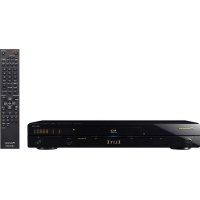
- ATTENTION
- DANGER D' ELECTROCUTION NE PAS OUVRIR
- ATTENTION :
- AVERTISSEMENT
- Milieu de fonctionnement
- NOTE IMPORTANTE SUR LE CABLE D'ALIMENTATION
- Information à destination des utilisateurs sur la collecte et l'élimination des équipements et batteries usagés
- Ces symboles ne sont valables que dans les pays de l'Union Européenne. Pour les pays n'appartenant pas à l'Union Européenne :
- Sommaire
- Avant de commencer
- Raccordements
- Pour commencer
- Lecture
- Réglage du son et de l'image
- Réglages détaillés
- Informations supplémentaires
- Contenu de l'emballage
- Mise en place des piles dans la télécommande
- • AVERTISSEMENT
- Disques lisibles
- Remarque
- - À propos des formats audio
- ◆ Lecture de BD
- BONUS VIEW™
- ◆ Lecture de DVD
- AVCHD™
- - À propos des codes régionaux
- ◆ Lecture de CD
- ◆ Lecture de DualDisc
- ✿ Lecture de disques créés sur un ordinateur ou un enregistreur de BD/DVD
- Fichiers lisibles
- - Formats de fichiers vidéo pris en charge
- - DivX
- ◆ Formats de fichiers photo pris en charge
- - JPEG
- ◆ Formats de fichiers audio pris en charge
- - Windows Media™ Audio 9 (WMA9)
- • MPEG-1 Audio Layer 3 (MP3)
- ◆ Extensions des fichiers lisibles
- - Fichiers vidéo
- - Fichiers photo
- - Fichiers audio
- Noms et fonctions des éléments
- Télécommande
- ⏻ STANDBY/ON
- TV CONTROL
- AUDIO
- SUBTITLE
- VIDEO SELECT
- HOME MEDIA GALLERY
- TOP MENU
- HOME MENU
- VIDEO ADJUST
- ▲ OPEN/CLOSE
- FL DIMMER
- ANGLE
- OUTPUT RESOLUTION
- PLAY MODE
- POP UP MENU/MENU
- DISPLAY
- TOOLS
- RETURN
- Energyifier
- Afficheur de la face avant
- Capteur de télécommande
- ▶
- Indicateur HDMI
- Indicateur FL OFF
- Tiroir à disque
- Indicateur HD
- Indicateur PURE AUDIO
- Afficheur de la face avant
- ▶
- II
- LAN
- PQLS
- Affichage alphanumérique
- 24HZ/50HZ/60HZ
- CONTROL
- HDMI 1 2
- Prises AUDIO OUT (7.1 ch)
- AC IN
- Prises VIDEO OUT
- Prise RS-232C
- Prises HDMI OUT
- Prise LAN (100)
- Prise CONTROL IN
- Chapitre 2
- Raccordements
- Quand un câble HDMI est utilisé
- À propos du HDMI
- x.v.Colour
- ❖ Signaux audio pouvant être transmis par la prise HDMI OUT (MAIN) du lecteur
- - À propos de la transmission rapide HDMI
- ✿ Lorsqu'un appareil DVI est raccordé
- À propos de la fonction KURO LINK
- Pour utiliser la fonction KURO LINK
- - À propos de la fonction PQLS
- KURO LINK : On PQLS : Auto
- Raccordement d'un téléviseur
- Raccordement d'un ampli-tuner ou amplificateur AV
- ❖ Restitution d’un son de meilleure qualité
- Raccordement des câbles vidéo et audio
- Raccordement d'un téléviseur à l'aide d'un câble vidéo à composantes et d'un câble audio
- Raccordement à un téléviseur à l'aide d'un câble vidéo et d'un câble audio
- Raccordement d'un ampli-tuner ou amplificateur AV à l'aide de câbles audio
- Raccordement d'un ampli-tuner ou amplificateur AV à l'aide d'un câble audio numérique
- Raccordement au réseau
- Raccordement par un concentrateur Ethernet
- Raccordement du cordon d'alimentation
- Pour commencer
- Paramétrage à l'aide du menu Setup Navigator
- Allumez le téléviseur et sélectionnez l'entrée.
- Mettez le lecteur en service.
- Si le menu Setup Navigator ne s'affiche pas
- Sélection la langue de l'affichage sur écran.
- Setup Navigator BD PLAYER
- Sélectionnez et réglez les prises de sortie vidéo et audio. Sélectionnez les prises de sortie vidéo et audio sur lesquelles des câbles sont branchés.
- Sélectionnez et réglez le paramètre HDMI High Speed Transmission pour la prise HDMI OUT (MAIN).
- Sélectionnez et réglez le paramètre HDMI High Speed Transmission pour la prise HDMI OUT (SUB).
- Sélectionnez la résolution du signal vidéo restitué par les prises de sortie COMPONENT VIDEO.
- Sélectionnez le format de l'image du téléviseur.
- Vérifiez les réglages.
- Émettez les tonalités d'essai.
- Commande du téléviseur avec la télécommande du lecteur
- Spécifiez le code fabricant à 2 chiffres.
- Assurez-vous que le téléviseur fonctionne.
- Liste des codes de téléviseurs préréglés
- Fabricant Code(s)
- Utilisation du menu TOOLS
- Affichez le menu TOOLS.
- Sélectionnez et réglez le paramètre.
- Pour changer le réglage du paramètre sélectionné
- Pour fermer le menu TOOLS
- ◆ Liste des paramètres du menu TOOLS
- Commutation de la prise de sortie vidéo utilisée
- ▶ Appuyez sur VIDEO SELECT.
- Sélection de la résolution de la sortie vidéo
- ▶ Appuyez sur OUTPUT RESOLUTION.
- - À propos de la fréquence des images/ trames et des systèmes TV NTSC/PAL
- ❖ À propos des matériaux cinématographiques
- Pour voir des matériaux cinématographiques
- ❖ À propos de la résolution
- Lecture de disques ou de fichiers
- Appuyez sur ⏻ STANDBY/ON pour mettre le lecteur en service.
- Appuyez sur ▲ OPEN/CLOSE pour ouvrir le tiroir à disque et insérez le disque.
- Appuyez sur ▶ PLAY pour lire le disque.
- Si le menu du disque s'affiche
- ❖ Reprise de la lecture au point où elle a été arrêtée (fonction de reprise de la lecture)
- Recherche avant et arrière
- Pendant la lecture, appuyez sur ◀◀ ou ▶▶.
- Lecture de titres, de chapitres ou de plages particuliers
- Saut de contenu
- Lecture au ralenti
- Lecture avant et arrière pas à pas
- Changement de l'angle de prise de vues
- ▶ Pendant la lecture, appuyez sur ANGLE.
- Changement des sous-titres
- ▶ Pendant la lecture, appuyez sur SUBTITLE.
- ◆ Masquage des sous-titres
- Appuyez d'abord sur SUBTITLE puis sur CLEAR.
- ✿ À propos de l'affichage de sous-titres externes pendant la lecture des fichiers média DivX
- ▶ Pendant la lecture, appuyez sur AUDIO.
- ❖ Mise hors service du second son
- ▶ Pendant la lecture, appuyez sur SECONDARY VIDEO.
- ❖ Mise hors service de la seconde image
- Affichage des informations du disque
- ▶ Appuyez sur DISPLAY.
- Utilisation des fonctions Play Mode
- Lecture à partir d'un temps précis (Recherche temporelle)
- Time Search
- Lecture d'un titre, d'un chapitre ou d'une plage précise (Recherche)
- Précisez le numéro.
- Démarrez la lecture à partir du titre, du chapitre ou de la plage précisé.
- Lecture répétée d'un passage précis d'un titre ou d'une plage (Répétition A-B)
- Sélectionnez A-B Repeat.
- Sélectionnez le début du passage A-B à répéter.
- Sélectionnez la fin du passage A-B à répéter.
- Pour annuler la lecture du passage A-B
- Répétition de la lecture (Lecture répétée)
- Sélectionnez Repeat/Random.
- Sélectionnez le type de lecture répétée.
- Pour annuler la lecture répétée
- Lecture dans un ordre aléatoire (Lecture aléatoire)
- Pendant la lecture, appuyez sur PLAY MODE pour afficher la page Play Mode.
- Sélectionnez la lecture aléatoire.
- Pour annuler la lecture aléatoire
- Lecture depuis Home Media Gallery
- Lecture de disques
- Lecture de fichiers vidéo
- Sélectionnez Movies.
- Sélectionnez Folders ou All Movies.
- Sélectionnez le dossier contenant le fichier que vous voulez lire.
- Sélectionnez et validez le fichier que vous voulez lire.
- Lecture de fichiers photo
- Appuyez sur HOME MEDIA GALLERY pour afficher la page Home Media Gallery.
- Sélectionnez le disque.
- Sélectionnez Photos.
- Sélectionnez Folders ou All Photos.
- - À propos du diaporama
- ◆ Rotation de photos
- Lecture de fichiers audio
- Sélectionnez Music.
- Sélectionnez Folders ou All Songs.
- Lecture dans l'ordre souhaité (Liste de lecture HMG)
- ❖ Ajout de plages ou de fichiers
- Sélectionnez la plage ou le fichier devant être ajouté.
- Sélectionnez Add to HMG Playlist.
- Pour ajouter la plage ou le fichier en cours de lecture à la liste de lecture HMG
- ◆ Lecture de la liste de lecture HMG
- Sélectionnez HMG Playlist.
- Sélectionnez la plage ou le fichier devant être lu.
- ❖ Suppression des plages ou des fichiers sélectionnés dans la liste de lecture HMG
- Réglage du son et de l'image
- Réglage de l'image
- Pendant la lecture, appuyez sur VIDEO ADJUST pour afficher la page Video Adjust.
- Sélectionnez un préréglage.
- ✿ Lorsque la mémoire 1, 2 ou 3 est sélectionnée
- Sélectionnez Adjustments.
- Sélectionnez le paramètre devant être ajusté.
- Ajustez la qualité de l'image.
- ✿ Fermeture de la page Video Adjust
- À propos de Pure Cinema
- Réglage du son
- Réglage de Audio DRC
- Pendant la lecture, affichez le menu TOOLS.
- Sélectionnez et validez Audio Adjust.
- Sélectionnez et validez Audio DRC.
- Réglez le paramètre.
- ✿ Fermeture de la page Audio DRC
- Réglage du niveau de sortie des différentes enceintes pendant la lecture de BD/DVD (Niveau des voies)
- Sélectionnez et validez Channel Level.
- Réglez le niveau de sortie.
- Appuyez sur ENTER pour valider.
- ◆ Fermeture de la page Channel Level
- Réglage du retard audio (Synchronisation des lèvres)
- Sélectionnez et validez Lip Sync.
- Sélectionnez Auto ou Manual.
- Réglez la longueur du retard audio.
- ✿ Fermeture de la page Lip Sync
- Réglages détaillés
- Changement des réglages
- Utilisation de la page Initial Setup
- Lorsque la lecture est arrêtée, affichez la page Home Menu.
- Sélectionnez et validez Initial Setup.
- Sélectionnez le paramètre et changez son réglage.
- ✿ Fermeture de la page Initial Setup
- ❖ Changement de la configuration des enceintes
- Sélectionnez et validez Speakers → Speaker Setup → Next Screen.
- Sélectionnez l'enceinte et changez son réglage.
- ❖ Réglage de la distance des différentes enceintes
- Sélectionnez et validez Speakers → Speaker Distance → Next Screen.
- Sélectionnez l'enceinte et changez la distance.
- Réglage du niveau de sortie des différentes enceintes (Niveau des voies)
- Sélectionnez et validez Speakers → Channel Level, puis Fix ou Variable.
- Sélectionnez et validez la façon dont l'enceinte à régler doit changée.
- Réglez le niveau de sortie.
- ❖ Changement de langue sous le paramètre Langue
- Sélectionnez et validez Language.
- Sélectionnez et validez Audio Language, Subtitle Language ou BDMV/DVD-Video Menu Lang.
- Sélectionnez et validez Other.
- Changez la langue.
- ✿ Enregistrement ou changement du mot de passe
- Sélectionnez et validez Parental Lock → Set Password → Next Screen.
- Précisez le mot de passe.
- Ressaisissez le mot de passe.
- ❖ Changement du niveau de contrôle parental pour le visionnage de DVD
- Sélectionnez et validez Parental Lock → DVD-Video Parental Lock → Next Screen.
- Changez le niveau.
- ❖ Changement de l'âge d'interdiction pour le visionnage de BD-ROM
- Sélectionnez et validez Parental Lock → BDMV Parental Lock → Next Screen.
- Changez l'âge.
- ❖ Changement du code de pays/région
- Sélectionnez et validez Parental Lock → Country Code → Next Screen.
- Changez le code de pays/région.
- ◆ Réglage de l'adresse IP
- Sélectionnez et validez Network → IP Configuration → Next Screen.
- Spécifiez l'adresse IP.
- • Auto Set DNS Server Address
- Réglage du serveur proxy
- Sélectionnez et validez Network → Proxy Server → Next Screen.
- Sélectionnez et validez Use ou Not use dans Proxy Server. Utilisez ↔/→ pour effectuer un choix, puis appuyez sur .
- Sélectionnez et validez Server Select Method.
- Précisez l'adresse IP ou le nom de serveur.
- Entrée Port Number.
- Appuyez sur ENTER pour valider.
- ❖ Affichage des réglages du réseau
- Sélectionnez et validez Network → Display Network Configuration → Next Screen.
- ❖ Test de la connexion au réseau
- Sélectionnez et validez Network → Connection Test → Start.
- ❖ Effacement des informations ajoutées des BD-ROM
- Sélectionnez et validez Options → BDMV Data Erase → Next Screen.
- Effacez les informations.
- ❖ Mise à jour du logiciel
- Sélectionnez et validez Options → Software Update → Start.
- Sélectionnez et validez Yes.
- Le téléchargement du logiciel commence.
- La mise à jour commence.
- La mise à jour est terminée.
- Étirement vertical des images grand écran (Zoom anamorphique)
- Sélectionnez et validez Anamorphic Zoom.
- Élimination du bruit adventice pour la lecture d'un son de grande qualité (Pure Audio)
- ◆ Commutation du mode Pure Audio
- Rétablissement des réglages par défaut du lecteur
- Tableau des codes de langues et Tableau des codes de pays et régions
- Tableau des codes de langues
- Tableau des codes de pays et régions
- Informations supplémentaires
- Licences
- libxml2
- The MIT License
- [Avis concernant la Licence Publique Générale GNU]
- Licence
- Licence MIT
- OpenSSL
- Licence OpenSSL
- Licence originale SSLeay
- zlib
- FreeType2
- LICENCE FreeType Project
- Définitions
- Absence de garantie
- Redistribution
- Publicité
- Contacts
- ◆ [libpng]
- libjpg
- À FAIRE
- libupnp
- AVC/H.264
- ✿ LICENCE PUBLIQUE GÉNÉRALE GNU
- Préambule
- CONDITIONS DE COPIE, DISTRIBUTION ET MODIFICATION DE LA LICENCE PUBLIQUE GÉNÉRALE LIMITÉE GNU
- ABSENCE DE GARANTIE
- FIN DES CONDITIONS
- Comment appliquer ces conditions à vos nouveaux programmes
- ✿ LICENCE PUBLIQUE GÉNÉRALE LIMITÉE GNU
- Comment appliquer ces conditions à vos nouvelles Bibliothèques
- Précautions d'emploi
- Déplacement du lecteur
- Emplacement du lecteur
- Mettez le lecteur hors service lorsque vous ne l'utilisez pas
- Condensation
- Nettoyage du lecteur
- Attention si l'appareil est installé dans un meuble avec une porte en verre
- Nettoyage de la lentille du capteur
- Manipulation des disques
- ◆ Stockage des disques
- ◆ Nettoyage des disques
- ◆ Disques à forme spéciale
- ◆ Condensation sur les disques
- En cas de panne
- Glossaire
- ◆ Format de l'image
- ◆ Langue des dialogues
- ✿ AVCHD (Codec vidéo avancé en haute définition)
- BD-J
- BDAV
- BDMV
- ✿ Sortie vidéo à composantes
- Sortie vidéo composites
- Deep Color
- ◆ Passerelle par défaut
- ❖ DHCP (Protocole de configuration automatique)
- DivX
- DNS (Système de noms de domaine)
- Dolby Digital
- ◆ Dolby Digital Plus
- Dolby TrueHD
- DRM
- ◆ DTS-HD High Resolution Audio
- ◆ DTS-HD Master Audio
- ◆ Plage dynamique
- Ethernet
- ◆ Images et trames
- Son interactif
- ◆ Balayage entrelacé
- Adresse IP
- PCM linéaire
- Adresse MAC (Contrôle d'accès au média)
- ❖ MPEG (Moving Picture Experts Group)
- Multiangles
- ◆ Parental Lock
- ◆ Image dans l'image (P-in-P)
- Numéro de port
- ◆ Serveur Proxy
- Numéro régional
- Sortie S-vidéo
- Second son
- ◆ Seconde image
- ◆ Masque de sous-réseau
- ◆ Langue des sous-titres
- VC-1
- x.v.Color
- PIONEER CORPORATION
Marque : PIONEER
Modèle : BDP-LX91
Catégorie : Lecteur blu-ray