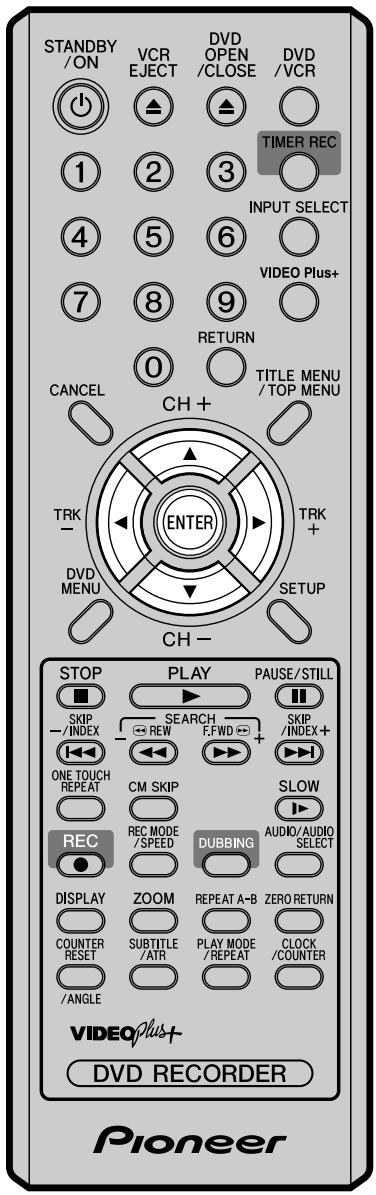
DVR-RT400-S - Magnétoscope PIONEER - Notice d'utilisation et mode d'emploi gratuit
Retrouvez gratuitement la notice de l'appareil DVR-RT400-S PIONEER au format PDF.


| Type de produit | Enregistreur DVD |
| Caractéristiques techniques principales | Enregistrement sur DVD-R/RW, DVD+R/RW, DVD-RAM, compatibilité avec les formats MPEG-2, JPEG |
| Alimentation électrique | AC 220-240V, 50/60Hz |
| Dimensions approximatives | 430 mm (L) x 300 mm (P) x 50 mm (H) |
| Poids | 2,5 kg |
| Compatibilités | Compatible avec les téléviseurs et systèmes audio via HDMI, SCART, et RCA |
| Type de batterie | Non applicable (pas de batterie) |
| Tension | 220-240V |
| Puissance | 25W |
| Fonctions principales | Enregistrement, lecture, fonction de minuterie, lecture de fichiers multimédia |
| Entretien et nettoyage | Nettoyer avec un chiffon doux, éviter les produits chimiques agressifs |
| Pièces détachées et réparabilité | Disponibilité de pièces détachées limitée, consulter le service après-vente |
| Sécurité | Respecter les consignes de sécurité électrique, ne pas exposer à l'humidité |
| Informations générales utiles | Vérifier la compatibilité avec votre téléviseur avant l'achat, garantie de 2 ans |
FOIRE AUX QUESTIONS - DVR-RT400-S PIONEER
Questions des utilisateurs sur DVR-RT400-S PIONEER
0 question sur cet appareil. Repondez a celles que vous connaissez ou posez la votre.
Poser une nouvelle question sur cet appareil
Téléchargez la notice de votre Magnétoscope au format PDF gratuitement ! Retrouvez votre notice DVR-RT400-S - PIONEER et reprennez votre appareil électronique en main. Sur cette page sont publiés tous les documents nécessaires à l'utilisation de votre appareil DVR-RT400-S de la marque PIONEER.
MODE D'EMPLOI DVR-RT400-S PIONEER
Ce symbole de l'éclair, placé dans un triangle équilatéral, a pour but d'attirer l'attention de l'utilisateur sur la présence, à l'intérieur du coffret de l'appareil, de "tensions dangereuses" non isolées d'une grandeur suffisante pour représenter un risque d'électrocution pour les êtres humains.
ATTENTION
DANGER D' ELECTROCUTION NE PAS OUVRIR
ATTENTION:
POUR ÉVITER TOUT RISQUE D'ÉLECTROCUTION, NE PAS ENLEVER LE COUVERCLE (NI LE PANNEAU ARRIÈRE). AUCUNE PIÈCE RÉPARABLE PAR L'UTILISATEUR NE SE TROUVE À L'INTÉRIEUR. CONIFIER TOUT ENTRETIEN À UN PERSONNEL QUALIFIÉ UNIQUEMENT.

Ce point d'exclamation, placé dans un triangle équilatéral, a pour but d'attirer l'attention de l'utilisateur sur la présence, dans les documents qui accompagnent l'appareil, d'explications importantes du point de vue de l'exploitation ou de l'entretien.
D3-4-2-1-1_Fr
AVERTISSEMENT
Cet appareil n'est pas étanche. Pour éviter les risques d'incendie et de décharge électrique, ne placez près de lui un récipient rempli d'eau, tel qu'un vase ou un pot de fleurs, et ne l'exposez pas à des gouttes d'eau, des éclaboussures, de la pluie ou de l'humidité. D3-4-2-1-3_A_Fr
D3-4-2-1-3_A_Fr
AVERTISSEMENT
Avant de brancher l'appareil pour la première, lisez attentivement la section suivante.
La tension de l'alimentation électrique disponible varie selon le pays ou la région. Assurez-vous que la tension du secteur de la région où l'appareil sera utilisé correspond à la tension requise (par ex. 230 V ou 120 V), indiquée sur le panneau arrière.
D3-4-2-1-4_A_Fr
ATTENTION
Cet appareil est un produit laser de Classe 1, mais la diode laser qu'il renferme est supérieure à la Classe 1. Pour garantir une sécurité constante, ne retirez aucun des couvercles et n'essayez pas d'avoir accès à l'intérieur de l'appareil.
Confiez toute réparation à un personnel qualifié. L'étiquette suivante se trouve sur votre appareil.
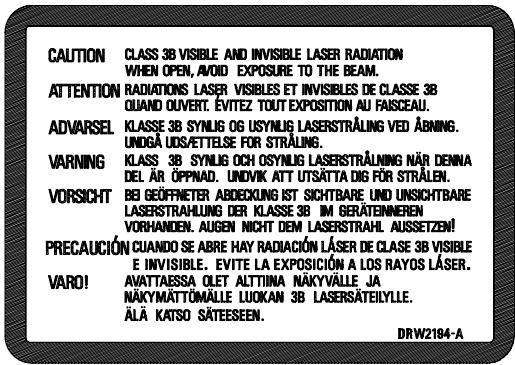
text_image
CAUTION CLASS 3B VISIBLE AND INVISIBLE LASER RADIATION WHEN OPEN, AVOID EXPOSURE TO THE BEAM. ATTENTION RADIATIONS LASER VISIBLES ET INVISIBLES DE CLASSE 3B QUAND OUVERT. ÉVITEZ TOUT EXPOSITION AU FAISCEAU. ADVARSEL KLASSE 3B SYNUG OG USYNUG LASERSTRÄLING VED ABNING. UNDÖĞA UDS/ETTELSE FOR STRÄLING. WARNING KLAS 3B SYNUG OCH OSYNUG LASERSTRÄLNING NÄR DENNA DEL ÄR ÖPPNAD. UNDIVK ATT UTSÄTTA DIG FÖR STRÄLEN. VORSICHT BEI GEÖFFNETER ABDECKUNG IST SICHTBARE UND UNSICHTBARE LASERSTRÄHLUNG DER KLASSE 3B IM GERÄTEINNEREN VORHANDEN. AUSEN NICHT DEM LASERSTRAHL AUSSETZEN! PRECAUCIÓN CUANDO SE ABRE HAY RADIACIÓN LÄSER DE CLASE 3B VISIBLE E INVISIBLE. EVITE LA EXPOSICIÓN A LOS RAYOS LÄSER. VARO! AVATTAESSA QLET ALTTINA NÄKYVÄLLE JA NÄKYMÄTTÖMÄLLE LUOKAN 3B LASERSÄTEILYLLE. ÄLÄ KATSO SÄTEESEEN. DRW2194-AEmplacement : l'intérieur de l'appareil
Emplacement : Panneau arrière
D3-4-2-1-8_A_Fr
AVERTISSEMENT
Pour éviter les risques d'incendie, ne placez aucune flamme nue (telle qu'une bougie allumée) sur l'appareil. D3-4-2-1-7a_A_Fr
Milieu de fonctionnement
Température et humidité du milieu de fonctionnement : De +5 à +35°C (de +41 à +95°F); Humidité relative inférieure à 80% (orifices de ventilation non obstrués) N'installez pas l'appareil dans un endroit mal ventilé ou un lieu soumis à une forte humidité ou en plein soleil (ou à une forte lumière artificielle). D3-4-2-1-7c_A_Fr
PRÉCAUTION DE VENTILATION
Lors de l'installation de l'appareil, veillez à laisser un espace suffisant autour de ses parois de manière à améliorer la dissipation de chaleur (au moins ** cm sur le dessus, ** cm à l'arrière et ** cm de chaque côté).
AVERTISSEMENT
Les fentes et ouvertures du coffret sont prévues pour la ventilation, pour assurer un fonctionnement stable de l'appareil et pour éviter sa surchauffe. Pour éviter les risques d'incendie, ne bouchez jamais les ouvertures et ne les recouvrez pas d'objets, tels que journaux, nappes ou rideaux, et n'utilisez pas l'appareil posé sur un tapis épais ou un lit. D3-4-2-1-7b_A_Fr
Si la fiche d'alimentation secteur de cet appareil ne convient pas à la prise secteur à utiliser, la fiche doit être remplacée par une appropriée.
Ce remplacement et la fixation d'une fiche secteur sur le cordon d'alimentation de cet appareil doivent être effectués par un personnel de service qualifié.
En cas de branchement sur une prise secteur, la fiche de coupure peut provoquer une sérieuse décharge électrique. Assurez-vous qu'elle est éliminée correctement après sa dépose.
L'appareil doit être déconnecté en débranchant sa fiche secteur au niveau de la prise murale si vous prévoyez une période prolongée de non utilisation (par exemple avant un départ en vacances).
D3-4-2-2-1a_A_Fr
Ce produit est conforme à la directive relative aux appareils basse tension (73/23/CEE), à la directive CE relative à la compatibilité electromagnétique (89/336/CEE, amendements 92/31/CEE et 93/68/CEE). D3-4-2-1-9a
D3-4-2-1-9a_Fr
ATTENTION
L'interrupteur POWER de cet appareil ne coupe pas complètement celui-ci de sa prise secteur. Comme le cordon d'alimentation fait office de dispositif de déconnexion du secteur, il devra être débranché au niveau de la prise secteur pour que l'appareil soit complètement hors tension. Par conséquent, veillez à installer l'appareil de telle manière que son cordon d'alimentation puisse être facilement débranché de la prise secteur en cas d'accident. Pour éviter tout risque d'incendie, le cordon d'alimentation sera débranché au niveau de la prise secteur si vous prévoyez une période prolongée de non utilisation (par exemple avant un départ en vacances).
D3-4-2-2-2a_A_Fr
Ce produit est destiné à une utilisation domestique générale. Toute panne due à une utilisation autre qu'à des fins privées (comme une utilisation à des fins commerciales dans un restaurant, dans un autocar ou sur un bateau) et qui nécessite une réparation sera aux frais du client, même pendant la période de garantie. K041_Fr
NOTE IMPORTANTE SUR LE CABLE D'ALIMENTATION
Tenir le câble d'alimentation par la fiche. Ne pas débrancher la prise en tirant sur le câble et ne pas toucher le câble avec les mains mouillées. Cela risque de provoquer un court-circuit ou un choc électrique. Ne pas poser l'appareil ou un meuble sur le câble. Ne pas pincer le câble. Ne pas faire de noeud avec le câble ou l'attacher à d'autres câbles. Les câbles d'alimentation doivent être posés de façon à ne pas être écrasés. Un câble abîmé peut provoquer un risque d'incendie ou un choc électrique. Vérifier le câble d'alimentation de temps en temps. Contacter le service après-vente PIONEER le plus proche ou le revendeur pour un remplacement. S002_Fr
S002_Fr
Avant la première utilisation
Précautions ...... 6
Accessoires .... 7
Caractéristiques 8
Disque 9
Disques qui peuvent être utilisés ....9
Disque enregistrable .... 10
Format d'enregistrement.... 10
Lecture du disque avec d'autres lecteurs ..... 11
Touches et commandes .... 12
Face avant 12
Face arrière 12
Panneau d'affichage (display)....13
Télécommande 14
Raccordement de base 16
Raccordement pour la lecture 17
Réglages
Menu de program. 19
Utilisation du MENU DE PROGRAM. 19
Configuration de la langue 20
OSD LANGUE 20
DVD MENU 20
AUDIO 20
SS. TITRAGE 20
Configuration du contrôle parental 21
Sélectionner "parental control" 21
Débloquer temporairement le contrôle parental .. 21
Réglage de l'horloge 22
Formatage d'un disque 22
FORMATAGE 22
FORMATAGE D'UN DISQUE NEUF 23
FINALISER 23
PROTECTION D'UN DISQUE 23
ANNULER LA FINALISATION D'UN DISQUE ..... 23
AUTRES (SYSTEM DE REGLAGE) ......24
GRADATION LUMINOSITE 24
AFFICHAGE/APPEL (Activer ou désactiver l'affichage) 24
Configuration de l'écran 24
LE FORMAT D'ECRAN....24
MODE ARRET 25
SANS BRUIT DE FOND 25
LUMINOSITE 25
SORTIE DVD 25
AV2 25
ENTREE AV3 25
STANDARD DE COULEUR....25
Configuration du son 26
DRC 26
ENTREE AUDIO EXTERNE 26
NICAM 26
SORTIE DOLBY DIGITAL 26
Configuration de l'enregistrement 26
ENR INITIAL SUR 26
MODE ENR INITIAL 26
CHAPITRE AUTOMATIQUE 27
IMAGE D'INDEX 27
ENREGISTR BILINGUE 27
Configuration de l'intervalle JPEG 27
INTERVALLE IMAGE 27
Configuration des canaux 28
Réglage automatique des canaux ....28
Eliminer une chaîne 28
Réglages DECODEUR MARCHE/ARRET .....28
Déplacer une chaîne 29
Réglage manuel des canaux 29
Lecture du disque
Lecture simple 30
Lecture d'un titre ....31
Affichage des informations relatives au disque ..... 32
Fonctions de lecture spéciales .... 33
Recherche rapide en marche avant 33
Recherche rapide en marche arrière .... 33
Arrêt lecture/Pause 33
Lecture image par image 33
Lecture au ralenti 33
Recherche d'un chapitre ou d'une plage .... 33
Saut des spots publicitaires 34
Recherche d'une scène .... 34
Lecture répétée 35
Lecture répétée par touche unique 35
Lecture répétée d'une séquence A-B ..... 35
Lecture répétée d'un titre ou d'un chapitre ..... 35
Sélection du titre 36
Menu DVD 36
Changement de l'angle 37
Zoom 37
Changement de langue de la bande son .... 38
Sous-titres 38
Différentes opérations de lecture d'un CD ...... 39
Lecture de fichiers MP3/WMA*/JPEG 41
* Compatibilité avec WMA (Windows Media™ Audio)
Microsoft, Windows Media et le logo Windows sont des marques de commerce, déposées ou non par Microsoft Corporation aux États-Unis et dans d'autres pays.
Lecture cassette
Mise en place et retrait de la cassette....44
Lecture cassette vidéo 45
Fonctions de lecture spéciales .... 46
Recherche d'image 46
Still Picture/Arrêt sur image 46
Lecture au ralenti 46
image par image 46
Condition d'ajustement avec tracking ..... 46
Répéter le mode lecture 46
Effacer les spots publicitaires .... 46
Pour afficher les réglages du magnétoscope ..... 46
Fonct. remise à zéro 47
Fonction recherche par index 47
Enregistrement
A lire avant d'enregistrer sur un disque .... 48
Types de disque 48
Modes d'enregistrement 48
Temps restant sur le disque 49
Images "protégées" 49
Enregistrement d'un programme TV ....50
Enregistrement Une Touche (OTR) 52
Système de programmation ShowView™ 53
Vérification du réglage des canaux pour utiliser le système ShowView .... 53
Réglage du programmateur d'enregistrement grâce au système ShowView 54
Enregistrement programmé ....57
Enregistrement et lecture stéréo ....60
Editer le disque
Editer le disque 61
Editer une liste de lecture 62
Création d'une liste de lecture 62
Changer le nom d'un titre 63
Effacer une scène (Editer le titre) ...... 64
Combiner le titre 66
Supprimer une liste de lecture 67
Editer un titre original 68
Ajouter un marqueur de chapitre 68
Combiner des chapitres 69
Changer le nom d'un titre original .... 70
Effacer une scène (Editer un titre) ....71
Supprimer un titre original 72
Changer le nom d'un disque 73
Changer le nom du disque 73
Utiliser le clavier....74
Copie
Copie d'une cassette vidéo sur un disque ..... 76
Copie d'un disque sur une cassette .... 77
Copie à partir d'autres appareils .... 78
Information supplémentaire
Glossaire 80
Liste des codes langue 82
Liste des messages d'erreur et d'avertissement ..... 83
Problèmes et anomalies....84
Nettoyage des têtes 85
AUTRES (Information supplémentaire) 86
Manipulation des disques 86
Stockage des disques....86
Disques endommagés 86
Nettoyage de l'optique du capteur 86
Manipulation des cassettes vidéo 86
Stockage des cassettes vidéo 86
Transport de l'enregistreur 86
Conseils d'installation 86
Spécifications 87
Symboles de support
Chaque support compatible est indiqué à l'aide des symboles suivants :
| DVD-VIDEO : DVD-Video | DVD-R : DVD-R |
| DVD-RW VR : DVD-RW en mode VR | CD : CD audio et CD-R/CD-RW |
| DVD-RW Video : DVD-RW en mode Video | VCR : Cassette vidéo |
Avertissement important
Veuillez lire attentivement cette page avant d'utiliser votre magnétoscope/enregistreur :
Suivez les instructions : toutes les instructions de fonctionnement et d'entretien doivent être suivies et vous devez impérativement prendre en compte les avertissements.
Nettoyage : débranchez ce produit de la prise électrique avant de le nettoyer. N'utilisez pas de liquide ni de bombe aérosol.
Accessoires : n'utilisez pas d'accessoires non recommandés dans ce mode d'emploi car ils peuvent être dangereux.
Eau et humidité : risque d'électrocution. N'utilisez pas ce produit près de l'eau et ne l'exposez ni à la pluie ni à l'humidité.
Installation ou déplacement : n'installez pas l'appareil sur un chariot, un support, un trépied, une étagère ou une table peu stable. L'appareil pourrait blesser sérieusement un enfant ou un adulte en tombant et s'endommager. L'appareil posé sur un chariot doit être déplacé avec prudence. Des arrêts brusques, l'emploi de la force et le déplacement du chariot sur une surface irrégulière risquent de faire chavirer à la fois le chariot et l'appareil.
Protection du cordon d'alimentation : placez les cordons d'alimentation à un endroit où ils ne risquent pas d'être aplatis, notamment en marchant dessus, ou pincés par des objets placés dessus ou contre le cordon, plus particulièrement près de la prise électrique et de la sortie du cordon de l'appareil.
Foudre : pour renforcer la protection de l'appareil en cas de foudre ou lorsque vous ne l'utilisez pas pendant une longue durée, débranchez-le de la prise électrique. En effet, la foudre et les surtensions risqueraient d'endommager l'appareil.
Surcharge : ne surchargez pas les prises rallonges électriques afin d'éviter tout risque d'incendie ou d'électrocution.
Objets et liquide : n'insérez jamais d'objets étrangers ou ne versez jamais de liquide dans les ouvertures de l'appareil car ils risquent d'entraîner des points de tension dangereux ou tout autre danger. Ne placer aucun objet sur l'appareil, tel qu'un vase ou une bougie allumée.
Réparation : n'essayez pas de réparer vous-même l'appareil car vous pourriez vous exposez à des points de tension dangereux en ouvrant ou en démontant l'appareil. Faites réparer l'appareil par du personnel qualifié.
Réparation suite à des dégâts matériels : débranchez l'appareil de la prise électrique et retirez toutes les sources d'alimentation, notamment les piles, et faites réviser ou réparer l'appareil par du personnel qualifié dans les cas suivants :
a) Lorsque le cordon d'alimentation ou la prise est endommagé.
b) Si du liquide quel qu'il soit a été renversé à l'intérieur de l'appareil ou un objet est tombé dessus.
c) Si l'appareil a été exposé à la pluie ou l'humidité.
d) Si l'appareil ne fonctionne pas même lorsque vous avez respecté le mode d'emploi à la lettre. Dans ce cas, ajustez les réglages abordés dans le mode d'emploi. Concernant les autres réglages, toute mauvaise manipulation peut endommager sérieusement l'appareil et nécessiter une longue immobilisation chez le technicien qualifié qui se chargera de rendre l'appareil à nouveau en état de marche.
e) Si l'appareil est tombé ou que le boîtier a été endommagé.
f) Lorsque l'appareil n'est plus aussi performant. Dans ce cas, l'appareil doit être révisé.
Pièces de rechange : lorsque des pièces de rechange doivent être utilisées, assurez-vous que le technicien utilise des pièces agréés ou ayant les mêmes caractéristiques que celles d'origine. Dans le cas contraire, vous vous mettez en danger. En effet, l'appareil peut notamment prendre feu et vous risquez de vous électrocuter.
Contrôle de sécurité : une fois l'appareil révisé ou réparé, demandez au technicien de réaliser des contrôles de sécurité afin de déterminer si l'utilisation de l'appareil est sûre.
Condensation de l'humidité : NE PAS FAIRE FONCTIONNER LE MAGNÉTOSCOPE/ ENREGISTREUR DVD PENDANT AU MOINS DEUX OU TROIS HEURES LORSQUE L'HUMIDITÉ DE L'AIR SE CONDENSE DANS L'APPAREIL.
QU'ENTEND-ON PAR CONDENSATION DE L'HUMIDITÉ ? Lorsqu'un liquide froid est versé dans un verre, par exemple, la vapeur d'eau de l'air se condense sur la surface du verre. Ce phénomène est appelé condensation de l'humidité.
DE L'HUMIDITÉ SE CONDENSE DANS L'APPAREIL DANS LES CAS SUIVANTS :
- Lorsque vous déplacez votre magnétoscope/enregistreur DVD d'une pièce froide vers une pièce chaude.
- Après avoir chauffé une pièce froide ou en cas d'humidité extérieure.
LORSQUE LES CONDITIONS CI-DESSUS SE RÉALISENT : Brancher le cordon d'alimentation à la prise murale, allumer l'appareil et laisser la condensation de l'humidité disparaître.
En fonction du milieu ambiant, cela peut prendre deux ou trois heures.
Droits d'auteur
* Le matériel audio-visual peut comporter des oeuvres faisant l'objet de droits d'auteur qui ne peuvent être enregistrées sans l'autorisation du possesseur du droit d'auteur. Veuillez vous référer aux réglementations nationales en vigueur.
* Cet appareil incorpore une technologie de protection des copyrights, protégée par certains brevets américains et d'autres droits sur la propriété intellectuelle, détenus par Macrovision Corporation et d'autres ayant droit. L'emploi de cette technologie de protection des copyrights doit être autorisé par Macrovision Corporation et, sauf autorisation de Macrovision Corporation, il est destiné à des applications au foyer ou à d'autres usages limités. Toute modification ou démontage de l'appareil est interdit.
* L'enregistrement non autorisé de programmes télévisés, de films, de cassettes vidéo et de tout autre média protégés par des droits d'auteur peut porter atteinte aux droits des propriétaires de droits d'auteur et aux lois sur les droits d'auteur.
Accessoires
Télécommande
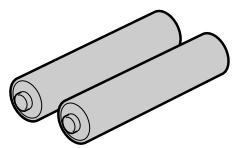
Deux piles AAA/R03 pour la télécommande

Prise péritel 21 broches (SCART)

Cet appareil permet de lire ou d'enregistrer des cassettes vidéo, de lire un disque DVD mais aussi d'enregistrer sur un disque DVD-RW ou DVD-R. En plus, vous pouvez retravailler votre enregitrement.
Fonction Lecture
Un son réel, puissant, Home Cinéma.

Raccordé à un appareil Dolby Digital et DTS, vous obtenez un son surround virtuel.
Lecture instantanée

Etant donné qu'un DVD ne doit pas être rembobiné comme c'est le cas pour une cassette vidéo, vous avez la possibilité de procéder à une lecture instantanée, à un saut de séquence rapide ou à un contrôle direct.
Menu TITRE

Des icônes apparaissent dans le Menu Titre qui permet une lecture rapide d'un titre choisi.
- La liste des titres apparaît sur le disque DVD-RW (enregistré en Mode Vidéo) et le disque DVD-R.
Lecture MP3/WMA/JPEG

Les formats MP3 et WMA sont lisibles ainsi que les photos numériques JPEG.
Fonction Enregistrement
Enregistrement programmé (1 mois/8 progr.)

Vous pouvez, si vous le désirez, régler le graveur pour l'enregistrement de 8 émissions qui auront lieu dans le mois à venir, cela grâce au système ShowView™*1. Il peut s'agir d'émissions isolées, mais aussi d'émissions quotidiennes ou hebdomadaires.
*1 SHOWVIEW™ est une marque déposée par Gemstar Development Corporation. Le système ShowView est fabriqué sous licence Gemstar Development Corporation.
Cette fonction offre une manière simple et pratique de programmer un enregistrement.
Fonction "Editor"
Montage des programmes sans changer les titres originaux

Il est possible de créer une liste de lecture sur base des titres originaux. Cette liste n'affecte en rien les titres originaux. Si vous l'effacez, les titres originaux subsistent. La création d'une liste de lecture a l'avantage d'éviter que vous effaciez des titres accidentellement.
Marquage de scènes.

Vous pouvez ajouter (ou supprimer) le marquage d'une scène d'un titre original. Cette fonction permet de rechercher une scène déterminée.
Effacement de scènes

Vous pouvez effacer une scène de la liste de lecture/d'un titre original.
Montage de titres

Vous pouvez combiner des titres originaux ou des listes de lecture sur une nouvelle liste.
Fonction Dubbing
Copie d'une cassette sur un disque ou d'un disque sur une cassette.

Avec cet appareil, vous pouvez copier une cassette sur un disque ou un disque sur une cassette.
- Certains disques ou cassettes sont protégés ("protégé contre la copie") et ne peuvent être recopiés.
Disques qui peuvent être utilisés
Cet appareil permet la lecture des disques standard et dont les logos ci-dessous figurent sur le disque. Nous ne pouvons garantir la bonne reproduction des formats autres que ceux figurant ci-dessous :
Le logo DVD est une marque déposée.
| Types de disque | Logo |
| DVD-Video |  |
| DVD-RW Ver.1.0 Ver.1.1 Ver.1.2 Ver. 1.1 compatible CPRM Ver.1.2 compatible CPRM |  |
| DVD-R Ver.2.0(Ver. 2.0/4x/8x) |  |
| Audio CD* |  |
| CD-R/CD-RW |  |
* Cet appareil est conçu pour la lecture des Compact Discs (CD) qui sont conformes au standard CD. Les CDs qui sont protégés par un dispositif de sécurité ne peuvent être reproduits.
Sachez que certains modèles anciens d'enregistreur DVD et de graveur DVD peuvent rejeter les DVD-RW Ver. 1.2 / 4x. Si vous désirez d'utiliser un DVD-RW sur cet appareil et sur un ancien modèle d'enregistreur ou de graveur, nous vous conseillons d'acquérir des disques Ver. 1.1.
Les tableaux suivants indiquent les enregistreurs DVD Pioneer anciens compatibles avec les DVD-RW Ver. 1.2 / 4x.
| Modèle | Lisible | Enregistrable |
| DVR-7000 | Oui^1,2,3 | Non |
| DVR-3100DVR-5100H | Oui^1 | Non |
1 Les disques doivent être finalisés sur cet appareil pour leur lecture soit possible. La lecture des disques gravés en mode VR ou en mode vidéo et non finalisés peut être impossible.
2 La mention Cannot read the CPRM information apparaît sur l'afficheur au moment où vous chargez un disque. Toutefois, cela n'empêche pas la lecture.
3 La lecture des titres dont une seule copie est autorisée, n'est pas possible.
Information sur la gestion des zones
Cet appareil est conçu pour accéder aux informations sur la gestion des codes région des disques DVD.
Si le code région du disque ne correspond pas au code attribué à cet appareil, le disque DVD ne pourra être lu.
- Le code région de cet appareil est : "2".
- Cet appareil ne pourra lire que des disques avec le code région le code zone "2" ou "ALL".
Exemple :


Opérations DVD-Video
- Certaines fonctions du DVD-Video peuvent être interdites par le fabricant. Certaines modalités relatives à l'utilisation du DVD-Video peuvent être différentes de celles décrites dans ce manuel.
- Lorsque des opérations sont impossibles, à cause du disque ou de l'appareil : “♥” apparaîtra à l'écran. Pour les opérations rendues impossibles par le disque, consulter les informations sur le disque.
- Lorsque le Menu apparaît à l'écran pendant la lecture du disque, suivez les instructions qui apparaissent à l'écran.
Les disques qui ne peuvent être lus
Les disques repris ci-dessous ne peuvent généralement pas être lus. S'ils le peuvent, ils ne le seront probabement pas correctement. Si par erreur, un disque marqué d'un ses sigles mentionnés ci-dessous était lu, il pourrait endommager les haut-parleurs.
Ne pas utiliser les disques suivants : CDG, Photo-CD, CD-ROM, CD-TEXT, CD-EXTRA, Video CD, SVCD, SACD, PD, DVD-ROM, DVD- RAM, DVD+R/RW, DVD audio, etc.
Les DVD-Video suivants ne peuvent être utilisés :
- Les DVD-Video qui ne portent pas le code région "2" ou le code région "ALL".
- Les DVD-Video SECAM.
- Les DVD-Video interdits ou à usage professionnel.
La lecture des CD-R/CD-RW peut être impossible pour les raisons suivantes.
- Incompatibilité du disque et de cet appareil.
- Incompatibilité du disque et de l'enregistreur.
- Inachèvement du disque.
N'utiliser pas les disques suivants qui pourraient causer des dégâts :
- Les disques dont le label ou l'étiquette sont collés.
- Les disques présentent des restes de colle, d'adhésifs.
- Les disques en plastique.
Compatibilité avec les disques créés sur PC
Il peut être impossible de lire les disques gravés sur un ordinateur personnel en raison des réglages employés par le logiciel de gravure. Dans un tel cas, consultez l'éditeur du logiciel pour obtenir des informations complémentaires.
Disque enregistrable
Logos des disques que vous pouvez enregistrer :
| Type de disque | Logo |
| DVD-RW Ver.1.0 Ver.1.1 Ver.1.2Ver.1.1 compatible CPRMVer.1.2 compatible CPRM |  |
| DVD-R Ver.2.0 et Ver. 2.0/4x/8x |  |
DVD-RW
- Le disque peut être effacé et réenregistré +/- 1,000 fois.
- Seul le mode VR peut être utilisé pour les Ver.1.0 .
- Avec les disques Ver.1.1/1.2 vous pouvez enregistrer en choisissant le mode VR ou le mode Video.
- Si vous enregistrez en mode VR, vous pouvez enregistrer plusieurs fois et effacer. En effaçant les titres inutiles, vous augmentez la capacité d'enregistrement.
- En enregistrant en mode Video, vous pouvez enregistrer jusqu'à ce que le disque soit entièrement plein.
- En utilisant le mode Video, vous pouvez réenregistrer sur le disque en le formatant. Toutefois, lorsque le disque est formaté, tous les enregistrements faits sur le disque seront effacés.
DVD-R
- Vous ne pouvez enregistrer qu'en mode Video.
- Vous pouvez enregistrer complètement le disque.
- La finalisation du disque permet la lecture sur un autre lecteur DVD. Toutefois, le disque finalisé n'est plus enregistrable.
- Les disques peuvent être enregistrés plusieurs fois aussi longtemps qu'ils n'ont pas été finalisés.
REMARQUES :
- Certains disques enregistrés avec cet appareil ne peuvent être lus sur d'autres lecteurs. Nous ne pouvons garantir la reproduction sur tous les lecteurs.
- Cet appareil ne permet pas d'enregistrer des DVD-R et DVD-RW dont le diamètre a 8 cm.
-
Il ne permet pas d'enregistrer sur CD-R or CD-RW.
-
Cet appareil peut être dans l'impossibilité d'enregistrer ou de lire si le disque concerné a été enregistré par un autre appareil, cela pour des raisons ayant trait aux conditions d'enregistrement, à des rayures ou des poussières à la surface du disque.
- Un autre appareil peut être dans l'impossibilité d'enregistrer ou de lire si le disque concerné a été enregistré par cet appareil-ci, cela pour des raisons ayant trait aux conditions d'enregistrement, à des rayures ou des poussières à la surface du disque.
Format d'enregistrement
Cet appareil propose deux modes de formatage des disques pour les enregistrer en mode VR ou Video. Lorsqu'un disque neuf et vierge est chargé, le formatage du disque se fait automatiquement (voir page 23.).
Mode VR
- Ce mode peut être utilisé pour les DVD-RW.
- En mode DVD-RW, les disques peuvent être enregistrés et édités plusieurs fois.
- Les disques enregistrés peuvent être reproduits avec d'autres lecteurs DVD-RW compatibles.
- Lors de l'utilisation d'un disque Ver.1.1 CPRM ou Ver. 1.2 CPRM, vous pouvez enregistrer un programme "Copy Once"(voir page 49.).
Mode Video
- Ce mode peut être utilisé pour les disques DVD-R et DVD-RW (Ver.1.1/1.2).
- Après avoir procédé à la finalisation après l'enre-gistrement, le disque peut être lu sur d'autres lecteurs DVD.
- Enregistrer, Editer ou lire un disque non finalisé, ne peut être fait qu'avec cet appareil. Toutefois, il y a certaines restrictions concernant l'édition.
- Dans ce mode, vous ne pouvez enregistrer un programme "Copy Once" (voir page 49).
- Lors de l'enregistrement d'un programme TV bilingue, un seul mode Audio ne pourra être enregistré et vous devrez le choisir.
Modes de format utilisables avec chaque disque
Le format utilisable dépend du type de disque : consulter le tableau ci-dessous.
| Type | FORMAT | Fonctions possibles |
| DVD-RW(Ver.1.0) | Mode VR | Lecture, enregistrement et édition (d'original/liste de lecture) |
| DVD-RW(Ver.1.1 et Ver.1.2) | Mode VR | Lecture, enregistrement et édition (d'original/liste de lecture) |
| Mode Video | Lecture, enregistrement et édition (limitée) | |
| DVD-R(Ver.2.0 et Ver.2.0/4x/8x) | Mode Video | Lecture, enregistrement et édition (limitée) |
Titre/Chapitre/Plage
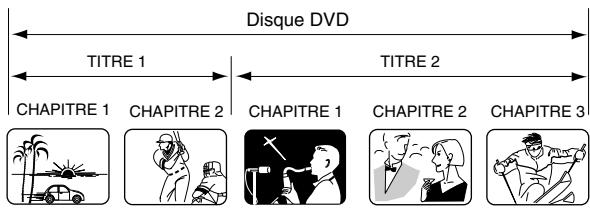
Le disque DVD est constitué de grandes unités appelées “Titres” qui sont divisées en “Chapitres”.
Un CD musical est divisé en “Plages”. Un numéro est attribué à chaque titre, chapitre ou plage :
“N° de titre”, “N° de chapitre” ou “N° de plage”.
text_image
Disque DVD TITRE 1 TITRE 2 CHAPITRE 1 CHAPITRE 2 CHAPITRE 1 CHAPITRE 2 CHAPITRE 3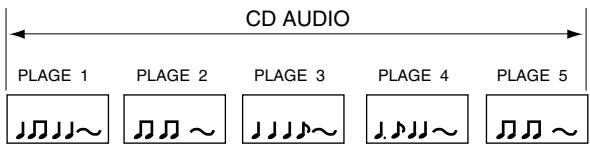
text_image
CD AUDIO PLAGE 1 PLAGE 2 PLAGE 3 PLAGE 4 PLAGE 5 JJJJ~JJJJ~JJJJ~JJJJ~JJJJ~JJJJ~Lors d'un enregistrement en mode VR
Une session d'enregistrement unique produit un titre (un chapitre) unique. Toutefois, des marques de chapitre s'insèrent automatiquement lors d'une pause. Il est possible d'insérer des marques de chapitre (voir page 27).
Lors d'un enregistrement en mode Video
Une session d'enregistrement unique produit un titre unique. Des marques sont insérées automatiquement lors d'un enregistrement (voir page 27).
REMARQUES:
- Les titres, chapitres et plages sont numérotés. Mais, certains disques ne peuvent enregistrer ces numéros.
- L'enregistrement sur un DVD-R/RW en mode vidéo est une nouvelle norme approuvée au forum sur les DVD de 2000. La conformité à ce cette norme dépend de chaque fabricant de lecteur DVD. Par conséquent, certains modèles de lecteur DVD ou de lecteur de DVD-ROM ne permettent pas la lecture des vidéos enregistrées.
Lecture du disque avec d'autres lecteurs
Un disque enregistré sur cet appareil peut être finalisé. Il peut être lu par d'autres lecteurs DVD si ceux-ci peuvent lire les formats DVD-RW et DVD-R. Pour plus d'infos sur la fonction "FINALISE", voir les explications à la page 23.
Disque enregistré en mode VR
Même lorsqu'un disque enregistré en mode VR a été finalisé, il est possible d'annuler la finalisation (voir "ANNULER LA FINALISATION D'UN DISQUE" page 23). Si vous voulez lire le disque avec un autre lecteur, assurez-vous que le lecteur DVD accepte les DVD-RW et porte le logo suivant :
RW COMPATIBLE
Disque enregistré en mode Video
Lorsqu'un disque enregistré en mode Video a été finalisé, il ne peut être réenregistré. Avant de procéder à la finalisation, assurez-vous qu'il soit complet et terminé. Après la finalisation, une liste des titres enregistrés est créée automatiquement.
REMARQUES:
- Le processus de finalisation peut prendre de quelques minutes à 1 heure selon le type de disque et l'espace libre restant sur le disque.
- Un disque DVD-RW Ver.1.1/1.2 enregistré en mode Video ne peut être réenregistré ni édité. Mais si vous formatez le disque en effaçant sont contenu, vous pouvez à nouveau enregistrer sur le disque.
- Un disque finalisé peut ne pas être lu du fait des conditions d'enregistrement ou de sa compatibilité avec le lecteur DVD utilisé.
- Certains lecteurs DVD ne peuvent lire les disques enregistrés avec cet appareil. Nous ne pouvons garantir la lecture sur tous les lecteurs DVD.
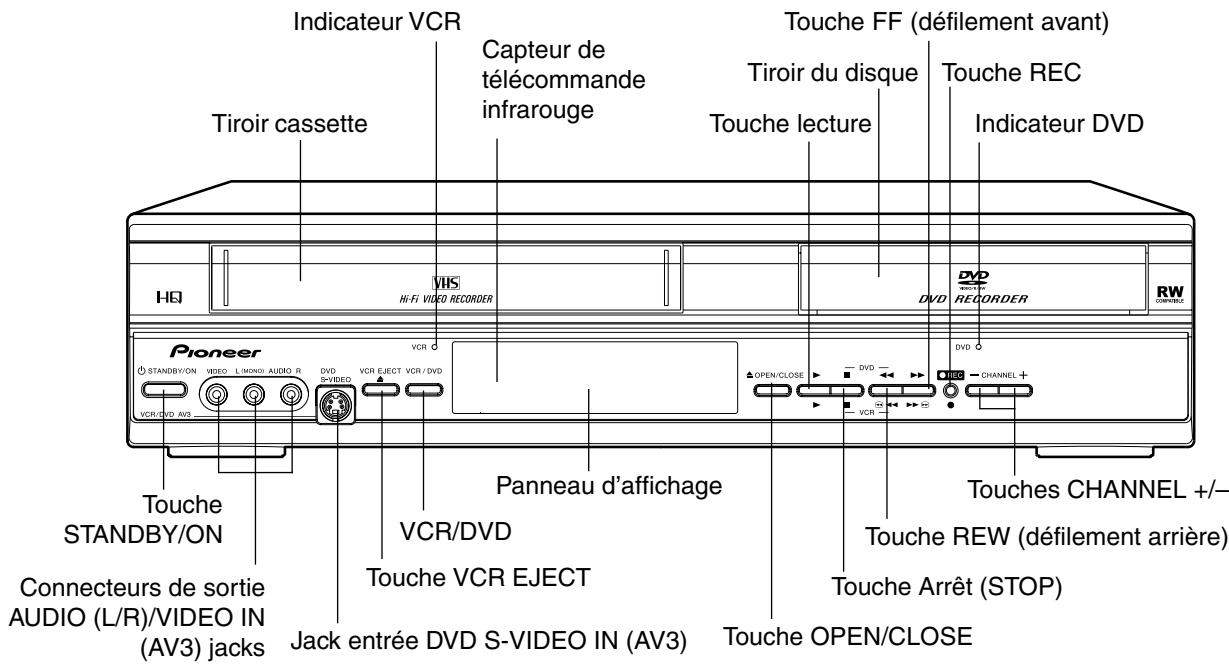
Face avant
text_image
Indicateur VCR Tiroir cassette Capteur de télécommande infrarouge Tiroir du disque Tioire lecture Touche FF (défilement avant) Touche REC Indicateur DVD HQ VHS Hi-Fi VIDEO RECORDER DVD RECORDER RW Pioneer STANDBY/ON VIDEO L(MOND) AUDIO R DVD S-VIDEO VCR EJECT VCR/DVD VCR/DVD AV3 Panneau d'affichage VCR/DVD Connecteurs de sortie AUDIO (L/R)/VIDEO IN (AV3) jacks Jack entrée DVD S-VIDEO IN (AV3) Touches CHANNEL +/- Touches REW (défilement arrière) Touches ARRÊT (STOP) Touches OPEN/CLOSEFace arrière
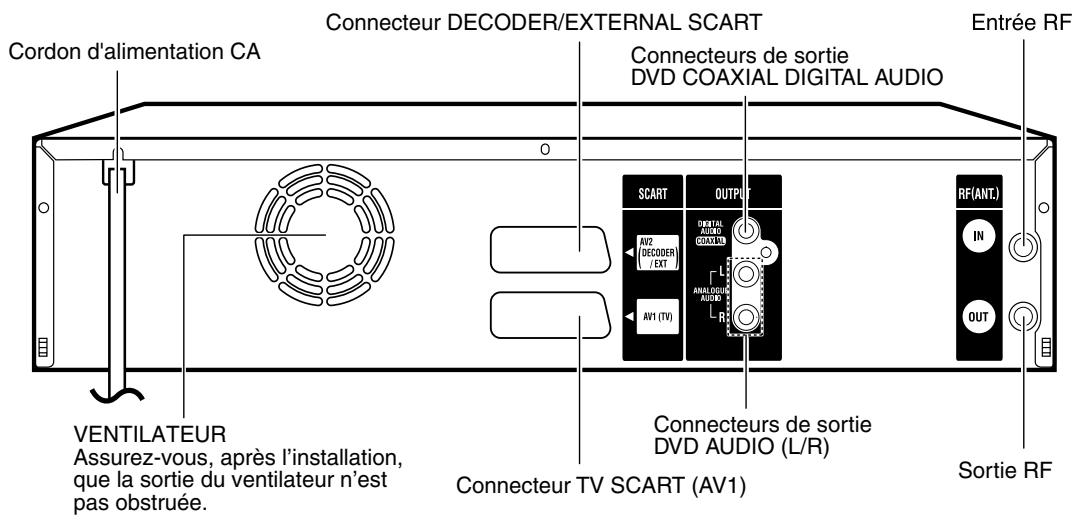
text_image
Cordon d'alimentation CA Connecteur DECODER/EXTERNAL SCART Connecteurs de sortie DVD COAXIAL DIGITAL AUDIO Entrée RF VENTILATEUR Assurez-vous, après l'installation, que la sortie du ventilateur n'est pas obstruée. Connecteur TV SCART (AV1) Connecteurs de sortie DVD AUDIO (L/R) Sortie RFPanneau d'affichage (display)
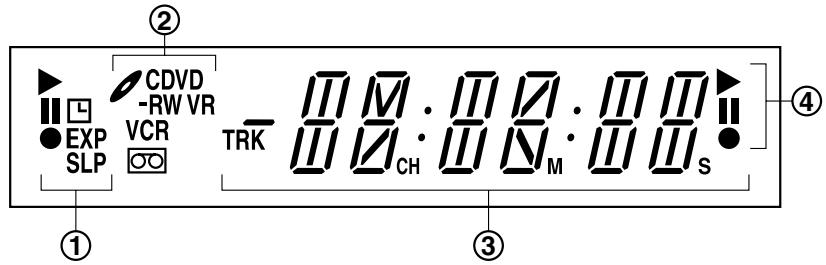
| N° | Affichage | Description |
| 1 | ▶ | S'allume pendant la lecture. |
| II | Mise en pause de la cassette. | |
| ● | S'allume pendant un enregistrement. | |
| L | Indicateur d'enregistrement par minuterie/enregistrement programmé. | |
| XP/SP/LP/EP | 4 indicateurs d'enregistrement DVD. XP, SP, LP ou EP quand la touche REC MODE/SPEED été appuyée. | |
| SP/LP | 2 indicateurs d'enregistrement mode VCR. SP ou LP quand la touche REC MODE/SPEED est appuyée. | |
| 2 | CD | Apparaît lorsqu'un CD a été placé dans le tiroir. |
| CD-R | Apparaît lorsqu'un CD-R a été placé dans le tiroir. | |
| CD-RW | Apparaît lorsqu'un CD-RW a été placé dans le tiroir. | |
| DVD | Apparaît lorsqu'un DVD-Video a été placé dans le tiroir. | |
| DVD-R | Apparaît lorsqu'un DVD-R a été placé dans le tiroir. | |
| DVD-RW | Apparaît lorsqu'un DVD-RW a été placé dans le tiroir. | |
| VR | Apparaît si un DVD-RW en mode VR a été introduit. Quand le disque est en mode video, VR n'apparaît pas. | |
| VCR | Apparaît si le tuner de l'appareil est sélectionné. En appuyant sur TV/VCR, VCR disparaît. | |
| OO | Une cassette vidéo se trouve dans l'appareil. | |
| 3 | 10:00 | Horloge (Colonne [ : ] clignote). |
| 01H00M00s | Compteur en heure/min/seconde pour VCR/DVD, min/seconde pour CD. | |
| 2CH | Affichage canal TV canal. | |
| TRK 002 | Affiche du numéro de plage d'un CD. | |
| A1/A2/A3 | Affichage des connecteurs (AV1, AV2, or AV3). | |
| 4 | ▶ | S'allume pendant la lecture des DVD et des CD. Clignote en mode de reprise automatique. |
| II | Le DVD ou le CD est temporairement à l'arrêt. | |
| ● | S'allume pendant l'enregistrement d'un DVD. |
REMARQUE :
Certains disques ne pourront pas être lus correctement, n'afficheront pas le titre, chapitre ou temps retant.
text_image
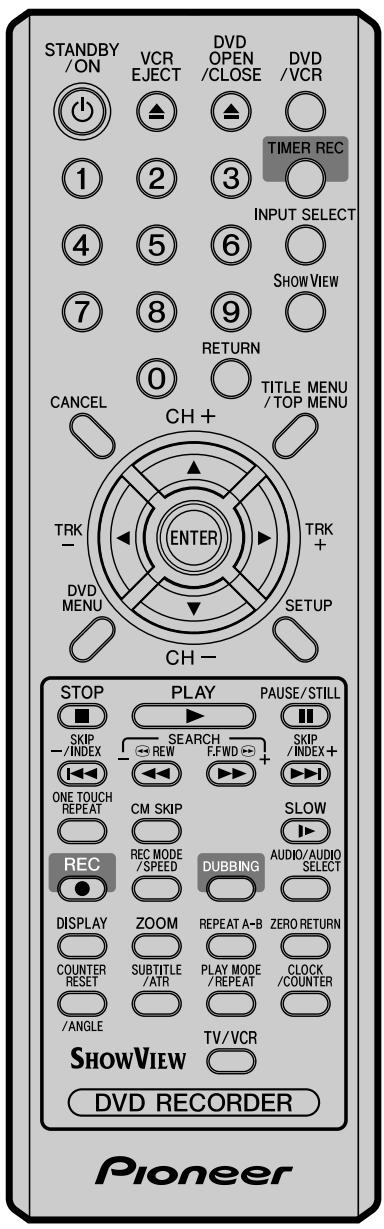
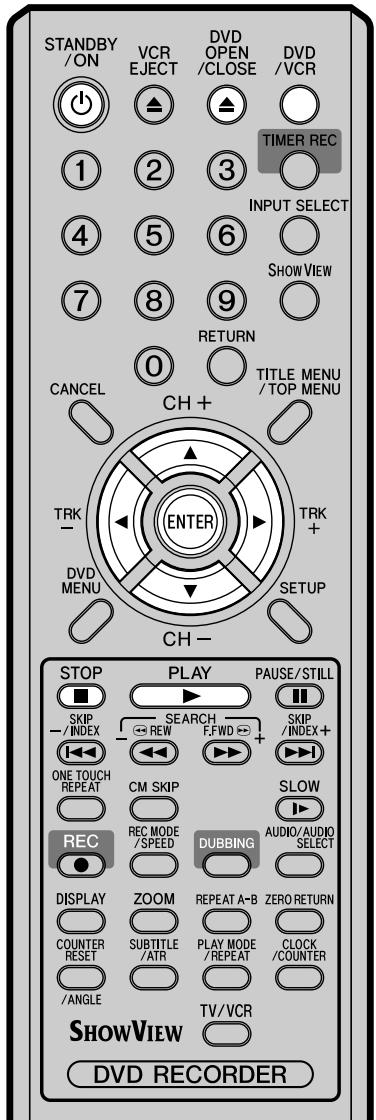
STANDBY /ON VCR EJECT DVD OPEN /CLOSE DVD /VCR 1 2 3 TIMER REC 4 5 6 INPUT SELECT 7 8 9 SHOW VIEW RETURN 0 TITLE MENU /TOP MENU CANCEL CH+ TRK - ENTER TRK + DVD MENU SETUP CH- STOP PLAY PAUSE/STILL SKIP - /INDEX SEARCH - REW F.FWD + SKIP /INDEX+ ONE TOUCH REPEAT CM SKIP SLOW REC REC MODE /SPEED DUBBING AUDIO/AUDIO SELECT DISPLAY ZOOM REPEAT A-B ZERO RETURN COUNTER RESET SUBTITLE /ATR PLAY MODE /REPEAT CLOCK /COUNTER /ANGLE TV/VCR SHOWVIEW DVD RECORDER Pioneer| Page | ||
| STANDBY/ON | Marche/Arrêt. | 19 |
| VCR EJECT | Ejecte la cassette vidéo. | 44 |
| DVD OPEN/CLOSE | Ouvre et ferme le tiroir. | 30 |
| DVD/VCR | Transfert opérations entre VCR et DVD. 30, 45, 76, 77 | |
| 0-9 | Touches numériques, accès direct. | 50, 52 |
| Frappe du nombre ShowView pour un enregistrement commandé par le programmateur. | 54 | |
| Touches de confirmation. | 20, 34, 74 | |
| Confirmation code accès. | 21 | |
| TIMER REC | Touche enregistrement programmé (TimerRec).56, 59 | |
| INPUT SELECT | Entrée SCART ou entrée AV-Front. | 78, 79 |
| SHOWVIEW | Affichez la page de programmation ShowView. | 54 |
| RETURN | Ferme la fenêtre du MENU. | 19, 42 |
| CANCEL | Efface le programme d'enregistrement programmé. | 56, 59 |
| Annule les données saisies dans le mode de réglages. | 20, 75 | |
| TITLE MENU/TOP MENU | Affiche un titre du disque DVD. | 31, 36, 39, 62 |
| CH +/- | Touches sélection canal VCR. | 50, 52 |
| ▲ / ▼ | Touches du curseur. | |
| TRK (TRACKING) +/- | Réglage manuel image en mode VCR. | 46 |
| ◀ / ▶ | Touches du curseur. | |
| ENTER | Options dans le menu : confirmation/choix. | |
| DVD MENU | Affiche le menu du disque DVD. | 31, 36 |
| SETUP | Affiche le menu des fonctions. | 19, 57 |
| STOP | Stop. | 30, 45, 51 |
| PLAY | Playback/lecture. | 30, 45 |
| PAUSE/STILL | Image fixe / marche/arrêt de la pause d'enregistrement. | 33, 46, 51 |
| SKIP ◀/ ➞ | Touche de saut. | 33, 43, 70 |
| INDEX -/+ | Recherche signet INDEX s/cassette. | 47 |
| REW/SEARCH - | lecture arrière / Revoir la lecture. | 33, 45, 46 |
| F.FWD/SEARCH + | Avance rapide / Recherche avant. | 33, 45, 46 |
| ONE TOUCH REPEAT | Reprend la lecture du DVD 10 secondes en arrière. | 35 |
| CM SKIP | Saut des spots publicitaires. | 34, 46 |
| SLOW | Lecture au ralenti. | 33, 46 |
| REC | Touche enregistrement OTR. | 50, 52, 78 |
| REC MODE/SPEED | Choix du mode d'enregistrement. | 50, 52, 76 |
| DUBBING | Copie du VCR vers la DVD ou du DVD vers le VCR. | 76, 77 |
| AUDIO | Change la langue originale du disque DVD. | 38 |
| AUDIO SELECT | Change le son mono / stéréo. | 60 |
| DISPLAY | Affiche le statut des opérations VCR / DVD. 32, 46, 63 | |
| ZOOM | Zoom (DVD). | 37, 43 |
| REPEAT A-B | Répétition lecture entre A et B (DVD/CD). | 35 |
| ZERO RETURN | Arrête la cassette à 00_H 00_M 00_S . | 47 |
| COUNTER RESET | Remet le compteur à 00_H 00_M 00_S . | 47 |
| ANGLE | Change l'angle de lecture d'un DVD. | 37,43 |
| SUBTITLE | Choix d'un sous-titre d'un disque DVD. | 38 |
| ATR | REGLAGE CONTINU numérique. | 46 |
| PLAY MODE | Affiche le mode de lecture. | 34 |
| REPEAT | Lecture répétée. | 35, 46 |
| CLOCK/COUNTER | Change l'affichage horloge/compteur. | 47 |
| TV/VCR | Touche de sélection TV / VCR. | 51 |
Mise en place des piles
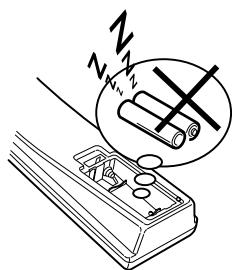
Utiliser des piles type AAA/R03.
Les piles fournies sont de type carbone-zinc. Vous pouvez utiliser ces deux types de pile indifféremment, par contre n'utilisez pas une pile carbone-zinc avec une pile alcaline.
REMARQUE: les piles usées risquent de fuir. L'électrolyte contenu dans la pile est corrosif et risque d'endommager la télécommande. Les piles anti-fuite ne se mettent pas à fuir une fois qu'elles sont usées. Tant que la télécommande fonctionne normalement, il n'y a pas de risque de fuite. Si vous n'utilisez pas la télécommande pendant plusieurs mois, pensez à retirer les piles afin d'éviter toute fuite.
La garantie ne couvre pas les pannes suite à des fuites de piles.
Lorsque vous diposez de piles / batteries usées, veuillez vous conformer aux normes gouvernementales ou environnementales en vigueur dans votre pays ou région. D3-4-2-3-1-F
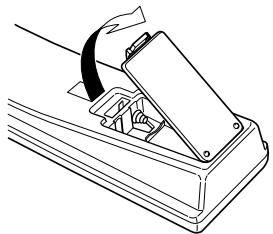
1 Faire glisser le couvercle dans le sens de la flèche et l'enlever.
2 Installez deux piles AAA/R03 (fournies), en faisant attention au schéma de polarité à l'intérieur du compartiment des piles.
3 Replacer le couvercle.
Utilisation efficace de la télécommande
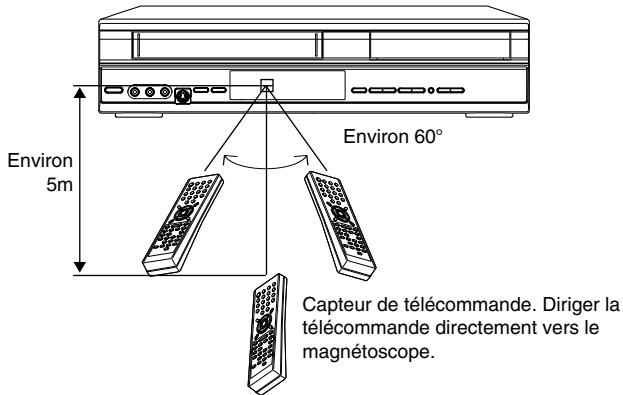
text_image
Environ 5m Environ 60° Capteur de télécommande. Diriger la télécommande directement vers le magnétoscope.Votre magnétoscope ne fonctionnera pas dans les cas suivants.
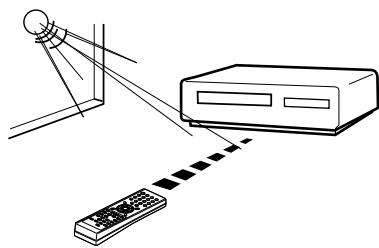
Si le capteur de télécommande est exposé au soleil ou à toute autre lumière trop intense.
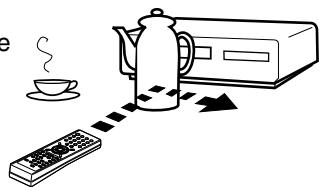
S'il y a un obstacle entre le magnéto-scope et le boîtier de télécommande.
Si les piles sont mal placées (respecter les polarités).
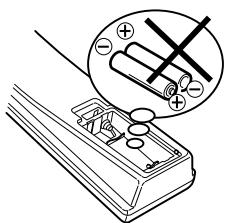
Si les piles sont usées.
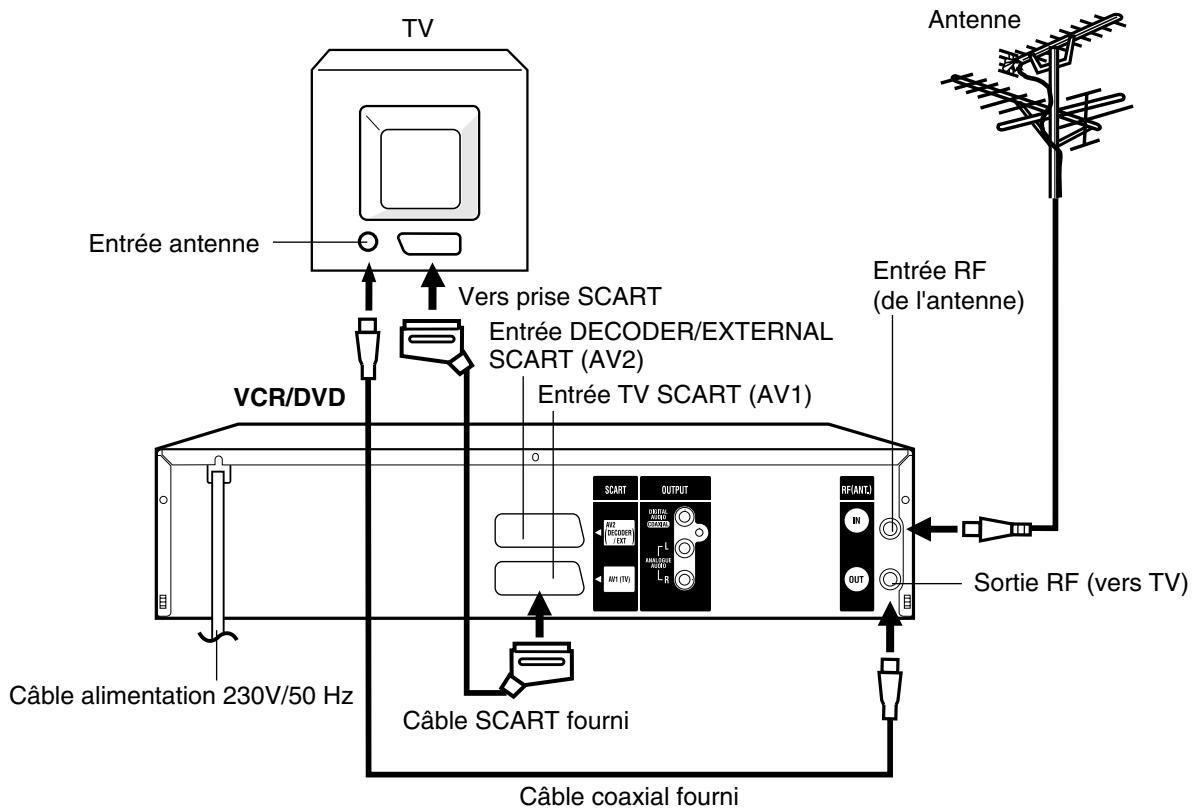
Raccorder votre VCR/DVD à votre antenne et à votre TV comme indiqué ci-dessous.
Après avoir terminé le raccordement, connecter votre VCR/DVD à une prise de courant 230 V / 50 Hz.
Avant de brancher ou de débrancher une quelconque prise sur le panneau arrière, assurez-vous que tous les appareils sont éteints et que la fiche de leur cordon d'alimentation est débranchée au niveau de la prise secteur.
flowchart
graph TD
    A["TV"] --> B["Entrée antenna"]
    B --> C["VCR/DVD"]
    C --> D["Câble alimentation 230V/50 Hz"]
    D --> E["Câble SCART fourni"]
    E --> F["Câble coaxial fourni"]
    F --> G["Sortie RF (vers TV)"]
    G --> H["Antenne"]
    H --> I["Entrée RF (de l'antenne)"]
    I --> J["SCART OUTPUT"]
    J --> K["AC/DC/DC/EXT"]
    J --> L["AC/DC/DC/EXT"]
    J --> M["AC/DC/DC/EXT"]
    J --> N["AC/DC/DC/EXT"]
    J --> O["AC/DC/DC/EXT"]
    J --> P["AC/DC/DC/EXT"]
    J --> Q["AC/DC/DC/EXT"]
    J --> R["AC/DC/DC/EXT"]
    J --> S["AC/DC/DC/EXT"]
    J --> T["AC/DC/DC/EXT"]
    J --> U["AC/DC/DC/EXT"]
    J --> V["AC/DC/DC/EXT"]
    J --> W["AC/DC/DC/EXT"]
Raccordement de l'appareil à votre téléviseur par le biais des prises SCART.
En plus du raccordement à l'aide du câble coaxial, branchez le câble SCART fourni entre le magnétoscope/lecteur de DVD et votre téléviseur comme cela est indiqué. La prise SCART permet non seulement de transférer des images et un son de haute qualité vers votre téléviseur, mais elle permet fait aussi passer automatiquement le téléviseur sur le canal AV pour la lecture.
Certains téléviseurs ne sont pas compatibles avec le passage automatique en canal d'entrée AV. Dans ce cas, sélectionnez manuellement l'entrée AV avec les commandes de votre téléviseur lorsque vous voulez vous servir de cet appareil pour lire un support.
Raccordement pour la lecture
Les raccordements dépendent des caractéristiques techniques des différents appareils Audio/Vidéo que vous souhaitez raccorder. Consulter le mode d'emploi des différents appareils avant de procéder aux raccordements et vérifier si ceux-ci possèdent une entrée Péritel (SCART socket).
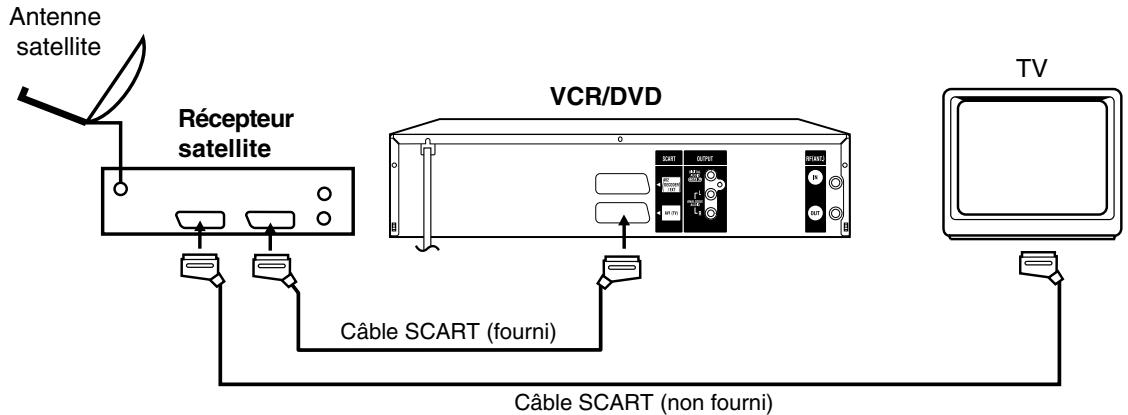
Raccordement à un récepteur satellite
En cas de raccordement à un récepteur satellite, nous vous recommandons de suivre l'exemple suivant :
flowchart
graph TD
    A["Antenne satellite"] --> B["Récepteur satellite"]
    B --> C["Câble SCART (fourni)"]
    B --> D["VCR/DVD"]
    D --> E["Câble SCART (non fourni)"]
    F["TV"] --> E
Pour enregistrer via un récepteur Satellite, appuyer sur INPUT SELECT sur la télécommande du VCR/DVD. "A1" s'affiche sur le display. Sélectionner le programme satellite que vous désirez enregistrer.
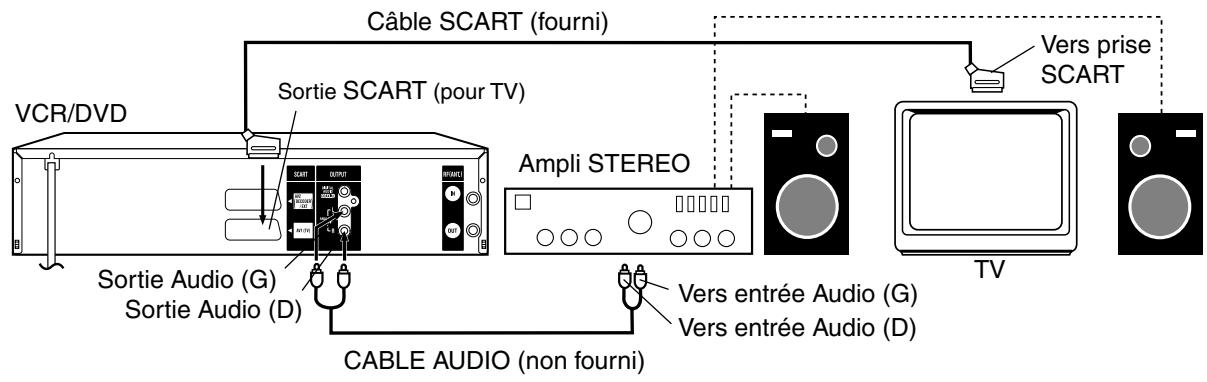
Raccordement à un ampli stéréo avec la sortie audio
Lorsque ce VCR/DVD est raccordé à un amplificateur stéréo, le son est reproduit via les haut-parleurs de la chaîne stéréo.
flowchart
graph TD
    A["VCR/DVD"] --> B["Sortie SCART (pour TV)"]
    B --> C["CABLE SCART (fourni)"]
    B --> D["Sortie Audio (G)"]
    B --> E["Sortie Audio (D)"]
    C --> F["Ampli STEREO"]
    D --> F
    E --> F
    F --> G["Vers prise SCART"]
    F --> H["CABLE AUDIO (non fourni)"]
    G --> I["TV"]
Raccordement à un ampli AV avec digital surround intégré (pour la lecture de DVD/CD)
Si vous raccordez un ampli AV digital surround, vous pourrez profiter des différentes options sonores suivantes : Dolby Digital et DTS en utilisant la sortie Coaxiale Digitale.
Utiliser ce raccordement avec :
- un ampli AV équipé d'un décodeur *Dolby Digital intégré
- un ampli AV équipé d'un décodeur *DTS intégré
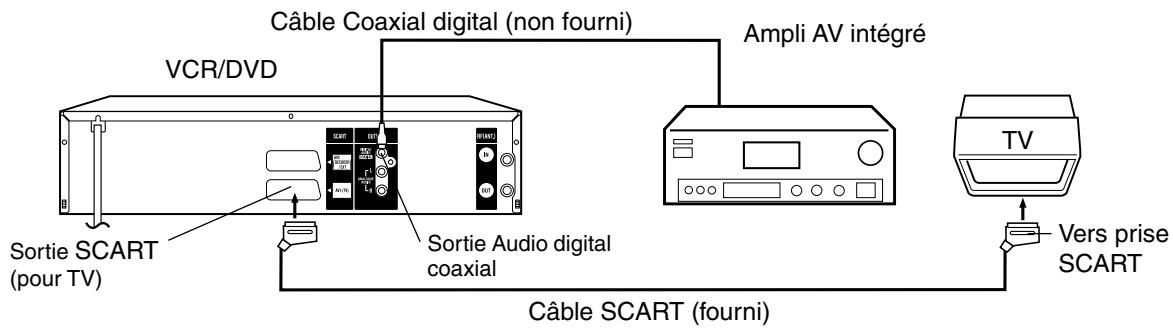
text_image
Câble Coaxial digital (non fourni) VCR/DVD Sortie SCART (pour TV) Sortie Audio digital coaxial Ampli AV intégré Câble SCART (fourni) TV Vers prise SCARTREMARQUES :
- La sortie “coaxial” n'est utilisée que pour les fonctions du lecteur DVD.
Les prises Péritel (SCART) et AUDIO OUT L/R sont utilisées pour la sortie du signal VHS. - En réalisant les raccordements décrits ci-dessus, ne pas effectuer de raccordements DOLBY DIGITAL vers DOLBY DIGITAL ou DTS vers “ON” au niveau de l'ampli. Un bruit fracassant pourrait endommager les haut-parleurs.
- Le son DTS ne peut être obtenu que par la sortie COAXIAL. Pour obtenir un son DTS, un décodeur DTS est nécessaire. Les CDs enregistrés en DTS ne produisent que du bruit via les haut-parleurs ou les sortie stéréo analogiques.
- Certains décodeurs DTS qui ne lisent pas l'interface DVD-DTS ne fonctionneront pas correctement.
Le menu de program. consiste en différents menus qui permettent de configurer la langue, les fonctions audio, et les images ainsi que l'horloge, les canaux et d'autres réglages avant d'utiliser l'appareil. Pour plus de détails concernant chacun des menus, consulter les explications qui suivent.
Préparation :
- Allumez votre téléviseur et sélectionnez son canal AV (il peut s'appeler EXT/ AUX, etc).
- Appuyer sur STANDBY/ON pour allumer le VCR/DVD.
Utilisation du MENU DE PROGRAM.
L'exemple suivant décrit la procédure de base du MENU DE PROGRAM. Les touches de la télécommande qui concernent le MENU DE PROGRAM. s'affichent au bas de l'écran.
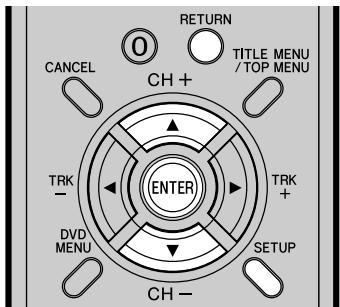
text_image
RETURN 0 TITLE MENU /TOP MENU CANCEL CH + TRK- ENTER TRK+ DVD MENU SETUP CH-1 Appuyer sur SETUP lorsque le DVD ou la cassette sont à l'arrêt. L'affichage du MENU DE PROGRAM. apparaît à l'écran.
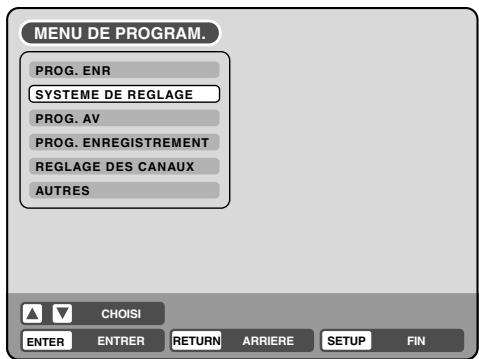
text_image
MENU DE PROGRAM. PROG. ENR SYSTEME DE REGLAGE PROG. AV PROG. ENREGISTREMENT REGLAGE DES CANAUX AUTRES CHOISI ENTER ENTRER RETURN ARRIERE SETUP FIN2 Appuyer sur ▲ ou ▼ pour choisir le menu désiré et appuyer sur ENTER. Le sous-menu du Menu choisi apparaît.
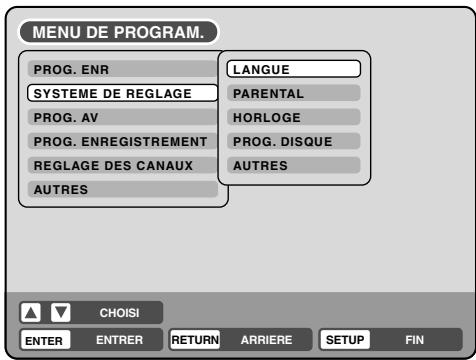
text_image
MENU DE PROGRAM. PROG. ENR LANGUAGE SYSTEME DE REGLAGE PARENTAL PROG. AV HORLOGE PROG. ENREGISTREMENT PROG. DISQUE REGLAGE DES CANAUX AUTRES AUTRES CHOISI ENTER ENTRER RETURN ARRIERE SETUP FIN3 Appuyer sur ▲ ou ▼ pour sélectionner le sous-menu et ensuite appuyer sur ENTER. L'écran pour sélectionner le sous-menu apparaît.
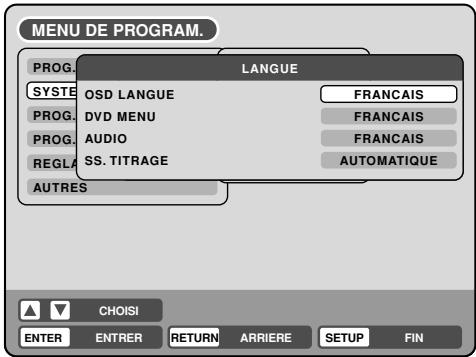
text_image
MENU DE PROGRAM. PROG SYSTE PROG. PROG. REGLA AUTRES LANGUE OSD LANGUE DVD MENU AUDIO SS. TITRAGE FRANCAIS FRANCAIS FRANCAIS AUTOMATIQUE CHOISI ENTER ENTRER RETURN ARRIERE SETUP FIN4 Appuyer sur ▲ ou ▼ pour choisir l'option désirée et appuyer sur ENTER. Les options à choisir apparaissent.
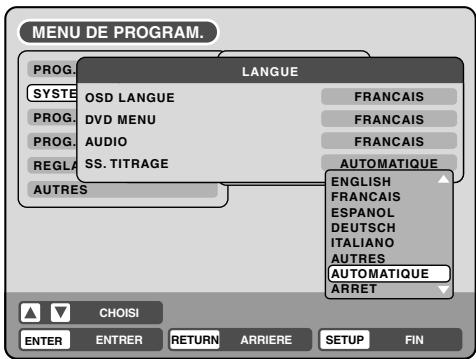
text_image
MENU DE PROGRAM. PROG. SYSTE PROG. REGLA AUTRES LANGUE OSD LANGUE DVD MENU AUDIO SS. TITRAGE FRANCAIS FRANCAIS FRANCAIS AUTOMATIQUE ENGLISH FRANCAIS ESPAÑOL DEUTSCH ITALIANO AUTRES AUTOMATIQUE ARRET CHOISI ENTER ENTRER RETURN ARRIERE SETUP FIN5 Appuyer sur ▲ ou ▼ pour choisir l'option désirée et appuyer sur ENTER. Ceci termine la procédure de configuration.
- Pour revenir à l'écran précédent, appuyer sur RETURN.
- Pour fermer le MENU DE PROGRAM., appuyer sur SETUP.
REMARQUES :
- Pour les options qui demandent des procédures autres que celles décrites dans le menu de configuration, vous en trouverez la procédure détaillée dans chaque section.
- Les options en rouge ne peuvent être sélectionnées.
Vous pouvez choisir la langue des Menus à l'écran, des menus DVD, du son principal et des sous-titres.
Préparation :
- Allumez votre téléviseur et sélectionnez son canal AV (il peut s'appeler EXT/ AUX, etc).
- Choisir “LANGUE” du menu “SYSTEME DE REGLAGE” Suivre les étapes 1 à 3 de l'option “MENU DE PROGRAM.”, voir page 19.
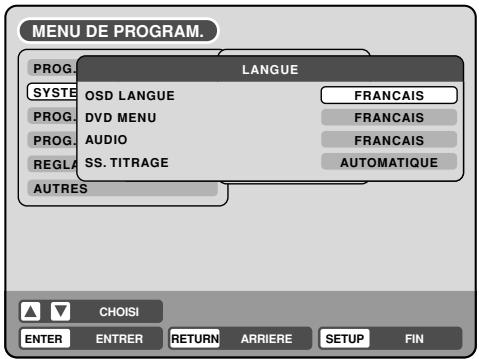
text_image
MENU DE PROGRAM. PROG SYSTE PROG. PROG. REGLA AUTRES LANGUE OSD LANGUE DVD MENU AUDIO SS. TITRAGE FRANCAIS FRANCAIS FRANCAIS AUTOMATIQUE CHOISI ENTER ENTRER RETURN ARRIERE SETUP FINOSD LANGUE
Vous pouvez choisir la langue de l'affichage à l'écran Sélectionner "OSD LANGUE" et choisir la langue dans la liste proposée.
Langues proposées :
ENGLISH, FRANCAIS, ESPANOL, DEUTSCH, ITALIANO
DVD MENU
Lorsque le menu d'un DVD a été enregistré en plusieurs langues, vous pouvez choisir entre celles-ci la langue que vous souhaitez afficher pour le menu. Sélectionner "DVD MENU" et choisir la langue dans la liste proposée.
Langues proposées :
ENGLISH, FRANCAIS, ESPANOL, DEUTSCH, ITALIANO
La langue choisie sera la langue prioritaire.
AUTRES
Si vous souhaitez choisir une autre langue, introduisez le code de la langue au moyen des touches numériques, avant de appuyer sur ENTER (voir la liste des codes langue page 82). Ensuite appuyer sur ENTER.
- Si vous encodez un faux numéro, appuyer sur CANCEL.
AUDIO
Quand différentes langues sont enregistrées sur le DVD, vous pouvez choisir celle que vous préférez. La langue choisie reste active après extinction de l'appareil et le retrait du disque de son tiroir. Sélectionner "AUDIO" et choisir la langue du son dans la liste proposée.
Langues proposées :
ENGLISH, FRANCAIS, ESPANOL, DEUTSCH, ITALIANO
La langue choisie sera la langue du son si cette langue est enregistrée sur le DVD.
ORIGINAL
L'appareil choisira la langue prioritaire de chaque disque.
AUTRES
Si vous désirez choisir une autre langue, encoder le code langue au moyen des touches
numériques, avant de appuyer sur ENTER (voir liste page 82). Ensuite appuyer sur ENTER.
- Si vous encodez un faux n°, appuyer sur CANCEL.
REMARQUE :
Si la langue choisie n'est pas enregistrée sur le disque, la langue prioritaire du disque est choisie.
SS. TITRAGE
Quand les sous-titres ont été enregistrés en plusieurs langues sur le DVD, vous pouvez choisir entre celles-ci. La langue des sous-titres choisie reste active après extinction de l'appareil et retrait du DVD de son tiroir. Sélectionner "SS. TITRAGE" et choisir la langue des sous-titres dans la liste proposée.
Langues proposées :
ENGLISH, FRANCAIS, ESPANOL, DEUTSCH, ITALIANO
Les sous-titres sont affichés dans la langue choisie si celle-ci a été enregistrée sur le DVD.
AUTRES
Si vous souhaitez choisir une autre langue, vous devez introduire le code langue en utilisant les touches numériques avant d'appuyer sur ENTER. (voir la liste page 82). Ensuite, appuyer sur ENTER.
- Si vous avez introduit un faux numéro, appuyer sur CANCEL.
AUTOMATIQUE
- L'appareil choisit automatiquement la langue sélectionnée dans l'option AUDIO.
- Lorsque l'appareil choisit la même langue que celle reprise dans l'option AUDIO, aucun sous-titre ne sera affiché pendant la lecture.
- Si vous n'utilisez pas la même langue que celle sélectionnée dans le mode AUDIO, les sous-titres apparaissent pendant la lecture.
ARRET
Pas de sous-titres.
REMARQUE :
Si la langue choisie n'est pas enregistrée sur le disque, la langue prioritaire sera la langue choisie.
Certains disques ne conviennent pas aux enfants. Cette fonction limite la lecture des disques.
Préparation :
- Allumez votre téléviseur et sélectionnez son canal AV (il peut s'appeler EXT/ AUX, etc).
- Sélectionner "PARENTAL" dans l'option SYSTEM DE REGLAGE dans MENU DE PROGRAM. Suivre les étapes 1 à 3 (voir page 19).
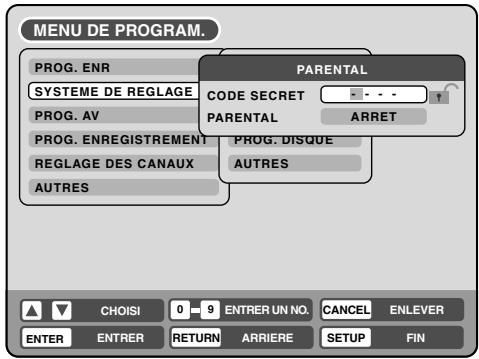
text_image
MENU DE PROGRAM. PROG. ENR SYSTEME DE REGLAGE PROG. AV PROG. ENREGISTREMENT REGLAGE DES CANAUX AUTRES PARENTAL CODE SECRET PARENTAL ARRET PROG. DISQUE AUTRES CHOISI 0-9 ENTRER UN NO. CANCEL ENLEVER ENTER ENTRER RETURN ARRIERE SETUP FINSélectionner "parental control"
Sélectionnez "PARENTAL" puis le niveau de restriction parentale. Si l'enregistreur est réglé sur un niveau inférieur à celui du disque, il vous demande de taper un mot de passe pour que la lecture du disque soit possible.
Sélectionner un niveau entre 1 et 8.
Le niveau 1 comporte la plus grande censure.
Pour verrouiller un niveau de contrôle parental
1 Pour verrouiller un niveau parental, appuyer sur ▲ ou ▼ pour choisir "CODE SECRET".
2 A l'aide des touches numériques, entrer les 4 chiffres du code.
- En cas d'erreur, appuyer sur CANCEL.
• NE PAS OUBLIER CE CODE!
3 Appuyer sur ENTER.

Pour annuler le code parental
1 Sélectionner "CODE SECRET" - voir étape 1 ci-dessus Utiliser les touches numériques pour entrer le code.
2 Appuyer sur ENTER.
Le logo “☐” change en “☐”.
Vous pouvez maintenant changer le niveau du contrôle parental ou introduire un nouveau code.
REMARQUES :
- Le niveau choisi s'applique aux opérations ultérieures.
- Cet appareil ne peut restreindre toutes les lectures.
- Le niveau de contrôle parental ne s'applique pas aux disques non codés en tant disques pour adults, mêms si la jaquette indisque qu'il s'agit d'un film réservé aux adultes.
Le contrôle parental ne s'applique pas à ces disques. - Si vous avez oublié le mot de passe, ouvrez le plateau du disque. S'il contient déjà un disque, retirez-le et fermez le plateau. Pour réinitialiser le code, maintenez enfoncé le bouton 7 de la télécommande, tout en maintenant enfoncé le bouton STOP sur le panneau avant. Le message "PARENTAL UNLOCK" s'affiche.
Débloquer temporairement le contrôle parental
Certains disques permettent de débloquer temporairement le verrouillage.
1 Lire le DVD (voir page 30).
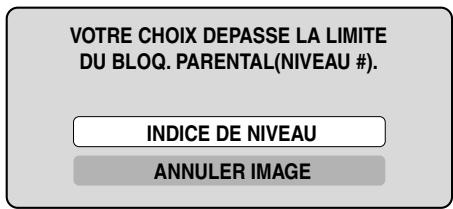
2 Si le disque DVD est conçu pour annuler temporairement le niveau de contrôle parental, l'écran qui suit l'écran "LECTURE" change. Si vous choisissez "OUI" en appuyant sur ENTER, le message "VOTRE CHOIX DEPASSE LA LIMITE DU BLOQ. PARENTAL (NIVEAU #)." apparaît.
text_image
VOTRE CHOIX DEPASSE LA LIMITE DU BLOQ. PARENTAL(NIVEAU #). INDICE DE NIVEAU ANNULER IMAGE3 Si vous désirez annuler temporairement, le niveau de contrôle parental, choisir "DU BLOQ. PAREN-TAL (NIVEAU #)." avec ▲ ou ▼ et appuyer sur ENTER. Si un code parental a été introduit, l'écran pour l'introduction de ce code apparaît. Par contre, si aucun code n'a jamais été introduit auparavant, la lecture commence. Si vous ne connaissez pas le code, choisissez "ANNULER IMAGE". L'écran d'encodage du code disparaît. Appuyer sur OPEN/CLOSE pour retirer le disque.
4 Utiliser les touches numériques pour introduire le code.
- Pour interrompre, appuyer sur RETURN.
5 Appuyer sur ENTER.
6 La lecture commence si le code introduit est correct.
REMARQUE :
Cette annulation temporaire du niveau de contrôle parental est active jusqu'à l'éjection du disque.
Lorsque le disque est retiré, le niveau de contrôle parental original est à nouveau appliqué automatiquement.
Ce VCR/DVD est équipé d'un affichage horaire de 24 heures. Il faut régler l'horloge pour pouvoir effectuer des enregistrements programmés.
Préparation :
- Allumez votre téléviseur et sélectionnez son canal AV (il peut s'appeler EXT/ AUX, etc).
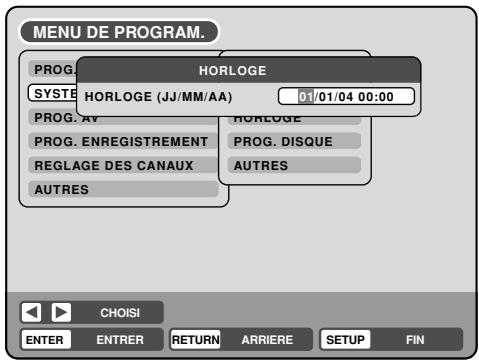
- Sélectionner l'option "HORLOGE" dans le "SYSTEM DE REGLAGE". Procéder suivant les points 1 à 3 de la rubrique "MENU DE PROGRAM." - page 19.
text_image
MENU DE PROGRAM. PROG. HORLOGE SYSTEM HORLOGE (JJ/MM/AA) 01/01/04 00:00 PROG. AV HORLOGE PROG. ENREGISTREMENT PROG. DISQUE REGLAGE DES CANAUX AUTRES AUTRES CHOISI ENTER ENTRER RETURN ARRIERE SETUP FINEx. : Régler l'horloge sur "10:20", le 27 Septembre 2004.
1 Sélectionner avec les touches ◀ ou ▶ la date, le mois, l'année, l'heure et les minutes. Puis appuyer sur ENTER.
01/01/04 00:00
2 Appuyer sur ▲ ou ▼ pour introduire les valeurs.
27/09/04 10:20
3 Répéter les étapes 1 à 2 pour d'éfinir la date, l'année et l'heure. Appuyer sur ENTER. Le MENU se ferme. Le réglage de l'horloge est terminé.
REMARQUE :
Cet appareil est équipé d'un système de sauvegarde qui garde en mémoire les données pendant 30 min. Si une coupure de courant excède ces 30 Min, l'indication "0:00" s'affiche lors du rétablissement du courant. Il faudra remettre l'horloge à jour.
Vous pouvez formater, protéger ou finaliser un disque.
Préparation :
- Allumez votre téléviseur et sélectionnez son canal AV (il peut s'appeler EXT/ AUX, etc).
- Sélectionner "PROG. DISQUE" dans "SYSTEM DE REGLAGE".
Procéder en suivant les points 1 à 3 de la rubrique "MENU DE PROGRAM." - page 19.
text_image
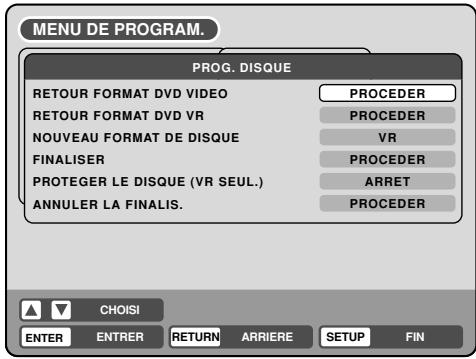
MENU DE PROGRAM. PROG. DISQUE RETOUR FORMAT DVD VIDEO RETOUR FORMAT DVD VR NOUVEAU FORMAT DE DISQUE FINALISER PROTEGER LE DISQUE (VR SEUL.) ANNULER LA FINALIS. PROCEDER PROCEDER VR PROCEDER ARRET PROCEDER CHOISI ENTER ENTRER RETURN ARRIERE SETUP FINFORMATAGE
Vous pouvez formater un DVD-RW enregistré. Vérifier le contenu du disque avant le formater. Le formatage du disque efface totalement l'enregistrement.
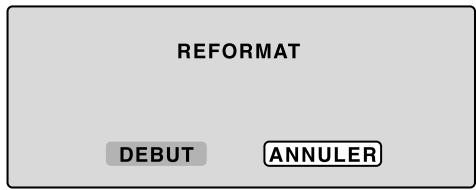
Pour formater un DVD en mode VIDEO, choisir "RETOUR FORMAT DVD VIDEO", et pour formater en mode VR, choisir "RETOUR FORMAT DVD VR". L'écran ci-dessous apparaît.
text_image
REFORMAT DEBUT ANNULER- En choisissant "DEBUT" et en appuyant sur ENTER, le formatage démarre. L'écran ci-dessous apparaît.
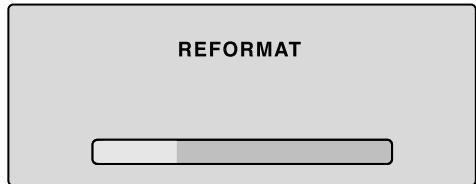
text_image
REFORMAT- En choisissant “ANNULER” et en appuyant sur ENTER, l’écran PROG. DISQUE apparaît.
REMARQUES :
- Vous ne pouvez pas reformater DVD-R.
- Vous ne pouvez pas reformater un disque pour lequel la protection est "MARCHE". Dans ce cas, veiller à désactiver la protection (page 23) avant de le formater.
- Pendant le formatage, la barre de progression “—” s'affiche pendant tout le processus de formatage.
FORMATAGE D'UN DISQUE NEUF
Lorsque vous insérez un disque neuf, le formatage se fait automatiquement.
Avec un DVD-RW (Ver.1.1/1.2), vous pouvez choisir le mode de formatage automatique. Choisir “NOUVEAU FORMAT DE DISQUE” et aussi le mode sur base de la liste proposée.
VR: Formatage du disque en mode VR. VIDEO: Formatage du disque en mode Video.
Lorsque vous insérez un disque inutilisé, le message suivant apparaît à l'écran.
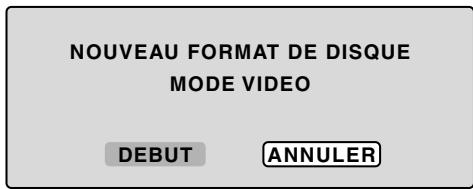
text_image
NOUVEAU FORMAT DE DISQUE MODE VIDEO DEBUT ANNULER- En choisissant “DEBUT” et en appuyant sur ENTER, le formatage démarre. L'écran ci-dessous apparaît.
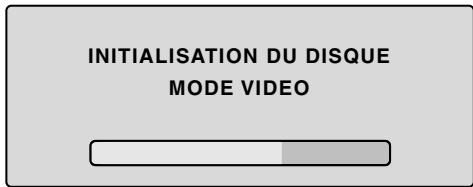
text_image
INITIALISATION DU DISQUE MODE VIDEO- En choisissant "ANNULER" et en appuyant sur ENTER, l'écran TV normal apparaît.
REMARQUE :
Lorsqu'un disque enregistré est rayé ou "contaminé", la mention "NOUVEAU FORMAT DE DISQUE" peut apparaître. Si c'est le cas, choisir l'option "ANNULER".
FINALISER
Pour lire un disque enregistré sur cet appareil, il faut finaliser le disque pour assurer sa compatibilité avec d'autres lecteurs. De plus, si vous utilisez un disque DVD-RW vous devez enregistrer en mode Video.
Lorsque vous choisissez "FINALISER", l'écran suivant apparaît.
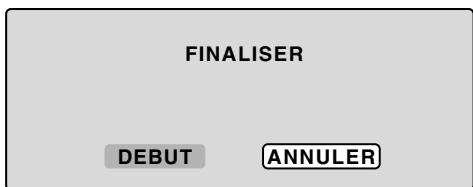
text_image
FINALISER DEBUT ANNULER- Lorsque vous choisissez "DEBUT" et appuyer sur ENTER, la finalisation démarre. L'écran suivant apparaît.
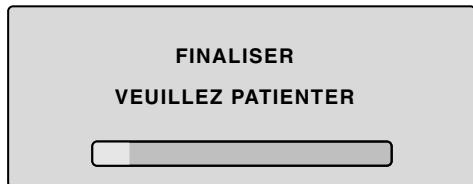
text_image
FINALISER VEUILLEZ PATIENTER- En choisissant "ANNULER" et pressant ENTER, l'écran PROG. DISQUE apparaît.
REMARQUES :
- Au cours de la finalisation, le curseur se déplace de manière répétée. Une fois la finalisation terminée, "LA FINALISATION EST TERMINEE APPUYER SUR ENTER" s'affiche. Appuyez sur ENTER, l'écran normal du téléviseur apparaît.
- Le processus de finalisation peut prendre de quelques minutes à 1 heure selon le type de disque et l'espace libre sur le disque.
- Vous pouvez enregistrer ou éditer un DVD-RW (en mode VR) en annulant la finalisation, mais vous ne pouvez faire ces opérations avec un DVD-RW (mode Video) ou avec un DVD-R.
- Cet appareil peut être dans l'impossibilité d'enregistrer ou de monter les gravures d'un disque qui a été enregistré, ou dont les gravures ont été montées, à l'aide d'un autre enregistreur de DVD.
- Vous ne pouvez lire un disque enregistré en mode VR sur un appareil qui n'accepte pas les DVD-RW.
- Même si vous avez finalisé un disque en mode Video, il ne pourra être lu sur certains lecteurs DVD.
- Il n'est pas possible de nommer un DVD-R après sa finalisation.
PROTECTION D'UN DISQUE
Vous pouvez protéger un disque afin que son contenu ne soit pas effacé, ni édité, ni réenregistré. Seuls les DVD-RW (en mode VR) peuvent être protégés. Choisir “PROTEGER LE DISQUE (VR SEUL.)” et ensuite “MARCHE” pour protéger le disque. Pour annuler la protection, sélectionner “ARRET”.
ANNULER LA FINALISATION D'UN DISQUE
Vous pouvez annuler la finalisation d'un DVD-RW finalisé (en mode VR).
Vous ne pouvez annuler la finalisation d'autres disques.
Vous pouvez enregistrer ou éditer sur un disque dont la finalisation a été effacée.
Choisir “ANNULER LA FINALIS.”, et l’écran suivant apparaît.
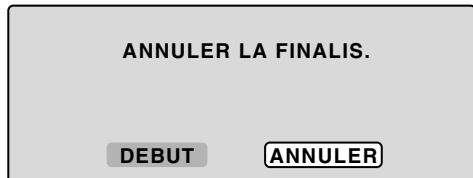
text_image
ANNULER LA FINALIS. DEBUT ANNULER- En choisissant "DEBUT" et en appuyant sur ENTER, l'annulation de la finalisation démarre. L'écran suivant apparaît.
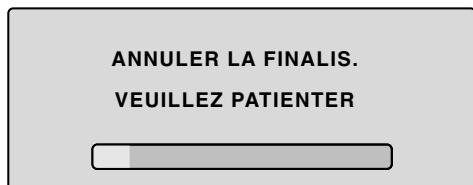
text_image
ANNULER LA FINALIS. VEUILLEZ PATIENTER- En choisissant "ANNULER" et pressant ENTER, l'écran PROG. DISQUE apparaît.
REMARQUES :
- Au cours de l'annulation de la finalisation, le curseur se déplace de manière répétée. Une fois l'annulation terminée, le message "ANNULATION DE LA FINALISATION TERMINEE APPUYER SUR ENTER" apparaît. Appuyez sur ENTER, l'écran normal du téléviseur apparaît.
- Le processus d'annulation de finalisation peut prendre de quelques minutes à 1 heure en fonction du type de disque et de l'espace libre sur le disque.
- Lorsque la finalisation ne peut être annulée, vous pouvez choisir “ANNULER LA FINALIS.”.
AUTRES (SYSTEM DE REGLAGE) /Configuration de l'écran
Vous pouvez activer “MARCHE” ou désactiver “ARRET” la fenêtre d'affichage l’écran.
Préparation :
- Allumez votre téléviseur et sélectionnez son canal AV (il peut s'appeler EXT/ AUX, etc).
- Choisir "AUTRES" dans "SYSTEM DE REGLAGE". Pour la procédure, voir les étapes 1 à 3 dans "MENU DE PROGRAM." à la page 19.
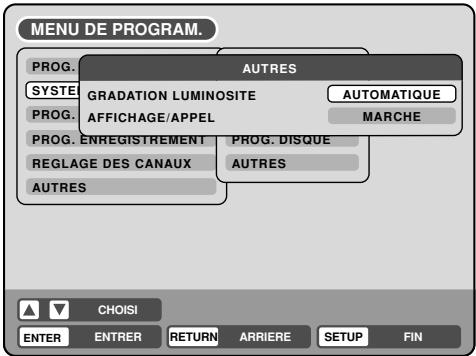
text_image
MENU DE PROGRAM. PROG. AUTRES SYSTE GRADATION LUMINOSITE AUTOMATIQUE PROG. AFFICHAGE/APPEL MARCHE PROG. ENREGISTREMENT PROG. DISQUE REGLAGE DES CANAUX AUTRES AUTRES CHOISI ENTER ENTRER RETURN ARRIERE SETUP FINGRADATION LUMINOSITE
Il est possible d'ajuster la luminosité ou d'éteindre l'afficheur.
Choisissez "GRADATION LUMINOSITE" et choisissez le status de la fenêtre du display dans la liste suivante.
AUTOMATIQUE: Quand l'appareil est allumé, la fenêtre du display est claire. Quand l'appareil est éteint, la fenêtre est noire.
ASSOMBRI: La fenêtre du display est toujours noire.
DESACTIVE: Quand l'appareil est allumé, la fenêtre du display est noire. Quand l'appareil est éteint, le DIMM est éteint.
AFFICHAGE/APPEL (Activer ou désactiver l'affichage)
Vous pouvez allumer le display de l'écran. Choisissez “AFFICHAGE/APPEL”, et ensuite l'option “MARCHE” ou “ARRET”.
MARCHE: Le display de l'écran apparaît.
ARRET: Uniquement le MENU DE PROGRAM. et les messages d'erreur apparaissent.
- Dans la sélection ARRET, la touche DISPLAY sur la commande à distance est disponible.
Cette section décrit le réglage de votre écran.
Préparation :
- Allumez votre téléviseur et sélectionnez son canal AV (il peut s'appeler EXT/ AUX, etc).
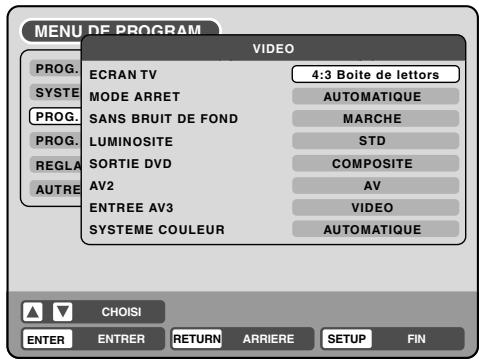
- Choisir "VIDEO" dans "PROG. AV". Pour la procedure, voir étapes 1 à 3 dans "MENU DE PROGRAM." à la page 19.
text_image
MENU DE PROGRAM VIDEO PROG. ECRAN TV 4:3 Boite de lettors SYSTE MODE ARRET AUTOMATIQUE PROG. SANS BRUIT DE FOND MARCHE PROG. LUMINOSITE STD REGLA SORTIE DVD COMPOSITE AUTRE AV2 AV ENTREE AV3 VIDEO SYSTEME COULEUR AUTOMATIQUE CHOISI ENTER ENTRER RETURN ARRIERE SETUP FINLE FORMAT D'ECRAN
Il est possible de sélectionner le type de format en fonction de l'image souhaitée.
Choisir "ECRAN TV" et choisir le format dans la liste suivante.
4:3 Panoramique
L'image remplit l'écran mais les bords droits et gauche sont coupés.
4:3 Boite de lettors (LETTER BOX)
Choisir ce mode pour utilisation avec un TV conventionnel. La lecture de disques DVD, enregistrés pour téléviseurs à écran large, donne des bandes noires en haut et en bas de l'image.
16:9
Avec un TV au format 16:9, ce standard est recommandé. L'image large remplit l'écran.
REMARQUE :
Si vous sélectionnez "4:3 panoramique" mais que le disque DVD n'est pas paramétré en format panoramique, le format d'écran est affiché en "4:3
Boite de lettors".
MODE ARRET
Vous pouvez régler le format de l'image que vous désirez voir à l'écran lorsque la lecture d'un DVD est à l'arrêt. Choisir "MODE ARRET" et le type d'image que vous voulez dans la liste ci-dessous.
AUTOMATIQUE
Le champ ou le cadre STILL est automatiquement sélectionné (en cas d'utilisation standard).
ARR. SUR IMAGE
Le cadre STILL est défini.
Notez pour le champ still et le cadre still:
- Champ* still
Uniquement un champ (la moitié de l'information vidéo) s'affiche sur l'écran. La définition est moins nette, mais l'image ne tremble pas.
- Cadre* still
Deux champs sont affichés successivement.
L' image tremble, mais la définition finale de l'image est meilleure que celle du champ still.
Champ*: Un champ se réfère à l'information vidéo dans un demi cadre. 1 cadre (écran) contient 2 champs.
Cadre*: Un cadre se réfère à la surface totale occupée par chaque image de l'écran TV.
SANS BRUIT DE FOND
Quand vous regardez une chaîne sur laquelle l'émission est terminée ou sur laquelle il n'y a pas d'émission, l'écran téléviseur affiche un fond bleu. Cette fonction est active quand votre choisissez "SANS BRUIT DE FOND" et puis "MARCHE" dans la liste. Si vous ne voulez pas utiliser cette fonction, sélectionner "ARRET". Par défaut, la fonction est réglée sur "MARCHE".
LUMINOSITE
Vous pouvez ajuster le niveau de luminosité de l'image.
Choisir “LUMINOSITE” puis le niveau de luminosité dans la liste ci-dessous.
MAX: L'image devient plus claire.
STD: L'image est sur la luminosité standard.
MIN: L'image devient plus foncée.
SORTIE DVD
Vous pouvez choisir la sortie du signal de l'image de la lecture DVD sur l'écran TV comme un signal RGB ou COMPOSITE.
RGB : signal RGB
COMPOSITE : signal VIDEO COMPOSITE
AV2
Si un décodeur est connecté à la prise AV2 SCART, sélectionner "AV2" puis "DECODEUR" dans la liste.
ENTREE AV3
Vous devez sélectionner le mode d'entrée AV3 (entrée AV à l'avant). Voir à la Page 79.
S-VIDEO: Seul le signal S-Video apparaît en entrée (le signal vidéo composite est coupé).
VIDEO: Seul le signal vidéo composite apparaît en entrée (le signal S-Video est coupé).
STANDARD DE COULEUR
Vous pouvez choisir le standard de couleur "AUTOMATIC", "PAL", "SECAM" ou "MESECAM".
Le standard de couleur utilisé habituellement est "AUTOMATIC", mais quand vous reproduisez une cassette ou un disque enregistré au standard de couleur MESECAM, sélectionnez "MESECAM".
Configuration du son/Configuration de l'enregistrement
Ce paragraphe décrit les choix sonores.
Préparation :
- Allumez votre téléviseur et sélectionnez son canal AV (il peut s'appeler EXT/ AUX, etc).
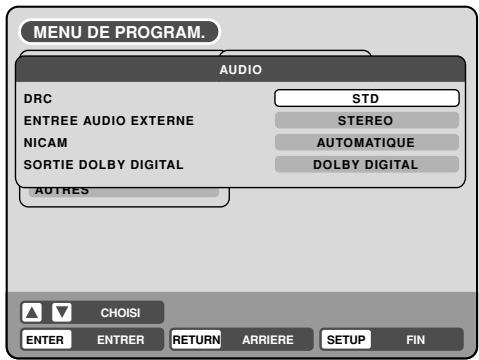
- Choisir "AUDIO" dans "PROG. AV". Pour la procédure, voir les étapes 1 à 3 dans "MENU DE PROGRAM." à la page 19.
text_image
MENU DE PROGRAM. AUDIO DRC STD ENTREE AUDIO EXTERNE STEREO NICAM AUTOMATIQUE SORTIE DOLBY DIGITAL DOLBY DIGITAL AUTRES CHOISI ENTER ENTRER RETURN ARRIERE SETUP FINDRC
Avec la fonction DRC (Dynamic Range Control) vous pouvez régler la plage dynamique pour avoir un son qui est en harmonie avec vos appareils.
Choisir "DRC" et puis le niveau dans la liste :
MAX: La plage dynamique est vaste.
STD: La plage dynamique est activée.
TV: La plage dynamique est diminuée.
REMARQUES :
- Cette fonction n'est active que pendant la lecture de disques enregistrés en Dolby Digital.
- Quand vous voulez écouter le son via les haut-parleurs du TV, nous recommandons de choisir "TV".
- Le niveau de la diminution du Dynamic Range peut varier en fonction du DVD.
ENTREE AUDIO EXTERNE
Il est possible de choisir le mode audio pour l'entrée pour l'entrée audio, qui est ou stéréo ou monaural. Choisir "ENTREE AUDIO EXTERNE" et puis choisir dans la liste suivante. (voir page 79)
STEREO: Le son est traité comme son stéréo.
SON G: Le son est traité comme son monaural du canal gauche.
SON D: Le son est traité comme son monaural du canal droit.
NICAM
Cet appareil est compatible avec le NICAM stéréo : choix entre les modes NICAM suivants (voir page 60, enregistrement et lecture NICAM).
AUTOMATIQUE: pour enregistrer dans le son audio NICAM
ARRET: pour éteindre le son audio NICAM
SORTIE DOLBY DIGITAL
Il est possible de sélectionner le format audio SORTIE DOLBY DIGITAL à l'arrière de l'appareil.
DOLBY DIGITAL: pour enregistrer sous format DOLBY DIGITAL
PCM: pour enregistrer sous format PCM linéaire
Cette section décrit les réglages d'enregistrement.
Préparation :
- Allumez votre téléviseur et sélectionnez son canal AV (il peut s'appeler EXT/ AUX, etc).
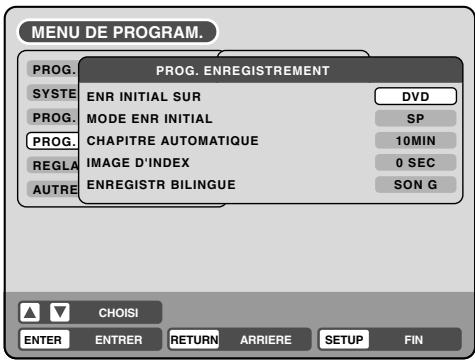
- Choisir “PROG. ENREGISTREMENT”. Pour la procédure, voir les étapes 1 à 3 dans “Utilisation du MENU DE PROGRAM.” à la page 19.
text_image
MENU DE PROGRAM. PROG. ENREGISTREMENT SYSTE ENR INITIAL SUR DVD PROG. MODE ENR INITIAL SP PROG. CHAPITRE AUTOMATIQUE 10MIN REGLA IMAGE D'INDEX 0 SEC AUTRE ENREGISTR BILINGUE SON G CHOISI ENTER ENTRER RETURN ARRIERE SETUP FINENR INITIAL SUR
Support d'enregistrement qui s'affiche le premier dans le sous-menu "ENREGI. SUR" de la fenêtre d'enregistrement programmé. Choisir "ENR INITIAL SUR" et choisir "DVD" ou "VCR".
MODE ENR INITIAL
Vous pouvez choisir le support d'enregistrement qui s'affiche le premier dans le sous-menu "MODE ENR" de la fenêtre d'enregistrement programmé. Choisir "MODE ENR INITIAL".
Mode d'enregistrement VCR : SP/LP
Mode d'enregistr. DVD : XP/SP/LP/EP
REMARQUE :
Voir page 48 pour le mode d'enregistrement de DVD et page 44 pour le mode d'enregistrement VCR.
Configuration de l'enregistrement/Configuration de l'intervalle JPEG
CHAPITRE AUTOMATIQUE
Il est possible de marquer automatiquement par un signet des positions sur le DVD à enregistrer. Choisir “CHAPITRE AUTOMATIQUE” et un temps d'enregistrement dans la liste ci-dessous :
ARRET: Le marquage automatique est éteint.
5 MIN: L'intervalle est de 5 minutes.
10 MIN: L'intervalle est de 10 minutes.
15 MIN: L'intervalle est de 15 minutes.
30 MIN: L'intervalle est de 30 minutes.
IMAGE D'INDEX
Il est possible de définir le temps d'enregistrement de l'image marqué dans l'index des titres du DVD-RW (mode Enregistrement Vidéo).
Choisir "IMAGE D'INDEX" et choisir dans la liste suivante:
0 SEC: L'image du début de l'enregistrement est enregistré.
1 MIN: L'image 1 minute après le début de l'enregistrement est enregistré.
3 MIN: L'image 3 minutes après le début de l'enregistrement est enregistré.
REMARQUE :
Il est impossible de marquer une image en mode Video.
ENREGISTR BILINGUE
Pour enregistrer un programme bilingue sur disque dans le format vidéo, il est possible de choisir le son.
SON G: enregistrer sur le canal gauche
SON D: enregistrer sur le canal droite
La lecture des fichiers JPEG s'effectue en tant que diapositives selon un intervalle défini.
Préparation :
- Allumez votre téléviseur et sélectionnez son canal AV (il peut s'appeler EXT/ AUX, etc).
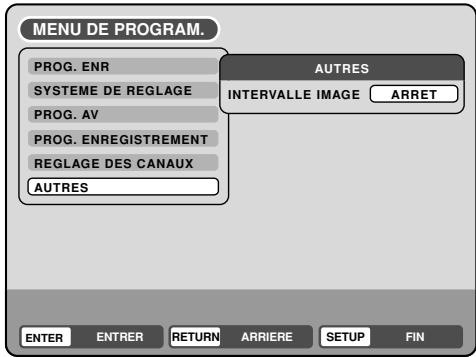
- Choisir "AUTRES". Pour la procédure, voir les étapes 1 à 3 dans "MENU DE PROGRAM." à la page 19.
text_image
MENU DE PROGRAM. PROG. ENR SYSTEME DE REGLAGE PROG. AV PROG. ENREGISTREMENT REGLAGE DES CANAUX AUTRES AUTRES INTERVALLE IMAGE ARRET ENTER ENTRER RETURN ARRIERE SETUP FININTERVALLE IMAGE
Il est possible de régler l'intervalle des diapositives JPEG (page 43).
Choisir "INTERVALLE IMAGE" et l'intervalle dans la liste ci-dessous.
ARRET: Le mode diapositive est éteint.
5 SEC: L'intervalle est de 5 secondes.
10 SEC: L'intervalle est de 10 secondes.
15 SEC: L'intervalle est de 15 secondes.
Votre appareil a besoin de mémoriser toutes les chaînes existantes de façon à pouvoir enregistrer des programmes TV.
Ce VCR/DVD peut enregistrer jusqu'à 80 canaux.
Préparation :
- Allumez votre téléviseur et sélectionnez son canal AV (il peut s'appeler EXT/ AUX, etc).
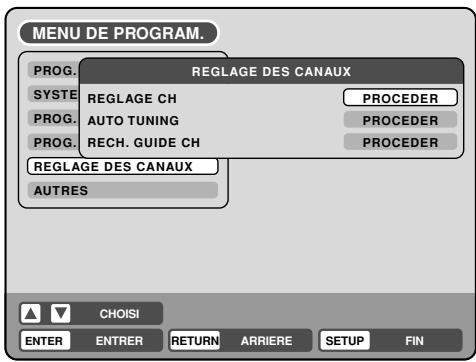
- Choisir “REGLAGE DES CANAUX”. Pour la procédure, voir les étapes 1 à 3 dans “MENU DE PROGRAM.” à la page 19.
text_image
MENU DE PROGRAM. PROG. SYSTEM PROG. PROG. REGLAGE DES CANAUX SYSTE REGLAGE CH AUTO TUNING RECH. GUIDE CH PROG. PROG. PROG. PROG. PROCEDER PROCEDER PROCEDER PROG. PROG. REGLAGE DES CANAUX AUTRES CHOISI ENTER ENTRER RETURN ARRIERE SETUP FINRéglage automatique des canaux
Choisir "AUTO TUNING" et puis ENTER.
Le VCR/DVD commence la recherche et la mémorisation de tous les canaux reçus dans votre région. Pendant la recherche, “AUTO TUNING” apparaît à l’écran. Lorsque la syntonisation est terminée, l’écran devient normal.
REMARQUES :
- Des interférences ou un panne de courant peuvent perturber le réglage automatique des canaux.
Dans ce cas, réessayer à partir de l'étape 1 de la procédure du réglage automatique.
Lorsque vous ne trouvez pas encore la station voulu, essayez le réglage manuel (Voir la procédure sur la page 29). - Quand l'appareil est en mode d'entrée auxiliaire, vous ne pouvez pas régler les canaux.
Eliminer une chaîne
Il est possible d'éliminer des stations non désirées.
Ces stations n'apparaissent pas avec CH + / - .
Exemple : Eliminer la chaîne en position 29.
1 Choisir "REGLAGE CH" et puis ENTER.
2 Choisir "CNL" et puis ENTER. Puis choisir la position du canal non désiré (29). Appuyer sur ENTER.
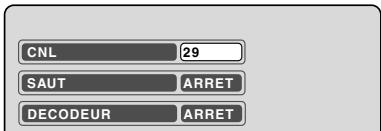
text_image
CNL 29 SAUT ARRET DECODEUR ARRET3 Choisir "SAUT" et puis ENTER.
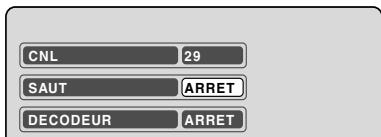
text_image
CNL 29 SAUT ARRET DECODEUR ARRET4 Choisir "MARCHE" et puis ENTER. Le canal est éliminer.
REMARQUE : Pour annuler l'élimination, choisir "ARRET" à l'étape 4.
Réglages DECODEUR MARCHE/ARRET
Il est possible de régler le DECODEUR pour toutes les positions de canaux.
Exemple : Mettez la position 5 comme “decoder on”.
1 Choisir "REGLAGE CH" et puis ENTER.
2 Choisir "CNL" et puis ENTER. Sélectionner le numéro de la position désirée (5) et appuyer sur ENTER.
3 Choisir "DECODEUR" et puis ENTER.

text_image
CNL 5 SAUT ARRET DECODEUR ARRET4 Choisir "MARCHE" et puis ENTER. La position du canal est définie sur "decoder on".
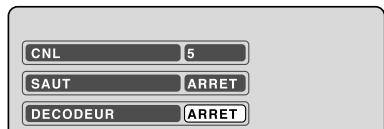
text_image
CNL 5 SAUT ARRET DECODEUR ARRETREMARQUE :
Pour éteindre le DECODEUR, choisir "ARRET" à l'étape 4.
Déplacer une chaîne
Il est possible de déplacer les chaînes.
Exemple : Déplacer la station N° 6 vers la position N° 2.
1 Choisir "REGLAGE CH" puis ENTER.
2 Choisir "CNL" puis ENTER. Sélectionner le numéro de position du canal à déplacer (6) et appuyer sur ENTER.
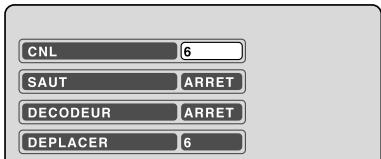
text_image
CNL 6 SAUT ARRET DECODEUR ARRET DEPLACER 63 Choisir "DEPLACER" puis ENTER.
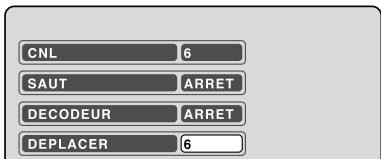
text_image
CNL 6 SAUT ARRET DECODEUR ARRET DEPLACER 64 Choisir le numéro de la position (2), vers laquelle la position de l'étape 2 doit être déplacée et appuyer sur ENTER. La position des chaînes a changé de place.
Réglage manuel des canaux
La fonction de réglage automatique des chaînes (voir page 28) affecte tous les canaux aux position CH adéquates.
Les canaux qui n'ont pas été mémorisés pendant le réglage automatique, à cause d'une mauvaise réception, peuvent être mis en mémoire manuellement.
Exemple : Préréglage d'une station sur la position 5.
1 Choisir "REGLAGE CH" puis ENTER.
2 Choisir "CNL" puis ENTER. Sélectionner le numéro de la positon du canal (5) et appuyer sur ENTER.
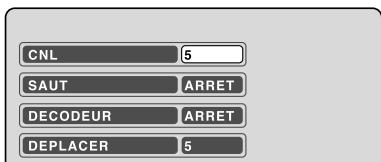
text_image
CNL 5 SAUT ARRET DECODEUR ARRET DEPLACER 53 Choisir "SYSTEME DE TUNING" puis ENTER. Appuyer sur ▲ ou ▼ pour choisir "PAL" ou "SECAM" puis ENTER.
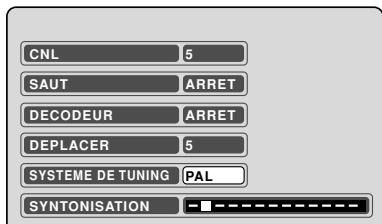
text_image
CNL 5 SAUT ARRET DECODEUR ARRET DEPLACER 5 SYSTÈME DE TUNING PAL SYNTONISATION -4 Choisir "SYNTONISATION" et appuyer sur ENTER.
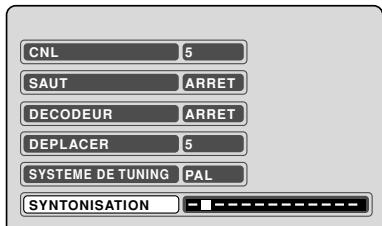
text_image
CNL 5 SAUT ARRET DECODEUR ARRET DEPLACER 5 SYSTÈME DE TUNING PAL SYNTONISATION -5 Appuyer sur ▶ (fréquence +) ou ◀ (fréquence -). La recherche démarre. Elle s'arrête automatiquement à chaque canal reçu ("▶" change en "■") Appuyer sur ◀ ou sur ▶ jusqu'à ce que SAT1 apparaît. La recherche ne s'arrête pas à lorsque la réception d'un canal est faible (image neigeuse). Pour arrête, appuyer sur ▲/▼ ou ◀/▶.
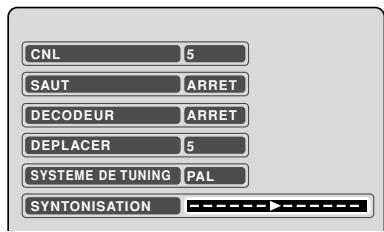
text_image
CNL 5 SAUT ARRET DECODEUR ARRET DEPLACER 5 SYSTÈME DE TUNING PAL SYNTONISATION6 Si l'image reçue n'est pas satisfaisante, appuyer sur ▲ ou ▼ pour rechercher la meilleure image. Puis appuyer sur ENTER.
7 Répéter les étapes 2 à 6 pour régler d'autres stations TV.
REMARQUE :
Parfois, le réglage automatique peut capter un signal faible et s'arrêter. Si le signal est trop faible, vous ne devez pas mémoriser cette station. Dans ce cas, recommencez la recherche en appuyant sur ◀ ou ▶.

text_image
STANDBY /ON VCR EJECT DVD OPEN /CLOSE DVD /VCR 1 2 3 TIMER REC INPUT SELECT 4 5 6 SHOWVIEW 7 8 9 RETURN 0 TITLE MENU /TOP MENU CANCEL CH+ ENTER TRK- TRK+ DVD MENU SETUP CH- STOP PLAY PAUSE/STILL SKIP -INDEX SEARCH -REW F.FWD SKIP -INDEX+ ONE TOUCH REPEAT CM SKIP SLOW REC MODE /SPPEED DUBBING AUDIO/AUDIO SELECT DISPLAY ZOOM REPEAT A-B ZERO RETURN COUNTER RESET SUBTITLE /ATR PLAY MODE /REPEAT CLOCK/ /COUNTER /ANGLE TV/VCR SHOWVIEW DVD RECORDERPréparation :
- Allumez votre téléviseur et sélectionnez son canal AV (il peut s'appeler EXT/ AUX, etc).
- Appuyer sur DVD/VCR pour choisir le mode DVD (l'indicateur DVD s'allume).
1 Appuyer sur OPEN/CLOSE. Le tiroir disque s'ouvre.

2 Placer le disque dans le tiroir, avec la face portant l'étiquette tournée vers le haut. S'assurer d'aligner correctement le disque avec les sillons correspondant à sa taille.
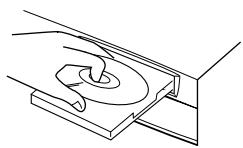
3 Appuyer sur OPEN/CLOSE pour ouvrir le tiroir. "LECTURE" apparaît à l'écran et la lecture commence généralement automatiquement.
text_image
LECTURE- Un menu apparaît à l'écran lorsque le disque possède un menu. Dans ce cas, appuyer sur ▲, ▼, ◀, ▶ ou sur ENTER.
4 Appuyer sur PLAY pour démarrer la lecture.
5 Appuyer sur STOP pour terminer la lecture.
- Selon le disque, le VCR/DVD peut mémoriser l'endroit où vous l'avez arrêté. “▶” apparaît à l'écran pendant +/- 4 secondes. “▶” reste affiché dans le display jusqu'à l'arrêt complet. Appuyer sur PLAY pour reprendre le lecture à partir de la dérniere scène.
- En pressant STOP à “■” apparaît à l'écran. Le VCR/DVD efface la marque d'arrêt.
6 Appuyer sur OPEN/CLOSE.
Le tiroir disque s'ouvre. Enlever le disque et appuyer sur STANDBY/ON. Le tiroir se referme automatiquement et le VCR/DVD s'éteint.
REMARQUES :
- Si un disque non compatible est chargé “CE DISQUE NE PEUT ETRE LU”, “CODE REGIONAL INCORRECT” ou “ERREUR BLOQ. PARENTAL” s'affiche à l'écran TV selon le type de disque chargé. Dans ce cas, vérifiez à nouveau votre disque (voir pages 9 et 21).
- Certains disques nécessitent un délai d'environ une minute avant de commencer la lecture.
- Le symbole “ ” signifie qu’il y a un problème et que le VCR/DVD ne peut procéder à la lecture. Ce symbole ne signifie pas que votre appareil présente une anomalie ou une panne mais qu’il y a par exemple un problème de compatibilité.
- Quand vous placez le côté imprimé d'un disque vers le bas (dans le mauvais sens) et que vous appuyez sur PLAY ou OPEN/CLOSE, "LECTURE" apparaît suivi de "PAS DE DISQUE".
- Certaines opérations de lecture des DVD peuvent être intentionnellement bloquées par les fabricants de logiciel. Puisque ce magnétoscope/lecteur de DVD lit les DVD selon le contenu du disque conçu par les fabricants de logiciel, il est possible que certaines fonctions de lecture ne soient pas disponibles. Veuillez également vous reporter au manuel d'instruction fourni avec les DVD.
- Pour la lecture de CD audio à codage DTS, il est possible que les sorties stéréo analogiques génèrent un bruit excessif. Pour éviter d'endommager le système audio, faites particulièrement attention lorsque les sorties stéréo analogiques du magnétoscope/lecteur de DVD sont raccordées à un amplificateur.
- La plupart des disques au format "CD non MAC/PC" ne peuvent être lus sur ce magnétoscope/lecteur de DVD.
DVD-RW VR DVD-RW Video DVD-R
Pendant le lecture d'un disque enregistré, vous pouvez afficher le menu des titres et choisir le titre désiré.
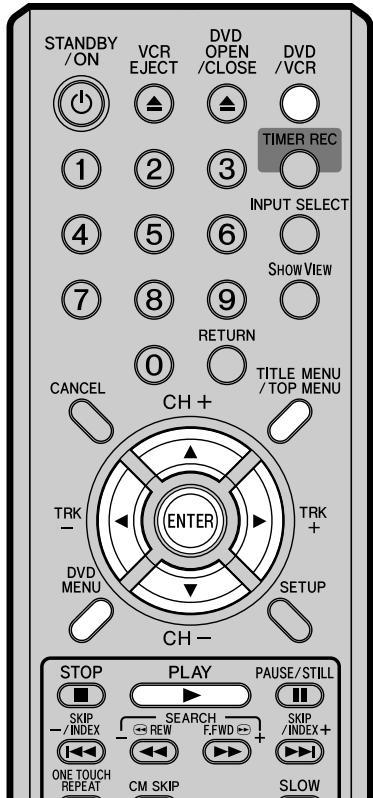
text_image
STANDBY /ON VCR EJECT DVD OPEN /CLOSE DVD /VCR 1 2 3 TIMER REC INPUT SELECT 4 5 6 SHOW VIEW 7 8 9 RETURN 0 TITLE MENU /TOP MENU CANCEL CH+ TRK - ENTER TRK + DVD MENU SETUP CH- STOP PLAY PAUSE/STILL SKIP - / INDEX SEARCH - REW F.FWD + SKIP /INDEX + ONE TOUCH REPEAT CM SKIP SLOWREMARQUES :
- Pour un disque enregistré en mode vidéo, les options "DATE", "HEURE", "CANAL" et "MODE ENR" n'apparaissent pas dans le menu titres.
- Quand un disque a été enregistré en mode Video et a été finalisé, une liste des titres est automatiquement créée et peut être lue avec d'autres lecteurs DVD. Par conséquent, le menu avant finalisation est différent de celui après finalisation.
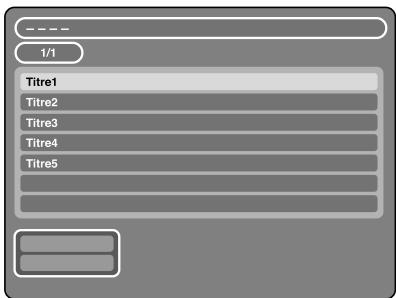
text_image
1/1 Titre1 Titre2 Titre3 Titre4 Titre5Préparation :
- Allumez votre téléviseur et sélectionnez son canal AV (il peut s'appeler EXT/ AUX, etc).
- Mettre un DVD enregistré
- Appuyer sur DVD/VCR pour choisir le mode mode DVD. L'indicateur DVD s'allume.
1 Appuyer sur TITLE MENU. Le menu des titres s'affiche.
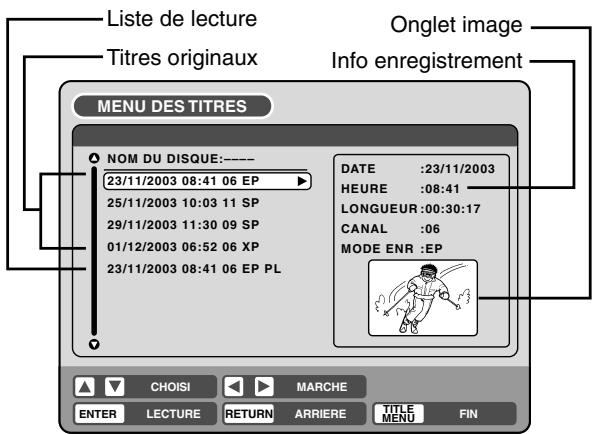
text_image
Liste de lecture Titres originaux Onglet image Info enregistrement MENU DES TITRES NOM DU DISQUE:---- 23/11/2003 08:41 06 EP 25/11/2003 10:03 11 SP 29/11/2003 11:30 09 SP 01/12/2003 06:52 06 XP 23/11/2003 08:41 06 EP PL DATE :23/11/2003 HEURE :08:41 LONGUEUR :00:30:17 CANAL :06 MODE ENR :EP CHOISI MARCHE ENTER LECTURE RETURN ARRIERE TITLE MENU FINS'il a plusieurs titres originaux et playlistes (listes de lecture) : avant de appuyer sur TITLE MENU, appuyer sur DVD MENU jusqu'à ce que "VR ORG" ou "VR PL" apparaisse à l'écran, ensuite appuyer sur TITLE MENU. Le premier titre original ou la playlist clignotera.
2 Appuyer sur ▲ ou ▼ pour choisir le titre souhaité.
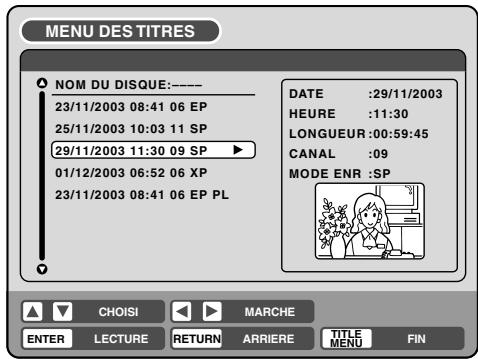
text_image
MENU DES TITRES NOM DU DISQUE:---- 23/11/2003 08:41 06 EP 25/11/2003 10:03 11 SP 29/11/2003 11:30 09 SP 01/12/2003 06:52 06 XP 23/11/2003 08:41 06 EP PL DATE :29/11/2003 HEURE :11:30 LONGUEUR:00:59:45 CANAL :09 MODE ENR :SP CHOISI MARCHE ENTER LECTURE RETURN ARRIERE TITLE MENU FIN3 Appuyer sur ENTER.
La lecture du titre choisi est lancée.
REMARQUES :
- Si vous n'affichez pas le menu des titres et que vous appuyer sur PLAY, la lecture du premier titre commence.
- Le menu des titres peut également être utilisé pour éditer plusieurs disques et titres, voir page 61.
- Si vous créez une playlist, un titre original et une playlist apparaissent dans le menu des titres. Pour créer une “Playlist” voir page 62.
- Si le disque comprend plus de 10 titres, vous pouvez passer à la page précédente/suivante avec ◀, ensuite appuyer sur sur ▼ ou ▲. Pour utiliser à nouveau normalement l'appareil, appuyer sur ▶.
- Vous ne pouvez passer en mode VCR quand le menu des titres est affiché. Appuyer sur TITLE MENU pour effacer le menu des titres, puis sur DVD/VCR pour passer en mode VCR.
Affichage des informations relatives au disque

De nombreuses informations relatives au disque peuvent être affichées à l'écran.
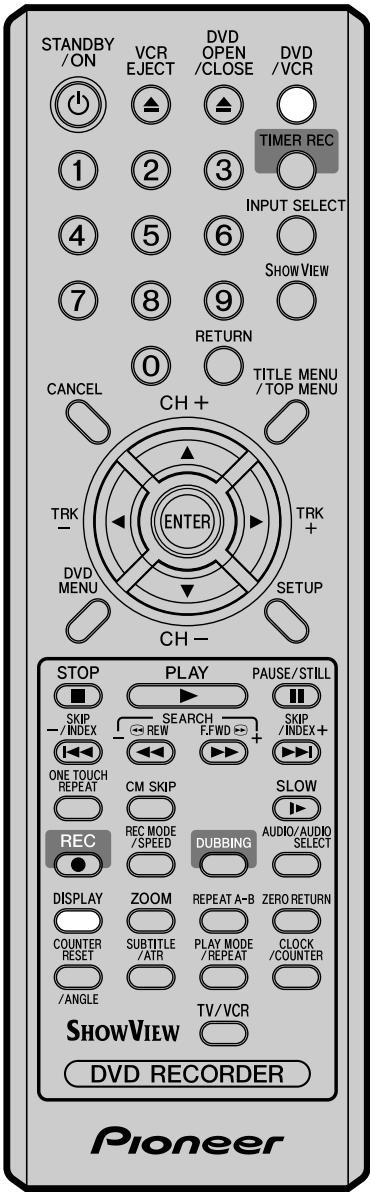
text_image
STANDBY /ON VCR EJECT DVD OPEN /CLOSE DVD /VCR 1 2 3 TIMER REC INPUT SELECT 4 5 6 SHOW VIEW 7 8 9 RETURN 0 TITLE MENU /TOP MENU CANCEL CH+ ENTER TRK- DVD MENU SETUP CH- STOP PLAY PAUSE/STILL SKIP - / INDEX SEARCH - REW F.FWD + SKIP - / INDEX+ ONE TOUCH REPEAT CM SKIP SLOW REC MODE / SPEED DUBBING AUDIO/AUDIO SELECT DISPLAY ZOOM REPEAT A-B ZERO RETURN COUNTER RESET SUBTITLE /ATR PLAY MODE /REPEAT CLOCK /COUNTER /ANGLE TV/VCR SHOWVIEW DVD RECORDER PioneerREMARQUES :
- Les informations affichées varient selon le type de disque.
- Certaines infos peuvent ne pas apparaître selon le type de media ou les conditions d'utilisation.
Préparation :
- Allumez votre téléviseur et sélectionnez son canal AV (il peut s'appeler EXT/ AUX, etc).
- Placer un disque dans le tiroir.
- Appuyer sur DVD/VCR pour choisir le mode mode DVD. L'indicateur DVD s'allume.
1 Appuyer sur DISPLAY.
Les données du disque apparaissent.
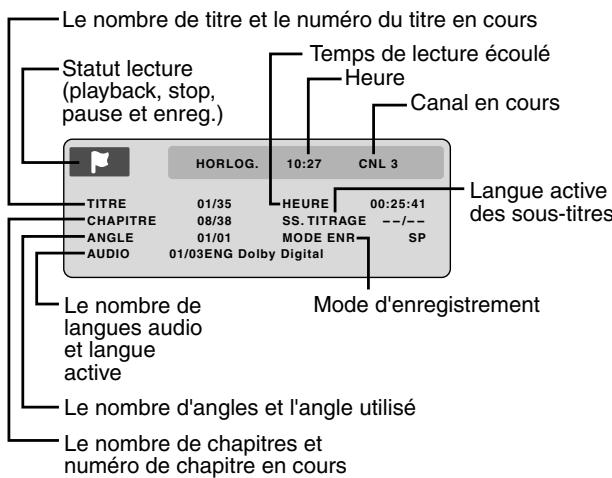
text_image
Le nombre de titre et le numéro du titre en cours Statut lecture ( playback, stop, pause et enreg. ) Temps de lecture écoulé Heure Canal en cours HORLOG. 10:27 CNL 3 TITRE 01/35 HEURE 00:25:41 CHAPITRE 08/38 SS. TITRAGE --/-- ANGLE 01/01 MODE ENR SP AUDIO 01/03ENG Dolby Digital Langue active des sous-titres Le nombre de langues audio et langue active Mode d'enregistrement Le nombre d'angles et l'angle utilisé Le nombre de chapitres et numéro de chapitre en cours2 Appuyer sur DISPLAY pendant l'affichage des informations. Les informations suivantes apparaissent.
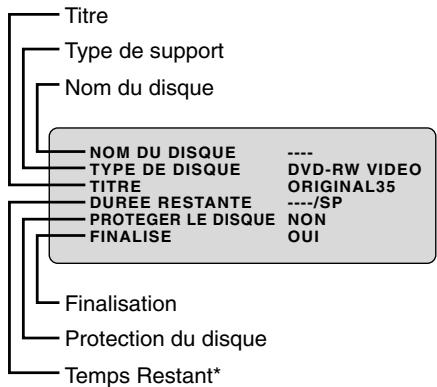
text_image
Titre Type de support Nom du disque NOM DU DISQUE ---- TYPE DE DISQUE DVD-RW VIDEO ORIGINAL35 TITRE DUREE RESTANTE ----/SP PROTEGER LE DISQUE NON FINALISE OUI Finalisation Protection du disque Temps Restant** L'affichage du temps restant pendant l'enregistrement peut être différent du temps restant réell. Pour vérifier le temps restant, arrêter l'enregistrement et afficher à nouveau les informations relatives au support.
3 Appuyer sur DISPLAY à nouveau pour faire disparaître les informations.

REMARQUE : Il peut s'écouler un léger laps de temps entre la pression sur le bouton et l'activation.
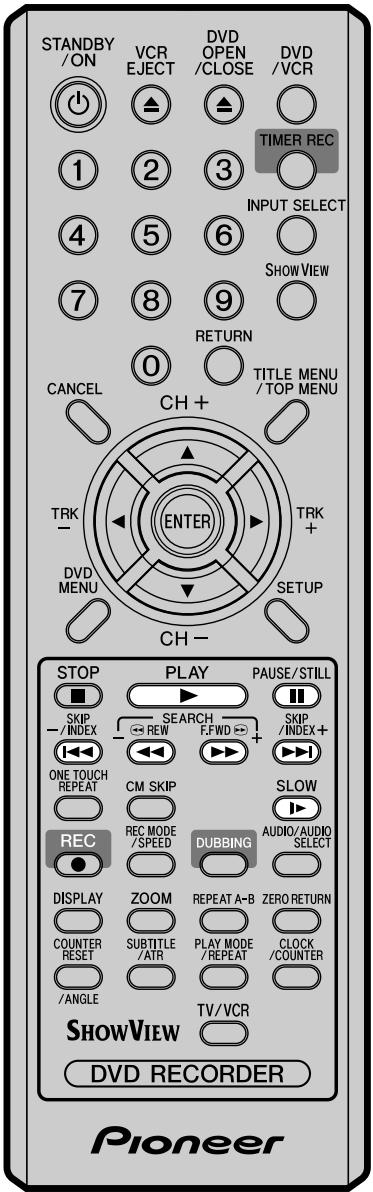
text_image
STANDBY /ON VCR EJECT DVD OPEN /CLOSE DVD /VCR 1 2 3 TIMER REC INPUT SELECT 4 5 6 SHOW VIEW 7 8 9 RETURN 0 TITLE MENU /TOP MENU CANCEL CH+ ENTER TRK- DVD MENU SETUP CH- STOP PLAY PAUSE/STILL SKIP -/INDEX SEARCH - REW F.FWD + SKIP /INDEX+ ONE TOUCH REPEAT CM SKIP SLOW REC / SPEED DUBBING AUDIO/AUDIO SELECT DISPLAY ZOOM REPEAT A-B ZERO RETURN COUNTER RESET SUBTITLE /ATR PLAY MODE /REPEAT CLOCK /COUNTER /ANGLE TV/VCR SHOWVIEW DVD RECORDER PioneerRecherche rapide en marche avant
Appuyer sur F.FWD en cours de lecture normale.
Appuyer sur F.FWD pour accroître la vitesse de la recherche
(La vitesse de recherche ne s'accroit que de 2 étapes pour un CD.)
- Pour revenir en mode normal, appuyer sur PLAY.
Recherche rapide en marche arrière
Appuyer sur REW en cours de lecture normale.
Appuyer sur REW pour accroître la vitesse de la recherche
◀◀ (x2), ◀◀◀ (x12), ◀◀◀◀ (x24), ◀◀◀◀◀ (x60).
(La vitesse de recherche ne s'accroît que de 2 étapes pour un CD.)
- Pour revenir en mode normal, appuyer sur PLAY.
Arrêt lecture/Pause
Appuyer sur PAUSE/ STILL en cours de lecture normale.
- Pour revenir en mode normale, appuyer sur PLAY.

Lecture image par image
Appuyer sur PAUSE/ STILL pendant l'arrêt sur image.
Avancer d'une image en appuyant sur PAUSE/STILL.
- Pour revenir en mode normale, appuyer sur PLAY.

Appuyer sur SLOW en cours de lecture normale ou en arrêt s/image. Par pression SLOW la vitesse du ralenti change : “▶ 1/2”, “▶ 1/4”, “▶ 1/8”.
- Pour revenir en mode normale, appuyer sur PLAY.
- Pour retour arrêt s/image, appuyer sur PAUSE/STILL.
Recherche d'un chapitre ou d'une plage
Appuyer sur SKIP (▶▶I) ou sur SKIP (I◀◀) pendant la lecture pour rechercher un chapitre que vous souhaitez visualiser.
Chaque fois que vous appuyez sur un de ces deux boutons, vous passez directement au chapitre ou à la plage suivante ou précédente.
REMARQUES :
- Cet appareil est capable de maintenir indéfiniment une image à l'arrêt ou une image affichée sur votre écran TV. Si vous laissez l'image à l'arrêt ou l'image affichée à l'écran trop longtemps sur votre écran de télévision, vous risquez d'endommager votre écran de TV de façon permanente. Les TV à projection sont très sensibles.
- La lecture rapide (marche avant/arrière) ne fonctionne pas avec les CD MP3, WMA et JPEG.
- La lecture image par image et au ralenti ne fonctionne pas avec un CD.
Saut des spots publicitaires/Recherche d'une scène

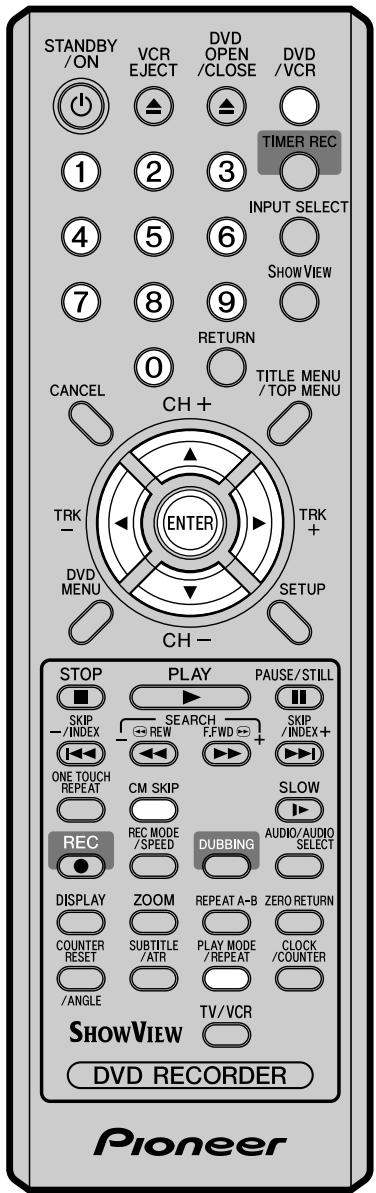
text_image
STANDBY /ON VCR EJECT DVD OPEN /CLOSE DVD /VCR 1 2 3 TIMER REC INPUT SELECT 4 5 6 SHOW VIEW 7 8 9 RETURN 0 TITLE MENU /TOP MENU CANCEL CH + TRK - ENTER TRK + DVD MENU SETUP CH - STOP PLAY PAUSE/STILL SKIP - /INDEX SEARCH - REW F.FWD + SKIP /INDEX+ ONE TOUCH REPEAT CM SKIP SLOW REC MODE /SPEED DUBBING AUDIO/AUDIO SELECT DISPLAY ZOOM REPEAT A-B ZERO RETURN COUNTER RESET SUBTITLE /ATR PLAY MODE /REPEAT CLOCK /COUNTER /ANGLE TV/VCR SHOWVIEW DVD RECORDER PioneerREMARQUE :
Vous ne pouvez passer en mode VCR lorsque l'affichage du mode de lecture apparaît. Appuyer sur PLAY MODE pour effacer l'affichage puis appuyer sur DVD/VCR pour passer en mode VCR.
Saut des spots publicitaires
A utiliser pour sauter les spots publicitaires en cours de lecture.
Appuyer sur CM SKIP en cours de lecture.
Un saut de +/- 30 secondes est opéré et la lecture reprend.
REMARQUE :
Avec certains DVD-Video, cette opération n'est pas possible.
Recherche d'une scène.
Noter la durée enregistrée sur le disque, chapitre/titre de la séquence.
1 Appuyer sur PLAY MODE. L'écran PLAY MODE apparaît.
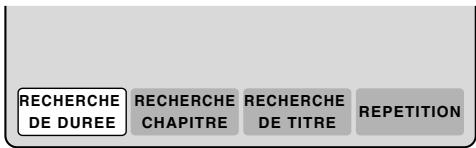
text_image
RECHERCHE DE DUREE RECHERCHE CHAPITRE RECHERCHE DE TITRE REPETITION2 Appuyer sur ◀ ou ▶ ou pour choisir "RECHERCHE DE DUREE", "RECHERCHE CHAPITRE" ou "RECHERCHE TITRE" et appuyer sur ENTER.
RECHERCHE DE DUREE: Pour l'heure à laquelle la lecture recommence.
RECHERCHE CHAPITRE: Pour le numéro du chapitre. RECHERCHE TITRE: Pour le numéro du titre à lire.
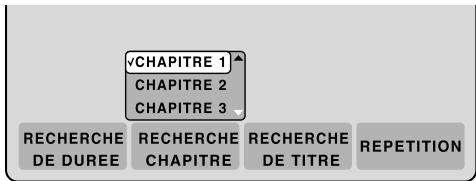
text_image
VCHAPITRE 1 CHAPITRE 2 CHAPITRE 3 RECHERCHE DE DUREE RECHERCHE CHAPITRE RECHERCHE DE TITRE REPETITIONL'écran ci-dessus vous montre le display quand l'option "RECHERCHE CHAPITRE" est choisie.
3 Lors de la sélection de "RECHERCHE DE DUREE", entrer l'heure à laquelle la lecture recommence en appuyant sur ▲/▼/◄/► ou à l'aide des touches numériques. Utiliser les touches ▲ ou ▼ pour choisir le numéro du chapitre/titre dans les options "CHAPITRE" et "RECHERCHE TITRE".
4 Appuyer sur ENTER. La lecture démarre à l'endroit sélectionné.
REMARQUE :
Pour l'option "REPETITION", voir "Lecture répétée d'un titre ou d'un chapitre" (page 35).
DVD-VIDEO DVD-RW VR DVD-RW Video DVD-R CD
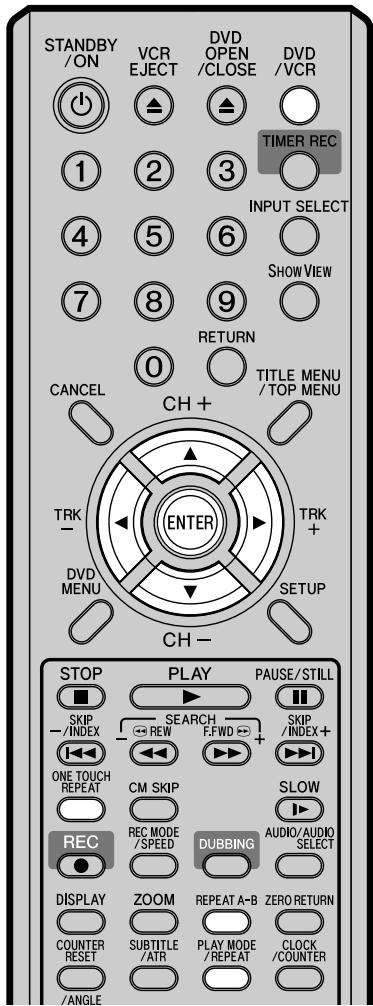
text_image
STANDBY /ON VCR EJECT DVD OPEN /CLOSE DVD /VCR 1 2 3 TIMER REC INPUT SELECT 4 5 6 SHOW VIEW 7 8 9 RETURN 0 TITLE MENU /TOP MENU CANCEL CH+ TRK - ENTER TRK + DVD MENU SETUP CH- STOP PLAY PAUSE/STILL SKIP - /INDEX SEARCH - REW F.FWD + SKIP - /INDEX + ONE TOUCH REPEAT CM SKIP SLOW REC MODE / SPEED AUDIO/AUDIO SELECT DUBBING DISPLAY ZOOM REPEAT A-B ZERO RETURN COUNTER RESET SUBTITLE /ATR PLAY MODE / REPEAT CLOCK /COUNTER /ANGLEREMARQUES :
- Certains disques ne permettent pas la fonction de répétition.
- En répétition A-B, les sous-titres près de A et B peuvent ne pas apparaître.
- La répétition A-B, ne fonctionne pas en cas de lecture répétée de titre ou de chapitre.
- La répétition A-B n'est pas toujours possible et dépend du DVD.
- La lecture répété A-B, Titre, et Chapitre ne fonctionne pas avec les CD MP3, WMA et JPEG-CD avec PBC.
- Il n'est pas possible de passer en mode VCR lorsque l'affichage PLAY MODE apparaît. Appuyer sur REPEAT pour l'effacer, puis sur DVD/VCR pour passer en mode VCR.
- La répétition de la lecture commandée par touche unique et la répétition de titre ou de chapitre, n'est pas disponible dans le cas d'un CD.
Lecture répétée par touche unique
Il est possible de revoir les 10 dernières secondes du disque en cours de lecture et de reprendre sa lecture normalement.
Appuyer sur ONE TOUCH REPEAT en cours de lecture.
Le vidéo reprend les 10 dernières secondes et continue la lecture.
REMARQUE:
Si le début du titre est situé à moins de 10 secondes et que la touche ONE TOUCH REPEAT a été appuyée, la lecture du titre reprend au début et se poursuit normalement.
Lecture répétée d'une séquence A-B
Cette option vous permet de répéter la lecture entre 2 points déterminés : A -B.
1 Appuyer sur REPEAT A-B en cours de lecture. Le point de départ est selectionné.

text_image
A-2 Appuyer sur REPEAT A-B à nouveau Le point final est déterminé. Le point final est sélectionné. La lecture commence au premier point choisi et arrête au ensuite automatiquement au point
text_image
A-BPour revenir en mode de lecture normale, appuyer sur à nouveau REPEAT A-B. "OFF" s'affiche à l'écran.
Lecture répétée d'un titre ou d'un chapitre
1 Appuyer sur REPEAT. L'affichage PLAY MODE apparaît.
text_image
RECHERCHE DE DUREE RECHERCHE CHAPITRE RECHERCHE DE TITRE REPETITION2 Appuyer sur ◀ ou ▶ pour choisir "REPETITION" et appuyer sur ENTER.
text_image
VARRET CHAPITRE TITRE RECHERCHE DE DUREE RECHERCHE CHAPITRE RECHERCHE DE TITRE REPETITION3 Appuyer sur ▲ ou ▼ pour choisir "ARRET", "CHAPITRE" ou "TITRE" dans la liste.
ARRET: La lecture n'est pas répété. CHAPITRE: Le chapitre en cours de lecture est répété. TITRE: Le titre en cours de lecture est répété.
4 Appuyer sur ENTER. Pour annuler la lecture répétée, choisir “ARRET” au point 3.
DVD-VIDEO
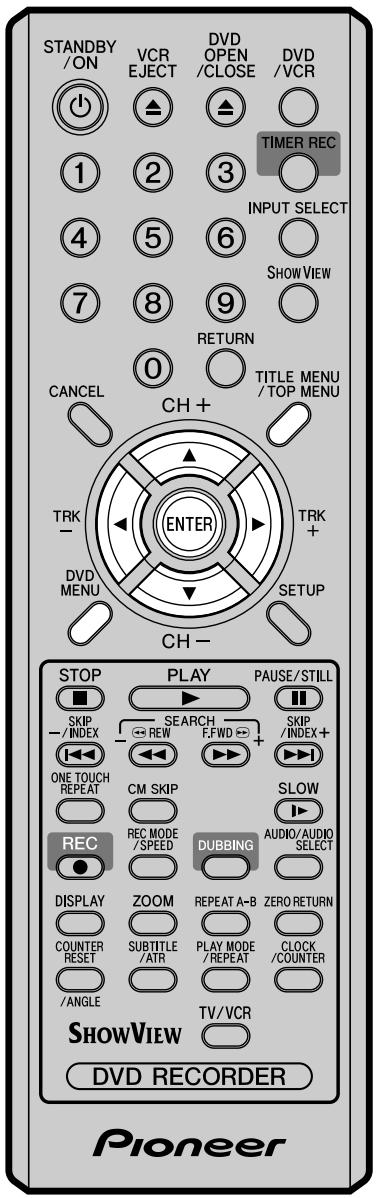
text_image
STANDBY /ON VCR EJECT DVD OPEN /CLOSE DVD /VCR 1 2 3 TIMER REC INPUT SELECT 4 5 6 SHOW VIEW 7 8 9 RETURN 0 TITLE MENU /TOP MENU CANCEL CH + TRK - ENTER TRK + DVD MENU SETUP CH - STOP PLAY PAUSE/STILL SKIP - / INDEX SEARCH - REW F.FWD + SKIP / INDEX+ ONE TOUCH REPEAT CM SKIP SLOW REC MODE /SPEED DUBBING AUDIO/AUDIO SELECT DISPLAY ZOOM REPEAT A-B ZERO RETURN COUNTER RESET SUBTITLE /ATR PLAY MODE /REPEAT CLOCK /COUNTER /ANGLE TV/VCR SHOWVIEW DVD RECORDER PioneerREMARQUE :
Selon le DVD, il est possible que vous ne puissiez pas sélectionner le titre, et un “menu de titre” peut être indifféremment nommé “menu” ou “titre” dans les instructions fournies avec le disque.
Sélection du titre
Au moins deux titres sont enregistrés sur certains disques. Si le Menu titres est enregistré sur le disque, vous pouvez choisir le titre désiré.
1 Appuyer sur TITLE MENU/TOP MENU en cours de lecture. Le menu Titre s'affiche.
- Appuyer sur à nouveau TITLE MENU/TOP MENU pour reprendre la la lecture où vous l'aviez interrompue.
2 Appuyer sur ▲/▼ ou ◀/► pour choisir une titre.
3 Appuyer sur ENTER. La lecture du titre choisi commence.
Menu DVD
Certains DVD vous permettent de sélectionner le contenu du disque à l'aide du menu. Avec ces DVD, vous pouvez sélectionner la langue des sous-titres et de la bande son.
1 Appuyer sur DVD MENU pendant la lecture. Le menu DVD s'affiche.
- Appuyez à nouveau sur DVD MENU pour reprendre la lecture au moment où vous avez appuyé sur ce bouton.
2 Appuyer sur ▲/▼ ou ◀/► pour choisir une option.
3 Appuyer sur ENTER. Le menu passe à un autre écran. Répéter les étapes 2 et 3 pour terminer de définir l'option.
DVD-VIDEO DVD-RW VR DVD-RW Video DVD-R
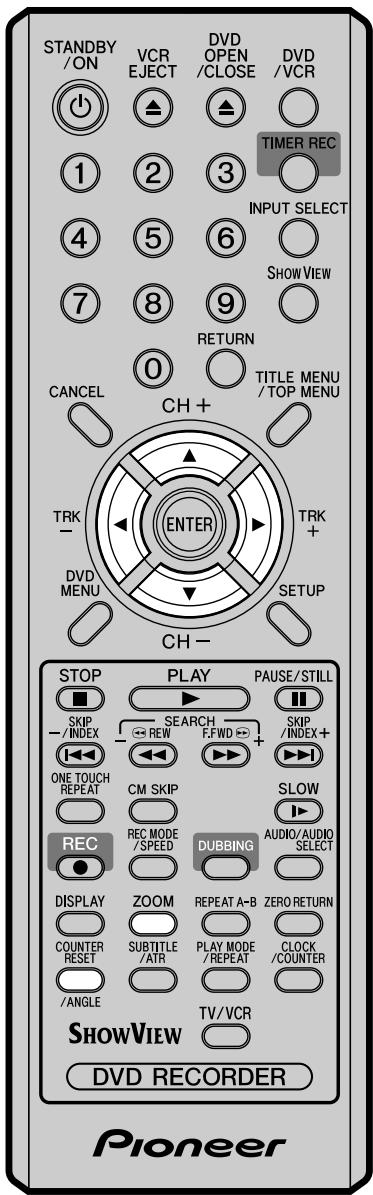
text_image
STANDBY /ON VCR EJECT DVD OPEN /CLOSE DVD /VCR 1 2 3 TIMER REC INPUT SELECT 4 5 6 SHOW VIEW 7 8 9 RETURN 0 TITLE MENU /TOP MENU CANCEL CH + TRK - ENTER TRK + DVD MENU SETUP CH - STOP PLAY PAUSE/STILL SKIP - / INDEX SEARCH - REW F.FWD + SKIP / INDEX+ ONE TOUCH REPEAT CM SKIP SLOW REC MODE / SPEED DUBBING AUDIO/AUDIO SELECT DISPLAY ZOOM REPEAT A-B ZERO RETURN COUNTER RESET SUBTITLE /ATR PLAY MODE /REPEAT CLOCK /COUNTER /ANGLE TV/VCR SHOWVIEW DVD RECORDER PioneerREMARQUES :
- Selon le DVD, il n'est pas toujours possible de changer l'angle, même lorsque l'option multi-angle existe sur le disque.
- Vous pouvez utiliser la fonction Pause, Ralenti, Recherche ou Skip en mode zoom.
Changement de l'angle
Lorsque vous regardez un disque avec la fonction multi-angle vous pouvez modifier l'angle de vue de la scène.
1 Appuyer sur ANGLE pendant la lecture. L'angle utilisé s'affiche.
text_image
ANGLE 1/32 Appuyer plusieurs fois sur ANGLE jusqu'à obtenir l'angle de votre choix.
Zoom
Il est possible d'agrandir une image à l'écran.
1 Appuyer sur ZOOM pendant la lecture. La fonction ZOOM part du centre de l'image. Chaque fois que vous appuyé sur ZOOM, vous changez le ZOOM de : "x2", "x3" et "x4".
2 Utilisez les touches fléchées ▲/▼ ou ◀/► pour vous déplacer dans l'image.
Le déplacement s'opère du centre vers le haut, le bas, la gauche ou la droite.
3 En mode zoom, appuyer plusieurs fois sur ZOOM pour revenir à une image 1:1, "x1".
Changement de langue de la bande son/Sous-titres
DVD-VIDEO
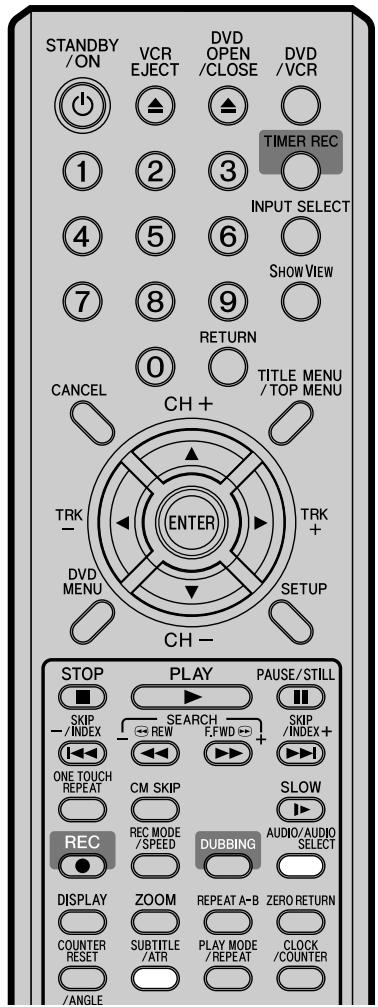
text_image
STANDBY /ON VCR EJECT DVD OPEN /CLOSE DVD /VCR 1 2 3 TIMER REC INPUT SELECT 4 5 6 SHOW VIEW 7 8 9 RETURN 0 TITLE MENU /TOP MENU CANCEL CH+ ENTER TRK- TRK+ DVD MENU SETUP CH- STOP PLAY PAUSE/STILL SKIP /-INDEX SEARCH -REW F.FWD +SKIP /-INDEX+ ONE TOUCH REPEAT CM SKIP SLOW REC REC MODE /SPEED DUBBING AUDIO/AUDIO SELECT DISPLAY ZOOM REPEAT A-B ZERO RETURN COUNTER RESET SUBTITLE /AIR PLAY MODE /REPEAT CLOCK /COUNTER /ANGLEREMARQUES :
- Si le son ne vient pas après avoir appuyé plusieurs fois sur la touche, la langue n'est pas enregistrée sur le disque.
- Changer la langue de la bande son ou des sous-titres s'annule en ouvrant le tiroir. La langue par défaut ou disponible est entendue ou ou vue lors de la lecture du disque.
- Selon le DVD, il peut être impossible d'afficher ou de changer les sous-titres, même s'ils sont enregistrer sur le disque. Pendant la lecture, les sous-titres peuvent changer en ouvrant ou fermant le tiroir DVD.
- Parfois, la langue des sous-titres n'est pas immédiatement changée dans la langue souhaitée.
Changement de langue de la bande son
Pour la lecture d'un disque multilingue, vous pouvez choisir la langue.
1 Appuyer sur AUDIO pendant la lecture. La langue actuelle s'affiche à l'écran.
text_image
AUDIO 1/8 ENG Dolby Digital2 Appuyer sur AUDIO jusqu'à ce que la langue voulue apparaisse. Le display sur l'écran disparaît après quelques secondes.
text_image
AUDIO 2/8 FRA Dolby DigitalSous-titres
Pendant la lecture d'un disque enregistré avec des sous-titres, il est possible de afficher ou non les afficher ou pas.
Appuyer sur SUBTITLE pendant la lecture jusqu'à ce que "SS. TITRAGE ARRET" apparaisse.
text_image
SS. TITRAGE ARRETChanger la langue des sous-titres
Pour la lecture d'un disque enregistré avec des sous-titres multilingues, il est possible de choisir la langue souhaitée.
Appuyer sur SUBTITLE pendant la lecture jusqu'à ce que la langue souhaitée apparaisse.
Le message sur l'écran disparaît après quelques secondes.
text_image
SS. TITRAGE 1/32 FRA
Cette section décrit l'écran INFO DES PISTES avec lequel différentes de le lecture d'ue CD musical sont possibles.
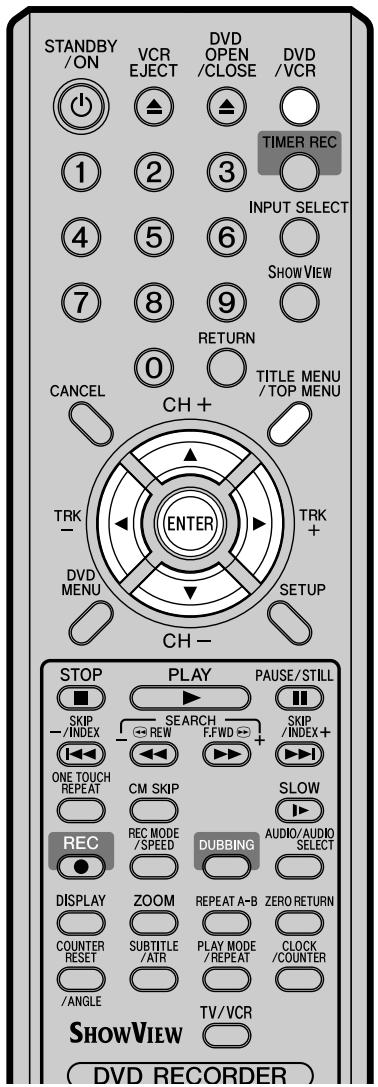
text_image
STANDBY /ON VCR EJECT DVD OPEN /CLOSE DVD /VCR 1 2 3 TIMER REC INPUT SELECT 4 5 6 SHOW VIEW 7 8 9 RETURN 0 TITLE MENU /TOP MENU CANCEL CH + TRK - ENTER TRK + DVD MENU SETUP CH - STOP PLAY PAUSE/STILL SKIP -/INDEX SEARCH REW F.FWD + SKIP /INDEX+ ONE TOUCH REPEAT CM SKIP SLOW REC REC MODE /SPEED DUBBING AUDIO/AUDIO SELECT DISPLAY ZOOM REPEAT A-B ZERO RETURN COUNTER RESET SUBTITLE /ATR PLAY MODE /REPEAT CLOCK /COUNTER /ANGLE TV/VCR SHOWVIEW DVD RECORDERREMARQUES :
- Si le disque contient plus que 10 titres, vous pouvez aller vers la page suivante ou précédente avec ◀, et puis ▼ ou ▲. Pour retourner en lecture normal, vous appuyer sur la touche ▶.
- Vous ne savez pas aller vers le mode VCR quand l'écran INFO DES PISTES est ouvert. Appuyer sur TITLE MENU/TOP MENU pour sortir de l'écran INFO DES PISTES, puis appuyer sur DVD/VCR pour accéder du le mode VCR.
Préparation :
- Allumez votre téléviseur et sélectionnez son canal AV (il peut s'appeler EXT/ AUX, etc).
- Charger le CD musical .
- Appuyer sur DVD/VCR et choisir le mode DVD. (l'indicateur DVD s'allume.)
Appuyer sur TITLE MENU/TOP MENU. L'écran INFO DES PISTES apparaît.
La durée écoulée et la durée totale des données musicales (pendant la lecture)
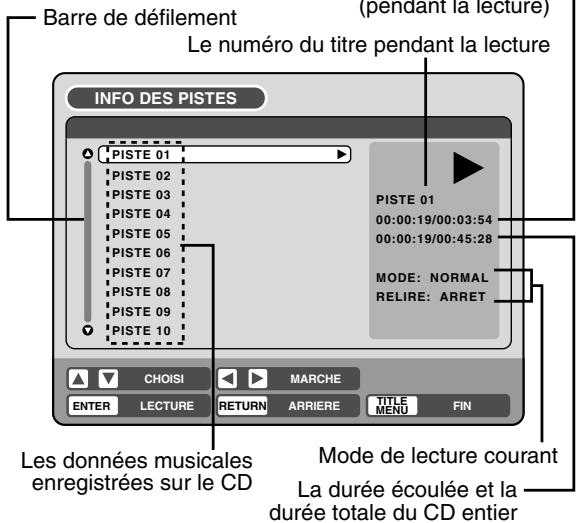
text_image
Barre de défilement (pendant la lecture) Le numéro du titre pendant la lecture INFO DES PISTES PISTE 01 PISTE 02 PISTE 03 PISTE 04 PISTE 05 PISTE 06 PISTE 07 PISTE 08 PISTE 09 PISTE 10 PISTE 01 00:00:19/00:03:54 00:00:19/00:45:28 MODE: NORMAL RELIRE: ARRET CHOISI MARCHE ENTER LECTURE RETURN ARRIERE TITLE MENU FIN Les données musicales enregistrées sur le CD Mode de lecture courant La durée écoulée et la durée totale du CD entierAppuyer sur ▶. La liste du menu apparaît.
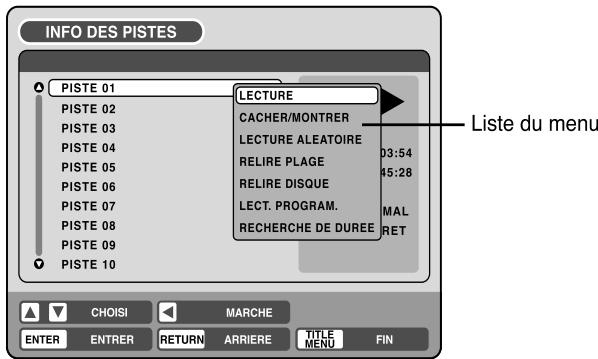
text_image
INFO DES PISTES PISTE 01 PISTE 02 PISTE 03 PISTE 04 PISTE 05 PISTE 06 PISTE 07 PISTE 08 PISTE 09 PISTE 10 LECTURE CACHER/MONTRER LECTURE ALEATOIRE RELIRE PLAGE RELIRE DISQUE LECT. PROGRAM. RECHERCHE DE DUREE Liste du menu MAL RET CHOISI MARCHE ENTER ENTRER RETURN ARRIERE TITLE MENU FINLecture d'un titre précis.
1 Appuyer sur ▲ ou ▼ pour choisir le titre que vous voulez écouter, puis appuyer sur ▶.
2 Appuyer sur ▲ ou ▼ pour choisir "LECTURE" dans la liste du menu, puis appuyer sur ENTER.
La lecture du titre sélectionné commence.
Exclure un titre précis
1 Avant la lecture, appuyer sur stop, puis ▲ ou ▼ pour choisir le titre que vous ne voulez pas écouter, puis appuyer sur ▶.
2 Appuyer sur ▲ ou ▼ pour choisir "CACHER/MONTRER" dans la liste du menu, puis appuyer sur ENTER. Le titre sélectionné ne sera pas lu. ("H" apparaît en regard du numéro du titre.)
Pour annuler l'exclusion, appuyer sur ▲ ou ▼ pour choisir le numéro du titre marqué de "H" et appuyer sur ▶.
Appuyer sur ▲ ou ▼ pour choisir “CACHER/MONTRER” dans la liste du menu, puis appuyer sur ENTER, “CACHER” sera annulé.
CD
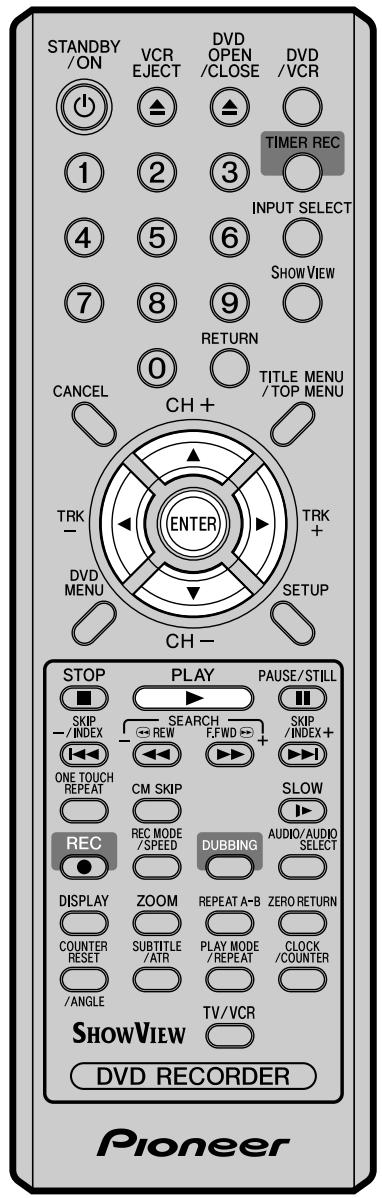
text_image
STANDBY /ON VCR EJECT DVD OPEN /CLOSE DVD /VCR 1 2 3 TIMER REC INPUT SELECT 4 5 6 SHOW VIEW 7 8 9 RETURN 0 TITLE MENU /TOP MENU CANCEL CH + TRK - ENTER TRK + DVD MENU SETUP CH - STOP PLAY PAUSE/STILL SKIP - /INDEX SEARCH SKIP /INDEX+ - REW F.FWD + ONE TOUCH REPEAT CM SKIP SLOW REC MODE /SPEED DUBBING AUDIO/AUDIO SELECT DISPLAY ZOOM REPEAT A-B ZERO RETURN COUNTER RESET SUBTITLE /ATR PLAY MODE /REPEAT CLOCK /COUNTER /ANGLE TV/VCR SHOWVIEW DVD RECORDER PioneerREMARQUE :
- A l'enregistrement d'un CD-R/CD-RW au format MP3 ou WMA, "LECTURE ALEATOIRE" et "RECHERCHE DE DUREE" n'apparaisseront pas dans la liste du menu.
- Voir “Lecture répétée d'une séquence A-B”, page 35.
Lecture aléatoire
1 Appuyer sur ▲ ou ▼ pour choisir "LECTURE ALEATOIRE" dans la liste du menu, puis appuyer sur ENTER.
2 Appuyer sur PLAY.
L'ordre des titres est aléatoire.
Pour annuler la lecture aléatoire, choisir à "LECTURE ALEATOIRE" dans la liste du menu, puis appuyer sur ENTER.
Lecture répétée d'un titre précis
1 Appuyer sur ▲ ou ▼ pour choisir le numéro du titre que vous voulez réécouter, puis appuyer sur ▶.
2 Appuyer sur ▲ ou ▼ pour choisir "RELIRE PLAGE" dans la la liste du menu, puis appuyer sur ENTER.
3 Appuyer sur PLAY.
Le titre sélectionné est répété.
Pour annuler la lecture répétée d'un titre précis, choisir à "RELIRE PLAGE" dans la liste du menu, puis appuyer sur ENTER.
Lecture répétée de tous les titres
1 Appuyer sur ▲ ou ▼ pour choisir "RELIRE DISQUE" dans la liste du menu, puis appuyer sur ENTER.
2 Appuyer sur PLAY. Tous les titres du CD sont répétés.
Pour annuler la lecture répétée, choisir à "RELIRE DISQUE" dans la liste du menu, puis appuyer sur ENTER.
Lecture en ordre programmé
Vous pouvez arranger l'ordre des pistes sur le disque.
1 Appuyer sur ▲ ou ▼ pour choisir "LECT. PROGRAM." dans la liste du menu, puis appuyer sur ENTER.
2 Appuyer sur ▲ ou ▼ pour choisir le numéro du titre que vous voulez changer d'ordre, puis appuyer sur ENTER. La marque “▶” apparaît à droite du numéro.
3 Appuyer sur ▲ ou ▼ pour choisir la place du numéro à laquelle vous voulez mettre le nouveau titre, puis appuyer sur ENTER. Le numéro du titre que vous avez choisi à étape 2 vient à la position que vous venez de sélectionner.
4 Répéter les étapes 2 et 3 pour changer l'ordre de la lecture.
5 Appuyer sur PLAY.
Les titres seront lus dans le nouvel ordre.
Pour annuler la lecture en ordre programmé, choisir “SORTIE PROGRAM.” dans la liste du menu, puis appuyer sur ENTER.
Lecture à patir d'une durée déterminée.
1 Appuyer sur ▲ ou ▼ pour choisir "RECHERCHE DE DUREE" dans la liste du menu pendant la lecture, puis appuyer sur ENTER.
2 Appuyer sur ▲/▼ ou ◀/► pour choisir la durée écoulée souhaitée (ceci sera le point de départ de la lecture) et appuyer sur ENTER.
La lecture commencera à partir de la durée écoulée spécifiée.

La lecture des fichiers MP3 et WMA est possible. La lecture des fichiers JPEG s'effectue sous forme de diapositives sur votre écran TV. Certains disques ne sont pas lus à cause du mauvais enregistrement.
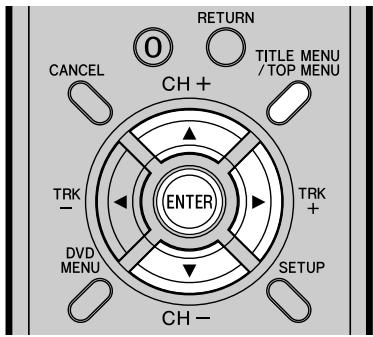
text_image
RETURN 0 TITLE MENU /TOP MENU CANCEL CH + TRK - ENTER TRK + DVD MENU SETUP CH -Limitations de lecture CD de MP3/WMA/JPEG :
• Le disque MP3/WMA/JPEG est conforme au standard ISO9660.
- Le nom des répertoires et des fichiers du CD MP3/WMA/JPEG doivent correspondre aux noms de fichiers compatibles avec la norme ISO.
- Cet appareil peut lire jusqu'à 200 fichiers par répertoire. Si un répertoire comporte plus de 200 fichiers, les fichiers en trop sont omis.
- Cet appareil ne reconnaît au maximum que 50 noms de répertoires sur un disque.
- Les CD MP3/WMA ne peuvent pas être lus dans le but de créer des copies.
- Les CD MP3/WMA/JPEG peuvent être lus mais pas copies.
- Si le disque comporte à la fois des fichiers audio WMA et des fichiers MP3/JPEG, seules les pistes audio sont lues.
- La lecture des fichiers MP3/WMA/JPEG peut demander une minute et plus à cet appareil, selon leur structure.
- La musique enregistrée selon la norme d'enregistrement "Joliet" peut être lue. Les noms du fichier trop longs sont abrégés.
- Les fichiers de musique enregistrés selon le système "Hierarchical File System" (HFS) ne peuvent pas être lus.
Préparation :
- Allumez votre téléviseur et sélectionnez son canal AV (il peut s'appeler EXT/ AUX, etc).
- Charger le disque MP3, WMA ou JPEG.
- Appuyer sur DVD/VCR et choisir le mode DVD (l'indicateur DVD s'allume).
Utiliser l'écran de navigation BROWSER
1 Appuyer sur TITLE MENU.
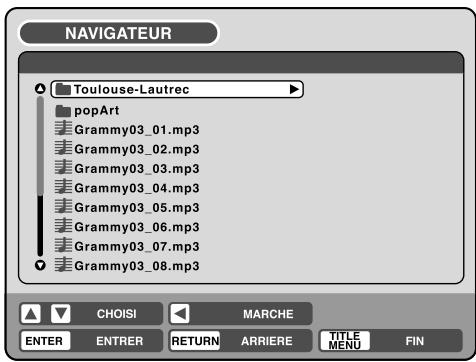
text_image
NAVIGATEUR Toulouse-Lautrec popArt Grammy03_01.mp3 Grammy03_02.mp3 Grammy03_03.mp3 Grammy03_04.mp3 Grammy03_05.mp3 Grammy03_06.mp3 Grammy03_07.mp3 Grammy03_08.mp3 CHOISI MARCHE ENTER ENTRER RETURN ARRIERE TITLE MENU FINL'écran NAVIGATEUR apparaît.
2 Les fichiers et les dossiers MP3, WMA et JPEG, mémorisés sur le disque, sont affichés sur l'écran de NAVIGATEUR.
- Choisir un dossier puis appuyer sur ENTER. Les fichiers du dossier apparaissent.
Quand le fichier à lire est sélectionné
Vous pouvez choisir les types de fichiers à afficher sur l'écran de NAVIGATEUR.
1 Appuyer sur ▶ et puis appuyer sur ▲ ou ▼ pour choisir "SELECTION FILES", puis appuyer sur ENTER.
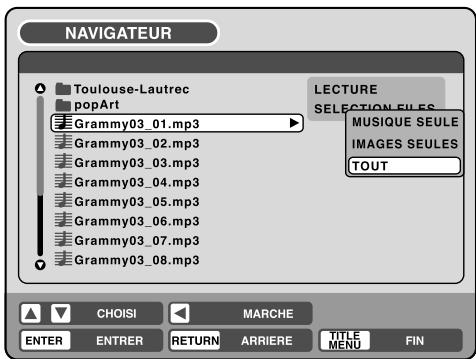
text_image
NAVIGATEUR Toulouse-Lautrec popArt Grammy03_01.mp3 Grammy03_02.mp3 Grammy03_03.mp3 Grammy03_04.mp3 Grammy03_05.mp3 Grammy03_06.mp3 Grammy03_07.mp3 Grammy03_08.mp3 LECTURE SELECTION FILES MUSIQUE SEULE IMAGES SEULES TOUT CHOISI MARCHE ENTER ENTRER RETURN ARRIERE TITLE MENU FINLa liste suivante apparaît.
MUSIQUE SEULE: Les fichiers MP3 et WMA apparaissent. IMAGES SEULE: Les fichiers JPEG apparaissent.
TOUT: Tous les fichie apparaissent.
2 Choisir un point dans la liste ci-dessus, puis appuyer sur ENTER.
L'affichage change en fonction du type d'affichage sélectionné.

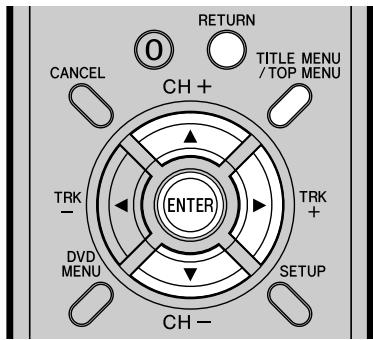
text_image
RETURN 0 TITLE MENU /TOP MENU CANCEL CH + TRK - ENTER TRK + DVD MENU SETUP CH -CD MP3
- Les fichiers MP3 portent l'extension ".mp3".
- Standard, fréquence d'échantillonnage, et vitesse de transmission : MPEG-1 Audio 32 kHz, 44.1 kHz, 48 kHz 32 kbps à 320 kbps (vitesse de transmission constante ou variable)
- Le réglage d'enregistrement recommandé pour une haute qualité de son est une fréquence d'échantillonnage de 44,1 kHz et une vitesse de transmission constante de 28 kbps.
CD WMA
- Pour créer un disque WMA, vérifiez que la fonction de copyright est désactivée. Les fichiers DRM (Digital Rights Management) ne sont pas lus.
- Les fichiers WMA portent l'extension ".wma".
- Standard, fréquence d'échantillonnage, et vitesse de transmission : WMA versions 7 et 8 32 kHz, 48 kbps 44,1 kHz, 48 kbps à 192 kbps 48 kHz, 128 kbps à 192 kbps
- Les fichiers audio enregistrés en mode mono à 48 kHz et 48 kbps ne sont pas lus par cet appareil.
Lecture des fichiers MP3/WMA
1 Appuyer sur ▲ ou ▼ pour choisir le fichier MP3 ou WMA.
- Quand le disque contient plus de 11 fichiers, voir la page suivante ou précédente (Voir page 39).
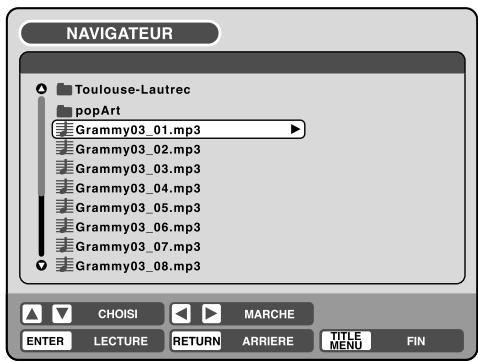
text_image
NAVIGATEUR Toulouse-Lautrec popArt Grammy03_01.mp3 Grammy03_02.mp3 Grammy03_03.mp3 Grammy03_04.mp3 Grammy03_05.mp3 Grammy03_06.mp3 Grammy03_07.mp3 Grammy03_08.mp3 CHOISI MARCHE ENTER LECTURE RETURN ARRIERE TITLE MENU FIN2 Exécuter le point a ou b ci-dessous.
a: Appuyer sur ENTER.
b: Appuyer sur ▶ et puis appuyer sur ▲ ou ▼ pour choisir "LECTURE" et appuyer sur ENTER.
L'écran INFO DES PISTES apparaît pour le lecture des fichiers souhaités. Pour les détails de l'écran INFO DES PISTES, voir "Différentes opérations de lecture d'un CD", page 39.
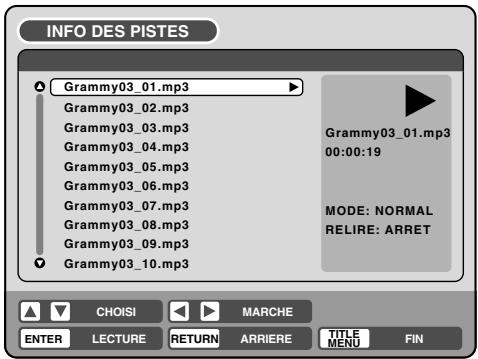
3 Pour revenir à l'écran de NAVIGATEUR, appuyer sur RETURN.
- Pour arrêter léa lecture des fichiers MP3 ou WMA, appuyer sur TITLE MENU.

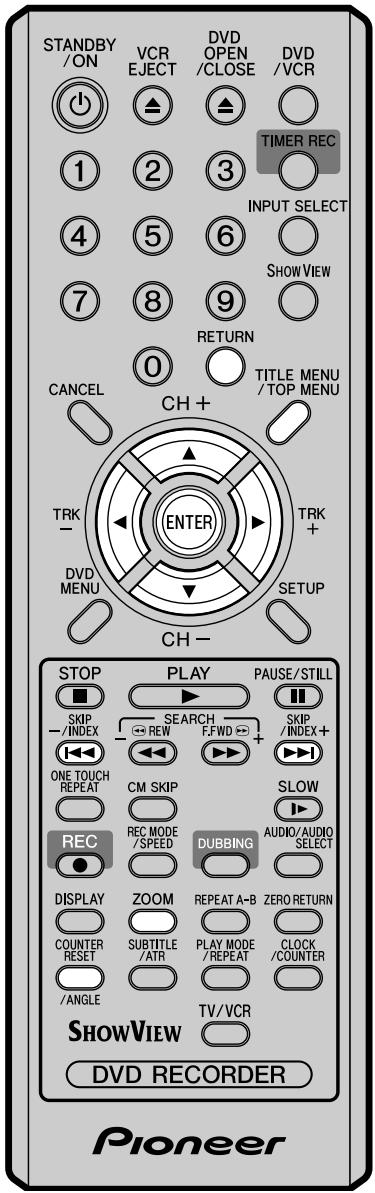
text_image
STANDBY /ON VCR EJECT DVD OPEN /CLOSE DVD /VCR 1 2 3 TIMER REC INPUT SELECT 4 5 6 SHOWVIEW 7 8 9 RETURN 0 TITLE MENU /TOP MENU CANCEL CH+ TRK - ENTER TRK + DVD MENU SETUP CH- STOP PLAY PAUSE/STILL SKIP -/INDEX SEARCH - REW F.FWD + SKIP -/INDEX+ ONE TOUCH REPEAT CM SKIP SLOW REC MODE /SPEED DUBBING AUDIO/AUDIO SELECT DISPLAY ZOOM REPEAT A-B ZERO RETURN COUNTER SUBTITLE PLAY MODE CLOCK RESET /ATR /REPEAT /COUNTER /ANGLE TV/VCR SHOWVIEW DVD RECORDER PioneerCD JPEG
Les fichiers JPEG portent les extensions “.jpe”, “.jpeg” ou “.jpg”.
Lecture de fichiers JPEG
1 Appuyer sur ▲ ou ▼ pour choisir le fichier JPEG.
- Quand le disque contient plus de 11 fichiers, vous pouvez aller vers page suivante ou précédente (Voir page 39).
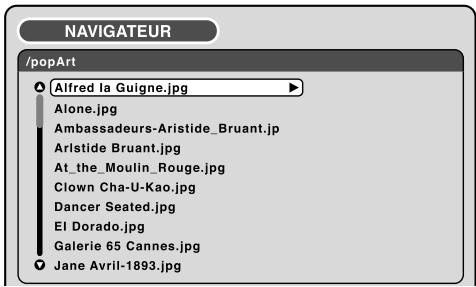
text_image
/popArt Alfred la Guigne.jpg Alone.jpg Ambassadeurs-Aristide_Bruant.jp Aristide Bruant.jpg At_the_Moulin_Rouge.jpg Clown Cha-U-Kao.jpg Dancer Seated.jpg El Dorado.jpg Galerie 65 Cannes.jpg Jane Avril-1893.jpg2 Exécuter le point ci-dessous a ou b.
a: Appuyer sur ENTER.
b: Appuyer sur ▶ et puis ▲ ou ▼ pour choisir “LECTURE” et appuyer sur ENTER.
La vignette du fichier JPEG stockée dans le répertoire ou le dossier apparaît.
Appuyer sur ▲, ▼, ◀ ou ▶ pour choisir les pages des vignettes ou pour choisir le premier fichier JPEG à afficher dans le diaporama.
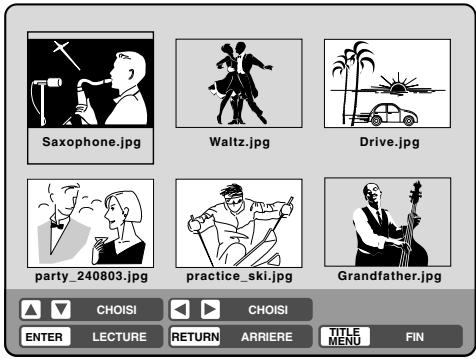
text_image
Saxophone.jpg Waltz.jpg Drive.jpg party_240803.jpg practice_ski.jpg Grandfather.jpg CHOISI CHOISI ENTER LECTURE RETURN ARRIERE TITLE MENU FIN3 Appuyer sur ENTER pour lire l'image sélectionnée.
Si vous avez introduit l'intervalle des diapositives JPEG, les images seront automatiquement affichées les unes après les autres (Voir page 27).
- Appuyer sur ZOOM pour agrandir l'image sur l'écran.
- Appuyer sur ANGLE pour pivoter de 90 degrés.
- Pour afficher la page suivante ou précédente, appuyer sur SKIP ▶▶▶ ou SKIP ◀◀◀.
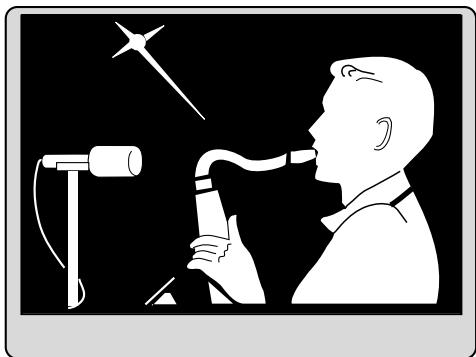
4 Pour revenir à l'écran des vignettes, appuyer sur RETURN.
- Pour arrêter le diaporama, appuyer sur TITLE MENU.
VCR
Utiliser uniquement des cassettes vidéo marquées VHS. PAL SECAM
Chargement d'une cassette
Appuyer au centre de la cassette jusqu'à son insertion.
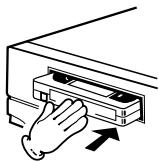
Une cassette ne peut être chargée que lorsque son étiquette est vers vous.
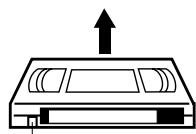
Languette de protection
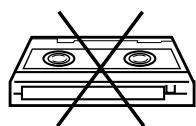
Mise en marche automatique
Lorsqu'une cassette est introduite l'appareil se met en marche automatiquement.
Lecture automatique
La lecture commence automatiquement à condition que la languette de protection soit enlevée.
Ejection
1 Appuyez sur ▲ EJECT. N'appuyer qu'une fois sur cette touche, même en mode de lecture.
Ejection automatique
Si le magnétoscope est équipé du rembobinage automatique, la cassette sera éjectée automatiquement dès la fin du rembobinage.
Pour éviter un effacement accidentel
Casser la languette de protection avec un tournevis.
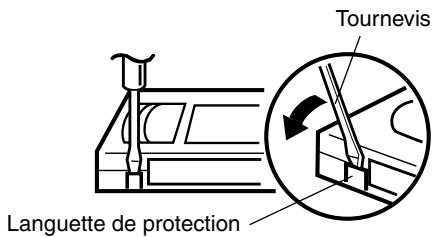
text_image
Languette de protection TournevisPour enregistrer à nouveau
Recouvrir le trou avec un morceau de ruban adhésif.
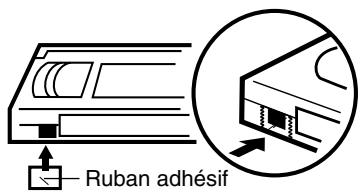
text_image
Ruban adhésifVitesses de défilement de la bande
| Vitesse de bande | Type de videocassette | ||||
| E-240 | E-180 | E-90 | E-60 | E-30 | |
| Standard/SP | 4 heures | 3 heures | 1-1/2 heures | 1 heure | 30 min. |
| Longplay/LP | 8 heures | 6 heures | 3 heures | 2 heures | 1 heure |
Nous vous conseillons d'employer des cassettes E-180 ou plus courtes.
VCR
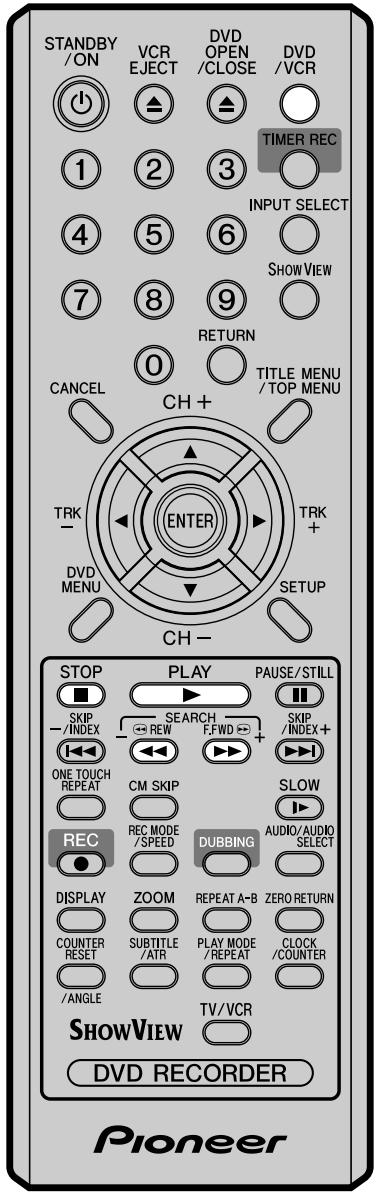
text_image
STANDBY /ON VCR EJECT DVD OPEN /CLOSE DVD /VCR 1 2 3 TIMER REC INPUT SELECT 4 5 6 SHOWVIEW 7 8 9 RETURN 0 TITLE MENU /TOP MENU CANCEL CH+ ENTER TRK- TRK+ DVD MENU SETUP CH- STOP PLAY PAUSE/STILL SKIP - / INDEX SEARCH - REW F,FWD + SKIP - / INDEX+ ONE TOUCH REPEAT CM SKIP SLOW REC REC MODE / SPEED DUBBING AUDIO/AUDIO SELECT DISPLAY ZOOM REPEAT A-B ZERO RETURN COUNTER RESET SUBTITLE /ATR PLAY MODE / REPEAT CLOCK /COUNTER /ANGLE TV/VCR SHOWVIEW DVD RECORDER PioneerREMARQUES :
- Ce vidéo sélectionne automatiquement le vitesse SP ou LP.
- Une cassette vidéo et un disque DVD peuvent être lus simultanément. Si vous appuyez sur DVD/VCR, La lecture de la cassette et du DVD alternent à l'écran.
Préparation :
- Allumez votre téléviseur et sélectionnez son canal AV (il peut s'appeler EXT/ AUX, etc).
- Appuyer sur DVD/VCR pour choisir le mode VCR. L'indicateur VCR s'allume.
1 Introduire une cassette préenregistrée. (La lecture commence automatiquement si la languette de protection a été enlevée préalablement).
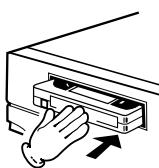
2 Pour démarrer la lecture
Appuyer sur PLAY. La lecture commence. Si aucune cassette n'a été chargée, s'allume pendant +/- 4 secondes.
Pour arrêter la lecture.
Appuyer sur STOP. La cassette s'arrête mais reste prête pour la lecture.

Rembobinage et avance rapides
Appuyer sur STOP.
Rembobinage :
Appuyer sur REW.
Avance rapide : Appuyer sur F.FWD.

Pour arrêter le défilement, appuyez sur STOP. Pour repasser directement à la lecture (sans passer par le bouton STOP), appuyez sur PLAY.
Recherche image avant/arrière
Quand l'image défile, vous pouvez procéder à une recherche d'image (voir page suivante). En appuyant sur REW ou sur F.FWD et en maintenant la touche enfoncée. La recherche s'arrête quand vous arrêtez d'appuyer sur la touche.
LECTURE NTSC
Lorsque vous lisez une cassette enregistrée au format NTSC, le TV doit être compatible avec la fréquence verticale 60 Hz. Si ce n'est pas le cas, l'image défile sans arrêt. Même si votre magnétoscope est compatible avec le format NTSC, l'image affiche des barres noires en haut et au bas de l'écran. La copie d'une cassette NTSC sur un magnétoscope PAL n'est pas possible.
VCR
Recherche d'image
Recherche d'image Lecture Arrière rapide
Appuyer sur REW 1 ou 2 fois pendant la lecture.
Recherche Avant rapide
Appuyer sur F.FWD 1 ou 2 fois pendant la lecture.
Reprise de lecture normale : appuyer sur PLAY.
Still Picture/Arrêt sur image
Appuyer sur PAUSE/STILL pendant la lecture.
Reprise de lecture normale : appuyer sur PLAY.
Lecture au ralenti
En mode lecture: Appuyer sur SLOW.
La vitesse du ralenti augmente à chaque pression sur SLOW.
Reprise de lecture normale : appuyer sur PLAY.
Tracking lent et ajustement vertical de l'image
Apparition de barres parasites sur l'écran en lecture lente, appuyer sur TRK (TRACKING) + ou –, pour réduire les barres parasites.
Si problème d'image persiste, appuyer de nouveau sur TRK (TRACKING) + ou –, pour stabiliser l'image.
image par image
Appuyer sur PAUSE/ STILL pendant la lecture.
Appuyer sur SLOW coup par coup: l'image avance plan par plan.
Reprise de lecture normale : appuyer sur PLAY ou PAUSE/STILL.
Condition d'ajustement avec tracking
Ajustement automatique d'image avec tracking
Quand vous insérez une cassette pour la lire, le mode tracking se met automatiquement en marche et analyse les signaux pour optimaliser l'image en mode lecture.
Ajustement manuel d'image avec tracking
Si le mode auto. n'efface pas les problèmes d'image en mode lecture, appuyer sur TRK (TRACKING) + /
▶ ou TRK (TRACKING) – / ◀ pour éliminer les parasites. “ALGN MANUEL” apparaît. Appuyer brièvement pour obtenir un ajustement plus fin.
Pour revenir en mode automatique, appuyer sur ATR. "ALGN AUTO" apparaît.
REMARQUES :
- La sortie audio n'émet pas de son lorsque vous utilisez les fonctions Recherche d'image, Still Picture, Lecture au ralenti et image par image.
- Pendant le mode recherche images, des barres parasites apparaissent.
- Le mode de lecture spécial changera automatiquement en lecture normale, après environ 5 minutes pour éviter d'endommager la bande.
Répéter le mode lecture
La cassette sera lue entièrement puis rembobinée et relue automatiquement en mode lecture.
1 Appuyer sur REPEAT.
2 Appuyer alternativement sur REPEAT pour activer "ACTIVER: REPEAT/ON" ou désactiver "ACTIVER: REPEAT/OFF" le mode répétition.
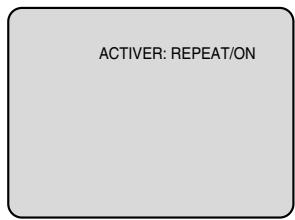
3 Quand "ACTIVER: REPEAT/ON" est choisi, la cassette est lue jusqu'à la fin puis rembobinée automatiquement. Elle est ensuite lue une seconde fois, etc. Pour arrêter le mode répétition, appuyer sur REPEAT pour sélectionner "ACTIVER: REPEAT/OFF".
Effacer les spots publicitaires
Appuyer sur CM SKIP pendant le mode lecture.
La cassette avance rapidement d'environ 30 secondes et repasse en lecture normale.
Vous pouvez appuyer sur cette touche jusqu'à 6 fois et ainsi avancer jusqu'à 180 secondes.
Pour afficher les réglages du magnétoscope
Appuyer sur DISPLAY. L'horloge, le jour de la semaine, etc. sont indiqués.
Pendant que vous regardez la TV
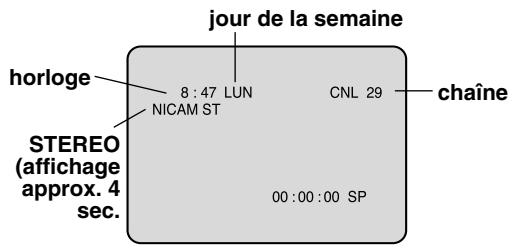
text_image
jour de la semaine horloge 8 : 47 LUN NICAM ST CNL 29 chaîne STEREO (affichage approx. 4 sec. 00:00:00 SPPendant le fonctionnement de la cassette
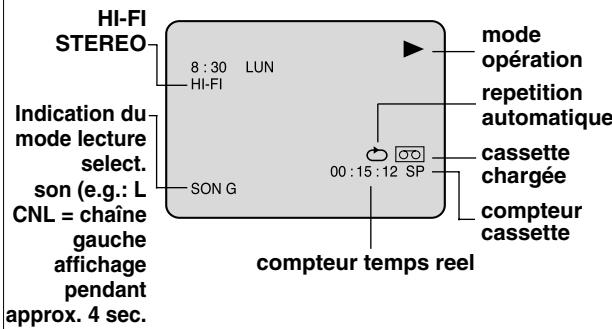
text_image
HI-FI STEREO 8 : 30 LUN HI-FI Indication du mode lecture select. son (e.g.: L CNL = chaîne gauche affichage pendant approx. 4 sec. SON G SOU mode opération repetition automatique cassette chargée compteur cassette 00 : 15 : 12 SP compteur temps reelArrêt de l'affichage:
Appuyer sur DISPLAY encore une fois.
Fonct. remise à zéro/ Fonction recherche par index
VCR
Fonct. remise à zéro
Cette fonction rembobine la cassette et le compteur se met automatiquement sur “00:00:00”.
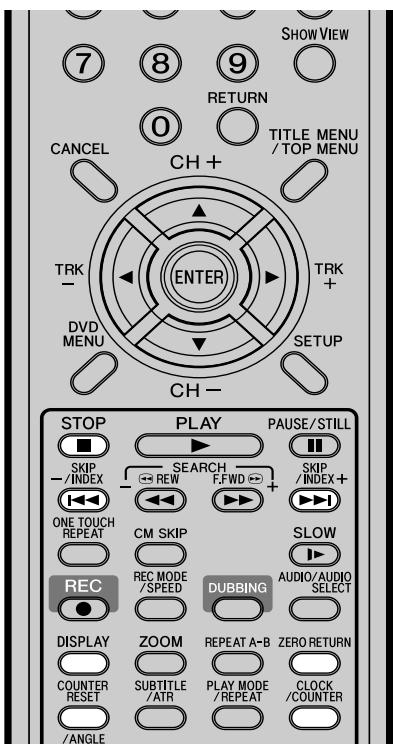
text_image
SHOW VIEW 7 8 9 RETURN 0 TITLE MENU /TOP MENU CANCEL CH + TRK - ENTER TRK + DVD MENU SETUP CH - STOP PLAY PAUSE/STILL SKIP SEARCH SKIP -/INDEX - REW F.FWD + ONE TOUCH CM SKIP / INDEX + REPEAT SPEED SLOW REC REC MODE DUBBING AUDIO/AUDIO SELECT /SPEED SELECT DISPLAY ZOOM REPEAT A-B ZERO RETURN COUNTER SUBTITLE PLAY MODE CLOCK RESET /ATR /REPEAT /COUNTER /ANGLEREMARQUES au sujet du compteur :
- Si le rembobinage dépasse "00:00:00", un signe ("−") est affiché devant le temps.
- Lorsqu'on charge une cassette, le compteur indique autom. "00:00:00".
- Le compteur ne fonctionne pas sur les passages vides (blancs). En avance rapide et en cours de rembobinage, le compteur s'arrête pendant les "blancs".
REMARQUES au sujet de la recherche INDEX :
- Lorsqu'un INDEX a été inséré en tout début de bande, il est possible qu'il ne soit pas détecté.
- Durant la recherche, il arrive que, à l'arrêt de la bande, la lecture ne démarre pas exactement à l'INDEX.
- Avec des cassettes vidéo abîmées, l'indexage risque de ne pas fonctionner.
- Des repères INDEX peuvent ne pas être trouvés lorsque trop près du point où la recherche a commencé.
- En mode enregistrement, si vous interrompé l'enregistrement l'INDEX n'est pas enregistré sur la bande.
1 Appuyez sur DISPLAY.
L'affichage du compteur indique le temps écoulé de la bande pendant la lecture ou l'enregistrement.
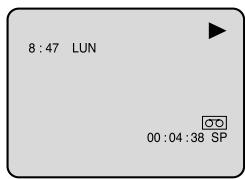
2 Appuyer sur COUNTER RESET au moment désiré. L'affichage du compteur se remet sur la position "00:00:00" (ex. début d'un enregistrement).
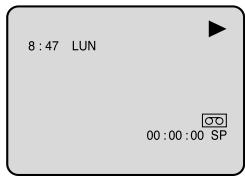
text_image
8:47 LUN 00:00:00 SP3 Appuyer sur STOP lorsque la lecture ou l'enregistrement est fini. Appuyer sur ZERO RETURN.
La bande est rembobinée ou avancée et s'arrête automatiquement à la position "00:00:00".
Basculer entre l'affichage de l'horloge et du compteur
Appuyer sur CLOCK/COUNTER.
L'affichage bascule entre l'horloge et le compteur.
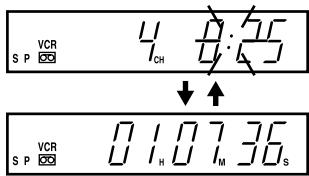
text_image
VCR S P CH 0:75 ↓ ↑ VCR S P CH 010736sFonction recherche par index
Ce système permet de localiser le début d'un enregistrement vidéo effectué sur cet appareil.
Enregistrer un repère "INDEX MARK"
Cet appareil prévoit l'insertion automatique d'un repère (index mark) au début d'un enregistrement.
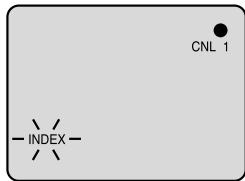
Recherche d'un index
Appuyer sur INDEX ▶▶▶ ou ◀◀◀ à l'arrêt ou en lecture.
Pour une recherche avant: INDEX ▶▶▶. Pour une recherche arrière: INDEX ◀◀◀.
(A chaque pression, vous passez à un numéro d'index supérieur, maximam 9.) Avec INDEX ▶▶▶ ou ◀◀◀, la recherche démarre pour trouver le numéro d'INDEX sélectionné et la lecture commence automatiquement partir de ce point.
Pour arrêter, appuyer sur la touche STOP.
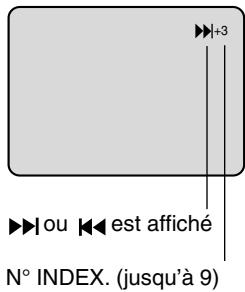
text_image
+3 ou est affiché N° INDEX. (jusqu'à 9)A lire avant d'enregistrer sur un disque
Cette page explique ce que vous devez savoir avant d'enregistrer un disque. Lisez-la avant d'essayer d'enregistrer.
REMARQUE :
En cas de coupure de courant, ou de retrait du cordon d'alimentation de la prise, en cours d'enregistrement, finalisation ou autre fonction, une perte des données enregistrées pourrait survenir ou rendre le disque illisible.
Le fabricant ne pourra pas être tenu responsable pour ces désagréments.
REMARQUES :
Le temps d'enregistrement peut varier pour les raisons suivantes:
- La qualité de l'image est médiocre à cause d'une mauvaise réception.
- Quand l'enregistrement se fait sur un disque finalisé auparavant.
- Quand vous passez à l'enregistrement de photos (images) ou juste de l'audio.
Types de disque
Vous pouvez utiliser des disques DVD-RW et DVD-R pour enregistrer.
Disques DVD-RW
- Les disques Ver 1.1/ 1.2 peuvent être formatés dans l'un des 2 modes suivants : le mode VR ou le mode Video. Les disques Ver.1.0 ne peuvent être formatés que pour un enregistrement en mode VR.
- Des images et sons de haute qualité peuvent être enregistrés jusqu'à 1000 fois.
- Un disque formaté en mode VR mode peut contenir jusqu'à 99 titres originaux ainsi que leurs playlists. Les disques formatés en mode. Vidéo peuvent contenir 99 titres originaux.
Les disques DVD-R
- Disques uniquement enregistrables en mode Video.
- Disques uniquement enregistrables une seule fois.
- Jusqu'à 99 titres peuvent être créés.
Pour plus d'info sur les formats d'enregistrement, voir "Format d'enregistrement" (page 10).
Notes concernant les enregistrements en mode video
- Ce mode ne peut être choisi pour les disques Ver. 1.0 DVD-RW.
- L'espace disponible sur le disque diminue au fur et à mesure des enregistrements. Les enregistrements supplémentaires peuvent être effecteés. sur l'espace non utilisé mais pas superposés sur d'autres.
- Pour formater un nouveau DVD-RW en mode Vidéo, régler la fonction de formatage automatique sur le mode Video (voir page 23).
Modes d'enregistrement
Il existe 4 modes d'enregistrement sur disque DVD. La durée de l'enre-gistrement et sa qualité dépendent du mode d'enregistrement.
| Mode enreg. | Durée Enreg. | Qualité |
| XP | Approx. 60 min* | Enregistr. haute qualité images. |
| SP | Approx. 120 min | Enregistr. qualité images normale. |
| LP | Approx. 240 min | Qualité se détériore lentement, mais durée d'enregistrement + longue. |
| EP | Approx. 360 min | Durée enregistrement prioritaire par rapport à la qualité. |
- Le temps d'enregistrement ci-dessus est celui d'un disque de 4,7Go.
Depuis que l'enregistrement sur DVD utilise le VBR (Variable Bit Rate), le temps d'enregistrement varie en fonction du contenu enregistré. Pour connaître le temps exact d'enregistrement, arrêter l'enregistrement et vérifier les informations sur le support (voir page 32).
* La durée théorique est d'environ 60 minutes (lorsque l'enregistrement est réalisé au débit maximum). Si ce magnétoscope utilise l'enregistrement VBR (débit binaire variable), la durée d'enregistrement restante après l'initialisation doit être d'environ 80 min. Noter que la durée d'enregistrement réelle dépend du média enregistré.
REMARQUES :
- Un enregistrement “Une Touche” (OTR) sur un disque peut prendre un certain temps, lorsque vous appuyer sur ● REC avant de démarrer.
Appuyer légèrement sur ● REC avant le point de départ souhaité. - Si STOP est appuyé pendant l'enregistrement, l'arrêt n'est pas instantané. Il continue pendant 10 secondes maximum en mode VR et 30 secondes max. en mode Video.
- Du fait de caractéristiques techniques liées à la compression vidéo, certaines scènes accélérées peuvent apparaître sous forme de blocs.
- Pendant l'enregistrement, si le parasite vidéo dure pendant plus d'une minute, l'enregistrement s'arrête automatiquement.
Temps restant sur le disque
Mode VR
- L'enregistrement est possible tant qu'il y a de l'espace sur le disque. (Un disque finalisé peut être réenregistré après annulation de la finalisation, voir "FINALIZATION D'UN DISQUE" page 23.)
- L'effacement de titres gèle l'espace libéré sur le disque (les titres de disques finalisés peuvent être effacés en effaçant d'abord la finalisation). Voir "FINALIZATION D'UN DISQUE" page 23.
Mode Video
- Jusqu'à la finalisation du disque, l'enregistrement est possible tant qu'il y a de l'espace sur le disque. (Une fois le disque finalisé, tout enregistrement complémentaire ou effacement est impossible.)
- Le temps restant ne peut être augmenté ; un enregistrement sur un enregistrement existant est impossible.
- Les titres enregistrés ne peuvent être effacés ni remplacés.
Images “protégées”
Certains DVD-Video et programmes sont protégés et ne peuvent être copiés. Il existe 3 types de message qui signalent le statut: "Copy Free", "Copy Never" and "Copy Once".
"Copy Free" (sans restriction de copie)
Les programmes TV régionaux et les images filmées avec une caméra sont recopiables sans restriction.
"Copy Never" (Copie interdite)
- La copie des images qui contiennent ce message est interdite.
- Si ce message apparaît dans une image au courant d'un enregistement, celui-ci s'arrête. Il reprendra après la fin de la séquence dont la copie est interdite.
- Cet appareil possède un système “copy guard” incorporé. Il ne peut enregistrer de matériel “protégé” ni de programmes TV qui ne peuvent être recopiés, etc.
"Copy Once" (enregistrement unique autorisé)
Les Programmes (images) qui ne tolèrent qu'un enregistrement unique ne peuvent être enregistrés qu'une seule fois en mode VR et sur un disque DVD-RW qui accèpte le système CPRM Ver. 1.1 et Ver. 1.2.
Enregistrement d'un programme TV
DVD-RW VR DVD-RW Video DVD-R VCR
Vous pouvez enregistrer un programme TV sur une cassette vidéo ou un DVD.
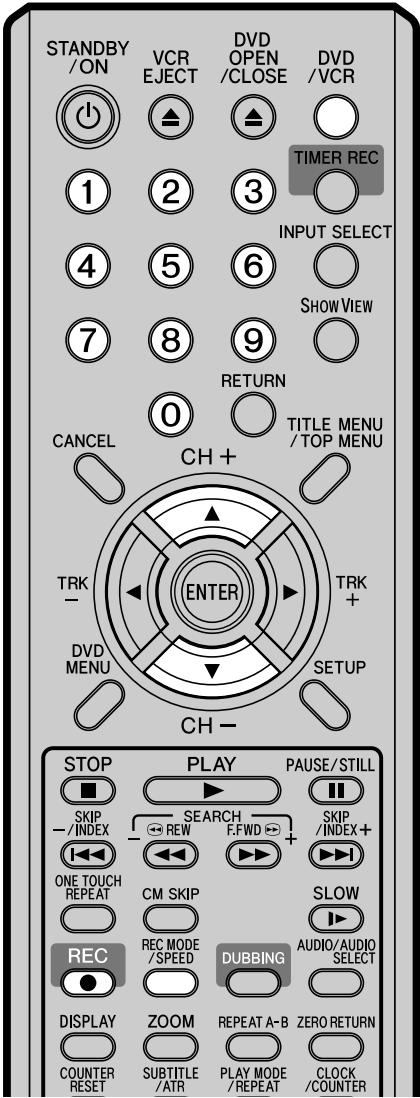
text_image
STANDBY /ON VCR EJECT DVD OPEN /CLOSE DVD /VCR 1 2 3 TIMER REC INPUT SELECT 4 5 6 SHOW VIEW 7 8 9 RETURN 0 TITLE MENU /TOP MENU CANCEL CH+ ENTER TRK- DVD MENU SETUP CH- STOP PLAY PAUSE/STILL SKIP -/INDEX SEARCH - REW F.FWD + SKIP /INDEX+ ONE TOUCH REPEAT CM SKIP SLOW REC REC MODE /SPEED DUBBING AUDIO/AUDIO SELECT DISPLAY ZOOM REPEAT A-B ZERO RETURN COUNTER RESET SUBTITLE /ATR PLAY MODE /REPEAT CLOCK /COUNTERREMARQUES :
- Lors d'un enregistrement sur DVD, lorsque vous appuyez sur
● REC, le démarrage peut prendre un certain temps.
Appuyer sur légèrement sur
● REC avant le point de départ souhaité.
Avec une videocassette, l'enregistrement démarre instantanément ● REC.
- Si la languette de protection de la cassette a été enlevée, la cassette est éjectée lorsque vous appuyer sur ● REC est appuyé pour l'enregistrement.
Préparation :
- Allumez votre téléviseur et sélectionnez son canal AV (il peut s'appeler EXT/ AUX, etc).
- Charger un DVD enregistrable ou une cassette vidéo dans l'appareil.
- Appuyer sur DVD/VCR pour choisir le bon mode.
1 Appuyer sur REC MODE/SPEED pour choisir le mode d'enregistrement.
Le mode d'enregistrement apparaît à l'écran et change à chaque pression sur REC MODE/SPEED.
Mode d'enregistrement VCR : SP/LP Mode d'enregistr. DVD : XP/SP/LP/EP
SP est le mode d'enregistrement normal pour les cassette vidéo.
Le mode LP offre deux fois plus de temps d'enregistrement que le mode SP. Pour plus d'informations sur les modes d'enregistrement DVD, voir page 48.
Mode magnétoscope
2 Appuyer sur les touches numériques ou CH + / - pour choisir la chaîne TV.
1\~9 : ex. 5 = appuyer sur "5" 10\~80 : ex. 29 = appuyer sur "2" puis attendre 2 secondes avant d'appuyer sur "9"
text_image
CNL 293 Appuyer sur ● REC.
“●” apparaît à l’écran pendant environ 4 seconds et l’enregistrement commence.
Mode magnétoscope
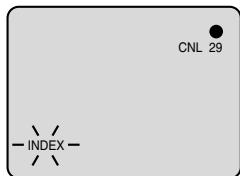
text_image
CNL 29 -INDEX-Mode DVD
Enregistrement d'un programme TV
DVD-RW
VR
DVD-RW
Video
DVD-R
VCR
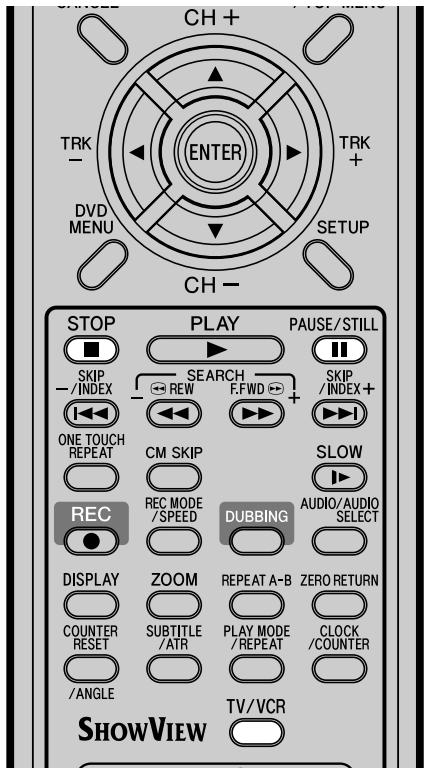
text_image
CH+ TRK - DVD MENU ENTER SETUP CH- STOP PLAY PAUSE/STILL SKIP - / INDEX SEARCH - REW F.F.WD + SKIP - / INDEX + ONE TOUCH REPEAT CM SKIP SLOW REC REC MODE / SPEED DUBBING AUDIO/AUDIO SELECT DISPLAY ZOOM REPEAT A-B ZERO RETURN COUNTER RESET SUBTITLE /ATR PLAY MODE /REPEAT CLOCK /COUNTER /ANGLE TV/VCR SHOWVIEWRembobinage automatique
Cet appareil rembobine automatiquement la cassette à la fin de la bande. (sauf lors d'enregistrements Enregistrement une touche (OTR) et PROG. ENR). Il l'éjecte également.
REMARQUES:
- Si l'espace disque est plein, l'enregistrement s'arrête et la mention "ENREGISTREMENT INTERROMPU" apparaît à l'écran.
- En cas de panne de courant pendant l'enregistrement d'un DVD, que ce soit pendant un enregistrement immédiat ou pendant un enregistrement programmé, le programme ne peut être enregistré sur le disque. Une fois le courant rétabli et le magnétoscope/lecteur de DVD mis sous tension, l'appareil vérifie le disque pour réparer l'erreur provoquée par la panne de courant.
Pour arrêter l'enregistrement
Appuyer sur STOP pour arrêter.
REMARQUE:
Si, pendant un enregistrement, vous appuyez sur STOP celui-ci ne s'arrête pas instantanément. Il continue pendant environ 10 secondes en mode VR et 30 secondes maximum en mode Video.

Pour arrêter l'enregistrement momentanément.
Appuyer sur PAUSE/STILL pour éviter d'enregistrer une séquence inintéressante. "Il" apparaît pendant +/- 4 secondes à l'écran.
Appuyer à nouveau pour reprendre l'enregistrement.

- Pendant l'enregistrement d'une cassette, la fonction pause s'interrompt après 5 secondes pour éviter d'endommager la bande. l'appareil passe en mode STOP.
- Lors de l'enregistrement sur une cassette vidéo, vous pouvez sélectionner un canal d'enregistrement une fois en mode pause (ce n'est pas le cas lorsque vous gravez un DVD et que vous le mettez en mode pause).
Enregistrement et lecture simultanés.
Pendant l'enregistrement, appuyer sur TV/VCR pour choisir la position TV. "VCR" disparaît et l'affichage du display et l'enregistrement continue. Choisir la chaîne TV en utilisant le bouton de sélection de chaîne.
Enregistrement Une Touche (OTR)
DVD-RW VR DVD-RW Video DVD-R VCR
L'enregistrement OTR vous offre une manière simple et pratique de programmer un enregistrement.
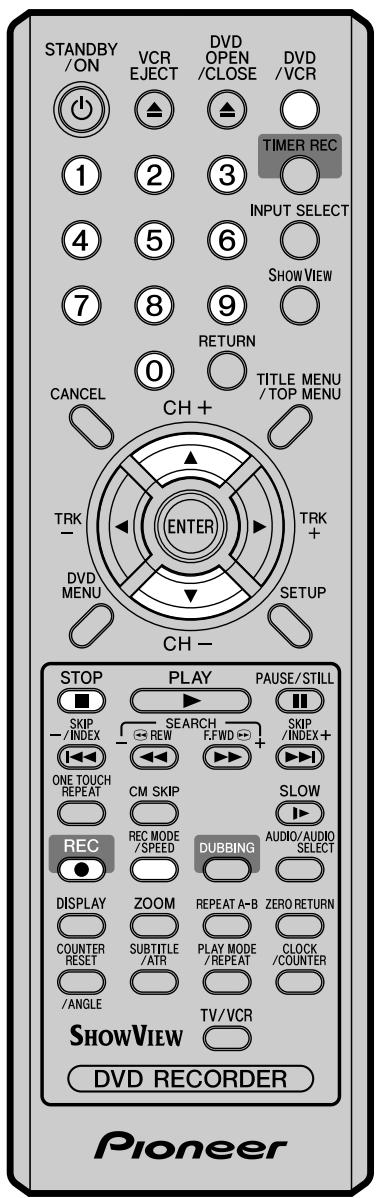
text_image
STANDBY /ON VCR EJECT DVD OPEN /CLOSE DVD /VCR 1 2 3 TIMER REC INPUT SELECT 4 5 6 SHOWVIEW 7 8 9 RETURN 0 TITLE MENU /TOP MENU CANCEL CH+ ENTER TRK- DVD MENU SETUP CH- STOP PLAY PAUSE/STILL SKIP /INDEX SEARCH SKIP /INDEX+ -REW F.FWD + ONE TOUCH REPEAT CM SKIP SLOW REC REC MODE /SPEED DUBBING AUDIO/AUDIO SELECT DISPLAY ZOOM REPEAT A-B ZERO RETURN COUNTER RESET SUBTITLE /ATR PLAY MODE /REPEAT CLOCK /COUNTER /ANGLE TV/VCR SHOWVIEW DVD RECORDER PioneerREMARQUE :
Si vous souhaitez regarder un DVD pendant un enregistrement OTR, appuyer sur DVD/VCR pour passer en mode DVD pour regarder le DVD.
On peut également regarder une cassette pendant un enregistrement DVD OTR.
Préparation:
- Allumez votre téléviseur et sélectionnez son canal AV (il peut s'appeler EXT/ AUX, etc).
- Charger une cassette ou un DVD.
- Appuyer sur DVD/VCR pour choisir le mode qui convient.
Exemple: OTR pour 30 minutes.
1 Appuyer sur REC MODE/SPEED pour choisir le mode d'enregistrement. Voir étape 1 à la page 50.
Mode magnétoscope
2 Choisir la chaîne avec CH + / - ou avec les touches numériques.
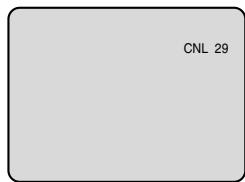
text_image
CNL 293 Appuyer sur ● REC. Chaque pression sur ● REC augmente le temps d'enregistrement (voir ci-dessous), jusqu'à 6 heures maximum. L'écran OTR et la durée d'enregistrement apparaissent.
| Appuyez | Durée d'enregistrement | Appuyez | Durée d'enregistrement |
| 1 fois | ENR. NORMAL | 7 fois | OTR 3:00 |
| 2 fois | OTR - : - - | 8 fois | OTR 4:00 |
| 3 fois | OTR 0:30 | 9 fois | OTR 5:00 |
| 4 fois | OTR 1:00 | 10 fois | OTR 6:00 |
| 5 fois | OTR 1:30 | 11 fois | ENR. NORMAL |
| 6 fois | OTR 2:00 | ||
Mode magnétoscope
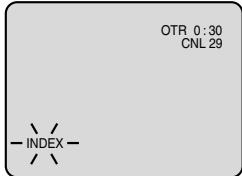
text_image
OTR 0:30 CNL 29 - INDEX -Mode DVD
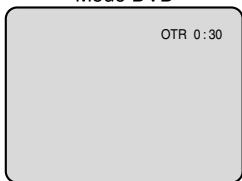
text_image
OTR 0:30Pour annuler OTR
Appuyer sur STOP ou éteindre l'appareil.

Le système de programmation ShowView a été essentiellement conçu pour simplifier toutes les opérations de programmation d'enregistrement. Au lieu de devoir taper la date, le numéro du canal et l'heure d'enregistrement, il vous suffit, grâce à ce système, de taper un nombre, ShowView, qui figure sur les magazines de télévision.
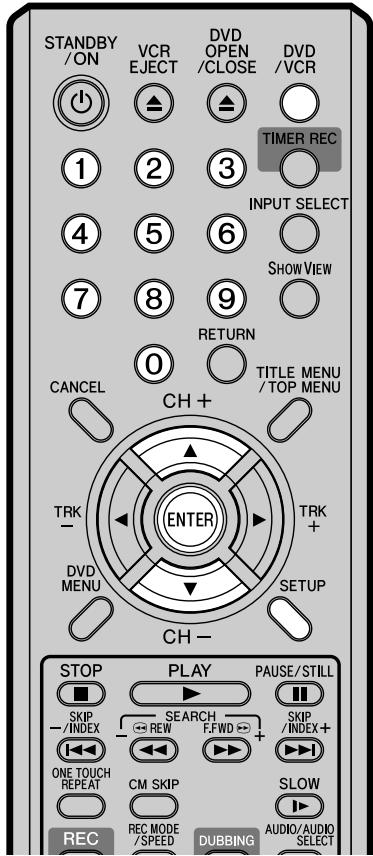
text_image
STANDBY /ON VCR EJECT DVD OPEN /CLOSE DVD /VCR 1 2 3 TIMER REC INPUT SELECT 4 5 6 SHOW VIEW 7 8 9 RETURN 0 TITLE MENU /TOP MENU CANCEL CH+ TRK - ENTER TRK + DVD MENU SETUP CH- STOP PLAY PAUSE/STILL SKIP -/INDEX SEARCH - REW F.FWD + SKIP -/INDEX+ ONE TOUCH REPEAT CM SKIP SLOW REC REC MODE /SPEED DUBBING AUDIO/AUDIO SELECTREMARQUE:
Il existe deux manières de taper le CANAL GUIDE :
- Pour taper les chiffres, vous pouvez soit utiliser les touches numériques suivies de ENTER, soit appuyer tout d'abord sur ENTER puis utiliser les touches ▲/▼ pour sélectionner le nombre et valider en appuyant sur ENTER.
- Si vous utilisez les touches numériques, tapez tous les nombres comme s'ils comportaient 3 chiffres -- utilisez un ou deux zéros devant les nombres inférieurs à 100.
Préparation:
- Mettez le téléviseur en service et sélectionnez le canal audio-vidéo.
- Introduisez dans l'appareil un DVD ou une cassette sur lesquels il est possible d'enregistrer.
- Appuyez sur DVD/VCR de manière à sélectionner le mode convenable.
Vérification du réglage des canaux pour utiliser le système ShowView
Avant de pouvoir utiliser le système ShowView, vous devez régler les canaux. Cette opération garantit que le système ShowView emploie les canaux corrects pour l'enregistrement en associant les canaux préréglés de l'enregistreur et les "canaux guide". Vous pouvez trouvez ces numéros de canal guide dans un magazine de télévision ou un journal local fournissant les programmes de télévision.
1 Appuyez sur SETUP puis sur ▲, ou sur ▼, pour sélectionner "REGLAGE DES CANAUX", enfin appuyez sur ENTER. Le menu de réglage des canaux s'affiche.
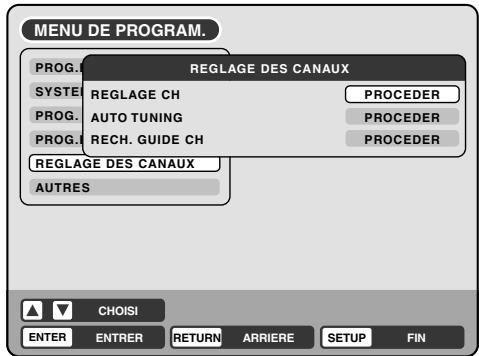
text_image
MENU DE PROGRAM. PROG. REGLAGE DES CANAUX SYSTEM REGLAGE CH PROCEDER PROG. AUTO TUNING PROCEDER PROG. RECH. GUIDE CH PROCEDER REGLAGE DES CANAUX AUTRES CHOISI ENTER ENTRER RETURN ARRIERE SETUP FIN2 Appuyez sur ▲, ou sur ▼, pour sélectionner "RECH. GUIDE CH" puis appuyez sur ENTER.
Une fenêtre s'ouvre, qui permet de préciser un numéro de canal guide et le numéro correspondant du canal du syntoniseur.
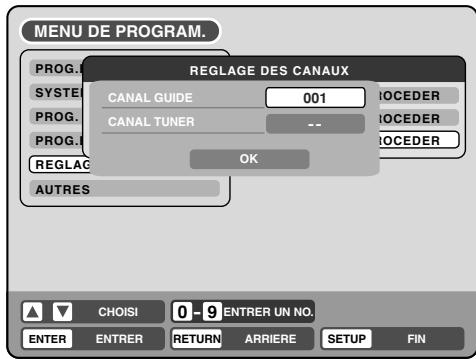
text_image
MENU DE PROGRAM. PROG. SYSTEM PROG. PROG. REGLAGE DES CANAUX CANAL GUIDE 001 CANAL TUNER -- OK AUTRES CHOISI 0-9 ENTRER UN NO. ENTER ENTRER RETURN ARRIERE SETUP FIN3 Tapez un numéro de canal guide (CANAL GUIDE).
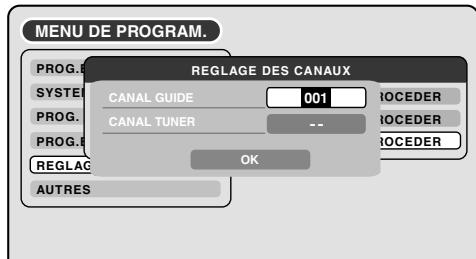
text_image
MENU DE PROGRAM. PROG.B SYSTE PROG. PROG.B REGLAGE DES CANAUX CANAL GUIDE 001 CANAL TUNER -- OK AUTRESSystème de programmation ShowView™
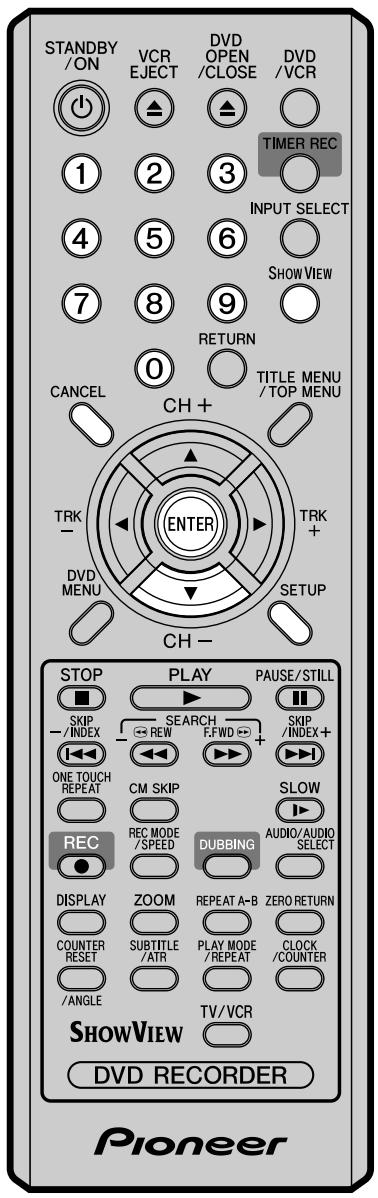
text_image
STANDBY /ON VCR EJECT DVD OPEN /CLOSE DVD /VCR 1 2 3 TIMER REC INPUT SELECT 4 5 6 SHOWVIEW 7 8 9 RETURN 0 TITLE MENU /TOP MENU CANCEL CH+ TRK - ENTER TRK + DVD MENU SETUP CH- STOP PLAY PAUSE/STILL SKIP -/INDEX SEARCH -REW F.FWD SKIP /INDEX+ ONE TOUCH REPEAT CM SKIP SLOW REC /SPREAD DUBBING AUDIO/AUDIO SELECT DISPLAY ZOOM REPEAT A-B ZERO RETURN COUNTER RESET SUBTITLE /ATR PLAY MODE /REPEAT CLOCK /COUNTER /ANGLE TV/VCR SHOWVIEW DVD RECORDER Pioneer4 Appuyez sur ▼ pour mettre en valeur CANAL TUNER, puis tapez le numéro correspondant du canal du syntoniseur.
- Sélectionnez un numéro de canal de syntoniseur de la même manière que vous avez sélectionné le numéro du canal guide.
- Vous pouvez également sélectionner une entrée extérieur (AV1, AV2 ou AV3), en lieu et place d'un numéro de canal, pour les canaux qui sont captés par un récepteur extérieur.
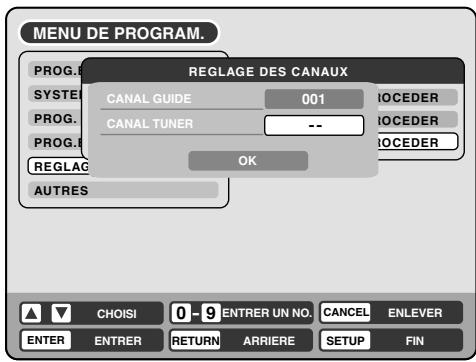
text_image
MENU DE PROGRAM. PROG. SYSTEM PROG. PROG. REGLAGE DES CANAUX CANAL GUIDE 001 PROCEDER CANAL TUNER -- OK AUTRES CHOISI 0-9 ENTRER UN NO. CANCEL ENLEVER ENTER ENTRER RETURN ARRIERE SETUP FIN5 Répétez les opérations 3 et 4 pour introduire le reste de la liste des canaux.
6 Appuyez sur ▼ pour mettre en valeur OK puis appuyez sur ENTER.
7 Lorsque vous avez terminé, appuyez sur SETUP pour quitter.
Réglage du programmateur d'enregistrement grâce au système ShowView
Le système ShowView simplifie le réglage du programmateur d'enregistrement puisque vous n'avez plus qu'à taper le nombre ShowView (lequel figure dans les magazines de télévision) associé à l'émission que vous désirez enregistrer, à faire savoir à l'enregistreur qu'il ne devra opérer qu'une fois une régulièrement, et enfin à sélectionner l'appareil chargé de l'enregistrement, c'est-à-dire le graveur de DVD ou le magnétoscope. Sachez que le système ShowView ne peut fonctionner correctement que si l'horloge est convenablement réglée et que les canaux guide ont été réglés (Voir "Vérification du réglage des canaux pour utiliser le système ShowView" page 53).
1 Appuyez sur ShowView.
Si la mention PROGRAMME PLEIN s'affiche, vous aurez à effacer un programme d'enregistrement afin d'être en mesure de poursuivre. Sélectionnez une programmation d'enregistrement sur la liste puis appuyez sur CANCEL.
2 Utilisez les touches numériques pour taper le nombre ShowView.
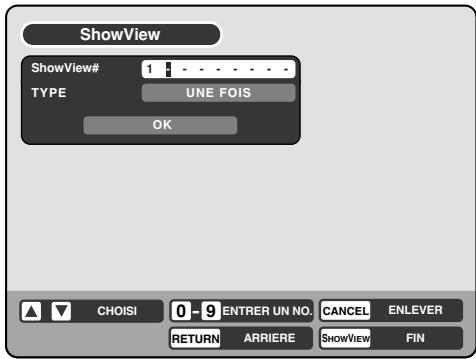
text_image
ShowView ShowView# 1 : · · · · · · · · · · · · · · · · · · · · · · · · · · · · · · · · · · · · · · · · · · · · · · · · · · · · · · · · · · · · · · · · · · · · · · · · · · · · · · · · · · · · · · · · · · · · · · · · · · · · . . TYPE UNE FOIS OK CHOISI 0-9 ENTRER UN NO. CANCEL ENLEVER RETURN ARRIERE SHOWVIEW FIN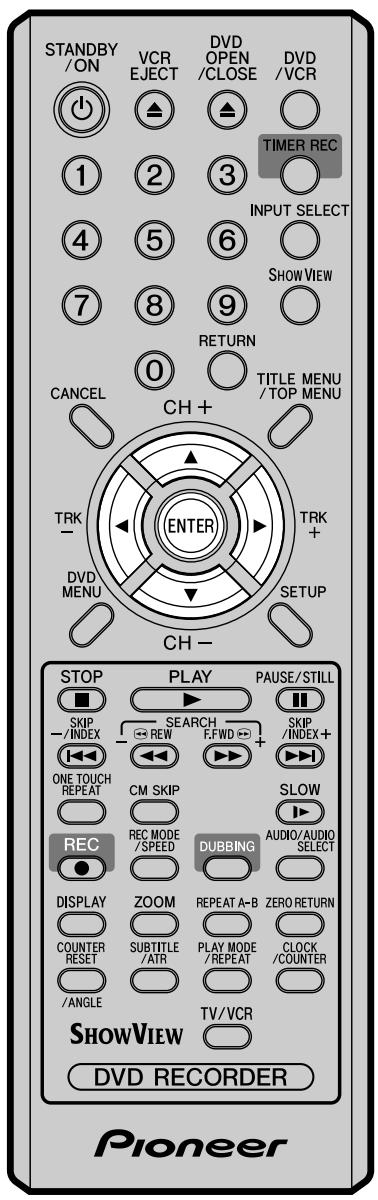
text_image
STANDBY /ON VCR EJECT DVD OPEN /CLOSE DVD /VCR 1 2 3 TIMER REC INPUT SELECT 4 5 6 SHOW VIEW 7 8 9 RETURN 0 TITLE MENU /TOP MENU CANCEL CH + TRK - ENTER TRK + DVD MENU SETUP CH - STOP PLAY PAUSE/STILL SKIP - /INDEX SEARCH F.FWD + SKIP /INDEX+ ONE TOUCH REPEAT CM SKIP SLOW REC MODE /SPEED DUBBING AUDIO/AUDIO SELECT DISPLAY ZOOM REPEAT A-B ZERO RETURN COUNTER RESET SUBTITLE /ATR PLAY MODE /REPEAT CLOCK /COUNTER /ANGLE TV/VCR SHOWVIEW DVD RECORDER PioneerREMARQUE:
Si vous avez tapé un nombre ShowView valide, la liste des programmations d'enregistrement apparaît. Vous pouvez modifier ces informations selon les besoins. Utilisez les touches ▲/▼ buttons pour sélectionner le poste à modifier puis appuyez sur ENTER; cela fait, utilisez les touches ◀/▶ ou ▲/▼ pour sélectionner ce qui convient et appuyez une nouvelle fois sur ENTER.
3 Appuyez sur ▼ pour sélectionner "TYPE".
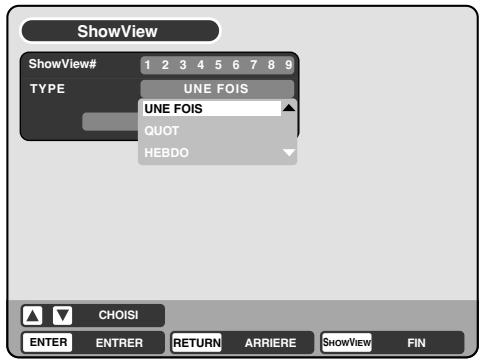
text_image
ShowView ShowView# 1 2 3 4 5 6 7 8 9 TYPE UNE FOIS UNE FOIS QUOT HEBDO CHOISI ENTER ENTRER RETURN ARRIERE SHOWVIEW FINLe moment est venu de choisir si l'émission doit être enregistrée UNE FOIS, QUOT ou HEBDO. Pour modifier, appuyez sur ENTER puis utilisez les touches ▲/▼ pour sélectionner ce qui convient et appuyez une nouvelle fois sur ENTER.
4 Appuyez sur ▼ pour mettre en valeur OK, puis appuyez sur ENTER.
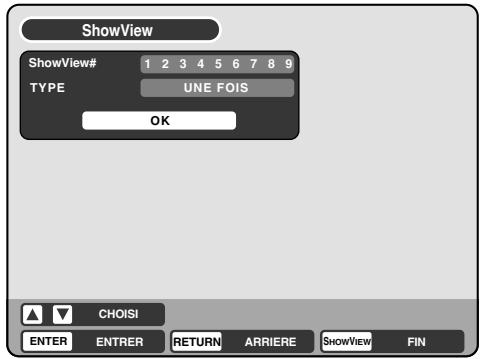
text_image
ShowView ShowView# 1 2 3 4 5 6 7 8 9 TYPE UNE FOIS OK CHOISI ENTER ENTRER RETURN ARRIERE SHOWVIEW FIN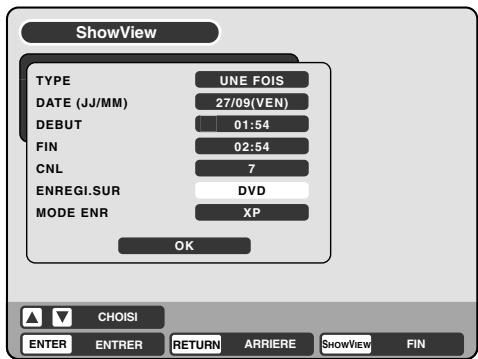
text_image
ShowView TYPE UNE FOIS DATE (JJ/MM) 27/09(VEN) DEBUT 01:54 FIN 02:54 CNL 7 ENREGI.SUR DVD MODE ENR XP OK CHOISI ENTER ENTRER RETURN ARRIERE SHOWVIEW FIN- TYPE – la périodicité de l'enregistrement (des options sont disponibles ici qui ne l'étaient pas sur la page précédente, telles que "un jour donné de la semaine")
- DATE (JJ/MM) – la date d'enregistrement
- DEBUT – l'heure de début d'enregistrement
• FIN – l'heure de fin d'enregistrement - CNL – le canal sur lequel est diffusé l'émission à enregistrer, ou bien l'entrée ligne à utiliser (AV1, AV2 ou AV3)
- ENREGI.SUR – l'appareil d'enregistrement, graveur de DVD ou magnétoscope
- MODE ENR – la vitesse d'enregistrement
- Sachez que si vous n'avez pas réglé le canal guide pour le canal de télévision sélectionné, le champ CH n'est pas renseigné (--). En ce cas, réglez manuellement le numéro du canal.
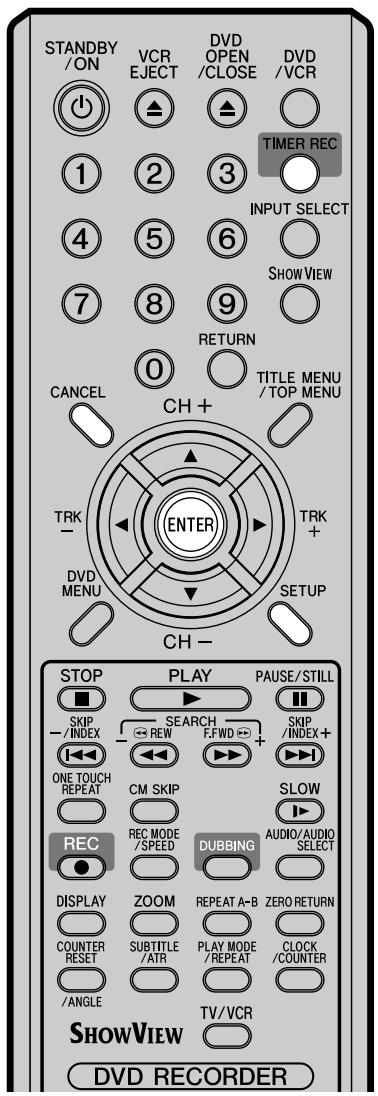
text_image
STANDBY /ON VCR EJECT DVD OPEN /CLOSE DVD /VCR 1 2 3 TIMER REC INPUT SELECT 4 5 6 SHOWVIEW 7 8 9 RETURN 0 TITLE MENU /TOP MENU CANCEL CH+ ENTER TRK- TRK+ DVD MENU SETUP CH- STOP PLAY PAUSE/STILL SKIP -INDEX SEARCH -REW F.FWD +SKIP /-INDEX+ ONE TOUCH REPEAT CM SKIP SLOW REC MODE /SPREAD DUBBING AUDIO/AUDIO SELECT DISPLAY ZOOM REPEAT A-B ZERO RETURN COUNTER RESET SUBTITLE /ATR PLAY MODE /REPEAT CLOCK/ /COUNTER /ANGLE TV/VCR SHOWVIEW DVD RECORDERREMARQUES:
- l'enregistrement commence quelques secondes avant l'heure prévue.
- Vous ne pouvez pas effectuer, en même temps, un enregistrement commandé par programmateur sur le DVD et sur la cassette.
- Vous pouvez lire un DVD pendant l'enregistrement de l'émission sur la cassette, ou lire une cassette pendant l'enregistrement sur le DVD.
- Si le symbole de l'horloge (L) clignote lorsque l'enregistrement commandé par programmateur se termine, cela signifie que l'émission n'a pas été intégralement enregistrée faute de place sur le DVD ou la cassette vidéo. Appuyez sur TIMER REC pour annuler la programmation d'enregistrement.
5 Mettez en valeur OK puis appuyez sur ENTER. La page PROG.ENR s'affiche et la nouvelle liste de programmations d'enregistrement apparaît.
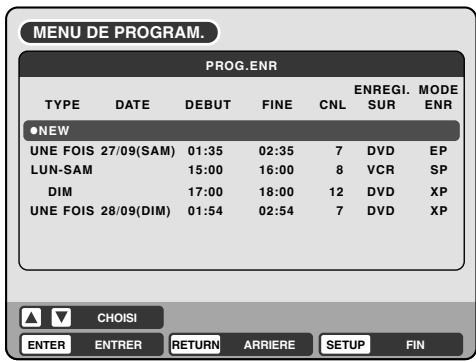
text_image
MENU DE PROGRAM. PROG.ENR TYPE DATE DEBUT FINE CNL ENREGI. MODE ●NEW UNE FOIS 27/09(SAM) 01:35 02:35 7 DVD EP LUN-SAM 15:00 16:00 8 VCR SP DIM 17:00 18:00 12 DVD XP UNE FOIS 28/09(DIM) 01:54 02:54 7 DVD XP CHOISI ENTER ENTRER RETURN ARRIERE SETUP FIN6 Appuyez sur SETUP pour quitter.
7 Appuyez sur TIMER REC. Le témoin du programmateur, “☐”, apparaît sur l'afficheur de la face avant et l'appareil passe en attente d'enregistrement.
- Si l'émission est enregistrement DVD uniquement, l'appareil adopte automatiquement le mode magnétoscope. (Le mode DVD ne peut pas être sélectionné.)
- Si l'émission est enregistrement magnétoscope uniquement, l'appareil adopte automatiquement le mode DVD. (Le mode magnétoscope ne peut pas être sélectionné.)
- Si les émissions sont enregistrement DVD et magnétoscope, l'appareil se met en veille. Pour utiliser l'appareil, appuyez une nouvelle fois sur TIMER REC pour mettre hors service le programmateur d'enregistrement.
- Si le symbole de l'horloge (☐) clignote sur l'afficheur de la face avant bien que vous ayez appuyé sur TIMER REC, cela signifie que la cassette n'est pas chargée (reportez-vous à la page 44).
- Si la cassette est éjectée bien que vous ayez appuyé sur TIMER REC, cela veut probablement dire que la languette de protection contre l'effacement a été ôtée (reportez-vous à la page 44).
Vérification ou modification d'une programmation d'enregistrement
Pour vérifier la programmation d'enregistrement sélectionnée, procédez aux opérations 1 et 2 du paragraphe "Configuration de l'enregistrement programmé" puis appfichez la page PROG.ENR. Pour modifier une programmation d'enregistrement, sélectionnez-la puis appuyez sur ENTER. Le mode opératoire pour modifier une programmation est le même que celui qui permet de créer un programmation.
Suppression d'une programmation d'enregistrement
Affichez la page PROG.ENR. Sélectionnez la programmation d'enregistrement que vous désirez supprimer puis appuyez sur CANCEL; la programmation d'enregistrement sélectionnée est alors effacée de la liste des programmations.
Dans le cas où deux programmations se chevauchent
Evitez tout chevauchement de programmation car les parties en conflit seront perdues. La première programmation a la priorité sur la suivante, comme le montre l'illustration ci-dessous.
En ce cas, l'heure de la programmation suivante est retardée tout au plus d'une minute. Même si un enregistrement est prévu de commencer au moment où un autre se termine, il est retardé d'une minute.
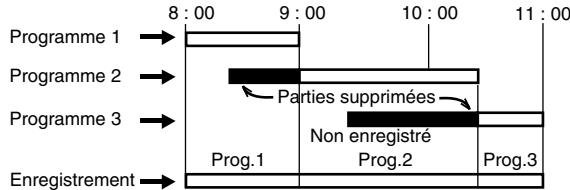
flowchart
graph TD
    A["Enregistrement"] --> B["Programme 1"]
    B --> C["Programme 2"]
    C --> D["Programme 3"]
    D --> E["Prog.1"]
    E --> F["Parties supprimées"]
    F --> G["Non enregistré"]
    G --> H["Prog.2"]
    H --> I["Prog.3"]
DVD-RW VR DVD-RW Video DVD-R VCR
Cette option vous permet de choisir la date, l'heure, la chaîne et le programme que vous voulez enregistrer.
Jusqu'à 8 programmes peuvent être enregistrés en l'espace d'un mois.
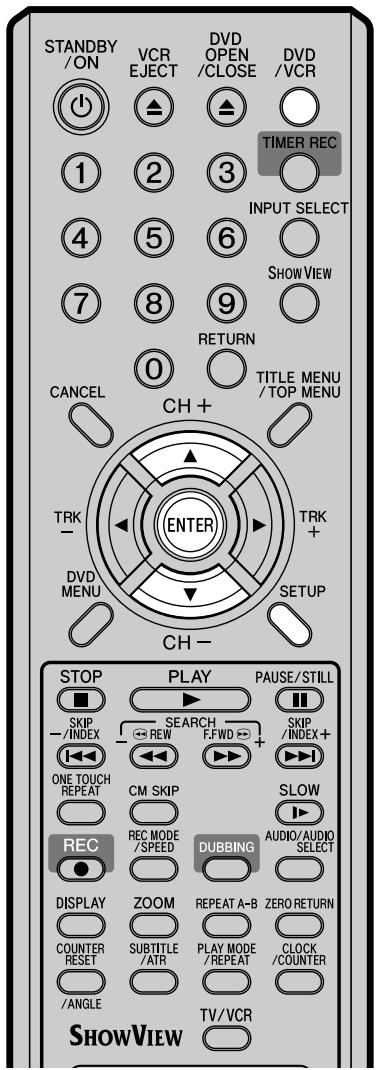
text_image
STANDBY /ON VCR EJECT DVD OPEN /CLOSE DVD /VCR 1 2 3 TIMER REC INPUT SELECT 4 5 6 SHOWVIEW 7 8 9 RETURN 0 TITLE MENU /TOP MENU CANCEL CH+ ENTER TRK- DVD MENU SETUP CH- STOP PLAY PAUSE/STILL SKIP -INDEX SEARCH REW F.FWD SKIP -INDEX+ ONE TOUCH REPEAT CM SKIP SLOW REC MODE /SPEED DUBBING AUDIO/AUDIO SELECT DISPLAY ZOOM REPEAT A-B ZERO RETURN COUNTER RESET SUBTITLE /ATR PLAY MODE /REPEAT CLOCK /COUNTER /ANGLE TV/VCR SHOWVIEWREMARQUE :
Après une coupure de courant ou un débranchement du cordon secteur supérieur à 30 minutes, l'affichage de l'heure et les programmations sont perdus.
Toutes les données sont perdues. Lorsque le courant est rétabli, "0" est affiché et indique que l'horloge doit être remise à jour.
Configuration de l'enregistrement programmé
Préparation:
- Allumez votre téléviseur et sélectionnez son canal AV (il peut s'appeler EXT/ AUX, etc).
- Charger un DVD enregistrable ou une cassette vidéo.
- Appuyer sur DVD/VCR pour choisir le mode approprié.
- Vérifier que l'horloge indique correctement la date et l'heure.
Exemple : Choisir le mode LP et enregistrer sur un DVD. Le programme TV est celui de la chaîne n°1. Il commence à 20:00 et se termine à 23:00, à la date du 20.
1 Appuyer sur SETUP.
Le MENU DE PROGRAM. apparaît.
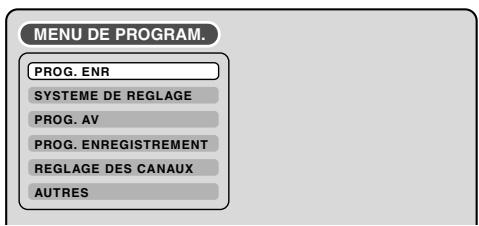
text_image
MENU DE PROGRAM. PROG. ENR SYSTEME DE REGLAGE PROG. AV PROG. ENREGISTREMENT REGLAGE DES CANAUX AUTRES2 Appuyer sur ▲ ou ▼ pour choisir "PROG. ENR"; appuyer sur ENTER. L'écran PROG. ENR apparaît.
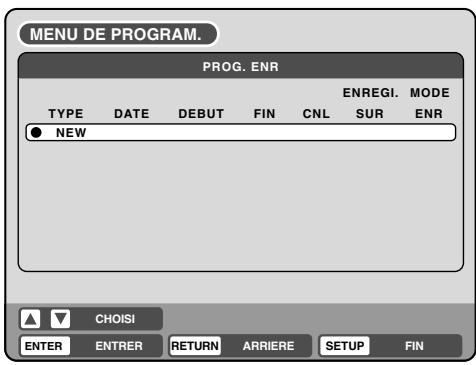
text_image
MENU DE PROGRAM. PROG. ENR TYPE DATE DEBUT FIN CNL SUR ENR ● NEW ENREGI. MODE A CHOISI ENTER ENTRER RETURN ARRIERE SETUP FIN3 Appuyer sur ▲ ou ▼ pour choisir "NEW" et appuyer sur ENTER.
L'écran programme apparaît.
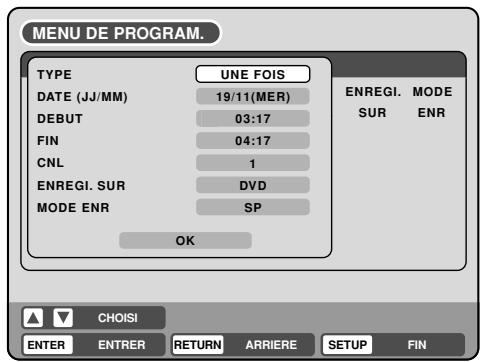
text_image
MENU DE PROGRAM. TYPE UNE FOIS DATE (JJ/MM) 19/11(MER) ENREGI. MODE SUR ENR DEBUT 03:17 FIN 04:17 CNL 1 ENREGI. SUR DVD MODE ENR SP OK CHOISI ENTER ENTRER RETURN ARRIERE SETUP FIN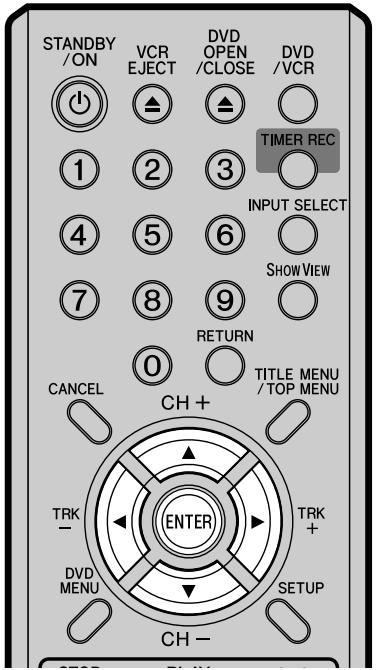
text_image
STANDBY /ON VCR EJECT DVD OPEN /CLOSE DVD /VCR 1 2 3 TIMER REC INPUT SELECT 4 5 6 SHOW VIEW 7 8 9 RETURN 0 TITLE MENU /TOP MENU CANCEL CH+ ENTER TRK- DVD MENU SETUP CH-REMARQUES :
- Si vous voulez un enregistrement unique à une date déterminée, choïsissez "UNE FOIS" dans l'option "TYPE". Si vous voulez enregistrer, chaque semaine le même jour ou du lundi au vendredi, choisissez l'option "TYPE". Les choix suivants sont possibles :
UNE FOIS: Enregistrement Unique à une date déterminée
CHAQ DIM: Enr. chaque Dimanche.
CHAQ LUM: Enr. chaque Lundi
CHAQ MAR: Enr. chaque Mardi
CHAQ MER: Enr. chaque mercredi
CHAQ JEU: Enr. chaque jeudi
CHAQ VEN: Enr. chaque vendredi
CHAQ SAM: Enr. chaque samedi
LUN-VEN: Enr. du Lundi au Vendredi
LUN-SAM: Enr. du Lundi au Samedi
QUOTID.: Enr. chaque jour
- Le paramétrage initial de "ENREGI.SUR" et "MODE ENR" peut être modifié dans "Réglages d'enregistrement". (voir page 26.)
4 Appuyer sur ▲ ou ▼ pour choisir "TYPE" et appuyer sur ENTER. Appuyer sur ▲ ou ▼ pour choisir "UNE FOIS" et appuyer sur ENTER.
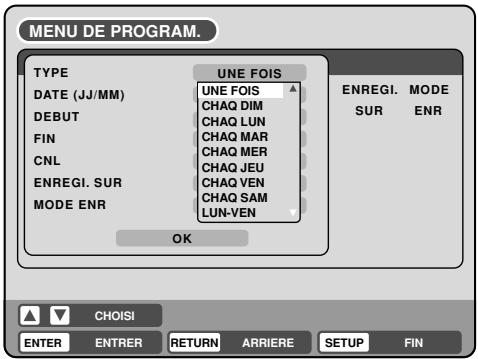
text_image
MENU DE PROGRAM. TYPE UNE FOIS DATE (JJ/MM) UNE FOIS DEBUT CHAQ DIM CHAQ LUN FIN CHAQ MAR CNL CHAQ MER ENREGI. SUR CHAQ JEU MODE ENR CHAQ VEN CHAQ SAM LUN-VEN OK ENREGI. MODE SUR ENR CHOISI ENTER ENTRER RETURN ARRIERE SETUP FIN5 Appuyer sur ▲ ou ▼ pour choisir "DATE" et appuyer sur ENTER.
Appuyer sur ▲ ou ▼ pour choisir la date et appuyer sur ENTER.
6 Appuyer sur ▲ ou ▼ pour choisir "DEBUT" et appuyer sur ENTER. Introduire l'heure du début de l'enregistrement.
- Appuyer sur d'une donnée à l'autre (heure ou minute), avec ◀ ou ▶, appuyer sur ENTER.
- Appuyer sur ▲ ou ▼ pour introduire l'heure.
- Ensuite, appuyer sur ENTER.
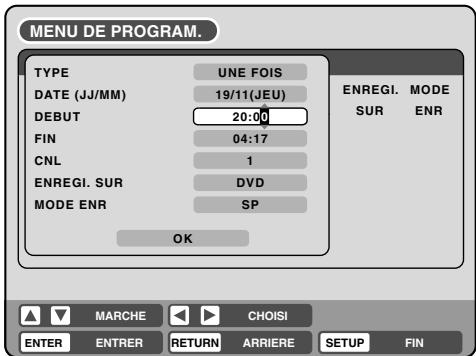
text_image
MENU DE PROGRAM. TYPE UNE FOIS DATE (JJ/MM) 19/11(JEU) DEBUT 20:00 FIN 04:17 CNL 1 ENREGI. SUR DVD MODE ENR SP OK ENREGI. MODE SUR ENR MARCHE CHOISI ENTER ENTRER RETURN ARRIERE SETUP FIN7 Appuyer sur ▲ ou ▼ pour choisir "FIN" et appuyer sur ENTER. Introduire l'heure d'enregistrement de la même manière que l'heure du début de l'enregistrement.
8 Appuyer sur ▲ ou ▼ pour choisir “CNL” et appuyer sur ENTER.
- Appuyer sur ▲ ou ▼ pour choisir la chaîne et appuyer sur ENTER.
- Vous pouvez choisir la source de l'enregistrement, avec ▶. Appuyer sur ▲ ou ▼ pour choisir "AV1", "AV2" ou "AV3" et appuyer sur ENTER.
9 Appuyer sur ▲ ou ▼ pour choisir "ENREGI. SUR" et appuyer sur ENTER.
Appuyer sur ▲ ou ▼ pour choisir “ENREGI. SUR” et appuyer sur ENTER.
Choisir le support (DVD or VCR) à enregistrer dans la liste et appuyer sur ENTER.
10 Appuyer sur ▲ or ▼ pour choisir "MODE ENR" et appuyer sur ENTER.
Les modes d'enregistrement pour les supports sélectionnés dans l'élément "ENREGI. SUR" sont répertoriés sous forme de liste. Choisir le mode d'enregistrement et appuyer sur ENTER. Pour les enregistrements en mode VCR, voir page 44 et pour ceux en mode DVD, voir page 48.
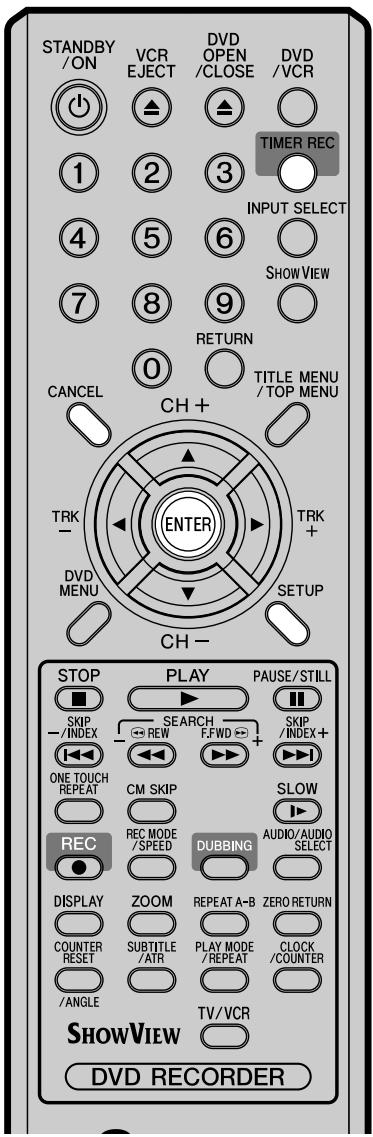
text_image
STANDBY /ON VCR EJECT DVD OPEN /CLOSE DVD /VCR 1 2 3 TIMER REC INPUT SELECT 4 5 6 SHOWVIEW 7 8 9 RETURN 0 TITLE MENU /TOP MENU CANCEL CH+ ENTER TRK- DVD MENU SETUP CH- STOP PLAY PAUSE/STILL SKIP /INDEX SEARCH SKIP /INDEX+ -REW FWD+ ONE TOUCH REPEAT CM SKIP SLOW REC MODE /SPEED DUBBING AUDIO/AUDIO SELECT DISPLAY ZOOM REPEAT A-B ZERO RETURN COUNTER RESET SUBTITLE /ATR PLAY MODE /REPEAT CLOCK /COUNTER /ANGLE TV/VCR SHOWVIEW DVD RECORDERREMARQUES :
- L'enregistrement démarre quelques secondes avant le début de l'enreg.
- Il est impossible de faire un enregistrement mixte (DVD et VCR) en même temps.
- Il est possible de regarder un DVD pendant un ernregistrement vidéo et une cassette vidéo pendant un enregistrement DVD.
- Si le symbole de l'horloge (L) clignote lorsque l'enregistrement programmé se termine, cela signifie que le programme TV n'a pas été enregistré entièrement car la capacité du DVD ou la durée de la cassette était insuffisante. Appuyez sur TIMER REC pour annuler l'enregistrement programmé.
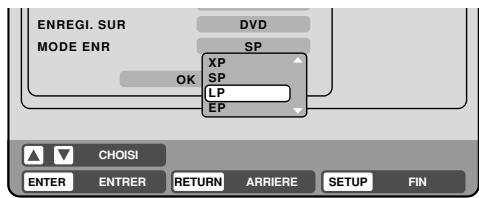
text_image
ENREGI. SUR DVD MODE ENR OK XP SP LP EP CHOISI ENTER ENTRER RETURN ARRIERE SETUP FIN11 Choisir "OK" et appuyer sur ENTER. L'option enregistrement programmé est choisi et l'écran PROG. ENR est affiché.
12 En entrant les autres programmes à enregistrer, repétez les étapes 3 à 11.
13 Appuyer sur SETUP. L'écran PROG. ENR disparaît, l'affichage disparaît et l'écran revient à son statut normal.
14 Appuyer sur TIMER REC. L'indicateur "☐" s'affiche et tout est prêt pour l'enregistrement différé.
- S'il s'agit d'un enregistrement DVD, L'appareil passe automatiquement en mode VCR. (Le mode DVD ne peut être choisi.)
- S'il s'agit d'un enregistrement VCR, l'appareil passe automatiquement en mode DVD. (Le mode VCR ne peut être choisi).
- S'il s'agit d'un enregistrement mixte (DVD et VCR), l'appareil s'éteint. Si vous voulez utiliser l'appareil, presser à nouveau TIMER REC pour désactiver l'option.
- Si le symbole (☐) s'affiche lorsque vous avez appuyé sur TIMER REC, la cassette n'a pas encore été chargée. (voir page 44)
- Si la cassette est éjectée lorsque vous appuyez sur TIMER REC, la languette de protection de la cassette n'a pas été enlevée. (voir page 44)
Confirmation/annulation de la programmation
Pour vérifier les enregistrements programmés, suivre les étapes 1 et 2 de la section “Configuration de l'enregistrement programmé” et afficher l'écran “PROG. ENR” screen. Pour changer une programmation, choisir le programme à changer et appuyer sur ENTER. La méthode à suivre est la même que pour entrer un enregistrement programmé.
Pour annuler une programmation
Afficher l'écran PROG. ENR.
Sélectionner le programme que vous voulez annuler, appuyer sur CANCEL.
La programmation choisie sera effacée.
En cas de superposition d'enregistrements programmés
Veillez à ce que les horaires d'enregistrement programmés ne se chevauchent pas : des parties de l'émission suivant la première ne seraient pas enregistrées. C'est toujours l'émission qui occupe la première place dans le temps qui a priorité ; l'enregistrement suivant démarre au maximum, 1 minute plus tard.Même si un enregistrement est prévu de commencer au moment où un autre se termine, il est retardé d'une minute.
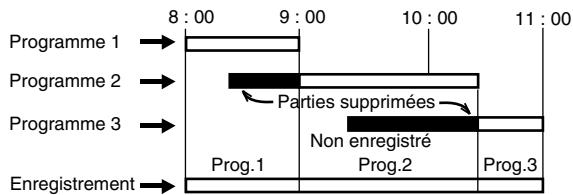
flowchart
graph TD
    A["Enregistrement"] --> B["Programme 1"]
    B --> C["Programme 2"]
    C --> D["Programme 3"]
    D --> E["Prog.1"]
    E --> F["Parties supprimées"]
    F --> G["Non enregistré"]
    G --> H["Prog.2"]
    H --> I["Prog.3"]

Ce magnétoscope:lecteur de DVD est capable d'enregistrer un son de qualité Hi-Fi. Pour l'enregistrement d'une cassette vidéo, un programme transmis en NICAM stéréo enregistre normalement les pistes audio HiFi. Le signal audio MONO FM normal est enregistré sur la piste audio mono sur la cassette. La réception stéréo NICAM peut être coupée au besoin, mais nous vous conseillons de conserver le réglage automatique (voir page 26). Lors de la réception d'un programme bilingue, les deux pistes audio sont enregistrées (pour un enregistrement sur une cassette uniquement). Cependant, peu de programmes bilingues sont diffusés au Royaume-Uni.
Les programmes NICAM sont divisés en 4 types :
NICAM STEREO
"NICAM ST" s'affiche pour un signal NICAM STEREO
NICAM ST
NICAM MONO A
“NICAM M1” s'affiche pour un signal NICAM MONO A
NICAM M1
NICAM MONO A B
"NICAM M1/2" s'affiche pour un signal NICAM MONO A2 et MONO B
NICAM M1/2
NICAM AUS
s'affiche lorsque le signal "NICAM OFF" a été sélectionné dans le Menu AV SETUP
NICAM OFF
Réception son stéréo A2 allemand :
Indication du programme stéréo.
STEREO s'affiche pendant +/- 4 secondes lorsqu'un programme stéréo est réceptionné.
STEREO
Indication du programme bilingue.
BILINGUE s'affiche pendant +/- 4 secondes lorsqu'un programme bilingue est réceptionné.
BILINGUE
Lecture
Utiliser AUDIO SELECT pour sélectionner : stereo/mono/bilingue Voir le tableau ci-dessous :
| Affichage écran (+/- 4 sec.) | Lecture STEREO comme suit : | Lecture bilingue comme suit : |
| HI-FISTEREO | Stereo | Les 2 langues simultanées (Son Mixe) |
| HI-FISON G | Le signal du canal gauche est rendu par les 2 haut-parleurs | Copier en langue maternelle (son de base) |
| HI-FISON D | Le signal du canal droit est rendu par les 2 haut-parleurs | Son Original (Sub sound) |
| MONO | Mono | Copier en langue maternelle (son de base) |
REMARQUE:
Lorsqu'il y a distorsion du son pendant la lecture d'une cassette enregistrée sur un autre magnétoscope Hifi, il est conseillé d'utiliser la touche: TRK (TRACKING) +/- ou de changer en MONO en appuyant sur AUDIO SELECT.
Cette section explique comment éditer les données enregistrées des DVD-RW. Les points à éditer changent avec le format de l'enregistrement. En mode VR, vous pouvez changer les menus titres, quant en mode Video, vous pouvez uniquement éditer quelques éléments.
REMARQUES:
- Cet appareil peut être dans l'impossibilité d'enregistrer ou de monter les gravures d'un disque qui a été enregistré, ou dont les gravures ont été montées, à l'aide d'un autre enregistreur de DVD.
- Vous ne pouvez pas éditer ou enregistrer un disque protégé. Dans ce cas, désactivez la protection du disque (voir page 23) avant de commencer l'opération.
- Quand une scène a été effacée, la position sélectionnée pour être effacée peut varier légèrement de la position effacée actuelle.
Le Menu titres
Pour le disque en mode VR, quand le contenu est enregistré, un nom de titre, qui contient la date, l'heure, le numéro de la chapîne et autres informations, est automatiquement créé.
Pour le disque en mode Video, quand vous enregistrez pour la première fois sur un disque vierge, le contenu est automatiquement mis sur “Titre1”. Puis, le second le deuxième contenu devient “Titre 2”, et ainsi de suite. Le titre est donc numéroté selon l'ordre de l'enregistrement. On peut enregistrer un maximum de 99 titres. Le menu des titres contient ces titres. Le menu des titres peut servir pour la lecture après avoir confirmé le contenu (voir page 31), ou pour controller le contenu enregistré sur le disque.
Titre original
Les titres mentionnés ci-dessus s'appellent les titres originaux. ils seront ajoutés à chaque enregistrement. En mode VR vous pouvez faire des opérations d'édition diverses, notamment renommer les titres, ajouter des marqueurs de chapitre.
Vous pouvez aussi effacer des titres non voulus pour gagner de la place sur le disque.
Liste de lecture
Il est possible de de créer un ensemble de scènes. Vous pouvez combiner des scènes ou effacer des scènes non désirées.
Si vous créer une liste de lecture, est sera lu en premier par le disque.
Une liste de lecture peut être librement éditée et lue sans jamais avoir à changer les données de l'enregistrement d'origine. Il est recom-mander de créer et éditer une liste de lecture pour prévenir que des titres importants originaux sont effacés accidentellement.
Quand vous créer une liste de lecture, aussi bien le titre original que la liste de lecture sont affichées dans le menu des titres.
Points à éditer
Les points que vous pouvez éditer diffèrent entre le titre original et la liste de lecture. Pour le disque en mode Video, vous ne pouvez pas éditer les points, seul le nom du titre peut être édité.
Les points que vous pouvez éditer se trouvent dans la liste ci-dessous :
| Points à éditer | mode VR | mode Video | |
| Original | Liste de lecture | Original | |
| Lecture | O | O | O |
| Ajouter un marqueur de chapitre | O | N | N |
| Combinier des chapitres | O | N | N |
| Effacer des scènes | O | O | N |
| Effacer des titres | O | O | N |
| Renommer des titres | O | O | O |
| Créer une liste de lecture | O | N | N |
| Combiner des titres | N | O | N |
Si vous finaliser le disque en mode Video, la liste des titres sera créé et vous ne pouvez pas utiliser le menu des titres.
DVD-RW VR
Vous pouvez créer et éditer une liste de lecture à partir du titre original.
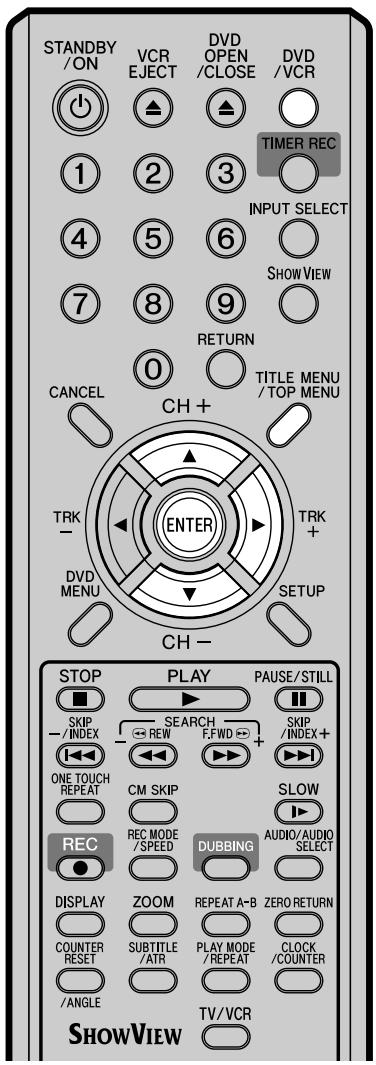
text_image
STANDBY /ON VCR EJECT DVD OPEN /CLOSE DVD /VCR 1 2 3 TIMER REC INPUT SELECT 4 5 6 SHOWVIEW 7 8 9 RETURN 0 TITLE MENU /TOP MENU CANCEL CH+ TRK- ENTER TRK+ DVD MENU SETUP CH- STOP PLAY PAUSE/STILL SKIP - / INDEX SEARCH - REW F.FWD + SKIP / INDEX + ONE TOUCH REPEAT CM SKIP SLOW REC MODE / SPEED DUBBING AUDIO/AUDIO SELECT DISPLAY ZOOM REPEAT A-B ZERO RETURN COUNTER RESET SUBTITLE /ATR PLAY MODE / REPEAT CLOCK /COUNTER /ANGLE TV/VCR SHOWVIEWREMARQUES :
- Une liste de lecture se crée uniquement avec un DVD-RW en mode VR.
Il est impossible de créer une liste de lecture avec un DVD-RW en mode Video, ni avec un DVD-R. - Si le disque contient plus de 10 titres vous pouvez alles vers la page suivante ou précédente. (Voir page 31.)
- Vous ne pouvez pas accéder au mode VCR quand le menu des titres est affiché. Appuyer sur TITLE MENU pour sortir du menu, puis DVD/VCR pour revenir au mode VCR.
Préparation:
- Allumez votre téléviseur et sélectionnez son canal AV (il peut s'appeler EXT/ AUX, etc).
- Charger le DVD-RW (VR) enregistré.
- Appuyer sur DVD/VCR pour choisir le mode DVD (l'indicateur DVD s'allume).
Création d'une liste de lecture
1 Appuyer sur TITLE MENU. Le menu des titres apparaît.
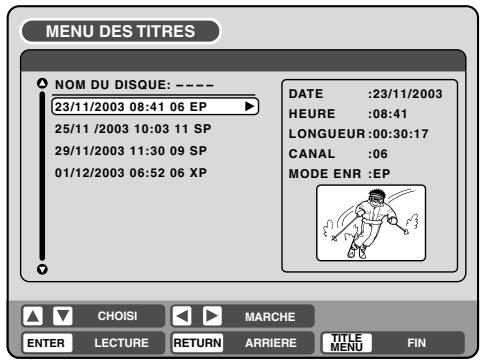
text_image
MENU DES TITRES NOM DU DISQUE: ---- 23/11/2003 08:41 06 EP 25/11 /2003 10:03 11 SP 29/11/2003 11:30 09 SP 01/12/2003 06:52 06 XP DATE :23/11/2003 HEURE :08:41 LONGUEUR:00:30:17 CANAL :06 MODE ENR :EP CHOISI MARCHE ENTER LECTURE RETURN ARRIERE TITLE MENU FIN2 Appuyer sur ▲ ou ▼ pour choisir le titre original qui sera utilisé comme base de la liste de lecture.
3 Appuyer sur ▶.
Le menu d'édition du titre original apparaît.
4 Appuyer sur ▲ ou ▼ pour choisir "NEUV. LISTE LECT".
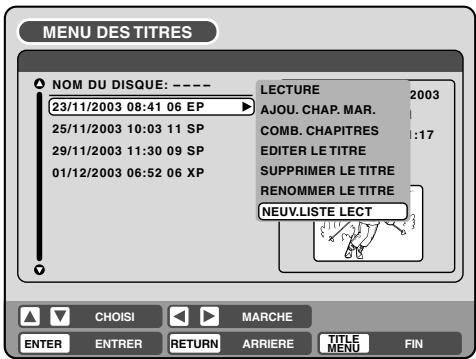
text_image
MENU DES TITRES NOM DU DISQUE: ---- 23/11/2003 08:41 06 EP 25/11/2003 10:03 11 SP 29/11/2003 11:30 09 SP 01/12/2003 06:52 06 XP LECTURE 2003 AJOU. CHAP. MAR. COMB. CHAPITRES 1:17 EDITER LE TITRE SUPPRIMER LE TITRE RENOMMER LE TITRE NEUV.LISTE LECT CHOISI MARCHE ENTER ENTRER RETURN ARRIERE TITLE MENU FIN5 Appuyer sur ENTER.
Le menu d'édition se ferme et la liste de lecture apparaît en dessous de la liste.

text_image
Liste de lecture créée MENU DES TITRES NOM DU DISQUE: ---- 23/11/2003 08:41 06 EP 25/11/2003 10:03 11 SP 29/11/2003 11:30 09 SP 01/12/2003 06:52 06 XP 11/23/2003 08:41 06 EP PL DATE :23/11/2003 HEURE :08:41 LONGUEUR:00:30:17 CANAL :06 MODE ENR :EP CHOISI MARCHE ENTER ENTRER RETURN ARRIERE TITLE MENU FINDVD-RW VR
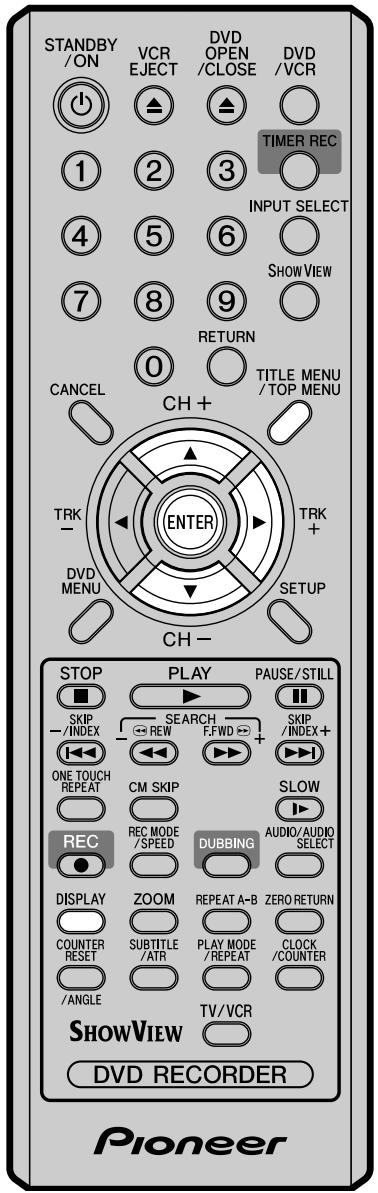
text_image
STANDBY /ON VCR EJECT DVD OPEN /CLOSE DVD /VCR 1 2 3 TIMER REC INPUT SELECT 4 5 6 SHOW VIEW 7 8 9 RETURN 0 TITLE MENU /TOP MENU CANCEL CH+ TRK - ENTER TRK + DVD MENU SETUP CH- STOP PLAY PAUSE/STILL SKIP - /INDEX SEARCH - REW F.FWD + SKIP /INDEX+ ONE TOUCH REPEAT CM SKIP SLOW REC REC MODE /SPPEED DUBBING AUDIO/AUDIO SELECT DISPLAY ZOOM REPEAT A-B ZERO RETURN COUNTER RESET SUBTITLE /ATR PLAY MODE /REPEAT CLOCK /COUNTER /ANGLE TV/VCR SHOWVIEW DVD RECORDER PioneerREMARQUES :
- Le nom du titre ne peut contenir au maximum que 64 caractères. Dans le cas contraire, le nom est raccourci dans le menu.
- Pour utiliser le clavier, voir "Changer le nom du disque" (page 74).
Changer le nom d'un titre
1 Appuyer sur TITLE MENU pour afficher le menu des titres.
2 Choisir la liste de lecture dont vous voulez changer le nom du titre.
- Appuyer sur ▲ ou ▼ pour choisir la liste de lecture.
- Appuyer sur ▶ pour choisir le menu d'édition de la liste de lecture.
- Appuyer sur ▲ ou ▼ pour choisir “RENOMMER LE TITRE”.
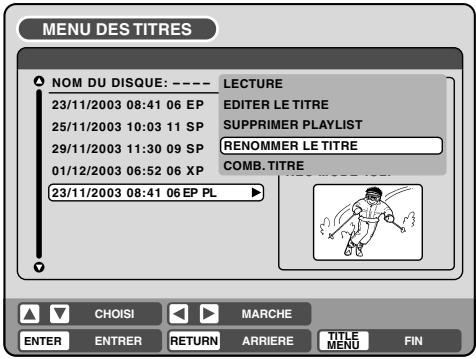
text_image
MENU DES TITRES NOM DU DISQUE: ---- LECTURE 23/11/2003 08:41 06 EP EDITER LE TITRE 25/11/2003 10:03 11 SP SUPPRIMER PLAYLIST 29/11/2003 11:30 09 SP RENOMMER LE TITRE 01/12/2003 06:52 06 XP COMB. TITRE 23/11/2003 08:41 06 EP PL CHOISI MARCHE ENTER ENTRER RETURN ARRIERE TITLE MENU FIN3 Appuyer sur ENTER. Un clavier apparaît.
4 Utiliser Le clavier pour entrer le nom du titre (page 74).
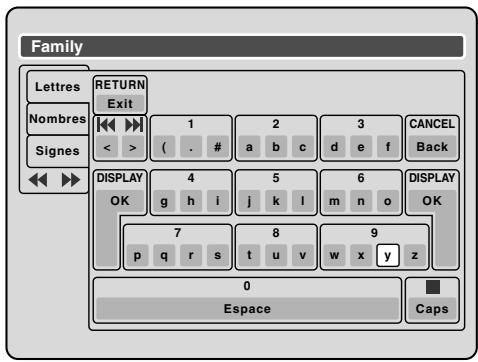
text_image
Family LETRES NOMBRES SignES RETURN Exit 1 2 3 CANCEL Back < > ( . # a b c d e f DISPLAY OK 4 5 6 DISPLAY OK 7 8 9 p q r s t u v w x y z 0 Espace Caps5 Appuyer sur DISPLAY pour revenir au menu.
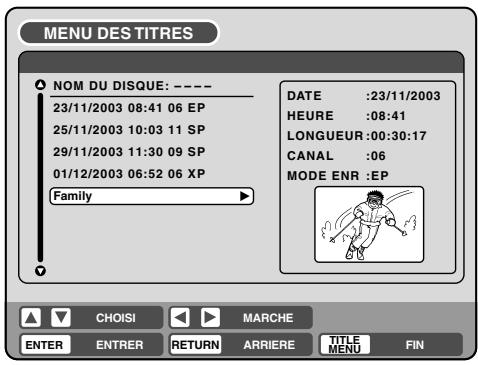
text_image
MENU DES TITRES NOM DU DISQUE: ---- 23/11/2003 08:41 06 EP 25/11/2003 10:03 11 SP 29/11/2003 11:30 09 SP 01/12/2003 06:52 06 XP Family DATE :23/11/2003 HEURE :08:41 LONGUEUR:00:30:17 CANAL :06 MODE ENR :EP CHOISI MARCHE ENTER ENTRER RETURN ARRIERE TITLE MENU FIN
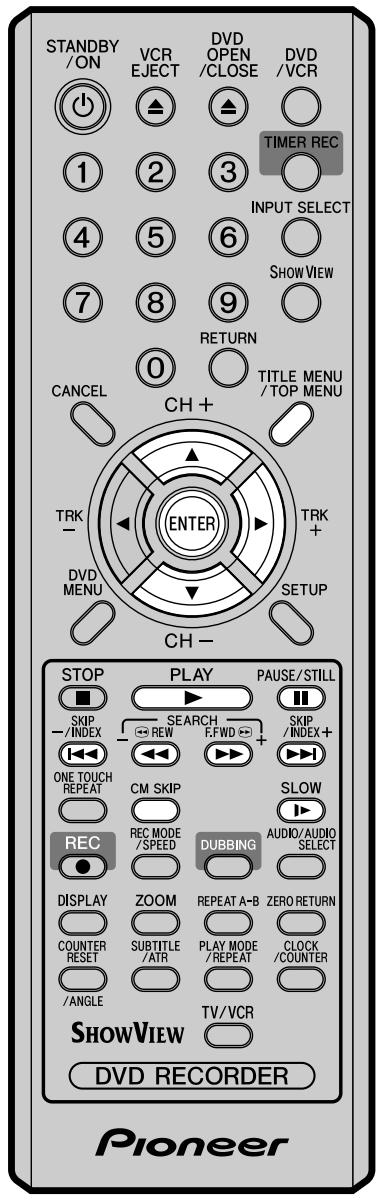
text_image
STANDBY /ON VCR EJECT DVD OPEN /CLOSE DVD /VCR 1 2 3 TIMER REC INPUT SELECT 4 5 6 SHOW VIEW 7 8 9 RETURN 0 TITLE MENU /TOP MENU CANCEL CH+ TRK - ENTER TRK + DVD MENU SETUP CH- STOP PLAY PAUSE/STILL SKIP - / INDEX SEARCH REW F.FWD SKIP / INDEX+ ONE TOUCH REPEAT CM SKIP SLOW REC REC MODE / SPEED DUBBING AUDIO/AUDIO SELECT DISPLAY ZOOM REPEAT A-B ZERO RETURN COUNTER RESET SUBTITLE /ATR PLAY MODE /REPEAT CLOCK /COUNTER /ANGLE TV/VCR SHOWVIEW DVD RECORDER PioneerEffacer une scène (Editer le titre)
Vous pouvez effacer une scène non voulue de la liste de lecture. Quand vous effacez la scène de la liste de lecture, elle n'est pas effacée du titre original.
1 Appuyer sur TITLE MENU pour afficher le menu des titres.
2 Sélectionner la liste de lecture dont vous voulez effacer la scène.
- Appuyer sur ▲ ou ▼ pour choisir la liste de lecture.
- Appuyer sur ▶ pour afficher le menu d'édition de la liste de lecture.
- Appuyer sur ▲ ou ▼ pour choisir “EDITER LE TITRE”.
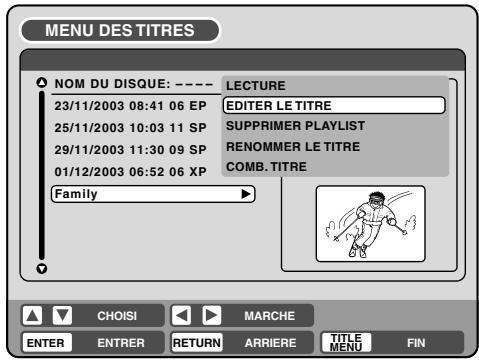
text_image
MENU DES TITRES NOM DU DISQUE: ---- LECTURE 23/11/2003 08:41 06 EP EDITER LE TITRE 25/11/2003 10:03 11 SP SUPPRIMER PLAYLIST 29/11/2003 11:30 09 SP RENOMMER LE TITRE 01/12/2003 06:52 06 XP COMB. TITRE Family ► CHOISI MARCHE ENTER ENTRER RETURN ARRIERE TITLE MENU FIN3 Appuyer sur ENTER. L'écran EDITER LE TITRE apparaît.
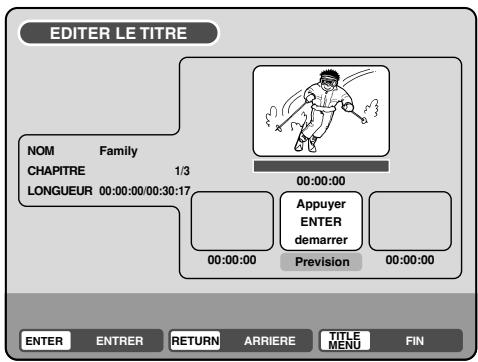
text_image
EDITER LE TITRE NOM Family CHAPITRE 1/3 LONGUEUR 00:00:00/00:30:17 00:00:00 Appuyer ENTER demarrer 00:00:00 Prevision 00:00:00 ENTER ENTRER RETURN ARRIERE TITLE MENU FIN4 Appuyer sur ENTER pour lire la liste de lecture sur l'écran EDITER LE TITRE.
- Utiliser chaque touche (F.FWD, REW, SKIP +, SKIP –, PLAY, PAUSE/STILL, SLOW, CM SKIP) pour choisir le point de départ de la lecture que vous voulez effacer.
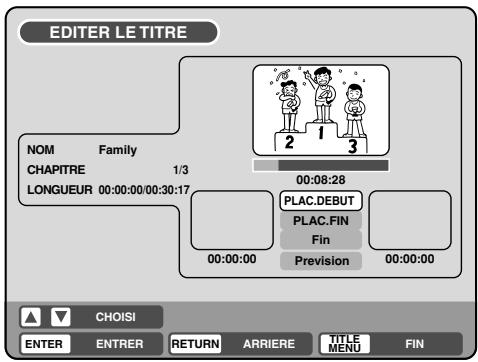
text_image
EDITER LE TITRE NOM Family CHAPITRE 1/3 LONGUEUR 00:00:00:00:30:17 00:08:28 PLAC.DEBUT PLAC.FIN Fin 00:00:00 Prevision 00:00:00 CHOISI ENTER ENTRER RETURN ARRIERE TITLE MENU FINDVD-RW VR
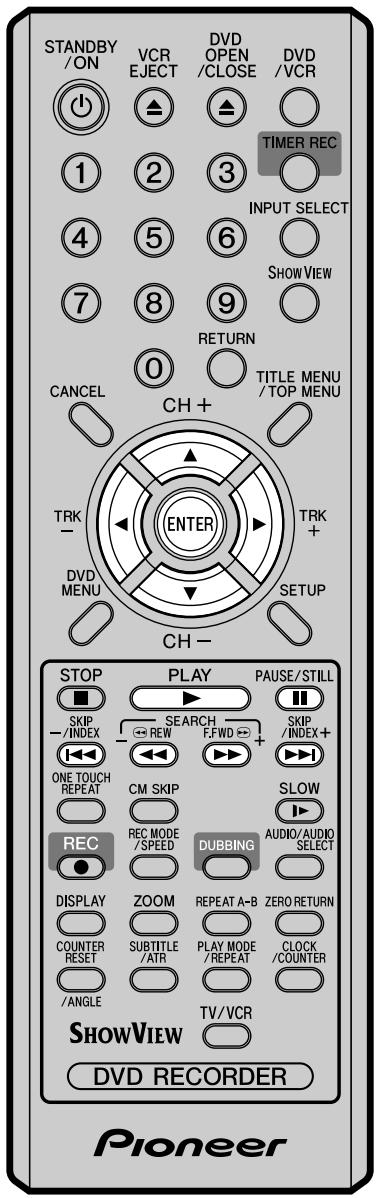
text_image
STANDBY /ON VCR EJECT DVD OPEN /CLOSE DVD /VCR 1 2 3 TIMER REC INPUT SELECT 4 5 6 SHOW VIEW 7 8 9 RETURN 0 TITLE MENU /TOP MENU CANCEL CH+ TRK - ENTER TRK + DVD MENU SETUP CH- STOP PLAY PAUSE/STILL SKIP -/INDEX SEARCH REW SKIP /INDEX+ One TOUCH REPEAT CM SKIP SLOW REC REC MODE /SPEED AUDIO/AUDIO SELECT DUBBING DISPLAY ZOOM REPEAT A-B ZERO RETURN COUNTER RESET SUBTITLE /ATR PLAY MODE /REPEAT CLOCK /COUNTER /ANGLE TV/VCR SHOWVIEW DVD RECORDER PioneerREMARQUES :
Cela ne pose pas problème si vous ne suivez pas les procédures de confirmation de la scène ou de réglage des points de départ et final.
5 Appuyer sur ▲ ou ▼ pour choisir "PLAC. DEBUT" le départ de la scène que vous voulez effacer, appuyer sur ENTER. (Pour marquer le point de départ facilement, chercher le point de départ quand "PLAC. DEBUT" est sélectionné.) L'image du point de départ apparaît à gauche du petit écran.
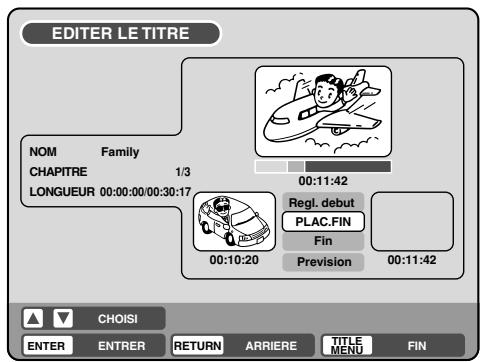
text_image
EDITER LE TITRE NOM Family CHAPITRE 1/3 LONGUEUR 00:00:00:00:30:17 00:11:42 Regl. debut PLAC.FIN Fin 00:10:20 Prevision 00:11:42 CHOISI ENTER ENTRER RETURN ARRIERE TITLE MENU FIN6 Appuyer sur ▲ ou ▼ pour choisir "PLAC. FIN" au point final de la scène que vous voulez effacer, puis appuyer sur ENTER. L'image fixe au point final apparaît à droite du petit écran.
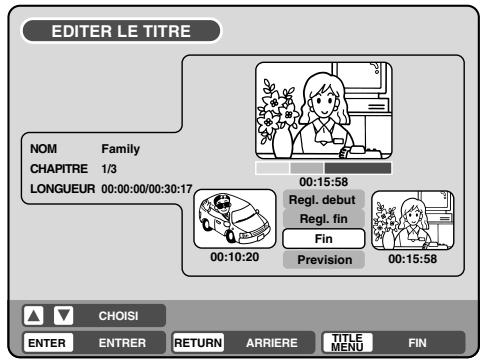
text_image
EDITER LE TITRE NOM Family CHAPITRE 1/3 LONGUEUR 00:00:00/00:30:17 00:15:58 Regl. debut Regl. fin Fin 00:10:20 Prevision 00:15:58 CHOISI ENTER ENTRER RETURN ARRIERE TITLE MENU FIN7 Vérifier les scènes effacées.
- Sélectionner "Prevision" et appuyer sur ENTER. La vidéo où les scènes entre le point de départ et final sont effacées est lue.
- Les touches suivantes (F.FWD, REW, SKIP +, SKIP –, PLAY, PAUSE/STILL) pour lecture sont utilisables.
8 Ajuster les points de départs et finales.
- Pour ajuster le point de départ, choisir “Regl. debut” et appuyer sur ENTER.
Vous pouvez changer le point de départ à chaque cadre en appuyant sur ◀ ou ▶. - Pour définir le point final, choisir “Regl. fin” et appuyer sur ENTER.
Vous pouvez modifier le point final de la même façon que vous pouvez modifier le point de départ.
9 Quand la scène à effacer est définie, appuyer sur ▲ ou ▼ pour choisir "Fin" et appuyer sur ENTER.
- Un marqueur de chapitre est ajouté automatiquement à l'endroit où la scène a été effacée.
DVD-RW VR
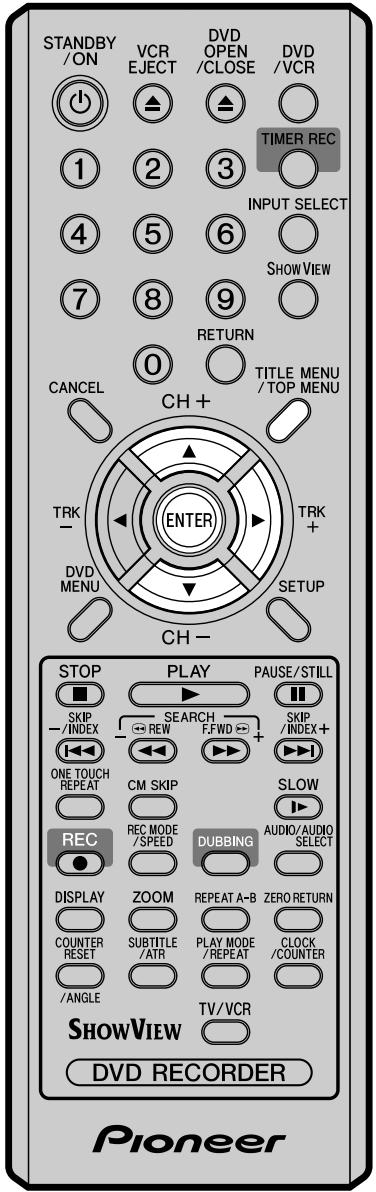
text_image
STANDBY /ON VCR EJECT DVD OPEN /CLOSE DVD /VCR 1 2 3 TIMER REC INPUT SELECT 4 5 6 SHOW VIEW 7 8 9 RETURN 0 TITLE MENU /TOP MENU CANCEL CH + TRK - ENTER TRK + DVD MENU SETUP CH - STOP PLAY PAUSE/STILL SKIP - /INDEX SEARCH - REW F.FWD + SKIP /INDEX+ ONE TOUCH REPEAT CM SKIP SLOW REC MODE /SPEED DUBBING AUDIO/AUDIO SELECT DISPLAY ZOOM REPEAT A-B ZERO RETURN COUNTER RESET SUBTITLE /ATR PLAY MODE /REPEAT CLOCK /COUNTER /ANGLE TV/VCR SHOWVIEW DVD RECORDER PioneerCombiner le titre
Vous pouvez créer une liste de lecture en combinant les différents titres originaux ou listes de lectures. Pour combiner les titres, il est nécessaire de créer une liste de lecture. En combinant les titres de la liste de lecture, une liste de lecture est créée où plusieurs titres sont combinés.
1 Appuyer sur TITLE MENU pour afficher le menu des titres.
2 Choisir la liste de lecture pour laquelle vous voulez combiner les titres.
- Appuyer sur ▲ ou ▼ pour choisir la liste de lecture.
- Appuyer sur ▶ pour afficher le menu d'édition de la liste de lecture.
- Appuyer sur ▲ ou ▼ pour choisir "COMB. TITRE".
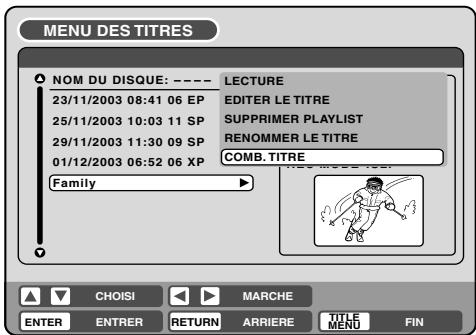
text_image
MENU DES TITRES NOM DU DISQUE: ---- 23/11/2003 08:41 06 EP 25/11/2003 10:03 11 SP 29/11/2003 11:30 09 SP 01/12/2003 06:52 06 XP LECTURE EDITER LE TITRE SUPPRIMER PLAYLIST RENOOMMER LE TITRE COMB. TITRE Family CHOISI MARCHE ENTER ENTRER RETURN ARRIERE TITLE MENU FIN3 Appuyer sur ENTER.
Choisir le titre que vous voulez combiner dans le menu des titres.
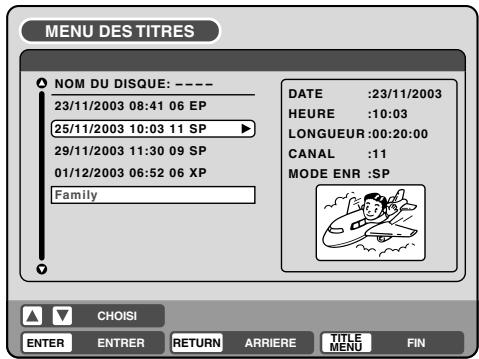
text_image
MENU DES TITRES NOM DU DISQUE: ---- 23/11/2003 08:41 06 EP 25/11/2003 10:03 11 SP 29/11/2003 11:30 09 SP 01/12/2003 06:52 06 XP Family DATE :23/11/2003 HEURE :10:03 LONGUEUR:00:20:00 CANAL :11 MODE ENR :SP CHOISI ENTER ENTRER RETURN ARRIERE TITLE MENU FIN4 Appuyer sur ENTER.
Selon la liste de lecture, le titre sélectionné est combiné. Les différents titres sont combinés et le temps total d'enregistrement est affiché.
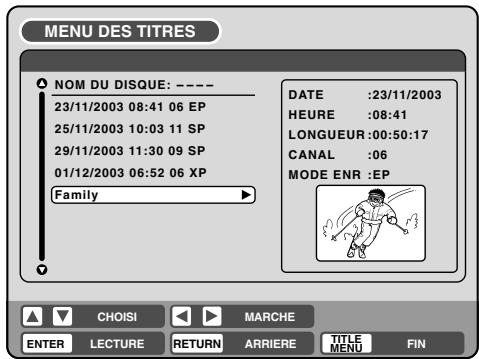
text_image
MENU DES TITRES NOM DU DISQUE: ---- 23/11/2003 08:41 06 EP 25/11/2003 10:03 11 SP 29/11/2003 11:30 09 SP 01/12/2003 06:52 06 XP Family DATE :23/11/2003 HEURE :08:41 LONGUEUR:00:50:17 CANAL :06 MODE ENR :EP CHOISI MARCHE ENTER LECTURE RETURN ARRIERE TITLE MENU FINDVD-RW VR
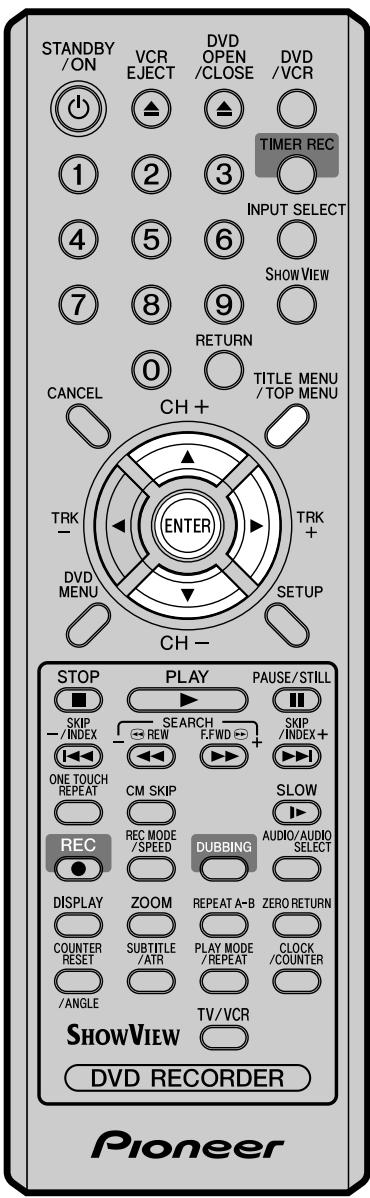
text_image
STANDBY /ON VCR EJECT DVD OPEN /CLOSE DVD /VCR 1 2 3 TIMER REC INPUT SELECT 4 5 6 SHOW VIEW 7 8 9 RETURN 0 TITLE MENU /TOP MENU CANCEL CH+ TRK - ENTER TRK + DVD MENU SETUP CH- STOP PLAY PAUSE/STILL SKIP - / INDEX SEARCH - REW F.FWD + SKIP /INDEX+ ONE TOUCH REPEAT CM SKIP SLOW REC MODE /SPEED DUBBING AUDIO/AUDIO SELECT DISPLAY ZOOM REPEAT A-B ZERO RETURN COUNTER RESET SUBTITLE /ATR PLAY MODE /REPEAT CLOCK /COUNTER /ANGLE TV/VCR SHOWVIEW DVD RECORDER PioneerSupprimer une liste de lecture
Vous pouvez supprimer une liste de lecture. Même quand vous faites cela, le titre original n'est pas effacé.
1 Appuyer sur TITLE MENU pour afficher le menu des titres.
2 Choisir la liste de lecture que voulez supprimer.
- Appuyer sur ▲ ou ▼ pour choisir la liste de lecture.
- Appuyer sur ▶ pour afficher le menu d'édition de la liste de lecture.
- Appuyer sur ▲ ou ▼ pour choisir "SUPPRIMER PLAYLIST".
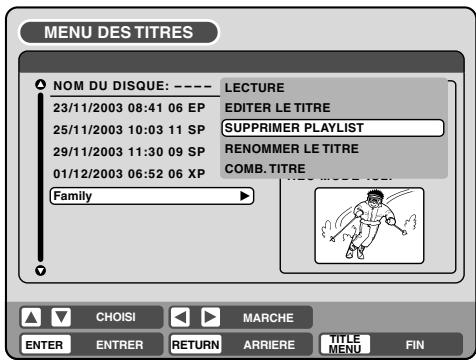
text_image
MENU DES TITRES NOM DU DISQUE: ---- LECTURE 23/11/2003 08:41 06 EP EDITER LE TITRE 25/11/2003 10:03 11 SP SUPPRIMER PLAYLIST 29/11/2003 11:30 09 SP RENOMMER LE TITRE 01/12/2003 06:52 06 XP COMB. TITRE Family3 Appuyer sur ENTER.
La liste de lecture sélectionnée est supprimée.
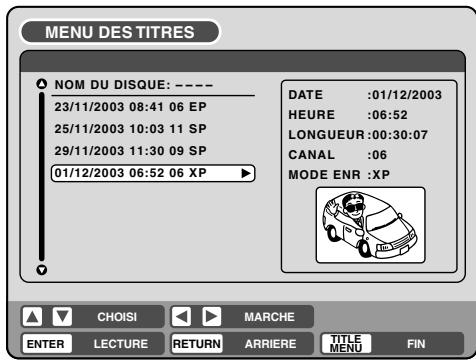
text_image
MENU DES TITRES NOM DU DISQUE: ---- 23/11/2003 08:41 06 EP 25/11/2003 10:03 11 SP 29/11/2003 11:30 09 SP 01/12/2003 06:52 06 XP DATE :01/12/2003 HEURE :06:52 LONGUEUR:00:30:07 CANAL :06 MODE ENR :XP CHOISI MARCHE ENTER LECTURE RETURN ARRIERE TITLE MENU FINDVD-RW VR
En mode VR, vous pouvez éditer plusieurs éléments différents, contrairement au mode vidéo où vous ne pouvez éditer que le nom des titres.
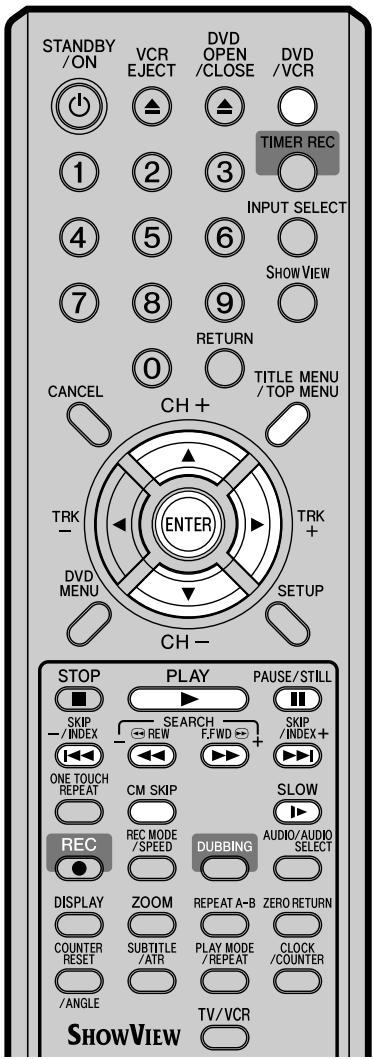
text_image
STANDBY /ON VCR EJECT DVD OPEN /CLOSE DVD /VCR 1 2 3 TIMER REC INPUT SELECT 4 5 6 SHOW VIEW 7 8 9 RETURN 0 TITLE MENU /TOP MENU CANCEL CH+ TRK - ENTER TRK + DVD MENU SETUP CH- STOP PLAY PAUSE/STILL SKIP -/INDEX SEARCH - REW F.FWD + SKIP -/INDEX+ ONE TOUCH REPEAT CM SKIP SLOW REC MODE /SPEED DUBBING AUDIO/AUDIO SELECT DISPLAY ZOOM REPEAT A-B ZERO RETURN COUNTER RESET SUBTITLE /ATR PLAY MODE /REPEAT CLOCK /COUNTER /ANGLE TV/VCR SHOWVIEWREMARQUES :
- Vous pouvez automatiquement ajouter un marqueur pendant l'enregistrement. Pour pus d'information, voir page 27.
- Quand le disque contient plus que 10 titres, vous pouvez aller à la page suivante ou précédente. (Voir page 31.)
Préparation:
- Allumez votre téléviseur et sélectionnez son canal AV (il peut s'appeler EXT/ AUX, etc).
- Chargez le disque enregistré.
- Appuyer sur DVD/VCR pour choisir le mode DVD. (L'indicateur DVD s'allume.)
Ajouter un marqueur de chapitre
Vous pouvez ajouter une marque de chapitre à un titre original. Vous pouvez avoir 999 marques de chapitre sur un disque et 99 marques de chapitre pour un titre.
1 Appuyer sur TITLE MENU pour afficher le menu des titres.
2 Sélectionner le titre original dans lequel vous voulez ajouter un marqueur.
- Appuyer sur ▲ ou ▼ pour choisir le titre original.
- Appuyer sur ▶ pour afficher le menu d'édition du titre original.
- Appuyer sur ▲ ou ▼ pour choisir “AJOU. CHAP. MAR.”
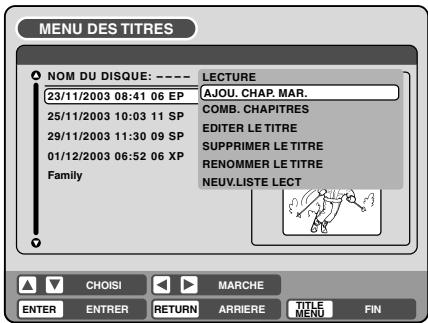
text_image
MENU DES TITRES NOM DU DISQUE: ---- 23/11/2003 08:41 06 EP 25/11/2003 10:03 11 SP 29/11/2003 11:30 09 SP 01/12/2003 06:52 06 XP Family LECTURE AJOU. CHAP. MAR. COMB. CHAPITRES EDITER LE TITRE SUPPRIMER LE TITRE RENOMMER LE TITRE NEUV.LISTE LECT CHOISI MARCHÉ ENTER ENTRER RETURN ARRIERE TITLE MENU FIN3 Appuyer sur ENTER. L'écran AJOU. CHAP. MAR. apparaît.
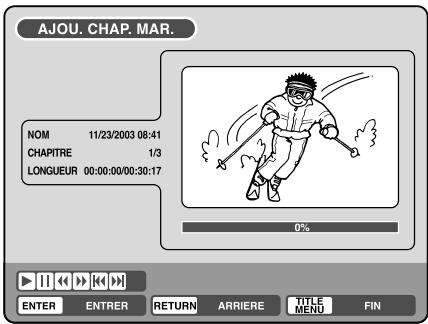
text_image
AJOU. CHAP. MAR. NOM 11/23/2003 08:41 CHAPITRE 1/3 LONGUEUR 00:00:00:00:30:17 0%4 Appuyer sur PLAY pour chercher la scène dans laquelle vous voulez ajouter un marqueur.
- Chercher la scène à l'aide des touches (F.FWD, REW, SKIP +, SKIP –, PAUSE/STILL, SLOW, CM SKIP) pour la lecture.
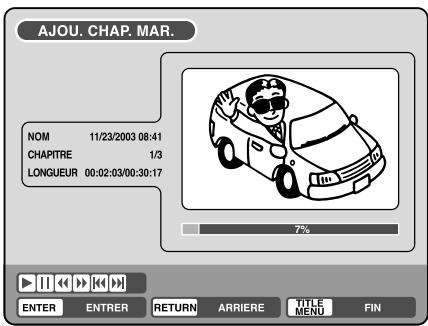
text_image
AJOU. CHAP. MAR. NOM 11/23/2003 08:41 CHAPITRE 1/3 LONGUEUR 00:02:03/00:30:17 7% ENTER ENTRER RETURN ARRIERE THIS MENU FINDVD-RW VR
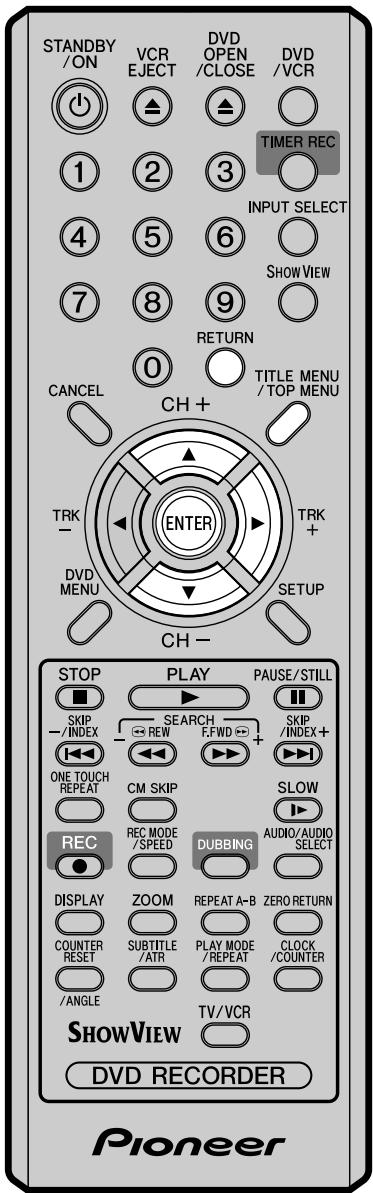
text_image
STANDBY /ON VCR EJECT DVD OPEN /CLOSE DVD /VCR 1 2 3 TIMER REC INPUT SELECT 4 5 6 SHOW VIEW 7 8 9 RETURN 0 TITLE MENU /TOP MENU CANCEL CH+ TRK - ENTER TRK + DVD MENU SETUP CH- STOP PLAY PAUSE/STILL SKIP - / INDEX SEARCH - REW F.FWD + SKIP /INDEX+ ONE TOUCH REPEAT CM SKIP SLOW REC MODE /SPEED DUBBING AUDIO/AUDIO SELECT DISPLAY ZOOM REPEAT A-B ZERO RETURN COUNTER RESET SUBTITLE /ATR PLAY MODE /REPEAT CLOCK /COUNTER /ANGLE TV/VCR SHOWVIEW DVD RECORDER PioneerREMARQUE :
Les marqueurs de chapitre ajoutés automatiquement au cours de la supappuyer surion d'une scène (page 71) ne peuvent pas être effacés.
5 Quand vous avez trouvé la scène à laquelle vous souhaitez ajouter un marqueur, appuyer sur ENTER. La lecture est en mode pause et la position du marqueur ajouté apparaît en vert.
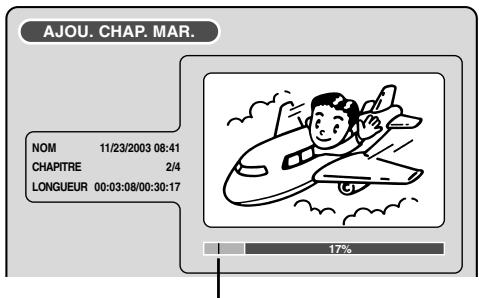
text_image
AJOU. CHAP. MAR. NOM 11/23/2003 08:41 CHAPITRE 2/4 LONGUEUR 00:03:08/00:30:17 17%Marqueur de chapitre ajout
6 Pour ajouter d'autres marqueurs de chapitre, répétez l'étape 5.
7 L'ajout des marqueurs est terminé.
- Pour afficher le menu des titres, appuyer sur RETURN.
- Pour retourner à l'écran normal, appuyer sur TITLE MENU.
Combiner des chapitres
En effaçant les marqueurs de chapitres, les chapitres peuvent être combinés.
1 Appuyer sur TITLE MENU pour afficher le menu des titres.
2 Choisir les titres originaux pour lesquels vous voulez combiner les chapitres.
- Appuyer sur ▲ ou ▼ pour choisir le titre original.
- Appuyer sur ▶ pour afficher le menu d'édition du titre original.
- Appuyer sur ▲ ou ▼ pour choisir “COMB. CHAPITRES”.
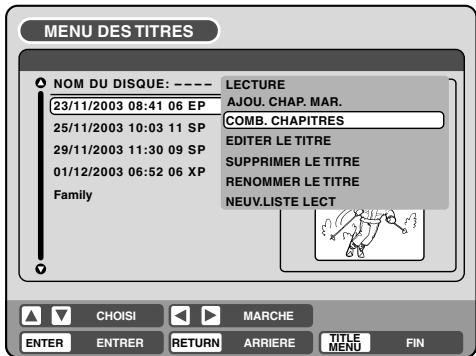
text_image
MENU DES TITRES NOM DU DISQUE: ---- 23/11/2003 08:41 06 EP 25/11/2003 10:03 11 SP 29/11/2003 11:30 09 SP 01/12/2003 06:52 06 XP Family LECTURE AJOU. CHAP. MAR. COMB. CHAPITRES EDITER LE TITRE SUPPRIMER LE TITRE RENOMMER LE TITRE NEUV.LISTE LECT CHOISI MARCHE ENTER ENTRER RETURN ARRIERE TITLE MENU FIN3 Appuyer sur ENTER.
L'écran COMB. CHAPITRES apparaît. L'image fixe supérieure du chapitre 2 s'affiche au début.
DVD-RW VR
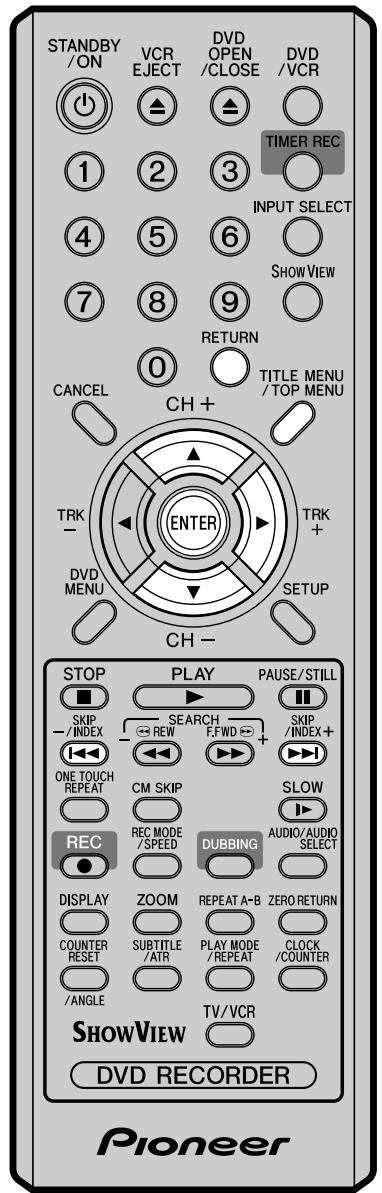
text_image
STANDBY /ON VCR EJECT DVD OPEN /CLOSE DVD /VCR 1 2 3 TIMER REC INPUT SELECT 4 5 6 SHOW VIEW 7 8 9 RETURN 0 TITLE MENU /TOP MENU CANCEL CH+ TRK- ENTER TRK+ DVD MENU SETUP CH- STOP PLAY PAUSE/STILL SKIP -/INDEX SEARCH -REW F.FWD+ SKIP /INDEX+ ONE TOUCH REPEAT CM SKIP SLOW REC REC MODE /SPEED DUBBING AUDIO/AUDIO SELECT DISPLAY ZOOM REPEAT A-B ZERO RETURN COUNTER RESET SUBTITLE /ATR PLAY MODE /REPEAT CLOCK /COUNTER /ANGLE TV/VCR SHOWVIEW DVD RECORDER PioneerREMARQUE :
- Le nom du titre ne peut être au maximum que de 64 caractères en mode VR et de 30 caractères en mode Video.
Les noms trop longs seront raccourcis dans le menu des titres. - "RENOMMER TITRE" ne peut être utilisé qu'avec les DVD-R et les DVD-RW en mode VR qui n'ont pas été finalisés.
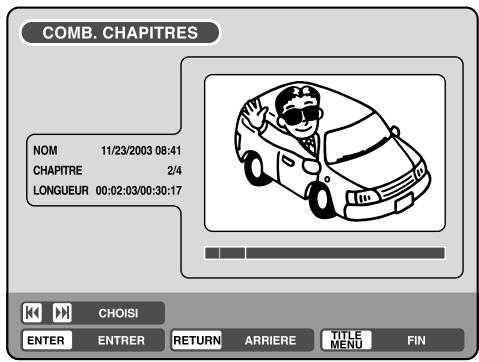
text_image
COMB. CHAPITRES NOM 11/23/2003 08:41 CHAPITRE 2/4 LONGUEUR 00:02:03/00:30:17 CHOISI ENTER ENTRER RETURN ARRIERE TITLE MENU FIN4 Appuyer sur SKIP + ou – pour choisir le marqueur de chapitre à effacer.
5 Appuyer sur ENTER.
Les marqueur de chapitre sont effacés et 2 chapitres sont combinés en 1 chapitre.
6 Pour effacer d'autres marqueur de chapitre, répétez les étapes 4 et 5.
7 Les chapitres à combiner sont terminés.
• Pour afficher le menu des titres, appuyer sur RETURN.
• Pour retourner à l'écran normal, appuyer sur TITLE MENU.
Changer le nom d'un titre original

1 Appuyer sur TITLE MENU pour afficher le menu des titres.
2 Sélectionner le titre original que vous voulez renommer.
- Appuyer sur ▲ ou ▼ pour choisir le titre original.
- Appuyer sur ▶ pour afficher le menu d'édition du titre original.
- Appuyer sur ▲ ou ▼ pour choisir “RENOMMER TITRE”.
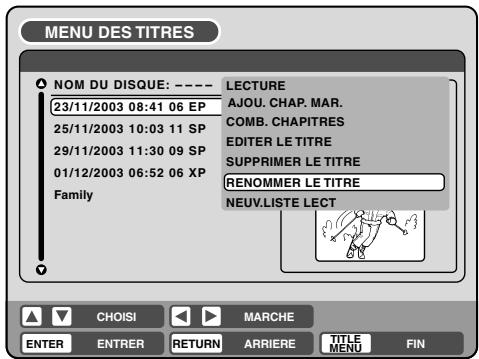
text_image
MENU DES TITRES NOM DU DISQUE: ---- 23/11/2003 08:41 06 EP 25/11/2003 10:03 11 SP 29/11/2003 11:30 09 SP 01/12/2003 06:52 06 XP Family LECTURE AJOU. CHAP. MAR. COMB. CHAPITRES EDITER LE TITRE SUPPRIMER LE TITRE RENOMMER LE TITRE NEUV.LISTE LECT CHOISI MARCHE ENTER ENTRER RETURN ARRIERE TITLE MENU FIN3 Appuyer sur ENTER. Le clavier apparaît.
La méthode pour entrer le nom d'un titre est identique à celle utilisée pour la liste de lecture.
Voir les étapes 4 et 5 de la section “Modification du nom d'un titre” dans “Modification d'une liste de lecture” (page 63) et saisir le nom du titre (voir également page 74 pour plus d'informations sur l'écran du clavier).
DVD-RW VR
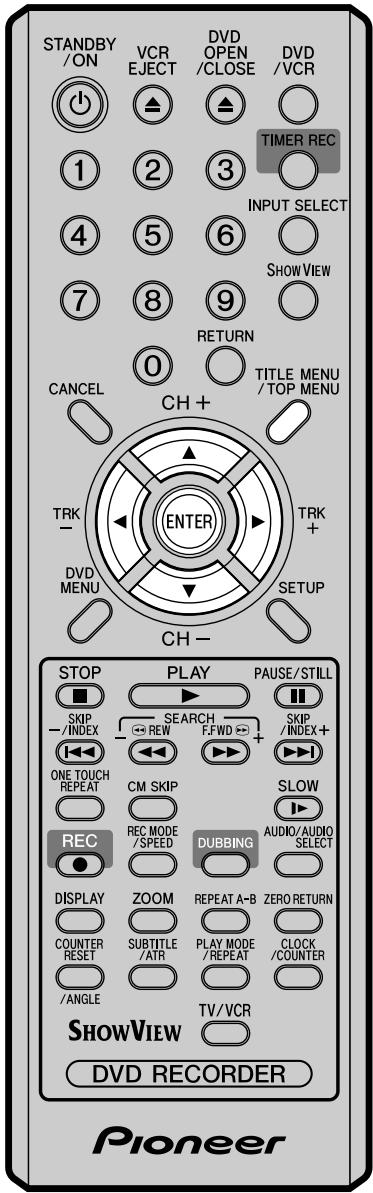
text_image
STANDBY /ON VCR EJECT DVD OPEN /CLOSE DVD /VCR 1 2 3 TIMER REC INPUT SELECT 4 5 6 SHOW VIEW 7 8 9 RETURN 0 TITLE MENU /TOP MENU CANCEL CH + TRK - ENTER TRK + DVD MENU SETUP CH - STOP PLAY PAUSE/STILL SKIP - /INDEX SEARCH - REW F.FWD + SKIP /INDEX+ ONE TOUCH REPEAT CM SKIP SLOW REC REC MODE /SPEED DUBBING AUDIO/AUDIO SELECT DISPLAY ZOOM REPEAT A-B ZERO RETURN COUNTER RESET SUBTITLE /ATR PLAY MODE /REPEAT CLOCK /COUNTER /ANGLE TV/VCR SHOWVIEW DVD RECORDER PioneerREMARQUES :
- Si la scène est effacée du titre original, la liste de lecture créée est supprimée.
- L'espace du disque sera uniquement libéré quand des scènes de plusieurs minutes sont effacées.
- Un marqueur de chapitre est ajouté automatiquement à l'endroit où la scène a été effacée. Les marques de chapitres résultant de l'effacement d'une scène, ne peuvent pas être effacées.
Effacer une scène (Editer un titre)
Vous pouvez effacer une scène d'un titre original.
Avant d'effacer la scène, vérifiez le titre. Vous ne pouvez plus restaurer la scène effacée.
En effaçant une scène, vous augmentez le contenu libre du disque.
1 Appuyer sur TITLE MENU pour afficher le menu des titres.
2 Sélectionner le titre original dans lequel se trouve la scène que vous voulez effacer.
- Appuyer sur ▲ ou ▼ pour choisir le titre original.
- Appuyer sur ▶ pour afficher le menu d'édition du titre original.
- Appuyer sur ▲ ou ▼ pour choisir “EDITER LE TITRE”.
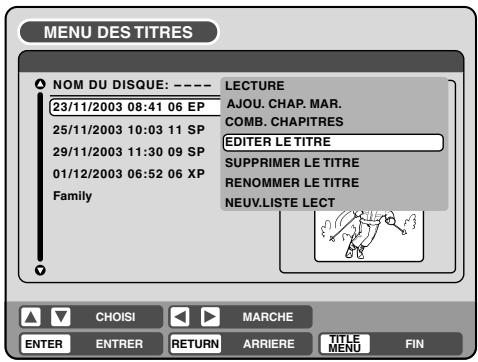
text_image
MENU DES TITRES NOM DU DISQUE: ---- 23/11/2003 08:41 06 EP 25/11/2003 10:03 11 SP 29/11/2003 11:30 09 SP 01/12/2003 06:52 06 XP Family LECTURE AJOU. CHAP. MAR. COMB. CHAPITRES EDITER LE TITRE SUPPRIMER LE TITRE RENOMMER LE TITRE NEUV.LISTE LECT CHOISI MARCHE ENTER ENTRER RETURN ARRIERE TITLE MENU FIN3 En appuyer surant ENTER, le message d'écran suivant apparaît.

text_image
ETES-VOUS CERTAIN DE VOULOIR EDITER CE TITRE? SI LA LISTE DE LECTURE EXISTE, IL SERA SUPPRIME. OUI NON4 Appuyer sur ◀ ou ▶ pour choisir "OUI" et appuyer sur ENTER, puis l'écran EDITER LE TITRE apparaît.
- En choisissant “NON”, le menu des titres apparaît.
5 La méthode pour effacer une scène est identique à celle utilisée pour une liste de lecture.
Voir les étapes 4 à 9 de la section “Effacer une scène” dans “Editer la liste de lecture” (page 64).
DVD-RW VR
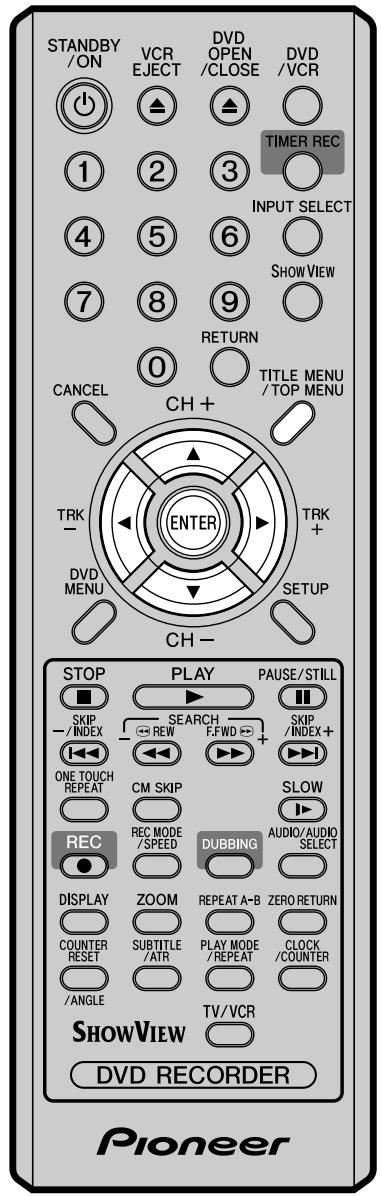
text_image
STANDBY /ON VCR EJECT DVD OPEN /CLOSE DVD /VCR 1 2 3 TIMER REC INPUT SELECT 4 5 6 SHOW VIEW 7 8 9 RETURN 0 TITLE MENU /TOP MENU CANCEL CH+ TRK- ENTER TRK+ DVD MENU SETUP CH- STOP PLAY PAUSE/STILL SKIP -/INDEX SEARCH -REW F.FWD+ SKIP /INDEX+ ONE TOUCH REPEAT CM SKIP SLOW REC REC MODE /SPEED DUBBING AUDIO/AUDIO SELECT DISPLAY ZOOM REPEAT A-B ZERO RETURN COUNTER RESET SUBTITLE /ATR PLAY MODE /REPEAT CLOCK /COUNTER /ANGLE TV/VCR SHOWVIEW DVD RECORDER PioneerREMARQUE :
Quand le titre original est supprimé, la liste de lecture l'est également.
Supprimer un titre original
Il est possible de supprimer un titre original.
Ne supprimer le titre original qu'après avoir vérifié le contenu.
Le titre supprimé ne peut plus être restauré.
En effaçant le titre, vous augmentez la place libre sur le disque.
1 Appuyer sur TITLE MENU pour afficher le menu des titres.
2 Sélectionner le titre original que vous voulez supprimer.
- Appuyer sur ▲ ou ▼ pour choisir le titre original.
- Appuyer sur ▶ pour afficher le menu d'édition du titre original.
- Appuyer sur ▲ ou ▼ pour choisir "SUPPRIMER LE TITRE".
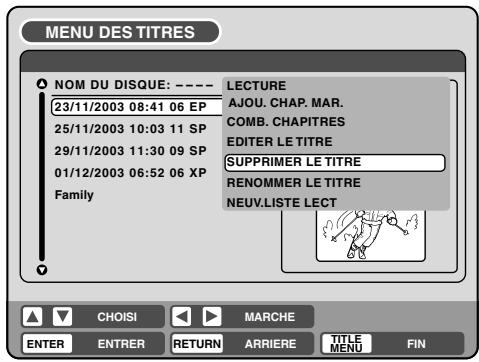
text_image
MENU DES TITRES NOM DU DISQUE: ---- 23/11/2003 08:41 06 EP 25/11/2003 10:03 11 SP 29/11/2003 11:30 09 SP 01/12/2003 06:52 06 XP Family LECTURE AJOU. CHAP. MAR. COMB. CHAPITRES EDITER LE TITRE SUPPRIMER LE TITRE RENOMMER LE TITRE NEUV.LISTE LECT CHOISI MARCHÉ ENTER ENTRER RETURN ARRIERE TITLE MENU FIN3 En appuyant surant ENTER, le message suivant apparaît.
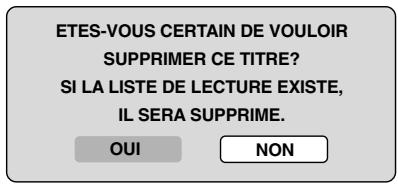
text_image
ETES-VOUS CERTAIN DE VOULOIR SUPPRIMER CE TITRE? SI LA LISTE DE LECTURE EXISTE, IL SERA SUPPRIME. OUI NON4 Appuyer sur ◀ ou ▶ pour choisir "OUI" et sur ENTER. Le titre original est supprimé.
- La supappuyer surion du titre est annulée si vous appuyer sur "NON".
DVD-RW VR DVD-RW Video DVD-R
Il est possible de changer le nom d'un disque dans le menu des titres.
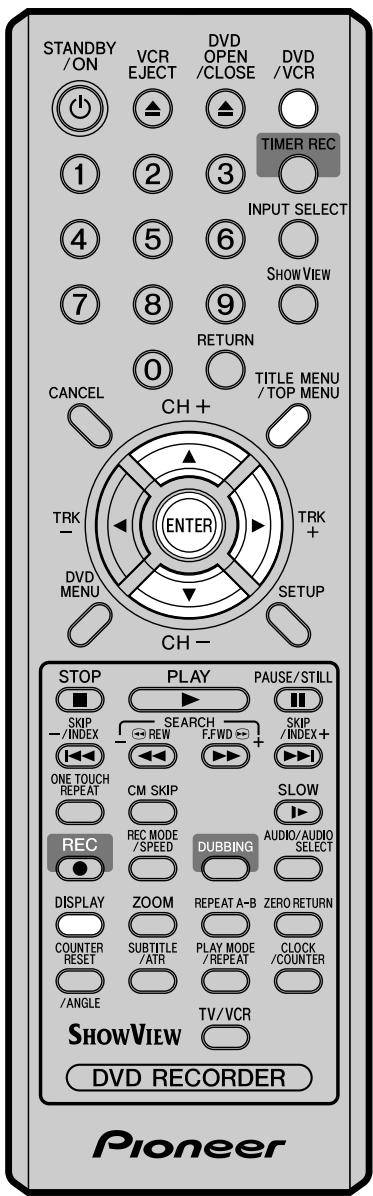
text_image
STANDBY /ON VCR EJECT DVD OPEN /CLOSE DVD /VCR 1 2 3 TIMER REC INPUT SELECT 4 5 6 SHOW VIEW 7 8 9 RETURN 0 TITLE MENU /TOP MENU CANCEL CH+ TRK - ENTER TRK + DVD MENU SETUP CH- STOP PLAY PAUSE/STILL SKIP - /INDEX SEARCH - REW F.FWD + SKIP /INDEX+ ONE TOUCH REPEAT CM SKIP SLOW REC MODE /SPEED DUBBING AUDIO/AUDIO SELECT DISPLAY ZOOM REPEAT A-B ZERO RETURN COUNTER RESET SUBTITLE /ATR PLAY MODE /REPEAT CLOCK /COUNTER /ANGLE TV/VCR SHOWVIEW DVD RECORDER PioneerREMARQUES :
- Le nom du disque ne peut contenir au maximum que 30 caractères. Les noms trop longs seront raccourcis dans le menu des titres.
- Pour utiliser le clavier, voir "Utiliser le clavier" (page 74).
- "RENOMMER LE DISQUE" ne peut être utilisé qu'avec les DVD-R et les DVD-RW en mode VR qui n'ont pas été finalisés.
Préparation:
- Allumez votre téléviseur et sélectionnez son canal AV (il peut s'appeler EXT/ AUX, etc).
- Charger le disque DVD.
- Appuyer sur DVD/VCR pour choisir le mode DVD (l'indicateur DVD s'allume).
Changer le nom du disque
1 Appuyer sur TITLE MENU pour afficher le menu des titres.
2 • Appuyer sur ▲ ou ▼ pour choisir "NOM DU DISQUE".
- Appuyer sur ▶ pour afficher le menu édition.
- Appuyer sur ▲ ou ▼ pour choisir “RENOMMER LE DISQUE”.
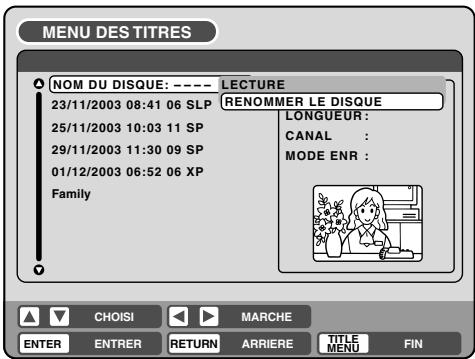
text_image
MENU DES TITRES NOM DU DISQUE: ---- LECTURE 23/11/2003 08:41 06 SLP 25/11/2003 10:03 11 SP 29/11/2003 11:30 09 SP 01/12/2003 06:52 06 XP Family RENOMMER LE DISQUE LONGUEUR : CANAL : MODE ENR : CHOISI MARCHE ENTER ENTRER RETURN ARRIERE TITLE MENU FIN3 Appuyer sur ENTER.
Le clavier apparaît.
4 Utiliser le clavier pour entrer le nom du disque.
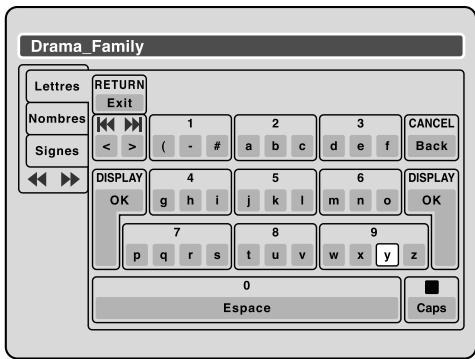
text_image
Drama_Family LETRES NOMBRES SignES RETURN Exit 1 2 3 CANCEL Back < > ( - # a b c d e f DISPLAY OK 4 5 6 DISPLAY OK 7 8 9 p q r s t u v w x y z 0 Espace Caps5 Appuyer sur DISPLAY pour retourner au menu des titres.
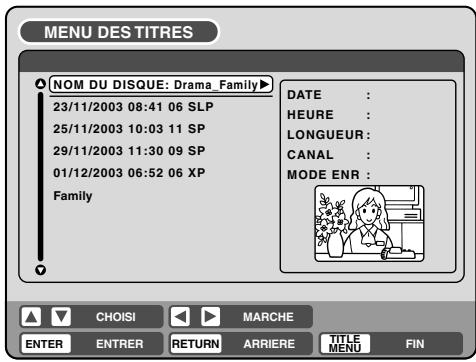
text_image
MENU DES TITRES NOM DU DISQUE: Drama_Family▶ 23/11/2003 08:41 06 SLP 25/11/2003 10:03 11 SP 29/11/2003 11:30 09 SP 01/12/2003 06:52 06 XP Family DATE : HEURE : LONGUEUR: CANAL : MODE ENR : CHOISI MARCHE ENTER ENTRER RETURN ARRIERE TITLE MENU FIN
Utiliser le clavier
Cette section explique la fonction clavier et comment saisir des caractères. Le nom du disque et du titre peut être changé avec le clavier.
Types de clavier
Il existe trois types de clavier : “Lettres”, “Nombres” et “Signes”. Vous pouvez les changer en appuyant sur REW ou F.FWD.
Lettres: permet de saisir des lettres d'alphabet. Pour le clavier des lettres, voir la page précédente.
Nombres: Permet de saisir des chiffres.
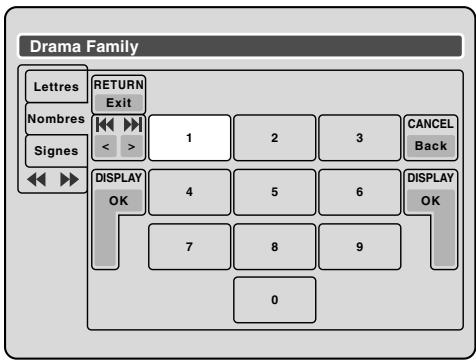
text_image
Drama Family Lettres Nombres Signes RETURN Exit 1 2 3 CANCEL Back DISPLAY OK 4 5 6 DISPLAY OK 7 8 9 0Signes: Permet de saisir des symboles.
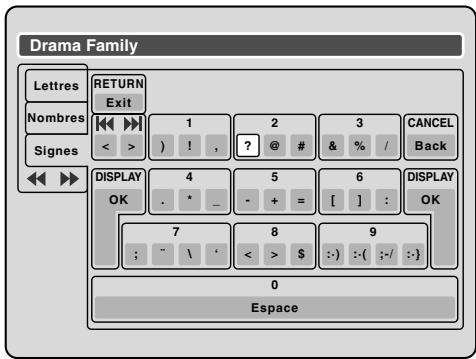
text_image
Drama Family Lettres Nombres Signes RETURN Exit 1 2 3 CANCEL Back < < ? @ # & % / DISPLAY OK 4 5 6 DISPLAY OK 7 8 9 ; " \ ' < > $ ::) ::( ;-/ ::} 0 EspaceSaisir des caractères
Il existe deux méthodes pour saisir des caractères.
Méthode de saisie 1
1 Appuyer sur ▲, ▼, ◀ ou ▶ pour choisir le caractère à saisir.
2 Appuyer sur ENTER.
Le caractère choisi est saisi.
Méthode de saisie 2
Exemple : Vous trouverez ici la procédure permettant de saisir les lettres "F" et "J".
1 Appuyer sur la touche numérique correspondant au caractère que vous voulez sélectionner.
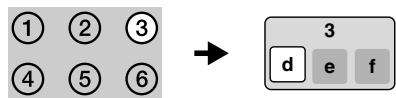
text_image
① ② ③ ④ ⑤ ⑥ → 3 d e f2 Appuyer sur les touches numériques jusqu'à ce que vous ayez atteint le caractère voulu.
Pour entrer F, appuyez sur 3 trois fois.
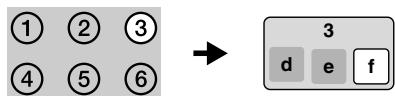
text_image
① ② ③ ④ ⑤ ⑥ → 3 d e fREMARQUE :
Quand l'intervale pour appuyer sur les touches numériques est de 2 secondes ou plus afin de choisir un caractère, celui sélectionné est automatiquement introduit.
3 Arrêter d'appuyer sur les touches quand vous avez choisi les caractères à introduire. Le caractère sélectionné est automatiquement introduit.

text_image
F4 Appuyer sur la touche numérique correspondant à un des caractères à sélectionner.
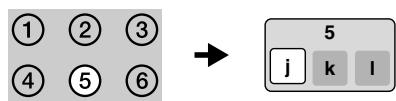
text_image
① ② ③ ④ ⑤ ⑥ → 5 j k l5 Quand la saisie des caractères est terminée, arrêter d'appuyer sur les touches.
Le caractère sélectionné est automatiquement introduit.

text_image
FjEffacer un caractère
Vous pouvez effacer le caractère saisi.
Méthode 1
1 Appuyer sur ▲, ▼, ◀ ou ▶ pour choisir "Back".
2 Appuyer sur ENTER.
Le dernier caractère saisi est effacé.
3 Pour effacer plusieurs caractères, appuyer sur ENTER. Les caractères saisi sont effacés du dernier au premier, un par un.
Méthode 2
1 Appuyer sur CANCEL sur le télécommande. Le dernier caractère saisi est effacé.
2 Pour effacer plusieurs caractères, appuyer sur CANCEL.
Les caractères saisis sont effacés du dernier au premier, un par un.
Méthode 3
Utiliser le curseur pour choisir le caractère et l'effacer.
1 Appuyer sur SKIP – ou + pour bouger le curseur vers le caractère que vous voulez effacer.
2 Appuyer sur CANCEL.
Efface le caractère qui se trouve avant le curseur.
Choisir des lettres en majuscules ou en minuscules
Vous pouvez choisir des lettres en majuscules ou en minuscules quand vous éditez les titres, en utilisant le menu clavier “Lettres” tab.
1 Appuyer sur STOP. (Ou, appuyer sur ▲, ▼, ◀ ou ▶ pour choisir "Caps", puis appuyer sur ENTER.)
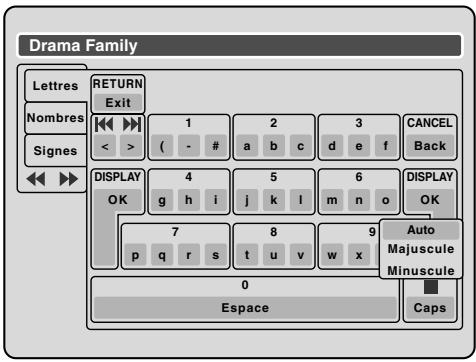
text_image
Drama Family Lettres Nombres Signes RETURN Exit 1 2 3 CANCEL Back < > ( - # a b c d e f DISPLAY 4 5 6 DISPLAY OK g h i j k l m n o OK 7 8 9 Auto Majuscule Minuscule p q r s t u v w x 0 Espace Caps2 Appuyer sur ▲ ou ▼ pour choisir le type de lettre dans la liste suivante et appuyer sur ENTER.
Auto: Détermine majuscules et minus-cules automatiquement.
Majuscule: Introduire des lettres en majuscules.
Minuscule: Introduire des lettres en minuscules.
Déterminer un nom
Pour déterminer le nom et titre du disque inséré, appuyer sur DISPLAY. Ou appuyer sur ▲, ▼, ◀ ou ▶ pour choisir "OK", puis appuyer sur ENTER.
L'écran clavier disparaît et l'écran revient au menu des titres. Le nom du titre et disque s'affiche dans le menu des titres.
Annuler la saisi des caractères
Quand vous voulez annuler la saisie des caractères appuyer sur RETURN. Ou, appuyer sur ▲, ▼, ◀ ou ▶ pour choisir “Exit”, puis appuyer sur ENTER.
Les caractères saisis et modifiés sont annulés et le menu des titres apparaît.
Copie d'une cassette vidéo sur un disque
DVD-RW VR DVD-RW Video DVD-R VCR
Il est possible d'enregistrer une cassette vidéo sur un disque.
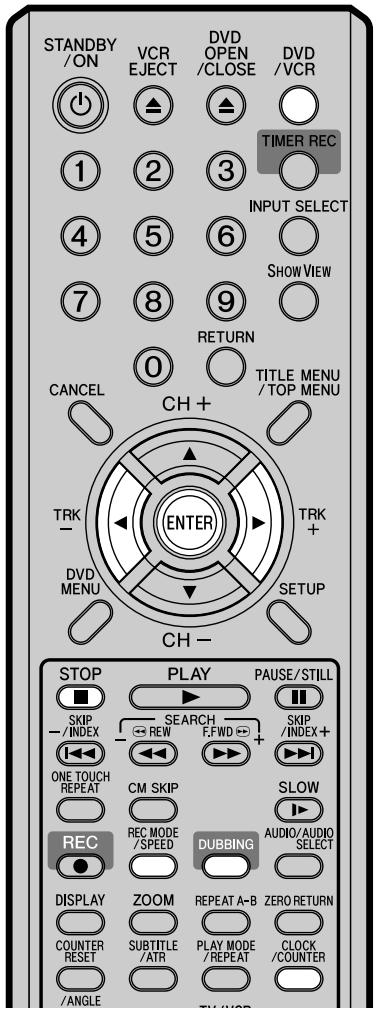
text_image
STANDBY /ON VCR EJECT DVD OPEN /CLOSE DVD /VCR 1 2 3 TIMER REC INPUT SELECT 4 5 6 SHOW VIEW 7 8 9 RETURN 0 TITLE MENU /TOP MENU CANCEL CH+ ENTER TRK- TRK+ DVD MENU SETUP CH- STOP PLAY PAUSE/STILL SKIP - / INDEX SEARCH - REW F.FWD + SKIP - / INDEX + ONE TOUCH REPEAT CM SKIP SLOW REC MODE / SPEED DUBBING AUDIO/AUDIO SELECT DISPLAY ZOOM REPEAT A-B ZERO RETURN COUNTER RESET SUBTITLE /ATR PLAY MODE / REPEAT CLOCK /COUNTER /ANGLE TW WORDREMARQUES :
- La copie n'est pas possible lorsque:
- la cassette à copier est protégée
- le disque utilisé est finalisé
- la protection disque est active
- le disque est plein.
• La copie s'arrête lorsque :
- la lecture de la cassette vidéo arrive à la fin de la bande
- il n'y a plus d'espace libre.
- le parasite vidéo continue pen dant 10 sec.
- La vidéo enregistrée à partir de programmes TV ou de films ne peut être utilisée qu'à des fins personnelles, sans l'autorisation du propriétaire des droits d'auteur.
Préparation:
- Allumez votre téléviseur et sélectionnez son canal AV (il peut s'appeler EXT/ AUX, etc).
- Insérer une cassette vidéo et un disque DVD enregistrable.
- Enlever la languette de protection de la cassette vidéo.
- Confirmer l'espace disque disponible avant de procéder à la copie.
1 Appuyer sur DVD/VCR pour choisir le mode DVD. L'indicateur DVD s'allume.
2 Appuyer sur REC MODE/SPEED et choisir le mode d'enregistrement: SP, LP, EP ou XP.
- Le mode d'enregistrement est indiqué sur l'écran TV et sur le panneau d'affichage de l'appareil.
- Pour les détails concernant le mode d'enregistrement, voir page 48.
3 Appuyer sur DVD/VCR et choisir le mode VCR.

REMARQUE:
Vérifier que le témoin VCR s'allume.
4 Appuyer sur DUBBING.
- Cet appareil passe en mode DVD automatiquement.
- Le magnétoscope commence à lire la cassette et le DVD commencer à enregistrer. Le message suivant apparaît.
5 Appuyer sur ◀ ou ▶ pour "OUI" et appuyer sur ENTER. La copie démarre.
- Pour annuler, choisir "NON" et appuyer sur ENTER.
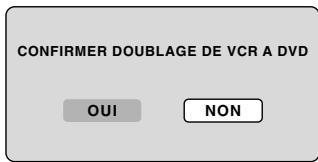
text_image
CONFIRMER DOUBLAGE DE VCR A DVD OUI NONEn cours de copie, le témoin de lecture VCR, d'enregistrement DVD, et le témoin "dub" s'affichent.
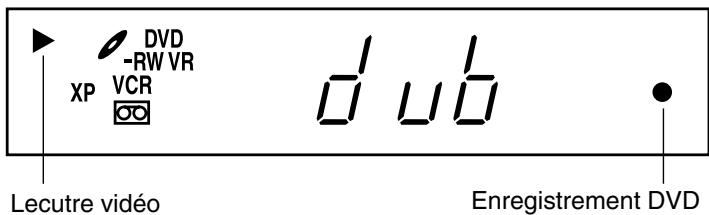
text_image
DVD -RW VR XP VCR Lecutre vidéo d u b Enregistrement DVDAppuyez sur CLOCK/COUNTER pour faire apparaître, dans la fenêtre d'affichage, le temps de copie écoulé.
6 Pour arrêter la copie, appuyer sur STOP.
DVD-RW VR DVD-RW Video DVD-R VCR
Vous pouvez enregistrer l'image et le son d'un disque sur une cassette vidéo. Si le disque est protégé contre la copie, la copie ne peut pas être réalisée.

text_image
STANDBY /ON VCR EJECT DVD OPEN /CLOSE DVD /VCR CANCE CH+ ENTER TRK- DVD MENU SETUP CH- STOP PLAY PAUSE/STILL SKIP - / INDEX SEARCH REW F.FWD SKIP / INDEX + ONE TOUCH REPEAT CM SKIP SLOW REC REC MODE / SPEED DUBBING AUDIO/AUDIO SELECT DISPLAY ZOOM REPEAT A-B ZERO RETURN COUNTER RESET SUBTITLE /ATR PLAY MODE /REPEAT CLOCK /COUNTER /ANGLE TW/HODREMARQUES :
- La copie n'est pas possible quand:
- le disque est protégé
- la languette de protection a été enlevée.
• La copie s'arrête quand : - la lecture du disque est arrivée à la fin du disque et s'arrête
- il ne reste plus d'espace libre sur la cassette vidéo.
- Si aucune autorisation n'est accordée par le propriétaire des droits d'auteur, la vidéo enregistrée à partir de programmes TV ou de films ne peut être utilisée qu'à des fins personnelles.
Préparation:
- Allumez votre téléviseur et sélectionnez son canal AV (il peut s'appeler EXT/ AUX, etc).
- Charger un disque DVD enregistré et une cassette vierge.
- Vérifier l'espace libre sur la cassette avant de copier.
1 Appuyer sur DVD/VCR pour choisir le mode VCR. L'indicateur VCR s'allume.
2 Appuyer sur REC MODE/SPEED et choisir le mode d'enregistrement: SP ou LP.
- Le mode d'enregistrement est indiqué sur l'écran TV et sur le panneau d'affichage.
- Pour plus d'info sur le mode d'enregistrement, voir page 44.
3 Appuyer sur DVD/VCR pour choisir le mode DVD.

REMARQUES :
Vérifier que le témoin DVD s'allume.
4 Appuyer sur DUBBING.
- La lecture du DVD va être lancée et le magnétoscope va commencer à enregistrer. Le message suivant apparaît.
5 Appuyer sur ◀ ou ▶ pour "OUI" et appuyer sur ENTER.
La copie démarre.
- Pour arrêter, choisir "NON" et appuyer sur ENTER.
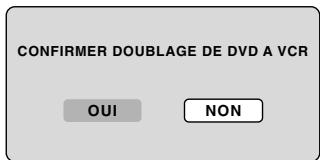
text_image
CONFIRMER DOUBLAGE DE DVD A VCR OUI NONPendant la copie, les témoins de lecture DVD, d'enregistrement VCR et de copie "DUB" apparaissent à l'écran.
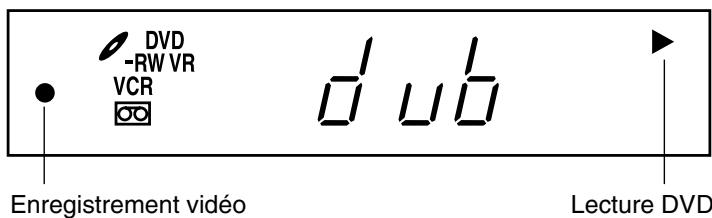
text_image
DVD -RW VR VCR d u b Enregistrement vidéo Lecture DVDAppuyez sur CLOCK/COUNTER pour afficher le compteur de la bande sur l'affichage.
6 Pour arrêter, appuyer sur STOP.
Copie sélective de titres spécifiques ou de playlists
Lorsque vous voulez uniquement copier des titres spécifiques ou des playlists, activer la lecture des titres choisis et des playlists et ensuite appuyer sur DUBBING, STOP ou PAUSE/STILL. Si vous appuyez sur DUBBING, aller à l'étape 5 ci-dessus. En appuyant sur STOP ou PAUSE/STILL, aller à l'étape 4 ci-dessus. Les premières secondes du titre ou de la playlist risquent de ne pas être enregistrées. Lorsque la lecture du titre ou de la playliste est terminée, la copie s'arrête.
DVD-RW VR DVD-RW Video DVD-R VCR
Il est possible de raccorder un autre magnétoscope ou caméscope afin de créer une copie.
Connexion type : lors de l'utilisation de l'appareil comme périphérique d'enregistrement.
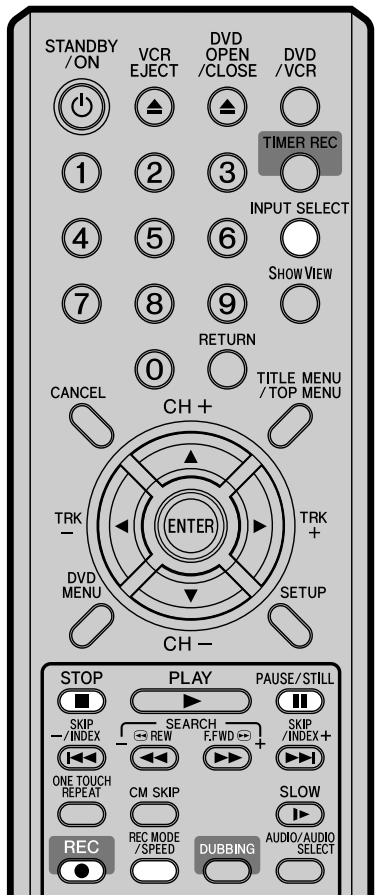
text_image
STANDBY /ON VCR EJECT DVD OPEN /CLOSE DVD /VCR 1 2 3 TIMER REC INPUT SELECT 4 5 6 SHOWVIEW 7 8 9 RETURN 0 TITLE MENU /TOP MENU CANCEL CH+ TRK- ENTER TRK+ DVD MENU SETUP CH- STOP PLAY PAUSE/STILL SKIP -/INDEX SEARCH -REW F.FWD + SKIP /INDEX+ ONE TOUCH REPEAT CM SKIP SLOW REC REC MODE /SPEED DUBBING AUDIO/AUDIO SELECTREMARQUES :
- Lorsque l'appareil est utilisé comme lecteur, tout affichage à l'écran est également enregistré. Cependant, il est possible de désactiver l'affichage à l'écran (ARRET). Voir la section "AFFICHAGE/APPEL" page 24 pour plus d'informations.
- Si vous n'obtenez pas l'autorisation du propriétaire de droits d'auteur, les programmes ou les films enregistrés à la télévision ne peuvent être utilisés qu'à des fins personnelles.
- Il est impossible de copier les cassettes vidéo et les disques DVD protégés par droits d'auteur.
Lorsqu'une cassette vidéo est enregistrée sur cet appareil
Préparation:
- Allumez votre téléviseur et sélectionnez son canal AV (il peut s'appeler EXT/ AUX, etc).
- Charger une cassette vidéo avec sa languette intacte et charger un disque enregistrable.
- Pour enregistrer sur une cassette vidéo, choisir le mode VCR, pour enregistrer sur un disque, choisir le mode DVD.
1 Appuyer sur INPUT SELECT et choisir le canal A3 (ou A2).
A2: Fiche Péritel DECODER/EXTERNAL à l'arrière de l'appareil.
A3: Fiche AUDIO/VIDEO sur la face avant de l'appareil. Vérifier que A3 (ou A2) apparaît dans le panneau d'affichage.
A3
2 Appuyer sur REC MODE/SPEED et sélectionner le mode d'enregistrement.
VCR: SP ou LP (page 44).
DVD: SP, LP, EP or XP (page 48).
3 Appuyer sur ● REC sur l'appareil, appuyer sur PAUSE/STILL.
4 Appuyer sur la touche PLAY de l'appareil, puis sur PAUSE/ STILL.
5 Libérer les touches "pause" et "lecture" simultanément pour démarrer la copie.
6 Pour terminer, appuyer sur STOP.
Copie à partir d'autres appareils
Raccordement à un autre appareil lecteur.
Le lecteur raccordé peut être un caméscope ou un magnétoscope. Consulter les modes d'emploi des autres appareils. Une cassette vidéo ou un disque DVD protégés ne peuvent être copiés.
Reportez-vous à “ENTRÉE AUDIO EXTERNE” à la page 26 pour savoir comment changer l’entrée audio externe.
Copie à l'aide d'un câble A/V (ou S-Video) (non fourni)
Vers l'appareil lecteur
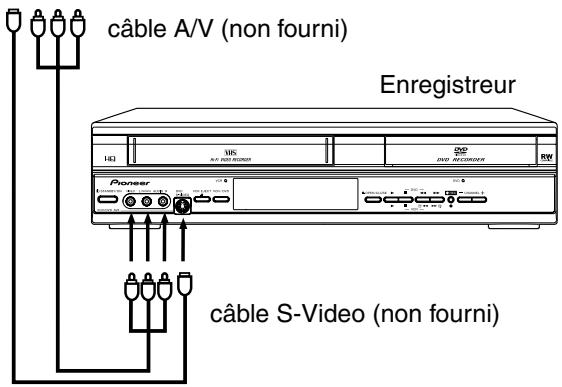
text_image
câble A/V (non fourni) Enregistreur H3D 10K A-V DVD ROMER DVD 200V 200V 200V Pioneer câble S-Video (non fourni)Appuyer sur INPUT SELECT sur la télécommande jusqu'à ce que A3 s'affiche. Si l'autre magnétoscope ou caméscope est équipé d'une sortie S-Video, une image de meilleure qualité sera obtenue via un câble SVideo branché à l'entrée S-Video (AV3) sur le panneau avant. Dans ce cas, choisir "S-VIDEO" dans AV3 INPUT, voir page 25. Si vous choisissez "VIDEO", seul le signal video composite sera capté.
Le signal d'entrée vidéo sera d'office coupé. L'entrée S-Video ne peut être utilisée que pour enregistrer sur un disque. L'entrée S-VIDEO ne convient pas pour enr.s/cassette.
Copie à l'aide d'un câble Péritel (SCART)- (non fourni)
Vers l'appareil lecteur
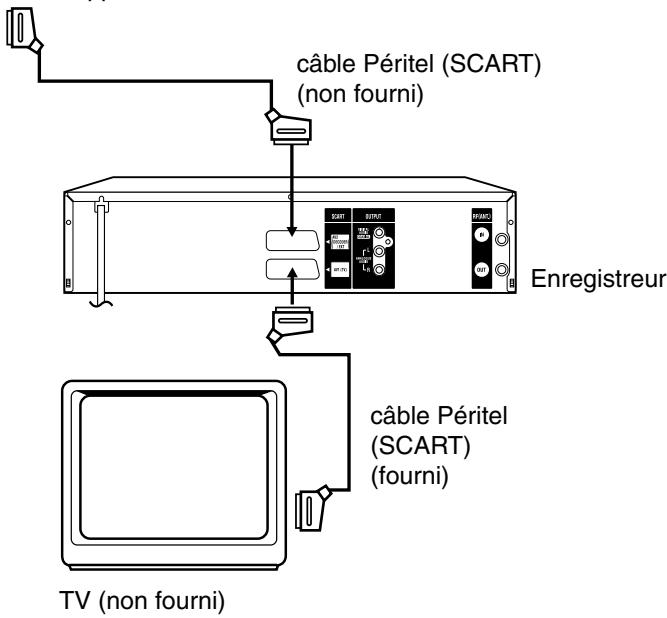
flowchart
graph TD
    A["TV (non fourni)"] --> B["câble Péritel (SCART) (fourni)"]
    B --> C["Enregistreur"]
    C --> D["câble Péritel (SCART) (non fourni)"]
    D --> E["TV (non fourni)"]
Appuyez sur INPUT SELECT sur la télécommande plusieurs fois jusqu'à ce que A2 apparaisse sur le panneau d'affichage avant.
Sélectionnez le mode "AV" dans le réglage AV2, page 25.
REMARQUE :
La copie n'est pas possible si "DECODEUR" est sélectionné.
angle
Certaines scènes sur les disques DVD ont été enregistrées simultanément sous différents angles (la même scène a été filmée de face, par le côté gauche, par le côté droit, etc.). Avec ce genre de disque, vous pouvez regarder la scène sous différents angles.
auto chapter
Fonction automatique d'insertion de repères à chaque chapitre d'un disque DVD disc pendant l'enregistrement.
blue background/fond bleu
Fonction automatique qui propose un écran bleu lorsqu'aucun programme n'est émis sur la chaîne choisie (ex: fin des programmes).
chapitre
Section, chapitre individuel compris dans un titre.
CM Skip
En appuyant sur CM Skip en cours de lecture, un saut de 30 secondes est activé et la lecture reprend.
copy guard/protection d'un disque/cass. enregistrée
Signal de Protection (signal de protection copyright). Impossible d'enregistrer un support "protégé".
Dolby Digital

Ce système multivoie d'ambiance sonore de qualité est employé dans un grand nombre de salles de cinéma du monde entier.
Fabriqué sous licence de Dolby Laboratories. Le Terme "Dolby" et le sigle double D sont des marques de commerciales de Dolby Laboratories.
DTS

DTS est l'abréviation de Digital Theater System. DTS est un système d'ambiance sonore différent de Dolby Digital qui est très souvent employé pour les films.
“DTS” et “DTS Digital Out” sont des marques de commerce déposées par Digital Theater Systems, Inc.
écran BROWSER
Ecran qui apparaît lorsque “MENU DES TITRES” est appuyé pendant la lecture MP3, WMA or JPEG CD.
finalisation
Operation qui permet de lire sur d'autres lecteurs DVD les disques enregistrés sur celui-ci.
format letter box
Format qui laisse apparaître des bandes noires hori-zontales lors de la lecture d'un support enregistré en "16:9" sur un TV au format 4:3 TV.
Lecture répétée A-B
Lecture répétée d'une séquence entre 2 points A-B.
menu DVD
Menu contenu dans un disque DVD-Video qui permet à l'utilisateur de sélectionner la langue des sous-titres, du son, etc.
MP3
Fichier audio comappuyé pour lecture MPEG1.
one touch repeat - ONE TOUCH REPEAT -
Si la touche ONE TOUCH REPEAT est appuyée en cours de lecture, celle-ci reprend à l'endroit situé 10 secondes avant l'endroit où la touche ONE TOUCH REPEAT a été appuyée.
original title/titre original
Le dossier créé à l'enregistrement est désigné par "original title", titre original.
OTR - enregistrement par touche Unique
One-touch Timer Recording. Démarre un enregistrement en appuyant sur UNE touche (jusqu'à 6 heures).
pan scan
Fonction permettant de couper les rebords gauche et droit des images lues dans un rapport 4:3 pendant la lecture d'un disque enregistré en format 16:9 sur un téléviseur 4:3 raccordé à cet appareil.
parental control/contrôle parental
Certains disques permettent le contrôle de la lecture en fonction de l'âge du spectateur.
Vous pouvez régler un niveau de contrôle pour ces types de disques.
playlist/liste de lecture
Liste des titres reprenant les titres originaux.
Régions (DVD uniquement)


(exemples de marquage de région)
Une région associe disques et lecteurs dans une zone particulière du globe. Ce lecteur ne peut lire que les disques dont le code de région est compatible. Vous trouverez le code de région du lecteur sur le panneau arrière. Certains disques sont compatibles avec plusieurs régions (ou toutes les régions).
SETUP MENU
Menu qui contient les paramètres de différentes options du disque, pour l'enregistrement et la lecture. L'enregistrement programmé se fait aussi via le MENU DE PROGRAM.
slide show/diaporama
Technique pour survoler et regarder de nombreuses images (JPEG files).
subtitle language/langue des sous-titres
Langue utilisée pour les sous-titres des films, etc. Permet de choisir la langue de son choix.
title/titre
Un programme enregistré sur disque est nommé "titre".
title menu/menu titre
Menu qui donne la liste des titres et des plages enregistrés sur le disque. Utiliser pour lecture et édition.
top menu
Menu d'un DVD-Video pour choisir les chapitres, la langue des sous-titres, etc. Certains DVD-désignent ce top menu "Titre".
track/plage
Une chanson sur un CD est désignée par "plage".
TRACK INFO screen/écran
Ecran qui apparaît en appuyant sur MENU DES TITRES lorsqu'un CD audio est chargé.
Video mode
Ce format d'enregistrement est compatible avec les lecteurs DVD commercialisés.
VR mode
Ce format d'enregistrement est le format de base DVD-RW et vous permet d'utiliser les différentes fonctions disponibles sur cet appareil.
Tailles de l'écran et formats de disque (voir page 24)
| Cas d'un téléviseur ou d'un moniteur standard | ||
| Format de l'image gravée sur le disque | Réglage | Aspect |
16:9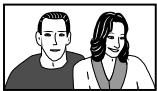 | 4:3 (Letter Box) | L'image apparaît sur écran large et des bandes noires sont présentes en haut et en bas de l'écran. |
4:3 (Pan & Scan)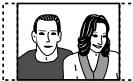 | Les côtés de l'image sont tronqués de manière que l'image occupe la totalité de l'écran.Veuillez noter que de nombreuses gravures pour écran large ignorent le réglage du lecteur afin que l'affichage se fasse au format boîte à lettres quel que soit le réglage. | |
4:3 | 16:9 | L'image semble écrasée.Utilisez soit 4:3 (Letter Box) soit 4:3 (Pan & Scan). |
4:3 (Pan & Scan) | L'image est identique à l'original, quel que soit le réglage. | |
| Cas d'un téléviseur ou d'un moniteur à écran large | ||
| Format de l'image gravée sur le disque | Réglage | Aspect |
16:9 | 16:9 | L'image apparaît sur écran large. |
4:3 | 16:9  | Le téléviseur détermine la manière de présenter l'image; pour de plus amples détails, reportez-vous au mode d'emploi qui accompagne le téléviseur. |
REMARQUE :
L'utilisation de la valeur 16:9 (Wide) avec un téléviseur standard 4/3, ou l'un des réglages 4:3 avec un téléviseur à écran large, entraîne une déformation des images.
Entrer le code langue approprié pour le paramétrage de “DVD MENU”, “AUDIO” et/ou “SS. TITRAGE” (voir page 20).
| Code | Sprache | Code | Sprache | Code | Sprache | Code | Sprache |
| 1112 | Abkhazian | 1530 | Estonian | 2211 | Latin | 2914 | Sindhi |
| 1111 | Afar | 1531 | Basque | 2232 | Latvian, Lettish | 2919 | Singhalese |
| 1116 | Afrikaans | 1611 | Persian | 2224 | Lingala | 2921 | Slovak |
| 2927 | Albanian | 1625 | Faroese | 2230 | Lithuanian | 2922 | Slovenian |
| 1123 | Amharic | 1620 | Fiji | 2321 | Macedonian | 2925 | Somali |
| 1128 | Arabic | 1619 | Finnish | 2317 | Malagasy | 2931 | Sundanese |
| 1835 | Armenian | 1628 | French | 2329 | Malay | 2933 | Swahili |
| 1129 | Assamese | 1635 | Frisian | 2322 | Malayalam | 2932 | Swedish |
| 1135 | Aymara | 1722 | Galician | 2330 | Maltese | 3022 | Tagalog |
| 1136 | Azerbaijani | 2111 | Georgian | 2319 | Maori | 3017 | Tajik |
| 1211 | Bashkir | 2122 | Greenlandic | 2328 | Marathi | 3011 | Tamil |
| 1224 | Bengali; Bangla | 1724 | Guarani | 2325 | Moldavian | 3030 | Tatar |
| 1436 | Bhutani | 1731 | Gujarati | 2324 | Mongolian | 3015 | Telugu |
| 1218 | Bihari | 1811 | Hausa | 2411 | Nauru | 3018 | Thai |
| 1228 | Breton | 1933 | Hebrew | 2415 | Nepali | 1225 | Tibetan |
| 1217 | Bulgarian | 1819 | Hindi | 2425 | Norwegian | 3019 | Tigrinya |
| 2335 | Burmese | 1831 | Hungarian | 2528 | Oriya | 3025 | Tonga |
| 1215 | Byelorussian | 1929 | Icelandic | 2611 | Panjabi | 3028 | Turkish |
| 1311 | Catalan | 1924 | Indonesian | 2629 | Pashto, Pushto | 3021 | Turkmen |
| 2123 | Cambodian | 1911 | Interlingua | 2622 | Polish | 3033 | Twi |
| 3618 | Chinese | 1711 | Irish | 2630 | Portuguese | 3121 | Ukrainian |
| 1325 | Corsican | 1930 | Italian | 2731 | Quechua | 3128 | Urdu |
| 1828 | Croatian | 2011 | Japanese | 2823 | Rhaeto-Romance | 3136 | Uzbek |
| 1329 | Czech | 2033 | Javanese | 2825 | Romanian | 3219 | Vietnamese |
| 1411 | Danish | 2124 | Kannada | 2831 | Russian | 3225 | Volapük |
| 1415 | Deutsch | 2129 | Kashmiri | 2923 | Samoan | 1335 | Welsh |
| 2422 | Dutch | 2121 | Kazakh | 2911 | Sanskrit | 3325 | Wolof |
| 1522 | Greek | 2135 | Kirghiz | 1714 | Scots Gaelic | 3418 | Xhosa |
| 1524 | English | 2125 | Korean | 2928 | Serbian | 2019 | Yiddish |
| 1525 | Esperanto | 2131 | Kurdish | 2918 | Serbo-Croatian | 3525 | Yoruba |
| 1529 | Spanish | 2225 | Laothian | 2924 | Shona | 3631 | Zulu |
Liste des messages d'erreur et d'avertissement
| MESSAGE ERREUR | CAUSES | ELIMINATION | PAGE | |
| Appareil sous tension | ERREUR DE SYSTEME VEUILLEZ ATTENDRE | L'appareil a été éteint alors que le processus en cours a été interrompu suite à une coupure de courant (interruption anormale) | Attendre que le message disparaisse. | -- |
| VEUILLEZ ATTENDREVERIFICATION DU DISQU | Une brusque coupure de courant a eu lieu avant que l'enregistrement disque soit terminé. | Les données sont en cours de restauration. | -- | |
| ERREUR DE SYSTEME PANNE DU DISQUE POSSIBLE APPUYER SUR ENTER | Les données de restauration sont terminées. | Appuyer sur ENTER, l'écran retourne à son statut normal. les données n'ont pas été restaurées alors que le processus de restauration est terminé. | 48 | |
| Lecture | PAS DE DISQUE | Il n'y a pas de disque dans le tiroir alors que la touche PLAY a été appuyée. | Charger un disque. | 30 |
| CODE REGIONAL INCORRECT | Un disque autre que "Region 2" ou "Region ALL" a été chargé. | Impossible de lire un disque "Région 2" ou "Région ALL". | 9 | |
| CE DISQUE NE PEUT ETRE LU - C104, C105, C106, C107 | Le disque est illisible. | Contrôler le disque et charger un disque que l'appareil peut lire. | 9 | |
| Enregistrement | PAS DE DISQUE | Lors du chargement du disque, REC a été appuyé. | Charger un disque. | 50 |
| EN COURS DE TRAITEMENT... VEUILLEZ PATIENTER | La finalisation de l'enregistrement est en cours. | Attendre la fin de l'opération. | -- | |
| ENREGISTREMENT INTERROMPU - C204 | Le disque ne dispose plus d'espace. | Effacer les titres inutiles ou char- un autre disque et recommencer. | 72 | |
| IMPOSSIBLE D' ENREGISTRER - C203 | Pas d'espace sur le disque pour enregistrer. | Contrôler l'espace disque. | 32 | |
| IMPOSSIBLE D' ENREGISTRER - C206 | Le disque n'autorise pas l'enregistrement. | Charger un disque enregistrable. | 10 | |
| IMPOSSIBLE D' ENREGISTRER - C207 | Le disque est protégé. | "PROTEGER LE DISQUE" sur "ARRET". | 23 | |
| IMPOSSIBLE D' ENREGISTRER - C208 | Enregistrement sur un disque finalisé. | Supprimer la finalisation ou disque. | 23 | |
| IMPOSSIBLE D' ENREGISTRER - C209 | Tentative d'ajout de données sur un disque enregistré sur un autre appareil. | Charger un autre disque. | -- | |
| IMPOSSIBLE D' ENREGISTRER - C210 | Tentative d'ajout de données sur un disque contenant des données PC. | Charger un autre disque enregistr. | -- | |
| ERREUR DE DISQUE - C205, C211, C212, C213 | Un problème (ex virus) a été décelé sur le disque. | Contrôler le disque et charger un autre disque enregistrable. | -- | |
| ENREGISTREMENT IMPOSSIBLE. LIMITE MAXIMUM DU NOMBRE DE TITRES ATTEINTE | 99 titres ont été enregistrés sur le disque. | Effacer les titres superflus ou charger un autre disque. | 72 | |
| IMPOSSIBLE D'ENREGISTRER DEPASSE LE NOMBRE DE CHAPITRES | 999 chapitres étaient présents sur le disque. | Effacer les chapitres superflus ou charger un autre disque. | 69 | |
| IMPOSSIBLE D'ENREGISTRER IMAGE PROT_G_E | Enregistrement d'un support protégé impossible. | Copie impossible. | 49 | |
| ENREGISTREMENT INTERROMPU. IMAGE PROTEGEE | La vidéo a été changée en un format impossible à enregistrer. | Impossible de copier un support. | 49 | |
| IMPOSSIBLE D' ENREGISTRER EN MODE VISUEL. COPIEZ L'IMAGE UNE FOIS SEULEMENT | Enregistrement s/base de copie unique (Video mode). | Charger un DVD-RW Ver. 1.1/1.2 (VR mode) avec CPRM. | 49 | |
| IMPOSSIBLE D' ANNULER LA PROTECTION DU DISQUE | Enregistrement "Copy Once" sur un disque sans CPRM. | Charger un DVD-RW Ver. 1.1/1.2 (VR mode) avec CPRM. | 49 | |
| Copie | IMPOSSIBLE DE COPIER LES DONNEES - C251 | Aucune cassette vidéo ou disque n'est chargée pour procéder à l'enregistrement. | Charger une videocassette ou un disque dans le lecteur. | 76, 77 |
| IMPOSSIBLE DE COPIER LES DONNEES - C254, C255 | La cassette vidéo ou disque à copier est protégé et la copie est impossible. | Copie impossible. | 49 | |
| COPIE INTERROMPUE | La cassette vidéo ou le disque enr. est plein. | Charger une autre cassette ou un autre disque enregistrable. | 76, 77 | |
| Configuration du disque | ERREUR DE DISQUE - C302, C303 | Impossible de formater le disque. Il est peut-être sale ou contaminé. | Contrôler le disque ou le recharger, ou utiliser un nouveau disque enregistrable. | -- |
| ERREUR DE DISQUE - C304, C305 | Ne peut finaliser le disque (contamination ou autre problème). | Contrôler le disque ou le recharger. | 86 | |
| ERREUR DE DISQUE - C306 | Ne peut finaliser le disque (contamination ou autre problème). | Contrôler le disque ou charger. | 86 | |
| ERREUR DE DISQUE - C307, C308 | Ne peut Proteger le disque MARCHE/ARRET à cause contamination du disque ou autre problème. | Contrôler le disque et charger. | 86 | |
| Menu Titre | IMPOSSIBLE D' EDITER | L'édition est impossible à cause d'une rayure ou contamination sur le disque. | Contrôler le disque et charger, ou utiliser un nouveau enregistrabel. | -- |
| IMPOSSIBLE D' EDITER - C408 | L'association de plusieurs chapitres est impossible. | Les marqueurs de chapitre ajoutés automatiquement au cours de la supappuyer surion d'une scène ne peuvent pas être effacés. | 71 | |
| EN COURS DE TRAITEMENT... VEUILLEZ PATIENTER | Un processus demandant plus de temps, comme l'édition, est en cours. | Attendez que le processus soit terminé. | -- |
REMARQUE : Des messages d'erreur autres que ceux mentionnés ci-dessus peuvent apparaître. Prenez les mesures qui conviennent en vous aidant des solutions ci-dessus.
Une erreur de commande est souvent prise pour une anomalie de fonctionnement. Si vous pensez que l'appareil ne fonctionne pas convenablement, vérifiez les points suivants. Parfois, l'anomalie est causée par un autre appareil. Vérifiez les autres appareils de la chaîne ainsi que le matériel électrique utilisé. Si ces vérifications ne vous permettent pas de trouver une solution au problème qui se pose, consultez le service après-vente Pioneer ou le distributeur afin d'obtenir la réparation de l'appareil.
REMARQUE : Si cet appareil ne fonctionne pas normalement en raison de phénomènes extérieurs tels qu'une décharge d'électricité statique, débranchez la fiche du cordon d'alimentation pour revenir aux conditions normales de fonctionnement puis rebranchez-la.
| PROBLÈME | SOLUTIONS POSSIBLES | PAGE |
| DVD/VCR | ||
| VCR/DVD ne fonctionne pas. | Le cordon d'alimentation est débranché.Essayer une autre prise de courant.Pas d'alimentation, vérifier le circuit électrique.L'appareil est débranché ou éteint.Sélectionner le mode DVD ou VCR. | ——30 |
| Pas d'image. | Vérifier les câbles de raccordement antenne/le raccordement antenne.Contrôler si tous les raccordements ont étés faits correctement.Le sélecteur TV/VIDEO du TV n'est pas mis sur VIDEO. Le mettre sur VIDEO (ou équivalent).Le canal est réglé sur le mode externe. | 1616—— |
| Pas de son. | Contrôler si l'appareil est raccordé correctement.Vérifier le sélecteur d'entrée de l'ampli.L'appareil est en mode de lecture Spéciale. | 16~18—33, 46 |
| La commande à distance ne fonctionne pas. | Diriger la télécommande vers le capteur.Opérer à environ 5 mètres ou diminuer l'éclairage de la pièce.Déplacer tout objet faisant obstacle à la transmission.Les piles sont faibles. Remplacer les piles.Vérifier si les piles ont été insérées correctement. | 15 |
| Aucune fonction disponible en mode DVD. | Pour réinitialiser, maintenir le bouton STANDBY/ON de l'appareil enfoncé pendant +/- 10 secondes. Pour le rallumer appuyer sur STANDBY/ON. | — |
| DVD | ||
| L'affichage n'est pas dans votre langue. | Choisir la langue dans le menu d'installation MENU DE PROGRAM. | 20 |
| La lecture ne démarre pas. | Il n'y a pas de disque.Le disque est peut-être sale. Nettoyer le disque.L'appareil ne peut pas lire les DVD-ROM etc. | 30869 |
| Arrêt de la lecture, recherche image, lecture ralentie, répétée ou programmée ne fonctionnent pas. | Certains disques ne permettent pas ces fonctions. | — |
| Enregistrement impossible. | Vérifier l'espace libre sur le disque (voir les informations sur le disque).Vérifier si le disque n'est pas protégé.Vérifier si la cassette vidéo n'est pas protégée ("protégé contre la copie").Vérifier si le nombre de titres ne enrégistrés ne dépasse pas 99 (voir les informations sur le disque).Vérifier si le nombre total de chapitres enrégistrés pour tous les titres ne dépasse pas 999 (voir les informations sur le disque).Dans un DVD-RW ou Ver.1.0, un enregistrement mode Video est impossible. Vérifier le type de disque. | 32234932, 4832, 4810 |
| Un disque enregistré sur cet appareil ne peut être lu sur un autre. | Vérifier si le disque a été finalisé.Certains lecteurs DVD ne lisent pas les disques même finalisés.Si le disque a été enregistré en mode VR, l'autre lecteur doit être RW compatible sinon le disque ne pourra être lu. | 2311, 2311, 23 |
Problèmes et anomalies/Nettoyage des têtes
| PROBLÈME | SOLUTIONS POSSIBLES | PAGE |
| VCR | ||
| L'enregistrement de la TV ne fonctionne pas. | La languette empêchant d'effacer la cassette est cassée.L'appareil est mode d'entrée externe. | 44, 50 |
| L'enregistrement programmé ne fonctionne pas. | L'heure n'est pas réglée correctement.L'heure de début et de fin de l'enregistrement n'est pas réglée correctement.Le bouton TIMER REC n'a pas été appuyé (☐ ne s'allume pas). | 225856,59 |
| Des barres parasites apparaissent à l'écran. | Le réglage du tracking se situe en dehors du circuit de tracking automatique.Essayez le réglage du tracking manuel.Les têtes de lecture sont sales.La bande de la cassette est usée ou endommagée. | 4685- |
| AUTRE | ||
| Pas d'image 4:3 (16:9). | Le format d'image n'est pas compatible avec votre TV. | 24 |
| Pas d'affichage écran (OSD). | Activer l'affichage (MARCHE). | 24 |
| La fenêtre d'affichage est vide. | Vérifiez le réglage GRADATION LUMINOSITE pour l'installation. | 24 |
| Pas de son surround. | Cette option ne convient pas à votre installation. | 18 |
| L'appareil ou la télécommande ne fonctionne pas. | Eteindre l'appareil ou retirer le cordon secteur pendant quelques minutes et rebrancher. | - |
| La lecture ne démarre pas. | Vérifier le contrôle parental. | 21 |
| La langue du film/des sous-titres n'est pas celle choisie. | Le disque DVD n'est pas multilangue. | 20 |
| Pas de sous-titres. | Certains disques n'ont pas de sous-titres.Les sous-titres ont été désactivés; Appuyer sur SUBTITLE. | 20, 38 |
| L'angle de vue ne peut être changé. | Le disque DVD ne permet pas cette fonction. | - |
| “” apparaît à l'écran. | Le disque ou l'appareil ne permet pas cette fonction. | - |
Nettoyage des têtes
Entretien des têtes vidéo
La qualité de l'enregistrement et de la lecture dépend pour une part décisive du parfait état des têtes vidéo. Si les têtes vidéo sont encrassées, la qualité de l'image s'en trouve perturbée. N'oubliez pas qu'une bande de mauvaise qualité et des cassettes endommagées peuvent contribuer à un encrassement rapide des têtes vidéo.

Système de nettoyage automatique des têtes vidéo
Lors de la mise en place et du retrait de la cassette, le tambour est nettoyé automatiquement. Ce système, emprunté à la technique professionnelle, garantit l'efficacité du nettoyage pour de longues années. Dans certains cas exceptionnels, par suite de l'utilisation de bandes de qualité inférieure ou de bandes endommagées, il peut cependant se produire tout de même des perturbations de la qualité de l'image en raison d'un encrassement au cours de la lecture. Il est recommandé de procéder alors à un nettoyage supplémentaire des têtes. Utilisez une cassette de nettoyage ou adressez-vous à un technicien spécialisé.
REMARQUES:
- NE TENTEZ PAS DE NETTOYER LES TÊTES VIDÉO OU DE RÉPARER L'APPAREIL; NE DÉPOSEZ PAS LE CAPOT SUPÉRIEUR.
- Les têtes vidéo s'usent et doivent être remplacées dès qu'elles ne fournissent plus d'images nettes, même après avoir été soigneusement nettoyées.
- Pour éviter l'encrassement des têtes vidéo, n'utilisez que des cassettes VHS de bonne qualité. Débarrassez-vous des cassettes usagées.
- Nous déconseillons l'emploi de cassettes de nettoyage humide car elles peuvent endommager l'appareil.
Manipulation des disques
Lorsque vous manipulez un disque, quel qu'en soit le type, veillez à ne pas laisser d'empreintes digitales, de saletés ni de rayures sur sa surface. Tenez le disque par les bords ou par son centre et un bord.
Les disques sales ou endommagés affectent les performances de cet appareil, en lecture comme en enregistrement. Veillez également à ne pas rayer la face étiquetée du disque. Bien qu'elle ne soit pas aussi fragile que la face enregistrée, des rayures risquent également de rendre le disque inutilisable.
Si le disque porte des traces de doigts, de poussières, etc., nettoyez-le à l'aide d'un chiffon doux et sec, en essuyant délicatement la surface du disque à partir du centre comme l'indique l'illustration ci-dessous.
Si nécessaire et pour mieux nettoyer le disque, utilisez un chiffon humecté d'alcool, ou un kit de nettoyage CD/DVD disponible dans le
commerce. N'utilisez jamais de l'essence, des diluants, des détergents, y compris les produits destinés au nettoyage des microsillons.

Stockage des disques
Bien que la durée de vie des CD et des DVD soit plus longue que celle des microsillons, prenez soin de les manipuler et de les stocker correctement. Lorsque vous n'utilisez pas le disque, replacez-le dans son coffret et rangez ce dernier sur la tranche. Évitez d'exposer les disques à des environnements excessivement froids, humides ou chauds (y compris à la lumière directe du soleil).
Ne collez ni papier ni autocollant sur le disque, n'utilisez ni crayon, ni stylo ni aucun instrument d'écriture doté d'une extrémité pointue. Tous risquent d'endommager le disque.
Pour plus de détails sur les précautions d'utilisation, consultez les instructions accompagnant le disque.
N'introduisez pas plus d'un disque dans cet appareil.

Disques endommagés
Les disques tournent à grande vitesse dans cet appareil. Si vous constatez qu'un disque est fêlé, ébréché, déformé ou qu'il porte un quelconque autre défaut, ne tentez pas de l'utiliser dans cet appareil, car vous risquez de l'endommager.
Cet appareil est exclusivement conçu pour l'utilisation de disques conventionnels parfaitement circulaires. L'utilisation de disques ayant une autre forme n'est pas conseillée. Pioneer exclut toute responsabilité liée à l'utilisation de disques de forme non standard.

Nettoyage de l'optique du capteur
L'optique de cet appareil DVD ne devrait pas se salir lors d'une utilisation normale, mais si, pour une raison quelconque, poussières ou saletés perturbaient son fonctionnement, consultez un centre d'entretien agréé par Pioneer. Bien que certains produits de nettoyage pour capteur de lecteur de CD soient commercialement
disponibles, nous ne conseillons pas leur utilisation, car certains d'entre eux risquent en effet d'endommager l'optique.
Manipulation des cassettes vidéo
N'utilisez pas les cassettes suivantes:
- Poussiéreuses ou moisies
- Cassettes sur lesquelles un liquide a été renversé
- Cassettes abîmées et réparées
- Cassettes dont la bande est détendue entre les moyeux
- Des têtes sales et des cassettes à bande très longue et très fine, peuvent entraîner une lecture irrégulière.
- Avant d'utiliser une cassette neuve, bobinez-la complètement puis rembobinez-la.
- Évitez de laisser tomber les cassettes vidéo ou de les exposer aux vibrations.
Stockage des cassettes vidéo
- Après utilisation d'une cassette vidéo, rembobinez-la et rangez-la dans son boîtier.
- Ne stockez pas les cassettes:
- dans un endroit très poussiéreux
- dans un endroit très humide et très chaud
- dans la lumière directe du soleil
- près d'un climatiseur ou d'un appareil de chauffage
- en présence d'un champ magnétique puissant
Transport de l'enregistreur
Avant de transporter l'enregistreur, retirez le disque et la cassette, s'il en contient, puis fermez le tiroir pour le disque. Cela fait, appuyez sur STANDBY/ON pour mettre l'appareil en veille. Enfin, débranchez le cordon d'alimentation.
Conseils d'installation
Nous souhaitons que vous puissiez utiliser cet appareil pendant de nombreuses années; les consignes suivantes vous aideront à choisir un emplacement adéquat:
Ce que vous devez faire...
√ Utiliser l'appareil dans une pièce bien aérée.
√ Placer l'appareil sur une surface horizontale stable, telle qu'une table, une étagère ou un rack stéréo.
Ce que vous ne devez pas faire...
× Utiliser l'appareil dans un endroit où il sera exposé à des températures ou un degré d'humidité élevés, y compris à proximité de radiateurs ou d'autres appareils de chauffage.
× Placer l'appareil devant une fenêtre ou tout autre endroit où il serait directement exposé au soleil.
× Utiliser l'appareil dans un environnement poussiéreux ou humide, ou encore dans une pièce où la fumée de cigarette est abondante.
× Placer l'appareil directement au-dessus d'un amplificateur, ou de tout autre composant de votre chaîne stéréo susceptible de dégager de la chaleur au cours de son utilisation.
× Utiliser l'appareil à proximité d'un téléviseur ou d'un moniteur; en effet, il risque de provoquer des brouillages, notamment si le téléviseur est équipé d'une antenne interne.
× Utiliser l'appareil dans une cuisine ou toute autre pièce où il serait exposé à la fumée ou à la vapeur.
✗ Poser l'appareil sur de la moquette ou un tapis épais, ou le recouvrir d'un linge, ce qui empêcherait son refroidissement correct.
✗ Placer l'appareil sur une surface instable ou trop petite pour porter les quatre pieds de son socle.
GENERALES
| Alimentation : | AC 230 V 50 Hz |
| Consommation : | En marche : 28 W |
| Mise en veille : 5,5W (sans affichage display.) | |
| Poids : | 5,5 kg |
| Dimensions : | largeur : 430 mm |
| Hauteur : 99 mm | |
| Profondeur : 325 mm | |
| temp.pdt utilisation : | 5 °C à 35 °C |
| humidité pdt utilisation : | Moins de 80 % d'humidité relative |
| Niveau d'entrée : | Prise Péritel (SCART) : Video : 1 Vp-p, 75 ΩAudio : 500 mV, 50k Ω |
| Jack d'entrée audio : 500 mV, 50k Ω | |
| Niveau de sortie : | Prise Péritel (SCART) : Video : 1 Vp-p, 75 ΩAudio : 500 mV, 1k Ω |
| Jack de sortie audio : 500 mV, 1k Ω |
VCR
| Signal couleur : | PAL/SECAM/MESECAMNTSC lecture PAL/60 Hz |
| Tête video : | 4 têtes rotatives |
| Plage audio : | Hi-Fi Son - 2 pistes / MONO Son - 1 piste |
| Couverture : | PAL: E2-E4, X-Z+2, S1-S10, E5-E12, S11-S41, E21-E69SECAM: F2-F4, FB-FQ, F21-F69 |
| F.FWD/REW Temps : | Environ 1 minute et 12 secondes (avec E-180 Cassette Tape)(à+25 °C) |
| Hi-Fi Fréquence : | 20 Hz to 20,000 Hz |
| Hi-Fi Dynamic Range: | Plus de 75 dB |
DVD section
| Signal couleur : | PAL |
| disques compatibles : | DVD (12 cm, 8 cm), CD (12 cm, 8 cm) |
| format d'enregistrer : | Enregistrement DVD-Video (mode VR) |
| DVD-VIDEO (mode vidéo) | |
| disques enregistrables : | DVD-RW, DVD-R |
| Durée d'enregistrement : | XP : environ 60 min |
| (celle d'un disque de 4.7 Go) | SP : environ 120 min |
| LP : environ 240 min | |
| EP : environ 360 min |
Caractéristiques Audio
| Réponse en fréquence | DVD : 4 Hz - 22 kHzCD : 4 Hz - 20 kHz |
| Rapport signal à bruit : | 90dB |
| Distorsion harmonique : | Moins de 0,06 % |
| Pleurage/scintillement | 0.01% Wrms |
| Sortie : | Vidéo : (RCA) 1 Vp-p/75 ΩAudio : (RCA) –12 dBm/1k ΩAudio numérique : 0.5Vp-p/75 Ω |
| Pickup : | CD : longueur d'ondes : 780 nmPuissance maximum : 8,5 mWDVD : longueur d'ondes : 660 nmPuissance maximum : 120 mW |
ACCESSOIRES :
| Télécommande x 1 |
| Câble coaxial 75 Ω x 1 |
| Câble Péritel 21 pin x 1 |
| Piles (AAA/R03) x 2 |
| MODE D'EMPLOI |
text_image
ShowView ShowView# 1 : · · · · · · · · · · · · · · · · · · · · · · · · · · · · · · · · · · · · · · · · · · · · · · · · · · · · · · · · · · · · · · · · · · · · · · · · · · · · · · · · · · · · · · · · · · · · · · · · · · · · . . TYP EINMAL OK WAEHLEN 0 - 9 EINGANG NR CANCEL LOESCHEN RETURN ZURUECK SHOWVIEW ENDE