
DVR-RT400-S - Videorekorder PIONEER - Kostenlose Bedienungsanleitung
Finden Sie kostenlos die Bedienungsanleitung des Geräts DVR-RT400-S PIONEER als PDF.


Benutzerfragen zu DVR-RT400-S PIONEER
0 Frage zu diesem Gerät. Beantworten Sie die, die Sie kennen, oder stellen Sie Ihre eigene.
Eine neue Frage zu diesem Gerät stellen
Laden Sie die Anleitung für Ihr Videorekorder kostenlos im PDF-Format! Finden Sie Ihr Handbuch DVR-RT400-S - PIONEER und nehmen Sie Ihr elektronisches Gerät wieder in die Hand. Auf dieser Seite sind alle Dokumente veröffentlicht, die für die Verwendung Ihres Geräts notwendig sind. DVR-RT400-S von der Marke PIONEER.
BEDIENUNGSANLEITUNG DVR-RT400-S PIONEER
Enregistreur DVD & Magnétoscope DVD-Recorder und Videorecorder
DVR-RT400
Mode díemploi
Bedienungsanleitung
RW
COMPATIBLE

VIDEO


RW


PAL SECAM
SHOWVIEW™
IMPORTANT

Das Blitzsymbol in einem Dreieck weist den Benutzer darauf hin, dass eine Berührungsgefahr mit nicht isolierten Teilen im Geräteinneren, die eine gefährliche Spannung führen, besteht. Die Spannung kann so hoch sein, dass sie die Gefahr eines elektrischen Schlages birgt.
CAUTION
RISK OF ELECTRIC SHOCK DO NOT OPEN
ACHTUNG:
UM SICH NICHT DER GEFAHR EINES ELEKTRISCHEN SCHLAGES AUSZUSETZEN, DÜRFEN SIE NICHT DEN DECKEL (ODER DIE RÜCKSEITE) ENTFERNEN. IM GERÄTEINNEREN BEFINDEN SICH KEINE VOM BENUTZER REPARIERBAREN TEILE. ÜBERLASSEN SIE REPARATUREN DEM QUALIFIZIERTEN KUNDENDIENST.

Ein Ausrufezeichen in einem Dreieck weist den Benutzer auf wichtige Bedienungs- und Wartungsanweisungen in den Dokumenten hin, die dem Gerät beiliegen.
D3-4-2-1-1_Ge
WARNUNG
Dieses Gerät ist nicht wasserdicht. Zur Vermeidung der Gefahr von Brand und Stromschlag keine Behälter mit Flüssigkeiten (z.B. Blumenvasen und -töpfe) in die Nähe des Gerätes bringen und dieses vor Tropfwasser, Spritzwasser, Regen und Nässe schützen. D3-4-2-1-3_A_Ge
D3-4-2-1-3_A_Ge
WARNUNG
Vor dem erstmaligen Anschluss des Gerätes an das Stromnetz bitte den folgenden Hinweis sorgfältig beachten.
Die Netzspannung ist je nach Land verschieden. Vor der Inbetriebnahme des Gerätes sicherstellen, dass die örtliche Netzspannung mit der auf dem Typenschild an der Rückwand des Gerätes angegebenen Nennspannung (z.B. 230 V oder 120 V) übereinstimmt. D3-4-2-1-4_A_Ge
ACHTUNG
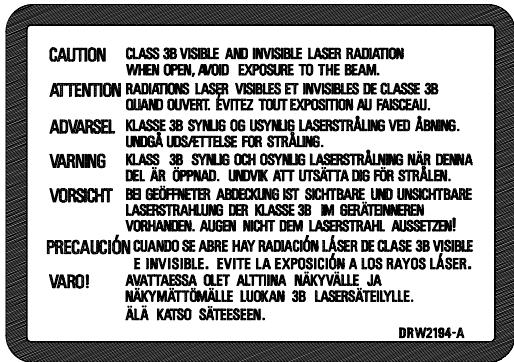
Bei diesem Gerät handelt es sich zwar um ein Laserprodukt der Klasse 1, doch enthält es eine Laserdiode einer höheren Klasse als 1. Um einen stets sicheren Betrieb zu gewährleisten, weder irgendwelche Abdeckungen entfernen, noch versuchen, sich zum Geräteinneren Zugang zu verschaffen. Wartungsarbeiten sind grundsätzlich dem Kundendienstpersonal zu überlassen. Das Gehäuse ist mit dem unten abgebildeten Warnaufkleber versehen.
text_image
CAUTION CLASS 3B VISIBLE AND INVISIBLE LASER RADIATION WHEN OPEN, AVOID EXPOSURE TO THE BEAM. ATTENTION RADIATIONS LASER VISIBLES ET INVISIBLES DE CLASSE 3B QUAND OUVERT. ÉVITEZ TOUT EXPOSITION AU FAISCEAU. ADVARSEL KLASSE 3B SYNUG OG USYNUG LASERSTRÄLING VED ÄBNING. UNOGÄ UDS/ETTELSE FOR STRÄLING. WARNING KLAS 3B SYNUG OCH OSYNUG LASERSTRÄLING NÄR DENNA DEL ÄR ÖPPNAD. UNOVIK ATT UTSÄTTA DIG FÖR STRÄLEN. VORSICHT BEI GEÖFFNETER ABDECKUNG IST SICHTBARE UND UNSICHTBARE LASERSTRÄHLUNG DER KLASSE 3B IM GERÄTENNEREN VORHANDEN. AUSEN NICHT DEM LASERSTRAHL AUSSETZEN! PRECAUCIÓN CUANDO SE ABRE HAY RADIACIÓN LÄSER DE CLASE 3B VISIBLE E INVISIBLE. EVITE LA EXPOSICIÓN A LOS RAYOS LÄSER. VARO! AVATTAESSA OLET ALTIINA NÄKYVÄLLE JA NÄKYMÄTTÖMÄLLE LUOKAN 3B LASERSÄTEILYLLE. ÄLA KATSO SÄTEESEEN. DRW2194-ALage des Aufklebers: Im Geräteinneren

Lage des Aufklebers: Rückwand des Gerätes
D3-4-2-1-8_A_Ge
WARNUNG
Keine Quellen offener Flammen (z.B. eine brennende Kerze) auf dieses Gerät stellen.
D3-4-2-1-7a_A_Ge
Betriebsumgebung
Betriebstemperatur und Betriebsluftfeuchtigkeit: 5 °C bis 35 °C, 80 % rel. Feuchte max.
(Ventilationsschlitze nicht blockiert)
Eine Aufstellung dieses Gerät an einem unzureichend belüfteten, sehr feuchten oder heißen Ort ist zu vermeiden, und das Gerät darf weder direkter Sonneneinstrahlung noch starken Kunstlichtquellen ausgesetzt werden. D3-4-2-1-7c_A
VORSICHTSHINWEIS ZUR BELÜFTUNG
Bei der Aufstellung dieses Gerätes muss für einen ausreichenden Freiraum gesorgt werden, um eine einwandfreie Wärmeabfuhr zu gewährleisten (mindestens ** cm oberhalb des Gerätes, ** cm hinter dem Gerät und jeweils ** cm an der Seite des Gerätes).
WARNUNG
Im Gerätegehäuse sind Ventilationsschlitze und andere Öffnungen vorgesehen, die dazu dienen, eine Überhitzung des Gerätes zu verhindern und einen zuverlässigen Betrieb zu gewährleisten. Um Brandgefahr auszuschließen, dürfen diese Öffnungen auf keinen Fall blockiert oder mit Gegenständen (z.B. Zeitungen, Tischdecken und Gardinen) abgedeckt werden, und das Gerät darf beim Betrieb nicht auf einem dicken Teppich oder Bett aufgestellt sein. D3-4-2-1-7b_A
Falls der Netzstecker des Netzkabels dieses Gerätes nicht in die Zusatzsteckdose einer anderen Komponente passt, muss er gegen einen Netzstecker der geeigneten Ausführung ausgewechselt werden. Ein derartiger Austausch des Netzsteckers muss vom Kundendienstpersonal vorgenommen werden. Wenn der vom Netzkabel abgeschnittene ursprüngliche Netzstecker in eine Netzsteckdose eingesteckt wird, besteht akute Stromschlaggefahr! Daher ist unbedingt dafür zu sorgen, dass der abgeschnittene Netzstecker sofort vorschriftsmäßig entsorgt wird. Vor einem längeren Nichtgebrauch des Gerätes, beispielsweise während des Urlaubs, sollte der Netzstecker aus der Netzsteckdose gezogen werden, um das Gerät vollständig vom Netz zu trennen.
D3-4-2-2-1a_A_Ge
Dieses Produkt entspricht den
Niederspannungsrichtlinien (73/23/EEC, geändert durch 93/68/EEC), den EMV-Richtlinien (89/336/EEC, geändert durch 92/31/EEC und 93/68/EEC). D3-4-2-1-9a_Ge
ACHTUNG
Der POWER-Schalter dieses Gerätes trennt das Gerät nicht vollständig vom Stromnetz. Um das Gerät vollständig vom Netz zu trennen, muss der Netzstecker aus der Netzsteckdose gezogen werden. Daher sollte das Gerät so aufgestellt werden, dass stets ein unbehinderter Zugang zur Netzsteckdose gewährleistet ist, damit der Netzstecker in einer Notsituation sofort abgezogen werden kann. Um Brandgefahr auszuschließen, sollte der Netzstecker vor einem längeren Nichtgebrauch des Gerätes, beispielsweise während des Urlaubs, grundsätzlich von der Netzsteckdose getrennt werden.
D3-4-2-2-2a_A_Ge
Dieses Gerät ist für den Heimgebrauch vorgesehen. Falls bei Einsatz zu einem anderem Zweck (z.B. Langzeitgebrauch zu gewerblichen Zwecken in einem Restaurant oder Betrieb in einem Fahrzeug bzw. Schiff) eine Funktionsstörung auftritt, die eine Reparatur des Gerätes erforderlich macht, werden die Reparaturkosten dem Kunden selbst dann in Rechnung gestellt, wenn die Garantiefrist noch nicht abgelaufen ist. K041_Ge
VORSICHT MIT DEM NETZKABEL
Fassen Sie das Netzkabel immer am Stecker. Ziehen Sie nicht am Kabel selbst, und fassen Sie das Netzkabel niemals mit nassen Händen an, da dies einen Kurzschluss oder elektrischen Schlag verursachen kann. Stellen Sie nicht das Gerät, Möbelstücke o.ä. auf das Netzkabel; sehen Sie auch zu, dass es nicht eingeklemmt wird. Machen Sie niemals einen Knoten in das Netzkabel, und binden Sie es nicht mit anderen Kabeln. Das Netzkabel sollte so gelegt werden, dass niemand darauf tritt. Ein beschädigtes Netzkabel kann einen Brand oder elektrischen Schlag verursachen. Prüfen Sie das Netzkabel von Zeit zu Zeit. Sollte es beschädigt sein, wenden Sie sich an Ihre nächste autorisierte PIONEER-Kundendienststelle oder Ihren Händler, um es zu ersetzen. S002_Ge
S002_Ge
Bevor Sie Ihr Gerät in Betrieb nehmen
Vorsichtsmaßnahmen 6
Zubehör 7
Funktionen 8
Disc 9
Discs, die abgespielt werden können ...... 9
Discs, auf denen Videos aufgenommen werden können .... 10
Aufzeichnungsformat 10
Wiedergabe von Discs auf anderen Playern ..... 11
Teile und Funktionen 12
Vorderseite 12
Rückseite 12
Displayfeld 13
Fernbedienung 14
Grundanschlüsse 16
Wiedergabeanschluss 17
Verschiedene Einstellungen
SETUP-MENÜ 19
Verwendung des SETUP-MENÜS 19
Einstellen der Sprache ....20
OSD-SPRACHE 20
DVD-MENUE 20
AUDIO 20
UNTERTITEL....20
Einstellen der Kindersicherung 21
Auswahl der Kindersicherung 21
Vorübergehende Abschaltung der Kindersicherung ....21
Einstellen der Uhr 22
Einstellen der Disc 22
NEU FORMATIEREN 22
FORMATIEREN EINER NEUEN DISC 23
FINALISIEREN 23
DISC SCHÜTZEN 23
FINALISIERUNG RÜCKGÄNGIG MACHEN ..... 23
Anderes (SYSTEM SETUP) 24
DIMM (Helligkeit des Displayfeldes) ...... 24
DISPLAY/CALL (Die Bildschirmanzeige einoder abschalten) 24
Einstellen des Bildschirms 24
TV-BILDSCHIRM 24
STANDMODUS 25
RAUSCHFREIER HINTERGROUND 25
HELLIGKEIT 25
DVD-AUSGANG 25
AV2 25
AV3-EINGANG 25
FARBSYSTEM 25
Einstellen von Audio 26
DRC 26
EXTERNER AUDIO-EINGANG 26
NICAM 26
DOLBY DIGITAL AUSGANG 26
Einstellen der Aufnahme 26
INITIALISIERE AUFNAHME AUF 26
INITIALISIERE AUFNAHME 26
AUTO KAPITEL 27
INDEX BILD 27
ZWEISPRACHIGE AUFNAHME 27
Einstellen des JPEG-INTERVALLS 27
JPEG-INTERVALL 27
Einstellen des Kanals 28
Automatische Sendervoreinstellung 28
Einen Kanal überspringen 28
DECODER EIN/AUS 28
Ersetzen von TV-Senderpositionen 29
Manuelle Voreinstellung von TV-Sendern ...... 29
Disc-Wiedergabe
Wiedergabevorgang 30
Wiedergabe mit Auswahl eines Titels 31
Überprüfen der Medieninformation 32
Spezielle Wiedergabe 33
Wiedergabe mit raschem Vorlauf 33
Rückwärtslauf-Wiedergabe 33
Standbild-Wiedergabe 33
Einzelbildweiterschaltung 33
Wiedergabe in Zeitlupe 33
Auffinden eines Kapitels oder einer Spur ...... 33
Ausblenden von Werbung 34
Auffinden einer bestimmten Szene 34
Wiedergabewiederholung 35
One touch repeat 35
A-B Wiedergabewiederholung 35
Titel-/Kapitel-Wiedergabewiederholung 35
Titelauswahl 36
DVD-Menü 36
Perspektive verändern 37
Zoomen 37
Sprache der Disk ändern 38
Untertitel 38
Verschiedene Operationen auf CD 39
MP3/WMA*/JPEG-Wiedergabe 41
* WMA-(Windows Media™ Audio)-Kompatibilität
Microsoft, Windows Media und das Windows-Logo sind Warenzeichen oder eingetragene Warenzeichen der Microsoft Corporation in den Vereinigten Staaten und/oder in anderen Ländern.
Bandwiedergabe
Einlegen und Herausnehmen einer Kassette ..... 44
Wiedergabe einer Kassette 45
Spezielle Wiedergabe 46
Bildsuche 46
Standbild 46
Zeitlupe 46
Einzelbild-Weiterschaltung 46
Einstellen der Überwachungsbedingungen ..... 46
Wiedergabewiederholung 46
Ausblenden von Werbung 46
Anzeige VCR-Betriebsstatus 46
Funktion ZERO RETURN 47
Videoindex-Suchsystem 47
Aufnahme
Bitte vor Aufnahme einer Disc lesen 48
Disc-Typen 48
Aufzeichnungsmodi 48
Verbleibende Zeit auf der Disc 49
Bilder, die nicht aufgenommen werden können ... 49
Aufzeichnung eines TV-Programms ....50
One-touch Timer-Aufnahme (OTR) 52
Das Programmiersystem ShowView™ 53
Überprüfen der Kanalbelegung für das ShowView System .... 53
Timerprogrammierung mit dem ShowView System ....54
Aufnahme mit dem Timer 57
Stereoaufnahme und Wiedergabe 60
Bearbeiten der Disc
Bearbeiten der Disc 61
Bearbeiten einer Abspielliste 62
Erstellen einer Abspielliste 62
Ändern eines Titelnamens 63
Löschen einer Szene (Titel bearbeiten) 64
Titel kombinieren 66
Löschen einer Abspielliste 67
Bearbeiten eines Originaltitels 68
Hinzufügen einer Kapitelmarkierung 68
Kapitel kombinieren 69
Ändern eines Originaltitelnamens 70
Löschen einer Szene (Titel bearbeiten) 71
Löschen eines Originaltitels 72
Ändern eines Disc-Namens 73
Ändern eines Disc-Namens 73
Benutzung des Tastaturbildschirms .... 74
Überspielen
Eine Kassette auf Disc überspielen 76
Eine Disc auf Kassette überspielen ....77
Überspielen mit einem anderen Gerät 78
Zusätzliche Informationen
Glossar 80
Bild- und Disc-Formate 81
Liste der Sprachencodes 82
Liste der Fehler-/Warnungsmeldungen 83
Probleme und Fehlerbehebung 84
Reinigen des Videokopfs 85
Anderes (Zusätzliche Informationen) 86
Handhabung von Discs 86
Lagern von Discs 86
Beschädigte Discs 86
Reinigen der Abtastlinse 86
Handhabung von Videobändern 86
Aufbewahren von Videobändern 86
Transportieren des Recorders 86
Hinweise zur Aufstellung 86
Spezifizierungen 87
Medienmarke
Anwendbare Medien werden unter Verwendung der unten angeführten Symbole angegeben.
| DVD-VIDEO : DVD-Video | DVD-R : DVD-R |
| DVD-RW VR : DVD-RW im VR-Modus | CD : Audio CD und CD-R/CD-RW |
| DVD-RW Video : DVD-RW im Video-Modus | VCR : Videokassette |
Wichtige Warnung
Bitte lesen Sie diese Seite sorgfältig durch, bevor Sie Ihr VCR/DVD-Gerät in Betrieb nehmen.
Folgen Sie den Anweisungen – Alle Betriebs- und Wartungsanleitungen sollten befolgt und Warnungen beachtet werden.
Reinigen – Ziehen Sie vor dem Reinigen den Netzstecker aus der Steckdose. Verwenden Sie keine flüssigen oder Aerosol-Reinigungsmittel.
Zubehöre – Verwenden Sie keine Zubehöre, die nicht in diesem Bedienungshandbuch empfohlen sind, da diese gefährlich sein könnten.
Wasser und Feuchtigkeit – Risiko eines elektrischen Schlags. Benutzen Sie dieses Gerät nicht in der Nähe von Wasser oder in einer regnerischen/feuchten Umgebung.
Aufstellen oder Umstellen – Stellen Sie das Gerät nicht auf einem instabilen Wagen, Ständer, Dreifuß, oder einer wackligen Konsole oder Tisch auf. Das Gerät könnte hinunter fallen und ein Kind oder einen Erwachsenen ernsthaft verletzen, auch kann das Gerät schwer beschädigt werden. Ein Gerät, das auf einem Wagen steht, sollte mit Vorsicht bewegt werden. Rasches Stoppen, übermäßige Kraftanwendung und unebene Böden können ein Umkippen des Wagens mit dem Gerät verursachen.
Schutz des Stromkabels – Stromkabel sollten so verlegt werden, dass man nicht auf sie steigt, oder sie durch Gegenstände eingeklemmt werden. Besonders ist auf die Stecker acht zu geben und auf den Punkt, wo die Kabel aus dem Gerät austreten.
Blitzschlag – Für zusätzlichen Schutz dieses Geräts bei einem Gewitter, oder wenn es unbeaufsichtigt gelassen, oder über längere Zeiträume nicht benutzt wird, ziehen Sie den Stecker aus der Steckdose. Dadurch werden Schäden am Gerät durch Blitzschlag und Überspannung im Netz verhindert.
Überlastung – Belasten Sie Steckdosen und Verlängerungskabel nicht, da das zu Brandgefahr und zu einem Risiko von elektrischen Schlägen führen kann.
Gegenstände und Flüssigkeiten – Lassen Sie nie zu, dass Gegenstände irgendeiner Art, oder Flüssigkeiten in das Gerät durch die Öffnungen gesteckt/verschüttet werden, da diese mit gefährlich hohen Spannungen in Berührung kommen könnten, oder andere Risiken entstehen würden. Stellen Sie keine Gegenstände wie etwa Vasen oder angezündete Kerzen auf das Produkt.
Service – Versuchen Sie nicht, den Service an diesem Gerät selbst durchzuführen, da Sie bei einem Öffnen oder Entfernen der Abdeckungen gefährlichen Spannungen oder anderen Risiken ausgesetzt sein könnten. Wenden Sie sich in allen Servicefragen an qualifiziertes Personal.
Schäden, die eine Reparatur erfordern – Ziehen Sie den Gerätestecker aus der Steckdose und entfernen Sie alle Energiequellen einschließlich der Batterien und wenden Sie sich dann unter folgenden Bedingungen an qualifiziertes Service-Personal:
a) Wenn das Stromkabel oder der Stecker beschädigt ist.
b) Wenn eine Flüssigkeit auf das Gerät verschüttet wurde, oder Gegenstände in es hineingefallen sind.
c) Wenn das Gerät Regen oder Wasser ausgesetzt gewesen ist.
d) Wenn das Gerät auch bei Befolgung des Bedienungsanleitung nicht normal funktioniert. Stellen Sie nur die Steuerungen ein, die im Bedienung-sanleitung angegeben sind. Unsachgemäße Einstellung anderer Steuerungen kann zu einer Beschädigung führen und erfordert oft umfangreiche Arbeiten von einem qualifizierten Techniker, um das Gerät wieder auf seinen normalen Betriebszustand zu bringen.
e) Wenn das Gerät fallen gelassen wurde, oder das Gehäuse beschädigt worden ist.
f) Wenn das Gerät in seiner Leistung eine merkliche Veränderung zeigt. Das ist ein Anzeichen dafür, dass es ein Service braucht.
Ersatzteile – Sollten Ersatzteile erforderlich sein, vergewissern Sie sich, dass der Service-Techniker Ersatzteile benutzt hat, die angegeben sind, oder welche die gleichen Merkmale wie das Originalteil haben. Unerlaubte Ersetzungen können zu Brand, elektrischen Schlägen und anderen Risiken führen.
Sicherheitsprüfung – Nach Abschluss jedes Service oder von Reparaturen dieses Gerätes bitten Sie den Service-Techniker, Sicherheitsprüfungen durchzuführen, um festzustellen, ob das Gerät in einem sicheren Betriebszustand ist.
Feuchtigkeitskondensation – WENN FEUCHTIGKEIT IN DER LUFT AUF DEM VCR/DVD-GERÄT KONDEN-SIERT IST, BETREIBEN SIE DAS GERÄT MINDESTENS ZWEI ODER DREI STUNDEN LANG NICHT
WAS IST FEUCHTIGKEITSKONDENSATION? Wird beispielsweise eine kalte Flüssigkeit in ein Glas gegossen, kondensiert der Wasserdampf in der Luft auf der Glasaußenseite. Dies wird als Feuchtigkeitskondensation bezeichnet.
IN DEN FOLGENDEN SITUATIONEN KONDENSIERT FEUCHTIGKEIT AUF DEM GERÄT:
- Wenn Sie das VCR/DVD-Gerät von einem kalten an einen warmen Ort bringen.
- Wenn Sie in einem kalten Zimmer die Heizung einschalten oder sich das Gerät in einer feuchten Umgebung befindet.
FÜHREN SIE IN DEN OBEN BESCHRIEBENEN FÄLLEN FOLGENDE SCHRITTE AUS:
Stecken Sie das Netzkabel in die Steckdose und schalten Sie das Gerät ein. Lassen Sie es bei Raumtemperatur eingeschaltet, bis die Feuchtigkeit verdampft ist.
Abhängig von den Umgebungsbedingungen kann dies zwei bis drei Stunden in Anspruch nehmen.
Urheberrecht
* Audio-visuelles Material kann Urheberrechte umfassen, die ohne Genehmigung des Eigentümers dieser Urheber-rechte nicht aufgenommen werden dürfen. Siehe die entsprechenden nationalen Gesetze.
* In diesem Produkt ist eine Technologie zum Schutz des Urheberrechts eingebaut, die durch die Methodenansprüche bestimmter US-Patente geschützt ist, sowie durch die Rechte an geistigem Eigentum im Besitz der Macrovision Corporation und anderer Eigentümer von Urheberrechten. Die Verwendung dieser Copyright-Schutztechnologie muss von der Macrovision Corporation genehmigt sein und ist nur für die Benutzung zu einer Wiedergabe in der Wohnung und für andere beschränkte Verwendungen gedacht, außer es wurde eine andere Genehmigung von Macrovision Corporation erteilt. Reverse-Engineering oder Disassemblierung sind verboten.
* Unerlaubte Aufzeichnung von Fernsehprogrammen, Filmen, Videokassetten und anderen Materialien, die unter Urheberrecht stehen, kann die Rechte der Eigentümer der Urheberrechte verletzen und eine Übertretung der Urheberrechtsgesetze darstellen.
Zubehör
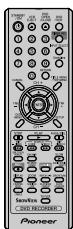
Fernbedienung
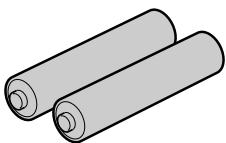
Zwei AAA/R03 Batterien für die Fernbedienung

Ein 21 Pin SCART-Kabel

Ein 75 Ω Koaxialkabel
Mit diesem Gerät können Sie nicht nur Videokassetten abspielen und aufnehmen, sondern auch DVD-Discs abspielen und Aufzeichnungen auf DVD-RW/DVD-R-Discs machen. Darüber hinaus können Sie die Programme, die Sie aufgenommen haben, bearbeiten.
Wiedergabefunktion
Ein realistischer, starker Kino-Klang

Wenn das Gerät an zu Dolby Digital und DTS kompatible Geräte angeschlossen ist, können Sie einen realistischen, starken Surround-Ton genießen.
Spielen Sie die Szene ab, die Sie unmittelbar sehen wollen.

Da DVDs, anders als Videokassetten, kein Zurückspulen erfordern, können Sie sofort zu der Szene gehen, die Sie sehen wollen. Mit einer Vielzahl von Suchfunktionen können Sie die Szene auffinden, die Sie ansehen wollen.
Titelmenü

Da im Titelmenü kleine Vorschaubilder angezeigt werden, können Sie den Titel, den Sie abspielen wollen, rasch finden.
- Die Titelliste erscheint auf finalisierten DVD-RW-Discs (im Video-Modus aufgenommen) und auf DVD-R-Discs.
MP3/WMA/JPEG-Wiedergabe

MP3/WMA-Dateien können abgespielt werden. Sie können JPEG-Dateien auch auf dem TV-Bildschirm ansehen und eine Dia-Show genießen.
Aufnahmefunktion
Aufnahme mit dem Timer

Auf Wunsch kann der Recorder mit Hilfe des ShowView™ -Systems*1 bis zu einem Monat im Voraus bequem auf die Aufzeichnung von bis zu 8 Programmen programmiert werden. Neben einzelnen Programmen können auch tägliche oder wöchentliche Aufnahmen angegeben werden.
*1 SHOWVIEW™ ist ein Warenzeichen der Gemstar Development Corporation.
Das ShowView-System wird unter Lizenz von der Gemstar Development Corporation hergestellt.
One-touch Timer Aufnahme (OTR)

Die Funktion One-touch Timer-Aufnahme bietet eine einfache und bequeme Art, Aufnahmen mit Zeitvoreinstellung zu machen.
Bearbeitungsfunktion
Bearbeitung von aufgenommenem Material ohne Änderung der Originaltitel

Sie können auf Basis der Originaltitel eine Abspielliste erstellen. Die Abspielliste hat keinen Einfluss auf die Originaltitel. Wenn sie die Abspielliste löschen, bleiben die Originaltitel bestehen. Es wird empfohlen, eine Abspielliste zu erstellen und zu bearbeiten, um zu verhindern, dass wichtige Titel zufällig gelöscht werden.
Kapitelmarkierung

Sie können dem Originaltitel eine Kapitelmarkierung hinzufügen (und sie auch von ihm wieder weglöschen). Diese Funktion ist nützlich, wenn Sie nach einer Szene suchen, die sie ansehen wollen, und die Sie mit der Funktion Kapitelmarkierung markiert haben.
Löschen von Szenen

Sie können eine unnötige Szene aus der erstellten Abspielliste oder von den Originaltiteln weglöschen.
Kombinieren von Titeln

Sie können mehrere Originaltitel oder Abspiellisten zu einer separaten Abspielliste kombinieren.
Überspielfunktion
Überspielen einer Kassette auf eine Disc, oder einer Disc auf eine Kassette

Mit nur diesem einen Gerät können Sie nach Belieben von einer Videokassette auf Disc, oder von einer Disc auf Videokassette überspielen.
- Überspielen ist nicht möglich, wenn Sie versuchen, eine Videokassette oder Disc zu kopieren, die einen „Kopierschutz“ hat.
Discs, die abgespielt werden können
Auf diesem Gerät können nur Discs verwendet werden, die dem Standard entsprechen, so wie etwa die, welche auf der Etikettenfläche der Disc das untenstehende Logo tragen. Wenn Sie eine Disc verwenden, die nicht dem Standard entspricht, können wir eine Wiedergabe nicht garantieren. Selbst wenn eine solche Disc abgespielt werden kann, können wir nicht für die Bild- oder Tonqualität garantieren. Das DVD-Logo ist eine eingetragene Handelsmarke.
| Medientyp | Logo-Zeichen |
| DVD-Video |  |
| DVD-RW Ver.1.0 Ver.1.1 Ver.1.2 Ver.1.1CPRM support Ver.1.2CPRM support |  |
| DVD-R Ver.2.0(Ver. 2.0/4x/8x) |  |
| Audio CD |  |
| CD-R/CD-RW |   |
* Dieses Gerät ist zum Abspielen von Musik-CDs ausgelegt, die dem CD-Standard entsprechen. CDs, die Signale (Kopiereinschränkung) zum Schutz der Urheberrechte enthalten, können nicht abgespielt werden.
Beachten Sie, dass ältere DVD-Recorder und DVD-Brenner möglicherweise keine DVD-RW-Discs der Version 1.2 / 4x akzeptieren. Wenn Sie DVD-RW-Discs sowohl in diesem Recorder als auch in älteren Recordern/Brennern verwenden wollen, empfehlen wir Discs der Version 1.1.
Die folgende Tabelle zeigt ältere Pioneer DVD-Recorder, die mit DVD-RW-Discs der Version 1.2 / 4x kompatibel sind.
| Modell | Wiedergabe | Aufnahme |
| DVR-7000 | Ja^1,2,3 | Nein |
| DVR-3100DVR-5100H | Ja^1 | Nein |
1 Discs sollten in diesem Recorder finalisiert werden, bevor sie wiedergeben werden. Nicht finalisierte VR-Modus- und Videomodus-Discs können möglicherweise nicht wiedergegeben werden.
2 Cannot read the CPRM information erscheint beim Einlegen einer Disc. Dies hat jedoch keinen Einfluss auf die Wiedergabe.
3 Auf einmaliges Kopieren beschränkte Disc-Titel können nicht wiedergegeben werden.
Informationen zum Gebietsmanagement
Diese ist dazu ausgelegt und hergestellt, die Informationen zum Gebietsmanagement zu unterstützen, die auf einer DVD-Disc aufgezeichnet sind. Wenn die auf der DVD-Disc angegebenen Gebietsnummer nicht der Gebietsnummer dieses Geräts entspricht, kann es diese Disc nicht abspielen.
• Die Gebietsnummer für diesen Recorder ist „2“.
- Das Gerät spielt DVD-Videodiscs ab, die auf der Etikette den Vermerk „2“ oder „ALL“ haben.
Beispiel:


Betrieb DVD-Video
- Manche DVD-Video-Anwendungen können vom Hersteller verboten sein, auch können manche Anwendungsmethoden oder Funktionen des DVD-Video von der Beschreibung in diesem Handbuch abweichen.
- Wenn Sie eine Anwendung versuchen, die entweder von der Disc, oder vom Gerät her verboten ist, erscheint auf dem TV-Bildschirm ein „“-Zeichen. Zu Anwendungen, die von der Disc her verboten sind, siehe auch die mit der Disc mitgelieferten Informationen.
- Wenn beim Abspielen der Disc der Menü-Bildschirm, oder die Bedienungsanleitung erscheint, folgen Sie den angezeigten Informationen.
Discs, die nicht abgespielt werden können
Die unten aufgelisteten Discs können im Allgemeinen nicht abgespielt werden. Selbst wenn eine von diesen abgespielt werden kann, ist es möglich, dass die Wiedergabe nicht korrekt ist. Wenn eine solche Disc irrtümlich abgespielt wird, können übermäßig laute Töne die Lautsprecher beschädigen oder Hörschäden bei Menschen, die sich im Hörbereich befinden, hervorrufen. Spielen Sie die unten aufgelisteten Discs nicht ab.
CDG, Foto-CD, CD-ROM, CD-TEXT, CD-EXTRA, Video CD, SVCD, SACD, PD, DVD-ROM, DVD-RAM, DVD+R/RW, DVD-Audio, usw..
Folgende DVD-Videodiscs dürfen auf diesem Gerät nicht abgespielt werden:
- DVD-Video, die nicht die Gebietsnummer „2“ oder den Vermerk „ALL“ haben.
- SECAM DVD-Video.
- Verbotene DVD-Videos und solche zu Geschäftszwecken.
Aus folgenden Gründen können CD-R/CD-RWs möglicherweise nicht wiedergegeben werden:
- Kompatibilität der Disc zu diesem Gerät.
- Kompatibilität der Disc zum verwendeten Aufnahmegerät.
- Nicht finalisierte Discs.
Spielen sie die folgenden Discs nicht ab. Ein Abspielen dieser Discs könnte ein Versagen verursachen.
- Discs, auf denen Papier, Etiketten oder Aufkleber angebracht sind.
- Discs, auf denen von einem Klebeband klebrige Flächen zurückgeblieben sind.
- Besonders geformte Discs.
Kompatibilität mit PC-erstellten Discs
Mit einem PC bespielte Discs sind je nach der Einstellung der zur Erzeugung der Disc verwendeten Anwendung möglicherweise nicht in diesem Gerät abspielbar. Wenden Sie sich in diesen Sonderfällen an den Software-Herausgeber, um weitere ausführliche Informationen zu erhalten.
Discs, auf denen Videos aufgenommen werden können
Verwenden Sie zur Aufnahme von Videos mit diesem Gerät die unten angegebenen Discs:
| Medientyp | Logo-Zeichen |
| DVD-RW Ver.1.0 Ver.1.1 Ver.1.2Ver.1.1CPRM supportVer.1.2CPRM support |  |
| DVD-R Ver.2.0 und Ver. 2.0/4x/8x |  |
DVD-RW
- Die Disc kann ungefähr 1.000 Mal gelöscht und wiederverwendet werden.
- Bei Ver.1.0 Discs kann nur der VR-Modus benutzt werden.
- Bei Ver.1.1/1.2 Discs können Sie entweder im VR-Modus oder Video-Modus aufnehmen.
- Wenn Sie im VR-Modus Aufnahmen machen, können Sie wiederholt aufnehmen und löschen. Durch das Löschen von unnötigen Titeln erhöhen Sie effektiv die verbleibende Zeit.
- Wenn Sie Aufnahmen im Video-Modus machen, können Sie aufnehmen, bis die Disc voll ist.
- Wenn Sie den Video-Modus benutzen, können Sie neue Aufnahmen auf der Disc machen, indem Sie die Disk formatieren. Jedoch wenn die Disc formatiert wird, werden alle aufgenommenen Inhalte gelöscht.
DVD-R
- Auf dieser Disc können Sie nur im Video-Modus aufnehmen.
- Sie können so lange aufnehmen, bis die Disc voll ist.
- Durch Finalisieren der Discs können diese auf anderen DVD-Playern abgespielt werden. Auf finalisierten Discs können jedoch keine Aufnahmen mehr gemacht werden.
- Auf Discs können wiederholt Aufnahmen gemacht werden, bevor sie finalisiert sind.
ANMERKUNGEN:
- Es gibt einige Player, die keine Discs abspielen können, die mit diesem Gerät aufgenommen wurden. Wir können für die Wiedergabe auf anderen Geräten nicht garantieren.
- Mit diesem Gerät kann man keine Aufnahmen auf DVD-R und DVD-RW-Discs machen, die 8 cm Durchmesser haben.
-
Dieses Gerät kann keine Aufnahmen auf CD-R oder CD-RW machen.
-
Abhängig vom Aufnahmezustand und von Schmutz oder Kratzern auf der Disc kann es vorkommen, dass auf anderen Geräten bespielte Discs nicht mit diesem Gerät wiedergegeben oder bespielt werden können.
- Abhängig vom Aufnahmezustand und von Schmutz oder Kratzern auf der Disc kann es vorkommen, dass mit diesem Gerät bespielte Discs nicht auf anderen Geräten wiedergegeben oder bespielt werden können.
Aufzeichnungsformat
Dieses Gerät hat zum Formatieren von Discs für die Aufnahme zwei Modi: den VR-Modus und den Video-Modus.
Wenn eine leere, neue Disc in das Gerät eingelegt wird, startet die automatische Formatierfunktion die Formatierung der Disc. (Wie man die Disc-
Formatierung bei diesem Schritt einstellt, finden Sie auf Seite 23).
VR-Modus
- Dieser Modus kann für DVD-RW benutzt werden.
- In diesem Modus können die Discs wiederholt mit Aufnahmen bespielt und bearbeitet werden.
- Die in diesem Modus aufgenommenen Discs können mit anderen DVD-RW-kompatiblen Playern abgespielt werden.
- Wird eine Ver.1.1 CPRM oder Ver.1.2 CPRM-Disc verwendet, dann können sie ein „Einmalkopier“ – Programm aufnehmen, (siehe Seite 49).
Video-Modus
- Dieser Modus kann für DVD-R und DVD-RW (Ver.1.1 /1.2) benutzt werden.
- Wenn Sie die Disc nach der Aufnahme finalisieren, kann die mit diesem Gerät aufgenommene Disc auch auf anderen DVD-Playern abgespielt werden.
- Aufnahme, Bearbeiten oder Abspielen einer nicht finalisierten Disc ist dagegen nur auf diesem Gerät möglich. Bei der Bearbeitung gibt es jedoch einige Einschränkungen.
- In diesem Modus können Sie kein „Einmalkopier“-Programm aufnehmen, (siehe Seite 49).
- Wenn Sie ein TV-Programm einer zweisprachigen Sendung aufzeichnen, kann nur einer von den Audio-Modi aufgenommen werden. Sie müssen diesen auswählen.
Formatierungsmodi, die bei jeder Disc benutzt werden können
Das benutzbare Format hängt vom Medientyp ab, wie in der untenstehenden Tabelle angegeben.
| Medientyp | Format | Verfügbare Funktionen |
| DVD-RW (Ver.1.0) | VR-Modus | Abspielen, Aufnahme und Bearbeitung (Original/Abspielliste) |
| DVD-RW (Ver.1.1 und Ver.1.2) | VR-Modus | Abspielen, Aufnahme und Bearbeitung (Original/Abspielliste) |
| Video-Modus | Abspielen und Aufnahme. Bearbeiten (eingeschränkt). | |
| DVD-R (Ver.2.0 und Ver. 2.0/4x/8x) | Video-Modus | Abspielen und Aufnahme. Bearbeiten (eingeschränkt). |
Titel/Kapitel/Spur
Ein DVD-Video hat große Partitionen, die „Titel“ genannt werden, und innerhalb dieser kleinere Partitionen, die „Kapitel“ genannt werden. Eine Musik-CD hat andere Partitionen, die „Spur“ genannt werden. Jeder Partition wird eine Nummer zugewiesen und diese Nummern werden als „Titelnummern“, „Kapitelnummern“, oder „Spurnummern“ bezeichnet.

text_image
DVD DISC TITEL1 TITEL2 Kapitel 1 Kapitel 2 Kapitel 1 Kapitel 2 Kapitel 3 Audio-CD TRACK 1 TRACK 2 TRACK 3 TRACK 4 TRACK 5Bei Aufnahmen im VR-Modus
Eine einmalige Aufnahme ist auf 1 Titel (1 Kapitel) eingestellt. Wenn Sie jedoch die Aufnahme zeitweilig unterbrechen, oder mit der Bearbeitungsfunktion Szenen löschen, wird das Kapitel automatisch in Partitionen eingeteilt. Das Intervall zwischen Kapiteln kann eingestellt werden. (Siehe Seite 27)
Bei Aufnahmen im Video-Modus
Eine einmalige Aufnahme ist auf 1 Titel eingestellt. Bei der Aufnahme werden die Kapitel automatisch gesetzt. Das Intervall zwischen Kapiteln kann eingestellt werden. (Siehe Seite 27)
ANMERKUNGEN:
- Titel, Kapitel und Spur sind nummeriert, aber es kann sein, dass manche Discs die Nummern nicht aufzeichnen.
- Aufnahmen auf DVD-R/RW im Video-Modus ist ein neuer Standard, der auf dem DVD-Forum 2000 gebilligt worden ist. Die Konformität zu diesem Standard variiert bei jedem Hersteller von DVD-Playern. Einige Modelle von DVD-Playern oder DVD-ROM-Laufwerken werden daher aufgenommene Videos nicht abspielen.
Wiedergabe von Discs auf anderen Playern
Eine mit diesem Gerät aufgenommene Disc kann finalisiert werden. Die Disc kann dann auf anderen Playern abgespielt werden, die DVD-RW und DVD-R abspielen können.
Weitere Informationen zum Finalisieren finden Sie unter „FINALISIEREN“ in „Einstellen der Disc“ (Seite 23).
Bei Aufnahmen im VR-Modus
Selbst wenn eine im VR-Modus aufgenommene Disc finalisiert ist, können Sie durch Löschen der Finalisierung wieder Aufnahmen machen oder die Disc bearbeiten. (Siehe „FINALISIERUNG RÜCKGÄNGIG MACHEN auf Seite 23).
Vergewissern Sie sich, wenn Sie die Disc auf einem anderen Player abspielen wollen, dass der DVD-Player DVD-RW unterstützt und folgende Kennzeichnung trägt.

Bei Aufnahmen im Video-Modus
Wenn eine im Video-Modus aufgenommene Disc finalisiert worden ist, kann auf ihr nichts mehr aufgenommen werden. Stellen Sie daher vor der Finalisierung sicher, dass alle gewünschten Aufnahmen gemacht worden sind. Nach der Finalisierung wird automatisch eine Titelliste erstellt, die vom DVD-Player benutzt werden kann.
ANMERKUNGEN:
- Das Finalisieren kann je nach Disc-Typ und der Menge an freiem Platz auf der Disc zwischen wenigen Minuten und bis zu einer Stunde dauern.
- Auf einer im Video-Modus aufgenommenen DVD-RW Ver.1.1/1.2 können nach dem Finalisieren keine Aufnahmen oder Bearbeitungen mehr gemacht werden, aber wenn Sie die Disc formatieren und damit ihren ganzen Inhalt löschen, können Sie auf dieser Disc wieder aufnehmen.
- Wenn eine finalisierte Disc nicht abgespielt warden kann, dann kann das am Zustand der DVD, oder an der Kompatibilität zum Player liegen, der zum Abspielen verwendet wird.
- Manche Player können eventuell mit diesem Gerät aufgenommene Discs nicht abspielen. Wir können für die Wiedergabe auf anderen Playern nicht garantieren.
Vorderseite
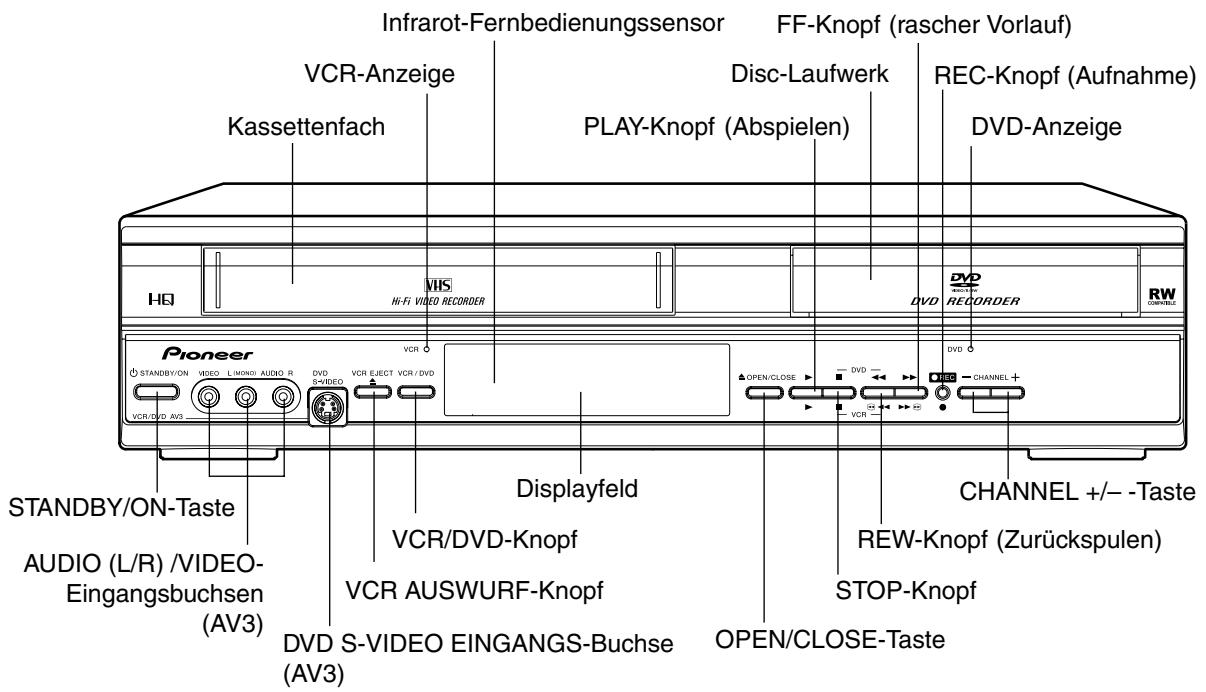
text_image
Infrarot-Fernbedienungssensor FF-Knopf (rascher Vorlauf) VCR-Anzeige Kassettenfach Play-Knopf (Abspielen) Disc-Laufwerk REC-Knopf (Aufnahme) DVD-Anzeige HQ VRS Hi-Fi VIDEO RECORDER DVD REORDER RW Pioneer STANDBY/ON-Taste AUDIO (L/R) /VIDEO- Eingangsbuchsen (AV3) VCR/DVD-Knopf VCR AUSWURF-Knopf Displayfeld OPEN/CLOSE CHANNEL +/- -Taste REW-Knopf (Zurückspulen) STOP-Knopf DVD S-VIDEO EINGANGS-Buchse (AV3) OPEN/CLOSE-TasteRückseite
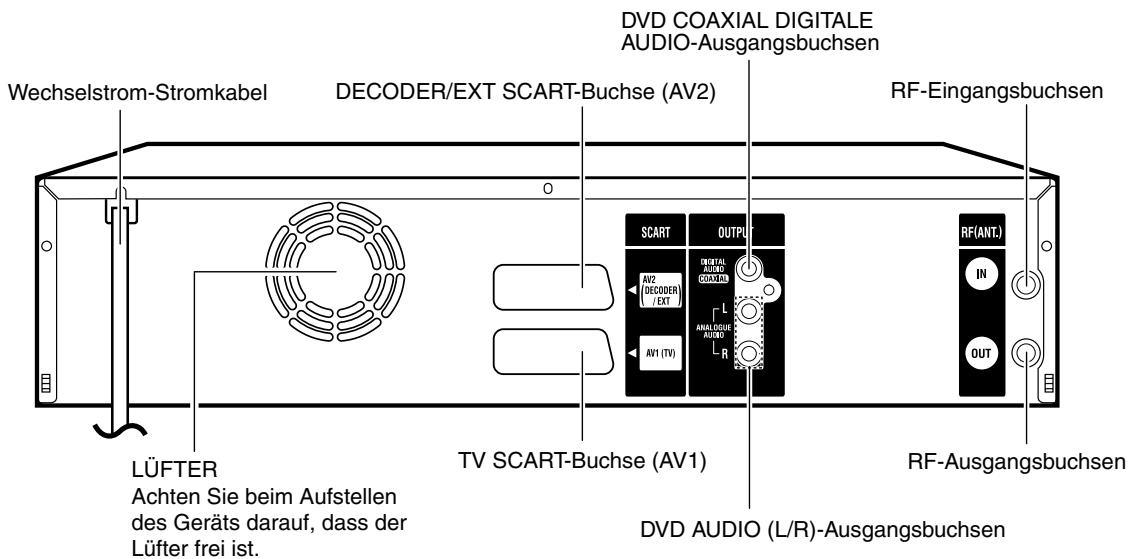
text_image
Wechselstrom-Stromkabel DECODER/EXT SCART-Buchse (AV2) DVD COAXIAL DIGITALE AUDIO-Ausgangsbuchsen RF-Eingangsbuchsen LÜFTER Achten Sie beim Aufstellen des Geräts darauf, dass der Lüfter frei ist. TV SCART-Buchse (AV1) DVD AUDIO (L/R)-Ausgangsbuchsen RF-AusgangsbuchsenDisplayfeld
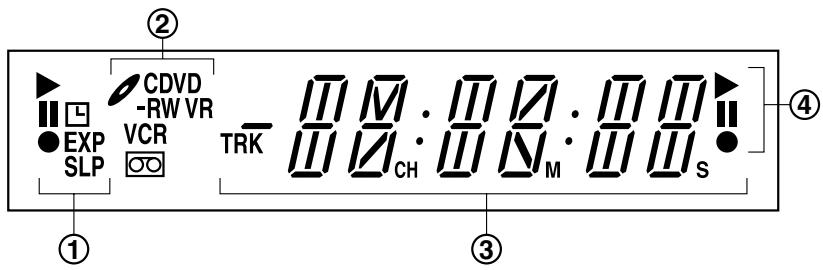
| Nr. | Display | Beschreibung |
| 1 | ▶ | Leuchtet beim Abspielen einer Videokassette. |
| II | Videokassette wird zeitweilig gestoppt. | |
| ● | Leuchtet beim Aufnehmen einer Videokassette. | |
| ☐ | Anzeige Aufnahme mit Timer (Zeitschaltuhr). | |
| XP/SP/LP/EP | 4 DVD-Aufnahmemodi. XP, SP, LP oder EP werden durch wiederholtes Drücken von REC MODE/SPEED nacheinander ausgewählt. | |
| SP/LP | 2 VCR-Aufnahmemodi. SP oder LP werden durch wiederholtes Drücken von REC MODE/SPEED ausgewählt. | |
| 2 | CD | Erscheint, wenn eine CD eingelegt ist. |
| CD-R | Erscheint, wenn eine CD-R eingelegt ist. | |
| CD-RW | Erscheint, wenn eine CD-RW eingelegt ist. | |
| DVD | Erscheint, wenn ein DVD-Video eingelegt ist. | |
| DVD-R | Erscheint, wenn eine DVD-R eingelegt ist. | |
| DVD-RW | Erscheint, wenn eine DVD-RW eingelegt ist. | |
| VR | Erscheint, wenn eine DVD-RW im VR-Modus eingelegt ist. Wenn die Disc auf Video-Modus eingestellt ist, erscheint VR nicht. | |
| VCR | Erscheint, wenn der in diesem Gerät eingebaute Tuner gewählt ist. Wenn Sie TV/VCR drücken, verschwindet VCR. | |
| OO | Eine Videokassette ist im Gerät. | |
| 3 | 10:00 | Zeitanzeige (Doppelpunkt [ : ] blinkt). |
| 01H00M00s | Zähleranzeige mit Stunde/Minute/Sekunde für VCR/DVD und mit Minute/Sekunde für CD. | |
| 2CH | TV-Kanal-Anzeige. | |
| TRK 002 | Anzeige der Spurnummer für CD. | |
| A1/A2/A3 | Anzeige des externen Eingabekanals (AV1, AV2, oder AV3) | |
| 4 | ▶ | Leuchtet beim Abspielen von DVD und CD. Blinkt bei „auto resume“ (automatische Wiederaufnahme). |
| II | DVD oder CD ist zeitweilig gestoppt. | |
| ● | Leuchtet beim Aufnehmen von DVD. |
ANMERKUNG:
Manche Discs werden möglicher Weise nicht korrekt abgespielt, oder es wird keine Kapitelnummer, Abspielzeit usw. angezeigt.
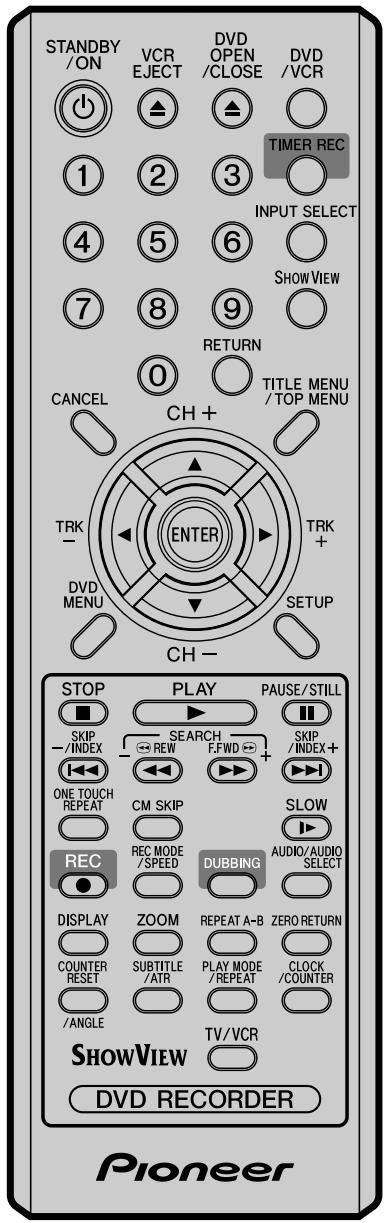
text_image
STANDBY /ON VCR EJECT DVD OPEN /CLOSE DVD /VCR 1 2 3 TIMER REC INPUT SELECT 4 5 6 SHOW VIEW 7 8 9 RETURN 0 TITLE MENU /TOP MENU CANCEL CH+ TRK- ENTER TRK+ DVD MENU SETUP CH- STOP PLAY PAUSE/STILL SKIP - /INDEX SEARCH REW F.FWD + SKIP / INDEX+ ONE TOUCH REPEAT CM SKIP SLOW REC REC MODE /SPEED DUBBING AUDIO/AUDIO SELECT ● DISPLAY ZOOM REPEAT A-B ZERO RETURN COUNTER RESET SUBTITLE /ATR PLAY MODE /REPEAT CLOCK /COUNTER /ANGLE TV/VCR SHOWVIEW DVD RECORDER Pioneer| Seite | ||
| STANDBY/ON | Schaltet die Fernbedienung an/ab. | 19 |
| VCR EJECT | Wirft die Kassetten aus. | 44 |
| DVD OPEN/CLOSE | Öffnet oder schließt das Laufwerk. | 30 |
| DVD/VCR | Schaltet den Betrieb zwischen VCR und DVD um. 30, 45, 76, 77 | |
| 0-9 | Direkte Fernsehkanalauswahl.Eingabe einer ShowView-Nummer für die Timeraufnahme.Einstellen der Eingabe.Eingabe eines Passworts | 50, 525420, 34, 7421 |
| TIMER REC | Stellt das Gerät auf den Start der Aufnahme zu einem voreingestellten Zeitpunkt ein. | 56, 59 |
| INPUT SELECT | SCART-Eingang oder AV-Front-Eingang. | 78, 79 |
| SHOWVIEW | Anzeigen des ShowView-Programmschirms. | 54 |
| RETURN | Schließen des Menüfensters. | 19, 42 |
| CANCEL | Löscht das Aufnahmeprogramm des Timers.Löscht die Eingabedaten im Einstellmodus. | 56, 5920, 75 |
| TITLE MENU/TOP MENU | Zeigt die Titel einer DVD-Disc an. | 31, 36, 39, 62 |
| CH +/-▲ / ▼ | Kanalauswahl für VCR.Cursor-Buttons. | 50, 52 |
| TRK (TRACKING) +/-◀ / ▶ | Manuelle Nachverfolgung im Abspielmodus für VCR.Cursor-Buttons. | 46 |
| ENTER | Auswahl einer Option im Menü. | |
| DVD MENU | Zeigt das Menü der DVD-Disc an. | 31, 36 |
| SETUP | Zeigt das Einstellungs-Menü an. | 19, 57 |
| STOP | Stoppen. | 30, 45, 51 |
| PLAY | Abspielen. | 30, 45 |
| PAUSE/STILL | Standbild/Aufnahmeunterbrechung an/aus. | 33, 46, 51 |
| SKIP ◀/ ▶INDEX -/+ | Überspringt Kapitel im Vorwärts- oder Rückwärtslauf.33, 43, 70Sucht nach der INDEX-Markierung einer Kassette. | 47 |
| REW/SEARCH – | Zurückspulen/Noch einmal abspielen. | 33, 45, 46 |
| F.FWD/SEARCH + | Rascher Vorlauf/Suche nach vorwärts mit Abspielen.33, 45, 46 | |
| ONE TOUCH REPEAT | Überspringt die DVD-Abspielung um 10 Sekunden zurück. | 35 |
| CM SKIP | Überspringt Werbepausen. | 34, 46 |
| SLOW | Wiedergabe in Zeitlupe | 33, 46 |
| REC | Aufnahme/OTR. | 50, 52, 78 |
| REC MODE/SPEED | Auswahl des Aufnahmemodus. | 50, 52, 76 |
| DUBBING | Kopiert VCR auf DVD oder umgekehrt. | 76, 77 |
| AUDIO | Wechselt die Tonspur-Sprache der DVD. | 38 |
| AUDIO SELECT | Umschalten des Tons auf Mono oder Stereo. | 60 |
| DISPLAY | Zeigt den VCR- oder DVD-Betriebsstatus an. | 32, 46, 63 |
| ZOOM | Zoomen (bei DVDs). | 37, 43 |
| REPEAT A-B | Wiederholt die Abspielung zwischen A und B (DVD/CD). | 35 |
| ZERO RETURN | Stoppt die Kassette, wenn der Zähler 00H00M00s erreicht. | 47 |
| COUNTER RESETANGLE | Setzt den Zähler auf 00H00M00s zurück.Ändert den Abspielwinkel einer DVD-Disc. | 4737, 43 |
| SUBTITLEATR | Wählt Untertitel der DVD-Disc aus.Digitales AUTO TRACKING (automatische Nachverfolgung). | 3846 |
| PLAY MODEREPEAT | Zeigt den Abspielmodus an.Wiedergabewiederholung. | 3435, 46 |
| CLOCK/COUNTERTV/VCR | Ändert den Anzeigemodus der Vorderseite.Auswahl von TV/VCR-Betrieb | 4751 |
Einlegen der Batterien
Verwenden Sie Batterien Typ AAA/R03.
Diese Batterien sind als Kohle/Zink Batterien erhältlich. Sie können beide benutzen, sollten aber die Typen nicht mischen.
Anmerkung: Leere, oder schwache Batterien rinnen oft aus. Ätzende Elektrolyte beschädigen die Fernbedienung.
Lecksichere Batterien laufen nicht gleich aus, wenn sie leer sind. Solange die Fernbedienung noch funktioniert, besteht keine Gefahr eines Ausrinnens. Um Schäden zu verhindern, entfernen Sie die Batterien, wenn sie die Fernbedienung mehrere Monate lang nicht benutzen.
Schäden durch Ausrinnen von Batterien sind nicht von der Garantie abgedeckt.
Bei der Entsorgung von verbrauchten Batterien sind die einschlägigen gesetzlichen Vorschriften und Umweltschutzbestimmungen strikt einzuhalten. D3-4-2-3-1_Ge
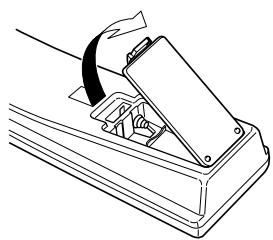
1 Öffnen Sie den Deckel des Batteriefachs in Pfeilrichtung.
2 Legen Sie zwei AAA/R03-Batterien (beiliegend) ein und achten Sie dabei auf die im Batteriefach angegebene Polung.
3 Setzen Sie den Deckel des Batteriefachs wieder ein.
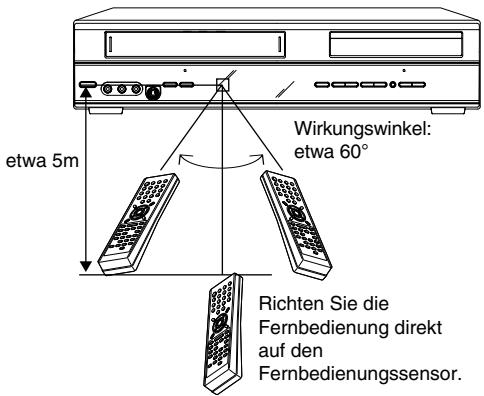
Abstand für den Betrieb der Fernbedienung
text_image
etwa 5m Wirkungswinkel: etwa 60° Richten Sie die Fernbedienung direkt auf den Fernbedienungssensor.In folgenden Fällen wird die Fernbedienung nicht richtig funktionieren:
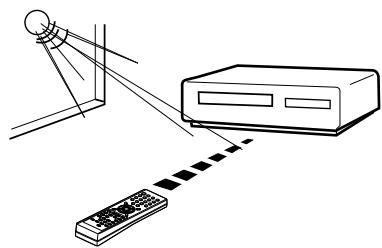
Wenn auf die Vorderseite des Geräts helles Sonnenlicht direkt einstrahlt.
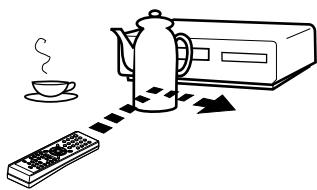
Wenn sich zwischen dem Gerät und der Fernbedienung ein Hindernis befindet.
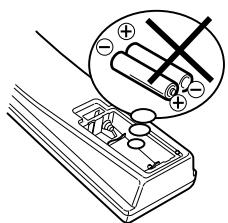
Wenn die Batterien mit falscher Polausrichtung eingelegt sind.
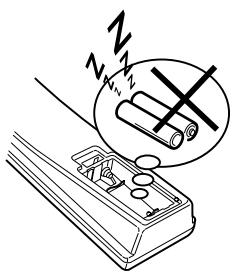
Wenn die Batterien schwach sind.
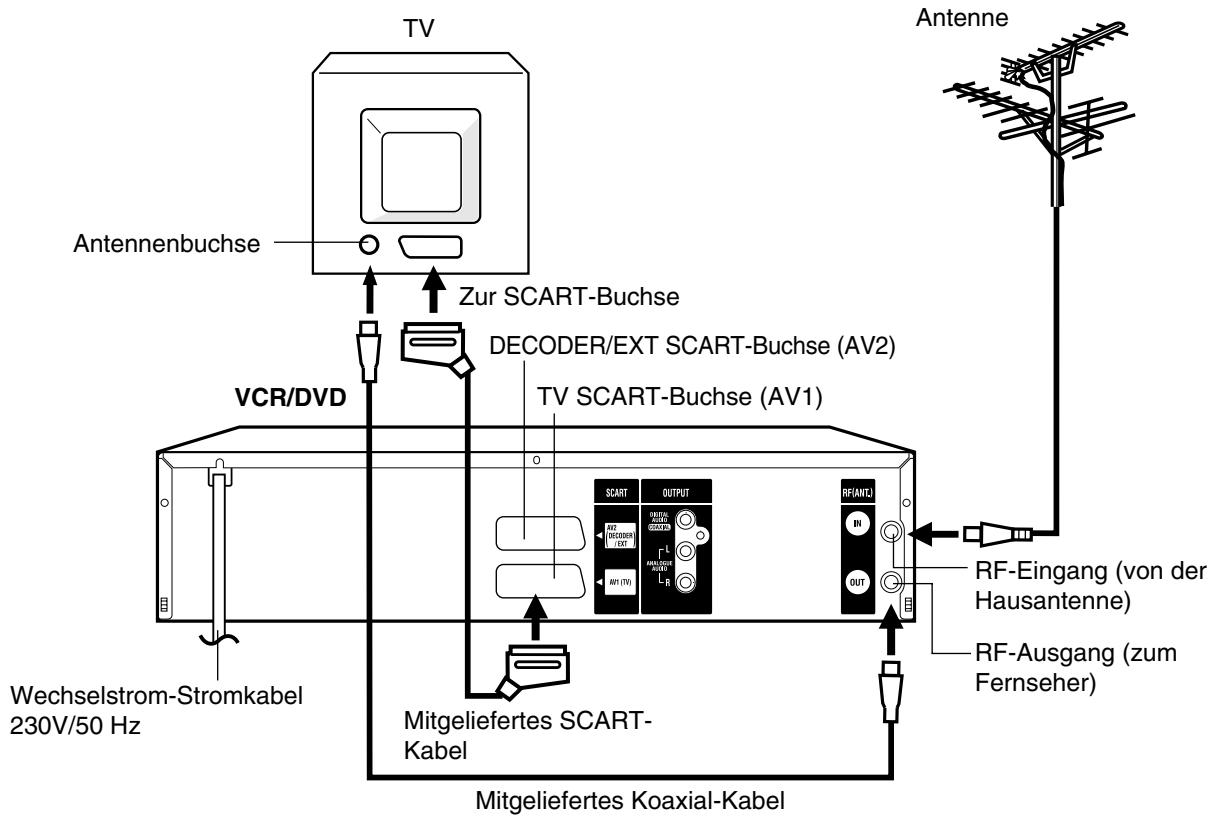
Schließen Sie Ihr VCR/DVD-Gerät an Ihren Hauptantennenanschluss und das Fernsehgerät an wie in der Illustration gezeigt. Wenn Sie diese Anschlüsse gemacht haben, schließen Sie Ihr VCR/DVD-Gerät an das Stromnetz (230V / 50Hz) an.
Bevor Sie irgendwelche Anschlüsse an der Rückwand vornehmen oder ändern, sollten Sie sich vergewissern, dass alle Komponenten ausgeschaltet und von der Netzsteckdose getrennt sind.
text_image
TV Antennenbuchse Zur SCART-Buchse VCR/DVD DECODER/EXT SCART-Buchse (AV2) TV SCART-Buchse (AV1) Wechselstrom-Stromkabel 230V/50 Hz Mitgeliefertes SCART- Kabel Mitgeliefertes Koaxial-Kabel RF-Eingang (von der Hausantenne) RF-Ausgang (zum Fernseher) AntenneAnschließen des Gerätes an Ihren Fernseher mit Hilfe der SCART-Anschlüsse
Zusätzlich zur Verbindung durch das Koaxial-Kabel sollten Sie auch das mitgelieferte SCART-Kabel vom VCR/DVD-Gerät wie in der Illustration gezeigt an Ihren Fernseher anschließen. Neben der Übertragung von Bild und Ton in hoher Qualität zu Ihrem Fernsehgerät kann der SCART-Anschluss auch den Fernseher automatisch zum Abspielen auf seinen AV-Kanal umschalten.
Manche Fernsehgeräte gestatten kein automatisches Umschalten auf den AV-Eingangskanal. In diesem Fall sollten Sie den AV-Eingang manuell anwählen, indem Sie die Steuerung Ihres Fernsehers beim Abspielen mit diesem Gerät einstellen.
Die genaue Anordnung, die beim Anschließen der verschiedenen Video- und Audio-Komponenten an das VCR/DVD-Gerät zu verwenden ist, hängt vom Modell und den Funktionen jeder Komponente ab. Sehen Sie zum Auffinden der SCART-Buchse das Bedienungshandbuch nach, das mit jeder Komponente mitgeliefert wurde.
Anschluss an einen Satellitenempfänger
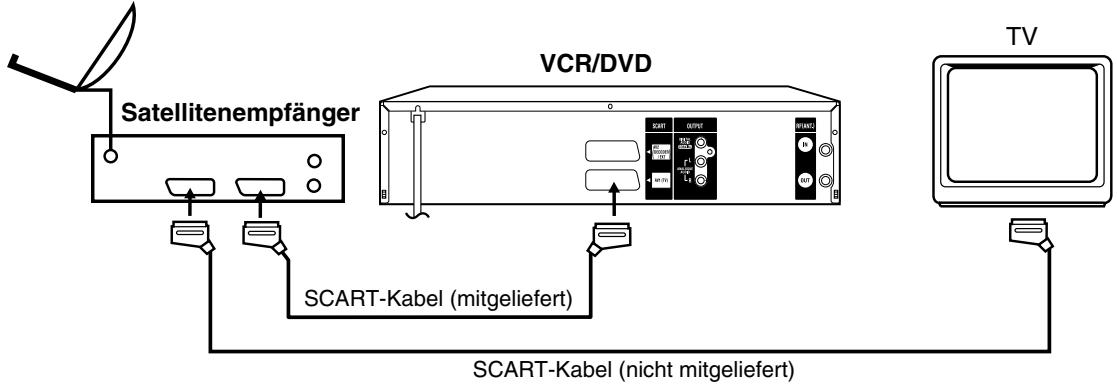
Bei Verwendung eines Satellitenempfängers empfehlen wir folgende Konfiguration:
Satellitenantenne
flowchart
graph TD
    A["Satellitenempfänger"] --> B["SCART-Kabel (mitgeliefert)"]
    B --> C["VCR/DVD"]
    C --> D["SCART-Kabel (nicht mitgeliefert)"]
    D --> E["TV"]
Für Aufnahmen vom Satellitenempfänger drücken Sie auf der Fernbedienung des VCR/DVD-Geräts die Taste INPUT SELECT. Auf dem Display an der Vorderseite erscheint „A1“. Wählen Sie den betreffenden Satellitenkanal auf dem Satellitenempfänger aus.
Anschluss an eine Stereo-Anlage mit Audio-Ausgang
Wenn Ihr VCR/DVD-Gerät an eine Stereo-Anlage angeschlossen ist, kann die Tonspur durch die Lautsprecher des Stereosystems ausgegeben werden.
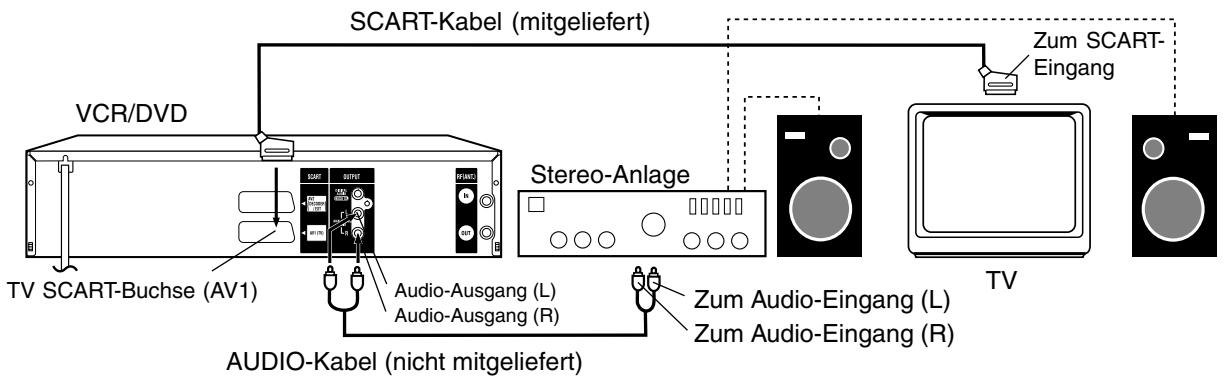
flowchart
graph TD
    A["SCART-Kabel (mitgeliefert)"] --> B["VCR/DVD"]
    A --> C["Stereo-Anlage"]
    A --> D["TV SCART-Buchse (AV1)"]
    A --> E["AUDIO-Kabel (nicht mitgeliefert)"]
    A --> F["Zum SCART-Eingang"]
    A --> G["Zum Audio-Eingang (L)"]
    A --> H["Zum Audio-Eingang (R)"]
Anschluss an einen AV-Verstärker mit eingebautem Digital-Surround (für DVD/CD-Wiedergabe)
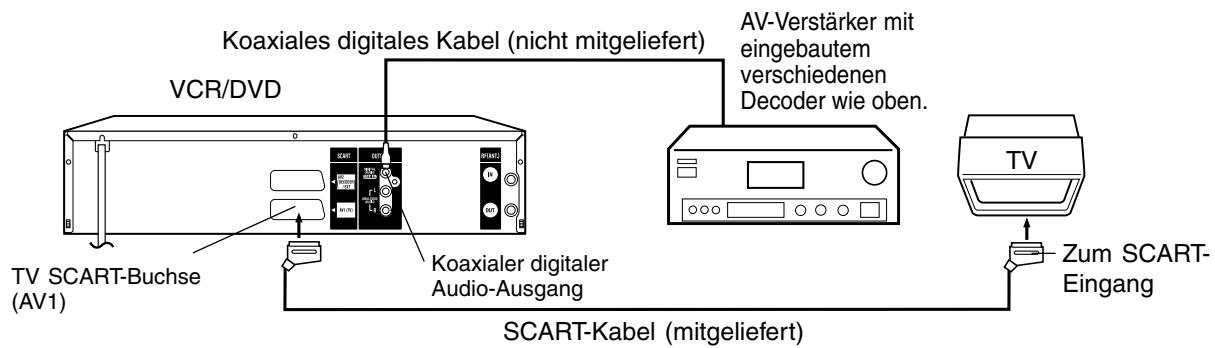
Wenn Sie einen Verstärker mit eingebautem Digital-Surround folgend verwenden, können Sie die verschiedenen Audiosysteme wie etwa Dolby Digital und DTS unter Verwendung des koaxialen digitalen Ausgangs genießen.
Verwenden Sie diesen Anschluss zum Anschließen von:
- AV-Verstärker mit eingebautem *Dolby Digital-Decoder
- AV-Verstärker mit eingebautem *DTS-Decoder
text_image
Koaxiales digitales Kabel (nicht mitgeliefert) VCR/DVD TV SCART-Buchse (AV1) Koaxialer digitaler Audio-Ausgang AV-Verstärker mit eingebautem verschiedenen Decoder wie oben. SCART-Kabel (mitgeliefert) TV Zum SCART-EingangAnmerkungen:
• Die COAXIAL Buchse gibt Audio nur vom DVD-Teil aus.
Das VHS-Signal wird nur von den SCART-Buchsen und den AUDIO-Buchsen L/R ausgegeben.
- Beim Herstellen der oben genannten Anschlüsse sollten Sie am AV-Verstärker nicht DOLBY DIGITAL auf DOLBY DIGITAL, oder DTS auf ON einstellen. Wenn Sie das tun, kommt von den Lautsprechern plötzlich ein lautes Geräusch, das Ihren Ohren schaden, oder Schäden an den Lautsprechern verursachen kann.
- DTS-Audio wird nur über die COAXIAL Ausgangsbuchse ausgegeben. Sie müssen dieses Gerät daher an einen geeigneten DTS-Decoder anschließen, um Audio von DTS-Discs anhören zu können.
Beim Abspielen von DTS-kodierten CDs ist von den Lautsprechern oder analogen Stereonausgängen nur ein Geräusch zu hören.
- Manche DTS-Decoder, die keine DVD-DTS-Schnittstelle unterstützen, funktionieren möglicher Weise nicht richtig mit dem Gerät.
Das SETUP-MENÜ besteht aus mehreren Menüs, in denen Sie verschiedene Einstellungen bezüglich Sprache, Audio-Funktionen und Bildern vornehmen können. Darüber hinaus hat dieses Menü eine Uhr, einen Kanal und andere Dinge, die unmittelbar nach dem Kauf eingestellt werden müssen.
Details zu jedem Menü finden Sie im entsprechenden Abschnitt dieses Kapitels.
Vorbereitung:
- Schalten Sie den Fernseher ein und wählen Sie seinen AV-Kanal, (dieser kann mit EXT / AUX usw. bezeichnet sein).
- Drücken Sie zum Einschalten des VCR/DVD-Geräts den Knopf STANDBY/ON.
Verwendung des SETUP-MENÜS
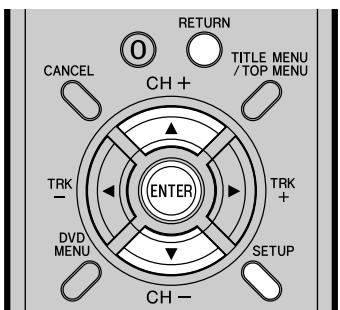
Im folgenden Beispiel wird das Verfahren für die Grundeinstellung des SETUP-MENÜS gezeigt. Die Tasten der Fernbedienung zum Steuern des SETUP-MENÜS werden unten am Bildschirm angezeigt.
text_image
RETURN 0 TITLE MENU /TOP MENU CANCEL CH + TRK- ENTER TRK+ DVD MENU SETUP CH-1 Drücken Sie bei gestoppter DVD- und Videokassettenfunktion die Taste SETUP. Es erscheint der Bildschirm SETUP-MENÜ.
text_image
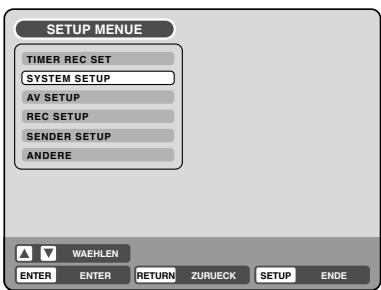
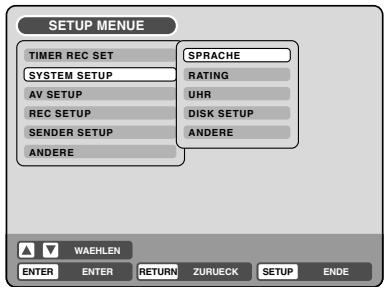
SETUP MENUE TIMER REC SET SYSTEM SETUP AV SETUP REC SETUP SENDER SETUP ANDERE WAEHLEN ENTER ENTER RETURN ZURUECK SETUP ENDE2 Drücken Sie auf ▲ oder ▼ zur Auswahl des gewünschten Menüs und bestätigen Sie das dann mit ENTER. Es erscheint der Untermenü-Bildschirm des gewählten Menüs.
text_image
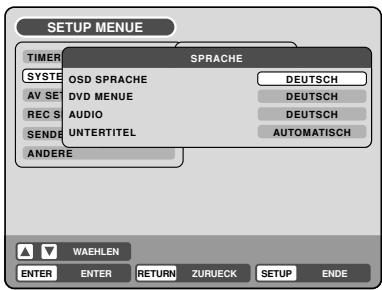
SETUP MENUE TIMER REC SET SYSTEM SETUP AV SETUP REC SETUP SENDER SETUP ANDERE SPRACHE RATING UHR DISK SETUP ANDERE WAEHLEN ENTER ENTER RETURN ZURUECK SETUP ENDE3 Drücken Sie auf ▲ oder ▼ zur Auswahl des gewünschten Untermenüs und bestätigen Sie das dann mit ENTER. Es erscheint der Bildschirm des gewählten Untermenüs.
text_image
SETUP MENUE TIMER SYSTE AV SET REC S SENDE ANDERE SPRACHE OSD SPRACHE DVD MENUE AUDIO UNTERTITEL DEUTSCH DEUTSCH DEUTSCH AUTOMATISCH ANDERE WAEHLEN ENTER ENTER RETURN ZURUECK SETUP ENDE4 Drücken Sie auf ▲ oder ▼ zur Auswahl des gewünschten Punktes und bestätigen Sie das dann mit ENTER. Die auswählbaren Punkte werden aufgelistet.
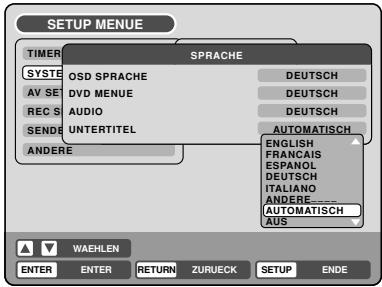
5 Drücken Sie auf ▲ oder ▼ zur Auswahl des gewünschten Punktes und bestätigen Sie das dann mit ENTER. Damit wird die Einstellungsprozedur abgeschlossen. • Um zum vorhergehenden Schirm zurückzukehren, drücken Sie auf RETURN. • Zum Schließen des SETUP-MENÜS, drücke Sie auf SETUP.
ANMERKUNGEN:
- Für Punkte, die ein anderes Vorgehen als die Prozedur bei der Grundeinstellung erfordern, ist der Einstellungsvorgang im jeweiligen Abschnitt beschrieben.
- Ein rot angezeigter Punkt kann nicht ausgewählt werden.
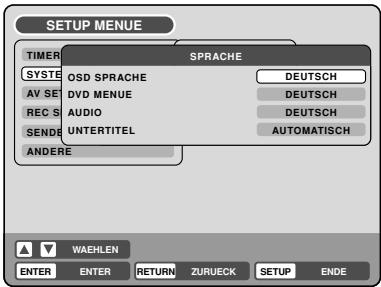
Sie können die Sprache des Menü-Bildschirms, des DVD-Menüs, sowie von DVD-Audio und Untertiteln einstellen.
Vorbereitung:
- Schalten Sie den Fernseher ein und wählen Sie seinen AV-Kanal, (dieser kann mit EXT / AUX usw. bezeichnet sein).
- Wählen Sie im Menü „SYSTEM SETUP“ den Punkt „SPRACHE“. Zur Vorgangsweise siehe Schritt 1 bis 3 im Abschnitt „Verwendung des SETUP-MENÜS“ auf Seite 19.
text_image
SETUP MENUE TIMER SPRACHE SYSTE OSD SPRACHE DEUTSCH AV SE DVD MENUE DEUTSCH REC S AUDIO DEUTSCH SENDE UNTERTITEL AUTOMATISCH ANDEREOSD-SPRACHE
Sie können die Sprache für die Bildschirmanzeige einstellen.
Wählen Sie „OSD SPRACHE“ und dann aus der untenstehenden Liste die gewünschte Sprache.
Auswählbare Sprachen:
ENGLISH, FRANCAIS, ESPANOL, DEUTSCH, ITALIANO
DVD MENUE
Wenn auf einer DVD mehrere verschiedene Sprachen aufgenommen sind, können Sie die Sprache, die für das DVD-Menü benutzt werden soll, auswählen. Wählen Sie „DVD MENUE“ und dann aus der untenstehenden Liste die gewünschte Sprache.
Auswählbare Sprachen:
ENGLISH, FRANCAIS, ESPANOL, DEUTSCH, ITALIANO
Die gewählte Sprache ist die Menü-Sprache mit der ersten Priorität.
ANDERE
Wenn Sie eine andere Sprache auswählen wollen, geben Sie, bevor Sie ENTER drücken, den Sprachcode mit den Zahlentasten ein. (Siehe Liste der Sprachcodes auf Seite 82). Drücken Sie dann auf ENTER.
- Sollten Sie eine falsche Nummer eingegeben haben, drücken Sie auf CANCEL.
AUDIO
Wenn auf deiner DVD mehrere Audio-Sprachen aufgenommen sind, können Sie die Audio-Sprache auswählen, die abgespielt werden soll. Die ausgewählte Sprache bleibt wirksam, auch wenn das Gerät abgeschaltet, oder eine andere Disc eingelegt wird. Wählen Sie „AUDIO“ und dann aus der untenstehenden Liste die gewünschte Sprache.
Auswählbare Sprachen:
ENGLISH, FRANÇAIS, ESPANOL, DEUTSCH, ITALIANO
Wenn die Sprache, die Sie ausgewählt haben, auf der Disc aufgenommen ist, wird die Disc in dieser abgespielt.
ORIGINAL
Das Gerät wählt die Hauptsprache jeder Disc aus.
ANDERE
Wenn Sie eine andere Sprache auswählen wollen, geben Sie, bevor Sie ENTER drücken, den Sprachcode mit den Zahlentasten ein. (Siehe Liste der Sprachcodes auf Seite 82). Drücken Sie dann auf ENTER.
- Sollten Sie eine falsche Nummer eingegeben haben, drücken Sie auf CANCEL.
ANMERKUNG:
Ist die gewählte Sprache nicht auf der Disc aufgenommen, wird die Hauptsprache gewählt.
UNTERTITEL
Wenn auf einer DVD mehrere verschiedene Sprachen für Untertitel aufgenommen sind, können Sie die Sprache, die für die Untertitel benutzt werden soll, auswählen. Die ausgewählte Sprache bleibt wirksam, auch wenn das Gerät abgeschaltet, oder eine andere Disc eingelegt wird.
Wählen Sie „UNTERTITEL“ und dann aus der untenstehenden Liste die gewünschte Sprache.
Auswählbare Sprachen:
ENGLISH, FRANÇAIS, ESPANOL, DEUTSCH, ITALIANO
Der Untertitel wird in der gewählten Sprache angezeigt, wenn diese auf der Disc aufgenommen ist.
ANDERE
Wenn Sie eine andere Sprache auswählen wollen, geben Sie, bevor Sie ENTER drücken, den Sprachcode mit den Zahlentasten ein. (Siehe Liste der Sprachcodes auf Seite 82). Drücken Sie dann auf ENTER.
- Sollten Sie eine falsche Nummer eingegeben haben, drücken Sie auf CANCEL.
AUTOMATISCH
- Das Gerät wählt automatisch die gleiche Sprache wie in der AUDIO-Einstellung.
- Wenn da Gerät die gleiche Sprache wie in der AUDIO-Einstellung wählt, erscheinen beim Abspielen keine Untertitel.
- Wenn Sie nicht die gleiche Sprache wie in der AUDIO-Einstellung benutzen, erscheinen beim Abspielen die Untertitel.
AUS
Es erscheinen keine Untertitel.
ANMERKUNG:
Ist die gewählte Sprache nicht auf der Disc aufgenommen, wird die Hauptsprache gewählt.
Manche Discs sind als nicht geeignet für Kinder bezeichnet. Dieses Gerät kann das Abspielen solcher Discs verhindern.
Vorbereitung:
- Schalten Sie den Fernseher ein und wählen Sie seinen AV-Kanal, (dieser kann mit EXT / AUX usw. bezeichnet sein).
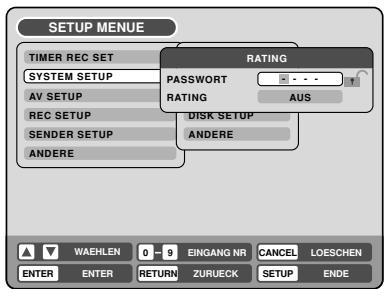
- Wählen Sie im Menü „SYSTEM SETUP“ den Punkt „RATING“. Zur Vorgangsweise siehe Schritt 1 bis 3 im Abschnitt „Verwendung des SETUP-MENÜS“ auf Seite 19.
text_image
SETUP MENUE TIMER REC SET SYSTEM SETUP AV SETUP REC SETUP SENDER SETUP ANDERE RATING PASSWORD RATING AUS DISK SETUP ANDERE WAEMLEN 0 - 9 EINGANG NR CANCEL LOESCHEN ENTER ENTER RETURN ZURUECK SETUP ENDEAuswahl der Kindersicherung
Wählen Sie „RATING“, und stellen Sie die Kindersicherungsstufe ein. Wird der Recorder auf eine niedrigere Stufe als die Disc eingestellt, muss ein Passwort eingegeben werden, um die Disc abspielen zu können.
Treffen Sie eine Auswahl von Stufe 1 bis Stufe 8. Auf der Skala von 1-8 hat „1“ die höchste Einschränkung.
Sperren der ausgewählten Stufe der Kindersicherung
1 Zum Sperren der ausgewählten Stufe der Kindersicherung drücken Sie ▲ oder ▼ und wählen „PASSWORT“.
2 Geben Sie mit den Zahlentasten ein 4-stelliges Passwort ein.
- Sollten Sie eine falsche Nummer eingegeben haben, drücken Sie auf CANCEL.
- Merken Sie sich diese Nummer unbedingt!
3 Drücken Sie auf ENTER.
1234 wechselt auf ----
Aufheben der Sperre für die ausgewählte Stufe der Kindersicherung
1 Wählen Sie „PASSWORT“ wie in Schritt 1 oben beschrieben und geben Sie mit den Zahlentasten das Passwort ein.
2 Drücken Sie auf ENTER. Das Zeichen für Sperre „☐“ wechselt zum Zeichen „☐“ für Aufhebung der Sperre. Nun können Sie die Stufe der Kindersicherung ändern, oder ein neues Passwort eingeben.
ANMERKUNGEN:
- Die ausgewählte Stufe wirkt sich auf Operationen aus, die danach durchgeführt werden.
- Bei manchen Discs kann das Gerät das Abspielen nicht einschränken.
- Auf manchen Discs ist die Information für die jeweilige Einstufung nicht kodiert, obwohl auf der Hülle "Nur für Erwachsene" steht. Bei diesen Discs funktioniert die Kindersicherung nicht.
- Vergessen Sie Ihr Passwort nicht. Sollten Sie Ihr Passwort doch vergessen, öffnen Sie das Disc-Laufwerk. Wenn dort eine Disc eingelegt ist, nehmen Sie sie heraus und schließen Sie das Laufwerk. Zum Rücksetzen des Codes halten Sie die Zahlentaste 7 auf der Fernbedienung gedrückt und drücken gleichzeitig den Knopf STOP an der Vorderseite des Geräts, den Sie ebenfalls gedrückt halten. Die Bildschirmanzeige zeigt die Meldung „PARENTAL UNLOCK“. Nun können Sie ein neues Passwort eingeben.
Vorübergehende Abschaltung der Kindersicherung
Bei manchen DVDs kann die Kindersicherung zeitweilig abgeschaltet werden.
1 Spielen Sie eine DVD ab. (Siehe Seite 30)
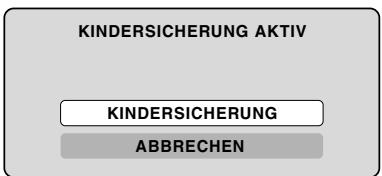
2 Wenn die DVD-Disc für eine zeitweilige Abschaltung der Einstufung ausgelegt ist, verändert sich der Bildschirm, der auf den Bildschirm „LESE“ folgt. Wenn Sie „JA“ wählen und dann ENTER drücken, erscheint die Meldung „KINDERSICHERUNG AKTIV“.
text_image
KINDERSICHERUNG AKTIV KINDERSICHERUNG ABBRECHEN3 Wenn sie die Einstufung zeitweilig ausschalten wollen, wählen Sie „KINDERSICHERUNG“ mit ▲ oder ▼ und drücken dann auf ENTER. Wenn das Passwort gewählt worden ist, erscheint der Bildschirm für die Eingabe des Passworts. Wenn das Passwort nicht eingestellt wurde, beginnt das Gerät dagegen mit dem Abspielen. Wenn Sie das Passwort nicht kennen, (oder vergessen haben), wählen Sie „ABBRECHEN“. Der Bildschirm für die Einstellungen verschwindet. Drücken Sie OPEN/CLOSE (Öffnen/Schließen), um die Disc herauszunehmen.
4 Geben Sie mit den Zahlentasten das Passwort ein. - Wenn Sie die Eingabe unterbrechen wollen, drücken Sie auf RETURN.
5 Drücken Sie auf ENTER.
6 Wenn das eingegebene Passwort korrekt war, beginnt das Gerät mit dem Abspielen.
ANMERKUNG:
Diese zeitweilige Abschaltung der Einstufung bleibt aktiv bis die Disc ausgeworfen wird. Wenn die Disc ausgeworfen wird, wird die ursprüngliche Einstufung automatisch wieder eingestellt.
Ihr VCR/DVD-Gerät ist mit einer 24-Stunden-Uhr ausgestattet.
Für Aufzeichnungen mit dem Timer (Zeitschaltuhr) müssen Sie Datum und Zeit einstellen.
Vorbereitung:
- Schalten Sie den Fernseher ein und wählen Sie seinen AV-Kanal, (dieser kann mit EXT / AUX usw. bezeichnet sein).
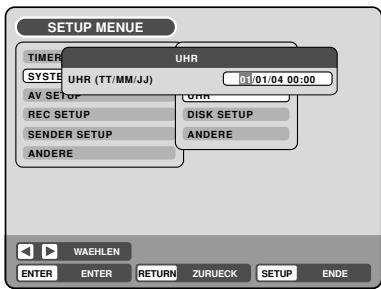
- Wählen Sie „UHR“ im Abschnitt „SYSTEM SETUP“ des SETUP-MENÜS und drücken Sie auf ENTER (Für die ganze Prozedur siehe Schritte 1 bis 3 im Abschnitt „Verwendung des SETUP-MENÜS“ auf Seite 19).
text_image
SETUP MENUE TIMER UHR SYSTU UHR (TT/MM/JJ) 01/01/04 00:00 AV SETUP UHR REC SETUP DISK SETUP SENDER SETUP ANDERE ANDERE WAEHLEN ENTER ENTER RETURN ZURUECK SETUP ENDEZ.B.: Einstellen der Uhr auf „10:20“ mit Datum 27. September 2004.
1 Wählen sie die gewünschten Punkte mit ◀ oder ▶ (Tag, Monat, Jahr, Stunde und Minute). Drücken Sie auf ENTER.
01/01/04 00:00
2 Zum Einstellen des Wertes für den gewählten Punkt drücken Sie ▲ oder ▼.
27/09/04 10:20
3 Wiederholen Sie die Schritte 1 und 2 zum Einstellen von Datum, Jahr und laufende Uhrzeit und drücken Sie dann auf ENTER. Das SETUP-MENÜ wird geschlossen. Damit ist die Einstellung der Uhr abgeschlossen.
ANMERKUNG:
Im Fall eines Stromausfalls läuft die Uhr noch 30 Minuten mit quarzgesteuerter Präzision weiter. Wenn der Stromausfall zu lange gedauert hat, erscheint auf dem Display für die Uhrzeit „0:00“. In diesem Fall müssen Sie Zeit und Datum neu einstellen.
Sie können eine Disc formatieren, schützen, oder finalisieren.
Vorbereitung:
- Schalten Sie den Fernseher ein und wählen Sie seinen AV-Kanal, (dieser kann mit EXT / AUX usw. bezeichnet sein).
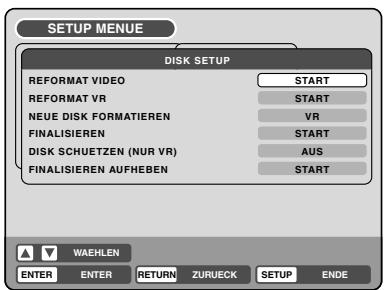
- Wählen Sie im Menü „SYSTEM SETUP“ den Punkt „DISK SETUP“. Zur Vorgangsweise siehe Schritt 1 bis 3 im Abschnitt „Verwendung des SETUP-MENÜS“ auf Seite 19.
text_image
SETUP MENUE DISK SETUP REFORMAT VIDEO START REFORMAT VR START NEUE DISK FORMATIEREN VR FINALISIEREN START DISK SCHUETZEN (NUR VR) AUS FINALISIEREN AUFHEBEN START WAEMLEN ENTER ENTER RETURN ZURUECK SETUP ENDENEU FORMATIEREN
Sie können eine aufgenommene DVD-RW formatieren. Prüfen Sie vor dem Formatieren den Inhalt der Disc. Wenn Sie die Disc formatieren, wird der aufgenommene Inhalt der Disc gelöscht. Zum Formatieren einer DVD im Video-Modus wählen Sie „REFORMAT VIDEO“, zum Formatieren im VR-Modus wählen Sie „REFORMAT VR“. Es erscheint der untenstehende Bildschirm.
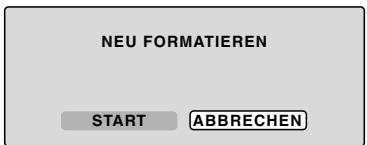
text_image
NEU FORMATIEREN START ABBRECHEN- Wenn Sie „START“ wählen und auf ENTER drücken, wird die Formatierung gestartet. Es erscheint der untenstehende Bildschirm.
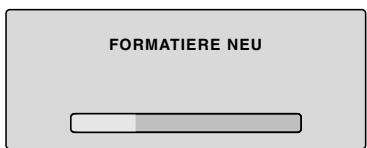
text_image
FORMATIERE NEU- Wenn Sie „ABBRECHEN“ wählen und auf ENTER drücken, erscheint der Bildschirm DISK SETUP.
ANMERKUNGEN:
- DVD-Rs können nicht neu formatiert werden.
- Wenn der Discschutz auf „EIN“ eingestellt ist, kann die Disc nicht neu formatiert werden. In dem Fall müssen Sie zuerst den Disc-Schutz ausschalten (siehe Seite 23), bevor Sie die Disc formatieren können.
- Während des Formatierens, Finalisierens und beim rückgängig Machen der Finalisierung wird der Fortschritt auf dem Displayfeld an der Vorderseite mit „–“ angezeigt.
FORMATIEREN EINER NEUEN DISC
Wenn Sie eine ungebrauchte Disc einlegen, wird sie automatisch formatiert.
Wenn Sie eine DVD-RW (Ver.1.1 /1.2) verwenden, können Sie den Modus auswählen, der für die automatische Formatierung benutzt werden soll. Wählen Sie „NEUE DISK FORMATIEREN“ und dann aus der untenstehenden Liste den gewünschten Modus.
VR: Formatierung der Disc im VR-Modus VIDEO: Formatierung der Disc im Video-Modus
Wenn sie eine ungebrauchte Disc einlegen, erscheint folgende Meldung auf dem Bildschirm.
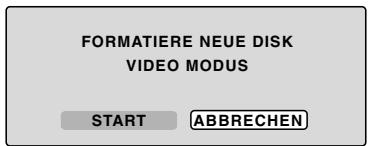
text_image
FORMATIERE NEUE DISK VIDEO MODUS START ABBRECHEN- Wenn Sie „START“ wählen und auf ENTER drücken, wird die Formatierung gestartet. Es erscheint der untenstehende Bildschirm.
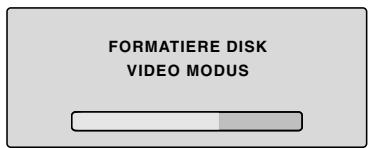
text_image
FORMATIERE DISK VIDEO MODUS- Wenn Sie „ABBRECHEN“ wählen und auf ENTER drücken, erscheint der normale TV-Bildschirm.
ANMERKUNG:
Weist eine Disc Kratzer oder Verschmutzungen auf, kann es sein, dass der Bildschirm „NEUE DISK FORMATIEREN“ erscheint. Sollte das passieren, wählen Sie „ABBRECHEN“.
FINALISIEREN
Zum Abspielen einer mit diesem Gerät aufgenommenen DVD auf anderen DVD-Playern müssen Sie diese finalisieren, damit sie zu den anderen Playern kompatibel ist. Darüber hinaus müssen Sie, wenn Sie eine DVD-RW-Disc benutzen, die Aufnahme im Video-Modus machen.
Wenn „FINALISIEREN“ ausgewählt ist, erscheint der untenstehende Bildschirm.
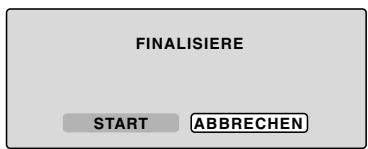
text_image
FINALISIERE START ABBRECHEN- Wenn Sie „START“ wählen und auf ENTER drücken, wird die Finalisierung gestartet. Es erscheint der untenstehende Bildschirm.
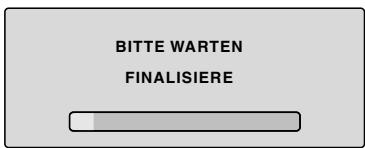
text_image
BITTE WARTEN FINALISIERE- Wenn Sie „ABBRECHEN“ wählen und auf ENTER drücken, erscheint der Bildschirm DISK-SETUP.
ANMERKUNGEN:
- Beim Finalisieren bewegt sich der Cursor mehrmals. Nachdem die Finalisierung beendet ist, wird „FINALISIERUNG BEENDET DRUECKE ENTER“ angezeigt. Drücken Sie ENTER, dann erscheint der normale TV- Bildschirm.
- Das Finalisieren kann je nach Disc-Typ und der Menge an freiem Platz auf der Disc zwischen wenigen Minuten und bis zu etwa einer Stunde dauern.
- Auf finalisierten DVD-RW können Sie (im VR- Modus) Aufnahmen oder Bearbeitungen machen, indem Sie die Finalisierung löschen. Das ist aber bei einer DVD-RW mit Aufnahmen im Video-Modus, oder bei einer DVD-R nicht möglich.
- Eine Disc, die mit einem anderen DVD-Recorder bespielt oder editiert wurde, kann möglicherweise nicht mit diesem Gerät bespielt oder editiert werden.
- Eine Disc, die im VR-Modus auf einem Gerät aufgenommen wurde, das nicht DVD-RW unterstützt, können Sie nicht abspielen.
- Selbst wenn Sie eine Disc im Video-Modus finalisieren, kann es sein, dass die Disc auf manchen DVDPlayern nicht abgespielt werden kann.
- Nach dem Finalisieren kann einer DVD-R-Disc kein Name mehr zugeteilt werden.
DISC SCHÜTZEN
Sie können eine Disc schützen, um zu verhindern, dass der aufgenommene Inhalt gelöscht, bearbeitet, oder noch einmal aufgenommen wird. Es können nur DVD-RW (im VR-Modus) geschützt werden.
Wählen Sie „DISK SCHUETZEN (NUR VR)“ und dann „EIN“, um die Disc zu schützen.
Zum Aufheben des Disc-Schutzes wählen Sie „AUS“.
FINALISIERUNG RÜCKGÄNGIG MACHEN
Sie können die Finaliserung einer finalisierten DVD-RW (im VR-Modus) rückgängig machen.
Das Rückgängigmachen der Finalisierung ist nur bei den oben genannten Discs möglich. Auf einer Disc, bei der die Finalisierung rückgängig gemacht wurde, können Sie aufnehmen, oder sie bearbeiten.
Wenn „FINALISIEREN AUFHEBEN“ ausgewählt ist, erscheint der untenstehende Bildschirm.
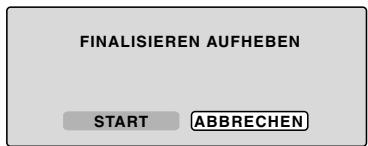
text_image
FINALISIEREN AUFHEBEN START ABBRECHEN- Wenn Sie „START“ wählen und auf ENTER drücken, wird die Löschung der Finalisierung gestartet. Es erscheint der untenstehende Bildschirm.
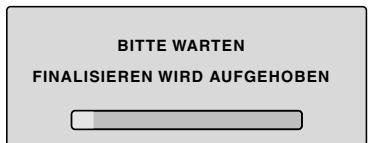
text_image
BITTE WARTEN FINALISIEREN WIRD AUFGEHOBEN- Wenn Sie „ABBRECHEN“ wählen und auf ENTER drücken, erscheint der Bildschirm DISK-SETUP.
ANMERKUNGEN:
- Beim Rückgängigmachen der Finalisierung bewegt sich der Cursor mehrmals. Wenn der Abbruch der Finalisierung abgeschlossen ist, erscheint die Meldung „FINALISIERUNG AUFGEHOBEN DRUECKE ENTER“. Drücken Sie ENTER, dann erscheint der normale TV-Bildschirm.
- Das Löschen der Finalisieren kann je nach Disc-Typ und der Menge an freiem Platz auf der Disc zwischen wenigen Minuten und bis zu etwa einer Stunde dauern.
- Wenn Finalisierung der Disc nicht gelöscht warden kann, können Sie „FINALISIEREN AUFHEBEN“ nicht anwählen.
Sie können Displayfeld und Bildschirmanzeige über „EIN“ und „AUS“ ein- oder ausschalten. Vorbereitung:
- Schalten Sie den Fernseher ein und wählen Sie seinen AV-Kanal, (dieser kann mit EXT / AUX usw. bezeichnet sein).
- Wählen Sie „ANDERE“ aus dem Menü „SYSTEM SETUP“. Zur Vorgangsweise siehe Schritt 1 bis 3 im Abschnitt „Verwendung des SETUP-MENÜS“ auf Seite 19.
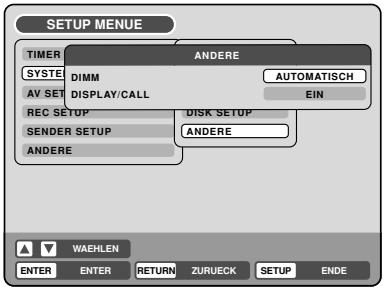
text_image
SETUP MENUE TIMER ANDERE SYSTE DIMM AUTOMATISCH AV SET DISPLAY/CALL EIN REC SETUP DISK SETUP SENDER SETUP ANDERE ANDERE WAEHLEN ENTER ENTER RETURN ZURUECK SETUP ENDEDIMM (Helligkeit des Displayfeldes)
Sie können die Helligkeit des Displayfeldes an der Vorderseite des Geräts einstellen oder das Display abschalten.
Wählen Sie „DIMM“ und dann aus der untenstehenden Liste den Display-Status aus.
AUTOMATISCH: Wenn das Gerät eingeschaltet ist, erscheint das Displayfeld hell. Ist das Gerät abgeschaltet, ist das Displayfeld dunkel.
DIMM: Das Displayfeld erscheint immer dunkel.
AUS: Wenn das Gerät eingeschaltet ist, erscheint das Displayfeld dunkel. Ist das Gerät abgeschaltet, ist auch das Displayfeld abgeschaltet.
DISPLAY/CALL (Die Bildschirmanzeige einoder abschalten)
Sie können die Bildschirmanzeige, die von diesem Gerät auf den TV-Bildschirm ausgegeben wird, abschalten. Wählen Sie „DISPLAY/CALL“ und dann „EIN“ oder „AUS“.
EIN: Die Bildschirmanzeige erscheint.
AUS: Es erscheinen nur das SETUP-MENÜ und gegebenenfalls Fehlermeldungen.
- Wenn AUS gewählt ist, ist der Knopf DISPLAY auf der Fernbedienung verfügbar.
In diesem Abschnitt sind die Bildschirmeinstellungen beschrieben.
Vorbereitung:
- Schalten Sie den Fernseher ein und wählen Sie seinen AV-Kanal, (dieser kann mit EXT / AUX usw. bezeichnet sein).
- Wählen Sie „VIDEO“ aus dem Menü „AV SETUP“. Zur Vorgangsweise siehe Schritt 1 bis 3 im Abschnitt „Verwendung des SETUP-MENÜS“ auf Seite 19.
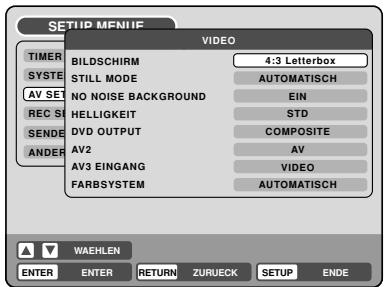
text_image
SETIIP MFNIIF VIDEO TIMER SYSTE AV SET REC SET SENDE ANDER BILDSCHIRM 4:3 Letterbox STILL MODE AUTOMATISCH NO NOISE BACKGROUND EIN HELLIGKEIT STD DVD OUTPUT COMPOSITE AV2 AV3 EINGANG VIDEO FARBSYSTEM AUTOMATISCH WAEHLEN ENTER ENTER RETURN ZURUECK SETUP ENDETV-BILDSCHIRM
Sie können die Größe des TV-Bildschirms an das Bildschirmbild anpassen.
Wählen Sie „BILDSCHIRM“ und dann aus der untenstehenden Liste die gewünschte Bildschirmgröße.
4:3 Panscan
Damit wird ein Bild über die gesamte Bildschirmbreite angezeigt, wobei die linke und rechte Kante automatisch abgeschnitten wird.
4:3 Letterbox
Wählen Sie diesen Modus, wenn das Gerät an einen konventionellen Fernseher angeschlossen ist. Beim Abspielen einer DVD-Disc mit breitem Schirm wird ein breites Bild mit schwarzen Bändern oben und unten am Bildschirm angezeigt.
16:9
Wählen Sie diesen Modus, wenn das Gerät an einen Fernseher mit Breitbildschirm angeschlossen ist. Das Breitschirmbild wird in voller Größe angezeigt.
ANMERKUNG:
Wenn Sie „4:3 Panscan“ wählen, die DVD-Disc jedoch nicht im Panscan-Format formatiert ist, wird das Bildseitenverhältnis als „4:3 Letterbox“ wiedergegeben.
STANDMODUS
Sie können den Bildtyp, der auf dem TV-Bildschirm angezeigt wird, einstellen, wenn das Abspielen der DVD angehalten wird.
Wählen Sie „STILL MODE“ und dann aus der untenstehenden Liste das gewünschte Bild.
AUTOMATISCH
Das Standfeld oder Standvollbild wird automatisch ausgewählt. (Für normalen Gebrauch)
STANDBILD
Einstellen des Standvollbildes.
Anmerkungen zum Standfeld und Standvollbild:
- Standfeld*
Da nur ein Feld (die Hälfte der Video-Information) auf dem TV-Bildschirm gezeigt wird, erscheint das Bild roh, aber wackelt nicht.
- Standvollbild*
Auf dem TV-Bildschirm werden abwechselnd zwei Felder gezeigt. Das Bild wackelt, aber die resultierende Bildqualität ist höher als bei Feld-Standbildern.
Feld*: Ein Feld bezieht sich auf die Video-Information in einer Hälfte eines Bildes. 1 Vollbild (Bildschirm) besteht aus 2 Feldern.
Vollbild*: Ein Vollbild bezieht sich auf den gesamten Bereich, der von jedem Bild auf dem TV-Bildschirm eingenommen wird.
RAUSCHFREIER HINTERGROUND
Wenn Sie einen Kanal wählen, wo die Sendung beendet, oder keine Sendung eingestellt ist, erscheint der TV-Bildschirm automatisch blau.
Die oben genannte Funktion wird eingeschaltet, wenn Sie „NO NOISE BACKGROUND“ und dann aus der Liste „EIN“ wählen. Wenn Sie diesen blauen Hintergrund nicht wollen, wählen Sie für diese Funktion „AUS“.
Die werkseitige Einstellung ist „EIN“.
HELLIGKEIT
Sie können die Helligkeitsstufe des Bildes steuern. Wählen Sie „HELLIGKEIT“ und dann aus der untenstehenden Liste die gewünschte Stufe.
MAX: Das Bild wird heller.
STD: Das Bild zeigt Standardhelligkeit.
MIN: Das Bild wird dunkler.
DVD-AUSGANG
Sie können für das Ausgangssignal des DVD-Abspielbildes zum TV-Bildschirm entweder ein RGB-Signal, oder ein COMPOSITE (zusammengesetztes) Signal wählen.
RGB: RGB-Signal
COMPOSITE: ZUSAMMENGESETZTES VIDEO-Signal
AV2
Wenn ein Decoder an die AV2 SCART-Buchse angeschlossen ist, wählen Sie „AV2“ und dann „DECODER“ aus der Liste.
AV3-EINGANG
Sie müssen den AV3-Eingangsmodus wählen (vorderer AV-Eingang). (siehe oberer Anschluss auf S. 79).
S-VIDEO: Nur das S-Videosignal wird eingegeben. (Das zusammengesetzte Videosignal wird abgeschnitten.)
VIDEO: Nur das zusammengesetzte Videosignal wird eingegeben (das S-Video-Eingangssignal wird abgeschnitten).
FARBSYSTEM
Für das Farbsystem kann zwischen „AUTOMATIC“, „PAL“, „SECAM“ und „MESECAM“ gewählt werden. Normalerweise sollte die Einstellung „AUTOMATIC“ verwendet werden. Wenn Sie jedoch ein Band oder eine Disc mit einer MESECAM-Farbaufnahme wiedergeben, wählen Sie „MESECAM“.
In diesem Abschnitt sind Audio-Einstellungen beschrieben.
Vorbereitung:
- Schalten Sie den Fernseher ein und wählen Sie seinen AV-Kanal, (dieser kann mit EXT / AUX usw. bezeichnet sein).
- Wählen Sie „AUDIO“ aus dem Menü „AV SETUP“. Zur Vorgangsweise siehe Schritt 1 bis 3 im Abschnitt „Verwendung des SETUP-MENÜS“ auf Seite 19.
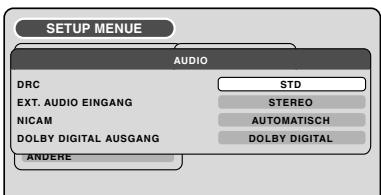
text_image
SETUP MENUE AUDIO DRC STD EXT. AUDIO EINGANG STE stereo NICAM AUTOMATISCH DOLBY DIGITAL AUSGANG DOLBY DIGITAL ANDEREDRC
DRC (Dynamic Range Control) gestattet Ihnen die Steuerung des dynamischen Bereichs, damit Sie einen für Ihre Anlage geeigneten Ton erhalten. Wählen Sie „DRC“ und dann aus der untenstehenden Liste die gewünschte Stufe.
MAX: Der volle dynamische Bereich wird aufrecht erhalten.
STD: Der volle dynamische Bereich wird reduziert.
TV: Der dynamische Bereich wird reduziert.
ANMERKUNGEN:
- Diese Funktion ist nur beim Abspielen von mit Dolby Digital aufgenommenen Discs verfügbar.
- Wenn Sie den Ton vom Lautsprecher des Fernsehers anhören, empfehlen wir die Auswahl „TV“.
- Der Grad der Reduzierung des dynamischen Bereichs kann je nach DVD verschieden sein.
EXTERNER AUDIO-EINGANG
Als Audio-Modus für die Audio-Eingangsbuchse kann entweder Stereo, oder Mono ausgewählt werden. Wählen Sie „EXT. AUDIO EINGANG“ und dann aus der untenstehenden Liste den gewünschten Modus. (siehe Seite 79)
STEREO: Der Ton wird als Stereoton behandelt.
L KANAL: Der Ton wird als Mono-Ton vom linken Kanal behandelt.
R KANAL: Der Ton wird als Mono-Ton vom rechten Kanal behandelt.
NICAM
Dieses Gerät kann NICAM-Stereo wiedergeben. Zur Auswahl des NICAM-Modus gehen Sie folgend vor (siehe auch Seite 60 für NICAM-Aufnahme und Wiedergabe).
AUTOMATISCH: zum Aufnehmen von NICAM-Programmen.
AUS: zum Abschalten von NICAM
DOLBY DIGITAL AUSGANG
Sie können die Tonausgabe vom DIGITALEN AUDIO-AUSGANG an der Gerätrückseite wählen.
DOLBY DIGITAL: Tonausgabe mit DOLBY DIGITAL PCM: Tonausgabe im PCM-Format
In diesem Abschnitt sind Aufnahme-Einstellungen beschrieben.
Vorbereitung:
- Schalten Sie den Fernseher ein und stellen Sie ihn auf Video-Eingabemodus ein.
- Wählen Sie „REC SETUP“. Zur Vorgangsweise siehe Schritt 1 bis 3 im Abschnitt „Verwendung des SETUP-MENÜS“ auf Seite 19.
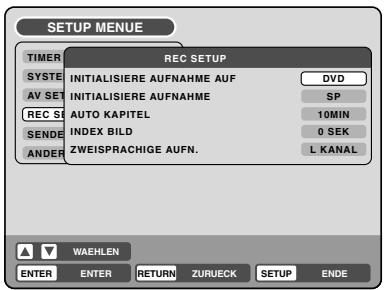
text_image
SETUP MENUE TIMER SYSTEM AV SET REC SET SENDE ANDER REC SETUP INITIALISIERE AUFNAHME AUF INITIALISIERE AUFNAHME AUTO KAPITEL INDEX BILD ZWEISPRACHIGE AUFN. DVD SP 10MIN 0 SEK L KANAL WAEHLEN ENTER ENTER RETURN ZURUECK SETUP ENDEINITIALISIERE AUFNAHME AUF
Sie können das Aufnahmemedium wählen, das als erstes unter Punkt „REC AUF“ auf dem Bildschirm Timer-Aufnahme angezeigt ist.
Wählen Sie „INITIALISIERE AUFNAHME AUF“ und dann „DVD“ oder „VCR“.
INITIALISIERE AUFNAHME
Sie können den Aufnahmemodus wählen, der als erster unter Punkt „REC MODE“ auf dem Bildschirm Timer-Aufnahme angezeigt ist. Wählen Sie „INITIALISIERE AUFNAHME“.
VCR-Aufnahmemodi: SP/LP
DVD-Aufnahmemodi: XP/SP/LP/EP
ANMERKUNG:
Weitere Hinweise zum DVD-Aufnahmemodus finden Sie auf Seite 48, für den VCR-Aufnahmemodus siehe Seite 44.
AUTO KAPITEL
Sie können auf der DVD, auf der aufgenommen werden soll, automatisch Kapitelmarkierungen anbringen.
Wählen Sie „AUTO KAPITEL“ und dann aus der untenstehenden Liste das Intervall zwischen den Kapitelmarkierungen.
AUS: Die automatische Kapitelmarkierung wird nicht benutzt.
5 MIN: Das Intervall wird auf 5 Minuten eingestellt.
10 MIN: Das Intervall wird auf 10 Minuten eingestellt.
15 MIN: Das Intervall wird auf 15 Minuten eingestellt.
30 MIN: Das Intervall wird auf 30 Minuten eingestellt.
INDEX BILD
Sie können die Zeit einstellen, für die ein Vorschaubild im Titel-Menü der DVD-RW (VR-Modus) aufgezeichnet wird.
Wählen Sie „INDEX BILD“ und dann aus der untenstehenden Liste den gewünschten Zeitraum.
0 SEK: Das Bild von Sekunde 0 nach dem Beginn einer Aufnahme wird aufgezeichnet.
1 MIN: Das Bild von Minute 1 nach dem Beginn einer Aufnahme wird aufgezeichnet.
3 MIN: Das Bild von Minute 3 nach dem Beginn einer Aufnahme wird aufgezeichnet.
ANMERKUNG:
Für den Video-Modus können Sie kein Vorschaubild auswählen.
ZWEISPRACHIGE AUFNAHME
Bei der Aufzeichnung eines zweisprachigen Programms auf eine Disc im Video-Format können Sie den Aufnahmeton auswählen.
L KANAL: Aufnahme mit dem linken Kanal
R KANAL: Aufnahme mit dem rechten Kanal
Im Dia-Showmodus können Sie das Umschaltintervall zwischen wiedergegebenen Bildern einstellen.
Vorbereitung:
- Schalten Sie den Fernseher ein und wählen Sie seinen AV-Kanal, (dieser kann mit EXT / AUX usw. bezeichnet sein).
- Wählen Sie „ANDERE“. Zur Vorgangsweise siehe Schritt 1 bis 3 im Abschnitt „Verwendung des SETUP-MENÜS“ auf Seite 19.
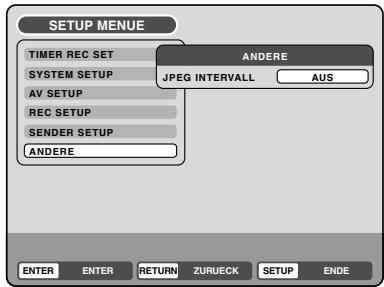
text_image
SETUP MENUE TIMER REC SET SYSTEM SETUP AV SETUP REC SETUP SENDER SETUP ANDERE ANDERE JPEG INTERVALL AUS ENTER ENTER RETURN ZURUECK SETUP ENDEJPEG-INTERVALL
Sie können das Zeitintervall für eine JPEG-Diashow auswählen (Seite 43).
Wählen Sie „JPEG INTERVAL“ und dann aus der untenstehenden Liste das Intervall zwischen den Bildern.
AUS: Der Diashow-Modus wird nicht benutzt.
5 SEK: Das Intervall wird auf 5 Sekunden eingestellt.
10 SEK: Das Intervall wird auf 10 Sekunden eingestellt.
15 SEK: Das Intervall wird auf 15 Sekunden eingestellt.
Dieses VCR/DVD-Gerät hat einen eingebauten Tuner zum Empfang von Fernsehsendungen. Vor der Aufnahme einer Fernsehsendung müssen Sie alle verfügbaren Kanäle voreinstellen und einstellen. Bei diesem VCR/DVD-Gerät ist die Voreinstellung von bis zu 80 Kanälen möglich.
Vorbereitung:
- Schalten Sie den Fernseher ein und wählen Sie seinen AV-Kanal, (dieser kann mit EXT / AUX usw. bezeichnet sein).
- Wählen Sie „SENDER SETUP“. Zur Vorgangsweise siehe Schritt 1 bis 3 im Abschnitt „Verwendung des SETUP-MENÜS“ auf Seite 19.
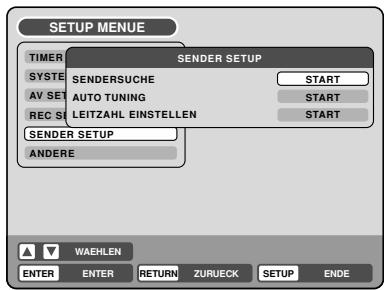
text_image
SETUP MENUE TIMER SYSTE AV SET REC SET SENDER SETUP SENDERSUCHE AUTO TUNING LEITZAHL EINSTELLEN START START START ANDERE WAEHLEN ENTER ENTER RETURN ZURUECK SETUP ENDEAutomatische Sendervoreinstellung
Wählen Sie „AUTO TUNING“ und drücken Sie dann ENTER.
Das VCR/DVD-Gerät beginnt mit der Suche und Speicherung aller in Ihrem Gebiet verfügbaren Sendekanäle. Während dieses Vorgangs wird auf dem Bildschirm „AUTO TUNING“ angezeigt. Sobald der Tuning-Vorgang abgeschlossen ist, kehrt der Bildschirm zum normalen Aussehen zurück.
ANMERKUNGEN:
- Interferenzen beim TV-Empfang oder Stromausfall kann zu Fehlfunktionen bei der automatischen Sendervoreinstellung führen. Wiederholen Sie den Einstellungsvorgang in einem solchen Fall noch einmal von Anfang an.
Wenn der automatische Tuning-Vorgang Schwierigkeiten hat, manche Stationen korrekt zu empfangen, können Sie eine manuelle Voreinstellung der Station versuchen (siehe Seite 29).
- Wenn das Gerät im Hilfseingabemodus ist, können Sie keine Kanäle voreinstellen.
Einen Kanal überspringen
Unerwünschte Kanäle können durch Drücken von CH + / – übersprungen werden, so dass Sie nicht aufgerufen werden können.
Beispiel: Überspringen der Kanalposition 29.
1 Wählen Sie „SENDERSUCHE“ und drücken Sie dann ENTER.
2 Wählen Sie „KA“ und drücken Sie dann ENTER. Dann wählen Sie die Nummer des Kanals (29), der übersprungen werden soll, und drücken dann ENTER.
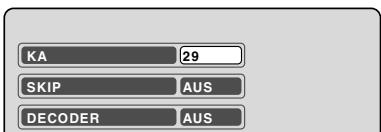
text_image
KA 29 SKIP AUS DECODER AUS3 Wählen Sie „SKIP“ und drücken Sie dann ENTER.
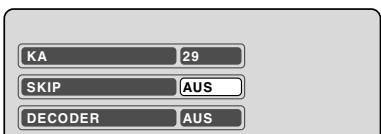
text_image
KA 29 SKIP AUS DECODER AUS4 Wählen Sie „EIN“ und drücken Sie dann ENTER. Nun ist diese Kanalposition übersprungen.
ANMERKUNG: Um das Überspringen rückgängig zu machen, wählen Sie bei Schritt 4 oben „AUS“.
DECODER EIN/AUS
Für jede Kanalposition können Sie die DECODER-Einstellung festlegen.
Beispiel: Einstellen der Kanalposition 5 mit Decoder an.
1 Wählen Sie „SENDERSUCHE“ und drücken Sie dann ENTER.
2 Wählen Sie „KA“ und drücken Sie dann ENTER. Dann wählen Sie die Nummer des gewünschten Kanals (5) und drücken dann ENTER.
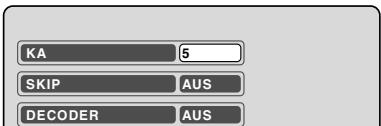
text_image
KA 5 SKIP AUS DECODER AUS3 Wählen Sie „DECODER“ und drücken Sie dann ENTER.
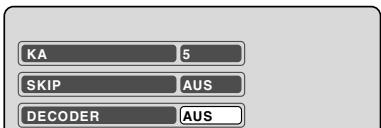
text_image
KA 5 SKIP AUS DECODER AUS4 Wählen Sie „EIN“ und drücken Sie dann ENTER. Nun ist für diese Kanalposition der Decoder eingeschaltet.
Anmerkung: Zum Ausschalten des Decoders wählen Sie bei Schritt 4 oben „AUS“.
Ersetzen von TV-Senderpositionen
Sie können die Kanalpositionen nach Belieben ersetzen.
Beispiel: Ersetzen des TV-Senders Nr. 6 durch Position Nr. 2.
1 Wählen Sie „SENDERSUCHE“ und drücken Sie dann ENTER.
2 Wählen Sie „KA“ und drücken Sie dann ENTER. Dann wählen Sie die Nummer des Kanals (6), der verschoben werden soll, und drücken dann ENTER.
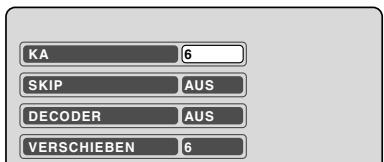
text_image
KA 6 SKIP AUS DECODER AUS VERSCHIEBEN 63 Wählen Sie „VERSCHIEBEN“ und drücken Sie dann ENTER.
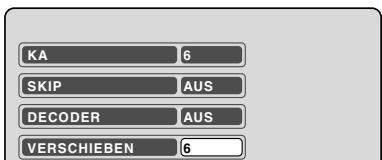
text_image
KA 6 SKIP AUS DECODER AUS VERSCHIEBEN 64 Wählen Sie die Kanalpositionsnummer (2), auf welche die in Schritt 2 oben gewählte Position verschoben warden soll, und drücken Sie dann auf ENTER. Nun sind diese beiden Kanalpositionen miteinander vertauscht.
Manuelle Voreinstellung von TV- Sendern
Die Funktion automatische Sendervoreinstellung (siehe Seite 28) speichert die verfügbaren Sender auf geeigneten Kanalpositionen.
Es kann aber vorkommen, dass manche Sender vom automatischen Tunersystem nicht korrekt voreingestellt werden. In diesem Fall können Sie die Stationen auf folgende Weise manuell einstellen.
Beispiel: Voreinstellung eines Senders auf Programmposition 5.
1 Wählen Sie „SENDERSUCHE“ und drücken Sie dann ENTER.
2 Wählen Sie „KA“ und drücken Sie dann ENTER. Dann wählen Sie die Nummer der Kanalposition (5) und drücken dann ENTER.
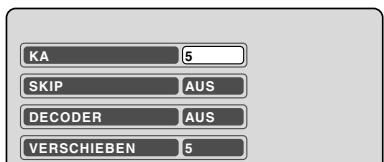
text_image
KA 5 SKIP AUS DECODER AUS VERSCHIEBEN 53 Wählen Sie „PAL/SECAM“ und drücken Sie dann ENTER. Drücken Sie auf ▲ oder ▼ zur Auswahl „PAL“ oder „SECAM“ und drücken Sie dann ENTER.
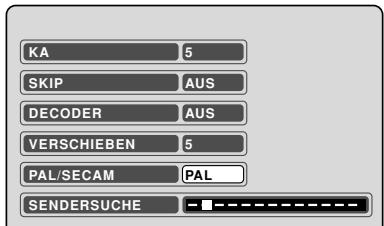
text_image
KA 5 SKIP AUS DECODER AUS VERSCHIEBEN 5 PAL/SECAM PAL SENDERSUCHE -4 Wählen Sie „SENDERSUCHE“ (Sendereinstellungsskala) und drücken Sie dann ENTER.
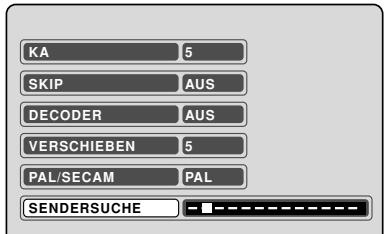
text_image
KA 5 SKIP AUS DECODER AUS VERSCHIEBEN 5 PAL/SECAM PAL SENDERSUCHE5 Drücken Sie ein Mal auf ▶ (steigende Frequenz) oder ◀ (fallende Frequenz). Damit wird die Suche gestartet. Sie wird bei jeder Sendung automatisch gestoppt. („▶“ verändert sich zu „■“). Drücken Sie wiederholt auf ◀ oder ▶, bis der gewünschte Sender erscheint. Wenn die Sendequalität zu schwach ist, (z.B. mit einem verschwimmenden Bild), wird die Suche nicht gestoppt. Wenn Sie die Suche stoppen wollen, drücken Sie auf ▲/▼ oder ◀/▶.
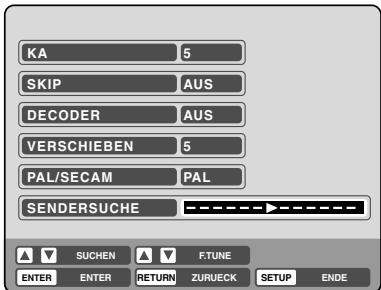
text_image
KA 5 SKIP AUS DECODER AUS VERSCHIEBEN 5 PAL/SECAM PAL SENDERSUCHE SUCHEN F.TUNE ENTER ENTER RETURN ZURUECK SETUP ENDE6 Wenn die Feineinstellung des Bildes nicht befriedigend ist, drücken Sie auf ▲ oder ▼, bis die bestmögliche Bildqualität erreicht ist. Drücken Sie dann auf ENTER.
7 Wiederholen Sie die Schritte 2 und 6 für die Voreinstellung von weiteren TV-Sendern.
ANMERKUNG:
Gelegentlich kann es vorkommen, dass die automatische Suche ein schwaches Signal auffängt und dann stoppt. Wenn das Signal des TV-Senders schwach ist, sollten Sie diesen Sender nicht speichern. Starten Sie in diesem Fall die automatische Suche mit ◀ oder ▶ neu.

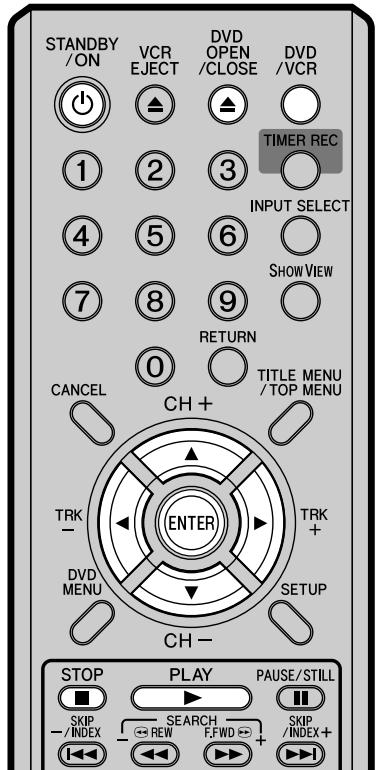
text_image
STANDBY /ON VCR EJECT DVD OPEN /CLOSE DVD /VCR 1 2 3 TIMER REC INPUT SELECT 4 5 6 SHOW VIEW 7 8 9 RETURN 0 TITLE MENU /TOP MENU CANCEL CH+ ENTER TRK- TRK+ DVD MENU SETUP CH- STOP PLAY PAUSE/STILL SKIP -/INDEX SEARCH - REW F.FWD + SKIP /INDEX+ANMERKUNGEN:
- Wird eine nicht kompatible Disc geladen, erscheinen je nach dem Typ der geladenen Disc die Fehlermeldungen „UNBEKANNTE DISK“, „REGIONALCODE ERROR“ oder „KINDERSICHERUNG AKTIV“ auf dem TV-Bildschirm. Prüfen Sie Ihre Disc in diesem Fall noch einmal (siehe Seite 9 und 21).
- Manche Discs brauchen bis zu einer Minute, bis die Wiedergabe beginnt.
-
In der rechten oberen Ecke des Bildschirms kann ein „♥“-Symbol erscheinen. Dieses Symbol bedeutet, dass entweder die Funktion, die Sie einschalten wollten, nicht auf der Disc vorhanden ist, oder dass das VCR/DVD-Gerät zu dem Zeitpunkt nicht auf die Funktion zugreifen kann. Das bedeutet nicht, dass es ein Problem mit dem VCR/DVD-Gerät gibt.
-
Wenn Sie eine einseitige Disc mit der Etikette nach unten (d.h. mit der falschen Seite nach oben) einlegen und PLAY oder OPEN/CLOSE drücken, wird zuerst „LESE“ und dann „KEINE DISK“ angezeigt.
- Bestimmte Abspieloptionen von DVDs können von Software-Herstellern absichtlich blockiert sein. Da das VCR/DVD-Gerät die DVDs gemäß den Disc-Inhalten abspielt, welche die Software-Hersteller festgelegt haben, sind dann vielleicht einige Wiedergabeoptionen nicht verfügbar. Sehen Sie dazu auch die mit den DVDs mitgelieferte Bedienungsanleitung nach.
- Beim Abspielen von DTS-kodierten Audio-CDs ist von den analogen Stereonausgängen nur ein übermäßig lautes Geräusch zu hören. Zur Vermeidung von möglichen Schäden am Audio-System sollte der Verbraucher entsprechende Vorsichtsmaßnahmen ergreifen, wenn die analogen Stereonausgänge des VCR/DVD-Geräts an eine Verstärkeranlage angeschlossen sind.
- Die meisten Discs mit dem Etikettvermerk „Kein PC/MAC CD-Format“ können auf dem VCR/DVD-Gerät nicht abgespielt werden.
Vorbereitung:
- Schalten Sie den Fernseher ein und wählen Sie seinen AV-Kanal, (dieser kann mit EXT / AUX usw. bezeichnet sein).
- Drücken Sie DVD/VCR zur Auswahl des DVD-Modus. (Die DVD-Anzeige leuchtet auf).
1 Drücken Sie OPEN/CLOSE. Das Disc-Laufwerk öffnet sich.
2 Legen Sie eine Disc in das Laufwerk ein.
Halten Sie dabei die Disc mit der bedruckten Etikettenseite nach oben, richten Sie sie an den Führungen aus und legen Sie sie in der richtigen Position ein.
3 Drücken Sie OPEN/CLOSE, um die Disc herauszunehmen. Auf dem Displayfeld erscheint „LESE“ und bei manchen Discs beginnt die Wiedergabe automatisch.
- Wenn die Disc eine Menü-Funktion hat, kann ein Menü-Bildschirm auf dem TV-Bildschirm erscheinen. Drücken Sie in diesem Fall zur Aktivierung eines Menüpunktes auf ▲, ▼, ◀, ▶ oder ENTER.

4 Drücken Sie auf PLAY, um mit dem Abspielen zu beginnen.
5 Drücken Sie auf STOP zum Beenden der Wiedergabe.
- Das VCR/DVD-Gerät je nach Disc den Punkt, an dem die Wiedergabe angehalten wurde. Auf dem Bildschirm erscheint etwa 4 Sekunden lang das Symbol „▶“. „▶“ blinkt auf dem Display weiter, bis die Wiedergabe vollständig gestoppt ist. Drücken Sie auf PLAY, um mit der Wiedergabe (vom Punkt der Szene, wo angehalten wurde) fortzufahren.
- Wenn Sie noch einmal STOP drücken, („■“ erscheint auf dem Bildschirm), wird der Anhaltepunkt vom VCR/DVD-Gerät gelöscht.
6 Drücken Sie dann auf OPEN/CLOSE.
Das Disc-Laufwerk öffnet sich. Nehmen Sie die Disc heraus und drücken Sie auf STANDBY/ON. Das Disc-Laufwerk schließt sich automatisch und das VCR/DVD-Gerät schaltet sich ab.

Beim Abspielen einer aufgenommenen Disc können Sie das Titel-Menü anzeigen und den Titel auswählen, der gespielt werden soll.
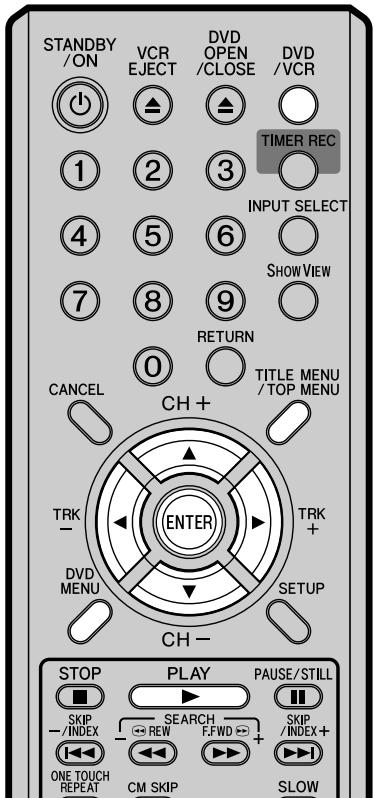
text_image
STANDBY /ON VCR EJECT DVD OPEN /CLOSE DVD /VCR 1 2 3 TIMER REC INPUT SELECT 4 5 6 SHOWVIEW 7 8 9 RETURN 0 TITLE MENU /TOP MENU CANCEL CH+ ENTER TRK- TRK+ DVD MENU SETUP CH- STOP PLAY PAUSE/STILL SKIP - /INDEX - SEARCH - REW F.FWD + SKIP /INDEX+ ONE TOUCH REPEAT CM SKIP SLOWANMERKUNGEN:
- Bei einer im Video-Modus aufgenommenen Disc erscheinen die Angaben „DATUM“, „ZEIT“, „QUELLE“ und „REC MOD“ nicht im Titel-Menü.
- Wenn eine im Video-Modus aufgenommene Disc finalisiert wird, wird automatisch eine Titelliste erstellt, die sogar auf anderen DVD-Playern abgespielt warden kann. Dementsprechend ist das Menü vor dem Finalisieren anders als das nach dem Finalisieren.
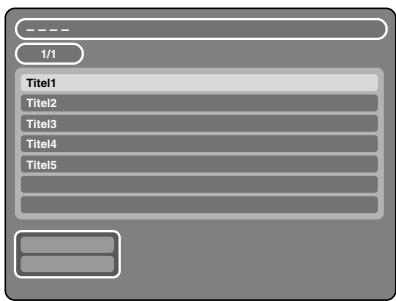
text_image
1/1 Titel1 Titel2 Titel3 Titel4 Titel5Vorbereitung:
- Schalten Sie den Fernseher ein und wählen Sie seinen AV-Kanal, (dieser kann mit EXT / AUX usw. bezeichnet sein).
- Legen Sie eine aufgenommene DVD ein.
- Drücken Sie DVD/VCR zur Auswahl des DVD-Modus. (Die DVD-Anzeige leuchtet auf).
1 Drücken Sie auf TITLE MENU. Das Titel-Menü erscheint.
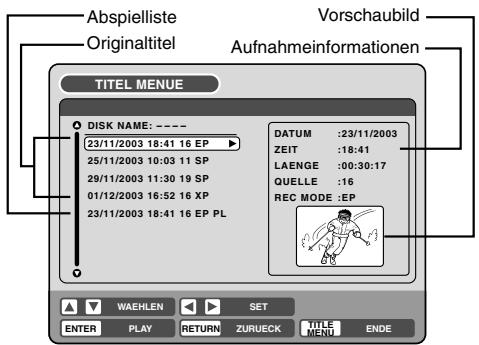
text_image
Abspielliste Originaltitel Vorschaubild Aufnahmeinformationen TITEL MENUE DISK NAME: ---- 23/11/2003 18:41 16 EP 25/11/2003 10:03 11 SP 29/11/2003 11:30 19 SP 01/12/2003 16:52 16 XP 23/11/2003 18:41 16 EP PL DATUM :23/11/2003 ZEIT :18:41 LAENGE :00:30:17 QUELLE :16 REC MODE :EP WAEHLEN SET ENTER PLAY RETURN ZURUECK TITLE MAYO ENDEWenn es viele Originaltitel und Abspiellisten gibt....
Bevor Sie auf TITLE MENU drücken, drücken Sie auf DVD MENU, bis in der oberen rechten Ecke des TV-Bildschirms „VR ORG“ oder „VR PL“ erscheint, erst dann drücken Sie auf TITLE MENU.
Der erste Originaltitel, oder die erste Abspielliste wird hervorgehoben.
2 Drücken Sie ▲ oder ▼ zur Auswahl des Titels, den Sie abspielen wollen.
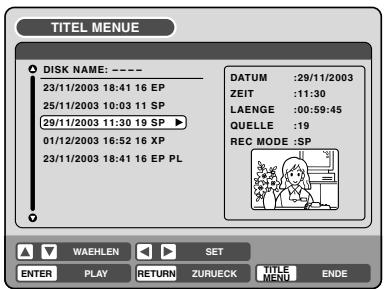
text_image
TITEL MENUE DISK NAME: ---- 23/11/2003 18:41 16 EP 25/11/2003 10:03 11 SP 29/11/2003 11:30 19 SP ▶ 01/12/2003 16:52 16 XP 23/11/2003 18:41 16 EP PL DATUM :29/11/2003 ZEIT :11:30 LAENGE :00:59:45 QUELLE :19 REC MODE :SP WAEHLEN SET ENTER PLAY RETURN ZURUECK TITLE MEND ENDE3 Drücken Sie auf ENTER. Der gewählte Titel wird abgespielt.
ANMERKUNGEN:
- Wenn Sie das Titel-Menü nicht anzeigen und nur auf PLAY drücken, wird der erste Titel abgespielt.
- Das Titel-Menü dient nicht nur zur Wiedergabe von Titeln, sondern auch zur Bearbeitung von verschiedenen Discs und Titeln. Weitere Hinweise zur Bearbeitung finden Sie auf Seite 61.
- Wenn Sie eine Abspielliste erstellen, erscheint im Titel-Menü eine Liste der Originaltitel und die Abspielliste. Hinweise zur Erstellung einer Abspielliste finden Sie auf Seite 62.
- Falls eine Disc mehr als 10 Titel enthält, können Sie zwischen zwei oder mehr Seiten hin und her blättern. Drücken Sie auf ◀, dann auf ▲ oder ▼ zur Anzeige der nächsten/vorhergehenden Seite. Um zur normalen Benutzung zurückzukehren drücken Sie auf ▶
- Wenn das Titel-Menü angezeigt ist, können Sie nicht zum VCR-Modus umschalten. Drücken Sie zum Ausblenden des Titel-Menüs auf TITLE MENU und dann zum Umschalten auf den VCR-Modus auf DVD/VCR.
Überprüfen der Medieninformation

Auf dem TV-Bildschirm können verschiedene Informationen, die auf der geladenen Disc vorhanden sind, angezeigt werden.
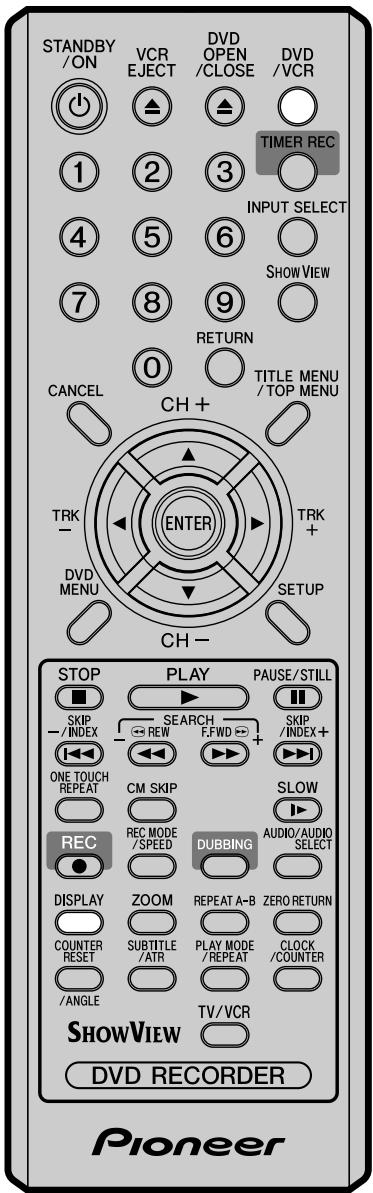
text_image
STANDBY /ON VCR EJECT DVD OPEN /CLOSE DVD /VCR 1 2 3 TIMER REC INPUT SELECT 4 5 6 SHOW VIEW 7 8 9 RETURN 0 TITLE MENU /TOP MENU CANCEL CH+ ENTER TRK - TRK + DVD MENU SETUP CH- STOP PLAY PAUSE/STILL SKIP - / INDEX SEARCH - REW F.FWD + SKIP /INDEX+ ONE TOUCH REPEAT CM SKIP SLOW REC MODE / SPEED DUBBING AUDIO/AUDIO SELECT DISPLAY ZOOM REPEAT A-B ZERO RETURN COUNTER RESET SUBTITLE / ATR PLAY MODE / REPEAT CLOCK /COUNTER /ANGLE TV/VCR SHOWVIEW DVD RECORDER PioneerANMERKUNGEN:
• Die angezeigten Informationen variieren je nach dem Medientyp.
- Manche Informationen werden aufgrund des Medientyps oder der Betriebsbedingungen nicht angezeigt.
Vorbereitung:
- Schalten Sie den Fernseher ein und wählen Sie seinen AV-Kanal, (dieser kann mit EXT / AUX usw. bezeichnet sein).
- Legen Sie die Disc ein.
- Drücken Sie DVD/VCR zur Auswahl des DVD-Modus. (Die DVD-Anzeige leuchtet auf).
1 Drücken Sie auf DISPLAY. Die Medieninformationen erscheinen.
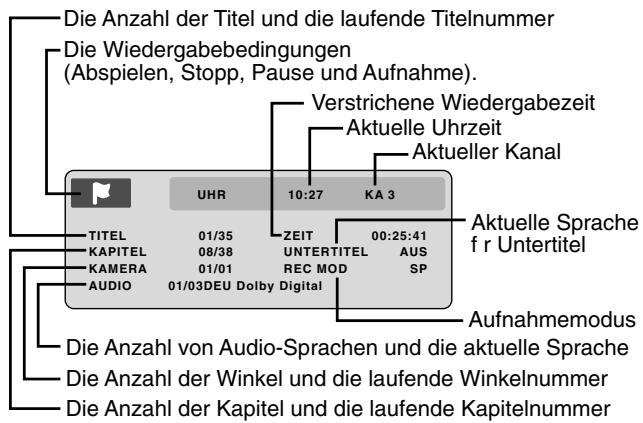
text_image
Die Anzahl der Titel und die laufende Titelnummer Die Wiedergabebedingungen (Abspielen, Stopp, Pause und Aufnahme). Verstrichene Wiedergabezeit Aktuelle Uhrzeit Aktueller Kanal UHR 10:27 KA 3 TITEL 01/35 ZEIT 00:25:41 Aktuelle Sprache KAPITEL 08/38 UNTERTITEL AUS KAMERA 01/01 REC MOD SP AUDIO 01/03DEU Dolby Digital Aufnahmemodus Die Anzahl von Audio-Sprachen und die aktuelle Sprache Die Anzahl der Winkel und die laufende Winkelnummer Die Anzahl der Kapitel und die laufende Kapitelnummer2 Drücken Sie auf DISPLAY während die oben angeführten Medieninformationen angezeigt werden. Dadurch erscheint die nächste Medieninformation.
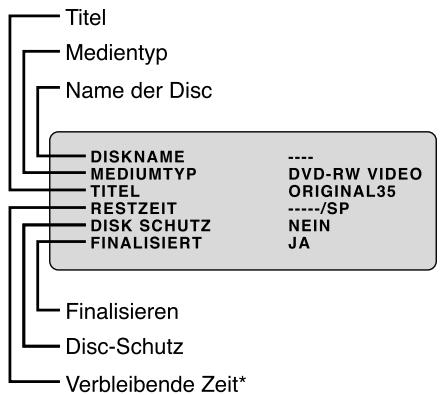
text_image
Titel Medientyp Name der Disc DISKNAME **** MEDIUMTYP DVD-RW VIDEO TITEL ORIGINAL35 RESTZEIT -----/SP DISK SCHUTZ NEIN FINALISIERT JA Finalisieren Disc-Schutz Verbleibende Zeit**Die beim Aufnehmen angezeigte verbleibende Zeit kann von der tatsächlich verbleibenden Zeit abweichen. Wenn Sie die verbleibende Zeit nachprüfen wollen, stoppen Sie die Aufnahme und zeigen Sie die Medieninformationen noch einmal an.
3 Drücken Sie noch einmal auf DISPLAY während die oben angeführten Medieninformationen angezeigt werden. Die Medieninformationen werden ausgeblendet.

ANMERKUNG: Hier kann es zwischen dem Drücken des Knopfes und der Aktivierung der Funktion eine leichte Verzögerung geben.
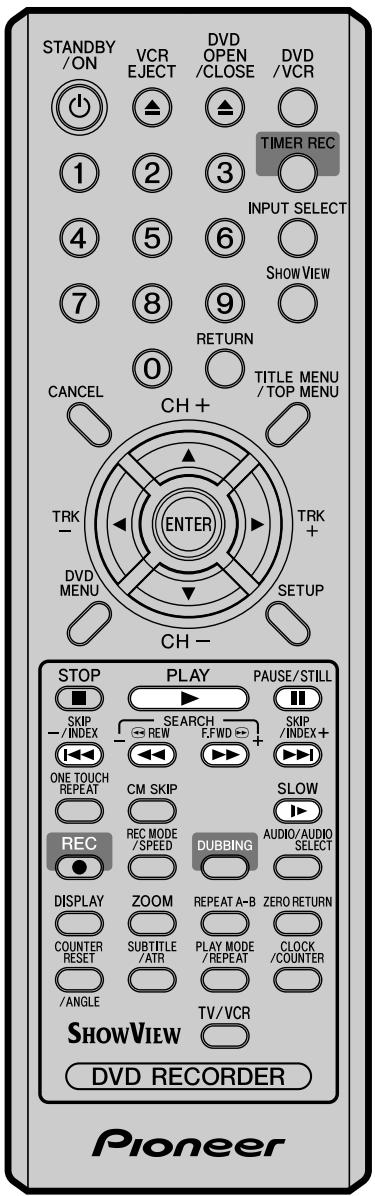
text_image
STANDBY /ON VCR EJECT DVD OPEN /CLOSE DVD /VCR 1 2 3 TIMER REC INPUT SELECT 4 5 6 SHOWVIEW 7 8 9 RETURN 0 TITLE MENU /TOP MENU CANCEL CH+ TRK - ENTER TRK + DVD MENU SETUP CH- STOP PLAY PAUSE/STILL SKIP -/INDEX SEARCH - REW F.FWD + SKIP /INDEX+ ONE TOUCH REPEAT CM SKIP SLOW REC MODE /SPEED DUBBING AUDIO/AUDIO SELECT DISPLAY ZOOM REPEAT A-B ZERO RETURN COUNTER RESET SUBTITLE /ATR PLAY MODE /REPEAT CLOCK /COUNTER /ANGLE TV/VCR SHOWVIEW DVD RECORDER PioneerWiedergabe mit raschem Vorlauf
Drücken Sie während der normalen Wiedergabe den Knopf F.FWD. Jedes Mal, wenn F.FWD gedrückt wird, erhöht sich die Suchgeschwindigkeit: ▶▶(x2), ▶▶▶(x12), ▶▶▶▶(x24), ▶▶▶▶▶(x60). (Die Suchgeschwindigkeit erhöht sich bei CD nur um bis zu 2 Schritten).
- Um mit der normalen Wiedergabe fortzufahren, drücken Sie auf PLAY.
Rückwärtslauf-Wiedergabe
Drücken Sie während der normalen Wiedergabe den Knopf REW. Jedes Mal, wenn REW gedrückt wird, erhöht sich die Suchgeschwindigkeit: ◀◀ (x2), ◀◀◀ (x12), ◀◀◀◀ (x24), ◀◀◀◀◀ (x60). (Die Suchgeschwindigkeit erhöht sich bei CD nur um bis zu 2 Schritten).
- Um mit der normalen Wiedergabe fortzufahren, drücken Sie auf PLAY.
Standbild-Wiedergabe
Drücken Sie während der normalen Wiedergabe den Knopf PAUSE/STILL.
- Um mit der normalen Wiedergabe fortzufahren, drücken Sie auf PLAY.
Einzelbildweiterschaltung
Drücken Sie während der Standbild-Wiedergabe den Knopf PAUSE/STILL. Die Wiedergabe rückt jedes Mal, wenn Sie PAUSE/STILL drücken, um ein Vollbild weiter.
- Um mit der normalen Wiedergabe fortzufahren, drücken Sie auf PLAY.

Drücken Sie während der normalen Wiedergabe, oder der Standbild-Wiedergabe auf SLOW. Jedes Mal, wenn SLOW gedrückt wird, ändert sich die Geschwindigkeit der Wiedergabe: „I▶ 1/2“, „I▶ 1/4“, „I▶ 1/8“.
- Um mit der normalen Wiedergabe fortzufahren, drücken Sie auf PLAY.
- Um mit der Standbild-Wiedergabe fortzufahren, drücken Sie auf PAUSE/STILL.
Auffinden eines Kapitels oder einer Spur
Drücken Sie während der Wiedergabe auf SKIP (▶▶▶) Vorwärts oder SKIP (▶◀◀) Rückwärts, um ein Kapitel aufzufinden, das Sie sich ansehen möchten. Jedes Mal, wenn Sie den Knopf drücken, wird ein Kapitel oder eine Spur übersprungen.
ANMERKUNGEN:
- Das Gerät kann ein Video-Standbild oder eine Bilschirmanzeigebild auf Ihrem Fernsehschirm unbegrenzt lange halten. Wenn Sie ein Video-Standbild oder ein Bildschirmanzeigebild auf Ihrem TV-Bildschirm über längere Zeit angezeigt lassen, besteht allerdings das Risiko eines bleibenden Schadens an Ihrem Fernsehschirm. Projektionsfernseher sind dafür sehr anfällig.
- Wiedergabe mit raschem Vor- und Rücklauf ist mit MP3/WMA/JPEG-CDs nicht möglich.
- Einzelbildweiterschaltung und Zeitlupe funktionieren mit einer CD nicht.
Ausblenden von Werbung / Auffinden einer bestimmten Szene
DVD-VIDEO DVD-RW VR DVD-RW Video DVD-R
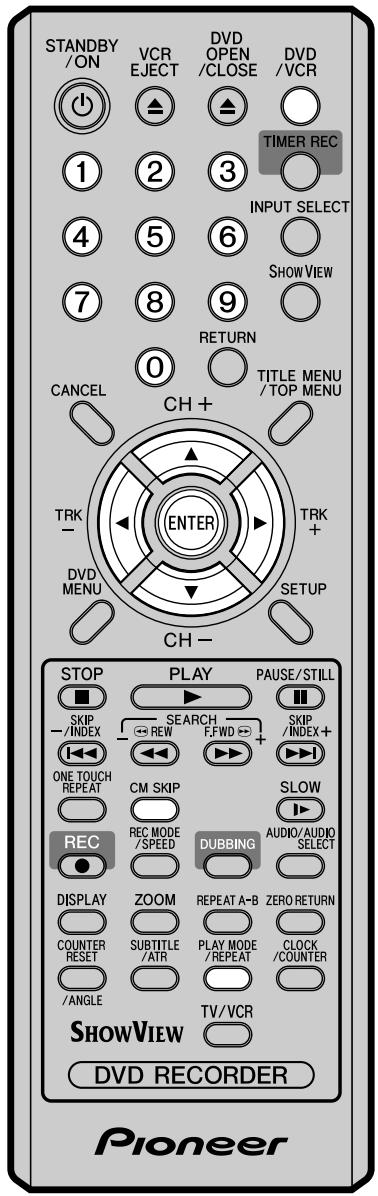
text_image
STANDBY /ON VCR EJECT DVD OPEN /CLOSE DVD /VCR 1 2 3 TIMER REC INPUT SELECT 4 5 6 SHOWVIEW 7 8 9 RETURN 0 TITLE MENU /TOP MENU CANCEL CH+ ENTER TRK- DVD MENU SETUP CH- STOP PLAY PAUSE/STILL SKIP - /INDEX SEARCH - REW F.FWD + SKIP / INDEX+ ONE TOUCH REPEAT CM SKIP SLOW REC MODE /SPEED DUBBING AUDIO/AUDIO SELECT DISPLAY ZOOM REPEAT A-B ZERO RETURN COUNTER RESET SUBTITLE /ATR PLAY MODE /REPEAT CLOCK /COUNTER /ANGLE TV/VCR SHOWVIEW DVD RECORDER PioneerANMERKUNG:
Wenn der Bildschirm Abspielmodus angezeigt ist, können Sie nicht zum VCR-Modus umschalten. Drücken Sie zum Ausblenden des Bildschirms Abspielmodus auf PLAY MODE und dann zum Umschalten auf den VCR-Modus auf DVD/VCR.
Ausblenden von Werbung
Benutzen Sie diese Funktion zum Ausblenden von Werbespots während der Wiedergabe.
Drücken Sie während der Wiedergabe den Knopf CM SKIP. Die Zeit springt ungefähr um 30 Sekunden weiter und die Wiedergabe wird fortgesetzt.
ANMERKUNG:
Bei manchen DVD-Videos ist es möglich, dass das Ausblenden von Werbung nicht funktioniert.
Auffinden einer bestimmten Szene
Geben Sie die auf der Disc aufgenommene Zeit, das Kapitel, oder den Titel an, der abgespielt werden soll.
1 Drücken Sie PLAY MODE.
Der Bildschirm „Abspielmodus“ erscheint.
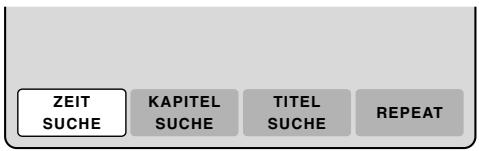
text_image
ZEIT SUCHE KAPITEL SUCHE TITEL SUCHE REPEAT2 Wählen Sie „ZEITSUCHE“, „KAPITEL SUCHE“, oder „TITEL SUCHE“ und drücken Sie dann auf ENTER.
ZEITSUCHE: Geben Sie die Zeit ein, bis die Wiedergabe fortgesetzt wird.
KAPITELSUCHE: Wählen Sie die Kapitelnummer aus, die abgespielt werden soll.
TITELSUCHE: Wählen Sie die Titelnummer aus, die abgespielt werden soll.
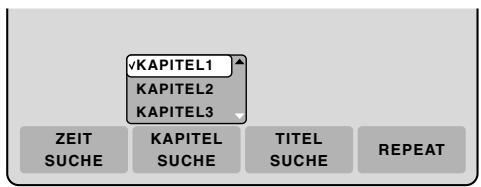
text_image
VKAPITEL1 KAPITEL2 KAPITEL3 ZEIT SUCHE KAPITEL SUCHE TITEL SUCHE REPEATDer oben abgebildete Bildschirm zeigt die Anzeige, wenn „KAPITEL SUCHE“ ausgewählt ist.
3 Wenn Sie „ZEITSUCHE“ wählen, geben Sie mit den Zahlen- oder ▲/▼/◄/►-Tasten die Zeit ein, bis die Wiedergabe fortgesetzt wird. Wenn Sie „KAPITEL SUCHE“ oder „TITEL SUCHE“ wählen, drücken Sie zur Auswahl der Kapitelnummer oder der Titelnummer ▲ oder ▼.
4 Drücken Sie auf ENTER. Die Wiedergabe wird an dem Punkt fortgesetzt, den Sie ausgewählt haben.
ANMERKUNG:
Hinweise zu „REPEAT“ finden Sie im Abschnitt „Wiedergabewiederholung von Titeln oder Kapiteln“ (Seite 35).
DVD-VIDEO DVD-RW VR DVD-RW Video DVD-R CD
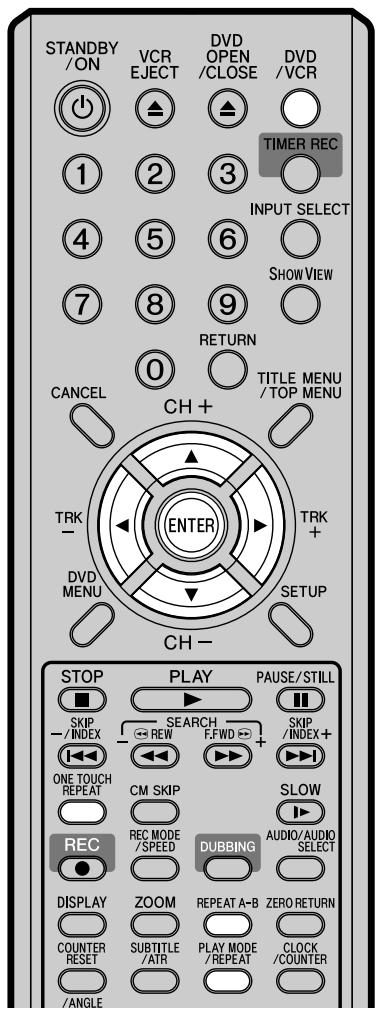
text_image
STANDBY /ON VCR EJECT DVD OPEN /CLOSE DVD /VCR 1 2 3 TIMER REC INPUT SELECT 4 5 6 SHOW VIEW 7 8 9 RETURN 0 TITLE MENU /TOP MENU CANCEL CH + ENTER TRK - DVD MENU SETUP CH - STOP PLAY PAUSE/STILL SKIP /INDEX SEARCH SKIP /INDEX+ - /INDEX - REW F.FWD + ONE TOUCH REPEAT CM SKIP SLOW REC MODE /SPEED AUDIO/AUDIO SELECT DUBBING DISPLAY ZOOM REPEAT A-B ZERO RETURN COUNTER RESET SUBTITLE /ATR PLAY MODE /REPEAT CLOCK /COUNTER /ANGLEANMERKUNGEN:
- Bei manchen Discs ist eine Wiederholfunktion nicht möglich.
- Beim A-B Wiederholungsmodus ist es möglich, dass Untertitel in der Nähe von A oder B nicht angezeigt werden.
- A-B Wiederholung funktioniert nicht während der Wiedergabewiederholung von Titel oder Kapitel.
- Abhängig von den Szenen der DVD kann es sein, dass Sie die A-B Wiederholung nicht einstellen können.
- Bei einer MP3/WMA/JPEG-CD sind A-B Wiederholung sowie Titel- und Kapitelwiederholung nicht möglich.
- Wenn der Bildschirm Abspielmodus angezeigt ist, können Sie nicht zum VCR-Modus umschalten. Drücken Sie zum Ausblenden des Bildschirms Abspielmodus auf REPEAT und dann zum Umschalten auf den VCR-Modus auf DVD/VCR.
- Die Wiederholfunktion One Touch Repeat und die Titel-/Kapitel-Wiederholfunktion arbeiten bei einer CD nicht.
One touch repeat
Diese Funktion kann auf einer DVD-Disc zur Wiederholung der letzten 10 Sekunden des angesehen Materials benutzt werden, dann wird die normale Wiedergabe fortgesetzt.
Drücken Sie während der Wiedergabe den Knopf ONE TOUCH REPEAT.
Die Wiedergabe kehrt zu einem um 10 Sekunden früheren Punkt zurück und nimmt dann das Abspielen wieder auf.
ANMERKUNG:
Wenn ONE TOUCH REPEAT weniger als 10 Sekunden nach dem Beginn des aktuellen Titels gedrückt wird, wird nur zum Beginn dieses Titels zurückgegangen.
A-B Wiedergabewiederholung
Mit der A-B Wiedergabewiederholung können Sie Material zwischen zwei ausgewählten Punkten wiederholen.
1 Drücken Sie während der Wiedergabe auf REPEAT A-B. Damit wird der Anfangspunkt ausgewählt.
2 Drücken Sie noch einmal auf REPEAT A-B.
Damit wird der Endpunkt ausgewählt. Die Wiedergabe wird an dem Punkt fortgesetzt, den
Sie ausgewählt haben. Wenn die Wiedergabe am Endpunkt angelangt ist, stoppt sie, kehrt automatisch zu Punkt A zurück und beginnt dann wieder mit dem Abspielen.
text_image
A-
text_image
A-BZur Wiederaufnahme der normalen Wiedergabe drücken Sie noch einmal auf REPEAT A-B. Auf dem Bildschirm wird „OFF“ angezeigt.
Titel-/Kapitel-Wiedergabewiederholung
1 Drücken Sie auf REPEAT. Der Bildschirm „Abspielmodus“ erscheint.
text_image
ZEIT SUCHE KAPITEL SUCHE TITEL SUCHE REPEAT2 Drücken Sie auf ◀ oder ▶ zur Auswahl von „REPEAT“ und bestätigen Sie das dann mit ENTER.
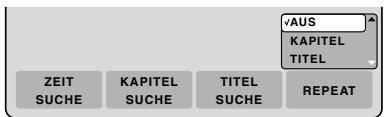
text_image
√AUS KAPITEL TITEL ZEIT SUCHE KAPITEL SUCHE TITEL SUCHE REPEAT3 Drücken Sie ▲ oder ▼ zur Auswahl von „AUS“, „KAPITEL“, oder „TITEL“ aus der Liste.
AUS: Die Wiedergabe wird nicht wiederholt.
KAPITEL: Das Kapitel, das gerade abgespielt wird, wird wiederholt.
TITEL: Das Titel, der gerade abgespielt wird, wird wiederholt.
4 Drücken Sie auf ENTER.
Zum Abbrechen der Wiedergabewiederholung wählen Sie „AUS“ in Schritt 3.
DVD-VIDEO
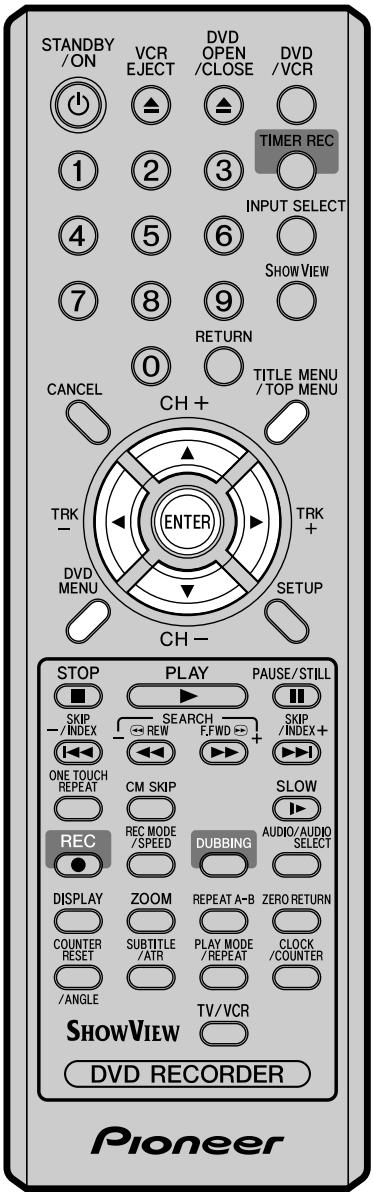
text_image
STANDBY /ON VCR EJECT DVD OPEN /CLOSE DVD /VCR 1 2 3 TIMER REC INPUT SELECT 4 5 6 SHOW VIEW 7 8 9 RETURN 0 TITLE MENU /TOP MENU CANCEL CH+ ENTER TRK - DVD MENU SETUP CH- STOP PLAY PAUSE/STILL SKIP -/INDEX SEARCH - REW F.FWD + SKIP -/INDEX+ ONE TOUCH REPEAT CM SKIP SLOW REC MODE /SPEED DUBBING AUDIO/AUDIO SELECT DISPLAY ZOOM REPEAT A-B ZERO RETURN COUNTER RESET SUBTITLE /ATR PLAY MODE /REPEAT CLOCK /ANGLE TV/VCR /COUNTER RESET COUNTER RESET SUBTITLE /ATR PLAY MODE /REPEAT CLOCK /COUNTER SHOWVIEW DVD RECORDER PioneerANMERKUNG:
Je nach der DVD kann es sein, dass Sie den Titel nicht auswählen können, auch kann ein „Titel-Menü“ in den mit der Disc mitgelieferten Anweisungen einfach als „Menü“ oder als „Titel“ bezeichnet sein.
Titelauswahl
Auf manchen Discs sind zwei oder mehr Titel aufgenommen. Wenn das Titel-Menü auf der Disc aufgezeichnet ist, können Sie den gewünschten Titel auswählen.
1 Drücken Sie während der Wiedergabe auf TITLE MENU/TOP MENU.
Das Titel-Menü erscheint auf dem Bildschirm.
- Drücken Sie noch einmal auf TITLE MENU/TOP MENU, um die Wiedergabe bei der Szene wieder aufzunehmen, wo Sie auf TITLE MENU/TOP MENU gedrückt haben.
2 Zur Auswahl des gewünschten Titels drücken Sie auf ▲/▼ oder ◀/▶.
3 Drücken Sie auf ENTER. Damit beginnt die Wiedergabe des ausgewählten Titels.
DVD-Menü
Manche DVDs gestatten Ihnen die Auswahl der Inhalte der Disc unter Benutzung des Menüs.
Beim Abspielen dieser DVDs können Sie die Sprache der Untertitel und die Sprache der Tonspur usw. mit dem DVD-Menü auswählen.
1 Drücken Sie während der Wiedergabe auf DVD MENU. Das DVD-Menü erscheint auf dem Bildschirm.
- Drücken Sie noch einmal auf DVD MENU, um die Wiedergabe bei der Szene wieder aufzunehmen, wo Sie auf DVD MENU gedrückt haben.
2 Zur Auswahl des gewünschten Punktes drücken Sie auf ▲/▼ oder ◀/▶.
3 Drücken Sie auf ENTER. Das Menü schaltet zu einem weiteren Bildschirm weiter. Wiederholen Sie die Schritte 2 und 3 für die vollständige Einstellung des Punktes.
DVD-VIDEO


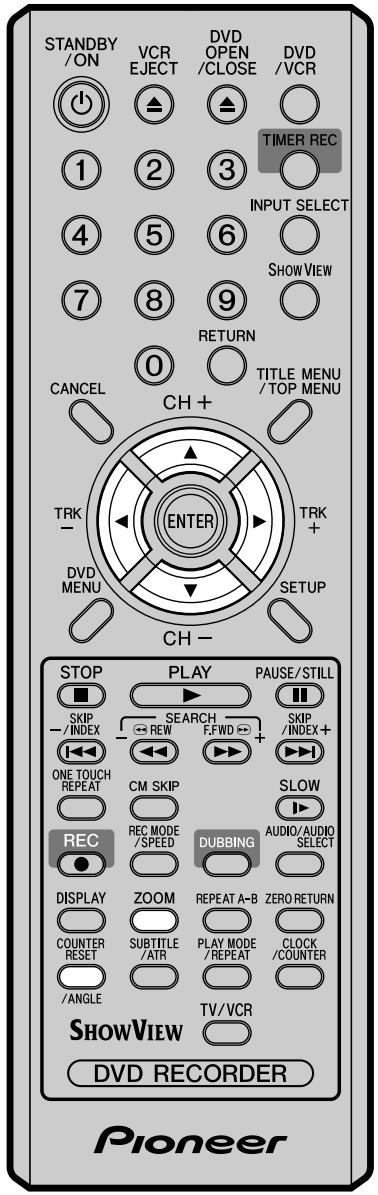
text_image
STANDBY /ON VCR EJECT DVD OPEN /CLOSE DVD /VCR 1 2 3 TIMER REC INPUT SELECT 4 5 6 SHOW VIEW 7 8 9 RETURN 0 TITLE MENU /TOP MENU CANCEL CH+ TRK- ENTER TRK+ DVD MENU SETUP CH- STOP PLAY PAUSE/STILL SKIP -/INDEX SEARCH REW F.F.WD + SKIP /INDEX+ ONE TOUCH REPEAT CM SKIP SLOW REC REC MODE /SPEED DUBBING AUDIO/AUDIO SELECT DISPLAY ZOOM REPEAT A-B ZERO RETURN COUNTER RESET SUBTITLE /ATR PLAY MODE /REPEAT CLOCK /COUNTER /ANGLE TV/VCR SHOWVIEW DVD RECORDER PioneerANMERKUNGEN:
- Je nach der DVD kann es sein, dass Sie die Perspektive nicht verändern können, selbst wenn mehrere Perspektiven auf der Disc aufgezeichnet sind.
- Im Zoom-Modus können Sie die Funktionen Pause, Zeitlupe, Suche, oder Überspringen benutzen.
Perspektive verändern
Wenn Sie eine Disc abspielen, die mit einem Gerät mit mehreren Perspektiven aufgenommen wurde, können Sie die Perspektive verändern, von dem aus Sie die Szene betrachten.
1 Drücken Sie während der Wiedergabe auf ANGLE. Es erscheint die aktuelle Perspektive (KAMERA).
text_image
KAMERA 1 / 32 Drücken Sie wiederholt auf ANGLE, bis die gewünschte Perspektive ausgewählt ist.
Zoomen
Mit diesem Gerät können Sie auf das Vollbild zoomen. Sie können dann eine Auswahl treffen, indem Sie die Position des Vollbildes verändern.
1 Drücken Sie während der Wiedergabe auf ZOOM. Der Mittelteil des Bildes wird dadurch vergrößert. Jedes Mal, wenn ZOOM gedrückt wird, ändert sich die Größe: „x2“, „x3“ und „x4“.
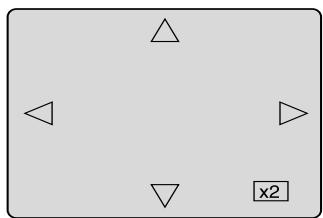
2 Drücken Sie auf ▲/▼ oder ◀/►, um einen anderen Teil des Vollbildes zu sehen. Sie können das Vollbild aus der Mittelposition nach OBEN, UNTEN, LINKS oder RECHTS verschieben.
3 Drücken Sie im Zoom-Modus wiederholt auf ZOOM, um zu einer 1:1-Ansicht „x1“ zurückzukehren.
DVD-VIDEO
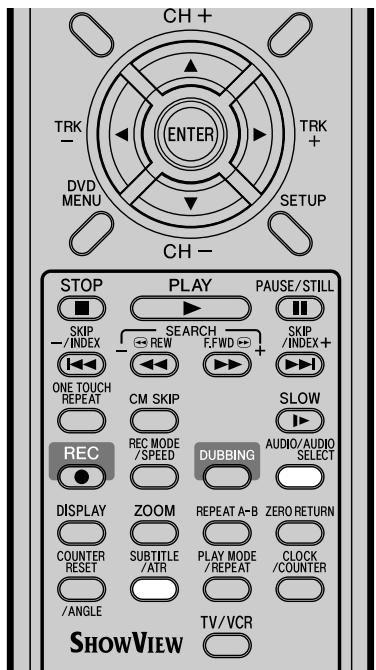
text_image
CH+ TRK- DVD MENU ENTER SETUP CH- STOP PLAY PAUSE/STILL SKIP - / INDEX SEARCH - REW F.FWD + SKIP - / INDEX + ONE TOUCH REPEAT CM SKIP SLOW REC REC MODE / SPEED DUBBING AUDIO/AUDIO SELECT DISPLAY ZOOM REPEAT A-B ZERO RETURN COUNTER RESET SUBTITLE /ATR PLAY MODE /REPEAT CLOCK /COUNTER /ANGLE TV/VCR SHOWVIEWANMERKUNGEN:
- Wenn Sie nach mehrmaligem Drücken des Knopfs nicht die gewünschte Sprache hören, ist die Sprache auf der Disc nicht aufgenommen.
- Die Änderung der Sprache des Soundtracks oder von Untertiteln wird rückgängig gemacht, sobald Sie das Disc-Laufwerk öffnen. Es ist dann die ursprünglich voreingestellte oder verfügbare Sprache zu hören und zu sehen, wenn die Disc wieder abgespielt wird.
- Je nach der DVD kann es möglich sein, dass Sie die Untertitel nicht an- und abschalten, oder ihre Sprache verändern können, selbst wenn sie auf der Disc aufgenommen sind. Während des Abspielens der DVD können sich die Untertitel verändern, wenn das Disc-Laufwerk geöffnet oder geschlossen, oder der Titel gewechselt wird.
- In einigen Fällen wird die Sprache der Untertitel nicht sofort auf die gewählte geändert.
Sprache der Disk ändern
Wenn Sie eine mehrsprachige Disc abspielen, können Sie die Sprache auswählen.
1 Drücken Sie während der Wiedergabe auf AUDIO. Es erscheint die aktuelle Sprache des Soundtracks.
2 Drücken Sie wiederholt auf AUDIO, bis die gewünschte Sprache ausgewählt ist. Die Bildschirmanzeige der Sprache wird nach wenigen Sekunden ausgeblendet.
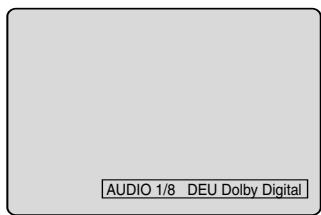
text_image
AUDIO 1/8 DEU Dolby Digital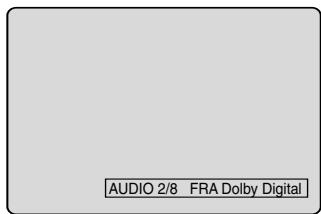
text_image
AUDIO 2/8 FRA Dolby DigitalEin- und Ausschalten von Untertiteln
Wenn Sie eine Disc mit Untertiteln abspielen, können Sie die Untertitel ein- und ausschalten.
Drücken Sie während der Wiedergabe auf SUBTITLE, bis „UNTERTITEL AUS“ angezeigt wird.
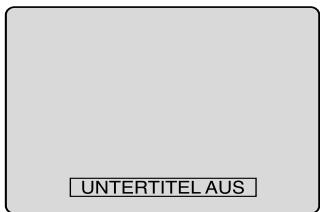
text_image
UNTERTITEL AUSÄndern der Sprache von Untertiteln
Bei der Wiedergabe einer Disc mit mehrsprachigen Untertiteln können Sie die Sprache der Untertitel auswählen.
Drücken Sie während der Wiedergabe mehrmals auf SUB-TITLE, bis die gewünschte Sprache erscheint.
Die Bildschirmanzeige der Sprache wird nach wenigen Sekunden ausgeblendet.
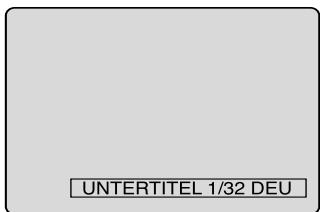
text_image
UNTERTITEL 1/32 DEU
Dieser Abschnitt beschreibt den Bildschirm TITEL INFO, mit dem Musik-CDs unter Benutzung der verschiedenen Funktionen abgespielt werden können.
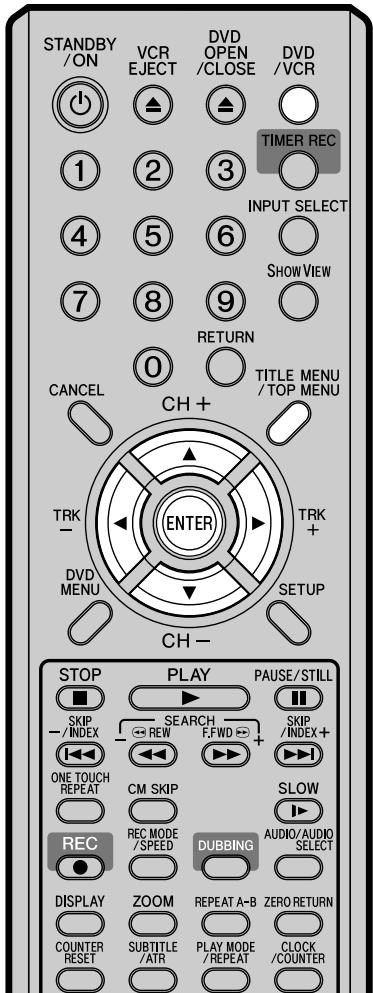
text_image
STANDBY /ON VCR EJECT DVD OPEN /CLOSE DVD /VCR 1 2 3 TIMER REC INPUT SELECT 4 5 6 SHOW VIEW 7 8 9 RETURN 0 TITLE MENU /TOP MENU CANCEL CH+ TRK- ENTER TRK+ DVD MENU SETUP CH- STOP PLAY PAUSE/STILL SKIP - / INDEX SEARCH - REW F,FWD + SKIP / INDEX + ONE TOUCH REPEAT CM SKIP SLOW REC REC MODE / SPEED DUBBING AUDIO/AUDIO SELECT DISPLAY ZOOM REPEAT A-B ZERO RETURN COUNTER RESET SUBTITLE /ATR PLAY MODE /REPEAT CLOCK /COUNTERANMERKUNGEN:
- Falls eine Disc mehr als 10 Titel enthält, können Sie zwischen zwei oder mehr Seiten hin und her blättern. Drücken Sie auf ◀, dann auf ▲ oder ▼ zur Anzeige der nächsten/vorhergehenden Seite. Um zur normalen Benutzung zurückzukehren drücken Sie auf ▶.
- Wenn der Bildschirm Abspielmodus angezeigt ist, können Sie nicht zum VCR-Modus umschalten. Drücken Sie zum Ausblenden des Bildschirms TITEL INFO auf TITLE MENU/TOP MENU und dann zum Umschalten auf den VCR-Modus auf DVD/VCR.
Vorbereitung:
- Schalten Sie den Fernseher ein und wählen Sie seinen AV-Kanal, (dieser kann mit EXT / AUX usw. bezeichnet sein).
- Legen Sie die Musik-CD ein.
- Drücken Sie DVD/VCR zur Auswahl des DVD-Modus. (Die DVD-Anzeige leuchtet auf).
Drücken Sie auf TITLE MENU/TOP MENU. Es erscheint der Bildschirm TITEL INFO.
Die verstrichene Zeit und die Gesamtzeit der Musikdaten (beim Abspielen)
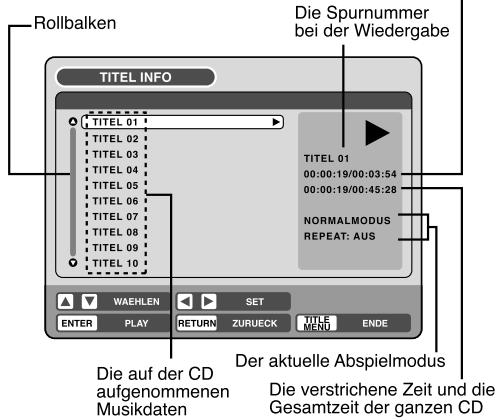
text_image
Rollbalken Die Spurnummer bei der Wiedergabe TITEL INFO TITEL 01 TITEL 02 TITEL 03 TITEL 04 TITEL 05 TITEL 06 TITEL 07 TITEL 08 TITEL 09 TITEL 10 TITEL 01 00:00:19/00:03:54 00:00:19/00:45:28 NORMALMODUS REPEAT: AUS WAEHLEN SET ENTER PLAY RETURN ZURUECK TITLE MENU ENDE Der aktuelle Abspielmodus Die auf der CD aufgenommenen Musikdaten Die verstrichene Zeit und die Gesamtzeit der ganzen CDDrücken Sie auf ▶. Es erscheint die Menü-Liste.
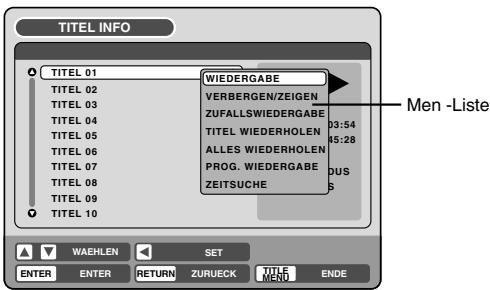
text_image
TITEL INFO TITEL 01 WIEDERGABE VERBERGEN/ZEIGEN ZUFALLSWIEDERGABE 3:54 TITEL WIEDERHOLEN ALLES WIEDERHOLEN PROG. WIEDERGABE DUS ZEITSUCHE Men -Liste TITEL 02 TITEL 03 TITEL 04 TITEL 05 TITEL 06 TITEL 07 TITEL 08 TITEL 09 TITEL 10 WAEWLEN SET ENTER ENTER RETURN ZURUECK TITLE MEND ENDEAbspielen einer ausgewählten Tonspur
1 Drücken Sie ▲ oder ▼ zur Auswahl des Spurnummer, die Sie abspielen wollen, und drücken Sie dann auf ▶.
2 Drücken Sie auf ▲ oder ▼ zur Auswahl von „WIEDERGABE“ aus der Menü-Liste und bestätigen Sie das dann mit ENTER. Die ausgewählte Tonspur wird wiedergegeben.
Eine bestimmte Tonspur ausschließen
1 Drücken Sie bei Stopp auf ▲ oder ▼ zur Auswahl des Spurnummer, die Sie abspielen wollen, und drücken Sie dann auf ▶.
2 Drücken Sie auf ▲ oder ▼ zur Auswahl von „VERBERGEN/ZEIGEN“ aus der Menü-Liste und bestätigen Sie das dann mit ENTER.
Die ausgewählte Tonspur wird nicht wiedergegeben. (Neben der Spurnummer erscheint „H“).
Wenn Sie die Ausschließung rückgängig machen wollen, drücken Sie auf ▲ oder ▼ zur Auswahl der Spurnummer mit dem „H“ und drücken Sie dann auf ▶ Drücken Sie auf ▲ oder ▼ zur Auswahl von „VERBERGEN/ZEIGEN“ aus der Menü-Liste und bestätigen Sie das dann mit ENTER, der Ausschluss wird dann rückgängig gemacht.
CD
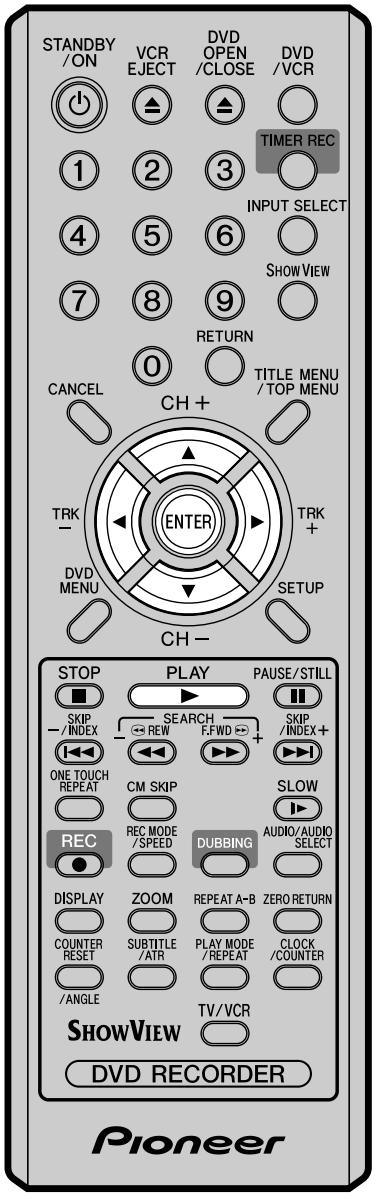
text_image
STANDBY /ON VCR EJECT DVD OPEN /CLOSE DVD /VCR 1 2 3 TIMER REC INPUT SELECT 4 5 6 SHOWVIEW 7 8 9 RETURN 0 TITLE MENU /TOP MENU CANCEL CH+ ENTER TRK- DVD MENU SETUP CH- STOP PLAY PAUSE/STILL SKIP - / INDEX SEARCH - REW F.FWD + SKIP / INDEX + ONE TOUCH REPEAT CM SKIP SLOW REC MODE /SPEED DUBBING AUDIO/AUDIO SELECT DISPLAY ZOOM REPEAT A-B ZERO RETURN COUNTER RESET SUBTITLE /ATR PLAY MODE /REPEAT CLOCK /ANGLE TV/VCR /COUNTER RESET SUBTITLE /ATR PLAY MODE /REPEAT CLOCK /COUNTER SHOWVIEW DVD RECORDER PioneerANMERKUNG:
- Beim Abspielen einer CD-R/CD-RW, die im MP3- oder WMA-Format aufgenommen ist, erscheinen „ZUFALLSWIEDERGABE“ und „ZEITSUCHE“ nicht in der Menü-Liste.
- Siehe „A-B Wiedergabewiederholung“ auf Seite 35.
Zufallswiedergabe
1 Drücken Sie auf ▲ oder ▼ zur Auswahl von „ZUFALLSWIEDERGABE“ aus der Menü-Liste und bestätigen Sie das dann mit ENTER. Die Reihenfolge der Musikstücke wird dann nach dem Zufallsprinzip verändert.
2 Drücken Sie auf PLAY. Die Musik wird in zufälliger Reihenfolge abgespielt.
Zum Rückgängigmachen der Zufallswiedergabe wählen Sie noch einmal „ZUFALLSWIEDERGABE“ aus der Menü-Liste und bestätigen Sie das dann mit ENTER.
Wiederholen der Wiedergabe einer ausgewählten Tonspur
1 Drücken Sie ▲ oder ▼ zur Auswahl des Spurnummer, die Sie wiederholen wollen, und drücken Sie dann auf ▶.
2 Drücken Sie auf ▲ oder ▼ zur Auswahl von „TITEL WIEDERHOLEN“ aus der Menü-Liste und bestätigen Sie das dann mit ENTER.
3 Drücken Sie auf PLAY.
Die ausgewählte Tonspur wird wiederholt.
Zum Rückgängigmachen der Tonspurwiederholung wählen Sie noch einmal „TITEL WIEDERHOLEN“ aus der Menü-Liste und bestätigen Sie das dann mit ENTER.
Wiederholen der Wiedergabe aller Tonspuren
1 Drücken Sie auf ▲ oder ▼ zur Auswahl von „ALLES WIEDERHOLEN“ aus der Menü-Liste und bestätigen Sie das dann mit ENTER.
2 Drücken Sie auf PLAY.
Alle Tonspuren auf der CD werden wiederholt.
Zum Rückgängigmachen der Wiederholung aller Tonspuren wählen Sie noch einmal „ALLES WIEDERHOLEN“ aus der Menü-Liste und bestätigen Sie das dann mit ENTER.
Wiedergabeprogramme
Sie können die Reihenfolge der Wiedergabe selbst anordnen.
1 Drücken Sie auf ▲ oder ▼ zur Auswahl von „PROG. WIEDERGABE“ aus der Menü-Liste und bestätigen Sie das dann mit ENTER.
2 Drücken Sie auf ▲ oder ▼ zur Auswahl der Tonspurnummer, die Sie verschieben wollen, und drücken Sie dann ENTER. Rechts von der Tonspurnummer erscheint das Symbol „▶“.
3 Drücken Sie ▲ oder ▼ zur Auswahl des Spurnummer, die Sie markieren wollen, und drücken Sie dann auf ENTER. Die Tonspurnummer, die Sie in Schritt 2 auswählen, wird auf die Position vor der zuerst markierten Tonspur verschoben.
4 Wiederholen Sie die Schritte 2 und 3, um die Wiedergabereihenfolge zu verändern.
5 Drücken Sie auf PLAY. Die Tonspuren werden nun in der veränderten Reihenfolge abgespielt.
Zum Rückgängigmachen des Wiedergabeprogramms wählen Sie „EXIT PROGRAMMODUS“ aus der Menü-Liste und bestätigen Sie das dann mit ENTER.
Wiedergabe einer Tonspur durch Angabe der Zeit
1 Drücken Sie während der Wiedergabe auf ▲ oder ▼ zur Auswahl von „ZEITSUCHE“ aus der Menü-Liste und bestätigen Sie das dann mit ENTER.
2 Drücken Sie zur Angabe der verstrichenen Zeit der Tonspur ▲/▼ oder ◀/▶, (das wird dann der Ausgangspunkt der Wiedergabe sein), und drücken Sie dann ENTER. Die Wiedergabe beginnt ab der angegebenen verstrichenen Zeit.

MP3/WMA-Dateien können abgespielt werden. Sie können JPEG-Dateien auch auf dem TV-Bildschirm ansehen und sie als Dia-Show genießen. Manche Discs können möglicher Weise aufgrund der Aufnahmebedingungen nicht abgespielt werden.
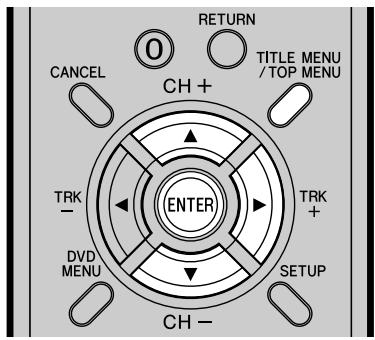
text_image
RETURN 0 TITLE MENU /TOP MENU CANCEL CH + TRK - TRK + DVD MENU SETUP CH - ENTEREinschränkungen beim Abspielen von MP3/WMA/JPEG-CDs:
- Eine MP3/WMA/JPEG-CD ist eine Disc nach Standard ISO9660.
- Das Verzeichnis und die Dateinamen der MP3/WMA/JPEG-CD müssen den nach ISO standardisierten Dateinamen entsprechen.
- Dieses Gerät kann 200 Dateien pro Verzeichnis lesen. Enthält ein Verzeichnis mehr als 200 Dateien, liest das Gerät bis zu 200 Dateien, die übrigen Dateien werden weggelassen.
- Das Gerät kann bis maximal 50 Verzeichnisse pro Disc erkennen.
- MP3/WMA-CDs können nicht für eine Wiedergabe zum Zweck einer Überspielung benutzt werden.
- MP3/WMA/JPEG-CDs können zum Abspielen, nicht aber zum Aufnehmen benutzt werden.
- Wenn die CD sowohl Audio-Tonspuren also auch MP3/WMA/JPEG-Dateien enthält, werden nur die Audio-Tonspuren abgespielt.
- Dieses Gerät kann zum Lesen von MP3/WMA/JPEG-Dateien je nach deren Struktur mehr als eine Minute brauchen.
- Mit „Joliet Recording Specification“ aufgenommene Musik kann abgespielt werden. Lange Dateinamen werden gekürzt.
- Mit „Hierarchical File System“ (HFS) aufgenommene Musikdateien können nicht abgespielt werden.
Vorbereitung:
- Schalten Sie den Fernseher ein und wählen Sie seinen AV-Kanal, (dieser kann mit EXT / AUX usw. bezeichnet sein).
- Legen Sie die Disc, auf der MP3, WMA oder JPEG gespeichert ist, ein.
- Drücken Sie DVD/VCR zur Auswahl des DVD-Modus. (Die DVD-Anzeige leuchtet auf).
Verwendung des Bildschirms BROWSER
1 Drücken Sie auf TITLE MENU.
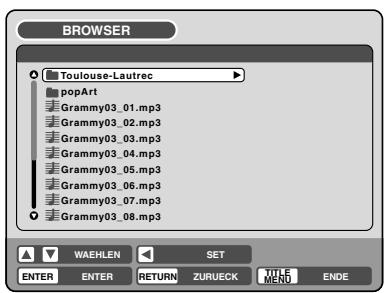
Es erscheint der Bildschirm BROWSER.
2 Die auf der Disc gespeicherten MP3-, WMA- und JPEG-Dateien und Verzeichnisse werden auf dem Bildschirm BROWSER angezeigt.
- Wählen Sie ein Verzeichnis aus und drücken Sie dann ENTER. Die im Verzeichnis enthaltenen Dateien werden angezeigt.
Wenn die Datei, die wiedergegeben werden soll, ausgewählt ist
Auf dem Bildschirm BROWSER können sie die Dateitypen auswählen, die wiedergegeben werden sollen.
1 Drücken Sie auf ▶ und dann auf ▲ oder ▼ zur Auswahl von „DATEIEN WAEHLEN“ und bestätigen Sie das dann mit ENTER.
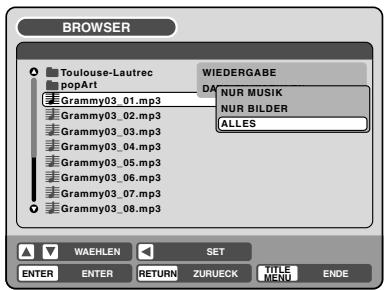
text_image
BROWSER Toulouse-Lautrec popArt Grammy03_01.mp3 Grammy03_02.mp3 Grammy03_03.mp3 Grammy03_04.mp3 Grammy03_05.mp3 Grammy03_06.mp3 Grammy03_07.mp3 Grammy03_08.mp3 WIEDERGABE DA NUR MUSIK NUR BILDER ALLES WAEHLEN SET ENTER ENTER RETURN ZURUECK TITLE MENU ENDEEs erscheint die folgende Liste.
NUR MUSIK: Es werden nur MP3-/WMA-Dateien angezeigt.
NUR BILDER: Es werden nur JPEG-Dateien angezeigt.
ALLE: Es werden alle Dateien und Verzeichnisse angezeigt.
2 Wählen Sie einen Punkt aus der obenstehenden Liste aus und drücken Sie dann ENTER.
Die Anzeige wechselt zur gewählten Art der Ansicht.

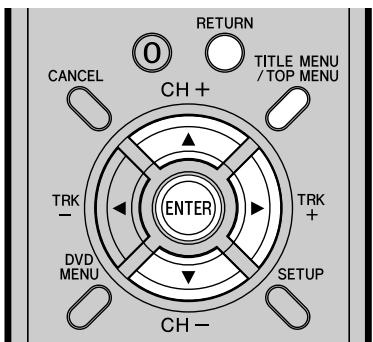
text_image
RETURN TITLE MENU /TOP MENU CANCEL CH+ TRK- ENTER TRK+ DVD MENU SETUP CH-MP3-CD
- MP3-Dateien müssen die Endung „.mp3“ nach dem Dateinamen haben.
- Standard, Abtastfrequenz und die Bitgeschwindigkeit: MPEG-1 Audio
32kHz, 44,1kHz, 48kHz
32kbps bis 320kbps (konstante oder variable Bitgeschwindigkeit)
• Die empfohlene Aufnahmeeinstellung für eine hohe Tonqualität ist 44,1kHz Abtastfrequenz und 128kbps konstante Bitgeschwindigkeit.
WMA-CD
- Vergewissern Sie sich bei der Erstellung einer WMA-Disc, dass die Urheberrechtsfunktion ausgeschaltet ist. Dateien mit DRM (Digital Rights Management) können nicht abgespielt werden.
- WMA-Dateien müssen die Endung „wma“ nach dem Dateinamen haben.
- Standard, Abtastfrequenz und die Bitgeschwindigkeit: WMA Version 7 und 8 32kHz, 48kbps 44,1kHz, 48kbps bis 192kbps 48kHz, 128kbps bis 192kbps
- Als Mono mit 48kHz und 48kbps aufgenommene Musikdateien können von diesem Gerät nicht abgespielt werden.
Wiedergabe von MP3/WMA-Dateien
1 Drücken Sie ▲ oder ▼ zur Auswahl einer MP3/WMA-Datei.
- Falls die Disc mehr als 11 Dateien enthält, können Sie zwischen der nächsten und der vorhergehenden Seite hin und her blättern. (Siehe Seite 39)
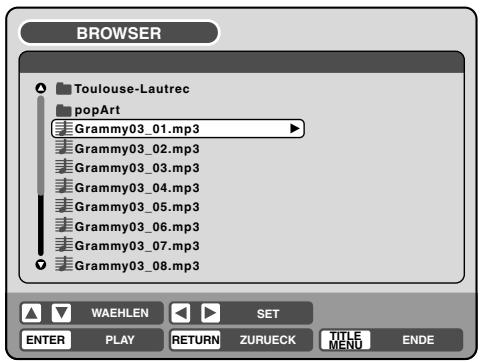
2 Führen Sie entweder Punkt a, oder b unten aus.
a: Drücken Sie ENTER.
b: Drücken Sie auf ▶ und dann auf ▲ oder ▼ zur Auswahl von „WIEDERGABE“ und bestätigen Sie das dann mit ENTER.
Es erscheint der Bildschirm „TITEL INFO“ zum Abspielen der gewählten Datei.
Einzelheiten zum Bildschirm „TITEL INFO“ finden Sie in „Verschiedene Operationen auf CD“ auf Seite 39.
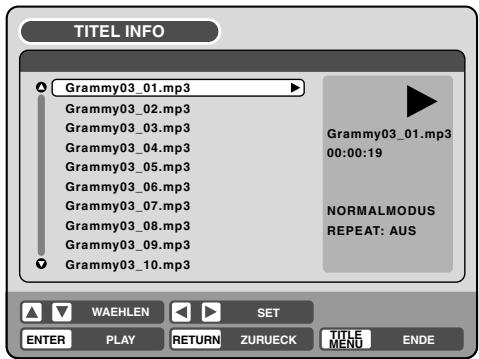
3 Um zum Bildschirm BROWSER zurückzukehren, drücken Sie auf RETURN.
- Zum Stoppen der Wiedergabe der MP3/WMA-Dateien drücken Sie auf TITLE MENU.
CD
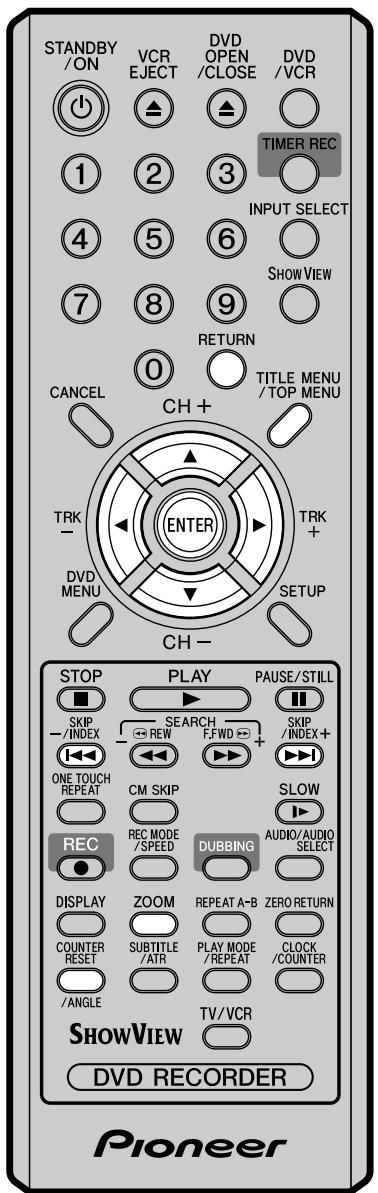
text_image
STANDBY /ON VCR EJECT DVD OPEN /CLOSE DVD /VCR 1 2 3 TIMER REC INPUT SELECT 4 5 6 SHOWVIEW 7 8 9 RETURN 0 TITLE MENU /TOP MENU CANCEL CH+ TRK- ENTER TRK+ DVD MENU SETUP CH- STOP PLAY PAUSE/STILL SKIP - /INDEX SEARCH - REW F.FWD + SKIP / INDEX+ ONE TOUCH REPEAT CM SKIP SLOW REC MODE /SPEED DUBBING AUDIO/AUDIO SELECT DISPLAY ZOOM REPEAT A-B ZERO RETURN COUNTER RESET SUBTITLE /ATR PLAY MODE /REPEAT CLOCK /COUNTER /ANGLE TV/VCR SHOWVIEW DVD RECORDER PioneerJPEG-CD
JPEG-Dateien müssen die Dateinamenendungen „jpe“, „jpeg“, oder „jpg“ haben.
Wiedergabe von JPEG-Dateien
1 Drücken Sie ▲ oder ▼ zur Auswahl einer JPEG-Datei.
- Falls die Disc mehr als 11 Dateien enthält, können Sie zwischen der nächsten und der vorhergehenden Seite hin und her blättern. (Siehe Seite 39)
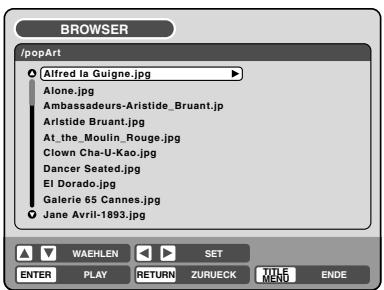
text_image
/popArt Alfred Ia Guigne.jpg Alone.jpg Ambassadeurs-Aristide_Bruant.jp Aristide Bruant.jpg At_the_Moulin_Rouge.jpg Clown Cha-U-Kao.jpg Dancer Seated.jpg El Dorado.jpg Galerie 65 Cannes.jpg Jane Avril-1893.jpg2 Wählen Sie entweder a oder b wie unten:
a: Drücken Sie ENTER.
b: Drücken Sie auf ▶ und dann auf ▲ oder ▼ zur Auswahl von „WIEDERGABE“ und bestätigen Sie das dann mit ENTER.
Die Vorschaubilder der im Hauptverzeichnis oder im Ordner gespeicherten JPEG-Dateien werden angezeigt.
Drücken Sie ▲, ▼, ◀, oder ▶ zur Auswahl der Seiten der Vorschaubilder, oder wählen Sie die JPEG-Datei aus, die als erste für die Diashow angezeigt werden soll.
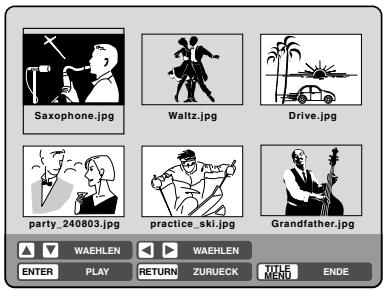
text_image
Saxophone.jpg Waltz.jpg Drive.jpg party_240803.jpg practice_ski.jpg Grandfather.jpg WAEHLEN WAEHLEN ENTER PLAY RETURN ZURUECK TITLE MUNO ENDE3 Drücken Sie ENTER zur Wiedergabe des gewählten Bildes. Wenn Sie die Intervallzeit für die JPEG-Diashow eingestellt haben, werden die Bilder automatisch eines nach dem anderen wiedergegeben. (Siehe Seite 27)
- Zum Vergrößeren des angezeigten Bildes drücken Sie auf ZOOM.
- Zum Drehen des Bildes um jeweils 90 Grad drücken Sie auf ANGLE.
- Zur Anzeige des nächsten oder des hervorgehenden Bildes drücken Sie SKIP ▶▶▶ oder ◀◀◀.
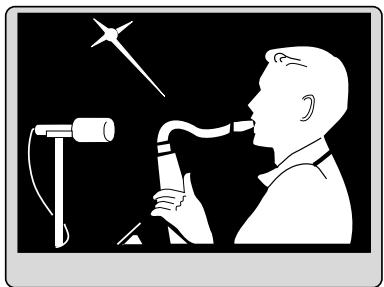
4 Um zum Bildschirm mit den Vorschaubildern zurückzukehren, drücken Sie auf RETURN.
- Zum Anhalten der Diashow drücken Sie auf TITLE MENU.

Verwenden Sie nur mit VHS gekennzeichnete Video-Kassetten. PAL SECAM
Einlegen
Schieben sie die Kassette an ihrer Mitte, bis sie automatisch eingezogen wird.
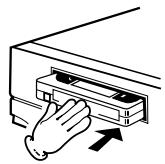
Die Kassette muss mit der etikettierten Seite nach oben und dem Löschschutzriegel zu Ihrer Linken eingeschoben werden. Eine umgedrehte Kassette kann nicht eingeschoben werden.
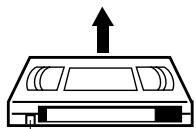
Löschschutzriegel
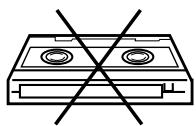
Automatische Einschaltung
Wenn Sie eine Kassette einschieben, schaltet sich das VCR-Gerät automatisch ein.
Automatische Abspielung
Wenn eine Kassette ohne Löschschutzriegel geladen wird, startet die Wiedergabe automatisch.
Herausnehmen
Sie können die Video-Kassette auch bei ausgeschaltetem Gerät auswerfen.
1 Drücken Sie am Gerät oder auf der Fernbedienung ▲ (AUSWERFEN).
2 Nehmen Sie die Kassette heraus.
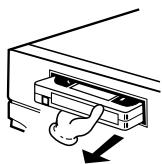
Automatischer Kassettenauswurf
Dieses VCR-Gerät spult die Kassette nach der Wiedergabe automatisch zurück. Wenn die Kassette dann bis zu ihrem Anfang zurückgespult ist, wird sie automatisch ausgeworfen.
Zufälliges Löschen vermeiden
Entfernen Sie den Löschschutzriegel mit einem Schraubenzieher. Schraubenzieher
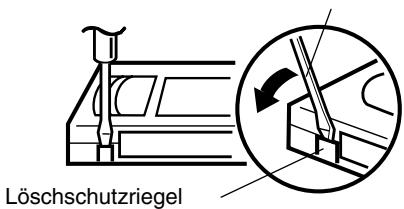
text_image
LöschschutzriegelWieder aufnehmen
Decken Sie das Loch mit einem Stück Klebeband ab.
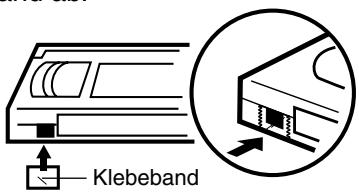
Bandgeschwindigkeit und maximale Aufnahmezeit
| Bandgeschwindigkeit | Videokassette | ||||
| E-240 | E-180 | E-90 | E-60 | E-30 | |
| Standardabspielung (SP) | 4 Stunden | 3 Stunden | 1 1/2 Stunden | 1 Stunde | 30 Min. |
| Langspiel-Abspielung (LP) | 8 Stunden | 6 Stunden | 3 Stunden | 2 Stunden | 1 Stunde |
Wir empfehlen die Videobänder E-180 oder kürzere Bänder.
VCR
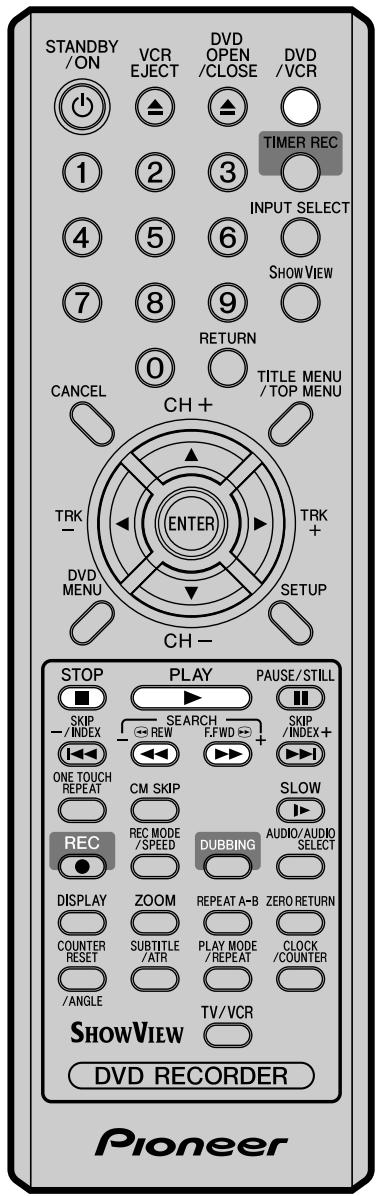
text_image
STANDBY /ON VCR EJECT DVD OPEN /CLOSE DVD /VCR 1 2 3 TIMER REC INPUT SELECT 4 5 6 SHOW VIEW 7 8 9 RETURN 0 TITLE MENU /TOP MENU CANCEL CH + TRK - ENTER TRK + DVD MENU SETUP CH - STOP PLAY PAUSE/STILL SKIP - / INDEX SEARCH - REW F.FWD SKIP / INDEX+ ONE TOUCH REPEAT CM SKIP SLOW REC MODE / SPEED DUBBING AUDIO/AUDIO SELECT DISPLAY ZOOM REPEAT A-B ZERO RETURN COUNTER RESET SUBTITLE /ATR PLAY MODE /REPEAT CLOCK /COUNTER /ANGLE TV/VCR SHOWVIEW DVD RECORDER PioneerANMERKUNGEN:
- Dieses VCR-Gerät wählt automatisch die Wiedergabegeschwindigkeit SP oder LP.
- Eine Kassette und eine DVD-Disc können gleichzeitig abgespielt werden. Wenn Sie DVD/VCR drücken, wechselt sich die Wiedergabe der Kassette mit der Wiedergabe der DVD auf dem Bildschirm ab.
Vorbereitung:
- Schalten Sie den Fernseher ein und wählen Sie seinen AV-Kanal, (dieser kann mit EXT / AUX usw. bezeichnet sein).
- Drücken Sie DVD/VCR zur Auswahl des VCR-Modus. (Die VCR-Anzeige leuchtet auf).
1 Legen Sie eine vorher aufgenommene Kassette ein. (Wird eine Kassete ohne Löschschutzriegel eingelegt, so startet die Wiedergabe automatisch).
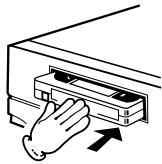
2 Die Wiedergabe starten
Drücken Sie PLAY. Damit startet die Wiedergabe. Wenn die Kassette noch nicht eingelegt worden ist, blinkt ☐☐ etwa 4 Sekunden lang.
Die Wiedergabe stoppen
Drücken Sie einmal auf STOP. Die Kassette wird angehalten, bleibt aber geladen und spielbereit.
Rasches Vor- und Zurückspulen der Kassette
Drücken Sie STOP.
Zum Zurückspulen der Kassette:
Drücken Sie REW.

Zum Vorwärtsspulen der Kassette:
Drücken Sie F.FWD.
Zum Stoppen des Vor- oder Zurückspulens drücken Sie auf STOP. Um direkt auf Wiedergabe umzuschalten (ohne STOP) drücken Sie auf PLAY.
Bildsuchmodus Vorwärts/Rückwärts
Wenn die Kassette vor- oder zurückgespult wird, können Sie auf Bildsuchmodus umschalten (siehe nächste Seite). Um das zu tun, drücken Sie REW oder F.FWD und halten Sie diese Taste gedrückt. Das Gerät nimmt das Vor- oder Zurückspulen auf, sobald die Taste losgelassen wird.
Wiedergabe einer NTSC-Videokassette
Bei der Benutzung einer vorher aufgenommenen NTSC-Videokassette muss der angeschlossene Fernseher kompatibel zu einer vertikalen Frequenz von 60Hz sein (manchmal auch PAL 60Hz-Funktion genannt). Ist das nicht der Fall, wird das Bild auf dem Bildschirm durch vertikales Rollen beeinträchtigt. Selbst wenn Ihr VCR-Gerät NTSC-Videosignale verarbeiten kann, kann es sein, dass das Bild vertikal verkürzt wird (Erscheinen von schwarzen Balken oben und unten auf dem TV-Bildschirm). Das Überspielen einer NTSC-Videokassette auf Standard PAL-VCR ist nicht möglich. 45

Bildsuche
Funktion Bildsuche nach rückwärts
Drücken Sie während der Wiedergabe x 1 oder x 2 REW.
Funktion Bildsuche nach vorwärts
Drücken Sie während der Wiedergabe x 1 oder x 2 F.FWD.
Um zur Wiedergabe zurückzukehren: Drücken Sie PLAY.
Standbild
Drücken Sie während der Wiedergabe den Knopf PAUSE/ STILL.
Zum Fortsetzen der normalen Wiedergabe: Drücken Sie PLAY.
Zeitlupe
Drücken Sie während der Wiedergabe auf SLOW. Sie können die Geschwindigkeit der Zeitlupe verändern, indem Sie weitere Male auf SLOW drücken. Um zur Wiedergabe zurückzukehren: Drücken Sie PLAY.
Verfolgen in Zeitlupe und Einstellung der vertikalen Feststellung
Wenn bei der Zeitlupe störende Balken im Bild erscheinen, drücken Sie auf TRK (TRACKING) + oder – zum Reduzieren der störenden Balken.
Wenn das Bild immer noch übermäßig flimmert, drücken Sie TRK (TRACKING) + oder –, um das Standbild zu stabilisieren.
Einzelbild-Weiterschaltung
Drücken Sie während der Wiedergabe den Knopf PAUSE/ STILL.
Drücken Sie ein nach dem anderen Mal SLOW: Das Bild wechselt jeweils um ein Vollbild weiter nach vorne. Um zur Wiedergabe zurückzukehren: Drücken Sie PLAY oder PAUSE/STILL.
Einstellen der
Überwachungsbedingungen
Automatische Anpassung der Überwachung
Wann immer sie eine Kassette einlegen und die Wiedergabe starten, beginnt die automatische Überwachung zu arbeiten und analysiert ständig das Signal, um bei der Wiedergabe eine optimale Bildqualität zu ermöglichen.
Manuelle Anpassung der Überwachung
Wenn die automatische Überwachung Störungen bei der Wiedergabe nicht gut eliminieren kann, drücken Sie TRK (TRACKING) + / ▶ oder TRK (TRACKING) - / ◀, um die Störungen auszuschalten. Es erscheint die Anzeige „TR. MANUELL“ Für eine Feinanpassung drücken Sie diese kurz, für etwas kräftigere Anpassungen halten Sie sie länger gedrückt.
Um zur automatischen Überwachung zurückzukehren, drücken Sie ATR. Es erscheint die Anzeige „AUTO TR.“
ANMERKUNGEN:
- Die Audio-Ausgabe ist bei SPEED SEARCH (Rasche Suche), STILL (Standbild), FRAME ADVANCE (Einzelbild-Weiterschaltung) und SLOW MOTION (Zeitlupe) auf stumm geschaltet.
- Beim Bildsuchmodus gibt es störende Balken, die durch das System verursacht werden.
- Die spezielle Wiedergabe schaltet nach ungefähr 5 Minuten zum Schutz der Video-Kassette gegen übermäßige Abnützung automatisch wieder auf normale Wiedergabe um.
Wiedergabewiederholung
Die ganze Video-Kassette wird bis zum Ende abgespielt. Das Band wird dann automatisch zum Anfang zurückgespult und die Wiedergabe wiederholt.
1 Drücken Sie auf REPEAT (WIEDERHOLEN).
2 Jedes Mal, wenn Sie REPEAT drücken, wird jeweils entweder „WIEDERHOLEN EIN“, oder „WIEDERHOLEN AUS“ gewählt.
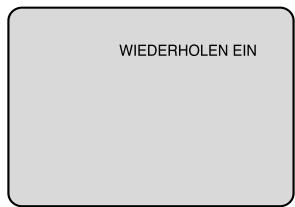
3 Wenn „WIEDERHOLEN EIN“ gewählt ist, wird das Band bis zum Ende abgespielt, dann automatisch zum Anfangspunkt zurückgespult und noch einmal wiedergegeben. Zum Abbrechen der Wiedergabewiederholung: Drücken Sie REPEAT zur Auswahl von „WIEDERHOLEN AUS“.
Ausblenden von Werbung
Drücken Sie während der Wiedergabe den Knopf CM SKIP.
Das Video wird für ungefähr 30 Sekunden rasch vorgespult und dann die Wiedergabe wieder aufgenommen.
Sie können diesen Knopf bis zu sechs Mal hintereinander drücken, um 180 Sekunden vorzurücken.
Anzeige VCR-Betriebsstatus
Drücken Sie DISPLAY (Anzeige). Die Uhrzeit, der Wochentag und weitere Informationen werden angezeigt.
Während des Fernsehens
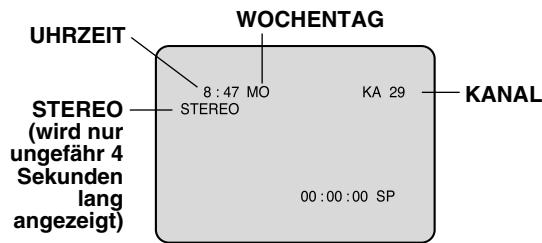
text_image
UHRZEIT WOCHENTAG 8:47 MO KANAL STEREO (wird nur ungefähr 4 Sekunden lang angezeigt) STEREO KA 29 00:00:00 SPBei Betrieb einer Kassette
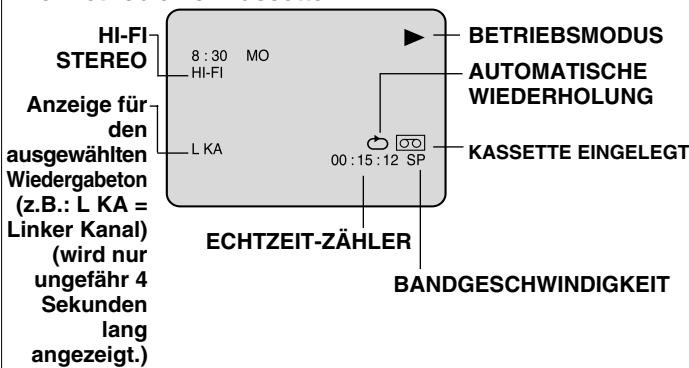
text_image
HI-FI STEREO Anzeige für den ausgewählten Wiedergabeton (z.B.: L KA = Linker Kanal) (wird nur ungefähr 4 Sekunden lang angezeigt.) 8 : 30 MO HI-FI L KA ECHTZEIT-ZÄHLER 00 : 15 : 12 SP BETRIEBSMODUS AUTOMATISCHE WIEDERHOLUNG KASSETTE EINGElegt BANDGESCHWINDIGKEITZum Ausblenden der Anzeige:
Drücken Sie noch einmal DISPLAY (Anzeige).
Funktion ZERO RETURN / Videoindex-Suchsystem

Funktion ZERO RETURN
Diese Funktion führt den Stopp des Zurückspulens (oder des Vorlaufs) auf der Zählerposition „00:00:00“ automatisch durch.
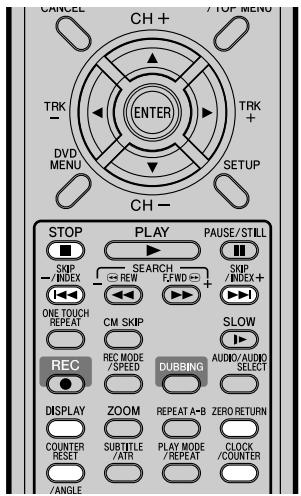
text_image
CANCEL CH+ TOP MENU TRK- ENTER TRK+ DVD MENU SETUP CH- STOP PLAY PAUSE/STILL SKIP INDEX SEARCH F:WD SKIP INDEX+ ONE TOUCH REPEAT CM SKIP SLOW REC MODE /SPEED DUBBING AUDIO/AUDIO SELECT DISPLAY ZOOM REPEAT A-B ZERO RETURN COUNTER RESET SUBTITLE /AIR PLAY MODE /REPEAT CLOCK /COUNTER /ANGLEANMERKUNGEN zur Zähleranzeige:
- Wenn Sie das Band über „00:00:00“ hinaus zurückspulen, wird vor der Zeitangabe ein Minuszeichen („–“) angezeigt.
- Wenn Sie eine Kassette laden, wird der Zähler auf „00:00:00“ zurückgesetzt.
- Der Zähler funktioniert bei nicht aufgenommenen (leeren) Bandabschnitten nicht. Beim Zurückspulen, schnellen Vorspulen, oder Abspielen von leeren Bandabschnitten stoppt der Zähler.
ANMERKUNGEN zum Videoindex-Suchsystem
- Wenn Sie direct am Anfang des Bandes eine INDEXMARKIERUNG aufnehmen, kann es sein, dass die Markierung nicht gefunden wird.
- Während der INDEXSUCHE kann das Band stoppen und an einer geringfügig anderen Stelle mit dem Abspielen beginnen.
- Bei alten, oder abgenützten Videokassetten kann es sein, dass INDEX nicht richtig funktioniert.
- Es kann sein, dass INDEXMARKEN, wenn sie extreme nahe an dem Punkt liegen, wo die Suche begann, nicht gefunden werden.
- Wenn Sie die Aufnahme zeitweilig stoppen, kann es sein, dass die INDEMARKIERUNG bei der Aufnahme nicht auf dem Band aufgezeichnet wird.
1 Drücken Sie auf DISPLAY (ANZEIGE). Die Zähleranzeige zeigt die Bandlaufzeit während der Wiedergabe oder der Aufnahme.
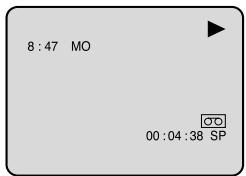
2 Drücken Sie an der gewünschten Bandposition auf COUNTER RESET (Zähler zurücksetzen). Die Zähleranzeige wird auf Position „00:00:00“ zurückgesetzt, (d.h. auf den Beginn der Aufnahme).
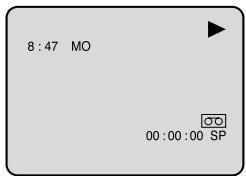
3 Wenn die Wiedergabe oder die Aufnahme fertig ist, drücken Sie auf STOP.
Drücken Sie auf ZERO RETURN.
Das Band wird zurückgespult oder rasch nach vorne gespult und stoppt automatisch an der Position „00:00:00“.
Umschalten der Anzeige zwischen Uhr und Zähler
Drücken Sie CLOCK/COUNTER. Nun wechseln sich Uhr und Bandzähler auf dem Display ab.
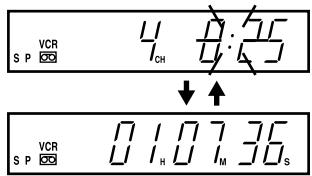
Suchsystem Video-Index
Diese Funktion ermöglicht das Auffinden des Anfangs jeder Aufnahme, die auf dem VCR gemacht wurde.
Aufnahme einer INDEXMARKIERUNG
Die Index-Suchfunktion zeichnet automatisch jedes mal, wenn eine Aufnahme begonnen wird, auf dem Band eine INDEXMARKIERUNG auf.
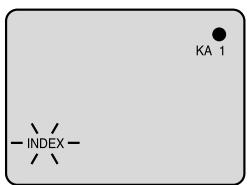
text_image
- INDEX - KA 1Indexsuche
Drücken Sie im Stopp- oder Abspielmodus auf INDEX ▶▶▶ oder ◀◀◀.
Für nachfolgende Programme: Drücken Sie INDEX ▶▶▶.
Für vorhergehende Programme: Drücken Sie INDEX ◀◀◀.
(Nochmaliges Drücken erhöht die INDEXNUMMER bis auf 9).
Wenn INDEX ▶▶ oder ◀◀ aktiviert ist, beginnt das Gerät mit der Suche nach der ausgewählten INDEXNUMMER und findet den Abschnitt. Dann wird die Wiedergabe automatisch gestartet.
Zum Stoppen der Indexsuche drücken Sie auf STOP.
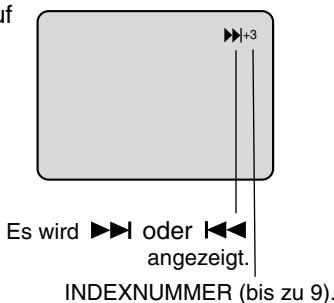
text_image
Es wird ▶▶▶ oder ▶◀◀ angezeigt. INDEXNUMMER (bis zu 9).Dieser Abschnitt erklärt Dinge, die Sie wissen müssen, um auf einer Disc Aufnahmen machen zu können. Lesen Sie ihn, bevor Sie eine Aufnahme versuchen.
ANMERKUNG:
Falls es einen Stromausfall geben sollte, oder der Stecker des Stromkabels während der Aufnahme, bei der Bearbeitung, Initialisierung, Finalisierung, oder bei einer anderen Funktion aus der Steckdose gezogen wird, ist entweder das aufgenommene Programm verloren, oder die Disc ist möglicher Weise nicht abspielbar. Wenn so etwas passieren sollte, kann der Hersteller für den Verlust eines Programms oder einer Disc keine Garantie übernehmen.
ANMERKUNGEN:
Die Aufnahmezeit kann sich aus folgenden Gründen ändern:
- Wenn die Bildqualität aufgrund eines schlechten Fernsehempfangs gering ist.
- Wenn auf einer Disc aufgenommen wird, die vorher bearbeitet worden ist.
- Wenn auf das Video Aufzeichnungen von Standbilder oder bloße Tonaufnahmen folgen.
Disc-Typen
Zum Aufnehmen von Video können Sie DVD-RW- und DVD-R-Discs verwenden.
DVD-RW-Discs
- Ver 1.1 / 1.2-Discs können für die Aufnahme in einem der beiden folgenden Modi formatiert werden: dem VR-Modus, oder dem Video-Modus. Ver.1.0-Discs können zum Aufnehmen nur im VR-Modus formatiert werden.
- Bilder und Ton von hoher Qualität können hintereinander auf einer Disc bis etwa 1.000 Mal aufgezeichnet werden.
- Eine im VR-Modus aufgezeichnete Disc kann bis zu 99 Originaltitel und Abspiellisten haben. Im Video-Modus formatierte Discs können bis zu 99 Originaltitel haben.
DVD-R-Discs
- Diese Discs lassen nur Aufnahmen im Video-Modus zu.
• Die Discs können nur einmal beschrieben werden. - Es können bis zu 99 Titel erstellt werden.
Weitere Informationen zum Aufnahmeformat finden Sie im Abschnitt „Aufnahmeformat“ (Seite 10).
Anmerkungen zum Aufnehmen im Video-Modus
- Der Video-Modus kann bei DVD-RW-Discs der Ver. 1.0 nicht gewählt werden.
- Der übrigbleibende verfügbare Bereich auf der Disc vermindert sich, je weiter die Aufnahme fortschreitet. Zusätzliche Inhalte können im verbleibende Zeitbereich aufgezeichnet werden, aber sie können nicht den bereits aufgenommenen Bereich überschreiben.
- Zum Formatieren einer neuen DVD-RW im Video-Modus schalten Sie die automatische Formatierungsfunktion auf den Video-Modus. (Siehe Seite 23)
Aufzeichnungsmodi
Es gibt 4 Modi für die Aufnahme auf einer Disc. Die Aufnahmezeit und die Qualität variieren je nach Modus.
| Aufnahmemodus | Aufnahmezeit | Qualität |
| XP | Ungefähr 60 Min.* | Kann Bilder von hoher Qualität aufzeichnen. |
| SP | Ungefähr 120 Min. | Kann Bilder von normaler Qualität aufzeichnen. |
| LP | Ungefähr 240 Min. | Die Qualität ist etwas geringer, aber die Aufnahmezeit ist länger. |
| EP | Ungefähr 360 Min. | Die Aufnahmezeit hat Priorität vor der Qualität. |
- Die oben angegebene Aufnahmezeit bezieht sich auf eine Disc mit 4,7GB.
Da DVD-Aufnahmen unter Verwendung von VBR (Variable
Bitgeschwindigkeit) gemacht werden, variiert die Aufnahmezeit je nach dem aufgenommenen Inhalt.
Um die genaue Aufnahmezeit zu erfahren, stoppen Sie die Aufnahme und sehen Sie die Medieninformationen nach. (Siehe Seite 32)
* Ca. 60 Min. ist eine theoretische Angabe (wenn die Aufnahme mit maximaler Bitrate fortgesetzt wird). Damit dieser Rekorder eine Aufnahme mit variabler Bitrate (VBR) durchführt, sollte die verbleibende Aufnahmezeit ca. 80 Min. nach der Initialisierung angezeigt werden. Beachten Sie, dass die tatsächliche Aufnahmezeit davon abhängt, was aufgenommen wird.
ANMERKUNGEN:
- Bei Benutzung des One-touch-Timers für eine Aufnahme auf einer DVD-Disc braucht es, wenn Sie auf ● REC drücken, einige Zeit, bis die Aufnahme tatsächlich beginnt. Drücken Sie daher etwas vor Ihrem gewünschten Anfangspunkt auf ● REC.
- Selbst wenn während einer Aufnahme auf STOP gedrückt wird, wird die Aufnahme nicht unmittelbar sofort gestoppt. Die Aufnahme kann im VR-Modus bis maximal 10 Sekunden weiter laufen, oder im Video-Modus bis maximal 30 Sekunden.
- Wegen der Merkmale, die für die Kompressionstechnologie von Digitalvideos zu eigen sind, können Szenen mit schneller Bewegung als Matrix von größeren Blöcken erscheinen.
- Wenn bei der Aufnahme das Bildrauschen 1 Minute anhält, wird die Aufnahme automatisch gestoppt.
Verbleibende Zeit auf der Disc
VR-Modus
- Die Aufnahme ist möglich, solange noch Platz auf der Disc verfügbar ist. (Auf finalisierten Discs kann aufgenommen werden, indem die Finalisierung rückgängig gemacht wird, siehe „FINALISIERUNG RÜCKGÄNGIG MACHEN“ auf Seite 23.)
- Das Löschen von unnötigen Titeln gibt verfügbaren Platz auf der Disc frei. (Titel können von finalisierten Discs erst gelöscht werden, wenn die Finalisierung aufgehoben ist. Siehe „FINALISIERUNG RÜCKGÄNGIG MACHEN“ auf Seite 23).
Video-Modus
- Bis die Disc finalisiert ist, kann aufgenommen werden, vorausgesetzt, es gibt verfügbaren Platz auf der Disc. (Sobald die Disc finalisiert worden ist, sind weitere Aufnahmen und Löschen nicht möglich.)
- Weder kann die verbleibende Zeit vermehrt werden, noch kann ein aufgenommener Titel überschrieben werden.
- Aufgenommene Titel können weder gelöscht, noch überschrieben werden.
Bilder, die nicht aufgenommen werden können
Manche DVD-Videos und Sendungen enthalten Kopierschutzsignale zum Schutz der Urheberrechte. Es gibt 3 Arten von Kopierschutzsignale: „Frei kopieren“, „Nie kopieren“ und „Einmal kopieren“.
„Frei kopieren“ (uneingeschränkte Aufzeichnung)
Vom Boden aus ausgestrahlte Fernsehsehndungen und Bilder, die Sie selbst mit einer Videokamera aufzeichnen, gestatten eine uneingeschränkte Aufzeichnung. Es gibt für die Aufnahme keine Einschränkungen.
„Nie kopieren“ (das Aufnehmen ist verboten)
- Bilder, die das Signal „Aufnahme verboten“ enthalten, können nicht aufgezeichnet werden.
- Wenn das Signal „Aufnahme verboten“ mitten während der Aufnahme eines Bildes erscheint, wird die Aufnahme in diesem Augenblick angehalten. Sobald das Signal „Aufnahme verboten“ aufhört, wird die Aufnahme wieder fortgesetzt.
- Dieses Gerät enthält einen eingebauten Kopierschutz. Es kann keine Software oder gesendete Programme aufzeichnen, die Kopiereinschränkungssignale enthalten, die zum Schutz von Urheberrechten usw. entworfen sind.
„Einmal kopieren“ (einmalig aufzeichenbar)
Programme (Bilder), die ein Signal für einmal Kopieren enthalten, können nur im VR-Modus unter Verwendung einer DVD-RW-Disc aufgenommen werden, die CPRM Ver. 1.1 und Ver. 1.2.
Aufzeichnung eines TV-Programms

Sie können Programme, die Sie sich im Fernsehen ansehen, auf Videokassetten oder DVDs aufzeichnen.
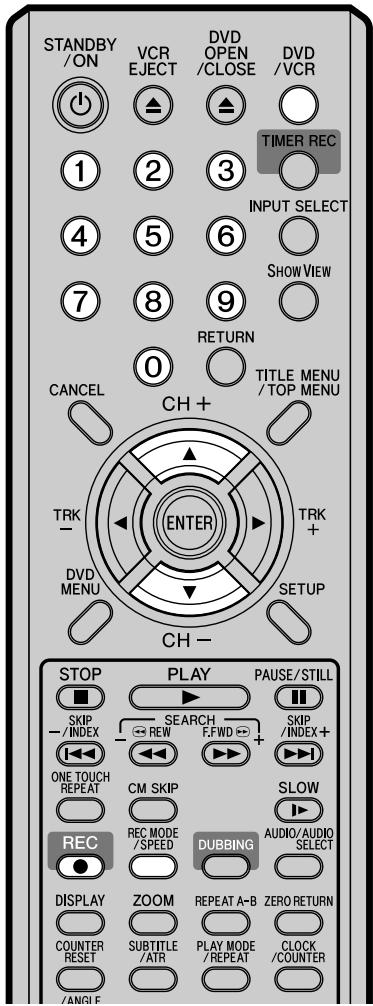
text_image
STANDBY /ON VCR EJECT DVD OPEN /CLOSE DVD /VCR 1 2 3 TIMER REC INPUT SELECT 4 5 6 SHOW VIEW 7 8 9 RETURN 0 TITLE MENU /TOP MENU CANCEL CH+ ENTER TRK- TRK+ DVD MENU SETUP CH- STOP PLAY PAUSE/STILL SKIP - / INDEX SEARCH - REW F.F.WD + SKIP / INDEX + ONE TOUCH REPEAT CM SKIP SLOW REC MODE / SPEED AUDIO/AUDIO SELECT DUBBING DISPLAY ZOOM REPEAT A-B ZERO RETURN COUNTER RESET SUBTITLE /ATR PLAY MODE /REPEAT CLOCK /COUNTER /ANGI FANMERKUNGEN:
- Bei Aufnahme auf eine DVD braucht es, wenn Sie auf ● REC drücken, manchmal etwas Zeit, bis die Aufnahme tatsächlich beginnt.
Drücken Sie daher etwas vor Ihrem gewünschten Anfangspunkt auf ● REC.
Bei einer Videokassette beginnt die Aufnahme fast gleichzeitig mit der Betätigung von ● REC.
- Wenn der Löschschutzriegel von Videokassetten entfernt ist, wird die Kassette ausgeworfen, wenn ● REC für die Aufnahme gedrückt wird.
Vorbereitung:
- Schalten Sie den Fernseher ein und wählen Sie seinen AV-Kanal, (dieser kann mit EXT / AUX usw. bezeichnet sein).
- Legen Sie eine beschreibbare DVD oder Videokassette in das Gerät ein.
- Drücken Sie DVD/VCR zur Auswahl des geeigneten Modus.
1 Drücken Sie zur Auswahl des Aufnahmemodus auf REC MODE/ SPEED.
Der Aufnahmemodus wird auf dem TV-Bildschirm angezeigt und ändert sich jedes Mal, wenn REC MODE/SPEED gedrückt wird.
VCR-Aufnahmemodi: SP/LP DVD-Aufnahmemodi: XP/SP/LP/EP
SP ist der normale Aufnahmemodus für Videokassetten. LP bietet 2 Mal mehr Aufnahmezeit als SP. Weitere Informationen zu DVD-Aufnahmemodi finden Sie auf Seite 48.
VCR-Modus
2 Drücken Sie zur Auswahl des Kanals, von dem aufgenommen werden soll, die Zahlentasten oder CH + / - .
1\~9 : z.B. 5 = „5“ Drücken
10\~80 : z.B. 29 = „2“ und dann „9“ innerhalb von 2 Sekunden drücken.
3 Drücken Sie auf ● REC.
Für etwa 4 Sekunden erscheint „●“ auf den Bildschirm und die Aufnahme wird gestartet.
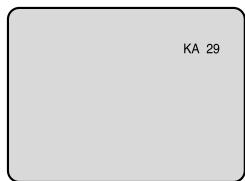
text_image
KA 29VCR-Modus
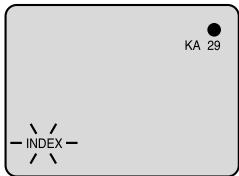
text_image
- INDEX - KA 29DVD-Modus

Aufzeichnung eines TV-Programms
DVD-RW VR DVD-RW Video DVD-R VCR
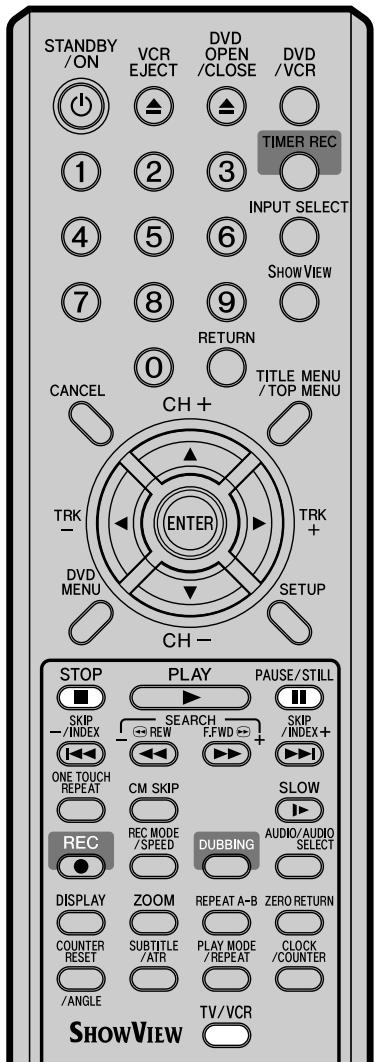
text_image
STANDBY /ON VCR EJECT DVD OPEN /CLOSE DVD /VCR 1 2 3 TIMER REC INPUT SELECT 4 5 6 SHOW VIEW 7 8 9 RETURN 0 TITLE MENU /TOP MENU CANCEL CH+ ENTER TRK- DVD MENU SETUP CH- STOP PLAY PAUSE/STILL SKIP - /INDEX SEARCH - REW F.FWD + SKIP /INDEX+ ONE TOUCH REPEAT CM SKIP SLOW REC MODE /SPEED DUBBING AUDIO/AUDIO SELECT DISPLAY ZOOM REPEAT A-B ZERO RETURN COUNTER RESET SUBTITLE /ATR PLAY MODE /REPEAT CLOCK /COUNTER /ANGLE TV/VCR SHOWVIEWFunktion Automatisches Zurückspulen
Dieses VCR-Gerät spult das Band automatisch zurück, wenn es am Ende angelangt ist, (ausgenommen bei OTR und TIMER REC). Es wirft die Kassette auch automatisch aus.
ANMERKUNGEN:
- Wenn der Platz auf der Disc voll ist, wird die Aufnahme gestoppt und es erscheint die Meldung „AUFNAHME UNTERBROCHEN“ auf dem Bildschirm.
- Falls während einer DVD-Aufnahme einschließlich mit OTR und TIMER REC der Strom ausfällt, kann das Programm nicht auf der Disc aufgezeichnet warden.
Sobald der Strom wieder einsetzt, prüft das Set nach dem Einschalten von VCR/DVD die Disc, um den Fehler zu beheben, der durch einen Stromausfall verursacht wurde.
Stoppen der Aufnahme
Zum Stoppen der Aufnahme drücken Sie auf STOP.
ANMERKUNG:
Bei der Aufnahme auf eine DVD stoppt die Aufnahme, selbst wenn während der Aufnahme STOP gedrückt wird, nicht unmittelbar sofort. Die Aufnahme kann im VR-Modus bis maximal 10 Sekunden weiter laufen, oder im Video-Modus bis maximal 30 Sekunden.
Zeitweiliges Stoppen der Aufnahme
Drücken Sie auf PAUSE/STILL, um die Aufnahme von unerwünschtem Material zu vermeiden.
Auf dem Bildschirm erscheint ungefähr 4 Sekunden lang das Symbol „II“.
Drücken Sie diesen Knopf noch einmal, um die Aufnahme fortzusetzen.

- Bei der Aufnahme auf eine Videokassette wird die Funktion Pause nach 5 Minuten ausgeschaltet, um Schäden an der Videokassette zu vermeiden. Das Gerät schaltet dann auf den STOP-Modus um.
- Wenn Sie auf eine Videokassette aufnehmen, können Sie im Modus Aufnahmepause einen Aufnahmekanal wählen (im Modus DVD-Aufnahmepause können Sie den Aufnahmekanal nicht ändern).
Aufnahme eines Programms, während Sie sich ein anderes ansehen
Drücken Sie während das Gerät aufnimmt auf TV/VCR zur Auswahl der TV-Position. Das „VCR“ im Anzeigefenster wird ausgeblendet und die Aufnahme fortgesetzt. Wählen Sie nun den TV-Kanal, den Sie sich ansehen wollen, indem Sie TV-Kanalauswahl benutzen.
One-touch Timer-Aufnahme (OTR)

Die Funktion One-touch Timer-Aufnahme bietet eine einfache und bequeme Art, Aufnahmen mit Zeitvoreinstellung zu machen.
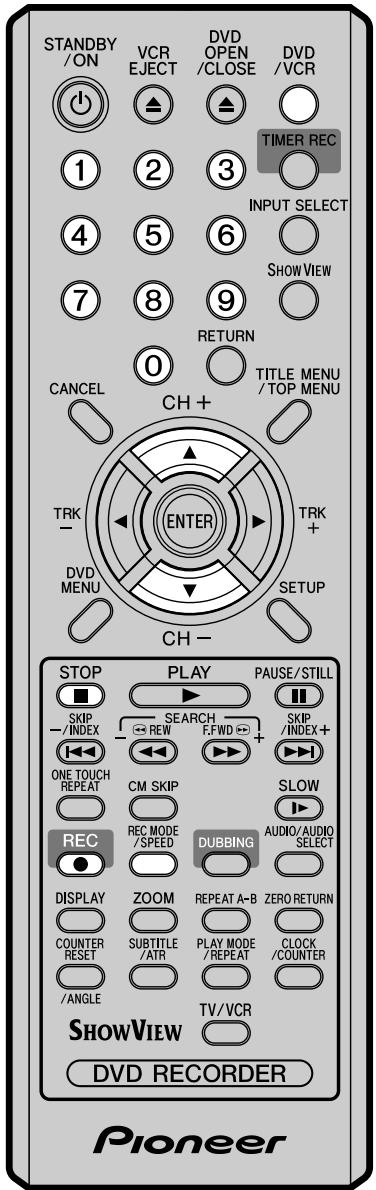
text_image
STANDBY /ON VCR EJECT DVD OPEN /CLOSE DVD /VCR 1 2 3 TIMER REC INPUT SELECT 4 5 6 SHOWVIEW 7 8 9 RETURN 0 TITLE MENU /TOP MENU CANCEL CH+ ENTER TRK- DVD MENU SETUP CH- STOP PLAY PAUSE/STILL SKIP - / INDEX SEARCH - REW F.FWD + SKIP / INDEX + ONE TOUCH REPEAT CM SKIP SLOW REC / SPEED DUBBING AUDIO/AUDIO SELECT DISPLAY ZOOM REPEAT A-B ZERO RETURN COUNTER RESET SUBTITLE /ATR PLAY MODE /REPEAT CLOCK /COUNTER /ANGLE TV/VCR SHOWVIEW DVD RECORDER PioneerANMERKUNG:
Wenn Sie sich die DVD-Wiedergabe während des VCR-OTR ansehen wollen, drücken Sie auf DVD/VCR, um zum DVD-Modus zu wechseln und die DVD-Wiedergabe durchzuführen. Sie können das VCR auch während DVD-OTR abspielen.
Vorbereitung:
- Schalten Sie den Fernseher ein und wählen Sie seinen AV-Kanal, (dieser kann mit EXT / AUX usw. bezeichnet sein).
- Legen Sie eine beschreibbare DVD oder Videokassette in das Gerät ein.
- Drücken Sie DVD/VCR zur Auswahl des geeigneten Modus.
Beispiel: One-touch Timer-Aufnahme in 30 Minuten.
1 Drücken Sie zur Auswahl des Aufnahmemodus auf REC MODE/ SPEED.
Zum Aufnahmemodus siehe Schritt 1 auf Seite 50.
text_image
VCR-Modus 00:00:00 SP
text_image
DVD-Modus SP2 Drücken Sie zur Auswahl des Kanals, von dem aufgenommen werden soll, die Zahlentasten oder CH + / - .
text_image
KA 293 Drücken Sie auf ● REC. Jedes Mal, wenn ● REC gedrückt wird, erhöht sich die Aufnahmezeit, wie in der Tabelle unten gezeigt, bis zu maximal 6 Stunden. Die OTR- und Aufnahmezeit wird auf dem Bildschirm ungefähr 4 Sekunden lang angezeigt.
| Drücken Sie | Aufnahmezeit | Drücken Sie | Aufnahmezeit |
| einmal | NORMAL REC | 7 Mal | OTR 3:00 |
| zwei Mal | OTR - : - - | 8 Mal | OTR 4:00 |
| 3 Mal | OTR 0:30 | 9 Mal | OTR 5:00 |
| 4 Mal | OTR 1:00 | 10 Mal | OTR 6:00 |
| 5 Mal | OTR 1:30 | 11 Mal | NORMAL REC |
| 6 Mal | OTR 2:00 | ||
VCR-Modus
text_image
OTR 0:30 KA 29 - INDEX -DVD-Modus
text_image
OTR 0:30OTR abschalten
Drücken Sie auf STOP, oder schalten Sie das Gerät aus.
ShowView erleichtert das Programmieren von Timeraufnahmen. Statt Datum, Kanal und Uhrzeit der Aufnahme brauchen Sie lediglich die ShowView-Programmnummer, die Sie einer Programmliste entnehmen können, einzugeben.
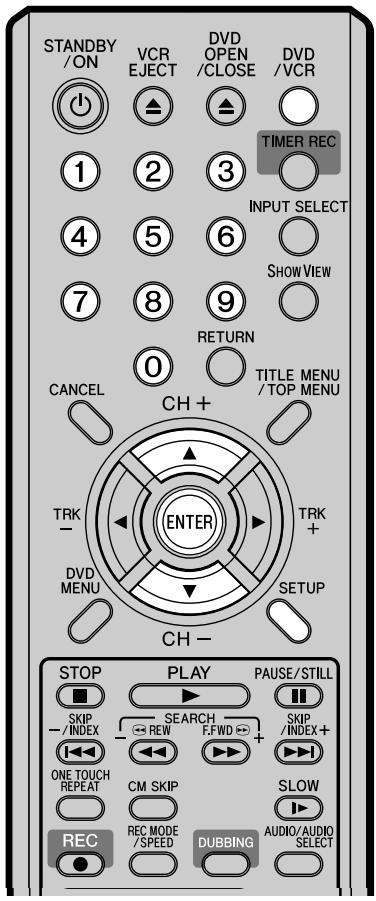
text_image
STANDBY /ON VCR EJECT DVD OPEN /CLOSE DVD /VCR 1 2 3 TIMER REC INPUT SELECT 4 5 6 SHOW VIEW 7 8 9 RETURN 0 TITLE MENU /TOP MENU CANCEL CH+ TRK- ENTER TRK+ DVD MENU SETUP CH- STOP PLAY PAUSE/STILL SKIP - / INDEX SEARCH - REW F/FWD + SKIP / INDEX + ONE TOUCH REPEAT CM SKIP SLOW REC REC MODE / SPEED DUBBING AUDIO/AUDIO SELECTANMERKUNG:
Die Leitkanalnummer (GUIDE CH NO.) kann auf zwei Arten eingegeben werden:
- Entweder erst die Nummer mit den Zahlentasten wählen und dann die Taste ENTER drücken oder erst die Taste ENTER drücken, dann die Nummer mit den Tasten ▲/▼ wählen und anschließend nochmals die Taste ENTER drücken.
- Bei Verwendung der Zahlentasten müssen stets drei Stellen eingegeben werden — bei Nummern unter 100 müssen am Anfang Nullen eingegeben werden.
Vorbereitung:
- Schalten Sie den Fernseher ein, und wählen Sie den AV-Kanal (mit EXT/AUX usw. gekennzeichnet).
- Legen Sie eine bespielbare DVD oder eine Videocassette in das Gerät ein.
- Wählen Sie durch Drücken von DVD/VCR den betreffenden Modus.
Überprüfen der Kanalbelegung für das ShowView System
Das ShowView System arbeitet nur bei richtiger Kanalbelegung einwandfrei. Damit das ShowView System die richtigen Kanäle verwendet, müssen die Vorwahlkanäle des Recorders den Leitkanälen (Guide Channels) zugeordnet werden. Die Nummern der Leitkanäle finden Sie in Ihrer örtlichen TV-Programmübersicht oder im Fernsehprogrammteil von Zeitungen.
1 Drücken Sie SETUP, wählen Sie mit ▲ oder ▼ die Option „SENDER SETUP“, und drücken Sie dann ENTER. Das Channel Setup-Menü erscheint.
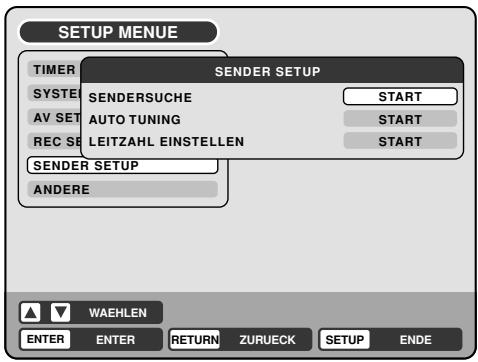
text_image
SETUP MENUE TIMER SENDER SETUP SYSTEM SENDERSUCHE START AV SET AUTO TUNING START REC SET LEITZAHL EINSTELLEN START SENDER SETUP ANDERE WAEHLEN ENTER ENTER RETURN ZURUECK SETUP ENDE2 Wählen Sie mit ▲ oder ▼ die Option „LEITZAHL EINSTELLEN“, und drücken Sie ENTER.
Das Eingabefenster für die Leitkanalnummer und die zugehörige Tunerkanalnummer erscheint.
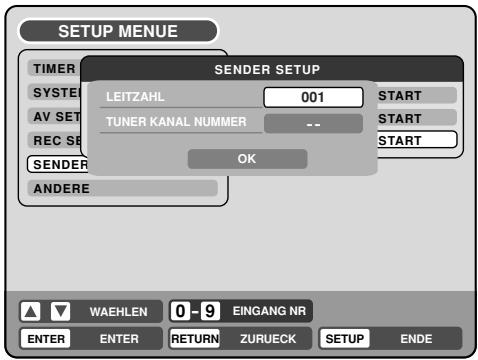
text_image
SETUP MENUE TIMER SYSTE AV SET REC SET SENDER ANDERE SENDER SETUP LEITZAHL 001 START TUNER KANAL NUMMER -- OK START START START WAEHLEN 0 - 9 EINGANG NR ENTER ENTER RETURN ZURUECK SETUP ENDE3 Geben Sie eine Senderleitzahl ein.
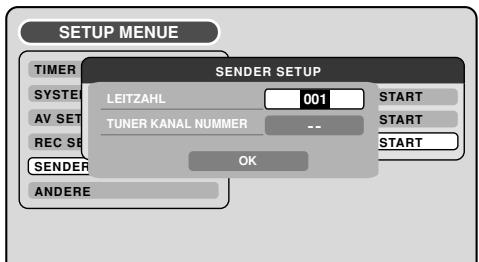
text_image
SETUP MENUE TIMER SYSTE AV SET REC SET SENDER ANDERE SENDER SETUP LEITZAHL 001 START TUNER KANAL NUMMER -- OK START START STARTDas Programmiersystem ShowView™
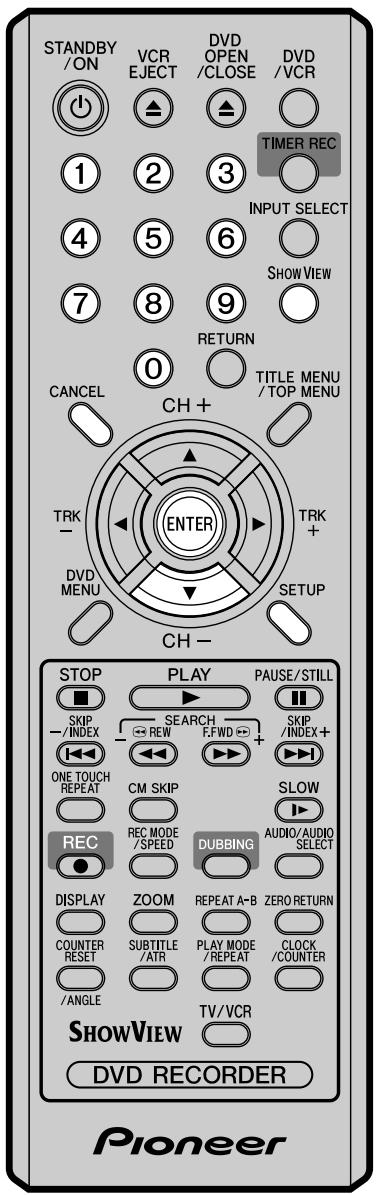
text_image
STANDBY /ON VCR EJECT DVD OPEN /CLOSE DVD /VCR 1 2 3 TIMER REC INPUT SELECT 4 5 6 SHOW VIEW 7 8 9 RETURN 0 TITLE MENU /TOP MENU CANCEL CH+ TRK - ENTER TRK + DVD MENU SETUP CH- STOP PLAY PAUSE/STILL SKIP -/INDEX SEARCH - REW F,FWD + SKIP /INDEX+ ONE TOUCH REPEAT CM SKIP SLOW REC /SPPEED DUBBING AUDIO/AUDIO SELECT DISPLAY ZOOM REPEAT A-B ZERO RETURN COUNTER RESET SUBTITLE /ATR PLAY MODE /REPEAT CLOCK /COUNTER /ANGLE TV/VCR SHOWVIEW DVD RECORDER Pioneer4 Drücken Sie ▼, so dass TUNER KANAL NUMMER hervorgehoben wird, und geben Sie die betreffende Tunerkanalnummer ein.
- Wählen Sie die Tunerkanalnummer in gleicher Weise wie die Leitkanalnummer.
- Bei Kanälen, die von einem externen Receiver empfangen werden, können Sie statt der Kanalnummer auch einen der externen-Eingänge (AV1, AV2 oder AV3) wählen.
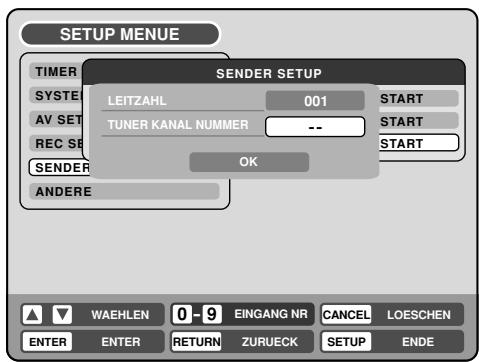
text_image
SETUP MENUE TIMER SYSTE AV SET REC SET SENDER ANDERE SENDER SETUP LEITZAHL 001 START TUNER KANAL NUMMER -- OK START START START WAEHLEN 0-9 EINGANG NR CANCEL LOESCHEN ENTER ENTER RETURN ZURUECK SETUP ENDE5 Wiederholen Sie die Schritte 3 - 4 für die restlichen Kanäle der Liste.
6 Drücken Sie ▼, um OK hervorzuheben, und drücken Sie ENTER.
7 Drücken Sie am Ende SETUP, um das Menü zu verlassen.
Timerprogrammierung mit dem ShowView System
Das ShowView System erleichtert die Timerprogrammierung: Sie brauchen lediglich die ShowView-Nummer (aus einer TV-Programmübersicht) einzugeben, zwischen einmaliger oder wiederholter Aufnahme und zwischen DVD oder VCR zu wählen. Beachten Sie, dass das ShowView System nur dann einwandfrei arbeitet, wenn die Uhr richtig eingestellt und die Leitkanäle richtig vorgewählt wurden (Siehe „Überprüfen der Kanalbelegung für das ShowView System“ auf Seite 53).
1 Drücken Sie SHOWVIEW.
Erscheint die Meldung PROGRAM FULL, müssen Sie ein bestehendes Timerprogramm löschen, bevor Sie fortfahren können. Wählen Sie ein Timerprogramm aus der Liste aus, und drücken Sie CANCEL.
2 Geben Sie mit den Nummerntasten die ShowView-Nummer ein.
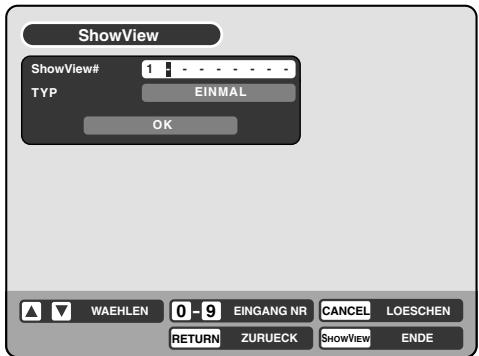
Wenn Sie eine gültige ShowView Nummer eingegeben haben, erscheint eine Übersicht über die Timeraufnahme. Falls erforderlich, können Sie die Informationen ändern. Wählen Sie mit den Tasten
▲/▼ die Position, die Sie ändern wollen, drücken Sie ENTER, nehmen Sie die Änderung mit ◀/▶ oder ▲/▼ vor, und drücken Sie dann ENTER erneut.
3 Drücken Sie ▼, um „TYP“ zu wählen.
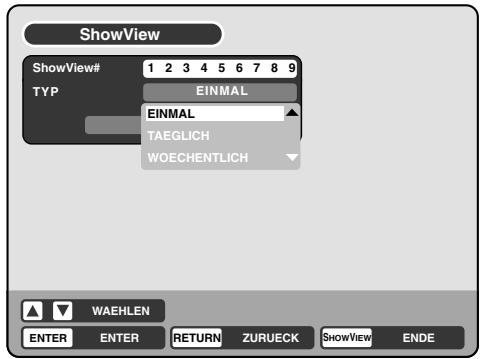
text_image
ShowView ShowView# 1 2 3 4 5 6 7 8 9 TYP EINMAL EINMAL TAEGLICH WOECHENTLICH WAEHLEN ENTER ENTER RETURN ZURUECK ShowView ENDESie können nun zwischen EINMAL, TAEGLICH oder WOECHENTLICH (einmalige, tägliche oder wöchentliche Timeraufnahme) wählen. Wenn Sie eine Änderung vornehmen wollen, drücken Sie ENTER, wählen Sie mit den Tasten ▲/▼ die gewünschte Option, und drücken Sie ENTER erneut.
4 Drücken Sie ▼, um OK hervorzuheben, und drücken Sie dann ENTER.
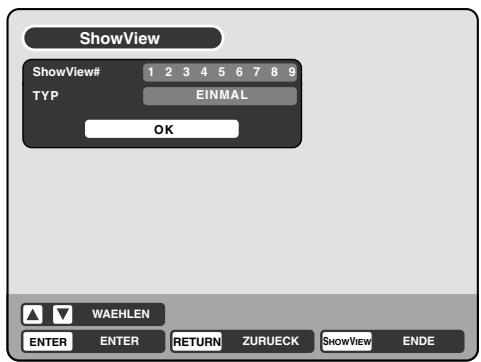
text_image
ShowView ShowView# 1 2 3 4 5 6 7 8 9 TYP EINMAL OK WAEHLEN ENTER ENTER RETURN ZURUECK SHOWVIEW ENDE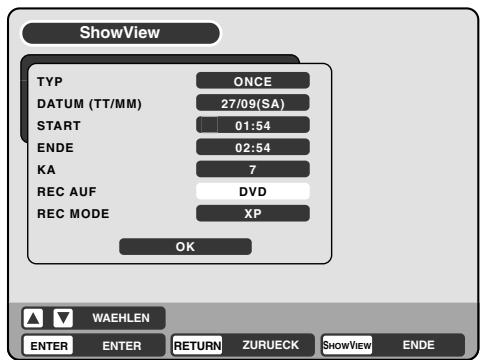
text_image
ShowView TYP ONCE DATUM (TT/MM) 27/09(SA) START 01:54 ENDE 02:54 KA 7 REC AUF DVD REC MODE XP OK WAEHLEN ENTER ENTER RETURN ZURUECK SHOWVIEW ENDE- TYP – Wahl der Aufnahmehäufigkeit (es stehen mehr Optionen zur Auswahl als auf dem vorherigen Schirm, beispielsweise „jeder Wochentag“).
• DATUM (TT/MM) – Aufnahmedatum (Monat/Tag) - START – Startzeit der Aufnahme
• ENDE – Endzeit der Aufnahme - KA – aufzunehmender Kanal oder einer der externen Eingänge (AV1, AV2 oder AV3)
- REC AUF – Aufnahme auf DVD oder VCR
- REC MODE – Aufnahmequalität
- Beachten Sie, dass das CH-Feld leer ist (--), wenn für den gewählten Fernsehkanal kein Leitkanal festgelegt wurde. Stellen Sie ein einem solchen Fall die Kanalnummer manuell ein.
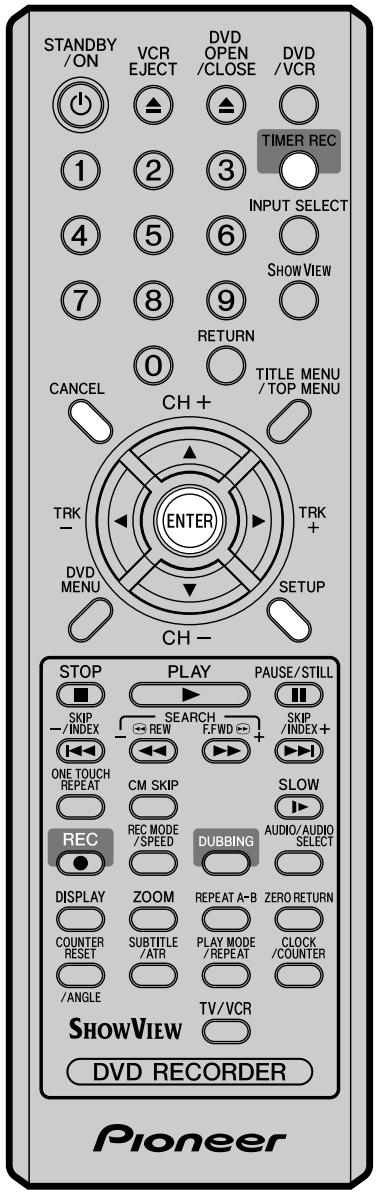
text_image
STANDBY /ON VCR EJECT DVD OPEN /CLOSE DVD /VCR 1 2 3 TIMER REC INPUT SELECT 4 5 6 SHOW VIEW 7 8 9 RETURN 0 TITLE MENU /TOP MENU CANCEL CH+ ENTER TRK- DVD MENU SETUP CH- STOP PLAY PAUSE/STILL SKIP -/INDEX SEARCH - REW F.FWD + SKIP /INDEX+ ONE TOUCH REPEAT CM SKIP SLOW REC /SPREAD DUBBING AUDIO/AUDIO SELECT DISPLAY ZOOM REPEAT A-B ZERO RETURN COUNTER RESET SUBTITLE /ATR PLAY MODE /REPEAT CLOCK/ /COUNTER /ANGLE TV/VCR SHOWVIEW DVD RECORDER PioneerANMERKUNG:
• Die Aufnahme beginnt einige Sekunden vor der programmierten Startzeit.
- Eine gleichzeitige Timeraufnahme auf DVD und VCR ist nicht möglich.
- Während der VCR-Timeraufnahme kann eine DVD und während der DVD-Timeraufnahme kann mit dem VCR wiedergegeben werden.
- Wenn am Ende der Timeraufnahme das Uhrsymbol (☐) blinkt, konnte das TV-Programm nicht vollständig aufgenommen werden, da die Kapazität der DVD-Disc bzw. der Videocassette nicht ausreichte. Drücken Sie TIMER REC, um das Timerprogramm zu löschen.
5 Heben Sie OK hervor, und drücken Sie ENTER. Der TIMER REC SET-Schirm erscheint, und die neue Timeraufnahme erscheint in der Liste.
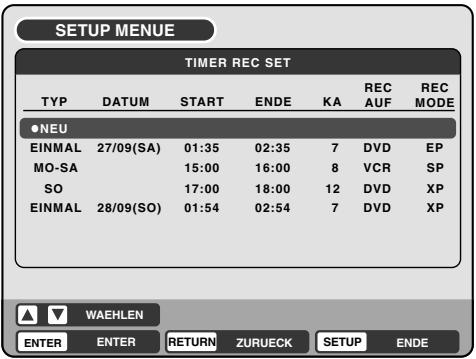
text_image
SETUP MENUE TIMER REC SET TYP DATUM START ENDE KA RECAUF RECMODE ●NEU EINMAL 27/09(SA) 01:35 02:35 7 DVD EP MO-SA 15:00 16:00 8 VCR SP SO 17:00 18:00 12 DVD XP EINMAL 28/09(SO) 01:54 02:54 7 DVD XP WAEHLEN ENTER ENTER RETURN ZURUECK SETUP ENDE6 Drücken Sie SETUP, um den Betrieb zu verlassen.
7 Drücken Sie TIMER REC. Die Timeranzeige „☐“ erscheint im Display, und das Gerät befindet sich in Aufnahmebereitschaft.
- Wird das Programm nur auf DVD aufgenommen, schaltet das Gerät automatisch in den VCR-Modus um. (Der DVD-Modus kann nicht gewählt werden.)
- Wird das Programm nur auf den VCR aufgenommen, schaltet das Gerät automatisch in den DVD-Modus um. (Der VCR-Modus kann nicht gewählt werden.)
- Werden Programme auf DVD und den VCR aufgenommen, schaltet sich das Gerät aus. Wenn Sie das Gerät verwenden wollen, schalten Sie den Timer durch erneutes Drücken von TIMER REC aus.
- Wenn das Uhrsymbol (☐) im Display blinkt, obwohl TIMER REC gedrückt wurde, ist möglicherweise noch keine Cassette eingelegt (siehe Seite 44).
- Wenn die Cassette ausgeworfen wird, obwohl TIMER REC gedrückt wurde, ist möglicherweise die Löschschutzlamelle der Cassette entfernt worden (siehe Seite 44).
Überprüfen oder Ändern der Timeraufnahme
Zum überprüfen der gewählten Timeraufnahme führen Sie die Schritte 1 und 2 des Abschnitts „Einstellen der Aufnahme mit dem Timer“ aus, um den TIMER REC SET-Schirm anzuzeigen.
Zum Ändern einer Timeraufnahme wählen Sie das betreffende Programm, und drücken Sie ENTER. Gehen Sie beim Ändern einer Timeraufnahme in gleicher vor wie beim Programmieren einer Timeraufnahme.
Löschen einer Timeraufnahme
Zeigen Sie den TIMER REC SET-Schirm an. Wählen Sie das zu löschende Programm, und drücken Sie CANCEL. Das Programm wird aus der Timeraufnahmeliste gelöscht.
Wenn sich Timerprogramme überlappen
Timeraufnahmen sollten sich möglichst nicht überlappen, da sonst Teile des betreffenden Programms nicht aufgenommen werden. Wie im folgenden Diagramm gezeigt, besitzt die erste Timeraufnahme Vorrang gegenüber der nächsten.
In diesem Fall wird die nächste Timeraufnahme um bis zu 1 Minute verzögert. Auch wenn die Startzeit einer Timeraufnahme genau mit der Endzeit einer anderen zusammenfällt, kommt es beim Starten der späteren Timeraufnahme zu einer Verzögerung von 1 Minute.
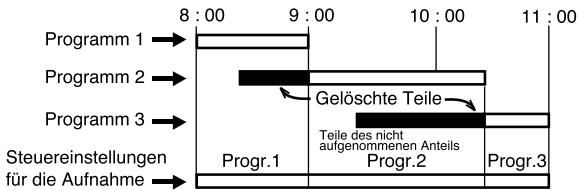
flowchart
graph LR
    A["Programm 1"] --> B["8:00"]
    C["Programm 2"] --> D["9:00"]
    E["Programm 3"] --> F["10:00"]
    G["Steuereinstellungen für die Aufnahme"] --> H["Progr.1"]
    I["Gelöschte Teile"] --> J["Teile des nicht aufgenommenen Anteils"]
    K["Progr.2"] --> L["Progr.3"]

Das Timer-Aufnahmesystem gestattet Ihnen die Auswahl des Datums, der Uhrzeit und des Kanals und damit die Aufzeichnung der gewünschten Programme. In diesem Gerät können bis zu 8 Timer-Programme innerhalb eines Monats gespeichert werden.
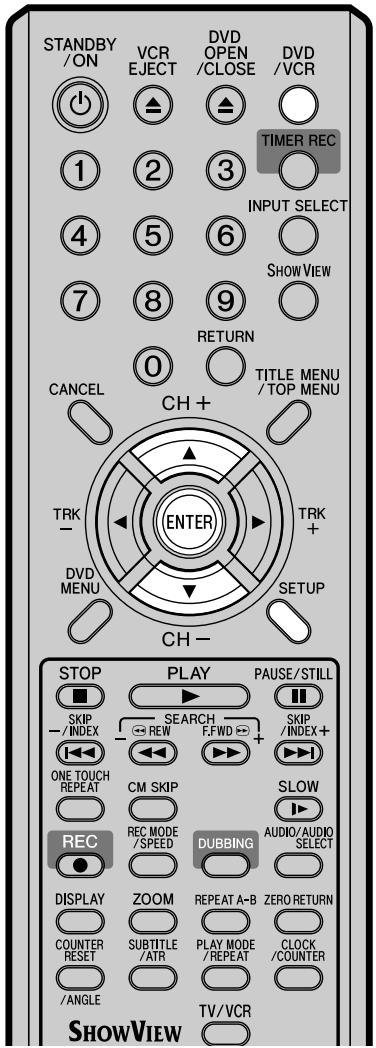
text_image
STANDBY /ON VCR EJECT DVD OPEN /CLOSE DVD /VCR 1 2 3 TIMER REC INPUT SELECT 4 5 6 SHOWVIEW 7 8 9 RETURN 0 TITLE MENU /TOP MENU CANCEL CH+ TRK- ENTER TRK+ DVD MENU SETUP CH- STOP PLAY PAUSE/STILL SKIP - / INDEX SEARCH REW F.FWD + SKIP - / INDEX+ ONE TOUCH REPEAT CM SKIP SLOW REC REC MODE / SPEED DUBBING AUDIO/AUDIO SELECT DISPLAY ZOOM REPEAT A-B ZERO RETURN COUNTER RESET SUBTITLE /ATR PLAY MODE / REPEAT CLOCK /COUNTER /ANGLE TV/VCR SHOWVIEWANMERKUNG:
Im Fall eines Stromausfalls werden die Daten für die automatische Aufnahme im eingebauten Speicher noch etwa 30 Minuten lang aufbewahrt. Auch die Uhr läuft in diesem Zeitraum weiter. Danach werden die Daten gelöscht. Sollte der Strom erst danach wieder zurück sein, zeigt die Zeitanzeige „0:00“ an und damit muss die Einstellung des Timers neu vorgenommen werden.
Einstellen der Aufnahme mit dem Timer
Vorbereitung:
- Schalten Sie den Fernseher ein und wählen Sie seinen AV-Kanal, (dieser kann mit EXT / AUX usw. bezeichnet sein).
- Legen Sie eine beschreibbare DVD oder Videokassette ein.
- Drücken Sie DVD/VCR zur Auswahl des geeigneten Modus.
- Vergewissern Sie sich, dass die Uhr die richtige Uhrzeit anzeigt.
Beispiel: Stellen Sie den Aufnahmemodus LP ein und nehmen Sie auf DVD auf. Das Fernsehprogramm ist auf Kanal 1, beginnt um 20:00 Uhr und endet um 23:00 Uhr am 20. des Monat.
1 Drücken Sie auf SETUP. Es erscheint der Bildschirm SETUP MENUE.
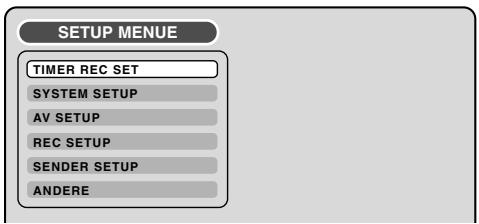
text_image
SETUP MENUE TIMER REC SET SYSTEM SETUP AV SETUP REC SETUP SENDER SETUP ANDERE2 Drücken Sie auf ▲ oder ▼ zur Auswahl von „TIMER REC SET“ und bestätigen Sie das dann mit ENTER. Es erscheint der Bildschirm TIMER REC SET (Einstellen des Timers zur Aufnahme).
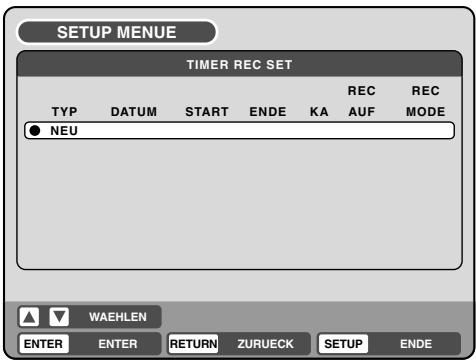
text_image
SETUP MENUE TIMER REC SET TYP DATUM START ENDE KA REC AUF REC MODE ● NEU WAEHLEN ENTER ENTER RETURN ZURUECK SETUP ENDE3 Drücken Sie auf ▲ oder ▼ zur Auswahl von „NEU“ und bestätigen Sie das mit ENTER. Es erscheint der Programmierungsbildschirm.
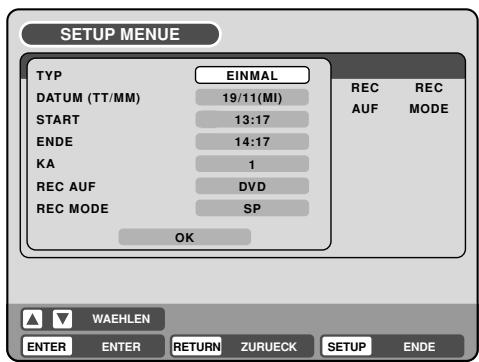
text_image
SETUP MENUE TYP EINMAL DATUM (TT/MM) 19/11(MI) REC REC START 13:17 AUF MODE ENDE 14:17 KA 1 REC AUF DVD REC MODE SP OK WAEHLEN ENTER ENTER RetURN ZURUECK SETUP ENDE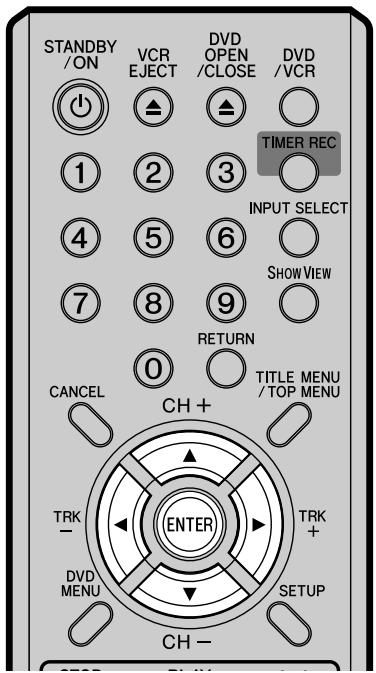
text_image
STANDBY /ON VCR EJECT DVD OPEN /CLOSE DVD /VCR 1 2 3 TIMER REC INPUT SELECT 4 5 6 SHOW VIEW 7 8 9 RETURN 0 TITLE MENU /TOP MENU CANCEL CH + TRK - ENTER TRK + DVD MENU SETUP CH -ANMERKUNGEN:
- Wenn Sie Aufnahme mit dem Timer für ein bestimmtes Datum nur einmal auswählen wollen, geben Sie unter „TYP“ für die Aufnahme „EINMAL“ an. Sie können unter Verwendung von „TYP“ aber auch immer an den gleichen Wochentagen von Montag bis Freitag Aufnahmen machen. Die Punkte, die Ihnen zur Auswahl stehen, sind folgende:
EINMAL: Aufnahme zum gewählten Datum mit „DATUM“
JEDEN SO: Aufnahme jeden Sonntag
JEDEN MO: Aufnahme jeden Montag
JEDEN DI: Aufnahme jeden Dienstag
JEDEN MI: Aufnahme jeden Mittwoch
JEDEN DO: Aufnahme jeden Donnerstag
JEDEN FR: Aufnahme jeden Freitag
JEDEN SA: Aufnahme jeden Samstag
MO-FR: Aufnahme von Montag bis Freitag
MO-SA: Aufnahme von Montag bis Samstag JEDEN TAG: Aufnahme täglich.
- Die ursprünglichen Einstellungen von „REC AUF“ und „REC MODE“ können mit „Einstellen der Aufnahme“ geändert warden. (Siehe Seite 26)
4 Drücken Sie auf ▲ oder ▼ zur Auswahl von „TYP“ und bestätigen Sie das dann mit ENTER.
Drücken Sie auf ▲ oder ▼ zur Auswahl von „EINMAL“ aus der Liste und bestätigen Sie das mit ENTER.
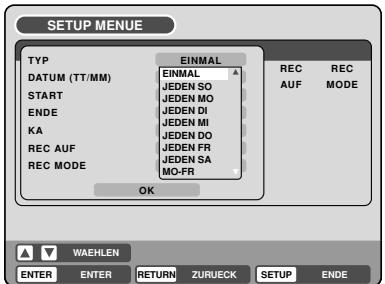
text_image
SETUP MENUE TYP EINMAL DATUM (TT/MM) EINMAL START JEDEN SO ENDE JEDEN MO KA JEDEN DI REC AUF JEDEN MI REC MODE JEDEN DO JK JEDEN FR OK MO-FR REC REC AUF MODE WAEHLEN ENTER ENTER RetUHN ZURUECK SETUP ENDE5 Drücken Sie auf ▲ oder ▼ zur Auswahl von „DATUM“ und bestätigen Sie das dann mit ENTER.
Drücken Sie auf ▲ oder ▼ zur Auswahl des Datums, an dem aufgenommen werden soll, und bestätigen Sie das mit ENTER.
6 Drücken Sie auf ▲ oder ▼ zur Auswahl von „START“ und bestätigen Sie das mit ENTER.
Stellen Sie die Uhrzeit ein, zu der die Aufnahme beginnen soll.
- Zum Umschalten des Auswahlpunktes (Stunde oder Minute) drücken Sie ▲ oder ▼ und dann ENTER.
- Drücken Sie auf ▲ oder ▼ zum Korrigieren der Uhrzeit.
- Nach dem Einstellen der Uhrzeit drücken Sie auf ENTER.
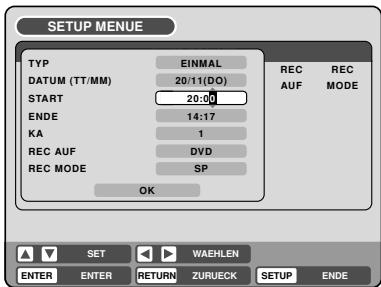
text_image
SETUP MENUE TYP EINMAL DATUM (TT/MM) 20/11(DO) START 20:00 ENDE 14:17 KA 1 REC AUF DVD REC MODE SP OK REC REC AUF MODE SET WAEHLEN ENTER ENTER RETURN ZURUECK SETUP ENDE7 Drücken Sie auf ▲ oder ▼ zur Auswahl von „ENDE“ und bestätigen Sie das dann mit ENTER.
Stellen Sie die Zeit für das Ende der Aufnahme auf die gleiche Weise ein, wie Sie das für die Uhrzeit des Anfangs der Aufnahme mit dem Timer gemacht haben.
8 Drücken Sie auf ▲ oder ▼ zur Auswahl von „KA“ (Kanal) und bestätigen Sie das mit ENTER.
- Drücken Sie auf ▲ oder ▼ zur Auswahl des Kanals, von dem aufgenommen werden soll, und bestätigen Sie das mit ENTER.
- Den Einstellungsmodus „externe Eingabe“ können Sie durch Drücken von ▶ einstellen.
Drücken Sie dann ▲ oder ▼ zur Auswahl von „AV1“, „AV2“, oder „AV3“ und dann ENTER.
9 Drücken Sie auf ▲ oder ▼ zur Auswahl von „REC AUF“ (Aufnehmen auf) und bestätigen Sie das mit ENTER.
Wählen Sie das Medium (DVD oder VCR), auf dem aufgezeichnet werden soll, aus der Liste aus und drücken Sie auf ENTER.
10 Drücken Sie auf ▲ oder ▼ zur Auswahl von „REC MODE“ (Aufnahmemodus) und bestätigen Sie das mit ENTER.
Die Aufnahmemodi für das mit „REC AUF“ gewählte Medium werden aufgelistet.
Wählen Sie den Aufnahmemodus aus und drücken Sie auf ENTER.
Weitere Hinweise zu den Aufnahmemodi für VCR finden Sie auf Seite 44, zu den Aufnahmemodi für DVD siehe Seite 48.
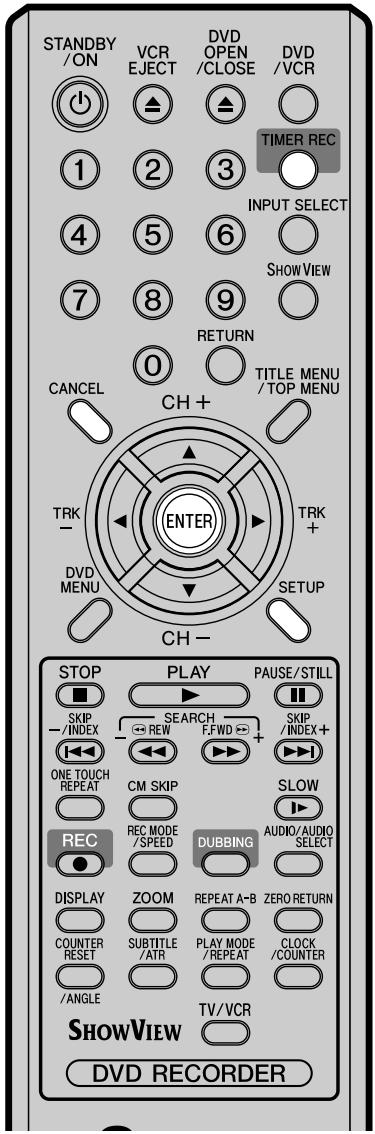
text_image
STANDBY /ON VCR EJECT DVD OPEN /CLOSE DVD /VCR 1 2 3 TIMER REC INPUT SELECT 4 5 6 SHOW VIEW 7 8 9 RETURN 0 TITLE MENU /TOP MENU CANCEL CH+ TRK - ENTER TRK + DVD MENU SETUP CH- STOP PLAY PAUSE/STILL SKIP /INDEX SEARCH F.FWD + SKIP /INDEX+ ONE TOUCH REPEAT CM SKIP SLOW REC REC MODE /SPEED DUBBING AUDIO/AUDIO SELECT DISPLAY ZOOM REPEAT A-B ZERO RETURN COUNTER RESET SUBTITLE /ATR PLAY MODE /REPEAT CLOCK /COUNTER /ANGLE TV/VCR SHOWVIEW DVD RECORDERANMERKUNGEN:
• Die Aufnahme fängt wenige Sekunden vor der voreingestellten Beginnzeit an.
- Sie können die Aufnahme mit dem Timer nicht gleichzeitig für DVD und VCR benutzen.
- Sie können die DVD während der VCR-Aufnahme mit dem Timer abspielen und ebenso die VCR während der Aufnahme der DVD mit dem Timer.
- Wenn das Uhrsymbol (☐) zu Ende der Aufnahme mit dem Timer blinkt, ist das TV-Programm aufgrund von unzureichendem Platz auf der DVD oder Videokassette nicht vollständig aufgenommen worden. Drücken Sie TIMER REC zum Löschen des Timer-Programms.
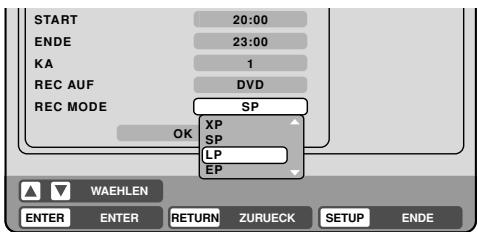
text_image
START 20:00 ENDE 23:00 KA 1 REC AUF DVD REC MODE SP OK XP SP LP EP WAEHLEN ENTER ENTER RETURN ZURUECK SETUP ENDE11 Wählen Sie „OK“ und drücken Sie dann ENTER. Das Programm für den Timer ist nun festgelegt und der Bildschirm TIMER REC SET erscheint wieder.
12 Zur Eingabe des anderen Programms für die Aufnahme mit dem Timer wiederholen Sie die Schritte 3 bis 11.
13 Drücken Sie auf SETUP. Der Bildschirm TIMER REC SET wird ausgeblendet und das Display zeigt wieder den normalen Bildschirm.
14 Drücken Sie auf TIMER REC. Die Anzeige „☐“ des Timers erscheint auf dem Display und das Gerät ist für die Aufnahme im Standby-Modus.
- Wenn das Programm nur auf DVD aufgenommen werden soll, wechselt das Gerät automatisch zum VCR-Modus. (Der DVD-Modus kann nicht gewählt werden).
- Wenn das Programm nur auf VCR aufgenommen werden soll, wechselt das Gerät automatisch zum DVD-Modus. (Der VCR-Modus kann nicht gewählt werden).
- Wenn Programme auf DVD und auf VCR aufgenommen werden sollen, schaltet sich das Gerät ab. Wenn Sie das Gerät inzwischen verwenden wollen, drücken Sie noch einmal auf TIMER REC, um den Timer zu deaktivieren.
- Wenn das Uhrsymbol ☐ auf dem Display trotz Drücken von TIMER REC blinkt, kann es sein, dass die Kassette noch nicht eingelegt worden ist. (Siehe Seite 44)
- Wenn die Kassette trotz Drücken von TIMER REC ausgeworfen wird, ist möglicher Weise der Löschschutzriegel der Kassette entfernt worden. (Siehe Seite 44)
Überprüfen oder Ändern der Aufnahme mit dem Timer
Wenn Sie die Einstellungen für die gewählte Aufnahme mit Timer überprüfen wollen, führen Sie die Schritte 1 und 2 von „Einstellen der Aufnahme mit dem Timer“ durch und zeigen Sie den Bildschirm TIMER REC SET an. Zum Ändern der Aufnahme mit dem Timer wählen Sie das Programm, das geändert werden soll, und drücken dann ENTER. Die Vorgangsweise zum Ändern ist die gleiche wie für die erste Aufzeichnung eines Programms.
Rückgängigmachen der Aufnahme mit dem Timer
Zeigen Sie den Bildschirm TIMER REC SET an.
Wählen Sie das Programm, das Sie löschen wollen, und drücken Sie auf CANCEL. Das ausgewählte Programm wird dann aus der Aufnahmeliste des Timers gelöscht.
Falls sich Timer-Programme überschneiden
Lassen Sie Timer-Programme nicht einander überschneiden, weil sonst Teile der miteinander in Konflikt stehenden Programme verloren gehen. Die erste Aufnahmezeit hat Priorität vor der nächsten Aufnahmezeit, wie im untenstehenden Diagramm gezeigt. In diesem Fall wird die nächste Aufnahmezeit um maximal etwa 1 Minute verzögert. Auch wenn die Startzeit einer Timeraufnahme genau mit der Endzeit einer anderen zusammenfällt, kommt es beim Starten der späteren Timeraufnahme zu einer Verzögerung von 1 Minute.
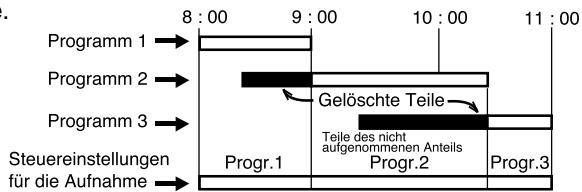
flowchart
graph LR
    A["Programm 1"] --> B["8:00"]
    C["Programm 2"] --> D["9:00"]
    E["Programm 3"] --> F["10:00"]
    G["Steuereinstellungen für die Aufnahme"] --> H["Progr.1"]
    I["Gelöschte Teile"] --> J["Progr.2"]
    K["Teile des nicht aufgenommenen Anteils"] --> L["Progr.3"]

Dieses VCR/DVD-Gerät kann Ton im Hi-Fi-System aufnehmen. Die Aufnahme wird automatisch durchgeführt. NICAM-STEREO-Sendungen werden ungeachtet der Einstellung im Originaltonsystem aufgenommen. Wenn Sie NICAM-Programme aufnehmen wollen, wählen Sie NICAM „AUTOMATISCH“ bei der „NICAM“ –Einstellung, siehe Seite 26. Und dieses VCR/DVD-Gerät kann auch ein Deutsches A2-Stereoprogramm empfangen und aufzeichnen. Die Bandaufnahme erfolgt immer sowohl in HiFi als auch in MONO auf der Standard-Längsspur. Bei zweisprachigen TV-Programmen werden immer beide Audio-Kanäle aufgezeichnet, (nur im Fall von Aufnahme auf Kassette oder auf DVD-RW VR).
NICAM-Programme sind in 4 Typen unterteilt, wie unten angeführt:
NICAM STEREO- Sendung
„NICAM ST“ leuchtet auf, wenn ein NICAM STEREO-Sendungssignal empfangen wird.
NICAM ST
NICAM MONO A- Sendung
„NICAM M1“ leuchtet auf, wenn ein NICAM MONO A-Sendungssignal empfangen wird.
NICAM M1
NICAM MONO A B-Sendung
„NICAM M1/2“ leuchtet auf, wenn ein NICAM MONO A- und MONO B-Sendungssignal empfangen wird.
NICAM M1/2
NICAM AUS
Diese Anzeige erscheint, wenn ein NICAM-Signal empfangen wird und im AV SETUP-MENÜ die Option „NICAM AUS“ gewählt wurde.
NICAM AUS
Deutscher A2-Stereotonempfang:
Anzeige Stereoprogramm Diese wird ungefähr 4 Sekunden lang angezeigt, wenn Stereoprogramme empfangen werden.
STEREO
Anzeige Zweisprachiges Programm
Diese wird ungefähr 4 Sekunden lang angezeigt, wenn zweisprachige Programme empfangen werden.
ZWEISPRACHIG
Abspielen
Benutzen Sie AUDIO SELECT zur Auswahl zwischen Stereo/Mono oder zweisprachiger Wiedergabe. Weitere Informationen dazu finden Sie in der untenstehenden Tabelle.
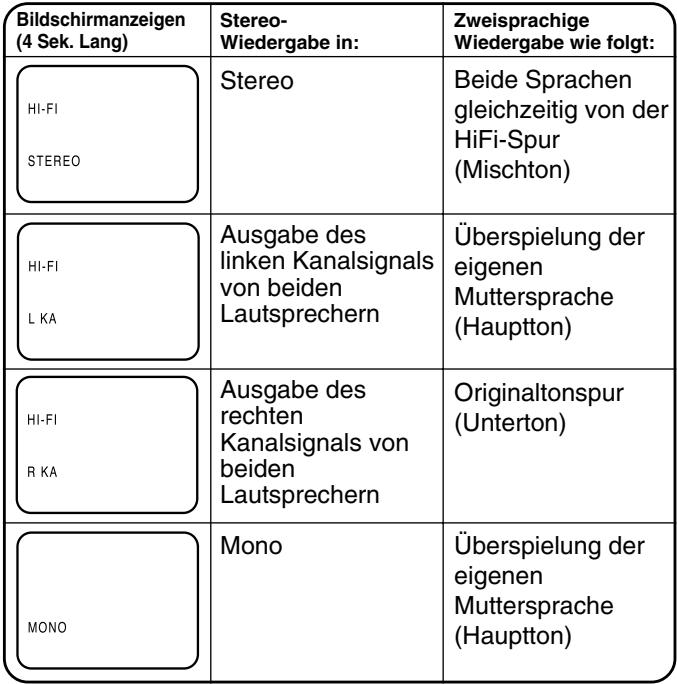 |
ANMERKUNG:
Beim Abspielen von HiFi-Tonbandkassetten, die auf einem anderen VCR-Gerät aufgenommen wurden, kann der Ton verzerrt sein. Das ist normal und weist nicht auf eine Fehlfunktion des Geräts hin. Versuchen Sie Klangverzerrungen zu minimieren, indem Sie die TRK (TRACKING) +/- -Tasten betätigen oder durch Drücken der AUDIO SELECT-Taste zu MONO wechseln.
In diesem Abschnitt wird erklärt, wie man die aufgenommenen Inhalte auf DVD-RW-Discs bearbeitet.
Allerdings variieren die Dinge, die Sie bearbeiten können, je nach Aufnahmeformat. Im VR-Modus können Sie verschiedene Titelmenüs bearbeiten, dagegen können Sie im Video-Modus nur einige wenige Punkte bearbeiten.
Titelmenü
Bei der Disc im VR-Modus wird bei der Aufnahme des Inhalts automatisch ein Titelname erstellt, der das Datum, die Uhrzeit, die Nummer des Kanals und andere Informationen enthält.
Bei der Disc im Video-Modus wird, wenn Sie zum ersten Mal einen Inhalt auf der Disc aufnehmen, auf der vorher noch nichts aufgenommen wurde, der aufgenommene Inhalt automatisch als Titel 1 registriert. Der zweite aufgenommene Inhalt wird dann als Titel 2 registriert usw. Das heißt, die Titel werden nach der Reihenfolge der Aufnahmen nummeriert. Die maximale Anzahl der erstellten Titel ist 99. Diese Titel sind im Titelmenü aufgelistet. Das Titelmenü kann beim Abspielen nach der Bestätigung der Inhalte verwendet werden (siehe Seite 31), oder wenn Sie die auf der Disc aufgenommenen Inhalte überprüfen wollen.
Originaltitel
Die oben erklärten Titel werden Originaltitel genannt. Sie werden bei jeder Aufnahme hinzugefügt. Im VR-Modus können Sie verschiedene Bearbeitungen durchführen, Sie können z.B. die Titel umbenennen, oder Kapitelmarkierungen hinzufügen. Darüber hinaus können Sie unnötige Titel löschen, um mehr Platz auf der Disc zu haben.
Abspielliste
Sie können auf Basis der Originaltitel eine Abspielliste erstellen.
Dabei können Sie Szenen kombinieren, oder ungewünschte Szenen löschen.
Wenn Sie eine Abspielliste erstellen, wird sie zur primären Liste, die von der Disc verwendet wird.
Wenn Sie eine Abspielliste zur individuellen Anpassung ihrer Präferenzen beim Betrachten erstellen, und diese dann wieder löschen, hat das keinen Einfluss auf die Originaltitel. Es wird empfohlen, eine Abspielliste zu erstellen und zu bearbeiten, um zu verhindern, dass wichtige Titel zufällig gelöscht werden.
Wenn sie eine Abspielliste erstellen, werden sowohl der Originaltitel als auch die Abspielliste im Titelmenü angezeigt.
ANMERKUNGEN:
- Eine Disc, die mit einem anderen DVD-Recorder bespielt oder editiert wurde, kann möglicherweise nicht mit diesem Gerät bespielt oder editiert werden.
- Wenn der Disc-Schutz eingestellt ist, können Sie auf der Disc keine Bearbeitungen oder Aufnahmen machen. In einem solchen Fall sollten Sie unbedingt den Disc-Schutz löschen (siehe Seite 23), bevor Sie mit der Operation beginnen.
- Wenn eine Szene gelöscht worden ist, kann die zum Löschen gewählte Position geringfügig von der tatsächlich gelöschten Position abweichen.
Bearbeitbare Punkte
Die Punkte, die bearbeitet werden können, sind beim Originaltitel und bei der Abspielliste jeweils verschieden. Bei einer Disc im Video-Modus kann nur der Titelname bearbeitet werden.
Die Punkte, die bei jedem von beiden bearbeitet werden können, sind folgende:
| Bearbeitbare Punkte | VR-Modus | Video-Modus | |
| Original | Abspielliste | Original | |
| Abspielen | Ja | Ja | Ja |
| Hinzufügen einer Kapitelmarkierung | Ja | Nein | Nein |
| Kapitel kombinieren | Ja | Nein | Nein |
| Löschen von Szenen | Ja | Ja | Nein |
| Löschen von Titeln | Ja | Ja | Nein |
| Titel umbenennen | Ja | Ja | Ja |
| Erstellen einer Abspielliste | Ja | Nein | Nein |
| Kombinieren von Titeln | Nein | Ja | Nein |
Wenn Sie die Disc im Video-Modus finalisieren, wird die Titelliste erstellt, sie können das Titelmenü nicht benutzen.
Bearbeiten einer Abspielliste

Sie können auf Basis der Originaltitel eine Abspielliste erstellen.
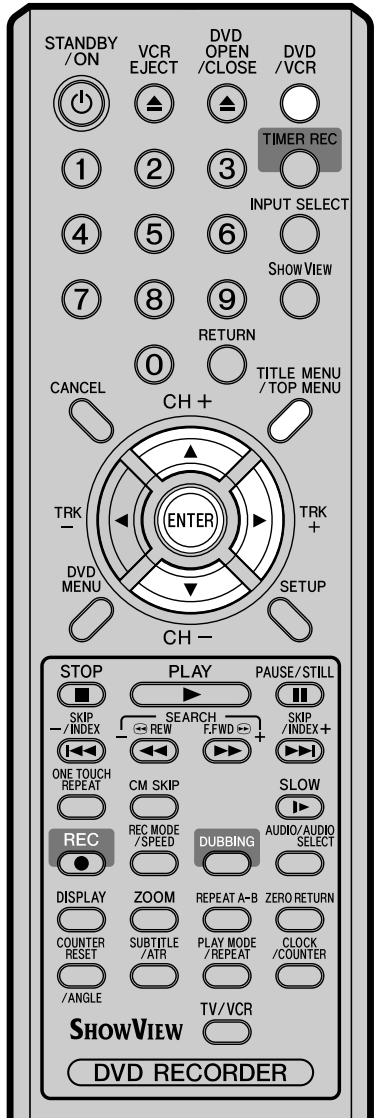
text_image
STANDBY /ON VCR EJECT DVD OPEN /CLOSE DVD /VCR 1 2 3 TIMER REC INPUT SELECT 4 5 6 SHOW VIEW 7 8 9 RETURN 0 TITLE MENU /TOP MENU CANCEL CH+ ENTER TRK- DVD MENU SETUP CH- STOP PLAY PAUSE/STILL SKIP - / INDEX - SEARCH - REW F.FWD + SKIP - / INDEX + ONE TOUCH REPEAT CM SKIP SLOW REC REC MODE / SPEED DUBBING AUDIO/AUDIO SELECT DISPLAY ZOOM REPEAT A-B ZERO RETURN COUNTER RESET SUBTITLE /ATR PLAY MODE /REPEAT CLOCK /COUNTER /ANGLE TV/VCR SHOWVIEW DVD RECORDERANMERKUNGEN:
- Eine Abspielliste kann nur mit einer DVD-RW im VR-Modus erstellt werden. Mit einer DVD-RW im Video-Modus oder mit einer DVD-R können Sie keine Abspielliste erstellen.
- Falls eine Disc mehr als 10 Titel enthält, können Sie zwischen zwei oder mehr Seiten hin und her blättern. (Siehe Seite 31)
- Wenn das Titel-Menü angezeigt ist, können Sie nicht zum VCR-Modus umschalten. Drücken Sie zum Ausblenden des Titel-Menüs auf TITLE MENU und dann zum Umschalten auf den VCR-Modus auf DVD/VCR.
Vorbereitung:
- Schalten Sie den Fernseher ein und wählen Sie seinen AV-Kanal, (dieser kann mit EXT / AUX usw. bezeichnet sein).
- Legen Sie die aufgenommene DVD-RW (VR) ein.
- Drücken Sie DVD/VCR zur Auswahl des DVD-Modus. (Die DVD-Anzeige leuchtet auf).
Erstellen einer Abspielliste
1 Drücken Sie auf TITLE MENU. Das TITEL MENUE erscheint.
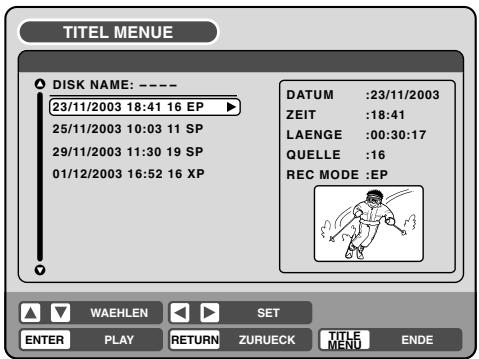
text_image
TITEL MENUE DISK NAME: ---- 23/11/2003 18:41 16 EP 25/11/2003 10:03 11 SP 29/11/2003 11:30 19 SP 01/12/2003 16:52 16 XP DATUM :23/11/2003 ZEIT :18:41 LAENGE :00:30:17 QUELLE :16 REC MODE :EP WAEHLEN SET ENTER PLAY RETURN ZURUECK TITLE MENU ENDE2 Drücken Sie auf ▲ oder ▼ zur Auswahl des Originaltitels, der als Basis für eine Abspielliste benutzt werden soll.
3 Drücken Sie auf ▶.
Das Bearbeitungsmenü des Originaltitels erscheint.
4 Drücken Sie ▲ oder ▼ zur Auswahl von „NEUE PLAYLIST“.
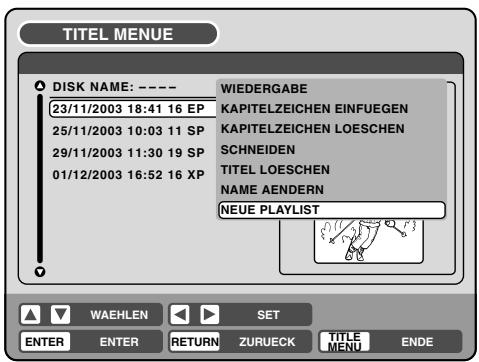
text_image
TITEL MENUE DISK NAME: ---- 23/11/2003 18:41 16 EP 25/11/2003 10:03 11 SP 29/11/2003 11:30 19 SP 01/12/2003 16:52 16 XP WIEDERGABE KAPITELZEICHEN EINFUEGEN KAPITELZEICHEN LOESCHEN SCHNEIDEN TITEL LOESCHEN NAME AENDERN NEUE PLAYLIST WAEHLEN SET ENTER ENTER RETURN ZURUECK TITLE MENU ENDE5 Drücken Sie auf ENTER. Das Bearbeitungsmenü wird geschlossen und die erstellte Abspielliste erscheint unten in der Liste.
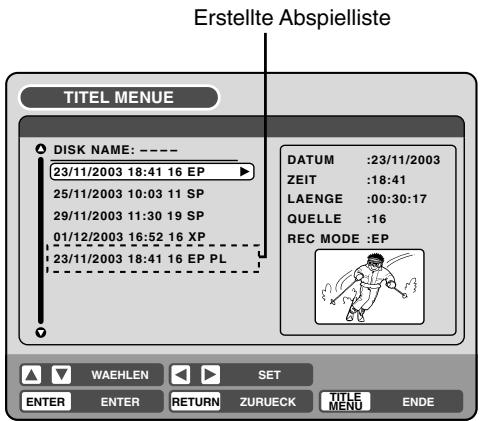
text_image
Erstellte Abspielliste TITEL MENUE DISK NAME: ---- 23/11/2003 18:41 16 EP 25/11/2003 10:03 11 SP 29/11/2003 11:30 19 SP 01/12/2003 16:52 16 XP 23/11/2003 18:41 16 EP PL DATUM :23/11/2003 ZEIT :18:41 LAENGE :00:30:17 QUELLE :16 REC MODE :EP WAEHLEN SET ENTER ENTER RETURN ZURUECK TITLE MENU ENDEDVD-RW VR
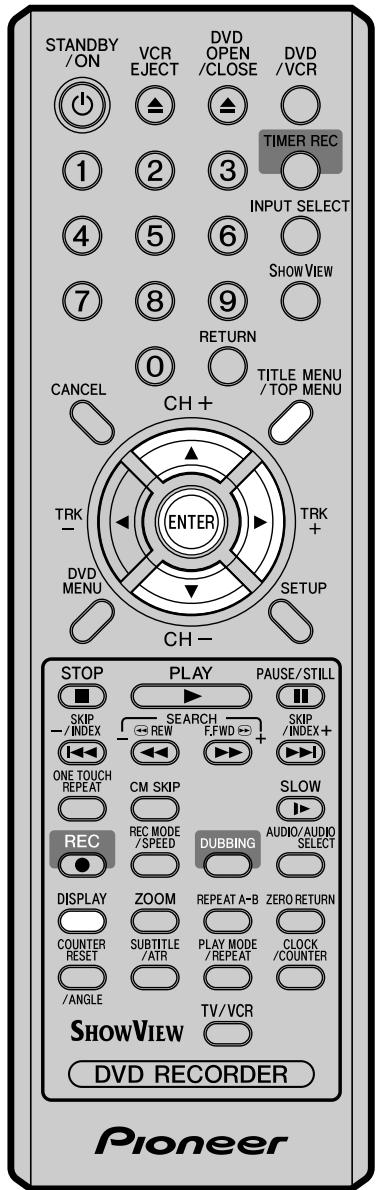
text_image
STANDBY /ON VCR EJECT DVD OPEN /CLOSE DVD /VCR 1 2 3 TIMER REC INPUT SELECT 4 5 6 SHOW VIEW 7 8 9 RETURN 0 TITLE MENU /TOP MENU CANCEL CH+ TRK - ENTER TRK + DVD MENU SETUP CH- STOP PLAY PAUSE/STILL SKIP - / INDEX SEARCH - REW F.FWD + SKIP / INDEX + ONE TOUCH REPEAT CM SKIP SLOW REC MODE /SPEED DUBBING AUDIO/AUDIO SELECT DISPLAY ZOOM REPEAT A-B ZERO RETURN COUNTER RESET SUBTITLE /ATR PLAY MODE /REPEAT CLOCK /COUNTER /ANGLE TV/VCR SHOWVIEW DVD RECORDER PioneerANMERKUNGEN:
- Der Titelname kann maximal 64 Zeichen lang sein. Lange Namen werden im Titelmenü gekürzt.
- Hinweise zur Benutzung des Tastaturbildschirms finden Sie in „Ändern eines Disc-Namens“ (Seite 74).
Ändern eines Titelnamens
1 Drücken Sie zum Anzeigen des Titelmenüs auf TITLE MENU.
2 Wählen Sie die Abspielliste aus, in der Sie den Titelnamen ändern wollen.
- Drücken Sie auf ▲ oder ▼ zur Auswahl der Titelliste.
- Drücken Sie zum Anzeigen des Bearbeitungsmenüs der Abspielliste auf ▶.
- Drücken Sie ▲ oder ▼ zur Auswahl von „NAME AENDERN“ (Titel umbenennen).
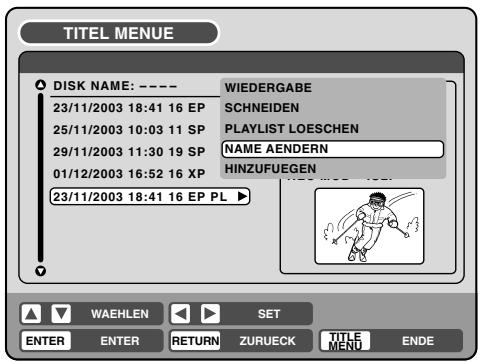
text_image
TITEL MENUE DISK NAME: ---- 23/11/2003 18:41 16 EP 25/11/2003 10:03 11 SP 29/11/2003 11:30 19 SP 01/12/2003 16:52 16 XP 23/11/2003 18:41 16 EP PL WIEDERGABE SCHNEIDEN PLAYLIST LOESCHEN NAME AENDERN HINZUFUEGEN WAEHLEN SET ENTER ENTER RETURN ZURUECK TITLE MENU ENDE3 Drücken Sie auf ENTER.
Es erscheint der Tastaturbildschirm.
4 Benutzen Sie den Tastaturbildschirm zur Eingabe des Titelnamens (siehe Seite 74).
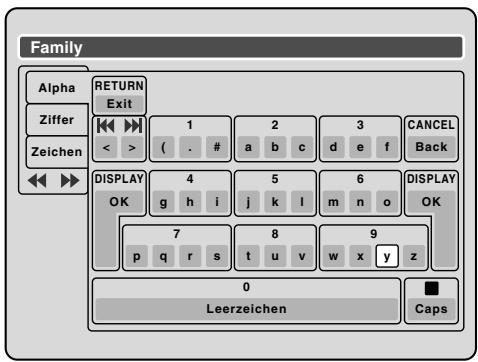
text_image
Family Alpha Ziffer Zeichen RETURN Exit 1 2 3 CANCEL Back < > ( . # a b c d e f DISPLAY OK 4 5 6 DISPLAY OK 7 8 9 p q r s t u v w x y z 0 Leerzeichen Caps5 Drücken Sie auf DISPLAY, um zum Titelmenü zurückzukehren.
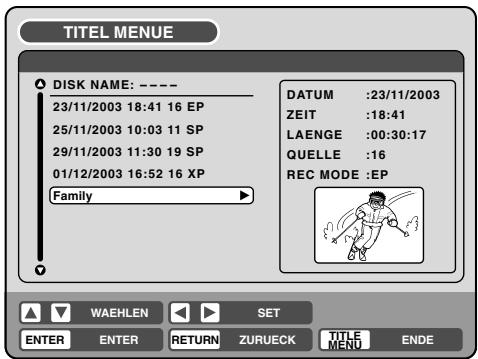
text_image
TITEL MENUE DISK NAME: ---- 23/11/2003 18:41 16 EP 25/11/2003 10:03 11 SP 29/11/2003 11:30 19 SP 01/12/2003 16:52 16 XP Family DATUM :23/11/2003 ZEIT :18:41 LAENGE :00:30:17 QUELLE :16 REC MODE :EP WAEHLEN SET ENTER ENTER RETURN ZURUECK TITLE MENU ENDEDVD-RW VR
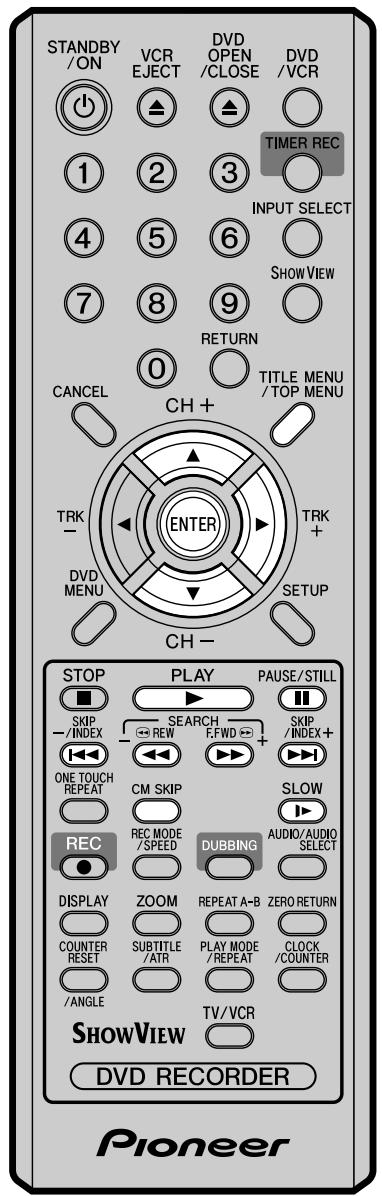
text_image
STANDBY /ON VCR EJECT DVD OPEN /CLOSE DVD /VCR 1 2 3 TIMER REC INPUT SELECT 4 5 6 SHOW VIEW 7 8 9 RETURN 0 TITLE MENU /TOP MENU CANCEL CH+ TRK- ENTER TRK+ DVD MENU SETUP CH- STOP PLAY PAUSE/STILL SKIP -/INDEX SEARCH -REW F.FWD + SKIP -/INDEX+ ONE TOUCH REPEAT CM SKIP SLOW REC REC MODE /SPEED DUBBING AUDIO/AUDIO SELECT DISPLAY ZOOM REPEAT A-B ZERO RETURN COUNTER RESET SUBTITLE /ATR PLAY MODE /REPEAT CLOCK /COUNTER /ANGLE TV/VCR SHOWVIEW DVD RECORDER PioneerLöschen einer Szene (Titel bearbeiten)
Sie können eine unnötige Szene aus der erstellten Abspielliste löschen.
Wenn Sie die Szene aus der Abspielliste löschen, wird sie nicht aus dem Originaltitel gelöscht.
1 Drücken Sie zum Anzeigen des Titelmenüs auf TITLE MENU.
2 Wählen Sie die Abspielliste aus, in der eine Szene ist, die Sie löschen wollen.
- Drücken Sie auf ▲ oder ▼ zur Auswahl der Abspielliste.
- Drücken Sie zum Anzeigen des Bearbeitungsmenüs der Abspielliste auf ▶.
- Drücken Sie ▲ oder ▼ zur Auswahl von „SCHNEIDEN“.
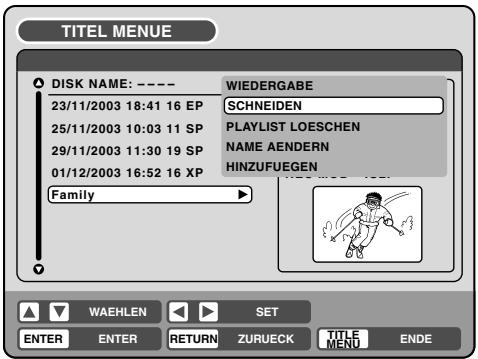
text_image
TITEL MENUE DISK NAME: ---- WIEDERGABE 23/11/2003 18:41 16 EP SCHNEIDEN 25/11/2003 10:03 11 SP PLAYLIST LOESCHEN 29/11/2003 11:30 19 SP NAME AENDERN 01/12/2003 16:52 16 XP HINZUFUEGEN Family ► WAEHLEN SET ENTER ENTER RETURN ZURUECK TITLE MENU ENDE3 Drücken Sie auf ENTER. Es erscheint der Bildschirm SCHNEIDEN.
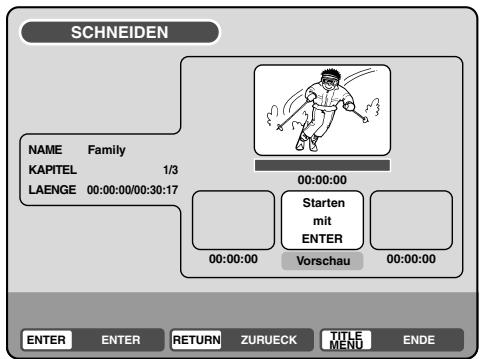
text_image
SCHNEIDEN NAME Family KAPITEL 1/3 LAENGE 00:00:00/00:30:17 00:00:00 Starten mit ENTER Vorschau 00:00:00 00:00:00 ENTER ENTER RETURN ZURUECK TITLE MENU ENDE4 Drücken Sie auf ENTER zur Wiedergabe der Abspielliste auf dem Bildschirm SCHNEIDEN.
- Verwenden Sie die Funktionsknöpfe (F.FWD, REW, SKIP +, SKIP –, PLAY, PAUSE/STILL, SLOW, CM SKIP) für die Wiedergabe zur Suche des Anfangspunkts der Szene, die Sie löschen wollen.
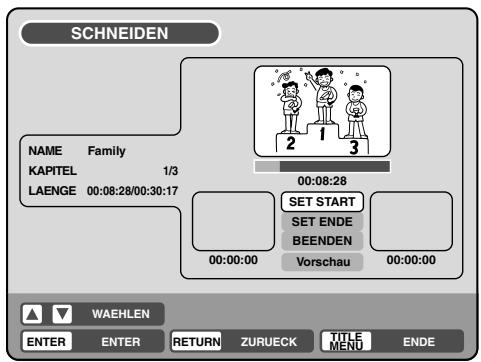
text_image
SCHNEIDEN NAME Family KAPITEL 1/3 LAENGE 00:08:28/00:30:17 00:08:28 SET START SET ENDE BEENDEN Vorschau 00:00:00 WAEHLEN ENTER ENTER RETURN ZURUECK TITLE MENU ENDEBearbeiten einer Abspielliste
DVD-RW VR
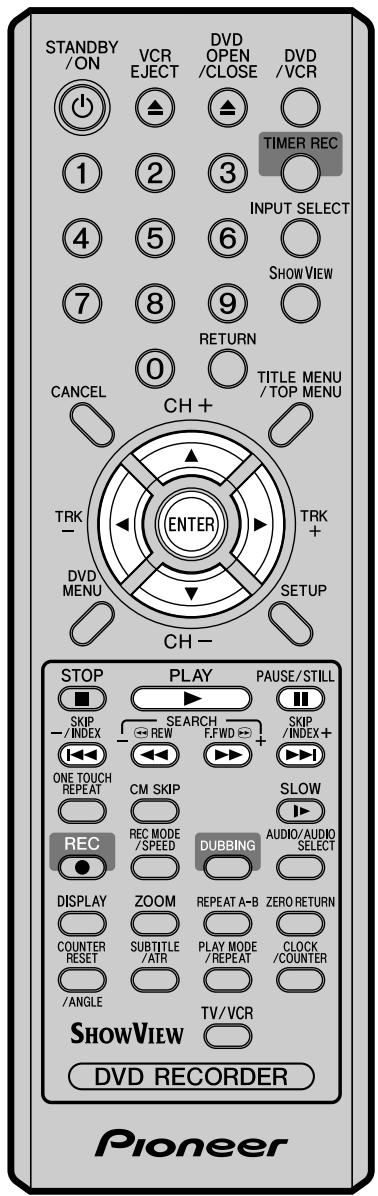
text_image
STANDBY /ON VCR EJECT DVD OPEN /CLOSE DVD /VCR 1 2 3 TIMER REC INPUT SELECT 4 5 6 SHOW VIEW 7 8 9 RETURN 0 TITLE MENU /TOP MENU CANCEL CH+ TRK- ENTER TRK+ DVD MENU SETUP CH- STOP PLAY PAUSE/STILL SKIP - / INDEX SEARCH - REW F.FWD + SKIP / INDEX + ONE TOUCH REPEAT CM SKIP SLOW REC REC MODE /SPEED DUBBING AUDIO/AUDIO SELECT DISPLAY ZOOM REPEAT A-B ZERO RETURN COUNTER RESET SUBTITLE /ATR PLAY MODE /REPEAT CLOCK /COUNTER /ANGLE TV/VCR SHOWVIEW DVD RECORDER PioneerANMERKUNG:
Es ist kein Problem, wenn Sie die Prozeduren zum Bestätigen der Szene oder zum Einrichten von Anfangs- und Endpunkt weglassen.
5 Drücken Sie am Anfangspunkt der Szene, die Sie löschen wollen, auf ▲ oder ▼ zur Auswahl von „SET START“ und dann auf ENTER. (Für eine leichte Einstellung des Anfangspunkts suchen Sie den Anfangspunkt, während „SET START“ ausgewählt wird). Das Standbild des Anfangspunktes erscheint links in einem kleinen Fenster.
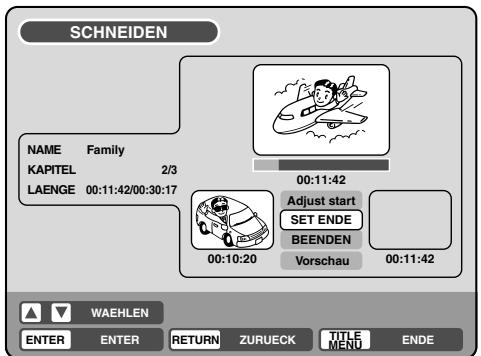
text_image
SCHNEIDEN NAME Family KAPITEL 2/3 LAENGE 00:11:42/00:30:17 00:11:42 Adjust start SET ENDE BEENDEN Vorschau 00:11:42 00:10:20 WAEHLEN ENTER ENTER RETURN ZURUECK TITLE MENU ENDE6 Drücken Sie am Endpunkt der Szene, die Sie löschen wollen, auf ▲ oder ▼ zur Auswahl von „SET ENDE“ und dann auf ENTER. Das Standbild des Endpunktes erscheint rechts in einem kleinen Fenster.
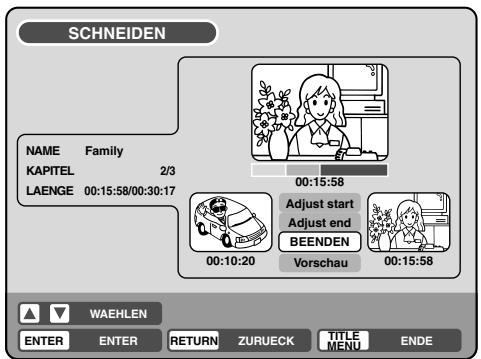
text_image
SCHNEIDEN NAME Family KAPITEL 2/3 LAENGE 00:15:58/00:30:17 00:15:58 Adjust start Adjust end BEENDEN Vorschau 00:10:20 00:15:58 WAEHLEN ENTER ENTER RETURN ZURUECK TITLE MENU ENDE7 Überprüfen Sie die gelöschten Szenen.
- Wählen Sie „Vorschau“ und drücken Sie dann ENTER. Damit wird das Video der Szenen, die gelöscht werden, zwischen Anfangs- und Endpunkt abgespielt.
- Für die Wiedergabe kann jeder Funktionsknopf (F.FWD, REW, SKIP +, SKIP –, PLAY, PAUSE/STILL) ebenfalls benutzt werden.
8 Richten Sie Anfangs- und Endpunkt ein.
- Zum Einrichten des Anfangspunkts wählen Sie „Adjust start“ und drücken Sie dann ENTER.
Sie können den Anfangspunkt bei jedem Vollbild ändern, indem Sie ◀ oder ▶ drücken. - Zum Einrichten des Endpunkts wählen Sie „Adjust end“ und drücken Sie dann ENTER.
Den Endpunkt können Sie auf die gleiche Weise ändern wie beim Anfangspunkt.
9 Wenn Sie die Szene festgelegt haben, die gelöscht warden soll, drücken Sie auf ▲ oder ▼ zur Auswahl von „BEENDEN“ und dann auf ENTER.
- Am Ort der gelöschten Szene wird automatisch eine Kapitelmarkierung hinzugefügt.
DVD-RW VR
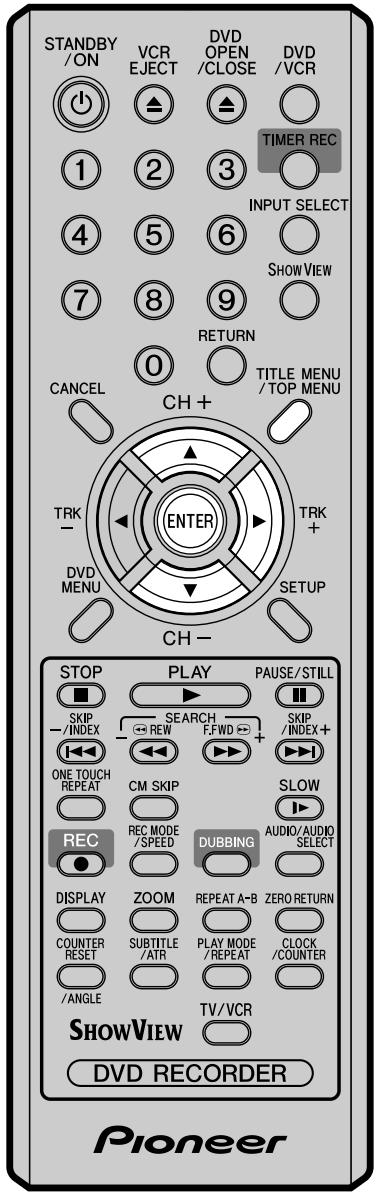
text_image
STANDBY /ON VCR EJECT DVD OPEN /CLOSE DVD /VCR 1 2 3 TIMER REC INPUT SELECT 4 5 6 SHOW VIEW 7 8 9 RETURN 0 TITLE MENU /TOP MENU CANCEL CH+ TRK - ENTER TRK + DVD MENU SETUP CH- STOP PLAY PAUSE/STILL SKIP - /INDEX SEARCH - REW F.FWD + SKIP /INDEX+ ONE TOUCH REPEAT CM SKIP SLOW REC REC MODE /SPEED DUBBING AUDIO/AUDIO SELECT DISPLAY ZOOM REPEAT A-B ZERO RETURN COUNTER RESET SUBTITLE /ATR PLAY MODE /REPEAT CLOCK /COUNTER /ANGLE TV/VCR SHOWVIEW DVD RECORDER PioneerTitel kombinieren
Sie können eine Abspielliste erstellen, indem Sie mehrere Originaltitel oder Abspiellisten kombinieren. Zum Kombinieren von Titeln ist es notwendig, zuerst eine Abspielliste zu erstellen. Durch Zusammenstellen der Titel in der Abspielliste wird eine Abspielliste erstellt, in der mehrere Titel kombiniert sind.
1 Drücken Sie zum Anzeigen des Titelmenüs auf TITLE MENU.
2 Wählen Sie die Abspielliste aus, in der Sie Titel kombinieren wollen.
- Drücken Sie auf ▲ oder ▼ zur Auswahl der Abspielliste.
- Drücken Sie zum Anzeigen des Bearbeitungsmenüs der Abspielliste auf ▶.
- Drücken Sie ▲ oder ▼ zur Auswahl von „HINZUFUEGEN“ (Titel kombinieren).
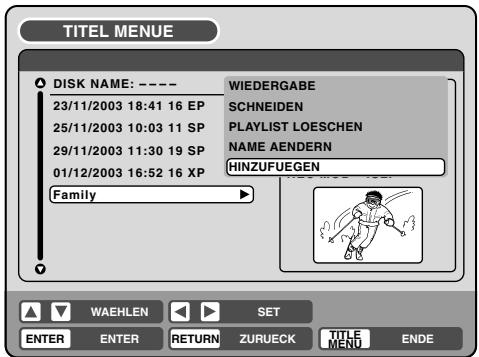
text_image
TITEL MENUE DISK NAME: ---- 23/11/2003 18:41 16 EP 25/11/2003 10:03 11 SP 29/11/2003 11:30 19 SP 01/12/2003 16:52 16 XP Family WIEDERGABE SCHNEIDEN PLAYLIST LOESCHEN NAME AENDERN HINZUFUEGEN WAEHLEN SET ENTER ENTER RETURN ZURUECK TITLE MENU ENDE3 Drücken Sie auf ENTER. Wählen Sie aus dem Titelmenü den Titel aus, den Sie kombinieren wollen.
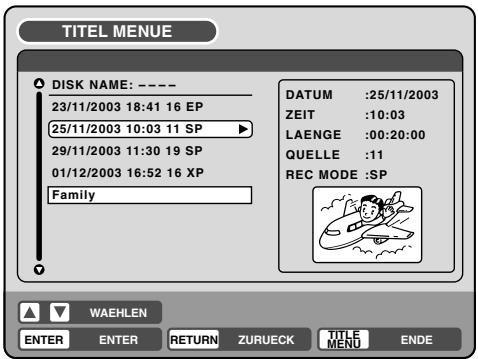
text_image
TITEL MENUE DISK NAME: ---- 23/11/2003 18:41 16 EP 25/11/2003 10:03 11 SP 29/11/2003 11:30 19 SP 01/12/2003 16:52 16 XP Family DATUM :25/11/2003 ZEIT :10:03 LAENGE :00:20:00 QUELLE :11 REC MODE :SP WAEHLEN ENTER ENTER RETURN ZURUECK TITLE MENU ENDE4 Drücken Sie auf ENTER. Der gewählte Titel wird der Abspielliste folgend kombiniert. Die verschiedenen Titel wurden kombiniert, so dass jetzt die gesamte Aufnahmezeit angezeigt wird.
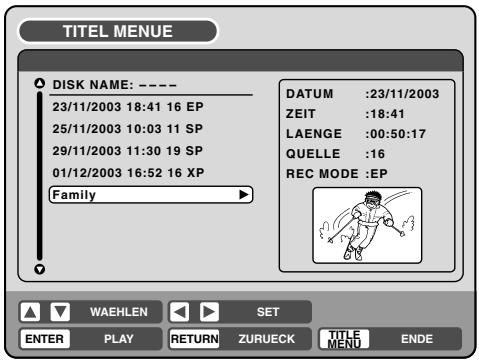
text_image
TITEL MENUE DISK NAME: ---- 23/11/2003 18:41 16 EP 25/11/2003 10:03 11 SP 29/11/2003 11:30 19 SP 01/12/2003 16:52 16 XP Family DATUM :23/11/2003 ZEIT :18:41 LAENGE :00:50:17 QUELLE :16 REC MODE :EP WAEHLEN SET ENTER PLAY RETURN ZURUECK TITLE MENU ENDEDVD-RW VR
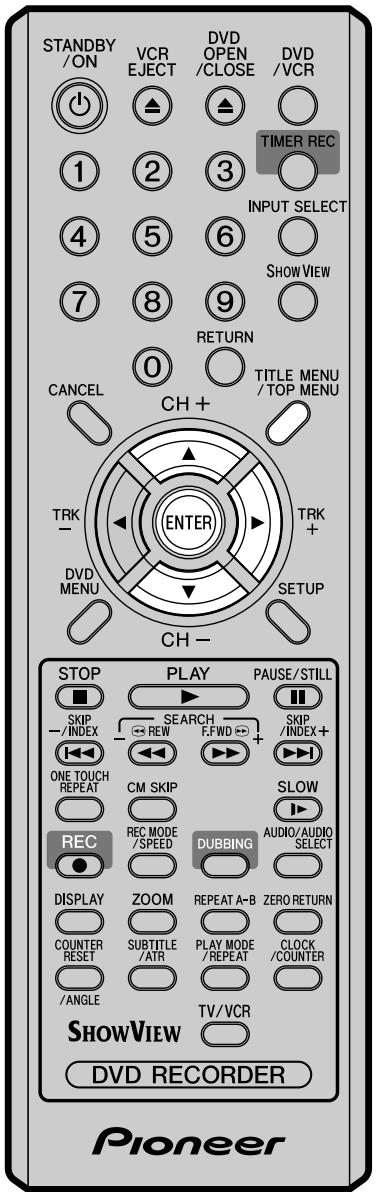
text_image
STANDBY /ON VCR EJECT DVD OPEN /CLOSE DVD /VCR 1 2 3 TIMER REC INPUT SELECT 4 5 6 SHOWVIEW 7 8 9 RETURN 0 TITLE MENU /TOP MENU CANCEL CH+ TRK- ENTER TRK+ DVD MENU SETUP CH- STOP PLAY PAUSE/STILL SKIP - / INDEX SEARCH - REW F.FWD + SKIP / INDEX + ONE TOUCH REPEAT CM SKIP SLOW REC REC MODE /SPEED DUBBING AUDIO/AUDIO SELECT DISPLAY ZOOM REPEAT A-B ZERO RETURN COUNTER RESET SUBTITLE /ATR PLAY MODE /REPEAT CLOCK /COUNTER /ANGLE TV/VCR SHOWVIEW DVD RECORDER PioneerLöschen einer Abspielliste
Sie können die erstellte Abspielliste auch löschen. Selbst wenn Sie die Abspielliste löschen, wird der Originaltitel nicht gelöscht.
1 Drücken Sie zum Anzeigen des Titelmenüs auf TITLE MENU.
2 Wählen Sie die Abspielliste aus, die Sie löschen wollen.
- Drücken Sie auf ▲ oder ▼ zur Auswahl der Abspielliste.
- Drücken Sie zum Anzeigen des Bearbeitungsmenüs der Abspielliste auf ▶.
- Drücken Sie ▲ oder ▼ zur Auswahl von „PLAYLIST LOESCHEN“ (Abspielliste löschen).
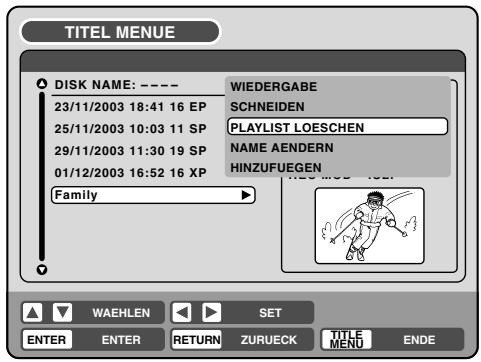
text_image
TITEL MENUE DISK NAME: ---- 23/11/2003 18:41 16 EP 25/11/2003 10:03 11 SP 29/11/2003 11:30 19 SP 01/12/2003 16:52 16 XP Family WIEDERGABE SCHNEIDEN PLAYLIST LOESCHEN NAME AENDERN HINZUFUEGEN WAEHLEN SET ENTER ENTER RETURN ZURUECK TITLE MENU ENDE3 Drücken Sie auf ENTER. Die gewählte Abspielliste wird gelöscht.
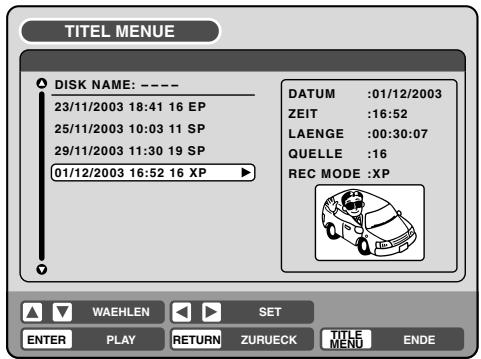
text_image
TITEL MENUE DISK NAME: ---- 23/11/2003 18:41 16 EP 25/11/2003 10:03 11 SP 29/11/2003 11:30 19 SP 01/12/2003 16:52 16 XP DATUM :01/12/2003 ZEIT :16:52 LAENGE :00:30:07 QUELLE :16 REC MODE :XP WAEHLEN SET ENTER PLAY RETURN ZURUECK TITLE MENU ENDEBearbeiten eines Originaltitels

Im VR-Modus können Sie verschiedene Punkte bearbeiten, dagegen können Sie im Video-Modus nur die Titelnamen bearbeiten.
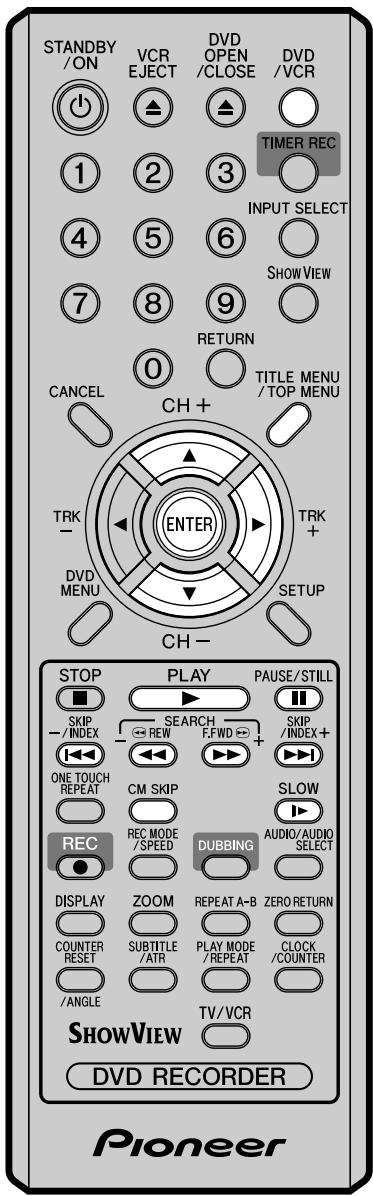
text_image
STANDBY /ON VCR EJECT DVD OPEN /CLOSE DVD /VCR 1 2 3 TIMER REC INPUT SELECT 4 5 6 SHOW VIEW 7 8 9 RETURN 0 TITLE MENU /TOP MENU CANCEL CH + TRK - ENTER TRK + DVD MENU SETUP CH - STOP PLAY PAUSE/STILL SKIP - / INDEX SEARCH - REW F.FWD + SKIP / INDEX+ ONE TOUCH REPEAT CM SKIP SLOW REC MODE / SPEED DUBBING AUDIO/AUDIO SELECT DISPLAY ZOOM REPEAT A-B ZERO RETURN COUNTER RESET SUBTITLE / ATR PLAY MODE / REPEAT CLOCK /COUNTER /ANGLE TV/VCR SHOWVIEW DVD RECORDER PioneerANMERKUNGEN:
- Bei der Aufnahme können Sie eine Kapitelmarkierung automatisch hinzufügen. Weitere Informationen dazu finden Sie auf Seite 27.
- Falls eine Disc mehr als 10 Titel enthält, können Sie zwischen zwei oder mehr Seiten hin und her blättern. (Siehe Seite 31)
Vorbereitung:
- Schalten Sie den Fernseher ein und wählen Sie seinen AV-Kanal, (dieser kann mit EXT / AUX usw. bezeichnet sein).
- Legen Sie die aufgenommene Disc ein.
- Drücken Sie DVD/VCR zur Auswahl des DVD-Modus. (Die DVD-Anzeige leuchtet auf).
Hinzufügen einer Kapitelmarkierung
Sie können dem Originaltitel eine Kapitelmarkierung hinzufügen. Auf eine Disc können bis zu 999 Kapitelmarkierungen und in einen Titel bis zu 99 Kapitelmarkierungen eingefügt werden.
1 Drücken Sie zum Anzeigen des Titelmenüs auf TITLE MENU.
2 Wählen Sie den Originaltitel aus, zu dem eine Kapitelmarkierung hinzugefügt wird.
- Drücken Sie auf ▲ oder ▼ zur Auswahl des Originaltitels.
- Drücken Sie zum Anzeigen des Bearbeitungsmenüs des Originaltitels auf ▶.
- Drücken Sie ▲ oder ▼ zur Auswahl von „KAPITELZEICHEN EINFUEGEN“.
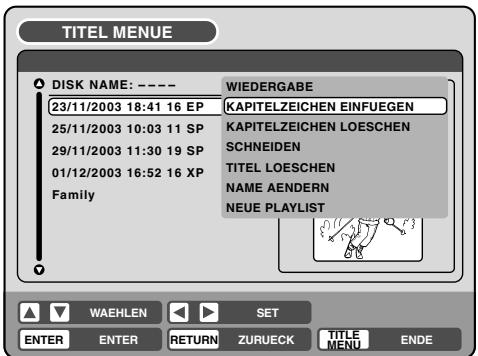
text_image
TITEL MENUE DISK NAME: ---- 23/11/2003 18:41 16 EP 25/11/2003 10:03 11 SP 29/11/2003 11:30 19 SP 01/12/2003 16:52 16 XP Family WIEDERGABE KAPITELZEICHEN EINFUEGEN KAPITELZEICHEN LOESCHEN SCHNEIDEN TITEL LOESCHEN NAME AENDERN NEUE PLAYLIST WAEHLEN SET ENTER ENTER RETURN ZURUECK TITLE MENU ENDE3 Drücken Sie auf ENTER. Es erscheint der Bildschirm KAPITELZEICHEN EINFUEGEN.
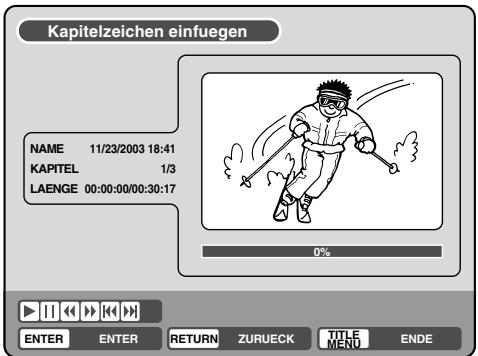
text_image
Kapitelzeichen einfuegen NAME 11/23/2003 18:41 KAPITEL 1/3 LAENGE 00:00:00/00:30:17 0% ENTER ENTER RETURN ZURUECK TITLE MENU ENDE4 Drücken Sie auf PLAY, um eine Szene zu suchen, wo Sie eine Kapitelmarkierung hinzufügen wollen.
- Suchen Sie die Szene unter Benutzung der Funktionsknöpfe (F.FWD, REW, SKIP +, SKIP –, PAUSE/STILL, SLOW, CM SKIP) für die Wiedergabe.
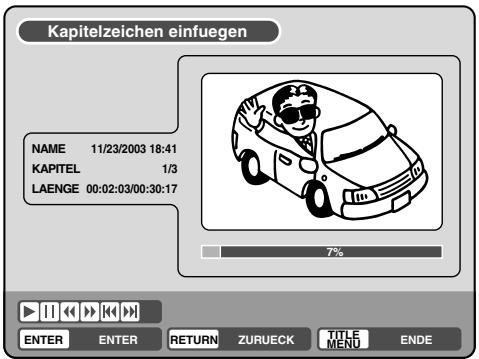
text_image
Kapitelzeichen einfuegen NAME 11/23/2003 18:41 KAPITEL 1/3 LAENGE 00:02:03/00:30:17 7% ENTER ENTER RETURN ZURUECK TITLE MENU ENDEDVD-RW VR
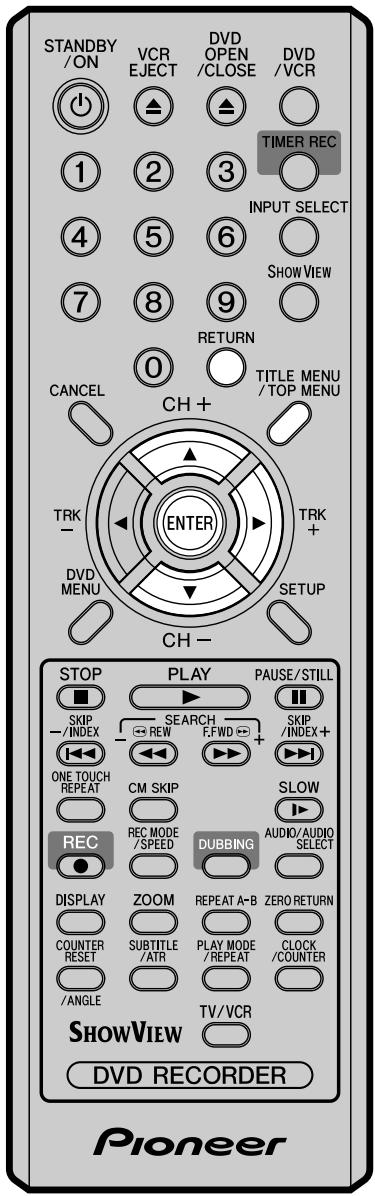
text_image
STANDBY /ON VCR EJECT DVD OPEN /CLOSE DVD /VCR 1 2 3 TIMER REC INPUT SELECT 4 5 6 SHOW VIEW 7 8 9 RETURN 0 TITLE MENU /TOP MENU CANCEL CH + TRK - ENTER TRK + DVD MENU SETUP CH - STOP PLAY PAUSE/STILL SKIP - /INDEX SEARCH - REW F.FWD + SKIP /INDEX+ ONE TOUCH REPEAT CM SKIP SLOW REC MODE /SPEED DUBBING AUDIO/AUDIO SELECT DISPLAY ZOOM REPEAT A-B ZERO RETURN COUNTER RESET SUBTITLE /ATR PLAY MODE /REPEAT CLOCK /COUNTER /ANGLE TV/VCR SHOWVIEW DVD RECORDER PioneerANMERKUNG:
Kapitelmarkierungen, die automatisch beim Löschen einer Szene hinzugefügt wurden (Seite 71), können nicht gelöscht werden.
5 Wenn Sie die Szene gefunden haben, wo Sie eine Kapitelmarkierung hinzufügen wollen, drücken Sie auf ENTER. Die Wiedergabe wird angehalten und die Position, wo die Kapitelmarkierung hinzugefügt wird, erscheint grün.
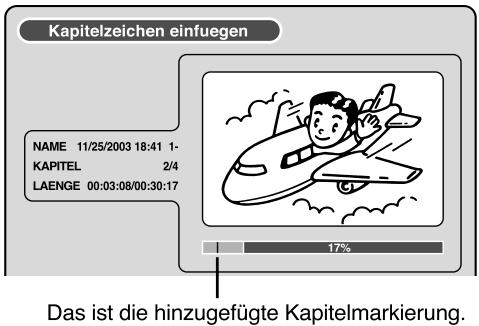
text_image
Kapitelzeichen einfuegen NAME 11/25/2003 18:41 1- KAPITEL 2/4 LAENGE 00:03:08/00:30:17 Das ist die hinzugefügte Kapitelmarkierung.6 Wenn Sie eine weitere Kapitelmarkierung hinzufügen wollen, wiederholen Sie Schritt 5.
7 Das Hinzufügen von Kapitelmarkierungen ist abgeschlossen.
- Zur Anzeige des Titelmenüs drücken Sie auf RETURN.
- Um zum normalen Bildschirm zurückzukehren, drücken Sie auf TITLE MENU.
Kapitel kombinieren
Durch löschen der hinzugefügten Kapitelmarkierungen können die Kapitel kombiniert werden.
1 Drücken Sie zum Anzeigen des Titelmenüs auf TITLE MENU.
2 Wählen Sie die Originaltitel aus, in denen Sie die Kapitel kombinieren wollen.
- Drücken Sie auf ▲ oder ▼ zur Auswahl des Originaltitels.
- Drücken Sie zum Anzeigen des Bearbeitungsmenüs des Originaltitels auf ▶.
- Drücken Sie ▲ oder ▼ zur Auswahl von „KAPITELZEICHEN LOESCHEN“.
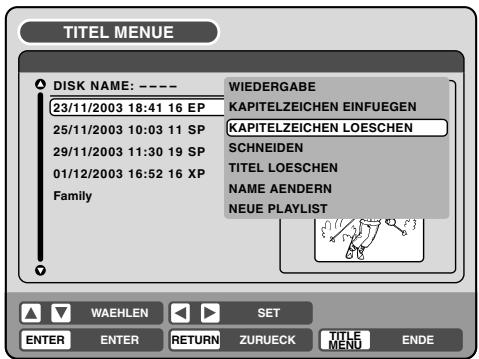
text_image
TITEL MENUE DISK NAME: ---- 23/11/2003 18:41 16 EP 25/11/2003 10:03 11 SP 29/11/2003 11:30 19 SP 01/12/2003 16:52 16 XP Family WIEDERGABE KAPITELZEICHEN EINFUEGEN KAPITELZEICHEN LOESCHEN SCHNEIDEN TITEL LOESCHEN NAME AENDERN NEUE PLAYLIST WAEHLEN SET ENTER ENTER RETURN ZURUECK TITLE MENU ENDE3 Drücken Sie auf ENTER. Es erscheint der Bildschirm KAPITELZEICHEN LOESCHEN. Zu Anfang wird das oberste Standbild in Kapitel 2 angezeigt.
DVD-RW VR
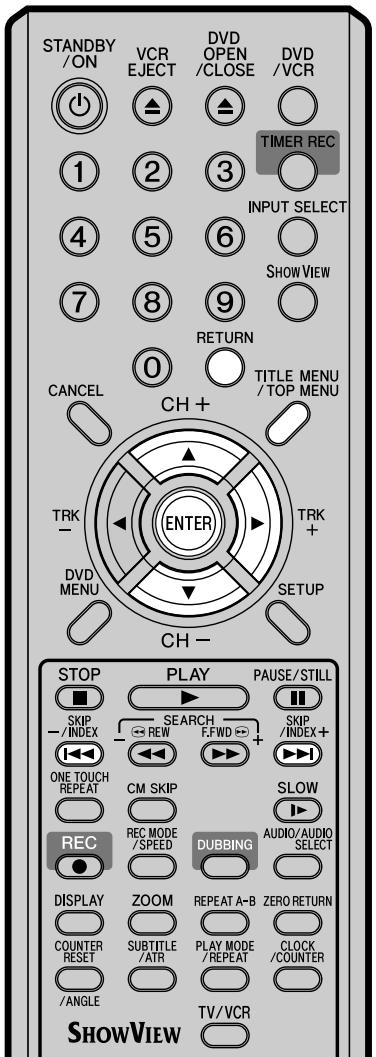
text_image
STANDBY /ON VCR EJECT DVD OPEN /CLOSE DVD /VCR 1 2 3 TIMER REC INPUT SELECT 4 5 6 SHOWVIEW 7 8 9 RETURN 0 TITLE MENU /TOP MENU CANCEL CH+ TRK- ENTER TRK+ DVD MENU SETUP CH- STOP PLAY PAUSE/STILL SKIP - / INDEX SEARCH - REW F.FWD + SKIP / INDEX + ONE TOUCH REPEAT CM SKIP SLOW REC MODE /SPEED DUBBING AUDIO/AUDIO SELECT DISPLAY ZOOM REPEAT A-B ZERO RETURN COUNTER RESET SUBTITLE /ATR PLAY MODE /REPEAT CLOCK /COUNTER /ANGLE TV/VCR SHOWVIEWANMERKUNG:
- Der Titelname kann im VR-Modus maximal 64 Zeichen lang sein, im Video-Modus dagegen höchstens 30 Zeichen. Lange Namen werden im Titelmenü gekürzt.
- „NAME AENDERN“ kann nur verwendet werden, wenn die DVD-R-Disc bzw. Videomodus-DVD-RW-Disc noch nicht finalisiert wurde.
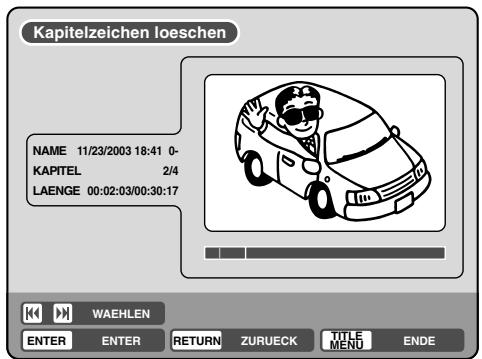
text_image
Kapitelzeichen loeschen NAME 11/23/2003 18:41 0- KAPITEL 2/4 LAENGE 00:02:03/00:30:17 WAEHLEN ENTER ENTER RETURN ZURUECK TITLE MEND ENDE4 Drücken Sie zur Auswahl der Kapitelmarkierungen, die gelöscht werden sollen, auf SKIP + oder –.
5 Drücken Sie auf ENTER.
Die Kapitelmarkierungen werden gelöscht und 2 Kapitel zu 1 Kapitel zusammengefasst.
6 Zum Löschen von weiteren Kapitelmarkierungen wiederholen Sie die Schritte 4 und 5.
7 Das Kombinieren von Kapiteln ist abgeschlossen.
- Zur Anzeige des Titelmenüs drücken Sie auf RETURN.
- Um zum normalen Bildschirm zurückzukehren, drücken Sie auf TITLE MENU.
Ändern eines Originaltitelnamens

1 Drücken Sie zum Anzeigen des Titelmenüs auf TITLE MENU.
2 Wählen Sie den Originaltitel aus, den Sie umbenennen wollen.
- Drücken Sie auf ▲ oder ▼ zur Auswahl des Originaltitels.
- Drücken Sie zum Anzeigen des Bearbeitungsmenüs des Originaltitels auf ▶.
- Drücken Sie ▲ oder ▼ zur Auswahl von „NAME AENDERN“.
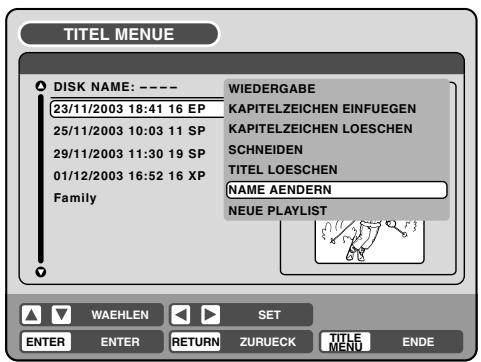
text_image
TITEL MENUE DISK NAME: ---- 23/11/2003 18:41 16 EP 25/11/2003 10:03 11 SP 29/11/2003 11:30 19 SP 01/12/2003 16:52 16 XP Family WIEDERGABE KAPITELZEICHEN EINFUEGEN KAPITELZEICHEN LOESCHEN SCHNEIDEN TITEL LOESCHEN NAME AENDERN NEUE PLAYLIST WAEHLEN SET ENTER ENTER RETURN ZURUECK TITLE MENU ENDE3 Drücken Sie auf ENTER.
Es erscheint der Tastaturbildschirm.
Die Methode zur Eingabe des Titelnamens ist die gleiche wie für die Abspielliste.
Siehe Schritte 4 und 5 im Abschnitt „Ändern eines Titelnamens“ in „Bearbeiten einer Abspielliste“ (Seite 63). Geben sie den Titelnamen ein (siehe auch Seite 74, wo Sie weitere Hinweise zum Tastaturbildschirm finden).
DVD-RW VR
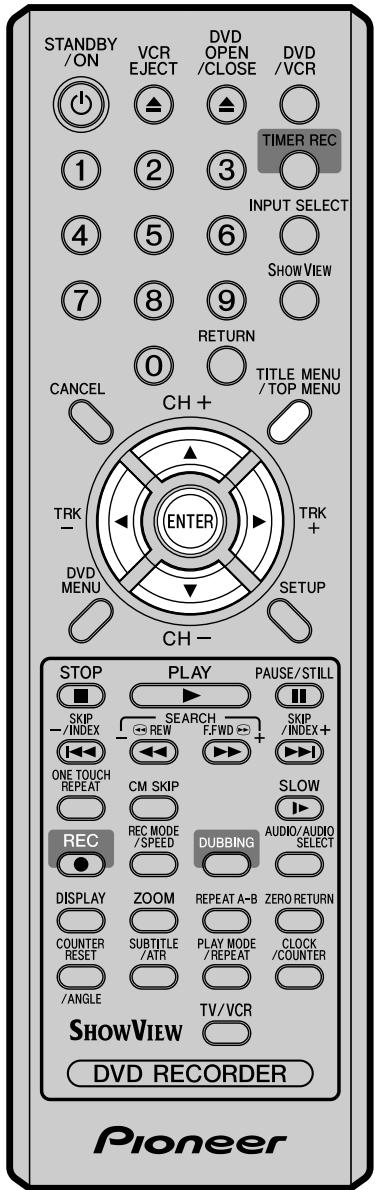
text_image
STANDBY /ON VCR EJECT DVD OPEN /CLOSE DVD /VCR 1 2 3 TIMER REC INPUT SELECT 4 5 6 SHOW VIEW 7 8 9 RETURN 0 TITLE MENU /TOP MENU CANCEL CH + TRK - ENTER TRK + DVD MENU SETUP CH - STOP PLAY PAUSE/STILL SKIP - /INDEX SEARCH - REW F.FWD + SKIP /INDEX+ ONE TOUCH REPEAT CM SKIP SLOW REC MODE /SPEED DUBBING AUDIO/AUDIO SELECT DISPLAY ZOOM REPEAT A-B ZERO RETURN COUNTER RESET SUBTITLE /ATR PLAY MODE /REPEAT CLOCK /COUNTER /ANGLE TV/VCR SHOWVIEW DVD RECORDER PioneerANMERKUNGEN:
- Wenn vom Originaltitel eine Szene gelöscht wird, wird auch die erstellte Abspielliste gelöscht.
- Eine Freigabe von Platz auf der Disc erfolgt nur, wenn Szenen gelöscht werden, die mehrere Minuten dauern.
- Am Ort der gelöschten Szene wird automatisch eine Kapitelmarkierung hinzugefügt. Die beim Löschen von Szenen hinzugefügten Kapitelmarkierungen können nicht gelöscht werden.
Löschen einer Szene (Titel bearbeiten)
Sie können eine unnötige Szene aus dem Originaltitel löschen. Löschen Sie die Szene erst nach Überprüfung des Titels. Eine gelöschte Szene können Sie nicht wiederherstellen. Durch das Löschen der Szene können Sie den Platz auf der Disc vermehren.
1 Drücken Sie zum Anzeigen des Titelmenüs auf TITLE MENU.
2 Wählen Sie den Originaltitel aus, den Sie umbenennen wollen.
- Drücken Sie auf ▲ oder ▼ zur Auswahl des Originaltitels.
- Drücken Sie zum Anzeigen des Bearbeitungsmenüs des Originaltitels auf ▶.
- Drücken Sie ▲ oder ▼ zur Auswahl von „SCHNEIDEN“.
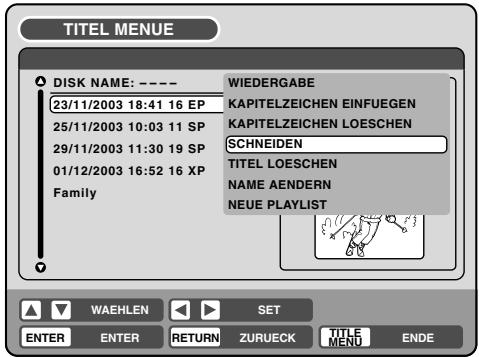
text_image
TITEL MENUE DISK NAME: ---- 23/11/2003 18:41 16 EP 25/11/2003 10:03 11 SP 29/11/2003 11:30 19 SP 01/12/2003 16:52 16 XP Family WIEDERGABE KAPITELZEICHEN EINFUEGEN KAPITELZEICHEN LOESCHEN SCHNEIDEN TITEL LOESCHEN NAME AENDERN NEUE PLAYLIST WAEHLEN SET ENTER ENTER RETURN ZURUECK TITLE MENU ENDE3 Durch Drücken von ENTER erscheint folgende Nachricht auf dem Bildschirm.
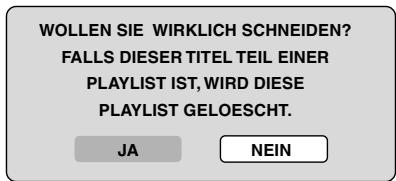
text_image
WOLLEN SIE WIRKLICH SCHNEIDEN? FALLS DIESE TITEL TEIL EINER PLAYLIST IST, WIRD DIESE PLAYLIST GELOESCHT. JA NEIN4 Drücken Sie ◀ oder ▶ zur Auswahl von „JA“ und dann ENTER. Es erscheint dann der Bildschirm SCHNEIDEN (Titel bearbeiten).
- Wenn Sie „NEIN“ wählen, erscheint das Titelmenü.
5 Die Methode zum Löschen einer Szene ist gleich wie bei der Abspielliste. Siehe Schritte 4 bis 9 in „Szenen löschen (Titel bearbeiten)“ im Abschnitt „Eine Abspielliste bearbeiten“ (Seite 64).
DVD-RW VR
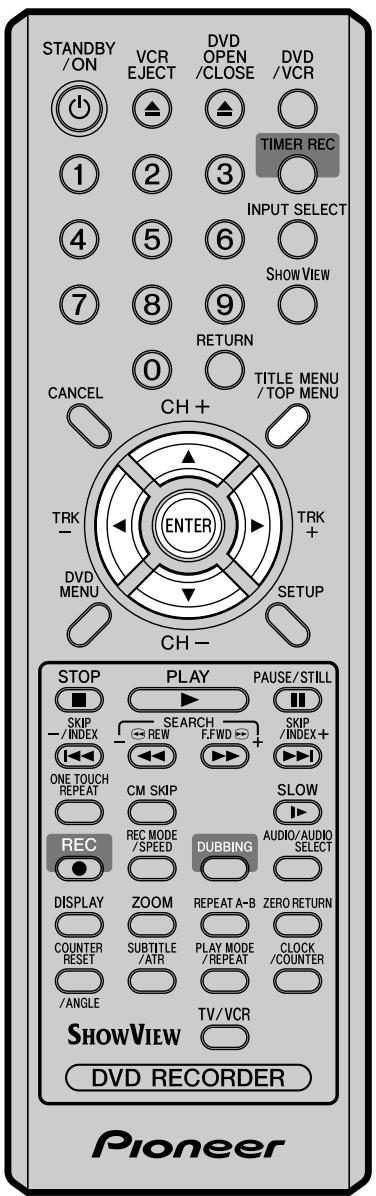
text_image
STANDBY /ON VCR EJECT DVD OPEN /CLOSE DVD /VCR 1 2 3 TIMER REC INPUT SELECT 4 5 6 SHOWVIEW 7 8 9 RETURN 0 TITLE MENU /TOP MENU CANCEL CH+ ENTER TRK - DVD MENU SETUP CH- STOP PLAY PAUSE/STILL SKIP - / INDEX SEARCH - REW F.FWD + SKIP / INDEX + ONE TOUCH REPEAT CM SKIP SLOW REC REC MODE / SPEED DUBBING AUDIO/AUDIO SELECT DISPLAY ZOOM REPEAT A-B ZERO RETURN COUNTER RESET SUBTITLE / ATR PLAY MODE / REPEAT CLOCK /COUNTER /ANGLE TV/VCR SHOWVIEW DVD RECORDER PioneerANMERKUNG:
Wenn der Originaltitel gelöscht wird, wird auch die erstellte Abspielliste gelöscht.
Löschen eines Originaltitels
Sie können den Originaltitel auch löschen.
Löschen Sie den Originaltitel nur nach Überprüfung seines Titels. Der gelöschte Titel kann nicht wiederhergestellt werden.
Durch das Löschen der Titel können Sie den Platz auf der Disc vermehren.
1 Drücken Sie zum Anzeigen des Titelmenüs auf TITLE MENU.
2 Wählen Sie den Originaltitel aus, den Sie umbenennen wollen.
- Drücken Sie auf ▲ oder ▼ zur Auswahl des Originaltitels.
- Drücken Sie zum Anzeigen des Bearbeitungsmenüs des Originaltitels auf ▶.
- Drücken Sie ▲ oder ▼ zur Auswahl von „TITEL LOESCHEN“.
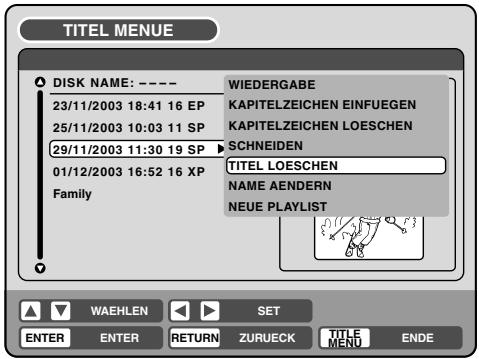
text_image
TITEL MENUE DISK NAME: ---- 23/11/2003 18:41 16 EP 25/11/2003 10:03 11 SP 29/11/2003 11:30 19 SP 01/12/2003 16:52 16 XP Family WIEDERGABE KAPITELZEICHEN EINFUEGEN KAPITELZEICHEN LOESCHEN SCHNEIDEN TITEL LOESCHEN NAME AENDERN NEUE PLAYLIST WAEHLEN SET ENTER ENTER RETURN ZURUECK TITLE MENU ENDE3 Durch Drücken von ENTER erscheint folgende Nachricht auf dem Bildschirm.
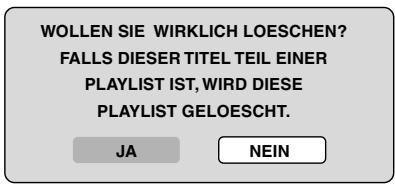
text_image
WOLLEN SIE WIRKLICH LOESCHEN? FALLS DIESE TITEL TEIL EINER PLAYLIST IST, WIRD DIESE PLAYLIST GELOESCHT. JA NEIN4 Drücken Sie ◀ oder ▶ zur Auswahl von „JA“ und dann ENTER. Der Originaltitel wird dann gelöscht.
- Das Löschen des Titels wird durch Auswahl von „NEIN“ abgebrochen.


Vom Titelmenü aus können Sie den Namen einer Disc ändern.
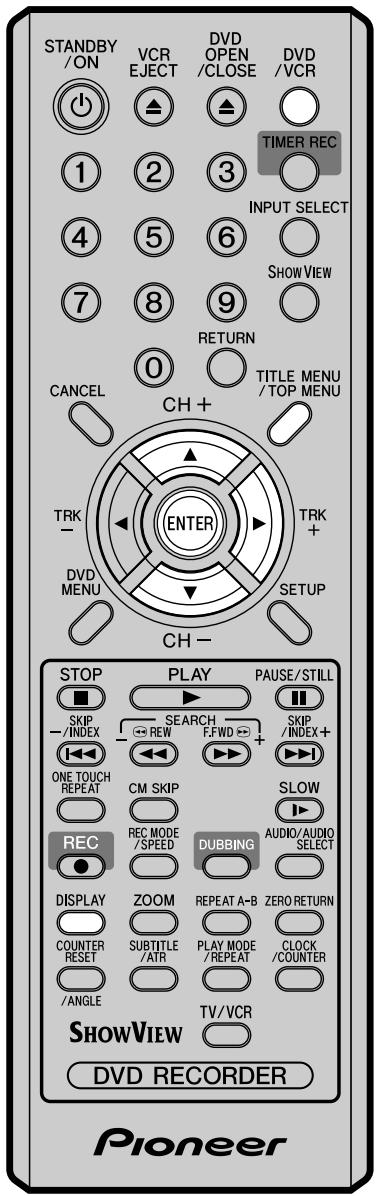
text_image
STANDBY /ON VCR EJECT DVD OPEN /CLOSE DVD /VCR 1 2 3 TIMER REC INPUT SELECT 4 5 6 SHOW VIEW 7 8 9 RETURN 0 TITLE MENU /TOP MENU CANCEL CH+ TRK - ENTER TRK + DVD MENU SETUP CH- STOP PLAY PAUSE/STILL SKIP - /INDEX SEARCH - REW F.FWD + SKIP /INDEX+ ONE TOUCH REPEAT CM SKIP SLOW REC REC MODE /SPEED DUBBING AUDIO/AUDIO SELECT DISPLAY ZOOM REPEAT A-B ZERO RETURN COUNTER RESET SUBTITLE /ATR PLAY MODE /REPEAT CLOCK /COUNTER /ANGLE TV/VCR SHOWVIEW DVD RECORDER PioneerANMERKUNGEN:
- Der Disc-Name kann maximal 30 Zeichen lang sein. Lange Namen werden im Titelmenü gekürzt.
- Hinweise zur Benutzung des Tastaturbildschirms finden Sie in „Benutzung des Tastaturbildschirms“ (Seite 74).
- „DISKNAME AENDERN“ kann nur verwendet werden, wenn die DVD-R-Disc bzw. Videomodus-DVD-RW-Disc noch nicht finalisiert wurde.
Vorbereitung:
- Schalten Sie den Fernseher ein und wählen Sie seinen AV-Kanal, (dieser kann mit EXT / AUX usw. bezeichnet sein).
- Legen Sie die aufgenommene DVD-Disc ein.
- Drücken Sie DVD/VCR zur Auswahl des DVD-Modus. (Die DVD-Anzeige leuchtet auf).
Ändern eines Disc-Namens
1 Drücken Sie zum Anzeigen des Titelmenüs auf TITLE MENU.
2 • Drücken Sie ▲ oder ▼ zur Auswahl von „DISK NAME“.
- Drücken Sie auf ▶ zum Anzeigen des Bearbeitungsmenüs.
- Drücken Sie ▲ oder ▼ zur Auswahl von „DISKNAME AENDERN“.
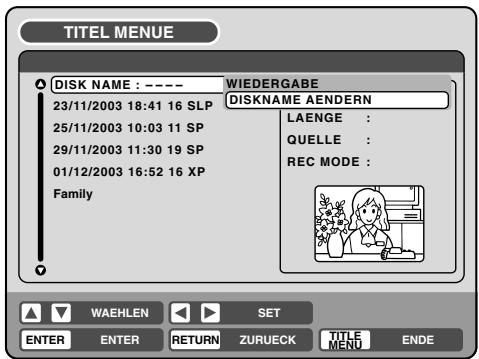
text_image
TITEL MENUE DISK NAME : ---- 23/11/2003 18:41 16 SLP 25/11/2003 10:03 11 SP 29/11/2003 11:30 19 SP 01/12/2003 16:52 16 XP Family WIEDERGABE DISKNAME AENDERN LAENGE : QUELLE : REC MODE : WAEHLEN SET ENTER ENTER RETURN ZURUECK TITLE MENU ENDE3 Drücken Sie auf ENTER. Es erscheint der Tastaturbildschirm.
4 Verwenden Sie den Tastaturbildschirm zur Eingabe des Disc-Namens.
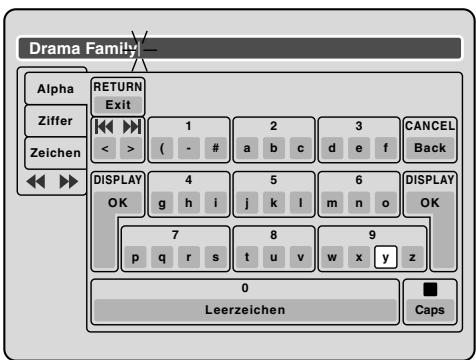
text_image
Drama Family Alpha Ziffer Zeichen RETURN Exit 1 2 3 CANCEL Back < > ( - # a b c d e f DISPLAY OK 4 5 6 DISPLAY OK 7 8 9 p q r s t u v w x y z 0 Leerzeichen Caps5 Drücken Sie auf DISPLAY, um zum Titelmenü zurückzukehren.
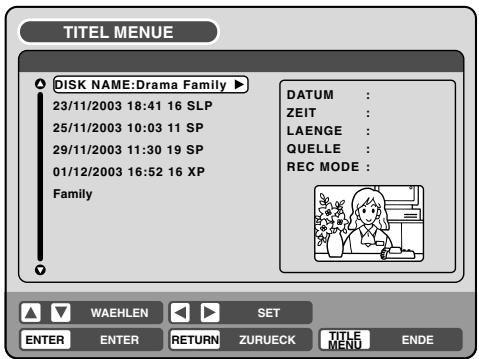
text_image
TITEL MENUE DISK NAME:Drama Family ▶ 23/11/2003 18:41 16 SLP 25/11/2003 10:03 11 SP 29/11/2003 11:30 19 SP 01/12/2003 16:52 16 XP Family DATUM : ZEIT : LAENGE : QUELLE : REC MODE : WAEHLEN SET ENTER ENTER RETURN ZURUECK TITLE MENU ENDE


Benutzung des Tastaturbildschirms
In diesem Abschnitt wird die Funktionsweise des Tastaturbildschirms erklärt und wie man Zeichen eingibt. Der Disc-Name und der Titelname können mit dem Tastaturbildschirm geändert werden.
Zeichen auf dem Tastaturbildschirm
Der Tastaturbildschirm hat drei Arten von Zeichen, nämlich „Alpha“, „Ziffer“ und „Zeichen“. Die Zeichenart kann durch Drücken von REW oder F.FWD umgeschaltet warden.
Alpha: Diese werden hauptsächlich zur Eingabe von Buchstaben des Alphabets verwendet. Zum Buchstaben-Tastaturbildschirm siehe die vorhergehende Seite.
Ziffer: Diese werden zur Eingabe von Nummern verwendet.
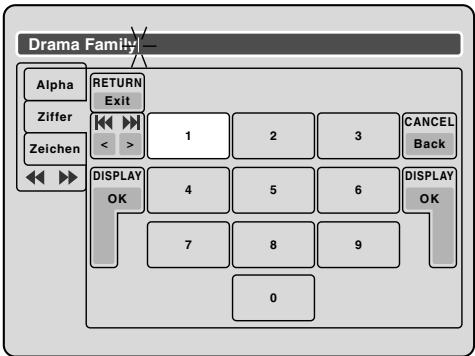
text_image
Drama Family Alpha Ziffer Zeichen RETURN Exit < > 1 2 3 CANCEL Back DISPLAY OK 4 5 6 DISPLAY OK 7 8 9 0Zeichen: Diese werden zur Eingabe von Symbolen verwendet.
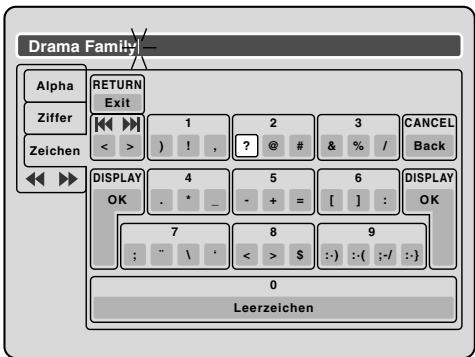
text_image
Drama Family Alpha Ziffer Zeichen RETURN Exit 1 2 3 CANCEL Back < > ) ! , ? @ # & % / DISPLAY OK 4 5 6 DISPLAY OK 7 8 9 : :( ;-/ :·) < > $ ::) ::( ;-/ :·) 0 LeerzeichenEs gibt zwei Methoden
Zeichen können auf zwei Arten eingegeben werden.
Zeicheneingabe 1
1 Drücken Sie ▲, ▼, ◀ oder ▶ zur Auswahl des Zeichens, das eingegeben werden soll.
2 Drücken Sie auf ENTER.
Das gewählte Zeichen wird eingegeben.
Zeicheneingabe 2
Beispiel: Hier ist die Vorgangsweise zur Eingabe von „F“ und „J“ erklärt.
1 Drücken Sie die Zahlentasten, denen ein Zeichen, das Sie eingeben wollen, zugewiesen ist.
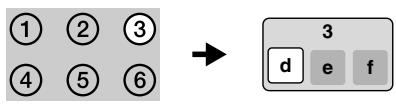
text_image
① ② ③ ④ ⑤ ⑥ → 3 d e f2 Drücken Sie die Zahlentasten so oft wie nötig zur Auswahl des Zeichens, das eingegeben werden soll.
Um F einzugeben, drücken Sie dreimal auf 3.
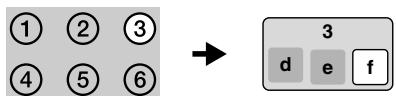
text_image
① ② ③ ④ ⑤ ⑥ → 3 d e fANMERKUNG:
Wenn bei der Wahl des einzugebenden Zeichens das Intervall zwischen dem Drücken der Zahlentasten 2 Sekunden oder mehr beträgt, wird das ausgewählte Zeichen automatisch eingegeben.
3 Stoppen Sie das Betätigen der Taste, sobald Sie das Zeichen ausgewählt haben, das eingegeben werden soll. Das gewählte Zeichen wird automatisch eingegeben.

text_image
F4 Drücken Sie nun die Zahlentasten, denen das nächste Zeichen zugewiesen ist.
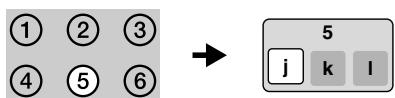
text_image
① ② ③ ④ ⑤ ⑥ → 5 j k l5 Wenn das einzugebende ausgewählt ist, stoppen Sie das Betätigen der Tasten. Das gewählte Zeichen wird automatisch eingegeben.

text_image
FjLöschen eines Zeichens
Sie können das eingegebene Zeichen löschen.
Löschmethode 1
1 Drücken Sie ▲, ▼, ◀ oder ▶ zur Auswahl von „Back“ (Zurück).
2 Drücken Sie auf ENTER.
Das zuletzt eingegebene Zeichen wird gelöscht.
3 Zum kontinuierlichen Löschen der Zeichen drücken Sie auf ENTER.
Die eingegebenen Zeichen werden vom letzten bis zum ersten nacheinander gelöscht.
Löschmethode 2
1 Drücken Sie auf der Fernbedienung auf CAN- CEL (Abbrechen). Das zuletzt eingegebene Zeichen wird gelöscht.
2 Zum kontinuierlichen Löschen der Zeichen drücken Sie auf CANCEL. Die eingegebenen Zeichen werden vom letzten bis zum ersten nacheinander gelöscht.
Löschmethode 3
Verwenden Sie den Cursor zur Auswahl des Zeichens und löschen Sie es.
1 Drücken Sie auf SKIP – oder +, um den Cursor hinter das Zeichen zu bewegen, das Sie löschen wollen.
2 Drücken Sie auf CANCEL.
Damit wird das Zeichen vor der Cursorposition gelöscht.
Umschalten zwischen Groß- und Kleinbuchstaben
Sie können entweder Groß-, oder Kleinbuchstaben beim Ändern Ihrer Titel wählen. Dazu benutzen Sie den Tastaturbildschirm mit der „Alpha“.
1 Drücken Sie auf STOP. (Oder drücken Sie auf ▲, ▼, ◀ oder ▶ zur Auswahl von „Caps“ und dann auf ENTER.)
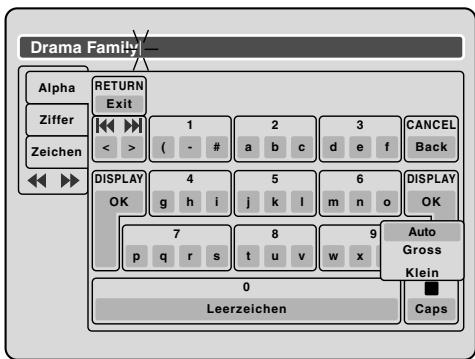
text_image
Drama Family Alpha Ziffer Zeichen RETURN Exit 1 2 3 CANCEL Back < > ( - # a b c d e f DISPLAY OK 4 5 6 DISPLAY OK 7 8 9 Auto Gross Klein p q r s t u v w x 0 Leerzeichen Caps2 Drücken Sie auf ▲ oder ▼ zur Auswahl der Buchstabenart aus der untenstehenden Liste und dann auf ENTER.
Auto: Legt Groß- und Kleinbuchstaben automatisch fest.
Gross: Gibt alles mit Großbuchstaben ein.
Klein: Gibt alles mit Kleinbuchstaben ein.
Feststellen eines Namens
Zur Feststellung des eingegebenen Disc- und Titelnamens drücken Sie auf DISPLAY. Oder drücken Sie auf ▲, ▼, ◀ oder ▶ zur Auswahl von „OK“ und dann auf ENTER.
Der Tastaturbildschirm wird ausgeblendet und die Anzeige kehrt zum Titelmenü zurück.
Der eingegebene Disc-Name und der Titelname werden im Titelmenü angezeigt.
Löschen einer Zeicheneingabe
Wenn Sie die eingegebenen und geänderten Zeichen löschen wollen, drücken Sie auf RETURN. Oder drücken Sie auf ▲, ▼, ◀ oder ▶ zur Auswahl von „Exit“ (Verlassen) und dann auf ENTER.
Die eingegebenen und geänderten Zeichen werden gelöscht und das Titelmenü erscheint.

Sie können Video- oder Audioaufnahmen auf einer Videokassette auf eine Disc überspielen.
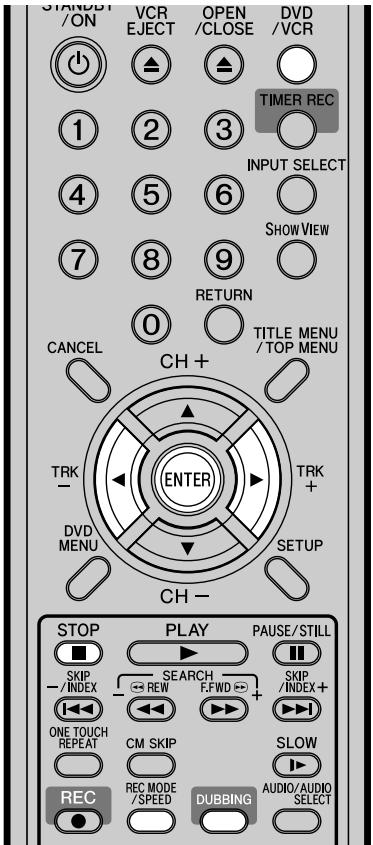
text_image
STANDT /ON VCR EJECT OPEN /CLOSE DVD /VCR 1 2 3 TIMER REC INPUT SELECT 4 5 6 SHOW VIEW 7 8 9 RETURN 0 TITLE MENU /TOP MENU CANCEL CH+ ENTER TRK- TRK+ DVD MENU SETUP CH- STOP PLAY PAUSE/STILL SKIP - / INDEX SEARCH - REW F.FWD + SKIP / INDEX + ONE TOUCH REPEAT CM SKIP SLOW REC REC MODE / SPEED DUBBING AUDIO/AUDIO SELECTANMERKUNGEN:
- Das Überspielen ist in folgenden Fällen nicht möglich:
- es wird eine Kassette mit Kopierschutz verwendet,
- es wird eine finalisierte Disc verwendet,
- der Disc-Schutz ist eingestellt,
- die Disc hat keinen freien Speicherplatz.
- Das Überspielen wird in folgenden Fällen gestoppt:
- die Videokassette ist zu Ende abgespielt und stoppt,
- der Speicherplatz auf der Disc ist voll.
- das Bildrauschen hält 10 Sekunden weiter an.
- Die von Fernsehprogrammen oder Filmen aufgenommenen Videos dürfen ohne Erlaubnis des Eigentümers der Urheberrechte nur für Ihren persönlichen Gebrauch verwendet werden.
Vorbereitung:
- Schalten Sie den Fernseher ein und wählen Sie seinen AV-Kanal, (dieser kann mit EXT / AUX usw. bezeichnet sein).
- Legen Sie als Quelle eine Videokassette und zum Aufnehmen eine Disc ein.
- Stellen Sie vor dem Vorgang fest, ob genug Platz auf der Disc ist.
1 Drücken Sie auf DVD/VCR, um dieses Gerät auf DVD-Modus zu schalten. Die DVD-Anzeige leuchtet auf.
2 Drücken Sie auf REC MODE/SPEED und wählen Sie den Aufnahmemodus SP, LP, EP, oder XP.
- Der Aufnahmemodus wird sowohl auf dem TV-Bildschirm als auch auf dem Displayfeld angezeigt.
• Details zum Aufnahmemodus finden Sie auf Seite 48.
3 Drücken Sie auf DVD/VCR, um das Gerät auf VCR-Modus zu schalten.

ANMERKUNG:
Vergewissern Sie sich, dass die VCR-Anzeige leuchtet.
4 Drücken Sie auf DUBBING (ÜBERSPIELEN).
- Das Gerät schaltet automatisch auf DVD-Modus um.
- Die VCR wartet nun auf das Abspielen und die DVD auf die Aufnahme. Dann erscheint folgende Meldung:
5 Drücken Sie auf ◀ oder ▶ zur Auswahl von „JA“ und bestätigen Sie das dann mit ENTER. Das Überspielen wird gestartet.
- Um das Überspielen abzubrechen, wählen Sie „NIEN“ und drücken auf ENTER.
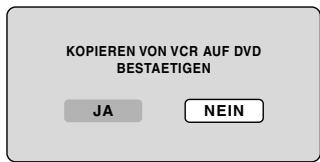
text_image
KOPIEREN VON VCR AUF DVD BESTAETIGEN JA NEINBeim Überspielen erscheinen auf dem Displayfeld die Anzeigen VCR-Wiedergabe, DVD-Aufnahme und „dub“ (Überspielen).
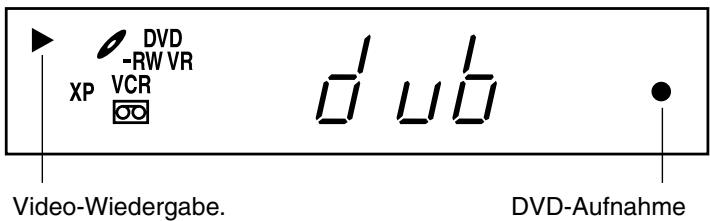
text_image
DVD -RW VR XP VCR Video-Wiedergabe. DVD-AufnahmeDrücken Sie CLOCK/COUNTER, um die verstrichene Überspielzeit im Display anzuzeigen.
6 Um das Überspielen zu stoppen, drücken Sie auf STOP.

Bild und Ton können von einer Disc auf ein Videoband überspielt werden. Wenn die Disc einen Kopierschutz besitzt, ist jedoch kein Überspielen möglich.
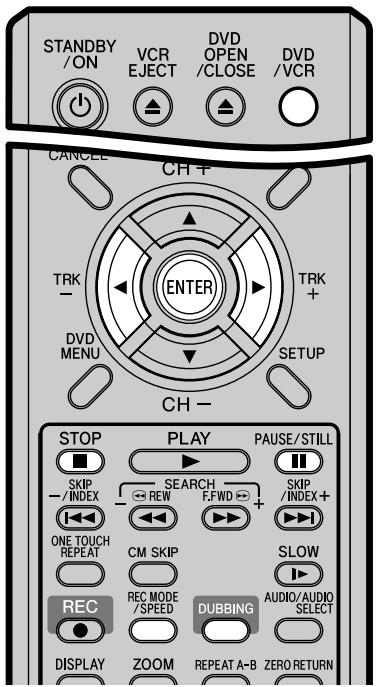
text_image
STANDBY /ON VCR EJECT DVD OPEN /CLOSE DVD /VCR CANCEL CH + ENTER TRK - DVD MENU SETUP CH - STOP PLAY PAUSE/STILL SKIP - / INDEX SEARCH - REW SKIP / INDEX+ ONE TOUCH REPEAT CM SKIP SLOW REC MODE / SPEED DUBBING AUDIO/AUDIO SELECT DISPLAY ZOOM REPEAT A-B ZERO RETURNANMERKUNGEN:
- Das Überspielen ist in folgenden Fällen nicht möglich:
- es wird eine Disc mit Kopierschutz verwendet,
- der Löschschutzriegel der Videokassette wurde entfernt.
- Das Überspielen wird in folgenden Fällen gestoppt:
- die Disc ist zu Ende abgespielt und stoppt,
- auf der Videokassette ist kein Platz mehr zum Aufnehmen übrig.
- Wenn keine spezielle Erlaubnis vom Inhaber der Urheberrechte bekommen wurde, dürfen Videos, die von Fernsehprogrammen oder Filmen aufgenommen wurden, nur zu Ihrem persönlichen Gebrauch verwendet werden.
Vorbereitung:
- Schalten Sie den Fernseher ein und wählen Sie seinen AV-Kanal, (dieser kann mit EXT / AUX usw. bezeichnet sein).
- Legen Sie als Quelle eine Disc und zum Aufnehmen eine Videokassette ein.
- Vergewissern Sie sich vor der Operation, dass genügend Platz auf dem Band für die Aufnahme übrig ist.
1 Drücken Sie auf DVD/VCR, um dieses Gerät auf VCR-Modus zu schalten. Die VCR-Anzeige leuchtet auf.
2 Drücken Sie auf REC MODE/SPEED und wählen Sie den Aufnahmemodus SP oder LP.
- Der Aufnahmemodus wird sowohl auf dem TV-Bildschirm als auch auf dem Displayfeld angezeigt.
- Details zum Aufnahmemodus finden Sie auf Seite 44.
3 Drücken Sie auf DVD/VCR, um das Gerät auf DVD-Modus zu schalten.

ANMERKUNG:
Vergewissern Sie sich, dass die DVD-Anzeige leuchtet.
4 Drücken Sie auf DUBBING.
- Die DVD wartet nun auf das Abspielen und die VCR auf die Aufnahme. Dann erscheint folgende Meldung:
5 Drücken Sie auf ◀ oder ▶ zur Auswahl von „JA“ und bestätigen Sie das dann mit ENTER. Das Überspielen wird gestartet.
- Um das Überspielen abzubrechen, wählen Sie „NIEN“ und drücken auf ENTER.
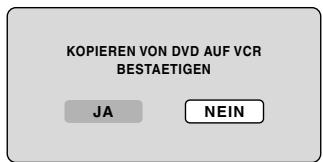
text_image
KOPIEREN VON DVD AUF VCR BESTAETIGEN JA NEINBeim Überspielen erscheinen auf dem Displayfeld die Anzeigen VCR-Aufnahme, DVD-Wiedergabe und „dub“ (Überspielen).
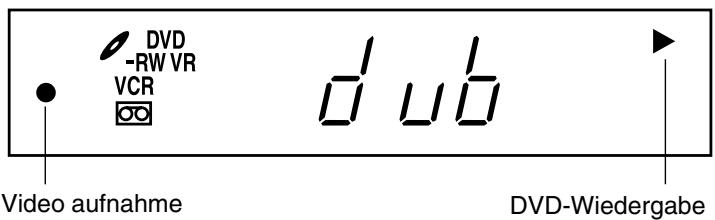
text_image
DVD -RW VR VCR Video aufnahme D u b DVD-WiedergabeDrücken Sie CLOCK/COUNTER, um den Bandzähler im Display anzuzeigen.
6 Um das Überspielen zu stoppen, drücken Sie auf STOP.
Nur die angegebenen Titel, oder die Abspielliste überspielen
Wenn Sie nur bestimmte Titel oder Abspiellisten überspielen wollen, die auf der Disc aufgenommen sind, starten Sie die Wiedergabe des gewünschten Titels oder der Abspielliste und drücken Sie dann sofort auf DUBBING (Überspielen), STOP oder PAUSE/STILL. Wenn Sie auf DUBBING drücken, fahren Sie mit dem oben beschriebenen Schritt 5 fort. Wenn Sie auf STOP oder PAUSE/STILL drücken, fahren Sie mit dem oben beschriebenen Schritt 4 fort. Es kann dabei sein, dass die ersten paar Sekunden des Titels oder der Abspielliste nicht aufgezeichnet werden. Wenn die Wiedergabe des Titels oder der Abspielliste fertig ist, wird das Überspielen gestoppt.

Sie können zum Überspielen auch einen Anschluss an ein anderes VCR-Gerät oder an einen Camcorder machen. Typischer Anschluss: Wenn Sie dieses Gerät als Aufnahmegerät verwenden, finden Sie auf der nächsten Seite die Diagramme für den Anschluss.
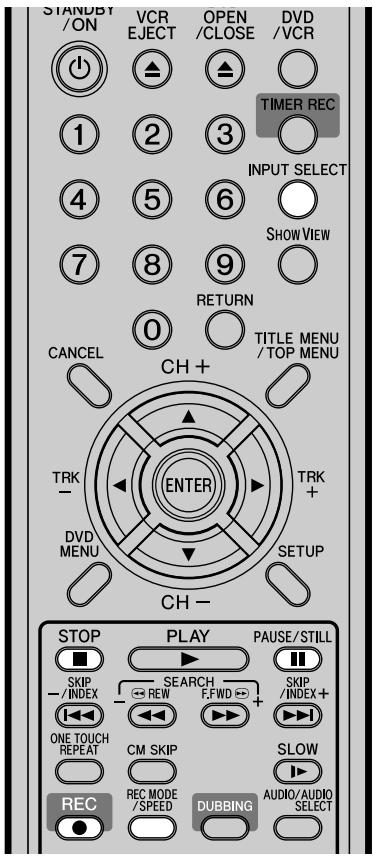
text_image
STANDBY /ON VCR EJECT OPEN /CLOSE DVD /VCR 1 2 3 TIMER REC INPUT SELECT 4 5 6 SHOW VIEW 7 8 9 RETURN 0 TITLE MENU /TOP MENU CANCEL CH+ TRK- ENTER TRK+ DVD MENU SETUP CH- STOP PLAY PAUSE/STILL SKIP /-INDEX SEARCH -REW F.FWD +SKIP /-INDEX+ ONE TOUCH REPEAT CM SKIP SLOW REC REC MODE /SPEED DUBBING AUDIO/AUDIO SELECTANMERKUNGEN:
- Wenn dieses Gerät als Wiedergabegerät verwendet wird, erscheinen Bildschirmanzeigen, die hier angezeigt werden, auch auf dem Aufnahmegerät. Es ist jedoch möglich, die Bildschirmanzeige auf OFF zu schalten. Weitere Informationen dazu finden Sie im Abschnitt DISPLAY/CALL auf Seite 24.
- Wenn keine spezielle Erlaubnis vom Inhaber der Urheberrechte bekommen wurde, dürfen Videos, die von Fernsehprogrammen oder Filmen aufgenommen wurden, nur zu Ihrem persönlichen Gebrauch verwendet werden.
- Sie dürfen keine kopiergeschützte Videokassette oder DVD-Disc überspielen.
Wenn ein Video mit diesem Gerät aufgenommen wird
Vorbereitung:
- Schalten Sie den Fernseher ein und wählen Sie seinen AV-Kanal, (dieser kann mit EXT / AUX usw. bezeichnet sein).
- Legen Sie eine Videokassette ein, bei welcher der Löschschutzriegel nicht aktiviert ist, oder eine Disc mit genügend Speicherplatz.
- Zum Aufnehmen auf einer Videokassette stellen Sie das Gerät auf VCR-Modus, wenn Sie dagegen auf eine Disc aufnehmen, stellen Sie es auf DVD-Modus.
1 Drücken Sie auf INPUT SELECT und stellen Sie den Kanal auf A3 (oder A2) ein.
A2: DECODER/EXT-SCART an der Gerätrückseite A3: AUDIO/VIDEO-Eingang an der Gerätvorderseite Vergewissern Sie sich, dass auf dem Displayfeld A3 (oder A2) erscheint.
| A3 |
2 Drücken Sie zur Auswahl des Aufnahmemodus auf REC MODE/SPEED.
VCR: SP oder LP (siehe Seite 44.)
DVD: SP, LP, EP, oder XP (siehe Seite 48.)
3 Drücken Sie ● REC auf diesem Gerät und dann PAUSE/STILL.
4 Drücken Sie die Taste PLAY auf dem Wiedergabegerät und dann die Taste PAUSE/ STILL.
5 Um mit dem Überspielvorgang zu beginnen, geben Sie die Aufnahmepause und den Wiedergabestopp gleichzeitig frei.
6 Um das Überspielen zu stoppen, drücken Sie auf STOP.
Überspielen mit einem anderen Gerät
Anschluss an das Wiedergabegerät
Das Wiedergabegerät kann ein Camcorder oder ein Videorecorder sein. Informationen zum Vorgehen für die Wiedergabe finden Sie jeweils im entsprechenden Bedienungshandbuch. Ein Video oder eine DVD-Disc mit Kopierschutz können nicht kopiert werden.
Zum Umschalten des externen Audioeingangs siehe „EXTERNER AUDIO-EINGANG“ auf Seite 26.
Überspielen mit A/V-Kabel (oder S-Videokabel) (nicht mitgeliefert)
Zum Wiedergabegerät
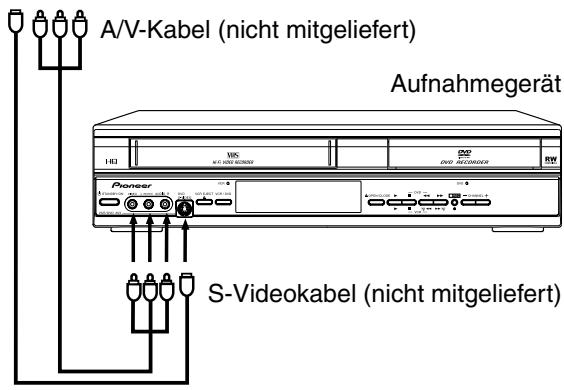
text_image
A/V-Kabel (nicht mitgeliefert) Aufnahmegerät HD MOS H-D DVD RECORDER Pioneer S-Videokabel (nicht mitgeliefert)Drücken Sie mehrmals auf der Fernbedienung INPUT SELECT, bis auf dem Display an der Vorderseite A3 erscheint.
Wenn das andere VCR-Gerät oder der Camcorder mit einem S-Video-Ausgang ausgestattet ist, kann durch Verwendung eines an den S-Video-Eingang (AV3) an der Vorderseite angeschlossenen S-Videokabels ein besseres Bild erzielt werden. In diesem Fall müssen Sie bei der Einstellung des AV3 EINGANGS den „S-VIDEO“-Modus wählen, siehe Seite 25. Wenn Sie „VIDEO“ wählen, wird gezwungener Maßen nur das zusammengesetzte Videosignal eingegeben. (Das S-Video-Eingangssignal wird zwangsläufig abgeschnitten). Der S-Video-Eingang kann nur für Aufnahme auf der Disc benutzt werden. (Der S-Video-Eingang kann für die Aufnahme auf der Videokassette nicht benutzt werden).
Überspielen mit SCART-Kabel (nicht mitgeliefert)
Zum Wiedergabegerät
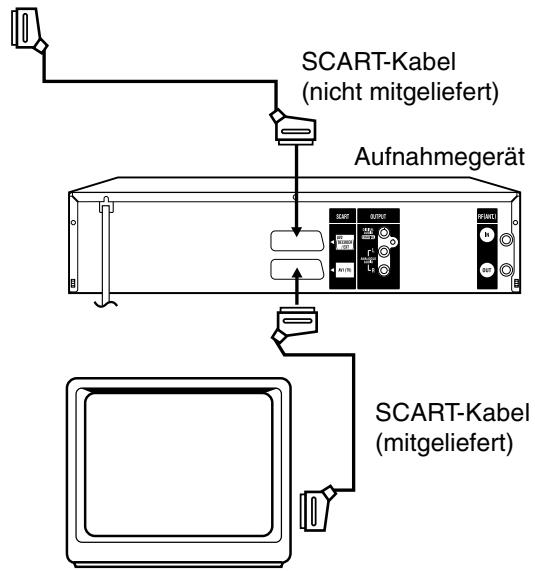
flowchart
graph TD
    A["SCART-Kabel (nicht mitgeliefert)"] --> B["Upnahmegerät"]
    B --> C["SCART-Kabel (mitgeliefert)"]
    C --> D["Monitor"]
TV-Gerät (nicht mitgeliefert)
Drücken Sie mehrmals auf der Fernbedienung INPUT SELECT, bis auf dem Display an der Vorderseite A2 erscheint.
Wählen Sie den „AV“-Modus bei der AV2-Einstellung auf Seite 25.
ANMERKUNG:
Wenn „DECODER“ gewählt wurde, ist ein Überspielen nicht möglich.
A-B Wiedergabewiederholung
Eine Wiedergabe, die zwischen zwei eingestellten Punkten, nämlich A und B, wiederholt wird.
Abspielliste
Eine vom Benutzer erstellte Titelliste auf Basis jedes Originaltitels.
Auto-Kapitel (auto chapter)
Eine Funktion, die automatisch beim Aufnehmen auf einer DVD-Disc Kapitelmarkierungen setzt.
Blauer Hintergrund
Eine Funktion, die automatisch unangenehme Bildstörungen in einen blauen Schirm umwandelt, wenn ein Kanal ohne Sendung oder ein Kanal gewählt wird, auf dem die Sendung zu Ende gegangen ist.
BROWSER-Bildschirm
Ein Bildschirm, der erscheint, wenn TITLE MENU (Titelmenü) beim Einlegen einer MP3/WMA- oder JPEG-CD gedrückt wird.
CM Skip (Werbung ausblenden)
Wenn diese Funktion bei der Wiedergabe gedrückt wird, springt die Wiedergabe um 30 Sek. nach vorne und wird dort fortgesetzt.
Diashow
Eine Technik zum Durchblättern und Betrachten von vielen Bildern (JPEG-Dateien).
Dolby Digital

Dieses hochwertige Surroundklang-System mit Mehrkanalton wird in zahlreichen Kinos in der ganzen Welt eingesetzt.
Hergestellt unter Lizenz von Dolby Laboratories. "Dolby" und das Doppel-D-Symbol sind Warenzeichen der Dolby Laboratories.
DTS

DTS steht für Digital Theater Systems. DTS, das nicht mit Dolby Digital verwechselt werden darf, ist ein beliebtes Surroundklangformat für Kinofilme.
“DTS” und “DTS Digital Out” sind eingetragene Warenzeichen von Digital Theater Systems, Inc.
DVD-Menü
Ein auf einem DVD-Video aufgenommenes Menü, das dem Benutzer die Auswahl der Sprache für Untertitel, der Sprache für die Tonspur (Soundtrack) usw. ermöglicht.
Finalisieren
Ein Vorgang, der das Abspielen von mit diesem Gerät aufgenommenen oder bearbeiteten Discs auf anderen DVD-Playern ermöglicht.
Kapitel
Ein Abschnitt innerhalb eines Titels wird „Kapitel“ genannt.
Kindersicherung
Manche Discs steuern die Wiedergabemöglichkeit nach dem Alter der Betrachter. Für diese Arten von Discs kann eine Kontrollstufe eingestellt werden.
Kopierschutz
Ein Schutzsignal für Urheberrechte (Copyright). Software und Sendungen, die dieses Signal enthalten, können nicht aufgenommen werden.
Letterbox
Eine Funktion, die über und unter den Wiedergabebildern bei der Wiedergabe einer im Breitformat (16:9) aufgenommenen Discs auf einem an dieses Gerät angeschlossenen 4:3-Fernseher schwarze Bänder zeigt.
MP3
Ein Typ von Audio-Komprimierung, der MPEG1 verwendet.
One touch-Wiederholung
Wenn bei der Wiedergabe ONE TOUCH REPEAT gedrückt wird, kehrt das Gerät zu einem Punkt 10 Sek. früher zurück und setzt dann die Wiedergabe dort fort.
Originaltitel
Die Datei, die bei der Aufnahme von etwas erstellt wird, wird „Originaltitel“ genannt.
OTR
One-touch Timer-Aufnahme (OTR) Startet eine Aufnahme mit Zeitvoreinstellung auf einfachen Knopfdruck (die Voreinstellung kann bis zu 6 Stunden vorher erfolgen).
Panscan
Eine Funktion, das die linke und rechte Kante von Wiedergabebildern auf eine Größe von 4:3 abschneidet, wenn eine im Breitformat (16:9) aufgenommene Disc auf einem 4:3-Fernseher abgespielt wird, der an dieses Gerät angeschlossen ist.
Regionen (nur DVD)


(Beispiele fur Regionalcodesymbole)
Ein System, das DVDs und Player bestimmten Regionen der Welt zuordnet. Dieses Gerät gibt nur DVDs mit einem kompatiblen Regionalcode wieder. Sie können den Regionalcode Ihres Geräts auf der Rückwand finden. Manche DVDs sind mit mehreren (oder allen) Regionen kompatibel.
SETUP-MENÜ
Ein Menü, das die Einstellungen für verschiedene Funktionen dieses Geräts wie etwa Aufnahme oder Wiedergabe enthält. Auch die Aufnahme mit Timer (Zeitvoreinstellung) wird vom SETUP-MENÜ aus eingestellt.
Spur
Ein Lied (oder Musikstück) auf einer Musik-CD wird „Spur“ genannt.
Titel
Ein auf einer Disc aufgenommenes Programm wird „Titel“ genannt.
Titelmenü
Ein Menü, das die auf der Disc aufgenommenen Titel und Spuren auflistet. Es wird zur Wiedergabe und zum Bearbeiten der Disc verwendet.
Top-Menü
Ein Menü auf einem DVD-Video zur Auswahl von Kapiteln für die Wiedergabe, Sprache der Untertitel usw. Das Top-Menü wird auf manchen DVD-Discs auch als Titelmenü bezeichnet.
TRACK INFO-Bildschirm
Der Bildschirm der erscheint, wenn man TITLE MENU drückt und eine Audio-CD in das Gerät eingelegt ist.
Untertitel-Sprache
Die Sprache, die für Untertitel von Filmen usw. benutzt wird. Die Betrachter können den Film in einer Sprache ihrer Wahl sehen.
Video-Modus
Dieses Aufnahmeformat ist zu im Handel erhältlichen DVD-Playern kompatibel.
VR-Modus
Dieses Aufnahmeformat ist das grundlegende DVD-RW-Aufnahmeformat, mit dem Sie verschiedene Bearbeitungsfunktionen zur Verfügung haben, die es auf diesem Gerät gibt.
Winkel
Auf manchen DVD-Discs sind Szenen aufgenommen, die gleichzeitig aus einer Anzahl verschiedener Winkel aufgenommen worden sind, (die gleiche Szene wird von vorne, von der linken Seite, der rechten Seite, usw. aufgenommen). Bei solchen Discs können Sie den Winkel auswählen, aus dem Sie die Szene ansehen möchten.
Bild- und Disc-Formate (siehe Seite 24)
| Bei Wiedergabe auf einem normalen Fernsehgerät oder Monitor | ||
| Bildformat der Disc | Einstellung | Erscheinung |
16:9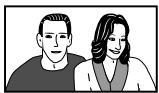 | 4:3 (Letter Box) | Das Bild erscheint im Breitwandformat mit schwarzen Balken am oberen und unteren Rand. |
4:3 (Pan & Scan)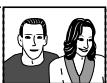 | Die Seiten des Bilds werden abgeschnitten, so dass das Bild den ganzen Bildschirm ausfüllt. Beachten Sie, dass viele DVDs mit Breitwandmaterial die Einstellungen des Players außer Kraft setzen und den Film im Letterbox-Format wiedergeben. | |
4:3 | 16:9 | Das Bild erscheint gestaucht. Wählen Sie entweder 4:3 (Letter Box) oder 4:3 (Pan & Scan). |
4:3 (Pan & Scan) | Das Bild wird bei beiden Einstellungen korrekt angezeigt. | |
Bei Wiedergabe auf einem Breitwand-Fernsehgerät oder -Monitor
| Bildformat der Disc | Einstellung | Erscheinung |
16:9 | 16:9 | Das Bild wird im Breitwandformat angezeigt. |
4:3 | 16:9 | Ihr Fernsehgerät bestimmt die Bildanzeige-Einzelheiten entnehmen Sie bitte der Bedienungsanleitung des Fernsehgeräts. |
 |
ANMERKUNG:
Wenn Sie die Einstellung 16:9 (Wide) auf einem herkömmlichen 4:3-Fernsehgerät oder eine 4:3-Einstellung auf einem Breitwand-Fernsehgerät verwenden, hat dies ein verzerrtes Bild zur Folge.
Geben Sie die richtige Codenummer für die Anfangseinstellungen von „DVD-MENÜ“, „AUDIO“ und/oder „SUBTITLE“ (Untertitel) ein (siehe Seite 20).
| Code | Sprache | Code | Sprache | Code | Sprache | Code | Sprache |
| 1112 | Abkhazian | 1530 | Estonian | 2211 | Latin | 2914 | Sindhi |
| 1111 | Afar | 1531 | Basque | 2232 | Latvian, Lettish | 2919 | Singhalese |
| 1116 | Afrikaans | 1611 | Persian | 2224 | Lingala | 2921 | Slovak |
| 2927 | Albanian | 1625 | Faroese | 2230 | Lithuanian | 2922 | Slovenian |
| 1123 | Amharic | 1620 | Fiji | 2321 | Macedonian | 2925 | Somali |
| 1128 | Arabic | 1619 | Finnish | 2317 | Malagasy | 2931 | Sundanese |
| 1835 | Armenian | 1628 | French | 2329 | Malay | 2933 | Swahili |
| 1129 | Assamese | 1635 | Frisian | 2322 | Malayalam | 2932 | Swedish |
| 1135 | Aymara | 1722 | Galician | 2330 | Maltese | 3022 | Tagalog |
| 1136 | Azerbaijani | 2111 | Georgian | 2319 | Maori | 3017 | Tajik |
| 1211 | Bashkir | 2122 | Greenlandic | 2328 | Marathi | 3011 | Tamil |
| 1224 | Bengali; Bangla | 1724 | Guarani | 2325 | Moldavian | 3030 | Tatar |
| 1436 | Bhutani | 1731 | Gujarati | 2324 | Mongolian | 3015 | Telugu |
| 1218 | Bihari | 1811 | Hausa | 2411 | Nauru | 3018 | Thai |
| 1228 | Breton | 1933 | Hebrew | 2415 | Nepali | 1225 | Tibetan |
| 1217 | Bulgarian | 1819 | Hindi | 2425 | Norwegian | 3019 | Tigrinya |
| 2335 | Burmese | 1831 | Hungarian | 2528 | Oriya | 3025 | Tonga |
| 1215 | Byelorussian | 1929 | Icelandic | 2611 | Panjabi | 3028 | Turkish |
| 1311 | Catalan | 1924 | Indonesian | 2629 | Pashto, Pushto | 3021 | Turkmen |
| 2123 | Cambodian | 1911 | Interlingua | 2622 | Polish | 3033 | Twi |
| 3618 | Chinese | 1711 | Irish | 2630 | Portuguese | 3121 | Ukrainian |
| 1325 | Corsican | 1930 | Italian | 2731 | Quechua | 3128 | Urdu |
| 1828 | Croatian | 2011 | Japanese | 2823 | Rhaeto-Romance | 3136 | Uzbek |
| 1329 | Czech | 2033 | Javanese | 2825 | Romanian | 3219 | Vietnamese |
| 1411 | Danish | 2124 | Kannada | 2831 | Russian | 3225 | Volapük |
| 1415 | Deutsch | 2129 | Kashmiri | 2923 | Samoan | 1335 | Welsh |
| 2422 | Dutch | 2121 | Kazakh | 2911 | Sanskrit | 3325 | Wolof |
| 1522 | Greek | 2135 | Kirghiz | 1714 | Scots Gaelic | 3418 | Xhosa |
| 1524 | English | 2125 | Korean | 2928 | Serbian | 2019 | Yiddish |
| 1525 | Esperanto | 2131 | Kurdish | 2918 | Serbo-Croatian | 3525 | Yoruba |
| 1529 | Spanish | 2225 | Laothian | 2924 | Shona | 3631 | Zulu |
Liste der Fehler-/Warnungsmeldungen
| FEHLER-/WARNUNGSMELDUNG | URSACHE | MÖGLICHE LÖSUNGEN | SEITE | |
| Strom AN(Power ON) | SYSTEMERROR BITTE WARTEN | Der Strom wurde abgeschaltet ohne Fertigstellung des Beendigungsvorgangs aufgrund eines Stromausfalls oder einer Trennung des Stromkabels für Wechselstrom. (Abnormale Beendigung). | Warten Sie, bis die Fehlermeldung verschwindet. | -- |
| SYSTEMERROR BITTE WARTEN PRUEFE DISK | Der Strom wurde abrupt abgeschaltet, bevor das Schreiben auf die Disc abgeschlossen war. | Die Daten werden jetzt wiederhergestellt. | -- | |
| SYSTEMERROR DISK GESTOERT DRUECKE ENTER | Die Datenwiederherstellung wurde abgeschlossen. | Drücken Sie ENTER, der Bildschirm kehrt dann zu seiner normalen Anzeige zurück. Es kann sein, dass die Daten, auch wenn der Wiederherstellungsvorgang durchgeführt wird, nicht wiederhergestellt werden. | 48 | |
| Abspielen | KEINE DISK | Es wurde PLAY gedrückt während keine Disc in das Gerät eingelegt war. | Legen Sie die Disc ein. | 30 |
| REGIONALCODE ERROR | Es wurde eine Disc mit einer anderen Spezifizierung als „Gebiet 2“ oder „Gebiet ALLE“ eingelegt. | Eine Disc mit einer anderen Spezifizierung als „Gebiet 2“ oder „Gebiet ALLE“ kann nicht abgespielt werden. | 9 | |
| UNBEKANNTE DISK - C104, C105, C106, C107 | Die Disc kann nicht identifiziert werden. | Vergewissern Sie sich, dass die Disc zu diesem Gerät kompatibel ist. | 9 | |
| Aufnahme | KEINE DISK | Es wurde REC gedrückt während keine Disc in das Gerät eingelegt war. | Legen Sie eine Disc ein. | 50 |
| BITTE WARTEN | Die Beendigung der Aufnahme ist in Bearbeitung. | Warten Sie, bis der Vorgang abgeschlossen ist. | -- | |
| AUFNAHME UNTERBROCHEN - C204 | Die Disc wurde während des Aufnehmens voll. | Löschen Sie unnötige Titel, oder legen Sie eine andere Disc ein und starten Sie die Aufnahme noch einmal. | 72 | |
| REC NICHT MOEGLICH - C203 | Es wurde eine Aufnahme auf eine Disc versucht, die keinen Speicherplatz frei hat. | Überprüfen Sie den freien Platz auf der Disc. | 32 | |
| REC NICHT MOEGLICH - C206 | Es wurde eine Aufnahme auf eine Disc versucht, die das Aufnehmen nicht unterstützt. | Legen Sie eine beschreibbare Disc ein. | 10 | |
| REC NICHT MOEGLICH - C207 | Der Löschschutz der Disc ist eingeschaltet. | Stellen Sie „Disc schützen“ (Protect disc) auf „OFF“ (AUS). | 23 | |
| REC NICHT MOEGLICH - C208 | Es wurde eine Aufnahme auf eine finalisierte Disc versucht. | Heben Sie die Finalisierung auf, oder legen Sie für die Aufnahme eine andere Disc ein. | 23 | |
| REC NICHT MOEGLICH - C209 | Die Hinzufügung von Daten wurde auf eine Disc versucht, die mit einem anderen Gerät aufgenommen wurde. | Legen Sie für die Aufnahme eine andere Disc ein. | -- | |
| REC NICHT MOEGLICH - C210 | Die Hinzufügung von Daten wurde auf eine Disc versucht, auf der PC-Daten gespeichert sind. | Legen Sie für die Aufnahme eine andere Disc ein. | -- | |
| DISK ERROR - C205, C211, C212, C213 | Es wurde ein Kratzer oder eine Verschmutzung auf der Disc gefunden. | Prüfen Sie die Disc und legen Sie sie dann noch einmal ein, oder verwenden Sie für die Aufnahme eine andere Disc. | -- | |
| REC NICHT MOEGLICH MAX. TITELANZAHL ERREICHT | Es wurden 99 Titel auf der Disc aufgenommen. | Löschen Sie unnötige Titel, oder legen Sie eine andere Disc ein. | 72 | |
| REC NICHT MOEGLICH MAX. KAPITELANZAHL ERREICHT | Es sind 999 Kapitel auf der Disc vorhanden. | Löschen Sie unnötige Kapitel, oder legen Sie eine andere Disc ein. | 69 | |
| REC NICHT MOEGLICH FILM GESCHUETZT | Sie haben ein Videio mit Kopierschutz aufzunehmen versucht. | Sie können ein Video, welches das Kopierschutzsignal enthält, nicht aufnehmen. | 49 | |
| AUFNAHME ABGEBROCHEN FILM GESCHUETZT | Das Video wurde beim Aufnehmen auf ein Format mit Kopierschutz geändert. | Sie können ein Video, welches das Kopierschutzsignal enthält, nicht aufnehmen. | 49 | |
| REC NICHT MOEGLICH NUR 1 KOPIE ZULAESSIG | Sie haben versucht, das „Einmal kopieren“-Programm auf eine Disc zu kopieren (Video-Modus). | Legen Sie eine DVD-RW Ver. 1.1/1.2 (VR-Modus) mit CPRM ein. | 49 | |
| REC NICHT MOEGLICH CPRM DISK NOTWENDIG | Sie haben versucht, das „Einmal kopieren“-Programm auf eine Disc ohne CPRM zu kopieren. | Legen Sie eine DVD-RW Ver. 1.1/1.2 (VR-Modus) mit CPRM ein. | 49 | |
| Überspielen | KOPIEREN NICHT MOEGLICH - C251 | Es wurde keine Videokassette oder Disc als Quelle für die Aufnahme eingelegt. | Legen Sie eine Videokassette oder Disc in das Quell-Laufwerk ein. | 76, 77 |
| KOPIEREN NICHT MOEGLICH-C254, C255 | Das Quell-Video oder die Disc, die kopiert werden soll, ist kopiergeschützt. | Sie können ein Video, welches kopiergeschütztes Material enthält, nicht überspielen. | 49 | |
| KOPIEREN UNTERBROCHEN | Die Videokassette oder Disc wurde während des Überspielens voll. | Legen Sie eine andere Videokassette oder Disc für die Aufnahme ein und starten Sie den Vorgang noch einmal. | 76, 77 | |
| Disc-Setup(Disc Einrichten) | DISK ERROR - C302, C303 | Kann die Disc aufgrund eines Kratzers oder einer Verschmutzung nicht formatieren. | Prüfen Sie die Disc und legen Sie sie dann noch einmal ein, oder verwenden Sie für die Aufnahme eine andere Disc. | -- |
| DISK ERROR - C304, C305 | Kann die Disc aufgrund eines Kratzers oder einer Verschmutzung nicht finalisieren. | Prüfen Sie die Disc und legen Sie sie dann noch einmal ein. | 86 | |
| DISK ERROR - C306 | Kann die Finalisierung der Disc aufgrund eines Kratzers oder einer Verschmutzung nicht aufheben. | Prüfen Sie die Disc und legen Sie sie dann noch einmal ein. | 86 | |
| DISK ERROR - C307, C308 | Kann den Schutz der Disc aufgrund eines Kratzers oder einer Verschmutzung nicht an-/abschalten. | Prüfen Sie die Disc und legen Sie sie dann noch einmal ein. | 86 | |
| Titelmenü | EDITIEREN NICHT MOEGLICH | Bearbeitung kann wegen eines Kratzers oder einer Verschmutzung der Disc nicht durchgeführt werden. | Prüfen Sie die Disc und legen Sie sie dann noch einmal ein, oder verwenden Sie für die Aufnahme eine andere Disc. | -- |
| EDITIEREN NICHT MOEGLICH - C408 | Kombinieren von Kapiteln kann nicht durchgeführt werden. | Kapitlemarkierungen, die automatisch beim Löschen einer Szene hinzugefügt wurden, können nicht gelöscht werden. | 71 | |
| ARBEITE BITTE WARTEN | Es wird ein Vorgang wie Bearbeitung durchgeführt, der längere Zeit braucht. | Warten Sie, bis der Vorgang abgeschlossen ist. | -- |
Probleme und Fehlerbehebung
Bedienungsfehler werden oft fälschlicherweise für Störungen oder Ausfälle gehalten. Wenn Sie den Verdacht haben, dass etwas mit dieser Komponente nicht stimmt, überprüfen Sie bitte die folgenden Punkte. Manchmal kann die Störungsursache in einer anderen Komponente liegen. Überprüfen Sie daher auch die anderen verwendeten Komponenten und Elektrogeräte. Falls sich die Störung selbst nach einer Überprüfung der unten aufgelisteten Punkte nicht beheben lässt, wenden Sie sich bezüglich einer Reparatur an die nächste autorisierte Pioneer-Kundendienststelle. ANMERKUNG: Falls das Gerät aufgrund externer Einflüsse, wie z.B. statische Elektrizität, nicht normal funktioniert, ziehen Sie den Netzstecker von der Netzsteckdose ab, und stecken Sie ihn wieder ein, um die normalen Betriebsbedingungen wiederherzustellen.
| SYMPTOME | MÖGLICHE LÖSUNGEN | SEITE |
| VCR/DVD | ||
| VCR/DVD funktioniert nicht. | Vergewissern Sie sich, dass das Stromkabel angesteckt ist.Versuchen Sie es bei einer anderen Steckdose.Der Strom ist weg, prüfen Sie die Sicherung oder den Hauptschalter.Ziehen Sie den Stecker des Geräts und stecken Sie ihn dann wieder an.Wählen Sie vor dem Vorgang entweder DVD- oder VCR-Modus. | ——30 |
| Kein Bild. | Der Antennenanschluss ist nicht korrekt, oder das Antennenkabel ist nicht angesteckt.Prüfen Sie, ob das Gerät korrekt angeschlossen ist.Der Videoeingangswähler des Fernsehers ist nicht auf VIDEO gestellt. Stellen Sie ihn auf VIDEO (oder ein Äquivalent davon)Der Kanal ist auf externen Modus eingestellt. | 1616—— |
| Kein Ton. | Prüfen Sie, ob das Gerät korrekt angeschlossen ist.Prüfen Sie, ob der Eingangswähler des Verstärkers richtig eingestellt ist.Das Gerät ist im speziellen Wiedergabemodus. | 16~18——33, 46 |
| Die Fernbedienung funktioniert nicht. | Richten Sie die Fernbedienung auf den Fernbedienungssensor.Arbeiten Sie in einem Abstand von ungefähr 5 Metern, oder reduzieren Sie das Licht im Zimmer.Entfernen Sie Hindernisse aus dem Pfad des Strahls.Die Batterien sind schwach. Tauschen Sie die Batterien aus.Prüfen Sie, ob die Batterien richtig eingelegt sind. | 15 |
| Keine Funktion im DVD-Modus. | Drücken Sie den Knopf STANDBY/ON am Gerät ungefähr 10 Sek. lang, um es zurückzusetzen. | — |
| DVD | ||
| Der Display wird nicht in Ihrer Sprache angezeigt. | Es kann sein, dass Ihre bevorzugte Sprache nicht auf der Disc verfügbar ist. | 20 |
| Die Wiedergabe startet nicht. | Es ist keine Disc eingelegt.Die Disc ist möglicher Weise verschmutzt. Reinigen Sie die Disc.Das Gerät kann keine DVD-ROMs usw. abspielen. | 30869 |
| Stoppen der Wiedergabe, Suche, Zeitlupe, Wiederholung, oder programmierte Wiedergabe usw. können nicht durchgeführt werden. | Auf manchen Discs sind einige Funktionen nicht möglich. | — |
| Aufnahme funktioniert nicht. | Prüfen Sie anhand der Disc-Informationen den freien Platz auf der Disc.Prüfen Sie, ob die Disc einen Schutz hat.Prüfen Sie, ob das Video, das aufgenommen werden soll, nicht „kopiergeschützt“ ist.Prüfen Sie anhand der Disc-Informationen, ob die Zahl der aufgenommenen Titel 99 oder weniger ist.Prüfen Sie anhand der Disc-Informationen, ob die Gesamtanzahl an Kapiteln für die aufgenommenen Titel nicht 999 übersteigt.Auf einer DVD-RW Ver. 1.0 funktioniert das Aufnehmen im Video-Modus nicht. Prüfen Sie den Typ der Disc. | 32234932, 4832, 4810 |
| Eine mit diesem Gerät aufgenommene Disc kann nicht auf anderen Playern abgespielt werden. | Prüfen Sie, ob die Disc finalisiert ist.Bei manchen DVD-Playern ist keine Wiedergabe möglich, selbst wenn die Disc finalisiert worden ist.Wenn die Disc im VR-Modus aufgenommen wurde, muss der andere Player kompatibel zu RW sein, damit die Disc abgespielt werden kann. | 2311, 2311, 23 |
Probleme und Fehlerbehebung / Reinigen des Videokopfs
| SYMPTOME | MÖGLICHE LÖSUNGEN SEITE | SEITE |
| VCR | ||
| TV-Aufnahme funktioniert nicht. | Der Löschschutzriegel der Videokassette ist abgebrochen.Das Gerät ist im externen Eingabemodus. | 44, 50 |
| Aufnahme mit Timer funktioniert nicht. | Die Uhrzeit ist nicht korrekt eingestellt.Die Anfangs-/Enduhrzeit der Aufnahme ist nicht korrekt eingestellt.TIMER REC wurde nicht gedrückt ( leuchtet nicht). | 225856,59 |
| Auf dem Bildschirm sind störende Balken. | Die Einrichtung der Überwachung liegt außerhalb des Bereichs des automatischen Überwachungsschaltkreises. Versuchen Sie eine manuelle Anpassung der Überwachung.Die Videoköpfe sind schmutzigDas Band ist abgenützt oder beschädigt. | 4685- |
| ANDERES | ||
| Kein 4:3 (16:9)-Bild. | Das Setup entspricht nicht Ihrem Fernsehgerät. | 24 |
| Keine Bildschirmanzeige. | Wählen Sie Display „EIN“. | 24 |
| Auf dem Displayfeld erscheint nichts. | Überprüfen Sie die DIMMER-Einstellung für das SETUP. | 24 |
| Kein Surround-Ton. | Das Setup entspricht nicht Ihrem Stereosystem. | 18 |
| Das Gerät, oder die Taste der Fernbedienung funktioniert nicht. | Schalten Sie das Gerät ab und ziehen Sie für ein paar Minuten den Netzstecker und stecken Sie ihn dann wieder an. | - |
| Die Wiedergabe startet nicht, wenn der Titel ausgewählt ist. | Prüfen Sie die Einstellung der Kindersicherung. | 21 |
| Die Sprache der Audio-Tonspur und/oder der Untertitel wird nicht geändert, wenn Sie eine DVD abspielen. | Auf der DVD-Disc sind keine mehrsprachigen Aufnahmen. | 20 |
| Keine Untertitel. | Manche Discs haben keine Untertitel.Die Subtitel sind ausgeblendet. Drücken Sie auf SUBTITLE. | 20, 38 |
| Der Winkel kann nicht verändert werden. | Auf der DVD-Disc sind keine Aufnahmen in verschiedenen Winkeln. | - |
| Auf dem Bildschirm wird „♡“ angezeigt. | Die Funktion ist vom Gerät oder von der Disk her verboten. | - |
Reinigen des Videokopfs Verstopfter Videokopf
Die Videoköpfe nehmen Bilder und Ton auf der Videokassette auf und spielen sie ab. Wenn sie schmutzig werden, können Sie keine perfekte Aufnahme machen und das Wiedergabebild ist extrem schneeig. Sie sollten auch daran denken, dass eine schlechte Qualität des Bands und eine beschädigte Kassette zur raschen Anhäufung von Schmutz auf den Köpfen beitragen können.

Automatisches Kopfreinigungssystem
Das automatische Kopfreinigungssystem reinigt die Videoköpfe automatisch, wenn eine Kassette eingeschoben oder ausgeworfen wird, um zu verhindern, dass sich Schmutz an den Köpfen ansammelt. Wenn jedoch das Bild bei der Wiedergabe immer noch unklar ist, obwohl das Bild auf dem Programm normal ist, ist eine manuelle Reinigung der Köpfe notwendig. Ein solcher Fehler bedeutet, dass der Kopf schmutzig wird, und das kann beim Abspielen von Bändern mit schlechter Qualität oder von beschädigten Kassetten geschehen. Wenn die Köpfe eine Reinigung erfordern, verwenden Sie entweder eine Kopfreinigungskassette von hoher Qualität, oder lassen Sie sie von einem Fachmann reinigen.
ANMERKUNGEN:
- NEHMEN SIE NIEMALS DIE OBERE ABDECKUNG AB, UM DIE VIDEOKÖPFE ZU REINIGEN ODER WARTUNGSARBEITEN AUSZUFÜHREN.
- Videoköpfe verschleiben mit der Zeit. Wenn auch nach sorgfältiger Reinigung der Köpfe kein klares Bild erhalten wird, müssen sie ausgewechselt werden.
- Verwenden Sie hochwertige VHS-Bänder, um Verschmutzungen der Videoköpfe zu verhindern. Entsorgen Sie verschlissene Bänder.
- Nasstyp-Reinigungscassetten sind nicht empfehlenswert, da sie Beschädigungen verursachen können.
Anderes (Zusätzliche Informationen)
Handhabung von Discs
Wenn Sie eine Disc halten, achten Sie darauf, dass Sie keine Fingerabdrücke, Schmutz oder Kratzer auf der Oberfläche hinterlassen. Halten Sie die Disc an den Kanten oder zwischen Mittelloch und Kante.
Beschädigte oder verschmutzte Discs beeinträchtigen die Wiedergabe- und Aufnahmeleistung. Achten Sie außerdem darauf, dass Sie die Etikettenseite nicht verkratzen. Obwohl diese Seite nicht so empfindlich wie die Datenseite ist, können Kratzer dennoch dazu führen, dass die Disc unbrauchbar wird.
Sollte die Disc durch Fingerabdrücke, Staub usw. verschmutzt werden, reinigen Sie sie mit einem weichen, trockenen Tuch, indem Sie sie leicht von der Mitte zum Rand hin abwischen, wie in der nachstehenden Abbildung gezeigt.
Verwenden Sie nötigenfalls ein mit Alkohol getränktes Tuch oder einen im Fachhandel erhältlichen
CD/DVD-Reinigungssatz, um eine Disc gründlicher zu reinigen. Verwenden Sie niemals Benzin, Verdünner oder andere Reinigungsmittel, auch nicht solche für Schallplatten.

Lagern von Discs
Obwohl CDs und DVDs haltbarer als Schallplatten sind, sollten Sie sie trotzdem sorgsam behandeln und richtig lagern. Wenn Sie eine Disc nicht benutzen, legen Sie sie in die Hülle und lagern Sie diese hochkant. Setzen Sie Discs keinen extrem niedrigen oder hohen Temperaturen (auch keiner direkten Sonneneinstrahlung) und hoher Luftfeuchtigkeit aus. Bekleben Sie Discs nicht mit Papier oder Aufklebern, und beschriften Sie sie nicht mit einem Bleistift, Kugelschreiber oder einem anderen spitzen Schreibgerät. Diese könnten die Disc beschädigen.
Weitere Informationen zur Pflege finden Sie in den Gebrauchsanweisungen der Discs.
Legen Sie nicht mehr als eine Disc in den Recorder ein.

Beschädigte Discs
Die Discs rotieren mit hoher Drehzahl im Recorder. Wenn eine Disc gerissen, angeschlagen, verzogen oder anderweitig beschädigt ist, sollten Sie sie nicht verwenden, da sie den Recorder beschädigen könnte.
Dieser Recorder ist nur für den Betrieb mit herkömmlichen, runden Discs ausgelegt. Die Verwendung von anders geformten Discs wird nicht empfohlen. Pioneer lehnt jede Haftung für Schäden ab, die auf den Gebrauch nicht genormter Discs zurückzuführen sind.
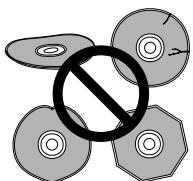
Reinigen der Abtastlinse
Die Linse des DVD-Recorders wird bei normalem Gebrauch kaum verschmutzt. Sollte sie jedoch auf Grund von Staub oder Schmutz versagen, wenden Sie sich an die nächste Pioneer-Kundendienststelle. Es gibt zwar Reiniger für CD-Player-Linsen im Fachhandel, wir empfehlen diese jedoch nicht, da manche die Linse beschädigen könnten.
Handhabung von Videobändern
Folgende Videobänder sollten nicht verwendet werden:
- Verstaubte oder verschimmelte Bänder
- Bänder, die mit Feuchtigkeit in Berührung kamen
- Gerissene Bänder, die repariert wurden
- Bänder, die sich in der Cassette abgewickelt haben
- Verschmutzte Köpfe und sehr lange, dünne Bänder können Störungen bei der verursachen.
- Ein ganz neues Videoband sollte vor der ersten Verwendung einmal ganz zurück und wieder vorgespult werden.
- Lassen Sie Videobänder nicht fallen und setzen Sie sie keinen Vibrationen aus.
Aufbewahren von Videobändern
- Spulen Sie Videobänder nach der Verwendung ganz zurück und stecken Sie sie in ihre Schachtel zurück.
-
Folgende Aufbewahrungsplätze sind ungeeignet:
-
Plätze mit starker Staubentwicklung
- sehr heiße oder feuchte Plätze
- Plätze, die direktem Sonnenlicht ausgesetzt sind
- Nähe von Klimaanlagen und Heizungen
- Nähe von starken Magnetfeldern
Transportieren des Recorders
Wenn Sie den Recorder transportieren müssen, nehmen Sie, falls eingelegt, zuerst die Disc und die Cassette heraus und schließen Sie die Disclade. Drücken Sie dann STANDBY/ON, um das Gerät auf Bereitschaft zu schalten. Ziehen Sie zum Schluss das Netzkabel ab.
Hinweise zur Aufstellung
Damit Sie viele Jahre Freude an diesem Gerät haben, sollten Sie bei der Wahl des Aufstellungsorts Folgendes beachten:
Achten Sie auf Folgendes:
√ Benutzen Sie das Gerät in einem gut belüfteten Raum.
√ Stellen Sie es auf eine stabile, ebene Oberfläche, z.B. einen Tisch, ein Regal oder ein Stereo-Rack.
Vermeiden Sie Folgendes:
× Hohe Temperaturen oder Luftfeuchtigkeit (z.B. in der Nähe von Heizkörpern oder anderen Wärme erzeugenden Geräten).
✗ Aufstellung auf einem Fensterbrett oder an einem anderen Ort, wo der Recorder direktem Sonnenlicht ausgesetzt ist.
× Verwendung in staubiger oder feuchter Umgebung oder in einem Raum, wo es starker Konzentration von Zigarettenrauch ausgesetzt ist.
✗ Aufstellung des Geräts direkt auf einem Verstärker oder einer anderen Komponente der Stereoanlage, die bei Betrieb heiß wird.
× Betrieb in der Nähe eines Fernsehgeräts bzw. Monitors, da es dabei zu Empfangsstörungen kommen kann, vor allem, wenn das Fernsehgerät mit einer Zimmerantenne ausgestattet ist.
✗ Benutzung in einer Küche oder in ähnlichen Räumen, in denen der Recorder Rauch oder Dampf ausgesetzt ist.
✗ Benutzung auf einem dicken Teppich, oder Abdeckung mit einem Tuch, da dies die Belüftung des Geräts beeinträchtigen kann.
✗ Aufstellung auf einer instabilen Fläche oder einer Unterlage, die nicht groß genug ist, um alle vier Füße des Gerätes zu tragen.
GENERAL
| Stromversorgung: | 230V 50Hz Wechselstrom |
| Stromverbrauch: | Betrieb: 28WStandby: 5,5W (wenn das Displayfeld abgeschaltet ist.) |
| Gewicht: | 5,5 kg |
| Abmessungen: | Breite : 430 mmHöhe : 99 mmTiefe : 325 mm |
| Betriebstemperatur: | 5°C bis 35°C |
| Betriebsfeuchtigkeit: | Weniger als 80% RF |
| Eingangsebene: | SCART-Buchse: Video: 1 Vp-p, 75 ΩAudio : 500 mV, 50k Ω |
| Audio EIN-Buchse: 500 mV, 50k Ω | |
| Ausgangsebene: | SCART-Buchse: Video: 1 Vp-p, 75 ΩAudio : 500 mV, 1k Ω |
| Audio EIN-Buchse: 500 mV, 1k Ω |
VCR-Abschnitt
| Signalsystem: | PAL/SECAM/MESECAMNTSC-Bandwiedergabe mit PAL/60 Hz |
| Videokopf: | 4 Drehköpfe |
| Audio-Spur: | Hi-Fi-Ton - 2 Spuren / MONO-Ton - 1 Spur |
| Kanalabdeckung: | PAL: E2-E4, X-Z+2, S1-S10, E5-E12, S11-S41, E21-E69SECAM: F2-F4, FB-FQ, F21-F69 |
| F.FWD/REW-Zeit: | Ungefähr 1 Minute und 12 Sekunden (bei E-180 Kassette)(bei +25°C) |
| Hi-Fi Frequency Response: | 20Hz bis 20.000Hz |
| Hi-Fi Dynamischer Bereich: | Mehr als 75dB |
DVD-Abschnitt
| Signalsystem: | PAL |
| Anwendbare Disc: | DVD (12cm, 8cm), CD (12cm, 8cm) |
| Aufzeichnungsformat: | DVD-Videoaufzeichnung (VR-Modus) |
| DVD-VIDEO (Video-Modus) | |
| Aufnahme-Discs: | DVD-RW, DVD-R |
| Aufnahmezeit: | XP: Ungefähr 60 Min. |
| (bezieht sich auf eineDisc mit 4,7GB) | SP: Ungefähr 120 Min. |
| LP: Ungefähr 240 Min. | |
| EP: Ungefähr 360 Min. |
Audio-Merkmale
| Frequenz.-Response: | DVD: 4Hz - 22kHzCD: 4Hz -20kHz |
| S/N-Verhältnis: | 90dB |
| Harmonische Verzerrung: | Weniger als 0,06% |
| Hall und Flattern: | Weniger als 0,01% Wrm |
| Ausgabe: | Video: (RCA) 1 Vp-p/75 ΩAudio : (RCA) –12 dBm/1k ΩDigital-Audio : 0,5Vp-p/75 Ω |
| Tonabnehmer: | CD: Wellenlänge: 780 nmMaximale Ausgabeleistung: 8,5 mWDVD: Wellenlänge: 660 nmMaximale Ausgabeleistung: 120 mW |
ZUBEHÖRE:
Veröffentlicht von Pioneer Corporation. Copyright © 2004 Pioneer Corporation. Alle Rechte vorbehalten.