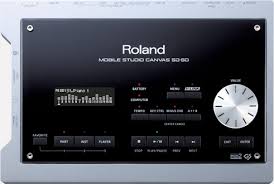
SD-50 - Synthétiseur ROLAND - Notice d'utilisation et mode d'emploi gratuit
Retrouvez gratuitement la notice de l'appareil SD-50 ROLAND au format PDF.


| Type de produit | Module sonore MIDI |
| Caractéristiques techniques principales | 16 voix de polyphonie, 128 sons, 64 performances, 32 kits de batterie |
| Alimentation électrique | Adaptateur secteur inclus, consommation : 6W |
| Dimensions approximatives | 300 mm x 200 mm x 60 mm |
| Poids | 1,2 kg |
| Compatibilités | Compatible avec les logiciels de musique, MIDI IN/OUT, USB |
| Type de batterie | Non applicable (alimentation secteur uniquement) |
| Tension | AC 9V |
| Puissance | 6W |
| Fonctions principales | Édition de sons, séquenceur intégré, effets numériques |
| Entretien et nettoyage | Nettoyer avec un chiffon doux, éviter les produits chimiques agressifs |
| Pièces détachées et réparabilité | Disponibilité limitée des pièces, consulter le service après-vente Roland |
| Informations générales | Idéal pour les musiciens, les producteurs et les compositeurs, interface intuitive |
FOIRE AUX QUESTIONS - SD-50 ROLAND
Questions des utilisateurs sur SD-50 ROLAND
0 question sur cet appareil. Repondez a celles que vous connaissez ou posez la votre.
Poser une nouvelle question sur cet appareil
Téléchargez la notice de votre Synthétiseur au format PDF gratuitement ! Retrouvez votre notice SD-50 - ROLAND et reprennez votre appareil électronique en main. Sur cette page sont publiés tous les documents nécessaires à l'utilisation de votre appareil SD-50 de la marque ROLAND.
MODE D'EMPLOI SD-50 ROLAND
Avant d'utiliser l'unité, veuillez tire attentivement les sections intitulées : « CONSIGNES DE SECURITÉ » (p. 4) et « REMARQUES IMPORTANTES » (p. 7). Ces sections fournissant d'importantes informations relatives au bon fonctionnement de l'unité. En outre, pour être sur de bien maitriser chacune des fonctionnalités de votre nouvel appariel, il est nécessaire de dire le Mode d'emploi dans son intégralité. Conserve ce manuel à portée de main afin de pouvoir vous y reporter au besoin.
Copyright © 2010 ROLAND CORPORATION
Tous droits réservés. La reproduction intégrale ou partie de cette publication est interdite sousquelque forme que ce soit sans l'autorisation écrite de ROLAND CORPORATION.
Roland est une marque déposée ou une marque commerciale de Roland Corporation aux États-Unis et/ou dans d'autres pays.
CONSIGNES À RESPECTER POUR ÉVITER TOUT RISQUE D'ÉLECTROCUTION, D'INCENDIE ET DE BLESSURE
À propos des messages de type AVERTISSEMENT et ATTENTION
| ▲AVERTISSEMENT | Utilisé pour les instructions destinées à prévenir les utilisateurs d'un danger de mort ou d'un risque de blessure grave en cas d'utilisation incorrecte de l'appareil. |
| ▲ATTENTION | Utilisé pour les instructions destinées à prévenir les utilisateurs d'un risque de blessure ou de dommages matériels en cas d'utilisation incorrecte de l'appareil. * Les dommages matériels font ↔reference aux dommages ou autres conséquences préjudiciables relatifs au domicile et à son ameublement, ainsi qu'aux animaux de compagnie. |
A propos des symboles
| A | Le symbole △ attire l'attention des utilisateurs sur des instructions ou des avertissements importants. La signification de chaque symbole est déterminée par l'image représentée dans le triangle. Le symbole présente à gauche est utilisé pour des précautions, des avertissements ou des alertes à caractère général signalant des dangers. |
| B | Le symbole ⊙ attire l'attention des utilisateurs sur des manipulations interdites. La manipulation interdite est indiquée par l'image représentée dans le cercle. Le symbole présente à gauche indique une interdiction de démonter l'appareil. |
| C | Le symbole ⊙ attire l'attention des utilisateurs sur des actions obligatoires. L'action spécifique à effectuer est indiquée par l'image représentée dans le cercle. Le symbole présente à gauche indique que le cordon d'alimentation doit être débranché de la prise. |
VEUILLEZ TOUJOURS RESPECTER LES CONSIGNES SUIVANTES
AVENTISSEMENT
N'ouvre ni ne modifiez en aucun cas l'appareil ou son adaptateur secteur.
N'essayez pas de réparer l'appareil ou d'en remplaçer des pièces (sauf si leprésent manuel fournit des instructions spécifiques dans ce sens). Pour toute opération de maintenance, prenez contact avec votre revendeur, avec le centre de maintenance Roland le plus proche, ou avec un distributeur Roland agrée (voir la fiche « Information »).

- N'installez jamais l'appareil dans l'un des emplacements suivants.
exposé à des températures élevées (par exemple, emplacement exposé à la lumière directe du soleil dans un vehicule fermé, après d'un conduit chauffé, ou sur un dispositif générateur de chaleur);
embué (par exemple, salle de bains, cabinets de toilettes, sur sols mouillés);
exposé à la vapeur ou à la fumée;
exposé au sel;
○ humide;
exposé à la pluie;
poussiereux ou sableux;
soumis à de fortes vibrations et sécusses.


AVENTISSEMENT
Assurez-vous que l'appareil est toujours placé sur une surface plane et qu'il est stable. Ne place jamais l'appareil sur un support susceptible d'osciller, ou sur des surfaces inclinées.

- Servez-vous exclusivement de l'adaptateur secteur fourni avec l'appareil. Assurez-vous aussi que la tension de l'installation correspond bien à la tension d'entrée indiquée sur le corps de l'adaptateur secteur. D'autres adaptateurs peuvent utiliser une polarité différente ou être concus pour une autre tension. Leur utilisation peut donc provoquer des dommages, des dysfonctionnements ou des décharges électriques.

Utilisez uniquement le cordon d'alimentation fourni. Veillez a ne pas utiliser ce cordon d'alimentation avec un autre periphérique.

Ne pliez pas ou tournez le cordon d'alimentation de façon excessive, ni posez des objets lourds dessus. Ceci pourrait abimer le cordon, ainsi que provoquer des accidents graves et des courts-circuits. Les cordons abimé provoquer un incendie et des risques de chocs

AVENTISSEMENT
Cet apparéil, utilisé seul ou avec un amplificateur et des enceintes ou un casque d'écoute, est en mesure de produit des signaux à des niveaux qui pouraient endommager l'ouïe de façon irréversible. Ne l'utilisez donc pas trop longtemps à volume élevé ou incomfortable. Si vous pensez avoir endommagé votre ouïe ou si vos oreilles bourdonnent, arrêtez immédiatement d'utiliser l' apparéil et consultez un audiologististe.

Ne laissez aucun objet (matériaux inflammables, pieces, épingles, par exemple) ni aucun liquide qu'il soit (eau, boissons, etc.) s'introduire dans l'appareil.


Si vous rencontres l'un des cas suivants, mettez immédiatement l'appareil hors tension et débranchez l'adaptateur secteur (le cas échéant) de la prise. Prenez contact avec votre revendeur, avec le centre de service Roland le plus proche, ou avec un distributeur Roland/agréé (voir la fiche « Information ») dans les cas suivants:

L'adaptateur, le cordon d'alimentation ou la fiche est endommagé(e);
en cas de fumée ou d'odeur inhabituelle;
des objets ou du liquide se sont introduits dans l'appareil;
O l'appareil a eté exposé à la pluie (ou s'est embué de chaque autre façon);
l'appareil ne semble pas fonctionner normalement ou vous notez une modification notable des performances.
En presence de jeunes enfants, il est essentiel qu'un adulte exerce une surveillance jusqu'à ce que l'enfant soit capable de respecter toutes les règles essentielles à une utilisation sans risque de l'appareil.

Protégéz l'appareil des forts impacts. (Ne pas laisser tomber!)

AVENTISSEMENT
- Ne pas brancher le cordon d'alimentation sur une prise à laquelle sont raccordés de nombreux apparéils. Faites extrémement attention lorsque vous utilisez des cables de rallonge — la puissance totale utilisée par tous les périphériques que vous avez connectés à la prise du cable de rallonge ne doit jamais dépasser la puissance maximum de régime (watts/ampères) du cable de rallonge. Une charge excessive peut provoquer la surchauffe de l'isolement du cable, qui risque de fondre.

Avant d'utiliser l'appareil dans un pays étranger, veuilleriez consulter leur revendeur, le centre de maintenance Roland le plus proche, ou un distributeur Roland agreé (voir la fiche « Information »).

- Les piles ne doivent jamais être rechargées, chauffées, démontes ou jetées dans un feu ou dans l'eau.


N'exposez jamais les piles à une chaleur excessive telle que les rayons du soleil, un feu ou similaire.

ATTENTION
L'appareil et l'adaptateur secteur doivent'êtreplaces de telle sorte que leur emplacement ouposition n'interfere pas avec leur propresysteme de ventilation.

Saisissez单单atla prisede l'adaptateur secteurlors du branchement/debranchement d'une prise ou de cet apparéil.

ATTENTION
- Débranche régulièrement l'adaptateur secteur et nettoyez-le en utilisant un chiffon sec afin d'enlever toute trace de poussière et autres accumulations de ses pointes. De plus, débranche le cordon d'alimentation de la prise dés que l'appareil est inutilisé pendant une période prolongée. Toute accumulation de poussière entre le cordon d'alimentation et la prise peut entraîner une isolation insuffisante et provoquer un incendie.

- Essayez d'éviter que les cordons et les câbles ne s'entremèlent. Les cordons et les câbles doivent également être placés hors de portée des enfants.

- Ne montez jamais sur l'appareil et ne déposez jamais d'objets lourds dessus.

Ne jamais manipuler l'adaptateur secteur ou sa prise avec des mains mouillées lorsque vous le branchez ou débranchez d'une prise ou de cet apparéil.

- Déconnectez l'adaptateur secteur et tous les cordons de périhériques externes avant de déplacer l'appareil.

- Avant de nettoyer l'appareil, mettez-le hors tension et débranchez l'adaptateur secteur de la prise (p. 20).

- Dès que vous suspectez la possibilité d'un orage dans votre région, débranchez l'adaptateur secteur de la prise.

ATTENTION
- Les piles, si elles ne sont pas correctement utilisées, risquent d'exploser ou de fouir et de provoquer des dommages ou des blessures. Pour garantir votre sécurité, veuillez dire et respecter les précautions suivantes (p. 20).

Lisez attentivement les instructions d'installation des piles, et assurez-vous de respecter la polarité correcte.

Veillez à ne pas mélanger piles neuves et piles usagées. Evitez également de mélanger différents types de piles.

Retirez les piles lorsque vous ne comptezas utilisel r'appareil pendant longtemps.
En cas de fuite d'une pile, nettoyez les résidus de décharge dans le compartment à piles à l'aide d'un chiffon doux ou d'un essieu-tout. Placez ensuite de nouvelles piles. Pour éviter toute irritation de la peau, voirlez à ce qu'aucun résidu de décharge des piles n'entre en contact avec vos mains ou votre peu. Procedez avec la plus grande précaution pour éviter que des résidus n'entrent en contact avec vos yeux. Rincez immédiatement la zone concernée à l'eau du robinet dans le cas où des résidusentaient en contact avec vos yeux.
Ne rangez jamais les piles avec des objets métalliques tels que des stylos à bille, des épingles, des colliers, etc.
- Vous doivent accurrer les piles conformément aux reglementations locales de gestion des déchets.

Si vous doivent restorer la vis de borne de mise à la terre, gardez-la en lieu sûr et hors de portée des enfants afin d'éviter toute ingestion accidentelle.

- Coupetz toujours l'alimentation fantôme lorsqu vous connectez un apparéil autre qu'un microphone à condensateur (ce dernier requiert une alimentation fantôme). Vous risquez de provoquer des dommages si vous fournissez une alimentation fantôme à des microphones dynamiques, des péripériques de lecture audio ou d'autres apparéils ne nécessitant pas ce type d'alimentation. Vérifiez les spécifications de tout microphone que vous comptez utiliser en vous reportant au manuel qui accompagne votre méthode.
(Alimentation fantôme de cet instrument : 48 V CC, 10 mA max.)
Alimentation : utilisation des piles
- Ne branchez pas cet apparéil sur une prise électrique également utilisée pour un apparéil électrique contrôle par un onduleur ( comme un réfrigerateur, une machine à laver, un four à micro-ondres ou un climatisation), ou qui contient un moteur. En fonction de l'utilisation faite de l' apparéil électrique, le bruit d'alimentation émis risque de provoquer un dysfonctionnement de l' apparéil ou de produit des bruits audibles. S'il n'est pas pratique d'utiliser une prise électrique séparée, branchez une alimentation libre antiparasite entre cette unité et la prise électrique.
L'adaptateur secteur commence à dégager de la chaleur après de longues heures consécutives d'utilisation. Ceci est normal, et ne devrait pas vous inquieter.
Lors de l'installation ou du remplacement des piles, veillez à toujoursmettre cet appeareil hors tension et à débrancher tout autreperiphérique queyou auriez raccordé.Visou pourrez ainsi évierter tout dysfonctionnement et/ou dommage des haut-parleurs ou d'autres appeareils. - Avant de connecter cet apparéil à d'autres périphériques, mettez tous les apparéils hors tension. Ceci vous permettra d'éviter tout dysfonctionnement et/ou dommage des haut-parleurs ou d'autres apparéils.
Emplacement
L'utilisation de l'appareil à proximé d'amplificateurs de puissance (ou autre équipement contenant des transformateurs de forte puissance) peut être source de bourdonnements. Pour corriger le problème, modifier l'orientation de l'appareil, ou éloignez-le de la source d'interférence.
- Cet apparéil peut interférer avec la réception radio et télévision. N'utilise pas cet apparéil à proximité de ces récepteurs.
- Il peut y avoir production de bruit si des apparêls de communication sans fil (par exemple, des téléphones portables) sont utilisés à proximité de l'appareil. Ce bruit peut se produit lors de la réception ou de l'émission d'un appel, ou encore pendant une conversation. Si vous rencontres ces problèmes, vous doivent éloigner de l'appareil les apparêls sans fil concernés, ou bien les étéindre.
- Ne pas exposer cet apparéil à la lumière directe du soleil, ni le placer pres d'appareils qui dégagent de la chaleur, ni le laisser à l'intérieur d'un vehicule fermé, ou l'exposer à des températures extrêmes. Une chaleur excessive peut déformer ou décolorer l' apparéil.
- En cas de déplacement d'un endroit vers un autre où la température et/ou l'humidité sont très différentes, des gouttelettes d'eau (de la condensation) peuvent se former à l'intérieur de l'appareil. L'apparéil peut alors désigner des dysfonctionnements ou des dommages si vous essayez de l'utiliser dans ces conditions. Par conséquent, avant d'utiliser l'apparéil, vous doivent le laisser reposer pendant quelques heures, jusqu'à ce que la condensation se soit complètement evaporée.
- Suivant la matière et la température de la surface sur laquelle vous placez l'appareil, il est possible que les pieds en caoutchou se décolorent ou détiroyent la surface. Pour éviter cela, vous pouvez désposer un bout de feucre ou de chiffon sous les pieds en caoutchouc. Ce faisant, assurez-vous que l'appareil ne risque pas de glisser ou d'être déplace accidentellement.
Entretien
Pour le nettoyage quotidien de l'appareil, utilisez un chiffon sec et doux (tels que ceux utilisés pour nettoyer les lunettes). Si de la poussière ou des saletés se sont déposées sur la surface, nous vous recommendons d'épousseter avec précaution l'appareil avant de le nettoyer. Les particules de poussière peuvent en effet agir comme un abrasif et rayer la surface de l'appareil si vous le nettoyez sans d'abord éliminer la poussière. Si les saletés sont tenaces, utilisez un chiffon imbibé d'un détergent non agressif. Notez que certains détergents peuvent containir des solvants. Assurez-vous que le détergent que vous utilisez ne contient pas de solvant.
- N'utilisez jamais de benzine, de diluant, d'alcool ou de solvants de chaque sorte que ce soit, afin d'eviter tout risque de décoloration et/ou de déformation.
Réparations et données
- Vous doivent savoir que toutes les données se trouvant dans la mémoire de l'appareil risquent d'être perdues lorsque vous donnez l'appareil à réparer. Nous vous recommendons donc de tous jours sauegarder les données importantes sur une mémoire USB, ou de les noter sur papier (le cas échéant). Lorsque vous confiez votre apparéil à un réparateur, les précautions nécessaires doivent être prises pour éviter la perte de données. Dans certains cas toute fois (par exemple lorsque les circuits liés à la mémoire sont hors service), la restauration de données risque d'échouer, et Roland décline toute responsabilité quant à la perte de ces données.
Précautions supplémentaires
- Gardez à l'esprit qu'un dysfonctionnement ou une manipulation incorrecte de l'appareil peut entrainer la perte définitive du contenu de la mémoire. Pour vous protégger contre le risque de perte de données importantes, nous vous recommendons de sauvégarder régulièrement sur une mémoire USB une copie de sauvégarde des données importantes que vous avez stockées dans la mémoire de l'appareil.
- Il peut malheureusement s'avérer impossible de rétablit sur votre ordinaire le contenu des données stockées dans la mémoire de l'appareil une fois qu'elles ont été perdues. Roland Corporation décline toute responsabilité quant à la perte éventuelle de ces données.
Manipuez avec suffisamment de précautions les boutons, curseurs et autres commandes de l'appareil, ainsi que les prises et les connecteurs. Une manipulation un peu brutale peut entraîner des dysfonctionnements.
- N'appliquez jamais une forte pression sur l'écran.
Lors du branchement/debranchement de tous les cables, saisissez le connecteur et ne tirez jamais sur le cable. Vous éviterez ainsi les courts-circuits ou une déterioration des éléments internes du cable.
Pour éviter de déranger vos voisins, efforcez-vous de maintainir le volume de l'appareil à des niveaux de volume raisonnables. Vous préférez peut-être opter pour un casque afin de ne pas avoir à vous soucié de votre voisinage (particulièrement la nuit).
- Lorsque vous doivent investiguer l'appareil, utiliser si possible l'emballage d'origine (y compris ses rembourages). Sinon, utiliser un emballage équivalent.
- Certains cables de branchement sont équipés de résistances. N'utilise pas de cables équipés de résistances pour la connexion à cet apparéil. De tels cables entraîment un volume extrémement bas, voire inaudible. Contactez le fabricant du cable pour obtenir de plus amples informations.
- La duplication, la reproduction, la location et le prét sans autorisation sont interdits.
- Avant d'ouvrir le DVD-ROM inclus, vousdezvezlire «contrat de licence ».En ouvrant le DVD-ROM, vous indique que vous avez accepté le contrat de licence.
Avant d'utiliser les cartes mémoire USB
Utilisation des cartes mémoire USB
- Insérez avec soit la mémoire USB jusqu'à bout. Elle doit être fermement mise en place.
- Ne touchez jamais les contacts de la carte mémoire USB. Veillez également à ce qu'ils restent propres.
- Les cartes mémoire USB sont constituées d'éléments de précision. Maniez-les donc avec précaution en veillant particulièrement à respecter les points suivants :
Pour éviter d'endommager les cartes avec de l'électricité statique, voirlez à décharger toute électricité statique de votre propre corps avant de les manier.
Ne touche pas les contacts des cartes et évitez qu'ils n'entrent en contact avec du métal.
Evitez de plier, de laisser tomber ou de soumettre les cartes à des chocs violents ou de fortes vibrations.
Ne laïsez pas les cartes en plein soleil, dans des vehicules fermés ou d'autres endroits de ce type.
Les cartes ne peuvent pas etre mouillées.
Ne demontez et ne modifies pas les cartes.
Copyright
- Ce produit peut être utilisé pour enregistrer ou dupliquer des matérieliaux audio ou visuels sans être limité par certaines mesures technologiques de protection contre la copie. Ce produit est prévu pour être utilisé à des fins de production de musique ou de contenus video originally, et est donc concu afin que vous puissiez enregistrer et dupliquer librement des matérieliaux n'enflignant pas les droits d'auteur appartenant à des tiers (par exemple vos propres oeuvres originales).
-
N'utilisez jamais cet apparéil à des fins qui risqueraient d'enfreindre les législations relatives aux droits d'auteur. Nous déclinons toute responsabilité pour violation de droits d'auteur résultat de l'utilisation de cet apparéil.
-
GS ( ⌒ ⌒ ) est une marque déposée de Roland Corporation.
- Microsoft, Windows et Windows Vista sont des marques déposées de Microsoft Corporation.
- Les captures d'écran apparaissant dans ce document sont conformes aux directives de la Microsoft Corporation.
- Windows® est officiellement désigné sous l'appellation : « système d'exploitation Microsoft® Windows® »
- Apple et Macintosh sont des marques déposées d'Apple Inc.
- Mac OS est une marque commerciale d'Apple Inc.
- Tous les noms de produits mentionnés dans ce document sont des marques ou des marques déposées de leurs propriétaires respectifs.
- La technologie de compression audio MPEG Layer-3 est sous licence de Fraunhofer IIS Corporation et THOMSON Multimedia Corporation.
- MMP (Moore Microprocessor Portfolio) fait ↔ réference à un portefeuille de brevets en rapport avec l'architecture des microproesseseurs, développé par Technology Properties Limited (TPL). Roland a obtenu la licence de cette technologie du groupe TPL.
- MatrixQuest™ 2007 TEPCO UQUEST, LTD. Tous droits réservés. La fonction USB du SD-50 utilise la technologie middleware Matrix-Quest consçue par TEPCOUQUEST, LTD.

CONSIGNES DE SECURITE 4
REMARQUES IMPORTANTES 7
Vérification du contenu de la boîte 12
Mise en route
13
Description de l'appareil 14
Panneau avant. 14
Panneau arrriere 16
Panneau latorial. 18
Panneau inférieur 19
Mise sous tension/hors tension 20
Avant de mesure l'appareil sous tension 20
A l'aide de I'adaptateur secteur 20
A l'aide de piles 20
A l'aide de l'alimentation par bus 21
Mise sous tension/hors tension 22
Mise sous tension 22
Mise hors tension 22
Installation du pilote 23
Utilisateurs Windows 7/Windows Vista 24
Configuration des péripériques d'entrée/sorting 26
Utilisateurs Windows XP 28
Configuration des péripériques d'entrée-sortie 31
Utilisateurs de Mac OS X 33
Configuration des péripériques d'entrée/sorting 34
Vérification que vous entendez un son 38
Connexion de voire système de lecture audio. 38
Lecture de fichiers audio 39
Utilisation de Playlist Editor 40
Installation de Playlist Editor 40
Utilisateurs de Windows 7/Windows Vista 40
Utilisateurs Windows XP 40
Utilisateurs Mac OS X 40
Creation d'une liste de programmation 41
Opération
43
Utilisation du SD-50 comme générateur de son MIDI 44
A propos du générateur de son 44
Explication des termes 45
Polyphonie 45
Selection d'un timbre pour chaque partie 46
Selection dans la liste des timbres 46
Selection par catégorie ou groupe 47
Affichage d'un changement de programme de timbre et des numérios de selection de banque 48
Ajustement des paramètres de chaque partie 49
Suspension de la diffusion d'une partie/Partie solo 49
Réglage du volume de chaque partie 50
Ajustement du panoramicque et de l'intensité des effets 51
Ajustement des réglages d'effet 52
Enregistrement d'un kit de studio 54
Annulation d'un kit de studio 54
Utilisation du SD-50 comme interface audio 55
Ecoute de la lecture depuis votre ordinateur 56
Enregistrement de votre microphone ou de votre guitare 56
Préparations pour l'enregistrement 56
Enregistrement 57
Enregistrement de son depuis l'entrée de ligne 58
Préparations pour l'enregistrement 58
Enregistrement 58
Entrée/sortie et réglage des effets 59
Utilisation du SD-50 comme interface MIDI 60
Utilisation du SD-50 comme lecteur SMF.audio. 61
Ecoute de morceaux de démonstration 63
Lecture 64
Selection d'un morceau 64
Lecture d'un morceau 65
Modification du tempo 68
Modification de la tonalité 68
Utilisation des fonctions Minus-One et Center Cancel (MINUS ONE/CENTER CANCEL)...... 69
Selection de vos morceaux préférés (FAVORITE) 70
Enregistrement d'un morceau préfééré 70
Selection d'un morceau préfééré 70
Réglage du volume d'entrée/sorting 71
Réglages système 72
Procedure de base pour les réglages système 72
Listedesreglagesysteme 73
Fonctions d'utilitaire 74
Procedure de base 74
Sauvegarde de vos données utiliser (BACKUP) 75
Restauration des données sauvégardées sur le SD-50 (RESTORE) 75
Formatage de la mémoire USB (USB MEM FORMAT) 76
Restauration des réglages d'usine (FACTORY RESET) 77
Affichage des informations concernant le SD-50 (INFORMATION) 78
Annexe 79
Contrôle du logiciel DAW 80
A propos de V-LINK 81
Paramètres du pilote 83
Réinstallation du pilote 86
Guide de dépannage 88
Messages d'erreur 104
Réglages enregistrés en tant que données utilisateur 105
Timbre solo 106
Tableau d'implémentation MIDI 108
Specifications 109
Index 111
Lors de l'ouverture de la boite, vérifie que tous les éléments sont presents. S'il manque un élément, contactez votre revendeur.
SD-50 (appareil principal)
Mode d'emploi du SD-50 (le précédent document)
Ce manuel explique comment utiliser le SD-50 et inclut des mises en garde et autres remarques. Conservez-le à portée de main pour vous y reporter.
Disque de logiciels (DVD-ROM)
Ce disque contient les programmes suivants :
SONAR LE (logiciel de productionusicale)
- Playlist Editor (logiciel de gestion des morceaux de musique)
Pilote du SD-50
* Ne touche pas la surface de données (surface non imprimée) du disque. Les données risquent sinon de revenir illisibles. Si le disque venait à être sali, nettoyez-le à l'aide d'un nettoyant pour disque disponible dans le commerce.
Adaptateur secteur (avec cordon d'alimentation)
Il s'agit de l'adaptateur secteur à utiliser avec le SD-50. Vousdezutilier l'adaptateur fourni uniquement.
Cable USB
Ce cable permet de brancher le SD-50 au connecteur USB de votre ordinateur.
- Veuillez utiliser le cable USB inclus. Si vous devez remplaçer le cable USB parce qu'il est endommagé, contactez l'un des centres de maintenance répertoriés au dos de ce manuel.
Mise en route
Panneau avant
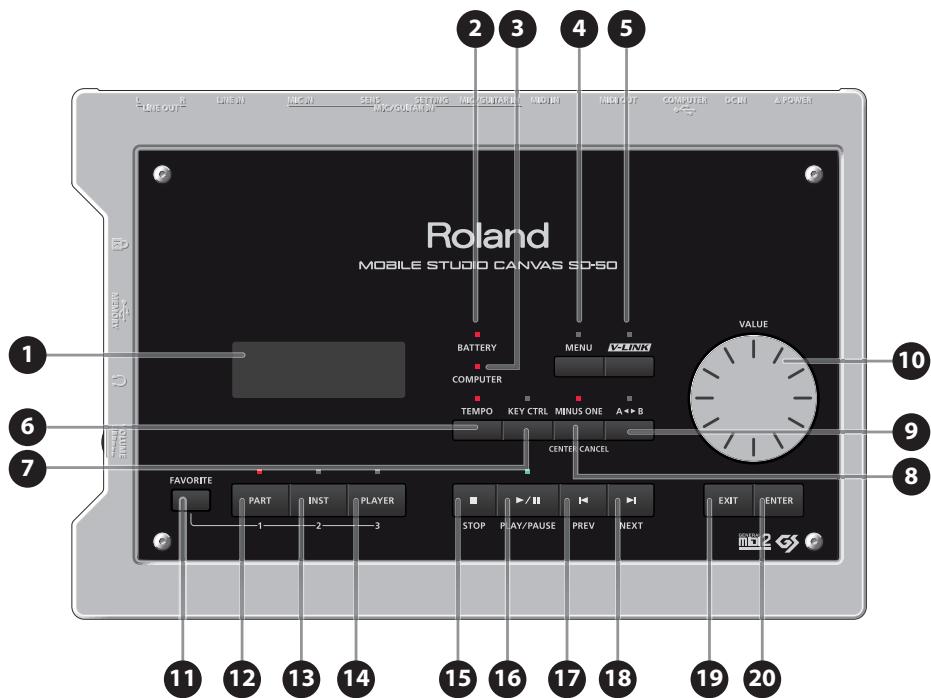
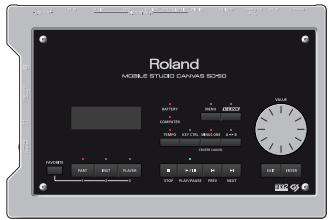
1 Afficheur
Fournit des informations utiles concernant la procédure en cours.
- Les explications de ce manuel sont accompaniesés de figures illustrant ce qui devrait apparaître sur l'afficheur. Notez toutes que vous appareil peut inclure une version améliorée plus récente du système (par exemple dessons plus récents). Ce que vous Voyez sur l'afficheur peut parfois ne pas correspondre aux illustrations du manuel.
Témoin BATTERY
Si I'appareil fonctionne sur piles, indique le niveau de charge des piles (p. 21).
Le témoin est normalement étèint. Il s'allume lorsque le niveau de charge des piles est faible. Si vous continue à utiliser l'appareil, le témoin se met à clignoter. Cessez d'utiliser l'appareil et remplacez les piles.
- Si vous continuez à journer alors même que le témoin clignote, l'afficheur indique « Battery Low! » et vous ne pouvez plus effectuer aucune opération.
3 Témoin COMPUTER
S'allume lorsque le SD-50 peut échanger des données avec l'ordinateur branché au connecteur COMPUTER.
Bouton [MENU]
Ce bouton vous permet d'effectuer les réglages système (p. 72) ou d'utiliser les fonctions d'utilitaire (p. 74).
5 Bouton [V-LINK]
Ce bouton permet d'activer/désactiver V-LINK (p. 81).
6 Bouton [TEMPO]
Ce bouton permet de modifier le tempo du morceau (p. 68).
Bouton [KEY CTRL]
Ce bouton permet de changer la clé du morceau (p. 68).
8 Bouton [MINUS ONE] (CENTER CANCEL)
Ce bouton vous permet de suspendre la diffusion d'une partie du morceau ou de réduire le volume de la melodie (par exemple vocale) afin de pouvoir juer cette partie ou cette melodie vous-même (p. 69).
9 Bouton [A B]
Ce bouton vous permet de dire à répétition une plage entre deux points (plage A-B) du morceau (p. 67).
10 Molette [VALUE]
Utilisez cette molette pour déplacer le curseur, seLECTIONner des réglages ou modifier des valeurs.
1 Bouton [FAVORITE]
Vous pouvez enregistrer un morceau préfééré (p. 70) ou un kit de studio (p. 54) à appeler immédiatement.
12 Bouton [PART]
Ce bouton permet d'acceder à un écran où vous pouvez éoperator les paramètres d'une partie (p. 49).
13 Bouton [INST]
Ce bouton permet d'acceder à un écran où vous pouvez éoperator le son d'une partie (p. 46).
14 Bouton [PLAYER]
Ce bouton permet d'acceder à un écran où vous pouvez selectionner des morceaux (p. 63).
Ce bouton permet d'arrête la lecture du morceau.
16 Bouton [▶/II] (PLAY/PAUSE)
Ce bouton permet de démarrer ou de suspendre la lecture du morceau.
1 Bouton [ ] (PREV)
Ce bouton permet d'acceder au début du morceau ou de seLECTIONner le morceau précédent. Vous pouvez effectuer un retour rapide dans le morceau en maintainant ce bouton,enforcé.
Vous pouvez effectuer ces opérations pendant que le morceau est en cours de lecture ou bien arrêté.
Ce bouton permet de seLECTIONner le morceau suivant.
Vous pouvez effectuer une avance rapide dans le morceau enMAINANT CE bouton enforcé.
Vous pouze effectuer ces opérations pendant que le morceau est en cours de lecture ou bien arrêté.
19 Bouton [EXIT]
Ce bouton permet d'annuler l'opération et de vous ramener à l'écran précédent.
20 Bouton [ENTER]
Appuyez sur ce bouton pour confirmer une valeur ou executer une opération.
Panneau arrête
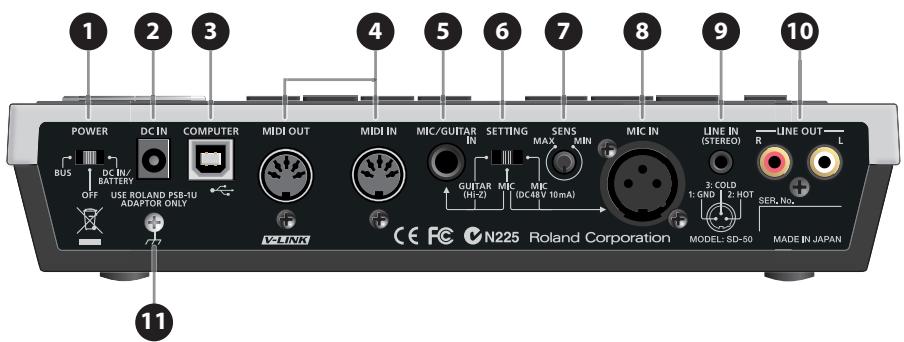
1 Commutateur [POWER]
Ce commutateur permet de mettre l'appareil sous/hors tension (p. 22).
| Réglage | Explication |
| BUS | Si vous branchez l'appareil à un ordinateur et que vous utilisez l'alimentation par bus, ce réglage permet demettre l'appareil sous tension. |
| OFF | Met l'appareil hors tension. |
| DC IN/BATTERY | Lorsqu'un adaptateur secteur est branché ou des piles (vendues séparément) sont dans l'appareil, ce réglage permet demettre l'appareil sous tension. |
Connecteur DC IN
Branchez ici l'adaptateur secteur (p. 20).
- Vous doivent utiliser l'adaptateur secteur fourni.
3 Connecteur COMPUTER
Utilisez un cable USB pour brancher le SD-50 à votre ordinateur (p. 23).
4 Connecteurs MIDI (OUT, IN)
Utilisez des cables MIDI pour brancher le SD-50 à un autre péripérisque MIDI (p. 60).
Ces connecteurs permettent de transmettre et de receivevoir des messages MIDI.
5 Connecteur MIC/GUITAR IN
Connectez ici votre guitare ou votre microphone (p. 55).
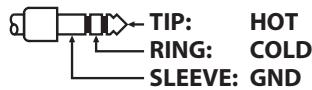
Il s'agit d'une prise Input audio analogue avec préamplificateur microphone. Elle peut accepter les connexions symétriques ou asymétriques.
- Cet instrument est équipé de prises de type symétrique (TRS). Les diagrammes de câblage de ces prises sontprésentés ci-dessous. Vérifiez les diagrammes de câblage des autres équipements que vous souhaitez connecter avant d'effectuer les connexions.
Commutateur [SETTING]
- Réglez ce commutateur en fonction du périhérique connecté à la prise MIC/GUITAR IN.
- Ce commutateur permet d'activer l'alimentation fantôme fournie à la prise MIC IN.
| Réglage | Explication | Niveau d'entrée nominal |
| GUITAR (Hi-Z) | Utilisez le réglage « GUITAR (Hi-Z) » si une guitare électrique est connectée à la prise MIC/GUITAR IN. | -30- -10 dBu |
| MIC | Utilisez le réglage « MIC » si un microphone ne nécessitant pas d'alimentation fantôme est connecté à la prise MIC IN ou si un microphone est connecté à la prise MIC/GUITAR IN. | -50 -30 dBu |
| MIC (DC 48V 10mA) | Utilisez le réglage « MIC (DC 48V 10mA) » si un microphone à condensateur à alimentation fantôme est connecté à la prise MIC IN. | -50- -30 dBu |
NOTE
Réglez le commutateur [SETTING] sur « GUITAR » ou « MIC » à moins que vous n'ayez connecté un microphone à condensateur nécessitant une alimentation fantôme. Fournir une alimentation fantôme à un microphone dynamique entraînera un dysfonctionnement. Pour plus de détails sur les specifications du microphone que vous utilisez, reportez-vous au mode d'emploi de votre microphone.
NOTE
Avant de changer la position du commutateur [SETTING], réglez le volume sur « 0 » à l'aide du clavier [VOLUME] sur le panneau létal. Si vous changez la position du commutateur [SETTING] pendant que le volume est augmente, il est possible qu'un bruit très fort soit émis, lequel peut endommager votre amplificateur et vos haut-parleurs.
Commande [SENS]
Ce bouton permet de régler le niveau d'entrée du périhérique connecté à la prise MIC IN ou à la prise MIC/GUITAR IN.
Lors de l'enregistrement, utiliseze ce bouton pour régler le niveau d'enregistrement (p. 56).
- Si vous réglez [SENS] sur la position minimum, la diffusion n'est pas entièrement coupée à l'entrée. Pour couper complètement la diffusion à l'entrée du microphone, réglez l'interrupteur d'entrée du microphone sur OFF (p. 59).
8 Prise MIC IN
Vous pouvez connecter un microphone ici (p. 55). Il s'agit d'une prise Input audio analogue avec préamplificateur microphone. Elle peut accepter les connexions symétriques ou asymétriques.
- Il n'est pas possible d'utiliser simultanément la prise MIC/GUITAR IN et la prise MIC IN.
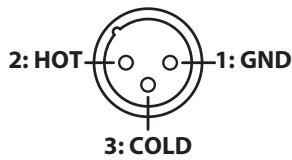
- La prise MIC IN peut fournir une alimentation 48 V, ce qui permet de connecter un microphone à condensateur. Réglez le commutateur [SETTING] sur « MIC (DC 48 V 10 mA) » si un microphone à condensateur à alimentation fantôme est connecté à la prise MIC IN.
- Cet instrument est équipé de prises de type symétrique (XLR). Les diagrammes de câblage de ces prises sontprésentés ci-dessous. Vérifiez les diagrammes de câblage des autres équipements que vous souhaitez connecter avant d'effectuer les connexions.
9 Entrée LINE IN
Vous pouvez connecter ici un lecteur audio portable ou péripérisque similaire (p. 58).
10 Sorties LINE OUT
Sortie du signal audio de l'amplificateur et de la console de mixage en stéreo (p. 56).
1 Borne de mise à la terre
Si nécessaire, vous pouvez la connecter à une borne électrique externe.
- Selon votre installation, il peut arriver que vous ayez une sensation désagréable ou l'impression que la surface de ce produit est rugueuse lorsque vous le touchez ou lorsque vous touchez un microphone qui y est branché, ou les parties métalliques d'autres objets tels que des guitares. Ce phénomène s'explique par une charge électrique infinitésimale, absolument inoffensive. Cependant, si ce phénomène vous inquiète, reliez la borne de mise à la terre (voyez l'illustration) à une terre externe. En revanche, lorsque vous mettez cet apparéil à la terre, il arrive que vous entendiez un léger bourdonnement; cela dépend également des caractéristiques de votre installation. Si vous ne savez pas comment effectuer ce branchement, contactez le centre de service Roland le plus proche ou un distributeur Roland agréé (voir la fiche « Information »).
Endroits à éviter pour le branchement
Conduites d'eau (risque d'électrocution)
Conduites de gaz (risque d'incendie ou d'explosion)
- Terre de ligne téléphonique ou paratonnerre (peut etredangereux en cas d'orage)
Panneau létéral
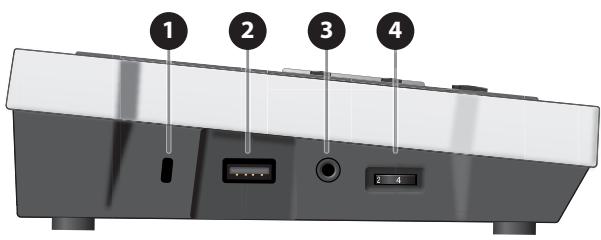
1 Encoche de verrouillage antivol (K)
http://www.kensington.com/
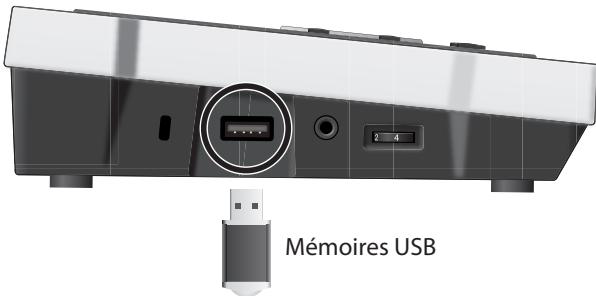
Connecteur USB MEMORY
Connectez ici la carte mémoire USB (vendue séparément) (p. 64).
- Insérez avec soin la mémoire USB jusqu'à bout. Elle doit être fermement mise en place.
3 Sortie PHONES
Connectez le casque ici.
4 Molette [VOLUME]
Cette molette permet de régler le volume général de la sortie depuis les sorties LINE OUTPUT et PHONES du panneau arrêté.
Panneau inférieur
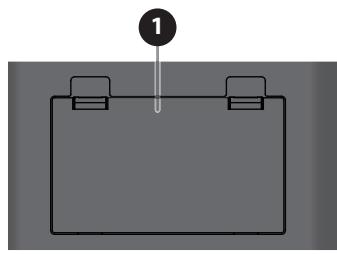
1 Compartiment à piles
Installez six piles à hydrure métallique de nickel AA ou piles alcalines (disponibles dans le commerce) dans le compartment à piles.
Vou陏ez alors utiliser l'appareil même lorsque l'adaptateur secteur n'est pas connecté.
Piles pouvant etre utilisées
Veuillez utiliser des piles à hydrude métallique de nickel ou des piles alcalines.
- N'utilisez pas des piles de carbone de zinc.
L'autonomie des piles en cas d'utilisation continue est la suivante :
| Type de pile | Utilisation continue |
| Hydrure métallique de nickel | Environ 4 heures |
| Piles alcalines | Environ 3 heures |
- Ces durées correspondant à une'utilisation à température ambiente. La durée en cas de fonctionnement continu peut varier selon les conditions d'utilisation.
Manipulation des piles
- Si des piles sont installées et que l'appareil est mis sous tension alors que l'adaptateur secteur est connecté, l'adaptateur secteur est utilisé en priorité.
- Si vous souhaitez utiliser les piles, débranchez l'adaptateur secteur du SD-50.
Pour basculer l'alimentation entre les piles ou l'adaptateur secteur, vousdez d'abordmettre I'appareil hors tension. - Si les piles sont installées, débrancher le cordon d'alimentation de la prise secteur alors que l'appareil est sous tension entraine sa mise hors tension.
- L'indication fournie par le témoin des piles est approximative.
N'tilisez pas de piles neuves en meme temps que des piles usagees, et ne melangez pas differents types de piles. - Une utilisation inappropriée des piles, des piles rechargeables ou des chargeurs peut entraîner une fuite d'électrolyte, une surchauffe, un incendie ou une explosion.
- Avant toute utilisation, vous doivent l'augmenter les mises en garde et instructions fournies avec les piles, les piles rechargeables et le chargeur.
Avant demettre l'appareil sous tension
A l'aide de l'adaptateur secteur
- Connectez l'adaptateur secteur et le cordon d'alimentation fournis.
- Connectez l'adaptateur secteur au connecteur DC In situé sur le panneau arrêté.
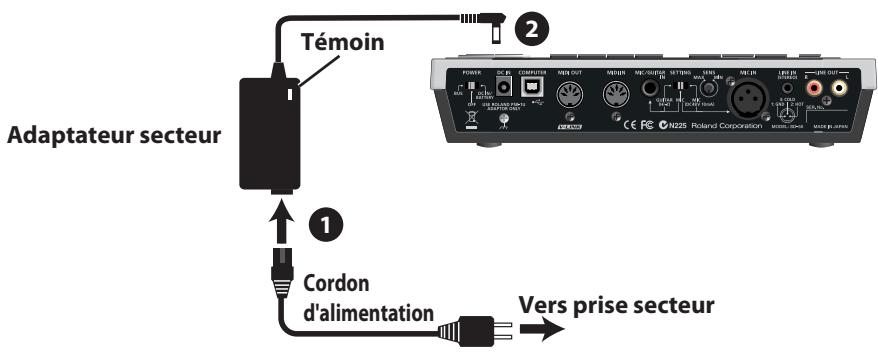
- Placez l'adaptateur secteur de telle sorte que le côté compteant le tímein (voir illustration) soit orienté vers le haut, et le côté comprendant le texte d'information vers le bas.
- Le témoin s'allume lorsque vous branchez l'adaptateur secteur dans une prise secteur.
A l'aide de piles
- Appuyez sur les loquets du couvercle du compartmente à piles, et retirez le couvercle.
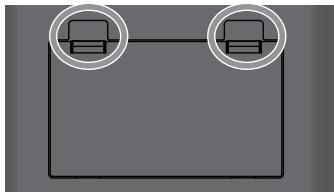
NOTE
Lorsque you ouvre le couvercle du compartment à piles, veillez à ce qu'aucun corps étranger (éléments inflammables, pieces de monnaie, ou épingles, etc.) ou liquide (eau, boisson, etc.) ne pénétre dans le compartment.
- Lorsque vous retournez l'appareil, rassemblez une pile de journaux ou magazines et place-la aux quatre coins ou aux deux extrémités pour éviter d'endommager les boutons et les commandes. Vous devriez en outre orienter l'appareil en veillant à ce que les boutons et commandes ne soient pas endommagés.
- Lorsque vous returnez l'appareil, manipuez-le avec soin pour éviter qu'il ne tombe ou bascule.
- Lorsque vous insérez les piles dans le compartment à piles, voirlez à ce que chaque pile respecte la polarité correcte (+/−).
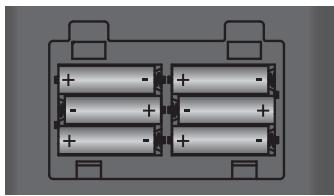
- Fermez solidement le couvercle du compartmente à piles.
Témoin de niveau de charge
Le témoin BATTERY s'allume lorsque le niveau des piles est faible.
Si you continuz a utiliser l'appareil, le témoin BATTERY clignote. Cessez d'utiliser l'appareil et remplacez les piles.
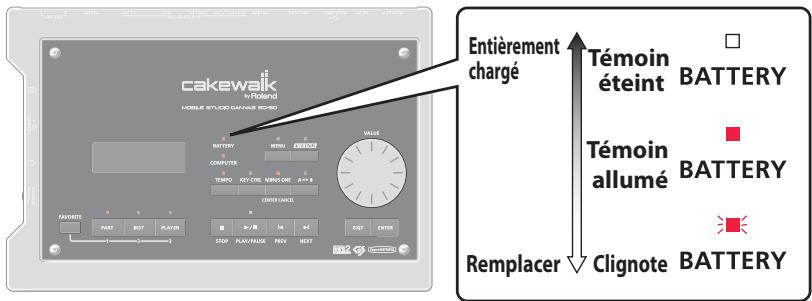
- Si vous continue à journer alors même que le témoin clignote, l'afficheur indique « Battery Low! » et vous ne pouvez plus effectuer aucune opération.
- L'indication fournie par le témoin des piles est approximative.
A l'aide de l'alimentation par bus
Si le SD-50 est raccordé à votre ordinateur, vous pouvez le faire fonctionner à partir de l'alimentation fournie par votre ordinateur via le cable USB.
Voudevez installer le pilote si vous souhaitez connecter le SD-50 à votre ordinateur (p. 23).
- Il peut arriver que le SD-50 ne fonctionne pas à l'aide de l'alimentation par bus avec certains modèles d'ordinateurs. Dans ce cas, utilisez l'adaptateur secteur.
- Lorsque vous faites fonctionner le SD-50 en utilisant l'alimentation par bus, vous ne pouvez pas utiliser l'alimentation fantôme avec le connecteur MIC IN.
Mise sous tension/hors tension
Mise sous tension
NOTE
Une fois les connexions établies (p. 20), mettez vos apparêls sous tension en respectant l'ordre spécifique. Si vous ne respectez pas cet ordre, vous risque de provoquer des dysfonctionnements et/ou d'endommager les haut-parleurs et autres apparêls.
Molette [VOLUME]
![ROLAND SD-50 - Molette [VOLUME] - 1](/content/2019/10/7579/images/36f1e87a4b22ef987b0e3ccab68c073ace01b63358004804e5746b43d91d184d.jpg)
1. Avant demettre l'appareil sous tension,verifiez les points suivants:
L'adaptateur secteur est branché convenablement, ou les piles sont correctement installées.
Si you utilisez l'alimentation par bus, le SD-50 est correctement raccordé à l'ordinateur, et le pilote est instalé.
- Les périhériques sont également correctement branchés.
- Le volume du SD-50 et des apparciels connectés est reglé au niveau minimum.
2. Réglez l'interrupteur [POWER] sur DC IN/BATTERY.
Si vous utilisez l'alimentation par bus, reglez l'interrupteur [POWER] sur BUS.
- Cet apparéil est équipé d'un circuit de protection. Un délambda de quelques secondes s'écoule lors de la mise sous tension avant que l' apparéil ne fonctionne normalement.
3. Reglez le volume à l'aide de la molette [VOLUME].
4. Réglez le volume des équipements connectés.
Mise hors tension
- Réglez le volume du SD-50 et des apparciels connectés sur le niveau minimum.
- Mettez les apparèils audio périphériques hors tension.
- Mettez l'interrupteur [POWER] sur OFF.
L'afficheur s'eteint et l'alimentation est coupée.
Le pilote est un logiciel qui transfère des données entre le SD-50 et les applications installées sur votre ordinateur lorsque vous ordinateur et le SD-50 sont connectés.
La procédure d'installation et de vérification dépend de votre système d'exploitation. Veuillez procédér aux trois étapes suivantes pour installer et vérifier le pilote.
| Procédure d'installation et de vérification | Windows 7 / Windows Vista | Windows XP | Mac OS X |
| 1. Installation du pilote | p. 24 | p. 28 | p. 33 |
| 2. Configuration des péripériques d'entrée/sortinge | p. 26 | p. 31 | p. 34 |
| 3. Vérifier que vous entendez un son | p. 38 | p. 38 | p. 38 |
- Si vous utilisez la fonction de lecteur du SD-50 (p. 61), vous ne pouvez pas utiliser le SD-50 pendant qu'il est connecté à un ordinateur.
Utilisateurs Windows 7/Windows Vista
Les étapes à réaliser directement sur le générateur de son du SD-50 sont repérées à l'aide du symbole
Fonctionnement du SD-50 . Ne connectez pas le SD-50 à l'ordinateur sauf si vous étés invite à le faire.
- Les captures décran représentées ici à titre d'exemple proviennent de Windows 7.
1. Démarrez Windows sans que le SD-50 soit connecté.
Débranche tous les cables USB raccordés à l'ordinateur, à l'exception des cables clavier USB et souris USB, le cas échéant.
2. Fermez tous les logiciels en cours d'exécution.
3. Insérez le DVD-ROM fourni dans votre lecteur de DVD-ROM.
Lorsque la boîte de dialogue de lecture automatique s'affiche, cliquez sur [Ouvrir le dossier pour voir les fichiers].
4. Dans le dossier approprié du DVD-ROM, double-cliquez sur l'icone [Setup] pour démarrer le programme d'installation.
| Système d'exploitation | Dossier |
| Windows 7 | Ouvrez les dossiers [Driver] puis [Win7] |
| Windows Vista | Ouvrez les dossiers [Driver] puis [Vista] |
| Édition Windows 7 64-bit | Ouvrez les dossiers [x64Driver] puis [Win7] |
| Édition Windows Vista 64-bit | Ouvrez les dossiers [x64Driver] puis [Vista] |
Si vous receivez un message vous informant que « Ce pilote est incompatible avec le système d'exploitation que vous utilisez. » ou que « La version de ce fjchier est incompatible avec la version de Windows que vous utilisez», ou si encore vous ignorez la version de votre système d'exploitation, vérifiez cette système d'exploitation comme décrit ci-dessous.
Si le « Type de système » indique « Système d'exploitation 64-bit», vous utilisez bien la version 64-bit.
Windows 7
Ouvre le « Panneau de configuration », cliquez sur « Système et sécurité», puis sur [Système].
Si le Panneau de configuration présente l'affichage en icônes, cliquez sur [Système].
Windows Vista
Ouvre le « Panneau de configuration », cliquez sur [Système et maintenance], puis sur [Système].
Si le Panneau de configuration présente l'affichage classique, cliquez sur « Système »
5. Un écran de confirmation de contrôle du compte d'utilisateur apparait.
Cliquez sur [Oui] si vous utilisez Windows 7, ou sur [Continuer] si vous utilisez Windows Vista.

6. L'écran indique « Le pilote SD-50 sera installé sur votre ordinateur ». Cliquez sur [Suvivant].
Si d'autres messages s'affichent, suiveze leurs instructions.
7. Cliquer une nouvelle fois sur [Suisant] pour lancer l'installation.
L'installation démarre.
Si une boîte de dialogue liée à la sécurité de Windows apparait, cliquez sur [Installer].
![ROLAND SD-50 - Cliquer une nouvelle fois sur [Suisant] pour lancer l'installation. - 1](/content/2019/10/7579/images/d0e8611a2910ddbaaca01daff9a208dfd668b5cca225dd2357dce64f6e4a2884.jpg)
8. Fonctionnement du SD-50 Réglez l'interrupteur [POWER] du SD-50 sur la position OFF (p. 22).
9. Fonctionnement du SD-50 Lorsque l'écran indique « Le pilote est prét à être installé», connectez le SD-50 à votre ordinateur au moyen d'un cable USB.
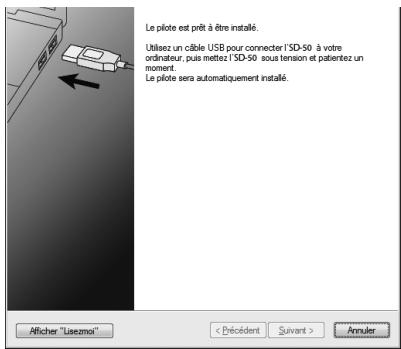
Si d'autres messages s'affichent, suivez leurs instructions.
10. Fonctionnement du SD-50 Mettez le SD-50 sous tension (p. 20).
Le pilote est installé automatiquement.
- L'installation du pilote peut demander plusieurs minutes.
Une fois l'installation terminée, la boite de dialogue « SD-50 Driver Setup » indique que « L'installation est terminée »
11. Cliquez sur [Fermer] pour fermer la boite de dialogue « SD-50 Driver Setup »
Si la boite de dialogue « Modification des paramètres système » s'affiche, cliquez sur [Oui]. Windows redémarre automatiquement.
Vérifions maintainant que l'installation s'est correctement déroulée.
Configuration des péripériques d'entrée/sorting
Pour utiliser le SD-50 avec votre logiciel, vous doivent seçctionner le SD-50 comme périphérique d'entrée/sortinge audio et MIDI. Pour savoir comment procéder, reportez-vous à la documentation de votre logiciel.
- Si vous ne pouvez pas sélectionner le SD-50 comme périphérique d'entrée-sortie audio dans votre logiciel, il est possible qu'un problème soit survenu. Reportez-vous à « Problèmes de configuration » (p. 94) dans la section Dysfonctionnements.
Péripétrique d'entrée/sortinga audio
| Périphérique de sortie audio | OUT (SD-50) |
| Périphérique d'entrée audio | IN (SD-50) |
- Si vous utilisez un logiciel compatible ASIO, Sélectionné le SD-50 dans les paramètres ASIO de votre logiciel.
Péripétrique d'entrée/sorting MIDI
| Périphrérique de sortie MIDI | SD-50 |
| SD-50 MIDI | |
| SD-50 CONTROL | |
| Périphrérique d'entrée MIDI | SD-50 |
| SD-50 MIDI | |
| SD-50 CONTROL |
- Le programme Windows Media Player inclus avec Windows 7 ou Windows Vista ne peut pas utiliser le périphérique d'entrée-sortie MIDI du SD-50.
Paramètres d'utilisation du SD-50 dans Windows Media Player
Voici comment spécifique le SD-50 comme périphérique de lecture par défaut du système de manière à l'utiliser avec Windows Media Player.
-
Dans « Vérification que vous entendez un son » (p. 38), vous utiliserez Windows Media Player pour dire des fichiers audio. Veillez à effectuer les réglages décrits ci-dessous.
-
Ouvrez le « Panneau de configuration », cliquez sur [Matériel et audio], et cliquez sur [Son].
Si vous utilisez l'affichage en icônes ou l'affichage classique, double-cliquez sur [Son]. - Ouvrez l'onglet [Lecture] et selectionnéz la sortie [OUT] du SD-50, puis cliquez sur [Par défaut].
- Cliquez sur [OK] pour terminer la configuration.
Si vous sélectionné le « SD-50 » comme périphérique de lecture par défaut, les alertes audio et autres sons Windows seront également émis depuis le SD-50 et ne seront donc pas audibles depuis les haut-parleurs de leur ordinateur.
Mise en garde lors de l'enregistrement ou de la lecture avec votre logiciel
Observe les points suivants lorsque vous utilisez le SD-50 pour l'enregistrement ou la lecture.
- Branchez le SD-50 à votre ordinateur avant de démarrer votre logiciel.
- Ne débranchez pas le cable USB du SD-50 de votre ordinaireur pendant que vous logiciel est en cours d'exécution. Fermez le logarithiel utilisé avant de débrancher le cable USB du SD-50 de leur ordinaireur.
L'installation et la configuration du pilote sont maintainant terminées.
Vérifiez ensuite que vous entendez le son sortir du SD-50. → « Vérification que vous entendez un son » (p. 38).
Utilisateurs Windows XP
Les étapes à réaliser directement sur le générateur de son du SD-50 sont repérées à l'aide du symbole
Fonctionnement du SD-50 . Ne connectez pas le SD-50 à l'ordinateur sauf si vous âtes invite à le faire.
- Démarrez Windows sans que le SD-50 soit connecté.
Débranche tous les cables USB raccordés à l'ordinateur, à l'exception des cables clavier USB et souris USB, le cas échéant. - Fermez tous les logiciels en cours d'exécution.
- Insérez le DVD-ROM fourni dans votre lecteur de DVD-ROM.
- Sur le DVD-ROM fourni, accédez au dossier [Driver] puis au dossier [XP], et double-cliquez sur l'icone [Setup].
Si vous receivez un message vous informant que « Ce pilote est incompatible avec le système d'exploitation que vous utilisez. » ou que l'application n'est pas valide, vérifie la version de votre système d'exploitation.
Si la boite de dialogue « Installer le programme en tant qu'utilisateur différent » s'affiche, cliquez sur [Annuler] pour annuler l'installation, puis ouvre une session Windows à l'aide d'un compte Administrateur et relancez l'installation.
- L'écran indique « Le pilote SD-50 sera installé sur votre ordinateur ». Cliquez sur [Suisant].
Si d'autres messages s'affichent, suive les leurs instructions.
- Cliquez sur [Suisant] pour lancer l'installation.
Si la boite de dialogue « Installation logicielle » s'affiche,clinque sur [Continuer] pour poursuivre l'installation.
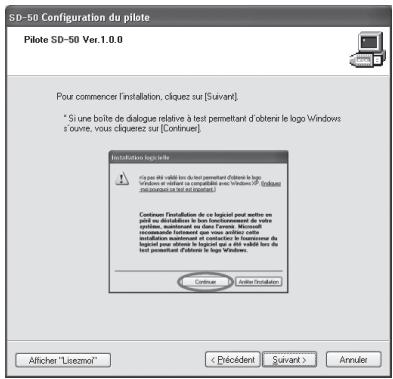
Si vous ne pouvez pas continuer, cliquez sur [OK] dans la boite de dialogue pour terminer l'installation. Modifiez alors le paramètre comme décrit dans la section « Paramétres des Options de signature du pilote (Windows XP) » (p. 99), et exécutez à nouveau l'installation.
-
Fonctionnement du SD-50 Mettez le SD-50 hors tension (p. 22).
-
Fonctionnement du SD-50 Lorsque le message « Le pilote est prét à être installé. » s'affiche, connectez le SD-50 à votre ordinateur au moyen d'un cable USB.
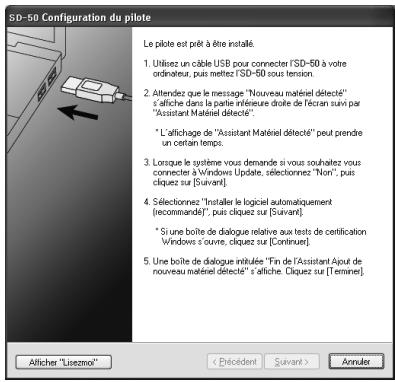
Si d'autres messages s'affichent, suivez leurs instructions.
9. Fonctionnement du SD-50 Mettez le SD-50 sous tension (p. 20).
L'indication « Nouveau matériel détecté » apparait dans l'angle inférieur droit de l'écran.
-
L'affichage de l'« Assistant Matériel détecté » peut prendre plusieurs minutes.
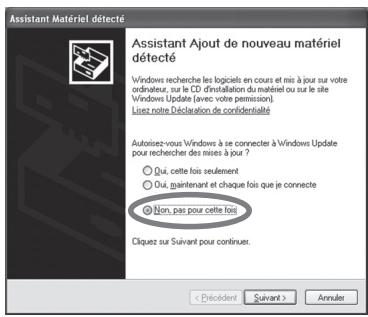
-
Si vous devez préciser si vous souhaitez vous connecter à Windows Update, choisissez [Non, pas pour cette fois] et cliquez sur [Suivant].
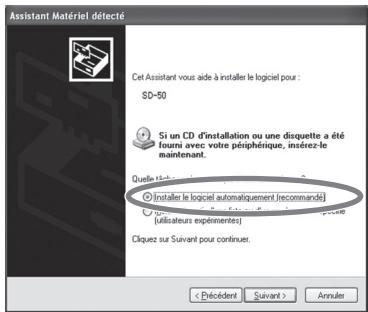
- Sélectionnez [Installer le logiciel automatiquement (recommandé)], puis cliquez sur [Suvant].
- Si la boîte de dialogue « Installation matérielle » s'affiche, cliquez sur [Continuer] pour poursuivre l'installation.
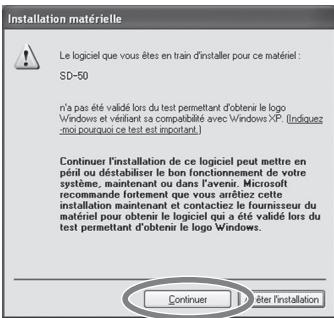
Si vous ne pouvez pas continuer, cliquez sur [OK] dans la boite de dialogue pour terminer l'installation. Modifiez alors le paramètre comme décrit dans la section « Paramètres des Options de signature du pilote (Windows XP) » (p. 99), et exécutez à nouveau l'installation.
- L'écran indique « Fin de l'Assistant Ajout de nouveau matériel détecté ». Cliquez sur [Terminer].
Une fois l'installation terminée, la boîte de dialogue « SD-50 Driver Setup » indique que « L'installation est terminée »
- Cliquez sur [Fermer] pour fermer la boite de dialogue « SD-50 Driver Setup »
Si la boîte de dialogue « Modification des paramètres système » s'affiche, cliquez sur [Oui] pour redémarrer Windows.
Configuration des péripériques d'entrée/sorting
Pour utiliser le SD-50 avec votre logiciel, vous doivent seLECTIONner le SD-50 comme périphérique d'entrée/sortinge audio. Pour la procédure à suivre, reportez-vous à la documentation de votre logiciel.
- Si vous ne pouvez pas sélectionner le SD-50 comme périphérique d'entrée/sortinge audio dans votre logiciel, il est possible qu'un problème soit survenu. Reportez-vous à « Problèmes de configuration » (p. 94) dans la section Dysfonctionnements.
Péripétrique d'entrée/sortinga audio
| Périphérique de sortie audio | OUT (SD-50) |
| Périphérique d'entrée audio | IN (SD-50) |
- Si vous utilisez un logiciel compatible ASIO, Sélectionnéz le SD-50 dans les paramètres ASIO de votre logiciel.
Periphérique d'entrée/sorting MIDI
| Périphrérique de sortie MIDI | SD-50 |
| SD-50 MIDI | |
| SD-50 CONTROL | |
| Périphrérique d'entrée MIDI | SD-50 |
| SD-50 MIDI | |
| SD-50 CONTROL |
Paramètres d'utilisation du SD-50 dans Windows Media Player
Voici comme spécifique le SD-50 comme périphérique de lecture par défaut du système de manière à l'utiliser avec Windows Media Player.
-
Dans « Vérification que vous entendez un son » (p. 38), vous utiliserez Windows Media Player pour dire des fichiers audio. Veillez à effectuer les réglages décrits ci-dessous.
-
Ouvrez le « Panneau de configuration», cliquez sur [Sons, Voix et Périphériques audio], puis double-cliquez sur [Sons et périphériques audio].
- Si vous utilisez l'affichage classique, double-cliquez sur l'icone [Sons et Periphériques audio].
- Cliques sur l'onglet Son pour l'ouvrir, et dans la zone de lecture de son, selectionnez OUT (SD-50). Dans la zone de lecture de musique MIDI, selectionnez SD-50.
-
Cliquez sur [OK] pour terminer la configuration.
-
Si vous sélectionné le SD-50 comme périphérique de lecture par défaut, les alertes audio et autres sons Windows seront également émis depuis le SD-50 et ne seront donc pas audibles depuis les haut-parleurs de votre ordinateur.
Mise en garde lors de l'enregistrement ou de la lecture avec votre logiciel
Observe les points suivants lorsque vous utilisez le SD-50 pour I'enregistrement ou la lecture.
- Branchez le SD-50 à votre ordinateur avant de démarrer votre logiciel.
- Ne débranchez pas le cable USB du SD-50 de votre ordinateur pendant que votre logiciel est en cours d'exécution. Fermez le logiciel utilisé avant de débrancher le cable USB du SD-50 de votre ordinateur.
L'installation et la configuration du pilote sont maintainant terminées.
Vérifiez ensuite que vous entendez le son sortir du SD-50. → « Vérification que vous entendez un son » (p. 38)
Utilisateurs de Mac OS X
Les étapes à réaliser directement sur le générateur de son du SD-50 sont repertoires à l'aide du symbole Fonctionnement du SD-50 . Ne connectez pas le SD-50 à l'ordinateur sauf si vous étes invite à le faire.
- Si la boîte de dialogue « Authentication » ou le message « Le programme d'installation vous demande d'entrez-vous mot de passer « s'affiche lors de l'installation, saisissez votre mot de passer et cliquez sur [OK].
- Les informations s'affichant à l'écran peuvent varier en fonction de votre système d'exploitation.
1. Démarrez votre ordinateur sans que le SD-50 soit connecté.
Débranche tous les cables USB raccordés à l'ordinateur, à l'exception des cables clavier USB et souris USB, le cas échéant.
2. Fermez tous les logiciels en cours d'exécution.
3. Insérez le DVD-ROM Mobile Studio Canvas fourni dans votre lecteur de DVD-ROM.
4. Double-cliquez sur I'une des icones suivantes sur le DVD-ROM pour demarrer le programme d'installation.
| Système d'exploitation | Programme d'installation |
| Mac OS X 10.6 ou ultérieur | [SD-50_USBDriver pkg] (/Driver/10.6) |
| Mac OS X 10.5 ou antérieur | [SD50USBDriver pkg] (/Driver/10.4_10.5) |
Il est possible qu'un message s'affiche pour vérifier si l'installation est possible.
Dans ce cas, cliquez sur [Continuer].
Si un message s'affiche pour indiquer que l'installation n'est pas possible, vérifie le système d'exploitation que vous utilisez, et effectuez I'etape 4.
5. L'écran affiche « Bienvenue dans le programme d'installation du logiciel SD-50 Driver ». Cliquez sur [Continuer].
![ROLAND SD-50 - L'écran affiche « Bienvenue dans le programme d'installation du logiciel SD-50 Driver ». Cliquez sur [Continuer]. - 1](/content/2019/10/7579/images/6cc3a55b0f60aa64250636cc780b6d6ada6fbc15084384fdb162a8904ddde847.jpg)
6. Si l'écran vous demande de sélectionner une destination, cliquez sur le lecteur sur lequel le système d'exploitation est installé pour le sélectionner, puis cliquez sur [Continuer].
7. Lorsque l'écran vous demande de selectionner le type d'installation, cliquez sur [Installer] ou [Mettre à jour].
- Dans l'écran suivant, cliquez sur [Poursuivre l'installation].
-
Une fois l'installation terminée, cliquez sur [Redémarrer] pour redémarrer votre ordinateur.
-
Le redémarrage de votre ordinateur peut prendre un certain temps.
-
Fonctionnement du SD-50 Mettez le SD-50 hors tension (p. 22).
- Fonctionnement du SD-50 Une fois votre ordinateur redémarré, connectez le SD-50 à votre ordinateur à l'aide d'un cable USB.
- Fonctionnement du SD-50 Mettez le SD-50 sous tension (p. 22).
Configuration des péripériques d'entrée/sorting
Pour utiliser le SD-50 avec votre logiciel, vous doivent seLECTIONner le SD-50 comme périphérique d'entrée/sortinge audio (p. 35) et MIDl. Pour savoir comment parler, reportez-vous à la documentation de votre logiciel.
Configuration des périphériques d'entrée/sorting audio
| Périphérique de sortie audio | SD-50 44.1kHz |
| Périphérique d'entrée audio | SD-50 44.1kHz |
- Si vous ne pouvez pas sélectionner le SD-50 comme périphérique d'entrée-sortie audio dans votre logiciel, il est possible qu'un problème soit survenu. Reportez-vous à « Problèmes de configuration » (p. 94) dans la section Dysfonctionnements.
Utilisation du SD-50 avec iTunes
Cette section explique comment configurer le SD-50 comme périphérique de sortie son afin qu'il puisse être utilisé avec iTunes.
Dans « Vérification que vous entendez un son » (p. 38), vous utiliserez iTunes pour dire des fischiers audio. Veillez à effectuer les réglages décrits ci-dessous.
-
Le contenu affché peut varier en fonction de votre système d'exploitation.
-
Dans [Preférences Systeme], cliquez sur [Son].
- Cliquez sur I'onglet [Sortie].
Sélectionnez [SD-50 44.1kHz].
- Une fois les réglages terminés, fermez [Ppréférences Système].
Configuration des périphériques d'entrée/sortinge MIDI
- Double-cliquez sur [Configuration audio et MIDI] (/Applications/Utility) pour le demarrer.
- Accedez à la boite de dialogue.
Mac OS X 10.6 ou ultéieur
Dans le menu [Fenêtre], Sélectionnez [Afficher la fenêtre MIDI] pour ouvrir « Studio MIDI »
Cliquez sur l'onglet [Periphériques MIDI].
- Vérifiez que [SD-50] apparait dans la boîte de dialogue « Studio MIDI » ou « Configuration audio MIDI »
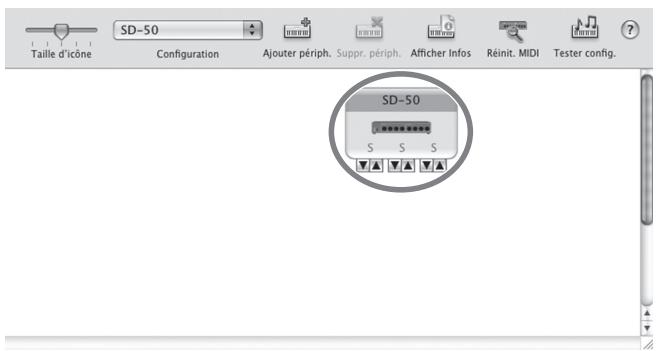
Si le SD-50 n'apparait pas ou s'affiche en grisé, cela signifie qu'il n'a pas été correctement reconnu. Essayez de cliquer sur [Réinit. MIDI]. Vous pouvez également essayer de débrancher le cable USB connecté au SD-50, puis de le reconnectcer.
4. Cliquez à trois reprises sur [Ajouter périph.].
![ROLAND SD-50 - Cliquez à trois reprises sur [Ajouter périph.]. - 1](/content/2019/10/7579/images/b7de7cb6583c0e0ee1a4c1067bef50601e70185a259aab18193ae62aa087d987.jpg)
Trois éléments de [Nouveau périphérique] s'affichent.
5. Spécifiez le nom du périphérique pour chaque [Nouveau périphérique].
- Sélectionnéz le [Nouveau périhérique] que vous avez ajouté, et cliquez sur [Afficher infos].
- Saisissez le nom dans le champ [Nom du pérophérique]. Entrez les noms suivants pour chaque [Nouveau pérophérique].
![ROLAND SD-50 - Spécifiez le nom du périphérique pour chaque [Nouveau périphérique]. - 1](/content/2019/10/7579/images/a2ff9b8351794b53590539a859bd2f15bf0def4b7155bea03310156567bf491d.jpg)
| Nouveau périvérique | Nom du périvérique |
| Premier [Nouveau périvérique] | SD-50 |
| Deuxieme [Nouveau périvérique] | SD-50 MIDI |
| Troisième [Nouveau périvérique] | SD-50 CONTROL |
6. Utilisez la souris afin de faire glisser les symboles et (représentant respectivement l'entrée et la sortie) de [SD-50] et chaque [Nouveau pérophérique] pour les connecter comme indiqué sur l'illustration ci-dessous.
![ROLAND SD-50 - Utilisez la souris afin de faire glisser les symboles et (représentant respectivement l'entrée et la sortie) de [SD-50] et chaque [Nouveau pérophérique] pour les connecter comme indiqué sur l'illustration ci-dessous. - 1](/content/2019/10/7579/images/9459e9594794ca4591e25a9620b0b67094ba39e728c555c6536d8e2e300bd77f.jpg)
7. Vérifiez que la transmission et la réception MIDI s'effectuent correctement.
- Cliquesur «Tester config.»
- Réduisez au minimum le volume du SD-50. L'etape suivante peut entraîner la production d'un son assez fort par le SD-50.
- Cliquez sur la flèche vers le bas du SD-50. Si le SD-50 émet un son, les paramètres sont corrects.
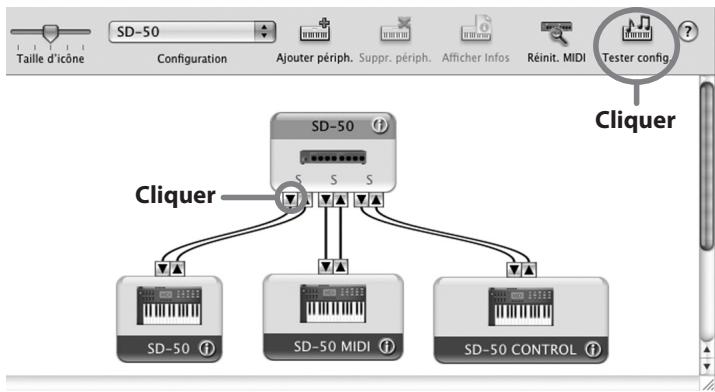
- Cliquez à nouveau sur « Tester config. » pour terminer le test.
8. Dans le menu [Configuration audio MIDI], Sélectionnez [Quitter la configuration audio MIDI] pour terminer les réglages.
Mise en garde lors de l'enregistrement ou de la lecture avec votre logiciel
Observe les points suivants lorsque vous utilisez le SD-50 pour l'enregistrement ou la lecture.
- Branchez le SD-50 à votre Macintosh avant de démarrer votre logiciel.
- Ne débranchez pas le cable USB du SD-50 de votre Macintosh pendant que votre logiciel est en cours d'exécution. Fermez votre logiciel avant de débrancher le cable USB du SD-50 de votre Macintosh.
- Le SD-50 ne fonctionne pas dans l'environnement classique Mac OS X. Utilisez le SD-50 lorsque l'environnement classique n'est pas en cours d'exécution.
Vérification que vous entendez un son
Lisez quelques fichiers audio pour vérifier que les connexions et les paramètres sont corrects.
- Pour éviter un dysfonctionnement ou une dépréciation des haut-parleurs et autres périhériques, toujours réduire le volume au minimum et couper l'alimentation de tout périhérique avant de le connecter.
Connexion de votre système de lecture audio
Comme montré sur l'illustration, connectez le casque ou les haut-parleurs du moniteur de manière à pouvoir entendre le son joué depuis votre ordinateur.
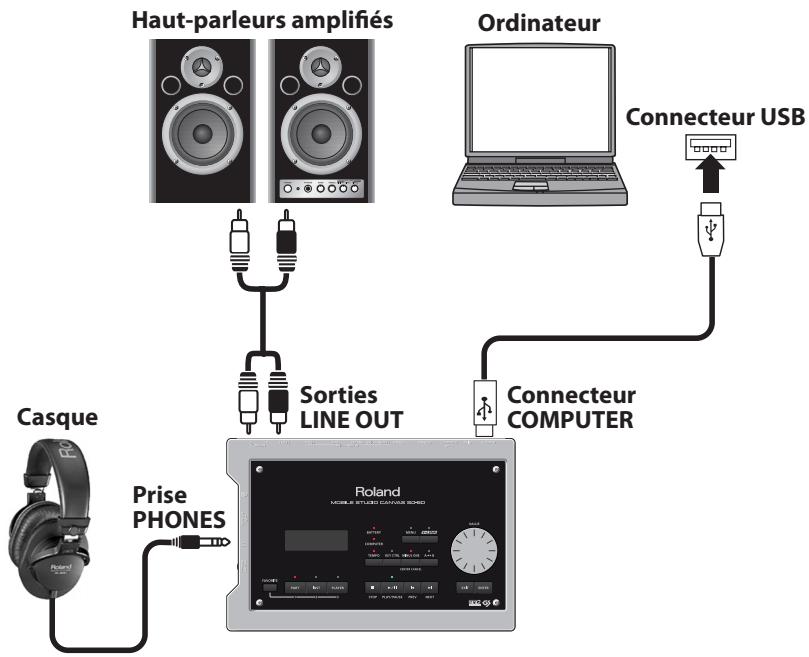
Lecture de fichiers audio
Nous allons maintainant dire des fichiers audio en utilisant les fonctions standard fournies par votre système d'exploitation. Les fichiers audio « TTears(.mp3) » sont inclus sur le DVD-ROM fourni.
-
Les lois sur le copyright vous interdisent d'utiliser les fichiers audio inclus avec ce produit à des fins autres que personnes, à moins que vous n'ayez obtenu l'autorisation du détenteur du copyright. Vous ne pouvez pas copier ces données ni les utiliser dans une œuvre dérivée sans l'autorisation du détenteur du copyright.
-
Insérez le DVD-ROM fourni dans le lecteur de DVD-ROM de votre ordinateur.
- Dans le dossier Sample du DVD-ROM, copiez le fichier T Tears(.mp3) sur votre bureau.
- Lisez le fichier audio « TTears » (.mp3).
Double-cliquez sur le fichier TTears(.mp3) que vous avez copied sur le bureau.
Si vous utilisez Windows, Windows Media Player démarre. Si vous utilisez Macintosh, iTunes démarre. Cliquez sur le bouton de lecture. La lecture du fichier audio démarre.
-
Selon votre système, d'autres logiciels de lecture peuvent demarrer. Dans ce cas, lisze les fichiers audio décrits dans la documentation de votre logiciel.
-
Réglez volume.
Utilisez la molette [VOLUME] du SD-50 pour régler le volume.
Vous devriez entendre les fichiers audio lus depuis le casque ou les haut-parleurs connectés au SD-50.
Avez-vous entendu le fichier audio ?
Si vous avez pu entendre le fjichier audio, le SD-50 est correctement connecté à votre ordinateur et le pilote a ete installé convenablement.
Si vous n'vez pas pu entendre le fichier audio, reportez-vous à « Guide de dépannage » (p. 88). Si vous n'entendez aucun son, ou que la lecture ne se déroule pas correctement, les informations de cette section vous aideront à résoudre le problème.
Vou pouve creer des listes de lecture pour jouer des fichiers SMF ou des fichiers audio sur le SD-50 à l'aide de Playlist Editor.
Lorsque vous utilisez le SD-50 pour jour des morceaux d'accompagnement, il est praticque de creer une liste de lecture spécifique l'ordre souhaite pour les morceaux.
Pour savoir comment l'utiliser, reportez-vous au manuel au format PDF qui est installé en même temps que Playlist Editor.
Installation de Playlist Editor
La procédure d'installation de Playlist Editor dépend de votre système.
Utilisateurs de Windows 7/Windows Vista
- Insérez dans votre lecteur de DVD-ROM le DVD-ROM fourni et double-cliquez sur le fichier [Setup.exe] qui se trouve dans le dossier Editor.
- Une boîte de dialogue Contrôle de compte d'utilisateur s'affiche ; cliquez alors sur [Continuer].
- Le programme d'installation démarre. Suivez les instructions qui s'affichent à l'écran pour installer Playlist Editor.
Utilisateurs Windows XP
- Insérez dans votre lecteur de DVD-ROM le DVD-ROM fourni et double-cliquez sur le fichier [Setup.exe] qui se trouve dans le dossier Editor.
- L'écran « Bienvenue » s'affiche. Cliquez sur [Suisant].
- Suivez les instructions qui s'affichent à l'écran pour installer Playlist Editor.
Utilisateurs Mac OS X
- Sur le DVD-ROM fourni, ouvre le dossier Editor et double-cliquez sur [ Playlist Editor Installer.pkg].
- Le programme d'installation démarre. Suivez les instructions qui s'affichent à l'écran pour installer Playlist Editor.
Création d'une liste de programmation
Démarrez Playlist Editor et créez une liste de programmation.
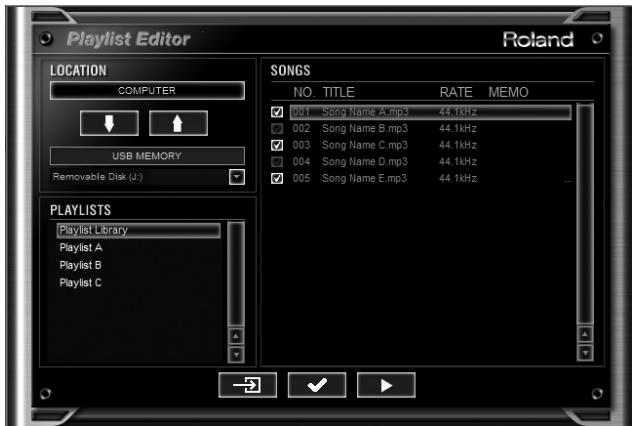
- Pour savoir comment créé une liste de programmation, reportez-vous à « PlaylistEditorManual.E.pdf » dans l'aide de « Playlist Editor ».
- Vous devrez utiliser le logiciel « Playlist Editor » fourni pour creator des listedes de programmation. Ces listedes ne peuvent pas etre creées directement sur le SD-50.
- Vous pouvez jour des morceaux individuellement sans creer une liste de programmation. Pour cela, placez les fichiers SMF ou audio dans le réseau racine de votre mémoire USB.
Affichage du manuel en ligne
Le manuel en ligne de Playlist Editor se trouve dans le dossier Manual dans le dossier d'installation de Playlist Editor. Le manuel en ligne est fourni au format PDF. Vous aurez besoin d'Adobe Reader (disponible Gratisement) pour afficher les fischiers PDF.
MÉMO
Opération
A propos du générateur de son
Le générateur de son du SD-50 propose les deux modes suivants. En mode Normal, vous pouvez seLECTIONner lessons directement à partir du SD-50. Pour plus d'informations sur la selection de sons, reportez-vous à « Sélection d'un tambre pour chaque partie » (p. 46).
Mode normal
Il s'agit de I'etat normal du SD-50. Vous pouvez selectionner et dire des sons provenant de trois groupes : PRESET, GM2 et Solo.
| Groupe | Nombre de sons | Explication |
| PRESET | 640 sons+14 kits de batterie | Ceci est le kit de sons original du SD-50. |
| GM2 | 256 sons +9 kits de batterie | Ces sons sont compatibles avec la norme GM2 qui permet de standardiser les modules de son MIDI pour différents fabricants et modèles.* Vous pouvez désirir les deux types de sons GM suivants. Spécifiez le type de son GM souhaité comme décrit dans « Réglages système » (p. 72).ClassiqueIl s'agit d'un kit de sons de base qui se mélangent facilement dans un ensemble. Vous devriez également utiliser ce kit de sons si la compatibilité des données GM2 est importante pour vous.ContemporainIl s'agit d'un kit de sons mettant l'accet sur le réalisme de chaque instrument individuel. Ce kit est sélectionné lorsque le SD-50 est mis sous tension. |
| Solo | 3 sons | Ces sons simulant de manière réalisé les caractéristiques tonales des instruments acoustiques et les techniques de jeu spécifiqueuses avec divers instruments.Pour savoir comment paramétrer et dire les sons Solo, reportez-vous à « Sons solo et comment les dire » (p. 106). |
Mode GS
Utilisez ce mode pour la lecture de données de performance GS. Le mode GS est activé lorsque le SD-50 recoit un message de réinitialisation MIDI GS (message système exclusif).
| Groupe | Nombre de sons | Explication |
| GS | 226 sons +9 kits de batterie | Ce kit de sons est compatible avec le format de générateur de son « GS » promu par Roland Corporation. * Si le mode GS est sélectionné, les paramètres suivants ne seront pas disponibles. • « Sélection d'un tambre pour chaque partie » (p. 46) • « Ajustement du panoramicque et de l'intensité des effets » (p. 51) • « Ajustement des réglages d'effet » (p. 52) • « Enregistrement d'un kit de studio » (p. 54) |
Explication des termes
Timbre
Sur le SD-50, un « timbre » est l'unité de son (par exemple piano, orgue, guitare) que vous pouvez sélectionner. Pour connaître les timbres disponibles, consultez la « Liste des timbres » (PDF).
Kit de batterie
Un « kit de batterie » est un groupe de sons d'instruments de percussion. Les instruments de percussion n'était généralement pas utilisés pour jouer une melodie, il n'est pas nécessaire que vous sachiez jouer différentes hauteurs de l'instrument sur le clavier. Par contre, il est important que vous sachiez utiliser un grand nombre de sons d'instruments de percussion simultanément.
Pour cette raison, un kit de batterie produit le son d'un instrument de percussion différent pour chaque touche (nummer de note).
Pour connaître les kits de batterie disponibles, consultez la « Liste des timbres » (PDF).
Partie
Sur le SD-50, une « partie » désigne une unité à laquelle un timbre ou un kit de batterie est attribué.
Le SD-50 fournit seized parties, et vous pouvez attribuer un timbre ou un kit de batterie différent à chaque partie.
Effet
Un « effet » désigne le traitement qui peut être appliqué afin de modifier le son. En changeant les effets, vous pouvez alterer de manière importante le caractère du son.
Le SD-50 inclut les effets mentionnés ci-après. Vous pouvez modifier l'intensité et le type de chacun d'entre eux (p. 52).
| Type | Explication |
| Chorus | Ajoute de l'intensité et de l'espace au son. |
| Réverbération | Ajoute la réverbération caractéristique d'une prestation dans une salle de concert. |
| Mastering | Rend le son général plus homogène et plus puissant. |
Kit de studio
Un « kit de studio » désigne un ensemble de paramètres applicables aux seize parties et aux effets.
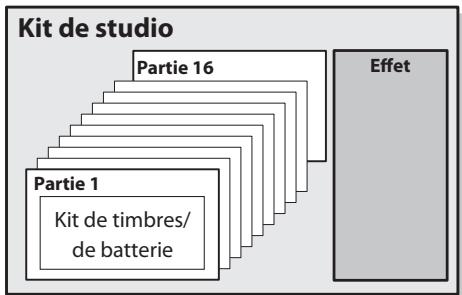
Polyphonie
Le nombre des notes (polyphonie) que le SD-50 peut produit simultanément dépend des timbres sélectionnés. La polyphonie maximum du SD-50 est de 128 notes, mais la polyphonie réelle peut être inférieure selon les timbres que vous utilisez.
Si vous jeu dépasse la polyphonie maximale, les notes jouées en dernier auront la priorité, et les notes jouées précédemment seront désactivées une par une.
Sélection d'un timbre pour chaque partie
Sélection dans la liste des timbres
Cette section explique comment selectionner un timbre dans une liste. Consultez la « Liste des timbres » (PDF) pour plus d'informations sur les timbres disponibles.
- Appuyez sur le bouton [PART] plusieurs fois pour acceder à l'écran des parties MIDI.
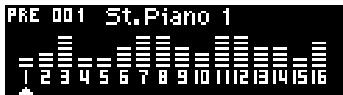
- Tournez la molette [VALUE] pour selectionner la partie dont vous souhaitez modifier le timbre.
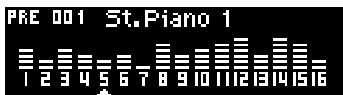
- Appuyez sur le bouton [INST] pour acceder à l'écran de la liste des timbres.
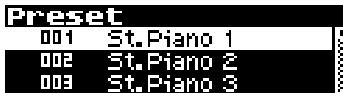
- Tournez la molette [VALUE] pour sélectionner un timbre.
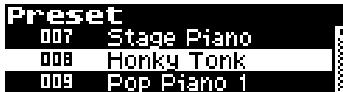
MEMO
Appuyez sur le bouton [▶/■]. Des notes de fichier audio sont lues afin que vous puissiez écouter le tambre.
- Appuyez sur le bouton [ENTER].
Le timbre est maintainant sélectionné.
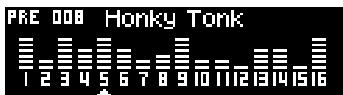
MEMO
Si vous sauvegardez le kit de studio, vos sélections sont enregistrées dans la mémoire interne (p. 54).
Sélection par catégorie ou groupe
Cette section explique comment selectionner un timbre par catégorie (par exemple piano ou orgue) ou parmi un groupe tel que PRESET, GM2 ou Solo.
- Appuyez sur le bouton [PART] plusieurs fois pour acceder à l'écran des parties MIDl.
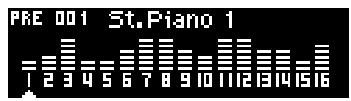
- Tournez la molette [VALUE] pour selectionner la partie dont vous souhaitez modifier le timbre.
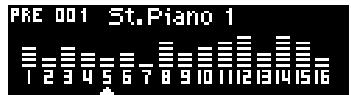
- Appuyez sur le bouton [INST] plusieurs fois pour acceder à l'écran des groupes de catégorie.
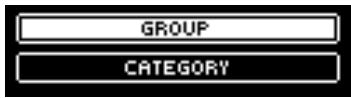
- Tournez la molette [VALUE] pour selectionner « CATEGORY » ou bien « GROUP, » puis appuyez sur le bouton [ENTER].
La liste des catégories ou la liste des groupes s'affiche.
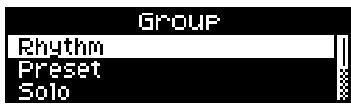
- Tournez la molette [VALUE] pour selectionner la catégorie ou le groupe de votrechoix, puis appuyez sur le bouton [ENTER].
Le premier timbre dans la catégorie ou le groupe que vous avez choisi(e) est sélectionné.
Pour des informations sur les timbres de chaque catégorie ou groupe, consultez la « Listes des timbres » (PDF).
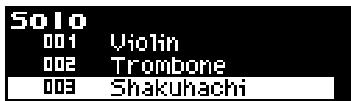
MEMO
Appuyez sur le bouton [▶/■]. Des notes de fichier audio sont lues afin que vous puissiez écouter le timbre.
MEMO
Si vous enregistrez le kit de studio, votre sélection est sauvégardée dans la mémoire interne (p. 54).
Affichage d'un changement de programme de timbre et des numérios de seLECTION de banque
Cette section explique comment vérifier les valeurs de changement de programme et de seLECTION de banque pour le timbre actuellément sélectionné.
- Appuyez sur le bouton [INST] plusieurs fois pour acceder à l'écran des informations sur les timbres.
| Program Change | |
| Bank select LSB | |
| Bank select MSB |
Ajustement des paramètres de chaque partie
Vou pouve ajuster le volume et autres parametes pour chaque partie, et appliquer des effets au son.
Suspension de la diffusion d'une partie/Partie solo
Yououpouze suspendreladiffusiond'une partie specifique de manierea cequ'elle ne produise pasde son.
De même, vous pouvez jouer en solo une partie spécifique de manière à ce qu'elle joue pendant que la diffusion de toutes les autres parties a été suspendue.
- Appuyez sur le bouton [PART] plusieurs fois pour acceder à l'écran des parties MIDI.
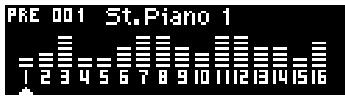
- Tournez la molette [VALUE] pour sélectionner la partie dont vous souhaitez suspendre la diffusion ou que vous foulez jouer en solo, puis appuyez sur le bouton [ENTER].
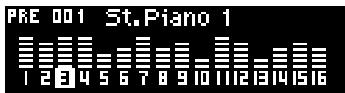
- Tournez la molette [VALUE] pour modifier le paramètre.
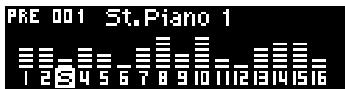
| Réglage | Explication |
| M | Diffusion suspendue |
| S | Jeu en solo |
MEMO
Si vous enregistrez le kit de studio, les paramètres de suspension de la diffusion et de jeu en solo sont sauvégardés dans la mémoire interne (p. 54).
Réglage du volume de chaque partie
Cette section explique comment régler le volume d'une partie spécifique.
- Appuyez sur le bouton [PART] plusieurs fois pour acceder à l'écran des parties MIDI.
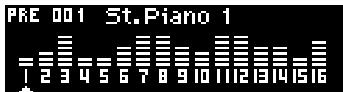
- Tournez la molette [VALUE] pour sélectionner la partie dont vous souhaitez régler le volume, puis appuyez deux fois sur le bouton [ENTER].
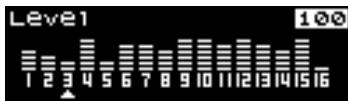
- Tournez la molette [VALUE] pour ajuster le réglage.
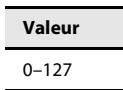

Si vous enregistrez le kit de studio, le volume ajusté de chaque partie est sauvégardé dans la mémoire interne (p. 54).
Ajustement du panoramaque et de l'intensité des effets
Vouspouvez spécifier le niveau de panoramaique (position stéréo) de chaque partie, et ajuster l'intensité des effets de réverbération et de chorus pour chaque partie.
- Appuyez sur le bouton [PART] plusieurs fois pour acceder à l'écran d'edition des parties.
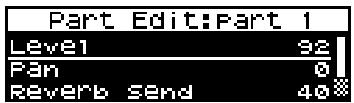
- Tournez la molette [VALUE] pour sélectionner l'effet dont vous souhaitez ajuster les réglages, puis appuyez sur le bouton [ENTER].
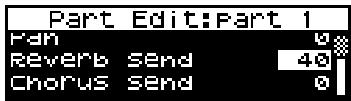
| Réglage | Valeur | Explication |
| Pan | 0–127 | Equilibre gauche/droite du son. |
| Reverb Send | 0–127 | Intensité de réverbération. Choisissez « 0 » si vous ne souhaitez pas appliquer de réverbération. |
| Chorus Send | 0–127 | Intensité de chorus. Choisissez « 0 » si vous ne souhaitez pas appliquer de chorus. |
- Tournez la molette [VALUE] pour ajuster le réglage.
MEMO
Si vous enregistrez le kit de studio, les réglages de panoramicique et d'effet spécifique sont sauvégardés dans la mémoire interne (p. 54).
Ajustement des réglages d'effet
Cette section explique comment ajuster les réglages d'effet et autres réglages du kit de studio.
- Appuyez sur le bouton [PART] plusieurs fois pour acceder à l'écran d'edition du kit de studio.
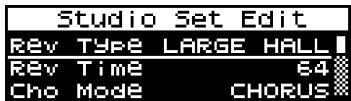
- Tournez la molette [VALUE] pour selectionner l'élement que vous souhaitez modifier, puis appuyez sur le bouton [ENTER].
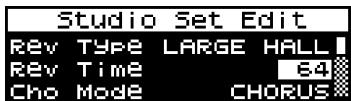
| Réglage | Valeur | Explication |
| Rev Type | SMALL ROOM, MEDIUM ROOM, LARGE ROOM, MEDIUM HALL, LARGE HALL, PLATE | SMALL ROOM, MEDIUM ROOM, LARGE ROOM : réverbération simulant l'acoustique d'unepiece, produit une réverbération nette et spacieuse. MEDIUM HALL, LARGE HALL : réverbération simulant l'acoustique d'une salle de concert, produit une réverbération avec plus d'espace qu'unepiece. PLATE : simulation d'une réverbération à plaque (appareil utilisant la vibration d'une plaque métallique). |
| Rev Time | 0–127 | Permet de régler la durée de la réverbération. Un réglage plus élevé allonge la durée de la réverbération. |
| Cho mode | CHORUS, DELAY | Sélectionnez Chorus ou Reverb. |
| Lorsque « CHORUS » a été sélectionné pour « Cho mode » | ||
| Cho Type | CHORUS1, CHORUS2, CHORUS3, CHORUS4, FB CHORUS, FLANGER | CHORUS1, CHORUS2, CHORUS3, CHORUS4 : effet de chorus standard, ajoutant intense et espace au son. FB CHORUS : effet de chorus produit un son doux de type flanger. FLANGER : produit un son rappelant celui peu un avion décollant ou atterrissant. |
| Cho Rate | 0–127 | Chorus auquel un effet Larsen a été appliqué. |
| Cho Depth | 0–127 | Permet d'ajuster la vitesse de modulation. |
| Feedback | 0–127 | Permet d'ajuster l'intensité de la modulation. |
| Rev Send | 0–127 | Permet de régler le niveau de son chorus à réinjecter dans l'entrée. |
| Lorsque « DELAY » a été sélectionné pour « Cho mode » | ||
| Dly Time | 0–1000 ms, note | Permet d'ajuster le délal d'émission du Delay après l'émission du son original. |
| Dly FB | -98– +98 % | Permet de régler la quantité de Delay à réinjecter dans l'entrée. (Moins : phase inversée) |
| Dly HF DMP | 200– 8000 Hz, BYPASS | Permet de régler la fréquence à laquelle les composants haute fréquence du Delay réinjectés dans l'entrée seront coupés. (BYPASS : pas de coupe) |
3. Tournez la molette [VALUE] pour ajuster le réglage.
![ROLAND SD-50 - Tournez la molette [VALUE] pour ajuster le réglage. - 1](/content/2019/10/7579/images/353a6cc343f5b8c21d9f7e3b6375571e6574af43e7076f04eb73dd79c833857f.jpg)
Si vous enregistrez le kit de studio, les réglages d'effet effectuels sont sauvégardés dans la mémoire interne (p. 52).
Enregistrement d'un kit de studio
Vou puez sauegarder le kit de studio que you've azed edite. Cela signifie que les sons que you've azed selectionnés pour les composants du SD-50, ainsi que les autres reglages, seront enregistrres dans la memoire interne. You pouze memoriser trois kits de studio differents dans la memoire interne.
1. Editez le kit de studio en fonction de vos besoin.
Effectuez les réglages comme déscrit dans « Sélection d'un timbre pour chaque partie » (p. 46), « Ajustement des paramètres de chaque partie » (p. 49) et « Ajustement des réglages d'effet » (p. 52)
2. Appuyez sur le bouton [FAVORITE] quelques secondes jusqu'à ce que l'écran REGIST SONG apparaisse.
![ROLAND SD-50 - Appuyez sur le bouton [FAVORITE] quelques secondes jusqu'à ce que l'écran REGIST SONG apparaisse. - 1](/content/2019/10/7579/images/ea0ab8810c8a3b983134ba2f2c8928116aeb47c0a9d88cd3bd5c102e4728dd35.jpg)
3. Appuyez sur le bouton [FAVORITE] plusieurs fois pour acceder à l'écran REGIST STUDIO SET.
![ROLAND SD-50 - Appuyez sur le bouton [FAVORITE] plusieurs fois pour acceder à l'écran REGIST STUDIO SET. - 1](/content/2019/10/7579/images/7f63f1e821f2b0929b8f5c92070bb90921d5ff81475a0c4f3ce56c21fabb2e24.jpg)
4. Appuyez sur l'un des boutons [PART](1)-(PLAYER)(3).
Lorsque l'écran suivant s'affiche, cela signifie que le kit de studio est enregistré.
-(PLAYER)(3). - 1](/content/2019/10/7579/images/970114bb7ce3a2ea21593b62009490496bb38c4588c0c72a434a44c4ea9c8041.jpg)
Annulation d'un kit de studio
1. Appuyez sur le bouton [FAVORITE] plusieurs fois pour acceder à l'écran affché ci-dessous.
Les kits de studio enregistrés s'affichent, et les témoin des boutons PART-(PLAYER](3) clignotent.
![ROLAND SD-50 - Appuyez sur le bouton [FAVORITE] plusieurs fois pour acceder à l'écran affché ci-dessous. - 1](/content/2019/10/7579/images/0e576e17cb92899453b8b7e6fc6961df2418bdabc0b06c1d9d3bb7d53c6f5e7d.jpg)
2. Appuyez sur l'un des boutons [PART](1)-(PLAYER)(3).
Le kit de studio est annulé.
En connectant le SD-50 à votre ordinateur, vous pouze l'utiliser comme interface audio.
Ceci vous permet également de connecter un microphone ou une guitare, et d'enregistrer votre performance vocale ou instrumentale sur l'ordinateur.
-
Un effet Larsen peut se produit selon l'emplacement des microphones par rapport aux haut-parleurs. Vous pouvez corriger ce problème comme suit :
-
En modifiant l'orientation du/des microphone(s).
- En éloignant le/les microphone(s) des haut-parleurs.
- En réduisant les niveaux de volume.
-(PLAYER)(3). - 1](/content/2019/10/7579/images/af4f9934f51d26cbc81f0271540381bed799e6d59f13f5359f4347831cd69bd6.jpg)
Ecoute de la lecture depuis votre ordinateur
- Connectez le SD-50 à votre ordinateur au moyen d'un cable USB.
- Lisez un fichier audio (par exemple WAV ou MP3) sur votre ordinateur.
La lecture de votre ordinateur s'effectuera depuis le SD-50.
Enregistrement de votre microphone ou de votre guitare
Si vous connectez un microphone ou une guitare au SD-50, vous pouze enregistrer une performance vocale ou de guitare sur l'ordinateur.
Préparations pour l'enregistrement
Connexion de votre microphone ou de votre guitare
- Connectez le SD-50 à votre ordinateur au moyen d'un cable USB.
- Réglez le commutateur [SETTING] sur la position appropriée.
Réglez le commutateur [SETTING] comme nécessaire pour la prise ou le périphérique que vous connectez.
| Périphrérique connecté | Prise connectée | Réglage | Niveau d'entrée nominal |
| Guitare | Prise MIC/GUITAR IN | GUITAR (Hi-Z) | -30- -10 dBu |
| Microphone dynamique (alimentation fantôme non nécessaire) | Prise MIC/GUITAR IN | MIC | -50- -30 dBu |
| Prise MIC IN | MIC | -50- -30 dBu | |
| Microphone à condensateur (alimentation fantôme nécessaire) | Prise MIC IN | MIC (DC 48 V 10 mA) | -50- -30 dBu |
- Connectez votre microphone ou votre guitare à la prise MIC IN ou à la prise MIC/GUITAR IN.
Connectez un microphone à la prise MIC IN ou à la prise MIC/GUITAR IN. Connectez une guitare à la prise MIC/GUITAR IN.
- Vous ne pouvez pas utiliser simultanément les prises MIC/GUITAR IN et MIC IN.
MEMO
Vous pouvez appliquer un écho au microphone (p. 59).
-
Reglez « Mic Input Sw » (commutateur d'entrée du microphone) sur « ON » en suivant la procédure décrite à la p. 59.
-
« Mic Input Sw » devrait toujours être régle sur « OFF » lorsque vous n'avez pas connecté de microphone ou de guitare à l'appareil. Il peut y avoir production de bruit si vous laissiez le réglage sur « ON »
Réglage du niveau d'entrée
1. Appuyez sur le bouton [PART] plusieurs fois pour acceder à l'écran des parties audio.
Les mesures de niveau s'affichent.
![ROLAND SD-50 - Appuyez sur le bouton [PART] plusieurs fois pour acceder à l'écran des parties audio. - 1](/content/2019/10/7579/images/d5ae73aeccada8e39e62d66eba3c30585c6756673ec4892ab5f48a182efd6ea5.jpg)
2. Tournez le bouton [SENS] pour régler le volume d'entrée.
Pour pouvoir enregistrer avec une qualité audio optimale, utilisez le bouton [SENS] pour augmenter le niveau le plus possible sans générer de surcharge (ne laissez pas la mesure de niveau atteindre le point maximum).
![ROLAND SD-50 - Tournez le bouton [SENS] pour régler le volume d'entrée. - 1](/content/2019/10/7579/images/ce00fa0cf7b7996a262ec28f473d7680b67bad2bedc7cf3c86275525f953c81a.jpg)
Vous pouvez appliquer un écho au son du microphone ou de la guitare connecté(e) (p. 59).
- Si l'indication ci-dessous apparaît, le niveau d'entrée est en surcharge même si le point maximum n'est pas atteint.
![ROLAND SD-50 - Tournez le bouton [SENS] pour régler le volume d'entrée. - 2](/content/2019/10/7579/images/8ea23e04ead4b8c6d263a7373e329c7f688ae29089fc807cc3332488475dd1ab.jpg)
Enregistrement
1. Utilisez votre ordinateur pour démarrer l'enregistrement.
Pour savoir comment démarrer l'enregistrement, reportez-vous au guide de l'utilisateur de votre logiciel.
Enregistrement de son depuis l'entrée de ligne
Vou puez connecter voit le lecteur audio portable ou autre periphérique audio sur I'entree de ligne du SD-50, et enregister le son sur I'ordinateur depuis ce periphérique.
Préparations pour l'enregistrement
Connexion de votre péripérisque audio
- Connectez le SD-50 à votre ordinateur au moyen d'un cable USB.
- Connectez votre lecteur audio portable ou autre périphérique audio à l'entrée LINE IN.
Réglage du niveau d'entrée
- Appuyez sur le bouton [PART] plusieurs fois pour acceder à l'écran des parties audio.
Les mesures de niveau s'affichent.
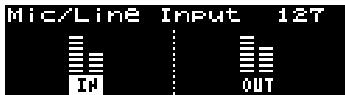
- Réglez le niveau de sortie du périphérique audio connecté.

Vous pouze appliquer un écho (p. 59) ou la fonction center cancel (p. 69) au son du pérophérique audio connecté à l'entrée LINE IN, ou modifier son diapason (p. 68).
- Si l'indication ci-dessous apparait, le niveau d'entrée est en surcharge même si le point maximum n'est pas atteint. Dans ce cas, vous devriez garder l'entrée à un niveau minimum en réglant sur ON l'options « Audio Input Att » dans l'écran Audio Settings (p. 59).
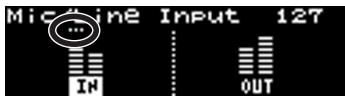
Enregistrement
- Utilisez votre ordinateur pour démarrer l'enregistrement.
Pour savoir comment démarrer l'enregistrement, reportez-vous au guide de l'utilisateur de votre logiciel.
Entrée/sortie et réglage des effets
Voussoupiez appliquer ici un effet aI'entree audio externe via un microphone ou une guitare,et specifier le mode de sortie de I'audio.
- Appuyez sur le bouton [PART] plusieurs fois pour acceder à l'écran des réglages audio.
| Audio Setting | |
| Mic Input Sw ON | |
| Mic Echo Level 5 | |
| Audio Input Att ON |
- Tournez la molette [VALUE] pour selectionner l'élement que vous souhaitez modifier, puis appuyez sur le bouton [ENTER].
| Audio Setting | |
| Direct Mon SW | UN |
| Direct Mon Level 127 | |
| TG to Computer | ON |
| Indication | Valeurs | Explication |
| Mic Input SW (commutateur d'entrée du microphone) | ON, OFF | Permet d'activer/désactiver l'entrée audio via la prise MIC IN. Si le réglage est « OFF», aucune entrée audio ne s'effectuera via la prise MIC IN. Vous pouvez ainsi réduire le bruit d'entrée lorsque vous enregistrez l'audio depuis le générateur de son MIDI sur un pérophérique externe. |
| Mic Echo Level | 0-10 | Permet de régler le niveau d'écho appliqué au microphone connecté à la prise MIC IN ou à la prise MIC/GUITAR IN. Des valeurs plus élevées produit un effet d'écho plus important. |
| Audio Input Att (Atténuateur d'entrée audio) | ON, OFF | Réduit le niveau d'entrée de la prise MIC IN, de la prise MIC/GUITAR IN et de l'entrée LINE IN. Le bruit d'entrée sera réduit. |
| Direct Mon Sw (Commutateur de moniteur direct) | ON, OFF | Spécifie si la sortie du signal audio entré via la prise MIC IN, la prise MIC/GUITAR IN ou l'entrée LINE IN s'effectue depuis la sortie PHONES et les sorties LINE OUT. ON: le signal audio entrant sera émis. OFF: le signal audio entrant ne sera pas émis. |
| Direct Mon Level (Niveau de moniteur direct) | 0-127 | Permet de régler le volume de sortie des moniteurs directs. |
| TG to COMPUTER | ON, OFF | Spécifie si la sortie du signal audio du générateur de son MIDI du SD-50 s'effectuera sur l'ordinateur. ON: le signal audio du générateur de son du SD-50 est émis. OFF: le signal audio du générateur de son du SD-50 n'est pas émis. |
MEMO
Les réglages « Direct Mon Sw», « Direct Mon Level » et « TG to COMPUTER » s'affichent uniquement lorsque l'appareil a été connecté à un ordinateur.
- Tournez la molette [VALUE] pour modifier le réglage.
Vous pouvez connecter un clavier MIDI au SD-50 et l'utiliser comme interface MIDI pour votre ordinateur.
Vous pouvez ainsi creer des données de morceau en jouant sur votre clavier MIDI. Pour savoir comment demarrer l'enregistrement, reportez-vous au guide de l'utiliseur de votre logiciel.
Si le SD-50 n'est pas connecté à un ordinateur, vous pouvez vous servir de votre clavier MIDI pour utiliser le générateur de son du SD-50.
En cas de connexion à un ordinateur

En l'absence de connexion à un ordinateur

Vous pouvez utiliser le SD-50 comme lecteur de musique capable de dire des fichiers SMF ou audio.
Vouss pouvez utiliserVote ordinateur pour creer une listede programmation specifient I'ordre de lecture des morceaux (fichiers SMF/audio),puis la transfeder via la memoire USB et l'utiliser sur le SD-50.
Outre la lecture des morceaux dans l'ordre spécifique par une liste de programmation, vous pouvez également seLECTIONner et jouer des morceaux individuels à partir de cette liste.
Prise en main du SD-50 comme lecteur
1. Copiez les données sur la mémoire USB
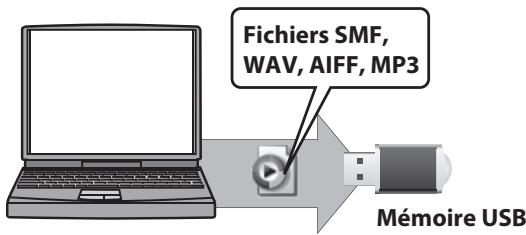
2. Connectez la mémoire USB au SD-50
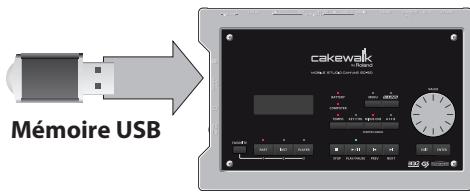
- Insérez avec soin la mémoire USB jusqu'à bout. Elle doit être fermement mise en place.
- Utilisez la mémoire USB vendue par Roland. Nous ne pouvons pas garantir le bon fonctionnement si vous utilisez d'autres produits.
- Si vous utilisez une nouvelle mémoire USB, vous doivent d'abord la formater à l'aide du SD-50 (p. 74).
- Le SD-50 ne peut pas être utilisé comme lecteur de musique tant qu'il est connecté à votre ordinateur via USB.
Qu'est-ce que le format SMF?
Le format SMF (Standard MIDI File) est un format de données qui a été créé afin de standardiser les données de musique parmi les différents fabricants. De nombreuses collections de données de musique SMF sont disponibles dans une vaste gamme de styles musicaux pour le plaisir de l'écoute, la pratique instrumentale ou le karaoke.
Fichiers SMF/audio qu'il est possible de jouer
| SMF | ||
| MID | Format | 0 ou 1 * Le format SMF 1 limite les pistes qui peuvent être lues. |
| Taille du fjichier | Maximum de 240 Ko environ (varie légèrement selon le contenu du fjichier SMF) | |
| Exclusif système | Taille de paquet de 512 octets ou moins | |
| Fichiers audio | ||
| WAV/AIFF | Fréquence d'échantillonnage | 44.1 kHz |
| Profondeur de bits | 8/16/24 bits | |
| MP3 | Format | MPEG-1 audio layer 3 |
| Fréquence d'échantillonnage | 44.1 kHz | |
| Taux de bits | 32/40/48/56/64/80/96/112/128/160/192/224/256/320 kbps, VBR (Variable Bit Rate) | |
- Vous ne pouvez pas utiliser la lecture de fichiers SMF AUDIO à l'aide de la mémoire USB lorsque le SD-50 est connecté à l'ordinateur.
- Certains fonctions d'utilitaire (p. 74) ne peuvent pas'être exécutées lorsque le lecteur lit un morceau.
Écoute de morceaux de démonstration
Cette section explique comment écouter les morceaux de démonstration intégrés dans le SD-50.
- Mettez le SD-50 sous tension (p. 22).
- Appuyez deux fois sur le bouton [PLAYER]. L'écran de la liste de programmation s'affiche.
Le témoin du bouton s'allume.
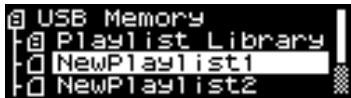
- Tournez la molette [VALUE] pour déplacer le curseur vers les « Demo Songs »
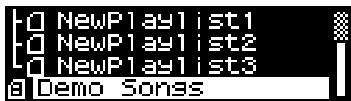
- Appuyez sur [▶/III].
La lecture démarre à partir du premier morceau de démonstration.
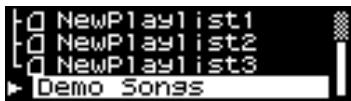
-
Pour arrêter la lecture du morceau, appuyez sur [ ]
-
Si vous avez connecté la mémoire USB sur laquelle vous avez enregistrédes fichiers audio, choisissez « Demo Songs » dans l'écran de la liste de programmation. Pour plus d'informations sur la lecture à partir d'une liste de programmation reportez-vous à la page 64.
- Aucune sortie de donnée de la musique en cours de lecture ne se fera pas MIDI OUT.
- L'utilisation du morceau de démonstration fourni avec ce produit à toute fin autre que personne et privée sans l'autorisation du détenteur de copyright est interdite par la loi. En outre, ces données ne doivent pas été copies ni utilisées dans une oeuvre secondaire sous copyright sans l'autorisation du détenteur de copyright.
Lecture
Sélection d'un morceau
- Connectez au SD-50 la mémoire USB contenant les listes de programmation et les morceaux.
- Appuyez sur le bouton [PLAYER] plusieurs fois pour acceder à l'écran de la liste de programmation. Le tímein du bouton s'allume.
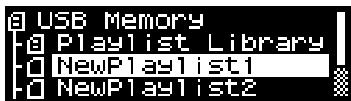
-
Si une icône s'affiche à gauche du nom de la liste de programmation, vous ne pouvez modifier les réglages de la liste de programmation ni les réglages des morceaux de cette liste.
-
Tournez la molette [VALUE] pour déplacer le curseur vers la liste de programmation que vous souhaitez jouer.
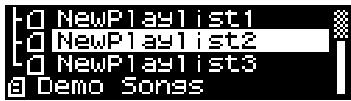
MEMO
Lorsque vous appuyez sur le bouton [▶/■], la lecture démarre à partir du premier morceau de la liste de programmation.
Pour arrête la lecture, appuyez sur le bouton [ ]
La prochaine fois que vous appuyez sur le bouton [▶/■], la lecture reprend à partir du point où vous vous étiez arrêté.
- Appuyez sur le bouton [ENTER].
La liste de programmation est sélectionnée, et la liste des morceaux apparait.
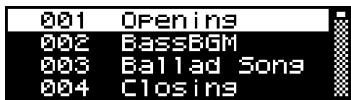
-
Si le morceau est d'un type de fichier qui ne peut pas être lu par le SD-50, un symbole « ? » apparait. Ce morceau ne sera pas joué.
-
Tournez la molette [VALUE] pour déplacer le curseur vers le morceau que vous souhaitez dire.
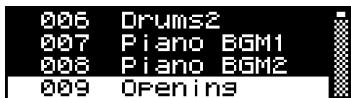
MEMO
Lorsque you appuyez sur le bouton [▶/■], la lecture du morceau démarre.
Pour arreter la lecture, appuyez sur le bouton [ ]
La prochaine fois que vous appuyez sur le bouton [▶/■], la lecture reprend à partir du point où vous vous étiez arrêté.
6. Appuyez sur le bouton [ENTER].
L'écran de lecture s'affiche.
![ROLAND SD-50 - Appuyez sur le bouton [ENTER]. - 1](/content/2019/10/7579/images/b6625548a19a72d5a1f039e288ceadad6f098440c88511d60bf222cdde11b995.jpg)
Lecture d'un morceau
1. Dans l'écran de lecture, appuyez sur le bouton [▶/■] pour démarrer la lecture du morceau.
Boutons des opérations de lecture
| Opération | Explication |
| Appuyer sur le bouton [▶/■] | Lecture |
| Appuyer sur le bouton [▶/■] | Pause |
| Appuyer sur le bouton [■] | Arrêt |
| Appuyer sur le bouton [▶] | Morceau suivant |
| Appuyer sur le bouton [■] | Morceau précédent |
- Si la fonction A-B Repeat est activée, appuyer sur [▶] vous amène au repère B, et appuyer sur [■] vous amène au repère A (p. 67).
Lecture depuis le milieu d'un morceau
1. Dans l'écran de lecture, appuyez sur le bouton [ENTER].
Le curseur de l'écran de lecture se présente comme suit.
![ROLAND SD-50 - Dans l'écran de lecture, appuyez sur le bouton [ENTER]. - 1](/content/2019/10/7579/images/4fc4e9a37ab55bd10065707f137641a5b61f9f525814546a4bc54e837704886b.jpg)
2. Tournez la molette [VALUE] pour spécifique le point souhaité dans le morceau que vous souhaitez dire.
Réglage du volume du morceau
1. Dans l'écran de lecture, tournez la molette [VALUE].
L'écran suivant apparait et vous permet de modifier le volume.
![ROLAND SD-50 - Dans l'écran de lecture, tournez la molette [VALUE]. - 1](/content/2019/10/7579/images/014d98f93b6ea6bd9b446425402ab33becea3459c33158084ef5de0672ed5e8e.jpg)
Vous pouvez également regler le volume du morceau depuis l'écran de la partie audio (p. 71).
![ROLAND SD-50 - Dans l'écran de lecture, tournez la molette [VALUE]. - 2](/content/2019/10/7579/images/ec166716b968db01295b5c7fc835638269a390533f8f3e2d268615dcfb5a3143.jpg)
Réglages Chain Play / Repeat All
Vou puez utilise la fonction Chain Play pour les morceaux figurant dans voire selection, ou dire tous les morceaux a repetition.
- Cét écran ne s'affiche pas si l'icone apparaît à gauche du nom de la liste de programmation.
1. Appuyez sur le bouton [PLAYER] plusieurs fois pour acceder à l'écran du mode de lecture.
![ROLAND SD-50 - Appuyez sur le bouton [PLAYER] plusieurs fois pour acceder à l'écran du mode de lecture. - 1](/content/2019/10/7579/images/1146fa0e11152c1f33fe2251c50733716c6fbace6495cabf796be31e3e6fd4c3.jpg)
2. Tournez la molette [VALUE] pour spécifique le mode de lecture du morceau, puis appuyez sur le bouton [ENTER].
![ROLAND SD-50 - Tournez la molette [VALUE] pour spécifique le mode de lecture du morceau, puis appuyez sur le bouton [ENTER]. - 1](/content/2019/10/7579/images/13d0a5333bcd90a80a6f6b5eb9dd2cc066cdeb792da9f7ee06f16f1b21c95219.jpg)
| Mode Play | Valeurs | Explication |
| Chain Play | ON, OFF | Les morceaux de la liste de programmation seront lus successivement. Lorsque le dernier morceau est terminé, la lecture s'arrêté. |
| Repeat All | ON, OFF | Les morceaux de la liste de programmation sont joués successivement, et lorsque le dernier morceau est terminé, la lecture revient au premier morceau et continue de jour la lecture successivement. |
3. Tournez la molette [VALUE] pour activer ou désactiver le réglage du mode Play.
Si vous decide d'annuler, appuyez sur le bouton [EXIT].
4. Appuyez sur le bouton [ENTER].
Le réglage du mode de lecture est enregistré.
Si I'écran suivant apparait
Si vous tentez de quitter le mode Play sans enregistrer les réglages du mode de lecture, l'écran affiché à droite apparait.
Si vous souhaitez exécuter les modifications que vous avez apportés en mode de lecture, appuyez sur le bouton [ENTER]. Pour les annulier, appuyez sur le bouton [EXIT].

PlaIist write [ENTER]:Execute [EXIT]:Cancel]
A-B Repeat
Cette fonction vous permet de dire à répétition un passage spécifique d'un morceau.
C'est un moyen pratique d'écouter plusieurs fois un passage spécial.
1. Lisez le morceau.
2. Pendant la lecture, appuyez sur le bouton [A B].
Le point de début (A) a maintainant eté sépriéfé.
Le témoin du bouton [A B] clignote.
3. Appuyez à nouveau sur le bouton [A< B].
Le point de fin (B) ackiient eté spécifié.
Le témoin du bouton [A▶B] s'allume.
Le passage (A-B) que vous avez spécifique aux étapes 2 et 3 sera lu à répetition.
Pour annuler la lecture repétée, appuyez à nouveau sur le bouton [A B].
MEMO
Si vous définissez un point A puis que vous laissiez la lecture du morceau se dérouler jusqu'à bout sans spécifique de point B, la lecture se répétera entre le point A et la fin du morceau.
Boutons des opérations de lecture lors de l'utilisation de la fonction A-B Repeat
| Fonctionnement des boutons | Explication |
| Appuyer sur le bouton [ ] | Arrête la lecture et passer au point A. |
| Appuyer sur le bouton [ ] | Arrête la lecture et passer au point B. |
| Maintenez le bouton [ ] enforcé pendant plusieurs secondes | Avance rapide. La lecture s'arrête au point B. |
| Maintenez le bouton [ ] enforcé pendant plusieurs secondes. | Retour. La lecture s'arrête au point A. |
| Appuyer sur le bouton [ ] | La lecture s'arrête, et les réglages des points A et B sont mémorisés. |
Annulation des réglages A-B Repeat
- Lorsque les points A et B ont été spécifiés, appuyez sur [ A ▲▶ B ]. Les réglages de point A et de point B sont effacés.
- Les réglages des points sont également effacés si vous sélectionnez un morceau différent.
Modification du tempo
1. Lisez un morceau.
- Si vous modifiez le tempo alors que le morceau est interrompu, le tempo de lecture du morceau ne sera pas modifié.
2. Appuyez sur le bouton [TEMPO].
L'écran de tempo apparait.
![ROLAND SD-50 - Appuyez sur le bouton [TEMPO]. - 1](/content/2019/10/7579/images/e6b821b0b89eec5ab38884705ee56fec548b4d2c94ded5cf0bc48eba4c12d511.jpg)
Audio
![ROLAND SD-50 - Appuyez sur le bouton [TEMPO]. - 2](/content/2019/10/7579/images/35e733b06837eb372ff03766881c50fd13a498868c4d64266c05f3e0e7e88312.jpg)
3. Tournez la molette [VALUE].
Le tempo du morceau change.
Lors de la lecture d'un fichier MIDI, le témoin du bouton [TEMPO] clignote en rythme avec le tempo. Il clignote en rouge au début de la mesure, et en vert sur les autres rythmes.
| Type de données | Plage de tempo |
| Fichier audio | 50%–125% |
| Fichier MIDI | 5–300 (BPM) |
- Vous ne pouvez pas modifier le tempo du fichier audio entré via la prise MIC IN ou l'entrée LINE IN.
4. Appuyez sur le bouton [TEMPO] pour quitter l'écran Tempo.
Modification de la tonalité
1. Lisez un morceau.
2. Appuyez sur le bouton [KEY CTRL].
L'écran de contrôle de la tonalité apparait.
![ROLAND SD-50 - Appuyez sur le bouton [KEY CTRL]. - 1](/content/2019/10/7579/images/cce89e3e9c71ab7a7dac26ea751a2816ad66a2bf06fbfda1aa47bdb4761ca32e.jpg)
3. Tournez la molette [VALUE].
La tonalité du morceau change.
Si le contrôle de la tonalité est régé sur une valeur autre que 0, le témoin du bouton [KEY CTRL] s'allume.
Plage de contrôle de tonalité
-6-0-5 (unités demi-tons)
![ROLAND SD-50 - Tournez la molette [VALUE]. - 1](/content/2019/10/7579/images/2db905a6fb03d939a85e51ed69a35d59d372ca7f93fff45202da0f85801a34cb.jpg)
Voupez egelement modifier la tonalite de l'audio ente via la prise MIC IN ou I'entree LINE IN (p. 55).
4. Appuyez sur le bouton [KEY CTRL] pour quitter l'écran.
Utilisation des fonctions Minus-One et Center Cancel (MINUS ONE/CENTER CANCEL)
Lors de la lecture d'un morceau, vous pouvez utiliser ces fonctions pour suspendre la diffusion d'une ou plusieurs parties spécifiées de manière à les jour vous-même, ou à minimiser la partie métodique de manière à la jour vous-même.
MEMO
Si vous avez connecté un microphone ou une guitare, vous pouze utiliser le SD-50 pour jouer un accompagnement pendant que vous jouez la partie vocale ou la guitare.
1. Appuyez sur le bouton [MINUS ONE] (CENTER CANCEL) pour l'allumer.
La fonction Minus-One ou Center Cancel est activée.
Lorsque vous lisez un morceau, ce qui suit se produit selon le type de fichier du morceau.
| Type de fichier | Fonction | Explication |
| SMF | Minus One | Le son de la ou des parties spécifique est coupé. |
| Fichier audio | Center Cancel | Le son au centre (la partie métodique du morceau) est diminué. |
2. Appuyez à nouveau sur le bouton [MINUS ONE] (CENTER CANCEL).
Le bouton [MINUS ONE] (CENTER CANCEL) s'éteint et la fonction Minus-One ou Center Cancel est désactivée.
MEMO
La fonction Center Cancel peut également être appliquée à l'entrée audio via la prise LINE IN (p. 55).
Modification de la partie Minus-One
1. Appuyez sur le bouton [MENU].
L'écran de menu apparait.
![ROLAND SD-50 - Appuyez sur le bouton [MENU]. - 1](/content/2019/10/7579/images/cce416f5b93492e3bc7f84e96cf7e2f449277b7edfcb231338e1cd98940f0a36.jpg)
2. Sélectionnez « Minus One » à l'aide de la molette [VALUE], puis appuyez sur le bouton [ENTER].
| Valeur | Explication |
| PART 1–PART16, 4&5, 1&4&5, EXCEPT 10, EXCEPT 2&10 | La diffusion est suspendue pour la ou les partie(s) dont le réglage est ON. PART 1–PART16 : la diffusion est suspendue pour la partie spécifique entre 1 à 16. 4&5 : la diffusion sera suspendue pour les parties 4 et 5. 1&4&5 : la diffusion sera suspendue pour les parties 1, 4 et 5. EXCEPT 10 : La diffusion est suspendue pour toutes les parties sauf 10. En règle générale, seul le son de la batterie est audible. EXCEPT 2&10 : La diffusion est suspendue pour toutes les parties sauf 2 et 10. |
3. Tournez la molette [VALUE] pour modifier le paramètre.
Sélection de vos morceaux préférés (FAVORITE)
Vou pouvez enregistrer jusqu'à trois morceaux comme « favors » de manière à ce qu'ils soient appelés instantanément sur simple pression d'un bouton.
Enregistrement d'un morceau préfééré
1. Accededz à la liste de morceaux (p. 64).
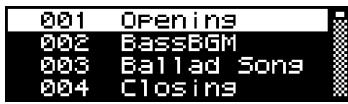
2. Appuyez sur le bouton [FAVORITE] quelques secondes jusqu'à ce que l'écran REGIST SONG apparaisse.
![ROLAND SD-50 - Appuyez sur le bouton [FAVORITE] quelques secondes jusqu'à ce que l'écran REGIST SONG apparaisse. - 1](/content/2019/10/7579/images/aaecc17bf685fac12404770e9d46c879067ca4d8ea3a72994a15d8605764f787.jpg)
3. Appuyez sur l'un des boutons [PART](1)-(PLAYER)(3).
Lorsque l'écran suivant s'affiche, cela signifie que le kit de studio est enregistré.
-(PLAYER)(3). - 1](/content/2019/10/7579/images/be3d37688057d78061c296c8d56250d25667a9dc1979bcb334180b3fccc30400.jpg)
Sélection d'un morceau préfééré
1. Appuyez sur le bouton [FAVORITE].
Les morceaux enregistrés s'affichent, et les témoin des boutons PART-(PLAYER)(3) s'allument.
![ROLAND SD-50 - Appuyez sur le bouton [FAVORITE]. - 1](/content/2019/10/7579/images/990775a04af806c25c5e66f898c29d203c8c076898a2b5feceb62cfb6d3c710a.jpg)
2. Appuyez sur l'un des boutons [PART](1)-(PLAYER](3).
Le morceau préfééré correspondant est sélectionné.
Réglage du volume d'entrée/sortinge
Cette section explique comment régler le niveau de lecture d'un fichier SMF ou audio, ou régler le niveau d'entrée pour un microphone ou une guitare.
- Appuyez sur le bouton [PART] plusieurs fois pour acceder à l'écran des parties audio.
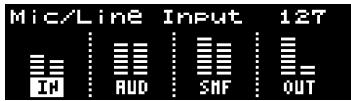
- Tournez la molette [VALUE] pour selectionner l'élement que vous souhaitez modifier, puis appuyez sur le bouton [ENTER].
Les éléments disponibles varient selon que le SD-50 est ou non connecté à un ordinateur via USB.
En l'absence de connexion à un ordinateur
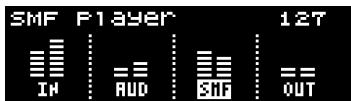
| Indication | Valeurs | Explication |
| Mic/Line Input | 0–127 | Permet de régler le niveau d'entrée de la prise MIC IN, de la prise MIC/GUITAR et de l'entrée LINE IN. |
| MP3/Audio Player | 0–127 | Permet de régler le volume de lecture des données audio. |
| SMF Player | 0–127 | Permet de régler le volume de lecture de fisquier SMF. |
En cas de connexion à un ordinateur
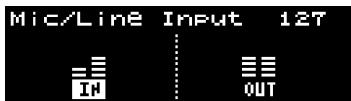
| Indication | Valeurs | Explication |
| Mic/Line Input | 0–127 | Permet de régler le niveau d'entrée de la prise MIC IN, de la prise MIC/GUITAR et de l'entrée LINE IN. |
- Tournez la molette [VALUE] pour modifier le réglage.
Vouss pouvez effectuer les réglages « système » qui s'appliqueront à l'utilisation générale du SD-50, par exemple l'accordage et la luminosité de l'afficheur.
Procedure de base pour les réglages système
1. Appuyez sur le bouton [MENU].
L'écran de menu apparait.
![ROLAND SD-50 - Appuyez sur le bouton [MENU]. - 1](/content/2019/10/7579/images/b6189144f794c00779c7290ff89c44603a0b68776c53c483d5646c10dfa1e580.jpg)
2. Tournez la molette [VALUE] pour selectionner le réglage que vous souhaitez modifier, puis appuyez sur le bouton [ENTER].
La valeur du réglage sélectionné est mise en surbrillance.
![ROLAND SD-50 - Tournez la molette [VALUE] pour selectionner le réglage que vous souhaitez modifier, puis appuyez sur le bouton [ENTER]. - 1](/content/2019/10/7579/images/c0f487b37fcd5733819500b1558dc7e0968f38231ce21d916539c6859ffea7b3.jpg)
3. Modifie la valeur à l'aide de la molette [VALUE], puis appuyez sur le bouton [ENTER].
4. Une fois les réglages terminés, appuyez sur le bouton [MENU].
Le message suivant apparait.
![ROLAND SD-50 - Une fois les réglages terminés, appuyez sur le bouton [MENU]. - 1](/content/2019/10/7579/images/548c5228dfcc35cae9e7ff544411ac352aeb2dd459770f4e6d23a9ea2154905d.jpg)
Si vous decidez d'annuler, appuyez sur [EXIT].
5. Si vous decidez d'exécuter, appuyez sur le bouton [ENTER].
Une fois les réglages écrites, l'écran suivant apparait et vous revenez à l'écran de menu.
![ROLAND SD-50 - Si vous decidez d'exécuter, appuyez sur le bouton [ENTER]. - 1](/content/2019/10/7579/images/3b686d2887f63941cb63994068a86e69f6b4b7cebb414a0d454d06f875148c9d.jpg)
Liste des réglages système
| Indication | Plage | Explication |
| LCD Contrast | 1-10 | Permet de régler la luminosité de l'afficheur. Des réglages plus élevés augmentent la luminosité de l'afficheur. |
| GM TYPE | CLASSICAL, CONTEMPORARY | Permet de changer le type de son GM. • Classique Kit de sons de base qui se mélangent bien avec un ensemble. Vouces pouvez égalementCHOISER cette option si la compatibilité avec les données GM2 est importante. • Contemporain Un kit de sons mettant l'accet sur le réalisme de chaque instrument. Ce réglage est sélectionné lorsque l'appareil est mis sous tension. |
| Master Tune | 415.3-466.2 Hz | Permet d'accorder le SD-50 tout entier. La valeur affichée est la fréquence de la touche A4 (A intermédiaire). |
| Output Gain | -12- +12 dB | Permet de régler l'accenturation de sortie du SD-50 de manière à ce que le niveau de sortie soit adapté à l'enregistrement sur un pérophérique externe. |
| Minus One | PART 1-PART16, 4&5, 1&4&5, EXCEPT 10, EXCEPT 2&10 | Indique la/les parties dont la diffusion sera interrompue lorsque vous utilisez la fonction Lecteur pour dire les données SMF (p. 69). |
| Battery | ALKALINE, Ni-MH | Permet de selectionner le type de pile à utiliser. ALKALINE : Piles alcalines Ni-MH : Piles à hydrure métallique de nickel |
| Mastering | OFF, SHARP, CLEAR, POWER | L'effect de masterisation est à utiliser sur la sortie du générateur de son. Il permet de rendre le son plus homogène et plus puissant. Choisissez le réglage ajusté à votre morceau spécifique. Utilisez cette option si vous creez de la musique qui sera transformée en CD audio. SHARP : Les plages BASSE fréquence et haute fréquence seront mises en valeur. CLEAR : La plage haute fréquence est contrôleé. POWER : La plage de fréquence intermédiaire est mise en valeur. |
| Power Save | OFF, 1min, 3min, 5min, 10min, 15min, 20min, 30min, 60min | Permet de spécifier la durée après laquelle le SD-50 entre automatiquement en mode d'économie d'énergie si aucune opération n'a été effectué. Lorsque le mode d'économie d'énergie est activé, le SD-50 entre dans l'état suivant pour économique l'énergie. • Le rétroéclairage de l'afficheur s'esteint • Le témoin BATTERY clignote • MIDI IN ne fonctionnera pas Appuyez sur le bouton [ENTER] pour annuler le mode d'économie d'énergie. |
| Power Off | OFF, 5min, 30min | Permet de spécifier la durée après laquelle l'alimentation est automatiquement coupée si le SD-50 n'a pas été utilisé. |
Les fonctions d'utilitaire vous permettent d'effectuer diverses opérations pour le SD-50 et la mémoire USB.
Les réglages (données utilisateur) que vous avons effectuels sur le SD-50 peuvent être enregistrés sur la mémoire USB, et les données de la mémoire USB peuvent être returnées au SD-50.
Fonctions d'utilitaire
| Réglage | Fonction | Page |
| BACKUP | Permet de sauvegarder les données utilisé | p. 75 |
| RESTORE | Permet de restaurer les données sauvégardées sur le SD-50 | p. 75 |
| USB MEM FORMAT | Permet de formater (initialiser) la mémoire USB | p. 76 |
| FACTORY RESET | Permet de restaurer les réglages usine | p. 77 |
| INFORMATION | Permet d'afficher les informations concernant le SD-50 | p. 78 |
MEMO
Pour des détails sur les réglages qui peuvent être enregistrés en tant que données utilisateurs, voir p. 105.
- Utilisez la mémoire USB vendue par Roland. Nous ne pouvons pas garantir le bon fonctionnement si vous utilisez un autre produit.
- Les fonctions « BACKUP », « RESTORE » et « USB MEM FORMAT » ne sont pas disponibles lorsque le SD-50 est connecté à un ordinateur via USB.
Procedure de base
1. Appuyez sur le bouton [MENU].
L'écran de menu apparait.
![ROLAND SD-50 - Appuyez sur le bouton [MENU]. - 1](/content/2019/10/7579/images/bec7f887a9df4678b9f918e3e21c17afd68d4175d8b7f41d6d7d6be16919ba22.jpg)
2. Tournez la molette [VALUE] pour sélectionner « Utility »
![ROLAND SD-50 - Tournez la molette [VALUE] pour sélectionner « Utility » - 1](/content/2019/10/7579/images/614cc22571ebadea3188799d3b8c6b35cd27d8b51ed017adf83222e772317187.jpg)
3. Appuyez sur le bouton [ENTER].
L'écran d'utilitaire apparait.
![ROLAND SD-50 - Appuyez sur le bouton [ENTER]. - 1](/content/2019/10/7579/images/879287a405fd01f53649ca19dbb171aaa31daf2f6b4ae4a3e5a2b5ccb908d722.jpg)
Sauvegarde de vos données utiliser (BACKUP)
Cette section explique comment sauvegarder les données utilisateur sur la mémoire USB. Cette opération s'intitule « sauvegarde »
- Connectez votre module de mémoire USB au SD-50.
- Dans l'écran de l'utilitaire, Sélectionnez « User Backup »
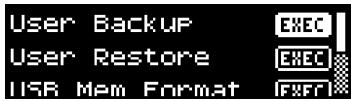
- Appuyez sur le bouton [ENTER].
L'écran suivant apparait.
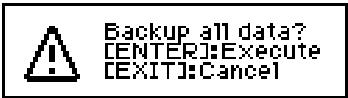
Pour annuler sans executer l'opération, appuyez sur le bouton [EXIT].
- Pour lancer la sauvegarde, appuyez sur le bouton [ENTER].
Une fois la sauvegarde terminée, l'écran suivant apparait.

Pour des détails sur les paramètres de données utilisateur enregistrés, voir p. 105.
Restauration des données sauvégardées sur le SD-50 (RESTORE)
Cette section explique comment les données sauvégardées sur la mémoire USB peuvent être restaurées sur le SD-50. Cette opération s'appeille un « rappel »
- Connectez au SD-50 le module de mémoire USB contenant vos données de sauvégarde.
- Dans l'écran de l'utilitaire, Sélectionnez « User Restore »
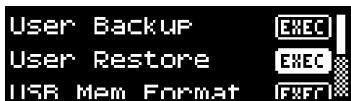
3. Appuyez sur le bouton [ENTER].
L'écran suivant apparait.
![ROLAND SD-50 - Appuyez sur le bouton [ENTER]. - 1](/content/2019/10/7579/images/a6dd15e9c39f1e5c682904fff393304e81e5b1d281aa9e961ad120a24422ca05.jpg)
Pour annuler sans restaurer les données, appuyez sur le bouton [EXIT].
4. Pour lancer l'opération de rappel, appuyez sur le bouton [ENTER].
Une fois le rappel terminé, l'écran suivant apparait.
![ROLAND SD-50 - Pour lancer l'opération de rappel, appuyez sur le bouton [ENTER]. - 1](/content/2019/10/7579/images/01d2089bd64c0cee89f7f537f76d2ce2713b6ad0abcd2ecfac7176e1bc84e05e.jpg)
5. Mettez le SD-50 hors tension, puis a nouveau sous tension.
Formatage de la mémoire USB (USB MEM FORMAT)
Cette section explique comment formater la mémoire USB.
NOTE
Si la mémoire USB contient des données importantes, gardez à l'esprit que le formatage de la mémoire entrainera la perte de toutes les données enregistrées sur la mémoire USB.
1. Connectez votre module de mémoire USB au SD-50.
2. Dans l'écran de l'utilitaire, Sélectionnez « USB Mem Format »
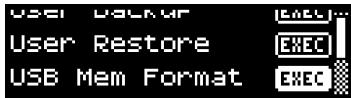
3. Appuyez sur le bouton [ENTER].
L'écran suivant apparait.
![ROLAND SD-50 - Appuyez sur le bouton [ENTER]. - 1](/content/2019/10/7579/images/163dd12fa29c70928ac5c08e217244b58318d629c4ab84b98862ad5895a69e66.jpg)
Pour annuler sans formater, appuyez sur le bouton [EXIT].
4. Pour lancer l'opération de formatage, appuyez sur le bouton [ENTER].
Une fois le formatage terminé, l'écran suivant apparait.
![ROLAND SD-50 - Pour lancer l'opération de formatage, appuyez sur le bouton [ENTER]. - 1](/content/2019/10/7579/images/4d5281f7cc670498d77b84ba2fdea119acc8e823fcb8cab88656ceea284ec944.jpg)
Restauration des réglages d'usine (FACTORY RESET)
Cette section explique comment rétablit tous les réglages usine du SD-50. Cette opération s'appeille « rappel des réglages d'usine (Factory Reset) »
NOTE
Si le SD-50 contient des données importantes que vous avez créé, sachez que toutes vos données seront perdues lors de l'exécution de l'opération de réinitialisation.
Si vous souhaitez conserver vos données, sauvegardez-les sur la mémoire USB avant de poursuivre.
1. Dans l'écran de l'utilitaire, Sélectionnez « Factory Reset »
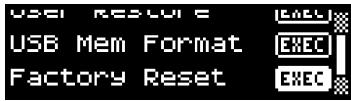
2. Appuyez sur le bouton [ENTER].
L'écran suivant apparait.
![ROLAND SD-50 - Appuyez sur le bouton [ENTER]. - 1](/content/2019/10/7579/images/d4e23c917af9787777078b3a39ed3f3f1190da555eb4eb2343e18d5e021ba035.jpg)
Pour annuler sans executer l'opération, appuyez sur le bouton [EXIT].
3. Pour lancer l'opération de rappel des réglages d'usine, appuyez sur le bouton [ENTER].
Une fois le rappel des réglages d'usine terminé, l'écran suivant apparait.
![ROLAND SD-50 - Pour lancer l'opération de rappel des réglages d'usine, appuyez sur le bouton [ENTER]. - 1](/content/2019/10/7579/images/da0609314205118eb7841215edd5c67ac8ae89e2baf754269447a1f1724def20.jpg)
4. Mettez le SD-50 hors tension, puis à nouveau sous tension.
Affichage des informations concernant le SD-50 (INFORMATION)
Cette section explique comment afficher la version du logiciel système du SD-50 et le niveau de charge des piles restant.
- Dans l'écran de l'utilitaire, Sélectionnez « Information »
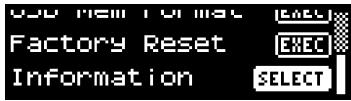
- Appuyez sur le bouton [ENTER].
L'écran suivant apparait.
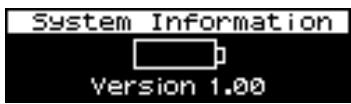
Appuyez sur le bouton [EXIT] pour revenir à l'écran précédent.
Annexe
Lorsque le SD-50 est connecté à votre ordinateur, vous pouvez utiliser le SD-50 pour contrôrler votre logiciel DAW. Par exemple, vous pouvez appuyer sur le bouton [▶/■] du SD-50 pour dire un morceau dans votre logiciel DAW.
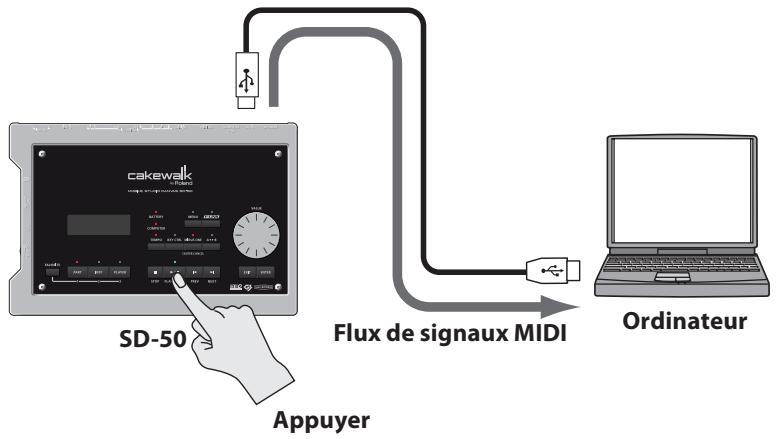
Les messages MIDI transmis depuis le SD-50 sont compatibles avec Mackie Logic Control.
Comme décrit dans le mode d'emploi de votre logiciel DAW, paramétrez votre logiciel DAW de manière à ce qu'il puisse être contrôle par les messages MIDI suivants.
| Fonctionnement des boutons | Message MIDI transmis | |||
| Bouton [■] | Appuyer | 90 5D 00 | Relâcher | 90 5D 7F |
| Bouton [▶/■] | Appuyer | 90 5E 00 | Relâcher | 90 5E 7F |
| Bouton [◇] | Appuyer | 90 5B 00 | Relâcher | 90 5B 7F |
| Bouton [▶] | Appuyer | 90 5C 00 | Relâcher | 90 5C 7F |
| Maintenir le bouton [EXT] enforcé et tournier la molette [VALUE] | Dans le sens des aiguilles d'une montre | B0 3C 01 | Dans le sens inverse des aiguilles d'une montre | B0 3C 41 |
Qu'est-ce que la fonction V-LINK?
V-LINK ( V-LINK ) est une fonction qui vous permet de partager musique et video simultanément. Lorsque des péripériques compatibles avec V-LINK sont connectés via MIDI, vous pouvez bénéficier de divers effets visuels liés aux éléments expressifs de votre performance.
Par exemple, si vous utilisez le SD-50 avec l'EDIROL P-10, vous pourrez effectuer les opérations suivantes.
- Utilisez les différents contrôleurs de la console SD-50 pour passer d'une image à l'autre et les contrôleur sur l'EDIROL P-10.
- Pour pouvoir utiliser V-LINK avec le SD-50 et l'EDIROL P-10, vous devez réalier les branchements à l'aide de câbles MIDI (vendus séparément).
Exemple de branchement
Nous présenterons ici un exemple de branchement du SD-50 à l'EDIROL P-10. Utilisez un cable MIDI pour raccorder le connecteur MIDI OUT du SD-50 au connecteur MIDI IN de l'EDIROL P-10.
* Pour évider tout dysfonctionnement et dommage au niveau des haut-parleurs, vous doivent réduire le volume au minimum sur tous les équipements et lesmettre hors tension avant de réaliser le moindre branchement.
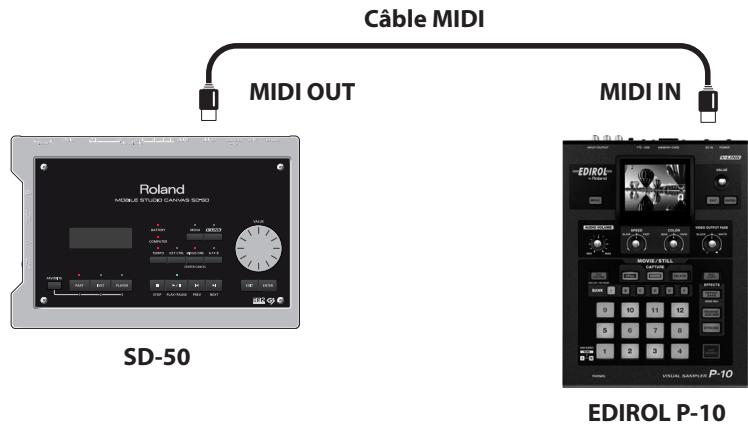
Activation/désactivation de V-LINK
1. Appuyez sur le bouton [V-LINK].
Le bouton s'allume et I'écran suivant apparait.
V-LINK
V-LINK est activé.
Lorsque le bouton V-LINK est sous tension, vous pouvez contrôler la video en même temps que les opérations du SD-50.
2. Appuyez à nouveau sur le bouton [V-LINK].
Le bouton V-LINK s'éteint et V-LINK est désacté.
Contrôleurs utilisés avec V-LINK
| Fonctionnement des boutons | Fonction V-LINK | Message MIDI transmis |
| Appuyer sur le bouton [TEMPO] | Passer d'une image à l'autre (passer d'une série video à l'autre) | C0 00 |
| Appuyer sur le bouton [KEY CTRL] | Passer d'une image à l'autre (passer d'une série video à l'autre) | C0 01 |
| Appuyer sur le bouton [MINUS ONE] | Passer d'une image à l'autre (passer d'une série video à l'autre) | C0 02 |
| Appuyer sur le bouton [A←B] | Passer d'une image à l'autre (passer d'une série video à l'autre) | C0 03 |
| Appuyer sur le bouton [■] | Passer d'une image à l'autre (passer d'une série video à l'autre) | C0 04 |
| Appuyer sur le bouton [▶/■] | Passer d'une image à l'autre (passer d'une série video à l'autre) | C0 05 |
| Appuyer sur le bouton [■] | Passer d'une image à l'autre (passer d'une série video à l'autre) | C0 06 |
| Appuyer sur le bouton [▶] | Passer d'une image à l'autre (passer d'une série video à l'autre) | C0 07 |
| Appuyer sur le bouton [PART] puis tourner la molette [VALUE] | Contrôler l'image Image Bank Select | B0 00 00-13 |
| Appuyer sur le bouton [INST] puis tourner la molette [VALUE] | Contrôler l'image Color Cr Control | B0 47 00-7F |
| Appuyer sur le bouton [PLAYER] puis tourner la molette [VALUE] | Contrôler l'image Playback Speed | E0 00 00-40 00-7F 7F -8192-0-8191 |
La fenêtre des paramètres du pilote SD-50 vous permettent d'effectuer des réglages tels que la taille de la mémoire tampon d'entrée/sorting audio.
Diminuez la taille de la mémoire tampon pour réduire la latence et améliorer la réponse en temps réel. Toutefois, selon la puissance de traitement de votre ordinateur et la complexité des données de votre morceau, des clicks et autres bruits seront probablement audibles lors de l'enregistrement ou de la lecture.
L'augmentation de la mémoire tampon entraine l'augmentation de la latence, mais rend le transfert des données audio plus stable, diminuant la probabilité de clicks et autres bruits.
Si vous utilisez un synthetiseur logiciel en temps réel, ou que vous utilisez vos logiciel DAW pour surveiller le signal de « transmission » de l'entrée audio, vous devriez augmenter la taille de la mémoire tampon afin d'améliorer la réponse en temps réel.
De même, si vous enregistrez ou jouez des données de morceau contenant de nombreuses pistes et imposant une charge de traitement importante à votre ordinateur, vous devriez augmenter la taille de la mémoire tampon pour pouvoir diminuer les clics et autres bruits.
Modifiez la taille de la mémoire tampon en fonction de cette situation afin de réaliser un équilibre entre la réponse en temps réel et le transfert de données audio, tout en évitant les problèmes tels que les clics et autres bruits.
Utilisateurs Windows
- Si la fonction de supervision Windows est activée, il ne sera pas possible de modifier les paramètres du pilote dans Windows 7.
Reportez-vous à « Paramètres de la fonction de supervision Windows (Windows 7) » (p. 103) et désactiver la supervision.
- Raccordez le SD-50 à l'ordinateur au moyen d'un cable USB puis mettez le SD-50 sous tension.
- Ouvrez le Panneau de configuration, puis modifie la méthode d'affichage sur l'affichage en icones (Windows 7) ou sur l'affichage classique (Windows Vista/Windows XP).
- Double-cliquez sur I'icone du SD-50 qui s'affiche.
La boîte de dialogue des paramètres du pilote SD-50 s'affiche.
A propos des options de la boîte de dialogue Settings
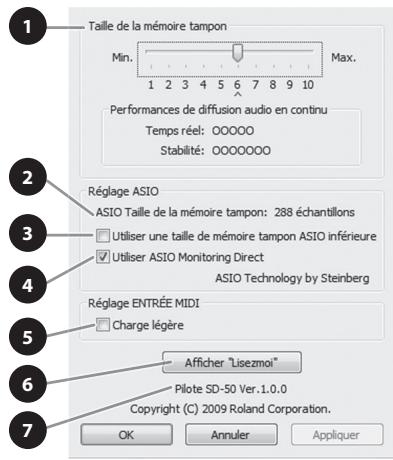
| N° | Réglage | Description |
| 1 | Taille de la mémoire tampon | Cette option vous permet d'ajuster la taille de la mémoire tampon pour l'entrée/sorting audio. (Le paramètre par défaut correspond à la sixième position à partir de la gauche.)* Si vous modifiez la taille de la mémoire tampon, vous doivent redémarrer l'application qui utilise le SD-50, ou si vous utilisez une application équipée d'une fonction de test de pérophérique audio, vous doivent exéçuter cette fonction de test.* Selon l'application que vous utilisez, ses paramètres audio peuvent également containir un réglage de taille de mémoire tampon. |
| 2 | ASIO Taille de la mémoire tampon | Cette option correspond à la taille de mémoire tampon minimum qui peut être spécifiée pour une application ASIO.* Selon l'application que vous utilisez, il peut y avoir d'autres réglages que la taille de mémoire tampon minimale, ce qui signifie que, dans certains cas, la taille de mémoire tampon indiquée ici peut ne pas correspondre à la taille réelle de la mémoire tampon.Pour savoir comment définir et afficher la taille de la mémoire tampon, reportez-vous au mode d'emploi de votre application. |
| 3 | Utiliser une taille de mémoire tampon ASIO inférieure | En selectionnant cette case à cocher, vous pouvez diminuer la taille de la mémoire tampon en utilisant un logiciel compatible ASIO.Si vous constatiez des coupures de son lorsque cette case à cocher est sélectionnée, déslectionnez-la.* Déslectionnez cette case à cocher si vous souhaitez ajuster la taille de la mémoire tampon. |
| 4 | Utiliser ASIO Monitoring Direct | Sélectionnez cette case à cocher si vous souhaitez utiliser la fonction ASIO Direct Monitor avec votre logiciel compatible ASIO. |
| 5 | Charge légère | En règle générale, vous devriez laisser cette case déslectionnée.* Un changement de paramètre prendra effet lorsque vous mettrie le SD-50 hors tension, puis de nouveau sous tension. |
| 6 | Afficher "Lisezmoi" | Cette option permet d'afficher le fichier README. |
| 7 | Version du pilote | Affiche la version du pilote actuellément installé. |
Utilisateurs de MAC OS X
- Raccordez le SD-50 à l'ordinateur au moyen d'un cable USB puis mettez le SD-50 sous tension.
- Dans « Préférences Système », cliquez sur « SD-50 »
L'écran des paramètres du pilote apparait.
A propos des options de la boîte de dialogue Settings
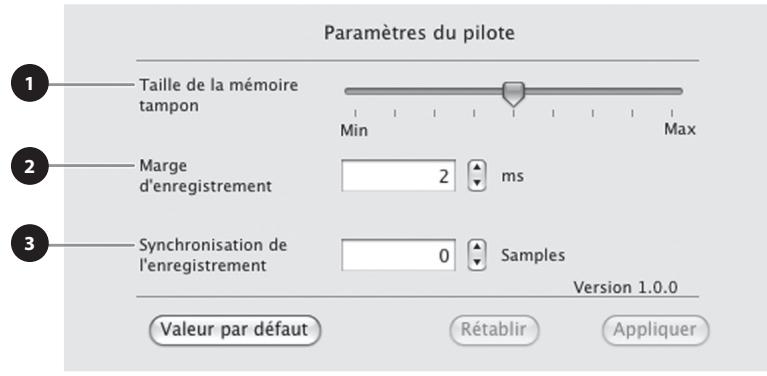
| N° | Réglage | Description |
| 1 | Taille de la mémoire tampon | Cette option permet de régler la taille de la mémoire tampon d'entrée/sortinge audio du pilote.Si vous constatiez des coupures de son ou des bruits lors de la lecture ou de l'enregistrement même après avoir réglié la taille de la mémoire tampon audio dans votre logiciel, essayez d'augmenter le paramètre de taille de mémoire tampon.* Certains logiciels ne vous permettent pas de régler la taille de la mémoire tampon. |
| 2 | Marge d'enregistrement | Si vous constatiez des coupures de son ou des bruits dans les donnéesées audio enregistrées même après avoir réglié la taille de la mémoire tampon audio dans votre logiciel et également renseigné l'options Audio Buffer Size, essayez d'augmenter la valeur de marge d'enregistrement.* Certains logiciels ne vous permettent pas de régler la taille de la mémoire tampon. |
| 3 | Synchronisation de l'enregistrement | Ajustez ce paramètre si la synchronisation des donnéesées audio enregistrées n'est pas correctement alignée.* Si un logiciel audio est en cours d'exécution, ces paramètres ne seront pas appliqués immidiatement même si vous cliquez sur [Appliquer]. Fermez tous les logiciels audio. Les paramètres seront appliqués lors du prochain démarrage du logiciel. |
Si un problème s'est produit au cours de l'installation du pilote, réinstallé-le selon la procédure suivante.
- Désinstallé le pilote SD-50 comme décrit dans la section « Désinstallation du pilote »
- Installé à nouveau le pilote comme décrit dans la section « Installation du pilote » (p. 23).
Déinstallation du pilote
Si vous n'ètes pas parvenu à installer le pilote selon la procédure indiquée, le SD-50 peut ne pas être reconnu correctement par l'ordinateur. Dans ce cas, désinstallé le pilote selon la procédure ci-dessous, puis réinstallé-le en respectant la procédure indiquée à la section « Installation du pilote » (p. 23).
- L'affichage peut varier en fonction de votre système d'exploitation.
Utilisateurs Windows
- Démarrez Windows sans que le SD-50 soit connecté.
Déconnectez tous les cables USB, à l'exception des cables USB clavier et/ou souris (le cas échéant).
Connectez-vous via un nom d'utilisateur correspondant à un compte de type administrateur de l'ordinateur (par exemple, Administrateur)
- Insérez le DVD-ROM Mobile Studio Canvas fourni dans le lecteur de DVD-ROM de votre ordinateur.
- Sur le DVD-ROM, accededz au dossier suivant et double-cliquez sur [Uninstall].
| Système d'exploitation | Dossier |
| Windows 7 | Ouvrez les dossiers [Driver] puis [Win7] |
| Édition Windows 7 64-bit | Ouvrez les dossiers [x64Driver] puis [Win7] |
| Windows Vista | Ouvrez les dossiers [Driver] puis [Vista] |
| Édition Windows Vista 64-bit | Ouvrez les dossiers [x64Driver] puis [Vista] |
| Windows XP | Ouvrez les dossiers [Driver] puis [XP] |
- Si une boîte de dialogue Contrôle de compte d'utilisateur s'affiche, cliquez sur [Oui] ou [Continuer].
- L'écran indique « Le pilote SD-50 installé sera désinstallé ». Cliquez sur [OK].
Si d'autres messages s'affichent, suivez leurs instructions.
- L'écran affiche que « La déinstallation est terminée ». Cliquez sur [OK] pour redémarrer Windows.
Utilisateurs Mac OS X
- Avant de démarrer votre ordinaire, déconnectez tous les cables USB.
Déconnectez tous les cables USB, à l'exception des cables USB clavier et/ou souris (le cas échéant).
- Insérez le DVD-ROM fourni dans le lecteur de DVD-ROM de votre ordinateur.
- Double-cliquez sur l'une des icônes suivantes sur le DVD-ROM pour démarrer le programme de désinstallation.
| Système d'exploitation | Programme de déinstallation |
| Mac OS X 10.6 ou ultérieur | [SD50_Uninstaller] (/Driver/10.6) |
| Mac OS X 10.5 ou antérieur | [SD50_Uninstaller] (/Driver/10.4_10.5) |
- L'écran affiche « Déinstallé le pilote SD-50 de l'ordinateur Macintosh ». Cliquez sur [Déinstaller].
Si d'autres messages s'affichent, suivez leurs instructions.
- L'écran affiche le message « Étes-vous sur de fouvoir désinstaller le pilote ? » Cliquez sur [OK].
- Une boite de dialogue Authentication ou une boite de dialogue vous demandant d'entrée votre mot de passer s'affiche. Entreze le mot de passer et cliquez sur [OK].
-
L'écran affiche « La déinstallation est terminée ». Cliquez sur [Redémarrer] pour redémarrer l'ordinateur.
-
Le redémarrage de l'ordinateur peut prendre un certain temps.
En cas de problème, commencez par lore le present chapitre. Il contient des informations qui pourront vous aider a résoudre votre problème. Si les informations presentees ici ne vous aient pas a résoudre le problème, consultez le site Web Roland. Si vous ne parvenez toujours pas a résoudre le problème, veuillez contacter l'un des centres de service repertoriés à la fin de ce manuel.
Problèmes liés à l'utilisation du SD-50 comme lecteur
Si un message apparait à l'écran en cours d'utilisation, voir « Messages d'erreur » (p. 104).
Général
Impossible demettre l'appareil sous tension
- Vérifiez que l'adaptateur secteur du SD-50 est correctement connecté à une prise et au SD-50 (p. 20).
- Vérifiez que le niveau de charge restant des piles est suffisant (p. 21).
Problèmes liés au son
Il n'y a pas de son
Vérifiez les points ci-dessous.
- L'amplificateur et le haut-parleur branchés à l'instrument sont-ils sous tension? Le volume est-il au minimum?
- Le bouton [VOLUME] est-il régle sur le minimum ?
- Les connexions sont-elles correctement établies?
- Entendez-vous quelque chose avec un casque?
- Si vous entendez du son avec le casque, il est possible que les câbles de branchement soient défectueux, ou que l'amplificateur ou le haut-parleur ait un problème. Recontrôlez les câbles ainsi que votre équipement.
- Les réglages du niveau des parties sont-ils sur le minimum? Vérifiez le niveau de chaque partie (p. 50).
- Les réglages d'effets sont-ils corrects?
Vérifiez l'effect d'activation/désactivation, l'effect d'équilibre et de niveau de l'effet (p. 50). -
Avez-vous réduit le volume suite à un message MIDI reçu d'un périphérique MIDI externe (message de volume ou message exclusif)?
-
Le SD-50 est-il connecté à un ordinateur? La fonction Lecteur ne peut pas'être utilisé lorsque le SD-50 est connecté à un ordinateur. Il n'est pas non plus possible d'utiliser le générateur de son du SD-50 via le connecteur MIDI IN.
Le son est inaudible sur certaines parties spécifiques
Vérifiez les points ci-dessous.
- Le volume de cette partie est-il sur le minimum? Augmentez le réglage de niveau de cette partie pour augmenter le volume (p. 50).
La partie a-t-elle ete reglee sur 丨 M (Sourdine)? Modifiez le reglage sur «-» (p. 49).
Le son est distordu
Vérifiez les points ci-dessous.
- Si le son est distordu, diminuez le volume à l'aide de la molette [VOLUME].
L'accentuation de sortie est-elle exagérée? Vérifiez le réglage système Output Gain (p. 73).
Le diapason n'est pas correct
Vérifiez les points ci-dessous.
L'accordage du SD-50 est-il correct? Vérifiez le réglage Master Tune (p. 73).
- Le diapason a-t-il été modifié suite à un message Pitch bend reçu d'un périphérique MIDI externe?
La production de notes n'est pas continue
- Si un grand nombre de notes est joué, la production de notes peut ne pas être continue. Réduisez le nombre de timbres utilisés.
Mème si vous avez régle un panoramaque de timbres entièrement sur un canal, du son est encore audible depuis le canal opposé
Les effets intégrés du SD-50 sont en stéreo. Cela signifie que si vous avez appliqué un effet interne, le son de l'effet sera encore audible depuis le canal opposé même si un timbre est entièrement émis en panoramaque sur un côté.
Le son n'est pas normal dans la partie haute du clavier
Parfois, lorsque vous jouez dans la partie haute du SD-50, un résultat inattendu peut se produit, notamment l'absence totale de son, l'impossibilité de monter dans les aigus, ou du bruit par intermittence (roucoulement, pépiement, signaux sonores, bourdonnement, etc.) selon la clé que vous jouez. Ceci a lieuURTout lorsque vous dépassez la limite de hauteur supérieure du SD-50. Ce phénomène n'intervient pas dans les plages de hauteur normalement utilisées et n'indique pas un dysfonctionnement.
Le volume d'un périphérique connecté à l'entrée INPUT du SD-50 est trop faible
Utilisez-vous un cable de connexion contenant une résistance?
Servez-vous d'un cable qui ne contient pas de résistance.
Problèmes liés aux effets
Effet non appliqué
Vérifiez les points ci-dessous.
- Les réglages d'effets sont-ils corrects? (p. 51)
L'effet sera inaudible si le niveau d'envoi de l'effet (send) est régle sur 0. Vérifiez les réglages. - Mème si le niveau d'envoi de l'effect est supérieur à 0, aucun effet ne sera appliqué si le niveau de sortie multi-effets, le niveau de chorus et le niveau de réverbération sont régés sur 0. Vérifiez ces réglages.
L'effet est à peine audible même si vous élevez le niveau d'envoi de chorus ou de réverbération de chaque partie
Le niveau d'envoi des effets de chorus et de réverbération peut être spécifique pour chaque partie, mais ces valeurs indiquent la proportion du niveau d'envoi de chorus et de réverbération du Patch qui sera utilisé.
Cela signifie que, même si ces valeurs sont définies sur leur valeur maximale de 127, il n'y aura aucun effet si le niveau d'envoi du patch que vous utilisez a eté réduit.
Si vous souhaitez appliquer l'effet de manière plus intense, vous devrez modifier les réglages du Patch. Selon que vous utilisez ou non des multi-effets, vous pouvez définir des niveaux d'envoi différents pour l'effet de chorus et de réverbération du Patch.
Problèmes liés à la sauvegarde de données
Les réglages sont différents de ceux enregistrés dans le kit de studio
Vérifiez les points ci-dessous.
- Les réglages de l'effet de masterérisation ont changé. (Ces réglages ne sont pas inclus dans le kit de studio.)
Problèmes liés aux périphériques MIDI et externes
La lecture sur votre séquenceur externe est décalée ou n'est pas continue
Si la lecture est décalée ou n'est pas continue, il est possible que le séquenceur ou le générateur de son soit en train de supporter une charge de traitement importante.
Voici les causes principales et les mesures que vous pouvez prendre dans ce cas.
La polyphonie depasse-t-elle 128?
Essayez de réduire le nombre de notes jouées simultanément.
- Une grande quantité de données est-elle concentrée au début d'un rhythm dans des données de séquence?
Essayez d'échelonner le timing d'une ou deux horloges afin que les données n'ait pas lieu en même temps.
Les données de morceau peuvent facilement etre concentrées au début du rythme si vous utilisez l'enregistrement échelonné pour creer des données de morceau, ou si vous applique la quantification après l'enregistrement en temps réel depuis un clavier.
Ceci peut entrainer le transfert simultané d'une grande quantité de données vers le SD-50, ce qui a pour effet de décaler la lecture.
- Y a-t-il eu des changements de programme à où la lecture est décalée?
Essayez de modifier l'emplacement des données de changement de programme.
Si vous insérez des changements de programme dans votre morceau, un-delai de traitement peut être nécessaire pour changer les notes, ce qui entraine un décalage de la lecture.
- Y a-t-il des données système exclusives aux emplacements où la lecture est décalée ?
Essayez de modifier l'emplacement des données système exclusives. Les messages système, parce qu'ils impliquent une grande quantité de données, peuvent faire peser une charge de traitement importante sur le séquenceur ou le générateur de son.
Essayez de modifier l'emplacement des données, ou, si possible, remplacez les données système exclusives par un changement de contrôle.
- Y a-t-il une grande quantité de données de changement de contrôle (aftertouch, par exemple) là où la lecture est décalée ? Essayez de modifier l'emplacement des données. Si vous n'avez pas besoin des données, supprimez-les.
Si le clavier que vous utilisez pour l'enregistrement transmet des messages aftertouch, une grande quantite de données aftertouch peut etre enregistrree sans que yous le remarquiez.
Cette quantite importante de données peut faire peser une charge de traitement excessive pour le sequencer ou le generateur de son.
Vous avez connecté un clavier MIDI ou un séquenceur externe au connecteur MIDI IN et vous tentez de dire dessons au SD- 50 mais l'instrument ne produit aucun son
Vérifiez les points ci-dessous.
- Vérifiez que le canal de transmission MIDI du péripérisque MIDI correspond au canal de réception du SD-50.
- Le SD-50 est-il connecté à votre ordinateur via USB? Si le SD-50 est raccordé à un ordinateur et que vous désírez faire passer le son du générateur du son du SD-50 à un périphérique externe, il faut activer le réglage « MIDI Thru » du logiciel.
Le bend range est réglé sur le maximum, mais le diapason ne monte pas jusqu'à la hauteur maximale lorsque les messages pitch bend sont reçus via MIDI
Vou pouve régler la plage Bend Range sur toute valeur entre 0 et 24. Toutefois, selon les formes d'ondes utilisées, l'augmentation de hauteur du diapason pourrait s'interr compromise prématurément sans atteindre la hauteur maximale.
La valeur 12 est garantie comme limite supérieure pour l'augmentation de hauteur. Gardez à l'esprit que des réglages de Bend Range au-delà de cette valeur peuvent ne pas fonctionner.
Problèmes liés à l'entrée externe
Le son d'un apparéil connecté à la prise MIC/GUITAR IN ou LINE IN est inaudible ou trop bas
Vérifiez les points ci-dessous.
- Les cables audio sont-ils connectés correctement? Vérifiez les connexions.
- Un cable audio est-il défectueux?
Utilisez-vous un cable de connexion contenant une résistance? Servez-vous d'un cable qui ne contient pas de résistance.
Le bouton [SENS] est-il regle sur « MIN »? Réglez le niveau correctement. - Le commutateur [SETTING] est-il dans la position correcte ? Réglez le commutateur [SETTING] comme approprié pour le périphérique connecté.
Le son du microphone est inaudible
- Avez-vous connecté un microphone à condensateur? Si vous utilisez un microphone à condensateur, vous devez l'alimenter avec une alimentation fantôme.
Réglez le commutateur [SETTING] sur « DC 48 V 10 mA » (p. 56).
Le cable du microphone est-il defectueux?
Problèmes liés à la mémoire USB
La mémoire USB n'est pas reconnaue Les fichiers ne s'affichent pas
- La mémoire USB n'a peut-être pas été formée correctement. Si la mémoire USB a été formée par un apparéil autre que le SD-50, formatez-la à l'aide du SD-50 (p. 76).
Impossible d'effectuer une sauvégarde sur la mémoire USB
Vérifiez les points ci-dessous.
- La mémoire USB est-elle protégée en écriture ?
- Y a-t-il suffisamment d'espace libre sur la mémoire USB?
Problèmes liés aux morceaux
La liste de programmation ne s'affiche pas
Ce phénomène peut être dû à l'une des raisons suivantes.
- La liste de programmation peut ne pas s'afficher si vous ajoutez, supprimez ou modifiez des données de morceau dans le dossier SD-50 sans utiliser Playlist Editor.
- La mémoire USB n'a peut-être pas été formatée correctement. Si la mémoire USB a été formatée par un apparéil autre que le SD-50, formatez-la à l'aide du SD-50 (p. 76).
Les morceaux ne s'affichent pas
Ce phénomène peut être dû à l'une des raisons suivantes.
- Le morceau se trouve-t-il dans le repertoire racine?
- Il peut arriver que le morcau n'apparaisse pas si vous ajoutez, supprimez ou modifiez directement des données de morcau dans le dossier SD-50 sans utiliser Playlist Editor.
- La mémoire USB n'a peut-être pas été formatée correctement. Si la mémoire USB a été formatée par un apparéil autre que le SD-50, formatez-la à l'aide du SD-50 (p. 76).
La lecture du morceau a échoué
Ce phénomène peut être dû à l'une des raisons suivantes.
- Un symbole «?» apparaît-il dans la liste de morceaux pour la liste de programmation ?
Le SD-50 ne peut pas dire le type de fichier du morceau. - Les données du morceau sont peut-être endommagées.
- Le morceau ne peut pas'être joué si vous ajoutez, supprimez ou modifiez directement des données de morceau dans le dossier SD-50 sans utiliser Playlist Editor.
You n'entende pas la lecture
- Le volume de lecture est-il correctement régé ?
Accedez à l'écran de lecture et réglez le volume de lecture (p. 66).
Problèmes éventuels lors de la connexion à un ordinateur
Pour de plus amples informations sur le fonctionnement sous environnement Windows ou Mac OS X, reportez-vous au mode d'emploi de votre ordinateur ou de votre système d'exploitation.
Problèmes lors de l'installation du pilote
Impossible d'exécuter le programme d'installation
Le DVD-ROM est-il correctement placé dans le lecteur de DVD-ROM ?
Assurez-vous que le DVD-ROM est correctement placé dans le lecteur de DVD-ROM.
Le DVD-ROM est-il sale ? La lentille du lecteur deDVD-ROM est-elle sale ?
Si le DVD-ROM ou la lentille du lecteur de DVD-ROM est sale, le programme d'installation peut ne pas fonctionner correctement. Nettoyez le disque et/ou la lentille à l'aide d'un nettoyant pour CD ou pour lentille disponible dans le commerce.
Essayez-vous d'effectuer l'installation à partir d'un lecteur de DVD-ROM en réseau ?
L'installation du pilote à partir d'un lecteur de DVD-ROM en réseau est impossible.
Un averissement ou un message d'erreurs affiche au cours de l'installation (Windows)
Avez-vous connecté le SD-50 à votre ordinateur avant d'en installer le pilote ?
Si vous connectez le SD-50 à votre ordinateur avant l'installation du pilote, il se peut qu'un message d'erreur apparaissé lorsque vous lancez l'installation.
Réinstallez le pilote SD-50 comme décrit dans la section « Réinstallation du pilote » (p. 86).
Existe-t-il des périphériques appelés « Autre », « Inconnu » ou « ?/!/X » dans le Gestionnaire de périphériques?
Si l'installation du pilote ne s'effectue pas correctement, le pilote peut demeurer dans un état d'installation incomplet. Réinstallé le pilote SD-50 comme décrit dans la section « Réinstallation du pilote » (p. 86).
Impossible d'installer le pilote
Vousetes-vous connecté à Windows en tant qu'utilisateur doté des droits appropriés ?
Vous devez vous connecter à Windows avec l'un des types de compte suivants.
Utilisateur appartenant au groupe Administrateurs (par exemple, Administrateur)
Utilisateur doted'un compte de type Administrateur
* Pour de plus amples informations, adressé-vous à l'administrateur système de votre ordinateur.
Dans certains cas, il se peut que les paramètres « Options de signature du pilote » vous empêchent d'installer le pilote (Windows XP)
Reportez-vous à la section « Paramétres des Options de signature du pilote (Windows XP) » (p. 99) et procédez aux paramétrages appropriés.
D'autres logiciels sont-ils en cours d'exécution, éventuelles en arrêtre-plan (antivirus, etc.) ?
L'installation peut ne pas se dérouler correctement si d'autres logiciels s'excutent en même temps. Veiliez à fermer tous les autres logiciels avant de lancer l'installation.
L'installation ne s'est pas achieved correctement
Une fois le SD-50 raccordé, sa détention par votre ordinateur peut demander plusieurs minutes
Ceci n'indique pas un dysfonctionnement.
Veuillez patienter jusqu'à ce que l'Assistant Matériel détecté s'affiche.
Le SD-50 est-il connecté ?
Assurez-vous que le SD-50 est correctement connecté à votre ordinateur.
Votre ordinateur fonctionne-t-il sur batterie?
Si vous ordinateur fonctionne sur batterie, il est possible que le fonctionnement soit instable.
Branchez votre ordinateur sur la prise secteur.
Un périphérique USB autre qu'un clavier ou une souris est-il connecté ?
Débranchez tous les périphériques USB (sauf souris et clavier, le cas échéant) de votre ordinateur avant l'installation.
Votre ordinateur répond-il aux spécifications USB ?
Si vous ordinateur ne répond pas aux spécifications électriques de la norme USB, le fonctionnement de votre instrument peut s'avérer instable.
Dans ce cas, il est possible de résoudre le problème en connectant un concentrateur USB autonome (concentrateur USB disposant de sa propre alimentation ou équipé d'un adaptateur secteur).
L'« Assistant Matériel détecté » s'affiche alors que vous avez déjàinstallé le pilote (Windows XP)
Avez-vous connecté le SD-50 à une prise USB différente de cette utilisée lors de l'installation du pilote ?
Si vous ordinateur ou votre concentrateur USB dispose de plusieurs prises USB, et que vous connectez le SD-50 à une prise USB différente, il se peut que le fichier du pilote vous soit demandé même si le pilote a déjà été installé sur votre ordinateur.
Ceci n'indique pas un dysfonctionnement.
Installez le pilote comme décrit dans l' étape 9 de la section Installation du pilote (p. 23).
Le nom du périphérique est maintainant précédé d'un nombre (« 2- » par exemple) (Windows)
Avez-vous connecté le SD-50 à un port USB différent ?
Si vous connectez le SD-50 à un port USB différent, il est possible que certains systèmes d'exploitation ajoutent automatiquement un chiffre devant le nom du périphérique; ceci ne constitue pas un problème pour l'utilisation du SD-50. Si vous souhaitez que le nom du périphérique ne présente plus ce chiffre, connectez le SD-50 au même port USB que lors de son installation ou réinstallé le pilote.
Réinstallation du pilote » (p. 86)
Problèmes de configuration
Impossible de selectionner ou d'utiliser le SD-50 dans le logiciel ou dans les paramètres système
Le SD-50 est-il utilisé par un autre logiciel ?
Fermez tous les logiciels en cours d'exécution. Ensuite, mettez le SD-50 hors tension, puis remettez-le sous tension.
Si le problème n'est pas résolu, reinstallé le pilote.
Réinstallation du pilote (p. 86)
Le pilote est-il installé correctement?
Il est possible que l'installation du pilote ait échoué. Veuillez réinstaller le pilote.
Réinstallation du pilote (p. 86)
Le nom du périphérique SD-50 apparait-il?
Si le nom du périphérique n'est pas affché, il se peut que l'installation du pilote ait échoué. Veuillez réinstaller le pilote.
Réinstallation du pilote (p. 86)
L'ordinateur auquel le SD-50 est connecté est-il entre en mode veille (suspension) ou en mode sommeil ?
Fermez tous les logiciels utilisant le SD-50. Mettez ensuite le SD-50 hors tension, puis à nouveau sous tension.
Si le problème n'est pas résolu, redémarrez votre ordinateur.
Le cable USB a-t-il été déconnecté puis reconnectcépendant l'utilisation du SD-50 ?
Fermez tous les logiciels utilisant le SD-50. Ensuite, mettez le SD-50 hors tension, puis remettez-le sous tension.
Si le problème n'est pas résolu, redémarrez votre ordinateur.
Le SD-50 était-il connecté lors du démarrage de l'ordinateur ?
Sur certains ordinateurs, le SD-50 peut être inutilisable s'il était déjà connecté lors du démarrage de l'ordinateur.
Démarrez votre ordinateur avant de connecter le SD-50.
Utilisez-vous le Media Player fourni avec Windows?
Le périphérique MIDI du SD-50 n'est pas compatible avec le lecteur Windows Media Player fourni avec Windows 7 ou Windows Vista.
Avez-vous effectué les « réglages Audio MIDI »? (Mac OS X)
Effectuez les réglages Audio MIDI comme décrit dans la section « Utilisateurs de Mac OS X » (p. 33).
Impossible d'effectuer les réglages du pilote (Windows 7)
La fonction de supervision de Windows est-elle activée?
Reportez-vous à « Paramètres de la fonction de supervision Windows (Windows 7) » (p. 103) et désactiver la fonction de supervision.
Problèmes liés à la lecture ou à l'enregistrement
La lecture ou l'enregistrement ne fonctionne pas
Le pilote a-t-il etéinstallécorrectement?
Il est possible que l'installation du pilote ait échoué.
Réinstallé le pilote.
«Réinstallation du pilote » (p. 86)
Avez-vous configuré les réglages des péripériques d'entrée/sorting pour votre logiciel ?
Reportez-vous au mode d'emploi de votre logiciel ainsi qu'aux pages suivantes, et selectionnez le SD-50 comme péripérisque d'entrée/sorting.
- Windows 7/Windows Vista :
« Configuration des péripériques d'entrée/ sortie » (p. 26)
- Windows XP: → « Configuration des péripériques d'entrée/ sortie » (p. 31)
Mac OS X: →《Configuration des péripériques d'entrée/ sortie audio》(p. 34),
« Configuration des péripériques d'entrée/ sortie MIDI » (p. 35)
Le SD-50 est-il utilisé par un autre logiciel ?
Fermez tous les logiciels en cours d'exécution, débranche le cable USB du SD-50, puis reconnectpez-le.
Si le problème n'est pas résolu, reinstallé le pilote.
«Reinstallation du pilote » (p. 86)
L'ordinateur auquel le SD-50 est connecté est-il entre en mode veille (suspension) ou en mode sommeil ?
Fermez tous les logiciels utilisant le SD-50, débranche le cable USB du SD-50, puis reconnectceze-le.
Si le problème n'est pas résolu, redémarrez votre ordinateur.
Le cable USB a-t-il été déconnecté puis reconnectcépendant l'utilisation du SD-50 ?
Fermez tous les logiciels utilisant le SD-50, débranchez le cable USB du SD-50, puis reconnectez-le.
Si le problème n'est pas résolu, redémarrez votre ordinateur.
Avez-vous connecté ou déconnecté le cable USB pendant la lecture ou l'enregistrement, ou mis le SD-50 hors tension, ou à nouveau sous tension ?
Si vous déconnectez puis reconnectez le cable USB pendant la lecture ou l'enregistrement, ou que vous mettez le SD-50 hors tension puis à nouveau sous tension, il peut arriver que le SD-50 soit incapable de dire ou d'enregistre. Arrêtez la lecture ou l'enregistrement, puis lancez à nouveau la lecture et l'enregistrement.
Si vous ne pouvez toujours pas dire ou enregistrer, fermez toutes les applications utilisant le SD-50, puis mettez le SD-50 hors tension, puis à nouveau sous tension.
Le SD-50 était-il connecté lors du démarrage de l'ordinateur ?
Sur certains ordinateurs, le SD-50 peut être inutilisable s'il était déjà connecté lors du démarrage de l'ordinateur.
Démarrez votre ordinateur avant de connecter le SD-50.
Une charge de traitement importante était-elle en cours pendant l'utilisation du SD-50?
Si vous ordinateur gère une charge de traitement importante alors que vous utilisez le SD-50, ce dernier risque de ne plus fonctionner correctement. Dans ce cas, arrêtez la lecture/ l'enregistrement, puis lancez à nouveau la lecture/ l'enregistrement.
Si vous ne pouvez toujours pas dire ou enregistrer, fermez toutes les applications utilisant le SD-50, puis mettez le SD-50 hors tension, puis à nouveau sous tension.
Les haut-parleurs de votre ordinateur n'émettentaucunson
Si vous connectez le SD-50 à votre ordinateur, le son ne sera pas émis par les haut-parleurs de leur ordinateur
Ceci n'indique pas un dysfonctionnement.
Connectez votre casque ou votre système de lecture audio (moniteurs externes) au SD-50.
Le son émis par votre ordinateur est inaudible ou trop faible
Pouvez-vous entendre le son si vous connectez le casque ?
Si vous ne pouvez pas entendre le son dans le casque connecté à la prise casque du SD-50, vérifie que vous avez correctement connecté votre système de lecture audio (moniteurs externes) et réglez le volume de votre équipement.
Si le son sortant de votre casque est inaudible ou trop faible, consultez les autres rubriques de dépannage.
Les réglages de volume du SD-50 sont-ils correctement définis?
Utilisez la molette [VOLUME] du SD-50 pour regler le volume.
Le volume du système Windows ou Macintosh est-il réduit au minimum ?
Réglez le volume de votre ordinateur sur le niveau approprié.
«Réglages du volume système » (p. 102)
Utilisez-vous un logiciel de communication vocale? (Windows 7)
Si vous utilisez un logiciel de communication vocale, il peut arriver que le volume du périphérique audio soit ajusté automatiquement en fonction du statut de votre conversation.
Dans ce cas, désactivez le réglage automatique du volume.
«Paramètres du logiciel de communication vocale (Windows 7)» (p.103)
Volume trop faible provenant de votre guitare ou de votre microphone
Le commutateur [SETTING] est-il correctement régle ?
Vérifiez le commutateur [SETTING] (p. 56).
Le niveau d'entrée est-il correct?
Essayez de tourner le bouton [SENS] du SD-50 vers la droite pour augmenter le niveau d'entrée (p. 56).
Utilisez-vous un cable contenant une résistance ?
Effectuez les connexions à l'aide d'un cable qui ne contient pas de résistance.
À la lecture, des clicks, des coupures et d'autres problèmes apparaissent
Essayez d'ajuster la taille de la mémoire tampon audio de votre logiciel
Si vous logiciel vous permet d'ajuster la taille de la mémoire tampon de votre logiciel, essayez de modifier le réglage. Il est normalement possible d'éliminer les clics et autres bruits en augmentant la taille de la mémoire tampon audio.
Essayez d'ajuster la taille de la mémoire tampon audio du pilote
Si vous logiciel ne vous permet pas d'ajuster la taille de la mémoire tampon, ou si l'ajustement de la taille de la mémoire tampon de votre logarithiel ne résout pas le problème, vous pourrez peut-être le résoudre en modifiant la taille de la mémoire tampon d'entrée/sortie audio du pilote.
Essayez d'ajuster la talle de la mémoire tampon comme décrit dans « Paramètres du pilote » (p. 83).
Essayez d'augmenter la valeur « Marge d'enregistrement » (Mac OS X)
Si vous entendez encore des clics et autres bruits dans les données audio enregistrées même après avoir ajusté la taille de la mémoire tampon audio, essayez d'augmenter la valeur « Marge d'enregistrement » comme déscrit dans « A propos des options de la boîte de dialogue Settings » (p. 85).
Vérifiez les paramètres de gestion de l'alimentation
Il est possible d'éliminer les clics et autres bruits en modifiant les paramètres de gestion de l'alimentation de votre système.
Paramètres de gestion de l'alimentation » (p. 100)
Essayez demettreà jourle pilote devoirtecaragraphique (Windows)
Il est possible d'éliminer les clics et autres bruits en mettant à jour le pilote de la carte graphique installée sur votre ordinateur.
Avez-vous régle le paramètre « Performances » du système ? (Windows)
Il est possible de résoudre ce problème en modifiant les paramètres « Performances » du système.
«Paramétrés «Performances » du système (Windows) (p. 101)
D'autres logiciels sont-ils ouverts ?
Fermez les applications que vous n'utilise pas.
Meme si la fenetre d'une application Windows est fermée, cette dernière est toujours en cours d'exécution si elle apparait dans la barre des tâches. Fermez tous les logiciels figurant dans la barre des tâches dont vous n'avez pas besoin.
Avez-vous essayé Windows Update ou Microsoft Update ? (Windows)
Essayez d'utiliser Windows Update ou Microsoft Update (fourni par Microsoft Corporation) pourmettre à jour votre système afin d'utiliser la version la plus récente.
Dans la boîte de dialogue des réglages du pilote, essayez de seLECTIONner la case à cocher « Charge légère »
Pour modifier ou vérifier les réglages, procédez comme indiquédans la section « Paramètres du pilote » (p. 83).
La modification apportée à ce réglage prend effet après une mise hors tension du SD-50 suivé d'une mise sous tension. A moins de rencontres des problèmes, vous devriez laisser cette case à cocher déslectionnée (état par défaut).
Essayez de désactiver le LAN
Essayez de désactiver le LAN (câblé/sans fil) dans Gestionnaire de périhériques de votre ordinateur
Si les clicks et autres bruits sont éliminés, il est possible que le problème puisse être résolu en mettant à jour le pilote LAN ou le BIOS. Vérifiez si des mises à jour logicielles sont disponibles.
Avez-vous connecté le SD-50 à un concentrateur (Hub) USB?
Essayez de connecter le SD-50 directement à un connecteur USB sur votre ordinateur.
Utilisez-vous le cable USB fourni?
Vous doivent avoir le contrôle sur les autres services, en particulier la provision de l'information sur les clients.
Avez-vous effectué une mise à jour du logiciel Mac OS X alors que le SD-50 était connecté ?
Des clicks et autres bruits peuvent se produit si vous avez effectué une mise à jour du logiciel Mac OS X pendant que le SD-50 était connecté. Dans ce cas, réinstallé le pilote (p. 87).
La fonction de supervision de Windows est-elle activée ? (Windows 7)
Si la fonction de supervision de Windows est activée, le son d'entrée peut être entendu en double ou en boucle (effet Larsen).
Dans ce cas, désactiver la fonction de supervision de Windows.
« Paramètres de la fonction de supervision Windows (Windows 7) » (p. 103)
Des clics et autres bruits peuvent se produit dans la lecture ou l'enregistrement immédiatement après le démarge de votre ordinateur, ou immédiatementèsla reprise après le sommeil
Veuillez patienter quelques moments avant la lecture ou l'enregistrement.
Essayez d'ajuster le paramètre « Accélération matérielle » dans les propriétés d'affichage avancées (Windows XP)
Dans certains cas, l'ajustement des réglages d'accelération graphique peut résoudre les problèmes de bruit lors de la lecture audio.
« Paramètres d'accélération matérielle (Windows XP) » (p. 99)
Du bruit ou de la distorsion se produit ailleurs que dans la lecture depuis votre ordinateur
Une guitare est-elle connectee?
Si le son diminue lorsque vous baissez le volume de votre guitare, il est possible que les micros de votre guitare soient affectés par le bruit émis par l'ordinateur ou l'affichage. Eloignez la guitare le plus possible de votre ordinateur.
Avez-vous laissé un microphone ou une guitare connecté(e) sans les utiliser ?
Si un microphone ou une guitare non utilisé(e) est connecté(e) au SD-50, débranchez le microphone ou la guitare, et tournez le bouton [SENS] sur MIN afin de réduire le niveau d'entrée.
Avez-vous connecté la borne de mise à la terre?
Vous pourrez sans doute résoudre le problème en mettant à la terre un composant métallique de votre ordinateur ou la broche de mise à la terre de l'adaptateur secteur de votre ordinateur. Vérifiez aussi qu'un périphérique installé à proximé n'émet pas un champ electromagnetique puissant, par exemple un télévisueur ou un four à micro-ondes.
Le son enregistré est trop fort ou trop faible
Le niveau d'entrée est-il correct?
Utilisez la commande [SENS] du SD-50 pour régler le niveau d'entrée. Si vous logiciel peut ajuster le niveau d'entrée, vérifiez son paramètre de niveau d'entrée.
Réglages de l'ordinateur permettant d'éviter des problèmes
Cette section explique comment effectuer des réglages sur ordinateur afin d'éviter les problèmes décrits dans « Problèmes éventuels lors de la connexion à un ordinateur » (p. 92).
Paramètres des Options de signature du pilote (Windows XP)
Il est possible que les paramètres sélectionnés dans « Options de signature du pilote » rendent l'installation du pilote impossible. Procedez aux paramétrages ajustats en vous reportant aux instructions suivantes.
- Ouvrez le « Panneau de configuration », clique sur [Performances et maintenance], puis cliquez sur l'icone [Système].
Si vous utilisez l'affichage classique, double-cliquez sur [Système]. - Cliquez sur l'onglet [Matériel] puis sur [Signature du pilote].
La boîte de dialogue « Options de signature du pilote » s'affiche. - Dans la boîte de dialogue « Options de signature du pilote», Sélectionnez [Avertir] ou [Ignorer], puis cliquez sur [OK].
- Cliquez sur [OK] pour fermer la boite de dialogue « Propriétés système »
- Installéz le pilote comme décrit dans la procédure pour « Utilisateurs Windows XP » (p. 28).
Une fois l'installation du pilote terminée, vous pouvez rétablier les paramètres d'origine des options de signature du pilote.
Paramètres d'accélération matérielle (Windows XP)
Dans certains cas, l'ajustement du réglage d'accélération graphique peut résoudre les problèmes de bruit lors de la lecture audio.
- Ouvrez le « Panneau de configuration » et double-cliquez sur [Affichage].
Si vous ne:yoyez pas l'icone ci-dessus,cliquez sur «Vue et thèmes du Bureau » puis cliquez sur [Affichage]. - Cliquez sur l'onglet « Paramètres »
- Dans [Paramètres avancés], cliquez sur l'onglet [Dépannage].
- Ajustez le curseur « Accélération matérielle » et cliquez sur [OK].
- Dans « Propriétés de Affichage », cliquez sur [OK] pour fermer la boîte de dialogue. Redémarrez votre ordinateur.
- Redemarrez Windows.
Paramètres de gestion de l'alimentation
Si vous rencontres des problèmes de notes interrompues ou de coupures de son, il est possible de résoudre ce problème en modifient les paramètres de gestion de l'alimentation de votre ordinateur.
Windows 7
- Ouvrez le « Panneau de configuration », cliquez sur [Système et sécurité], puis sur [Options d'alimentation].
Si vous utilisez l'affichage en icônes, double-cliquez sur l'icône [Options d'alimentation].
- Dans « Choisir un mode de gestion de l'alimentation », Sélectionnez [Performances élevées].
- Dans la zone [Performances élevées], cliquez sur [Modifier les paramètres du plan].
Si vous ne VOYEZ pas [Performances élevées], cliquez sur [Afficher les modes supplémentaires].
- Cliquez sur [Modifier les paramètres d'alimentation avances].
- Dans « Options d'alimentation » [Paramètres avances], cliquez sur le symbole [+] pour « Disque dur », puis sur le symbole [+] pour « Arrêtier le disque dur après » afin d'ouvir l'arborescence.
- Cliquez sur [Paramètre (Minutes)], puis cliquez sur la flèche vers le bas pour sélectionner le paramètre [Jamais].
- Cliquez sur [OK] pour fermer la fenêtre « Options d'alimentation »
- Fermez le panneau « Modifier les paramètres du mode »
Windows Vista
- Ouvrez le « Panneau de configuration», clique sur [Système et maintenance], puis sur [Options d'alimentation].
Si vous utilisez l'affichage classique, double-cliquez sur I'icone [Options d'alimentation]. - Dans « Choisir un mode de gestion de l'alimentation», Sélectionnez [Performances élevées].
- Dans la zone [Performances élevées], cliquez sur [Modifier les paramètres du plan].
- Cliquez sur [Modifier les paramètres d'alimentation avancés].
- Dans « Options d'alimentation » [Paramètres avances], cliquez sur le symbole [+] pour « Disque dur », puis sur le symbole [+] pour « Arrêtier le disque dur après » afin d'ouvir l'arborescence.
- Cliquez sur [Paramètre (Minutes)], puis cliquez sur la flèche vers le bas pour sélectionner le paramètre [Jamais].
- Cliquez sur [OK] pour fermer la fenêtre « Options d'alimentation »
- Fermez le panneau « Modifier les paramètres du mode »
Windows XP
- Ouvrez le « Panneau de configuration», clique sur [Performances et maintenance], puis sur [Options d'alimentation].
Si vous utilisez l'affichage classique, double-cliquez sur I'icone [Options d'alimentation]. - Cliquez sur l'onglet [Modes de gestion de l'alimentation], puis selectionnez [Toujours actif] dans le champ « Modes de gestion de l'alimentation »
- Cliquez sur [OK] pour fermer la fenêtre « Propriétés de Options d'alimentation »
Utilisateurs de Mac OS X
- Selon la version de Mac OS X que vous utilisez, il est possible que vous ne puissiez pas effectuer le réglage ci-dessous.
- Dans « Préférences Système », cliquez sur [Économiseur d'énergie].
- Cliquez sur [Options].
- Dans le champ « Performance du processeur», Sélectionnez [Maximale].
Paramètres « Performances » du système (Windows)
Il est possible de résoudre ce problème en modifiant les paramètres « Performances » du système comme indiqué ci-dessous.
Windows 7
- Ouvrez le « Panneau de configuration », cliquez sur [Système et sécurité], puis sur [Système].
Si vous utilisez l'affichage en icônes, double-cliquez sur l'icône [Système]. - Sur la gauche, cliquez sur [Paramètres système avancés].
- Une boîte de dialogue Contrôle de compte d'utilisateur s'affiche ; cliquez alors sur [Oui].
Si vous étés invité à entrer un mot de passer administrateur, connectez-vous à Windows avec un compte utilisé de type Administrateur, puis recommence ce paramétrage.
- Cliquez sur « Performances » dans [Paramètres], puis sur l'onglet [Avancé].
- Sélectionnez [Les services d'arrière-plan] et cliquez sur [OK].
- Cliquez sur [OK] pour fermer « Propriétés système »
Windows Vista
- Ouvrez le « Panneau de configuration», cliquez sur [Système et maintenance], puis sur [Système].
Si vous utilisez l'affichage classique, double-cliquez sur I'icone [Système]. - Dans la liste des « tâches » affichées à gauche, cliquez sur [Paramètres système avancés].
- Une boîte de dialogue Contrôle de compte d'utilisateur s'affiche ; cliquez alors sur [Continuer].
Si vous étés envité à entrer un mot de passer administrateur, connectez-vous à Windows avec un compte utilisateur de type Administrateur, puis recommence ce paramétrage.
- Cliquez sur « Performances » dans [Paramètres], puis sur l'onglet [Avancé].
- Sélectionnez [Les services d'arrière-plan] et cliquez sur [OK].
- Cliquez sur [OK] pour fermer les Propriétés système.
Windows XP
- Ouvrez le « Panneau de configuration», cliquez sur [Performances et maintenance], puis sur [Système].
Si vous utilisez l'affichage classique, double-cliquez sur I'icone [Système]. - Cliques sur l'onglet [Avancé] puis sur
« Performances » sous [Paramètres]. - Cliquez sur l'onglet [Avancé].
- Sélectionnez [Les services d'arrière-plan] et cliquez sur [OK].
- Cliquez sur [OK] pour fermer « Propriétés système »
Réglages du volume système
Windows 7
- Ouvrez le « Panneau de configuration » et bascules l'« Affichage par : » sur « Catégorie »
- Cliques sur [Matériel et audio] puis cliques sur [Ajuster le volume du système].
- Le mélangeur de volume apparait. Dans le menu déroulant de l'écran « Périphérique », désissez la sortie [OUT] du SD-50 et ajustez le volume.
Vous pouvez également acceder au mélangeur de volume enclinuant avec le bouton droit de la souris sur l'icone de haut-parleur située dans la partie inférieure droite de l'écran et en seLECTIONnant « Ouvrir le mixeur du volume »
Windows Vista
- Ouvrez le « Panneau de configuration » et clique sur [Matériel et audio].
Si vous utilisez l'affichage classique, cliquez sur la Page d'accueil du Panneau de configuration pour quitter l'affichage classique. - Dans « Son», cliquez sur [Ajuster le volume du système].
- Le mélangeur de volume apparaît. Dans le menu « Périphérique », sélectionnez la sortie [OUT] du SD-50 et réglez le volume.
- Réglez le volume du périphérique ou de l'application.
Si le bouton de suspension de la diffusion est activé, cliquez une nouvelle fois dessus pour le désactiver.
Vous pouze également acceder au mélangeur de volume en cliquant avec le bouton droit de la souris sur l'icone de haut-parleur située dans le coin inférieur droit de l'écran et en seLECTIONnant l'options « Ouvrir le mixeur du volume »
Windows XP
- Ouvrez le « Panneau de configuration », et double-cliquez sur [Sons et périhériques audio].
Si vous utilisez l'affichage classique, double-cliquez sur I'icone « Sons et Periphériques audio »
- Cliquez sur l'onglet [Audio].
- Dans la zone « Lecture de son », vérifie que la sortie [OUT (SD-50)] est selectionnée comme « Périphérique par défaut », puis cliquez sur [Volume].
- Le contrôle de volume apparaît. Réglez le volume de l'onde.
Si le paramètre Muet est selectionné, déslectionnéz la case à cocher.
Utilisateurs Macintosh
- Dans « Préférences Systeme», clique sur [Son].
- Cliquez sur I'onglet [Sortie].
- Dans le champ de besoin d'un périphérique pour la sortie son, vérifie que le [SD-50] est sélectionné, et réglez le volume à l'aide du curseur du volume de sortie.
Si Muet est selectionné, déselectionnéz la case à cocher.
Paramètres du logiciel de communication vocale (Windows 7)
Si vous utilisez un logiciel de communication vocale, il peut arriver que le volume du périphérique audio soit ajusté automatiquement en fonction du statut de votre conversation.
Dans ce cas, procédez comme suit pour désactiver l'ajustement automatique du volume.
-
Ouvrez le « Panneau de configuration», cliquez sur « Matériel et audio », puis sur « Son »
-
Si le « Panneau de configuration » présente l'affichage en icônes, cliquez sur [Son].
- Dans l'onglet [Communications], modifie le paramètre « Lorsque Windows détecte des communications » sur [Ne rien faire].
- Cliquez sur [OK] pour fermer « Son »
Paramètres de la fonction de supervision Windows (Windows 7)
Si la fonction de supervision de Windows est activée, le son d'entrée peut être entendu en double ou générer une boucle d'oscillation (effet Larsen).
Dans ce cas, procédez comme suit pour désactiver la fonction de supervision dans Windows.
- Ouvrez le « Panneau de configuration», clique sur [Matériel et audio], et cliquez sur [Son].
- Si le Panneau de configuration présente l'affichage en icônes, cliquez sur « Son ».
- Dans « Enregistrement », Sélectionnez l'entrée [IN] du SD-50 et cliquez sur [Propriétés].
- Ouvrez l'onglet « Écouter » et désélectionnéz la case [Écouter ce périphérique].
- Cliquez sur [OK] pour fermer « Propriétés »
- Cliquez sur [OK] pour fermer « Son »
Si l'utilisateur effectue une opération incorrecte, ou si le traitement ne peut pas avoir lieu comme spécifique, un message d'erreur s'affiche.
Reportez-vous à l'explication du message d'erreur qui s'affiche, et agissez en conséquence.
| Message | Signification | Action |
| USB Mem Not Ready! | La mémoire USB n'est pas connectée. | Connectez la mémoire USB. |
| Read Error! | Les données n'ont pas pu être chargées depuis la mémoire USB. | Vérifiez que la mémoire USB est correctement connectée. |
| Il est possible que le fichier soit endommagé. | N'utilise pas ce fichier. | |
| Ce fichier ne peut pas être chargeé parce que son format n'est pas correct. | N'utilise pas ce fichier. | |
| Le fichier cible est introuvable dans la mémoire USB. | Vérifiez que le fichier cible existe bien dans la mémoire USB. | |
| Write Error! | Les données n'ont pas pu être écrites dans la mémoire USB. | Vérifiez que la mémoire USB est correctement connectée. |
| Les données ne peuvent pas être écrites car il n'y a plus d'espace disponible dans la mémoire USB. | Supprimez les fichiers inutiles de la mémoire USB. Sinon, utilisez un module de mémoire USB différent contenant davantage d'espace libre disponible. | |
| Le fichier ou la mémoire USB est protégé(e) en écriture. | Vérifiez que le fichier ou la mémoire USB n'est pas protégé(e) en écriture. | |
| Incorrect File! | Ce fichier ne peut pas être lu par le SD-50. | N'utilise pas ce fichier. |
| Ce morceau n'a pas été transféré de Playlist Editor vers la mémoire USB. | Séléctionnez le morceau à transférer depuis Playlist Editor, et transférez les données à nouveau vers la mémoire USB. | |
| La lecture n'est pas possible car vous avez dépassé le nombre de morceaux que le SD-50 peut:gérer. | Le SD-50 peut:gérer jusqu'à 99 morceaux dans le répertoire racine, et jusqu'à 399 morceaux au total dans toutes les autres lists de lecture. | |
| Sys Mem Damaged! | Il est possible que le contenu de la mémoire système ait été endommagé. | Veuiliez executer une opération de rappel des régliages d'usine (Factory Reset). Si le problème persististe, contactez votre revendeur ou un centre de service Roland local. |
| MIDI Buffer Full! | Une quantité inhabituelles importance de données MIDI a été reçue et n'a pas pu être traitée. | Réduisez la quantité de messages MIDI transmis. |
| MIDI Offline! | La connexion MIDI IN a été interrompue. | Vérifiez qu'il n'y a pas de problème avec le cable MIDI connecté au MIDI-IN du SD-50 et que le cable MIDI n'a pas été débranché. |
| Now Playing! | Le lecteur de morceaux est actuellément en cours d'exécution. | Arrêtez la lecture, ou patientez jusqu'à ce que la lecture soit terminée. |
| Battery Low! | Les piles sont épuisées. | Rechargez les piles ou utilisez un adaptateur secteur. |
Les réglages suivants sont enregistrés lorsque vous sauvegardez les données utilisateur (p. 75).
Réglages système (p. 75)
| Réglage |
| LCD Contrast |
| Master Tune |
| Output Gain |
| Battery |
| Mastering |
| PowerSave |
| Power Off |
Réglages du volume d'entrée/sorting (p. 71)
Sons solo et comment les dire
Lessonsolo you permette de reproduce les changements de timbres naturels (changements de dynamique) caractéristiques de chaque instrument depuis les notes délicates jouees doucement jusqu'aux notes puissantes jouees avec force - non seulement les changements de volume.
- La dynamique peut être contrôle par les fonctions Note-on Velocity, Modulation controller (CC01) et Expression (CC11).
- Puisque le contrôleur de modulation est affecté à la dynamique, le contrôle du vibrato a été affecté aux messages Channel Pressure (pression par canal)
Après avoir appuyé sur une touche, vous pouvez utiliser le contrôleur de modulation (CC01) ou la pédale d'expression (CC11) pour contrôler la dynamique en continu.
Si vous jouez legato (c'est-à-dire en appuyant sur la note suivante avant de relâcher la note précédente), vous pouvez créé des transitions souples entre les notes.
- Pour obtenir un effet legato, réglez le mode Mono/Poly (CC126=Mono/CC127=Poly) sur Mono. Dans le cas dessons solo, réglez sur Mono lors de la mise sous tension.
En règle générale, même si un instrument est paramétré pour dire en mode Mono, il vous permettra de produit un accord lorsqu'vous appuyez sur deux notes ou plus à la fois. Une fois que toutes les notes sont jouées, l'instrument revient en mode Mono.
- Ce effet est obtenu si le mode Mono/Poly est régle sur Mono.
Les instruments à vent (Shakuhachi, Trombone) vous permettent de contrôler la fonction Growl Sens (CC18). Cette dernière vous permet de varier la nuance distinctive (effet de « growl ») qui a lieu lorsque vous soufflez avec force dans un instrument à vent.
Voupouezutilser la fonction CC16 pour varier le niveau de bruit. Cette fonction contrrole le bruit de souffle d'un instrument a vent, ou le bruit d'archet ou de gratbage d'un instrument a corde.
Vou puez utisir la fction CC17 pour varier la stabilité du jeu (precision du jeu). Si cette valeur est 0, le diapason pendant l'attaque du son sera instable. Des valeurs plus elevées vous permettent de jour des notes plus précises.
Variations pour sons solo
Chaque instrument offre des sons de variation de jeu efficaces, et vous pouvez utiliser les changements de contrôle (CC80/CC81) pour passer instantanement de l'un à l'autre pendant que vous jouez.
| N° | Nom du timbre | Variation | |
| CC80 | CC81 | ||
| 001 | Violin | Staccato | Pizzicato |
| 002 | Trombone | Staccato | Fall |
| 003 | Shakuhachi | Staccato | - |
\section*{Caracteristiques des sons solo}
| Son | Caracteristique |
| Violin | • Si vous jouez deux notes ou davantage simultanément, un accord est produit, simulant la technique de jeu doubles cordes d'un violon. Une fois que toutes les notes sont jouées, l'instrument revient en mode mono. * Un vibrato n'est pas automatiquement appliqué en-dessous de la note la plus BASSE qu'un violon puisse émettre (note n°55). Ceci simule la résonance des cordes ouvertes. |
| Trombone | • Jouer legato lorsque le commutateur portamenti est régèle sur ON produit l'effet de glissando caractéristique du trombone. • Déplacer le levier bender vers le haut produit la variation de hauteur de note discontinue caractéristique des cuivres. (*1) • Déplacer le levier bender vers le bas produit un effet « fall ». (*1) |
| Shakuhachi | • Le bruit de souffle caractéristique du shakuhachi est simulé. • Jouez avec force (Note-on Velocity : 115) afin de générer un important effet de souffle audible dans le son. • Lorsque vous jouez legato, les notes sont connectées comme si elles étaient jouées d'un seul souffle. Lorsque vous jouez legato, jouez avec force (Note-on Velocity : 115) pour simuler les ornementsations caractéristiques d'un shakuhachi. |
*1: Cet effet est obtenu si le changement de contrôle (CC82) est régle sur ON. S'il est régle sur OFF, l'effet pitch bend standard a lieu. (CC82 : 0-63 = OFF, 64-127 = ON)
Générateur de son 128 voix avec interface audio
Section Générateur de son
Parties
16 parties
Polyphonie maximale
128 voix
Memoire Wave
128 Mo (equivalent linéaire 16 bits)
Sons internes
Sons préregles : 1125 timbres
Kits de rythme : 32
- 3 timbres solo et dessons compatibles GM2/GS sont inclus.
Mémoire utilisateur
Kits de studio : 3
Effets
Réverbération
Chorus
Mastering
Nombre de canaux d'entrée/sortinga audio
Entrée: 1 paire d'entrées stéreo (MIC, GUITAR: mono/LINE: stéreo)
Sortie: 1 paire de sorties stéreo
Traitement du signal
Audio USB : 16 bits / 24 bits
Conversion AD/DA : 24 bits
Fréquence d'échantillonnage
Audio USB: 44.1 kHz
Conversion AD/DA:44.1 kHz
Niveau d'entrée nominal
Prise d'entrée (MIC/GUITAR IN)
Microphone:-50--30dBu
Guitare: -30- -10 dBu
Prise d'entrée (LINE IN)
Ligne: -30- +4 dBu
Niveau de sortie nominal
Prises de sortie : 0 dBu
Fichier MIDI standard : format-0/1
Fichier audio : WAV, AIFF, MP3
Autres
Écran
Écran LCD 122 x 32 points
Prises et connecteurs
Connecteurs MIDI (OUT, IN)
Prise LINE IN (Stereo Mini)
Sorties LINE OUT (Stereo RCA-PIN)
Sortie PHONES (Stereo Mini)
Prise MIC IN (type XLR, alimentation fantôme disponible)
Connecteur MIC/GUITAR IN (type jack 1/4" , Hi-Z disposable)
Connecteurs USB
-
COMPUTER (prend en charge USB 2.0 Full-Speed, USB MIDI et USB Audio)
-
MEMORY (prend en charge la mémoire flash USB 2.0 Hi-Speed)
Alimentation électrique
9 V CC (adaptateur secteur)
Piles (6 x AA, ALKALIN ou Ni-MH)
Alimentation par bus USB disponible
Autonomie des piles en cas d'utilisation continue
Hydrure métallique de nickel : 4 heures Alcalines : 3 heures
- Ces valeurs peuvent varier selon les conditions d'utilisation réelles.
Consommation
500 mA (alimentation par bus)
400 mA (adaptateur secteur, piles)
Dimensions
249,9 (L) x 166,9 (P) x 55,15 (H) mm
9-7/8 (L) x 6-5/8 (P) x 2-3/16 (H) pouces
Poids
0,8kg / 1 litre 13 onces (piles non incluses)
Accessoires
Mode d'emploi
Câble USB
DVD-ROM (pilote USB, SONAR LE)
Adaptateur secteur
Cordon d'alimentation
Options
Mémoire USB (0 dBu = 0,775 V rms)
- Dans l'intérêt de l'amélioration du produit, les caractéristiques, l'aspect et/ou le contenu de cet appeareil ou de cette boîte sont sujets à des modifications sans préavis.
A
A-B Repeat 67
Adaptateur secteur 12, 20
Alimentation par bus 21
Audio Input Att 59
B
Bank Select 48
Borne de mise à la terre 17
Bouton (PREV) 15
Bouton A-B Repeat 15
Bouton [EXIT] 15
Bouton [FAVORITE] 15
Bouton [INST] 15
Bouton [KEY CTRL] 15
Bouton [MENU] 14
Bouton [MINUS ONE] (CENTER CANCEL) 15
Bouton NEXT 15
Bouton [PART] 15
Bouton PLAY/PAUSE 15
Bouton [PLAYER] 15
Bouton STOP 15
Bouton [TEMPO] 15
Bouton [V-LINK] 14
BUS 16
C
Cable USB 12
Chain Play 66
Cho Depth 52
Cho Mode 52
Cho Rate 52
Cho Type 52
Chorus 45
Chorus Send 51
CHORUS1 52
CHORUS2 52
CHORUS3 52
CHORUS4 52
Commande [SENS] 17
Commutateur [SETTING] 16
Compartment à piles 19
Connecteur COMPUTER 16
Connecteur DC IN 16
Connecteur MIC/GUITAR IN 16
Connecteur USB MEMORY 18
Connecteurs MIDI (OUT, IN) 16
Couvercle du compartment à piles 21
D
Diffusion suspendue 49
Direct Mon Level 59
Direct Mon Sw 59
Dly HF DMP 52
Dly Time 52
E
Écran 14
Effet 45,89
Bouton [ENTER] 15
Entrée externe 90
Entree LINE IN 17
F
FACTORY RESET 77
FB CHORUS 52
Feedback 52
Fente de sécurité 18
Fichier MIDI standard 62
FLANGER 52
H
Hydruremetallique de nickel 19
#
Interface MIDI 60
Interrupteur [POWER] 16
J
Jeuen solo 49
K
Kit de batterie 45
Kit de studio 45,54
L
LARGE HALL 52
LARGE ROOM 52
Lecture 91
Liste de programmation 91
M
Mastersing 45
MEDIUM HALL 52
MEDIUM ROOM 52
Memoire USB 91
Mic Echo Level 59
Mic Input SW 59
MIDI 89
Minus One 73
Mode GS 44
Mode normal 44
Molette [VALUE] 15
Molette [VOLUME] 18
Morceaux 91
P Pan 51
Partie 45
Periphérique d'entrée/sortingaudio 26,31
Periphérique d'entrée/sortie MIDI 26,31
Periphériques externes . 89
Piles alcalines 19
Pilote 23
PLATE 52
Polyphonie 45
Prise MIC IN 17
Program Change 48
R
Repeat All 66
Rev Send .52
Rev Time .52
Rev Type .52
Reverb Send .51
Réverbération .45
S
Sauvegarde 91
SMALL ROOM 52
SMF 61
Sortie PHONES 18
Sorties LINE OUT 17
T
Témoin BATTERY 14
Témoin COMPUTER 14
Tempo 68
TG to COMPUTER 59
Timbre 45
MÉMO
MÉMO
MÉMO
Ce symbole indique que dans les pays de l'Union Européenne, ce produit doit être collecté séparément des ordures menagères selon les directives en vigueur dans chacun de ces pays. Les produits portant ce symbole ne doivent pas être mis au rebut avec les ordures menagères.

Cet appeareil numérique de la classe B respecte toutes les exigences du Reglement sur le matériel brouilleur du Canada.
For C.A. US (Proposition 65)
