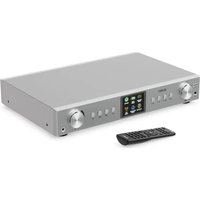
Fitzwilliam 2024 - Récepteur de musique Majority - Notice d'utilisation et mode d'emploi gratuit
Retrouvez gratuitement la notice de l'appareil Fitzwilliam 2024 Majority au format PDF.


| Type de produit | Récepteur de musique avec radio Internet, DAB+, FM, Bluetooth, lecteur USB et Spotify Connect |
| Dimensions (L × P × H) | 43,5 × 7,4 × 29,7 cm |
| Poids net | 3 kg |
| Alimentation | 100‑240 V ~ 50‑60 Hz, 0,5 A max |
| Consommation électrique (fonctionnement) | Jusqu'à 8 W |
| Consommation en veille (Wi‑Fi éteint) | Moins de 1,00 W |
| Consommation en veille (Wi‑Fi activé) | Moins de 2,00 W |
| Gammes de fréquences radio | FM : 87,5 – 108 MHz ; DAB/DAB+ : 174 – 240 MHz |
| Version Bluetooth | 4.2 (BR+EDR), portée jusqu'à 8 m |
| Wi‑Fi | Bande 2,4 GHz (2412‑2472 MHz), puissance max 15 dBm |
| Formats audio supportés (USB) | MP3, clé USB jusqu'à 128 Go |
| Sorties audio | Analogique RCA (G/D), optique numérique, coaxiale numérique, prise casque 3,5 mm |
| Entrée auxiliaire | Prise 3,5 mm |
| Fonctions principales | Radio Internet, podcasts, Spotify Connect, DAB/DAB+, FM, Bluetooth, lecteur USB, AUX, alarme, minuteur sommeil, égaliseur, télécommande, application UNDOK (NetRemote) |
| Affichage | Écran LCD rétroéclairé avec réglage de luminosité |
| Accessoires fournis | Télécommande, 2 piles AAA, antenne WLAN, antenne DAB/FM, câble d'alimentation, manuel d'utilisation |
| Entretien et nettoyage | Débrancher avant nettoyage ; utiliser un chiffon sec ; ne pas utiliser de produits liquides ou abrasifs |
| Sécurité | Ne pas exposer à l'eau, aux sources de chaleur, aux flammes nues ; ne pas obstruer les ouvertures de ventilation ; utiliser uniquement l'alimentation spécifiée ; garder hors de portée des enfants |
| Pièces détachées et réparabilité | Pour toute assistance, contacter le support Majority via www.majority.co.uk/support ; aucune pièce détachée spécifique mentionnée |
| Garantie | Garantie étendue de 3 ans après enregistrement sur www.majority.co.uk dans les 30 jours suivant l'achat |
| Informations générales | Usage intérieur uniquement ; ne pas utiliser à l'extérieur ; respecter les consignes de recyclage (DEEE et piles) |
FOIRE AUX QUESTIONS - Fitzwilliam 2024 Majority
Questions des utilisateurs sur Fitzwilliam 2024 Majority
0 question sur cet appareil. Repondez a celles que vous connaissez ou posez la votre.
Poser une nouvelle question sur cet appareil
Téléchargez la notice de votre Récepteur de musique au format PDF gratuitement ! Retrouvez votre notice Fitzwilliam 2024 - Majority et reprennez votre appareil électronique en main. Sur cette page sont publiés tous les documents nécessaires à l'utilisation de votre appareil Fitzwilliam 2024 de la marque Majority.
MODE D'EMPLOI Fitzwilliam 2024 Majority
Manuel de l'utilisateur
MAJORITY
Que contient la boîte? 3
Guide d'instructions
Contrôles et fonctions.... 4
Portée de la télécommande 8
Opérations de base.... 9
Configuration du produit/Mise en route.... 10
Paramètres du système.... 14
Radio Internet.... 20
Podcasts.... 23
Spotify Connect.... 25
Fonctionnement du lecteur de musique.... 26
Fonctionnement de la radio DAB/DAB² 28
Fonctionnement de la radio FM 32
Fonctionnement du Bluetooth 34
Entrée auxiliaire 35
NetRemote... 35
Utilisation d'un casque 37
Réglage du sommeil 38
Réglage de l'alarme 39
Annulation de l'alarme 40
Spécification du produit 41
Assistance et garantie... 43
Informations sur la sécurité 44
3 Ans
Enregistrez votre produit en ligne pour bénéficier d'une extension de garantie GRATUITE de 3 ans sur: www. majority. co. uk
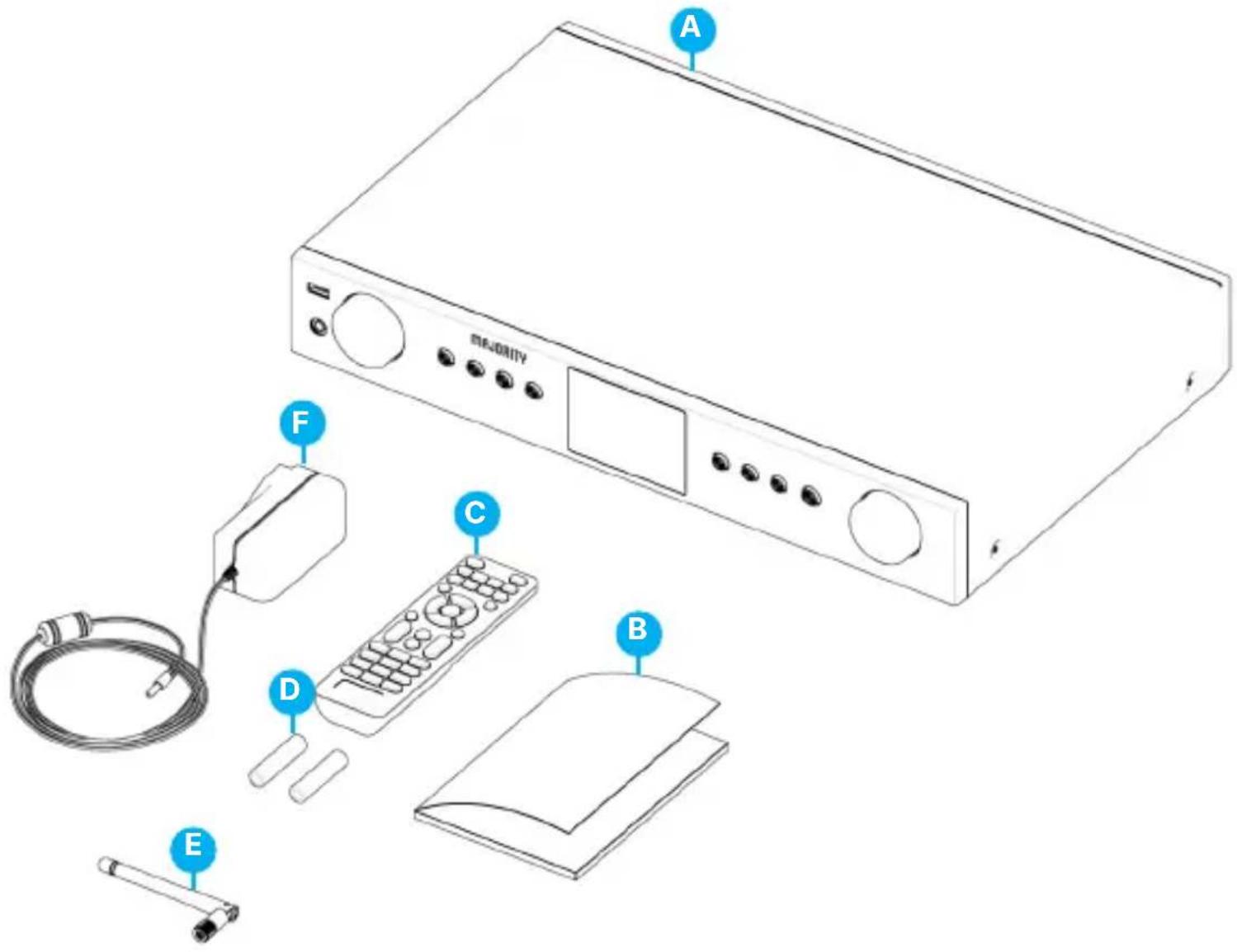
Que contient la boîte?
A. Majority Fitzwilliam 2024 B. Manuel d'instruction C. Télécommande
D. 2 piles AAA E. Antenne WLAN F. Câble d'alimentation
Vue de face
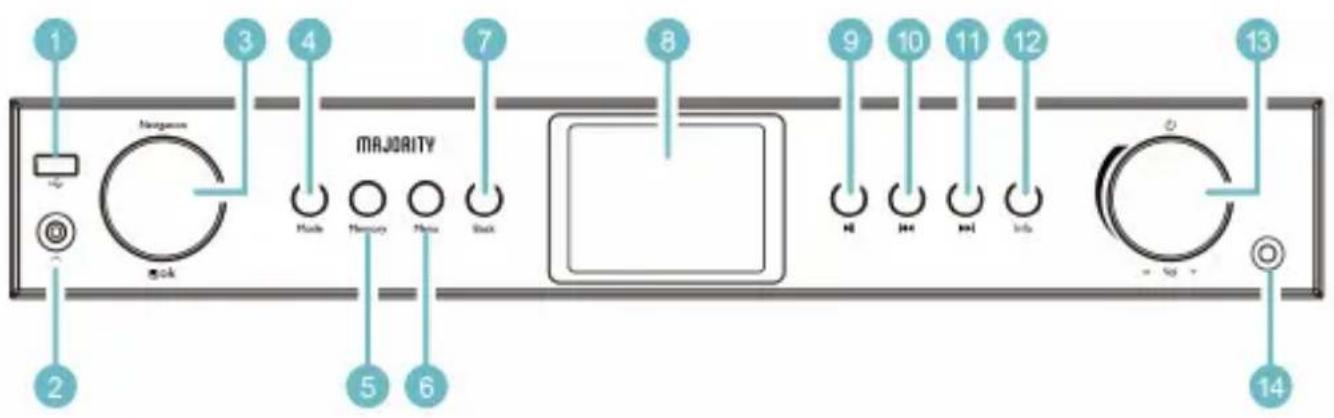
1 Port de lecture USB 2 Prise pour casque d'écoute 3 Sélecteur de navigation/OK 4 Bouton de mode 5 Bouton de mémoire 6 Touche Menu 7 Bouton de retour 8 Écran d'affichage 9 Bouton Lecture/Pause 10 Bouton Précédent/Rembobinage 11 Bouton Suivant/Avant 12 Bouton Info 13 Bouton d'alimentation/molette de réglage du volume 14 Capteur de la télécommande
Vue arrière
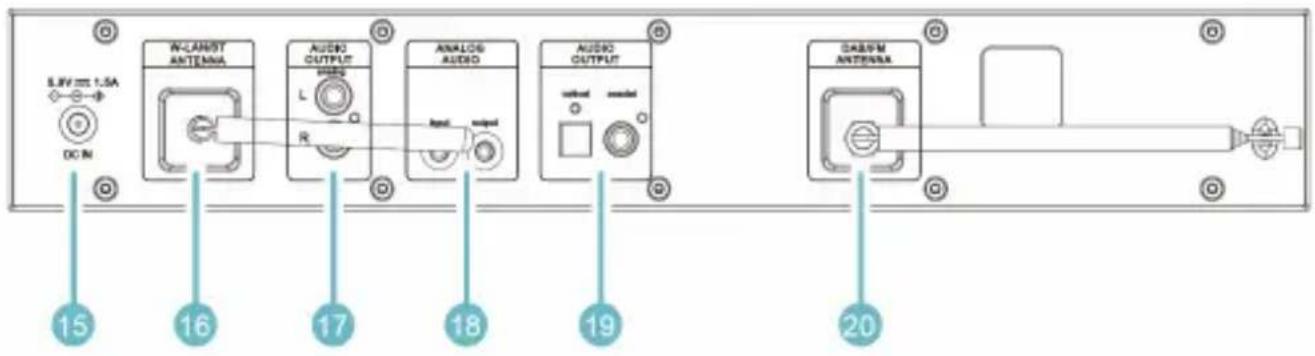
- Port DC IN
- Port de l'antenne W-LAN/BT
- Sortie audio G/D (analogique, prise RCA)
- Audio analogique (entrée/sortie, prise 3,5 mm)
- Sortie numérique (optique) et sortie numérique (coaxiale)
- Antenne DAB/FM
Boutons de la télécommande
flowchart
graph TD
    A["1"] --> B["2"]
    B --> C["3"]
    C --> D["4"]
    D --> E["5"]
    E --> F["6"]
    F --> G["7"]
    G --> H["8"]
    H --> I["9"]
    I --> J["10"]
    J --> K["11"]
    K --> L["12"]
    L --> M["EQ Dimmer Alarm Sleep"]
    M --> N["Mode Mode"]
    N --> O["Menu"]
    O --> P["OK"]
    P --> Q["VOL-"]
    Q --> R["VOL+"]
    R --> S["1"]
    S --> T["2"]
    T --> U["3"]
    U --> V["ABC DEF"]
    V --> W["4"]
    W --> X["5"]
    X --> Y["6"]
    Y --> Z["GHI JKL MNO"]
    Z --> AA["7"]
    AA --> AB["8"]
    AB --> AC["9"]
    AC --> AD["PQRS TUVWXYZ"]
    AD --> AE["FAV 0 INFO"]
    AE --> AF["22"]
    AF --> AG["MAJORITY"]
Boutons de la télécommande
Appuyez une fois sur cette touche pour mettre l'appareil sous tension. Appuyez une nouvelle fois sur cette touche pour mettre le tuner en mode veille.
2. Variateur
Appuyez sur cette touche pour modifier la luminosité de l'écran.
3. Bouton d'égalisation
Appuyez sur cette touche pour modifier le mode sonore
4. Bouton suivant
En mode Bluetooth ou USB, appuyez sur cette touche pour passer à la piste audio suivante.
5. Bouton précédent
En mode Bluetooth ou USB, appuyez sur cette touche pour sauter et lire la piste audio précédente.
6. Bouton de menu
Appuyer sur pour accéder au menu principal
10. Bouton FAV
Appuyez et maintenez enfoncé pendant 2 à 3 secondes pour accéder à la sauvegarde de la mémoire des préréglages. Appuyez une fois sur cette touche pour accéder à la liste de rappel des préréglages.
11. Bouton de sourdine
Appuyez sur cette touche pour mettre le tuner en sourdine.
12. Bouton d'alarme
Appuyez sur cette touche pour accéder aux réglages de l'alarme
13. Touche snooze/sleep
Appuyez sur cette touche pour accéder à la minuterie de mise en veille et la régler. Pendant que l'alarme retentit, appuyez sur ce bouton pour la remettre à plus tard.
14. Bouton de mode
Appuyez plusieurs fois sur cette touche pour changer de mode de syntonisation entre les modes DAB, FM, Bluetooth, USB, Internet Radio et Podcasts : DAB, FM, Bluetooth, USB, Radio Internet et Podcasts.
22. Touche INFO
Appuyez sur cette touche pour afficher les informations sur la station de radio en mode DAB ou FM.
Remplacement des piles de la télécommande
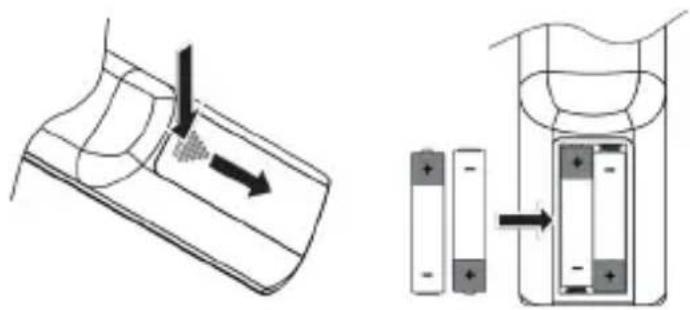
- Appuyez sur le couvercle du compartiment à piles au niveau de '▼' et poussez le couvercle vers l'extérieur dans le sens de la flèche.
- Insérez 2 piles AAA 1,5V (non fournies). Veillez à faire correspondre les extrémités (+) et (-) de la pile avec les extrémités (+) et (-) indiquées dans le compartiment à piles.
- Fermez le couvercle.
Manipulation de la batterie
Une utilisation inappropriée ou incorrecte des piles peut provoquer de la corrosion ou une fuite de la pile, ce qui peut entraîner un incendie, des blessures ou des dommages matériels.
N'utilisez que le type de pile indiqué dans ce manuel.
Ne jetez pas la batterie usagée avec les ordures ménagères. Mettez-la au rebut conformément aux réglementations locales.
Retirez la pile de la télécommande lorsqu'elle n'est pas utilisée pendant une longue période, car la corrosion ou une fuite de la pile peut se produire et entraîner des blessures physiques, et/ou des dommages matériels, et/ou un incendie.
Portée de la télécommande
Le capteur de télécommande situé sur l'unité frontale est sensible aux commandes de la télécommande jusqu'à une distance maximale de 4 mètres et dans un arc de 60° maximum.
Notez que la distance de fonctionnement peut varier en fonction de la luminosité de la pièce.
Raccordement
- La sortie audio (analogique), la sortie optique (numérique) et la sortie coaxiale (numérique) sont disponibles à l'arrière de l'appareil pour connecter le Majority Fitzwilliam 2024 à un amplificateur A/V, à un système Hi-Fi ou à des haut-parleurs externes.
- Insérez l'antenne DAB/FM fournie dans la boîte du produit dans son port et allongez-la à la longueur souhaitée.
- Connectez l'antenne WLAN fournie dans la boîte du produit à la prise W-LAN à l'arrière de l'appareil pour la connexion WIFI.
- Déroulez le câble d'alimentation sur toute sa longueur. Branchez la fiche du câble d'alimentation sur la prise secteur. L'appareil est maintenant connecté et prêt à l'emploi.
- Pour éteindre complètement l'appareil, débranchez le câble d'alimentation de la prise secteur.
Veillez à brancher le câble d'alimentation sur une prise de courant alternatif fournissant la tension correcte. Tenez la fiche d'alimentation lorsque vous la branchez sur une prise ou que vous la débranchez. Ne tirez jamais sur le cordon d'alimentation.
Connexion au réseau
Ce produit ne prend en charge que la connexion sans fil pour l'accès au réseau et ne prend pas en charge la connexion au réseau local câblé.
Réseau sans fil
- Tout d'abord, vérifiez que les voyants de contrôle (LINK/ACT) de votre routeur s'allument.
- Procédez aux opérations décrites dans la section 'Mise en route' ci-dessous. Il est recommandé d'exécuter l'assistant de configuration dans la section Paramètres du système.
Cet appareil ne peut pas être connecté directement à un modem autonome. Un routeur ou un modem incorporé à un routeur doit être utilisé. Étant donné qu'il existe différentes configurations de connexion, veuillez suivre les spécifications et les instructions de votre opérateur de télécommunications, de votre fournisseur d'accès à Internet et du guide de configuration du routeur.
Veuillez noter que les instructions contenues dans ce manuel font référence au numéro de la touche de la télécommande, par exemple (Rem *numéro*) ou aux touches du tuner, par exemple (Ref *numéro*), conformément aux diagrammes des pages 4 à 6.
Mise en route
Ce mode d'emploi présente les informations de base pour l'utilisation de cet appareil. Sauf indication contraire, toutes les opérations décrites sont basées sur l'utilisation de la télécommande.
Mise sous tension/hors tension
- Appuyez sur le bouton 'Power/Volume' de l'appareil (Ref.13) ou sur le bouton 'Power/Standby' de la télécommande (Rem.1) pour allumer l'appareil.
- Appuyez à nouveau mettre l'appareil en mode veille.
Sélection des modes
Appuyez sur le bouton MODE de l'appareil (Ref.4) ou de la télécommande (Rem.14) pour accéder au 'Menu Mode'. Tournez le bouton Navigation/Dial de l'appareil (Ref.3) ou utilisez les boutons fléchés de la télécommande pour basculer entre les modes Radio Internet, Podcasts, Spotify, Lecteur de musique, Radio DAB, Radio FM, Audio Bluetooth et Entrée AUX.
Lorsque l'appareil reste inactif pendant environ 15 minutes, il se met automatiquement en veille. Pour éteindre complètement l'appareil, débranchez le câble d'alimentation de la prise principale. Veuillez éteindre complètement l'appareil pour économiser de l'énergie lorsqu'il n'est pas utilisé.
Réglage du volume
- Tournez la molette 'Power/Volume' de l'appareil (Ref.13) sur l'appareil ou appuyez sur les touches VOL +/- de la télécommande pour régler le volume.
- Si vous souhaitez couper le son, appuyez sur la touche 'MUTE' de la télécommande. (Rem.11). Appuyez à nouveau sur la touche 'MUTE' de la télécommande (Rem.11) pour reprendre l'écoute. Tournez le bouton 'Power/Volume' de l'appareil (Ref.13) pour augmenter/diminuer le niveau du volume.
Navigation dans le menu
- Appuyez sur la touche 'MENU' de l'appareil (Ref.6) ou de la télécommande (Rem.6) pour accéder au menu.
- Tournez la molette 'Navigation/OK' (Ref.3) ou utilisez les touches fléchées de la télécommande pour naviguer dans les options du menu principal.
- Appuyez sur le bouton de navigation/OK (Ref.3) de l'appareil ou sur la touche 'OK' de la télécommande (Rem.18) pour confirmer votre sélection.
Configuration initiale
Lorsque vous branchez l'appareil sur le secteur pour la première fois, l'écran de bienvenue de Majority s'affiche. La page Politique de confidentialité s'affiche. Veuillez visiter le site web mentionné sur la page pour consulter la politique de confidentialité détaillée f.18) pour accepter et passer à l'étape suivante.
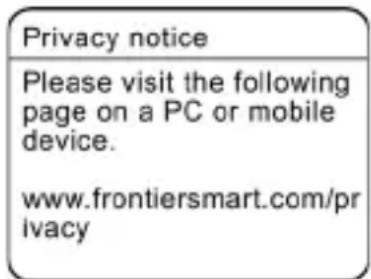
- Pour lancer l'assistant de configuration initiale, tournez la molette Navigation/OK (Ref.3) de l'appareil ou les touches fléchies de la télécommande pour sélectionner [OUI] m.18) pour confirmer.
- Dans l'écran suivant, vous pouvez sélectionner le format de l'heure. Sélectionnez le réglage souhaité [12] ou [24] et appuyez sur la molette Navigation/OK (Ref.3) de l'appareil ou sur la touche OK de la télécommande (Rem.18) pour passer à l'étape suivante.
- Vous pouvez ici sélectionner la source (DAB/FM/Réseau/Non mise à jour) que l'appareil utilise pour obtenir et mettre à jour l'heure et la date. Si vous sélectionnez 'Mise à jour à partir du réseau', passez à l'étape suivante pour sélectionner le fuseau horaire et vous assurer que l'heure est correctement affichée. Sélectionnez 'DAYLIGHT SAVINGS' comme [ON] ou [OFF].
- Dans l'écran suivant, vous pouvez spécifier si le produit doit rester connecté à Internet lorsqu'il est en mode veille. Tournez la molette Navigation/OK (Ref.3) de l'appareil ou appuyez sur les touches fléchies de la télécommande pour sélectionner [OUI]. Appuyez sur la molette Navigation/OK (Ref.3) de l'appareil ou sur la touche OK de la télécommande (Rem.18) pour confirmer.
- Votre radio va maintenant rechercher votre réseau sans fil - cela peut prendre quelques secondes, puis une liste de tous les réseaux sans fil apparaîtra à l'écran. Sélectionnez le réseau WLAN que vous connaissez et choisissez d'utiliser WPS (Wi-Fi Protected Setup) (bouton-poussoir/bouton) ou d'ignorer WPS pour saisir le mot de passe à l'aide du clavier affiché.
Connexion à l'aide du bouton WPS de votre routeur
La connexion à l'aide du bouton WPS (Wi-Fi Protected Setup) de votre routeur est un moyen rapide et facile de connecter votre radio sans avoir à saisir de mot de passe. Sélectionnez l'une des méthodes de connexion suivantes :
Flèche du bouton-poussoir
Si votre routeur est équipé d'un bouton WPS, vous remarquerez [WPS] devant le nom de votre réseau.
- Appuyez sur les flèches de la télécommande pour sélectionner le bouton poussoir. Appuyez sur le bouton Navigation/OK de l'appareil (Ref.3) pour confirmer.
- Un message s'affiche alors à l'écran vous demandant d'appuyer sur le bouton WPS de votre routeur. Appuyez sur le bouton WPS de votre routeur. Consultez le mode d'emploi de votre routeur si vous n'êtes pas sûr du bouton WPS.
- Appuyez sur le bouton Navigation/OK de l'appareil (Ref.3) ou sur le bouton OK de la télécommande pour confirmer. Votre radio va maintenant se connecter à votre routeur - cela peut prendre quelques secondes.
Pin (numéro de code)
La radio génère un numéro de code à 8 chiffres. Saisissez ce numéro de code dans le routeur sans fil ou le périphérique d'accès.
Connexion à l'aide du mot de passe de votre réseau sans fil
Si votre routeur n'a pas de bouton WPS, il vous sera demandé d'entrer le mot de passe de votre réseau sans fil, ou vous pouvez sélectionner SKIP WPS, ce qui vous amènera également à l'écran du mot de passe.
- Appuyez sur les touches fléchées de la télécommande ou sur les touches du clavier pour sélectionner chaque lettre/chiffre de votre mot de passe. Appuyez sur la touche OK (Rem.18) pour saisir la lettre/le chiffre sélectionné(e).
- Lorsque vous avez saisi votre mot de passe, utilisez les touches fléchées de la télécommande ou tournez la molette 'Navigation/OK' de l'appareil pour sélectionner OK à droite de l'écran.
- Une fois votre radio connectée, appuyez sur le bouton 'OK' pour quitter la configuration.
Les paramètres du réseau peuvent être modifiés à tout moment dans le menu - Paramètres du système - Réseau - Assistant réseau.
Appuyez sur la touche 'MENU' de l'appareil (Ref.6) ou de la télécommande (Rem.6) pour afficher le menu. Tournez la molette 'Navigation / OK' de l'appareil (Ref.3) ou utilisez les touches fléchies de la télécommande pour sélectionner 'Paramètres système', puis appuyez sur la molette 'Navigation / OK' de l'appareil (Ref.3) ou sur la touche 'OK' de la télécommande (Rem.18) pour confirmer.
Égaliseurs
Ce système prend en charge une variété d'égaliseurs et d'effets sonores.
Appuyez sur la touche EQ (Rem.3) pour accéder au menu de l'égaliseur.
Autre possibilité,
En mode de réglage du système, tournez la molette 'Navigation/OK' de l'appareil (Ref.3) ou utilisez les touches fléchies de la télécommande pour sélectionner Égaliser, puis appuyez sur la touche OK pour confirmer.
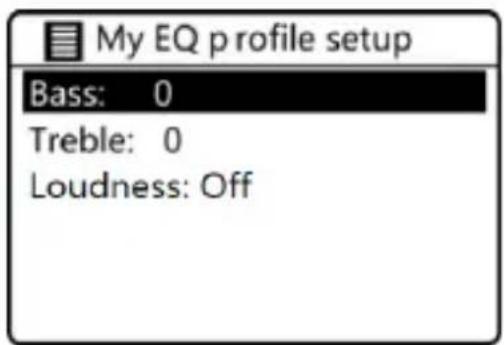
- L'écran affiche : NORMAL > Flat-Jazz-Rock-Movie-Classic Pop-News-MY EQ-'My EQ profile set-up' (configuration de mon profil d'égalisation)
- Appuyez sur les touches fléchées de la télécommande pour sélectionner votre mode d'égalisation, puis appuyez sur la touche 'OK' de la télécommande (Rem.18) pour confirmer.
- Pour [MY EQ], veuillez aller à [My EQ Profile Setup] pour un réglage personnalisé avant de sélectionner cette option.
- Dans [My EQ Profile Setup], appuyez sur les touches fléchées de la télécommande pour sélectionner [Bass/Treble], puis appuyez sur la touche 'OK' (Rem.18) pour valider. Appuyez sur la touche fléchée de la télécommande ou tournez la molette 'Navigation/OK' (Ref.3) pour sélectionner les niveaux souhaités pour les basses et les aigus, puis appuyez sur la touche 'OK' (Rem.18) pour confirmer.
- Appuyez sur la touche BACK de la télécommande (Ref.16) pour quitter, puis appuyez sur les touches / pour sélectionner [YES]. Appuyez sur la touche OK (Rem.18) pour confirmer. L'écran affiche le profil Sauvegardé de l'égaliseur.
Qualité de l'audio en continu
Entrez dans cette section pour modifier la qualité audio de la diffusion en continu entre basse, moyenne et haute qualité selon vos préférences. Appuyez sur la touche 'OK' de la télécommande (Rem.18) pour confirmer votre sélection.
Réseau
- En mode Paramètres système, appuyez sur les touches fléchées de la télécommande ou tournez la molette 'Navigation/OK' de l'appareil (Ref.3) pour sélectionner Réseau. Appuyez sur la molette 'Navigation/OK' de l'appareil (Ref.3) ou sur la touche 'OK' de la télécommande (Ref.18) pour confirmer.
- Tournez la molette 'Navigation/OK' de l'appareil (Ref.3) ou utilisez les touches fléchies de la télécommande pour sélectionner les paramètres suivants, puis appuyez sur la touche 'OK' (Rem.18) pour confirmer.
- Appuyez sur la touche BACK de l'appareil (Ref.7) ou de la télécommande (Rem.16) pour annuler le réglage et revenir au menu précédent.
| Assistant réseau | SSID - sélectionne le réseau sans fil souhaité. Rescan - Recherche les réseaux disponibles. Configuration manuelle - Sélectionne le réseau sans fil avec activation/désactivation du protocole DHCP (Dynamic Host Configuration Protocol). |
| Configuration du réseau local sans fil PBC | Sélectionnez WPS sur l'appareil et appuyez sur le bouton WPS du modem avec lequel vous souhaitez vous connecter. Appuyez sur la touche 'Navigation/OK' de l'appareil (Ref.3) ou sur la touche 'OK' de la télécommande pour continuer. |
| Voir les paramètres | Affiche les réglages de l'appareil. |
| Réglages manuels | Sélectionner le réseau sans fil avec activation/désactivation du DHCP. |
| Configuration du code PIN de NetRemote | Pour définir un code PIN à saisir avant de pouvoir se connecter à l'appareil à distance via un réseau. |
| Profil du réseau | Visualiser le réseau connecté. |
| Effacer les paramètres du réseau | Pour supprimer la mémoire réseau connectée dans le profil réseau. |
| Maintenir le réseau connecté | Pour définir si l'appareil reste connecté à son réseau en mode veille et lorsqu'il n'est pas en mode radio réseau. |
Heure/date
L'heure et la date peuvent être mises à jour automatiquement à partir du réseau Internet, de la radio DAB ou FM ou sans mise à jour.
Remarque : si vous choisissez 'Pas de mise à jour', vous pouvez régler manuellement l'heure et la date sur le tuner Fitzwilliam.
En mode Paramètres système, appuyez sur les touches fléchées de la télécommande ou tournez le cadran 'Navigation/OK' de l'appareil (Ref.3) pour sélectionner Heure/Date. Appuyez sur la touche 'OK' pour valider. Appuyez sur les touches fléchées de la télécommande ou tournez la molette 'Navigation/OK' de l'appareil (Ref.3) pour sélectionner Réglage Heure/Date. Appuyez sur la touche 'OK' (Rem.18) pour confirmer.
- Les chiffres de la date clignotent à l'écran.
- Appuyez sur les touches fléchées de la télécommande pour régler la date, puis appuyez sur la touche 'OK' (Rem.18) pour confirmer.
- Répétez l'étape (2) ci-dessus pour régler le mois/l'année/l'heure/la minute.
- Les réglages de la date et de l'heure sont maintenant effectués.
| Mise à jour automatique | DAB/FM/Réseau/Aucune mise à jour |
| Définir le format | Format 12 / 24 heures |
| Régler le fuseau horaire | Sélectionnez un fuseau horaire. (Uniquement disponible lorsque la mise à jour automatique à partir du réseau est activée). |
| Éclairage d'appoint | Sélectionnez l'heure d'été. (Uniquement disponible lorsque la mise à jour automatique à partir du réseau est activée). |
Le réglage par défaut de la mise à jour automatique de l'heure est 'Mise à jour à partir du réseau'. Si vous souhaitez régler manuellement l'heure, il est recommandé de désactiver la fonction de mise à jour automatique en sélectionnant 'Pas de mise à jour'.
- En mode réglage du système, à l'aide des touches fléchées de la télécommande ou de la molette 'Navigation/OK' de l'appareil (Ref.3), sélectionnez Langue puis appuyez sur la touche 'OK' (Ref.18) pour valider.
- Appuyez sur les touches fléchées de la télécommande ou tournez la molette 'Navigation/OK' de l'appareil (Ref.3) pour changer la langue d'affichage selon votre choix.
- Appuyez sur la touche 'OK' (Rem.18) pour confirmer.
Réinitialisation d'usine
Il peut arriver que vous ayez besoin de réinitialiser votre appareil aux réglages d'usine, notamment en cas de déménagement ou de problèmes de réception. Si vous déménagez dans une autre partie du pays et que vous captez les stations DAB locales et nationales de cette région, il se peut que les chaînes précédemment réglées ne soient plus disponibles.
- En mode Paramètres système, appuyez sur les touches fléchées de la télécommande pour sélectionner Réinitialisation usine, puis appuyez sur la touche 'OK' (Rem.18) pour valider.
- Appuyez sur les touches fléchées de la télécommande ou tournez la molette 'Navigation/OK' de l'appareil (Ref.3) pour sélectionner [Oui], puis appuyez sur la molette de l'appareil ou sur la touche 'OK' (Rem.18) pour confirmer ou sélectionnez [Non] pour annuler. Lors d'une réinitialisation d'usine, tous les réglages, les stations syntonisées, Internet, les stations préréglées DAB et FM seront effacés.
Mise à jour du logiciel
En mode Paramètres système, appuyez sur les touches fléchées de la télécommande pour sélectionner Mise à jour du logiciel, puis appuyez sur la touche 'OK' (Rem.18) pour valider.
- Appuyez sur les touches fléchées de la télécommande pour sélectionner 'Auto-check setting' ou 'Check Now', puis appuyez sur la touche 'OK' (Rem.18) pour confirmer.
Avant de télécharger le logiciel, assurez-vous que la radio est branchée sur une alimentation secteur stable. L'interruption de l'alimentation électrique pendant le téléchargement/la mise à jour du logiciel peut entraîner des perturbations fonctionnelles et/ou endommager l'appareil.
Assistant de configuration
L'assistant de configuration est disponible dans les paramètres du système. Vous pouvez le parcourir pour configurer la date et l'heure ou les paramètres du réseau. Une fois terminé, votre radio est prête à être utilisée.
- En mode Réglages système, utilisez les touches fléchées de la télécommande ou la molette 'Navigation/OK' de l'appareil (Ref.3) pour sélectionner Info, puis appuyez sur la touche 'OK' pour valider.
- Les informations disponibles sont les suivantes : la version du logiciel, la version de Spotify, l'ID de la radio et le nom de l'ami s'affichent à l'écran.
Politique de confidentialité
- Pour afficher la page Politique de confidentialité, appuyez sur la touche MENU de l'appareil ou de la télécommande (Rem.6) et accédez à Paramètres système - Politique de confidentialité.
- Après la 'réinitialisation d'usine', vous devez lire et accepter une nouvelle fois la politique de confidentialité.
Rétroéclairage
- En mode Réglage du système, appuyez sur les touches fléchées pour sélectionner Rétroéclairage, puis appuyez sur la touche OK (Rem.18) pour valider.
- Pour afficher les réglages du rétroéclairage, tournez la molette 'Navigation/OK' de l'appareil (Ref.3) ou appuyez sur les touches fléchées pour sélectionner l'une des options suivantes. Appuyez sur la touche 'OK' (Rem.18) pour confirmer.
| Mode de fonctionnement Rétro-éclairage | Élevé / Moyen / Faible |
| Mode veille Rétro-éclairage | Délai d'attente : Désactivé/ 10 sec/ 30 sec/ 60 secNiveau de veille : élevé/ moyen/ faible/ éteint |
Vous pouvez également appuyer plusieurs fois sur la touche DIMMER de la télécommande (Rem.2) pour régler le niveau de rétroéclairage en mode Marche ou en mode Veille.
Si 'Timeout' est réglé sur OFF, la luminosité de l'écran en mode Standby sera la même qu'en mode Operation, et vous ne pourrez pas utiliser la touche DIMMER de la télécommande (Rem.2).
Radio internet
Pour écouter une station de radio Internet, votre radio doit être connectée au réseau. Essayez de placer votre radio aussi près que possible de votre routeur pour obtenir la meilleure vitesse de connexion. Lorsque le mode Radio Internet est sélectionné, la radio se connecte au portail Frontier Silicon Internet Radio pour télécharger une liste de stations. Une fois qu'une station est sélectionnée, la radio se connecte directement à cette station.
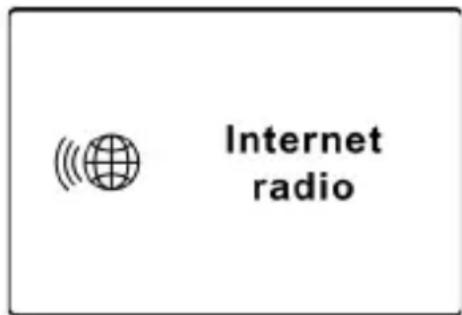
Appuyez sur le bouton 'MODE' de l'appareil (Ref.4) ou de la télécommande (Rem.14) pour accéder au Menu Mode.
Tournez la molette 'Navigation/OK' de l'appareil (Ref.3) ou appuyez sur les touches fléchées de la télécommande pour sélectionner le Mode Radio Internet. Appuyez sur la molette 'Navigation/OK' de l'appareil (Ref.3) ou sur la touche 'OK' de la télécommande (Rem.18) pour confirmer.
En mode Radio Internet, appuyez sur la touche 'MENU' de l'appareil (Ref.6) ou de la télécommande pour accéder au menu. Vous pouvez choisir entre : Dernière écoute, Liste des stations, Réglages du système et Menu principal. Appuyez sur les touches fléchées de la télécommande ou tournez la molette 'Navigation/OK' de l'appareil (Ref.3) pour sélectionner et appuyez sur la touche 'OK' (Rem.18) pour accéder à chaque section.
Lorsque la radio Internet est redémarrée, les dernières stations écoutées sont automatiquement sélectionnées. Pour revenir à [Liste des stations], appuyez sur la touche 'BACK' (Rem.16).
Dernière écoute
- Appuyez sur les touches fléchées de la télécommande ou tournez la molette 'Navigation/OK' de l'appareil (Ref.3) pour sélectionner l'historique des stations que vous avez écoutées précédemment.
- Appuyez sur la touche 'OK' (Rem.18) ou sur la molette 'Navigation/OK' de l'appareil (Ref.3) pour confirmer.
Liste des stations
Si c'est la première fois que vous écoutez la radio Internet, la radio sera dans la [Liste des stations].
Appuyez sur les touches fléchées de la télécommande ou tournez la molette 'Navigation/OK' de l'appareil (Ref.3) pour sélectionner les options suivantes, puis appuyez sur la touche OK (Ref.18) pour confirmer.
| 'Pays' | Pour rechercher des stations spécifiques de votre pays. Dans ce cadre, les stations de radio locales sont affichées. |
| 'Recherche' | Pour rechercher des stations à l'aide de différents mots-clés. Le nom et la description de la station sélectionnée s'affichent à l'écran. |
| 'Localisation' | Pour sélectionner des stations de radio à partir d'une liste de pays disponibles. |
| 'Populaire' | Sélectionnez une station à partir d'une liste des stations Internet les plus populaires du monde entier. |
| 'Découvrir' | Sélectionnez des stations dans différentes catégories : Pays, Genre ou Langue. |
Appuyez sur la touche 'BACK' de l'appareil (Ref.7) ou de la télécommande (Rem.16) pour revenir au menu.
Stations préréglées
Les stations de radio Internet préréglées sont stockées sur le Fitzwilliam 2024 et ne sont pas accessibles à partir d'autres stations de radio.
- Pour enregistrer une présélection de radio Internet, vous devez d'abord écouter la station que vous souhaitez enregistrer. Maintenez la touche 'FAV' de la télécommande (Rem.10) ou la touche 'MEMORY' de l'appareil (Ref.5) pendant 2-3 secondes jusqu'à ce que l'écran affiche l'option 'Save to Preset'.
- Appuyez sur les touches fléchées de la télécommande ou tournez la molette 'Navigation/OK' de l'appareil (Ref.3), faites défiler la liste des emplacements préréglés, sélectionnez le numéro, puis appuyez sur la touche OK (Ref.18) pour confirmer.
![Save to Preset 1. [Not set] 2. [Not set] 3. [Not set] 4. [Not set] 5. [Not set]](/content/2026/05/757523/images/685e43c40f36bf492ee0f0e2dc7263fe0cdc6b358968c63648f09d21f8e0b098.jpg)
Rappel d'une station mémorisée
- Pour rappeler une présélection, appuyez sur la touche 'FAV' (sans la maintenir enfoncée) de la télécommande (Rem.10) ou sur la touche 'MEMORY' de l'appareil (Ref.5), à l'aide des touches fléchées de la télécommande. Vous pouvez également tourner la molette 'Navigation/OK' de l'appareil (Ref.3).
- Sélectionnez l'une des stations préréglées de la liste.
- Appuyez sur la touche OK (Rem.18) pour confirmer la sélection.
Utilisation de la télécommande :
- Appuyez sur les touches numériques (1-9) de la télécommande pour accéder rapidement et directement à la station préréglée 1-9.
- Si aucune station n'est enregistrée sur une touche spécifique, le message Preset empty s'affiche.
REMARQUE : les opérations d'enregistrement des présélections et de rappel des stations sont les mêmes pour la radio Internet/les podcasts, le DAB et la FM.
Informations sur l'affichage de la radio internet
Pendant la lecture d'une station de radio, appuyez plusieurs fois sur la touche INFO de l'appareil (Ref.12) ou de la télécommande (Rem.22), pour afficher diverses informations à l'écran, telles que : Info/Description de la chaîne - Langue/Localisation - Débit binaire/Format sonore/Fréquence d'échantillonnage - Mémoire tampon de lecture - Date.
Pour écouter des podcasts, votre radio doit être connectée au réseau Internet. Essayez de placer votre radio aussi près que possible de votre routeur pour obtenir les meilleures vitesses de connexion.
Appuyez sur le bouton 'MODE' de l'appareil (Ref.4) ou de la télécommande (Rem.14), pour accéder au Menu Mode.
Tournez la molette 'Navigation/OK' de l'appareil (Ref.3) ou appuyez sur les touches fléchées de la télécommande pour sélectionner le Mode Podcasts. Appuyez sur la molette 'Navigation/OK' de l'appareil (Ref.3) ou sur la touche 'OK' de la télécommande (Rem.18) pour confirmer.
Dernière écoute
- Appuyez sur les touches fléchées de la télécommande pour sélectionner [Dernière écoute], puis appuyez sur la touche 'OK' (Rem.18) pour confirmer.
- Appuyez sur les touches fléchées pour sélectionner l'historique des stations que vous avez écoutées auparavant, puis appuyez sur la touche 'OK' (Rem.18) pour confirmer votre sélection.
Liste des podcasts
En mode Podcasts, appuyez sur la touche MENU pour accéder au menu (Rem.6). Appuyez sur les touches fléchées pour sélectionner [Liste des podcasts] et appuyez sur la touche 'OK' (Rem.18) pour confirmer.
Lorsque la radio est redémarrée, le dernier podcast écouté est automatiquement sélectionné. Pour revenir à [Liste des podcasts], appuyez sur la touche BACK (Rem.16 ou Ref.7).
Si c'est la première fois que vous écoutez des podcasts, la radio se trouve dans la [Liste des podcasts].
Appuyez sur les touches fléchées de la télécommande pour sélectionner les options suivantes, puis appuyez sur la touche 'OK' (Rem.18) pour accéder à chacune d'entre elles.
| Pays | Rechercher des podcasts spécifiques dans votre pays. Dans ce cadre, il affichera des podcasts locaux. |
| Recherche | Rechercher des podcasts en utilisant divers mots-clés. Le nom et une description de celui que vous avez sélectionné s'afficheront à l'écran. |
| Emplacement | Pour sélectionner des podcasts dans une liste de pays disponibles. |
| Découvrir | Sélectionnez des podcasts dans diverses catégories : Pays, Genre ou Langue. |

Podcasts
Spotify connect
- Utilisez votre téléphone, votre tablette ou votre ordinateur comme une télécommande pour votre Spotify Connect.
• Rendez-vous sur spotify.com/connect pour en savoir plus.

Spotify
Le Logiciel Spotify est soumis à des licences tierces que vous trouverez ici : https://www.spotify.com/connect/third-party-licenses
Fonctionnement du lecteur de musique
Le lecteur de musique intégré vous permet de lire des fichiers audio au format MP3 stockés sur une clé USB que vous pouvez insérer dans le port USB (Ref.1).
Appuyez sur la touche 'MODE' de l'appareil (Ref.4) ou de la télécommande (Rem.14) pour accéder au Menu Mode. Tournez la molette 'Navigation/OK' de l'appareil (Ref.3) ou appuyez sur les touches fléchies de la télécommande pour sélectionner le Mode Lecteur de Musique, puis appuyez sur la molette 'Navigation/OK' de l'appareil (Ref.3) ou sur la touche OK de la télécommande (Rem.18) pour valider.
Mode lecture USB
• Lorsqu'une clé USB est connectée à l'appareil en mode lecteur de musique, l'écran affiche 'Disque USB connecté - Ouvrir le dossier ? Appuyez sur le bouton
SELECT pour confirmer [YES].
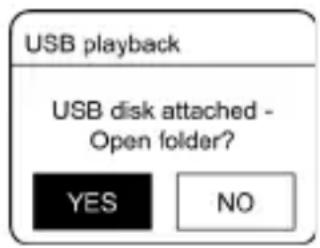
En mode lecteur de musique, appuyez sur les touches fléchées pour sélectionner Lecture USB et appuyez sur la touche 'OK' (Rem.18) pour confirmer.
Appuyez sur les touches fléchées pour sélectionner et appuyez sur la touche 'OK' pour lancer la lecture.
- Le Majority Fitzwilliam 2024 prend en charge le format de fichier audio MP3 pour la lecture USB.
- L'appareil peut prendre en charge une clé USB d'une capacité maximale de 128 Go.
- L'appareil peut ne pas être compatible avec toutes les clés USB, ce qui ne signifie pas qu'il y a un problème avec l'appareil.
Lecture de musique via le lecteur de musique
- Appuyez sur la touche 'PLAY/PAUSE' de l'appareil (Ref.9) ou de la télécommande (Rem.15) pour lire/pause la musique ou
- Appuyez sur les touches ◀◀ / ▶▶ de l'appareil ou de la télécommande pour passer à la piste précédente/suivante.
- Dans le menu du lecteur de musique, appuyez sur les touches fléchées ou utilisez la molette 'Navigation/OK' de l'appareil (Ref.3) pour sélectionner 'Ma liste de lecture', et appuyez sur la touche 'OK' (Rem.18) pour y accéder.
- Appuyez sur les touches fléchées pour sélectionner les chansons et appuyez sur la touche 'OK' (Rem.18) pour lancer la lecture à partir de la liste de lecture.
Sauvegarde de chansons dans ma liste de lecture
- Pour enregistrer une chanson dans 'Ma liste de lecture' pendant la lecture d'une chanson, appuyez sur la touche 'OK' et maintenez-la enfoncée pendant 2 secondes pour l'enregistrer.
REMARQUE : Vous pouvez enregistrer jusqu'à 200 pistes audio dans une liste de lecture.
Répétition
Dans le menu du lecteur de musique, appuyez sur les touches fléchées de la télécommande ou tournez la molette 'Navigation/OK' de l'appareil (Ref.3) pour sélectionner 'Répétition' et appuyez plusieurs fois sur la touche 'OK' de la télécommande (Ref.18) pour activer/désactiver la 'Répétition'. Un symbole 'Répétition' correspondant apparaît dans la barre d'état.
Lecture aléatoire
Dans le menu du lecteur de musique, appuyez sur les touches fléchées pour sélectionner Lecture aléatoire, puis appuyez plusieurs fois sur la touche 'OK' (Rem.18) pour activer/désactiver la lecture aléatoire. Un symbole 'Aléatoire' correspondant apparaît dans la barre d'état.
Fonctionnement de la DAB
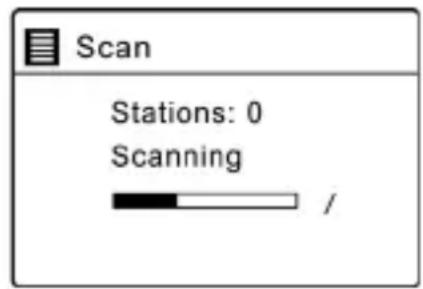
Appuyez sur la touche 'MODE' de l'appareil (Ref.4) ou de la télécommande (Rem.14) pour accéder au Menu Mode. Tournez la molette 'Navigation/OK' de l'appareil (Ref.3) ou appuyez sur les touches fléchées de la télécommande pour sélectionner le Mode Radio DAB. Appuyez sur la molette 'Navigation/OK' de l'appareil (Ref.3) ou sur la touche 'OK' de la télécommande (Rem.18) pour confirmer. Le Majority Fitzwilliam 2024 entrera en mode DAB et effectuera un balayage automatique. Pendant le balayage, l'écran affiche 'Scanning...' ainsi qu'une barre de défilement qui indique la progression et le nombre de stations trouvées. Une fois le balayage terminé, l'appareil sélectionne la première station trouvée par ordre alphanumérique.
Pour explorer la liste des stations de radio DAB trouvées, appuyez sur les boutons fléchés pour sélectionner, puis appuyez sur le bouton 'OK' (Rem.18) pour confirmer.
- En mode DAB, appuyez sur la touche 'MENU' de l'appareil ou de la télécommande (Rem.6) pour accéder au menu DAB.
- Appuyez sur les touches fléchées pour sélectionner Liste des stations, puis appuyez sur la touche OK pour accéder au menu.
- Une liste des stations DAB trouvées s'affiche à l'écran.
Balayage automatique
En mode DAB/DAB+, appuyez sur la touche 'MENU' de la télécommande (Rem.6), puis sur les touches fléchées pour trouver et sélectionner Balayage. Appuyez sur la touche 'OK' (Rem.18) pour lancer automatiquement un balayage complet.
- L'écran affiche alors 'Scanning...' et une barre de progression.
- Toutes les stations de radio DAB/DAB+ trouvées seront automatiquement mémorisées. Pour explorer et écouter les stations trouvées, appuyez sur les touches fléchées de la télécommande ou tournez la molette 'Navigation/OK' de l'appareil (Ref.3) pour sélectionner, puis appuyez sur la touche 'OK' (Rem.18) pour confirmer.
Syntonisation manuelle
En plus de la fonction de réglage automatique, vous pouvez régler manuellement le récepteur. Cette fonction peut vous aider à aligner votre antenne ou à ajouter de nouvelles stations de radio que vous auriez pu manquer lors du balayage automatique.
- Appuyez sur la touche 'MENU' de l'appareil (Ref.6) ou de la télécommande (Rem.18) pour afficher le menu.
- Appuyez sur les touches fléchées de la télécommande pour sélectionner 'Manual Tune', puis appuyez sur la touche 'OK' (Rem.18) pour confirmer.
- L'écran affiche le multiplex 5A à 13F.
- Appuyez sur les touches fléchées pour sélectionner la chaîne, puis appuyez sur la touche 'OK' (Rem.18) pour confirmer.
- Pour écouter les stations trouvées, revenez à l'écran de lecture en cours et appuyez sur les touches fléchées ou tournez le cadran 'Navigation/OK' de l'appareil (Ref.3) pour sélectionner la station souhaitée dans la liste des stations et appuyez sur la touche 'OK' pour confirmer.
Informations sur l'affichage DAB
Appuyez plusieurs fois sur la touche INFO de l'appareil ou de la télécommande pour faire défiler les informations disponibles. L'écran affiche diverses informations à chaque pression sur la touche, telles que : DLS (Dynamic Label Segment) - Type de programme - Ensemble/Fréquence - Erreur de signal/Affinité - Débit binaire/Codec/Canaux - Date
DLS (segment d'étiquetage dynamique)
Il s'agit d'un message défilant donnant des informations en temps réel, par exemple des titres de chansons, des titres d'actualités, etc.
Type de programme
Décrit le style ou le genre du programme diffusé.
Nom de l'ensemble/fréquence
Affiche le nom du multiplex qui contient la station que vous écoutez et la fréquence. Un multiplex est un ensemble de stations de radio regroupées et diffusées sur une seule fréquence. Il existe des multiplex nationaux et locaux. Les multiplex locaux contiennent des stations spécifiques à une région.
Erreur de signal/intensité du signal
L'erreur de signal est indiquée par un chiffre. Si le chiffre est 0, cela signifie que le signal reçu ne comporte pas d'erreur et que l'intensité du signal est forte. Si le taux d'erreur est élevé, il est recommandé de repositionner l'antenne radio ou de repositionner l'appareil. L'écran affiche une barre coulissante pour indiquer l'intensité du signal. Plus le signal est fort, plus la barre est longue de gauche à droite.
Débit binaire / codec / canaux
L'écran affiche le débit binaire audio numérique reçu, ainsi que des informations supplémentaires sur le codec audio et la configuration des canaux.
Date
Affiche la date actuelle fournie automatiquement par le diffuseur.
Élaguer les stations non valides
Vous pouvez supprimer toutes les stations non disponibles de la liste.
- En mode DAB, appuyez sur la touche 'MENU' et appuyez sur les touches fléchées ou tournez la molette 'Navigation/OK' de l'appareil (Ref.3) pour sélectionner Prune invalid.
- Appuyez sur le bouton 'OK' pour confirmer. Appuyez sur les touches fléchées de la télécommande (Rem.8 et Rem.17) pour sélectionner [OUI], puis appuyez sur la touche 'OK' de la télécommande (Rem.18) pour confirmer. Ou sélectionnez [NO] pour annuler.
DRC (compression de la plage dynamique)
Si vous écoutez de la musique avec une plage dynamique élevée dans un environnement bruyant, vous pouvez souhaiter compresser la plage dynamique audio.
- En mode DAB, appuyez sur la touche 'MENU' (Ref.6 ou Rem.6), puis sur les touches fléchées pour sélectionner DRC et appuyez sur la touche 'OK' (Rem.18) pour confirmer.
- Appuyez sur les touches fléchées pour sélectionner DRC high/low/off puis appuyez sur la touche 'OK' de la télécommande (Rem.18) pour confirmer le réglage.
Ordre des stations
Vous pouvez souhaiter modifier l'ordre de la liste des stations.
- En mode DAB, appuyez sur la touche 'MENU' de l'appareil ou de la télécommande (Ref.6 ou Rem.6) et appuyez sur les touches fléchées de la télécommande pour sélectionner Ordre des stations et appuyez sur la touche 'OK' (Rem.18) pour valider.
- Appuyez sur les touches fléchées pour sélectionner Alphanumérique/Ensemble puis appuyez sur la touche 'OK' (Rem.18) pour valider le réglage.
Sauvegarde et rappel des stations préréglées
Reportez-vous aux rubriques 'Stations préréglées' et 'Rappel d'une station mémorisée' de la section Radio Internet pour obtenir des instructions (p.21).
Fonctionnement de la FM
Appuyez sur le bouton MODE de l'appareil (Ref.4) ou de la télécommande (Rem.18) pour accéder au Menu Mode.
Tournez la molette 'Navigation/OK' de l'appareil (Ref.3) ou appuyez sur les touches 'UP'/'DOWN' de la télécommande pour sélectionner le Mode Radio FM. Appuyez sur la molette 'Navigation/OK' de l'appareil (Ref.3) ou sur la touche 'OK' de la télécommande pour confirmer.
L'écran affiche la fréquence FM.
Balayage automatique
En mode FM, appuyez pendant 2-3 secondes sur les touches 'UP'/'DOWN' de la télécommande (Rem.7 ou Rem.19) pour lancer une recherche de stations de radio FM vers l'avant ou vers l'arrière de la bande de fréquences. Alternativement, appuyez sur le cadran 'Navigation/OK' de l'appareil (Ref.3), ou sur la touche 'OK' de la télécommande (Rem.18) pour lancer un balayage automatique.
Syntonisation manuelle
Pour rechercher des stations FM manuellement, appuyez sur les touches 'UP'/'DOWN' de la télécommande (Rem.7 ou Rem.19) pour balayer les stations. Appuyez sur ces touches à plusieurs reprises jusqu'à ce que vous atteigniez la fréquence souhaitée.
Avec la radio FM, il peut être nécessaire d'affiner le réglage de chaque station en tournant le cadran 'Navigation/OK' de l'appareil (Ref.3) ou en appuyant sur les touches 'UP'/'DOWN' de la télécommande de façon répétée. Chaque pression ajustera la fréquence de 0,05 MHz. Si la réception du signal est toujours mauvaise, ajustez la position de l'antenne ou essayez de déplacer la radio à un autre endroit.
Informations sur l'affichage FM
Appuyez plusieurs fois sur la touche 'INFO' de l'appareil (Ref.12) ou de la télécommande (Rem.22) pour faire défiler les informations disponibles. L'écran affichera diverses informations à chaque pression sur la touche, telles que : Texte radio - Type de programme - Fréquence - Date.
Texte radio RDS (radio data system)
L'écran affiche un message défilant contenant des informations sur le programme en cours de lecture.
Type de programme
Décrit le style ou le genre de musique diffusé.
Nom de la station / fréquence
Lorsqu'une station RDS est reçue, le nom de cette station s'affiche. Si cette information n'est pas disponible, c'est la fréquence qui s'affiche.
Date
Affiche la date actuelle fournie automatiquement par le diffuseur.
Réglage du balayage
- Appuyez sur la touche 'MENU' (Ref.6 ou Rem.6) pour accéder au menu du mode FM.
- Appuyez sur les touches fléchées pour sélectionner Scan Setting, puis appuyez sur la touche 'OK' (Rem.18) pour valider.
- Appuyez sur les touches 'LEFT'/'RIGHT' de la télécommande (Rem.8 ou Rem.17) pour sélectionner [Yes] pour recevoir uniquement le signal fort, puis appuyez sur la touche 'OK' (Rem.18) pour confirmer.
Réglage audio
- Appuyez sur la touche 'MENU' (Ref.6 ou Rem.6) pour accéder au menu FM.
- Appuyez sur les touches fléchées ou tournez la molette 'Navigation/OK' de l'appareil (Ref.3) pour sélectionner Réglage Audio, puis appuyez sur la touche 'OK' (Rem.18) pour valider.
- Appuyez sur les touches 'LEFT'/'RIGHT' de la télécommande (Rem.8 ou Rem.17) pour sélectionner [Yes] pour écouter en mono uniquement ou [NO] pour laisser l'appareil sélectionner automatiquement Stereo ou Mono.
- Appuyez sur la touche 'OK' de la télécommande (Rem.18) pour confirmer.
Sauvegarde et rappel des stations préréglées
- Reportez-vous aux rubriques 'Stations préréglées' et 'Rappel d'une station mémorisée' de la section Radio Internet pour obtenir des instructions (p.21).
Fonctionnement de bluetooth
L'appareil est doté d'une fonction Bluetooth qui peut recevoir un signal dans un rayon de 8 mètres. Associez l'appareil à un dispositif Bluetooth tel qu'un téléphone ou une tablette pour écouter de la musique :
- Appuyez sur le bouton 'MODE' de l'appareil (Ref.4) ou de la télécommande (Rem.18) pour accéder au Menu Mode. Tournez la molette 'Navigation/OK' sur l'appareil (Ref.3) ou appuyez sur les touches ◀ / ▶ de la télécommande pour sélectionner le Mode Audio Bluetooth. Appuyez sur la molette 'Navigation/OK' de l'appareil (Ref.3) ou sur la touche 'OK' (Rem.18) de la télécommande pour confirmer.
- Si l'appareil n'est pas couplé avec un appareil Bluetooth, le logo Bluetooth commence à clignoter pour indiquer que l'appareil est maintenant en mode couplage.
- Activez votre appareil Bluetooth et recherchez 'Majority Fitzwilliam 2024'. Sélectionnez l'appareil à appairer.
- Une fois la connexion établie, le logo Bluetooth s'arrête de clignoter à l'écran, indiquant que les deux appareils sont désormais appariés.
- Pour interrompre la connexion Bluetooth existante et l'appairer avec un autre appareil, entrez dans le menu Radio et sélectionnez 'Setup Bluetooth'. Appuyez sur la touche 'OK' de la télécommande (Rem.18) pour confirmer et désappairer l'appareil.
- Pour déconnecter la fonction Bluetooth, mettez le Majority Fitzwilliam 2024 dans un mode différent ou déconnectez et retirez le Majority Fitzwilliam 2024 de l'appareil avec lequel il a été apparié.
Lecture de musique via bluetooth
Appuyez sur la touche 'PLAY/PAUSE' de l'appareil (Ref.9) ou de la télécommande (Rem.9) pour lire/pause la musique. Appuyez sur les touches 'PREVIOUS'/'NEXT' de l'appareil (Ref.10, 11) ou de la télécommande (Rem.5, 4) pour passer à la piste précédente/suivante.
• - Si la force du signal est faible, votre récepteur Bluetooth peut se déconnecter, mais il se remettra automatiquement en mode d'appairage. - Pour une meilleure réception, éliminez tout obstacle entre l'appareil et le périphérique Bluetooth. - La compatibilité avec tous les appareils et types de médias n'est pas garantie. Certains téléphones portables dotés de la connectivité Bluetooth peuvent se connecter et se déconnecter lorsque vous passez ou terminez un appel. Cela n'indique pas un problème avec votre appareil. - Contrôlez et réglez le volume sur Fitzwilliam 2024 et sur votre appareil Bluetooth.
Entrée auxiliaire
L'ENTRÉE AUXILIAIRE peut être utilisée pour diffuser le son d'un appareil externe tel qu'un téléphone, une tablette ou un appareil similaire.
- Connectez l'appareil externe à l'entrée audio analogique du Fitzwilliam 2024 à l'aide d'un câble AUX de 3,5 mm (non fourni).
- Appuyez sur la touche 'MODE' de l'appareil (Ref.4) ou de la télécommande (Rem.14) pour accéder au Menu Mode. Tournez la molette 'Navigation/OK' de l'appareil (Ref.3) ou appuyez sur les touches 'UP'/'DOWN' de la télécommande (Rem.7 ou 19) pour sélectionner le mode AUX In. Appuyez sur la molette 'Navigation/OK' de l'appareil (Ref.3) ou sur la touche 'OK' de la télécommande (Rem.18) pour confirmer.
- Appuyez sur les touches VOL +/- de la télécommande pour régler le volume au niveau de sortie sonore souhaité. Réglez le volume souhaité sur la radio et sur l'appareil audio externe si nécessaire.
- En mode de lecture AUX, contrôlez les fonctions audio par l'intermédiaire de votre appareil externe.
Lors de la connexion de l'appareil audio externe, reportez-vous au manuel d'utilisation.
Majority Fitzwilliam 2024 peut être contrôlé à l'aide de la NetRemote installée sur un smartphone ou une tablette sous système iOS ou Android uniquement. En téléchargeant l'application UNDOK, vous pouvez afficher tous les modes de radio Internet, Podcasts, Spotify, lecteur de musique, DAB, FM, Bluetooth et AUX In sur votre appareil.
Recherchez UNDOK sur Google Play (Android) ou Apple Store (iPhone) et installez l'application sur votre smartphone ou votre tablette.
Avant d'utiliser l'application UNDOK, assurez-vous que le Fitzwilliam 2024 et le smartphone ou la tablette se trouvent sur le même réseau Wi-Fi. Lancez l'application.
L'application s'initialise et recherche les appareils disponibles sur le réseau. Trouvez et sélectionnez Fitzwilliam 2024 dans la liste pour vous connecter.
- Une fois le smartphone ou la tablette accédé via l'application UNDOK, le Fitzwilliam 2024 se connectera automatiquement la prochaine fois que vous ouvrirez à nouveau l'application.
- Sachez que si un autre smartphone ou une tablette avec la même application sont connectés au sein du même réseau, la connexion initiale sera coupée.
Lorsque vous vous connectez pour la première fois à l'appareil, il se peut que l'on vous demande de saisir un code PIN. Le code PIN par défaut est 1234. Pour plus d'informations sur la modification du code PIN à des fins de sécurité, reportez-vous à la section Paramètres du système : Réseau - Configuration du code PIN NetRemote.
Sélectionnez le mode souhaité sur la page principale de l'application de votre appareil. Contrôlez le mode sélectionné simultanément sur votre smartphone ou tablette et sur l'appareil.
Utilisation d'un casque
N'écoutez pas de musique à un volume élevé lorsque vous utilisez des écouteurs. Cela peut entraîner une déficience auditive permanente. Réglez le volume du tuner au niveau le plus bas avant d'utiliser un casque.
- Utilisez des écouteurs filaires avec une prise jack de 3,5 mm (non fournis).
- Insérez le connecteur du casque dans la prise casque située sur le panneau avant du Fitzwilliam 2024 (Ref. 2).
Une exposition prolongée à de la musique forte peut endommager les oreilles. Il est préférable d'éviter les volumes extrêmes lors de l'utilisation d'écouteurs, en particulier pendant des périodes prolongées.
Réglage de la mise en veille
Cette fonction vous permet de programmer l'appareil pour qu'il passe de lui-même en mode veille au bout d'un certain temps.
- Pour activer la fonction sommeil, appuyez plusieurs fois sur la touche 'SLEEP' de la télécommande (Rem.13). L'heure changera dans la séquence suivante à chaque pression sur la touche :
Sommeil éteint → 15 minutes → 30 minutes → 45 minutes → 60 minutes → 90 minutes → 120 minutes
Lorsque la durée de sommeil souhaitée apparaît à l'écran, arrêtez d'appuyer sur le bouton et la minuterie de sommeil sera activée dans les deux secondes qui suivent. L'icône '###' s'affiche à l'écran. À côté de l'icône de sommei, le temps restant avant que l'appareil ne s'éteigne s'affiche également à l'écran.
- Lorsque le compte à rebours de la minuterie de sommeil est terminé, l'appareil passe en mode veille. Pour désactiver la fonction sommeil alors que le compte à rebours de la minuterie est en cours, appuyez plusieurs fois sur la touche 'SLEEP' pour sélectionner 'SLEEP OFF'.
Autre possibilité,
- Appuyez sur la touche 'MENU' de la télécommande (Rem.6) pour accéder au menu principal.
- Appuyez sur les touches fléchées pour sélectionner le menu, puis appuyez sur la touche 'OK' (Rem.18) pour y accéder. Appuyez sur les touches fléchées pour sélectionner Sommeil, puis appuyez sur la touche 'OK' pour valider.
- Appuyez sur les touches fléchées pour sélectionner la durée de la minuterie de sommeil comme OFF, puis appuyez sur la touche 'OK' (Rem.18) pour confirmer.
Réglage de l'alarme
- Appuyez sur la touche 'ALARM' de la télécommande (Rem.12), l'écran affiche 'Alarme (1 ou 2) : Désactivée [hh:mm]'.
- Appuyez sur le bouton 'Navigation/OK' (Ref.3) de l'appareil ou appuyez sur la touche 'OK' de la télécommande pour accéder à. Appuyez sur le bouton 'Navigation/OK' (Ref.3) de l'appareil ou appuyez sur la touche 'OK' de la télécommande (Rem.18) pour valider.
Appuyez sur les touches 'UP'/'DOWN' de la télécommande (Rem.7 & 19) ou tournez la molette 'Navigation/OK' de l'appareil (Ref.3) pour sélectionner l'une des options suivantes, puis appuyez sur la touche 'OK' pour confirmer.
| 'Activer' | Éteint/ Quotidien/ Une fois/ Week-end/ Jours de la semaine |
| 'L'heure' (Heure) | de déclenchement de l'alarme) |
| 'Mode' Buzzer/ | Radio Internet/ DAB/ FM |
| 'Prédéfini' | Dernière écoute/ (station préréglée) |
| 'Volume' 0-32 | |
| 'Économiser' | Sauvegarder et confirmer le réglage de l'alarme |
- Enfin, sélectionnez 'SAVE', puis appuyez sur la touche 'OK' (Rem.18) pour enregistrer le réglage de l'alarme. L'écran affiche Alarm Saved (alarme enregistrée). Lorsque l'alarme est réglée, l'icône de l'alarme apparaît à l'écran.
Pour désactiver temporairement l'alarme, appuyez sur la molette 'Navigation/OK' de l'appareil (Ref.3) ou sur la touche 'SLEEP/SNOOZE' de la télécommande (Ref.13).
Pour activer la fonction Snooze lorsque l'alarme retentit. Appuyez sur la molette 'Navigation/OK' de l'appareil (Ref.3) ou sur la touche 'SLEEP/SNOOZE' de la télécommande (Rem.13) de façon répétée pour régler la durée de la répétition de réveil sur 5, 10, 15 ou 30 minutes à tour de rôle. La durée de répétition réglée s'affiche à l'écran et l'appareil passe en mode veille.
Pour éteindre l'alarme lorsqu'elle retentit, appuyez sur la touche 'Power button/Volume dial' (Ref.13) ou sur la touche 'Power' de la télécommande (Rem.1).
Annulation de l'alarme
- Appuyez sur la touche 'ALARM' de la télécommande et l'écran affiche 'Alarme (1 ou 2) : On [hh:mm]'.
- Appuyez sur les touches fléchées ou tournez la molette 'Navigation/OK' de l'appareil (Ref.3) pour sélectionner le numéro de l'alarme (1 ou 2), puis appuyez sur la touche 'OK' pour démarrer le réglage de la minuterie.
- Appuyez sur les touches fléchées pour sélectionner 'Activer' puis appuyez sur la touche 'OK' (Rem.18) pour confirmer.
- Appuyez sur les touches fléchées de la télécommande pour sélectionner 'Désactivé' puis appuyez sur la touche 'OK' (Rem.18) pour confirmer.
- Enfin, sélectionnez 'Sauvegarder' et appuyez sur la touche 'OK' (Rem.18) pour sauvegarder le réglage.
- Sinon, en mode veille, appuyez plusieurs fois sur la touche 'ALARM' de la télécommande pour activer/désactiver séquentiellement les alarmes 1/2 enregistrées.
Spécifications des produits
Spécifications des produits
| Entrée d'alimentation | 100V -240 V- 50-60 Mhz 0.5A Max |
| Consommation électrique | En mode de fonctionnement, jusqu'à 8W |
| Environnement de travail - Température | 0-35 cDiplômes |
| Poids net 3 Kg | |
| Unité Dimension (L) × (P) × (H) | 43.5 x 7.4 x 29.7 cm |
| Radiofréquence | FM-87.5-108.00 MhzDAB 174-240 Mhz |
| cAlimentation électrique | 5.9V 1.5A , 8.9V |
Comment activer le port du réseau sans fil :
- Branchez l'appareil sur le secteur.
- Passez en mode sans fil (par exemple, Internet).
Comment désactiver le port réseau sans fil :
- Allez dans Menu principal - Paramètres du système - Réseau - Garder le réseau connecté. Sélectionnez Non, puis appuyez sur le bouton 'OK' pour que le réseau reste déconnecté.
| Bluetooth version | Version V4.2(seul support BR+EDR) | |
| Puissance maximale transmise | 5 dBm | |
| Bande de fréquence | 2402 - 2480 MHz | |
| Wi-Fi | Puissance maximale transmise | 15 dBm |
| Bande de fréquence | 2412 - 2472 MHz | |
Consommation en veille :
Wi-Fi éteint : < 1,00 W (mode veille standard) Wi-Fi activé : < 2,00 W (mode veille réseau)
Remarque :
• L'appareil passe en mode veille réseau au bout d'environ 15 minutes. - L'appareil ne convient pas à l'utilisation prévue s'il ne reçoit pas de signal radio en mode FM. - En mode Radio Internet, Podcasts, Spotify, Lecteur de musique, Radio DAB, Audio Bluetooth, Entrée AUX, l'appareil passe automatiquement en mode veille au bout de 15 minutes s'il n'y a pas de lecture audio. Appuyez sur la touche Veille pour reprendre la lecture. - Le produit peut produire du bruit (signal de 1KHz) en présence de champs électromagnétiques puissants. En cas de dysfonctionnement dû à ces champs électromagnétiques puissants, l'utilisateur doit attendre jusqu'à ce qu'il reprenne un fonctionnement normal sans intervenir.
Soutien
Merci d'avoir acheté le Majority Fitzwilliam 2024. Veuillez suivre les instructions du manuel pour installer votre appareil et profiter de ses fantastiques fonctionnalités. Si vous avez besoin d'une assistance supplémentaire avec votre nouvel appareil, veuillez contacter notre équipe d'assistance sur le site Internet de Majority : https://www.majority.co.uk/support
Garantie
Enregistrez votre produit dans les 30 jours suivant l'achat sur www.majority.co.uk pour activer votre garantie étendue. Des conditions générales s'appliquent.

natural_image
Solid dark blue background with no visible text, symbols, or objects.Manuale d'uso
MAJORITY
Ajuste de l'alarme 39
ED consignes de sécurité et d'utilisation (toutes celles applicables)
Informations Générales de Sécurité - Lire et Conserver : Consultez toutes les consignes de sécurité et d'utilisation avant usage; conservez-les pour référence future. Suivre les Instructions : Respectez strictement toutes les consignes de sécurité et d'utilisation. Exposition à l'Eau : Gardez l'appareil à l'écart de l'eau; évitez de placer des liquides à proximité. Ventilation : Assurez-vous que les ouvertures de ventilation ne sont pas obstruées pour éviter la surchauffe. Sources de Chaleur : Tenez l'appareil à l'écart des appareils émettant de la chaleur. Fixation Murale - Sécurité de l'Installation : Suivez les instructions du fabricant et n'utilisez que les kits de montage approuvés. Évitez de percer des zones contenant des câbles, des conduites de gaz ou d'eau. Utilisez des outils et équipements de sécurité appropriés. Entretien Régulier : Inspectez régulièrement l'appareil pour détecter tout signe d'usure ou de dommage, en particulier s'il est fixé au mur. Repositionnement : Détachez l'appareil du support mural avant de le déplacer. Sécurité des Enfants : Gardez l'appareil hors de portée des enfants et assurez-vous que les objets lourds sont solidement fixés. Précautions Sismiques : Utilisez des supports spécialisés dans les zones sujettes aux tremblements de terre. Sécurité Électrique - Source d'Alimentation : Utilisez la source d'alimentation spécifiée; consultez un électricien en cas de doute. Gestion des Câbles : Protégez le cordon d'alimentation contre les dommages. Déconnexion de l'Alimentation : Gardez la prise principale accessible; débranchez en cas d'orage ou de non-utilisation prolongée. Sécurité des Piles - Recharge : Utilisez le chargeur du fabricant; évitez les conditions extrêmes. Exposition à la Chaleur : Gardez les piles à l'écart de la chaleur pour éviter l'explosion ou les fuites. État de la Pile : Cessez l'utilisation si la pile est endommagée; jetez-la correctement. Remplacement : N'utilisez que les piles recommandées; des types incorrects peuvent causer des dangers. Piles Externes : Utilisez uniquement les types spécifiés, en respectant la polarité. Retrait des Piles : Retirez les piles si l'appareil n'est pas utilisé pendant une longue période. Élimination : Suivez les réglementations locales pour l'élimination des piles; ne les incinérez pas. Sécurité de la Connectivité - Connexions de Câbles : Éteignez les appareils avant de connecter ou de déconnecter des câbles. Appairage Bluetooth : Assurez-vous d'une connexion sécurisée; évitez les interférences avec d'autres appareils. Contrôle du Volume : Maintenez un volume modéré pour éviter les dommages auditifs. Sécurité de la Connectivité et des Données - Sécurité du Réseau Sans Fil : Examinez les politiques de confidentialité et sécurisez votre réseau. Mises à Jour Logicielles : Gardez le logiciel à jour pour la sécurité et la performance. Avertissements de Sécurité pour les Enfants - Utilisation du Produit : Destiné aux adultes; gardez hors de portée des enfants. Avertissement sur les Piles : Gardez les piles et les articles contenant des piles hors de portée des enfants. Contrôle du Volume : Maintenez un niveau sonore sûr pour protéger l'audition des enfants. Risque d'Incendie - Matériaux Inflammables : Ne placez pas de flammes nues près du produit. Surchauffe : Évitez de couvrir le produit pour prévenir la surchauffe et les risques d'incendie. Élimination et Recyclage - Élimination du Produit : Déposez-le dans un centre de recyclage conformément aux lois locales. Conformité Environnementale : Suivez les réglementations concernant l'élimination des piles et des déchets électroniques. Entretien de l'Utilisateur - Nettoyage : Débranchez avant de nettoyer; utilisez uniquement un chiffon sec. Réparations : Seul le personnel qualifié doit effectuer les réparations. Protection des Données : Réinitialisez aux paramètres d'usine avant de retourner ou d'éliminer le produit. Clause de Non-Responsabilité - Le non-respect de ces consignes peut entraîner des blessures.
- Que contient la boîte?
- Vue de face
- Vue arrière
- Boutons de la télécommande
- Variateur
- Bouton d'égalisation
- Bouton suivant
- Bouton précédent
- Bouton de menu
- Bouton FAV
- Bouton de sourdine
- Bouton d'alarme
- Touche snooze/sleep
- Bouton de mode
- Touche INFO
- Remplacement des piles de la télécommande
- Manipulation de la batterie
- Portée de la télécommande
- Raccordement
- Connexion au réseau
- Réseau sans fil
- Mise en route
- Mise sous tension/hors tension
- Sélection des modes
- Réglage du volume
- Navigation dans le menu
- Configuration initiale
- Connexion à l'aide du bouton WPS de votre routeur
- Flèche du bouton-poussoir
- Pin (numéro de code)
- Connexion à l'aide du mot de passe de votre réseau sans fil
- Égaliseurs
- Qualité de l'audio en continu
- Réseau
- Heure/date
- Réinitialisation d'usine
- Mise à jour du logiciel
- Assistant de configuration
- Politique de confidentialité
- Rétroéclairage
- Radio internet
- Dernière écoute
- Liste des stations
- Stations préréglées
- Rappel d'une station mémorisée
- Informations sur l'affichage de la radio internet
- Liste des podcasts
- Spotify connect
- Fonctionnement du lecteur de musique
- Mode lecture USB
- Lecture de musique via le lecteur de musique
- Sauvegarde de chansons dans ma liste de lecture
- Répétition
- Lecture aléatoire
- Fonctionnement de la DAB
- Balayage automatique
- Syntonisation manuelle
- Informations sur l'affichage DAB
- DLS (segment d'étiquetage dynamique)
- Type de programme
- Nom de l'ensemble/fréquence
- Erreur de signal/intensité du signal
- Débit binaire / codec / canaux
- Date
- Élaguer les stations non valides
- DRC (compression de la plage dynamique)
- Ordre des stations
- Sauvegarde et rappel des stations préréglées
- Fonctionnement de la FM
- Informations sur l'affichage FM
- Texte radio RDS (radio data system)
- Nom de la station / fréquence
- Réglage du balayage
- Réglage audio
- Fonctionnement de bluetooth
- Lecture de musique via bluetooth
- Entrée auxiliaire
- Utilisation d'un casque
- Réglage de la mise en veille
- Autre possibilité,
- Réglage de l'alarme
- Annulation de l'alarme
- Spécifications des produits
- Comment activer le port du réseau sans fil :
- Comment désactiver le port réseau sans fil :
- Consommation en veille :
- Remarque :
- Soutien
- Garantie
- ED consignes de sécurité et d'utilisation (toutes celles applicables)
Marque : Majority
Modèle : Fitzwilliam 2024
Catégorie : Récepteur de musique