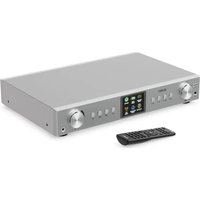
Fitzwilliam 2024 - Receptor de música Majority - Manual de uso y guía de instrucciones gratis
Encuentra gratis el manual del aparato Fitzwilliam 2024 Majority en formato PDF.


| Tipo de producto | Receptor de música con radio por Internet, DAB+, FM, Bluetooth, reproductor USB y Spotify Connect |
| Dimensiones (L × P × A) | 43,5 × 7,4 × 29,7 cm |
| Peso neto | 3 kg |
| Alimentación | 100‑240 V ~ 50‑60 Hz, 0,5 A máx. |
| Consumo eléctrico (funcionamiento) | Hasta 8 W |
| Consumo en espera (Wi‑Fi apagado) | Menos de 1,00 W |
| Consumo en espera (Wi‑Fi encendido) | Menos de 2,00 W |
| Bandas de frecuencia de radio | FM: 87,5 – 108 MHz; DAB/DAB+: 174 – 240 MHz |
| Versión Bluetooth | 4.2 (BR+EDR), alcance hasta 8 m |
| Wi‑Fi | Banda 2,4 GHz (2412‑2472 MHz), potencia máxima 15 dBm |
| Formatos de audio compatibles (USB) | MP3, dispositivo USB de hasta 128 GB |
| Salidas de audio | Analógica RCA (I/D), óptica digital, coaxial digital, conector para auriculares de 3,5 mm |
| Entrada auxiliar | Conector de 3,5 mm |
| Funciones principales | Radio por Internet, podcasts, Spotify Connect, DAB/DAB+, FM, Bluetooth, reproductor USB, AUX, alarma, temporizador de sueño, ecualizador, control remoto, aplicación UNDOK (NetRemote) |
| Pantalla | Pantalla LCD retroiluminada con ajuste de brillo |
| Accesorios incluidos | Control remoto, 2 pilas AAA, antena WLAN, antena DAB/FM, cable de alimentación, manual de usuario |
| Mantenimiento y limpieza | Desconectar antes de limpiar; usar un paño seco; no usar productos líquidos o abrasivos |
| Seguridad | No exponer al agua, a fuentes de calor, a llamas abiertas; no obstruir las aberturas de ventilación; usar solo la alimentación especificada; mantener fuera del alcance de los niños |
| Piezas de repuesto y reparabilidad | Para cualquier asistencia, contactar al soporte de Majority a través de www.majority.co.uk/support; no se mencionan piezas de repuesto específicas |
| Garantía | Garantía extendida de 3 años después del registro en www.majority.co.uk dentro de los 30 días posteriores a la compra |
| Información general | Uso solo en interiores; no usar en exteriores; seguir las instrucciones de reciclaje (RAEE y pilas) |
Preguntas frecuentes - Fitzwilliam 2024 Majority
Preguntas de los usuarios sobre Fitzwilliam 2024 Majority
0 pregunta sobre este aparato. Responde a las que conoces o haz la tuya.
Hacer una nueva pregunta sobre este aparato
Descarga las instrucciones para tu Receptor de música en formato PDF gratis! Encuentra tus instrucciones Fitzwilliam 2024 - Majority y toma tu dispositivo electrónico nuevamente en la mano. En esta página están publicados todos los documentos necesarios para el uso de su dispositivo. Fitzwilliam 2024 de la marca Majority.
MANUAL DE USUARIO Fitzwilliam 2024 Majority
7. Pulsante Freccia Su
8. Pulsante Freccia Sinistra
9. Volume -
10. Pulsante FAV
¿Qué hay en la caja?.... 3
Guía de instrucciones......
Controles y funciones...... 4
Alcance del mando a distancia.... 8
Operaciones básicas 9
Configuración del producto/Puesta en marcha 10
Configuración del sistema.... 14
Radio por Internet.... 20
Podcasts 23
Spotify Connect 24
Funcionamiento del reproductor de música.... 25
Funcionamiento de la radio DAB/DAB...... 27
Funcionamiento de la radio FM 31
Funcionamiento Bluetooth.... 33
Entrada auxiliar 35
NetRemote.... 35
Uso de auriculares 37
Ajuste del sueño 38
Cancelación de la alarma 40
Especificación del producto 41
Asistencia y garantía.... 43
Información de seguridad 44
3 Años de Garantía
Registra tu producto en línea para obtener de forma GRATUITA una ampliación de la garantía de 3 años en: www.majority.co.uk
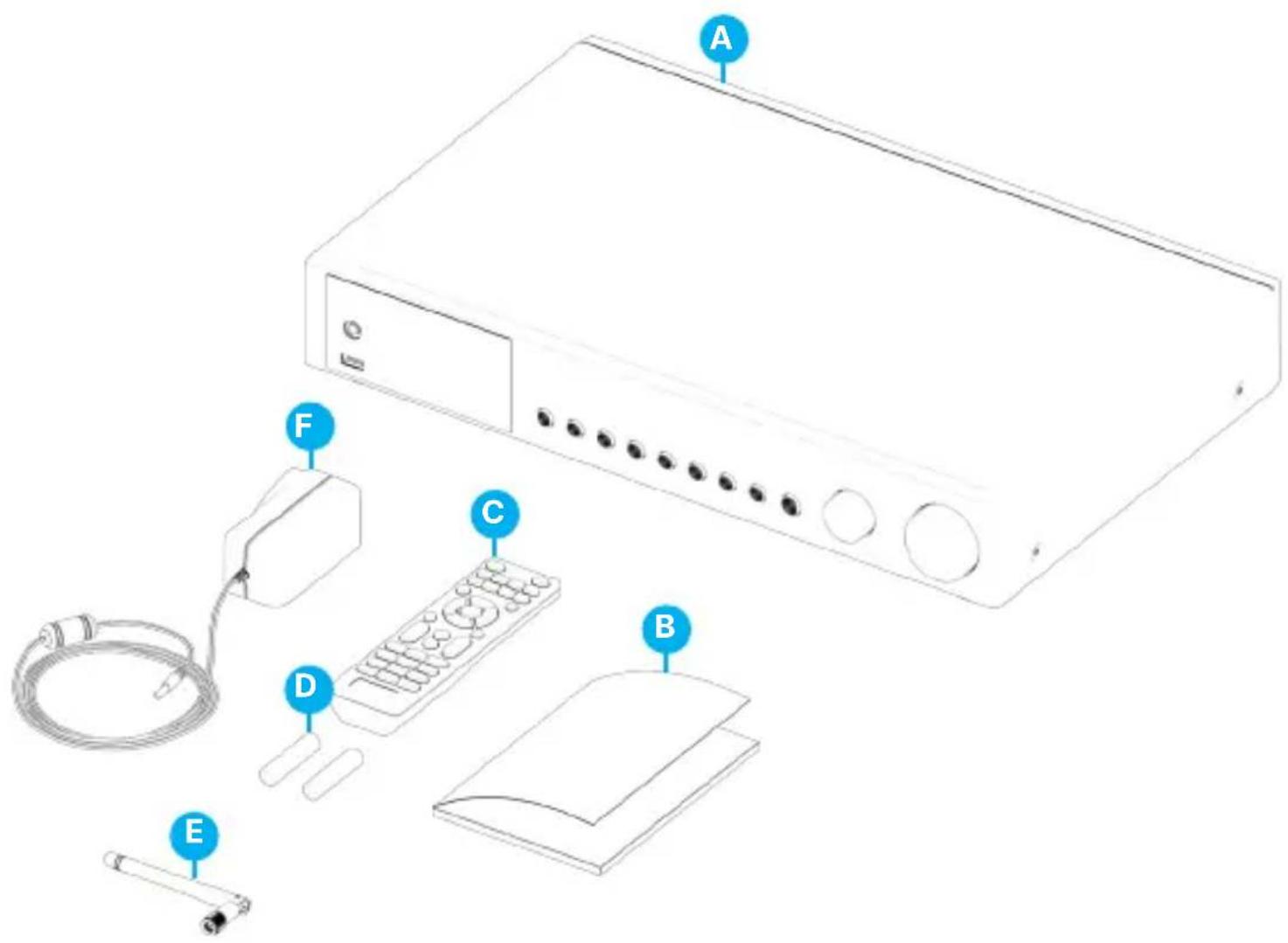
Contenido de la caja
¿Qué hay en la caja?
A. Majority Fitzwilliam 2024
B. Manual de instrucciones
C. Mando a distancia
D. 2 pilas AAA
E. Antena WLAN
F. Cable de alimentación
1 Puerto USB de reproducción
2 Toma de auriculares 9 Botón Play/Pause
3 Dial de navegación/OK
4 Botón de modo
5 Botón de memoria
6 Botón de menú
7 Botón de retroceso
8 Pantalla de visualización
10 Botón Anterior/Rebobinar
11 Botón Siguiente/Adelante
12 Botón de información
13 Botón de encendido/Dispositivo de volumen
14 Sensor del mando a distancia
Vista posterior
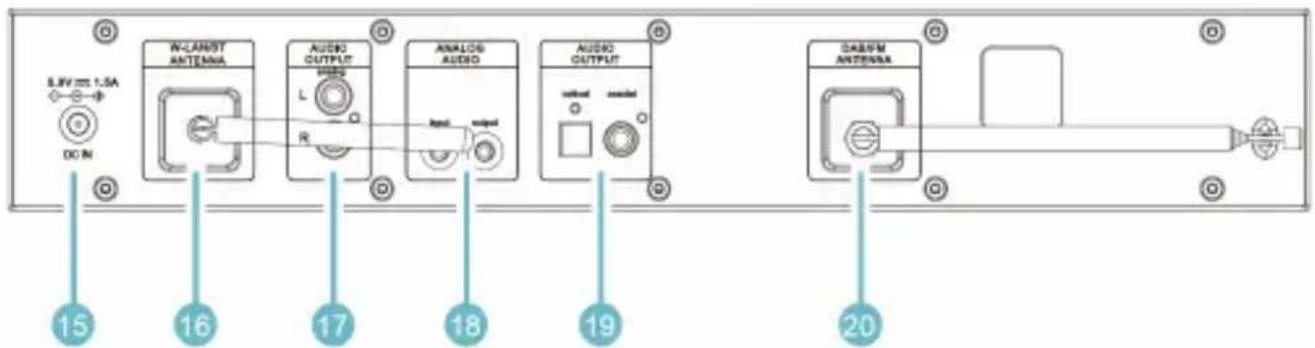
- Puerto DC IN
- Puerto de antena W-LAN/BT
- Salida de audio I/D (analógica, conector RCA)
- Audio analógico (entrada/salida, jack 3,5 mm)
- Salida digital (óptica) y salida digital (coaxial)
- Antena DAB/FM
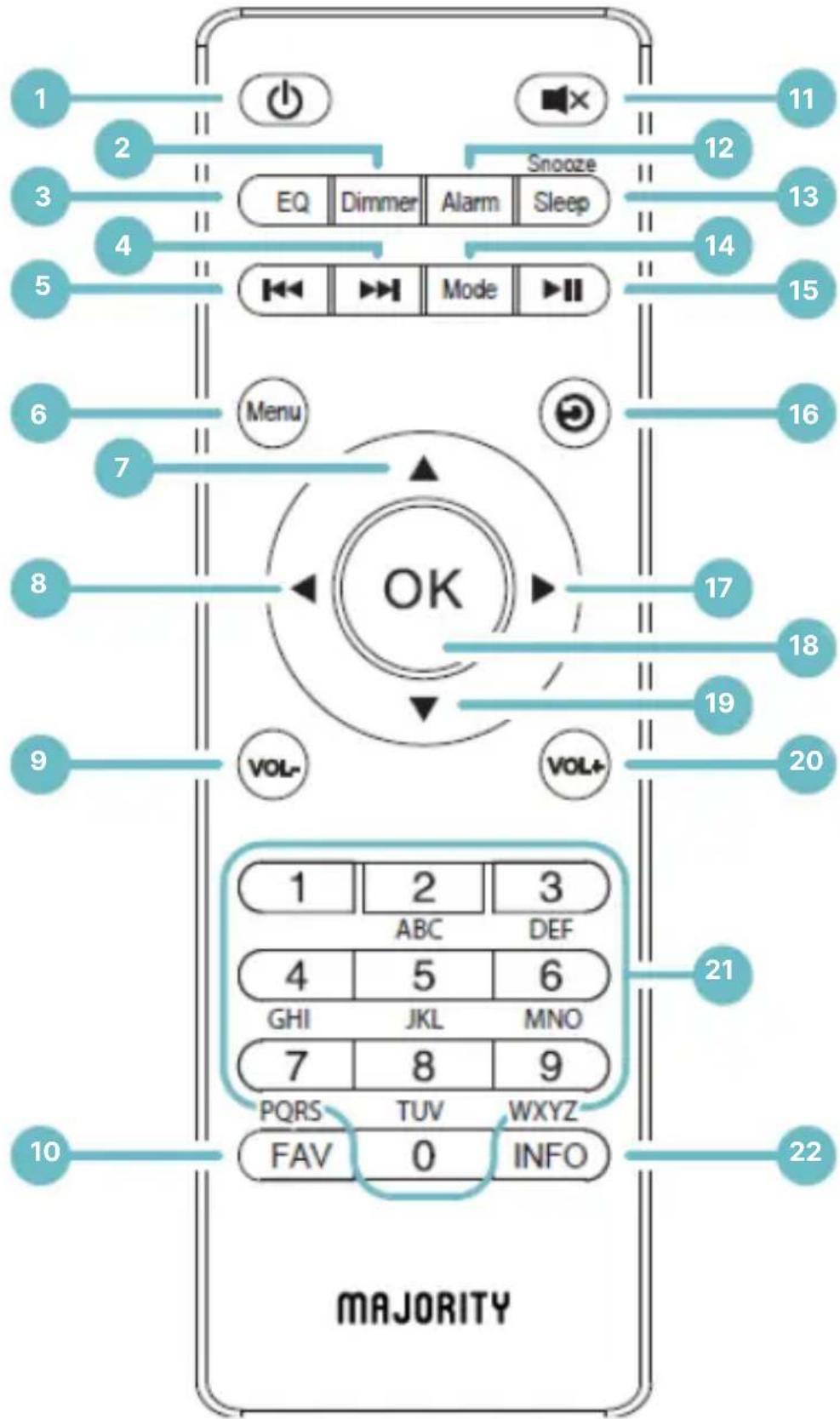
Botones del mando a distancia
flowchart
graph TD
    A["1"] --> B["2"]
    B --> C["3"]
    C --> D["4"]
    D --> E["5"]
    E --> F["6"]
    F --> G["7"]
    G --> H["8"]
    H --> I["9"]
    I --> J["10"]
    J --> K["11"]
    K --> L["12"]
    L --> M["EQ Dimmer Alarm Sleep"]
    M --> N["Mode Mode"]
    N --> O["Menu"]
    O --> P["OK"]
    P --> Q["VOL-"]
    Q --> R["VOL+"]
    R --> S["1"]
    S --> T["2"]
    T --> U["3"]
    U --> V["ABC DEF"]
    V --> W["4"]
    W --> X["5"]
    X --> Y["6"]
    Y --> Z["GHI JKL MNO"]
    Z --> AA["7"]
    AA --> AB["8"]
    AB --> AC["9"]
    AC --> AD["PQRS TUVWXYZ"]
    AD --> AE["FAV 0 INFO"]
    AE --> AF["22"]
    AF --> AG["MAJORITY"]
Presiona una vez para encender. Presiona nuevamente para poner el sintonizador en Modo de Espera.
2. Atenuador
Presiona para cambiar el brillo de la pantalla.
3. Botón de Ecualizador
Presiona para cambiar el modo de sonido.
4. Botón Siguiente
En modo Bluetooth o USB, presiona para saltar y reproducir la siguiente pista de audio.
5. Botón Anterior
En modo Bluetooth o USB, presiona para saltar y reproducir la pista de audio anterior.
6. Botón de Menú
Presiona para acceder al Menú Principal.
7. Botón de Flecha Arriba
8. Botón de Flecha Izquierda
9. Volumen -
10. Botón FAV
Presiona y mantén presionado durante 2-3 segundos para entrar en 'Guardar preajustes'.
Presiona una vez para entrar en la lista de 'Recuperación de preajustes'.
11. Botón de Silencio
Presiona para silenciar el sintonizador.
12. Botón de Alarma
Presiona para acceder a la configuración de la alarma.
13. Botón de Repetición/Dormir
Presiona para acceder y configurar el Temporizador de Apagado.
Mientras suena la alarma, presiona este botón para posponerla.
14. Botón de Modo
Presiona repetidamente para cambiar el Modo del sintonizador entre: DAB, FM, Bluetooth; USB; Radio por Internet y Podcasts.
15. Botón de Reproducir/Pausa
16. Botón de Regreso/Atrás
17. Botón de Flecha Derecha
18. Botón de OK
19. Botón de Flecha Abajo
20. Volumen +
21. Botones del teclado
22. Botón de Información
Presiona para ver la información de la emisora de radio mientras estás en Modo DAB o FM.
Sustitución de las pilas del mando a distancia
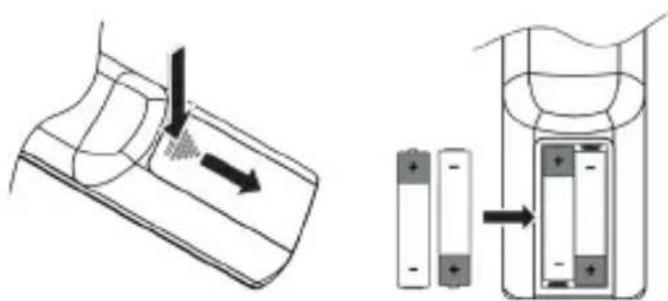
- Presione hacia abajo la tapa de las pilas en '▼' y empuje la tapa hacia fuera en la dirección de la flecha.
- Inserte 2 pilas AAA de 1,5 V (no incluidas). Asegúrese de hacer coincidir los extremos (+) y (-) de la pila con los extremos (+) y (-) indicados en el compartimento de las pilas.
- Cierre la tapa.
Manipulación de las pilas
El uso inadecuado o incorrecto de las pilas puede provocar corrosión o fugas de la pila que podrían causar incendios, lesiones personales o daños materiales.
Utilice únicamente el tipo de batería indicado en este manual.
No deseche la batería usada como residuo doméstico. Elimínela de acuerdo con la normativa local.
Extraiga la pila del mando a distancia cuando no vaya a utilizarlo durante un periodo prolongado de tiempo, ya que podría producirse corrosión o fugas de la pila y provocar lesiones físicas, y/o daños materiales, y/o un incendio.
Alcance del mando a distancia
El sensor de mando a distancia de la unidad frontal es sensible a las órdenes del mando a distancia hasta un máximo de 4 metros de distancia y dentro de un arco máximo de 60°.
Tenga en cuenta que la distancia de funcionamiento puede variar en función de la luminosidad de la habitación.
Conexión
- La salida de audio (analógica), la salida óptica (digital) y la salida coaxial (digital) están disponibles en la parte posterior de la unidad para conectar el Majority Fitzwilliam 2024 con un amplificador A/V, un sistema HiFi o altavoces externos.
- Inserte la antena DAB/FM incluida en la caja del producto en su puerto y extiéndala hasta la longitud deseada.
- Conecte la antena WLAN incluida en la caja del producto a la toma W-LAN de la parte posterior de la unidad para la conexión WIFI.
- Desenrolle el cable de alimentación en toda su longitud. Conecte el enchufe del cable de alimentación a la toma de corriente. El aparato ya está conectado y listo para funcionar.
- Para apagar completamente la unidad, desenchufe el cable de alimentación de la toma de red.
Asegúrese de conectar el cable de alimentación a una toma de CA que suministre el voltaje correcto. Sujete el enchufe de alimentación cuando lo conecte a una toma de corriente o lo desenchufe. No tire nunca del cable de alimentación.
Conexión de red
Este producto sólo admite conexión inalámbrica para el acceso a la red y no admite conexión LAN por cable.
Red inalámbrica
- En primer lugar, compruebe si se encienden los indicadores luminosos de control (LINK/ACT) del router.
- Proceda con las operaciones descritas en la sección 'Primeros pasos'. Se recomienda ejecutar el asistente de configuración en la sección Configuración del sistema.
A Esta unidad no puede conectarse directamente a un módem independiente. Debe utilizarse un router o un módem incorporado con un router. Dado que existen varias configuraciones de conexión, siga las especificaciones e instrucciones de su operador de telecomunicaciones, proveedor de servicios de Internet y guía de configuración del router.
Por favor, ten en cuenta que las instrucciones dentro de este manual se referirán al número del botón del control remoto, por ejemplo (Rem número), o a los botones del sintonizador, por ejemplo (Ref número), de acuerdo con los diagramas en las páginas 4-6.
Primeros pasos
Este manual de instrucciones explica la información básica para operar esta unidad. A menos que se indique lo contrario, todas las operaciones descritas se basan en el uso del control remoto.
Encendido y apagado
- Presiona el dial de 'Encendido/Volumen' en la unidad (Ref.13) o el botón 'Encendido/Standby' en el control remoto (Rem.1) para encender la unidad.
- Presiona nuevamente el dial de 'Encendido/Volumen' en la unidad (Ref.13) o el botón 'Encendido/Standby' en el control remoto (Rem.1) para poner la unidad en modo de espera.
Selección de modos
Presiona el botón MODE en la unidad (Ref.4) o en el control remoto (Rem.14) para acceder al 'Menú de Modo'. Gira la perilla de Navegación/Dial en la unidad (Ref.3) o utiliza los botones de flecha en el control remoto para alternar entre los modos de Radio por Internet, Podcasts, Spotify, Reproductor de Música, Radio DAB, Radio FM, Audio Bluetooth y AUX In.
Cuando la unidad esté inactiva durante aproximadamente 15 minutos, cambiará automáticamente al modo de espera. Para apagar completamente la unidad, desconecta el cable de alimentación del enchufe principal. Por favor, apaga completamente la unidad para ahorrar energía cuando no esté en uso.
Ajuste del volumen
- Gira el dial 'Power/Volume' en la unidad (Ref.13) o presiona los botones VOL +/- en el control remoto para ajustar el volumen.
- Si deseas silenciar el sonido, presiona el botón 'MUTE' en el control remoto (Rem.11). Presiona nuevamente el botón 'MUTE' en el control remoto (Rem.11) para reanudar la escucha. Gira el dial 'Power/Volume' en la unidad (Ref.13) para aumentar/disminuir el nivel de volumen.
Navegación por el menú
- Presiona el botón 'MENU' en la unidad (Ref.6) o en el control remoto (Rem.6) para acceder al menú.
- Gira la perilla del dial 'Navigation/OK' (Ref.3) o utiliza todos los botones de flecha en el control remoto para navegar por las opciones dentro del Menú Principal.
- Presiona la perilla del dial 'Navigation/OK' (Ref.3) en la unidad o el botón 'OK' en el control remoto (Rem.18) para confirmar tu selección.
Configuración inicial
Cuando conectes la unidad por primera vez al enchufe principal, la pantalla mostrará la pantalla de bienvenida de Majority. Aparecerá la página de Política de Privacidad. Por favor, visita el sitio web mencionado en la página para ver la política de privacidad detallada. Presiona la perilla de navegación/OK (Ref.3) en la unidad o el botón OK en el control remoto (Rem.18) para aceptar y avanzar al siguiente paso.
-
Para iniciar el Asistente de Configuración inicial, gira la perilla de navegación/OK (Ref.3) en la unidad o los botones de flecha en el control remoto para seleccionar [SÍ]. Presiona la perilla de navegación/OK (Ref.3) en la unidad o el botón OK en el control remoto (Rem.18) para confirmar.
-
En la siguiente pantalla, puedes seleccionar el formato de hora. Selecciona la configuración deseada [12] o [24] y presiona la perilla de navegación/OK (Ref.3) en la unidad o el botón OK en el control remoto (Rem.18) para avanzar al siguiente paso.
-
Aquí puedes seleccionar desde qué fuente (DAB/FM/Red/Sin actualización) la unidad obtiene y actualiza la hora y la fecha. Si se selecciona 'Actualizar desde la Red', continúa con el siguiente paso para seleccionar la zona horaria y asegúrate de que la hora se muestre correctamente. Selecciona 'HORARIO DE VERANO' como [ACTIVADO] o [DESACTIVADO].
-
En la siguiente pantalla, puedes especificar si el producto debe permanecer conectado a Internet cuando esté en modo de espera. Gira la perilla de navegación/OK (Ref.3) en la unidad o presiona los botones de flecha en el control remoto para seleccionar [SÍ]. Presiona la perilla de navegación/OK (Ref.3) en la unidad o presiona el botón OK en el control remoto (Rem.18) para confirmar.
-
Su radio buscará ahora su red inalámbrica - esto puede tardar unos segundos y después aparecerá una lista de todas las redes inalámbricas en la pantalla. Seleccione la red WLAN que conozca y si desea usar WPS (Wi-Fi Protected Setup) (Pulsador/Pin) u Omitir WPS para introducir la contraseña usando el teclado mostrado.
Conexión mediante el botón WPS del router
La conexión mediante el botón WPS (Wi-Fi Protected Setup) de su router es una forma rápida y sencilla de conectar su radio sin tener que escribir una contraseña.
Seleccione uno de los siguientes métodos de conexión:
Pulsador
Si su router tiene un botón WPS, verá [WPS] delante del nombre de su red.
- Presiona los botones de flecha en el control remoto para seleccionar el botón de presión. Presiona la perilla de navegación/OK en la unidad (Ref.3) para confirmar.
- Ahora verás un mensaje en la pantalla que te indicará que presiones el botón WPS en tu enrutador. Presiona el botón WPS en tu enrutador. Consulta el manual de instrucciones de tu enrutador si no estás seguro de qué botón es el botón WPS.
- Presiona la perilla de navegación/OK en la unidad (Ref.3) o el botón OK en el control remoto para confirmar. Tu radio ahora se conectará a tu enrutador, esto puede tardar unos segundos.
Pin (número de código)
La radio genera un código numérico de 8 dígitos. Introduzca este número de código en el router inalámbrico o dispositivo de acceso.
Conectarse utilizando la contraseña de su red inalámbrica
Si su router no tiene botón WPS, ahora se le pedirá que introduzca la contraseña de su red inalámbrica, o puede seleccionar OMITIR WPS, que también le lleva a la pantalla de contraseña.
- Presiona los botones de flecha en el control remoto o los botones del teclado para seleccionar cada letra/número de tu contraseña. Presiona el botón OK (Rem.18) para ingresar la letra/número seleccionado.
- Cuando hayas ingresado tu contraseña, usa los botones de flecha en el control remoto o gira la perilla de navegación/OK en la unidad para seleccionar OK en la parte derecha de la pantalla.
- Una vez que tu radio se haya conectado, presiona el botón 'OK' para salir de la configuración.
La configuración de red puede modificarse en cualquier momento en Menú - Ajustes del sistema - Red - Asistente de red
Presiona el botón 'MENU' en la unidad (Ref.6) o en el control remoto (Rem.6) para mostrar el menú. Gira la perilla de navegación/OK en la unidad (Ref.3) o utiliza los botones de flecha en el control remoto para seleccionar 'Ajustes del Sistema', y luego presiona la perilla de navegación/OK en la unidad (Ref.3) o el botón 'OK' en el control remoto (Rem.18) para confirmar.
Ecualizadores
Este sistema admite diversos ecualizadores y efectos de sonido.
Presiona el botón de EQ (Rem.3) para acceder al menú del ecualizador.
Alternativamente
Mientras estés en el Modo de Ajustes del Sistema, gira la perilla de navegación/OK en la unidad (Ref.3) o utiliza los botones de flecha en el control remoto para seleccionar 'Ecualizador' y luego presiona el botón OK para confirmar.
- La pantalla mostrará: NORMAL > Flat-Jazz-Rock-Movie-Classic Pop- News-MY EQ-'Configuración de mi perfil de EQ'
- Presiona los botones de flecha en el control remoto para seleccionar tu modo de ecualizador y luego presiona el botón 'OK' en el control remoto (Rem.18) para confirmar.
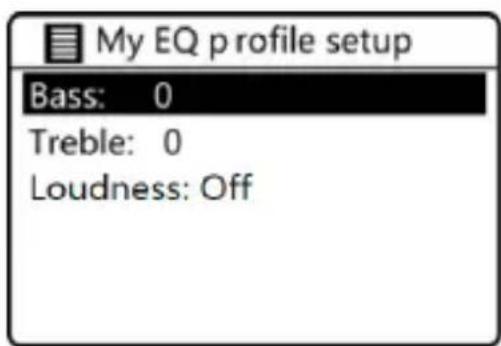
- Para [MI EQ], por favor ve a [Configuración de mi perfil de EQ] para ajustes personalizados antes de seleccionar esta opción.
- Mientras estés en [Configuración de mi perfil de EQ], presiona los botones de flecha en el control remoto para seleccionar [Graves/Agudos], luego presiona el botón 'OK' (Rem.18) para ingresar. Presiona el botón de flecha en el control remoto o gira la perilla de navegación/OK (Ref.3) para seleccionar los niveles deseados para Graves y Agudos, y luego presiona el botón 'OK' (Rem.18) para confirmar.
- Presiona el botón de RETROCESO en el control remoto (Ref.16) para salir, y luego presiona los botones ◀◀ / ▶▶ para seleccionar [SÍ]. Presiona el botón OK (Rem.18) para confirmar. La pantalla mostrará el perfil de Ecualizador Guardado.
Configuración del sistema
Calidad de audio en streaming
Insgresa a esta sección para cambiar la calidad del audio en streaming entre baja, media y alta calidad según tus preferencias. Presiona el botón 'OK' en el control remoto (Rem.18) para confirmar tu selección.
Red
-
Mientras estés en el Modo de Ajustes del Sistema, presiona los botones de flecha en el control remoto o gira la perilla de navegación/OK en la unidad (Ref.3) para seleccionar 'Red'. Presiona la perilla de navegación/OK en la unidad (Ref.3) o el botón 'OK' en el control remoto (Rem.18) para confirmar.
-
Gira la perilla de navegación/OK en la unidad (Ref.3) o utiliza los botones de flecha en el control remoto para seleccionar entre los siguientes ajustes, y luego presiona el botón 'OK' (Rem.18) para confirmar.
-
Presiona el botón de RETROCESO en la unidad (Ref.7) o en el control remoto (Rem.16) para cancelar el ajuste y regresar al menú anterior.
| Asistente de red | SSID - Seleccione la red inalámbrica deseada. Rescan - Buscar redes disponibles. Manual config - Seleccione la red inalámbrica con DHCP (Dynamic Host Configuration Protocol) activar / desactivar. |
| Configuración PBC WLAN | Selecciona WPS en la unidad y presiona el botón WPS en el dispositivo del módem con el que deseas conectar. Presiona el dial 'Navegación/OK' en la unidad (Ref.3) o el botón 'OK' en el control remoto para continuar. |
| Ver configuración Muestra | los ajustes de la unidad. |
| Ajustes manuales | Seleccione red inalámbrica con DHCP activar/desactivar. |
| Configuración del PIN de NetRemote | Para definir un número PIN que debe introducirse antes de poder conectarse a la unidad de forma remota a través de una red. |
| Perfil de la red | Ver la red conectada. |
| Borrar ajustes de red | Para borrar la memoria de red conectada en Perfil de red. |
| Mantener la red conectada | Para definir si permanece conectado a su red en modo Standby y cuando no está en modo Network radio. |
Hora/Fecha
La hora/fecha se puede configurar para actualizar automáticamente desde la red de Internet, Radio DAB o FM o sin actualización.
Ten en cuenta: al elegir 'Sin actualización', puedes configurar manualmente la hora y la fecha en el sintonizador Fitzwilliam.
Mientras estés en el Modo de Ajustes del Sistema, presiona los botones de flecha en el control remoto o gira la perilla de navegación/OK en la unidad (Ref.3) para seleccionar Hora/Fecha. Presiona el botón 'OK' para ingresar. Presiona los botones de flecha en el control remoto o gira la perilla de navegación/OK en la unidad (Ref.3) para seleccionar Configurar Hora/Fecha. Presiona el botón 'OK' (Rem.18) para confirmar.
- Los dígitos de la fecha parpadearán en la pantalla.
- Presiona los botones de flecha en el control remoto para ajustar la fecha y luego presiona el botón 'OK' (Rem.18) para confirmar.
- Repita el paso (2) anterior para ajustar el Mes/Año/Hora/Minuto.
- La fecha y la hora ya están ajustadas.
Para los otros ajustes bajo Hora/Fecha, gira la perilla de navegación/OK en la unidad (Ref.3) o presiona los botones de flecha para seleccionar entre las siguientes opciones y luego presiona el botón 'OK' (Rem.18) para confirmar.
| Actualización automática | DAB/FM/Red/Sin actualización |
| Establecer formato | Formato 12/24 horas |
| Establecer zona horaria | Seleccione una zona horaria. (Sólo disponible cuando está activada la actualización automática desde la red). |
| Horario de verano | Seleccione el horario de verano. (Sólo disponible cuando está activada la actualización automática desde la red). |
La configuración predeterminada de actualización automática de la hora es 'Actualizar desde la red'. Si desea ajustar manualmente la hora, se recomienda desactivar la función de actualización automática seleccionando 'Sin actualización'.
Idioma
- Mientras estés en el Modo de Ajustes del Sistema, usa los botones de flecha en el control remoto o la perilla de navegación/OK en la unidad (Ref.3) para seleccionar Idioma y luego presiona el botón 'OK' (Rem.18) para ingresar.
- Presiona los botones de flecha en el control remoto o gira la perilla de navegación/OK en la unidad (Ref.3) para cambiar el idioma de visualización según tu elección.
- Presiona el botón 'OK' (Rem.18) para confirmar.
Restablecimiento de fábrica
Puede haber ocasiones en las que necesite restablecer su unidad a los ajustes de fábrica, especialmente cuando, por ejemplo, se muda de casa o cuando experimenta problemas de recepción, es posible que desee restablecer y volver a intentarlo. Si se muda a otra parte del país y capta las emisoras DAB locales y nacionales de esa zona, es posible que los canales sintonizados anteriormente ya no estén disponibles.
- Mientras estés en el Modo de Ajustes del Sistema, presiona los botones de flecha en el control remoto para seleccionar Restablecer de fábrica y presiona el botón 'OK' (Rem.18) para ingresar.
- Presiona los botones de flecha en el control remoto o gira la perilla de navegación/OK en la unidad (Ref.3) para seleccionar [Sí] y luego presiona la perilla en la unidad o el botón 'OK' (Rem.18) para confirmar, o selecciona [No] para cancelar.
Al completar un restablecimiento de fábrica, se borrarán todos los ajustes, emisoras sintonizadas, Internet y emisoras presintonizadas DAB y FM.
Actualización del Software
Mientras estés en el Modo de Ajustes del Sistema, presiona los botones de flecha en el control remoto para seleccionar Actualización de Software, y luego presiona el botón 'OK' (Rem.18) para ingresar.
- Presiona los botones de flecha en el control remoto para seleccionar 'Configuración de Auto-Verificación' o 'Verificar Ahora', y luego presiona el botón 'OK' (Rem.18) para confirmar.
▲ Antes de descargar el software, asegúrese de que la radio está enchufada a una toma de corriente estable. La interrupción del suministro eléctrico durante la descarga/actualización del software puede provocar alteraciones en el
Asistente de configuración
El Asistente de Configuración está disponible en Configuración del Sistema. Puede ejecutarlo para configurar la Fecha/Hora o los Ajustes de Red. Una vez completado, la radio estará lista para su uso.
Información
-
Ingresando al Modo de Configuración del Sistema, usa los botones de flecha en el control remoto o la perilla de navegación/OK en la unidad (Ref.3) para seleccionar Información, y luego presiona el botón 'OK' para ingresar.
-
La información disponible es: La versión del software, la versión de Spotify, el ID de la radio y el nombre de Friendly se mostrarán en la pantalla.
Configuración del sistema
Política de privacidad
- Para ver la página de Política de Privacidad, presiona el botón MENÚ en la unidad o en el control remoto (Rem.6) y ve a Configuración del Sistema - Política de Privacidad.
- Después de 'Factory reset', es necesario leer y una vez más, estar de acuerdo con la política de privacidad.
Luz de fondo
- Mientras estés en el Modo de Configuración del Sistema, presiona los botones de flecha para seleccionar Retroiluminación y luego presiona el botón OK (Rem.18) para ingresar.
- Para ver los ajustes de Retroiluminación, gira la perilla de Navegación/OK en la unidad (Ref.3) o presiona los botones de flecha para seleccionar cualquiera de las siguientes opciones. Presiona el botón OK (Rem.18) para confirmar.
| Modo de funcionamiento Luz de fondo | Alta / Media / Baja |
| Modo de espera Retroiluminación | Tiempo de espera: Apagado/ 10 seg/ 30 seg/ 60 segNivel de espera: Alto/ Medio/ Bajo/ Apagado |
Alternatively, presiona el botón DIMMER en el control remoto (Rem.2) repetidamente para ajustar el nivel de retroiluminación en modo ON o en modo de espera.
Si el 'Tiempo de espera' está configurado como OFF, el brillo de la pantalla en modo de espera será el mismo que en modo de operación, y no podrás usar el botón DIMMER en el control remoto (Rem.2).
Radio por Internet
Para escuchar una emisora de radio por Internet, tu radio debe estar conectada a la red. Intente colocar su radio lo más cerca posible de su router para obtener la mejor velocidad de conexión. Cuando se selecciona el modo de radio por Internet, la radio se conecta con el portal de radio por Internet de Frontier Silicon para descargar una lista de emisoras. Una vez seleccionada una emisora, la radio se conectará
directamente a esa emisora.
Presiona el botón 'MODE' en la unidad (Ref.4) o en el control remoto (Rem.14) para acceder al Menú de Modo.
Gira la perilla de navegación/OK en la unidad (Ref.3) o presiona los botones de flecha en el control remoto para seleccionar el Modo de Radio por Internet. Presiona la perilla de navegación/OK en la unidad (Ref.3) o el botón 'OK' en el control remoto (Rem.18) para confirmar.
Mientras estés en el Modo de Radio por Internet, presiona el botón 'MENU' en la unidad (Ref.6) o en el control remoto para acceder al menú. Puedes elegir entre: Última escucha, Lista de estaciones, Ajustes del sistema y Menú principal. Presiona los botones de flecha en el control remoto o gira la perilla de navegación/OK en la unidad (Ref.3) para seleccionar y presiona el botón 'OK' (Rem.18) para entrar en cada sección.
Cuando se reinicia la Radio por Internet, las últimas estaciones escuchadas se seleccionan automáticamente. Para volver a [Lista de estaciones], presiona el botón 'BACK' (Rem.16).
Últimas escuchadas
- Presiona los botones de flecha en el control remoto o gira la perilla de navegación/OK en la unidad (Ref.3) para seleccionar el historial de estaciones que escuchaste antes.
- Presiona el botón 'OK' (Rem.18) o la perilla de navegación/OK en la unidad (Ref.3) para confirmar.
Lista de emisoras
Si es la primera vez que escuchas la Radio por Internet, la radio estará en [Lista de Estaciones].
Presiona los botones de flecha en el control remoto o gira la perilla de navegación/OK en la unidad (Ref.3) para seleccionar entre las siguientes opciones, y luego presiona el botón OK (Rem.18) para confirmar.
| Países' | Para buscar emisoras específicas de su país. Dentro de este ámbito, mostrará las emisoras de radio locales. |
| ‘Buscar en’ | Para buscar emisoras utilizando varias palabras clave. En la pantalla aparecerá el nombre y una descripción de la seleccionada. |
| ‘Ubicación’ | Para seleccionar emisoras de radio de una lista de países disponibles. |
| ‘Popular’ | Seleccione una emisora de una lista de las emisoras de Internet más populares de todo el mundo. |
| ‘Descubra’ | Seleccione emisoras de varias categorías: País, Género o Idioma. |
Presiona el botón 'BACK' en la unidad (Ref.7) o en el control remoto (Rem.16) para regresar al menú.
Estaciones presintonizadas
Las estaciones preestablecidas de Radio por Internet se almacenan en el sintonizador Fitzwilliam y no se pueden acceder desde otras estaciones de radio.
-
Para almacenar una preselección de Radio por Internet, primero debes estar escuchando la estación que te gustaría guardar. Mantén presionado el botón 'FAV' en el control remoto (Rem.10) o el botón 'MEMORY' en la unidad (Ref.5) durante 2-3 segundos hasta que la pantalla muestre la opción 'Guardar en Preselección'.
-
Presiona los botones de flecha en el control remoto o gira la perilla de navegación/OK en la unidad (Ref.3) para desplazarte por la lista de ranuras preestablecidas, selecciona el número y luego presiona el botón OK (Rem.18) para confirmar.
![Save to Preset 1. [Not set] 2. [Not set] 3. [Not set] 4. [Not set] 5. [Not set]](/content/2026/05/757523/images/25bb8368ae1d195563465a4c8caba2ff950c37f5e28fa7a1c4184505c9c89749.jpg)
Recuperación de una emisora memorizada
- Para recuperar una preselección, presiona el botón 'FAV' (no lo mantengas presionado) en el control remoto (Rem.10) o en el botón 'MEMORY' en la unidad (Ref.5), utilizando los botones de flecha en el control remoto. Alternativamente, gira la perilla de navegación/OK en la unidad (Ref.3).
- Selecciona una de las estaciones preestablecidas listadas.
- Presiona el botón OK (Rem.18) para confirmar la selección.
Alternativamente, en el mando a distancia,
Pulse los botones Preset arriba, abajo para navegar por las emisoras presintonizadas.
- O pulse las teclas numéricas (1-9) del mando a distancia para acceder rápidamente a la emisora presintonizada 1-9, directamente.
- Si no hay ninguna emisora guardada en un botón específico, mostrará Preset empty.
POR FAVOR TEN EN CUENTA: La operación de guardar preselecciones y recuperar estaciones es la misma para Radio por Internet/Podcasts, DAB y FM.
Información de la pantalla de radio por Internet
Mientras reproduces una estación de radio, presiona repetidamente el botón INFO en la unidad (Ref.12) o en el control remoto (Rem.22) para ver varias informaciones en la pantalla, tales como: Información del Canal/Descripción - Idioma/Ubicación - Tasa de bits/Formato de sonido/Tasa de muestreo - Búfer de reproducción - Fecha.
Podcasts
Para escuchar Podcasts, su radio debe estar conectada a la red de Internet. Intente colocar su radio lo más cerca posible de su router para obtener las mejores velocidades de conexión.
Presiona el botón 'MODE' en la unidad (Ref.4) o en el control remoto (Rem.14), para acceder al Menú de Modos.
Gira la perilla de navegación/OK en la unidad (Ref.3) o presiona los botones de flecha en el control remoto para seleccionar el Modo de Podcasts. Presiona la perilla de navegación/OK en la unidad (Ref.3) o el botón 'OK' en el control remoto (Rem.18) para confirmar.
Última escucha
- Presiona los botones de flecha en el control remoto para seleccionar [Última escuchada], y luego presiona el botón 'OK' (Rem.18) para confirmar.
- Presiona los botones de flecha para seleccionar el historial de estaciones que escuchaste anteriormente, y luego presiona el botón 'OK' (Rem.18) para confirmar tu selección.
Lista de Podcasts
Mientras estés en el Modo de Podcasts, presiona el botón MENU para acceder al menú (Rem.6). Presiona los botones de flecha para seleccionar [Lista de podcasts] y luego presiona el botón OK (Rem.18) para confirmar.
Cuando la radio se reinicia, el último podcast escuchado se selecciona automáticamente. Para regresar a [Lista de podcasts], presiona el botón BACK (Rem.16 o Ref.7).
Si es la primera vez que escuchas Podcasts, la radio estará en [Lista de podcasts].
Presiona los botones de flecha en el control remoto para seleccionar entre las siguientes opciones, y luego presiona el botón OK (Rem.18) para ingresar a cada una de las siguientes.
| Países' | Para buscar podcasts específicos en su país. Dentro de este ámbito, mostrará podcasts locales. |
| ‘Buscar en’ | Para buscar podcasts utilizando varias palabras clave. El nombre y la descripción del podcast seleccionado aparecerán en la pantalla. |
| ‘Ubicación’ | Para seleccionar podcasts de una lista de países disponibles. |
| ‘Descubra’ | Seleccione podcasts de varias categorías: País, Género o Idioma. |
Spotify Connect
- Utiliza tu teléfono, tableta u ordenador como mando a distancia para tu Spotify Connect.
- Visita spotify.com/connect para saber cómo.

Spotify
Licencias
El Software Spotify está sujeto a licencias de terceros que se encuentran aquí: https://www.spotify.com/connect/third-party-licenses
Funcionamiento del reproductor de música
El reproductor de música incorporado te permite reproducir archivos de audio en formato MP3 almacenados en una memoria USB que puedes insertar en el puerto USB (Ref.1).
Presiona el botón 'MODE' en la unidad (Ref.4) o en el control remoto (Rem.14) para acceder al Menú de Modos. Gira la perilla de navegación/OK en la unidad (Ref.3) o presiona los botones de flecha en el control remoto para seleccionar el Modo de Reproductor de Música, luego presiona la perilla de navegación/OK en la unidad (Ref.3) o el botón OK en el control remoto (Rem.18) para entrar.
Modo de reproducción USB
Cuando un USB está conectado a la unidad en el Modo de Reproductor de Música, la pantalla muestra 'Disco USB conectado - ¿Abrir carpeta?'. Presiona el botón 'OK' para confirmar [SÍ].
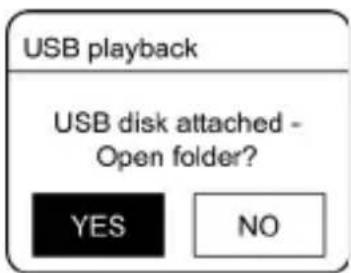
- Mientras estés en el Modo de Reproductor de Música, presiona los botones de flecha para seleccionar Reproducción USB y presiona el botón 'OK' (Rem.18) para confirmar.
Presiona los botones de flecha para seleccionar y presiona el botón 'OK' para comenzar a reproducir.
- El Majority Fitzwilliam 2024 es compatible con el formato de archivo de audio MP3 para la reproducción desde USB.
- La unidad puede admitir una memoria USB de hasta 128 GB.
- Es posible que la unidad no sea compatible con todas las memorias USB, por lo tanto, esto no indica un problema con la unidad.
Reproducción de música a través del reproductor de música
- Presiona el botón 'PLAY/PAUSE' en la unidad (Ref.9) o en el control remoto (Rem.15) para reproducir/pausar la música.
- Presiona los botones ◀◀ / ▶▶ en la unidad o en el control remoto para saltar a la pista anterior/siguiente.
Mi lista de reproducción
- Mientras estés en el Menú del Reproductor de Música, presiona los botones de flecha o utiliza la perilla de navegación/OK en la unidad (Ref.3) para seleccionar 'Mi Lista de Reproducción' y presiona el botón 'OK' (Rem.18) para ingresar.
- Presiona los botones de flecha para seleccionar las canciones y presiona el botón 'OK' (Rem.18) para comenzar a reproducir desde la lista de reproducción.
Guardar canciones en Mi lista de reproducción
- Para almacenar una canción en 'Mi Lista de Reproducción' mientras reproduces una canción, presiona y mantén presionado el botón 'OK' durante 2 segundos para guardar.
TEN EN CUENTA: Puedes almacenar hasta 200 pistas de audio en una lista de reproducción.
Repetir
Mientras estés en el Menú del Reproductor de Música, presiona los botones de flecha en el control remoto o gira la perilla de navegación/OK en la unidad (Ref.3) para seleccionar Repetir Reproducción y presiona repetidamente el botón 'OK' en el control remoto (Rem.18) para activar/desactivar 'Repetir Reproducción'. Aparecerá un símbolo de 'Repetir' correspondiente en la barra de estado.
Reproducción aleatoria
Mientras estés en el Menú del Reproductor de Música, presiona los botones de flecha para seleccionar Reproducción Aleatoria y luego presiona repetidamente el botón 'OK' (Rem.18) para activar/desactivar 'Reproducción Aleatoria'. Un símbolo correspondiente de 'Reproducción Aleatoria' aparecerá en la barra de estado.
Funcionamiento de DAB
Presiona el botón 'MODE' en la unidad (Ref.4) o en el control remoto (Rem.14) para acceder al Menú de Modos. Gira la perilla de navegación/OK en la unidad (Ref.3) o presiona los botones de flecha en el control remoto para seleccionar el Modo de Radio DAB. Presiona la perilla de navegación/OK en la unidad (Ref.3) o el botón 'OK' en el control remoto (Rem.18) para confirmar. El Majority Fitzwilliam 2024 entrará en el Modo DAB y realizará una exploración automática. Durante la exploración, la pantalla mostrará 'Escaneando...' junto con una barra deslizante que indica el progreso y el número de estaciones encontradas. Una vez que se haya completado el escaneo, la unidad seleccionará la primera estación encontrada alfanuméricamente.
Para explorar la lista de estaciones de radio DAB encontradas, presiona los botones de flecha para seleccionar y luego presiona el botón 'OK' (Rem.18) para confirmar.
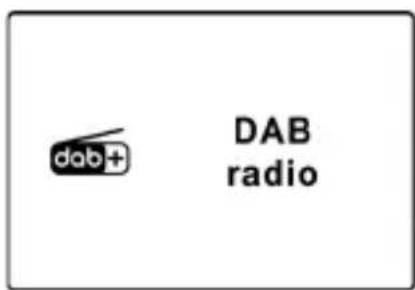
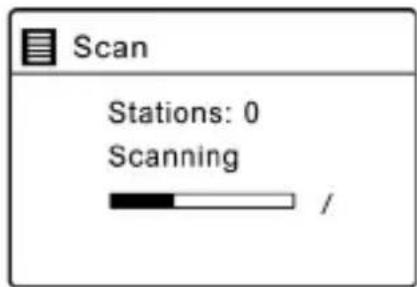
- Mientras estés en el Modo DAB, presiona el botón 'MENU' en la unidad o en el control remoto (Rem.6) para acceder al menú DAB.
- Presiona los botones de flecha para seleccionar Lista de Estaciones y luego presiona el botón OK para ingresar.
- Aparecerá en pantalla una lista de las emisoras DAB encontradas.
Auto Scan
Mientras estés en el Modo DAB/DAB+, presiona el botón 'MENU' en el control remoto (Rem.6), y luego presiona los botones de flecha para encontrar y seleccionar Escanear. Presiona el botón 'OK' (Rem.18) para iniciar un escaneo completo automáticamente.
- La pantalla mostrará 'Escaneando...' junto con una barra de progreso.
- Todas las estaciones de radio DAB/DAB+ encontradas se almacenarán automáticamente. Para explorar y escuchar las estaciones encontradas, presiona los botones de flecha en el control remoto o gira la perilla de navegación/OK en la unidad (Ref.3) para seleccionar, y luego presiona el botón 'OK' (Rem.18) para confirmar.
Sintonización manual
Además de la función de sintonización automática, puedes sintonizar manualmente el receptor. Esta función puede ayudarle cuando desee alinear su antena o añadir nuevas emisoras de radio que podría haber pasado por alto al realizar la búsqueda automática.
- Presiona el botón 'MENU' en la unidad (Ref.6) o en el control remoto (Rem.18) para mostrar el menú.
- Presiona los botones de flecha en el control remoto para seleccionar Ajuste Manual y luego presiona el botón 'OK' (Rem.18) para confirmar.
- La pantalla mostrará los multiplex de 5A a 13F.
- Presiona los botones de flecha para seleccionar el canal y luego presiona el botón 'OK' (Rem.18) para confirmar.
- Para escuchar cualquier estación encontrada, regresa a la pantalla de reproducción actual y presiona los botones de flecha o gira la perilla de navegación/OK en la unidad (Ref.3) para seleccionar la estación requerida de la lista de estaciones y presiona el botón 'OK' para confirmar.
Información de la pantalla DAB
Pulse repetidamente el botón INFO de la unidad o del mando a distancia para desplazarse por la información disponible. La pantalla mostrará información variada en cada pulsación de botón como: DLS (Segmento de Etiqueta Dinámica) - Tipo de Programa - Conjunto/Frecuencia - Error de señal/Fuerza - Tasa de bits/Codec/Canales - Fecha
DLS (Segmento de etiqueta dinámica)
Se trata de un mensaje desplazable que ofrece información en tiempo real, por ejemplo, títulos de canciones, titulares de noticias, etc.
Tipo de programa
Describe el estilo o género del programa que se está emitiendo.
Nombre del conjunto/frecuencia
Muestra el nombre del múltiplex que contiene la emisora que está escuchando y la frecuencia. Un múltiplex es un conjunto de emisoras de radio que se agrupan y transmiten en una misma frecuencia. Hay mult
Error de señal/ Intensidad de la señal
El error de señal se indica con un número. Si el número es 0, significa que la señal recibida está libre de errores y la intensidad de la señal es fuerte. Si la tasa de error es alta, se recomienda reposicionar la antena de radio o cambiar la posición de la unidad. La pantalla mostrará una barra deslizante para indicar la intensidad de la señal, cuanto más fuerte sea la señal, más larga será la barra de izquierda a derecha.
Tasa de bits / Codec / Canales
La pantalla mostrará la tasa de bits de audio digital que se está recibiendo con información adicional sobre el códec de audio y la configuración de canales.
Fecha
Muestra la fecha actual proporcionada automáticamente por la emisora.
Podar inválidos
Puede eliminar todas las emisoras no disponibles de la lista.
- Mientras estés en el Modo DAB, presiona el botón 'MENU' y presiona los botones de flecha o gira la perilla de navegación/OK en la unidad (Ref.3) para seleccionar Recortar Inválidos. Presiona el botón 'OK' para confirmar.
- Presiona los botones de flecha en el control remoto (Rem.8 y Rem.17) para seleccionar [SÍ], y luego presiona el botón 'OK' en el control remoto (Rem.18) para confirmar. O selecciona [NO] para cancelar.
DRC (Compresión de rango dinámico)
Si está escuchando música con un alto rango dinámico en un entorno ruidoso, es posible que desee comprimir el rango dinámico de audio.
- Mientras estés en el Modo DAB, presiona el botón 'MENU' (Ref.6 o Rem.6), luego presiona los botones de flecha para seleccionar DRC y presiona el botón 'OK' (Rem.18) para confirmar.
- Presiona los botones de flecha para seleccionar DRC alto/bajo/apagado y luego presiona el botón 'OK' en el control remoto (Rem.18) para confirmar la configuración.
Orden de las estaciones
Es posible que desee organizar el orden del listado de emisoras.
- Mientras estés en el Modo DAB, presiona el botón 'MENU' en la unidad o en el control remoto (Ref.6 o Rem.6) y presiona los botones de flecha en el control remoto para seleccionar Orden de Estaciones y presiona el botón 'OK' (Rem.18) para ingresar.
- Presiona los botones de flecha para seleccionar Alfanumérico/Ensemble y luego presiona el botón 'OK' (Rem.18) para confirmar la configuración.
Guardar y recuperar emisoras presintonizadas
- Consulte 'Estaciones presintonizadas' y 'Recuperación de una emisora almacenada' en la sección Radio por Internet para obtener instrucciones (p.21).
Funcionamiento de FM
Presiona el botón MODE en la unidad (Ref.4) o en el control remoto (Rem.18) para acceder al Menú de Modos.
Gira la perilla de navegación/OK en la unidad (Ref.3) o presiona los botones ARRIBA/ABAJO en el control remoto para seleccionar el Modo de Radio FM. Presiona la perilla de navegación/OK en la unidad (Ref.3) o el botón 'OK' en el control remoto para confirmar.
La pantalla mostrará la frecuencia de FM.
Búsqueda automática
En el Modo de FM, mantén presionados durante 2-3 segundos los botones de flecha ARRIBA/ABAJO en el control remoto (Rem.7 o Rem.19) para realizar un escaneo de las estaciones de radio FM hacia adelante o hacia atrás en la banda de frecuencia de radio. Alternativamente, presiona la perilla de navegación/OK en la unidad (Ref.3) o el botón 'OK' en el control remoto (Rem.18) para iniciar un escaneo automático.
Sintonización manual
Para buscar estaciones de FM manualmente, presiona los botones ARRIBA/ABAJO en el control remoto (Rem.7 o Rem.19) para escanear estaciones. Presiona estos botones repetidamente hasta que alcances la frecuencia deseada.
Con la Radio FM, puede ser necesario sintonizar finamente cada estación girando la perilla de navegación/OK en la unidad (Ref.3) o presionando repetidamente los botones ARRIBA/ABAJO en el control remoto. Cada presión ajustará la frecuencia en 0.05 MHz. Si la recepción de la señal sigue siendo pobre, ajusta la posición de la antena o intenta mover la radio a otra ubicación.
Información de la pantalla FM
Presiona repetidamente el botón 'INFO' en la unidad (Ref.12) o en el control remoto (Rem.22) para desplazarte por la información disponible. La pantalla mostrará diferentes informaciones en cada presión del botón, como: Texto de la Radio - Tipo de Programa - Frecuencia - Fecha.
Texto de radio RDS (Radio Data System)
La pantalla muestra un mensaje desplazable con información del programa que se está reproduciendo en ese momento.
Tipo de programa
Describe el estilo o género de música que se está emitiendo.
Nombre de la emisora / Frecuencia
Cuando se recibe una emisora RDS, se mostrará el nombre de dicha emisora. Si esta información no está disponible, se mostrará la frecuencia.
Fecha
Muestra la fecha actual proporcionada automáticamente por la emisora.
Configuración de búsqueda
- Presiona el botón 'MENU' (Ref.6 o Rem.6) para acceder al menú del Modo de FM.
- Presiona los botones de flecha para seleccionar Configuración de Escaneo y luego presiona el botón 'OK' (Rem.18) para ingresar.
- Presiona los botones IZQUIERDA/DERECHA en el control remoto (Rem.8 o Rem.17) para seleccionar [Sí] y recibir solo señales fuertes, y luego presiona el botón 'OK' (Rem.18) para confirmar.
Configuración de audio
- Presiona el botón 'MENU' (Ref.6 o Rem.6) para acceder al Menú de FM.
- Presiona los botones de flecha o gira la perilla de navegación/OK en la unidad (Ref.3) para seleccionar Configuración de Audio, y luego presiona el botón 'OK' (Rem.18) para ingresar.
- Presiona los botones IZQUIERDA/DERECHA en el control remoto (Rem.8 o Rem.17) para seleccionar [Sí] para escuchar solo en mono o [NO] para permitir que la unidad seleccione automáticamente Estéreo o Mono.
- Presiona el botón 'OK' en el control remoto (Rem.18) para confirmar.
Alternativamente, pulse el botón MONO/ST. del mando a distancia para alternar entre la selección Mono solamente o Mono/Estéreo.
Guardar y recuperar emisoras presintonizadas
- Consulte 'Estaciones presintonizadas' y 'Recuperación de una emisora almacenada' en la sección Radio por Internet para obtener instrucciones en (p.21).
Funcionamiento Bluetooth
La unidad dispone de una función Bluetooth que puede recibir una señal en un radio de 8 metros. Empareja la unidad con un dispositivo Bluetooth, como un teléfono o una tableta, desde el que reproducir música:
- Presiona el botón 'MODE' en la unidad (Ref.4) o en el control remoto (Rem.18) para acceder al Menú de Modos. Gira la perilla de navegación/OK en la unidad (Ref.3) o presiona los botones ◀◀ / ▶▶ en el control remoto para seleccionar el Modo de Audio Bluetooth. Presiona la perilla de navegación/OK en la unidad (Ref.3) o el botón 'OK' (Rem.18) en el control remoto para confirmar.
- Si la unidad no está emparejada con ningún dispositivo Bluetooth, el logo de Bluetooth comenzará a parpadear, indicando que la unidad está en modo de emparejamiento.
- Activa tu dispositivo Bluetooth y busca 'Majority Fitzwilliam 2024'. Selecciona para emparejar.
- Una vez conectados, el logo de Bluetooth en la pantalla dejará de parpadear, indicando que ambos dispositivos están emparejados.
- Para detener la conexión Bluetooth existente y emparejar con otro dispositivo, ingresa al Menú de Radio y luego selecciona 'Configuración Bluetooth'. Presiona el botón 'OK' en el control remoto (Rem.18) para confirmar y desemparejar el dispositivo.
- Para desconectar la función Bluetooth, cambia el Majority Fitzwilliam 2024 a un modo diferente o desconecta y elimina el Majority Fitzwilliam 2024 del dispositivo con el que se ha emparejado.
Reproducción de música a través de Bluetooth
Presiona el botón 'PLAY/PAUSE' en la unidad (Ref.9) o en el control remoto (Rem.9) para reproducir/pausar la música. Presiona los botones 'PREVIOUS'/'NEXT' en la unidad (Ref.10,11) o en el control remoto (Rem.5,4) para pasar a la pista anterior/siguiente.
- El rango operativo entre la unidad y el dispositivo es de aproximadamente 8 metros.
- Si la intensidad de la señal es débil, es posible que tu receptor Bluetooth se desconecte, pero volverá automáticamente al modo de emparejamiento.
- Para una mejor recepción, elimina cualquier obstáculo entre la unidad y el dispositivo Bluetooth.
- La compatibilidad con todos los dispositivos y tipos de medios no está garantizada.
- Algunos teléfonos móviles con conectividad Bluetooth pueden conectar y desconectar al hacer y finalizar llamadas. Esto no indica un problema con tu unidad.
Controla y ajusta el volumen en el Fitzwilliam 2024 y en tu dispositivo Bluetooth.
Entrada auxiliar
La ENTRADA AUX se puede utilizar para reproducir sonido desde un dispositivo externo, como un teléfono, una tableta o un dispositivo similar.
- Conecta el dispositivo externo a la entrada de audio analógica en el Fitzwilliam 2024 usando un cable AUX de 3.5 mm (no incluido).
- Presiona el botón 'MODE' en la unidad (Ref.4) o en el control remoto (Rem.14) para acceder al menú de modos. Gira el dial 'Navigation/OK' en la unidad (Ref.3) o presiona los botones 'UP'/'DOWN' en el control remoto (Rem.7 o 19) para seleccionar el modo AUX In. Presiona el dial 'Navigation/OK' en la unidad (Ref.3) o el botón 'OK' en el control remoto (Rem.18) para confirmar.
- Utiliza los botones VOL +/- en el control remoto para ajustar el control de volumen al nivel de salida de sonido deseado. Configura el volumen deseado en la radio y en el dispositivo de audio externo, si es necesario.
- En el modo de reproducción AUX, controla las funciones de audio a través de tu dispositivo externo.
Cuando conecte el dispositivo de audio externo, consulte el manual del propietario.
NetRemote
La mayoría Fitzwilliam 2024 se puede controlar utilizando el NetRemote instalado en un teléfono inteligente o tableta en el sistema iOS o Android solamente. Al descargar la aplicación UNDOK, puede ver todos los modos de radio por Internet, Podcasts, Spotify, reproductor de música, DAB, FM, Bluetooth y AUX In en su dispositivo.
Busca UNDOK en Google Play (Android) o Apple Store (iPhone) e instala la aplicación en tu smartphone o tablet.
Antes de utilizar la aplicación UNDOK, asegúrese de que el Fitzwilliam 2024 y el teléfono inteligente o tableta están en la misma red Wi-Fi. Inicia la aplicación.
La aplicación se inicia y busca los dispositivos disponibles en la red. Busque y seleccione The Majority Fitzwilliam 2024 en la lista para conectarse.
- Una vez que el teléfono inteligente o tableta accedido a través de la aplicación UNDOK el Fitzwilliam 2024, se conectará automáticamente la próxima vez al abrir la aplicación de nuevo.
- Tenga en cuenta que si otro smartphone o tableta con la misma aplicación se conectan dentro de la misma red, la conexión original se cortará.
Cuando se conecte por primera vez con la unidad, es posible que se le pida que introduzca un código PIN. El PIN por defecto es 1234. Para más detalles sobre cómo cambiar el PIN de seguridad, consulte la sección Configuración del sistema: Red - Configuración del PIN de NetRemote.
Seleccione el modo que desee en la página principal de la aplicación de su dispositivo. Controle el modo seleccionado en su smartphone o tableta y en el dispositivo simultáneamente.
Uso de los auriculares
No escuche música a un volumen alto cuando utilice auriculares. De lo contrario, podría sufrir daños auditivos permanentes. Ponga el volumen del sintonizador al nivel más bajo antes de utilizar auriculares.
- Utilice auriculares con cable con clavija de 3,5 mm (no incluidos).
- Inserta el conector de los auriculares en el enchufe de auriculares que se encuentra en el panel frontal del Fitzwilliam 2024 (Ref.2).
La exposición prolongada a música alta puede causar daños en los oídos. Es mejor evitar el volumen extremo cuando se utilizan auriculares, especialmente durante largos períodos de tiempo.
Configuración de reposo
Esta función le permite programar la unidad para que cambie por sí misma al modo de espera tras un periodo de tiempo determinado.
- Para activar la función de apagado automático, presiona repetidamente el botón 'SLEEP' en el control remoto (Rem.13). El tiempo cambiará en la siguiente secuencia con cada presión del botón:

Dormir APAGADO→15 minutos →30 minutos →45 minutos →60 minutos →90 minutos →120 minutos
Cuando aparezca en la pantalla la hora de sueño deseada, deje de pulsar el botón y el temporizador de sueño se activará en dos segundos. Aparecerá “###” en la pantalla. Junto al icono de dormir, también verá en la pantalla el tiempo restante hasta que la unidad se apague.
- Cuando el temporizador llegue a cero, el aparato pasará al modo de espera. Para desactivar la función Sleep, mientras el temporizador de apagado automático sigue en cuenta atrás, pulse el botón SLEEP repetidamente para seleccionar 'SLEEP OFF'.
Alternativamente,
-
Presiona el botón 'MENU' en el control remoto (Rem.6) para acceder al menú principal.
-
Presiona los botones de flecha para seleccionar 'Sleep' y luego presiona el botón 'OK' (Rem.18) para confirmar.
-
Luego, presiona los botones de flecha para seleccionar la duración del temporizador de apagado como 'OFF' y nuevamente presiona el botón 'OK' (Rem.18) para confirmar.
Ajuste de la alarma
- Presiona el botón 'ALARM' en el control remoto (Rem.12), la pantalla muestra 'Alarma (1 o 2): Apagada [hh:mm]'. Presiona el dial 'Navigation/OK' (Ref.3) en la unidad o presiona el botón 'OK' en el control remoto para entrar.
- Luego, presiona el dial 'Navigation/OK' (Ref.3) en la unidad o el botón 'OK' en el control remoto (Rem.18) para confirmar.
Presiona los botones 'UP'/'DOWN' en el control remoto (Rem.7 y 19) o gira el dial 'Navigation/OK' en la unidad (Ref.3) para seleccionar una de las siguientes opciones y luego presiona el botón 'OK' para confirmar.
| ‘Activar’ | Apagado/ Diario/ Una vez/ Fines de semana/ Entre semana |
| ‘Tiempo’ (Hora de activación de la alarma) | |
| ‘Modo’ Zumbador/ Radio por Internet/ DAB/ FM | |
| ‘Preestable cido’ | Última escucha/ (emisora presintonizada) |
| ‘Volumen’ 0-32 | |
| ‘Guardar’ Guardar y confirmar el ajuste de la alarma | |
- Finalmente, selecciona 'GUARDAR' y luego presiona el botón 'OK' (Rem.18) para guardar la configuración de la alarma. La pantalla mostrará 'Alarma Guardada'. Cuando la alarma esté configurada, el ícono de la alarma aparecerá en la pantalla.
Para apagar temporalmente la alarma, presiona el botón 'Navegación/OK' en la unidad (Ref.3) o el botón 'SLEEP/SNOOZE' en el control remoto (Rem.13).
Para activar la función de repetición cuando suene la alarma, presiona el botón 'Navegación/OK' en la unidad (Ref.3) o el botón 'SLEEP/SNOOZE' en el control remoto (Rem.13) repetidamente para configurar el período de repetición a 5, 10, 15 o 30 minutos. El tiempo de repetición establecido se mostrará en la pantalla y la unidad entrará en Modo de Espera.
Para apagar la alarma cuando suene, presiona el botón 'Encendido/Control de volumen' en la unidad (Ref.13) o el botón 'Encendido' en el control remoto (Rem.1).
Cancelación de la alarma
- Presiona el botón 'ALARM' en el control remoto y la pantalla mostrará 'Alarma (1 o 2): Activada [hh:mm]'.
- Presiona los botones de flecha o gira el dial 'Navegación/OK' en la unidad (Ref.3) para seleccionar el número de alarma (1 o 2), y luego presiona el botón 'OK' para comenzar la configuración del temporizador.
- Presiona los botones de flecha para seleccionar 'Habilitar' y luego presiona el botón 'OK' (Rem.18) para confirmar.
- Presiona los botones de flecha en el control remoto para seleccionar 'Apagar' y luego presiona el botón 'OK' (Ref.18) para confirmar.
- Finalmente, selecciona 'Guardar' y luego presiona el botón 'OK' (Rem.18) para guardar la configuración.
- Alternativamente, durante el Modo de Espera, presiona el botón 'ALARM' en el control remoto repetidamente para activar/desactivar secuencialmente la Alarma 1/2 guardada.
Especificaciones del producto
Especificaciones del producto
| Entrada de energía | 100V -240 V- 50-60 Mhz 0.5A Max |
| Consumo de energía | En modo de operación hasta 8W |
| Entorno de trabajo - Temperatura | 0-35 grados Celsius |
| Peso neto 3 Kg | |
| Dimensiones de la unidad (Ancho) × (Profundidad) × (Altura) | 43.5 x 7.4 x 29.7 cm |
| Frecuencia de radio | FM-87.5-108.00 MhzDAB 174-240 Mhz |
| Fuente de alimentación | 5.9V 1.5A , 8.9V |
Cómo activar el puerto de red inalámbrica:
- Conecte la unidad a la corriente.
•Cambie al modo inalámbrico (por ejemplo, Internet).
Cómo desactivar el puerto de red inalámbrica:
- Ve a Menú Principal - Configuración del sistema - Red - Mantener red conectada. Selecciona No y luego presiona el botón 'OK' para mantener la red desconectada.
| Versión Bluetooth | Versión | V4.2(solo apoyo BR+EDR) |
| Potencia máxima transmitida | 5 dBm | |
| Banda de frecuencias | 2402 - 2480 MHz | |
| Wi-Fi | Potencia máxima transmitida | 15 dBm |
| Banda de frecuencias | 2412 - 2472 MHz |
Consumo de energía en espera:
Wi-Fi apagado: < 1,00 W (modo de espera estándar) Wi-Fi encendido: < 2,00 W (modo de espera de red)
Nota:
- El equipo entrará en modo de espera de red transcurridos unos 15 minutos.
- Es inadecuado para el uso previsto del equipo si el aparato no recibe señal de radio en el modo FM.
- En los modos Radio por Internet, Podcasts, Spotify, Reproductor de Música, Radio DAB, Audio Bluetooth, Entrada AUX, el equipo pasará automáticamente al modo de espera después de 15 minutos si no tiene reproducción de audio. Pulse el botón Standby para reanudar la reproducción.
- El producto puede tener ruido (señal de 1KHz) en presencia de fuertes campos electromagnéticos, en caso de mal funcionamiento debido a estos fuertes campos electromagnéticos, el usuario necesita esperar hasta reanudar el funcionamiento normal sin intervenir'.
Apoye
Gracias por adquirir el Majority Fitzwilliam 2024. Siga las instrucciones del manual para configurar su dispositivo y disfrutar de sus fantásticas funciones. Si necesita más ayuda con su nuevo dispositivo, póngase en contacto con nuestro equipo de asistencia en el sitio web de Majority: https://www.majority.co.uk/support.
Garantía
Registre su producto en los 30 días siguientes a la compra en www.majority.co.uk para activar su garantía ampliada. Se aplican los términos y condiciones.
ES Guías de Seguridad y Uso (Cuando sea aplicable)
Información General de Seguridad - Leer y Conservar: Revise todas las instrucciones de seguridad y operación antes de usar; guárdelas para referencia futura. Seguir las Instrucciones: Cumpla estrictamente con todas las guías de seguridad y operativas. Exposición al Agua: Mantenga el dispositivo alejado del agua; evite colocar líquidos cerca de él. Ventilación: Asegúrese de que las aberturas de ventilación no estén obstruidas para evitar el sobrecalentamiento. Fuentes de Calor: Mantenga el dispositivo alejado de aparatos que emitan calor. Montaje en Pared - Seguridad de Instalación: Siga las instrucciones del fabricante y use solo kits de montaje aprobados. Evite perforar áreas con cables, gas o tuberías de agua. Use herramientas y equipos de seguridad adecuados. Mantenimiento Regular: Inspeccione regularmente para detectar desgaste o daños, especialmente si está montado en la pared. Reubicación: Desmonte del soporte de pared antes de moverlo. Seguridad Infantil: Manténgalo fuera del alcance de los niños y asegúrese de que los objetos pesados estén montados de forma segura. Precauciones Sísmicas: Use soportes especializados en áreas propensas a terremotos. Seguridad Eléctrica - Fuente de Energía: Use la fuente de energía especificada; consulte a un electricista si tiene dudas. Gestión de Cables: Proteja el cable de alimentación contra daños. Desconexión de Energía: Mantenga el enchufe principal accesible; desenchufe durante tormentas o largos periodos de inactividad. Seguridad de las Baterías - Carga: Use el cargador del fabricante; evite condiciones extremas. Exposición al Calor: Mantenga las baterías alejadas del calor para evitar explosiones o fugas. Estado de la Batería: Deje de usarla si la batería está dañada; deséchela adecuadamente. Reemplazo: Use solo las baterías recomendadas; tipos incorrectos pueden causar peligros. Baterías Externas: Use solo los tipos especificados, respetando la polaridad correcta. Retiro de Baterías: Retire las baterías si no se usa durante un período prolongado. Eliminación: Siga las normativas locales para la eliminación de baterías; no las incinere. Seguridad de Conectividad - Conexiones de Cables: Apague los dispositivos antes de conectar o desconectar cables. Emparejamiento Bluetooth: Asegure una conexión segura; evite interferencias de otros dispositivos. Control de Volumen: Mantenga un volumen moderado para prevenir daños auditivos. Seguridad de Conectividad y Datos - Seguridad de Red Inalámbrica: Revise las políticas de privacidad y asegure su red. Actualizaciones de Software: Mantenga el software actualizado para la seguridad y el rendimiento. Advertencias de Seguridad para Niños - Uso del Producto: Destinado a adultos; manténgalo fuera del alcance de los niños. Advertencia sobre Baterías: Mantenga las baterías y los artículos que contienen baterías fuera del alcance de los niños. Control de Volumen: Mantenga un nivel de volumen seguro para proteger la audición de los niños. Riesgo de Incendio - Materiales Inflamables: No coloque llamas abiertas cerca del producto. Sobrecalentamiento: Evite cubrir el producto para prevenir sobrecalentamientos y riesgos de incendio. Eliminación y Reciclaje - Eliminación del Producto: Deséchelo en un centro de reciclaje según las leyes locales. Cumplimiento Ambiental: Siga las normativas para la eliminación de baterías y desechos electrónicos. Mantenimiento del Usuario - Limpieza: Desenchufe antes de limpiar; use solo un paño seco. Reparaciones: Solo personal calificado debe realizar reparaciones. Protección de Datos: Restablezca a la configuración de fábrica antes de devolver o desechar el producto. Descargo de Responsabilidad: El incumplimiento de estas instrucciones puede resultar en lesiones, muerte o daños a la propiedad. El fabricante no se hace responsable de los daños causados por un uso inadecuado.
- Pulsante Freccia Su
- Pulsante Freccia Sinistra
- Volume -
- Pulsante FAV
- Años de Garantía
- Contenido de la caja
- ¿Qué hay en la caja?
- Vista posterior
- Atenuador
- Botón de Ecualizador
- Botón Siguiente
- Botón Anterior
- Botón de Menú
- Botón de Flecha Arriba
- Botón de Flecha Izquierda
- Volumen -
- Botón FAV
- Botón de Silencio
- Botón de Alarma
- Botón de Repetición/Dormir
- Botón de Modo
- Botón de Reproducir/Pausa
- Botón de Regreso/Atrás
- Botón de Flecha Derecha
- Botón de OK
- Botón de Flecha Abajo
- Volumen +
- Botones del teclado
- Botón de Información
- Sustitución de las pilas del mando a distancia
- Manipulación de las pilas
- Alcance del mando a distancia
- Conexión
- Conexión de red
- Red inalámbrica
- Primeros pasos
- Encendido y apagado
- Selección de modos
- Ajuste del volumen
- Navegación por el menú
- Configuración inicial
- Conexión mediante el botón WPS del router
- Pulsador
- Pin (número de código)
- Conectarse utilizando la contraseña de su red inalámbrica
- Ecualizadores
- Configuración del sistema
- Calidad de audio en streaming
- Red
- Hora/Fecha
- Idioma
- Restablecimiento de fábrica
- Actualización del Software
- Asistente de configuración
- Información
- Política de privacidad
- Luz de fondo
- Radio por Internet
- Últimas escuchadas
- Lista de emisoras
- Estaciones presintonizadas
- Recuperación de una emisora memorizada
- Información de la pantalla de radio por Internet
- Podcasts
- Última escucha
- Lista de Podcasts
- Spotify Connect
- Licencias
- Funcionamiento del reproductor de música
- Modo de reproducción USB
- Reproducción de música a través del reproductor de música
- Mi lista de reproducción
- Guardar canciones en Mi lista de reproducción
- Repetir
- Reproducción aleatoria
- Funcionamiento de DAB
- Auto Scan
- Sintonización manual
- Información de la pantalla DAB
- DLS (Segmento de etiqueta dinámica)
- Tipo de programa
- Nombre del conjunto/frecuencia
- Error de señal/ Intensidad de la señal
- Tasa de bits / Codec / Canales
- Fecha
- Podar inválidos
- DRC (Compresión de rango dinámico)
- Orden de las estaciones
- Guardar y recuperar emisoras presintonizadas
- Funcionamiento de FM
- Búsqueda automática
- Información de la pantalla FM
- Texto de radio RDS (Radio Data System)
- Nombre de la emisora / Frecuencia
- Configuración de búsqueda
- Configuración de audio
- Funcionamiento Bluetooth
- Reproducción de música a través de Bluetooth
- Entrada auxiliar
- NetRemote
- Uso de los auriculares
- Configuración de reposo
- Alternativamente,
- Ajuste de la alarma
- Cancelación de la alarma
- Especificaciones del producto
- Cómo activar el puerto de red inalámbrica:
- Cómo desactivar el puerto de red inalámbrica:
- Consumo de energía en espera:
- Nota:
- Apoye
- Garantía
- ES Guías de Seguridad y Uso (Cuando sea aplicable)
Marca : Majority
Modelo : Fitzwilliam 2024
Categoría : Receptor de música