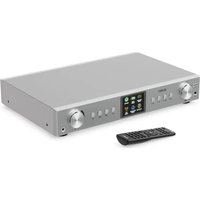
Fitzwilliam 2024 - Musikempfänger Majority - Kostenlose Bedienungsanleitung
Finden Sie kostenlos die Bedienungsanleitung des Geräts Fitzwilliam 2024 Majority als PDF.


| Produkttyp | Musikempfänger mit Internetradio, DAB+, FM, Bluetooth, USB-Player und Spotify Connect |
| Abmessungen (B × T × H) | 43,5 × 7,4 × 29,7 cm |
| Nettogewicht | 3 kg |
| Stromversorgung | 100‑240 V ~ 50‑60 Hz, 0,5 A max |
| Leistungsaufnahme (Betrieb) | Bis zu 8 W |
| Leistungsaufnahme Standby (Wi‑Fi aus) | Weniger als 1,00 W |
| Leistungsaufnahme Standby (Wi‑Fi ein) | Weniger als 2,00 W |
| Frequenzbereiche Radio | FM: 87,5 – 108 MHz; DAB/DAB+: 174 – 240 MHz |
| Bluetooth-Version | 4.2 (BR+EDR), Reichweite bis zu 8 m |
| Wi‑Fi | 2,4 GHz-Band (2412‑2472 MHz), max. Sendeleistung 15 dBm |
| Unterstützte Audioformate (USB) | MP3, USB-Stick bis zu 128 GB |
| Audioausgänge | Analog RCA (L/R), digital optisch, digital koaxial, Kopfhöreranschluss 3,5 mm |
| AUX-Eingang | 3,5-mm-Klinke |
| Hauptfunktionen | Internetradio, Podcasts, Spotify Connect, DAB/DAB+, FM, Bluetooth, USB-Player, AUX, Wecker, Sleep-Timer, Equalizer, Fernbedienung, UNDOK-App (NetRemote) |
| Display | Hintergrundbeleuchtetes LCD mit Helligkeitseinstellung |
| Mitgeliefertes Zubehör | Fernbedienung, 2 AAA-Batterien, WLAN-Antenne, DAB/FM-Antenne, Netzkabel, Bedienungsanleitung |
| Pflege und Reinigung | Vor der Reinigung Netzstecker ziehen; trockenes Tuch verwenden; keine Flüssigkeiten oder Scheuermittel benutzen |
| Sicherheit | Nicht Wasser, Hitzequellen oder offenen Flammen aussetzen; Lüftungsöffnungen nicht blockieren; nur angegebene Stromversorgung verwenden; außerhalb der Reichweite von Kindern aufbewahren |
| Ersatzteile und Reparierbarkeit | Bei Unterstützung den Majority-Support unter www.majority.co.uk/support kontaktieren; keine spezifischen Ersatzteile angegeben |
| Garantie | 3 Jahre verlängerte Garantie nach Registrierung auf www.majority.co.uk innerhalb von 30 Tagen nach Kauf |
| Allgemeine Informationen | Nur für den Innenbereich; nicht im Freien verwenden; Recycling-Hinweise beachten (WEEE und Batterien) |
Häufig gestellte Fragen - Fitzwilliam 2024 Majority
Benutzerfragen zu Fitzwilliam 2024 Majority
0 Frage zu diesem Gerät. Beantworten Sie die, die Sie kennen, oder stellen Sie Ihre eigene.
Eine neue Frage zu diesem Gerät stellen
Laden Sie die Anleitung für Ihr Musikempfänger kostenlos im PDF-Format! Finden Sie Ihr Handbuch Fitzwilliam 2024 - Majority und nehmen Sie Ihr elektronisches Gerät wieder in die Hand. Auf dieser Seite sind alle Dokumente veröffentlicht, die für die Verwendung Ihres Geräts notwendig sind. Fitzwilliam 2024 von der Marke Majority.
BEDIENUNGSANLEITUNG Fitzwilliam 2024 Majority
Was befindet sich im Karton? 3
Anleitung
Steuerung und Funktionen...... 4
Reichweite der Fernbedienung.... 7
Grundlegende Operationen.... 8
Produktinstallation/Erste Schritte.... 10
Systemeinstellungen.... 13
Internetradio.... 19
Podcasts.... 22
Spotify Connect.... 24
Musikplayer-Betrieb 25
DAB/DAB+ Radio-Betrieb.... 28
FM-Radio-Betrieb 32
Bluetooth-Betrieb 35
Aux-Eingang.... 37
NetRemote.... 37
Verwendung von Kopfhörern.... 39
Schlaf-Einstellung.... 40
Einstellen des Alarms.... 41
Weckalarm stornieren.... 42
Produktspezifikation.... 43
Support & Garantie.... 45
Sicherheitsinformation.... 46
3 Jahres-Garantie
Registrieren Sie Ihr Produkt online für eine KOSTEN-LOSE 3-jährige Garantieverlängerung unter: www.majority.co.uk
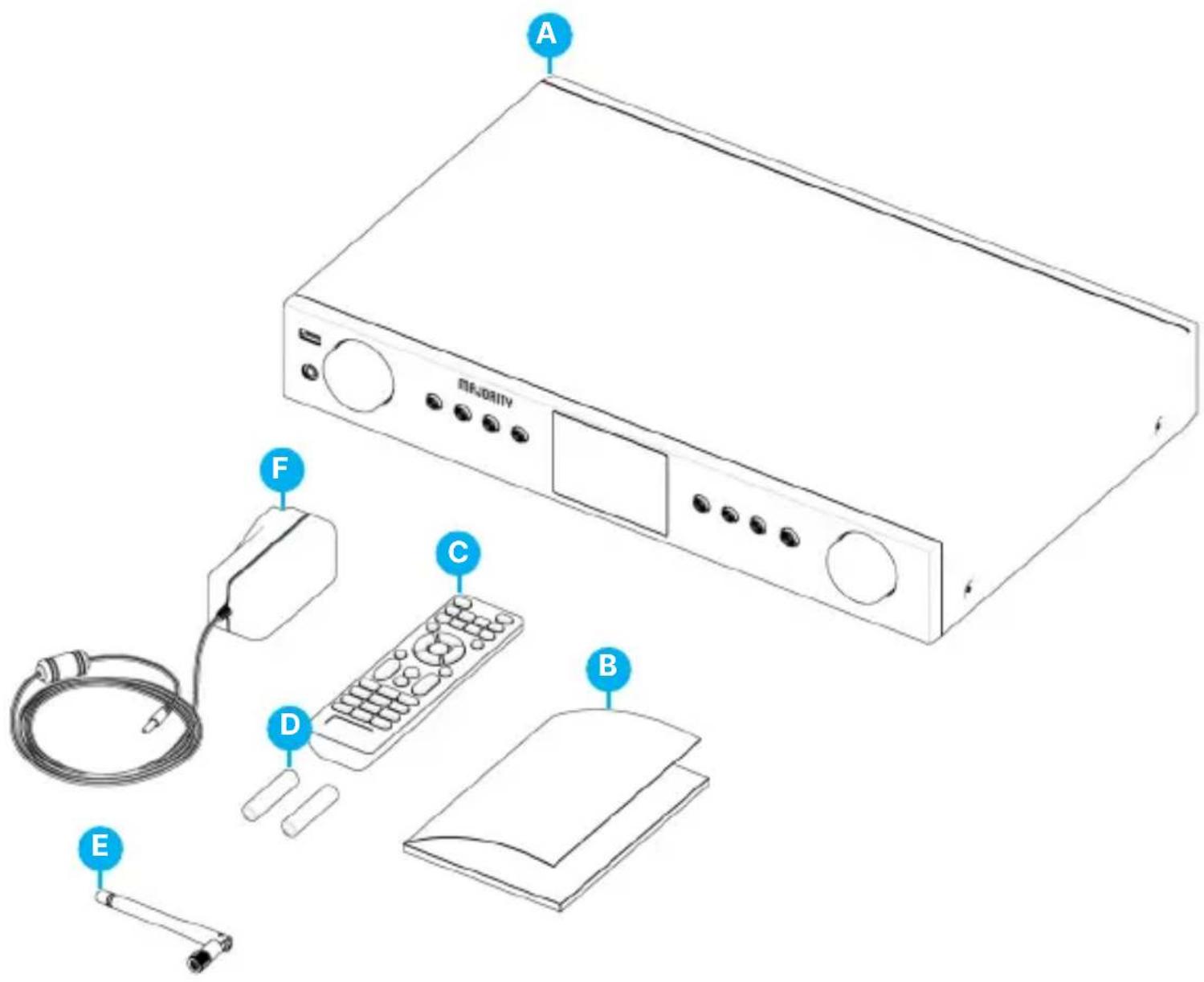
Was ist in der Box?
A. Majority Fitzwilliam 2024
B. Gebrauchsanweisung
C. Fernsteuerung
D. 2 × AAA-Batterien
E. WLAN-Antenne
F. Netzstromkabel
1 USB-Wiedergabeanschluss 8 Anzeigebildschirm
2 Kopfhöreranschluss 9 Taste Wiedergabe/Pause
3 Navigations-/OK-Rad 10 Taste Vor/Zurückspulen
4 Modus-Taste 11 Taste Weiter/Vorwärts
5 Speicher-Taste 12 Info-Taste
6 Menü-Taste 13 Power-Taste/Lautstärkeregler
7 Zurück-Taste 14 Fernbedienungssensor
Rückansicht
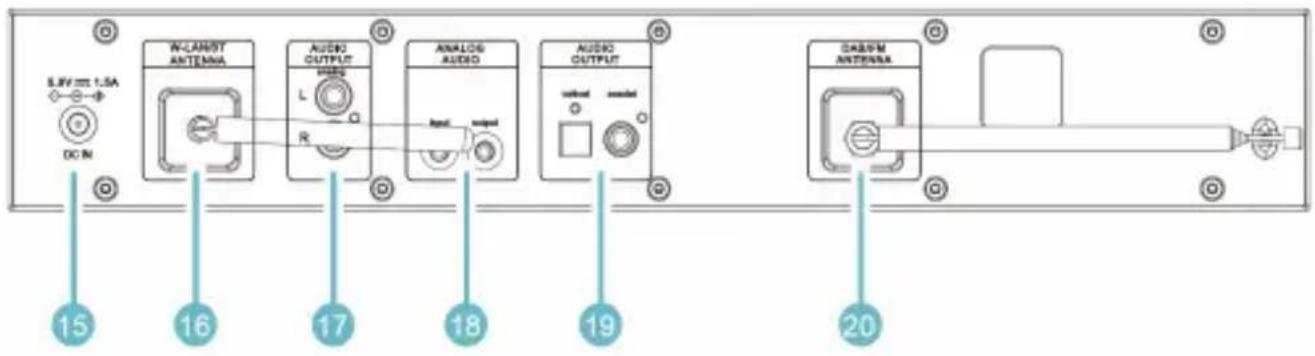
- DC IN-Anschluss
- W-LAN/BT-Antennenanschluss
- Audioausgang L/R (analog, RCA-Buchse)
- Analoges Audio (Eingang/Ausgang, 3,5 mm-Buchse)
- Digitalausgang (optisch) & Digitalausgang (koaxial)
- DAB/FM-Antenne
Tasten der Fernbedienung
flowchart
graph TD
    A["1"] --> B["2"]
    B --> C["3"]
    C --> D["4"]
    D --> E["5"]
    E --> F["6"]
    F --> G["7"]
    G --> H["8"]
    H --> I["9"]
    I --> J["10"]
    J --> K["11"]
    K --> L["12"]
    L --> M["EQ Dimmer Alarm Sleep"]
    M --> N["Mode Mode"]
    N --> O["Menu"]
    O --> P["OK"]
    P --> Q["VOL-"]
    Q --> R["VOL+"]
    R --> S["1"]
    S --> T["2"]
    T --> U["3"]
    U --> V["ABC DEF"]
    V --> W["4"]
    W --> X["5"]
    X --> Y["6"]
    Y --> Z["GHI JKL MNO"]
    Z --> AA["7"]
    AA --> AB["8"]
    AB --> AC["9"]
    AC --> AD["PQRS TUVWXYZ"]
    AD --> AE["FAV 0 INFO"]
    AE --> AF["22"]
    AF --> AG["MAJORITY"]
Tasten der Fernbedienung
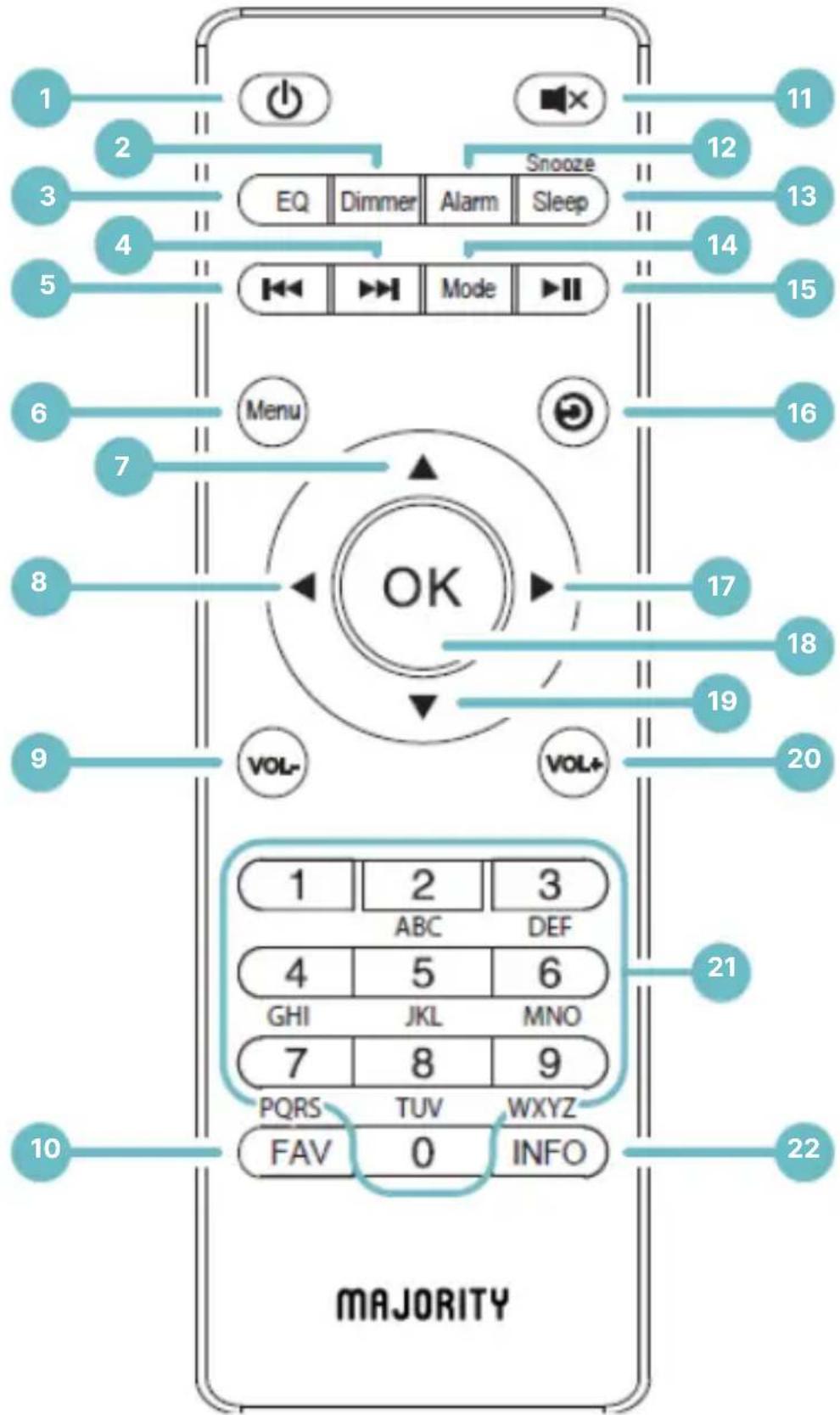
1. Ein-/Ausschalttaste
Drücken Sie einmal, um das Gerät einzuschalten. Drücken Sie erneut, um den Tuner in den Standby-Modus zu versetzen.
2. Dimmer-Taste
Drücken Sie, um die Bildschirmhelligkeit zu ändern.
3. Equalizer-Taste
Drücken Sie, um den Soundmodus zu ändern.
4. Nächste Taste
Drücken Sie während des Bluetooth- oder USB-Modus, um zum nächsten Audiotrack zu springen und ihn abzuspielen.
5. Vorherige Taste
Drücken Sie während des Bluetooth- oder USB-Modus, um zum vorherigen Audiotrack zu springen und ihn abzuspielen.
6. Menütaste
Drücken Sie, um auf das Hauptmenü zuzugreifen.
7. Pfeil nach oben-Taste
8. Pfeil nach links-Taste
9. Lautstärke -
10. FAV-Taste
Halten Sie 2-3 Sekunden lang gedrückt, um 'Presets Store' zu speichern.
Drücken Sie einmal, um die 'Preset recall'-Liste aufzurufen.
11. Stummschaltungstaste
Drücken Sie, um den Tuner stummzuschalten.
12. Weckzeit-Taste
Drücken Sie, um auf die Weckereinstellungen zuzugreifen.
13. Snooze-/Sleep-Taste
Drücken Sie, um den Sleeptimer einzustellen.
Wenn der Alarm ertönt, drücken Sie diese Taste, um den Alarm zu pausieren.
14. Modus-Taste
Drücken Sie wiederholt, um den Tunermodus zwischen DAB, FM, Bluetooth, USB, Internetradio & Podcasts zu ändern.
15. Wiedergabe/Pause-Taste
16. Zurück-Taste
17. Pfeil nach rechts-Taste
18. OK-Taste
19. Pfeil nach unten-Taste
20. Lautstärke +
21. Zifferntasten
22. INFO-Taste
Drücken Sie, um die Radiosenderinformationen anzuzeigen, während Sie sich im DAB- oder FM-Modus befinden.
Auswechseln der Batterien für die Fernbedienung
- Drücken Sie die Batterieabdeckung bei '▼' nach unten und schieben Sie die Batterieabdeckung in Pfeilrichtung nach außen.
- Legen Sie 2 x AAA 1,5V-Batterien ein (nicht im Lieferumfang enthalten). Achten Sie darauf, dass die (+) und (-) Enden der Batterien mit den im Batteriefach angegebenen (+) und (-) Enden übereinstimmen.
- Schließen Sie die Abdeckung.
Handhabung der Batterie
Die unsachgemäße oder falsche Verwendung von Batterien kann zu Korrosion oder zum Auslaufen der Batterie führen, was wiederum Brände, Verletzungen oder Sachschäden verursachen kann.
Verwenden Sie nur den in diesem Handbuch angegebenen Batterietyp.
Entsorgen Sie die verbrauchte Batterie nicht als Hausmüll. Entsorgen Sie sie in Übereinstimmung mit den örtlichen Vorschriften.
Nehmen Sie die Batterie aus der Fernbedienung, wenn sie längere Zeit nicht benutzt wird, da es sonst zu Korrosion oder zum Auslaufen der Batterie kommen kann, was zu Verletzungen, Sachschäden und/oder Bränden führen kann.

Reichweite der Fernbedienung
Der Fernbedienungssensor an der Vorderseite des Geräts reagiert auf die Befehle der Fernbedienung bis zu einer Entfernung von maximal 4 Metern und innerhalb eines Bogens von maximal 60°.
Beachten Sie, dass die Reichweite je nach Helligkeit des Raumes variieren kann.
Anschluss
- Der Audioausgang (analog), der optische Ausgang (digital) und der koaxiale Ausgang (digital) stehen auf der Rückseite des Geräts zur Verfügung, um den Majority Fitzwilliam 2024 mit einem A/V-Verstärker, einer HiFi-Anlage oder externen Lautsprechern zu verbinden.
- Stecken Sie die im Lieferumfang enthaltene DAB/FM-Antenne in ihren Anschluss und ziehen Sie sie auf die gewünschte Länge aus.
- Schließen Sie die im Lieferumfang enthaltene WLAN-Antenne an die W-LAN-Buchse auf der Rückseite des Geräts an, um eine WIFI-Verbindung herzustellen.
- Wickeln Sie das Netzkabel auf seine volle Länge ab. Schließen Sie den Stecker des Netzkabels an die Steckdose an. Das Gerät ist nun angeschlossen und einsatzbereit.
- Um das Gerät vollständig auszuschalten, ziehen Sie den Stecker des Netzkabels aus der Netzsteckdose.
Achten Sie darauf, das Netzkabel an eine Steckdose anzuschließen, die die richtige Spannung liefert. Halten Sie den Netzstecker fest, wenn Sie ihn in eine Steckdose einstecken oder herausziehen. Ziehen oder reißen Sie niemals am Netzkabel.
Netzwerkverbindung
Dieses Produkt unterstützt nur drahtlose Verbindungen für den Netzwerkzugriff und keine kabelgebundenen LAN-Verbindungen.
Drahtloses Netzwerk
- Überprüfen Sie zunächst, ob die Kontrolllampen (LINK/ACT) Ihres Routers aufleuchten.
- Fahren Sie mit den im folgenden Abschnitt 'Erste Schritte' beschriebenen Vorgängen fort. Es wird empfohlen, den Einrichtungsassistenten im Abschnitt Systemeinstellungen zu durchlaufen.
Dieses Gerät kann nicht direkt an ein eigenständiges Modem angeschlossen werden. Es muss ein Router oder ein mit einem Router verbundenes Modem verwendet werden. Da es verschiedene Anschlusskonfigurationen gibt, beachten Sie bitte die Spezifikationen und Anweisungen Ihres Telekommunikationsanbieters, Internetdienstanbieters und die Anleitung zur Einstellung des Routers.
Bitte beachten Sie, dass die Anweisungen in diesem Handbuch auf die Fernbedienungstastennummer (z.B. (Rem Nummer)) oder Tunertasten (z.B. (Ref Nummer*)) gemäß den Diagrammen auf den Seiten 4-6 verweisen werden.
Erste Schritte
Diese Bedienungsanleitung erläutert die grundlegenden Informationen zur Bedienung dieses Geräts. Sofern nicht anders angegeben, basieren alle beschriebenen Operationen auf der Verwendung der Fernbedienung.
Ein-/Ausschalten
- Drücken Sie die Taste 'Power/Volume' am Gerät (Ref.13) oder die Taste 'Power/Standby' auf der Fernbedienung (Rem.1), um das Gerät einzuschalten.
- Drücken Sie erneut die Taste 'Power/Volume' am Gerät (Ref.13) oder die Taste 'Power/Standby' auf der Fernbedienung (Rem.1), um das Gerät in den Standby-Modus zu versetzen.
Modusauswahl
Drücken Sie die MODE-Taste am Gerät (Ref.4) oder auf der Fernbedienung (Rem.14), um das 'Modusmenü' aufzurufen. Drehen Sie den Navigations-/Drehknopf am Gerät (Ref.3) oder verwenden Sie die Pfeiltasten auf der Fernbedienung, um zwischen den Modi Internetradio, Podcasts, Spotify, Musikplayer, DAB-Radio, UKW-Radio, Bluetooth-Audio und AUX In zu wechseln.
Wenn das Gerät etwa 15 Minuten lang unbenutzt bleibt, schaltet es automatisch in den Standby-Modus. Um das Gerät vollständig auszuschalten, ziehen Sie das Netzkabel aus der Steckdose. Bitte schalten Sie das Gerät vollständig aus, um Energie zu sparen, wenn es nicht verwendet wird.
Lautstärke anpassen
Drehen Sie den 'Power/Volume'-Drehknopf am Gerät (Ref.13) oder drücken Sie die Lautstärke +/- Tasten auf der Fernbedienung, um die Lautstärke anzupassen.
Wenn Sie den Ton ausschalten möchten, drücken Sie die 'MUTE'-Taste auf der Fernbedienung (Rem.11). Drücken Sie die 'MUTE'-Taste erneut auf der Fernbedienung (Rem.11), um das Hören fortzusetzen. Drehen Sie den 'Power/Volume'-Knopf am Gerät (Ref.13), um die Lautstärke zu erhöhen/zu verringern.
Menünavigation
Drücken Sie die 'MENU'-Taste am Gerät (Ref.6) oder auf der Fernbedienung (Rem.6), um auf das Menü zuzugreifen.
Drehen Sie den Navigations-/OK-Drehknopf (Ref.3) oder verwenden Sie alle Pfeiltasten auf der Fernbedienung, um durch die Optionen im Hauptmenü zu navigieren.
Drücken Sie den Navigations-/OK-Drehknopf (Ref.3) am Gerät oder die 'OK'-Taste auf der Fernbedienung (Rem.18), um Ihre Auswahl zu bestätigen
Erstes Einrichten
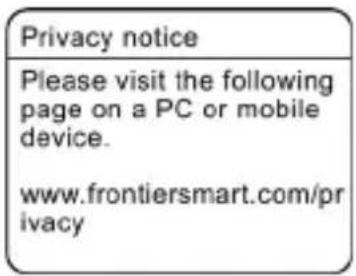
Wenn Sie das Gerät zum ersten Mal an die Netzsteckdose anschließen, zeigt das Display den Begrüßungsbildschirm von Majority an. Die Seite mit den Datenschutzbestimmungen wird angezeigt. Besuchen Sie bitte die auf der Seite genannte Website, um die ausführlichen Datenschutzrichtlinien einzusehen. Drücken Sie die Navigation/OK (Ref.3) -Taste am Gerät oder die OK-Taste auf der Fernbedienung (Rem.18), um zuzustimmen und zum nächsten Schritt fortzufahren.
-
Um den Initial Setup Wizard zu starten, drehen Sie den Navigations-/OK-Drehknopf (Ref.3) am Gerät oder verwenden Sie die Pfeiltasten auf der Fernbedienung, um [JA] auszuwählen. Drücken Sie den Navigations-/OK-Drehknopf (Ref.3) am Gerät oder die OK-Taste auf der Fernbedienung (Rem.18), um zu bestätigen.
-
Auf dem nächsten Bildschirm können Sie das Zeitformat auswählen. Wählen Sie die gewünschte Einstellung [12] oder [24] und drücken Sie den Navigations-/OK-Drehknopf (Ref.3) am Gerät oder die OK-Taste auf der Fernbedienung (Rem.18), um zum nächsten Schritt zu gelangen.
-
Hier können Sie auswählen, welche Quelle (DAB/FM/Netzwerk/Kein Update) das Gerät zur Ermittlung und Aktualisierung der Zeit und des Datums verwendet. Wenn 'Update aus Netzwerk' ausgewählt ist, fahren Sie mit dem nächsten Schritt fort, um die Zeitzone auszuwählen und sicherzustellen, dass die Zeit korrekt angezeigt wird. Wählen Sie 'SOMMERZEIT' als [EIN] oder [AUS].
-
Auf dem nächsten Bildschirm können Sie festlegen, ob das Produkt im Standby-Modus mit dem Internet verbunden bleiben soll. Drehen Sie den Navigations-/OK-Drehknopf (Ref.3) am Gerät oder drücken Sie die Pfeiltasten auf der Fernbedienung, um [JA] auszuwählen. Drücken Sie den Navigations-/OK-Drehknopf (Ref.3) am Gerät oder die OK-Taste auf der Fernbedienung (Rem.18), um zu bestätigen.
-
Ihr Radio wird nun nach Ihrem drahtlosen Netzwerk suchen - dies kann einige Sekunden dauern, und dann wird eine Liste aller drahtlosen Netzwerke auf dem Bildschirm angezeigt. Wählen Sie das WLAN-Netzwerk aus, das Sie kennen, und ob Sie WPS (Wi-Fi Protected Setup) (Tastendruck/PIN) verwenden möchten oder überspringen Sie WPS, um das Passwort mithilfe der angezeigten Tastatur einzugeben.
Verbinden über die WPS-Taste am Router
Die Verbindung über die WPS-Taste (Wi-Fi Protected Setup) an Ihrem Router ist eine schnelle und einfache Möglichkeit, Ihr Funkgerät zu verbinden, ohne dass Sie ein Passwort eingeben müssen. Wählen Sie eine der folgenden Verbindungsmethoden:
Drucktaste
Wenn Ihr Router über eine WPS-Taste verfügt, steht vor dem Namen Ihres Netzwerks [WPS].
- Drücken Sie die Pfeiltasten auf der Fernbedienung, um die Push-Button-Methode auszuwählen. Drücken Sie dann den Navigation/OK-Knopf am Gerät (Ref.3), um zu bestätigen.
- Auf dem Bildschirm wird nun eine Meldung angezeigt, die Sie auffordert, die WPS-Taste Ihres Routers zu drücken. Drücken Sie die WPS-Taste an Ihrem Router. Lesen Sie in der Bedienungsanleitung Ihres Routers nach, wenn Sie nicht sicher sind, welche Taste die WPS-Taste ist.
- Drücken Sie entweder den Navigation/OK-Knopf am Gerät (Ref.3) oder die OK-Taste auf der Fernbedienung, um zu bestätigen. Ihr Radio wird jetzt eine Verbindung zu Ihrem Router herstellen - dies kann einige Sekunden dauern.
Pin (Codenummer)
Das Funkgerät generiert eine 8-stellige Codenummer. Geben Sie diese Codenummer in den WLAN-Router oder das Zugangsgerät ein.
Herstellen einer Verbindung mit dem Kennwort für Ihr drahtloses Netzwerk
Wenn Ihr Router keine WPS-Taste hat, werden Sie nun aufgefordert, Ihr WLAN-Passwort einzugeben, oder Sie wählen SKIP WPS, was Sie ebenfalls zum Passwort-Bildschirm führt.
- Drücken Sie die Pfeiltasten auf der Fernbedienung oder die Tasten auf der Tastatur, um jeden Buchstaben/Zahl Ihres Passworts auszuwählen. Drücken Sie die OK-Taste (Rem.18), um den ausgewählten Buchstaben/Zahl einzugeben.
- Wenn Sie Ihr Passwort eingegeben haben, verwenden Sie die Pfeiltasten auf der Fernbedienung oder drehen Sie den 'Navigation/OK'-Drehknopf am Gerät, um OK auf der rechten Seite des Bildschirms auszuwählen.
- Sobald Ihr Radio verbunden wurde, drücken Sie die OK-Taste, um die Einrichtung zu verlassen.
Die Netzwerkeinstellungen können jederzeit unter Menü - Systemeinstellungen - Netzwerk - Netzwerk-Assistent geändert werden.
Drücken Sie die 'MENU'-Taste am Gerät (Ref.6) oder auf der Fernbedienung (Rem.6), um das Menü anzuzeigen. Drehen Sie den 'Navigation/OK'-Drehknopf am Gerät (Ref.3) oder verwenden Sie die Pfeiltasten auf der Fernbedienung, um 'Systemeinstellungen' auszuwählen, und drücken Sie dann den 'Navigation/OK'-Drehknopf am Gerät (Ref.3) oder die 'OK'-Taste auf der Fernbedienung (Rem.18), um zu bestätigen.
Equalizers
Dieses System unterstützt eine Vielzahl von Equalizern und Klangeffekten.
Drücken Sie die EQ-Taste (Rem.3), um das Equalizer-Menü aufzurufen.
Alternativ,
Während Sie sich im Systemeinstellungen-Modus befinden, drehen Sie den 'Navigation/OK'-Drehknopf am Gerät (Ref.3) oder verwenden Sie die Pfeiltasten auf der Fernbedienung, um den Equalizer auszuwählen, und drücken Sie dann die OK-Taste, um zu bestätigen.
- Auf dem Display wird angezeigt: NORMAL > Flat-Jazz-Rock-Movie-Classic Pop- News-MY EQ-'My EQ profile set-up'
- Drücken Sie die Pfeiltasten auf der Fernbedienung, um den gewünschten Equalizer-Modus auszuwählen, und drücken Sie dann zur Bestätigung die Taste 'OK' auf der Fernbedienung (Rem.18).
- Für [MY EQ] gehen Sie bitte zu [My EQ Profile Setup] für die benutzerdefinierte Einstellung, bevor Sie diese Option auswählen.
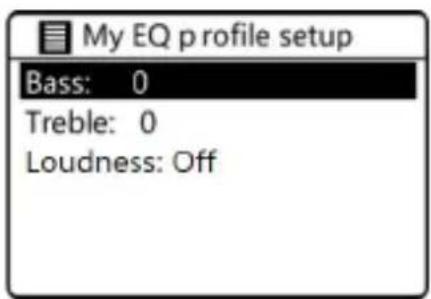
- Drücken Sie im Menü [My EQ Profile Setup] die Pfeiltasten auf der Fernbedienung, um [Bass/Treble] auszuwählen, und drücken Sie dann zur Bestätigung die Taste 'OK' (Rem.18). Drücken Sie die Pfeiltasten auf der Fernbedienung oder drehen Sie den 'Navigation/OK'-Regler (Ref.3), um die gewünschten Pegel für Bass und Treble auszuwählen, und drücken Sie dann zur Bestätigung die 'OK'-Taste (Rem.18).
- Drücken Sie die Taste BACK auf der Fernbedienung (Ref.16), um den Vorgang zu beenden, und drücken Sie dann die Tasten 🖼️ / 🚠️, um [YES] auszuwählen. Drücken Sie zur Bestätigung die OK-Taste (Ref.18). Auf dem Display wird das Profil 'Equaliser Saved' angezeigt.
Streaming-Audioqualität
Gehen Sie in diesen Abschnitt, um die Streaming-Audioqualität je nach Ihren Vorlieben zwischen niedriger, mittlerer und hoher Qualität zu ändern. Drücken Sie die 'OK'-Taste auf der Fernbedienung (Rem.18), um Ihre Auswahl zu bestätigen.
Netzwerk
- Während Sie sich im Systemeinstellungen-Modus befinden, drücken Sie die Pfeiltasten auf der Fernbedienung oder drehen Sie den 'Navigation/OK'-Drehknopf am Gerät (Ref.3), um Netzwerk auszuwählen. Drücken Sie den 'Navigation/OK'-Drehknopf am Gerät (Ref.3) oder die 'OK'-Taste auf der Fernbedienung (Rem.18), um zu bestätigen.
- Drehen Sie den 'Navigation/OK'-Drehknopf am Gerät (Ref.3) oder verwenden Sie die Pfeiltasten auf der Fernbedienung, um aus den folgenden Einstellungen auszuwählen, und drücken Sie dann die 'OK'-Taste (Rem.18), um zu bestätigen.
- Drücken Sie die ZURÜCK-Taste am Gerät (Ref.7) oder auf der Fernbedienung (Rem.16), um die Einstellung abzubrechen und zum vorherigen Menü zurückzukehren.
| Netzwerk-Assistent | SSID - Wählen Sie das gewünschte drahtlose Netzwerk aus. Rescan - Suche nach verfügbaren Netzwerken.Manuelle Konfiguration - Auswahl des drahtlosen Netzwerks mit Aktivierung/Deaktivierung von DHCP (Dynamic Host Configuration Protocol). |
| PBC-WLAN-Einrichtung | Wählen Sie WPS auf dem Gerät und drücken Sie die WPS-Taste auf dem Modemgerät, mit dem Sie eine Verbindung herstellen möchten. Drücken Sie die SCROLL/SELECT-Taste am Gerät oder die SELECT-Taste auf der Fernbedienung, um fortzufahren. |
| Einstellungen anzeigen | Zeigen Sie die Einstellungen des Geräts an. |
| Manuelle Einstellungen | Wählen Sie Drahtlosnetzwerk mit DHCP aktivieren/deaktivieren. |
| NetRemote-PIN-Einrichtung | Zur Festlegung einer PIN-Nummer, die eingegeben werden muss, bevor eine Fernverbindung zum Gerät über ein Netzwerk hergestellt werden kann. |
| Netzwerk-Profil | Zeigen Sie das angeschlossene Netzwerk an. |
| Netzwerkeinstellungen löschen | So löschen Sie den angeschlossenen Netzwerkspeicher im Netzwerkprofil. |
| Netzwerk verbunden halten | Legt fest, ob das Gerät im Standby-Modus und außerhalb des Netzwerkfunkmodus mit dem Netzwerk verbunden bleibt. |
Uhrzeit/Datum
Die Uhrzeit/Datum kann so eingestellt werden, dass sie automatisch über das Internet, DAB- oder UKW-Radio aktualisiert wird oder dass keine Aktualisierung erfolgt.
Hinweis: Wenn Sie 'Keine Aktualisierung' wählen, können Sie die Uhrzeit und das Datum manuell auf dem Fitzwilliam 2024 einstellen.
Während Sie sich im Systemeinstellungen-Modus befinden, drücken Sie die Pfeiltasten auf der Fernbedienung oder drehen Sie den 'Navigation/OK'-Drehknopf am Gerät (Ref.3), um Zeit/Datum auszuwählen. Drücken Sie die 'OK'-Taste, um fortzufahren.
Drücken Sie die Pfeiltasten auf der Fernbedienung oder drehen Sie den 'Navigation/OK'-Drehknopf am Gerät (Ref.3), um Zeit/Datum festlegen auszuwählen. Drücken Sie die 'OK'-Taste (Rem.18), um zu bestätigen.
- Die Datumsziffern blinken auf dem Display.
- Drücken Sie die Pfeiltasten auf der Fernbedienung, um das Datum anzupassen, und drücken Sie dann die 'OK'-Taste (Rem.18), um zu bestätigen.
- Wiederholen Sie den obigen Schritt (2), um Monat/Jahr/Stunde/Minute einzustellen.
- Die Datums- und Zeiteinstellungen sind nun vorgenommen.
Für die anderen Einstellungen unter Zeit/Datum drehen Sie den 'Navigation/OK'-Drehknopf am Gerät (Ref.3) oder drücken Sie die Pfeiltasten, um aus den folgenden Optionen auszuwählen, und drücken Sie dann die 'OK'-Taste (Rem.18), um zu bestätigen.
| Automatische Aktualisierung | DAB/FM/Netz/Keine Aktualisierung |
| Format einstellen | 12 / 24 Stunden Format |
| Zeitzone einstellen | Wählen Sie eine Zeitzone. (Nur verfügbar, wenn die automatische Aktualisierung über das Netzwerk aktiviert ist). |
| Sommerzeit | Wählen Sie Sommerzeit. (Nur verfügbar, wenn Automatische Aktualisierung über das Netzwerk aktiviert ist). |
Die Standardeinstellung für die automatische Zeitaktualisierung ist 'Vom Netzwerk aktualisieren'. Wenn Sie die Uhrzeit manuell einstellen möchten, empfiehlt es sich, die automatische Aktualisierungsfunktion zu deaktivieren, indem Sie 'Keine Aktualisierung' wählen.
Sprache
- Während Sie sich im Systemeinstellungen-Modus befinden, verwenden Sie die Pfeiltasten auf der Fernbedienung oder den Navigation/OK-Drehknopf am Gerät (Ref.3), um Sprache auszuwählen, und drücken Sie dann die 'OK'-Taste (Rem.18), um fortzufahren.
- Drücken Sie die Pfeiltasten auf der Fernbedienung oder drehen Sie den Navigation/OK-Drehknopf am Gerät (Ref.3), um die Anzeigesprache entsprechend Ihrer Wahl zu ändern.
- Drücken Sie die 'OK'-Taste (Rem.18), um zu bestätigen.
Zurücksetzen auf Werkseinstellungen
Es kann Situationen geben, in denen Sie Ihr Gerät auf die Werkseinstellungen zurücksetzen müssen. Beispielsweise wenn Sie Empfangsprobleme haben und einen erneuten Versuch starten möchten. Oder wenn Sie in einen anderen Teil des Landes umziehen und die lokalen und nationalen DAB-Sender in diesem Bereich empfangen möchten, aber Ihre zuvor eingestellten Sender möglicherweise nicht mehr verfügbar sind. In solchen Fällen ist ein Zurücksetzen auf die Werkseinstellungen eine mögliche Lösung.
- Während sich das Gerät im Systemeinstellungen-Modus befindet, verwenden Sie die Pfeiltasten auf der Fernbedienung, um 'Werkseinstellungen zurücksetzen' auszuwählen, und drücken Sie dann die 'OK'-Taste (Rem.18), um fortzufahren.
- Drücken Sie die Pfeiltasten auf der Fernbedienung oder drehen Sie den 'Navigation/OK'-Drehknopf am Gerät (Ref.3), um '[Ja]' auszuwählen, und drücken Sie dann den Knopf am Gerät oder die 'OK'-Taste (Rem.18), um zu bestätigen. Wenn Sie den Vorgang abbrechen möchten, wählen Sie '[Nein]'.
Beim Zurücksetzen auf die Werkseinstellungen werden alle Einstellungen, eingestellten Sender, das Internet sowie die voreingestellten DAB- und UKW-Sender gelöscht.
Software-Aktualisierung
Während sich das Gerät im Systemeinstellungen-Modus befindet, verwenden Sie die Pfeiltasten auf der Fernbedienung, um 'Software Update' auszuwählen, und drücken Sie dann die 'OK'-Taste (Rem.18), um fortzufahren.
- Drücken Sie die Pfeiltasten auf der Fernbedienung, um 'Auto-Check-Einstellung' oder 'Jetzt überprüfen' auszuwählen, und drücken Sie dann die 'OK'-Taste (Rem.18), um zu bestätigen.
▲ Vergewissern Sie sich vor dem Herunterladen der Software, dass das Funkgerät an eine stabile Netzstromverbindung angeschlossen ist. Eine Unterbrechung der Stromversorgung während des Software-Downloads/Updates kann zu Funktionsstörungen und/oder Schäden am Gerät führen.
Einrichtungsassistent
Der Einrichtungsassistent ist in den Systemeinstellungen verfügbar. Sie können ihn durchlaufen, um Datum/Uhrzeit oder Netzwerkeinstellungen zu konfigurieren. Nach Abschluss dieses Vorgangs ist Ihr Funkgerät einsatzbereit.
Info
- In Systemeinstellungen-Modus verwenden Sie die Pfeiltasten auf der Fernbedienung oder den 'Navigation/OK'-Drehknopf am Gerät (Ref.3), um 'Info' auszuwählen, und drücken Sie dann die 'OK'-Taste, um fortzufahren.
- Verfügbare Informationen sind: Auf dem Display werden die Softwareversion, die Spotify-Version, die Radio-ID und der Freundschaftsname angezeigt.
Datenschutzrichtlinien
- Um die Datenschutzrichtlinie anzuzeigen, drücken Sie die MENU-Taste auf dem Gerät oder der Fernbedienung (Rem.6) und gehen Sie zu Systemeinstellungen - Datenschutzrichtlinie.
- Nach dem Zurücksetzen auf die Werkseinstellungen müssen Sie die Datenschutzrichtlinie lesen und ihr erneut zustimmen.
Hintergrundbeleuchtung
- Während sich das Gerät im Systemeinstellungen-Modus befindet, verwenden Sie die Pfeiltasten, um 'Hintergrundbeleuchtung' auszuwählen, und drücken Sie dann die OK-Taste (Rem.18), um fortzufahren.
- Um die Hintergrundbeleuchtungseinstellungen anzuzeigen, drehen Sie den 'Navigation/OK'-Drehknopf am Gerät (Ref.3) oder drücken Sie die Pfeiltasten, um eine der folgenden Optionen auszuwählen. Drücken Sie dann die 'OK'-Taste (Rem.18), um zu bestätigen.
| BetriebsmodusHintergrundbeleuchtung | Hoch / Mittel / Niedrig |
| Standby-ModusHintergrundbeleuchtung | Timeout: Off/ 10 Sekunden/ 30 Sekunden/ 60 SekundenStandby-Stufe: Hoch/ Mittel/ Niedrig/ Aus |
Alternativ können Sie die DIMMER-Taste (Rem.2) auf der Fernbedienung wiederholt drücken, um die Helligkeit der Hintergrundbeleuchtung im ON-Modus oder im Standby-Modus einzustellen.
Wenn 'Timeout' auf AUS eingestellt ist, wird die Helligkeit des Displays im Standby-Modus dieselbe sein wie im Betriebsmodus, und Sie können die DIMMER-Taste auf der Fernbedienung (Rem.2) nicht verwenden.
Internetradio
Um einen Internet-Radiosender zu hören, muss Ihr Radio mit dem Netzwerk verbunden sein. Versuchen Sie, Ihr Radio so nah wie möglich an Ihrem Router zu positionieren, um die beste Verbindungsgeschwindigkeit zu erhalten. Wenn der Internetradiomodus ausgewählt ist, stellt das Radio eine Verbindung mit dem Frontier Silicon Internetradio-Portal her, um eine Liste von Sendern herunterzuladen. Sobald ein Sender ausgewählt ist, stellt das Radio eine direkte Verbindung zu diesem Sender her.

Drücken Sie die 'MODE'-Taste am Gerät (Ref.4) oder auf der Fernbedienung (Rem.14), um das Modusmenü aufzurufen.
Drehen Sie den 'Navigation/OK'-Drehknopf am Gerät (Ref.3) oder drücken Sie die Pfeiltasten auf der Fernbedienung, um den Internetradio-Modus auszuwählen. Drücken Sie dann den 'Navigation/OK'-Drehknopf am Gerät (Ref.3) oder die 'OK'-Taste auf der Fernbedienung (Rem.18), um zu bestätigen.
Während sich das Gerät im Internetradio-Modus befindet, drücken Sie die 'MENU'-Taste am Gerät (Ref.6) oder auf der Fernbedienung, um das Menü aufzurufen. Sie können zwischen 'Letztes Hören', 'Senderliste', 'Systemeinstellungen' und 'Hauptmenü' wählen. Drücken Sie die Pfeiltasten auf der Fernbedienung oder drehen Sie den 'Navigation/OK'-Drehknopf am Gerät (Ref.3), um jeden Abschnitt auszuwählen, und drücken Sie dann die 'OK'-Taste (Rem.18), um einzutreten.
Wenn das Internetradio neu gestartet wird, werden automatisch die zuletzt gehörten Sender ausgewählt. Um zur [Senderliste] zurückzukehren, drücken Sie die 'ZURÜCK'-Taste (Rem.16).
Zuletzt gehörte Sender
- Drücken Sie die Pfeiltasten auf der Fernbedienung oder drehen Sie den 'Navigation/OK'-Drehknopf am Gerät (Ref.3), um die Liste der zuvor gespielten Sender auszuwählen.
- Drücken Sie die 'OK'-Taste (Rem.18) oder den 'Navigation/OK'-Drehknopf am Gerät (Ref.3), um zu bestätigen.
Senderliste
Wenn Sie zum ersten Mal Internetradio hören, befindet sich das Radio in der [Senderliste].
Drücken Sie die Pfeiltasten auf der Fernbedienung oder drehen Sie den 'Navigation/OK'-Drehknopf am Gerät (Ref.3), um aus den folgenden Optionen auszuwählen, und drücken Sie dann die OK-Taste (Rem.18), um zu bestätigen.
| Länder | Zur Suche nach bestimmten Sendern aus Ihrem Land. In diesem Bereich werden lokale Radiosender angezeigt. |
| Suche' | Zur Suche nach Sendern anhand verschiedener Schlüsselwörter. Der Name und eine Beschreibung des ausgewählten Senders werden auf dem Bildschirm angezeigt. |
| Standort' | Zur Auswahl von Radiosendern aus einer Liste der verfügbaren Länder. |
| Beliebt | Wählen Sie einen Sender aus einer Liste der beliebtesten Internet-Sender aus aller Welt. |
| Entdecken | Wählen Sie Sender aus verschiedenen Kategorien aus: Land, Genre oder Sprache. |
Drücken Sie die 'BACK'-Taste auf dem Gerät (Ref.7) oder auf der Fernbedienung (Rem.16), um zum Menü zurückzukehren.
Voreingestellte Sender
Die voreingestellten Internetradio-Sender sind auf dem Fitzwilliam-Tuner gespeichert und können nicht von anderen Radiosendern aus abgerufen werden.
-
Um eine voreingestellte Internetradio-Station zu speichern, müssen Sie zunächst den Sender hören, den Sie speichern möchten. Halten Sie die 'FAV'-Taste auf der Fernbedienung (Rem.10) oder die 'MEMORY'-Taste am Gerät (Ref.5) 2-3 Sekunden lang gedrückt, bis auf dem Display die Option 'Zum Voreinstellen speichern' angezeigt wird.
-
Drücken Sie die Pfeiltasten auf der Fernbedienung oder drehen Sie den 'Navigation/OK'-Drehknopf am Gerät (Ref.3), um die Liste der voreingestellten Speicherplätze durchzugehen, wählen Sie die Nummer aus und drücken Sie dann die OK-Taste (Rem.18), um zu bestätigen.
![Save to Preset 1. [Not set] 2. [Not set] 3. [Not set] 4. [Not set] 5. [Not set]](/content/2026/05/757523/images/83165781717033c445847f35567709d8aca7996d5b4ea141122054e9cf8cbd7c.jpg)
Abrufen eines gespeicherten Senders
-
Um einen voreingestellten Sender abzurufen, drücken Sie die 'FAV'-Taste (nicht gedrückt halten) auf der Fernbedienung (Rem.10) oder die 'MEMORY'-Taste am Gerät (Ref.5) und verwenden Sie dazu die Pfeiltasten auf der Fernbedienung. Alternativ können Sie den 'Navigation/OK'-Drehknopf am Gerät (Ref.3) drehen.
-
Wählen Sie eine der aufgeführten voreingestellten Stationen aus.
-
Drücken Sie die OK-Taste (Rem.18), um die Auswahl zu bestätigen.
Mithilfe der Fernbedienung:
- Drücken Sie die Zifferntasten (1-9) auf der Fernbedienung, um direkt auf die voreingestellten Sender 1-9 zuzugreifen.
- Wenn auf einer bestimmten Taste kein Sender gespeichert ist, wird 'Preset leer' angezeigt.
BITTE BEACHTEN SIE: Das Speichern von Voreinstellungen und das Abrufen von Sendern funktionieren sowohl für Internetradio/Podcasts als auch für DAB und UKW auf die gleiche Weise.
Internet-Radio Informationen anzeigen
Während Sie einen Radiosender abspielen, drücken Sie wiederholt die INFO-Taste auf dem Gerät (Ref.12) oder auf der Fernbedienung (Rem.22), um verschiedene Informationen auf dem Bildschirm anzuzeigen, wie:
Kanalinformationen/Beschreibung - Sprache/Standort - Bitrate/Tonformat/Abtastrate - Wiedergabepuffer - Datum.
Podcasts
Um Podcasts hören zu können, muss Ihr Radio mit dem Internet verbunden sein. Versuchen Sie, Ihr Radio so nah wie möglich an Ihrem Router zu positionieren, um die besten Verbindungsgeschwindigkeiten zu erhalten.
Drücken Sie die 'MODE'-Taste am Gerät (Ref.4) oder auf der Fernbedienung (Rem.14), um das Modusmenü aufzurufen.
Drehen Sie den 'Navigation/OK'-Drehknopf am Gerät (Ref.3) oder verwenden Sie die Pfeiltasten auf der Fernbedienung, um den Podcast-Modus auszuwählen. Drücken Sie dann den 'Navigation/OK'-Drehknopf am Gerät (Ref.3) oder die 'OK'-Taste auf der Fernbedienung (Rem.18), um zu bestätigen.
Zuletzt angehört
- Drücken Sie die Pfeiltasten auf der Fernbedienung, um '[Zuletzt gehört]' auszuwählen, und drücken Sie dann die 'OK'-Taste (Rem.18), um zu bestätigen.
- Drücken Sie die Pfeiltasten, um die Historie der Sender auszuwählen, die Sie zuvor gehört haben, und drücken Sie dann die 'OK'-Taste (Rem.18), um Ihre Auswahl zu bestätigen.
Podcast-Liste
Im Podcast-Modus drücken Sie die MENU-Taste, um auf das Menü zuzugreifen (Rem.6). Drücken Sie die Pfeiltasten, um '[Podcast-Liste]' auszuwählen, und drücken Sie dann die 'OK'-Taste (Rem.18), um zu bestätigen.
Wenn das Radio neu gestartet wird, wird automatisch der zuletzt gehörte Podcast ausgewählt. Um zur [Podcast-Liste] zurückzukehren, drücken Sie die ZURÜCK-Taste (Rem.16 oder Ref.7).
Wenn Sie zum ersten Mal Podcasts hören, befindet sich das Radio in der [Podcast-Liste].
Drücken Sie die Pfeiltasten auf der Fernbedienung, um aus den folgenden Optionen auszuwählen, und drücken Sie dann die 'OK'-Taste (Rem.18), um in jeden der folgenden Abschnitte einzutreten.
| Länder | Zur Suche nach bestimmten Podcasts in Ihrem Land. In diesem Bereich werden lokale Podcasts angezeigt. |
| Suche' | Zum Suchen von Podcasts anhand verschiedener Schlüsselwörter. Der Name und eine Beschreibung des ausgewählten Podcasts werden auf dem Bildschirm angezeigt. |
| Standort' | Zur Auswahl von Podcasts aus einer Liste der verfügbaren Länder. |
| Entdecken | Wählen Sie Podcasts aus verschiedenen Kategorien aus: Land, Genre oder Sprache. |

Podcasts
Spotify Verbinden
- Verwenden Sie Ihr Telefon, Tablet oder Ihren Computer als Fernbedienung für Ihr Spotify Connect.
•Gehen Sie zu spotify.com/connect, um zu erfahren, wie.

Lizenzen
Die Spotify-Software unterliegt den Lizenzen von Drittanbietern, die Sie hier finden: https://www.spotify.com/connect/third-party-licenses
Bedienung des Musik-Players
Der integrierte Musikplayer ermöglicht das Abspielen von Audiodateien im MP3-Format, die auf einem USB-Stick gespeichert sind, den Sie in den USB-Anschluss (Ref.1) einstecken können.
Drücken Sie die 'MODE'-Taste am Gerät (Ref.4) oder auf der Fernbedienung (Rem.14), um das Modusmenü aufzurufen. Drehen Sie den 'Navigation/OK'-Drehknopf am Gerät (Ref.3) oder verwenden Sie die Pfeiltasten auf der Fernbedienung, um den Musikplayer-Modus auszuwählen. Drücken Sie dann den 'Navigation/OK'-Drehknopf am Gerät (Ref.3) oder die 'OK'-Taste auf der Fernbedienung (Rem.18), um fortzufahren.
USB-Wiedergabemodus
Wenn ein USB-Stick im Musikplayer-Modus an das Gerät angeschlossen wird, zeigt das Display 'USB-Stick angeschlossen - Ordner öffnen?'. Drücken Sie die 'OK'-Taste, um [JA] zu bestätigen.
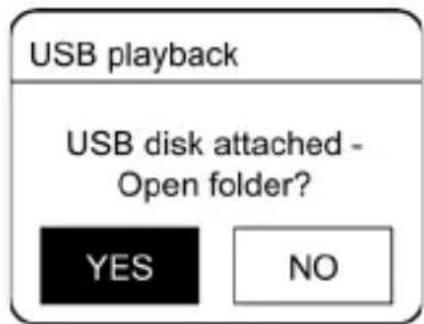
- Im Musikplayer-Modus verwenden Sie die Pfeiltasten, um 'USB-Wiedergabe' auszuwählen, und drücken Sie dann die 'OK'-Taste (Rem.18), um zu bestätigen.
Drücken Sie die Pfeiltasten, um auszuwählen, und drücken Sie dann die 'OK'-Taste, um mit der Wiedergabe zu beginnen.
- Der Majority Fitzwilliam 2024 unterstützt das MP3-Audiofilmformat für die USB-Wiedergabe.
- Das Gerät kann USB-Speicher mit bis zu 128 GB unterstützen.
- Das Gerät ist möglicherweise nicht mit allen USB-Sticks kompatibel, daher ist dies kein Hinweis auf ein Problem mit dem Gerät.
Abspielen von Musik über den Music Player
- Drücken Sie die 'PLAY/PAUSE'-Taste am Gerät (Ref.9) oder auf der Fernbedienung (Rem.15), um die Musik abzuspielen/pausieren.
- Drücken Sie die Tasten ◀◀ / ▶▶ auf dem Gerät oder auf der Fernbedienung, um zum vorherigen/nächsten Titel zu springen.
Meine Wiedergabeliste
- Im Musikplayer-Menü verwenden Sie die Pfeiltasten oder den 'Navigation/OK'-Drehknopf am Gerät (Ref.3), um 'Meine Wiedergabeliste' auszuwählen, und drücken Sie dann die 'OK'-Taste (Rem.18), um einzutreten.
- Verwenden Sie die Pfeiltasten, um Lieder auszuwählen, und drücken Sie dann die 'OK'-Taste (Rem.18), um die Wiedergabe aus der Wiedergabeliste zu starten.
Speichern von Titeln in 'Meine Wiedergabeliste
- Um einen Song in 'Meine Wiedergabeliste' zu speichern, während ein Song abgespielt wird, halten Sie die 'OK'-Taste 2 Sekunden lang gedrückt, um zu speichern.
BITTE BEACHTEN SIE: Sie können bis zu 200 Audiotracks in einer Wiedergabeliste speichern.
Wiederholung
Im Musikplayer-Menü verwenden Sie die Pfeiltasten auf der Fernbedienung oder drehen Sie den 'Navigation/OK'-Drehknopf am Gerät (Ref.3), um 'Wiederholtes Abspielen' auszuwählen, und drücken Sie dann wiederholt die 'OK'-Taste auf der Fernbedienung (Rem.18), um das 'Wiederholte Abspielen' ein- oder auszuschalten. Ein entsprechendes 'Wiederholungs'-Symbol erscheint in der Statusleiste.
Zufallswiedergabe
Im Musikplayer-Menü verwenden Sie die Pfeiltasten, um 'Zufälliges Abspielen' auszuwählen, und drücken Sie dann wiederholt die 'OK'-Taste (Rem.18), um das 'Zufällige Abspielen' ein- oder auszuschalten. Ein entsprechendes 'Zufällig'-Symbol erscheint in der Statusleiste.
DAB-Betrieb
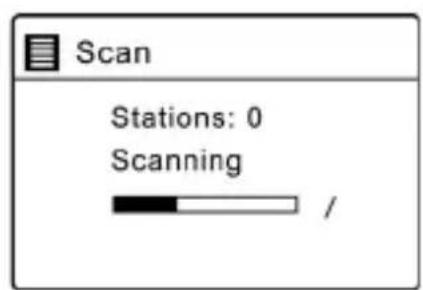
Drücken Sie die 'MODE'-Taste am Gerät (Ref.4) oder auf der Fernbedienung (Rem.14), um das Modusmenü aufzurufen. Drehen Sie den 'Navigation/OK'-Drehknopf am Gerät (Ref.3) oder verwenden Sie die Pfeiltasten auf der Fernbedienung, um den DAB-Radio-Modus auszuwählen. Drücken Sie dann den 'Navigation/OK'-Drehknopf am Gerät (Ref.3) oder die 'OK'-Taste auf der Fernbedienung (Rem.18), um zu bestätigen. Das Majority Fitzwilliam 2024 wechselt in den DAB-Modus und führt einen automatischen Scan durch. Während des Scans wird auf dem Display 'Scannen...' angezeigt, zusammen mit einer Schiebeleiste, die den Fortschritt und die Anzahl der gefundenen Sender anzeigt. Sobald der Scan abgeschlossen ist, wählt das Gerät den ersten alphanumerisch gefundenen Sender aus.
Um die Liste der gefundenen DAB-Radiosender zu erkunden, verwenden Sie die Pfeiltasten, um auszuwählen, und drücken Sie dann die 'OK'-Taste (Rem.18), um zu bestätigen.
- Im DAB-Modus drücken Sie die 'MENU'-Taste am Gerät oder auf der Fernbedienung (Rem.6), um das DAB-Menü aufzurufen.
- Drücken Sie die Pfeiltasten, um 'Senderliste' auszuwählen, und drücken Sie dann die OK-Taste, um einzutreten.
- Eine Liste der gefundenen DAB-Sender wird auf dem Bildschirm angezeigt.
Automatischer Suchlauf
Im DAB/DAB+-Modus drücken Sie die 'MENU'-Taste auf der Fernbedienung (Rem.6) und verwenden Sie dann die Pfeiltasten, um 'Scan' zu finden und auszuwählen. Drücken Sie die 'OK'-Taste (Rem.18), um einen vollständigen Scan automatisch zu starten.
- Auf dem Display wird dann 'Scannen...' und eine Fortschrittsleiste angezeigt.
- Alle gefundenen DAB/DAB+-Radiosender werden automatisch gespeichert. Um die gefundenen Sender zu erkunden und anzuhören, verwenden Sie die Pfeiltasten auf der Fernbedienung oder drehen Sie den 'Navigation/OK'-Drehknopf am Gerät (Ref.3), um auszuwählen, und drücken Sie dann die 'OK'-Taste (Rem.18), um zu bestätigen.
Manuelle Abstimmung
Neben der automatischen Senderabstimmung können Sie den Empfänger auch manuell abstimmen. Diese Funktion kann Ihnen helfen, wenn Sie Ihre Antenne ausrichten oder neue Radiosender hinzufügen möchten, die Sie beim automatischen Suchlauf möglicherweise verpasst haben.
- Drücken Sie die 'MENU'-Taste am Gerät (Ref.6) oder auf der Fernbedienung (Rem.18), um das Menü anzuzeigen.
- Verwenden Sie die Pfeiltasten auf der Fernbedienung, um 'Manuelle Abstimmung' auszuwählen, und drücken Sie dann die 'OK'-Taste (Rem.18), um zu bestätigen.
- Auf dem Display werden die Multiplexe 5A bis 13F angezeigt.
- Verwenden Sie die Pfeiltasten, um den Kanal auszuwählen, und drücken Sie dann die 'OK'-Taste (Rem.18), um zu bestätigen.
- Um Sender zu hören, kehren Sie zum aktuellen Bildschirm zurück und verwenden Sie die Pfeiltasten oder drehen Sie den 'Navigation/OK'-Drehknopf am Gerät (Ref.3), um den gewünschten Sender aus der Senderliste auszuwählen, und drücken Sie dann die 'OK'-Taste, um zu bestätigen.
DAB-Informationen anzeigen
Drücken Sie wiederholt die INFO-Taste am Gerät oder auf der Fernbedienung, um durch die verfügbaren Informationen zu blättern. Auf dem Display werden bei jedem Tastendruck verschiedene Informationen angezeigt, wie z. B.: DLS (Dynamic Label Segment) - Programmtyp - Ensemble/Frequenz - Signalfehler/Stärke - Bitrate/Codec/Kanäle - Datum
DLS (Dynamisches Label-Segment)
Hierbei handelt es sich um eine Laufschrift mit Echtzeit-Informationen, z. B. Songtitel, Schlagzeilen usw.
Programmtyp
Beschreibt den Stil oder das Genre der Sendung, die gerade ausgestrahlt wird.
Ensemble Name/Frequenz
Zeigt den Namen des Multiplexes an, der den Sender enthält, den Sie gerade hören, sowie die Frequenz. Ein Multiplex ist eine Sammlung von Radiosendern, die gebündelt und auf einer Frequenz übertragen werden. Es gibt nationale und lokale Multiplexe. Lokale Multiplexe enthalten Sender, die für das jeweilige Gebiet spezifisch sind.
Signalfehler/Signalstärke
Der Signalfehler wird mit einer Zahl angezeigt. Wenn die Zahl 0 ist, bedeutet dies, dass das empfangene Signal fehlerfrei ist und die Signalstärke stark ist. Wenn die Fehlerrate hoch ist, wird empfohlen, die Funkantenne neu zu positionieren oder das Gerät neu aufzustellen. Auf dem Display wird ein Schiebebalken angezeigt, der die Signalstärke angibt. Je stärker das Signal ist, desto länger ist der Balken von links nach rechts.
Bitrate/Codec/Kanäle
Das Display zeigt die digitale Audiobitrate an, die empfangen wird, sowie zusätzliche Informationen über den Audiocodec und die Kanalkonfiguration.
Datum
Zeigt das aktuelle Datum an, das automatisch von der Sendeanstalt bereitgestellt wird.
Ungültige Sender streichen
Sie können alle nicht verfügbaren Sender aus der Liste entfernen.
- Im DAB-Modus drücken Sie die 'MENU'-Taste und verwenden Sie die Pfeiltasten oder drehen Sie den 'Navigation/OK'-Drehknopf am Gerät (Ref.3), um 'Ungültige löschen' auszuwählen. Drücken Sie dann die 'OK'-Taste, um zu bestätigen.
- Verwenden Sie die Pfeiltasten auf der Fernbedienung (Rem.8 und Rem.17), um [JA] auszuwählen, und drücken Sie dann die 'OK'-Taste auf der Fernbedienung (Rem.18), um zu bestätigen. Oder wählen Sie [NEIN], um abzubrechen.
DRC (Dynamikbereichskomprimierung)
Wenn Sie Musik mit hohem Dynamikbereich in einer lauten Umgebung hören, möchten Sie vielleicht den Dynamikbereich komprimieren.
-
Im DAB-Modus drücken Sie die 'MENU'-Taste (Ref.6 oder Rem.6) und verwenden Sie dann die Pfeiltasten, um 'DRC' auszuwählen. Drücken Sie die 'OK'-Taste (Rem.18), um zu bestätigen.
-
Verwenden Sie die Pfeiltasten, um 'DRC high/low/off' auszuwählen, und drücken Sie dann die 'OK'-Taste auf der Fernbedienung (Rem.18), um die Einstellung zu bestätigen.
Reihenfolge der Sender
Vielleicht möchten Sie die Reihenfolge der Senderliste ändern.
- Im DAB-Modus drücken Sie die 'MENU'-Taste am Gerät oder auf der Fernbedienung (Ref.6 oder Rem.6), und verwenden Sie die Pfeiltasten auf der Fernbedienung, um 'Senderreihenfolge' auszuwählen. Drücken Sie dann die 'OK'-Taste (Rem.18), um einzutreten.
- Verwenden Sie die Pfeiltasten, um 'Alphanumerisch/Ensemble' auszuwählen, und drücken Sie dann die 'OK'-Taste (Rem.18), um die Einstellung zu bestätigen.
Speichern und Abrufen von voreingestellten Sendern
- Siehe 'Voreingestellte Sender' und 'Abrufen eines gespeicherten Senders' im Abschnitt Internetradio (S.20).
FM-Betrieb
Drücken Sie die MODE-Taste am Gerät (Ref.4) oder auf der Fernbedienung (Rem.18), um das Modusmenü aufzurufen.
Drehen Sie den 'Navigation/OK'-Drehknopf am Gerät (Ref.3) oder drücken Sie die 'HOCH'/'RUNTER'-Tasten auf der Fernbedienung, um den FM-Radio-Modus auszuwählen. Drücken Sie dann den 'Navigation/OK'-Drehknopf am Gerät (Ref.3) oder die 'OK'-Taste auf der Fernbedienung, um zu bestätigen.
Auf dem Display wird die Frequenz angezeigt.
Automatischer Suchlauf
Im FM-Modus drücken und halten Sie die Pfeiltasten 'HOCH'/'RUNTER' auf der Fernbedienung (Rem.7 oder Rem.19) für 2-3 Sekunden, um einen Scan für die FM-Radiosender vorwärts oder rückwärts im Frequenzband durchzuführen. Alternativ können Sie den 'Navigation/OK'-Drehknopf am Gerät (Ref.3) oder die 'OK'-Taste auf der Fernbedienung (Rem.18) drücken, um einen automatischen Scan zu starten.
Manuelle Abstimmung
Um nach FM-Sendern manuell zu suchen, drücken Sie die 'HOCH'/'RUNTER'-Tasten auf der Fernbedienung (Rem.7 oder Rem.19), um Sender zu scannen. Drücken Sie diese Tasten wiederholt, bis Sie die gewünschte Frequenz erreichen.
Bei FM-Radio kann es erforderlich sein, jeden Sender fein abzustimmen, indem Sie den 'Navigation/OK'-Drehknopf am Gerät (Ref.3) drehen oder die 'HOCH'/'RUNTER'-Tasten auf der Fernbedienung wiederholt drücken. Jeder Druck passt die Frequenz um 0,05 MHz an. Wenn der Signalempfang immer noch schlecht ist, justieren Sie die Position der Antenne oder versuchen Sie, das Radio an einen anderen Ort zu bewegen.
FM-Anzeige Informationen
Drücken Sie wiederholt die 'INFO'-Taste am Gerät (Ref.12) oder auf der Fernbedienung (Rem.22), um durch die verfügbaren Informationen zu blättern. Das Display zeigt bei jedem Tastendruck verschiedene Informationen an, wie zum Beispiel: Radiotext – Programmtyp – Frequenz – Datum.
RDS (Radio Data System) Radiotext
Auf dem Display erscheint eine Laufschrift mit Informationen über das aktuelle Spielprogramm.
Programmtyp
Beschreibt den Stil oder das Genre der Musik, die gerade gesendet wird.
Sendername/Frequenz
Wenn ein RDS-Sender empfangen wird, wird der Name des Senders angezeigt. Wenn diese Information nicht verfügbar ist, wird die Frequenz angezeigt.
Datum
Zeigt das aktuelle Datum an, das automatisch von der Sendeanstalt bereitgestellt wird.
Suchlaufeinstellung
- Drücken Sie die 'MENU'-Taste (Ref.6 oder Rem.6), um das FM-Modus-Menü aufzurufen.
- Drücken Sie die Pfeiltasten, um 'Scan-Einstellungen' auszuwählen, und drücken Sie dann die 'OK'-Taste (Rem.18), um einzutreten.
- Drücken Sie die 'LINKS'/'RECHTS'-Tasten auf der Fernbedienung (Rem.8 oder Rem.17), um [Ja] auszuwählen, um nur starke Signale zu empfangen, und drücken Sie dann die 'OK'-Taste (Rem.18), um zu bestätigen.
Audio-Einstellung
- Drücken Sie die 'MENU'-Taste (Ref.6 oder Rem.6), um das FM-Menü aufzurufen.
- Drücken Sie die Pfeiltasten oder drehen Sie den 'Navigation/OK'-Drehknopf am Gerät (Ref.3), um 'Audioeinstellung' auszuwählen, und drücken Sie dann die 'OK'-Taste (Rem.18), um einzutreten.
- Drücken Sie die 'LINKS'/'RECHTS'-Tasten auf der Fernbedienung (Rem.8 oder Rem.17), um [Ja] auszuwählen, um nur Mono zu hören, oder [NEIN], um das Gerät automatisch Stereo oder Mono wählen zu lassen.
- Drücken Sie die 'OK'-Taste auf der Fernbedienung (Rem.18), um zu bestätigen.
Speichern und Abrufen von voreingestellten Sendern
- Siehe 'Voreingestellte Sender' und 'Abrufen eines gespeicherten Senders' im Abschnitt Internetradio (S.20).
Bluetooth-Betrieb
Die Einheit verfügt über eine Bluetooth-Funktion, die ein Signal innerhalb von 8 Metern empfangen kann. Koppeln Sie die Einheit mit einem Bluetooth-Gerät wie einem Telefon oder einem Tablet, um Musik abzuspielen:
- Drücken Sie die 'MODE'-Taste am Gerät (Ref.4) oder auf der Fernbedienung (Rem.18), um das Modusmenü aufzurufen. Drehen Sie den 'Navigation/OK'-Drehknopf am Gerät (Ref.3) oder drücken Sie die Tasten 🐎 / 🐎 auf der Fernbedienung, um den Bluetooth-Audio-Modus auszuwählen. Drücken Sie den 'Navigation/OK'-Drehknopf am Gerät (Ref.3) oder die 'OK'-Taste (Rem.18) auf der Fernbedienung, um zu bestätigen.
- Wenn die Einheit nicht mit einem Bluetooth-Gerät gekoppelt ist, beginnt das Bluetooth-Logo zu blinken, was darauf hinweist, dass die Einheit sich jetzt im Kopplungsmodus befindet.
- Aktivieren Sie Ihr Bluetooth-Gerät und suchen Sie nach 'Majority Fitzwilliam 2024'. Wählen Sie zum Koppeln aus.
- Sobald verbunden, hört das Bluetooth-Logo auf zu blinken, was darauf hinweist, dass beide Geräte jetzt gekoppelt sind.
- Um die bestehende Bluetooth-Verbindung zu beenden und sich mit einem anderen Gerät zu koppeln, geben Sie das Radiomenü ein und wählen Sie dann 'Bluetooth einrichten'. Drücken Sie die 'OK'-Taste auf der Fernbedienung (Rem.18), um zu bestätigen und das Gerät zu entkoppeln.
- Um die Bluetooth-Funktion zu trennen, wechseln Sie die Majority Fitzwilliam 2024 in einen anderen Modus oder trennen Sie und entfernen Sie die Majority Fitzwilliam 2024 vom Gerät, mit dem sie gekoppelt wurde.
Abspielen von Musik über Bluetooth
Drücken Sie die 'PLAY/PAUSE'-Taste am Gerät (Ref.9) oder auf der Fernbedienung (Rem.9), um die Wiedergabe zu starten/pausieren. Drücken Sie die 'PREVIOUS'/'NEXT'-Tasten am Gerät (Ref.10, 11) oder auf der Fernbedienung (Rem.5,4), um zum vorherigen/nächsten Titel zu springen.
•Die Reichweite zwischen dem Gerät und dem Gerät beträgt etwa 8 Meter.
- Wenn die Signalstärke schwach ist, kann es sein, dass Ihr Bluetooth-Empfänger die Verbindung trennt, aber er kehrt automatisch in den Kopplungsmodus zurück.
- Für einen besseren Empfang sollten Sie alle Hindernisse zwischen dem Gerät und dem Bluetooth-Gerät entfernen.
•Die Kompatibilität mit allen Geräten und Medientypen ist nicht garantiert.
- Bei einigen Mobiltelefonen mit Bluetooth-Funktion kann es vorkommen, dass sich das Gerät beim Tätigen und Beenden von Anrufen verbindet und trennt. Dies ist kein Anzeichen für ein Problem mit Ihrem Gerät.
- Steuern und regeln Sie die Lautstärke am Fitzwilliam 2024 und an Ihrem Bluetooth-Gerät.
Hilfseingang
Der AUX-EINGANG kann zur Wiedergabe von Ton von einem externen Gerät, wie z. B. einem Telefon, Tablet oder einem ähnlichen Gerät, verwendet werden.
- Schließen Sie das externe Gerät mit einem 3,5-mm-AUX-Kabel (nicht im Lieferumfang enthalten) an den analogen Audioeingang des Fitzwilliam 2024 an.
- Press the 'MODE' button on the unit (Ref.4) or remote control (Rem.14) to access the Mode Menu. Rotate the 'Navigation/OK' dial on the unit (Ref.3) or press the 'UP'/'DOWN' buttons on the remote control (Rem.7 or 19) to select AUX In Mode. Press the 'Navigation/OK' dial on the unit (Ref.3) or the 'OK' button on the remote control (Rem.18) to confirm.
- Drücken Sie die Tasten VOL +/- auf der Fernbedienung, um die Lautstärke auf den gewünschten Pegel einzustellen. Stellen Sie die gewünschte Lautstärke am Radio und am externen Audiogerät ein, falls erforderlich.
- Im AUX-Wiedergabemodus können Sie die Audiofunktionen über Ihr externes Gerät steuern.
Lesen Sie beim Anschluss des externen Audiogeräts in der Bedienungsanleitung nach.
NetRemote
Der Majority Fitzwilliam 2024 kann nur über die NetRemote gesteuert werden, die auf einem Smartphone oder Tablet mit iOS- oder Android-System installiert ist. Wenn Sie die UNDOK-App herunterladen, können Sie alle Modi von Internetradio, Podcasts, Spotify, Music Player, DAB, FM, Bluetooth und AUX In auf Ihrem Gerät anzeigen.
Suchen Sie nach UNDOK auf Google Play (Android) oder Apple Store (iPhone) und installieren Sie die App auf Ihrem Smartphone oder Tablet.
Vergewissern Sie sich vor der Verwendung der UNDOK-App, dass sich das Fitzwilliam 2024 und das Smartphone oder Tablet im selben Wi-Fi-Netzwerk befinden. Starten Sie die App.
Die App wird initialisiert und sucht nach den im Netzwerk verfügbaren Geräten. Suchen Sie The Majority Fitzwilliam 2024 in der Liste und wählen Sie es aus, um eine Verbindung herzustellen.
- Sobald das Smartphone oder Tablet über die UNDOK-App mit dem Fitzwilliam 2024 verbunden ist, wird beim nächsten Öffnen der App automatisch eine Verbindung hergestellt.
- Beachten Sie, dass die ursprüngliche Verbindung unterbrochen wird, wenn ein anderes Smartphone oder Tablet mit der gleichen App im gleichen Netzwerk verbunden ist.
Wenn Sie sich zum ersten Mal mit dem Gerät verbinden, werden Sie möglicherweise aufgefordert, einen PIN-Code einzugeben. Die Standard-PIN lautet 1234. Einzelheiten zum Ändern der PIN aus Sicherheitsgründen finden Sie im Abschnitt
Systemeinstellungen: Netzwerk - NetRemote-PIN-Einrichtung.
Wählen Sie auf der Hauptseite Ihrer Geräte-App den gewünschten Modus aus. Steuern Sie den ausgewählten Modus gleichzeitig auf Ihrem Smartphone oder Tablet und dem Gerät.
Verwendung von Kopfhörern
Hören Sie keine Musik mit hoher Lautstärke, wenn Sie Kopfhörer verwenden. Andernfalls kann es zu dauerhaften Hörschäden kommen. Stellen Sie die Lautstärke des Tuners auf die niedrigste Stufe, bevor Sie einen Kopfhörer verwenden.
- Verwenden Sie kabelgebundene Kopfhörer mit einem 3,5-mm-Klinkenstecker (nicht im Lieferumfang enthalten).
- Stecken Sie den Kopfhörerstecker in die Kopfhörerbuchse, die sich auf der Frontblende des Fitzwilliam 2024 befindet (Ref.2).
Langfristige Belastung durch laute Musik kann zu Gehörschäden führen. Vermeiden Sie daher extreme Lautstärken bei der Verwendung von Kopfhörern, insbesondere über längere Zeiträume hinweg.
Sleep-Einstellung
Mit dieser Funktion können Sie das Gerät so programmieren, dass es nach einer bestimmten Zeitspanne von selbst in den Standby-Modus wechselt.
- Um die Schlaffunktion zu aktivieren, drücken Sie wiederholt die Taste 'SLEEP' auf der Fernbedienung (Rem.13). Die Zeit ändert sich bei jedem Tastendruck wie folgt:

Schlaf AUS→15 Minuten→30 Minuten→45 Minuten→60 Minuten→90 Minuten→120 Minuten
Wenn die gewünschte Einschlafzeit auf dem Display erscheint, hören Sie auf, die Taste zu drücken, und die Einschlafzeit wird in zwei Sekunden aktiviert. , ## wird auf dem Display angezeigt. Neben dem Einschlafsymbol wird auch die verbleibende Zeit bis zum Ausschalten des Geräts auf dem Bildschirm angezeigt.
- Wenn der Sleep-Timer auf Null herunterzählt, schaltet das Gerät in den Standby-Modus. Um die Einschlaffunktion auszuschalten, drücken Sie, während der Timer noch herunterzählt, wiederholt die SLEEP-Taste, um 'SLEEP OFF' auszuwählen.

Alternativ dazu,
- Drücken Sie die 'MENU'-Taste auf der Fernbedienung (Rem.6), um das Hauptmenü aufzurufen. Verwenden Sie die Pfeiltasten, um 'Menü' auszuwählen, und drücken Sie dann die 'OK'-Taste (Rem.18), um fortzufahren.
- Verwenden Sie die Pfeiltasten, um 'Schlaf' auszuwählen, und drücken Sie dann die 'OK'-Taste, um fortzufahren.
- Verwenden Sie die Pfeiltasten, um die Schlafzeit auf AUS zu setzen, und drücken Sie dann die 'OK'-Taste (Rem.18), um die Einstellung zu bestätigen.
Einstellen des Alarms
- Drücken Sie die 'ALARM'-Taste auf der Fernbedienung (Rem.12), das Display zeigt 'Alarm (1 oder 2): Aus [hh:mm]'. Drücken Sie den 'Navigation/OK'-Drehknopf (Ref.3) auf dem Gerät oder drücken Sie die 'OK'-Taste auf der Fernbedienung, um fortzufahren.
- Drücken Sie den 'Navigation/OK'-Drehknopf (Ref.3) auf dem Gerät oder drücken Sie die 'OK'-Taste auf der Fernbedienung (Rem.18), um fortzufahren.
Drücken Sie die 'UP'/'DOWN'-Tasten auf der Fernbedienung (Rem.7 & 19) oder drehen Sie den 'Navigation/OK'-Drehknopf auf dem Gerät (Ref.3), um eine der folgenden Optionen auszuwählen, und drücken Sie dann die 'OK'-Taste, um zu bestätigen.
| Aktivieren | Aus/ Täglich/ Einmalig/ Wochenenden/Wochentage |
| Zeit (Alarm Einschaltzeit) | |
| Modus | Summer/ Internetradio/ DAB/ FM |
| Voreinstellung | Zuletzt gehört/ (voreingestellter Sender) |
| Lautstärke | Stellen Sie die Lautstärke des Alarms auf 0-32 ein. |
| Speichern Speichern und Bestätigen der Alarmeinstellung | |
- Wählen Sie abschließend 'SPEICHERN' aus und drücken Sie dann die 'OK'-Taste (Rem.18), um die Weckzeiteinstellung zu speichern. Das Display zeigt 'Alarm gespeichert' an. Wenn der Alarm eingestellt ist, erscheint das Weckzeichen im Display.
Um den Alarm vorübergehend auszuschalten, drücken Sie den 'Navigation/OK'-Wähler auf dem Gerät (Ref.3) oder die 'SLEEP/SNOOZE'-Taste auf der Fernbedienung (Rem.13).
Um die Schlummerfunktion zu aktivieren, wenn der Alarm ertönt, drücken Sie wiederholt den 'Navigation/OK'-Wähler auf dem Gerät (Ref.3) oder die 'SLEEP/SNOOZE'-Taste auf der Fernbedienung (Rem.13), um die Schlummerzeit auf 5, 10, 15 oder 30 Minuten festzulegen. Die eingestellte Schlummerzeit wird auf dem Display angezeigt, und das Gerät wechselt in den Standby-Modus.
Um den Alarm abzuschalten, wenn er ertönt, drücken Sie die 'Power-Taste/Lautstärkeregler' (Ref.13) oder die 'Power'-Taste auf der Fernbedienung (Rem.1).
Weckalarm Stornieren
- Drücken Sie die 'ALARM'-Taste auf der Fernbedienung, und das Display zeigt 'Alarm (1 oder 2): Ein [hh:mm]'.
- Drücken Sie die Pfeiltasten oder drehen Sie das 'Navigation/OK'-Wählrad am Gerät (Ref.3), um die Alarmnummer (1 oder 2) auszuwählen, und drücken Sie dann die 'OK'-Taste, um mit der Einstellung des Timers zu beginnen.
- Drücken Sie die Pfeiltasten, um 'Aktivieren' auszuwählen, und drücken Sie dann die 'OK'-Taste (Rem.18), um zu bestätigen.
- Drücken Sie die Pfeiltasten auf der Fernbedienung, um 'Aus' auszuwählen, und drücken Sie dann die 'OK'-Taste (Ref.18), um zu bestätigen.
- Wählen Sie abschließend 'Speichern' aus und drücken Sie dann die 'OK'-Taste (Rem.18), um die Einstellung zu speichern.
- Alternativ drücken Sie während des Standby-Modus die 'ALARM'-Taste auf der Fernbedienung wiederholt, um den gespeicherten Alarm 1/2 sequenziell ein-/auszuschalten.
Produktspezifikationen
| Leistungsaufnahme | 100V -240 V- 50-60 Mhz 0.5A Max |
| Stromverbrauch | In der Betriebsart bis zu 8W |
| Arbeitsumgebung - Temperatur | 0-35 Abschlüsse |
| Nettogewicht 3 Kg | |
| Einheit Dimension (W) × (D) × (H) | 43.5 x 7.4 x 29.7 cm |
| Funkfrequenz | FM-87.5-108.00 MhzDAB 174-240 Mhz |
| Stromversorgung | 5.9V 1.5A , 8.9V |
So aktivieren Sie den drahtlosen Netzwerkanschluss:
- Schließen Sie das Gerät an die Stromversorgung an.
- Wechseln Sie in den drahtlosen Modus (z. B. Internet).
So deaktivieren Sie den drahtlosen Netzwerkanschluss:
- Gehen Sie zu Hauptmenü - Systemeinstellungen - Netzwerk - Netzwerk verbunden lassen. Wählen Sie Nein, und drücken Sie dann die Taste 'OK', um die Netzwerkverbindung zu trennen.
| Bluetooth version | Version | V4.2(nur UnterstützungBR+EDR) |
| Maximale Sendeleistung 5 dBm | ||
| Frequenzbereich 2402 - 2480 MHz | ||
| Wi-Fi | Maximale Sendeleistung 15 dBm | |
| Frequenzbereich 2412 - 2472 MHz | ||
Stromverbrauch im Standby-Modus:
Wi-Fi aus: < 1,00 W (Standard-Standby-Modus) Wi-Fi eingeschaltet: < 2,00 W (Netzwerk-Standby-Modus)
Anmerkung:
• Das Gerät wechselt nach ca. 15 Minuten in den Netzwerk-Standby-Modus.
- Es ist für die beabsichtigte Verwendung des Geräts ungeeignet, wenn das Gerät im FM-Modus kein Radiosignal empfangen hat.
- Im Internetradio-, Podcast-, Spotify-, Musikplayer-, DAB-Radio-, Bluetooth-Audio- und AUX-In-Modus wechselt das Gerät nach 15 Minuten automatisch in den Standby-Modus, wenn es keine Audiowiedergabe hat. Drücken Sie die Standby-Taste, um die Wiedergabe fortzusetzen.
- Das Gerät kann in Gegenwart starker elektromagnetischer Felder Rauschen (1KHz-Signal) erzeugen. Im Falle einer Fehlfunktion aufgrund dieser starken elektromagnetischen Felder muss der Benutzer warten, bis der normale Betrieb wieder aufgenommen wird, ohne einzugreifen.
Unterstützen Sie
Vielen Dank, dass Sie sich für das Majority Fitzwilliam 2024 entschieden haben. Bitte folgen Sie den Anweisungen in der Bedienungsanleitung, um Ihr Gerät einzurichten und seine fantastischen Funktionen zu nutzen. Wenn Sie weitere Hilfe mit Ihrem neuen Gerät benötigen, wenden Sie sich bitte an unser Support-Team auf der Majority-Website: https://www.majority.co.uk/support
Garantie
Registrieren Sie Ihr Produkt innerhalb von 30 Tagen nach dem Kauf unter www.majority.co.uk, um Ihre erweiterte Garantie zu aktivieren. Es gelten die allgemeinen Geschäftsbedingungen.

natural_image
Solid dark blue background with no visible text, symbols, or objects.Fitzwilliam 2024 Radio Internet
DE Sicherheits- und Verwendungsrichtlinien (alle, wo zutreffend)
Allgemeine Sicherheitsinformationen - Lesen und Aufbewahren: Überprüfen Sie alle Sicherheits- und Bedienungsanleitungen vor der Verwendung; bewahren Sie diese für zukünftige Referenz auf. Befolgen Sie die Anweisungen: Halten Sie sich strikt an alle Sicherheits- und Betriebsrichtlinien. Wasserexposition: Halten Sie das Gerät fern von Wasser; vermeiden Sie das Platzieren von Flüssigkeiten in der Nähe. Belüftung: Stellen Sie sicher, dass die Belüftungsöffnungen nicht blockiert sind, um Überhitzung zu vermeiden. Wärmequellen: Halten Sie das Gerät fern von wärmeabstrahlenden Geräten. Wandmontage - Sicherheit bei der Installation: Befolgen Sie die Anweisungen des Herstellers und verwenden Sie nur zugelassene Montagesätze. Vermeiden Sie das Bohren in Bereiche mit Kabeln, Gas- oder Wasserleitungen. Verwenden Sie geeignete Werkzeuge und Sicherheitsausrüstung. Regelmäßige Wartung: Überprüfen Sie regelmäßig auf Abnutzung oder Beschädigungen, insbesondere bei Wandmontage. Umzug: Lösen Sie das Gerät von der Wandhalterung, bevor Sie es bewegen. Kindersicherheit: Halten Sie das Gerät außerhalb der Reichweite von Kindern und stellen Sie sicher, dass schwere Gegenstände sicher montiert sind. Vorkehrungen bei Erdbeben: Verwenden Sie in erdbebengefährdeten Gebieten spezielle Halterungen. Elektrische Sicherheit - Stromquelle: Verwenden Sie die angegebene Stromquelle; konsultieren Sie einen Elektriker, wenn Sie unsicher sind. Kabelmanagement: Schützen Sie das Stromkabel vor Beschädigungen. Stromtrennung: Halten Sie den Hauptstecker zugänglich; ziehen Sie den Stecker bei Gewittern oder längerer Nichtbenutzung heraus. Batteriesicherheit - Laden: Verwenden Sie das vom Hersteller bereitgestellte Ladegerät; vermeiden Sie extreme Bedingungen. Wärmeexposition: Halten Sie Batterien fern von Hitze, um Explosionen oder Auslaufen zu verhindern. Batteriezustand: Bei Beschädigungen die Nutzung einstellen; ordnungsgemäß entsorgen. Ersatz: Verwenden Sie nur empfohlene Batterien; falsche Typen können Gefahren verursachen. Externe Batterien: Verwenden Sie nur spezifizierte Typen und beachten Sie die korrekte Polarität. Batterieentfernung: Entfernen Sie Batterien bei längerer Nichtbenutzung. Entsorgung: Befolgen Sie lokale Vorschriften zur Batterientsorgung; nicht verbrennen. Verbindungssicherheit - Kabelverbindungen: Schalten Sie Geräte vor dem Verbinden oder Trennen von Kabeln aus. Bluetooth-Kopplung: Stellen Sie eine sichere Verbindung her; vermeiden Sie Störungen durch andere Geräte. Lautstärkeregelung: Halten Sie die Lautstärke moderat, um Hörschäden zu vermeiden. Verbindungs- und Datensicherheit - WLAN-Sicherheit: Überprüfen Sie die Datenschutzrichtlinien und sichern Sie Ihr Netzwerk. Software- Updates: Halten Sie die Software für Sicherheit und Leistung aktuell. Sicherheitswarnungen für Kinder - Produktnutzung: Nur für Erwachsene bestimmt; von Kindern fernhalten. Batteriewarnung: Halten Sie Batterien und Produkte mit Batterien außerhalb der Reichweite von Kindern. Lautstärkeregelung: Halten Sie die Lautstärke zum Schutz des Gehörs von Kindern sicher. Brandgefahr - Entflammbare Materialien: Stellen Sie keine offenen Flammen in die Nähe des Produkts. Überhitzung: Decken Sie das Produkt nicht ab, um Überhitzung und Brandgefahr zu vermeiden. Entsorgung und Recycling - Produktentsorgung: Entsorgen Sie das Produkt gemäß den lokalen Vorschriften in einem Recyclingzentrum. Umweltkonformität: Befolgen Sie die Vorschriften zur Entsorgung von Batterien und Elektronikabfall. Benutzerwartun-Reinigung: Vor der Reinigung vom Stromnetz trennen; nur ein trockenes Tuch verwenden. Wartung: Reparaturen nur von qualifiziertem Personal durchführen lassen. Datenschutz: Setzen Sie das Gerät vor Rückgabe oder Entsorgung auf Werkseinstellungen zurück. Haftungsausschluss: Die Nichtbeachtung dieser Anweisungen kann zu Verletzungen, Tod oder Sachschäden führen. Der Hersteller haftet nicht für Schäden, die durch unsachgemäße Nutzung verursacht werden.
Warning & Safety Information

- Anleitung
- Jahres-Garantie
- Was ist in der Box?
- Rückansicht
- Tasten der Fernbedienung
- Ein-/Ausschalttaste
- Dimmer-Taste
- Equalizer-Taste
- Nächste Taste
- Vorherige Taste
- Menütaste
- Pfeil nach oben-Taste
- Pfeil nach links-Taste
- Lautstärke -
- FAV-Taste
- Stummschaltungstaste
- Weckzeit-Taste
- Snooze-/Sleep-Taste
- Modus-Taste
- Wiedergabe/Pause-Taste
- Zurück-Taste
- Pfeil nach rechts-Taste
- OK-Taste
- Pfeil nach unten-Taste
- Lautstärke +
- Zifferntasten
- INFO-Taste
- Auswechseln der Batterien für die Fernbedienung
- Handhabung der Batterie
- Reichweite der Fernbedienung
- Anschluss
- Netzwerkverbindung
- Drahtloses Netzwerk
- Erste Schritte
- Ein-/Ausschalten
- Modusauswahl
- Lautstärke anpassen
- Menünavigation
- Erstes Einrichten
- Verbinden über die WPS-Taste am Router
- Drucktaste
- Pin (Codenummer)
- Herstellen einer Verbindung mit dem Kennwort für Ihr drahtloses Netzwerk
- Equalizers
- Streaming-Audioqualität
- Netzwerk
- Uhrzeit/Datum
- Sprache
- Zurücksetzen auf Werkseinstellungen
- Software-Aktualisierung
- Einrichtungsassistent
- Info
- Datenschutzrichtlinien
- Hintergrundbeleuchtung
- Internetradio
- Zuletzt gehörte Sender
- Senderliste
- Voreingestellte Sender
- Abrufen eines gespeicherten Senders
- Internet-Radio Informationen anzeigen
- Podcasts
- Zuletzt angehört
- Podcast-Liste
- Spotify Verbinden
- Lizenzen
- Bedienung des Musik-Players
- USB-Wiedergabemodus
- Abspielen von Musik über den Music Player
- Meine Wiedergabeliste
- Speichern von Titeln in 'Meine Wiedergabeliste
- Wiederholung
- Zufallswiedergabe
- DAB-Betrieb
- Automatischer Suchlauf
- Manuelle Abstimmung
- DAB-Informationen anzeigen
- DLS (Dynamisches Label-Segment)
- Programmtyp
- Ensemble Name/Frequenz
- Signalfehler/Signalstärke
- Bitrate/Codec/Kanäle
- Datum
- Ungültige Sender streichen
- DRC (Dynamikbereichskomprimierung)
- Reihenfolge der Sender
- Speichern und Abrufen von voreingestellten Sendern
- FM-Betrieb
- FM-Anzeige Informationen
- RDS (Radio Data System) Radiotext
- Sendername/Frequenz
- Suchlaufeinstellung
- Audio-Einstellung
- Bluetooth-Betrieb
- Abspielen von Musik über Bluetooth
- Hilfseingang
- NetRemote
- Systemeinstellungen: Netzwerk - NetRemote-PIN-Einrichtung.
- Verwendung von Kopfhörern
- Sleep-Einstellung
- Einstellen des Alarms
- Weckalarm Stornieren
- So aktivieren Sie den drahtlosen Netzwerkanschluss:
- So deaktivieren Sie den drahtlosen Netzwerkanschluss:
- Stromverbrauch im Standby-Modus:
- Anmerkung:
- Unterstützen Sie
- Garantie
- Fitzwilliam 2024 Radio Internet
- DE Sicherheits- und Verwendungsrichtlinien (alle, wo zutreffend)
- Warning & Safety Information
Marke : Majority
Modell : Fitzwilliam 2024
Kategorie : Musikempfänger