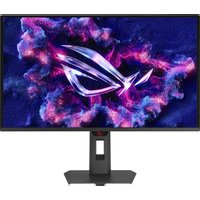
TUF Gaming VG27UQEL5A - Moniteur ASUS - Notice d'utilisation et mode d'emploi gratuit
Retrouvez gratuitement la notice de l'appareil TUF Gaming VG27UQEL5A ASUS au format PDF.


| Caractéristique | Détails |
|---|---|
| Type de moniteur | Moniteur Gaming |
| Taille de l'écran | 27 pouces |
| Résolution | 3840 x 2160 (4K UHD) |
| Type de panneau | IPS |
| Fréquence de rafraîchissement | 144 Hz |
| Temps de réponse | 1 ms (MPRT) |
| Compatibilité HDR | HDR10 |
| Connectivité | HDMI, DisplayPort, USB |
| Support VESA | Oui, 100 x 100 mm |
| Angle de vision | 178° horizontal et vertical |
| Technologie de synchronisation | G-Sync Compatible |
| Consommation d'énergie | Environ 60 W (en fonctionnement) |
| Dimensions (sans pied) | 609.6 x 367.2 x 57.5 mm |
| Poids | 6.5 kg |
| Garantie | 2 ans |
FOIRE AUX QUESTIONS - TUF Gaming VG27UQEL5A ASUS
Comment connecter le moniteur ASUS TUF Gaming VG27UQEL5A à mon ordinateur ?
Pour connecter votre moniteur, utilisez un câble HDMI ou DisplayPort. Branchez une extrémité du câble à votre moniteur et l'autre à votre carte graphique ou à votre ordinateur portable.
Comment ajuster la luminosité et le contraste de mon moniteur ?
Utilisez les boutons de contrôle situés sur le moniteur pour accéder au menu OSD (On-Screen Display). Naviguez jusqu'à 'Réglages' puis ajustez la luminosité et le contraste selon vos préférences.
Mon moniteur ne s'allume pas, que faire ?
Vérifiez que le câble d'alimentation est correctement branché et que le moniteur est allumé. Essayez de le brancher sur une autre prise pour vérifier si le problème persiste.
Comment activer le mode de jeu sur le moniteur ?
Accédez au menu OSD en appuyant sur le bouton de menu, puis naviguez jusqu'à 'Mode de jeu' et sélectionnez le mode souhaité, comme 'FPS', 'RPG' ou 'RTS'.
Quelle est la résolution maximale supportée par le ASUS TUF Gaming VG27UQEL5A ?
Le moniteur ASUS TUF Gaming VG27UQEL5A supporte une résolution maximale de 3840 x 2160 (4K).
Comment mettre à jour le firmware de mon moniteur ?
Rendez-vous sur le site officiel d'ASUS pour télécharger la dernière version du firmware. Suivez les instructions fournies pour effectuer la mise à jour via un port USB.
Le moniteur affiche des couleurs incorrectes, comment résoudre ce problème ?
Vérifiez les paramètres de couleur dans le menu OSD. Vous pouvez également essayer de réinitialiser le moniteur aux paramètres d'usine depuis le menu OSD.
Le moniteur est instable et affiche des scintillements, que faire ?
Assurez-vous que le câble de connexion est bien en place et en bon état. Essayez d'utiliser un autre câble ou un autre port de votre carte graphique pour voir si le problème persiste.
Puis-je monter mon moniteur sur un bras VESA ?
Oui, le ASUS TUF Gaming VG27UQEL5A est compatible avec les supports de montage VESA 100 x 100 mm.
Comment activer le FreeSync sur mon moniteur ?
Assurez-vous que le FreeSync est activé dans le menu OSD sous l'option 'Synchronisation Adaptive'. Vérifiez également que votre carte graphique supporte FreeSync.
Questions des utilisateurs sur TUF Gaming VG27UQEL5A ASUS
0 question sur cet appareil. Repondez a celles que vous connaissez ou posez la votre.
Poser une nouvelle question sur cet appareil
Aucune question pour l'instant. Soyez le premier à en poser une.
Téléchargez la notice de votre Moniteur au format PDF gratuitement ! Retrouvez votre notice TUF Gaming VG27UQEL5A - ASUS et reprennez votre appareil électronique en main. Sur cette page sont publiés tous les documents nécessaires à l'utilisation de votre appareil TUF Gaming VG27UQEL5A de la marque ASUS.