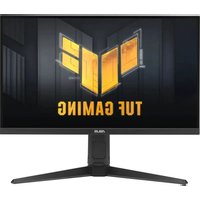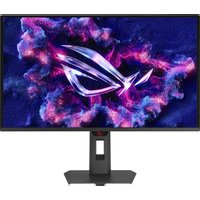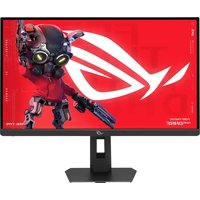
ROG Strix XG27AQNGV - Moniteur ASUS - Notice d'utilisation et mode d'emploi gratuit
Retrouvez gratuitement la notice de l'appareil ROG Strix XG27AQNGV ASUS au format PDF.


| Caractéristiques | Détails |
|---|---|
| Taille de l'écran | 27 pouces |
| Résolution | 2560 x 1440 (QHD) |
| Taux de rafraîchissement | 170 Hz |
| Temps de réponse | 1 ms (MPRT) |
| Technologie d'affichage | IPS |
| Luminosité maximale | 400 cd/m² |
| Support HDR | HDR10 |
| Connectivité | 2 x DisplayPort 1.4, 2 x HDMI 2.0, 1 x USB 3.0 |
| Compatibilité G-Sync | Oui |
| Réglage de la hauteur | Oui, jusqu'à 120 mm |
| Inclinaison | -5° à 20° |
| Rotation | 90° (pivot) |
| Poids | 6.8 kg |
| Consommation électrique | 50 W (max) |
| Garantie | 3 ans |
FOIRE AUX QUESTIONS - ROG Strix XG27AQNGV ASUS
Comment régler la luminosité de mon ASUS ROG Strix XG27AQNGV ?
Pour régler la luminosité, accédez au menu OSD en appuyant sur le bouton de contrôle situé sur le moniteur. Allez dans les paramètres d'affichage et ajustez la luminosité selon vos préférences.
Comment connecter mon ASUS ROG Strix XG27AQNGV à mon PC ?
Vous pouvez connecter le moniteur à votre PC via un câble DisplayPort ou HDMI. Assurez-vous que le moniteur et l'ordinateur sont éteints avant de faire la connexion.
Pourquoi mon moniteur ne s'allume pas ?
Vérifiez que le câble d'alimentation est correctement branché et que le moniteur est sous tension. Essayez également de brancher le moniteur sur une autre prise électrique.
Comment activer le mode G-Sync sur mon ASUS ROG Strix XG27AQNGV ?
Assurez-vous que votre carte graphique prend en charge G-Sync. Accédez aux paramètres de votre carte graphique et activez G-Sync pour les écrans compatibles. Dans le menu OSD du moniteur, assurez-vous que le mode G-Sync est activé.
Comment ajuster la position du moniteur ?
Le ASUS ROG Strix XG27AQNGV est équipé d'un support ergonomique. Vous pouvez ajuster la hauteur, l'inclinaison et la rotation pour trouver la position souhaitée.
Comment réinitialiser les paramètres d'usine de mon moniteur ?
Accédez au menu OSD et recherchez l'option 'Réinitialiser' ou 'Paramètres d'usine'. Confirmez la réinitialisation pour restaurer les paramètres par défaut.
Mon moniteur affiche des couleurs incorrectes, que faire ?
Vérifiez les câbles de connexion et assurez-vous qu'ils sont correctement branchés. Vous pouvez également ajuster les paramètres de couleur dans le menu OSD ou réinitialiser les paramètres d'usine.
Comment activer ou désactiver le mode HDR ?
Dans le menu OSD, allez dans les paramètres d'affichage et activez le mode HDR. Assurez-vous également que votre source vidéo est compatible avec HDR.
Le moniteur émet des bruits, est-ce normal ?
Un léger bourdonnement peut être normal en raison de la technologie d'affichage. Si le bruit est fort ou inhabituel, vérifiez les connexions ou contactez le support technique.
Comment mettre à jour le firmware de mon moniteur ?
Visitez le site Web d'ASUS pour télécharger la dernière version du firmware. Suivez les instructions fournies pour mettre à jour le firmware de votre moniteur.
Questions des utilisateurs sur ROG Strix XG27AQNGV ASUS
0 question sur cet appareil. Repondez a celles que vous connaissez ou posez la votre.
Poser une nouvelle question sur cet appareil
Aucune question pour l'instant. Soyez le premier à en poser une.
Téléchargez la notice de votre Moniteur au format PDF gratuitement ! Retrouvez votre notice ROG Strix XG27AQNGV - ASUS et reprennez votre appareil électronique en main. Sur cette page sont publiés tous les documents nécessaires à l'utilisation de votre appareil ROG Strix XG27AQNGV de la marque ASUS.