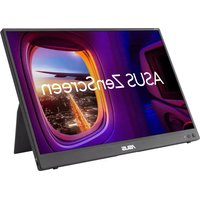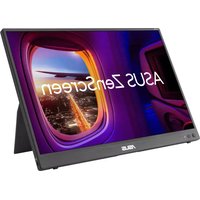
ZenScreen MB16NCG - Moniteur ASUS - Notice d'utilisation et mode d'emploi gratuit
Retrouvez gratuitement la notice de l'appareil ZenScreen MB16NCG ASUS au format PDF.


| Caractéristique | Détails |
|---|---|
| Type de moniteur | Moniteur portable |
| Taille de l'écran | 15,6 pouces |
| Résolution | 1920 x 1080 pixels (Full HD) |
| Technologie d'affichage | IPS |
| Connectivité | USB-C, HDMI |
| Poids | 0,78 kg |
| Dimensions | 358 x 226 x 9 mm |
| Alimentation | Via USB-C |
| Utilisation | Idéal pour le travail en déplacement, les présentations et le multitâche |
| Maintenance | Nettoyer l'écran avec un chiffon doux, éviter les produits chimiques agressifs |
| Sécurité | Ne pas exposer à des températures extrêmes, éviter l'humidité |
| Informations générales | Compatible avec Windows, macOS, et certains appareils Android |
FOIRE AUX QUESTIONS - ZenScreen MB16NCG ASUS
Comment connecter mon ASUS ZenScreen MB16NCG à mon ordinateur ?
Pour connecter votre ASUS ZenScreen MB16NCG à votre ordinateur, utilisez le câble USB-C fourni. Branchez une extrémité au port USB-C de l'écran et l'autre à un port USB-C de votre ordinateur. Si votre ordinateur ne dispose pas d'un port USB-C, vous pouvez utiliser un adaptateur compatible.
Pourquoi mon ASUS ZenScreen MB16NCG ne s'allume-t-il pas ?
Assurez-vous que le moniteur est correctement connecté à l'alimentation et à votre ordinateur. Vérifiez également que l'interrupteur d'alimentation de l'écran est en position 'ON'. Si l'écran ne s'allume toujours pas, essayez de changer de câble ou de port USB-C.
Comment ajuster la luminosité et le contraste de mon moniteur ?
Pour ajuster la luminosité et le contraste de l'ASUS ZenScreen MB16NCG, utilisez les boutons de navigation situés sur le côté de l'écran. Accédez au menu des paramètres et sélectionnez les options de luminosité et de contraste pour effectuer vos ajustements.
Mon ASUS ZenScreen MB16NCG ne détecte pas mon ordinateur, que faire ?
Vérifiez que votre ordinateur est sous tension et que le câble USB-C est bien connecté des deux côtés. Essayez également de redémarrer votre ordinateur et de débrancher puis rebrancher le moniteur. Si le problème persiste, testez le moniteur avec un autre appareil.
Comment mettre à jour le firmware de mon ASUS ZenScreen MB16NCG ?
Pour mettre à jour le firmware de votre ASUS ZenScreen MB16NCG, visitez le site officiel d'ASUS et recherchez les mises à jour disponibles pour votre modèle. Téléchargez le fichier de mise à jour, puis suivez les instructions fournies dans le manuel de l'utilisateur pour procéder à l'installation.
Mon écran est flou, que puis-je faire ?
Si votre écran est flou, vérifiez la résolution de votre ordinateur et assurez-vous qu'elle est configurée à la résolution native du moniteur. Pour l'ASUS ZenScreen MB16NCG, la résolution native est de 1920 x 1080 pixels. Ajustez également les paramètres d'affichage dans votre système d'exploitation.
Est-ce que l'ASUS ZenScreen MB16NCG fonctionne avec un iPad ou un smartphone ?
Oui, l'ASUS ZenScreen MB16NCG peut fonctionner avec un iPad ou un smartphone disposant d'un port USB-C. Assurez-vous que l'appareil est compatible avec la fonction 'DisplayPort Alternate Mode' pour afficher l'écran correctement.
Comment activer le mode portrait sur mon ASUS ZenScreen MB16NCG ?
Pour activer le mode portrait sur votre ASUS ZenScreen MB16NCG, faites pivoter physiquement l'écran dans la position souhaitée. Ensuite, accédez aux paramètres d'affichage de votre ordinateur et sélectionnez l'option 'Orientation' pour choisir 'Portrait'.
Questions des utilisateurs sur ZenScreen MB16NCG ASUS
0 question sur cet appareil. Repondez a celles que vous connaissez ou posez la votre.
Poser une nouvelle question sur cet appareil
Aucune question pour l'instant. Soyez le premier à en poser une.
Téléchargez la notice de votre Moniteur au format PDF gratuitement ! Retrouvez votre notice ZenScreen MB16NCG - ASUS et reprennez votre appareil électronique en main. Sur cette page sont publiés tous les documents nécessaires à l'utilisation de votre appareil ZenScreen MB16NCG de la marque ASUS.