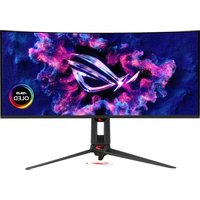
ASUS ROG Swift OLED PG34WCDN - Moniteur

ROG Swift OLED PG34WCDN - Moniteur ASUS - Notice d'utilisation et mode d'emploi gratuit

Retrouvez gratuitement la notice de l'appareil ROG Swift OLED PG34WCDN ASUS au format PDF.

📄 46 pages Français FR Télécharger 💬 Question IA 10 questions ⚙️ Specs
Notice ASUS ROG Swift OLED PG34WCDN - page 1
Voir la notice : Français FR 中文 ZH
Choisissez votre langue et indiquez votre email : nous vous enverrons une version traduite specifiquement.
Type de produit Moniteur gaming incurvé
Marque ASUS
Modèle ROG Swift OLED PG34WCDN
Taille d'écran 34 pouces (86,36 cm)
Type de dalle OLED
Résolution native 3440 x 1440 pixels (UWQHD)
Taux de rafraîchissement 240 Hz
Temps de réponse 0,03 ms (gris à gris)
Courbure 800R
Format d'image 21:9
Technologies HDR HDR10, VESA DisplayHDR True Black 400
Connectivité 2x HDMI 2.0, 1x DisplayPort 1.4, 1x USB-C (DP Alt Mode + 90W PD), 2x USB 3.2 Gen 1 Type-A, 1x USB 3.2 Gen 1 Type-B, prise casque
Angle de vision 178° horizontal / 178° vertical
Luminosité typique 250 cd/m² (SDR), 450 cd/m² (HDR pic)
Contraste 1500000:1 (typique)
Dimensions (avec socle) 810 x 470 x 280 mm (approx.)
Poids (avec socle) 8,5 kg (approx.)
Alimentation Bloc d'alimentation intégré, 100-240 V, 50/60 Hz
Consommation électrique (typique) 45 W
Compatibilité G-Sync NVIDIA G-Sync Compatible (Adaptive Sync)
Fonctions gaming ROG Gaming OSD, GamePlus, Aura Sync, Anti-flicker pour OLED
Réglages ergonomiques Inclinaison (-5° ~ +20°), pivotement (-30° ~ +30°), rotation (0° ~ 90°), hauteur (0 ~ 100 mm)
Entretien et nettoyage Utiliser un chiffon doux et sec. Ne pas utiliser de produits chimiques ou de liquide.
Sécurité Ne pas exposer à l'humidité ou à des températures extrêmes. Utiliser une prise murale avec mise à la terre.
Pièces détachées et réparabilité Contactez le service client ASUS. Certaines pièces sont disponibles via centres agréés.

FOIRE AUX QUESTIONS - ROG Swift OLED PG34WCDN ASUS

Comment régler la luminosité de l'écran ?
Utilisez le joystick à l'arrière du moniteur pour ouvrir le menu OSD. Naviguez jusqu'à Image puis Luminosité et ajustez avec le joystick.
Comment activer le HDR ?
Assurez-vous que le contenu HDR est lu et que le câble supporte le HDR (HDMI 2.0 ou DisplayPort). Dans les paramètres Windows, activez Utiliser HDR dans Affichage > Paramètres HDR. Le moniteur basculera automatiquement.
Quel câble utiliser pour une connexion optimale ?
Pour 3440x1440 à 240 Hz, utilisez un câble DisplayPort 1.4 ou HDMI 2.0. Pour le HDR à pleine résolution, privilégiez le DisplayPort.
L'écran reste noir, que faire ?
Vérifiez que le moniteur est allumé (voyant LED). Testez un autre câble ou une autre source. Essayez de réinitialiser le moniteur via le menu OSD : System Setup > Reset.
Comment nettoyer l'écran OLED ?
Éteignez le moniteur et débranchez-le. Utilisez un chiffon en microfibre sec, non pelucheux, en effectuant des mouvements doux. N'utilisez jamais de produits nettoyants, d'alcool ou de solvants.
Que faire en cas de pixels morts ou coincés ?
Les OLED ne présentent généralement pas de pixels morts. Si un pixel reste allumé ou éteint, exécutez l'outil Pixel Refresh dans le menu OSD (System Setup). Contactez le support si persistant.
Comment mettre à jour le firmware du moniteur ?
Téléchargez le dernier firmware depuis le site ASUS ROG. Utilisez un câble USB Type-B pour connecter le moniteur à un PC, puis exécutez l'outil de mise à jour fourni.
Comment activer la fonction FreeSync/G-Sync ?
Dans le menu OSD, allez dans Gaming > FreeSync Premium et activez-la. Sur PC, assurez-vous que la carte graphique prend en charge Adaptive Sync et activez-la dans les pilotes.
Le moniteur chauffe-t-il anormalement ?
Les écrans OLED dissipent de la chaleur normalement. Si la température est excessive, vérifiez que les évents arrière ne sont pas obstrués. Évitez l'exposition directe au soleil.
Comment réinitialiser le moniteur aux paramètres d'usine ?
Appuyez sur le joystick pour ouvrir le menu OSD, allez dans System Setup > Reset, confirmez avec 'Yes'. Tous les paramètres seront restaurés.

Questions des utilisateurs sur ROG Swift OLED PG34WCDN ASUS

0 question sur cet appareil. Repondez a celles que vous connaissez ou posez la votre.

Poser une nouvelle question sur cet appareil

L'email reste privé : il sert seulement à vous prévenir si quelqu'un répond à votre question.

Aucune question pour l'instant. Soyez le premier à en poser une.

Téléchargez la notice de votre Moniteur au format PDF gratuitement ! Retrouvez votre notice ROG Swift OLED PG34WCDN - ASUS et reprennez votre appareil électronique en main. Sur cette page sont publiés tous les documents nécessaires à l'utilisation de votre appareil ROG Swift OLED PG34WCDN de la marque ASUS.

MODE D'EMPLOI ROG Swift OLED PG34WCDN ASUS

Cet appareil numérique de la classe B respecte toutes les exigences du Réglement sur le matériel brouillant du Canada.

EAC

Assistant notice
Powered by Anthropic
En attente de votre message
Informations produit

Marque : ASUS

Modèle : ROG Swift OLED PG34WCDN

Catégorie : Moniteur