X4 Air - Sportscam INSTA360 - Notice d'utilisation et mode d'emploi gratuit
Retrouvez gratuitement la notice de l'appareil X4 Air INSTA360 au format PDF.


| Caractéristiques | Détails |
|---|---|
| Type de produit | Caméra sportive 360° |
| Résolution vidéo | 3840 x 1920 pixels |
| Fréquence d'images | 30 fps |
| Angle de vue | 360 degrés |
| Connectivité | Wi-Fi, USB |
| Compatibilité | Android, iOS |
| Capacité de la batterie | 1200 mAh |
| Temps d'enregistrement | Jusqu'à 70 minutes |
| Poids | 300 g |
| Dimensions | 150 x 90 x 30 mm |
| Résistance à l'eau | Non étanche |
| Accessoires inclus | Trépied, câble USB, housse de transport |
| Garantie | 2 ans |
| Maintenance | Nettoyer régulièrement l'objectif, vérifier les mises à jour du firmware |
| Sécurité | Ne pas exposer à des températures extrêmes, éviter les chocs |
FOIRE AUX QUESTIONS - X4 Air INSTA360
Questions des utilisateurs sur X4 Air INSTA360
0 question sur cet appareil. Repondez a celles que vous connaissez ou posez la votre.
Poser une nouvelle question sur cet appareil
Téléchargez la notice de votre Sportscam au format PDF gratuitement ! Retrouvez votre notice X4 Air - INSTA360 et reprennez votre appareil électronique en main. Sur cette page sont publiés tous les documents nécessaires à l'utilisation de votre appareil X4 Air de la marque INSTA360.
MODE D'EMPLOI X4 Air INSTA360
Manuel de l'utilisateur
Contenu
Insérer la carte MicroSD. 2
Chargement. 3
Activation 4
UTILISATION DE BASE 5
Instructions des boutons. 5
Utilisation de I'ecran tactile. 7
Lumières Indicateurs. 21
Stockage des fichiers. 22
Format de la carte MicroSD 23
Fixer des périhériques externes 24
INSTA360 APP 25
Se connecter à l'application Insta360 25
Transfert de fichiers 26
Édition 29
Diffusion en direct 29
MAINTENANCE 33
Trouver notre numero de série 33
Mise à jour du firmware. 35
Remplacement des lentilles. 37
Protégés-lentilles 38
Étanchéité à l'eau 39
Nettoyage 40
Précautions concernant la batterie. 41
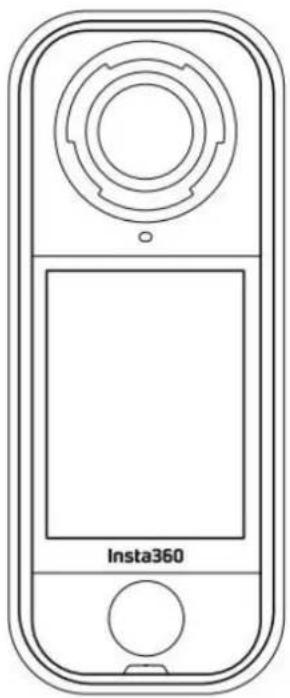
Vue d'ensemble du produit
Introduction au X4 Air
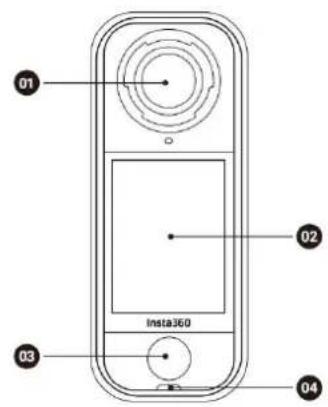
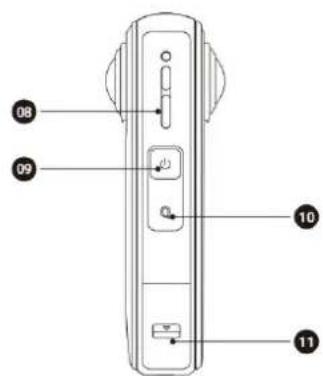
- Lentille avant (amovable)*
- Écran tactile
- Bouton de déclenchement
- Voyant lumineux
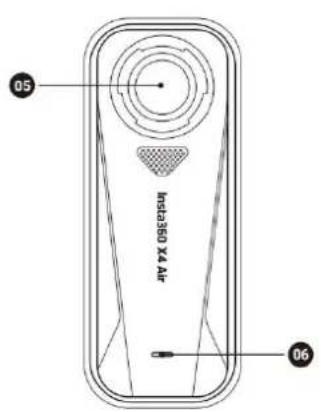
- Lentille arrête (amovible)*
- Voyant lumineux
-
Batterie
-
Haut-parleur
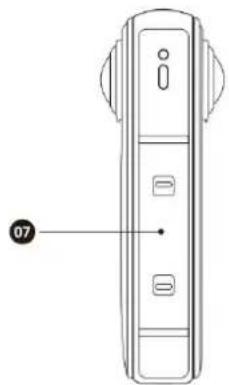
- Bouton d'alimentation
- Bouton rapide
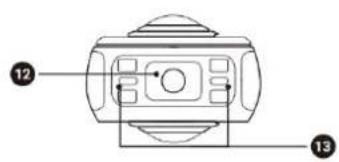
- Port USB-C
- Point de montage 1/4
- Point de montage à dégagement rapide
Le point blanc sur la lentille indique où l'aligner lors du remplacement. Consultez la section "Remplacement des lentilles" pour plus de détails.
Première utilisation
Insérer la carte MicroSD
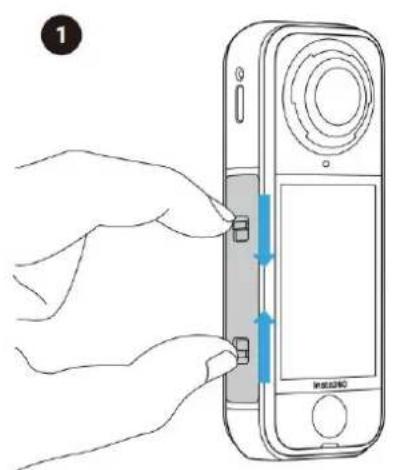
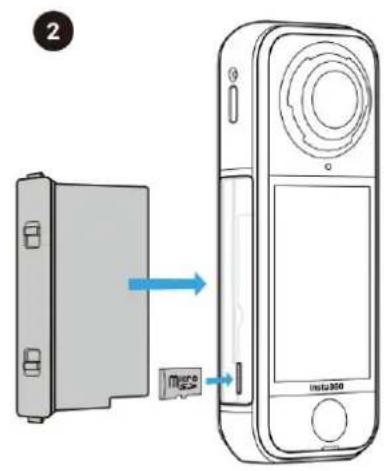
- Tout d'abord, retirez la batterie en pinçant les loquets du couvercle vers l'intérieur.
- Insérez la carte mémoire dans le port en suivant la direction indiquée.
- Réinsérez la batterie et assurez-vous que le couvercle de la batterie est bien verrouillé. Les marques orange doivent être couvertes par le loquet pour garantir que l'étanchéité ne soit pas affectée.
Chargement
- Ouvrez le couvercle du port USB.
- Utilisez le cable USB-C inclus pour charger le X4 Air.
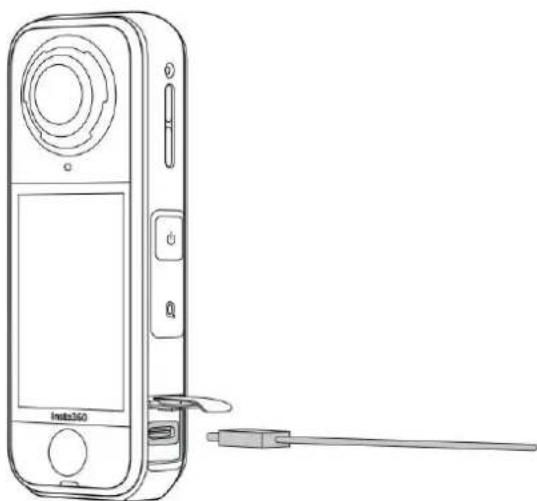
Temps de charge du X4 Air: (Adaptateur 9V/3A)
- De 0 à 80%: 36 minutes
- De 0 à 100 %: 57 minutes
L'indicateur lumineux devient vert fixe une fois la charge complète.
Activation
Vous doivent activer le X4 Air dans l'application Insta360 avant de l'utiliser pour la première fois.
Étapes
- Téléchargez l'application Insta360. Il suffit de rechercher "Insta360" dans n'importe qu'elle boutique d'applications majeure ou de scanner le code QR sur la boîte.
- Appuyez sur le bouton d'alimentation pour allumer le X4 Air.
- Activez le Wi-Fi et le Bluetooth sur votre smartphone.
- Ouvrez l'application Insta360 et appuyez sur l'icône de l'appareil photo en bas de la page. Sélectionnez l'appareil auquel vous souhaitez vous connecter dans la fenêtre contextuelle, puis suivez les instructions à l'écran pour terminer la connexion. Le nom de votreamera est "X4 Air*" par défaut, où ** correspond aux six derniers chiffres du numéro de série figurant sur la boîte de votre X4 Air. La première fois que vous vous connectez au X4 Air, vous devrez confirmer la connexion sur l'écran tactile.
- ÀpRES avoir connecté l'appareil photo avec succès, suivez les instructions à l'écran pour activer votreamera. L'application vous demandera demettre à jour le firmware si une nouvelle version est disponible. Veuillez suivre les invites à l'écran pourmettre à jour le firmware du X4 Air.
Utilisation de base
Instructions des boutons
Bouton d'alimentation

| Statut de laamera | Opération | Description |
| Éteint | Appuyez une fois | • Allumer laamera. |
| Allumé | Appuyez une fois | • Activer/désactiver l'écran tactile. |
| Appuyez longuement | • 2 secondes: Éteindre laamera. • 8 secondes: Forcer l'arrêt. |
Bouton rapide

| Statut de laamera | Opération | Description |
| Allumé | Appuyez une fois | • Passer du mode enregistrement video au mode photo. • Vous pouvez le configurer sur d'autres fonctions dans "Paramètres". - "Touches personnalisées". |
| En charge (étéint) | Appuyez une fois | • Vérifier l'état de la charge. |
Bouton de déclenchement

| Statut de laamera | Opération | Description |
| Éteint | Appuyez une fois | • Démarrer l'enregistrement avec QuickCapture. * Doit être activé sur l'appareil photo au préalable. |
| Allumé | Appuyez une fois | • Pendant l'aperçu: - Prendre une photo ou commencer l'enregistrement videoo. - Arrêtier l'enregistrement. • Sur d'autres pages: - Retourner à la page d'aperçu. |
| Appuyez longuement | • Pendant l'enregistrement, appuyez longuemment pour annuler et supprimer rapidement l'enregistrement. * Activez "Appuyer longuemement sur le bouton de déclenchement pour annuler l'enregistrement" dans les paramètres d'abord. |
Utilisation de l'écran tactile
Opération de l'écran tactile
Lorsque laamera est allumée, l'écran tactile affiche la page d'accueil de laamera ainsi que des informations sur le mode de prise de vue, le niveau de batterie et la capacité de stockage. En balayant ou en tapotant l'écran, vous pouvezaccomplir les actions suivantes:
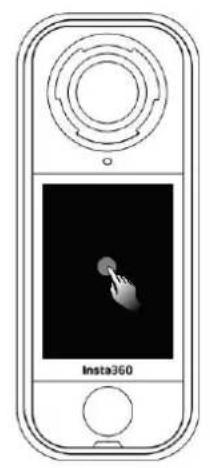
Appuyez sur l'écran Masquer/afficher les informations sur l'écran tactile
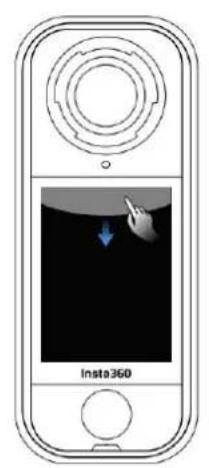
Glisser vers le bas depuis le haut Afficher le menu des raccourcis
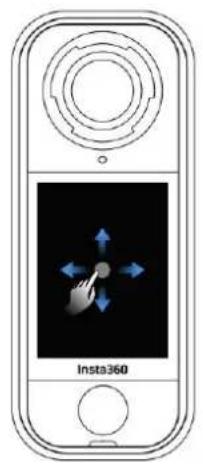
Glisser de gauche à droi ou de haut en bas dep le centre Ajuster l'angle en mode 360
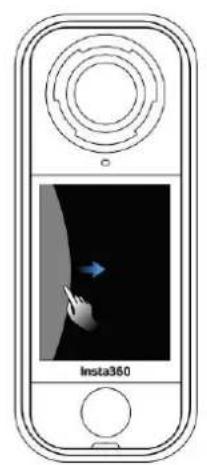
Glisser depuis la gauche Acceder à la page de l'album
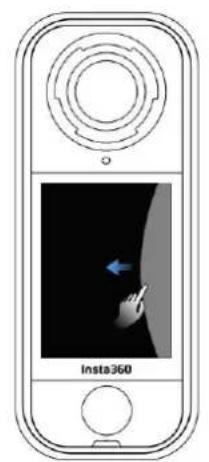
Glisser depuis la droite Acceder aux parametes des parametes de prise de vue
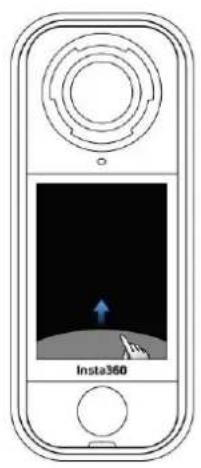
Glisser vers le haut depuis le bas Plus de paramètres de pris de vue
Interface de prise de vue
L'exemple ci-dessous montre l'interface de prise de vue en mode lentille unique en mode video standard.
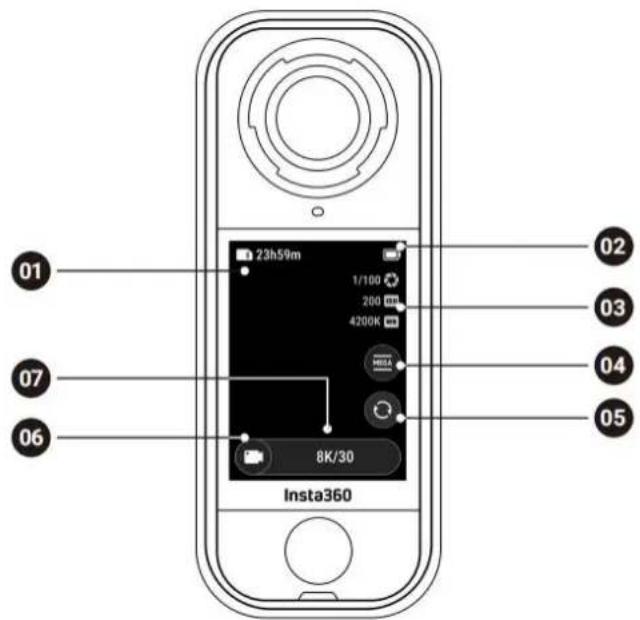
- Stockage: Affiche le nombre restant de photos ou la durée des videos qui peuvent être stockées sur la carte microSD.
- État de la batterie: Niveau actuel de la batterie.
- Paramétres de prise de vue: Vitesse d'obturation, ISO et balance des blancs. Affichés lorsqu'le mode manuel est sélectionné.
- Champ de vision: Modifiez le champ de vision (uniquement en mode lentille unique).
- Changer de lentille: Appuyez pour passer de la vue avant à la vue selfie. En mode 360, vous pouvez également l'utiliser pour revenir à la position d'enregistrement d'origine.
- Mode de prise de vue: Cliquez sur l'icone et faites glisser pour selectionner un mode de prise de vue différent.
- Spécifications de prise de vue: Consultez les paramètres actuels du mode de prise de vue.
En fonction des paramètres spécifiques et du statut de laamera, des icones peuvent également être affichées en haut et sur le côte gauche de l'écran tactile.
En raison de l'espace limite, toutes les icones peuvent ne pas etre affichees dans leur integralite.
Mode de prise de vue
Appuyez sur l'icone du mode de prise de vue et faites glisser de gauche à droite depuis le centre de l'écran pour passer en revue les modes de prise de vue.
- En mode 360^ :
| Mode de prise de vue | Description |
| Vidéo | Enregistrez desVIDEOS 360° jusqu'à 8K à 30fps. |
| InstaFrame | Enregistrez simultanément une réserve plate avec cadrage automatique et une réserve 360°. La commande gestuelle n'est pas prise en charge dans ce mode. |
| Timelapse | Enregistrez desVIDEOS timelapse statiques. |
| TimeShift | Prenez une réserve hyperlapse (accelérée) en mouvement. |
| Loop Recording | Enregistrez en continu et ne sauvegardez que dernier segment de durée fixe. |
| Road Mode | Enregistrement en boucle dans un espace de stockage définit, en écrasant l'enregistrement le plus ancien lorsque l'espace est plein. |
| Starlapse | Prenez et stockez plusieurs photos et combinéz automatiquement les effets Starlapse. |
| Burst Photo | Prenez plusieurs photos sur une courte période de temps. |
| Intervalle | Laamera prend automatiquement des photos continues à des intervalles de temps spécifique |
| Photo | Prenez une photo unique. |
Technique de prise de vue en 360^
Pour les caméras 360, l'algorithm de couture Insta360 combine automatiquement les images de chaque objectif fisheye pour créé une image 360^ sans couture. Pour un meilleur effet de couture, placez-vous face à l'un des objectifs lors de l'enregistrement,只不过 que de vous positionner entre les deux objectifs avec l'autre objectif directement tourné vers le sujet.
En mode monocle:
| Mode de prise de vue | Description |
| Vidéo | Enregistrez desVIDEOS grand angle avec un objectif jusqu'à 4K à 60fps. |
| Vidéo FreeFrame | Applique la stabilisation FlowState et le verrouillage de l'horizon avec un ratio d'aspect ajustable en post-production via l'application ou Studio. |
| Me Mode | Enregistrez desVIDEOS grand angle avec l'effet Invisible Selfie Stick, vous gardant au centre sa chaque recadrage. |
| Loop Recording | Enregistrez en continu et ne sauvegardez que dernier segment de durée fixe. |
| Photo | Prenez une photo unique. |
Est-il normal que laamera chauffe pendant l'enregistrement?
Lorsque vous enregistrez en résolution 8K, laamera utilise beaucoup de puissance de traitement, il est donc normal qu'elle chauffe. Vous pouvez essayer les solutions suivantes pour réduire la consommation d'énergie, prolonger la durée de vie de la batterie et améliorer votre expérience de prise de vue:
- Ajustez le délié d'extinction de l'écran. Dans le menu des raccourcis, allez dans: Paramètres > Veille automatique de l'écran, et définișez une durée d'attente plus courte.
Menu des raccourcis
Faites glisser vers le bas sur l'écran tactile pour afficher le Menu des raccourcis.
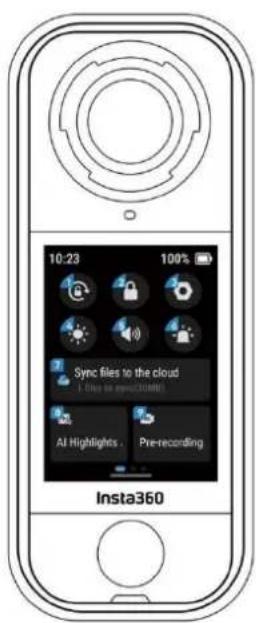
- Verrouillage de rotation: Activ/désactiver.
- Verrouiller l'écran: Appuyez pour verrouiller l'écran. Faites glisser vers le haut sur l'écran tactile pour déverrouiller.
- Paramétres: Voir les paramétres de laamera.
- Ajuster la luminosite: Glissez le curseur pour ajuster la luminosité de l'écran.
- Son de notification: Reglez le volume du haut-parleur de laamera. Il y a cinq options: Adaptatif, Elevé, Moyen, Bas, et Muet.
- Voyant lumineux: Activer/désactiver.
- Synchroniser les fichiers vers le cloud: Abonnez-vous à Insta360+ pour une sauvegarde automatique des fichiers, une lecture en ligne, un partage facile, un montage en déplacement et une exportation pratique vers le cloud.
- Assistant AI Highlights: Activer/désactiver. Laamera trouve les meilleurs moments d'une video et vous montre les points forts pour les revoir. Fusionnezles en une seule video ou enregistrez chacun d'eux comme de nouveaux fichiers. Affichez-les dans la page de l'Album.
- Pré-enregistrement: Activer/désactiver. Les images d'une certaine durée avant d'appuyer sur le bouton du déclencheur peuvent être sauvegardées. (La
durée varie selon les modes de prise de vue). Prise en charge jusqu'à 8K.
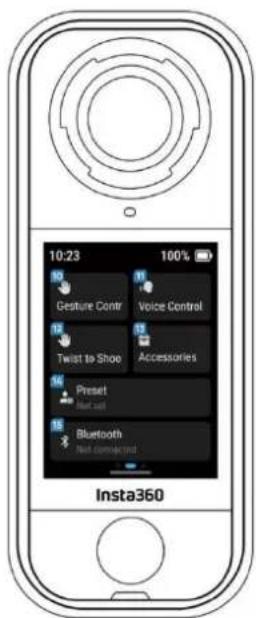
- Contrôle gestuel: Activer/désactiver. Une fois activé, vous pouvez utiliser des gestes de la main pour commencer/arrêter l'enregistrement d'une réserve ou prendre une photo.
- Contrôle vocal: Activer/désactiver. Une fois activé, utilisez des commandes vocales pour commencer/arrêter l'enregistrement d'une video, prendre une photo et éteindre laamera.
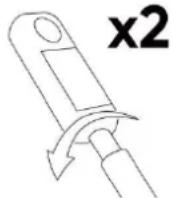
- Torsion pour capturer: Lorsque laamera est allumée, tordez le selfie stick d'avant en arrêté deux fois pour prendre une photo ou démarrer l'enregistrement.
- Accessoires: Vous doivent ajuster les paramètres pour certains accessoires avant de les utiliser avec le X4 Air, comme le Boîtier Invisible Dove.
- PréRéglage: Basculez entre les modes de prise de vue préréglés, ajoutez-les ou modifiez les paramètres.
- Bluetooth: Recherche et connectez une télécommande Bluetooth ou un casque/micro Bluetooth.
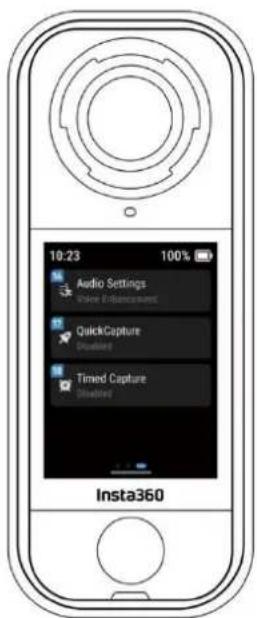
- Paramètres audio: Basculez le mode audio.
- QuickCapture: Activer/désactiver. Une fois activé, appuyez sur le bouton du déclencheur lorsque laamera est éteinte pour l'allumer et commencer l'enregistrement.
- Capture programmée: Lorsque activée, laamera prendra des photos ou videotos selon l'heure spécifique.
Paramétres des specifications de prise de vue
Faites glisser vers le haut depuis le bas de l'écran tactile pour afficher les paramètres des specifications de prise de vue.
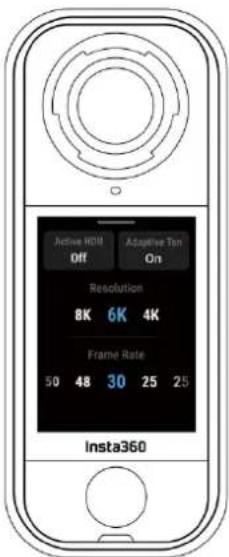
En mode 360^
| Mode de prise de vu | Paramètres |
| Vidéo | HDR actif, AdaptiveTone*, Résolution, Fréquence d'images. |
| InstaFrame | Résolution de la vidéo plate, Ratio, Résolution 360°, Fréquence d'images. |
| Timelapse | Résolution, Fréquence d'images, Intervalle. |
| TimeShift | Résolution, Fréquence d'images, Vitesse. |
| Loop Recording | Résolution, Fréquence d'images, Durée de la boucle. |
| Road Mode | Espace de boucle, Chargement à l'arrêt, Filigrar horsaire, Résolution, Fréquence d'images. |
| Starlapse | Type, Résolution, Durée, Minuteur. |
| Burst | Minuteur, Format, Résolution, Nombre/durée de prises multiples. |
| Intervalle | Résolution, Durée, Intervalle, Format. |
| Photo | Photo HDR, Format, Résolution, Minuteur. |
*Lorsque AdaptiveTone est activé, il peut automatiquement optimiser la luminosité et la couleur de chaque objectif pour une qualité d'image optimale.
- En mode à objectif unique:
| Mode de prise de vu | Paramètres |
| Vidéo | Ratio, Résolution, Fréquence d'images. |
| FreeFrame Video | Ratio, Résolution, Fréquence d'images, Verrouillage de l'horizon. |
| Me Mode | Ratio, Résolution, Fréquence d'images. |
| Loop Recording | Ratio, Résolution, Fréquence d'images, Durée de la boucle. |
| Photo | Ratio, Résolution, Minuteur, Format. |
Paramètres de prise de vue
Faites glisser vers la gauche depuis le bord droit de l'écran tactile pour voir les paramètres de prise de vue.
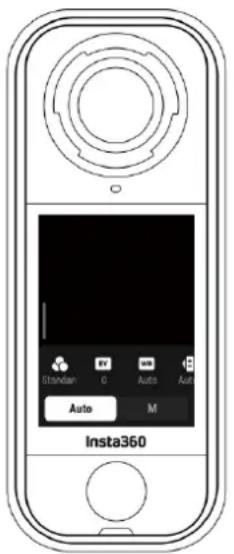
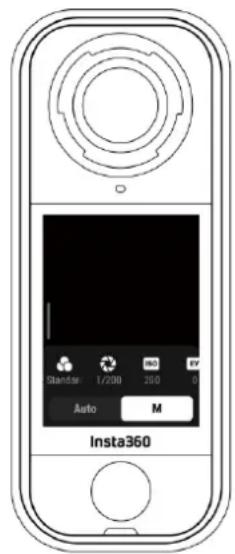
Les paramètres pris en charge pour différents modes de prise de vue en mode panoramicque et en mode à objectif unique peuvent varier. Veuillez consulter l'affichage à l'écran pour plus de détails.
| Mode de prise de vue | Paramètres |
| Mode Portrait | Reconnait intelligemment les visages, éclaircit la peau, adoucit les textures et préserve les détaïl Idéal pour les selfies, les photos de groupe ou vidés de type "talking-head". |
| Vitesse d'obturation | Contrôle le temps nécessaire pour que la lumiè entre dans l'appareil. Plus la vitesse d'obturation est rapide, plus l'image est nette. Augmentez la vitesse pour des prises dynamiques et réduisez pour des conditions de faible luminosité. |
| Sensibilité (ISO) | Réflète la sensibilité du capteur à la lumière. L'ensebilité plus élevé permet à l'appareil de capter plus de lumière pour une image plus lumineuse. |
| Compensation d'exposition (EV) | En mode automatique, vous pouvez ajuster l'ev pour corriger une surexposition ou une sous-exposition. Plus la valeur est grande, plus l'im est lumineuse. |
| Balance des blancs (WB) | Élimine les couleurs et tons irréalistes pour qu'les couleurs soient capturées avec précision da l'image. Une balance des blancs plus élevé produit des tons plus chauds, une valeur plus bassé donne des tons plus froids. |
| Réduction du floude bouge | Améliore la réduction du floude de mouvement et stabilisation dans des environnementés à faible luminosité. Dans des environnementés extrêmes, l'image sera plus souvent et peut désenter un léger scintillagement. |
| Filtres | Ajoute des tons de couleurs et des effets différents. |
| Exposition équilibrée | L'écran égalisera automatiquement l'exposition en fonction de l'environnement. |
| Mode de mesure | Priorité au visage: priorise l'éclairament du visa Matrice: assure une exposition précise de l'imag entière. |
Mode 360^
| Mode de prise de v | Paramètres | |
| Auto | Manuel | |
| Vidéo | Filtres, Mode Portrait, EV, WB, Réduction du flou de bouge, Exposition équibrée | Filtres, Mode Portrait, Vitesse d'obturation, ISO, WB |
| InstaFrame | Filtres, EV, WB, Réduction du flou de bouge, Exposition équibrée | Filtres, Vitesse d'obturation, ISO, WB |
| Timelapse | Filtres, EV, WB, Réduction du flou de bouge, Exposition équibrée | Filtres, Vitesse d'obturation, ISO, WB |
| TimeShift | Filtres, EV, WB, Réduction du flou de bouge, Exposition équibrée | Filtres, Vitesse d'obturation, ISO, WB |
| Loop Recording | Filtres, EV, WB, Réduction du flou de bouge, Exposition équibrée | Filtres, Vitesse d'obturation, ISO, WB |
| Road Mode | Filtres, EV, WB, Réduction du flou de bouge, Exposition équibrée | Filtres, Vitesse d'obturation, ISO, WB |
| Starlapse | EV, WB | Vitesse d'obturation, ISO, WB |
| Burst Photos | Mode Portrait, EV, WB | Mode Portrait, Vitesse d'obturation, ISO, WB |
| Intervalle | Mode Portrait, EV, WB | Mode Portrait, Vitesse d'obturation, ISO, WB |
| Photo | Mode Portrait, EV, WB | Mode Portrait, Vitesse d'obturation, ISO, WB |
Lorsque AdaptiveTone est activé en mode video, seuls le Mode Portrait, EV, WB et la Réduction du flou de bouge peuvent être ajustés.
Mode Mono-Lentille:
| Mode de prise de vu | Paramètres | |
| Auto | Manuel | |
| Vidéo | Filtres, EV, WB, Mode c mesure, Réduction du flou de bouge | Filtres, Vitesse d'obturation, ISO, WB |
| Vidéo FreeFrame | Filtres, EV, WB, Mode c mesure, Réduction du flou de bouge | Filtres, Vitesse d'obturation, ISO, WB |
| Mode Moi | Filtres, EV, WB, Réduction du flou de bouge | Filtres, Vitesse d'obturation, ISO, WB |
| Enregistrement en boucle | Filtres, EV, WB, Mode c mesure, Réduction du flou de bouge | Filtres, Vitesse d'obturation, ISO, WB |
| Photo | EV, WB, Mode de mesure | Vitesse d'obturation, ISO, WB |
Page de l'Album
Faites glisser votre doigt de la gauche de l'écran tactile vers la droite pour entra r dans la page de l'album.
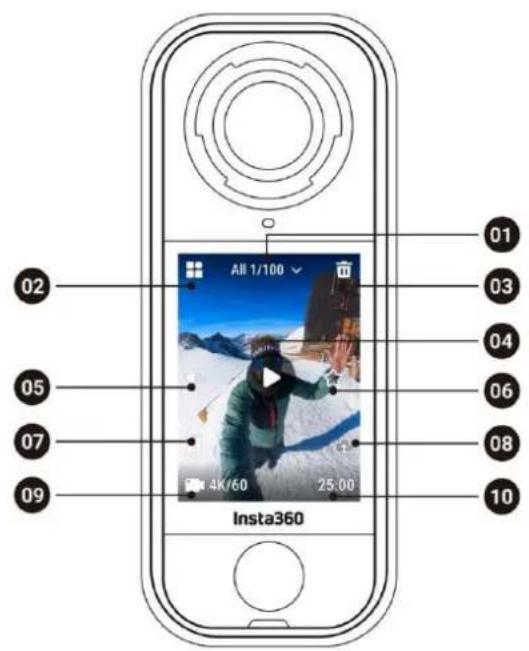
- Boutons
-
Tous les fichiers: Affiche tous les fichiers. Appuyez sur le bouton Multi-Sélection dans le coin supérieur droit pour supprimer en masse, ajouter aux favors ou télécharger des fichiers vers l'album de l'application.
-
Catégories de fichiers: Affiche le numéro de séquence du fichier actuel et le nombre total de fichiers (un numéro plus petit indique une capture plus récente). Appuyez pour voir les statistiques détaillées des fichiers, y compris le nombre total, le nombre de photos, de photos et de favorsis.
-
Bouton de suppression: Appuyez pour supprimer le fichier actuellément affché. Les fichiers suprimés ne peuvent pas etre recupérés.
-
Bouton de volume: Appuyez et faites glisser l'indicateur vers le haut ou vers le bas pour ajuster le volume de lecture.
-
Bouton de lecture: Lorsque vous entrez dans la page de l'album, les fichiers sont mis en pause par défaut. Appuyez sur le bouton pour commencer la lecture, et appuyez à nouveau pourmettre en pause.
-
Bouton des favoris: Appuyez pour ajouter le fichier actuel aux favors. Appuyez à nouveau pour le retirer des favors.
-
Télécharger vers l'album de l'application: Lorsque l'appareil photo est connecté à l'application Insta360, appuyez sur ce bouton pour télécharger les fichiers sélectionnés dans l'album de l'application.
- Synchroniser les fichiers vers le cloud: Si vous avez un abonnement actif Insta360+, appuyez pour télécharger vos fichiers vers le cloud. Si vous n'êtes pas abonné, vous serez redirigé vers la page d'abonnement.
9.Infos de prise de vue: Affiche le mode de prise de vue et les specifications clés du fjichier actuel. Appuyez pour afficher les paramétres détaillés tels que le nom du fjichier, l'heure de prise de vue, la taille, la durée et autres métadonnées. -
Durée: Affiche la durée totale du fichier actuel.
-
Contrôles par geste
-
Faites glisser vers le haut ou vers le bas sur l'écran pour passer au fjichier précédent ou suivant.
- Lors de la lecture d'une video, faites glisser la barre de progression en bas pour faire avancer la video.
- Lorsqu'une video est en cours de lecture, appuyez longuement sur l'écran pour accélérer la lecture. Relâchéz pour revenir à la vitesse normale.
- Lors de la lecture d'une video 360 ou de la visualisation d'une photo 360, faites glisser un doigt dans n'importe qu'elle direction (haut, bas, gauche ou droite) pour ajuster l'angle de vue.
Lumières Indicateurs
| État de laamera | État de la lumière indicatric |
| Allumé / Veille / Veille (en charge) Prérécording / Mode USB | Cyan solide. |
| Démarrer l'enregistrement avec QuickCapture | Clignotement cyan trois fois |
| Éteint | Clignotement cyan cinq fois |
| En charge (étéint) | Orange fixe. |
| Enregistrement video | Clignotement rouge. |
| InstaFrame (vee selfie) Enregistrement | Clignotement vert. |
| InstaFrame (vee selfie) Rotation 360° / Rotation sur axe (veille ou enregistrement) | Clignotement vert rapide. |
| InstaFrame (vee personnalisée) Rotation 360 / Rotation sur axe (enregistrement) | Clignotement rouge. |
| InstaFrame (vee personnalisée) Rotation 360 / Rotation sur axe (veille) | Clignotement cyan rapide. |
| Mise à jour du firmware | Clignotement bleu. |
| Espace de stockage insuffisant / Erreur de fichier / Erreur USB | Jaune fixe. |
| Batterie faible / Erreur de charge | Clignotement jaune trois fois toutes les cinq secondes. |
| Température trop élevé ou trop BASSE / Enregistrement arrêté en raison de la lente de la carte / Batterie trop faible pour s'allu | Clignotement jaune trois fois. |
| Charge inversée | Clignotement vert. |
Stockage des fichiers
Veuillez utiliser des cartes microSD au format exFAT avec des classes de vitesse UHS-I et V30 ou supérieures pour garantir un enregistrement normal. La capacité de stockage maximale prise en charge est de 1 To.
Nous recommendons d'utiliser la carte mémoire officielle disponible sur la boutique Insta360. Si vous utilisez une autre carte mémoire, les modèles suivants ont également été testés et sont compatibles avec le X4 Air:
| Modèle | Numéro du modele | Capacité | Classe de vitesse |
| Insta360 microSD V30 A1 | - | 64 Go | U3, A1, V30 |
| - | 128 Go | U3, A1, V30 | |
| SanDisk Extreme V30 A1 | SDSQXVF-032G-GN6MA | 128 Go | V30 |
| SanDisk Extreme Pro V30 A | SDSQXCG-064G-GN6MA | 64 Go | V30 |
| SanDisk Extreme V30 A2 | SDSQXAH-064G-GN6GN | 64 Go | U3, A2, V30 |
| SDSQXAA-128G-GN6GN | 128 Go | U3, A2, V30 | |
| SDSQXAV-256G-GN6GN | 256 Go | U3, A2, V30 | |
| SDSQXA1-512G-ZN6MA | 512 Go | U3, A2, V30 | |
| SDSQXA1-1T00-ZN6MA | 1 To | U3, A2, V30 | |
| SanDisk Extreme Pro V30 A | SDSQXCU-064G-GN6MA | 64 Go | U3, A2, V30 |
| SDSQXCY-128G-ZN6MA | 128 Go | U3, A2, V30 | |
| SDSQXCD-256G-GN6MA | 256 Go | U3, A2, V30 | |
| SDSQXCZ-512G-ZN6MA | 512 Go | U3, A2, V30 | |
| SDSQXCD-1T00-GN6MA | 1 To | U3, A2, V30 | |
| Lexar 1066x microSD UHS-I SILVER Série | LMS1066064G-BN | 64 Go | V30 |
| LMS1066128G-BN | 128 Go | V30 | |
| LMS1066256G-BN | 256 Go | V30 | |
| LMS1066512G-BN | 512 Go | V30 |
Format de la carte MicroSD
Il est recommandé de transférer régulièrement les fichiers de laamera vers un téléphone ou un ordinateur pour les sauegarder, et de formater la carte microSD via laamera ou l'application Insta360 afin d'éviter tout problème de stockage.
- Formatage via X4 Air:
- Insérez la carte microSD dans le X4 Air.
- Allumez le X4 Air.
- Balayez vers le bas sur l'écran tactile pour entrer dans le Menu de raccourcis > Paramètres > Carte SD > Formater.
- Formatage via l'application Insta360:
- Connectez le X4 Air à votre téléphone via l'application Insta360.
- Entrez dans les Paramètres de l'application > Paramètres de l'appareil > Stockage de laamera > Formater.
Note: Lors du formatage de la carte via un ordinateur, elle doit être formatée en exFAT, et la taille de l'unité d'allocation doit être laissée à la valeur par défaut.
Fixer des péripériques externes
Vouss pouvez-retirer le couvercle du port USB pour connecter des périhériques externes.
- Ouvrez le couvercle du port USB et retirez-le.
- Une fois retire, vous pouvez installer des micros externes, le lecteur rapide X4 Air, et d'autres accessoires.
- Lorsque vous avez terminé, remettez le couvercle du port USB en le fixant sur la barre métallique et en le fermant. Assurez-vous qu'il est bien fermé pour garantir que l'étanchéité ne soit pas affectée.
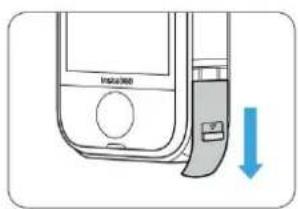
1
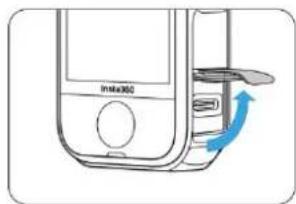
2
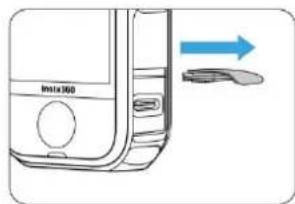
3
Insta360 App
Se connecter à l'application Insta360
- Téchéchargez l'application Insta360. Vous pouvez aussi rechercher "Insta360" dans l'App Store ou le Google Play Store pour télécharger l'application.
- Appuyez sur le bouton d'alimentation pour allumer le X4 Air.
- Activez le Wi-Fi et le Bluetooth sur votre smartphone.
- Ouvrez l'application Insta360 et cliquez sur I'icone de la camera en bas de la page. Suivez les instructions a I'ecran pour activer votreamera.
La première fois que vous vous connectez à l'application Insta360 sur votre X4 Air, vous doivent autoriser la connexion sur l'écran tactile ou appuyer sur le bouton de déclenchement. Si vous ne parvenez pas à vous connecter à l'application, allez dans les paramètres Wi-Fi de votre smartphone, trouvez votre X4 Air, entrez le mot de passer, puis returnez dans l'application.
Note: You could change the mot de passer Wi-Fi de laamera sur la page des paramétres de l'application.
Vou n'arrivez toujours pas à vous connecter à l'application Insta360?
- Vérifiez si l'application Insta360 et le firmware de laamera sont à jour, et que l'application dispose des permissions suivantes: permission réseau, permission Bluetooth, ou permission réseau local.
- Allez dans les paramètres système de votre téléphone et assurez-vous que le Wi-Fi est connecté. Si ce n'est pas le cas, entrez votre mot de passer Wi-Fi, puis redémarrez à la fois votreamera et votre téléphone avant de réessayer. Si la connexion échoue toujours, allez dans les paramètres Wi-Fi de votre téléphone, sélectionnez le Wi-Fi de votreamera, oubliez le réseau, puis reconnectpez-vous.
- Assurez-vous que votre téléphone a accordé à l'application Insta360 l'accès au GPS, au Bluetooth et aux autres permissions nécessaires. Sur les appareils Android, désactivez WLAN+ ou la commutation automatique Wi-Fi (si disponible). Sur un iPhone, allez dans Paramètres > Insta360 et confirmez que le Réseau Local est activé.
- Assurez-vous que le X4 Air est suffisamment proche de votre téléphone.
Transfert de fichiers
Vous pouvez télécharger les fichiers de laamera sur votre téléphone ou votre PC, puis utiliser l'application Insta360 ou Insta360 Studio pour les éditer et les exporter.
Transfert de fichiers de laamera vers le téléphone
Connexion sans fil (iOS/Android)
- Connectez laamera à l'application Insta360.
- Ouvrez la page de l'album de l'application.
- Appuyez sur l'icone en haut à droite pour sélectionner les fichiers que vous souhaitez transférer.
- Appuyez sur l'icone d'exportation pour les enregistrer dans l'album de votre téléphone. Ne quittez pas l'application ni ne verrouillez votre téléphone pendant l'exportation.
- Appuyez sur l'icone de téléchargement pour télécharger les videos dans la galerie de l'application.
Transfert de fichiers de laamera vers l'ordinateur
(Mac/Windows)
- Utilisez le cable USB-C officiel pour connecter laamera à votre ordinateur.
- Allumez laamera et selectionnez "Transfert de fichiers". Attendez que l'ordinateur reconnaissse le lecteur de laamera.
- Ouvrez le dossier DCIM > Camera01 et copiez les photos/vidEOS de ce dossier vers votre ordinateur.
Si vous camera ne parvient pas à se connecter, essayez les étapes suivantes:
- Assurez-vous que le firmware de laamera est à jour.
- Utilisez le cable USB-C officiel pour le transfert, car les cables non officiels peuvent rencontres des problèmes de compatibilité.
-
Vérifiez que laamera est allumée.
-
Vérifiez si le modèle de la carte microSD est conforme aux exigences et si son état est normal.
Transfert de fichiers de l'application Insta360 vers Mac
iPhone
- Connectez votre iPhone à votre Mac.
- Dans la fenêtre Finder sur votre Mac, Sélectionnez votre iPhone.
- Cliquez sur le petit triangle a cote de "Insta360" pour ouvrir le dossier.
- Transfert de l'iPhone vers Mac: Cliquez sur le petit triangle à côté de l'application Insta360 pour voir le dossier DCIM, puis faites glisser les fichiers souhaités dans un dossier sur votre Mac.
- Transfert du Mac vers iPhone: Créez un nouveau dossier sur votre bureau et nommez-le IMPORT. Faites glisser vos fichiers dans le dossier IMPORT, puis dans le dossier de l'application Insta360 sur votre apparéil. Àpres le transfert, redémarrez l'application Insta360 sur votre téléphone pour voir les fichiers.
Remarques:
- Le dossier doit être nommé IMPORT enlettres majuscules.
- Vous ne pourrez peut-être pas voir la progression du transfert. Veuillez attendre qu'il soit terminé.
- ÀpRES le transfert, redémarrez l'application Insta360 sur votre téléphone pour voir les fichiers.
Android
- Installez Android File Transfer sur votre Mac.
- Connectez votre téléphone au Mac et ouvre Android File Transfer.
- Trouvez "data > com.arashivision.insta360akiko > files > Insta360OneR > galleryOriginal".
- Parcourez les fichiers et dossiers sur votre appareil Android, puis copiez et collez ou faites glisser les fichiers dans un dossier sur votre Mac.
Transfert de fichiers depuis l'application Insta360 vers un PC Windows
iPhone
- Installé iTunes sur votre PC Windows. Connectez votre iPhone à votre PC, ouvre iTunes, puis suivez les instructions pour terminer l'autorisation.
- ÀpRES l'autorisation réussie, cliquez sur l'icone de l'iPhone dans le coin supérieur gauche, et les fichiers de l'iPhone apparaitront.
- Cliquez sur "Partage de fichiers" etCHOISSEZ "Insta360" dans la liste.
Ensuite, effectuez l'une des actions suivantes: - Transfert de l'iPhone vers le PC Windows: Trouvez le dossier DCIM, puis cliquez sur "Enregistrer". Choisissez votre chemin de destination et cliquez sur "Enregistrer".
- Transfert du PC Windows vers l'iPhone: Créez un nouveau dossier et nommez-le IMPORT, puis copiez les photos/vidEOS dans le dossier IMPORT. Remplacez le dossier IMPORT dans l'application Insta360. Àpres le transfert, redémarrez l'application Insta360 sur votre téléphone pour voir les fichiers.
Remarques:
- Le dossier doit être nommé IMPORT enlettres majuscules.
- ÀpRES le transfert, redémarrez l'application Insta360 sur votre téléphone pour voir les fichiers.
Android
- Connectez votre téléphone Android à votre PC. Si nécessaire, désisissez "Gérer les fichiers" sous "USB Connecté" sur le téléphone.
- Cliquez sur "Ordinateur/Ordnateur ce PC", trouvez le modele de votre téléphone et cliquez sur "Stockage interne".
- Trouvez "data > com.arashivision.insta360akiko > files > Insta360OneR > galleryOriginal", puis effectuez l'une des actions suivantes:
- Transfert de l'Android vers le PC Windows: Copiez le dossier ou les fichiers vers votre PC.
- Transfert du PC Windows vers l'Android: Copiez les fichiers vers ce dossier depuis votre PC.
Édition
Vous pouvez visualiser et éoperator vos séquences 360^ ou plates à l'aide de l'application Insta360 (mobile) ou Insta360 Studio (bureau). Pour regarder une matériel, cliquez ici ou scannez le code QR ci-dessous.

Diffusion en direct
Si vous utilisez une Insta360 X5, X4, X4 Air, X3, ONE RS (avec lentille 360^ ), ONE R (avec lentille 360^ ) ou ONE X, vous pouvez la connecter à l'application Insta360 et utiliser la diffusion en direct. Veuillesmettre à jour le firmware de laamera et l'application Insta360 vers la dernière version.
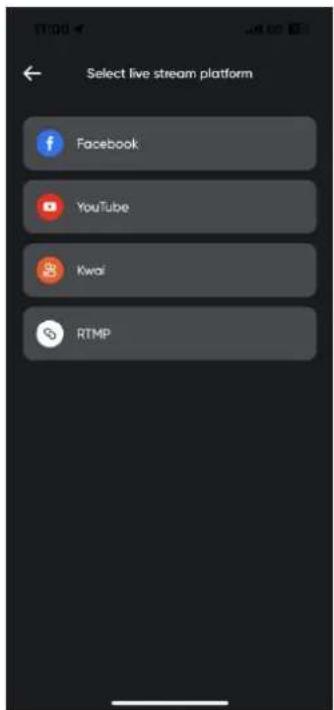
L'application Insta360 prend en charge la diffusion en direct vers les plateformes suivantes:
| Kwai | YouTube | RTMP | ||
| Reframe Live | ✓ | ✓ | ✓ | ✓ |
| 360 Live | ✓ | ✓ | ✓ | ✓ |
Remarques :
- Pour les modèles suivants, il existe une limite de 30 minutes de diffusion en direct: ONE RS (avec lentille 360^ ) ou ONE R (avec lentille 360^ ).
Étapes
-
Diffusion en direct mobile:
-
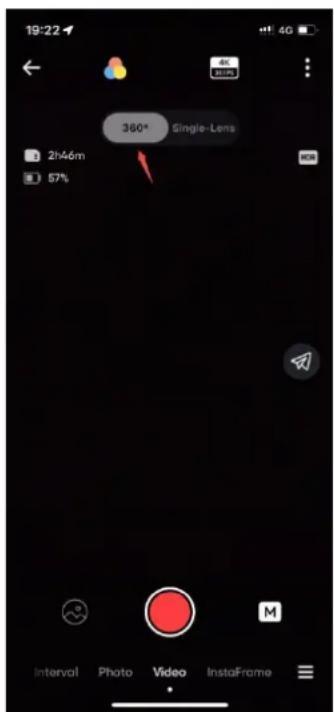
Connectez votre téléphone à l'application Insta360.
- Appuyez sur l'icone "Camera" pour entrer dans l'interface de prévisualisation de prise de vue.

Explore

Album
Edit

Me
- Assurez-vous que laamera est en mode 360^
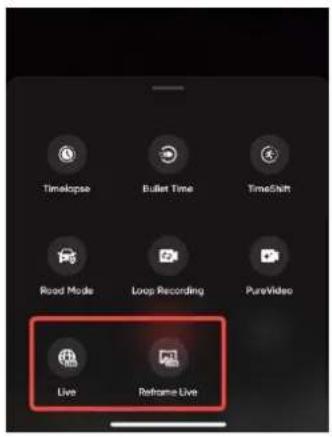
- Passez le mode de prise de vue à "Live" ou "Reframe Live".
- Sélectionnez la plateforme de diffusion en direct que vous souhaitez utiliser.
- Demander l'autorisation du compte sur la plateforme de diffusion en direct correspondante.
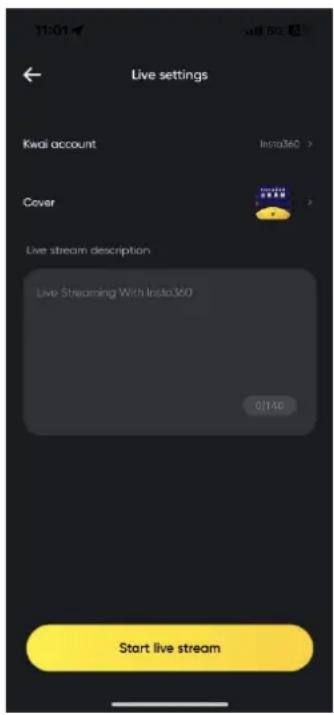
- ÀpRES avoir complété l'autorisation du compte, appuyez sur le bouton de l'obturator et commencez la diffusion en direct. Pendant la diffusion en direct, veuillez garder l'application en avant-plan.
- Pour arrêter la diffusion en direct, appuyez à nouveau sur le bouton de l'obturateur.
Maintenance
Trouver voire numero de série
1. Boîte du produit
Le numero de série de laamera se trouve au dos de la boîte d'origine du produit.

2. Paramétres de laamera
(1) Allumez votre camera.
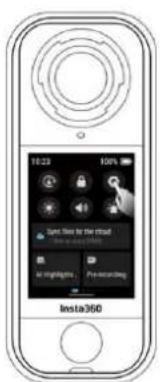
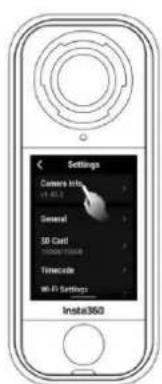
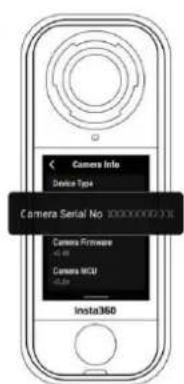
(2) Faites glisser l'écran vers le bas pour acceder au menu de raccourcis, puis allez dans Paramètres > Informations sur laamera pour voir le numéro de série.
1
2
3
3. Application Insta360
(1) Connectez votreamera à l'application Insta360.
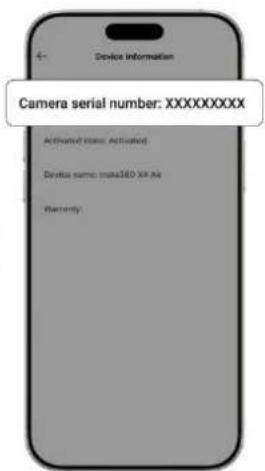
(2) Allez dans Paramètres de l'application > Informations sur l'appareil pour voir le numéro de série.

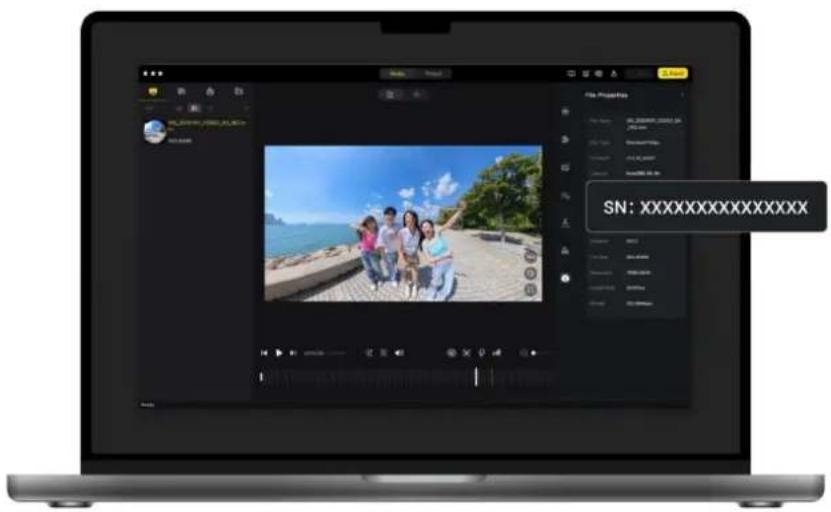
4. Insta360 Studio
(1) Lancez Insta360 Studio sur votre ordinateur et importez les videos enregistrées par laamera.
(2) Sélectionnez les videos et cliquez sur l'information à droite de votre écran pour acceder aux propriétés du fichier et afficher le numéro de série.
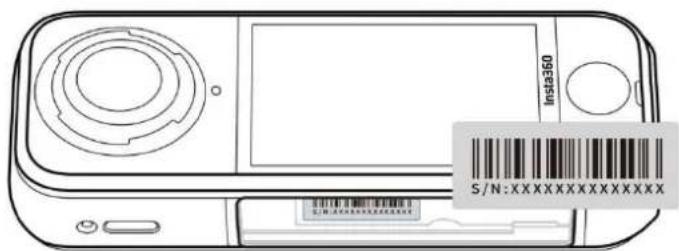
5. Étiquette du compartment de la batterie
Après avoir retire le batterie, vous pouze才知道 le nombre de série de laamera sous le code-barres sur l'étiquette.
Mise à jour du firmware
Des mises à jour régulières du firmware seront disponibles pour X4 Air afin d'assurer son bon fonctionnement. Veuillez mette à jour vers la dernière version pour des résultats optimaux.
Avant de mettre à jour le firmware, assurez-vous que la batterie de X4 Air est chargée à au moins 20 %.
- Mise à jour via l'application Insta360
Connectez X4 Air à l'application Insta360. L'application vous notificationiera s'il existe une nouvelle mise à jour du firmware. Suivez les instructions à l'écran pour effectuer la mise à jour du firmware.
Si la mise à jour du firmware échoue, vérifie les points suivants et réessayez la mise à jour :
- Assurez-vous que laamera est proche de votre téléphone.
- Gardez l'application Insta360 en cours d'exécution, et ne la quittez pas ni ne la minimisez.
- Assurez-vous que votre téléphone dispose d'une connexion réseau forte et stable.
Une fois les conditions ci-dessus confirmées, redémarrez laamera et réessayez la mise à jour du firmware. Si cela échoue toujours, essayez de mettre à jour le firmware via un ordinateur.
-
Mise à jour via ordinateur
-
Allumez laamera.
- Connectez laamera à votre ordinateur à l'aide du cable USB officiel et Sélectionnez le mode "Transfert de fichiers".
- Téléchargez la dernière version du firmware à partir du site officiel et copiez le fichier de mise à jour "Insta360X4AirFW.bin" dans le réseau principal du stockage de laamera sur votre ordinateur. Faites attention à ne pas modifier le nom du fichier.
- Déconnectez X4 Air de l'ordinateur. La mise à jour du firmware commercera, indiquée par unvoyant bleu clignotant lentement.
- X4 Air redémarrera automatiquement une fois la mise à jour terminée.
Remplacement des lentilles
Les lentilles de X4 Air sont entièrement replacables avec le Kit de remplacement de lentilles, vous permettant ainsi de changer facilement les lentilles endommagées en quelques étapes simples.
- Alignez la marque orange sur l'outil de prise de la lentille avec la marque blanche sur l'anneau de la lentille.
- Tournez l'outil de prise de la lentille deux fois dans le sens inverse des aiguilles d'une montre jusqu'à ce que l'anneau de la lentille soit desserré, puis soulevez l'outil pour-retirer l'anneau.
- Utilisez l'outil de retrait pour soulever doucement le bord de l'ancienne lentille et retirez-la. Vérifiez que la lentille interieure est propre et sans débris.
- Pincez la ventouse avec vos doigs pour recupérer la nouvelle lentille dans le boîtier des lentilles et installez-la.
- Alignez l'anneau de la lentille avec la camera et tournez l'outil de prise de la lentille deux fois dans le sens des aiguilles d'une montre pour l'instructor. Retirez la ventouse. La marque blanche sur l'anneau de la lentille avant doit être alignée avec le microphone. La marque blanche sur l'anneau de la lentille arrêté doit être alignée avec le centre du pare-vent.
- ÀpRES avoir remplaced la lentille, utilisez la fonction de calibration du Sti tching de la camera dans les parametes pour obtenir le meilleur effet de jointure. Faites glisser l'écran vers le bas, appuyez sur Parametes et faites defiler vers le bas.
Le Kit de remplacement de lentilles doit être acheté séparément.
Notes
- Placez un chiffon de lentille sous laamera pour éviter de rayer la lentille.
- Si le joint en caoutchouc aujourd'hui de la lentille interieure se décolle, replaces dans sa position d'origine avant de continuer.
- Nettoyez soigneusement la lentille interieure, car la poussière, la saleté ou les débris peuvent affecter la qualité de l'image. Si nécessaire, utilisez le souffleur de lentilles, la Brosse, les lingettes de nettoyage et le chiffon de
lentilles fournis pour la nettoyer.
- Ne pressez pas trop fort l'outil de prise de lentille pour éviter un mauvais alignement.
- Utilisez les anneaux de lentille correspondants pour les lentilles avant et arrrière de laamera.
- La nouvelle lentille est correctement installée si l'anneau de lentille est de niveau avec laamera et non désaligné.
Protéges-lentilles
Les Protéges-lentilles Premium et Standard peuvent être achetés séparément pour une protection plus complète des lentilles.
- Avant utilise, veuilles nettoyer la zone autour de la lentille et la surface de la lentille pour vous assurer que tout est propre et sec avant l'installation. Toute saleté sur la lentille ou le protège-lentille peut affecter les résultats de la prise de vue.
- Àpres avoir installé le protège-lentilles du côté de l'écran tactile, la camera détectera automatiquement les protège-lentilles et affichera l'icone 'Premium Lens Guard' ou 'Standard Lens Guard'. Àpres avoir retire les protège-lentilles, l'icone disparait.
- Gardez les protège-lentilles propres, car la saleté ou les rayures à la surface peuvent affecter la qualité de l'image.
- Les protège-lentilles ne possèdent pas de structure étanchée. Veuillez éviter de les utiliser dans des activités aquatiques comme le surf ou par temps pluvieux.
-
Pour la prise de vue sous-marine, utilisez un boîtier de plongée dédié ou des accessoires pertinents pour laamera. Lorsque vous utilisez un boîtier de plongée, retirez les protège-lentilles avant utilisation.
-
Gardez les protège-lentilles et la zone environnante complètement secs. Si elles sont exposées à la neige, à l'eau ou au brouillard, utilisez un chiffon doux pour les essuyer avant utilisation. Sinon, de la buée pourrait apparait à l'intérieur des protège-lentilles.
- Lors du retrait des protège-lentilles, veillez à ne pas rayer la lentille de laamera.
Étanchéité à l'eau
- Insta360 X4 Air est etanche jusqu'à 15 mètres (49 pieds). N'oubliez pas de retarder les protège-lentilles avant de l'utiliser dans ou autour de l'eau.
- En raison de la différence d'indice de refraction entre l'eau et l'air, la prise de vue sous-marine avec X4 Air en mode 360^ peut entraîner des problèmes de jointure. Pour garantir une jointure optimale, il est recommendé d'utiliser le boîtier de plongée Invisible pour la prise de vue sous-marine.
-
Avant utilise, veuillez vérifier et vous assurer que le joint d'étanchéité du compartment de la batterie de laamera et le joint du couvercle du port USB sont:
-
Intacts et exempts de saleté ou de débris.
Fermés hermetiquement avec l'indicateur orange complètement caché.
Ne pas respecter ces consignes peut affecter l'étanchéité. Si nécessaire, nettoyez avec un chiffon sans peluches.
- Àpès avoir utilisé X4 Air dans l'eau de mer, veuillesz uïvre ces précautions:
Rincez laamera à l'eau douce. - Faites tremper laamera dans l'eau douce pendant 5 à 10 minutes.
Enfin, essuyez-la avec un chiffon doux et place-la dans un endroit bien ventilé pour la laisser secher à l'air. N'effectuez toute opération, comme retirer la batterie, que lorsque la surface de laamera est complètement sèche.
Pourmaintenir l'etanchéité de X4Air:
- Ne pas utiliser de seche-cheveux pour secher laamera, car cela peut affecter le microphone et le haut-parleur et/ou endommager l'étanchéité interne.
- Évitez de faire fonctionner laamera pendant de longues périodes (>1 heures) en dehors de la plage de température recommendée (-20°C à 40°C / -4°F à 104°F) ou dans des environnementes humides.
- Lors de l'utilisation de laamera, évitez les changements brusques de température ou d'humidité, car cela pourrait provoquer de la condensation sur la surface de laamera ou à l'intérieur, ce qui affecterait la qualité des prises de vue.
- Évitez d'entrée dans l'eau à grande vitesse, car l'impact excessif de l'eau et la pression pourrait endommager l'appareil.
- Assurez-vous que le couvercle de la batterie et le couvercle du port USB de laamera sont installés et fermés hermetiquement.
Nettoyage
- Si des objets étrangers, tels que de la saleté ou des cheveux, se trouvent sur les lentilles ou les protège-lentilles, nettoyez-les à l'aide d'un stylo pour lentilles, d'un souffleur d'air ou d'un chiffon.
- Assurez-vous que la batterie et le couvercle de la batterie sont exempts de saleté et d'objets étrangers comme du sable ou des cheveux. Nettoyez-les avec un chiffon doux et sec ou du papier si nécessaire.
- Assurez-vous que le slot de la carte MicroSD est exempt de poussière, de saleté et de sable.
Précautions concerning la batterie
- Utilisez uniquement les batteries fournies par Insta360, conçues pour le X4 Air. Insta360 n'est pas responsable des accidents ou des défaillances qui survient en raison de l'utilisation de batteries non officielles. Si vous neces remplaner la batterie, veuillez l'acheter sur la boutique officielle Insta360.
- Évitez d'utiliser la batterie en dehors de la plage de température recommendée (-4°F à 104°F / -20°C à 40°C). Des températures extérieures à cette plage peuvent provoquer l'expansion de la batterie, son incendie ou même une explosion. Avant d'utiliser laamera dans un environnement à basse température, chargez complètement la batterie dans un environnement à température normale pour prolonger la durée de vie de la batterie.
- Si la batterie n'est pas utilisé pendant une longue période, ses performances seront affectées.
- Rechargez et déchargez la batterie tous les trois mois pour maintainir des conditions de fonctionnement optimes.
Arashi Vision Inc.
Adresse: 11e étage, bâtiment 2, Jinlitong Financial Center, district de Bao'an,
Shenzhen, Guangdong, China
Site Web: www.insta360.com
Telephone: 400-833-4360 +1 800 6920 360
E-mail: service@insta360.com
V1.0