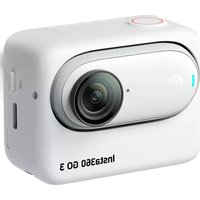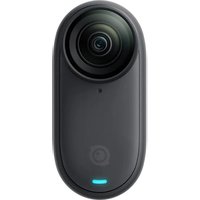
Go 3S - Sportscam INSTA360 - Notice d'utilisation et mode d'emploi gratuit
Retrouvez gratuitement la notice de l'appareil Go 3S INSTA360 au format PDF.


| Type de produit | Sportscam |
| Marque | Insta360 |
| Modèle | Go 3S |
| Stockage interne | 64 Go ou 128 Go (selon version) |
| Résistance à l'eau (GO 3S seule) | Étanche jusqu'à 5 m (avec protège-objectif) |
| Résistance à l'eau (Action Pod) | IPX4 (avec GO 3S insérée) |
| Résistance avec caisson de plongée | Jusqu'à 60 m |
| Autonomie batterie GO 3S | Environ 45 min d'enregistrement (estimation) |
| Autonomie batterie Action Pod | Environ 1h40 (charge supplémentaire) |
| Temps de charge GO 3S | 35 min (100 %) |
| Temps de charge Action Pod | 65 min (100 %) |
| Modes de prise de vue | Photo, Vidéo (4K), FreeFrame Vidéo, Timelapse, TimeShift, Ralenti, Enregistrement en boucle, Starlapse, Intervalle, Photo HDR |
| Stabilisation | FlowState et verrouillage d'horizon (en post-production) |
| Connectivité | Wi-Fi, Bluetooth, USB Type-C |
| Fonctions spéciales | QuickCapture, contrôle vocal, contrôle gestuel, Apple Find My, pré-enregistrement, enregistrement à intervalles |
| Accessoires inclus | Pendentif magnétique, support pivotant, Easy Clip, câble Type-C, protège-objectif |
| Compatibilité Action Pod | GO 3S compatible avec Action Pod GO 3 après mise à jour firmware |
| Mise à jour firmware | Via application Insta360 ou transfert manuel par câble |
| Entretien | Nettoyer l'objectif avec eau ou stylo nettoyant ; rincer à l'eau douce après usage en mer |
| Précautions de sécurité | Ne pas utiliser le pendentif magnétique avec un stimulateur cardiaque ; éviter les chocs violents |
| Nombre de pages de la notice | 38 pages |
FOIRE AUX QUESTIONS - Go 3S INSTA360
Questions des utilisateurs sur Go 3S INSTA360
0 question sur cet appareil. Repondez a celles que vous connaissez ou posez la votre.
Poser une nouvelle question sur cet appareil
Téléchargez la notice de votre Sportscam au format PDF gratuitement ! Retrouvez votre notice Go 3S - INSTA360 et reprennez votre appareil électronique en main. Sur cette page sont publiés tous les documents nécessaires à l'utilisation de votre appareil Go 3S de la marque INSTA360.
MODE D'EMPLOI Go 3S INSTA360
Manuel d'utilisation
Présentation du produit....1
Introduction....1
Accessoires standard 2
Première utilisation....5
Charge 5
Trouver votre numéro de série....6
Activation....8
Utilisation de base....9
Action Pod Instructions pour les boutons....9
Instructions pour le bouton de la GO 3S....12
Utilisation de la GO 3S et de l'Action Pod :....14
Utilisation de l'écran tactile 15
Mode de prise de vue....17
Menu des raccourcis....18
Paramètres de spécification de prise de vue....20
Réglages des paramètres de prise de vue....21
Page d'album....23
Apple Find My 24
Voyants lumineux....25
Capacité....26
Action Pod GO 3S et GO 3....26
Application Insta360 27
Connectez-vous à l'application Insta360....27
Édition 28
Application Insta360 28
Insta360 Studio....28
Transfert de fichiers....29
Entretien 32
Mise à jour du firmware 32
Étanchéité 33
Nettoyage....34
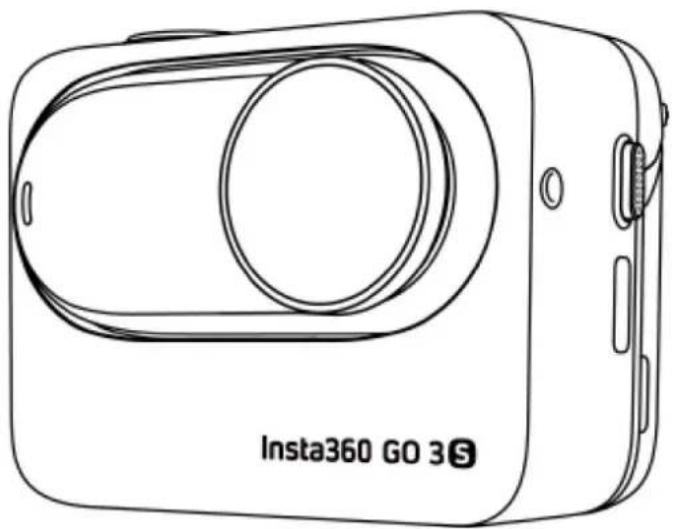
Présentation du produit
Introduction
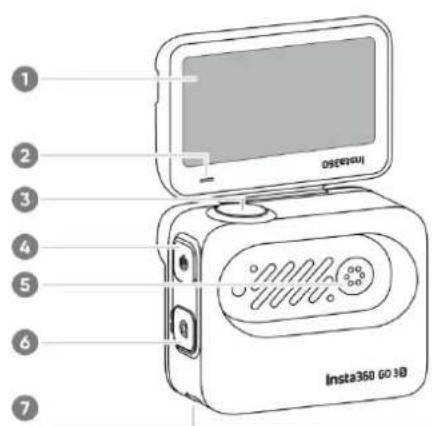
- Écran tactile rabattable
- Voyant lumineux
- Bouton d'obturateur
- Bouton d'alimentation
- Point de charge
- Bouton rapide
- Loquet de montage
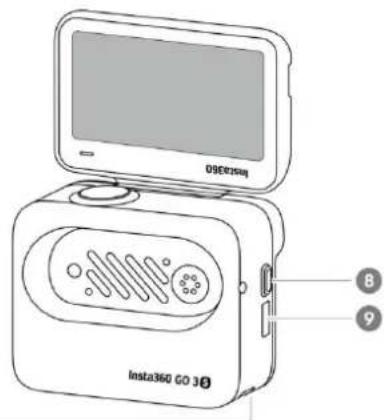
- Bouton de déverrouillage
-
Port de charge Type-C
-
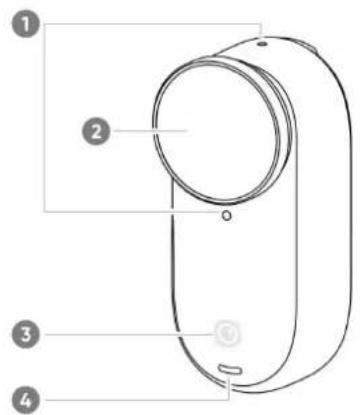
Microphone
- Objectif
- Bouton de la GO 3S
- Voyant lumineux
- Point de charge
- Haut-parleur
La GO 3S et l'Action Pod peuvent être montés sur différents accessoires pour une prise de vues flexible où que vous alliez.
| Accessoires | Description | Schéma |
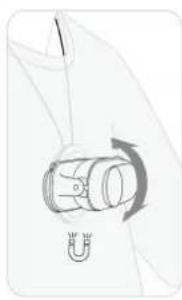
| Pendentif magnétique | Comment l'utiliser :1. Portez le pendentif magnétique sous vos vêtements, avec l'icône de la caméra orientée vers l'extérieur.2. Montez la GO3S horizontalement ou verticalement sur le pendentif magnétique par-dessus vos vêtements.Le montage horizontal vous donne un ratio d'aspect de 16:9, tandis que le montage vertical le change en 9:16.. Le ratio d'aspect ne peut pas être ajusté en post-production.Remarques :Si vous avez un stimulateur cardiaque, n'utilisez pas cet accessoire en raison de son magnétisme. | 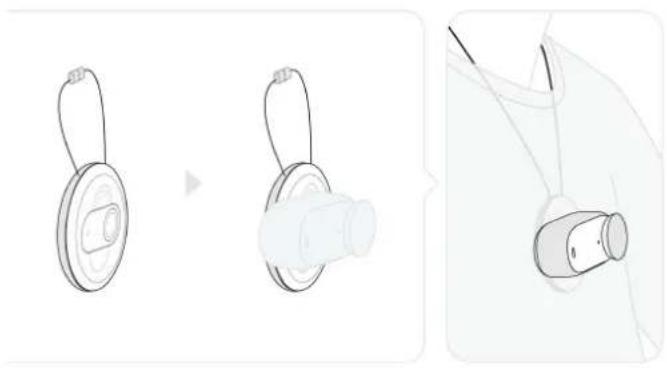 |
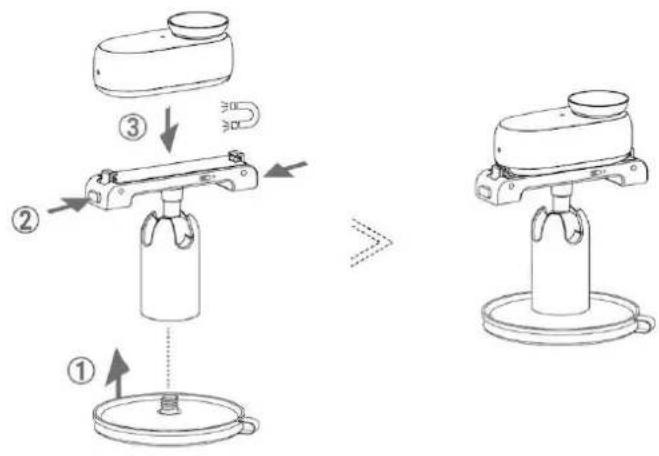
Support pivotant
Comment l'utiliser :
- Vissez le support pivotant sur la base adhésive.
- Appuyez sur les deux boucles situées sur les côtés du support pivotant et montez la GO 3S (avec ou sans l'Action Pod). Assurez-vous que la caméra soit orientée dans la même direction que l'icône sur le support pivotant.
- Collez-le sur une surface propre et sèche (plate ou incurvée). Appuyez et maintenez enfoncé pendant 10 secondes pour une installation sécurisée.
- La base du support pivotant peut être retirée pour connecter d'autres accessoires via le point de montage 1/4", comme une perche à selfie.
Remarques :
- La base adhésive ne doit être utilisée que dans des conditions de 0 °C à 40 °C. Elle atteint sa force maximale 30 minutes après l'application.
- La base adhésive est réutilisable. Nettoyez-la avec de l'eau et laissez-la sécher à l'air pour la réutiliser.
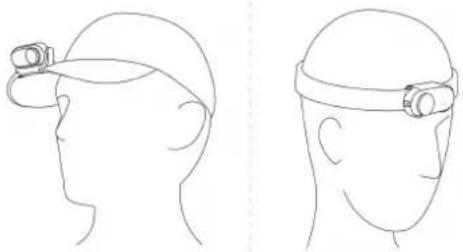
| Easy Clip | Comment l'utiliser :1. Montez la GO 3S sur l'Easy Clip, dans la même direction que l'icône sur l'Easy Clip. Assurez-vous que l'installation soit sécurisée.2. Fixez l'Easy Clip au bord d'une casquette ou d'un autre objet et ajustez-le à l'angle désiré. Pour un ajustement d'angle flexible, il peut également être attaché au pendentif magnétique par-dessus vos vêtements. | 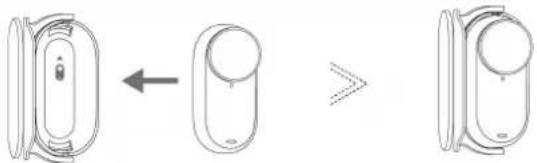 | |
 |  | ||
Première utilisation
Charge
Placez la GO 3S à l'intérieur de l'Action Pod et connectez le câble officiel Type-C inclus dans la boîte à l'Action Pod.
Pendant la charge, la caméra et le voyant lumineux de l'Action Pod seront allumés en rouge fixe. Le voyant lumineux correspondant s'éteindra lorsque l'appareil est complètement chargé. Une fois que les deux voyants lumineux sont éteints, les deux appareils sont complètement chargés.
Remarques :
- Veuillez retirer l'autocollant rouge situé au dos de la GO 3S avant de le placer dans l'Action Pod pour la première fois.
- Il est recommandé de charger la GO 3S avec un chargeur dédié. S'ils sont connectés à un port USB d'un ordinateur ou à une autre source d'alimentation portable, l'alimentation peut ne pas être suffisante pour charger simultanément la caméra et l'Action Pod.
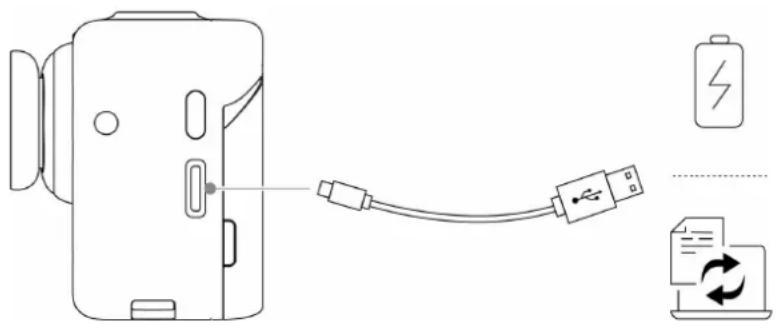
Temps de charge de la GO 3S
23 minutes - 80 %
35 minutes - 100 %
Temps de charge de l'Action Pod
47 minutes - 80 %
65 minutes - 100 %
Trouver votre numéro de série
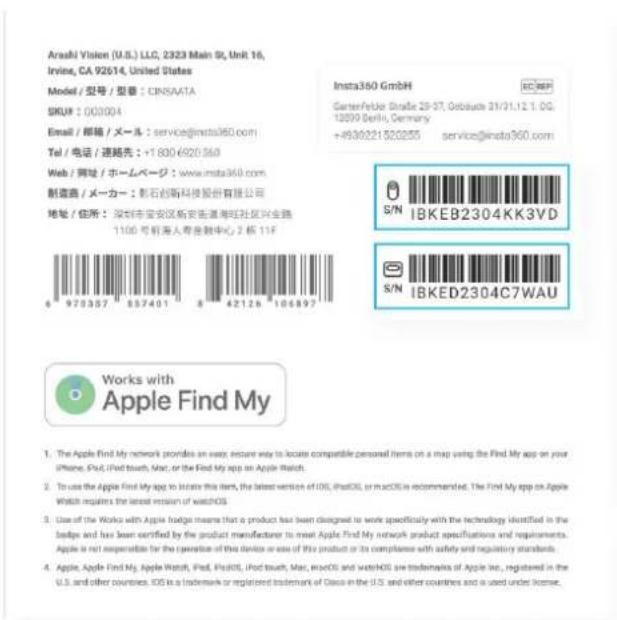
Le numéro de série est un code unique qui peut être utilisé pour identifier rapidement votre caméra.
Vous pouvez trouver le numéro de série de la manière suivante :
- Boîte du produit
Le numéro de série de la caméra se trouve au dos de la boîte du produit.
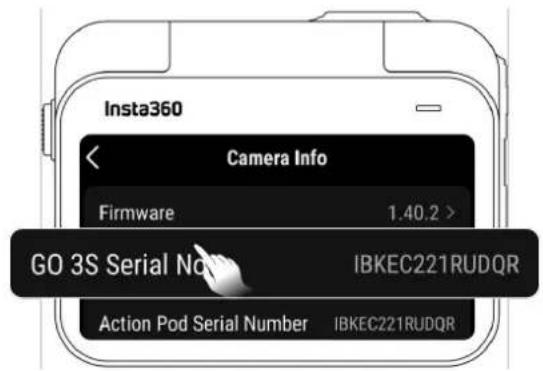
• Paramètres de la caméra
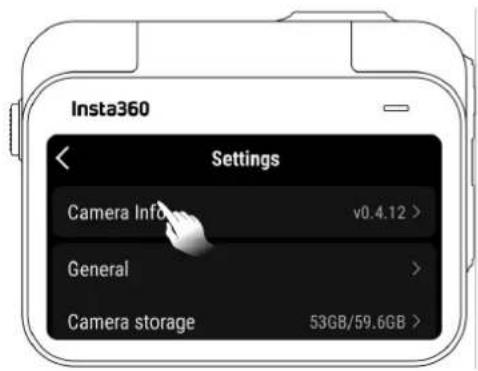
- Allumez votre caméra.
- Glissez vers le bas sur l'écran tactile pour accéder au menu contextuel, puis allez dans [Réglages] > [Infos sur la caméra] pour afficher le numéro de série.
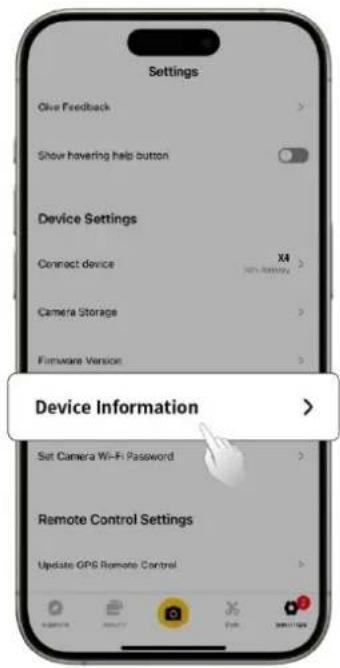
• Application Insta360
- Connectez la caméra à l'application Insta360.
- Dans l'application, allez dans Réglages > [Informations sur l'appareil] pour afficher le numéro de série.
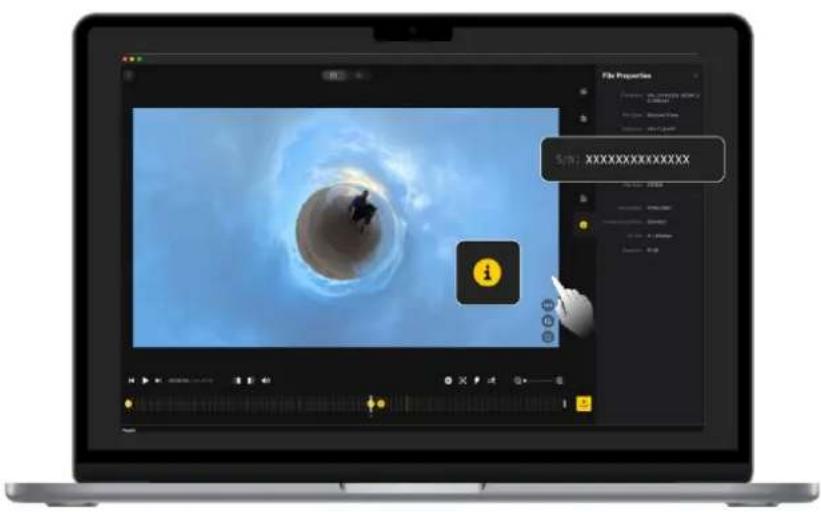
- Lancez Insta360 Studio sur votre ordinateur et importez n'importe quelles séquences enregistrées par la caméra.
- Sélectionnez une séquence et cliquez sur l'icône info à droite de votre écran pour accéder aux propriétés du fichier et afficher le numéro de série.
Vous devez activer la caméra dans l'application Insta360 avant de l'utiliser pour la première fois.
Étapes :
- Téléchargez l'application Insta360. Vous pouvez aussi rechercher "Insta360" dans le Google Play / l'App Store ou scanner le code QR sur la boîte.
- Appuyez sur le bouton d'alimentation pour allumer la caméra.
- Activez le Wi-Fi et le Bluetooth sur votre téléphone.
- Ouvrez l'application Insta360 et appuyez sur l'icône de la caméra en bas de la page. Sélectionnez l'appareil auquel vous souhaitez vous connecter dans la fenêtre contextuelle, puis suivez les instructions à l'écran pour terminer la connexion. Le nom de votre caméra est par défaut "GO 3 *****", où ***** représentent les six derniers chiffres du numéro de série de votre caméra. La première fois que vous vous connectez, vous devrez confirmer la connexion sur l'écran tactile.
- Une fois la caméra connectée, suivez les instructions à l'écran pour activer votre caméra. Si une nouvelle version est disponible, l'application vous invitera à mettre à jour le firmware. Veuillez suivre les invites à l'écran pour mettre à jour le firmware de la caméra.
Utilisation de base
Action Pod Instructions pour les boutons
Bouton d'alimentation

| Satut de la caméra | Fonctionnement | Description |
| Éteinte | Appuyez une fois | Allumer la caméra |
| Allumée | Appuyez une fois | Activez/désactivez l’écran tactile.Si la GO 3S n’est pas dans l’Action Pod : réveillez la caméra. |
| Appuyez longuement | 3 secondes : éteindre7 secondes : forcer l’arrêt |
Bouton rapide

| Satut de la caméra | Fonctionnement | Description |
| Allumée | Appuyez une fois | Accédez rapidement aux modes de prise de vue et préréglages. Appuyez à nouveau sur ce bouton pour passer d'un préréglage à l'autre.*La première fois que vous appuierez dessus, la page du mode de prise de vue s'affichera par défaut.Touchez l'icône de commutation dans le coin supérieur gauche pour passer à la page des préréglages ou personnalissez le bouton rapide dans les paramètres. |
Bouton d'obturateur

| Satut de la caméra | Fonctionnement | Description |
| Éteinte | Appuyez une fois | Commencer à filmer avec QuickCapture*Doit d'abord être activé dans la caméra. |
| Allumée | Appuyez une fois | Sur la page de prévisualisation :Prenez une photo ou commencez à enregistrer une vidéo.Arrêtez l'enregistrement.Sur une autre page :Retournez à la page de prévisualisation.Confirmez la connexion sur l'application (lors de la première connexion). |
| Appuyez longuement | Annulez et supprimez rapidement l'enregistrement.*Vous devez d'abord activer l'option "Appui long sur le bouton d'obturateur pour annuler l'enregistrement". |
Instructions pour le bouton de la GO 3S
Contrôlez la GO 3S lorsque vous la sortez de l'Action Pod.
| Satut de la caméra | Fonctionnement | Description |
| Éteinte/en veille | Appuyez une fois | Commencer à filmer avec QuickCapture*Doit d'abord être activé dans la caméra. |
| Appuyez deux fois | Allumez rapidement la caméra et commencez à enregistrer en mode vidéo FreeFrame. | |
| Allumée | Appuyez une fois | Commencer à filmer avec QuickCapture Appuyez à nouveau pour arrêter l'enregistrement.Confirmez la connexion sur l'application (lors de la première connexion). |
| Appuyez longuement | 3 secondes : éteindre7 secondes : forcer l'arrêt |
Personnalisation du bouton de la caméra GO 3S
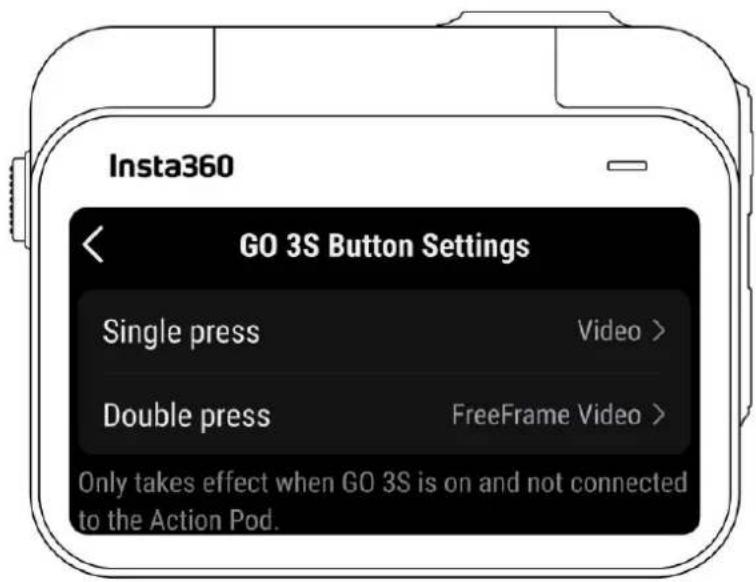
Vous pouvez personnaliser le bouton. de la GO 3S selon vos préférences via l'Action Pod ou la page des paramètres de l'application.
- Action Pod
- Balayez vers le bas sur l'écran tactile et accédez aux paramètres.
- Appuyez sur "Paramètres du bouton de la GO 3S" pour personnaliser.
- Connectez la caméra à l'application Insta360.
- Allez dans Paramètres > Paramètres du bouton pour les personnaliser.
Utilisation de la GO 3S et de l'Action Pod :
• Utilisation de la GO 3S et de l'Action Pod ensemble :
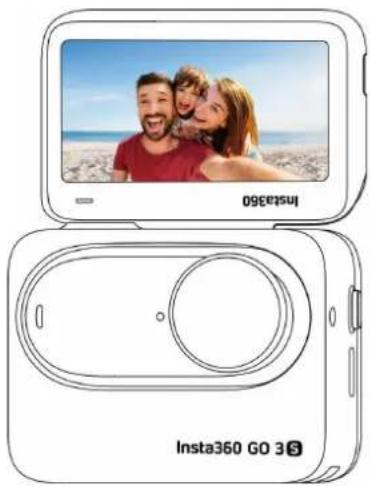
Lorsque la GO 3S est dans le Action Pod, elle fonctionne comme une seule caméra d'action, et le bouton de la GO 3S est désactivé. Vous pouvez contrôler la caméra avec les boutons sur l'Action Pod ou via l'application.
• Utilisation séparée :
Lorsque la GO 3S est retirée de l'Action Pod, elle peut être utilisée pour le contrôle à distance et l'aperçu en direct jusqu'à 5 mètres. Le bouton de la GO 3S est activé.
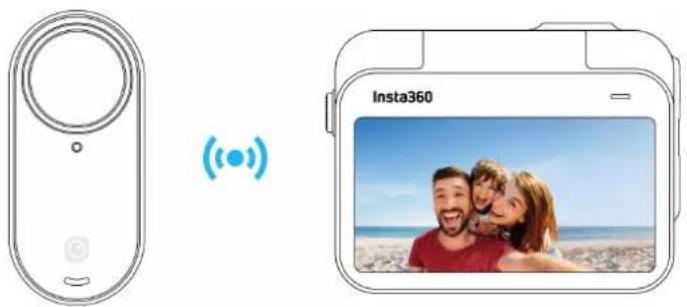
Remarque : lors de l'utilisation de l'Action Pod pour l'aperçu à distance, les données sont transmises via Bluetooth et la qualité des images d'aperçu est réduite. L'utilisation à distance n'affectera pas les séquences réelles.
Utilisation de l'écran tactile
L'affichage principal de l'écran tactile montre le mode de capture actuel. La barre de menus affiche le niveau de la batterie, la capacité de stockage et les paramètres de capture actuels. En glissant ou en appuyant sur l'écran, vous pouvez réaliser ce qui suit :
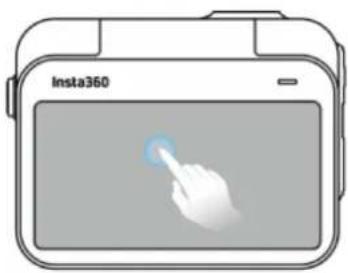
Touchez l'écran
Masquez/affichez les informations sur l'écran tactile.
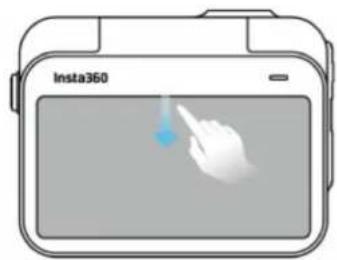
Balayez du haut vers le b.
Affichez le menu des raccourcis.
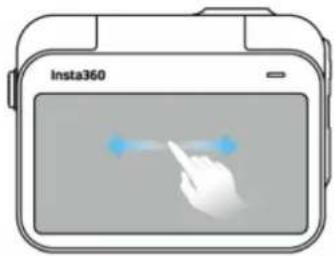
Balayez vers la gauche ou la droite depuis le centre de l'écran
Changez le mode d'enregistrement
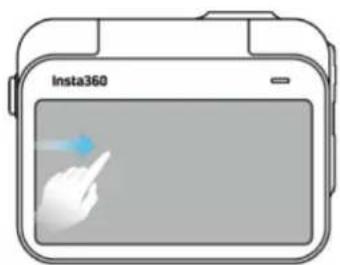
Balayez de la gauche
Entrez dans la page d'album.
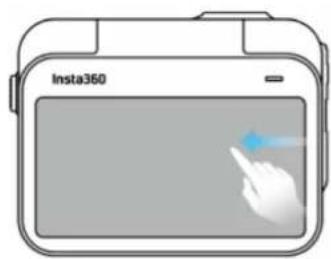
Balayez de la droite
Entrez dans les réglages de paramètres d'enregistrement.
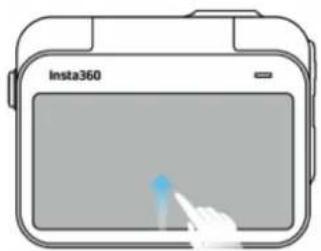
Balayez du bas vers le haut
Plus de paramètres d'enregistrement.
Interface de prise de vue
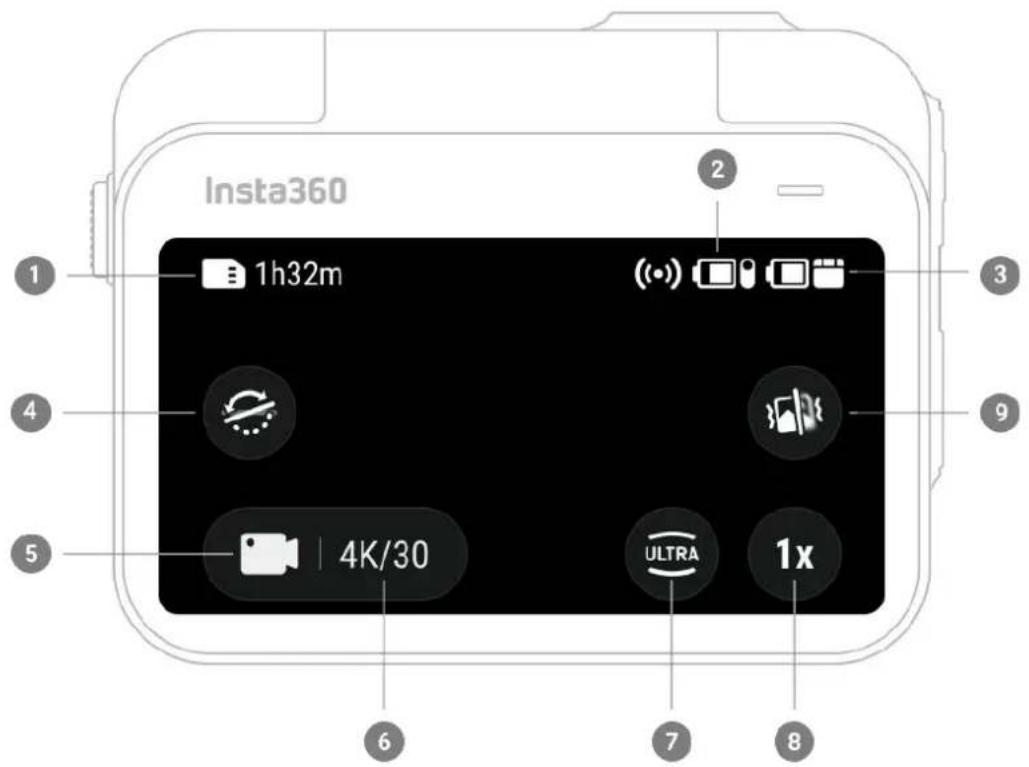
- Stockage: Indique le nombre restant de photos ou la durée des vidéos pouvant être stockées sur la carte microSD.
- Statut de la batterie de la GO 3S: Niveau actuel de la batterie de la GO 3S.
- Statut de la batterie de l'Action Pod: Niveau actuel de la batterie de l'Action Pod.
- Stabilisation en basse lumière: Activez/désactivez.
- Mode de prise de vue: Cliquez sur l'icône et balayez pour sélectionner un autre mode.
- Spécifications de prises de vue: Paramètres actuels du mode de prise de vue.
- Champ de vision: Modifier le champ de vision.
- Zoom de clarté: Basculer entre le zoom 1-2x, maintenir appuyé pour faire glisser le zoom.
- Réduction du flou de bougé: Lorsqu'activée, peut réduire les petits tremblements dans des scénarios tels que la marche (avec le pendentif magnétique) ou la course (avec l'Easy Clip). Notez que la luminosité de l'image diminuera.
Mode de prise de vue
Appuyez sur l'icône du mode de prise de vue et faites glisser entre les modes ou faites glisser vers la gauche et la droite depuis le centre de l'écran pour sélectionner un mode différent.
| Mode de prise de vue | Description |
| Photo | Prenez une seule photo Convient à la plupart des scènes. |
| Vidéo | Enregistrez des vidéos HD jusqu'en 4K. Convient à la plupart des scènes. |
| Vidéo FreeFrame | Filmez une vidéo avec la possibilité de choisir votre format d'image après l'enregistrement. Stabilisation FlowState et verrouillage de l'horizon appliqués en post-production via l'application ou le logiciel Studio. |
| Timelapse | Convient pour filmer des vidéos timelapse statiques. |
| TimeShift | Prenez une vidéo hyperlapse (accélérée) tout en vous déplaçant. |
| Ralenti | Filmez une vidéo au ralenti jusqu'à 200 images par seconde. |
| Enregistrement en boucle | Enregistrez en continu et sauvegardez uniquement le dernier segment de durée fixe. |
| Starlapse | Prenez et stockez plusieurs photos et combinez automatiquement les effets de traînée d'étoiles. |
| Intervalle | La caméra prend automatiquement une photo à un intervalle de temps spécifique. |
| Photo HDR | Prenez une photo avec une plage dynamique élevée. |
Menu des raccourcis
Glissez vers le bas sur l'écran tactile pour afficher le menu des raccourcis.
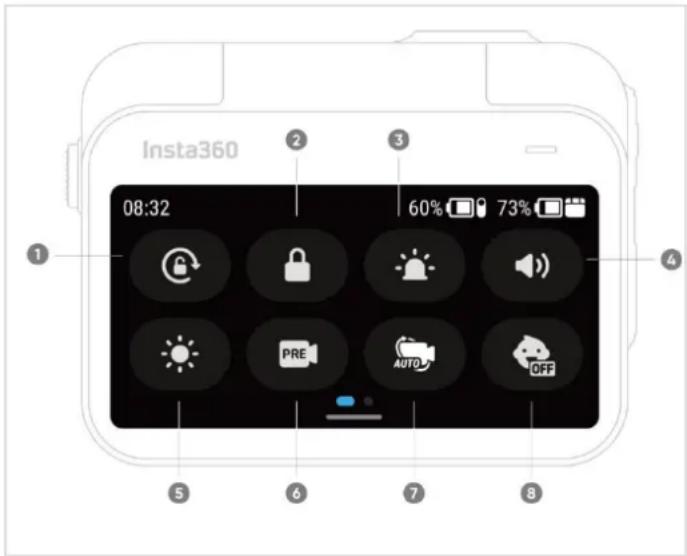
- Verrouillage de la rotation: Activez/désactivez.
- Verrouillage de l'écran: Appuyez pour verrouiller l'écran. Glissez vers le haut sur l'écran tactile pour déverrouiller. Ou appuyez sur le bouton d'alimentation lorsque l'écran est éteint pour le déverrouiller.
- Réglage de la luminosité : Faites glisser la barre pour régler la luminosité de l'écran.
- Volume: Réglez le volume du haut-parleur de la caméra. Il existe quatre options : haut, moyen, bas et muet.
- Réglage de la luminosité: Faites glisser la barre pour régler la luminosité de l'écran.
- Pré-enregistrement: Activez/désactivez. Une fois activé, il enregistre 10 à 30 secondes de vidéo avant que vous n'appuyiez sur le bouton de l'obturateur. Uniquement pris en charge en mode vidéo et vidéo FreeFrame.
- Enregistrement à intervalles: Activez/désactivez. Une fois le mode activé et la caméra éteinte, la caméra s'allumera automatiquement, commencera l'enregistrement et s'éteindra à des intervalles prédéfinis. Le réglage par défaut mettra en pause la vidéo à intervalles après avoir placé la GO 3S dans l'Action Pod. Vous pouvez modifier cela dans les paramètres de la caméra.
- Mode enfants: Grille: Activez/désactivez. Adapté lorsque la GO 3S est portée ou utilisée par un enfant. Une fois activé, le mode enfants désactive les boutons pour éviter les pressions accidentelles, coupe les sons d'invite et diminue l'intensité des voyants lumineux.
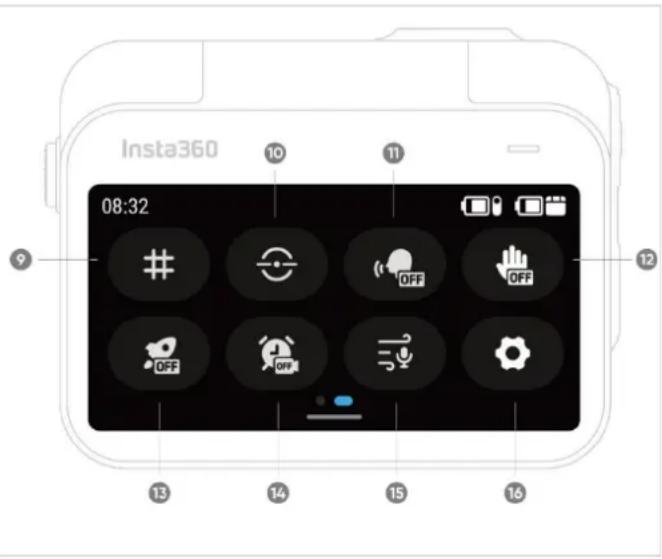
-
Grille: Activez/désactivez.
-
Indicateur de niveau: Activez/désactivez. Une fois activé, une ligne de référence horizontale apparaît sur l'écran afin que vous puissiez facilement déterminer si votre prise est droite.
- Contrôle vocal: Activez/désactivez.
- Contrôle gestuel: Activez/désactivez.
- QuickCapture: Activez/désactivez. Une fois activé, appuyez sur le bouton de l'obturateur lorsque la caméra est éteinte pour l'allumer et commencer l'enregistrement.
- Capture programmée: Utilisez la fonction capture programmée dans le mode de prise de vue actuel. Uniquement pris en charge en mode vidéo, vidéo FreeFrame, photo, photo à intervalles et timelapse.
- Paramètres audio: Changez de mode audio. Choisissez entre réduction du vent, stéréo ou focus directionnel.
- Réglages: Voir les paramètres de la caméra.
Paramètres de spécification de prise de vue
Balayez vers le haut depuis le bas de l'écran tactile pour afficher les paramètres de spécification de prise de vue.
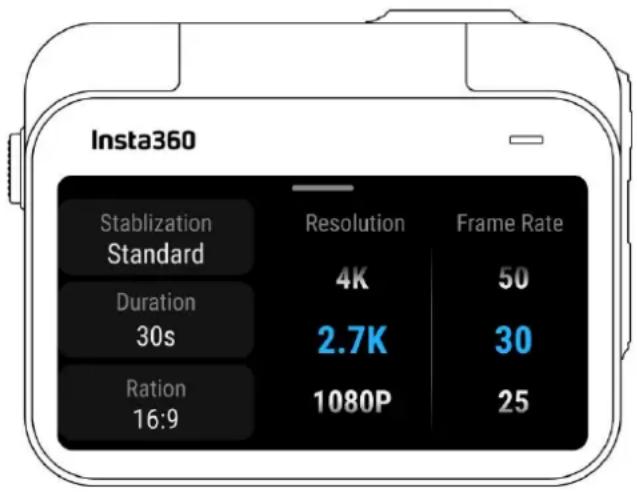
| Mode de prise de | Paramètres |
| Photo | Ratio, format, retardateur |
| Vidéo | Ratio, résolution, fréquence d'images, stabilisation, durée |
| Vidéo FreeFrame | Ratio, résolution, fréquence d'images, durée |
| Timelapse | Ratio, intervalle, durée |
| TimeShift | Ratio, résolution, fréquence d'images, durée |
| Ralenti | Ratio, résolution, fréquence d'images, durée |
| Enregistrement en boucle | Ratio, durée de la boucle, résolution, fréquence d'images, stabilisation |
| Starlapse | Ratio, format, retardateur, durée |
| Intervalle | Ratio, format, intervalle, durée |
| Photo HDR | Ratio, format, retardateur |
Réglages des paramètres de prise de vue
Glissez vers la gauche depuis le bord droit de l'écran tactile pour voir les réglages des paramètres.
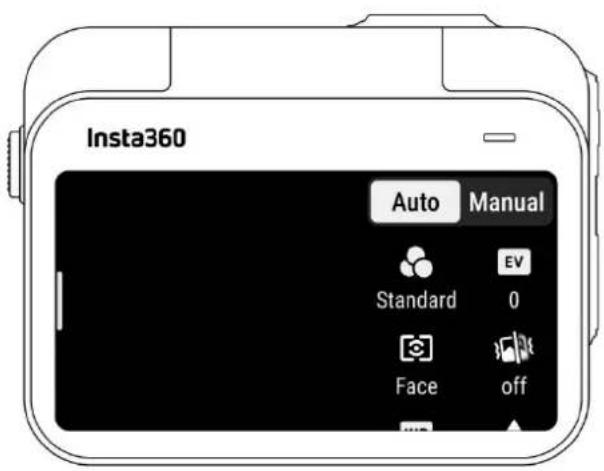
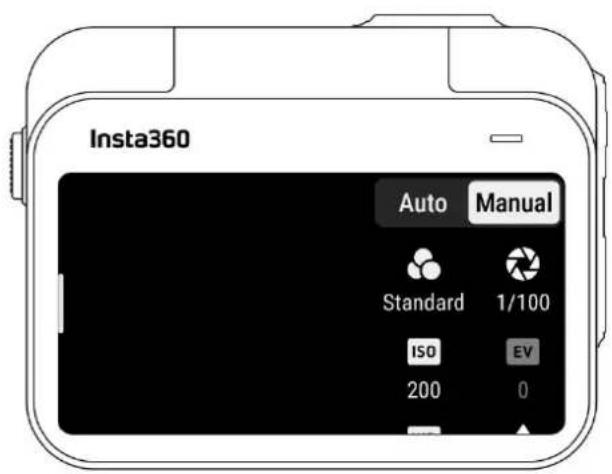
| Paramètres | Descriptions |
| Vitesse d'obturation | Contrôlez le temps nécessaire pour que la lumière entre dans la caméra. Plus la vitesse d'obturation est rapide, plus l'image est claire. Augmentez cette valeur pour les prises de vue dynamiques et diminuez-la pour les conditions de faible luminosité. |
| Sensibilité (ISO) | Reflète la sensibilité du capteur à la lumière. Une sensibilité plus élevée signifie que la caméra peut capturer plus de lumière pour une image plus lumineuse. |
| Valeur de la compensation de l'exposition (EV) | En mode automatique, vous pouvez ajuster la valeur de compensation de l'exposition (EV) pour faciliter la surexposition ou la sous-exposition. |
| Balance des blancs (WB) | Élimine les couleurs et les tons irréalistes afin que les couleurs soient capturées avec précision dans l'image. Une balance des blancs plus élevée produit des tons plus chauds, une balance plus basse des tons plus froids. |
| Réduction du flou de bougéFiltres | Améliore le flou de mouvement et la stabilisation dans les environnements en basse lumière. Dans les environnements extrêmes, l'image sera plus sombre et pourra présenter quelques scintillements.Ajoutez des tons et des effets de couleur différents. |
| Mode de mesure | La priorité au visage donne la priorité au visage pour la luminosité. La matrice assure une exposition précise de l'ensemble de l'image. |
| Netteté | Ajuste la clarté de l'écran vidéo et la netteté des bords de l'image. |
| Mode de prise de vue | Paramètres | |
| Auto | Manuel | |
| Photo | EV, Mode de mesure, WB | Obturateur, ISO, WB |
| Vidéo | Filtres, EV, mode de mesure, stabilisation en basse lumière, WB, netteté | Filtres, obturateur, ISO, WB, netteté |
| Vidéo FreeFrame | Filtres, EV, mode de mesure, stabilisation en basse lumière, WB, netteté | Filtres, obturateur, ISO, WB, netteté |
| Timelapse | Filtres, EV, WB, netteté | Filtres, obturateur, ISO, WB, netteté |
| TimeShift | Filtres, EV, WB, netteté | Filtres, obturateur, ISO, WB, netteté |
| Ralenti | EV, WB, netteté | Obturateur, ISO, WB, netteté |
| Enregistrement en boucle | Filtres, EV, mode de mesure, stabilisation en basse lumière, WB, netteté | Filtres, obturateur, ISO, WB, netteté |
| Starlapse | EV, WB | Obturateur, ISO, WB |
| Intervalle | EV, WB | Obturateur, ISO, WB |
| Photo HDR | WB | |
Page d'album
Balayez vers la droite depuis la gauche de l'écran tactile pour accéder à la page d'album.
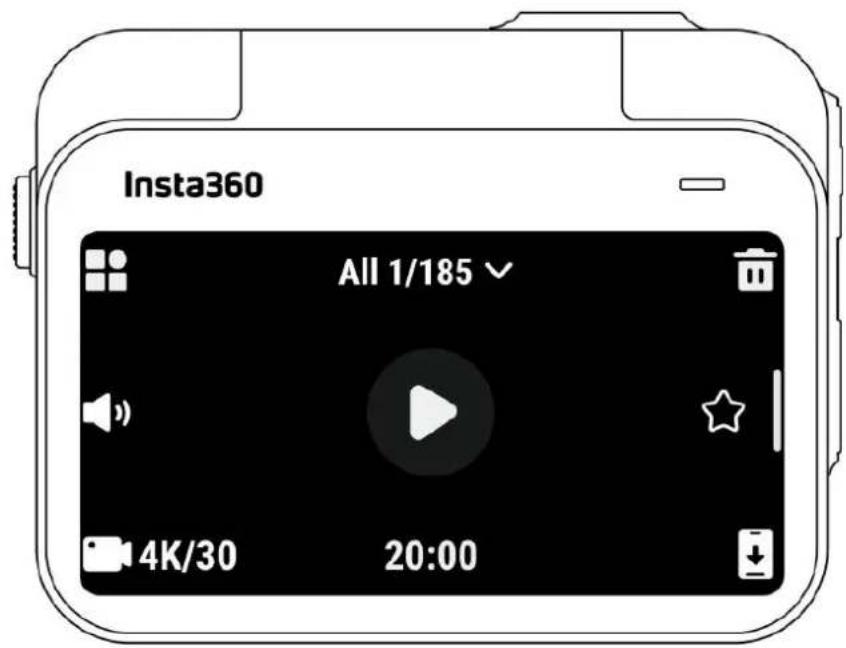
Apple Find My
La GO 3S est compatible avec Apple Find My, qui permet de localiser rapidement votre GO 3S depuis votre appareil Apple, tant que la GO 3S a de la batterie. Vous devez d'abord connecter la caméra.
- Allumez la caméra.
- Sélectionnez "Find My GO 3S" dans les paramètres de la caméra et cliquez sur "commencer l'appareillage".
- Ouvrez l'application Find My (Localiser) sur votre appareil Apple, connectez-vous et ajoutez l'Insta360 GO 3S à vos appareils.
- Une fois la connexion réussie, vous pouvez localiser votre GO 3S avec l'application Find My.
Remarque :
- Fonctionne seulement lorsque la GO 3S a encore de la batterie, même si elle est éteinte.
- Permet uniquement de trouver la caméra GO 3S seule, pas l'Action Pod.
- Uniquement disponible pour les appareils Apple dotés de l'application Find My.
Voyants lumineux
La caméra possède deux voyants LED, l'un sur le corps de la GO 3S et l'autre sur l'Action Pod. Les deux affichent les mêmes informations. Vous pouvez activer/désactiver les voyants lumineux dans Réglages > Général.
| Satut de la caméra | Statut des voyants lumineux de la GO 3S | Statut des voyants lumineux de l'Action Pod |
| Allumé | Cyan fixe | Bleu fixe pendant le démarrage, puis cyan fixe |
| VeilleVeille (chargement)En veille ( charge complète)Pré-enregistrementMode U-Disk | Cyan fixe | Cyan fixe |
| Éteint | Clignotement cyan cinq fois | Clignotement cyan cinq fois |
| En charge (éteinte) | Rouge fixe(s'éteint lorsque la charge est terminée) | Rouge fixe(s'éteint lorsque la charge est terminée) |
| Enregistrement d'une vidéoTimelapse | Rouge clignotant | Rouge clignotant |
| Photo à intervalles | Cyan clignotant, les lumières s'éteignent lors de la prise de photo | Cyan clignotant, les lumières s'éteignent lors de la prise de photo |
| Compte à rebours | / | >1 s : cyan clignotant<1 s : clignote cinq fois en cyan |
| Mise à jour du firmware | Clignotement lent bleu | Clignotement lent bleu |
| Espace insuffisant | Jaune fixe | Jaune fixe |
| Batterie faible | Clignote en jaune trois fois toutes les 5 secondes | Clignote en jaune trois fois toutes les 5 secondes |
| Température trop élevée | Clignote trois fois en jaune | Clignote trois fois en jaune |
| Téléchargement vers l'application | Vert clignotant | Vert clignotant |
| Connexion réussie au lecteur rapide | Vert fixe | Vert fixe |
| Sauvegarde/formatage du lecteur rapide | Vert clignotant | Vert clignotant |
| Problème avec le lecteur rapide : mémoire insuffisante/sauvegarde anormale/échec du formatage. | Clignote trois fois en jaune | Clignote trois fois en jaune |
Capacité
Deux options sont disponibles pour la capacité de stockage interne de la caméra : 64 Go et 128 Go. L'espace utilisable réel pour le stockage de fichiers sera légèrement inférieur à la capacité totale car le système occupe un peu d'espace.
Action Pod GO 3S et GO 3
La caméra GO 3S seule est compatible avec l'Action Pod GO 3 une fois la mise à jour effectuée avec le dernier firmware.
- Placez la GO 3S dans l'Action Pod GO 3
- Téléchargez ou connectez-vous à l'application Insta360 sur le site officiel pour mettre à jour l'Action Pod GO 3 à la dernière version du firmware.
- Une fois la mise à jour terminée, appuyez sur le bouton de la GO 3S et maintenez-le enfoncé pour allumer l'appareil, et attendez que la GO 3S se connecte à l'Action Pod GO 3.
- Une fois la connexion terminée, la caméra peut être utilisée normalement.
Application Insta360
Connectez-vous à l'application Insta360
- Téléchargez l'application Insta360. Vous pouvez également rechercher "Insta360" dans l'Apple Store ou Google Play Store pour télécharger l'application Insta360.
- Appuyez sur le bouton d'alimentation pour allumer la caméra.
- Activez le Wi-Fi et le Bluetooth sur votre téléphone.
- Ouvrez l'application Insta360 et appuyez sur l'icône de la caméra en bas de la page. Suivez les instructions à l'écran pour activer votre caméra.
- Si vous vous connectez à l'application Insta360 pour la première fois, vous devez autoriser la connexion sur l'écran tactile ou appuyer sur le bouton de l'obturateur.
Si vous ne parvenez pas à vous connecter à l'application, allez dans les paramètres Wi-Fi de votre smartphone et trouvez votre caméra,
entrez le mot de passe et retournez à l'application.
Remarque : vous pouvez modifier le mot de passe Wi-Fi de la caméra sur la page des paramètres de l'application.
Vous n'arrivez toujours pas à vous connecter à l'application Insta360 ?
- Vérifiez si l'application Insta360 est autorisée pour les éléments suivants : autorisation réseau, autorisation Bluetooth ou autorisation réseau local.
- Vérifiez que le Wi-Fi est activé sur votre caméra.
- Assurez-vous que la caméra est suffisamment proche du téléphone.
Édition
Vous pouvez visionner et éditer vos séquences dans l'application Insta360 ou Insta360 Studio.
Application Insta360
• Page d'édition
-
Connectez la caméra à l'application Insta360.
-
Dirigez-vous vers la page d'édition. Vous pouvez ouvrir et éditer dans "créer une vidéo", ou utiliser l'IA pour éditer automatiquement vos clips avec l'"édition automatique". Essayez les modèles, thèmes et effets IA avec FlashCut et Shot Lab pour des vidéos virales en quelques secondes.
- Page d'album
- Connectez la caméra à l'application Insta360.
- Entrez dans la page d'album pour voir tous vos clips.
- Ouvrez des séquences et éditez-les dans le lecteur.
Insta360 Studio
- Téléchargez et ouvrez Insta360 Studio depuis le site web Insta360 sur votre ordinateur.
- Connectez votre caméra à votre ordinateur et importez vos séquences.
- Éditez-les avec les nombreux outils et la bibliothèque de Studio, ou utilisez le plugin Abobe Premiere pour avoir encore plus d'options.
Transfert de fichiers
Vous pouvez télécharger les fichiers de la caméra sur votre téléphone ou ordinateur, puis les éditer et les exporter en utilisant l'application Insta360 ou Insta360 Studio.
Transfert de fichiers de la caméra au téléphone
Connexion sans fil (iOS/Android)
- Connectez la caméra à l'application Insta360.
- Ouvrez la page d'album de l'application.
- Cliquez sur l'icône en haut à droite pour sélectionner les fichiers que vous voulez transférer.
- Appuyez sur l'icône d'exportation pour les enregistrer dans l'album de votre téléphone.
- Ne quittez pas l'application et ne verrouillez pas votre téléphone pendant l'exportation. Cliquez sur l'icône de téléchargement pour télécharger le matériel dans la galerie de l'application.
Si votre caméra ne peut pas se connecter à l'application Insta360, essayez ce qui suit :
- Mettez à jour l'application vers la dernière version.
- Vérifiez les paramètres Wi-Fi de votre téléphone pour voir s'il est connecté. Si ce n'est pas le cas, entrez le mot de passe Wi-Fi et redémarrez votre caméra et votre téléphone avant de réessayer. Si cela ne se connecte toujours pas, oubliez le réseau Wi-Fi de la caméra dans les paramètres de votre téléphone et tentez de vous reconnecter.
- Assurez-vous que les autorisations GPS et Bluetooth sont activées dans l'application Insta360. Sur les appareils Android, désactivez le WLAN+ ou le changement automatique de réseau Wi-Fi (si disponible). Sur les appareils iOS, allez dans les paramètres du système, sélectionnez Insta360 et activez "Réseau local".
Transfert de fichiers de la caméra à l'ordinateur
(Mac/Windows)
- Utilisez le câble Type-C officiel pour connecter la caméra à votre ordinateur.
- Allumez la caméra et sélectionnez le mode lecteur USB. Attendez que l'ordinateur reconnaisse le lecteur de la caméra.
- Ouvrez le dossier DCIM > Camera01 et copiez les photos/vidéos de ce dossier sur votre ordinateur.
Si votre caméra ne peut pas se connecter, essayez ce qui suit :
- Assurez-vous que le firmware de la caméra est à jour.
- Utilisez le câble de données officiel pour le transfert, car les câbles non officiels peuvent avoir des problèmes de compatibilité.
- Assurez-vous que la caméra est allumée.
Transférer les fichiers entre l'application Insta360 et votre Mac
iPhone
- Connectez votre iPhone à votre Mac.
- Dans la fenêtre Finder de votre Mac, sélectionnez votre iPhone.
- En haut de la fenêtre du Finder, cliquez sur fichiers, puis faites l'une des choses suivantes :
Transfert du Mac vers iPhone : créez un nouveau dossier et nommez-le IMPORT sur votre bureau. Faites glisser vos fichiers dans le dossier IMPORT puis dans le dossier de l'application Insta360 sur votre appareil.
○ Transfert de l’iPhone vers le Mac : cliquez sur le petit triangle à côté de l’application Insta360 pour voir le dossier DCIM, puis faites glisser les fichiers souhaités vers un dossier sur votre Mac.
Remarques :
- Le dossier doit être nommé IMPORT avec des lettres majuscules.
- Il se peut que vous ne puissiez pas voir la progression du transfert. Merci d'attendre patiemment qu'il se termine.
- Après le transfert, redémarrez l'application Insta360 sur votre téléphone pour voir les fichiers.
Android
- Installez Android File Transfer sur votre Mac.
- Connectez votre téléphone au Mac et ouvrez Android File Transfer.
- Allez dans "data > com.arashivision.insta360akiko > files > Insta360OneR > galleryOriginal".
- Parcourez les fichiers et les dossiers sur votre appareil Android, puis faites un copier-coller ou faites-les glisser vers un dossier sur votre Mac.
Transférez des fichiers entre l'application Insta360 et votre PC Windows.
iPhone
- Installez iTunes sur votre PC Windows. Connectez votre iPhone à votre PC, ouvrez iTunes, puis complétez le processus d'autorisation en suivant les instructions.
- Une fois l'autorisation réussie, cliquez sur l'icône de l'iPhone dans le coin supérieur gauche et les fichiers de l'iPhone apparaîtront.
- Cliquez sur "Partage de fichiers" et choisissez "Insta360" dans la liste. Ensuite, faites l'une des choses suivantes :
Transférer de l'iPhone vers un PC Windows : recherchez le dossier DCIM, puis cliquez sur enregistrer. Choisissez le chemin que vous souhaitez et cliquez sur enregistrer.
○ Transférer depuis un PC Windows vers un iPhone : créez un nouveau dossier et nommez-le IMPORT, puis copiez les photos/vidéos dans le dossier IMPORT. Remplacez le dossier IMPORT dans l'application Insta360.
Remarques :
• Le dossier doit être nommé IMPORT avec des lettres majuscules.
- Après le transfert, redémarrez l'application Insta360 sur votre téléphone pour voir les fichiers.
Android
- Connectez votre téléphone Android à votre PC. Choisissez "Gérer les fichiers" sous "USB connecté" sur le téléphone si nécessaire.
- Cliquez sur "Mon ordinateur/Cet ordinateur", trouvez le modèle de votre téléphone et cliquez sur "Stockage interne".
- Allez dans "data > com.arashivision.insta360akiko > files > Insta360OneR > galleryOriginal", puis faites l'une des choses suivantes :
○ Transfert d'Android vers un PC Windows : copiez le dossier ou les fichiers sur votre PC.
○ Transfert d'un PC Windows vers Android : copiez les fichiers dans ce dossier depuis votre PC.
Entretien
Mise à jour du firmware
Des mises à jour du firmware seront régulièrement disponibles pour la caméra afin de garantir son bon fonctionnement. Veuillez mettre à jour vers la dernière version pour des résultats optimaux.
Avant de procéder à la mise à jour, assurez-vous qu'il reste au moins 20 % de batterie à la caméra.
Mise à jour via l'application Insta360 :
Connectez la caméra à l'application Insta360. L'application vous avertira si une nouvelle mise à jour du firmware est disponible. Suivez les instructions à l'écran pour mettre à jour le firmware.
Si la mise à jour échoue, vérifiez les points suivants et réessayez :
- Assurez-vous que la caméra est suffisamment proche du téléphone.
- Gardez l'application Insta360 en cours d'exécution et ne la fermez pas ou ne la réduisez pas.
- Assurez-vous que votre téléphone dispose d'une connexion réseau solide et stable.
Mise à jour via l'ordinateur
- Assurez-vous que la caméra est allumée.
- Connectez la caméra à l'ordinateur à l'aide du câble USB Type-C et sélectionnez le mode USB.
- Téléchargez la dernière version du firmware sur le site officiel d'Insta360 sur votre ordinateur.
- Une fois que l'ordinateur a reconnu la caméra, copiez le fichier "Insta360GO3SFW.pkg" dans le répertoire racine de la caméra.
Remarque :
- Ne renommez pas le fichier.
- Déconnectez la caméra de l'ordinateur. La caméra s'éteindra automatiquement et les voyants lumineux clignoteront lentement en bleu.
- La caméra redémarrera automatiquement une fois la mise à jour terminée.
Étanchéité
- La GO 3S (lorsqu'elle est hors de l'Action Pod) est étanche jusqu'à 5 mètres. Le protège-objectif inclus doit être installé sur la caméra pour une utilisation sous l'eau. Sinon, la caméra ne sera pas étanche et l'effet de prise de vue sera affecté. Le protège-objectif est installé par défaut.
- L'Action Pod est résistant à l'eau IPX4 uniquement lorsque la GO 3S y est installée. Il protège contre la pluie légère et la neige mais ne devrait pas être immergé dans l'eau ou utilisé pour des activités nautiques à haute vitesse, telles que les sports d'action par temps pluvieux, le surf et le ski nautique.
- Pour une utilisation sous-marine prolongée, utilisez le caisson de plongée GO 3S. Avec le caisson de plongée, la GO 3S et l'Action Pod sont étanches jusqu'à 60 m.
- Avant de l'utiliser sous l'eau, assurez-vous que les points de charge situés au dos de la GO 3S et de l'Action Pod ne sont pas endommagés ou oxydés.
- Après avoir utilisé la GO 3S (sans l'Action Pod) dans l'eau de mer :
Rincez la caméra avec de l'eau douce.
Faites-la tremper dans de l'eau douce pendant 10 minutes.
Séchez-la avec un chiffon doux et placez-la dans un endroit aéré pour qu'elle sèche naturellement. Attendez qu'elle soit complètement sèche avant de l'utiliser à nouveau.
Pour maintenir l'étanchéité de la GO 3S :
- N'utilisez pas de sèche-cheveux pour sécher la caméra, car cela pourrait affecter le microphone et le haut-parleur et endommager la capacité d'étanchéité interne.
- Évitez d'utiliser la GO 3S pendant des périodes trop prolongées (> 1 heure) en dehors de la plage de température recommandée (-20 °C à 40 °C) ou dans des environnements humides.
- Ne stockez pas la caméra dans des environnements à haute température ou à haute humidité, et évitez de la stocker avec des articles tels que du parfum et des cosmétiques pour éviter la corrosion par contact.
- Évitez de pénétrer dans l'eau à grande vitesse, car l'impact et la pression excessifs de l'eau risquent d'endommager la caméra.
- Essayez d'éviter les chutes et les chocs importants.
- Ne démontez pas la caméra.
Nettoyage
- Si des corps étrangers, tels que de la saleté ou des cheveux, se trouvent sur l'objectif, nettoyez-le avec de l'eau propre ou utilisez un stylo nettoyeur de lentille, un souffleur d'air ou un chiffon.
- Si l'objectif contient des corps étrangers, tels que de la poussière ou des cheveux, nettoyez-le avec un stylo pour objectif, une souffleur d'air ou un chiffon.
Arashi Vision Inc.