
DCP-7045N - Imprimante multifonction BROTHER - Notice d'utilisation et mode d'emploi gratuit
Retrouvez gratuitement la notice de l'appareil DCP-7045N BROTHER au format PDF.


| Type de produit | Imprimante multifonction monochrome laser |
| Marque | Brother |
| Modèle | DCP-7045N |
| Technologie d'impression | Laser électrophotographique |
| Fonctions | Copie, impression, numérisation (couleur et monochrome), réseau (Ethernet) |
| Vitesse d'impression | Jusqu'à 22 pages/min (A4) |
| Résolution d'impression | HQ1200 (2400 x 600 dpi), 600 dpi, 300 dpi |
| Résolution de copie | Jusqu'à 600 x 600 dpi, classe 1200 dpi |
| Résolution de numérisation | Optique : 600 x 2400 dpi (vitre), 600 x 600 dpi (ADF) ; interpolée : jusqu'à 19200 x 19200 dpi |
| Capacité du bac papier | 250 feuilles (80 g/m²) |
| Alimentation manuelle | 1 feuille, formats spéciaux |
| Formats de papier acceptés (bac) | A4, Letter, Executive, A5, A6, B5, B6 |
| Poids du papier | 60 à 105 g/m² (bac), 60 à 163 g/m² (alimentation manuelle) |
| Interface | USB 2.0 (câble ≤ 2 m) |
| Connectivité réseau | Ethernet 10/100 BASE-TX |
| Mémoire | 32 Mo |
| Consommables | Cartouche toner TN-2110 (1500 pages) / TN-2120 (2600 pages) ; tambour DR-2100 (12000 pages) |
| Dimensions (L x P x H) | 456 x 360 x 283 mm |
| Poids (sans consommables) | 11,1 kg |
| Alimentation électrique | 220-240 V, 50/60 Hz |
| Consommation électrique | Pic : 1056 W ; copie : 320 W ; veille : 75 W ; sommeil : 10 W |
| Niveau sonore (copie) | Pression acoustique : 53 dBA ; puissance acoustique : 6,2 B |
| Température d'exploitation | 10 à 32,5 °C |
| Humidité d'exploitation | 20 à 80 % (sans condensation) |
| Sécurité | Produit laser Classe 1 (IEC60825-1) |
FOIRE AUX QUESTIONS - DCP-7045N BROTHER
Questions des utilisateurs sur DCP-7045N BROTHER
0 question sur cet appareil. Repondez a celles que vous connaissez ou posez la votre.
Poser une nouvelle question sur cet appareil
Téléchargez la notice de votre Imprimante multifonction au format PDF gratuitement ! Retrouvez votre notice DCP-7045N - BROTHER et reprennez votre appareil électronique en main. Sur cette page sont publiés tous les documents nécessaires à l'utilisation de votre appareil DCP-7045N de la marque BROTHER.
MODE D'EMPLOI DCP-7045N BROTHER
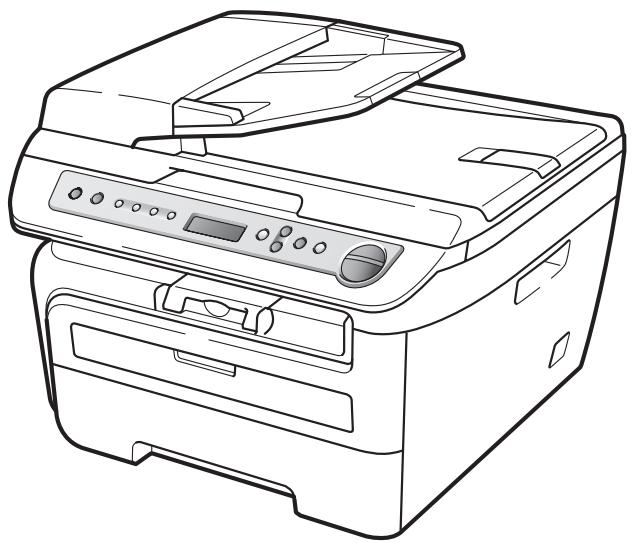
USER'S GUIDE
natural_image
Line drawing of a printer with control panel and paper tray (no text or symbols)DCP-7030
DCP-7040
DCP-7045N
If you need to call Customer Service
Please complete the following information for future reference:
Model Number: DCP-7030, DCP-7040 and DCP-7045N (Circle your model number)
Serial Number: 1
Date of Purchase:
Place of Purchase:
1 The serial number is on the back of the unit. Retain this User's Guide with your sales receipt as a permanent record of your purchase, in the event of theft, fire or warranty service.
Register your product on-line at
http://www.brother.com/registration/
By registering your product with Brother, you will be recorded as the original owner of the product. Your registration with Brother:
■ may serve as confirmation of the purchase date of your product should you lose your receipt; and
■ may support an insurance claim by you in the event of product loss covered by insurance.
Compilation and Publication Notice
Under the supervision of Brother Industries Ltd., this manual has been compiled and published, covering the latest product descriptions and specifications.
The contents of this manual and the specifications of this product are subject to change without notice.
Brother reserves the right to make changes without notice in the specifications and materials contained herein and shall not be responsible for any damages (including consequential) caused by reliance on the materials presented, including but not limited to typographical and other errors relating to the publication.
EC Declaration of Conformity
brother
EC Declaration of Conformity
Manufacturer
Brother Industries Ltd.,
15-1, Naeshiro-cho, Mizuho-ku, Nagoya 467-8561, Japan
Plant
Brother Industries (Vietnam) Ltd.
Phuc Dien Industrial Zone Cam Phuc Commune, Cam giang Dist Hai Duong Province,
Vietnam
Herewith declare that:
Products description : Laser Printer
Product Name : DCP-7030, DCP-7040, DCP-7045N
are in conformity with provisions of the Directives applied : Low Voltage Directive 2006/95/EC and the Electromagnetic Compatibility Directive 2004/108/EC.
Standards applied :
Harmonized : Safety EN60950-1:2001+A11:2004
EMC EN55022: 2006 +A1: 2007 Class B
EN55024: 1998 +A1: 2001 +A2: 2003
EN61000-3-2: 2006
EN61000-3-3: 1995 +A1: 2001 +A2: 2005
Year in which CE marking was first affixed : 2007
Issued by : Brother Industries, Ltd.
Date : 6th April, 2009
Place : Nagoya, Japan
Signature :

Junji Shiota
General Manager
Quality Management Dept.
Table of Contents
Section I General
1 General information 2
Using the documentation....2
Symbols and conventions used in the documentation ....2
Accessing the Software User's Guide and Network User's Guide
(DCP-7045N only) 3
Viewing documentation .... 3
Control panel overview .... 5
2 Loading paper and documents 6
Loading paper and print media....6
Loading paper in the paper tray....6
Loading paper in the manual feed slot 7
Unprintable area....10
Acceptable paper and other print media....11
Recommended paper and print media 11
Type and size of paper 11
Handling and using special paper 12
Loading documents 15
Using the automatic document feeder (ADF) (DCP-7040 and DCP-7045N)..15
Using the scanner glass 16
3 General setup 17
Paper settings....17
Paper type 17
Paper size....17
Volume settings 17
Beeper volume 17
Ecology features....18
Toner Save....18
Sleep time....18
LCD contrast....19
User Settings List....19
Network Configuration List (DCP-7045N only) 19
Section II Copy
4 Making copies 22
How to copy 22
Entering copy mode....22
Making a single copy 22
Making multiple copies 22
Stop copying....22
Copy options (temporary settings)....23
Enlarging or reducing the image copied 23
Adjusting contrast....24
Using the Options key 25
Improving copy quality....25
Sorting copies using the ADF (DCP-7040 and DCP-7045N) 26
Making N in 1 copies (page layout)....26
Out of memory message 27
Section III Software
5 Software and Network (DCP-7045N only) features 30
How to read HTML User's Guide....30
For Windows ^® 30
For Macintosh....31
Section IV Appendixes
A Safety and legal 34
Choosing a location 34
Important information....35
Safety precautions....35
IEC60825-1+A2:2001 Specification....38
Disconnect device 38
Wiring information (U.K. only)....38
LAN connection (DCP-7045N only) 39
Radio interference 39
EU Directive 2002/96/EC and EN50419....39
International ENERGY STAR ^® Compliance Statement....40
Important safety instructions....40
Trademarks....42
B Troubleshooting and routine maintenance 43
Troubleshooting 43
If you are having difficulty with your machine 43
Improving the print quality ....48
Error and maintenance messages....54
Document jams (DCP-7040 and DCP-7045N only) 56
Paper jams 57
Routine maintenance....62
Cleaning the outside of the machine 62
Cleaning the scanner glass 63
Cleaning the laser scanner window....63
Cleaning the corona wire....65
Cleaning the drum unit 67
Replacing the consumable items....69
Replacing a toner cartridge 69
Replacing the drum unit....73
Changing LCD language 76
Machine information 76
Checking the serial number....76
Checking the page counters....76
Checking the Drum life 76
Packing and shipping the machine....77
C Menu and features 78
On-screen programming....78
Menu table....78
Memory storage....78
Menu keys 78
How to access the menu mode 79
Menu table 80
D Specifications 85
General 85
Print media....87
Copy 88
Scan 89
Print 90
Interfaces....90
Computer requirements....91
Consumable items 93
Ethernet wired network (DCP-7045N only)....94
E Glossary 95
F Index 96

General
General information 2
Loading paper and documents 6
General setup 17
1
General information
Using the documentation
Thank you for buying a Brother machine! Reading the documentation will help you make the most of your machine.
Symbols and conventions used in the documentation
The following symbols and conventions are used throughout the documentation.
Bold
Bold style identifies keys on the machine control panel or computer screen.
Italics
Italicized style emphasizes an important point or refers you to a related topic.
Courier New
Courier New font identifies the messages shown on the LCD of the machine.

Warnings tell you what to do to prevent possible personal injury.

Cautions specify procedures you must follow or avoid to prevent possible damage to the machine or other objects.

Electrical Hazard icons alert you to a possible electrical shock.

Hot Surface icons warn you not to touch machine parts that are hot.

Incorrect setup icons alert you to devices and operations that are not compatible with the machine.

Note icons give useful tips.

Note
Illustrations in this User's Guide are based on the DCP-7045N.
Accessing the Software User's Guide and Network User's Guide (DCP-7045N only)
This User's Guide does not contain all the information about the machine such as how to use the advanced features of Printer, Scanner and Network (DCP-7045N only). When you are ready to learn detailed information about these operations, read the Software User's Guide and Network User's Guide (DCP-7045N only).
Viewing documentation
Viewing documentation (Windows®)
To view the documentation, from the Start menu, point to Brother, DCP-XXXX (where XXXX is your model name) from the program group, and then click User's Guides in HTML format.
If you have not installed the software, you can find the documentation by following the instructions below:
1 Turn on your PC.
Insert the Brother CD-ROM labelled Windows ^® into your CD-ROM drive.
2 If the language selection screen appears, click your language.
3 If the model name screen appears, click your model name. The CD-ROM main menu will appear.
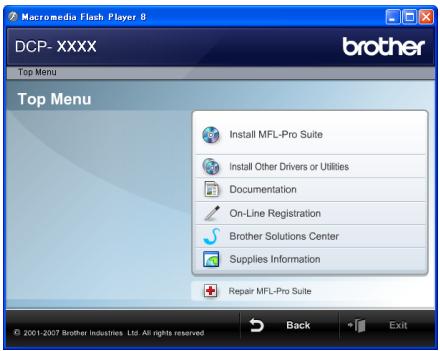
If this window does not appear, use Windows® Explorer to find and run the Start.exe program from the root directory of the Brother CD-ROM.
4 Click Documentation.
5 Click the documentation you want to read:
■ HTML documents (3 manuals): User's Guide for stand-alone operations, Software User's Guide and Network User's Guide (DCP-7045N only) in HTML format.
This format is recommended for viewing on your computer.
■ PDF documents (4 manuals):
User's Guide for stand-alone operations, Software User's Guide, Network User's Guide (DCP-7045N only) and Quick Setup Guide.
This format is recommended for printing the manuals. Click to go to the Brother Solutions Center, where you can view or download the PDF documents. (Internet access and PDF Reader software are required.)
How to find scanning instructions
There are several ways you can scan documents. You can find the instructions as follows:
Software User's Guide:
■ Scanning a document using the TWAIN driver in Chapter 2
■ Scanning a document using the WIA driver (For Windows® XP/Windows Vista® only) in Chapter 2
■ Using ControlCenter3 in Chapter 3
■ Network Scanning in Chapter 4 (DCP-7045N only)
ScanSoft™ PaperPort™ 11SE with OCR How-to-Guides
The complete ScanSoft™ PaperPort™ 11SE with OCR How-to-Guides can be viewed from the Help selection in the ScanSoft™ PaperPort™ 11SE application.
Viewing documentation (Macintosh)
1 Turn on your Macintosh. Insert the Brother CD-ROM labelled Macintosh into your CD-ROM drive.
2 The following window will appear.
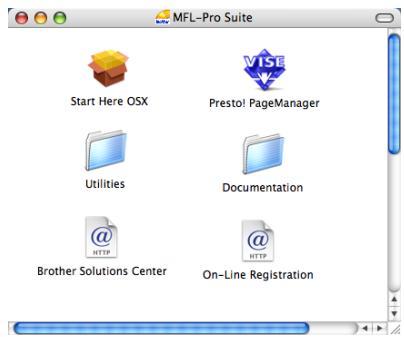
3 Double-click the Documentation icon.
4 If the language selection screen appears, double-click your language.
5 Double-click the top page file to view the User's Guide, Software User's Guide and Network User's Guide (DCP-7045N only) in HTML format.
6 Click the documentation you want to read.
■ User's Guide
■ Software User's Guide
■ Network User's Guide (DCP-7045N only)
Note
The documents are also available in PDF format (4 manuals):
User's Guide for stand-alone operations, Software User's Guide, Network User's Guide (DCP-7045N only) and Quick Setup Guide.
The PDF format is recommended for printing the manuals.
Double-click Brother Solutions Center icon to go to the Brother Solutions Center, where you can view or download the PDF documents. (Internet access and PDF Reader software are required.)
How to find scanning instructions
There are several ways you can scan documents. You can find the instructions as follows:
Software User's Guide:
■ Scanning in Chapter 9
■ Using ControlCenter2 in Chapter 10
■ Network Scanning in Chapter 11 (DCP-7045N only)
Presto! PageManager User's Guide:
The complete Presto! PageManager User's Guide can be viewed from the Help selection in the Presto! PageManager application.
Control panel overview
DCP-7030, DCP-7040 and DCP-7045N have the same keys.
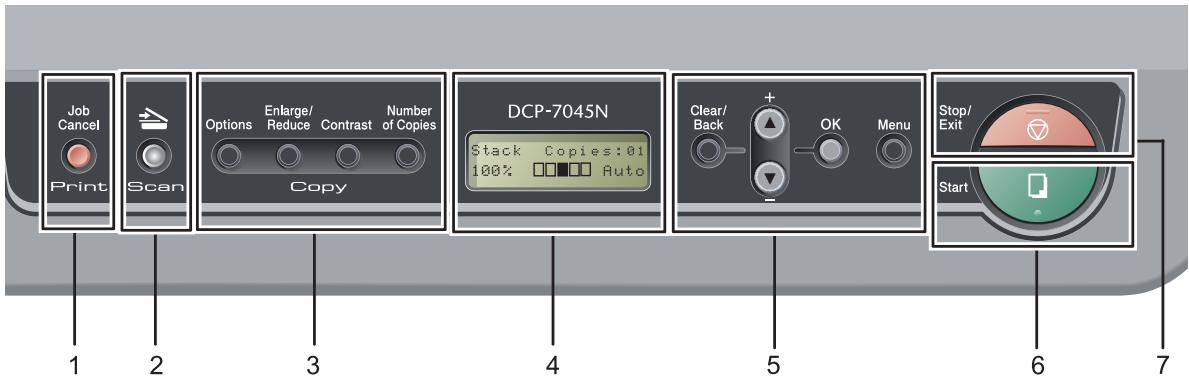
1 Print key
Job Cancel
Cancels a programmed print job and clears it from the machine's memory.
To cancel multiple print jobs, hold down this key until the LCD shows
Job Cancel (All).
2 Scan key
Puts the machine in Scan mode. (For details about scanning, see the Software User's Guide on the CD-ROM.)
3 Copy keys:
Options
You can quickly and easily choose temporary settings for copying.
Enlarge/Reduce
Reduces or enlarges copies.
Contrast
You can increase or decrease the contrast of your copies.
Number of Copies
Use this key to make multiple copies.
4 LCD
Displays messages to help you set up and use your machine.
5 Menu keys:
Clear/Back
Deletes entered data or lets you cancel the current setting.
$$ \blacktriangle + \text { or } \blacktriangledown - $$
Press to scroll through the menus and options.
OK
Lets you store your settings in the machine.
Menu
Lets you access the Menu to program your settings in this machine.
6 Start
Lets you start making copies or scanning.
7 Stop/Exit
Stops an operation or exits from a menu.
2
Loading paper and documents
Loading paper and print media
The machine can feed paper from the standard paper tray or manual feed slot.
When you put paper into the paper tray, note the following:
If your application software supports paper size selection on the print menu, you can choose it through the software. If your application software does not support it, you can set the paper size in the printer driver or by using the control panel buttons.
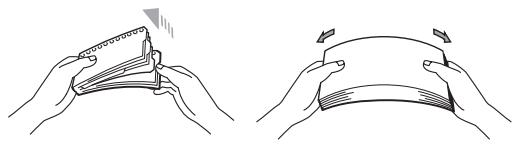
Before using paper that has holes in it, such as organizer sheets, you must 'fan' the stack to avoid paper jams and misfeeds.
natural_image
Illustration of two hands holding a folded paper or scroll, with no text or symbols present.Loading paper in the paper tray
Printing on plain paper, recycled paper or transparencies from the paper tray
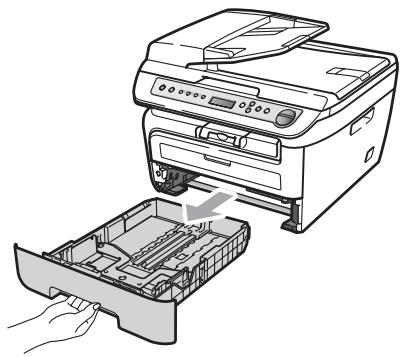
1 Pull the paper tray completely out of the machine.
natural_image
Illustration of a printer being inserted into a plastic case, showing internal components and a hand inserting the part (no text or symbols present)2 While pressing the green paper guide release lever, slide the paper guides to fit the paper size. Make sure that the guides are firmly in the slots.
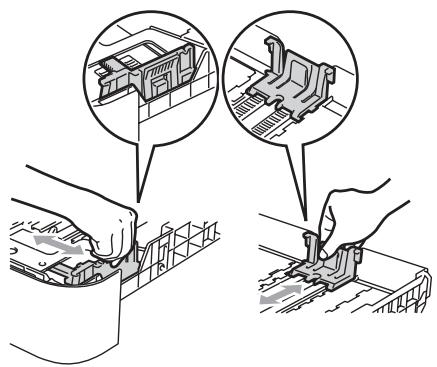
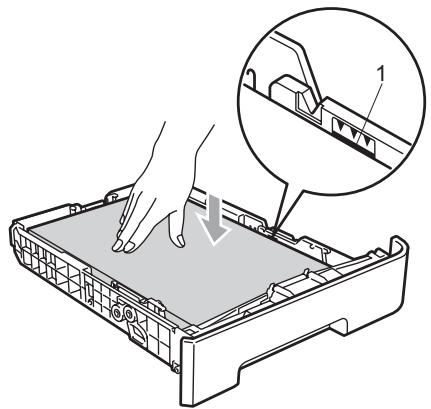
3 Put paper in the tray, and make sure that the paper is below the maximum paper mark (1). The side to be printed on must be face down.

CAUTION
To prevent damage to your machine caused by paper misfeeding, make sure the paper guides touch the sides of the paper.
4 Put the paper tray firmly back in the machine. Make sure that it is completely inserted into the machine.
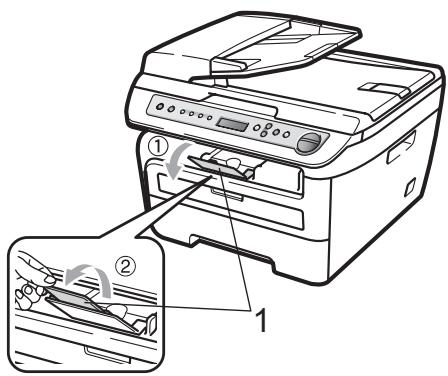
5 Fold out the support flap (1) to prevent paper from sliding off the face-down output tray.
Loading paper in the manual feed slot
You can load envelopes and special print media one at a time into this slot. Use the manual feed slot to print or copy on labels, envelopes or thicker paper.
Printing on plain paper, recycled paper or transparencies from the manual feed slot

Note
The machine automatically turns on the Manual Feed mode when you put paper in the manual feed slot.
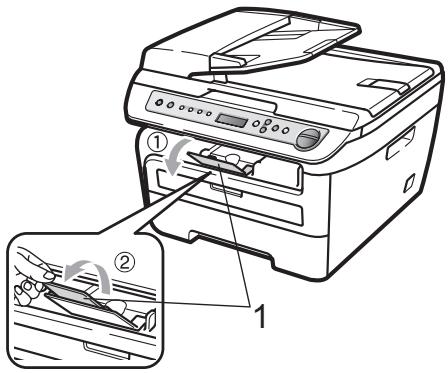
1 Fold out the support flap (1) to prevent paper from sliding off the face-down output tray, or remove each page as soon as it comes out of the machine.
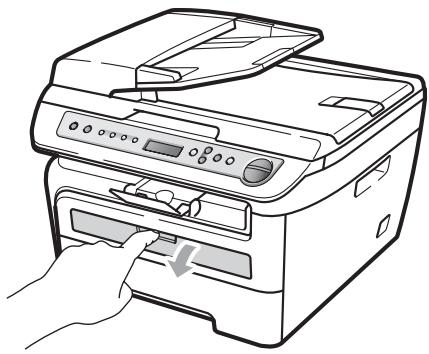
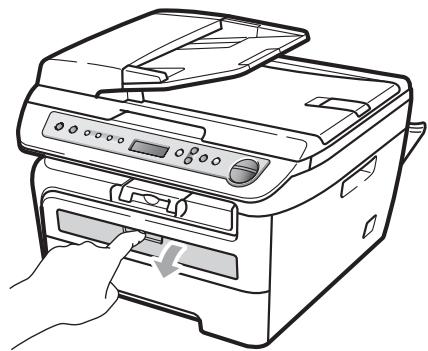
2 Open the manual feed slot cover.
natural_image
Line drawing of a hand inserting a printer into a paper airplane (no text or symbols)3 Using both hands, slide the manual feed slot paper guides to the width of the paper that you are going to use.
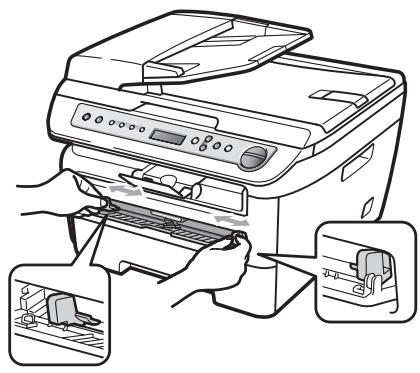
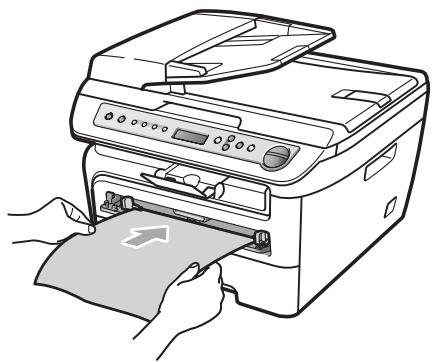
4 Using both hands, put one sheet of paper or one transparency in the manual feed slot until the front edge touches the paper feed roller. When you feel the machine pull in the paper, let go.
natural_image
Line drawing of a printer being inserted into a paper (no text or symbols present)Printing on thick paper, bond paper, labels and envelopes
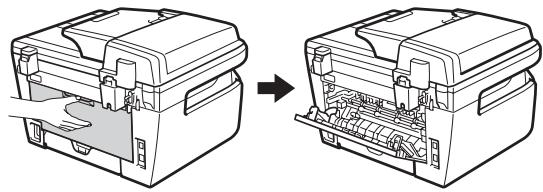
When the back output tray is pulled down, the machine has a straight paper path from the manual feed slot through to the back of the machine. Use this paper feed and output method when you want to print on thick paper, labels or envelopes.

Note
- Remove each printed sheet or envelope immediately to prevent a paper jam.
- The machine automatically turns on the Manual Feed mode when you put paper in the manual feed slot.
1 Open the back cover (back output tray).
natural_image
Diagram showing a device being processed into a larger internal housing (no text or symbols present)2 Open the manual feed slot cover.
natural_image
Line drawing of a printer with a hand inserting a button to the front panel (no text or symbols present)3 Using both hands, slide the manual feed slot paper guides to the width of the paper that you are going to use.
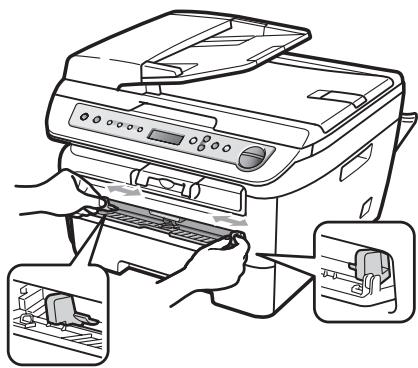
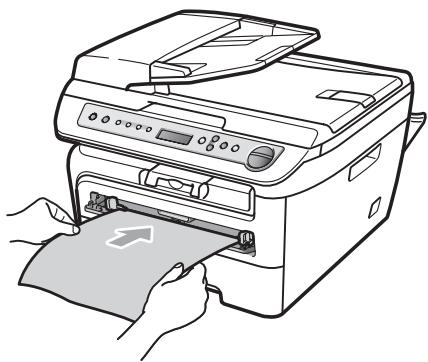
natural_image
Line drawing of a printer with hands operating it, showing internal components and a close-up of the printer's handle (no text or symbols present)4 Using both hands, put one sheet of paper or one envelope in the manual feed slot until the front edge of the paper or envelope touches the paper feed roller. When you feel the machine pull in the paper, let go.
natural_image
Line drawing of a printer with hands inserting paper into the print (no text or symbols)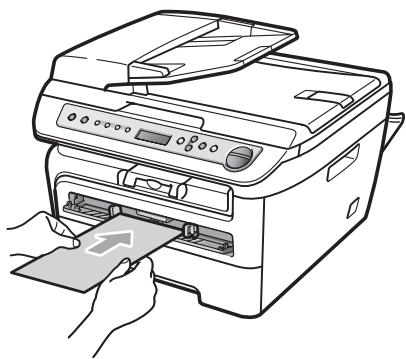
natural_image
Line drawing of a printer being inserted into a paper, with hands inserting the paper (no text or symbols present)
Note
- Put the paper into the manual feed slot with the side to be printed face up.
- Make sure that the print media (See Acceptable paper and other print media on page 11) is straight and in the proper position on the manual feed slot. If it is not, the paper or the transparency may not be fed correctly, resulting in a skewed printout or a paper jam.
- Do not put more than one sheet of paper in the manual feed slot at any one time, as it may cause a jam.
- If you put any print media in the manual feed slot before the machine is in the Ready state, the print media may be ejected without being printed on.
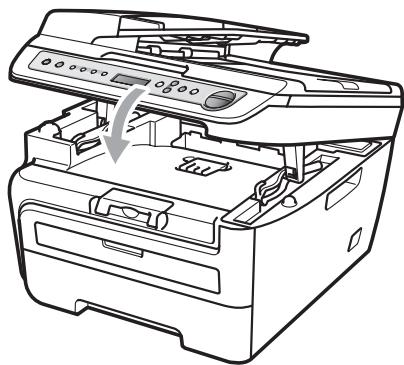
- To easily remove a small printout from the output tray, lift up the scanner cover by using both hands as shown in the illustration.
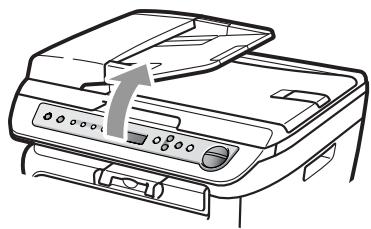
natural_image
Line drawing of a printer with an arrow indicating print direction (no text or symbols present)- You can still use the machine while the scanner cover is up. To close the scanner cover, push it down with both hands.
natural_image
Line drawing of an open printer with a paperclip and control panel (no text or symbols)Unprintable area
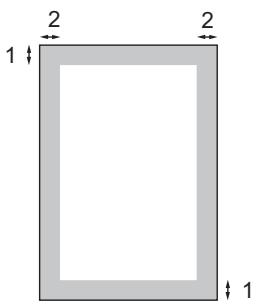
Unprintable area for copies
The printable area of your machine begins at approximately 3 mm from the top and bottom and 2 mm from both sides of the paper.
natural_image
Simple geometric diagram of a rectangle with labeled dimensions (no text or symbols)1 3 mm
2 2 mm

Note
This unprintable area shown above is for a single copy or a 1 in 1 copy using A4 size paper. The unprintable area changes with the paper size.
Unprintable area when printing from a computer
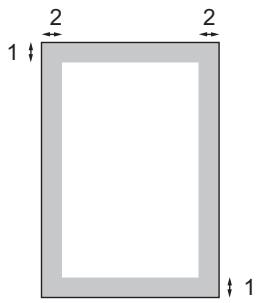
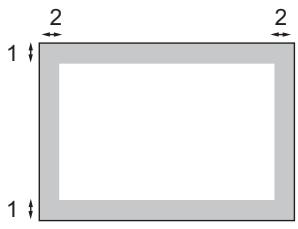
When using the printer driver the printable area is smaller than the paper size, as shown below.
Portrait
natural_image
Simple geometric diagram of a rectangle with labeled dimensions (no text or symbols)Landscape
natural_image
Simple geometric diagram of a rectangle with labeled dimensions (no text or symbols)| Windows® printer driver and Macintosh printer driver | BRScript Driver for Windows® and Macintosh (DCP-7045N only) | ||
| Portrait | 1 | 4.23 mm | 4.23 mm |
| 2 | 6.01 mm | 4.23 mm | |
| Landscape | 1 | 4.23 mm | 4.23 mm |
| 2 | 5 mm | 4.23 mm |

Note
The unprintable area shown above is for A4 size paper. The unprintable area changes with the paper size.
Acceptable paper and other print media
Print quality may vary according to the type of paper you are using.
You can use the following types of print media: plain paper, bond paper, recycled paper, transparencies, labels or envelopes.
For best results, follow the instructions below:
■ Use paper made for plain paper copying.
■ Use paper that is 75 to 90 g/m ^4 .
■ Use labels and transparencies which are designed for use in laser machines.
- Do not put different types of paper in the paper tray at the same time because it may cause paper jams or misfeeds.
■ For correct printing, you must choose the same paper size from your software application as the paper in the tray.
■ Avoid touching the printed surface of the paper immediately after printing.
■ When you use transparencies remove each sheet immediately to prevent smudging or paper jams.
■ Use long grain paper with a neutral Ph value, and a moisture content of approx. 5%.
Recommended paper and print media
To get the best print quality, we suggest using the following paper.
| Paper Type | Item |
| Plain Paper | Xerox Premier TCF 80 g/m2Xerox Business 80 g/m2 |
| Recycled Paper | Xerox Recycled Supreme 80g/m2 |
| Transparency | 3M CG3300 |
| Labels | Avery laser label L7163 |
| Envelope | Antalis River series (DL) |
Type and size of paper
The machine loads paper from the installed standard paper tray or manual feed slot.
Standard paper tray
Since the standard paper tray is a universal type, you can use any of the paper sizes (one paper type and size at a time) listed in the table in Paper capacity of the paper trays on page 12. The standard paper tray can hold up to 250 sheets of Letter/A4 size paper (80 g/m ^2 ). Paper can be loaded up to the maximum paper mark on the sliding paper width guide.
Manual Feed Slot
The manual feed slot can hold a sheet with a size of 76.2 to 220 mm wide and 116 to 406.4 mm long. You can use the manual feed slot if you are using special paper, envelopes or labels.
Paper capacity of the paper trays
| Paper size | Paper types | No. of sheets | |
| Paper Tray | A4, Letter, Executive, A5, A6, B5, B6. | Plain paper and recycled paper | up to 250 [80 g/m2] |
| Transparency | up to 10 | ||
| Manual Feed Slot | Width: 76.2 to 220 mmLength: 116 to 406.4 mm | Plain paper, recycled paper, bond paper, envelopes, labels and transparencies | 1 |
Recommended paper specifications
The following paper specifications are suitable for this machine.
| Basis weight | 75-90 (g/m2) |
| Thickness | 80-110 μm |
| Roughness | Higher than 20 sec. |
| Stiffness | 90-150 cm3/100 |
| Grain direction | Long grain |
| Volume resistivity | 10e^9-10e^11 ohm |
| Surface resistivity | 10e^9-10e^12 ohm-cm |
| Filler | CaCO3(Neutral) |
| Ash content | Below 23 wt% |
| Brightness | Higher than 80 % |
| Opacity | Higher than 85 % |
Handling and using special paper
The machine is designed to work well with most types of xerographic and bond paper. However, some paper variables may have an effect on print quality or handling reliability. Always test samples of paper before purchasing to ensure desirable performance. Store paper in its original packaging and keep it sealed. Keep the paper flat and away from moisture, direct sunlight and heat.
Some important guidelines when selecting paper are:
■ Do not use inkjet paper because it may cause a paper jam or damage your machine.
■ Preprinted paper must use ink that can withstand the temperature of the machine's fusing process (200 degrees centigrade).
If you use bond paper, paper having a rough surface or paper that is wrinkled or creased, the paper may exhibit degraded performance.
Types of paper to avoid

CAUTION
Some types of paper may not perform well or may cause damage to your machine.
DO NOT use paper:
- that is highly textured
• that is extremely smooth or shiny - that is curled or warped
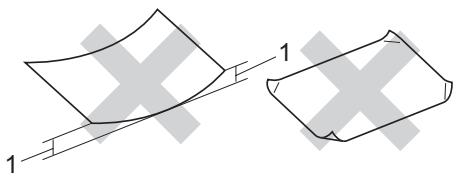
natural_image
Two abstract geometric diagrams showing intersecting planes with labeled axes (no text or symbols)1 2 mm
• that is coated or has a chemical finish
• that is damaged, creased or folded
- that exceeds the recommended weight specification in this guide
• with tabs and staples
- with letterheads using low temperature dyes or thermography
• that is multipart or carbonless
• that is designed for inkjet printing
If you use any of the types of paper listed above, they may damage your machine. This damage is not covered under any Brother warranty or service agreement.
Envelopes
Most envelopes will be suitable for your machine. However, some envelopes may have feed and print-quality problems because of the way they have been made. A suitable envelope should have edges with straight, well-creased folds and the leading edge should not be thicker than two sheets of paper. The envelope should lie flat and not be of baggy or flimsy construction. You should buy quality envelopes from a supplier who understands that you will be using the envelopes in a laser machine.
Envelopes can be fed from manual feed slot one at a time. We recommend that you print a test envelope to make sure the print results are what you want before you print or purchase a large quantity of envelopes.
Check the following:
■ Envelopes should have a lengthwise sealing flap.
■ The sealing flaps should be folded crisply and correctly (irregularly cut or folded envelopes may cause paper jams).
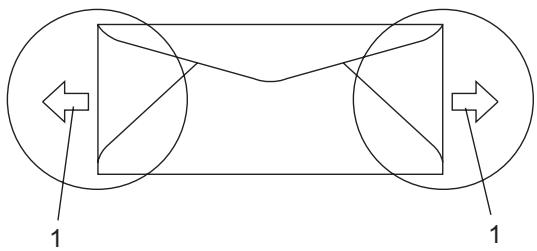
■ Envelopes should consist of two layers of paper in the area circled in figure below.
flowchart
graph TD
    A["Loop 1"] --> B["Process Box"]
    B --> C["Loop 2"]
    C --> D["Loop 3"]
    D --> E["Loop 4"]
    E --> F["Loop 5"]
    F --> G["Loop 6"]
    G --> H["Loop 7"]
    H --> I["Loop 8"]
    I --> J["Loop 9"]
    J --> K["Loop 10"]
    K --> L["Loop 11"]
    L --> M["Loop 12"]
    M --> N["Loop 13"]
    N --> O["Loop 14"]
    O --> P["Loop 15"]
    P --> Q["Loop 16"]
    Q --> R["Loop 17"]
    R --> S["Loop 18"]
    S --> T["Loop 19"]
    T --> U["Loop 20"]
    U --> V["Loop 21"]
    V --> W["Loop 22"]
    W --> X["Loop 23"]
    X --> Y["Loop 24"]
    Y --> Z["Loop 25"]
1 Feeding direction
■ We recommend that you do not print within 15 mm of the edges of envelopes.
■ Envelope joints that are sealed by the manufacturer should be secure.
Types of envelopes to avoid

CAUTION
DO NOT use envelopes:
- that are damaged, curled, wrinkled or an unusual shape
• that are extremely shiny or textured
• with clasps, staples, snaps or tie strings
• with self-adhesive closures
• that are of a baggy construction
• that are not sharply creased - that are embossed (have raised writing on them)
- that were previously printed by a laser machine
• that are pre-printed on the inside - that cannot be arranged neatly when stacked
- that are made of paper that weighs more than the paper weight specifications for the machine
- with edges that are not straight or consistently square
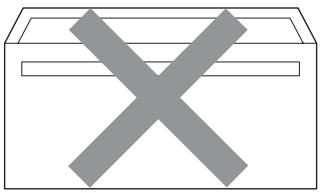
• with windows, holes, cut-outs or perforations - with glue on surface as shown in figure below
natural_image
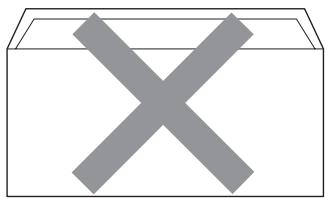
Simple line drawing of a box with an 'X' symbol crossed out (no text or labels)- with double flaps as shown in figure below
natural_image
Simple 3D box with a large 'X' symbol inside, no text or labels present- with sealing flaps that have not been folded at purchase
- with sealing flaps as shown in figure below
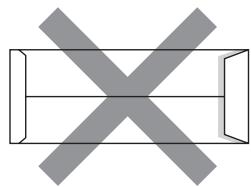
natural_image
Pure geometric diagram of a rectangle with an X mark, no text or symbols present- with each side folded as shown in figure below

natural_image
Abstract geometric diagram with intersecting lines and shaded regions (no text or symbols)If you use any of the types of envelopes listed above, they may damage your machine. This damage is not covered under any Brother warranty or service agreement.
Occasionally you may experience paper feed problems caused by the thickness, size and flap shape of the envelopes you are using.
Labels
The machine will print on most types of labels designed for use with a laser machine. Labels should have an adhesive that is acrylic-based since this material is more stable at the high temperatures in the fuser unit. Adhesives should not come in contact with any part of the machine, because the label stock may stick to the drum unit or rollers and cause jams and print quality problems. No adhesive should be exposed between the labels. Labels should be arranged so that they cover the entire length and width of the sheet. Using labels with spaces may result in labels peeling off and causing serious jams or print problems.
All labels used in this machine must be able to withstand a temperature of 392 degrees Fahrenheit (200 degrees centigrade) for a period of 0.1 seconds.
Label sheets should not exceed the paper weight specifications described in this User's Guide. Labels exceeding this specification may not feed or print correctly and may cause damage to your machine.
Labels can be fed from the manual feed slot only.
Types of labels to avoid
Do not use labels that are damaged, curled, wrinkled or an unusual shape.





CAUTION
DO NOT feed part used label sheets. The exposed carrier sheet will damage your machine.
Loading documents
Using the automatic document feeder (ADF) (DCP-7040 and DCP-7045N)
The ADF can hold up to 35 pages and feeds each sheet individually. Use standard 80 g/m^2 paper and always fan the pages before putting them in the ADF.
Recommended environment
Temperature: 20 to 30°C
Humidity: 50% - 70%
Paper: Xerox Premier TCF 80 g/m ^2 or Xerox
Business 80 g/m ^2

CAUTION
DO NOT leave thick documents on the scanner glass. If you do this, the ADF may jam.
DO NOT use paper that is curled, wrinkled, folded, ripped, stapled, paper-clipped, pasted or taped.
DO NOT use cardboard, newspaper or fabric.
To avoid damaging your machine while using the ADF, DO NOT pull on the document while it is feeding.
To scan non-standard documents see Using the scanner glass on page 16.
■ Make sure documents written with ink are completely dry.
■ Documents must be from 148 to 215.9 mm wide and from 148 to 355.6 mm long, and of a standard weight 80 g/m ^2 .
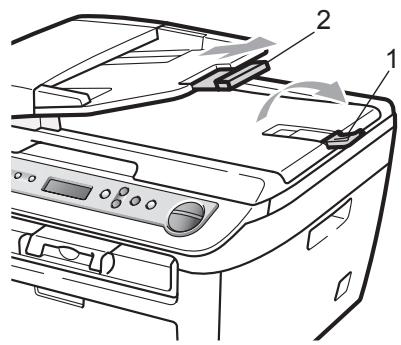
1 Fold out the ADF document output support flap (1) and the ADF support flap (2).
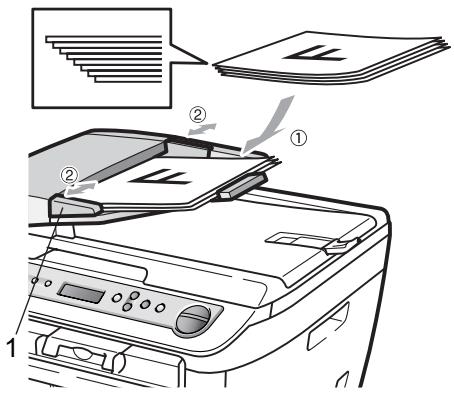
2 Fan the pages well.
3 Place your document, face up top edge first, in the ADF until you feel it touch the feed roller.
4 Adjust the paper guides (1) to fit the width of your document.
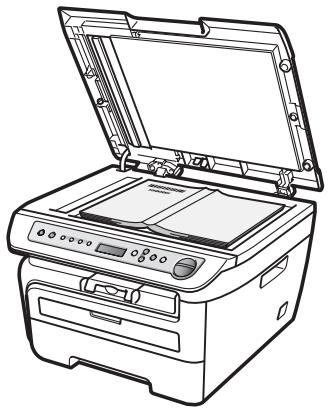
Using the scanner glass
You can use the scanner glass to copy or scan pages of a book or one page at a time. Documents can be up to 215.9 mm wide and 297 mm long.

Note
(DCP-7040 and DCP-7045N) To use the scanner glass, the ADF must be empty.
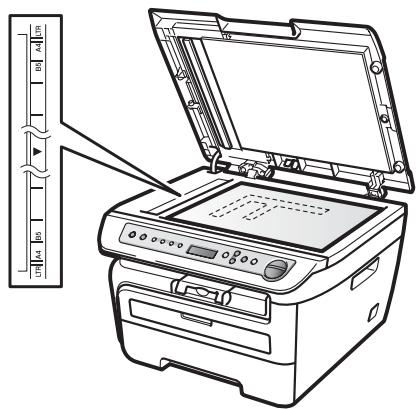
1 Lift the document cover.
2 Using the document guidelines on the left, centre the document face down on the scanner glass.
natural_image
Line drawing of a printer with open lid and paper feed (no text or symbols)3 Close the document cover.

CAUTION
If the document is a book or is thick do not slam the cover or press on it.
3
General setup
Paper settings
Paper type
Set up the machine for the type of paper you are using. This will give you the best print quality.
1 Press Menu.
2 Press ▲ or ▼ to choose 1.General Setup.
Press OK.
3 Press ▲ or ▼ to choose 1. Paper Type. Press OK.
4 Press ▲ or ▼ to choose Thin, Plain, Thick, Thicker, Transparency or Recycled Paper.
Press OK.
5 Press Stop/Exit.
Paper size
You can use seven sizes of paper for printing copies: A4, Letter, Executive, A5, A6, B5 and B6.
When you change the size of paper in the tray, you will also need to change the setting for paper size at the same time so your machine can fit the document on the page.
1 Press Menu.
2 Press ▲ or ▼ to choose 1.General Setup.
Press OK.
3 Press ▲ or ▼ to choose 2. Paper Size. Press OK.
4 Press ▲ or ▼ to choose A4, Letter, Executive, A5, A6, B5 or B6. Press OK.
5 Press Stop/Exit.

If you chose Transparency as the paper type you will only be able to choose Letter or A4 size paper in Step ④.
Volume settings
Beeper volume
When the beeper is on, the machine will beep when you press a key or make a mistake. You can choose a range of volume levels, from High to Off.
1 Press Menu.
2 Press ▲ or ▼ to choose 1.General Setup.
Press OK.
3 Press ▲ or ▼ to choose 3. Beeper. Press OK.
4 Press ▲ or ▼ to choose Off, Low, Med or High.
Press OK.
5 Press Stop/Exit.
Ecology features
Toner Save
You can save toner using this feature. When you set Toner Save to On, print appears lighter. The default setting is Off.
1 Press Menu.
2 Press ▲ or ▼ to choose 1. General Setup.
Press OK.
3 Press ▲ or ▼ to choose 4.Ecology. Press OK.
4 Press ▲ or ▼ to choose 1.Toner Save. Press OK.
5 Press ▲ or ▼ to choose On or Off. Press OK.
6 Press Stop/Exit.

Note
We do not recommend Toner Save for printing Photo or Greyscale images.
Sleep time
Setting the sleep time reduces power consumption by turning off the fuser while the machine is idle.
You can choose how long the machine must be idle (from 00 to 99 minutes) before it goes into sleep mode. When the machine receives computer data, or makes a copy, the timer will be reset. The default setting is 05 minutes.
While the machine is in sleep mode the LCD will display Sleep. When printing or copying in sleep mode, there will be a short delay while the fuser warms up.
1 Press Menu.
2 Press ▲ or ▼ to choose 1. General Setup.
Press OK.
3 Press ▲ or ▼ to choose 4.Ecology. Press OK.
4 Press ▲ or ▼ to choose 2. Sleep Time. Press OK.
5 Enter the length of time the machine is idle before entering sleep mode (00 to 99). Press OK.
6 Press Stop/Exit.
Note
To turn off sleep mode, press Start and Options at the same time in ⑤. Press ▲ or ▼ to choose Off. Press OK.
LCD contrast
You can change the contrast to make the LCD look lighter or darker.
1 Press Menu.
2 Press ▲ or ▼ to choose 1.General Setup.
Press OK.
3 Press ▲ or ▼ to choose 5. LCD
Contrast.
Press OK.
4 Press ▲ to make the LCD darker. Or, press ▼ to make the LCD lighter. Press OK.
5 Press Stop/Exit.
User Settings List
You can print a list of the settings you programmed.
1 Press Menu.
2 Press ▲ or ▼ to choose 1.General Setup.
Press OK.
3 Press ▲ or ▼ to choose 6.User Settings.
Press OK.
4 Press Start.
5 Press Stop/Exit.
Network Configuration List (DCP-7045N only)
The Network Configuration List prints a report listing all the current network configuration including the network print server settings.

Node name: Node name appears in the Network Configuration List. The default node name is "BRNXXXXXXXXXXXX".
1 Press Menu.
2 Press ▲ or ▼ to choose 1.General Setup.
Press OK.
3 Press ▲ or ▼ to choose 7.Network Config.
Press OK.
4 Press Start.
5 Press Stop/Exit.
Chapter 3

Copy
Making copies
4
Making copies
How to copy
Entering copy mode
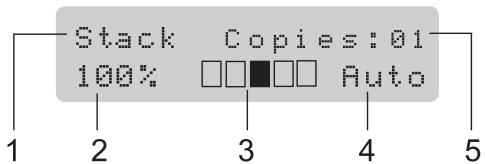
1 Stack/Sort ^1
2 Copy ratio and copy layout
3 Contrast
4 Quality
5 Number of copies
1 Sort is only available for the DCP-7040 and DCP-7045N.
Making a single copy
1 Load your document.
2 Press Start.
Making multiple copies
1 Load your document.
2 Do one of the following:
■ Press Number of Copies to enter the number of copies (up to 99).
■ Press or hold ▲ or ▼ to increase or decrease the number of copies.
3 Press Start.

Note
To sort your copies, see Sorting copies using the ADF (DCP-7040 and DCP-7045N) on page 26.
Stop copying
To stop copying, press Stop/Exit.
Copy options (temporary settings)
When you want to quickly change the copy settings temporarily for the next copy, use the temporary Copy keys. You can use different combinations.
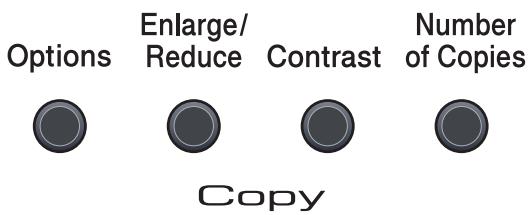
The machine returns to its default settings one minute after copying.
Enlarging or reducing the image copied
You can choose the following enlargement or reduction ratios:
PressEnlarge/Reduce | 100%* |
| 97% LTR→A4 | |
| 94% A4→LTR | |
| 91% Full Page | |
| 85% LTR→EXE | |
| 83% | |
| 78% | |
| 70% A4→A5 | |
| 50% | |
| Custom(25-400%) | |
| Auto | |
| 200% | |
| 141% A5→A4 | |
| 104% EXE→LTR |
* The factory setting is shown in Bold with an asterisk.
(DCP-7040 and DCP-7045N) When set to Auto, the machine calculates the reduction ratio that best fits the paper size the paper tray set to. (See Paper size on page 17.) Auto is only available when using the ADF.
Custom(25-400%) allows you to enter a ratio from 25% to 400%.
To enlarge or reduce the next copy follow the instructions below:
1 Load your document.
2 Enter the number of copies you want.
3 Press Enlarge/Reduce.
4 Do one of the following:
■ Press ▲ or ▼ to choose the enlargement or reduction ratio you want.
Press OK.
■ Press ▲ or ▼ to choose Custom(25-400%).
Press OK.
Press ▲ or ▼ to enter an enlargement or reduction ratio from 25% to 400%. Press OK.
5 Press Start.
Note
Page Layout Options 2 in 1(P), 2 in 1(L), 4 in 1(P) or 4 in 1(L) are not available with Enlarge/Reduce.
Adjusting contrast
Contrast
Adjust the contrast to help an image look sharper and more vivid.
To temporarily change the contrast setting, follow the steps below:
1 Load your document.
2 Enter the number of copies you want.
3 Press Contrast.
4 Press ▲ or ▼ to increase or decrease the contrast.
Press OK.
5 Press Start.
To change the default setting follow the steps below:
1 Press Menu.
2 Press ▲ or ▼ to choose 2. Copy. Press OK.
3 Press ▲ or ▼ to choose 2. Contrast. Press OK.
4 Press ▲ or ▼ to increase or decrease the contrast.
Press OK.
5 Press Stop/Exit.
Using the Options key
Use the Options key to quickly set the following copy settings temporarily for the next copy.
Press Options  | Menu selections | Options | Page |
Press ▲ or ▼, then press OK  | Press ▲ or ▼, then press OK  | ||
| Quality | Auto* Photo Text | 25 | |
| (DCP-7040 and DCP-7045N) Stack/Sort (appears when the document is in the ADF) | Stack* Sort | 26 | |
| Page Layout | Off(1 in 1)* 2 in 1 (P) 2 in 1 (L) 4 in 1 (P) 4 in 1 (L) | 26 | |
 The factory settings are shown in Bold with an asterisk. The factory settings are shown in Bold with an asterisk. | |||
Improving copy quality
You can choose from a range of quality settings. The default setting is Auto.
Auto
Auto is the recommended mode for ordinary printouts. Suitable for documents that contain both text and photographs.
■ Text
Suitable for documents containing only text.
■ Photo
Suitable for copying photographs.
To temporarily change the quality setting, follow the steps below:
1 Load your document.
2 Enter the number of copies you want.
3 Press Options.
Press ▲ or ▼ to choose Quality.
Press OK.
4 Press ▲ or ▼ to choose Auto, Photo or Text.
Press OK.
5 Press Start.
To change the default setting, follow the steps below:
1 Press Menu.
2 Press ▲ or ▼ to choose 2. Copy. Press OK.
3 Press ▲ or ▼ to choose 1.Quality. Press OK.
4 Press ▲ or ▼ to choose the copy quality. Press OK.
5 Press Stop/Exit.
Sorting copies using the ADF (DCP-7040 and DCP-7045N)
You can sort multiple copies. Pages will be stacked in the order 1 2 3, 1 2 3, 1 2 3, and so on.
1 Load your document in the ADF.
2 Enter the number of copies you want.
3 Press Options and ▲ or ▼ to choose Stack/Sort.
Press OK.
4 Press ▲ or ▼ to choose Sort. Press OK.
5 Press Start.
Making N in 1 copies (page layout)
You can reduce the amount of paper used when copying by using the N in 1 copy feature. This allows you to copy two or four pages onto one page, which lets you save paper.
Important
■ Please make sure the paper size is set to Letter or A4.
■ (P) means Portrait and (L) means Landscape.
■ You cannot use the Enlarge/Reduce setting with the N in 1 feature.
1 Load your document.
2 Enter the number of copies you want.
3 Press Options.
4 Press ▲ or ▼ to choose Page Layout. Press OK.
5 Press ▲ or ▼ to choose 2 in 1 (P), 2 in 1 (L), 4 in 1 (P), 4 in 1 (L) or Off(1 in 1). Press OK.
6 Press Start to scan the page. (DCP-7040 and DCP-7045N) If you placed the document in the ADF, the machine scans the pages and starts printing. If you are using the scanner glass, go to ⑦.
7 After the machine scans the page, press ▲ to scan the next page.
Next Page? ▲ Yes ▼ No
8 Put the next page on the scanner glass. Press OK.
Repeat ⑦ and ⑧ for each page of the layout.

After all the pages have been scanned, press ▼ in ⑧ to finish.
(DCP-7040 and DCP-7045N) If you are copying from the ADF:
Insert your document face up in the direction shown below:
■ 2 in 1 (P)

flowchart
graph LR
    A["1"] --> B["2"]
    B --> C["1 2"]
■ 2 in 1 (L)

flowchart
graph LR
    A["1"] --> B["2"]
    B --> C["1"]
    B --> D["2"]
■ 4 in 1 (P)

flowchart
graph LR
    A["1"] --> B["2"]
    B --> C["3"]
    C --> D["4"]
    D --> E["1 2"]
    D --> F["3 4"]
■ 4 in 1 (L)

flowchart
graph LR
    A["1"] --> B["2"]
    B --> C["3"]
    C --> D["4"]
    D --> E["1 3\n2 4"]
If you are copying from the scanner glass:
Insert your document face down in the direction shown below:
■ 2 in 1 (P)

flowchart
graph LR
    A["Wave icon"] --> B["Symbol 1"]
    B --> C["1 2"]
■ 2 in 1 (L)

flowchart
graph LR
    A["I"] --> B["S"]
    B --> C["1"]
    B --> D["2"]
■ 4 in 1 (P)

flowchart
graph LR
    A[" "] --> B["1"]
    B --> C["2"]
    C --> D["3"]
    D --> E["4"]
■ 4 in 1 (L)

flowchart
graph LR
    A["1"] --> B["2"]
    B --> C["3"]
    C --> D["4"]
    D --> E["1 3"]
    D --> F["2 4"]
Out of memory message
If the memory becomes full while you are making copies, the LCD message will guide you through the next step.
(DCP-7030) If you get an Out of Memory message, press Stop/Exit to cancel the operation.
(DCP-7040 and DCP-7045N) If you get an Out of Memory message while scanning a subsequent page, you will have the option to press Start to copy the pages scanned so far, or to press Stop/Exit to cancel the operation.
Chapter 4

Software
Software and Network (DCP-7045N only) features 30
5
Software and Network (DCP-7045N only) features
The User's Guide on the CD-ROM includes User's Guide, Software User's Guide and Network User's Guide (DCP-7045N only) for features available when connected to a computer (for example, printing and scanning). These guides have easy to use links that, when clicked, will take you directly to a particular section.
You can find information on these features:
■ Printing
■ Scanning
■ ControlCenter3 (for Windows®)
■ ControlCenter2 (for Macintosh)
■ Network Printing (DCP-7045N only)
■ Network Scanning (DCP-7045N only)

Note
See Accessing the Software User's Guide and Network User's Guide (DCP-7045N only) on page 3.
How to read HTML User's Guide
This is a quick reference for using the HTML User's Guide.
For Windows®

Note
If you have not installed the software, see Chapter 1.
From the Start menu, point to Brother, DCP-XXXX from the programs group, then click User's Guides in HTML format.
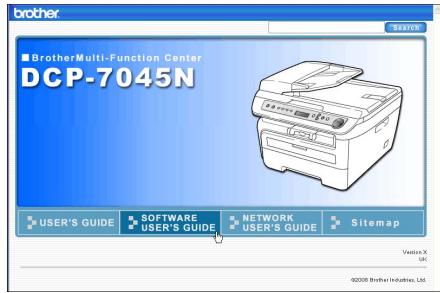
2 Click on the manual you want (USER'S GUIDE, SOFTWARE USER'S GUIDE or NETWORK USER'S GUIDE (DCP-7045N only)) from the top menu.
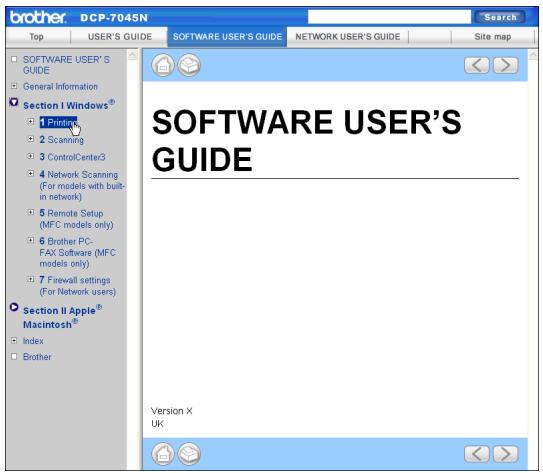
3 Click the heading you would like to view from the list at the left of the window.
For Macintosh
1 Make sure your Macintosh is turned on. Insert the Brother CD-ROM into your CD-ROM drive.
2 Double-click the Documentation icon.
3 Double-click your language folder, and then double-click the top page file.
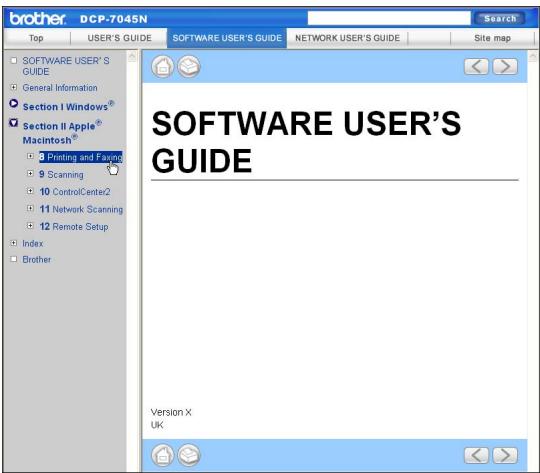
4 Click on the manual you want (USER'S GUIDE, SOFTWARE USER'S GUIDE or NETWORK USER'S GUIDE (DCP-7045N only)) in the top menu, and then click the heading you would like to read from the list at the left of the window.
Chapter 5

Appendixes
Safety and legal 34
Troubleshooting and routine maintenance 43
Menu and features 78
Specifications 85
Glossary 95
A
Safety and legal
Choosing a location
Place your machine on a flat, stable surface that is free of vibration. Put the machine near a standard, grounded electrical socket. Choose a location where the temperature remains between 10^ C and 32.5^ C and the humidity is between 20% to 80% (without condensation).
■ Make sure cables leading to the machine do not constitute a trip hazard.
■ Avoid placing your machine on the carpet.
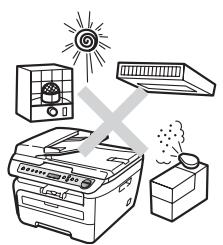
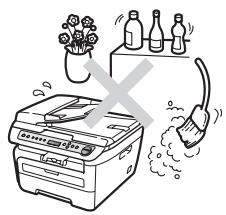
- Do not place near heaters, air conditioners, water, chemicals or refrigerators.
- Do not expose the machine to direct sunlight, excessive heat, moisture or dust.
- Do not connect your machine to electrical sockets controlled by wall switches or automatic timers, or to the same circuit as large appliances that might disrupt the power supply.
natural_image
Illustration of a printer with a crossed-out plastic bag and a brush, no text or symbols present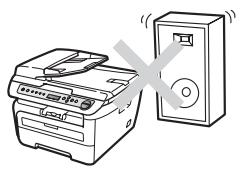
natural_image
Illustration of a printer and a server unit with a cross symbol indicating cancellation or disconnection (no text or symbols present)Important information
Safety precautions
Please read these instructions before attempting any maintenance, and keep them for later reference. When using your equipment, follow basic safety precautions to reduce the risk of fire, electric shock or personal injury.
■ DO NOT use this product near water, or in a damp environment.
- Avoid using this product during an electrical storm. There may be a remote risk of electric shock from lightning.
■ We DO NOT advise using an extension lead.
If any cables become damaged, disconnect your machine, and contact your Brother dealer.
■ DO NOT place any objects on the machine, or obstruct the air vents.
This product should be connected to an adjacent grounded AC power source within the range indicated on the rating label. DO NOT connect it to a DC power source or inverter. If you are not sure, contact a qualified electrician.

Before cleaning the inside of the machine, unplug the power cord from the electrical socket.

DO NOT handle the plug with wet hands. Doing this might cause an electrical shock.

Always make sure the plug is fully inserted.

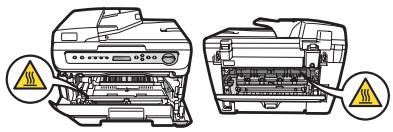
After you have just used the machine, some internal parts of the machine will be extremely hot. When you open the front or back cover of the machine, DO NOT touch the shaded parts shown in the illustrations.

To prevent injuries, be careful not to put your hands on the edge of the machine under the document cover or scanner cover as shown in the illustrations.

(DCP-7040 and DCP-7045N) To prevent injuries, DO NOT put your fingers in the areas shown in the illustrations.
natural_image
Diagram showing a wall-mounted socket connected to a plug, with an arrow indicating direction (no text or symbols present)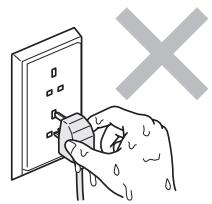
natural_image
Illustration of a hand using a power plug to clean electrical outlets, with a large 'X' symbol above (no text or symbols on the diagram itself)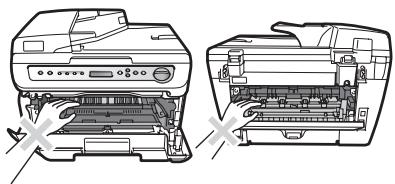
natural_image
Technical line drawing of a printer with open and closed views showing internal components (no text or symbols)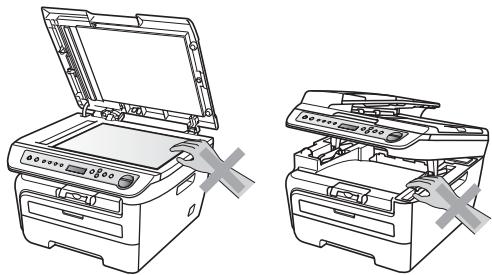
natural_image
Two line drawings of a printer with open and closed views, showing no text or symbols.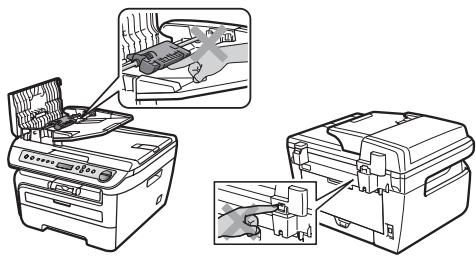

DO NOT use a vacuum cleaner to clean up scattered toner. Doing this might cause the toner dust to ignite inside the vacuum cleaner, potentially starting a fire. Please carefully clean the toner dust with a dry, lint-free cloth and dispose of it according to local regulations.

If moving your machine, use the handholds provided. First making sure to disconnect any cables.

DO NOT use any flammable substances, spray or organic solvent/liquids containing alcohol/ammonia to clean the inside or outside of the machine. Doing this may cause a fire or electrical shock. Refer to Routine maintenance on page 62 for how to clean the machine.



Plastic bags are used in the packaging of your machine. To avoid the danger of suffocation, keep these bags away from babies and children.

Note
The fuser unit is marked with a Caution label. DO NOT remove or damage the label.
natural_image
Two views of a printer showing internal components with warning symbols (no text or labels present)IEC60825-1+A2:2001 Specification
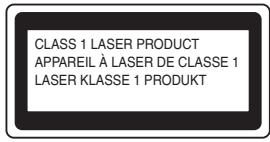
This machine is a Class 1 laser product as defined in IEC60825-1+A2:2001 specifications. The label shown below is attached in countries where required.
This machine has a Class 3B Laser Diode which emits invisible laser radiation in the Scanner Unit. The Scanner Unit should not be opened under any circumstances.
Laser Diode A
Wave length: 780 - 800 nm
Output: 10 mW max.
Laser Class: Class 3B

WARNING
Use of controls, adjustments or performance of procedures other than those specified in this manual may result in hazardous radiation exposure.
Disconnect device
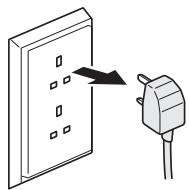
This product must be installed near an electrical socket that is easily accessible. In case of emergencies, you must disconnect the power cord from the electrical socket to shut off power completely.
Wiring information (U.K. only)
If you need to replace the plug fuse, fit a fuse that is approved by ASTA to BS1362 with the same rating as the original fuse.
Always replace the fuse cover. Never use a plug that does not have a cover. If in any doubt, call a qualified electrician.
Warning - This printer must be earthed.
The wires in the mains lead are coloured in line with the following code:
■ Green and Yellow: Earth
Blue: Neutral
Brown: Live
LAN connection (DCP-7045N only)

CAUTION
DO NOT connect this product to a LAN connection that is subject to over-voltages.
Radio interference
This product complies with EN55022 (CISPR Publication 22)/Class B. When connecting the machine to a computer, ensure that you use the following interface cables.
A USB cable which must not exceed 2.0 metres in length.
EU Directive 2002/96/EC and EN50419

natural_image
Symbol of a trash bin crossed out by two diagonal lines (no text or numbers present)European Union only

This equipment is marked with the above recycling symbol. It means that all the end of the life of the equipment you must dispose of it separately at an appropriate collection point and not place it in the normal domestic unsorted waste stream. This will benefit the environment for all.
(European Union only)
International ENERGY STAR® Compliance Statement
The purpose of the International ENERGY STAR ^® Program is to promote the development and popularization of energy-efficient office equipment.
As an ENERGY STAR ^® Partner, Brother Industries, Ltd. has determined that this product meets the ENERGY STAR ^® guidelines for energy efficiency.

Important safety instructions
1 Read all of these instructions.
2 Save them for later reference.
3 Follow all warnings and instructions marked on the product.
4 Unplug this product from the wall socket before cleaning inside of the machine. DO NOT use liquid or aerosol cleaners. Use a damp cloth for cleaning.
5 DO NOT place this product on an unstable cart, stand, or table. The product may fall, causing serious damage to the product.
6 Slots and openings in the casing at the back or bottom are provided for ventilation. To ensure reliable operation of the product and to protect it from overheating, these openings must not be blocked or covered. The openings should never be blocked by placing the product on a bed, sofa, rug, or other similar surface. This product should never be placed near or over a radiator or heater. This product should never be placed in a built-in installation unless adequate ventilation is provided.
7 This product should be connected to an AC power source within the range indicated on the rating label. DO NOT connect it to a DC power source or inverter. If you are not sure, contact a qualified electrician.
8 This product is equipped with a 3-wire grounded plug. This plug will only fit into a grounded power outlet. This is a safety feature. If you are unable to insert the plug into the outlet, call your electrician to replace your obsolete outlet. DO NOT defeat the purpose of the grounded plug.
9 Use only the power cord supplied with this machine.
10 DO NOT allow anything to rest on the power cord. DO NOT place this product where people can walk on the cord.
11 Use the product in a well-ventilated area.
12 The power cord, including extensions should be no longer than 5 metres.
DO NOT share the same power circuit with other high powered appliances, such as an air conditioner, copier, shredder or similar devices. If you cannot avoid using the printer with these appliances, we recommend that you use a high-frequency noise filter.
Use a voltage regulator if the power source is not stable.
13 DO NOT place anything in front of the machine that will block printed pages. DO NOT place anything in the path of printed pages.
14 Wait until pages have exited the machine before picking them up.
15 Unplug this product from the power socket and refer all servicing to Brother Authorized Service Personnel under the following conditions:
■ When the power cord is damaged or frayed.
■ If liquid has been spilled into the product.
■ If the product has been exposed to rain or water.
If the product does not operate normally when the operating instructions are followed. Adjust only those controls that are covered by the operating instructions. Incorrect adjustment of other controls may result in damage and will often require extensive work by a qualified technician to restore the product to normal operation.
■ If the product has been dropped or the casing has been damaged.
If the product exhibits a distinct change in performance, indicating a need for service.
16 To protect your product against power surges, we recommend the use of a power protection device (Surge Protector).
17 To reduce the risk of fire, electric shock and injury to people, note the following:
■ DO NOT use this product near appliances that use water, a swimming pool or in a wet basement.
■ DO NOT use the machine during an electrical storm (there is the remote possibility of an electrical shock).
Trademarks
The Brother logo is a registered trademark of Brother Industries, Ltd.
Brother is a registered trademark of Brother Industries, Ltd.
Multi-Function Link is a registered trademark of Brother International Corporation.
Windows Vista is either a registered trademark or a trademark of Microsoft Corporation in the United States and/or other countries.
Microsoft, Windows, Windows Server and Internet Explorer are registered trademarks of Microsoft Corporation in the United States and/or other countries.
Apple, Macintosh, Safari and TrueType are trademarks of Apple Inc., registered in the United States and other countries.
Intel, Intel Core and Pentium are trademarks of Intel Corporation in the U.S. and other countries.
AMD is a trademark of Advanced Micro Devices, Inc.
Adobe, Flash, Illustrator, PageMaker, Photoshop, PostScript and PostScript 3 are either registered trademarks or trademarks of Adobe Systems Incorporated in the United States and/or other countries.
Nuance, the Nuance logo, PaperPort and ScanSoft are trademarks or registered trademarks of Nuance Communications, Inc. or its affiliates in the United States and/or other countries.
Each company whose software title is mentioned in this manual has a Software Licence Agreement specific to its proprietary programs.
All other trademarks are the property of their respective owners.
B
Troubleshooting and routine maintenance
Troubleshooting
If you think there is a problem with your machine, check the chart below and follow the troubleshooting tips.
Most problems can be easily resolved by yourself. If you need additional help, the Brother Solutions Center offers the latest FAQs and troubleshooting tips. Visit us at http://solutions.brother.com/.
If you are having difficulty with your machine
Check the chart below and follow the troubleshooting tips.
Copy quality difficulties
| Difficulties | Suggestions |
| Vertical black line appears in copies. | Black vertical lines on copies are typically caused by dirt or correction fluid on the glass strip (DCP-7040 and DCP-7045N only), or the corona wire for printing is dirty. (See Cleaning the scanner glass on page 63 and Cleaning the corona wire on page 65.) |
Printing difficulties
| Difficulties | Suggestions |
| No printout. | Check that the machine is plugged in and the power switch is turned on.Check that the toner cartridge and drum unit are installed correctly. (SeeReplacing the drum uniton page 73.)Check the interface cable connection on both the machine and your computer.(Seethe Quick Setup Guide.)Check that the correct printer driver has been installed and chosen.Check to see if the LCD is showing an error message. (SeeError andmaintenance messageson page 54.)Check that machine is online:(For Windows Vista®)Click theStartbutton, Control Panel, Hardware and Sound, and thenPrinters. Right-clickBrother DCP-XXXX Printer. Make sure thatUse Printer Offlineis unchecked.(For Windows Server®2003 (DCP-7045N only) and Windows® XP)Click theStartbutton and choosePrinters. Right-clickBrother DCP-XXXX Printer. Make sure thatUse Printer Offlineis unchecked.(For Windows®2000)Click theStartbutton and chooseSettingsand thenPrinters. Right-clickBrother DCP-XXXX Printer. Make sure thatUse Printer Offlineisunchecked. |
| The machine prints unexpectedly or it prints garbage. | Pull out the paper tray and wait until the machine stops printing. Then turn off the machine’s power switch and disconnect from the power for several minutes.Check the settings in your application to make sure it is set up to work with your machine. |
| The machine prints the first couple of pages correctly, then some pages have text missing. | Check the settings in your application to make sure that it is set up to work with your machine.Your computer is not recognising the machine’s input buffer’s full signal. Make sure that you connected the interface cable correctly. (Seethe Quick Setup Guide.) |
| The headers or footers appear when the document displays on the screen but they do not show up when it is printed. | There is an unprintable area on the top and bottom of the page. Adjust the top and bottom margins in your document to allow for this. |
Scanning difficulties
| Difficulties | Suggestions |
| TWAIN errors appear while scanning. | Make sure that the Brother TWAIN driver is chosen as the primary source. In PaperPortTM 11SE, click File, Scan or Get Photo and choose the Brother TWAIN driver. |
| OCR does not work | Try increasing the scanning resolution. |
| Network scanning does not work. (DCP-7045N only) | See Network difficulties (DCP-7045N only) on page 45. |
Software difficulties
| Difficulties | Suggestions |
| Cannot install software or print. | Run the Repair MFL-Pro Suite program on the CD-ROM. This program will repair and reinstall the software. |
| Cannot perform ‘2 in 1’ or ‘4 in 1’ printing. | Check that the paper size setting in the application and in the printer driver are the same. |
| The machine does not print from Adobe® Illustrator®. | Try to reduce the print resolution. (See Advanced tab in the Software User’s Guide on the CD-ROM.) |
Paper handling difficulties
| Difficulties | Suggestions |
| The machine does not load paper.The LCD shows No Paper or a Paper Jam message. | ■ If there is no paper, load a new stack of paper into the paper tray.■ If there is paper in the paper tray, make sure it is straight. If the paper is curled, you should straighten it. Sometimes it is helpful to remove the paper, turn the stack over and put it back into the paper tray.■ Reduce the amount of paper in the paper tray, and then try again.■ If the LCD shows Paper Jam message and you still have a problem, see Paper jams on page 57. |
| How do I print on envelopes? | You can load envelopes from the manual feed slot. Your application must be set up to print the envelope size you are using. This is usually done in the Page Setup or Document Setup menu of your application. (See your application’s manual for more information.) |
| Which paper can I use? | You can use plain paper, recycled paper, transparency and labels that are made for laser machines. (For details, see Acceptable paper and other print media on page 11.) |
| There is a paper jam. | (See Paper jams on page 57.) |
Print quality difficulties
| Difficulties | Suggestions |
| Printed pages are curled. | ■ Low quality thin or thick paper or not printing on the recommended side of the paper could cause this problem. Try turning over the stack of paper in the paper tray.■ Make sure that you choose the Paper Type that suits the print media type you are using. (See Acceptable paper and other print media on page 11.) |
| Printed pages are smeared. | The Paper Type setting may be incorrect for the type of print media you are using, or the print media may be too thick or have a rough surface. (See Acceptable paper and other print media on page 11 and Basic tab in the Software User's Guide on the CD-ROM.) |
| Printouts are too light. | ■ If this problem occurs when making copies or printing, set Toner Save mode to off in the machine menu settings. (See Toner Save on page 18.)■ Set Toner Save mode to off in the Advanced tab in the printer driver. (See Advanced tab in the Software User's Guide on the CD-ROM.) |
Network difficulties (DCP-7045N only)
| Difficulties | Suggestions |
| Cannot print over a wired Network. | If you are having Network problems see the Network User's Guide on the CD-ROM for more information.Make sure your machine is powered on and is on-line and in Ready mode. Print the Network Configuration list to see your current Network settings. (See Network Configuration List (DCP-7045N only) on page 19.) Reconnect the LAN cable to the hub to verify that the cable and network connections are good. If possible, try connecting the machine to a different port on your hub using a different cable. If the connections are good, the lower LED of the back panel of the machine will be green. |
| The network scanning feature does not work.The network printing feature does not work. | (For Windows® only) The firewall setting on your PC may be rejecting the necessary network connection. Follow the instructions below to configure Windows® Firewall. If you are using other personal firewall software, see the User's Guide for your software or contact the software manufacturer.For Windows® XP SP2 users:1 Click the Start button, Control Panel, Network and Internet Connections and then Windows Firewall. Make sure that Windows Firewall on the General tab is set to On.2 Click the Advanced tab and Settings... button of the Network Connection Settings.3 Click the Add button.4 To add port 54925 for network scanning, enter the information below:1. In Description of service: Enter any description, for example “Brother Scanner”.2. In Name or IP address (for example 192.168.0.12) of the computer hosting this service on your network: Enter “Localhost”.3. In External Port number for this service: Enter “54925”4. In Internal Port number for this service: Enter “54925”.5. Make sure UDP is chosen.6. Click OK.5 If you still have trouble with your network connection, click the Add button.6 To add port 137 for network scanning and network printing, enter the information below:1. In Description of service: - Enter any description, for example “Brother network scanning”2. In Name or IP address (for example 192.168.0.12) of the computer hosting this service on your network: Enter “Localhost”.3. In External Port number for this service: Enter “137”.4. In Internal Port number for this service: Enter “137”.5. Make sure UDP is chosen.6. Click OK.7 Make sure if the new setting is added and is checked, and then click OK. |
| The network scanning feature does not work.The network printing feature does not work.(continued) | For Windows Vista® users:1 Click the Start button, Control Panel, Network and Internet, Windows Firewall and click Change settings.2 When the User Account Control screen appears, do the following.■ Users who have administrator rights: Click Continue.■ For users who do not have administrator rights: Enter the administrator password and click OK.3 Make sure that Windows Firewall on the General tab is set to On.4 Click the Exceptions tab.5 Click the Add port... button.6 To add port 54925 for network scanning, enter the information below:1. In Name: Enter any description. (for example “Brother Scanner”)2. In Port number: Enter “54925”.3. Make sure UDP is chosen. Then click OK.7 Make sure that the new setting is added and is checked, and then click Apply.8 If you still have trouble with your network connection such as network scanning or printing, check File and Printer Sharing box in the Exceptions tab and then click Apply. |
| Your computer cannot find your machine. | For Windows® users: The firewall setting on your PC may be rejecting the necessary network connection. For details, see the instruction above.For Macintosh users: Re-select your machine in the Device Selector application located in Macintosh HD/Library/Printers/Brother/Utilities/DeviceSelector or from the Model pop-up menu of ControlCenter2. |
Improving the print quality
| Examples of poor print quality | Recommendation | |
 White lines across the page White lines across the page | ■ Make sure that you use paper that meets our specifications. A rough surfaced paper or thick print media can cause the problem. (See Acceptable paper and other print media on page 11.)■ Make sure that you choose the appropriate media type in the printer driver or in the machine's Paper Type menu setting. (See Acceptable paper and other print media on page 11 and Basic tab in the Software User's Guide on the CD-ROM.)■ The problem may disappear by itself. Print multiple pages to clear this problem, especially if the machine has not been used for a long time.■ The drum unit may be damaged. Put in a new drum unit. (See Replacing the drum unit on page 73.) | |
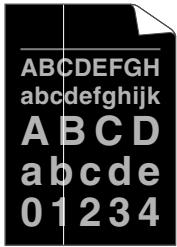 White lines down the page White lines down the page | ■ Wipe the laser scanner windows with a soft cloth. (See Cleaning the laser scanner window on page 63.)■ Make sure that a torn sheet of paper is not inside the machine covering the scanner window.■ The toner cartridge may be damaged. Put in a new toner cartridge. (See Replacing a toner cartridge on page 69.)■ The drum unit may be damaged. Put in a new drum unit. (See Replacing the drum unit on page 73.) | |
 Hollow print Hollow print | ■ Make sure that you use paper that meets our specifications. (See Acceptable paper and other print media on page 11.)■ Choose Thick paper mode in the printer driver, choose Thick in the machine's Paper Type menu setting or use thinner paper than you are currently using. (See Paper type on page 17 and Basic tab in the Software User's Guide on the CD-ROM.)■ Check the machine's environment. Conditions such as high humidity can cause hollow print. (See Choosing a location on page 34.)■ The drum unit may be damaged. Put in a new drum unit. (See Replacing the drum unit on page 73.) | |
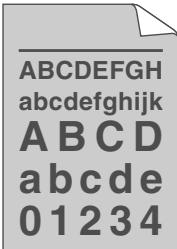 Grey background Grey background | ■ Make sure that you use paper that meets our specifications. (See Acceptable paper and other print media on page 11.)■ Check the machine's environment. Conditions such as high temperatures and high humidity can increase the amount of background shading. (See Choosing a location on page 34.)■ The toner cartridge may be damaged. Put in a new toner cartridge. (See Replacing a toner cartridge on page 69.)■ The drum unit may be damaged. Put in a new drum unit. (See Replacing the drum unit on page 73.) | |
| Examples of poor print quality | Recommendation | |
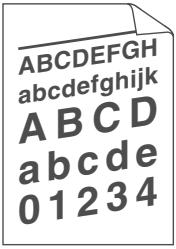 Page skewed Page skewed | ■ Make sure that the paper or other print media is loaded correctly in the paper tray and that the guides are not too tight or too loose against the paper stack.■ Set the paper guides correctly. (See Loading paper in the paper tray on page 6.)■ The paper tray may be too full.■ If you are using the manual feed slot, see Loading paper in the manual feed slot on page 7.■ Check the paper type and quality. (See Acceptable paper and other print media on page 11.) | |
 Ghost Ghost | ■ Make sure that you use paper that meets our specifications. Rough-surfaced paper or thick paper may cause the problem. (See Acceptable paper and other print media on page 11.)■ Make sure that you choose the correct media type in the printer driver or in the machine's Paper Type menu setting. (See Acceptable paper and other print media on page 11 and Basic tab in the Software User's Guide on the CD-ROM.)■ The drum unit may be damaged. Put in a new drum unit. (See Replacing the drum unit on page 73.)■ The fuser unit may be contaminated. Call your Brother dealer for service. | |
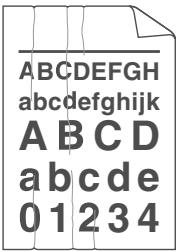 Wrinkles or creases Wrinkles or creases | ■ Check the paper type and quality. (See Acceptable paper and other print media on page 11.)■ Make sure that paper is loaded correctly. (See Loading paper in the paper tray on page 6.)■ Turn over the stack of paper in the tray or rotate the paper 180° in the input tray. | |
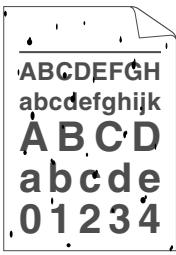 Poor fixing Poor fixing | ■ Choose Improve Toner Fixing mode in the printer driver. (See Device Options (For Windows®) or Print Settings (For Macintosh) in the Software User's Guide on the CD-ROM.)If this selection does not provide enough improvement, choose Thicker Paper in Media Type settings. | |
| Examples of poor print quality | Recommendation | |
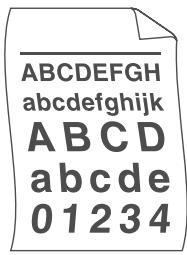 Curled or wavy Curled or wavy | Check the paper type and quality. High temperatures and high humidity will cause paper to curl.If you do not use the machine often, the paper may have been in the paper tray too long. Turn over the stack of paper in the paper tray. Also, fan the paper stack and then rotate the paper 180° in the paper tray. | |
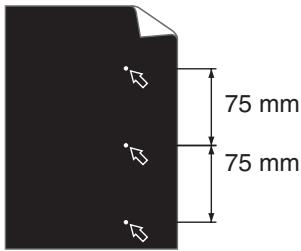 White Spots on black text and graphics at 75 mm intervals White Spots on black text and graphics at 75 mm intervals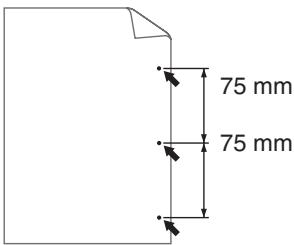 Black Spots at 75 mm intervals Black Spots at 75 mm intervals | Make ten copies of a blank, white sheet of paper. (See Making multiple copies on page 22.) If the problem is not solved, the drum unit may have glue from a label stuck on the OPC drum surface. Clean the drum unit. (See Cleaning the drum unit on page 67.)The drum unit may be damaged. Put in a new drum. (See Replacing the drum unit on page 73.) | |
| Examples of poor print quality | Recommendation | |
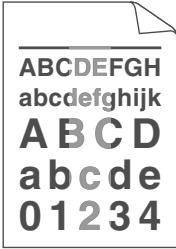 Faint Faint | Check the machine's environment. Conditions such as humidity, high temperatures, and so on, may cause this print fault. (See Choosing a location on page 34.)If the whole page is too light, Toner Save mode may be on. Turn off Toner Save mode in the machine menu settings or Toner Save mode in the printer Properties of the driver. (See Toner Save on page 18 or Advanced tab in the Software User's Guide on the CD-ROM.)Clean the scanner window and the corona wire of the drum unit. (See Cleaning the laser scanner window on page 63 and Cleaning the corona wire on page 65.)The toner cartridge may be damaged. Put in a new toner cartridge. (See Replacing a toner cartridge on page 69.)The drum unit may be damaged. Put in a new drum unit. (See Replacing the drum unit on page 73.) | |
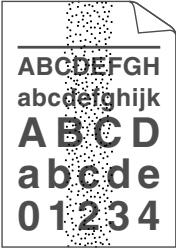 Toner specks Toner specks | Make sure that you use paper that meets our specifications. Rough-surfaced paper may cause the problem. (See Acceptable paper and other print media on page 11.)Clean the corona wire and the drum unit. (See Cleaning the corona wire on page 65 and Cleaning the drum unit on page 67.)The drum unit may be damaged. Put in a new drum unit. (See Replacing the drum unit on page 73.)The fuser unit may be contaminated. Call your Brother dealer for service. | |
 All black All black | Clean the corona wire inside the drum unit by sliding the green tab. Be sure to return the green tab to the home position (▲). (See Cleaning the corona wire on page 65.)The drum unit may be damaged. Put in a new drum unit. (See Replacing the drum unit on page 73.)The fuser unit may be contaminated. Call your Brother dealer for service. | |
| Examples of poor print quality | Recommendation | |
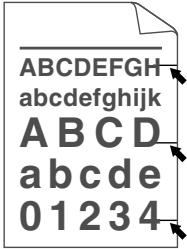 Black toner marks across the page Black toner marks across the page | ■ Make sure that you use paper that meets our specifications. (See Acceptable paper and other print media on page 11.)■ If you use label sheets for laser machines, the glue from the sheets may sometimes stick to the OPC drum surface. Clean the drum unit. (See Cleaning the drum unit on page 67.)■ Do not use paper that has clips or staples because they will scratch the surface of the drum.■ If the unpacked drum unit is in direct sunlight or room light, the unit may be damaged.■ The toner cartridge may be damaged. Put in a new toner cartridge. (See Replacing a toner cartridge on page 69.)■ The drum unit may be damaged. Put in a new drum unit. (See Replacing the drum unit on page 73.) | |
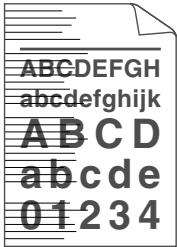 Line across the page Line across the page | ■ Clean the laser scanner window and the corona wire inside the drum unit. (See Cleaning the laser scanner window on page 63 and Cleaning the corona wire on page 65.)■ The drum unit may be damaged. Put in a new drum unit. (See Replacing the drum unit on page 73.) | |
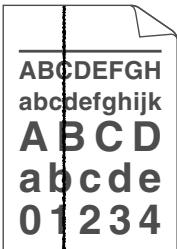 ____Black lines down the pagePrinted pages have toner stains down the page ____Black lines down the pagePrinted pages have toner stains down the page | ■ Clean the corona wire inside the drum unit by sliding the green tab. Be sure to return the green tab to the home position (▲). (See Cleaning the corona wire on page 65.)■ The toner cartridge may be damaged. Put in a new toner cartridge. (See Replacing a toner cartridge on page 69.)■ The drum unit may be damaged. Put in a new drum unit. (See Replacing the drum unit on page 73.)■ The fuser unit may be smudged. Call your Brother dealer for service. | |
 Curled Curled | Choose Reduce Paper Curl mode in the printer driver when you do not use our recommended paper. (See Device Options (For Windows®) or Print Settings (For Macintosh) in the Software User's Guide on the CD-ROM.)Turn the paper over in the paper tray, and print again. (Excluding Letterhead paper)Lift up the output tray support flap. Replace the paper in the paper tray with paper from a freshly opened ream.Make sure you are using paper that is recommended for your machine. (See Acceptable paper and other print media on page 11.) Replace the paper in the paper tray with paper from a freshly opened ream.Make sure you are using paper that is recommended for your machine. (See Acceptable paper and other print media on page 11.) | |
Error and maintenance messages
As with any sophisticated office product, errors may occur and consumable items may need to be replaced. If this happens, your machine identifies the error or required routine maintenance and shows the appropriate message. The most common error and maintenance messages are shown below.
You can correct most errors and routine maintenance by yourself. If you need more help, the Brother Solutions Center offers the latest FAQs and troubleshooting tips.
Visit us at http://solutions.brother.com/
| Error Message | Cause | Action |
| Cartridge Error | The toner cartridge is not installed correctly. | Pull out the drum unit, take out the toner cartridge that is indicated on the LCD, and put it back into the drum unit again. |
| Drum End Soon | The drum unit is near the end of its life. | Use the drum unit until you have a print quality problem; then replace the drum unit with a new one.(See Replacing the drum unit on page 73.) |
| Cooling Down Wait for a while | The temperature of the drum unit or toner cartridge is too hot. The machine will pause its current print job and go into cooling down mode. During the cooling down mode, you will hear the cooling fan running while the LCD shows Cooling Down, and Wait for a while. | Make sure that you can hear the fan in the machine spinning and that the exhaust outlet is not blocked by something.If the fan is spinning, remove any obstacles that surround the exhaust outlet, and then leave the machine turned on but do not use it for several minutes.If the fan is not spinning do the following:Disconnect the machine from the power for several minutes and then reconnect it. |
| Cover is Open | The front cover is not closed completely. | Close the front cover of the machine. |
| Cover is Open | The fuser cover is not closed completely. | Close the fuser cover of the machine. |
| Cover is Open | The fuser cover is not closed completely or paper was jammed in the back of the machine when you turned on the power. | Make sure paper is not jammed inside the back of the machine, and then close the fuser cover and press Start. |
| Document Jam (DCP-7040 and DCP-7045N only) | The document was not inserted or fed correctly, or the document scanned from the ADF was too long. | See Document jams (DCP-7040 and DCP-7045N only) on page 56 or Using the automatic document feeder (ADF) (DCP-7040 and DCP-7045N) on page 15. |
| Drum Error | The corona wire on the drum unit needs to be cleaned. | Clean the corona wire on the drum unit. (See Cleaning the corona wire on page 65.) |
| The drum unit has reached the end of its life. | Replace the drum unit. (See Replacing the drum unit on page 73.) | |
| Fuser Error | The temperature of fuser unit does not rise at a specified temperature within specified time. | Turn the power switch off, wait a few seconds, and then turn it on again. Leave the machine for 15 minutes with the power on. |
| The fuser unit is too hot. | ||
| Init Unable XX | The machine has a mechanical problem. | Disconnect the machine from the power for several minutes and then reconnect it. |
| Jam Rear | The paper is jammed in the back of the machine. | (See Paper jams on page 57.) |
| Jam Inside | The paper is jammed inside the machine. | (See Paper jams on page 57.) |
| Jam Tray | The paper is jammed in the paper tray of the machine. | (See Paper jams on page 57.) |
| No Paper | The machine is out of paper or paper is not correctly loaded in the paper tray. | Do one of the following:■ Refill the paper in the paper tray, and then press Start.■ Remove the paper and load it again, and then press Start. |
| Out of Memory | The machine's memory is full. | Copy operation in progressDo one of the following:■ (DCP-7040 and DCP-7045N only)Press Start to copy the scanned pages.■ Press Stop/Exit and wait until the other operations in progress finish, and then try again.■ Clear the data from the memory. (See Out of memory message on page 27.)Print operation in processReduce print resolution. (See Advanced tab in the Software User's Guide on the CD-ROM.) |
| Print Unable XX | The machine has a mechanical problem. | Disconnect the machine from the power for several minutes and then reconnect it. |
| Scan Unable XX | The machine has a mechanical problem. | Disconnect the machine from the power for several minutes and then reconnect it. |
| Toner Life End | The drum unit and toner cartridge assembly is not installed correctly, or the toner cartridge is used up and printing is not possible. | Do one of the following:■ Re-install the toner cartridge and drum unit assembly.■ Replace the empty toner cartridge with a new one. (See Replacing a toner cartridge on page 69.) |
| Toner Low | If the LCD shows Toner Low, you can still print; however, the machine is telling you that the toner cartridge is near the end of its life and the toner will soon need replacing. | Order a new toner cartridge now. |
Document jams (DCP-7040 and DCP-7045N only)
If the document is jammed, follow the steps below.

Note
After removing a jammed document, check that no paper scraps are left in the machine that could cause another jam.
Document is jammed in the top of the ADF unit
1 Take out any paper from the ADF that is not jammed.
2 Open the ADF cover.
3 Pull the jammed document out to the left.

natural_image
Line drawing of a printer with a paper airplane being inserted (no text or symbols)4 Close the ADF cover.
5 Press Stop/Exit.
Document is jammed under the document cover
1 Take out any paper from the ADF that is not jammed.
2 Lift the document cover.
3 Pull the jammed document out to the right.
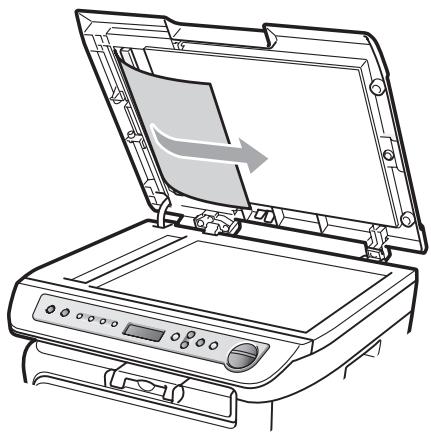
natural_image
Line drawing of an open printer with a paper sheet being inserted (no text or symbols)4 Close the document cover.
5 Press Stop/Exit.
Document is jammed at the output tray
1 Pull the jammed document out to the right.
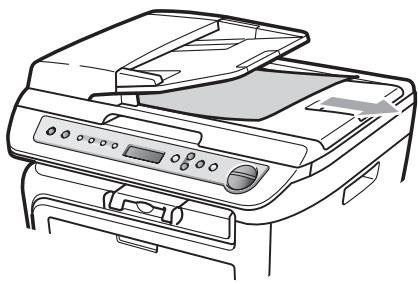
natural_image
Line drawing of a printer with control panel and paper feed (no text or symbols)2 Press Stop/Exit.
Paper jams
To clear paper jams, please follow the steps in this section.

Note
- Please confirm that you have installed both a toner cartridge and a drum unit in the machine. If you have not installed a drum unit or have installed the drum unit incorrectly, then this may cause a paper jam in your Brother machine.
- If the error message remains, open and close the front cover and fuser cover firmly to reset the machine.

WARNING

HOT SURFACE
After you have just used the machine, some internal parts of the machine will be extremely hot. To prevent injury, when you open the front or back cover (back output tray) of the machine, DO NOT touch the shaded parts shown in the illustration.
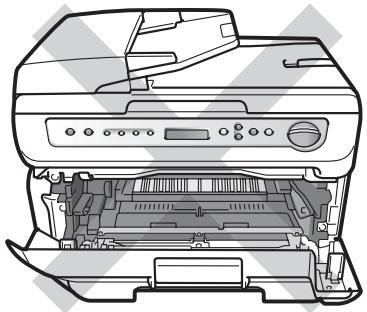
natural_image
Line drawing of a printer internal structure showing internal components and casing (no text or symbols)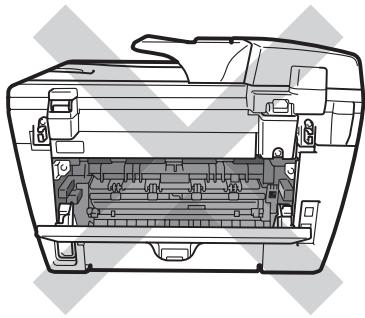
natural_image
Technical line drawing of an open industrial machine or printer casing (no text or symbols visible)
CAUTION
To prevent damage to the machine caused by static electricity, DO NOT touch the electrodes shown in the illustration.
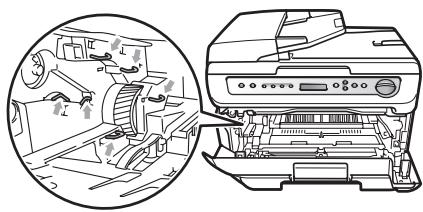
natural_image
Technical line drawing of a printer with internal components and a close-up view of the device (no text or symbols)Paper is jammed inside the machine
1 Open the front cover.
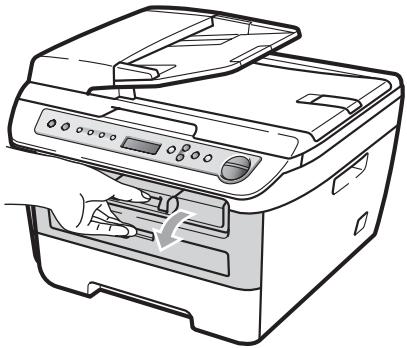
natural_image
Line drawing of a printer with control panel and paper airplane (no text or symbols)2 Slowly take out the drum unit and toner cartridge assembly. The jammed paper will be pulled out with the toner cartridge and drum unit assembly.


CAUTION
We recommend that you place the drum unit and toner cartridge assembly on a clean, flat surface with a piece of disposable paper or cloth underneath it in case you accidentally spill or scatter toner.
3 If you cannot remove the drum unit and toner cartridge assembly easily, do not use extra force. Instead, lift the scanner cover.
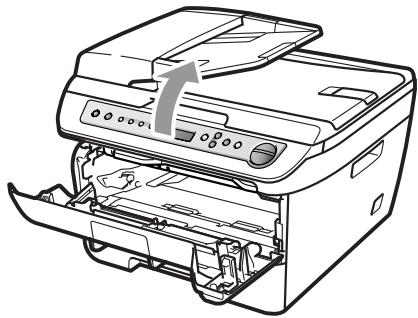
natural_image
Line drawing of an open printer with internal components and a paper airplane being inserted (no text or symbols)Use both hands to carefully pull the jammed paper up and out of the output tray opening.
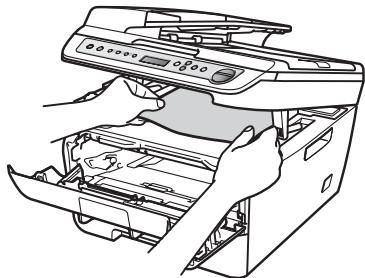
natural_image
Line drawing of a printer's internal structure showing hands operating the frame (no text or symbols present)4 Close the scanner cover.
5 If you cannot pull the jammed paper out of the output tray opening, take the paper tray completely out of the machine.
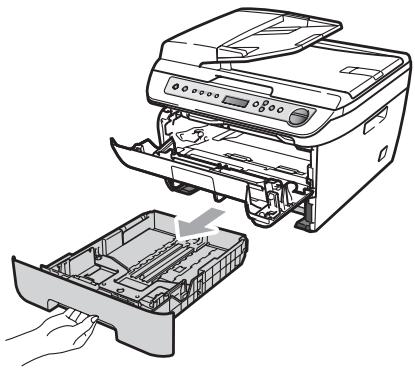
natural_image
Illustration of a printer being inserted into a plastic case, showing internal components and a hand holding the lid (no text or symbols present)6 Pull the jammed paper out of the paper tray opening.
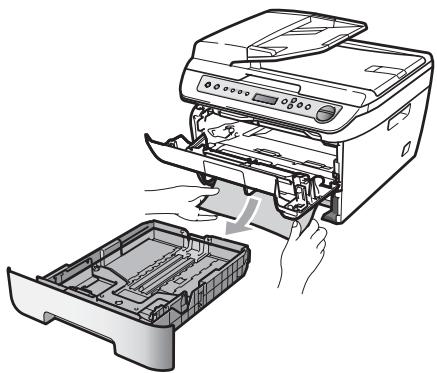
natural_image
Illustration of a printer being inserted into a plastic case, showing internal components and hands (no text or symbols)7 Put the drum unit and toner cartridge assembly back in the machine.
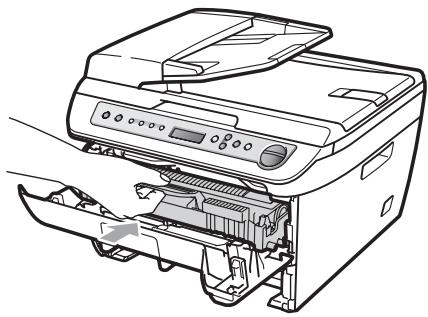
natural_image
Line drawing of a printer with internal components and a hand holding the paper (no text or symbols)8 Put the paper tray back in the machine.
9 Close the front cover.
Paper is jammed at the back of the machine
1 Open the front cover.
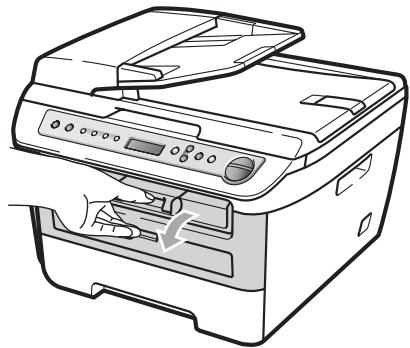
natural_image
Line drawing of a printer with control panel and paper airplane (no text or symbols)2 Slowly take out the drum unit and toner cartridge assembly.
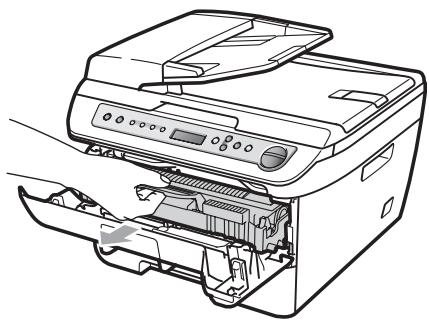
natural_image
Line drawing of an open printer with internal components and a hand holding the lid (no text or symbols)CAUTION
We recommend that you place the drum unit and toner cartridge assembly on a clean, flat surface with a piece of disposable paper or cloth underneath it in case you accidentally spill or scatter toner.
3 Open the back cover (back output tray).
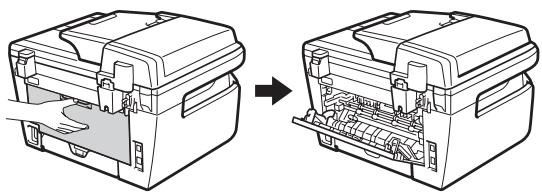
natural_image
Diagram showing a device being processed into a larger internal housing (no text or symbols present)4 Pull the tabs toward you to open the fuser cover (1).
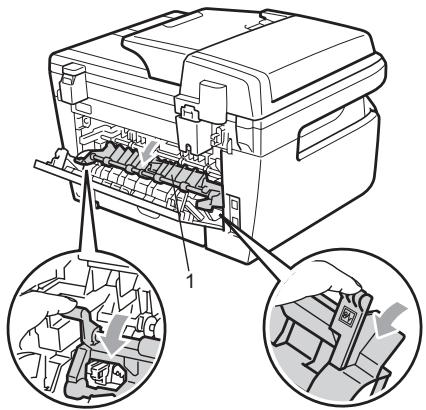
5 Pull the jammed paper out of the fuser unit.
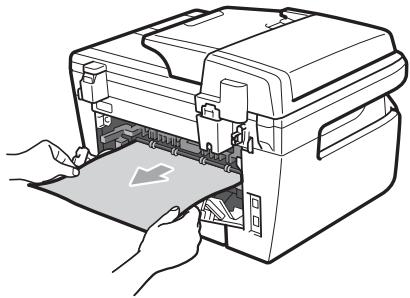
natural_image
Illustration of hands operating a printer with a paper sheet inside (no text or symbols visible)6 Close the back cover (back output tray).
7 Put the drum unit and toner cartridge assembly back in the machine.

natural_image
Line drawing of an open printer with internal components and a hand holding the paper (no text or symbols)8 Close the front cover.
Paper is jammed inside the drum unit and toner cartridge assembly
1 Open the front cover.
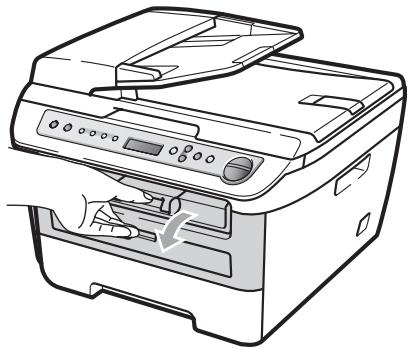
natural_image
Line drawing of a printer with control panel and paper airplane (no text or symbols)2 Slowly take out the drum unit and toner cartridge assembly.
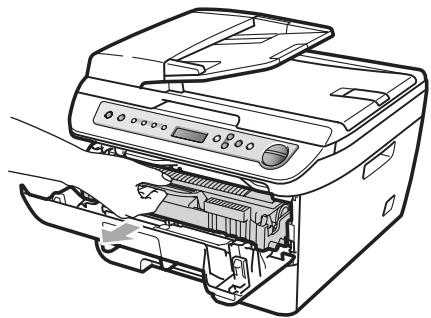
natural_image
Line drawing of an open printer with internal components and a paperclip (no text or symbols)CAUTION
We recommend that you place the drum unit and toner cartridge assembly on a clean, flat surface with a piece of disposable paper or cloth underneath it in case you accidentally spill or scatter toner.
3 Push down the green lock lever and take the toner cartridge out of the drum unit.
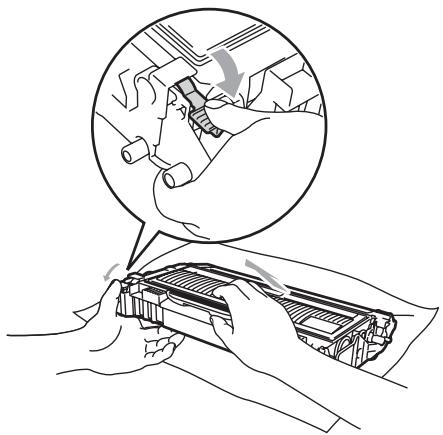
natural_image
Illustration of hands assembling a mechanical component with a magnified inset showing the process (no text or symbols present)
CAUTION
Handle the toner cartridge carefully. If toner scatters on your hands or clothes, wipe or wash it off with cold water at once.
To avoid print quality problems, DO NOT touch the shaded parts shown in the illustrations below.
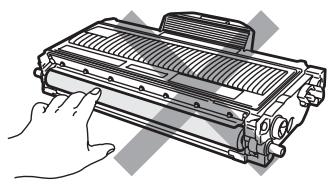
natural_image
Line drawing of a hand pressing down on a mechanical component (no text or symbols)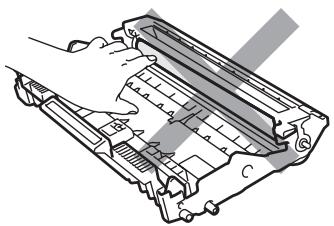
natural_image
Technical line drawing of a mechanical assembly with no visible text or symbols4 Clear the jammed paper if there is any inside the drum unit.
5 Put the toner cartridge back into the drum unit until you hear it lock into place. If you put it in correctly, the green lock lever will lift automatically.
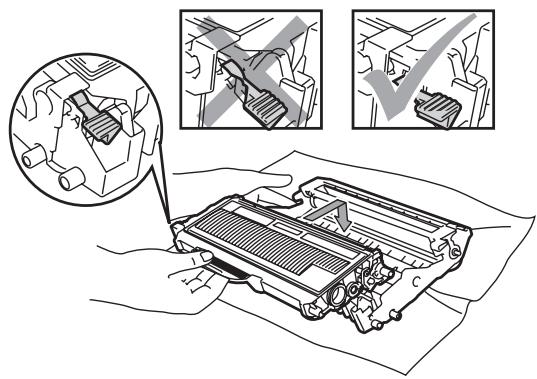
6 Put the drum unit and toner cartridge assembly back in the machine.
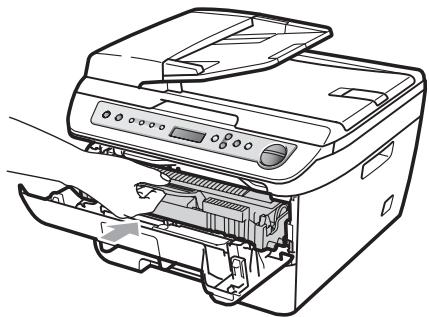
natural_image
Line drawing of an open printer with internal components and a hand holding the lid (no text or symbols)7 Close the front cover.
Routine maintenance

WARNING
Use neutral detergents.
DO NOT use any flammable substances, spray or organic solvent/liquids containing alcohol/ammonia to clean the inside or outside of the machine. Doing this may cause a fire or electrical shock. For more information see Important safety instructions on page 40.

CAUTION
The drum unit contains toner, so handle it carefully. If toner scatters on your hands or clothes, wipe or wash it off with cold water at once.
Cleaning the outside of the machine
1 Turn off the machine's power switch. Disconnect all cables, and then unplug the power cord from the electrical socket.
2 Pull the paper tray completely out of the machine.
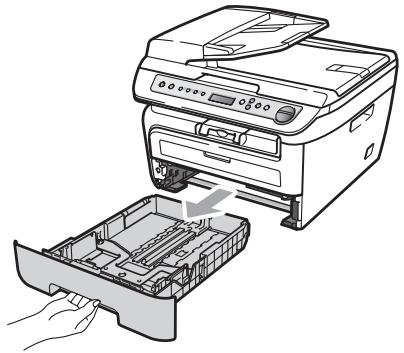
natural_image
Illustration of a printer being inserted into a plastic case, showing internal components and a hand inserting the part (no text or symbols present)3 Wipe the outside of the machine with a soft cloth to remove dust.
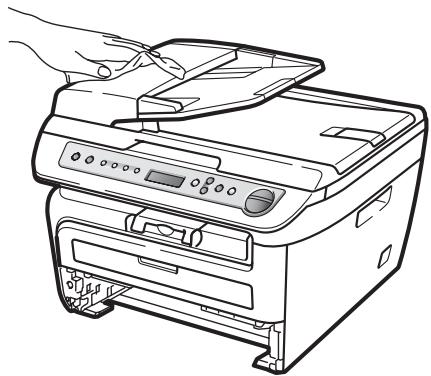
natural_image
Line drawing of a hand operating a printer with a paper lid (no text or symbols)4 Remove any paper that is in the paper tray.
5 Wipe the inside and the outside of the paper tray with a soft cloth to remove dust.
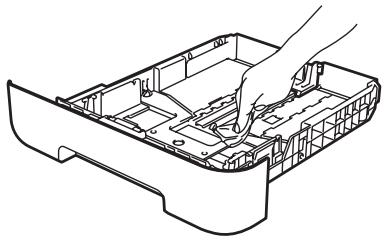
natural_image
Line drawing of a hand inserting or adjusting components into a plastic housing (no text or symbols)6 Re-load the paper and put the paper tray firmly back in the machine.
7 Plug the machine's power cord back into the electrical socket first, and then reconnect all cables. Turn on the machine's power switch.
Cleaning the scanner glass
1 Turn off the machine's power switch. Disconnect all cables and then unplug the power cord from the electrical socket.
2 Lift the document cover (1). Clean the white plastic surface (2) and scanner glass (3) underneath it with a soft lint-free cloth moistened with water.
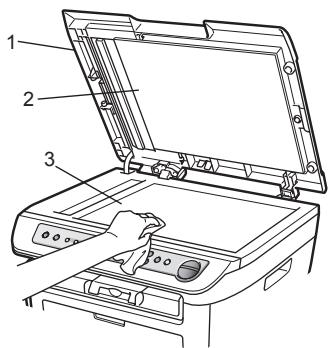
3 (DCP-7040 and DCP-7045N) In the ADF unit, clean the white bar (1) and the scanner glass strip (2) underneath it with a soft lint-free cloth moistened with water.
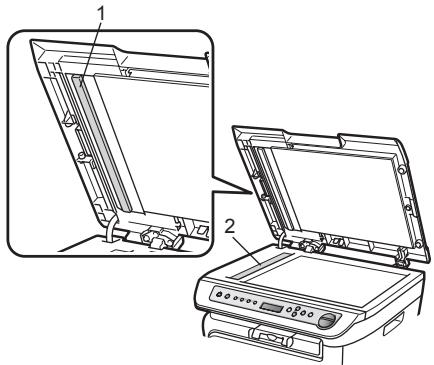
4 Plug the machine's power cord back into the electrical socket first, and then reconnect all cables. Turn on the machine's power switch.
Note
In addition to cleaning the scanner glass and glass strip with a soft lint-free cloth moistened with water, run your finger tip over the glass to see if you can feel anything on it. If you feel dirt or debris, clean the glass again concentrating on that area. You may need to repeat the cleaning process three or four times. To test, make a copy after each cleaning.
Cleaning the laser scanner window
WARNING
Use neutral detergents.
DO NOT use any flammable substances, spray or organic solvent/liquids containing alcohol/ammonia to clean the inside or outside of the machine. Doing this may cause a fire or electrical shock. For more information see Important safety instructions on page 40.
CAUTION
DO NOT touch the laser scanner window with your fingers.
Before you clean the inside of the machine, turn off the machine's power switch. Unplug the power cord from the electrical socket.
2 Open the front cover and slowly take out the drum unit and toner cartridge assembly.
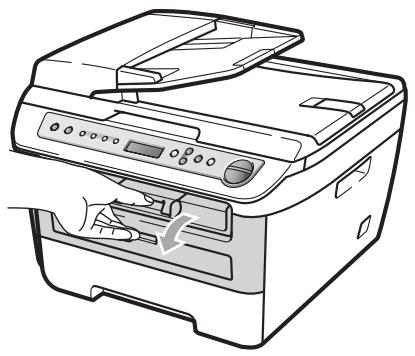
natural_image
Line drawing of a printer with a hand operating the front panel (no text or symbols)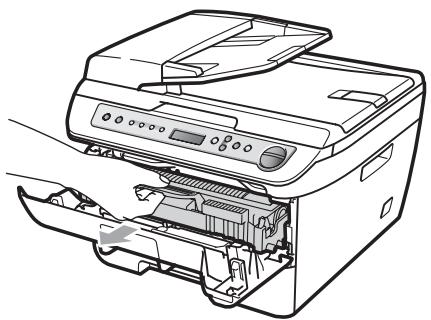
natural_image
Line drawing of an open printer with internal components and a hand holding the lid (no text or symbols)
WARNING

HOT SURFACE
After you have just used the machine, some internal parts of the machine will be extremely hot. To prevent injury, when you open the front or back cover (back output tray) of the machine, DO NOT touch the shaded parts shown in the illustration.
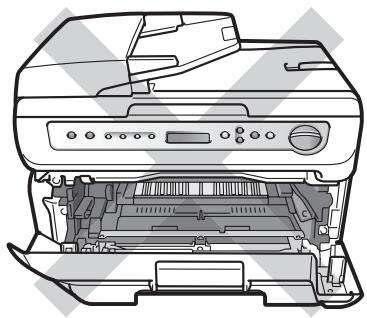
natural_image
Line drawing of an open industrial printer with internal components (no text or symbols)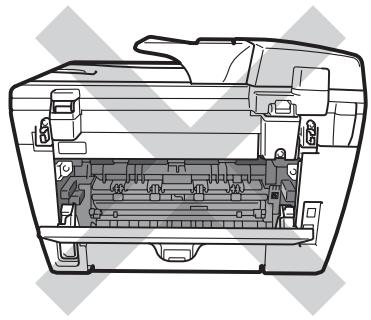
natural_image
Technical line drawing of an open industrial machine (no text or symbols visible)
CAUTION
To prevent damage to the machine caused by static electricity, DO NOT touch the electrodes shown in the illustration.
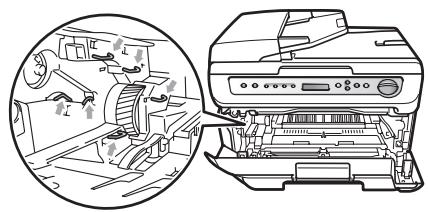
natural_image
Technical line drawing of a printer with internal components and a close-up view of the engine (no text or symbols)We recommend that you place the drum unit on a clean, flat surface with a piece of disposable paper or cloth underneath it in case you accidentally spill or scatter toner.
3 Wipe the laser scanner window by wiping it with a clean soft, dry lint-free cloth.
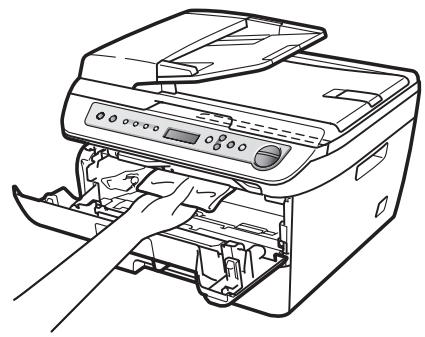
natural_image
Line drawing of a printer with hands operating the internal structure (no text or symbols)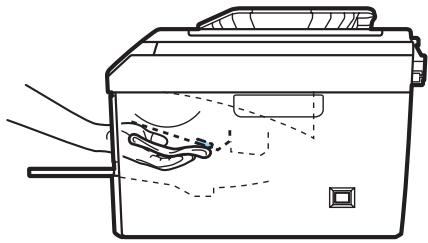
natural_image
Line drawing of a hand holding a small object inside a device, with no visible text or symbols4 Put the drum unit and toner cartridge assembly back in the machine.
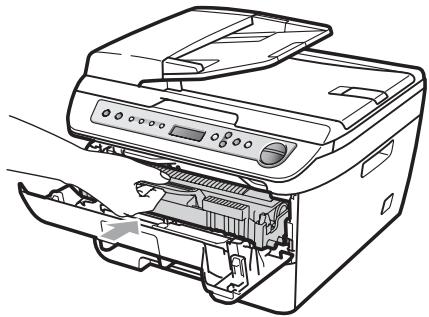
natural_image
Line drawing of an open HP printer with internal components (no text or symbols)5 Close the front cover.
6 Plug the machine's power cord back into the electrical socket.
Turn on the machine's power switch.
Cleaning the corona wire
If you have print quality problems, clean the corona wire as follows:
1 Turn off the machine's power switch. Disconnect all cables, and then unplug the power cord from the electrical socket.
2 Open the front cover.
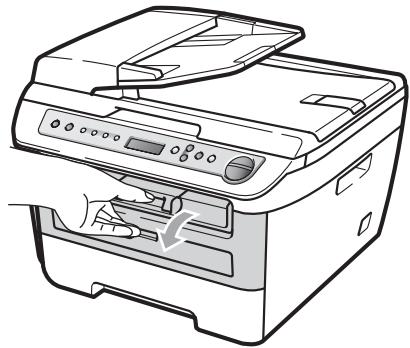
natural_image
Line drawing of a printer with control panel and paperclip (no text or symbols)3 Slowly take out the drum unit and toner cartridge assembly.
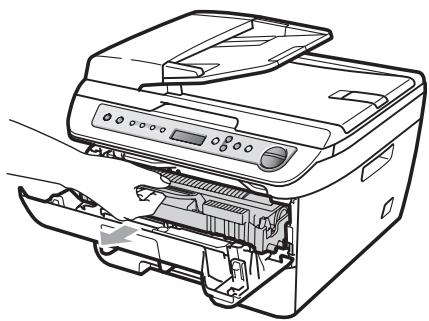
natural_image
Line drawing of an open printer with internal components and a hand holding the lid (no text or symbols)CAUTION
We recommend that you place the drum unit and toner cartridge assembly on a clean, flat surface with a piece of disposable paper or cloth underneath it in case you accidentally spill or scatter toner.
Handle the toner cartridge carefully. If toner scatters on your hands or clothes, wipe or wash it off with cold water at once.
To prevent damage to the machine caused by static electricity, DO NOT touch the electrodes shown in the illustration.
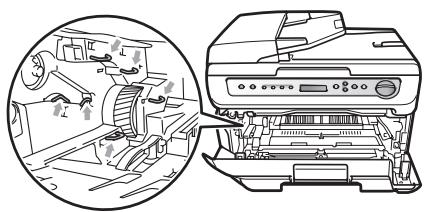
natural_image
Technical line drawing of a printer internal structure, showing front and side views (no text or symbols)4 Clean the corona wire inside the drum unit by gently sliding the green tab from right to left and left to right several times.
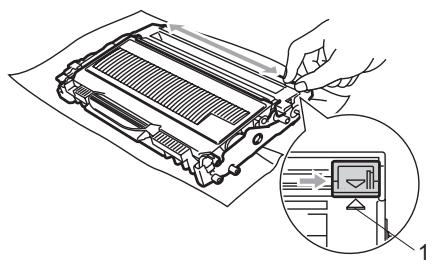
natural_image
Illustration of a mechanical device being processed with a hand, showing internal components and a close-up view of a control panel (no text or symbols present)CAUTION
Be sure to return the green tab to the home position (▲) (1). If you do not, printed pages may have a vertical stripe.
5 Put the drum unit and toner cartridge assembly back in the machine.
6 Close the front cover.
7 Plug the machine's power cord back into the electrical socket first, and then reconnect all cables. Turn on the machine's power switch.
CAUTION
To avoid print quality problems, DO NOT touch the shaded parts shown in the illustrations below.
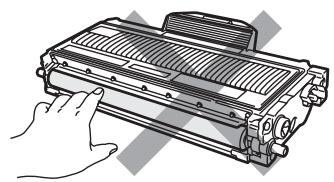
natural_image
Line drawing of a hand pressing down on a mechanical component (no text or symbols)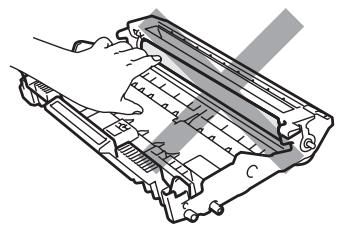
natural_image
Technical line drawing of a mechanical component with no visible text or symbolsCleaning the drum unit
If you have print quality problems, clean the drum unit as follows.
1 Turn off the machine's power switch. Unplug the power cord from the electrical socket.
2 Open the front cover.
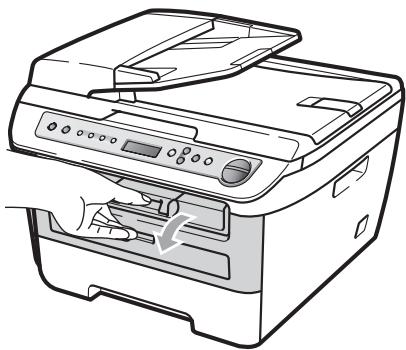
natural_image
Line drawing of a printer with control panel and paper tray (no text or symbols)3 Slowly take out the drum unit and toner cartridge assembly.
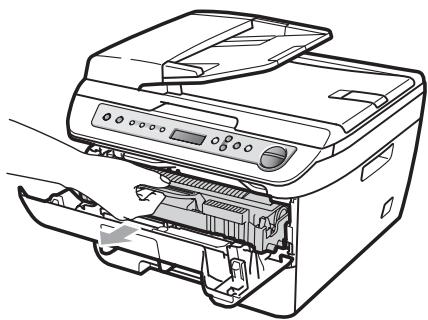
natural_image
Line drawing of an open printer with internal components and a hand holding the lid (no text or symbols)
CAUTION
We recommend that you put the drum unit and toner cartridge assembly on a clean, flat surface with a piece of disposable paper or cloth underneath it in case you accidentally spill or scatter toner.
To prevent damage to the machine caused by static electricity, DO NOT touch the electrodes shown in the illustration.
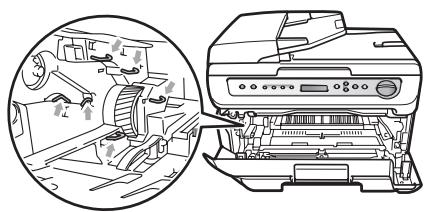
natural_image
Technical line drawing of a printer with internal components and external circuitry (no text or symbols)4 Push down the green lock lever and take the toner cartridge out of the drum unit.

CAUTION
Handle the toner cartridge carefully. If toner scatters on your hands or clothes, wipe or wash it off with cold water at once.
To avoid print quality problems, DO NOT touch the shaded parts shown in the illustrations below.
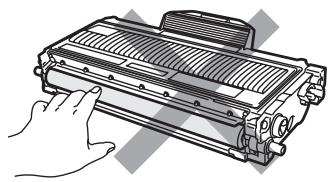
natural_image
Line drawing of a hand pressing down on a multi-chamber electric heater (no text or symbols)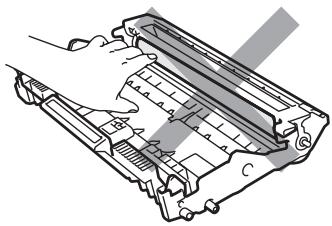
natural_image
Technical line drawing of a mechanical component with no visible text or symbols5 Put the print sample in front of the drum unit, and find the exact position of the poor print.
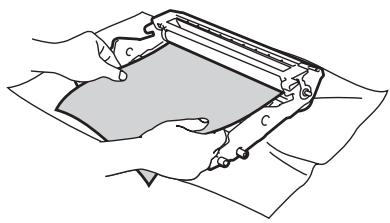
natural_image
Illustration of hands holding a medical device with labeled points C (no text or symbols present)6 Turn the drum unit gear by hand while looking at the surface of the OPC drum (1).
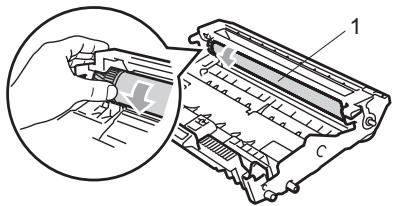
7 When you have found the mark on the drum that matches the print sample, wipe the surface of the OPC drum with a dry cotton swab until the dust or glue on the surface comes off.
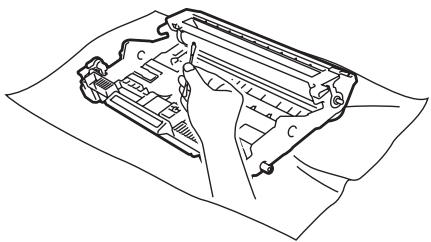
natural_image
Line drawing of a mechanical component with no visible text or symbolsCAUTION
The drum is photosensitive so DO NOT touch it with your fingers.
DO NOT clean the surface of the photosensitive drum with a sharp object.
DO NOT use excessive force when cleaning the drum unit.
8 Put the toner cartridge back into the drum unit until you hear it lock into place. If you put the cartridge in correctly, the green lock lever will lift automatically.
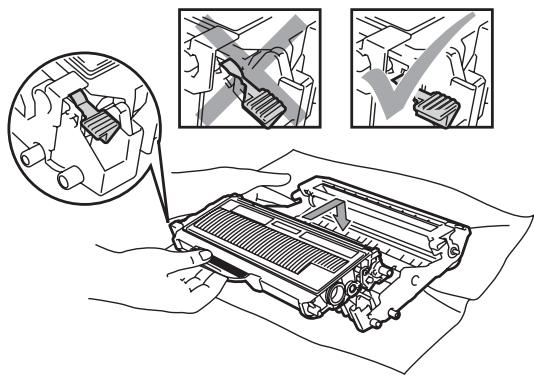
9 Put the drum unit and toner cartridge assembly back in the machine.
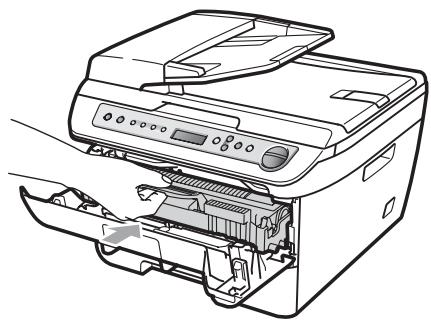
natural_image
Line drawing of an open printer with internal components and a hand holding the paper (no text or symbols visible)10 Close the front cover.
11 Plug the machine's power cord back into the electrical socket first, and then reconnect all cables. Turn on the machine's power switch.
Replacing the consumable items
You will need to replace the consumable items when the machine indicates that the life of the consumable is over.
| Toner cartridge | Drum unit |
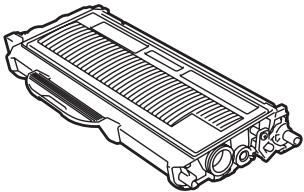 |  |
| Order No. TN-2110, TN-2120 | Order No. DR-2100 |

Note
- Discard used consumable items according to local regulations. (See EU Directive 2002/96/EC and EN50419 on page 39.) If you have questions, call your local waste disposal office. Be sure to reseal the consumable items tightly so that the material inside does not spill.
- We recommend placing used consumable items on a piece of paper to prevent accidentally spilling or scattering the material inside.
- If you use paper that is not a direct equivalent for the recommended paper, the life of consumable items and machine parts may be reduced.
Replacing a toner cartridge
The High Yield toner cartridges can print approximately 2,600 pages ^1 and the Standard toner cartridges can print approximately 1,500 pages ^1 . Actual page count will vary depending on your average type of document (i.e., standard letter, detailed graphics).
When a toner cartridge is running low, the LCD shows Toner Low.

Note
It is a good idea to keep a new toner cartridge ready for use when you see the Toner Low warning.

WARNING

HOT SURFACE
After you have just used the machine, some internal parts of the machine will be extremely hot. To prevent injury, when you open the front or back cover (back output tray) of the machine, DO NOT touch the shaded parts shown in the illustration.
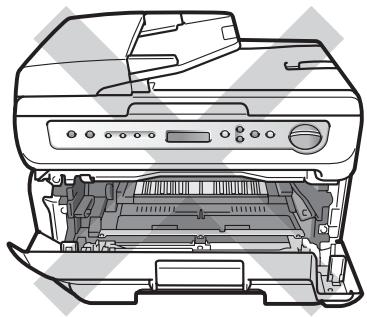
natural_image
Line drawing of an open industrial printer with internal components (no text or symbols)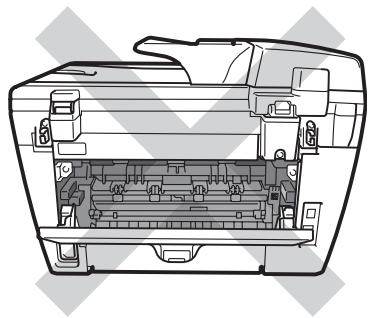
natural_image
Technical line drawing of a mechanical device interior (no text or symbols)1 Open the front cover.
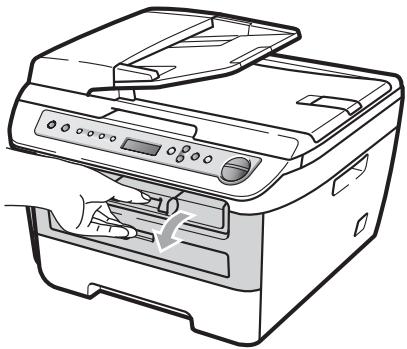
natural_image
Line drawing of a printer with a hand operating the paper (no text or symbols present)2 Slowly take out the drum unit and toner cartridge assembly.
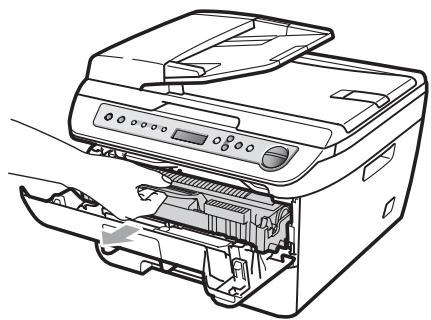
natural_image
Line drawing of an open printer with internal components and a hand holding the lid (no text or symbols)
CAUTION
We recommend that you put the drum unit and toner cartridge assembly on a clean, flat surface with a piece of disposable paper or cloth underneath it in case you accidentally spill or scatter toner.
To prevent damage to the machine caused by static electricity, DO NOT touch the electrodes shown in the illustration.
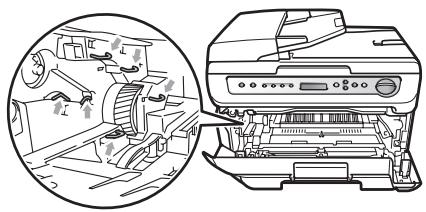
natural_image
Technical line drawing of a printer internal structure, showing front and side views (no text or symbols)3 Push down the green lock lever and take the used toner cartridge out of the drum unit.

WARNING
DO NOT put a toner cartridge into a fire. It could explode, resulting in injuries.

CAUTION
Handle the toner cartridge carefully. If toner scatters on your hands or clothes, wipe or wash it off with cold water at once.
To avoid print quality problems, DO NOT touch the shaded parts shown in the illustrations.
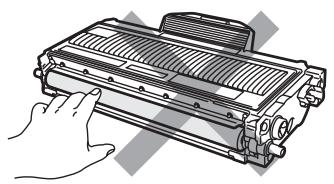
natural_image
Line drawing of a hand pressing down on a mechanical component (no text or symbols)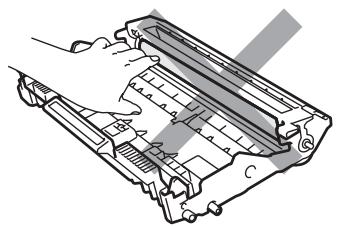
natural_image
Technical line drawing of a mechanical assembly with no visible text or symbolsBrother machines are designed to work with toner of a particular specification and will work to a level of optimum performance when used with genuine Brother toner cartridges (TN-2110/TN-2120). Brother cannot guarantee this optimum performance if toner or toner cartridges of other specifications are used. Brother does not therefore recommend the use of cartridges other than genuine Brother cartridges with this machine, or the refilling of empty cartridges with toner from other sources. If damage is caused to the drum unit or other part of this machine as a result of the use of toner or toner cartridges other than genuine Brother products due to the incompatibility or lack of suitability of those products with this machine, any repairs required as a result may not be covered by the warranty.
Unpack the toner cartridge just before you put it in the machine. If a toner cartridge is left unpacked for a long time, the toner life will be shortened.

Note
Be sure to seal up the used toner cartridge tightly in a suitable bag so that toner powder does not spill out of the cartridge.

Unpack the new toner cartridge. Hold the cartridge level with both hands and gently rock it from side to side five or six times to spread the toner evenly inside the cartridge.

natural_image
Line drawing of hands holding a device with a lightning bolt symbol (no text or labels)
Pull off the protective cover.
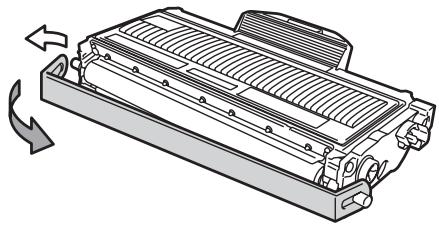
natural_image
Technical illustration of a heat exchanger or cooling unit with internal blades and cooling fins (no text or symbols)6 Put the new toner cartridge firmly into the drum unit until you hear it lock into place. If you put it in correctly, the lock lever will lift automatically.
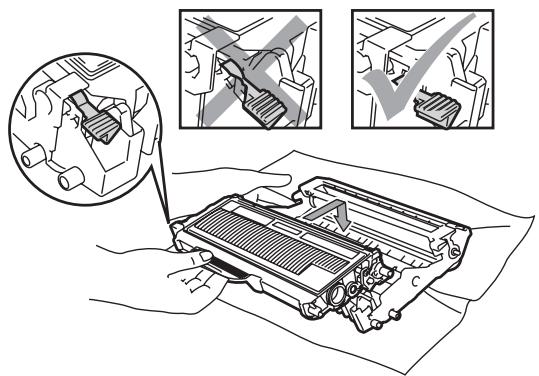

CAUTION
Make sure that you put in the toner cartridge correctly or it may separate from the drum unit.
7 Clean the corona wire of the drum unit by gently sliding the green tab from right to left and left to right several times.
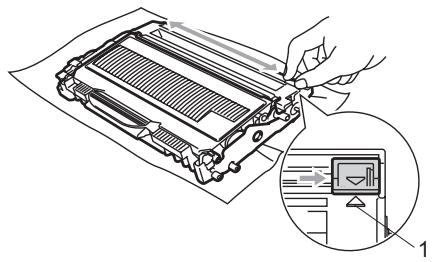
natural_image
Illustration of a mechanical device being handled with a hand, showing internal components and a close-up inset (no text or symbols)
CAUTION
Be sure to return the green tab to the home position (▲) (1). If you do not, printed pages may have a vertical stripe.
8 Put the drum unit and toner cartridge assembly back in the machine.
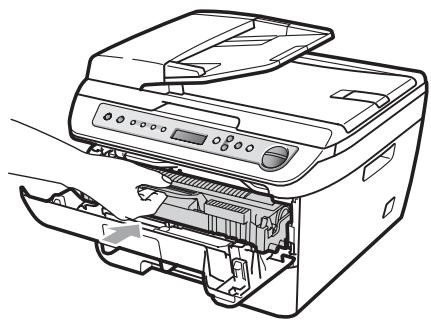
natural_image
Line drawing of an open printer with internal components and a paper airplane (no text or symbols)9 Close the front cover.

CAUTION
DO NOT turn off the machine's power switch or open the front cover until the LCD returns to the standby state.
Replacing the drum unit
The machine uses a drum unit to create print images on paper. If the LCD shows
Drum End Soon, the drum unit is near the end of its life and it is time to buy a new one. Even if the LCD shows Drum End Soon, you may be able to continue printing without having to replace the drum unit for a while. However, if there is a noticeable deterioration in the output print quality (even before
Drum End Soon appears), then the drum unit should be replaced. You should clean the machine when you replace the drum unit. (See Cleaning the laser scanner window on page 63.)

CAUTION
While removing the drum unit, handle it carefully because it may contain toner. If toner scatters on your hands or clothes, wipe or wash it off with cold water at once.

Note
The drum unit is a consumable item, and it is necessary to replace it periodically. There are many factors that determine the actual drum life, such as temperature, humidity, type of paper and how much toner you use for the number of pages per print job. The estimated drum life is approximately 12,000 pages ^1 . The actual number of pages your drum will print may be significantly less than this estimate. Because we have no control over the many factors that determine the actual drum life, we cannot guarantee a minimum number of pages that will be printed by your drum.
1 Drum yield is approximate, and may vary by type of use.

WARNING

HOT SURFACE
After you have just used the machine, some internal parts of the machine will be extremely hot. To prevent injury, When you open the front or back cover (back output tray) of the machine, DO NOT touch the shaded parts shown in the illustration.
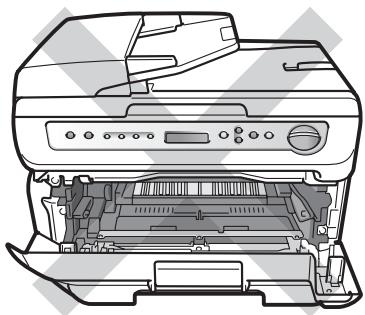
natural_image
Line drawing of an open industrial printer with internal components (no text or symbols)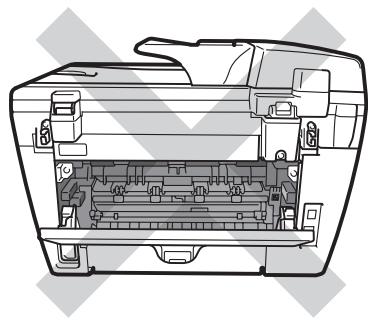
natural_image
Technical line drawing of a mechanical device interior (no text or symbols)1 Open the front cover.
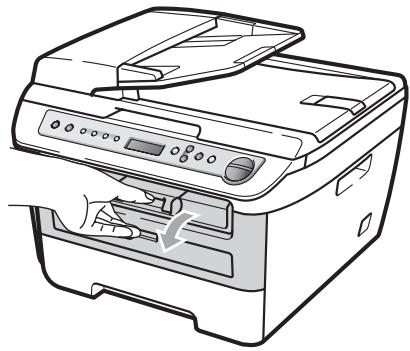
natural_image
Line drawing of a printer with control panel and paperclip (no text or symbols)2 Slowly take out the drum unit and toner cartridge assembly.
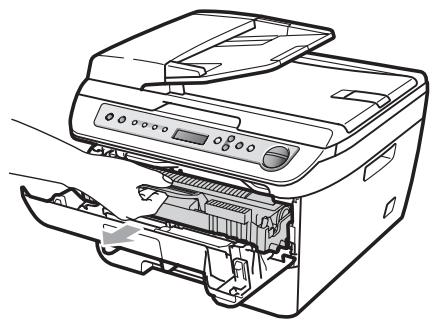
natural_image
Line drawing of an open printer with internal components and a hand holding the lid (no text or symbols)
CAUTION
We recommend that you put the drum unit and toner cartridge assembly on a clean, flat surface with a piece of disposable paper or cloth underneath it in case you accidentally spill or scatter toner.
To prevent damage to the machine caused by static electricity, DO NOT touch the electrodes shown in the illustration.
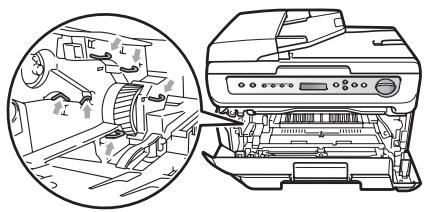
natural_image
Technical line drawing of a printer internal structure, showing front and side views (no text or symbols)3 Push down the green lock lever and take the toner cartridge out of the drum unit.

CAUTION
To avoid print quality problems, DO NOT touch the shaded parts shown in the illustrations.
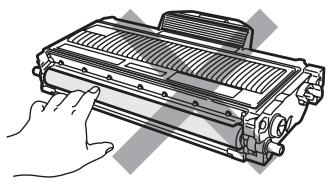
natural_image
Illustration of a hand pressing down on a mechanical component (no text or symbols visible)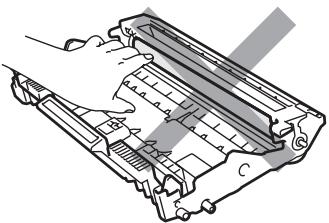
natural_image
Technical line drawing of a mechanical component with no visible text or symbolsWait to unpack a new drum unit until immediately before you put it in the machine. Exposure to direct sunlight or room light may damage the drum unit.

Note
Be sure to seal up the used drum unit tightly in a bag so that toner powder does not spill out of the unit.
4 Unpack the new drum unit.
5 Put the toner cartridge firmly into the new drum unit until you hear it lock into place. If you put the cartridge in correctly, the green lock lever will lift automatically.
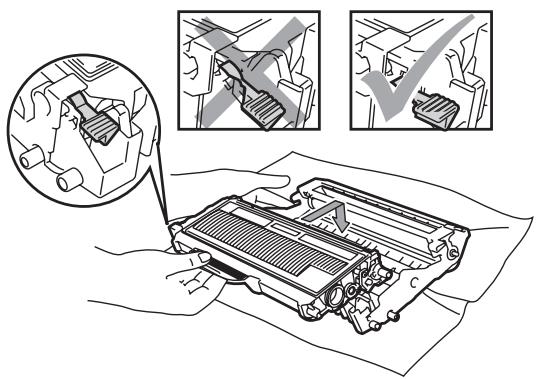

CAUTION
Make sure that you put in the toner cartridge correctly or it may separate from the drum unit.
6 Put the new drum unit and toner cartridge assembly in the machine.
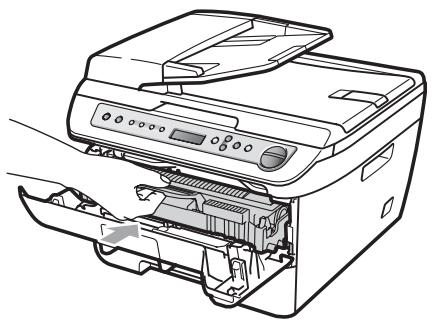
natural_image
Line drawing of an open printer with internal components and a hand holding the lid (no text or symbols)7 Press Clear/Back. To confirm you are installing a new drum, press ▲.
8 When the LCD shows Accepted, close the front cover.
Changing LCD language
You can change the LCD language.
1 Press Menu.
2 Press ▲ or ▼ to choose 1.General Setup.
Press OK.
3 Press ▲ or ▼ to choose 0. Local Language.
Press OK.
4 Press ▲ or ▼ to choose your language. Press OK.
5 Press Stop/Exit.
Machine information
Checking the serial number
You can see the machine's serial number on the LCD.
1 Press Menu.
2 (DCP-7030 and DCP-7040)
Press ▲ or ▼ to choose 3. Machine Info.
Press OK.
(DCP-7045N)
Press ▲ or ▼ to choose 5. Machine Info. Press OK.
3 Press ▲ or ▼ to choose 1.Serial No. Press OK.
4 Press Stop/Exit.
Checking the page counters
You can see the machine's page counters for copies, printed pages, reports and lists or a summary total.
1 Press Menu.
2 (DCP-7030 and DCP-7040)
Press ▲ or ▼ to choose 3. Machine Info.
Press OK.
(DCP-7045N)
Press ▲ or ▼ to choose 5.Machine Info. Press OK.
3 Press ▲ or ▼ to choose 2. Page Counter.
Press OK.
4 Press ▲ or ▼ to choose Total, List, Copy or Print.
You can see the machine's page count.
5 Press Stop/Exit.
Checking the Drum life
You can see the machine's drum life on the LCD.
1 Press Menu.
2 (DCP-7030 and DCP-7040)
Press ▲ or ▼ to choose 3. Machine Info.
Press OK.
(DCP-7045N)
Press ▲ or ▼ to choose 5.Machine Info. Press OK.
3 Press ▲ or ▼ to choose 3.Drum Life. Press OK. You can see the remaining percentage of drum life.
4 Press Stop/Exit.
Packing and shipping the machine

CAUTION
Make sure that the machine has fully cooled down by leaving it disconnected from the power for at least 30 minutes before packing.
When you transport the machine, use the packing materials that came with your machine. If you do not pack the machine correctly, you could void your warranty.
1 Turn off the machine's power switch.
2 Unplug all the cables and AC power cord from the machine.
3 Open the front cover.
4 Remove the drum unit and toner cartridge assembly. Leave the toner cartridge installed in the drum unit.
5 Place the drum unit and toner cartridge assembly into the plastic bag and seal the bag.
6 Close the front cover.
7 Wrap the machine in the plastic bag and place it in the original carton with the original packing material.
8 Pack the drum unit and toner cartridge assembly, AC cord and printed materials in the original carton as shown below:
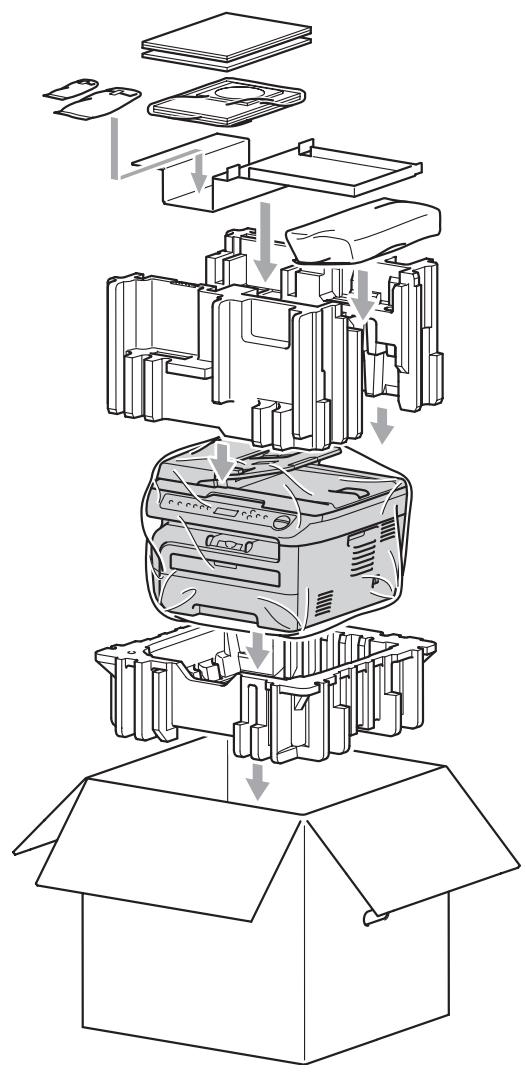
9 Close the carton and tape it shut.
On-screen programming
Your machine has been designed to be easy to use. The LCD provides on-screen programming using the menu keys.
We have created step by step on-screen instructions to help you program your machine. Simply follow the steps as they guide you through the menu selections and programming options.
Menu table
You can program your machine by using the Menu table on page 80. These pages list the menu selections and options.
Press Menu followed by the menu numbers to program your machine.
For example, to set Beeper volume to Low:
1 Press Menu.
2 Press ▲ or ▼ to choose 1.General Setup.
Press OK.
3 Press ▲ or ▼ to choose 3. Beeper. Press OK.
4 Press ▲ or ▼ to choose Low. Press OK.
5 Press Stop/Exit.
Memory storage
Your menu settings are stored permanently, and in the event of a power failure will not be lost. Temporary settings (for example, Contrast) will be lost.
Menu keys
 | |
Menu | Access the menu. |
OK | Go to the next menu level.Accept an option. |
Clear/Back|  | Exit the menu by pressing repeatedly.Go back to the previous menu level. |
+  - - | Scroll through the current menu level. |
Stop/Exit  | Exit the menu. |
How to access the menu mode
1 Press Menu.
2 Scroll through each menu level by pressing ▲ or ▼ for the direction you want.
3 Press OK when the option you want appears on the LCD.
The LCD will then show the next menu level.
4 Press ▲ or ▼ to scroll to your next menu selection.
5 Press OK.
When you have finished setting an option, the LCD will show Accepted.
6 Press Stop/Exit to exit Menu mode.
Menu table
The factory settings are shown in Bold with an asterisk.

flowchart
graph LR
    A["Menu"] --> B["Choose & OK"]
    B --> C["OK"]
    C --> D["Choose & OK"]
    D --> E["OK"]
    E --> F["to accept"]
    F --> G["OK"]
    G --> H["to exit"]
| Main Menu | Submenu | Menu Selections | Options | Descriptions | Page |
| 1.General Setup | 1.Paper Type | — | ThinPlain*ThickThickerTransparencyRecycled Paper | Sets the type of paper in the paper tray. | 17 |
| 2.Paper Size | — | A4*LetterExecutiveA5A6B5B6 | Sets the size of the paper in the paper tray. | 17 | |
| 3.Beeper | — | OffLowMed*High | Adjusts the volume level of the beeper. | 17 | |
| 4.Ecology | 1.Toner Save | OnOff* | Increases the page yield of the toner cartridge. | 18 | |
| 2.Sleep Time | (00-99)05Min* | Conserves power. | 18 | ||
 The factory settings are shown in Bold with an asterisk. The factory settings are shown in Bold with an asterisk. | |||||
| 1.General Setup (continued) | 5.LCD Contrast | — | ▼ -□□□□+ ▲▼ -□□□□+ ▲▼ -□□□□+ ▲*▼ -□□□□+ ▲▼ -■□□□+ ▲ | Adjusts the contrast of the LCD. | 19 |
| 6.User Settings | — | — | Lists your current settings. | 19 | |
| 7.Network Config (DCP-7045N only) | — | — | Lists your network settings. | 19 | |
| 0.Local Language | — | (Choose your language.) | Allows you to change the LCD language for your country. | 76 | |
| 2.Copy | 1.Quality | — | Auto*TextPhoto | You can choose the Copy resolution for your type of document. | 25 |
| 2.Contrast | — | ▼ -□□□□+ ▲▼ -□□□□+ ▲▼ -□□□□+ ▲*▼ -□□□□+ ▲▼ -■□□□+ ▲ | Adjusts the contrast for copies. | 24 | |
| 3.Printer (DCP-7045N only) | 1.Emulation | — | Auto*HP LaserJetBR-Script 3 | Chooses the emulation mode. | See Software User's Guide on the CD-ROM. |
| 2.Print Options | 1.Internal Font | — | Prints a list of the machine's internal fonts. | ||
| 2.Configuration | — | Prints a list of the machine's printer settings. | |||
| 3.Test Print | — | Prints a test page. | |||
| 3.Reset Printer | ResetExit | — | Restores the printer settings to the original factory default settings. | ||
 The factory settings are shown in Bold with an asterisk. The factory settings are shown in Bold with an asterisk. | |||||
| Main Menu | Submenu | Menu Selections | Options | Descriptions | Page | |
| 4. LAN(DCP-7045N only) | 1.TCP/IP | 1. Boot method | — | Auto*StaticRARPBOOTPDHCP | Chooses the BOOT method that best suits your needs. | See Network User's Guide on the CD-ROM. |
| 2.IP Address | — | [000-255].[000-255].[000-255].[000-255] | Enter the IP address. | |||
| 3.Subnet Mask | — | [000-255].[000-255].[000-255].[000-255] | Enter the Subnet mask. | |||
| 4.Gateway | — | [000-255].[000-255].[000-255].[000-255] | Enter the Gateway address. | |||
| 5.Node Name | — | BRNXXXXXXXXXXXX | Confirm the Node name. | |||
| 6.WINS Config | — | Auto*Static | Chooses the WINS configuration mode. | |||
| 7.WINS Server | — | (Primary)000.000.000.000(Secondary)000.000.000.000 | Specifies the IP address of the primary or secondary WINS server. | |||
| 8.DNS Server | — | (Primary)000.000.000.000(Secondary)000.000.000.000 | Specifies the IP address of the primary or secondary DNS server. | |||
| 9.APIA | — | On*Off | Automatically allocates the IP address from the link-local address range. | |||
| The factory settings are shown in Bold with an asterisk. | ||||||
| 4. LAN(DCP-7045N only)(continued) | 1. TCP/IP(continued) | 0. IPv6 | — | OnOff* | Enable or Disable the IPv6 protocol. If you want to use the IPv6 protocol, visit http://solutions.brother.com/ for more information. | See Software User's Guide on the CD-ROM. |
| 2. Ethernet | — | — | Auto*100B-FD100B-HD10B-FD10B-HD | Chooses the Ethernet link mode. | ||
| 0. Factory Reset | Reset | — | YesNo | Restore all network settings to factory default. | ||
| Exit | — | — | ||||
 The factory settings are shown in Bold with an asterisk. The factory settings are shown in Bold with an asterisk. | ||||||
| Main Menu | Submenu | Menu Selections | Options | Descriptions | Page |
| 3.Machine Info. (DCP-7030 and DCP-7040)5.Machine Info. (DCP-7045N) | 1.Serial No. | — | — | You can check the serial number of your machine. | 76 |
| 2.Page Counter | — | TotalListCopyPrint | You can check the number of total pages the machine has printed during its life. | 76 | |
| 3.Drum Life | — | — | You can check the percentage of a Drum life that remains available. | 76 | |
 The factory settings are shown in Bold with an asterisk. The factory settings are shown in Bold with an asterisk. | |||||
General
Printer Type Laser
Print Method Electrophotography by semiconductor laser beam scanning
Memory Capacity 16 MB (DCP-7030 and DCP-7040)
32 MB (DCP-7045N)
LCD (liquid crystal display) 16 characters × 2 lines
Power Source 220 - 240V 50/60Hz
Power Consumption Peak: 1056 W
Copying: Average 320 W ^1
Sleep: (DCP-7030)
Average 8 W
(DCP-7040)
Average 9 W
(DCP-7045N)
Average 10 W
Standby: Average 75 W
1 When making a copy from one sheet
Dimensions DCP-7030
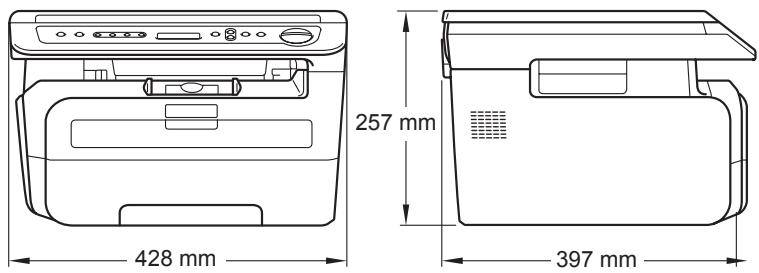
DCP-7040 and DCP-7045N
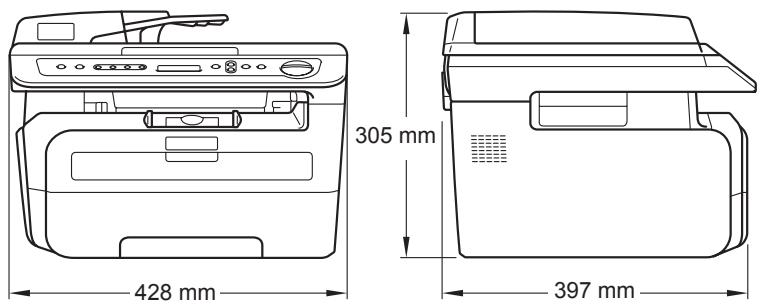
| Weight | Without Drum/Toner Unit: (DCP-7030) 9.9 kg (DCP-7040 and DCP-7045N) 11.1 kg | |
| Noise level | Sound power | |
| Operating (Copying): | LwAd = 6.2 Bell | |
| Standby: | LwAd = 4.4 Bell | |
| Sound pressure | ||
| Operating (Copying): | LPAm = 53 dBA | |
| Standby: | LPAm = 32 dBA | |
| Temperature | Operating: | 10 to 32.5°C |
| Storage: | 5 to 35°C | |
| Humidity | Operating: | 20 to 80% (without condensation) |
| Storage: | 10 to 90% (without condensation) | |
| ADF (automatic document feeder) | (DCP-7040 and DCP-7045N) | |
| Up to 35 pages (Staggered) [80 g/m2] | ||
| Recommended Environment for Best Results: | ||
| Temperature: | 20 to 30°C | |
| Humidity: | 50% - 70% | |
| Paper: | Xerox Premier TCF 80 g/m2 or Xerox Business 80 g/m2 | |
| Paper Tray | 250 Sheets [80 g/m2] | |
Print media
Paper Input Paper Tray
■ Paper Type: Plain paper, Transparencies ^1 or Recycled paper
■ Paper Size: Letter, A4, B5 (ISO), A5, B6, A6 and Executive
■ Paper Weight: 60 to 105 g/m ^4
■ Maximum paper tray capacity: Up to 250 sheets of 80 g/m ^4 plain paper
Manual Feed Slot
■ Paper Type: Plain paper, Transparencies, Recycled paper, Bond paper, Envelopes or Labels ^1
■ Paper Size: Width: 76.2 to 220 mm
Length: 116 to 406.4 mm
■ Paper Weight: 60 to 163 g/m ^4
■ Maximum manual feed slot capacity: One sheet at a time
1 For transparencies and labels, we recommend removing printed pages from the output paper tray immediately after they exit the machine to avoid the possibility of smudging.
Paper Output Up to 100 sheets (face down print delivery to the output paper tray)
Copy
| Colour/Monochrome | Monochrome | |
| Document Size | (DCP-7040 and DCP-7045N) | |
| ADF Width: | 148.0 to 215.9 mm | |
| (DCP-7040 and DCP-7045N) | ||
| ADF Length: | 148.0 to 355.6 mm | |
| Scanner Glass Width: | Max. 215.9 mm | |
| Scanner Glass Length: | Max. 297 mm | |
| Copy Width | Max. 210 mm | |
| Multiple Copies | Stacks up to 99 pages | |
| Sorts up to 99 pages (DCP-7040 and DCP-7045N) | ||
| Reduce/Enlarge | 25% to 400% (in increments of 1%) | |
| Resolution | Up to 600 × 600 dpi, 1200 dpi class | |
| First Copy Out Time | Less than 15 seconds (from Ready state) ^1 |
1 The first copy out time may vary depending on scanner lamp warm up time.
Scan
| Colour/Monochrome | Yes/Yes | |
| TWAIN Compliant | Yes (Windows® 2000 Professional/XP/XP Professional x64 Edition/Windows Vista®)Mac OS X 10.2.4 or greater | |
| WIA Compliant | Yes (Windows® XP/Windows Vista®) | |
| Colour Depth | 24 bit colour | |
| Resolution | Up to 19200 × 19200 dpi (interpolated)1Up to 600 × 2400 dpi (optical) (From Scanner Glass)(DCP-7040 and DCP-7045N)Up to 600 × 600 dpi (optical) (From ADF) | |
| Document Size | (DCP-7040 and DCP-7045N)ADF Width: 148.0 to 215.9 mm(DCP-7040 and DCP-7045N)ADF Length: 148.0 to 355.6 mmScanner Glass Width: Max. 215.9 mmScanner Glass Length: Max. 297 mm | |
| Scanning Width | Max. 210 mm | |
| Greyscale | 256 levels | |
1 Maximum 1200 × 1200 dpi scanning with the WIA driver in Windows® XP/Windows Vista® (resolution up to 19200 × 19200 dpi can be chosen by using the Brother scanner utility)
| Emulations(DCP-7045N only) | PCL6, BR-Script3 (PostScript®3) |
| Printer Driver | Host-Based Driver for Windows® 2000 Professional/XP/XP Professional x64 Edition/Windows Vista®(DCP-7045N only)BR-Script3 (PPD file) for Windows® 2000 Professional/XP/XP Professional x64 Edition/Windows Vista®/Windows Server® 2003 (print only via network)Macintosh Printer Driver for Mac OS X 10.2.4 or greater(DCP-7045N only)BR-Script3 (PPD file) for Mac OS X 10.2.4 or greater |
| Resolution | HQ1200 (2400 × 600 dpi), 600, 300 dpi |
| Print Speed | Up to 22 pages/minute (A4 size)1 |
| First Print Out Time | Less than 10 seconds (from Ready state and standard tray) |
1 The print speed may change depending on the type of document you print.
Interfaces
| USB | Use a USB 2.0 interface cable that is no longer than 2.0 m. ^1 ^2 |
| LAN cable(DCP-7045N only) | Use an Ethernet UTP cable category 5 or greater. |
Your machine has a Full-Speed USB 2.0 interface. The machine can also be connected to a computer that has a USB 1.1 interface.
2 Third party USB ports are not supported for Macintosh.
Computer requirements
1 Microsoft® Internet Explorer 5.5 or greater
| Minimum System Requirements and Supported PC Software Functions | ||||||||
| Computer Platform & Operating System Version | Supported PC Software Functions | PC Interface | Processor Minimum Speed | Minimum RAM | Recommended RAM | Available Hard Disk Space | ||
| For Drivers | For Applications | |||||||
| Windows^® Operating System^1 | Windows®2000 Professional4 | Printing, Scanning | USB, 10/100Base Tx (Ethernet) (DCP-7045N only) | Intel® Pentium® II or AMD equivalent | 64 MB | 256 MB | 150 MB | 310 MB |
| Windows®XP Home24Windows®XP Professional24 | 128 MB | |||||||
| Windows®XP Professional x64 Edition2 | 64-bit (Intel®64 or AMD64) supported CPU | 256 MB | 512 MB | |||||
| Windows Vista2 | Intel® Pentium® 4 or equivalent 64-bit (Intel®64 or AMD64) supported CPU | 512 MB | 1 GB | 500 MB | 500 MB | |||
| Windows Server®2003 (print via network) | Printing | 10/100Base Tx (Ethernet) (DCP-7045N only) | Intel® Pentium® III or equivalent | 256 MB | 512 MB | 50MB | Not Available | |
| Windows Server®2003 x64 Edition (print via network) | 64-bit (Intel®64 or AMD64) supported CPU | |||||||
| Macintosh Operating System | Mac OS X 10.2.4 - 10.4.3 | Printing, Scanning | USB ^3 , 10/100Base Tx (Ethernet) (DCP-7045N only) | PowerPC G4/G5, PowerPC G3 350MHz | 128 MB | 256 MB | 80 MB | 400 MB |
| Mac OS X 10.4.4 or greater | PowerPC G4/G5, Intel® CoreTM Processor | 512 MB | 1 GB | |||||
2 For WIA, 1200x1200 resolution. Brother Scanner Utility enables to enhance up to 19200 x 19200 dpi.
3 Third party USB ports are not supported.
4 PaperPort™ 11SE supports Microsoft® SP4 or higher for Windows® 2000 and SP2 or higher for XP.
Consumable items
Toner Cartridge Life
Standard Toner Cartridge:
TN-2110:
Approx. 1,500 pages (A4) ^1
High-Yield Toner Cartridge:
TN-2120:
Approx. 2,600 pages (A4) ^1
Drum Unit
DR-2100:
Approx. 12,000 pages (A4) ^2
1 Approx. cartridge yield is declared in accordance with ISO/IEC 19752.
^2 Drum yield is approximate, and may vary by type of use.
Ethernet wired network (DCP-7045N only)
| Network board model name | NC-6600h |
| LAN | You can connect your machine to a network for Network Printing and Network Scanning1. |
| Support for | Windows® 2000 Professional, Windows® XP, Windows® XP Professional x64 Edition, Windows Vista®, Windows Server® 2003 and Windows Server® 2003 x64 Edition1Mac OS X 10.2.4 or greater2 |
| Protocols | TCP/IP for IPv4: ARP, RARP, BOOTP, DHCP, APIPA (Auto IP), WINS/NetBIOS name resolution, DNS resolver, mDNS, LPR/LPD, Custom Raw Port/Port9100, IPP, FTP server, POP before SMTP, SMTP AUTH, TELNET, SNMPv1, HTTP Server, TFTP Client and Server, SMTP Client, APOP, LLMNR responder, ICMP, Web ServicesTCP/IP for IPv6: (Turned off as default) NDP, RA, DNS resolver, mDNS, LPR/LPD, Custom Raw Port/Port9100, IPP, FTP Server, POP before SMTP, SMTP AUTH, TELNET, SNMPv1, HTTP Server, TFTP Client and Server, SMTP Client, APOP, LLMNR responder, ICMPv6, Web ServicesOther: LLTD responder |
| Network type | Ethernet 10/100 BASE-TX Auto Negotiation (Wired LAN) |
| Management utilities3 | BRAdmin Light for Windows® 2000 Professional, Windows® XP, Windows® XP Professional x64 Edition, Windows Vista®, Windows Server® 2003, Windows Server® 2003 x64 Edition and Mac OS X 10.2.4 or greaterBRAdmin Professional for Windows® 2000 Professional, Windows® XP, Windows® XP Professional x64 Edition, Windows Vista®, Windows Server® 2003 and Windows Server® 2003 x64 EditionWeb BRAdmin for Windows® 2000 Professional, Windows® XP, Windows® XP Professional x64 Edition, Windows Vista®, Windows Server® 2003 and Windows Server® 2003 x64 EditionClient computers with a web browser supporting Java. |
1 Printing only for Windows Server ^® 2003
^2 Mac OS X 10.2.4 or greater (mDNS)
3 BRAdmin Professional and Web BRAdmin are available as a download from http://solutions.brother.com/
E
Glossary
This is a comprehensive list of features and terms that appear in Brother manuals. Availability of these features depends on the model you purchased.
ADF (automatic document feeder)
(DCP-7040 and DCP-7045N) The document can be placed in the ADF and scanned one page at a time automatically.
Beeper Volume
Volume setting for the beep when you press a key or make an error.
Cancel Job
Cancels a programmed print job and clears the machine's memory.
Contrast
Setting to compensate for dark or light documents, by making copies of dark documents lighter and light documents darker.
Greyscale
The shades of grey available for copying photographs.
LCD (liquid crystal display)
The display screen on the machine that shows interactive messages during On-Screen Programming and shows the date and time when the machine is idle.
Menu mode
Programming mode for changing your machine's settings.
OCR (optical character recognition)
The bundled ScanSoft™ PaperPort™ 11SE with OCR or Presto! PageManager software application converts an image of text to text you can edit.
Resolution
The number of vertical and horizontal lines per inch.
Scanning
The process of sending an electronic image of a paper document into your computer.
Temporary settings
You can choose certain options for each copy without changing the default settings.
User Settings List
A printed report that shows the current settings of the machine.
F
Index
A
ADF (automatic document feeder) using 15
Apple Macintosh See Software User's Guide on the CD-ROM.
C
Cancelling print jobs ....5
Cleaning corona wire ....65 drum unit ....67 laser scanner window ....63 scanner glass ....63
Consumable items ....69 Control panel overview ....5
ControlCenter2 (for Macintosh) See Software User's Guide on the CD-ROM.
ControlCenter3 (for Windows®) See Software User's Guide on the CD-ROM.
Copy contrast ..... 22, 24 Enlarge/Reduce key ..... 23 keys ..... 5, 23 multiple ..... 22 N in 1 (page layout) ..... 26 out of memory ..... 27 quality ..... 25 single ..... 22 sort (ADF only) ..... 26 temporary settings ..... 23 using ADF ..... 26 using scanner glass ..... 26
D
Document how to load ..... 15, 16 Drum unit checking (remaining life) ..... 76 cleaning ..... 65, 67 replacing ..... 73
E
Enlarge/Reduce key 23
Envelopes 6, 11, 12, 13
how to load 8
Error messages on LCD 54
Init Unable XX 55
No Paper 55
Out of Memory 55
Print Unable XX 55
Scan Unable XX 55
G
Greyscale 95
H
HELP LCD messages ....78 Menu Table ....78, 80 using menu keys ....78
J
Jams paper .... 57 Job Cancel key .... 5
L
Labels ....11, 12, 15 LCD (liquid crystal display) ....5, 78 contrast ....19
M
Machine information checking remaining life of drum unit .... 76 page counts .... 76 Macintosh See Software User's Guide on the CD-ROM. Maintenance, routine .... 62 checking the remaining life of drum unit 76 replacing drum unit .... 73
toner cartridge 69
Memory
storage 78
Menu Table 78, 80
using menu keys 78
N
N in 1 (page layout) ......26
Network
printing
See Network User's Guide on the
CD-ROM.
scanning
See Software User's Guide on the
CD-ROM.
O
Out of Memory message 27, 55
P
Packing and shipping the machine .....77
Page layout (N in 1) ......26
Paper 11,87
how to load 6
jam 57
recommended 11, 12
size 11, 17
size of document 88, 89
tray capacity 12
type 11, 17
PaperPort™ 11SE with OCR
See Software User's Guide on the
CD-ROM and Help in the PaperPort™
11SE application to access How-to-Guides.
Power failure 78
difficulties 43
drivers 90
Job Cancel key 5
paper jams 57
quality 45, 48
resolution 90
specifications 90
Printing
See Software User's Guide on the
CD-ROM.
Programming your machine ....78
Q
Quality
copying 25
printing 45, 48
R
Reducing
copies 23
Replacing
drum unit 73
toner cartridge 69
Resolution
copy 88
print 90
scan 89
S
Safety instructions 40
Scanner glass
using 16
Scanning
See Software User's Guide on the
CD-ROM.
Serial number
how to find See inside front cover
Shipping the machine 77
Sleep time 18
Sort 26
T
Temporary copy settings 23
Toner cartridge, replacing 69
Toner save 18
Transparency 7,11
Troubleshooting 43
document jam 56
error messages on LCD 54
if you are having difficulty
copy quality 43
network 45
paper handling 44
print quality 45, 48
printing 43
scanning 44
software 44
maintenance messages on LCD ....54
paper jam 57
V
Volume, setting
beeper 17
W
Windows®
See Software User's Guide on the
CD-ROM.
brother®
This machine is approved for use in the country of purchase only. Local Brother companies or their dealers will only support machines purchased in their own countries.
- USER'S GUIDE
- If you need to call Customer Service
- Register your product on-line at
- http://www.brother.com/registration/
- Compilation and Publication Notice
- EC Declaration of Conformity
- brother
- Manufacturer
- Plant
- Table of Contents
- Section I General
- General information 2
- Loading paper and documents 6
- General setup 17
- Section II Copy
- Making copies 22
- Section III Software
- Software and Network (DCP-7045N only) features 30
- Section IV Appendixes
- A Safety and legal 34
- B Troubleshooting and routine maintenance 43
- C Menu and features 78
- D Specifications 85
- E Glossary 95
- F Index 96
- General
- 1
- General information
- Using the documentation
- Symbols and conventions used in the documentation
- Bold
- Italics
- Courier New
- Note
- Accessing the Software User's Guide and Network User's Guide (DCP-7045N only)
- Viewing documentation
- Viewing documentation (Windows®)
- How to find scanning instructions
- Software User's Guide:
- ScanSoft™ PaperPort™ 11SE with OCR How-to-Guides
- Viewing documentation (Macintosh)
- Presto! PageManager User's Guide:
- Control panel overview
- Print key
- Job Cancel
- Scan key
- Copy keys:
- Options
- Enlarge/Reduce
- Contrast
- Number of Copies
- LCD
- Menu keys:
- Clear/Back
- OK
- Menu
- Start
- Stop/Exit
- 2
- Loading paper and documents
- Loading paper and print media
- Loading paper in the paper tray
- CAUTION
- Loading paper in the manual feed slot
- Printing on plain paper, recycled paper or transparencies from the manual feed slot
- Printing on thick paper, bond paper, labels and envelopes
- Unprintable area
- Unprintable area for copies
- Unprintable area when printing from a computer
- Acceptable paper and other print media
- Recommended paper and print media
- Type and size of paper
- Standard paper tray
- Manual Feed Slot
- Recommended paper specifications
- Handling and using special paper
- Types of paper to avoid
- 2 mm
- Envelopes
- Feeding direction
- Types of envelopes to avoid
- DO NOT use envelopes:
- Labels
- Types of labels to avoid
- Loading documents
- Using the automatic document feeder (ADF) (DCP-7040 and DCP-7045N)
- Recommended environment
- Using the scanner glass
- 3
- General setup
- Paper settings
- Paper type
- Paper size
- Volume settings
- Beeper volume
- Ecology features
- Toner Save
- Sleep time
- LCD contrast
- User Settings List
- Network Configuration List (DCP-7045N only)
- Copy
- 4
- Making copies
- How to copy
- Entering copy mode
- Making a single copy
- Making multiple copies
- Stop copying
- Copy options (temporary settings)
- Enlarging or reducing the image copied
- Press Start.
- Adjusting contrast
- Using the Options key
- Improving copy quality
- Sorting copies using the ADF (DCP-7040 and DCP-7045N)
- Making N in 1 copies (page layout)
- Important
- (DCP-7040 and DCP-7045N) If you are copying from the ADF:
- If you are copying from the scanner glass:
- Out of memory message
- Software
- 5
- Software and Network (DCP-7045N only) features
- How to read HTML User's Guide
- For Windows®
- For Macintosh
- Appendixes
- A
- Safety and legal
- Choosing a location
- Important information
- Safety precautions
- IEC60825-1+A2:2001 Specification
- Laser Diode A
- WARNING
- Disconnect device
- Wiring information (U.K. only)
- Warning - This printer must be earthed.
- LAN connection (DCP-7045N only)
- Radio interference
- EU Directive 2002/96/EC and EN50419
- European Union only
- International ENERGY STAR® Compliance Statement
- Important safety instructions
- Trademarks
- B
- Troubleshooting and routine maintenance
- Troubleshooting
- If you are having difficulty with your machine
- Improving the print quality
- Error and maintenance messages
- Document jams (DCP-7040 and DCP-7045N only)
- Document is jammed in the top of the ADF unit
- Document is jammed under the document cover
- Document is jammed at the output tray
- Paper jams
- HOT SURFACE
- Paper is jammed inside the machine
- Paper is jammed at the back of the machine
- Paper is jammed inside the drum unit and toner cartridge assembly
- Routine maintenance
- Cleaning the outside of the machine
- Cleaning the scanner glass
- Cleaning the laser scanner window
- Cleaning the corona wire
- Cleaning the drum unit
- Replacing the consumable items
- Replacing a toner cartridge
- Open the front cover.
- Slowly take out the drum unit and toner cartridge assembly.
- Push down the green lock lever and take the used toner cartridge out of the drum unit.
- Replacing the drum unit
- Changing LCD language
- Machine information
- Checking the serial number
- Checking the page counters
- Checking the Drum life
- Packing and shipping the machine
- On-screen programming
- Menu table
- Memory storage
- Menu keys
- How to access the menu mode
- Print media
- Paper Input Paper Tray
- Interfaces
- Consumable items
- Toner Cartridge Life
- Drum Unit
- E
- Glossary
- ADF (automatic document feeder)
- Cancel Job
- Greyscale
- LCD (liquid crystal display)
- Menu mode
- OCR (optical character recognition)
- Resolution
- Scanning
- Temporary settings
- F
- Index
- C
- D
- G
- H
- J
- L
- M
- N
- O
- P
- Q
- R
- S
- T
- V
- W
- brother®
Marque : BROTHER
Modèle : DCP-7045N
Catégorie : Imprimante multifonction