MFCi680DW - Imprimante multifonction BROTHER - Notice d'utilisation et mode d'emploi gratuit
Retrouvez gratuitement la notice de l'appareil MFCi680DW BROTHER au format PDF.

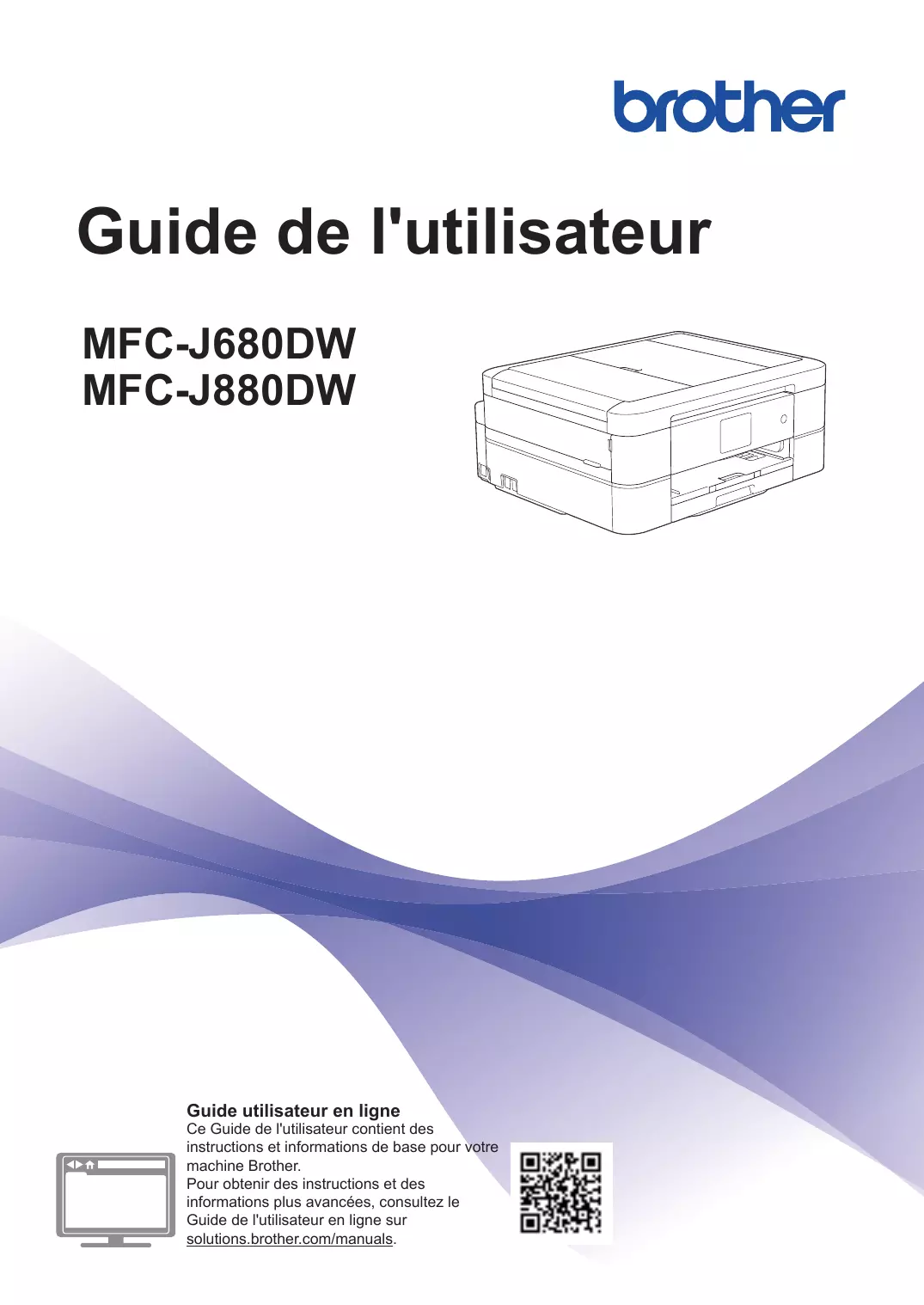
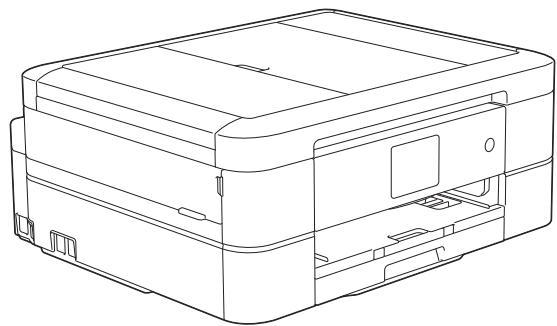
| Type de produit | Imprimante multifonction (impression, copie, numérisation, fax) |
| Modèles compatibles | MFC-J680DW / MFC-J880DW |
| Écran tactile | LCD couleur 2,7 pouces (67,5 mm) inclinable |
| Fonctions principales | Impression, copie, numérisation, fax, PhotoCapture Center, Web Connect, impression mobile (Brother iPrint&Scan, AirPrint, Google Cloud Print), NFC (modèle J880DW) |
| Connectivité | Wi-Fi 802.11 b/g/n, LAN câblé Ethernet, USB 2.0 Hi-Speed, NFC (modèle J880DW) |
| Capacité du bac principal | Jusqu'à 100 feuilles de papier A4 (80 g/m²) |
| Bac photo | Bac intégré pour papier photo 10x15 cm, charge max 20 feuilles |
| Alimentation manuelle | Fente d'alimentation manuelle pour supports spéciaux (une feuille à la fois) |
| Impression recto verso | Automatique sur tous les formats (Windows) |
| Cartouches d'encre | Individuelles : noir, cyan, magenta, jaune. Modèles LC221 (standard) et LC223 (haut rendement) |
| Rendement cartouche standard | Environ 260 pages par cartouche (noir et couleur) selon norme ISO/IEC 24711 |
| Rendement cartouche haut rendement | Environ 550 pages par cartouche |
| Numérisation | Numérisation via vitre ou chargeur automatique de documents (ADF) ; résolution réglable |
| Fax | Envoi et réception de fax, modes de réception automatique (Fax, Fax/Tél, Répondeur externe, Manuel), prévisualisation des fax (modèle J880DW) |
| Alimentation électrique | 110-240 V AC, 50/60 Hz |
| Consommation veille réseau | Environ 1,8 W (tous ports réseau activés) |
| Dimensions (approx.) | Largeur 400 mm × Profondeur 340 mm × Hauteur 200 mm |
| Poids (approx.) | 8,5 kg |
| Entretien courant | Nettoyage de la vitre du scanner, vérification et nettoyage des têtes d'impression, alignement de l'impression |
| Consommables et pièces détachées | Cartouches d'encre Brother LC221/LC223 ; boîtier d'absorption d'encre (remplacement par service agréé) |
| Sécurité | Ne pas toucher la tête d'impression ni la bande de l'encodeur ; utiliser uniquement des consommables Brother d'origine |
FOIRE AUX QUESTIONS - MFCi680DW BROTHER
Questions des utilisateurs sur MFCi680DW BROTHER
0 question sur cet appareil. Repondez a celles que vous connaissez ou posez la votre.
Poser une nouvelle question sur cet appareil
Téléchargez la notice de votre Imprimante multifonction au format PDF gratuitement ! Retrouvez votre notice MFCi680DW - BROTHER et reprennez votre appareil électronique en main. Sur cette page sont publiés tous les documents nécessaires à l'utilisation de votre appareil MFCi680DW de la marque BROTHER.
MODE D'EMPLOI MFCi680DW BROTHER
Guide de l'utilisateur
MFC-J680DW
MFC-J880DW
Si vous doivent appeler le service clientèle
Veuillez compléter ces informations pour pouvoir vous y reporter ultérieurement :
Nombre du modele: (Entourez le nombre de votre modele)
MFC-J680DW/MFC-J880DW
Numéro de série : 1
Date d'achat :
Lieud'achat:
1 Le numero de série se trouve à l'arrière de l'appareil. Conservez ce Guide de l'utilisateur avec votre reçu comme preuve d'achat ; il vous sera utile en cas de vol, d'incendie ou pour faire valorir une garantie.
Enregistrez votre produit en ligne à l'adresse
Vous pouvez utiliser les fonctions suivantes
Mobile Connect
Utilisez Brother iPrint&Scan pour vérifier l'etat de l'appareil et acceder à diverses fonctions à partir d'appareils mobiles.
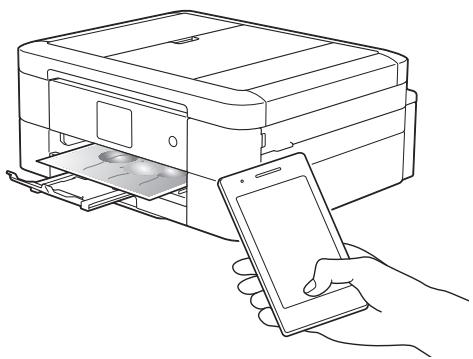
Lorsque vous installez Brother iPrint&Scan sur votre apparéil mobile et que vous le connectez à l' apparéil, vous pouvez utiliser les fonctions pratiques suivantes :
- Imprimer
Vous pouvez imprimer des photos, des documents et des pages Web depuis votre apparéil mobile. Vous pouvez également imprimer des fichiers à partir de divers services Web.
- Numérisation
Vous pouvez numériser des photos et des documents, et les enregistrer sur votre apparéil mobile.
- Copie
Vous pouvez utiliser votre apparéil mobile pour modifier les images numériées (recadrage et rotation d'images) puis les imprimer à l'aide de votre apparéil.
Fax
Vous pouvez envoyer par fax des photos et des documents enregistrres sur votre apparéil mobile. Vous pouvez également afficher sur votre apparéil mobile des fax qui ont été reçus par l' apparéil.
- Vérifier l'état de l'appareil
Vous pouvez vérifier les niveaux d'encre restants et autres informations, et afficher les solutions des erreurs.
Plus d'informations >> Guide d'impression/numérisation mobile pour Brother iPrint&Scan:
(MFC-J880DW) Si vous appeareil Android™ prend en charge la fonction NFC (Near Field Communication), vous pouvez imprimer et numériser simplement en approchant votre apparéil du logo NFC situé sur le panneau de commande.
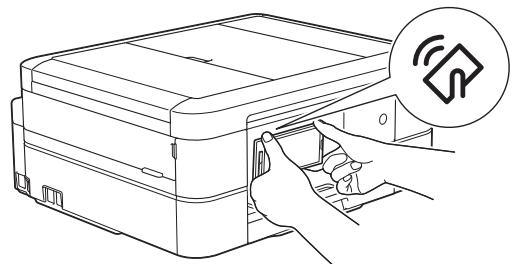
Vous pouvez numériser et charger des images et des fichiers sur des services Web populaires directement depuis votre apparéil. Vous pouvez capturer et convertir des informations directement depuis votre apparéil sans utiliser d'ordinateur.
Plus d'informations Guide web connect:
Présentation et emplacement des Guidelines de l'utilisateur
| Quel guide ? | Que contient-il ? | Où le trouver ? |
| Guide de sécurité du produit | Lisez ce guide en premier. Veuillez dire les instructions de sécurité avant de configurer votre apparéil. Consultez ce guide pour connaître les marques commerciales et les limitations légales. | Imprimé / dans l'emballage |
| Guide d'installation rapide | Suivez les instructions pour configurer votre apparéil et installer les pilotes et les logiciels correspondant au système d'exploitation et au type de connexion que vous utilisez. | Imprimé / dans l'emballage |
| Guide de l'utilisateur | Maïtrisez les opérations élémentaires d'impression à partir d'un ordinateur, de numération, copie, fax et PhotoCapture Center ainsi que les opérations d'entretien de base de l' apparéil. Consultez les conseils de dépistage des pannes. | Imprimé / dans l'emballage |
| Guide utilisateur en ligne | Ce guide inclut le contentu supplémentaire du Guide de l'utilisateur. Outre des informations sur l'impression à partir d'un ordinateur, la numération, la copie, le fax ainsi que les fonctions PhotoCapture Center et Brother ControlCenter, vous y trouverez des informations utiles sur l'utilisation de l' apparéil en réseau. | Fichier HTML et PDF / Brother Solutions Center 1 |
| Guide web connect | Ce guide fournit des informations utiles sur l'accès aux services Internet à partir de l' apparéil Brother ainsi que sur le téléchargement d/images, l'impression de données et le chargement de fichiers directement sur des services Internet. | Fichier PDF / Brother Solutions Center 1 |
| Guide AirPrint | Ce guide explique comment utiliser AirPrint pour imprimer à partir du système OS X v10.8.5 ou ultérieur ainsi qu'à partir de votre iPhone, iPod touch, iPad ou autre péripérique iOS sur votre apparéil Brother sans installer de pilote d'imprimante. | Fichier PDF / Brother Solutions Center 1 |
| Guide d'impression Google Cloud | Ce guide fournit des informations détaillées sur le mode d'utilisation des services Google Cloud PrintTM pour imprimer via Internet. | Fichier PDF / Brother Solutions Center 1 |
| Guide d'impression/ Numérisation mobile pour Brother iPrint&Scan | Ce guide fournit des informations utiles sur l'impression à partir de votre apparéil mobile et sur la numérisation à partir de votre apparéil Brother vers libre apparéil mobile lorsque celui-ci est connecté à un réseau Wi-Fi®. | Fichier PDF / Brother Solutions Center 1 |
Opérations de base et instructions
Le contenu du Guide de l'utilisateur est également inclus dans le Guide utiliser en ligne avec plus de détails.
| Fonctions | Contenu | Guide |
| Installation | Charger du papier | Guide de l'utiliseur |
| Connector l'appareil à votre ordinateur | Guide d'in installation rapide | |
| Connector l'appareil à votre apparéil mobile | Guide d'in installation rapide | |
| Copie | Copier un document | Guide de l'utiliseur |
| Divers types de copies (copies recto verso, etc.) | Guide utilisateur en ligne | |
| Imprimer | Imprimer à partir de l'ordinateur (Windows®/Macintosh) | Guide de l'utiliseur |
| Imprimer à partir de votre apparéil mobile (Brother iPrint&Scan) | Guide d'impression/ numérisation mobile | |
| Imprimer à l'aide de la fonction AirPrint | Guide AirPrint | |
| Imprimer à l'aide de la fonction Google Cloud Print | Guide d'impression Google Cloud | |
| Imprimer des données teléchargées depuis un service de cloud | Guide web connect | |
| Fax | Envoyer et receivevoir un fax | Guide de l'utiliseur |
| Transférer un fax à votre ordinateur | Guide utilisateur en ligne | |
| Envoyer et receivevoir un fax à l'aide de votre ordinateur | Guide de l'utiliseur | |
| Envoyer et afficher un fax à l'aide de votre apparéil mobile (Brother iPrint&Scan) | Guide d'impression/ numérisation mobile | |
| Numérique | Numérique à partir de l' apparéil | Guide de l'utiliseur |
| Numérique à partir de votre ordinateur | Guide de l'utiliseur | |
| Numérique à partir de votre apparéil mobile (Brother iPrint&Scan) | Guide d'impression/ numérisation mobile | |
| Enregister les données numériées sur un service de cloud | Guide web connect | |
| Photo | Imprimer une photo | Guide de l'utiliseur |
| Informations supplémentaires | Messages d'erreur | Guide de l'utiliseur |
| Dépistage des pannes | Guide de l'utiliseur | |
| Caracteristique techniques | Guide utilisateur en ligne |
Le Guide utilisateur en ligne contribue à optimiser l'utilisation de l'ordinateil
Nous espérons que ce guide vous sera utile. Pour en savoir plus sur les fonctions de votre apparéil, veuillez consulter notre Guide utilisé en ligne. Voici le contenu de ce guide :
Navigation plus rapide!
Zone de recherche
Index de navigation dans un panneau indépendant
Complet!
√Chaque rubrique dans un guide
Disposition simplifiée!
Des instructions pas-à-pas
Résumé en haut de chaque page
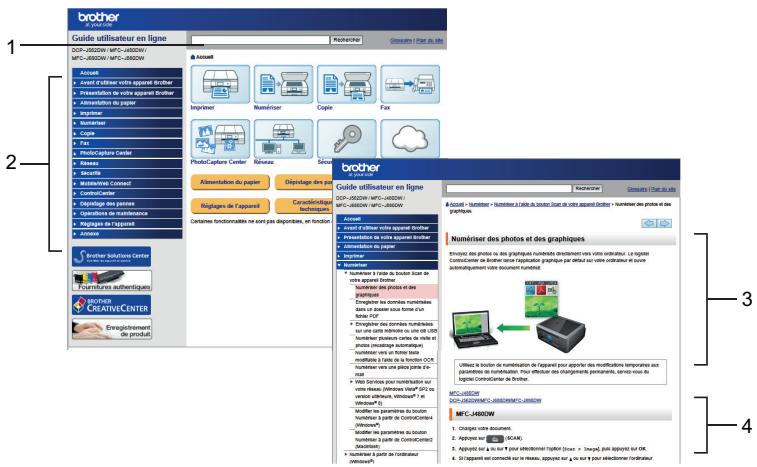
- Zone de recherche
- Navigation
- Résumé
- Procédure détaillée
Pour afficher les Guidelines de l'utilisateur en ligne
Pour afficher le Guide utiliser en ligne et les autres guides disponibles, visitez le site solutions.brother.com/manuals.
Pour les utilisateurs Windows® uniquely : vous pouze également acceder aux guides de votre apparéil à l'aide de Brother Utilities. L'outil Brother Utilities est inclus dans l'st installation standard et, une fois installé, vous pouze le trouver soit en tant que raccourci sur votre bureau, soit depuis le menu Démarrer de Windows®.
Vous avez des questions ou des problèmes? Consultez nos FAQ, solutions et vidés en ligne.
Visitez la page FAQ et Dépistage des pannes de votre modèle sur le site Brother Solutions Center à l'adresse
- Plusieurs options de recherche
- Affichage des questions connexes pour plus d'informations
- Réception régulière de mises à jour basées sur les réactions des clients
FAQ et Diagnostic
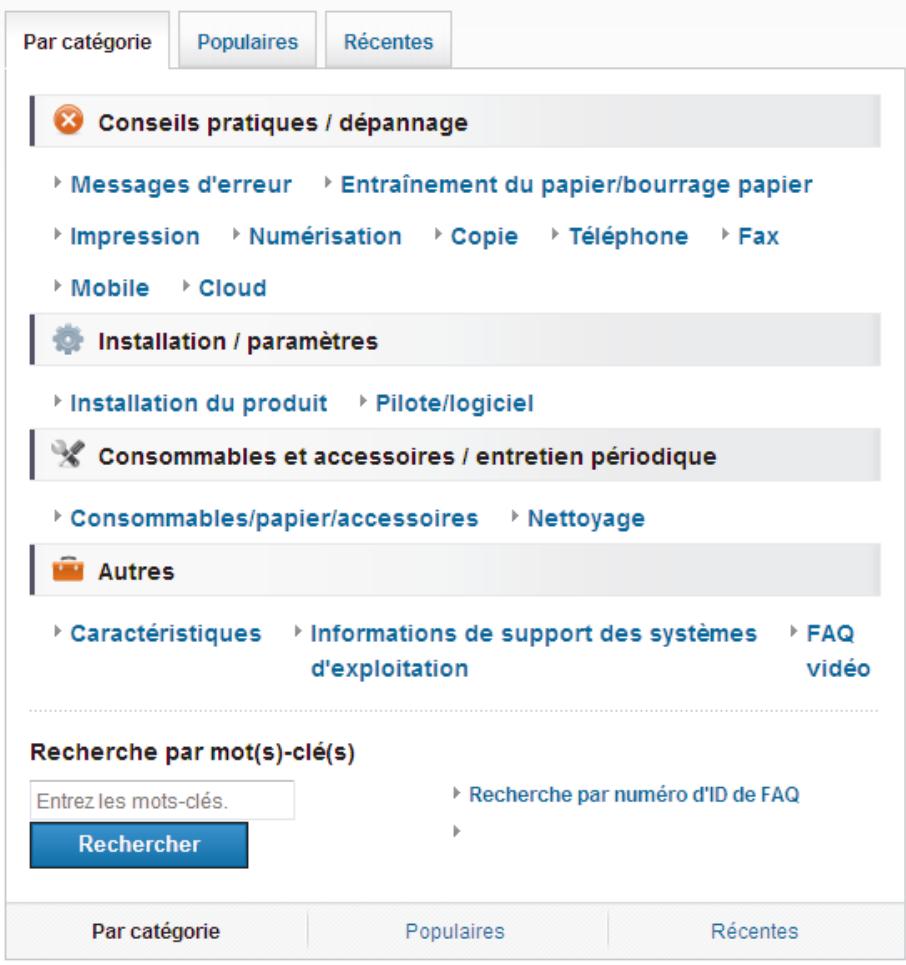
Le Brother Solutions Center étant régulièrement mis à jour, cette capture d'écran peut être modifiée sans avis préalable.
Définitions des notes
Les symboles et conventions suivants ont été utilisés tout au long de ce Guide de l'utilisateur :
IMPORTANT
IMPORTANT indique une situation potentiellement dangereuse qui, si elle n'est pas évitée, peut provoquer des dommages matériels ou entraîner une perte de fonctionnalité du produit.
REMARQUE
Une REMARQUÉ donne des indications sur l'environnement d'exploitation, les conditions d'installation ou des conditions d'utilisation particulières.

Les icônes de conseil vous donnent des astuces et des informations complémentaires.
Caracteres gras
Le style Caractères gras identifie les touches du panneau de commande de l'appareil ou de l'écran de l'ordinateur.
Italique
Les caractères italiques mettent en valeur un point important ou signalement un sujet connexe.
[Courier New]
La police Courier New identifie les messages affichés sur I'ecran LCD de I'appareil.
![BROTHER MFCi680DW - [Courier New] - 1](/content/2024/12/319212/images/56d74c52dd607ef7ebe569a9de4dc17ec31ada3f7387a625fe47ac00e267bddd.jpg)
- Les illustrations de ce Guide de l'utilisateur proviennent pour la plupart du modele MFC-J880DW.
- Si les messages LCD, le nom des boutons du panneau de commande et d'autres indications varient selon le pays, les informations spécifiques de chaque pays seront presentses.
Pour obtenir les dernières mises à jour des pilotes
Accedez à la page Téléchargement dans le Brother Solutions Center qui se trouve à l'adresse http://support.brother.com pour télécharger les pilotes.
Pour maintenir les bonnes performances de votre apparéil, vérifiez à cet endroit la disponibilité de nouvelles mises à niveau du microprogramme.
Avis relatif à l'édition et la publication
Ce guide a ete compilation et publié de maniere à fournir les plus recentes informations relatives à la sécurité du produit au moment de sa publication. Les informations contenues dans ce guide sont susceptibles d'être modifiées.
Pour obtenir le guide le plus recent, visitez notre site à l'adresse solutions.brother.com/manuals.
Guide de l'utilisateur
1 Informations generales 1
Vue d'ensemble du panneau de commande 1
Présentation de l'écran LCD tactile 3
Notifications du service de cloud 5
Accès aux utilisaires Brother (Windows®) 6
Déinstallation des logiciels et des pilotes Brother (Windows®) 6
2 Alimentation du papier 7
Charger du papier 7
Charger du papier dans le bac à papier 7
Charger du papier photo 9
Chargement de papier dans la fente d'alimentation manuelle 10
Modification du réglage de contrôle du format de papier 12
Modification du format et du type de papier 12
Manipulation et utilisation des supports d'impression 13
3 Impression 14
Imprimer depuis votre ordinateur 14
Imprimer un document (Macintosh) 14
Imprimer un document (Windows®) 14
Imprimer automatique sur les deux faces du papier (impression recto verso automatique) (Windows®). 14
Imprimer plus d'une page sur une meme feuille de papier (N en 1) (Windows®). 15
Imprimer des photos a partir de ControlCenter4 (Windows®) 16
4 Copie 17
Copier un document 17
Paramètres de copie 19
Options de copie 19
5 Numérisation 22
Numériser à partir de l'ordinateur (Windows®) 22
Numérisation avec le mode Domicile de ControlCenter4 (Windows®) 22
Numériser à l'aide du bouton Scan de votre apparéil Brother 23
Numériser à l'aide du bouton Numériser de votre apparéil 23
6 PhotoCapture Center 25
Impression directe de photos à partir d'un support 25
Prévisualiser et imprimer des photos et des videos enregistrés sur un support. 25
Vue d'ensemble des réglages d'impression de PhotoCapture Center. 25
7 Fax 26
Avant de faxer 26
Définir votre identifiant de poste 26
Interférences sur la ligne téléphonique/VoIP 26
Modes de réception 27
Choisir le mode de réception correct. 28
Définir la durée de la sonnerie F/T (pseudo-sonnerie double) 29
Définir le nombre de sonnerie avant que l'appareil ne réponde (Longueur de sonnerie). 29
Mémoriser des numérios 30
Mémoriser des numérios du carnet d'adresses 30
Modifier ou supprimer des noms ou des numéroes du carnet d'adresses ....30
Services telephoniques et peripériques externes 32
Messagerie vocale 32
Protocole Voice Over Internet (VoIP) 32
Branchement d'un répondeur téléphonique externe 32
Telephones externes et supplémentaires 32
Fax à l'aide de votre apparéil 33
Envoi d'un fax 33
Activier la fonction Prévisu fax. 34
Prévisualiser les nouveaux fax 35
Envoyer un fax par l'ordinateur (PC-FAX) 37
Envoyer des fax à partir de l'ordinateur 37
Recevoir des fax sur votre ordinateur (Windows® uniquely) 37
A Maintenance de routine 39
Nettoyer le scanner 39
Vérifier la qualité d'impression 39
Vérifier l'alignement de l'impression de votre apparéil Brother 41
B Dégistage des pannes 42
Identification du problème 42
Messages d'erreur et d'entretien 44
Transférer vos télécopies ou votre journal des fax 51
Dépistage des pannes pour la configuration du réseau sans fil 52
Codes d'erreur du rapport sur le réseau local sans fil 52
Problèmes avec le télécopier et le téléphone 54
Dépannage des autres problèmes de fax 55
Problèmes d'impression ou de numérisation 57
Dépannage des autres problèmes d'impression 59
Bourrages de documents et bourrages papier 61
Bourages de documents 61
Bourrage dans l'imprimante ou bourrage papier 62
C Annexe 69
Saisir du texte sur votre apparéil Brother 69
Informations de conformité avec la règlementation de la Commission 801/2013 ...69
Caracteristiques des consommables 70
D Index 72
Vue d'ensemble du panneau de commande
Le panneau de commande varie en fonction de votre modele.
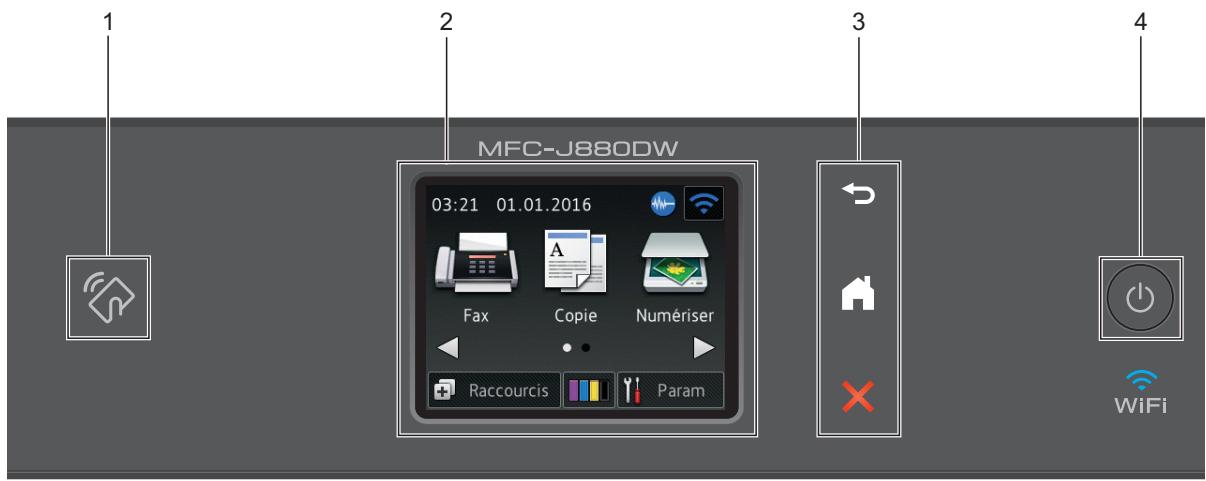
- Si vous appareil Android™ prend en charge la fonction NFC, vous pouvez imprimer des documents depuis votre apparéil ou numériser des documents sur l' apparéil en l'approchant du logo NFC qui se trouve sur le panneau de commande.
2. 2,7^ (67,5 mm) Écran tactile à cristaux liquides (LCD)
Accédez aux menus et aux options en appuyant dessus sur cet écran tactile.
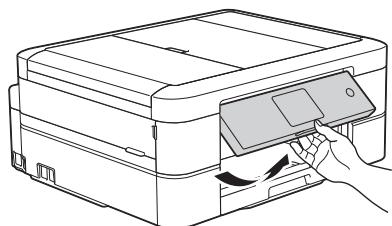
Ajustez l'angle de l'écran tactile LCD et du panneau tactile en le soulevant.
3. Panneau tactile

(Retour)
Appuyez sur ce bouton pour revenir au menu précédent.
Appuyez sur ce bouton pour revenir à l'écran d'accueil.
Lorsque l'appareil est en mode Veille, l'icone Accueil clignote.

(Annuler)
Appuyez sur ce bouton pour annuler une opération (action possible si levoyant du bouton est rouge).
4. Marche/Arrêt
Appuyez sur pourmettre l'appareil sous tension.
Appuyez sur la touche et maintenez-la enforcée pourmettre l'appareil hors tension. L'écran tactile indique [Arrêt en cours] et resté allumé pendant quelques secondes avant de s'teindre. Si vous avez connecté un téléphone ou un répondeur exter, il est alwaysisable.
Lorsque vous mettez l'appareil hors tension à l'aide de la touche , un nettoyage de la tête d'impression sera encore effectué périodiquement pourmaintenirla qualite d'impression. Pour prolonger la durée de vie de la tete d'impression, optimiser la performance de I'encre et maintainir la qualite d'impression, laissez votre appariel branché sur le secteur en permanence.
Présentation de l'écran LCD tactile
Vous pouvez acceder à deux écrans d'accueil différents en appuyant sur ou sur .
Les écrans d'accueil vous permettent d'acceder à la configuration Wi-Fi, aux raccourcis, aux niveaux d'encre et aux écrans de configuration.
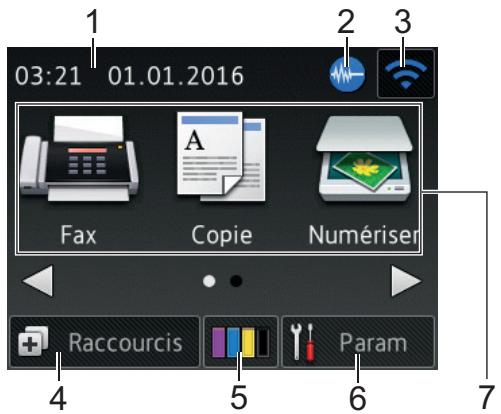
Écran d'accueil 1
Cet écran affiche l'etat de l'appareil lorsque ce dernier est inactif. Cet écran d'accueil est également appelé l'écran du mode Prêt. Lorsqu'il est affché, cet écran indique que l'appareil est prét pour la commande suivante.
L'écran d'accueil 1 permet d'acceder aux opérations [Fax], [Copie] et [Numériser].
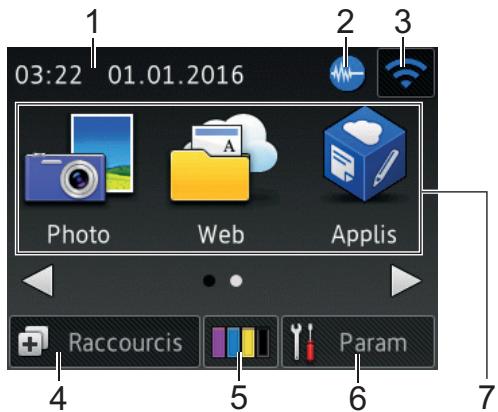
Écran d'accueil 2
L'écran d'accueil 2 permet d'accéder à des fonctions supplémentaires telles que les opérations [Photo], [Web] et [Applis].
1. Date & heur
Affiche la date et l'heure régées sur l'appareil.
2. Mode silencieux
Cette icône s'affiche lorsque le réglage [Mode silence (silence Mode)] est défini sur [Oui].
Le réglage Mode silencieux permet de réduire le bruit émis pendant l'impression. Lorsque le mode silencieux est activé, la vitesse d'impression est réduite.
3. État sans fil
Chaque icône dans le tableau suivant indique l'état du réseau sans fil.
| WiFi | Votre apparueil n'a pas eté connecté au point d'accès sans fil. Appuyez sur ce bouton pour configurer les paramètres sans fil. Plus d'informations >> Guide d'installation rapide |
| Le réseau sans fil est connecté. Un indicateur à trois niveaux dans chacun des écrons d'accueil affiche la force actuelle du signal sans fil. | |
| Le point d'accès sans fil ne peut pas être détecté. | |
| Le paramètre sans fil est désactivé. |

Vous pouvez configurer les paramètres sans fil en appuyant sur le bouton d'etat sans fil.
4. [Raccourcis]
Créez des raccourcis pour les opérations féquement executées telles que l'envoi d'un fax, la numérisation et l'utilisation de Web Connect.
![BROTHER MFCi680DW - [Raccourcis] - 1](/content/2024/12/319212/images/cc8e328def9d7f99291aa0ed17f1d32d105028666c7944da447d14404c81524e.jpg)
![BROTHER MFCi680DW - [Raccourcis] - 2](/content/2024/12/319212/images/931e329efda073f16c62f15e3fa392a27f2dd37fbd1be4f1f6856c73d6df12bc.jpg)
- Trois écans Raccourcis sont disponibles. Vous pouvez programmermer quatre raccourcis sur chaque écran.
Pour afficher les autres écrans Raccourcis, appuyez sur ou sur
5. [Encre]
Affiche le volume d'encre disponible.
Appuyez pour acceder au menu [Encre].
Lorsqu'une cartouche d'encre est presque vide ou presente un problème, une icône d'erreur s'affiche sur l'encre de couleur.
6. [Param]
Appuyez pour acceder au menu [Param].
7. Modes :

Appuyez sur ce bouton pour acceder au mode Fax.
Appuyez sur ce bouton pour acceder au mode Copie.

Appuyez sur ce bouton pour acceder au mode Numérisation.

Appuyez pour acceder au mode Photo.

Appuyez pour connecter l'appareil
Brother à un service Internet.
Plus d'informations Guide web connect: solutions.brother.com/manuals
[Applis]
Appuyez pour connecter l'appareil
Brother au service Brother Apps.
Plus d'informations >> Guide web connect: solutions.brother.com/manuals
8. [Fax enregistré(s) :]
![BROTHER MFCi680DW - [Fax enregistré(s) :] - 1](/content/2024/12/319212/images/a49a6d0a7b2a9e002a4ffcb7b4a5b61160a8fb8e5f85b92cc0286c73e56b7ca2.jpg)
Lorsque [Prévisu fax] 1 est régle sur [Non], [Fax enregistrré(s)] affiche le nombre de fax que vous avez reçus et mis en mémoire.
Appuyez sur [Impr] pour imprimer les fax.
9. [Nouv. (x) fax: ]
(MFC-J880DW)
![BROTHER MFCi680DW - [Nouv. (x) fax: ] - 1](/content/2024/12/319212/images/66ce232a82112527c25c26317ea799b3683b9a2152623d1ab30eaff063279420.jpg)
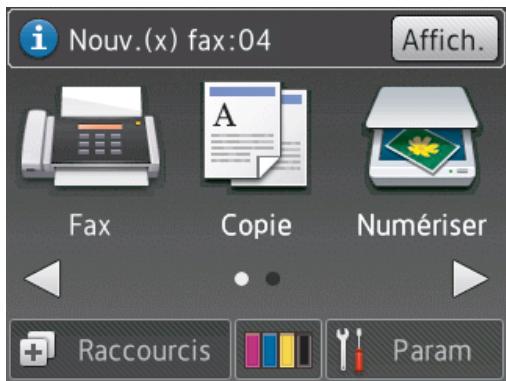
Lorsque [Prévisu fax] est régèle sur [Oui], [Nouv. (x) fax] affiche le nombre de nouveaux fax que vous avez reçus et mis en mémoire.
Appuyez sur [Affich.] pour afficher les fax sur l'écran tactile.
10. Icône d'advertisement
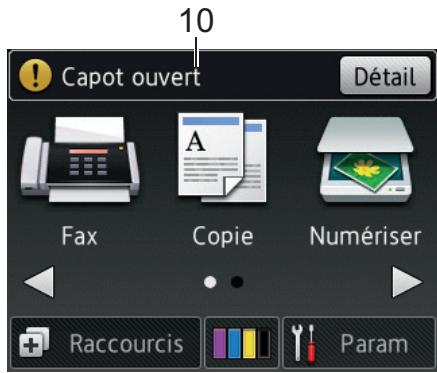
L'icône d'avertissement ! apparait en cas de message d'erreur ou d'entretien; appuyez sur [Détail] pour afficher le message, puis appuyez sur X pour revenir en mode Prêt.
IMPORTANT
N'appuyez PAS sur l'écran LCD avec un objet pointu, par exemple un stylo ou stylet. Vous risquez d'endommager l'appareil.

- Ce produit utilise la police d'ARPHIC TECHNOLOGY CO.,LTD.
- NE touchez PAS l'écran LCD immédiatement après avoir branché le cordon d'alimentation ou mis l'appareil sous tension. Cela pourrait provoquer une erreur.
Notifications du service de cloud
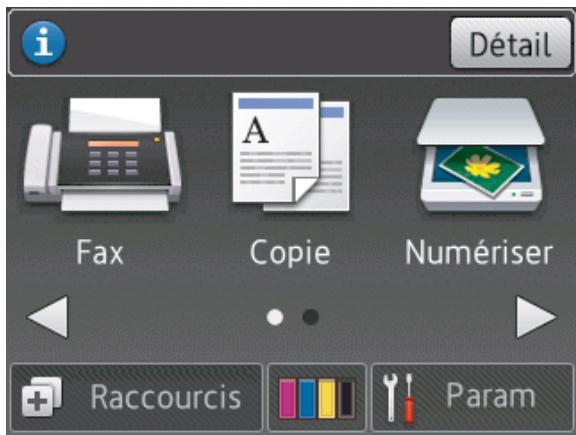
Si vous utilisez Brother Web Connect et que [Notif. de nouvelle fonction] est régle sur [Oui], des notifications concernant les services de cloud s'afficheront sur l'écran d'accueil.
Vérifiez s'il y a de nouvelles notifications en appuyant sur [Détail].
Accès aux utilisaires Brother (Windows®)
L'utilitaire Brother Utilities est un programme de lancement d'applications qui permet d'acceder facilement à toutes les applications Brother installées sur votre ordinateur.
1 Executez une des actions suivantes :
- (Windows® XP, Windows Vista® et Windows® 7)
Cliquez sur (Demarrer) > Tous les programmes > Brother > Brother Utilities.
- (Windows® 8)
Appuyez ou cliquez sur (Brother Utilities) sur I'ecra Accueil ou sur le bureau.
- (Windows® 8,1)
Amenez le pointeur de la souris dans le coin inférieur gauche de l'écran
Accueil et cliquez sur (si vous
employez un apparéil tactile, glissez vers le haut depuis le bas de l'écran Accueil afin d'afficher l'écran Applications).
Lorsque I'ecran Applications
apparaît, appuyez ou cliquez sur
(Brother Utilities).
2 Sélectionnez votre apparéil.
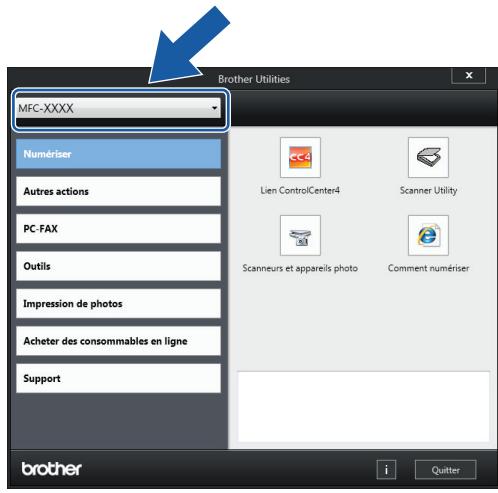
3 Choisissez l'opération souhaitatione.
Déinstallation des logiciels et des pilotes Brother (Windows®)
1 Lancez (Brother Utilities).
2 Cliquez sur la liste déroulante puis sélectionnez le nom de votre modèle (si ce n'est pas déjà fait). Cliquez sur Outils dans la barre de navigation de gauche, puis cliquez sur Désinstaller.
Suivez les instructions de la boîte de dialogue pour désinstaller les logériels et les pilotes.
Charger du papier
Charger du papier dans le bac à papier
- Si le réglage [Vérifiez papier] est défini sur [Oui] et que vous retirez le papier de l'appareil, un message s'affiche sur l'écran LCD et vous demande si vous voulez changer de type et de format de papier. Si nécessaire, modifiez les réglages de format et de type de papier en suivant les instructions affichées à l'écran.
- Ne chargez qu'un seul format et type de papier à la fois dans le bac à papier.
- Lorsque vous chargez du papier de format différent dans le bac, vous devez modifier le réglage du format de papier sur l'appareil ou sur votre ordinateur.
1 Retirez complètement le bac à papier de l'appareil.
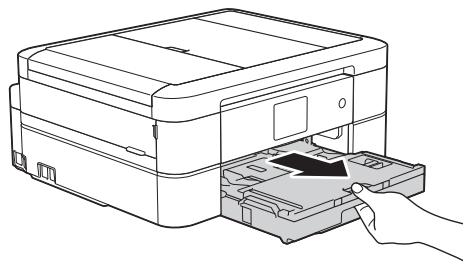
2 Ouvrez le capot du bac de sortie (1).
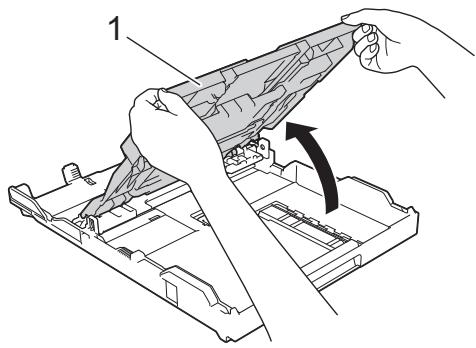
3 Appuyez sans forcer sur les guides de largeur du papier (1) puis sur les guides de longueur du papier (2) puis faites-les coulisser en fonction du format du papier.
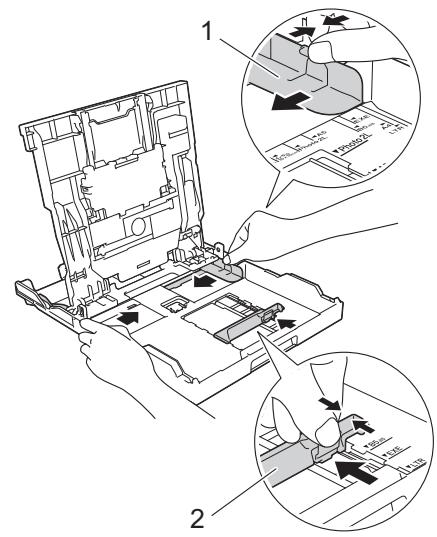
4 Ventilez bien la pile de papier.
5 Chargez avec précaution le papier dans le bac à papier en tournant la face à imprimer vers le bas.
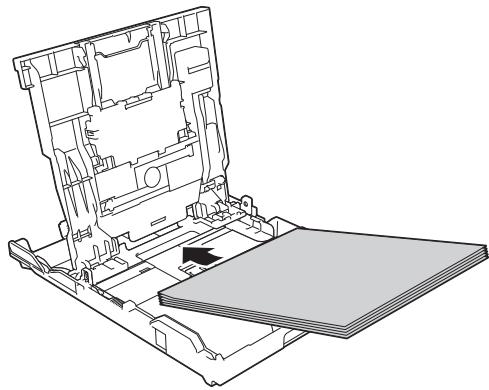
Assurez-vous que le papier repose bien à plat dans le bac et que le guide de longueur du papier (1) touche les bords du papier.
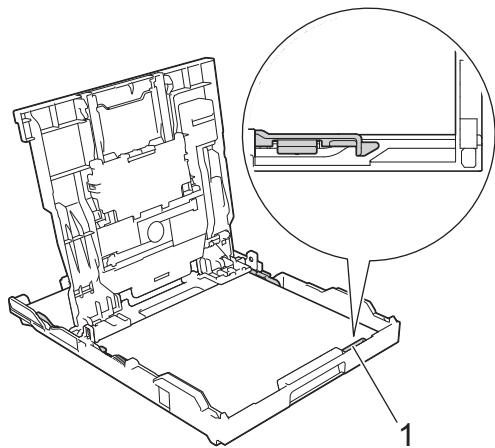
IMPORTANT
- Prenez soit de ne pas pousser le papier trop loin ; il pourrait remonter à l'arrière du bac et cause des problèmes d'entrainment du papier.
- Des bourrages papier risquent de se produit si vous chargez plus de 20 feuilles de papier Photo 2L (13 x 18 cm).

Pour ajouter du papier avant que le bac ne soit vide, retirez le papier du bac et combinez-le avec le papier que vous ajoutez. Ventiez toujours bien la pile de papier pour éviter que l'appareil n'entraîne plusieurs pages ensemble.

Ajustez avec précaution les guides de largeur du papier (1) en fonction du papier.
Vérifiez que les guides-papier touchent les bords du papier.
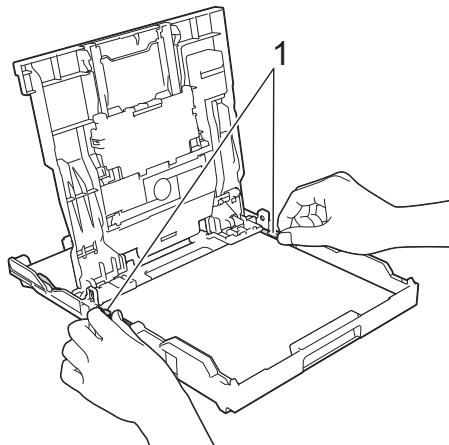

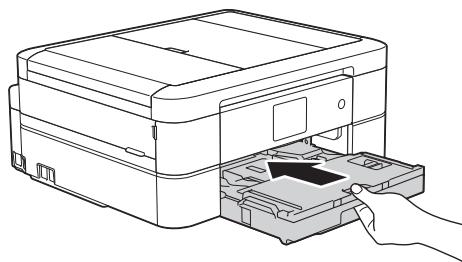
Fermez le capot du bac de sortie.
Poussez lentement et entièrement le bac à papier dans l'appareil.

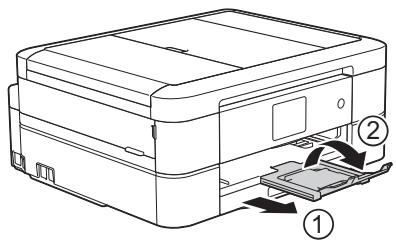
Tout en maintainant le bac à papier dans l'appareil, tirez le support papier (1)
jusqu'acequ'ilsemette en place,puis dépliezlevolet du supportpapier(2).
Charger du papier photo
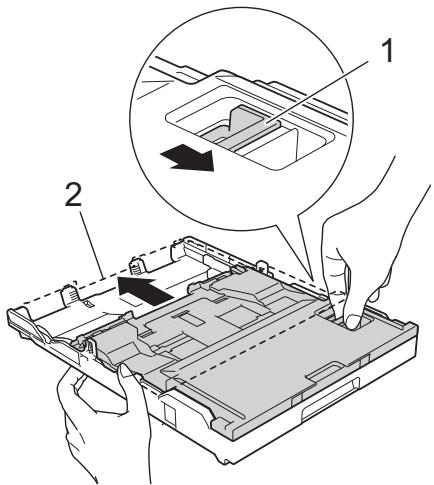
Utilise le bac à papier photo qui se trouve sur le couvercle du bac de sortie pour imprimer sur du papier de format Photo (10 x 15 cm) ou Photo L (89 x 127 mm).
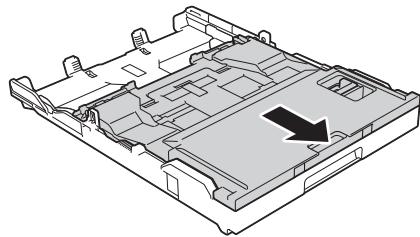
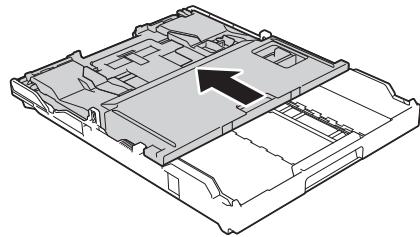
1 Appuyez sur le bouton de déverrouillage bleu du bac à papier photo (1) et faites glisser le capot du bac de sortie vers l'avant jusqu'à ce qu'il se verrouille en position d'impression de photos (2).
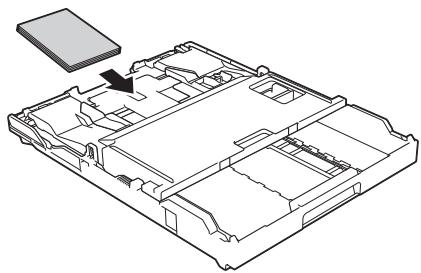
2 Chargez 20 feuilles maximum de papier photo dans le bac à papier photo, surface d'impression vers le bas.
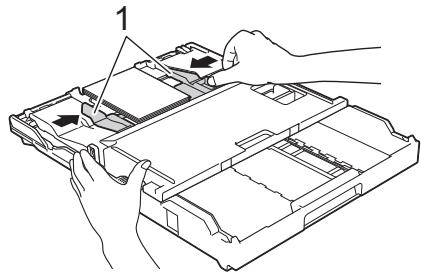
3 Ajustez avec précaution les guides de largeur du papier en fonction du papier. Vérifiez que les guides de largeur du papier (1) touchent les bords du papier et que le papier repose bien à plat dans le bac.
IMPORTANT
Une fois que vous avez fini d'imprimer les photos, remettez le bac à papier photo dans la position d'impression normale. Si vous ne le faites pas, un message d'erreur [Pas d'alimentation papier] s'affichera lorsque vous utiliserez des feuilles découpées.
Bac à papier photo dans la position d'impression normale
Bac à papier photo dans la position d'impression photo
Information associée
- Imprimer des photos à partir de ControlCenter4 (Windows®) >> page 16
Chargement de papier dans la fente d'alimentation manuelle
Chargez des supports d'impression spéciaux dans cette fente à raison d'une feuille à la fois.
IMPORTANT
- NE chargez PAS plus d'une feuille de papier à la fois dans la fente d'alimentation manuelle. Vous risquez sinon de provoquer un bourrage papier.
- NE chargez PAS de papier dans la fente d'alimentation manuelle lorsque vous imprimez depuis le bac à papier. Vous risquez sinon de provoquer un bourrage papier.
1 Ouvrez le couvercle de la fente d'alimentation manuelle.
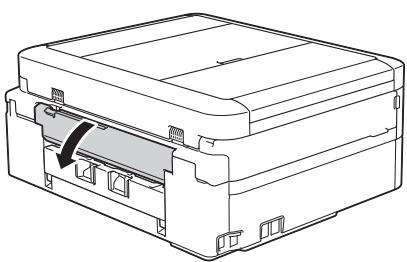
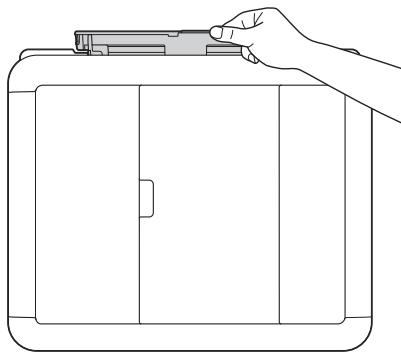
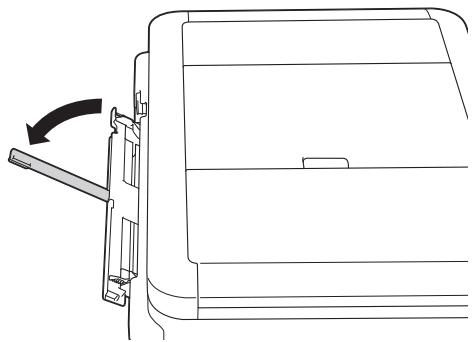
2 Soulevez le support papier.
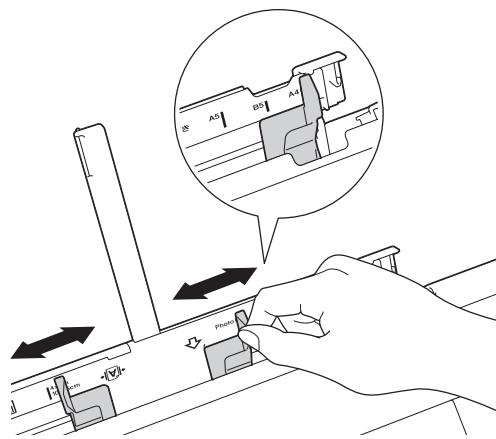
3 Faites coulisser les guides-papier de la fente d'alimentation manuelle en fonction de la largeur de papier que vous utilisez.
4 Chargez une seule feuille de papier dans la fente d'alimentation manuelle, avec le face à imprimer vers le haut.
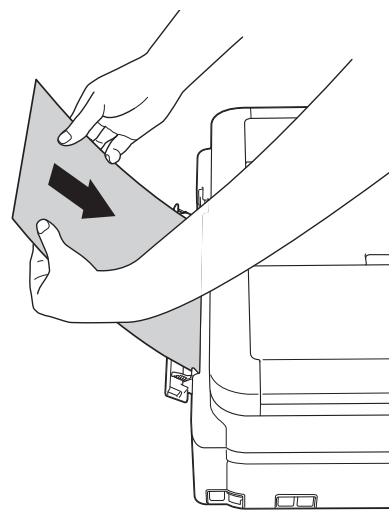
5 À l'aide des deux mains, ajustez avec précaution les guides-papier de la fente d'alimentation manuelle en fonction du papier.
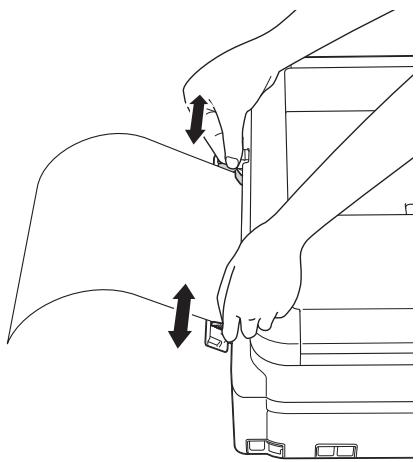
6 À l'aide des deux mains, poussez une feuille de papier dans la fente d'alimentation manuelle jusqu'à ce que le bord avant touche les rouleaux d'alimentation du papier. L'âchez le papier lorsque vous entendez que l'appareil le tire. L'écran LCD affiche [Fente d'insertion manuelle préte]. Lisez l'instruction affichée sur l'écran LCD, puis appuyez sur [OK].
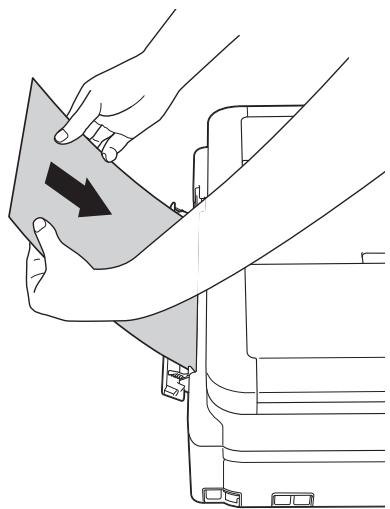
7 Tout en maintainant le bac à papier dans l'appareil, tirez le support papier (1)
jusqu'acequ'ilsemette en place,puis dépliezlevolet du supportpapier(2).
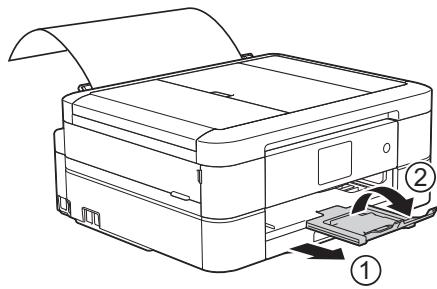
- Si le document ne tient pas sur une feuille, l'écran tactile vous invite à charger une autre feuille de papier. Placez une autre feuille de papier dans la fente d'alimentation manuelle, puis appuyez sur [OK] sur l'écran tactile.
Lorsque you chargez des enveloppes, chargez-le face à imprimer vers le haut et rabat sur la gauche comme sur l'illustration.
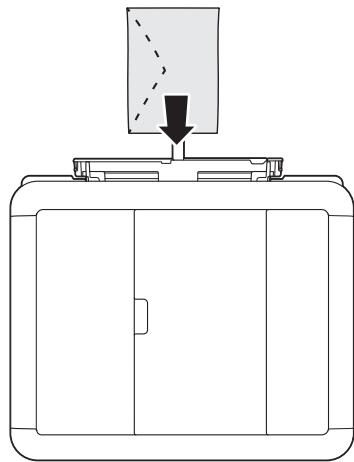
- Lorsque vous alimentez une enveloppe ou une feuille de papier épais, poussez l'enveloppe dans la fente d'alimentation manuelle jusqu'à ce que vous sentiez qu'elle est entraînée par les rouleaux d'alimentation du papier.
Information associée
- Messages d'erreur et d'entretien >> page 44
Modification du réglage de contrôle du format de papier
Si le réglage de vérification du papier est régèle sur [Oui] et que vous retirez le bac à papier de l'appareil, un message s'affiche sur l'écran LCD et vous demande si vous souhaitez modifier les réglages de type et de format de papier.
Le réglage par défaut est [Oui].
1 Appuyez sur [Param] > [Ts params] > [Param. général] > [Vérifiez papier].
2 Appuyez sur [Oui] ou sur [Non].
3 Appuyez sur
Information associée
- Messages d'erreur et d'entretien >> page 44
Modification du format et du type de papier
Configurez les paramètres de format et de type de papier pour le bac à papier.
Pour obtenir la(Meilleure qualite d'impression possible, parametrez l'appareil pour le type de papier que vous utilisez.
- Lorsque vous modifiez le format de papier que vous chargez dans le bac, vous devez modifier le réglage du format de papier en même temps sur l'écran LCD.
1 Executez une des actions suivantes :
(MFC-J680DW)
Appuyez sur [Param] > [Type papier].
(MFC-J880DW)
Appuyez sur [Param] > [Réglage bac] > [Type papier].
2 Appuyez sur ou sur pour afficher l'option [Papier normal], [Pap. jet enc.], [Brother BP71] ou [Autre - Glacé], puis appuyez sur l'option souhaïée.
3 Appuyez sur [Format papier].
4 Appuyez sur ou sur pour afficher les options de format de papier, puis appuyez sur le format désiré.
5 Appuyez sur
L'appareil ejecte le papier, face imprimée vers le haut, sur le bac à papier qui se trouve à l'avant. Lorsque vous utilisez du papier glacé, retirez immédiatement chaque feuille pour éviter le maculage ou les bourrages papier.
Information associée
- Messages d'erreur et d'entretien >> page 44
Pour obtenir la meilleure qualité d'impression, nous vous recommendons d'utiliser le papier Brother mentionné dans le tableau.
Si le papier Brother n'est pas disponible dans toute pays, nous vous recommendons de tester plusieurs types de papier avant d'en acheter en grandes quantités.
Papier Brother
| Type de papier | Article |
| Ordinaire A4 | BP60PA |
| Photo glacé A4 | BP71GA4 |
| Jet d'encre A4 (mat) | BP60MA |
| Photo glacé 10 × 15 cm | BP71GP |
Manipulation et utilisation des supports d'impression
- Conservez le papier dans son emballage d'origine et gardez-le fermé. Conservez le papier à plat et à l'abri de l'humidité, de la lumière directe du soleil et de la chaleur.
- Évitez de toucher le côté brillant (couché) du papier photo.
IMPORTANT
N'utilisez PAS les types de papier suivants :
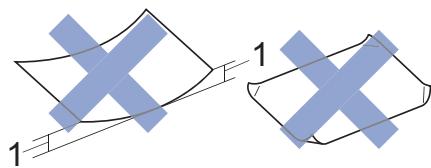
- Papier endommagé, gondolé, froissé ou de forme irrégulière
-
Une courbure de 2 mm ou plus importante peut occasionner des bourrages.
-
Papier de surface extrémement brillante ou de texture très épaisse
- Papier impossible à empiler uniformément
- Papier constitué de grain fin (papier sens travers)
Capacité papier du capot du bac de sortie
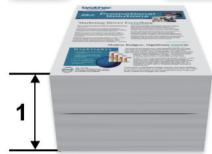
Jusqu'à 50 feuilles de papier A4 80g / m^2
- Le papier photo doit être retire du capot du bac de sortie une page à la fois pour éviter le maculage.
Imprimer depuis votre ordinateur
Imprimer un document (Macintosh)
Pour des instructions d'impression Guide utilisateur en ligne: Imprimer a partir de l'ordinateur (Macintosh)
Imprimer un document (Windows®)
1 Sélectionnez la commande d'impression dans votre application.
2 Sélectionnez Brother MFC-XXXX (XXXX représentant le nom de votre modèle).
3 Cliquez sur Imprimer.
4 Terminate l'opération d'impression.
Plus d'informations Guide utiliser en ligne: Imprimer à partir de l'ordinateur (Windows®)
Imprimer automatiquement sur les deux faces du papier (impression recto verso automatique) (Windows®)

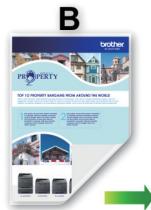

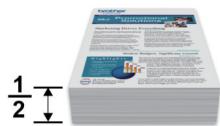
Vérifiez que le capot arrêté est fermé.
- Si le papier s'enroule sur lui-même, aplatissez-le et replacez-le dans le bac à papier.
Utilisez du papier standard ou du papier fin. N'UTILISEZ PAS du papier de qualite supérieure.
- Si le papier est fin, il risque de se froisser.
1 Sélectionnez la commande d'impression dans votre application.
2 Sélectionnez Brother MFC-XXXX (XXXX représentant le nom de votre modèle), puis cliquez sur les propriétés d'impression ou le bouton des préférences.
La fenêtre du pilote d'imprimante apparait.
3 Dans le champ Orientation, selectionnez l'option Portrait ou Paysage pour définir l'orientation de l'impression.
Si vous application présente une fonction de disposition similaire, nous conseillons d'utiliser cette dernière.
4 Cliquez sur la liste déroulante Recto versuso/Livret, puis selectionnez Recto versuso.
5 Cliquez sur le bouton Paramètres recto verso....
6 Sélectionnez une des options dans le menu Type de recto verso.
7 Cochez la case Marge de reliure si vous voulez spécifique le décalage pour la reliure en pôues ou en millimétres.
8 Cliquez sur OK pour revenir à la fenêtre du pilote d'imprimante.
9 Changez les autres paramètres de l'imprimante si nécessaire.
La fonction Sans bordure n'est pas disponible lorsque vous utilisez cette option.
10 Cliquez à nouveau sur OK, puis terminez votre opération d'impression.
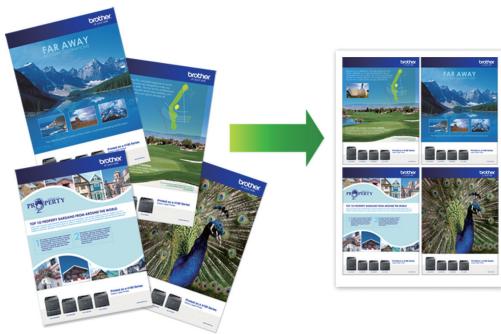
Imprimer plus d'une page sur une même feuille de papier (N en 1) (Windows®)
1 Sélectionnez la commande d'impression dans votre application.
2 Sélectionnez Brother MFC-XXXX (XXXX représentant le nom de votre modèle), puis cliquez sur les propriétés d'impression ou le bouton des préférences.
La fenêtre du pilote d'imprimante apparait.
3 Dans le champ Orientation, Sélectionnez l'options Portrait ou Paysage pour définir l'orientation de l'impression.
Si vous application présente une fonction de disposition similaire, nous conseillons d'utiliser cette dernière.
4 Cliquez sur la liste déroulante Imp. multi-pages et Sélectionnéz l'option 2 en 1, 4 en 1, 9 en 1 ou 16 en 1.
5 Cliquez sur la liste déroulante Ordre des pages, puis sélectionnez l'ordre des pages.
6 Cliquez sur la liste déroulante Bordure, puis sélectionnez le type de bordure.
7 Changez les autres paramètres de l'imprimante si nécessaire.
8 Cliquez sur OK, puis terminez votre opération d'impression.
Imprimer des photos à partir de ControlCenter4
(Windows®)
Voussoupiezimpriderdesphotosetles modifieràl'aide dediverses fonctionsde ControlCenter.
Dans les étapes suivantes, le mode Accueil de ControlCenter est utilisé comme exemple.
1 Vérifiez que vous avez charge le bon support dans le bac à papier.
2 Cliquez sur I'icone
(ControlCenter4) dans la zone de notification, puis cliquez sur Ouvrir.
3 Cliquez sur l'onglet Photo.
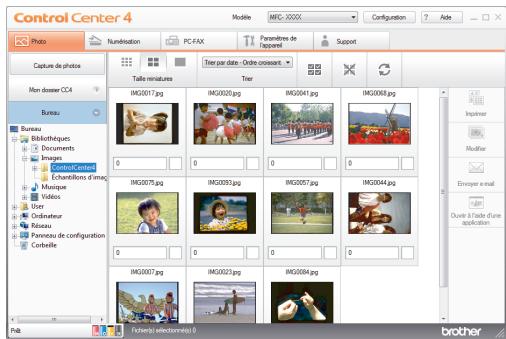
4 Sélectionnez le dossier contenant l'image à imprimer.
5 Sélectionnez les images que vous souhaitez imprimer en cliquant sur l' image dans la visionneuse d'images, puis en cochant la case sous l'image.
6 Spécifiez le nombre de copies que vous poulez imprimer (1-99) en cliquant sur + -
7 Cliquez sur Imprimer.
La fenêtre des paramètres d'impression s'affiche.
8 Configurez les paramétres des options Format de papier, Type de support et Mise en page.
9 Cliquez sur le bouton Lancer l'impression.
Information associée
- Charger du papier photo >> page 9
Copier un document
Assurez-vous d'avoir chargé le format de papier ajustat dans le bac à papier.
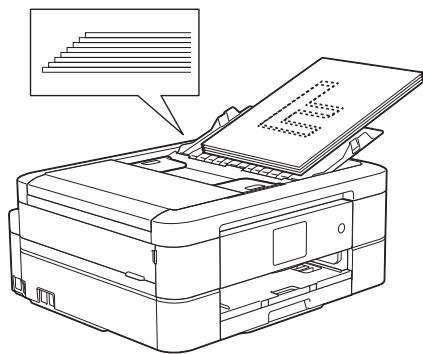
2 Executez une des actions suivantes :
- Placez le document sur la vitre du scanner, face imprimée vers le bas.
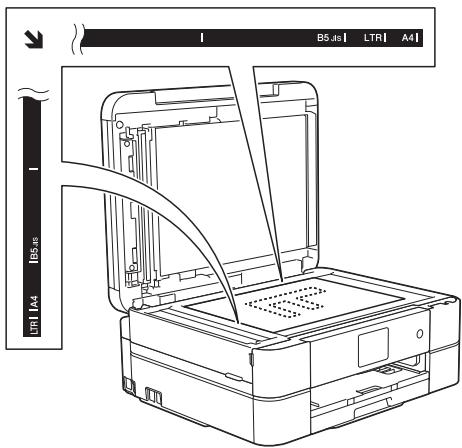
- Placez le document dans le chargeur automatique de documents, face imprimée vers le bas.
(Si vous copiez plusieurs pages,
nous recommendons d'utiliser le
chargeur automatique de
documents.)
3 Appuyez sur [Copie].
L'écran tactile affiche :
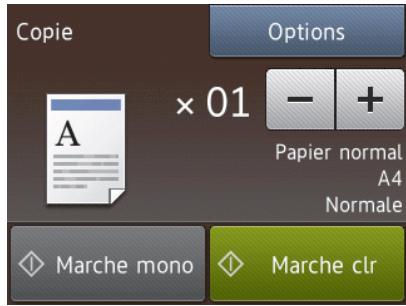
4 Si nécessaire, modifie les paramètres de copie.

-
Lorsque vous chargez du papier autre que du papier ordinaire de format A4, vous doivent modifier les réglages [Format papier] et [Type papier] en appuyant sur le bouton [Options].
-
× 01 (Nombre de copies)
Appuyez sur × 01 pour afficher le clavier sur l'écran tactile, puis utilisez ce clavier pour entrer le nombre de copies. Appuyez sur [OK].
Vous pouvez également utiliser [-] ou [+] .
- [Options]
Appuyez sur Options pour modifier les réglages de copie pour la copie suivante uniquement.
Lorsque you've aze terminé, appuyez sur [OK].
- Une fois que vous avez besoin les nouvelles options, vous pouze les enregistrer en appuyant sur le bouton [Enr. comme racc.].
5 Appuyez sur [Marche mono] ou sur [Marche clr].
Paramètres de copie
Options de copie
Pour modifier les paramètres de copie, appuyez sur le bouton [Options].
| Option | Description | |
| Qualité | Permet de sélectionner la résolution de copie pour votre type de document. · Lorsque vous sélectionnez l'options Normale ou Rapide, la seule option possible de Type papier est Papier normal. | |
| Type papier | Sélectionnez un type de papier. Si vous copiez sur un papier spécial, configurez l'appareil pour le type de papier que vous utilisez afin d'obtenir la meilleure qualité d'impression. | |
| Format papier | Sélectionnez un format de papier. Si vous copiez sur un autre papier que du papier A4, vous devez changer le paramètre Format papier. | |
| Agrandir/Réduire | 100% | - |
| Agrandir | Permet de sélectionner le taux d'agrandissement pour la prochaine copie. | |
| Réduire | Permet de sélectionner le taux de réduction pour la prochaine copie. | |
| Ajuster à la page | Permet de régler le format de copie en fonction du format du papier définit. | |
| Personnalisé (25-400%) | Permet d'entrer un taux d'agrandissement ou de réduction. | |
| Densité | Augmentez la densité pour assombrir le texte. Diminuez la densité pour éclaircir le texte. | |
| Empil./Trier (Empiler/Trier) | Permet de déterminer si les copies multiples doivent être emplielées ou triées. | |
| Empiler A B → A B A B → A B A B → A B A B → A B A B → A B A B → A B A B → A B A B → A B A B → A B A B → A B A B → A B A B → A B A B → A B A B → A B A B → A B A B → A B A B → A B A B ∈ D | ||
| Mise en page | Permet d'effectuer des copies N en 1, d'identité 2 en 1 ou poster. | |
| 4 en 1 | Poster | |
| Copie duplex | Permet de copier sur les deux faces du papier. | |
| Recto→Recto versus | Recto versus→Recto versus | |
| 1 2 → 1 2 | 1 2 → 1 2 | |
| Params avancés | Mode économique d'encre (MFC-J880DW)Permet d'imprimer les couleurs plus clairement et d'accentuer les contours des images.brother.brother.brother.brother.brother.brother.brother.brother.brother.brother.brother.brother.brother.brother.brother.brother.brother.brother.brother.brother.brother.brother.brother.brother.brother.brother.brother.brother.brother.brother.brother.brother.brother.brotherb. | |
| Copie papier fin (MFC-J880DW)Permet d'éviter que l'encre ne traverse le papier en cas de copie sur du papier fin. | ||
| Option | Description | |
| Copie livre (MFC-J880DW)Permet de corriger les cordures sombres et l'inclinaison lors des copies à partir de la vitre du scanner. | ||
| Cop. filigrane (MFC-J880DW)Permet d'insérer du texte sur votre document sous la forme d'un filigrane. | ||
| Oter coul fondSupprime la couleur de fond du document dans les copies. Le fond blanc devient plus apparent. Cela permet d'économiser de l'encre et d'améliorer la lisibilité de certaines copies. | ||
| Réal.nouv.défaut | Permet d'enregistrer les régles de copie que vous utilisez le plus souvent en tant que régles par défaut. | |
| Réinit usine(Réinit.d'usine) | Permet de rétabir tous les régles de copie qui ont été modifiés aux régles du fabricant. | |
| Enr. comme racc. | Permet d'ajouter les régles actuels sous la forme d'un raccourci. | |

(MFC-J880DW)
Les fonctions Mode d'économie d'encre, Copie sur papier fin, Copie de livre et Copie avec filigrane sont prises en charge par la technologie de Reallusion, Inc.

REALLUSION
Numériser à partir de l'ordinateur (Windows®)
Il existe différentes façon d'utiliser votre ordinateur pour numériser des photos et des documents sur votre apparéil Brother. Utilisez les applications fournies par Brother ou encore votre application de numérisation favorite.
Numérisation avec le mode Domicile de ControlCenter4 (Windows®)
Selectionnez Mode Accueil pour le mode de réglage de ControlCenter4.
1 Chargez votre document.
2 Cliquez sur I'icone (ControlCenter4) dans la zone de notification, puis cliquez sur Ouvrir.
3 Cliques sur l'onglet Numérisation.
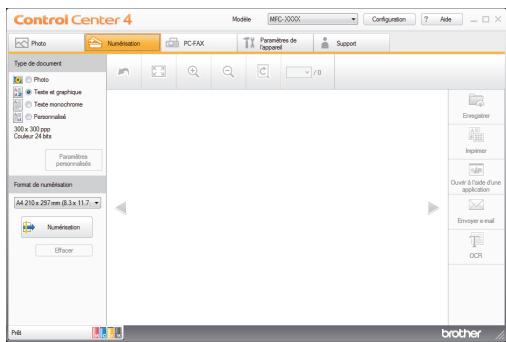
4 Sélectionnez le Type de document.
5 Changez le Format de numérisation du document, si besoin est.
6 Cliquez sur (Numérisation).
L'appareil lance la numérisation et l'image numérique apparaît sur la visionneuse d'image.
7 Si vous avez numéri sé plusieurs pages à l'aide du chargeur automatique de documents, cliquez sur les boutons fléchés vers la gauche ou la droite pour prévisualiser chaque page numérique.
8 Recadrez l'image numérique, si nécessaire.
9 Executez une des actions suivantes :
- Cliquez sur (Enregistrer) pour enregistrer les données numériées.
- Cliquez sur (Imprimer) pour imprimer les données numériées.
- Cliquez sur (Ouvrir à l'aide d'une application) pour ouvrir les données numériées dans une autre application.
- Cliquez sur (Envoyer e-mail) pour joindre les données numériées à un e-mail.
- Cliquez sur T (OCR) pour convertir votre document numérique en un fichier texte modifiable.
Numériser à l'aide du bouton Scan de votre apparéil Brother
Numériser à l'aide du bouton Numériser de votre apparéil
Utilisez le bouton de numérisation de l'appareil pour apporter des modifications temporaires aux paramètres de numérisation. Pour effectuer des changements permanents, servez-vous du logiciel ControlCenter de Brother.
1 Executez une des actions suivantes :
- Placez le document sur la vitre du scanner, face imprimée vers le bas.
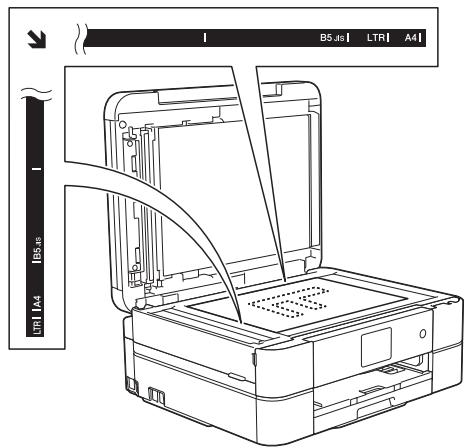
- Placez le document dans le chargeur automatique de documents, face imprimée vers le bas.
(Si vous numériqueEZ plusieurs pages,
nous recommendons d'utiliser le
chargeur automatique de
documents.)
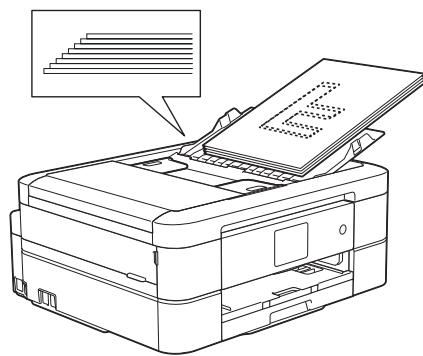
2 Appuyez sur [Numériser] > [vers fichier].
3 Si l'appareil est connecté sur le réseau, appuyez sur ou sur pour afficher l'ordinateur auquel vous souhaitez envoyer des données, puis appuyez sur le nom de l'ordinateur.
Si un message sur l'écran LCD vous invite à saisir un code PIN, saisissez le code PIN à quatre chiffres pour l'ordinateur sur l'écran LCD, puis appuyez sur [OK].
4 Exécutez une des actions suivantes :
- Pour modifier les réglages, appuyez sur [Options], puis passes à l' étape suivante.
- Appuyez sur [Marche] pour lancer la numérisation sans modifier d'autres paramètres.
L'appareil commence la numérisation. Si vous utilisez la vitre du scanner de l'appareil, suivez les instructions affichées sur l'écran LCD pour terminer la tâche de numérisation.
5 Appuyez sur l'option [Paramètres de numérisation], puis sur [Déf. depuis app.].

Pour utiliser l'option [Paramètres de numérisation], un ordinateur sur lequel le logiciel ControlCenter est installé doit être connecté à l'appareil.
6 Sélectionnez les réglages de numération à modifier, puis appuyez sur [OK].
- [Type numérisation]
Permet de sélectionner le type de numérisation de votre document.
- [Résolution]
Permet de selectionner la résolution de votre document.
- [Type de fichier]
Permet de selectionner le format de fichier de votre document.
- [Format numér.]
Permet de sélectionner la taille de numérisation de votre document.
- [Oter coul fond]
Permet de modifier la quantité de couleur d'arrière-plan supprimée.
7 Appuyez sur [Marche].
L'appareil commence la numérisation. Si vous utilisez la vitre du scanner de l'appareil, suivez les instructions affichées sur l'écran LCD pour terminer la tâche de numérisation.
Impression directe de photos à partir d'un support
Prévisualiser et imprimerdes photos et des vidEOSenregistrés sur un support
Vous pouze prévisualiser vos photos sur l'écran LCD avant de les imprimer. Vous pouze imprimer des images à partir de fichiers video enregistrés sur une carte mémoire ou une mémoire flash USB.
1 Ouvrez le couvercle de la fente pour supports.
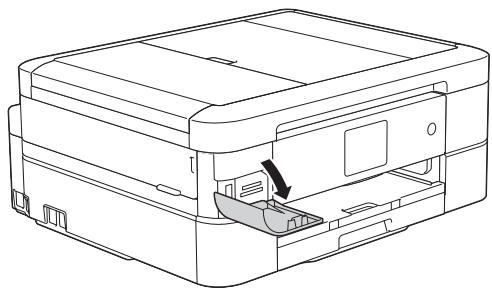
2 Insérez la carte mémoire ou la mémoire flash USB dans le logement correct.
3 Appuyez sur [Photo] > [Visu. photos (Visualiser photos)].
4 Appuyez sur « ou sur » pour afficher la photo à imprimer, puis appuyez sur celle-ci.
Si vous souhaitez imprimer toutes les photos, appuyez sur [Tt impr], puis appuyez sur le bouton [Oui] pour confirmer.
5 Appuyez sur × 01 pour afficher le clavier sur l'écran tactile, puis utilisez ce clavier pour entrer le nombre de copies. Appuyez sur [OK].
Vous pouvez également utiliser [-] ou [+]
6 Appuyez sur [OK].
7 Repétez les trois dernières étapes jusqu'à ce que vous ayez sélectionné toutes les photos à imprimer.
8 Appuyez sur [OK].
9 Vérifiez la liste d'options affichée.
Pour modifier les réglages d'impression, appuyez sur [Param d'impr].
11 Appuyez sur [Marche].
Vue d'ensemble des réglages d'impression de PhotoCapture Center
Les paramètres d'impression que vous modifiez sont temporaires et ne s'appliquent qu'à l'impression en cours. L'appareil rétablit ses paramètres par défaut une fois l'impression terminée.

Vous pouvez enregistrer les réglages d'impression les plus utilisés en les définissant comme réglages par défaut.
Plus d'informations Guide utiliser en ligne
Avant de faxer
Définir votre identifiant de poste
Définissez votre identifiant de poste si vous voulez que la date et l'heure apparaisent sur chaque fax que vous envoyez.
1 Appuyez sur [Param] > [Ts params] > [Param. système] > [ID station].
2 Appuyez sur [Fax].
3 Entrez votre numero de fax (jusqu'à 20 chiffres) sur l'écran tactile, puis appuyez sur [OK].
4 Appuyez sur [Nom].
5 Entrez votre nom (jusqu'à 20 chiffres) à l'aide de l'écran tactile, puis appuyez sur [OK].
- Appuyez sur A 1 @ pour basculer entre les lettres, les nombres et les symboles spéciaux (les caractères disponibles peuvent varier en fonction du pays).
- Si vous avez commis une erreur de frappe et que vous souhaitez la corriger, appuyez sur ou sur pour amener le curseur sur le caractère. Appuyez sur × , puis saisissez le caractère correct.
- Pour entrer un espace, appuyez sur [Espace].
6 Appuyez sur
Interférences sur la ligne téléphonique/VoIP
Si vous rencontres des problèmes d'envoi ou de réception d'un fax en raison d'interférences possibles sur la ligne téléphonique ou si vous utilisez un système VoIP, nous vous recommendons de modifier la vitesse du modem afin de minimiser les erreurs lors des opérations de fax.
1 Appuyez sur [Param] > [Ts params] > [Param. système] > [Compatibilité].
2 Appuyez sur [Normale] ou sur [De base (pour VoIP)].
- [De base (pour VoIP)] réduit la vitesse du modem à 9 600 bits/s et désactive la fonction de réception des fax en couleur et la fonction ECM, excepté pour l'envoi de fax en couleur. Sauf si vous avez régulièrement des problèmes d'interférences sur votre ligne téléphonique, mistrés vaut peut-être n'utiliser ce réglage que lorsqu'il est nécessaire.
Pour améliorer la compatibilité avec la plupart des services VoIP, Brother recommende de modifier le réglage Compatibility sur [De base (pour VoIP)].
- [Normale] règla vitesse du modem à 14 400 bits/s.
3 Appuyez sur

VoIP (Voix sur IP) est un type de système téléphonique qui utilise une connexion Internet au lieu d'une ligne téléphonique traditionnelle.
Information associée
- Messages d'erreur et d'entretien page 44
Problèmes avec le télécopieur et le téléphone >> page 54
Modes de réception
Certain modes de réception permettent de répondre automatiquement ([Fax] et [Fax/ Tél]). Vous pouvez modifier le nombre de sonneries avant d'utiliser ces modes.
Fax uniquely
En mode [Fax], l'appareil répondra automatiquement à chaque appel en mode fax.
Fax/Tel
Le mode [Fax/Tél] vous aide à:gérer les
appels entrants en reconnaissant s'il s'agit
d'appels de télécopieur ou d'appels vocaux
et en les traitant d'une des façon
suivantes:
- Les fax sont reçus automatiquement.
- Les appels vocaux commencent par la sonnerie du télécopieur/téléphone pour que vous repondiez à l'essay. La sonnerie du télécopieur/téléphone est une pseudo-sonnerie double émise par votre(APpeareil.
Manuel
Le mode [Manuel] sert à désactiver toutes les fonctions de réponse automatique.
Pour receivevoir un fax en mode [Manuel], décrochez le combiné du téléphone externe. Quand vous entendez des tonalités de fax (des bips sonores courts et répétés), appuyez sur le bouton Marche, puis sélectionnez [Recevoir] pour receivevoir le fax. Vous pouvez également utiliser la fonction Détention fax pour
recevoir des fax en décrochant un combiné qui se trouve sur la même ligne que l'appareil.
Répondeur externe
Le mode [Tel/Rep. Ext (Tél/Rép. ext.)] permet à un répondeur externe de gérer vos appeals entrants.
Les appels entrants seront traités d'une des façon suivantes :
- Les fax sont reçus automatiquement.
- Les appelants vocaux peuvent enregistrer un message sur le répondeur externe.
Information associée
Problèmes avec le télécopieur et le téléphone >> page 54
Vou devez besoin un mode de reception en fonction des appareils externes et des services téléphoniques dont vous disposez sur votre ligne.
Par défaut, votre apparéil recoit automatiquement tous les fax qui lui sont envoyés. Le schéma ci-dessous vous aidera à sélectionner le mode approprié.
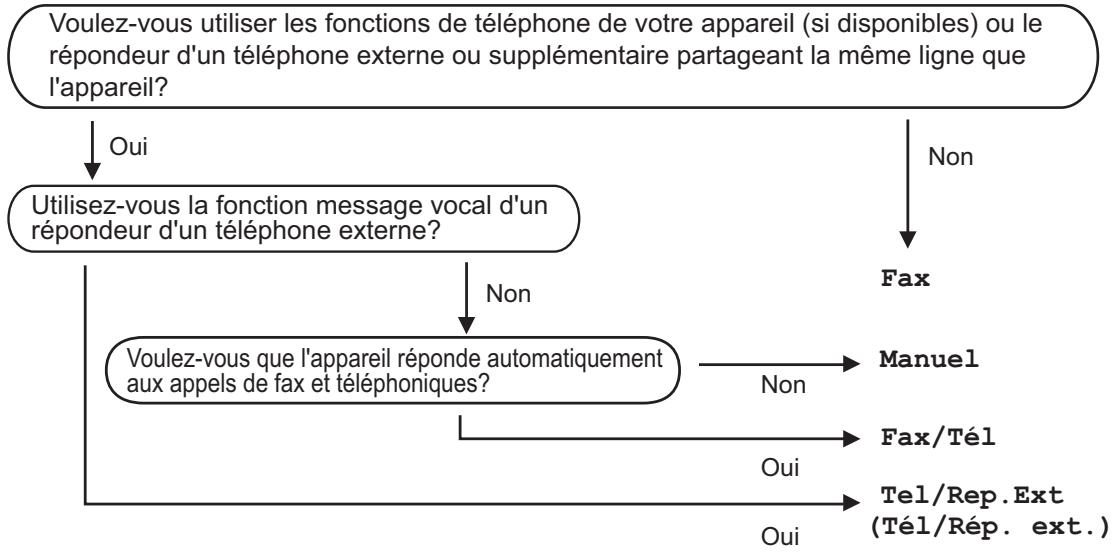
1 Appuyez sur [Param] > [Ts params] > [Fax] > [Param.RC. (Param. RC.) ] > [Mode réponse].
2 Appuyez sur ou sur pour afficher l'option [Fax], [Fax/Tél], [Tel/Rep. Ext (Tél/Rép. ext.)] ou [Manuel], puis appuyez sur l'option désirée.
3 Appuyez sur
Information associée
Problèmes avec le télécopieur et le téléphone >> page 54
- Dépannage des autres problèmes de fax >> page 55
Définir la durée de la sonnerie F/T (pseudosonnerie double)
Lorsque vous reglez le mode de réception sur [Fax/Tél], si l'appoint est un fax, votre apparéil le recoit automatiquement. Toutefois, s'il s'agit d'un appel vocal, l' apparéil laissera retentir la sonnerie F/T (pseudo-sonnerie double) pendant la durée que vous avez configurée dans l'option Durée de la sonnerie F/T. Lorsque vous entendez la sonnerie F/T, cela signifie qu'un appelant vocal est sur la ligne.
Comme la sonnerie F/T est un réglage proposé uniquement sur votre apparéil Brother, les téléphones supplémentaires et externes ne seront pas ; vous pouvez néanmoins répondre à l'appoint sur n'importe quel téléphone.
1 Appuyez sur [Param] > [Ts params] > [Fax] > [Param.RC. (Param. RC.)] > [Durée son. F/T].
2 Appuyez pour sélectionner la durée des sonneries doubles que l'appareil doit émettre pour vous informer d'un appel vocal.
3 Appuyez sur
L'appareil continua à sonner tout au long de la durée spécifique même si l'aggellant raccroche au cours de la pseudo-sonnerie/sonnerie double.
Définir le nombre de sonnerie avant que l'appareil ne réponde (Longueur de sonnerie)
Si quelqu'un appelle votre apparéil, vous entendez la sonnerie de téléphone habituelle. Le nombre de sonneries est fixé par l'option Longueur de sonnerie.
- Le réglage Long. sonnerie permet de régler le nombre de sonneries émises par l'appareil avant qu'il ne réponde dans les modes [Fax] et [Fax/Tél].
- Si des téléphones externes ou supplémentaires sont branchés sur la même ligne que l'appareil, Sélectionnez le nombre maximum de sonneries.
1 Appuyez sur [Param] > [Ts params] > [Fax] > [Param.RC. (Param. RC.)] > [Long. sonnerie].
2 Appuyez autant de fois que le nombre de sonneries que l'appareil doit émettre avant de répondre.

- Si vous sélectionnez [0], l'appareil répond immédiatement et la ligne ne sonne pas du tout (uniquement disponible dans certains pays).

Appuyez sur
Mémoriser des numérios
Vous pouvez configurer votre apparéil de manière à ce qu'il mémorise les numérios de fax dans le carnet d'adresses.

En cas de panne de courant, les numéros du carnet d'adresses stockés dans la mémoire de l'appareil ne sont pas perdus.
Mémoriser des numérios du carnet d'adresses
Vous pouvez enregistrer jusqu'à 100 adresses avec un nom, chaque nom pouvant être associé à deux numérios.
1 Appuyez sur
[Fax] > [Carnet
d'adresses].
2 Procedez comme suit :
a. Appuyez sur [Modifier] > [Aj nouv. adresse] > [Nom].
b. Entrez le nom (jusqu'à 16 caractères) à l'aide de l'écran tactile. Appuyez sur [OK].
c. Appuyez sur [Adresse 1].
d. Entre le premier numero de fax ou de téléphone (jusqu'a 20 chiffres) à l'aide de l'écran tactile. Appuyez sur [OK].

- Appuyez sur [Pause] pour insérer une pause entre les numéroes. Vous pouvez appuyer sur [Pause] autant de fois que nécessaire pour augmenter la longueur de la pause.
Assurez-vous d'inclure l'indicatif régional lorsque vous saississez un numéro de fax ou de téléphone. Selon le pays, les noms et l'histoire d'identification de l'aggellant peuvent ne pas s'afficher correctement si l'indicatif régional n'est pas enregistré avec le numéro de fax ou de téléphone.
e. Pour<memoriserle second numero de fax ou de téléphone,appuyez sur [Adresse 2].Entrez le second numero de fax ou de téléphone (jusqu'à20 chiffres)à l'aide de I'écran tactile.Appuyez sur [OK].
f. Appuyez sur [OK] pour confirmer.
Pour enregistrer un autre numero de carnet d'adresses, repeteze ces étapes.

Appuyez sur

Modifier ou supprimer des noms ou des numérios du carnet d'adresses
Vous pouvez modifier un supprimer un nom ou numéro déjà méorisé dans le carnet d'adresses.
1 Appuyez sur [Fax] > [Carnet d'adresses] > [Modifier].
2 Appuyez sur ou sur pour afficher [Changer], puis appuyez dessus.
Pour supprimer des numéroes, appuyez sur ou sur pour afficher [Effacer], puis appuyez dessus. Sélectionnez les numéroes à supprimer en appuyant dessus pour afficher une coche rouge, puis appuyez sur [OK]. Appuyez sur [Oui] pour confirmer.
3 Appuyez sur ou sur pour afficher le numéro à modifier, puis appuyez dessus.
4 Executez une des actions suivantes :
- Pour modifier le nom, appuyez sur [Nom].
Entrez le nouveau nom (jusqu'à 16 caractères) à l'aide de l'écran tactile.
Appuyez sur [OK].
- Pour modifier le premier numéro de fax ou de téléphone, appuyez sur [Adresse 1].
Entrez le nouveau numéro de fax ou de téléphone (jusqu'à 20 chiffres) à l'aide de l'écran tactile.
Appuyez sur [OK].
- Pour modifier le second numéro de fax ou de téléphone, appuyez sur [Adresse 2].
Entrez le nouveau numéro de fax ou de téléphone (jusqu'à 20 chiffres) à l'aide de l'écran tactile.
Appuyez sur [OK].

Comment modifier le nom ou le numéro enregistré :
Pour modifier un caractère, appuyez sur « ou sur » pour placer le curseur de manière àmettre en surbrillance le caractère à modifier, puis appuyez sur

Saisissez le nouveau caractère.
5 Appuyez sur [OK] pour terminer.
6 Appuyez sur
Services téléphoniques et périphériques externes
Vous pourrez eventuèlement utiliser les connexions et services suivants avec votre apparéil Brother.

Vous pouvez connecter votre apparéil de plusieurs manières. Pour plus d'informations sur chaque sujet Guide utiliser en ligne
Messagerie vocale
Si vous utilisez un service de messagerie vocale sur la ligne téléphonique à laquelle l'appareil Brother est connecté, le service peutsteroler en conflit avec l'appareil Brother lors de la reception de fax entrants. Si vous utiliseze ce service, nous vous suggerons de regler le mode de reception de l'appareil Brother sur Manuel.
Protocole Voice Over Internet (VoIP)
VoIP est un système de téléphonie passant par une connexion Internet au lieu d'une ligne téléphonique classique. Notre apparéil risque de ne pas fonctionner avec certains systèmes VoIP. Si vous avez des questions sur la manière de connecter votre apparéil à un système VoIP, contactez votre prestataire VoIP.
Branchement d'un répondeur téléphonique externe
Si vous le souhaitez, vous pouvez brancher un répondeur externe à votre apparéil Brother. Pour pouvoir receivevoir des fax, vousdez虑 le brancher correctement. Si vous enregistrez un message sortant sur votre répondeur externe, nous vous recommandons d'enregistrer 5 secondes de silence au début de votre message, puis de limiter sa durée à 20 secondes. Réglez le mode de réception de votre apparéil Brother sur Répondeur externe.
Téléphones externes et supplémentaires
Vous pouvez connecter un téléphone distinct à votre apparéil. Si vous répondez à un appel de fax sur un téléphone supplémentaire ou un
telephone externe, vous pouvez forcer votre apparéil à le receivevoir en appuyant sur * 51. Si l' apparéil reçoit un appel vocal et émet une pseudo-sonnerie double pour vous inviter à prendre l'appeal, appuyez sur # 51 pour prendre l'appeal sur un téléphone supplémentaire.
Fax à l'aide de votre apparéil
Envoi d'un fax
1 Chargez votre document dans le chargeur automatique de documents ou sur la vente du scanner.
2 Appuyez sur [Fax].
(MFC-J880DW) Si [Prévisu fax] est régle sur [Oui], appuyez sur [Fax] > [Envoi de fax].
L'écran tactile affiche :
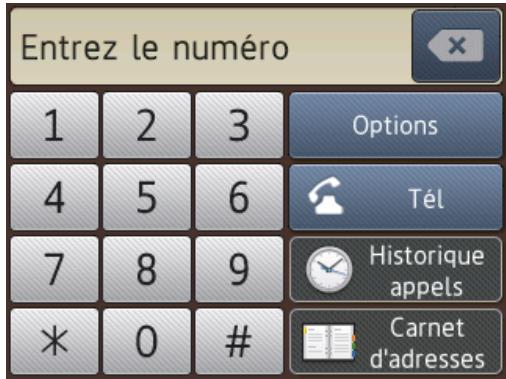
3 Entre le numero de fax de l'une des manieres suivantes :
- Pavé numérique (composez le numéro de fax manuellement.) Appuyez sur tous les chiffres du numéro à l'aide de l'écran tactile.
- [Recomp (Recomp.)]
(Recomposer le dernier numéro appelé.)
Appuyez sur [Historique appelis] > [Recomp (Recomp.)]. - [Appel sortant] (Sélectionner un nombre dans l'historique des appels sortants.)
Appuyez sur [Historique appels] > [Appel sortant].
Choisissez le numero souhaite, puis appuyez sur [Applique].
- [Hist.ID appel.] (Sélectionner un numéro dans l'historique des identifications de la ligne appelante.)
Appuyez sur [Historique appels] > [Hist.ID appel.].
Choisissez le numero souhaite, puis appuyez sur [Applique].
- [Carnet d'adresses] ( Sélectionner un numéro dans le carnet d'adresses.)
Appuyez sur [Carnet d'adresses].
Effectuez l'une des actions suivantes :
- Choisissez le numéro souhaïte, puis appuyez sur [Appliquer].
- Appuyez sur Q, puis entrez la première lecture du nom et appuyez sur [OK]. Appuyez sur le nom que vous poulez composer. Si un nom compte deux numérios, appuyez sur le numéro désiré. Appuyez sur [Appliquer].
4 Si vous souhaitez modifier les réglages de fax, appuyez sur [Options].
5 Appuyez sur ou sur pour afficher le réglage à modifier, puis appuyez dessus.
6 Appuyez sur l'option de votrechoix.
7 Lorsque vous avez terminé, appuyez sur [OK].
8 Appuyez sur [Déma fax (Marche)].
9 Executez une des actions suivantes :
- Si vous utilisez le chargeur, l'appareil commence à numériser et envoyer le document.
- Si vous utilisez la vitre du scanner et que vous selectionnez [Mono] dans la section [Param. coul.], l'appareil commence à numériser la première page.
Passez à l'etape suivante.
- Si vous utilisez la vitre du scanner et que vous sélectionnez [Couleur] dans la section [Param. coul.], un message sur l'écran tactile vous demande si vous voulez envoyer un fax en couleur.
Appuyez sur [Oui Fax couleur] pour confirmer. L'appareil lance la numérotation et l'envoi du document.
10 Lorsque le message [Page suivante?] s'affiche sur l'écran tactile, effectuez l'une des actions suivantes :
- Appuyez sur [Non] lorsque vous avez terminé de numérique les pages. L'appareil commence à envoyer le document.
- Appuyez sur [Oui] pour numérique
une autre page. Placez la page suivante sur la vitre du scanner puis appuyez sur [OK]. L'appareil commence à numérique
la page.
Répêtez cette étape pour chaque page supplémentaire.
Activer la fonction Prévisu fax
Modèle associé: MFC-J880DW
Utilisez la fonction de prévisualisation de fax pour afficher les fax reçus sur l'écran LCD.
- Cette fonction est disponible uniquement pour les fax monochromes.
- Lorsque la fonction de prévisualisation de fax est activée, une copie de sauvegarde des fax reçus n'est pas imprimée pour les opérations de réadressage de fax, de réception de PC-Fax et de transfert vers le cloud, même si vous reglez la fonction d'impression de sauvegarde sur [Copie pauv.:Oui (Copie pauv.:On)].
- Bien que les fax imprimés mentionnent la date et l'heure de réception si vous avons activé le tampon de réception de fax, l'écran de prévisualisation n'indique pas la date et l'heure de réception.
1 Appuyez sur [Param].
2 Appuyez sur [Prévisu fax].
3 Appuyez sur [Oui] (ou sur [Non]).
4 Appuyez sur [Oui].
L'écran tactile affiche un message indiquant que les futurs fax reçus ne seront pas imprimés.
5 Appuyez sur [Oui].
6 Appuyez sur
Si des fax sont enregistrés en mémoire lorsque vous désacteve la fonction Prévisu fax, effectuez l'une des opérations suivantes :
- Si vous ne souhaitez pas imprimer les fax enregistrres, appuyez sur [Continuer]. Appuyez sur [Oui] pour confirmer. Vos fax sont supprimés.
Pour imprimer tous les fax stockés en mémoire, appuyez sur [Imprimer tous les fax avant de supprimer]. - Si vous ne foulez pas désactiver la fonction Prévisu fax, appuyez sur [Annuler].
Prévisualiser les nouveaux fax
Modèle associé:
MFC-J880DW
Lors de la réception d'un fax, un message s'affiche sur l'écran LCD.
- Cette fonction est disponible uniquement pour les fax monochromes.
Pour consulter un fax que vous avez déjà prévisualisé, appuyez sur
[Fax] et [reçus Fax].
1 Appuyez sur [Affich.].
2 La liste des fax inclut les anciens fax et les nouveaux. Une marque bleue apparait en regard des nouveaux fax.
Appuyez sur le fax désire.
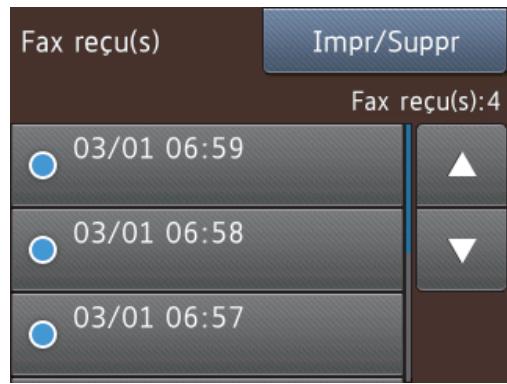

Si vous souhaitez imprimer ou supprimer tous les fax de la liste, appuyez sur [Impr/Suppr].
Exécutez une des actions suivantes :
- Appuyez sur [Imprimer tout (Nouveaux fax)] pour imprimer tous les fax que vous n'avez pas encore visuaisés.
- Appuyez sur [Imprimer tout (Anciens fax)] pour imprimer tous les fax que vous avez visuaisés.
- Appuyez sur [Supprimer tout(Nvx fax)] pour supprimer tous les fax que vous n'avez pas encore visuaisés.
- Appuyez sur [Supprimer tout (Anciens fax)] pour supprimer tous les fax que vous avez visualisés.
3 Effectuez les opérations suivantes en appuyant sur les boutons affichés dans le tableau :
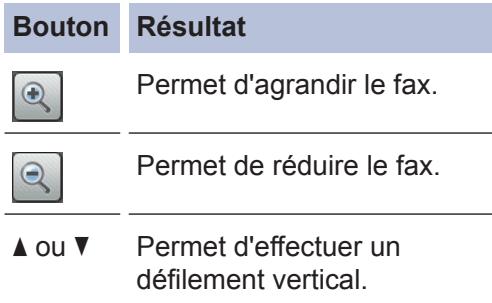
| Bouton | Résultat |
| < ou > | Permet d'effectuer un défillement horizontal. |
| Permet de tourner le fax dans le sens des aiguilles d'une montre. | |
| Permet de supprimer le fax. Appuyez sur Oui pour confirmer. | |
| Permet de revenir à la page précédente. | |
| Permet d'accéder à la page suivante. | |
| Permet de revenir à la liste des fax. |
Marche Permet d'imprimer le fax.
Si le fax ne comporte qu'une seule page, l'impression démarre. Un message sur l'écran tactile vous demandési vous foulez supprimer lefax de la mémoire del'appareil. Pour supprimer lefax, appuyez sur Oui. Pourconserver le fax dans lamémoire de l'appareil,appuyez sur Non.
Si le fax comprend plusieurs pages, effectuez l'une des opérations suivantes :
- Appuyez sur Impr.total pages pour imprimer le message entier. Un message sur l'écran tactile vous demande si vous pouze supprimer le fax de la mémoire de l'appareil. Pour supprimer le fax, appuyez sur Oui. Pour conserver le fax dans la mémoire de l'appareil, appuyez sur Non.
Bouton Résultat
Appuyez sur Impr. page actuelle pour imprimer uniquement la page affichée.
-
Appuyez sur Imp depuis pge actu. pour imprimer le fax entre la page affichée et la derniere page.
-
Si votre fax est volumineux, il peut prendre un certain temps avant de s'afficher.
- L'écran tactile indique le nombre de la page en cours et le nombre total de pages du fax. Si le fax comprend plus de 99 pages, le nombre total de pages est indiqué comme « XX »
4 Appuyez sur
Envoyer un fax par l'ordinateur (PC-FAX)
Envoyer des fax à partir de l'ordinateur
La fonction PC-FAX de Brother permet d'envoyer un fichier, créé dans n'importe qu'elle application de votre ordinateur sous forme d'un fax standard et même de l'associer à une page de garde.
Pour Windows®:
Plus d'informations Guide utiliser en ligne: PC-FAX pour Windows®
Pour Macintosh :
Plus d'informations Guide utiliser en ligne: PC-FAX pour Macintosh
1 À partir de votre application, sélectionnez Fichier, puis Imprimer. (Les étapes différent éventuellesment selon l'application utilisée.) La boîte de dialogue d'impression s'affiche.
2 Sélectionnez Brother PC-FAX.
3 Cliquez sur Imprimer. La boite de dialogue Brother PC-FAX s'affiche.
4 Saisissez le numero du destinataires du fax.
a. Utilisez le clavier de l'ordinateur ou cliquez sur le pavé numérique de l'interface utilisateur de Brother PC-FAX.
b. Cliquez sur Ajouter une adresse d'envoi.
Vous pouvez également seLECTIONner un numero enregistré dans le Carnet d'Adresses.
5 Cliquez sur Marche.
Votre document est envoyé à l'appareil
Brother et faxé au destinataire.
Contactez l'éditeur de l'application si vous\ avez besoin d'assistance.
Recevoir des fax sur votre ordinateur (Windows® uniquely)
Utilisez le logiciel PC-FAX de Brother pour receivevoir des fax sur votre ordinateur, les filtrer et imprimer seulement ceux qui vous interèssent.
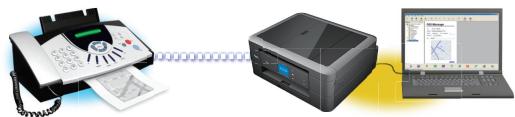
- Mème si vous éteignez votre ordinaire (pendant la nuit ou durant le week-end, par exemple), l'appareil recoit les fax et les enregistre dans sa mémoire. Le nombre de fax enregistrés en mémoire s'affiche sur l'écran LCD.
- Lorsque vous démarrez votre ordinaire et que le logiciel de réception PC-FAX s'exécute, votre apparéil MFC transfère automatiquement les fax vers votre ordinaire.
- Pour que la réception PC-FAX fonctionne, le calculé RÉception PC-FAX doit être activé sur l'ordinateur.
- Avant de configurer la fonction de réception PC-FAX, vous devez installer le logiciel et les pilotes Brother sur votre ordinateur. Assurez-vous que votre apparéil Brother est connecté à votre ordinateur et sous tension.
- Si vous appeareil affiche une erreur et ne parvient pas à imprimer des fax depuis la mémoire, utilisez PC-FAX pour transférer des fax vers un ordinateur.
Le logiciel Réception PC-FAX n'est pas disponible pour Macintosh.
1 Effectuez l'une des actions suivantes :
- (Windows® XP, Windows Vista® et Windows® 7)
Cliquez sur Demarrer > Tous les programmes > Brother > Brother Utilities > PC-FAX > Recevoir.
- (Windows® 8)
Cliquez sur (Brother Utilities), puis cliquez sur la liste déroulante et seLECTIONnez le nom de votre modèle (si ce n'est pas deja fait).
Cliquez sur PC-FAX dans la barre de navigation de gauche, puis cliquez sur Recevoir.
2 Vérifiez le message et cliquez sur Oui.
Recevoir) s'affiche. L'icone

(PC-
FAX Recevoir) s'affiche également dans la zone de notification de l'ordinateur.
Nettoyer le scanner
1 Debranchez l'appareil de la prise de courant.
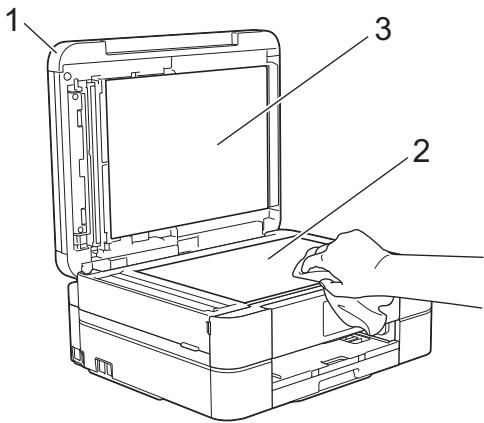
2 Soulevez le capot document (1). Nettoyez la vitre du scanner (2) et le plastique blanc (3) à l'aide d'un chiffon doux non pelucheux imbibé d'un produit de nettoyage pour vitre non inflammable.
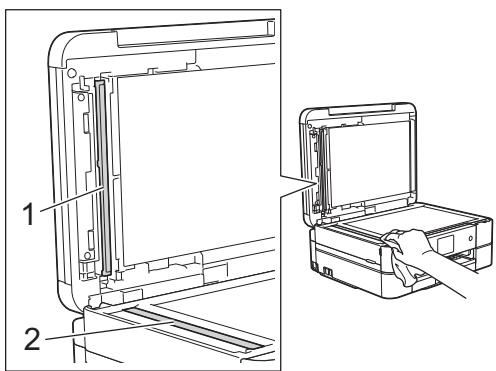
3 Dans le chargeur automatique de documents, nettoyez la barre blanche (1) et la bande de verre (2) à l'aide d'un chiffon non pelucheux imbibé d'un produit de nettoyage pour vitre non inflammable. (Modèles avec ADF uniquement)
Information associée
Dépannage des autres problèmes de fax >> page 55
Dépannage des autres problèmes d'impression >> page 59
Vérifier la qualité d'impression
Si les couleurs et le texte sont trop pâles ou que des trainées apparaissent sur les impressions, ou encore s'il manque du texte sur les impressions, il se peut que les buses de la tête d'impression soient colmatées. Imprimez la page de contrôle de la qualité d'impression et contrôlez le motif de vérification des buses.
1 Appuyez sur [Encre] > [Améliorer la qualité d'impr] > [Vérif la qualité d'impr.].
Vous pouvez également appuyer sur [Param] > [Maintenance] > [Améliorer la qualité d'impr] > [Vérif la qualité d'impr.].
2 Appuyez sur [Marche]. L'appareil imprime la page de contrôle de la qualité d'impression.
3 Vérifiez la qualité des quatre blocs de couleur sur la page.
4 Un message à l'écran tactile vous demande si la qualité d'impression est satisfaisante. Executez une des actions suivantes :
- Si toutes les lignes sont nettes et visibles, appuyez sur [Non], puis sur

pour terminer le contrôle de la
ite d'impression.
- S'il manque des lignes (voir Nonsatisfaisant ci-dessous), appuyez sur [Oui].

Satisfaisant

Non satisfaisant
5 Un message à l'écran tactile vous invite à vérifier la qualité d'impression de chaque couleur. Appuyez sur le numéro de modulo (1-4) qui se rapproche le plus du résultat d'impression.
6 Exécutez une des actions suivantes :
- Si un nettoyage de tete d'impression est nécessaire, appuyez sur [Marche] pour démarrer la procédure de nettoyage.
- Si un nettoyage de tête d'impression n'est pas nécessaire, l'écran de maintenance s'affiche à nouveau sur
I'ecran LCD. Appuyez sur
7 Une fois la procédure de nettoyage terminée, un message à l'écran tactile vous demande si vous souhaitez imprimer à nouveau la page de contrôle de la qualité d'impression. Appuyez sur [Oui], puis sur [Marche].
L'appareil imprime à nouveau la page de contrôle de la qualité d'impression. Vérifiez à nouveau la qualité des quatre blocs de couleur sur la page.
Si, après le nettoyage de la tete d'impression, vous ne constaze aucune amélioration de l'impression, essayez de replacer chaque
couleur qui pose problème par une cartouche d'encre neue de marque Brother. Essayez a nouveau de nettoyer la tete d'impression. Si la qualité d'impression ne s'est pas améliorée, appelez le service clientèle de Brother ou votre revendeur Brother local.
IMPORTANT
Veillez à NE PAS toucher la tête d'impression.
Le fait de toucher la tête d'impression risque de l'endommager définitivement et d'annuler sa garantie.

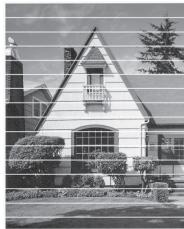
Lorsqu'une buse de la tete d'impression est colmatée, voici à quoi ressemble l'échantillon imprimé.
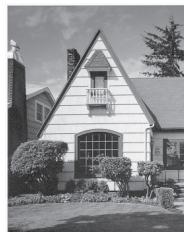
Après le nettoyage de la buse de la tête d'impression, les lignes horizontales ont disparu.
Information associée
Dépannage des autres problèmes d'impression >> page 59
Vérifier l'alignement de l'impression de votre apparéil Brother
Si le texte imprimé est flou ou si les images deviennent ternes après le transport de l'appareil, réglez l'alignment de l'impression.
1 Appuyez sur [Encre] > [Améliorer la qualité d'impr] > [Cadrage].

Vous pouvez également appuyer sur [Param] > [Maintenance] > [Améliorer la qualité d'impr] > [Cadrage].
2 Appuyez sur [Suisant], puis sur [Marche].
L'appareil commence à imprimer la page de contrôle de l'alignement.
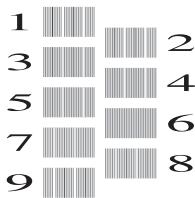
(A)
3 Pour le motif (A), appuyez sur ou sur pour afficher le numero du test d'impression dont les bandes verticales sont les moins visibles (de 1 à 9), puis appuyez dessus (dans l'exemple cidesus, le numero 6 est le meilleurCHOIX).Appuyez sur [OK].
Répétez cette étape pour les autres motifs.

Si I'impression n'est pas correctement alignée, le texte apparait flou ou de travers, comme ceci.


Lorsque l'alignement de l'impression est reglé correctement, le texte se présente comme sur l'illustration.


Appuyez sur

Information associée
Dépannage des autres problèmes d'impression >> page 59
Utilisez cette section pour résoudre les problèmes que vous pouvez rencontres lorsque vous utilisez votre apparéil Brother.
Identification du problème
Meme si l'appareil semble avoir un probleme, vous serez en mesure de corriger vous-meme la plupart des problemes.
Veuillez d'abord vérifier les points suivants :
- Le cordon d'alimentation de l'appareil est branché correctement et l'appareil est sous tension.
- Tous les éléments de protection oranges de l'appareil ont été retireés.
- Les cartouches d'encre sont correctement installées.
Le capot du scanner et le couvercle d'élimination de bourrage sont complètement fermés. - Le papier est correctement inséré dans le bac à papier.
- Les cables d'interface sont reliés en toute sécurité à l'appareil et à l'ordinateur, ou la connexion sans fil est configurée à la fois sur l'appareil et sur l'ordinateur.
- (Modèles réseau) Le point d'accès (pour la connexion sans fil), le routeur ou le concentrateur est sous tension et son bouton de liaison clignote.
- Vérifiez l'écran LCD ou l'objet de l'ordinateil dans Status Monitor sur votre ordinateur.
Trouver l'erreur
Utilisation de Status Monitor
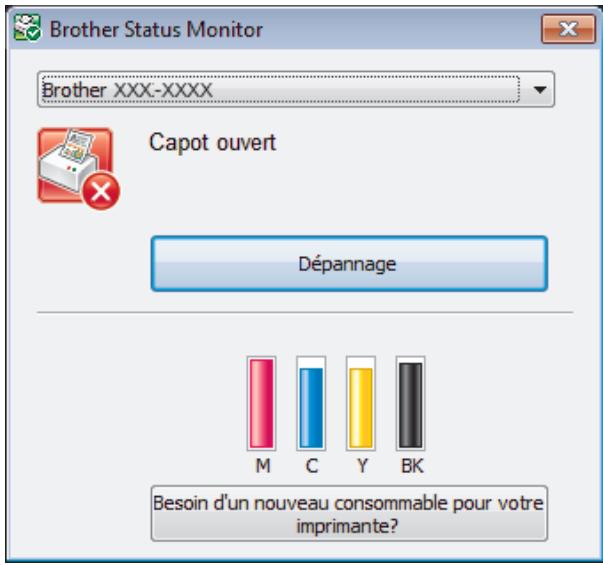
- Double-cliquez sur l'icone de notification.

Dans la zone
- (Windows®) Si vous cochez Charger Status Monitor au démarrage, Status Monitor s'exécute automatiquement à chaque fois que vous démarrez votre ordinateur.
Utilisation de l'écran LCD

Trouver la solution
- Une icône verte indique l'objet d'attente normal.

- Une icône jaune indique un averissement.

- Une icône rouge indique qu'une erreur s'est produit.

- Une icône grise indique que l'appareil est hors ligne.

-
Cliquez sur le bouton Dépannage pour acceder au site Web de dépistage des pannes de Brother.
-
Suivez les messages affichés à l'écran LCD.
- Voir les instructions dans le tableau Messages d'erreur et de maintenance ci-après.
- Si vous ne pouvez pas résoudre l'erreur, reportez-vous au Guide utiliser en ligne: Messages d'erreur et de maintenance ou consultez la page FAQ sur le Brother Solutions Center à l'adresse
Messages d'erreur et d'entretien
Les messages d'erreur et d'entretien les plus fréquents sont indiqués dans le tableau. Pour des informations plus détaillées, lisez le Guide utiliser en ligne.
Vous pouvez corriger la plupart des erreurs et proceder à l'entretien courant vous-même. Si vous avez besoin de conseils supplémentaires, consultez la page FAQ et Diagnostic de votre modèle sur le Brother Solutions Center à l'adresse http://support.brother.com.

(MFC-J880DW)
Si des erreurs s'affichent sur l'écran tactile et que vous appareil Android™ est compatible avec la fonction NFC, approchez votre apparéil du logo NFC sur le panneau de commande pour accéder au Brother Solutions Center et accédez aux FAQ les plus récents depuis votre apparéil. (Les tarifs de votre fournisseur de téléphone portable pour les messages et les données peuvent s'appliquer.)
Assurez-vous que les réglages NFC de l'appareil Brother et de l'appareil Android™ sont actifs.
| Message d'erreur | Action |
| Absorbeur encre plein | Le boîtier d'absorption d'encre ou le boîtier de rincege doit être remplaced. Pour faire entretenir votre apparéil, contactez le service clientèle Brother ou votre centre d'entretien local agréé par Brother. Le nettoyage est effectué pour les raisons suivantes : 1. L'appareil procède à un nettoyage automatique après que vous avez débranché puis rebranché le cordon d'alimentation. 2. Àpres l'élimination d'un bourrage papier, l'appareil effectue automatiquement un nettoyage avant d'imprimer la page reçue suivante. 3. L'appareil effectue automatiquement un nettoyage au bout d'une période d'inactivité supérieure à 30 jours (utilisation peu fréquente). 4. L'appareil effectue automatiquement un nettoyage lorsque des cartouches d'encre de la même couleur ont été replacées 12 fois. |
| Absorbeur encre presque plein | Le boîtier d'absorption d'encre ou le boîtier de rincege doit être remplace prochainement. Contactez le service à la clientèle de Brother ou votre revendeur Brother local. |
| Bac papier non déetecté | Poussez lentement et entièrement le bac à papier dans l'appareil. |
| Du papier ou un corps étranger empêche l'insertion correcte du bac à papier. | |
| Retirez le bac à papier de l'appareil, puis enlevez le papier coincé ou le corps étranger. Si vous ne trouvez pas le papier coincé ou que vous ne parvenez pas à le retirer > Information associée: Bourrage dans l'imprimante ou bourrage papier à la fin de cette section. | |
| Bac retardé | Ce message s'affiche si le réglage visant à confirmer le format et le type du papier est activé.Pour ne pas afficher ce message de confirmation, modifiez le réglage en Non.» Information associée: Modification du réglage de contrôle du format de papier à la fin de cette section. |
| Basse températ. | Augmentez la température de la piece et laissez l'appareilCHAuffer.Réessayez lors que l'appareil est à la température de la piece. |
| Blocage document/trop long | Le document n'a pas été inséré ou entrainé correctement ou le document numérique à partir du chargeur automatique de documents était trop long.» Information associée: Bourrages de documents à la fin de cette section. |
| Bourrage A int./avant (Bourrage A interieur/avant)Régétez bourr. A interieur/avant (Répéter bourr. A interieur/avant) | Retirez le papier coince.» Information associée: Bourrage dans l'imprimante ou bourgapepier à la fin de cette section. |
| Assurez-vous que le guide de longueur du papier est régle sur le format de papier correct. | |
| Ne placez pas plus d'une feuille de papier à la fois dans la fente d'alimentation manuelle. Attendez que l'écran tactile affiche Ouplaces le papier avant d'insérer la feuille de papier suivante dans la fente d'alimentation manuelle. | |
| Bourrage B avantRépétez bourgabvant (RépéterbourgaceB avant) | Retirez le papier coince.» Information associée: Bourage dans l'imprimante ou bourgapepier à la fin de cette section. |
| Assurez-vous que le guide de longueur du papier est régle sur le format de papier correct. | |
| Bourrage Carrière | Retirez le papier coince.» Information associée: Bourage dans l'imprimante ou bourgapepier à la fin de cette section. |
| Assurez-vous que le guide de longueur du papier est régle sur le format de papier correct. | |
| Nettoyez les rouleaux d'entrainment du papier.Plus d'informations» Guide utiliser en ligne: Nettoyer les rouleaux d'entrainment du papier | |
| Cartouche d'encreerronée | Le numéro de modulo de la cartouche d'encre n'est pas compatible avec votre apparéil.Vérifiez que le numéro de modulo de la cartouche est compatible avec votre apparéil.» Information associée: Caractéristiques des consommables à la fin de cette section. |
| Concentrateur inutil. | Les concentrateurs, y compris les mémoires flash USB avec concentrateur intégré, ne sont pas pris en charge. Débranchez le périphérique de l'interface directe USB. |
| Déconnecté | Réessayez d'envoyer ou de réceptionner le fax.Si les appels sont interrompus à plusieurs reprises et que vous utilisez un système VoIP (Voice over IP), essayez de régler Compatibility sur Basique (VoIP).» Information associée: Interférences sur la ligne téléphonique/VoIP à la fin de cette section. |
| Détection impos. | Retirez la cartouche d'encre neuve et réinstalléla lentement et fermement jusqu'à ce qu'elle se mette en place.Plus d'informations»Guide utiliser en ligne: Remplacer les cartouches d'encre |
| Retirez la cartouche d'encre usagée et installez-en une nouvelle. | |
| Remplacez la cartouche par une cartouche d'encre d'origine Brother. Si le message d'erreur persististe, contactez le service clientèle Brother ou votre revendeur Brother local. | |
| Tournez lentement la cartouche d'encre, de façon à ce que le port de fourniture d'encre soit tourné vers le bas, puis réinstalléla cartouche. | |
| Vérifiez le numéro de modulo des cartouches d'encre et installez des cartouches correctes.»Information associée: Caractéristiques des consommables à la fin de cette section. | |
| Données restant en mémoire | Appuyez sur L'appareil annule la tâche et l'efface de la mémoire.Essayez d'imprimer de nouveau. |
| Echec init. écr. tactile | Vous avez appuyé sur l'écran tactile avant que l'initialisation de la mise sous tension soit terminée.Assurez-vous que rien ne touche l'écran tactile ou ne repose dessus, notamment lors du branchement de l'appareil. |
| Des débris peuvent être coincés entre la partie inférieure de l'écran tactile et son cadre.Insérez un morceau de papier rigide entre la partie inférieure de l'écran tactile et son cadre et faites-le coulisser d'avant en arrêt pour faire sortir les débris. | |
| Erreur carte multim. | Plusieurs périphériques de stockage des données se trouvaient dans l'appareil lors de sa mise sous tension.Retirez la/les carte(s) mémoire ou la mémoire flash USB que vous n'utilisez pas. |
| Erreur connexion | Vous avez tenté de relever un télécopieur qui n'est pas en mode Attente de relève.Vérifiez les paramètres de relève de l'autre télécopieur. |
| Erreur média | Retirez la carte mémoire du lecteur de supports (fente) de l'appareil et formatez-la correctement. |
| Réinsérez fermement la carte dans la fente pour vous assurer qu'elle est bien dans la bonne position. Si l'erreur persiste, vérifie le lecteur de supports (fente) de l'appareil en insérant une autre carte mémoire dont le bon fonctionnement est avéré. | |
| Format incorrect | 1. Assurez-vous que le format de papierChoisi sur l'écran de l'appareil correspond bien au format du papier dans le bac. >> Information associée: Modification du format et du type de papier à la fin de cette section.2. Vérifie que vous avez chargé le papier dans la position Portrait, en réglant les guides-papier sur les indicateurs correspondant au format de papier que vous utilisez.3. ÀpRES avoir vérifié le format et la position du papier, suivez les instructions affichées à l'écran. |
| Si vous imprimez depuis un ordinateur, vérifie que le format de papier Choisi dans le pilote d'imprimante correspond au format du papier liéamt dans le bac. Plus d'informations >> Guide utiliser en ligne: Paramètres d'impression (Windows®) ou Options d'impression (Macintosh) | |
| Haute températ. | Ventilez la pièce puis laissez l'appareil refroidir jusqu'à la température ambiente. Réessayez lorsque l'appareil a refroidi. |
| Image trop longue(MFC-J880DW) | Les proportions de votre photo sont trop irrégulières pour que vous puissiez ajouter des effets.Choisissez une image aux proportions régulières. |
| Image trop petite(MFC-J880DW) | Votre photo est trop petite pour être tronquée.Choisissez une image plus grande. |
| Imposs détector volume encre | Remplacez la cartouche par une cartouche d'encre d'origine Brother. Si le message d'erreur persiste, contactez le service clientèle Brother ou votre revendeur Brother local. |
| Impress. imposs.Remplacez encre. | Une ou plusieurs des cartouches d'encre ont atteint la fin de leur durée de vie.Remplacez les cartouches d'encre. Plus d'informations >> Guide utiliser en ligne: Remplacer les cartouches d'encre• Vous pouze continuer à numérique même si le niveau d'encre est faible ou que l'encre doit être replacée. |
| Mauvaise couleur d'encre | Vérifie que celles cartouches d'encre ne sont pas à l'emplacement correspondant à leur couleur et mettez-les à l'emplacement correct. |
| Mémoire fax saturaée | Effectuez l'une des actions suivantes : • Effacez les données de la mémoire. Pour libérer de la mémoire supplémentaire, vous pouvez désactiver la fonction de réception en mémoire. Plus d'informations > Guide utiliser en ligne: Désactiver la réception en mémoire • Imprimez les fax en mémoire. Plus d'informations > Guide utiliser en ligne: Imprimer un fax enregistré dans la mémoire de l'appareil |
| Mémoire saturaée | Si une opération d'envoi de fax ou de copie est en cours : • Appuyez sur × ou sur Quitter ou sur Fermer et attendez la fin des autres opérations en cours, puis réessayez. • Appuyez sur Envoyer maintainant pour envoyer les pages déjà numériées. • Appuyez sur Impression partielle pour copier les pages déjà numériées. • Effacez les données en mémoire. Pour libérer de la mémoire supplémentaire, vous pouvez désactiver la fonction de réception en mémoire. Plus d'informations > Guide utiliser en ligne: Désactiver la réception en mémoire • Imprimez les fax en mémoire. Plus d'informations > Guide utiliser en ligne: Imprimer un fax enregistré dans la mémoire de l'appareil |
| N&B Impro recto uniatr Remplacez encre. | Une ou plusieurs des cartouches d'encre couleur ont atteint la fin de leur durée de vie. Remplacez les cartouches d'encre. Plus d'informations > Guide utiliser en ligne: Remplacer les cartouches d'encre L'appareil arrêté toutes les opérations d'impression et est inutilisable jusqu'à ce que vous installiez une nouvelle cartouche d'encre dans les situations suivantes : • Si vous débranchez l'appareil ou si vous retirez la cartouche d'encre. • (Windows®) Si vous sélectionnez Papier à sechage lent dans l'onget Elémentaire du pilote d'imprimante. (Macintosh) Si vous sélectionnez Papier à sechage lent dans la liste déroulante Paramètres d'impression du pilote d'imprimante. |
| Nettoy. Imposs. XXInitialisation impossible XXImpress.imposs.XX | Un corps étranger, tel qu'un trombone ou du papier déchiré, s'est logé dans l'appareil.Ouvrez le capot du scanner et enlevez tout corps étranger et tout morceau de papier de l'intérieur de l'appareil.Si le message d'erreur persiste, transférez vos fax vers un autre télécopieur ou vers votre ordinateur avant de déconnecter l'appareil. Vous éviterez ainsi de perdre des messages importants. Ensuite, débranchez l'appareil de la prise d'alimentation pendant quelques minutes puis rebranchez-le.(MFC-J880DW:L'appareil peut être mis hors tension sans perdre les fax enregistrrés en mémoire.)Plus d'informations >> Guide utiliser en ligne: Transférer vos télécopies ou votre journal des fax |
| Niv. encre bas | Une ou plusieurs des cartouches d'encre ont pratiquement atteint la fin de leur durée de vie.Commandez une cartouche d'encre neuve. Vous pouze continuer l'impression jusqu'à ce que l'écran tactile affiche Impress. impos..Plus d'informations >> Guide utilisé en ligne: Remplacer les cartouches d'encre• Vous pouze continuer à numérique même si le niveau d'encre est faible ou que l'encre doit être replacée. |
| Numér. Imposs.(Scan impossible) XX | Transférez vos fax vers un autre télécopieur ou vers votre ordinateur avant de déconnecter l'appareil. Vous éviterez ainsi de perdre des messages importants. Ensuite, débranchez l'appareil de la prise d'alimentation pendant quelques minutes puis rebranchez-le.(MFC-J880DW:L'appareil peut être mis hors tension sans perdre les fax enregistrrés en mémoire.) Plus d'informations >> Guide utilisé en ligne: Transférer vos télécopies ou votre journal des fax |
| Pas d'alimentation papier | Effectuez l'une des actions suivantes : • Réapprovisionnez le bac à papier, puis suivez les instructions à l'écran. • Retirez et rechargeze le papier, puis suivez les instructions à l'écran. |
| Le bac à papier photo n'est pas correctement installé. Remettez le bac à papier photo dans la position d'impression normale lorsque vous utilisez des feuilles découvertes. | |
| Le papier n'a pas été inséré au centre de la fente d'alimentation manuelle. Retirez le papier et réinsérez-le au centre de la fente d'alimentation manuelle, puis suivez les instructions à l'écran. >> Information associée: Charger du papier dans la fente d'alimentation manuelle à la fin de cette section. | |
| Le couvercle d'élimination du bourrage n'est pas reférmé correctement. | |
| Pas de cartouche | Retirez la cartouche d'encre neue et réinstallé-la lentement et fermement jusqu'à ce qu'elle se mette en place. Plus d'informations >> Guide utiliser en ligne: Remplacer les cartouches d'encre |
| Pas ID appelant | Il n'y a pas d historique des appeals entrants. Vous n'vez pas reçu d'appeils ou vous n'êtes pas abonné au service d'identification de l'aggellant de votre compagnie de téléphone. Si vous foulez utiliser la fonction d'identification de l'aggellant, contactez libremente l'aggellant. Plus d'informations >> Guide utilisé en ligne: Identification de l'aggellant |
| Pas papier chargé répétitif | Nettoyez les rouleaux d'entrainment du papier. Plus d'informations >> Guide utilisé en ligne: Nettoyer les rouleaux d'entrainment du papier |
| Périph inutilis. Débranchez le pérophérique du connecteur, éteignez la machineet rallumez-la | Un pérophérique défectueux a été branché sur l'interface directe USB. Débranchez le pérophérique de l'interface directe USB, puis appuyez sur Ⓞ pourmettre l'appareil hors tension puis sous tension. |
| Périph inutilis. Déconnectez pérophérique USB. | Un pérophérique USB ou une mémoire flash USB non pris(e) en charge a été branché(e) sur l'interface USB direct. Débranchez le pérophérique de l'interface directe USB. Mettez l'appareil hors tension puis sous tension. |
| Support satura. | Votre apparéil ne peut enregistrer sur votre carte mémoire ou votre mémoire flash USB que si elle contient moins de 999 fichiers. Supprimez les fichiers inutilisés et réessayez. |
| Supprimez les fichiers non utilisés qui se trouvent sur votre carte mémoire ou votre mémoire flash USB pour libérer de l'espace, puis réessayez. |
Information associée
- Chargement de papier dans la fente d'alimentation manuelle >> page 10
- Modification du réglage de contrôle du format de papier >> page 12
- Modification du format et du type de papier >> page 12
- Interférences sur la ligne téléphonique/VoIP >> page 26
Bourrages de documents >> page 61
Bourrage dans l'imprimante ou bourrage papier >> page 62 - Caracteristiques des consommables >> page 70
Transférer vos télécopies ou votre journal des fax
Nous recommendons de transférer vos télécopies vers un autre télécopieur ou vers la commandeur.
Voussoupiezegalementtransférerlejournaldesfax pourverifiersi certainestelecopiesmériment d'etre transférées.
Plus d'informations Guide utiliser en ligne: Transférer vos télécopies ou votre journal des fax
Dépistage des pannes pour la configuration du réseau sans fil
Codes d'erreur du rapport sur le réseau local sans fil
Si le rapport sur le réseau local sans fil indique un échec de la connexion, vérifie le code d'erreur sur le rapport imprimé et reportez-vous aux instructions correspondantes dans le tableau suivant :
| Code d'erreur | Problème et solutions recommendées |
| TS-01 | La configuration sans fil n'est pas activée, activez la configuration sans fil. Si un cable réseau est connecté à votre apparéil, déconnectez-le et activez la configuration sans fil de votre apparéil. |
| TS-02 | Le point d'accès/routeur sans fil ne peut pas être détecté.1. Vérifiez les deux points suivants :• Débranchez l'alimentation de votre point d'accès/routeur sans fil, attendez 10 secondes, puis rebranchez-la.• Si votre point d'accès/routeur WLAN utilise le filtrage d'adresse MAC, vérifiez que l'adresse MAC de l' apparéil Brother est autorisée dans le contrôle.2. Si vous avezentré manuellement les informations relatives au SSID et à la sécurité (SSID/méthode d'authentication/méthode de cryptage/clé de réseau), il se peut que les informations soient incorrectes.Reverifiez les informations relatives au SSID et à la sécurité et entrez à nouveau les informations correctes si nécessaire. |
| TS-04 | Les méthodes d'authentication/de cryptage utilisées par le point d'accès/routeur sans fil sélectionné ne sont pas pris en charge par votre apparéil. Pour le mode Infrastructure, modifier les méthodes d'authentication et de cryptage du point d'accès/routeur sans fil.您的 apparéil prend en charge les méthodes d'authentication suivantes :• WPA-PersonalTKIP ou AES• WPA2-PersonalAES• OuvertWEP ou Aucun (sans cryptage)• Clé partagéeWEPSi votre problème n'est pas résolu, il se peut que le SSID ou les paramètres réseau saisis soient incorrectly. Vérifiez les paramètres du réseau sans fil.Pour le mode Ad-Hoc, modifier les méthodes d'authentication et de cryptage de votre ordinateur pour la configuration sans fil.您的 apparéil prend uniquement en charge l'authentication Ouvert, avec cryptage WEP en option. |
| TS-05 | Les informations de sécurité (SSID/Clé de réseau) ne sont pas correctes. Vérifiez le SSID et la clé de réseau. Si votre routeur utilise le cryptage WEP, entrez la clé utilisée comme première clé WEP. Voteillele Brother ne prend en charge que la première clé WEP. |
| TS-06 | Les informations de sécurité sans fil (Méthode d'authentication/Méthode de cryptage/Clé de réseau) ne sont pas correctes. Vérifiez les informations de sécurité sans fil (Méthode d'authentication/Méthode de cryptage/Clé de réseau) indiquées dans TS-04. Si votre routeur utilise le cryptage WEP, entrez la clé utilisée comme première clé WEP. Voteillele Brother ne prend en charge que la première clé WEP. |
| TS-07 | L'appareil ne peut pas détaquer un point d'accès/routeur sans fil sur lequel WPS ou AOSS™ est activé. Pour configurer les paramètres sans fil à l'aide de WPS ou AOSS™, vous nevez utiliser à la fois votre appareil et le point d'accès/routeur sans fil. Vérifiez que votre point d'accès/routeur sans fil prend en charge WPS ou AOSS™ puis réessayez. Si vous ne savez pas comment utiliser libre point d'accès/routeur sans fil à l'aide de WPS ou AOSS™, reportez-vous à la documentation fournie avec libre point d'accès/routeur sans fil, ou adressez-vous au fabricant de libre point d'accès/routeur sans fil ou à leur administrateur réseau. |
| TS-08 | Au moins deux points d'accès sans fil actifs disposant de WPS ou AOSS™ ont été détaçés. • Vérifiez que la méthode WPS ou AOSS™ est active sur un seul point d'accès/routeur sans fil dans la portée, puis réessayez. • Essayez de démarrer à nouveau après quelques minutes pour éviter les interférences d'autres points d'accès. |
Problèmes avec le télécopier et le téléphone
Si vous ne pouvez pas envoyer ou receivevoir un fax, vérifiez les points suivants :
1 Connectez une extrémité du cordon téléphonique à la zone étiquetée « LINE», puis connectez l'autre extrémité du cordon téléphonique directement à une prise téléphonique murale.
Si vous pouvez envoyer et receivevoir des fax lorsqu'la ligne de téléphone est directement connectée au télécopieur, il se peut que le problème soit sans rapport avec l'appareil. En cas de problèmes de connexion, veuillez contacter votre fournisseur de services téléphoniques.
2 Vérifiez le mode de réception.
- Modes de réception
- Choisir le mode de réception adapté
3 Essayez de modifier les paramètres de compatibilité.
Vouppourrezpeut-etreenvoyeretrecevoirdesfaxendiminuantla vitessedeconnexion.
Plus d'informations Information associée: Interférences sur la ligne téléphonique/VoIP
Si le problème n'est toujours pas résolu, mettez l'appareil hors tension, puis à nouveau sous tension.

Information associée
- Interférences sur la ligne téléphonique/VoIP >> page 26
- Modes de réception >> page 27
- Choisir le mode de réception correct >> page 28
| Problèmes | Suggestions |
| Impossible d'envoyer un fax. | Vérifiez tous les branchements téléphoniques. Vérifiez que le cordon téléphonique est branché sur la prise téléphonique murale et la prise LINE de l'appareil. Si vous étés abonné à des services DSLou des services VoIP, contactez votre fournisseur de services pour obtenir des instructions de connexion. |
| Imprimez le rapport de vérification de l'envoi et recherchez l'erreur. | |
| Demandez à votre interlocuteur de s'assurer que l'appareil de réception contient du papier. | |
| Impossible de réceptionner un fax. | Si vous utilisez un répondeur téléphonique (mode Répondeur externe) sur la même ligne que l'appareil Brother, assurez-vous que votre répondeur est correctement configuré.1. Connectez le répondeur externe comme montré dans l'illustration. Plus d'informations >> Guide utiliser en ligne: Répondeur externe (répondeur téléphonique)2. Réglez votre répondeur de manière à ce qu'il réponde dans un délais d'une ou de deux sonneries.3. Enregistrez le message sortant sur votre répondeur.Enregistrez un silence de cinq secondes au début de votre message sortant.Limitez la durée de votre announce à 20 secondes.Terminez Your message sortant avec votre Code d'activation à distance pour les personnes qui envoient des fax manuels. Par exemple: «Après le bip, laissez un message ou appuyez sur *51 et Départ pour envoyer un fax »4. Réglez votre répondeur de manière à ce qu'il réponde aux appel.5. Réglez le mode de réception de votre apparéil Brother sur Répondeur externe.Information associée: Choisir le mode de réception ajusté à la fin de cette section.Assurez-vous que la fonction D'étection fax de votre apparéil Brother est activée. D'étection fax est une fonction qui permet de recevoir un fax même si vous avez répondu à l'appel sur un téléphone externe ou depuis un poste. |
| Assurez-vous que la fonction D'étection fax de votre apparéil Brother est activée. D'étection fax est une fonction qui permet de recevoir un fax même si vous avez répondu à l'appel sur un téléphone externe ou depuis un poste.Désactivez la fonction de réduction automatique. | |
| Les marges gauche et droite sont tronquées ou une seule page s'imprime sur deux pages. | |
| La composition ne donneaucun résultat. (aucune tonalité) | Vérifiez tous les branchements téléphoniques.Modifiez le réglage Tonalité/Impulsion. (Uniquement disponible pour certains pays) |
| Qualité d'envoi médiocre. | Essayez de changer la résolution enCHOISIGSANT Fin ou Super fin. |
| Faites une copie pour vérifier le fonctionnement du scanner de votre appareil. Si la qualité de la copie est médiocre, nettoyez le scanner. ►Information associée: Nettoyer le scanner à la fin de cette section. | |
| Des lignes verticales sont visibles à l'envoi. | La présence de lignes verticales noires sur les fax que vous envoyez est généralement due à des saletés ou du liquide correcteur sur la bande de verre. Nettoyez la bande de verre. ►Information associée: Nettoyer le scanner à la fin de cette section. |
Information associée
- Choisir le mode de réception correct >> page 28
- Nettoyer le scanner >> page 39
Problèmes d'impression ou de numérisation
IMPORTANT
L'utilisation de consommables d'une marque autre que Brother peut affecter la qualité d'impression, le fonctionnement du matériel et la fiabilité de l'appareil.
Si vous ne pouvez pas imprimer ou numériser un document, vérifie les points suivants :
1 Tous les éléments de protection de l'appareil ont ete retirés.
2 Les câbles d'interface sont correctement branchés sur l'appareil et l'ordinateur.
3 Le pilote de l'imprimante ou du scanner a eté installé correctement.
4 (Problème de numérisation uniquement)
Vérifiez que l'appareil a une adresse IP disponible. (Windows®)
a. Effectuez l'une des actions suivantes :
(Windows® XP, Windows Vista® et Windows® 7)
Cliquez sur (Démarrer) > Tous les programmes > Brother > Brother Utilities.
Cliquez sur la liste déroulante et sélectionnez le nom de votre modèle (si ce n'est pas déjà fait). Cliquez sur Numériser dans la barre de navigation de gauche, puis cliquez sur Scanneurs et apparèils photo.
(Windows® 8)
Cliquez sur (Brother Utilities), puis cliquez sur la liste déroulante et seLECTIONnez le nom de votre modèle (si ce n'est pas déjà fait). Cliquez sur Numériser dans la barre de navigation de gauche, puis cliquez sur Scanneurs et apparèils photo.
b. Effectuez l'une des actions suivantes :
(Windows® XP)
Cliquez avec le bouton croit sur un scanner et selectionnez Propriétés. La boîte de dialogue des propriétés du scanner réseau s'affiche.
(Windows Vista®, Windows® 7 et Windows® 8)
Cliquez sur le bouton Propriétés.
c. Cliquez sur l'onglet Configuration reseau pour vérifier l'adresse IP de l'appareil.
Essayez d'imprimer avec votre apparéil. Si le problème persiste, désinstallé le pilote d'imprimante, puis réinstallé-le.
5 Si le problème n'est toujours pas résolu après l'application des solutions ci-dessus, effectuez l'une des actions suivantes :
Pour une connexion d'interface USB
- Remplacez le cable USB par un nouveau cable.
Utilisez un port USB différent.
Pour une connexion réseau cable
- Remplacez le cable LAN par un nouveau cable.
Utilisez un port LAN différent sur votre concentrateur. - Vérifiez que la connexion cablee de votre apparéil est active.
Pour une connexion réseau sans fil
- Vérifiez l'etat sans fil de votre apparéil sur l'écran LCD.

Votre apparéil n'a pas été connecté au point d'accès sans fil. Configurez la connexion réseau sans fil.

Le paramètre de connexion sans fil est désactivé. Activez la connexion WLAN et configurez la connexion réseau sans fil.

Le point d'accès sans fil ne peut pas être détecté. Configurez à nouveau la connexion réseau sans fil.

Le réseau sans fil est connecté. Un indicateur à trois niveaux sur l'écran LCD affiche la force actuelle du signal sans fil.

Voussoupiez configurer les parametes sans fil en appuyant sur chaque bouton d'etat sans fil.
Si vous ne pouvez pas imprimer sur les deux cotsés du papier, vérifie les points suivants :

Modifiez le paramètre de format du papier dans le pilote d'impression sur le format A4.
Dépannage des autres problèmes d'impression
| Problèmes | Suggestions |
| Qualité d'impression médiocre | Vérifiez la qualité d'impression. ➢ Information associée: Vérifier la qualité d'impression à la fin de cette section. |
| Assurez-vous que le paramètre Type de support dans le pilote d'imprimante du paramètre Type papier du menu de l'appareil concorde avec le type de papier que vous utilisez. Plus d'informations > Guide utiliser en ligne: Paramètres d'impression (Windows®) ou Options d'impression (Macintosh) | |
| Des lignes blanches horizontales apparaissent dans le texte ou les graphiques. | Vérifiez la qualité d'impression. ➢ Information associée: Vérifier la qualité d'impression à la fin de cette section. |
| L'appareil imprime des pages vierges. | Vérifiez la qualité d'impression. ➢ Information associée: Vérifier la qualité d'impression à la fin de cette section. |
| Les caractères et les lignes sont flous. | Vérifiez l'alignement de l'impression. ➢ Information associée: Vérifier l'alignement de l'impression de votre apparéil Brother à la fin de cette section. |
| L'impression semble sale ou l'encre semble couler. | Si vous utilisez du papier photo, veillez à ce que le côté brillant du papier photo soit orienté face vers le bas dans le bac et vérifiez que vous avez régèle le type de papier correct. Si vous imprimez une photo à partir de votre ordinateur, réglez le paramètre Type de support dans le pilote d'imprimante. |
| Le papier photo n'est pas entrainé correctement. | Lorsque vous imprimez sur du papier photo Brother, chargez une feuille supplémentaire du même papier photo dans le bac à papier. Une feuille supplémentaire a été incluse dans le paquet de papier à cet effet. |
| Des lignes noires ou des striés verticales apparaissent sur les copies. | Les lignes noires verticales sur les copies sont habituellément provoquées par la présence de saletés ou de liquide correcteur sur la bande de verre. Nettoyez la bande de verre, la vitre du scanner ainsi que la barre blanche et le plastique blanc au-dessus. ➢ Information associée: Nettoyer le scanner à la fin de cette section. Vérifiez que les saletés ont été éliminées. |
| Des marques ou des taches noires apparaissent sur les copies. | Les marques ou les taches noires qui apparaissent sur les copies sont généralement causées par la présence de saleté ou de fluide de correction sur la vitre du scanner. Nettoyez la vitre du scanner et la bande de plastique blanche au-dessus de cette-ci. ➢ Information associée: Nettoyer le scanner à la fin de cette section. Vérifiez que les saletés ont été éliminées. |
Information associée
Nettoyer le scanner >> page 39
- Vérifier la qualité d'impression >> page 39
Vérifier l'alignement de l'impression de votre apparéil Brother >> page 41
Bourrages de documents et bourgages papier
Bourrages de documents
Information associée
- Messages d'erreur et d'entretien >> page 44
Document coincé dans le haut du chargeur automatique de documents
1 Retirez du chargeur automatique de documents tout papier qui n'est pas coincide.
2 Ouvrez le capot du chargeur.
3 Retirez le document coincide en le tirant vers le haut.
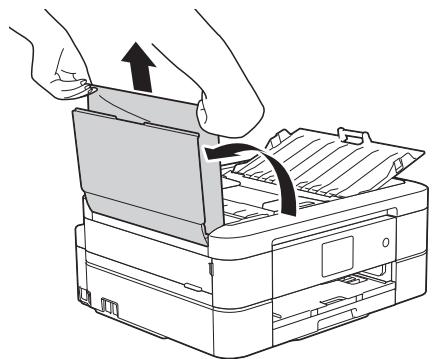
4 Fermez le capot du chargeur.
5 Appuyez sur
IMPORTANT
Pour éviter les bourages ultérieurs de documents, fermez correctement le couvercle du chargeur automatique de documents en poussant dessus au centre.
Document coincé à l'intérieur du chargeur automatique de documents
1 Retirez du chargeur automatique de documents tout papier qui n'est pas coincide.
2 Soulevez le capot document.
3 Retirez le document coincide en le tirant vers la gauche.
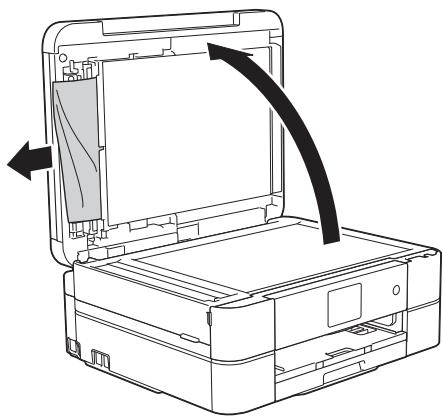
4 Fermez le capot document.
5 Appuyez sur X
Retirer les morceaux de papier coincés dans le chargeur automatique de documents
1 Soulevez le capot document.
2 Insérez un morceau de papier rigide comme du papier cartonné dans le chargeur automatique de documents
pour dégager d'eventuels petits bouts de papier.
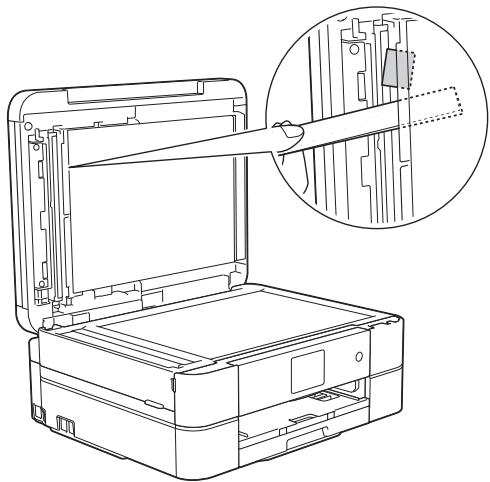
3 Fermez le capot document.
4 Appuyez sur X
Bourrage dans l'imprimante ou bourrage papier
Localisez et retirez le papier coincide.
Information associée
- Messages d'erreur et d'entretien >> page 44
Le papier est coincé à l'intérieur et à l'avant de l'appareil (bourrage A interieur/avant)
Si le message [Bourrage A int./avant (Bourrage A interieur/avant)] ou [Répétez bourr. A interieur/avant (Répéter bourr. A interieur/avant)] s'affiche sur l'écran LCD s'affiche sur l'écran LCD, procédez comme suit :
1 Debranchez l'appareil de la prise de courant.
IMPORTANT
(MFC-J680DW)
Avant de débrancher l'appareil de la source d'alimentation, vous pouvez transférer les fax mémorisés sur votre ordinateur ou un autre télécopieur afin de ne pas perdre des messages importants.
Plus d'informations Guide utiliser en ligne: Transférer vos télécopies ou votre journal des fax
2 Retirez complètement le bac à papier (1) de l'appareil.
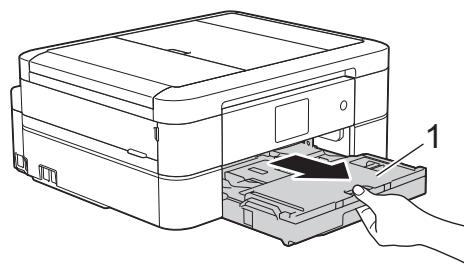
3 Tirez les deux leviers verts à l'intérieur de l'appareil afin de dégager le papier coince.
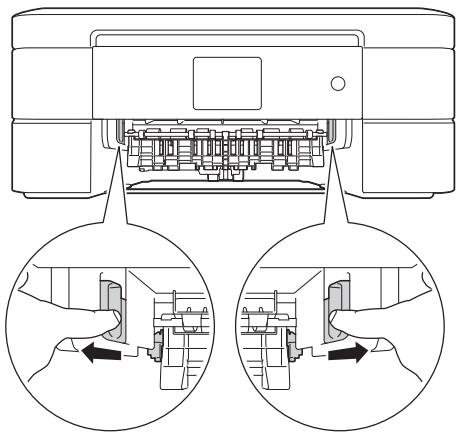
4 Placez les deux mains sous les languettes de plastique des deux cotses de l'appareil pour soulever le capot du scanner (1) et lemettre en position ouverte.
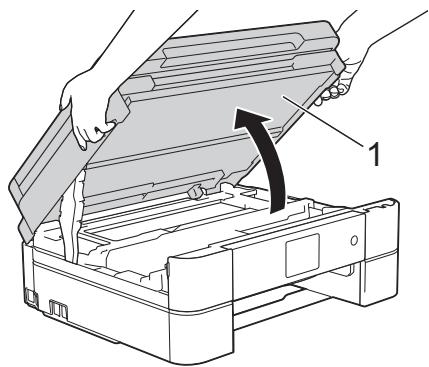
5 Retirez lentement le papier coince (1) de l'appareil.
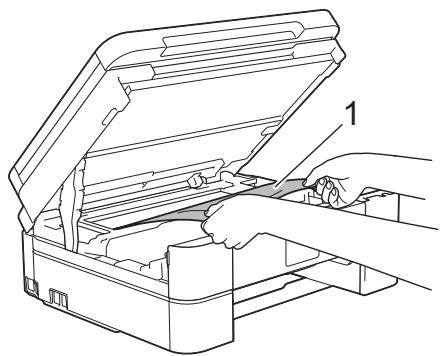
6 Si le message [Répétez bourr. A interieur/avant (Répéter bourr. A interieur/avant)] s'affiche sur l'écran LCD, déplacez la tête d'impression (si nécessaire) pour retarder tout papier restant dans cette zone. Assurez-vous qu'il ne reste plus de morceaux de papier coincés dans les coins de l'appareil (1) et (2).
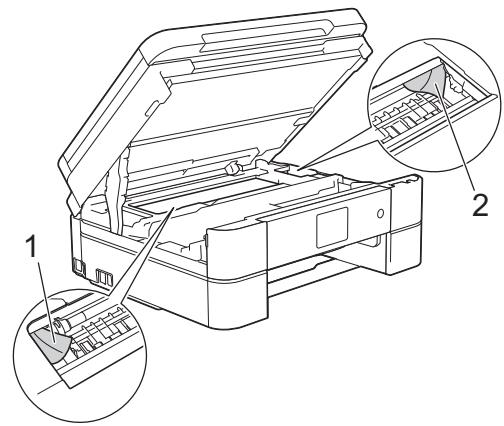
IMPORTANT
- Ne touchez PAS la bande de l'encodeur, à savoir une fine bande de plastique qui s'étend sur toute la largeur de l'appareil (1). Cela pourrait endommager l'appareil.
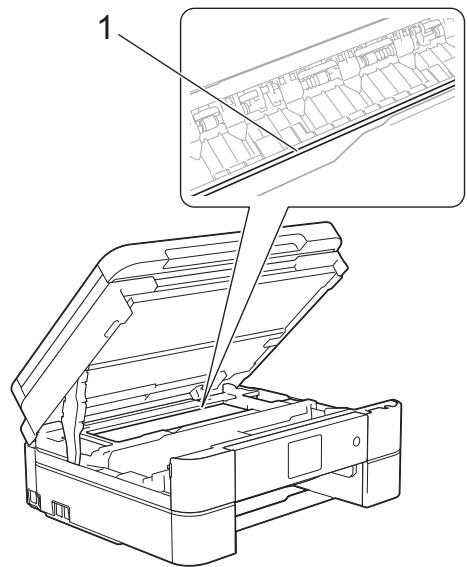
- Si la tête d'impression s'est arrêtée dans le coin droit, comme sur l'illustration (2), vous ne pourrez pas la déplacer. Refermez le capot du scanner puis reconnectez le cordon d'alimentation. Ouvrez à nouveau
le capot du scanner, puis maintenez

enforcé jusqu'à ce que la tête d'impression se déplace vers le centre. Débranchez ensuite l'appareil de la source d'alimentation, puis retirez le papier.
- Si le papier est coincé sous la tête d'impression, débranchez l'appareil de la source d'alimentation, puis déplacez la tête d'impression pour-retirer le papier.
Tenez les parties concaves avec les repères en triangle montrés sur l'illustration (3) pour déplacer la tête d'impression.
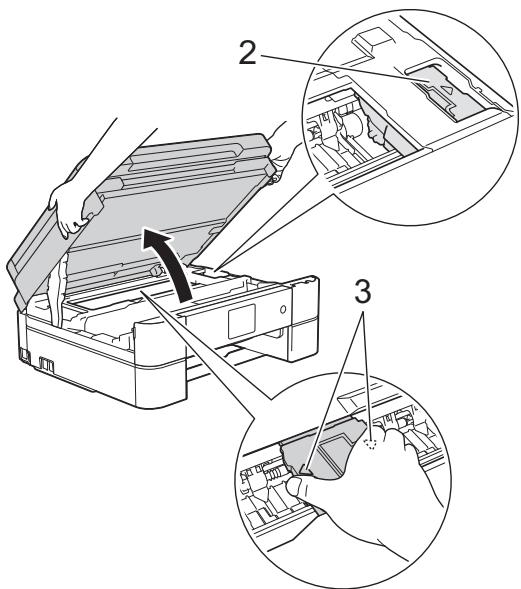
- Si vous peu ou vos vêtements sont souillés par de l'encre, lavez immédiatement avec du savon ou du détergent.
7 Des deux mains, refermez délicatement le capot du scanner.
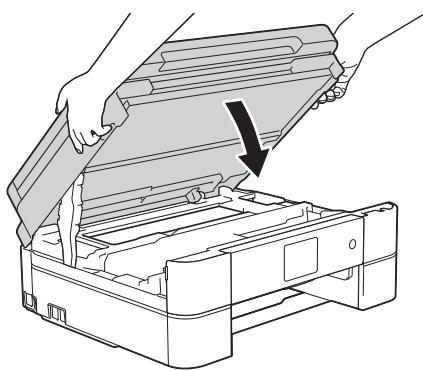
8 Retirez lentement le papier coincide (1) de l'appareil.
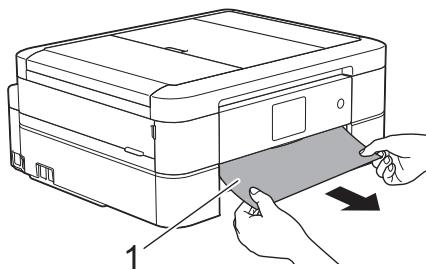
Si le message [Répétez bourr. A interieur/avant (Répéter bourr. A interieur/avant)] s'affiche sur l'écran LCD, procédez comme suit :
a. Vérifiez soigneusement qu'il ne resteaucun morceau de papier àl'intérieur de l'appareil (1).
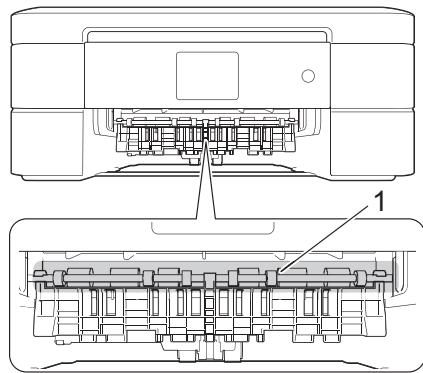
b. Serrez les deux leviers (1), puis ouvrez le couvercle d'élimination de bourrage à l'arrête de l'appareil.
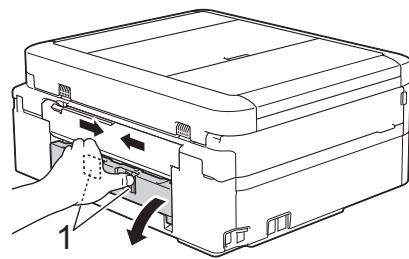
d. Refermez le couvercle d'élimination de bourrage. Vérifiez que le couvercle est complètement fermé.
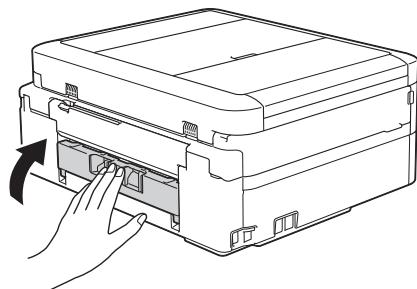
9 Remettez fermement le bac à papier dans l'appareil.
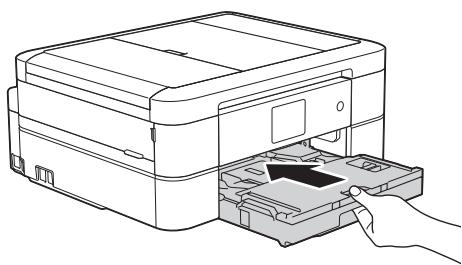
10 Tout en maintainant le bac à papier dans l'appareil, tirez le support papier (1) jusqu'à ce qu'il se mette en place, puis dépliez le volet du support papier (2).
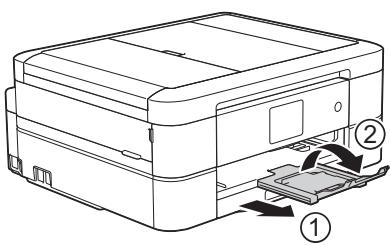
11 Rebranche le cordon d'alimentation.
Papier coince à l'avant de l'appareil (bourrage B avant)
Si le message [Bourrage B avant] ou [Répétez bourrage B avant (Répéter bourrage B avant)] s'affiche sur l'écran LCD, procédez comme suit :
1 Debranchez l'appareil de la prise de courant.
IMPORTANT
(MFC-J680DW)
Avant de débrancher l'appareil de la source d'alimentation, vous pouvez transférer les fax mémorisés sur votre ordinateur ou un autre télécopieur afin de ne pas perdre des messages importants.
Plus d'informations Guide utiliser en ligne: Transférer vos télécopies ou votre journal des fax
2 Retirez complètement le bac à papier (1) de l'appareil.
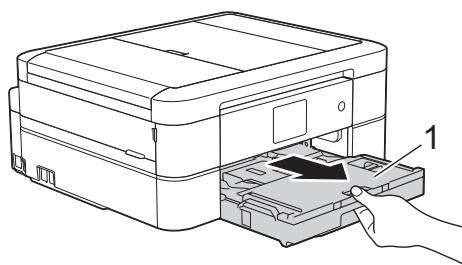
3 Tirez les deux leviers verts à l'intérieur de l'appareil afin de dégager le papier coince.
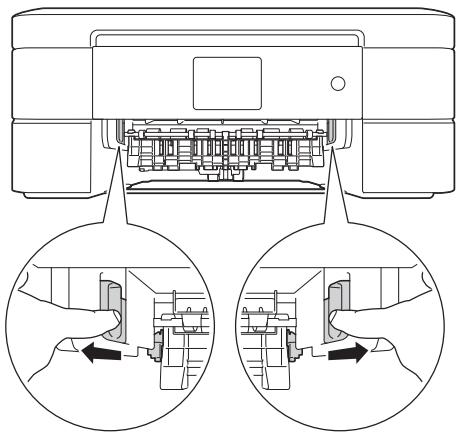
4 Retirez lentement le papier coince (1).
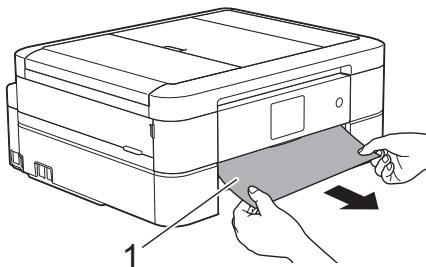
Si le message [Répétez bourrage B avant (Répéter bourrage B avant)] s'affiche sur l'écran LCD, procédez comme suit :
a. Vérifiez soigneusement qu'il ne resteaucun morceau de papier àl'intérieur de l'appareil (1).
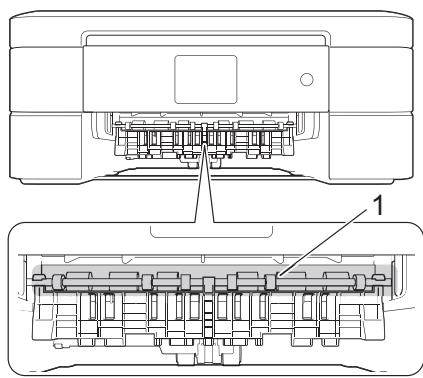
b. Serrez les deux leviers (1), puis ouvrez le couvercle d'élimination de bourrage à l'arrête de l'appareil.
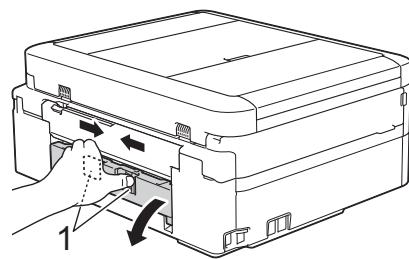
d. Refermez le couvercle d'élimination de bourrage. Vérifiez que le couvercle est complètement fermé.
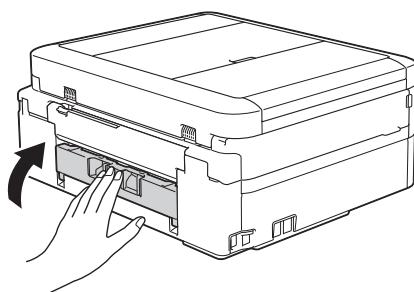
5 Remettez fermement le bac à papier dans l'appareil.
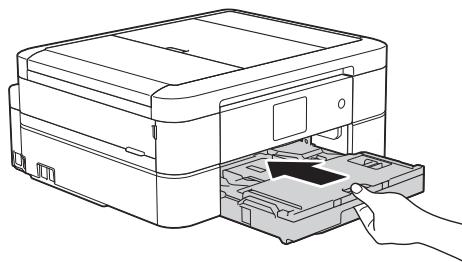
6 Tout en maintainant le bac à papier dans l'appareil, tirez le support papier (1) jusqu'à ce qu'il se mette en place, puis dépliez le volet du support papier (2).
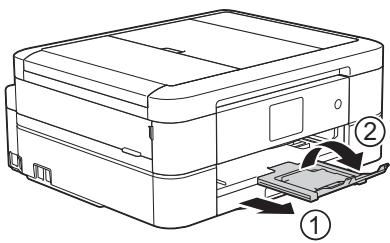
7 Rebranche le cordon d'alimentation.
Papier coincide à l'arrière de l'appareil (bourrage C arrêté)
Si le message [Bourrage C arrrière] s'affiche sur l'écran LCD, procédez comme suit :
1 Debranchez l'appareil de la prise de courant.
IMPORTANT
(MFC-J680DW)
Avant de débrancher l'appareil de la source d'alimentation, vous pouvez transférer les fax mémorisés sur votre ordinateur ou un autre télécopier afin de ne pas perdre des messages importants.
Plus d'informations Guide utiliser en ligne: Transférer vos télécopies ou votre journal des fax
2 Retirez complètement le bac à papier (1) de l'appareil.
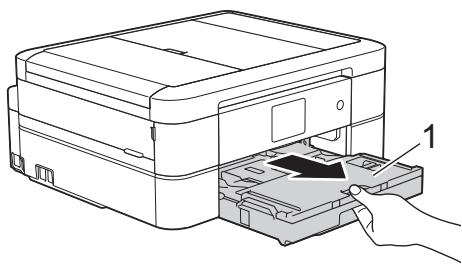
3 Tirez les deux leviers vents à l'intérieur de l'appareil afin de dégager le papier coince.
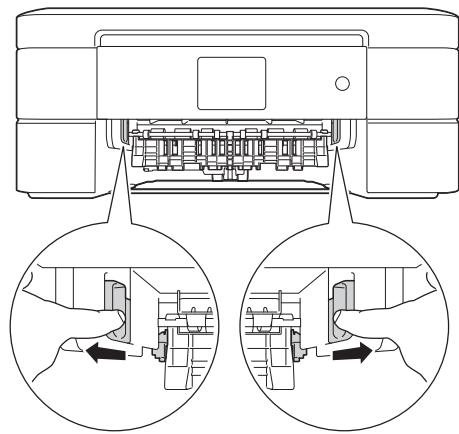
Selon le format du papier, il est plus facile de-retirer le papier coincide depuis l'avant de I'appareil, plutot que depuis I'arrière.
4 Serrez les deux leviers (1), puis ouvrez le couvercle d'élimination de bourrage à l'arrête de l'appareil.
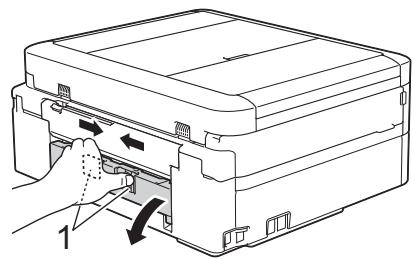
5 Retirez lentement le papier coince.
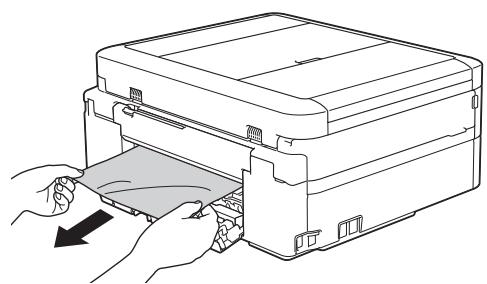
6 Refermez le couvercle d'élimination de bourrage. Vérifiez que le couvercle est complètement fermé.
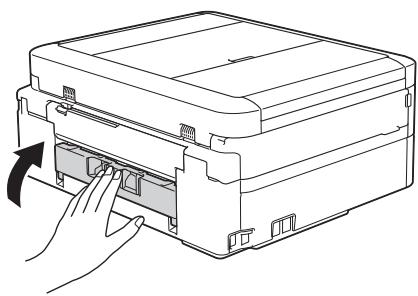
7 Remettez fermement le bac à papier dans l'appareil.
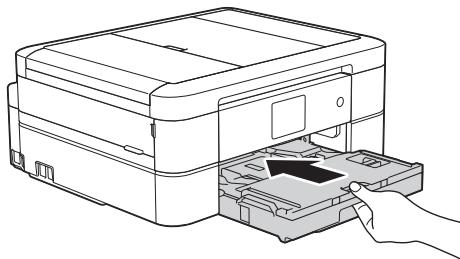
8 Tout en maintainant le bac à papier dans l'appareil, tirez le support papier (1) jusqu'à ce qu'il se mette en place, puis dépliez le volet du support papier (2).
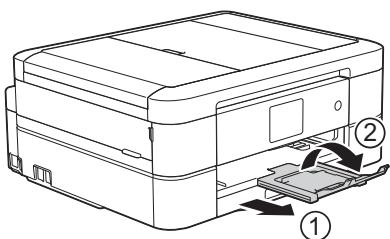
9 Rebranche le cordon d'alimentation.
Saisir du texte sur votre apparéil Brother
- Les caractères disponibles peuvent varier selon votre pays.
- La disposition du clavier peut différer selon la fonction que vous configurez.
Lorsque vous avez besoin d'entrée du texte sur votre apparéil Brother, un clavier apparait sur l'écran tactile.
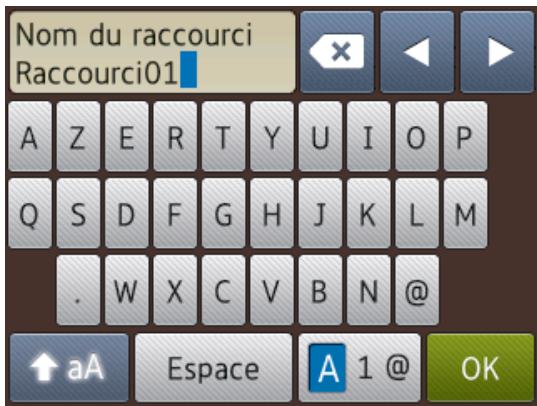
- Appuyez sur A 1 @ pour basculer entre les lettres, les nombres et les caractères spéciaux.
- Appuyez sur aA pour basculer entre les minuscules et les majuscules.
- Pour déplacer le curseur vers la gauche ou vers la droite, appuyez sur ou .
Insertion d'espace
- Pour entrer un espace, appuyez sur [Espace]. Sinon, vous pouvez appuyer sur pour déplacer le curseur.
Corrections
- Si vous avez commis une erreur de frappe et souhaitez la corriger, appuyez sur « ou » pourmettre en surbrillance le caractère
incorrect. Appuyez sur x puis entrez le caractère correct.
- Pour insérer un caractère, appuyez sur « ou sur » pour déplacer le curseur jusqu'à l'endetroit correct, puis entrez le caractère.
- Appuyez sur × pour chaque caractère à effacer, ou appuyez sur la touche × et maintenez-la enforcée pour effacer tous les caractères.
Informations de conformité avec la réglementation de la Commission 801/2013
| Consommation électrique Veille réseau1 | MFC-J680DW/MFC-J880DW |
| Environ 1,8 W |
1 Tous les portes reseau sont activés et connectés
Comment activer/désactiver le réseau sans fil
(MFC-J680DW)Pour activer ou désactiver la connexion réseau sans fil, appuyez sur
[ [Param] > [Ts \, params] > [Réseau] > [WLAN \, activé] > [Oui] \, ou \, [Non] ].
(MFC-J880DW) Pour activer ou désactiver la connexion réseau sans fil, appuyez sur
[ [Param] > [Ts params] > [Réseau] > [Interface rés.] > [WLAN] \text{ ou } [LAN câblé]. ]
éristiques des consommables
| Encre | L'appareil utilise des cartouches d'encre noire, jaune, cyan et magenta individuelles qui sont séparées de la tête d'impression. |
| Durée de vie des cartouches d'encre | Lorsque vous installez un jeu de cartouches d'encre pour la première fois, l'appareil consomme une petite quantité d'encre pour replir les tubes d'alimentation en encre afin de garantir des impressions de haute qualité. Cette procédure ne s'exécute qu'une seule fois. Une fois cette procédure terminée, les cartouches fournies avec votre apparéil ont un rendement inférieur à celui des cartouches à capacité standard (80%). Avec toutes les cartouches d'encre suivantes, vous pourrez imprimer le nombre de pages indiqué. |
| Consommables de rechange | <Noir rendement standard> LC221BK<Jaune rendement standard> LC221Y<Cyan rendement standard> LC221C<Magenta rendement standard> LC221MNoir, Jaune, Cyan et Magenta - Environ 260 pages1 |
| <Noir haut rendement> LC223BK<Jaune haut rendement> LC223Y<Cyan haut rendement> LC223C<Magenta haut rendement> LC223MNoir, Jaune, Cyan et Magenta - Environ 550 pages1 | |
| Pour plus d'informations sur les consommables de rechange, consultez notre site à l'adressehttp://www.brother.com/pageyield | |
| Innobella, qu'est-ce que c'est?innobella | Innobella est une marque de consommables d'origine proposée par Brother. Le nom « Innobella » est dérivé des mots « Innovation » et « Bella » (qui signifie « belle » en italien) et représentée la technologie « innovante » qui vous offre une impression « belle » et « durable » Pour imprimer des photos, Brother recommendé le papier photo glacé Innobella (série BP71) pour une haute qualité. Avec de l'encre et du papier Innobella, l'obtention d'impressions éclatantes n'a jamais été aussi facile. |
1 Le rendement approximatif d'une cartouche est déclaré conformément à la norme ISO/IEC 24711

BROTHER
CREATIVECENTER
Si vous utilisez Windows®, double-cliquez sur l'icone Brother CreativeCenter sur votre bureau pour acceder à notre site Web Gratisuit. Vous y trouverez les ressources pour vous aider à creator et imprimer des supports personnalisés pour la maison ou le bureau avec des photos, du texte et une touche de créativité.
Les utilisateurs Mac peuvent acceder à Brother CreativeCenter à l'adresse suivante : http://www.brother.com/creativecenter
A
ADF (chargeur automatique de
documents) 17, 23
Automatique Réception de fax. 27
B
Bac à papier photo. 9
Bourrages 61
document 61
papier 62
C
Carnet d'adresses. 30
Copie 17
paramètres 19
D
Dépannage messages d'erreur et d'entretien....44
problèmes d'impression ou de
numérisation. 57
problèmes de télécopieur et de
telephone. 54
Dépistage des pannes
bourrages de documents et papier 61
Description du panneau de commande. 1
Document
comment charger............ 17, 23
E
Envelope. 10
F
Fax
compatibilité de la ligne téléphonique. 26
Durée de la sonnerie F/T.. 29
ID de station. 26
longueur de la sonnerie. 29
Fax, à partir d'un ordinateur 37
Fente d'alimentation manuelle. 10
Fournitures. 70
1
Imprimer. 14
contrôle de l'alignment 41
contrôle de la qualité 39
M
Manuel réception 27
Messagerie vocale 32
Messages d'erreur 44
Mode de réception 27, 28
N
Nettoyage scanner 39
Numériser 22
P
Papier comment charger 7 réglage de vérification du papier....12
PhotoCapture Center. 25
R
Rapport sur le réseau sans fil. 52
réception de fax. 27
Répondeur téléphonique, externe...... 32
Répondeur, externe 27
s
Saisiede texte. 69
Systèmes VoIP 26,32
T
Transfert de vos fax ou du rapport du journal des fax. 51
brother
Visitez notre site Web http://www.brother.com

- Guide de l'utilisateur
- Si vous doivent appeler le service clientèle
- Enregistrez votre produit en ligne à l'adresse
- Vous pouvez utiliser les fonctions suivantes
- Mobile Connect
- Présentation et emplacement des Guidelines de l'utilisateur
- Opérations de base et instructions
- Le Guide utilisateur en ligne contribue à optimiser l'utilisation de l'ordinateil
- Navigation plus rapide!
- Complet!
- Disposition simplifiée!
- Pour afficher les Guidelines de l'utilisateur en ligne
- Vous avez des questions ou des problèmes? Consultez nos FAQ, solutions et vidés en ligne.
- FAQ et Diagnostic
- Définitions des notes
- IMPORTANT
- REMARQUE
- Caracteres gras
- Italique
- [Courier New]
- Pour obtenir les dernières mises à jour des pilotes
- Avis relatif à l'édition et la publication
- Informations generales 1
- Alimentation du papier 7
- Impression 14
- Copie 17
- Numérisation 22
- PhotoCapture Center 25
- Fax 26
- A Maintenance de routine 39
- B Dégistage des pannes 42
- C Annexe 69
- D Index 72
- Vue d'ensemble du panneau de commande
- 2,7^ (67,5 mm) Écran tactile à cristaux liquides (LCD)
- Panneau tactile
- (Annuler)
- Marche/Arrêt
- Présentation de l'écran LCD tactile
- Date & heur
- Mode silencieux
- État sans fil
- [Raccourcis]
- [Encre]
- [Param]
- Modes :
- [Applis]
- [Fax enregistré(s) :]
- [Nouv. (x) fax: ]
- Icône d'advertisement
- Notifications du service de cloud
- Accès aux utilisaires Brother (Windows®)
- Déinstallation des logiciels et des pilotes Brother (Windows®)
- Charger du papier
- Charger du papier dans le bac à papier
- Charger du papier photo
- Information associée
- Chargement de papier dans la fente d'alimentation manuelle
- Modification du réglage de contrôle du format de papier
- Modification du format et du type de papier
- Papier Brother
- Manipulation et utilisation des supports d'impression
- Capacité papier du capot du bac de sortie
- Imprimer depuis votre ordinateur
- Imprimer un document (Macintosh)
- Imprimer un document (Windows®)
- Imprimer automatiquement sur les deux faces du papier (impression recto verso automatique) (Windows®)
- Imprimer plus d'une page sur une même feuille de papier (N en 1) (Windows®)
- Imprimer des photos à partir de ControlCenter4
- (Windows®)
- Copier un document
- Paramètres de copie
- Options de copie
- Numériser à partir de l'ordinateur (Windows®)
- Numérisation avec le mode Domicile de ControlCenter4 (Windows®)
- Numériser à l'aide du bouton Scan de votre apparéil Brother
- Numériser à l'aide du bouton Numériser de votre apparéil
- Impression directe de photos à partir d'un support
- Prévisualiser et imprimerdes photos et des vidEOSenregistrés sur un support
- Vue d'ensemble des réglages d'impression de PhotoCapture Center
- Avant de faxer
- Définir votre identifiant de poste
- Interférences sur la ligne téléphonique/VoIP
- Modes de réception
- Fax uniquely
- Fax/Tel
- Manuel
- Répondeur externe
- Définir la durée de la sonnerie F/T (pseudosonnerie double)
- Définir le nombre de sonnerie avant que l'appareil ne réponde (Longueur de sonnerie)
- Mémoriser des numérios
- Mémoriser des numérios du carnet d'adresses
- Modifier ou supprimer des noms ou des numérios du carnet d'adresses
- Services téléphoniques et périphériques externes
- Messagerie vocale
- Protocole Voice Over Internet (VoIP)
- Branchement d'un répondeur téléphonique externe
- Téléphones externes et supplémentaires
- Fax à l'aide de votre apparéil
- Envoi d'un fax
- Executez une des actions suivantes :
- Lorsque le message [Page suivante?] s'affiche sur l'écran tactile, effectuez l'une des actions suivantes :
- Activer la fonction Prévisu fax
- Appuyez sur [Param].
- Appuyez sur [Prévisu fax].
- Appuyez sur [Oui] (ou sur [Non]).
- Appuyez sur [Oui].
- Appuyez sur [Oui].
- Appuyez sur
- Prévisualiser les nouveaux fax
- Bouton Résultat
- Envoyer un fax par l'ordinateur (PC-FAX)
- Envoyer des fax à partir de l'ordinateur
- Recevoir des fax sur votre ordinateur (Windows® uniquely)
- Effectuez l'une des actions suivantes :
- Vérifiez le message et cliquez sur Oui.
- Nettoyer le scanner
- Vérifier la qualité d'impression
- Vérifier l'alignement de l'impression de votre apparéil Brother
- Identification du problème
- Trouver l'erreur
- Trouver la solution
- Messages d'erreur et d'entretien
- (MFC-J880DW)
- Transférer vos télécopies ou votre journal des fax
- Dépistage des pannes pour la configuration du réseau sans fil
- Codes d'erreur du rapport sur le réseau local sans fil
- Problèmes avec le télécopier et le téléphone
- Problèmes d'impression ou de numérisation
- Si vous ne pouvez pas imprimer ou numériser un document, vérifie les points suivants :
- Essayez d'imprimer avec votre apparéil. Si le problème persiste, désinstallé le pilote d'imprimante, puis réinstallé-le.
- Si le problème n'est toujours pas résolu après l'application des solutions ci-dessus, effectuez l'une des actions suivantes :
- Si vous ne pouvez pas imprimer sur les deux cotsés du papier, vérifie les points suivants :
- Dépannage des autres problèmes d'impression
- Bourrages de documents et bourgages papier
- Bourrages de documents
- Document coincé dans le haut du chargeur automatique de documents
- Document coincé à l'intérieur du chargeur automatique de documents
- Retirer les morceaux de papier coincés dans le chargeur automatique de documents
- Bourrage dans l'imprimante ou bourrage papier
- Le papier est coincé à l'intérieur et à l'avant de l'appareil (bourrage A interieur/avant)
- Papier coince à l'avant de l'appareil (bourrage B avant)
- Papier coincide à l'arrière de l'appareil (bourrage C arrêté)
- Saisir du texte sur votre apparéil Brother
- Insertion d'espace
- Corrections
- Informations de conformité avec la réglementation de la Commission 801/2013
- Comment activer/désactiver le réseau sans fil
- Caractéristiques des consommables
- A
- B
- C
- D
- E
- F
- 1
- M
- N
- P
- R
- s
- T
- brother
Marque : BROTHER
Modèle : MFCi680DW
Catégorie : Imprimante multifonction