MFC-1910DW - Imprimante multifonction BROTHER - Notice d'utilisation et mode d'emploi gratuit
Retrouvez gratuitement la notice de l'appareil MFC-1910DW BROTHER au format PDF.

| Intitulé | Détails |
|---|---|
| Type de produit | Imprimante multifonction laser monochrome |
| Fonctions principales | Impression, copie, numérisation, télécopie |
| Technologie d'impression | Laser monochrome |
| Résolution d'impression | Jusqu'à 2400 x 600 dpi |
| Vitesse d'impression | Jusqu'à 20 pages par minute |
| Alimentation papier | Capacité de 250 feuilles |
| Connectivité | USB, Wi-Fi, Wi-Fi Direct |
| Compatibilité système d'exploitation | Windows, macOS, Linux |
| Dimensions approximatives | 375 x 340 x 255 mm |
| Poids | 8,5 kg |
| Type de toner | Toner laser TN-1050 |
| Capacité du toner | Environ 1 000 pages |
| Entretien et nettoyage | Nettoyage régulier des rouleaux et de l'intérieur de l'imprimante |
| Pièces détachées et réparabilité | Accessibilité des pièces pour maintenance, documentation disponible |
| Sécurité électrique | Conforme aux normes de sécurité CE |
| Garantie | 1 an, extension possible |
| Informations générales | Idéale pour les petits bureaux et les utilisateurs à domicile |
FOIRE AUX QUESTIONS - MFC-1910DW BROTHER
Questions des utilisateurs sur MFC-1910DW BROTHER
0 question sur cet appareil. Repondez a celles que vous connaissez ou posez la votre.
Poser une nouvelle question sur cet appareil
Téléchargez la notice de votre Imprimante multifonction au format PDF gratuitement ! Retrouvez votre notice MFC-1910DW - BROTHER et reprennez votre appareil électronique en main. Sur cette page sont publiés tous les documents nécessaires à l'utilisation de votre appareil MFC-1910DW de la marque BROTHER.
MODE D'EMPLOI MFC-1910DW BROTHER
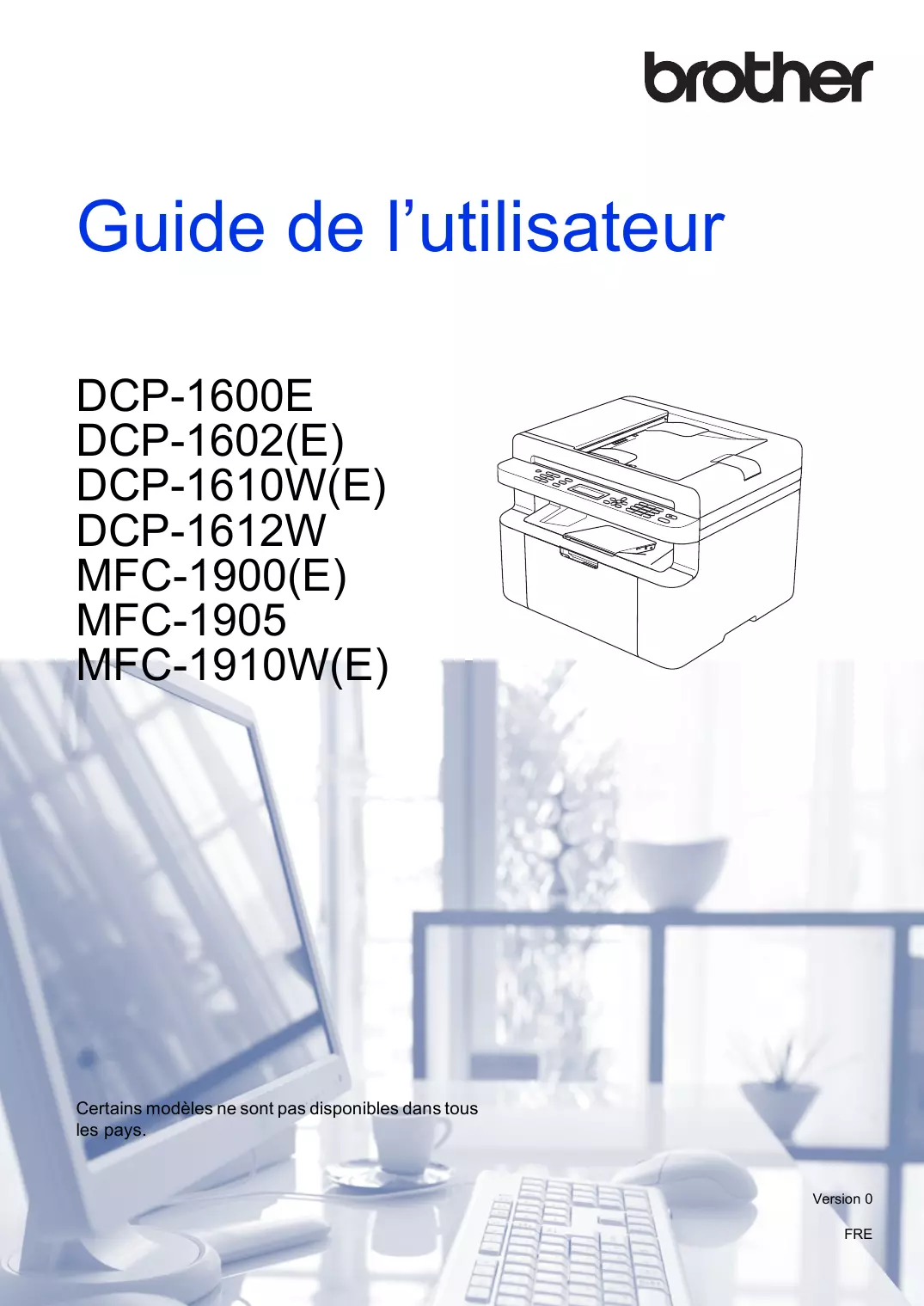
Guide de l'utilisateur
DCP-1600E
DCP-1602(E)
DCP-1610W(E)
DCP-1612W
MFC-1900(E)
MFC-1905
MFC-1910W(E)

Certains modèles ne sont pas disponibles dans tous les pays.
Numéros Brother
IMPORTANT
Pour tout problème d'ordre technique, vous doivent contactez le service clientèle de Brother ou votre revendeur Brother local.
Enregistrez votre produit
Veuillez replir le formulaire d'enregistrement de garantie Brother ou opter pour une façon pratique et efficace d'enregistrer votre nouveau produit en ligne en vous rendant à l'adresse Internet
Le Brother Solutions Center regroupe en une adresse toutes les réponses à vos besoin d'impression. Vous pouvez télécharger la toute dernière version des pilotes, logiciels et utilisaires, consulter la Foire aux Questions et les conseils de dépistage des pannes pour découvertir comment tirer le meilleur parti de votre produit Brother.
Le centre propose aussi les dernières mises à jour des pilotes Brother.
Service à la clientèle
Rendez-vous à l'adresse http://www.brother.com pour obtenir les coordonnées de votre agence Brother locale.
Emplacement des centres d'entretien
Pour obtenir l'adresse des centres d'entretien en Europe, veillez contacter votre agence Brother locale. Vous trouvez les adresses et numeros de téléphone des bureaux europeens sur le site http://www.brother.com, en selectionnant votre pays.
Adresses Internet
Site Web mondial de Brother : http://www.brother.com
Pour la Foire aux questions (FAQ), le service après-vente, les questions techniques, les derniers pilotes et les utilisaires : http://support.brother.com
Où trouver les manuels ?
| Titre du manuel | Contenu | Emplacement |
| Guide de sécurité du produit | Veuillez dire ce guide en premier. Avant de configurer cet appareil, veuillez dire les instructions de sécurité. Consultez ce guide pour plus d'informations sur les marques commerciales et les restrictions légales. | Document imprimé / Dans le carton |
| Guide d'skeleton rapide | Pour configurer l'appareil ainsi que pour installer les pilotes et les logiciels, conformez-vous aux instructions correspondant au système d'exploitation et au type de connexion utilisés. | Document imprimé / Dans le carton |
| Guide de l'utilisateur | Décovrez les opérations de fax (Modèles MFC uniquement), de numérisation et de copie. Consultez les conseils en matière de dépistage des pannes ainsi que les caractéristiques techniques de l'appareil. | Pour MFC: Document imprimé / Dans le cartonPour les pays suivants : République tchèque, République de Bulgarie, République de Hongrie, République de Pologne, Roumanie, République slovaque, République de Croatie, République de Slovénie, République de Serbie : Fichier PDF (Windows® unquivalent) / CD-ROM / Dans le cartonPour DCP: Fichier PDF (Windows® unquivalent) / CD-ROM / Dans le carton |
| Logiciel et guide d'utilisateur réseau | Ce guide fournit des instructions relatives à la numérisation, l'impression, la fonction PC-FAX et d'autres opérations pouvant être réalisées en connectant votre apparéil Brother à un ordinateur. Vous y trouvez également des informations utiles sur l'utilisation de l'utilitaire Brother ControlCenter, le fonctionnement de votre apparéil dans un environnement en réseau et les termes couramment utilisés. | (Windows®)Fichier HTML / CD-ROM / Contenu(Macintosh)Fichier HTML / Brother Solutions Center1 |
| Guide d'impression/ Numérisation mobiles pour Brother iPrint&Scan(Pour les modèles à réseau sans fil) | Ce guide fournit des informations utiles sur l'impression depuis votre apparéil mobile et sur la numérisation depuis votre apparéil Brother vers votre apparéil mobile lorsqu'il est connecté à un réseau Wi-Fi®. | Fichier PDF / Brother Solutions Center1 |
Table des matières
1 Informations generales 1
Utilisation de la documentation 1
Symboles et conventions utilisés dans la documentation 1
Accès à Brother Utilities (Windows®) 2
Accès au Logiciel et guide d'utilisateur réseau 3
Visualisation de la documentation 3
Accès au Brother CreativeCenter 4
Présentation du panneau de commande 6
Menu et fonctions des modèles MFC 10
Programmation à l'écran. 10
Tableau des menus 12
0.Param. initial 13
1.Param.général 19
2.Fax 23
3.Copie 37
- Imprimante 39
5.Impr. rapports 40
-
Réseau (pour MFC-1910W(E) uniquement). 42
-
Info. apparel 1 45
Menu et fonctions des modèles DCP 46
Programmation à l'écran 46
Tableau des menus 47
1.Param.général 48
2.Copie 50
-
Imprimante 51
-
Réseau (pour DCP-1610W(E) et DCP-1612W uniquement). 52
-
Info. apparel 1 55
Saisie de texte 57
Modles MFC 57
Modles DCP 58
Fonctions ecologiques 59
Mode Veille prolongée 59
Arrêt auto (Modèles DCP uniquement) 59
Paramètres du toner 59
Parametre du toner (mode Continuer) 59
Réception de fax en mode Continuer (Modèles MFC uniquement) 60
2 Paramétrage du papier 61
Paramètres du papier 61
Type de papier 61
Format du papier 61
Papier pris en charge 62
Papier et supports d'impression recommends 62
Capacité en papier du bac à papier 62
3 Chargement des documents 63
Comment charger des documents 63
Utilisation du chargeur automatique de documents (ADF) (Modèles avec chargeur automatique de documents uniquement). 63
Utilisation de la vitre du scanner 63
4 Envoi d'un fax (Modèles MFC) 65
Comment envoyer un fax. 65
Annulation d'un fax en cours d'envoi 66
Diffusion 66
5 Réception d'un fax (Modèles MFC) 68
Modes de réception 68
Selection du mode de réception 68
Paramètres du mode de réception 69
Longueur de sonnerie 69
Durée de sonnerie F/T (mode Fax/Tél uniquement) 69
Detection fax. 69
6 Composition et enregistrement de nombres (Modèles MFC) 71
Enregistrement des numérores 71
Enregistrement de nombres abrégés 71
Modification ou suppression de numérios abrégés 71
Comment composer 72
Composition manuelle 72
Numérotation par numéro abrégé 72
Recherche 72
Recomposition 73
ID appellant (MFC-1910W(E) uniqueness). 73
7 Utilisation de PC-FAX (Modèles MFC) 74
PC-FAX Recevoir (Pour Windows® uniqueness) 74
PC-FAX Envoyer 76
Envoi d'un fichier en tant que PC-FAX 76
8 Telephone et apparéils externes (Pour les modèles MFC) 78
Opérations vocales (MFC-1905 uniquement) 78
Passage d'un appel téléphonique 78
Services de la ligne téléphonique 78
Paramétrage du type de ligne téléphonique 78
Connexion d'un REP externe (MFC-1900(E) et MFC-1910W(E) uniquement) ... 80
Connexions 80
Enregistrement d'un message sortant 81
Branchements multilignes (PBX) 81
Telephones externes et supplémentaires 81
Connexion d'un telephone externe ou supplémentaire 81
Pour le mode Fax/Tel seulement 82
Utilisation d'un combiné externe sans fil non Brother. 82
9 RÉalisation de copies 83
Comment copier 83
Copie de carte d'identité 84
Copie recto- verso de carte d'identité 84
Copie recto de carte d'identité 86
Autres copies 87
10 Comment numériservers un ordinateur 91
Numérisation d'un document sous forme de fichier PDF à l'aide de
ControlCenter4 91
Numérisation à l'aide de la touche Scan 94
Paramètres de la touche Scan 94
A Dépistage des pannes et autres informations 96
Consommables 96
Identification du problème 98
Messages d'erreur et de maintenance 99
En cas de problèmes liés à l'appareil 101
Problèmes liés au téléphone et au fax (modèles MFC). 101
Amélioration de la qualité d'impression 103
Bourrages de documents
(Modèle avec chargeur automatique de documents) 108
Bourrages papier 109
Transfert des fax ou du rapport du journal des fax (Pour les modèles MFC).... 111
Transfert des fax vers un autre télécopieur 111
Transfert des fax vers notre ordinateur 111
Transfert du rapport du journal des fax vers un autre télécopieur 112
Nettoyage et verification de l'appareil 112
B Caractéristiques techniques
DCP-1600E, DCP-1602(E), MFC-1900(E) et MFC-1905 113
Généralités 113
Format du document 116
Supports d'impression 116
Fax 117
Copie 117
Scanner 118
Imprimante 118
DCP-1610W(E), DCP-1612W, et MFC-1910W(E) 119
Généralités 119
Format du document 122
Supports d'impression 122
Fax 123
Copie 123
Scanner 124
Imprimante 124
Réseau (LAN) 125
C Index
1 Informations generales
Utilisation de la documentation
Nous vous remercions d'avoir acheté un apparéil Brother! La lecture de la documentation vous permettra de tirer le meilleur parti de votre apparéil.
Symboles et conventions utilisés dans la documentation
Les symboles et convenances suivants ont ete utilisés tout au long de cette documentation.
A AVENTISSEMENT
AVERTISSEMENT indique une situation potentiellement dangereuse qui, si elle n'était pas évitée, pourrait aboutir à des blessures graves, voire mortelles.
IMPORTANT
IMPORTANT indique une situation potentielle dangereuse qui, si elle n'était pas évitée, pourrait aboutir à des dommages matériels ou à une perte de fonctionnalité du produit.
REMARQUE
Une REMARQUE donne des indications sur l'environnement d'exploitation, les conditions d'installation ou des conditions d'utilisation particulieres.

Les icônes d'interdiction indiquent les actions à éviter.

Les icônes de risque électrique vous alertent sur un choc électrique possible.

Les iconônes de Haute température vous avertissent de ne pas toucher aux parties chaudes de l'appareil.

Les icônes de risque d'incendie vous avertissent de la possibilité d'un incendie.
Gras
Les caractères gras identifient les touches du panneau de commande de l'appareil ou les touches sur l'écran de l'ordinateur.
Italique
Les caractères en italieque mettent l'accent sur un point important ou vous rengoient à une rubrique connexe.
Courier New
La police Courier New identifie les messages affichés sur l'écran LCD de l'appareil.
Respectez tous les averissements et toutes les instructions figurant sur le produit.
REMARQUE
- La plupart des illustrations de ce Guide de l'utilisateur représentent le modele MFC-1910W.
- Ce Guide de l'utilisateur concerne les modèles suivants :
Pour les modèles à réseau sans fil : DCP-1610W, DCP-1610WE, DCP-1612W, MFC-1910W, MFC-1910WE
Pour les modèles avec chargeur automatique de documents : MFC-1900, MFC-1900E, MFC-1905, MFC-1910W, MFC-1910WE
Accès à Brother Utilities (Windows®)
Brother Utilities est un lanceur d'applications qui permet d'acceder facilement à
l'ensemble des applications Brother installées sur votre périphérique.
1 (Windows XP, Windows Vista, Windows 7, Windows Server 2003, Windows Server 2008 et Windows Server 2008 R2)
Cliquez sur (Démarrer) > Tous les programmes > Brother > Brother Utilities.
(Windows® 8 et Windows Server® 2012)
Appuyez ou double-cliquez sur (Brother Utilities) dans I'ecran Demarrer ou sur le
bureau.
(Windows® 8.1 et Windows Server® 2012 R2)
Positionnez la souris dans le coin inférieur gauche de l'écran Accueil et cliquez sur Start

(si vous utilisez un apparéil tactile, faites glisser du haut vers le bas l'écran pour
afficher l'écran Applications). Lorsque l'écran Applications apparait, appuyez ou cliquez

Sélectionnez votre apparéil.
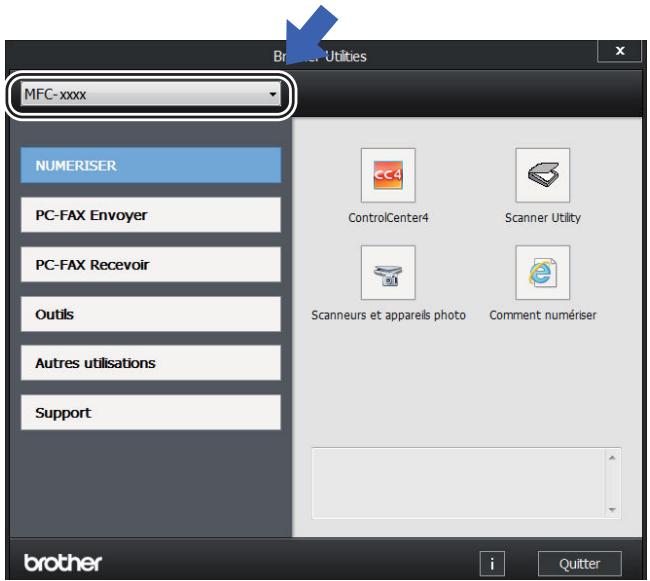
3 Choisissez la fonction que vous souhaitez exécuter.
Accès au Logiciel et guide d'utilisateur réseau
Ce Guide de l'utilisateur ne comporte pas toutes les informations sur l'appareil notamment en ce qui concerne l'utilisation des fonctions avancées de l'imprimante, du scanner et des fonctions PC-Fax1 et réseau2. Lorsque vous étés prét à en savoir plus sur ces opérations, lisez le Logiciel et guide d'utilisateur réseau figurant sur le CD-ROM d'installation pour les utilisateurs Windows®.
Les utilisateurs Macintosh peuvent dire le Logiciel et guide d'utiliser réseau en téléchargeant ce dernier depuis le Brother Solutions Center (http://support.brother.com).
1 Modèles MFC
2 Pour les modeles à reseau sans fil
Visualisation de la documentation
Visualisation de la documentation (Windows®)
(Windows® 7/Windows Vista®/Windows® XP)
Cliquez sur

(Démarrer) >
Tous les programmes > Brother > Brother Utilities, puis cliquez sur la liste déroulante et sélectionnez le nom de votre modèle (si ce n'est pas déjà fait). Cliquez sur Support dans la barre de navigation de gauche, puis cliquez sur Guides de l'utilisateur.
(Windows® 8)


cliquez dans la liste déroulante et sélectionné le nom de votre modèle (s'il n'est pas déjà sélectionné). Cliquez sur Support dans la barre de navigation de gauche, puis cliquez sur Guides de l'utilisateur.
Si vous n'avez pasinstallélelogiciel,vous pouvez trouver la documentation sur le CD-ROM du programme d'installation en suivant les instructions données ci-dessous :

Mettez l'ordinateur sous tension.
Insérez le CD-ROM du programme d'installation dans le lecteur de CD-ROM.
REMARQUE
Si I'écran Brother ne s'affiche pas, sélectionnez Ce PC (Poste de travail).
(Pour Windows® 8 : cliquez sur l'icône

(Explorateur de fichiers) dans la
barre des tâches, puis sélectionnez Ce PC.) Cliquez deux fois sur l'icone du CD-ROM, puis cliquez deux fois sur start.exe.

Si I'écran du nom de modèle apparaît, cliquez sur le nom de votre modele.

Si l'écran de sélection de la langue apparait, cliquez sur votre langue. Le menu principal du CD-ROM s'affiche.
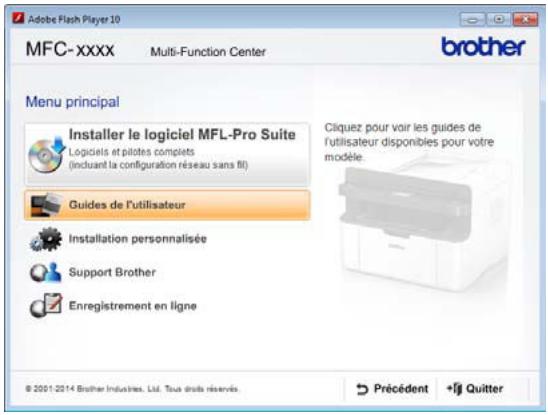

Cliquez sur Guides de l'utilisateur.

Cliquez sur Guides de l'utilisateur sur le CD-ROM. Si I'écran de selection du pays apparaît,CHOISSEZ VOIRTE pays, puis cliquez sur le document que vous foulez consulter.
Comment trouver les instructions de configuration du reseau (pour les modeles à reseau sans fil)
Votre apparéil peut être connecté à un réseau sans fil.
Instructions de configuration de base,
Guide d'installation rapide.
Si votre point d'accès sans fil ou routeur prend en charge Wi-Fi Protected Setup ou AOSS™, >> Guide d'installation rapide.
Pour plus d'informations sur la configuration du réseau, Logiciel et guide d'utilisateur réseau.
Accès au Brother CreativeCenter
Si vous travailliez sous Windows®, double-
cliquez sur I'icone (Brother
CreativeCenter) figurant sur le Bureau pour acceder GRATUITEMENT à notre site Web. Cette ressource a été conçue pour vous aider à creator et imprimer facilement des supports personnalisés créatifs pour un usage professionnel ou privé compteant des photos et du texte.
Les utilisateurs Mac peuvent acceder au Brother CreativeCenter à partir de l'adresse Web : http://www.brother.com/creativecenter.
Présentation du panneau de commande
Les illustrations du panneau de commande de ce Guide de l'utilisateur proviennent des modèles MFC-1910W et DCP-1610W.
Modèles MFC
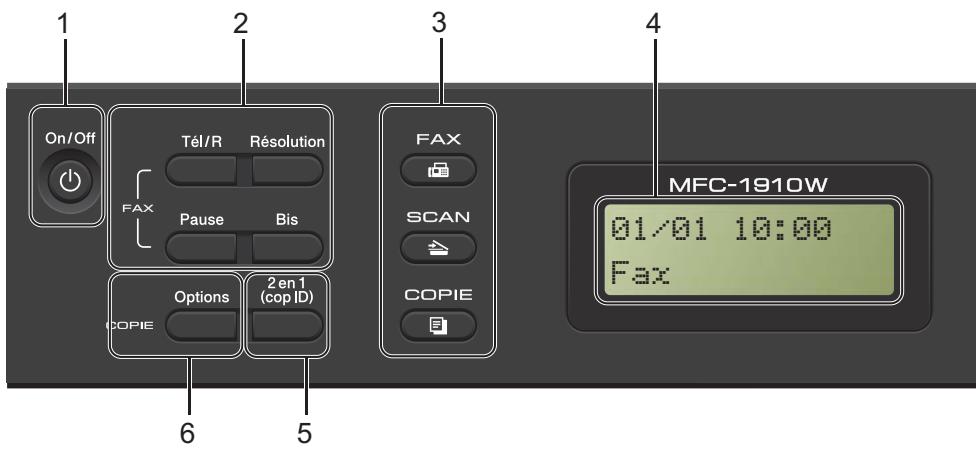
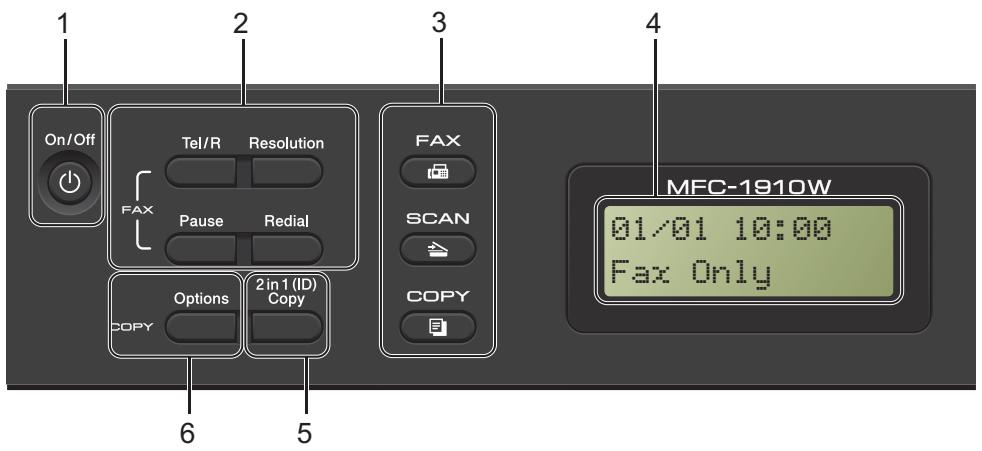
1 On/Off
Appuyez sur pour allumer l'appareil.
Appuyez sur pour l'eteindre.
2 Tel/R (Tel/R)
Cette touche permet d'avoir une conversation téléphonique après avoir decroché le combiné externe au cours d'une double sonnerie rapide F/T.
Lors du branchement à un autocommuteur privé (PBX), vous pouvez utiliser cette touche pour acceder à une ligne externe, pour rappeler l'opérateur ou pour transférer un appel vers un autre poste.
Bis (Redial)
Vou puez recomposer les 20 derniers numeros appelés.
Pause
Insère une pause de 3,5 secondes lors de la programmation de nombres abrégés ou lors de la composition manuelle d'un nombre.
Résolution (Resolution)
Définit la résolution de l'envoi d'un fax.
3 Touches de mode :

FAX
Permet de basculer l'appareil en mode FAX.
Le mode Fax est le mode par défaut.

SCAN
Permet de basculer l'appareil en mode SCAN.

COPIE (COPY)
Permet de basculer l'appareil en mode COPIE.
4 LCD
Affiche des messages qui vous aient à configurer et à utiliser votre apparéil.
5 2 en 1 (cop ID) (2 in 1 (ID) copy)
Vous pouvez effectuer une copie du recto et du verso de votre carte d'identité sur une seule page en conservant son format original.
6 Options
Vou puez selectionner rapidement et facilement des parametes de copie temporaires.
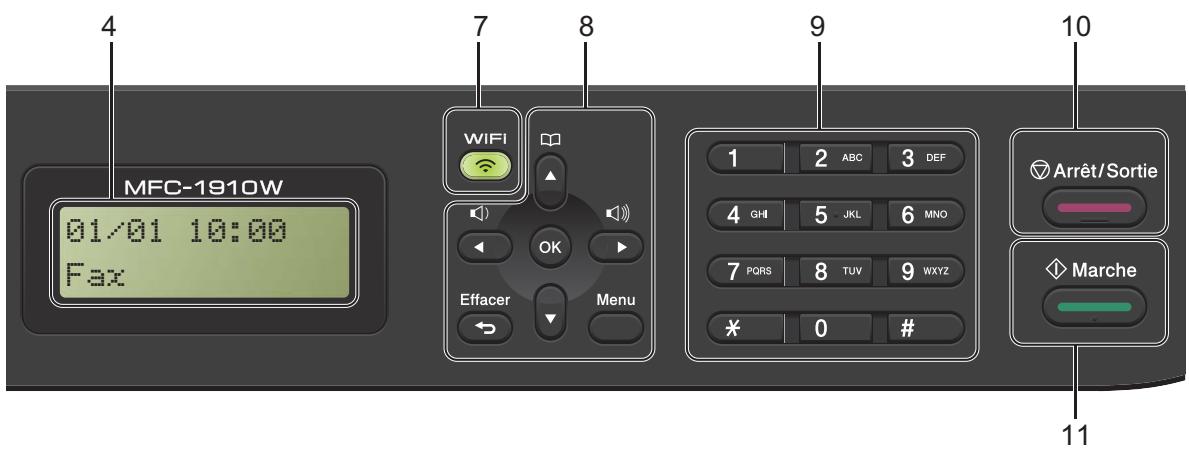
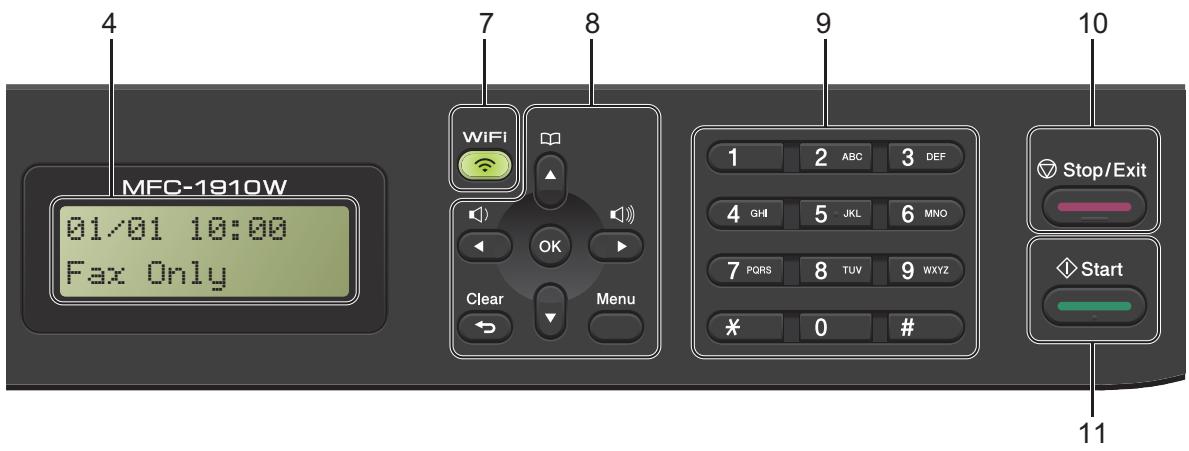
7WiFi (MFC-1910W(E)quilibrium)
Appuyez sur le bouton WiFi et lancez le programme d'installation sans fil sur votre ordinateur. Suivez les instructions à l'écran pour configurer une connexion sans fil entre votre appareil et votre réseau.
Lorsque le témoin WiFi est allumé, votre apparéil Brother est connecté à un point d'accès sans fil. Lorsque le témoin WiFi clignote, la connexion sans fil est désactivée ou votre apparéil est en cours de connexion à un point d'accès sans fil.
8 Touches de menu :
Effacer (Clear)
Efface les données saisies ou vous permet d'annuler le paramètre actuel.
Menu
Vouspermetd'accederau menu pourprogrammerlesparametesder'appareil.
OK
Permet d'enregistrer vos paramétres et de confirmation les messages qui s'affichent sur l'écran LCD de l'appareil.
Touches de volume :
ou
Appuyez sur ces touches pour parcourir les sélections de menu. Appuyez sur ces touches pour modifier le volume en mode Fax ou Veille.
ou
Appuyez sur ces touches pour faire défilier les différents menus et leurs options.

Carnet d'adresses
Vouspermdetd'accederdirectementaux numerosabregés.
9 Pavé numérique
Utilisez ces touches pour composer des numérores de téléphone et de fax et comme clavier de saisie d'informations dans l'appareil. (MFC-1905 uniquement)
La touche # change temporairement le mode de numérotation de Impulsion à Tonalité pendant un appel téléphonique.
10 Arret/Sortie (Stop/Exit)
Permet d'arrête une opération ou de quitter un menu. Appuyez sur cette touche pour annuler la tâche d'impression.
11 Marche (Start)
Permet d'envoyer des fax, de numériser ou d'effectuer des copies.
Modèles DCP
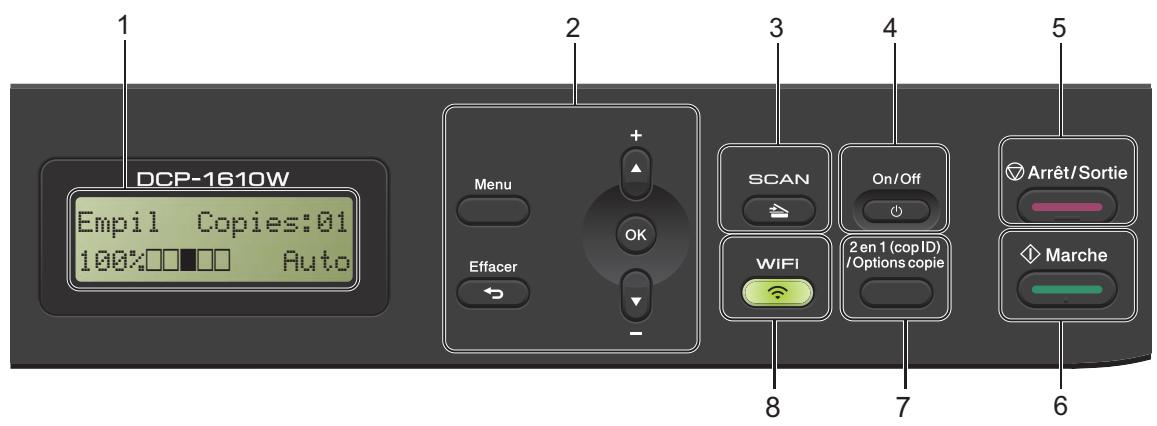
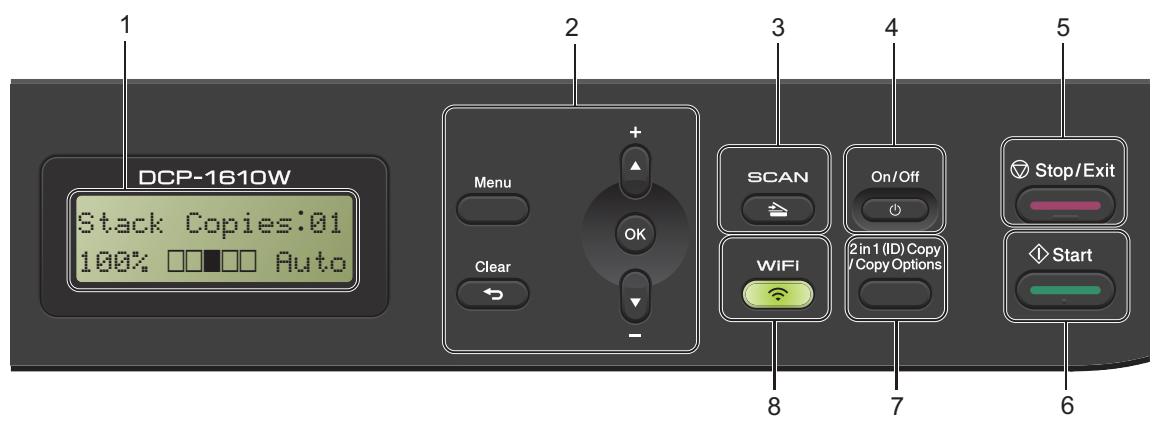
1 LCD
Affiche des messages qui vous aient à configurer et à utiliser votre apparéil.
2 Touches de menu :
Menu
Vouspermetd'accederau menu pourprogrammerlesparametesde l'appareil.
Effacer (Clear)
Efface les données saisies ou vous permet d'annuler le paramètre actuel.
OK
Permet d'enregistrer vos paramétres et de confirmation les messages qui s'affichent sur l'écran LCD de l'appareil.
ou
Appuyez sur ces touches pour faire défilier les différents menus et leurs options.
3 SCAN
Permet de basculer l'appareil en mode SCAN.
4 On/Off
Appuyez sur pour allumer l'appareil.
Appuyez sur pour l'eteindre.
5 Arrêt/Sortie (Stop/Exit)
Permet d'arrête une opération ou de quitter un menu. Appuyez sur cette touche pour annuler la tâche d'impression.
6 Marche (Start)
Permet d'effectuer des copies ou de numériser.
7 2 en 1 (cop ID)/ Options copie (2 in 1(ID) Copy/Copy Options) (DCP-1610W(E) et DCP-1612W)
Vous pouvez effectuer une copie du recto et du verso de votre carte d'identité sur une seule page en conservant son format original.
Cette touche permet deCHOISIR rapidement et facilement les parametres provisoires a appliquer a une operation de copie.
Options copie (Copy Options) (DCP-1600E et DCP-1602(E))
Vou puez selectionner rapidement et facilement des parametes de copie temporaires.
8 2 en 1 (cop ID) (2 in 1 (ID) copy) (DCP-1600E et DCP-1602(E))
Vous pouvez effectuer une copie du recto et du verso de votre carte d'identité sur une seule page en conservant son format original.
WiFi (DCP-1610W(E) et DCP-1612W)
Appuyez sur le bouton WiFi et lancez le programme d'installation sans fil sur votre ordinateur. Suivez les instructions à l'écran pour configurer une connexion sans fil entre votre appareil et votre réseau.
Lorsque le témoin WiFi est allumé, votre apparéil Brother est connecté à un point d'accès sans fil. Lorsque le témoin WiFi clignote, la connexion sans fil est désactivée ou votre apparéil est en cours de connexion à un point d'accès sans fil.
Menu et fonctions des modèles MFC
Programmation à l'écran
Votre apparéil a été concu pour être simple d'utilisation. L'écran ACL permet la programmation à l'écran grâce aux touches de menu.
Comment acceder au mode Menu
1 Appuyez sur Menu. (Exemple : MFC- 1910W(E))
2 Sélectionnez une option.
- Appuyez sur 0 pour acceder au menu Param. système (Param. initial).
Appuyez sur 1 pour acceder au menu Param. général.
Appuyez sur 2 pour acceder au menu Fax.
Appuyez sur 3 pour acceder au menu Copie.
Appuyez sur 4 pour acceder au menu Imprimante.
Appuyez sur 5 pour acceder au menu Impro. rapport.
Appuyez sur 6 pour acceder au menu Réseau.
Appuyez sur 7 pour acceder au menu Info. apparéil.
Appuyez sur 9 pour acceder au menu Entretien.
1 Apparait uniquement lorsqu'un message d'erreur apparait sur I'écran ACL.
Vous pouvez faire défiler chaque niveau de menu en appuyant sur ou sur selon le sens souhaité.
3 Appuyez sur OK lorsque l'option souhaitatione s'affiche sur I'ecran LCD. L'ecran LCD affiche ensuite le niveau de menu suivant.
4 Appuyez sur ou sur pour passer au choix de menu suivant, puis appuyez sur OK.
5 Appuyez sur ou sur pour afficher l'option voulue, puis appuyez sur OK. Quand vous avez terminé le paramétrage d'une option, le message Confirmaé (Confirmaé!) s'affiche sur l'écran ACL.
6 Appuyez sur Arrêt/Sortie (Stop/Exit) pour quitter le mode Menu.
Tableau des menus
À l'aide du tableau des menus, vous pouvez modifier les paramètres de l'appareil en appuyant sur les touches numériques ou sur et et OK.
Appuyez sur Menu et, selon les informations qui apparaissent sur l'écran LCD, appuyez sur les touches numéroétées ou sur / pour afficher d'autres options de menu. Appuyez sur OK pour sélectionner une option. Dans l'exemple ci-dessous, le réglage de qualité de la copie Auto a été remplacé par Texte.
3.Copie
| Niveau 2 | Niveau 3 | Descriptions 1 | Options |
| 1. Qualité | - | Réglez le volume de la sonnerie. | Auto* Texte Photo Reçu |
1 Appuyez sur Menu.
2 Appuyez sur 3 pour selectionner Copie.
3 Appuyez sur 1 pour selectionner Qualité.
4 Appuyez sur ou sur pour afficher Texte.
5 Appuyez sur OK.
6 Appuyez sur Arrêt/Sortie (Stop/Exit).
0.Param. initial
0.Param. système (Param. initial) (MFC-1900(E) et MFC-1905)
| Niveau 2 | Niveau 3 | Descriptions 1 | Options | Descriptions 2 | Page |
| 1.Mode répondse | — | You pouvez désir le mode de réception qui convient le mieux à vos besoins. | Fax* | L'appareil répond automatiquement à chaque appel comme s'il s'agissait d'un fax.Fax s'affiche sur l'écran ACL lorsque ce mode est activé. | 68 |
| Fax/Tél | L'appareil contrôle la ligne et répond automatiquement à chaque appel. Si l'appeil n'est pas un fax, le téléphoneonne afin que vous puissiez répondre à l'appoint.Fax/Tél s'affiche sur l'écran ACL lorsque ce mode est activé. | ||||
| Tél/Rép.ext.(MFC-1900(E)) | Votre répondeur téléphonique (REP) répond automatiquement à chaque appel. Les messages vocaux sont enregistrés sur le REP externe. Les fax sont automatiquement imprémés.Tél/Rép.ext.s'affiche sur l'écran ACL lorsque ce mode est activé. | ||||
| Manuel | Vous contrôle la ligne téléphonique et vous nevez répondre vous-même à chaque appel.Manuel s'affiche sur l'écran ACL lorsque ce mode est activé. | ||||
| Les paramètres d'usine sont affichés en gras avec un astérisque. | |||||
0.Param. système (Param. initial) (MFC-1900(E) et MFC-1905) (Suite)
| Niveau 2 | Niveau 3 | Descriptions 1 | Options | Descriptions 2 | Page |
| 2.Date &heure | 1.Date &heure | Permet deprogrammer la dateet l'heure sur l'écranACL et sur les en-têtes des fax quevous envoyez si vousavez configuré l'IDstation. | Année: | Entrez les deuxderniers chiffres del'année (par exemple,entrez 1 et 3 pour2013). | |
| Mois: | Entrez les deuxchiffres du mois (parexample, entrez 0 et1 pour janvier). | ||||
| Jour: | Entrez les deuxchiffres du jour (parexample, entrez 0 et1 pour le 1er). | ||||
| Heure: | Entrez l'houra uformat 24 heures(par exemple, entrez1, 5, 2 et 5 pour15:25). | ||||
| 2.Heure étéauto | Permet de passerautomatiquement àl'heure d'été. | Oui* | Vous ave lapossibilité dedimensionler l'appareilpour qu'il passae automatiquement àl'heure d'été. Ilavance de lui-mêmed'une heures auprintemps et reculed'une-heure enautomne. | ||
| Non | |||||
| 3.ID station | — | Permet deparamétrer le nom etle numéro de fax àfaire figurer surchaque pageenvoyée par fax. | Fax: | Entrez votre numérode fax (20 chiffresmax.). | |
| Tel: (Tél:) | Entrez Your nombrede téléphone(20 chiffres max.). Siy Notre nombreedéléphone et voitrémórode fax sontles mêmes, entrez del'èmenouveau le mêmenummer. | ||||
| Nom: | Entrez votre nom(20 caractères max.). | 57 | |||
| Les paramètres d'usine sont affichés en gras avec un astérisque. | |||||
0.Param. système (Param. initial) (MFC-1900(E) et MFC-1905) (Suite)
| Niveau 2 | Niveau 3 | Descriptions 1 | Options | Descriptions 2 | Page |
| 4.Tonal/Impuls.(uniquemepour le France etSuisse) | — | Permet de sélectionner le mode de numération. | Tonal.(Tonalité)* | Votre apparéil est configéré par défaut avec le service de numération par tonalité. | |
| Impuls. | Si vous bénéficiaz du service de numération par impulsion (cadran), vousdezehancer de mode de numération. | ||||
| 4.Tonalité(pour leBelgique)5.Tonalité(pourle France etSuisse) | — | You pouvez raccoucir la pause de détention de la tonalité. | Détection | Votre apparéil compose le numéro dés qu'il détecte une tonalité. | |
| Aucune détect.* | Lorsque vous envoyez automatiquement un fax, votre apparéil attend par défaut un laps de temps prédéfini avant de composer le numéro. | ||||
| 5.Param. ligne(pour leBelgique)6.Param. ligne(pourle France etSuisse) | — | Permet deCHOISIR le type de lignétéléphonique. | Normale*PBXISDN | 78 | |
| 6.Réinitialiser(pour leBelgique)7.Réinitialiser(pourle France etSuisse) | 1.Adresse et fax | Permet de restaurer tous les numérios de téléphone et tous les paramètres de fax enregistrés. | 1 Init.(1 Reset) | ||
| 2.Quit. | Permet d'annuler la restauration et de quitter le menu. | ||||
| 2.Tous les param | Permet de restaurer tous les paramètres de l'appareil sur les paramètres d'usine.Tous les paramprend moins de temps queRéinit.d'usine. | 1 Init.(1 Reset) | |||
| 2.Quit. | Permet d'annuler la restauration et de quitter le menu. | ||||
| 0.Languelocale | — | Permet de changérer la langue de l'écran ACL. | (Choisissez la langue.) | ||
| Les paramètres d'usine sont affichés en gras avec un astérisque. | |||||
0.Param. système (Param. initial) (Pour MFC-1910W(E))
| Niveau 2 | Niveau 3 | Descriptions 1 | Options | Descriptions 2 | Page |
| 1. Date &heure | 1. Date &heure | Permet deprogrammer la date et l'heure sur l'écran LCD et sur les en-têtes des fax que vous envoyez si vous configurer l'identifiable du poste. | Année: | Saisissez les deux derniers chiffres de l'année (ex.: tapez 1, 3 pour 2013). | |
| Mois: | Saisissez les deux derniers chiffres du mois (ex.: tapez 0, 1 pour janvier). | ||||
| Jour: | Saisissez les deux derniers chiffres du jour (ex.: tapez 0, 1 pour le 1er). | ||||
| Heure: | Saisissez l'heure au format 24 heures (ex.: tapez 1, 5, 2, 5 pour 15 h 25). | ||||
| 2. Heure été auto | L'appareil passase automatiquement à l'heure d'été. | Oui* | Vous pouvez régler l'appareil de sorte qu'il passes automatiquement à l'heure d'été. Il avancera d'une-heure au printemps et reculera d'une-heure à l'automne. | ||
| Non | |||||
| 3. Fuseau horaire | Paramétrer le fuseau horaire correspondant à votre pays. | UTCxxx:xx | |||
| 2. ID station | — | Configure le nom et le nombre de fax à afficher sur chaque page que vous faxez. | Fax: | Saisissez votre nombre de fax (20 chiffres au maximum). | |
| Tel: (Tél:) | Saisissez votre nombre de téléphone (20 chiffres au maximum). Si ces nombres sontidentiques, saisissez une deuxième fois le numéro. | ||||
| Nom: | Saisissez votre nom (20 chiffres au maximum). | 57 | |||
| Les paramètres d'usine sont affichés en gras avec un astérisque. | |||||
0.Param. système (Param. initial) (Pour MFC-1910W(E)) (Suite)
| Niveau 2 | Niveau 3 | Descriptions 1 | Options | Descriptions 2 | Page |
| 3. Tonal/ Impuls. (uniquemment pour le France et Suisse) | — | Choisit le mode de numérorotation. | Tonal. (Tonalité)* | Votre apparéil est livré en mode de numérorotation par tonalité. | |
| Impuls. (Impulsions) | Si vous avez un service de numérorotation par impulsions (cadran), vousdezvez modifier le mode de numérorotation. | ||||
| 3. Tonalité (pour le Belgique) | — | Voupez raccourcir la pause de détention de la tonalité. | Détection | Votre apparéil émet un son dès qu'il détecte une tonalité. | |
| 4. Tonalité (pour le France et Suisse) | Aucune détect.* | Lorsque vous envoyez automatiquement un fax, votre apparéil attend par défaut le laps de temps prédéfini avant de composer le numéro. | |||
| 4. Param. ligne (pour le Belgique) | — | Choisit le type de ligne téléphonique. | Normale* | 78 | |
| 5. Param. ligne (pourle France et Suisse) | PBX | ISDN | |||
| Les paramètres d'usine sont affichés en gras avec un astérisque. | |||||
0.Param. système (Param. initial) (Pour MFC-1910W(E)) (Suite)
| Niveau 2 | Niveau 3 | Descriptions 1 | Options | Descriptions 2 | Page |
| 5.Réinitialiser(pour leBelgique)6.Réinitialiser(pour le France etSuisse) | 1.Machine réinit | Rétablit les réglagespar défaut de tous les paramètres des fonctions. | 1.Init.(1 Reset) | ||
| 2.Quit. | Annule larestauration et quitterle menu. | ||||
| 2.Réseau | Rétablit les réglagespar défaut de tous les paramètres réseau. | 1.Init.(1 Reset) | |||
| 2.Quit. | Annule larestauration et quitterle menu. | ||||
| 3.Adresse etfax | Rétablit les réglagesde tous les numériosde téléphone et defax stockés. | 1.Init. | |||
| 2.Quit. | Annule larestauration et quitterle menu. | ||||
| 4.Tous lesparam | Rétablit les réglagespar défaut de tous les paramètres de l'appareil.Tous les parameprend moins detemps que FactoryReset. | 1.Init. | |||
| 2.Quit. | Annule larestauration et quitterle menu. | ||||
| 0.Languelocale | — | Permet de changer la langue de l'écranACL. | (Choisissez la langue.) | ||
| Les paramètres d'usine sont affichés en gras avec un astérisque. | |||||
1.Param. général
1.Param. général (MFC-1900(E) et MFC-1905)
| Niveau 2 | Niveau 3 | Descriptions 1 | Options | Descriptions 2 | Page |
| 1.Mode Chrono. | — | Vous peuvent paramétre le déliài après lequel l'appareil repasse en mode Fax à la fin de laforthème opération de copie ou de numérisation. | 0 Sec | Permet de repasser immédiatement en mode Fax. | |
| 30 Secs | Permet de repasser en mode Fax une fois la période可以选择 éçoulée. | ||||
| 1 Min | |||||
| 2 Mins* | |||||
| 5 Mins | |||||
| Non | L'appareil reste dans le dernier mode utilisé. | ||||
| 2.Papier | 1.Type papier | Normal* Papier recyclé | 61 | ||
| 2.Format papier | Permet de paramétre le format du papier dans le bac à papier. | A4* Letter Legal Folio A5 A5 L B5 Executive | 61 | ||
| 3.Volume | 1.Sonnerie | Permet d'ajuster le volume de la sonnerie. | Bas Moyen* Haut Non | ||
| 2.Bip sonore | Lorsque le bip sonore est activé, l'appareil émet un bip sonore quand vous appuyez sur une touche ou faites une erreur, ou après l'envoi ou la réception d'un fax. | Bas Moyen* Haut Non | |||
| 3.Haut parleur | Permet d'ajuster le volume du haut-parleur. | Bas Moyen* Haut Non | |||
| Les paramètres d'usine sont affichés en gras avec un astérisque. | |||||
1.Param. général (MFC-1900(E) et MFC-1905) (Suite)
| Niveau 2 | Niveau 3 | Descriptions 1 | Options | Descriptions 2 | Page |
| 4.Ecologie | 1.Economie toner(1.Economie toner) | Cette fonction vous permet d'économiser le toner. | Oui | Augmente le rendement par page de la cartouche de toner. Lorsque vous réglez Économie toner (Economie toner) sur Oui, l'impression semble légèrement plus pâle. | |
| Non* | |||||
| 5.Contraste LCD | — | Ajuste le contraste de l'écran à cristaux liquides. | -☐☐☐☐+ -☐☐☐☐+ -☐☐☐☐+* -☐☐☐☐+ -☐☐☐☐+ | Appuyez sur ➔ pour réduire la luminosité de l'écran ACL. Ou appuyez sur ➔ pour augmenter la luminosité de l'écran ACL. | |
| 6.Format numér.(6.Format scan) | — | Permet d'ajuster la surface de numérisation au format du document. | A4* Lettre | ||
| 7.Rempl.toner | — | Permet d'indiquer à l'appareil de continuer ou d'arrêté l'impression une fois que Remplacer toner ou Rempl.toner s'affiche sur l'écran ACL. | Continuer | L'appareil continue d'imprimer. Remplacez la cartouche de toner par une neue une fois que Toner épuisé s'affiche sur l'écran ACL. | 59 |
| Arrêté* | L'appareil arrêté d'imprimer. Remplacez la cartouche de toner par une neue. | ||||
| Les paramètres d'usine sont affichés en gras avec un astérisque. | |||||
1.Param. général (MFC-1910W(E))
| Niveau 2 | Niveau 3 | Descriptions 1 | Options | Descriptions 2 | Page |
| 1.Mode défaut | — | Sélectionne le mode par défaut. | Fax* | ||
| Copie | |||||
| Scan | |||||
| 2.Mode Chrono. | — | Vous pouvez définir le laps de temps au bout duquel l'appareil revient en mode par défaut, à l'issue de la dernière opération. | 0 Sec | Vous repassez immédiatement en mode par défaut. | |
| 30 Secs | Vous repassez au mode par défaut après le salarié que vous désissez. | ||||
| 1 Min | |||||
| 2 Mins* | |||||
| 5 Mins | |||||
| Non | L'appareil reste dans le mode utilisé en dernier. | ||||
| 3.Papier | 1.Type papier | Normal* Papier recyclé | 61 | ||
| 2.Format papier | Définit le format du papier placé dans le bac à papier. | A4* Letter Legal Folio A5 A5 L B5 Executive | 61 | ||
| 4.Volume | 1.Sonnerie | Permet d'ajuster le volume de la sonnerie. | Bas Moyen* Haut Non | ||
| 2.Bip sonore | Lorsque le bip sonore est activé, l'appareil émet un bip sonore quand vous appuyez sur une touche ou faites une erreur, ou après l'envoi ou la réception d'un fax. | Bas Moyen* Haut Non | |||
| 3.Haut parleur | Permet d'ajuster le volume du haut-parleur. | Bas Moyen* Haut Non | |||
1.Param. général (MFC-1910W(E)) (Suite)
| Niveau 2 | Niveau 3 | Descriptions 1 | Options | Descriptions 2 | Page |
| 5.Ecologie | 1.Economie toner(1.Economie toner) | Vous peuvent enregistrER du toner à l'aide de cette fonction. | Oui | Permet d'augmenter le rendement d'impression de la cartouche de toner.Si vous réglez Économie toner sur Oui, l'impression est plus claire. | |
| Non* | |||||
| 6.Contraste LCD | — | Permet d'ajuster le contraste de l'écran LCD. | -☐☐☐☐+ -☐☐☐☐+ -☐☐☐☐+* -☐☐☐☐+ -☐☐☐☐+ | Appuyez sur ➔ pour ascombrir l'écran LCD. Ou appuyez sur ➔ pour éclaircir l'écran LCD. | |
| 7.Format numér.(7.Format scan) | — | Permet d'ajuster la zone de numérisation au format du document. | A4* Lettre | ||
| 8.Rempl.toner | — | Permet d'indiquer à l'appareil s'il doit continuer ou arrêté l'impression lorsque l'écran LCD affiche le message Rempl. toner. | Continuer | L'appareil poursuit l'impression.Remplacez la cartouche de toner par une nouvelle lorsque l'écran LCD indique Toner épuisé. | 59 |
| Arrêté* | L'appareil ceesse l'impression.Remplacez la cartouche de toner par une nouvelle. | ||||
2.Fax
2.Fax (MFC-1900(E) et MFC-1905)
| Niveau 2 | Niveau 3 | Descriptions 1 | Options | Descriptions 2 | Page |
| 1.Param. RC. (En mode FAX seulement) | 1.Long. sonnerie | Le paramètre Longueur de sonnerie paramètre le nombre de sonneries émises par l'appareil avant qu'il ne réponde en modes Fax uniquement et Fax/Tél. | (03 - 05)03*(Pour France)02 - 1002*(Pour Suisse)00 - 1002*(Pour Belgique) | Si vous avez des téléphones externes ou supplémentaires sur la même ligne que l'appareil, sélectionnez le nombre maximum de sonneries. | 69 |
| 2.Durée son.F/T | Permet de paramétrer la durée de la double sonnerie rapide en mode Fax/Tél. | 20 Secs30 Secs*40 Secs70 Secs | Si l'appel est un fax, votre apparéil est en mesure de le receivevoir ; par contre, s'il s'agit d'un appel vocal, l'appareil émet la sonnerie F/T (double sonnerie rapide) correspondant à la durée définie dans le paramètre Durée de sonnerie F/T. Si vous entendez la sonnerie F/T, cela signifie que vous recevez un appel vocal. | 69 | |
| Les paramètres d'usine sont affichés en gras avec un astérisque. | |||||
2.Fax (MFC-1900(E) et MFC-1905) (Suite)
| Niveau 2 | Niveau 3 | Descriptions 1 | Options | Descriptions 2 | Page |
| 1.Param. RC. (En mode FAX seulement) (suite) | 3.Détection fax1 | Permet de receivevoir des fax sans avoir à appuyer sur Marche (Start). Lorsque D'élection de fax est Oui, vous pouvez receivevoir des fax sans appuyer sur Marche (Start). | Oui* | L'appareil peut receivevoir un fax automatiquement, même si vous répondez à l'appel. | 69 |
| Semi (MFC-1905) | L'appareil receiveva automatiquement un appel de télécopier unquèment si vous avez répondu à l'aide du combiné de l'appareil. | ||||
| Non | Si vous étés près de l'appareil et que vous répondez à un appel de télécopier en décrochant le combiné d'un téléphone externe (MFC-1900(E) uniquement) ou de l'appareil (MFC-1905 uniquement), appuyez sur Marche (Start). | ||||
| 4.RÉduction auto | L'appareil calcule le taux de réduction en se servant du format de page du fax et de vos paramètres Format papier (Menu, 1, 2, 2). | Oui* | Si vous choisissez Oui, l'appareil réduit automatiquement chaque page d'un fax entrant sur une page au format A4, Letter, Legal, Folio, A5, A5 (bord long), B5 ou Executive. | ||
| Non | |||||
| Les paramètres d'usine sont affichés en gras avec un astérisque. | |||||
2.Fax (MFC-1900(E) et MFC-1905) (Suite)
| Niveau 2 | Niveau 3 | Descriptions 1 | Options | Descriptions 2 | Page |
| 1.Param. RC. (En mode FAX seulement) (suite) | 5.Récep. en mém.2(5.Réception mém.) | Enregistrure automatiquement tous les fax entrants en mémoire lorsque le papier est épisé.L'appareil continue de receivevoir le fax et les pages restantes sont enregistrées en mémoire si cette-ci n'est pas pleine. | Oui* | Les autres fax entrants sont également enregistrées en mémoire tant que la mémoire n'est pas pleine. Lorsque la mémoire est pleine, l'appareil cette automatiquement de répondre aux appeals.Pour imprimer les fax, placez du papier dans le bac et appuyez sur Marche(Start). | |
| Non | Les autres fax entrants ne sont pas enregistrés en mémoire. L'appareil arrête automatiquement de répondre aux appeals jusqu'à ce que vous placiez du papier dans le bac. Pour imprimer le dernier fax reçu, placez du papier dans le bac et appuyez sur Marche(Start). | ||||
| 6.Densité toner3(6.Densité impr.) | Vou陝uz ajuster le paramètre Densité d'impression de manière à assemblir ou à éclaircir les pages imprimées. | -□□□+ -□□□+ -□□□+* -□□□+ -□□□+ | Appuyez sur ➤ pour ascombrir l'impression ou sur ↓ pour l'éclaircir. | ||
| 2.Param. TX. (2 Paramétrage TX) | 1.Contraste | Permet de modifier la clarté ou la noirceur des fax que vous envoyez. | Auto* | Auto donnera les valeurs résultats.Le contraste adapté à votre document est automatiquement sélectionné. | |
| Clair | Si votre document est trop clair, choisissez Clair. | ||||
| Foncé | Si votre document est trop nombre, choisissez Foncé. | ||||
| Les paramètres d'usine sont affichés en gras avec un astérisque. | |||||
2.Fax (MFC-1900(E) et MFC-1905) (Suite)
| Niveau 2 | Niveau 3 | Descriptions 1 | Options | Descriptions 2 | Page |
| 2.Param. TX. (2 Paramétrage TX) (suite) | 2.Résolution fax | Permet de paramétrer la résolution par défaut des fax sortants. Vouces pouvez améliorer la qualité d'un fax-sortant en modifiant la résolution du fax. | Standard* | Convient à la plupart des documents dactylographiés. | |
| Fin | Convient aux petits caractères et transmet un peu plus lentement qu'en résolution Standard. | ||||
| Sup.Fin | Convient aux petits caractères ou aux dessins, et transmet plus lentement qu'en résolution Fin. | ||||
| Photo | À utiliser lorsque le document présente différents niveaux de gris ou s'il s'agit d'une photographie. Ce paramètre présente la durée de transmission la plus lente. | ||||
| 3.Mode internat. | Si vous avez des difficultés pour envoyer un fax à l'étranger du fait d'une mauvaise connexion, l'activation du mode International peut vous aider. | Oui | Activez cette fonction si vous avez des difficultés pour envoyer des fax à l'étranger. Cette fonction reste activée pour le fax suivant uniquement. | ||
| Non* | Maintenez ce paramètre sur Non si la connexion réseau est bonne et si vous pouvez envoyer des fax à l'étranger de manière satisfaisante. | ||||
| 3.Carnet d'adr. | 1.Num.abrégé (1.No. abrégé) | Permet d'enregistrer jusqu'à 99 numéro abrégés. Appuyez deux fois sur (Carnet d'adresses), puis saississez le numéro abrégé à deux chiffres. | — | ||
| Les paramètres d'usine sont affichés en gras avec un astérisque. | |||||
2.Fax (MFC-1900(E) et MFC-1905) (Suite)
| Niveau 2 | Niveau 3 | Descriptions 1 | Options | Descriptions 2 | Page |
| 4.Param. Rapport | 1.Rap. transmis. | Vous peuvent vous servir du rapport de vérification de l'envoi pour couver que vous avez envoyé un fax. Ce rapport indique le nom ou le numéro de fax du destinataire, l'heure et la date de l'envoi, la durée de l'envoi, le nombre de pages envoyées et le résultat de l'envoi. | Oui | Imprime un rapport après chaque fax envoyé. | |
| Oui+Image | Imprime un rapport après chaque fax envoyé. Une partie de la première page du fax apparaît sur le rapport. | ||||
| Non* | Imprime un rapport si votre fax est refusé suite à une erreur lors de l'envoi. | ||||
| Non+Image | Imprime un rapport si votre fax est refusé suite à une erreur lors de l'envoi. Une partie de la première page du fax apparaît sur le rapport. | ||||
| 2.Périod. journal | Permet de paramétrer l'intervalle pour l'impression automatique du journal des fax. Le journal des fax est une liste des informations sur vos 200 derniers fax entrants et sortants. | Non | Si vous paramétrez l'intervalle sur Non, vous pouvez toujours imprimer le rapport manuellement à partir du menu Impr. rapports. | ||
| Tous les 50 fax* | L'appareil imprime le journal lorsqu'il a méorisé 50 tâches. | ||||
| Toutes les 6 h Toutes les 12 h Toutes les 24 h Tous les 2 j Tous les 7 j | L'appareil imprime le rapport à l'heure définie, puis efface toutes les tâches de sa mémoire. | ||||
| Les paramètres d'usine sont affichés en gras avec un astérisque. | |||||
2.Fax (MFC-1900(E) et MFC-1905) (Suite)
| Niveau 2 | Niveau 3 | Descriptions 1 | Options | Descriptions 2 | Page |
| 5\.Options dist. | 1\.Récept\.PC-FAX(1\.Récept\.PC-Fax) | Permet de paramétrer l'appareil pour qu'il envoie des fax depuis votre ordinateur. Si vous sélectionnez Oui, vous pouvez activer la fonction de sécurité Imp\.sauvegarde. | Oui | 74 | |
| Non* | |||||
| 2\.Imprime doc\. | Si vous activez la fonction PC-FAX Recevoir et si l'appareil enregistre les fax reçus en mémoire, vous pouvez imprimer un fax depuis la mémoire. | — | |||
| 6\.Jobs EnAttente | — | You pouvez vérifier les tâches générées dans la mémoire et annuler les tâches sélectionnées. | [XXX] | Suivez les invites de l'écran ACL. | 67 |
| 0\.Divers | 1\.Compatibilité | Si vous rencontres des difficultés lors de l'envoi ou de la réception d'un fax à cause d'interférences possibles sur la ligne téléphonique, ajustez l'égalisation de compatibilité afin de réduire la vitesse du modem pour les opérations de fax. | Normale* | Paramètre la vitesse du modem sur 14 400 bit/s. | |
| Base(pour VoIP) | Réduit la vitesse du modem à 9 600 bit/s et désactive le mode de correction des erreurs (ECM). Si vous rencontres régulièrement des interférences sur votre ligne téléphonique standard, essayez ce paramètre. | ||||
| Les paramètres d'usine sont affichés en gras avec un astérisque. | |||||
Pour MFC-1900 et MFC-1905, ce menu est 3. Détction fax.
Pour MFC-1900E uniqueness
Pour MFC-1900 et MFC-1905, ce menu est 5. Densité toner.
2.Fax (Pour MFC-1910W(E))
| Niveau 2 | Niveau 3 | Descriptions 1 | Options | Descriptions 2 | Page |
| 1.Param. RC. (En mode FAX uniquement) | 1.Mode réponse | Choisit le mode de réception qui convient le mieux à vos attentes. | Fax* | Votre apparéil répond automatiquement à chaque appel en le traitant comme un fax. Fax s'affiche sur l'écran LCD lorsque ce réglage est activé. | 68 |
| Fax/Tél | Votre apparéil contrôle la ligne et traite automatiquement chaque appel. Si l'appeil n'est pas un fax, le téléphone sonne pour que vous preniez l'appoint. Fax/Tél s'affiche sur l'écran LCD lorsque ce réglage est activé. | ||||
| Tél/Rép.ext. | Votre répondeur téléphonique externe répond automatiquement à chaque appel. Les messages vocaux sont stockés sur le répondeur téléphonique externe. Les fax sont automatiquement imprémises. Tél/Rép.ext. s'affiche sur l'écran LCD lorsque ce réglage est activé. | ||||
| Manuel | Vous contrôle la ligne téléphonique et nevez répondre vous-même à chaque appel. Manuel s'affiche sur l'écran LCD lorsque ce réglage est activé. | ||||
| Les régles par défaut apparaissent en gras et sont suivis d'un astérisque. | |||||
2.Fax (Pour MFC-1910W(E)) (Suite)
| Niveau 2 | Niveau 3 | Descriptions 1 | Options | Descriptions 2 | Page |
| 1.Param. RC. (En mode FAX uniquement) (Suite) | 2.Long. sonnerie | Le paramètre Longueur de sonnerie indique le nombre de sonneries que l'appareil émet avant qu'il ne réponde en mode Fax uniquement et Fax/Tél. | (03 - 05) 03* (Pour France) 02 - 10 02* (Pour Suisse) 00 - 10 02* (Pour Belgique) | Si vous avez un téléphone externe ou supplémentaire sur la même ligne que l'appareil, désisissez le nombre maximal de sonneries. | 69 |
| 3.Durée son. F/T | Définissez la durée de la sonnerie double rapide en mode Fax/Tél. | 20 Secs 30 Secs* 40 Secs 70 Secs | Si l'appel est un fax, votre appleil le receiveva. Toutefois, s'il s'agit d'un appel vocal, l'appleil émet une sonnerie F/T (sonnerie double rapide) pendant que vous définissez la valeur de la durée de sonnerie F/T. Si vous percevez la sonnerie F/T, cela signifie qu'un interlocuteur est en ligne. | 69 | |
| 4.Détection fax | L'appareil reçoit les fax sans que l'utiliseur n'aït à appuyer sur Marche (Start). Lorsque la détction de fax est réalisée sur Oui, vous receivez les fax sans appuyer sur Marche (Start). | Oui* | L'appleil peut receivevoir automatiquement un fax, même si vous répondez à l'appoint. | 69 | |
| Non | Si vous vous trouvez devant l'appleil et répondez à un appel de télécopieur en soulevant le combiné d'un téléphone externe, appuyez sur Marche (Start)et sur 2. | ||||
| 5.RÉduction auto | L'appleil calculé le facteur de réduction en se référant au format du fax et au réglage Format de papier (Menu, 1, 3, 2). | Oui* | Si vous choisissez Oui, l'appleil réduit automatiquement chaque page d'un fax entrant sur une page au format A4, Letter, Legal, Folio, A5, A5 (bord long), B5 ou Executive. | ||
| Non | |||||
| Les réglages par défaut apparaissent en gras et sont suivis d'un astérisque. | |||||
2.Fax (Pour MFC-1910W(E)) (Suite)
| Niveau 2 | Niveau 3 | Descriptions 1 | Options | Descriptions 2 | Page |
| 1.Param. RC. (En mode FAX uniquement) (Suite) | 6.Récep. en mém. (5.Réception mém.) | Place automatiquement les fax entrants en mémoire s'il n'y a plus de papier dans l'appareil. L'appareil continue de réceptionner le fax et place les pages restantes mises en mémoire dans la mesure où il dispose de suffisamment de mémoire. | Oui* | Il en fait de même avec les prochains fax entrants jusqu'à ce que la mémoire soit saturaée. Lorsque la mémoire est pleine, l'appareil)cesse de répondre automatiquement aux appeals. Pour imprimer les fax, placez du papier dans le bac et appuyez sur Marche (Start). | |
| Non | Les fax entrants suivants ne sont plus conservés dans la mémoire. L'appareil arrêté de répondre automatiquement aux appeals si du papier est placé dans le bac à papier. Pour imprimer le dernier fax reçu, placez du papier dans le bac et appuyez sur Marche (Start). | ||||
| 7.Densité toner (6.Densité impr.) | Voues pouvez ajuster la densité de l'impression pour éclaircir ou foncer les impressions. | -□□□□+ -□□□□+ -□□□□+* -□□□□+ -□□□□+ | Appuyez sur ➔ pour foncer et sur ◄ pour éclaircir. | ||
| 2.Param. TX. (2 Paramétrage TX) | 1.Contraste | Permet de modifier la clarté ou la noirceur des fax que vous envoyez. | Auto* | Auto donne les valeurs résultats. Ce réglage désits automatiquement le contraste le plus adaptable à votre document. | |
| Clair | Si votre document est très clair, choisissez Clair. | ||||
| Foncé | Si votre document est trop foncé, choisissez Foncé. | ||||
| Les régles par défaut apparaisent en gras et sont suivis d'un astérisque. | |||||
2.Fax (Pour MFC-1910W(E)) (Suite)
| Niveau 2 | Niveau 3 | Descriptions 1 | Options | Descriptions 2 | Page |
| 2.Param. TX.(2 Paramétrage TX)(Suite) | 2.Résolution fax | Permet de spécifique la résolution par défaut des fax sortants.II est possible d'améliorer la qualité d'un fax-sortant en modifiant ce réglage. | Standard* | Convient à la plupart des documents. | |
| Fin | Convient aux petits caractères, la vitesse de transmission étant légèrement inférieure à celle de la résolution Standard. | ||||
| Sup.Fin | Convient aux petits caractères ou dessins, la vitesse de transmission étant légèrement inférieure à celle de la résolution Fin. | ||||
| Photo | Convient aux documents composé de plusieurs nuances de gris ou aux photographies. Cette option correspond à la vitesse de transmission la plus lente. | ||||
| 3.Mode internat. | Si vous rencontres des difficultés lors de l'envoi de fax à l'étranger en raison d'une mauvaise connexion, le fait d'activer le mode international peut est utile. | Oui | Activez cette fonction si vous ave du mal à envoyer des fax à l'étranger. Cette fonction reste active jusqu'àu fax suivant uniquement. | ||
| Non* | Laissez ce paramètre sur Non lorsque la connexion réseau est bonne et que vous réussissez à envoyer des fax à l'étranger. | ||||
| 4.Recomp. auto | Définissez l'appareil pour recomposer le dernier numéro de fax au bout de cinq minutes si le fax n'est pas transféré étant qu'elle ligne était occupée. | Activé* | |||
| Désactivé | |||||
| Les régles par défaut apparaisent en gras et sont suivis d'un astérisque. | |||||
2.Fax (Pour MFC-1910W(E)) (Suite)
| Niveau 2 | Niveau 3 | Descriptions 1 | Options | Descriptions 2 | Page |
| 3.Anti-fax spam (MFC-1910W uniquely) | 1.Enregistrer | Si vous ne foulez pas receivevoir de fax ou d'appels de certains numérios, vous pouvez enregistrer ces numérios (100 au maximum) dans la liste des numérios de fax indésirables. | — | Choisissez le numéro à enregistrer dans la liste des numérios de fax indésirables en appuyant sur ▲ et ▼. Appuyez sur OK, puis sur 1. | |
| 2.Supprimer | Vous doivent souscrire au service Identification de l'expérience auprès de votre compagnie de téléphone. Vous ne pouvez pas désirir des numérios qui ne figurent pas dans la mémoire d'identification de l'expérience. | — | Choisissez le numéro à-retirer de la liste des numérios de fax indésirables en appuyant sur ▲ et ▼. Appuyez sur OK, puis sur 1. | ||
| 3.Imp. rapport (3.Impr. rapport) | — | Vous pouvez imprimer la liste des numérios de fax/téléphones enregistrés dans la liste des numérios indésirables. | |||
| 4.Carnet d'adr.1 | 1.Num.abrégé (1.No. abrégé) | Permet de<mémoriser jusqu'à 99 numérios abrégés. Appuyez à deux reprises sur ▲ (Carnet d'adresses) et tapez le code de numérique rotation abrégée à deux chiffres. | — | ||
| Les réglages par défaut apparaissent en gras et sont suivis d'un astérisque. | |||||
2.Fax (Pour MFC-1910W(E)) (Suite)
| Niveau 2 | Niveau 3 | Descriptions 1 | Options | Descriptions 2 | Page |
| 5.Param. Rapport2 | 1.Rap. transmis. | Vous pouvez utiliser le rapport de vérification de l'envoi en guise de preuve d'envoi d'un fax. Il contient le nom ou le numéro de fax du destinataire, l'heure et la date de la transmission, la durée de la transmission ainsi que le nombre de pages envoyées, et indique si la transmission a abouti ou non. | Oui | Imprime un rapport)dès que vous envoyez un fax. | |
| Oui+Image | Imprime un rapportdès que vousenvoyez un fax. Une partie de la première page du fax apparait sur le rapport. | ||||
| Non* | Imprime un rapport si votre fax n'a pas été envoyé à cause d'une erreur de transmission. | ||||
| Non+Image | Imprime un rapport si votre fax n'a pas été envoyé à cause d'une erreur de transmission. Une partie de la première page du fax apparait sur le rapport. | ||||
| Pas de rapport | |||||
| 2.Périod. journal | Permet de paramétrer l'intervalle pour l'impression automatique du journal des fax. Le journal des fax imprime la liste des informations sur vos 200 derniers fax entrants et sortants. | Non | Si vous définissez l'intervalle sur Désactiver, vous pouvez malgré tout imprimer le rapport manuellement à partir du menu d'impression des rapports. | ||
| Tous les 50 fax* | L'appareil imprime le journal lorsqu'il a enregistré 50 travaux. | ||||
| Toutes les 6 h Toutes les 12 h Toutes les 24 h Tous les 2 j Tous les 7 j | L'appareil imprime le rapport au momentdéfini et efface tous les travaux de sa mémoire. | ||||
| Les réglages par défaut apparaissent en gras et sont suivis d'un astérisque. | |||||
2.Fax (Pour MFC-1910W(E)) (Suite)
| Niveau 2 | Niveau 3 | Descriptions 1 | Options | Descriptions 2 | Page |
| 6. Options dist.3 | 1.Récept. PC-FAX(1.Récept. PC-Fax) | Définit l'appareil pour envoyer des fax vers votre ordinateur. Si vousCHOISSEZ Oui, vous étes libre d'activer la fonction de sécuritéImp. sauvegarde. | Oui | 74 | |
| Non* | |||||
| 2.Imprime doc. | Si vous activez la fonction de réception PC-Fax et que l'appareil enregistres fax reçus en mémoire, vous pouvez imprimer un fax depuis la mémoire. | — | |||
| 6.Jobs EnAttente4 | — | Vous pouvez vérifier les travaux qui sont en mémoire et annuler les travaux planifiés. | [XXX] | Suivez les instructions qui s'affichent sur l'écran LCD. | 67 |
| 0.Divers | 1.Compatibilité | Si vous rencontres des difficultés lors de l'envoi ou de la réception d'un fax à cause d'interférences possibles sur la ligne téléphonique, nous vous recommendons d'ajuster l'égalisation de compatibilité pour réduire la vitesse du modem pour les opérations de fax. | Normale* | Permet de régler la vitesse du modem sur 14 400 bps. | |
| Base (pour VoIP) | Permet de réduire la vitesse du modem à 9 600 bps et désactive le mode de correction des erreurs. Si vous rencontres régulièrement des interférences sur votre ligne téléphonique standard, essayez ce paramètre. | ||||
| Les réglages par défaut apparaissent en gras et sont suivis d'un astérisque. | |||||
2.Fax (Pour MFC-1910W(E)) (Suite)
| Niveau 2 | Niveau 3 | Descriptions 1 | Options | Descriptions 2 | Page |
| 0.Divers (Suite) | 2.ID appelant | Affichez ou imprimez la liste des 30 derniers identifiants de l'aggellant mémorisés. | Oui (pour le France) Oui* (pour le Belgique et Suisse) | Si votre ligne dispose de la fonction Identification de l'aggellant, celle-ci doit être régée sur Oui pour afficher le numéro de téléphone de l'aggellant sur l'écran LCD lorsque le téléphoneonne. | 73 |
| Non* (pour le France) Non (pour le Belgique et Suisse) | |||||
| Afficher # | L'identification de l'aggellant du dernier appel reste affché sur l'écran. | 73 | |||
| Imp. rapport (Imprime rapport) | Permet d'imprimer les trente derniers appeals de la liste d'identification de l'aggellant. | ||||
| Les réglages par défaut apparaissent en gras et sont suivis d'un astérisque. | |||||
Pour MFC-1910WE, ce menu est 3. Carnet d'adr.
Pour MFC-1910WE, ce menu est 4. Param. rapport.
Pour MFC-1910WE, ce menu est 5. Options dist.
Pour MFC-1910WE, ce menu est 6. Jobs EnAttente.
3.Copie
3.Copie
| Niveau 2 | Niveau 3 | Descriptions 1 | Options | Descriptions 2 | Page |
| 1.Qualité | — | Vous peuvent sélectionner la résolution de copie correspondant à votre type de document. | Auto* | Auto est recommendé pour les impressions normales. Convent aux documents contenant à la fois du texte et des photos. | |
| Texte | Convent aux documents contenant principalement du texte. | ||||
| Photo | Qualité de copie supérieure pour les photos. | ||||
| Reçu | Convent à la copie de quittances. | ||||
| 2.Luminosité | — | Permet d'ajuster la luminosité des copies. | -□□□+ -□□□+ -□□□+* -□□□+ -□□□+ | Appuyez sur ➔ pour augmenter la luminosité ou sur ↓ pour la réduire. | |
| 3.Contraste | — | Ajustez le contraste pour rendre une image plus nette et plus vivie. | -□□□+ -□□□+ -□□□+* -□□□+ -□□□+ | Appuyez sur ➔ pour augmenter le contraste ou sur ↓ pour le réduire. | |
| 4.Copie ID | 1.Qualité | Vous pouvez modifier les paramètres par défaut pour la copie de carte d'identité. | Auto* | Auto est le mode standard pour les impressions normales. Si vous souhaitez l'éclaircir,CHOISSEZ Plus clair. | |
| Plus clair | |||||
| 2.Luminosité | -□□□+ -□□□+* -□□□+ -□□□+ -□□□+ -□□□+ | Appuyez sur ➔ pour augmenter la luminosité ou sur ↓ pour la réduire. | |||
| Les paramètres d'usine sont affichés en gras avec un astérisque. | |||||
3.Copie (Suite)
| Niveau 2 | Niveau 3 | Descriptions 1 | Options | Descriptions 2 | Page |
| 4.Copie ID (suite) | 3.Contraste | -□□□□■+ -□□□□■+ -□□□□■* -□□□□■+ -□□□□■+ | Appuyez sur▶ pour augmenter le contraste ou sur ↓ pour le réduire. | ||
| 4.2en1 / 1en1 | 2 en 1* | Permet d'utiliser la touche 2 en 1 (cop ID) (2 in 1 (ID) copy) pour réaliser une copie recto-verso. | 84 | ||
| 1 en 1 | Permet d'utiliser la touche 2 en 1 (cop ID) (2 in 1 (ID) copy) pour réaliser une copie recto. | 86 | |||
| Les paramètres d'usine sont affichés en gras avec un astérisque. | |||||
4. Imprimante
- Imprimante
| Niveau 2 | Niveau 3 | Descriptions 1 | Options | Descriptions 2 | Page |
| 1OPTIONSimpr. | 1.Test imp. | Permet d'imprimer une page de test. | — | ||
| 2.Auto Continu | — | Si ce paramètre est activé, l'appareil élimine automatiquement l'erreur de format de papier, puis utilise le papier chargé dans le bac à papier. | Oui* | ||
| Non | Conflit tailles s'affiche sur l'écran ACL et l'impression n'a pas lieu. | ||||
| 3.Réinit.impr. | — | Permet de restaurer les paramètres par défaut de l'imprimante. | 1. Init. (1 Reset) | ||
| 2. Quit. | |||||
| Les paramètres d'usine sont affichés en gras avec un astérisque. | |||||
5.Impr. rapport
5.Impr. rapports (MFC-1900(E) et MFC-1905)
| Niveau 2 | Niveau 3 | Descriptions 1 | Options | Descriptions 2 | Page |
| 1.Rapp. Trans.1(1.Rapport trans.) | 1.Aff.sur ACL | Vous pouze vous servir du rapport de vérification de l'envoi pour couver que vous avez envoyé un fax. Ce rapport indique le nom ou le numéro de fax du destinataire, l'heure et la date de l'envoi, la durée de l'envoi, le nombre de pages envoyées et le résultat de l'envoi. | — | Vous pouze afficher le rapport de vérification de l'envoi pour les 200 derniers fax sortants. | |
| 2.Imp. rapport(2.Impr. rapport) | — | Permet d'imprimer le dernier rapport. | |||
| 2.Carnet d'adr. | 1.Ordre numér. | Permet de dresser la liste des noms et des numérios enregistrés dans la mémoire des numérios abrégés. | — | Permet d'imprimer dans l'ordre numérique. | |
| 2.Ordre alphabet. | — | Permet d'imprimer dans l'ordre alphabétique. | |||
| 3.Journal Fax (3.Journal fax) | _1 | Imprime la liste des informations sur vos 200 derniers fax entrants et sortants. (TX:transmission) (RX:réception) | — | ||
| 4.Config.Util(4.Param.適用.) | — | Dresse la liste de vos paramètres. | — | ||
| Les paramètres d'usine sont affichés en gras avec un astérisque. | |||||
Pour MFC-1900 et MFC-1905, ce menu est Rapp. Trans..
5.Impr. rapports (Pour MFC-1910W(E))
| Niveau 2 | Niveau 3 | Descriptions 1 | Options | Descriptions 2 | Page |
| 1.Rapp. Trans.(1.Rapport trans.) | 1.Aff.sur ACL | Vous pouvez utiliser le rapport de vérification de l'envoi en guise de preuve d'envoi d'un fax. Ce rapport contient le nom ou le numéro de fax du destinataire, l'heure et la date de la transmission, la durée de la transmission ainsi que le nombre de pages envoyées, et indique si la transmission a abouti ou non. | — | Vous pouvez voir le rapport de vérification de l'envoi de vos 200 derniers fax sortants. | |
| 2.Imp. rapport(2.Impr. rapport) | — | Permet d'imprimer le dernier rapport. | |||
| 2.Carnet d'adr. | 1.Ordre numér. | Permet de dresser la liste des noms et des numérios enregistrés dans la mémoire dédiée aux numérios abrégés. | — | Permet d'imprimer dans l'ordre numérique. | |
| 2.Ordre alphabet. | — | Permet d'imprimer dans l'ordre alphabétique. | |||
| 3.Journal Fax(3.Journal fax) | — | Imprime la liste des informations sur vos 200 derniers fax entrants et sortants (TX:transmission)(RX:réception). | — | ||
| 4.Param. impress | — | Permet d'imprimer la liste de vos paramètres d'impression. | — | ||
| 5.Config.Util(5.Config.適用.) | — | Dresse la liste de vos paramètres. | — | ||
| 6.ConfigRéseau | — | Permet d'imprimer la liste de vos paramètres réseau. | |||
| 7.Rapport WLAN | — | Permet d'imprimer les résultats du diagnostic de connectivité locale sans fil. | |||
| Les régles par défaut apparaissent en gras et sont suivis d'un astérisque. | |||||
6.Réseau (pour MFC-1910W(E) uniquement)
6.Réseau
| Niveau 2 | Niveau 3 | Descriptions 1 | Niveau 4 | Descriptions 2 | Page |
| 1.WLAN | 1.TCP/IP | — | 1.Méth. boot | Auto*StatiqueRARPBOOTPDHCPPermet de sélectionner la méthode de démarrage qui correspond le mieux à vos besoin. | |
| 2.Adresse IP | Permet de saisir l'adresse IP. | ||||
| 3.Masq.SS.réseau | Permet de saisir le masque de sous-réseau. | ||||
| 4.Passerelle | Permet de saisir l'adresse de passerelle. | ||||
| 5.Nom du nœud | Permet de saisir le nom de nœud (32 caractères maximum). | ||||
| 6.Config.WINS | Auto*StatiquePermet de sélectionner le mode de configuration WINS. | ||||
| 7.Serveur WINS | Permet de spécifique l'adresse IP du serveur WINS primaire ou secondaire.Primaire[000-255].[000-255].[000-255].[000-255]Secondaire[000-255].[000-255].[000-255] | ||||
| Les régles par défaut apparaissent en gras et sont suivis d'un astérisque. | |||||
6.Réseau (Suite)
| Niveau 2 | Niveau 3 | Descriptions 1 | Niveau 4 | Descriptions 2 | Page |
| 1.WLAN(Suite) | 1.TCP/IP(Suite) | — | 8.Serveur DNS | Permet de spécifique l'adresse IP du serveur DNS primaire ou secondaire.Primaire[000-255].[000-255].[000-255].[000-255]Secondaire[000-255].[000-255].[000-255] | |
| 9.APIPA | Oui*NonPermet d'attribuerautomaquement l'adresse IP à partir d'une plage d'adresses lien-local. | ||||
| 0.IPv6 | ActivéDésactivé*Permet d'activer ou de désactiver le protocole IPv6. Si vous souhaitez utiliser le protocole IPv6, visitez le site Webhttp://support.brother.com pour en savoir plus. | ||||
| 2.Assistant WLAN | Permet de sélectionner le mode de liaison Ethernet. | — | |||
| 3.Assis.config. | Voupsouvez configurer votre serveur d'impression interne. | — | |||
| 4.WPS/AOSS | Vouysouvez configurer aisément les paramètres de votre réseau sans fil en utilisant la méthode avec un bouton-poussoir. | — | |||
| Les réglages par défaut apparaissent en gras et sont suivis d'un astérisque. | |||||
6.Réseau (Suite)
| Niveau 2 | Niveau 3 | Descriptions 1 | Niveau 4 | Descriptions 2 | Page |
| 1.WLAN (Suite) | 5.WPS avec PIN | Vous pouvez configurer aisément les paramètres de votre réseau sans fil en utilisant WPS avec un code PIN. | — | ||
| 6.Etat WLAN | — | 1.Etat | Vous pouvez voir l'état actuel du réseau sans fil. | ||
| 2.Signal | Vous pouvez afficher l'intensité actuelle du signal du réseau sans fil. | ||||
| 3.SSID | Vous pouvez voir leSSID actuel. | ||||
| 4.Mode de commu. | Vous pouvez voir le mode de communication actuel. | ||||
| 7.Adresse MAC | Présente l'adresse MAC de l'appareil. | ||||
| 8.Cfg.par défaut | Permet de rétablit les régliages par défaut des paramètres de réseau sans fil. | 1.Init.2.Quit. | |||
| 9.WLAN activé | Permet d'activer ou de désactiver manuellement le réseau local câblé. | ActivéDésactivé* | |||
| 2.Réinit. réseau | — | Rétablit les régliages par défaut de tous les paramètres réseau. | 1.Init.2.Quit. | ||
| Les régliages par défaut apparaissent en gras et sont suivis d'un astérisque. | |||||
7. Info. apparel
- Info. apparel
| Niveau 2 | Niveau 3 | Descriptions 1 | Options | Descriptions 2 | Page |
| 1.No. de série | — | Vous pouvez vérifier le numéro de série de votre apparéil. | — | ||
| 2.Version | 1.Main Version | Vous pouvez vérifier la version du microprogramme de l' apparéil. | — | ||
| 3.Compteur page | — | Vous pouvez vérifier le nombre de pages que l' apparéil a imprimé depuis sa mise en service. | Total | Affiche le nombre total de pages. | |
| Fax/Liste | Affiche le compteur des fax et des listes. | ||||
| Copie | Affiche le compteur des copies. | ||||
| Impr. (Imprime) | Affiche le compteur des pages imprimées. | ||||
| 4.Durée de vie | 1.Toner | Vous pouvez vérifier le pourcentage de la durée de vie restante du toner. | — | ||
| 2.Tambour | Vous pouvez vérifier le pourcentage de la durée de vie restante du tambour. | — | |||
| 5.Rén. tambour | — | Lorsque vous remplacez le tambour, vous pouvez remettre à zéro le compteur du tambour. | 1.Init. 2.Quit. | 99 | |
| Les paramètres d'usine sont affichés en gras avec un astérisque. | |||||
Pour MFC-1900(E) et MFC-1905, ce menu est 6. Info. appareil.
Menu et fonctions des modèles DCP
Programmation à l'écran
Votre apparéil a été concu pour être simple d'utilisation. L'écran ACL permet la programmation à l'écran grâce aux touches de menu.
Comment acceder au mode Menu
1 Appuyez sur Menu.
2 Faites defiler chaque niveau de menu en appuyant sur ou sur selon le sens souhaité.
3 Appuyez sur OK lorsque l'option souhaitatione s'affiche sur I'ecran LCD. L'ecran LCD affiche ensuite le niveau de menu suivant.
4 Appuyez sur ou sur pour passer auchioix de menu suivant, puis appuyez sur OK.
5 Appuyez sur ou sur pour afficher l'option voulue, puis appuyez sur OK. Quand vous avez terminé le paramétrage d'une option, le message Confirmé (Confirmé!) s'affiche sur l'écran ACL.
6 Appuyez sur Arrêt/Sortie (Stop/Exit) pour quitter le mode Menu.
Tableau des menus
À l'aide du tableau des menus, vous pouvez modifier les paramètres de l'appareil en appuyant sur ▲ et ▼ et OK.
Appuyez sur Menu et, selon les informations qui apparaissent sur l'écran LCD, appuyez sur ou sur pour afficher d'autres options de menu. Appuyez sur OK pour sélectionner une option.
Dans l'exemple ci-dessous, vous modifiez le type de papier de Normal à Papier recyclé.
- Param. général
| Niveau 2 | Niveau 3 | Descriptions 1 | Options |
| ①Papier | ①Type papier | Normal* Papier recyclé |
1 Appuyez sur Menu.
2 Appuyez sur ou sur pour selectionner 1. Param. général. Appuyez sur OK.
3 Appuyez sur ou sur pour selectionner 1. Papier. Appuyez sur OK.
4 Appuyez sur ou sur pour selectionner 1.Type papier. Appuyez sur OK.
5 Appuyez sur ou pourCHOISIR Papier recyclé. Appuyez sur OK.
6 Appuyez sur Arrêt/Sortie (Stop/Exit).
1.Param. général
1.Param. général
| Niveau 2 | Niveau 3 | Descriptions 1 | Options | Descriptions 2 | Page |
| 1.Papier | 1.Type papier | Normal* Papier recyclé | 61 | ||
| 2.Form papier | Permet de paramétrer le format du papier dans le bac à papier. | A4* Letter Legal Folio A5 A5 L B5 Executive | 61 | ||
| 2.Ecologie | 1.Economie toner | Cette fonction vous permet d'économiser le toner. | Oui | Augmente le rendement par page de la cartouche de toner. Lorsque vous réglez Économie toner sur Oui, l'impression semble légèrement plus pâle. | |
| Non* | |||||
| 2.Arrêt auto | Si l'appareil reste en mode Veille profondependant le déliariparti dans ce paramètre, il s'est automatiquement.Pour désactiver le mode Extinction, appuyez sur | Désactivé1 hrs*2 heures4 heures8 heures | 59 | ||
| 3.Contraste LCD | — | Ajusté le contraste de l'écran à cristaux liquides. | -□□□□+ -□□□□+ -□□□□+* -□□□□+ -□□□□+ | Appuyez sur▲ pour assombrir l'écran ACL ou sur▼ pour l'éclaircir. | |
| Les paramètres d'usine sont affichés en gras avec un astérisque. | |||||
1.Param. général (Suite)
| Niveau 2 | Niveau 3 | Descriptions 1 | Options | Descriptions 2 | Page |
| 4. Rempl. toner | — | Permet d'indiquer à l'appareil de continuer ou d'arrêteur l'impression une fois que Rempl. toner s'affiche sur l'écran ACL. | Continuer | L'appareil continue d'imprimer. Remplacez la cartouche de toner par une neue une fois que Toner épuisé s'affiche sur l'écran ACL. | 59 |
| Arrêté* | L'appareil arrête d'imprimer. Remplacez la cartouche de toner par une neue. | ||||
| 1. Machine réinit1 | Rétablit les réglages par défaut de tous les paramètres des fonctions. | ▲ Init. | |||
| ▼ Quit. | Permet d'annuler la restauration et de quitter le menu. | ||||
| 2. Réseau1 | Rétablit les réglages par défaut de tous les paramètres réseau. | ▲ Init. | |||
| ▼ Quit. | Permet d'annuler la restauration et de quitter le menu. | ||||
| 5. Réinitialiser | 3. Tous les param2 | Permet de restaurer tous les paramètres de l'appareil sur les paramètres d'usine. | 1. Init. | ||
| 2. Quit. | Permet d'annuler la restauration et de quitter le menu. | ||||
| 0. Langue locale | — | Permet de changer la langue de l'écran ACL. | (Choisissez la langue.) | ||
| Les paramètres d'usine sont affichés en gras avec un astérisque. | |||||
Pour DCP-1610W(E) et DCP-1612W uniquement.
Pour DCP-1600E et DCP-1602(E), ce menu est 3. Tous les param.
2.Copie
2.Copie
| Niveau 2 | Niveau 3 | Descriptions 1 | Options | Descriptions 2 | Page |
| 1.Qualité | — | Vous peuvent sélectionner la résolution de copie correspondant à votre type de document. | Auto* | Auto est recommendé pour les impressions normales. Convent aux documents contenant à la fois du texte et des photos. | |
| Texte | Convent aux documents contenant principalement du texte. | ||||
| Photo | Qualité de copie supérieure pour les photos. | ||||
| Reçu | Convent à la copie de quittances. | ||||
| 2.Luminosité | — | Permet d'ajuster la luminosité des copies. | -□□□□+ -□□□□+ -□□□□+* -□□□□+ -□□□□+ | Appuyez sur▲ pour augmenter la luminosité ou sur▼ pour la réduire. | |
| 3.Contraste | — | Ajustez le contraste pour rendre une image plus nette et plus vivie. | -□□□□+ -□□□□+ -□□□□+* -□□□□+ -□□□□+ | Appuyez sur▲ pour augmenter le contraste ou sur▼ pour le réduire. | |
| 4.Copie ID | 1.Qualité | Vous peuvent modifier les paramètres par défaut pour la copie de carte d'identité. | Auto* | Auto est le mode standard pour les impressions normales. Si vous souhaitez l'éclaircir,CHOISSEZ Plus clair. | |
| 2.Luminosité | Plus clair | ||||
| -□□□□+ -□□□□+* -□□□□+ -□□□□+ -□□□□+ | |||||
| Les paramètres d'usine sont affichés en gras avec un astérisque. | |||||
2.Copie (Suite)
| Niveau 2 | Niveau 3 | Descriptions 1 | Options | Descriptions 2 | Page |
| 4.Copie ID (suite) | 3.Contraste | -□□□□+ -□□□□+ -□□□□+* -□□□□+ -□□□□+ | Appuyez sur▲ pour augmenter le contraste ou sur▼ pour le réduire. | ||
| 4.2en1 / 1en1 | 2 en 1* | Permet d'utiliser la touche 2 en 1 (cop ID)/ Options copie (2 in 1 (ID) Copy)/ Copy Options)1 ou 2 en 1 (cop ID) (Copy Options)2 pour réaliser une copie recto-verso. | 84 | ||
| 1 en 1 | Permet d'utiliser la touche 2 en 1 (cop ID)/ Options copie (2 in 1 (ID) Copy)/ Copy Options)1 ou 2 en 1 (cop ID) (Copy Options)2 pour réaliser une copie recto. | 86 | |||
| Les paramètres d'usine sont affichés en gras avec un astérisque. | |||||
Pour DCP-1610W(E) et DCP-1612(E)
Pour DCP-1600E et DCP-1602(E)
3.Imprimante
3.Imprimante
| Niveau 2 | Niveau 3 | Descriptions 1 | Options | Descriptions 2 | Page |
| 1OPTIONSimpr. | 1.Test imp. | Permet d'imprimer une page de test. | — | ||
| 2.Auto Continu | — | Si ce paramètre est activé, l'appareil élimine automatiquement l'erreur de format de papier, puis utilise le papier chargé dans le bac à papier. | Oui* | ||
| Non | Conflit tailles s'affiche sur l'écran ACL et l'impression n'a pas lieu. | ||||
| 3.Réinit.impr. | — | Permet de restaurer les paramètres par défaut de l'imprimante. | ▲ Init. | ||
| ▼ Quit. | |||||
| Les paramètres d'usine sont affichés en gras avec un astérisque. | |||||
4. Réseau (pour DCP-1610W(E) et DCP-1612W uniquement)
4.Réseau
| Niveau 2 | Niveau 3 | Descriptions 1 | Niveau 4 | Descriptions 2 | Page |
| 1.WLAN | 1.TCP/IP | — | 1.Méth. boot | Auto*StatiqueRARPBOOTPDHCPPermet de sélectionner la méthode de démarriage qui correspond le mieux à vos besoin. | |
| 2.Adresse IP | Permet de saisir l'adresse IP. | ||||
| 3.Masq.SS.réseau | Permet de saisir le masque de sous-réseau. | ||||
| 4.Passerelle | Permet de saisir l'adresse de passerelle. | ||||
| 5.Nom du nœud | Permet de saisir le nom de nœud (32 caractères maximum). | ||||
| 6.Config.WINS | Auto*StatiquePermet de sélectionner le mode de configuration WINS. | ||||
| Les réglages par défaut apparaisent en gras et sont suivis d'un astérisque. | |||||
4.Réseau (Suite)
| Niveau 2 | Niveau 3 | Descriptions 1 | Niveau 4 | Descriptions 2 | Page |
| 1.WLAN(Suite) | 1.TCP/IP(Suite) | 7.Serveur WINS | Permet de spécifique l'adresse IP du serveur WINS primaire ou secondaire.Primaire[000-255].[000-255].[000-255].[000-255]Secondaire[000-255].[000-255].[000-255] | ||
| — | 8.Serveur DNS | Permet de spécifique l'adresse IP du serveur DNS primaire ou secondaire.Primaire[000-255].[000-255].[000-255]Secondaire[000-255].[000-255].[000-255] | |||
| 9.APIPA | Oui*NonPermet d'attribuer automatiquement l'adresse IP à partir d'une plage d'adresses lien-local. | ||||
| 0.IPv6 | ActivéDésactivé*Permet d'activer ou de désactiver le protocole IPv6. Si vous souhaitez utiliser le protocole IPv6, visitez le site Webhttp://support.brother.com pour en savoir plus. | ||||
| Les régles par défaut apparaissent en gras et sont suivis d'un astérisque. | |||||
4.Réseau (Suite)
| Niveau 2 | Niveau 3 | Descriptions 1 | Niveau 4 | Descriptions 2 | Page |
| 1.WLAN(Suite) | 2.AssistantWLAN | Permet de sélectionner le mode de liaison Ethernet. | — | ||
| 3.Assis.config. | Vou际pvezconfigurer votre serveur d'impression interne. | — | |||
| 4.WPS/AOSS | Vou际pvezconfigurer aisémentles paramètres de vos réseau sans filen utilisant lamethode avec unbouton-poussoir. | — | |||
| 5.WPS avecPIN | Vou际pvezconfigurer aisémentles paramètres de vos réseau sans filen utilisant WPSavec un code PIN. | — | |||
| 6.Etat WLAN | — | 1.Etat | Vou际pvez voir l'état actuel du réseau sans fil. | ||
| 2.Signal | Vou际pvez afficherl'intensité actuelle du signal du réseau sans fil. | ||||
| 3.SSID | Vou际pvez voir leSSID actuel. | ||||
| 4.Mode decommu. | Vou际pvez voir le mode de communicationactuel. | ||||
| 7.Adresse MAC | Présente l'adresseMAC de l'appareil. | ||||
| 8.Cfg.pardéfaut | Permet de rétablit les réglages par défautdes paramètres deréseau sans fil. | ▲ Init.▼ Quitter | |||
| 9.WLAN activé | Permet d'activer oude désactivermanuellement letrièreau local câblé. | ActivéDésactivé* | |||
| 2.Réinit.réseau | — | Rétablit les réglagespar défaut de tous les paramètres réseau. | ▲ Init.▼ Quit. | ||
| Les réglages par défaut apparaissent en gras et sont suivis d'un astérisque. | |||||
5.Info. apparel
5.Info. apparel
| Niveau 2 | Niveau 3 | Descriptions 1 | Options | Descriptions 2 | Page |
| 1.No. de série | — | Vous pouvez vérifier le numéro de série de votre apparéil. | — | ||
| 2Version | 1.Main Version | Vous pouvez vérifier la version du microprogramme de l' apparéil. | — | ||
| 3.Compteur page | — | Vous pouvez vérifier le nombre de pages que l' apparéil a imprimé depuis sa mise en service. | Total | Affiche le nombre total de pages. | |
| Liste | Affiche le compteur des listes. | ||||
| Copie | Affiche le compteur des copies. | ||||
| Impr. | Affiche le compteur des pages imprimées. | ||||
| 4.Durée de vie2 | 1.Toner | Vous pouvez vérifier le pourcentage de la durée de vie restante du toner. | — | ||
| 2.Tambour | Vous pouvez vérifier le pourcentage de la durée de vie restante du tambour. | Restante:XXX% | |||
| 5.Param. impress3 | — | Permet d'imprimer la liste de vos paramètres d'impression. | — | ||
| 6.ConfigUTIL4 | — | Dresse la liste de vos paramètres. | — | ||
| 7.Config Réseau3 | — | Permet d'imprimer la liste de vos paramètres réseau. | — | ||
| 8.Rapport WLAN3 | — | Permet d'imprimer les résultats du diagnostic de connectivité locale sans fil. | |||
| Les paramètres d'usine sont affichés en gras avec un astérisque. | |||||
5.Info. apparel 1 (Suite)
| Niveau 2 | Niveau 3 | Descriptions 1 | Options | Descriptions 2 | Page |
| 9. Réin. tambour5 | — | You pouvez redéfinir le compteur tambour lorsque vous remplacez l'unité tambour par une nouvelle. | ▲ Init. | 96 | |
| ▼ Quit. | |||||
| Les paramètres d'usine sont affichés en gras avec un astérisque. | |||||
Pour DCP-1600E et DCP-1602(E), ce menu est 4. Info. appareil.
Pour DCP-1600E et DCP-1602(E), ce menu est 5.Parts Life.
3 Pour DCP-1610W(E) et DCP-1612W uniquement
Pour DCP-1600E et DCP-1602(E), ce menu est 4.ConfigUTIL.
Pour DCP-1600E et DCP-1602(E), ce menu est 6.Réin. tambour.
Saisie de texte
Modèles MFC
Voudevrez taper des caractères de texte lors du paramétrage de certaines sélections de menu, par exemple,l'IDstation et le nom d'un numero abrégé.Des lettres sont imprimées sur les touches du pavé numérique. Les touches 0,# et ne sont pas associées à des lettres,car elles sont réservées à des caractères spéciaux.
Appuyez sur la touche du pavé numérique appropriée le nombre de fois indiqué dans ce tableau de référence pour acceder au caractère souhaité.
| Appuyer sur la touche du nombre du pavé numérique que | une fois | deux fois | trois fois | quatre fois | cinq fois | six fois | sept fois | huit fois | neuf fois |
| 1 | @ | . | / | 1 | @ | . | / | 1 | @ |
| 2 | a | b | c | A | B | C | 2 | a | b |
| 3 | d | e | f | D | E | F | 3 | d | e |
| 4 | g | h | i | G | H | I | 4 | g | h |
| 5 | j | k | l | J | K | L | 5 | j | k |
| 6 | m | n | o | M | N | O | 6 | m | n |
| 7 | p | q | r | s | P | Q | R | S | 7 |
| 8 | t | u | v | T | U | V | 8 | t | u |
| 9 | w | x | y | z | W | X | Y | Z | 9 |
Pour les options qui n'autorisent pas les caractères en minuscules, utilisez le tableau suivant.
| Appuyez sur la touche du pavé numérique | une fois | deux fois | trois fois | quatre fois | cinq fois |
| 2 | A | B | C | 2 | A |
| 3 | D | E | F | 3 | D |
| 4 | G | H | I | 4 | G |
| 5 | J | K | L | 5 | J |
| 6 | M | N | O | 6 | M |
| 7 | P | Q | R | S | 7 |
| 8 | T | U | V | 8 | T |
| 9 | W | X | Y | Z | 9 |
Insertion d'espaces
Pour saisir un espace dans un numero de fax, appuyez une fois sur entre les chiffres. Pour saisir un espace dans un nom, appuyez deux fois sur entre les caractères.
Corrections
Si vous avez saisi un caractètre par erreur et souhaitez le modifier, appuyez sur « ou sur « pour déplacer le curseur au premier caractètre incorrect, puis appuyez sur Effacer (Clear).
Saisie de lettres repétées
Pour saisir la même dette que cette saisie precedemment, appuyez sur pour déplacer le curseur vers la droite avant d'appuyer à nouveau sur la touche.
Saisie de caractères spéciaux et de symboles
Appuyez sur *, # ou 0, puis sur < ou > pour déplacer le curseur sur le symbole ou le caractère souhaité. Appuyez sur OK pour le sélectionner. Les symboles et les caractères ci-dessous s'affichent en fonction de la sélection de menu.
Appuyez sur * pour (espace)! " # $ % & '() *+, -. / €
Appuyez sur # pour ; < = >? @ [ ] ^ _ -
Appuyez sur 0 pour A E O U A C E E O
Modèles DCP
Au cours de la définition de certaines options telles que la clé de réseau, vous devez saisir des caractères sur l'appareil.
- Maintenez enforcé ou appuyez à plusieurs reprises sur ou sur pour sélectionner un caractère dans cette liste :
0123456789abcdefghijklmnopqrstuvwxyzABCDEFGHIJKLMNOPQRSTUVWXYZ(espace)!#"# && (*)+,-,;<=?@[]^
■ Appuyez sur OK lorsque le caractère ou le symbole à afficher, puis saisissez le caractère suivant.
■ Appuyez sur Effacer (Clear) pour supprimer des caractères saisis par erreur.
Fonctions écologiques
Mode Veille prolongée
Si l'appareil ne recoit aucune tâche pendant un certain temps, il passe automatiquement en mode Veille prolongée et l'écran ACL indique Veille prof.. L'appareil quitte le mode Veille prolongée lorsqu'il recoit un fax (Modèles MFC uniquement) ou un travail d'impression.
Lorsque vous décrochez le combiné (Modèles MFC uniquement), l'appareil quitte aussi le mode Veille prolongée.
Arrêt auto (Modèles DCP uniquement)
Si l'appareil reste en mode Veille profonde pendant le délambda imparti dans ce paramètre, il s'éteint automatiquement. Le mode Extinction est le mode offrant la plus faible consommation (environ 0,5 W). Pour désactiver le mode d'extinction, appuyez sur
1 Appuyez sur Menu, puis sur ou pour désir 1. Param. général.
Appuyez sur OK.
2 Appuyez sur ou sur pour selectionner 2.Ecologie. Appuyez sur OK.
3 Appuyez sur ou sur pour selectionner 2. Arrêt auto. Appuyez sur OK.
4 Appuyez sur ou pourCHOISIR la durée qui doit s'ecouler avant que I'appareil ne passage en mode Extinction. Choisissez 1 hrs,2 heures,4 heures,8 heures ou Désactivé. Appuyez sur OK.
5 Appuyez sur Arrêt/Sortie (Stop/Exit).
Paramètres du toner
Paramètre du toner (mode Continuer)
Vous pouvez paramétre r l'appareil pour qu'il continue d'imprimer une fois que Remplacer toner ou Rempl. toner s'affiche sur I'écran ACL.
L'appareil continue d'imprimer jusqu'à ce que Toner épuisé s'affiche sur l'écran ACL.
1 (Pour les modèles MFC) Appuyez sur Menu, 1, 8 et passez à l' étape 3.
(Pour les modèles DCP)
Appuyez sur Menu, puis sur ou pour désir 1. Param. général.
Appuyez sur OK.
2 Appuyez sur ou sur pour selectionner 4. Rempl. toner. Appuyez sur OK.
3 Appuyez sur ou pour désir Continuer ou Arrête. Appuyez sur OK.
4 Appuyez sur Arret/Sortie (Stop/Exit).
REMARQUE
- Si vous continuez d'imprimer en mode Continuer, l'impression peut sembler plus pâle.
- Àprous avoir remplace la cartouche de toner par une cartouche neue, le mode Continuer repasse sur le paramètre par défaut (Arrêté).
Réception de fax en mode Continuer (Modèles MFC uniquement)
Si vous choisissez le mode Continuer lorsque Rempl. toner s'affiche sur l'écran ACL, l'appareil peut enregistrer en mémoire les fax reçus. Lorsque des fax reçus sont imprimés en mode Continuer, l'écran ACL demande si la qualité d'impression du fax est satisfaisante. Si la qualité n'est pas bonne, choisissez 2. Non. L'appareil conserve les fax enregistrés en mémoire afin que vous puissiez les réimprimer après le remplacement de la cartouche de toner par une cartouche neue. Si la qualité est bonne, choisissez 1. Oui. L'écran ACL vous demande si vous poulez supprimer les fax imprimés de la mémoire. Si vous decide de ne pas les supprimer, l'écran ACL vous le demandera de nouveau après le remplacement de la cartouche de toner par une cartouche neue.
REMARQUE
Si vous éteignez l'appareil, les fax enregistrés en mémoire sont perdus.
2
Paramétrage du papier
Paramètres du papier
Type de papier
1 (Pour MFC-1900(E) et MFC-1905)
Appuyez sur Menu, 1, 2, 1 et passez à l' étape 4.
(Pour MFC-1910W(E))
Appuyez sur Menu, 1, 3, 1 et passez à l' étape 4.
(Pour les modèles DCP)
Appuyez sur Menu, puis sur ou pour désir 1. Param. général.
Appuyez sur OK.
2 Appuyez sur ou sur pour selectionner 1.Papier.
Appuyez sur OK.
3 Appuyez sur ou sur pour
sLECTIONNER 1.Type papier.
Appuyez sur OK.
4 Appuyez sur ou pour besoinir
Normal ou Papier recyclé.
Appuyez sur OK.
5 Appuyez sur Arrêt/Sortie (Stop/Exit).
Format du papier
1 (Pour MFC-1900(E) et MFC-1905)
Appuyez sur Menu, 1, 2, 2 et passez à l' étape 4.
(Pour MFC-1910W(E))
Appuyez sur Menu, 1, 3, 2 et passez à l'étape 4.
(Pour les modèles DCP)
Appuyez sur Menu, puis sur ou pour désir 1. Param. général.
Appuyez sur OK.
2 Appuyez sur ou sur pour
sèlectionner 1. Papier.
Appuyez sur OK.
3 Appuyez sur ou sur pour
selectionner 2. Format papier.
Appuyez sur OK.
4 Appuyez sur ou sur pour
selectionner A4, Letter, Legal,
Folio,A5,A5 L,B5 OU Executive
Appuyez sur OK.
5 Appuyez sur Arrêt/Sortie (Stop/Exit).
Papier pris en charge
La qualité d'impression peut varier selon le type de papier utilisé.
Papier et supports d'impression recommendés
Pour bénéficier d'une qualité d'impression optimale, nous vous conseillons d'utiliser le papier suivant.
| Type de papier | Composant |
| Papier ordinaire | Xerox Premier TCF 80 g/m2Xerox Business 80 g/m2 |
| Papier recyclé | Steinbeis Evolution blanc80 g/m2 |
Capacité en papier du bac à papier
| Format du papier | A4,Letter, Legal, Folio, A5, A5 (bord long), B5, Executive |
| Types de papier | Papier ordinaire, papier recyclé |
| Nombre de feuilles | Jusqu'à 150 (80 g/m2) |
| Grammage du papier | 65 à 105 g/m2 |
Voici quelques consignes importantes à respecter lors du choix du papier :
N'UTILISEZ PAS du papier pour impression à jet d'encre qui risquerait de générer des bourrages ou d'endommager votre apparéil.
Le papier préimprimé doit utiliser une encre qui supporte la température du processus de fusion de l'appareil (200^)
Types de papier à ne pas utiliser
IMPORTANT
Il est possible que certains types de papier n'offrent pas d'excellentes performances, voire qu'ils endommagent l'appareil.
N'UTILISEZ PAS du papier :
- hautement texturé
- extrémement lisse ou brillant
recourbe ou voilé
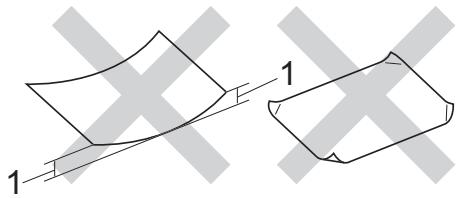
1 Une ondulation de 2 mm ou davantage peut provoquer des bourrages.
- couché ou revêtu d'une finition chimique
- abîme, froissé ou plié
- dont le grammase est supérieur aux specifications indiquées dans ce guide
- ayant des onglets ou des agrafes
- avec des en-têtes à base de colorants basse température ou thermogravés
- en plusieurs parties ou autocopiant
- dédié à l'impression jet d'encre
L'utilisation de tout type de papier listed cidesus est susceptible d'endommager voitre appeareil. Ce type de dommage n'est pas couvert par la garantie Brother ni par unquelconque contrat d'entretien.
3
Chargement des documents
Comment charger des documents
Vous pouvez envoyer un fax (Modèles MFC uniquement), réalisier des copies et numériser à partir du chargeur automatique de documents et de la vente du scanner.
Utilisation du chargeur automatique de documents (ADF) (Modèles avec chargeur automatique de documents uniquement)
Le chargeur peut contenir jusqu'à 10 pages et alimente chaque feuille individuellement. Il est recommandé d'utiliser du papier standard de 80~g / m^2 et de plusieurs déramer les pages avant de les placer dans le chargeur.
Formats de documents pris en charge
Format : A4, Letter, Legal, Folio
Comment charger des documents
1 Relevez et dépliez le volet support de sortie de document du chargeur.
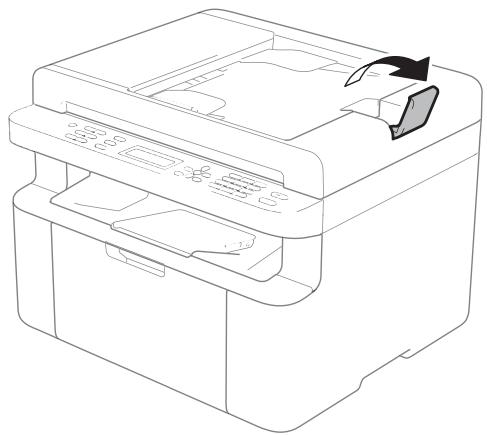
Chargez votre document face imprimée vers le bas, bord supérieur en premier, dans le chargeur jusqu'à ce que le message de l'écran ACL change.
3 Réglez les guide-papier (1) en fonction de la largeur de votre document.
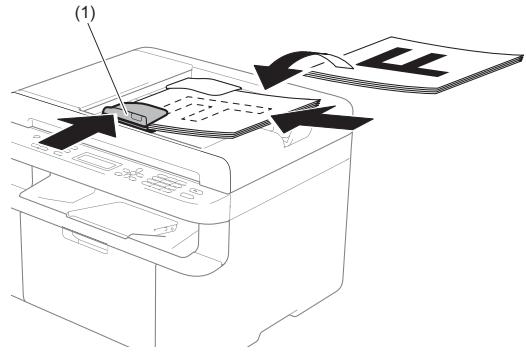
Utilisation de la vente du scanner
Vous pouvez utiliser la vitre du scanner pour faxer (Modèles MFC uniquement), copier ou numériser les pages d'un livre, une à la fois.
Formats de documents pris en charge
Longueur: Jusqu'à 300,0 mm
Largeur : | Jusqu‘à 215,9 mm
Poids: |Jusqu'à 2,0 kg
Comment charger des documents
1 Soulevez le capot document.
Chapitre 3

À l'aide des lignes repères pour document situées sur la gauche et le haut, placez le document face en bas, en haut à gauche de la vitre du scanner.
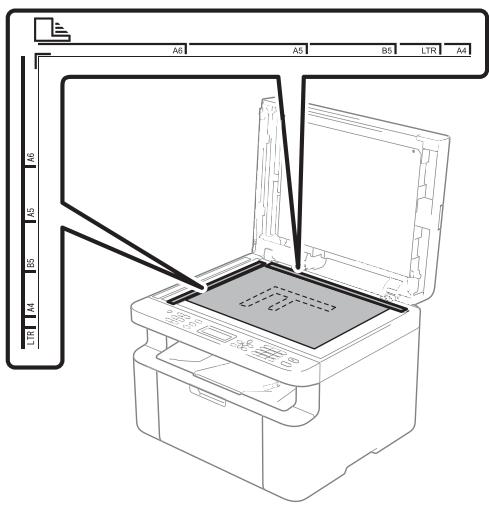
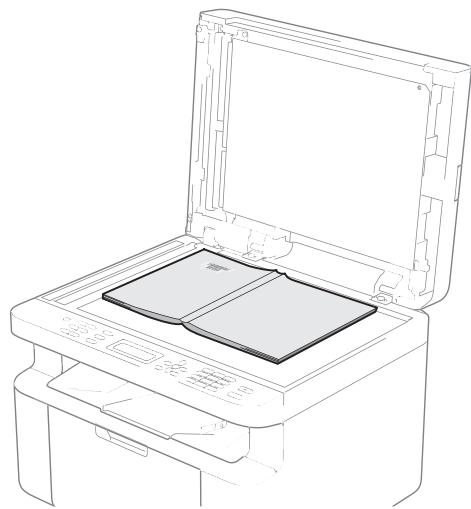

Fermez le capot document.
REMARQUE
Si le document est un manuel ou est écais, ne rabattez pas violément le capot et n'appuyez pas dessus.
4
Envoi d'un fax (Modèles MFC)
Comment envoyer un fax
Pour envoyer un fax,procédez comme suit.
1 Appuyez sur FAX.
Chargez votre document.
Si vous réaliserez l'envoi à partir du chargeur :
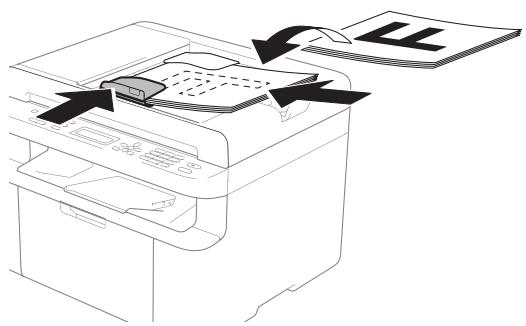
Si vous réalisiez l'envoi à partir de la vitre du scanner :
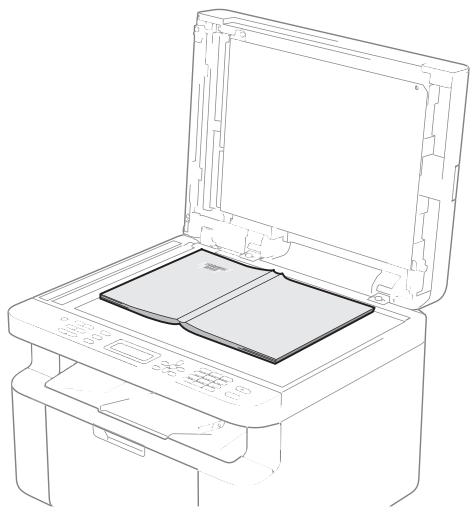
Après avoir placé le document sur la vitre du scanner, fermez le capot document.
REMARQUE
- Pour utiliser la vitre du scanner, le chargeur doit être vide.
- Si vous souhaitez modifier la résolution de fax, appuyez sur ou Résolution (Resolution), puis sur ou ou Résolution (Resolution) pour désir la résolution de fax.
Saisissez le numero de fax.
4 Appuyez sur Marche (Start) pour envoyer un fax.
Annulation d'un fax en cours d'envoi
Appuyez sur Arrêt/Sortie (Stop/Exit) pour annuler le fax. Si vous appuyez sur Arrêt/Sortie (Stop/Exit) pendant que
l'appareil compose un numero ou envoie un fax, un message de confirmation s'affiche sur l'écran ACL.
(pour le France et Belgique)
Compose #XXX 1.Annul 2.Quit.
Envoi #XXX P01 1.Annul 2.Quit.
(Pour la Suisse)
Compose #XXX 1.Annul 2.Quit.
Envoi #XXX P01 1.Annul 2.Quit.
Appuyez sur 1 pour annuler le fax.
Diffusion
La diffusion permet d'envoyer le même fax à plusieurs nombres de fax. Vous pouvez inclure des nombres abrégés et jusqu'à 20 nombres composés manuellement dans une même diffusion.
Avant de commencer la diffusion
Les numérores abrégés doivent aussi être enregistrés dans la mémoire de l'appareil avant de pouvoir être utilisés dans une diffusion. (Voir Enregistrement de numéroros abrégés >> page 71.)
Comment diffuser un fax
Chargez votre document.
Saisissez un numéro. Appuyez sur OK.
Vous pouvez utiliser un numéro abrégé ou un numéro saisi manuellement à l'aide du pavé numérique. (Voir Comment composer page 72.)
3 Répétez l' étape ② jusqu'à ce que vous ayez saisi tous les numérios de fax concernés par la diffusion.
4 Appuyez sur Marche (Start).
Une fois la diffusion achemée, l'appareil imprime un rapport de diffusion vous permettant de connaître les résultats de l'opération.
Annulation d'une diffusion en cours
Pendant une diffusion, vous pouze annuler le fax en cours d'envoi ou l'intégrality de la tâche de diffusion.
(Pour MFC-1900E, MFC-1905 et MFC-1910WE)
Appuyez sur Menu, 2, 6.
(Pour MFC-1900 et MFC-1910W)
Appuyez sur Menu, 2 et 7.
L'écran ACL indique le numéro de tâche de diffusion suivi du numéro de fax ou du nom composé (par exemple, #001
0123456789). Appuyez sur ou pour afficher le numero de tache de diffusion (par exemple, Diffusion#001).
2 Appuyez sur ou sur pour désir une des options suivantes:
- Choisissez le numéro de fax ou le nom à composer, puis appuyez sur OK.
Choisissez le numero de tâche de diffusion et appuyez sur OK.
3 Appuyez sur 1 pour annuler le numero de fax ou le numero de tâche de diffusion que vous avez besoin à l'étape 2, ou appuyez sur 2 pour quitter sans annuler.
Si vous choisissez de n'annuler que le fax envoyé à l'étape 2, l'écran ACL vous demande si vous souhaitez annuler la diffusion. Appuyez sur 1 pour supprimer complètement la tâche de diffusion ou sur 2 pour quitter.
4 Appuyez sur Arrêt/Sortie (Stop/Exit).
5
Réception d'un fax
(Modèles MFC)
Modes de réception
Vousevez selectionner un mode de reception en fonction des appareils externes reliés à vourligné et des services téléphoniques que vous avez souscrits.
Sélection du mode de réception
Par défaut, votre apparéil recoit automatiquement les fax qui lui sont envoyés. Consultez les schémas suivants pour sélectionner le mode approprié. (Pour des informations plus détaillées sur les modes de réception, voir Tableau des menus page 12.)
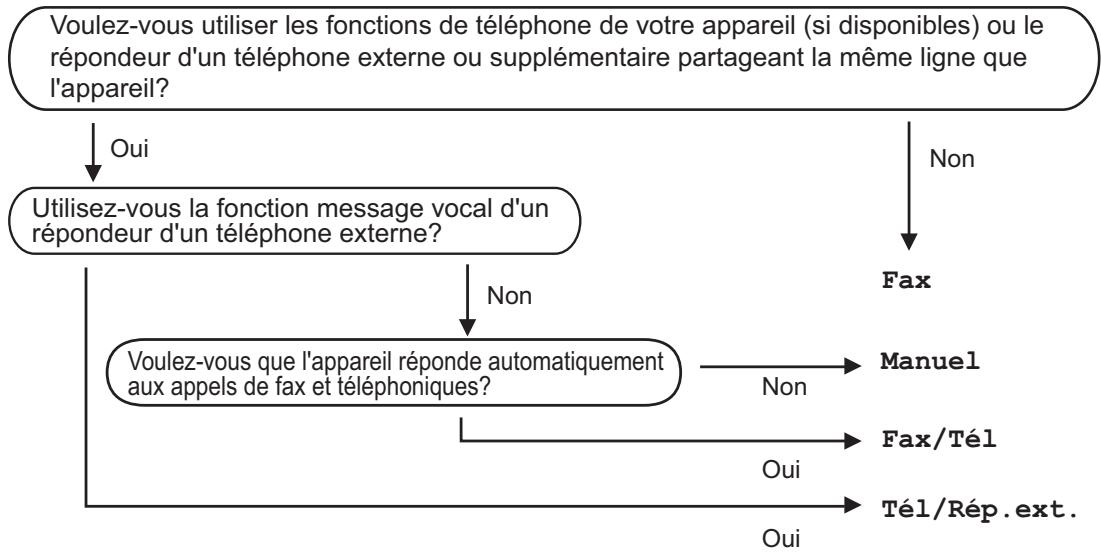
Suivez les instructions ci-après pour paramétrel le mode de réception :
1 Vérifie que vous étés en mode FAX.
2 (Pour MFC-1900(E) et MFC-1905)
Appuyez sur Menu, 0, 1.
(Pour MFC-1910W(E))
Appuyez sur Menu, 2, 1 et 1.
3 Appuyez sur ou sur pour selectionner le mode de reception.
Appuyez sur OK.
4 Appuyez sur Arrêt/Sortie (Stop/Exit).
Le mode de réception actuel s'affiche sur l'écran ACL.
Paramètres du mode de réception
Longueur de sonnerie
Le paramètre Longueur de sonnerie
paramètre le nombre de sonneries émises
par l'appareil avant qu'il ne réponde en
modes Fax et Fax/Tél.
Si vous avez des téléphones externes ou supplémentaires sur la meme ligne que l'appareil, selectionnez le nombre maximum de sonneries. (Voir Detection fax >> page 69.)
1 Vérifiez que vous étés en mode FAX.
(Pour MFC-1900(E) et MFC-1905)
Appuyez sur Menu, 2, 1, 1.
(Pour MFC-1910W(E))
Appuyez sur Menu, 2, 1, 2.
3 Appuyez sur ou pour indiquer le nombre de sonneries avant la reponse de l'appareil. Appuyez sur OK.
4 Appuyez sur Arret/Sortie (Stop/Exit).
Durée de sonnerie F/T (mode Fax/Tél uniquement)
Quand une personne appelle votre apparéil,Vote correspondant et vous-même entendez la sonnerie normale du téléphone. Le nombre de sonneries est défini par le paramètre Longueur de sonnerie.
Si l'appeil est un fax, votre apparéil est en mesure de le receivevoir ; par contre, s'il s'agit d'un appel vocal, l' apparéil émet la sonnerie F/T (double sonnerie rapide) correspondant à la durée définie dans le paramètre Durée de sonnerie F/T. Si vous entendez la sonnerie F/T, cela signifie que vous receivez un appel vocal.
Comme la sonnerie F/T est émise par l'appareil, les téléphones supplémentaires et externes (MFC-1900(E) et MFC-1910W(E) uniquement) ne seront pas.
1 Vérifiez que vous étés en mode FAX.
(Pour MFC-1900(E) et MFC-1905) Appuyez sur Menu, 2, 1, 2. (Pour MFC-1910W(E)) Appuyez sur Menu, 2, 1, 3.
3 Appuyez sur ou sur pour selectionner la durée de la sonnerie permettant de vous signaler la presence d'un appel vocal. Appuyez sur OK.
4 Appuyez sur Arrêt/Sortie (Stop/Exit).
Détction fax
Si Détection fax est sur Oui :
L'appareil peut receiveoir un fax automatiquement, meme si vous repondez à l'appl. Quand Reception s'affiche sur I'écran LCD ou quand vous entendez un déclic sur la ligne téléphonique dans le combiné que vous utilisez, raccrochez simplement le combiné. Notre apparéil se charge du reste.
(Pour MFC-1905) Si Détection fax est sur Semi :
L'appareil receiveva automatiquement un appel de télécopieur uniquement si vous avez répondu à l'aide du combiné de l'appareil.
Si Détection fax est sur Non :
Si vous étés pres de l'appareil et que vous répondez à un appel de télécopieur en décrochant le combiné externe (MFC-1900(E) et MFC-1910W(E) uniquely) ou l'appareil (MFC-1905 uniquely), appuyez sur Marche (Start), puis sur 2 pour receivevoir un fax.
REMARQUE
- Si vous envoyez des fax à partir d'un ordinateur connecté sur la même ligne téléphonique et que l'appareil les intercpe, reglez la fonction Detection fax sur Non.
- Il est déconseilé d'avoir un ordinateur et un télécopieur sur la même ligne.
1 Vérifiez que vous étés en mode FAX.
(Pour MFC-1900(E) et MFC-1905)
Appuyez sur Menu, 2, 1, 3.
(Pour MFC-1910W(E))
Appuyez sur Menu, 2, 1, 4.
3 Appuyez sur ou pour selectionner Oui, Semi (MFC-1905 uniquement) ou Non. Appuyez sur OK.
4 Appuyez sur Arrêt/Sortie (Stop/Exit).
6
Composition et enregistrement de nombres (Modèles MFC)
Enregistrement des numéroes
Vous pouvez configurer votre apparéil de manière à facilititer l'étape de composition en enregistrant des numéros abrégés. Lorsque vous composez un numéro abrégé, le nom, si vous en avez enregistréré un, ou le numéro s'affiche sur l'écran ACL.
Enregistrement de numéross abrégés
Vous pouvez enregistrer les numérores féquèment utilisés sous des numéroros abrégés afin de n'avoir à appuyer que sur quelques touches
(Carnet d'adresses) deux fois, le nombre à deux chiffres et Marche (Start) pour les composer. L'appareil peut enregister 99 numérios abrégés (de 01 à 99).
1 Appuyez deux fois sur (Carnet d'adresses), puis saisissez le numero abrégé à deux chiffres (01 à 99).
Si,aucun numero n'est enregistré sous ce numero abrégé,le message Enr maintainant?s'affiche sur I'écran ACL.
Appuyez sur 1 pour sélectionner Oui.
Saisissez le numéro de téléphone ou de fax (20 caractères max.).
Appuyez sur OK.
3 Executez l'une des actions suivantes :
Saisissez le nom à l'aide du pavé numérique (15 caractères max.). Pour plus d'informations sur la saisie des caractères, consultez Saisie de texte page 57.
Appuyez sur OK.
- Appuyez sur OK pour enregistrer le numéro sans l'associer à un nom.
Pour enregistrer un autre numero abrégé, passez à l' étape 1.
Modification ou suppression de nombres abrégés
Vous pouvez modifier ou supprimer un numero abrégé qui a déjà été enregistré.
(Pour MFC-1900E, MFC-1905 et MFC-1910WE)
Appuyez sur Menu, 2, 3, 1.
(Pour MFC-1900 et MFC-1910W)
Appuyez sur Menu, 2, 4, 1.
Appuyez sur le numéro abrégé que vous souhaitez modifier ou supprimer, puis appuyez sur OK.
2 Executez l'une des actions suivantes :
Appuyez sur 1 pour selectionner Modif. afin de modifier le numero ou le nom.
Passez à l'été ③.
Appuyez sur 2 pour selectionner Eff. afin de supprimer toutes les informations d'un numero abrégé.
Lorsque Effacer données? s'affiche, appuyez sur 1 pour selectionner Oui afin de confirmer.
Passez à l'été 4
3 Modifie le nombre ou le nom. Lorsque vous avez terminé la modification, appuyez sur OK.
4 Appuyez sur Arrêt/Sortie (Stop/Exit).
Comment composer
Yououpouvezcomposerunnummerde l'une desmanieres suivantes.
Composition manuelle
Utilisez le pavé numérique pour saisir tous les chiffres du numéro de téléphone ou de fax.
Numérotation par numéro abrégé
Appuyez deux fois sur (Carnet d'adresses), puis saisissez le numéro abrégé à deux chiffres. (Voir Enregistrement de numéro abrégés page 71.)


Numéro à deux chiffres
REMARQUE
Si le message Enr maintainant? s'affiche sur I'ecran ACL lorsque vous saisissez un numero abrégé, cela signifie que ce numero n'est pas enregistré sous cette touche.
Recherche
Vous pouvez rechercher par ordre
alphabétique les noms enregistrés dans la
mémoire des numérios abrégés. (Voir
Enregistrement de numérios abrégés
page 71.)
1 Vérifiez que vous âtes en mode FAX.
2 Appuyez sur (Carnet d'adresses).
3 Appuyez sur la touche du pavé numérique pour saïrir les premières lettres du nom. (Consultez le tableau à la Saisie de texte page 57 pour saïrir plus facilement les lettres.) Appuyez sur OK.
4 Appuyez sur ou pour faire defiler l'écran jusqu'àu nom recherche. Appuyez sur OK.
5 Appuyez sur Marche (Start).
REMARQUE
- Si vous ne saississez pas de lettuce et que vous appuyez sur OK à l' étape ③, tous les noms enregistrrés s'affichent. Appuyez sur ▲ ou ∇ pour faire défiler l'écran jusqu'àu nom rechnché.
- Si Aucun contact s'affiche sur l'écran ACL lorsque vous saississez les premières lettres du nom, cela signifie qu'aucun nom correspondant à ces lettres n'est enregistré.
Recomposition
Assurez-vous que la ligne n'est pas occupée, puis appuyez sur Bis pour couver les 20 derniers numérios récemment composés. Appuyez sur Bis ou ou pour faire défiler l'écran jusqu'au nombre que vous pouze rappeler. Appuyez sur OK, puis sur Marche (Start) pour envoyer un fax.
ID appellant (MFC-1910W uniqueness)
La fonction ID appelant vous permet d'utiliser le service d'identification de l'aggellant offert par de nombreuses compagnies locales de téléphone. Ce service affiche le numero de téléphone (ou le nom, s'il est disponible) de votre appelant lorsque la ligne sonne.
Activation de l'ID appelant
Si vous avez souscrit au service ID de l'aggellant sur toute ligne, vous devez parameter cette fonction sur Oui afin que le numero de téléphone de l'aggellant s'affiche sur l'écran ACL lorsque le téléphone sonne.
1 Appuyez sur Menu, 2, 0, 2. L'écran affiche le paramètre actuel.
2 Appuyez sur ou sur pour selectionner Oui (ou Non). Appuyez sur OK.
3 Appuyez sur Arrêt/Sortie (Stop/Exit).
Affichage de la liste des ID appelants
Votre apparéil enregistre des informations sur les trente derniers appel dans la liste des ID appelants. Vous pouvez afficher ou imprimer cette liste. Lorsque l' apparéil recoit le 31e appel, ses informations remplacent celles du premier appel.
1 Appuyez sur Menu, 2, 0, 2. L'écran affiche le paramètre actuel.
2 Appuyez sur ou pourCHOISIR
Afficher#.
Appuyez sur OK.
L'ID appelant du dernier appel s'affiche
a I'ecran.
Sieldom ID n'est enregistrred, un bip est
émis et le message Pas ID appelant
s'affiche sur I'ecran.Passez a I'etape 4.
3 Appuyez sur ou pour parcourir la mémoire des ID appelants afin de sélectionner l'ID appelant que vous poulez afficher, puis appuyez sur OK. L'écran ACL affiche le nombre de l'aggellant ainsi que la date et l'heure de l'appeil.
Pour fermer l'affichage, appuyez sur Arrêt/Sortie (Stop/Exit).
7
Utilisation de PC-FAX
(Modèles MFC)
PC-FAX Recevoir (Pour Windows®️ uniqueness)
Si vous activez la fonction PC-Fax Recevoir, l'appareil enregistre les fax reçus en mémoire et les envoie automatiquement à l'ordinateur. Vous pouvez alors utiliser votre ordinateur pour visualiser et enregistrer ces fax.
Mème si vous avez mis votre ordinateur hors tension (la nuit ou le week-end, par exemple), l'appareil recoit et enregistre les fax dans sa mémoire. L'écran ACL affiche le nombre de fax enregistrés reçus, par exemple :
Mess.fax PC:001
Lorsque vous démarrez l'ordinaire et que le logiciel PC-Fax Recevoir s'exécute, votre apparéil transfère automatiquement vos fax vers l'ordinaire.
Pour transférer les fax reçus vers l'ordinateur, le logiciel PC-FAX Recevoir doit être en cours d'exécution sur votre ordinateur.
Exécutez l'une des actions suivantes :
(Windows® XP, Windows Vista® et
Windows® 7)
Cliquez sur

(Démarrer) >
Tous les programmes > Brother > Brother Utilities, puis cliquez sur la liste déroulante et sélectionné le nom de votre modèle (si ce n'est pas déjà fait)
Cliquez sur PC-FAX Recevoir dans la barre de navigation de gauche, puis cliquez sur Recevoir.
(Windows® 8)
Cliquez sur
cliquez dans la liste déroulante et sélectionné le nom de votre modèle (s'il n'est pas déjà sélectionné). Cliquez sur PC-FAX Recevoir dans la barre de navigation de gauche, puis cliquez sur Recevoir.
Ensuite,procédez comme suit sur votre apparéil.
1 (Pour MFC-1900E, MFC-1905 et MFC-1910WE)
Appuyez sur Menu, 2, 5, 1.
(MFC-1900 et MFC-1910W)
Appuyez sur Menu, 2, 6, 1.
2 Appuyez sur ou sur pour selectionner Oui (ou Non).
Appuyez sur OK.
3 Un message s'affiche sur l'écran ACL pour vous rappeler de démarrer le programme PC-FAX Recevoir sur votre ordinateur. Si vous avez démarré le programme PC-FAX Recevoir, appuyez sur OK. Si vous n'avez pas démarré le programme PC-FAX Recevoir,
Logiciel et guide d'utilisateur reseau:PC-FAXReception,
Logiciel et guide d'utilisateur reseau.
4 Executez l'une des actions suivantes :
Si vous foulez modifier la valeur actuelle, appuyez sur 1 et sur ou pour selectionner votre ordinateur. Appuyez sur OK.
Si vous ne désirez pas modifier la valeur actuelle, appuyez sur 2.
5 Appuyez sur ou pour désir
Activé ou Désactivé.
Appuyez sur OK.
6 Appuyez sur Arret/Sortie (Stop/Exit).
REMARQUE
- Si vous sélectionnez Imp. sauvegarde Activé, l'appareil imprime également le fax de façon à ce que vous disposiez d'une copie. Il s'agit d'une fonction de sécurité en cas de coupure de courant avant le transfert du fax vers votre ordinateur.
- Les fax enregistrés dans la mémoire de l'appareil seront supprimés.
REMARQUE
- Pour pouvoir configurer la fonction PC-Fax Recevoir, vous doivent installer le calculéiel MFL-Pro Suite sur toute ordinateur. Assurez-vous que cette ordinateur est connecté et mis sous tension. (Pour plus d'informations, >> Logiciel et guide d'utilisateur réseau.)
- Si vous appareil affiche une erreur et ne peut pas imprimer les fax en mémoire, ce paramètre vous permet de les transférer vers un ordinateur. (Voir Transfert des fax ou du rapport du journal des fax (Pour les modèles MFC) >> page 111.)
- Le programme PC-Fax Recevoir n'est pas pris en charge sous Mac OS.
PC-FAX Envoyer
Voussoupiezenvoyer commeun fax standard un fichiercriedans uneapplication survoire ordinateur.
REMARQUE
- Le logiciel PC-FAX peut envoyer uniquement des documents en noir et blanc au format A4.
- Installé le logiciel MFL-Pro Suite et connectez l'appareil et le PC avant d'utiliser PC-FAX Envoyer.
Envoi d'un fichier en tant que PC-FAX
1 Creez un fichier dans une application de votre ordinateur.
2 Cliquez sur Fichier, puis sur Imprimer. La boite de dialogue Imprimer s'affiche.
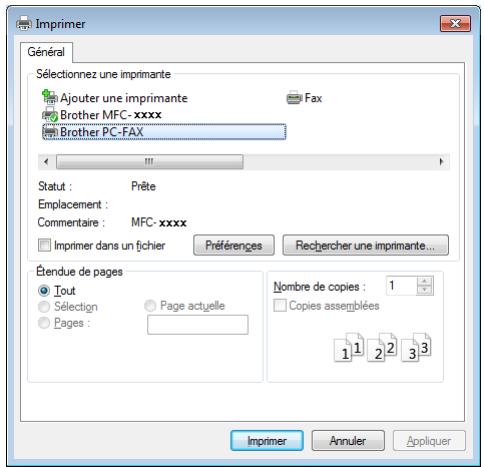
3 Choisissez Brother PC-FAX comme imprimante, puis cliquez sur Imprimer. La boîte de dialogue d'envoi de PC-FAX s'affiche :
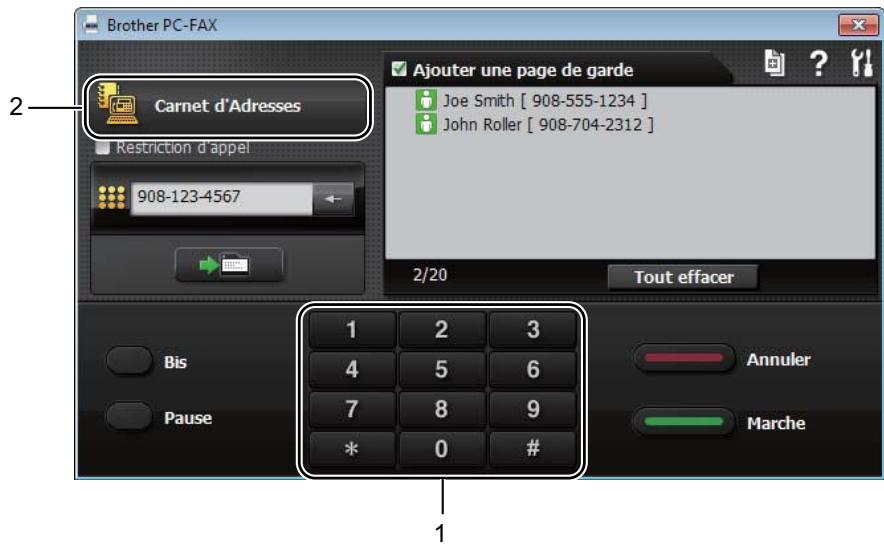
1 Pavé numérique
2 Carnet d'Adresses
4 Saisissez un numero de fax en procedant de l'une des facons suivantes :
Utilisez le pavé numérique pour saisir le numéro, puis cliquez sur le bouton
■ Cliquez sur le bouton Carnet d'Adresses, puis choisissez un membre ou un groupe dans le Carnet d'adresses.
En cas d'erreur, cliquez sur Tout effacer pour supprimer toutes les entrées.
Pour inclure une page de garde, cochez la case Ajouter une page de garde.
REMARQUE
Vous pouvez aussi cliquer sur l'icone de page de garde pour creer ou modifier une page de garde.
Cliquez sur Marche (Start) pour envoyer le fax.
REMARQUE
- Si vous voulez annuler le fax, cliquez sur Annuler ou appuyez sur Arrêt/Sortie (Stop/Exit) sur le panneau de commande de l'appareil.
- Si vous VOULEZ recomposer un numéro, cliquez sur Bis (Redial) pour parcourir les cinq derniers numéro de télécopieur, puis cliquez sur Marche (Start).
8
Telephone et apparecs externes (Pour les modèles MFC)
Opérations vocales (MFC-1905 uniquely)
Vous pouvez passer des appels vocaux à l'aide du combiné au moyen du pavé numérique ou en appuyant deux fois sur (Carnet d'adresses) et en entrant un numero abrégé à deux chiffres.
Passage d'un appel téléphonique
1 Decroche le combiné.
Lorsque you entende la tonalité, entrez un numero à l'aide du pavé numérique ou appuyez deux fois sur (Carnet d'adresses) et entrez un numero abrégé à deux chiffres.
3 Remettez le combiné en place pour raccrocher.
Services de la ligne téléphonique
Paramétrage du type de ligne téléphonique
Si vous connectez l'appareil à une ligne comportant un autocommutateur privé (PBX) ou une ligne RNIS pour envoyer et receivevoir des fax, vousdezuez modifier le type de ligne téléphonique en procédant comme suit. Si vousutilissez une ligne dotée d'un autocommutateur privé (PBX),vouspouvez régler voserappeil pour qu'il accede systématiquement à la ligne extérieure (a l'aide du préfixe entré), ou qu'il accede à la ligne extérieure si vous appuyez sur TEL/R (Tel/R).
(Pour MFC-1900(E) et MFC-1905) (Pour le France et Suisse) Appuyez sur Menu, 0 et 6. (Pour la Belgique) Appuyez sur Menu, 0 et 5. (Pour MFC-1910W(E)) (Pour le France et Suisse) Appuyez sur Menu, 0 et 5. (pour le Belgique) Appuyez sur Menu, 0 et 4.
2 Appuyez sur ou sur pour selectionner PBX, ISDN (ou Normale). Appuyez sur OK.
3 Executez l'une des actions suivantes: Si vous avez selectionné ISDN ou Normale, allez à l'objet ⑦. Si vous avez selectionné PBX, passez à l'objet ④.
4 Executez l'une des actions suivantes :
Si vous souhaitez modifier le numero de préfixe actuel, appuyez sur 1 et allez à l'etape ⑤
Si vous ne souhaitez pas modifier le numero de préfixe actuel, appuyez sur 1, puis sur OK. Passez à l' étape 6.
Saisissez le numéro de préfixe (jusqu'à 5 chiffres) à l'aide du pavé numérique. Appuyez sur OK.
REMARQUE
- Vous pouvez utiliser les chiffres 0 à 9, #, * et!.
(Appuyez sur Tél/R (Tel/R) pour afficher "!".)
- Vous ne pouvez pas utiliser ! avec d'autres chiffres ou caractères.
- Si vous choisissez Activé, appuyer Tél/R (Tel/R) («!» s'affiche à l'écran) pour acceder à une ligne extérieure.
- Si vous choisissez Toujours, vous ave accès à une ligne extérieure sans appuyer sur la touche Tél/R (Tel/R).
6 Appuyez sur ou pour désir
Acté ou Toujours.
Appuyez sur OK.
7 Appuyez sur Arrêt/Sortie (Stop/Exit).
Autocommutateur privé et TRANSFERT
L'appareil est initialement paramétré sur Normale, ce qui vous permet de le connecter à une ligne RTPC (réseau téléphonique public commuté) standard. Toutefois, de nombreux bureaux utilisent un système téléphonique central ou un autocommutateur privé (PBX). Notre apparéil peut être connecté à la plupart des types d'autocommutateur privé. La fonction de rappel de l' apparéil ne prend en charge que les rappels de type pause minutée (TBR). Le TBR fonctionne avec la plupart des systèmes PBX, ce qui vous permit d'avoir accès à une ligne extérieure ou de transférer les appeals vers un téléphone supplémentaire. Cette fonction s'active lorsque vous appuyez sur Tél/R (Tel/R).
Connexion d'un REP externe (MFC-1900(E) et MFC-1910W(E) uniquement)
Vous pouvez connecter un répondeur téléphonique (REP) externe sur la même ligne que vous appareil. Lorsque le REP répond à un appel, votre apparéil va « écouter » les tonalités CNG (appeel de fax) envoyées par un télécopieur transmetteur. S'il les entend, il prend l'appeel et reçoit le fax. Dans le cas contraire, il laisse votre REP prendre un message vocal et Téléphone s'affiche à l'écran.
Le REP externe doit répondre dans un délambda maximum de quatre sonneries (la configuration recommangée est de deux sonneries). Tant que le REP externe n'a pas répondu à l'appel, l'appareil ne peut pas entendre les tonalités CNG. Les tonalités CNG émises par l'appareil transmetteur ne durablent que huit à dix secondes. Nous ne recommandons pas l'utilisation de la fonction Économiseur de taxe sur votre REP externe si quatre sonneries lui sont nécessaires pour l'activer.
REMARQUE
Si vous avez des problèmes lors de la réception de fax, réduisez le paramètre Longueur de sonnerie sur votre REP externe à une ou deux sonneries.
Connexions
Le REP externe doit être connecté comme illustré ci-après.
(France)
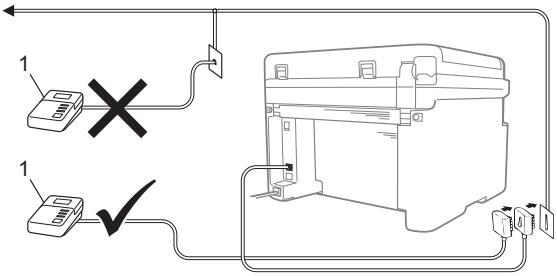
(Suisse)
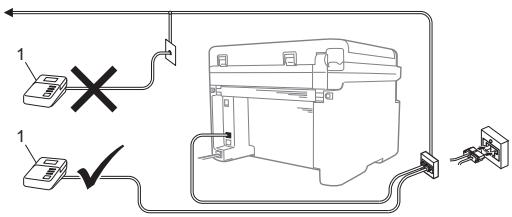
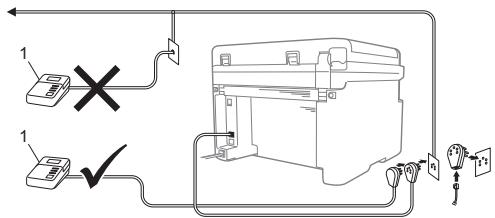
(Belgique)
1 REP
1 Paramétrz votre REP externe sur une ou deux sonneries. (Le paramètre Longueur de sonnerie de l'appareil ne s'applique pas.)
Enregistrez le message sortant sur votre REP externe.
3 Paramétrez le REP pour qu'il réponde aux appeals.
4 Paramétrez le mode de réception de votre apparéil sur Tél/Rép.ext.. (Voir Modes de réception page 68.)
Enregistrement d'un message-sortant
1 Enregistrez 5 secondes de silence au début de votre message. (Ceci laisse du temps à votre apparéil pour écouter les tonalités CNG de transmissions automatiques de fax avant qu'elles ne s'arrêtent.)
Assurez-vous que le message ne dépasse pas 20 secondes. Par exemple: « Laissez un message après le bip. »
Branchements multilignes (PBX)
Nous vous sugérons de demander à la société qui a installé votre autocommutateur privé de connecter votre apparéil. Si vous avez un système multilignes, nous vous conseillons de demander à l'installeur de connecter l'unité sur la dernière ligne du système. Cela permettra d'éviter que l' apparéil ne s'active chaque fois que le système reçoit des appeals téléphoniques. Si tous les appeals entrants sont pris en charge par un standardiste, nous vous recommandons de paramétrrer le mode de réception sur Manuel.
Nous ne pouvons pas garantir le bon fonctionnement de votre apparéil dans toutes les circonstances s'il est relié à un autocommutateur privé. Si vous rencontres des difficultés lors de l'envoi ou de la réception de fax, prenez d'abord contact avec la société en charge de votre autocommutateur privé.
Téléphones externes et supplémentaires
Connexion d'un téléphone externe ou supplémentaire
Vous pouvez connecter un téléphone distinct directement à votre apparéil, comme indiqué sur le schéma ci-dessous.
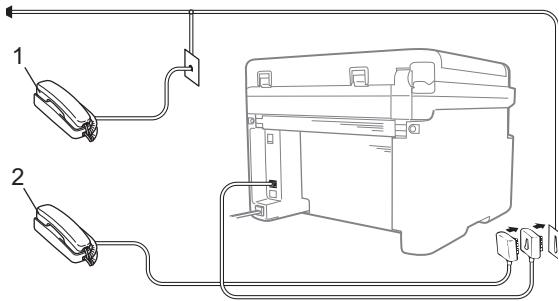
(France)
(Suisse)
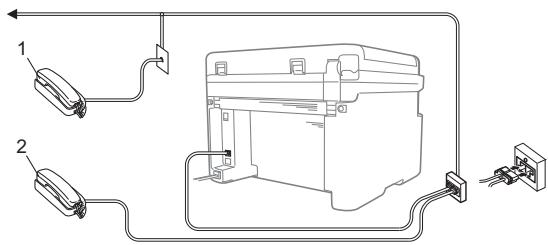
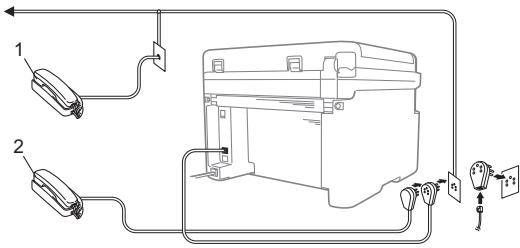
(Belgique)
1 Telephone supplémentaire
2 Telephone externe
Lorsque you utilisez un téléphone externe, I'ecran ACL affiche Telefonephone.
Pour le mode Fax/Tél seulement
Lorsque l'appareil est en mode Fax/Tél, il utilise la durée de sonnerie F/T (double sonnerie rapide) pour vous signaler la présence d'un appel vocal.
Soulevez ensuite le combiné du téléphone externe (MFC-1900(E) et MFC-1910W(E) uniquement) ou celui de l'appareil (MFC-1905 uniquement), vérifie la tonalité et appuyez sur Tél/R (Tel/R) pour répondre.
Utilisation d'un combiné externe sans fil non Brother
Si vous téléphone sans fil non Brother est connecté au cordon de la ligne téléphonique (voir Connexion d'un téléphone externe ou supplémentaire page 81) et que vous transportez habituellément le combiné sans fil, il est plus facile de répondre aux appealspendant la longueur de sonnerie.
Si vous laissiez d'abord l'appareil répondre, soulevez le combiné sans fil et rendez-vous devant l'appareil et appuyez sur Tél/R (Tel/R) pour transférer l'appel vers le combiné sans fil.
REMARQUE
Les marques de téléphone sans fil ne sont pas toutes compatibles avec l'appareil.
9
Réalisation de copies
Comment copier

(Pour les modèles MFC)
Appuyez sur COPIE (COPY).

Chargez notre document.
Si vous réalisEZ la copie a partir du chargeur :
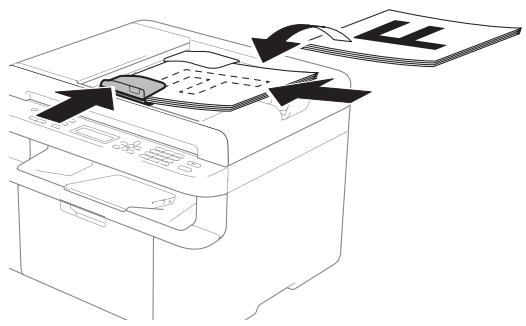
Si vous réaliserez la copie à partir de la vitre du scanner :
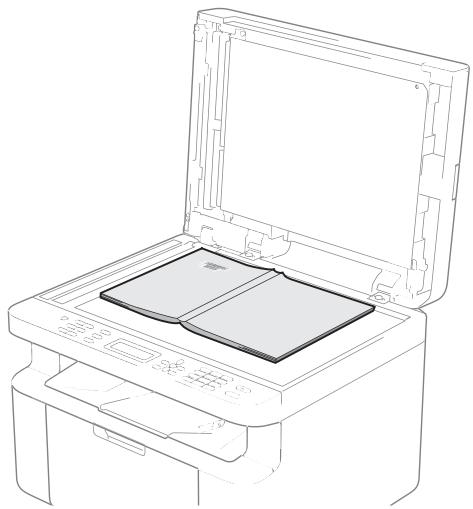
Après avoir placé le document sur la vitre du scanner, fermez le capot document.
REMARQUE
Pour utiliser la vitre du scanner, le chargeur doit être vide.

(Pour les modèles MFC)
Utilisez le pavé numérique pour saisir le nombre de copies souhaité (jusqu'à 99 copies).
(Pour les modèles DCP)
Appuyez sur la touche ou pour entrer le nombre de copies souhaité.
4 Appuyez sur Marche (Start) pour lancer la copie.
Copie de carte d'identité
Vous pouvez effectuer des copies du recto et du recto- verso de vos cartes d'identité.
La copie recto-verse de carte d'identité permet d'effectuer une copie du recto et du verse de votre carte d'identité sur une seule page en conservant son format original.
Le résultat de la copie recto- verso de carte d'identité est illustré ci-dessous.

REMARQUE
- Vous pouvez copier une carte d'identité dans la mesure où cela est autorisé par la loi. ( Guide de sécurité du produit)
- Pour les paramètres de copie de carte d'identité :
(Pour les modèles MFC) Voir 3.Copie
page 37.
(Pour les modèles DCP) Voir 2. Copie
page 50.
Copie recto- verso de carted'identité
1 (Pour les modèles MFC)
Appuyez sur Menu, 3, 4 et passes à l'étape ③.
(Pour les modèles DCP)
Appuyez sur Menu, puis sur ou pourCHOISIR 2.Copie.
Appuyez sur OK.
2 Appuyez sur ou sur pour selectionner 4.Copie ID.
Appuyez sur OK.
3 Appuyez sur ou sur pour selectionner 4.2en1 / 1en1.
Appuyez sur OK.
Appuyez sur ou pour selectionner 2 en 1 par défaut pour la copie recto- verso.
Appuyez sur OK, puis sur Arrêt/Sortie (Stop/Exit).
4 (Pour les modèles MFC) Appuyez sur COPIE (COPY).

(Pour les modèles MFC) Saisissez le nombre de copies voulu. (Pour les modèles DCP) Appuyez sur la touche ▲ ou ▼ pour entrer le nombre de copies souhaité.
(Pour les modèles MFC, DCP-1600E et DCP-1602(E)) Appuyez sur 2 en 1 (cop ID) (2 in 1 (ID) copy).
(Pour DCP-1610W(E) et DCP-1612W)
Appuyez sur
2 en 1 (cop ID) (2 in 1 (ID)
copy)/Options copie (Copy Options).
Appuyez sur ou pour désir
Recto/verso ID.
7 Placez votre carte d'identité face vers le bas vers le haut et la gauche de la vitre du scanner. Veiliez à placer la carte d'identité à moins de 4 mm des bords de la vitre (1).
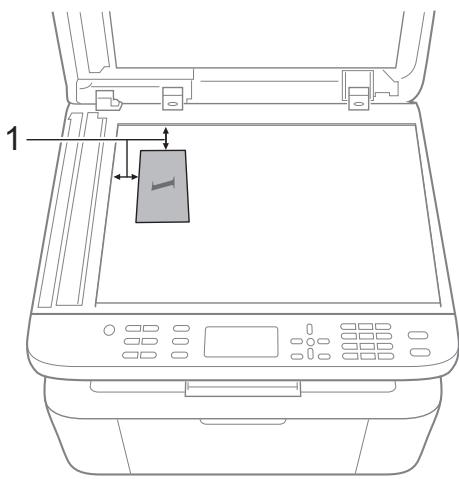
1 4 mm ou plus (en haut à gauche)
8 Appuyez sur Marche (Start) pour lancer la numérisation.
9 Retournez votre carte d'identité et posez-la du côté gauche de la vitre du scanner.
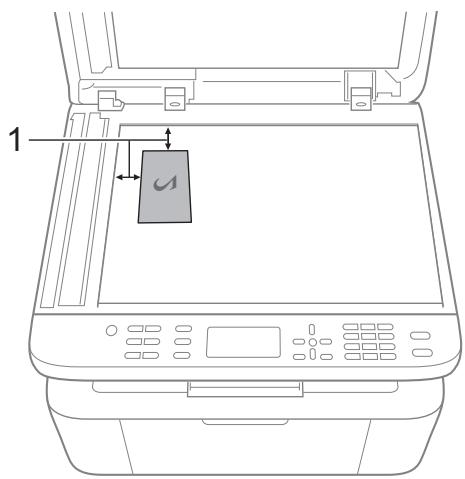
1 4 mm ou plus (en haut à gauche)
10 Appuyez sur Marche (Start) pour lancer la numérisation.
Copie recto de carte d'identité
(Pour les modèles MFC) Appuyez sur Menu, 3, 4 et passez à l'étape ③.
(Pour les modèles DCP)
Appuyez sur Menu, puis sur ▲ ou ▼ pour désir 2. Copie.
Appuyez sur OK.
2 Appuyez sur ou sur pour selectionner 4.Copie ID. Appuyez sur OK.
3 Appuyez sur ou sur pour selectionner 4.2en1 / 1en1. Appuyez sur OK. Appuyez sur ou pour selectionner 1 en 1 par défaut pour la copie recto. Appuyez sur OK, puis sur Arrêt/Sortie (Stop/Exit).
4 (Pour les modèles MFC) Appuyez sur COPIE (COPY).
(Pour les modèles MFC) Indique le nombre de copies souhaité.
(Pour les modèles DCP) Appuyez sur la touche ▲ ou ▼ pour entrer le nombre de copies souhaïte.
6 Placez votre carte d'identité face vers le bas sur la vitre du scanner.
(Pour les modèles MFC, DCP-1600E et DCP-1602(E)) Appuyez sur 2 en 1 (cop ID) (2 in 1 (ID) copy).
(Pour DCP-1610W(E) et DCP-1612W) Appuyez sur 2 en 1 (cop ID) (2 in 1 (ID) copy)/Options copie (Copy Options) Appuyez sur ou pour désir Recto/verso ID.
Autres copies
Vérifiez que vous étés en mode COPIE. Utilisez la touche Options ou Options copie (Copy Options) pour paramétrerrapidement les paramètres de copie suivants pour la copie suivant uniquement.
| Appuyez sur (Modèle MFC) Options (DCP-1600E et DCP-1602(E) uniquement) Options copie Copy Options (DCP-1610W(E) et DCP-1612W) 2 en 1 (cop ID) / Options copie 2 in 1 (ID) Copy / Copy Options | Sélections des menus | Options (Pour les modèle MFC uniquement) Appuyez sur ▲ ou ▼, puis appuyez sur OK → OK OK |
| Appuyez sur ▲ ou ▼ pour désir Options copie (Copy Options). Appuyez sur OK. Appuyez sur ▲ ou ▼, puis appuyez sur OK. | ||
| Qualité | Auto* Texte Photo Reçu | |
| Empil./Trier | Empil* (Empiler*) Trier | |
| Les paramètres d'usine sont affichés en gras avec un astérisque. | ||
| Appuyez sur (Modèles MFC) Options (DCP-1600E et DCP-1602(E) uniquement) Options copie Copy Options (DCP-1610W(E) et DCP-1612W) 2 en 1 (cop ID) /Options copie 2in1 (ID) Copy / Copy Options | Sélections des menus | Options (Pour les modèles MFC uniquement) Appuyez sur ▲ ou sur ∇, puis appuyez sur OK → OK → OK |
| Appuyez sur ▲ ou ▼ pour désir Options copie (Copy Options). Appuyez sur OK. Appuyez sur ▲ ou ∇, puis appuyez sur OK. | (Pour les modèles DCP uniquement) Appuyez sur ▲ ou ∇, puis appuyez sur OK. → OK → OK | |
| Luminosité | -■□□□+ -□□□□+ -□□□□+* -□□□□+ -□□□□+ | |
| Contraste | -■□□□+ -□□□□+ -□□□□+* -□□□□+ -□□□□+ | |
| Les paramètres d'usine sont affichés en gras avec un astérisque. | ||
| Appuyez sur (Modèles MFC) Options (DCP-1600E et DCP-1602(E) uniquement) Options copie Copy Options (DCP-1610W(E) et DCP-1612W) 2 en 1 (cop ID) / Options copie 2 in 1 (ID) Copy / Copy Options | Sélections des menus | Options (Pour les modèles MFC uniquement) Appuyez sur ▲ ou sur ▼, puis appuyez sur OK → OK → OK |
| Appuyez sur ▲ ou ▼ pour désir Options copie (Copy Options). Appuyez sur OK. Appuyez sur ▲ ou ▼, puis appuyez sur OK. | ||
| Agrand./Réduc. (Agrandir/Réduir) | 100%* 97% LTR-A4 94% A4-LTR 91% Full Page 85% LTR-EXE 83% LGL-A4² 78% LGL-LTR² 70% A4-A5 50% Manuel (25-400%) Auto¹ 200% 141% (A5→A4) 104% EXE→LTR | |
| Les paramètres d'usine sont affichés en gras avec un astérisque. | ||
| Appuyez sur (Modèle MFC) Options (DCP-1600E et DCP-1602(E) uniquement) Options copie Copy Options (DCP-1610W(E) et DCP-1612W) 2 en 1 (cop ID) /Options copie 2 in 1 (ID) Copy / Copy Options | Sélections des menus | Options (Pour les modèle MFC uniquement) Appuyez sur ▲ ou sur ∇, puis appuyez sur OK → OK → OK |
| Appuyez sur ▲ ou ∇ pour désir Options copie (Copy Options). Appuyez sur OK. Appuyez sur ▲ ou ∇, puis appuyez sur OK. | (Pour les modèle DCP uniquement) Appuyez sur ▲ ou ∇, puis appuyez sur OK. → OK → OK | |
| Mise en page | Non (1 en 1)* 2 en 1 (P) 2 en 1 (L) 4 en 1 (P) 4 en 1 (L) | |
| Les paramètres d'usine sont affichés en gras avec un astérisque. | ||
1 Permet de configurer automatique l'appareil de sorte qu'il calcule le taux de réduction le mieux adapté au format de papier. La configuration automatique est disponible uniquement lors de l'utilisation du chargeur.
2 « LGL→LTR » et « LGL→A4 » s'affichent sur les modèles avec chargeur automatique de documents uniquement.
10
Comment numériser vers un ordinateur
Numérisation d'un document sous forme de fichier PDF à l'aide de ControlCenter4
(Pour plus d'informations Logiciel et guide d'utilisateur réseau)
REMARQUE
Les écrans qui s'affichent sur votre ordinateur peuvent varier en fonction de votre modele.
ControlCenter4 est un utiliser permanent d'acceder rapidement et facilement aux applications que vous utilisez le plus souvent.
ChargezVote document.
2 Execuétz l'une des actions suivantes : (Windows® XP, Windows Vista® et Windows® 7)
Cliquez sur

(Démarrer) > Tous les programmes > Brother > Brother Utilities,
puis cliquez sur la liste déroulante et Sélectionnez le nom de votre modèle (si ce n'est pas déjà fait). Cliquez sur NUMERISER dans la barre de navigation de gauche, puis cliquez sur ControlCenter4. L'application ControlCenter4 s'ouvre.
(Windows® 8)
Cliquez sur

(Brother Utilities), puis cliquez dans la liste déroulante et sélectionnez
le nom de votre modèle (s'il n'est pas deja sélectionné). Cliquez sur NUMERISER dans la barre de navigation de gauche, puis cliquez sur ControlCenter4.
L'application ControlCenter4 s'ouvre.
3 Sélectionnez Mode Avancé, puis cliquez sur OK.
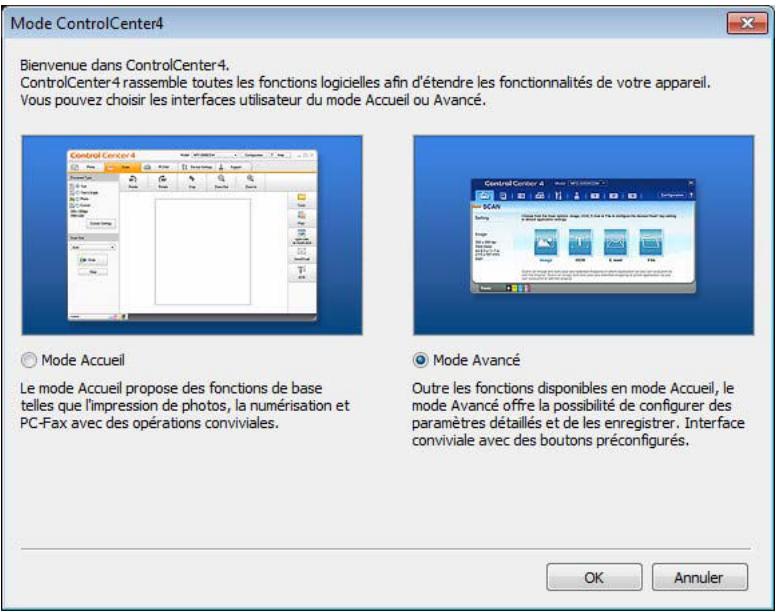
4 Cliquez sur Fichier sous l'onglet Numérisation.
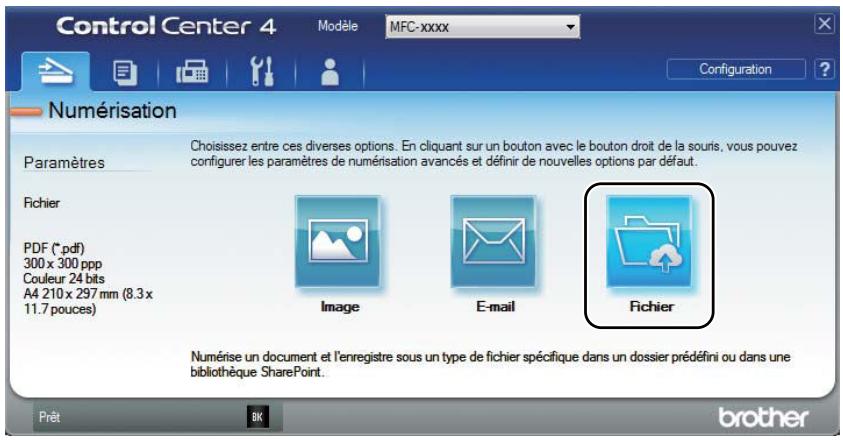
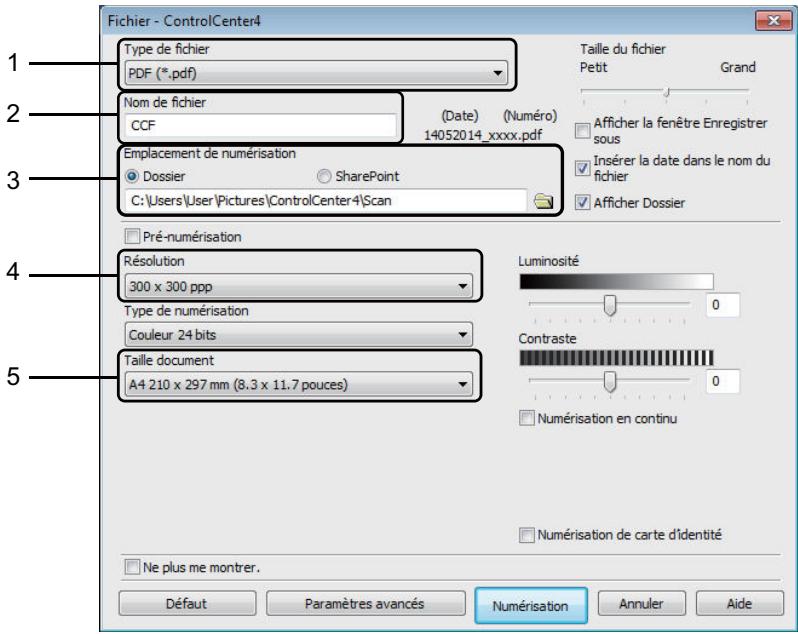
1 Sélectionnez PDF (.pdf) dans la liste déroulante Type de fichier.
2 You pouvez indiquer le nom du fichier que vous souhaitez utiliser pour le document.
3 Vous pouvez enregistrer le fichier dans le dossier par défaut ou selectionner le dossier de votrechioix en cliquant sur le bouton (Parcourir).
4 Sélectionnez une résolution de numérisation dans la liste déroulante Résolution.
5 Sélectionnez le format du document dans la liste déroulante Taille document.
5 Cliques sur Numérisation.
L'appareil commence la numérisation. Le dossier dans lequel sont enregistrées les données numériées s'ouvre.
Numérisation à l'aide de la touche Scan
REMARQUE
Si vous voulez utiliser cette fonction, installez MFL-Pro Suite et connectez l'appareil à l'ordinateur au moyen d'un cable USB.
Chargez votre document. (Voir Comment charger des documents page 63.)
2 Appuyez sur (SCAN).
3 Appuyez sur ou pour besoinir Num. vers PC. Appuyez sur OK.
4 Appuyez sur ou pour selectionner un type de numérisation (Fichier, E-mail ou Image). Appuyez sur OK.
5 Executez l'une des actions suivantes :
Pour modifier les paramètres de numérisation, appuyez sur ou sur afin de sélectionner Ja, puis appuyez sur OK. Suivez les instructions de l'écran LCD pour modifier les paramètres qui convennent.
Pour utiliser les paramètres de numérisation par défaut, appuyez sur ou sur afin de sélectionner Nein, puis appuyez sur OK.
6 Appuyez sur Marche (Start). L'appareil commence la numérisation.
Paramètres de la touche Scan
Vous pouvez modifier les paramètres de la touche SCAN de votre apparéil à l'aide de ControlCenter4.
1 Execuétz l'une des actions suivantes : (Windows® XP, Windows Vista® et Windows® 7)
Cliquez sur (Démarrer) > Tous les programmes > Brother > Brother Utilities,
puis cliquez sur la liste déroulante et Sélectionnez le nom de votre modèle (si ce n'est pas déjà fait). Cliquez sur NUMERISER dans la barre de navigation de gauche, puis cliquez sur ControlCenter4. L'application ControlCenter4 s'ouvre.
(Windows® 8)
Cliquez sur (Brother Utilities), puis cliquez dans la liste déroulante et sélectionnez
le nom de votre modèle (s'il n'est pas deja sélectionné). Cliquez sur NUMERISER dans la barre de navigation de gauche, puis cliquez sur ControlCenter4.
L'application ControlCenter4 s'ouvre.
2 Cliquez sur l'onglet Paramètres de l'appareil.
3 Clique sur Paramètres de numérisation vers périphérique.
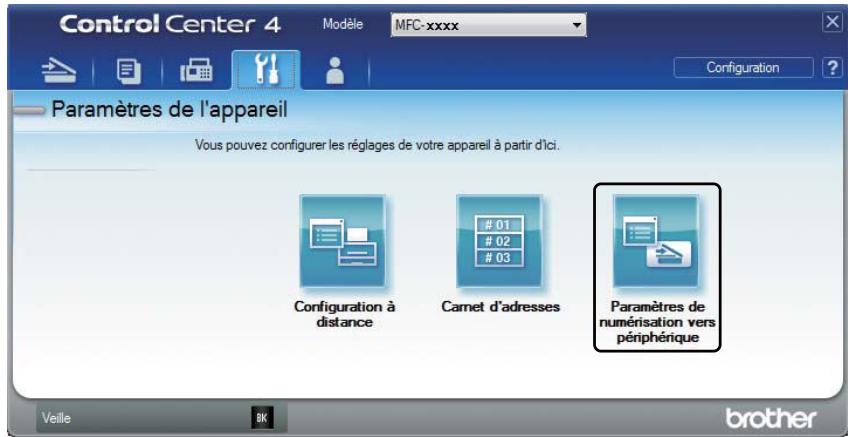
4 Cliquez sur l'onglet Fichier. Vous pouvez modifier les réglages par défaut.
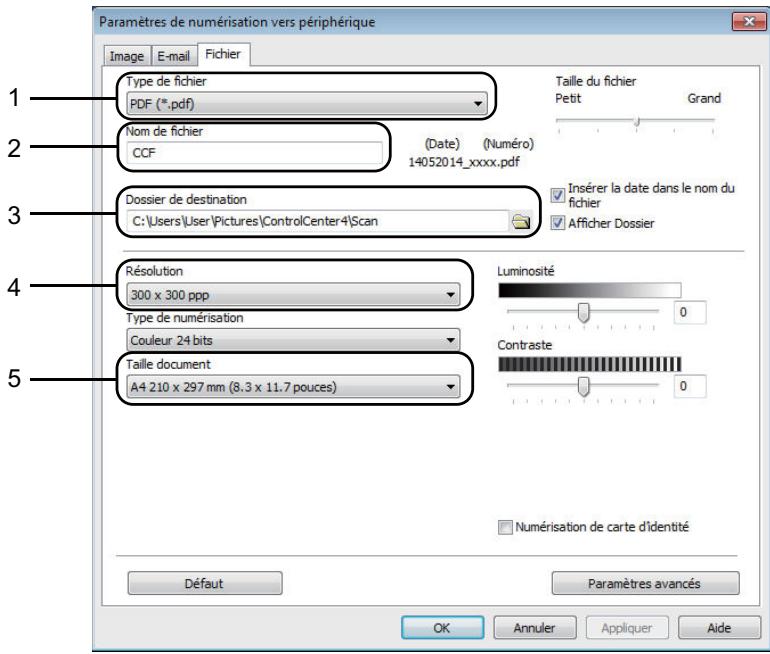
1 Sélectionnez le type de fichier dans la liste déroulante.
2 You pouvez indiquer le nom du fichier que vous souhaitez utiliser pour le document.
3. Voupez enregistrer le fichier dans le dossier par défaut ou selectionner le dossier de votrechioix en cliquant sur le bouton (Parcourir).
4 Sélectionnez une résolution de numérisation dans la liste déroulante Résolution.
5 Sélectionnez le format du document dans la liste déroulante Taille document.
5 Cliquez sur OK.
Dépistage des pannes et autres informations
Consommables
Le tambour et la cartouche de toner sont deux consommables indépendants. Assurez-vous de les avoir installées correctement ensemble. Pour plus d'informations sur le remplacement des consommables, à savoir le tambour et la cartouche de toner, consultez respectivement les instructions fournies avec le tambour et les instructions disponibles sur la boîte de la cartouche de toner.
| Cartouche de toner | Tambour |
| Nom de modèle : TN-1050 | Nom de modèle : DR-1050 |
REMARQUE
- Les apparèils Brother sont conçus pour fonctionner avec du toner répondant à des specifications précises et leurs performances sont optimes quand ils sont utilisés avec des cartouches de toner Brother d'origine. Brother ne peut pas garantir des performances optimes si du toner ou des cartouches de toner différentes sont utilisées. L' apparéil peut ne pas décéter correctement du toner ou des cartouches de toner d'autres spécifications et considérer ces éléments comme des cartouches de toner standard. Brother déconseille donc d'utiliser des cartouches autres que les cartouches d'origine Brother avec cet apparéil et de replir les cartouches vides avec du toner provenant d'autres sources. Si le tambour ou d'autres pieces de cet apparéil sont endommagés suite à l'utilisation d'un toner ou de cartouches de toner autres que des produits d'origine Brother du fait de l'incompatibilité ou du manque d'adéquation de ces produits avec cet apparéil, les réparations nécessaires ne seront peut-être pas couvertes par la garantie.
- Pour garantir deailles performances, utilisez un tambour et une cartouche de toner de marque Brother. L'utilisation d'une unité tambour ou d'une cartouche de toner de fierce partie risque non seulement de dégrader la qualité d'impression, mais aussi de limiter la durée de vie de l'appareil. Il se peut que la couverture de la garantie ne s'applique pas aux problèmes résultat de l'utilisation d'un tambour ou d'une cartouche de toner d'autres fabricants.
REMARQUE
- Voir http://www.brother.com/original/index.html pour savoir comment returner vos consommables au programme de recyclage Brother. Si vous choisissez de ne pas returner vos consommables usages, éliminez-les conformément aux réglementations locales en les séparant des déchets menagers. Si vous avez des questions, appelez les autorités locales compétentes. (> > Guide de sécurité du produit Pour plus d'informations)
- La durée de vie estimée de chaque cartouche de toner est basée sur la norme ISO/CEI 19752. La fréquence de remplacement sera fonction de la complexité des pages imprimées, du taux de couverture et du type de support utilisé.
Identification du problème
Vérifiez tout d'abord les points suivants :
Le cordon d'alimentation de l'appareil est correctement connecté et l'appareil est sous tension.
Toutes les pieces de protection ont ete retirées.
Le papier est correctement placé dans le bac à papier.
■ Les cables d'interface sont correctement connectés à l'appareil et à l'ordinateur.
Si vous ne parvenez pas à résoudre votre problème au moyen des contrôles ci-dessus, veuillez identifierer votre problème et vous rendre à la page indiquée ci-dessous :
Problèmes liés au téléphone et au fax (modèles MFC) >> page 101
Amélioration de la qualité d'impression >> page 103
Si l'appareil est relié à un ordinateur, une fenêtre d'application peut s'afficher à l'écran de l'ordinateur selon le type d'erreur.
Suivez les consignes qui s'affichent à l'écran pour résoudre l'erreur.
Messages d'erreur et de maintenance
Les messages d'erreur et de maintenance les plus fréquents sont répertoriés ci-dessous.
Si vous avez besoin d'aide, consultez les questions fréquement posées et les conseils de dépannage indiqués dans le Brother Solutions Center :
Rendez-nous visite à l'adresse http://support.brother.com.
| Message d'erreur | Cause | Mesures à prendre |
| Autodiagnostic | La température de l'unité de fusion n'atteint pas une température spécifique dans un temps spécifique. | Mettez l'appareil hors tension et remettez-le sous tension après quelques secondes.Laissez l'appareil sous tension, en veille,pendant 15 minutes. |
| Vérifiez si vous utilisez une cartouche de toner Brother. | ||
| Conflit taille | Le format du papier chargé dans le bac ne convient pas. | Chargez du papier de format adéquat dans le bac et définisseez ce format pour le bac. |
| Déconnecté | L'appea a été interrompu par votre correspondant ou son télécopieur. | Essayez à nouveau d'envoyer ou de receivevoir. |
| Erreur cartouche Remettez la cartouche de toner en place. | La cartouche de toner n'est pas installée correctement. | Installez la cartouche de toner fermement dans le tambour, puis remettez ce dernier en place dans l'appareil. |
| Vérifiez si vous utilisez une cartouche de toner Brother d'origine. | Utilisez uniquement un tambour et une cartouche de toner d'origine Brother. | |
| Erreur com. | Une ligne téléphonique de mauvaise qualité a provoqué une erreur de communication. | Réessayez d'envoyer le fax. |
| Fin tambi proche Remplac tambour | Il est temps de replacer le tambour.Le compteur du tambour n'a pas été remis à zéro lors de l'installation d'un tambour neuf. | Remplacez le tambour ou remettez à zéro le compteur du tambour lors de l'installation d'un tambour neuf. (Consultez les instructions fournies avec le nouveau tambour.) |
| Mémoire saturaée | La mémoire de l'appareil est pleine. | Envoi de fax ou opération de copie en cours Exécutez l'une des actions suivantes : ■ Appuyez sur Marche (Start) pour envoyer ou copier les pages numériées . ■ Appuyez sur Arrêt/Sortie (Stop/Exit) et attendez que les opérations en cours se terminent, puis essayez à nouveau. Opération d'impression en cours ■ Appuyez sur Arrêt/Sortie (Stop/Exit). La machine annule le travail d'impression et l'efface de sa mémoire. ■ Réduisez la qualité d'impression. >> Logiciel et guide d'utilisateur réseau. |
| Toner bas | Si l'écran ACL indique Toner bas, vous pouvez continuer à imprimer ; l'appareil vous indique néanmoins que la cartouche de toner arrive en fin de vie. | Commandez une cartouche de toner Brother neue de façon à disposer d'une cartouche de rechange lorsque l'écran LCD affiche Rempl. toner ou Toner épuisé. |
| Vérif. document | Le document n'a pas été correctement inséré ou alimenté, ou le document numérique depuis le chargeur était trop long. | Retirez le papier coince du chargeur. |
REMARQUE
La mise hors tension de l'appareil entraine l'effacement des données de fax en mémoire. Pour éviter la perte de messages importants, voir Transfert des fax ou du rapport du journal des fax (Pour les modèles MFC) >> page 111.
En cas de problèmes liés à l'appareil
Vous pouvez facilement résoudre la plupart des problèmes vous-même. Si vous avez besoin d'une aide supplémentaire, vous pouvez consulter la FAQ et les conseils de dépistage de panne sur le Brother Solutions Center.
Rendez-nous visite à l'adresse http://support.brother.com.
Problèmes liés au téléphone et au fax (modèles MFC)
Si vous ne pouvez pas envoyer ou receivevoir un fax, vérifie les points suivants:
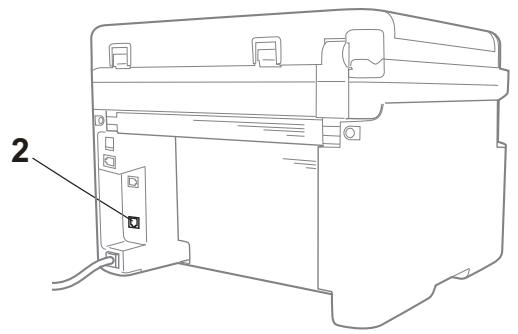
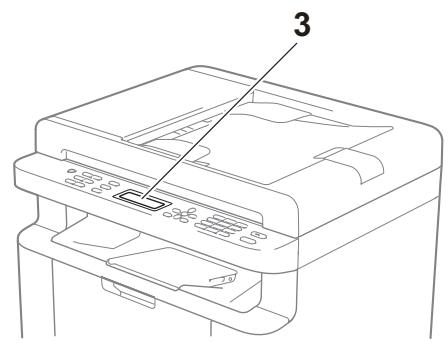
1 Vérifiez que le cordon d'alimentation de l'appareil est correctement connecté et que l'appareil est sous tension.
2 Connectez une extrémité du cordon de la ligne téléphonique au connecteur libellé « LINE », puis connectez l'autre extrémité directement à une prise téléphonique.
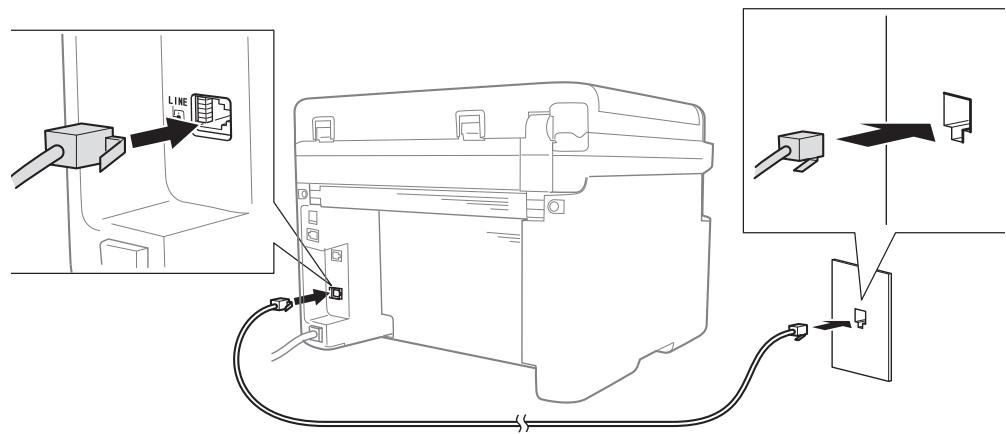
Si vous pouvez envoyer et receivevoir des fax lorsque la ligne téléphonique est directement connectée au fax, le problème n'est pasforcément lié à l'appareil. Contactez votre fournisseur de services afin d'obtenir des solutions à vos problèmes de connexion.
3 Vérifiez le mode de réception.
Pour plus d'informations sur la configuration du mode de réception, voir Modes de réception >> page 68.
4 Modifiez le paramètre de compatibilité sur Base (pour VoIP).
Vous pouze envoyer et receivevoir des fax en diminuant la vitesse de connexion.
1 Appuyez sur Menu, 2, 0, 1.
2 Appuyez sur ou pour besoinir Base (pour VoIP).
3 Appuyez sur OK.
4 Appuyez sur Arrêt/Sortie (Stop/Exit).
Si après avoir essayé toutes les solutions précédentes le problème n'est toujours pas résolu, mettez la machine hors tension, puis remettez-la sous tension.
Si vous ne pouvez toujours pas envoyer ou receivevoir des fax après avoir essayé toutes les solutions précédentes, consultez la FAQ sur le site Web Brother Solutions Center (http://support.brother.com).
Dépistage des pannes liées à d'autres problèmes
| Question | Réponse |
| Impossible de receivevoir un fax. | Si vous disposez d'une ligne destinée à la transmission de fax et souhaitez que votre appareil Brother réponde automatiquement à tous les fax entrants,CHOISSEZ Fax. |
| Puis-je configurer l'appareil de sorte qu'il n'imprime pas le rapport de vérification de l'envoi ? | Ce produit imprime un rapport de vérification de l'envoi. Meme si le rapport de transmission de l'envoi est paramétré sur Non, un rapport est imprimé en cas d'erreur de communication.Si Périod. journal est paramétré sur Non, le Journal Fax (Journal fax) n'est pas imprimé. |
| Puis-je annuler une tâche de fax ? | Appuyez sur Arrêt/Sortie (Stop/Exit) pour annuler le fax ou sur Menu 2, 6 (MFC-1900E et MFC-1905 uniquement), Menu 2, 7 (MFC-1900 et MFC-1910WE uniquement) ou Menu 2, 7 (MFC-1910W uniquement) pour annuler les tâches restantes. |
| Mauvaise qualité d'envoi. | Essayez de replacer la résolution par Fin ou Sup. Fin, ou de nettoyer le scanner. |
| Les fax envoyés sont vierges. | Vérifiez que vous avez charge correctement le document. Le document doit être tourné face imprimée vers le bas si vous utilisez le chargeur ou la vitre du scanner. Voir Chargement des documents >> page 63. |
| Lignes verticales noires lors de l'envoi. | Les lignes verticales noires sur les fax que vous envoyez résultat généralement de la saleté ou du fluide correcteur figurant sur la bande de verre. Voir Nettoyez l'extérieur de l'appareil. >> page 104. |
Amélioration de la qualité d'impression
REMARQUE
Brother déconseille d'utiliser des cartouches autres que les cartouches d'origine Brother et de replir les cartouches usagées avec du toner provenant d'autres sources.
Si vous rencontres des problèmes avec les résultats d'impression, vérifie les points suivants :
1 Les conditions ambiantes d'utilisation de l'appareil.
Choisissez un emplacement où la température reste comprise entre 10^ et 32^ et l'humidité entre 20% et 80% (sans condensation).
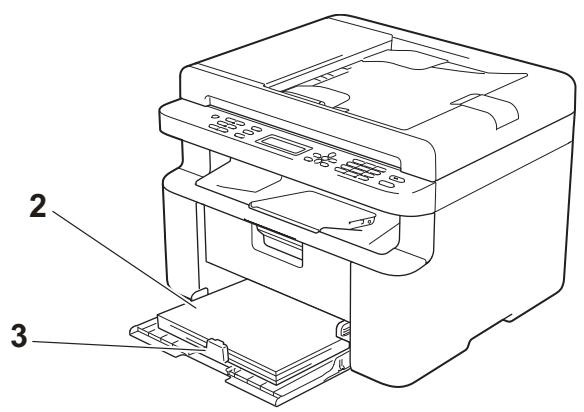
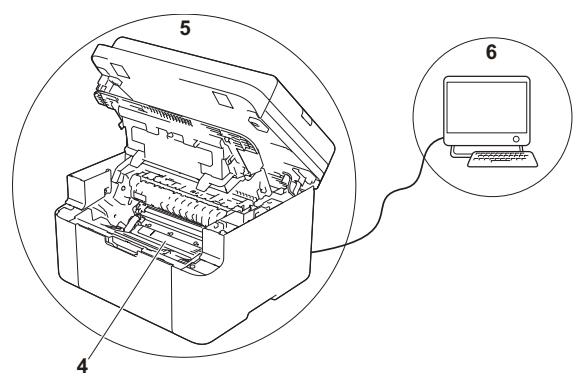
2 Si du papier acceptable est chargé dans le bac à papier.
Voir Papier pris en charge page 62.
3 Le papier est correctement chargé dans l'appareil.
Vous pouvez returner le papier pour en faciliter le chargement.
Vous pouvez régler le guide pour facilitier le chargement du papier.
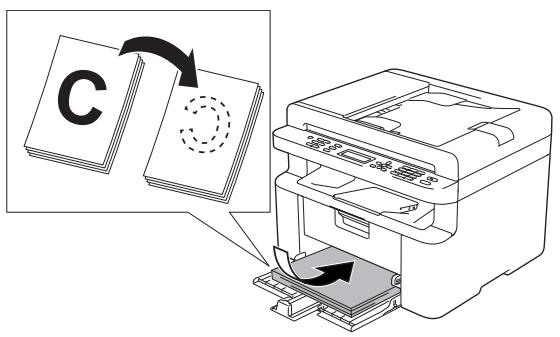
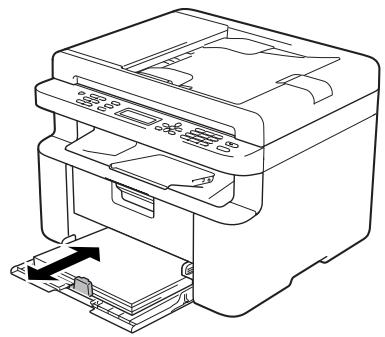
4 Remplacez la cartouche de toner ou le tambour.
Pour plus d'informations sur les procédures de remplacement des consommables, voir les instructions inclues avec l'unité tambour pour le remplacement de cette-ci ou les instructions imprimées figurant dans le coffret de la cartouche de toner pour le remplacement de la cartouche.
5 Nettoyez l'extérieur de l'appareil.
Nettoyage de la vitre du scanner
Nettoyez la surface blanche en plastique (1) et la vitre du scanner (2).
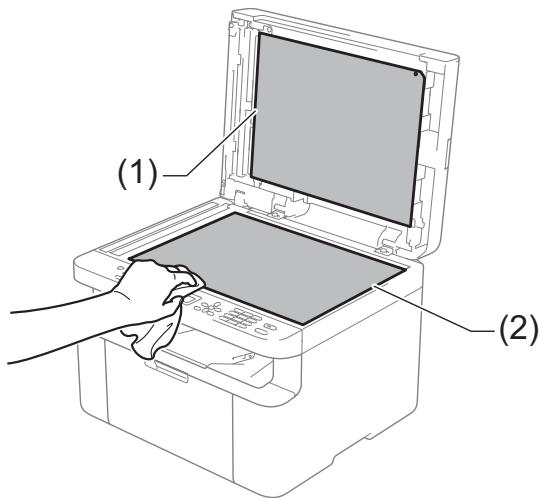
(Modèles avec chargeur automatique de documents uniquement)
Nettoyez la barre blanche (3) et la bande de verre du scanner (4).
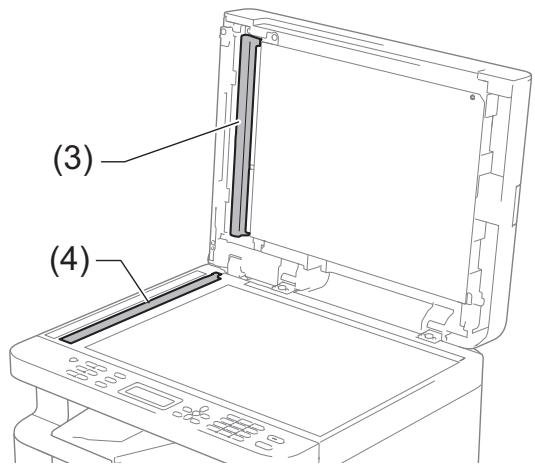
Nettoyage du fil corona
Faites coulisser à plusieurs reprises la languette verte de gauche à droite.
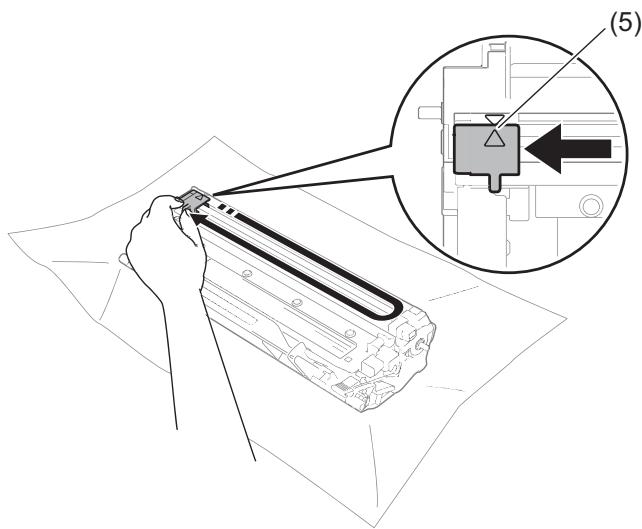
REMARQUE
Veillez à REPLACER la languette dans sa position d'origine (▲) (5). Sinon, les pages imprimées pourraientprésenter une strie verticale.
Nettoyez le tambour si des points noirs ou blancs apparaissent sur les pages imprimées. Abaissez le levier de verrouillage et sortez la cartouche de toner du tambour.
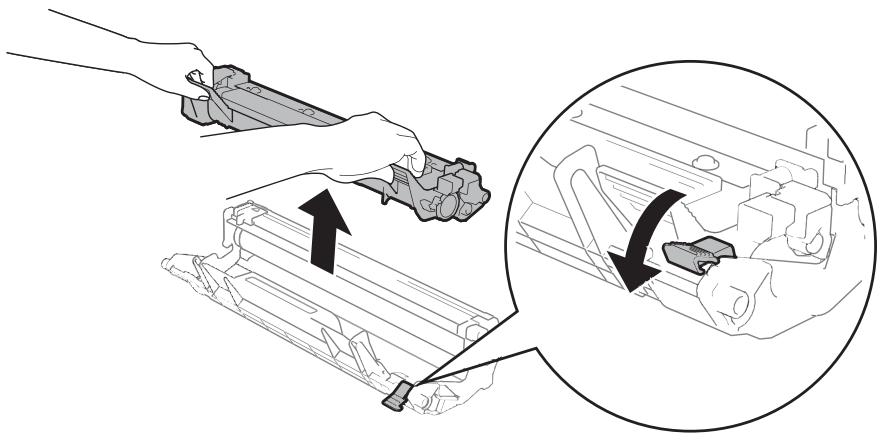
Tournez à la main la molette du tambour tout en examinant la surface du rouleau de tambour (1).
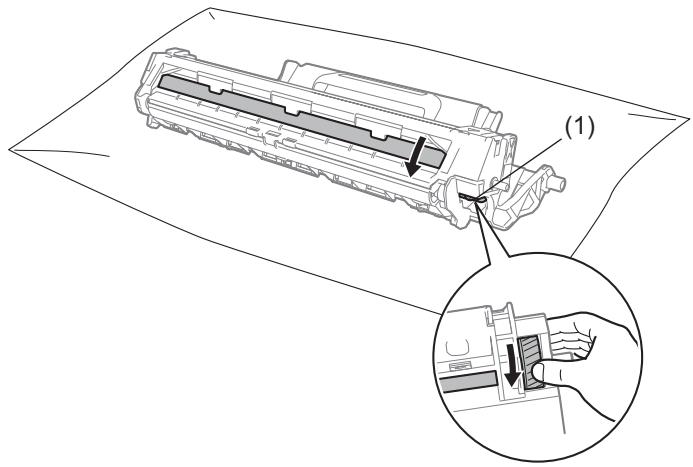
Essuyez délicatement la surface de ce dernier à l'aide d'un coton-tige sec pour éliminer les traces de poussière ou de colle sur la surface.
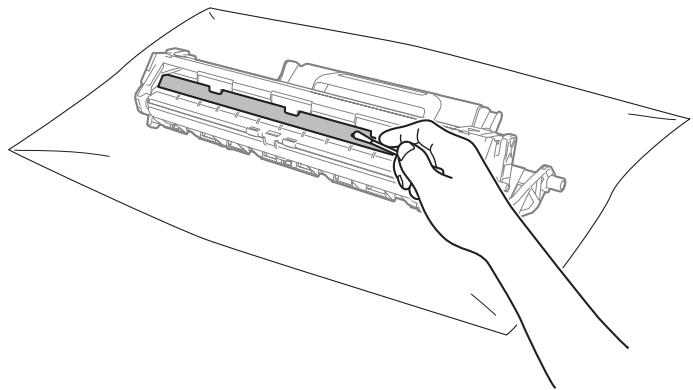
6 Vérifiez les paramètres du pilote d'imprimante.
Essayez de modifier les Paramètres d'impression sous l'onglet Élementaire.
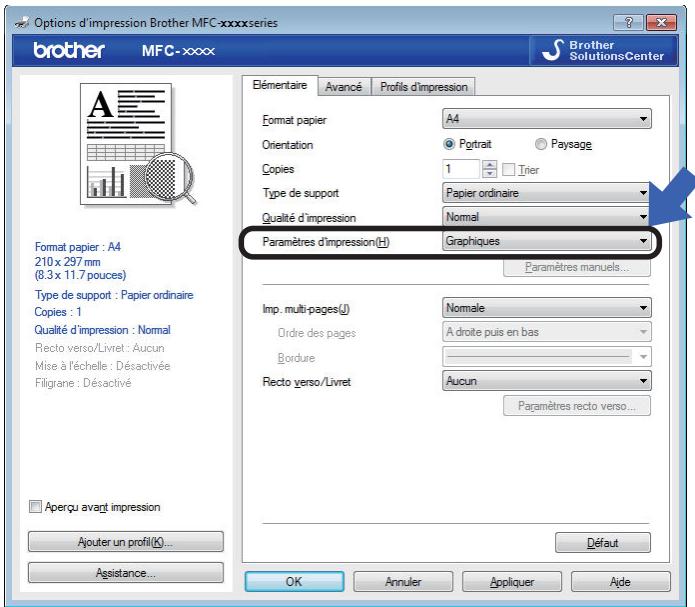
Si le papier est gondolé ou si l'encre n'est pas bien fixée sur le papier, vous pouvez modifier ces paramètres dans Amélioration de l'impression. Cliquez sur Autres options d'impression sous l'onglet Avancé.
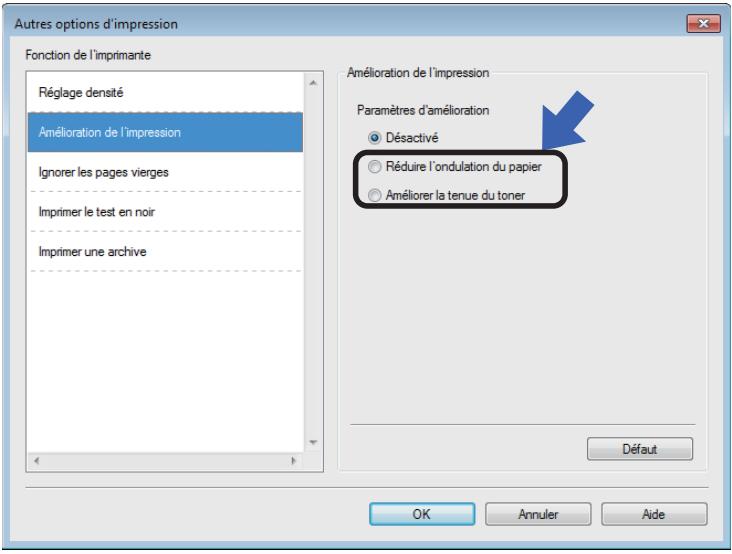
Bourrages de documents (Modèles avec chargeur automatique de documents)
Suivez les étapes ci-après pour gérer un bourrage de document dans le chargeur.
Ouvrez le capot du chargeur.
Tirez sur le document coincide afin de le retirer.
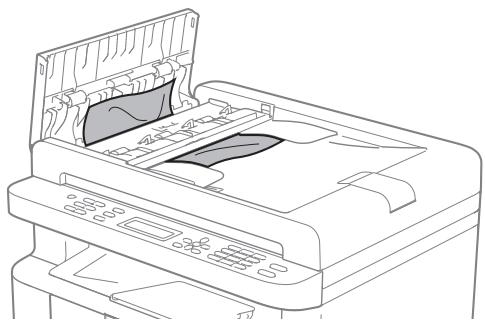
3 Fermez le capot du chargeur.
4 Soulevez le capot document.
5 Retirez le document coincide en tirant vers la droite.
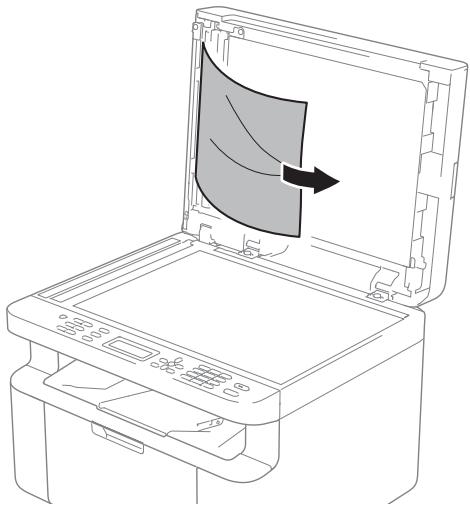
6 Insérez une feuille de papier rigide, telle qu'une fiche, dans le chargeur afin de repousser d'eventuels morceaux de papier.
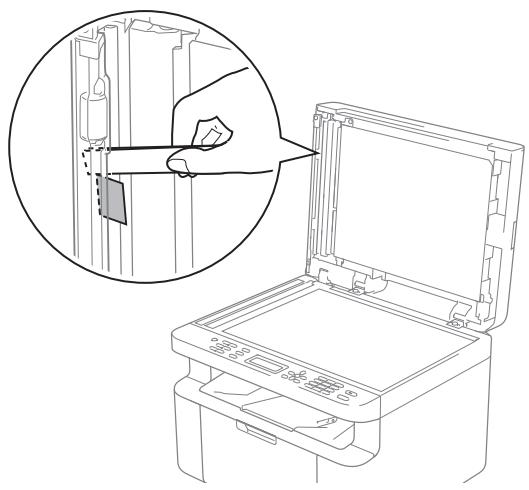
Si le document est déchéré, veillez à retarder tous les morceaux de papier afin d'éviter deutures bourrages.
7 Fermez le capot document.
8 Appuyez sur Arrêt/Sortie (Stop/Exit).
Bourrages papier
Retirez toujours la pile qui se trouve dans le bac et égalisez-la avant d'ajouter du papier. De cette façon, vous évitezrez l'alimentation de plusieurs feuilles à la fois et vous évitezrez les bourrages.
1 Mettez l'appareil hors tension.
2 Patientez au moins 15 minutes le temps que l'appareil refroidisse afin de pouvoir toucher les pieces internes.
3 Retirez le papier chargé dans le bac.
4 Des deux mains, tirez delicatement sur le papier coince.
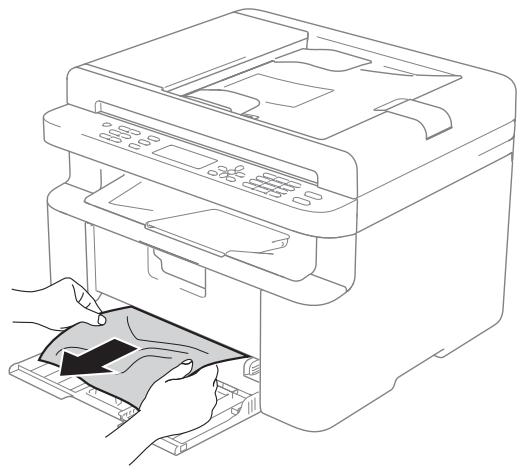
5 Ouvrez le capot du scanner. Bloquez le bras (1) situé à gauche de l'appareil. Ouvrez le capot supérieur.
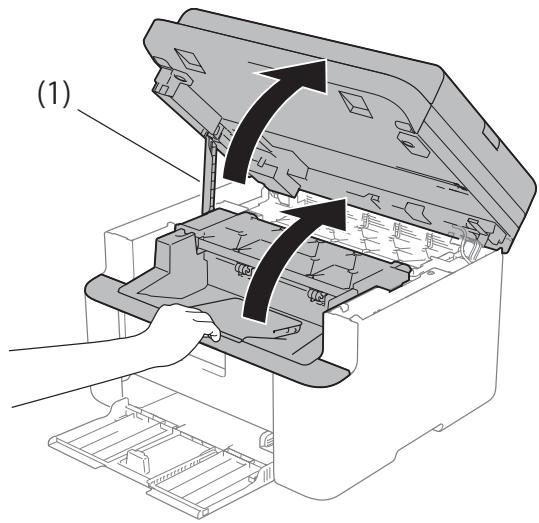
6 Sortez lentement le module tambour et cartouche de toner.
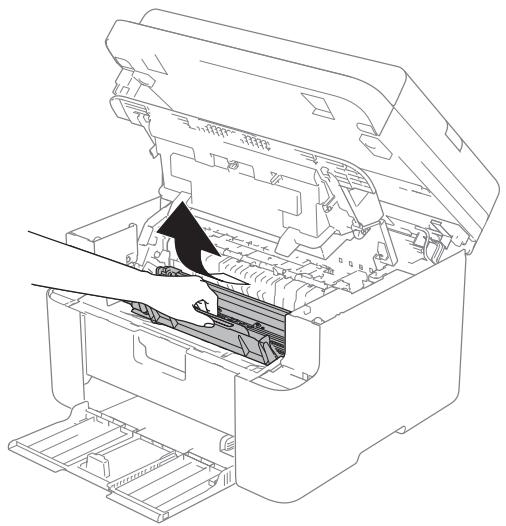

AVENTISSEMENT

TEMPÉRATURE ÉLEVÈTE
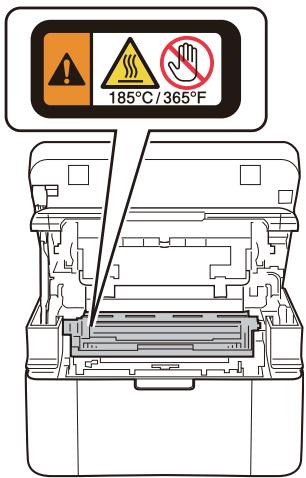

Abaissez le levier de verrouillage et sortez la cartouche de toner du tambour. Retirez l'eventuel papier coince de I'intérieur du tambour.
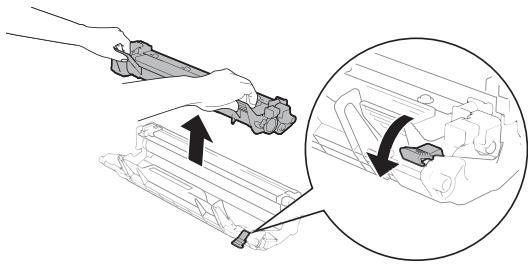

Réinstallé la cartouche de toner dans le tambour jusqu'à ce que le levier de verrouillage se lève tout seul.
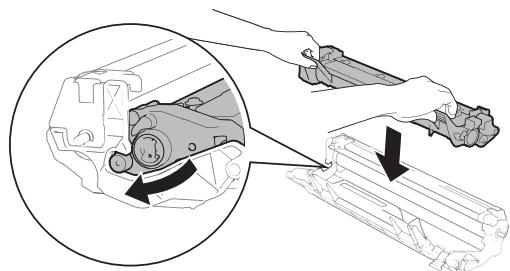

Remettez en place le module tambour et la cartouche de toner dans l'appareil.

Refermez le capot supérieur.
Tirez sur le bras (1)itué à gauche de l'appareil et fermez le capot du scanner des deux mains.
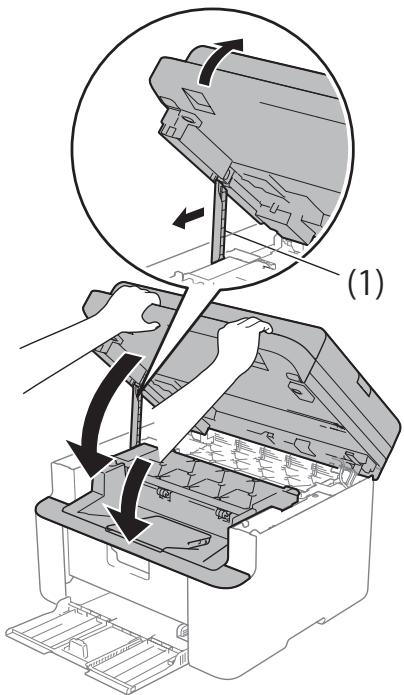

Rechargez le papier dans le bac.
Vérifiez que le papier se trouve sous la partie en saillie du guide arrière. Faites glisser les guides-papier afin de les adapter au format de papier. Veillez à ce que les guides soient fermement placés dans leur logement.

Mettez l'appareil sous tension.
Transfert des fax ou du rapport du journal des fax (Pour les modèles MFC)
Si I'ecran ACL indique :
■ Impr.imposs. XX
■ Numér.imposs.
Nous vous conseillons de transférer vos fax vers un autre télécopieur ou votre ordinateur. (Voir Transfert des fax vers un autre télécopieur page 111 ou Transfert des fax vers notre ordinateur page 111.)
Vous pouvez également transférer le rapport du journal des fax pour déterminer si des fax doivent être transférés. (Voir Transfert du rapport du journal des fax vers un autre télécopieur >> page 112.)
REMARQUE
Si un message d'erreur s'affiche sur l'écran ACL de l'appareil après le transfert des fax, déconnectez l'appareil de la source d'alimentation pendant plusieurs minutes, puis reconnectez-le.
Transfert des fax vers un autre télécopieur
1 Appuyez sur Menu, 9, 0, 1.
2 Executez l'une des actions suivantes :
Si le message Récept. PC-FAX (Récept. PC-Fax) s'affiche sur l'écran ACL, aucun fax n'est resté dans la mémoire de l'appareil. Appuyez sur Arrêt/Sortie (Stop/Exit).
Saisissez le numéro de fax auquel vous souhaitez réadresser les fax.
REMARQUE
Si vous n'avez pas configuré votre identification de station, vous ne pouvez pas passer en mode Transfert de fax. (Appuyez sur Menu, 0, 2 pour enregistrer votre numero de fax, de téléphone ainsi qu'un nom.)
3 Appuyez sur Marche (Start).
Transfert des fax vers votre ordinateur
Yououpouzetransférerlesfaxde lamémoire devotreappareilversyroirdordinateur.
1 Vérifiez que vous avez installé MFL-Pro Suite, puis activez PC-FAX Recevoir sur l'ordinateur. Logiciel et guide d'utilisateur réseau.)
Executez l'une des actions suivantes : (Windows® XP, Windows Vista® et Windows® 7)
Cliquez sur

(Démarrer) >
Tous les programmes > Brother > Brother Utilities, puis cliquez sur la liste déroulante et selectionnez le nom de votre modèle (si ce n'est pas deja fait).
Cliquez sur PC-FAX Recevoir dans la barre de navigation de gauche, puis cliquez sur Recevoir.
(Windows® 8)
Cliquez sur (Brother Utilities), puis cliquez dans la liste déroulante et scélectionnez le nom de votre modèle (s'il n'est pas déjà scélectionné). Cliquez sur PC-FAX Recevoir dans la barre de navigation de gauche, puis cliquez sur Recevoir.
Assurez-vous d'avoir paramétré Récept. PC-FAX (Récept. PC-Fax) sur l'appareil. (Voir PC-FAX Recevoir (Pour Windows® uniquement)
page 74.) Si la mémoire de l'appareil contient des fax lorsque vous configurez la fonction PC-Fax Recevoir, un message sur l'écran ACL demande si vous souhaitez transférer les fax vers l'ordinateur.
3 Executez l'une des actions suivantes :
Pour transférer tous les fax vers toute ordinateur, appuyez sur 1. Un message vous demandera si vous souhaitez réaliser une impression de sauvegarde.
Pour quitter et laisser les fax en mémoire, appuyez sur 2.
4 Appuyez sur ou pour désiré Activé ou Désactisé.
Appuyez sur OK.
5 Appuyez sur Arrêt/Sortie (Stop/Exit).
Transfert du rapport du journal des fax vers un autre télécopieur
1 Appuyez sur Menu, 9, 0, 2.
Saisissez le numéro du fax auquel le rapport du journal des fax sera réadresse.
3 Appuyez sur Marche (Start).
REMARQUE
Si vous n'vez pas configuré votre identification de station, vous ne pouvez pas passer en mode Transfert de fax. Appuyez sur Menu, 0, 2 pour enregistrer votre numero de fax, de téléphone ainsi qu'un nom.
Nettoyage et vérification de l'ordinateil
Veillez à bien dire les recommendations dans le Guide de sécurité du produit avant de nettoyer l'appareil.
Nettoyez régulièrement l'extérieur et l'intérieur de l'appareil à l'aide d'un chiffon sec et non pelucheux. Quand vous remplacez la cartouche de toner ou le tambour, veillez à bien nettoyer l'intérieur de l'appareil. De même, si les tirages sont maculés de toner, nettoyez l'intérieur de l'appareil avec un chiffon sec et non pelucheux.
! AVERTISSEMENT
#
N'utilisez PAS de substances inflammables, d'aerosols ou de solvants/liquides organiques contenant de l'alcool ou de l'ammoniaque pour nettoyer l'intérieur ou l'extérieur du produit. Vous risqueriez de provoquer un incendie ou des chocs electriques. Utilisez plutôt un chiffon sec et non pelucheux.
(> Guide de sécurité du produit)


| Modèle | DCP-1600E | DCP-1602(E) | MFC-1900(E) | MFC-1905 | |
| Type d'imprimante | Laser | ||||
| Méthode d'impression | Imprimante laser électrophotographique | ||||
| Capacité de la mémoire | 16MO | ||||
| Source d'alimentation | 220- 240 V CA 50/60 Hz | ||||
| Consommation électrique (moyenne) | Maximum1 | Environ 1 080 W | |||
| Impr. en cours1 | Environ 380 W à 25 °C | ||||
| Copie1 | Environ 380 W à 25 °C | ||||
| Veille réseau23 | (DCP-1600E, DCP-1602E)Environ 0,8 W(MFC-1900E)Environ 1,3 W | ||||
| Prêt1 | Environ 40 W à 25 °C | ||||
| Veille prolongée1 | Environ 0,8 W | Environ 1,3 W | |||
| Hors tension145 | Environ 0,28 W | ||||
| Modèle | DCP-1600E | DCP-1602(E) | MFC-1900(E) | MFC-1905 | ||
| Dimensions | DCP-1600E et DCP-1602(E)385 mm | |||||
| MFC-1900(E) et MFC-1905385 mm1 | ||||||
| Pour MFC-1905, la largeur est de 456 mm. | ||||||
| Poids (consommables compris) | 7,2 kg | 8,2 kg | 8,5 kg | |||
| Niveau de bruit | Pression sonore | Impr. en cours | LPAM = 52 dB (A) | |||
| Puisance sonore | Impr. en cours | LwAd = 6,59 B (A) | ||||
| Température | Fonctionnement | 10 à 32 °C | ||||
| Stockage | 0 à 40 °C | |||||
| Humidité | Fonctionnement | 20 à 80 % (sans condensation) | ||||
| Stockage | 35 à 85 % (sans condensation) | |||||
| Interface | USB | USB haute vitesse 2.0 6 7Il est recommendé d'utiliser un cable USB 2.0 (Type A/B) ne mesurant pas plus de 2 mètres. | ||||
| Systèmes d'exploitation pris en charge | Windows® | Windows® XP Home, Windows® XP Professional, Windows® XP Professional x64 Edition, Windows Vista®, Windows® 7, Windows® 8, Windows® 8.1, Windows Server® 2003, Windows Server® 2003 x64 Edition, Windows Server® 2008, Windows Server® 2008 R2, Windows Server® 2012, Windows Server® 2012 R2 | ||||
| Mac OS | OS X v10.7.5, 10.8.x, 10.9.x | |||||
| Modèle | DCP-1600E | DCP-1602(E) | MFC-1900(E) | MFC-1905 | ||
| Conso mmables | Cartouche de toner (dans le carton) | (DCP-1602, DCP-1602E, MFC-1900, MFC-1905)Environ 700 pages A4 ou Letter 8(DCP-1600E, MFC-1900E)Environ 1 000 pages A4 ou Letter 8 | ||||
| Cartouche de toner (standard) | Environ 1 000 pages A4 ou Letter 8 | |||||
| Nom du modele | (Pour l'Europe centrale et l'Europe de l'est) TN-1030(Pour l'Amérique latine) TN-1060 | |||||
| Tambour | Environ 10 000 pages A4 ou Letter (1 page/tâche) 9 | |||||
| (Pour l'Europe centrale et l'Europe de l'est) DR-1030(Pour l'Amérique latine) DR-1060 | ||||||
1 Mesures effectuées lorsque l'appareil est raccordé à l'interface USB.
2 Tous les portes reseau sans fil activés et tous les portes reseau filaires sont connectés conformément au Reglement (UE) No 801/2013.
Pour activer et désactiver la fonction sans fil, modifier les options d'activation WLAN sur le panneau de commande de l'appareil. (Réseau > WLAN > WLAN Activé > Activé ou Désactive)
4 La consommation electrique varie legement selon les conditions ambiantes d'utilisation ou l'usre des pieces.
5 Mesures effectues conformément à la norme IEC 62301, Edition 2.0.
6 Notre apparéil présente une interface USB haute vitesse 2.0. Il peut également être connecté à un ordinateur muni d'une interface USB 1.1.
7 Les ports USB tiers ne sont pas compatibles.
8 Valeur de rendement déclarée approximative selon la norme ISO/IEC 19752.
9 La durée de vie du tambour est approximative et peut varier selon le type d'utilisation.
Format du document
| Modèle | DCP-1600E | DCP-1602(E) | MFC-1900(E) | MFC-1905 | |
| Chargeur automatique de documents | — | Jusqu'à 10 pages | |||
| Vitre du scanner | Une feuille à la fois | ||||
| Format du document | Chargeur | — | A4, Letter, Legal, Folio | ||
| Vitre du scanner | Longueur: Jusqu'à 300,0 mmLargeur: Jusqu'à 215,9 mm | ||||
| Poids | Chargeur | — | 65 à 90 g/m2 | ||
| Vitre du scanner | Jusqu'à 2,0 kg | ||||
Supports d'impression
| Modèle | DCP-1600E | DCP-1602(E) | MFC-1900(E) | MFC-1905 | ||
| Entrée du papier | Bac à papier | Type de papier | Papier ordinaire, papier recyclé | |||
| Taille du papier | A4, Letter, Legal, Folio, A5, A5 (bord long), B5, ExecutiveLargeur : 148 à 216 mmLongueur : 148 à 355,6 mm | |||||
| Grammage du papier | 65 à 105 g/m2 | |||||
| Capacité maximale du bac à papier | Jusqu'à 150 feuilles de 80 g/m2Papier ordinaire | |||||
| Sortie du papier | Bac de sortie face imprimée dessous | Jusqu'à 50 feuilles de 80 g/m2Papier ordinaire (sortie face imprimée vers le bas dans le bac de papier de sortie) | ||||
Fax
| Modèle | DCP-1600E | DCP-1602(E) | MFC-1900(E) | MFC-1905 | |
| Vitesse du modem | — | 14 400 bps (avec réçupération automatique) | |||
| Largeur de numérique | — | Max. 208 mm | |||
| Largeur d'impression | — | Max. 208 mm | |||
| Échelle de gris | — | 8 bits/256 niveaux | |||
| Résolution | Horizontale | — | 8 points/mm | ||
| Verticale | — | Standard : 3,85 lignes/mm | |||
| — | Fin : 7,7 lignes/mm | ||||
| — | Photo : 7,7 lignes/mm | ||||
| — | Super fin : 15,4 lignes/mm | ||||
| Numéro abrégé | — | 99 stations | |||
| Recomposition automatique | — | 3 fois à 5 minutes d'intervalle | |||
| Transmission depuis la mémoire | — | Jusqu'à 4001 pages | |||
| Réception sans papier | — | Jusqu'à 4001 pages | |||
« Pages » fait-reference au « tableau d'essais ITU-T 1 » (lettre commerciale type, résolution Standard, code JBIG). Les specifications et la documentation imprimée peuvent faire l'objet de modification sans préavis.
1
Copie
| Modèle | DCP-1600E | DCP-1602(E) | MFC-1900(E) | MFC-1905 |
| Largeur de copie | Max. 210 mm | |||
| Copies multiples | Permet d'empiler ou de trier jusqu'à 99 pages | |||
| Réduction/Agrandissement | 25 % à 400 % (par incréments de 1 %) | |||
| Résolution | Jusqu'à 600 × 600 ppp | |||
| Délai de réalisation de la première copie1 | Inférieur à 16 secondes à 23 °C / 230 V | |||
En mode Prêt et à partir du bac standard
1
Scanner
| Modèle | DCP-1600E | DCP-1602(E) | MFC-1900(E) | MFC-1905 | |
| Couleur | Oui | ||||
| Compatibilité TWAIN | Oui (Windows® XP / Windows Vista® / Windows® 7 / Windows® 8 / Windows® 8.1 / OS X v10.7.5, 10.8.x, 10.9.x1) | ||||
| Compatibilité WIA | Oui (Windows® XP / Windows Vista® / Windows® 7 / Windows® 8 / Windows® 8.1) | ||||
| Compatibilité ICA | Oui (OS X v10.7.5, 10.8.x, 10.9.x) | ||||
| Profondeur de couleur | Couleur | Traitement des couleurs sur 24 bits (entree) | |||
| Traitement des couleurs sur 24 bits (sortie) | |||||
| Échelle de gris | Traitement des couleurs sur 8 bits (entree) | ||||
| Traitement des couleurs sur 8 bits (sortie) | |||||
| Résolution | Jusqu'à 19200 × 19200 ppp (interpolée)2 | ||||
| Jusqu'à 600 × 1200 ppp (optique)2 (depuis la vitre du scanner) | |||||
| — | Jusqu'à 600 × 600 ppp (optique)2 (depuis le chargeur) | ||||
| Largeur de numérisation | Max. 210 mm | ||||
Pour obtenir les dernières mises à jour de pilotes pour OS X, visitez le site http://support.brother.com.
2 Numérisation d'au maximum 1200 × 1200 dpi avec le pilote WIA sous Windows XP, Windows Vista, Windows 7, Windows 8 et Windows 8.1 (une résolution allant jusqu'à 19200 × 19200 dpi peut être sélectionnée à l'aide de l'utilitaire du scanner)
Imprimante
| Modèle | DCP-1600E | DCP-1602(E) | MFC-1900(E) | MFC-1905 |
| Résolution | Jusqu'à 2400 × 600 ppp (technologie HQ1200) | |||
| Vitesse d'impression1 | Jusqu'à 20 pages/minute (format A4)Jusqu'à 21 pages/minute (format LTR) | |||
| Durée de la premièreimpression2 | Inférieur à 10 secondes à 23 °C / 230 V | |||
1 La vitesse d'impression peut varier en fonction du type de document à imprimer.
2 En mode Prêt et à partir du bac standard
DCP-1610W(E), DCP-1612W, et MFC-1910W(E)
Généralités
| Modèle | DCP-1610W(E) | DCP-1612W | MFC-1910W(E) | |
| Type d'imprimante | Laser | |||
| Méthode d'impression | Imprimante laser électrophotographique | |||
| Capacité de la mémoire | 32MO | |||
| Source d'alimentation | 220- 240 V CA 50/60 Hz | |||
| Consommation électrique (moyenne) | Maximum1 | Environ 1 080 W | ||
| Impr. en cours1 | Environ 390 W à 25 °C | |||
| Copie1 | Environ 390 W à 25 °C | |||
| Veille réseau23 | Environ 1,5 W | Environ 2,4 W | ||
| Prêt1 | Environ 50 W à 25 °C | |||
| Veille prolongée1 | Environ 0,9 W | Environ 1,4 W | ||
| Hors tension145 | Environ 0,28 W | Environ 0,3 W | ||
| Dimensions | DCP-1610W(E) et DCP-1612W | |||
| 385 mm | 255 mm | 340 mm | ||
| MFC-1910W(E) | 283 mm | 340 mm | ||
| Modèle | DCP-1610W(E) | DCP-1612W | MFC-1910W(E) | ||
| Poids (consommables compris) | 7,2 kg | 8,2 kg | |||
| Niveau de bruit | Pression sonore | Impr. en cours | LPAm = 52 dB (A) | ||
| Puisance sonore | Impr. en cours | LwAd = 6,6 B (A) | |||
| Température | Fonctionnement | 10 à 32 °C | |||
| Stockage | 0 à 40 °C | ||||
| Humidité | Fonctionnement | 20 à 80 % (sans condensation) | |||
| Stockage | 35 à 85 % (sans condensation) | ||||
| Interface | USB | USB haute vitesse 2.0 6 7 Il est recommendé d'utiliser un cable USB 2.0 (Type A/B) ne mesurant pas plus de 2 mètres. | |||
| Réseau local sans fil 8 | IEEE 802.11b/g/n (Mode infrastructure mode Ad hoc) | ||||
| Systèmes d'exploitation pris en charge | Windows® | Windows® XP Home, Windows® XP Professional, Windows® XP Professional x64 Edition, Windows Vista®, Windows® 7, Windows® 8, Windows® 8.1, Windows Server® 2003, Windows Server® 2003 x64 Edition, Windows Server® 2008, Windows Server® 2008 R2, Windows Server® 2012, Windows Server® 2012 R2 | |||
| Mac OS | OS X 10.7.5, 10.8.x, 10.9.x | ||||
| Modèle | DCP-1610W(E) | DCP-1612W | MFC-1910W(E) | ||
| Conso mmables | Cartouche de toner (dans le carton) | (DCP-1610W, MFC-1910W)Environ 700 pages A4 ou Letter 9(DCP-1610WE, DCP-1612W, MFC-1910WE)Environ 1 000 pages A4 ou Letter 9 | |||
| Cartouche de toner (standard) | Environ 1 000 pages A4 ou Letter 9 | ||||
| Nom du modele | (Pour le Royaume-Uni) TN-1050(Pour l'Europe centrale et l'Europe de l'est) TN-1030 | ||||
| Tambour | Environ 10 000 pages A4 ou Letter (1 page/tâche) 10 | ||||
| (Pour le Royaume-Uni) DR-1050(Pour l'Europe centrale et l'Europe de l'est) DR-1030 | |||||
1 Mesures effectuées lorsque l'appareil est raccordé à l'interface USB.
2 Tous les portes reseau sans fil activés et tous les portes reseau filaires sont connectés conformément au Reglement (UE) No 801/2013.
Pour activer et désactiver la fonction sans fil, modifier les options d'activation WLAN sur le panneau de commande de l'appareil. (Réseau > WLAN > WLAN Activé > Activé ou Désactive)
4 La consommation electrique varie legement selon les conditions ambiantes d'utilisation ou l'usre des pieces.
5 Mesures effectues conformément à la norme IEC 62301, Edition 2.0.
6 Notre apparéil présente une interface USB haute vitesse 2.0. Il peut également être connecté à un ordinateur muni d'une interface USB 1.1.
7 Les ports USB tiers ne sont pas compatibles.
Pour les specifications réseau détaillées, RÉseau (LAN) page 125 et Guide utilisateur - RÉseau.
9 Valeur de rendement déclarée approximative selon la norme ISO/IEC 19752.
10 La durée de vie du tambour est approximative et peut varier selon le type d'utilisation.
Format du document
| Modèle | DCP-1610W(E) | DCP-1612W | MFC-1910W(E) | |
| Chargeur automatique de documents | — | Jusqu'à 10 pages | ||
| Vitre du scanner | Une feuille à la fois | |||
| Format du document | Chargeur | — | A4, Letter, Legal, Folio | |
| Vitre du scanner | Longueur: Jusqu'à 300,0 mmLargeur: Jusqu'à 215,9 mm | |||
| Poids | Chargeur | — | 65 à 90 g/m2 | |
| Vitre du scanner | Jusqu'à 2,0 kg | |||
Supports d'impression
| Modèle | DCP-1610W(E) | DCP-1612W | MFC-1910W(E) | ||
| Entrée du papier | Bac à papier | Type de papier | Papier ordinaire, papier recyclé | ||
| Taille du papier | A4, Letter, Legal, Folio, A5, A5 (bord long), B5, ExecutiveLargeur : 148 à 216 mmLongueur : 148 à 355,6 mm | ||||
| Grammage du papier | 65 à 105 g/m2 | ||||
| Capacité maximale du bac à papier | Jusqu'à 150 feuilles de 80 g/m2 Papier ordinaire | ||||
| Sortie du papier | Bac de sortie face imprimée dessous | Jusqu'à 50 feuilles de 80 g/m2 Papier ordinaire (sortie face imprimée vers le bas dans le bac de papier de sortie) | |||
Fax
| Modèle | DCP-1610W(E) | DCP-1612W | MFC-1910W(E) | |
| Vitesse du modem | — | 14 400 bps(avec récapération automatique) | ||
| Largeur de numérisation | — | Max. 208 mm | ||
| Largeur d'impression | — | Max. 208 mm | ||
| Échelle de gris | — | 8 bits/256 niveaux | ||
| Résolution | Horizontale | — | 8 points/mm | |
| Verticale | — | Standard :3,85 lignes/mm | ||
| — | Fin : 7,7 lignes/mm | |||
| — | Photo : 7,7 lignes/mm | |||
| — | Super fin :15,4 lignes/mm | |||
| Numéro abrégé | — | 99 stations | ||
| Recompositionautomatique | — | 3 fois à 5 minutesd'intervalle | ||
| Transmission depuis la mémoire | — | Jusqu'à 4001 pages | ||
| Réception sans papier | — | Jusqu'à 4001 pages | ||
1 « Pages » fait réference au « tableau d'essais ITU-T 1 » (lettre commerciale type, résolution Standard, code JBIG). Les specifications et la documentation imprimée peuvent faire l'objet de modification sans préavis.
Copie
| Modèle | DCP-1610W(E) | DCP-1612W | MFC-1910W(E) |
| Largeur de copie | Max. 210 mm | ||
| Copies multiples | Permet d'empiler ou de trier jusqu'à 99 pages | ||
| Réduction/Agrandissement | 25 % à 400 % (par incréements de 1 %) | ||
| Résolution | Jusqu'à 600 × 600 ppp | ||
| Délai de réalisation de la première copie1 | Inférieur à 16 secondes à 23 °C / 230 V | ||
1 En mode Prêt et à partir du bac standard
Scanner
| Modèle | DCP-1610W(E) | DCP-1612W | MFC-1910W(E) | |
| Couleur | Oui | |||
| Compatibilité TWAIN | Oui (Windows® XP / Windows Vista® / Windows® 7 / Windows® 8 / Windows® 8.1 / OS X v10.7.5, 10.8.x, 10.9.x1) | |||
| Compatibilité WIA | Oui (Windows® XP / Windows Vista® / Windows® 7 / Windows® 8 / Windows® 8.1) | |||
| Compatibilité ICA | Oui (OS X v10.7.5, 10.8.x, 10.9.x) | |||
| Profondeur de couleur | Couleur | Traitement des couleurs sur 24 bits (entree) | ||
| Traitement des couleurs sur 24 bits (sortie) | ||||
| Échelle de gris | Traitement des couleurs sur 8 bits (entree) | |||
| Traitement des couleurs sur 8 bits (sortie) | ||||
| Résolution | Jusqu'à 19200 × 19200 ppp (interpolée)2 | |||
| Jusqu'à 600 × 1200 ppp (optique)2 (depuis la vitre du scanner) | ||||
| — | Jusqu'à 600 × 600 ppp (optique)2 (depuis le chargeur) | |||
| Largeur de numérisation | Max. 210 mm | |||
Pour obtenir les dernières mises à jour de pilotes pour OS X, visitez le site http://support.brother.com.
2 Numérisation d'au maximum 1200 × 1200 dpi avec le pilote WIA sous Windows® XP, Windows Vista®, Windows® 7, Windows® 8 et Windows® 8.1 (une résolution allant jusqu'à 19200 × 19200 dpi peut être sélectionnée à l'aide de l'utilitaire du scanner)
Imprimante
| Modèle | DCP-1610W(E) | DCP-1612W | MFC-1910W(E) |
| Résolution | Jusqu'à 2400 × 600 ppp (technologie HQ1200) | ||
| Vitesse d'impression1 | Jusqu'à 20 pages/minute (format A4)Jusqu'à 21 pages/minute (format LTR) | ||
| Durée de la premièreimpression2 | Inférieur à 10 secondes à 23 °C / 230 V | ||
1 La vitesse d'impression peut varier en fonction du type de document à imprimer.
2 En mode Prêt et à partir du bac standard
REMARQUE
Pour plus d'informations sur les specifications réseau, >> Logiciel et guide d'utilisateur réseau.
| Modèle | DCP-1610W(E) | DCP-1612W | MFC-1910W(E) | |
| Réseau local | Vous pouvez connecter votre apparéil à un réseau pour utiliser les fonctions d'impression réseau, de numérisation réseau, d'envoi PC-Fax1, de réception PC-Fax (Windows® uniquely)1 et de configuration à distance 12.您 pouvez dispose également du logiciel de gestion réseau Brother BRAdmin Light 34. | |||
| Protocôles | IPv4 | ARP, RARP, BOOTP, DHCP, APIPA (Auto IP), Résolution de noms WINS/NetBIOS, Résolver DNS, mDNS, Répondeur LLMNR, LPR/LPD, Port RAW personnelé/Port 9100, IPP, Serveur FTP, SNMPv1/v2c, Serveur HTTP, Client et serveur TFTP, Client SMTP, ICMP, Services Web (Impression/Numérique) | ||
| IPv6 | NDP, RA, Résolver DNS, mDNS, Répondeur LLMNR, LPR/LPD, Port RAW personnelé/Port 9100, IPP, Serveur FTP, SNMPv1/v2c, Serveur HTTP, Client et serveur TFTP, Client SMTP, ICMPv6, Services Web (Impression/Numérique) | |||
| Protocôles de sécurité | Sans fil | SMTP-AUTH | ||
| Sécurité du réseau sans fil | WEP 64/128, WPA-PSK (TKIP/AES), WPA2-PSK (AES) | |||
| Utilitaire de configuration du réseau sans fil | AOSSTM | Oui | ||
| WPS | Oui | |||
Pour les modèles MFC
2 Logiciel et guide d'utilisateur reseau.
3 (Pour les utilisateurs Windows®) Brother BRAdmin Light est disponible sur le CD-ROM fourni avec l'appareil. (Pour les utilisateurs Macintosh) Brother BRAdmin Light est disponible en tant que téléchargement à partir de http://support.brother.com.
4 (Pour les utilisateurs Windows®) Si vous avez besoin d'une gestion plus avancée de vos imprimantes, utilisez la dernière version de Brother BRAdmin Professional, qui peut etre tléchargee a partir du site_ http://support.brother.com.
C
Index
A
ACL
écran à cristaux liquides) 7,9,10,46
Aide
Messages à l'écran ACL des
modles DCP 46
Messages à l'écran ACL des
modles MFC 10
Tableau des menus des modèles
DCP 47
Tableau des menus des modèles
MFC 12
Annulation
diffusion en cours 67
Apple Macintosh
Logiciel et guide d'utilisateur réseau
Arrêt auto 59
Automatique
réception de fax
Détection fax 69
B
Branchements multilignes (PBX) 81
C
Caracteristiques techniques 113
copie 117, 123
fax 117, 123
format du document 116, 122
généralités 113, 119
impression 118, 124
numérisation 118, 124
supports d'impression 116, 122
Carnet d'adresses 8
Centres d'entretien
(Europe et autres pays)
Chargeur automatique de documents
utilisation 63
CléWiFi 8,10
Configuration à distance
Logiciel et guide d'utilisateur réseau
Connexion
répondeur externe (répondeur
telephonique) 80
telephone externe 81
Consommables 96
ControlCenter2 (pour Macintosh)
Logiciel et guide d'utilisateur réseau
ControlCenter4 (pour Windows®)
Logiciel et guide d'utilisateur réseau
Copie
touche Copy Options 10
touche Options 7
Touche Options de copie 10
D
Dépistage des pannes 101
bourrage de document 108
bourage papier 109
messages d'erreur et de maintenance
sur l'écran ACL 99
qualité d'impression 103
Telephone et fax 101
autres problemes 102
Diffusion 66
annulation 67
Dimensions 114, 119
Document
bourage 108
comment charger 63
E
Enregistrez votre produit
F
FAX (PC-FAX)
Macintosh
Logiciel et guide d'utilisateur réseau.
Windows®
envoi 76
réception 74
Fax, autonomy
envoi 65
diffusion 66
réception
longueur de sonnerie, parametre ....69
mode Continuer 60
réception facile 69
1
Impression
caracteristiques techniques 118, 124
qualité 103
résolution 118, 124
Logiciel et guide d'utilisateur réseau
L
Ligne téléphonique
branchements multilignes (PBX) 81
connexions 80
Longueur de sonnerie, parametre 69
M
Macintosh
Logiciel et guide d'utilisateur réseau
Messages d'erreur sur l'écran ACL 99
Mode Fax/Tel
detection fax 69
Durée de la sonnerie F/T
(double sonnerie) 69
longueur de sonnerie 69
réception de fax 82
Mode Veille prolongée
Mode, accès
fax 65
N
Nettoyage
fil corona 105
scanner 104
tambour 105
Numérisation
Logiciel et guide d'utilisateur réseau
Numériser un document vers un ordinateur 91
Numéro abrége
utilisation 72
Numéro rapide
configuration 71
modification 71
NumerosBrother
Numérotation
a l'aide de la touche Rechercher 72
manuelle 72
Numéro abrége 72
Numérotation rapide
Numéro abrégé
configuration 71
modification 71
utilisation 72
numérotation rapide
diffusion 66
P
Papier 62
bourage 109
capacité du bac 62
format 61
recommé ... 62
Parametre du toner (mode Continuer) .... 59
PC-Fax 74
Logiciel et guide d'utilisateur réseau
Poids 114, 120
Présentation du panneau de
commande 6
Prises
EXT
REP (répondeur téléphonique) 80
telephone externe 81
Programmation de votre apparéil .... 10, 46
Q
Qualité
impression 103
R
REP (répondeur téléphonique), externe
connexion 80
enregistrement d'un message
sortant 81
Répondeur (REP)
connexion 80
Résolution
copie 117, 123
fax 117, 123
impression 118, 124
numérisation 118, 124
T
Tableau des menus
Modles DCP 47
Modles MFC 12
Tambour 96
nettoyage 105
Telephone externe, connexion 81
Telephone sans fil (non Brother) 82
Texte, saisie 57
U
Utilaires
V
Vitre du scanner
utilisation 63
W
Windows®
Logiciel et guide d'utilisateur réseau
brother
Visitez notre site World Wide Web http://www.brother.com
L'utilisation de ces apparêls n'est homologué que dans le pays où ils ont été achétés. Les sociétés locales Brother ou leurs concessionnaires n'offrent un service d'assistance que pour les apparêls achétés dans leur pays respectif.

- Guide de l'utilisateur
- Numéros Brother
- IMPORTANT
- Enregistrez votre produit
- Service à la clientèle
- Emplacement des centres d'entretien
- Adresses Internet
- Où trouver les manuels ?
- Table des matières
- Informations generales 1
- Paramétrage du papier 61
- Chargement des documents 63
- Envoi d'un fax (Modèles MFC) 65
- Réception d'un fax (Modèles MFC) 68
- Composition et enregistrement de nombres (Modèles MFC) 71
- Utilisation de PC-FAX (Modèles MFC) 74
- Telephone et apparéils externes (Pour les modèles MFC) 78
- RÉalisation de copies 83
- Comment numériservers un ordinateur 91
- A Dépistage des pannes et autres informations 96
- B Caractéristiques techniques
- C Index
- Informations generales
- Utilisation de la documentation
- Symboles et conventions utilisés dans la documentation
- A AVENTISSEMENT
- REMARQUE
- Gras
- Italique
- Courier New
- Accès à Brother Utilities (Windows®)
- Accès au Logiciel et guide d'utilisateur réseau
- Visualisation de la documentation
- Visualisation de la documentation (Windows®)
- Comment trouver les instructions de configuration du reseau (pour les modeles à reseau sans fil)
- Accès au Brother CreativeCenter
- Présentation du panneau de commande
- Modèles MFC
- On/Off
- Tel/R (Tel/R)
- Bis (Redial)
- Pause
- Résolution (Resolution)
- Touches de mode :
- FAX
- SCAN
- COPIE (COPY)
- LCD
- 2 en 1 (cop ID) (2 in 1 (ID) copy)
- Options
- 7WiFi (MFC-1910W(E)quilibrium)
- Touches de menu :
- Effacer (Clear)
- Menu
- OK
- Touches de volume :
- ou
- Carnet d'adresses
- Pavé numérique
- Arret/Sortie (Stop/Exit)
- Marche (Start)
- Modèles DCP
- LCD
- Touches de menu :
- SCAN
- On/Off
- Arrêt/Sortie (Stop/Exit)
- Marche (Start)
- Menu et fonctions des modèles MFC
- Programmation à l'écran
- Comment acceder au mode Menu
- Tableau des menus
- 0.Param. initial
- 1.Param. général
- 2.Fax
- 3.Copie
- Imprimante
- 5.Impr. rapport
- 6.Réseau (pour MFC-1910W(E) uniquement)
- Info. apparel
- Menu et fonctions des modèles DCP
- 2.Copie
- 3.Imprimante
- Réseau (pour DCP-1610W(E) et DCP-1612W uniquement)
- 5.Info. apparel
- Saisie de texte
- Insertion d'espaces
- Corrections
- Saisie de lettres repétées
- Saisie de caractères spéciaux et de symboles
- Fonctions écologiques
- Mode Veille prolongée
- Arrêt auto (Modèles DCP uniquement)
- Paramètres du toner
- Paramètre du toner (mode Continuer)
- Réception de fax en mode Continuer (Modèles MFC uniquement)
- 2
- Paramétrage du papier
- Paramètres du papier
- Type de papier
- Format du papier
- Papier pris en charge
- Papier et supports d'impression recommendés
- Capacité en papier du bac à papier
- Types de papier à ne pas utiliser
- Une ondulation de 2 mm ou davantage peut provoquer des bourrages.
- 3
- Chargement des documents
- Comment charger des documents
- Utilisation du chargeur automatique de documents (ADF) (Modèles avec chargeur automatique de documents uniquement)
- Formats de documents pris en charge
- Utilisation de la vente du scanner
- Chapitre 3
- 4
- Envoi d'un fax (Modèles MFC)
- Comment envoyer un fax
- Annulation d'un fax en cours d'envoi
- Diffusion
- Avant de commencer la diffusion
- Comment diffuser un fax
- Annulation d'une diffusion en cours
- 5
- Réception d'un fax
- (Modèles MFC)
- Modes de réception
- Sélection du mode de réception
- Paramètres du mode de réception
- Longueur de sonnerie
- Durée de sonnerie F/T (mode Fax/Tél uniquement)
- Détction fax
- Si Détection fax est sur Oui :
- (Pour MFC-1905) Si Détection fax est sur Semi :
- Si Détection fax est sur Non :
- 6
- Composition et enregistrement de nombres (Modèles MFC)
- Enregistrement des numéroes
- Enregistrement de numéross abrégés
- Modification ou suppression de nombres abrégés
- Comment composer
- Composition manuelle
- Numérotation par numéro abrégé
- Numéro à deux chiffres
- Recherche
- Recomposition
- ID appellant (MFC-1910W uniqueness)
- Activation de l'ID appelant
- Affichage de la liste des ID appelants
- 7
- Utilisation de PC-FAX
- PC-FAX Recevoir (Pour Windows®️ uniqueness)
- Cliquez sur
- Appuyez sur Arret/Sortie (Stop/Exit).
- PC-FAX Envoyer
- Envoi d'un fichier en tant que PC-FAX
- 8
- Telephone et apparecs externes (Pour les modèles MFC)
- Opérations vocales (MFC-1905 uniquely)
- Passage d'un appel téléphonique
- Services de la ligne téléphonique
- Paramétrage du type de ligne téléphonique
- Autocommutateur privé et TRANSFERT
- Connexion d'un REP externe (MFC-1900(E) et MFC-1910W(E) uniquement)
- Connexions
- REP
- Enregistrement d'un message-sortant
- Branchements multilignes (PBX)
- Téléphones externes et supplémentaires
- Connexion d'un téléphone externe ou supplémentaire
- Pour le mode Fax/Tél seulement
- Utilisation d'un combiné externe sans fil non Brother
- 9
- Réalisation de copies
- Comment copier
- Copie de carte d'identité
- Copie recto- verso de carted'identité
- Copie recto de carte d'identité
- Autres copies
- 10
- Comment numériser vers un ordinateur
- Numérisation d'un document sous forme de fichier PDF à l'aide de ControlCenter4
- Sélectionnez Mode Avancé, puis cliquez sur OK.
- Cliquez sur Fichier sous l'onglet Numérisation.
- Cliques sur Numérisation.
- Numérisation à l'aide de la touche Scan
- Paramètres de la touche Scan
- Dépistage des pannes et autres informations
- Consommables
- Identification du problème
- Messages d'erreur et de maintenance
- En cas de problèmes liés à l'appareil
- Problèmes liés au téléphone et au fax (modèles MFC)
- Amélioration de la qualité d'impression
- Nettoyage du fil corona
- Bourrages de documents (Modèles avec chargeur automatique de documents)
- Bourrages papier
- AVENTISSEMENT
- TEMPÉRATURE ÉLEVÈTE
- Transfert des fax ou du rapport du journal des fax (Pour les modèles MFC)
- Transfert des fax vers un autre télécopieur
- Transfert des fax vers votre ordinateur
- Transfert du rapport du journal des fax vers un autre télécopieur
- Nettoyage et vérification de l'ordinateil
- ! AVERTISSEMENT
- #
- Format du document
- Supports d'impression
- Copie
- Scanner
- Imprimante
- DCP-1610W(E), DCP-1612W, et MFC-1910W(E)
- Généralités
- C
- Index
- A
- B
- D
- E
- F
- FAX (PC-FAX)
- Fax, autonomy
- 1
- Impression
- L
- Ligne téléphonique
- M
- Macintosh
- Mode Fax/Tel
- Mode, accès
- N
- Nettoyage
- Numérisation
- Numéro abrége
- Numéro rapide
- Numérotation
- Numérotation rapide
- Numéro abrégé
- P
- Prises
- Q
- R
- T
- U
- V
- W
- brother
Marque : BROTHER
Modèle : MFC-1910DW
Catégorie : Imprimante multifonction