
HL-7050ND - Imprimante laser BROTHER - Notice d'utilisation et mode d'emploi gratuit
Retrouvez gratuitement la notice de l'appareil HL-7050ND BROTHER au format PDF.


| Type de produit | Imprimante laser monochrome |
| Dimensions (L x l x H) | 420 x 420 x 300 mm |
| Poids | 21,5 kg |
| Alimentation électrique | 220-240 V CA, 50/60 Hz (modèle 220-240 V) ou 110-120 V CA, 50/60 Hz (modèle 110-120 V) |
| Fonctions principales | Impression jusqu'à 30 pages/minute en A4 ; résolution jusqu'à 1200 ppp ; bac à papier de 500 feuilles, bac multi-usage de 100 feuilles ; impression réseau (modèle N) ; impression recto-verso optionnelle ; gestion des tâches sécurisées et publiques |
| Entretien et nettoyage | Remplacement de la cartouche de toner et du tambour ; nettoyage extérieur et intérieur ; nettoyage du fil corona ; impression de page de nettoyage via le panneau de commande |
| Sécurité | Produit laser de classe 1 ; haute tension interne ; mise à la terre obligatoire ; ne pas ouvrir l'ensemble scanner ; utilisation par au moins deux personnes pour le levage |
| Pièces détachées et réparabilité | Cartouche de toner (TN-xxxx), tambour (DR-xxxx), unité de fusion, rouleaux d'alimentation ; options : bac inférieur, unité duplex, boîte aux lettres, disque dur, mémoire RAM |
| Informations générales | Marque : BROTHER ; modèle : HL-7050ND ; catégorie : imprimante laser ; garantie : reportez-vous au guide de l'utilisateur ; assistance : solutions.brother.com |
FOIRE AUX QUESTIONS - HL-7050ND BROTHER
Questions des utilisateurs sur HL-7050ND BROTHER
0 question sur cet appareil. Repondez a celles que vous connaissez ou posez la votre.
Poser une nouvelle question sur cet appareil
Téléchargez la notice de votre Imprimante laser au format PDF gratuitement ! Retrouvez votre notice HL-7050ND - BROTHER et reprennez votre appareil électronique en main. Sur cette page sont publiés tous les documents nécessaires à l'utilisation de votre appareil HL-7050ND de la marque BROTHER.
MODE D'EMPLOI HL-7050ND BROTHER
Pour les utilisateurs malvoyants
Veuillez consulter les deux fichiers HTML, index_win.html et index_mac.html, sur le CD-ROM fourni. Vous pouvez lire ces fichiers avec le logiciel de synthèse vocale Screen Reader.
Consultez le chapitre 3 pour obtenir des informations sur l'utilisation du panneau de commande Braille et sa fonction alarme.
Pour pouvoir utiliser l'imprimante, vous devez d'abord configurer le matériel et installer le pilote. Veuillez vous reporter au Guide de configuration rapide pour installer l'imprimante. Vous pouvez consulter la copie papier qui se trouve dans le carton ou le CD-ROM fourni.
Veuillez lire ce guide attentivement avant d'utiliser l'imprimante. Conservez ce CD-ROM à portée de main afin de pouvoir le consulter facilement en cas de besoin.
Veuillez consulter notre site Web à l'adresse http://solutions.brother.com pour les réponses aux questions fréquemment posées (FAQ), le service après-vente, les questions techniques et les derniers pilotes et utilitaires.
Ce guide de l'utilisateur utilise les conventions suivantes.

Avertissement
Tenez compte de ces avertissements pour éviter tout risque de blessure.

Suivez ces instructions pour être sûr de bien utiliser l'imprimante et pour éviter de l'endommager.

Tenez compte de ces remarques et conseils lors de l'utilisation de l'imprimante.

Avertissement
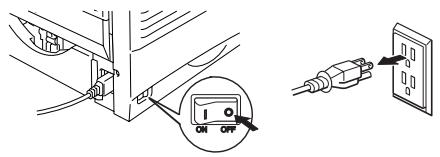
L'imprimante contient des électrodes haute tension. Avant de nettoyer l'imprimante, d'éliminer un bourrage ou de replacer des composants internes, veillez à éteindre son interrupteur et à débrancher le cordon d'alimentation de la prise secteur.

Avertissement
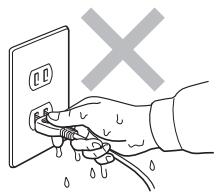
Ne touchez pas à la prise avec des mains mouillées au risque de vous électrocuter.


Température élevée
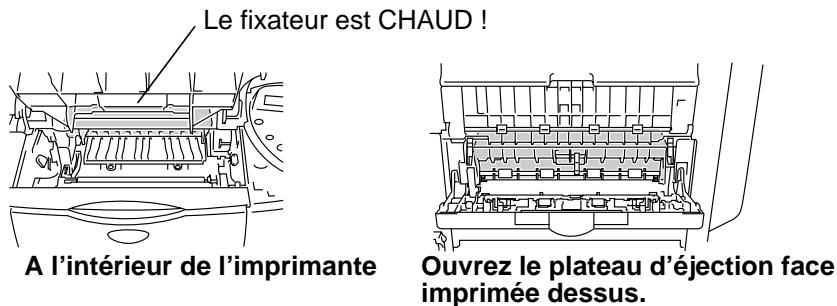
Juste après l'emploi, certains composants internes de l'imprimante atteignent une température extrêmement élevée. Quand vous ouvrez les capots avant et arrière de l'imprimante, vous ne devez en aucun cas toucher les parties qui sont représentées en gris dans les illustrations ci-dessous.

Avertissement
Pour éviter les risques de blessure, cette imprimante doit être soulevée par au moins deux personnes, en la tenant par les poignées ménagées de chaque côté et à l'avant de l'imprimante, comme indiqué dans l'illustration ci-dessous.
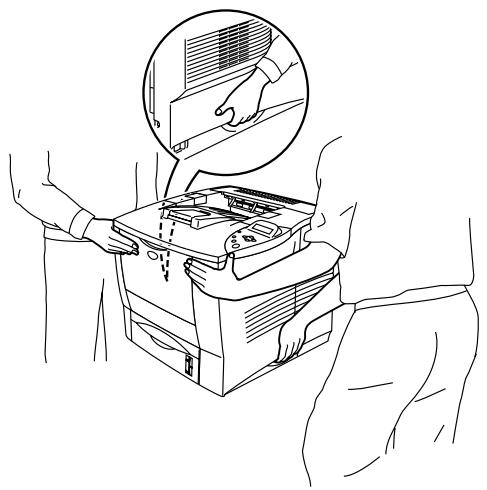

Avertissement
Ne vous tenez pas sur l'imprimante ou le stabilisateur en option.
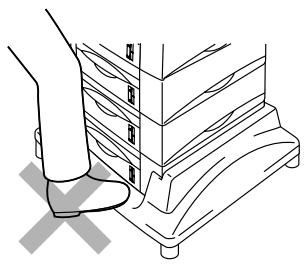

Avertissement
Veillez à ne pas trébucher sur les pieds du stabilisateur en option.
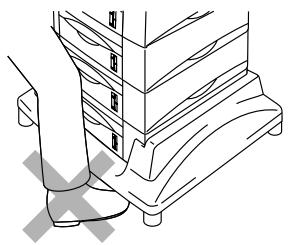
Déclaration de conformité aux prescriptions de industry canada (pour le canada)
Cet appareil numérique de la classe B est conforme à la norme NMB-003 du Canada.
Perturbations radioélectriques (modèle 220-240 volts uniquement)
Cette imprimante satisfait à la norme EN55022 (Publication CISPR 22)/Classe B.
Pourmetreceproduittenservice, ilconvientd'utiliseruncabled'interfacea double blinding etapaire torsadedeportantla marque“IEEE1284compliant”[conformea IEEE1284]. Cecablene doitpasfaireplusde1,8metre de long.
Déclaration de conformité pour la ce
Par les présentes, le fabricant
Description du produit : Imprimante laser
Nom du produit : HL-7050, HL-7050N
dont conformes aux dispositions des Directives appliquées : la Directive en matière de basses tensions 73/23/CEE (telle que modifiée par 93/68/CEE) et la Directive sur la compatibilité électromagnétique 89/336/CEE (telle que modifiée par 91/263/CEE, 92/31/CEE et 93/68/CEE).
Normes respectées :
Harmonisées: Sécurité: EN60950:2000
EMC : EN55022:1998 Classe B
EN55024:1998
EN61000-3-2:1995 + A1:1998 + A2:1998
EN61000-3-3:1995
Année durant laquelle le label CE a été apposé : 2002
Délivré par
Groupe Audit Qualité
Service de gestion de la qualité
Société Information & Document
L'usage de commandes et de réglages ou l'exécution de procédures autres que ceux ou celles spécifiés dans le présent guide sont susceptibles de se traduire par une exposition à des rayonnements dangereux.
Spécification CEI 60825 (modèle 220-240 volts uniquement)
Cette imprimante est un produit laser de classe 1 selon les caractéristiques définies dans la norme CEI 60825. L'étiquette figurant ci-dessous est apposée dans les pays qui l'exigent.
CLASS 1LASERP RODUCT APPAREIL A LASER DE CLASSE 1 LASER KLASSE 1 PRODUKT
Cette imprimante renferme une diode à laser de Classe 3B qui émet un rayon laser invisible dans l'ensemble scanner. À ce titre, il est impératif de ne jamais ouvrir l'ensemble scanner.

L'usage de commandes et de réglages ou l'exécution de procédures autres que ceux ou celles spécifiés dans le présent guide sont susceptibles de se traduire par une exposition à des rayonnements dangereux.
Varoitus!
Puissance 15 mW maximale des rayons :
Longueur d'onde : 760-810 nm
Classe de laser : Classe 3B (Conformément à CEI 60825)
Important - pour votre sécurité
Pour que la prise mise à la terre fournie avec l'appareil puisse être utilisée sans risque, celle-ci doit impérativement être connectée à une prise secteur standard, correctement mise à la terre à l'aide d'une installation électrique standard.
Les cordons de rallonge utilisés avec cette imprimante doivent impérativement compter une fiche bipolaire avec terre et être correctement câblés pour offrir une mise à la terre ajustée. Les rallonges électriques mal câblées font courir à l'utilisateur de sérieux risques de blessures et risquent d'endommager l'équipement.
Le fonctionnement satisfaisant du matériel n’implique pas pour autant une mise à la terre et une installation parfaitement sûre. Pour votre sécurité, en cas de doute sur l’efficacité du dispositif de mise à la terre, appelez un electricien qualifié.
Sectionneur d'alimentation
Cette imprimante doit être installée près d’une prise secteur aisément accessible. En cas d’urgence, vous devez débrancher le câble d'alimentation de la prise secteur afin d'isoler complètement le système.
Mise en garde concernant les piles
Ne changez pas la pile. Le remplacement incorrect de la pile pourrait entraîner une explosion. Il est donc important de ne pas chercher à démonter la pile, la recharger ou encore la jeter au feu. Mettez au rebut les piles usagées conformément à la législation en vigueur.
Mise en garde concernant la connexion LAN
Branchez cet appareil à une connexion LAN qui n'est pas exposée à des surtensions.
Réseau de distribution informatique (pour la norvège uniquement)
Ce produit est également conçu pour un réseau de distribution informatique d'une tension entre phase de 230 V.
Lpa < 70 dB (A) DIN 45635-19-01-KL2
Important
Le logo Brother est une marque déposée de Brother Industries, Ltd.
Apple, le logo Apple et Macintosh sont des marques déposées aux États-Unis et dans d'autres pays et Type est une marque déposée de Apple Computer, Inc.
Epson est une marque déposée et FX-80 et FX-850 sont des marques commerciales de Seiko Epson Corporation.
Hewlett Packard est une marque déposée et HP LaserJet 6P, 6L, 5P, 5L, 4, 4L, 4P, III, IIIP, II et IIP sont des marques commerciales de Hewlett-Packard Company.
IBM, IBM PC et Proprinter sont des marques déposées d'International Business Machines Corporation.
Microsoft, MS-DOS, Windows et Windows NT sont des marques déposées de Microsoft Corporation aux États-Unis et dans d'autres pays.
PostScript est une marque déposée d'Adobe Systems Incorporated.
Tous les autres termes, noms de marque et de produit mentionnés dans le présent guide de l'utilisateur sont les marques déposées de leurs détenteurs respectifs.
Note deélaboration et de publication
Le présent Guide a été élaboré et publié sous la direction de Brother Industries Ltd. Il reprend les descriptions et les caractéristiques les plus récentes du produit.
Le contenu de ce Guide et les caractéristiques de ce produit peuvent être modifiés sans préavis.
Brother se réserve le droit d'apporter, sans préavis, des modifications aux caractéristiques et aux éléments contenus dans le présent Guide. Brother ne saurait être tenu responsable d'un dommage quelconque (y compris en cas de dommages indirects) causé par la confiance accordée aux éléments présentés ici, ceci comprenant, sans pour autant s'y limiter, les erreurs typographiques ou autres liées à la publication.
1 A propos de l'imprimante 1-1
Contenu de l'emballage 1-1
Contenu du CD-ROM (pour Windows®) 1-3
Contenu du CD-ROM (pour les utilisateurs de Macintosh® en réseau) 1-5
Vue d'ensemble 1-6
Choix d'un emplacement pour l'imprimante 1-8
Alimentation électrique 1-8
Conditions d'exploitation 1-9
Place nécessaire pour installer votre imprimante 1-10
Quel type de papier utiliser ? 1-12
Type et format du papier 1-12
Types de support dans les paramètres du pilote. 1-16
Papier recommandé 1-16
Zone d'impression 1-17
Méthodes d'impression 1-19
Impression à l'aide du bac à papier (impression face imprimée dessous) 1-19
Réglage de l'ID du bac (si l'option du bac inférieur est installée) 1-23
Impression à l'aide du bac multi-usage 1-24
Impression sur des enveloppes (face imprimée dessus) 1-28
Impression sur des étiquettes, des transparents et d'autres papiers spéciaux 1-35
Impression dans le plateau d’éjection face imprimée dessus (impression face imprimée dessus) 1-40
Alimentation manuelle 1-41
2 Pilotes et logiciel 2-1
Pilote d'imprimante 2-1
Fonctionnalités du pilote d'imprimante PCL (pour Windows®) 2-2
Options du périphérique 2-6
L'onglet Accessoires 2-10
Fonctionnalités du pilote d'imprimante PS (pour Windows®) 2-12
Onglet Ports 2-12
Onglet Paramètres du périphérique 2-13
Onglet Papier/Qualité 2-14
Options avancées 2-14
Fonctionnalités du pilote d'imprimante PS
(Pour les Mac® OS 8.6 à 9.2 / Mac® OS X 10.1). 2-16
Format d'impression 2-16
Mise en page 2-17
Options spécifiques 2-17
Logiciels pour réseau 2-18
(Windows® uniqueness) 2-18
Installation des logiciels sous Windows 2-20
Installation des logiciels pour Macintosh® 2-21
Pilote Apple LaserWriter 8 2-21
Fichiers de description d'imprimante (PPD) PostScript
2-21
Sélection automatique d'émulation 2-22
Sélection automatique d'interface 2-23
Paramètres de l'imprimante 2-25
Paramètres d'usine 2-25
3 Panneau de commande 3-1
Panneau de commande 3-1
Touches 3-2
Touche Go 3-3
Touche Job Cancel 3-4
Touche Reprint 3-5
Réimpression de la dernière tâche 3-6
Impression en mode EPREUVE 3-8
Impression de données en mode PUBLIC 3-8
Impression de données SECURISEES 3-9
Touches + et - 3-12
Pour vous déplacer dans les menus de l'écran... 3-12
Pour saisir des chiffres 3-12
Touche Set 3-13
Touche Back 3-14
Témoin lumineux (DEL) 3-15
Détail - témoin orange 3-15
Ecran à cristaux liquides (LCD) 3-16
Rétroéclairage 3-17
Message à l'écran 3-18
Messages d'état de l'imprimante 3-19
Utilisation du panneau de commande 3-20
Menu de message du panneau de commande.... 3-22
INFORMATION 3-23
PAPIER 3-25
QUALITE 3-26
CONFIG 3-27
MENU IMPR. 3-29
RESEAU (uniquement sur reseau) 3-33
INTERFACE 3-34
MENURERINIT 3-35
Réglage de la date et de l'heure 3-36
Définition de l'adresse IP 3-37
Liste des paramètres d'usine 3-40
Pour les utilisateurs malvoyants 3-45
Emboles Braille 3-45
indications de l'alarme 3-46
4 Options 4-1
Accessoires en option et fournitures 4-1
Petit tampon pour le bac inférieur et stabilisateur (SB-4000)
4-2
Bac inférieur (LT-7000) 4-3
Unité duplex (DX-7000) 4-4
Règles à suivre pour l'impression recto-verso 4-4
Sens du papier pour l'impression recto-verso....4-5
Unité boîte aux lettres 4-6
Option réseau NC-4100h (pour la HL-7050 uniquement) 4-8
Installation de la carte réseau 4-8
Carte CompactFlash 4-11
Installation d'une carte CompactFlash 4-12
Extension de la mémoire RAM 4-13
Installation de modules DIMM supplémentaires....4-14
Unité de disque dur (HD-EX) 4-17
Interface Ir-DA (IR-1000) 4-21
Polices optionnelles (BS-3000) 4-22
Coffret des polices optionnelles de codes à barres (BT-1000)
4-22
5 Entretien périodique 5-1
Remplacement des consommables 5-1
Cartouche de toner 5-2
Message TONER INSUF. 5-2
Message TONER VIDE 5-2
Remplacement de la cartouche de toner 5-3
Tambour 5-6
Message CHANGER TAMBOUR 5-6
Remplacement du tambour 5-6
Remplacement des pièces 5-11
Nettoyage 5-12
Nettoyage de l'extérieur de l'imprimante 5-12
Nettoyage de l'intérieur de l'imprimante 5-14
Nettoyage du fil corona 5-17
Messages d'entretien 5-19
6 Dépistage des pannes 6-1
Messages affichés 6-1
Messages d'erreur 6-1
Messages d'entretien 6-4
Messages d'application technicien 6-5
Dépistage des défauts de gestion du papier 6-6
Bourages papier et comment les éliminer 6-8
BOURRAGE A1
(bourrage au niveau du bac multi-usage) 6-10
BOURRAGE A2 / A3 / A4 / A5
(bourrage au niveau du bac à papier) 6-11
Bourrage B (bourrage à l'intérieur de l'imprimante) 6-14
BOURRAGE C (bourrage au niveau de la sortie du papier / plateau d'éjection face imprimée dessus) 6-17
BOURRAGE D (bourrage dans l'unité duplex) 6-19
BOURRAGE E (bourrage dans l'unité boîte aux lettres) 6-22
Amélioration de la qualité d'impression 6-23
Résolution des problèmes d'impression 6-28
Autres problèmes 6-30
Impression avec l'interface série 6-30
Impression sous DOS 6-31
HDD (Unité de disque dur) 6-31
BR-Script 3 6-32
Caractéristiques techniques de l'imprimante A-1
Impression A-1
Fonctions A-3
Options A-4
Caractéristiques électriques et mécaniques. A-5
Spécifications du papier A-6
Polices. A-10
66 polices vectorielles et 12 polices bitmap......... A-10
Modes HP LaserJet, EPSON FX-850 et IBM Proprinter
XL A-10
66 polices vectorielles A-12
Mode BR-Script 3 A-12
Jeux de symboles et de caractères A-13
Jeux de symboles OCR A-13
Mode HP LaserJet A-14
Mode EPSON A-29
Mode IBM A-32
Mode HP-GL A-34
Jeux de symboles pris en charge par les polices compatibles Intellifont de l'imprimante A-39
Jeux de symboles pris en charge par les polices d'origine TrueType™ et compatibles de Type 1 de l'imprimante A-41
Aide-mémoire des commandes A-43
Gestion des codes à barres A-43
Impression de codes à barre ou de caractères élargis A-43
INDEX I-1
Contenu de l'emballage
Quand vous déballez l'imprimante, assurez-vous que vous disposez bien de tous les éléments suivants :
Figure 1-1
1 Ensemble tambour (tambour et cartouche de toner) 2 Cordon d'alimentation CA 3 Bac à papier 4 Guide de configuration rapide 5 CD-ROM 6 Imprimante

Le câble d'interface n'est pas un accessoire livré en standard. Certains ordinateurs sont équipés d'un port USB et d'un port parallèle. Veuillez vous procurer un câble adapté à l'interface que vous avez l'intention d'utiliser. La plupart des câbles parallèles prennent en charge les communications bidirectionnelles mais certains peuvent avoir une affectation de broches incompatible ou bien ne pas être conformes à la norme IEEE 1284. Vous ne devez en aucun cas utiliser un câble parallèle de longueur supérieure à 1,8 mètres (6 pieds). La longueur du cordon d'alimentation peut varier légèrement selon le pays d'achat de l'imprimante. Si vous utilisez un câble USB, vérifiez qu'il s'agit bien d'un câble torsadé haut débit (12 mbps) et veillez à bien le raccorder au connecteur USB du PC. Ne connectez pas le câble USB à l'avant de votre PC ou au clavier iMac.

Pour les utilisateurs malvoyants, nous avons inclus deux fichiers HTML sur le CD-ROM fourni : index_win.html et index_mac.html. Ces fichiers peuvent être lus par le logiciel de synthèse vocale Screen Reader.
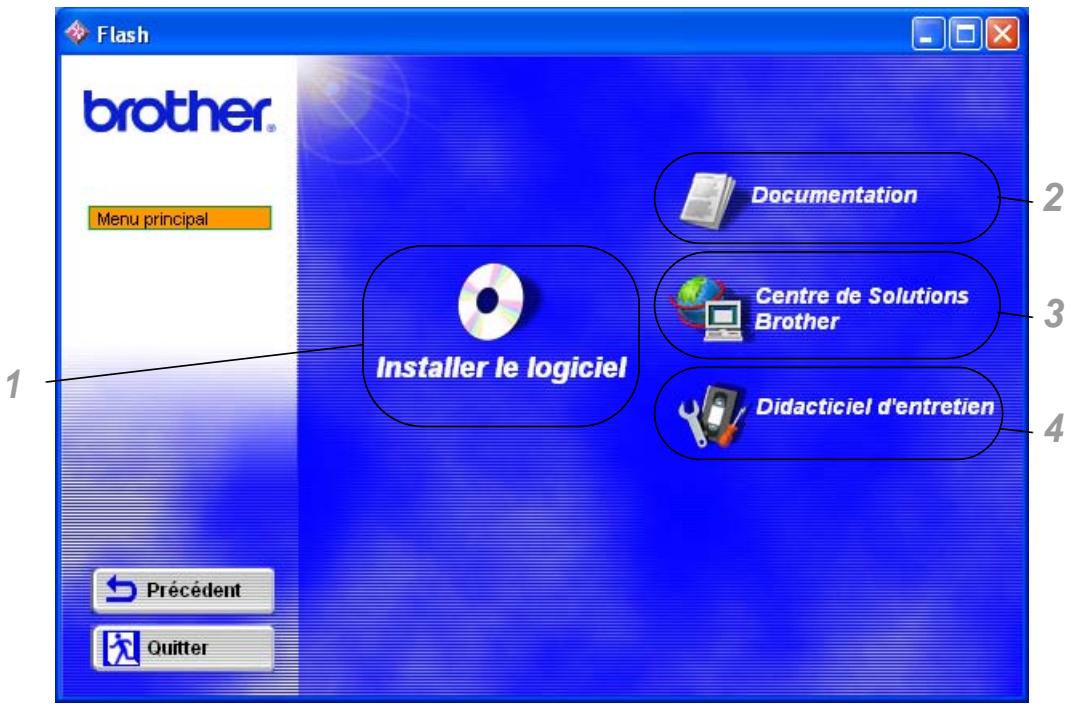
1 Installer le logiciel
Vous peuvent installer le pilote d'imprimante et les utilisateurs suivants :
Pour tous les utilisateurs (Pour en savoir plus, voir le chapitre 2.)
Pilote d'imprimante
Pour les administrateurs
Web BRAdmin ■ BRAdmin Professional ■ Assistant de déploiement de pilote ■ Logiciel d'impression en réseau ■ Storage Manager ■ Outil d'analyse
2 Documentation
Consultez le Guide de l'utilisateur, le Guide de l'utilisateur en réseau et toute la documentation fournie.
Une introduction pour notre site Web. Vous pouvez facilement accéder aux pages web, recevoir les toutes dernières versions des pilotes et obtenir des informations sur cette imprimante.
4 Didacticiel d'entretien
Visionnez les vidéos d'entretien concernant cette imprimante. Nous vous recommandons de regarder les vidéos avant de commencer à utiliser l'imprimante.
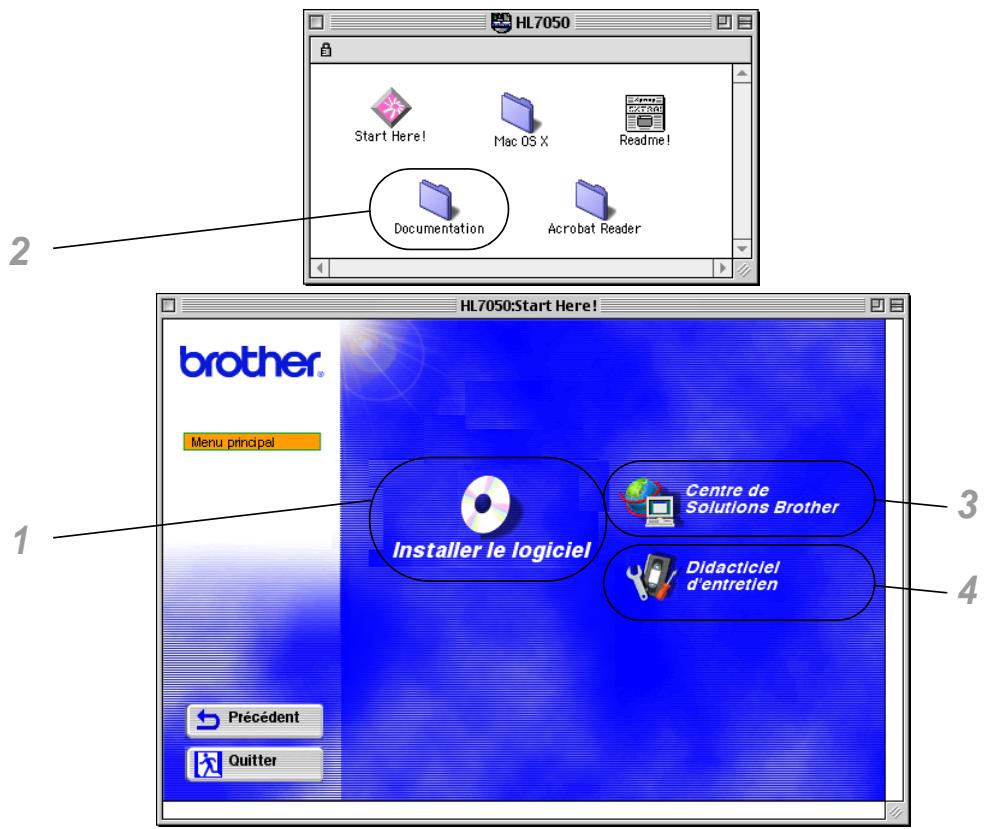
1 Programme d'installation PPD Br-Script
Pilote d'imprimante (Pour en savoir plus, voir le chapitre 2.)
Cette imprimante fonctionne avec Mac OS versions 8.6 - 9.2 et Mac OS X 10.1 ou une version ultérieure.
2 Guides de l'utilisateur
Consultez le Guide de l'utilisateur, le Guide de l'utilisateur en réseau et toute la documentation fournie.
Une introduction pour notre site Web. Vous pouvez facilement accéder à la page web, recevoir les toutes dernières versions des pilotes et obtenir des informations sur cette imprimante.
4 Didacticiel d'entretien
Visionnez les vidéos d'entretien concernant cette imprimante. Nous vous recommandons de regarder les vidéos avant de commencer à utiliser l'imprimante.
Vue d'ensemble
Figure 1-2
1 Panneau de commande 2 Plateau d’éjection face imprimée dessous 3 Rabat de support 4 Capot supérieur 5 Bac multi-usage 6 Support d’extension du bac multi-usage 7 Bac à papier (Bac 1)
Figure 1-3
1 Plateau d’éjection, face imprimée dessus 2 Connecteur d’interface parallèle 3 Connecteur USB 4 Connecteur d’interface série 5 Logement de carte réseau 6 Logement de carte (pour une carte mémoire CompactFlash™ en option) 7 Connecteur de l’unité duplex 8 Connecteur de l’alimentation secteur 9 Interrupteur d’alimentation
Choix d'un emplacement pour l'imprimante
Avant d'utiliser l'imprimante, prenez note des conditions d'exploitation suivantes.
Alimentation électrique
Utilisez seulement votre imprimante dans la plage de tension recommandée :
Alimentation secteur : ±10 % de la tension nominale de votre secteur
Fréquence : 50/60 Hz (220-240 V) ou 50/60 Hz (110-120 V)
La longueur du câble d'alimentation, rallonges comprises, ne doit pas dépasser 5 mètres (16,5 pieds).
Ne branchez pas votre imprimante sur un circuit qui sert par ailleurs à alimenter des appareils de grande puissance, comme un climatiseur, une photocopieuse, un destructeur de documents, etc... Si vous ne pouvez pas éviter d'utiliser votre imprimante en même temps que ces appareils, nous vous conseillons d'utiliser un transformateur de tension ou un contrôle haute fréquence.
En cas de fluctuations de la tension d'alimentation, utilisez un régulateur de tension.
Conditions d'exploitation
N'utilisez votre imprimante que dans les plages de température et d'humidité suivantes :
Plage d'exploitation admissible
Température : de 10°C à 32,5°C (de 50°F à 90,5°F)
Humidité : de 20 à 80 % (sans condensation)
Plage d'exploitation conseillée
Température : de 17,5°C à 25°C (de 63,5°F à 77°F)
Humidité : de 30 à 70 % (sans condensation)
L'appareil doit être de niveau à raison de ± 5 mm (0,2 pouce) entre l'avant et l'arrière et entre la gauche et la droite.
Pour éviter l'accumulation d'ozone, placez cette machine dans une grande pièce bien aérée.
Place nécessaire pour installer votre imprimante
Laissez un dégagement suffisant tout autour de l'imprimante. Vous en aurez besoin pour utiliser votre imprimante correctement. Le dégagement recommandé (ou minimal) est le suivant :
Sans option
Avec l'unité duplex, le bac inférieur et la boîte aux lettres en option.
Figure 1-4
Figure 1-5
N'exposez pas votre imprimante à un ensoleillement direct. Si elle doit être impératifement placée à proximité d'une fenêtre, prévoyez un store ou un rideau épais de manière à la protégérer des rayons du soleil. N'installez pas l'imprimante près d'un autre matériel électronique. Ne cognez ni secouez l'imprimante. Ne la laissez pas tomber. Ne mettez pas l'imprimante sur une surface qui vibre. N'exposez pas votre imprimante à une flamme nue ou à des gaz corrosifs. - Conservez votre imprimante en bon état de propreté. Ne la placez pas dans un environnement poussièreux. Ne placez pas l'imprimante près d'un climatiseur ou d'un humidificateur. Assurez-vous que la prise secteur se trouve près de la machine et qu'elle est facilement accessible de façon à pouvoir débrancher rapidement l'imprimante en cas d'urgence. - Branchez uniquement l'appareil à une alimentation électrique conforme à celle décrite dans le présent Guide de l'utilisateur. Placez l'imprimante sur une surface plane et horizontale. Veillez à ne pas endommager, casser ou apporter quelque modification que ce soit au câble d'alimentation. Ne mettez pas d'objets lourds dessus ; ne tirez pas dessus avec une force excessive et ne le pliez pas plus que nécessaire ; vous risqueriez d'endommager le câble. Un câble effiloché ou endommagé présente des risques d'accident ou d'électrocution. Aérez la pièce dans laquelle vous utilisez l'imprimante. Ne positionnez pas l'imprimante à un endroit qui bloque la sortie d'air. Veillez à prévoir un dégagement d'environ 100 mm (4 pouces) entre la sortie d'air et le mur qui la jouxte. Veillez à ne pas trébucher en heurtant les pieds du socle.
Type et format du papier
Les différents bacs à papier sont identifiés ainsi à l'écran :
| Bac à papier | BAC1 |
| Bac multi-usage | BAC MU |
| Bac inférieur en option | BAC2, BAC3, BAC4 |
| Unité duplex en option pour impression recto-verse | DX |
| Unité boîte aux lettres en option | BAL |
La définition du type de support (grammage du papier) est indiquée ci-dessous.
| Papier ordinaire | De 70 à 90 g/m2 (de 19 à 24 lb) |
| Papier fort | Papier grenu – de 60 à 200 g/m2 (de 16 à 53 lb) |
| Papier épais | De 90 à 120 g/m2 (de 24 à 32 lb) |
| Papier plus épais | De 120 à 200 g/m2 (de 32 à 53 lb) |
| Transparent | Film pour rétroprojecteur |
| Papier fin | De 60 à 70 g/m2 (de 16 à 19 lb) |

En cas d'impression sur du papier épais, des étiquettes ou des cartes Bristol, nous vous conseillons de sélectionner dans le pilote d'imprimante le type de support ajusté indiqué dans le tableau ci-dessus en fonction du grammage du papier.
| Type de support (type de papier) | Bac 160-105g/m2(16 - 28 lb) | Bac MU60-200g/m2(16 - 53 lb) | Bac 2/3/460-105g/m2(16 - 28 lb) | DX60-105g/m2(16 - 28 lb) | BAL60-105g/m2(16 - 28 lbs.) | Sélectionnez le type de support dans le pilote d'imprimante |
| Papier ordinaire | i | i | i | i | i | Papier ordinaire |
| Papier recyclé | i | i | i | i | i | Papier ordinaire |
| Papier fort | i | i | i | i | Papier fort | |
| Papier épais | i | Papier épais ou papier plus épais | ||||
| Transparent | iA4 ou Letter | Transparent | ||||
| Etiquettes | iA4 ou Letter | Papier ordinaire | ||||
| Enveloppe | i | Enveloppe | ||||
| Support cartonné | i | Papier épais ou papier plus épais | ||||
| Papier fin | i | i | i | i | i | Papier fin |
Quand vous consultez cette page sur le CD-ROM, vous pouvez passer directement à la page traitant de chaque méthode d'impression en cliquant sur ① dans le tableau.
| Bac 1 | Bac MU | Bac 2/3/4 | |
| Taille du papier | A4, Letter, Legal, B5(JIS), B5(ISO), Executive, A5, A6, B6 | A4, Letter, Legal, B5(JIS), B5(ISO), Executive, A5, A6, B6 COM-10, Monarch, C5, DLLargeur : de 105 à 216 mm (de 4,13 à 8,5 pouces)Hauteur : de 148.5 à 356 mm (de 5,85 à 14,0 pouces) | A4, Letter, Legal, B5 (JIS), B5 (ISO), Executive, A5 |
| Nombre de feuilles | 500 feuilles (80 g/m2 ou 20 lb) | 100 feuilles (80 g/m2 ou 20 lb)Transparent : 10 feuilles Enveloppe : 10 feuilles Etiquettes : 10 feuilles | 500 feuilles (80 g/m2 ou 20 lb) |
| DX | BAL | |
| Taille du papier | A4, Letter, Legal, B5 (JIS), B5 (ISO), Executive | A4, Letter, B5 (JIS), B5 (ISO), Executive |
| Nombre de feuilles | 100 feuilles par bac (80 g/m2 ou 20 lb) |
Pour certains supports d'impression, vous devez utiliser le plateau d'éjection face imprimée dessus.
| Type de support | Face imprimée dessous | Face imprimée dessus |
| Papier ordinaire | ① | ① |
| Papier recyclé | ① | ① |
| Papier fort | ① | ① |
| Papier épais | ① | ① |
| Papier plus épais | ① | ① |
| Transparent | ① | ① |
| Etiquettes | ① | |
| Enveloppe | ① | |
| Support cartonné | ① | |
| Papier fin | ① | ① |
Quand vous consultez cette page sur le CD-ROM, vous pouvez passer directement à la page traitant de chaque méthode d'impression en cliquant sur ① dans le tableau.
Vous pouvez utiliser les touches Menu du panneau de commande pour sélectionner la priorité de la source d'alimentation dans le menu PAPIER. Pour en savoir plus sur ce paramétrage, voir le chapitre 3.

En cas d'impression sur du papier d'un grammage supérieur à 150 g/m² (40 lb), utilisez l'impression face imprimée dessus. ■ Nous vous conseillons d'utiliser l'impression face imprimée dessus en cas d'impression sur des transparents. Si vous rencontrez fréquemment des problèmes d'alimentation ou de chargement de plusieurs pages à la fois lors de l'impression sur du papier épais ou de petit format, changez la position des leviers d'épaisseur de papier au fond du bac à papier. Pour en savoir plus, voir la page 1-22.
Types de support dans les paramètres du pilote
Vous pouvez sélectionner les types de support suivants dans les paramètres du pilote.
Veuillez consulter la rubrique "Fonctionnalités du pilote d'imprimante" au chapitre 2.
Papier ordinaire Papier épais Papier plus épais Papier fort Transparent Enveloppe Papier fin
Papier recommandé
| Papier ordinaire | Xerox Premier 80 g/m2 Xerox 4200DP 20 lb |
| Papier recyclé | Xerox Recycled Supreme 80 g/m2 |
| Transparent | 3M CG3300 |
| Etiquette | Etiquette laser Avery #L7163 Etiquette laser Avery #5160 |
Avant d'acheter de grosses quantités de papier, il vous est conseillé de procéder à des essais pour vérifier qu'il convient. Utilisez du papier conçu spécifiquement pour la copie sur papier ordinaire. Utilisez du papier d'un grammage compris entre 75 et 90 g/m² (20 à 24 lb). Utilisez du papier neutre. N'utilisez pas de papier acide ou alcalin. Utilisez du papier sens machine. Utilisez du papier d'une teneur en eau d'environ 5 % - Cette imprimante permet l'emploi de papier recyclé selon DIN 19309.
Zone d'impression
La figure ci-dessous montre les bords de papier qui ne peuvent pas être imprimés avec l'émulation PCL.
Portrait
Figure 1-6
| A4 | Letter | Legal | B5 (JIS) | B5 (ISO) | Executive | A5 | |
| 1 | 4,2 mm (0,17 pouce) | 4,2 mm (0,17 pouce) | 4,2 mm (0,17 pouce) | 4,2 mm (0,17 pouce) | 4,2 mm (0,17 pouce) | 4,2 mm (0,17 pouce) | 4,2 mm (0,17 pouce) |
| 2 | 6,01 mm (0,24 pouce) | 6,35 mm (0,25 pouce) | 6,35 mm (0,25 pouce) | 5,84 mm (0,23 pouce) | 6,01 mm (0,24 pouce) | 6,35 mm (0,25 pouce) | 6,01 mm (0,24 pouce) |
| 3 | 4,2 mm (0,17 pouce) | 4,2 mm (0,17 pouce) | 4,2 mm (0,17 pouce) | 4,2 mm (0,17 pouce) | 4,2 mm (0,17 pouce) | 4,2 mm (0,17 pouce) | 4,2 mm (0,17 pouce) |
| 4 | 6,01 mm (0,24 pouce) | 6,35 mm (0,25 pouce) | 6,35 mm (0,25 pouce) | 5,84 mm (0,23 pouce) | 6,01 mm (0,24 pouce) | 6,35 mm (0,25 pouce) | 6,01 mm (0,24 pouce) |
| A6 | B6 | COM10 | Monarch | C5 | DL | |
| 1 | 4,2 mm (0,17 pouce) | 4,2 mm (0,17 pouce) | 4,2 mm (0,17 pouce) | 4,2 mm (0,17 pouce) | 4,2 mm (0,17 pouce) | 4,2 mm (0,17 pouce) |
| 2 | 6,01 mm (0,24 pouce) | 6,01 mm (0,24 pouce) | 6,35 mm (0,25 pouce) | 6,35 mm (0,25 pouce) | 6,01 mm (0,24 pouce) | 6,01 mm (0,24 pouce) |
| 3 | 4,2 mm (0,17 pouce) | 4,2 mm (0,17 pouce) | 4,2 mm (0,17 pouce) | 4,2 mm (0,17 pouce) | 4,2 mm (0,17 pouce) | 4,2 mm (0,17 pouce) |
| 4 | 6,01 mm (0,24 pouce) | 6,01 mm (0,24 pouce) | 6,35 mm (0,25 pouce) | 6,35 mm (0,25 pouce) | 6,01 mm (0,24 pouce) | 6,01 mm (0,24 pouce) |
Figure 1-7
| A4 | Letter | Legal | B5 (JIS) | B5 (ISO) | Executive | A5 | |
| 1 | 4,2 mm (0,17 pouce) | 4,2 mm (0,17 pouce) | 4,2 mm (0,17 pouce) | 4,2 mm (0,17 pouce) | 4,2 mm (0,17 pouce) | 4,2 mm (0,17 pouce) | 4,2 mm (0,17 pouce) |
| 2 | 5,0 mm (0,19 pouce) | 5,08 mm (0,2 pouce) | 5,08 mm (0,2 pouce) | 5,08 mm (0,2 pouce) | 5,0 mm (0,19 pouce) | 5,08 mm (0,2 pouce) | 5,0 mm (0,19 pouce) |
| 3 | 4,2 mm (0,17 pouce) | 4,2 mm (0,17 pouce) | 4,2 mm (0,17 pouce) | 4,2 mm (0,17 pouce) | 4,2 mm (0,17 pouce) | 4,2 mm (0,17 pouce) | 4,2 mm (0,17 pouce) |
| 4 | 5,0 mm (0,19 pouce) | 5,08 mm (0,2 pouce) | 5,08 mm (0,2 pouce) | 5,08 mm (0,2 pouce) | 5,0 mm (0,19 pouce) | 5,08 mm (0,2 pouce) | 5,0 mm (0,19 pouce) |
| A6 | B6 | COM10 | Monarch | C5 | DL | |
| 1 | 4,2 mm (0,17 pouce) | 4,2 mm (0,17 pouce) | 4,2 mm (0,17 pouce) | 4,2 mm (0,17 pouce) | 4,2 mm (0,17 pouce) | 4,2 mm (0,17 pouce) |
| 2 | 5,0 mm (0,19 pouce) | 5,0 mm (0,19 pouce) | 5,08 mm (0,2 pouce) | 5,08 mm (0,2 pouce) | 5,0 mm (0,19 pouce) | 5,0 mm (0,19 pouce) |
| 3 | 4,2 mm (0,17 pouce) | 4,2 mm (0,17 pouce) | 4,2 mm (0,17 pouce) | 4,2 mm (0,17 pouce) | 4,2 mm (0,17 pouce) | 4,2 mm (0,17 pouce) |
| 4 | 5,0 mm (0,19 pouce) | 5,0 mm (0,19 pouce) | 5,08 mm (0,2 pouce) | 5,08 mm (0,2 pouce) | 5,0 mm (0,19 pouce) | 5,0 mm (0,19 pouce) |
Impression à l'aide du bac à papier (impression face imprimée dessous)
1. Tirez le bac à papier pour le sortir de l'imprimante. 2. Tout en appuyant sur le levier de déblocage des guide-papiers [bleu], faites glisser les guide-papiers pour les ajuster à la taille du papier. Veillez à ce que les guides soient fermement installés dans leur logement.
Figure 1-8
Avec du papier au format Legal, appuyez sur le bouton de déblocage du guide universel [bleu] et déployez l'arrière du bac à papier.
Figure 1-9
3 Mettez du papier dans le bac. Vérifiez que la pile de papier est bien à plat et qu'elle ne dépasse pas le repère de hauteur ().
Figure 1-10
4 Remettez le bac à papier dans l'imprimante.
Si vous rencontrez fréquemment des problèmes d'alimentation ou de chargement de plusieurs pages à la fois lors de l'impression sur du papier épais ou de petit format, changez la position des leviers d'épaisseur de papier au fond du bac comme l'indique la figure suivante.
Figure 1-11
Les commutateurs sont illustrés dans leur position prédéfinie (réglage par défaut).
| A6 | Commutateur 1 : NON Commutateur 2 : NON |
| A4 100 g/m2(27 lb) Letter 105 g/m2(28 lb) Legal 105 g/m2(28 lb) | Commutateur 1 : ON Commutateur 2 : ON |
| Executive, A5, B6 | Commutateur 1 : OFF Commutateur 2 : ON |
| Autre (réglage par défaut) | Commutateur 1 : ON Commutateur 2 : OFF |
Réglage de l'id du bac (si l'option de bac inférieur est installée)
Si quelqu'un met le bac dans une autre position et si vous imprimez des données sans vous en rendre compte, le pilote trouve le bac correct et imprime les données selon le paramétrage correspondant.
Figure 1-12

Pour obtenir une impression satisfaisante, vous devez impérativement sélectionner dans votre application la taille de papier correspondant à la taille du papier placé dans le bac. Si votre application ne vous permet pas de sélectionner la taille du papier dans le menu d'impression, vous pouvez utiliser les touches Menu du panneau de commande de l'imprimante pour vous rendre dans le menu PAPIER et modifier le format du papier. Pour en savoir plus, voir le chapitre 3.
Ouvrez le bac multi-usage et abaissez-le délicatement.
Figure 1-13
Déployez le rabat de support multi-usage.
Figure 1-14
Quand vous placez du papier dans le bac multi-usage, veillez à ce que la pile affleure l'arrière du bac sans dépasser le repère de hauteur ().
Figure 1-15

Veillez à correctement placer la pile de papier bien égalisée dans le bac multi-usage. Sinon, le papier risque de mal s'alimenter, ce qui entraînera des impressions de travers ou des bourrages.
Tout en appuyant sur le levier de déblocage des guide-papiers [bleu], faites glisser le guide-papier pour l’ajuster à la taille du papier.
Figure 1-16
En cas d'impression sur du papier spécial, notamment des enveloppes, du papier épais, des étiquettes, etc., ouvre le plateau d'éjection face imprimée dessus pour lancer l'impression face imprimée dessus. Voir Impression sur des enveloppes (face imprimée dessus) ou Impression sur des étiquettes, des transparents et d'autres papiers spéciaux dans ce chapitre.

Quand vous placez du papier dans le bac multi-usage, souvenez-vous des points suivants :
Au cours de l'impression, le bac intérieur se soulève pour alimenter le papier dans l'imprimante. La face d'impression doit être tournée vers le haut. Introduisez d'abord le bord d'attaque du papier et poussez-le délicatement dans le bac. Le haut de la pile de papier ne doit en aucun cas dépasser les repères de hauteur de chaque côté du bac. La hauteur de la pile doit être inférieure à 10 mm (0,39 pouce).
5. Modifiez les paramètres ci-dessous dans le pilote d'imprimante.
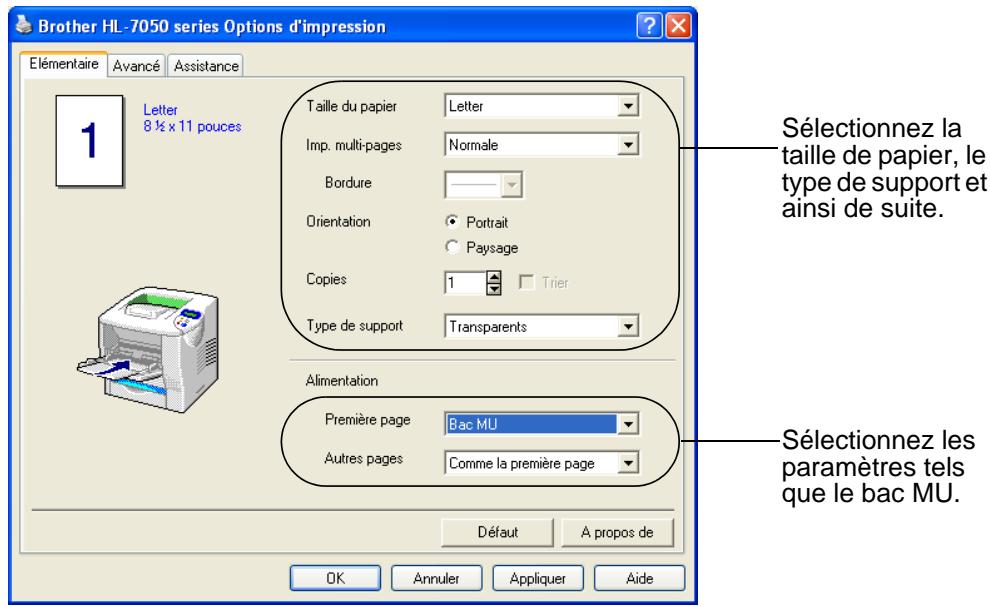
Sélectionnez Bac MU.
Sélectionnez la taille de papier.
Types d'enveloppe à éviter
N'utilisez pas d'enveloppes :
■ abimées, gondolées, froissées ou de forme inhabituelle, très brillantes ou texturées, dotées de clips, de pressions ou de liens, dotées de bandes de scellage auto-adhésives, de type enveloppes-sacs, qui ne forment pas des plis bien nets, gaufrées (avec un graphisme en relief), déjà passées dans une imprimante laser, pré-imprimées à l'intérieur, qui ne peuvent pas être empilées uniformément, faites de papier dont le grammage dépasse les spécifications de l'imprimante, de mauvaise qualité, avec des bords non droits ou pas toujours carrés ou ■présentant des fenêtres transparentes, des orifices, des découpes ou des perforations.
Figure 1-17
L'USAGE DE TOUT TYPE D'ENVELOPPE LISTE CI-DESSUS EST SUSCEPTIBLE D'ENDOMMAGER VOTRE IMPRIMANTE. CE TYPE DE DOMMAGE N'EST PAS COUVERT PAR LA GARANTIE NI PAR UN QUELCONQUE CONTRAT D'ENTRETIEN BROTHER.
Avant d'imprimer des enveloppes, vous devez bien déranger la pile afin d'éviter les bourrages et les problèmes d'alimentation.
Figure 1-18
Ne chargez pas différents types de papier simultanément dans le bac au risque d'engendrer des bourrages ou des problèmes d'alimentation. N'imprimez pas d'enveloppes avec la fonction d'impression duplex. Pour obtenir une impression satisfaisante, vous devez impérativement sélectionner dans votre application la taille de papier correspondant à la taille du papier placé dans le bac. Si votre application ne vous permet pas de sélectionner la taille du papier dans le menu d'impression, vous pouvez utiliser les touches Menu du panneau de commande de l'imprimante pour vous rendre dans le menu PAPIER et modifier le format du papier. Pour en savoir plus, voir le chapitre 3.
Ouvrez le bac multi-usage et abaissez-le délicatement.
Figure 1-19
2. Déployez le rabat de support multi-usage.
Figure 1-20
Ouvrez le plateau d’éjection face imprimée dessus, puis, au besoin, déployez l’extension du plateau de support face imprimée dessus.
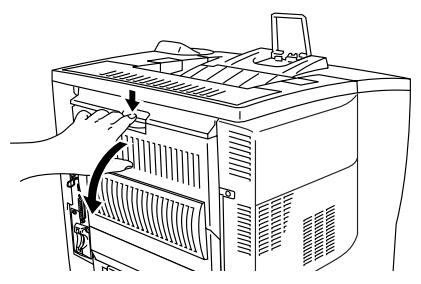
Figure 1-21

Les enveloppes sont plissées à l'issue du tirage :
Ouvrez le plateau d'éjection face imprimée dessus au dos de l'imprimante et abaissez les languettes bleues sur la gauche et la droite (comme illustré sur le diagramme ci-dessous).
Quand vous avez terminé d'imprimer vos enveloppes, fermez le plateau d'éjection face imprimée dessus pour ramener automatiquement les languettes bleues à leur position d'origine. Pour repositionner les languettes bleues manuellement, poussez-les jusqu'à leur position d'origine.
Figure 1-22
4 Mettez les enveloppes dans le bac multi-usage de manière à ce qu'elles affluencent l'arrière du bac sans que la pile dépasse le repère de hauteur (▼).
Figure 1-23

Veillez à correctement placer la pile de papier bien égalisée dans le bac multi-usage. Sinon, le papier risque de mal s'alimenter, ce qui entraînera des impressions de travers ou des bourrages.
Appuyez sur le guide-papier et faites-le coulisser pour l'ajuster à la taille de l'enveloppe.
Figure 1-24

Quand vous placez du papier dans le bac multi-usage, souvenez-vous des points suivants :
La face d'impression doit être tournée vers le haut. Introduisez d'abord le bord d'attaque du papier et poussez-le délicatement dans le bac. Le haut de la pile de papier ne doit en aucun cas dépasser les repères de hauteur () de chaque côté du bac.
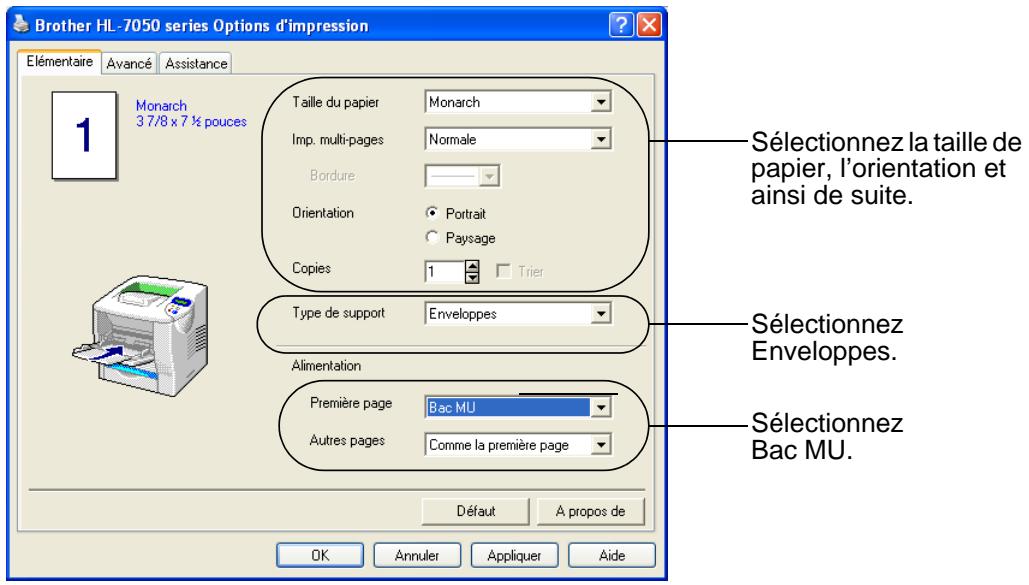
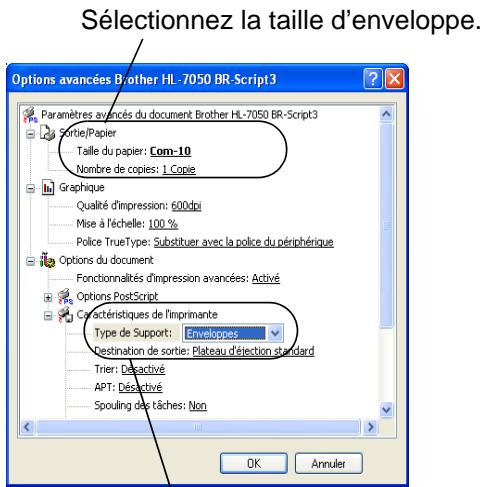
Sélectionnez Enveloppes.
Au cours de l'impression, le bac interne se soulève pour alimenter le papier dans l'imprimante. Si les enveloppes se tachent en cours d'impression, sélectionnez Bac MU comme alimentation dans le pilote d'impression pour obtenir un circuit d'alimentation direct. Ensuite, définissez le type de support à papier épais ou papier plus épais pour augmenter la température de fixation. Consultez le chapitre 3 pour voir comment ajuster la densité d'impression. - Les pliures d'enveloppe scellées par le fabricant doivent être collées correctement. Tous les bords de l'enveloppe doivent être correctement pliés, sans faux plis ni parties froissées.
La plupart des enveloppes conviendront à votre imprimante.
Toutefois, certaines engendreront des problèmes d'alimentation et d'impression du fait de leur fabrication. Une enveloppe adaptée doit avoir des bords bien droits, des plis bien marqués et le bord d'attaque ne doit pas faire plus de deux écarts de papier.
L'enveloppe doit être bien à plat, ne pas faire de poche et être solide. Procurez-vous des enveloppes de qualité auprès d'un fournisseur sachant que les enveloppes seront utilisées avec une imprimante laser. Avant d'imprimer beaucoup d'enveloppes, faites un essai avec une enveloppe pour vous assurer que le résultat vous convient.
Brother ne recommande pas d'enveloppes particulières car les fabricants peuvent changer les spécifications de leurs enveloppes. Vous êtes responsable de la qualité et des performances d'impression des enveloppes que vous utilisez.
Impression sur des étiquettes, des transparents et autres papiers spéciaux
Les types de papier spécial à éviter sont les suivants :
N'utilisez pas du papier endommagé, gondolé, froissé ou de forme inhabituelle.


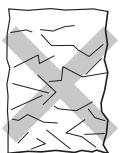
Figure 1-25

Avant d'utiliser du papier perforé, comme des feuilles d'agenda, vous devez déramer la pile de papier afin d'éviter les bourrages et les problèmes d'alimentation.
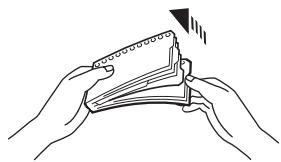
Figure 1-26
N'utilisez pas de papier à bords perforés (trous). Ne mettez pas le bord perforé des feuilles d'agenda à proximité du détecteur de papier. N'utilisez pas des feuilles d'agenda qui sont collées ensemble. La colle qu'elles contiennent risquerait d'endommager l'imprimante. Ne chargez pas différents types de papier simultanément dans le bac au risque d'engendrer des bourrages ou des problèmes d'alimentation. Pour obtenir une impression satisfaisante, vous devez impérativement sélectionner dans votre application la taille de papier qui correspond à celle du papier effectivement placé dans le bac. Si votre application ne vous permet pas de sélectionner la taille du papier dans le menu d'impression, vous pouvez utiliser les touches Menu du panneau de commande de l'imprimante pour vous rendre dans le menu PAPIER et modifier le format du papier. Pour en savoir plus, voir le chapitre 3.
Ouvrez le bac multi-usage et abaissez-le délicatement.
Figure 1-27
Déployez le rabat de support multi-usage.
Figure 1-28
Ouvrez le plateau d’éjection face imprimée dessus.
Figure 1-29

Déployez le support du plateau d'éjection face imprimée dessus.
Figure 1-30
Quand vous placez du papier dans le bac multi-usage, veillez à ce que la pile affleure l'arrière du bac sans dépasser le repère de hauteur (▼).
Figure 1-31
Veillez à correctement placer la pile de papier bien égalisée dans le bac multi-usage. Sinon, le papier risque de mal s'alimenter, ce qui entraînera des impressions de travers ou des bourrages.
Tout en appuyant sur le levier de déblocage des guide-papiers [bleu], faites glisser le guide-papier pour l’ajuster à la taille du papier.
Figure 1-32

Avertissement
Ne touchez pas les transparents que vous venez d'imprimer car ils risquent d'être très chauds!

Quand vous placez du papier dans le bac multi-usage, souvenez-vous des points suivants :
Au cours de l'impression, le bac intérieur se soulève pour alimenter le papier dans l'imprimante. La face d'impression doit être tournée vers le haut. Introduisez d'abord le bord d'attaque du papier et poussez-le délicatement dans le bac. Le haut de la pile de papier ne doit en aucun cas dépasser les repères de hauteur de chaque côté du bac.
6 Modifiez les paramètres ci-dessous dans le pilote d'imprimante.
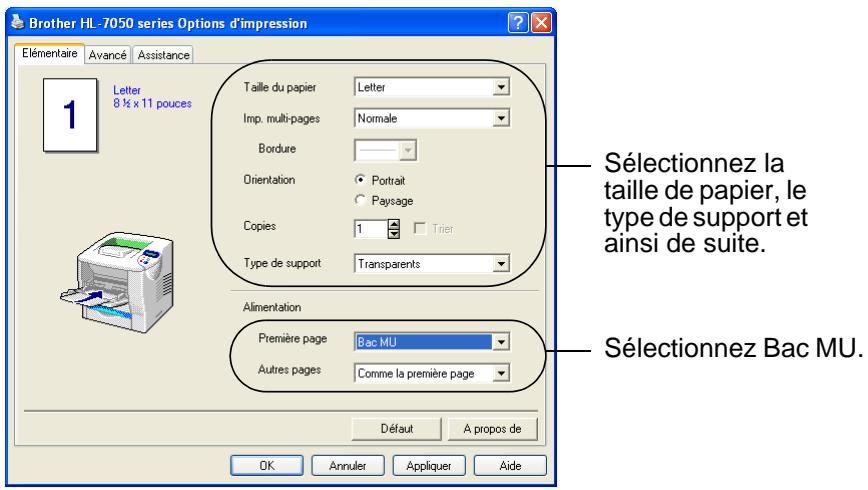
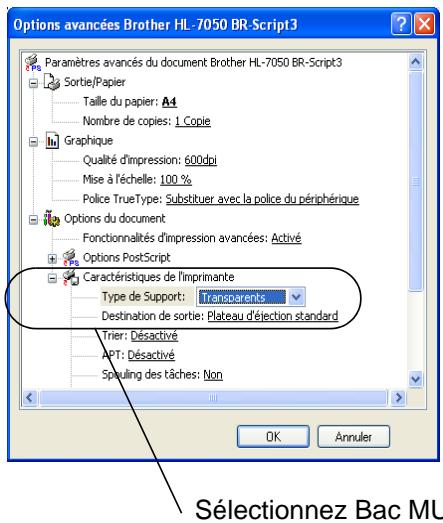
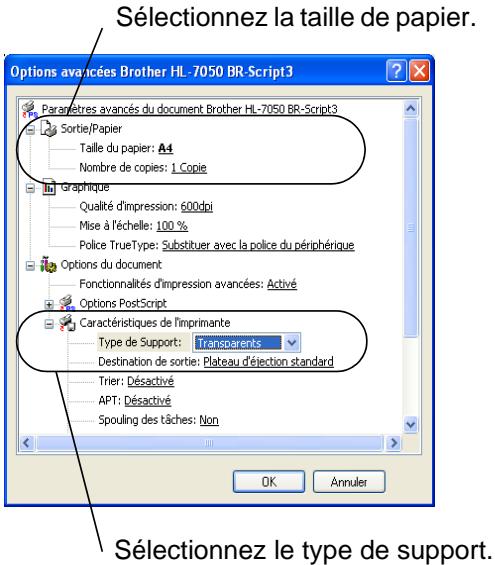
Impression dans le plateau d'ejection face imprimée dessus (impression face imprimée dessus)
Quand le plateau d’éjection face imprimée dessus est ouvert, on obtient un circuit d’alimentation direct entre le bac à papier ou le bac multi-usage et l’arrière de l’imprimante. Choisissez cette méthode si vous pouvez utiliser des supports spéciaux, écais ou qu’il ne faut pas plier – papier écais, étiquettes, cartes Bristol ou enveloppes.
Ouvrez le plateau d’éjection face imprimée dessus.
Figure 1-33
2 Déployez le support du plateau d’éjection face imprimée dessus.
Figure 1-34
3 Placez le papier dans le bac à papier ou le bac multi-usage. 4 Quand l'imprimante a éjecté toutes les pages imprimées, retirez-les et refermez le plateau d’éjection face imprimée dessus.
Si vous mettez du papier dans le bac multi-usage alors que le paramètre ALIM. MANUELLE a été activé (OUI) dans le menu PAPIER au moyen des touches Menu du panneau de commande, l'imprimante chargera le papier uniquement à partir du bac multi-usage.

Lorsque vous chargez du papier manuellement, veuillez tenir compte des points suivants :
Si vous application permet de sélectionner une alimentation manuelle depuis le menu d'impression, vous pouvez le faire de cette manière. Étant donné que le réglage par le biais du logiciel ou d'une commande a priorité sur le réglage par les touches du panneau de commande, vous n'avez pas besoin de régler le mode ALIM. MANUELLE et la taille de papier dans le menu PAPIER.
Si vous utilisez du papier à en-tête dans le bac multi-usage, vous devez introduire le haut du papier en premier, face pré-imprimée dessus.
Pilote d'imprimante
Le pilote d'imprimante est un logiciel qui convertit les données au format utilisé par l'ordinateur en un format qui convient à une imprimante spécifique, en général un langage de commande d'impression ou de description de page.
Les pilotes d'imprimante correspondant aux divers systèmes d'exploitation ci-dessous sont fournis sur le CD-ROM fourni. Vous pouvez télécharger le pilote le plus récent à partir du site Web du Centre de Solutions Brother : http://solutions.brother.com
| Pilote PCL (imprimante laser compatible LaserJet de Hewlett-Packard) | Pilote BR-Script (émulation de langage PostScript® 3) | |
| Windows® 95/98/Me | ① | ① |
| Windows® 2000 | ① | ① |
| Windows NT® 4.0 | ① | ① |
| Windows® XP | ① | ① |
| Pilote BR-Script (émulation de langage PostScript® 3) | |
| Mac® OS 8.6-9.2 *Utilisez le pilote LaserWriter 8 fourni pour votre système d'exploitation | ① |
| Mac® OS X 10.1 *Utilisez le pilote PostScript® fourni pour votre système d'exploitation | ① |

Si vous souhaitez imprimer à partir d'une application DOS, consultez le chapitre 6. Pour en savoir plus sur les émulations, consultez le chapitre 3. Si vous imprimez sur un réseau, une carte réseau doit être installée. Veuillez consulter le chapitre 4.
Vous supportez télécharger le pilote le plus récent ou obtenir des informations complémentaires sur un produit en consultant le site du Centre de Solutions Brother à l'adresse http://solutions.brother.com

Les écrans de cette section correspondent à Windows® XP. Les écrans affichés sur votre PC dépendent de votre système d'exploitation.
Onglet élémentaire

Si vous travailliez sous Windows NT® 4.0, Windows® 2000 ou XP, vous pouvez accéder à l'onglet Elémentaire en cliquant sur "Options d'impression..." sous l'onglet "Général" de l'écran "Propriétés de la Brother série HL-7050".
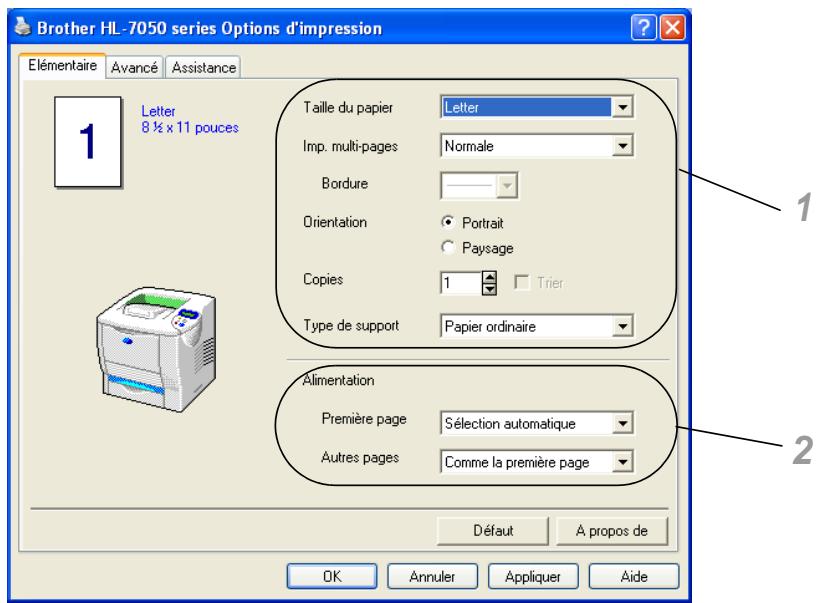
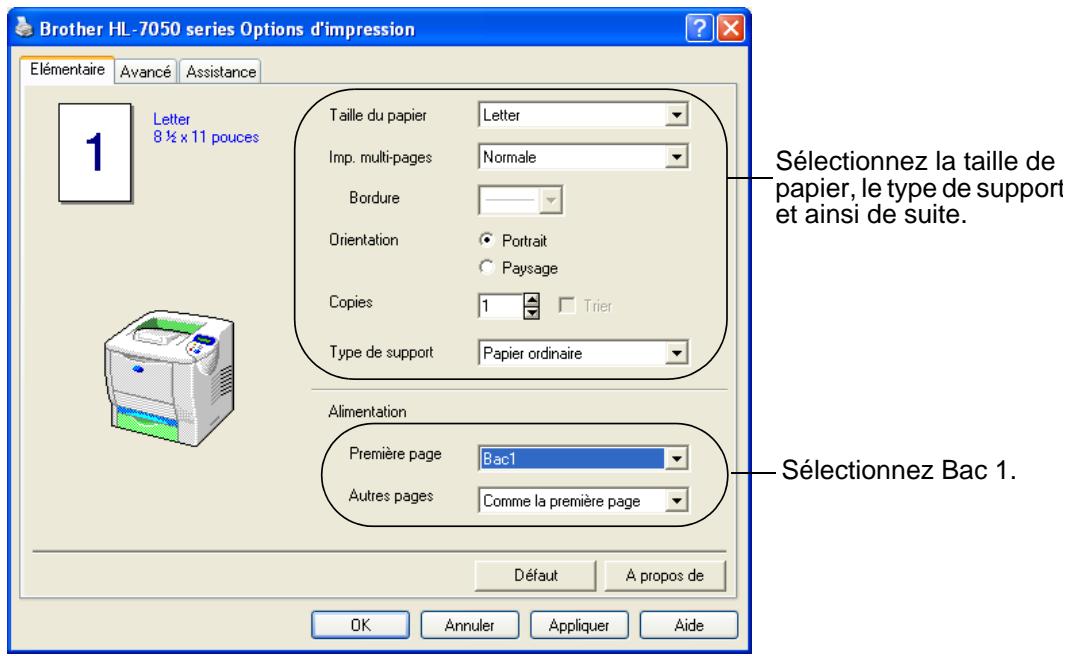
Changez les paramètres pour la Taille du papier, l’Impression multi-pages, l’Orientation etc...
1. Sélectionnez les valeurs Taille du papier, Imp. multi-pages, Orientation (Portrait ou Paysage), Copies et Type de support. 2. Sélectionnez les paramètres d'alimentation.
Onglet avancé

Si vous travailliez sous Windows NT® 4.0, Windows® 2000 ou XP, vous pouvez accéder à l'onglet Avancé en cliquant sur "Options d'impression..." sous l'onglet "Général" de l'écran "Propriétés de la Brother série HL-7050".
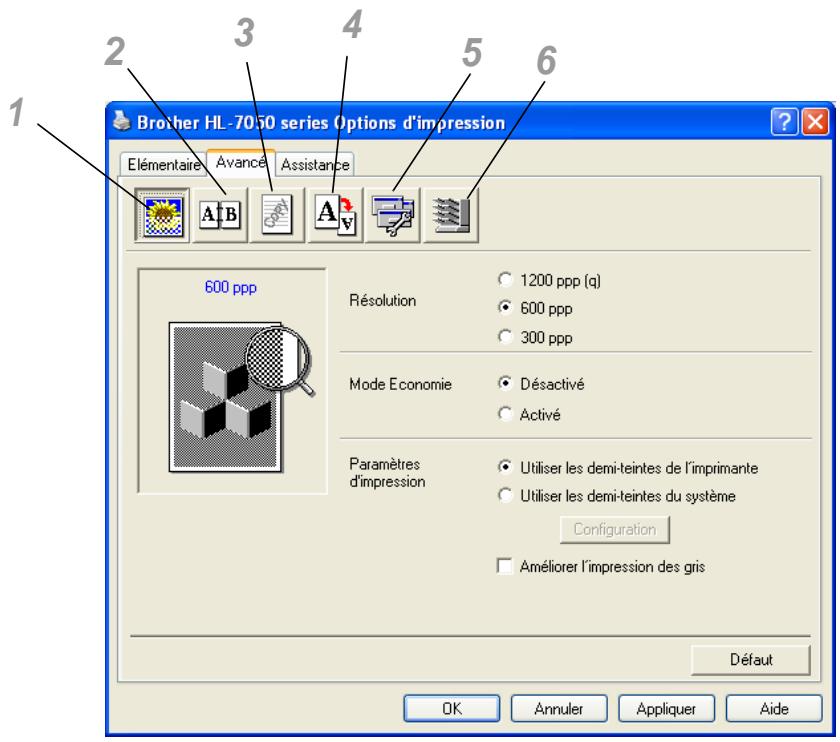
Modifiez les options qui s'affichent dans l'onglet en cliquant sur les icônes suivantes :
1 Qualité d'impression 2 Duplex / Impression de livre 3 Filigrane 4 Paramètres de page 5 Options du périphérique 6 Destination
Qualité d'impression
Sélectionnez la résolution, le mode économique et les paramètres d'impression.
Les résolutions possibles du pilote d'imprimante sont :
300 ppp
600 ppp
1200 ppp
Mode Economie
Vous pouvez diminuer considérablement les coûts d'exploitation de l'imprimante en activant le mode Economie, qui réduit la densité de l'impression.
Paramètres d'impression (pour les utilisateurs de Windows® 95/98/98SE/Me uniquement)
Si le paramètre d'impression manuelle est sélectionné, vous pouvez modifier les paramètres Luminosité, Contraste, Graphiques et les options du mode TrueType.
Impression duplex
Pour utiliser l'impression duplex (recto-verso), vous devez installer l'unité duplex en option sur l'imprimante. Si vous cliquez sur le bouton Duplex, la boîte de dialogue de réglage des paramètres duplex s'affiche. Vous disposez de six types d'impression duplex.
Impression de livrets (pilote PCL uniquement)
Si l'unité duplex en option est installée, vous pouvez utiliser une fonction d'impression de livre. Si vous cliquez sur le bouton Duplex, la boîte de dialogue de réglage des paramètres duplex s'affiche pour vous permettre de choisir entre deux options de livre.
Filigrane
Sélectionnez Utiliser filigrane pour insérer un logo ou du texte en filigrane dans vos documents.
Si vous utilisez un fichier bitmap en guise de filigrane, vous pouvez changer la dimension du filigrane et le positionner où vous voulez sur la page. Si vous utilisez du texte en guise de filigrane, vous pouvez changer la police, ajuster la noirceur et modifier l'angle.
Paramètres de page
Vous pouvez changer le facteur d'échelle de l'image imprimée et sélectionner les options Impression miroir et Impression inversée.
Options du périphérique
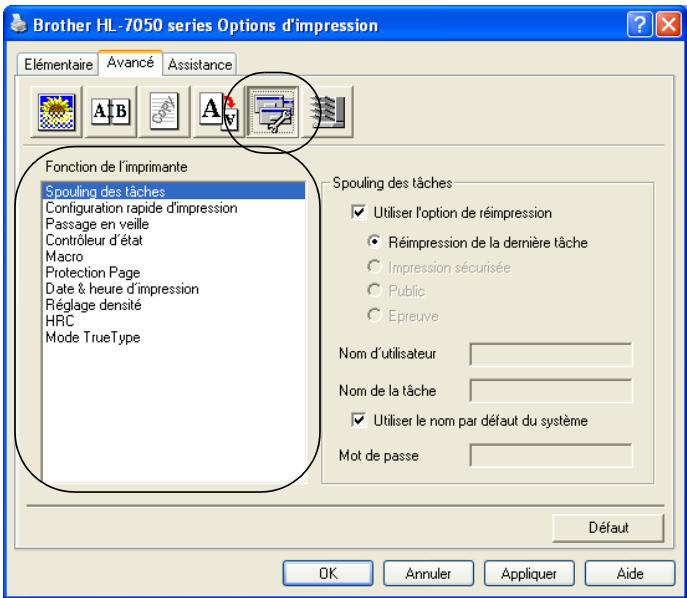
Sous cet onglet, vous pouvez définir plusieurs modes de fonction d'impression.
Cliquez sur le nom de la fonction d'impression pour afficher la page correspondante.
Spooling des tâches (Pour en savoir plus, voir le chapitre 3.)
Configuration rapide d'impression
Passage en veille
Contrôleur d'étage
Macro
Protection Page
Date et heure d'impression
HRC
Mode TrueType
Spouling des tâches
L'imprimante enregistre les données que vous souhaitez réimprimer. Vous pouvez réimprimer un document sans envoyer à nouveau les données à partir de votre PC (sauf pour l'impression sécurisée).
Réimpression de la dernière tâche : Réimprime la dernière impression Impression sécurisée : Imprime les données après saisie d'un mot de passe Public : Enregistre les données sans utiliser de mot de passe Epreuve : Enregistre et imprime les données
Pour en savoir plus sur la fonction de réimpression, voir Touche Reprint au chapitre 3.

Pour empêcher quiconque de réimprimer vos données à l'aide de la fonction de réimpression, désélectionnez la case de l'option Utiliser la réimpression dans les paramètres Spooling des tâches.
Configuration rapide d'impression
Vous peuvent activer ou désactiver la fonction Configuration rapide d'impression. Une petite fenêtre de sélection s'affiche pour vous permettre de modifier les paramètres des fonctions suivantes :
Impression multi-pages Duplex Mode Économie Alimentation Type de support
Passage en veille
Quand l'imprimante ne reçoit pas de données pendant une certaine période de temps (délai), elle passe en mode veille. Le mode veille fonctionne comme si l'imprimante était éteinte. Le délai par défaut est de 5 minutes. Il est automatiquement réglé à la valeur optimale en fonction de la fréquence utilisée par votre imprimante (mode Veille Intelligent). Quand l'imprimante est en mode veille, la lumière de l'écran est éteinte mais l'imprimante peut quand même recevoir des données de l'ordinateur. La réception d'un fichier ou d'un document à imprimer réveille automatiquement l'imprimante pour démarrer l'impression. L'imprimante se réveille également si vous appuyez sur l'une des touches.
Contrôleur d'état
Cette option vous indique le numéro de page et l'état de l'imprimante (toute erreur éventuelle survenant au niveau de l'imprimante) au cours de l'impression. Désactivez cette option si vous n'avez pas besoin de connaître l'état de l'imprimante et si vous souhaitez accélérer votre impression.
Vous pouvez enregistrer une page d'un document en guise de macro dans la mémoire de l'imprimante ou sur l'unité en option. En outre, vous pouvez exécuter la macro sauvegardée - en d'autres termes, vous pouvez vous servir de la macro enregistrée en guise de fond superposé pour un document quelconque. Cette procédure permet de gagner du temps et d'augmenter la vitesse d'impression dans le cas de données utilisées de type formulaires, logos de société, papier à en-tête ou factures.
L'option de "Protection Page" est une fonction qui réserve de la mémoire supplémentaire pour la reproduction d'une page entière. Cette option peut être réglée sur AUTO, OFF, LTR (papier au format Letter), A4 ou LGL (papier au format Legal). L'option de protection de page permet à l'imprimante de créer dans sa mémoire l'image d'une page tout entière avant de procéder au chargement du papier. Servez-vous de cette fonction quand vous avez une image très complexe et que l'imprimante met beaucoup de temps à TRAITER les données à imprimer.
Date & heure d'impression
Date : Permet de spécifier le format de la date. Heure : Permet de spécifier le format de l'heure.
Cette option vous permet de modifier le réglage HRC sur votre imprimante Brother série HL-7050. Le contrôle haute résolution est une fonction spéciale qui permet d'optimiser la qualité d'impression des caractères et des graphiques moyennant des performances que les imprimantes laser traditionnelles ne peuvent pas atteindre à des résolutions de 300 ou 600 ppm.
- Défaut imprimante : Le réglage s'aligne sur celui de l'imprimante.
- Oui: Active le mode HRC.
- Désactive l'option HRC.
Mode truetype
Il est possible d'envoyer des polices TrueType à votre imprimante de l'une des façons suivantes :
Télécharger comme police Type
Télécharger comme bitmap
Imprimer comme graphique
L'onglet accessoires
Quand vous installez les unités en option, vous pouvez les ajouter et sélectionner leurs paramètres dans l'onglet Accessoires comme suit.
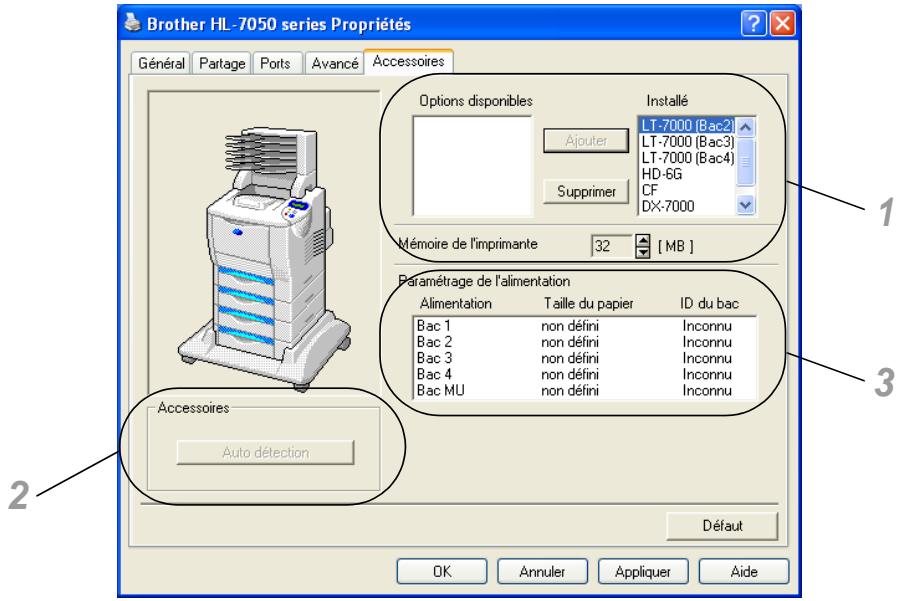
1 Vous pouvez ajouter et supprimer manuellement les options pour n'importe quel périphérique en option installé sur l'imprimante. Les paramètres des bacs correspondront aux options dont l'imprimante est dotée. 2 Détection automatique des options de l'imprimante La fonction Auto détection trouve les périphériques en option installés et affiche les paramètres disponibles dans le pilote de l'imprimante. Si vous appuyez sur le bouton Auto détection, les options installées sur l'imprimante sont listées. Vous pouvez ajouter ou supprimer des options manuellement. Les paramètres applicables au bac, etc. correspondent aux options installées.

La fonction Auto détection est seulement disponible sous certaines conditions de l'imprimante.
3 Paramétrage de l'alimentation Cette fonction détecte automatiquement le format du papier dans chaque bac.
Onglet assistance

Si vous travailliez sous Windows NT® 4.0, Windows® 2000 ou XP, vous pouvez accéder à l'onglet Assistance en cliquant sur "Options d'impression..." sous l'onglet "Général" de l'écran "Propriétés de la Brother série HL-7050".
Vous pouvez également vous rendre sur le site du Centre des solutions Brother en tapant http://solutions.brother.com pour télécharger la toute dernière version du pilote d'imprimante. Vous pouvez y trouver la version du pilote d'imprimante. Vous pouvez vérifier les paramètres courants du pilote d'imprimante. - Vous pouvez imprimer la page de configuration (Paramètres d'impression) et la liste des polices internes.
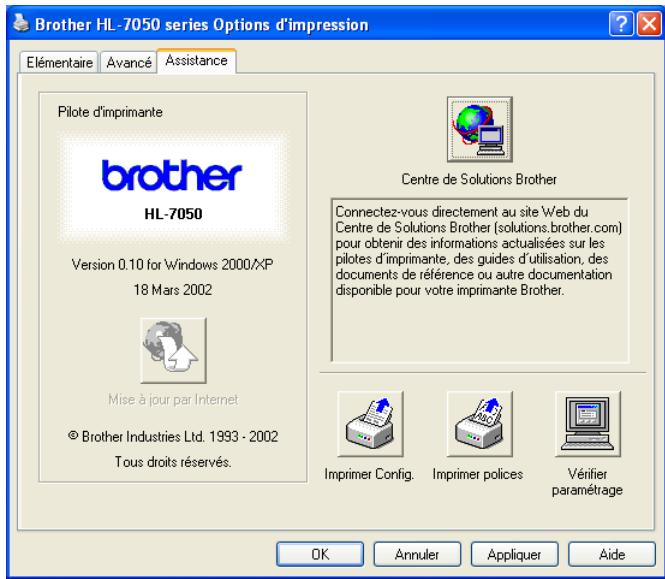
Vous pouvez également vous rendre sur le site du Centre de solutions Brother en tapant http://solutions.brother.com pour télécharger la toute dernière version du pilote d'imprimante.
Pour obtenir de plus amples détails, consultez l'aide en ligne du pilote d'imprimante.

Les écrans de cette section correspondent à Windows® XP. Les écrans affichés sur votre PC dépendent de votre système d'exploitation.
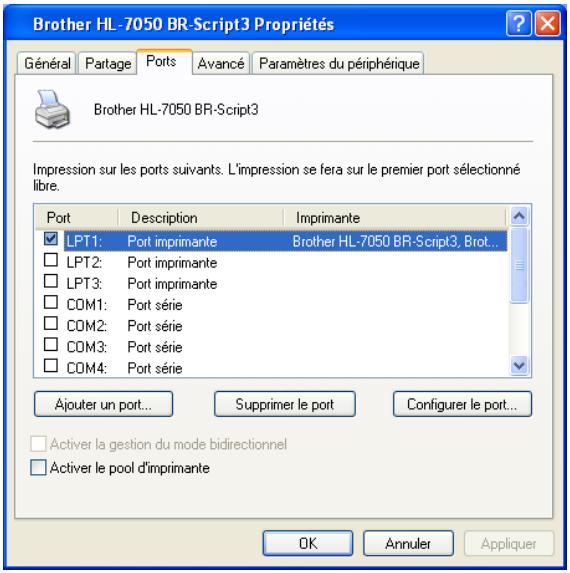
Onglet ports
Sélectionnez le port auquel l'imprimante est connectée ou le chemin d'accès à l'imprimante réseau utilisé.
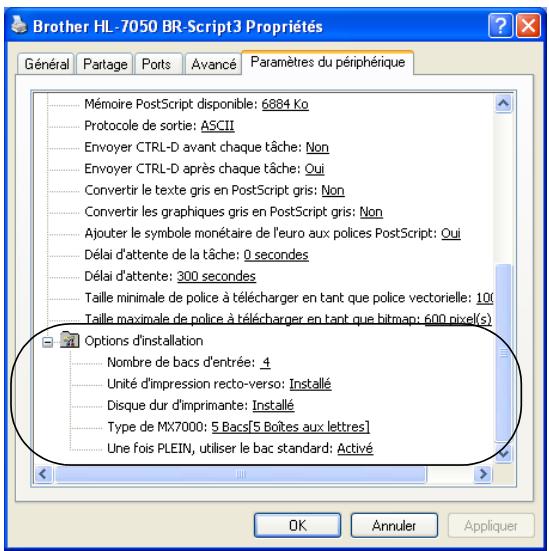
Onglet paramètres du périphérique
Sélectionnez les options que vous avez installées.
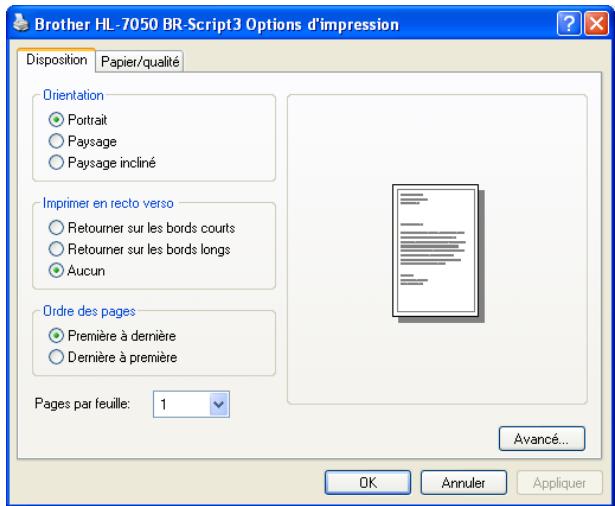
Onglet disposition

Si vous travailliez sous Windows NT® 4.0, Windows® 2000 ou XP, vous pouvez accéder à l'onglet Mise en page en cliquant sur "Options d'impression..." sous l'onglet "Général" de l'écran "Propriétés de la Brother série HL-7050 BR-Script3".
Vous pouvez changer la disposition ou mise en page en sélectionnant les paramètres d'orientation, d'impression en recto verso, d'ordre des pages et de nombre de pages par feuille.
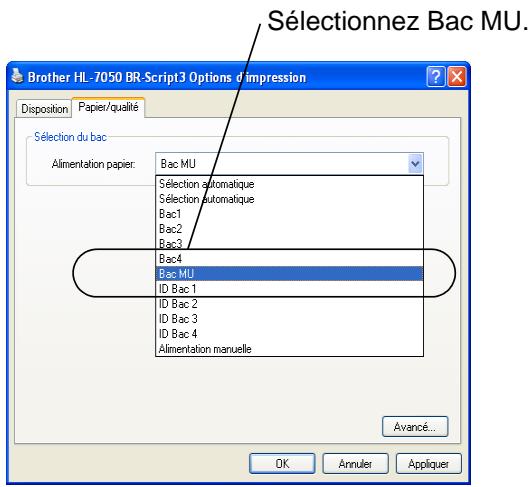
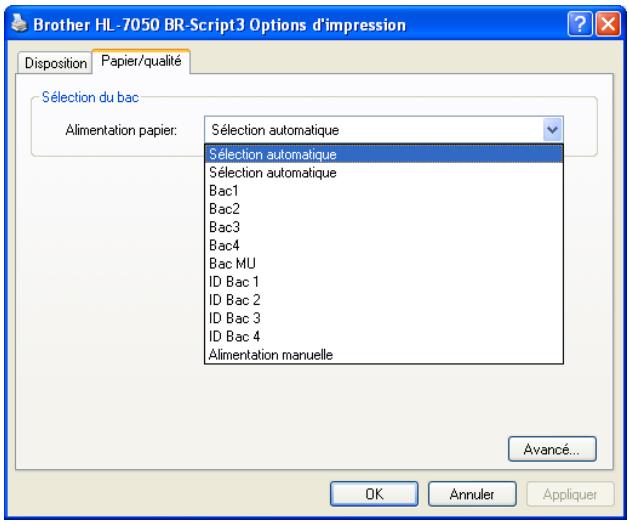
Onglet papier/qualité
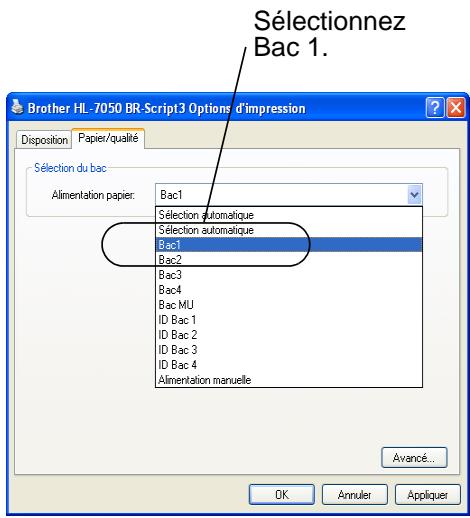
Sélectionnez une valeur pour l'alimentation.
Options avancées

Si vous travailliez sous Windows NT® 4.0, Windows® 2000 ou XP, vous pouvez accéder à l'onglet Options avancées de la Brother série HL-7050 BR-Script3 en cliquant sur le bouton Avancé... dans l'onglet Disposition ou l'onglet Papier/Qualité.
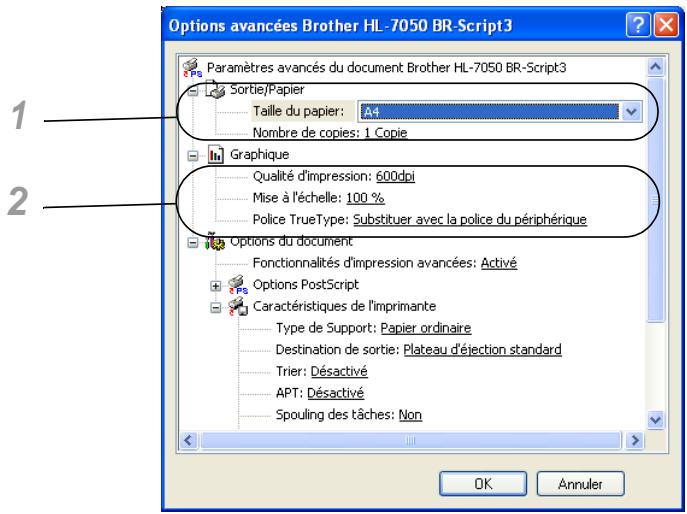
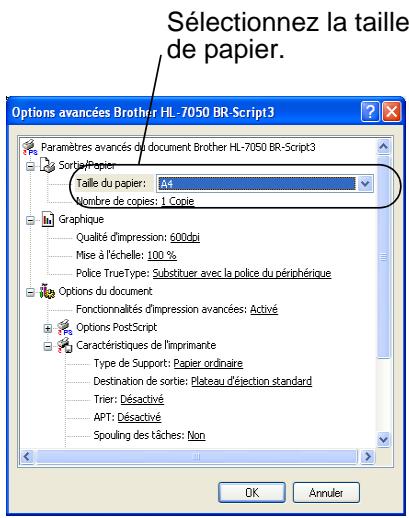
Sélectionnez la taille du papier et le nombre de copies. Définissez les paramètres de qualité d'impression, de mise à l'échelle et de police Type.
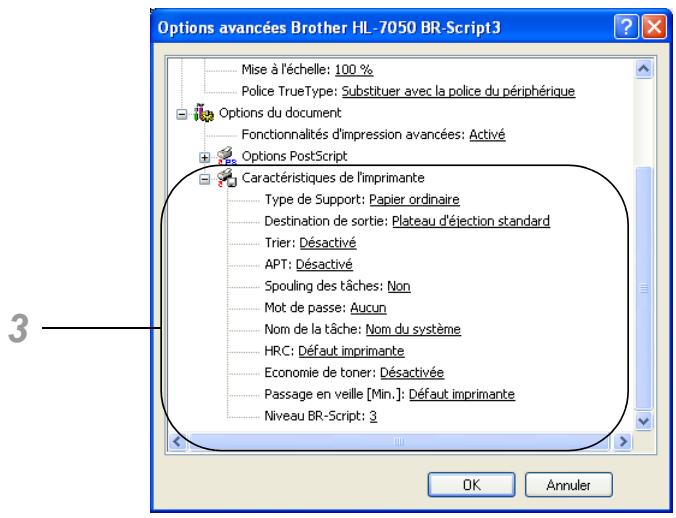
3 Vous pouvez changer les paramètres en sélectionnant la valeur dans la liste Caractéristiques de l'imprimante :
Type de support
Destination de sortie
Trier
APT
Spooling des tâches (il vous faut d'abord définir la Taille RAM.)
Pour en savoir plus, voir le chapitre 3.)
Mot de passer
Nom de la tâche
HRC
Économie de toner
Passage en veille
Niveau BR-Script
Vous pourriez également vous rendre sur le site du Centre de solutions Brother en tapant http://solutions.brother.com pour télécharger la toute dernière version du pilote d'imprimante.

Les écrans de cette section correspondent au Laser Writer 8 de Mac® OS 9.0.
Les écrans affichés sur votre PC dépendent de votre système d'exploitation.
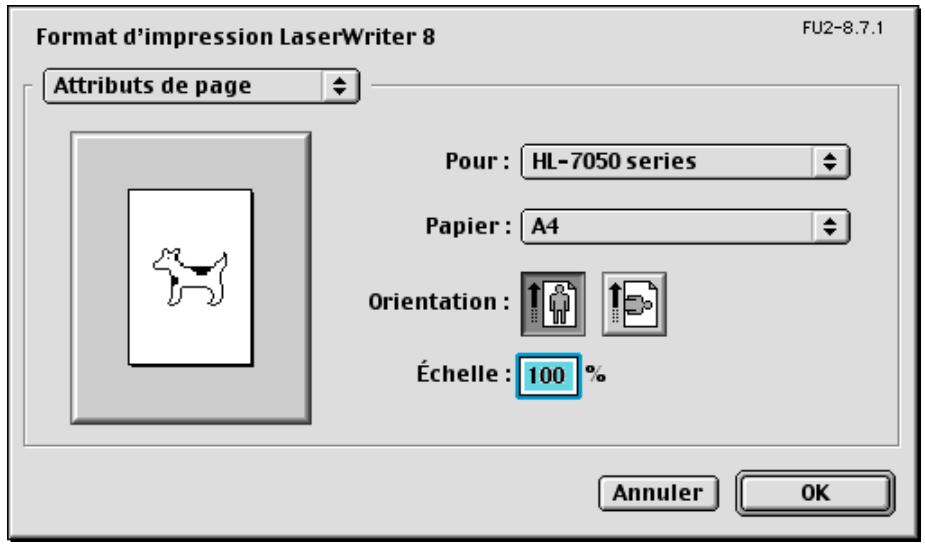
Format d'impression
Vous pouvez définir le format du papier, l'orientation et l'échelle.
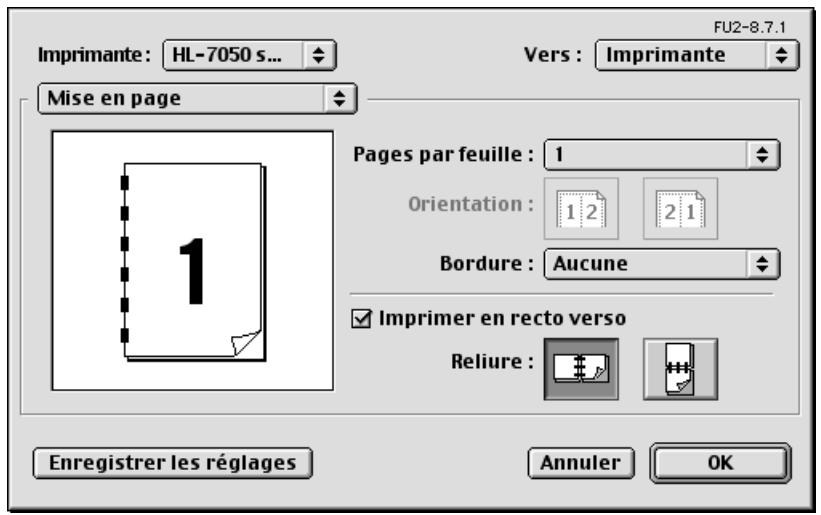
Mise en page
Définissez des paramètres tels que la mise en page et le nombre de pages par feuille.
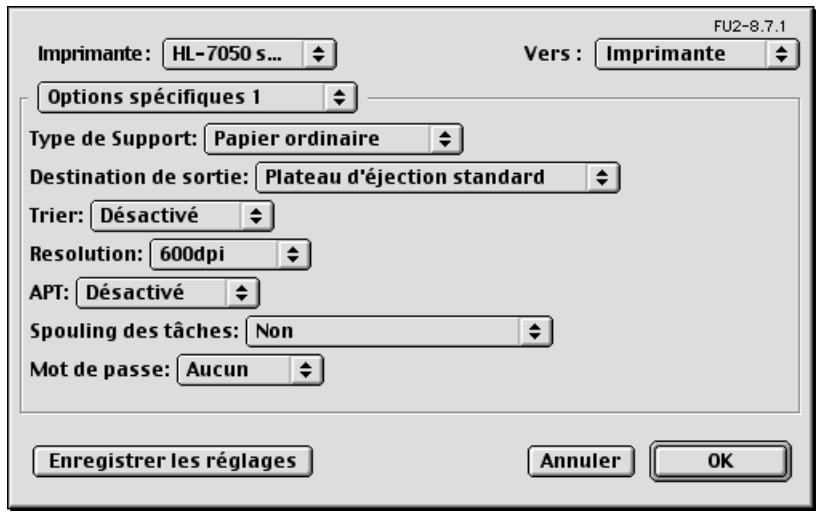
Options spécifiques
Définissez le type de support, la résolution, l'impression sécurisée, etc...
Gestion à partir du web
De nombreuses imprimantes Brother prennent en charge la technologie de serveur Web intégré (EWS). Vous pouvez donc utiliser un navigateur Web standard pour : gérer de nombreux aspects de l'imprimante ; vous pouvez par exemple afficher la durée de vie des consommables, configurer des paramètres réseau, afficher des informations telles que le numéro de série, l'utilisation de l'imprimante et ainsi de suite. Lancez votre navigateur Web et entrez le nom NetBIOS, le nom DNS ou l'adresse IP de l'imprimante.
BRAdmin professional
Le logiciel BRAdmin Professional est conçu pour : gérer les périphériques Brother connectés à votre réseau, comme les imprimantes réseau Brother et les centres multifonctions. BRAdmin Professional peut également gérer des produits d'autres fabricants sous réserve qu'ils prennent en charge le protocole SNMP (Simple Network Management Protocol).
Assistant de déploiement de pilote
Cet utilisation d'installation comprend le pilote Windows® PCL ainsi que le pilote de port réseau Brother (LPR et NetBIOS). Avant de pouvoir utiliser ce logiciel, il apparaît à l'administrateur de configurer l'adresse IP, la passerelle et le sous-réseau avec BRAdmin Professional.
Si l'administrateur installe ensuite le pilote d'imprimante et le pilote de port à l'aide du logiciel, il pourra sauvegarder le fichier dans le serveur de fichiers ou l'envoyer aux utilisateurs par courrier électronique. Il suffira alors aux utilisateurs de cliquer sur le fichier pour que le pilote d'imprimante, le pilote de port, l'adresse IP, etc... soient automatiquement copiés sur leur PC.
Web bradmin
Le logiciel Web BRAdmin Professional est conçu pour vous aider à : gérer tous les périphériques Brother connectés au réseau LAN/WAN. En installant le logiciel de serveur Web BRAdmin sur un ordinateur exécutant IIS*, les administrateurs peuvent utiliser un navigateur Web pour se connecter au serveur Web BRAdmin qui peut ensuite communiquer avec le périphérique. Contrairement au logiciel BRAdmin Professional, qui est exclusivement conçu pour les systèmes Windows®, le logiciel de serveur Web BRAdmin est accessible à partir de n'importe quel ordinateur client disposant d'un navigateur Web supportant Java.
IIS^ = Internet Information Server 4.0 ou 5.0
Web BRAdmin et Internet Information Server 4.0 sont pris en charge par les systèmes d'exploitation suivants :
Windows NT® 4.0 Workstation
Windows NT® 4.0 Server
Web BRAdmin et Internet Information Server 5.0 sont pris en charge par les systèmes d'exploitation suivants :
Windows® 2000 Professional
Windows® 2000 Server
Windows® 2000 Advanced Server
Windows® XP Professional3
Procédez ainsi pour installer les logiciels à partir du CD-ROM fourni :
1 Insérez le disque compact dans votre lecteur de CD-ROM. L'écran d'accueil s'affiche automatiquement. Si l'écran n'apparaît pas, cliquez sur Démarrer et choisissez Exécuter puis entrez la lettre de l'unité du lecteur de CD et tapez START. EXE (par exemple : D:\START. EXE). 2 Sélectionnez la langue et suivez les consignes qui s'affichent à l'écran. Le pilote d'imprimante se chargera de l'installation.
Cette imprimante fonctionne avec Mac® OS version 8.6 à 9.2 et Mac® OS X 10.1 ou une version ultérieure.
Le pilote Apple LaserWriter a peut-être déjà été installé en même temps que votre logiciel système. Sinon, il est disponible à l'adresse http://www.apple.com
Les versions 8.6 et 8.7 du pilote LaserWriter 8 ont été testées avec cette imprimante.
Fichiers de description d'imprimante (PPD) postscript
Les fichiers PPD, en conjonction avec le pilote Apple LaserWriter 8, accèdent aux fonctionnalités de l'imprimante et permettent à l'ordinateur de communiquer avec celle-ci. Un programme d'installation pour les fichiers PPD (Programme d'installation PPD BR-Script) est fourni sur le CD-ROM.
Sélection automatique d'émulation
Cette imprimante dispose d'une fonction de sélection automatique d'émulation. Lorsqu'elle reçoit des données de l'ordinateur, elle sélectionne automatiquement le mode d'émulation approprié. Par défaut, cette fonction est activée en usine.
L'imprimante peut choisir l'une des combinaisons suivantes :
| EPSON (par défaut) | IBM |
| HP LaserJet | HP LaserJet |
| BR-Script 3 | BR-Script 3 |
| HP-GL | HP-GL |
| EPSON FX-850 | IBM Proprinter XL |
Vous pouvez sélectionner le mode d'emulation manuellement en utilisant les touches Menu du panneau de commande pour vous rendre au menu CONFIG et besoin EMULATION. Pour en savoir plus, voir le chapitre 3.

Avec la fonction de sélection automatique d'émulation, tenez compte des points suivants :
Vos des autres options, la priorité est le mode d'émulation EPSON ou IBM car l'imprimante ne fait pas de distinction entre ces deux modes. Comme le paramétrage effectué en usine règle le mode d'émulation EPSON, il vous faudra peut-être sélectionner le mode d'émulation IBM au moyen des touches Menu du panneau de commande en sélectionnant le menu CONFIG pour changer l'EMULATION.
Essayez la fonction de sélection automatique d'émulation avec votre application ou le serveur local. Si elle ne vous donne pas satisfaction, sélectionnez manuellement le mode d'émulation souhaité au moyen des touches du panneau de commande ou par le biais des commandes de sélection d'émulation de votre logiciel.
Sélection automatique d'interface
Cette imprimante dispose d'une fonction de sélection automatique d'interface. Lorsqu'elle reçoit des données de l'ordinateur, elle sélectionne automatiquement l'interface appropriée.
Lorsque vous utilisez l'interface parallèle, vous pouvez activer ou désactiver les communications parallèles rapides et bidirectionnelles en vous servant des touches Menu du panneau de commande pour accéder au menu INTERFACE. Pour en savoir plus, voir le chapitre 3. Comme la fonction de sélection automatique d'interface est activée en usine, il vous suffit de raccorder le câble d'interface à l'imprimante.
Lorsque vous utilisez l'interface série, il est nécessaire d'assigner les mêmes paramètres de communication à l'imprimante et à l'ordinateur. La fonction de sélection automatique d'interface ayant été réglée en usine, si votre ordinateur est configuré suivant les paramètres énumérés ci-dessous, il vous suffira probablement de connecter le câble d'interface à l'imprimante.
| Paramètres de communication | Paramètres d'usine |
| Taux de transfert (vitesse de transfert des données) | 9600 |
| Type de code (longueur des données) | 8 bits |
| Parité (vérification des erreurs de données) | Aucun |
| Bit d'arrêt (séparateur de données) | 1 bit d'arrêt |
| Xon/Xoff (protocole de liaison) | ON |
| DTR (ER) | ON |
| Robuste Xon | NON |
Si une carte réseau (Brother NC-4100h) est installée, Sélectionnez RESEAU au moyen du panneau de commande.
Au besoin, Sélectionnez manuellement l'interface ou les paramètres de communications série à l'aide du panneau de commande et du menu INTERFACE. Pour en savoir plus, voir le chapitre 3. Pour le paramétrage de l'ordinateur, reportez-vous au manuel de l'ordinateur ou du logiciel utilisé.

Avec la fonction de sélection automatique d'interface, tenez compte des points suivants :
- Cette fonction entre en vigueur au bout de quelques secondes. Si vous pouvez accélérer l'impression, sélectionnez manuellement l'interface requise dans le menu CHOISIR à l'aide du panneau de commande et du menu INTERFACE.
Si vous utilisez systématiquement la même interface, nous vous conseillons de la sélectionner comme paramètre par défaut dans le menu INTERFACE. Si une seule interface est sélectionnée, l'imprimante peut alors lui allouer la totalité de sa mémoire tampon d'entrée.
Paramètres d'usine
Les paramètres de l'imprimante ont été prédéfinis en usine. On les appelle "Paramètres d'usine". Bien que vous puissiez utiliser l'imprimante sans changer ces paramètres d'usine, vous pouvez adapter l'imprimante pour répondre à vos besoins en changeant les "paramètres utilisateur". Voir Liste des paramètres d'usine au chapitre 3.
Vous pouvez remettre les paramètres utilisateur à leur valeur définie en usine avec le menu CONFIG. USINE. Pour en savoir plus, voir le chapitre 3.
Panneau de commande
Figure 3-1
Touches
Vous pouvez contrôler les principales tâches de l'imprimante et modifier divers paramètres au moyen des sept touches (Go, Job Cancel, Reprint, +, -, Set, Back).
| Touche | Fonctionnement |
| Go | Permet de quitter le menu du panneau de commande, les paramètres de réimpression et de supprimer les messages d'erreur. Suspend et reprend l'impression. |
| Job Cancel | Arrêt et annule la tâche d'impression en cours. |
| Reprint | Permet de sélectionner le nombre de copies supplémentaires (1-999). |
| + | Permet d'avancer dans les différents menus. Permet d'avancer dans les options proposées. |
| - | Permet de revenir en arrêt dans les différents menus. Permet de revenir en arrêt dans les options proposées. |
| Set | Permet de sélectionner le menu du panneau de commande. Confirme la sélection des menus et des paramètres. |
| Back | Permet de remonter d'un niveau dans le menu. |
Vous pouvez changer les affichages du panneau (menu, erreur et paramètres de réimpression) en appuyant une fois sur le bouton Go. En cas d'ERREUR, l'affichage du panneau de commande change seulement une fois l'erreur éliminée.
Vous pouvez faire une pause au cours de l'impression en utilisant la touche Go. Appuyez à nouveau sur la touche Go pour relancer la tâche d'impression et annuler la pause. Pendant une pause, l'imprimante est hors ligne.

Quand l'imprimante est en mode PAUSE, vous pouvez annuler la tâche en appuyant sur la touche Job Cancel si vous ne souhaitez pas imprimer les données restantes. Une fois la tâche annulée, l'imprimante repasse à l'état PRET.
Vous pouvez annuler le traitement ou l'impression des données en appuyant sur la touche Job Cancel. L'écran affiche le message ANNULATION TACHE jusqu'à ce que l'annulation soit effective. Une fois la tâche annulée, l'imprimante repasse à l'état PRET.
Si l'imprimante n'est pas en train de receivevoir des données ou d'imprimer, l'affichage signale PAS DE DONNEEES et vous ne pouvez pas annuler la tâche.
Si vous souhaitez réimprimer un document qui vient d’être imprimé, vous pouvez vous servir de la touche Reprint. Par ailleurs, si vous avez créé un document que vous souhaitez partager avec des collègues, il vous suffit de soulever le document dans un secteur non sécurisé de l'imprimante. Ce document peut ensuite être réimprimé par tout utilisateur se trouvant sur le réseau ou au panneau de commande de l'imprimante.
Vous pouvez utiliser la touche Reprint lorsque l'imprimante est à l'etat "PRET" ou "PAUSE".
Si vous poulez imprimer des données en mode EPREUVE, PUBLIC ou SECURISE, nous vous conseillons d'installer l'unité de disque dur HDD ou la carte CompactFlash en option.
Si vous n'installez pas d'unité HDD (voir Unité de disque dur (HD-EX) au chapitre 4.) ou de carte mémoire CompactFlash (voir Carte CompactFlash au chapitre 4.), vous pouvez lancer la réimpression à partir de la mémoire RAM. Les données de réimpression contenues dans la RAM sont effacées lorsque l'imprimante est mise hors tension.
Si vous utilisez la mémoire RAM pour réimprimer :
1 Appuyez sur la touche Set du panneau de commande pour quitter l'etat PRET et selectionnez TAILLE RAM dans le menu CONFIG. 2 La taille de mémoire RAM courante est de 0 Mo. Appuyez sur la touche + pour augmenter la taille de la mémoire RAM de réimpression par pas de 1 Mo.

Si vous augmentez la taille de la mémoire RAM à utiliser pour l'impression sécurisée, la performance de l'imprimante diminue car le domaine de travail de l'imprimante est réduit. Veillez à réinitialiser la taille de la mémoire RAM à 0 Mo quand vous avez terminé d'utiliser l'impression sécurisée. Les données mémorisées dans la mémoire RAM sont effacées quand l'imprimante est mise hors tension.
Nous vous conseillons d'ajouter de la mémoire RAM si vous pouvez imprimer de nombreuses données en mode sécurisé. (voir Extension de la mémoire RAM au chapitre 4.)
Réimpression de la dernière tâche
Il est possible de réimprimer les données de la première tâche d'impression sans avoir à les retransmettre depuis l'ordinateur.

Si la fonction REIMPR est désactivée au panneau de commande et si vous appuyez sur la touche Reprint, l'écran affiche le message PAS DE DONNEES pendant quelques instants. Pour annuler la réimpression, appuyez sur la touche Job Cancel. Si l'imprimante ne dispose pas de suffisamment de mémoire pour spouler la tâche d'impression, elle imprime uniquement la dernière page. ■ Appuyez sur la touche - ou + si vous poulez réduire ou augmenter le nombre de copies à réimprimer. Vous pouvez désirir un nombre compris entre 1 et 999 COPIES. Pour obtenir des informations complémentaires sur le pilote d'imprimante, voir Spouling des tâches au chapitre 2.
Réimpression de la dernière tâche trois fois
Activez la fonction de réimpression à l'aide des touches du panneau de commande et du menu CONFIG.

Si vous utilisez le pilote fourni avec l'imprimante, les paramètres de la fonction Spooling des tâches du pilote ont priorité sur ceux qui sont actifs à l'aide du panneau de commande. Pour en savoir plus, voir Spooling des tâches au chapitre 2.
Appuyez sur la touche Reprint.
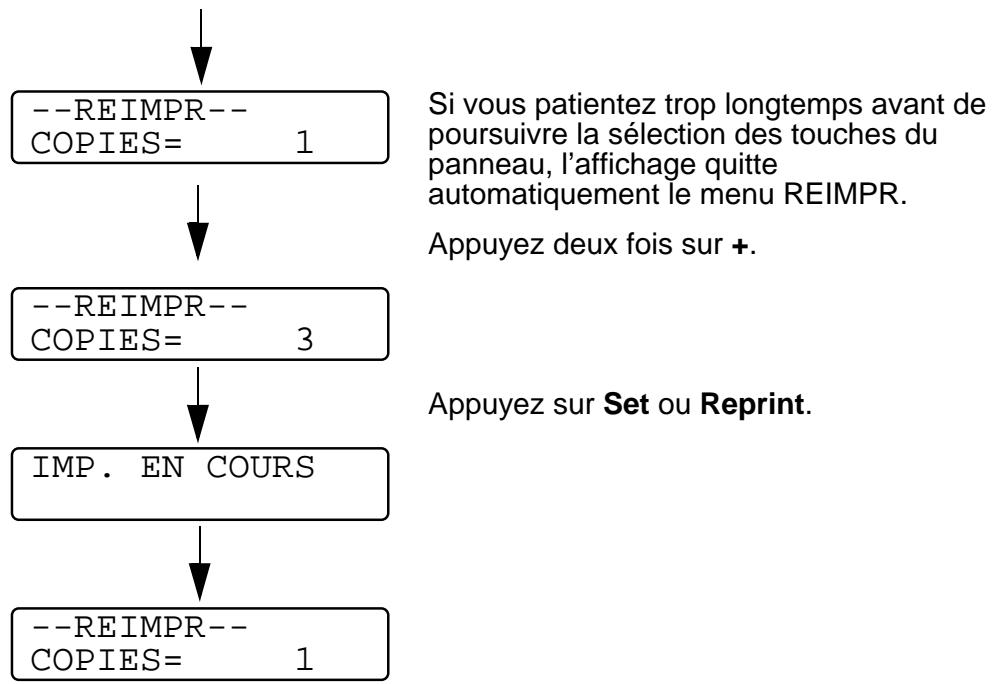

Si vous appuyez deux fois sur la touche Go, l'imprimante quitte le menu REIMPR. Si vous voulez réimprimer les données et si vous avez appuyé sur la touche Go, l'affichage signale SET PR IMPR. Appuyez sur la touche Set ou Reprint pour lancer la réimpression ou à nouveau sur la touche Go pour annuler la tâche.
Impression en mode EPREUVE
Vous pouvez vous servir de cette fonction pour réimprimer des données d'EPREUVE qui viennent d'être imprimées et qui n'ont aucun paramètre de sécurité. Les documents placés dans la zone d'EPREUVE sont accessibles à tout le monde. Vous pouvez aussi utiliser cette fonction pour un document qui sera transféré au dossier Public à une date ultérieure.
Lorsque la zone de spooling des données est pleine, les données les plus anciennes sont automatiquement effacées en premier. L'ordre de suppression des données est indépendant de l'ordre de réimpression.
Pour réimprimer des données d'EPREUVE, reportez-vous à la rubrique voir Impression de données sécurisées. dans ce chapitre.

Si vous n'avez pas installé d'unité HDD (unité de disque dur) ou de carte CompactFlash en option, les données de réimpression sont effacées lors que l'imprimante est mise hors tension. Si les informations sur la tâche contiennent des données qui ne peuvent pas être affichées sur l'écran à cristaux liquides, l'affichage signale “?”. Pour obtenir des informations complémentaires sur le pilote d'imprimante, voir Spooling des tâches au chapitre 2.
Impression de données en mode PUBLIC
Vous pouvez utiliser cette fonction pour réimprimer des documents stockés dans une zone PUBLIQUE de la mémoire de l'imprimante. Les documents se trouvant dans cette section ne sont pas protégés par un mot de passe et tout le monde peut y accéder par le biais du panneau de commande ou d'un navigateur Web. Un document PUBLIC n'est pas imprimé lorsque vous l'envoyez à l'imprimante. Vous devez vous servir du panneau de commande de l'imprimante ou vous connecter à l'imprimante par le biais d'un navigateur Web.
Les données publiques peuvent être effacées par le biais du panneau de commande de l'imprimante ou à partir d'un logiciel de gestion basé sur le Web.
Pour réimprimer des données publiques, voir Impression de données sécurisées dans ce chapitre.

Si les informations sur la tâche contiennent des données qui ne peuvent pas être affichées sur l'écran à cristaux liquides, l'affichage signale “?”. Pour obtenir des informations complémentaires sur le pilote d'imprimante, voir Spooling des tâches au chapitre 2.
Impression de données SECURISEES
Les documents sécurisés sont protégés par un mot de passe. Seules les personnes ayant connaissance du mot de passe peuvent donc imprimer ces documents. Le document n'est pas imprimé lorsque vous l'envoyez à l'imprimante. Pour imprimer le document, vous devez vous servir du panneau de commande de l'imprimante (en spécifiant le mot de passe) ou vous connecter à l'imprimante par le biais d'un navigateur Web.
Si vous souhaitez supprimer les données spoulées, vous pouvez le faire par le biais du panneau de commande ou à partir d'un logiciel de gestion basé sur le Web.

Si les informations sur la tâche contiennent des données qui ne peuvent pas être affichées sur l'écran à cristaux liquides, l'affichage signale “?”. Pour obtenir des informations complémentaires sur le pilote d'imprimante, voir Spooling des tâches au chapitre 2.
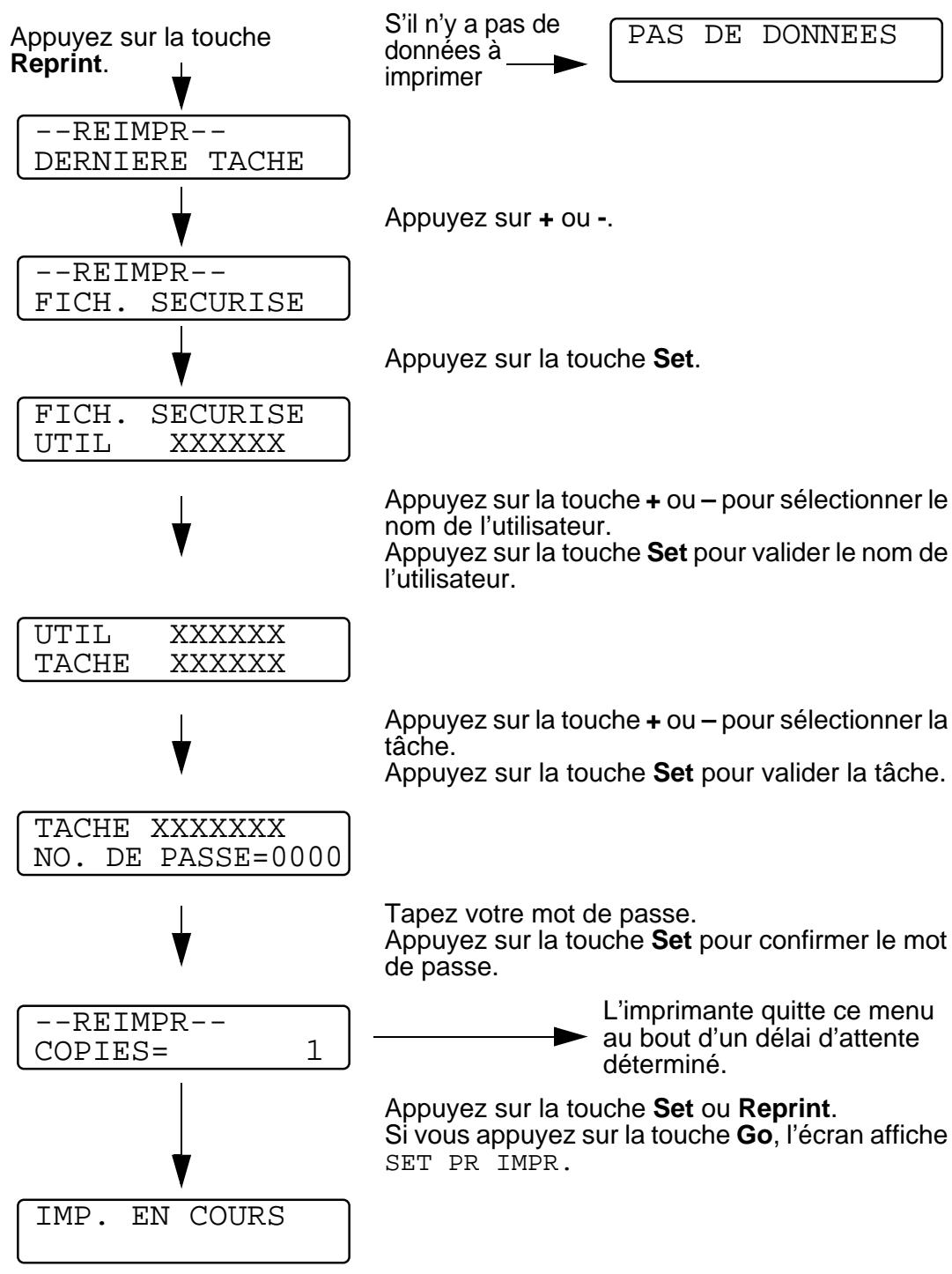
Quand la mémoire ne contient pas de données à réimprimer
Quand l'imprimante ne contient pas de données de réimpression dans sa mémoire tampon, si vous appuyez sur la touche Reprint, l'écran affiche brievement le message PAS DE DONNEES.
Pour annuler une tâche de réimpression
Vous pouvez appuyer sur la touche Job Cancel pour annuler la tâche de réimpression. La touche Job Cancel vous permet également d'annuler une tâche d'impression que vous avez mise en pause.
Si vous appuyez sur la touche + ou - quand l'imprimante est en ligne (PRET), elle passée à l'etat hors ligne et l'écran à cristaux liquides affiche le menu.
Pour vous déplacer dans les menus de l'écran
Si vous appuyez sur la touche + ou - quand l'imprimante est en ligne (PRET), elle passée à l'etat hors ligne et l'écran à cristaux liquides affiche le mode courant.
Vous pouvez vous rendre aux autres menus en appuyant sur les touches + et -. L'utilisation des touches + et - vous permet d'avancer ou de revenir en arrière dans les menus et les paramètres de l'écran. Appuyez sur la touche ou maintenez-la enfoncée jusqu'à ce que le paramètre voulu s'affiche.
Pour saisir des chiffres
Vous pouvez saisir des chiffres de deux façons différentes. Vous pouvez appuyer sur la touche + ou - pour faire défiler les chiffres un à la fois ou vous pouvez maintenir la touche + ou - enfoncée pour accélérer le défilement. Lorsque le chiffre souhaité s'affiche à l'écran, appuyez sur la touche Set.
Touche set
Si vous appuyez sur la touche Set quand l'imprimante est en ligne (PRET), elle passé à l'etat hors ligne et l'écran à cristaux liquides affiche le menu.
La touche Set vous permet de choisir le menu ou l'option affichée. Une fois le paramètre modifié, un astérisque (^*) s'affiche brièvement à la droite du message.
Si vous appuyez sur la touche Back quand l'imprimante est en ligne (PRET), elle passée à l'etat hors ligne et l'écran à cristaux liquides affiche le menu.
L'utilisation de la touche Back vous permet de revenir au niveau précédent du menu en cours.
La touche Back vous permet également de désirer le chiffre précédent quand vous saisissez des nombres.
Quand vous sélectionnez un paramètre et qu'il n'est pas accompagné d'un astérisque (vous n'avez pas appuyé sur la touche Set), la touche Back vous permet de revenir au menu précédent en conservant le paramètre d'origine.

Quand vous appuyez sur la touche Set pour sélectionner un paramètre, un astérisque s'affiche brièvement en fin d'écran. Comme l'astérisque montre ce que vous avez besoin, vous pouvez facilement contrôler les paramètres courants en consultant l'écran.
Témoin lumineux (DEL)
Le témoin lumineux est un voyant qui indique l'état de l'imprimante.
Datalight orange
| Etat du témoin | Signification |
| Allumé | La mémoire de l'imprimante contient des données. |
| Clignotant | Réception ouTraitement de données en cours. |
| Eteint | Aucune donnée dans la mémoire. |
Écran à cristaux liquides (LCD)
L'écran affiche l'état courant de l'imprimante. Quand vous utilisez les touches du panneau de commande, l'affichage se modifie en conséquence.
Si vous faites passer l'imprimante à l'état hors ligne, l'affichage change pour signaler l'emulation sélectionnée.
En cas de problème, l'écran affiche le message d'erreur approprié, un message de maintenance ou un message d'appel technicien pour vous indiquer que vous devez prendre les mesures nécessaires. Pour en savoir plus sur ces messages, voir Dépistage des pannes au chapitre 6.
Rétroéclairage
| Lumière | Signification |
| Eteinte | L'imprimante est hors ligne ou en attente. |
| Verte (Général) | Prête à imprimer Impression en cours Préchauffage |
| Rouge (Erreur) | Il y a un problème avec l'imprimante. |
| Orange (Paramétrage) | Choix d'un menu Réglage du nombre de réimpressions Pause |
Vous pouvez choisir le message qui s'affiche sur la deuxième ligne de l'écran à cristaux liquides, comme illustré ci-dessous.
Sélectionnez SANS, COMPTEUR PAGE ou NOM TACHE dans le paramètre LCD INFERIEUR du menu CONFIG.
PRET
PRET
NOM TACHE
PRET
PAGE = XXXX
Messages d'état de l'imprimante
Le tableau ci-dessous indique les messages d'état qui s'affichent en cours de fonctionnement normal :
| Message d'état de l'imprimante | Signification |
| PRET | Prêt à imprimer. |
| TTMENT EN COURS | L'imprimante est en train detraits des données. |
| VEILLE | En mode veille. |
| IMP. EN COURS | Impression en cours. |
| EN PROGRAMMATION | Accès à la carte CompactFlash ou à l'unité HDD. |
| AUTOTEST | Procedure d'auto-diagnostic en cours |
| PAUSE | L'imprimante a suspendu ses fonctions. L'imprimante redémarre quand vous appuyez sur la touche Go. |
| INITIALISATION | Initialisation de l'imprimante en cours. |
| PRECHAUFFAGE | L'imprimante est en phase de préchauffage. |
| MEM=XX Mo | Cette imprimante dispose de XX Mo. de mémoire. |
| ANNULATION TACHE | Annulation de la tâche en cours. |
| RES. ADAPTEE | Impression à une résolution inférieure. |
| SET PR IMPR. | Appuyez sur la touche Set pour lancer l'impression. |
| CONFIG. USINE | Le paramétrage de l'imprimante revient au réglage effectué en usine. |
| EMISSION FAX | Envoi de données de télécopie(veuillez consulter le site http://solutions.brother.com pour en savoir plus sur le mode fax). |
| RECEPTION FAX | Réception de données de télécopie(veuillez consulter le site http://solutions.brother.com pour en savoir plus sur le mode fax). |
Quand vous utilisez les touches Menu (+, -, Set ou Back), tenez compte des points élémentaires suivants :
Si le panneau de commande reste inactif pendant 30 secondes, l'écran à cristaux liquides revient à l'état PRET. Lorsque vous appuyez sur la touche Set pour désir un paramètre, un astérisque apparait quelques instants sur la droite de l'écran. Àpres quoi, l'écran revient au niveau de menu précédent. Quand vous modifiez l'etat de l'imprimante ou un paramètre, si vous appuyez sur Back avant d'appuyer sur Set, l'affichage revient au menu précédent en conservant le paramétrage initial intact. - Vous avez deux moyens à votre disposition pour saisir des chiffres. Vous pouvez appuyer sur la touche + ou - pour faire défiler les chiffres un à la fois ou vous pouvez maintainir la touche + ou - enforcée pour accélérer le défilament. Le numéro qui clignote correspond à celui que vous pouvez changer.
Par défaut, le panneau de commande n'est pas verrouillé. Vous pouvez le verrouiller si vous voulez.
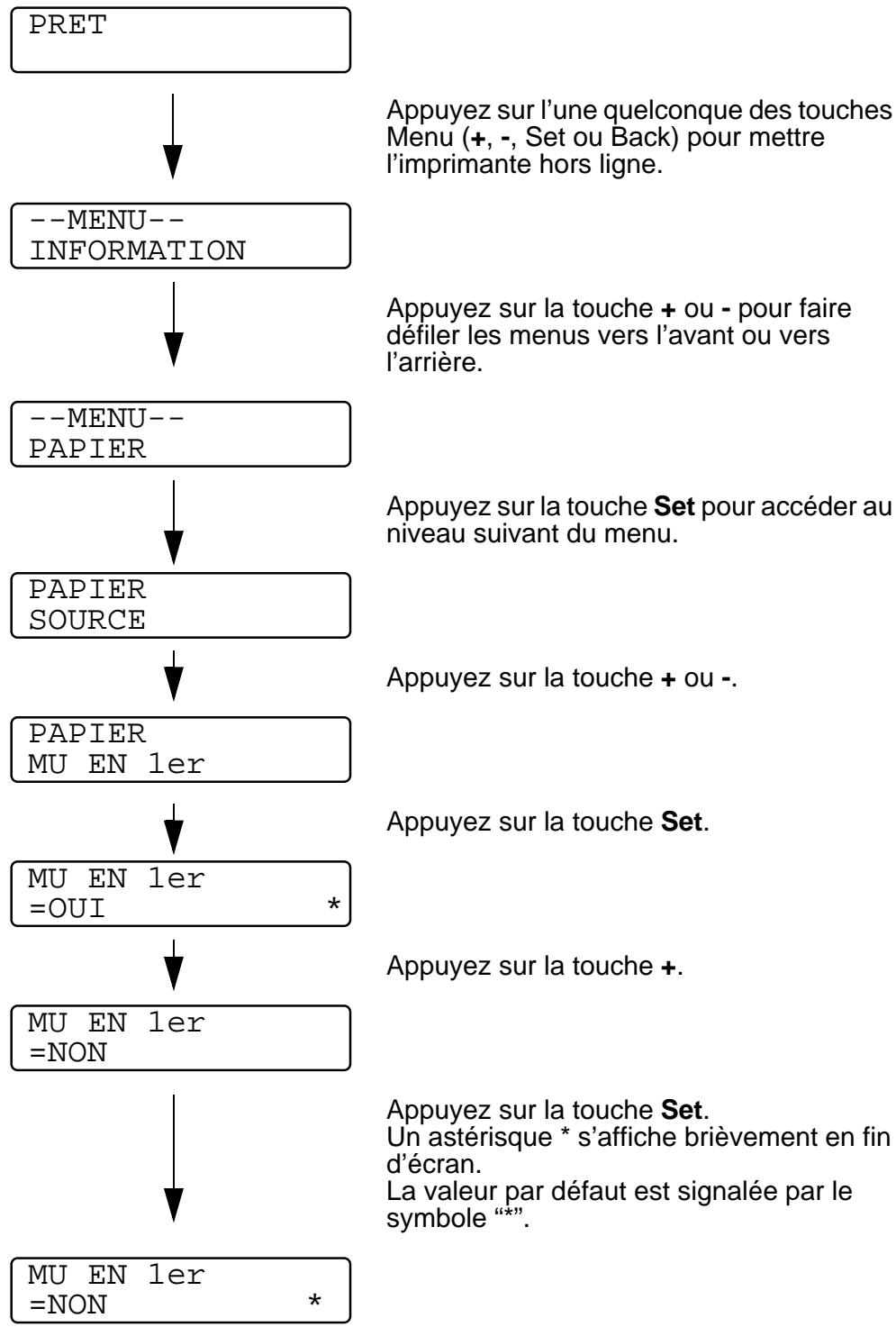

Les différents bacs à papier sont identifiés ainsi sur l'écran du panneau de commande :
| Bac à papier | BAC 1 |
| Bac multi-usage | BAC MU |
| Bac inférieur en option | BAC 2, BAC 3, BAC 4 |
| Unité duplex en option pour impression recto-verso | DX |
| Unité boîte aux lettres en option | BAL |
Vous avez huit menus à votre disposition. Pour en savoir plus sur les options disponibles dans chaque menu, veuillez consulter les pages suivantes.
Pour en savoir plus, voir la page 3-23.
Pour en savoir plus, voir la page 3-25.
Pour en savoir plus, voir la page 3-26.
Pour en savoir plus, voir la page 3-27.
Pour en savoir plus, voir la page 3-29.
■ RESEAU
Pour en savoir plus, voir la page 3-33.
Pour en savoir plus, voir la page 3-34.
Pour en savoir plus, voir la page 3-35.
| L'écran affiche | Description | ||
| IMP PARAM. | Imprime la page des paramètres d'impression. | ||
| IMP TEST | Imprime une page test. | ||
| IMP DEMO | Imprime la feuille de démonstration. | ||
| IMP LISTE FICH | Imprime la liste du contenu de la carte. | ||
| IMP POLICES | Imprime la liste des polices et des échantillons. | ||
| IMP . NETTOYANTE | Imprime l'impression nettoyante pour nettoyer la thermistance. | ||
| VERSION | Sous-menu | Description | |
| NO . SER=########## | Affiche le numéro de série de l'imprimante. | ||
| VER ROM=######### | Indique la version de la ROM. | ||
| DATE ROM=########/#/#/## | Indique la date de la ROM. | ||
| NET VER=######### | Affiche la version réseau (uniquement pour les utilisateurs en réseau). | ||
| NET DATE=########/#/#/## | Affiche la date de création du réseau (uniquement pour les utilisateurs en réseau). | ||
| TAILLE RAM=#########Mo | Indique la quantité de mémoire dans cette imprimante. | ||
| ENTRETIEN | COMPTEUR PAGE | =########## | Affiche le nombre total actuel de pages imprimées. |
| COMPTEUR TAMBOUR | =########## | Indique le nombre de pages imprimées avec l'ensemble tambour. | |
| VIE TAMBOUR | =########## | Indique le nombre de pages restant à imprimer avec l'ensemble tambour. | |
| VIE KIT ALIM MU | =########## | Indique le nombre de pages restant à imprimer avec le kit d'alimentation papier MU. | |
| VIE KIT ALIM 1 | =########## | Indique le nombre de pages restant à imprimer avec le kit d'alimentation papier 1. | |
Information (suite)
| L'écran affiche | Description | ||
| ENTRETIEN (suite) | Sous-menu | Description | |
| VIE KIT ALIM 2 | =########## | Indique le nombre de pages restant à imprimer avec le kit d'alimentation papier 2. | |
| VIE KIT ALIM 3 | =########## | Indique le nombre de pages restant à imprimer avec le kit d'alimentation papier 3. | |
| VIE KIT ALIM 4 | =########## | Indique le nombre de pages restant à imprimer avec le kit d'alimentation papier 4. | |
| VIE FIXATEUR | =########## | Indique le nombre de pages restant à imprimer avec l'ensemble de fixation. | |
| VIE LASER | =########## | Indique le nombre de pages restant à imprimer avec le groupe laser. | |
| L'écran affiche | Description |
| SOURCE | =AUTO/MU/BAC 1/BAC 2/BAC 3/BAC 4Sélectionne le bac d'alimentation du papier. |
| PRIORITE | =MU>B1>B2>B3>B4*MU>B4>B3>B2>B1MU>B4>B3>B2>B1B4>B3>B2>B1>MU |
| MU EN 1er | =OUI/NONDésigne le papier d'alimentation du bac MU comme prioritaire. |
| FORM. MP | =TOUS/LETTER/LEGAL/A4...Sélectionne la taille du papier que vous avez chargé dans le bac MU, par exemple A4/Letter/Legal/... |
| ALIM MANUELLE | =NON/OUISélectionne le mode d'alimentation manuelle ou automatique. |
| DUPLEX | =NON/OUI (REL. LNG)/OUI (REL. CRT)Détermine si vous souhaitez imprimer sur les deux faces du papier. |
| SORTIE | =STANDARD/B.A.L.1-10/B.A.L. EMPIL/B.A.L. TRIDétermine où vous souhaitez envoyer les pages imprimées. |
| L'écran affiche | Description |
| RESOLUTION | =300/600/1200Vous avez lechioix entre une résolution d'impression de 300, 600 ou 1200 ppp (points par pouce). |
| HTE RES | =NON/CLAIR/MOYEN/FONCEHRC : La commande haute résolution permet d'améliorer la qualité d'impression des lettres, des chiffres et des graphiques à un niveau que les imprimantes laser classiques ne peuvent pas atteindre avec une résolution de 300 ou 600 ppp. |
| ECO. TONER | =NON/OUI |
| DENSITE | =-2:0:2Augmente ou réduit la densité à l'impression. |
| L'écran affiche | Description | |
| LANGUE | = ENGLISH /FRANÇAIS /... | |
| PANNEAU DE CDE | Sous-menu | Description |
| LCD INFERIEUR | =SANS/COMPTEUR PAGE/TACHE | |
| DENSITE LCD | =1/2 | |
| EN LIGNE AUTO | =OUI/NON | |
| TAUX REPETITION | Définit le temps pris par le message affché pour changer en appuyant sur la touche + ou - à des intervalles de : 0,1 ; 0,2 ; 0,3 ; 0,4 ; 0,5 ; 1,0 ; 1,5 ou 2,0 secondes. Le réglage en usine est 0,1. | |
| DEFIL.MESSAGE | Définit le temps en secondes pris par un message LCD pour défilé à l'écran. Du niveau 1=0,2 au niveau 10=2,0. Le réglage en usine est Niveau 1. | |
| ALARME ERREUR | NON | |
| NORMALE | Emet trois séries de cinq alarmes quand une erreur se produit. | |
| SPECIALE | Emet cinq alarmes consécutivement jusqu'à ce que l'erreur soit corrigée. | |
| ALARME PANNEAU | NON | Désactive la fonction alarme quand vous appuyez sur la touche. |
| OUI | Active la fonction alarme quand vous appuyez sur la touche. | |
| VOLUME ALARME | BAS | Réduit le volume de l'alarme. |
| HAUT | Augmente le volume de l'alarme. | |
| DELAI PR VEILLE | =1MIN:240MIN | |
| TONER INSUF. | =CONT/STOPCONT: Continue l'impression même en cas d'erreur TONERINSUF.STOP: Arrête l'impression en cas d'erreur TONER INSUF. | |
| AUTO CONTINU | =NON/OUI | |
| VER. PANNEAU | =NON/OUIActive ou désactive la fonction de verrouillage du panneau. | |
| No DE PASSE=##### | ||
| REIMPR | =OUI/NON | |
| PROTECTION PAGE | PROTECT = AUTO | AUTO, NON, LETTER, A4 OU LEGAL |
| EMULATION | =AUTO(EPSON)/AUTO(IBM)/HP LASERJET/... | |
CONFIG (suite)
| L'écran affiche | Description | |
| GARDER PCL | =NON/OUI | |
| REPRISE APRES BOURRAGE | =NON/OUI | |
| TAILLE RAM | =0/1/2...Mo | RELANCER IMP? |
| EFF DON STOCKEES | Supprime les données dans la mémoire CompactFlash ou l'unité HDD. | |
| Sous-menu | Description | |
| FICH. SECURISE | Sélectionne le nom d'utilisateur, le nom de la tâche et le mot de passe. | |
| FICHIER PUBLIC | Sélectionne le nom d'utilisateur et un nom de tâche. | |
| FICHIER EPREUVE | Sélectionne le nom d'utilisateur et un nom de tâche. | |
| ID DATA (HD) | #### | |
| ID DATA (CF) | #### | |
| ID MACRO (HD) | #### | |
| ID MACRO (CF) | #### | |
| ID POLICE (HD) | #### | |
| ID POLICE (CF) | #### | |
| FORMATER (HD) | OK? | |
| FORMATER (CF) | OK? | |
| FORMAT DATE/HRE | =AA/MM/JJ ou MM/JJ/AA ou JJ/MM/AA | |
| DATE & HEURE | ECRAN | AAAA/MM/JJ HH/MM |
| ANNEE | #### | |
| MOIS | ## | |
| JOUR | ## | |
| HEURE | ## | |
| MINUTE | ## | |
| L'écran affiche | Description | |
| TYPE DE PAPIER | =PAPIER ORDI/TRANSPARENTS/PAPIER EPAIS/PAPIER + EPAIS/PAPIER FORT/ENVELOPPES/PAPIER FIN | |
| PAPIER | Définit le format du papier à LETTER, LEGAL, A4, EXECUTIVE, COM-10, DL, JIS B5, B5, A5, B6, A6, MONARCH, C5 et A4 LONG. | |
| COPIES | Ce mode permet de vérifier le nombre total de pages imprimées. | |
| Indique le nombre de pages imprimées (de 1 à 999). | ||
| ORIENTATION | Cette imprimante peut imprimer dans le sens de la hauteur (portrait) ou dans le sens de la largeur (paysage). | |
| PORTRAIT ou PAYSAGE | ||
| IMP POSITION | Cette imprimante peut être ajustée pour aligner le format de la page. | |
| Sous-menu | Description | |
| X OFFSET=0 | =-500:+500Déplace la position de démarrage de l'impression (dans le coin supérieur gauche des pages) dans le sens horizontal, d'une valeur comprise entre -500 (gauche) et +500 (droite) points en 300 ppp. | |
| Y OFFSET=0 | =-500:+500Déplace la position de démarrage de l'impression (dans le coin supérieur gauche des pages) dans le sens vertical, d'une valeur comprise entre -500 (gauche) et +500 (droite) points en résolution 300 ppp. | |
| TEMPS AUTO FF | =NON/1: 99 (sec)Vous permet d'imprimer les données restantes sans appuyer sur la touche Go. | |
| IGNORER FF | =NON/OUIActive/désactive la fonction de suppression de saut de page (PAUSE). | |
MENU IMPR. (suite)
| L'écran affiche | Description | |
| HP LASERJET | Sous-menu | Description |
| POLICE NO. | =1000:### | |
| PAS POLICE | =##.## | |
| JEU SYMBOLES | PC-8/..Sélectionne le jeu de symboles ou de caractères. | |
| IMPR. TABLE | Imprime la table de codes. | |
| RET. L AUTO | =NON/OUI OUI: RET.C.→RET.C.+RET.L., NON: RET.C.→RET.C. | |
| RET. C AUTO | =NON/OUI OUI: RET.L. RET.L.+RET.C., FF+CR ou VT→VT+RET.C. ETEINTE: RET.L.→RET.L., FF→FF ou VT→VT | |
| AUTO WRAP | =NON/OUI Détermine si un saut de ligne et un retour chariot sont insérés lorsque l'imprimante atteint la marge droite. | |
| SAUT P AUTO | =OUI/NON Détermine si un saut de ligne et un retour chariot sont insérés lorsque l'imprimante atteint la marge du bas. | |
| MARGE GAUCHE | =## Règle la marge gauche sur une colonne entre 0 et 70 à 10 caractères par pouce. | |
| MARGE DROITE | =## Règle la marge droite sur une colonne entre 10 et 80 à 10 caractères par pouce. | |
| MARGE SUP. | =##.## Règle la marge du haut à une certaine distance du bord supérieur du papier: 0; 0,33; 0,5; 1,0; 1,5 ou 2,0 Le réglage en usine est 0,5. | |
| MARGE INF. | =##.## Règle la marge du bas à une certaine distance du bord supérieur du papier - 0; 0,33; 0,5; 1,0; 1,5 ou 2,0. Le réglage en usine est 0,33 (Non HP), 0,5 (HP). | |
MENU IMPR. (suite)
| L'écran affiche | Description | |
| HP LASERJET (suite) | Sous-menu | Description |
| LIGNES | =#########Règle le nombre de lignes par page entre 5 et 128 lignes. | |
| EPSON FX-850 | POLICE NO. | =1000:##### |
| PAS POLICE | =##.## | |
| JEU DE CARA. | PC-8/…Sélectionne le jeu de symboles ou de caractères. | |
| IMPR. TABLE | Imprime la table de codes. | |
| RET. L AUTO | =NON/OUIOUI: RET.C.→RET.C.+RET.L.ETEINTE: RET.C.→RET.C. | |
| MASQUE AUTO | =NON/OUI | |
| MARGE GAUCHE | Règle la marge gauche sur une colonne entre 0 et 70 à 10 caractères par pouce. | |
| MARGE DROITE | Règle la marge droite sur une colonne entre 10 et 80 à 10 caractères par pouce. | |
| MARGE SUP. | Règle la marge du haut à une certaine distance du bord supérieur du papier -0;0,33;0,5;1,0;1,5 ou 2,0. Le réglage en usine est 0,33. | |
| MARGE INF. | Règle la marge du bas à une certaine distance du bord inférieur du papier -0;0,33;0,5;1,0;1,5 ou 2,0. Le réglage en usine est 0,33. | |
| LIGNES | Règle le nombre de lignes par page entre 5 et 128 lignes. | |
MENU IMPR. (suite)
| L'écran affiche | Description | |
| IBM PROPRINTER | POLICE NO. | =10000:### |
| PAS POLICE | =##.## | |
| JEU DE CARA. | PC-8/... | |
| Sélectionne le jeu de symboles ou de caractères. | ||
| IMPR. TABLE | Imprime la table de codes. | |
| RET. L AUTO | =NON/OUI | |
| OUI : RET.C.→RET.C.+RET.L., NON : RET.C.→RET.C. | ||
| RET. C AUTO | =NON/OUI | |
| MASQUE AUTO | =NON/OUI | |
| MARGE GAUCHE | Règle la marge gauche sur une colonne entre 0 et 70 à 10 caractères par pouce. | |
| MARGE DROITE | Règle la marge croite sur une colonne entre 10 et 80 à 10 caractères par pouce. | |
| MARGE SUP. | Règle la marge du haut à une certaine distance du bord supérieur du papier -0 ; 0,33 ; 0,5 ; 1,0 ; 1,5 ou 2,0. Le réglage en usine est 0,33. | |
| MARGE INF. | Règle la marge du bas à une certaine distance du bord inférieur du papier -0 ; 0,33 ; 0,5 ; 1,0 ; 1,5 ou 2,0. Le réglage en usine est 0,33. | |
| LIGNES | Règle le nombre de lignes par page entre 5 et 128 lignes. | |
| HP-GL | JEU CARA (STD) | =##### |
| JEU CARA (ALT) | =##### | |
| EP. PLUME # | PLUME1 à 6 (Définit l'épaisseur et le niveau de gris de la plume sélectionnée) | |
| GRIS PLUME # | PLUME1 à 6 15, 30, 45, 75, 90 ou 100 % (# correspond au numéro de la plume sélectionnée) | |
| BR-SCRIPT3 | IMPR. ERREURS | =NON/OUI |
RESEAU (uniquement sur réseau)
| L'écran affiche | Description | |
| TCP/IP | Sous-menu | Description |
| TCP/IP ACTIVE | =OUI/NON | |
| ADRESSE IP= | #####.#####.#####.##### | |
| MASQUE SS.RES= | #####.#####.#####.##### | |
| PASSERELLE= | #####.#####.#####.##### | |
| ESSAIS BOOT IP | =# | |
| METHODE IP | =AUTO/STATIC/RARP/BOOTP/DHCP | |
| NETWARE | NETWARE ENABLE | =OUI/NON |
| NET FRAME | =AUTO/8023/ENET/8022/SNAP | |
| APPLETALK | =OUI/NON | |
| NETBEUI | =OUI/NON | |
| DLC/LLC | =OUI/NON | |
| BANYAN | =OUI/NON | |
| LAT | =OUI/NON | |
| NETBIOS/IP | =OUI/NON | |
| APIPA | =OUI/NON | |
| ENET | =AUTO/100B-FD/100B-HD/10B-FD/10B-HD | |
| L'écran affiche | Description | ||
| CHOISIR | =AUTO/PARALLELE/RS-232C/USB/RESEAU | ||
| TEMPS AUTO IF | =1:99 (sec)Vous doivent définir le salarié d'attente pour la sélection automatique d'interface. | ||
| MEM. TAMPON | =Niveau1:15Augmente ou diminue la capacité de la mémoire tampon d'entrée. | RELANCER IMP? | |
| PARALLELE | Quand vous utilisez l'interface parallèle | ||
| Sous-menu | Description | ||
| HTE VITESSE | =OUI/NONActive/désactive les communications parallètes haut débit. | ||
| BI-DIR | =OUI/NONActive ou désactive les communications parallètes bidirectionnelles. | ||
| RS-232C | Quand vous utilisez l'interface série | ||
| Sous-menu | Description | ||
| MODE FAX | =NON/OUI | RELANCER IMP? | |
| DEBIT EN BAUDS *1 | La vitesse de transfert des données peut être régée sur 150/300/600/1200/2400/4800/9600/19200/38400/57600/115200 bauds. | ||
| CODAGE *1 | =8 BITS/7 BITSLa longueur des données peut être configurée sur 7 ou 8 bits. | ||
| PARITE *1 | =SANS/IMPAIRE/PAIRELe contrôle d'erreur des données (parité) peut être configuré sur SANS, IMPAIRE ou PAIRE. | ||
| BIT ARRET *1 | =1 BITS/2 BITSLe séparateur de données peut être configuré sur 1 ou 2 bits d'arrêt (stop bit). | ||
Interface (suite)
| L'écran affiche | Description | |
| RS-232C (suite) | Sous-menu | Description |
| XON/XOFF *1 | =OUI/NON Active ou désactive le protocole de liaison. | |
| DTR (ER) *1 | =OUI/NON | |
| ROBUSTE XON *1 | =NON/OUI | |
| LONG. SONNERIE *2 | =0/1/2/3/4 | |
| REDUCTION *2 | =AUTO/NON/90% | |
| MEM *2 | =1:##Mo | |
| RECEPTION *2 | =OUI/NON | |
| PERIODICITE *2 | =NON/6H/12H/24H/2J/4J/7J | |
1 S'affiche quand MODE FAX est désactivé. 2 S'affiche quand MODE FAX est activé.
| L'écran affiche | Description |
| INITIALISER | Réinitialise l'imprimante et rétablit tous les paramètres (y compris les paramètres de commande) aux valeurs précédemment sélectionnées par le biais des touches du panneau de commande. |
| CONFIG. USINE | Réinitialise l'imprimante et restaure tous les paramètres (y compris les paramètres de commande) aux valeurs d'usine. Voir Listé des paramètres d'usine dans ce chapitre. |
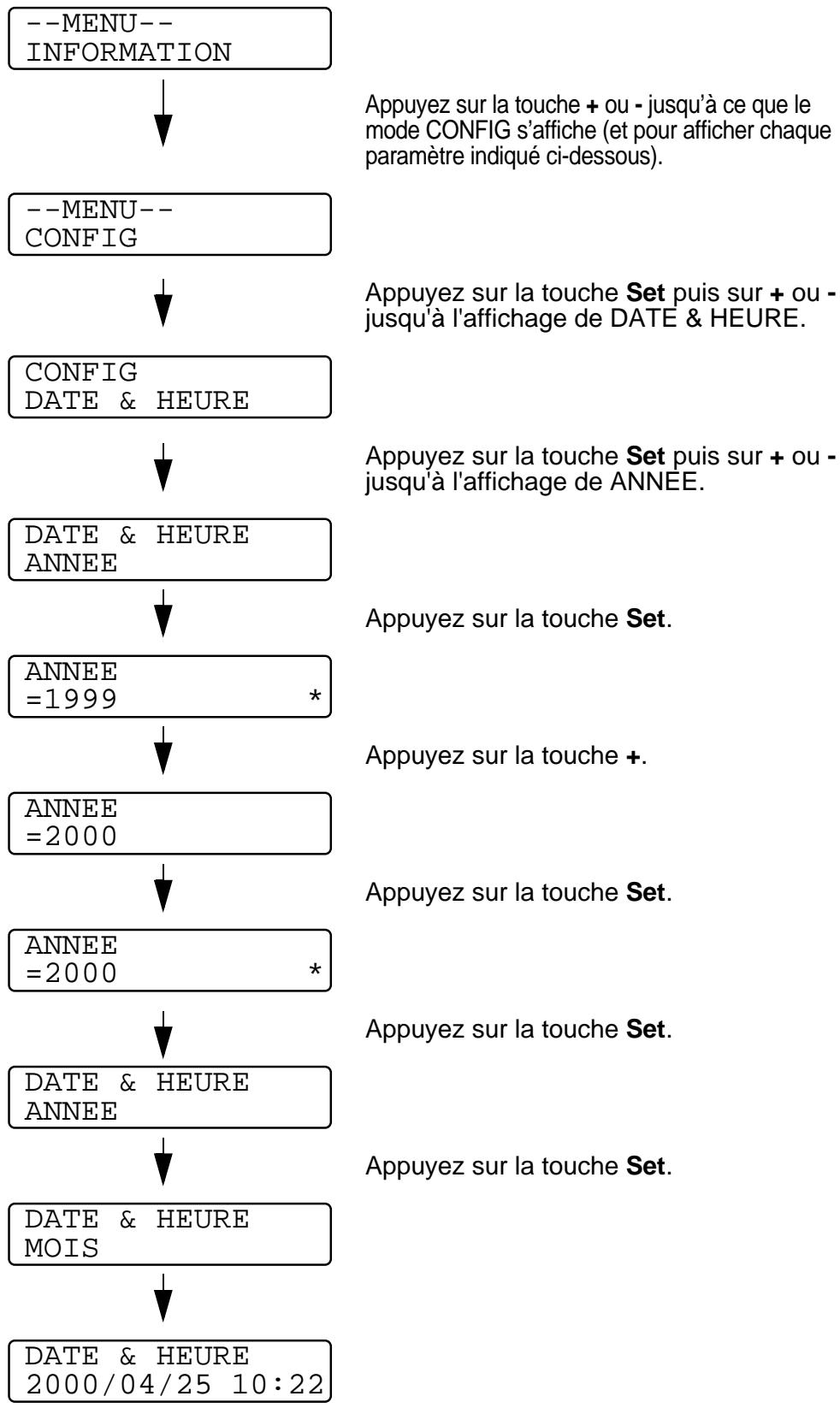
Définition de l'adresse IP
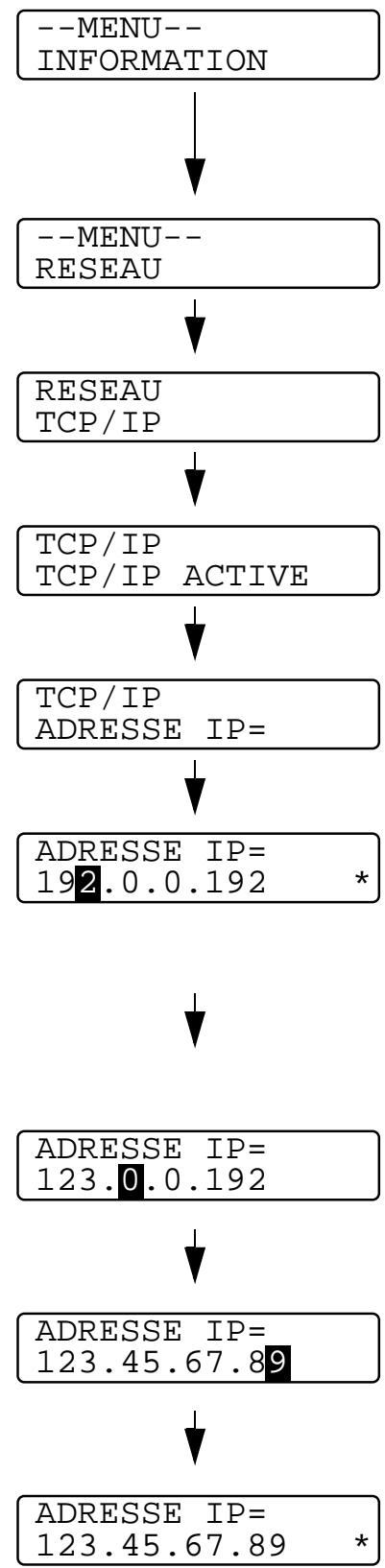
Appuyez sur la touche + ou - jusqu'à ce que le mode RESEAU s'affiche (et pour afficher chaque paramètre indiqué ci-dessous). Appuyez sur la touche Set. Appuyez sur la touche Set. Appuyez sur la touche +. Appuyez sur la touche Set. Le dernier chiffre de la première partie du numéro clignote. Appuyez sur la touche + ou - pour augmenter ou diminuer la valeur. Appuyez sur la touche Set pour passer au chiffre suivant. Répétez cette procédure jusqu'à ce que vous ayez réglé l'adresse IP. Appuyez sur la touche Set pour valider l'adresse IP. Un astérisque s'affiche brièvement en fin d'écran.
Cette imprimante propose les modes d’émulation suivants.
Mode HP laserjet
Le mode HP LaserJet (ou mode HP) est le mode d'émulation dans lequel cette imprimante supporte le langage PCL6 de l'imprimante laser Hewlett-Packard LaserJet. De nombreuses applications gèrent ce type d'imprimante laser. Servez-vous de ce mode pour permettre à l'imprimante de fonctionner de façon optimale avec ces applications.
Mode BR-Script 3
BR-Script est un langage de description de page original de Brother et un interpréteur d’émulation de langage PostScript®. Cette imprimante gère le niveau 3. L’interpréteur BR-Script de l’imprimante vous permet de contrôler le texte et les graphiques sur les pages.
Pour obtenir des renseignements techniques sur les commandes PostScript, veuillez consulter les ouvrages suivants :
Adobe Systems Incorporated. PostScript Language Reference Manual, 3ème édition. Menlo Park : Addison-Wesley Publishing Company, Inc., 1999. Adobe Systems Incorporated. PostScript Language Program Design.
Menlo Park: Addison-Wesley Publishing Company, Inc., 1988.
Adobe Systems Incorporated. PostScript Language Reference Manual. Menlo Park: Addison-Wesley Publishing Company, Inc., 1985. Adobe Systems Incorporated. PostScript Language Tutorial and Cookbook. Menlo Park: Addison-Wesley Publishing Company, Inc., 1985. Adobe Systems Incorporated. PostScript Language Reference Manual, 3ème édition. Addison-Wesley Longman, Inc., 1999.
Mode hp-gl
En mode d’émulation HP-GL, l’imprimante prend en charge le langage HP-GL du traceur Hewlett-Packard HP-7475A. Nombre d’applications graphiques et CAO prennent en charge ce type de traceur. Servez-vous de ce mode pour permettre à votre imprimante d’imprimer avec ces types d’application.
Mode EPSON fx-850 et mode IBM proprinter XL
Les modes EPSON FX-850 et IBM Proprinter XL sont les émulations adoptées par cette imprimante pour : gérer les imprimantes matricielles standard de l'industrie. Certaines applications garantissent ces émulations d'imprimantes matricielles. Servez-vous de ces modes d'émulation pour permettre à votre imprimante de bien fonctionner pour l'impression avec ces types d'application.
Liste des paramètres d'usine
Le tableau ci-dessous reprend les paramètres d'usine.

Le réglage dépend du mode d'émulation. Dans le tableau qui suit, les modes actifs sont indiqués entre parenthèses. - Les paramètres suivants ne peuvent pas être restaurés aux paramètres d'usine avec le menu réinitialiser en mode réglages d'usine – mode interface, réglage HRC, protection de page, police vectorielle, verrouillage panneau, compteur page et langue locale pour l'affichage des messages. Le réglage de copie est toujours ramené à la valeur d'usine lorsque l'imprimante est mise hors tension, puis sous tension. Il n'est pas possible de reconfigurer les paramètres réseau à partir du panneau de commande. Si vous pouvez ramener le serveur d'impression à ses paramètres d'usine (ce qui réinitialisera toutes les informations telles que le mot de passe et l'adresse IP), maintenez le bouton Test réseau de la carte réseau (NC-4100h) enfoncé pendant plus de 5 secondes.
| L'écran affiche | Sous-menu | Réglage d'usine |
| PAPIER | SOURCE | =AUTO |
| PRIORITE | =MU>B1>B2>B3>B4 | |
| MU EN 1er | =NON | |
| FORM. MP | =TOUS/A4/LETTER | |
| ALIM MANUELLE | =NON | |
| DUPLEX | =NON | |
| SORTIE | =STANDARD | |
| QUALITE | RESOLUTION | =600 |
| HTE RES | =MOYEN | |
| ECO. TONER | =NON | |
| DENSITE | 0 | |
| CONFIG | LANGUE | =ENGLISH |
| PANNEAU DE CDE | LCD INFERIEUR=SANS DENSITE LCD=1 EN LIGNE AUTO=OUI TAUX REPETITION=0.1 SEC DEFIL.MESSAGE=NIVEAU 1 | |
| DELAI PR VEILLE | =30MIN | |
| TONER INSUF. | CONTINU | |
| AUTO CONTINU | =NON | |
| VER. PANNEAU | =NON | |
| REIMPR | =OUI | |
| PROTECTION PAGE | =AUTO | |
| EMULATION | =AUTO(EPSON) | |
| GARDER PCL | =NON | |
| REPRISE APRES BOURRAGE | =OUI | |
| TAILLE RAM | =0 Mo | |
| FORMAT DATE/HRE | =AA/MM/JJ hh:mm | |
| MENU IMPR. | TYPE DE PAPIER | =PAPIER ORDI |
| PAPIER | =A4/L LETTER | |
| COPIES | =1 | |
| ORIENTATION | =PORTRAIT | |
| IMP POSITION | X OFFSET=0 Y OFFSET=0 | |
| TEMPS AUTO FF | =5 | |
| IGNORER FF | =NON | |
| MENU IMPR. (suite) | HP LASERJET | POLICE NO.=59 |
| PAS POLICE=10.00/12.00 | ||
| JEU SYMBOLES=PC8 | ||
| RET.L AUTO=NON | ||
| RET.C AUTO=NON | ||
| AUTO WRAP=NON | ||
| SAUT P AUTO=OUI | ||
| MARGE GAUCHE=######### | ||
| MARGE DROITE=######### | ||
| MARGE SUP.=######### | ||
| MARGE INF.=##### | ||
| LIGNES=####### | ||
| EPSON FX-850 | POLICE NO.=59 | |
| PAS POLICE=10.00/12.00 | ||
| JEU SYMBOLES=US ASCII | ||
| RET.L AUTO=NON | ||
| MASQUE AUTO=NON | ||
| MARGE GAUCHE=######### | ||
| MARGE DROITE=######### | ||
| MARGE SUP.=######### | ||
| MARGE INF.=##### | ||
| LIGNES=####### | ||
| IBM PROPRINTER | POLICE NO.=59 | |
| PAS POLICE=10.00/12.00 | ||
| JEU SYMBOLES=PC8 | ||
| RET.L AUTO=NON | ||
| RET.C AUTO=NON | ||
| MARGE GAUCHE=######### | ||
| MARGE DROITE=######### | ||
| MARGE SUP.=##### | ||
| MARGE INF.=##### | ||
| LIGNES=####### | ||
| MENUM IMPR. (suite) | HP-GL | JEU CARA (STD) =xxxxxxxx# |
| JEU CARA (ALT) =xxxxxxxx# | ||
| EP. PLUME # | ||
| GRIS PLUME # | ||
| BR-SCRIPT | IMPR. ERREURS =NON | |
| RESEAU | TCP/IP | TCP/IP ENABLE=OUI |
| ADRESSE IP=192.0.0.192 | ||
| MASQUE SS-RES=0.0.0.0 | ||
| PASSERELLE=0.0.0.0 | ||
| ESSAIS BOOT IP=3 | ||
| METHODE IP=AUTO | ||
| NETWARE | NETWARE ENABLE=OUI | |
| NET FRAME=AUTO | ||
| APPLETALK | =OUI | |
| NETBEUI | =OUI | |
| DLC/LLC | =OUI | |
| BANYAN | =OUI | |
| LAT | =OUI | |
| NETBIOS/IP | =OUI | |
| APIPA | =NON | |
| ENET | =AUTO | |
| INTERFACE | CHOISIR | =AUTO |
| TEMPS AUTO IF | =5 | |
| MEM. TAMPON | =NIVEAU 3 | |
| PARALLELE | HTE VITESSE=OUI | |
| BI-DIR=OUI | ||
| INTERFACE (suite) | RS-232C | MODE FAX=NON |
| DEBIT=9600 | ||
| CODAGE=8 BITS | ||
| PARITE=SANS | ||
| BIT ARRET=1 BITS | ||
| X ON/X OFF=OUI | ||
| DTR(ER)=OUI | ||
| ROBUSTE XON=NON | ||
| LONG. SONNERIE=0 | ||
| REDUCTION=AUTO | ||
| MEM=1Mo | ||
| RECEPTION=OUI | ||
| PERIODICITE=NON |
Symboles braille
Les touches du panneau de contrôle sont marquées avec des caractères Braille à l'intention des utilisateurs malvoyants, comme indiqué dans le tableau suivant.
| Touche | Abréviations | Braille* |
| Go | Go | |
| Job Cancel | Can | |
| Reprint | Rep | |
| + | Plu | |
| - | Min | |
| Set | Set | |
| Back | Bac |
Les symboles Braille correspondant aux 2 ou 3 premières lettres des noms anglais des touches. Par exemple, Job Cancel est indiqué comme “can” et + (Plus) est indiqué comme “plu” en Braille.
Le panneau de commande est doté d'une alarme. L'alarme retentit quand l'utilisateur appuie sur l'une des touches du panneau de commande et à chaque changement d'état de l'imprimante. Le tableau liste les significations des différents types d'alarme.
| Indications de l'alarme | Circonstances |
| Une alarme courte | ■ Quand vous appuyez sur une des touches du panneau. |
| Deux alarmes courtes | ■ Quand vous revenez à l'option de menu supérieurie après avoir faitdéfilé les menus vers l'avant ou vers l'arrière.■ Quand vous passez à un autre niveau de menu. |
| Cinq alarmes courtes | ■ En cas d'erreur. |
| Une alarme longue | ■ Quand vous définissez un paramètre de menu optionnel. |
| Deux alarmes longues | ■ Quand l'imprimante passe en ligne.■ Quand l'imprimante est préte (READY) à l'issue du préchauffage. |
| Une alarme courte et une alarme longue | ■ Quand vous saississez des informations incorrectes. |
Vous pouvez changer les paramètres de l'alarme à l'aide des touches du panneau de commande.
Pour changer la configuration de l'alarme, appuyez sur la touche + (plus) jusqu'à ce que CONFIG s'affiche puis appuyez sur la touche Set. Appuyez sur la touche + (plus) jusqu'à ce que le message ERREUR ALARME ou VOLUME ALARME s'affiche puis appuyez sur Set.
Pour obtenir des compléments d'information sur les paramètres de l'alarme, voir CONFIG dans la suite de ce chapitre.
Accessoires en option et fournitures
L'imprimante peut être dotée des accessoires suivants en option. Leur installation peut vous permettre d'améliorer les capacités de l'imprimante.
Options
| Bac inférieur (trois cassettes) | Unité duplex | Unité boîte aux lettres | Carte réseau (pour la HL-7050 uniquement) |
| LT-7000 | DX-7000 | série MX-7000 | NC-4100h |
| voir 4-3. | voir 4-4. | voir 4-6. | voir 4-8. |
| Carte CompactFlash | Mémoire DIMM | HDD | Interface IR-DA |
| HD-EX | IR-1000 | ||
| voir 4-11. | voir 4-13. | voir 4-17. | voir 4-21. |
| Coffret de polices en option | Polices de code à barres en option | Stabilisateur en option |
| BS-3000 | BT-1000 | SB-4000 |
| voir 4-22. | voir 4-22. | voir 4-2. |
Petit tampon pour le bac inférieur et stabilisateur (SB-4000)
Quand vous avez les options d'imprimante suivantes, vous devez installer les petits tampons ou le stabilisateur en option.
| 1 bac inférieur | 2 bacs inférieurs | 3 bacs inférieurs | |
| Sans unité boîte aux lettres | |||
| Unité boîte aux lettres (5 bacs) | |||
| Unité boîte aux lettres (10 bacs) |
Bac inférieur (LT-7000)
Les bacs inférieurs (Bacs 2/3/4) sont des accessoires en option permettant de stocker du papier supplémentaire. Chacun peut contenir jusqu'à 500 feuilles (grammage de 80 g/m² ou 20 lb). Quand les trois bacs sont installés, l'imprimante peut contenir jusqu'à 2100 feuilles de papier ordinaire. Si vous souhaitez acheter un bac inférieur en option, veuillez contacter le revendeur qui vous a vendu l'imprimante.
Figure 4-1
Augmente jusqu'à un total de 2100 feuilles
Pour installer le bac inférieur, veuillez consulter le Guide de l'utilisateur fourni avec le bac inférieur.

Si vous placez un bac inférieur sur le sol, nous recommandons vivement de mettre les petits tampons fournis en dessous du bac comme indiqué ci-dessus. Même si un bac est placé à une autre position, le pilote peut imprimer dans le bac correct grâce à l'ID du bac.
Unité duplex (DX-7000)
L'unité duplex est une option qui permet d'imprimer sur les deux faces d'une feuille de papier. Lorsqu'elle est installée, vous pouvez sélectionner une impression recto-verso (duplex) ou recto seulement (simplex) à partir du panneau de commande ou d'une commande logicielle. Pour en savoir plus sur le panneau de commande, consultez le menu PAPIER au chapitre 3.
Pour installer l'unité duplex, veuillez consulter le Guide de l'utilisateur fourni avec l'unité duplex.
Figure 4-2
Règles à suivre pour l'impression recto-verso

Si le papier est trop fin, il risque de se froisser. Si le papier est gondolé, aplatissez-le avant de le mettre dans le bac. Si le papier ne s'aligne pas correctement, il est peut-être gondolé. Retirez le papier et aplatissez-le.
Sens du papier pour l'impression recto-verso
L'imprimante imprime la deuxième page en premier.
Si vous imprimez 10 pages sur 5 feuilles de papier, l'imprimante imprime la page 2 puis la page 1 sur la première feuille.
Elle imprime ensuite la page 4 puis la page 3 sur la deuxième feuille.
Enfin, elle imprime la page 6 puis la page 5 sur la troisième feuille et ainsi de suite.
Pour imprimer recto-verso, il faut placer le papier dans le bac de la manière suivante :
Pour le bac multi-usage (MU) :
Placez d'abord le côté à imprimer face à imprimer dessus, avec le haut des feuilles de papier le plus éloigné de l'imprimante.
Si vous utilisez du papier à en-tête, vous devez le placer dans le bac MU avec l'en-tête dessous et éloignée de l'imprimante.
Pour le bac à papier et le bac inférieur optionnel (bac1, 2, 3 ou 4) : Placez d'abord le côté à imprimer face à imprimer dessous, avec le haut des feuilles de papier à l'arrête du bac.
Si vous utilisez du papier à en-tête, vous devez le placer dans le bac ou le bac inférieur optionnel avec l'en-tête dessus et à l'arrête du bac.
Unité boîte aux lettres
L'unité boîte aux lettres est une option que vous pouvez installer sur l'imprimante laser HL-7050 et qui vous permet de diriger vos tirages vers un bac de réception au choix.
Figure 4-3
Pour installer l'unité boîte aux lettres, veuillez consulter le Guide de l'utilisateur fourni avec l'unité boîte aux lettres.
Boîte aux lettres
Cette option vous permet de diriger vos tirages vers un bac quelconque de votre choix.
Trieuse
Quand vous souhaitez imprimer de nombreuses copies d'un document, vous pouvez imprimer chaque copie et la diriger vers le bac de votre choix. Vous n'aurez pas à trier les copies à l'issue de leur impression.
Empileuse
Vous pouvez imprimer de gros tirages lorsqu'il n'y a personne dans le bureau. Vous pouvez imprimer 100 feuilles de papier ordinaire dans chaque bac de la boîte aux lettres. Si vous enlevez les bacs 2, 4, 7 et 9, la capacité totale de tirage passe à 1900 feuilles (en comptant le plateau d'éjection standard de l'imprimante).
Option réseau nc-4100h (pour la hl-7050 uniquement)
L'installation de la carte réseau Brother (NC-4100h) vous permet d'utiliser l'imprimante dans des environnements TCP/IP, IPX/SPX, AppleTalk, DLC/LLC, Banyan VINES, DEC LAT et NetBEUI. De nombreux utilisateurs tels que BRAdmin Professional pour les administrateurs de réseau et le logiciel d'impression en réseau Brother figurent sur le CD-ROM fourni avec l'imprimante HL-7050.
Pour en savoir plus sur la configuration en réseau, voir le Guide de l'utilisateur en réseau.
Installation de la carte réseau
1. Eteignez l'interrupteur de l'imprimante puis débranchez l'imprimante. 2. Déposez le capot latéral.
Figure 4-4
3 Desserrez les trois vis puis enlevez la plaque métallique en la soulevant légèrement.
Figure 4-5
4 Dévissez les deux vis, puis retirez la plaque métallique du logement de carte réseau.
Figure 4-6
Insérez le connecteur de carte réseau à fond dans le connecteur de la carte contrôleur principal, puis immobilisez le connecteur au moyen des deux vis.
Figure 4-7
Fixez la plaque métallique au moyen des trois vis.
Figure 4-8
7 Fermez le capot latéral. 8 Branchez une extrémité du câble Ethernet au port Réseau de l'imprimante. 9 Rebranchez l'imprimante puis mettez-la sous tension. 10 Pour en savoir plus sur la carte réseau, consultez le Guide de l'utilisateur en réseau qui se trouve sur le CD-ROM fourni avec cette imprimante.
Carte compactflash
Cette imprimante est dotée d'un logement pour l'installation d'une carte mémoire CompactFlash en option.
Si vous installez une carte mémoire CompactFlash en option, vous pouvez y enregistrer les macros, les journaux d'impression et les polices. Cette carte vous permet de sélectionner les fonctions de réimpression sur le réseau.
Vous pouvez installer les types de cartes mémoire CompactFlash suivants.
Type I
16 Mo SDCFB-16-801 32 Mo SDCFB-32-801 64 Mo SDCFB-64-801 96 Mo SDCFB-96-801 128 Mo SDCFB-128-801 192 Mo SDCFB-192-801 256 Mo SDCFB-256-801 384 Mo SDCFB-384-801 512 Mo SDCFB-512-801

Assurez-vous que l'imprimante est éteinte avant d'installer ou d'enlever une carte pour éviter de l'endommager ou de perdre toutes les données qu'elle contient. Pour obtenir un complément d'information sur les cartes, veuillez contacter le revendeur qui vous a vendu l'imprimante.
Pour installer ou retirer une carte, adoptez la procédure suivante
1. Eteignez l'interrupteur de l'imprimante puis débranchez l'imprimante. 2. Insérez la carte CompactFlash dans son logement, label tourné vers la gauche. Veillez à bien la placer.
Figure 4-9

Avant d'enlever la carte, éteignez l'imprimante à l'aide de l'interrupteur puis débranchez-la. Pour enlever la carte, tirez-la pour la sortir de l'imprimante.
Extension de la mémoire RAM
Les imprimantes HL-7050 et HL-7050N disposent de 32 Mo de mémoire standard et de deux logements pour des extensions de mémoire optionnelles. Vous pouze étendre la mémoire jusqu'à 288 Mo en installerant des modules de mémoire DIL (DIMM 100 broches). (La mémoire standard peut varier en fonction du modele d'imprimante et du pays de distribution.)
Vous pouvez installer les modules DIMM suivants :
16 Mo
Techworks
12456-0001
32 Mo
Techworks
12457-0001
64 Mo
Techworks
12458-0001
128 Mo
Techworks
12459-0001

Pour obtenir des informations supplémentaires, consultez le site Web Techworks à l'adresse www.techworks.com
16 Mo
Buffalo Technology
12323-0001
32 Mo
Buffalo Technology
12324-0001
64 Mo
Buffalo Technology
12325-0001
128 Mo
Buffalo Technology
12326-0001
De manière générale, les modules DIMM doivent avoir les caractéristiques suivantes :
Type :
100 broches et sortie 32 bits
Latence CAS :
2 ou 3
Fréquence d'horloge :
66 MHz ou plus
Capacité :
16, 32, 64 ou 128 Mo
Hauteur :
46mm (1,8 pouce) ou inférieure
Parité :
SANS
Type de Dram :
4 batteries SDRAM
Vous pouvez utiliser une SDRAM.

Pour obtenir des informations supplémentaires, veuillez contacter le revendeur qui vous a vendu l'imprimante. Pour obtenir les informations et les pilotes les plus récents, rendez visite au site du Centre de Solutions Brother en rapport http://solutions.brother.com
Pour installer de la mémoire supplémentaire, adoptez la procédure suivante :
1. Éteignez l'interrupteur de l'imprimante puis débranchez l'imprimante.
Débranche le câble d'interface de l'imprimante.

Prenez soin de couper l'alimentation de l'imprimante avant d'installer ou de retirer le module DIMM.
Déposez le capot latéral.
Figure 4-10
3 Desserrez les trois vis puis enlevez la plaque métallique en la soulevant légèrement.
Figure 4-11
4 Déballez le module DIMM en le tenant par ses bords. 5 Tenez le module DIMM en mettant vos doigts sur les bords latéraux et votre pouce sur le bord arrière. Alignez les encoches ménagées sur le module DIMM avec le logement du module. (Vérifiez que les verrous de chaque côté du logement de DIMM sont bien ouverts, c.-à-d. vers l'extérieur).
Figure 4-12
6 Faites pression (fermement) sur le DIMM pour l'enfoncer dans le logement. Veillez à ce que les verrous de chaque côté du module DIMM s'enclenchant en position. (Pour retirer un module DIMM, les verrous doivent être ouverts).
Figure 4-13
Fixez la plaque métallique au moyen des trois vis.
Figure 4-14
8 Remettez le capot latéral en place. 9 Rebranchez le câble d'interface à votre imprimante. Rebranchez l'imprimante puis mettez-la sous tension. 10 Pour vérifier que le module a bien été installé, vous pouvez imprimer la liste des paramètres d'impression qui montre la taille actuelle de la mémoire. Pour imprimer la liste des paramètres d'impression, consultez le chapitre 3.
Unité de disque dur (HD-EX)
Si vous installez une HDD en option, vous pouvez y enregistrer les macros, les journaux d'impression, les polices et les impressions. Quand vous avez enregistré une tâche d'impression, vous pouze la réimprimer à partir du panneau de commande ou via le réseau à l'aide d'un navigateur Web. Consultez les sections sur l'impression des données EPREUVE, PUBLIC et SECURISE au chapitre 3.
Vérifiez que le carton contient bien les éléments suivants :
Unité de disque dur Deux câbles de disque dur Quatre vis à bride Quatre vis (4) Guide de configuration rapide
Figure 4-15

Utilisez le câble le plus long pour ce modèle d'imprimante. Le câble plus court est destiné aux autres imprimantes.
1. Eteignez l'interrupteur de l'imprimante puis débranchez l'imprimante. Débranchez le câble d'interface de l'imprimante. 2. Déposez le capot latéral.
Figure 4-16
3 Desserrez les trois vis puis enlevez la plaque métallique en la soulevant légèrement.
Figure 4-17
Insérez les quatre vis à bride fournies avec l'unité HDD dans la face inférieure de l'HDD.
Figure 4-18
5 Branchez le câble de disque dur le plus long à l'unité HDD, clé de repère vers le haut.
Figure 4-19
Installez l'embase de l'unité HDD en insérant les quatre vis dans les quatre orifices de la plaque métallique de façon à ce que les goupilles de l'unité HDD soient tournées vers l'arrière de l'imprimante, puis immobilisez l'embase au moyen des quatre vis.
Figure 4-20
Connectez le câble plat à la carte contrôleur principal.
Figure 4-21
Fixez la plaque métallique au moyen des trois vis.
Figure 4-22
9 Remettez le capot latéral en place. 10 Rebranchez le câble d'interface à votre imprimante. Rebranchez l'imprimante puis mettez-la sous tension. 11 Formatez l'unité HDD à partir du panneau de commande. Reportez-vous au chapitre 3 pour obtenir des détails.
Interface ir-da (IR-1000)
L'interface IR-1000 permet de se connecter à n'importe quelle imprimante et d'imprimer des données sans raccorder aucun câble.
■ Prise en charge du standard de communication infra-rouge IrDA1.1. 100% compatible avec le périphérique d'impression infra-rouge Windows® 95/98/Me, Windows NT® 4.0 et Windows® 2000. Transmet et reçoit des données à un débit pouvant atteindre 4 Mbps. Se branche aux ports parallèles de l'ordinateur et de l'imprimante. Permet à l'imprimante de communiquer avec un ordinateur portable équipé de la technologie infra-rouge. Plage de transmission : de 1 (3,9 po.) à 100 cm (39 po.) ; conforme à la norme IrDA. Angle du cône : 30 degrés. Bascule entre le port infra-rouge ou parallèle.
Figure 4-23
Polices optionnelles (BS-3000)
Le CD-ROM des polices optionnelles (BS-3000) permet d'installer les polices 136 PS3 Agfa et TrueType.
Coffret des polices optionnelles de codes à barres (BT-1000)
Le CD-ROM des polices optionnelles de codes à barres (BT-1000) permet d'installer les polices de codes à barres.
Remplacement des consommables
Vos désirs, les personnes ne donnant pas le contrôle de l'information sur la vie et qui ne sont en contacts, ne donnant pas le contrôle de l'information sur la vie.
(S'affiche par intermittence)
TONER INSUF.
Voir l'explication TONER INSUF. dans la suite de ce chapitre.
TONER VIDE
Voir l'explication TONER VIDE dans la suite de ce chapitre.
CHANGER TAMBOUR
Voir l'explication CHANGER TAMBOUR dans la suite de ce chapitre.
Accessoires
| Cartouche de toner | Tambour |
| Voir la rubrique Remplacement de la cartouche de toner dans la suite de ce chapitre. | Voir la rubrique Remplacement du tambour dans la suite de ce chapitre. |
Une cartouche neuve contient suffisamment de toner pour imprimer environ 12 000 pages de format A4 ou Letter sur une seule face moyennant un taux de couverture d'environ 5%.

La consommation de toner varie en fonction de la présence d'images sur la page et du paramètre de densité d'impression. Plus les images sont importantes, plus la consommation de toner augmente. Si vous changez le paramètre de densité d'impression pour obtenir une impression plus claire ou plus foncée, la consommation de toner varie en conséquence. N'ouvre l'emballage de la cartouche de toner que lorsque vous êtes prêt à l'installer dans l'imprimante.
Message TONER INSUF.
TONER INSUF.
(S'affiche par intermittence)
Si l'écran à cristaux liquides affiche le message TONER INSUF., cela signifie que la cartouche de toner est pratiquement épuisée. Achetez une cartouche de toner neuve et gardez-la à portée de main en prévision du message TONER VIDE. Pour replacer la cartouche, reportez-vous à la rubrique Remplacement de la cartouche de toner dans la suite de ce chapitre.
Message TONER VIDE
TONER VIDE
Vérifiez périodiquement les pages imprimées, le compteur de pages et les messages affichés.
Le message TONER VIDE peut s'afficher sous deux conditions.
Première condition : Réelle : quand la quantité "réelle" de toner dans la cartouche est épuisée.
Deuxième condition : Mécanique : quand les composants "mécaniques" de la cartouche de toner ont physiquement atteint la fin de leur durée de vie.
Dans les deux cas, l'imprimante s'arrête d'imprimer jusqu'à ce qu'une nouvelle cartouche de toner soit installée.
La condition d'erreur TONER VIDE peut seulement être éliminée en remplaçant la cartouche de toner par une nouvelle dans le tambour.
Remplacement de la cartouche de toner

Pour obtenir une impression de qualité, utilisez seulement des cartouches de toner de qualité. Pour vous procurer des cartouches de toner, veuillez contacter le revendeur qui vous a vendu l'imprimante.
Ouvrez le capot supérieur de l'imprimante.
Figure 5-1
2. Abaissez le levier de blocage bleu et sortez la cartouche de toner.
Figure 5-2

■ Manipulez la cartouche de toner avec précaution. Si vous renversez du toner sur vos mains ou sur vos vêtements, essuyez-les ou rincez-les immédiatement à l'eau froide. Ne touchez pas aux parties indiquées en gris dans les figures 5-3 et 5-4.
Figure 5-3
Figure 5-4
■ Prenez soin de bien emballer la cartouche de toner pour éviter que la poudre de toner ne se renverse. - Mettez au rebut le toner usagé conformément à la législation locale en vigueur, en le séparant des ordures ménagères. Si vous avez des questions, appelez votre déchetterie locale.
3 Déballez la cartouche de toner neuve. Maintenez la cartouche des deux mains à l'horizontal et secouez-la délicatement plusieurs fois d'un côté sur l'autre pour répartir le toner uniformément à l'intérieur de la cartouche.
Figure 5-5
4. Otez l'insert de protection en plastique jaune.
Figure 5-6

■ Installez la cartouche de toner dans l'imprimante dès que vous la retirez de son emballage de protection. Ne touchez pas aux parties indiquées en gris dans la figure 5-7.
Figure 5-7
5 Installez la cartouche de toner neuve à fond dans l'imprimante. Si vous installez la cartouche correctement, le levier de blocage bleu se soulève automatiquement.
Figure 5-8
6 Fermez le capot supérieur de l'imprimante. 7 Si l'écran indique ERREUR DE CARTOUCHE, retirez la cartouche de toner puis remettez-la dans l'imprimante.
Message changer tambour
CHANGER TAMBOUR
L'imprimante utilise un tambour pour créer les images qui seront imprimées sur le papier. Si l'écran affiche CHANGER TAMBOUR, cela signifie que la durée de vie du tambour touche à sa fin. Nous vous conseillons de remplacer le tambour par un neuf avant de constater une détérioration sensible de la qualité d'impression.
Remplacement du tambour
Chaque fois que vous remplacez le tambour, vous devez nettoyer l’intérieur de l’imprimante. Pour en savoir plus, consultez la rubrique Nettoyage dans la suite de ce chapitre.
Cette imprimante peut imprimer environ 40 000 pages ^*1 à l'aide d'un même tambour.

- De nombreux facteurs régissent la durée de vie réelle du tambour : température, humidité, type de papier, type de toner utilisé, nombre de pages par tâche, etc. Dans des conditions idéales d'utilisation, la durée de vie moyenne du tambour est estimée à environ 40 000 pages. Le nombre de pages imprimées par un même tambour peut dans certains cas être bien inférieur à ce chiffre. Dans la mesure où nous ne contrôlons pas les nombreux facteurs qui influent sur la durée de vie réelle du tambour, nous ne pouvons pas garantir un nombre minimum de pages imprimées par le tambour.
Pour une performance optimale, utilisez uniquement du toner de marque Brother. L'imprimante doit seulement être utilisée dans un local propre, non poussiéreux et bien aéré.
Moyennant un taux de couverture d'impression de 5 % (au format A4 ou Letter). Le nombre réel de pages imprimées peut varier selon le type moyen de tâche d'impression et le papier utilisé.
Ouvrez le capot supérieur de l'imprimante.
Figure 5-9
Sortez l'ensemble tambour (tambour et cartouche de toner).
Figure 5-10

■ Nous vous conseillons de placer l'ensemble tambour sur un morceau de papier jetable ou autre chiffon, au cas où vous renverseriez du toner par mégarde. Pour éviter tout dommage à l'imprimante résultant de l'électricité statique, ne mettez pas les doigts sur les électrodes indiquées dans la figure 5-11.
Figure 5-11
3. Abaissez le levier de blocage bleu puis sortez la cartouche de toner de l'ensemble tambour.
Figure 5-12

■ Manipulez la cartouche de toner avec précaution. Si vous renversez du toner sur vos mains ou sur vos vêtements, rincez-les immédiatement à l'eau froide. Ne touchez pas les parties indiquées en gris dans la figure 5-13.
Figure 5-13

- Mettez au rebut le tambour d’usage conformément à la législation locale en vigueur, en le séparant des ordures ménagères. Si vous avez des questions, appelez votre déchetterie locale. Veillez à bien emballer le tambour dans un sac pour éviter que la poudre toner ne se renverse.
4 Déballez le nouveau tambour.

■ Attendez d’être prêt à installer le nouveau tambour dans l'imprimante pour le déballer. Si un tambour déballé est soumis à un éclairage ou un ensoleillement direct excessif, il risque d’être endommagé. Ne touchez pas aux parties indiquées en gris dans la figure 5-14.
Figure 5-14
5 Installez la cartouche de toner dans l'ensemble tambour neuf. Si vous installez la cartouche correctement, le levier de blocage bleu se soulève automatiquement.
Figure 5-15

Vérifiez que vous avez installé correctement la cartouche de toner, sinon elle risque de tomber du tambour quand vous le soulevez.
Réinstallez l'ensemble tambour dans l'imprimante.
Figure 5-16

Nous vous recommandons de nettoyer l'intérieur de l'imprimante lorsque vous remplacez le tambour. Voir la rubrique Nettoyage dans la suite de ce chapitre.
Réinitialisez le compteur de pages en suivant les instructions accompagnant le nouveau tambour.

Ne réinitialisez pas le compteur de pages si vous remplacez uniquement la cartouche de toner.
8 Fermez le capot supérieur de l'imprimante.
Remplacement des pièces
Pour maintenir une qualité d'impression optimale, vous devez reimplanter certaines pièces périodiquement. Lorsque le moment est venu de remplacer ces pièces, l'écran vous invite en affichant les messages correspondants décrits plus bas.
CHANGER KIT ALIM
Voir la rubrique Messages d'entretien dans la suite de ce chapitre.
CHANGER FIXATEUR
Voir la rubrique Messages d'entretien dans la suite de ce chapitre.
CHANGER LASER
Voir la rubrique Messages d'entretien dans la suite de ce chapitre.
Nettoyage
Nettoyez l'extérieur et l'intérieur de l'imprimante à l'aide d'un chiffon doux et sec. Quand vous remplacez le tambour, veillez à bien nettoyer l'intérieur de l'imprimante. De même, si les tirages sont maculés de toner, nettoyez l'intérieur de l'imprimante avec un chiffon doux et sec.
Nettoyage de l'extérieur de l'imprimante
Nettoyez l'extérieur de l'imprimante ainsi :
1. Éteignez l'interrupteur de l'imprimante puis débranchez le câble d'alimentation de l'imprimante. 2. Tirez le bac à papier pour le sortir de l'imprimante. 3. Ouvrez le bac multi-usage.
4 Essuyez l'extérieur de l'imprimante avec un chiffon doux pour enlever la poussière.
Figure 5-17
5 Enlevez tout ce qui est coincé dans le bac à papier.
Figure 5-18
6 Remettez le bac à papier dans l'imprimante puis fermez le bac multi-usage. 7 Rebranchez le câble d'alimentation puis rallumez l'imprimante à l'aide de l'interrupteur.

Lors du nettoyage de l'intérieur de l'imprimante, veuillez tenir compte des points suivants :
Si vous tachez vos vêtements avec du toner, essuyez-les avec un chiffon sec puis lavez-les immédiatement à l'eau froide. Ne mettez jamais les doigts sur le fixateur brûlant. ■ Prenez soin de ne pas inhaler de toner.
Figure 5-19
Nettoyez l'intérieur de l'imprimante ainsi :
1. Éteignez l'interrupteur de l'imprimante puis débranchez le câble d'alimentation de l'imprimante. 2. Ouvrez le capot supérieur. 3. Sortez l'ensemble tambour.
Avertissement
Juste après l'emploi, certains composants internes de l'imprimante atteignent une température extrêmement élevée. Lorsque vous ouvrez le capot supérieur de l'imprimante, ne mettez pas les doigts sur le fixateur ou sur le rouleau de fixation.
Figure 5-20
4 Essuyez la poussière de toner et les impuretés déposées sur la plaque métallique de l'imprimante à l'aide d'un chiffon bien sec.
Figure 5-21
5. Essuyez la fenêtre du scanner à l'aide d'un chiffon bien sec.
Figure 5-22
6 Réinstallez l'ensemble tambour dans l'imprimante. 7 Fermez le capot supérieur. 8 Rebranchez le câble d'alimentation puis rallumez l'imprimante à l'aide de l'interrupteur.
Si vous avez un problème de qualité d'impression, veuillez nettoyer le fil corona du tambour en procédant ainsi :
1. Éteignez l'interrupteur de l'imprimante puis débranchez le câble d'alimentation de l'imprimante. 2. Ouvrez le capot supérieur. 3. Sortez l'ensemble tambour (tambour et cartouche de toner).

■ Nous vous conseillons de placer l'ensemble tambour sur un morceau de papier jetable ou autre chiffon, au cas où vous renverseriez du toner par mégarde. Pour éviter tout dommage à l'imprimante résultant de l'électricité statique, ne mettez pas les doigts sur les électrodes indiquées dans la figure 5-23.
Figure 5-23
4 Nettoyez le fil corona primaire à l'intérieur de l'ensemble tambour en faisant délicatement courber la languette bleue à plusieurs reprises d'une extrémité à l'autre.
Figure 5-24

Veillez à replacer la languette dans sa position d'origine. Sinon, les pages imprimées représentent une strie verticale.
5 Réinstallez l'ensemble tambour dans l'imprimante. 6 Fermez le capot supérieur. 7 Rebranchez le câble d'alimentation puis rallumez l'imprimante à l'aide de l'interrupteur.
Messages d'entretien
L'imprimante affiche des messages périodiques pour vous demander de replacer certaines pièces. Grâce à ces messages, vous pouvez avoir toute confiance car votre imprimante maintiendra une qualité optimale d'impression.
| Message affiché | Pièce | Durée de vie approximative | Pour acheter une pièce de rechange |
| CHANGER KIT ALMU | Kit d'alimentation papier | 100 000 pages *1 | Appelez le service d'assistance à la clientèle |
| CHANGER KIT1 AL | Kit d'alimentation papier | 100 000 pages *1 | Appelez le service d'assistance à la clientèle |
| CHANGER KIT2 AL | Kit d'alimentation papier | 100 000 pages *1 | Appelez le service d'assistance à la clientèle |
| CHANGER KIT3 AL | Kit d'alimentation papier | 100 000 pages *1 | Appelez le service d'assistance à la clientèle |
| CHANGER KIT4 AL | Kit d'alimentation papier | 100 000 pages *1 | Appelez le service d'assistance à la clientèle |
| CHANGER FIXATEUR | Ensemble de fixation | 200 000 pages *1 | Appelez le service d'assistance à la clientèle |
| CHANGER LASER | Groupe scanner | 200 000 pages | Appelez le service d'assistance à la clientèle |
Moyennant un taux de couverture d'impression de 5 % (au format A4 ou Letter). Le nombre réel de pages imprimées peut varier selon le type de tâche d'impression et le papier utilisé.
Messages affichés

Les différents bacs à papier sont identifiés ainsi à l'écran :
| Bac à papier supérieur | BAC 1 |
| Bac multi-usage | BAC MU |
| Bac inférieur en option | BAC 2, BAC 3, BAC 4 |
| Unité duplex en option pour impression recto-verso | DX |
| Unité boîte aux lettres en option | BAL |
Messages d'erreur
| Message d'erreur | Mesures à prendre |
| TONER VIDE | Remplacez la cartouche de toner par une neue. Voir Remplacement de la cartouche de toner au chapitre 5. |
| ERREUR DE CARTOUCHE | Retirez la cartouche de toner puis remettez-la dans l'imprimante. Voir Remplacement de la cartouche de toner au chapitre 5. |
| SANS PAPIER XXX | Mettez du papier dans le bac vide. |
| PAS DE BAC XXX | Mettez le bac à papier dans l'imprimante. |
| CAPOT OUVERT | Fermez le capot supérieur de l'imprimante. Fermez le capot de l'unité duplex. Refermez le capot arrêté de la boîte aux lettres. |
| VOLET FID OUVERT | Fermez le volet d'éjection face imprimée dessus. |
| VOLET FID FERME | Ouvrez le volet d'éjection face imprimée dessus. Abaissez chacun des deux leviers bleus et appuyez sur Go. |
| BOUR. XXX | Sortez)décicatement le papier coićé de la zone indiquée sous la rubrique Bourrages papier et comment les éliminer. |
| SORTIE PLEINE | Enlevez du papier du plateau d'éjection. |
| CONFLIT TAILLE | Chargez dans le bac standard ou le bac multi-usage du papier au format spécifique dans le pilote d'imprimante puis appuyez sur la touche Go. |
| TROP DE BACS | Vous ne pouvez utiliser que trois bacs inférieurs. Enlevez les bacs inférieurs en trop. |
| ERR TYPE SUPPORT | Spécifiez le type de support adéquat. |
| ALIM MANUELLE | Chargez dans le bac multi-usage du papier au format indiqué par l'écran. Si l'imprimante est suspendue, appuyez sur Go. |
| ERR. TAILLE XXX | Chargez dans le bac standard ou le bac multi-usage du papier au format spécifique dans le pilote d'imprimante. Voir Quel type de papier utiliser ? au chapitre 1. |
| PAS DE BAC ID XXX | Le bac dans lequel vous essayez d'imprimer a été enlevé. Remettez le bac dans l'imprimante. |
| ERR. TAILLE DX | Chargez dans le bac standard ou le bac multi-usage du papier au format spécifique dans le pilote d'imprimante. Voir Quel type de papier utilisé ? au chapitre 1. |
| ERR. TAILLE BAL | Chargez dans le bac standard ou le bac multi-usage du papier au format spécifique dans le pilote d'imprimante. Voir Quel type de papier utilisé ? au chapitre 1. |
| SANS UNITE DX | Installez correctement l'unité duplex sur l'imprimante. Consultez le Guide de l'utilisateur de l'unité duplex. |
| ERR. LEVIER DX | Amenez le levier de l'unité duplex à la position qui convient. |
| SANS UNITE BAL | Modifiez les propriétés de la tache ou installez l'unité boîte aux lettres correctement. |
| ERR. DIMM | Réinstallé correctement le module DIMM. Mettez l'imprimante hors tension. Àpres quelques secondes, remettez-la sous tension. Si ce message d'erreur apparait de nouveau, remplacez le module DIMM par un neuf. |
| ERR. CARTE | Vérifiez les points suivants : ■ La carte CompactFlash est installée correctement. ■ La carte CompactFlash installée est formatée correctement. Mettez l'imprimante hors tension. Àpres quelques secondes, remettez-la sous tension. Si ce message d'erreur apparait de nouveau, remplacez la carte CompactFlash par une neue. |
| ERR. HDD | Vérifiez les points suivants : ■ Le cable est branché correctement. ■ L'unité HDD est installée correctement. ■ L'unité HDD installée est formatée correctement. Mettez l'imprimante hors tension. Àpres quelques secondes, remettez-la sous tension. Si ce message d'erreur apparait de nouveau, remplacez l'unité de disque dur par une neue. |
| RETRAIT CARTE | Mettez l'imprimante hors tension. Àpres quelques secondes, remettez-la sous tension. Si ce message d'erreur apparait de nouveau, remplacez la carte CompactFlash par une neue. |
| ERREUR TRANSM | Vérifiez le paramétrage de l'interface série (débit en bauds, type de code, parité et protocôles de liaison). |
| ERREUR TAMPON | Vérifiez les paramètres d'interface. |
| STOCKAGE PLEIN | Effacez les macros ou polices inutiles ou remplacez la carte CompactFlash ou l'unité HDD. |
| TP TELE PLEIN | Augmentez la mémoire de l'imprimante. Voir Installation de modules DIMM supplémentaires au chapitre 4. |
| POLICE PLEINE | Augmentez la mémoire de l'imprimante. Voir Installation de modules DIMM supplémentaires au chapitre 4. |
| MEM. PLEINE | Augmentez la mémoire de l'imprimante. Voir Installation de modules DIMM supplémentaires au chapitre 4. |
| IGNORE DONNEES | Augmentez la mémoire de l'imprimante. Voir Installation de modules DIMM supplémentaires au chapitre 4. |
| ERR. ACCESSORIES | L'accèsaire ajouté n'a pas été bien installé. |
| CONFLIT OPTION | Votre unité duplex n'est pas un DX-7000. Remplacez-la par un DX-7000. Votre bac inférieur n'est pas un LT-7000. Remplacez-le par un LT-7000. Votre unité boîte aux lettres n'est pas une série MX-7000. Remplacez-la par une série MX-7000. |
| NETTOYER TAMBOUR | Ouvrez le capot supérieur. Sortez l'ensemble tambour. Faites couilsser la languette bleue délicatement plusieurs fois d'un bout à l'autre. |
Messages d'entretien
| Message d'entretien | Mesures à prendre |
| CHANGER TAMBOUR | La durée de vie du tambour touche à sa fin. Préparez un nouveau tambour. Voir Message CHANGER TAMBOUR au chapitre 5. |
| TONER INSUF. | Achetez une cartouche de toner neue et gardez-la à portée de main en prévision du message TONER VIDE. Pour replacer la cartouche de toner, reportez-vous au chapitre 5. |
| TONER VIDE | Remplacez la cartouche de toner en vous reportant au chapitre 5. |
| CHANGER KIT ALMU | Appelez votre revendeur pour replacer le kit d'alimentation papier. |
| CHANGER KIT1 AL | Appelez votre revendeur pour replacer le kit d'alimentation papier. |
| CHANGER KIT2 AL | Appelez votre revendeur pour replacer le kit d'alimentation papier. |
| CHANGER KIT3 AL | Appelez votre revendeur pour replacer le kit d'alimentation papier. |
| CHANGER KIT4 AL | Appelez votre revendeur pour replacer le kit d'alimentation papier. |
| CHANGER FIXATEUR | Appelez votre revendeur pour replacer le groupe fixateur. |
| CHANGER LASER | Appelez votre revendeur pour replacer le groupe laser. |
Messages d'appel technicien
| Message d'emploi technicien | Mesures à prendre |
| ERREUR ## | Mettez l'imprimante hors tension. ÀpRES quelsques secondes, remettez-la sous tension. Si cette opération n'élimine pas l'erreur, appelez votre revendeur ou un technicien Brother agreé. |
Dépistage des défauts de gestion du papier
Vérifiez d'abord que vous utilisez du papier conforme aux spécifications recommandées par Brother. Voir Quel type de papier utiliser ? au chapitre 1.
| Problème | Recommendation |
| L'imprimante ne charge pas le papier. | S'il y a du papier dans le bac, vérifie qu'il est bien droit. Si le papier est gondolé, vous devez l'aplaitr avant de lancer l'impression. Parfois, il est utile de-sortir la pile du chargeur, de la changer de côté et de la remettre en place.Réduisez la quantité de papier dans le bac puis retentez l'impression.Vérifiez que le mode d'alimentation manuelle n'est pas sélectionné dans le pilote d'imprimante.Il faut replacer le rouleau de prise ou le tampon séparateur. Veuillez appeler votre revendeur pour vous procurer les pieces de rechange. |
| L'imprimante ne charge pas le papier à partir du bac multi-usage. | Déramez bien la pile de papier et remettez-la fermement en place.Vérifiez que vous avez besoin le mode d'alimentation manuelle dans le pilote d'imprimante. |
| L'imprimante ne charge pas les enveloppés. | L'imprimante peut charger les enveloppés à partir du bac multi-usage. Vous doivent configurer votre application pour qu'elle puisse imprimer sur des enveloppés de la taille utilisée. Ceci s'effectue généralement depuis le menu de configuration de page ou de document de votre logiciel. Veuillez consulter le guide de l'utilisateur de votre application. |
| Les enveloppés imprimées sont froissées. | Ouvrez le plateau d'éjection face imprimée dessus et abaissez les languettes bleues sur la gauche et la droite du dos de l'imprimante. |
| Il y a un bourage. | Retirez le papier coincide (voir Bourrages papier et comment les éliminer.)Il faut replacer le rouleau de prise ou le tampon séparateur. Veuillez appeler votre revendeur pour vous procurer les pieces de rechange. |
| L'imprimante charge plusieurs pages à la fois. | Il faut remplacer le rouleau de prise ou le tampon séparateur. Veuillez appeler votre revendeur pour vous procurer les pieces de rechange. |
| L'imprimante n'imprime pas dans le plateau d'éjection face imprimée dessous. | Fermez le plateau d'éjection face imprimée dessus. |
| Les pages imprimées sont gondolées, ce qui restreint la capacité du plateau d'éjection face imprimée dessous. | Sortez le papier du bac puis remettez-le dans l'autre sens. Changez le type de support du pilote d'imprimante en un papier plus épais. |
| L'imprimante n'imprime pas. | Vérifiez que le cable est bien raccordé à l'imprimante. Vérifiez que vous avez besoin le bon pilote d'imprimante. |
| Quand vous imprimez sur du papier normal, il se froisse. | Changez le type de support du pilote d'imprimante en un papier plus fin. |
Bourrage de papier et comment les éliminer
S'il y a des bourrages papier dans l'imprimante, elle s'arrête. Un des messages suivants s'affiche pour vous indiquer où se trouve le papier coincé.
Figure 6-1
BOURRAGE A1
Bourrage au niveau du bac multi-usage
BOURRAGE A2
Bourrage au niveau du bac supérieur (BAC 1)
BOURRAGE A3
Bourrage au niveau du bac inférieur (BAC 2)
BOURRAGE A4
Bourrage au niveau du bac inférieur (BAC 3)
BOURRAGE A5
Bourrage au niveau du bac inférieur (BAC 4)
BOURRAGE B
Bourrage à l'intérieur de l'imprimante
Bourrage à l'éjection du papier. Bourrage au niveau du plateau d'éjection, face imprimée dessus.
Bourrage dans l'unité duplex
BOURRAGE E
Bourrage dans l'unité boîte aux lettres
Le papier peut se coincer dans le bac, à l'intérieur de l'imprimante, dans le plateau d'éjection face imprimée dessus ou quand il sort de l'imprimante. Déterminez l'emplacement du bourrage et suivez les consignes ci-dessous pour l'éliminer.
Si le message d'erreur persiste après avoir éliminé le bourrage, il est possible qu'il y ait un autre bourrage ailleurs. Veuillez bien vérifier l'imprimante.
Quand vous avez enlevé tout le papier coincé, ouvrez le capot supérieur puis refermez-le pour reprendre l'impression.

Si vous rencontrez fréquemment des problèmes d'alimentation ou de chargement de plusieurs pages à la fois lors de l'impression sur du papier épais ou de petit format, changez la position des leviers d'épaisseur de papier au fond du bac comme l'indique la figure suivante.
Figure 6-2
| Autre (réglage par défaut) | Levier 1 : OUI Levier 2 : NON |
| A6 | Levier 1 : NON Levier 2 : NON |
| A4 100 g/m2(27 lb) Letter 105 g/m2(28 lb) Legal 105 g/m2(28 lb) | Levier 1 : OUI Levier 2 : OUI |
| Executive, A5, B6 | Levier 1 : NON Levier 2 : OUI |
N'utilisez pas les papiers suivants :
Papier gondolé Papier humide Papier non conforme aux spécifications
BOURRAGE A1
Si un bourrage se produit à l'intérieur du bac multi-usage, procédez comme suit :
1 Retirez le papier du bac multi-usage. 2 Déramez la pile de papier et réinstallez-la dans le bac multi-usage.
Figure 6-3
Quand vous placez du papier dans le bac multi-usage, veillez à ce que la pile affleure l'arrière du bac sans dépasser le repère de hauteur (▼). Ouvrez puis refermez le capot supérieur de l'imprimante ou appuyez sur la touche Go pour lancer l'impression.

Les différents bacs à papier sont identifiés ainsi à l'écran :
| Nom du bac | Code affché | |
| Bac à papier supérieur | Bac 1 | A2 |
| Bac inférieur en option | Bac 2 | A3 |
| Bac 3 | A4 | |
| Bac 4 | A5 |
BOURRAGE A2
BOURRAGE A3
BOURRAGE A4
BOURRAGE A5
Figure 6-4
Si un bourrage se produit à l'intérieur du bac à papier, procédez comme suit :
1. Tirez le bac à papier pour le sortir de l'imprimante. 2. Retirez le papier coincé.
Figure 6-5

Si vous ne parvenez pas à retirer un petit morceau de papier coincé, vous pouvez l'enlever en tournant le cadran en position basse, comme indiqué ci-dessous:
Figure 6-6
3 Chargez le papier de façon à ce qu’il ne dépasse pas le repère de hauteur (▼). Tout en appuyant sur le levier de déblocage des guide-papiers [bleu], faites glisser les guide-papiers pour les ajuster à la taille du papier. Veillez à ce que les guides soient fermement installés dans leur logement.
4 Remettez le bac à papier dans l'imprimante. 5 Ouvrez le capot supérieur de l'imprimante puis refermez-le pour reprendre l'impression.

Ne retirez pas le bac supérieur pendant que le papier est alimenté depuis le bac inférieur; vous provoqueriez un bourrage.
BOURRAGE B
S'il se produit un bourrage à l'intérieur de l'imprimante, procédez comme suit :
1. Ouvrez le capot supérieur de l'imprimante. 2. Sortez l'ensemble tambour (tambour et cartouche de toner).

Avertissement
Juste après l'emploi, certains composants internes de l'imprimante atteignent une température extrêmement élevée. Lorsque vous ouvrez le capot supérieur de l'imprimante, ne mettez pas les doigts sur le fixateur ou sur le rouleau de fixation.
À l'intérieur de l'imprimante. Ouvrez le plateau d'éjection, face imprimée dessus. Figure 6-7

Après avoir enlevé le papier coincide, imprimez quelques pages test. Ceci vous permettra de vérifier que les pages imprimées ne présentent pas de taches de toner avant de relancer l'impression. Retirez le papier coincide avec précaution afin de ne pas répandre de toner. Prenez soin de ne pas tacher vos mains ou vos vêtements. Lavez immédiatement toute tache de toner à l'eau froide.
3 Tirez délicatement sur le papier coincide des deux mains pour le sortir de l'intérieur de l'imprimante.
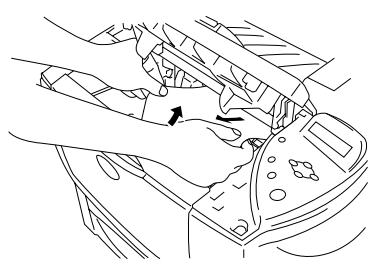
Figure 6-8
4 Abaissez le levier de blocage bleu de l'ensemble tambour puis sortez la cartouche de toner de l'ensemble tambour. Retirez les éventuels morceaux de papier coincés de l'intérieur du tambour.
Figure 6-9

■ Manipulez la cartouche de toner avec précaution. Si vous renversez du toner sur vos mains ou sur vos vêtements, rincez-les immédiatement à l'eau froide. Ne touchez pas aux parties indiquées en gris dans les figures 6-10 et 6-11.
Figure 6-10
Figure 6-11
5 Réinstallez l'ensemble tambour dans l'imprimante (appuyez fermement). 6 Fermez le capot supérieur de l'imprimante.
S'il se produit un bourrage au niveau de la sortie du papier ou derrière le plateau d'éjection face imprimée dessus, retirez le papier coincé en procédant ainsi :
Des deux mains, tirez délicatement sur le papier coincé pour le sortir de la sortie du papier.
Figure 6-12

Si l'imprimante est dotée d'une unité duplex, retirez-la de l'imprimante. Une fois le papier coincé enlevé, réinstallez l'unité duplex sur l'imprimante.
Ouvrez le plateau d’éjection face imprimée dessus.
Figure 6-13
Des deux mains, tirez délicatement sur le papier coincé.
Figure 6-14
4 Fermez le plateau d’éjection face imprimée dessus. 5 Ouvrez le capot supérieur de l’imprimante puis refermez-le pour reprendre l’impression.
Des deux mains, tirez délicatement sur le papier coincé pour le dégager de la sortie papier de l'unité duplex.
Figure 6-15
2 Des deux mains, ouvrez délicatement le capot de l'unité duplex.
3 Retirez l'unité duplex de l'imprimante des deux mains.
Figure 6-16

Examinez l'intérieur du logement de l'imprimante pour l'unité duplex et vérifiez qu'il ne contient pas de papier coincé.

Quand vous tirez sur l'unité duplex, veillez à la tenir fermement des deux mains (la partie grisée dans l'illustration est plus lourde).
Figure 6-17
4 Tirez sur le papier-coïncide pour le sortir de l'intérieur de l'unité duplex.
Figure 6-18
5 Remettez l'unité duplex dans l'imprimante.
Figure 6-19
Refermez délicatement le capot de l'unité duplex.
BOURRAGE E
S'il se produit un bourrage à l'intérieur de l'unité boîte aux lettres, procédez ainsi :
Ouvrez le capot arrière de l'unité boîte aux lettres.
Figure 6-20
3 Refermez le capot arrière de la boîte aux lettres. 4 Ouvrez le capot supérieur de l'imprimante puis refermez-le pour relancer l'impression.
Amélioration de la qualité d'impression
Vous trouverez dans cette section des informations concernant les rubriques suivantes :
| Exemples de mauvaise qualité d'impression | Recommendation |
| IMPRESSION pôle | Vérifiez l'environnement de l'imprimante. Dans certains cas, l'humidité, des températures élevées, etc... peuvent cause ce problème d'impression. Voir Choix d'un emplacement pour l'imprimante au chapitre 1. Si la page entière est trop claire, le mode économique de toner est peut-être activé. Désactiverce ce mode sous l'onglet Propriétés du pilote d'imprimante. Essayez d'installer une nouvelle cartouche de toner. Voir Remplacement de la cartouche de toner au chapitre 5. You pouvez tenter de résoudre le problème en essuyant la fenêtre du scanner à l'aide d'un chiffon doux. Reportez-vous à la rubrique Nettoyage de l'intérieur de l'imprimante ou à la vente du Didacticiel d'entretien fournie sur le CD-ROM. |
| ARRIÈRE-plan gris | Vérifiez que vous utilisez du papier conforme aux specifications. Voir Quel type de papier utiliser ? au chapitre 1. Vérifiez l'environnement de l'imprimante ; dans certains cas, des températures et un taux d'humidité élevés peuvent augmenter l'ombrage en arrêté-plan. Voir Choix d'un emplacement pour l'imprimante au chapitre 1. Installez une nouvelle cartouche de toner. Voir Remplacement de la cartouche de toner au chapitre 5. |
| Impressions fantômes | Vérifiez que vous utilisez du papier conforme aux recommendations Brother. La rugosité ou l'épaissur du papier, ou du papier ayant absorbé l'humidité, peuvent être à l'origine de ce problème. Voir Quel type de papier utiliser ? au chapitre 1. Veillez à selectionner le type de support adéquat dans le pilote d'imprimante. Voir Quel type de papier utiliser ? au chapitre 1. Essayez d'installer une nouvelle cartouche de toner. Voir Remplacement de la cartouche de toner au chapitre 5. Essayez d'installer un nouveau tambour. Voir Remplacement du tambour au chapitre 5. |
| Taches de toner | Vérifiez que vous utilisez du papier conforme aux spécifications Brother. La rugosité du support peut être à l'origine du problème. Voir Quel type de papier utiliser ? au chapitre 1.La cartouche de toner est peut-être endommagée.Installez une nouvelle cartouche de toner. Voir Remplacement de la cartouche de toner au chapitre 5.Le tambour est peut-être endommagé. Installez un nouveau tambour. Voir Remplacement du tambour au chapitre 5. |
| Trou d'impression | Vérifiez que vous utilisez du papier conforme aux spécifications Brother. Voir Quel type de papier utilisé ? au chapitre 1.Sélectionnez le mode Papier écais dans le pilote d'imprimante ou utilisez un papier plus fin que celui que vous avez chargé.Vérifiez l'environnement de l'imprimante. En effet, certaines conditions comme un taux d'humidité élevé peuvent entraîner des trouès d'impression. Voir Choix d'un emplacement pour l'imprimante au chapitre 1. |
| Page imprimée de travers | Vérifiez que le papier ou autre support est chargeé correctement dans le bac et que les guides ne sont pas trop serrés ou trop éloignés du bord.Ajustez les guides correctement. Vérifiez que la languette des guide-papiers s'insère bien dans l'encoche prévue.Voir la rubrique Impression à partir du bac à papier au chapitre 1.Si vous utilisez le bac multi-usage, voir Impression à l'aide du bac multi-usage au chapitre 1.Le bac contient peut-être trop de papier. Voir la rubrique Impression à partir du bac à papier au chapitre 1.Vérifiez le type de papier et sa qualité. Voir Quel type de papier utilisé ? au chapitre 1. |
| Papier gondolé ou écorné | Vérifiez le type de papier et sa qualité. En cas de température ou de taux d'humidité élevés, le papier peut se gondoler. Voir Quel type de papier utilisé ? au chapitre 1.Si vous n'utilise pas l'imprimante régulièrement, le papier est peut-être resté trop longtemps dans le bac. Changez la pile de sens et remettez-la dans le bac. Essayez également de déramer la pile puis de la tourner à 180° dans le bac à papier. |
| Papier froissé ou plissé | Vérifiez que le papier est chargé correctement. Voir la rubrique Impression à partir du bac à papier au chapitre 1. Vérifiez le type de papier et sa qualité. Voir Quel type de papier utiliser ? au chapitre 1. Retournez la pile de papier dans le bac ou essayez de la tourner à 180° avant de la recharger dans le bac. |
| Fixage médiocre | Assurez-vous que les languettes bleues du capot arrêtère sont ramenées à leur position d'origine en fermant le capot arrêtère ou en les poussant jusqu'à leur position d'origine. Voir Impression d'enveloppés au chapitre 1. |
| Stries noires sur la page Les pages imprimées représent des stries de taches de toner. | La cartouche de toner est peut-être endommagée. Installez une nouvelle cartouche de toner. Voir Remplacement de la cartouche de toner au chapitre 5. Vous éliminerez peut-être le problème en nettoyant le fil corona primaire à l'intérieur de l'ensemble tambour en faisant coulibser la languette bleue. Veillez à-replacer la languette à sa position d'origine (▼). Voir Nettoyage du fil corona au chapitre 5. |
| Taches noires Taches noires tous les 108 mm (4,25 pôuces) Taches noires Taches noires tous les 108 mm (4,25 pôuces). | Imprimez l'impression nettoyante. Pour imprimer ces deux feuilles, utilisez les touches Menu du panneau de commande pour vous rendre au menu ENTRETIEN et sélectionner IMP. NETTOYANTE. Si le tirage présente toujours des taches noires, réimprimerz l'impression nettoyante. Pour en savoir plus, voir le chapitre 3. |
| Page noire | ■ Vous éliminerez peut-être le problème en nettoyant le fil corona primaire à l'intérieur de l'ensemble tambour en faisant coulibser la languette bleue. Veillez à-replacer la languette à sa position d'origine (▼). Voir Nettoyage du fil corona au chapitre 5. ■ Le tambour est peut-être endommagé. Installez un nouveau tambour. Voir Remplacement du tambour au chapitre 5. |
| Lignes en travers de la page | ■ Le tambour est peut-être endommagé. Installez un nouveau tambour. Voir Remplacement du tambour au chapitre 5. |
| Lignes blanches sur la page | ■ Vous pouvez tenter de résoudre le problème en essuyant la fenêtre du scanner à l'aide d'un chiffon doux. Reportez-vous à la rubrique Nettoyage de l'intérieur de l'imprimante ou à la video du Didacticiel d'entretien fournie sur le CD-ROM. |
| Taches de toner noires sur la page | ■ Le tambour est peut-être endommagé. Installez un nouveau tambour. Voir Remplacement du tambour au chapitre 5. |
| 94 mm (3,7 pouces) 94 mm (3,7 pouces) | Le tambour est peut-être endommagé. Installez un nouveau tambour. Voir Remplacement du tambour au chapitre 5. |
| Taches blanches sur du textile ou des graphiques noirs tous les 94mm (3,7 pouces) | |
| 94 mm (3,7 pouces) 94 mm (3,7 pouces) | Le tambour est peut-être endommagé. Installez un nouveau tambour. Voir Remplacement du tambour au chapitre 5. |
| Taches noires tous les 94 mm (3,7 pouces). |
Résolution des problèmes d'impression
| Problème | Recommendation |
| L'imprimante imprime de manière imprévisible ou elle imprime des données incorrectes. | Vérifiez que le cable d'imprimante n'est pas trop long. Nous vous conseillons d'utiliser un cable parallele à une longueur inférieure à 1,8 mètes (6 pieds).Contrôlez que le cable d'imprimante n'est pas endommagé ou cassé.Si vous utilisez un commutateur d'interface, retirez-le.Réessayez ensuite en connectant l'ordinateur directement à l'imprimante.Vérifiez que le pilote d'imprimante correct est bien sélectionné à l'aide du paramètre "Définir par défaut".Vérifiez que l'imprimante n'est pas raccordée à un port également connecté à un pérophérique de stockage ou à un scanner. Enlevez tous les autres pérophériques et connectez uniquement l'imprimante sur le port.Désactivez la fonction de contrôle d'état de l'imprimante sous l'onglet Options du pérophérique du pilote d'imprimante. |
| L'imprimante n'arrive pas à imprimer les pages entières d'un document. | Appuyez sur la touche Go pour imprimer les données qui subsistent dans la mémoire de l'imprimante.Si cela n'élimine pas l'erreur, diminuez la complexité de votre document ou abaissez la résolution d'impression.Modifiez les paramètres suivants dans le pilote Windows® fourni et retentez l'opération. Le paramétrage le mistric adapté est fonction du document àTRAitter.Mode GraphiqueMode TrueType™Utilisez les polices TrueType™ résidentes |
| L'imprimante n'arrive pas à imprimer les pages entières d'un document. Un message d'erreur MEM PLEINE s'affiche. | ■ Appuyez sur la touche Go pour imprimer les données qui subsistant dans la mémoire de l'imprimante.■ Abaissez la résolution d'impression ou diminuez la complexité de votre document.■ Augmentez la mémoire de l'imprimante par l'ajout d'un module de mémoire DIMM. Voir Extension de la mémoire RAM au chapitre 4. |
| Les en-têtes et pieds de page du document apparaissent à l'écran mais ne s'impriment pas. | ■ La plupart des imprimantes laser sont dans l'impossibilité matérielle d'imprimer sur la totalité du format sélectionné. En général, la "zone non imprimable" se compose des deux premières et des deux dernières lignes de la page (ce qui laisse 62 lignes imprimables). Ajustez les marges supérieures et inférieures de votre document en tenant compte de cette restriction. |
| (Uniquement en cas de connexion par le biais de l'interface RS-232C) L'imprimante imprime les premières pages correctement puis il manque du texte sur certaines des pages suivantes. | ■ Ce problème est généralement associé au paramétrage de l'interface série. Vote ordinateur ne reconnaît pas le signal de tampon d'entrée saturé de l'imprimante. Ceci peut être dû à une mauvaise connexion du cable série (le cable n'est pas bien branché ou il est trop long) ou à une mauvaise configuration de l'interface série de votre ordinateur. |
Autres problèmes
| Problème | Recommendation |
| L'imprimante n'imprime pas du tout. Vote PC affiche le message d'erreur suivant : "Erreur en écriture sur LPT1 (ou BRUSB) pour l'imprimante." | Vérifiez que le cable d'imprimante n'est pas endommagé ou cassé.Si vous utilisez un commutateur d'interface, vérifie que vous avez sélectionné l'imprimante correcte. |
Impression avec l'interface série
| Problème | Recommendation |
| Impossible d'imprimer à partir du logiciel. | Si vous utilisez l'interface série, vérifie que le commutateur à glissière de l'interface série est à la position adéquate. Veillez à ce que le paramétrrage de l'interface soit correct dans le menu INTERFACE en vous servant du panneau de commande. |
| (Uniquement en cas de connexion par le biais de l'interface RS-232C) L'imprimante imprime les premières pages correctement, puis il manque du texte sur certaines des pages suivantes. | Ce problème est généralement associé au paramétrage de l'interface série. Vote ordinateur ne reconnaît pas le signal de tampon d'entrée saturé de l'imprimante. Ceci peut être dû à une mauvaise connexion du cable série (le cable n'est pas bien branché ou il est trop long) ou à une mauvaise configuration de l'interface série de votre ordinateur. |
| Impossible d'imprimer à partir du logiciel | ■ Vérifiez que les paramètres d'interface de l'application DOS sont bien les mêmes que ceux de l'imprimante. Par exemple, si vous utilisez un cable d'imprimante parallelle, vous réglez en général votre port d'imprimante sur LPT1 dans le logiciel DOS.■ Vérifiez si l'imprimante affiche des alarmes.■ Vérifiez que l'imprimante correcte est bien sélectionnée dans votre application.Si vous utilisez l'interface série, vérifiez que c'est bien l'interface série RS-232C qui est sélectionnée par le commutateur à glissière. Veillez à ce que le paramétrage de l'interface soit correct dans le menu INTERFACE en vous servant du panneau de commande. Vérifiez que le débit, la parité et les bits d'arrêt sont les mêmes dans votre application et dans l'imprimante. |
HDD (unité de disque dur)
| Problème | Recommendation |
| L'imprimante ne reconnaît pas l'unité HDD. | Vérifiez que : ■ le cable est branché correctement, ■ l'unité HDD est installée correctement, ■ l'unité HDD est formatée correctement. Mettez l'imprimante hors tension. Àprouès quelques secondes, remettez-la sous tension. Si ce message d'erreur apparait de nouveau, remplacez l'unité de disque dur par une neue. |
| L'imprimante n'imprime pas. | Si le message "IGNORE DONNEES" apparaît sur l'écran à cristaux liquides, procédez ainsi :1. Réinitialisez l'imprimante. [Appuyez deux fois sur -, deux fois sur Set puis sur Go.]2. Désactivez IMPR ERREURS en mode BR-SCRIPT3. [Appuyez cinq fois sur +, appuyez sur Set puis sur -. Appuyez ensuite deux fois sur Set, sélectionnez IMPR ERREURS = NON et appuyez sur Set puis sur Go.]3. Si l'imprimante imprime la page de message d'erreur indiquant LIMITCHECK, ajoutez de la mémoire. Voir Installation de modules DIMM supplémentaires au chapitre 4. |
| La vitesse d'impression ralentit. | Augmentez la mémoire de l'imprimante. Voir Installation de modules DIMM supplémentaires au chapitre 4. |
| L'imprimante ne peut pas imprimer de données EPS. | Pour imprimer ce type de données, vous doivent configurer les paramètres suivants :1. Sélectionnez l'imprimante utilisée dans le dossier Imprimantes.2. Cliquez sur le bouton Avancé sous l'onglet PostScript.3. Sélectionnez "Protocole de communications binaires référencées" dans la section Format de données. |

Si vous ne suivez pas les instructions d'utilisation de l'imprimante, vous pouvez être tenu responsable de toutes les réparations nécessaires.
Caractéristiques techniques de l'imprimante
Impression
| Méthode d'impression | Electrophotographie par balayage laser à semi-conducteurs | |
| Laser | Longueur d'onde : 760 nmDurée d'impulsion : 17 nsSortie : 15 mW maxi. | |
| Résolution | Windows® 95/98/Me,Windows NT® 4.0,Windows® 2000 etWindows® XP | 1200 x 1200 ppp600 x 600 ppp300 x 300 ppp |
| DOS | 600 x 600 ppp | |
| Mac® OS | 1200 x 1200 ppp600 x 600 ppp300 x 300 ppp | |
| Vitesse d'impression | 28 pages par minute pour l'Europe et les autres pays(1200, 600 ou 300 ppp / format A4)30 pages par minute pour les Etats-Unis et le Canada(1200, 600 ou 300 ppp / format Letter) | |
| Préchauffage | 20 secondes à 23°C (68°F) | |
| Première impression | 11 secondes maxi.(Format A4 ou Letter avec sortie face imprimée dessous depuis le bac) | |
| Supportsd'impression | ■ Le toner se présente sous forme d'une seule cartouche.Durée de vie - Jusqu'à 12 000 pages sur une face(Papier au format A4 ou Letter avec densité d'impression réglée au niveau 0 et pour un taux de couverture d'environ 5%).■ TambourDurée de vie - Jusqu'à 40 000 pages sur une face(Papier au format A4 ou Letter avec densité d'impression réglée au niveau 0 et pour un taux de couverture d'environ 5%). | |
| Policies d'imprimante résidentes | ■ Modes HP LaserJet, EPSON FX-850 et IBM Proprinter XL -66 polices vectorielles et 12 polices bitmap■ Mode BR-Script® niveau 3 - 66 polices vectorielles(Emulation de langage PostScript ®3)Pour en savoir plus sur les polices résidentes, voir la rubrique Polices dans l'Annexe. | |

Quand l'imprimante ne reçoit pas de données pendant une certaine période de temps (délai), elle passe en mode veille. Le mode veille fonctionne comme si l'imprimante était éteinte. La valeur par défaut du délai est de 30 minutes. Vous pouvez changer cette valeur à l'aide du panneau de commande.
Fonctions
| Microprocesseur | Toshiba TMPR 4955 266 MHz |
| Emulation | Sélection automatique d'émulationHP LaserJet 5 (PCL 6)(Imprimante laser LaserJet de Hewlett-Packard)BR-Script®3(Emulation de langage PostScript®3)HP-GLEPSON FX-850IBM Proprinter XL |
| Interface | Sélection automatique d'interface entre parallèle bidirectionnelle, série RS-232C et Universal Serial Bus (USB). |
| RAM | HL-7050: 32 Mo (extensible à 288 Mo avec deux DIMM)HL-7050N: 32 Mo (extensible à 288 Mo avec deux DIMM)La mémoire montée en standard peut varier en fonction du moduloile d'imprimante et du pays de distribution. |
| Panneau decommande | Sept touches, un tímoin lumineux et un écran à cristaux liquides avec deux lignes, 16 colonnes et un rétroéclairage trois couleurs. |
| Diagnostic | L'imprimante a un programme permettant de diagnostiquer les évventuels problèmes. |
Options
| Gestion du papier | Bac inférieur (LT-7000) 500 feuilles x 3 bacs maxi. |
| Unité duplex pour l'impression recto- verso (DX-7000) | |
| Unité boîte aux lettres en guise de sortie ( série MX-7000) | |
| Stabilisateur | Stabilisateur pour une installation sûre des divers périphériques en option sur l'imprimante (SB-4000) |
| Connectivité réseau | Serveur d'impression Ethernet 10BaseT/100BaseTX ( NC-4100h) (pour la HL-7050 uniquement) |
| Péripérisque de stockage | Unité de disque dur |
| Carte CompactFlash |
Caractéristiques électriques et mécaniques
| Alimentation | Etats-Unis et Canada : Europe et Australie : | 110 à 120 Vca, 50/60 Hz220 à 240 Vca, 50/60 Hz |
| Consomma-tion d'énergie | Impression : | 690 W maxi.*1(pour l'impression sur du papier ordinaire) |
| Attente : | 110 W maxi.*1 | |
| Attente en mode veille : | 16 W maxi.*1(après l'arrêt du ventilateur)(décai d'activation : 30 minutes) | |
| ARRET : | 1 W maxi.*2 | |
| *1 Pour une température ambiente de 25°C (77°F).*2 La seule façon d'obtenir une consommation d'énergie de 0 W est de débrancher le cable d'alimentation de la prise secteur. | ||
| Bruit conformé à la norme ISO 9296 | Impression : | Lwad = environ 67 dB (A)(voir la remarque ci-dessous) |
| Attente : | Lwad = environ 48 dB (A)(Il vaut peut-être mistrés les imprimantes représentant une puissance sonore supérieure à Lwad 63 dB (A) dans une piece ou une armoire séparée.) | |
| Température | Fonctionnement : | de 10 à 32,5°C (de 50 à 90,5°F) |
| Stockage : | de 0 à 35°C (de 32 à 95°F). | |
| Humidité : | Fonctionnement : | de 20 à 80 % (sans condensation) |
| Stockage : | de 10 à 80% (sans condensation) | |
| Dimensions | 485 (L) x 480 (H) x 421 (P) mm(19,1 x 18,9 x 16,6 pouces) | |
| Poids | Environ 24,2 kg (53,4 lb) | |
Spécifications du papier
Les différents bacs à papier sont identifiés ainsi à l'écran :
| Bac à papier supérieur | BAC 1 |
| Bac multi-usage | BAC MU |
| Bac inférieur en option | BAC 2, BAC 3, BAC 4 |
| Unité duplex en option pour impression recto-verse | DX |
| Unité boîte aux lettres en option | BAL |

Quand vous consultez cette page sur le CD-ROM, vous pouvez passer directement à la page traitant de chaque méthode d'impression en cliquant sur ① dans le tableau.
| Type de support | Bac 1 | Bac MU | Bac 2/3/4 | DX | BAL | Sélectionnez le type de support dans le pilote d'imprimante |
| 60-105 g/m2(16 - 28 lb) | 60-200 g/m2(16 - 53 lb) | 60-105 g/m2(16 - 28 lb) | 60-105 g/m2(16 - 28 lb) | 60-105 g/m2(16 - 28 lb) | ||
| Papier ordinaire | i | i | i | i | i | Papier ordinaire |
| Papier recyclé | i | i | i | i | i | Papier ordinaire |
| Papier fort | i | i | i | i | Papier fort | |
| Papier épais | i | Papier épais ou papier plus épais | ||||
| Transparent | iA4 ou Letter | Transparent | ||||
| Etiquettes | iA4 ou Letter | Papier ordinaire | ||||
| Enveloppe | i | Enveloppe | ||||
| Support cartonné | i | Papier épais ou papier plus épais | ||||
| Papier fin | i | i | i | i | i |

En cas d'impression sur du papier épais, des étiquettes ou des cartes Bristol, nous vous conseillons de sélectionner le type de support dans le pilote d'imprimante en fonction du grammage du papier.
| Bac 1 | Bac MU | Bac 2/3/4 | |
| Taille du papier | A4, Letter, Legal, B5(JIS), B5(ISO), Executive, A5, A6, B6 | A4, Letter, Legal, B5 (JIS), B5 (ISO), Executive, A5, A6, B6, COM-10, Monarch, C5, DLLargeur : de 105 à 216 mm (de 4,13 à 8,5 pouces)Hauteur : de 148,5 à 356 mm (de 5,85 à 14,0 pouces) | A4, Letter, Legal, B5 (JIS), B5 (ISO), Executive, A5 |
| Nombre de feuilles | 500 feuilles (80 g/m2 ou 20 lb) | 100 feuilles (80 g/m2 ou 20 lb)Transparents : 10 feuilles Enveloppes : 10 feuilles Etiquettes : 10 feuilles | 500 feuilles (80 g/m2 ou 20 lb) |
| DX | BAL | |
| Taille du papier | A4, Letter, Legal, B5 (JIS), Executive | A4, Letter, B5 (JIS), B5 (ISO), Executive |
| Nombre de feuilles | 100 feuilles par bac (80 g/m2 ou 20 lb) |
Pour certains supports d'impression, vous devez utiliser le plateau d'éjection face imprimée dessus.
Quand vous consultez cette page sur le CD-ROM, vous pouvez passer directement à la page traitant de chaque méthode d'impression en cliquant sur ① dans le tableau.
| Type de support | Face imprimée dessous | Face imprimée dessus | Remarques |
| Papier ordinaire | i | i | De 60 g/m2à105 g/m2(de 16 à 28 lb) |
| Papier recyclé | i | i | |
| Papier fort | i | i | |
| Papier épais | i | i | De 105 g/m2à150 g/m2(de 28 à 40 lb) |
| Papier plus épais | i | i | De 150 g/m2à200 g/m2(de 40 à 53 lb) |
| Transparent | i | i | Film pour rétroprojecteur |
| Etiquettes | i | ||
| Enveloppe | i | ||
| Support cartonné | i | ||
| Papier fin | i | i |
Vous pouvez utiliser les boutons de menu du panneau de commande pour sélectionner la priorité de la source d'alimentation dans le menu PAPIER. Pour en savoir plus sur ce paramétrage, voir le chapitre 3.

En cas d'impression sur du papier d'un grammage supérieur à 150 g/m² (40 lb), utilisez l'impression face imprimée dessus. ■ Nous vous conseillons d'utiliser l'impression face imprimée dessus pour imprimer sur des transparents. Si vous rencontrez fréquemment des problèmes d'alimentation ou de chargement de plusieurs pages à la fois lors de l'impression sur du papier épais ou de petit format, changez la position des leviers d'épaisseur de papier au fond du bac à papier. Pour en savoir plus, voir la page 1-22.
Types de support dans les paramètres du pilote
Vous pouvez sélectionner les types de support suivants dans les paramètres du pilote. Veuillez consulter la rubrique Fonctionnalités du pilote d'imprimante au chapitre 2.
■ Papier ordinaire : De 60 g/m² à 105 g/m² (de 16 à 28 lb) Papier épais : De 105 g/m² à 150 g/m² (de 28 à 40 lb) Papier plus épais : De 150 g/m² à 200 g/m² (de 40 à 53 lb) Papier fort : Papier grenu - de 60 g/m² à 200 g/m² (de 16 à 53 lb) Transparent : Film pour rétroprojecteur Enveloppe Papier fin
Papier recommandé
| Papier ordinaire | Xerox Premier 80 g/m2Xerox 4200DP 20 lb |
| Papier recyclé | Xerox Recycled Supreme 80 g/m2 |
| Transparent | 3M CG3300 |
| Etiquette | Etiquette laser Avery #L7163Etiquette laser Avery #5160 |
Avant d'acheter de grosses quantités de papier, il vous est conseillé de procéder à des essais pour vérifier qu'il convient. Utilisez du papier conçu spécifiquement pour la copie sur papier ordinaire. Utilisez du papier d'un grammage compris entre 75 et 90 g/m² (de 20 à 24 lb). Utilisez du papier neutre. N'utilisez pas de papier acide ou alcalin. Utilisez du papier sens machine. Utilisez du papier d'une teneur en eau d'environ 5 % - Cette imprimante permet l'emploi de papier recyclé conforme à la Specification DIN 19309.
66 Polices vectorielles et 12 polices bitmap
L'imprimante contient les polices vectorielles et les polices bitmap ci-dessous. Les polices utilisables varient en fonction de leur mode d'émulation.
Modes HP laserjet, EPSON fx-850 et IBM proprinter XL
Polices vectorielles :
Polices compatibles intellifont
Alaska, Extra-gras Antique Oakland, Oblique, Gras Brougham, Oblique, Gras, Gras-oblique Cleveland Condensed Connecticut Guatemala Antique, Italique, Gras, Italique-gras Letter Gothic, Oblique, Gras Maryland Oklahoma, Oblique, Gras, Gras-oblique PC Brussels Maigre, Italique-maigre, Demi, Demi-italique PC Tennessee Roman, Italique, Gras, Italique-gras Utah, Oblique, Gras, Gras-oblique Utah Condensed, Oblique, Gras, Gras-oblique
Polices microsoft® windows® 95/98/me, windows® 2000 et windows NT® compatibles truetype :
BR Symbol • Helsinki, Oblique, Gras, Gras-oblique Tennessee Roman, Italique, Gras, Italique-gras Dingbats
Polices compatibles avec le type 1 :
■ Atlanta Book, BookOblique, Demi, DemiOblique Calgary MediumItalic Copenhagen Roman, Italiqe, Gras, Italiqe-gras Portugal Roman, Italiqe, Gras, Italiqe-gras
Polices inédites brother :
Bermuda Script Allemagne San Diego US Roman
Polices bitmap (portrait et paysage) :
LetterGothic16.66 Medium, Italic, Bold, Italic-Bold OCR-A OCR-B
Polices vectorielles
■ Atlanta Book, BookOblique, Demi, DemiOblique Alaska, Extra-gras Antique Oakland, Oblique, Gras Bermuda Script BR Dingbats BR Symbol Brougham, Oblique, Gras, Gras-oblique ■ Brussels Maigre, Italicemaigre, Demi, Demi-italic California MediumItalic Cleveland Condensed Connecticut Copenhagen Roman, Italique, Gras, Italique-gras Allemagne Guatemala Antique, Italique, Gras, Italique-gras ■ Helsinki, Oblique, Gras, Gras-oblique ■ Helsinki Narrow, Oblique, Gras, Gras-oblique Letter Gothic, Oblique, Gras Maryland Oklahoma, Oblique, Gras, Gras-oblique ■ Portugal Roman, Italique, Gras, Italique-gras San Diego Tennessee Roman, Italique, Gras, Italique-gras US Roman Utah, Oblique, Gras, Gras-oblique Utah Condensed, Oblique, Gras, Gras-oblique
Jeux de symboles et de caractères
Pour les modes d'émulation HP LaserJet, EPSON FX-850 et IBM Proprinter XL, vous pouvez sélectionner les produits de symboles et de caractères dans le menu IMPR. Voir la rubrique A propos des modes d'émulation au chapitre 3.
Si vous sélectionnez le mode d'émulation HP-GL, vous pouvez sélectionner le jeu de caractères standard ou alternatif dans le menu IMPR. Voir MENU IMPR., chapitre 3.
Jeux de symboles OCR
Quand vous choisissez OCR-A ou OCR-B, le jeu de symboles correspondant est toujours utilisé.
| 0 1 2 3 4 5 6 7 8 9 A B C D E F | |
| 0 | 0 a p r p |
| 1 | ! J A Q a q |
| 2 | " Z B R b r |
| 3 | # 3 C S C S |
| 4 | $ 4 D T d t |
| 5 | % 5 E U e u |
| 6 | & 6 F V f v |
| 7 | ' 7 G W g w |
| 8 | ( 8 H X h x |
| 9 | ) 9 I Y i y |
| A | * : J Z j z |
| B | + : K [ k { |
| C | , < . L \ l | |
| D | - = M ] m ] |
| E | . > N ^ n ^ |
| F | / ? 0 4 0 ■ |
| OCR-B | ||||||||||
| 0 | 1 | 2 | 3 | 4 | 5 | 6 | 7 | 8 | 9 | |
| 0 | 0 | a | P | p | ||||||
| 1 | ! | 1 | A | Q | a | q | ||||
| 2 | " | 2 | B | R | b | r | ||||
| 3 | # | 3 | C | S | c | s | ||||
| 4 | $ | 4 | D | T | d | t | ||||
| 5 | % | 5 | E | U | e | u | ||||
| 6 | & | 6 | F | V | f | v | ||||
| 7 | ' | 7 | G | W | g | w | ||||
| 8 | ( | 8 | H | X | h | x | ||||
| 9 | ) | 9 | I | Y | i | y | ||||
| A | * | : | J | Z | j | z | ||||
| B | + | ; | K | [ | k | c | '' | |||
| C | , | < | L | \ | l | | | ~ | |||
| D | - | = | M | ] | m | } | , | |||
| E | . | > | N | ^ | n | |||||
| F | / | ? | O | _ | o | ■ | ||||
Roman 8 (8U)
| 0 | 1 | 2 | 3 | 4 | 5 | 6 | 7 | 8 | 9 | A | B | C | D | E | F |
| 0 | 0 | @ | P | p | - | a | A | A | b | ||||||
| 1 | ! | 1 | A | Q | a | q | A | Y | e | I | A | b | |||
| 2 | " | 2 | B | R | b | r | A | y | o | ø | a | - | |||
| 3 | # | 3 | C | S | c | s | E | ° | u | E | D | μ | |||
| 4 | $ | 4 | D | T | d | t | E | C | á | a | δ | ¶ | |||
| 5 | % | 5 | E | U | e | u | E | c | é | í | f | 3/4 | |||
| 6 | & | 6 | F | V | f | v | I | N | ó | ø | i | - | |||
| 7 | ' | 7 | G | W | g | w | I | ñ | ú | æ | ó | 1/4 | |||
| 8 | ( | 8 | H | X | h | x | ' | ; | a | A | O | 1/2 | |||
| 9 | ) | 9 | I | Y | i | y | ' | è | i | O | a | ||||
| A | * | : | J | Z | j | z | ^ | a | ò | Ö | ö | ||||
| B | + | ; | K | [ | k | { | " | £ | ü | Ü | S | « | |||
| C | , | < | L | \ | l | | | - | ¥ | ä | É | S | ■ | |||
| D | - | = | M | ] | m | } | Ü | S | ë | ü | I | Ü» | |||
| E | . | > | N | ^ | n | ~ | Ü | f | ö | β | Y | ± | |||
| F | / | ? | O | _ | o | ‡ | £ | Φ | ü | Ö | yy |
ISO Latin1 (1N)
| 0 | 1 | 2 | 3 | 4 | 5 | 6 | 7 | 8 | 9 | A | B | C | D | E | F | |
| 0 | 0 | @ | P | ` | p | ° | À | D | à | ó | ||||||
| 1 | ! | 1 | A | Q | a | q | i | ± | Á | N | á | ñ | ||||
| 2 | " | 2 | B | R | b | r | Φ | ' | À | O | á | ó | ||||
| 3 | # | 3 | C | S | c | s | £ | 3 | Á | Ö | á | ó | ||||
| 4 | $ | 4 | D | T | d | t | α | - | Ä | O | á | ó | ||||
| 5 | % | 5 | E | U | e | u | ¥ | μ | Á | O | á | ó | ||||
| 6 | & | 6 | F | V | f | v | ¶ | ¶ | E | Ö | æ | ö | ||||
| 7 | ' | 7 | G | W | g | w | S | · | G | × | c | ÷ | ||||
| 8 | ( | 8 | H | X | h | x | " | , | É | Ø | é | ø | ||||
| 9 | ) | 9 | I | Y | i | y | ® | 1 | É | Ü | é | ü | ||||
| A | * | : | J | Z | j | z | a | a | É | Ü | é | ü | ||||
| B | + | ; | K | [ | k | { | « | » | É | Ü | é | ü | ||||
| C | , | < | L | \ | l | | | - | 1/4 | I | ü | ü | ü | ||||
| D | - | = | M | ] | m | } | - | 1/2 | í | Y | í | y | ||||
| E | . | > | N | ^ | n | ^ | ® | 3/4 | I | P | i | p | ||||
| F | / | ? | O | _ | o | ö | - | c | I | β | ü | yy |
ISO Latin2 (2N)
| 0 1 2 3 4 5 6 7 8 9 A B C D E F | |
| 0 | 0 @ P ^ p |
| 1 | ! 1 A Q a q |
| 2 | '' 2 B R b r |
| 3 | # 3 C S C S |
| 4 | $ 4 D T d t |
| 5 | % 5 E U e u |
| 6 | & 6 F V f v |
| 7 | ' 7 G W g w |
| 8 | ( 8 H X h x |
| 9 | ) 9 I Y i y |
| A | * : J Z j z |
| B | + ; K [ k { |
| C | , < L \ l | |
| D | - = M ] m} |
| E | . > N ^ n |
| F | / ? O _ o |
ISO Latin5 (5N)
| 0 | 1 | 2 | 3 | 4 | 5 | 6 | 7 | 8 | 9 | A | B | C | D | E | F | |
| 0 | 0 | @ | P | ` | p | ° | A | G | à | g | ||||||
| 1 | ! | 1 | A | Q | a | q | i | ± | A | N | á | ñ | ||||
| 2 | " | 2 | B | R | b | r | Φ | 2 | A | O | á | ó | ||||
| 3 | # | 3 | C | S | c | s | £ | 3 | A | Ó | á | ó | ||||
| 4 | $ | 4 | D | T | d | t | à | ` | A | O | á | ó | ||||
| 5 | % | 5 | E | U | e | u | ¥ | μ | A | O | á | ó | ||||
| 6 | & | 6 | F | V | f | v | ¶ | E | O | æ | ö | |||||
| 7 | ' | 7 | G | W | g | w | S | · | C | × | g | ÷ | ||||
| 8 | ( | 8 | H | X | h | x | ... | E | Ø | è | ø | |||||
| 9 | ) | 9 | I | Y | i | y | ∅ | : | E | Ü | é | ü | ||||
| A | * | : | J | Z | j | z | a | ø | E | Ü | é | ú | ||||
| B | + | ; | K | [ | k | { | « | » | E | Ü | ë | ü | ||||
| C | , | < | L | \ | l | - | 1/4 | I | Ü | ü | ü | |||||
| D | - | = | M | ] | m | } | - | 1/2 | I | I | ü | ü | ||||
| E | . | > | N | ^ | n | ^ | ⊗ | 3/4 | I | S | i | s | ||||
| F | / | ? | O | _ | o | ò | - | € | I | B | ü | ý |
ISO Latin6 (6N)
| 0 1 2 3 4 5 6 7 8 9 A B C D E F | |
| 0 | 0 @ P ` p |
| 1 | ! 1 A Q a q |
| 2 | '' 2 B R b r |
| 3 | # 3 C S c s |
| 4 | $ 4 D T d t |
| 5 | % 5 E U e u |
| 6 | & 6 F V f v |
| 7 | ' 7 G W g w |
| 8 | ( 8 H X h x |
| 9 | ) 9 I Y i y |
| A | * : J Z j z |
| B | + ; K [ k { |
| C | , < L \ l | |
| D | - = M ] m} |
| E | . > N ^ n ^ |
| F | / ? O _ o |
PC-8 (10U)
| 0 | 1 | 2 | 3 | 4 | 5 | 6 | 7 | 8 | 9 | A | B | C | D | E | F | |
| 0 | ||||||||||||||||
| 1 | ⊗ | ▲ | ! | 1 | A | Q | a | q | ü | æ | í | ü | + | = | β | ± |
| 2 | ● | ‡ | " | 2 | B | R | b | r | é | E | ó | ö | - | T | Γ | ≥ |
| 3 | ♥ | ü | # | 3 | C | S | c | s | á | ó | ú | | | - | F | π | ≤ |
| 4 | ◆ | ¶ | $ | 4 | D | T | d | t | ä | ö | ñ | - | - | = | Σ | ∫ |
| 5 | ♣ | S | % | 5 | E | U | e | u | á | ó | Ñ | - | + | F | σ | ∫ |
| 6 | ♠ | - | & | 6 | F | V | f | v | á | ú | a | || | F | π | μ | ÷ |
| 7 | ● | ‡ | ' | 7 | G | W | g | w | c | ü | o | π | F | + | τ | ≈ |
| 8 | ■ | ↑ | ( | 8 | H | X | h | x | é | ü | ü | - | L | + | Φ | ° |
| 9 | ○ | ↓ | ) | 9 | I | Y | i | y | é | ü | - | || | F | J | Θ | . |
| A | ■ | → | * | : | J | Z | j | z | é | ü | - | || | || | - | Ω | . |
| B | ♂ | ← | + | ; | K | [ | k | { | ü | φ | ½ | π | π | ■ | δ | √ |
| C | ♀ | , | < | L | \ | l | | | i | E | ½ | || | F | ■ | ∞ | n | |
| D | ♂ | ← | - | = | M | ] | m | } | i | ¥ | i | || | = | ■ | φ | 2 |
| E | ♀ | ▲ | . | > | N | ^ | n | ^ | A | Pt | « | J | F | ε | ■ | |
| F | * | ▼ | / | ? | O | _ | o | △ | A | f | » | - | = | ■ | ∩ |
PC-8 D/N (11U)
| 0 | 1 | 2 | 3 | 4 | 5 | 6 | 7 | 8 | 9 | A | B | C | D | E | F | |
| 0 | 0 | @ | P | p | C | E | á | L | U | α | = | |||||
| 1 | ∅ | ! | 1 | A | Q | a | q | ü | æ | í | ⊥ | T | β | ± | ||
| 2 | ● | " | 2 | B | R | b | r | é | E | ó | T | π | Γ | ≥ | ||
| 3 | ♥ | II | # | 3 | C | S | c | s | á | ó | ú | | | I | π | < | |
| 4 | ♦ | ¶ | $ | 4 | D | T | d | t | ä | ö | ñ | - | - | ε | Σ | ∫ |
| 5 | ♣ | S | % | 5 | E | U | e | u | á | ó | Ñ | - | + | F | σ | ∫ |
| 6 | ♠ | - | & | 6 | F | V | f | v | á | ü | ü | || | F | F | μ | ÷ |
| 7 | ● | ‡ | ' | 7 | G | W | g | w | ç | ü | Ö | || | || | + | τ | ≈ |
| 8 | □ | ↑ | ( | 8 | H | X | h | x | é | ü | ü | || | L | F | Φ | ° |
| 9 | ○ | ↓ | ) | 9 | I | Y | i | y | è | ö | á | || | || | J | Θ | . |
| A | ■ | → | * | : | J | Z | j | z | é | ü | Á | || | || | Ω | . | |
| B | ♂ | ← | + | ; | K | [ | k | { | ü | ø | ü | || | || | δ | √ | |
| C | ♀ | , | < | L | \ | l | | | i | £ | n | || | || | || | ∞ | n | |
| D | ♂ | ← | - | = | M | ] | m | } | i | ø | i | || | = | φ | 2 | |
| E | ¶ | ▲ | . | > | N | ^ | n | ^ | A | E | 3 | | | L | | | ε | . |
| F | ♂ | ▼ | / | ? | O | _ | o | △ | A | l | Ω | | | = | | | ∩ |
PC-850 (12U)
| 0 | 1 | 2 | 3 | 4 | 5 | 6 | 7 | 8 | 9 | A | B | C | D | E | F | |
| 0 | 0 | @ | P | ` | p | CE | é | á | L | ó | O | - | ||||
| 1 | ♂ | ▲ | ! | 1 | A | Q | a | q | ü | æ | í | ⊥ | β | β | ± | |
| 2 | ● | ‡ | " | 2 | B | R | b | r | é | E | ó | T | E | O | ||
| 3 | ♥ | ü | # | 3 | C | S | c | s | á | ó | ú | | | - | E | O | |
| 4 | ◆ | ¶ | $ | 4 | D | T | d | t | ä | ö | n | - | - | E | ō | ¶ |
| 5 | ♣ | S | % | 5 | E | U | e | u | á | ó | Ñ | A | + | I | Ö | S |
| 6 | ♠ | - | & | 6 | F | V | f | v | á | ú | a | A | ã | I | μ | ÷ |
| 7 | ● | ‡ | ' | 7 | G | W | g | w | ç | ü | o | A | A | a | b | . |
| 8 | ■ | ↑ | ( | 8 | H | X | h | x | é | ü | ü | a | L | U | P | ° |
| 9 | ○ | ↓ | ) | 9 | I | Y | i | y | é | ö | ® | || | F | J | U | .. |
| A | ■ | → | * | : | J | Z | j | z | é | ü | - | || | || | - | U | . |
| B | ♂ | ← | + | ; | K | [ | k | { | i | ø | ½ | || | π | ■ | U | 1 |
| C | ♀ | , | < | L | \ | l | | | i | £ | ¼ | || | || | ■ | Y | 3 | |
| D | ♂ | ← | - | = | M | ] | m | } | i | ø | i | Φ | = | - | Y | 2 |
| E | 月 | ▲ | . | > | N | ^ | n | ~ | A | × | « | ¥ | || | I | . | . |
| F | ♂ | ▼ | / | ? | O | _ | o | △ | A | f | » | η | ■ | . | . | . |
PC-852 (17U)
| 0 | 1 | 2 | 3 | 4 | 5 | 6 | 7 | 8 | 9 | A | B | C | D | E | F | |
| 0 | ||||||||||||||||
| 1 | ||||||||||||||||
| 2 | ||||||||||||||||
| 3 | ||||||||||||||||
| 4 | ||||||||||||||||
| 5 | ||||||||||||||||
| 6 | ||||||||||||||||
| 7 | ||||||||||||||||
| 8 | ||||||||||||||||
| 9 | ||||||||||||||||
| A | ||||||||||||||||
| B | ||||||||||||||||
| C | ||||||||||||||||
| D | ||||||||||||||||
| E | ||||||||||||||||
| F |
PC-775 (26U)
| 0 | 1 | 2 | 3 | 4 | 5 | 6 | 7 | 8 | 9 | A | B | C | D | E | F | |||
| 0 | 0 | @ | P | ' | p | C | E | A | L | a | O | - | ||||||
| 1 | ♂ | ▲ | ! | 1 | A | Q | a | q | ü | æ | I | ⊥ | c | β | ± | |||
| 2 | ● | ‡ | " | 2 | B | R | b | r | é | E | ó | T | e | O | " | |||
| 3 | ♥ | !! | # | 3 | C | S | c | s | a | o | z | | | è | N | 3 | |||
| 4 | ♦ | ¶ | $ | 4 | D | T | d | t | ä | ö | z | - | - | i | ö | ¶ | ||
| 5 | ♣ | S | % | 5 | E | U | e | u | g | G | z | A | + | s | O | S | ||
| 6 | ♠ | - | & | 6 | F | V | f | v | á | φ | " | C | U | u | μ | ÷ | ||
| 7 | ● | ‡ | ' | 7 | G | W | g | w | é | S | | | E | U | ü | ú | n | " | |
| 8 | ■ | ↑ | ( | 8 | H | X | h | x | ½ | ó | ° | E | L | ž | K | ° | ||
| 9 | ○ | ↓ | ) | 9 | I | Y | i | y | é | Ö | ® | || | | | j | k | . | ||
| A | ■ | → | * | : | J | Z | j | z | R | U | - | || | II | | | L | . | ||
| B | ♂ | ← | + | ; | K | [ | k | { | r | ø | ½ | II | ■ | I | 1 | |||
| C | ♀ | , | < | L | \ | l | | | i | E | ½ | II | ■ | n | 3 | ||||
| D | ♂ | ← | - | = | M | ] | m | } | Z | Ø | L | I | = | ■ | E | 2 | ||
| E | Ω | ▲ | . | > | N | ^ | n | ^ | A | × | « | S | ½ | ■ | N | . | ||
| F | ★ | ▼ | / | ? | O | _ | o | △ | A | α | » | ? | Z | ✓ |
PC-1004 (9J)
| 0 | 1 | 2 | 3 | 4 | 5 | 6 | 7 | 8 | 9 | A | B | C | D | E | F | |
| 0 | 0 | @ | P | ^ | p | ° | À | à | à | δ | ||||||
| 1 | ! | 1 | A | Q | a | q | , | i | ± | Á | ñ | á | ñ | |||
| 2 | " | 2 | B | R | b | r, | , | Φ | 2 | A | O | à | ò | |||
| 3 | # | 3 | C | s | c | s | " | £ | 3 | Á | ó | ó | ||||
| 4 | . | $ | 4 | D | T | d | t, | " | x | , | ' | A | O | à | ó | |
| 5 | . | % | 5 | E | U | e | u | ... | • | ¥ | μ | A | O | à | ō | |
| 6 | . | & | 6 | F | V | f | v | † | - | | | ¶ | E | ö | æ | ö | |
| 7 | ' | 7 | G | W | g | w | ‡ | - | S | . | C | × | C | ÷ | ||
| 8 | . | ( | 8 | H | X | h | x | ^ | ~ | , | . | É | ø | ø | ø | |
| 9 | ) | 9 | I | Y | i | y | % | m | ° | ' | É | Ü | é | ü | ||
| A | . | * | : | J | Z | j | z | S | s | a | ø | É | Ü | é | ü | |
| B | . | + | ; | K | [ | k | { | < | > | « | » | É | Ü | é | ü | |
| C | . | , | < | L | \ | l | | | Ω | ∞ | - | 1/4 | I | ü | ü | ü | |
| D | - | = | M | ] | m | } | - | 1/2 | I | Y | í | ý | ||||
| E | . | > | N | ^ | n | - | ® | 3/4 | I | P | ü | þ | ||||
| F | / | ? | O | _ | o | △ | ü | - | ü | β | ü | ü | þ |
PC-8 Turkish (9T)
| 0 | 1 | 2 | 3 | 4 | 5 | 6 | 7 | 8 | 9 | A | B | C | D | E | F | ||
| 0 | 0 | @ | P | ` | p | C | E | á | L | II | α | = | |||||
| 1 | ♂ | ! | 1 | A | Q | a | q | ü | æ | í | ⊥ | T | β | ± | |||
| 2 | ♀ | " | 2 | B | R | b | r | é | E | ó | T | π | Γ | ≥ | |||
| 3 | ♥ | # | 3 | C | S | c | s | á | ó | ú | - | U | π | ≤ | |||
| 4 | ♦ | $ | 4 | D | T | d | t | ä | ö | ñ | - | - | - | Σ | ∫ | ||
| 5 | ♣ | S | % | 5 | E | U | e | u | á | ó | Ñ | - | + | F | σ | ∫ | |
| 6 | ♠ | - | & | 6 | F | V | f | v | á | ú | G | - | - | F | μ | ÷ | |
| 7 | ● | ‡ | ' | 7 | G | W | g | w | ç | ú | g | π | - | + | τ | ≈ | |
| 8 | ■ | ↑ | ( | 8 | H | X | h | x | é | i | ü | η | - | L | = | Φ | ° |
| 9 | ○ | ↓ | ) | 9 | I | Y | i | y | é | Ö | - | - | - | F | J | Θ | . |
| A | ■ | → | * | : | J | Z | j | z | é | ü | - | - | - | - | Ω | . | |
| B | ♂ | ← | + | ; | K | [ | k | { | ü | φ | ½ | π | - | π | δ | √ | |
| C | ♀ | , | < | L | \ | l | | | i | £ | ¼ | - | - | - | F | ■ | ∞ | D |
| D | ♂ | ← | - | = | M | ] | m | } | ¥ | i | j | - | - | - | - | φ | 2 |
| E | ♂ | ▲ | . | > | N | ^ | n | - | Å | S | « | - | - | - | € | . | |
| F | # | ▼ | / | ? | O | _ | o | △ | Å | S | » | - | - | - | n |
Windows Latin1 (19U)
| 0 1 2 3 4 5 6 7 8 9 A B C D E F | |
| 0 | 0 @ P ` p ` ` ` ` ` ` ` ` ` ` ` ` ` ` ` ` ` ` ` ` ` ` ` ` ` ` ` ` ` ` ` ` ` ` ` ` ` ` ` ` ` ` ` ` ` ` ` ` ` ` ` ` ` ` ` ` ` ` ` ` ` ` ` ` ` ` ` ` ` ` ` ` ` ` ` ` ` ` ` ` ` ` ` ` ` ` ` ` ` ` ` ` ` ` ` ` ` ` ` `` |
| 1 | ! 1 A Q a q ` ` ` ` ` ` ± ` ` ` ` ` ` ` ` ` ` ` ` ` ` ` ` ` ` ` ` ` ` ` ` ` ` ` ` ` ` ` ` ` ` ` ` ` ` ` ` ` ` ` ` ` ` ` ` ` ` ` ` ` ` ` ` ` ` ` ` ` ` ` ` ` ` ` ` ` ` ` ` ` ` ` ` ` ` ` ` ` ` ` ` ` ` ` ` ` ` ` ` ` ` ` ` ` ` ` ‘ |
| 2 | '' 2 B R b r , ' ` ` ` ` ` ` ` ` ` ` ` ` ` ` ` ` ` ` ` ` ` ` ` ` ` ` ` ` ` ` ` ` ` ` ` ` ` ` ` ` ` ` ` ` ` ` ` ` ` ` ` ` ` ` ` ` ` ` ` ` ` ` ` ` ` ` ` ` ` ` ` ` ` ` ` ` ` ` ` ` ` ` ` ` ` ` ` ` ` ` ` ` ` ` ` ` ` ` ` � |
| 3 | # 3 C S C S f " £ ' ^ ñ ñ ñ ñ ñ ñ ñ ñ ñ ñ ñ ñ ñ ñ ñ ñ ñ ñ ñ ñ ñ ñ ñ ñ ñ ñ ñ ñ ñ ñ ñ ñ ñ ñ ñ ñ ñ ñ ñ ñ ñ ñ ñ ñ ñ ñ ñ ñ ñ ñ õ |
| 4 | $ 4 D T d t ,'' ' ^ ñ ' ^ ñ ñ ñ ñ ñ ñ ñ ñ ñ ñ ñ ñ ñ ñ ñ ñ ñ ñ ñ ñ ñ ñ ñ ñ ñ ñ ñ ñ ñ ñ ñ ñ ñ ñ ñ ñ ñ ñ ñ ñ ñ ñ ñ ñ ñ ñ ñ ñ õ |
Windows Latin2 (9E)
| 0 | 1 | 2 | 3 | 4 | 5 | 6 | 7 | 8 | 9 | A | B | C | D | E | F | |
| 0 | 0 | @ | P | ` | p | ° | R | D | r | d | ||||||
| 1 | ! | 1 | A | Q | a | q | ` | ` | ± | Á | N | á | n | |||
| 2 | " | 2 | B | R | b | r | , | ` | - | A | N | à | x | |||
| 3 | # | 3 | C | S | c | s | " | L | Á | O | á | o | o | |||
| 4 | $ | 4 | D | T | d | t | ” | ” | a | ` | Ä | O | à | o | o | |
| 5 | % | 5 | E | U | e | u | ... | · | A | μ | L | O | I | o | o | |
| 6 | & | 6 | F | V | f | v | † | - | | | ¶ | C | ö | c | ö | ||
| 7 | ' | 7 | G | W | g | w | ‡ | - | S | · | C | × | c | ÷ | ||
| 8 | ( | 8 | H | X | h | x | ... | , | C | K | c | r | ||||
| 9 | ) | 9 | I | Y | i | y | % | " | a | E | U | é | ü | ü | ||
| A | * | : | J | Z | j | z | S | S | S | E | U | e | ú | ú | ||
| B | + | ; | K | [ | k | { | < | > | « | E | U | ü | ü | ü | ||
| C | , | < | L | \ | l | | | S | S | - | L | E | ü | ü | ü | ||
| D | - | = | M | ] | m | } | T | t | - | " | I | Y | í | y | ||
| E | . | > | N | ^ | n | ~ | Z | Z | ® | Y | I | T | i | t | ||
| F | / | ? | O | _ | o | ♀ | Z | Z | Z | Z | D | β | d | . |
Windows Latin5 (5T)
| 0 | 1 | 2 | 3 | 4 | 5 | 6 | 7 | 8 | 9 | A | B | C | D | E | ||
| 0 | 0 | @ | P | ` | p | ° | À | G | á | g | ||||||
| 1 | ! | 1 | A | Q | a | q | ` | i | ± | Á | N | á | ñ | |||
| 2 | " | 2 | B | R | b | r, | ' | Φ | 2 | Á | O | á | ó | |||
| 3 | # | 3 | C | S | c | sf | " | £ | 3 | Á | O | á | ó | |||
| 4 | . | $ | 4 | D | T | d | t, | " | n | ' | Á | O | á | ó | ||
| 5 | % | 5 | E | U | e | u | ... | • | ¥ | μ | Á | O | á | ó | ||
| 6 | & | 6 | F | V | f | v | † | - | ¶ | E | O | æ | ö | |||
| 7 | ' | 7 | G | W | g | w | ‡ | - | S | · | C | × | c | ÷ | ||
| 8 | ( | 8 | H | X | h | x | ^ | ~ | .. | E | Ø | è | ø | |||
| 9 | ) | 9 | I | Y | i | y | % | TM | ° | E | Ü | é | ü | ü | ||
| A | * | : | J | Z | j | z | ş | x | a | o | E | Ü | é | ü | ||
| B | + | ; | K | [ | k | { | < | > | « | » | E | Ü | ü | ü | ||
| C | , | < | L | \ | l | | | Ω | æ | - | 1/4 | I | ü | ü | ü | ||
| D | - | = | M | ] | m} | - | 1/2 | I | ü | ü | ü | |||||
| E | . | > | N | ^ | n | ~ | ⊗ | 3/4 | I | S | ü | ü | ||||
| F | / | ? | O | _ | o | ü | ü | - | ü | ü | ü | ü | ü |
Windows Baltic (19L)
| 0 | 1 | 2 | 3 | 4 | 5 | 6 | 7 | 8 | 9 | A | B | C | D | E | F | ||
| 0 | 0 | @ | P | ` | p | ° | A | S | a | s | |||||||
| 1 | ! | 1 | A | Q | a | q | ` | ± | I | N | i | n | |||||
| 2 | " | 2 | B | R | b | r | , | ' | Φ | 2 | A | N | a | n | |||
| 3 | # | 3 | C | S | c | s | " | £ | 3 | C | Ó | c | ó | ||||
| 4 | $ | 4 | D | T | d | t | " | α | ' | A | O | à | o | ||||
| 5 | % | 5 | E | U | e | u | ... | · | μ | A | O | á | o | ||||
| 6 | & | 6 | F | V | f | v | † | - | | | ¶ | E | ö | ö | ||||
| 7 | ' | 7 | G | W | g | w | ‡ | - | S | · | E | x | ē | ÷ | |||
| 8 | ( | 8 | H | X | h | x | ∅ | ∅ | C | U | ü | u | |||||
| 9 | ) | 9 | I | Y | i | y | % | TM | © | ' | E | L | é | x | |||
| A | * | : | J | Z | j | z | R | r | Z | S | z | s | |||||
| B | + | ; | K | [ | k | { | < | > | « | » | E | Ü | è | ü | |||
| C | , | < | L | \ | l | | | - | 1/4 | G | ü | ü | ü | |||||
| D | - | = | M | ] | m | } | - | - | 1/2 | K | ž | k | ž | ||||
| E | . | > | N | ^ | n | ~ | ® | 3/4 | I | ž | i | ž | |||||
| F | / | ? | O | _ | o | ¶ | E | æ | L | β | } |
Legal (1U)
| 0 1 2 3 4 5 6 7 8 9 A B C D E F | |
| 0 | 0 @ P ^ p |
| 1 | 1 1 A Q a q |
| 2 | " 2 B R b r |
| 3 | # 3 C S c s |
| 4 | $ 4 D T d t |
| 5 | % 5 E U e u |
| 6 | & 6 F V f v |
| 7 | ' 7 G W g w |
| 8 | ( 8 H X h x |
| 9 | ) 9 I Y i y |
| A | * : J Z j z |
| B | + ; K [ k S |
| C | , = L * l # |
| D | - = M ] m † |
| E | . € N € n ™ |
| F | / ? O _ o ☑ |
Ventura Math (6M)
| 0 | 1 | 2 | 3 | 4 | 5 | 6 | 7 | 8 | 9 | A | B | C | D | E | F | |
| 0 | 0 | ≈ | π | - | π | ◇ | ® | ≤ | ↓ | | | Π | |||||
| 1 | ! | 1 | A | Θ | α | θ | √ | > | ◆ | ← | · | TM | ||||
| 2 | ∀ | 2 | B | P | β | ρ | | | ≥ | ≥ | ® | ∠ | ← | ||||
| 3 | # | 3 | X | Σ | χ | σ | | | { | ∂ | " | } | ↔ | ||||
| 4 | ∃ | 4 | Δ | T | δ | τ | | | κ | f | V | ||||||
| 5 | & | 5 | E | Y | ε | ∪ | | | ♠ | ' | J | ∑ | ∑ | ||||
| 6 | & | 6 | Φ | ζ | φ | ω | | | ⊕ | R | ◎ | [ | TM | ||||
| 7 | ∃ | 7 | Γ | Ω | γ | ω | | | ⊗ | φ | ± | } | | | ||||
| 8 | ( | 8 | H | Ξ | η | ξ | ↑ | ≤ | ∞ | → | ] | |||||
| 9 | ) | 9 | I | Ψ | ι | ψ | ⇒ | ∪ | ♠ | ↑ | - | ∅ | ||||
| A | * : | 9 | Z | φ | ζ | ↓ | - | ∞ | ≠ | ∇ | ∩ | |||||
| B | + ; | K | [ | κ | { | ↓ | ∅ | ... | • | ≡ | ∈ | |||||
| C | , | < | Λ | .: | λ | | | → | C | | | / | ° | [ | ◎ | |||
| D | - = | M | ] | μ | } | ∪ | | | ∧ | ♥ | ↔ | ] | ∉ | ||||
| E | . > | N | ⊥ | ν | ~ | * | | | - | × | ] | | | ] | ||||
| F | / ? | O | _ | O | ☐ | } | ≈ | T | ∫ | ÷ | { |
Ventura Intl (13J)
| 0 1 2 3 4 5 6 7 8 9 A B C D E F | |
| 0 | 0 @ P ` p'' % % a A A # |
| 1 | ! 1 A Q a q' A'' e i A a e |
| 2 | '' 2 B R b r' A'' o o a q |
| 3 | # 3 C S c s' E° u E + |
| 4 | $ 4 D T d t' E C a a ‡ |
| 5 | % 5 E U e u' E c é i i - |
| 6 | & 6 F V f v' I N o o I - |
| 7 | ' 7 G W g w' I n u a e O |
| 8 | ( 8 H X h x' i a A O |
| 9 | ) 9 I Y i y' c e i O a |
| A | * : J Z j z' m o o O o o |
| B | + ; K [ k { ' < £ u U S « |
| C | , < L \ l | ' > ¥ ñ E S • |
| D | - = M ] m } u U S e i U » |
| E | . > N ^ n ~ ' U f f o B Y |
| F | / ? O _ o □ € u O y ... |
Ventura US (14J)
| 0 1 2 3 4 5 6 7 8 9 A B C D E F | |
| 0 | 0 @ P ` p ,'' % |
| 1 | ! 1 A Q a q ,'' |
| 2 | " 2 B R b r ,'' |
| 3 | # 3 C S c s ,° |
| 4 | $ 4 D T d t ,+ |
| 5 | % 5 E U e u - |
| 6 | & 6 F V f v - |
| 7 | ' 7 G W g w |
| 8 | ( 8 H X h x ,° |
| 9 | ) 9 I Y i y ,° |
| A | * : J Z j z ,TM |
| B | + ; K [ k { ,- |
| C | , < L \ l | + |
| D | - = M ] m} U S |
| E | . > N ^ n ~ * |
| F | / ? O _ o □ € ... |
PS Math (5M)
| 0 | 1 | 2 | 3 | 4 | 5 | 6 | 7 | 8 | 9 | A | B | C | D | E | F | |
| 0 | 0 | ≈ | Π | - | π | ° | K | ∠ | ∅ | |||||||
| 1 | ! | 1 | A | Θ | α | θ | I | ± | J | ∇ | 〈 | 〉 | ||||
| 2 | ∀ | 2 | B | P | β | ρ | ' | " | R | ® | ® | ∫ | ||||
| 3 | # | 3 | X | Σ | χ | σ | ≤ | ≥ | φ | ◎ | ◎ | ∫ | ||||
| 4 | ∃ | 4 | Δ | T | δ | τ | / | x | ⊗ | TM | TM | ∫ | ||||
| 5 | & | 5 | E | Y | ε | ι | ∞ | ∞ | ⊕ | Π | ∑ | ∫ | ||||
| 6 | & | 6 | Φ | ζ | φ | ω | f | ∂ | ∅ | √ | [ ] | ∫ | ||||
| 7 | ∃ | 7 | Γ | Ω | γ | ω | ♣ | • | ∩ | · | [ ] | ∫ | ||||
| 8 | ( | 8 | H | E | η | ξ | ♦ | ÷ | ∪ | ¬ | [ ] | ∫ | ||||
| 9 | ) | 9 | I | Ψ | ι | ψ | ♥ | ≠ | ⊃ | ∧ | [ ] | ∫ | ||||
| A | * | : | ∅ | Z | φ | ζ | ♠ | ≡ | Ξ | V | [ ] | ∫ | ||||
| B | + | ; | K | [ | κ | { | ↔ | ≈ | ∅ | ← | [ ] | ∫ | ||||
| C | , | < | Λ | :: | λ | | | ← | ... | C | ← | [ ] | ∫ | ||||
| D | - | = | M | ] | μ | } | ↑ | | | ⊆ | ∪ | { } | ∫ | ||||
| E | . | > | N | ⊥ | ν | ~ | → | - | ∈ | ⇒ | [ ] | ∫ | ||||
| F | / | ? | O | _ | o | ↓ | - | ∉ | ∅ | [ ] | ∫ |
PS Text (10J)
| 0 1 2 3 4 5 6 7 8 9 A B C D E F | |
| 0 | 0 @ P ' p |
| 1 | ! 1 A Q a q i - ^ A e |
| 2 | '' 2 B R b r Φ † ^ |
| 3 | # 3 C S c s £ ‡ ^ a |
| 4 | $ 4 D T d t / - ^ |
| 5 | % 5 E U e u ¥ ^ 1 |
| 6 | & 6 F V f v f ¶ ^ |
| 7 | ' 7 G W g w S • ^ |
| 8 | ( 8 H X h x | , ^ E k |
| 9 | ) 9 I Y i y ' '' Ø Ω |
| A | * : J Z j z " " ^ E o e |
| B | + ; K [ k { « » ^ O B |
| C | , < L \ l | < ... |
| D | - = M ] m} > % ^ |
| E | . > N ^ n ~ fi ^ |
| F | / ? O _ o fl z ^ |
Math-8 (8M)
| 0 | 1 | 2 | 3 | 4 | 5 | 6 | 7 | 8 | 9 | A | B | C | D | E | F | |
| 0 | 0 | \(\begin{array}{c}\therefore\end{array}\) | \(II\) | \(\begin{array}{c}\because\end{array}\) | \(\pi\) | - | ⊕ | \(\text{Å}\) | ||||||||
| 1 | √ | 1 | A | P | α | ρ | ↑ | V | O | -1 | ||||||
| 2 | " | 2 | B | Σ | β | σ | → | Ξ | ⊗ | -1 | ||||||
| 3 | ° | 3 | Γ | T | γ | τ | ↓ | T | Θ | L | ||||||
| 4 | . | ∞ | 4 | Δ | I | δ | u | ← | ⊥ | ∅ | \(\text{ŋ}\) | |||||
| 5 | ÷ | 5 | E | Φ | ε | φ | ↑ | U | Λ | ∫ | ||||||
| 6 | ∞ | 6 | Z | X | ζ | χ | ⇒ | ∩ | V | ∅ | φ | |||||
| 7 | ' | 7 | H | Ψ | η | ψ | ↓ | ∈ | ∨ | ∠ | ||||||
| 8 | ( | 8 | Θ | Ω | θ | ω | ← | ∃ | - | ∅ | \(\text{↘}\) | |||||
| 9 | ) | 9 | I | ∇ | ι | θ | ‡ | ∈ | ○ | κ | || | > | ||||
| A | × | e | K | ∂ | κ | φ | ← | C | · | 3 | / | |||||
| B | + | ε | Λ | ζ | λ | ω | ‡ | ∪ | · | 1 | / | |||||
| C | , | < | M | ≤ | μ | ≈ | ⇔ | ‡ | · | € | - | |||||
| D | - | = | N | ≠ | ν | ≡ | ⇔ | D | O | J | = | |||||
| E | . | > | E | ≥ | ξ | ≠ | ∑ | ∑ | † | R | * | ± | ||||
| F | / | ≈ | O | _ | O | || | ≥ | ‡ | 3 | ≈ |
Pi Font(15U)
| 0 | 1 | 2 | 3 | 4 | 5 | 6 | 7 | 8 | 9 | A | B | C | D | E | |
| 0 | |||||||||||||||
| 1 | |||||||||||||||
| 2 | |||||||||||||||
| 3 | |||||||||||||||
| 4 | |||||||||||||||
| 5 | |||||||||||||||
| 6 | |||||||||||||||
| 7 | |||||||||||||||
| 8 | |||||||||||||||
| 9 | |||||||||||||||
| A | |||||||||||||||
| B | |||||||||||||||
| C | |||||||||||||||
| D | |||||||||||||||
| E | |||||||||||||||
| F |
MS Publishing (6J)
| 0 | 1 | 2 | 3 | 4 | 5 | 6 | 7 | 8 | 9 | A | B | C | D | E | F | |
| 0 | 2 | 、 | 。 | Ω | ||||||||||||
| 1 | 1 | , | · | 、 | 、 | |||||||||||
| 2 | " | R | " | · | 、 | 、 | ||||||||||
| 3 | 3 | S | % | S | ^ | ● | ^ | ^ | ||||||||
| 4 | 4 | TM | ~ | 。 | ~ | ~ | ||||||||||
| 5 | 5 | 。 | - | - | 1 | |||||||||||
| 6 | 7 | O | √ | √ | U | ij | ||||||||||
| 7 | ' | ■ | . | . | L | 上 | ||||||||||
| 8 | 9 | ■ | . | . | L | 上 | ||||||||||
| 9 | 0 | Y | fi | ■ | ||||||||||||
| A | 8 | Z | Z | fl | 。 | . | . | |||||||||
| B | † | ff | ☐ | . | . | |||||||||||
| C | , | " | L | 2 | fi | ☐ | ||||||||||
| D | - | ‡ | - | ff | ‰ | . | . | |||||||||
| E | ... | - | 6 | " | Pt | < | ◆ | |||||||||
| F | / | E | = | ce | f | > | ◇ | . | . | fn |
Windows 3.0 (9U)
| 0 | 1 | 2 | 3 | 4 | 5 | 6 | 7 | 8 | 9 | A | B | C | D | E | F | |
| 0 | 0 | @ | P | ` | p | ° | À | D | à | δ | ||||||
| 1 | ! | 1 | A | Q | a | q | ` | i | ± | Á | N | á | ñ | |||
| 2 | " | 2 | B | R | b | r | ' | Φ | 2 | À | Ö | à | ð | |||
| 3 | # | 3 | C | S | c | s | £ | 3 | À | Ó | á | ó | ||||
| 4 | $ | 4 | D | T | d | t | à | ` | Ä | Ö | à | ö | ô | |||
| 5 | % | 5 | E | U | e | u | ¥ | μ | Á | Ö | à | ō | ô | |||
| 6 | & | 6 | F | V | f | v | ¶ | ¶ | E | Ö | æ | ö | ||||
| 7 | ' | 7 | G | W | g | w | S | · | G | × | c | ÷ | ||||
| 8 | ( | 8 | H | X | h | x | .. | É | Ø | è | ø | |||||
| 9 | ) | 9 | I | Y | i | y | ® | 1 | É | Ü | é | ü | ||||
| A | * | : | J | Z | j | z | a | ø | É | Ü | é | ú | ||||
| B | + | ; | K | [ | k | { | « | » | É | Ü | è | ú | ||||
| C | , | < | L | \ | l | | | - | 1/4 | I | ü | ü | ü | ||||
| D | - | = | M | ] | m | } | - | 1/2 | í | Y | í | y | ||||
| E | . | > | N | ^ | n | ~ | ® | 3/4 | I | þ | þ | þ | ||||
| F | / | ? | O | _ | o | ò | - | ç | I | β | ü | ü |
Desktop (7J)
| 0 1 2 3 4 5 6 7 8 9 A B C D E F | |
| 0 | 0 @ P ` p |
| 1 | ! 1 A Q a q |
| 2 | '' 2 B R b r |
| 3 | # 3 C S c s |
| 4 | $ 4 D T d t |
| 5 | & 5 E U e u |
| 6 | & 6 F V f v |
| 7 | ' 7 G W g w |
| 8 | ( 8 H X h x |
| 9 | ) 9 I Y i y |
| A | * : J Z j z |
| B | + ; K [ k { |
| C | , < L \ l | |
| D | - = M ] m} |
| E | . > N ^ n ~ |
| F | / ? O _ o √ |
MC Text (12J)
| 0 1 2 3 4 5 6 7 8 9 A B C D E F | |
| 0 | 0 @ P ` p Ä e †∞ -‡ |
| 1 | ! 1 A Q a q Å e° ± i - · ð |
| 2 | " 2 B R b r C i Φ ≤ ¬ " , ð |
| 3 | # 3 C S c s E i £ ≥ √ " , ð |
| 4 | $ 4 D T d t N i S ¥ f ' % ð |
| 5 | % 5 E U e u O i • μ ≈ ' Å l |
| 6 | & 6 F V f v Ü n ¶ ∂ Δ ÷ E ^ |
| 7 | ' 7 G W g w a á o β ∑ «◇ A ^ |
| 8 | ( 8 H X h x à o Ⓞ ] » y û E ^ |
| 9 | ) 9 I Y i y a û Ⓞ π ... û E ^ |
| A | * : J Z j z à o TM ∫ / f ^ . |
| B | + ; K [ k {äö ' a Å m ^ ] |
| C | , < L \ l | āú ^ ° Å < i ^ . |
| D | - = M ] m} Ç û ^ Ω ð > i ^ |
| E | . > N ^ n ~ é û Eæ € fi ð |
| F | / ? O _ o ð e ü Ø efl ð |
Symbol (19M)
| 0 | 1 | 2 | 3 | 4 | 5 | 6 | 7 | 8 | 9 | A | B | C | D | E | F | |
| 0 | 0 | \( \equiv \) | \( \Pi \) | \( \pi \) | ° | \( \aleph \) | \( \angle \) | \( \diamond \) | ||||||||
| 1 | ! | 1 | A | \( Θ \) | \( \alpha \) | \( \theta \) | T | \( \pm \) | \( \Im \) | \( \nabla \) | ( ) | |||||
| 2 | \( \forall \) | 2 | B | P | \( \beta \) | \( \varrho \) | ' | " | \( \aleph \) | \( \aleph \) | \( \bigcirc \) | |||||
| 3 | # | 3 | X | \( \sum \) | \( \chi \) | \( \sigma \) | \( \leq \) | \( \geq \) | \( \wp \) | \( \textcircled{©} \) | \( \bigcirc \) | |||||
| 4 | \( \exists \) | 4 | \( \Delta \) | T | \( \delta \) | \( \tau \) | / | \( \times \) | \( \otimes \) | \( TM \) | \( TM \) | |||||
| 5 | % | 5 | E | Y | \( \varepsilon \) | \( v \) | \( \infty \) | \( \infty \) | \( \oplus \) | \( \prod \) | \( \sum \) | |||||
| 6 | & | 6 | \( \Phi \) | \( \varsigma \) | \( \phi \) | \( \omega \) | f | \( \partial \) | \( ∅ \) | √ | ( ) | |||||
| 7 | \( \ni \) | 7 | Γ | \( Ω \) | \( γ \) | \( ω \) | ♣ | \( \bullet \) | \( \cap \) | \( \cdot \) | ( ) | |||||
| 8 | ( 8 | H | \( Ε \) | \( η \) | \( \xi \) | ♦ | + | \( \cup \) | - | ( ) | ||||||
| 9 | ) | 9 | I | \( Φ \) | \( \iota \) | \( ψ \) | \( \heartsuit \) | \( \neq \) | \( \supset \) | \( \upharpoonleft \) | ( ) | |||||
| A | * : | θ | Z | \( φ \) | \( \zeta \) | ♠ | \( \equiv \) | \( ∃ \) | | | ( ) | ||||||
| B | + : | K | [ | \( x \) | { | \( \leftrightarrow \) | \( \Leftrightarrow \) | \( \Leftrightarrow \) | \( \Leftrightarrow \) | ( ) | ||||||
| C | , | < | \( \Lambda \) | \( \therefore \) | \( \lambda \) | | | \( \leftarrow \) | \( \subset \) | \( \Leftarrow \) | ( ) | ||||||
| D | - = | M | ] | \( μ \) | } | ↑ | | | \( \subseteq \) | \( \upharpoonleft \) | { } | ||||||
| E | . | N | ⊥ | \( v \) | ~ | \( \rightarrow \) | \( \leftarrow \) | \( \Rightarrow \) | ( ) | ( ) | ||||||
| F | / | ? | O | _ | O | ↓ | \( \downharpoonright \) | \( \Downharpoonright \) | | | ( ) |
Wingdings (579L)
| 0 | 1 | 2 | 3 | 4 | 5 | 6 | 7 | 8 | 9 | A | B | C | D | E | F | |
| 0 | ||||||||||||||||
| 1 | ||||||||||||||||
| 2 | ||||||||||||||||
| 3 | ||||||||||||||||
| 4 | ||||||||||||||||
| 5 | ||||||||||||||||
| 6 | ||||||||||||||||
| 7 | ||||||||||||||||
| 8 | ||||||||||||||||
| 9 | ||||||||||||||||
| A | ||||||||||||||||
| B | ||||||||||||||||
| C | ||||||||||||||||
| D | ||||||||||||||||
| E | ||||||||||||||||
| F |
La table ci-dessous affiche les caractères disponibles seulement dans le jeu de caractères correspondant. Les numéros en haut de la table sont des codes de valeurs hexadécimales qui remplacent les caractères dans le jeu de caractères Roman 8. Pour les autres caractères, voir le jeu de caractères Roman 8.
| SYMBOL SET | 23 | 24 | 40 | 5B | 5C | 5D | 5E | 60 | 7B | 7C | 7D | 7E | |
| ISO2 | IRV | # | # | @ | [ | \ | ] | ^ | ^ | { | | | } | - |
| ISO4 | UK | £ | @ | [ | \ | ] | ^ | ^ | | | - | |||
| ISO6 | ASCII | # | @ | [ | \ | ] | ^ | ^ | { | | | } | - | |
| ISO10 | Swedish | # | # | @ | A | O | A | ^ | ^ | ä | ö | ä | - |
| ISO11 | Swedish | # | # | E | A | Ö | A | ü | é | ä | ö | ä | ü |
| ISO14 | JIS ASCII | # | @ | [ | ¥ | ] | ^ | ^ | | | - | |||
| ISO15 | Italian | # | S | ° | G | é | ^ | ü | à | ö | è | i° | |
| ISO16 | Portuguese | # | S | A | C | O | ^ | ^ | a | c | ö | - | |
| ISO17 | Spanish | # | S | i | N | i | ^ | ^ | ° | n | c | - | |
| ISO21 | German | # | S | A | Ö | U | ^ | ^ | ä | ö | ü | β | |
| ISO25 | French | # | a | ° | G | S | ^ | ^ | é | ü | è | - | |
| ISO57 | Chinese | # | ¥ | @ | [ | \ | ] | ^ | ^ | { | | | } | - |
| ISO60 | Norwegian1 | # | @ | E | Ø | A | ^ | ^ | æ | ø | a | - | |
| ISO61 | Norwegian2 | # | @ | E | Ø | A | ^ | ^ | æ | ø | a | | | |
| ISO69 | French | # | à | ° | C | S | ^ | μ | é | ü | e | - | |
| ISO84 | Portuguese | # | - | A | C | O | ^ | ^ | a | c | ö | - | |
| ISO85 | Spanish | # | - | i | N | C | ü | ^ | ^ | n | c | - | |
| HP | German | # | S | A | Ö | U | ^ | ^ | ä | ö | ü | β | |
| HP | Spanish | # | $ | @ | i | N | ü | ^ | ^ | { | ñ | } | - |
ABICOMP Brazil / Portugal (13P)
| 0 | 1 | 2 | 3 | 4 | 5 | 6 | 7 | 8 | 9 | A | B | C | D | E | F |
| 0 | 16 | 32 | 0 | @ | P | p | p | 112 | 128 | 144 | 180 | O | i | δ | |
| 1 | 1 | 17 | 1 | 33 | 1 | A | Q | a | q | 113 | 129 | 145 | 181 | 177 | 232 |
| 2 | 2 | 18 | " | 2 | B | R | b | r | 114 | 130 | 146 | 162 | A | a | δ |
| 3 | 3 | 19 | # | 3 | C | S | S | s | s | 115 | 131 | 147 | A | δ | δ |
| 4 | 4 | 20 | $ | 4 | D | T | d | t | 116 | 132 | 148 | 194 | A | δ | δ |
| 5 | 5 | 21 | % | 5 | E | U | e | u | 117 | 132 | 149 | 160 | a | a | 22 |
| 6 | 6 | 22 | & | 6 | F | V | f | v | 118 | 134 | 150 | 160 | c | c | 248 |
| 7 | 7 | 23 | " | 7 | G | W | g | w | 119 | 132 | 151 | 161 | E | δ | 247 |
| 8 | 8 | 24 | 40 | 58 | 72 | 88 | 104 | 130 | 139 | 163 | 162 | 168 | E | δ | 248 |
| 9 | 9 | 25 | " | 9 | I | Y | i | y | 121 | 137 | 153 | 169 | E | δ | 249 |
| A | 10 | 26 | * | : | J | Z | j | z | 122 | 138 | 154 | 160 | E | δ | 250 |
| B | 11 | 27 | + | ; | K | O | k | δ | 123 | 139 | 165 | 171 | 187 | 203 | 251 |
| C | 12 | 28 | , | < | L | A | I | a | 124 | 140 | 158 | 177 | E | i | 252 |
| D | 13 | 29 | , | 44 | 80 | 79 | 92 | 108 | 124 | 140 | 158 | 177 | E | i | 253 |
| E | 14 | 30 | , | = | M | C | m | c | 125 | 141 | 167 | 173 | i | a | 253 |
| 185 | 221 | 253 | |||||||||||||
| 180 | 222 | 254 | |||||||||||||
| 190 | 222 | 254 | |||||||||||||
| 191 | 207 | 255 |
La table ci-dessous affiche les caractères disponibles seulement dans le jeu de caractères correspondant. Les numéros en haut de la table sont des codes de valeurs hexadécimales qui représentent les caractères dans le jeu de caractères US ASCII. Pour les autres caractères, voir le jeu de caractères US ASCII.
| SYMBOL SET | 23 | 24 | 40 | 5B | 5C | 5D | 5E | 60 | 7B | 7C | 7D | 7E |
| German | # | A | Ö | Ü | ^ | ^ | ä | ö | ü | β | ||
| UK ASCII I | £ | @ | [ | \ | ] | ^ | ^ | | | ~ | |||
| French I | # | ä | ° | c | S | ^ | ^ | é | ú | è | ü | .. |
| Danish I | # | @ | æ | Ø | A | ^ | ^ | æ | ø | à | ~ | |
| Italy | # | @ | ° | \ | é | ^ | ú | à | ö | è | i | ~ |
| Spanish | Pt | @ | i | ñ | c | ^ | ^ | ^ | n | |||
| Swedish | # | α | E | A | Ö | A | ü | é | ä | ö | a | ü |
| Japanese | # | @ | [ | ¥ | ] | ^ | ^ | { | | | } | ~ | |
| Norwegian | # | α | E | æ | Ø | A | ü | é | æ | ø | a | ü |
| Danish II | # | E | æ | Ø | A | ü | é | æ | ø | a | ü | |
| UK ASCII II | # | £@ | [ | \ | ] | ^ | ^ | | | ~ | |||
| French II | # | à | à | í | c | é | ú | ó | ú | è | ü | i |
| Dutch | # | @ | [ | ] | f | ^ | ^ | é | ij | è | ü | .. |
| South African | # | è | E | E | O | è | ü | é | è | ö | ö | ü |
PC-8
| 0 | 1 | 2 | 3 | 4 | 5 | 6 | 7 | 8 | 9 | A | B | C | D | E | F | |
| 0 | ||||||||||||||||
| 1 | 1 | 1 | A | Q | a | q | ü | æ | i | β | ± | |||||
| 2 | " | 2 | B | R | b | r | é | E | ó | F | ≥ | |||||
| 3 | # | 3 | C | S | c | s | á | ó | ú | L | π | |||||
| 4 | 4 | D | T | d | t | ä | ö | n | - | - | E | Σ | ∫ | |||
| 5 | 5 | E | U | e | u | á | ó | ñ | - | + | F | σ | ∫ | |||
| 6 | - | & | 6 | F | V | f | v | á | ú | a | - | + | F | μ | ÷ | |
| 7 | ' | 7 | G | W | g | w | c | ü | o | π | - | + | τ | ≈ | ||
| 8 | ↑ | ( | 8 | H | X | h | x | é | ü | ü | L | + | Φ | ° | ||
| 9 | O | ↓ | ) | 9 | I | Y | i | y | ö | - | - | F | J | Θ | . | |
| A | → | * | : | J | Z | j | z | é | ü | - | - | II | - | Ω | . | |
| B | ← | + | ; | K | [ | k | { | i | φ | 1/2 | π | - | δ | √ | ||
| C | ♀ | , | < | L | \ | l | | | i | ε | 1/2 | π | - | ∞ | n | ||
| D | ↔ | - | = | M | ] | m | } | i | ¥ | i | J | = | - | φ | 2 | |
| E | ♂ | . | > | N | ^ | n | ~ | A | R | « | - | - | € | . | ||
| F | ♀ | / | ? | O | _ | o | △ | A | f | » | - | - | n |
PC-8 D/N
| 0 | 1 | 2 | 3 | 4 | 5 | 6 | 7 | 8 | 9 | A | B | C | D | E | F | |
| 0 | ||||||||||||||||
| 1 | ||||||||||||||||
| 2 | ||||||||||||||||
| 3 | ||||||||||||||||
| 4 | ||||||||||||||||
| 5 | ||||||||||||||||
| 6 | ||||||||||||||||
| 7 | ||||||||||||||||
| 8 | ||||||||||||||||
| 9 | ||||||||||||||||
| A | ||||||||||||||||
| B | ||||||||||||||||
| C | ||||||||||||||||
| D | ||||||||||||||||
| E | ||||||||||||||||
| F |
PC-850
| 0 | 1 | 2 | 3 | 4 | 5 | 6 | 7 | 8 | 9 | A | B | C | D | E | F | ||
| 0 | 0 | @ | P | ' | p | C | E | á | L | ó | - | ||||||
| 1 | ◎ | △ | ! | 1 | A | Q | a | q | ü | æ | í | ⊥ | D | β | ± | ||
| 2 | ● | ‡ | " | 2 | B | R | b | r | é | E | ó | T | E | O | - | ||
| 3 | ▼ | ¶ | # | 3 | C | S | c | s | á | ó | ú | - | E | O | - | ||
| 4 | ◆ | ¶ | $ | 4 | D | T | d | t | ä | ö | n | - | - | - | E | o | ¶ |
| 5 | ♣ | § | # | 5 | E | U | e | u | á | ó | N | Á | + | - | ó | S | |
| 6 | ♠ | - | & | 6 | F | V | f | v | á | ú | a | A | á | I | μ | - | |
| 7 | ● | ‡ | ' | 7 | G | W | g | w | c | ü | o | A | A | I | b | . | |
| 8 | ■ | ↑ | ( | 8 | H | X | h | x | é | ü | ü | c | L | I | p | ° | |
| 9 | ○ | ↓ | ) | 9 | I | Y | i | y | è | ö | ® | || | | | J | U | " | |
| A | ■ | → | * | : | J | Z | j | z | è | ü | ¬ | || | || | - | Ü | . | |
| B | ♂ | ← | + | ; | K | [ | k | { | i | ø | ½ | ] | II | ■ | U | 1 | |
| C | ♀ | ← | , | < | L | \ | l | | | i | E | ¼ | || | || | ■ | ¥ | 3 | |
| D | ♂ | ← | - | = | M | ] | m | } | i | Ø | ; | Φ | = | | | Y | 2 | |
| E | ¶ | ▲ | . | > | N | ^ | n | ~ | A | × | « | ¥ | || | I | - | ||
| F | * | ▼ | / | ? | O | _ | o | △ | A | f | » | a | ■ | - | - |
PC-852
| 0 | 1 | 2 | 3 | 4 | 5 | 6 | 7 | 8 | 9 | A | B | C | D | E | F | |||
| 0 | 0 | @ | P | ` | p | C | E | á | L | d | ó | - | ||||||
| 1 | 1 | A | Q | a | q | ü | L | í | ⊥ | p | B | - | ||||||
| 2 | 2 | B | r | b | r | é | ó | T | D | O | - | |||||||
| 3 | # | 3 | C | S | c | s | a | ó | ú | | | E | N | - | |||||
| 4 | $ | 4 | D | T | d | t | ä | ö | A | - | d | n | - | |||||
| 5 | % | 5 | E | U | e | u | ü | L | a | A | + | N | x | S | ||||
| 6 | & | 6 | F | V | f | v | c | l' | ž | A | i | S | ÷ | |||||
| 7 | ' | 7 | G | W | g | w | c | S | ž | E | a | S | - | |||||
| 8 | ↑ | ( | 8 | H | X | h | x | k | S | E | S | L | ě | R | ° | |||
| 9 | ○ | ↓ | ) | 9 | I | Y | i | y | ö | ö | e | | | J | ú | - | |||
| A | → | * | : | J | Z | j | z | ó | ú | || | || | r | - | |||||
| B | ← | + | ; | K | [ | k | { | ó | t | ž | T | ü | ú | - | ||||
| C | ♀ | , | < | L | \ | l | | | i | t | C | T | y | R | - | ||||
| D | ♀ | ← | - | = | M | ] | m | } | ž | L | s | ž | = | T | y | Y | - | |
| E | ♂ | . | > | N | ^ | n | ^ | A | × | « | ž | // | ü | t | - | |||
| F | ♀ | / | ? | O | _ | o | △ | c | c | » | ? | a | ■ |
PC-860
| 0 | 1 | 2 | 3 | 4 | 5 | 6 | 7 | 8 | 9 | A | B | C | D | E | F | ||
| 0 | 0 | @ | P | ` | p | C | E | á | L | J | α | = | |||||
| 1 | 1 | A | Q | a | q | ü | A | í | T | B | ± | ||||||
| 2 | 2 | B | R | b | r | é | E | ó | T | Γ | ≥ | ||||||
| 3 | # | 3 | C | S | c | s | á | ó | ú | T | L | π | ≤ | ||||
| 4 | 4 | D | T | d | t | ā | ō | ñ | - | - | Σ | ∫ | |||||
| 5 | 5 | E | U | e | u | á | ō | Ñ | + | F | σ | ∫ | |||||
| 6 | & | 6 | F | V | f | v | A | Ü | a | | | F | μ | ÷ | ||||
| 7 | ' | 7 | G | W | g | w | c | ü | o | | | + | τ | ≈ | ||||
| 8 | ↑ | ( | 8 | H | X | h | x | é | I | ü | ü | L | = | Φ | ° | ||
| 9 | O | ↓ | ) | 9 | I | Y | i | y | E | Ö | Ö | F | J | Θ | • | ||
| A | → | * | : | J | Z | j | z | è | ü | ü | ü | | | ⊥ | - | Ω | • | |
| B | ← | + | ; | K | [ | k | { | i | φ | ½ | ü | ü | T | ■ | δ | √ | |
| C | ♀ | , | < | L | \ | l | | | O | E | ½ | ü | ü | | | ■ | ∞ | n | |
| D | ♀ | ← | - | = | M | ] | m | } | i | ü | ü | ü | = | ■ | φ | 2 | |
| E | ♀ | ▲ | . | > | N | ^ | n | ^ | A | R | « | ü | | | | | ε | ■ | |
| F | * | ▼ | / | ? | O | _ | o | △ | A | Ó | » | | | ⊥ | ■ | ∩ |
PC-863
| 0 | 1 | 2 | 3 | 4 | 5 | 6 | 7 | 8 | 9 | A | B | C | D | E | F | |||
| 0 | 0 | @ | P | ` | p | C | E | | | L | II | α | = | ||||||
| 1 | ♂ | ▲ | ! | 1 | A | Q | a | q | ü | E | ' | | | T | β | ± | |||
| 2 | ● | ‡ | " | 2 | B | R | b | r | é | E | ó | ° | T | π | Γ | ≥ | ||
| 3 | ♥ | ü | # | 3 | C | S | c | s | á | ó | ú | | | F | L | π | ≤ | ||
| 4 | ♦ | ¶ | $ | 4 | D | T | d | t | A | E | " | - | - | E | Σ | ∫ | ||
| 5 | ♣ | S | & | 5 | E | U | e | u | á | ü | i | + | + | F | σ | ∫ | ||
| 6 | ♠ | - | & | 6 | F | V | f | v | ü | û | 3 | | | | | F | μ | ÷ | ||
| 7 | ● | ‡ | ' | 7 | G | W | g | w | ♀ | ú | - | | | | | H | τ | ≈ | ||
| 8 | ■ | ↑ | ( | 8 | H | X | h | x | é | α | I | | | | | L | + | Φ | ° | |
| 9 | ○ | ↓ | ) | 9 | I | Y | i | y | è | O | - | | | | | J | Θ | • | ||
| A | ■ | → | * | : | J | Z | j | z | è | ü | ü | | | | | | | Ω | . | ||
| B | ♂ | ← | + | ; | K | [ | k | [ | i | φ | 1/2 | ] | | | | | δ | √ | ||
| C | ♀ | , | < | L | \ | l | | | i | £ | 1/4 | | | | | | | | | ∞ | n | ||
| D | ♂ | ← | - | = | M | ] | m | } | ü | 3/4 | | | = | | | φ | 2 | |||
| E | 月 | ▲ | . | > | N | ^ | n | ^ | A | Ü | « | | | | | | | ε | ■ | ||
| F | * | ▼ | / | ? | O | _ | o | △ | S | f | » | | | | | | | n |
PC-865
| 0 | 1 | 2 | 3 | 4 | 5 | 6 | 7 | 8 | 9 | A | B | C | D | E | F | ||
| 0 | 0 | @ | P | p | p | C | E | á | L | I | α | = | |||||
| 1 | 1 | A | Q | a | q | ü | æ | í | ⊥ | T | β | ± | |||||
| 2 | 2 | B | R | b | r | é | E | ó | T | T | Γ | ≥ | |||||
| 3 | # | 3 | C | S | c | s | á | ó | ú | L | π | ≤ | |||||
| 4 | 4 | D | T | d | t | ä | ö | ñ | - | L | Σ | ∫ | |||||
| 5 | 5 | E | U | e | u | á | ó | Ñ | + | F | σ | ∫ | |||||
| 6 | & | 6 | F | V | f | v | á | ú | a | | | F | μ | ÷ | ||||
| 7 | ' | 7 | G | W | g | w | c | ú | o | | | + | τ | ≈ | ||||
| 8 | ↑ | ( | 8 | H | X | h | x | é | ü | ü | ü | L | + | Φ | ° | ° | |
| 9 | O | ↓ | ) | 9 | I | Y | i | y | é | ü | ü | | | | | θ | • | ||
| A | → | * | : | J | Z | j | z | é | ü | ü | ü | | | | | Ω | . | ||
| B | σ | ← | + | ; | K | [ | k | { | i | ø | ½ | π | π | δ | √ | ||
| C | ♀ | , | < | L | \ | l | | | i | £ | ½ | | | | | | | ∞ | n | ||
| D | ♀ | ← | - | = | M | ] | m | } | i | ø | i | ü | = | | | φ | 2 | |
| E | ♂ | ▲ | . | > | N | ^ | n | ^ | A | rt | « | | | | | ε | ■ | ||
| F | ♀ | / | ? | O | _ | o | △ | A | f | α | γ | = | ■ | n |
PC-8 Turkish
| 0 | 1 | 2 | 3 | 4 | 5 | 6 | 7 | 8 | 9 | A | B | C | D | E | F | ||
| 0 | 0 | @ | P | ` | p | C | E | á | L | L | α | = | |||||
| 1 | 1 | A | Q | a | q | ü | æ | í | ⊥ | T | β | ± | |||||
| 2 | 2 | B | R | b | r | é | E | ó | T | T | Γ | ≥ | |||||
| 3 | # | 3 | C | S | c | s | á | ó | ú | | | L | π | ≤ | ||||
| 4 | 4 | D | T | d | t | ä | ö | ñ | - | L | Σ | ∫ | |||||
| 5 | 5 | E | U | e | u | á | ó | Ñ | + | F | σ | ∫ | |||||
| 6 | & | 6 | F | V | f | v | á | ú | G | = | F | μ | ÷ | ||||
| 7 | ' | 7 | G | W | g | w | c | ü | g | || | || | τ | ≈ | ||||
| 8 | ↑ | ( | 8 | H | X | h | x | é | i | j | ŋ | L | + | Φ | ° | ||
| 9 | O | ↓ | ) | 9 | I | Y | i | y | è | ö | - | F | J | Θ | . | ||
| A | → | * | : | J | Z | j | z | è | ü | ü | - | || | L | | | Ω | . | |
| B | δ | ← | + | ; | K | [ | k | { | i | Φ | 1/2 | η | T | ■ | δ | √ | |
| C | ♀ | - | , | < | L | \ | l | | | i | E | 1/4 | || | F | ■ | ∞ | n | |
| D | J | ← | - | = | M | ] | m | } | i | ¥ | ; | || | = | ■ | φ | 2 | |
| E | J | ▲ | . | > | N | ^ | n | ~ | A | S | « | J | J | | | ε | . | |
| F | * | ▼ | / | ? | O | _ | o | △ | A | S | » | J | = | ■ | ∩ |
PC-8
| 0 | 1 | 2 | 3 | 4 | 5 | 6 | 7 | 8 | 9 | A | B | C | D | E | F | |
| 0 | 0 | @ | P | p | C | E | á | á | L | L | α | = | ||||
| 1 | ♀ | ♂ | ! | 1 | A | Q | a | q | ü | æ | í | ü | T | β | ± | |
| 2 | ● | ‡ | " | 2 | B | R | b | r | é | E | ó | ® | T | T | ≥ | |
| 3 | ♥ | ü | # | 3 | C | S | c | s | á | ó | ú | | | T | π | ≤ | |
| 4 | ♦ | ¶ | $ | 4 | D | T | d | t | ä | ö | ñ | - | L | Σ | ∫ | |
| 5 | ♠ | S | ♣ | 5 | E | U | e | u | á | ö | Ñ | + | + | f | σ | ∫ |
| 6 | ♠ | - | & | 6 | F | V | f | v | á | ú | a | - | T | μ | ÷ | |
| 7 | ♠ | ‡ | ' | 7 | G | W | g | w | c | ü | Ω | π | π | τ | ≈ | |
| 8 | ☐ | ↑ | ( | 8 | H | X | h | x | é | ü | π | π | Φ | ° | ° | |
| 9 | ○ | ↓ | ) | 9 | I | Y | i | y | é | Ö | - | - | J | Θ | . | |
| A | ■ | → | * | : | J | Z | j | z | é | ü | - | || | || | Ω | . | |
| B | ♂ | ← | + | ; | K | [ | k | { | ü | φ | 1/2 | π | π | δ | √ | |
| C | ♀ | , | , < | L | \ | l | | | i | £ | 1/4 | ü | | | | | ∞ | n | |
| D | ρ | ← | - | = | M | ] | m | } | i | ¥ | i | ü | = | φ | 2 | |
| E | β | ▲ | . > | N | ^ | n | ~ | Ä | R | « | € | - | | | ε | . | |
| F | ø | ▼ | / | ? | O | _ | o | Δ | A | f | » | - | - | n | . |
PC-8 D/N
| 0 | 1 | 2 | 3 | 4 | 5 | 6 | 7 | 8 | 9 | A | B | C | D | E | F | |
| 0 | 0 | @ | P | ^ | p | C | E | á | á | L | I | α | = | |||
| 1 | ♀ | ♂ | ! | 1 | A | Q | a | q | ü | æ | í | ü | ⊥ | = | β | ± |
| 2 | ● | ‡ | " | 2 | B | R | b | r | é | E | ó | ó | T | T | Γ | ≥ |
| 3 | ♥ | ü | # | 3 | C | S | c | s | á | ó | ú | | | - | Π | π | ≤ |
| 4 | ♠ | ¶ | $ | 4 | D | T | d | t | ä | ö | ñ | - | - | L | Σ | ∫ |
| 5 | ♣ | S | ¶ | 5 | E | U | e | u | á | ó | Ñ | + | + | F | σ | ∫ |
| 6 | ♠ | - | & | 6 | F | V | f | v | á | ü | ō | + | - | μ | ÷ | |
| 7 | ● | ‡ | ' | 7 | G | W | g | w | c | ü | ō | π | # | # | τ | ≈ |
| 8 | ☐ | ↑ | ( | 8 | H | X | h | x | é | y | ç | γ | + | Φ | ° | |
| 9 | O | ↓ | ) | 9 | I | Y | i | y | é | ö | á | ü | F | J | Θ | ° |
| A | ■ | → | * | : | J | Z | j | z | é | ü | A | ∥ | ⊥ | Ω | ° | |
| B | δ | ← | + | ; | K | [ | k | { | ü | ø | η | T | # | δ | √ | |
| C | ♀ | , | < | L | \ | l | | | i | ε | n | ü | ü | # | ∞ | n | |
| D | ρ | ← | - | = | M | ] | m | } | i | ∅ | ; | ü | = | φ | 2 | |
| E | β | ▲ | . | > | N | ^ | n | - | Ä | L | 3 | ü | ü | ε | ■ | |
| F | # | ▼ | /? | O | _ | o | △ | A | L | α | - | ⊥ | # | n |
PC-850
| 0 | 1 | 2 | 3 | 4 | 5 | 6 | 7 | 8 | 9 | A | B | C | D | E | F | |
| 0 | ||||||||||||||||
| 1 | ♂ | ▲ | ! | 1 | A | Q | a | q | ü | æ | í | ü | T | B | B | ± |
| 2 | ● | ‡ | " | 2 | B | R | b | r | é | E | ó | ø | E | O | - | |
| 3 | ♥ | !! | # | 3 | C | S | c | s | á | ó | ú | - | E | O | - | |
| 4 | ♠ | ¶ | $ | 4 | D | T | d | t | ä | ö | ñ | - | E | O | ¶ | |
| 5 | ♣ | S | ♀ | 5 | E | U | e | u | á | ö | Ñ | A | + | I | O | S |
| 6 | ♠ | - | & | 6 | F | V | f | v | á | ú | a | A | á | I | μ | ÷ |
| 7 | ● | † | ' | 7 | G | W | g | w | ç | ü | o | A | A | I | p | . |
| 8 | ☐ | ↑ | ( | 8 | H | X | h | x | é | ý | ü | ü | ü | P | P | . |
| 9 | ○ | ↓ | ) | 9 | I | Y | i | y | è | Ö | ü | ü | ü | J | Ü | . |
| A | ■ | → | * | : | J | Z | j | z | é | ü | - | || | || | - | U | . |
| B | ♂ | ← | + | ; | K | [ | k | { | ü | ∅ | ½ | π | π | - | U | . |
| C | ♀ | - | , | < | L | \ | l | | | í | £ | ¼ | || | - | - | Y | 3 |
| D | ρ | ← | - | = | M | ] | m | } | i | ∅ | ; | ε | = | - | Y | 2 |
| E | 月 | ▲ | . | > | N | ^ | n | ~ | Ä | × | « | ¥ | ½ | I | . | |
| F | ♀ | ✓ | /? | O | _ | ○ | △ | A | f | » | η | α | - | - |
PC-852
| 0 | 1 | 2 | 3 | 4 | 5 | 6 | 7 | 8 | 9 | A | B | C | D | E | F | |
| 0 | 0 | @ | P | p | C | E | a | L | d | O | - | |||||
| 1 | ∅ | ! | 1 | A | Q | a | q | ü | L | í | L | B | ||||
| 2 | ● | " | 2 | B | R | b | r | é | l | ó | T | D | O | |||
| 3 | ♥ | !! | # | 3 | C | S | c | s | á | ó | ú | - | E | N | ||
| 4 | ◆ | ¶ | 4 | D | T | d | t | ä | ö | A | - | - | d | n | ||
| 5 | ♣ | S | € | 5 | E | U | e | u | ü | L | a | A | + | N | N | S |
| 6 | ♠ | - | & | 6 | F | V | f | v | c | l | ž | A | A | I | S | ÷ |
| 7 | ● | ‡ | ' | 7 | G | W | g | w | c | S | ž | æ | a | I | S | ° |
| 8 | ▲ | ↑ | ( | 8 | H | X | h | x | L | S | E | S | E | K | R | " |
| 9 | ○ | ↓ | ) | 9 | I | Y | i | y | è | Ö | e | - | - | J | U | " |
| A | ■ | → | * | : | J | Z | j | z | Ö | Ü | - | || | || | - | r | " |
| B | d | ← | + | ; | K | [ | k | { | ♂ | f | ž | - | - | U | ü | " |
| C | ♀ | - | , | < | L | \ | l | | | ɪ | t' | C | - | - | Y | Y | " |
| D | p | ← | - | = | M | ] | m | } | ž | L | s | Z | = | T | Y | " |
| E | J | ▲ | . | > | N | ^ | n | - | Ä | × | « | Z | - | T | U | " |
| F | * | ▼ | /? | O | _ | o | △ | Č | Č | » | - | - | - | - | - |
PC-860
| 0 | 1 | 2 | 3 | 4 | 5 | 6 | 7 | 8 | 9 | A | B | C | D | E | F | |
| 0 | ◆ | 0 | @ | P | ` | p | Ç | E | á | L | II | α | = | |||
| 1 | ♂ | ◇ | ! | 1 | A | Q | a | q | ü | A | í | L | T | β | ± | |
| 2 | ● | ‡ | " | 2 | B | R | b | r | é | E | ó | T | Γ | ≥ | ||
| 3 | ♥ | || | # | 3 | C | S | c | s | a | ó | ú | I | Π | π | ||
| 4 | ♦ | ¶ | $ | 4 | D | T | d | t | ā | ö | ñ | - | - | Σ | ∫ | |
| 5 | ♣ | S | ¶ | 5 | E | U | e | u | à | ö | Ñ | + | + | σ | J | |
| 6 | ♠ | - | & | 6 | F | V | f | v | A | Ü | a | μ | ≈ | |||
| 7 | ● | ‡ | ' | 7 | G | W | g | w | c | ü | Ω | τ | ∞ | |||
| 8 | ☐ | ↑ | ( | 8 | H | X | h | x | é | I | ü | L | + | Φ | ° | |
| 9 | ○ | ↓ | ) | 9 | I | Y | i | y | E | Ö | O | - | J | Θ | • | |
| A | ■ | → | * | : | J | Z | j | z | è | ü | - | || | - | Γ | Ω | . |
| B | ♂ | ← | + | ; | K | [ | k | { | i | Φ | ½ | π | π | δ | √n | |
| C | ♀ | - | , | < | L | \ | l | | | Ö | E | ½ | || | - | ∞ | ∞ | |
| D | ♂ | ← | - | = | M | ] | m | } | ü | i | ü | = | = | = | φ | 2 |
| E | Ω | ▲ | . | > | N | ^ | n | ~ | A | Pt | « | ½ | || | ε | ■ | |
| F | ♂ | ▼ | / | ? | O | - | o | △ | A | Ó | » | - | - | - | ∩ |
PC-863
| 0 | 1 | 2 | 3 | 4 | 5 | 6 | 7 | 8 | 9 | A | B | C | D | E | F | |
| 0 | ||||||||||||||||
| 1 | 0 | 1 | 1 | A | Q | a | q | ü | E | - | L | T | β | ± | ||
| 2 | + | - | 2 | B | R | b | r | é | E | ó | T | T | Γ | > | ||
| 3 | ♥ | II | # | 3 | C | S | c | s | á | ú | T | L | π | < | ||
| 4 | ♦ | 4 | D | T | d | t | A | é | - | - | L | Σ | ∫ | |||
| 5 | ♣ | S | % | 5 | E | U | e | u | á | I | - | + | F | σ | J | |
| 6 | ♠ | - | & | 6 | F | V | f | v | ü | ü | 3 | F | μ | ∞ | ||
| 7 | ● | + | ' | 7 | G | W | g | w | ç | ü | - | + | τ | ∞ | ||
| 8 | ■ | ↑ | ( | 8 | H | X | h | x | é | ü | I | L | + | Φ | ° | |
| 9 | ○ | ↓ | ) | 9 | I | Y | i | y | é | ö | - | π | Θ | • | ||
| A | ■ | → | * | : | J | Z | j | z | é | ü | - | || | | | Ω | . | |
| B | δ | ← | + | ; | K | [ | k | { | i | € | ½ | π | π | δ | √n | |
| C | ♀ | - | , | < | L | \ | l | | | I | E | ½ | || | π | ∞ | n | |
| D | ♂ | ← | - | = | M | ] | m | } | - | ü | 3/4 | ü | = | = | φ | 2 |
| E | θ | ▲ | . | > | N | ^ | n | ^ | A | ü | « | || | || | π | ε | ■ |
| F | α | ▼ | / | ? | O | - | o | △ | S | f | » | - | - | - | n |
PC-865
| 0 | 1 | 2 | 3 | 4 | 5 | 6 | 7 | 8 | 9 | A | B | C | D | E | F | |
| 0 | ||||||||||||||||
| 1 | ⊗ | ▲ | ! | 1 | A | Q | a | q | ü | æ | í | ⓷ | ⊥ | T | β | ± |
| 2 | ♠ | ♦ | " | 2 | B | R | b | r | é | E | ó | ⓸ | - | π | Γ | Ω |
| 3 | ♥ | !! | # | 3 | C | S | c | s | á | ó | ú | | | - | Π | π | ≤ |
| 4 | ♠ | ¶ | $ | 4 | D | T | d | t | ä | ö | ñ | + | - | - | Σ | ∫ |
| 5 | ♣ | S | ♀ | 5 | E | U | e | u | á | ó | N | + | + | F | σ | J |
| 6 | ♠ | - | & | 6 | F | V | f | v | á | ü | a | | | | | π | μ | ÷ |
| 7 | ♠ | † | ' | 7 | G | W | g | w | c | ü | ü | η | | | | | τ | ∞ |
| 8 | ☐ | ↑ | ( | 8 | H | X | h | x | é | y | ü | ü | | | | | Φ | ° |
| 9 | ○ | ↓ | ) | 9 | I | Y | i | y | è | Ö | - | | | | | | | Θ | • |
| A | ■ | → | * | : | J | Z | j | z | è | Ü | - | | | | | | | Ω | . |
| B | ♂ | ← | ; | K | [ | k | { | i | ø | ½ | ½ | π | | | | | δ | √ |
| C | ♀ | - | , | < | L | \ | l | | | ü | ½ | ¼ | | | | | | | ∞ | n |
| D | ♦ | ← | - | = | M | ] | m | } | i | ø | ü | ü | | | | | φ | 2 |
| E | 月 | ▲ | . | > | N | ^ | n | ^ | A | PT | « | ü | | | | | ε | ■ |
| F | ♀ | ▼ | / | ? | O | _ | o | △ | A | f | α | γ | | | | | ∩ | . |
PC-8 Turkish
| 0 | 1 | 2 | 3 | 4 | 5 | 6 | 7 | 8 | 9 | A | B | C | D | E | F | |
| 0 | ▶ | 0 | @ | P | ` | p | C | É | á | L | U | α | = | |||
| 1 | ⊗ | ▲ | ! | 1 | A | Q | a | q | ü | æ | í | ⊥ | T | β | ± | |
| 2 | ♠ | ♠ | " | 2 | B | R | b | r | é | A | ó | Γ | ≥ | |||
| 3 | ♥ | ü | # | 3 | C | S | c | s | a | ó | ú | π | ≤ | |||
| 4 | ♦ | ♦ | $ | 4 | D | T | d | t | ä | ö | ñ | - | - | Σ | ∫ | |
| 5 | ♣ | S | % | 5 | E | U | e | u | à | ó | N | + | + | F | σ | J |
| 6 | ♠ | - | & | 6 | F | V | f | v | á | ú | G | | | | | μ | ÷ | |
| 7 | ♠ | ‡ | ' | 7 | G | W | g | w | c | ü | g | | | | | τ | ∞ | |
| 8 | ☐ | ↑ | ( | 8 | H | X | h | x | é | i | ü | | | | | Φ | ° | |
| 9 | ○ | ↓ | ) | 9 | I | Y | i | y | è | ö | - | | | | | Θ | . | |
| A | ■ | → | * | : | J | Z | j | z | è | ü | - | || | | | | | Ω | . |
| B | ♂ | ← | + | ; | K | [ | k | { | i | φ | ½ | π | T | | | δ | √ |
| C | ♀ | , | < | L | \ | l | | | i | ε | ¼ | | | | | | | | | ∞ | n |
| D | ♦ | ← | - | = | M | ] | m | } | i | ¥ | ; | ü | = | | | φ | 2 |
| E | Ω | ▲ | . | > | N | ^ | n | ~ | A | S | « | ü | | | | | € | . |
| F | a | ▼ | / | ? | O | _ | o | △ | A | S | » | | | | | | | n | . |
ANSI ASCII (O)
| 0 | 1 | 2 | 3 | 4 | 5 | 6 | 7 |
| 0 | 0 | @ | P | . | p | ||
| 1 | ! | 1 | A | Q | a | q | |
| 2 | " | 2 | B | R | b | r | |
| 3 | # | 3 | C | S | c | s | |
| 4 | $ | 4 | D | T | d | t | |
| 5 | % | 5 | E | U | e | u | |
| 6 | & | 6 | F | V | f | v | |
| 7 | ' | 7 | G | W | g | w | |
| 8 | ( | 8 | H | X | h | x | |
| 9 | ) | 9 | I | Y | i | y | |
| A | * | : | J | Z | j | z | |
| B | + | ; | K | [ | k | { | |
| C | , | < | L | \ | l | | | |
| D | - | = | M | ] | m | } | |
| E | . | > | N | ^ | n | ~ | |
| F | / | ? | O | _ | o |
9825 CHR. SET(1)
| 0 | 1 | 2 | 3 | 4 | 5 | 6 | 7 | |
| 0 | 0 | @ | P | . | p | |||
| 1 | ! | 1 | A | Q | a | q | ||
| 2 | " | 2 | B | R | b | r | ||
| 3 | # | 3 | C | S | c | s | ||
| 4 | $ | 4 | D | T | d | t | ||
| 5 | % | 5 | E | U | e | u | ||
| 6 | & | 6 | F | V | f | v | ||
| 7 | ' | 7 | G | W | g | w | ||
| 8 | ( | 8 | H | X | h | x | ||
| 9 | ) | 9 | I | Y | i | y | ||
| A | * | : | J | Z | j | z | ||
| B | + | ; | K | [ | k | π | ||
| C | , | < | L | √ | ] | \ | ||
| D | - | = | M | ] | m | → | ||
| E | . | > | N | ^ | n | ~ | ||
| F | / | ? | O | _ | o |
FRENCH/GERMAN(2)
| 0 | 1 | 2 | 3 | 4 | 5 | 6 | 7 | |
| 0 | 0 | @ | P | p | ||||
| 1 | ! | 1 | A | Q | a | q | ||
| 2 | " | 2 | B | R | b | r | ||
| 3 | £ | 3 | C | S | c | s | ||
| 4 | $ | 4 | D | T | d | t | ||
| 5 | % | 5 | E | U | e | u | ||
| 6 | & | 6 | F | V | f | v | ||
| 7 | ' | 7 | G | W | g | w | ||
| 8 | ( | 8 | H | X | h | x | ||
| 9 | ) | 9 | I | Y | i | y | ||
| A | * | : | J | Z | j | z | ||
| B | + | ; | K | [ | k | .. | ||
| C | , | < | L | C | l | . | ||
| D | - | = | M | ] | m | .. | ||
| E | . | > | N | ^ | n | ' | ||
| F | / | ? | O | _ | o |
| 0 | 1 | 2 | 3 | 4 | 5 | 6 | 7 |
| 0 | 0 | @ | P | p | |||
| 1 | ! | 1 | A | Q | a | q | |
| 2 | " | 2 | B | R | b | r | |
| 3 | £ | 3 | C | S | c | s | |
| 4 | $ | 4 | D | T | d | t | |
| 5 | % | 5 | E | U | e | u | |
| 6 | & | 6 | F | V | f | v | |
| 7 | ' | 7 | G | W | g | w | |
| 8 | ( | 8 | H | X | h | x | |
| 9 | ) | 9 | I | Y | i | y | |
| A | * | : | J | Z | j | z | |
| B | + | ; | K | Ø | k | " | |
| C | , | < | L | Æ | l | . | |
| D | - | = | M | ø | m | " | |
| E | . | > | N | æ | n | . | |
| F | / | ? | Ø_ | o |
SPANISH/LATIN(4)
| 0 | 1 | 2 | 3 | 4 | 5 | 6 | 7 |
| 0 | 0 | @ | P | p | |||
| 1 | ! | 1 | A | Q | a | q | |
| 2 | " | 2 | B | R | b | r | |
| 3 | € | 3 | C | S | c | s | |
| 4 | $ | 4 | D | T | d | t | |
| 5 | % | 5 | E | U | e | u | |
| 6 | & | 6 | F | V | f | v | |
| 7 | - | 7 | G | W | g | w | |
| 8 | ( | 8 | H | X | h | x | |
| 9 | ) | 9 | I | Y | i | y | y |
| A | * | : | J | Z | j | z | |
| B | + | ; | K | [ | k | ~ | |
| C | , | < | L | i | l | ~ | |
| D | - | = | M | ] | m | ~ | |
| E | . | > | N | ^ | n | ~ | |
| F | / | ? | O | _ | o |
JIS ASCII (6)
| 0 | 1 | 2 | 3 | 4 | 5 | 6 | 7 | |
| 0 | 0 | @ | P | p | ||||
| 1 | ! | 1 | A | Q | a | q | ||
| 2 | " | 2 | B | R | b | r | ||
| 3 | # | 3 | C | S | c | s | ||
| 4 | $ | 4 | D | T | d | t | ||
| 5 | % | 5 | E | U | e | u | ||
| 6 | & | 6 | F | V | f | v | ||
| 7 | , | 7 | G | W | g | w | ||
| 8 | ( | 8 | H | X | h | x | ||
| 9 | ) | 9 | I | Y | i | y | ||
| A | * | : | J | Z | j | z | ||
| B | + | ; | K | [ | k | { | ||
| C | , | < | L | ¥ | l | | | ||
| D | - | = | M | ] | m | } | ||
| E | . | > | N | ^ | n | ~ | ||
| F | / | ? | O | _ | o |
ROMAN8EXT.7
| 0 | 1 | 2 | 3 | 4 | 5 | 6 | 7 | |
| 0 | - | a | A | A | p | |||
| 1 | A | e | i | A | p | |||
| 2 | A | o | ∅ | a | ||||
| 3 | E | u | κ | D | ||||
| 4 | E | C | á | a | o | |||
| 5 | E | C | é | i | I | |||
| 6 | I | N | ó | ∅ | I | - | ||
| 7 | I | n | ú | æ | O | 1/4 | ||
| 8 | i | a | A | O | 1/2 | |||
| 9 | è | e | i | O | a | |||
| A | a | o | ü | O | a | |||
| B | £ | u | ü | S | « | |||
| C | ~ | y | ä | E | s | |||
| D | ù | S | ë | Y | U» | |||
| E | ú | f | ö | B | Y ± | |||
| F | £ | φ | ü | O | y |
ISO IRV(9)
| 0 | 1 | 2 | 3 | 4 | 5 | 6 | 7 |
| 0 | 0 | @ | P | p | |||
| 1 | ! | 1 | A | Q | a | q | |
| 2 | " | 2 | B | R | b | r | |
| 3 | # | 3 | C | S | c | s | |
| 4 | a | 4 | D | T | d | t | |
| 5 | % | 5 | E | U | e | u | |
| 6 | & | 6 | F | V | f | v | |
| 7 | , | 7 | G | W | g | w | |
| 8 | ( | 8 | H | X | h | x | |
| 9 | ) | 9 | I | Y | i | y | |
| A | * | : | J | Z | j | z | |
| B | + | ; | K | [ | k | { | |
| C | , | < | L | \ | l | | | |
| D | - | = | M | ] | m | } | |
| E | . | > | N | ^ | n | - | |
| F | / | ? | O | _ | o |
ISO FRENCH (34)
| 0 | 1 | 2 | 3 | 4 | 5 | 6 | 7 |
| 0 | 0 | à | P | p | |||
| 1 | ! | 1 | A | Q | a | q | |
| 2 | " | 2 | B | R | b | r | |
| 3 | £ | 3 | C | S | c | s | |
| 4 | $ | 4 | D | T | d | t | |
| 5 | % | 5 | E | U | e | u | |
| 6 | & | 6 | F | V | f | v | |
| 7 | ' | 7 | G | W | g | w | |
| 8 | ( | 8 | H | X | h | x | |
| 9 | ) | 9 | I | Y | i | y | |
| A | * | : | J | Z | j | z | |
| B | + | ; | K | ° | k | é | |
| C | , | < | L | ç | l | ü | |
| D | - | = | M | S | m | è | |
| E | . | > | N | ° | n | .” | |
| F | / | ? | O | _ | o |
ISO U. K. (35)
| 0 | 1 | 2 | 3 | 4 | 5 | 6 | 7 |
| 0 | 0 | @ | P | p | |||
| 1 | ! | 1 | A | Q | a | q | |
| 2 | " | 2 | B | R | b | r | |
| 3 | £ | 3 | C | S | c | s | |
| 4 | $ | 4 | D | T | d | t | |
| 5 | % | 5 | E | U | e | u | |
| 6 | & | 6 | F | V | f | v | |
| 7 | ' | 7 | G | W | g | w | |
| 8 | ( | 8 | H | X | h | x | |
| 9 | ) | 9 | I | Y | i | y | |
| A | * | : | J | Z | j | z | |
| B | + | ; | K | [ | k | { | |
| C | , | < | L | \ | l | | | |
| D | - | = | M | ] | m | } | |
| E | . | > | N | ^ | n | - | |
| F | / | ? | O | _ | o |
ISO ITALIAN(36)
| 0 | 1 | 2 | 3 | 4 | 5 | 6 | 7 |
| 0 | 0 | S | P | ü | p | ||
| 1 | ! | 1 | A | Q | a | q | |
| 2 | " | 2 | B | R | b | r | |
| 3 | £ | 3 | C | S | c | s | |
| 4 | $ | 4 | D | T | d | t | |
| 5 | % | 5 | E | U | e | u | |
| 6 | & | 6 | F | V | f | v | |
| 7 | ' | 7 | G | W | g | w | |
| 8 | ( | 8 | H | X | h | x | |
| 9 | ) | 9 | I | Y | i | y | y |
| A | * | : | J | Z | j | z | |
| B | + | ; | K | . | k | à | |
| C | , | < | L | ç | l | ò | |
| D | - | = | M | é | m | è | |
| E | . | > | N | ^ | n | i | |
| F | / | ? | O | _ | o |
ISO SPANISH (37)
| 0 | 1 | 2 | 3 | 4 | 5 | 6 | 7 |
| 0 | 0 | S | P | p | |||
| 1 | ! | 1 | A | Q | a | q | |
| 2 | " | 2 | B | R | b | r | |
| 3 | £ | 3 | C | S | c | s | |
| 4 | $ | 4 | D | T | d | t | |
| 5 | % | 5 | E | U | e | u | |
| 6 | & | 6 | F | V | f | v | |
| 7 | ' | 7 | G | W | g | w | |
| 8 | ( | 8 | H | X | h | x | |
| 9 | ) | 9 | I | Y | i | y | |
| A | * | : | J | Z | j | z | |
| B | + | ; | K | i | k | . | |
| C | , | < | L | N | l | n | |
| D | - | = | M | ÷ | m | ç | |
| E | . | > | N | ^ | n | ||
| F | / | ? | O | _ | o |
ISO SWEDISH (30)
| 0 | 1 | 2 | 3 | 4 | 5 | 6 | 7 | |
| 0 | 0 | @ | P | p | ||||
| 1 | ! | 1 | A | Q | a | q | ||
| 2 | " | 2 | B | R | b | r | ||
| 3 | # | 3 | C | S | c | s | ||
| 4 | a | 4 | D | T | d | t | ||
| 5 | % | 5 | E | U | e | u | ||
| 6 | & | 6 | F | V | f | v | ||
| 7 | , | 7 | G | W | g | w | ||
| 8 | ( | 8 | H | X | h | x | ||
| 9 | ) | 9 | I | Y | i | y | ||
| A | * | : | J | Z | j | z | ||
| B | + | ; | K | Ä | k | ä | ||
| C | , | < | L | Ö | l | ö | ||
| D | - | = | M | Å | m | à | ||
| E | . | > | N | ^ | n | - | ||
| F | / | ? | O | _ | o |
ISO SWEDISH: N (31)
| 0 | 1 | 2 | 3 | 4 | 5 | 6 | 7 | |
| 0 | 0 | É | P | é | p | |||
| 1 | ! | 1 | A | Q | a | q | ||
| 2 | " | 2 | B | R | b | r | ||
| 3 | # | 3 | C | S | c | s | ||
| 4 | à | 4 | D | T | d | t | ||
| 5 | % | 5 | E | U | e | u | ||
| 6 | & | 6 | F | V | f | v | ||
| 7 | , | 7 | G | W | g | w | ||
| 8 | ( | 8 | H | X | h | x | ||
| 9 | ) | 9 | I | Y | i | y | ||
| A | * | : | J | Z | j | z | ||
| B | + | ; | K | Ä | k | ä | ||
| C | , | < | L | Ö | l | ö | ||
| D | - | = | M | Ä | m | à | ||
| E | . | > | N | Ü | n | ü | ||
| F | / | ? | O | _ | o |
ISO NORWAY 1 (32)
| 0 | 1 | 2 | 3 | 4 | 5 | 6 | 7 |
| 0 | 0 | @ | P | p | |||
| 1 | ! | 1 | A | Q | a | q | |
| 2 | " | 2 | B | R | b | r | |
| 3 | # | 3 | C | S | c | s | |
| 4 | $ | 4 | D | T | d | t | |
| 5 | % | 5 | E | U | e | u | |
| 6 | & | 6 | F | V | f | v | |
| 7 | , | 7 | G | W | g | w | |
| 8 | ( | 8 | H | X | h | x | |
| 9 | ) | 9 | I | Y | i | y | y |
| A | * | : | J | Z | j | z | |
| B | + | ; | K | € | k | æ | |
| C | , | < | L | ∅ | l | ∅ | |
| D | - | = | M | Å | m | à | |
| E | . | > | N | ^ | n | - | |
| F | / | ? | O | _ | o |
ISO GERMAN (33)
| 0 | 1 | 2 | 3 | 4 | 5 | 6 | 7 |
| 0 | 0 | S | P | p | |||
| 1 | ! | 1 | A | Q | a | q | |
| 2 | " | 2 | B | R | b | r | |
| 3 | # | 3 | C | S | c | s | |
| 4 | $ | 4 | D | T | d | t | |
| 5 | % | 5 | E | U | e | u | |
| 6 | & | 6 | F | V | f | v | |
| 7 | ' | 7 | G | W | g | w | |
| 8 | ( | 8 | H | X | h | x | |
| 9 | ) | 9 | I | Y | i | y | y |
| A | * | : | J | Z | j | z | |
| B | + | ; | K | Ä | k | ä | |
| C | , | < | L | Ö | l | ö | |
| D | - | = | M | Ü | m | ü | |
| E | . | > | N | ^ | n | B | |
| F | / | ? | O | _ | o |
ISO PORTUGUESE (38)
| 0 | 1 | 2 | 3 | 4 | 5 | 6 | 7 |
| 0 | 0 | S | P | ` | p | ||
| 1 | ! | 1 | A | Q | a | q | |
| 2 | " | 2 | B | R | b | r | |
| 3 | # | 3 | C | S | c | s | |
| 4 | $ | 4 | D | T | d | t | |
| 5 | % | 5 | E | U | e | u | |
| 6 | & | 6 | F | V | f | v | |
| 7 | , | 7 | G | W | g | w | |
| 8 | ( | 8 | H | X | h | x | |
| 9 | ) | 9 | I | Y | i | y | |
| A | * | : | J | Z | j | z | |
| B | + | ; | K | A | k | ă | |
| C | , | < | L | C | l | ç | |
| D | - | = | M | O | m | ă | |
| E | . | > | N | ^ | n | ° | |
| F | / | ? | O | _ | o |
ISO NORWAY 2(39)
| 0 | 1 | 2 | 3 | 4 | 5 | 6 | 7 |
| 0 | 0 | @ | P | p | |||
| 1 | ! | 1 | A | Q | a | q | |
| 2 | " | 2 | B | R | b | r | |
| 3 | § | 3 | C | S | c | s | |
| 4 | $ | 4 | D | T | d | t | |
| 5 | % | 5 | E | U | e | u | |
| 6 | & | 6 | F | V | f | v | |
| 7 | , | 7 | G | W | g | w | |
| 8 | ( | 8 | H | X | h | x | |
| 9 | ) | 9 | I | Y | i | y | |
| A | * | : | J | Z | j | z | |
| B | + | ; | K | A | k | æ | |
| C | , | < | L | Ø | l | ø | |
| D | - | = | M | Å | m | å | |
| E | . | > | N | ^ | n | | | |
| F | / | ? | O | _ | o |
Jeux de symboles pris en charge par les polices compatibles Intellifont de l'imprimante
| Jeu de symboles PCL | Police | ||||||||||||||||
| ID police | Jeu de symboles | Brougham | Letter Gothic | PC Tennessee | Oklahoma | Guatemala | Connecticut | Cleveland | Maryland | Utah | Utah Cond. | Antique Oakland | Alaska Medium | PC Brussels | LetterGothic 16.66** | OCR-A | OCR-B |
| 0D | ISO 60 Norvégien 1* | • | • | • | • | • | • | • | • | • | • | • | • | • | • | ||
| 0F | ISO 25 Français* | • | • | • | • | • | • | • | • | • | • | • | • | • | • | ||
| 0G | HP Allemand* | • | • | • | • | • | • | • | • | • | • | • | • | • | • | ||
| 0I | ISO 15 Italien* | • | • | • | • | • | • | • | • | • | • | • | • | • | • | ||
| 0K | ISO 14 JIS ASCII* | • | • | • | • | • | • | • | • | • | • | • | • | • | • | ||
| 0N | ISO 8859-1 Latin 1 | • | • | • | • | • | • | • | • | • | • | • | • | • | • | ||
| 0S | ISO 11 Suédois* | • | • | • | • | • | • | • | • | • | • | • | • | • | • | ||
| 0U | ISO 6 ASCII* | • | • | • | • | • | • | • | • | • | • | • | • | • | • | ||
| 1D | ISO 61 Norvégien 2* | • | • | • | • | • | • | • | • | • | • | • | • | • | • | ||
| 1E | ISO 4 Royaume-Uni* | • | • | • | • | • | • | • | • | • | • | • | • | • | • | ||
| 1F | ISO 69 Français* | • | • | • | • | • | • | • | • | • | • | • | • | • | • | ||
| 1G | ISO 21 Allemand* | • | • | • | • | • | • | • | • | • | • | • | • | • | • | ||
| 1S | HP Espagnol* | • | • | • | • | • | • | • | • | • | • | • | • | • | • | ||
| 1U | Legal | • | • | • | • | • | • | • | • | • | • | • | • | • | • | ||
| 2K | ISO 57 Chinois* | • | • | • | • | • | • | • | • | • | • | • | • | • | • | ||
| 2N | ISO 8859-2 Latin 2 | • | • | • | • | • | • | • | • | • | • | • | • | • | • | ||
| 2S | ISO 17 Espagnol* | • | • | • | • | • | • | • | • | • | • | • | • | • | • | ||
| 2U | ISO 2 International* | • | • | • | • | • | • | • | • | • | • | • | • | • | • | ||
| 3S | ISO 10 Suédois* | • | • | • | • | • | • | • | • | • | • | • | • | • | • | ||
| 4S | ISO 16 Portugais* | • | • | • | • | • | • | • | • | • | • | • | • | • | • | ||
| 5M | PS Math | • | • | • | • | • | • | • | • | • | • | • | • | • | |||
| 5N | ISO 8859-9 Latin 5 | • | • | • | • | • | • | • | • | • | • | • | • | • | • | ||
| 5S | ISO 84 Portugais* | • | • | • | • | • | • | • | • | • | • | • | • | • | • | ||
| 5T | Windows 3.1 Latin 5 | • | • | • | • | • | • | • | • | • | • | • | • | • | |||
| 6J | Microsoft Publishing | • | • | • | • | • | • | • | • | • | • | • | • | • | |||
| 6M | Ventura Math | • | • | • | • | • | • | • | • | • | • | • | • | • | |||
| 6N | ISO 8859-10 Latin 6 | • | • | • | • | • | • | • | • | • | • | • | • | • | |||
- Les jours de symboles marqués d'un * sont des variantes du jeu de symboles Roman-8. ** LetterGothic 16.66, OCR-A et OCR-B sont des polices bitmap.
| Jeu de symboles PCL | Police | ||||||||||||||||
| ID police | Jeu de symboles | Brougham | Letter Gothic | PC Tennessee | Oklahoma | Guatemala | Connecticut | Cleveland | Maryland | Utah | Utah Cond. | Antique Oakland | Alaska Medium | PC Brussels | LetterGothic 16.66** | OCR-A | OCR-B |
| 6S | ISO 85 Espagnol* | • | • | • | • | • | • | • | • | • | • | • | • | • | • | ||
| 7J | Desk Top | • | • | • | • | • | • | • | • | • | • | • | • | • | |||
| 8M | Math-8 | • | • | • | • | • | • | • | • | • | • | • | • | • | |||
| 8U | Roman-8 | • | • | • | • | • | • | • | • | • | • | • | • | • | • | ||
| 9E | Windows 3.1 Latin 2 | • | • | • | • | • | • | • | • | • | • | • | • | • | |||
| 9J | PC-1004 (OS/2) | • | • | • | • | • | • | • | • | • | • | • | • | • | |||
| 9T | PC Turc | • | • | • | • | • | • | • | • | • | • | • | • | • | |||
| 9U | Windows 3.0 Latin 1 | • | • | • | • | • | • | • | • | • | • | • | • | • | |||
| 10J | PS Text | • | • | • | • | • | • | • | • | • | • | • | • | • | |||
| 10U | PC-8 | • | • | • | • | • | • | • | • | • | • | • | • | • | • | ||
| 11U | PC-8 D/N | • | • | • | • | • | • | • | • | • | • | • | • | • | • | ||
| 12J | MC Text | • | • | • | • | • | • | • | • | • | • | • | • | • | |||
| 12U | PC-850 | • | • | • | • | • | • | • | • | • | • | • | • | • | • | ||
| 13J | Ventura International | • | • | • | • | • | • | • | • | • | • | • | • | • | |||
| 14J | Ventura US | • | • | • | • | • | • | • | • | • | • | • | • | • | |||
| 15U | Police Pi | • | • | • | • | • | • | • | • | • | • | • | • | • | |||
| 17U | PC-852 | • | • | • | • | • | • | • | • | • | • | • | • | • | |||
| 19L | Windows Baltic | • | • | • | • | • | • | • | • | • | • | • | • | • | |||
| 19U | Windows 3.1 Latin 1 | • | • | • | • | • | • | • | • | • | • | • | • | • | |||
| 26U | PC-775 | • | • | • | • | • | • | • | • | • | • | • | • | • | |||
| 19M | Symbole | ||||||||||||||||
| 579L | Wingdings | ||||||||||||||||
| 00 | OCR-A | • | |||||||||||||||
| 10 | OCR-B | • | |||||||||||||||
- Les jours de symboles marqués d'un * sont des variantes du jeu de symboles Roman-8. ** LetterGothic 16.66, OCR-A et OCR-B sont des polices bitmap.
Jeux de symboles pris en charge par les polices d'origine TrueType™ et compatibles de Type 1 de l'imprimante
| Jeu de symboles PCL | Police | ||||||||||||
| ID police | Jeu de symboles | Tennessee | Helsinki | BR Symbol | W Dingbats | Atlanta Book | Copenhagen | Portugal | Calgary | Allemagne | San Diego | Bermuda Script | US Roman |
| 0D | ISO 60 Norvégien 1* | • | • | • | • | • | • | • | • | • | • | ||
| 0F | ISO 25 Français* | • | • | • | • | • | • | • | • | • | • | ||
| 0G | HP Allemand* | • | • | • | • | • | • | • | • | • | • | ||
| 0I | ISO 15 Italien* | • | • | • | • | • | • | • | • | • | • | ||
| 0K | ISO 14 JIS ASCII* | • | • | • | • | • | • | • | • | • | • | ||
| 0N | ISO 8859-1 Latin 1 | • | • | • | • | • | • | • | • | • | • | ||
| 0S | ISO 11 Suédois* | • | • | • | • | • | • | • | • | • | • | ||
| 0U | ISO 6 ASCII* | • | • | • | • | • | • | • | • | • | • | ||
| 1D | ISO 61 Norvégien 2* | • | • | • | • | • | • | • | • | • | • | ||
| 1E | ISO 4 Royaume-Uni* | • | • | • | • | • | • | • | • | • | • | ||
| 1F | ISO 69 Français* | • | • | • | • | • | • | • | • | • | • | ||
| 1G | ISO 21 Allemand* | • | • | • | • | • | • | • | • | • | • | ||
| 1S | HP Espagnol* | • | • | • | • | • | • | • | • | • | • | ||
| 1U | Legal | • | • | • | • | • | • | • | • | • | • | ||
| 2K | ISO 57 Chinois* | • | • | • | • | • | • | • | • | • | • | ||
| 2N | ISO 8859-2 Latin 2 | • | • | • | |||||||||
| 2S | ISO 17 Espagnol* | • | • | • | • | • | • | • | • | • | • | ||
| 2U | ISO 2 International* | • | • | • | • | • | • | • | • | • | • | ||
| 3S | ISO 10 Suédois* | • | • | • | • | • | • | • | • | • | • | ||
| 4S | ISO 16 Portugais* | • | • | • | • | • | • | • | • | • | • | ||
| 5M | PS Math | • | • | • | • | • | • | • | • | • | • | ||
| 5N | ISO 8859-9 Latin 5 | • | • | • | |||||||||
| 5S | ISO 84 Portugais* | • | • | • | • | • | • | • | • | • | • | ||
| 5T | Windows 3.1 Latin 5 | • | • | • | |||||||||
| 6J | Microsoft Publishing | • | • | • | • | • | • | • | • | • | • | ||
| 6M | Ventura Math | • | • | • | • | • | • | • | • | • | • | ||
| 6N | ISO 8859-10 Latin 6 | • | • | ||||||||||
| 6S | ISO 85 Espagnol* | • | • | • | • | • | • | • | • | • | • | ||
| 7J | Desk Top | • | • | • | • | • | • | • | • | • | • | ||
| 8M | Math-8 | • | • | • | • | • | • | • | • | • | • | ||
| 8U | Roman-8 | • | • | • | • | • | • | • | • | • | • | ||
Les yeux de symboles marqués d'un * sont des variantes du jeu de symboles Roman-8.
| Jeu de symboles PCL | Police | ||||||||||||
| ID police | Jeu de symboles | Tennessee | Helsinki | BR Symbol | W Dingbats | Atlanta Book | Copenhagen | Portugal | Calgary | Allemagne | San Diego | Bermuda Script | US Roman |
| 9E | Windows 3.1 Latin 2 | • | • | • | |||||||||
| 9J | PC-1004 (OS/2) | • | • | ||||||||||
| 9T | PC Turc | • | • | • | |||||||||
| 9U | Windows 3.0 Latin 1 | • | • | • | • | • | • | • | • | • | • | ||
| 10J | PS Text | • | • | • | • | • | • | • | • | • | • | ||
| 10U | PC-8 | • | • | • | • | • | • | • | • | • | • | ||
| 11U | PC-8 D/N | • | • | • | • | • | • | • | • | • | • | ||
| 12J | MC Text | • | • | • | • | • | • | • | • | • | • | ||
| 12U | PC-850 | • | • | • | • | • | • | • | • | • | • | ||
| 13J | Ventura International | • | • | • | • | • | • | • | • | • | • | ||
| 14J | Ventura US | • | • | • | • | • | • | • | • | • | • | ||
| 15U | Police Pi | • | • | • | • | • | • | • | • | • | • | ||
| 17U | PC-852 | • | • | • | |||||||||
| 19L | Windows Baltic | • | • | ||||||||||
| 19U | Windows 3.1 Latin 1 | • | • | • | • | • | • | • | • | • | • | ||
| 26U | PC-775 | • | • | ||||||||||
| 19M | Symbole | • | |||||||||||
| 579L | Wingdings | • | |||||||||||
| 00 | OCR-A | ||||||||||||
| 10 | OCR-B | ||||||||||||
Les yeux de symboles marqués d'un * sont des variantes du jeu de symboles Roman-8.
Gestion des codes à barres
L'imprimante peut imprimer des codes à barres en mode d'émulation HP LaserJet, EPSON FX-850 ou IBM Proprinter XL.
Impression de codes à barre ou de caractères élargis
Code ESC i
Dec 27 105
Hex 1B69
Format: ESC n... n\
Crée des codes à barres ou caractères élargis en fonction du segment de paramètres "n... n". Pour en savoir plus sur les paramètres, voir la rubrique suivante "Définition des paramètres". Cette commande doit se terminer avec le code "\"\" (5CH).
Définition des paramètres
Cette commande de codes à barres peut avoir les paramètres suivants dans le segment de paramètres (n... n). Les paramètres étant effectifs dans la syntaxe de commande ESC i n... n \, ils ne s'appliquent pas dans les commandes de codes à barres ultérieures. Si certains paramètres ne sont pas spécifiés, ils prennent les valeurs prédéfinies. Le dernier paramètre doit être l'indicateur de début de données de code à barres ("b" ou "B") ou de début de données de caractères élargis ("l" ou "L"). Les autres paramètres peuvent être indiqués dans n'importe quel ordre. Chaque paramètre peut commencer par un caractère minuscule ou majuscule, par exemple, "t0" ou "T0", "s3" ou "S3" et ainsi de suite.
Mode de code à barres
$$ \begin{array}{l} n = ^ {\prime \prime} t 0 ^ {\prime \prime} o u ^ {\prime \prime} T 0 ^ {\prime \prime} \quad C O D E 3 9 (d e f a u t) \ n = " t 1" o u " T 1" \quad \text {m o d e I n t e r l e a v e d} 2 / 5 \ n = ^ {\prime \prime} t 3 ^ {\prime \prime} o u ^ {\prime \prime} T 3 ^ {\prime \prime} F I M (U S - P o s t N e t) \ n = ^ {\prime \prime} t 4 ^ {\prime \prime} o u ^ {\prime \prime} T 4 ^ {\prime \prime} \quad \text {P o s t N e t (U S - P o s t N e t)} \ n = ^ {\prime \prime} t 5 ^ {\prime \prime} o r ^ {\prime \prime} T 5 ^ {\prime \prime} E A N 8, E A N 1 3 o u U P C A \ n = ^ {\prime \prime} t 6 ^ {\prime \prime} o u ^ {\prime \prime} T 6 ^ {\prime \prime} U P C E \ n = ^ {\prime \prime} t 9 ^ {\prime \prime} o u ^ {\prime \prime} T 9 ^ {\prime \prime} \quad C o d a b a r \ n = ^ {\prime \prime} t 1 2 ^ {\prime \prime} o u ^ {\prime \prime} T 1 2 ^ {\prime \prime} \quad C o d e 1 2 8 j e u A \ n = " t 1 3" o u " T 1 3" \quad \text {C o d e} 1 2 8 j e u B \ n = " t 1 4" o u " T 1 4" \quad \text {C o d e} 1 2 8 j e u C \ n = ^ {\prime \prime} t 1 3 0 ^ {\prime \prime} o u ^ {\prime \prime} T 1 3 0 ^ {\prime \prime} \quad I S B N (E A N) \ n = ^ {\prime \prime} t 1 3 1 ^ {\prime \prime} o u ^ {\prime \prime} T 1 3 1 ^ {\prime \prime} \quad I S B N (U P C - E) \ n = ^ {\prime \prime} t 1 3 2 ^ {\prime \prime} o u ^ {\prime \prime} T 1 3 2 ^ {\prime \prime} E A N 1 2 8 j e u A \ n = ^ {\prime \prime} t 1 3 3 ^ {\prime \prime} o u ^ {\prime \prime} T 1 3 3 ^ {\prime \prime} E A N 1 2 8 j e u B \ n = ^ {\prime \prime} t 1 3 4 ^ {\prime \prime} o u ^ {\prime \prime} T 1 3 4 ^ {\prime \prime} E A N 1 2 8 j e u C \ \end{array} $$
Ce paramètre sélectionne le mode de code à barres comme indiqué ci-dessus. Lorsque n correspond à "t5" ou "T5", le mode de code à barres (EAN 8, EAN 13 ou UPC A) varie en fonction du nombre de caractères dans les données.
Code à barres, caractère élargi, trace de bloc de lignes et tracé d'encadré
Ce paramètre sélectionne le style de code à barres comme indiqué ci-dessus. Si le mode de code à barres EAN 8, EAN 13, UPC-A, Code 128 ou EAN 128 est sélectionné, le paramètre de style de code à barres est sans effet.
Par exemple "S" n1 n2 n1 = Mode de replissage de l'arrière-plan n2 = Mode de replissage de l'avant-plan
Si "S" n'est suivi que d'un seul paramètre, il s'agit du paramètre de mode de replissage d'avant-plan.
Tracé de bloc de lignes et tracé d'encadré "S"
1 = Noir
2 = Stries verticales
3 = Stries horizontales
4 = Hachurage croisé
Code à barres
$$ n = ^ {\prime \prime} m n n n ^ {\prime \prime} o u ^ {\prime \prime} M n n n ^ {\prime \prime} (n n n = 0 \sim 3 2 7 6 7) $$
Ce paramètre indique la largeur du code à barres. "nnn" est exprimé en pourcentage.
Ligne d'interprétation du code à barres activée ou désactivée.
n = "r0" or "R0" Ligne d'interprétation du code à barres désactivée n = "r1" or "R1" Ligne d'interprétation du code à barres activée
Par défaut : Ligne d'interprétation activée
Par défaut : Ligne d'interprétation désactivée Tous les autres
Ce paramètre indique si l'imprimante doit ou non imprimer la ligne d'interprétation en clair du code à barres en dessous de celui-ci. Les caractères en clair sont toujours imprimés avec la police OCR-B au pas de 10 et toutes les modifications de styles adoptées sont masquées. Le réglage d'usine est déterminé par le mode de code à barres sélectionné par le biais du paramètre "t" ou "T".
Zone inactive
$$ n = ^ {\prime \prime} o n n n ^ {\prime \prime} o u ^ {\prime \prime} O n n n ^ {\prime \prime} (n n n = 0 \sim 3 2 7 6 7) $$
La zone inactive correspond à l'espace de chaque côté du code à barres. Sa largeur peut être indiquée dans l'unité déterminée par le paramètre "u" ou "U". (Pour la description du paramètre "u" ou "U", voir la section suivante.) Le réglage d'usine pour la zone inactive est de 1 pouce.
Code à barres, caractère élargi, tracé de bloc de lignes et tracé d'encadré
$$ n = ^{\prime\prime} u 0 ^{\prime\prime} ou ^{\prime\prime} U 0 ^{\prime\prime} \quad mm (prédefini) $$
$$ n = ^ {\prime \prime} u 1 ^ {\prime \prime} o u ^ {\prime \prime} U 1 ^ {\prime \prime} \quad 1 / 1 0 $$
Ce paramètre indique l'unité de mesure du décalage de l'axe des X, du décalage de l'axe des Y et de la hauteur du code à barres.
Code à barres, caractère élargi, tracé de bloc de lignes et tracé d'encadré – décalage de l'axe des x
$$ n = ^ {\prime \prime} x n n n ^ {\prime \prime} o u ^ {\prime \prime} X n n n ^ {\prime \prime} $$
Ce paramètre spécifique décalage par rapport à la marge de gauche exprime dans l'unité spécifique au moyen du paramètre "u" ou "U".
Code à barres et caractère élargi – décalage de l'axe des y
$$ n = ^ {\prime \prime} y n n n ^ {\prime \prime} o u ^ {\prime \prime} Y n n n ^ {\prime \prime} $$
Ce paramètre spécifique détermine le décalage vers le bas par rapport à la position d'impression actuelle, exprimé dans l'unité spécifique au moyen du paramètre "u" ou "U".
Code à barres, caractère élargi, tracé de bloc de lignes et tracé d'encadré - hauteur
$$ n = ^ {\prime \prime} h n n n ^ {\prime \prime}, ^ {\prime \prime} H n n n ^ {\prime \prime}, ^ {\prime \prime} d n n n ^ {\prime \prime} o u ^ {\prime \prime} D n n n ^ {\prime \prime} $$
EAN13, EAN8, UPC-A, ISBN (EAN13, EAN8, UPC-A), ISBN (UPC-E) : 22 mm (2) UPC-E : 18 mm (3) Autres : 12 mm
Caractères élargis 2,2 mm (prédéfini)
Tracé de bloc de lignes et tracé d'encadré 1 point
Ce paramètre spécifie la hauteur du code à barres ou des caractères élargis comme indiqué plus haut. Il peut commencer par "h", "H", "d" ou "D". La hauteur des codes à barres est spécifiée dans l'unité déterminée par le biais du paramètre "u" ou "U". La valeur par défaut de la hauteur du code à barres (12 mm, 18 mm ou 22 mm) est déterminée par le mode de code à barres sélectionné par le biais du paramètre "t" ou "T".
Largeur des caractères élargis, tracé de bloc de lignes et tracé d'encadré
$$ n = ^{\prime\prime} wnnn ^{\prime\prime} ou ^{\prime\prime} Wnnn ^{\prime\prime} $$
Caractère élargi 1,2mm Tracé de bloc de lignes et tracé d'encadré 1 point
Ce paramètre spécifie la largeur des caractères élargis comme indiqué plus haut.
Rotation des caractères élargis
n = "a0" ou "A1" Vertical (prédéfini) n = "a1" ou "A1" Rotation de 90 degrés n = "a2" ou "A2" Tête en bas, rotation de 180 degrés n = "a3" ou "A3" Rotation de 270 degrés
Début des données de code à barres
$$ n = ^ {\prime \prime} b ^ {\prime \prime} o u ^ {\prime \prime} B ^ {\prime \prime} $$
Les données qui suivent le paramètre "b" ou "B" sont interprétées comme les données du code à barres. Les données de code à barres doivent finir avec le code " \ " (5CH), qui termine également cette commande. Les données de code à barres admissibles sont fonction du mode de code à barres sélectionné par le biais du paramètre "t" ou "T".
Quand le CODE 39 est sélectionné avec le paramètre "t0" ou "T0"
Quarante-trois caractères “0” à “9”, “A” à “Z”, “-”, “.”, “(espace)”, “$”, “/”, “+” et “%” sont admissibles en guise de données de code à barres. Les autres caractères génè Les données de code à barres commencent et se terminent automatiquement par un astérisque ** (caractère de début et caractère de fin). Si les données reçues comportent un astérisque ** au début ou à la fin, l'astérisque est interprété comme le caractère de début ou le caractère de fin.
Quand le mode Interleaved 2/5 est sélectionné avec le paramètre "t1" ou "T1": Dix caractères numériques “0” à “9” sont admissibles en guise de données de code à barres. Les autres caractères génè Étant donné que ce mode de code à barres nécessite un nombre pair de caractères, le caractère zéro “0” est automatiquement ajouté à la fin des données de code à barres si elles comprennent un nombre impair de caractères. ■ Quand le mode FIM (US-Post Net) est sélectionné avec le paramètre “t3” ou “T3”:
Seuls les caractères “A” à “D” sont valides et 1 chiffre de données peut être imprimé. Les caractères alphabétiques sont admissibles en minuscules ou en majuscules.
Quand le mode Post Net (US-Post Net) est sélectionné avec le paramètre "t4" ou "T4" : Les chiffres "0" à "9" sont valides et les données doivent se terminer par une clé de contrôle. "?" peut être utilisé en guise de clé de contrôle. Quand le mode EAN 8, EAN 13 ou UPC A est sélectionné avec le paramètre “t5” ou “T5” :
Dix chiffres "0" à "9" sont admissibles en guise de données de code à barres. Le nombre de caractères du code à barres est limité comme suit :
EAN 8: 8 chiffres en tout (7 chiffres + 1 clé de contrôle) EAN 13: 13 chiffres en tout (12 chiffres + 1 clé de contrôle) UPC A: 12 chiffres en tout (11 chiffres + 1 clé de contrôle)
Tout nombre de caractères différent du nombre indiqué plus haut génère une erreur de données et les données de code à barres s'impriment comme des données d'impression ordinaires. Si la clé de contrôle est inexacte, l'imprimante calcule automatiquement le chiffre exact de manière à imprimer les données de code à barres correctes. Quand le mode EAN13 est sélectionné, l'ajout du caractère "+" et d'un numéro à 2 ou 5 chiffres après les données permet de créer un code auxiliaire.
Quand le mode UPC-E est sélectionné avec le paramètre "t6" ou "T6":
Les chiffres "0" à "9" sont admissibles pour les données de code à barres.
1 Huit chiffres (format standard) Le premier caractère doit être "0" et les données doivent se terminer par une clé de contrôle. Huit chiffres en tout = "0" plus 6 chiffres plus 1 clé de contrôle. 2 Six chiffres Le premier caractère et la dernière clé de contrôle sont enlevés des données de huit chiffres.
1: Dans le cas de huit chiffres, le caractère “?” peut être utilisé en guise de clé de contrôle. 2: L'ajout d'un "+" et d'un nombre de deux ou cinq chiffres après les données permet de créer un code auxiliaire pour tous les formats de six et huit chiffres. Quand le mode Codabar est sélectionné avec le paramètre "t9" ou "T9":
Les caractères “0” à “9”, “-”, “.”, “$”, “/”, “+”, “:” peuvent être imprimés. Les caractères “A” à “D” peuvent servir de code de début/fin et peuvent être en minuscules ou en majuscules. En l'absence de code de début/fin, des erreurs se produisent. Il est impossible d'ajouter une clé de contrôle et le caractère “?” engendre des erreurs. Quand le mode Code 128 Jeu A, Jeu B ou Jeu C est sélectionné avec le paramètre "t12" ou "T12," "t13" ou "T13" ou encore "t14" ou "T14":
Les produits A, B et C du Code 128 peuvent être sélectionnés de façon individuelle. Le jeu A correspond aux données Hex 00 à 5F. Le jeu B comprend les données Hex 20 à 7F. Le jeu C comprend les paires 00 à 99. Il est possible de passer d'un jeu à l'autre en envoyant la commande %A, %B ou %C. FNC 1, 2, 3 et 4 sont obtenus avec %1, %2, %3 et %4. Le code SHIFT, %S, permet de passer provisoirement (pour un caractère uniquement) du jeu A au jeu B et vice versa. Le caractère “%” peut être codé en l'envoyant deux fois.
Quand le mode ISBN (EAN) est sélectionné avec le paramètre "t130" ou "T130":
Mêmes règles que pour "t5" ou "T5".
Quand le mode ISBN (UPC-E) est sélectionné avec le paramètre "t131" ou "T131":
Mêmes règles que pour "t6" ou "T6".
Quand le mode EAN 128 Jeu A, Jeu B ou Jeu C est sélectionné avec le paramètre "t132" ou "T132", "t133" ou "T133" ou encore "t134" ou "T134":
Mêmes règles que pour “t12” ou “T12”, “t13” ou “T13” ou encore “t14” ou “T14”.
Trace d'encadré
ESC i... E (ou e)
"E" ou "e" est une commande de fin.
Tracé de bloc de lignes
ESC i... V (ou v)
"V" ou "v" est une commande de fin.
Début de données à caractères élargis
n = "l" ou "L"
Les données qui suivent le paramètre "l" ou "L" sont interprétées comme des données à caractères élargis (ou données d'étiquetage). Les données à caractères élargis doivent finir avec le code ") (5CH), qui termine également cette commande.
Exemples de listings de programmation
WIDTH "LPT1:",255
'CODE 39
LPRINT CHR\\( (27) ; "it0r1s0o0x00y00bCODE39?\\";
'Interleaved 2/5
LPRINT CHR\\) (27) ; "it1r1s0o0x00y20b123456?";
'FIM
LPRINT CHR\\) (27) ; "it3r1o0x00y40bA";
'Post Net
LPRINT CHR\\) (27) ; "it4r1o0x00y60b1234567890?";
'EAN-8
LPRINT CHR\\) (27) ; "it5r1o0x00y70b1234567?";
'UPC-A
LPRINT CHR\\( (27) ; "it5r1o0x50y70b12345678901?";
'EAN-13
LPRINT CHR\\) (27) ; "it5r1o0x100y70b123456789012?";
'UPC-E
LPRINT CHR\\( (27) ; "it6r1o0x150y70b0123456?";
'Codabar
LPRINT CHR\\) (27) ; "it9r1s0o0x00y100bA123456A";
'Code 128 jeu A
LPRINT CHR\\) (27) ; "it12r1o0x00y120bCODE128A12345?";
'Code 128 jeu B
LPRINT CHR\\) (27) ; "it13r1o0x00y140bCODE128B12345?";
'Code 128 jeu C
LPRINT CHR\\( (27) ; "it14r1o0x00y160b" ; CHR\\) (1) ; CHR\\( (2) ;?"?";
'ISBN(EAN)
LPRINTCHR\\) (27) ; "it130r1o0x00y180b123456789012?+12345\\";
'EAN 128 jeu A
LPRINT CHR\\) (27) ; "it132r1o0x00y210b1234567890?";
LPRINT CHR\\) (12)
END
Adresse IP 3-37
Alimentation 1-8
bourrage à l'intérieur de l'imprimante 6-14
Bourrage au niveau de la sortie du papier 6-17
bourrage dans l'unité boîte aux lettres 6-22
bourrage dans l'unité duplex 6-19
bourrage dans un bac 6-10, 6-11
BR-Script 3 2-1, 3-38
BRAdmin Professional...... 2-18
BS-3000 4-22
capot supérieur 1-6
carte CompactFlash 4-11
carte réseau 4-8
cartouche de toner.... 5-1, 5-2
CD-ROM pour les utilisateurs de Macintosh 1-5
CD-ROM pour les utilisateurs de Windows 1-3
DEL (témoin lumineux).... 3-15
données publiques 3-8
données sécurisées 3-9
DOS 6-31
duplex 2-4
empileuse 4-7
Environnement 1-9
épréuve 3-8
filigrane 2-5
Gestion des codes à barres A-43
HDD (unité de disque dur) 4-17, 6-31
impression de livrets 2-4
IR-1000 4-21
Ir-DA 4-21
LCD (écran à cristaux liquides) 3-16
ligne d'écran #2 3-18
livret 2-4
Logiciel réseau 2-18
mémoire 4-13
menu BR-Script 3 3-32
menu Config 3-27, 3-41
menu de message 3-22
menu Imprimer....3-29, 3-41, 3-43
menu information 3-23
Menu Interface 3-34, 3-43
menu papier 3-22
menu Qualité 3-25, 3-40
Menu Réinit. 3-35
menuRéseau 3-33,3-43
message d'appli technicien 6-5
messages d'entretien 6-4
messages d'erreur 6-1
messages d'état de l'imprimante 3-19
mode EPSON FX-850........3-39
Mode HP LaserJet 3-38
mode HP-GL 3-39
mode IBM Proprinter XL...3-39
modes 3-38
NC-4100h 4-8
option 4-1
Options du périphérique......2-6
panneau de commande.... 1-6
papier 3-40
paramètres d'usine...2-25, 3-40
PCL6 2-1
petit tampon 4-2, 4-3
Pilote d'imprimante 2-1
plateau d'éjection face imprimée dessous 1-6
plateau d'éjection face imprimée dessus 1-7
Police bitmap A-10
Police vectorielle A-10
polices. A-10
Problèmes BR-Script 3....6-32
qualité d'impression... 2-4, 6-23
RAM 4-13
Réglage de la date et de l'heure 3-36
Réimprimer la dernière tâche 3-6
rétroéclairage 3-17
SB-4000 4-2
sélection automatique d'émulation 2-22
Sélection automatique d'interface 2-23
stabilisateur 4-2
Taille du papier A-7
tambour 5-1
TCP/IP 3-33
témoins Data 3-15
Touche Back 3-2, 3-14
Touche Go 3-2, 3-3
touche Annuler le travail.... 3-2, 3-4
Touche Reprint 3-2, 3-5
Touche Set 3-2, 3-13
touches 3-2
touches + et - 3-2, 3-12
trieuse 4-7
Unité boîte aux lettres 4-6
unité de disque dur 4-17
uné duplex 4-4
- Pour les utilisateurs malvoyants
- Avertissement
- Température élevée
- Déclaration de conformité aux prescriptions de industry canada (pour le canada)
- Perturbations radioélectriques (modèle 220-240 volts uniquement)
- Déclaration de conformité pour la ce
- Spécification CEI 60825 (modèle 220-240 volts uniquement)
- Important - pour votre sécurité
- Sectionneur d'alimentation
- Mise en garde concernant les piles
- Mise en garde concernant la connexion LAN
- Réseau de distribution informatique (pour la norvège uniquement)
- Important
- Note deélaboration et de publication
- A propos de l'imprimante 1-1
- Pilotes et logiciel 2-1
- Panneau de commande 3-1
- Options 4-1
- Entretien périodique 5-1
- Dépistage des pannes 6-1
- Contenu de l'emballage
- Installer le logiciel
- Pour les administrateurs
- Documentation
- Didacticiel d'entretien
- Programme d'installation PPD Br-Script
- Guides de l'utilisateur
- Vue d'ensemble
- Choix d'un emplacement pour l'imprimante
- Alimentation électrique
- Conditions d'exploitation
- Place nécessaire pour installer votre imprimante
- Sans option
- Type et format du papier
- Types de support dans les paramètres du pilote
- Papier recommandé
- Zone d'impression
- Portrait
- Impression à l'aide du bac à papier (impression face imprimée dessous)
- Réglage de l'id du bac (si l'option de bac inférieur est installée)
- Types d'enveloppe à éviter
- Impression sur des étiquettes, des transparents et autres papiers spéciaux
- Impression dans le plateau d'ejection face imprimée dessus (impression face imprimée dessus)
- Pilote d'imprimante
- Onglet élémentaire
- Onglet avancé
- Qualité d'impression
- Impression duplex
- Impression de livrets (pilote PCL uniquement)
- Filigrane
- Paramètres de page
- Options du périphérique
- Spouling des tâches
- Configuration rapide d'impression
- Passage en veille
- Contrôleur d'état
- Date & heure d'impression
- Mode truetype
- L'onglet accessoires
- Onglet assistance
- Onglet ports
- Onglet paramètres du périphérique
- Onglet disposition
- Onglet papier/qualité
- Options avancées
- Format d'impression
- Mise en page
- Options spécifiques
- Gestion à partir du web
- BRAdmin professional
- Assistant de déploiement de pilote
- Web bradmin
- Fichiers de description d'imprimante (PPD) postscript
- Sélection automatique d'émulation
- Sélection automatique d'interface
- Paramètres d'usine
- Panneau de commande
- Touches
- Réimpression de la dernière tâche
- Réimpression de la dernière tâche trois fois
- Impression en mode EPREUVE
- Impression de données en mode PUBLIC
- Impression de données SECURISEES
- Quand la mémoire ne contient pas de données à réimprimer
- Pour annuler une tâche de réimpression
- Pour vous déplacer dans les menus de l'écran
- Pour saisir des chiffres
- Touche set
- Témoin lumineux (DEL)
- Écran à cristaux liquides (LCD)
- Rétroéclairage
- Messages d'état de l'imprimante
- ■ RESEAU
- Information (suite)
- CONFIG (suite)
- MENU IMPR. (suite)
- Interface (suite)
- Définition de l'adresse IP
- Mode HP laserjet
- Mode BR-Script 3
- Mode hp-gl
- Mode EPSON fx-850 et mode IBM proprinter XL
- Liste des paramètres d'usine
- Symboles braille
- Accessoires en option et fournitures
- Petit tampon pour le bac inférieur et stabilisateur (SB-4000)
- Bac inférieur (LT-7000)
- Augmente jusqu'à un total de 2100 feuilles
- Unité duplex (DX-7000)
- Règles à suivre pour l'impression recto-verso
- Sens du papier pour l'impression recto-verso
- Unité boîte aux lettres
- Boîte aux lettres
- Trieuse
- Empileuse
- Option réseau nc-4100h (pour la hl-7050 uniquement)
- Installation de la carte réseau
- Carte compactflash
- Type I
- Extension de la mémoire RAM
- Unité de disque dur (HD-EX)
- Interface ir-da (IR-1000)
- Polices optionnelles (BS-3000)
- Coffret des polices optionnelles de codes à barres (BT-1000)
- Remplacement des consommables
- Accessoires
- Message TONER INSUF.
- Message TONER VIDE
- Remplacement de la cartouche de toner
- Message changer tambour
- Remplacement du tambour
- Remplacement des pièces
- Nettoyage
- Nettoyage de l'extérieur de l'imprimante
- Messages d'entretien
- Messages affichés
- Messages d'erreur
- Messages d'appel technicien
- Dépistage des défauts de gestion du papier
- Bourrage de papier et comment les éliminer
- Amélioration de la qualité d'impression
- Résolution des problèmes d'impression
- Autres problèmes
- Impression avec l'interface série
- HDD (unité de disque dur)
- Caractéristiques techniques de l'imprimante
- Fonctions
- Options
- Caractéristiques électriques et mécaniques
- Spécifications du papier
- Polices vectorielles et 12 polices bitmap
- Modes HP laserjet, EPSON fx-850 et IBM proprinter XL
- Polices compatibles intellifont
- Polices microsoft® windows® 95/98/me, windows® 2000 et windows NT® compatibles truetype :
- Polices compatibles avec le type 1 :
- Polices inédites brother :
- Polices bitmap (portrait et paysage) :
- Polices vectorielles
- Jeux de symboles et de caractères
- Jeux de symboles OCR
- Gestion des codes à barres
- Impression de codes à barre ou de caractères élargis
- Définition des paramètres
- Mode de code à barres
- Code à barres, caractère élargi, trace de bloc de lignes et tracé d'encadré
- Code à barres
- Ligne d'interprétation du code à barres activée ou désactivée.
- Zone inactive
- Code à barres, caractère élargi, tracé de bloc de lignes et tracé d'encadré
- Code à barres, caractère élargi, tracé de bloc de lignes et tracé d'encadré – décalage de l'axe des x
- Code à barres et caractère élargi – décalage de l'axe des y
- Code à barres, caractère élargi, tracé de bloc de lignes et tracé d'encadré - hauteur
- Largeur des caractères élargis, tracé de bloc de lignes et tracé d'encadré
- Rotation des caractères élargis
- Début des données de code à barres
- Trace d'encadré
- Tracé de bloc de lignes
- Début de données à caractères élargis
- Exemples de listings de programmation
Marque : BROTHER
Modèle : HL-7050ND
Catégorie : Imprimante laser