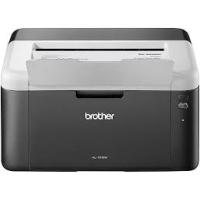
HL-1212W - Imprimante laser BROTHER - Notice d'utilisation et mode d'emploi gratuit
Retrouvez gratuitement la notice de l'appareil HL-1212W BROTHER au format PDF.

| Type de produit | Imprimante laser monochrome |
| Modèle | Brother HL-1212W |
| Dimensions (L x P x H) | 340 x 238 x 167 mm |
| Poids | Environ 4,6 kg |
| Alimentation | 220-240 V CA, 50/60 Hz |
| Consommation électrique (impression) | Environ 380 W à 25 °C |
| Consommation électrique (veille) | Environ 40 W |
| Consommation électrique (veille prolongée) | Environ 0,7 W |
| Consommation électrique (hors tension) | Moins de 0,28 W |
| Mémoire | 32 Mo (standard) |
| Résolution d'impression | Jusqu'à 2400 x 600 ppp (technologie HQ1200) |
| Vitesse d'impression (A4) | Jusqu'à 20 pages par minute |
| Temps de première page | Moins de 10 secondes (mode Prêt) |
| Capacité du bac à papier | Jusqu'à 150 feuilles (80 g/m²) |
| Capacité du bac de sortie | Jusqu'à 50 feuilles (face imprimée vers le bas) |
| Formats de papier supportés | A4, Letter, Legal, Folio, A5, A5 (bord long), B5, Executive (largeur 148-216 mm, longueur 148-355,6 mm) |
| Types de papier supportés | Papier ordinaire, papier recyclé (65-105 g/m²) |
| Impression recto-verso | Manuelle (via pilote) |
| Connectivité | USB 2.0 Haute Vitesse, Wi-Fi 802.11 b/g/n (mode infrastructure et ad-hoc) |
| Cartouche de toner | Brother TN-1050 (rendement environ 1000 pages A4 selon ISO/IEC 19752) |
| Tambour | Brother DR-1050 (durée de vie environ 10 000 pages) |
| Entretien et nettoyage | Nettoyer l'extérieur avec un chiffon sec et non pelucheux ; nettoyer le fil corona si nécessaire ; remplacer le tambour et la cartouche de toner selon les instructions |
| Consignes de sécurité | Éviter les produits inflammables, aérosols ou solvants ; ne pas toucher les parties chaudes ; utiliser uniquement des consommables Brother d'origine |
| Pièces détachées et réparabilité | Cartouche de toner et tambour remplaçables par l'utilisateur ; autres réparations par un centre agréé Brother |
| Systèmes d'exploitation supportés | Windows (XP à 8.1, Server 2003 à 2012 R2), Mac OS X (10.7.5, 10.8.x, 10.9.x) |
FOIRE AUX QUESTIONS - HL-1212W BROTHER
Questions des utilisateurs sur HL-1212W BROTHER
0 question sur cet appareil. Repondez a celles que vous connaissez ou posez la votre.
Poser une nouvelle question sur cet appareil
Téléchargez la notice de votre Imprimante laser au format PDF gratuitement ! Retrouvez votre notice HL-1212W - BROTHER et reprennez votre appareil électronique en main. Sur cette page sont publiés tous les documents nécessaires à l'utilisation de votre appareil HL-1212W de la marque BROTHER.
MODE D'EMPLOI HL-1212W BROTHER
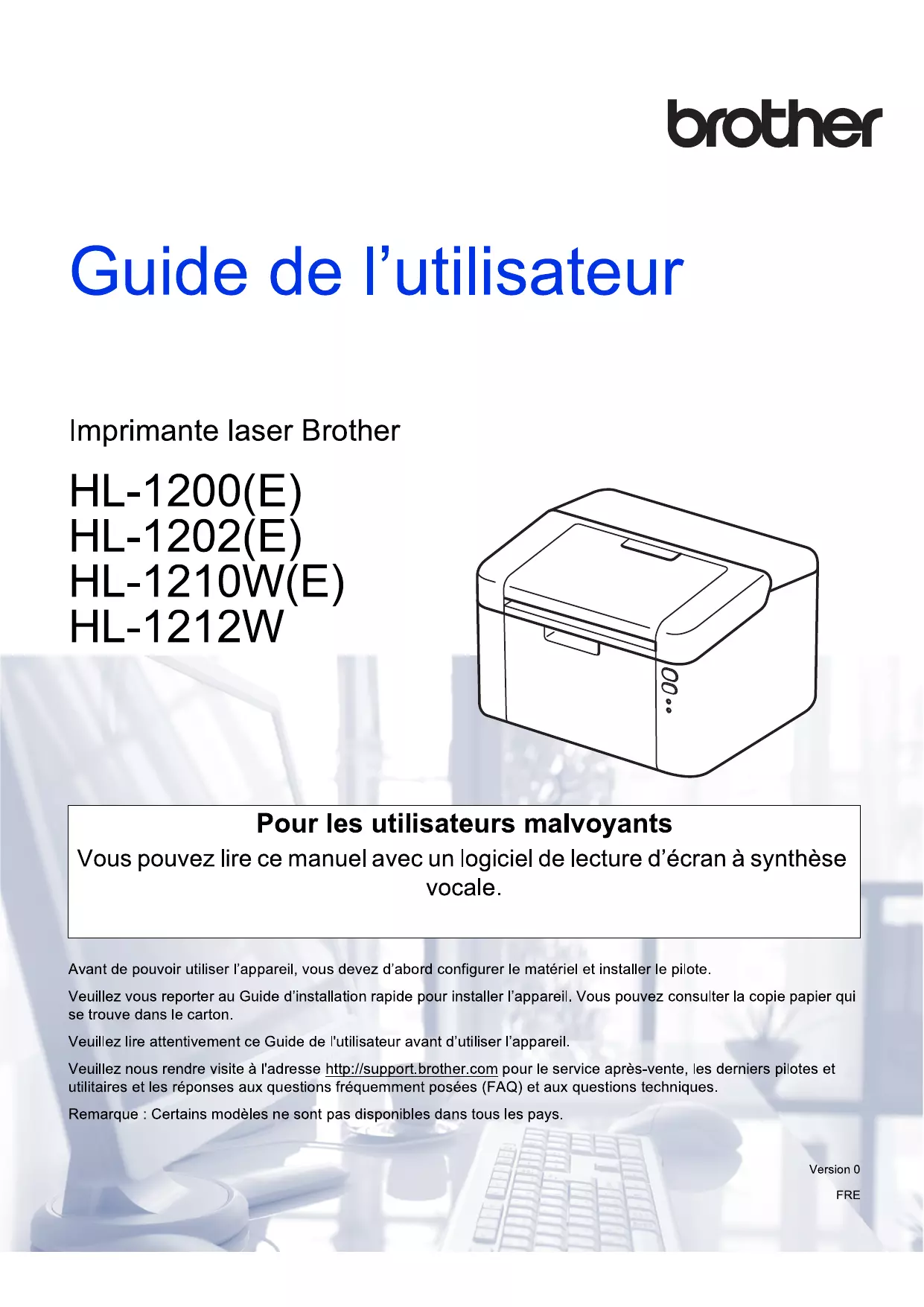
Guide de l'utilisateur
Imprimante laser Brother
HL-1200(E)
HL-1202(E)
HL-1210W(E)
HL-1212W
Pour les utilisateurs malvoyants
Vous pouvez lire ce manuel avec un logiciel de lecture d'écran à synthèse vocale.
Avant de pouvoir utiliser l'appareil, vous devez d'abord configurer le matériel et installer le pilote.
Veuillez vous reporter au Guide d'installation rapide pour installer l'appareil. Vous pouvez consulter la copie papier qui se trouve dans le carton.
Veuillez lire attentivement ce Guide de l'utilisateur avant d'utiliser l'appareil.
Veuillez nous rendre visite à l'adresse http://support.brother.com pour le service après-vente, les derniers pilotes et utilitaires et les réponses aux questions fréquemment posées (FAQ) et aux questions techniques.
Remarque : Certains modèles ne sont pas disponibles dans tous les pays.
Important
Pour toute question d'ordre technique ou d'exploitation, vous devez appeler le pays où vous avez acheté l'appareil.
Enregistrez votre produit
Veuillez remplir le formulaire d'enregistrement de garantie Brother ou opter pour une façon pratique et efficace d'enregistrer votre nouveau produit en ligne en vous rendant à l'adresse Internet
Le Brother Solutions Center regroupe en une adresse toutes les réponses à vos besoins d'impression. Vous pouvez télécharger la toute dernière version des pilotes, logiciels et utilitaires, consulter la Foire aux Questions et les conseils de dépannage des pannes pour découvrir comment tirer le meilleur parti de votre produit Brother.
Le centre propose aussi les dernières mises à jour des pilotes Brother.
Service à la clientèle
Rendez-vous à l'adresse http://www.brother.com pour obtenir les coordonnées de votre agence Brother locale.
Emplacement des centres d'entretien
Pour obtenir l'adresse des centres d'entretien en Europe, veuillez contacter votre agence Brother locale. Vous trouvez les adresses et numéros de téléphone des bureaux européens sur le site http://www.brother.com, en sélectionnant votre pays.
Adresses internet
Site Web mondial de Brother : http://www.brother.com
Pour la Foire aux questions (FAQ), le service après-vente, les questions techniques, les derniers pilotes et les utilisateurs : http://support.brother.com
Où trouver les manuels ?
| Titre du manuel | Contenu | Emplacement | |
| Utilisateurs Windows | Utilisateurs Macintosh | ||
| Guide de sécurité du produit | Veuillez dire ce guide en premier. Avant de configurer cet apparéil, veuillez dire les instructions de sécurité. Consultez ce guide pour plus d'informations sur les marques commerciales et les restrictions légales. | http://support.brother.com | |
| Guide d'st installation rapiè | Pour configurer l' apparéil ainsi que pour installer les pilotes et les logiciels, conformez-vous aux instructions correspondant au système d'exploitation et au type de connexion utilisés. | http://support.brother.com | |
| Guide de l'utilisateur | Décovrez les opérations d'impression, la procédure de remplacement des consommables et la réalisation d'une opération de maintenance périodique. Consultez les conseils en matière de dépistage des pannes. | http://support.brother.com | http://support.brother.com |
| Guide utiliser - Réseau (HL-1210W(E) et HL-1212W) | Ce guide foumit des informations utiles sur les paramètres du réseau sans fil, ainsi que sur les paramètres de sécurité de l' apparéil Brother. Vous trouvez également des informations sur les protocôles pris en charge par votre apparéil et des conseils de dépistage des pannes détaillés. | http://support.brother.com | http://support.brother.com |
| Guide d'impression/numérique ion mobiles pour Brother iPrint&Scan (HL-1210W(E) et HL-1212W) | Ce guide foumit des informations utiles sur l'impression depuis votre péripérisque mobile et sur la numérisation depuis votre apparéil Brother vers votre péripérisque mobile lorsqu'il est connecté à un réseau Wi-Fi®. | http://support.brother.com | |
Utilisation de la documentation
Nous vous remercions d'avoir acheté un appareil Brother! La lecture de la documentation vous permettra de tirer le meilleur parti de votre appareil.
Symboles et conventions utilisées dans la documentation
Les symboles et conventions suivants ont été utilisés tout au long de cette documentation.

AVERTISSEMENT
AVERTISSEMENT indique une situation potentiellement dangereuse qui, si elle n'était pas évitée, pourrait aboutir à des blessures graves, voire mortelles.
Important
IMPORTANT indique une situation potentiellement dangereuse qui, si elle n’était pas évitée, pourrait aboutir à des dommages matériels ou à une perte de fonctionnalité du produit.
Remarque
Une REMARQUE donne des indications sur l'environnement d'exploitation, les conditions d'installation ou des conditions d'utilisation particulières.

Les icônes d'interdiction indiquent les actions à éviter.

Les icônes de risque électrique vous préviennent en cas de possibilité de choc électrique.

Les icônes de risque d'incendie vous préviennent lorsqu'une action peut entraîner un incendie.

Les icônes de Haute température vous avertissent de ne pas toucher aux parties chaudes de l'appareil.
Gras
Les caractères gras identifient les touches du panneau de commande de l'appareil ou les touches sur l'écran de l'ordinateur.
Italique
Les caractères en italique mettent l'accent sur un point important ou vous renvoient à une rubrique connexe.
Accès à brother utilities (windows®)
Brother Utilities est un lanceur d'applications qui permet d'accéder facilement à l'ensemble des applications Brother installées sur votre périphérique.
1 (Windows XP, Windows Vista, Windows 7, Windows Server 2003, Windows Server 2008 et Windows Server 2008 R2)
Cliquez sur (Démarrer) > Tous les programmes > Brother > Brother Utilities.
(Windows® 8 et Windows Server® 2012)
Appuyez ou double-cliquez sur (Brother Utilities) dans l'écran Démarrer ou sur le bureau. (Windows® 8.1 et Windows Server® 2012 R2)
Positionnez la souris dans le coin inférieur gauche de l’écran Accueil et cliquez sur Start (si vous utilisez un appareil tactile, faites glisser du haut vers le bas l’écran pour afficher l’écran Applications).
Lorsque l'écran Applications apparait, appuyez ou cliquez sur (Brother Utilities).
Sélectionnez votre appareil.
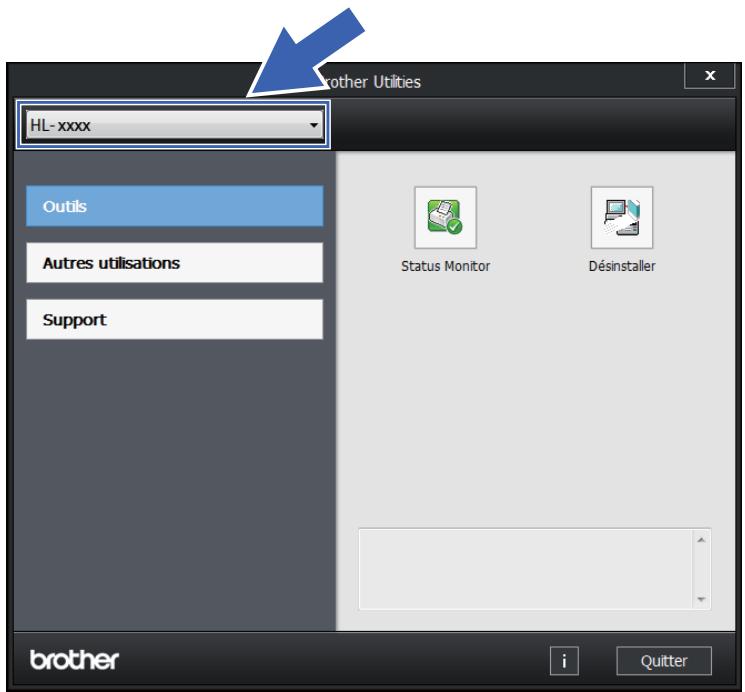
3. Choisissez la fonction que vous souhaitez exécuter.
1 Méthodes d'impression 1
À propos de cet appareil 1 Présentation de l'appareil 1
Papier pris en charge 2
Papier et supports d'impression recommandés. 2 Volume de papier dans le bac à papier 2
Impression recto-verso 3
Règles à suivre pour l'impression recto-verso 3 Impression recto-verso manuelle 4
2 Pilotes et logiciel 5
Pilote d'imprimante 5
Impression d'un document 5 Paramètres du pilote d'imprimante 6
Windows 7
Accès aux paramètres du pilote d'imprimante. 7 Fonctions du pilote d'imprimante Windows 7 Onglet Élémentaire 8 Onglet Avancé 14 Onglet Profils d'impression 20 Onglet Paramètres du périphérique 22 Assistance 23 Désinstallation du pilote d'imprimante 24 Status Monitor 25
Macintosh 27
Fonctions du pilote d'imprimante (Macintosh) 27 Choix des options de mise en page 27 Suppression du pilote d'imprimante 34 Status Monitor 34
Logiciel 36
Console d'imprimante à distance (Windows® HL-1200(E) et HL-1202(E) uniquement). 36 Logiciel pour réseaux (HL-1210W(E) et HL-1212W uniquement). 36
3 Informations générales 37
Panneau de commande 37
DEL (diodes électroluminescentes) 37 Indications d'application technicien 42 Touche de mise sous/hors tension 43
Imprimer une page Paramètres imprimante 44
Utilisation de la touche de mise sous/hors tension 44 Utilisation du pilote d'imprimante 44
Fonctions écologiques 45
Économie de toner 45 Durée de veille 45 Mode veille prolongée 45 Arrêt auto 46
Consommables 47 Paramètres du toner 48 Identification du problème 49 Messages d'erreur dans Status Monitor 50 Amélioration de la qualité d'impression 51 Bourages de papier 55 En cas de problèmes liés à l'appareil 59 Nettoyage et vérification de l'appareil 61 Informations sur l'appareil 62 Paramètres par défaut 62
Généralités 64 Support d'impression 66 Informations importantes pour votre papier 67 Imprimante 68 Réseau (local) (HL-1210W(E) et HL-1212W uniquement) 69
1 Méthodes d'impression
Présentation de l'appareil
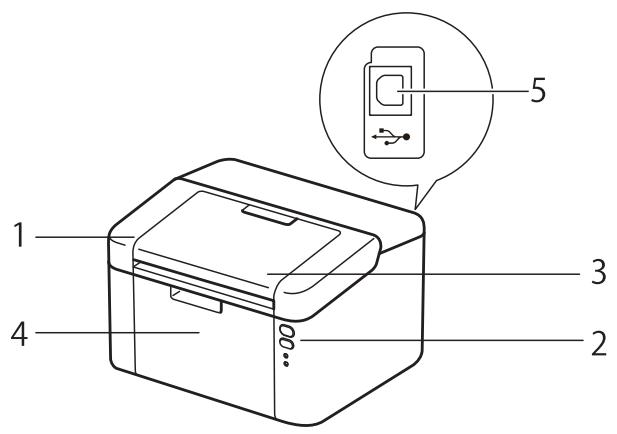
1 Capot supérieur 2 Panneau de commande 3 Rabat de support du bac de sortie face imprimée dessous (rabat de support) 4 Bac à papier 5 Port USB
Remarque
Pour plus de détails sur la façon dont les témoins lumineux indiquent l'état de l'appareil, voir DEL (diodes électroluminescentes) >> page 37. Pour connaître les fonctions de la touche de mise sous/hors tension, voir Touche de mise sous/hors tension >> page 43.
Papier pris en charge
La qualité d'impression peut varier selon le type de papier utilisé.
Pour obtenir des résultats optimaux, suivez les instructions ci-dessous :
NE CHARGEZ PAS différents types de papiers simultanément dans le bac pour ne pas provoquer des bourrages ou des problèmes d'alimentation. Pour une impression correcte, vous devez impérativement sélectionner dans votre application logicielle le format de papier correspondant au format du papier placé dans le bac. Évitez de toucher la surface de papier imprimée juste après l'impression. Avant d'acheter d'importantes quantités de papier, il est conseillé de procéder à des essais pour vérifier qu'il convient.
Papier et supports d'impression recommandés
| Type de papier | Composant |
| Papier ordinaire | Xerox Premier TCF 80 g/m2Xerox Business 80 g/m2 |
| Papier recyclé | Steinbeis Evolution White 80 g/m2 |
Volume de papier dans le bac à papier
| Format du papier | Types de papier | Nombre de feuilles | Grammage du papier |
| A4, Letter, Legal, Folio 1,A5, A5(Bord long), B5, Executive | Papier ordinaire et papier recyclé | Jusqu'à 150 feuilles (80 g/m2) | 65 à 105 g/m2 |
1 Le format folio fait 215,9 mm x 330,2 mm.
Impression recto-verso
Les pilotes d'imprimante fournis gèrent tous l'impression recto-verso. Pour obtenir des informations complémentaires sur le choix des paramètres, voir Recto verso/Livret page 11 pour Windows® et Impression recto-verso page 33 pour Macintosh.
Règles à suivre pour l'impression recto-verso
Si le papier est trop fin, il risque de se froisser. ■ Si le papier est gondolé, aplatissez-le et remettez-le dans le bac à papier. Si le papier gondole encore, remplacez-le. ■ Si le papier ne s’almente pas correctement, il gondole peut-être. Retirez le papier et aplatissez-le. Si le papier gondole encore, remplacez-le. Lorsque vous utilisez le mode d'impression recto-verso manuel, des bourrages sont possibles et la qualité d'impression peut être mauvaise. (En cas de bourrage, consultez la rubrique Bourrages de papier >> page 55. Si vous avez un problème de qualité d'impression, consultez la rubrique Amélioration de la qualité d'impression >> page 51.)
Impression recto-verso manuelle
Si vous utilisez le pilote d'imprimante Macintosh, consultez la rubrique Impression recto-verso manuelle >> page 33.
Impression recto-verso manuelle avec le pilote d'imprimante windows®
1. Choisissez les paramètres suivants dans les différents menus déroulants du pilote d'imprimante.
Format papier
Vous pouvez employer tous les formats de papier spécifiés pour le bac que vous utilisez.
Type de support
Veuillez employer tous les types de support spécifiés pour le bac que vous utilisez.
Recto verso/Livret
Sélectionnez Recto verso (manuel).
Type de recto verso dans Paramètres recto verso
Vous disposez de quatre options correspondant à chaque orientation. (Voir Recto verso/Livret >> page 11.)
Marge de reliure dans Paramètres recto verso
Vous pouvez spécifier le décalage de reliure. (Voir Recto verso/Livret >> page 11.)
Pour tout autre paramètre, voir Pilotes et logiciel au chapitre 2.
2 Envoyez les données d'impression à l'appareil. L'appareil imprime toutes les pages paires sur une face du papier. Ensuite, le pilote Windows® vous invite (par le biais d'un message contextuel) à réinsérer les feuilles afin d'imprimer les pages impaires.
Remarque
Avant de réinsérer les feuilles, aplatissez-les. Sinon, vous risquez de provoquer un bourrage. L'utilisation de papier très fin ou très épais est déconseillée.
Pilote d'imprimante
Un pilote d'imprimante est un logiciel qui convertit les données au format utilisé par l'ordinateur en un format qui convient à une imprimante spécifique. En principe, ce format est le format PDL (Page Description Language).
Les pilotes d'imprimante pour les versions prises en charge de Windows® ou de Macintosh se trouvent respectivement sur le CD-ROM fourni ou sur le site Web Brother Solutions Center à l'adresse http://support.brother.com. Veuillez installer les pilotes en suivant les instructions du Guide d'installation rapide. Vous pouvez également télécharger la toute dernière version des pilotes d'imprimante en vous rendant sur le site Web Brother Solutions Center à l'adresse suivante :
■ Pilote d'imprimante Windows® (le pilote d'imprimante le plus adapté à ce produit)
Pour macintosh
■ Pilote d'imprimante Macintosh (le pilote d'imprimante le plus adapté à ce produit)
Pour linux® 12
■ Pilote d'imprimante LPR ■ Pilote d'imprimante CUPS
Pour de plus amples informations et pour télécharger le pilote d'imprimante pour Linux, visitez la page de votre modèle à l'adresse http://support.brother.com ou suivez le lien sur le CD-ROM fourni. 2 En fonction des distributions Linux, il se peut que le pilote ne soit pas disponible ou qu'il devienne disponible après la première édition de cette méthode.
Impression d'un document
Lorsque l'appareil reçoit les données envoyées par tout ordinateur, il commence l'impression en saisissant une feuille dans le bac à papier. Le bac à papier peut alimenter l'appareil en papier ordinaire ou en papier recyclé. (Voir Volume de papier dans le bac à papier >> page 2.)
Dans votre application, CHOISSEZ la commande Imprimer. Si d'autres pilotes d'imprimante sont installés sur votre ordinateur, choisissez Brother HL-XXXX (ou XXXX correspond au nom de votre modèle) comme pilote d'imprimante dans le menu Imprimer ou Paramètres d'impression dans votre application logicielle, puis cliquez sur OK ou Imprimer pour lancer l'impression. L'ordinateur envoie les données à l'appareil. La DEL Prêt (O) clignote.
Une fois toutes les données imprimées, la DEL Prêt (O) arrête de clignoter.
Remarque
- Vous pouvez choisir le format et l'orientation du papier dans l'application.
- Si l'application ne prend pas en charge votre format de papier personnalisé, choisissez le format de papier supérieur suivant.
- Réglez ensuite la zone d'impression en modifiant les marges droite et gauche dans l'application.
Paramètres du pilote d'imprimante
Si vous imprimez depuis votre ordinateur, vous pouvez changer les paramètres d'impression suivants :
Format papier Orientation Copies Type de support - Qualité de l'impression (Pour HL-1200(E) et HL-1202(E))
Résolution (Pour HL-1210W(E) et HL-1212W)
Paramètres d'impression Imp. multi-pages - Recto verso/Livret Aperçu avant impression ■ Mise à l'échelle Impression inversée Utiliser filigrane Impression En-tête/Bas de page Mode économique Administrateur Réglage de densité Amélioration de l'impression ■ Ignorer les pages vierges Imprimer le test en noir Imprimer une archive Profils d'impression
Accès aux paramètres du pilote d'imprimante
1 (Pour Windows XP et Windows Server 2003)
Cliquez sur Démarrer, puis sur Imprimantes et télécopieurs.
(Pour Windows Vista® et Windows Server® 2008)
Cliquez sur le bouton (Démarrer), sur Panneau de configuration, sur Matériel et audio, puis sur Imprimantes.
(Pour Windows® 7 et Windows Server® 2008 R2)
Cliquez sur le bouton

(Démarrer), puis sur Périphériques et imprimantes.
(Pour Windows® 8)
Placez le curseur de la souris en bas à droite du bureau. Quand la barre de menus s'affiche, cliquez sur Paramètres, puis sur Panneau de configuration. Dans le groupe Matériel et audio, cliquez sur Afficher les périphériques et imprimantes.
(Pour Windows Server® 2012 et Windows Server® 2012 R2)
Placez le curseur de la souris en bas à droite du bureau. Quand la barre de menus s'affiche, cliquez sur Paramètres, puis sur Panneau de configuration. Dans le groupe Matériel, cliquez sur Afficher les périphériques et imprimantes.
Cliquez avec le bouton droit sur l'icône Brother HL-XXXX (ou XXXX est le nom de votre modèle) et sélectionnez Printer Propriétés (Propriétés) et Brother HL-XXXX, le cas échéant. La boîte de dialogue des propriétés de l'imprimante apparaît. 3 Choisissez l'onglet Général, puis cliquez sur Préférences... (Options d'impression...)
Fonctions du pilote d'imprimante windows®
Pour obtenir de plus amples détails, consultez l'Aide du pilote d'imprimante.
Remarque
- Les écrans de cette section concernent Windows® 7. Les écrans affichés sur votre ordinateur dépendent de votre système d'exploitation.
- Pour accéder aux paramètres du pilote d'imprimante, voir Accès aux paramètres du pilote d'imprimante >> page 7.
Onglet élémentaire
Vous pouvez également modifier les paramètres de Mise en page en cliquant sur l'illustration dans la partie gauche de l'onglet Elémentaire.
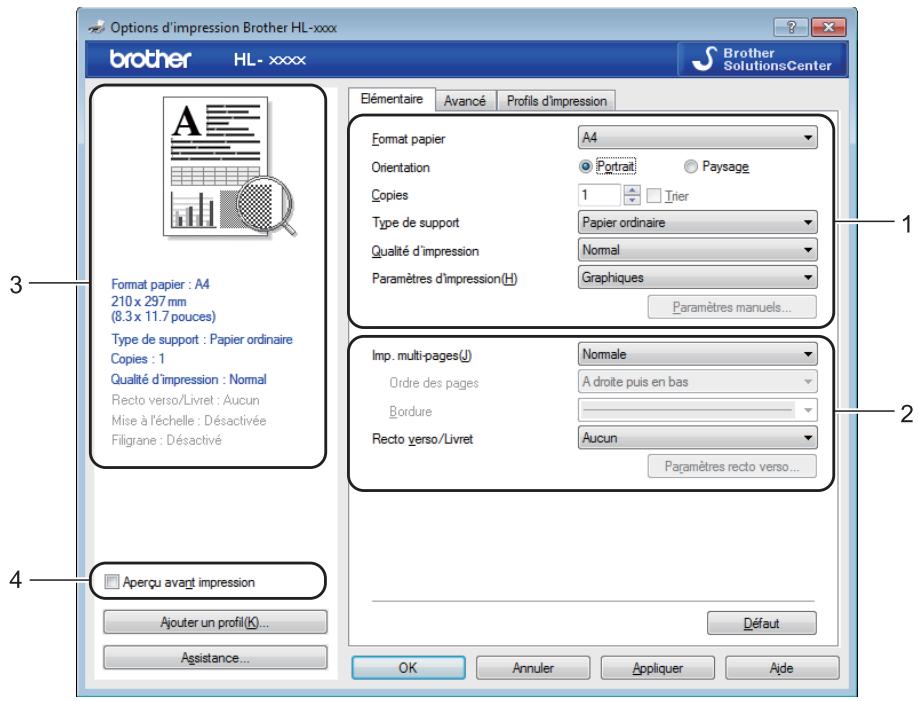
1 Choisissez Format papier, Orientation, Copies, Type de support, Qualité d'impression 1 ou Résolution 2 et Paramètres d'impression (1). 2 Choisissez Imp. multi-pages et Recto verso/Livret (2). 3 Vérifiez vos paramètres actuels dans la fenêtre (3). 4 Cliquez sur OK pour appliquer les paramètres choisis. Pour rétablir les paramètres par défaut, cliquez sur Default, puis sur OK.
Pour HL-1200(E) et HL-1202(E) 2 Pour HL-1210W(E) et HL-1212W
Remarque
Si vous souhaitez afficher l'aperçu avant impression de votre document, cochez la case Aperçu avant impression (4).
Format papier
Dans le menu déroulant, CHOISISEZ le format de papier que vous souhaitez utiliser.
Orientation
L'orientation détermine la disposition d'impression de votre document (Portrait ou Paysage).
| Portrait (Vertical) | Paysage (Horizontal) |
| A | A |
Le réglage Copies permet de définir le nombre de copies qui sera imprimé.
Trier
Si la case Trier est cochée, une copie complète de votre document sera imprimée puis répétée pour le nombre de copies sélectionné. Sinon, chaque page sera imprimée pour toutes les copies sélectionnées avant l'impression de la page suivante du document.
Trier sélectionné
Trier non sélectionné
Type de support
Vous pouvez utiliser les types de support ci-après avec votre appareil. Pour obtenir une qualité d'impression optimale, veillez à CHOISIR le type de support que vous souhaitez utiliser.
Papier ordinaire Papier recyclé
Qualité d'impression (pour hl-1200(e) et hl-1202(e))
Vous pouvez modifier la qualité d'impression comme suit :
■ Brouillon Normal ■ Fin
Résolution (pour hl-1210w(e) et hl-1212w)
Vous pouvez configurer la résolution comme suit :
300 ppp 600 ppp HQ 1200
Paramètres d'impression
Vous souhaitez changer les paramètres d'impression comme suit:
Graphiques Il s'agit du meilleur mode d'impression pour les documents contenant des graphiques. Texte
Il s'agit du meilleur mode d'impression pour les documents texte. Manuel(le)
Vous pouvez modifier les paramètres manuellement en choisissant Manuel(le) et en cliquant sur le bouton Paramètres manuels.... Vous pouvez ajuster la luminosité, le contraste et d'autres paramètres.
Impression multi-pages
L'option multi-pages permet de réduire la taille de l'image d'une page pour imprimer ainsi plusieurs pages sur une feuille de papier ou d'agrandir la taille de l'image pour imprimer une page sur plusieurs feuilles de papier. Ordre des pages
Si vous sélectionnez l'option N en 1, vous pouvez choisir l'ordre des pages dans la liste déroulante. Bordure
Quand vous imprimez plusieurs pages sur une feuille avec l'option Imp. multi-pages, vous pouvez avoir le désir d'avoir une bordure en trait plein, une bordure en trait discontinu ou aucune bordure autour de chaque page de la feuille.
Imprimer une ligne en pointillés
Si vous sélectionnez l'option 1 page sur NxN feuilles, vous pouvez sélectionner l'option Imprimer une ligne en pointillés. Cette option vous permet d'imprimer une ligne de découpe estompée autour de la zone imprimable.
Recto verso/livret
Cette fonction vous permet d'imprimer un livre ou d'effectuer une impression recto-verso.
Cette option désactive l'impression recto-verso.
Recto verso (manuel)
Utilisez cette option quand vous souhaitez imprimer recto-verse.
Recto verso (manuel)
L'appareil imprime toutes les pages paires en premier. Ensuite, l'imprimante s'arrête et le pilote vous donne les consignes requises pour réinsérer le papier. Quand vous cliquez sur OK, les pages impaires s'impriment.
Si vous choisissez Recto verso (manuel), le bouton Paramètres recto verso... peut être sélectionné. Vous pouvez définir les paramètres suivants dans la boîte de dialogue Paramètres recto verso.
- Type de recto verso
Chaque orientation propose quatre types de reliure différents en mode recto-verso manuel.
Portrait Bord long (gauche)
Bord long (droite)
Bord court (haut)
Bord court (bas)
Paysage Bord long (haut)
Bord long (bas)
Bord court (droite)
Bord court (gauche)
Marge de reliure
Si vous cochez la case Marge de reliure, vous pouvez aussi spécifier le décalage de reliure en pouces ou en millimètres.
Livret (manuel)
Utilisez cette option pour effectuer une impression recto-verso au format livre ; le document sera organisé en respectant les numéros de page et vous pourrez plier le document en son centre sans avoir à modifier l'ordre des numéros de page.
- Livret (manuel)
L'appareil imprime toutes les pages paires en premier. Ensuite, l'imprimante s'arrête et le pilote vous donne les consignes requises pour réinstaller le papier. Quand vous cliquez sur OK, les pages impaires s'impriment.
Si vous choisissez Livret (manuel), le bouton Paramètres recto verso... peut être sélectionné. Vous pouvez définir les paramètres suivants dans la boîte de dialogue Paramètres recto verso.
- Type de recto verso
Chaque orientation propose deux types de reliure différents en mode recto-verso manuel.
Portrait
Reliure gauche
Reliure droite
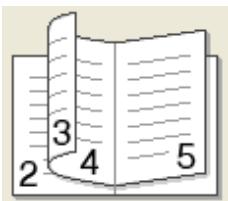
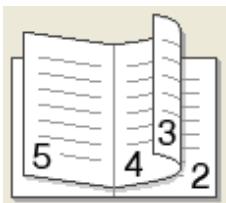
Paysage
Reliure en haut
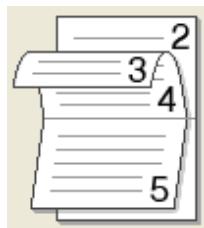
Reliure en bas
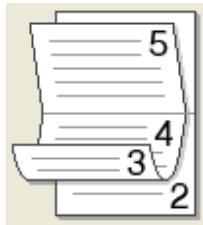
Méthode d'impression de livret
Si vous sélectionnez Diviser en plusieurs :
Cette option permet d'imprimer l'intégrité du livre sous la forme de produits isolés de taille réduite. Vous pouvez toujours plier les produits isolés de taille réduite en leur centre sans avoir à modifier l'ordre des numéros de page. Vous pouvez désigner le nombre de feuilles contenues dans chaque produit de livret de taille réduite (entre 1 et 15). Cette option peut être utile lors du pliage d'un livre imprimé possédant un nombre de pages élevé.
Marge de reliure
Si vous cochez la case Marge de reliure, vous pouvez aussi spécifier le décalage de reliure en pouces ou en millimètres.
Pilotes et logiciels
Aperçu avant impression
Vous pouvez afficher l'aperçu avant impression d'un document. Si vous cochez la case Aperçu avant impression, la fenêtre de visualisation de l'aperçu avant impression s'ouvre avant le lancement de l'impression.
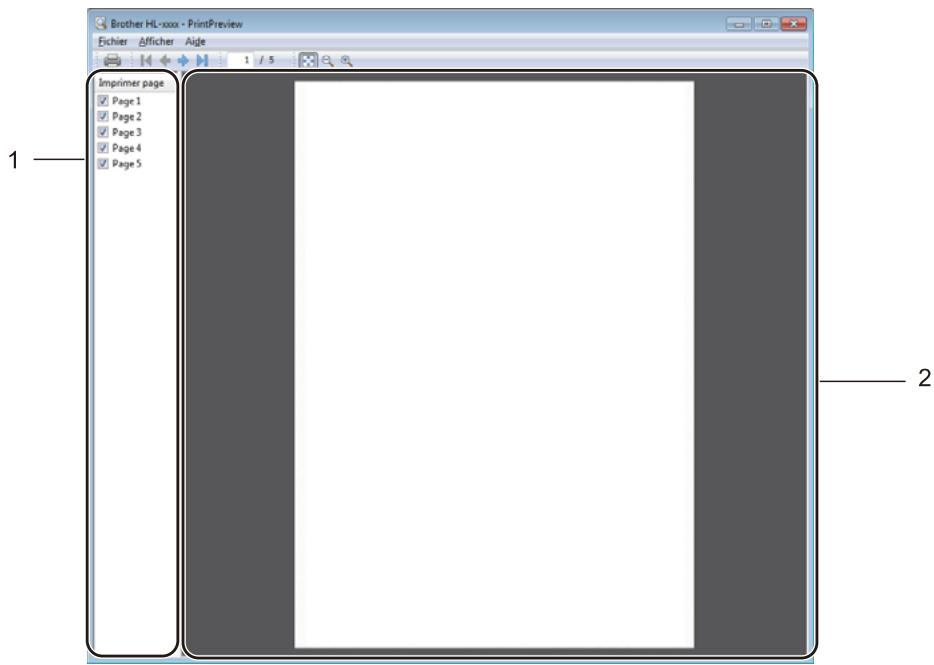
La zone Liste des pages affiche le numéro des pages qui sont à imprimer. Si vous choisissez une page dans cette liste, l'aperçu des résultats d'impression de cette page s'affiche dans la zone Aperçu. Si vous ne pouvez pas imprimer une page, décochez la case correspondante.
2 Zone aperçu
La zone Aperçu affiche l'aperçu des résultats d'impression des pages choisies dans la zone Liste des pages.
Remarque
Si vous avez sélectionné Recto verso (manuel) ou Livret (manuel) dans les paramètres du pilote d'imprimante, vous ne pouvez pas utiliser la fonction d'aperçu avant impression.
Onglet avancé
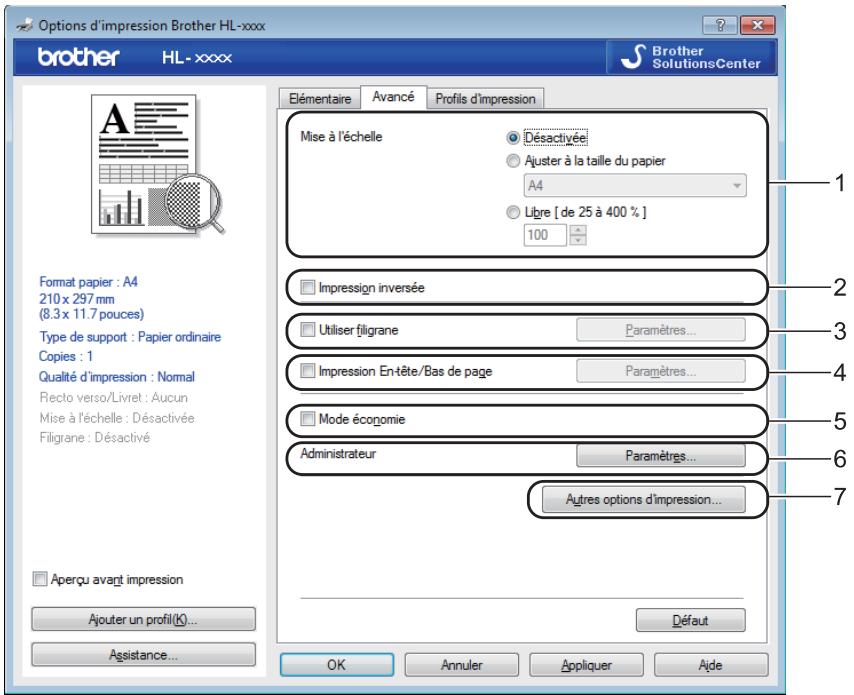
Modifiez les options qui s'affichent sous l'onglet en effectuant l'une des sélections suivantes :
■ Mise à l'échelle (1) Impression inversée (2) Utiliser filigrane (3) Impression En-tête/Bas de page (4) Mode économie (5) Administrateur (6) Autres options d'impression... (7)
Mise à l'échelle
Vous pouvez zoomer et changer l'échelle de l'impression.
Impression inversée
Cochez Impression inversée pour inverser les données de haut en bas.
Utiliser le filigrane
Vous pouvez insérer un logo ou du texte en filigrane dans votre document. Vous pouvez désirer l'un des filigranes prédéfinis ou un fichier bitmap ou texte que vous avez créé. Cochez Utiliser filigrane, puis cliquez sur le bouton Paramètres....
Pilotes et logiciel
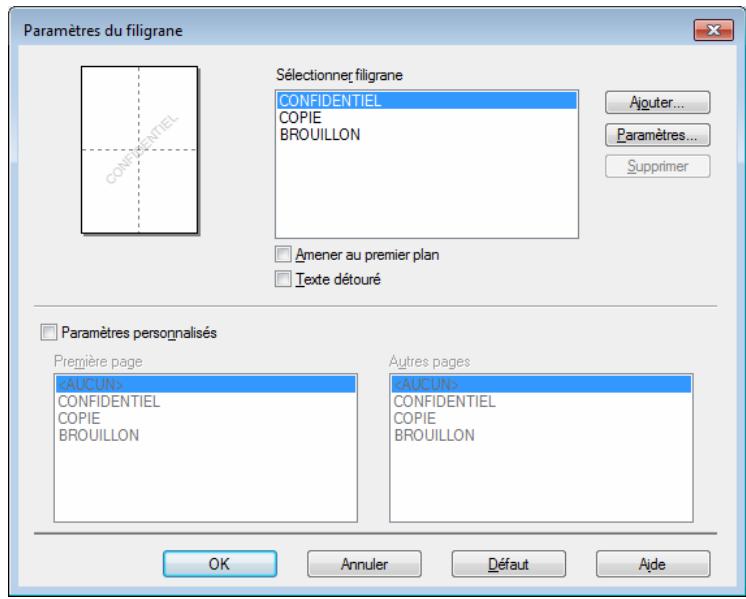
Sélectionner filigrane
Choisissez le filigrane à utiliser.
Pour créer un filigrane original, cliquez sur le bouton Ajouter pour ajouter les paramètres du filigrane, puis choisissez Utiliser un texte ou Utiliser un fichier image dans la section Style de filigrane.
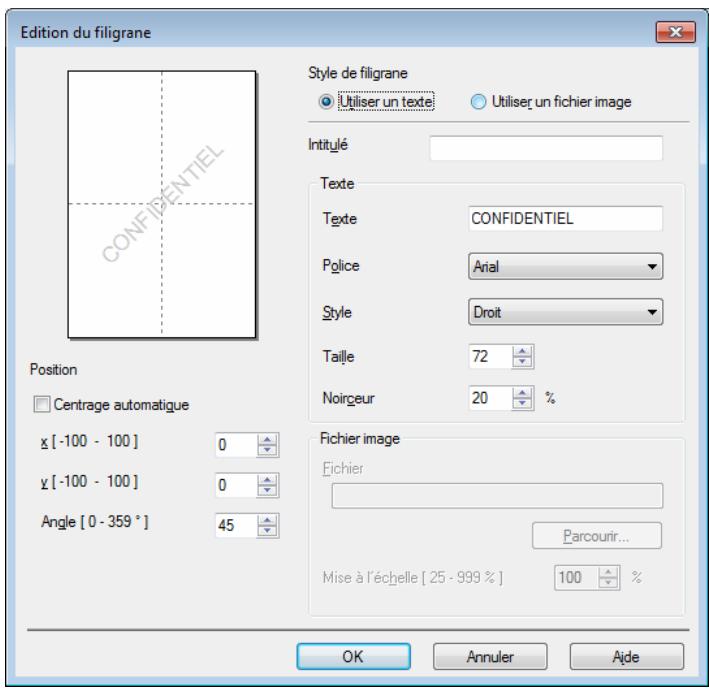
Intitulé
Entrez un titre approprié dans le champ.
- Texte
Saisissez le texte de votre filigrane dans la zone Texte, puis choisissez la valeur des paramètres Police, Style, Taille et Noirceur.
Fichier image
Entrez le nom de fichier et l'emplacement de l'image bitmap dans la zone Fichier ou cliquez sur Parcourir... pour rechercher l'emplacement du fichier. Vous pouvez également définir la taille de la mise à l'échelle de l'image.
- Position
Utilisez ce paramètre pour contrôler la position du filigrane sur la page.
Amener au premier plan
Cette option permet de superposer les caractères ou l'image sélectionnée sur le document imprimé.
Texte détouré
Cochez Texte détouré pour imprimer uniquement un détour du filigrane. Disponible si vous désirez un filigrane textuel.
Paramètres personnalisés
Vous pouvez choisir le filigrane à imprimer sur la première page ou sur les autres pages.
Impression en-tête/bas de page
Quand cette fonction est activée, elle imprime la date et l'heure de l'horloge système de votre ordinateur sur votre document ainsi que le nom d'utilisateur de connexion au PC ou le texte saisi. En cliquant sur Paramètres..., vous pouvez personnaliser les informations.
ID impression
Si vous sélectionnez Nom à utiliser, le nom d'utilisateur de connexion PC sera imprimé. Si vous sélectionnez Personnel et entrez du texte dans la zone d'édition Personnel, le texte saisi sera imprimé.
Mode économie
Cette fonction vous permet d'économiser le toner. Lorsque vous activez Mode économique, l'impression semble légèrement plus pâle. Ce réglage est désactivé par défaut.
Remarque
- Nous déconseillons d'utiliser Mode économique pour imprimer des images de type photo ou échelle de gris.
- Mode économique n'est pas disponible si Fin est sélectionné comme Qualité d'impression ^1 ou si HQ 1200 est sélectionné comme Résolution ².
Pilotes et logiciel
Administrateur
Les administrateurs ont la possibilité de limiter l'accès aux fonctions telles que la mise à l'échelle et les filigranes.
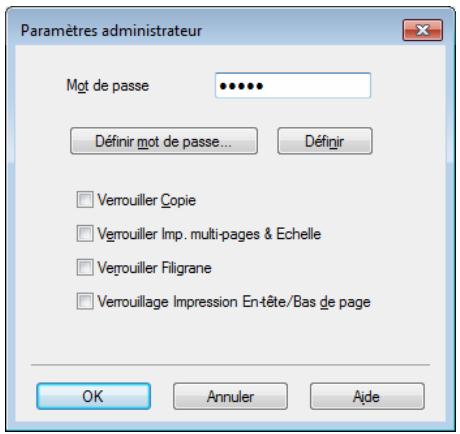
Mot de passe
Entrez le mot de passe dans ce champ.
Remarque
Cliquez sur Définir mot de passe pour modifier le mot de passe.
Verrouiller copie
Permet de verrouiller la sélection du nombre d'exemplaires afin d'empêcher l'impression de plusieurs copies.
Verrouiller impression multi-pages & échelle
Permet de verrouiller la mise à l'échelle et le paramètre Imp. multi-pages.
Verrouiller filigrane
Permet de verrouiller les réglages actuels de l'option Filigrane pour qu'ils ne puissent pas être modifiés.
Verrouillage impression en-tête/bas de page
Permet de verrouiller les réglages actuels de l'option d'impression d'en-tête et de pied de page pour qu'ils ne puissent pas être modifiés.
Autres options d'impression
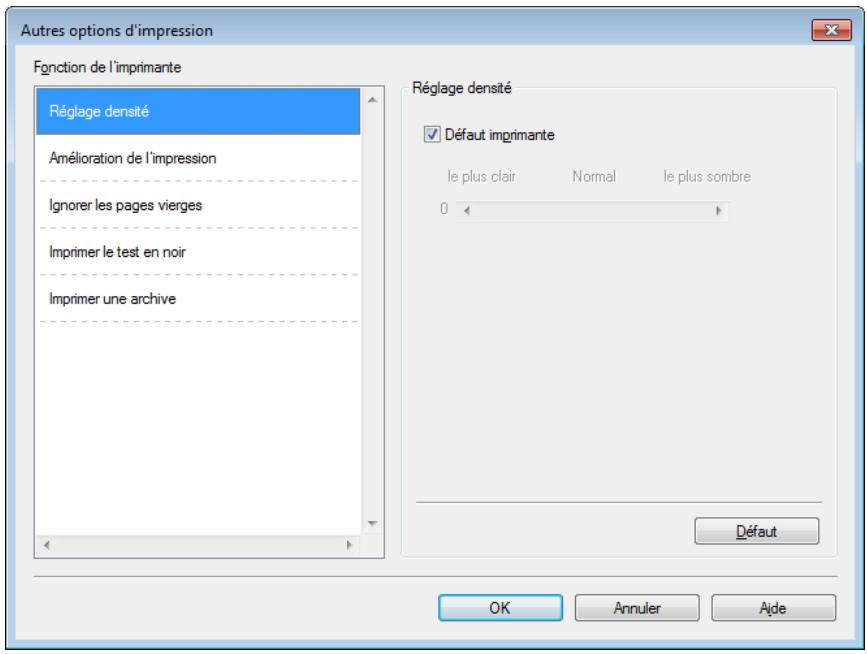
Pour definir les parametres suivants dans la fonction de l'imprimante:
Réglage densité Amélioration de l'impression ■ Ignorer les pages vierges Imprimer le test en noir Imprimer une archive
Réglage densité
Permet d'augmenter ou de réduire la densité d'impression.
Amélioration de l'impression
Cette fonction vous permet d'améliorer un problème de qualité d'impression.
Réduire l'ondulation du papier
Ce réglage permet de réduire le risque de gondolement du papier.
Si vous imprimez seulement quelques pages, vous n'avez pas besoin de choisir ce réglage.
Remarque
Ce réglage réduit la température du processus de fusion dans l'appareil.
Pilotes et logiciel
Améliorer la tenue du toner
Ce réglage permet éventuellement d'améliorer les capacités de fixation du toner.
Remarque
Ce réglage augmente la température du processus de fusion dans l'appareil.
Ignore les pages vierges
Si vous avez coché Ignorer les pages vierges, le pilote d'imprimante détecte automatiquement les pages vierges et les exclut de l'impression.
Remarque
Cette option n'est pas compatible avec les options suivantes :
- Utiliser filigrane
- Impression En-tête/Bas de page
- N en 1 et 1 page sur N x N feuilles dans Imp. multi-pages
- Recto verso (manuel), livret (manuel) dans recto verso/livret
- Aperçu avant impression
Imprimer le test en noir
Cette fonction active l'impression en noir de la totalité du texte.
Remarque
Il est possible qu'elle ne fonctionne pas avec certains caractères.
Imprimer une archive
Une copie de l'impression peut être enregistrée sur l'ordinateur dans un fichier PDF. Pour modifier la taille du fichier, déplacez le curseur Taille fichier vers la droite ou la gauche. La résolution est définie en fonction de la taille du fichier.
Remarque
L'activation de cette fonction peut prolonger la période d'attente de l'impression.
Onglet profils d'impression
Les Profils d'impression sont des prérégliages permettant d'accéder rapidement à des configurations d'impression fréquemment utilisées.
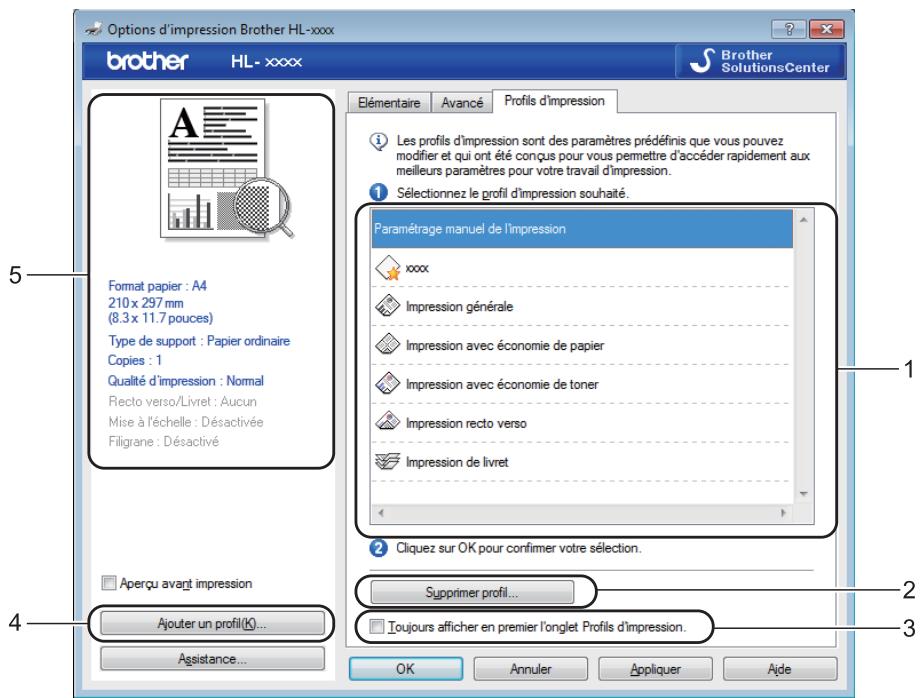
Liste des profils d'impression (1) Supprimer profil... (2) Toujours afficher en premier l'onglet Profils d'impression. (3) Ajouter un profil... (4) Affichage du profil d'impression actuel (5)
1. Choisissez votre profil dans la zone de liste des profils d'impression. Si vous souhaitez afficher l'onglet Profils d'impression à l'avant de la fenêtre lors de votre prochaine impression, cochez Toujours afficher en premier l'onglet Profils d'impression. 3. Cliquez sur OK pour appliquer le profil choisi.
Ajouter un profil
Lorsque vous cliquez sur Ajouter un profil..., la boîte de dialogue Ajouter un profil apparaît. Vous pouvez ajouter 20 nouveaux profils comptant vos paramètres préférés.
Saisissez le titre souhaité dans Nom. 2 Dans la liste Icône, CHOISEZ une icône à utiliser, puis cliquez sur OK. 3 Les paramètres actuels affichés dans la partie gauche de la fenêtre du pilote d'imprimante seront enregistrés.
Pilotes et logiciel
Supprimer le profil
Lorsque vous cliquez sur Supprimer profil, la boîte de dialogue Supprimer profil... apparait. Vous pouvez supprimer des profils que vous avez ajoutés.
1. Choisissez votre profil dans la zone de liste des profils d'impression. 2. Cliquez sur Supprimer. 3. Cliquez sur Oui. 4. Le profil sélectionné est supprimé.
Remarque
Pour accéder à l'onglet Paramètres du périphérique, voir Accès aux paramètres du pilote d'imprimante
page 7.
Vous pouvez obtenir automatiquement le numéro de série sous l'onglet Paramètres du périphérique en procédant comme suit.
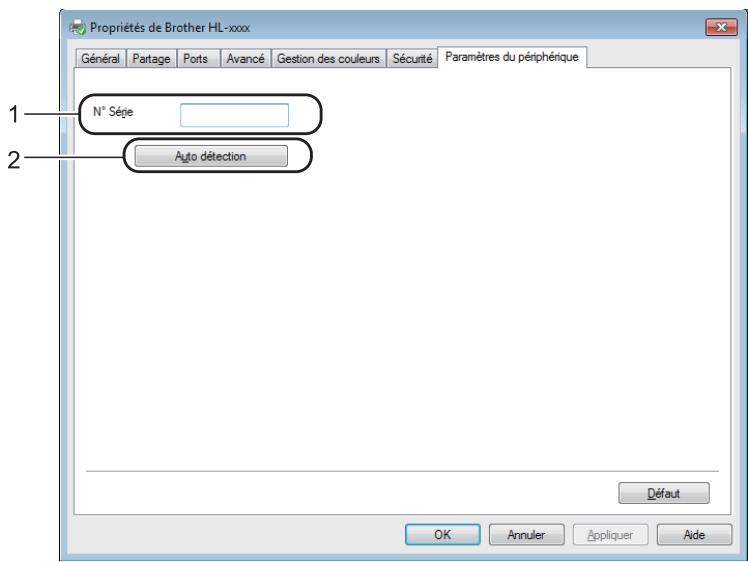
La fonction Auto détection (2) n'est pas disponible si :
- L'appareil est arrêté.
- L'appareil est dans un état d'erreur.
- L'appareil est relié au serveur d'impression au moyen d'un câble USB dans un environnement partagé en réseau.
- Le câble n'est pas correctement connecté à l'appareil.
Assistance
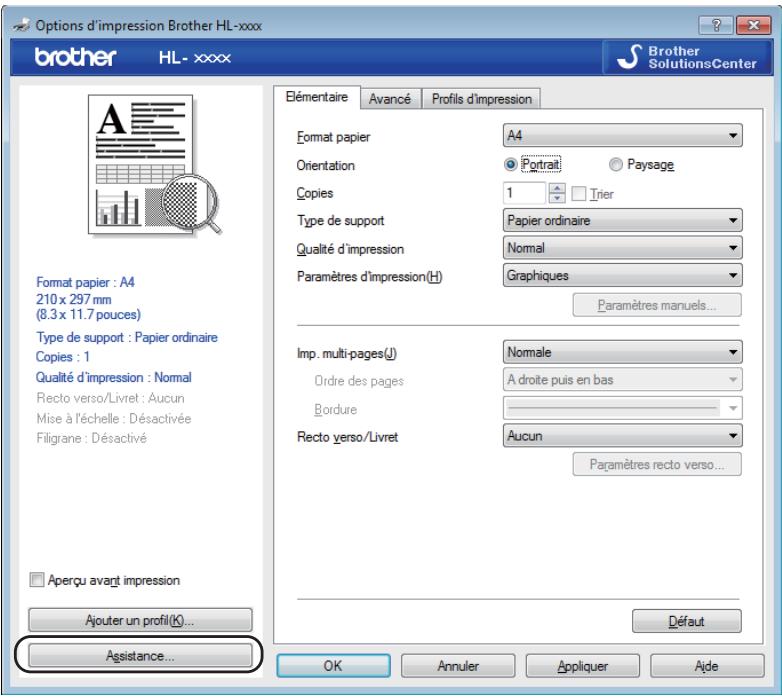
Cliquez sur Assistance... dans la boîte de dialogue Options d'impression.
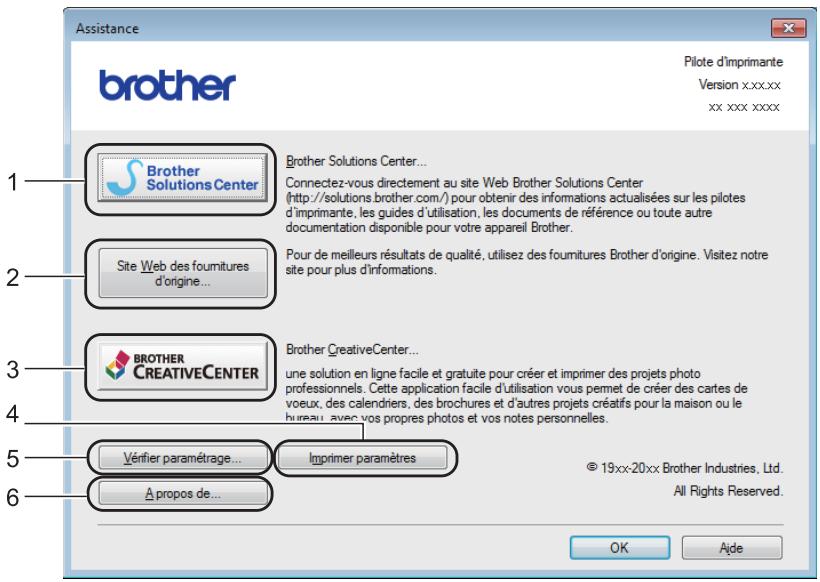
Le Brother Solutions Center (http://support.brother.com) est un site Web qui présente toutes les informations sur votre produit Brother avec notamment une Foire aux questions (FAQ), des Guidelines de l'utilisateur, des mises à jour de pilote et des conseils pour utiliser votre appareil.
■ Site Web des fournitures d'origine... (2)
Vous pouvez visiter notre site Web pour obtenir des fournitures de marque Brother d'origine en cliquant sur ce bouton.
■ Brother CreativeCenter... (3)
Vous pouvez cliquer sur ce bouton pour consulter notre site Web afin d'obtenir des solutions en ligne aisées et gratuiskes pour une utilisation au bureau ou à domicile.
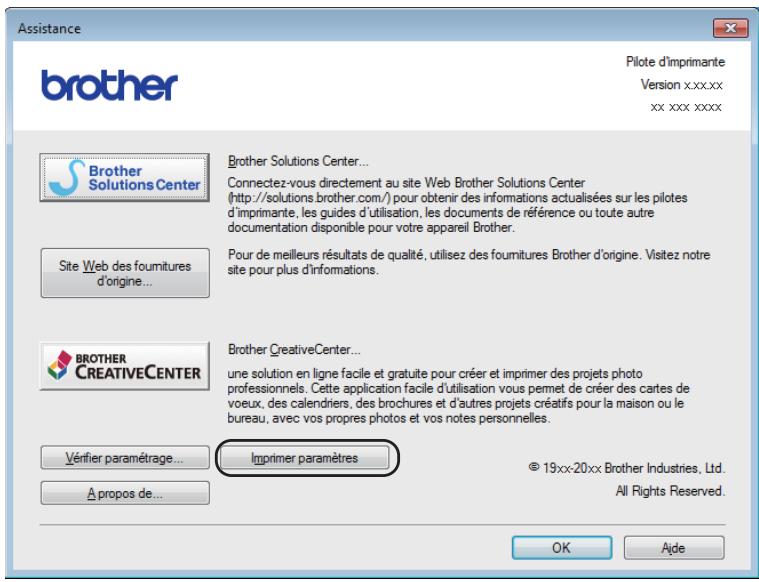
Imprimer paramètres (4)
Ce bouton permet d'imprimer les pages de configuration des paramètres internes de l'appareil.
Vérifier paramétrage... (5)
Vous pouvez vérifier les paramètres courants du pilote d'imprimante.
Ce bouton dresse la liste des fichiers de pilote d'imprimante et les informations de version.
Déinstallation du pilote d'imprimante
Vous devez désinstaller le pilote d'imprimante installé en suivant la procédure suivante.
Remarque
- Ceci n'est pas possible si vous avez installé le pilote d'imprimante avec la fonction Ajouter une imprimante de Windows®.
- Après la déinstallation, nous recommandons de relancer votre ordinateur pour supprimer les fichiers utilisés pendant la déinstallation.
(Pour Windows® XP, Windows Vista® et Windows® 7)
Cliquez sur (Démarrer) > Tous les programmes > Brother > Brother Utilities.
(Pour Windows® 8)
Cliquez sur (Brother Utilities).
Cliquez dans la liste déroulante et sélectionnez le nom de votre modèle (s'il n'est pas déjà sélectionné). 3 Cliquez sur Outils dans la barre de navigation à gauche. 4 Cliquez sur Désinstaller. Suivez les consignes qui s'affichent à l'écran.
Le Status Monitor est un outil logiciel configurable qui vous permet de contrôler l'état d'un ou de plusieurs périphériques et d'être prévenu immédiatement en cas d'erreur.
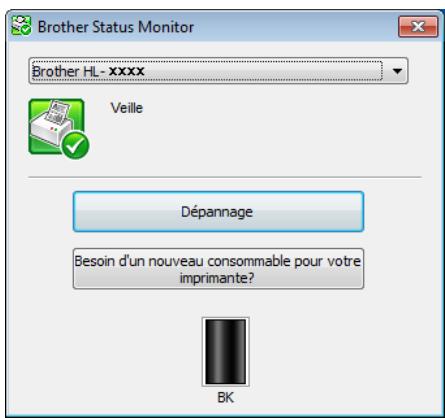
Veuillez vérifier l'état de l'appareil à tout moment en cliquant sur l'icône de la barre des tâches ou en choisissant Status Monitor figurant dans Brother Utilities sur votre ordinateur.
(Pour Windows® XP, Windows Vista® et Windows® 7)
Cliquez sur

(Démarrer) > Tous les programmes > Brother > Brother Utilities, puis cliquez sur la
liste déroulante et sélectionnez le nom de votre modèle (si ce n'est pas déjà fait). Cliquez sur Outils dans la barre de navigation gauche, puis sur Status Monitor.
(Windows® 8)
Cliquez sur

(Brother Utilities), puis cliquez dans la liste déroulante et sélectionnez le nom de votre
modèle (s'il n'est pas déjà sélectionné). Cliquez sur Outils dans la barre de navigation de gauche, puis cliquez sur Status Monitor.
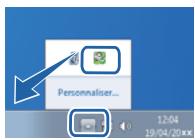
Pour afficher l'icone Status Monitor dans votre barre des tâches, cliquez sur le bouton L'icone
Status Monitor apparaît dans la petite fenêtre. Ensuite, faites glisser l'icône jusqu'à la barre des tâches.
Remarque
La fonction de mise à jour automatique du logiciel est active si la fonction Status Monitor est sélectionnée. Avec la fonction de mise à jour, vous pouvez recevoir automatiquement des mises à jour pour les applications et les firmwares d'appareils Brother.
Pilotes et logiciel
Contrôle de l'état de l'appareil
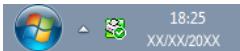
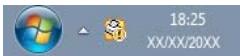
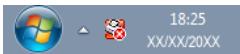
L'icône Status Monitor change de couleur en fonction de l'état de la machine.
Une icône verte indique l'état d'attente normal.
Une icône jaune indique un avertissement.
Une icône rouge indique qu'une erreur d'impression s'est produite.
Le Status Monitor peut être affiché à deux endroits différents sur l'ordinateur : dans la zone de notification ou sur le bureau.
Fonctions du pilote d'imprimante (macintosh)
Cet appareil prend en charge OS X v10.7.5, 10.8.x, 10.9.x.
Remarque
- Les scans de cette section concernent OS X v10.7.5. Les scans affichés sur votre Macintosh dépendent de la version de votre système d'exploitation.
- Le pilote d'imprimante pour Macintosh est disponible depuis la page de téléchargement de votre modèle sur le Brother Solutions Center (http://support.brother.com).
Choix des options de mise en page
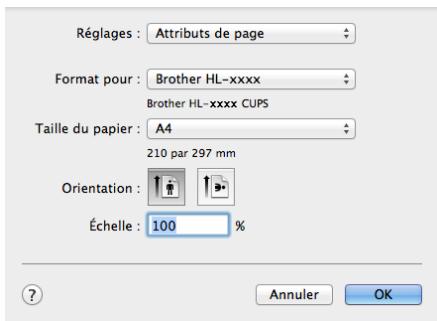
Vous pouvez définir les paramètres Taille du papier, Orientation et Echelle.

À partir d'une application comme TextEdit, cliquez sur Fichier, puis sur Mise en page. Veillez à bien sélectionner Brother HL-XXXX (ou XXXX correspond au nom de votre modèle) dans le menu local Format pour. Vous pouvez modifier les paramètres pour Taille du papier, Orientation et Échelle, puis cliquez sur OK.
Pilotes et logiciels

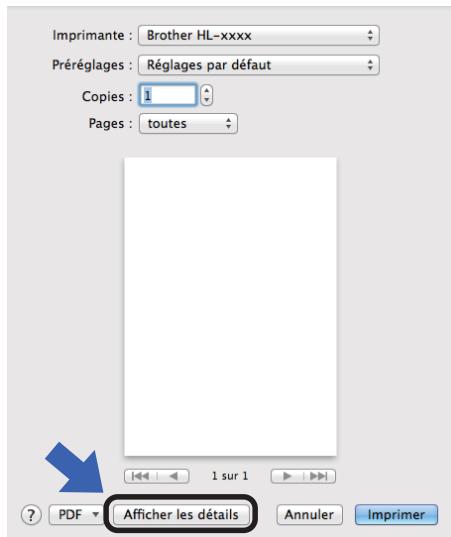
À partir d'une application comme TextEdit, cliquez sur Fichier, puis sur Imprimer pour lancer l'impression.
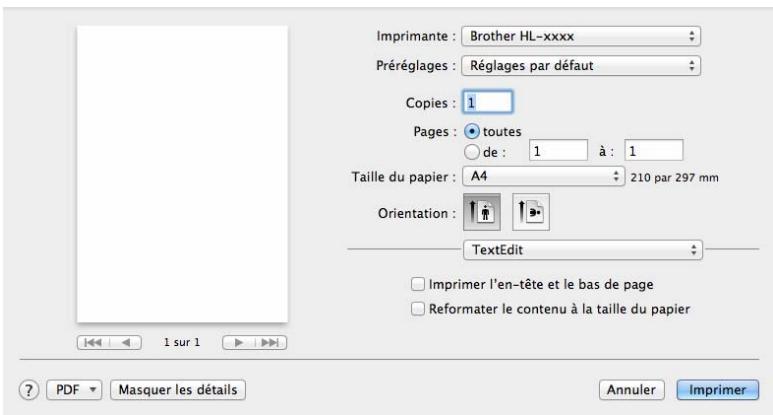
Pour accéder à d'autres options de la commande Format d'impression, cliquez sur le bouton Afficher les détails.
Remarque
Vous pouvez enregistrer les paramètres actuels en tant que préréglage en faisant Enregistrer les réglages actuels comme préréglage... dans le menu local Préréglages.
Pilotes et logiciel
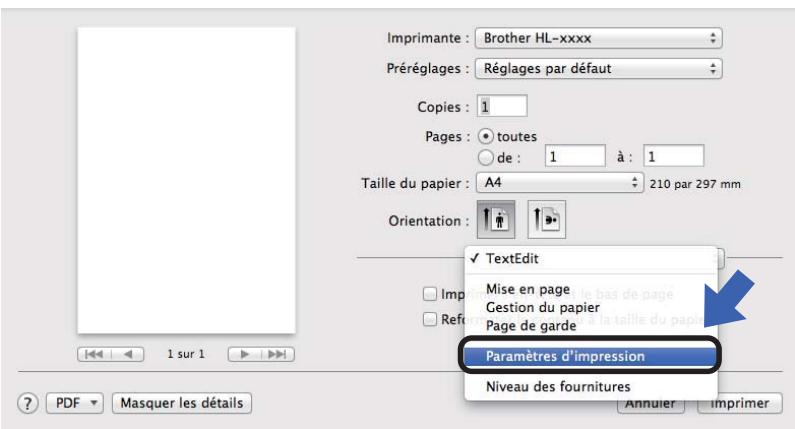
Choix des options d'impression
Pour définir des fonctions d'impression spéciales, CHOISSEZ Paramètres d'impression dans la boîte de dialogue Imprimer. Pour plus d'informations sur les options disponibles, reportez-vous aux descriptions suivantes de chaque option.
Page de garde
Vous avez le choix entre les paramètres de page de garde suivants :
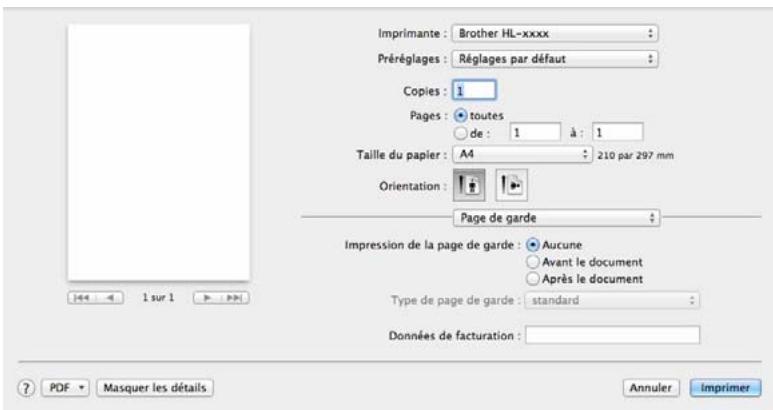
Impression de la page de garde
Utilisez cette fonction quand vous souhaitez ajouter une page de garde à votre document.
Type de page de garde
Choisissez un modèle pour la page de garde.
Données de facturation
Si vous souhaitez ajouter des informations de facturation à la page de garde, entrez le texte dans la zone Données de facturation.
Pilotes et logiciel
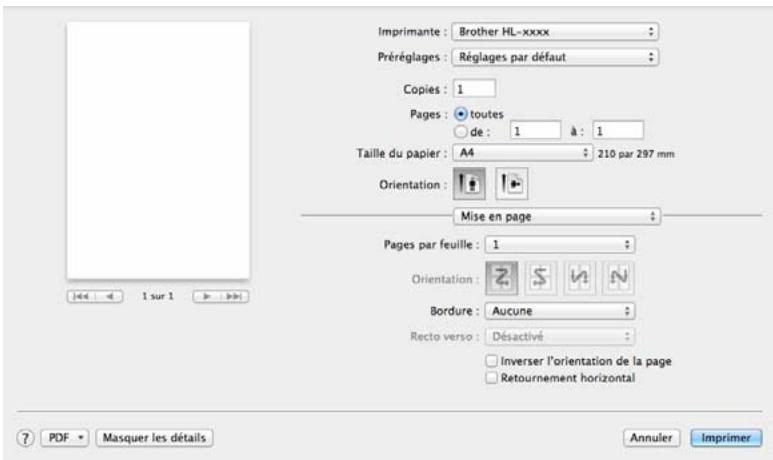
Pages par feuille
L'option Pages par feuille permet de réduire la taille de l'image d'une page pour imprimer plusieurs pages sur une seule feuille de papier.
Orientation
Quand vous spécifiez le nombre de pages par feuille, vous pouvez aussi spécifier le sens de la mise en page.
Bordure
Utilisez cette fonction quand vous souhaitez ajouter une bordure.
Inverser l'orientation de la page
Cochez Inverser l'orientation de la page pour inverser les données de haut en bas.
Retournement horizontal
Cochez Retournement horizontal pour inverser l'impression de gauche à droite, en miroir.
Pilotes et logiciel
Paramètres d'impression
Vous pouvez changer les paramètres suivants en sélectionnant une valeur dans la liste Paramètres d'impression :

Type de support
Vous pouvez définir le type de support à l'une des valeurs suivantes
- Papier ordinaire
- Papier recyclé
■ Qualité d'impression (Pour HL-1200(E) et HL-1202(E))
Vous pouvez modifier la qualité d'impression comme suit :
- Brouillon Normal · Fin
Résolution (Pour HL-1210W(E) et HL-1212W)
Vous pouvez configurer la résolution comme suit
300 ppp - 600 ppp HQ1200
Pilotes et logiciel
Paramètres d'impression avancé
Lorsque vous cliquez sur le triangle (▶) en regard de Avancé, les paramètres d'impression avancés s'affichent.
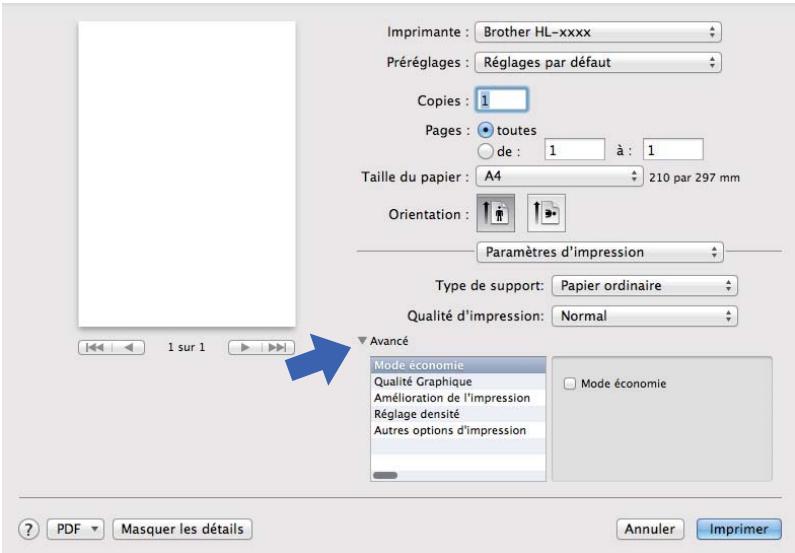
Mode économie
Cette fonction vous permet d'économiser le toner. Lorsque vous activez Mode économie, l'impression semble légèrement plus pâle. Ce réglage est désactivé par défaut.
Remarque
- Nous déconseillons d'utiliser Mode économique pour imprimer des images de type photo ou échelle de gris.
- Mode économique n'est pas disponible si Fin est sélectionné comme Qualité d'impression 1 ou si HQ 1200 est sélectionné comme Résolution 2.
Pour HL-1200(E) et HL-1202(E) Pour HL-1210W(E) et HL-1212W
Qualité graphique
Vous pouvez modifier la qualité d'impression comme suit :
Graphiques
Il s'agit du mode graphique (priorité au contraste). Choisissez cette option pour imprimer du texte et des figures tels que des documents professionnels ou des présentations. Elle permet de reproduire les contrastes marqués entre les zones ombres.
- Texte
Il s'agit du meilleur mode d'impression pour les documents texte.
Amélioration de l'impression
Cette fonction vous permet d'améliorer un problème de qualité d'impression.
Réduire l'ondulation du papier
Ce réglage permet de réduire le risque de gondolement du papier.
Si vous imprimez seulement quelques pages, vous n'avez pas besoin de choisir ce réglage.
Remarque
Ce réglage réduit la température du processus de fusion dans l'appareil.
Améliorer la tenue du toner
Ce réglage permet éventuellement d'améliorer les capacités de fixation du toner.
Remarque
Ce réglage augmente la température du processus de fusion dans l'appareil.
Réglage de densité
Permet d'augmenter ou de réduire la densité d'impression.
- Ignorer les pages vierges
Si vous avez coché Ignorer les pages vierges, le pilote d'imprimante détecte automatiquement les pages vierges et les exclut de l'impression.
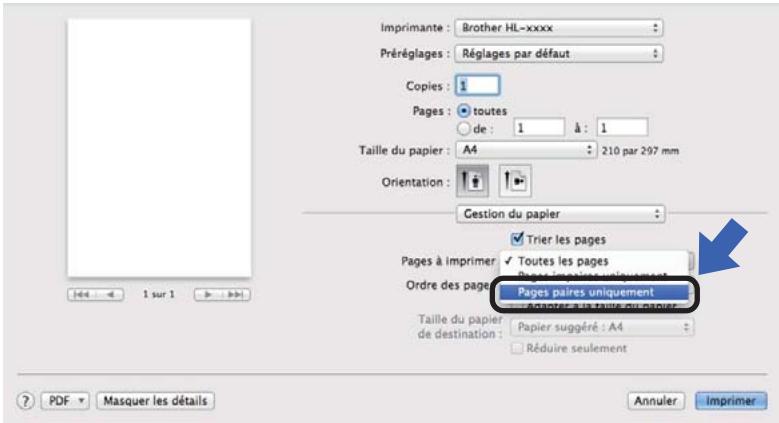
Impression recto-verso manuelle
Sélectionnez Gestion du papier.
- Choisissez Pages paires uniquement et Imprimer. Rechargez le papier imprimé dans le bac (côté blanc vers le haut et la première page au sommet de la pile). Choisissez Pages impaires uniquement et Imprimer.
Suppression du pilote d'imprimante
1 Connectez-vous en tant qu'administrateur. À partir du menu Pomme, choisissez Prérérences Système. Cliquez sur Imprimantes et scanners ou Imprimantes et scanners 1, puis choisissez l'imprimante à supprimer et supprimez-la en cliquant sur le bouton -. 3 Cliquez sur Supprimer l'imprimante.
1 Imprimantes et scanners pour les utilisateurs OS X v10.9.x
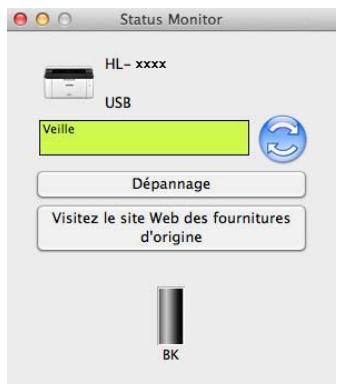
L'utilitaire Status Monitor est un outil logiciel configurable qui vous permet de contrôler l'état de l'appareil en affichant des messages d'erreur à intervalles de mise à jour prédéfinis.
Vous pouvez vérifier l'état de l'appareil en lançant le Brother Status Monitor de la manière suivante :
1 Exécutez l'utilitaire Prérérences Système, sélectionnez Imprimantes et scanners ou Imprimantes et scanners 1, puis choisissez l'appareil. 2 Cliquez sur Options et fournitures.... Sélectionnez l'onglet Utilitaire, puis cliquez sur Ouvrir l'utilitaire de l'imprimante. Le Status Monitor démarre.
1 Imprimantes et scanners pour les utilisateurs OS X v10.9.x
Mise à jour de l'état de l'appareil
Si vous souhaitez déterminer l'état le plus récent de l'appareil pendant que la fenêtre Status Monitor est
ouvrez, cliquez sur l'icône d'actualisation. Vous pouvez définir la fréquence à laquelle le logiciel
actualisera les informations d'état de l'appareil. Accédez à la barre de menus, à Brother Status Monitor et choisissez Préférences.
Pilotes et logiciel
Masquage ou affichage de la fenêtre
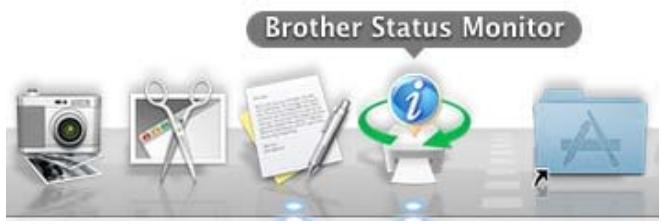
Après le démarrage du Status Monitor, vous pouvez cacher ou afficher la fenêtre. Pour masquer la fenêtre, accédez à la barre de menus, à Brother Status Monitor et CHOISSEZ Masquer Status Monitor. Pour afficher la fenêtre, cliquez sur l'icône Brother Status Monitor dans le dock.
Fermeture de la fenêtre
Cliquez sur Brother Status Monitor dans la barre de menus, puis choisissez Quitter Status Monitor dans le menu local.
Gestion à partir du web (connexion réseau uniquement)
Vous pouvez acceder au système de Gestion à partir du Web en cliquant sur l'icone de l'appareil dans l'écran Status Monitor. Vous pouvez utiliser un navigateur Web standard pourGERER VOIRE APPAREIL A I'aide du protocole HTTP (Hyper Text Transfer Protocol).
Informations complémentaires sur la Gestion à partir du Web, >> Guide utilisateur - Réseau.
Logiciel
La console d'imprimante à distance (Remote Printer Console) est un logiciel permettant de modifier de nombreux paramètres d'impression indépendamment de votre application. Ainsi, vous pouvez changer les définitions des marges d'impression, etc. Ces paramètres sont ensuite enregistrés et utilisés par l'appareil. Les paramètres de l'application et du pilote d'imprimante prévalent sur ceux définis dans la console d'imprimante à distance.
Remarque
Non disponible dans les pays sujets à des dispositions applicables sur les exportations.
Comment utiliser et installer le logiciel de console d'imprimante à distance
Pour utiliser le logiciel de console d'imprimante à distance, procédez comme suit.
1. Insérez le CD-ROM d'installation fourni dans le lecteur de CD-ROM et fermez l'écran qui s'affiche. 2. Ouvrez l'Explorateur Windows® et choisissez le lecteur de CD-ROM. 3. Double-cliquez sur le dossier tools. 4. Double-cliquez sur le dossier rp. 5. Consultez le document RPC_User's_Guide.pdf pour obtenir des informations sur l'installation et l'utilisation de la console d'imprimante à distance.
Logiciel pour réseaux (HL-1210W(E) et HL-1212W uniquement)
Pour obtenir des informations complémentaires sur l'utilitaire réseau, >> Guide utilisateur - Réseau.
DEL (diodes électroluminescentes)
Cette rubrique porte sur les deux DEL et les deux boutons du panneau de commande.
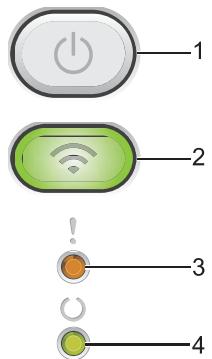
1 Mise sous/hors tension
Vous pouvez allumer et éteindre l'appareil.
Appuyez sur pour allumer l'appareil.
Appuyez sur pour l'éteindre. Toutes les DEL s'éteignent lorsque vous activez le mode extinction.
Vous pouvez également utiliser les fonctions suivantes
Annulation de la tâche en cours / Annulation de toutes les tâches
Reprise en cas d'erreur/Saut de page
Pour plus de détails, voir Touche de mise sous/hors tension > page 43
2 Wifi (HL-1210W(e) et hl-1212w uniqueness)
Appuyez sur le bouton WiFi et lancez le programme d'installation sans fil sur votre ordinateur. Suivez les instructions à l'écran pour configurer une connexion sans fil entre votre appareil et votre réseau.
Lorsque le témoin WiFi est allumé, votre appareil Brother est connecté à un point d'accès sans fil. Lorsque le témoin WiFi clignote, la connexion sans fil est désactivée ou votre appareil est en cours de connexion à un point d'accès sans fil.
3 Erreur DEL (!)
La DEL Erreur (!) indique que l'appareil est en état d'erreur.
Par ailleurs, la DEL Erreur (!) indique le type d'erreur en combinaison avec d'autres DEL.
4 Prêt DEL (o)
La DEL Prêt (O) clignote pour indiquer l'état de l'appareil.
La signalisation des DEL indiquée dans le tableau ci-dessous est adoptée dans les illustrations qui figurent dans ce chapitre.
| ○ | La DEL est éteinte. |
| ou | La DEL est allumée. |
| ○ | L'intensité de la DEL est réduite. |
| ou | La DEL clignote. |
| Témoins lumineux | Etat de l'appareil |
| ! ○ ○ | Veille L'appareil est en mode veille (mode d'économie d'énergie). Quand l'appareil est en mode Veille, l'intensité de la DEL Prêt (○) est réduite, mais l'appareil peut quand même receivevoir des données. La réception d'un travail d'impression active automatiquement l'appareil pour démarrer l'impression. Pour en savoir plus, voir Durée de veille >> page 45. |
| Veille prolongée L'appareil est en mode veille prolongée (réduction de la consommation électrique davantage qu'en mode veille). Quand l'appareil est en mode Veille prolongée, l'intensité de la DEL Prêt (○) est réduite, mais l'appareil peut quand même receivevoir des données. La réception d'un travail d'impression active automatiquement l'appareil pour démarrer l'impression. Pour en savoir plus, voir Mode veille prolongée >> page 45. | |
| ! ○ ○ | Prêt L'appareil est prêt à imprimer. |
| ! ○ ○ | Imprime L'appareil imprime. La DEL Prêt (○) clignote à intervalles de 0,5 seconde. |
| Attendre SVP L'appareil est en phase de préchauffage. La DEL Prêt (○) clignote à intervalles de 1 seconde. | |
| Refroidissement La température interne de l'appareil est extrémement élevé. L'appareil interrupt sa tâche d'impression en cours et bascule en mode Refroidissement. Patientez jusqu'à ce que l'appareil passe en mode Prêt. La DEL Prêt (○) clignote à intervalles de 1 seconde. | |
| Réception de données L'appareil est en train de receivevoir des données de l'ordinateur ou de traiter des données en mémoire. La DEL Prêt (○) clignote à intervalles de 0,5 seconde. | |
| ! ○ ○ | Données restantes La mémoire de l'appareil contient encore des données d'impression. Si la DEL Prêt (○) clignote pendant une période prolongée et si rien ne s'imprime, appuyez sur √(○) pour imprimer les données qui subsistant dans la mémoire. La DEL Prêt (○) clignote à intervalles de 0,5 seconde. |
| ! ○ | Toner bas Il sera bientôt nécessaire de replacer la cartouche de toner. Achetez une cartouche de toner Brother neue et gardez-la à portée de main en prévision du message Remplacer toner. Les DEL Erreur (!) et Prêt (○) s'allument ensemble, puis la DEL Erreur s'éteint au bout de 0,5 seconde et la DEL Prêt au bout d'1 seconde; elles restent éteintes toutes les deux pendant 1 seconde supplémentaire. Cette procédure se répête jusqu'à ce que l'erreur soit corrigée. Si l'impression est pâle, tenez le module tambour et cartouche de toner avec les deux mains et secouez-le doucement plusieurs fois latéralement pour répartirUniformément le toner à l'intérieur de la cartouche. |
| Remplacer toner (Mode Continuer) La machine continue d'imprimer jusqu'à ce que la DEL indique Fin toner. Les DEL Erreur (!) et Prêt (○) s'allument ensemble, puis la DEL Erreur s'éteint au bout de 0,5 seconde et la DEL Prêt au bout d'1 seconde; elles restent éteintes toutes les deux pendant 1 seconde supplémentaire. Cette procédure se répête jusqu'à ce que l'erreur soit corrigée. Pour plus de détails sur le mode Continuer, voir Paramètre du toner ➢ page 48. | |
| ○ | Remplacer toner (Mode Arrête) Remplacez la cartouche de toner par une neue. La DEL Erreur (!) clignote à intervalles de 1,5 secondes. Pour plus de détails sur le mode Arrête, voir Paramètre du toner ➢ page 48. (Voir les instructions imprimées sur l'emballage de la cartouche de toner Brother neue.) |
| Pas de toner Retirez le module tambour et cartouche de toner, retirez la cartouche de toner du tambour, puis réinstalllez-la dans celui-ci. Remettez le module tambour et cartouche de toner dans l'appareil-. Si le problème persististe, remplacez la cartouche de toner. La DEL Erreur (!) clignote à intervalles de 1,5 secondes. (Voir les instructions imprimées sur l'emballage de la cartouche de toner Brother neue.) | |
| Fin toner Remplacez la cartouche de toner par une neue. La DEL Erreur (!) clignote une fois toutes les 1,5 seconde. (Consultez les instructions fournies avec la nouvelle cartouche de toner.) | |
| Erreur cartouche Le module tambour et cartouche de toner n'est pas installé correctement. Sortez le module tambour et cartouche de toner de l'appareil, puis remettez-le en place. Utilisez uniquement un tambour et une cartouche de toner d'origine Brother. La DEL Erreur (!) clignote 4 fois puis s'éteint pendant 1 seconde. | |
| Fin tamb proche / Remplac tambour Remplacez le tambour par un neuf. Remettez à zéro le compteur du tambour. (Consultez l'insert fourni avec le tambour.) Il est recommendé de conserver un tambour d'origine Brother à disposition en vue de son installation. La DEL Erreur (!) clignote 3 fois à intervalles de 0,5 seconde et la DEL Prêt LED (O) s'allume. Ensuite, les deux DEL s'éteignant pendant 1 seconde. | |
| Tambour! Le fil corona a besoin d'être nettoyé. Voir Nettoyage du fil corona sous Amélioration de la qualité d'impression. La DEL Erreur (!) clignote 3 fois puis s'éteint pendant 1 seconde. | |
| Pas de tambour Si la cartouche de toner est installée dans l'appareil sans le tambour, place-la dans le tambour, puis réinstallé le module tambour et cartouche de toner dans l'appareil. La DEL Erreur (!) clignote 3 fois puis s'éteint pendant 1 seconde. | |
| Bourr. bac / Bourrage int. 1 / Bourage int. 2 / Bourage int. 3 Eliminez le bourbage papier. Voir Bourages de papier >> page 55. Si l'appareil n'imprime pas, appuyez sur ©. La DEL Erreur (!) clignote 2 fois puis s'éteint pendant 1 seconde. | |
| Type papier err. La largeur ou la longueur du papier dans le bac à papier est trop petite. Chargez du papier compatible avec le bac à papier, puis appuyez sur ©. Les formats papier utilisables sont A4, Letter, Legal, Folio, A5, A5 (bord long), B5 et Executive. La DEL Erreur (!) clignote 2 fois puis s'éteint pendant 1 seconde. | |
| Pas de papier Chargez du papier dans le bac à papier que vous utilisez. La DEL Erreur (!) clignote 2 fois puis s'éteint pendant 1 seconde. | |
| Conflit taille Le format du papier qui se trouve dans le bac à papier ne convient pas. Chargez le format de papier adaptable dans le bac et réglez le format du papier pour le bac. Levoyant DEL d'Erreur (!) clignotera deux fois. | |
| ! | Capot ouvert Fermez le capot supérieur de l'appareil. La DEL Erreur (!) clignote 4 fois puis s'éteint pendant 1 seconde. |
| Mémoire saturée Appuyez sur touchependant environ 2 secondes jusqu'à ce que toutes les DEL s'allument, puis relâchez-la. La machine annule le travail d'impression et l'efface de sa mémoire. L'appareil annule également le travail d'impression et l'efface automatique de sa mémoire une minute après être entrez en état Mémoire saturée. Diminuez la complexité de votre document ou réduisez la qualité d'impression. La DEL Erreur (!) clignote 4 fois puis s'éteint pendant 1 seconde. | |
| ! | Annuler l'impression L'appareil annule la tâche. La DEL Erreur (!) et la DEL Prêt (○) clignotent en alternance. |
Indications d'application technicien
En cas d'erreur ne pouvant pas être résolue par l'utilisateur, l'appareil indique qu'un appel technicien est nécessaire en allumant tous les DEL comme indiqué ci-dessous.

Si vous constatez l'une des signalisations d'appel technicien ci-dessus, éteignez l'appareil, puis remettez-le sous tension et retentez l'impression.
Si l'erreur ne disparaît pas après avoir été éteint et allumé l'appareil, appuyez sur . Les DEL s'allument comme indiquées dans le tableau ci-dessous pour identifier l'erreur. Le numéro sous l'icône de la DEL indique le nombre de fois qu'elle va clignoter.
Indication des erreurs par les DEL
| Témoins lumineux | Panne de la carte principale | Panne de l'unité de fusion1 | Panne de l'unité laser | Panne du moteur principal | Panne haute tension | Erreur de passage par zéro |
| Erreur | ◎ | ◎ | ◎ | ◎ | ◎ | ◎ |
| Prêt | (7)/(4) | (3) | (5) | (6) | (2) | (1) |
Pour corriger cette erreur, mettez l'appareil hors tension et remettez-le sous tension après quelques secondes. Laissez l'appareil sous tension pendant environ 15 minutes. Si le problème persiste, consultez le service clientèle Brother ou votre revendeur Brother local.
Par exemple, les DEL illustrées ci-dessous indiquent une panne de l'unité de fusion.
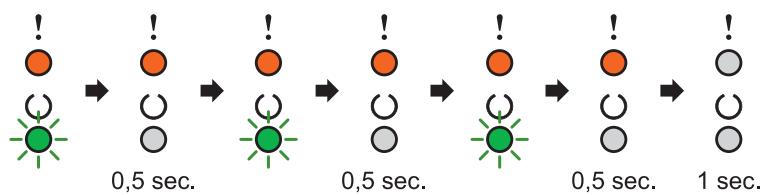
Notez l'indication et signalez la nature de l'erreur au service clientèle Brother ou à votre revendeur Brother local en vous reportant au tableau Indication des erreurs par les DEL >> page 42.
Remarque
Avant d'effectuer un appel technicien, vérifie que le capot supérieur est correctement fermé.
Touche de mise sous/hors tension
La touche de mise sous/hors tension possède les fonctions suivantes :
Hors tension
Vérifiez que l'appareil est en mode Prêt, puis appuyez sur pendant environ 2 secondes. Toutes les DEL s'éteignent lorsque vous activez le mode extinction. Pour plus de détails sur le mode extinction, voir Arrêt auto >> page 46.
Annulation de l'impression
Annulation de la tâche en cours d'impression : appuyez sur Ⓞ pendant environ 2 secondes. L'appareil éjecte la feuille. La DEL Erreur (!) et la DEL Prêt (O) clignotent en alternance. Puis relâchez Ⓞ
Annulation des tâches reçues : pour supprimer toutes les tâches, annulez celle en cours en suivant d'abord la procédure ci-dessus. Quand toutes les DEL s'allument en alternance, appuyez de nouveau sur Ⓞ. Toutes les DEL s'allument en alternance pendant l'annulation de la ou des tâches.
Reprise en cas d'erreur
S'il se produit une erreur, l'appareil reprendra automatiquement l'impression une fois certaines erreurs rectifiées. Si une erreur n'est pas supprimée automatiquement, appuyez sur la touche pour la supprimer, puis continuez à utiliser l'appareil.
Saut de page
Si la DEL Prêt (O) clignote pendant une période prolongée, appuyez sur L'année imprime les données qui subsistent dans sa mémoire.
Informations générales
Imprimer une page paramètres imprimante
Vous pouvez imprimer les paramètres actuels en vous servant des touches du panneau de commande ou par le biais du pilote d'imprimante.
Utilisation de la touche de mise sous/hors tension
Vérifiez que le capot supérieur est correctement fermé et que le cordon d'alimentation est branché. 2 Mettez l'appareil sous tension et attendez qu'il passe en mode Prêt. 3 Appuyez à trois reprises sur . L'appareil imprime la page des paramètres actuels de l'imprimante.
Utilisation du pilote d'imprimante
Si vous utilisez le pilote d'imprimante Windows®, vous pouvez imprimer les paramètres actuels de l'imprimante en cliquant sur le bouton Imprimer paramètres dans la boîte de dialogue Assistance.
Informations générales
Économie de toner
Cette fonction vous permet d'économiser le toner. Lorsque la fonction Economie de toner est activée, l'impression semble légèrement plus pâle. Ce réglage est désactivé par défaut.
Vous pouvez changer le paramètre du mode économie à partir du pilote d'imprimante.
Pour changer le paramètre du mode économique, consultez les sections suivantes :
Onglet Avancé » page 14 (pilote d'imprimante Windows®) Paramètres d'impression » page 31 (pilote d'imprimante Macintosh)
Durée de veille
Le paramètre Mode veille permet de réduire la consommation d'énergie. En mode veille (mode d'économie d'énergie), l'appareil fonctionne comme s'il était éteint. L'appareil se réveille et lance une impression dès que il reçoit un travail d'impression.
L'appareil passe automatiquement en mode Veille après une période d'inactivité de 1 minute. Lorsque l'appareil reçoit un fichier ou un document à imprimer, la relève différée est réinitialisée. Lorsque l'appareil est en mode Veille, la DEL Prêt (O) brille faiblement.
Mode veille prolongée
Si l'appareil est en mode Veille et ne reçoit aucune tâche pendant un certain temps, il passe automatiquement en mode Veille prolongée et la DEL Prêt (O) brille faiblement. Le mode Veille prolongée réduit la consommation davantage qu'en mode Veille. L'appareil sort de l'état de veille dès que il reçoit un travail d'impression.
Informations générales
Arrêt automatique
Si l'appareil est en mode Veille prolongée pendant 1 heures, il passe automatiquement en mode extinction. Le mode extinction est le mode offrant la plus faible consommation (moins de 0,28 W). Pour lancer
L'impression, appuyez sur la touche du panneau de commande jusqu'à ce que toutes les DEL s'allument. Envoyez ensuite les données d'impression.
Soupez activer manuellement le mode extinction en procédant comme suit
Remarque
- (HL-1200(E) et HL-1202(E))
Vous pouvez modifier le paramètre du mode extinction à l'aide de la console d'imprimante à distance. Pour plus d'informations sur la console d'imprimante à distance, voir Console d'imprimante à distance (Windows® HL-1200(E) et HL-1202(E) uniquement) >> page 36.
- (HL-1210W(E) et HL-1212W)
Vous pouvez modifier le paramètre du mode d'extinction à l'aide de la Gestion à partir du Web. Pour en savoir plus, consultez le Guide utilisateur-Réseau.
L'appareil ne passe pas en mode extinction s'il est connecté à un réseau sans fil.
Consommables
Le tambour et la cartouche de toner sont deux consommables indépendants. Assurez-vous de les avoir installés correctement ensemble. Pour plus d'informations sur le remplacement des consommables, à savoir le tambour et la cartouche de toner, consultez respectivement les instructions fournies avec le tambour et les instructions disponibles sur la boîte de la cartouche de toner.
| Cartouche de toner | Tambour |
| Nom de modèle : TN-1050 | Nom de modèle : DR-1050 |
Important
- Les appareils Brother sont conçus pour fonctionner avec du toner répondant à des spécifications précises et leurs performances sont optimales quand ils sont utilisés avec des cartouches de toner Brother d'origine. Brother ne peut pas garantir des performances optimales si du toner ou des cartouches de toner différentes sont utilisées. L'appareil peut ne pas détecter correctement du toner ou des cartouches de toner d'autres spécifications et considérer ces éléments comme des cartouches de toner standard. Brother déconseille donc d'utiliser des cartouches autres que les cartouches d'origine Brother avec cet appareil et de remplir les cartouches vides avec du toner provenant d'autres sources. Si le tambour ou d'autres pièces de cet appareil sont endommagés suite à l'utilisation d'un toner ou de cartouches de toner autres que des produits d'origine Brother du fait de l'incompatibilité ou du manque d'adéquation de ces produits avec cet appareil, les réparations nécessaires ne seront peut-être pas couvertes par la garantie.
- Pour des performances optimales, utilisez un tambour et une cartouche de toner d'origine Brother. L'impression avec un tambour ou du toner d'autres fabricants risque non seulement de réduire la qualité d'impression, mais également la qualité et la durée de vie de l'appareil. Il se peut que la couverture de la garantie ne s'applique pas aux problèmes résultant de l'utilisation d'un tambour ou d'une cartouche de toner d'autres fabricants.
Remarque
Voir http://www.brother.com/original/index.html pour savoir comment retourner la cartouche de toner vide dans le cadre du programme de collecte Brother. Si vous ne renvoyez pas la cartouche usagée, mettez-la au rebut conformément à la législation locale en vigueur, en la séparant des ordures ménagères. Si vous avez des questions, appelez les autorités locales compétentes. () Guide de sécurité du produit: Informations de recyclage conformément à la directive relative aux déchets d'équipements électriques et électroniques (DEEE) et à la directive relative aux piles et accumulateurs)
Paramètres du toner
L'opération d'impression varie en fonction des paramètres de l'appareil :
Paramètre par défaut (Mode Arrêter)
L'appareil cesse d'imprimer jusqu'à ce que vous replaciez la cartouche de toner par une cartouche neuve lorsque les DEL indiquent Remplacer toner.
Mode Continuer
Pour obliger la machine à continuer l'impression une fois que les DEL indiquent Remplacer toner, appuyez sept fois sur pour activer le mode Continuer (toutes les DEL clignotent deux fois, puis la DEL Prêt (O) s'allume). La machine continue d'imprimer jusqu'à ce que les DEL indiquent Fin toner.
Pour réactiver le paramètre par défaut (mode Arrête), appuyez sept fois sur (toutes les DEL clignotent une fois).
Remarque
- Vérifiez que le capot supérieur est fermé avant de changer de mode.
- Lorsque les DEL indiquent un mode d'erreur, vous ne pouvez pas changer de mode.
- Nous ne pouvons pas garantir la qualité d'impression si vous continuez d'imprimer en mode Continuer.
- Si vous utilisez le mode Continuer, l'impression peut sembler estompée.
Dépistage des pannes et autres informations
Identification du problème
En premier lieu, vérifie les points suivants :
Le cordon d'alimentation de l'appareil est correctement connecté et l'appareil est sous tension. Toutes les pièces de protection ont été retirées. Le papier est correctement placé dans le bac à papier. Le câble d'interface est correctement connecté à l'appareil et à l'ordinateur.
Si vous ne parvenez pas à résoudre votre problème au moyen des contrôles ci-dessus, veuillez identifier votre problème et vous rendre à la page indiquée ci-dessous :
En cas de problèmes liés à l'appareil >> page 59
Amélioration de la qualité d'impression >> page 51
Si l'appareil est relié à un ordinateur, une fenêtre d'application peut s'afficher à l'écran de l'ordinateur selon le type d'erreur.
Suivez les consignes qui s'affichent à l'écran pour résoudre l'erreur.
Messages d'erreur dans status monitor
Les messages d'erreur et de maintenance les plus fréquents sont répertoriés ci-dessous.
Si vous avez besoin d'une aide supplémentaire, vous pouvez consulter la FAQ et les conseils de dépistage des pannes sur le Brother Solutions Center :
Visitez le site Web http://support.brother.com.
| Message d'erreur | Cause | Mesures à prendre |
| Capot ouvert | Le capot supérieur n'est pas complètement fermé. | Fermez le capot supérieur de l'appareil. |
| Erreur cartouche | La cartouche de toner n'est pas installée correctement. | Retirez le module tambour et cartouche de toner, sortez la cartouche de toner et réinstallé-la dans le tambour. Remettez le module tambour et cartouche de toner dans l'appareil. Si le problème persiste, consultez le service clientèle Brother. |
| Vérifiez si vous utilisez une cartouche de toner Brother d'origine. | Utilisez uniquement un tambour et une cartouche de toner d'origine Brother. | |
| Fin tamb proche | Le tambour arrive en fin de vie. | Commandez un tambour neuf de façon à disposer d'un tambour de rechange lorsque le Status Monitor indique Remplac tambour. (Voir Fin tambour proche/Remplacer tambour sous DEL (diodes électroluminescentes).) |
| Refroidissement | Les parties internes de l'appareil sont extrémement chaudes. | L'appareil va interrompre le travail d'impression en cours et se mettre en mode Refroidissement. Patientez jusqu'à ce que l'appareil passé en mode Prêt. |
| Remplac tambour | Il est temps de remplacer le tambour. | Remplacez le tambour. (Consultez les instructions fournies avec le nouveau tambour.) |
| Le compteur du tambour n'a pas été remis à zéro lors de l'installation d'un tambour neuf. | Réinitialisé le compteur du tambour. (Consultez les instructions fournies avec le nouveau tambour.) | |
| Remplacer toner | La cartouche de toner arrive en fin de vie. L'appareil va arrêter toutes les opérations d'impression. | Remplacez la cartouche de toner. (Voir les instructions imprimées sur l'emballage de la cartouche de toner Brother neue.) |
| Toner bas | Si le Status Monitor indique Toner bas, vous pouvez continuer à imprimer ; l'appareil vous indique néanmoins que la cartouche de toner arrive en fin de vie. | Commandez une cartouche de toner Brother neue de façon à disposer d'une cartouche de rechange lorsque le Status Monitor affiche Remplacer toner. |
Remarque
Brother déconseille d'utiliser des cartouches autres que les cartouches d'origine Brother et de remplir les cartouches usagées avec du toner provenant d'autres sources.
Si vous rencontrez des problèmes avec les résultats d'impression, vérifiez les points suivants :
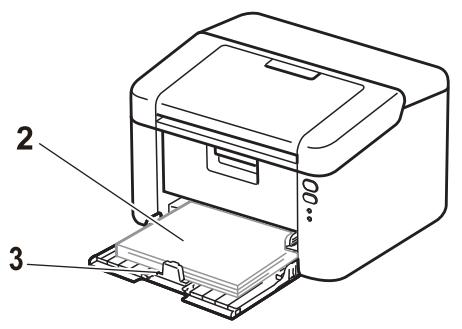
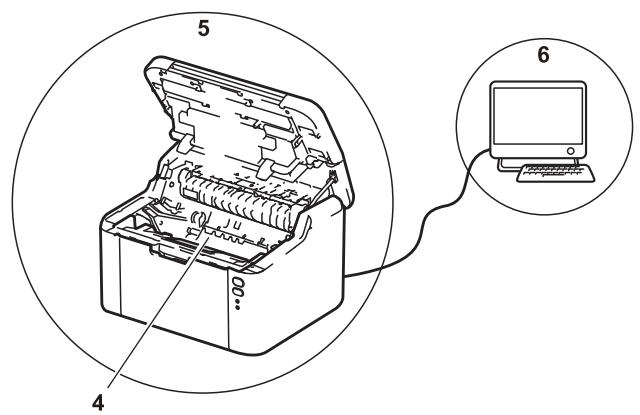
Les conditions ambiantes d'utilisation de l'appareil.
Choisissez un emplacement où la température reste comprise entre 10°C et 32°C et l'humidité entre 20% et 80% (sans condensation).
Si du papier acceptable est chargé dans le bac à papier.
Voir Papier pris en charge >> page 2
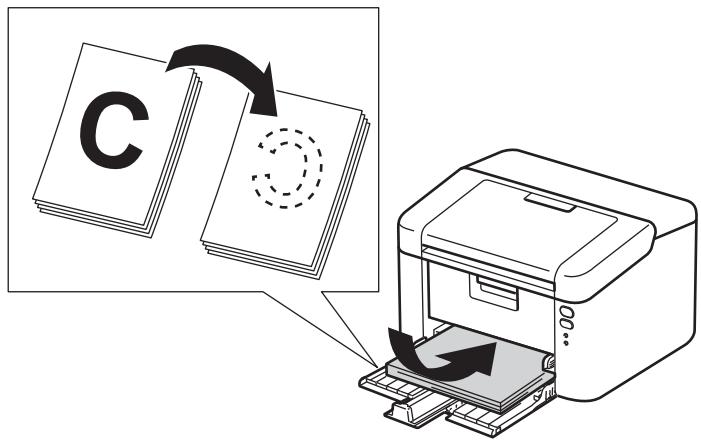
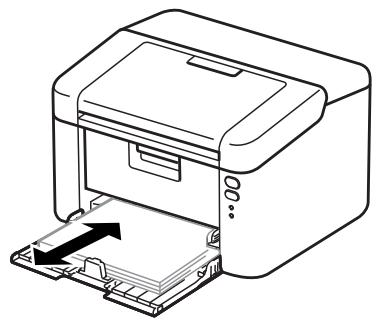
Le papier est correctement chargé dans l'appareil.
Vous pouvez retourner le papier pour en faciliter le chargement.
Vous pouvez régler le guide pour faciliter le chargement du papier.
Dépistage des pannes et autres informations 4. Remplacez la cartouche de toner ou le tambour.
Pour plus d'informations sur le remplacement des consommables, à savoir le tambour et la cartouche de toner, consultez respectivement les instructions fournies avec le tambour et les instructions disponibles sur la boîte de la cartouche de toner.
5 Nettoyez l'extérieur de l'appareil.
Nettoyage du fil corona
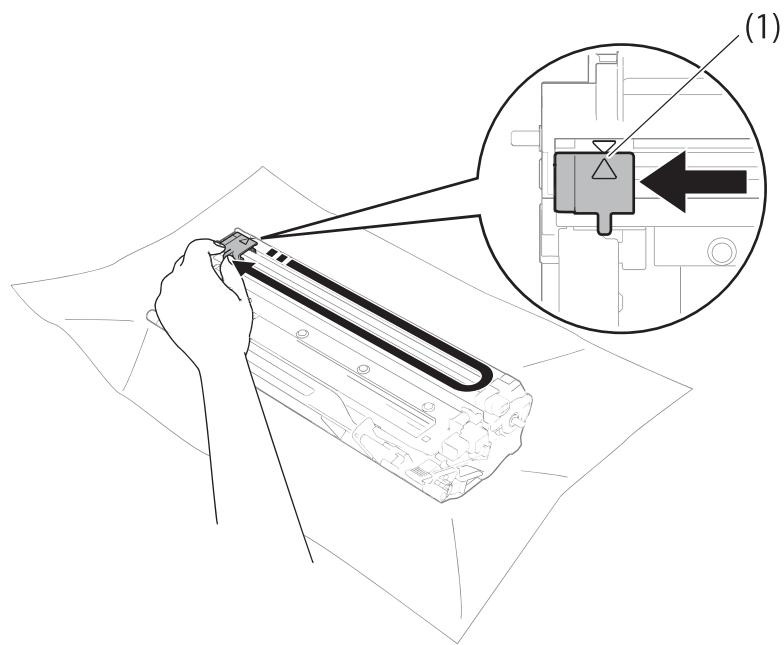
Faites coulisser à plusieurs reprises la languette verte de gauche à droite.
Remarque
Veillez à replacer la languette dans sa position d'origine (▲) (1). Sinon, les pages imprimées pourraient présenter une strie verticale.
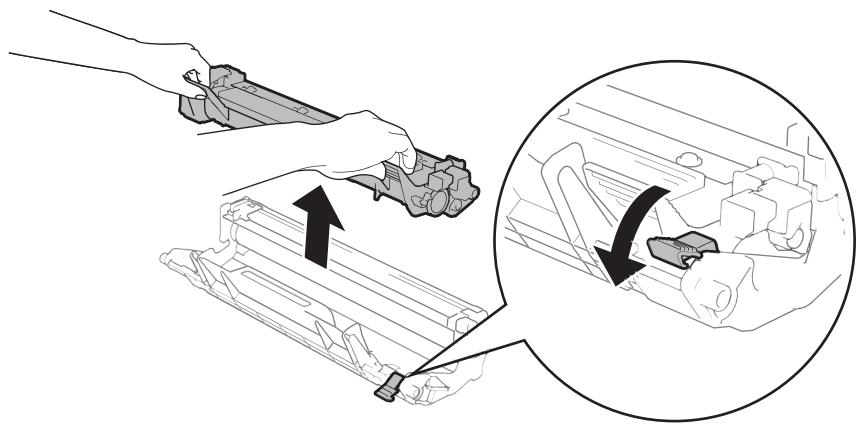
Nettoyez le tambour si des points noirs ou blancs apparaissent sur les pages imprimées. Abaissez le levier de verrouillage et sortez la cartouche de toner du tambour.
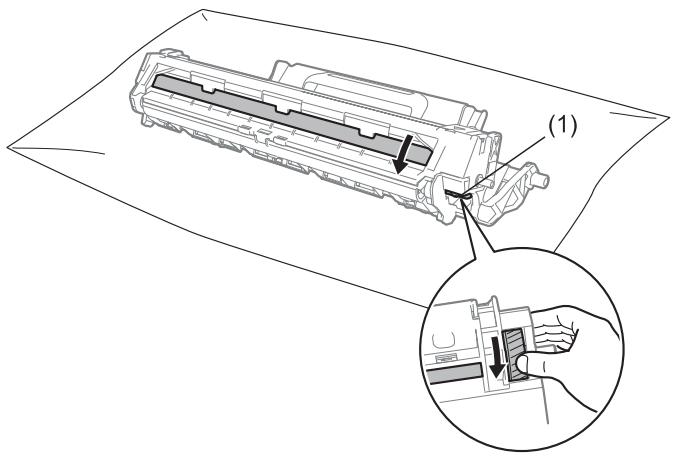
Tournez à la main la molette du tambour tout en examinant la surface du rouleau de tambour (1).
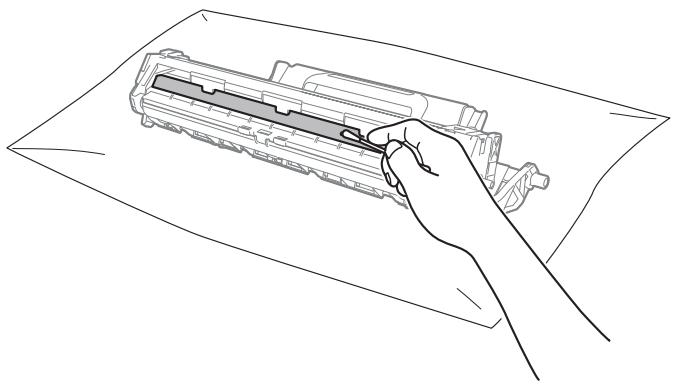
Essuyez délicatement la surface de ce dernier à l'aide d'un coton-tige sec pour éliminer les traces de poussière ou de colle sur la surface.
Dépistage des pannes et autres informations
6 Vérifiez les paramètres du pilote d'imprimante.
Essayez de modifier les Paramètres d'impression sous l'onglet Élémentaire.
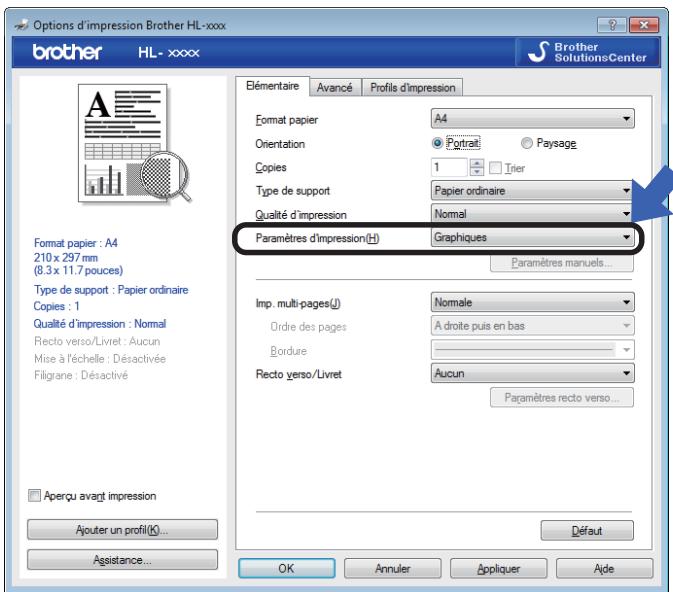
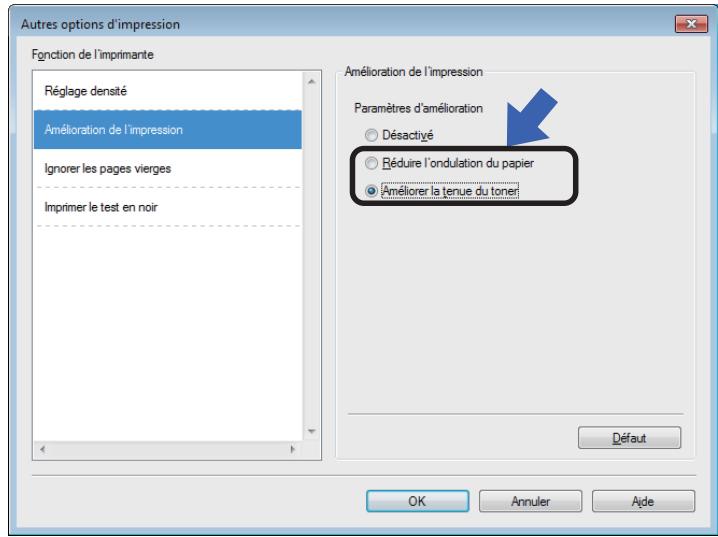
Si le papier est gondolé ou si l'encre n'est pas bien fixée sur le papier, vous pouvez modifier ces paramètres dans Amélioration de l'impression. Cliquez sur l'onglet Autres options d'impression sous l'onglet Avancé.
Dépistage des pannes et autres informations
Bourrages de papier
En cas de bourrage papier dans l'appareil ou dans le bac à papier, la DEL Erreur (!) clignote deux fois.

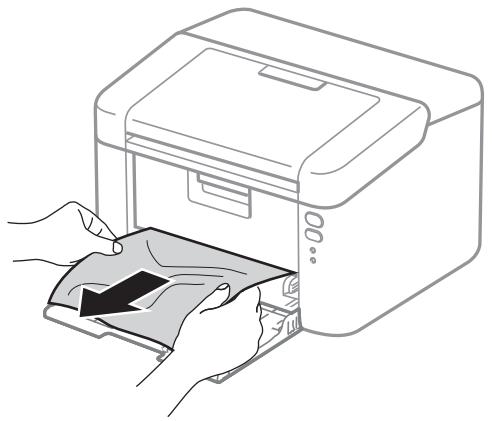
Laissez l'appareil sous tension pendant 15 minutes afin qu'il refroidisse et que vous puissiez en toucher les pièces internes. Des deux mains, tirez délicatement sur le papier coincé.
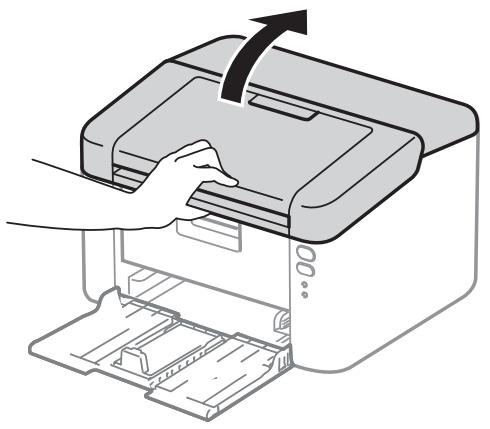
3 Ouvrez le capot supérieur.
Dépannage des pannes et autres informations
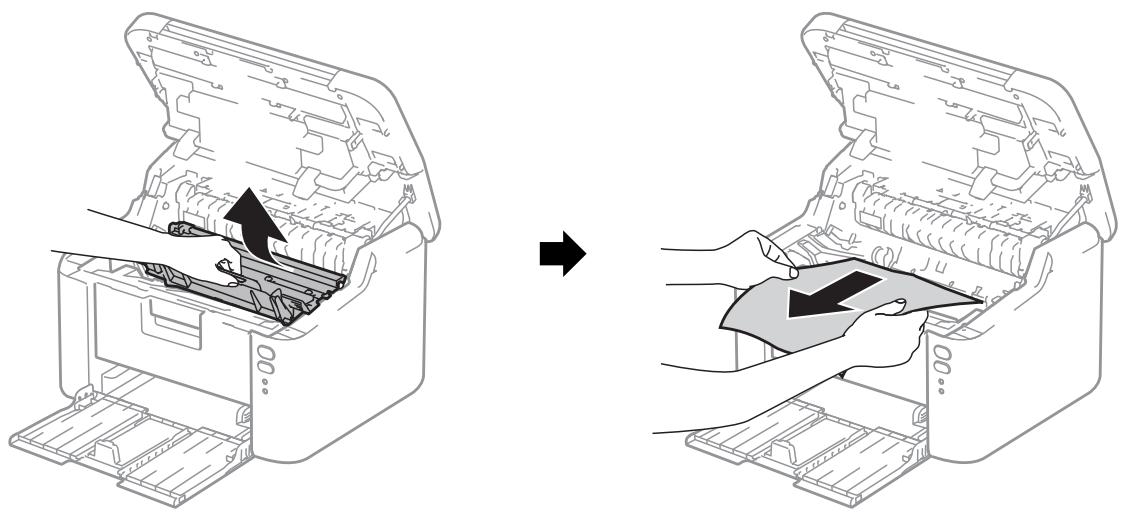
4 Sortez lentement le module tambour et cartouche de toner. Le papier peut être extrait avec le module tambour et cartouche de toner, ou le papier peut être libéré afin que vous puissiez l'extraire à partir de l'intérieur de l'appareil.
Température élevée
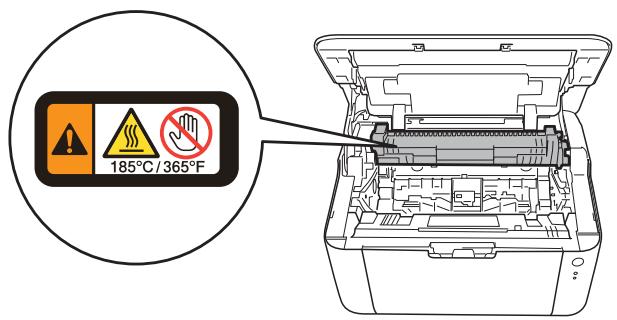
Dépistage des pannes et autres informations
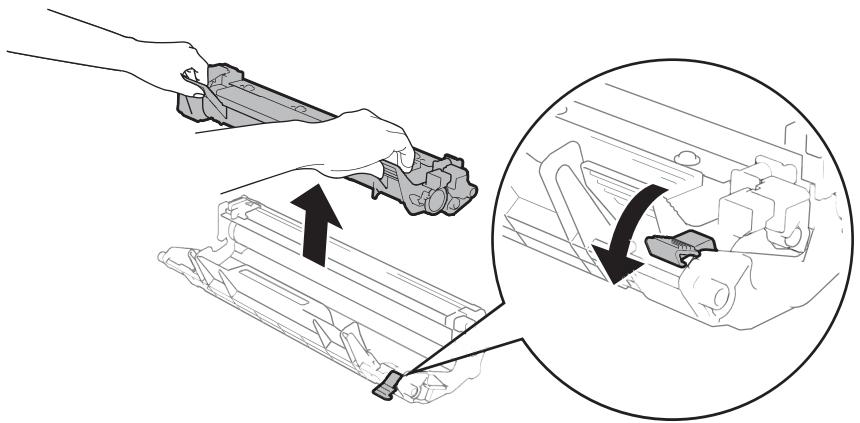
5 Abaissez le levier de verrouillage et sortez la cartouche de toner du tambour. Retirez l'éventuel papier coincé de l'intérieur du tambour.
Réinstallez la cartouche de toner dans le tambour jusqu'à ce qu'elle se mette en place avec un déclic. Si vous installez la cartouche correctement, le levier de verrouillage du tambour se soulève automatiquement.
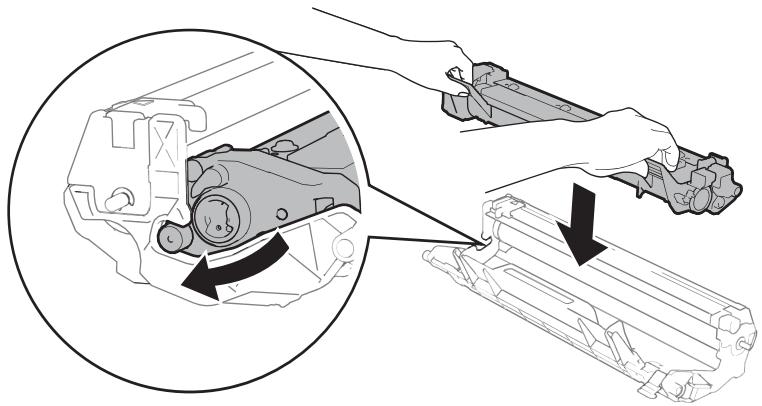
7 Remettez le module tambour et cartouche de toner dans l'appareil.
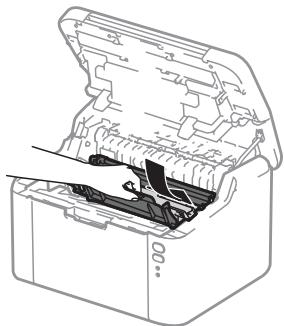
8 Fermez le capot supérieur de l'appareil.
Dépannage des pannes et autres informations
9 Vérifiez que le papier se trouve sous la partie en saillie du guide arrêté. Faites glisser les guides-papier afin de les adapter au format de papier. Veillez à ce que les guides soient fermement placés dans leur logement.
Remarque
Si vous éteignez l'appareil pendant un bourrage papier, il imprimera les données incomplètes provenant de l'ordinateur dès que vous le remettrez sous tension. Avant de mettre l'appareil sous tension, supprimez la tâche d'impression en file d'attente de votre ordinateur.
10 Vérifiez que la DEL Erreur (!) est éteinte et que la DEL Prêt (O) est verte.
Important
- Pour toute question d'ordre technique, vous devez contacter le service de clientèle Brother ou votre revendeur Brother local.
- Si vous pensez que votre appareil présente un problème, consultez le tableau ci-dessous et suivez les conseils de dépistage des pannes. Vous pouvez facilement résoudre la plupart des problèmes vous-même.
- Si vous avez besoin d'une aide supplémentaire, vous pouvez consulter la FAQ et les conseils de dépistage de panne sur le Brother Solutions Center.
Rendez-nous visite à l'adresse http://support.brother.com.
Difficultés lors de l'impression
| Difficultés | Suggestions |
| Pas d'impression. | Vérifiez que le pilote d'imprimante adéquat a été installé et sélectionné. |
| Vérifiez si les DEL indiquent une erreur.(Voir DEL (diodes électroluminescentes) >> page 37 et Messages d'erreur dans Status Monitor >> page 50.) | |
| Vérifiez que l'appareil est en ligne :(Pour Windows Server® 2012 R2)Clique sur Panneau de configuration dans l'écran Start. Dans le groupe Matériel et audio, cliquez sur Afficher les péripériques et imprimantes. Clique avec le bouton droit sur Brother HL-XXXX. Clique sur Afficher les travaux d'impression en cours. Si les options de pilote d'imprimante s'affichent, sélectionnez votre pilote d'imprimante. Clique sur Imprimante dans la barre de menu et assurez-vous que Utiliser l'imprimante hors connexion n'est pas sélectionné.(Pour Windows® 8 et Windows Server® 2012)Placez le curseur de la souris en bas à droite du bureau. Quand la barre de menus s'affiche, cliquez sur Paramétres, puis sur Panneau de configuration. Dans le groupe Matériel, cliquez sur Afficher les péripériques et imprimantes. Clique avec le bouton droit de la souris sur Brother HL-XXXX, puis cliquez sur Afficher les travaux d'impression en cours. Clique sur Imprimante et vérifie que l'options Utiliser l'imprimante hors connexion n'est pas cochée.(Pour Windows® 7 et Windows Server® 2008 R2)Clique sur le bouton (Démarrer), puis sur Péripériques et imprimantes.Clique avec le bouton droit de la souris sur Brother HL-XXXX, puis cliquez sur Afficher les travaux d'impression en cours. Clique sur Imprimante et vérifie que l'options Utiliser l'imprimante hors connexion n'est pas cochée.(Pour Windows Vista® et Windows Server® 2008)Clique sur le bouton (Démarrer), sur Panneau de configuration, sur Matériel et audio, puis sur Imprimantes. Clique avec le bouton droit sur Brother HL-XXXX. Vérifiez que l'options Utiliser l'imprimante en ligne n'est pas sélectionnée.(Windows® XP et Windows Server® 2003)Clique sur le bouton démarrer et sélectionné Imprimantes et télécopieurs. Clique avec le bouton droit sur Brother HL-XXXX. Vérifiez que l'options Utiliser l'imprimante en ligne n'est pas sélectionnée. | |
| L'appareil n'imprime pas ou imprime de manière imprévisible. | Appuyez sur touche pendant environ 2 secondes jusqu'à ce que toutes les DEL s'allument, puis relâchéz-la.La machine annule le travail d'impression et l'efface de sa mémoire. Cela peut générer une impression incomplète. |
Difficultés avec le réseau
| Difficultés | Suggestions |
| Impossible d'installer le logiciel Brother. | (Windows®) Si l'avertissement Logiciel de sécurité s'affiche sur l'écran de l'ordinateur lors de l'installation, modifiez les paramètres du logiciel de sécurité afin d'autorisier l'exécution du programme de configuration du produit Brother ou d'un autre programme. (Macintosh) Si vous utilisez la fonction de pare-feu d'un programme antivirus ou anti-espions, désactivez-la temporairement, puis installez le logiciel Brother. |
| Impossible de se connecter au réseau sans fil. | Examinez le problème à l'aide du rapport WAN. Pour imprimer le rapport WAN, >> Guide utilisateur - Réseau. |
| Pour tout problème lié à l'utilisation de votre apparéil sur un réseau, >> Guide utilisateur - Réseau | |
Nettoyage et vérification de l'ordinateur
Nettoyez régulièrement l'extérieur et l'intérieur de l'appareil à l'aide d'un chiffon sec et non pelucheux. Quand vous remplacez la cartouche de toner ou le tambour, veillez à bien nettoyer l'intérieur de l'appareil. De même, si les tirages sont maculés de toner, nettoyez l'intérieur de l'appareil avec un chiffon sec et non pelucheux.


N'UTILISEZ PAS des produits inflammables, des aérosols ou des liquides/solvants organiques ou de l'ammoniac pour nettoyer l'intérieur ou l'extérieur de l'appareil. Vous risqueriez de provoquer un incendie ou des chocs électriques. Utilisez plutôt un chiffon sec et non pelucheux.
Guide de sécurité du produit: Précautions générales
Paramètres par défaut
L'appareil possède trois niveaux de réglages par défaut, lesquels ont été définis en usine avant livraison.
Réinitialisation réseau (HL-1210W(E) et HL-1212W uniquement) Réinitialisation d'usine Réinitialisation des paramètres
Remarque
- Ceux-ci, prédéfinis en usine, ne peuvent pas être modifiés.
- Il est impossible de modifier les compteurs de pages.
Réinitialisation réseau (HL-1210W(E) et HL-1212W uniquement)
Pour rétablir uniquement les paramètres par défaut du serveur d'impression (en réinitialisant toutes les informations réseau telles que le mot de passe et l'adresse IP), procédez comme suit :
1 Mettez l'appareil hors tension. Vérifiez que le capot supérieur est correctement fermé et que le cordon d'alimentation est branché. 3 Tout en appuyant sur la touche, ouvrez et fermez une fois le capot supérieur. 4 Relâchez la touche. Vérifiez que toutes les DEL sont éteintes. 5 Appuyez à six reprises sur . Assurez-vous que toutes les DEL s'allument pour indiquer que l'appareil a été réinitialisé avec ses paramètres par défaut. L'appareil redémarre.
Réinitialisation d'usine
Pour rétablir partiellement les paramètres par défaut de l'imprimante :
1 Mettez l'appareil hors tension. Vérifiez que le capot supérieur est correctement fermé et que le cordon d'alimentation est branché. 3 Tout en appuyant sur la touche, ouvrez et fermez une fois le capot supérieur. 4 Relâchez la touche (). Vérifiez que toutes les DEL sont éteintes. 5 Appuyez à huit reprises sur . Assurez-vous que toutes les DEL s'allument pour indiquer que l'appareil a été réinitialisé avec ses paramètres par défaut. L'appareil redémarre.
Dépistage des pannes et autres informations
Réinitialisation des paramètres
Cette opération restaure les paramètres définis en usine de la machine :
1 Mettez l'appareil hors tension. Vérifiez que le capot supérieur est correctement fermé et que le cordon d'alimentation est branché. 3 Tout en appuyant sur la touche, ouvrez et fermez une fois le capot supérieur. 4 Relâchez la touche ©. Vérifiez que toutes les DEL sont éteintes. 5 Appuyez à dix reprises sur. L'appareil redémarre automatiquement.
Généralités
| Modèle | HL-1200(E) | HL-1202(E) | HL-1210W(E) | HL-1212W | ||
| Type d'imprimante | Laser | |||||
| Méthode d'impression | Imprimante laser électrophotographique | |||||
| Volume de la mémoire | Standard | 1 Mo | 32 Mo | |||
| Source d'alimentation | 220-240 V CA 50/60Hz | |||||
| Consommation électrique (moyenne) | Maximum1 | Environ 1056 W | ||||
| Impr. en cours1 | Environ 380 W à 25 °C | |||||
| Veille réseau23 | Environ 0,5 W | Environ 1,3 W | ||||
| Prêt1 | Environ 40 W à 25 °C | |||||
| Veille profonde1 | Environ 0,5 W | Environ 0,7 W | ||||
| Hors tension145 | Environ 0,28 W | |||||
| Dimensions | HL-1200(E), HL-1202(E) | |||||
| HL-1210W(E), HL-1212W | ||||||
| HL-1210W(E), HL-1212W | ||||||
| HL-1210W(E), HL-1212W | ||||||
| HL-1210W(E), HL-1212W | ||||||
| HL-1210W(E), HL-1212w | ||||||
| HL-1210W(E), HL-1212w | ||||||
| HL-1210W(E), HL-1212w | ||||||
| HL-1210W(E), HL-1212w | ||||||
| HL-1210W(E), HL-1212W | ||||||
| HL-1210W(E), HL-1212w | ||||||
| HL-1210W(E), HL-1212w | ||||||
| HL-1210W(E), HL-1212W | ||||||
| HL-1210W(E), HL-1212W | ||||||
| HL-1210W(E), HL-1212w | ||||||
| HL-1210W(E), HL-1212W | ||||||
| HL-1210W(E), HL-1212w | ||||||
| HL-1210W(E), HL-1212W | ||||||
| HL-1210W(E), HL-1212W | ||||||
| HL-1210W(E), HL-1212W | ||||||
| HL-1210W(E), HL-1212R | ||||||
| Température | Fonctionnement | 10 à 32 °C | ||||
| Stockage | 0 à 40 °C | |||||
| Humidité | Fonctionnement | 20 à 80 % (sans condensation) | ||||
| Stockage | 35 à 85% (sans condensation) | |||||
| Interface | USB | USB 2.0 haute vitesse 89 Il est recommendé d'utiliser un cable USB 2.0 (Type A/B) ne mesurant pas plus de 2,0 mètres. | USB 2.0 haute vitesse 89 Il est recommendé d'utiliser un cable USB 2.0 (Type A/B) ne mesurant pas plus de 2,0 mètres. | |||
| Réseau sans fil 10 | - | IEEE 802.11 b/g/n (Mode Infrastructure/Mode Ad hoc) | ||||
| Systèmes d'exploitation pris en charge | Windows® | Windows® XP Home, Windows® XP Professional, Windows® XP Professional x64 Edition, Windows Vista®, Windows® 7, Windows® 8, Windows® 8.1, Windows Server® 2003, Windows Server® 2003 x64 Edition, Windows Server® 2008, Windows Server® 2008 R2, Windows Server® 2012, Windows Server® 2012 R2 | ||||
| Mac OS | OS X v10.7.5, 10.8.x, 10.9.x | |||||
| Consommables | Cartouche de toner (dans le carton) | (HL-1200, HL-1202(E) et HL-1210W) Environ 700 pages A4 ou pages Letter 11 (HL-1200E, HL-1210WE et HL-1212W) Environ 1 000 pages A4 ou pages Letter 11 | ||||
| Cartouche de toner (standard) | Environ 1 000 pages A4 ou Letter 11 | |||||
| Nom du module | TN-1050 | |||||
| Tambour | Environ 10 000 pages A4 ou Letter (1 page/tâche) 12 | |||||
| Nom du module | DR-1050 | |||||
1 Mesures effectuées lorsque l'appareil est raccordé à l'interface USB. Tous les ports réseau sans fil activés et tous les ports réseau filaires sont connectés conformément au Règlement (UE) No 801/2013. Pour désactiver la fonction sans fil, appuyez à 7 reprises sur le bouton WiFi de l'appareil. Pour réactiver la fonction sans fil, appuyez sur le bouton WPS ou AOSS™ de votre point d'accès réseau sans fil/routeur et maintenez le bouton WiFi enfoncé sur votre appareil pendant 2 secondes. 4 La consommation électrique varie légèrement selon les conditions ambiantes d'utilisation ou l'usure des pièces. 5 Mesures effectuées conformément à la norme CEI 62301, Édition 2.0. 6 Mesures conformes à la méthode décrite dans RAL-UZ171. 7 Les équipements bureautiques de plus de Lwad>6,30 B (A) ne sont pas adaptés aux environnements dans lesquels un niveau de concentration élevé est exigé. Ces équipements doivent être installés dans d'autres pièces du fait du niveau de bruit émis. 8 Il peut également être connecté à un ordinateur muni d'une interface USB 1.1. 9 Les ports USB tiers ne sont pas compatibles. 10 Pour les spécifications réseau détaillées, Réseau (local) (HL-1210W(E) et HL-1212W uniquement) >> page 69 et Guide utilisateur - Réseau. 11 Valeur de rendement déclarée approximative selon la norme ISO/IEC 19752. 12 La durée de vie du tambour est approximative et peut varier selon le type d'utilisation.
Support d'impression
| Modèle | HL-1200(E) | HL-1202(E) | HL-1210W(E) | HL-1212W | ||
| Entrée du papier | Bac à papier | Type de papier | Papier ordinaire, papier recyclé | |||
| Taille du papier | A4, Letter, Legal, Folio, A5, A5(bord long), B5, ExecutiveLargeur : 148 à 216 mmLongueur : 148 à 355,6 mm | |||||
| Grammage du papier | 65 à 105 g/m2 | |||||
| Capacité maximale du bac à papier | Jusqu'à 150 feuilles de 80 g/m2 Papier ordinaire | |||||
| Sortie du papier | Bac de sortie face imprimée dessous | Jusqu'à 50 feuilles de 80 g/m2 Papier ordinaire (sortie face imprimée vers le bas dans le bac de papier de sortie) | ||||
Specifications
Informations importantes pour déposer votre papier
Cette rubrique contient des informations pour vous aider à choisir le papier à utiliser avec cet appareil.
Remarque
Si vous utilisez du papier qui n'est pas recommandé, vous risquez de rencontrer des problèmes d'alimentation dans votre appareil.
Avant d'acheter du papier en grosse quantité
Vérifiez que le papier choisi est bien adapté à l'appareil.
Papier pour photocopie sur du papier ordinaire
Les catégories de papiers désignent leur utilisation privilégiée : par exemple, un type de papier pour l'impression et un autre pour les photocopies. L'utilisation prévue est habituellement précisée sur l'emballage. Vérifiez l'emballage pour voir si le papier choisi convient aux imprimantes laser. Choisissez un papier qui convient aux impressions laser.
Grammage
Le grammage du papier généralement utilisé varie selon les pays. Nous vous conseillons d'utiliser du papier d'un grammage compris entre 70 et 90 g/m², bien que l'appareil puisse fonctionner avec du papier plus mince ou plus épais.
Papier sens machine ou sens travers
La fibre de la pulpe de papier est alignée au cours du processus de fabrication du papier. Le papier se classe en 2 catégories - sens machine ou sens travers.
Le sens machine correspond à la direction du bord long du papier. Le sens travers est perpendiculaire à la direction du bord long du papier. Bien que la plupart des papiers ordinaires pour copie soient sens machine, certains sont sens travers. Avec cet appareil, nous vous conseillons d'utiliser du papier sens machine. Le papier sens travers n'est pas suffisamment résistant pour l'entraînement du papier dans l'appareil.
Papier acide et papier neutre
Le papier peut appartenir à deux catégories « chimiques » : papier acide et papier neutre.
Bien que les méthodes modernes de fabrication du papier aient commencé avec du papier acide, le papier neutre prend maintenant la place du papier acide par souci de protection de l'environnement.
Cependant, de nombreuses formes de papier acide se retrouvent dans le papier recyclé. Avec cet appareil, nous vous conseillons d'utiliser du papier neutre.
Vous pouvez vous servir d’un crayon de contrôle d’acidité pour distinguer le papier acide du papier neutre.
Surface d'impression
Les caractéristiques peuvent varier légèrement entre le recto et le verso de la feuille de papier.
En général, le côté prévu pour l'ouverture de l'emballage d'une rame de papier correspond à la face d'impression. Suivez les consignes indiquées sur l'emballage. En principe, la face d'impression est indiquée par une flèche.
Imprimante
| Modèle | HL-1200(E) | HL-1202(E) | HL-1210W(E) | HL-1212W | |
| Résolution | Jusqu'à 600 × 600 ppp (2400 × 600 ppp avec contrôle de la résolution) | Jusqu'à 2400 × 600 ppp (technologie HQ1200) | |||
| Vitesse d'impression1 | Impression sur une seule face | Jusqu'à 20 ppm (format A4)Jusqu'à 21 ppm (format Letter) | |||
| Durée de la première impression2 | Moins de 10 secondes à 23 °C / 230 V | ||||
1 La vitesse d'impression peut varier en fonction du type de document imprimé. 2 À partir du mode Prêt
Réseau (local) (HL-1210W(E) et HL-1212W uniquement)
| Modèle | HL-1210W(E) | HL-1212W | |
| Réseau local | Vous pouvez connecter votre apparéil à un réseau en vue de l'impression réseau. Vous pouvez disposer également du logiciel de gestion réseau Brother BRAdmin Light 1 2. | ||
| Protocoles | IPv4 | ARP, RARP, BOOTP, DHCP, APISA(Auto IP), WINS/NetBIOS name resolution, DNS resolver, mDNS, LLMNR responder, LPR/LPD, Custom Raw Port/Port 9100, IPP, FTP Server, SNMPv1/v2c, HTTP Server, TFTP Client and Server, SMTP Client, ICMP, Web Services (Print) | |
| IPv6 | NDP, RA, DNS Resolver, mDNS, LLMNR responder, LPR/LPD, Custom Raw Port/Port 9100, IPP, FTP Server, SNMPv1/v2c, HTTP Server, TFTP Client and Server, SMTP Client, ICMPv6, Web Services (Print) | ||
| Protocoles de sécurité | Sans fil | SMTP-AUTH | |
| Sécurité du réseau sans fil | WEP 64/128 bits, WPA-PSK (TKIP/AES), WPA2-PSK (AES) | ||
| Utilitaire de configuration du réseau sans fil | AOSSTM | Oui | |
| WPS | Oui | ||
1 (Pour les utilisateurs Windows®) Brother BRAdmin Light est disponible sur le CD-ROM fourni avec l'appareil. (Pour les utilisateurs Macintosh) Brother BRAdmin Light est disponible en tant que téléchargement à partir de http://support.brother.com. 2 (Pour les utilisateurs Windows®) Si vous avez besoin d'une gestion plus avancée de vos imprimantes, utilisez la dernière version de Brother BRAdmin Professional, qui peut être téléchargée à partir du site http://support.brother.com.
Administrateur 14, 17
Assistance 23
Bourages de papier 55
Centres d'entretien (Europe et autres pays)
Consommables 47
DEL (diode électroluminescente) 37
Dépistage des pannes 59
Si vous avez des difficultés, impression 60
Si vous exprouvez des difficultés à imprimer 61
Difficultés d'impression 61
Difficultés avec le réseau 61
Dimensions 64
Enregistrez notre produit
Filigrane 14, 17
Folio 2,66
Impression
difficultés 60
Manuel du pilote d'imprimante 27
Windows Impression de livre 12
Impression recto-verso 11
Pilote d'imprimante 7
Impression En-tête/Bas de page 14, 16
Impression recto-verso 3
Impression recto-verso manuelle 4
Linux 5
Logiciel pour réseaux 36
Macintosh 5
Mémoire 64
Messages d'erreur 50
Mode d'extinction 46
Mode Veille 38,45
Mode Veille prolongée 38,45
Mot de passe 17
Nettoyage 61
NumerosBrother
Onglet Paramètres du périphérique 22
Panneau de commande 37
Papier 2,67
format 2
type 2
Papier ordinaire 2
Paramètres du toner (Mode Continuer) 48
Paramètres par défaut 62
Pilote d'imprimante 5, 24, 34
Poids 64
Profils d'impression 20
Qualité d'impression 51
Recto versus / Livret 11
Spécifications du support 66
Statut Monitor Macintosh 34
Windows 25
Index
Utilaires