
HL-2700CN - Imprimante couleur laser BROTHER - Notice d'utilisation et mode d'emploi gratuit
Retrouvez gratuitement la notice de l'appareil HL-2700CN BROTHER au format PDF.


| Type de produit | Imprimante couleur laser |
| Marque | Brother |
| Modèle | HL-2700CN |
| Poids | Environ 30,5 kg (67,3 lbs) |
| Dimensions (approx.) | 500 x 500 x 400 mm (L x P x H) |
| Alimentation | CA, modèles 100-120V et 220-240V |
| Connectivité | USB, Parallèle, Réseau Ethernet |
| Fonctions principales | Impression couleur, recto-verso optionnel, bac inférieur optionnel |
| Capacité papier standard | 250 feuilles (bac principal), extension possible à 530 feuilles avec bac inférieur |
| Cartouches de toner | Noir (5000 pages), Cyan/Magenta/Jaune (3000 pages) à 5% de couverture |
| CD-ROM fourni | Pilotes, Guide de l'utilisateur, Guide en réseau, didacticiel d'entretien |
| Maintenance | Remplacement des cartouches de toner, de la courroie OPC, du réceptacle de toner usagé |
| Entretien | Nettoyer l'extérieur avec un chiffon sec, ne pas utiliser de solvants |
| Sécurité | Éteindre et débrancher avant intervention, haute tension interne, ensemble de fixage chaud |
| Pièces détachées | Cartouches de toner, courroie OPC, ensemble de fixage, bacs en option |
| Réparabilité | Consommables remplaçables par l'utilisateur, pièces internes nécessitant un technicien |
| Température de fonctionnement | 10°C à 32°C (estimation) |
| Humidité de fonctionnement | 20% à 80% HR (estimation) |
| Bruit | Lpa < 70 dB(A) selon DIN 45635-19-01-KL2 |
FOIRE AUX QUESTIONS - HL-2700CN BROTHER
Questions des utilisateurs sur HL-2700CN BROTHER
0 question sur cet appareil. Repondez a celles que vous connaissez ou posez la votre.
Poser une nouvelle question sur cet appareil
Téléchargez la notice de votre Imprimante couleur laser au format PDF gratuitement ! Retrouvez votre notice HL-2700CN - BROTHER et reprennez votre appareil électronique en main. Sur cette page sont publiés tous les documents nécessaires à l'utilisation de votre appareil HL-2700CN de la marque BROTHER.
MODE D'EMPLOI HL-2700CN BROTHER
Lisez ce Guide d'installation rapide avant d'utiliser l'imprimante. Pour pouvoir utiliser l'imprimante, vous devez d'abord configurer le matériel et installer le pilote.
Etape 1
Installation de votre imprimante
Etape 2

Installation du pilote
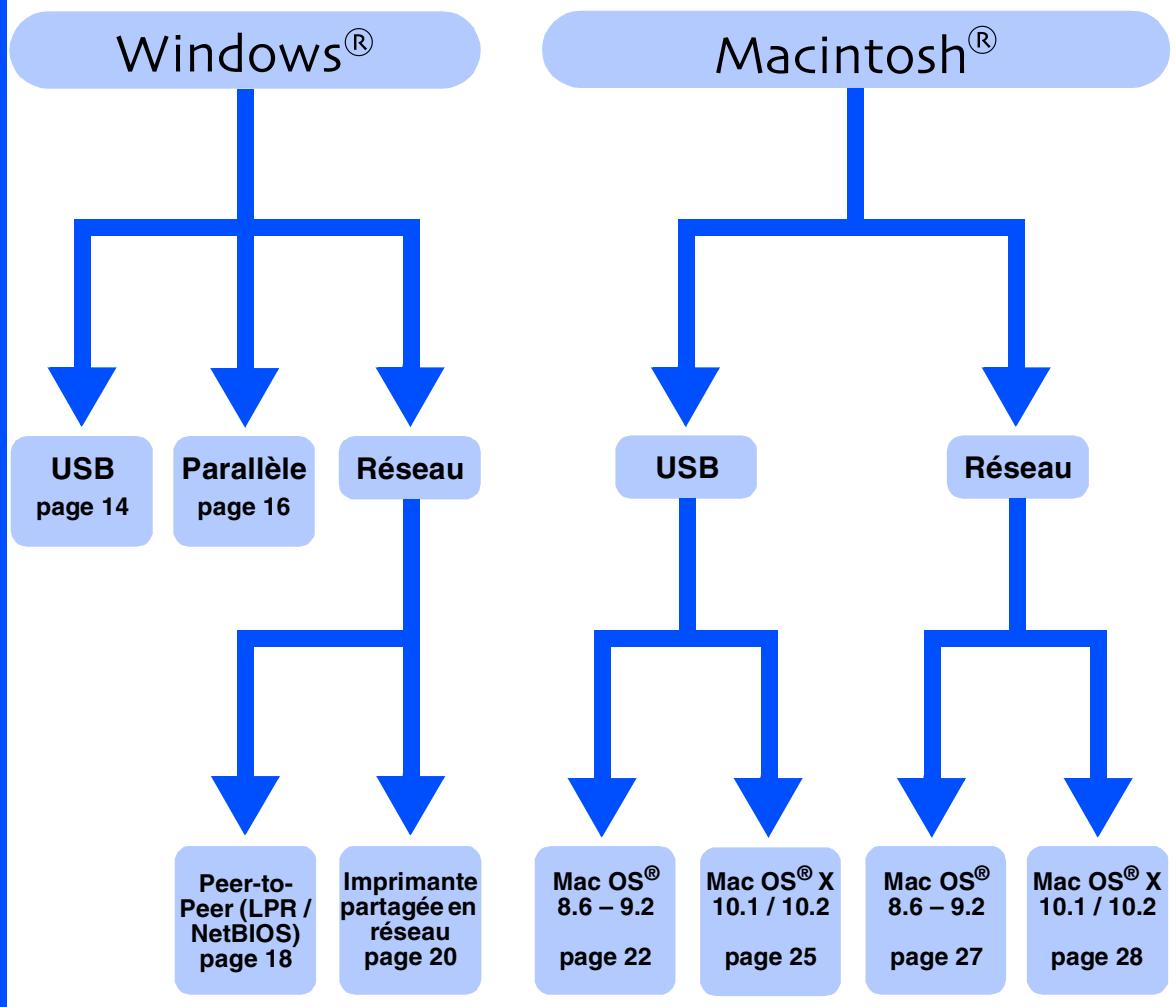
flowchart
graph TD
    A["Windows®"] --> B["USB page 14"]
    A --> C["Parallèle page 16"]
    A --> D["Réseau"]
    D --> E["Peer-to-Peer (LPR / NetBIOS) page 18"]
    D --> F["Imprimante partagée en réseau page 20"]
    G["Macintosh®"] --> H["USB"]
    G --> I["Réseau"]
    H --> J["Mac OS® 8.6 – 9.2 page 22"]
    H --> K["Mac OS® X 10.1 / 10.2 page 25"]
    H --> L["Mac OS® 8.6 – 9.2 page 27"]
    H --> M["Mac OS® X 10.1 / 10.2 page 28"]
L'installation est terminée !
Pour obtenir la toute dernière version du pilote et pour déterminer la meilleure solution à vos questions ou problèmes éventuels, accédez directement au Centre de Solutions Brother à partir du CD-ROM/pilote ou rendez-vous au site Web http://solutions.brother.com.
Veuillez conserver le Guide d'installation rapide et le CD-ROM fourni à portée de main pour pouvoir les consulter facilement en cas de besoin.
Pour utiliser l'imprimante en toute sécurité

Avertissement
Indique des consignes dont il convient impérativement de tenir compte pour éviter tout risque de blessure.

Remarque
Indique les mises en garde dont il convient de tenir compte de manière à utiliser l'imprimante correctement et éviter de l'endommager.

Conseil
Indique des remarques et des conseils à prendre en compte lors de l'utilisation de l'imprimante.

Guide de l'utilisateur
Guide de l'utilisateur en réseau
Indique des références au Guide de l'utilisateur ou au Guide de l'utilisateur en réseau qui se trouvent sur le CD-ROM fourni.

Avertissement

L'imprimante contient des électrodes haute tension. Avant de remplacer des composants internes de l'imprimante, de la nettoyer ou d'éliminer un bourrage, veillez à toujours éteindre son interrupteur et à débrancher le cordon d'alimentation de la prise secteur.
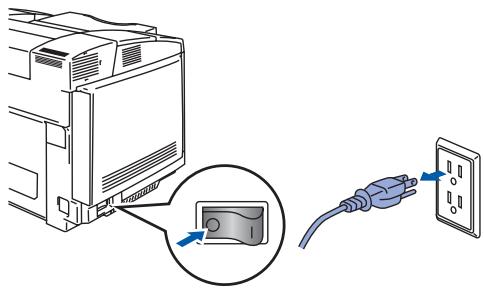
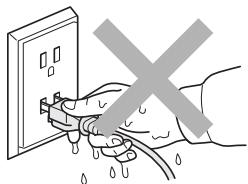
Ne manipulez pas la prise avec les mains mouillées. Vous risqueriez de vous électrocuter.
L'ensemble de fixage atteint des températures très élevées en cours d'utilisation. Attendez que l'ensemble de fixage ait eu le temps de refroidir suffisamment avant de remplacer un élément consommable de l'imprimante.

L'ensemble de fixage est signalé par une étiquette de mise en garde. N'ENLEVEZ PAS cette étiquette et veillez à ne pas l'endommager.

Cette imprimante est lourde. Elle pèse environ 30,5 kg (67,3 lbs). Si vous devez la déplacer ou la soulever, veillez à être au moins deux pour le faire afin de ne pas vous blesser.
Réglementations .... 2
■ Prise en main
Éléments fournis 4
Panneau de commande 5
CD-ROM fourni 6
Etape 1 Installation de votre imprimante
Installez les cartouches de toner 7
Enlevez les goupilles de blocage de tension de l'ensemble de fixage ....8
Installez la cartouche de courroie OPC 9
Chargez le papier dans le bac 10
Imprimez une page test 11
Paramétrage de la langue d'affichage du panneau de commande 12
Etape 2 Installation du pilote
Pour les utilisateurs du câble d'interface USB 14
Pour les utilisateurs du câble d'interface parallèle 16
Pour les utilisateurs du câble d'interface réseau 18
Pour les utilisateurs d'une imprimante réseau peer-to-peer Brother (LPR / NetBIOS) ...... 18
Pour les utilisateurs d'une imprimante partagée en réseau 20
Pour les utilisateurs du câble d'interface USB 22
Pour les utilisateurs de Mac OS ^® 8.6 à 9.2 22
Pour les utilisateurs de Mac OS ^® X 10.1 / 10.2 25
Pour les utilisateurs du câble d'interface réseau 27
Pour les utilisateurs de Mac OS ^® 8.6 à 9.2 ..... 27
Pour les utilisateurs de Mac OS ^ X 10.1 / 10.2 .... 28
■ Pour les administrateurs
Installation de l'utilitaire BRAdmin Professional (Utilisateurs de Windows® uniquement) ...... 30
Web BRAadmin
(Utilisateurs de Windows ^® uniquement) 30
Paramétrage de l'adresse IP, du masque de sous-réseau et de la passerelle à l'aide de l'utilitaire BRAdmin Professional
(Utilisateurs de Windows ^® uniquement) 31
Paramétrage d'usine 31
Impression de la page des paramètres de l'imprimante 31
■ Informations complémentaires
Transport de l'imprimante 32
Options 33
■ Dépistage des anomalies

Guide de l'utilisateur, chapitre 6
Réglementations
Federal Communications Commission (FCC) Declaration of Conformity (pour les Etats-Unis)
Déclaration de conformité aux prescriptions de Industry Canada (pour le Canada)
Cet appareil numérique de la classe B est conforme à la norme NMB-003 du Canada.
Perturbations radioélectriques (modèle 220-240 volts uniquement)
Cette imprimante satisfait à la norme EN55022 (Publication CISPR 22)/Classe B.
Pour mettre ce produit en service, il convient d'utiliser un câble d'interface à double blindage et à paire torsadée portant la marque "IEEE 1284 compliant" [conforme à IEEE 1284]. Ce câble ne doit pas faire plus de 2,0 mètres de long.
brother®
Déclaration de conformité pour la CE
Fabricant
déclare par la présente que :
| Description du produit : | Imprimante laser |
| Nom du produit : | HL-2700CN |
est conforme aux dispositions des Directives appliquées, à savoir : Directive en matière de basses tensions 73/23/EEC (telle que modifiée par 93/68/EEC) et Directive en matière de compatibilité électromagnétique 89/336/EEC (telle que modifiée par 91/263/EEC, 92/31/EEC et 93/68/EEC).
Normes respectées :
Harmonisées :
Sécurité : EN60950 : 2000
| CEM : | EN55022 : 1998 + A1:2000 Class B |
| EN55024 : 1998 | |
| EN61000-3-2 : 1995 + A14:2000 | |
| EN61000-3-3 : 1995 |
Années de premier marquage CE : 2003
Délivré par : Brother Industries, Ltd.
Date : le 15 mai 2003
Lieu : Nagoya, Japon
Signature :

Takashi Maeda
Responsible
Groupe Audit Qualité
Service de gestion de la qualité
Société Information & Document
Déclaration de conformité au programme international ENERGY STAR®
L'objectif du programme international ENERGY STAR® est de promouvoir le développement et la vulgarisation de matériels de bureau à faible consommation d'énergie. En sa qualité d'associé au programme international ENERGY STAR®, Brother Industries, Ltd. confirme que ce produit répond aux directives prescrites par ledit programme en matière d'efficacité énergétique.

Laser Safety (Modèle 100-120 volts uniquement)
FDA Regulations (modèle 100-120 volts uniquement)
Spécification CEI 60825 (modèle 220-240 volts uniquement)
Cette imprimante est un produit laser de classe 1 selon les caractéristiques définies dans la norme CEI 60825. L'étiquette figurant ci-dessous est apposée dans les pays qui l'exigent.
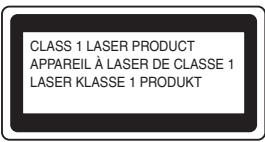
Cette imprimante renferme une diode à laser de Classe 3B qui émet un rayon laser invisible dans l'ensemble scanner. A ce titre, il est impératif de ne jamais ouvrir l'ensemble scanner.
Attention :
L'usage de commandes ou de réglages, ou l'exécution de procédures autres que ceux ou celles spécifié(e)s dans le présent guide sont susceptibles de se traduire par une exposition à des rayonnements dangereux.
Pour la Finlande et la Suède LUOKAN 1 LASERLAITE KLASS 1 LASER APPARAT
Varoitus!
Puissance maximale des rayons : 5 mW
Longueur d'onde : 780 - 800 nm
Classe de laser : Classe IIIb
(Conformément à 21 CFR Part 1040.10)
Classe 3B
(Conformément à CEI 60825)
IMPORTANT - Pour votre sécurité
Afin que la prise fournie avec l'appareil soit utilisée sans risque, celle-ci doit impérativement être connectée à une prise secteur standard, correctement mise à la terre à l'aide d'un câblage domestique traditionnel.
Les cordons de rallonge utilisés avec cette imprimante doivent impérativement comporter une prise avec mise à la terre et être correctement câblés pour offrir une mise à la terre adéquate. Les rallonges électriques mal câblées font courir à l'utilisateur de sérieux risques de blessures et risquent d'endommager l'équipement.
Le fonctionnement satisfaisant du matériel n'implique pas pour autant une mise à la terre et une installation parfaitement sûres. Pour votre sécurité, en cas de doute sur l'efficacité du dispositif de mise à la terre, appelez un électricien qualifié.
Sectionneur d'alimentation
Cette imprimante doit être installée près d'une prise secteur aisément accessible. En cas d'urgence, vous devez débrancher le câble d'alimentation de la prise secteur afin d'isoler complètement le système.
Mise en garde concernant la connexion LAN
Branchez cet appareil à une connexion LAN qui n'est pas exposée à des surtensions.
Réseau de distribution informatique (pour la Norvège uniquement)
Ce produit est également conçu pour un réseau de distribution informatique d'une tension entre phase de 230 V.
Geräuschemission / Niveau de bruit (pour l'Allemagne uniquement)
Lpa < 70 dB (A) DIN 45635-19-01-KL2
Wiring information (pour le Royaume-Uni uniquement)
Important
Imprimante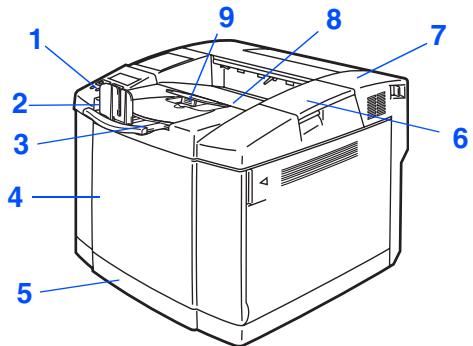 |  CD-ROM(comprend le Guide de l’utilisateur) CD-ROM(comprend le Guide de l’utilisateur) |  Guide d’installation rapide Guide d’installation rapide | |||
 Cartouche de courroie OPC Cartouche de courroie OPC | 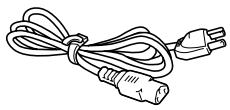 Cordon d’alimentation CA Cordon d’alimentation CA | ||||
| 1 Panneau de commande2 Butée papier3 Extension de plateau face imp. dessous | 4 Capot avant5 Bac à papier6 Capot supérieur7 Capot arrière | 8 Plateau de d’éjection face imp. dessous9 Support papier | |||
 Cartouches de toner(Noir, Cyan, Magenta et Jaune)*1 Cartouches de toner(Noir, Cyan, Magenta et Jaune)*1 | 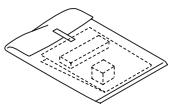 Kit de remballage*2 Kit de remballage*2 | 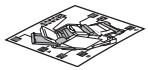 Label de localisation de pièces ou de bourrages*3 Label de localisation de pièces ou de bourrages*3 | |||
Les éléments fournis peuvent varier d'un pays à l'autre.
Le cordon d'alimentation peut varier légèrement selon le pays d'achat de l'imprimante.
Conservez tous les matériaux d'emballage et le carton extérieur de l'imprimante.

Le câble d'interface n'est pas un accessoire livré en standard. Veuillez vous procurer un câble d'interface approprié pour l'interface que vous avez l'intention d'utiliser (parallèle, USB ou réseau).
Il est recommandé d'utiliser un câble d'interface parallèle ou un câble d'interface USB d'une longueur inférieure à 2,0 mètres (6 pieds).
■ Pour la connexion parallèle, utilisez un câble d'interface blindé conforme à la norme IEEE 1284.
■ Si votre ordinateur utilise une interface Hi-Speed USB 2.0, utilisez un câble certifié Hi-Speed USB 2.0.
*1 Les cartouches de toner livrées avec cette imprimante sont des cartouches de démarrage. La durée de vie de ces cartouches fait environ la moitié de celle d'une cartouche de toner ordinaire, à savoir 5000 pages (pour le noir) et 3000 pages (pour le cyan, le magenta et le jaune) moyennant un taux de couverture d'environ 5 % (format A4 ou Letter).
^2 Le kit de remballage doit SEULEMENT être utilisé pour déplacer ou transporter l'imprimante.
^3 Nous vous conseillons d'apposer le label de localisation de pièces et de bourrages sur le côté supérieur gauche de l'imprimante.
La signification des symboles sur le label de localisation de pièces et de bourrages est indiquée ci-dessous.
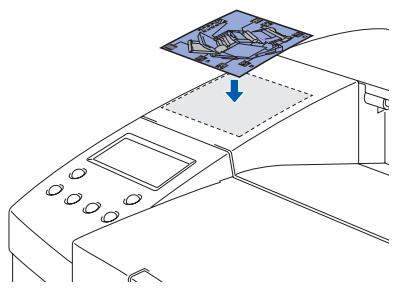
 |  Cartouche de courroie OPC Cartouche de courroie OPC |  Ensemble de fixage Ensemble de fixage |  Poche de toner usagé Poche de toner usagé |
 Bac à papier Bac à papier |  Bourrage à l'emplacement A, B ou C Bourrage à l'emplacement A, B ou C |
Panneau de commande
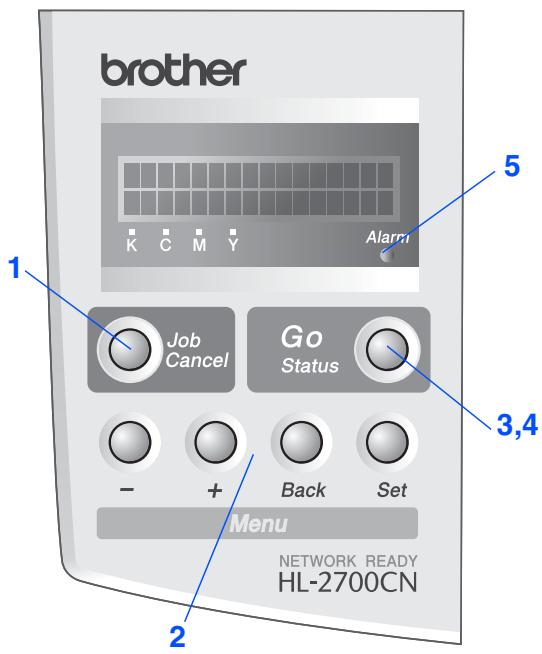

Guide de l'utilisateur, chapitre 3.
Touches
| 1 Touche Job Cancel | |
| Arrête et annule la tâche d'impression en cours. | |
| 2 Touches de menu | |
| + | Pour avancer dans les différents menus. |
| - | Pour reculer dans les différents menus. |
| Set | Sélectionne le Panneau de commande.Confirme la sélection des menus et des paramètres. |
| Back | Permet de remonter d'un niveau dans l'arborescence de menu. |
| 3 Touche Go | |
| Permet de quitter le menu du panneau de commande, les paramètres de réimpression et d'annuler les messages d'erreur ou le mode veille.Suspendre/reprendre l'impression. | |
Témoins
| 4 Témoin d’état : vert | |
| Allumé | Prêt à imprimerImpression en coursEn veilleIl subsiste des données dans le tampond’impression (lorsque le message DONNEES INCOMP. est affiché à l’écran). |
| Clignotant | Réception ou traitement de données en cours |
| Eteint | L’imprimante est hors tension.L’imprimante est hors ligne. |
| 5 Témoin Alarm : rouge | |
| Allumé | L’imprimante présente une erreur. |
| Eteint | L’imprimante ne présente pas d’erreur. |
CD-ROM fourni
Le CD-ROM contient une foule d'informations.
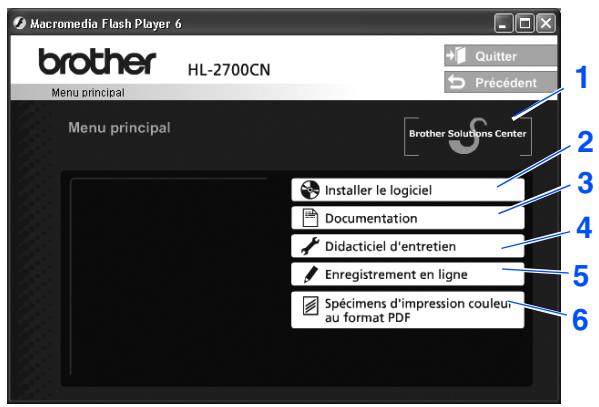
Windows®
Macintosh®
Pour les utilisateurs de Mac OS® X 10.1 / 10.2
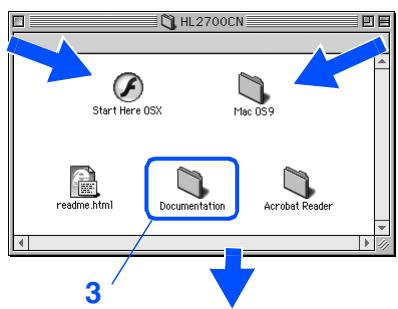
Pour les utilisateurs de Mac OS® 8.6 à 9.2 : passez à la page suivante.
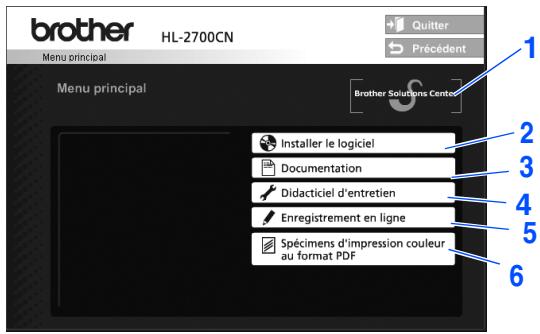
Cet écran n'est pas pris en charge par Mac OS® 8.6 à 9.2.
1 Centre de Solutions Brother
Le Centre de Solutions Brother (http://solutions.brother.com) regroupe en une adresse toutes les réponses à vos besoins d'impression. Téléchargez les pilotes et les utilitaires les plus récents pour vos imprimantes ; consultez la Foire aux Questions et les conseils de dépistage des pannes ou découvrez des solutions d'impression.
2 Installer le logiciel
Pour installer le pilote d'imprimante et les utilitaires.
3 Documentation
Pour visualiser le Guide de l'utilisateur et le Guide de l'utilisateur en réseau au format PDF. (Programme de lecture compris)
4 Didacticiel d'entretien
Vidéo d'instruction pour l'entretien de l'imprimante.
5 Enregistrement en ligne
Pour enregistrer votre produit en ligne.
6 Spécimens d'impression couleur au format PDF
Pour visualiser et imprimer des spécimens de fichiers PDF en couleur imprimés sur une HL-2700CN.

Pour les utilisateurs malvoyants : Veuillez consulter le fichier HTML, readme.html, sur le CD-ROM fourni. Vous pouvez lire ce fichier avec le logiciel de synthèse vocale Screen Reader.
1 Installez les cartouches de toner

NE branchez PAS le câble d'interface. Vous serez invité à brancher le câble d'interface durant l'installation du pilote.
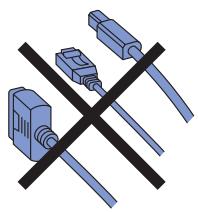
NE METTEZ PAS LES DOIGTS sur la surface verte de la courroie OPC et n'exposez pas la courroie à un ensoleillement ou un éclairage direct pour une période prolongée.
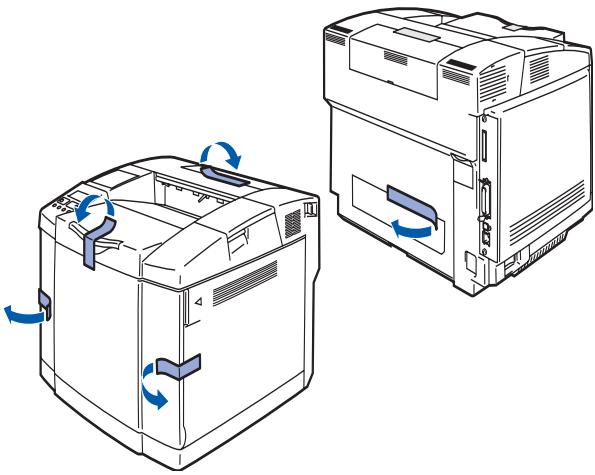
1 Retirez les cales de protection.
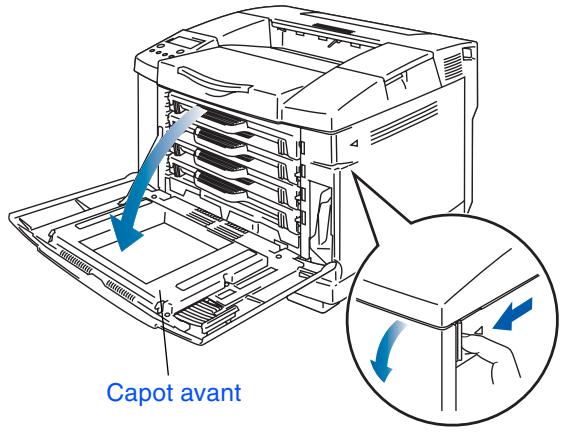
2 Ouvrez le capot avant.
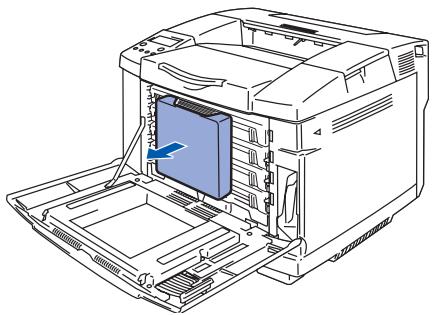
3 Retirez la cale de protection.
4 Sortez toutes les cartouches de toner de l'imprimante.
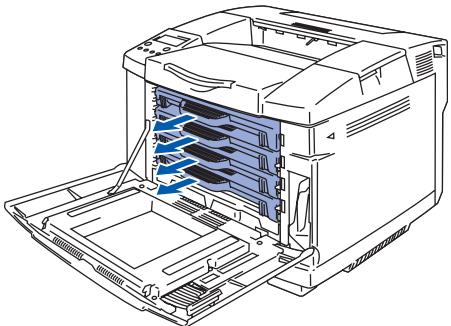
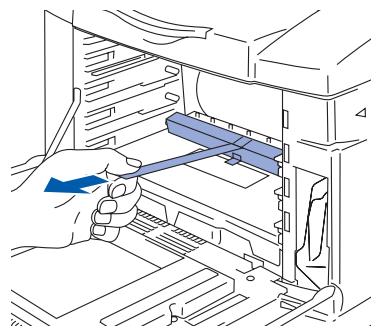
5 Tirez délicatement sur la bande de protection rouge pour la sortir de l'imprimante.
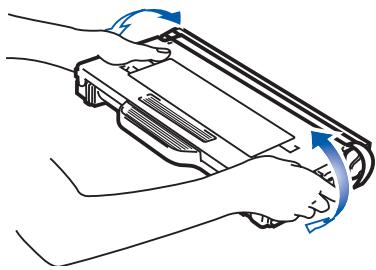
6 Secouez la cartouche de toner 3 ou 4 fois.
Passez à la page suivante
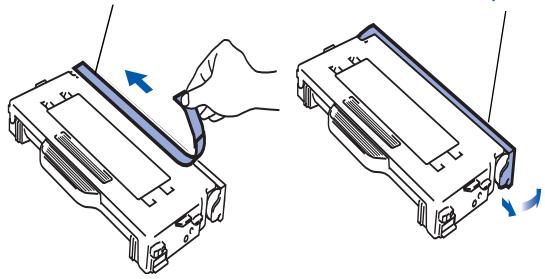
7 Retirez la bande adhésive portant la mention REMOVE et ôtez le cache protecteur orange.
Bande adhésive REMOVE
Cache protecteur
8 Installez la cartouche de toner en la faisant coulisser dans le rail-guide approprié. Faites correspondre l'étiquette de couleur de la cartouche à l'étiquette apposée sur l'imprimante.
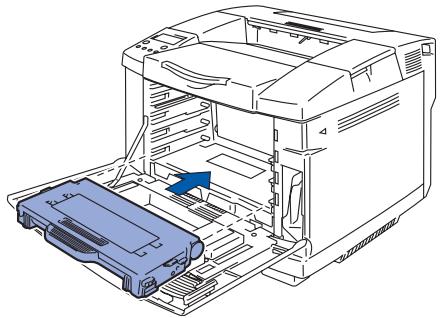
9 Recommencez les étapes 5 à 7 pour les cartouches de toner restantes.
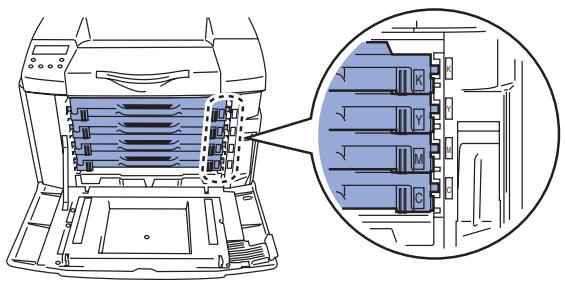
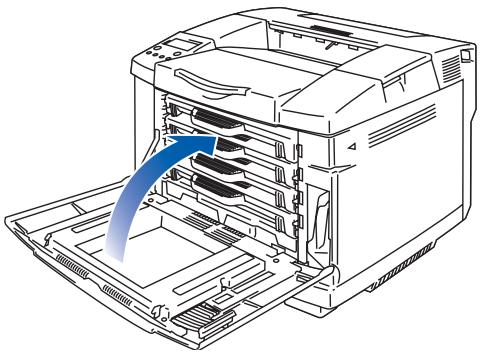
10 Fermez le capot avant.
Enlevez les goupilles de blocage de tension de l'ensemble de fixage
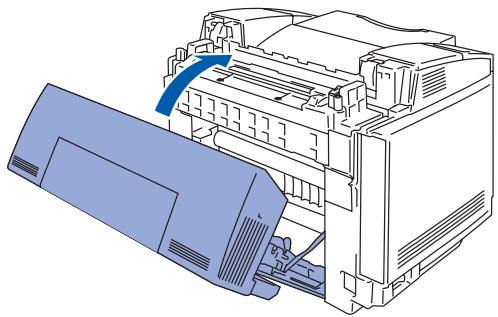
1 Ouvrez le capot arrière.
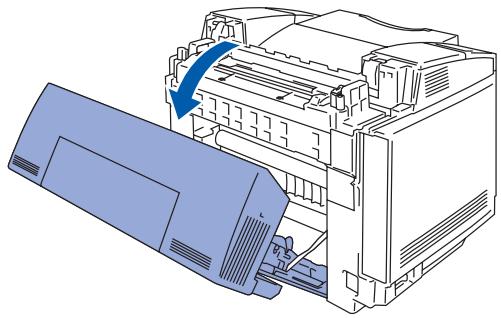
2 Sortez les goupilles de blocage de tension de chaque côté de l'ensemble de fixage.
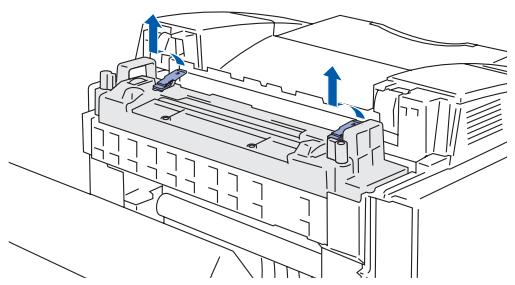
3 Refermez le capot arrière.
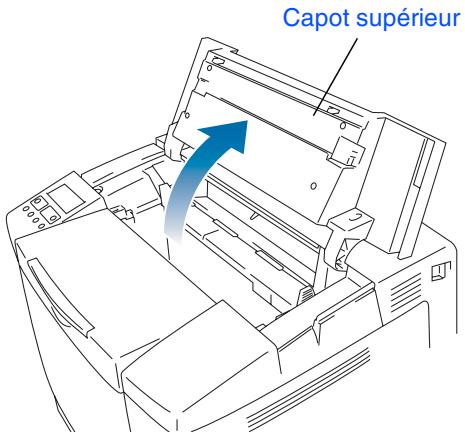
3 Installez la cartouche de courroie OPC
1 Ouvrez le capot supérieur.
2 Retirez les goupilles orange de blocage de tension de courroie de chaque côté de la cartouche de courroie OPC. Retirez la feuille de protection.
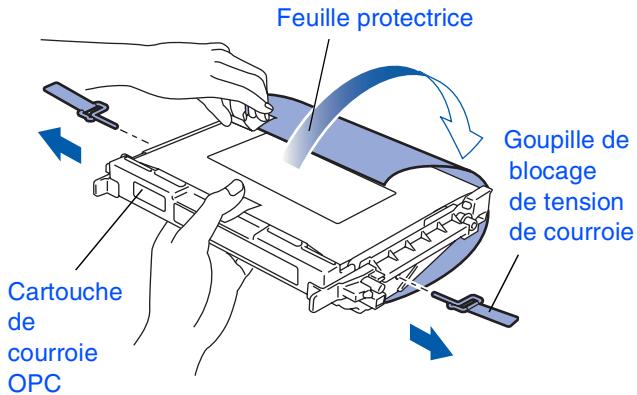
3 Introduisez la cartouche de courroie OPC dans le rail-guide de l'imprimante, côté plat tourné vers vous.
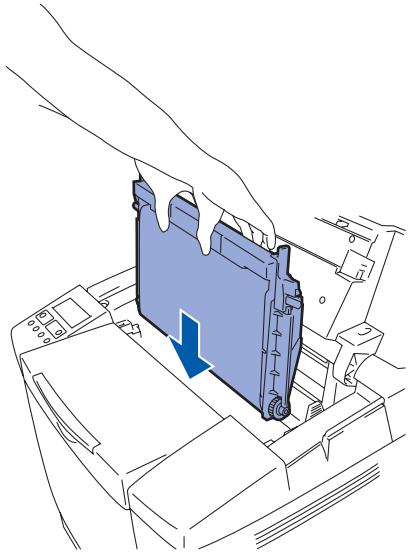
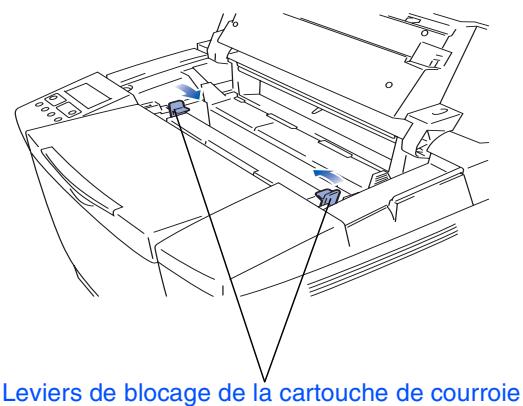
4 Verrouillez les leviers de blocage de la cartouche de courroie.
Fermez le capot supérieur.
Passez à la page suivante
4 Chargez le papier dans le bac
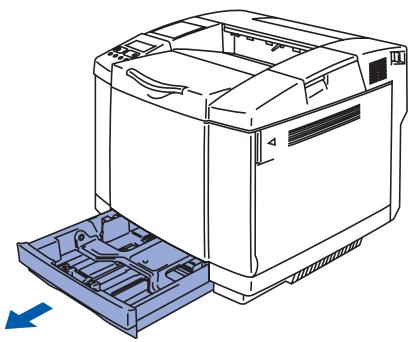
1 Tirez sur le bac à papier pour le sortir complètement de l'imprimante.
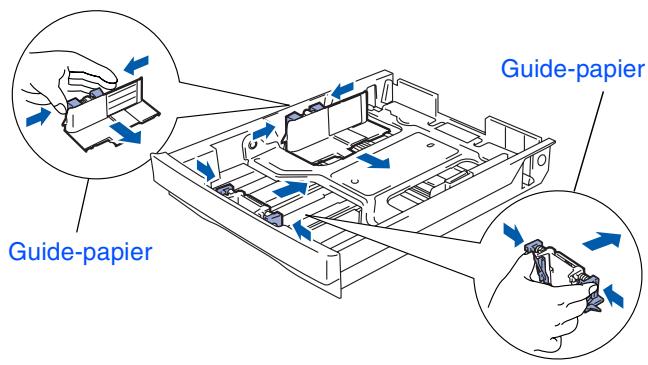
2 Tout en appuyant sur le levier de déblocage des guide-papiers, faites glisser les guide-papiers pour les ajuster à la taille du papier. Veillez à ce que les guides soient fermement installés dans leur logement.
3 Déramez bien la pile de papier pour éviter les bourrages et les défauts d'alimentation.
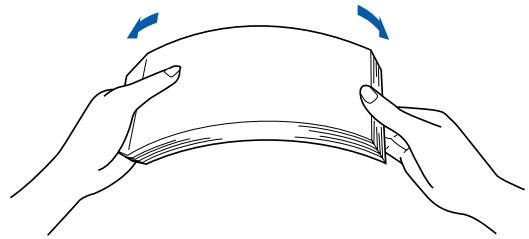
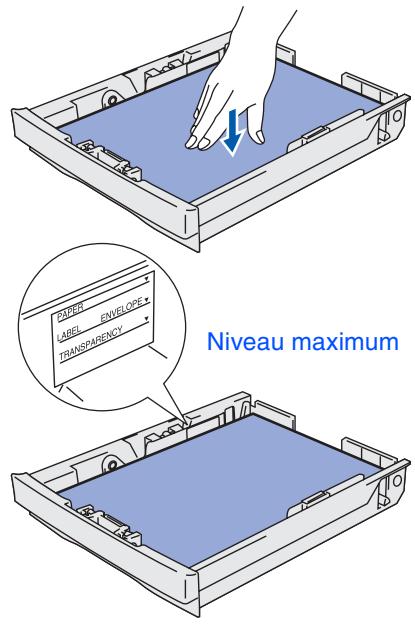
4 Mettez du papier dans le bac. Vérifiez que la pile de papier est bien à plat dans le bac et qu'elle ne dépasse pas le repère de hauteur.
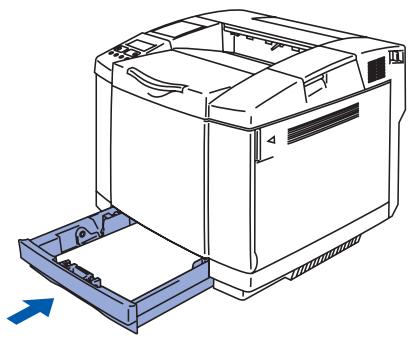
5 Remettez le bac à papier convenablement dans l'imprimante.
5 Imprimez une page test

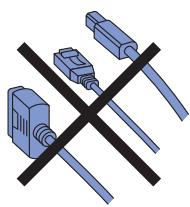
NE branchez PAS le câble d'interface. Le branchement du câble d'interface se fait lors de l'installation du pilote.
1 Vérifiez que l'interrupteur de l'imprimante est éteint.
Branchez le cordon d'alimentation à l'imprimante.
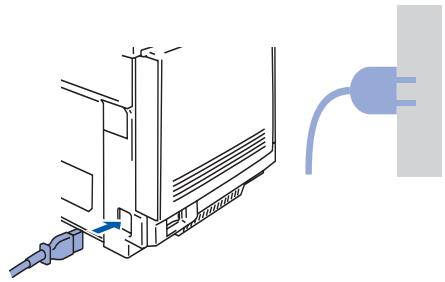
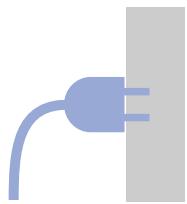
2 Branchez le cordon d'alimentation à une prise secteur.
Allumez l'interrupteur de l'imprimante.
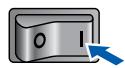
3 A l'issue du préchauffage de l'imprimante, le message PRET s'affiche.
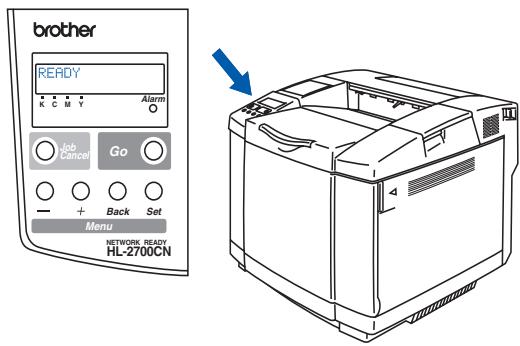
4 Appuyez sur la touche Go. L'imprimante imprime une page test.
Vérifiez que la page test s'est imprimée correctement.
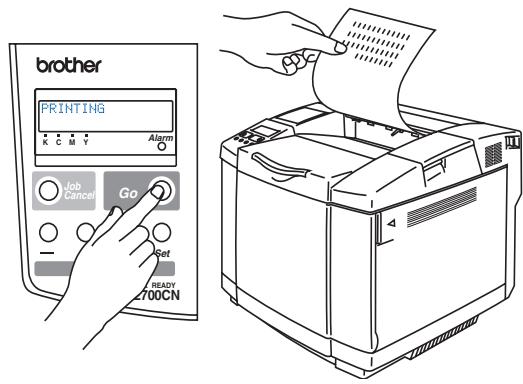
Passez à la page suivante
6 Paramétrage de la langue d'affichage du panneau de commande
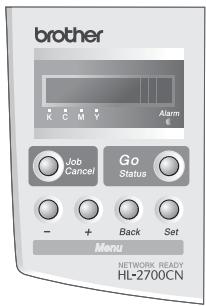
1 Appuyez sur la touche + jusqu'à ce que le message SETUP s'affiche. Appuyez sur la touche Set.
--MENU--
SETUP
2 Appuyez de nouveau sur la touche Set.
SETUP
LANGUAGE
3 Appuyez sur la touche + ou - pour sélectionner votre langue. Appuyez sur la touche Set pour valider votre choix.
LANGUAGE
=FRANÇAIS *
Passez à la page suivante pour installer le pilote.
Suivez les instructions de cette page qui correspondent à votre système d'exploitation et à votre interface. Les écrans Windows ^® de ce Guide d'installation rapide correspondent à Windows ^® XP. Les écrans Mac OS ^® X de ce Guide d'installation rapide correspondent à Mac OS ^® X 10.1.

Pour les utilisateurs du câble d'interface USB...... Passez à la page 14

Pour les utilisateurs du câble d'interface parallèle ..... Passez à la page 16

Pour les utilisateurs du câble d'interface réseau
Pour les utilisateurs d'une imprimante réseau peer-to-peer Brother (LPR / NetBIOS).... Passez à la page 18
Pour les utilisateurs d'une imprimante partagée en réseau...... Passez à la page 20

Pour les utilisateurs du câble d'interface USB
■ Pour les utilisateurs de Mac OS® 8.6 à 9.2 ...... Passez à la page 22
■ Pour les utilisateurs de Mac OS® X 10.1 / 10.2 ...... Passez à la page 25

Pour les utilisateurs de l'interface réseau
■ Pour les utilisateurs de Mac OS® 8.6 à 9.2 ...... Passez à la page 27
■ Pour les utilisateurs de Mac OS® X 10.1 / 10.2 ...... Passez à la page 28
Pour les administrateurs .... Passez à la page 30
1. Installation du pilote et branchement de l'imprimante à votre PC

Quand l'Assistant Ajout de nouveau matériel détecté s'affiche sur votre PC, cliquez sur le bouton Annuler.
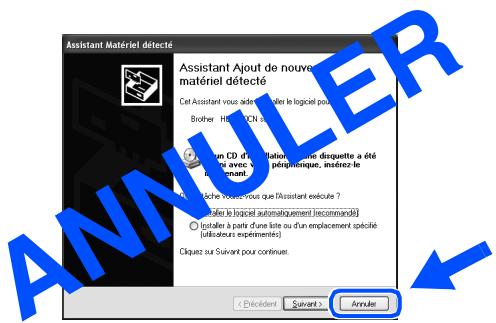
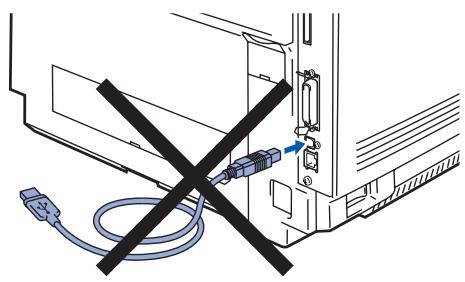
1 Vérifiez que le câble d'interface USB N'EST PAS connecté à l'imprimante avant de commencer l'installation du pilote. Si vous avez déjà connecté le câble, débranchez-le.
2 Insérez le disque compact dans votre lecteur de CD-ROM. L'écran d'accueil s'affiche automatiquement. Suivez les consignes qui s'affichent à l'écran.

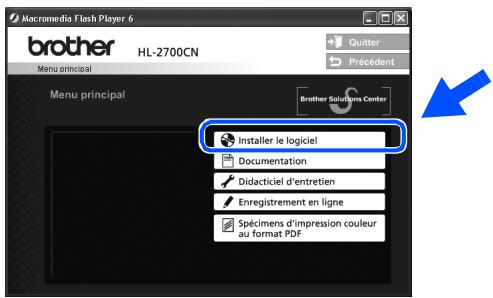
3 Cliquez sur l'icône Installer le logiciel de l'écran de menu.
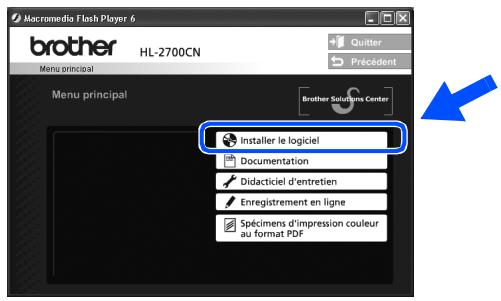
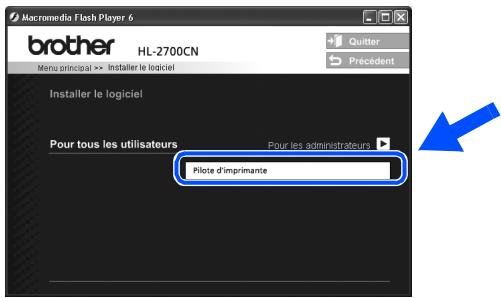
4 Cliquez sur Pilote d'imprimante.
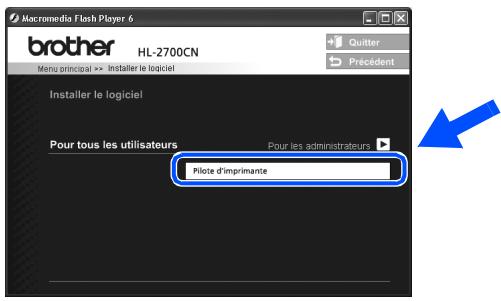
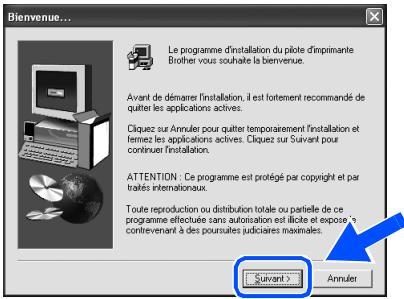
5 Cliquez sur le bouton Suivant. Suivez les consignes qui s'affichent à l'écran.
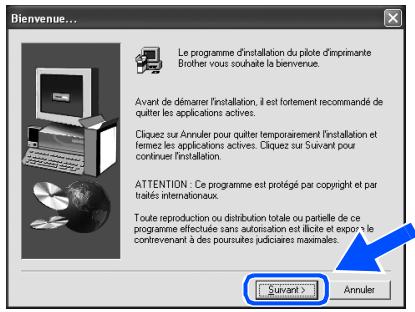
6 Sélectionnez Installation standard puis cliquez sur le bouton Suivant.
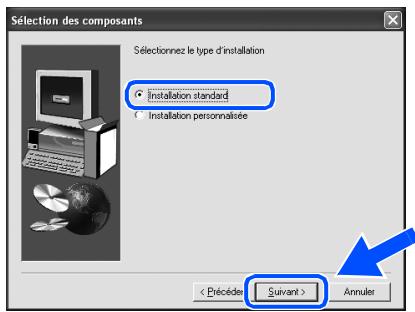

Si vous souhaitez installer le pilote PS, sélectionnez Installation personnalisée puis suivez les consignes qui s'affichent à l'écran. Lorsque l'écran Sélection des composants s'affiche, cochez Pilote d'imprimante PS puis continuez de suivre les consignes qui s'affichent à l'écran.
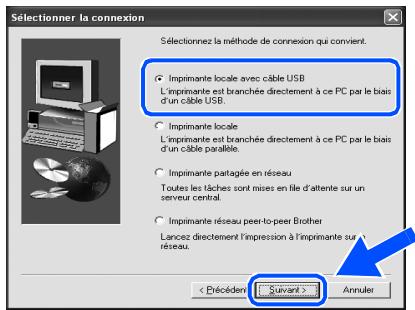
7 Sélectionnez Imprimante locale avec câble USB puis cliquez sur le bouton Suivant.
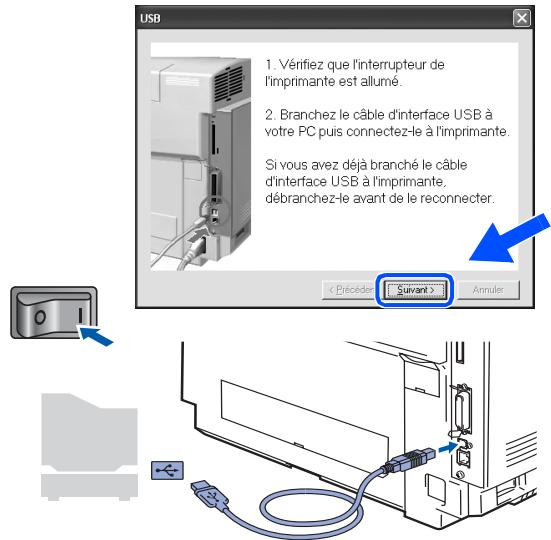
8 Lorsque cet écran s'affiche, vérifiez que l'interrupteur de l'imprimante est en position allumé. Branchez le câble d'interface USB à votre PC puis connectez-le à l'imprimante. Cliquez sur le bouton Suivant.
9 Cliquez sur le bouton Terminer.
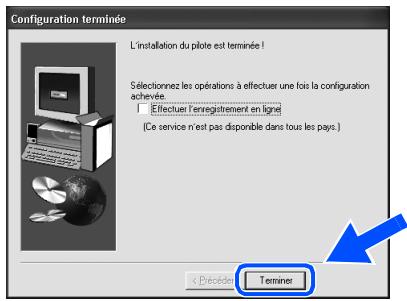

Si vous souhaitez enregistrer votre produit en ligne, cochez l'option "Effectuer l'enregistrement en ligne".

Pour les utilisateurs de Windows® 98 / Me : la configuration est terminée.

Pour les utilisateurs de Windows® 2000/XP : passez à "2. Configuration de l'imprimante comme Imprimante par défaut".
- Configuration de l'imprimante comme Imprimante par défaut (Pour les utilisateurs de Windows® 2000/XP uniquement)
1 Cliquez sur le menu Démarrer et choisissez Imprimantes et télécopieurs.
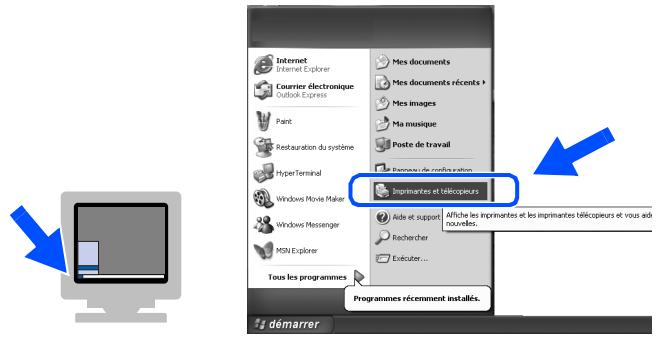
2 Sélectionnez l'icône Brother HL-7200CN series.
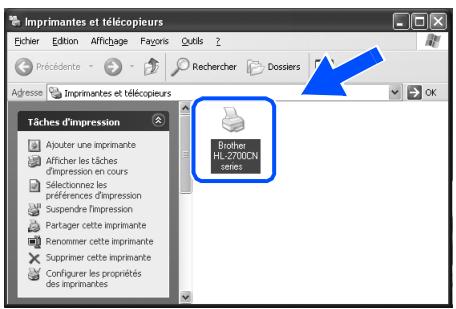
3 Cliquez sur le menu Fichier puis sélectionnez Définir comme imprimante par défaut.
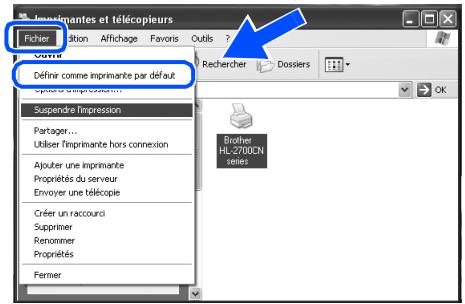
OK! La configuration est terminée.
Branchement de l'imprimante à votre PC et installation du pilote
1 Eteignez l'imprimante à l'aide de l'interrupteur.
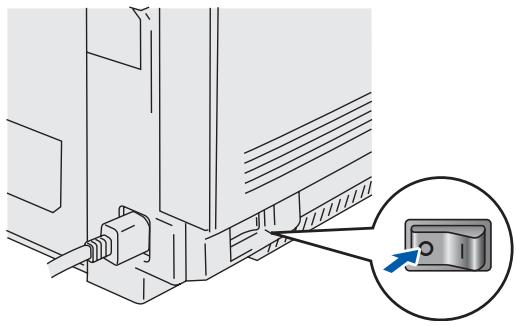
2 Branchez le câble d'interface parallèle à votre PC puis connectez-le à l'imprimante.
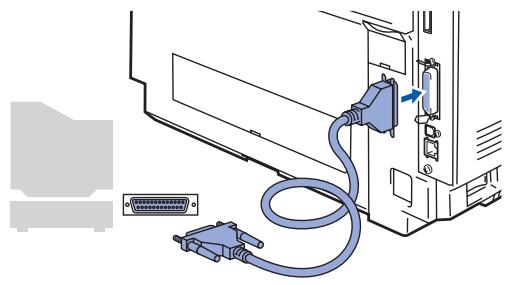
3 Allumez l'imprimante à l'aide de l'interrupteur.
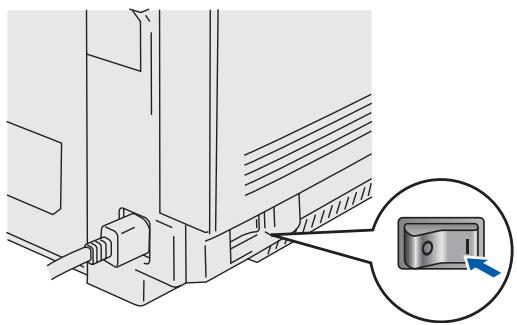
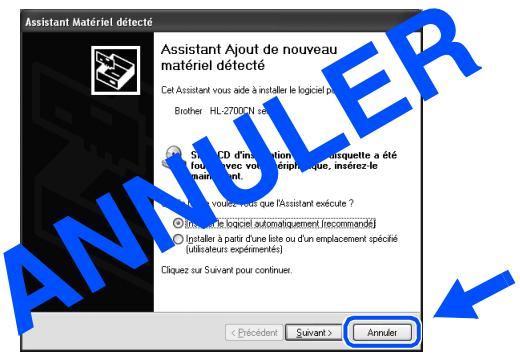
Quand l'Assistant Ajout de nouveau matériel détecté s'affiche sur votre PC, cliquez sur le bouton Annuler.
4 Insérez le disque compact dans votre lecteur de CD-ROM. L'écran d'accueil s'affiche automatiquement.
Suivez les consignes qui s'affichent à l'écran.

5 Cliquez sur l'icône Installer le logiciel de l'écran de menu.
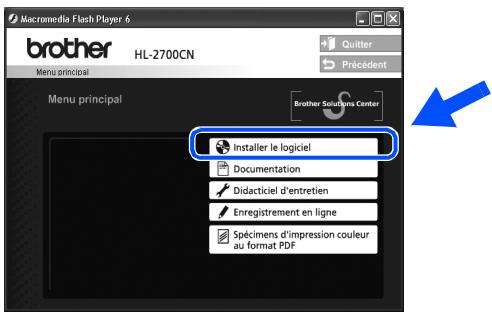
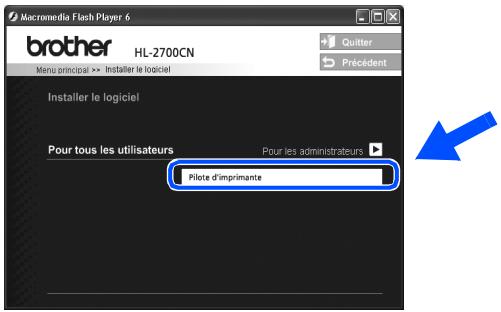
6 Cliquez sur Pilote d'imprimante.
7 Cliquez sur le bouton Suivant. Suivez les consignes qui s'affichent à l'écran.
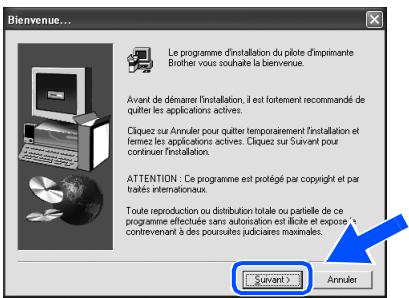
8 Sélectionnez Installation standard puis cliquez sur le bouton Suivant.
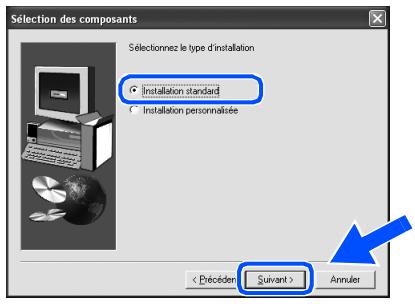

Si vous souhaitez installer le pilote PS, sélectionnez Installation personnalisée puis suivez les consignes qui s'affichent à l'écran. Lorsque l'écran Sélection des composants s'affiche, cochez Pilote d'imprimante PS puis continuez de suivre les consignes qui s'affichent à l'écran.
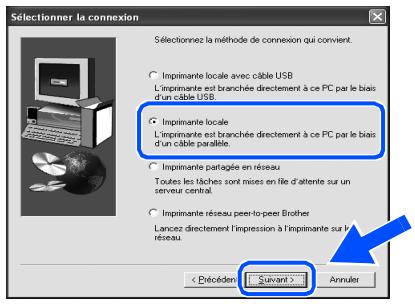
9 Sélectionnez Imprimante locale puis cliquez sur le bouton Suivant.
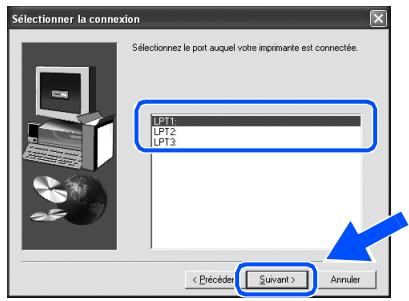
10 Sélectionnez le port auquel votre imprimante est connectée puis cliquez sur le bouton Suivant.
11 Cliquez sur le bouton Terminer.
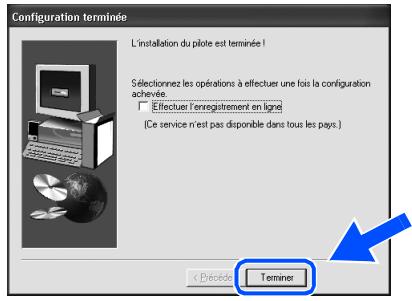

Si vous souhaitez enregistrer votre produit en ligne, cochez l'option "Effectuer l'enregistrement en ligne".

La configuration est terminée.
Pour les utilisateurs d'une imprimante réseau peer-to-peer Brother (LPR / NetBIOS)

■ Si vous avez l'intention de connecter l'imprimante à votre réseau, nous vous conseillons de contacter votre administrateur système avant de procéder à l'installation.
■ Avant de commencer l'installation, si vous utilisez un logiciel pare-feu personnel (par ex. le logiciel Internet Connection Firewall disponible sous Windows XP), désactivez-le. Quand vous êtes sûr de pouvoir imprimer, vous pouvez relancer votre pare-feu personnel.
Branchement de l'imprimante à votre réseau et installation du pilote
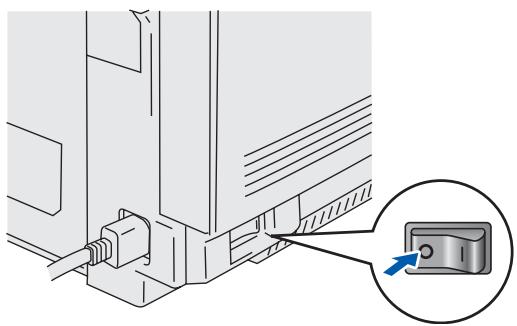
1 Eteignez l'imprimante à l'aide de l'interrupteur.
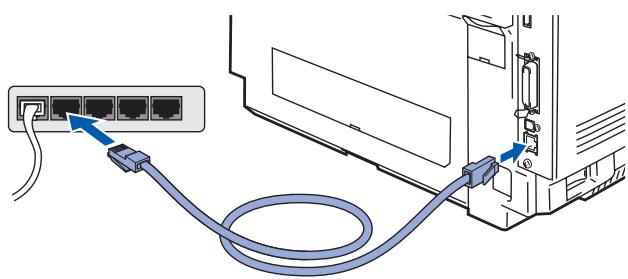
2 Branchez le câble d'interface réseau à votre imprimante puis connectez-le à un port libre sur votre hub.
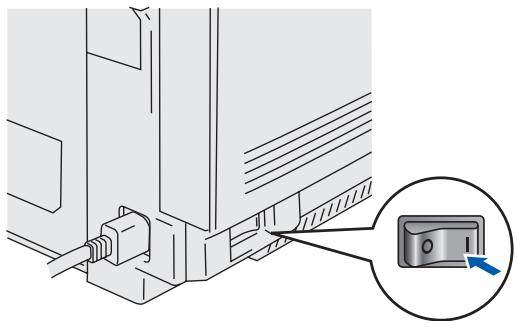
3 Allumez l'imprimante à l'aide de l'interrupteur.
4 Insérez le disque compact dans votre lecteur de CD-ROM. L'écran d'accueil s'affiche automatiquement.
Suivez les consignes qui s'affichent à l'écran.

5 Cliquez sur l'icône Installer le logiciel de l'écran de menu.
6 Cliquez sur Pilote d'imprimante.
7 Cliquez sur le bouton Suivant. Suivez les consignes qui s'affichent à l'écran.
8 Sélectionnez Installation standard puis cliquez sur le bouton Suivant.
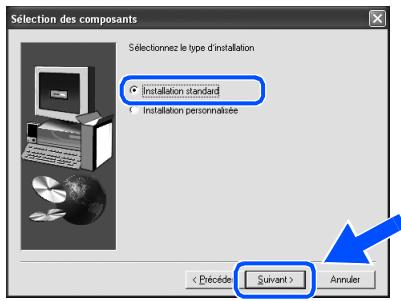

Si vous souhaitez installer le pilote PS, sélectionnez Installation personnalisée puis suivez les consignes qui s'affichent à l'écran. Lorsque l'écran Sélection des composants s'affiche, cochez Pilote d'imprimante PS puis continuez de suivre les consignes qui s'affichent à l'écran.
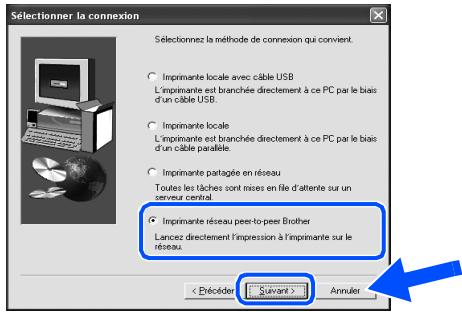
9 Sélectionnez Imprimante réseau peer-to-peer Brother puis cliquez sur le bouton Suivant.
10 Pour les utilisateurs LPR : Sélectionnez Parcourir le réseau et choisir dans une liste d'appareils présents sur le réseau (Recommandé).
Ou bien tapez l'adresse IP ou le nom de noeud de votre imprimante. Cliquez sur le bouton Suivant.
Pour les utilisateurs NetBIOS : Sélectionnez Parcourir le réseau et choisir dans une liste d'appareils présents sur le réseau (Recommandé). Cliquez sur le bouton Suivant.
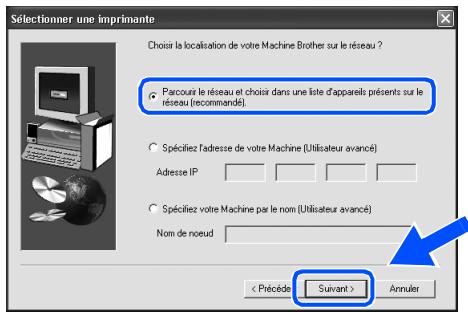

Demandez l'adresse IP ou le nom de noeud de votre imprimante à votre administrateur.
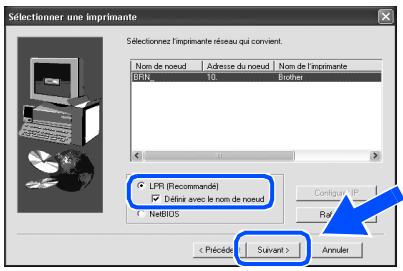
11 Pour les utilisateurs LPR : Sélectionnez votre imprimante et l'option LPR (Recommandé) puis cliquez sur le bouton Suivant.
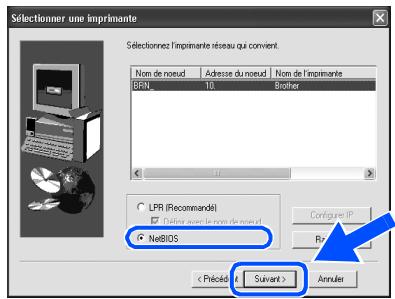
Pour les utilisateurs NetBIOS : Sélectionnez votre imprimante et l'option NetBIOS puis cliquez sur le bouton Suivant.
12 Cliquez sur le bouton Terminer.
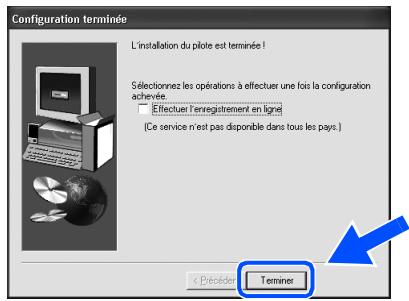

Si vous souhaitez enregistrer votre produit en ligne, cochez l'option "Effectuer l'enregistrement en ligne".
OK! Pour les utilisateurs de Windows NT® 4.0 et Windows® 2000/XP : La configuration est terminée.
OK! Pour les utilisateurs de Windows® 95/98/Me : A l'issue du redémarrage du PC, la configuration est terminée.
Pour les utilisateurs d'une imprimante partagée en réseau

Si vous avez l'intention de connecter l'imprimante à votre réseau, nous vous conseillons de contacter votre administrateur système avant de procéder à l'installation.
Installation du pilote, branchement du câble et sélection de la file d'impression ou du nom de partage approprié
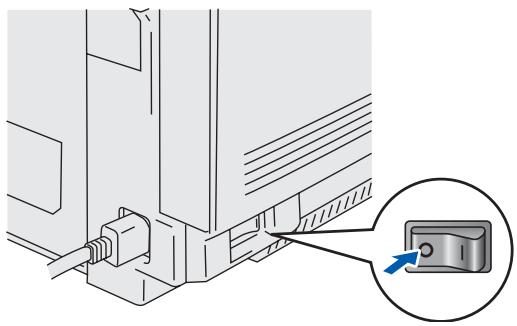
1 Eteignez l'imprimante à l'aide de l'interrupteur.
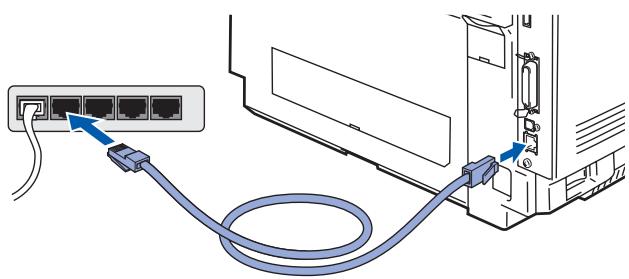
2 Branchez le câble d'interface réseau à votre imprimante puis connectez-le à un port libre sur votre hub.
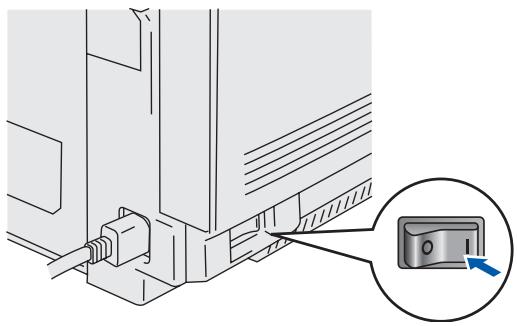
3 Allumez l'imprimante à l'aide de l'interrupteur.
4 Insérez le disque compact dans votre lecteur de CD-ROM. L'écran d'accueil s'affiche automatiquement.
Suivez les consignes qui s'affichent à l'écran.

5 Cliquez sur l'icône Installer le logiciel de l'écran de menu.
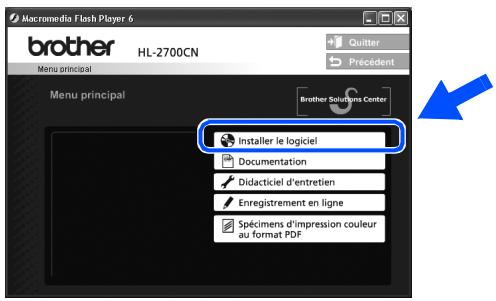
6 Cliquez sur Pilote d'imprimante.
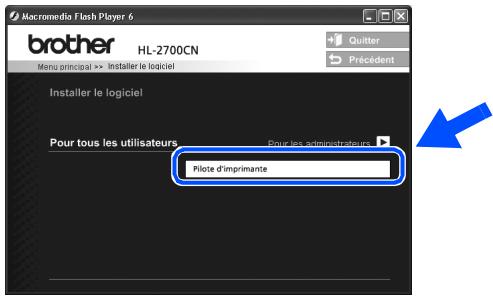
7 Cliquez sur le bouton Suivant. Suivez les consignes qui s'affichent à l'écran.
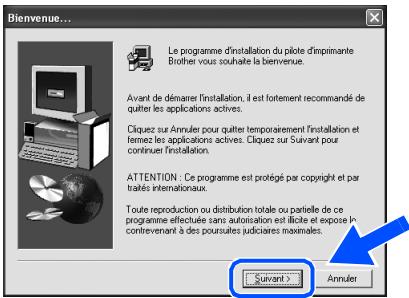
8 Sélectionnez Installation standard puis cliquez sur le bouton Suivant.
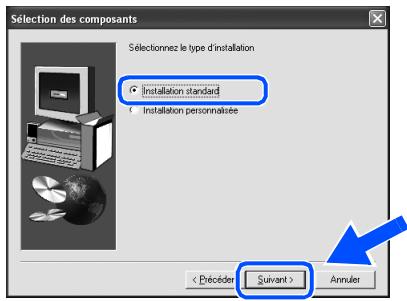

Si vous souhaitez installer le pilote PS, sélectionnez Installation personnalisée puis suivez les consignes qui s'affichent à l'écran. Lorsque l'écran Sélection des composants s'affiche, cochez Pilote d'imprimante PS puis continuez de suivre les consignes qui s'affichent à l'écran.
9 Sélectionnez Imprimante partagée en réseau puis cliquez sur le bouton Suivant.
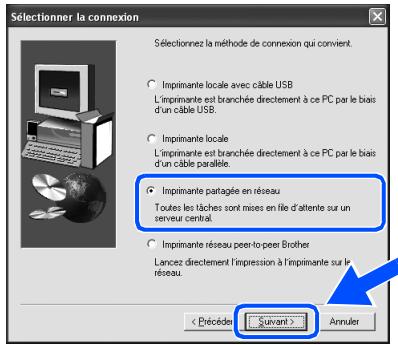
10 Sélectionnez la file d'impression puis cliquez sur le bouton OK.
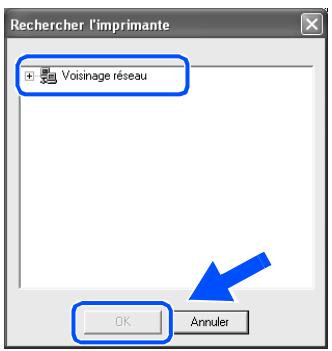

Demandez le nom de la file d'impression à votre administrateur.
11 Cliquez sur le bouton Terminer.
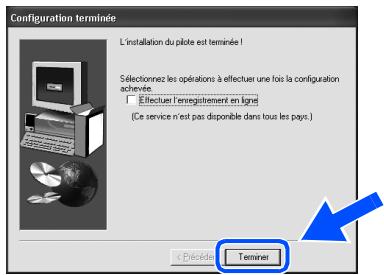

Au moment d'enregistrer votre produit en ligne, cochez l'option "Effectuer l'enregistrement en ligne".

La configuration est terminée.
Pour les utilisateurs de Mac OS® 8.6 à 9.2
Connexion de l'imprimante à votre Macintosh® et installation du pilote
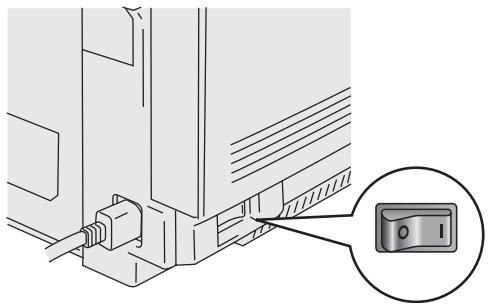
1 Vérifiez que l'interrupteur de l'imprimante est en position allumé.
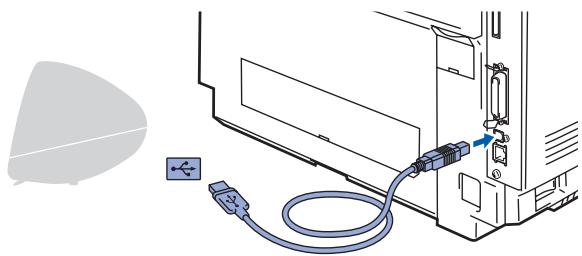
2 Branchez le câble d'interface USB à votre Macintosh® puis connectez-le à l'imprimante.

Ne branchez pas le câble USB au port USB du clavier ou à un hub USB non alimenté.
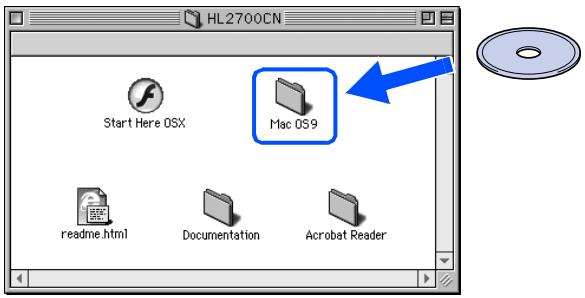
3 Insérez le disque compact dans votre lecteur de CD-ROM. Ouvrez le dossier Mac OS 9.
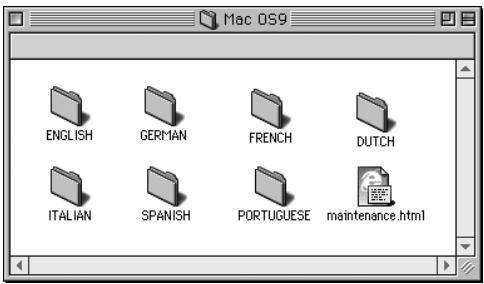
4 Ouvrez le dossier de votre langue de travail.
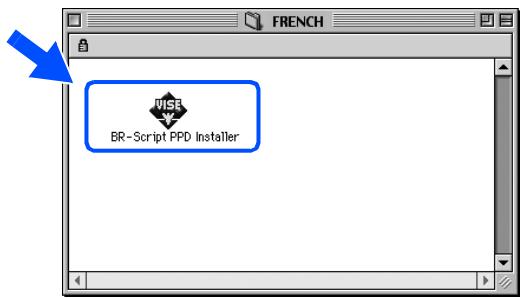
5 Faites un double-clic sur l'icône BR-Script PPD Installer. Suivez les consignes qui s'affichent à l'écran.
6 Ouvrez l'icône Macintosh HD.
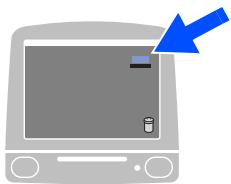
7 Pour les utilisateurs de Mac OS® 8.6 à 9.04 :
Ouvrez le dossier Compléments Apple. Ouvrez le dossier Ressources LaserWriter Apple.
Pour les utilisateurs de Mac OS® 9.1 à 9.2 :
Ouvrez le dossier Applications (Mac OS® 9). Ouvrez le dossier Utilitaires.
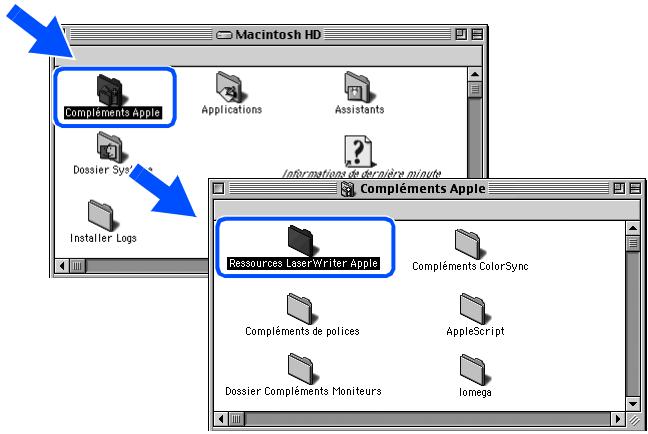
* Les illustrations sont basées sur Mac OS® 9.04.
8 Ouvrez l'icône Utilitaire Service d'impression.

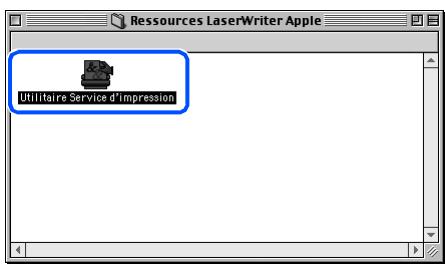
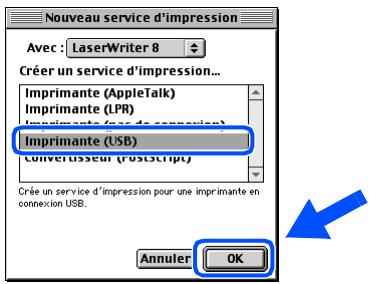
9 Sélectionnez Imprimante (USB) puis cliquez sur le bouton OK.
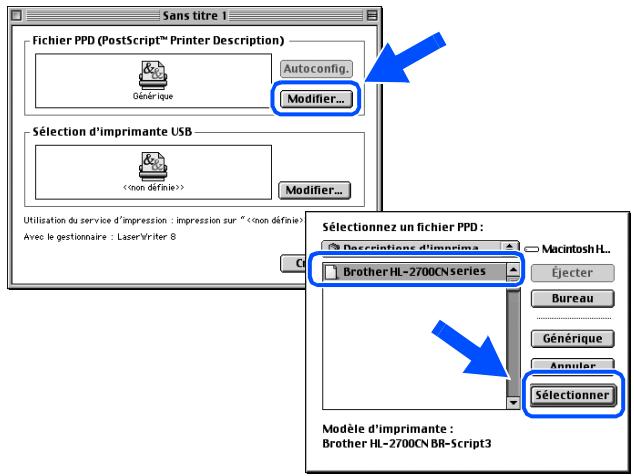
10 Cliquez sur le bouton Modifier... dans Fichier PPD (PostScript™ Printer Description). Sélectionnez Brother HL-2700CN series puis cliquez sur le bouton Sélectionner.
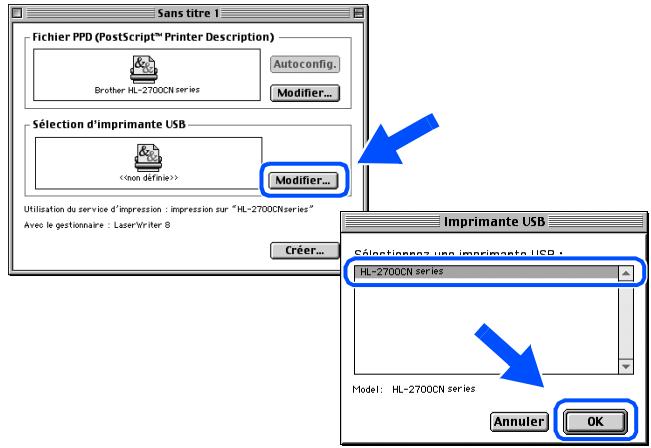
11 Cliquez sur le bouton Modifier... dans la boîte Sélection d'imprimante USB. Sélectionnez HL-2700CN series puis cliquez sur le bouton OK.
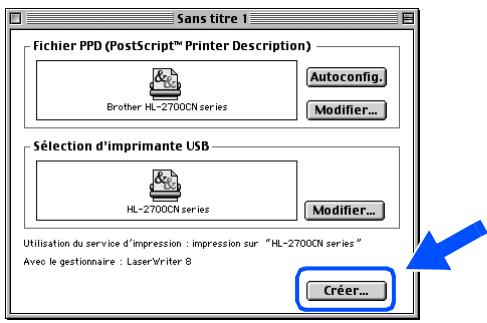
12 Cliquez sur le bouton Créer....
Passez à la page suivante
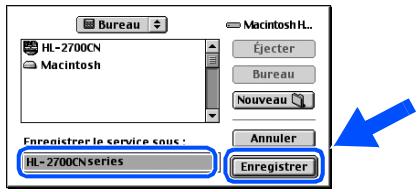
13 Entrez le nom de votre imprimante (HL-2700CN series) puis cliquez sur le bouton Enregistrer.
14 Dans le menu Fichier, sélectionnez Quitter.
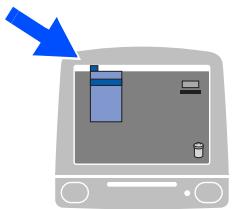
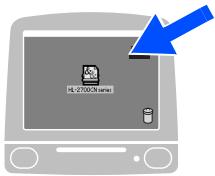
15 Sur le bureau, cliquez sur l'icône HL-2700CN series.
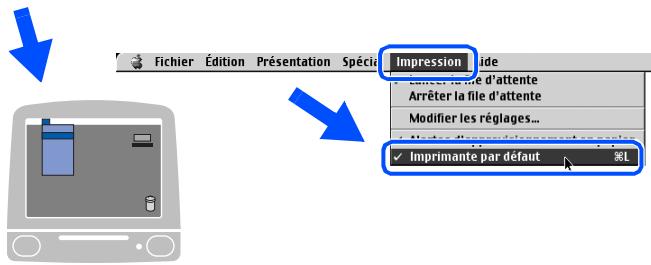
16 Dans le menu Impression, sélectionnez Imprimante par défaut.
OK! La configuration est terminée.
Pour les utilisateurs de Mac OS® X 10.1 / 10.2
Connexion de l'imprimante à votre Macintosh® et installation du fichier PPD BR-Script
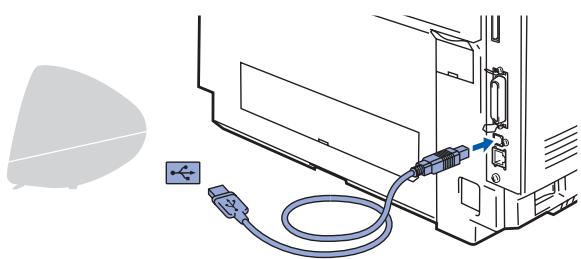
1 Vérifiez que l'interrupteur de l'imprimante est en position allumé.
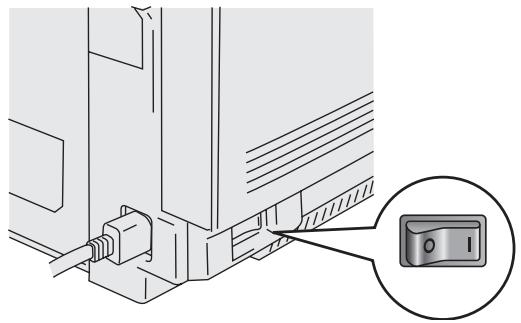
2 Branchez le câble d'interface USB à votre Macintosh® puis connectez-le à l'imprimante.

Ne branchez pas le câble USB au port USB du clavier ou à un hub USB non alimenté.
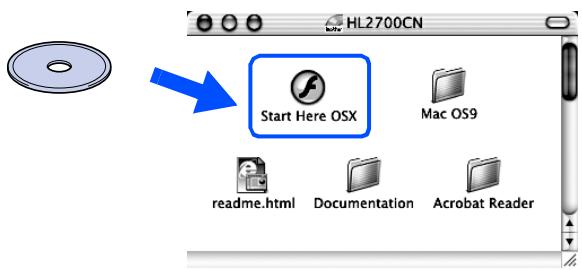
3 Insérez le disque compact dans votre lecteur de CD-ROM. Faites un double clic sur l'icône Start Here OSX. Suivez les consignes qui s'affichent à l'écran.
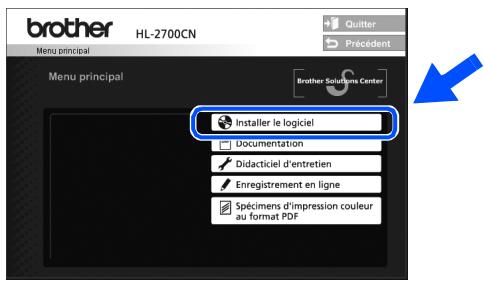
4 Cliquez sur l'icône Installer le logiciel de l'écran de menu. Suivez les consignes qui s'affichent à l'écran.
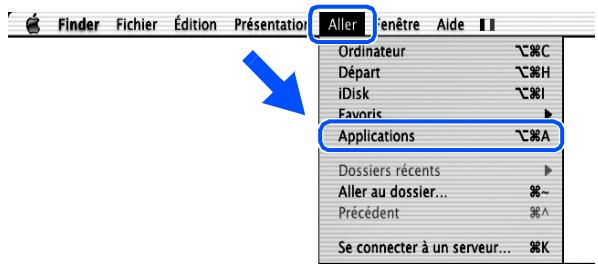
5 Sélectionnez Applications dans le menu Aller.
6 Ouvrez le dossier Utilities.
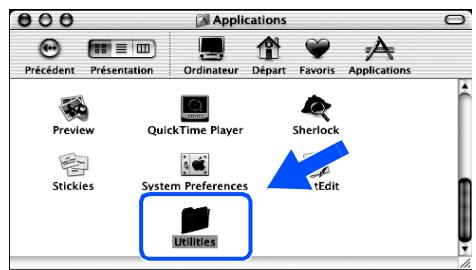
7 Ouvrez l'icône Print Center.
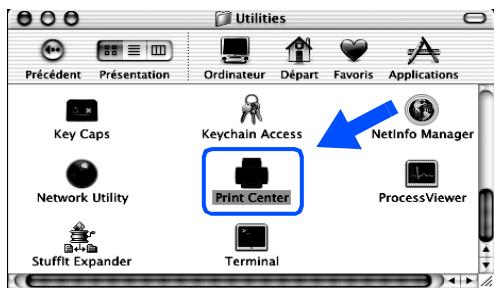
Passez à la page suivante
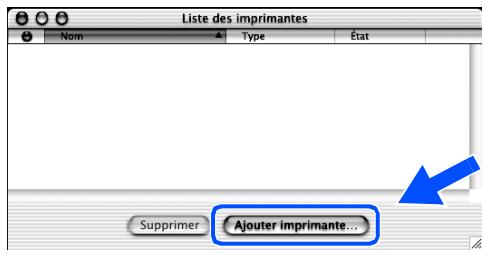
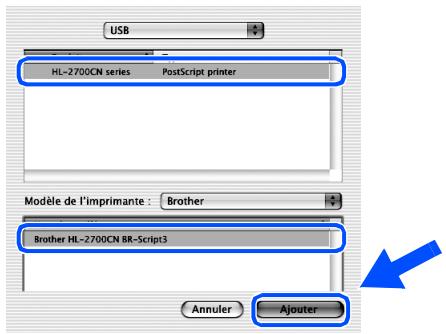
8 Cliquez sur le bouton Ajouter imprimante.
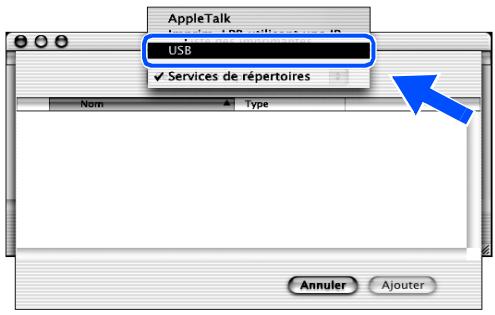
9 Sélectionnez USB.
10 Sélectionnez HL-2700CN series puis cliquez sur le bouton Ajouter.
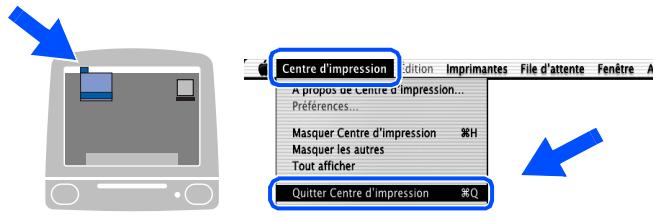
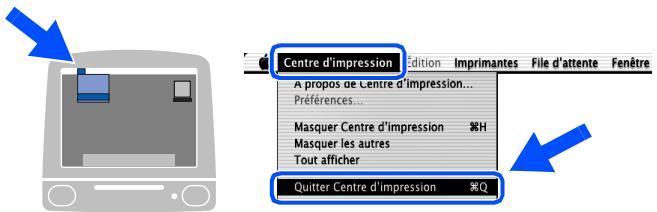
11 Dans le menu Centre d'impression, sélectionnez Quitter Centre d'impression.
OK! La configuration est terminée.
Pour les utilisateurs de Mac OS® 8.6 à 9.2
Connexion de l'imprimante à votre Macintosh® et installation du fichier PPD BR-Script
1 Eteignez l'imprimante à l'aide de l'interrupteur.
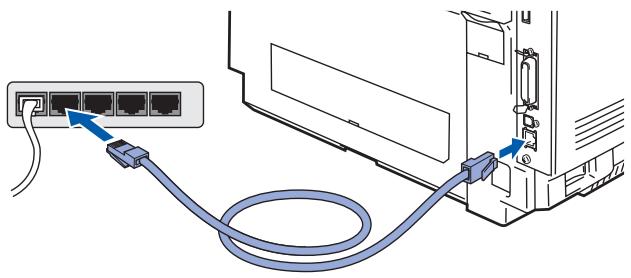
2 Branchez le câble d'interface réseau à votre imprimante puis connectez-le à un port libre sur votre hub.
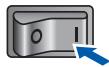
3 Allumez l'imprimante à l'aide de l'interrupteur.
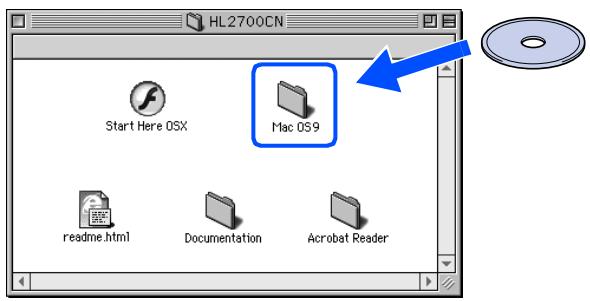
4 Insérez le CD-ROM pour Macintosh® dans votre lecteur de CD-ROM.
Ouvrez le dossier Mac OS 9.
Ouvrez le dossier de votre langue de travail.
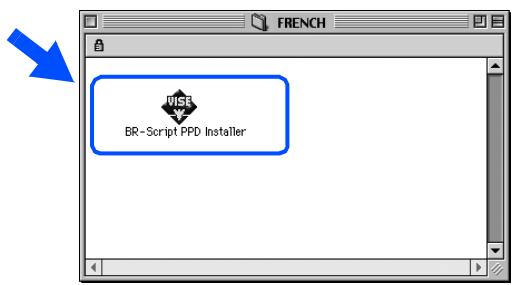
5 Faites un double-clic sur l'icône BR-Script PPD Installer pour installer le fichier PPD. Suivez les consignes qui s'affichent à l'écran.
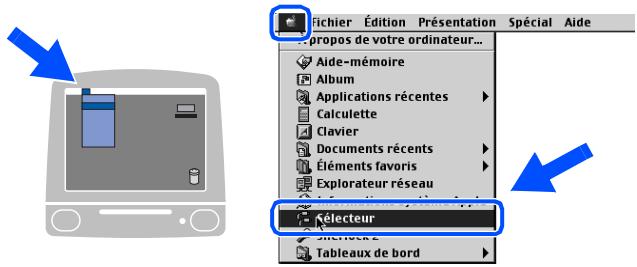
6 Dans le menu Pomme, ouvrez le Sélecteur.
7 Cliquez sur l'icône LaserWriter 8 *1 puis sélectionnez BRN_XXXXXX_P1_AT. *2 Cliquez sur le bouton Créer. Fermez le Sélecteur.
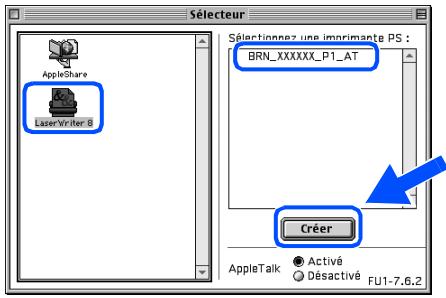
*1 Si le pilote Apple LaserWriter 8 n'est pas sur votre système, vous pouvez le télécharger à partir du site http://www.apple.com
*2 xxxxxx correspond aux six derniers chiffres de l'adresse Ethernet.
Guide de l'utilisateur en réseau, chapitre 7.

OK! La configuration est terminée.
Pour les utilisateurs de Mac OS® X 10.1 / 10.2
Connexion de l'imprimante à votre Macintosh® et installation du fichier PPD BR-Script
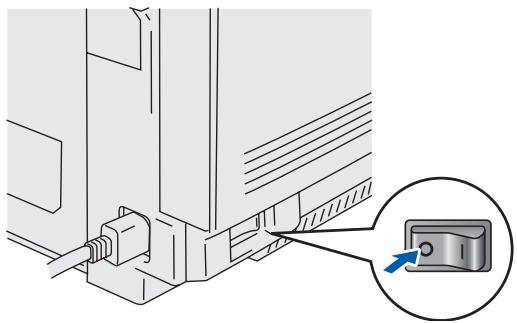
1 Eteignez l'imprimante à l'aide de l'interrupteur.
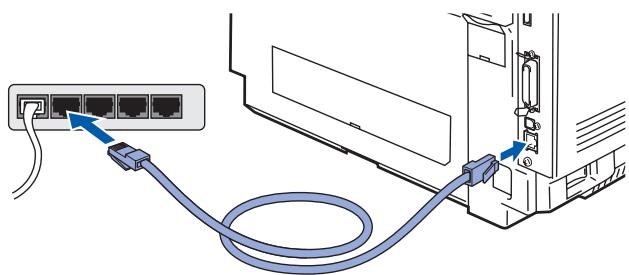
2 Branchez le câble d'interface réseau à votre imprimante puis connectez-le à un port libre sur votre hub.
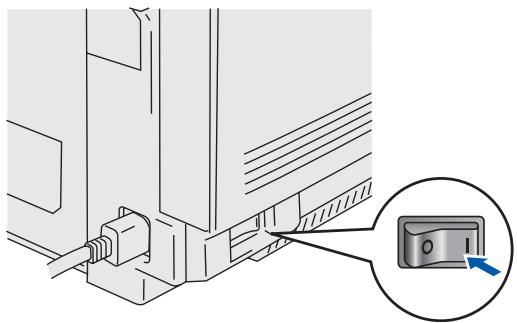
3 Allumez l'imprimante à l'aide de l'interrupteur.
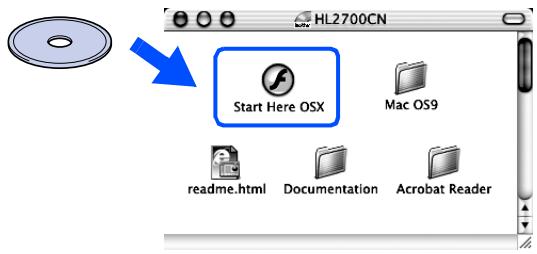
4 Insérez le disque compact dans votre lecteur de CD-ROM. Faites un double clic sur l'icône Start Here OSX. Suivez les consignes qui s'affichent à l'écran.
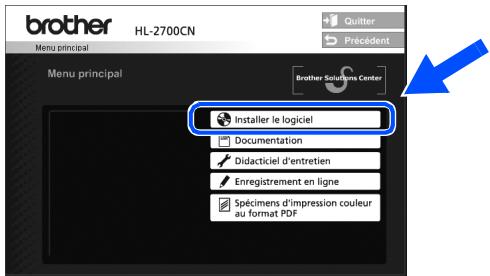
5 Cliquez sur l'icône Installer le logiciel de l'écran de menu. Suivez les consignes qui s'affichent à l'écran.
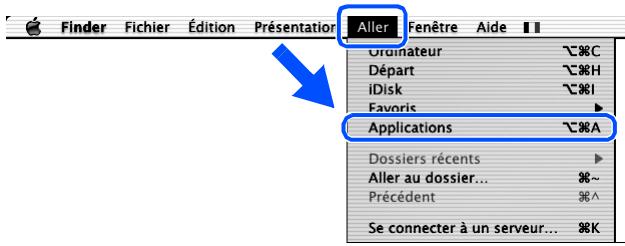
6 Sélectionnez Applications dans le menu Aller.
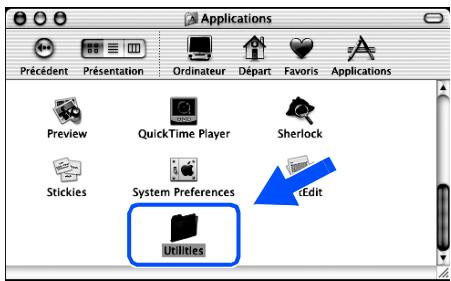
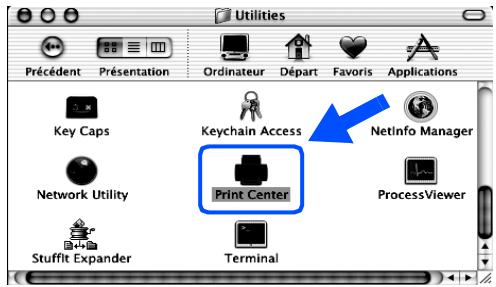
7 Ouvrez le dossier Utilities.
8 Ouvrez l'icône Print Center.

Pour les utilisateurs du câble d'interface réseau
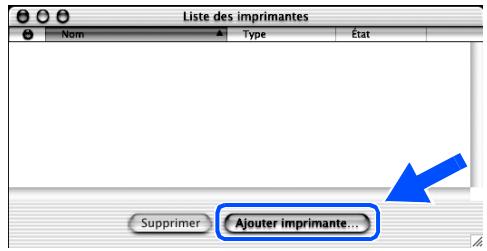
9 Cliquez sur le bouton Ajouter imprimante.
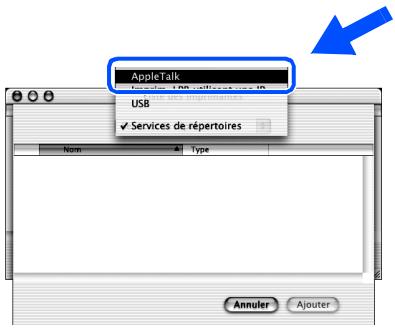
10 Sélectionnez AppleTalk.
11 Sélectionnez BRN\_xxxxxx\_P1\_AT ^*1 puis cliquez sur le bouton Ajouter.
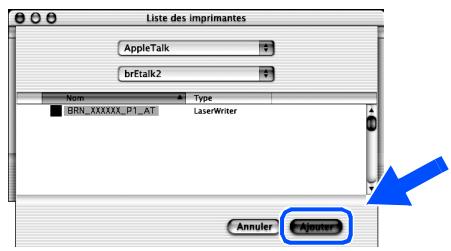
*1 xxxxxx correspond aux six derniers chiffres de l'adresse Ethernet.

Guide de l'utilisateur en réseau, chapitre 7.
12 Dans le menu Centre d'impression, sélectionnez Quitter Centre d'impression.
OK! La configuration est terminée.
Installation de l'utilitaire BRAdmin Professional (Utilisateurs de Windows® uniquement)
L'utilitaire BRAdmin Professional est conçu pour vous aider à gérer les périphériques Brother connectés en réseau.
L'utilitaire BRAdmin Professional peut également servir à gérer les périphériques d'une autre marque qui prennent en charge le protocole SNMP (Simple Network Management Protocol).
Pour en savoir plus sur l'utilitaire BRAdmin Professional, rendez visite au site
1 Insérez le disque compact dans votre lecteur de CD-ROM. L'écran d'accueil s'affiche automatiquement.
Suivez les consignes qui s'affichent à l'écran.

2 Cliquez sur l'icône Installer le logiciel de l'écran de menu.
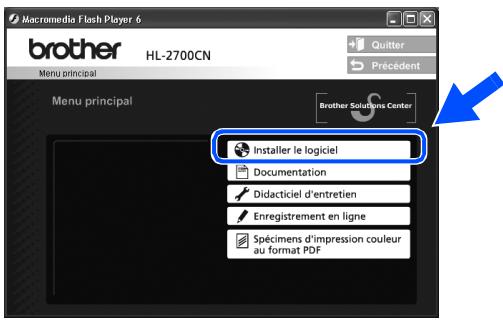
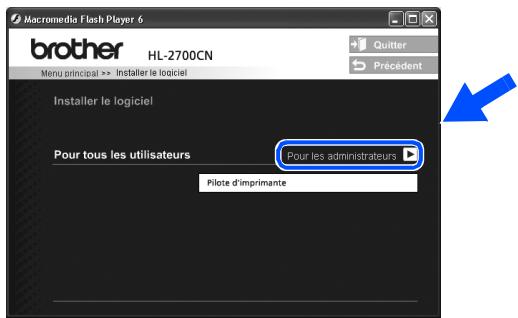
3 Cliquez sur l'option Pour les administrateurs.
4 Cliquez sur BRAdmin Professional.
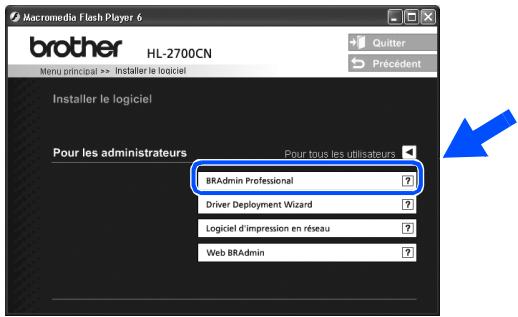

Le mot de passe par défaut du serveur d'impression est access. Vous pouvez vous servir de l'utilitaire BRAdmin Professional ou d'un navigateur Web pour modifier ce mot de passe.
Web BRAmin (Utilisateurs de Windows® uniquement)
Brother propose également Web BRAmin, un utilitaire pour réseau d'entreprise qui permet de gérer des appareils Brother et autres périphériques compatibles SNMP dans des environnements LAN/WAN plus importants.
Ce logiciel repose sur un serveur Web et nécessite l'installation de Internet Information Server de Microsoft et du logiciel client Java de Sun. Pour en savoir plus sur le logiciel Web BRAmin ou pour le télécharger, veuillez consulter le site http://solutions.brother.com/webbradmin
Paramétrage de l'adresse IP, du masque de sous-réseau et de la passerelle à l'aide de l'utilitaire BRAdmin Professional (Utilisateurs de Windows® uniquement)
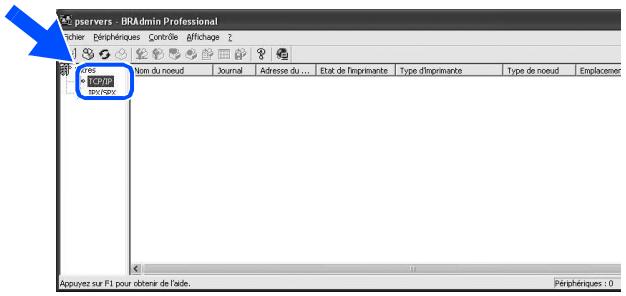
1 Lancez BRAdmin Professional puis sélectionnez TCP/IP.
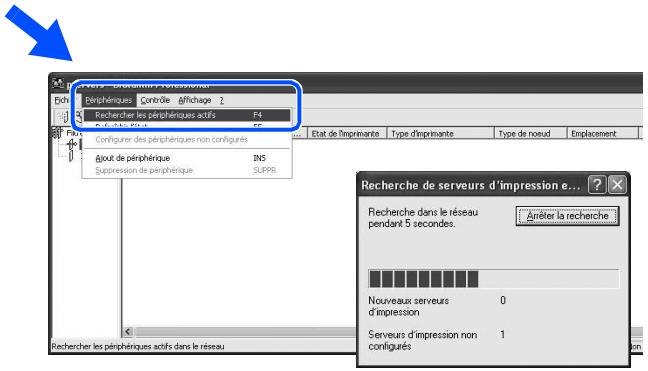
2 Sélectionnez Rechercher les périphériques actifs dans le menu Périphériques. BRAdmin recherche automatiquement les nouveaux périphériques.
Impression de la page des paramètres de l'imprimante
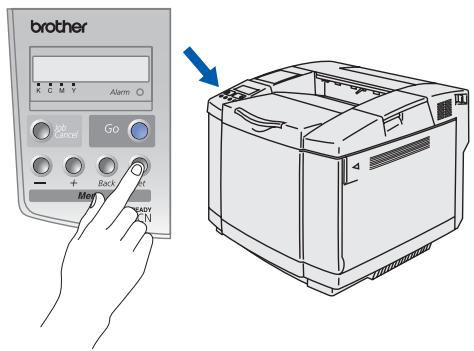
La page des paramètres de l'imprimante liste tous les paramètres courants de l'imprimante, y compris les paramètres réseau. Pour imprimer la page des paramètres de l'imprimante, appuyez trois fois sur la touche Set.
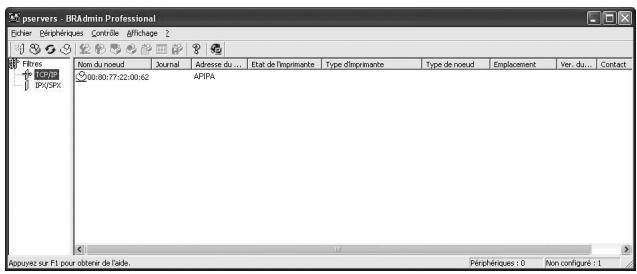
3 Faites un double clic sur le nouveau périphérique.
4 Entrez l'Adresse IP, le Masque de sous-réseau et la Passerelle puis cliquez sur le bouton OK.
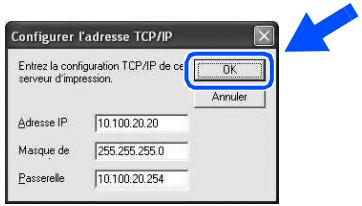
5 Les informations d'adresse sont enregistrées dans la mémoire de l'imprimante.
Paramétrage d'usine
Vous pouvez ramener tous les paramètres du serveur d'impression (y compris le mot de passe) aux paramètres d'usine. Les étapes permettant de réinitialiser le serveur d'impression sont décrites au chapitre 3 "Paramètres réseau d'usine par défaut" à la page 3-22 du Guide de l'utilisateur.
Guide de l'utilisateur, chapitre 3

Transport de l'imprimante
Une fois votre imprimante installée et mise en service, nous vous déconseillons de la déplacer sauf si cela s'avère absolument nécessaire.

Les imprimantes laser couleur sont des périphériques d'impression complexes. Tout déplacement de l'imprimante ou son transport sans retirer correctement les consommables installés au préalable risque d'endommager GRAVEMENT l'imprimante. De ce fait, votre imprimante pourrait ne pas fonctionner convenablement par la suite.
En cas de transport impératif de l'imprimante, veuillez consulter le site http://solutions.brother.com pour obtenir la marche à suivre détaillée afin de préparer l'imprimante au transport.
Le non respect des consignes de préparation de l'imprimante au transport qui figurent sur le site http://solutions.brother.com peut ANNULER VOTRE GARANTIE.
Marques
Le logo Brother est une marque déposée de Brother Industries, Ltd.
Windows ^® et Windows NT ^® sont des marques déposées de Microsoft Corporation aux Etats-Unis et dans d'autres pays.
Apple Macintosh ^® , iMac, LaserWriter et AppleTalk sont des marques d'Apple Computer, Inc.
HP, HP/UX, JetDirect et JetAdmin sont des marques de Hewlett-Packard Company.
UNIX est une marque de UNIX Systems Laboratories.
Adobe PostScript ^® et PostScript3 ^™ sont des marques d'Adobe Systems Incorporated.
NetWare est une marque de Novell, Inc.
ENERGY STAR est une marque déposée aux Etats-Unis.
Tous les autres noms de marques et de produits mentionnés dans ce manuel sont déposés.
Rédaction et publication
Le présent Guide a été élaboré et publié sous la direction de Brother Industries Ltd. Il reprend les descriptions et les caractéristiques les plus récentes du produit.
Le contenu de ce Guide et les caractéristiques de ce produit peuvent être modifiés sans préavis.
Brother se réserve le droit d'apporter, sans préavis, des modifications aux caractéristiques et aux éléments contenus dans le présent Guide. Brother ne saurait être tenue responsable d'un dommage quelconque (y compris en cas de dommages indirects) causé par la confiance accordée aux éléments présentés ici, ceci comprenant, sans pour autant s'y limiter, les erreurs typographiques ou autres liées à la publication.
Ce produit est destiné à une utilisation en milieu professionnel.
Cette imprimante renferme des substances UFST et Micro Type en provenance de Monotype Imaging Inc.
Options
L'imprimante peut être dotée des accessoires suivants en option. Leur installation peut vous permettre d'améliorer les capacités de l'imprimante.

Guide de l'utilisateur, chapitre 4.
| Bac inférieur | Bac au format Legal | Unité Duplex |
| LT-27CL | LT-27LG | DX-2700 |
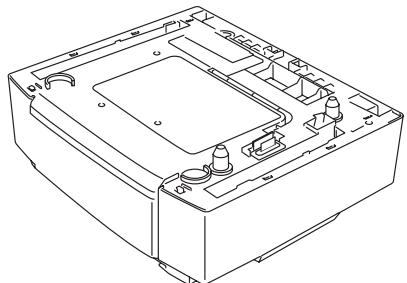 | 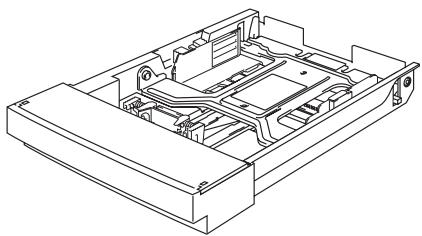 | 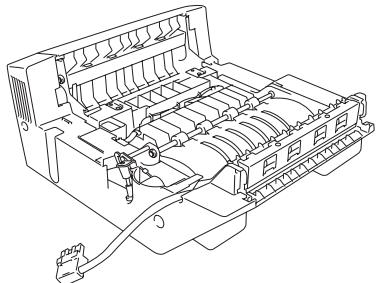 |
| Le deuxième bac inférieur permet d'augmenter la capacité à un total de 530 feuilles. | Vous pouvez imprimer sur des feuilles au format Legal ou au format A4, B5 et autres. | L'unité duplex est une option qui permet d'imprimer sur les deux faces des feuilles. |
| Carte CompactFlash | Mémoire SO-DIMM | Polices |
| BS-3000 | ||
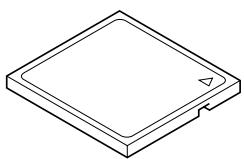 | 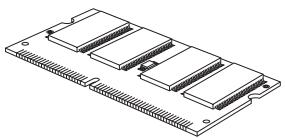 |  |
| L'imprimante peut être équipée d'une carte CompactFlash pour enregistrer les macros, les impressions, les polices et les journaux d'impression. | Vous pouvez augmenter la mémoire à 576 Mo en installant des modules de mémoire (SO-DIMM 144 broches). | Le CD-ROM de polices optionnelles (BS-3000) permet d'installer les polices 136 PS3 Agfa et TrueType. |
| Polices de code à barres |
| BT-1000 |
 |
| Le CD-ROM des polices optionnelles de code à barres (BT-1000) permet d'installer les polices de code à barres. |
brother®
LM0479001 ②
Imprimé au Japon
- Installation de votre imprimante
- Installation du pilote
- L'installation est terminée !
- Pour utiliser l'imprimante en toute sécurité
- Avertissement
- ■ Prise en main
- Etape 1 Installation de votre imprimante
- Etape 2 Installation du pilote
- ■ Pour les administrateurs
- ■ Informations complémentaires
- ■ Dépistage des anomalies
- Réglementations
- Federal Communications Commission (FCC) Declaration of Conformity (pour les Etats-Unis)
- Déclaration de conformité aux prescriptions de Industry Canada (pour le Canada)
- Perturbations radioélectriques (modèle 220-240 volts uniquement)
- brother®
- Déclaration de conformité pour la CE
- Fabricant
- Déclaration de conformité au programme international ENERGY STAR®
- Laser Safety (Modèle 100-120 volts uniquement)
- FDA Regulations (modèle 100-120 volts uniquement)
- Spécification CEI 60825 (modèle 220-240 volts uniquement)
- Pour la Finlande et la Suède LUOKAN 1 LASERLAITE KLASS 1 LASER APPARAT
- IMPORTANT - Pour votre sécurité
- Sectionneur d'alimentation
- Mise en garde concernant la connexion LAN
- Réseau de distribution informatique (pour la Norvège uniquement)
- Geräuschemission / Niveau de bruit (pour l'Allemagne uniquement)
- Wiring information (pour le Royaume-Uni uniquement)
- Important
- Panneau de commande
- CD-ROM fourni
- Windows®
- Macintosh®
- Centre de Solutions Brother
- Installer le logiciel
- Documentation
- Didacticiel d'entretien
- Enregistrement en ligne
- Spécimens d'impression couleur au format PDF
- Installez les cartouches de toner
- Enlevez les goupilles de blocage de tension de l'ensemble de fixage
- Installez la cartouche de courroie OPC
- Chargez le papier dans le bac
- Imprimez une page test
- Paramétrage de la langue d'affichage du panneau de commande
- Installation du pilote et branchement de l'imprimante à votre PC
- Branchement de l'imprimante à votre PC et installation du pilote
- Pour les utilisateurs d'une imprimante réseau peer-to-peer Brother (LPR / NetBIOS)
- Branchement de l'imprimante à votre réseau et installation du pilote
- Pour les utilisateurs d'une imprimante partagée en réseau
- Installation du pilote, branchement du câble et sélection de la file d'impression ou du nom de partage approprié
- Pour les utilisateurs de Mac OS® 8.6 à 9.2
- Connexion de l'imprimante à votre Macintosh® et installation du pilote
- Pour les utilisateurs de Mac OS® 8.6 à 9.04 :
- Pour les utilisateurs de Mac OS® 9.1 à 9.2 :
- Ouvrez l'icône Utilitaire Service d'impression.
- Sélectionnez Imprimante (USB) puis cliquez sur le bouton OK.
- Cliquez sur le bouton Créer....
- Pour les utilisateurs de Mac OS® X 10.1 / 10.2
- Connexion de l'imprimante à votre Macintosh® et installation du fichier PPD BR-Script
- Cliquez sur le bouton Ajouter imprimante.
- Sélectionnez USB.
- Sélectionnez HL-2700CN series puis cliquez sur le bouton Ajouter.
- Dans le menu Centre d'impression, sélectionnez Quitter Centre d'impression.
- OK! La configuration est terminée.
- Pour les utilisateurs du câble d'interface réseau
- Cliquez sur le bouton Ajouter imprimante.
- Sélectionnez AppleTalk.
- Sélectionnez BRN\_xxxxxx\_P1\_AT *1 puis cliquez sur le bouton Ajouter.
- Dans le menu Centre d'impression, sélectionnez Quitter Centre d'impression.
- Installation de l'utilitaire BRAdmin Professional (Utilisateurs de Windows® uniquement)
- Web BRAmin (Utilisateurs de Windows® uniquement)
- Paramétrage de l'adresse IP, du masque de sous-réseau et de la passerelle à l'aide de l'utilitaire BRAdmin Professional (Utilisateurs de Windows® uniquement)
- Impression de la page des paramètres de l'imprimante
- Paramétrage d'usine
- Transport de l'imprimante
- Marques
- Rédaction et publication
- Options
Marque : BROTHER
Modèle : HL-2700CN
Catégorie : Imprimante couleur laser