HL-7050N - Imprimante laser BROTHER - Notice d'utilisation et mode d'emploi gratuit
Retrouvez gratuitement la notice de l'appareil HL-7050N BROTHER au format PDF.
| Intitulé | Valeur / Description |
|---|---|
| Type de produit | Imprimante laser monochrome |
| Résolution d'impression | 1200 x 1200 dpi |
| Vitesse d'impression | Jusqu'à 30 pages par minute |
| Capacité du bac d'alimentation | 250 feuilles |
| Connectivité | USB, Ethernet |
| Dimensions approximatives | 360 x 360 x 250 mm |
| Poids | 10 kg |
| Compatibilités | Windows, Mac OS, Linux |
| Fonctions principales | Impression, impression recto verso (en option) |
| Entretien et nettoyage | Nettoyage régulier du tambour et des rouleaux, remplacement de la cartouche toner |
| Pièces détachées et réparabilité | Cartouches de toner, tambours, pièces de maintenance disponibles |
| Sécurité | Protection par mot de passe, impression sécurisée (en option) |
| Informations générales | Imprimante idéale pour les petits et moyens bureaux, faible coût d'impression par page |
FOIRE AUX QUESTIONS - HL-7050N BROTHER
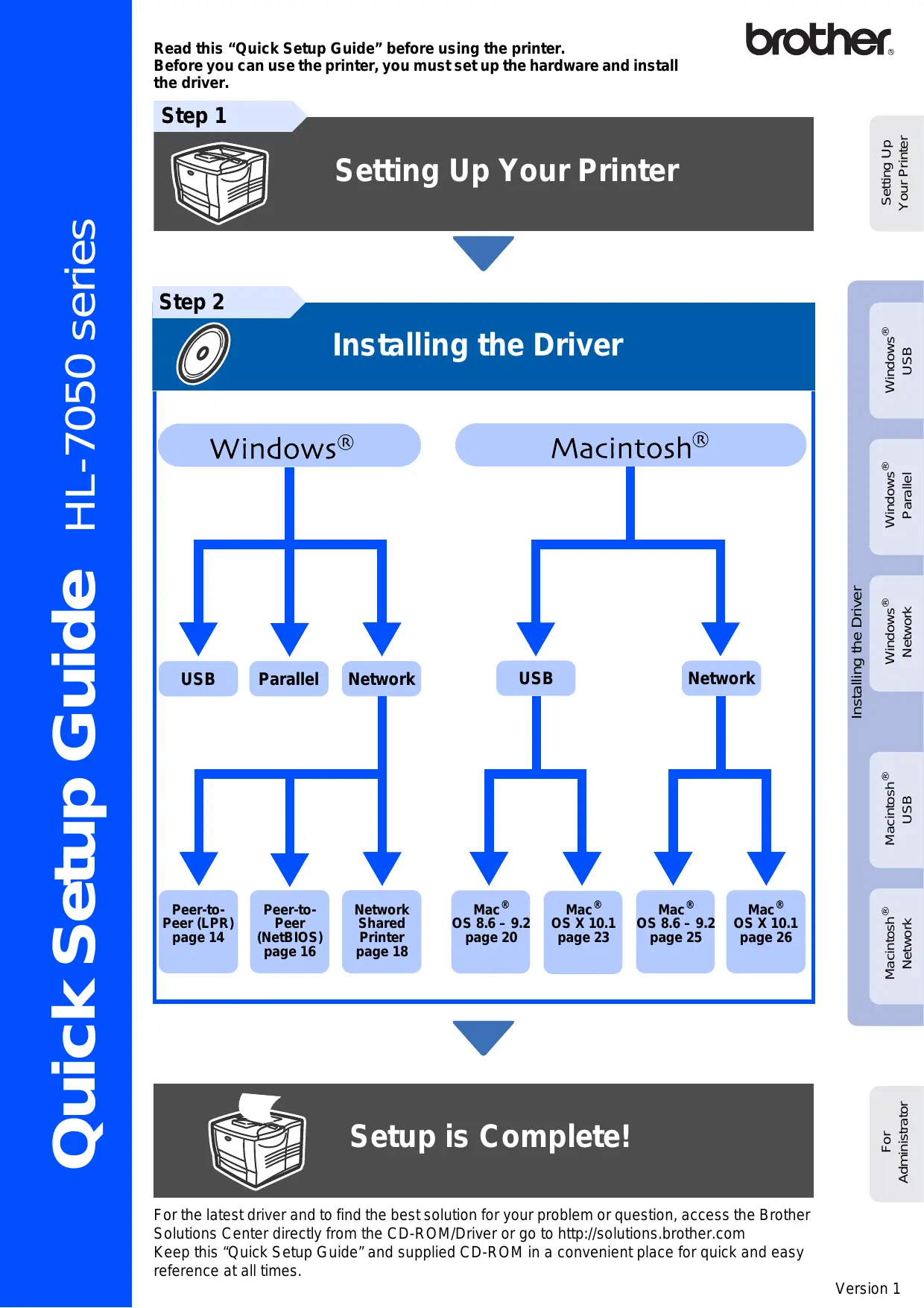
Comment installer le pilote de l'imprimante BROTHER HL-7050N ?
Visitez le site officiel de Brother, rendez-vous dans la section de support et téléchargez le pilote adapté à votre système d'exploitation. Suivez les instructions d'installation fournies.
Que faire si l'imprimante ne s'allume pas ?
Vérifiez que l'imprimante est correctement branchée à une prise électrique fonctionnelle. Testez avec un autre câble d'alimentation si nécessaire. Assurez-vous également que l'interrupteur d'alimentation est en position 'ON'.
Comment résoudre les problèmes d'impression en double ?
Vérifiez les paramètres d'impression dans votre logiciel. Assurez-vous que l'option 'Impression en double' n'est pas activée. Redémarrez l'imprimante et l'ordinateur pour réinitialiser les paramètres.
Pourquoi mon imprimante affiche-t-elle un message d'erreur 'Papier en panne' ?
Assurez-vous que le papier est correctement chargé dans le bac et qu'il n'y a pas de papier coincé dans l'imprimante. Vérifiez également que le format et le type de papier utilisés sont compatibles.
Comment nettoyer le tambour de mon imprimante BROTHER HL-7050N ?
Ouvrez le capot de l'imprimante et retirez le tambour. Utilisez un chiffon doux et propre pour essuyer délicatement la surface du tambour. Évitez de toucher la surface photosensible.
Que faire si l'imprimante imprime des pages blanches ?
Vérifiez si le toner est vide ou mal installé. Remplacez le toner si nécessaire et assurez-vous qu'il est correctement enclenché. Vérifiez également les paramètres d'impression et le niveau d'encre.
Comment réinitialiser l'imprimante BROTHER HL-7050N ?
Pour réinitialiser l'imprimante, éteignez-la, puis maintenez le bouton 'Go' enfoncé tout en la rallumant. Continuez à maintenir le bouton jusqu'à ce que tous les voyants s'allument, puis relâchez-le.
Comment connecter l'imprimante à un réseau local ?
Utilisez le panneau de contrôle de l'imprimante pour accéder aux paramètres réseau. Sélectionnez 'Configuration réseau', puis 'TCP/IP' et suivez les instructions pour entrer les informations de votre réseau.
Quel type de toner dois-je utiliser pour le BROTHER HL-7050N ?
Utilisez le toner Brother TN-5000 pour le modèle HL-7050N. Assurez-vous d'acheter des toners compatibles pour garantir la qualité d'impression.
Où puis-je trouver des pièces de rechange pour l'imprimante ?
Les pièces de rechange peuvent être achetées sur le site officiel de Brother ou chez des revendeurs autorisés. Assurez-vous de vérifier la compatibilité des pièces avec votre modèle.
Téléchargez la notice de votre Imprimante laser au format PDF gratuitement ! Retrouvez votre notice HL-7050N - BROTHER et reprennez votre appareil électronique en main. Sur cette page sont publiés tous les documents nécessaires à l'utilisation de votre appareil HL-7050N de la marque BROTHER.
MODE D'EMPLOI HL-7050N BROTHER
Cetappareil numérique de la classe B estconforme à la norme NMB-003 du Canada.
Place Nagoya, J'apan Signature:
Notice Facile