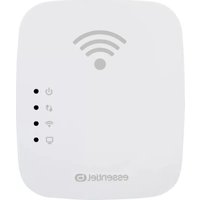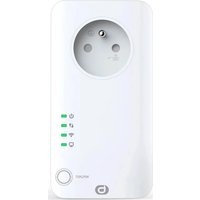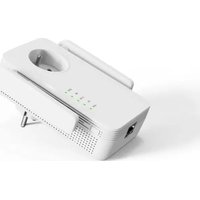
Easy WiFi 1200 - Wifi répéteur Essentiel B - Notice d'utilisation et mode d'emploi gratuit
Retrouvez gratuitement la notice de l'appareil Easy WiFi 1200 Essentiel B au format PDF.


| Caractéristiques techniques | Norme WiFi 802.11ac, double bande (2.4 GHz et 5 GHz), vitesse de transmission jusqu'à 1200 Mbps. |
|---|---|
| Ports réseau | 1 port Ethernet Gigabit pour connexion filaire. |
| Utilisation | Répétiteur WiFi pour étendre la portée du réseau sans fil dans les maisons ou bureaux. |
| Configuration | Configuration facile via l'application mobile ou le navigateur web. |
| Maintenance | Vérifier régulièrement les mises à jour du firmware pour optimiser les performances. |
| Sécurité | Support des protocoles de sécurité WPA/WPA2 pour protéger le réseau. |
| Compatibilité | Compatible avec tous les routeurs WiFi standards. |
| Dimensions | Compact, facile à installer dans n'importe quelle prise électrique. |
| Poids | Léger, facilitant le transport et l'installation. |
FOIRE AUX QUESTIONS - Easy WiFi 1200 Essentiel B
Questions des utilisateurs sur Easy WiFi 1200 Essentiel B
0 question sur cet appareil. Repondez a celles que vous connaissez ou posez la votre.
Poser une nouvelle question sur cet appareil
Téléchargez la notice de votre Wifi répéteur au format PDF gratuitement ! Retrouvez votre notice Easy WiFi 1200 - Essentiel B et reprennez votre appareil électronique en main. Sur cette page sont publiés tous les documents nécessaires à l'utilisation de votre appareil Easy WiFi 1200 de la marque Essentiel B.
MODE D'EMPLOI Easy WiFi 1200 Essentiel B
Répéteur / repeater / repetidor AC 1200 wi-fi DUAL BAND

Vous venez d'acquérir un produit de la marque Essentiel b et nous vous en remercions. Nous apportons un soin tout particulier à la fiabilité, à la facilité d'usage et au design de nos produits.
Nous espérons que ce répéteur Wi-Fi vous donnera entière satisfaction.
Sommaire
Consignes d'usage 5
Consignes de sécurité 5
Consignes générales 6
Disposition de l'appareil 6
Nettoyage de l'appareil 7
Votre produit 8
Contenu de la boîte 8
Caractéristiques techniques 8
Configuration système requise 8
Description de l'appareil 9
Où brancher votre répéteur ? 10
Emplacement 10
Recommandations Importantes 11
Fonctionnement 12
Installation automatique en mode répéteur (fonction WPS) 12
Installation automatique à partir d'un ordinateur 13
Installation manuelle à partir d'un ordinateur 17
INSTALLATION MANUELLE EN MODE RÉPÉTEUR 17
INSTALLATION DU MODE POINT D'ACCÈS 20
MODIFICATION DU MOT DE PASSE RÉSEAU ET DU NOM DU RÉSEAU 22
Connecter un appareil mobile au réseau amplifié 23
EXEMPLE SOUS IOS' 23
EXEMPLE SOUS ANDROID ^1 24
Connecter un nouvel ordinateur au réseau amplifié 25
Reset 26
Changer le réseau à amplifier 26
Configuration avancée 26
INTERFACE WEB DE CONFIGURATION 27
Questions fréquemment posées 29
Résolution des problèmes 30
paramètres usine 31
Déclaration UE de conformité simplifiée 31
Consignes d'usage
LISEZ ATTENTIVEMENT CES INSTRUCTIONS AVANT D'UTILISER VOTRE ÉQUIPEMENT ET CONSERVEZ-LES POUR POUVOIR VOUS Y REPORTER ULTÉRIEUREMENT.
Consignes de sécurité

ATTENTION
RISQUE DE CHOC ELECTRIQUE NE PAS OUIVER

ATTENTION : POUR RÉDUIRE LES RISQUES D'INCENDIE OU DE CHOC ÉLECTRIQUE, N'OUVREZ PAS LE COUVERCLE.
Aucune pièce de cet appareil ne peut être réparée ou remplacée par l'utilisateur. Confiez les réparations et l'entretien exclusivement à un personnel qualifié. Tout démontage de l'appareil entraînera l'annulation de la garantie.

Le symbole de l'éclair , dans les boîliers des appareils, d'une tension élevée, non isolée, dont l'amplitude pourrait être suffisante pour constituer un risque de décharge électrique sur les personnes.

Le point d'exclamation inscrit de consignes de sécurité importantes de fonctionnement ou de maintenance (entretien courant) dans la notice accompagnant les appareils.
ATTENTION : NE DÉMONTEZ PAS ET N'ESSAYEZ PAS D'OUVRIR L'APPAREIL CAR L'OUVERTURE POURRAIT VOUS EXPOSER À DES TENSIONS DANGEREUSES ET À D'AUTRES DANGERS. CONSULTEZ VOTRE CENTRE DE SERVICES APRÈS-VENTE POUR TOUTE DEMANDE DE RÉPARATION OU DE REMPLACEMENT DE PIÈCE.
ATTENTION : AFIN D'ÉVITER TOUT RISQUE D'ÉLECTROCUTION, VEUILLEZ INSÉRER CORRECTEMENT LA FICHE DANS LA PRISE MURALE.
AVANT DE BRANCHER L'APPAREIL, ASSUREZ-VOUS QUE LA TENSION ÉLECTRIQUE DE VOTRE DOMICILE CORRESPOND À CELLE INDIQUÉE SUR LA PLAQUE SIGNALÉTIQUE DE L'APPAREIL.
- Branchez l'appareil sur une prise secteur facilement accessible.
- Veillez à débrancher l'appareil de la prise de courant en cas d'orage ou de non utilisation prolongée.
- Si votre appareil fonctionne de manière inhabituelle, et particulièrement s'il émet des sons ou des odeurs qui vous paraissent anormaux, débranchez-le immédiatement et faites-le examiner par un réparateur qualifié.
Consignes générales
- Cet appareil est destiné à un usage domestique uniquement et à l'intérieur d'une habitation. N'utilisez l'appareil que comme indiqué dans cette notice d'utilisation.
- Une maintenance est nécessaire dans les cas suivants :
- lorsque du liquide a été renversé ou des objets ont été insérés dans l'appareil,
- si les appareils ont été exposés à la pluie ou à l'humidité,
- si l'appareil ne fonctionne pas normalement,
- Si l'appareil est tombé ou a été endommagé de quelque façon que ce soit.
- Cet appareil ne doit pas être utilisé par des enfants sans surveillance. • N'utilisez jamais d'objets pointus pour accéder à l'intérieur de l'appareil.
Disposition de l'appareil
• N'exposez pas l'appareil à la lumière directe du soleil et tenez-le éloigné des sources de chaleur comme les radiateurs, les appareils de chauffage, les fours et autres appareils produisant de la chaleur. - Ne placez pas sur l'appareil des sources de flammes nues, telles que des bougies allumées. - Cet appareil ne doit pas être exposé à des gouttes ou à des éclaboussures d'eau. Ne placez pas d'objets remplis d'eau, tels que des vases, sur l'appareil. - N'utilisez jamais cet appareil près de l'eau, par exemple près d'une baignoire, d'un évier, d'un bac à lessive, dans un sous-sol humide, près d'une piscine ou de toute autre source d'humidité. - Ne posez aucun objet sur l'appareil. • N'utilisez pas cet appareil dans un lieu excessivement chaud, froid, poussièreux, moisi ou humide. • Laissez toujours un espace de ventilation d'au moins 10 cm autour de l'appareil. • L'appareil doit être placé dans un endroit et dans une position qui ne nuit pas à sa bonne ventilation. - Veillez à ce qu'aucun objet ne tombe et qu'aucun liquide ne coule à l'intérieur des appareils par les ouvertures. - Ne placez pas votre équipement à proximité d'appareils susceptibles de provoquer des interférences électromagnétiques (par exemple des haut-parleurs ou des téléphones portables). Cela peut perturber leur fonctionnement et provoquer une détérioration du signal. - Cet équipement génère, utilise et peut émettre de l'énergie de fréquence radio. S'il n'est pas installé et utilisé conformément aux instructions du fabricant, il risque de provoquer des interférences qui affecteront la réception radiophonique et télévisuelle. Il n'y a toutefois aucune garantie qu'il ne se produira pas d'interférences dans une installation particulière. - Votre appareil transmet et reçoit des fréquences radioélectriques autour de 2,4 GHz. Dans les environnements où il est considéré que le risque d'interférence avec d'autres dispositifs ou services, comme dans les aéroports, les hôpitaux et les atmosphères chargées d'oxygène et de gaz inflammables, est nuisible ou perçu comme nuisible, l'utilisation d'un dispositif sans fil peut être restreinte ou interdite. Demandez l'autorisation avant d'utiliser ou d'allumer le dispositif sans fil. - Si vous possédez un stimulateur cardiaque ou autre prothèse, demandez conseil à votre médecin.
- Cet appareil doit être utilisé uniquement en intérieur sur les fréquences 5 150 à 5 250 MHz dans les états membres suivants : Autriche, Belgique, Bulgarie, Chypre, Danemark, Espagne, Estonie, Finlande, France, Allemagne, Grèce, Hongrie, Irlande, Italie, Lettonie, Lituanie, Luxembourg, Malte, Pays-Bas, Pologne, Portugal, République tchèque, Roumanie, Royaume-Uni, Slovénie et Slovaquie et Suède. • L'utilisation de la version ETSI de cet appareil est également autorisée dans les états membres de l'EFTA : Islande, Liechtenstein, Norvège et Suisse.
- Pays de l'UE où l'utilisation n'est pas autorisée : aucun.

Ce logo signifie que le produit doit être utilisé en intérieur uniquement.
Nettoyage de l'appareil
• Débranchez les transmetteurs de la prise de courant avant tout nettoyage. - Nettoyez-les uniquement à l'aide d'un chiffon doux et sec. - Évitez l'usage d'aérosols autour des amplificateurs Wi-Fi.
Contenu de la boîte
Avant de commencer à utiliser ce répéteur de signal Wi-Fi, vérifiez qu'il ne manque aucune des pièces listées ci-dessous :
• 1 répéteur AC 1200 WiFi Dual band • 1 câble RJ45 • 1 guide rapide d'installation
Caractéristiques techniques
• Norme Wi-Fi 802.11 b/g/n/ac • Débit Wi-Fi 300 Mbps (n) et 866 Mbps (ac) (débit théorique) • Wi-Fi 2.4 GHz - Fréquences Wi-Fi: 2412 MHz à 2472 MHz - Puissance émise : 100 mW • Wi-Fi 5 GHz - Fréquences Wi-Fi: 5150 MHz à 5240 MHz - Puissance transmise : 100 mW • Température ambiante d'utilisation 0-40°C • Version du logiciel : US_BOULANGER_RE1201V02D20200812_EN_B1145 • 1 port RJ45 10/100/1000 Mbps • 2 antennes externes - Fonction WPS - Cryptage des données WPA2-AES et WPA-WPA2 (TKIP et AES) - Compatible à partir de Windows* XP et Mac* OS • Température ambiante lors de l'usage: 0 - 40 °C
Cet appareil doit être utilisé uniquement en intérieur sur les fréquences 5 160 à 5 360 MHz dans les États membres suivants: AT, BE, BG, CZ, DK, EE, FR, DE, IE, IT, EL, ES, CY, LV, LT, LU, HU, MT, NL, PL, PT, RO, SI, SK, FI, SE, UK, HR.
Configuration système requise
- Carte réseau sans fil compatible avec les normes de réseaux sans fil 802.11 b/g/n/ac
- Systèmes d'exploitation Windows* XP, Vista, Windows* 7, Windows* 8, Windows* 10, Mac* OS X
- Internet Explorer 8 minimum, Firefox, Google* Chrome
* Ce produit Essential lo est compatible avec les marques chères (marques appartenant à des tiers et n'ayant aucun lien avec Sourcing & Créston),
Description de l'appareil
DESCRIPTION DES TÉMOINS LUMINEUX
- Prise
- Antennes externes (x2)
- Fonction WPS et RST (Reset)
- Port Ethernet (RJ45)
- Témoin lumineux Marche/Arrêt
- Témoin lumineux de transfert / WPS
- Témoin lumineux Wi-Fi 2,4 GHz B. Témoin lumineux Wi-Fi 5 GHz
- Témoin lumineux Ethernet
| SYS | ||
| Vert Allumé en | continu Le répéteur Wi-Fi est sous tension | |
| - Eteint Le répéteur Wi-Fi est éteint | ||
| RE | ||
| Vert | Clignote rapidement | L'appareil effectue une procédure d'association via la fonction WPS |
| Clignote lentement | Le répéteur a établi une connexion sécurisée et le signal reçu est assez fort pour permettre la navigation Internet. | |
| - Eteint Pas de transfert ou de connexion WPS | ||
| 2.4G / 5G | ||
| Vert Clignote L'appareil peut amplifier le réseau existant | ||
| - Eteint La fondation sans fil est désactivée ou non disponible | ||
| LAN | ||
| Vert Allumé | Un câble Ethernet (RJ45) relie le répéteur à un point d'accès réseau | |
| - Eteint | Aucun câble n'est connecté au port Ethemet (RJ45) du répéteur | |
Où brancher votre répéteur ?
Emplacement
Afin de pouvoir remplir son rôle, le répéteur Wi-Fi doit être placé dans la zone d'émission de votre box Internet, comme indiqué dans le schéma ci-dessous :
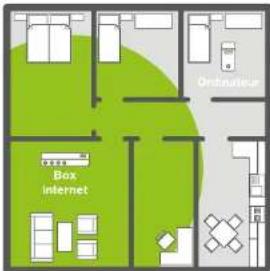
Avant l'installation du répéteur Wi-Fi : Le signal Wi-Fi est trop faible pour atteindre toutes les pièces de la maison.
Après l'installation du répéteur Wi-Fi : Le répéteur a amplifié le signal Wi-Fi pour en profiter dans toute la maison.
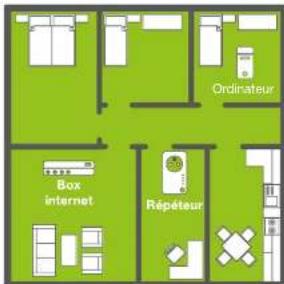

Pour une meilleure réception du signal Wi-Fi, nous vous recommandons d'installer votre répéteur dans la zone de couverture de votre box (50% de réception max). Si le signal Wi-Fi reçu par le répéteur est faible, le signal émis par le répéteur sera faible également.
Recommandations importantes
Les conditions d'installation peuvent affecter la qualité du signal Wi-Fi émis par le répéteur;
- Placez votre répéteur Wi-Fi de préférence dans une pièce dénuée d'obstacles.
- Évitez les interférences d'ondes provenant d'autres appareils (micro-ondes, appareils Bluetooth*, etc.).
- Ne branchez pas le répéteur sur une prise multiple. Branchez-le directement sur une prise murale comme indiqué dans le schéma ci-dessous :
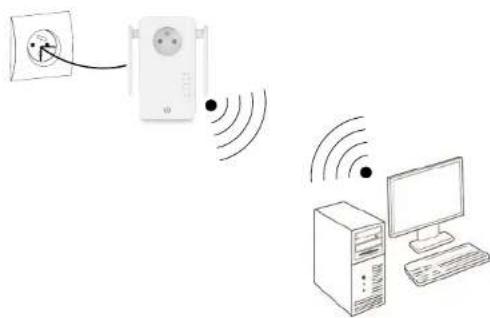
Le répéteur Wi-Fi possède deux modes de fonctionnement :
- Le mode Répéteur vous permet d'amplifier un signal Wi-Fi existant.
- Le mode Point d'accès vous permet de diffuser un signal Wi-Fi existant à partir d'une connexion Internet filaire.
Reportez-vous à la bonne rubrique pour installer et configurer le répéteur selon le mode choisi.
Installation automatique en mode répéteur (fonction WPS)
1) Après avoir branché le répéteur, patientez pendant 1 minute, que le voyant SYS soit fixe, puis appuyez sur le bouton RE sur le côté de l'appareil.
Les voyants « RE » et « 5G » clignotent.
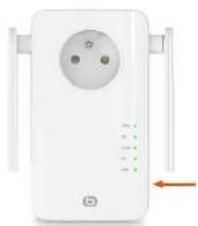
2) Appuyez sur le bouton WPS de votre box internet. Vous disposez d'une minute pour le faire.
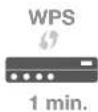
3) Tous les voyants s'éteignent puis deviennent à nouveau fixes : la connexion entre votre box et le répéteur est établie.
Dans le cas contraire, référez-vous aux instructions d'installation manuelle ci-dessous.
Connectez-vous au réseau Wi-Fi du répéteur
Nom du réseau Wi-Fi : le répéteur copie le nom du réseau répété et rajoute l'extension « ext ».
Mot de passe : identique à celui du réseau répété.
Installation automatique à partir d'un ordinateur
L'affichage des fenêtres ci-après peut être différent selon la version de votre système d'exploitation ou le navigateur que vous utilisez.
- Branchez le répéteur Wi-Fi à une prise électrique. Le voyant SYS ainsi que les voyants Wi-Fi s'allument et émettent une lumière verte fixe. Si les témoins Wi-Fi ne s'allument pas, débranchez et rebranchez le répéteur; vous pouvez également vous reporter à l'étape Reset.
- Allumez votre ordinateur ou votre périphérique mobile.
- Cliquez sur l'icône de connexion dans la barre d'outils, en bas à droite de votre bureau :

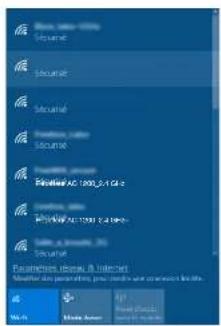
- Cliquez sur le nom du réseau Répéteur AC1200_2,4 GHz ou Répéteur AC1200_5 GHz, puis cliquez sur Se connecter :
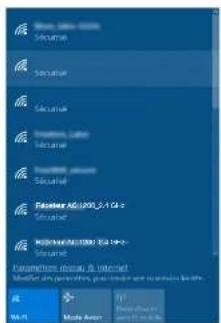
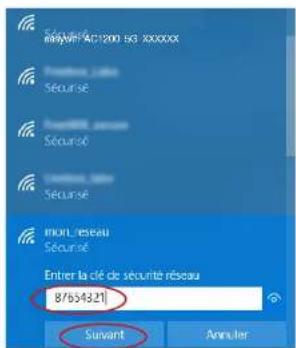
- Si la fenêtre ci-dessous s'affiche, entrez la clé de sécurité 12345678 puis cliquez sur Suivant.
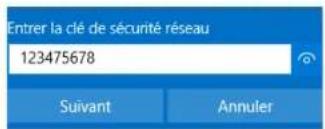

LORS DE LA PREMIÈRE CONNEXION UNIQUEMENT, la fenêtre de configuration apparaît automatiquement dès lors que vous avez sélectionné les réseaux Répéteur AC1200_2,4 GHz ou Répéteur AC1200_5 GHz. Dans le cas contraire, veuillez procéder à une connexion manuelle.
- Sélectionnez Français (langue proposée par défaut), puis entrez le mot de passe admin. Cliquez sur Identification.
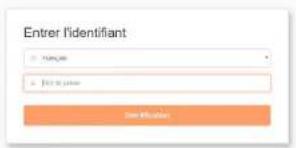
- Sélectionnez le mode de fonctionnement puis appuyez sur Suivant.
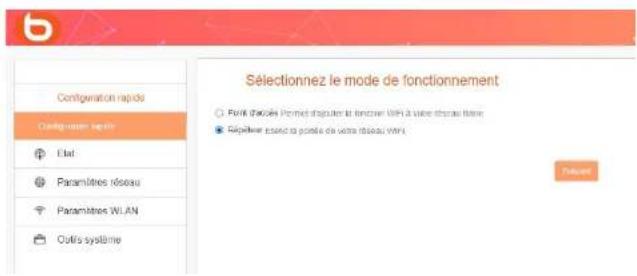
Après avoir appuyé sur Suivant, une nouvelle page s'affiche, où figure la liste des réseaux disponibles. Cliquez sur le bouton Détection.
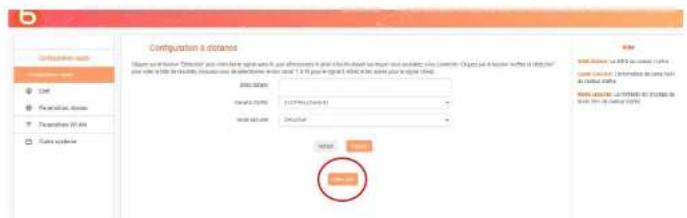
L'identifiant SSID ainsi que la clé de sécurité sont des informations qui se trouvent en général sur la box Internet d'origine du réseau.
Dans le cas contraire, veuillez vous rapprocher de votre FAI pour obtenir ces informations
Une liste des réseaux disponibles s'affiche. Sélectionnez le réseau que vous souhaitez étendre à l'aide du répéteur Wi-Fi, puis entrez la clé de sécurité du réseau Wi-Fi choisi.
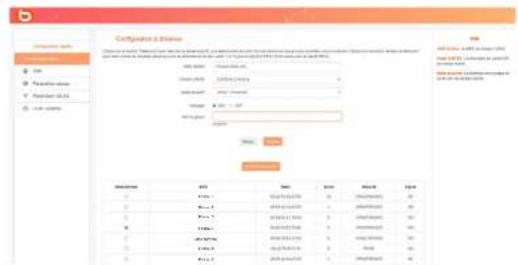
Cliquez ensuite sur Suivant pour définir les paramètres sans fil pour votre réseau local. Vous pouvez choisir de configurer le réseau en 2.4G ou en 5G. Par défaut, le nom du réseau est Répéteur AC1200_2,4 GHz et le mot de passe "12345678" (nous vous recommandons de changer le mot de passe pour augmenter la sécurité.)
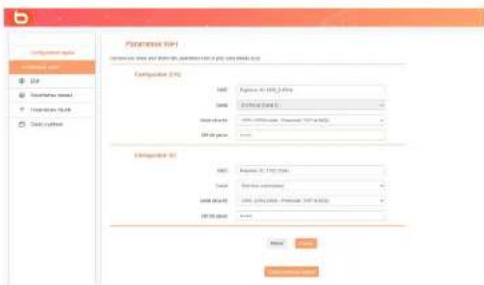
NB : Le Wi-Fi 5 GHz est généralement plus performant que le 2.4 GHz, mais tous les périphériques ne sont pas compatibles avec celui-ci. Certes, la fréquence 5 GHz est plus élevée, mais sa portée est moindre car elle ne supporte que peu d'obstacles.
Cliquez ensuite sur Suivant pour sauvegarder et appliquer la configuration sélectionnée. Le répéteur redémarre et se connecte au réseau choisi.

Pour terminer l'installation, connectez-vous à votre nouveau réseau Wi-Fi en cliquant sur l'icône de connexion dans la barre d'outils, en bas à droite de votre bureau :

Le témoin lumineux RE clignote.
Installation manuelle à partir d'un ordinateur
- Ouvrez votre navigateur Internet. Dans la barre d'adresse, tapez l'adresse suivante : http://easywifi.config (ou bien http://192.168.1.100) et appuyez sur la touche Entrée pour valider

- Vous arrivez sur la page principale de configuration du répéteur. Sous la mention Entrer l'identifiant :
- Sélectionnez Français (langue proposée par défaut),
- Entrez le mot de passe admin, puis cliquez sur Identification.
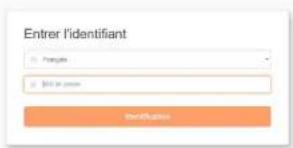
Installation manuelle en mode répéteur
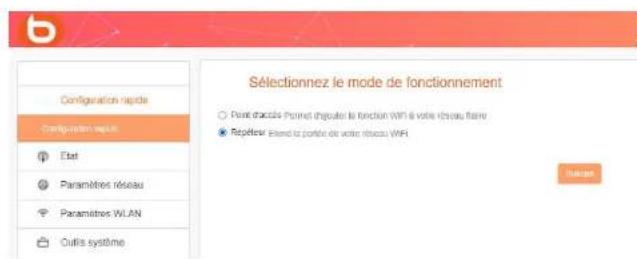
Lors de la première connexion, ou après une réinitialisation de votre appareil, s'affiche la page principale de configuration. Sélectionnez Répéteur puis appuyez sur Suivant.
Après avoir appuyé sur Suivant, une nouvelle page s'affiche, où figure la liste des réseaux disponibles. Cliquez sur le bouton Détection.
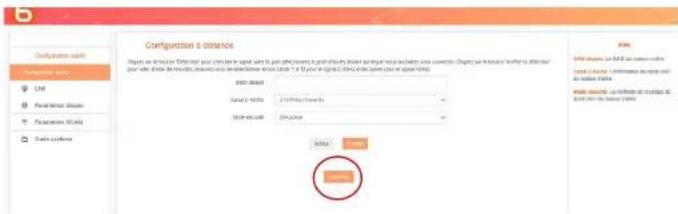
L'identifiant SSID ainsi que la clé de sécurité sont des informations qui se trouvent en général sur la box Internet d'origine du réseau.
Dans le cas contraire, veuillez vous rapprocher de votre FAI pour obtenir ces informations
Une liste des réseaux disponibles s'affiche. Sélectionnez le réseau que vous souhaitez étendre à l'aide du répéteur Wi-Fi, puis entrez la clé de sécurité du réseau Wi-Fi choisi.
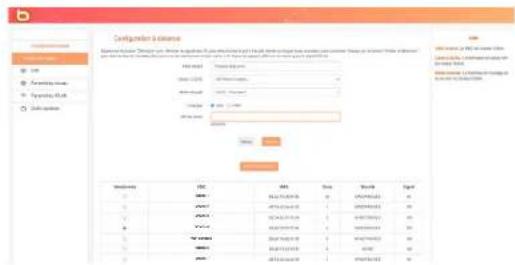
Cliquez ensuite sur Suivant pour définir les paramètres sans fil pour votre réseau local. Vous pouvez choisir de configurer le réseau en 2.4G ou en 5G. Par défaut, le nom du réseau est "Répéteur AC 1200" et le mot de passe "12345678" (nous vous recommandons de changer le mot de passe pour augmenter la sécurité de votre réseau).
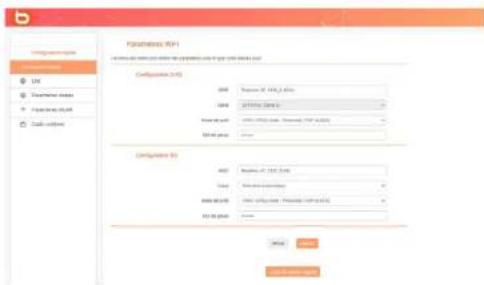
NB : Le Wi-Fi 5 GHz est généralement plus performant que le 2.4 GHz, mais tous les périphériques ne sont pas compatibles avec celui-ci. Certes, la fréquence 5 GHz est plus élevée, mais sa portée est moindre car elle ne supporte que peu d'obstacles.
Cliquez ensuite sur Suivant pour sauvegarder et appliquer la configuration sélectionnée. Le répéteur redémarre et se connecte au réseau choisi.

Pour terminer l'installation, connectez-vous à votre nouveau réseau Wi-Fi en cliquant sur l'icône de connexion dans la barre d'outils, en bas à droite de votre bureau :

Le témoin lumineux RE clignote,
Installation du mode point d'accès
Avant de configurer le mode Point d'accès, vérifiez que votre répartiteur est bien branché en filaire (câble RJ45) à votre box ou à votre routeur et vérifiez également que vous disposez bien d'une connexion internet sur votre box / routeur.
Lors de la première connexion, ou après une réinitialisation de votre appareil, s'affiche la page principale de configuration. Sélectionnez Point d'accès puis appuyez sur Suivant.
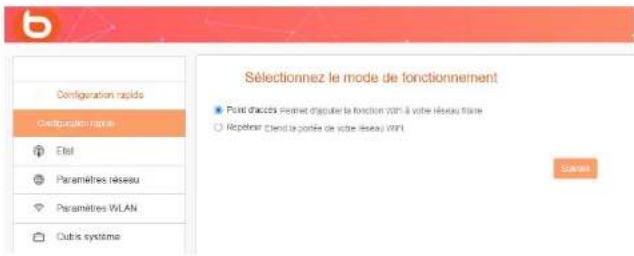
Cliquez ensuite sur Suivant pour définir les paramètres sans fil pour votre réseau local. Vous pouvez choisir de configurer le réseau en 2.4G ou en 5G. Par défaut, le nom du réseau est "Répéteur AC 1200" et le mot de passe "12345678".
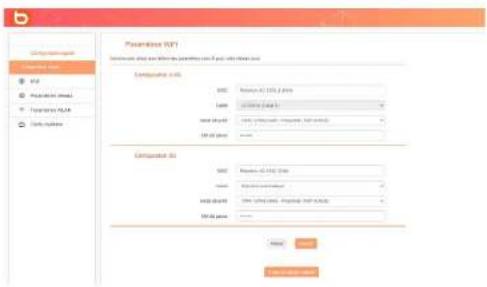
NB : Le Wi-Fi 5 GHz est généralement plus performant que le 2,4 GHz, mais tous les périphériques ne sont pas compatibles avec celui-ci. Certes, la fréquence 5 GHz est plus élevée, mais sa portée est moindre car elle ne supporte que peu d'obstacles.
Cliquez ensuite sur Suivant pour sauvegarder et appliquer la configuration sélectionnée. Le répéteur redémarre et se connecte au réseau choisi.

Après avoir configuré les différents paramètres (en mode Répéteur ou en mode Point d'accès), les informations relatives à votre connexion s'affichent lorsque vous accédez à l'interface de configuration. Ces informations sont en lecture seule, et ne peuvent être modifiées depuis cette page.
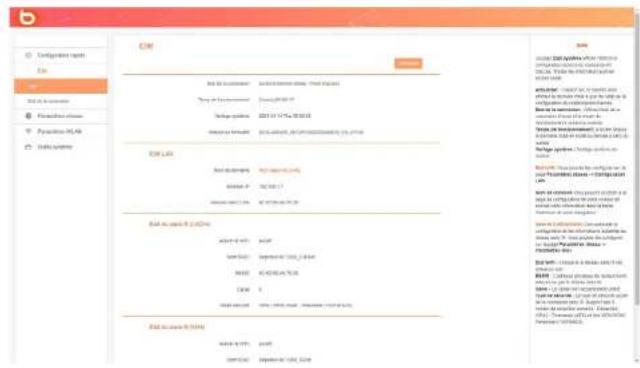
Modification du MOT de PASSE réseau et du nom du réseau
Nous vous conseillons de modifier le nom du réseau et le mot de passe correspondant.
- Pour cela, allez dans l'onglet Paramètres réseau de l'Interface de configuration :
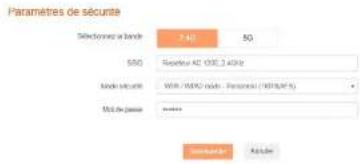
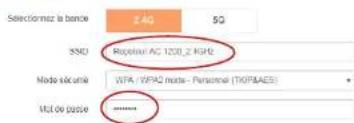
- Changez le nom du réseau en modifiant le SSID et modifiez le mot de passe demandé tels qu'indiqués ci-dessous :
Paramètres de sécurité
- Enfin, n'oubliez pas de modifier le mot de passe de Windows.
Connecter un appareil mobile au réseau amplifié
Vous pouvez profiter des performances du répéteur pour connecter un appareil mobile (tablette ou smartphone). Les étapes d'installation du répéteur peuvent se faire via votre smartphone ou votre tablette. Reportez-vous au volet "Installation du mode répéteur".
Connectez-vous ensuite au réseau amplifié :
- Accédez à la liste des réseaux disponibles sur votre appareil mobile.
- Sélectionnez le réseau amplifié et démarrez la connexion.
- Entrez la clé de sécurité du réseau amplifié et terminez la procédure de connexion.
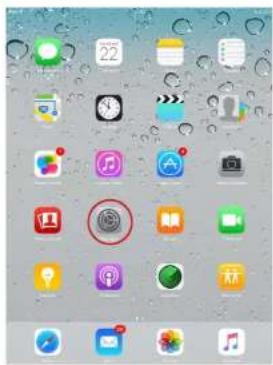
- Appuyez sur l'icône Réglages.
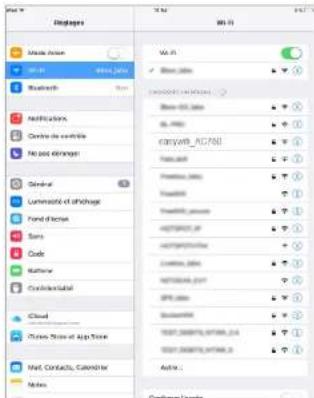
- Dans l'onglet Wi-Fi, appuyez sur easyWi-Fi_AC1200 ou sur le nom du réseau que vous avez défini lors des étapes d'installation, dans la liste des réseaux sans fils disponibles.
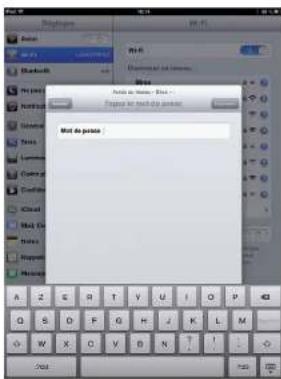
EXEMPLE SOUS ANDROID* 3. Entrez la clé de sécurité du réseau définie lors des étapes d'installation (12345678 par défaut).
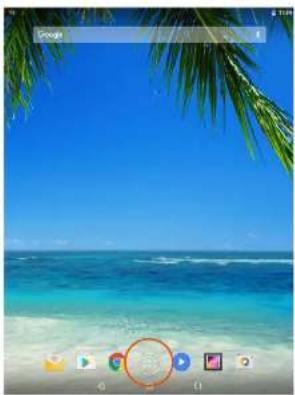
- Appuyez sur l'icône des applications.
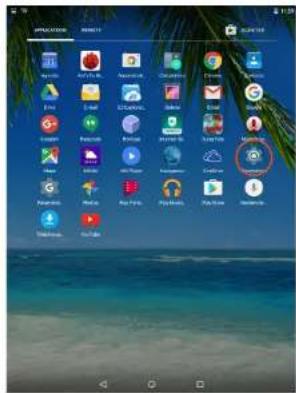
- Appuyez sur l'icône Paramètres.
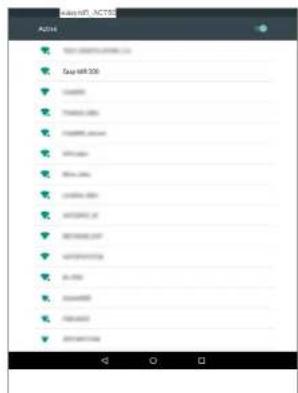
- Dans l'onglet WI-FI, appuyez sur le réseau easyWi-Fi_AC1200 ou sur le nom du réseau que vous avez défini lors des étapes d'installation, dans la liste des réseaux sans fils disponibles.
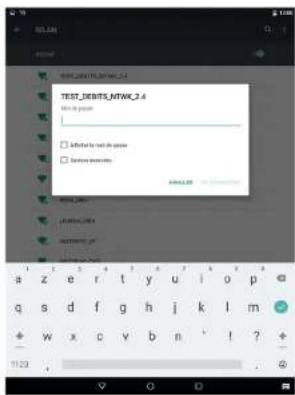
- Entrez la clé de sécurité du réseau défini lors des étapes d'installation (12345678 par défaut).
Connecter un nouvel ordinateur au réseau amplifié
- Cliquez sur l'icône de connexion dans la barre d'outils, en bas à droite de votre bureau.

- Connectez-vous au nouveau réseau Wi-Fi créé lors des étapes d'installation (easyWI-FI_AC1200 par défaut).
- Rentrez le code d'accès que vous avez défini lors des étapes d'installation (12345678 par défaut).
- Vous pouvez vous ouvrir votre navigateur Internet et commencer à surfer.

Cette procédure efface l'ensemble des informations sauvegardées lors des étapes d'installation du répéteur Wi-Fi.
- Pour démarrer la procédure, appuyez pendant 10 secondes sur le bouton RE/RST, situé sur le côté du répéteur.
- Le répéteur restaure les paramètres par défaut. Cette opération peut prendre plusieurs minutes.
- Le processus de restauration est terminé lorsque le voyant Wi-Fi est de nouveau fixe. Si le voyant ne s'allume pas au bout de quelques minutes, débranchez puis rebranchez le répéteur.
Changer le réseau à amplifier
Si vous souhaitez changer le réseau à amplifier, nous vous conseillons de : 1. Effectuer la procédure de restauration (cf. la partie consacrée à la fonction Reset). 2. Recommencer les étapes d'installation (cf. le volet Installation de la partie consacrée au Mode répéteur ou au Mode point d'accès).
Configuration avancée

Les étapes de configuration avancée ne s'adressent qu'à des personnes ayant des connaissances dans le paramétrage des appareils réseaux, tel un répéteur Wi-Fi. Nous vous conseillons vivement de laisser le paramétrage par défaut.
Pour configurer le répéteur Wi-Fi une fois l'installation terminée :
- Vérifiez que vous êtes bien connecté au réseau Wi-Fi que vous avez créé lors des étapes d'installation.
- Ouvrez votre navigateur Internet et tapez l'adresse http://easywifi.config ou tapez directement 192.168.1.100.
http://easywifi.config
Interface WEB de configuration
L'interface de configuration se compose de 4 sections : Configuration rapide, État, Paramètres réseau, Paramètres WLAN et Outils système.
À droite de la fenêtre du logiciel, une rubrique d'aide s'affiche.
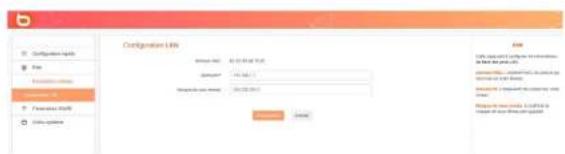
Le menu Configuration rapide vous permet de configurer rapidement le mode d'installation souhaité (Répéteur ou Point d'accès).
Cliquez sur le menu État pour afficher les sous-menus. Vous pouvez accéder aux volets suivants :
- État : Adresse IP, nom du réseau SSID, adresse IP, temps de fonctionnement, mode de sécurité.
- État de la connexion : historique des connexions.
Parametres réseau
Cliquez sur le menu Paramètres réseau pour afficher les sous-menus. Vous pouvez régler les paramètres de l'interface réseau suivants :
- Configuration LAN : pour changer l'adresse du périphérique.
- Paramètres WLAN :
- Paramètres WIFI : bande passante, SSID, etat de la connexion. Sécurité : modification SSID et mot de passe. Filtrage : sécurité et appareils connectés. WPS : WPS, remise à zéro du WPS.
OUTILS système
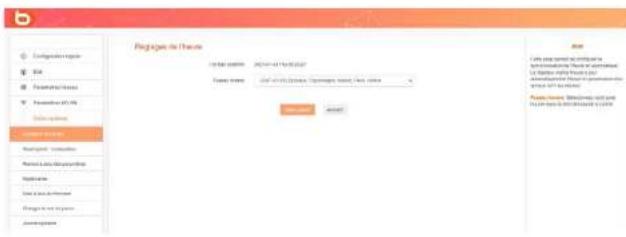
Cliquez sur le menu Outils Système pour afficher les sous-menus. Vous pouvez accéder aux volets suivants :
- Réglages de l'heure : pour changer l'heure, la date ou le fuseau horaire correspondant à votre lieu d'habitation,
- Sauvegarde / Restauration : pour effectuer une sauvegarde ou une restauration du système,
- Remise à zéro des paramètres : pour réinitialiser la configuration (Reset) et rétablir le réseau d'origine. Attention : cette procédure efface l'ensemble des informations sauvegardées lors des étapes d'installation du répéteur Wi-Fi.
- Redémarrer : pour éteindre et rallumer le répéteur (si une modification ou une mise à jour n'a pas été prise en compte, par exemple),
- Mise à jour du firmware : pour mettre à jour le logiciel de configuration,
- Changer le mot de passe : pour changer le mot de passe par défaut de l'interface de configuration,
- Journal système : pour visualiser et/ou rafraîchir les informations système.
Questions fréquemment posées
- Qu'est ce que la norme IEEE 802. 11 n ? Il s'agit de l'une des normes 802. 11 appliquées aux réseaux sans fil. La norme IEEE 802. 11n permet à des périphériques réseau de différentes marques de communiquer entre eux. • Qu'est ce que la norme IEEE 802. 11 g ? Il s'agit de l'une des normes 802, 11 appliquées aux réseaux sans fil. La norme IEEE 802, 11g permet à des périphériques réseau de différentes marques de communiquer entre eux. • Qu'est ce que la Norme IEEE 802. 11 b ? Il s'agit de l'une des normes 802, 11 appliquées aux réseaux sans fil. La norme IEEE 802, 11 b permet à des périphériques réseau de différentes marques de communiquer entre eux.
- Qu'est-ce que le WEP ? Le WEP (Wired Equivalent Privacy) est un système de protection des données basé sur un algorithme de clé partagée de 40 bits, 64 bits ou 128 bits.
- Qu'est-ce que le WPA (Wi-Fi Protected Access) ? Il s'agit d'un système de protection permettant de sécuriser les réseaux sans fil. Il utilise le protocole de chiffrement TKIP (protocole Temporal Key Integrity).
- Qu'est-ce que le AES ? Le standard de chiffrement AES (Advanced Encryption Standard) permet d'assurer le plus haut degré de sécurité des informations.
- Est-ce que les informations peuvent être interceptées lors de la transmission ? Un réseau sans fil offre une double protection en matière de sécurité. Au niveau matériel, il dispose de la fonction de cryptage via la technologie DSSS (Direct Sequence Spread Spectrum). Au niveau logiciel, il dispose d'une fonction de cryptage (WEP) pour améliorer la sécurité et le contrôle des accès. • Qu'est-ce que le WPS ? La fonction WPS (Wi-Fi Protected Setup) permet d'établir automatiquement des connexions cryptées ou non entre les ordinateurs équipés en Wi-Fi et un point d'accès. L'utilisateur appuie sur le bouton WPS du périphérique ou clique sur le bouton WPS du logiciel pour activer la fonction. La connexion est ensuite automatique. Il existe deux types de WPS ; PBC (Configuration Push-Button) et le code PIN.
- Qu'est-ce que le SSID (Service Set IDentification) ? Il s'agit de la clé alphanumérique de trente-deux caractères au maximum identifiant un réseau local sans fil. Tous les périphériques sans fil doivent être configurés avec le même SSID pour communiquer entre eux dans un même réseau.
- Qu'est-ce que le WLAN (Wireless Local Area Network) ? Il s'agit d'un réseau local permettant à des ordinateurs et des périphériques associés de communiquer entre eux sans fil.
Résolution des problèmes
Avant de contacter votre service après-vente, effectuez les vérifications élémentaires suivantes.
| Symptômes Solutions | ||
| Absence d'alimentation | La prise de l'appareil n'est pas branchée. | Branchez la fiche de l'appareil sur une prise secteur. |
| La prise secteur n'est pas alimentée en électricité. | Branchez un autre appareil sur la même prise secteur pour effectuer un test croisé. | |
| Aucun réseau sans fil n'est détecté | Le point d'accès sans fil est trop éloigné de votre répéteur. | Rapprochez-vous du point d'accès de votre réseau sans fil. |
| Les ondes radio sont perturbées par les obstacles qu'elles rencontrent. | Évitez tout obstacle important comme par exemple des murs en béton armé. | |
| Certains équipements parasitent le signal radio. | Éloignez tout matériel susceptible d'émettre ou de recevoir un signal radio (Clavier ou souris sans fil, casque sans fil, appareil de transmission d'images, télécommande...). | |
| Aucune connexion possible avec certains réseaux sans fil | Les identifiants de connexion sont incorrects. | Entrez le mot de passe correct et la clé de sécurité pour vous connecter à un réseau sans fil crypté. |
| Le mot de passe a été modifié sur le point d'accès sans fil, depuis le dernier paramétrage du répéteur. | Modifiez également le mot de passe dans les menus de paramétrage du répéteur Wi-Fi. | |
| Absence de connexion à la suite d'un mauvais paramétrage | Réinitialiez le répéteur à ses paramètres d'usine. | Maintenez appuyée pendant 10 secondes la touche Reset. |
| Aucune connexion Ethemet | L'une des extrémités du câble Ethemet (RJ45) n'est pas correctement connectée. | Réinsérez les 2 extrémités du câble Ethernet (RJ45) dans le port correspondant du répéteur et de votre ordinateur. |
| Le répéteur n'est pas correctement configure. | Reportez-vous à la section Installation du mode point d'accès de la notice. | |
Paramètres usine
Vous trouverez dans le tableau ci-dessous les informations relatives aux paramètres d'usine :
| Identifiants | Adresse IP 192.168.1.100 | |
| Mot de passe admin | ||
| Paramètres LAN | Adresse IP 192.168.1.100 | |
| Masque sous-réseau 255.255.255.0 | ||
| Serveur DHCP Activé | ||
| Pool d'adresses 192.168.1.100~192.168.1.200 | ||
| Wi-Fi | Wi-Fi Activé | |
| SSID | Repeteur AC 1200_2.4GHz_XXXXXX(ou Repeteur AC 1200_5GHz_XXXXXXcorrespond aux 6 deniers chiffres del'adresse MAC de l'appareil)L'adresse MAC se trouve sur uneétiquette au dos de l'appareil | |
| Mode réseau 11 b/g/n/ac | ||
| Bandes de fréquences 2412 ~ 2472 Mhz | ||
| Puissances émises | 2.4 GHz : 2412 MHz - 2472 MHz5 GHz : 5180 MHz - 5240 MHz | |
| 2.4 GHz : 100 mW5 GHz : 100 mW | ||
| Diffusion SSID Activée | ||
| Canal AutoSelect | ||
| Bande du canal 20/40 | ||
| Extension du canal AutoSelect | ||
| Sécurité Wi-Fi Désactivée | ||
| Contrôle d'accès Wi-Fi Désactivé | ||
Déclaration UE de conformité simplifiée
Le soussigné, Sourcing & Création, déclare que l'équipement radioélectrique du type répéteur essentiel AC 1200 Wi-Fi Dual Band est conforme aux directives RED 2014/53/UE, LVD 2014/35/EU & EMC 2014/30/EU.
Le texte complet de la déclaration UE de conformité est disponible à l'adresse Internet suivante : https://www.boulanger.com/info/assistance


Paramètres de sécurité
Paramètres de sécurité
Instructions d'utilisation 65

Paramètres de sécurité

Paramètres de sécurité
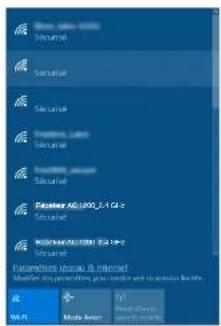
- Cliquez sur le nom du réseau Répéteur AC1200_2,4 GHz ou Répéteur AC1200_5 GHz et cliquez ensuite sur Se connecter;
Paramètres de sécurité
Toutes les informations, dessins, croquis et images dans ce document relèvent de la propriété exclusive de SOURCING & CREATION. SOURCING & CREATION se réserve tous les droits relatifs à ses marques, créations et informations. Toute copie ou reproduction, par quelque moyen que ce soit, sera jugée et considérée comme une contrefaçon.
Protection de l'environnement
Ce symbole apposé sur le produit signifie qu'il s'agit d'un appareil dont le traitement en tant que déchet est soumis à la réglementation relative aux déchets
d'équipements électriques et électroniques (DEEE). Cet appareil ne peut donc
en aucun cas être traité comme un déchet ménager, et doit faire l'objet d'une collecte spécifique à ce type de déchets. Des systèmes de reprise et de collecte sont mis à votre disposition par les collectivités locales (déchèterie) et les distributeurs. En orientant votre appareil en fin de vie vers sa filière de recyclage, vous contribuerez à protéger l'environnement et empêcherez toute conséquence nuisible pour votre santé.

Testé dans nos laboratoires
Garantie valide à partir de la date d'achat (ticket de caisse faisant foi). Cette garantie ne couvre pas les vices ou les dommages résultant d'une mauvaise installation, d'une utilisation incorrecte ou de l'usure normale du produit.
Points de collecte sur www.quefairedemesdechets.fr Privilégiez la réparation ou le don de votre appareil.
Art. 8011121