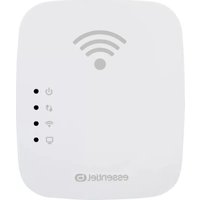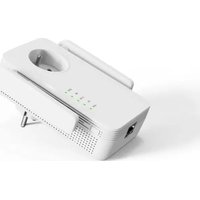
Easy WiFi 1200 - Wifi repeater Essentiel B - Kostenlose Bedienungsanleitung
Finden Sie kostenlos die Bedienungsanleitung des Geräts Easy WiFi 1200 Essentiel B als PDF.


Benutzerfragen zu Easy WiFi 1200 Essentiel B
0 Frage zu diesem Gerät. Beantworten Sie die, die Sie kennen, oder stellen Sie Ihre eigene.
Eine neue Frage zu diesem Gerät stellen
Laden Sie die Anleitung für Ihr Wifi repeater kostenlos im PDF-Format! Finden Sie Ihr Handbuch Easy WiFi 1200 - Essentiel B und nehmen Sie Ihr elektronisches Gerät wieder in die Hand. Auf dieser Seite sind alle Dokumente veröffentlicht, die für die Verwendung Ihres Geräts notwendig sind. Easy WiFi 1200 von der Marke Essentiel B.
BEDIENUNGSANLEITUNG Easy WiFi 1200 Essentiel B
Sie haben sich für ein Produkt der Marke Essentiel b entschieden, und wir danken Ihnen für Ihr Vertrauen. Wir legen besonderen Wert auf die ZUVERLÄSSIGKEIT, die BENUTZERFREUNDLICHKEIT und das DESIGN unserer Produkte. Wir hoffen daher, dass Sie mit diesem WLAN-Repeater zufrieden sein werden.
Inhaltsverzeichnis
Anwendungshinweise 95
Sicherheitshinweise 95
Allgemeine Anweisungen 96
Installationsort des Geräts 96
Reinigung des Geräts 97
Ihr Produkt 98
Packungsinhalt 98
Technische Daten 98
Systemvoraussetzungen 98
Beschreibung des Geräts 99
Wo soll der Repeater am besten aufgestellt werden? 100
Standort 100
Wichtige Empfehlungen 101
zeit 102
Automatische Installation Im Repeater-Modus (WPS-Funktion) 102
Automatische Installation von einem Computer aus 103
Manuelle Installation von einem Computer aus 107
MANUELLE INSTALLATION IM REPEATER-MODUS 107
ACCESS-POINT-MODUS INSTALLIEREN 110
ÄNDERN DES NETZWERKPASSWORTS UND NETZWERKNAMENS 112
Ein Mobilgerät mit dem verstärkten Netzwerk verbinden 113
BEISPIEL UNTER IOS ^4 113
BEISPIEL UNTER ANDROID ^4 114
Einen neuen Computer mit dem Repeater-Netzwerk verbinden 115
Reset 116
Änderung des zu verstärkenden Netzwerks 116
Erweiterte Konfiguration 116
WEB-INTERFACE FÜR DIE KONFIGURATION 117
Häufige Fragen 119
Problemlösung 120
Werkseinstellungen 121
vereinfachte EU-Konformitätserklärung 121
Anwendungshinweise
BITTE LESEN SIE DIESE ANLEITUNG SORGFÄLTIG DURCH, BEVOR SIE DAS GERÄT IN BETRIEB NEHMEN UND BEWAHREN SIE DIE ANLEITUNG ZUM SPÄTEREN NACHSCHLAGEN AUF.
Sicherheitshinweise

ACHTUNG: UM DIE GEFAHR EINES BRANDES ODER EINES STROMSCHLAGS ZU MINDERN, ÖFFNEN SIE DEN DECKEL NICHT.
Kein Teil dieses Geräts darf vom Benutzer repariert oder ausgetauscht werden. Beauftragen Sie ausschließlich qualifiziertes Personal mit der Reparatur und Wartung. Das Zerlegen des Geräts führt zum Erlöschen der Garantie.

Das Blitzsymbol in einem gleichschenkligen Dreieck weist den Benutzer darauf hin, dass im Inneren des Geräts hohe, nicht isolierte Spannung vorhanden ist, die einen elektrischen Schlag verursachen kann.

Das Ausrufezeichen in einem gleichschenkligen Dreieck weist den Benutzer auf wichtige Sicherheitshinweise bezüglich des Betriebs oder der Wartung (regelmäßige Wartung) in der Bedienungsanleitung des Geräts hin.
ACHTUNG: ZERLEGEN SIE DAS GERÄT NICHT UND VERSUCHEN SIE NICHT, ES ZU ÖFFNEN, DA SIE SICH DADURCH GEFÄHRLICHEN SPANNUNGEN UND ANDEREN GEFAHREN AUSSETZEN KÖNNTEN. FÜR REPARATUREN ODER DEN AUSTAUSCH VON TEILEN WENDEN SIE SICH AN DEN KUNDENSERVICE IHRES HÄNDLERS.
ACHTUNG: UM DIE GEFAHR EINES ELEKTRISCHEN SCHLAGS ZU VERMEIDEN, VERBINDEN SIE DEN STECKER ORDNUNGSGEMÄSS MIT DER WANDSTECKDOSE.
VOR DEM ANSCHLIESSEN DES GERÄTS SICHERSTELLEN, DASS DIE ELEKTRISCHE SPANNUNG IHRES HEIMS DER, DIE AUF DEM TYPENSCHILD DES GERÄTS ANGEGEBEN IST, ENTSPRICHT.
- Schließen Sie das Gerät an eine leicht zugängliche Netzsteckdose an.
- Trennen Sie das Gerät bei Gewitter oder wenn Sie es längere Zeit nicht verwenden vom Stromnetz.
- Wenn das Gerät anders als gewohnt funktioniert, und insbesondere wenn es Töne oder Gerüche von sich gibt, die Ihnen anomal erscheinen, stecken Sie es sofort aus und lassen Sie es von einem qualifizierten Reparateur prüfen.
Allgemeine Anweisungen
- Das Gerät ist ausschließlich für den Gebrauch im Haushalt und in Innenräumen bestimmt. Verwenden Sie das Gerät nur wie in dieser Bedienungsanleitung angegeben.
- Eine Wartung ist in folgenden Fällen notwendig:
- wenn Flüssigkeiten über dem Gerät verschüttet oder Gegenstände in das Gerät eingeführt wurden,
- wenn das Gerät Regen oder Feuchtigkeit ausgesetzt wurde,
- wenn das Gerät eine Fehlfunktion aufweist,
- wenn das Gerät heruntergefallen ist oder in irgendeiner Form beschädigt wurde.
- Dieses Gerät darf von Kindem nicht ohne Beaufsichtigung verwendet werden.
- Verwenden Sie niemals spitze Gegenstände, um in das Innere des Gerätes zu gelangen.
Installationsort des Geräts
- Setzen Sie das Gerät nicht direktem Sonnenlicht aus und halten Sie es von Wärmequellen wie Heizkörpern, Heizgeräten, Öfen und anderen wärmeerzeugenden Geräten fern.
- Platzieren Sie das Gerät nicht über offenen Flammen, wie bspw. brennenden Kerzen.
- Das Gerät darf weder Wassertropfen noch -spritzern ausgesetzt werden. Stellen Sie keine mit Wasser gefüllten Gefäße, wie beispielsweise Vasen, auf das Gerät.
- Verwenden Sie das Gerät nicht in der Nähe von Wasser, wie etwa einer Badewanne, eines Spülbeckens oder eines Waschbeckens, in feuchten Kellerräumen, in der Nähe eines Schwimmbeckens oder sonstiger Feuchtequellen.
- Stellen Sie keine Gegenstände auf das Gerät.
- Verwenden Sie das Gerät nicht an einem übermäßig warmen, kalten, staubigen, muffigen oder feuchten Ort.
- Lassen Sie um das Gerät herum einen Freiraum von mindestens 10 cm, um eine ausreichende Belüftung zu gewährleisten.
- Stellen Sie das Gerät so auf, dass der gewählte Standort oder die gewählte Position eine ausreichende Belüftung nicht beeinträchtigt.
- Achten Sie darauf, dass weder Gegenstände noch Flüssigkeiten durch die Öffnungen ins Innere des Geräts gelangen.
- Platzieren Sie das Gerät nicht in der Nähe anderer Geräte, die elektromagnetische Interferenzen auslösen können (z. B. Lautsprecher oder Handys). Dies kann zu Funktionsstörungen führen und die Signalstärke verringem.
- Das Gerät erzeugt und verwandet Funkfrequenzenergie und kann diese abstrahlen. Wenn es nicht gemäß den Anweisungen des Herstellers installiert und verwendet wird, kann es Interferenzen verursachen, die den Radio- und Fernsehempfang beeinträchtigen. Unter bestimmten Umständen können jedoch auch bei ordnungsgemäßer Installation Störungen auftreten.
- Ihr Gerät überträgt und empfängt Radiofrequenzen im Bereich von 2,4 GHz. An Orten wie Flughäfen, Krankenhäusern oder mit Sauerstoff oder brennbaren Gasen angereicherten Umgebungen, an denen mögliche Interferenzen mit anderen Geräten oder Diensten schädlich sind oder als solches erachtet werden, kann die Verwendung eines Drahtlosgeräts eingeschränkt oder untersagt sein. Sollte dies der Fall sein, holen Sie bitte eine Genehmigung ein, bevor Sie das Drahtlosgerät verwenden oder einschalten.
-
Wenn Sie einen Herzschrittmacher oder eine andere Herzprothese tragen, lassen Sie sich von Ihrem Arzt beraLEN.
-
Dieses Gerät darf nur in Innenräumen im Frequenzbereich 5150 bis 5250 MHz und in den folgenden EU-Mitgliedsstaaten betrieben werden: Belgien, Bulgarien, Dänemark, Deutschland, Estland, Finnland, Frankreich, Griechenland, Irland, Italien, Lettland, Litauen, Luxemburg, Malta, Niederlande, Österreich, Polen, Portugal, Rumänien, Schweden, Slowakei, Slowenien, Spanien, Tschechien, Ungarn, Vereinigtes Königreich und Zypern.
- Darüber hinaus ist die Verwendung der ETSI-Version des Geräts in den EFTA-Ländern erlaubt: Island, Liechtenstein, Norwegen und der Schweiz.
• EU-Länder, in denen die Verwendung nicht zulässig ist: keine.

Dieses Logo bedeutet, dass das Produkt nur in Innenräumen verwendet werden darf.

Reinigung des Geräts
- Ziehen Sie den Repeater aus der Steckdose, bevor Sie ihn reinigen.
- Reinigen Sie ihn ausschließlich mit einem weichen, trockenen Tuch.
- Vermeiden Sie die Verwendung von Sprays in der Nähe des WLAN-Repeaters.
Ihr Produkt
Packungsinhalt
Bovor Sie diesen WLAN-Repeater in Betrieb nehmen, vergewissern Sie sich, dass keines der unten aufgeführten Teile fehlt:
• 1 Dualband-WLAN-Repeater AC 1200
• 1 RJ45-Kabel
• 1 Kurzanleitung für die Installation
Technische Daten
• WLAN-Standard 802.11 b/g/n/ac
- WLAN-Übertragungsrate 300 MBps (n) und 866 MBps (ac) (theoretische Datenrate)
• 2,4-GHz-WLAN
- WLAN-Frequenzbereich: 2412 MHz bis 2472 MHz
- Sendeleistung: 100 mW
- 5-GHz-WLAN
- WLAN-Frequenzbereich: 5150 MHz bis 5240 MHz
- Ausgangsleistung: 100 mW
- Umgebungstemperatur für den Betrieb des Geräts 0–40°C
- Softwareversion: US_BOULANGER_RE1201V02D20200812_EN_B1145
• 1 RJ45-Anschluss 10/100/1000 MBps
• 2 externe Antennen
• WPS-Funktion
- Datenverschlüsselung WPA2-AES und WPA-WPA2 (TKIP und AES)
- Kompatibel ab Windows' XP und Mac® OS
- Umgebungstemperatur für die Verwendung des Geräts: 0 – 40 °C
Dieses Gerät darf ausschließlich in Innenräumen im Frequenzbereich 5150 MHz bis 5350 MHz und in folgenden EU-Mitgliedstaaten verwendet werden: AT, BE, BG, CZ, DK, EE, FR, DE, IE, IT, EL, ES, CY, LV, LT, LU, HU, MT, NL, PL, PT, RO, SI, SK, FI, SE, UK, HR.
Systemvoraussetzungen
- Drahtlose Netzwerkkarte, die mit den Standards für drahtlose Netzwerke 802.11 b/g/n/ac kompatibel ist
- Betriebssysteme Windows* XP, Vista, Windows* 7, Windows* 8, Windows 10*, Mac* OS X
- Internet ab Explorer 8, Firefox, Google* Chrome
* Dieses Produkt von Essentiel b. st mit den genannten Marken kompatibel (Marken Dritter, die in keinerlei Verbindung zu Sourcing & Creaktion stehen).
Beschreibung des Geräts
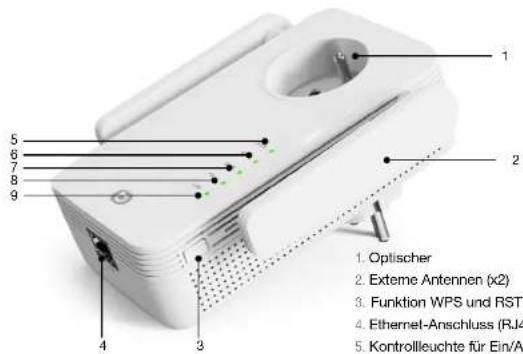
BESCHREIBUNG DER KONTROLLLEUCHTEN
- Optischer
- Exteme Antennen (x2)
- Funktion WPS und RST (Reset)
- Ethernet-Anschluss (RJ45)
- Kontrollleuchte für Ein/Aus
- Kontrollleuchte für Übertragung/WPS
- Kontrolleuchte für 2,4-GHz-WLAN
- Kontrollleuchte für 5-GHz-WLAN
- Ethernet-Kontrolleuchte
| SYS | ||
| Grün Leuchtet | dauerhaft Der WLAN-Repeater ist eingeschaltet | |
| - Aus Der WLAN-Repeater ist ausgeschaltet | ||
| RE | ||
| Grün | Blinkt schnell Verbindungsaufbau über die WPS-Funktion | |
| Blinkt langsam | Der Repeater hat eine sichere Verbindung aufgebaut und das empfangene Signal ist stark genug, um im Internet zu surfen. | |
| - Aus Keine Übertragung oder WPS-Verbindung | ||
| 2,4 G/5 G | ||
| Grün Blinkt | Das Gerät kann das Funksignal des vorhandenen Netzwerks verstärken | |
| - Aus Die Drahtlosfunktion ist deaktiviertoder nicht verfügbar | ||
| LAN | ||
| Grün Leuchtetauf | Ein Ethernetkabel (RJ45) verbindet den Repeater mit einem Netzwerkzugangspunkt | |
| - Aus | Es ist kein Kabel mit dem Ethernet-Anschluss (RJ45) des Repeaters verbunden | |
Wo soll der Repeater am besten aufgestellt werden?
Standort
Damit der WLAN-Repeater seine Funktion erfüllen kann, muss er im Sendebereich Ihrer Internet-Box bzw. Ihres WLAN-Routers aufgestellt werden, siehe Abbildung unten:
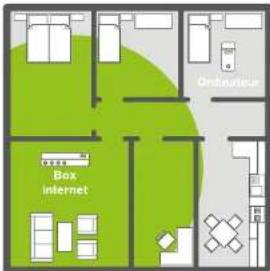
Vor der Installation des WLAN-Repeaters: Das WLAN-Signal ist zu schwach, um alle Räume des Hauses zu erreichen.
Nach der Installation des WLAN-Repeaters; Der Repeater hat das WLAN-Signal verstärkt, sodass die WLAN-Abdeckung im gesamten Haus gewährleistet ist.

Für einen besseren Empfang des WLAN-Signals empfehlen wir Ihnen, den Repeater in Reichweite des WLAN-Signals des Routers aufzustellen (max. 50 % Empfang). Ist das vom Repeater empfangene WLAN-Signal schwach, ist auch das vom Repeater gesondete Signal schwach.
Wichtige Empfehlungen
Die Aufstellungsbedingungen können die Qualität des vom Repeater gesendeten WLAN-Signals beeinflussen:
- Stellen Sie den WLAN-Repeater möglichst in einem Raum ohne störende Hindemisse auf.
- Vermeiden Sie Interferenzen durch Geräte, die mit Funkwellen arbeiten (Mikrowellen, Bluetooth®-Geräte usw.).
- Schließen Sie den Repeater nicht an eine Mehrfachsteckdose an. Schließen Sie ihn direkt an eine Wandsteckdose an; siehe Abbildung unten:
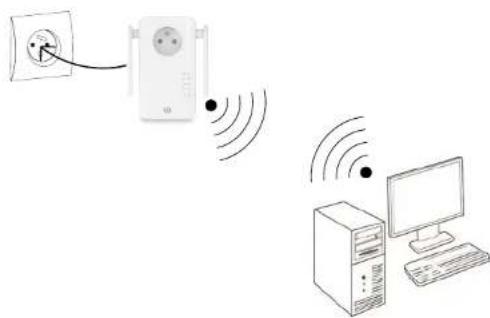
Der WLAN-Repeater verfügt über zwei Betriebsmodi:
- Repeater-Modus: Verstärkung eines bestehenden WLAN-Signals.
- Access-Point-Modus: Verbreitung eines bestehenden WLAN-Signals über eine kabelgebundene Internetverbindung auf ein größeres Areal.
Lesen Sie den entsprechenden Abschnitt, um den Repeater je nach gewähltem Modus zu installieren und einzurichten.
Automatische Installation im Repeater-Modus (WPS-Funktion)
1) Nachdem Sie den Repeater angeschlossen haben, warten Sie 1 Minute, bis die SYS-Anzeige dauerhaft leuchtet, und drücken dann die RE-Taste an der Seite des Geräts. Die Anzeigen „RE“ und „5G“ blinken.
2) Drücken Sie die WPS-Taste Ihrer Internet-Box/Ihre WLAN-Routers. Sie haben dafür eine Minute Zeit.
3) Alle Anzeigen erlöschen und leuchten danach wieder konstant: Die Verbindung zwischen Ihrer Box/Ihrem Router und dem Repeater ist hergestellt.
Sollte dies nicht der Fall sein, folgen Sie bitte den nachstehenden Anweisungen zur manuellen Installation.
4) Verbinden Sie sich mit dem WLAN-Netzwerk des Repeaters
Name des WLAN-Netzwerks: Der Repeater übernimmt den Namen des zu verstärkenden bzw. zu erweiternden Netzwerks und fügt die Erweiterung „ext“ hinzu.
Passwort: identisch mit dem des zu verstärkenden Netzwerks.
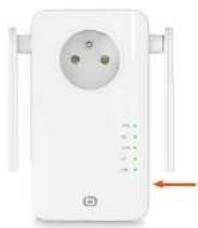
Automatische Installation von einem Computer aus
Die Anzeige der folgenden Fenster kann je nach Version Ihres Betriebssystems oder des von Ihnen verwendeten Browsers variieren.
- Schließen Sie den WLAN-Repeater an eine Steckdose an. Die SYS-LED und die WLAN-LEDs leuchten dauerhaft grün.
Wenn die WLAN-LEDs nicht leuchten, trennen Sie den Repeater vom Stromnetz und schließen Sie ihn erneut an. Lesen Sie dazu auch den Schritt Reset. - Schalten Sie Ihren Computer oder Ihr Mobilgerät ein.
- Klicken Sie auf das Verbindungssymbol in der Symbolleiste unten rechts auf Ihrem Desktop:

- Klicken Sie auf den Netzwerknamen Répéteur AC1200_2,4 GHz oder Répéteur AC1200_5 GHz und klicken Sie dann auf Verbinden:
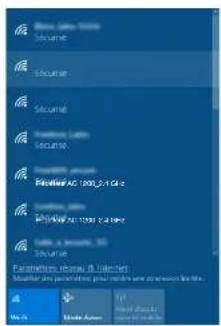
- Das folgende Fenster erscheint, Geben Sie den Sicherheitsschlüssel 12345678 ein und klicken Sie auf Weiter.
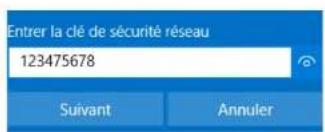
NUR BEI DER ERSTEN VERBINDUNG: Das Konfigurationsfenster wird automatisch angezeigt, wenn Sie Répéteur AC1200_2,4 GHz oder Répéteur AC1200_5 GHz ausgewählt haben.
Sollte dies nicht der Fall sein, stellen Sie die Verbindung bitte manuell her.
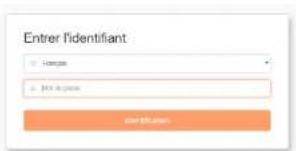
- Wählen Sie Französisch (voreingestellte Sprache) und geben Sie dann das Admin-Passwort ein. Klicken Sie auf Identifikation.
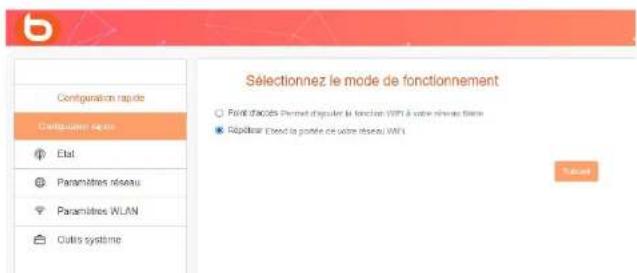
- Wählen Sie die Betriebsart und klicken Sie dann auf Welter.
Nachdem Sie auf Weiter geklickt haben, erscheint eine neue Seite mit den verfügbaren Netzwerken. Klicken Sie auf die Schaltfläche Erkennung.
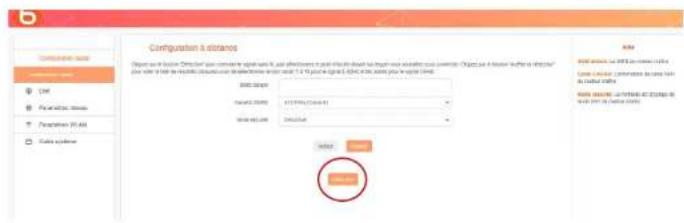
Die SSID-Kennung und der Sicherheitsschlüssel sind Informationen, die sich normalerweise auf der Haupt-Internet-Box (Hauptrouter) des Netzwerks befinden.
Sollte dies nicht der Fall sein, wenden Sie sich bitte an Ihren ISP, um diese Informationen zu erhalten.
Es wird eine Liste der verfügbaren Netzwerke angezeigt. Wählen Sie das Netzwerk aus, das Sie mit dem WLAN-Repeater erweitern möchten, und geben Sie den Sicherheitsschlüssel des ausgewählten WLAN-Netzwerks ein.
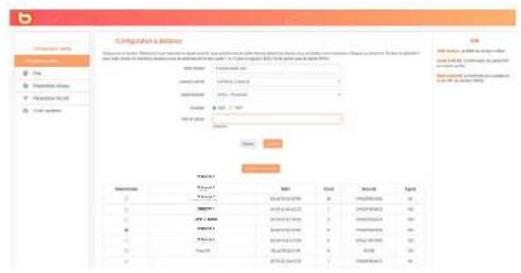
Klicken Sie dann auf Weiter, um die WLAN-Einstellungen für Ihr lokales Netzwerk festzulegen. Sie können wählen, ob Sie das Netzwerk als 2,4 G oder 5 G einrichten möchten. Standardmäßig lautet der Netzwerkname Répéteur AC1200 2,4 GHz und das Passwort „12345678“ (wir empfehlen Ihnen, das Passwort zu ändern, um die Sicherheit zu erhöhen).
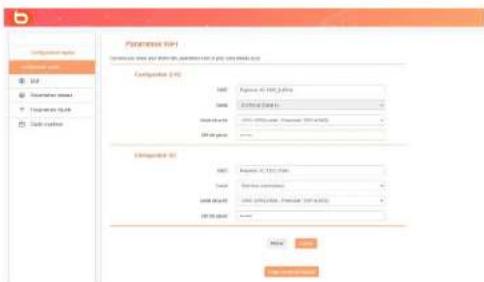
NB: 5-GHz-WLAN ist im Allgemeinen leistungsfähiger als 2,4-WLAN, aber nicht alle Geräte sind damit kompatibel. Obwohl die Frequenz bei 5 GHz höher ist, ist die Reichweite geringer, da nur wenige Hindemisse durchdrungen werden können.
Klicken Sie auf Weiter, um die gewählte Konfiguration zu speichem und zu übernehmen. Der Repeater startet neu und verbindet sich mit dem ausgewählten Netzwerk.

Um die Installation abzuschließen, verbinden Sie sich mit Ihrem neuen WLAN-Netzwerk, indem Sie auf das Verbindungssymbol in der Symbolleiste unten rechts auf Ihrem Desktop klicken:

Die RE-Kontrolleuchte blinkt.
Manuelle Installation von einem Computer aus
- Öffnen Sie Ihren Internetbrowser. Geben Sie folgende Adresse in die Adresszeile ein: http://easywifi.config (oder auch http://192.168.1.100) und bestätigen Sie mit der Eingabetaste.

-
Sie gelangen auf die Hauptseite zur Einrichtung des Repeaters. Unterhalb des Vermerks Kenndalen eingeben gehen Sie wie folgt vor:
-
Wählen Sie Französisch (voreingestellte Sprache),
- Geben Sie das Admin-Password ein und klicken Sie auf Identifikation.
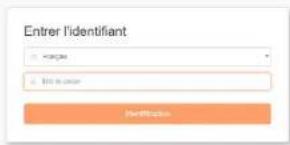
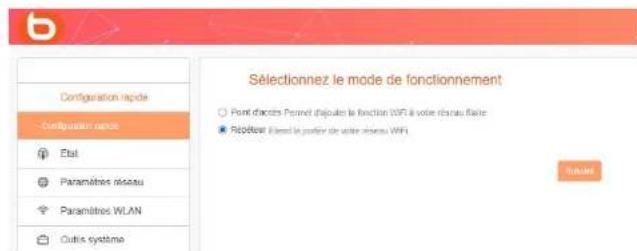
Wenn Sie sich zum ersten Mal anmelden oder Ihr Gerät zurückgesetzt haben, wird die Hauptseite der Einstellungen angezeigt. Wählen Sie Repeater und klicken Sie auf Weiter.
Nachdem Sie auf Weiter geklickt haben, erscheint eine neue Seite mit den verfügbaren Netzwerken. Klicken Sie auf die Schaltfläche Erkennung.
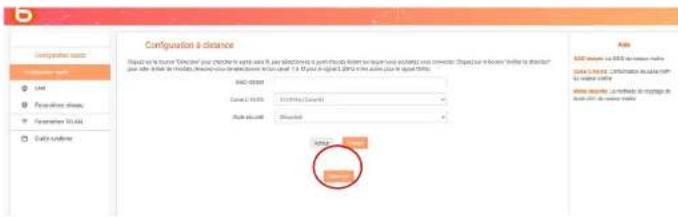
Die SSID-Kennung und der Sicherheitsschlüssel sind Informationen, die sich normalerweise auf der Haupt-Internet-Box (Hauptrouter) des Netzwerks befinden.
Sollte dies nicht der Fall sein, wenden Sie sich bitte an Ihren ISP, um diese Informationen zu erhalten.
Es wird eine Liste der verfügbaren Netzwerke angezeigt. Wählen Sie das Netzwerk aus, das Sie mit dem WLAN-Repeater erweitern möchten, und geben Sie den Sicherheitsschlüssel des ausgewählten WLAN-Netzwerks ein.
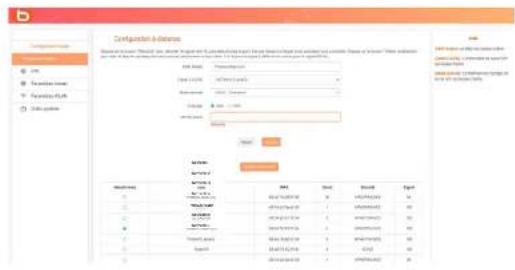
Klicken Sie dann auf Weiter, um die WLAN-Einstellungen für Ihr lokales Netzwerk festzulegen. Sie können wählen, ob Sie das Netzwerk als 2,4 G oder 5 G ehrichten möchten. Standardmäßig lautet der Netzwerkname „Répêteur AC 1200“ und das Passwort „12345678“ (wir empfehlen Ihnen, das Passwort zu ändern, um die Sicherheit Ihres Netzwerks zu erhöhen).
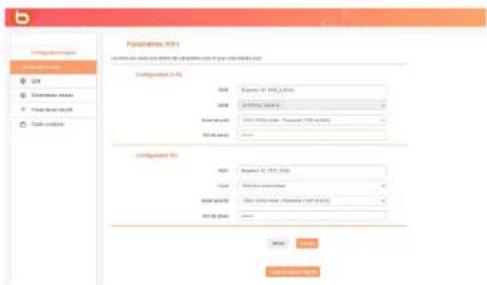
NB: 5-GHz-WLAN ist im Allgemeinen leistungsfähiger als 2,4-WLAN, aber nicht alle Geräte sind damit kompatibel. Obwohl die Frequenz bei 5 GHz höher ist, ist die Reichweite geringer, da nur wenige Hindernisse durchdrungen werden können.
Klicken Sie auf Weiter, um die gewählte Konfiguration zu speichern und zu übernehmen. Der Repeater startet neu und verbindet sich mit dem ausgewählten Netzwerk.

Um die Installation abzuschließen, verbinden Sie sich mit Ihrem neuen WLAN-Netzwerk, indem Sie auf das Verbindungssymbol in der Symbolleiste unten rechts auf Ihrem Desktop klicken:

Die RE-Kontrolleuchte blinkt.
ACCESS-POINT-MODUS INSTALLIEREN
Bevor Sie den Access-Point-Modus einrichten, vergewissern Sie sich, dass Ihr Repeater per Kabel (RJ45-Kabel) mit Ihrer Box oder Ihrem Router verbunden ist und dass Sie eine Internetverbindung zu Ihrer Box/Ihrem Router haben.
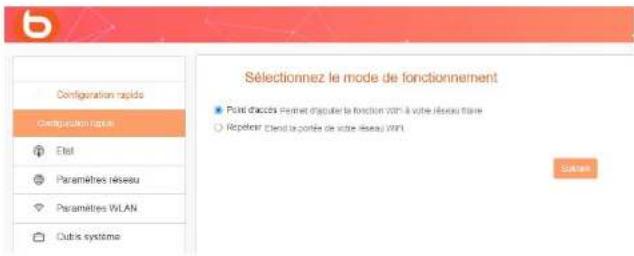
Wenn Sie sich zum ersten Mal anmelden oder Ihr Gerät zurückgesetzt haben, wird die Hauptseite der Einstellungen angezeigt. Wählen Sie Access Point und klicken Sie auf Weiter.
Klicken Sie dann auf Weiter, um die WLAN-Einstellungen für Ihr lokales Netzwerk festzulegen. Sie können wählen, ob Sie das Netzwerk als 2,4 G oder 5 G einrichten möchten. Standardmäßig lautet der Netzwerkname „Répéteur AC 1200“ und das Passwort „12345678“.
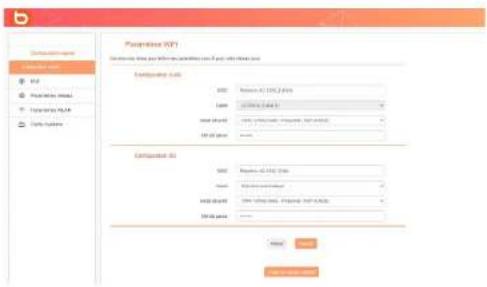
NB: 5-GHz-WLAN ist im Allgemeinen leistungsfähiger als 2,4-WLAN, aber nicht alle Geräte sind damit kompatibel. Obwohl die Frequenz bei 5 GHz höher ist, ist die Reichweite geringer, da nur wenige Hindemisse durchdrungen werden können.
Klicken Sie auf Weiter, um die gewählte Konfiguration zu speichem und zu übernehmen. Der Repeater startet neu und verbindet sich mit dem ausgewählten Netzwerk.

Nachdem Sie die verschiedenen Parameter konfiguriert haben (im Repeater-Modus oder im Access-Point-Modus), werden die Informationen zu Ihrer Verbindung beim Aufrufen der Konfigurationsoberfläche angezeigt. Diese Informationen sind schreibgeschützt und können auf dieser Seite nicht geändert werden.
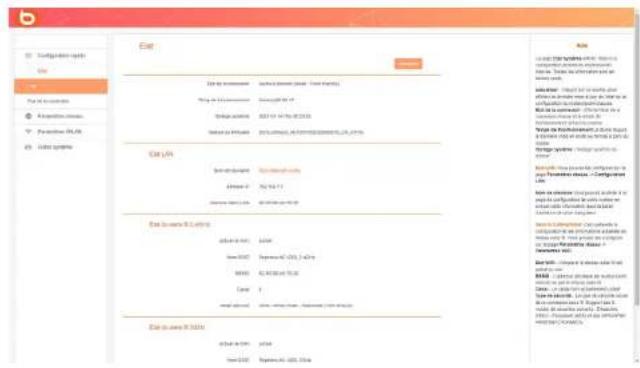
Wir empfehlen Ihnen, den Netzwerknamen und das dazugehörige Passwort zu ändern.
- Gehen Sie dazu in der Konfigurationsoberfläche auf die Registerkarte Netzwerkeinstellungen:
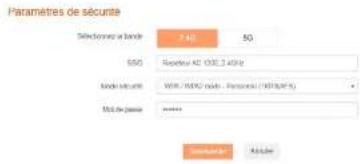
- Ändern Sie den Netzwerknamen, indem Sie die SSID ändern, und ändern Sie das erforderliche Passwort. Gehen Sie wie unten beschrieben vor:
- Vergessen Sie anschließend nicht, das Windows-Passwort zu ändern.
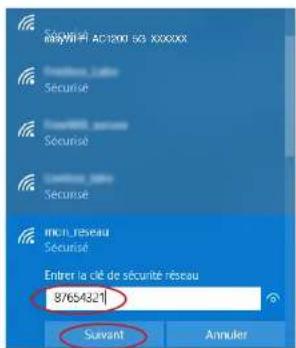
Ein Mobilgerät mit dem verstärkten Netzwerk verbinden
Sie können die Leistung des Repeaters nutzen, um ein mobiles Gerät (Tablet oder Smartphone) mit dem Netzwerk zu verbinden. Sie können die Schritte zur Installation des Repeaters über Ihr Smartphone oder Tablet ausführen. Lesen Sie dazu bitte den Abschnitt „Repeater-Modus konfigurieren“.
Verbinden Sie sich anschließend mit dem verstärkten Netzwerk:
- Öffnen Sie die Liste der verfügbaren Netzwerke auf Ihrem Mobilgerät.
- Wählen Sie das verstärkte Netzwerk aus und starten Sie die Verbindung.
- Geben Sie den Sicherheitsschlüssel des verstärkten Netzwerks ein und schließen Sie die Verbindung ab.
BEISPIEL UNTER IOS*
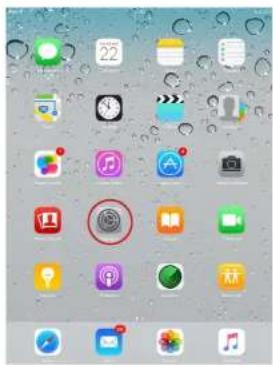
- Tippen Sie auf das Symbol Einstellungen.
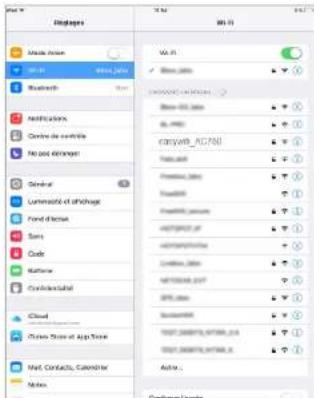
- Tippen Sie auf der Registerkarte WLAN in der Liste der verfügbaren Drahtlosnetzwerke auf easyWi-FL_AC1200 oder auf den Namen, den Sie bei der Installation für das Netzwerk eingegeben haben.
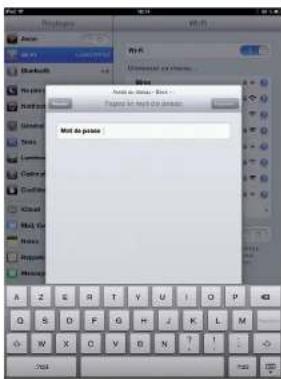
- Geben Sie den Sicherheitsschlüssel des Netzwerks ein, den Sie bei der Installation festgelegt haben (standardmäßig 12345678).
BEISPIEL UNTER ANDROID*
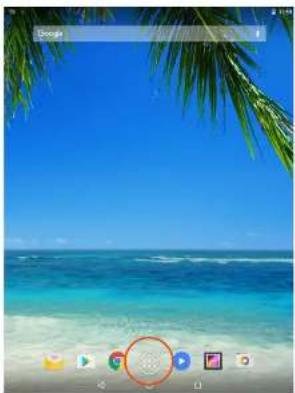
- Tippen Sie auf das Symbol für mobile Anwendungen.
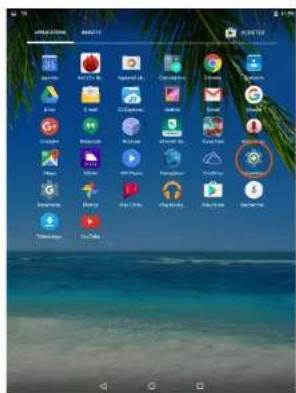
- Tippen Sie auf das Symbol Einstellungen.
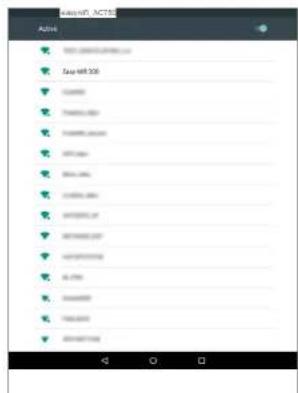
- Tippen Sie auf der Registerkarte WLAN in der Liste der verfügbaren Drahtlosnetzwerke auf das Netzwerk easyWi-Fl_AC1200 oder auf den Namen, den Sie bei der Installation für das Netzwerk eingegeben haben.
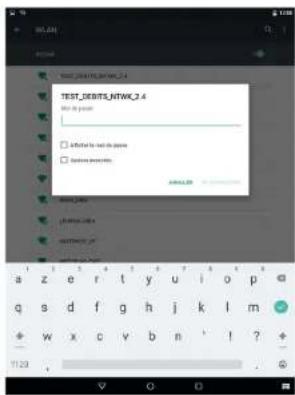
- Geben Sie den Sicherheitsschlüssel des Netzwerks ein, den Sie bei der Installation festgelegt haben (standardmäßig 12345678).
Einen neuen Computer mit dem Repeater-Netzwerk verbinden
- Klicken Sie auf das Verbindungssymbol in der Symbolleiste unten rechts auf Ihrem Desktop.

- Verbinden Sie sich mit dem neuen WLAN-Netzwerk, das während der Installation erstellt wurde (standardmäßig easyWi-Fi_AC1200).
- Geben Sie den Zugangscode ein, den Sie bei der Installation festgelegt haben (standardmäßig 12345678).
- Sie können Ihren Internetbrowser öffnen und im Internet surfen.
Reset

Dieser Vorgang löscht alle Informationen, die während der Installation des WLAN-Repeaters gespeichert wurden.
- Um den Vorgang zu starten, halten Sie die Taste RE/RST an der Seite des Repeaters 10 Sekunden lang gedrückt.
DIE KONTROLLLEUCHTEN ERLÖSCHEN, MIT AUSNAHME DER SYS-LED.
-
Der Repeater wird auf die Werkseinstellungen zurückgesetzt. Dieser Vorgang kann einige Minuten dauern.
-
Der Wiederherstellungsvorgang ist abgeschlossen, wenn die WLAN-LED wieder dauerhaft leuchtet. Sollte die LED nach einigen Minuten nicht aufleuchten, trennen Sie den Repeater vom Stromnetz und schließen Sie ihn wieder an.
Änderung des zu verstärkenden Netzwerks
Wenn Sie das zu verstärkende Netzwerk ändern möchten, empfehlen wir folgende Vorgehensweise:
1. Führen Sie einen Reset durch (siehe Abschnitt über die Reset-Funktion).
2. Wiederholen Sie die Installationsschritte (siehe Abschnitt Installation im Repeater-Modus oder AccessPoint-Modus).
Erweiterte Konfiguration

Die erweiterte Konfiguration ist nur für Personen geeignet, die mit der Konfiguration von Netzwerkgeräten wie dem WLAN-Repeater vertraut sind. Es wird dringend empfohlen, die Standardeinstellungen beizubehalten.
So richten Sie den WLAN-Repeater nach Abschluss der Installation ein:
- Vergewissem Sie sich, dass Sie mit dem WLAN-Netzwerk verbunden sind, das Sie während der Installation erstellt haben.
- Öffnen Sie Ihren Internetbrowser und geben Sie die Adresse http://easywifi.config oder direkt 192.168.1.100 ein.
http://easywifi.config
WEB-INTERFACE FÜR DIE KONFIGURATION
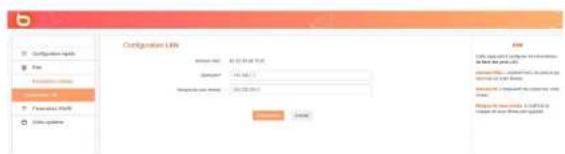
Die Konfigurationsoberfläche besteht aus 4 Teilen: Schnellkonfiguration, Status, Netzwerkoinstellungen, WLAN-Einstellungen und Systemwerkzeuge.
Auf der rechten Seite des Fensters befindet sich eine Hilfe-Sektion.

SCHNELLKONFIGURATION
Im Menü Schnellkonfiguration können Sie schnell den gewünschten Installationsmodus (Repeater oder Access Point) konfigurieren.
STATUS
Klicken Sie auf das Menü Status, um die Untermenüs anzuzeigen. Sie können auf die folgenden Bereiche zugreifen:
- Status: IP-Adresse, Netzwerkname SSID, Betriebszeit, Sicherheitsmodus.
• Verbindungsstatus: Verlauf der Verbindungen.
NETZWERKEINSTELLUNGEN
Klicken Sie auf das Menü Netzwerkeinstellungen, um die Untermenüs anzuzeigen. Sie können die folgenden Einstellungen für die Netzwerkschnittstelle vornehmen:
• LAN-Konfiguration: Ändern der Geräteadresse.
• WLAN-Einstellungen:
WLAN-Einstellungen: Bandbreite, SSID, Verbindungsstatus.
Sicherheit: SSID und Passwort ändern.
Filter: Sicherheit und verbundene Geräte.
WPS: WPS, WPS zurücksetzen.
SYSTEMWERKZEUGE
□
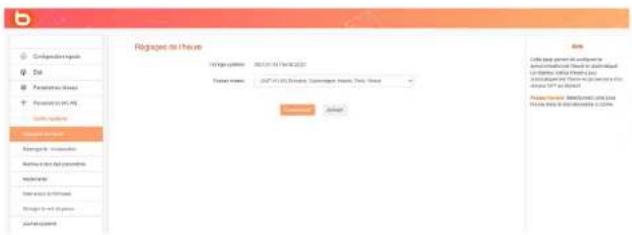
Klicken Sie auf das Menü Systemwerkzeuge, um die Untermenüs anzuzelgen. Sie können auf die folgenden Bereiche zugreifen:
- Zeiteinstellungen: Ändern der Uhrzeit, des Datums oder der Zeitzone für Ihren Standort,
- Backup/Wiederherstellung: Sichern oder Wiederherstellen des Systems,
- Einstellungen zurücksetzen: Zurücksetzen der Konfiguration (Reset) und Wiederherstellen des ursprünglichen Netzwerks.
(Achtung: Dieser Vorgang löscht alle Informationen, die bei der Installation des WLAN-Repeaters gespeicherl wurden.)
- Neustart: Aus- und wieder Einschalten des Repeaters (z. B. wenn eine Änderung oder ein Update nicht übernommen wurde),
- Firmware aktualisieren: Aktualisieren der Konfigurationssoftware,
- Passwort ändern: Ändern des Standardpassworts für die Konfigurationsoberfläche,
- Systemprotokoll Anzeige und/oder Aktualsierung der Systeminformationen.
Häufige Fragen
• Was ist der Standard IEEE 802 11 n?
Es handelt sich um einen der 802.11-Standards für drahtlose Netzwerke. Der Standard IEEE 802.11n ermöglicht es Netzwerkgeräten verschiedener Hersteller, miteinander zu kommunizieren.
• Was ist der Standard IEEE 802.11 g?
Es handelt sich um einen der 802.11-Standards für drahtlose Netzwerke. Der Standard IEEE 802.11 g ermöglicht es Netzwerkgeräten verschiedener Hersteller, miteinander zu kommunizieren.
• Was ist der Standard IEEE 802.11 b?
Es handelt sich um einen der 802.11-Standards für drahtlose Netzwerke. Der Standard IEEE 802.11 b ermöglicht es Netzwerkgeräten verschiedener Hersteller, miteinander zu kommunizieren.
- Was ist WEP?
WEP (Wired Equivalent Privacy) ist ein Datenschutzsystem, das auf einem 40-Bit-, 64-Bit- oder 128-Bit-Shared-Key-Algorithmus basiert.
• Was ist WPA (Wi-Fi Protected Access)?
WPA ist ein Sicherheitsprotokoll für drahtlose Netzwerke. Es verwendet das Verschlüsselungsprotokoll TKIP (Temporal Key Integrity Protocol).
- Was ist AES?
Der Verschlüsselungsstandard AES (Advanced Encryption Standard) gewährleistet höchste Datensicherheit.
- Können Daten auf dem Übertragungsweg abgefangen werden?
Ein drahtloses Netzwerk bietet doppelte Sicherheit. Auf Hardware-Ebene verfügt es über eine Verschlüsselungsfunktion mittels DSSS-Technologie (Direct Sequence Spread Spectrum). Und auf Software-Ebene verfügt es über eine Verschlüsselungsfunktion (WEP), um die Sicherheit und die Zugangskontrolle zu verbessern.
- Was ist WPS?
Die WPS-Funktion (WLAN Protected Setup) ermöglicht es, automatisch verschlüsselte oder unverschlüsselte Verbindungen zwischen Computern mit WLAN und einem Access Point herzustellen. Der Benutzer drückt den WPS-Knopf am Gerät oder klickt auf den WPS-Knopf in der Software, um die Funktion zu aktivieren. Die Verbindung wird dann automatisch hergestellt. Es gibt zwei Arten von WPS: PBC (Configuration Push-Button) und PIN-Code.
• Was ist SSID (Service Set IDentification)?
Dies ist der alphanumerische Schlüssel mit bis zu zweiunddreißig Zeichen, der ein drahtloses lokales Netzwerk identifiziert. Alle drahtlosen Geräte müssen mit derselben SSID konfiguriert werden, damit sie in einem Netzwerk miteinander kommunizieren können.
- Was ist WLAN (Wireless Local Area Network)?
Ein WLAN ist ein lokales Netzwerk, über das Computer und damit verbundene Geräte drahtlos miteinander kommunizieren können.
Problemlösung
Nehmen Sie die folgenden grundlegenden Prüfungen vor, bevor Sie sich an Ihren Kundenservice wenden.
| Fehler Lösung | ||
| Keine Stromversorgung | Der Gerätestecker ist nicht eingesteckt. | Stecken Sie den Gerätestecker in eine Netzsteckdose. |
| Die Netzsteckdose liefert keinen Strom. | Schließen Sie ein anderes Gerät an die Netzsteckdose an, um einen Gegentest durchzuführen. | |
| Es wird kein drahtloses Netzwerk erkannt. | Der drahtlose Access Point ist zu weit von Ihrem Repeater entfernt. | Gehen Sie näher an den Access Point Ihres drahtlosen Netzwerks heran. |
| Funkwellen werden von Hindemissen, auf die sie treffen, gestört. | Stellen Sie sicher, dass keine großen Hindernisse wie Mauern aus Stahlbeton vorhanden sind. | |
| Bestimmte Geräte stören das Funksignal. | Stellen Sie alle Geräte, die ein Funksignal aussenden oder empfangen können (drahtlose Tastatur oder Maus, drahtlose Kopfhörer, Bildübertragungsgeräte, Fernbedienungen usw.), in ausreichender Entfernung auf. | |
| Mit bestimmten drahtlosen Netzwerken ist keine Verbindung möglich Drahtlos | Die Zugangsdaten für die Verbindung sind nicht korrekt. | Geben Sie das korrekte Passwort und den Sicherheitsschlüssel ein, um sich mit einem verschlüsselten drahtlosen Netzwerk zu verbinden. |
| Seit der letzten Konfiguration des Routers wurde das Passwort des drahtlosen Access Points geändert. | Ändem Sie das Passwort auch in den Konfigurationsmenüs des WLAN-Routers. | |
| Keine Verbindung nach falscher Parametrierung | Setzen Sie den Repeater auf die Werkseinstellungen zurück. | Halten Sie die Reset-Taste 10 Sekunden lang gedrückt. |
| Keine Ethernet-Verbindung | Ein Ende des Ethernet-Kabels (RJ45) ist nicht richtig eingesteckt. | Stecken Sie die 2 Enden des Ethernet-Kabels (RJ45) in die entsprechenden Anschlüsse des Routers und Ihres Computers. |
| Der Router ist nicht korrekt konfiguriert. | Lesen Sie den Abschnitt Access-Point-Modus installieren in der Bodienungsanleitung. | |
Werkseinstellungen
Die folgende Tabelle enthält Informationen zu den Werkseinstellungen:
| Zugangsdaten | IP-Adresse 192.168.1.100 | |
| Passwort admin | ||
| LAN-Einstellungen | IP-Adresse 192.168.1.100 | |
| Subnetzmaske 255.255.255.0 | ||
| DHCP-Server Aktiviert | ||
| Adresspool 192.168.1.100~192.168.1.200 | ||
| WLAN | WLAN Aktiviert | |
| SSID | Répéteur AC 1200_2.4GHz_XXXXXX(oder Répéteur AC 1200_5GHz_XXXXXX entspricht den letzten 6Stellen der MAC-Adresse des Geräts)Die MAC-Adresse befindet sich auf einem Aufkleber auf der Rückseite des Geräts | |
| Netzwerkmodus 11 b/g/n/ac | ||
| Frequenzbänder 2412 - 2472 MHz | ||
| Sendeleistung | 2,4 GHz: 2412 MHz-2472 MHz5 GHz: 5180 MHz-5240 MHz | |
| 2,4 GHz: 100 mW5 GHz: 100 mW | ||
| Ausstrahlung SSID Aktiviert | ||
| Kanal AutoSelect | ||
| Kanalbandbreite 20/40 | ||
| Kanalerweiterung AutoSelect | ||
| WLAN-Sicherheit Deaktiviert | ||
| WLAN-Zugangskontrolle | Deaktiviert | |
vereinfachte EU-Konformitätserklärung
Der Unterzeichner, Sourcing & Création, erklärt, dass die Funkanlage vom Typ AC-1200-Dualband-WLAN-Repeater essentielb den Anforderungen der Richtlinien RED 2014/53/EU, LVD 2014/35/EU & EMC 2014/30/EU entspricht.
Der vollständige Text der EU-Konformitätserklärung ist unter der folgenden Internetadresse verfügbar: https://www.boulanger.com/info/assistance
Technische kenmerken 128
Technische kenmerken
Alle Informationen, Zeichnungen, Skizzen und Bilder in diesem Dokument sind alleiniges Eigentum von SOURCING & CREATION. SOURCING & CREATION behält sich alle Rechte in Zusammenhang mit ihren Marken, Schöpfungen und Informationen vor. Kopien oder Reproduktionen, ungeachtet des dazu verwendeten Mittels, werden als Fälschung betrachtet und beurteilt.
Dieses Symbol auf dem Produkt bedeutet, dass es sich um ein Gerät handelt, dessen Entsorgung den Vorschriften für elektrische und elektronische Altgeräte (Elektronikschrott) unterliegt. Dieses Gerät darf daher auf keinen Fall als
Haushaltsmüll behandelt werden und muss an einer spezifischen Sammelstelle für diesen Typ von Abfall abgegeben werden. Rücknahme- und Sammelsysteme werden Ihnen von den lokalen Gebietskörperschaften (Müldeponie) und Vertrieben bereitgestellt. Indem Sie Ihr Gerät an seinem Lebensende dem Recycling zuführen, tragen sie zum Umweltschutz bei und verhindern schädliche Folgen für Ihre Gesundheit.

Milieubescherming
Die Garantie läuft ab dem Kaufdatum (maßgeblich ist der Kassenzettel). Diese Garantie deckt keine Mängel oder Schäden, die aus unsachgemäßer Installation, falschem Gebrauch oder der normalen Abnutzung des Produkts resultieren.