Easy Wifi N300 - Wifi repeater Essentiel B - Kostenlose Bedienungsanleitung
Finden Sie kostenlos die Bedienungsanleitung des Geräts Easy Wifi N300 Essentiel B als PDF.


| Produkttyp | WLAN-Repeater |
| Marke | Essentiel B |
| Modell | Easy Wifi N300 |
| WiFi-Standard | IEEE 802.11 b/g/n (2.4 GHz) |
| Maximale Datenrate | 300 Mbps |
| Frequenz | 2.4 GHz |
| Anschlüsse | 1 Ethernet-RJ45-Port (10/100 Mbps) |
| Stromversorgung | Micro-USB 5V/1A (Netzteil inklusive) |
| Stromverbrauch | ~5 W |
| Abmessungen (L x B x H) | 70 x 70 x 40 mm |
| Gewicht | 80 g |
| Drahtlose Sicherheit | WEP, WPA/WPA2-PSK |
| Hauptfunktionen | WLAN-Repeater, Access Point (kabelgebundener Modus) |
| Standard-IP-Adresse | 192.168.1.11 oder http://easywifi.config |
| Standardnetzwerkname (SSID) | Easy Wifi 300_XXXXXX |
| Standardpasswort | 12345678 |
| Produktcode | 8003983 |
| Pflege | Vor Reinigung vom Netz trennen, mit einem weichen, trockenen Tuch abwischen |
| Sicherheitshinweise | Nicht Wasser oder Feuchtigkeit aussetzen, Gehäuse nicht öffnen |
Häufig gestellte Fragen - Easy Wifi N300 Essentiel B
Benutzerfragen zu Easy Wifi N300 Essentiel B
0 Frage zu diesem Gerät. Beantworten Sie die, die Sie kennen, oder stellen Sie Ihre eigene.
Eine neue Frage zu diesem Gerät stellen
Laden Sie die Anleitung für Ihr Wifi repeater kostenlos im PDF-Format! Finden Sie Ihr Handbuch Easy Wifi N300 - Essentiel B und nehmen Sie Ihr elektronisches Gerät wieder in die Hand. Auf dieser Seite sind alle Dokumente veröffentlicht, die für die Verwendung Ihres Geräts notwendig sind. Easy Wifi N300 von der Marke Essentiel B.
BEDIENUNGSANLEITUNG Easy Wifi N300 Essentiel B
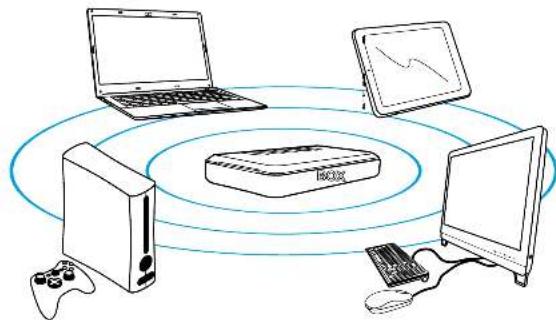
Kommt in manchen Räumen Ihres Hauses ein zu schwaches Signal Ihres WLAN-Routers an? Dann kann ein Repeater Abhilfe schaffen. Er nimmt das Signal Ihrer WLAN-Basisstation (Internet-Box oder Router) auf und gibt es weiter, sodass Bereiche abgedeckt werden, in denen das Signal vorher nur schwach zu empfangen war.

flowchart
graph TD
    A["Server"] --> B["Laptop"]
    A --> C["Laptop"]
    A --> D["Laptop"]
    A --> E["Laptop"]
    A --> F["Laptop"]
    A --> G["Laptop"]
    A --> H["Laptop"]
    A --> I["Laptop"]
    A --> J["Laptop"]
    A --> K["Laptop"]
    A --> L["Laptop"]
    A --> M["Laptop"]
    A --> N["Laptop"]
    A --> O["Laptop"]
    A --> P["Laptop"]
    A --> Q["Laptop"]
    A --> R["Laptop"]
    A --> S["Laptop"]
    A --> T["Laptop"]
    A --> U["Laptop"]
    A --> V["Laptop"]
    A --> W["Laptop"]
    A --> X["Laptop"]
    A --> Y["Laptop"]
    A --> Z["Laptop"]
    A --> AA["Laptop"]
    A --> AB["Laptop"]
    A --> AC["Laptop"]
    A --> AD["Laptop"]
    A --> AE["Laptop"]
    A --> AF["Laptop"]
    A --> AG["Laptop"]
    A --> AH["Laptop"]
    A --> AI["Laptop"]
    A --> AJ["Laptop"]
    A --> AK["Laptop"]
    A --> AL["Laptop"]
    A --> AM["Laptop"]
    A --> AN["Laptop"]
    A --> AO["Laptop"]
    A --> AP["Laptop"]
    A --> AQ["Laptop"]
    A --> AR["Laptop"]
    A --> AS["Laptop"]
    A --> AT["Laptop"]
    A --> AU["Laptop"]
    A --> AV["Laptop"]
    A --> AW["Laptop"]
    A --> AX["Laptop"]
    A --> AY["Laptop"]
    A --> AZ["Laptop"]
    A --> BA["Laptop"]
    A --> BB["Laptop"]
    A --> BC["Laptop"]
    A --> BD["Laptop"]
    A --> BE["Laptop"]
    A --> BF["Laptop"]
    A --> BG["Laptop"]
    A --> BH["Laptop"]
    A --> BI["Laptop"]
    A --> BJ["Laptop"]
    A --> BK["Laptop"]
    A --> BL["Laptop"]
    A --> BM["Laptop"]
    A --> BN["Laptop"]
    A --> BO["Laptop"]
    A --> BP["Laptop"]
    A --> BQ["Laptop"]
    A --> BR["Laptop"]
    A --> BS["Laptop"]
    A --> BT["Laptop"]
    A --> BU["Laptop"]
    A --> BV["Laptop"]
    A --> BW["Laptop"]
    A --> BX["Laptop"]
    A --> BY["Laptop"]
    A --> BZ["Laptop"]
    A --> CA["Laptop"]
    A --> CB["Laptop"]
    A --> CC["Laptop"]
    A --> CD["Laptop"]
    A --> CE["Laptop"]
    A --> CF["Laptop"]
    A --> CG["Laptop"]
    A --> CH["Laptop"]
    A --> CI["Laptop"]
    A --> CJ["Laptop"]
    A --> CK["Laptop"]
    A --> CBL["Laptop"]
    A --> CDV["Laptop"]
Der Repeater „wiederholt“ das vorhandene WLAN-Signal, das er empfängt, und erweitert damit die Reichweite des WLAN-Netzes. Für das Empfangen des WLAN-Funknetzes und das Senden des wiederholten Signals des bestehenden Funknetzes nutzt der Repeater dasselbe Frequenzband.
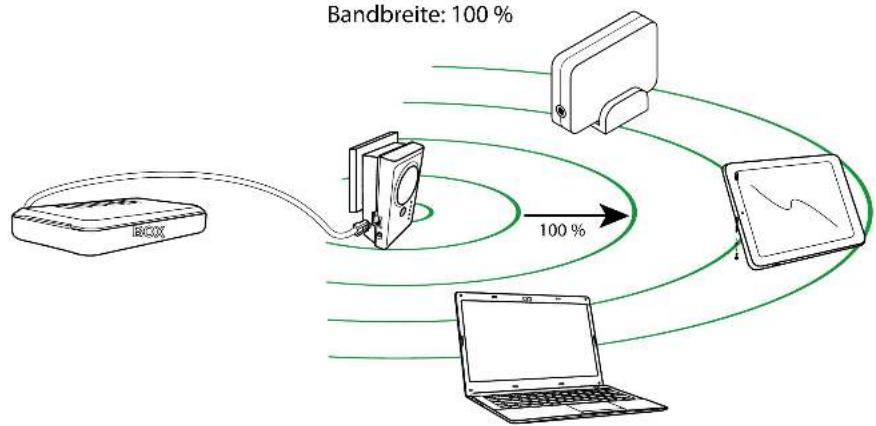
Ihre Internet-Box sendet 100 % des drahtlosen Datendurchsatzes auf demselben Frequenzband.
Bandbreite: 100 %
Der Repeater sendet lediglich 50 % an die angeschlossenen Geräte. Die restlichen 50 % werden dazu verwendet, die von Ihrer Box gesendeten Daten zu empfangen.
Bandbreite: 100 %
Bandbreite:
50 % für den Empfang des vom Router gesendeten Datenpakets
50 % für das Senden an die angeschlossenen Geräte

flowchart
graph LR
    A["Desktop"] -->|50% 50%| B["Game Controller"]
    style A fill:#f9f,stroke:#333
    style B fill:#bbf,stroke:#333
Damit Ihr Repeater 100 % seines Frequenzbands nutzen kann, muss er im Accesspoint-Modus konfiguriert und per Kabel (Ethernet) mit Ihrer Box verbunden sein.
flowchart
graph TD
    A["Box"] -->|100%| B["Switch"]
    B --> C["Laptop"]
    D["Monitor"] -->|100%| B
    style A fill:#f9f,stroke:#333
    style B fill:#ccf,stroke:#333
    style C fill:#cfc,stroke:#333
    style D fill:#fcc,stroke:#333
Wie KANN ICH DEN SIGNALEMPFANG OPTIMIEREN?
Um eine optimale Übertragungsrate zu gewährleisten, ist es wichtig, dass Sie den Repeater innerhalb des von Ihrer Internet-Box oder von Ihrem Router abgedeckten WLAN-Bereichs richtig platzieren:
Wenn Sie ihn zu nahe an Ihrer Internet-Box aufstellen, kann der Repeater die WLAN-Abdeckung nicht erweitern.
Wird er zu weit entfernt aufgestellt, wirkt sich dies negativ auf die Qualität des wiederholten Signals aus.
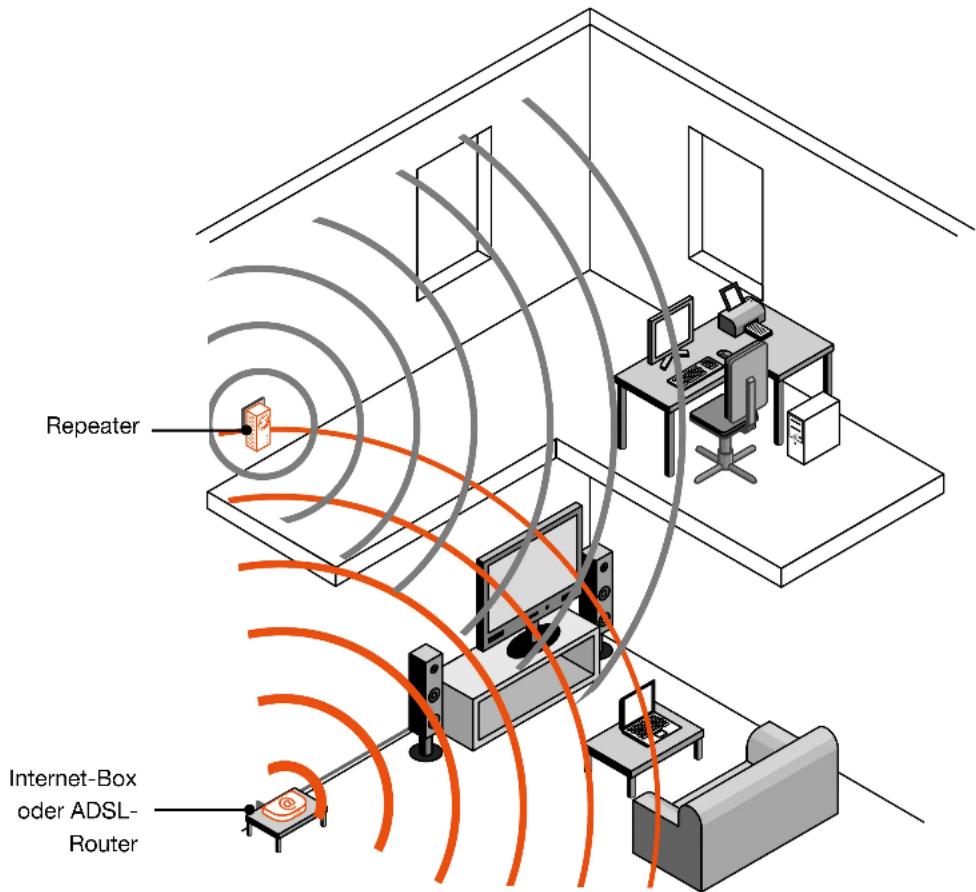
Der Repeater sollte daher an einem Platz frei von elektromagnetischen Störungen und idealerweise mit so wenig Hindernissen wie möglich stehen.
Tatsächlich kann die WLAN-Abdeckung einer Internet-Box oder eines Routers durch Wände und Böden erheblich abgeschwächt werden.
Vermeiden Sie z. B. dicke Betonwände, Metallgegenstände oder einen Mikrowellenherd in der Nähe des Aufstellungsorts.
Wie KANN ICH DIE SIGNALQUALITÄT ÜBERPRÜFEN?
Wenn Sie sich vergewissern möchten, dass der Repeater am richtigen Platz steht, können Sie die Signalstärke in der Konfigurationsoberfläche prüfen.
Verbinden Sie sich dazu über WLAN oder Kabel (Ethernet) mit der Schnittstelle Ihres WLAN-Repeaters. Öffnen Sie dann Ihren Internet-Browser und geben Sie die ihrem Produkt entsprechende IP-Adresse ein.
In der folgenden Tabelle finden Sie die Ihrem Repeater entsprechenden Zugangsdaten.
 | Produktcode 8003983 | |
| IP-Adresse | http://easywifi.configoder direkt 192.168.1.1 | |
| Standard-WLAN-Netzwerkname Easy Wifi 300_XXXXXX | ||
| Repeater Essentiel bEasy Wifi N300 | Standardpasswort | 12345678Wir empfehlen Ihnen,dieses zu ändern. |
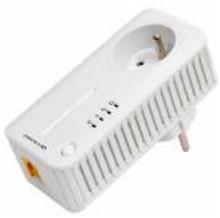 | Produktcode 8001726 | |
| IP-Adresse | http://easywifi.configoder direkt 192.168.1.1 | |
| Standard-WLAN-Netzwerkname Easy Wifi 300P_XXXXX | ||
| Repeater Essentiel bN300 Easy Wifi 300P | Standardpasswort | 12345678Wir empfehlen Ihnen,dieses zu ändern. |
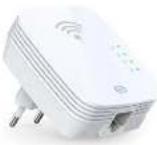 | Produktcode 8009347 | |
| IP-Adresse | http://easywifi.configoder direkt 192.168.1.1 | |
| Standard-WLAN-Netzwerkname Repeater N300_2.4GHz_XXXXXX | ||
| Repeater Essentiel bEasy Wifi N300 | Standardpasswort | 12345678Wir empfehlen Ihnen,dieses zu ändern. |
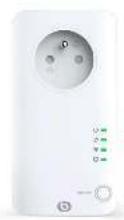 | Produktcode 8009346 | |
| IP-Adresse | http://easywifi.configoder direkt 192.168.1.1 | |
| Standard-WLAN-Netzwerkname Repeater N300P_2.4GHz_XXXXXX | ||
Repeater Essentiel bN300 Easy Wifi 300P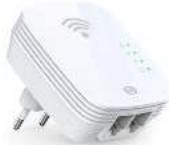 | StandardpasswortProduktcode 8005328 | 12345678Wir empfehlen Ihnen,dieses zu ändern. |
| IP-Adresse | http://easywifi.configoder direkt 192.168.1.200 | |
| Repeater Essentiel b AC750 Easy Wifi | Standard-WLAN-Netzwerkname | 2.4G SSID: easywifi_AC750_2.4G_XXXXXX5G SSID: easywifi_AC750_5G_XXXXXX |
| Standardpasswort | 12345678Wir empfehlen Ihnen, dieses zu ändern. | |
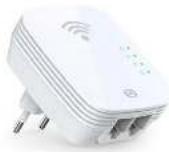 | Produktcode 8009345 | |
| IP-Adresse | http://easywifi.configoder direkt 192.168.1.200 | |
| Repeater Essentiel b AC750 Easy Wifi | Standard-WLAN-Netzwerkname | 2.4G SSID: easywifi_AC750_2.4G_XXXXXX5G SSID: easywifi_AC750_5G_XXXXXX |
| Standardpassword | 12345678Wir empfehlen Ihnen, dieses zu ändern. | |
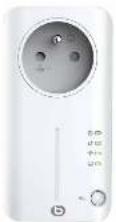 | Produktcode 8009219 | |
| IP-Adresse | http://easywifi.configoder direkt 192.168.1.200 | |
| Repeater Essentiel b AC750P Easy Wifi | Standard-WLAN-Netzwerkname | 2.4G SSID: easywifi_AC750_2.4G_XXXXXX5G SSID: easywifi_AC750_5G_XXXXXX |
| Standardpassword | 12345678Wir empfehlen Ihnen, dieses zu ändern. | |
Sie gelangen dann auf die folgende Konfigurationsseite (das zu verwendende Passwort ist admin).
essentiel

Please Login

English

Password
Login
Sobald Sie sich auf der Benutzeroberfläche eingeloggt haben, wählen Sie den Universal Repeater-Modus und klicken dann auf Next (Weiter). Klicken Sie anschließend auf Site Survey (Standortübersicht), um die verschiedenen verfügbaren WLAN-Netzwerke anzuzeigen.
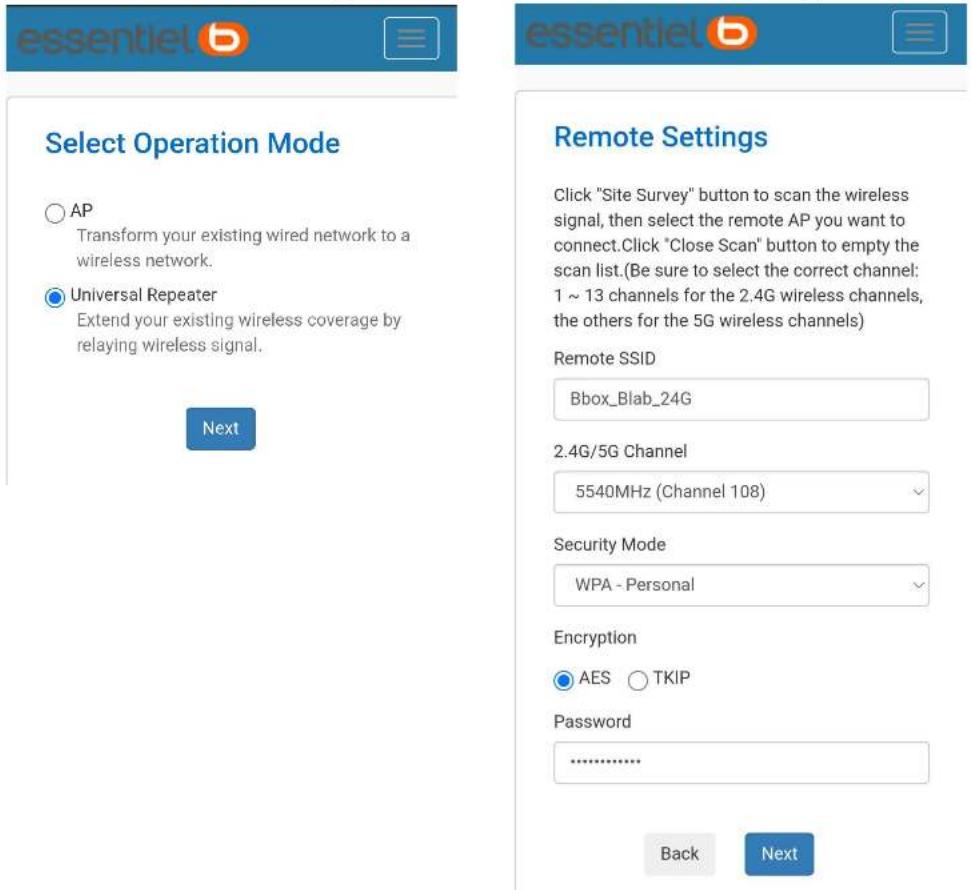
Es erscheint eine Tabelle mit der Liste der WLAN-Netzwerke, wobei die Stärke des jeweils zugehörigen Signals in der Spalte Signal angegeben wird.
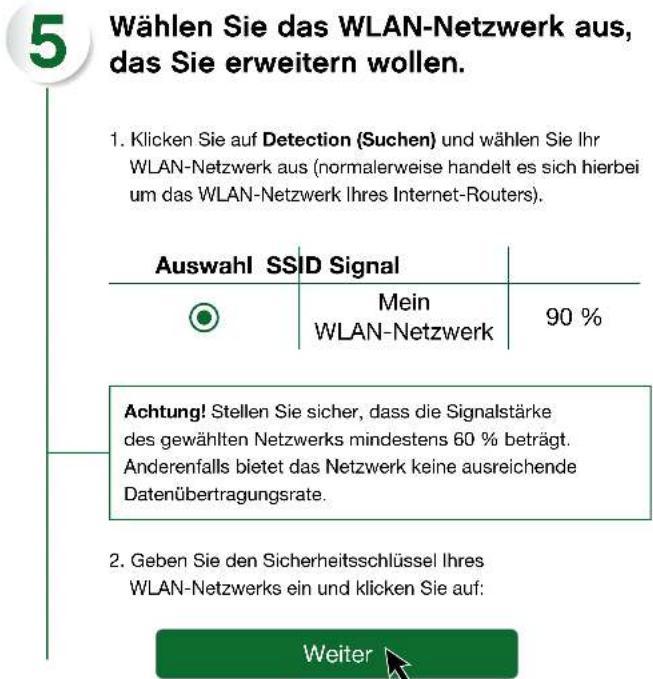
Vergewissern Sie sich, dass das zu verstärkende Signal einen Mindestsignalpegel von 60 % hat. Unterhalb dieses Wertes ist der Signalempfang zu schwach, um eine ausreichende Datenrate zu gewährleisten.
In diesem Fall müssen Sie den Repeater näher an die Internet-Box stellen, sodass die Qualität des empfangenen Signals erhöht wird. Stellen Sie sicher, dass der Raum zwischen Repeater und Internet-Box frei von Störfaktoren ist (keine Hindernisse oder Wände).