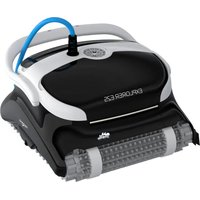
Explorer E25 - Aspirateur DOLPHIN - Notice d'utilisation et mode d'emploi gratuit
Retrouvez gratuitement la notice de l'appareil Explorer E25 DOLPHIN au format PDF.


| Type de produit | Robot nettoyeur de piscine |
| Marque | Dolphin (Maytronics) |
| Modèle | Explorer E25 |
| Usage | Piscines privées jusqu'à 12 mètres de longueur (estimation) |
| Alimentation électrique | 100-240 VAC, 50-60 Hz, 180 W |
| Tension de sortie | < 30 VDC |
| Indice de protection (bloc d'alimentation) | IP54 (anti-éclaboussures) |
| Longueur du câble flottant | 18 m (estimation) |
| Système de filtration | Filtre à cartouche (fine ou ultra fine selon modèle) |
| Nombre de filtres fournis | 2 ou 4 (selon modèle) |
| Types de brosses | PVC, combinée, Wonder (une paire fournie, autres en option) |
| Connectivité | Bluetooth, Wi-Fi 2,4 GHz |
| Application mobile | MyDolphin Plus (iOS et Android) |
| Fonctions intelligentes | Programmation, contrôle à distance, mises à jour OTA |
| Température de l'eau recommandée | 6 °C à 34 °C |
| pH de l'eau | 7,0 – 7,8 |
| Concentration en chlore max | 4 ppm |
| Concentration en sel max | 5000 ppm |
| Poids net (estimation) | Environ 8 kg |
| Dimensions (L x l x h) estimation | Environ 45 x 40 x 30 cm |
| Matériau du châssis | Plastique résistant aux UV (estimation) |
| Garantie (estimation) | 2 ans |
FOIRE AUX QUESTIONS - Explorer E25 DOLPHIN
Questions des utilisateurs sur Explorer E25 DOLPHIN
0 question sur cet appareil. Repondez a celles que vous connaissez ou posez la votre.
Poser une nouvelle question sur cet appareil
Téléchargez la notice de votre Aspirateur au format PDF gratuitement ! Retrouvez votre notice Explorer E25 - DOLPHIN et reprennez votre appareil électronique en main. Sur cette page sont publiés tous les documents nécessaires à l'utilisation de votre appareil Explorer E25 de la marque DOLPHIN.
MODE D'EMPLOI Explorer E25 DOLPHIN
FR Guide d'utilisation
Liste des pièces fournies dans l'emballage
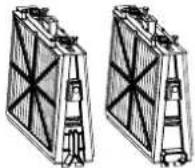
Filtre et cartouches
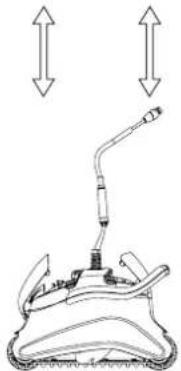
Robot nettoyeur de piscine
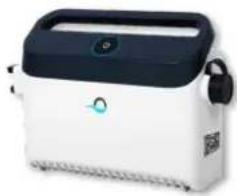
Bloc d'alimentation électrique
| Pièces X Remarques | ||
| Châssis des composants du filtre 2 | ||
| Filtres | 2/4 FiltresDépend du modèle | |
| Poche de rangement des sacs filtres 1 | ||
| Bloc d'alimentation 1 | ||
| Robot nettoyeur de piscine 1 | ||
| Les éléments optionnels sont disponibles sur demande de la part de votre distributeur de robots nettoyeurs de piscines | ||
Chapitre 1 - Description des principaux composants
1. Filtres
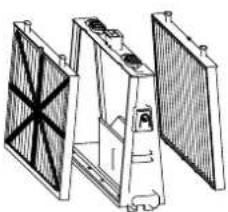
Cadre de base + cartouche fine ou ultra fine Dépend du modèle
2. Brosses
Trois types de brosses sont proposés en option, chacune d'elles étant conçue pour fournir une traction optimale sur différentes surfaces de piscine. Un seul ensemble brosse est fourni avec votre robot nettoyeur de piscine.
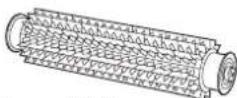
Brosse PVC
pour surfaces en béton, PVC, fibre de verre et à revêtement.
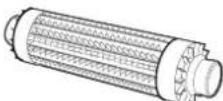
Brosse combinée
pour surface rugueuse en céramique et pavés en mosaïque.
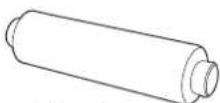
Brosse Wonder
pour sols en céramique lisse.
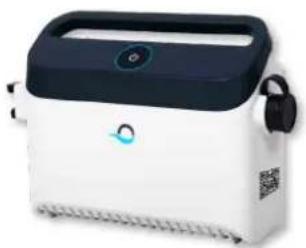
3. Bloc d'alimentation électrique
Alimentation numérique avec «Mode Interrupteur» (Switch mode):
- Entrée: 100 VAC - 250 VAC
- 50-60 Hz
• 180 W - Sortie: <30 VDC
• IP 54 - Bluetooth®/Wi-Fi® max. trans. power 10 mW EIRR, fréquence 2.4 GHz
Chapitre 2 – Fonctionnement du robot nettoyeur de piscine
1ère partie – Préparation du robot nettoyeur de piscine
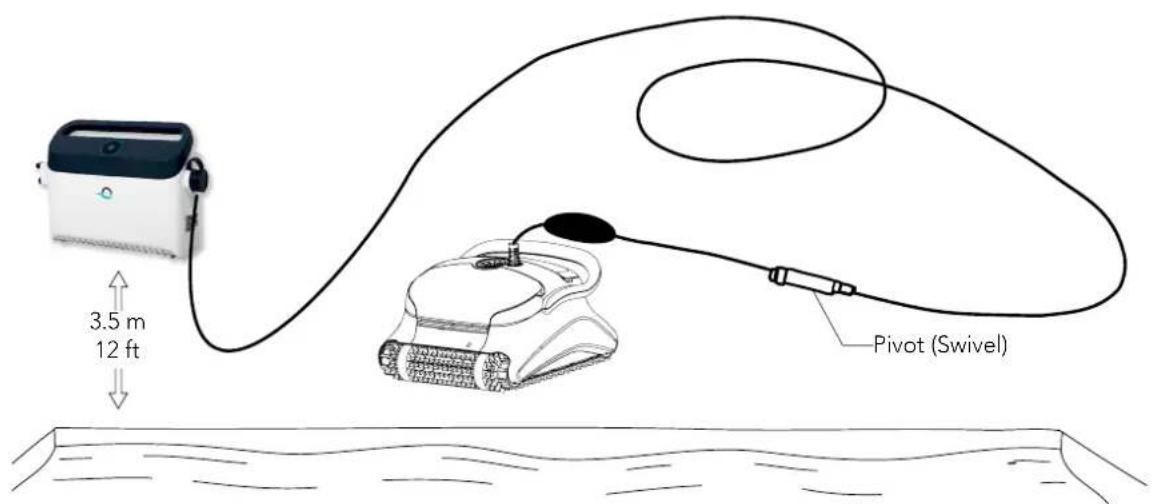
Disposition du câble
Déroulez le minimum nécessaire de câble pour assurer la couverture de toute la piscine. Veillez à le poser bien droit le long de la paroi et vérifiez qu'il ne présente ni nœuds ni torsades.
Utilisez exclusivement le bloc d'alimentation électrique d'origine.
Le bloc d'alimentation électrique est conçu anti-éclaboussures – Ne pas l'immerger dans l'eau.
Débranchez l'alimentation avant d'entreprendre toute activité d'entretien.
Ne branchez pas l'alimentation avant d'avoir placé le robot nettoyeur dans l'eau.
Assurez-vous que la prise du secteur est protégée par un interrupteur de mise à la terre (GFI) ou de fuite à la terre (ELI).
Important: Ne PAS entrer dans la piscine lorsque le nettoyeur de piscine fonctionne.
2ère partie – Insertion du robot nettoyeur de piscine dans l'eau
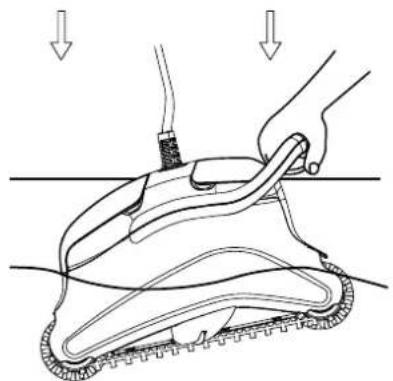
Installation du robot nettoyeur de piscine dans la piscine.
Plongez votre robot nettoyeur de piscine dans la piscine, puis lâchez la poignée.
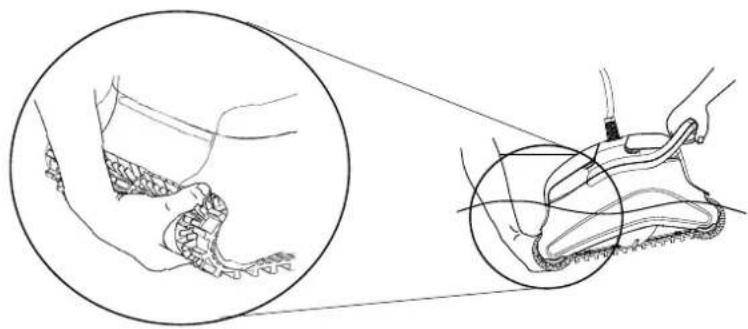
Remarque: Lors de l'utilisation des brosses combinées ou de brosses Wonder, pressez doucement le matériau constituant la brosse pour l'humidifier à fond.
Mise sous tension du robot nettoyeur de piscine
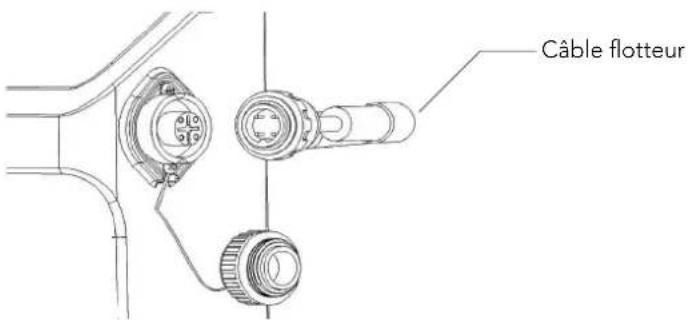
- Reliez le câble flotteur du robot nettoyeur de piscine au bloc d'alimentation.
- Reliez le câble électrique du bloc d'alimentation au secteur.
Utilisation du boîtier d'alimentation électrique
Votre boîtier d'alimentation électrique est conçu pour vous fournir les fonctionnalités les plus avancées et améliorer ainsi votre expérience.
- Un seul bouton On/Off pour une utilisation facile.
- Des indicateurs LED pour les fonctionnalités avancées.
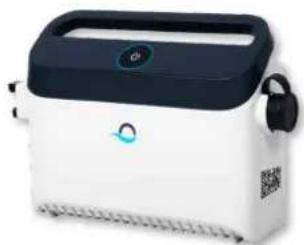
Table des indicateurs LED :
| Affichage des voyants lumineux Signification | |
| Le cercle bleu clignote 4 fois A lieu après le branchement du boîtier d'alimentation électrique dans la prise de courant | |
| Le voyant de connexion bleu est constant Bluetooth | ® est connecté |
| Les voyants de connexion vert et bleu clignotent alternativement | Le processus de couplage est en cours |
| Le voyant de connexion vert est allumé Wi-Fi | ® est connecté au réseau domestique |
3ère partie – Retrait du robot nettoyeur de piscine hors de l'eau

Débranchez l'alimentation avant d'entreprendre toute activité d'entretien.
- Si le robot nettoyeur de piscine n'a pas terminé son cycle, éteignez le bloc d'alimentation, puis débranchez le secteur.
- Tirez doucement les flotteurs jusqu'à ce que le robot nettoyeur de piscine remonte à la surface, ensuite relevez-le par la poignée.
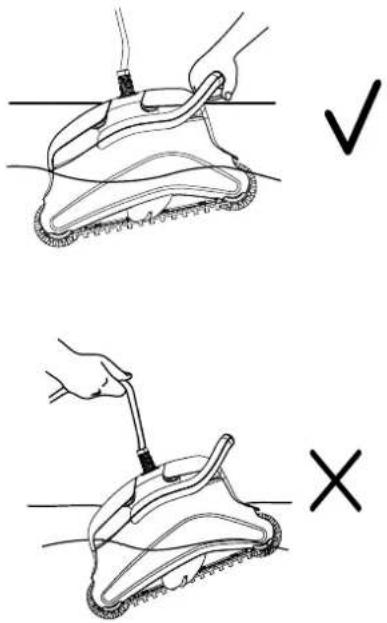
Important! NE PAS soulever le robot nettoyeur de piscine en tirant sur son câble.
Chapitre 3 – Maintenance de routine
1ère partie – Extraction et nettoyage des composants du filtre

Débranchez l'alimentation avant d'entreprendre toute activité d'entretien.

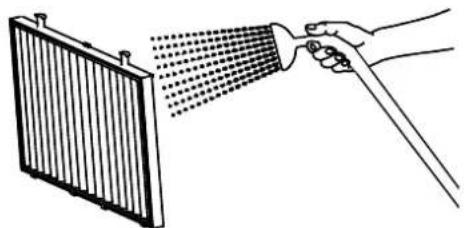
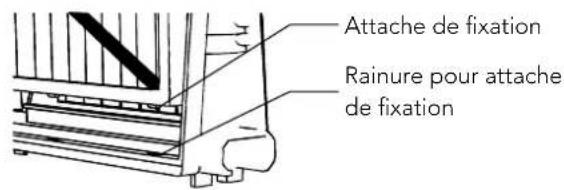
Insérez les attaches de fixation au bas du filtre dans les rainures prévues à cet effet sur le châssis, ensuite fermez le crochet en « S ».
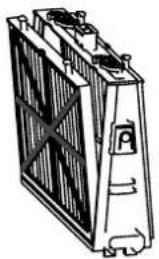
Réinstallez les filtres suivant le schéma. NE PAS FORCER SUR LES FILTRES POUR LES METTRE EN PLACE.
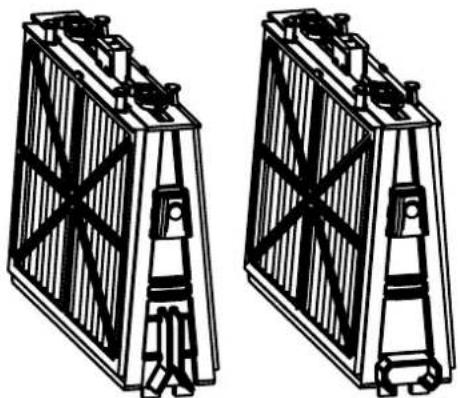
Embout à rainure
Embout octogonal
Recommandation: Rincez toutes les brosses à l'eau claire après chaque cycle de nettoyage.
2ère partie – Démontage et nettoyage de la turbine
Débranchez l'alimentation avant d'entreprendre toute activité d'entretien.
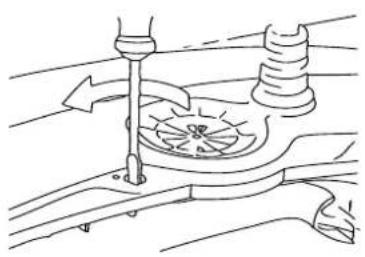
Démontez le couvercle de la turbine et nettoyez son boîtier, ensuite remontez l'ensemble.
Chapitre 4 – Instructions de rangement
Enroulez le câble et rangez-le dans un endroit sec et frais.
X NE PAS ranger le robot nettoyeur de piscine en exposition directe aux rayons du soleil.
X NE PAS ranger le robot nettoyeur de piscine dans un endroit exposé à une chaleur excessive.
X NE PAS ranger le robot nettoyeur de piscine dans un endroit exposé au gel.
Chaptire 5 - Utilisation de l'application mobile MyDolphin™ Plus IoT
Veuillez télécharger l'application MyDolphin™ Plus de Maytronics sur votre appareil mobile intelligent à partir de Google Play pour Android ou de l'Appstore pour iOS.
L'application MyDolphin™ Plus de Maytronics est connectée au Cloud, permettant un contrôle de n'importe où, à n'importe quel moment, avec une connectivité en temps réel.
Démarrage de l'application MyDolphin™ Plus
L'application est compatible avec les appareils intelligents suivants :
- Apple (iOS) : version 10 ou ultérieure – iPhone, iPad, iPod
-
Android : système d'exploitation version 5 ou ultérieure
-
Assurez-vous que votre appareil mobile intelligent (téléphone / tablette) est connecté à votre réseau Wi-Fi domestique/ de piscine.
- Assurez-vous d'avoir à portée de main le nom et le mot de passe de votre réseau Wi-Fi®.
- Assurez-vous que Bluetooth® est activé sur votre appareil intelligent.
- Utilisateurs d'Android : veuillez vous assurer que votre GPS et vos services de localisation sont activés.
- Pour iOS 13 uniquement : lorsque l'application fonctionne, activez Bluetooth® & localisation.
- Veuillez vous assurer que votre routeur est seulement sur une fréquence Wi-Fi® de 2.4 GHz.
Préparation du robot nettoyeur de piscine pour la connexion
- Connectez le robot nettoyeur de piscine au boîtier d'alimentation électrique.
- Le voyant lumineux LED de communication sur le boîtier d'alimentation électrique commence à clignoter en bleu.
- Placez le robot nettoyeur de piscine dans l'eau.
- Appuyez sur le bouton ON sur le boîtier d'alimentation électrique IoT pour démarrer le robot nettoyeur de piscine.
Activation du robot nettoyeur de piscine à l'aide de votre appareil mobile intelligent
- Activez l'application MyDolphin™ Plus.
- Cliquez sur Acceptor et autorisez toutes les autorisations requises.
- Inscrivez-vous en créant un compte ou utilisez vos comptes Gmail/Facebook.
- Scannez le code QR situé sur le côté du boîtier d'alimentation électrique.
- Ou bien, appuyez sur "Rechercher votre robot manuellement" pour assurer le couplage avec votre robot nettoyeur de piscine. L'application commencera le couplage avec le boîtier d'alimentation électrique.
- Attendez que le voyant LED de connectivité soit bleu constant et qu'un message de réussite s'affiche dans l'application.
- Connectez-vous au réseau Wi-Fi ^® domestique/ de piscine.
- Saisissez le mot de passe de votre réseau Wi-Fi® domestique, et cliquez sur CONTINUER. Peu après, votre boîtier d'alimentation électrique clignotera en vert et bleu.
- Patientez jusqu'à ce que le voyant LED de connectivité soit vert constant et qu'un message de réussite s'affiche dans l'application.
REMARQUE : Veuillez vous assurer de remplir les détails de la garantie et de nommer votre nettoyeur de piscine Dolphin.
Voyants LED
Voyants LED de connectivité

Le voyant LED de connectivité sur le boîtier d'alimentation électrique a plusieurs modes :
- Voyant bleu clignotant : en attente de connexion Bluetooth®.
- Voyant bleu constant : connecté via Bluetooth®.
- Voyant vert clignotant : le boîtier d'alimentation électrique est connecté à votre réseau Wi-Fi® domestique /de piscine et essaie de se connecter au Cloud.
- Voyant vert constant : le boîtier d'alimentation électrique est maintenant connecté au réseau Wi-Fi® et au Cloud.
- Voyants bleu et vert en alternance : le boîtier d'alimentation électrique est connecté via Bluetooth® et au Cloud. Apparaissent également lors de l'utilisation de la télécommande.
Voyants LED On/Off

- Voyant bleu constant : le boîtier d'alimentation électrique est allumé (ON), et le robot nettoyeur de piscine fonctionne.
- Voyant vert clignotant : en attente de la prochaine opération (mode différé ou minuterie hebdomadaire).
- Voyants bleu/ vert/ rouge en alternance : mise à jour du programme à distance. Veuillez patienter jusqu'à la fin du processus.
- Voyant rouge constant : erreur. Consultez les dépannages.
- Voyant orange : Le filtre est bouché. Veuillez le nettoyer.
Conseils
• Si l'application reste bloquée sur le même écran pendant plus de 2 minutes, fermez l'application et rouvrez-la.
- Pour tester la puissance et la qualité de votre signal Wi-Fi ^® , visionnez une vidéo via le navigateur de votre appareil intelligent.
Caractéristiques du bouton On/Off du boîtier d'alimentation électrique :
- Fonctionnement : appuyez sur le bouton On/Off pendant 5 secondes maximum.
- Démarrage rapide : cette fonction active une fonction spécifique via le boîtier d'alimentation électrique.
* Sur certains modèles, ces fonctionnalités peuvent être modifiées via l'application.
Pour activer la fonction de démarrage rapide, maintenez le bouton On/Off enfoncé pendant 5 secondes.
Le voyant bleu clignotera 3 fois.
- Mode d'automatisation : cette fonction vous permet de vous connecter à votre maison intelligente.
Pour activer le mode d'automatisation, maintenez enfoncé le bouton On/Off pendant 15 secondes.
Le voyant bleu clignotera 3 fois.
Localisation des pannes
Avant de contacter votre distributeur de robots nettoyeurs de piscines, veuillez lire attentivement ce guide.
L'eau de la piscine doit être conforme aux paramètres suivants:
| PH: 7,0 – 7,8 NaCl: max. 5000 ppm | |
| Température: 6°C(43°F) à 34°C(93°F) Chlore: max. 4 ppm |
| Symptôme Solutions | |
| Câble entortillé ou enroulé Vérifiez si un obstacle est présent dans toutes les surfaces de la piscine | la piscine |
| Réduisez la distance excessive de câble dans la piscine | |
| Assurez-vous que les composants du filtre sont propres | |
| Redressez le câble et étalez-le régulièrement au soleil | |
| Le robot nettoyeur de piscine tourne en rond ou n'atteint pas toutes les surfaces de la piscine | Vérifiez si des corps étrangers bloquent les parties mobiles |
| Assurez-vous que les composants du filtre sont propres et que les accès au filtre sont bien fermés | |
| Assurez-vous que la distance de câble tirée est suffisante pour couvrir toute la piscine | |
| Avant d'utiliser le robot nettoyeur de piscine en début de saison, il est recommandé de brosser toutes les algues susceptibles de se trouver sur le sol et les parois de la piscine | |
| Le robot nettoyeur de piscine ne plonge pas Assurez-vous que les | brosses Wonder ou les brosses combinées sont bien imprégnées d'eau |
| Le moteur ne fonctionne pas Vérifiez si la turbine est bloquée | |
| Vérifiez si le système d'entraînement est bloqué | |
| Vérifiez s'il existe un problème électrique (alimentation) en .contrôlant l'arrivée du secteurSi l'arrivée du courant est correcte, veuillez contacter votre distributeur de robots nettoyeurs de piscines | |
| Le robot nettoyeur de piscine bascule sur le côté Nettoyez le filtre | qui se trouve dans la cartouche |
MyDolphin™ Plus - DÉPANNAGE
Avant d'utiliser l'application, assurez-vous de disposer de:
- Connexion cellulaire 3G/4G/5G ou Wi-Fi ^ , avec puissance de signal élevée
- Le boîtier d'alimentation électrique supporte 2.4Ghz SEULEMENT
- Bluetooth ^® est activé
| Action Que faire | |
| Le robot nettoyeur de piscine ne se connecte pas au Wi-Fi®, et le voyant vert du boîtier d'alimentation électrique clignote | Le boîtier d'alimentation électrique essaie de se connecter à votre réseau Wi-Fi® domestique/ de piscine et au Cloud. |
| Deuxième connexion après la perte du routeur/ Wi-Fi® :Comment passer à Bluetooth® après la première connexion Wi-Fi® / 3G. | Perte de routeur/ Wi-Fi® :1. Ouvrez l'application. Le message « Nos services Cloud semblent être en panne » s'affichera (cela peut prendre quelques secondes) et le globe dans la barre supérieure deviendra rouge.2. Faites défiler vers le bas et cliquez sur « Choisir une autre solution » qui vous dirigera vers l'option Bluetooth®. (*cette solution ne sera possible qu'une fois. Remarquez que pour continuer avec la connexion Bluetooth®, l'utilisateur doit se trouver à proximité du robot).3. L'application se connectera automatiquement au Wi-Fi® lorsque la connectivité sera rétablie. Si elle ne se reconnecte pas, redémarrez l'application.4. Si les coupures de réseau persistent, essayez d'améliorer la qualité du signal du routeur domestique (rapprochez-vous du routeur). |
| Connexion initiale.Comment se connecter via Bluetooth® seulement. | Avant de commencer : CONNECTEZ-VOUS VIA Wi-Fi®, 3G/4G DOIT ÊTRE OUVERT1. Branchez le boîtier d'alimentation électrique.2. Connectez le robot au boîtier d'alimentation électrique.3. Téléchargez la nouvelle application MyDolphinTM4. Connectez-vous à l'application et autorisez toutes les autorisations requises.5. Scannez le code QR et suivez les instructions de l'application.6. Cliquez sur « Aller en ligne » (à ce stade, les utilisateurs d'iOS doivent minimiser l'application et la rouvrir.Les utilisateurs d'Android peuvent cliquer sur « Choisir un réseau » et « Plus tard »). |
| Comment passer sur Wi-Fi® après une connexion Bluetooth® initiale. | 1. Assurez-vous que votre Bluetooth® et votre Wi-Fi® sont activés.2. Ouvrez l'application MyDolphinTM Plus et connectez-vous au robot via Bluetooth®.3. Allez dans Paramètres et cliquez sur « Paramètres Wi-Fi® ».4. Suivez les instructions de l'application pour vous connecter. |
| Changer votre réseau Wi-Fi®. | Le routeur a été remplacé1. Connectez-vous à l'application → vous verrez une erreur de connexion.2. Allez dans « Paramètres » dans la barre supérieure de l'écran.3. Allez dans « Paramètres Wi-Fi® »→ Cliquez sur « Changer de réseau Wi-Fi® »→ «Passer sur le nouveau réseau Wi-Fi® (entrez le nom et le mot de passe du Wi-Fi®) Cliquez sur « Continuer » et attendez de recevoir la notification que le robot a été configuré sur le nouveau Wi-Fi®.4. Simultanément, le voyant LED sur le boîtier d'alimentation deviendra vert constant (ceci est la confirmation que le Wi-Fi® est connecté). |
| Pour les utilisateurs d'Android.Remplacement du boîtier d'alimentation électrique pour une nouvelle connexion Wi-Fi®. | Nouveau boîtier d'alimentation électrique pour un robot connecté via Wi-Fi®1. Allumez le boîtier d'alimentation électrique connecté au robot et laissez-le fonctionner pendant quelques secondes (il se synchronisera avec le robot).2. Connectez-vous à l'application. Un message d'erreur de connexion s'affichera.3. Allez à « Vérifier d'autres solutions ».4. Cliquez sur l'icône du Bluetooth® dans la barre supérieure.5. Cliquez sur « Changer la connectivité », « Définir la connectivité Wi-Fi® » et puis sur « Aller en ligne ».6. Saisissez votre nom et mot de passe de réseau Wi-Fi®. Vous apercevez l'écran d'accueil.Le voyant LED du boîtier d'alimentation clignote en vert. |
| Pour les utilisateurs d’iOS.Remplacement du boîtier d’alimentation électrique pour une nouvelle connexion Wi-Fi®. | Nouveau boîtier d’alimentation électrique pour un robot connecté via Wi-Fi®1. Allumez le boîtier d’alimentation électrique connecté au robot et laissez-le fonctionner pendant quelques secondes (il se synchronisera avec le robot).2. Connectez-vous à l’application. Un message d’erreur de connexion s’affichera.3. Allez dans « Paramètres » dans la barre supérieure → cliquez sur « Détails du robot » → « Déconnectez-vous du robot » → « Poursuivre » → « Rechercher les robots proches » → « Votre robot » → Cliquez sur « Changer de connectivité » → « Définir la connectivité Wi-Fi®” → « Aller en ligne ».4. Saisissez votre nom et mot de passe de réseau Wi-Fi®. |
| Remplacement de l’unité moteur pour une unité qui n’a pas été signalée au système de support par le technicien. | 1. Débranchez le boîtier d’alimentation électrique de la prise murale avant utilisation.2. Après avoir remplacé l’unité moteur, rebranchez le boîtier d’alimentation électrique sur la prise murale et allumez le boîtier. Laissez le robot travailler pendant plusieurs secondes.3. Ouvrez l’application MyDolphinTM Plus. Vous verrez une erreur de connexion.4. Allez dans « Paramètres » dans la barre supérieure → « Détails du robot » → « Déconnexion du robot » → « Poursuivre » → « Rechercher les robots proches », recherchez et sélectionnez le « Nouveau n° de série de l’unité moteur de Dolphin » → un message « Est-ce votre robot ? » apparaîtra. Après avoir vérifié le n° de série, appuyez sur « Oui, c’est mon robot » → L’unité moteur se connectera au robot et à l’application → écran d’accueil.Si vous ne reconnaissez pas le numéro de série, appuyez pour ajouter le n° de série du robot manuellement ou scannez le code QR. |
Si aucune de ces solutions ne résout votre problème, contactez le service client de Maytronics :
Amérique du Nord
1-888-365-7446 ext. 1002
Australie, Nouvelle-Zélande, Afrique du Sud
1 300 693 657
infoau@maytronics.com
Reste du monde / Siège de Maytronics
00 800 69694141 (numéro gratuit)
00 972 77 96 14 204 (appel international)
wecare@maytronics.com
Pour plus d'informations et des dépannages supplémentaires, veuillez visiter notre site : www.maytronics.com:
- Liste des pièces fournies dans l'emballage
- Chapitre 1 - Description des principaux composants
- Filtres
- Brosses
- Brosse PVC
- Brosse combinée
- Brosse Wonder
- Bloc d'alimentation électrique
- Chapitre 2 – Fonctionnement du robot nettoyeur de piscine
- Disposition du câble
- 2ère partie – Insertion du robot nettoyeur de piscine dans l'eau
- Mise sous tension du robot nettoyeur de piscine
- Utilisation du boîtier d'alimentation électrique
- 3ère partie – Retrait du robot nettoyeur de piscine hors de l'eau
- Chapitre 3 – Maintenance de routine
- 1ère partie – Extraction et nettoyage des composants du filtre
- 2ère partie – Démontage et nettoyage de la turbine
- Chapitre 4 – Instructions de rangement
- Chaptire 5 - Utilisation de l'application mobile MyDolphin™ Plus IoT
- Démarrage de l'application MyDolphin™ Plus
- Préparation du robot nettoyeur de piscine pour la connexion
- Activation du robot nettoyeur de piscine à l'aide de votre appareil mobile intelligent
- Voyants LED
- Voyants LED de connectivité
- Voyants LED On/Off
- Conseils
- Caractéristiques du bouton On/Off du boîtier d'alimentation électrique :
- Localisation des pannes
- MyDolphin™ Plus - DÉPANNAGE
- Avant d'utiliser l'application, assurez-vous de disposer de:
- Amérique du Nord
- Australie, Nouvelle-Zélande, Afrique du Sud
- Reste du monde / Siège de Maytronics
Marque : DOLPHIN
Modèle : Explorer E25
Catégorie : Aspirateur