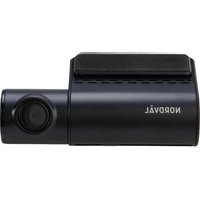
DC101-2K - Caméra embarquée Nordväl - Notice d'utilisation et mode d'emploi gratuit
Retrouvez gratuitement la notice de l'appareil DC101-2K Nordväl au format PDF.


| Caractéristiques Techniques | Détails non disponibles |
|---|---|
| Utilisation | Détails non disponibles |
| Maintenance et Réparation | Détails non disponibles |
| Sécurité | Détails non disponibles |
| Informations Générales | Détails non disponibles |
FOIRE AUX QUESTIONS - DC101-2K Nordväl
Questions des utilisateurs sur DC101-2K Nordväl
0 question sur cet appareil. Repondez a celles que vous connaissez ou posez la votre.
Poser une nouvelle question sur cet appareil
Téléchargez la notice de votre Caméra embarquée au format PDF gratuitement ! Retrouvez votre notice DC101-2K - Nordväl et reprennez votre appareil électronique en main. Sur cette page sont publiés tous les documents nécessaires à l'utilisation de votre appareil DC101-2K de la marque Nordväl.
MODE D'EMPLOI DC101-2K Nordväl
Merci d'avoir la sonete DC101-2K dashcam. Commençons!
TABLE DES MATIÈRES
Déclaration de conformité 58
Qu'y a-t-il dans la boite 59
DC101-2K Détails 59
DC101-2K Boutouns & Fonctions 60
DC101-2K Display 60
Installer votre dashcam 61
Installation avec de Nordväl Power Kit USB-C (PMPC03) Optionnel 62
Connexion à l'application 64
Options de l'application 65
Général 65
Voir la localisation GPS dans l'application 66
Paramètres 67
Réglage du mode du stationnement 69
Lecture des enregistrements 70
Questions fréquemment posées 72
Spécifications du produit 74
Déclaration et normes applicables
Par la présente, TJM Supplies B.V. déclare que le type de dashcam série DC101-2K est conforme à: la directive EMC 2014/53/EU et la directive RoHS (2011/65/EU) et ses modifications aux directives 2015/863/EU sur la restriction de la l'utilisation de certaines substances dangereuses dans les équipements électroniques. Le texte complet de la déclaration UE de conformité est disponible à l'adresse Internet suivante:
Numéro de téléphone: +31 85-0402973
Numéro de licence commerciale: 72016981
Numéro de TVA: NL858946439B01
Nordväl® est une marque déposée TJM Zwerink Holding B.V. Les spécifications peuvent être modifiées sans préavis. Copyright© 2025 TJM Supplies B.V. Tous droits réservés.
Fabriqué en Chine.
Veuillez cocher la case de chacun des éléments suivants avant d'installer votre dashcam:
Nordväl DC101-2K caméra frontale
Câble d'alimentation USB-C (3,5m) + Chargeur de voiture USB
2x Films électrostatiques
5x Clips pour câble + outil de levier
▶ Ruban adhésif supplémentaire
▶ Manuel d'utilisation
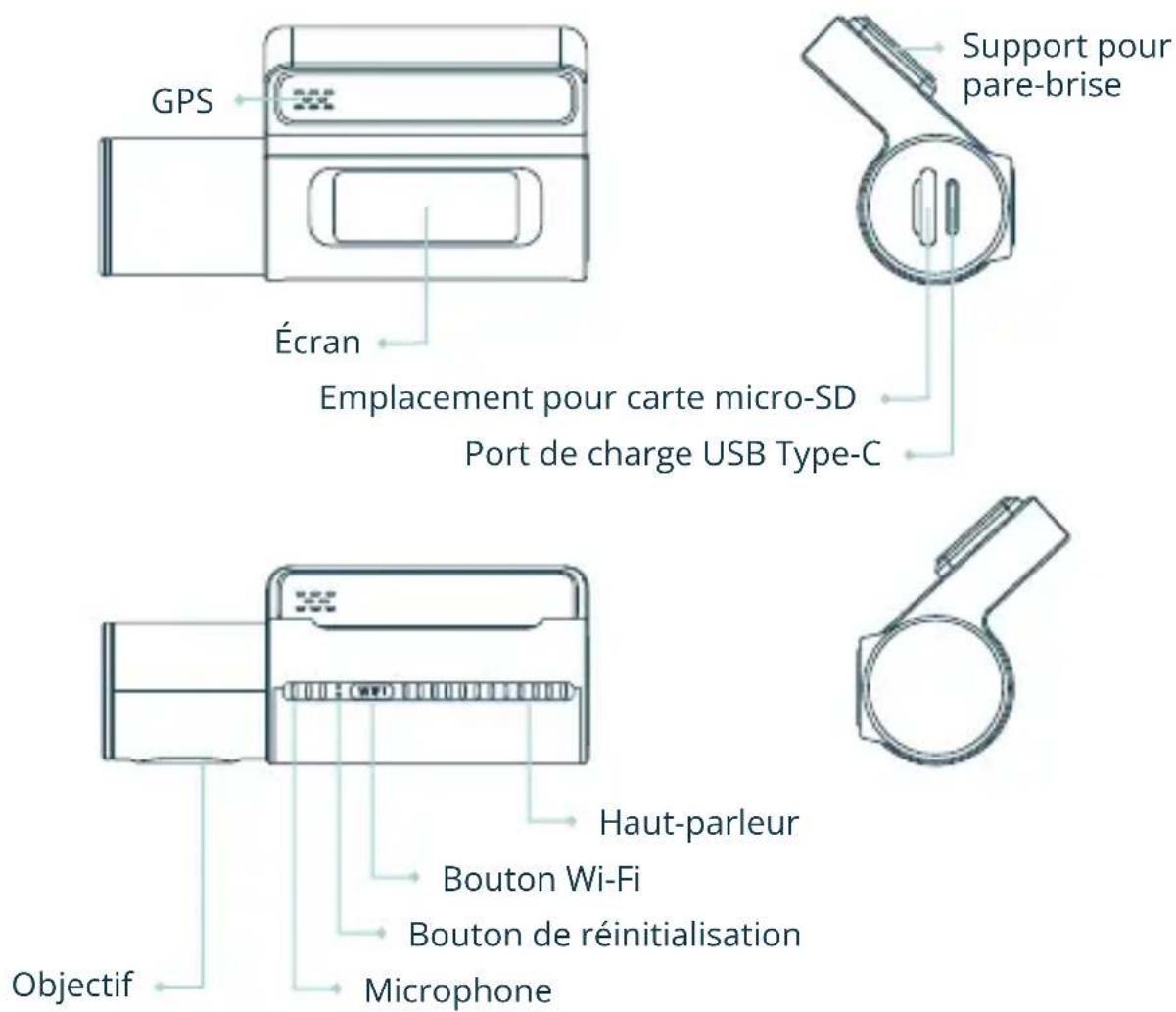
DC101-2K Détails
text_image
GPS Écran Emplacement pour carte micro-SD Port de charge USB Type-C Support pour pare-brise Haut-parleur Bouton Wi-Fi Bouton de réinitialisation Microphone ObjectifDC101-2K Boutouns & Fonctions
| Bouton Instructions Fonction | ||
| Boutoun Wi-Fi | Pression courte | Activer/désactiver le Wi-Fi |
| Activer/désactiver l'audioDouble pression | ||
| Verrouiller la vidéoMaintenir 3 sec. | ||
| Formater la carte SD et réinitialiserMaintenir 8 sec. | ||
DC101-2K Display
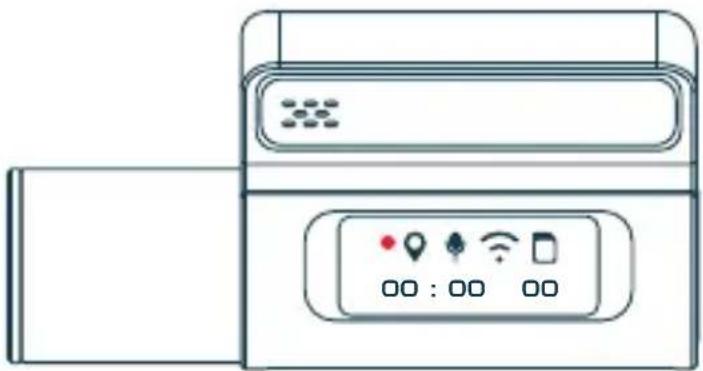
| Icône Signification | |
| [3C60] | Clignote: Enregistrement normal |
| [24V6] | Clignote: Enregistrement d'événement |
 | GPS |
 | Enregistrement audio |
| [TOK7] | Wi-Fi |
| [2XDT] | Carte SD |
| 00 : 00 00 | Durée d'enregistrement [TTT3] |

Noter
La durée d'enregistrement s'affiche pendant l'enregistrement.
INSTALLER VOTRE DASHCAM

Prudence
- N'installez pas le produit à un endroit susceptible d'obstruer le champ de vision du conducteur.
- Fixez la caméra sur le pare-brise, derrière le rétroviseur. Nettoyez et séchez le pare-brise avant l'installation.
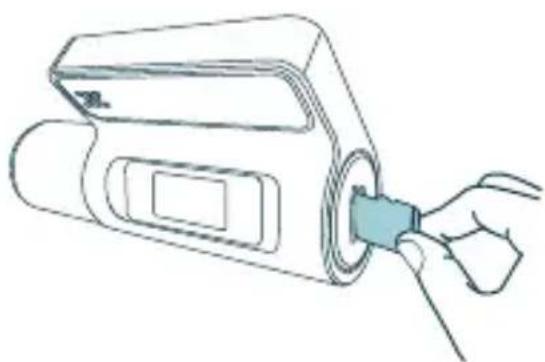
1 Coupez le moteur. Insérez délicatement la carte micro SD dans son emplacement jusqu'à entendre un clic.
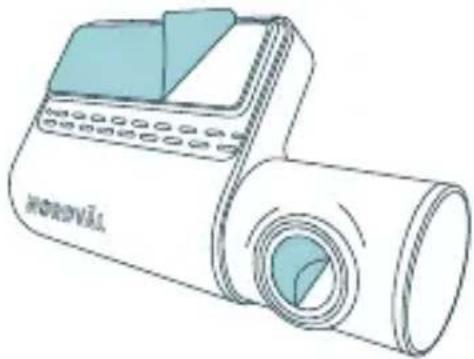
2 Retirez le film plastique de la caméra. Retirez également le film protecteur du ruban adhésif.
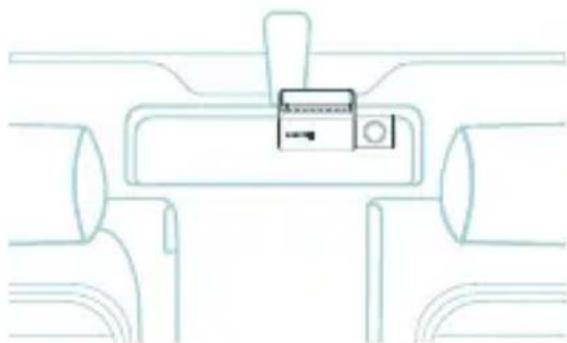
3 Fixez la caméra sur le pare-brise, derrière le rétroviseur. Si vous le souhaitez, placez le film électrostatique entre le pare-brise et la dashcam.
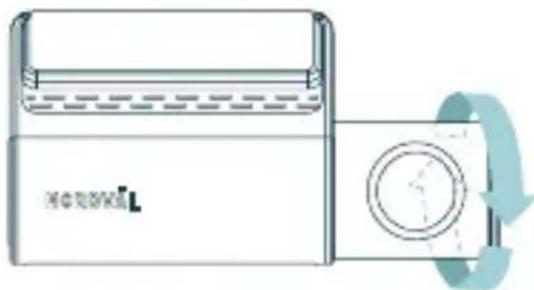
4 Inclinez l'objectif d'environ 10° vers le bas pour garantir un bon cadrage. Essayez d'obtenir 2/3 de route et 1/3 d'horizon dans l'enregistrement.
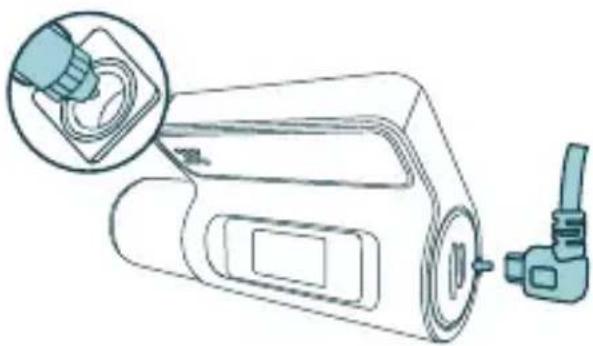
5 Branchez le câble d'alimentation 12V sur l'allume-cigare du véhicule, puis connectez l'autre extrémité à la dashcam.
Noter
Démarrez le moteur. La dashcam s'allume automatiquement et commence à enregistrer. Les fichiers vidéo sont enregistrés sur la carte micro SD. Lorsque la carte est pleine, les fichiers les plus récents remplacent automatiquement les plus anciens (enregistrement en boucle). Cela signifie que la carte SD contient toujours les enregistrements les plus récents.
INSTALLATION AVEC NORDVÄL POWER KIT USB-C Optionnel

- Lisez attentivement ce manuel avant l'installation et, en cas de doute, consultez un installateur agréé.
- Nordväl ne peut être tenu responsable de tout dommage causé par une connexion incorrecte ou par le non-respect des instructions de ce manuel.
- Le kit d'alimentation Nordväl USB-C (PMPC03) n'est pas inclus dans ce pack et est disponible séparément sur Nordval.eu.
1 Coupez le moteur et retirez le couvercle de la boîte à fusibles.
Consultez le manuel du véhicule pour localiser la boîte à fusibles et retirer le couvercle. L'emplacement, la disposition et le type de boîte à fusibles varient selon la marque et le modèle du véhicule.
2 Connectez le fusible rouge ACC(+) à la boîte à fusibles (alimentation commutée).
Trouvez un emplacement libre avec alimentation commutée ou retirez un fusible existant. Ensuite, insérez le fusible rouge ACC(+) à l'endroit indiqué.
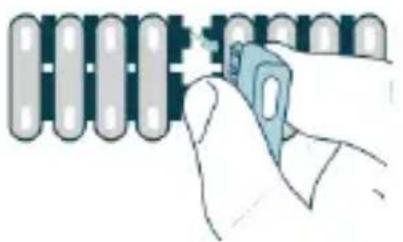
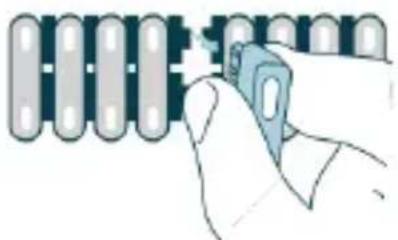
3 Connectez le fusible jaune BAT à la boîte à fusibles (alimentation constante).
Trouvez un emplacement libre avec alimentation constante, ou retirez un fusible existant. Ensuite, insérez le fusible jaune BAT à l'endroit indiqué.
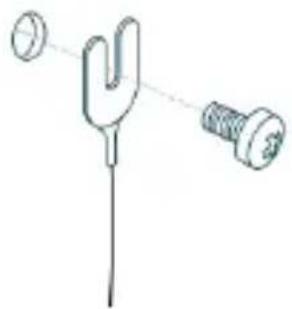
4 Connectez le fil noir GND à un point de masse.
Fixez le fil GND à un point de masse, comme un boulon fixé directement sur une partie métallique du châssis du véhicule.
Branchez le câble USB-C à la dashcam Nordväl et démarrez le moteur. Vérifiez si la dashcam s'allume et continue d'enregistrer lorsque vous coupez le moteur.
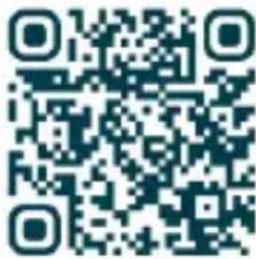
1 Téléchargez l'application "Kacam" en scannant le code QR fourni sur cette page ou en la recherchant dans l'App Store ou le Google Play Store.
2 Activez le Bluetooth et la localisation GPS, puis ouvrez les paramètres Wi-Fi de votre smartphone et sélectionnez le réseau "DC101-2K". Utilisez le mot de passe par défaut "12345678" pour vous connecter.
3 Une fois connecté, ouvrez l'application pour voir la vidéo en direct, modifier les paramètres de la caméra ou télécharger les vidéos et photos enregistrées.
Lorsque vous connectez votre smartphone à la dashcam pour la première fois, votre smartphone vous demandera si vous souhaitez conserver ou couper la connexion Wi-Fi. Choisissez de conserver la connexion Wi-Fi.

Pour que l'application fonctionne correctement, il est important que les paramètres de localisation soient activés sur votre smartphone.
Appuyez sur « Snapshot » pour prendre une image à partir de la vidéo.
Dashcam Albums
Accédez ici à toutes les vidéos et images enregistrées.
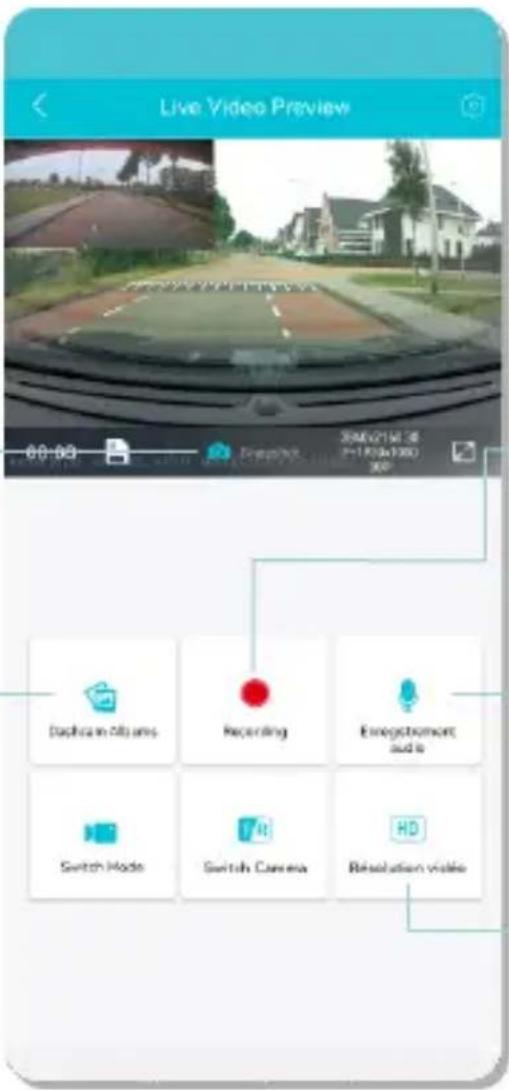
Appuyez pour démarrer ou arrêter l'enregistrement.
Enregisterment audio
Appuyez pour activer ou désactiver l'enregistrement sonore.
Résolution vidéo
Ajustez la résolution de l'enregistrement.
Voir la localisation GPS dans l'application
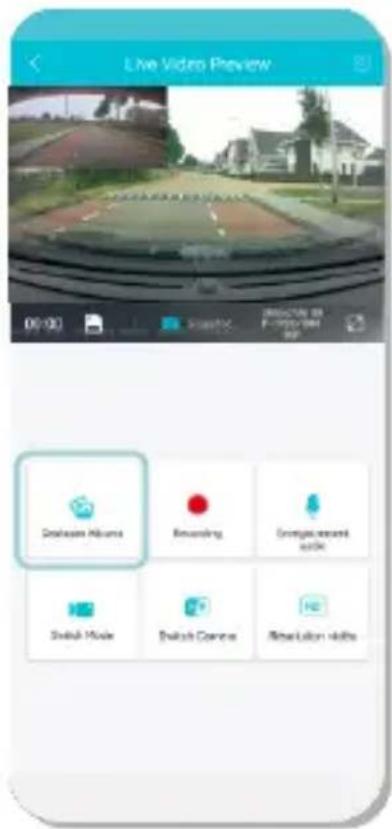
Depuis « Live Video Preview », allez dans « Dashcam Albums ».
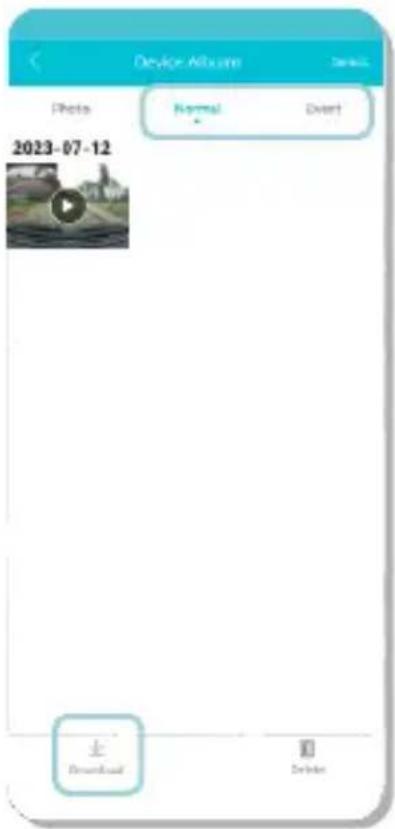
Sélectionnez les enregistrements « Normal » ou « Event » et appuyez sur « Download » en bas de l'écran. Sélectionnez les fichiers que vous souhaitez télécharger, puis appuyez à nouveau sur « Download ».
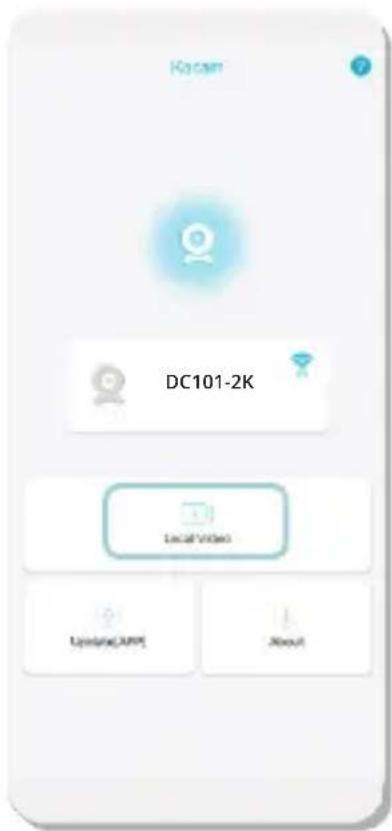
Vos fichiers sont maintenant téléchargés sur votre appareil. Sur l'écran principal, vous trouverez le dossier « Local Video ». C'est ici que se trouvent les enregistrements téléchargés que vous pouvez consulter avec les données de localisation.
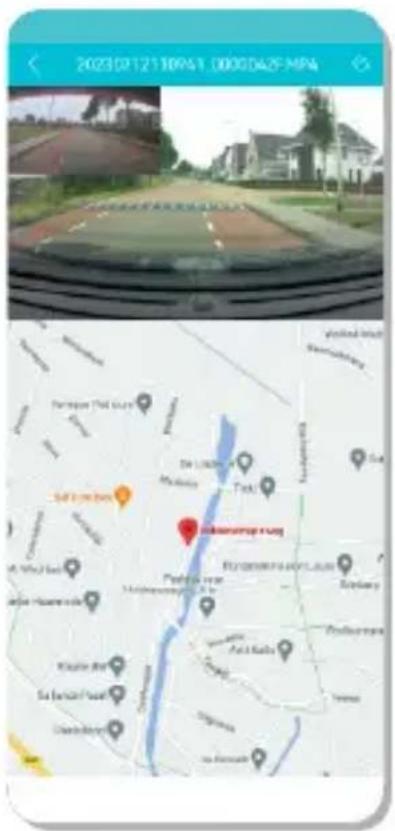
Vous pouvez maintenant visionner vos enregistrements avec la localisation GPS.
Paramètres
| Settings | |
| Paramètres généraux | |
| Résolution vidéo | > |
| Loop Recording | > |
| Enregistrement audio | |
| Date Heure | |
| G-capteur | > |
| PIP | > |
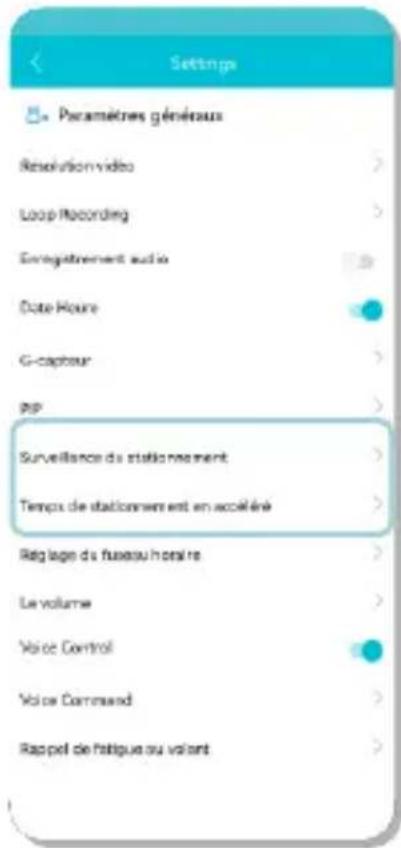
| Surveillance du stationnement | > |
| Temps de stationnement en accéléré | > |
| Réglage du fuseau horaire | > |
| Le volume | > |
| Voice Control | |
| Voice Command | > |
| Rappel de fatigue au volant | > |
Résolution vidéo
Réglez la résolution vidéo.
Loop Recording
Durée d'enregistrement par segment.
Enregistrement audio
Active/désactive l'enregistrement audio.
Date Heure
Affiche la date et l'heure de la vidéo.
G-capteur
Surveillance du stationnement
En savoir plus sur les paramètres du mode stationnement à la page 69.
Réglage du fuseau horaire
Configurez votre fuseau horaire actuel.
Le volume
Réglez le volume de tous les sons de la dashcam.
Voice Control
Active/désactive la commande vocale.
Voice Command
Découvrez les commandes vocales que vous pouvez utiliser.
Rappel de fatigue au volant
Indiquez si vous souhaitez activer un rappel de fatigue.
| Settings | |
| Fréquence du luminaire | > |
| Format date/heure | > |
| Unité de vitesse | > |
| Tonalité de démarrage | |
| Informations GPS | > |
| Format rappelant | > |
| Rear Mirror | |
| Rear Rotate | |
| Settings | |
| Synchronize time | > |
| Informations sur la carte SD: | 12.4G/29.1G |
| Formater la carte SD | > |
| Modifier la caméra WIFI | > |
| Paramètres par défaut | > |
| Firmware Version | > |
Fréquence du luminaire
Réglez la fréquence : 50Hz / 60Hz. Utilisez 50Hz si vous conduisez en Europe.
Format date/heure
Définissez comment vous voulez que l'heure et la date soient affichées.
Unité de vitesse
Défini en kilomètres par heure ou en miles par heure.
Tonalité de démarrage
Active/désactive la tonalité émise lors de la mise sous/hors tension de la caméra.
Informations GPS
Affiche les informations des satellites GPS.
Format rappelant
Indiquez si vous souhaitez activer un rappel de format de carte SD.
Synchronize time
Cliquez dessus si vous souhaitez synchroniser l'heure.
Informations sur la carte SD
Le stockage utilisé et max. stockage.
Formater la carte SD
Cliquez ici si vous souhaitez formater la carte SD.
Modifier la caméra WiFi
Modifier la caméra WiFi Modifiez le SSID et le mot de passe WiFi si nécessaire.
Paramètres par défaut
Restaure les paramètres d'usine.
Firmware Version
Vérifiez la version du micrologiciel dont vous disposez.
RÉGLAGE DU MODE DU STATIONNEMENT

Prudence
- L'option de parking mode n'est disponible qu'après avoir connecté le Nordväl Power Kit USB-C (voir page 62).
text_image
Settings Paramètres généraux Resolution video Loop Recording Enregistrement audio Date Houre G-captour pop Surveillance du stationnement Tempu de stationnement en socialéne Rég lage du fuseau horsière Le volume Voice Control Voice Command Rappel de fatigue ou valant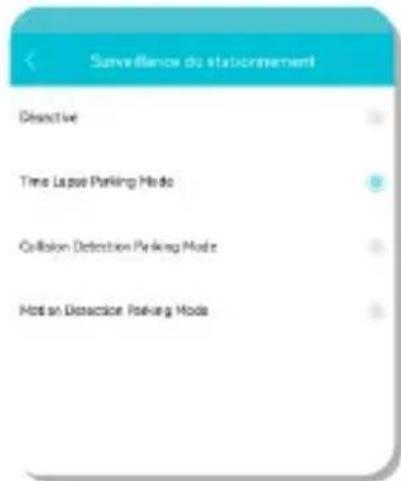
text_image
Surveillance du stationnement Diseactive Time Lapse Parking Mode Collision Detection Parking Mode Most on Distraction Poling ModeOuvrez l'application et allez dans « DC101-2K ». Arrêtez l'enregistrement, puis appuyez sur « Settings » dans le coin supérieur droit. Faites défiler vers le bas jusqu'à « Surveillance du stationnement » pour configurer le mode stationnement. Vous avez les options suivantes :
Time Lapse Parking Mode
En mode time lapse, la dashcam enregistre en continu à raison d'une image par seconde, combinée au mode d'enregistrement des événements.
En mode collision detection, la dashcam démarre l'enregistrement lorsqu'un impact est détecté. La vidéo est verrouillée, elle ne sera donc pas écrasée par le système d'enregistrement en boucle.
En mode motion detection, la dashcam commence à enregistrer lorsqu'un mouvement est détecté, combiné au mode d'enregistrement des événements.
Désactivé
Le parking mode est désactivé ; la dashcam s'éteint lorsque vous coupez le moteur.
Noter
Les enregistrements issus des modes collision et motion detection sont enregistrés dans le dossier « event » de votre carte SD. Ils sont faciles à retrouver et ne seront pas écrasés par d'autres enregistrements.
LECTURE DES ENREGISTREMENTS
1 Téléchargez le logiciel du lecteur vidéo GPS à partir du lien suivant: www.nordval.eu/downloads/dashcams/
2 Copiez le fichier téléchargé sur un ordinateur et installez-le.
3 Ouvrez le logiciel de lecteur vidéo GPS installé.
4 Retirez la carte micro SD de la dashcam.
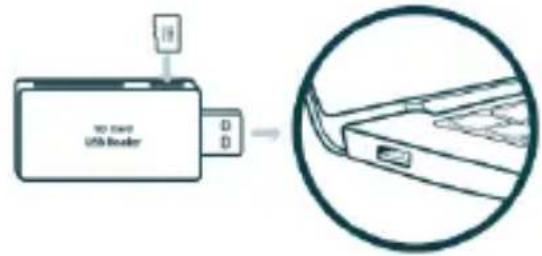
5 Connectez la carte micro SD à l'ordinateur à l'aide d'un adaptateur de carte SD.
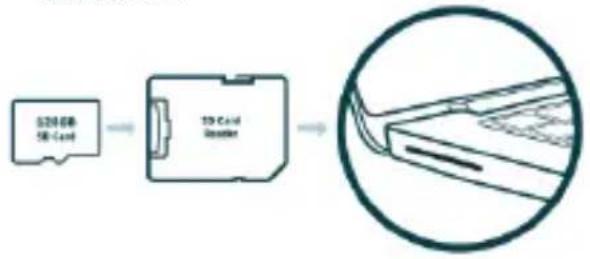
flowchart
graph LR
    A["520 GB 58-Card"] --> B["139 Calcd Steuder"]
    B --> C["Close-up of the device"]
text_image
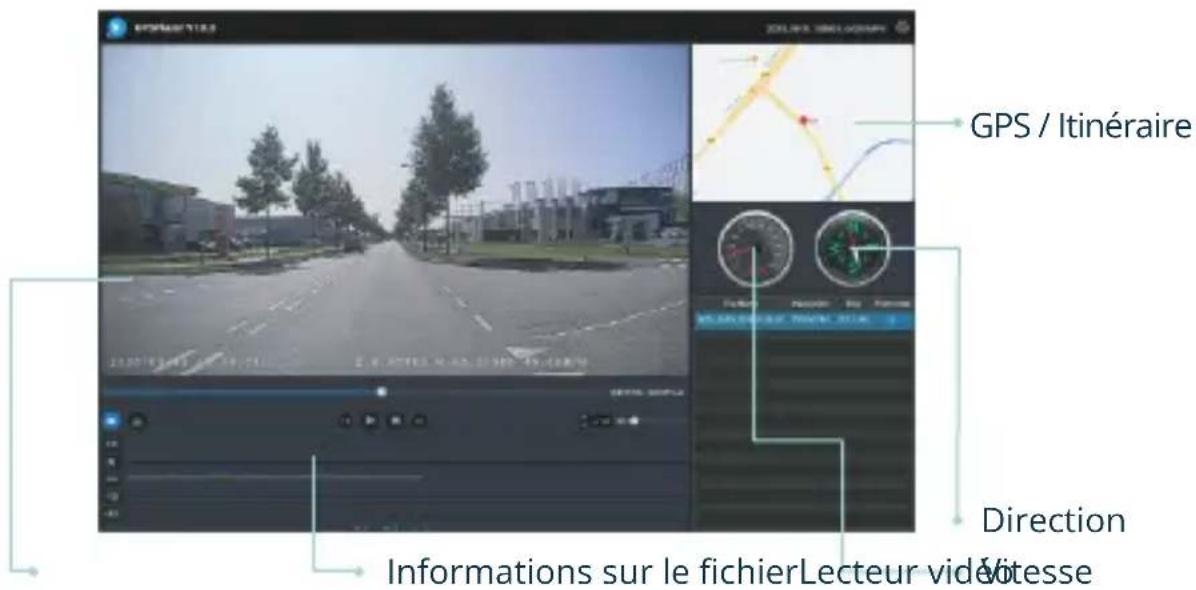
USB Router 100 MHz USB Router6 Cliquez sur "File". Choisissez le fichier que vous voulez lire et ouvrez-le. Le lecteur vidéo GPS va maintenant commencer à lire la vidéo.
text_image
GPS / Itinéraire Direction Informations sur le fichier Lecteur vidéo VitesseLa dashcam DC101-2K prend en charge le voice control ( ) et propose le voice guidance ( ) pour vous tenir informé lorsque des événements importants se produisent.
 | Commande Fonction | |
| Turn on WiFi Allumer | le Wi-Fi | |
| Éteindre le Wi-FiTurn off WiFi | ||
| Prendre une photoTake picture | ||
| Verrouiller les fichiers vidéo en coursLock tele vide | ||
| Démarrer l'enregistrementOpen recording | ||
| Arrêter l'enregistrementTurn off recording | ||
| Ouvrir l'écranOpen screen | ||
| Éteindre l'affichageTurn off display |
 | Message vocal Description | |
| Emergency video S'active lorsque le G-Sensor est déclenché | ||
| Le Wi-Fi est activéWiFi on | ||
| Le Wi-Fi est désactivéWiFi off | ||
| Carte mémoire incorrecte / défectueuse / non valide Memory ca | ||
| L'enregistrement a commencéRecording started | ||
| L'enregistrement est arrêtéRecording stopped | ||
| "Click"-sound | Photo prise | |
| Format successfully | Carte mémoire formatée avec succès | |
| Format failed | Échec du formatage de la carte mémoire | |
| Parking mode is on | Le mode stationnement est activé | |
| Parking mode is off | Le mode stationnement est désactivé | |
Note
Le voice control et le voice guidance ne sont disponibles qu'en anglais.
QUESTIONS FRÉQUEMMENT POSÉES
La dashcam n'enregistre pas ou s'arrête soudainement.
Vérifiez l'alimentation et/ou formatez la carte SD dans la caméra ou sur un ordinateur.
Comment formater la carte SD et réinitialiser la caméra ?
Pour formater la carte SD, ouvrez l'application et connectez la dashcam (si nécessaire). Accédez à « DC101-2K », arrêtez l'enregistrement, puis appuyez sur ⚙️ « settings » dans le coin supérieur droit. Ensuite, appuyez sur « Formater » pour formater la carte SD.
Pour réinitialiser la caméra, maintenez le bouton Wi-Fi enfoncé pendant 8 secondes pour restaurer les paramètres d'usine.
Je ne trouve pas la dashcam dans les paramètres Wi-Fi.
Lorsque votre dashcam est connectée à la voiture, démarrez le moteur. La dashcam s'allumera alors également. Assurez-vous que le Wi-Fi, le GPS et le Bluetooth sont activés sur votre téléphone.
La connexion Wi-Fi se coupe automatiquement.
Lorsque vous êtes connecté à la dashcam via Wi-Fi, la connexion se coupe automatiquement après quelques minutes sans activité dans l'application.
Des bandes horizontales apparaissent dans l'enregistrement.
Ouvrez l'application, allez dans ⚙️ « settings » (en haut à droite) et ajustez la fréquence selon la source d'alimentation (60Hz ou 50 Hz).
Ma dashcam n'enregistre pas en mode stationnement.
Vérifiez si le parking mode est correctement configuré ou faites vérifier l'installation par un installateur agréé. Pour plus d'informations sur l'installation et les paramètres, consultez les pages 62, 63 et 69.
Comment changer le mot de passe Wi-Fi ?
Ouvrez l'application, allez dans ⚙️ « settings » (en haut à droite), puis sélectionnez « Wi-Fi » dans le menu. Vous pouvez y consulter et/ou modifier les informations de connexion.
J'ai oublié le mot de passe Wi-Fi.
Si vous avez oublié votre mot de passe Wi-Fi, vous pouvez formater la dashcam et la réinitialiser aux paramètres d'usine (voir page 60). Le mot de passe sera alors réinitialisé à la valeur par défaut : « 12345678 ».
Important: Sauvegardez les enregistrements importants avant de formater la carte SD.
Mes enregistrements sont flous.
Retirez le film de protection de l'objectif et nettoyez l'objectif avec un chiffon pour lentilles (de préférence). Assurez-vous également que le pare-brise est propre et exempt de traces de graisse ou de saleté.
Mes enregistrements n'ont pas de son.
Ouvrez l'application, allez dans ⚙️ « settings » (en haut à droite) et vérifiez que l'option « Enregistrer l'audio » est activée, ou appuyez deux fois sur le bouton Wi-Fi de la dashcam pour activer/désactiver l'audio. Remarque : Les vidéos time-lapse enregistrées en mode stationnement ne contiennent pas de son.
Ma caméra s'allume et s'éteint automatiquement.
Assurez-vous que le courant de sortie atteint 5V / 1A et utilisez le chargeur fourni.
Ma caméra chauffe.
Comme la caméra enregistre en continu à haute vitesse, il est normal qu'elle devienne chaude pendant l'utilisation. Elle dispose d'un système de protection contre la surchauffe à 70 °C.
Les fichiers vidéo ne peuvent pas être lus sur mon ordinateur.
Les vidéos sont enregistrées au format MP4, qui peut ne pas être compatible avec votre PC si le lecteur multimédia ou les codecs appropriés ne sont pas installés. Assurez-vous d'avoir le bon logiciel de lecture et les bons codecs.
Ma dashcam indique "Memory card error".
L'utilisation de cartes SD non officielles ou de mauvaise qualité peut affecter les performances de la dashcam, voire provoquer un redémarrage aléatoire pendant l'enregistrement. Utilisez une carte SD officielle et/ou essayez de la formater dans l'application.
Votre question ne figure pas ici ?
Les questions fréquentes et leurs solutions sont listées ci-dessus. Si votre question ne s'y trouve pas ou si la solution proposée ne fonctionne pas, visitez : www.nordval.eu/products-faq/ pour plus d'astuces, ou contactez-nous.
| Nom du produit DC101-2K | |
| Couleur / Taille / Poids Black / 10,8 x 3,1 x 6,1cm / 81g | |
| carte SD Micro SD, classe 10 ou supérieure, jusqu'à 128Go | |
| Recording modes | Normal, Time Lapse*, Collision Detection*, Motion Detection* *Ce sont des modes de stationnement et nécessitent l'utilisation du kit d'alimentation Nordväl USB-C en option. |
| Résolution vidéo | 2560x1440 @ 30FPS 1920x1080 @ 30FPS |
| Angle de vue objectif grand angle 140° | |
| Codec vidéo H.264 | |
| Format de fichier vidéo MP4 | |
| Format de fichier photo JPG | |
| GPS | Intégré, lecture dans l'application ou le PC avec lecteur vidéo GPS |
| Wi-Fi Intégré, 2,4Ghz | |
| Micro / haut-parleur Oui / oui (guidage vocal en anglais) | |
| Port USB-C Intégré | |
| Heure et date Oui | |
| Loop recording Oui, 1 minute, 3 minutes ou 5 minutes | |
| Saisir Chargeur allume-cigare 12V-24V / Câble filaire 12V-24V | |
| Consommation d'énergie 5V 1A | |
| Batterie | Super condensateur intégré |
| Temp. de fonctionnement -20°C à 70°C | |
| Longueur du câble USB-C | 3.5 mètres |
| Garantie | 2 années |