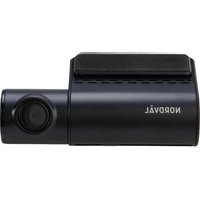
DC101-2K - Dashboardcamera Nordväl - Gratis gebruiksaanwijzing en handleiding
Vind de handleiding van het apparaat gratis DC101-2K Nordväl in PDF-formaat.


Gebruikersvragen over DC101-2K Nordväl
0 vraag over dit apparaat. Beantwoord die u kent of stel uw eigen vraag.
Stel een nieuwe vraag over dit apparaat
Download de handleiding voor uw Dashboardcamera in PDF-formaat gratis! Vind uw handleiding DC101-2K - Nordväl en neem uw elektronisch apparaat weer in handen. Op deze pagina staan alle documenten die nodig zijn voor het gebruik van uw apparaat. DC101-2K van het merk Nordväl.
GEBRUIKSAANWIJZING DC101-2K Nordväl
Bedankt voor het kopen van de Nordväl DC101-2K dashcam. Laten we snel beginnen!
INHOUDSOPGAVE
Verklaring van overeenkomst 22
Wat zit er in de doos 23
DC101-2K Details 23
DC101-2K Knoppen & functies 24
DC101-2K Display 24
Installatie van je dashcam 25
Installatie van de Nordväl Power Kit USB-C (PMPC03) optioneel 26
Verbinden met de app 28
App opties 29
Algemeen 29
Toon GPS locatie tijdens opnames in de app 30
Instellingen 31
Parkeermodus instellen 33
Opnames afspelen op PC 34
Spraakbesturing & begeleiding 35
Veelgestelde vragen 36
Product specificaties 38
VERKLARING VAN OVEREENKOMST
Productgegevens
Voor het volgende
Product: Dashcam
Type:
DC101-2K
Verklaring en toepasselijke normen
Hierbij verklaart TJM Supplies B.V. dat de dashcam DC101-2K serie voldoet aan richtlijn EMC 2014/53/EU, RoHS-richtlijn (2011/65/EU) en de wijziging daarvan en richtlijnen 2015/863/EU betreffende de beperking van het gebruik van bepaalde gevaarlijke stoffen in elektronische apparatuur.
De volledige tekst van de EU-conformiteitsverklaring kan worden geraadpleegd op het volgende internetadres:
Bedijfsnaam: TJM Supplies B.V.
Adres: Zompstraat 8
8102 HX Raalte
The
Netherlands
Nordväl® is een geregistreerd handelsmerk van TJM Zwerink Holding B.V. Specificaties kunnen zonder voorafgaande kennisgeving worden gewijzigd. Copyright© 2025 TJM Supplies B.V. Alle rechten voorbehouden.
Gefabriceerd in China.
WAT ZIT ER IN DE DOOS
Controleer de verpakking op de inhoud voordat je de dashcam installeert:
Nordväl DC101-2K voorcamera
USB-C voedingskabel (3.5m) + USB autolader
2x Elektrostatisch folie
5x Kabel clips + kabel wegwerktool
Extra tapes
Gebruikershandleiding
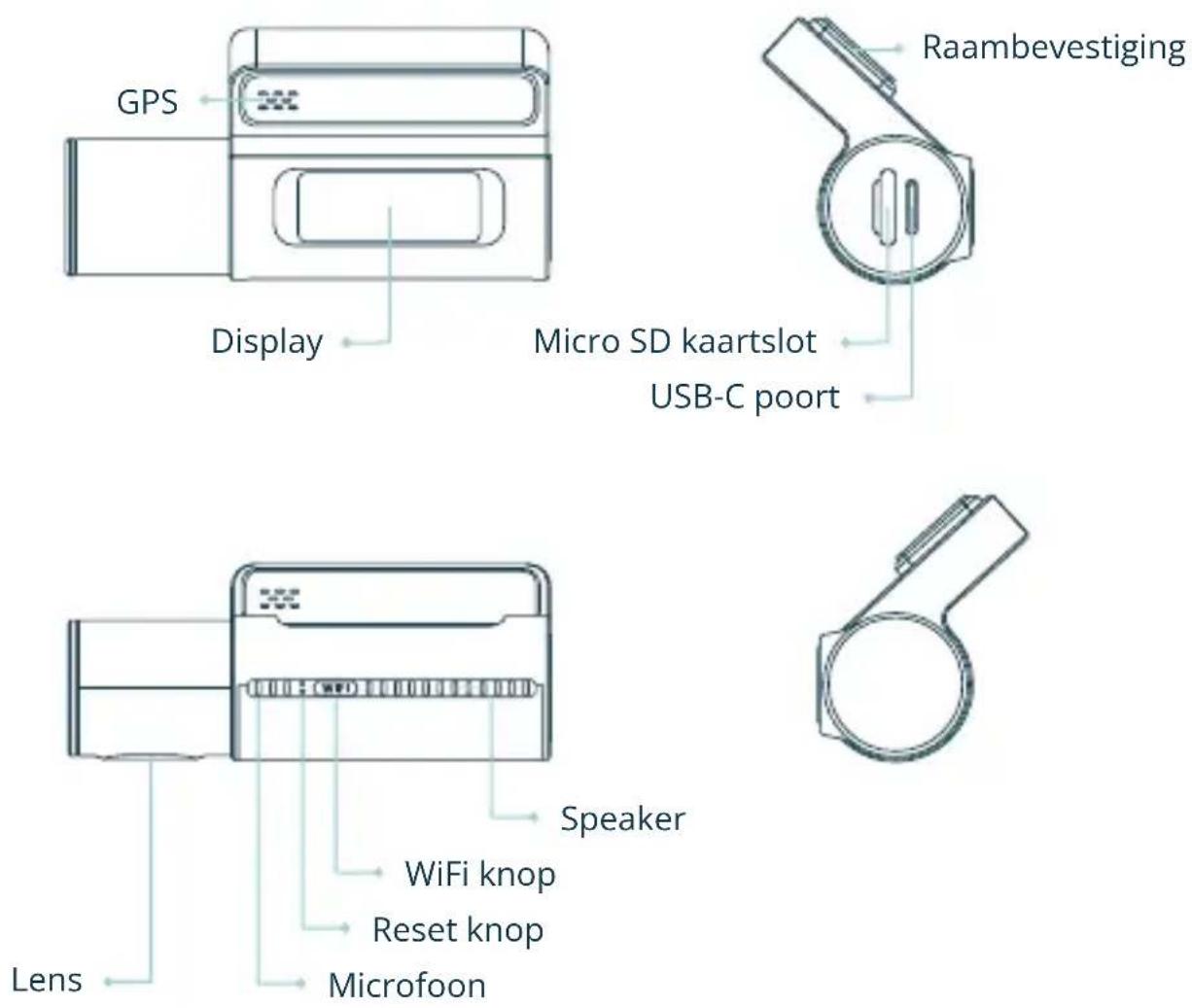
DC101-2K Details
text_image
GPS Display Micro SD kaartslot USB-C poort Raambevestiging Speaker WiFi knop Reset knop Microfoon LensDC101-2K Knoppen & functies
| Knop Instructies Functie | ||
| WiFi knop | Kort indrukken Zet WiFi aan/uit | |
| Zet geluid aan/uitDubbel drukken | ||
| Video vergendelen3 sec. indrukken | ||
| 8 sec. indrukken | SD-kaart formatteren en standaardinstellingen herstellen | |
DC101-2K Display
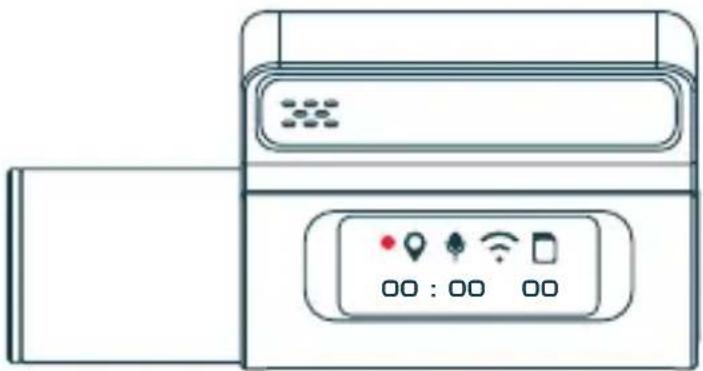
| Icoon Betekenis | |
 | Knipperen: Normale video opname |
| [T750] | Knipperen: Event opname |
 | GPS |
| [KCB4] | Audio-opname |
 | WiFi |
 | SD kaart |
| 00 : 00 00 | Opnametijd  |

Notitie
Tijdens de opname wordt de opname-duur weergegeven.
- Installeer het product niet op een locatie waar deze het gezichtsveld van de bestuurder kan belemmeren.
- Bevestig de camera aan de voorruit, achter de achteruitkijkspiegel. Maak de voorruit schoon en droog voor installatie.
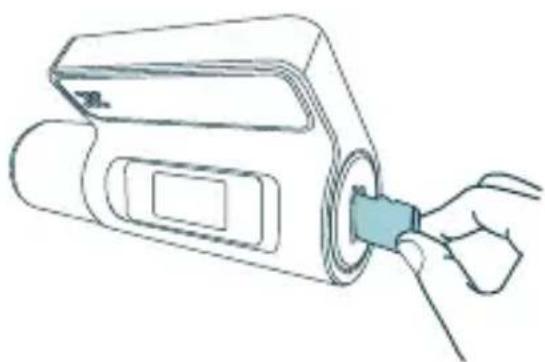
1 Schakel de motor uit. Steek de micro SD kaart voorzichtig in het micro SD kaartslot totdat deze vastklikt.
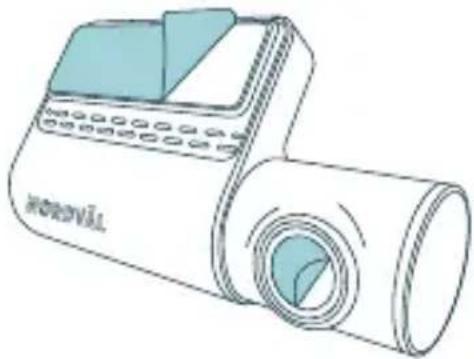
2 Verwijder de plastic folie van de camera. Verwijder de folie van de dubbelzijdige tape.
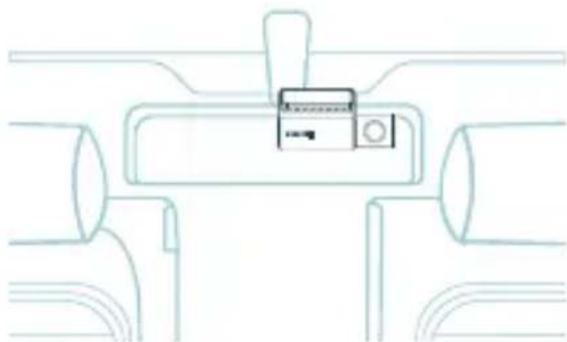
3 Bevestig de camera aan de voorruit, achter de achteruitkijkspiegel. Plak indien gewenst de elektrostatische folie tussen de voorruit en de dashcam.
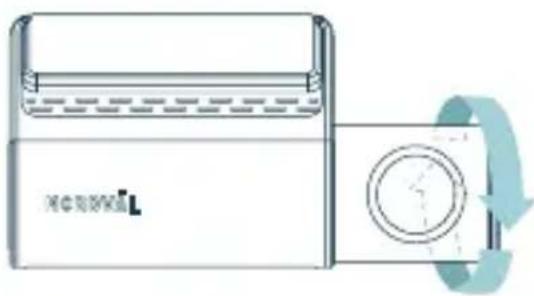
4 Draai de lens ongeveer 10° naar beneden voor een goede beeldverhouding. Richt 2/3 ^e op de weg en 1/3 ^e op de horizon in de opname.
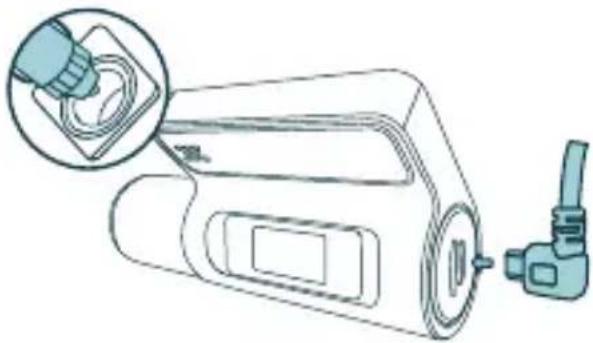
Zet de motor aan. De dashcam start op en begint met opnemen. Video's worden opgeslagen op de micro SD kaart. Wanneer deze vol is, zullen de nieuwste video's de oudste bestanden vervangen (loop-opname). Hierdoor bevat de SD kaart altijd de meest recente opnames.
INSTALLATIE VAN DE NORDVÄL POWER KIT USB-C (PMPC03)
Optioneel

Waarschuwing
- Lees voor het installeren de handleiding goed door en raadpleeg bij twijfel een erkend installateur.
- Nordväl is niet aansprakelijk voor enige schade die ontstaat door het foutief aansluiten of het niet opvolgen van de instructies in deze handleiding.
- De Nordväl Power Kit USB-C (PMPC03) is niet bij dit pakket inbegrepen en is apart verkrijgbaar op Nordval.eu.
1 Schakel de motor uit en verwijder het paneel bij de zekeringkast.
Raadpleeg de gebruikershandleiding van je auto om te zien waar het zekeringpaneel zich bevindt en verwijder het paneel. De locatie en indeling van de zekeringkast en het type zekering dat gebruikt wordt, is afhankelijk van het merk en type voertuig.
2 Verbind de rode ACC(+) zekering met de zekeringkast (geschakelde stroom).
Zoek een vrije geschakelde zekering of verwijder een geschakelde zekering uit de zekeringkast. Plaats vervolgens de rode ACC(+) zekering op de betreffende plek.
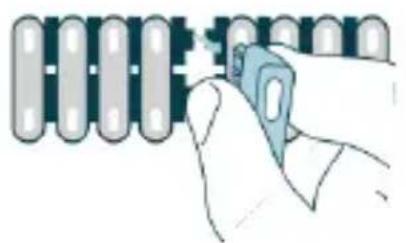
3 Verbid de gele BAT zekering met de zekeringkast (constante stroom).
Zoek een vrije zekering die constant 12V levert of verwijder er een uit de zekeringkast. Plaats vervolgens de gele BAT zekering op de betreffende plek.
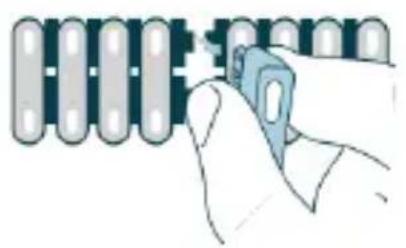
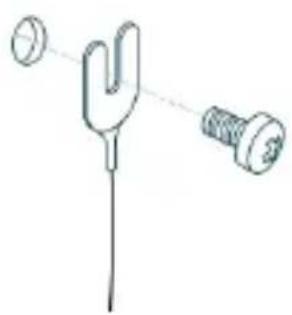
4 Verbind de zwarte GND-draad met een aardingspunt.
Bevestig de GND-draad aan een aardingspunt, zoals bijvoorbeeld een metalen bout dat zich direct op een metalen deel van het frame van het voertuig bevindt.
Sluit de USB-C kabel aan op de Nordväl dashcam en start de motor. Controleer of de dashcam inschakelt en blijft opnemen zodra je de motor uitschakelt.
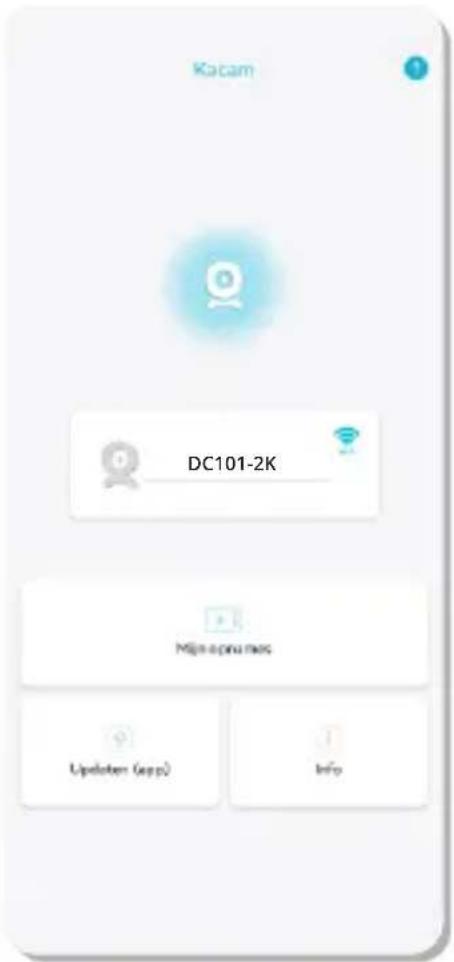
1 Download de "Kacam" app door de hiernaast afgebeelde QR-code te scannen of door zelf de app te zoeken in de App Store of Google Play Store.
2 Schakel Bluetooth en GPS in, open vervolgens de WiFi instellingen op je smartphone en selecteer het netwerk: "DC101-2K". Gebruik het standaard wachtwoord: "12345678" om te verbinden.
3 Eenmaal verbonden, open je de app om live video te bekijken, de camera instellingen te wijzigen of opgenomen video's en foto's te downloaden.
text_image
Kacam DC101-2K Mija-opina.mics Upletopen (app) Info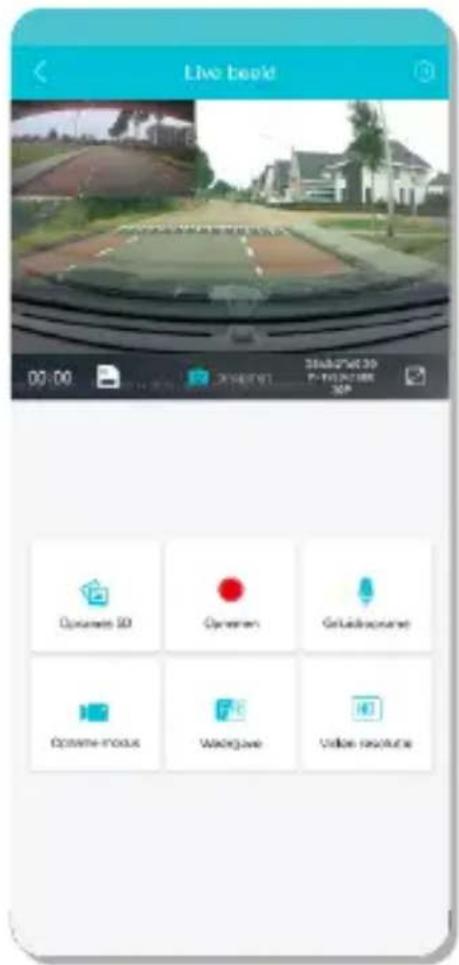
text_image
Live book! Openbox 50 Openbox Grid resource Openbox modulus Widergave Value resource
Wanneer je jouw smartphone voor de eerste keer met de dashcam verbindt, zal jouw smartphone vragen of je de WiFi verbinding wil behouden of verbreken. Kies hier voor WiFi verbinding behouden.

Voor de juiste werking van de app is het belangrijk dat je locatie instellingen zijn ingeschakeld in jouw smartphone instellingen.
APP OPTIES
Algemeen
text_image
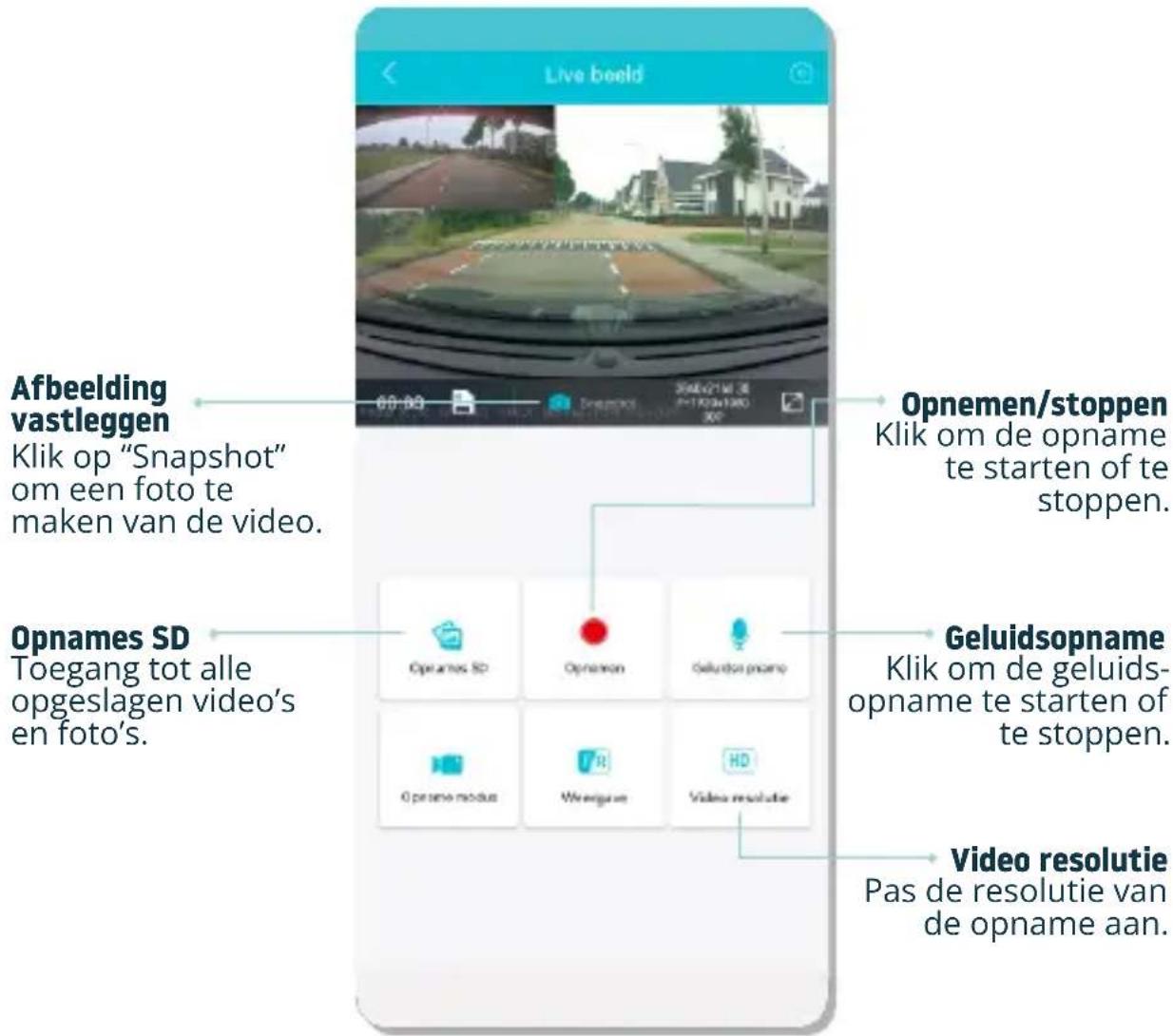
Live beeld Afbeelding vastleggen Klik op "Snapshot" om een foto te maken van de video. Opnames SD Toegang tot alle opgeslagen video's en foto's. Opnemen/stoppen Klik om de opname te starten of te stoppen. Geluidsopname Klik om de geluids-opname te starten of te stoppen. Video resolutie Pas de resolutie van de opname aan.Toon GPS locatie tijdens opnames in de app
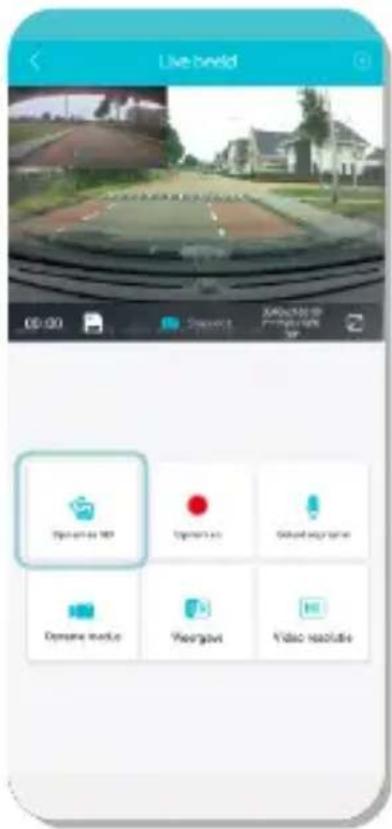
Ga vanaf het "Live beeld" scherm naar "Opnames SD".
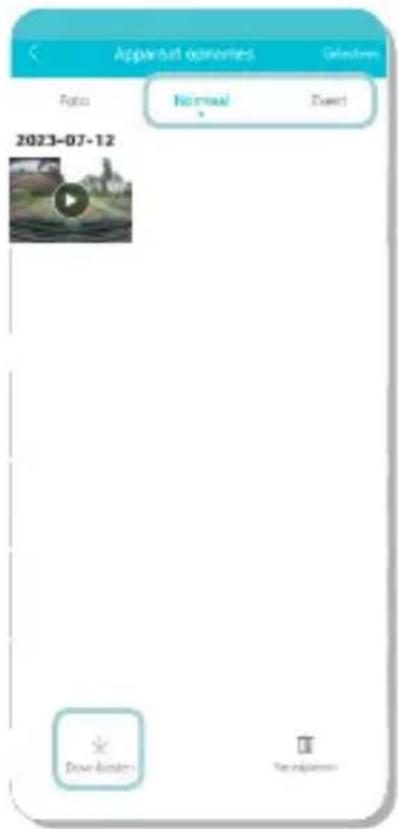
Selecteer "Normaal" of "Event" opnames en klik op "Downloaden" onderaan het scherm. Selecteer de bestanden die je wilt downloaden en klik opnieuw op "Downloaden".
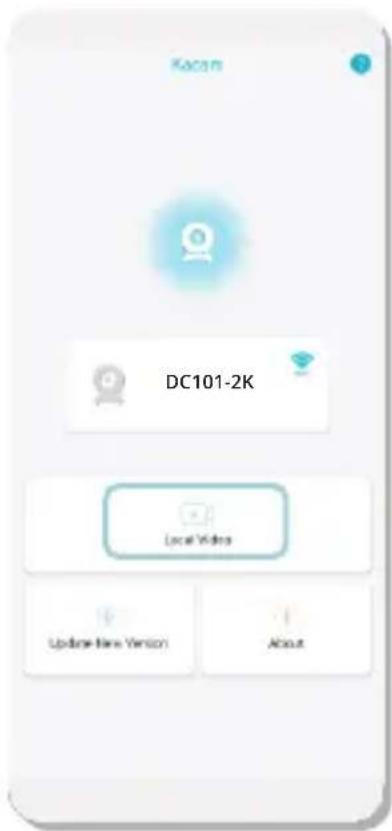
De bestanden zijn nu gedownload op je smartphone. In het startscherm vind je "Mijn opnames". Hier vind je de gedownloade opnames die je kunt terugkijken inclusief locatiegegevens.
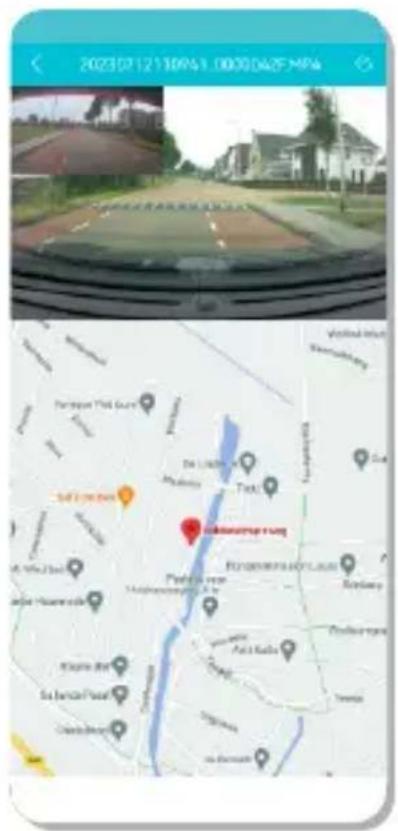
Je kan nu je opnames met GPS locatie bekijken.
Instellingen

Instellingen

Beeldinstellingen
Video resolutie
Loop-opname
Geluidsopname
Rijgegevens watermerk
G-sensor
Beeldweergave
Parkeermodus
Time-Lapse Parkeermodus werktijd
Tijdzone
Volume
Spraakbesturing
Spraak commando's
Vermoeidheid herinnering


Video resolutie
Stel de video resolutie in.
Loop-opname
Opnametijd per bestand.
Geluidsopname
Schakel de audio opname in/uit.
Rijgegevens watermerk
Toon/verberg de rijgegevens in beeld.
G-sensor
Stel de impact gevoeligheid van de G-sensor in voor Event-opnames.
Beeldweergave
Pas de beeldweergave aan.
Parkeermodus
Lees meer over de instellingen van de parkeermodus op pagina 33.
Tijdzone
Configureer de tijdzone.
Volume
Pas volume van de speaker aan.
Spraakbesturing
Schakel spraakbesturing in/uit.
Spraak commando's
Bekijk welke spraak commando's je kunt gebruiken.
Vermoeidheid herinnering
Stel in of je een vermoeidheid herinnering wilt inschakelen.
| < | Instellingen |
| Frequentie | > |
| Datum/tijd formaat | > |
| Snelheidseenheid | > |
| Opstart geluid | |
| GPS-data | > |
| Formatteer herinnering | > |
| Achtercamera spiegelen | |
| Achtercamera flip | |
| Instellingen | |
| Synchroniseer de tijd | > |
| SD kaart capaciteit | 13.37G/29.1G |
| SD-kaart formatteren | > |
| WiFi | > |
| Standaardinstelling | > |
| Firmware Version | > |
Frequentie
Pas de frequentie aan: 50Hz / 60Hz. Gebruik 50Hz als je in Europa rijdt.
Datum/tijd formaat
Stel in hoe je de tijd en datum wilt weergeven.
Snelheidseenheid
Stel in op kilometer per uur of mijl per uur.
Opstart geluid
Schakel het opstart geluid in/uit bij het opstarten van de dashcam.
GPS-data
Geeft GPS informatie weer.
Formatteer herinnering
Stel in of je een herinnering voor het formatteren van de SD kaart wilt inschakelen.
Synchroniseer de tijd
Klik hierop als je de tijd wilt synchroniseren.
SD kaart capaciteit
De gebruikte opslag en max. opslag.
SD-kaart formatteren
Klik hier als je de SD kaart wilt formatteren.
WiFi
Wijzig het WiFi-SSID en het wachtwoord, indien nodig.
Standaardinstelling
Herstel de fabrieks- instellingen.
Firmware versie
Controleer welke firmware versie je hebt.
PARKEERMODUS INSTELLEN

Waarschuwing
- De parkeermodus optie werkt alleen na aansluiting van de Nordväl Power Kit USB-C (zie pagina 26).
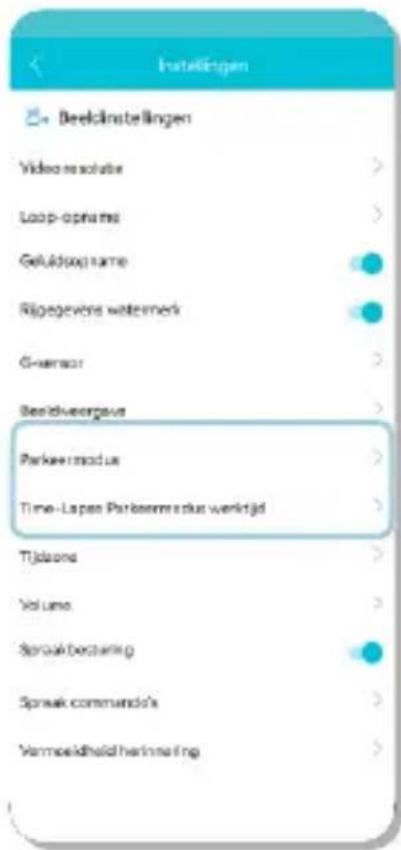
text_image
Installungen Beekinstellingen Video resolute Loop-asphons Geluidopname Rijopegevors watermerk Gensor Berichtvergouw Parkeermodus Time-Lapan Parkeermodus werktijd Tijzama Volume Spruk bestaming Spruk commando's Varmosidheid harinmaaling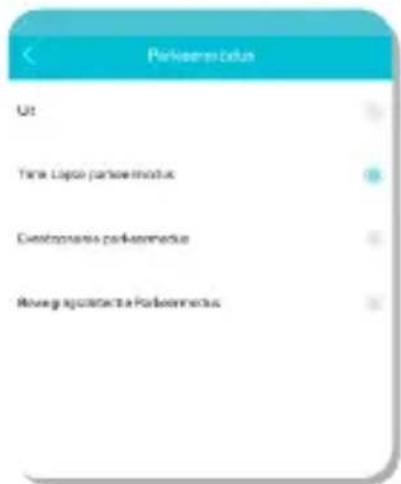
Open de app en klik op "DC101-2K". Stop de opname en ga rechtsboven naar
"instellingen". Scroll naar beneden naar "Parkeermodus" om de opties in te stellen. Je kunt kiezen uit de volgende opties:
Time Lapse parkeermodus
In de time lape-modus neemt de dashcam continu op met 1 beeld per seconde, gecombineerd met eventopname.
Eventopname parkeermodus
Bij een botsing start de dashcam automatisch met opnemen. De video wordt vergrendeld en niet overschreven. De G-sensor gevoeligheid stel je in via de instellingen.
Bewegingsdetectie parkeermodus
De dashcam start met opnemen bij beweging, gecombineerd met eventopname.
Uit
De parkeermodus is uitgeschakeld, de dashcam schakelt uit wanneer je de motor uitzet.
Notitie
De opnames van de "event-" en "bewegings-detectie modus" worden op de SD kaart in de "Event" map geplaatst. Ze zijn hierdoor makkelijk terug te vinden en worden niet overschreven.
OPNAMES AFSPELEN OP PC
1 Download de GPS video player software via de volgende link: www.nordval.eu/downloads/dashcams/
2 Kopieer het gedownloade bestand naar een computer en voer de installatie uit.
3 Open de geïnstalleerde GPS video player software.
4 Verwijder de micro SD kaart uit de dashcam.
5 Sluit de micro SD kaart aan op een computer met gebruik van een SD kaart adapter.
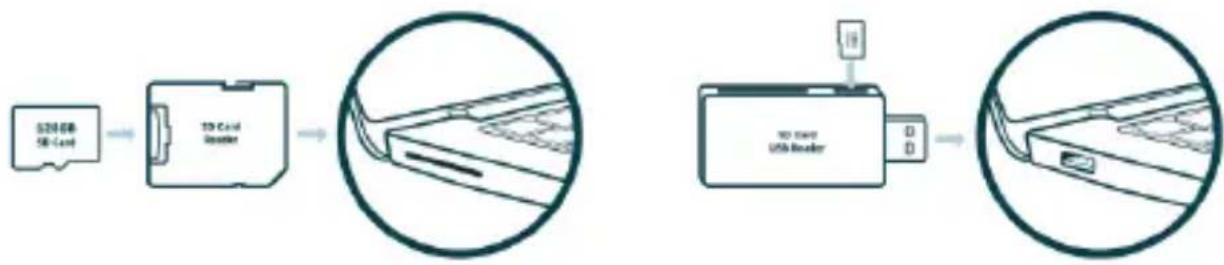
6 Klik op "Bestand". Kies nu het bestand dat je wilt afspelen en open deze. De GPS video player zal de video nu gaan afspelen.
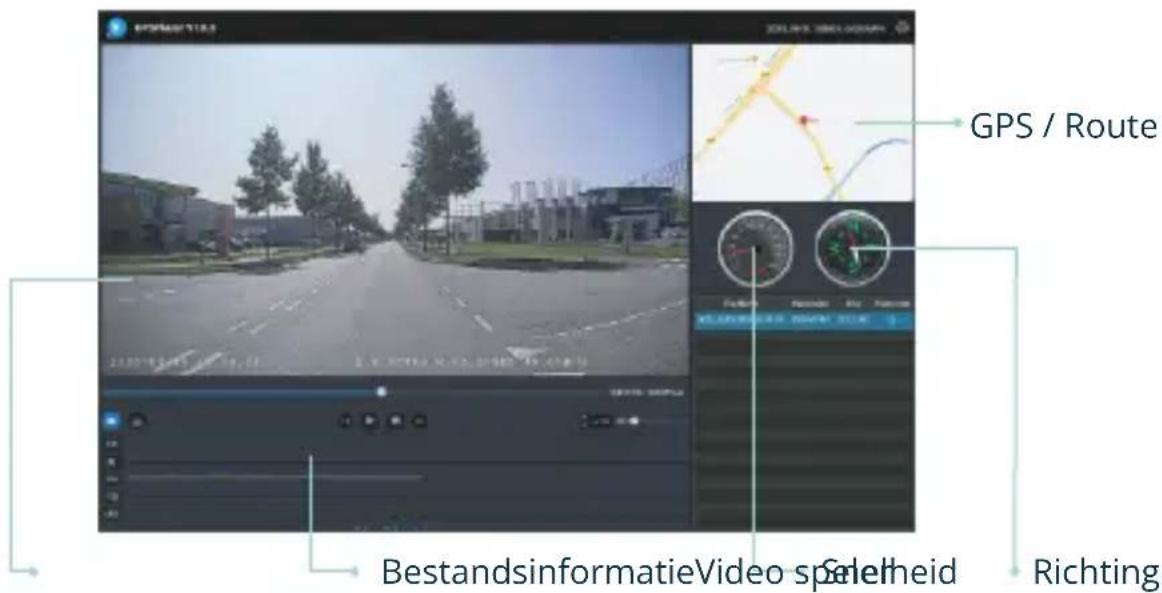
text_image
GPS / Route BestandsinformatieVideo sp Saleheid RichtingSPRAAKBESTURING & BEGELEIDING
De DC101-2K dashcam ondersteunt spraakbesturing ( ), en spraak-begeleiding ( ) om je op de hoogte te houden van belangrijke gebeurtenissen.
 | Commando Wat het doet | |
| Turn on WiFi Zet de WiFi aan | ||
| Zet de WiFi uitTurn off WiFi | ||
| Maakt een fotoTake picture | ||
| Huidige videobestanden vergrendelenL | ||
| Start met opnemenOpen recording | ||
| Stopt met opnemenTurn off recording | ||
| Scherm openenOpen screen | ||
| Zet het display uitTurn off display | ||
lock the vic
 | Gesproken melding Beschrijving | |
| Emergency video Als de G-sensor getriggerd wordt | ||
| WiFi is ingeschakeldWiFi on | ||
| WiFi is uitgeschakeldWiFi off | ||
| Verkeerde / slechte / neppe SD kaartMe | ||
| De opname is gestartRecording started | ||
| Opname is gestoptRecording stopped | ||
| “Klik”-geluid | Er is een foto gemaakt | |
| Format successfully | SD kaart is succesvol geformatteerd | |
| Format failed | SD kaart formatteren mislukt | |
| Parking mode is on | Parkeermodus is ingeschakeld | |
| Parking mode is off | Parkeermodus is uitgeschakeld | |
Notitie
Zowel spraakbesturing als spraakbegeleiding zijn alleen beschikbaar in het Engels.
VEELGESTELDE VRAGEN
De dashcam neemt niet op of stopt soms met opnemen.
Controleer de voeding en/of formatteer de SD kaart in de camera of een computer.
Hoe formatteer ik de SD kaart en reset ik de camera?
Om de SD-kaart te formatteren, open je de app en verbind je de dascham (indien nodig). Klik op "DC101-2K" Stop eerst met opnemen en klik dan op
"instellingen" in de rechterbovenhoek. Klik vervolgens op "SD-kaart formatteren" om de SD kaart te formatteren.
Om de camera te resetten, houd de WiFi knop 8 seconden ingedrukt. Zo wordt de dashcam teruggezet naar de standaardinstellingen.
Ik kan de dashcam niet vinden in mijn WiFi instellingen.
Wanneer je dashcam is aangesloten op je auto, start je de motor. De dashcam gaat nu ook aan. Zorg ervoor dat je WiFi, GPS en Bluetooth hebt ingeschakeld op je telefoon.
Wanneer je via WiFi verbonden bent met de dashcam zal deze zich na enkele minuten automatisch uitschakelen (als er geen app activiteit is).
Ik heb horizontale strepen in de opname.
Open de app en ga rechtsboven naar "instellingen" en pas de frequentie aan op basis van de voeding (60Hz of 50Hz).
Mijn dashcam neemt niet op in parkeermodus.
Controleer of de parkeermodus correct is ingesteld, of laat een geautoriseerde installateur de fysieke installatie controleren. Zie pagina's 26, 27 en 33 voor meer informatie over de installatie en software instellingen.
Hoe wijzig ik mijn WiFi wachtwoord?
Open de app en ga rechtsboven naar “instellingen”. Kies in het menu voor “WiFi”. Hier kan je de WiFi-gegevens bekijken en/of wijzigen.
Ik ben mijn WiFi wachtwoord vergeten.
Formateer de dashcam en herstel de fabrieksinstellingen (zie pag. 24). Het wachtwoord wordt dan teruggezet naar "12345678".
Belangrijk: Sla belangrijke opnames eerst op voordat je gaat formatteren.
Mijn opnames zijn wazig.
Verwijder de lensfolie, maak de lens schoon met een lensdoekje en zorg voor een schone voorruit.
Mijn opnames hebben geen geluid.
Controleer in de app bij "Instellingen" of "Geluidsopname" aan staat, of druk tweemaal op de WiFi-knop. Time-lapse-opnames bevatten geen audio.
Mijn camera gaat automatisch aan en uit.
Gebruik de meegeleverde autolader en zorg dat de uitgangsstroom minimaal 5V/1A is.
Mijn camera wordt heet.
De dashcam kan warm worden door continue opname. Hij is beveiligd tegen oververhitting tot 70°C.
Videobestanden kunnen niet worden afgespeeld op mijn computer.
De videobestanden van de dashcam zijn in MP4-formaat en zijn mogelijk niet compatibel met je computer als er geen geschikte afspeelsoftware is geïnstalleerd. Zorg ervoor dat je de juiste codecs en software hebt geïnstalleerd.
Mijn dashcam zegt steeds "Memory card error".
Het gebruik van niet-gekwalificeerde SD kaarten of kaarten van derden kan de prestaties van de dashcam beïnvloeden en in sommige gevallen de dashcam dwingen willekeurig opnieuw op te starten tijdens het opnemen.
Gebruik de officiële SD kaart en/of formatteer deze in de app.
Is jouw vraag niet beantwoord?
De veelgestelde vragen en bijbehorende oplossingen en tips worden hierboven behandeld. Is jouw vraag niet vermeld of heeft de mogelijke oplossing niet geholpen? Ga dan naar www.nordval.eu/producten-faq/ voor meer tips en oplossingen of neem contact met ons op.
PRODUCT SPECIFICATIES
| Productnaam DC101-2K | |
| Kleur / Formaat / Gewicht | Zwart / 10,8 x 3,1 x 6,1cm / 81g |
| SD kaart Micro SD, klasse | 10 of hoger, maximaal 128GB |
| Opnamemodi | Normaal, Time Lapse*, Eventopname*, Bewegingsdetectie**Dit zijn parkeermodi waarvoor de optionele Nordväl Power Kit USB-C moet worden gebruikt. |
| Vide resolutie | 2560x1440 @ 30FPS1920x1080 @ 30FPS |
| Kijkhoek 140° groothoeklens | |
| Video codec H.264 | |
| Videobestandsindeling MP4 | |
| Fotobestandsindeling JPG | |
| GPS | Ingebouwd, afspelen in app of pc met GPS videospeler |
| WiFi Ingebouwd, 2,4Ghz | |
| Microfoon / speaker Ja / ja (spraakbesturing & begeleiding in Engels) | |
| USB-C poort Ingebouwd | |
| Tijd- & datuminstelling Ja | |
| Loop opname Ja, 1 minuut, 3 minuten of 5 minuten | |
| Input 12V-24V sigarettenplug / 12-24VPower Kit USB-C | |
| Verbruik 5V 1A | |
| Batterij Ingebouwde supercondensator | |
| Operationele temp. -20°C tot 70°C | |
| Lengte USB-C kabel | 3.5 meter |
| Garantie 2 jaar | |