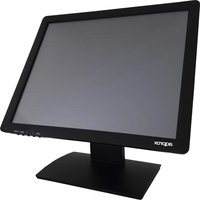
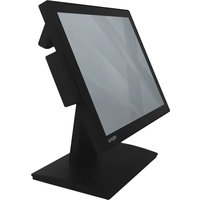
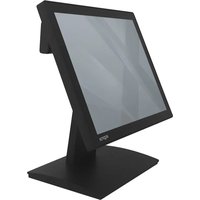
appMT17W5 - Moniteur Aqprox - Notice d'utilisation et mode d'emploi gratuit
Retrouvez gratuitement la notice de l'appareil appMT17W5 Aqprox au format PDF.


| Type de produit | Moniteur tactile LCD TFT |
| Marque | Aqprox |
| Modèle | appMT17W5 |
| Dimensions (17") | 380 (H) x 408 (L) x 55 (P) mm |
| Résolution maximale | 1280 x 1024 |
| Format d'affichage | 4:3 |
| Type d'écran tactile | Résistif 5 fils |
| Luminosité | 300 cd/m² |
| Contraste | 350:1 |
| Temps de réponse | 5 ms |
| Angle de vision horizontal | +80° / -80° |
| Angle de vision vertical | +80° / -80° |
| Consommation électrique | < 30 W |
| Alimentation | Adaptateur AC 100-240 V, 50-60 Hz / DC 12 V, 4 A |
| Signal d'entrée vidéo | RGB analogique 0,7 Vp-p (VGA) |
| Modes d'affichage supportés | VGA, SVGA, XGA |
| Fonctions principales | Moniteur PC, écran tactile pour POS, TV portable, Juke Box, applications hospitalières |
| Entretien et nettoyage | Utiliser un chiffon doux et sec. Ne pas utiliser d'eau ni de produits chimiques. Ne pas appuyer sur l'écran. |
| Sécurité | Ne pas ouvrir l'appareil. Ne pas exposer à l'humidité. Débrancher en cas de non-utilisation prolongée. Respecter les consignes de recyclage. |
| Certifications | FCC, CE, RoHS |
| Accessoires inclus | Adaptateur secteur, câble VGA, câble USB (pour le tactile), CD de pilotes eGalaxyTouch |
FOIRE AUX QUESTIONS - appMT17W5 Aqprox
Questions des utilisateurs sur appMT17W5 Aqprox
0 question sur cet appareil. Repondez a celles que vous connaissez ou posez la votre.
Poser une nouvelle question sur cet appareil
Téléchargez la notice de votre Moniteur au format PDF gratuitement ! Retrouvez votre notice appMT17W5 - Aqprox et reprennez votre appareil électronique en main. Sur cette page sont publiés tous les documents nécessaires à l'utilisation de votre appareil appMT17W5 de la marque Aqprox.
MODE D'EMPLOI appMT17W5 Aqprox
Merci beaucoup d'avoir acheté et utilisé ce moniteur à écran tactile, veuillez vérifier si tous les accessoires sont inclus une fois la boîte ouverte. Veuillez lire attentivement ce manuel d'utilisation et le conserver pour une utilisation ultérieure avant de connecter les accessoires, de le brancher et de le démarrer.
CARACTERISTIQUES
• Le moniteur peut être utilisé comme POS, moniteur PC, TV portable, etc.
- Parfait pour une utilisation dans les points de vente, les systèmes de VOD, les Juke Box et de nombreuses autres applications hospitalières.
- Écran sensible, reconnaît le toucher du crayon, du doigt, de la main avec un gant ou un outil.
• Moniteur exceptionnel et durable.
SPECIFICATIONS
| Type d'écran LCD | TFT à cristaux liquides |
| Format d'affichage | 4:3 standard LCD |
| Résolution max. | 1280 x 1024 |
| Taille | 380(H) x 408(W) x 55(D) mm. (17") / 425(H) x 355(W) x 50(D) mm. (19") |
| Contraste | 350:1 |
| Luminosité | 300 cd/m2 |
| Temps de réponse | 5 ms |
| Angle de vision horizontale | +80° -80° o +60° -60° |
| Angle de vision vertical | +80° -80° o +55° o 55° |
| Consommation | <30W |
| Type d'écran tactile | 5-fils |
| Signal d'entrée vidéo | RGB analogue 0.7Vp-p |
| Mode d'affichage | VGA, SVGA, XGA |
| Boutons en face avant | Interrupteur d'alimentation, indicateur LED, options OSD, boutons +/-ajustables, réglage automatique de l'affichage, sélecteur OSD |
| Réglages OSD | Contraste, luminosité, réglage automatique, emplacement de l'image, phase, position horizontale, position verticale, signal d'entrée, ordinateur VGA |
| Transformateur | Courant alternatif: 100-240V/1.8A 50-60HzCourant continu: 12V / 4A |
| Conditions d'utilisation | Température 0/50°C, humidité 20-80% |
| Conditions de stockage | Température -20/-60°C, humidité 20-80% |
| Authentication | FCC, CE, ROHS |
NOTES DE SÉCURITÉ
Problème : L'écran n'affiche pas l'image
Si la LED est éteinte : Vérifiez si le câble est correctement branché.
Si la LED est rouge : Vérifiez la connexion vidéo. Assurez-vous également que votre ordinateur est allumé.
Si la LED est verte : Vérifiez si la résolution de l'ordinateur dépasse la résolution maximale prise en charge.
Problème : Image instable (avec vagues, tremblements, etc.)
Vérifiez si la mise à jour vidéo correspond à votre machine.
AVIS IMPORTANT
Nettoyage
- Veuillez utiliser un chiffon doux et pelucheux pour nettoyer l'écran LCD.
- N'appliquez pas de pression pendant le nettoyage de la surface LCD.
- N'utilisez pas d'eau ou tout autre produit chimique pour nettoyer la surface de l'écran LCD, cela pourrait l'endommager.
Précautions à prendre
Avant d'utiliser le produit, veuillez lire attentivement cette section.
-
Ne bloquez pas ou ne couvrez pas la grille de ventilation sous le moniteur.
-
N'utilisez pas d'outils tranchants ou métalliques dans la zone tactile de l'écran ou dans la grille de ventilation, car cela pourrait provoquer des courts-circuits ou endommager l'appareil.
- Débranchez le cordon d'alimentation si vous n'allez pas utiliser l'appareil pendant une longue période.
- N'essayez pas de démonter aucune pièce du produit, car cela pourrait causer des dommages et annuler la période de garantie.
- N'appuyez pas sur l'écran LCD, il est très fragile.
- Veuillez débrancher le cordon d'alimentation dans ces cas :
- Si vous n'allez pas utiliser le produit pendant une longue période de temps.
- Si le câble est endommagé.
CONNEXION
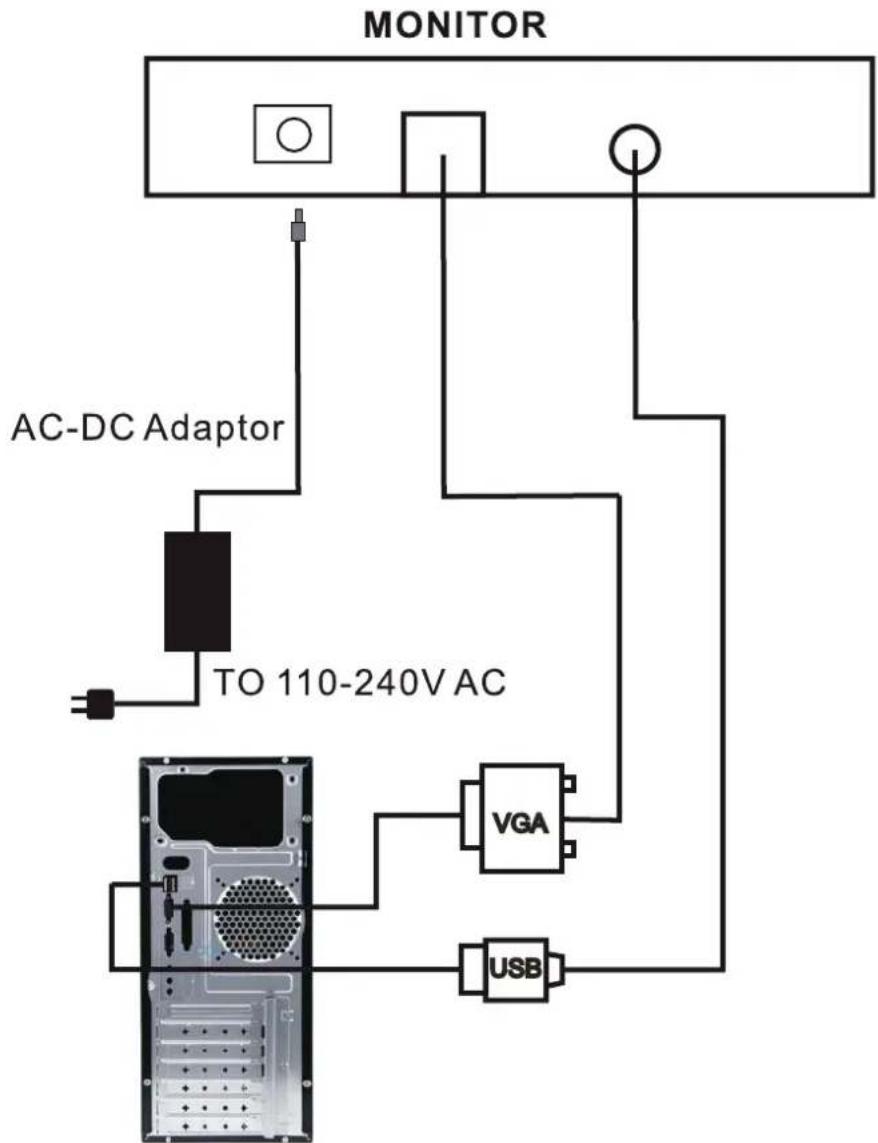
flowchart
graph TD
    A["MONITOR"] --> B["AC-DC Adaptor"]
    B --> C["TO 110-240V AC"]
    C --> D["VGA"]
    C --> E["USB"]
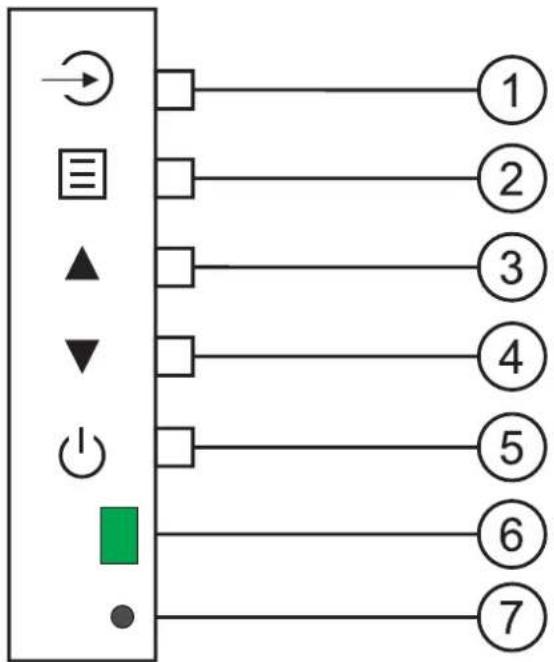
PANNEAU AVANT
flowchart
graph TD
    A["Power Source"] --> B["Function Key 1"]
    A --> C["Function Key 2"]
    A --> D["Function Key 3"]
    A --> E["Function Key 4"]
    A --> F["Function Key 5"]
    A --> G["Green Indicator"]
    A --> H["●"]
- Réglage automatique de l'écran
- Menu OSD : Quitter le menu en cours
- Icône de droite : Diminuer / Augmenter le paramètre de réglage choisi dans le menu
- Icône de gauche : Augmente / Diminue le paramètre de réglage choisi dans le menu
- ON/OFF : Allume ou éteint le moniteur
- Voyant LED d'alimentation : le voyant vert indique le fonctionnement, le voyant rouge la mise en veille.
- Capteur de télécommande
OPÉRATIONS ÉLÉMENTAIRES
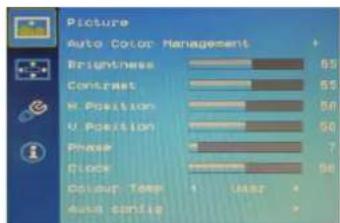
Appuyez sur la touche MENU pour afficher le menu suivant. Appuyez à nouveau sur MENU pour entrer en mode COULEUR, appuyez sur UP/DOWN pour choisir une option et appuyez sur le bouton MENU pour confirmer, puis appuyez sur UP/DOWN pour régler.

Appuyez sur la touche MENU pour afficher le menu suivant. Appuyez à nouveau sur le bouton MENU pour passer en mode IMAGE, appuyez sur le bouton HAUT/BAS pour choisir une option et appuyez sur le bouton MENU pour confirmer, puis appuyez sur HAUT/BAS pour régler.
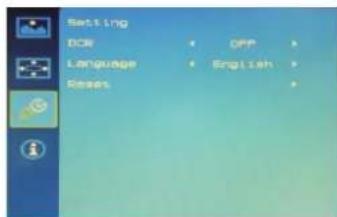
Appuyez sur la touche MENU pour afficher le menu suivant. Appuyez à nouveau sur le bouton MENU pour passer en mode FONCTION, appuyez sur le bouton UP/DOWN pour choisir une option et appuyez sur le bouton MENU pour confirmer, puis appuyez sur UP/DOWN pour régler.

Appuyez sur ➤ : Réglage automatique de l'écran
CONFIGURATION
eGalaxyTouch est le logiciel qui contient les pilotes d'écran tactile pour les connecteurs RS232, PS/2 et USB.
Aide à la configuration
L'étalonnage et le test de dessin de l'écran tactile sont effectués par cet utilitaire.
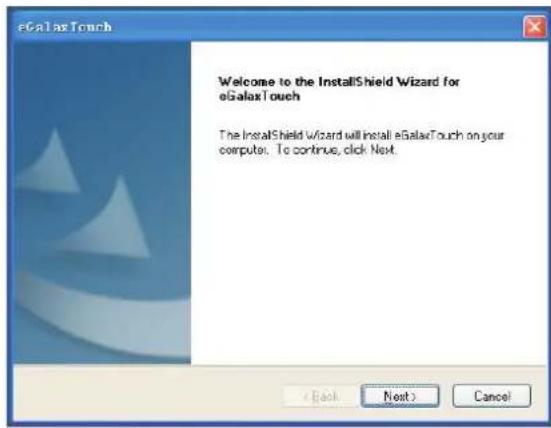
Suivez ces étapes pour installer eGalaxyTouch.
- Insérez le CD eGalaxyTouch dans le lecteur CD-Rom.
- Ouvrez le répertoire Win2000 XP.
- Double-cliquez sur Setup.exe, et Windows démarrera le programme d'installation.
- Cliquez sur le bouton [Next>] pour continuer l'installation.
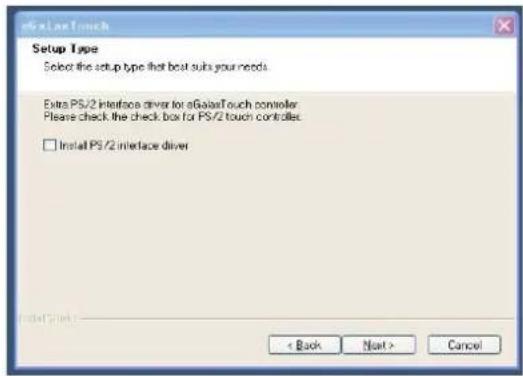
- Vérifiez que la case de la manette PS2 est cochée. Par défaut, elle est désactivée. Cliquez sur le bouton [Next>] pour continuer l'installation.
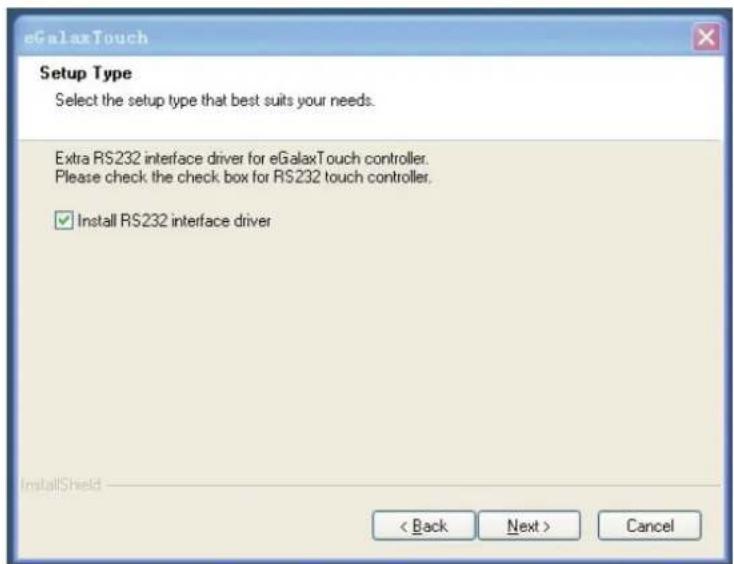
- Choisissez le mode d'installation qui convient le mieux à vos besoins. Il existe un utilitaire d'accessoires eGalaxyTouch au choix, Auto 4Pts Calibration Utility. Les utilisateurs peuvent installer l'utilitaire de leur choix en cochant la case. Cliquez sur le bouton [Next>] pour continuer l'installation.
Français
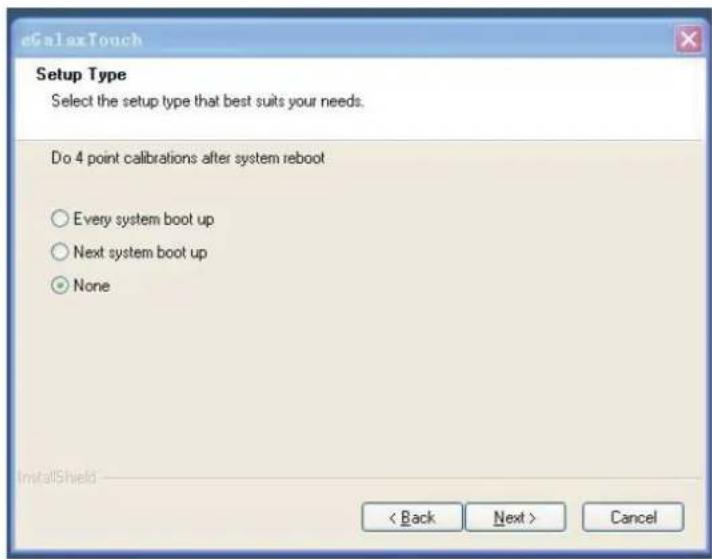
- Veuillez sélectionner l'option 4 points d'étalonnage lorsque le système démarre. Cliquez sur le bouton [Next>] pour continuer l'installation.
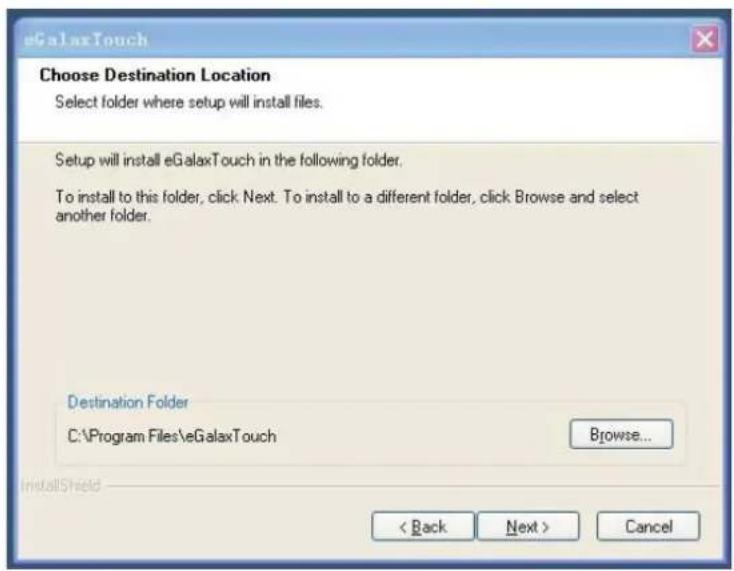
- Pour choisir le chemin d'installation, cliquez sur le bouton "Parcourir".
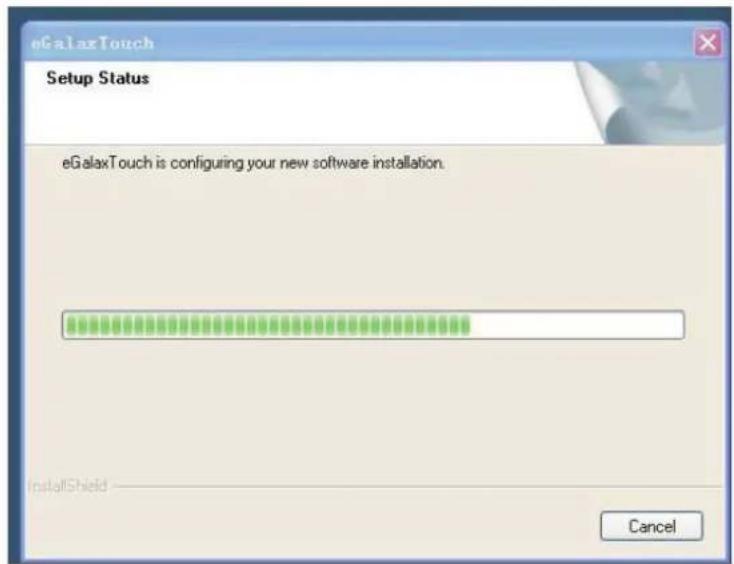
- Sélectionnez le dossier approprié dans lequel les fichiers d'installation seront stockés. Cliquez sur le bouton [Next>] pour continuer l'installation.
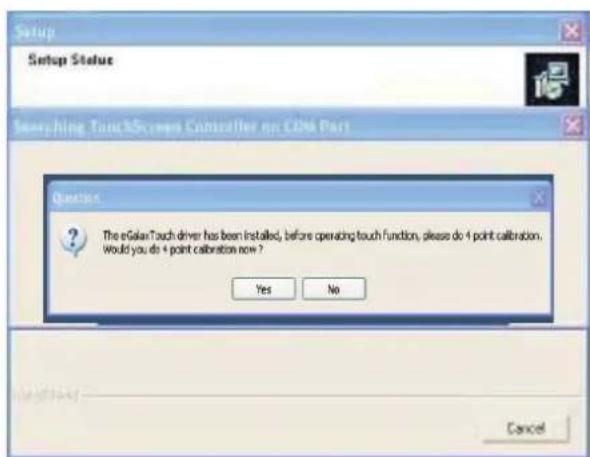
- Pendant l'installation, le programme recherche le pilote eGalaxyTouch RS232 dans le port Com. Une fois cela fait, une fenêtre apparaîtra.
Cliquez sur Oui pour ajouter automatiquement le pilote au port COM spécifique.
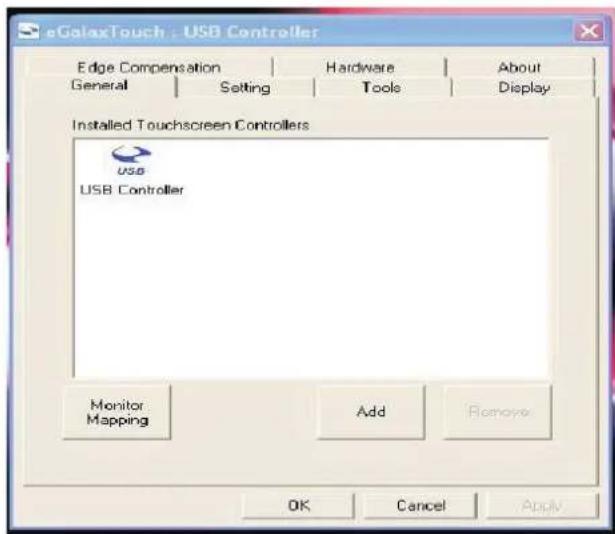
- L'installation est terminée. Le périphérique USB sera trouvé automatiquement dès qu'il sera connecté à l'ordinateur. Les utilisateurs pourront voir la fenêtre de l'application.
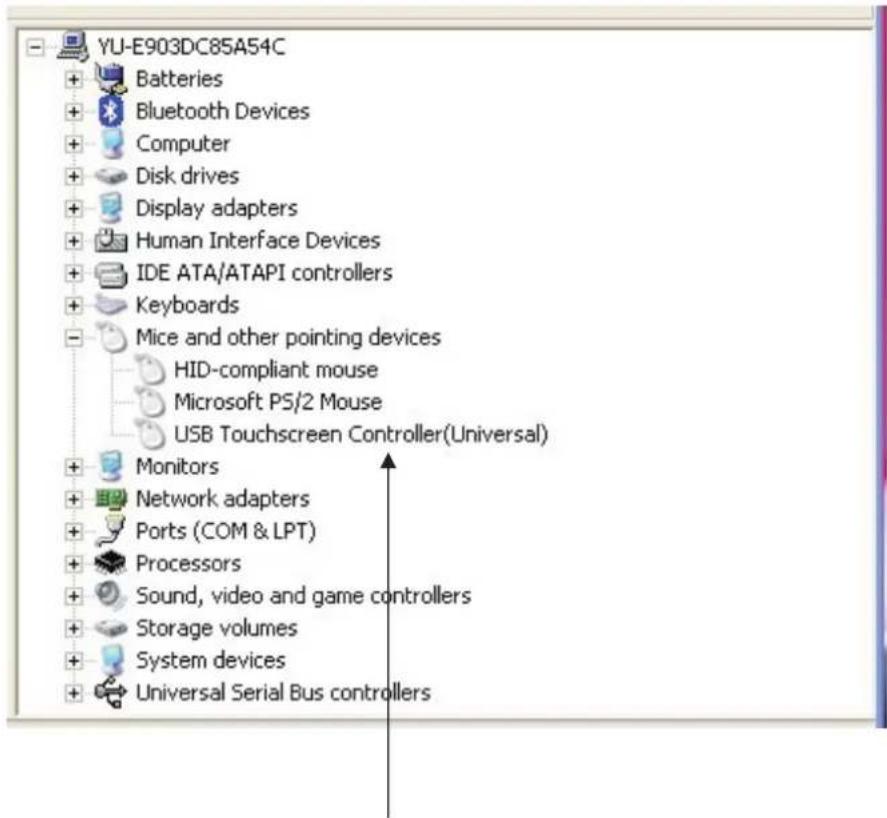
- Les utilisateurs peuvent vérifier l'état des pilotes dans le gestionnaire de périphériques. Si le pilote est correctement installé, il s'affichera comme l'image.
Les pilotes eGalaxyTouch fonctionnent correctement
UTILITAIRES DE CONFIGURATION
Il y a plusieurs onglets de propriétés dans l'outil de configuration eGalaxyTouch. Chaque onglet contient différentes fonctions permettant d'effectuer des réglages. Par conséquent, les utilisateurs peuvent facilement gérer tous les contrôleurs eGalaxyTouch via l'utilitaire eGalaxyTouch.
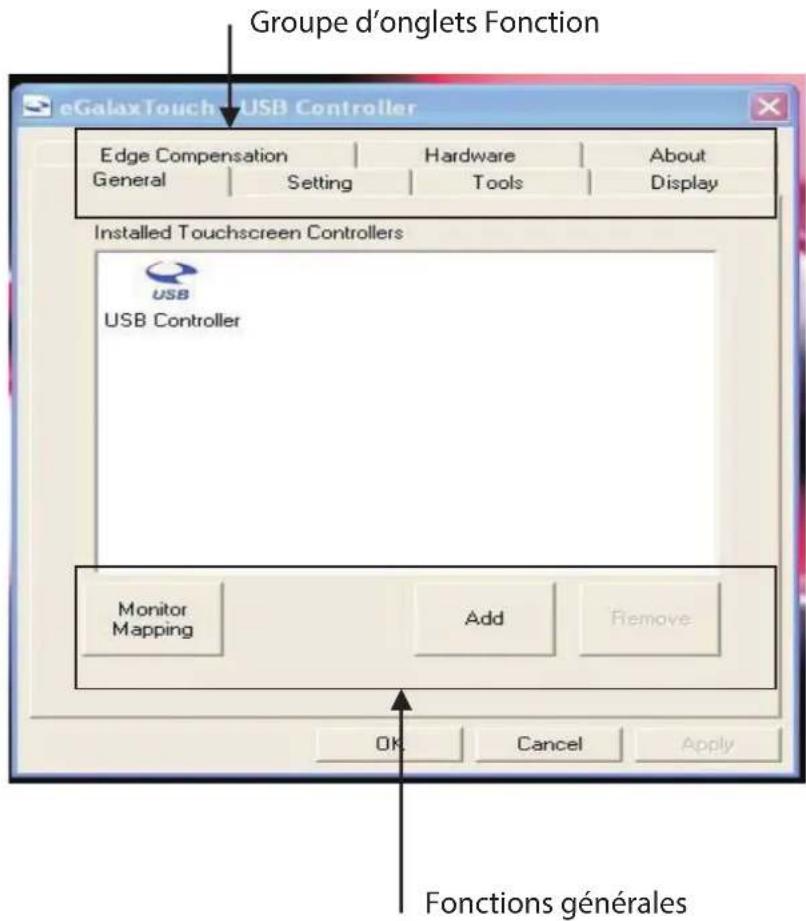
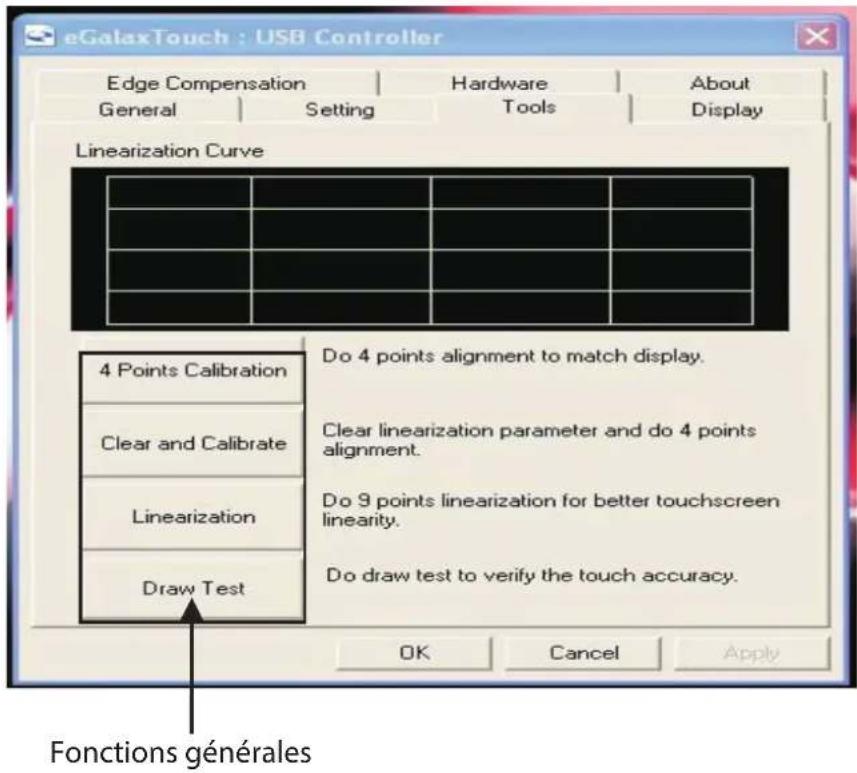
L'onglet Général contient le test Ajout/Suppression de dessin et l'onglet Outils contient l'onglet 4 points Calibrage/Effacer Calibrage/Linéarisation.
4 Points D'étalonnage
Définir la position des 4 points d'étalonnage sur l'afficheur avec le panneau. Appuyez sur [4 points d'étalonna- ge], et il s'affichera comme suit:
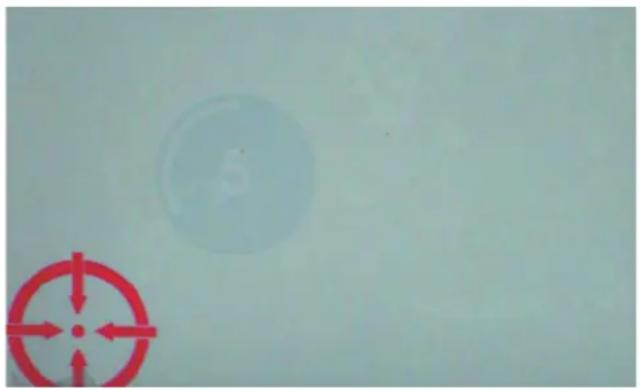
Touchez l'icône clignotante sur le panneau jusqu'à ce qu'elle cesse de sonner ou de clignoter.
Test de Dessin
Définissez la position du dessin sur l'écran avec le panneau. Cliquez sur le bouton [Draw Test]. Une boîte bleue comme celle ci-dessous sera affichée:
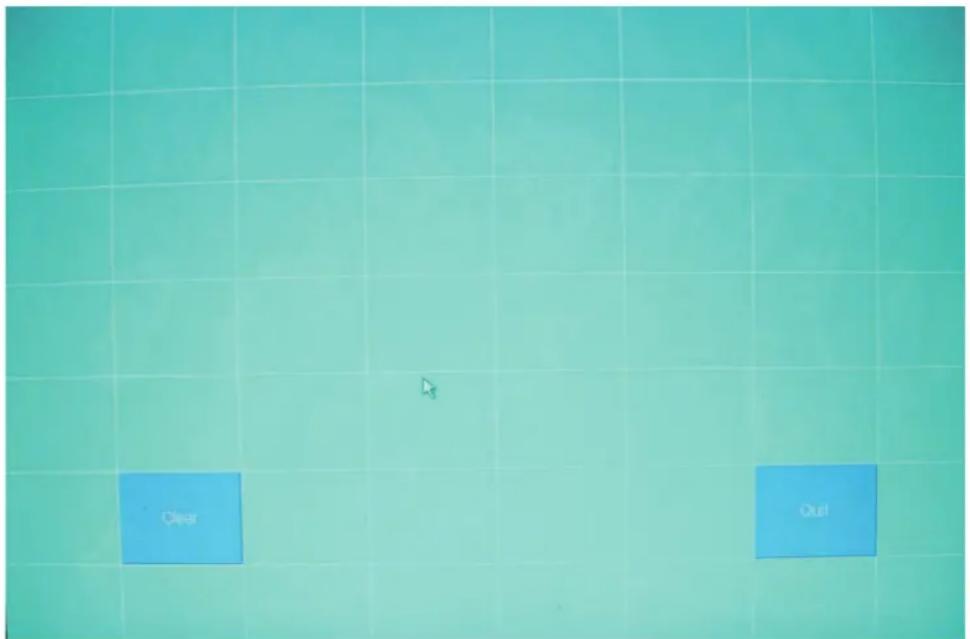
Dans la fenêtre de test de dessin, les utilisateurs peuvent cliquer sur le bouton [Effacer] pour effacer l'écran. Vous pouvez également cliquer sur [Quitter] ou cliquer avec le bouton droit de la souris pour quitter le test de dessin. Dans la fenêtre de test du dessin, l'utilisateur peut vérifier le bon fonctionnement de l'écran tactile.
SPÉCIFICATIONS DU CONTRÔLEUR TACTILE
| Alimentation | +5VDC (Maximum 100mA, typique 70mA, 50mV maximum crête à crête) |
| Température de fonctionnement | 0° a 50°C |
| Température de stockage | -40° a 80°C |
| Humidité relative | 95% al 60°C |
| Protocole | USB 2.0 |
| Résolution | 2048x2048 |
| Taux de déclaration | Max. 160 points/seg |
| Temps de réponse | Résistif, max. 35ms |
| Définition du brochage | 5 fils: X+, Y+, X-, Y- |
| Résistance du panneau | 200-900 ohm |
| Règlements approuvés | FCC-B, CE |
| Etalonnage | Etalonnage rapide à 4 points et étalonnage avancé à 9 points |
| Compensation | 25 points de contrôle précis |
| Test de dessin | Vérification de la position et de la linéarité |
| Langues | 10 langues pour Windows |
| Fonctions avancées | 1. Supporte la rotation de l’écran2. Support multi-écrans3. Prend en charge QVGA4. Prise en charge du contact continu |
| Réglages du contrôleur | 1. prend en charge plusieurs contrôleurs |
| 2. Permet d’ajouter et de supprimer des pilotes du logiciel3. Permet de changer les pilotes sans redémarrage | |
| Emulateur de souris | 1. Émulation du bouton droite/gauche2. Normal/clic pour toucher/clic pour relâcher3. Bouton Auto Right |
| Notification sonore | 1. Options sonores (Pas de son/bruit haut/bas)2. Réglage de la fréquence3. Ajustement de la durée |
| Double clic | 1. Réglage de la vitesse du double-clic2. Configuration de la zone de double-clic |
| Système d’exploitation pris en charge | 1. Windows 95/98/ME/NT4/2000/XP/10/Windows XP Tablet PC Edition2. Windows CE 2.12/3.0/.NET3. Linux (RedHat/Fedora/Mandrake/Suse/YellowDog)4. iMac OS9/OSX5. MS Dos: Soporta resoluciones: 320x200, 640x200, 640x350, 640x480, 800x600, 1024x768 and 1280x1024 |
| Port COM pris en charge | 1. Prend en charge COM 1-COM 256 pour Windows et Linux2. Prend en charge COM 1-COM 8 pour DOS |
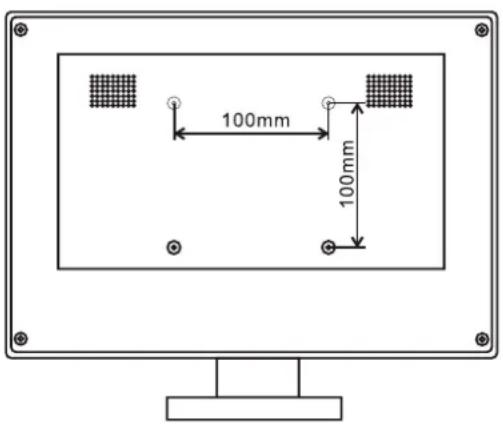
DIMENSIONS VESA
La première étape du dépannage d'un système d'écran tactile consiste à déterminer si le problème concerne le logiciel, le matériel informatique ou l'écran tactile lui-même.
Ne confondez pas les problèmes de matériel informatique ou de logiciels avec les problèmes des écrans tactiles. La façon la plus simple de vérifier si le défaut est d'ordre matériel/logiciel est de tester le moniteur sur un autre ordinateur.
Les problèmes matériels peuvent être causés par l'écran tactile, les contrôleurs, le câblage, l'alimentation ou par l'intégration de composants de l'écran tactile dans l'écran. Les problèmes logiciels sont déterminés par un test de base de la fonctionnalité du matériel. Si le matériel transmet correctement les coordonnées, le problème se situe au niveau du pilote du logiciel d'étalonnage.
Problème : Aucune image à l'écran.
Vérifiez que toutes les connexions d'E/S et d'alimentation sont correctement installées. Assurez-vous que les broches du connecteur ne sont pas cassées. Reconfigurez la résolution de votre ordinateur pour la rendre inférieure ou égale à 1024x768.
Problème : Une image partielle ou incorrecte s'affiche.
Vérifiez si la résolution de votre ordinateur est supérieure à celle de l'écran LCD. Reconfigurez la résolution de votre ordinateur pour la rendre inférieure ou égale à 1024x768.
Problème : L'image présente des lignes verticales clignotantes. L'image affichée est instable et clignote.
Vérifiez et reconfigurez le taux de rafraîchissement vertical de votre carte graphique pour qu'il soit compatible avec l'écran LCD.
Problème : L'image défile.
Assurez-vous que le câble VGA (ou l'adaptateur) est correctement branché.
CONSIGNES DE SÉCURITÉ, D'ENTRETIEN ET DE RECYCLAGE
- Attention : N'ouvrez jamais l'appareil, les pièces internes présentent des risques d'électrocution.
- N'installez pas cet appareil près d'un point d'eau, par exemple dans une zone mouillée, dans une zone extérieure non protégée ou dans toute zone classée comme humide.
- N'insérez pas d'objets dans l'appareil par les trous car ils peuvent entrer en contact avec des points de tension et provoquer des courts-circuits dans les pièces et provoquer des incendies ou des chocs électriques.
- Ne renversez aucun type de liquide sur l'appareil. Risque d'explosion!
- Ne pas écraser les câbles d'alimentation, risque de court-circuit!
- Branchez-le toujours pour l'alimentation ou la charge à la tension recommandée par le fabricant.
- Nettoyer le produit avec un chiffon doux et sec.
- Respecter les réglementations locales en matière d'élimination des déchets.
RECYCLAGE
AEE REI-RAEE 5548 Dans ce manuel, le symbole du récipient barré indique que le produit est soumis à une directive européenne 2002/96/CE, les produits électriques ou électroniques, piles, accumulateurs et autres accessoires doivent être collectés séparément.
En fin de vie de l'appareil, utilisez des bacs de recyclage. Ce geste contribuera à réduire les risques pour la santé et à préserver l'environnement.
Les mairies et les distributeurs, vous apporteront les précisions indispensables en matière de recyclage de leur ancien appareil.
Si cet appareil dispose d'une batterie interne, elle doit être retirée et disposée séparément pour une bonne gestion appropriée.

Estimado cliente:
- CARACTERISTIQUES
- NOTES DE SÉCURITÉ
- Problème : L'écran n'affiche pas l'image
- Problème : Image instable (avec vagues, tremblements, etc.)
- AVIS IMPORTANT
- Nettoyage
- Précautions à prendre
- CONNEXION
- PANNEAU AVANT
- OPÉRATIONS ÉLÉMENTAIRES
- CONFIGURATION
- Aide à la configuration
- Français
- UTILITAIRES DE CONFIGURATION
- Points D'étalonnage
- Test de Dessin
- CONSIGNES DE SÉCURITÉ, D'ENTRETIEN ET DE RECYCLAGE
- RECYCLAGE
Marque : Aqprox
Modèle : appMT17W5
Catégorie : Moniteur