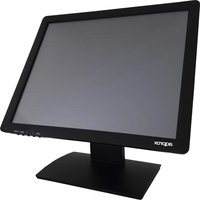
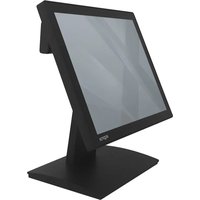
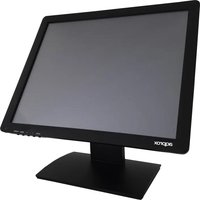
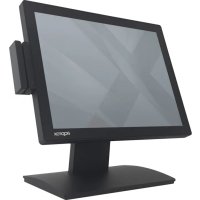
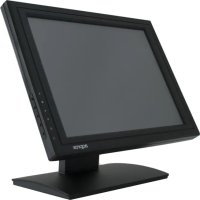
appMT17W5 - Monitor Aqprox - Manual de uso y guía de instrucciones gratis
Encuentra gratis el manual del aparato appMT17W5 Aqprox en formato PDF.


| Tipo de producto | Monitor táctil LCD TFT |
| Marca | Aqprox |
| Modelo | appMT17W5 |
| Dimensiones (17") | 380 (A) x 408 (L) x 55 (P) mm |
| Resolución máxima | 1280 x 1024 |
| Formato de pantalla | 4:3 |
| Tipo de pantalla táctil | Resistivo de 5 hilos |
| Luminosidad | 300 cd/m² |
| Contraste | 350:1 |
| Tiempo de respuesta | 5 ms |
| Ángulo de visión horizontal | +80° / -80° |
| Ángulo de visión vertical | +80° / -80° |
| Consumo eléctrico | < 30 W |
| Alimentación | Adaptador AC 100-240 V, 50-60 Hz / DC 12 V, 4 A |
| Señal de entrada de video | RGB analógico 0,7 Vp-p (VGA) |
| Modos de pantalla compatibles | VGA, SVGA, XGA |
| Funciones principales | Monitor PC, pantalla táctil para POS, TV portátil, Juke Box, aplicaciones hospitalarias |
| Mantenimiento y limpieza | Utilizar un paño suave y seco. No usar agua ni productos químicos. No presionar la pantalla. |
| Seguridad | No abrir el aparato. No exponer a la humedad. Desconectar en caso de no uso prolongado. Respetar las normas de reciclaje. |
| Certificaciones | FCC, CE, RoHS |
| Accesorios incluidos | Adaptador de corriente, cable VGA, cable USB (para el táctil), CD de controladores eGalaxyTouch |
Preguntas frecuentes - appMT17W5 Aqprox
Preguntas de los usuarios sobre appMT17W5 Aqprox
0 pregunta sobre este aparato. Responde a las que conoces o haz la tuya.
Hacer una nueva pregunta sobre este aparato
Descarga las instrucciones para tu Monitor en formato PDF gratis! Encuentra tus instrucciones appMT17W5 - Aqprox y toma tu dispositivo electrónico nuevamente en la mano. En esta página están publicados todos los documentos necesarios para el uso de su dispositivo. appMT17W5 de la marca Aqprox.
MANUAL DE USUARIO appMT17W5 Aqprox
Muchas gracias por adquirir y usar este Monitor de Pantalla Táctil, por favor compruebe si todos los accesorios están incluidos una vez abierta la caja. Por favor lea este Manual de Usuario detenidamente y consérvelo para mayor uso antes de que conecte los accesorios, lo enchufe e inicie.
CARACTERÍSTICAS
- El monitor puede usarse como POS, monitor de PC, TV portátil, etc.
• Perfecto para el uso en puntos de venta (POS), sistemas VOD, Juke Box y muchas otras aplicaciones de hospital. - Pantalla sensible, reconoce el tacto de lápiz, dedo, mano con guante o herramienta.
• Monitor excepcional y duradero.
ESPECIFICACIONES
| Tipo de panel LCD | TFT cristal líquido |
| Formato de display | 4:3 standard LCD |
| Resolución máx. | 1280 x 1024 |
| Tamaño | 380(H) x 408(W) x 55(D) mm. (17") / 425(H) x 355(W) x 50(D) mm. (19") |
| Contraste | 350:1 |
| Brillo | 300 cd/m2 |
| Tiempo de respuesta | 5 ms |
| Ángulo de visión izq./derecha | +80° -80° o +60° -60° |
| Arriba/abajo | +80° -80° o +55° o 55° |
| Consumo | <30W |
| Tipo de pantalla táctil | 5-hilos |
| Señal de entrada de vídeo | RGB analógico 0.7Vp-p |
| Modo de display | VGA, SVGA, XGA |
| Botones del panel frontal | Interruptor de encendido, LED indicador, opciones OSD, botones de +/-ajuste, configuración de pantalla automática, selector de OSD |
| Ajustes OSD | Contraste, brillo, ajuste automático, ubicación de imagen, fase, posición horizontal, posición vertical, señal de entrada, ordenador VGA |
| Transformador | Corriente alterna: 100-240V/1.8A 50-60HzCorriente continua: 12V / 4A |
| Condiciones de funcionamiento | Temperatura 0/50°C, humedad 20-80% |
| Condiciones de almacenamiento | Temperatura -20/-60°C, humedad 20-80% |
| Autentificación | FCC, CE, ROHS |
NOTAS DE SEGURIDAD
Problema: la pantalla no muestra imagen
Si el indicador LED está apagado: Compruebe si el cable está conectado correctamente.
Si el indicador LED está en rojo: Compruebe la conexión de vídeo. Asegúrese también de que su ordenador está encendido.
Si el indicador LED está en verde: Compruebe si el ordenador excede la resolución máxima soportada.
Problema: Imagen inestable (con ondas, tiembla, etc.)
Compruebe si la actualización de video coincide con su máquina.
AVISO IMPORTANTE
Limpieza
- Por favor use un trapo suave y mullido para limpiar la pantalla LCD.
- No ejercer presión mientras se limpia la superficie de la pantalla LCD.
- Por favor no use agua u otro producto químico para limpiar la superficie de la pantalla LCD, puede dañarla.
Precauciones
Antes de usar el producto, por favor lea este apartado con detenimiento.
1. No bloquee ni tape la rejilla de ventilación situada debajo del monitor.
- No use herramientas afiladas o metálicas en la zona táctil de la pantalla o en la rejilla de ventilación, puede provocar cortocircuitos o dañar el producto.
- Desconecte el cable de alimentación si no va a usar el producto en un periodo largo de tiempo.
- No intente desmontar ninguna pieza del producto, puede provocar daños y perder el periodo de garantía.
- No ejerza presión a la pantalla LCD, es muy frágil.
- Por favor, desconecte el cable de alimentación en estos casos:
- Si no va a usar el producto durante un largo periodo de tiempo.
- Si el cable está dañado.
CONEXIÓN
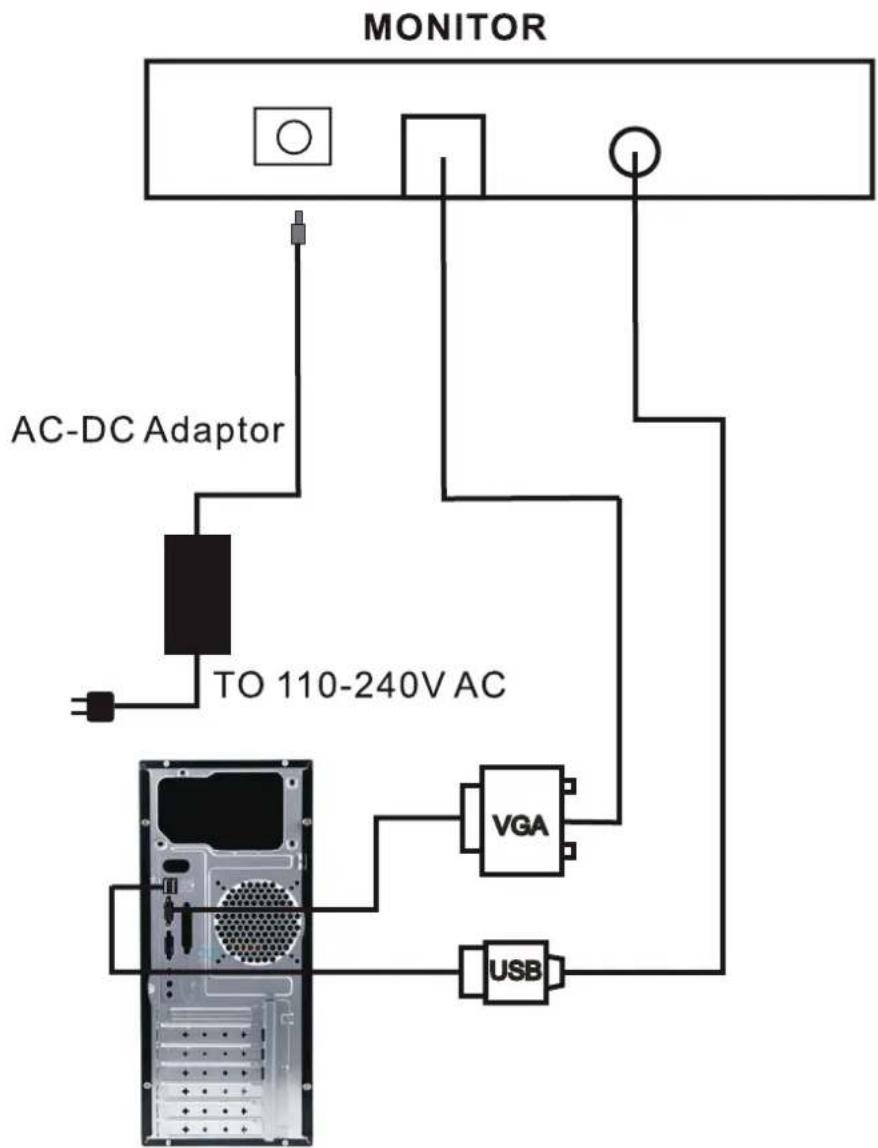
flowchart
graph TD
    A["MONITOR"] --> B["AC-DC Adaptor"]
    B --> C["TO 110-240V AC"]
    C --> D["VGA"]
    C --> E["USB"]
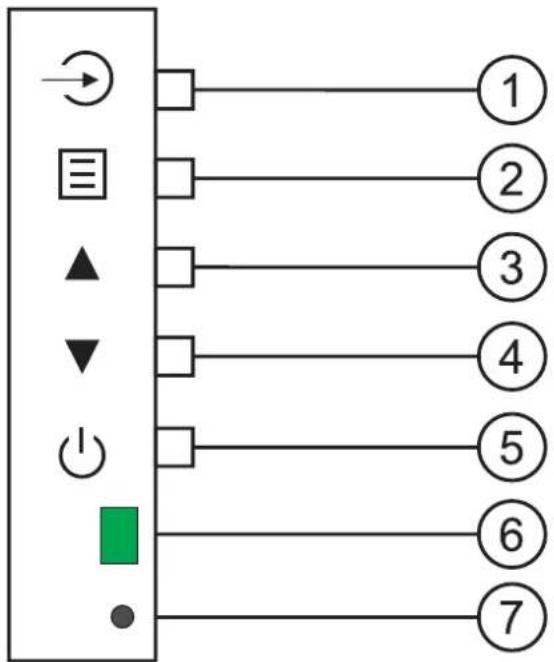
PANEL FRONTAL
flowchart
graph TD
    A["Power Source"] --> B["Function Key 1"]
    A --> C["Function Key 2"]
    A --> D["Function Key 3"]
    A --> E["Function Key 4"]
    A --> F["Function Key 5"]
    A --> G["Green Indicator"]
    A --> H["●"]
- Ajuste automático de pantalla
- OSD menú: Salir del menú actual
- Icono derecha: Bajar / Incrementa el parámetro de ajuste elegido en el menú
- Icono izquierda: Subir / Reduce el parámetro de ajuste elegido en el menú
- ON/OFF: Enciende o apaga el monitor
- LED indicador de alimentación: la luz verde indica que está en funcionamiento, la luz roja que está en standby
- Sensor de mando a distancia
OPERACIONES BÁSICAS
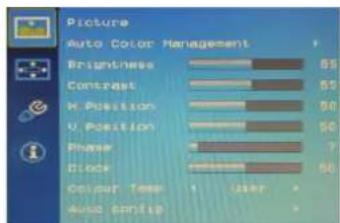
Presionar el botón MENU para ver el siguiente menú. Presionar MENU de nuevo para entrar en el modo COLOUR, presionar UP/DOWN para elegir una opción, y presionar el botón MENU para confirmar, después presionar UP/DOWN para ajustar.
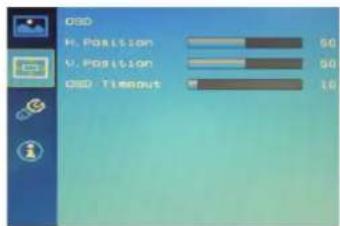
Presionar el botón MENU para ver el siguiente menú. Presionar el botón MENU de nuevo para entrar en el modo PICTURE, presionar el botón UP/DOWN para elegir una opción, y presionar el botón MENU para confirmar, después presionar UP/DOWN para ajustar.
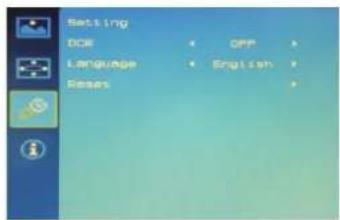
Presionar el botón MENU para ver el siguiente menú. Presionar el botón MENU de nuevo para entrar en el modo FUNCTION, presionar el botón UP/DOWN para elegir una opción, y presionar el botón MENU para confirmar, después presionar UP/DOWN para ajustar.

Presionar ➤: Ajuste automático de pantalla
CONFIGURACIÓN
eGalaxyTouch es el software que contiene los controladores del panel táctil para los conectores RS232, PS/2 y USB.
Ayuda para configuración
La calibración y el test de dibujo del panel táctil se realizan a través de esta utilidad.
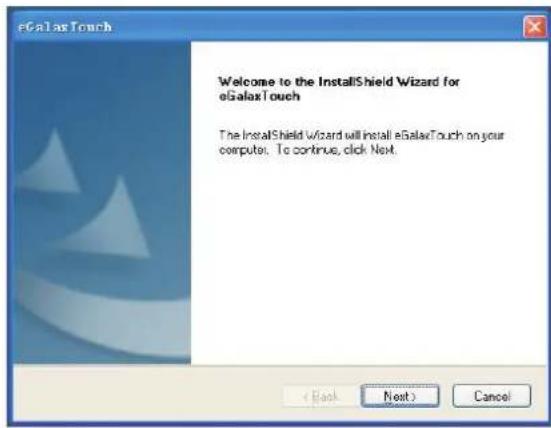
Siga estos pasos para instalar eGalaxyTouch.
- Inserte el CD eGalaxyTouch en el CD-Rom.
- Abra el directorio Win2000 XP.
- Haga doble click en Setup.exe, y Windows comenzará a iniciar el programa de instalación.
- Haga click en el botón [Next>] para continuar con la instalación.
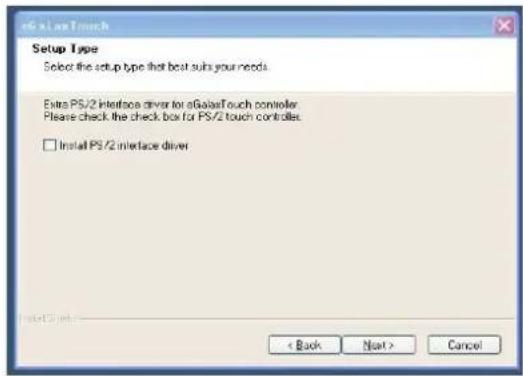
- Compruebe que la casilla del controlador PS2 está activada. Por defecto está desactivada. Haga click en el botón [Next>] para continuar con la instalación.
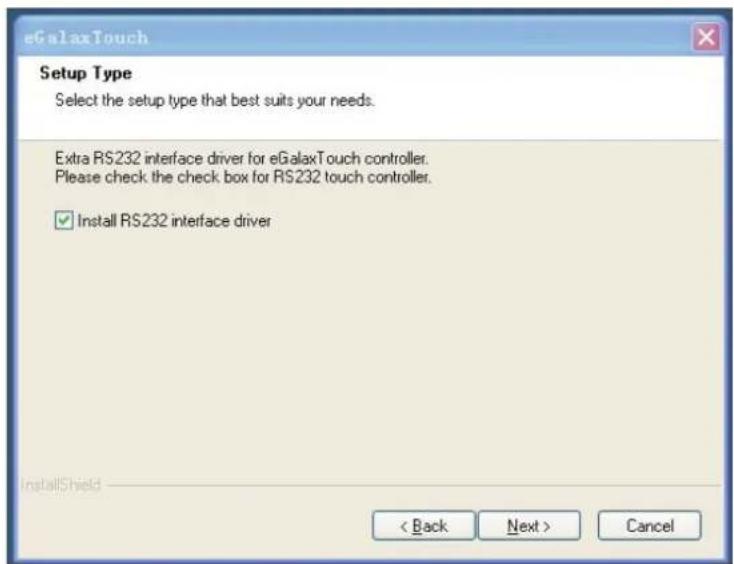
- Elija el modo de instalación que mejor se adapte a sus necesidades. Hay una utilidad de accesorios de eGalaxyTouch para elegir, Auto 4Pts Calibration Utility. Los usuarios pueden instalar la utilidad que deseen activando la casilla. Haga click en el botón [Next>] para continuar con la instalación.
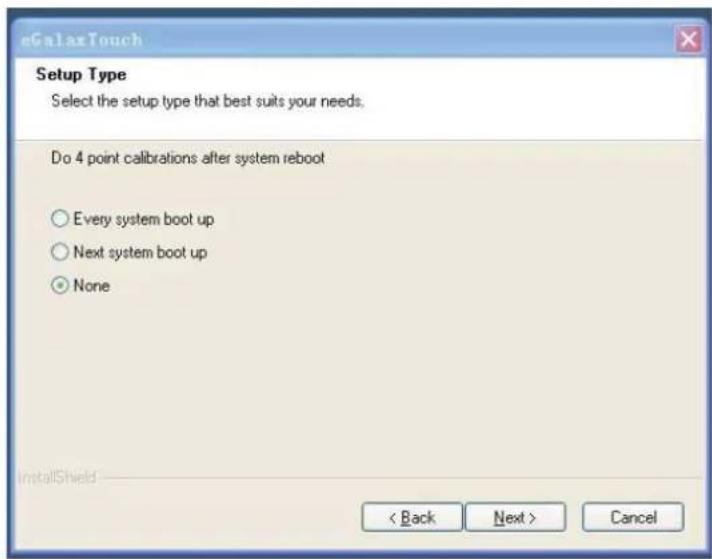
- Por favor, seleccione la opción de 4 puntos de calibración cuando el sistema comience. Haga click en el botón [Next>] para continuar con la instalación.
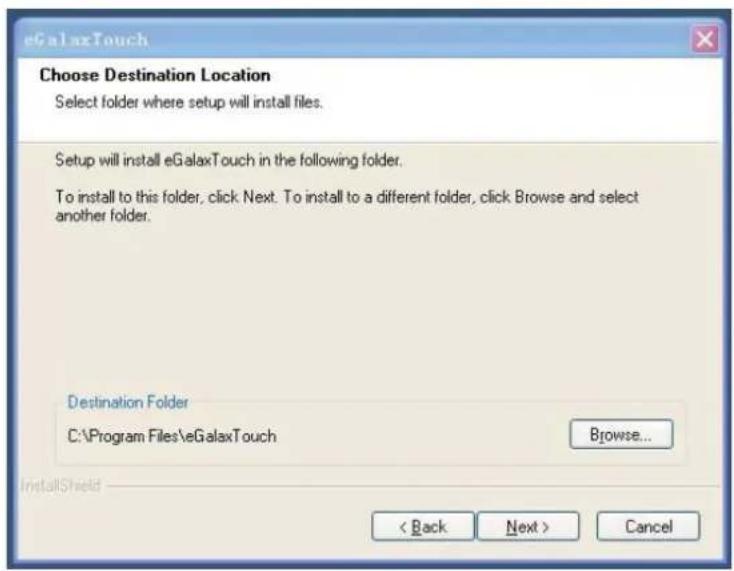
- Para elegir la ruta de instalación, por favor, haga click en el botón "Browse.
- Seleccione la carpeta apropiada donde se almacenarán los archivos de instalación. Haga click en el botón [Next>] para continuar con la instalación.
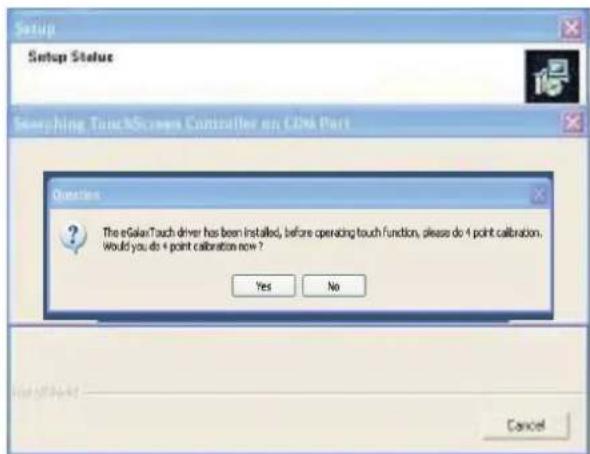
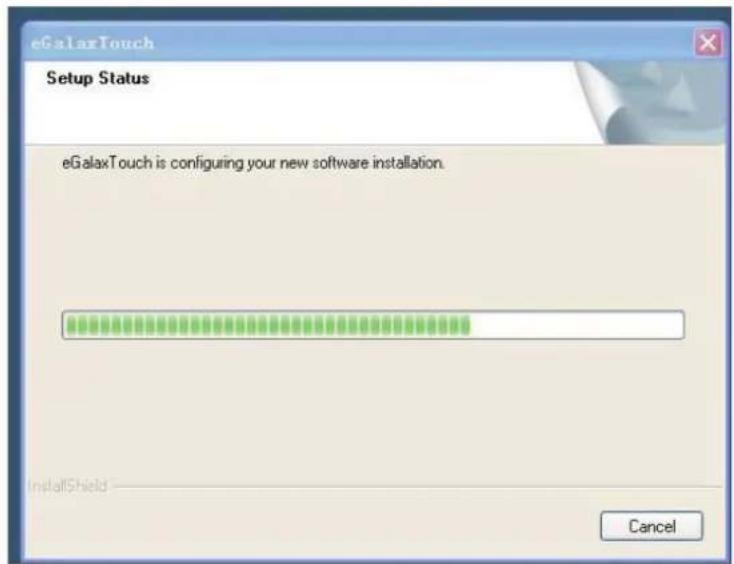
- Durante la instalación, el programa escaneará el puerto Com para el controlador RS232 de eGalaxyTouch. Una vez hecho esto, se mostrará una ventana.
Haga click en Yes para añadir el controlador en el puerto COM específico automáticamente.
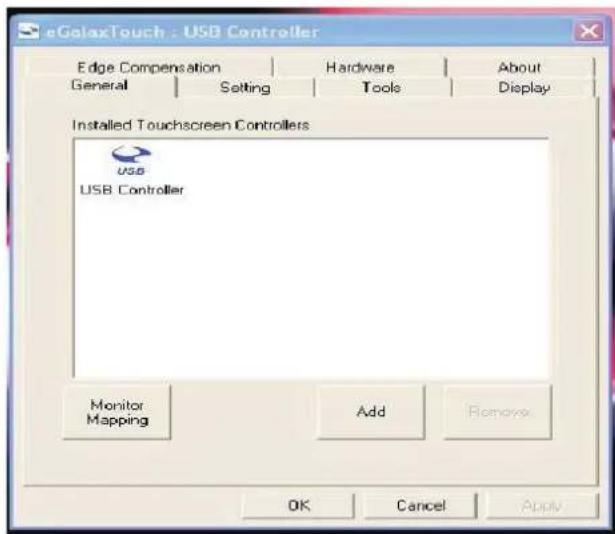
- La instalación está completa. El dispositivo USB se encontrará automáticamente tan pronto como esté conectado al ordenador. Los usuarios podrán ver la ventana de la aplicación.

- Los usuarios pueden comprobar el estado de los controladores en el administrador de dispositivos. Si el controlador está correctamente instalado, se mostrará similar a la imagen.
Los controladores de eGalaxyTouch funcionan correctamente
UTILIDADES DE CONFIGURACIÓN
Hay varias pestañas de propiedades en la herramienta de configuración de eGalaxyTouch. Cada pestaña contiene diferentes funciones para hacer los ajustes. Por lo tanto, los usuarios pueden manejar fácilmente todos los controladores de eGalaxyTouch a través de la utilidad de eGalaxyTouch.
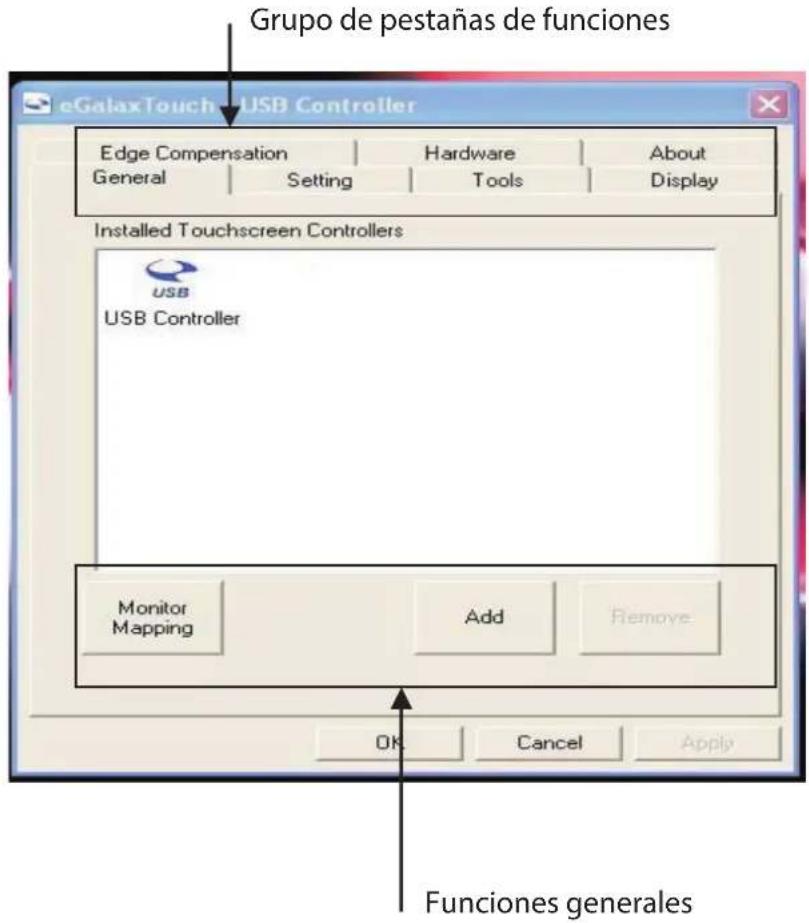
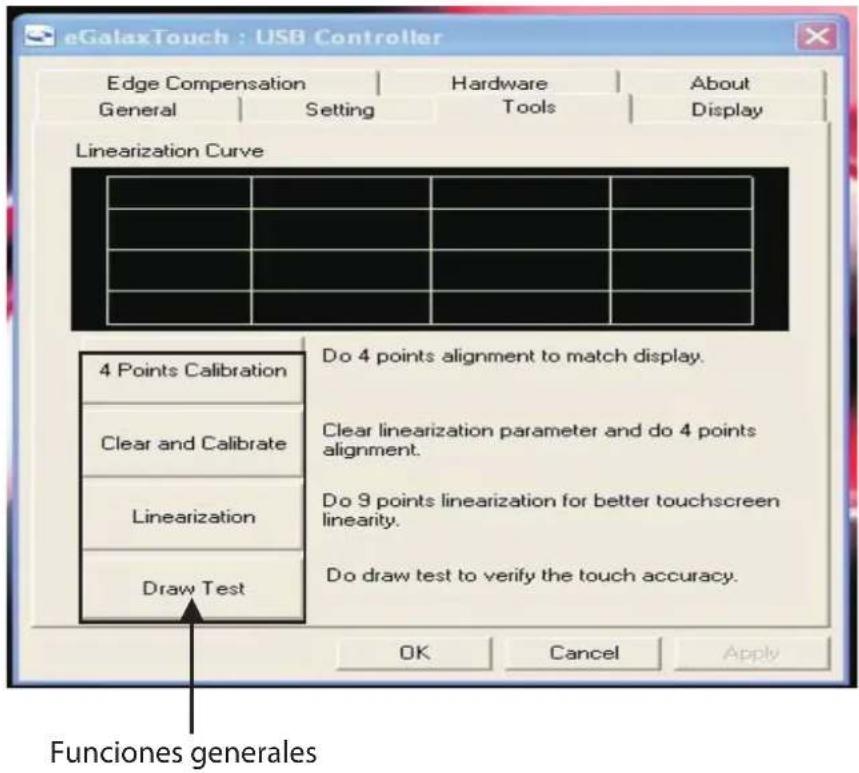
La pestaña de General contiene las funciones de añadir/eliminar dispositivos, test de dibujo (devices Add/Remove Draw Test) y la pestaña de Tools los 4 puntos de calibración/borrar calibración/calibración avanzada (4 Points Calibration/Clear Calibration/Linearization).
4 Puntos de Calibración
Defina la posición de los 4 puntos de calibración en la pantalla con el panel. Presione [4 points calibration], y se mostrará como a continuación:
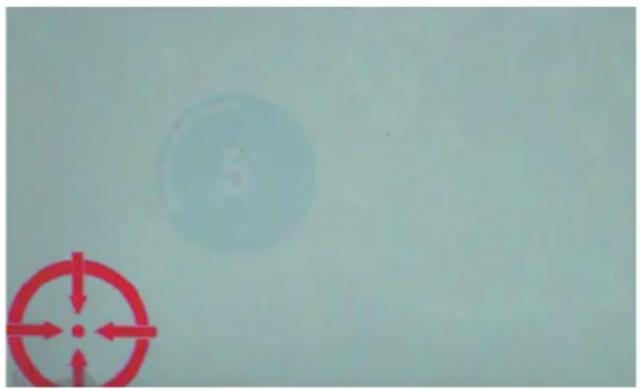
Toque el icono parpadeante en el panel hasta que deje de sonar o parpadear.
Test de Dibujo
Defina la posición del dibujo en la pantalla con el panel. Haga click en el botón de [Draw Test]. Se mostrará un cuadro azul como el de a continuación:
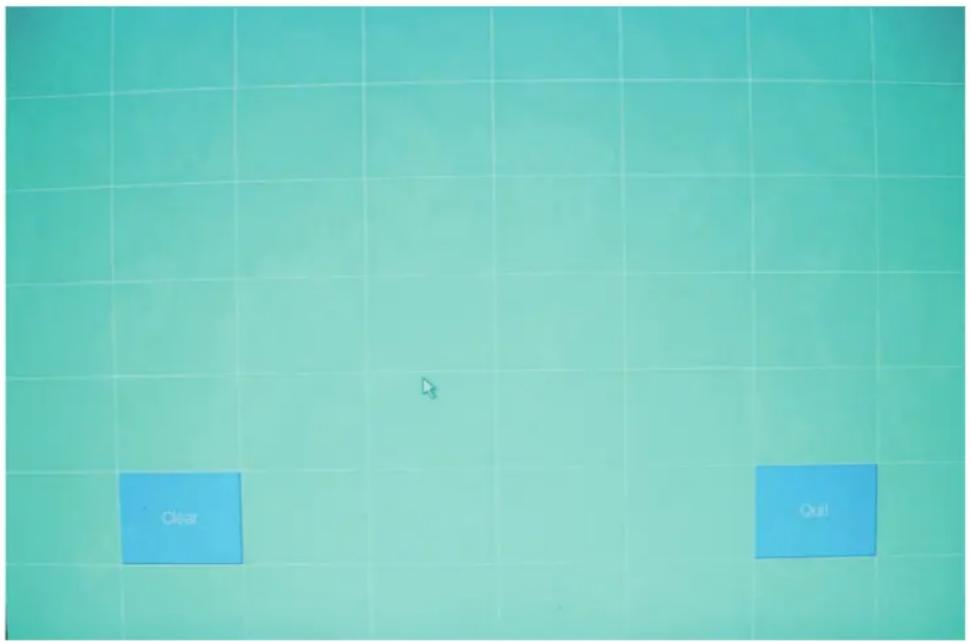
En la ventana de test de dibujo, los usuarios puede hacer click en el botón [Clear] para borrar la pantalla. También pueden hacer click en [Quit] o presionar el botón derecho del ratón para salir del test de dibujo.
En la ventana de test de dibujo, los usuarios pueden verificar el correcto funcionamiento de la pantalla táctil.
ESPECIFICACIONES DEL CONTROLADOR TÁCTIL
| Power requirements | +5VDC (Máximo 100mA, típico 70mA, 50mV máxima ola de pico a pico) |
| Temperatura de funcionamiento | 0° a 50°C |
| Temperatura de almacenamiento | -40° a 80°C |
| Humedad relativa | 95% al 60°C |
| Protocolo | USB 2.0 |
| Resolución | 2048x2048 |
| Report rate | Max. 160 puntos/seg |
| Tiempo de respuesta | Resistivo, max. 35ms |
| Pin out definición | 5 hilos: X+, Y+, X-, Y- |
| Resistencia del panel | 200-900 ohm |
| Normativas aprobadas | FCC-B, CE |
| Calibración | Rápida de 4 puntos y avanzada de 9 puntos |
| Compensación | 25 precisos puntos de verificación |
| Test de dibujo | Verificación de posición y lineal |
| Idiomas | 10 idiomas para Windows |
| Características avanzadas | 1. Admite rotación de pantalla2. Admite multipantalla3. Soporta QVGA4. Soporta contacto continuo |
| Ajustes del controlador | 1. Admite múltiples controladores2. Permite añadir y quitar controladores desde software3. Permite cambiar controladores sin reiniciar |
| Emulador de ratón | 1. Emulación de botón derecho/izquierdo2. Normal/click al tacto/click al soltar3. Botón derecho automático |
| Notificación de sonido | 1. Opciones de sonido (Sin sonido/ subir/bajar sonido)2. Ajuste de frecuencia3. Ajuste de duración |
| Doble click | 1. Configuración de la velocidad del doble click2. Configuración del área de doble click |
| Sistema operativo soportado | 1. Windows 95/98/ME/NT4/2000/XP/10/Windows XP Tablet PC Edition2. Windows CE 2.12/3.0/.NET3. Linux (RedHat/Fedora/Mandrake/Suse/YellowDog)5. MS Dos: Soporta resoluciones: 320x200, 640x200, 640x350, 640x480, 800x600, 1024x768 and 1280x1024 |
| Puerto COM soportado | 1. Soporta COM 1-COM 256 para Windows y Linux2. Soporta COM 1-COM 8 para DOS |
DIMENSIONES VESA
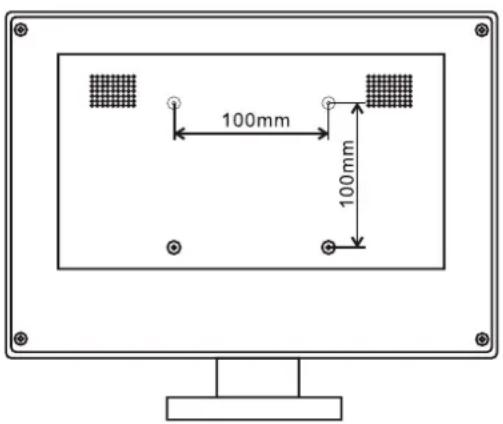
SOLUCIÓN DE PROBLEMAS
El primer paso en la resolución de problemas del sistema un monitor táctil es determinar si el problema es relativo al software, al hardware del ordenador o al propio monitor táctil.
No confunda los problemas de hardware o software del ordenador con los problemas del monitor táctil. La manera más fácil de verificar si el fallo es de hardware/software es probar el monitor en otro ordenador.
Los problemas de hardware puede ser causados por el panel táctil, los controladores, el cableado, la alimentación, o por la integración de los componentes del panel táctil en el display. Los problemas de software están determinados por un test básico de funcionalidad de hardware. Si el hardware transmite coordenadas correctamente, entonces el problema es del driver del software de calibración.
Problema: No hay imagen en la pantalla.
Compruebe que todas las conexiones I/O y de alimentación están instaladas correctamente. Asegúrese que los pines de los conectores no estén rotos. Reconfigure la resolución de su ordenador para hacerla menor o igual a 1024x768.
Problema: Se muestra imagen parcial o incorrecta.
Compruebe si la resolución de su ordenador es mayor que la del display LCD. Reconfigure la resolución de su ordenador para hacerla menor o igual a 1024x768.
Problema: La imagen tiene tiene líneas verticales parpadeantes. La imagen mostrada es inestable y parpadea.
- Atención: Nunca abra el dispositivo, las partes internas tienen peligro de descarga eléctrica.
- No instale esta unidad cerca de agua, como, por ejemplo, en un sótano húmedo, en un exterior sin protección o en cualquier zona clasificada como húmeda.
- No introduzca objetos de ningún tipo en la unidad a través de los orificios ya que pueden entrar en contacto con puntos de tensión y desencadenar cortocircuitos en las piezas y provocar incendios o descargas eléctricas.
- No derrame ningún tipo de líquido sobre la unidad. Peligro de explosión!
- No aplaste los cables de alimentación, peligro de cortocircuito!
- Conéctelo siempre para su alimentación o carga a la tensión recomendada por el fabricante.
- Limpiar el producto con un paño suave y seco.
- Seguir las ordenanzas locales para desechar el producto.
RECICLADO
AEE REI-RAEE 5548 En el presente manual, el símbolo del contenedor tachado indica que el producto está sometido a una directiva europea, la 2002/96/EC, los productos eléctricos o electrónicos, las baterías, y los acumuladores y otros accesorios necesariamente han de ser objeto de una recogida selectiva.
Al final de la vida útil del dispositivo, haz uso de los contenedores de reciclaje. Este gesto ayudará a reducir los riesgos para la salud y a preservar el medioambiente.
Los ayuntamientos y los distribuidores, te aportarán las precisiones esenciales en materia de reciclado de su antiguo dispositivo. Si este dispositivo lleva una batería interna, deberá extraerse y ser depositada separadamente para su adecuada gestión.

To Valued Customer:
- CARACTERÍSTICAS
- NOTAS DE SEGURIDAD
- Problema: la pantalla no muestra imagen
- Problema: Imagen inestable (con ondas, tiembla, etc.)
- AVISO IMPORTANTE
- Limpieza
- Precauciones
- CONEXIÓN
- PANEL FRONTAL
- OPERACIONES BÁSICAS
- CONFIGURACIÓN
- Ayuda para configuración
- UTILIDADES DE CONFIGURACIÓN
- Puntos de Calibración
- Test de Dibujo
- SOLUCIÓN DE PROBLEMAS
- Problema: No hay imagen en la pantalla.
- Problema: Se muestra imagen parcial o incorrecta.
- RECICLADO
Marca : Aqprox
Modelo : appMT17W5
Categoría : Monitor