
P1-X - Table de mixage icon - Notice d'utilisation et mode d'emploi gratuit
Retrouvez gratuitement la notice de l'appareil P1-X icon au format PDF.


| Type de produit | Table de mixage / Contrôleur MIDI DAW |
| Marque | icon |
| Modèle | P1-X |
| Alimentation | Adaptateur secteur 12V/2.5A (inclus) |
| Nombre de canaux | 8 canaux d'extension |
| Faders | 8 faders motorisés tactiles 12 bits |
| Encodeurs | 8 encodeurs rotatifs sans fin à action douce |
| Boutons de canal | 32 boutons lumineux (REC, SOLO, MUTE, SEL) |
| Affichage | Écran TFT 2 pouces intégré |
| Connectivité | USB-C haute vitesse |
| Compatibilité DAW | Ableton Live, Cubase, Pro Tools, Logic Pro, etc. |
| Logiciel inclus | iMAP™ |
| Processeur | ARM Cortex-M7 @500 MHz |
| Boîtier | Métal robuste |
| Port de verrouillage | Kensington |
| Dimensions (estimées) | 400 x 250 x 50 mm |
| Poids (estimé) | 2.5 kg |
| Accessoires inclus | Câble USB-C, adaptateur secteur, guide d'utilisation |
| Extension possible | Unité d'affichage D-4 en option, unités P1-X supplémentaires |
| Entretien | Nettoyer avec un chiffon humide ; ne pas exposer à l'humidité |
| Sécurité | Ne pas ouvrir le boîtier ; confier les réparations à un personnel qualifié |
| Réparabilité | Aucune pièce remplaçable par l'utilisateur ; contacter le service après-vente |
| Garantie | Enregistrement du produit recommandé pour le support |
FOIRE AUX QUESTIONS - P1-X icon
Questions des utilisateurs sur P1-X icon
0 question sur cet appareil. Repondez a celles que vous connaissez ou posez la votre.
Poser une nouvelle question sur cet appareil
Téléchargez la notice de votre Table de mixage au format PDF gratuitement ! Retrouvez votre notice P1-X - icon et reprennez votre appareil électronique en main. Sur cette page sont publiés tous les documents nécessaires à l'utilisation de votre appareil P1-X de la marque icon.
MODE D'EMPLOI P1-X icon
L'avenir des contrôleurs DAW vient d'arriver.
Prolongez la révolution !
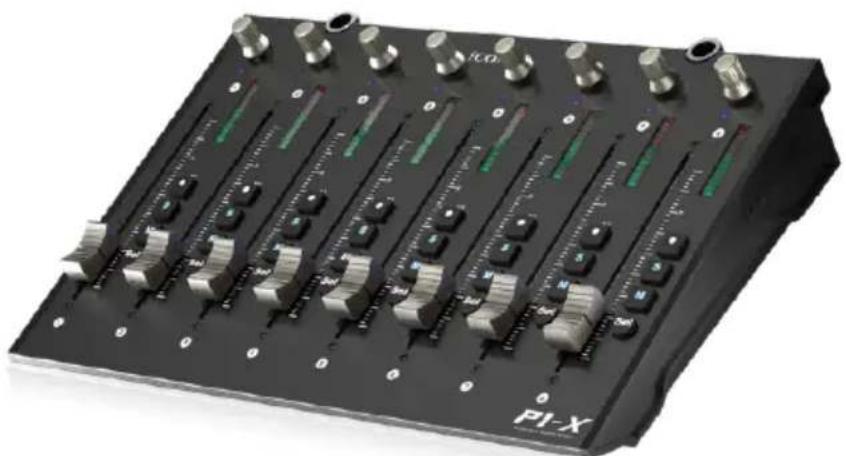
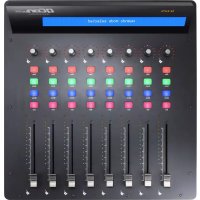
Voici l'extendeur pour le P1-M, la nouvelle étoile brillante des surfaces de contrôle MIDI DAW de taille moyenne ! Étendez votre système P1 avec 8 faders ALP 12 bits, 8 boutons d'encodeur rotatifs à action douce et sans fin et 32 boutons de canal. Soutenu par un logiciel très avancé et une conception intuitive et intelligente, le multiplicateur P1-X est encore extensible avec l'unité d'affichage D-4 et d'autres unités P1-X.
Profitez d'une expérience de mixage extensible et d'une qualité exceptionnelle à un prix raisonnable !
exclamation point within an equilateral triangle is intended to alert the user of the presence of important operating and maintenance (serviving) instructions in the literature accompanying the appliance. Le point d'exclamation l'int rieur d'un triangle quilat ral est employ pour alerter les utilisateurs de la présence d'instructions importantes pour le fonctionnement et l'entretien (service) dans le livret d'instruction accompagnant l'appari l.
ATTENTION: Pour éviter tout risque d'électrocution ou d'incendie, ne pas exposer cet appareil à la pluie ou à l'humidité. Pour éviter tout risque d'électrocution, ne pas ôter le couvercle ou le dos du boîtier. Cet appareil ne contient aucune pièce remplaçable par l'utilisateur. Confiez toutes les réparations à un personnel qualifié. Le signe avec un éclair dans un triangle prévient l'utilisateur de la présence d'une tension dangereuse et non isolée dans l'appareil. Cette tension constitue un risque d'électrocution. Le signe avec un point d'exclamation dans un triangle prévient l'utilisateur d'instructions importantes relatives à l'utilisation et à la maintenance du produit.
Consignes de sécurité importantes
- Veuillez lire toutes les instructions avant d'utiliser l'appareil.
- Conserver ces instructions pour toute lecture ultérieure.
- Lisez avec attention toutes les consignes de sécurité.
- Suivez les instructions du fabricant.
- Ne pas utiliser cet appareil près d'une source liquide ou dans un lieu humide.
- Nettoyez l'appareil uniquement avec un tissu humide.
- Veillez à ne pas obstruer les fentes prévues pour la ventilation de l'appareil. Installez l'appareil selon les instructions du fabricant.
- Ne pas installer près d'une source de chaleur (radiateurs, etc.) ou de tout équipement susceptible de générer de la chaleur (amplificateurs de puissance par exemple).
- Ne pas retirer la terre du cordon secteur ou de la prise murale. Les fiches canadiennes avec polarisation (avec une lame plus large) ne doivent pas être modifiées. Si votre prise murale ne correspond pas au modèle fourni, consultez votre électricien.
- Protégez le cordon secteur contre tous les dommages possibles (pincement, tension, torsion,, etc.). Veillez à ce que le cordon secteur soit libre, en particulier à sa sortie du boîtier.
- Déconnectez l'appareil du secteur en présence d'orage ou lors de périodes d'inutilisation prolongées.
- Consultez un service de réparation qualifié pour tout dysfonctionnement (dommage sur le cordon secteur, baisse de performances, exposition à la pluie, projection liquide dans l'appareil, introduction d'un objet dans le boîtier, etc.).
Catalogue
Contents
Introductions 4
Contenu de l'emballage 4
Enregistrement de votre produit ICON Pro Audio sur votre compte personnel.... 5
Caractéristiques Pt. 1 .... 6
Caractéristiques Pt.2 7
Disposition du panneau supérieur....8
Disposition du panneau arrière.... 10
Démarrage du P1-X en utilisation quotidienne 14
Installer iMAP TM pour Mac 15
Installing iMAP TM for Windows 18
iMAP TM 20
Autres fonctions sur iMap™ 22
Mise à niveau du micrologiciel.... 23
Ableton Live 26
Audition.... 27
Bitwig 29
Cakewalk 30
Cubase/Nuendo 32
Connexions matériel 46
Extension de votre P1-X 47
Spécifications 49
Entretien et réparations .... 50
Introductions
Tout d'abord, félicitations pour votre achat de l'interface audio numérique ICON Pro Audio P1-X Contrôleur midi DAW!! Vous trouverez dans ces pages une description détaillée des caractéristiques de l'interface audio numérique ICON Pro Audio P1-X et leur utilisation et une liste complète des spécifications.
Veuillez enregistrer le produit sur notre site Web, lien ci - dessous my.iconproaudio.com/registration
Comme avec la plupart des appareils électroniques, nous vous recommandons vivement de conserver l'emballage d'origine. Dans le cas peu probable où le produit est renvoyé pour réparation, l'emballage d'origine (ou un équivalent raisonnable) est requis. Avec un entretien approprié et une circulation d'air adéquate, votre interface audio numérique ICON Pro Audio P1-X fonctionnera parfaitement pendant de nombreuses années.
Nous sommes convaincus que ce produit vous fournira des années d'excellent service et, dans le cas peu probable où votre produit ne répondrait pas aux normes les plus élevées, nous ferons tout notre possible pour résoudre le problème.
Contenu de l'emballage
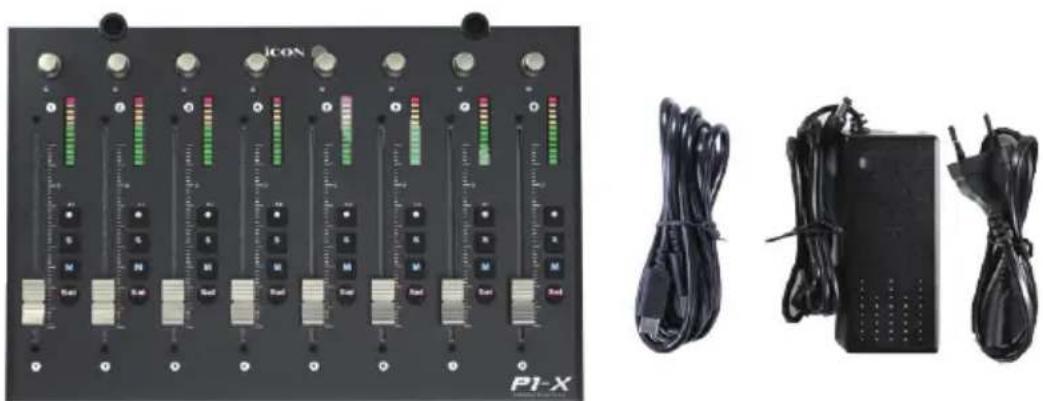
• P1-X unité d'extensionQuick
• Le présent guide d'utilisation x 1
- USB C Cablex 1
- Adaptateur x 1
Enregistrement de votre produit ICON Pro Audio sur votre compte personnel
1. Vérifiez le numéro de série de votreappareil
Allez sur my.iconproaudio.com/registration ou numérisez le code QR ci-dessous.

ISaisissez le numéro de série de votre appareil et les autres informations demandées à l'écran. Cliquez sur « Submit ».
Un message apparaîtra avec des informations sur votre appareil, telles que le nom du modèle et son numéro de série. Cliquez sur « Register this device to my account » ou si vous voyez un autre message, veuillez communiquer avec notre équipe de service après-vente.
2. Ouvrez une session sur votre page de compte personnel ou inscrivez-vous en tant que nouvel utilisateur
Utilisateur existant : Veuillez vous connecter à votre page d'utilisateur personnelle en saisissant votre nom d'utilisateur et votre mot de passe.
Nouvel utilisateur : Veuillez cliquer sur « Sign Up » et remplir toutes les informations.
3. Télécharger tous les documentsutiles
Tous les appareils enregistrés sous votre compte apparaîtront sur cette page. Chaque produit sera répertorié avec tous ses fichiers disponibles au téléchargement, tels que les pilotes, les micrologiciels, les modes d'emploi en différentes langues et les progiciels, etc.
Caractéristiques Pt. 1
Au fur et à mesure que vos besoins de production augmentent, vous pouvez envisager d'ajouter d'autres canaux à votre unité de contrôle MIDI DAW P1-M. La bonne nouvelle, c'est que vous pouvez en ajouter autant que votre DAW (et votre bureau!) le permet!
Augmenter le nombre de canaux de votre système P1-M avec l'unité d'extension P1-X avec 8 nouveaux canaux vous apporte un meilleur contrôle et moins d'inclinaison à travers les pistes.
Le P1-X vous propose 8 faders motorisés 12 bits tactiles avec des capuchons de fader magnifiquement conçus, conçus pour s'adapter de manière ergonomique à votre doigt pour une expérience de mixage plus confortable
Votre P1-X est livré avec 8 encodeurs rotatifs sans fin et à action douce, 32 boutons lumineux par canal (rec, solo, mute et sel)
Comme pour le P1-M, le P1-X est doté de la puce ARM Cortex-M7 @500 MHz super stable, ce qui garantira que les machines vous offriront fiabilité, durabilité ainsi que des fonctionnalités révolutionnaires pour de nombreuses années à venir.
Une génération très avancée et conviviale du logiciel iMAP™ prend en charge le P1-X ainsi que le P1-M. Il suffit de lancer au début de chaque session pour s'assurer que des commandes telles que « Verrouiller » s'appliquent non seulement à l'unité principale, mais aussi à l'extendeur P1-X. Cela est dû à la manière intelligente dont l'iMAP agit comme un pont entre le matériel et l'ordinateur. Il n'y a pas de logiciel secondaire à craindre, donc pas de décalage - la communication est super rapide et les changements sont immédiatement affectés
La seule question qui se pose maintenant est de savoir combien d'unités P1-X ajouter à votre P1-M !
Avec l'unité d'affichage D-4 en option, le P1-X, associé à l'unité d'affichage P1-M et D-4T, vous donne un contrôle total sur vos projets. Cet appareil intelligent, intuitif et très attrayant répondra aux exigences esthétiques et fonctionnelles de chacun. L'aspect professionnel, le design et la fonctionnalité du P1-X and the P1-M vous rapprocheront de votre musique, amélioreront votre flux de travail et rehausseront votre expérience. Bienvenue dans la révolution!
Caractéristiques Pt.2
- Fonctionne comme une rallonge pour le contrôleur iCON Pro Audio P1-M MIDI DAW
- 8x fader de canal maître tactile motorisé avec une résolution de 12 bits
• Extrêmement compact, durable et polyvalent
- Affichage TFT de 2 pouces à bord montrant le nom du canal, les valeurs de contrôle, les couleurs du canal, etc. (DAW dépendant)
- 8 boutons d'encodeur double fonction Smooth action (rotation et entrée)
- Touches lumineuses pour le contrôle des canaux, notamment Sourdine, Solo et Enregistrement
- Prise en charge des protocoles Universal Mackie Control et HUI pour une intégration transparente avec les logiciels de production musicale compatibles
-
Compatible avec Ability, Audition, Ableton Live, Bitwig, Cakewalk, Cubase/ Nuendo, Digital Performer, FL Studio, Mixbus 32C, Pro Tools, Logic Pro, Reaper, Reason, Samplitude, Studio One et Tracktion Waveform
-
Logiciel iMAP™ inclus
- Connectivité USB C haut débit
- Il suffit de mettre à niveau le firmware via une connexion USB et le logiciel iMAP™
- Version de h aute qualité et boîtier en métal robuste avec un port de verrouillage Kensington
- Superbe fiabilité avec la puce ARM Cortex-M7 @500 MHz
Disposition du panneau supérieur
Remarque : Le P1-M s'agit d'un contrôleur DAW universel (c'est-à-dire qu'il n'est pas conçu pour un DAW spécifique).
Les fonctions sont légèrement différentes d'une station de travail audionumérique à l'autre. Veuillez vous référer au manuel de votre DAW pour chaque fonction.
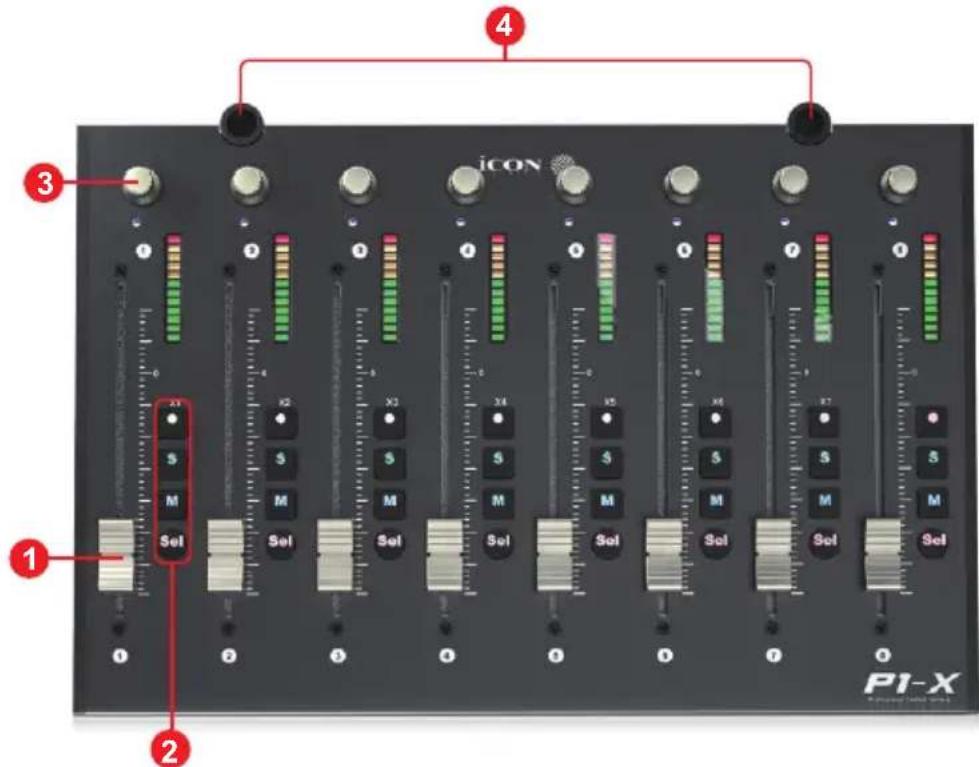
1. Faders
Huit Designs ergonomiques, motorisés sont généralement utilisés pour contrôler le volume de la voie du DAW. En fonction de votre DAW, vous pouvez utiliser le bouton "Flip" pour échanger les encodeurs rotatifs et les fonctions de capuchon. Ceci peut être utile si vous effectuez des déplacements très complexes pour les valeurs des paramètres PAN ou plug-in généralement exécutées en utilisant les encodeurs rotatifs. Les capuchons de résolution 12 bits sont capables de mouvements très détaillés.
Toute automatisation enregistrée dans un projet sera reflétée par les positions des capuchon de fader. Tous les capuchons sont sensibles au toucher et permettent à l'utilisateur de surcharger l'automatisation au moment où un capuchon est touché.
2. Section des boutons de commande d'enregistrement de canal
Boutons REC - Pour activer et désactiver le mode d'enregistrement du canal associé. L'interrupteur devient rouge lorsque le canal est arméd.
Boutons SOLO - Mise en marche et arrêt du mode solo pour le canal associé. L'interrupteur devient vert lorsque le mode solo du canal est activé et le son des autres canaux est coupé. Vous pouvez mettre plusieurs canaux en solo en appuyant sur les boutons SOLO d'autres canaux.
Boutons MUTE - Pour activer et désactiver le mode mute du canal associé. L'interrupteur devient rouge lorsque le son du canal est coupé. Coupez le son du cana.
Boutons SEL - Choisir un canal
3. Encodeurs à double fonction
Les huit boutons d'encodeur rotatifs lisses, sans bruit et sans fin sont généralement utilisés pour contrôler la position de translation de la piste, le niveau d'envoi auxiliaire et l'EQ du DAW. Lorsqu'un encodeur est pivoté, il peut être utilisé, selon la fonction qui lui est affectée, pour régler les paramètres de panoramique, de niveau d'envoi ou de plug-in d'un canal. ((lorsque le logiciel DAW le permet)). L'action bouton-poussoir du bouton peut être utilisée pour changer les modes de fonctionnement dans le DAW (cela dépend du DAW) et l'action rotative du bouton peut être utilisée pour changer les paramètres de PAN, EQ, valeurs de plug-in, etc.
4. D4 Prises
Ces prises permettent de loger les "jambes" de l'unité d'affichage D4. Une unité d'affichage D4 améliorera considérablement l'expérience de l'utilisateur. Sans unité D4, si l'utilisateur souhaite modifier, par exemple, un plug-in, il peut observer les changements de paramètres, etc. dans le logiciel audio ou sur le petit écran embarqué (les informations affichées dépendent du logiciel audio).
Disposition du panneau arrière
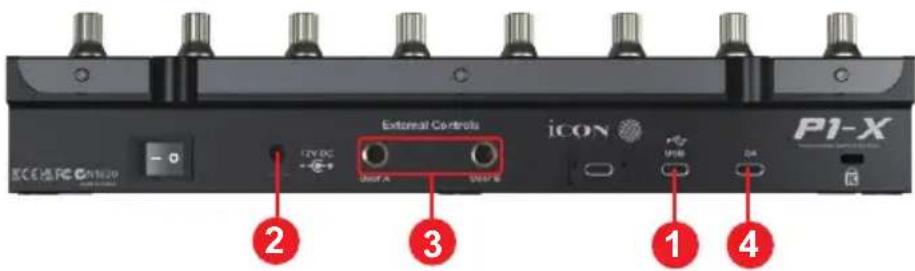
1. Port USB C
Fonctionne comme un port MIDI sur votre ordinateur et un logiciel compatible.
2. 12V/2.5A port de l'adaptateur secteur
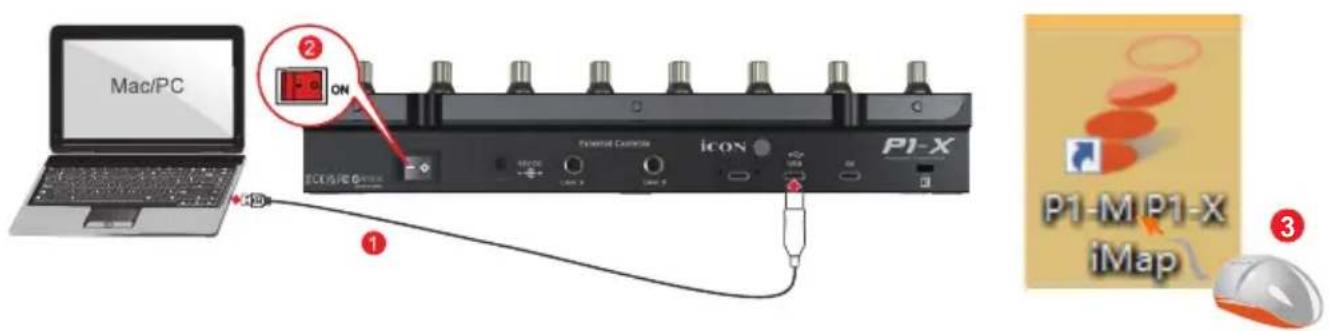
connectez l'adaptateur secteur fourni, ici.
( remarque: le P1-X ne peut pas fonctionner sans l'adaptateur d'alimentation fourni. L'alimentation du bus USB d'un ordinateur est insuffisante).
3. Connecteurs 1/4" TRS Utilisateur A / Utilisateur B
Ces connecteurs 1/4" TRS permettent le branchement de pédales pour activer les fonctions sélectionnées. Pour définir leurs paramètres, sélectionnez les paramètres USER A (UTILISATEUR A) et USER B (UTILISATEUR B) dans votre DAW.
4. Connector Unité d'affichage D4
Connectez votre module LCD D4 en option à ce connecteur avec le câble fourni. Le D4 affiche une série d'informations dépendant de la station de travail audionumérique ainsi que des mesures numériques. Le D4 TFT facilite le réglage des paramètres des plugs-ins et de l'égaliseur. Vous n'avez plus à regarder votre DAW et vous interagissez davantage avec votre contrôleur DAW!
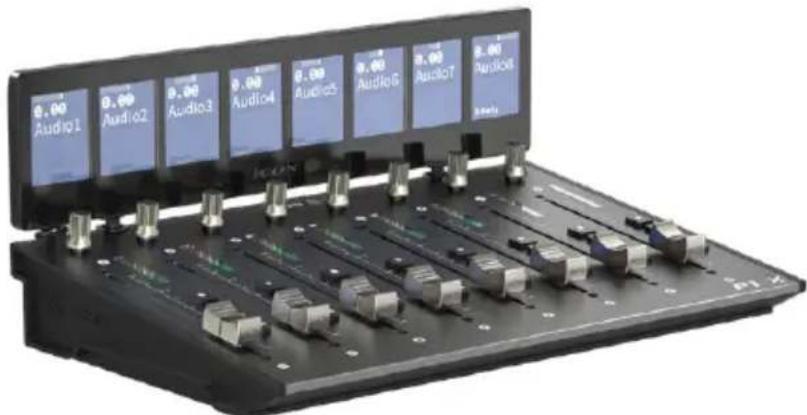
1. Connectez le contrôleur P1-X à votre Mac / PC via le port USB C.
Sélectionnez un port USB sur votre Mac / PC et branchez le câble USB C.
Connectez l'autre extrémité du câble au contrôleur P1-X. Votre Mac / PC devrait automatiquement « détecter » le nouveau matériel.
2. Configurez les 3 DAW auxquels vous souhaitez vous connecter
Vous aurez déjà alloué 3 DAW dans le P1-M iMAP et les avez attribués aux 3 boutons DAW du P1-M (voir la section iMAP du manuel du P1-M).
Ce sont les DAW qui sont utilisés comme exemples dans le manuel P1-M;
Pour des raisons de clarté, nous continuerons à utiliser ces exemples dans les pages suivantes pour montrer comment vous allez configurer les DAW sur le P1-X.
Tout d'abord, mettons une chose très claire;
Vous n'avez PAS besoin d'allouer des DAW au P1-X pour qu'il reconnaisse ce qu'est DAW#1, DAW #2 et ainsi de suite. Vous l'avez déjà configuré sur le P1-M. Celle-ci sera communiquée au P1-X.
Maintenant, il ne vous reste plus qu'à vous assurer que les programmes DAW savent que le P1-X et le P1-M essaient de communiquer avec eux.
Lisez la suite pour savoir comment.
Configuration du P1-X dans les DAW
Étant donné que vous aurez alloué 3 DAW dans l'iMAP P1-M, vous devrez configurer ces DAW de manière à ce que le P1-X les reconnaisse et que le DAW reconnaisse le P1-X, ainsi que le P1-M. Cela se fait de la même manière que pour le P1-M. Dans certains DAW, vous pouvez ajouter le P1-X en tant qu'autre instance de 'Mackie Control', dans d'autres, vous devrez peut-être ajouter le P1-X en tant qu'extension Mackie'. Veuillez vous référer au manuel du fabricant de votre DAW en cas de doute.
C'est le principe de base de l'ajout de l'extendeur P1-X;
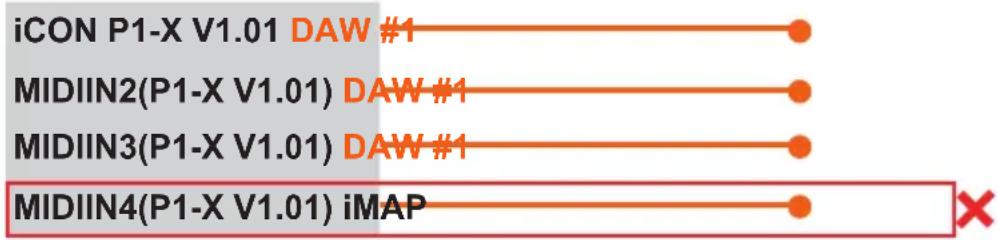
Remarque: MIDI port 4 est utilisé par le logiciel iCON Pro Audio, iMAP TM , pour changer les trois DAW que vous utilisez, pour mettre à jour le firmware et pour programmer l'écran tactile à 16 panneaux avec les fonctions de votre choix.
Ces quatre options s'affichent dans un menu dans lequel vous pouvez sélectionner le logiciel audio numérique de votre choix.
Ainsi, si l'on se souvient de nos exemples;
Nous savons que nous devons sélectionner 'P1-X V1.01' (ou toute autre version du micrologiciel*) dans Bitwig parce que c'est le DAW que nous avons choisi comme DAW #1 sur P1-M. Lorsque vous appuyez sur DAW #1 survotre apparei I P1-M, le P1-M et le P1-X passe automatiquement en mode Bitwig.
Dans notre exemple, Cubase est notre deuxième DAW, donc lorsque nous configurons notre DAW pour qu'il fonctionne avec le P1-X, nous devons sélectionner 'MIDIIN2 (P1-X V1.01)' ou n'importe quelle version de firmware*) dans le menu.. Lorsque le P1-X est configuré en tant que dispositif de contrôle Mackie dans Cubase, chaque fois que nous appuyons sur '2' dans la section de sélection du contrôleur DAW sur le P1-M et le P1-X sélectionne automatiquement Cubase.
Il en va de même pour Logic, bien que cette fois nous allons sélectionner 'MIDIIN3 (P1-X V1.01)' (ou n'importe quelle version du firmware*) pour sélectionner automatiquement ce DAW.
Voici un exemple de configuration dans Cubase.
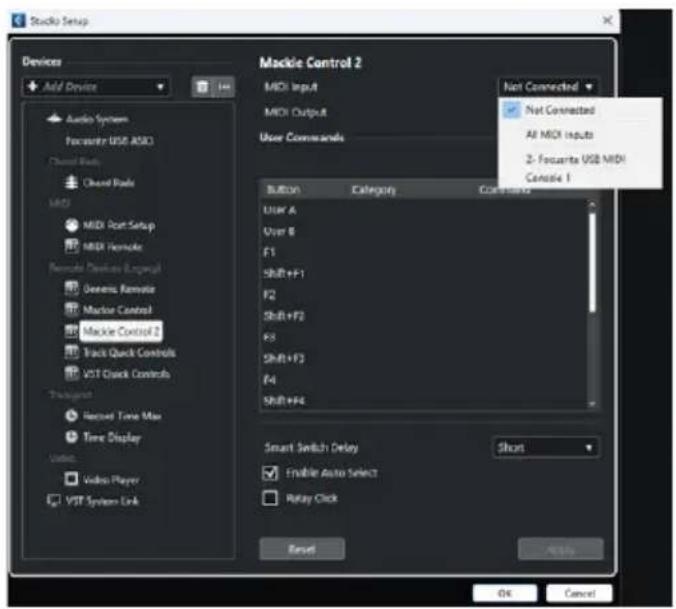
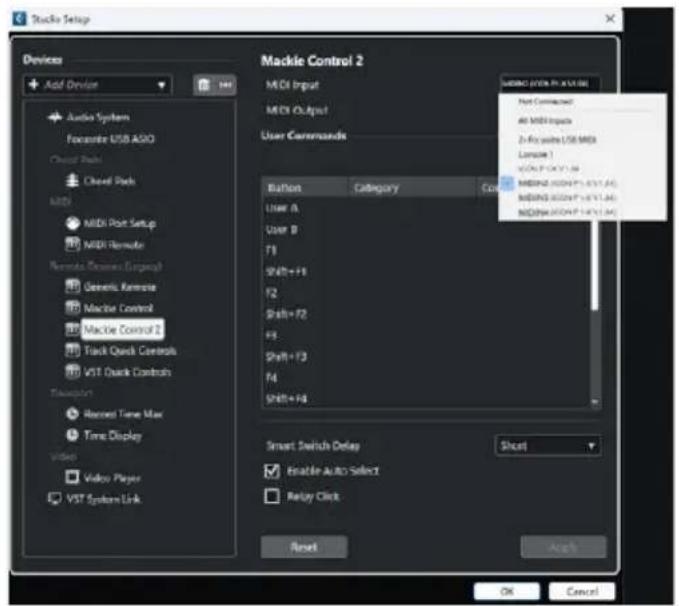
Comme vous pouvez le constater, lors de la configuration de l'appareil en tant que contrôleur Mackie, il y a un choix de 4 options possibles.
Parce que nous avons configuré Cubase pour qu'il réponde au bouton de contrôle DAW "2" du P1-M, nous allons sélectionner "MIDIIN2 (P1-X V1.01)" Lorsque le P1-X est connecté.
Veuillez noter que les utilisateurs doivent utiliser Mackie Control de la manière habituelle pour configurer leurs appareils dans Cubase 12 et plus, et non le MIDI Remote Manager de Cubase.
Quel que soit le DAW que vous utilisez, le principe est en grande partie le même.
Démarrage du P1-X en utilisation quotidienne
Veuillez d'abord lancer le(s) contrôleur(s), puis l'iMAP, puis le DAW. Cela permettra à l'iMAP de communiquer directement avec le matériel
L'iMAP communique directement avec le matériel uniquement et ne communique pas avec d'autres logiciels, ce qui garantit que la vitesse de communication est rapide et non entravée par des facteurs secondaires.
l'iMAP agit comme une sorte de « pont » entre l'unité principale P1-M et les extendeurs P1-X que vous utilisez et assure la cohésion. La fonction « Lock », lorsqu'elle est utilisée en conjonction avec une unité d'extension P1-X par exemple, fonctionnera comme prévu. Si l'iMAP n'est pas connecté, ce n'est pas le cas.
Bien sûr, si vous prévoyez d'apporter des modifications à la programmation des fonctions, l'iMAP devra fonctionner en même temps que le matériel P1-M.
Enfin, la raison d'utiliser la séquence de contrôleur, iMAP, DAW est que le port MIDI 4 est utilisé par le logiciel iCON Pro Audio, iMAP™ pour changer les trois DAW que vous utilisez, pour mettre à jour le firmware et pour programmer l'écran tactile à 16 panneaux avec les fonctions de votre choix. Vous ne pouvez pas utiliser ce port pour connecter votre appareil.
Malheureusement, certains DAW essaieront automatiquement d'occuper le port 4 lorsqu'ils seront lancés, ce qui empêchera l'iMAP de fonctionner correctement. L'iMAP doit donc être allumé avant le DAW/s et après le contrôleur pour s'assurer qu'il occupe ce port MIDI et qu'il est correctement connecté.
![graph TD A["Remember"] --> B["Every time you launch the P1-X"] B --> C["Step 1:Controller"] C --> D["Step 2:iMAP"] D --> E["Step 3:DAW"]](/content/2026/04/738309/images/c21d0d9077d17afa8a37cebade5f51e4afab1259a720d898a824ce661e872093.jpg)
N'oubliez pas de faire une pause entre chaque étape pour vous assurer que chacune d'entre elles s'est chargée correctement.
Installer iMAP™ pour Mac
Veuillez enregistrer votre appareil et visiter votre centre d'utilisateurs personnels à l'adresse www.iconproaudio.com
Après télécharger le fichier, cliquez dessus pour lancer le processus d'installation. L'iMAP sera également disponible sur la page du produit à l'adresse suivante www.iconproaudio.com
Astuce: En «glissant-déposant» l'icône « P1-M iMap » dans le dossier « Applications », vous pouvez créer un raccourci « iMap » sur le bureau de votre Mac.
Remarque: Il y a un iMAP pour le P1-M et le P1-X - vous pouvez passer d'une version à l'autre en cliquant sur le « titre »
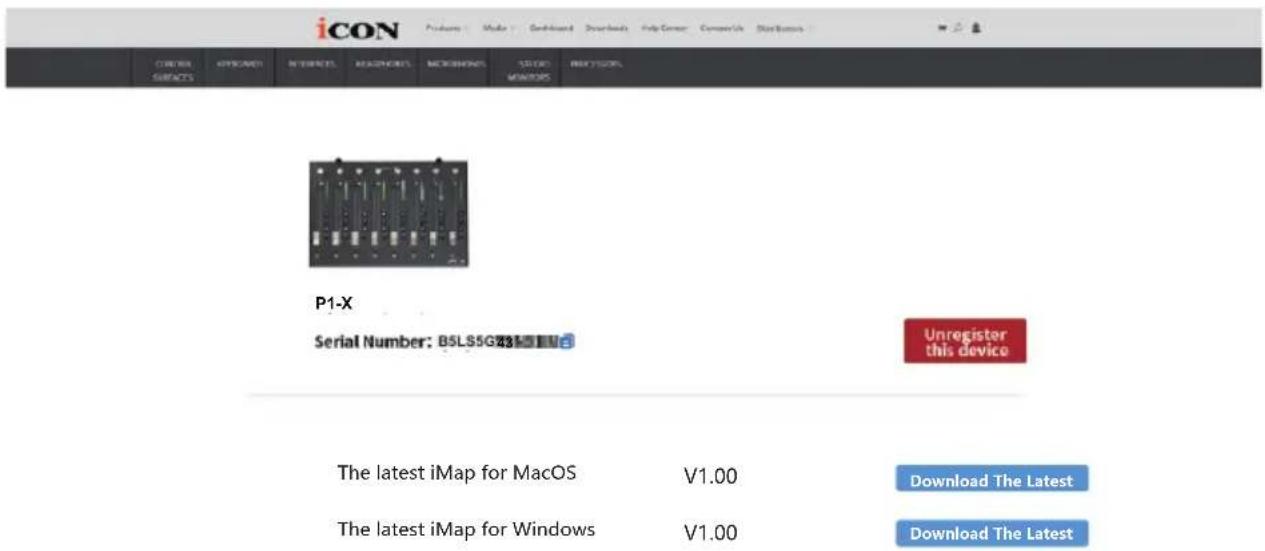
- Téléchargez le iMAP™ (Mac) à partir de votre centre d'utilisateurs pour votre appareil. (Veuillez vous référer à la P.5 "enregistrer votre produit ICON Pro Audio sur votre compte personnel" pour créer votre User Center).
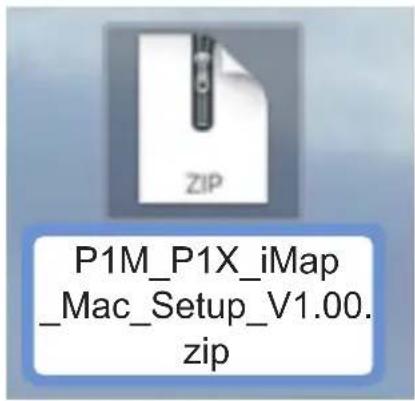
- Décompressez le fichier en cliquant dessus
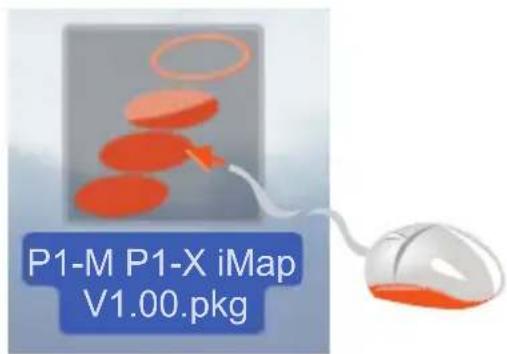
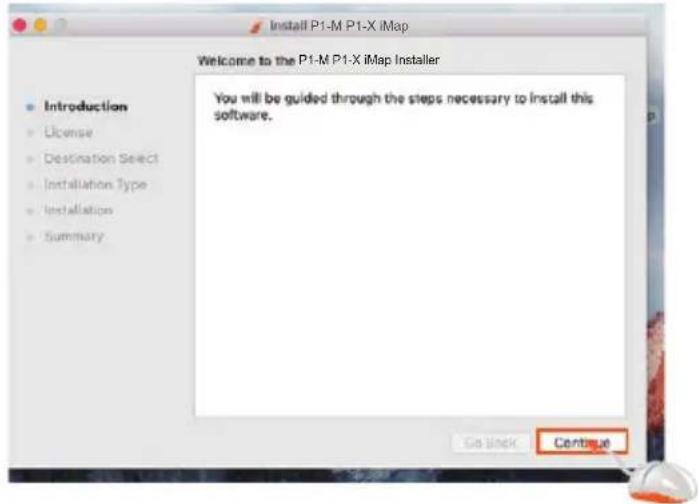
- Cliquez sur « Continue »
- Lisez le contrat de licence. Cliquez sur « Continue ».
- Cliquez sur accepter pour accepter les termes de la licence.
- Cliquez sur « Install ».
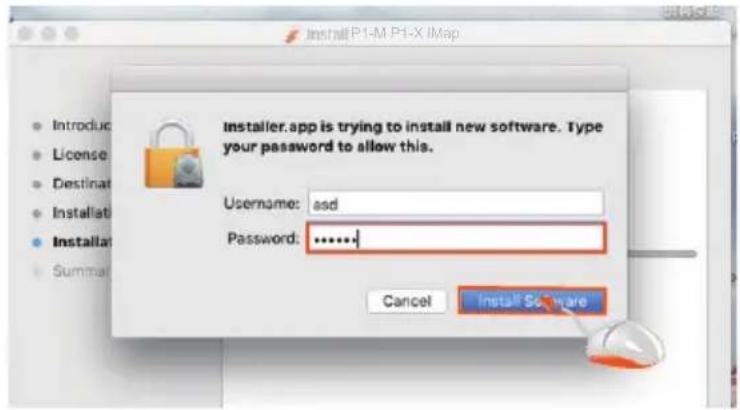
- Entrez votre nom d'utilisateur et votre mot de passe. Cliquez sur " Install software (Installer le logiciel)"
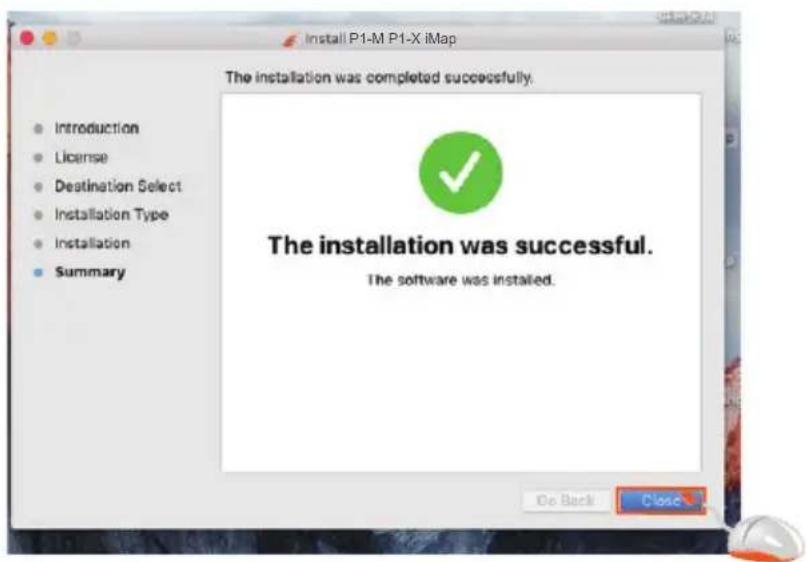
- Cliquez sur "Close (Fermer)" après avoir installé votre logiciel iMAP.
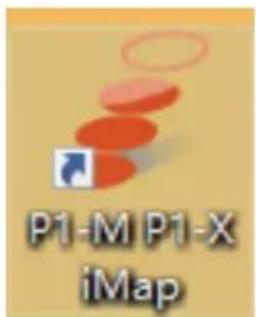
- Cliquez sur le raccourci pour lancer l'iMAP.
Installing iMAP TM for Windows
Veuillez enregistrer votre appareil et visiter votre centre d'utilisateurs personnels à l'adresse www.iconproaudio.com et télécharger l'iMAP. L'iMAP est également disponible sur la page du produit sur le site web www.iconproaudio.com.
Remarque: il y a un iMAP pour la P1-M et la P1-X - vous pouvez échanger entre les deux versions en cliquant sur le « titre ».
Veuillez suivre les procédures ci-dessous étape par étape pour installer votre logiciel iMap™.
- Allumez votre PC.
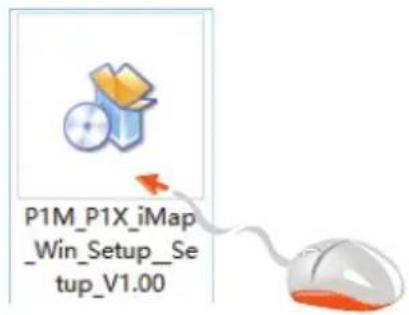
- Téléchargez le pilote Windows à partir de votre page personnelle d'utilisateur à l'adresse www.iconproaudio.com
- L'assistant d'installation apparaîtra.
L'assistant d'installation apparaît, cliquez sur « I Agree »
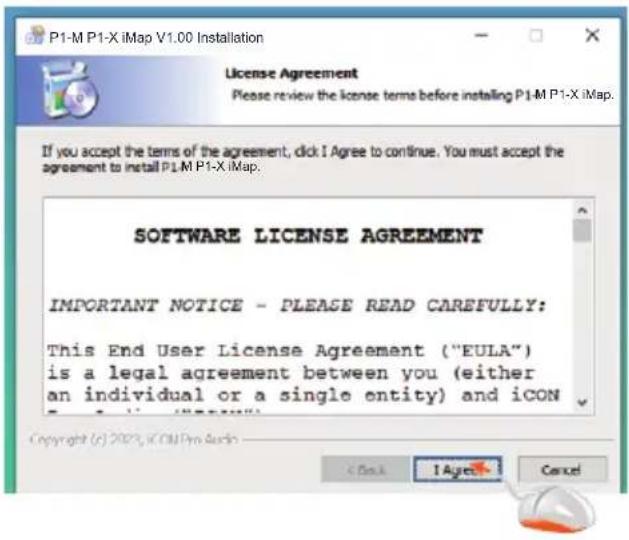
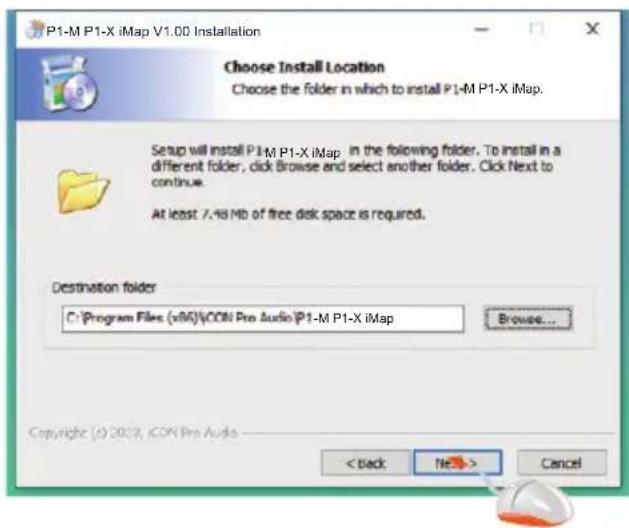
- Choisissez l'emplacement d'installation
Choisissez votre emplacement d'installation préféré pour iMap™ ou utilisez l'emplacement par défaut et cliquez sur « Next »
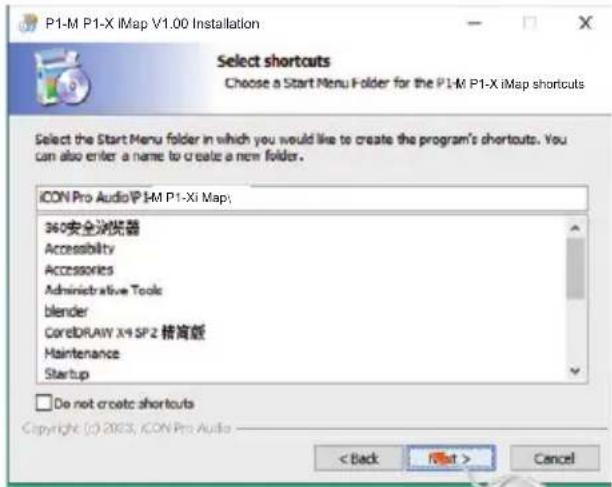
5. Sélectionner un raccourci
Sélectionnez le dossier du menu Démarrer dans lequel vous souhaitez créer le raccourci iMap™. Cliquez ensuite sur « Next ».
6. Créez un raccourci sur votre bureau
Décochez la case si vous ne souhaitez pas placer d'icône de raccourci sur votre bureau pour iMap™ ; sinon, cliquez sur «Instal».
7. iMap™ commence l'installation
L'installation d'iMap™ a maintenant commencé, attendez qu'elle se termine. Cliquez ensuite sur « Finish ».
8. Installation terminée
Cliquez sur « Finish » pour terminer l'installation du logiciel iMap™.
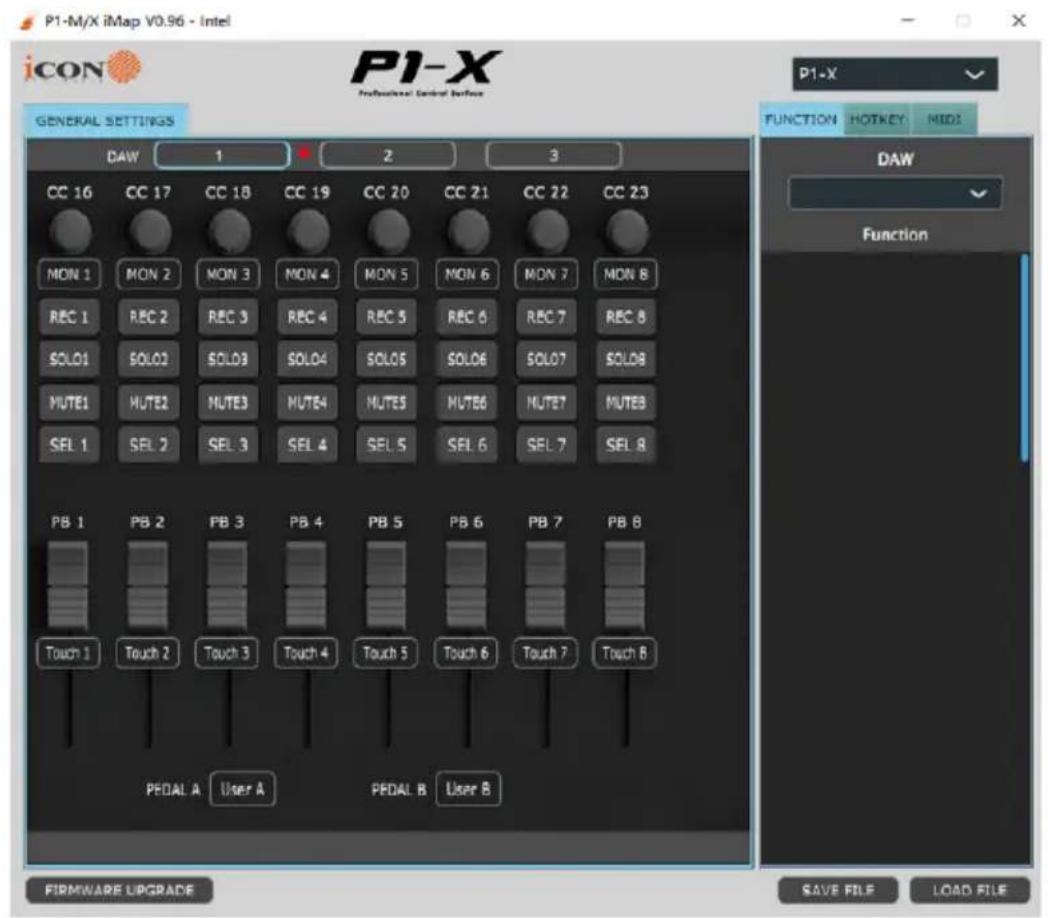
La conception intelligente de la nouvelle carte iMap très avancée, permet aux utilisateurs d'effectuer des modifications en temps réel.
Veuillez noter que vous devez cliquer sur le « titre » de l'imap pour changer le contrôleur que vous programmez. Pour changer la programmation de la P1-X, cliquez sur le titre 'P1-M'pour le changer en 'P1-M'et vice versa.
Envoi de vos propres messages MIDI
Vous pouvez régler les valeurs "Pitch", "Note", "CC", "Channel" et "Message" pour MCP et "Value 1", "Value 2" et "Function" pour HUI, en fonction de l'élément de contrôle. Les résultats sont transmis instantanément à la P1-X! Les utilisateurs peuvent utiliser l'imap pour programmer leurs propres messages MIDI tant pour les capuchons faders que pour l'encodeur rotatif (les boutons sont couverts par l'écran tactile de l'unité principale P1-M - voir le manuel pour plus de détails).
"sur l'imap, cliquez avec le bouton droit de la souris sur le commutateur pour" remettre à zéro les valeurs par défaut "(c'est-à-dire la valeur initiale du mode DAW actuel dans lequel vous êtes), si vous décidez de ne plus conserver vos choix de mappage MIDI. L'écran tactile peut également être réinitialisé de cette façon.
Reset to default Remove this DAW
Veuillez noter que lorsque vous utilisez «Bitwig», cliquez le bouton droit de la souris sur n'importe quel encodeur et sélectionnez «restaurer à la valeur par défaut».
De même, la sélection d'un DAW alternatif (boutons DAW 1-3) «écraser» toute 20 programmation utilisateur par celle du DAW sélectionné.
Utilisant les instruments virtuels
Certains préfèrent utiliser des contrôleurs DAW pour contrôler les paramètres des instruments virtuels. Il convient de noter d'emblée que cela dépend entièrement de l'outil de travail audionumérique et de l'instrument virtuel. Certains instruments virtuels ont des fonctionnalités limitées (voire inexistantes).
Il existe plusieurs valeurs CC qui peuvent être programmées, par exemple CC1 (Modulation) et CC11 (Expression) qui sont les paramètres les plus couramment utilisés.).
Veuillez noter que le "vibrato" n'a pas de valeur CC et, si ce paramètre est une caractéristique d'un instrument virtuel que vous souhaitez contrôler, vous pouvez le mapper via l'apprentissage MIDI. Vous trouverez les instructions relatives à l'apprentissage MIDI dans le manuel de votre DAW.
Veuillez noter que certains instruments virtuels ont une capacité limitée à recevoir des communications de contrôleurs externes génériques ou universels.
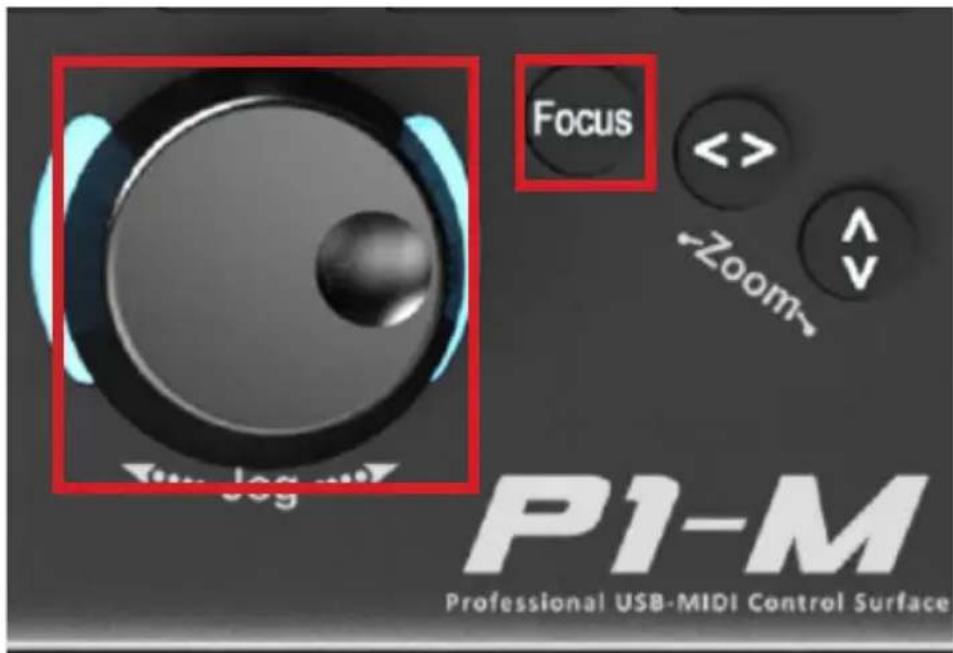
Notez également que le rouleau sur le P1-M peut être utilisé comme contrôleur de paramètres pour le plugin, d'égaliseurs et d'instruments, sans avoir à la programmer spécialement, en appuyant sur le bouton "focus" et en passant la souris sur le paramètre en question. Il s'agit d'une fonction potentiellement extrêmement utile et puissante, très simple et facile à utiliser ! Il s'agit d'une fonction à retenir!
Autres fonctions sur iMap™
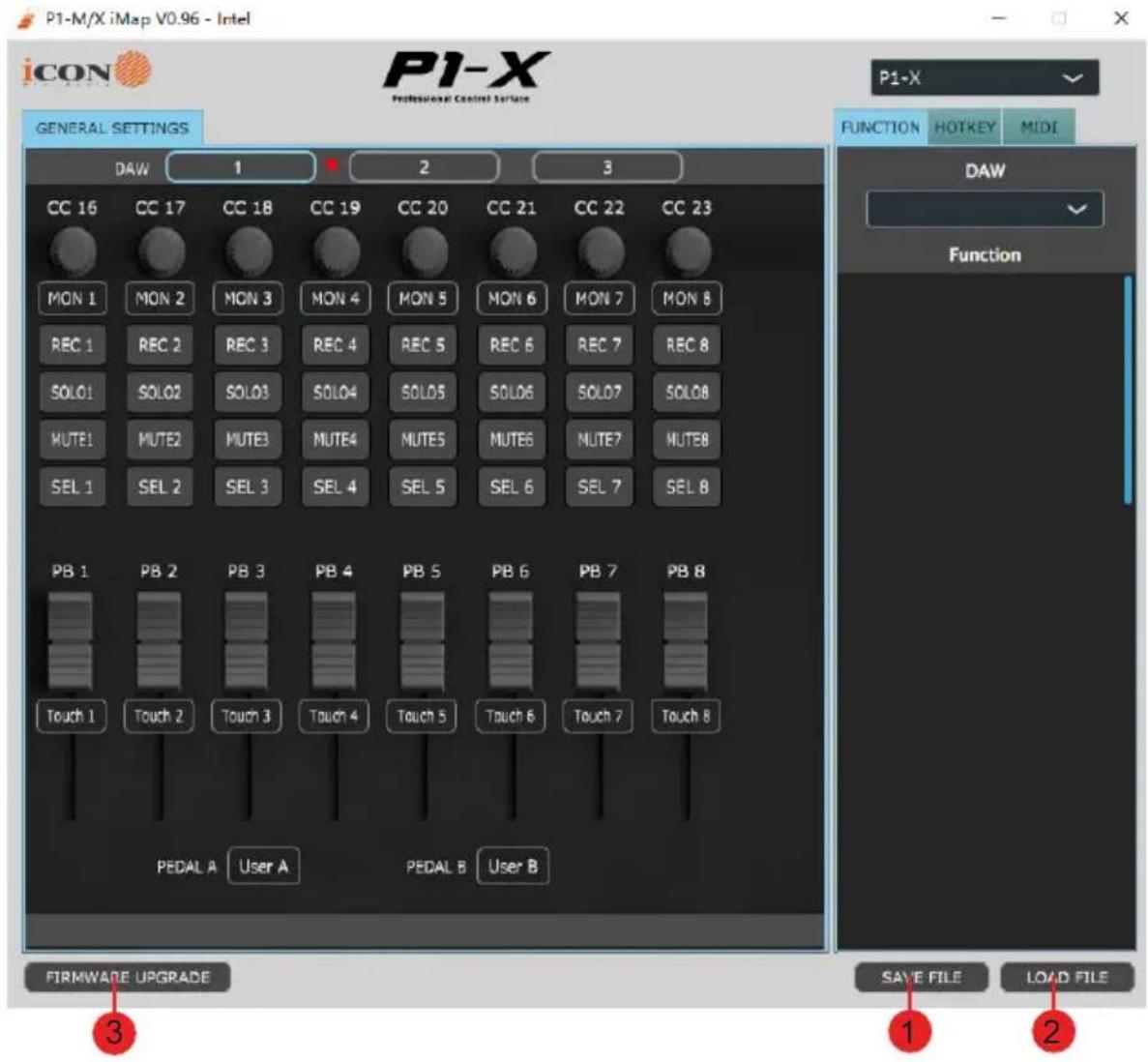
1. Touche « Enregistrer le fichier »
Cliquez sur ce bouton pour enregistrer vos paramètres actuels du contrôleur P1-X. Le fichier est un fichier « imap ».
2. Touche « Load file »
Cliquez sur cette touche pour charger un fichier de paramètres « .imap » précédemment enregistré pour votre contrôleur P1-X.
3. Touche « Firmware Upgrade »
Cliquez sur cette touche pour accéder à la fenêtre de mise à niveau du micrologiciel du contrôleur P1-X. Consultez la procédure de mise à niveau du micrologiciel.
Mise à niveau du micrologiciel
P1-X fonction programme de téléchargement du firmware
IMPORTANT: Cliquez sur le "titre" de l'imap pour échanger entre les VERSIONS P1-X et P1-X. Vérifiez toujours que vous mettez à jour le MICROGRAMME pour le bon appareil.
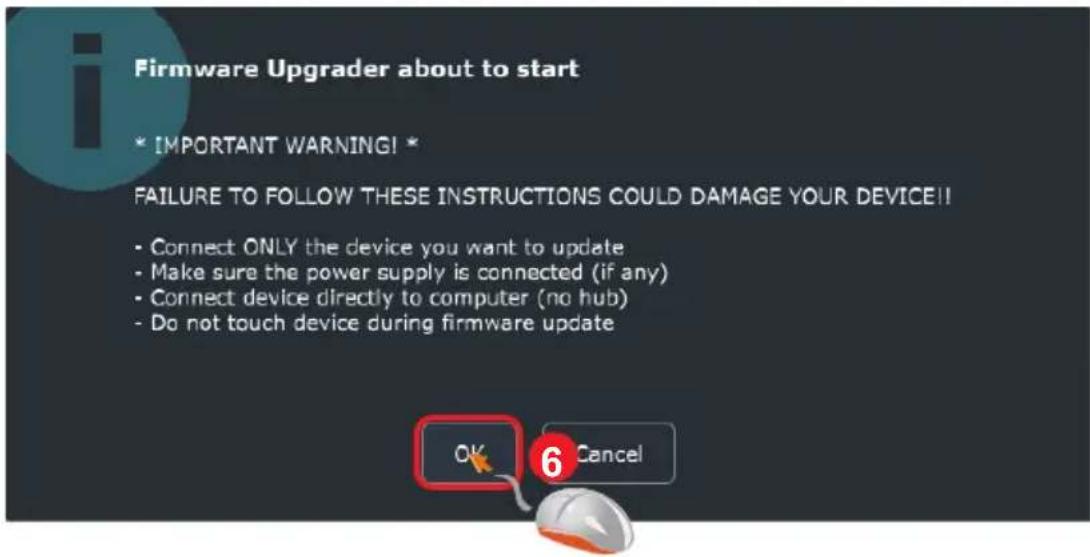
Avertissement: ce processus de téléchargement du micrologiciel DOIT être terminé et ne pas être interrompu pendant le téléchargement du fichier, sinon le micrologiciel pourrait ne pas être réécrit.
Étape1: Connectez le contrôleur P1-X en utilisant une connexion. Appuyez sur le bouton « MIDI Device » en haut pour sélectionner votre P1-X connecté comme périphérique « MIDI In and Out » dans le menu déroulant?
Cliquez sur le bouton'Firmware update'.
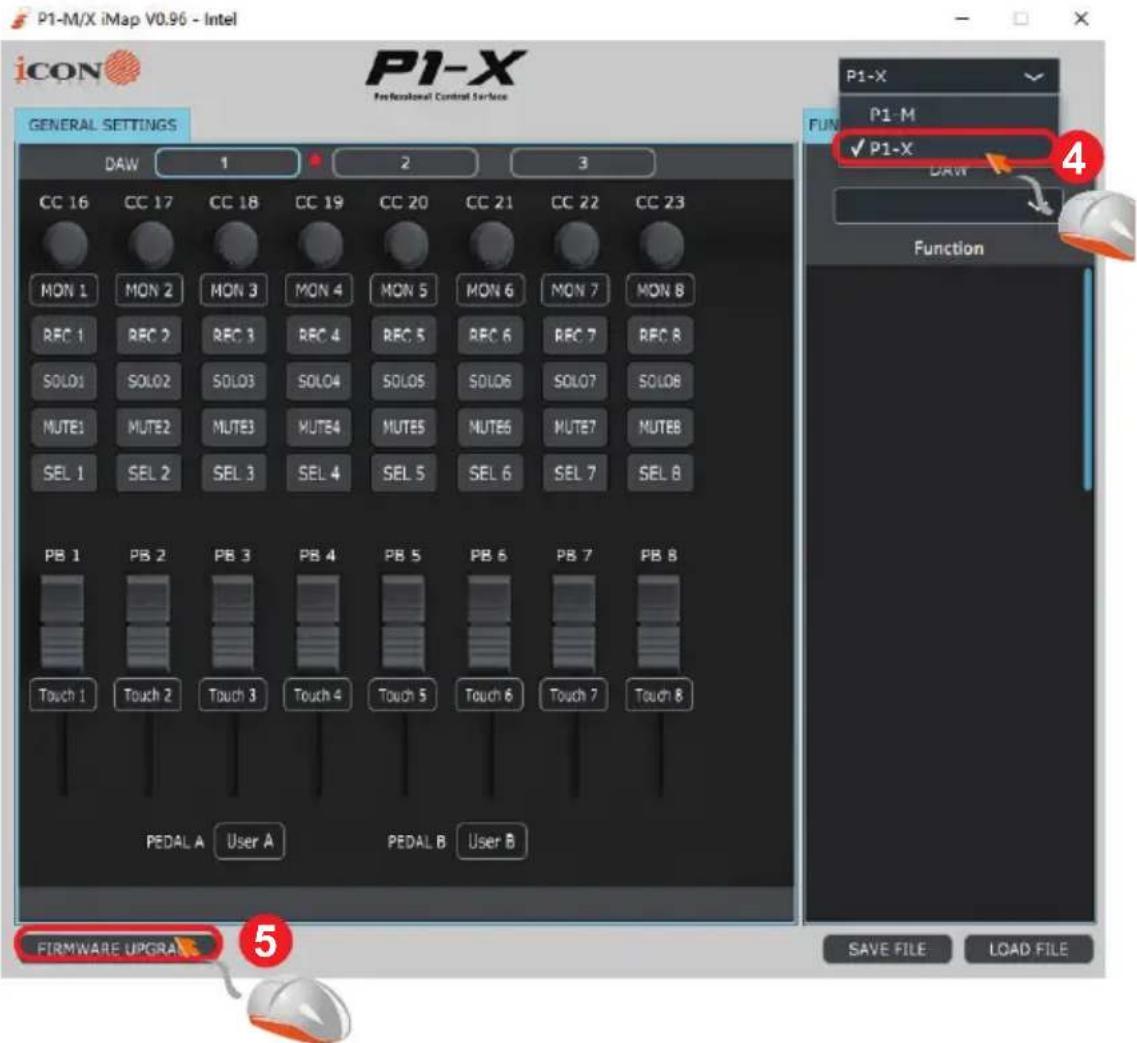
Attention: Si votre nom connecté « P1-X » n'apparaît pas dans le menu déroulant, sélectionnez « USB Audio » comme périphérique d'entrée et de sortie MIDI
Étape 2: Lisez l'avertissement.
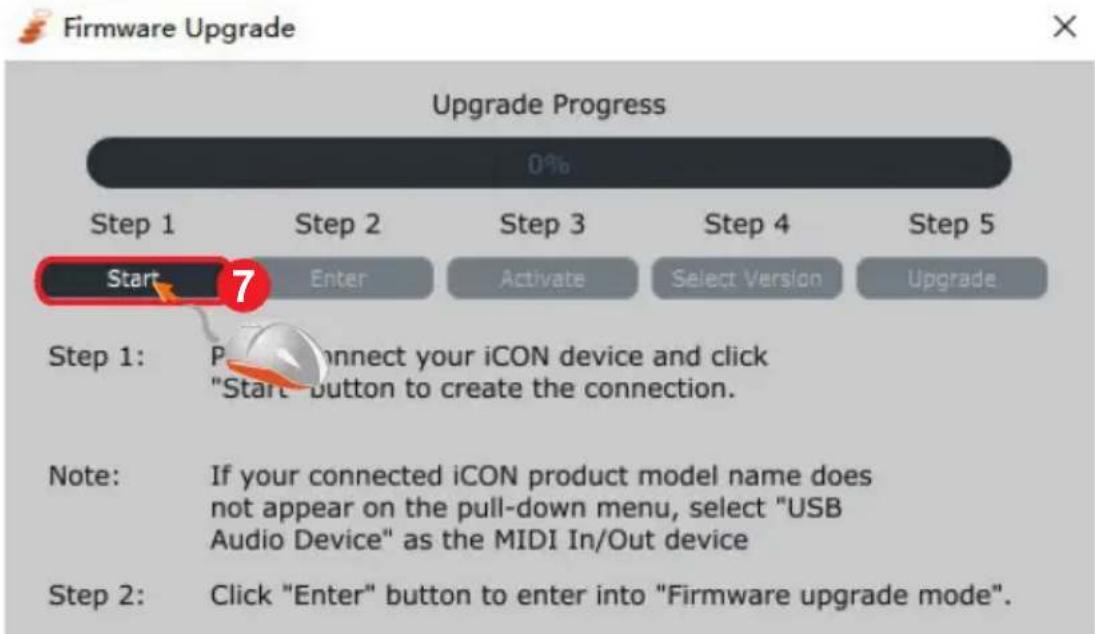
Étape 3 cliquez sur le bouton « Start ».
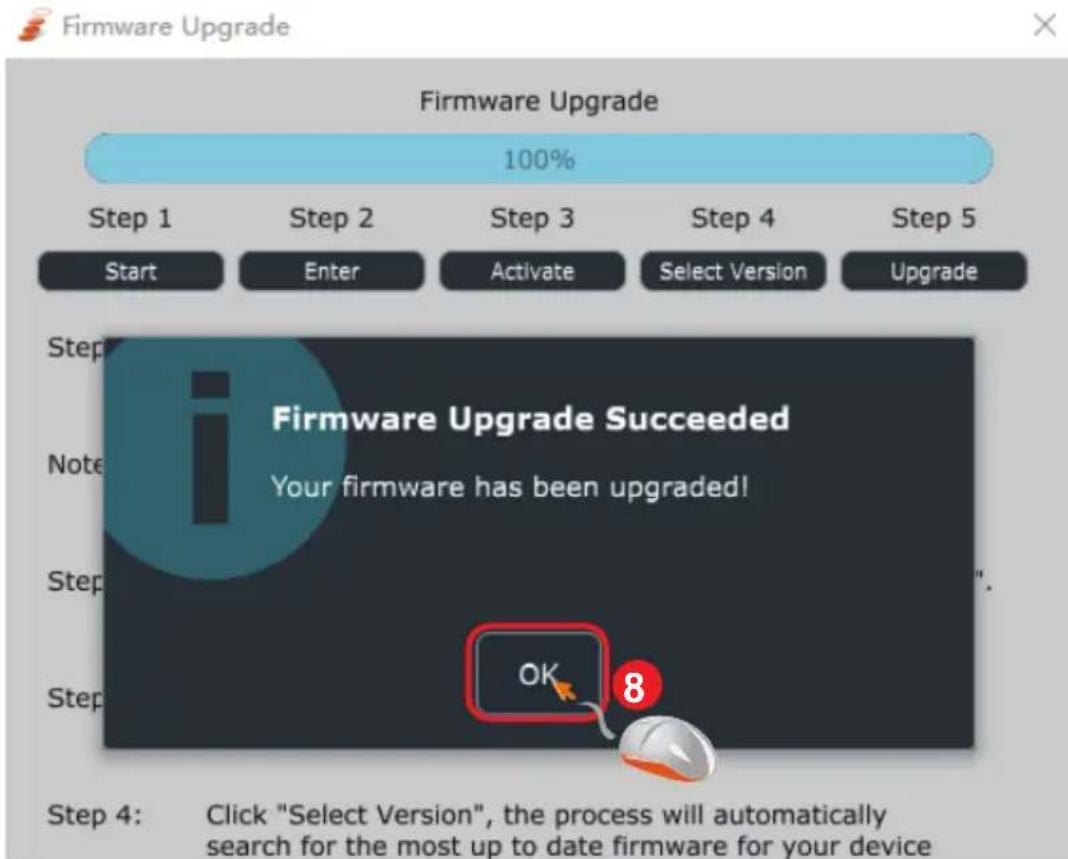
Étape 4. laissez le processus de mise à jour du micrologiciel se terminer.
Étape 5: Appuyez sur "ok" une fois la mise à jour du micrologiciel terminée
Extension de votre P1-X
Unité d'affichage D4
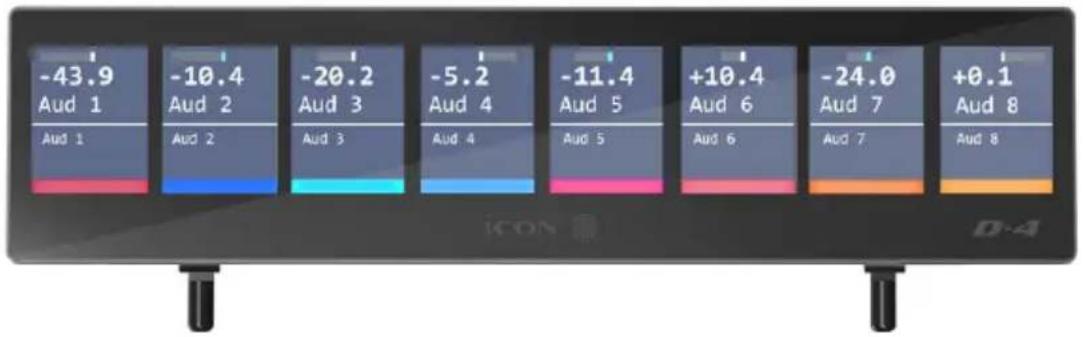
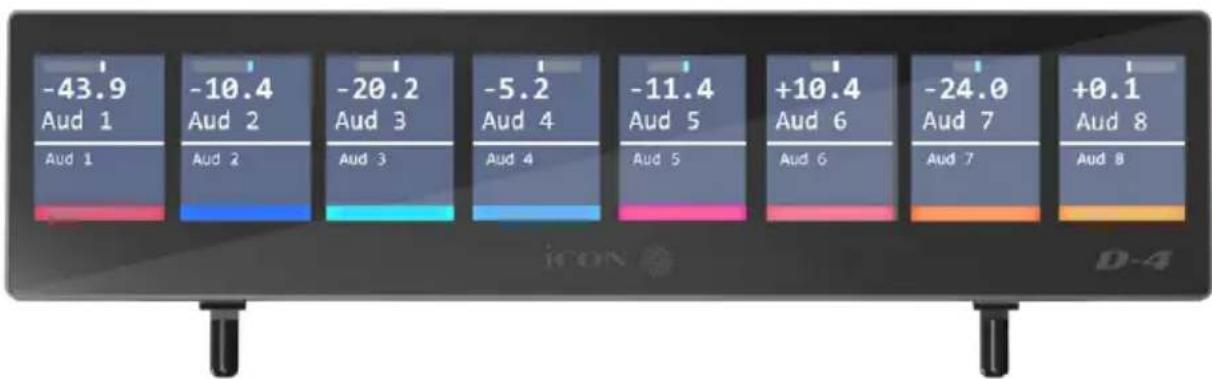
Les capacités d'affichage du P1-X peut être étendues avec l'unité d'affichage D-4.
• Extrêmement compact et durable
• Installation extrêmement simple pour le contrôleur MIDI DAW P1-X avec fixations magnétiques - il suffit de l'insérer!
- Un grand écran 2 inch TFT affiche le nom du canal, les valeurs de contrôle, les mesures, etc. pour chaque canal.
Couleurs des canaux affichées à l'écran - (en fonction de la DAW); Extrêmement utile lorsqu'il s'agit de traiter de nombreuses pistes dans un projet, c'est-à-dire guitares = rouge, batterie = bleu, etc..
Angle d'inclinaison réglable, pour différentes positions de visualisation
- Construction solide
• Fixations magnétiques à encastrer
- Connexion via le câble USB C ergonomique inclus
• Affichage clair et détaillé
• Affichage de la 'barre' inférieure montrant les modes de couleur des canaux DAW. Ceci est utile si vous souhaitez regrouper les pistes d'instruments en fonction d'une certaine couleur, c'est-à-dire les pistes de guitare en violet, les pistes de batterie en jaune, etc.).*
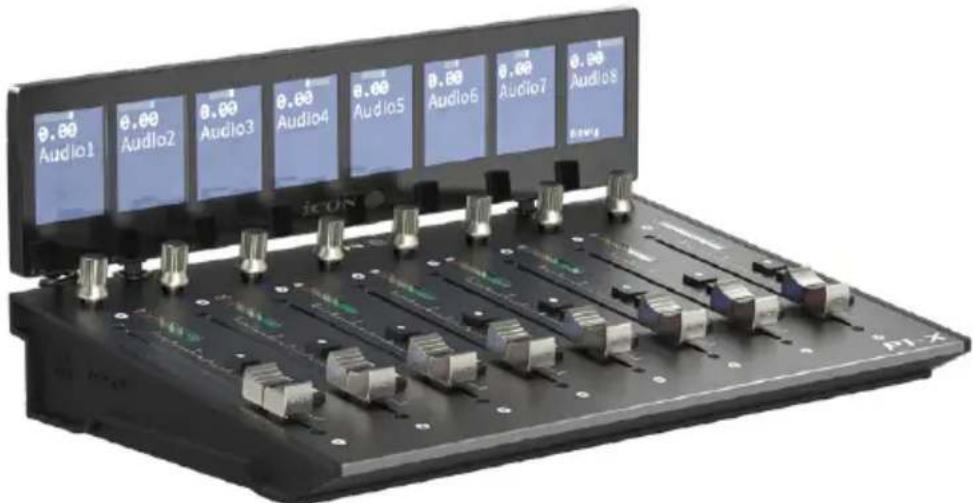
Le P1-X est extensible, non seulement avec l'unité d'affichage D-4 très attrayante, mais aussi avec l'unité d'extension P1-X!
Comme nous le savons, chaque unité se compose de 8 faders 12 bits, de 8 boutons d'encodeur rotatifs sans fin à action douce et de 4 boutons par canal, y compris l'enregistrement, la sourdine et le solo. Chaque unité vous offre un contrôle tactile plus immédiat de vos projets avec 8 canaux fraîchement disponibles à contrôler, ce qui signifie moins d'inclinaison dans les pistes et plus d'opportunités d'interagir physiquement avec la musique !
Les unités P1-X fonctionnent de manière transparente en tandem avec le P1-M et amélioreront encore votre expérience d'enregistrement et de mixage. Plus de faders signifie plus de contrôle au bout des doigts!

Entretien et réparations
Si vous devez faire réparer votre "P1-X", suivre ces instructions.
Consultez notre centre d'aide en ligne sur http://support.iconproaudio.com/hc/en-us, pour plus d'informations, de connaissances et de téléchargements tels que.
- FAQ
- Téléchargements
- En savoir plus
- Forum
Le plus souvent, vous trouvez des solutions sur ces pages. Si vous ne trouvez pas une solution, demandez un ticket d'assistance à notre Service à la clientèle en ligne (ACS) via le lien ci-dessous, et notre équipe d'assistance technique vous apportera une aide dès que possible.
Allez à http://support.iconproaudio.com/hc/en-us, connectez-vous pour soumettre un ticket ou cliquez sur « Submit a ticket » sans avoir à vous connecter.
Dès réception de votre ticket, notre équipe d'assistance vous aide à résoudre le problème que vous avez avec votre appareil ICON ProAudio.
Pour envoyer des produits défectueux pour réparation:
- Confirmer que le problème ne provienne pas d'une erreur de manipulation ou de périphériques externes.
-
Conserver ce manuel de l'opérateur. Nous n'en avons pas besoin pour réparer l'unité.
-
Emballer l'unité dans son emballage original y compris la carte et la boîte. Ceci est très important. Si vous avez perdu l'emballage, assurez-vous de bien avoir emballé l'unité. ICON n'est pas responsable de dégât occasionnés par un emballage qui ne soit pas d'usine.
-
Envoyer au centre de SAV d'ICON ou au bureau des renvois autorisé. Consultez le lien ci-dessous pour connaître nos centres de services et les points de service de distribution:
Si vous êtes à Hong Kong
Envoyer le produit à :
BUREAU EN ASIE:
Si vous êtes à North America
Envoyer le produit à :
North America
Si vous êtes à Europe
Envoyer le produit à :
Sound Service
GmbH European
HeadquarterMoriz-Seeler-Straße
3D-12489 Berlin
Telephone: +49 (0)30 707 130-0
Fax: +49 (0)30 707 130-189
E-Mail: info@sound-service.eu

- L'AVENIR DES CONTRÔLEURS DAW VIENT D'ARRIVER
- PROLONGEZ LA RÉVOLUTION
- CONSIGNES DE SÉCURITÉ IMPORTANTES
- CATALOGUE
- CONTENTS
- INTRODUCTIONS
- CONTENU DE L'EMBALLAGE
- ENREGISTREMENT DE VOTRE PRODUIT ICON PRO AUDIO SUR VOTRE COMPTE PERSONNEL
- VÉRIFIEZ LE NUMÉRO DE SÉRIE DE VOTREAPPAREIL
- OUVREZ UNE SESSION SUR VOTRE PAGE DE COMPTE PERSONNEL OU INSCRIVEZ-VOUS EN TANT QUE NOUVEL UTILISATEUR
- TÉLÉCHARGER TOUS LES DOCUMENTSUTILES
- CARACTÉRISTIQUES PT. 1
- CARACTÉRISTIQUES PT.2
- DISPOSITION DU PANNEAU SUPÉRIEUR
- FADERS
- SECTION DES BOUTONS DE COMMANDE D'ENREGISTREMENT DE CANAL
- ENCODEURS À DOUBLE FONCTION
- D4 PRISES
- DISPOSITION DU PANNEAU ARRIÈRE
- PORT USB C
- 12V/2.5A PORT DE L'ADAPTATEUR SECTEUR
- CONNECTEURS 1/4" TRS UTILISATEUR A / UTILISATEUR B
- CONNECTOR UNITÉ D'AFFICHAGE D4
- CONNECTEZ LE CONTRÔLEUR P1-X À VOTRE MAC / PC VIA LE PORT USB C
- CONFIGUREZ LES 3 DAW AUXQUELS VOUS SOUHAITEZ VOUS CONNECTER
- CONFIGURATION DU P1-X DANS LES DAW
- DÉMARRAGE DU P1-X EN UTILISATION QUOTIDIENNE
- INSTALLER IMAP™ POUR MAC
- INSTALLING IMAP TM FOR WINDOWS
- SÉLECTIONNER UN RACCOURCI
- CRÉEZ UN RACCOURCI SUR VOTRE BUREAU
- IMAP™ COMMENCE L'INSTALLATION
- INSTALLATION TERMINÉE
- ENVOI DE VOS PROPRES MESSAGES MIDI
- RESET TO DEFAULT REMOVE THIS DAW
- UTILISANT LES INSTRUMENTS VIRTUELS
- AUTRES FONCTIONS SUR IMAP™
- TOUCHE « ENREGISTRER LE FICHIER
- TOUCHE « LOAD FILE
- TOUCHE « FIRMWARE UPGRADE
- MISE À NIVEAU DU MICROLOGICIEL
- ÉTAPE 3 CLIQUEZ SUR LE BOUTON « START
- EXTENSION DE VOTRE P1-X
- UNITÉ D'AFFICHAGE D4
- ENTRETIEN ET RÉPARATIONS
Marque : icon
Modèle : P1-X
Catégorie : Table de mixage