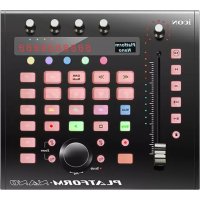
Platform Nano - Table de mixage icon - Notice d'utilisation et mode d'emploi gratuit
Retrouvez gratuitement la notice de l'appareil Platform Nano icon au format PDF.


| Type de produit | Table de mixage (contrôleur DAW) |
| Marque | Icon Pro Audio |
| Modèle | Platform Nano |
| Dimensions (L x P x H) | 215 x 198 x 40 mm |
| Poids | 1,3 kg |
| Alimentation | 5 V CC via USB 3.0 (0,9 A max), adaptateur externe 12 V CC en option |
| Fader motorisé | 1 fader maître tactile 100 mm, résolution 10 bits |
| Encodeurs | 4 encodeurs double fonction (rotation + appui) avec LED annulaire 11 segments |
| Écran | LCD rétro-éclairé (affichage nom canal, valeurs) |
| Touches de fonction | 8 touches LED avec 5 couches de couleurs |
| Boutons de canal | Mute, Solo, Record (éclairés) |
| Boutons de transport | Play, Stop, Rec, Rewind, Fast Forward, Loop (éclairés) |
| Molette de navigation | Molette avec fonctions shuttle et scrub |
| Connectivité | USB 3.0 (type A), entrées TRS 6,35 mm pour pédales (2), port mini USB pour alimentation externe, connecteur LCD optionnel |
| Protocoles supportés | Mackie Control, HUI, mode utilisateur |
| Compatibilité logicielle | Windows (XP, Vista, 7, 8, 10) et macOS (10.x et ultérieur) |
| Logiciel inclus | iMap (cartographie MIDI, mise à jour firmware) |
| Superpositions DAW fournies | Cubase, Nuendo, Logic Pro, Digital Performer, FL Studio, Samplitude, Reaper, Studio One, Bitwig, Reason, Pro Tools, Sonar, Audition, Ableton Live |
| Entretien | Nettoyer avec un chiffon humide, ne pas obstruer les fentes de ventilation |
| Sécurité | Ne pas exposer à l'humidité, ne pas ouvrir, réparation par personnel qualifié |
| Réparabilité | Aucune pièce remplaçable par l'utilisateur, contacter le SAV ICON |
FOIRE AUX QUESTIONS - Platform Nano icon
Questions des utilisateurs sur Platform Nano icon
0 question sur cet appareil. Repondez a celles que vous connaissez ou posez la votre.
Poser une nouvelle question sur cet appareil
Téléchargez la notice de votre Table de mixage au format PDF gratuitement ! Retrouvez votre notice Platform Nano - icon et reprennez votre appareil électronique en main. Sur cette page sont publiés tous les documents nécessaires à l'utilisation de votre appareil Platform Nano de la marque icon.
MODE D'EMPLOI Platform Nano icon
ATTENTION: Pour éviter tout risque d'électrocution ou d'incendie, ne pas exposer cet appareil à la pluie ou à l'humidité. Pour éviter tout risque d'électrocution, ne pas ôter le couvercle ou le dos du boîtier. Cet appareil ne contient aucune pièce remplaçable par l'utilisateur. Confiez toutes les réparations à un personnel qualifié. Le signe avec un éclair dans un triangle prévient l'utilisateur de la présence d'une tension dangereuse et non isolée dans l'appareil. Cette tension constitue un risque d'électrocution. Le signe avec un point d'exclamation dans un triangle prévient l'utilisateur d'instructions importantes relatives à l'utilisation et à la maintenance du produit.
Consignes de sécurité importantes
- Veuillez lire toutes les instructions avant d'utiliser l'appareil.
- Conserver ces instructions pour toute lecture ultérieure.
- Lisez avec attention toutes les consignes de sécurité.
- Suivez les instructions du fabricant.
- Ne pas utiliser cet appareil près d'une source liquide ou dans un lieu humide.
- Nettoyez l'appareil uniquement avec un tissu humide.
- Veillez à ne pas obstruer les fentes prévues pour la ventilation de l'appareil. Installez l'appareil selon les instructions du fabricant.
- Ne pas installer près d'une source de chaleur (radiateurs, etc.) ou de tout équipement susceptible de générer de la chaleur (amplificateurs de puissance par exemple).
- Ne pas retirer la terre du cordon secteur ou de la prise murale. Les fiches canadiennes avec polarisation (avec une lame plus large) ne doivent pas être modifiées. Si votre prise murale ne correspond pas au modèle fourni, consultez votre électricien.
- Protégez le cordon secteur contre tous les dommages possibles (pincement, tension, torsion,, etc.). Veillez à ce que le cordon secteur soit libre, en particulier à sa sortie du boîtier.
- Déconnectez l'appareil du secteur en présence d'orage ou lors de périodes d'inutilisation prolongées.
- Consultez un service de réparation qualifié pour tout dysfonctionnement (dommage sur le cordon secteur, baisse de performances, exposition à la pluie, projection liquide dans l'appareil, introduction d'un objet dans le boîtier, etc.).
Contents
Introductions....4
Contenu du coffret....4
Enregistrement de votre produit ICON Pro Audio sur votre compte personnel....5
Fonctionnalités....6
Disposition du panneau supérieur....8
Disposition du panneau arrière 11
Commencer....12
Connexion de votre contrôleur PlatformNano....12
Téléchargez le pilote Windows à partir de votre page personnelle d'utilisateur à l'adresse www. iconproaudio. com....13
Installation du logiciel iMap™ pour Windows....14
ou auto-définition de fonctions MIDI aveciMap TM......16
Affectation du mode DAW (Mackie control / HUI) à iMap™....17
Affectation d'un message MIDI au mode défini par l'utilisateur sur iMap™ 19
Configuration de l'élément de contrôle en mode défini par l'utilisateur..21
Autres fonctions sur l'iMap™ 23
Mise à niveau du micrologiciel....24
Cubase 28
Nuendo....29
Logic Pro 30
Samplitude....31
Bitwig....33
Reason 34
Reaper....35
Studio One....36
Ableton Live....37
Pro Tools....38
Restaurer les paramètres par défaut....40
Connexions matériel....41
Spécifications 42
Entretien et réparations....43
Introductions
Nous vous remercions pour l'achat interfaces d'enregistrement audio USB de la Platform Nano d'ICON Nous pensons sincèrement que ce produit vous comblera pendant des années mais, si quelque chose ne vous convient pas, nous y nous efforcerons d'y remédier.
Au fil de ces pages vous découvrirez une description détaillée des caractéristiques du interfaces d'enregistrement audio USB de la Platform Nano mais aussi une visite guidée de ses panneaux avant et arrière, des instructions de configuration et d'utilisation étape par étape ainsi que toutes les spécifications.
Veuillez enregistrer le produit sur notre site Web à l'aide du lien www. iconproaudio. com/registration :
Veuillez suivre la procédure étape par étape. Commencez par saisir le numéro de série de l'appareil ainsi que vos informations personnelles, etc. En enregistrant votre produit en ligne, vous aurez droitauserviceetau soutienaprès-ventedenotrecentred'aide en visitant notre site Web à l'adresse www. iconproaudio. com. En outre, tous les produits enregistrés sous votre compte seront répertoriés sur votre page personnelle de produit où vous trouverez des informations mises à jour telles que les mises à niveau de micrologiciels/pilotes, les progiciels, les téléchargements de modes d'emploi, etc. pour votreappareil.
Comme avec la plupart des appareils électroniques, nous vous recommandons vivement de conserver l'emballage d'origine. Dans le cas peu probable où le produit doit être retourné pour réparation, l'emballage d'origine (ou son équivalent raisonnable) est exigé.
Grâce à des soins appropriés et à une circulation d'air correcte, votre interfaces d'enregistrement audio USB de la Platform Nano fonctionnera sans problème pendant des années. Nous vous conseillons d'enregistrer votre numéro de série dans l'espace ci-dessous à titre de référence future.
Contenu du coffret
• Interface d'enregistrement USB PlatformNano • Le présent guide d'utilisation - Câble 3.0 USB x 1 • Superpositions en PVC pour différents DAW
Enregistrement de votre produit ICON Pro Audio sur votre compte personnel
- Véri ez le numéro de série de votreappareil
Allez sur http://iconproaudio. com/registration ou numérisez le code QR ci-dessous.
ISaisissez le numéro de série de votre appareil et les autres informations demandées à l'écran. Cliquez sur « Submit ».
Un message apparaîtra avec des informations sur votre appareil, telles que le nom du modèle et son numéro de série. Cliquez sur « Register this device to my account » ou si vous voyez un autre message, veuillez communiquer avec notre équipe de service après-vente.
- Ouvrez une session sur votre page de compte personnel ou inscrivez-vous en tant que nouvel utilisateur
Utilisateur existant : Veuillez vous connecter à votre page d'utilisateur personnelle en saisissant votre nom d'utilisateur et votre mot de passe.
Nouvel utilisateur : Veuillez cliquer sur « Sign Up » et remplir toutes les informations.
- Télécharger tous les documentsutiles
Tous les appareils enregistrés sous votre compte apparaîtront sur cette page. Chaque produit sera répertorié avec tous ses chiers disponibles au téléchargement, tels que les pilotes, les micrologiciels, les modes d'emploi en différentes langues et les progiciels, etc. Veuillez vous assurer que vous avez téléchargé les chiers nécessaires, tels que le pilote, avant de commencer l'installation de l'appareil
Fonctionnalités
• 1 fader de canal maître tactile motorisé avec une résolution de 10 bits • Extremely compact, durable and versatile - LCD rétro-éclairé pour af cher le nom du canal, les valeurs de contrôle, etc. • 1+4 dual-functions encoder knobs (Rotate and enter) - LED à 11 segments entourant les encodeurs pour indiquer la position de rotation de la commande principale - Indicateur de niveau crêtes à 12 segments LED équipé pour le canal (mono) et le canal maître (stéréo) mesure le niveau (incliné et situé en haut pour faciliter la lecture) - Navette à molette pour une recherche, un nettoyage et un contrôle rapides - 8 touches de fonction à code de couleur à LED avec 5 couches de couleur différentes pour la commutation d'une variété de commandes de fonction - Touches lumineuses pour le contrôle des canaux, notamment Sourdine, Solo et Enregistrement - 6 boutons de transport avec éclairage, y compris Lecture, Stop, Rec, Retour rapide, Avance rapide et Loop - Touches «Zoom» éclairées avec 2 touches directionnelles (gauche / droite & haut / bas) utilisées en combinaison avec la molette - 2 touches éclairées « Track » pour une sélection facile des canaux individuels - 2 touches «Bank» éclairées pour changer de canal à la fois - Prise en charge des protocoles Universal Mackie Control et HUI pour une intégration transparente avec les logiciels de production musicale compatibles - Les superpositions DAW les plus populaires sont incluses : Cubase/Nuendo, Logic Pro X, Digital Performer, FL Studio, Samplitude, Reaper, Studio One, Bitwig, Reason, ProTools, Sonar, Audition, Ableton Live et le mode de dé nition utilisateur. - Le logiciel iMap™ est inclus pour une cartographie aisée des fonctions MIDI - Connectivité USB 3.0 haut débit - Firmware upgrade available simply via USB connection and iMap software
- Connectivité sans 1 Bluetooth et batterie rechargeable avec le module PN-M1 (en option)
- Entrées utilisateur A et utilisateur B de 6,35mm pour le raccordement aux pédales de commande au pied
- Connecteur d'écran LCD de la plateforme D3 disponible (en option)
- Compatible avec Mac OS X, Windows 10, Windows 8 (32 bits et 64 bits), Windows 7 (32 bits et 64 bits), Vista (32 bits), Windows XP • Superior build quality and robust metal casing with Kensington lock port
Disposition du panneau supérieur
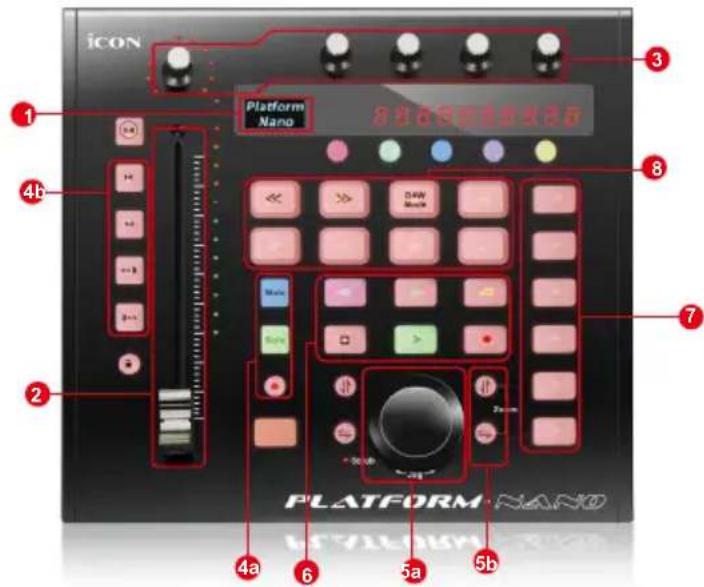
Remarque : En raison des différences entre les stations de travail audio numériques (DAW), les fonctions individuelles peuvent fonctionner de manière légèrement différente dans chaque DAW. Veuillez vous reporter au manuel de votre logiciel de DAW pour chaque fonction et superposer le gabarit d'étiquetage fourni conformément à votre logiciel DAW actuel. La description suivante est basée sur les fonctions d'Apple Logic. Votre fonctionnalité peut être légèrement différente.
1. Écran LCD rétro-éclairé
L'écran LCD rétro-éclairé affiche les valeurs des paramètres au fur et à mesure que vous les ajustez et fournit également des informations sur la sélection des canaux, les modes de fonctionnement, etc.
2. Faders des canaux / du master
Le fader motorisé tactile peut être utilisé pour régler les paramètres de différents canaux. Appuyez sur les deux touches « Fader » pour changer de canal. De plus, en appuyant sur la touche « Master », le fader se retournera pour contrôler le paramètre du canal principal.
Le fader motorisé de 100 mm sert généralement à contrôler le volume des pistes de votre DAW. Selon votre DAW, vous pouvez utiliser la touche « Flip » pour commuter la fonction de ce fader et le modifier pour un autre paramétrage. Il est sensible au toucher pour permettre l'automation prioritaire au moment où vous touchez un fader. De plus, comme il est motorisé, il se déplacera automatiquement pour refléter le niveau actuel des canaux sélectionnés dans votre utilisation de DAW. Tout réglage de paramètre effectué avec ces faders sera affiché directement au-dessus de l'écran LCD.
3. Encodeurs à double fonction
L'encodeur à double fonction sert de bouton-poussoir et de commande rotative. Lorsqu'on appuie sur un encodeur, il peut être utilisé pour modifier de mode de fonctionnement. Lorsqu'un encodeur est pivoté, il peut être utilisé, selon la fonction qui lui est affectée, pour régler les paramètres de panoramique, de niveau d'envoi ou de plug-in d'un canal.
4A) Section des boutons de commande d'enregistrement de canal
Boutons REC - Pour activer et désactiver le mode d'enregistrement du canal associé. L'interrupteur devient rouge lorsque le canal est armé.
Boutons SOLO - Mise en marche et arrêt du mode solo pour le canal associé. L'interrupteur devient vert lorsque le mode solo du canal est activé et le son des autres canaux est coupé. Vous pouvez mettre plusieurs canaux en solo enappuyant sur les boutons SOLO d'autres canaux.
Boutons MUTE - Pour activer et désactiver le mode mute du canal associé. L'interrupteur devient rouge lorsque le son du canal est coupé. Coupez le son du canal.
4B) Section des touches de contrôle de fader motorisé
Fader < touche - Déplace le canal « un » du fader vers la gauche.
Fader > touche - Décale le canal « un » du fader vers la droite.
Touche BANK UP - Décale les canaux « huit » de tous les faders (sauf le canal principal).
Touche BANK DOWN - Décale les canaux « huit » vers le bas pour tous les faders (excepté le canal principal).
5. Section de la molette
5a) Molette-La molette est utilisée à diverses fins spécifiques à l'application DAW, y compris les fonctions de navette et de nettoyage. 5b) Section des touches de contrôle du zoom
Touche Zoom Haut / Bas – La touche Zoom Haut / Bas permet de naviguer de haut en bas dans l'interface utilisateur graphique (GUI) de l'application DAW.
Touche Zoom GAUCHE / DROITE-La touche GAUCHE / DROITE permet de naviguer à gauche ou à droite dans l'interface utilisateur graphique de l'application DAW.
6. Section des boutons de commande de transport
Bouton de lecture (PLAY) - Pour activer la fonction de lecture de la DAW.
Bouton STOP - Pour activer la fonction d'arrêt de la DAW.
Boutons REC - Pour activer la fonction d'enregistrement de la DAW.
Bouton REWIND - Pour activer la fonction de rembobinage de la DAW.
Bouton FAST FORWARD - Pour activer la fonction d'avance rapide de la DAW.
Bouton LOOP - Pour activer la fonction de loop (boucle) de la DAW.
7. Section d'affectation (Remarque : La fonctionnalité de ces touches varie d'une DAW à une autre. Veuillez appliquer la superposition correcte pour votre station de travail audio numérique actuelle pour un fonctionnement correct. La fonctionnalité ci-dessous s'applique à Apple Logic Pro.)
Touche Piste - Active les paramètres de piste du logiciel.
Touches PAN / SURROUND / EQ / Send / Plug-in / Instrument - Ces touches permettent d'activer la fonction d'effet correspondante de DAW. Elles sont généralement utilisées avec les touches rotatives de l'encodeur. Appuyez sur la touche, son voyant s'allumera, puis tournez le bouton rotatif de l'encodeur pour régler la valeur, ce qui s'affichera sur l'écran LCD.
8. Touches de fonction à code de couleur LED
Cette section de 8 touches de commande est codée par couleur pour différentes fonctions sur chaque calque. Passez d'une couche à l'autre à l'aide des 5 touches rondes situées ci-dessus. Elles comprennent le rouge, le vert, le bleu, le violet et le jaune. Appuyez sur l'une des touches rondes pour passer d'une couche de fonction à l'autre. Veuillez placer le calque PVC correspondant à votre DAW actuelle pour afficher la fonction de chaque touche de chaque couche de couleur. Veuillez vous reporter au manuel de votre DAW pour plus d'informations sur les termes et les fonctions énumérés.
Disposition du panneau arrière
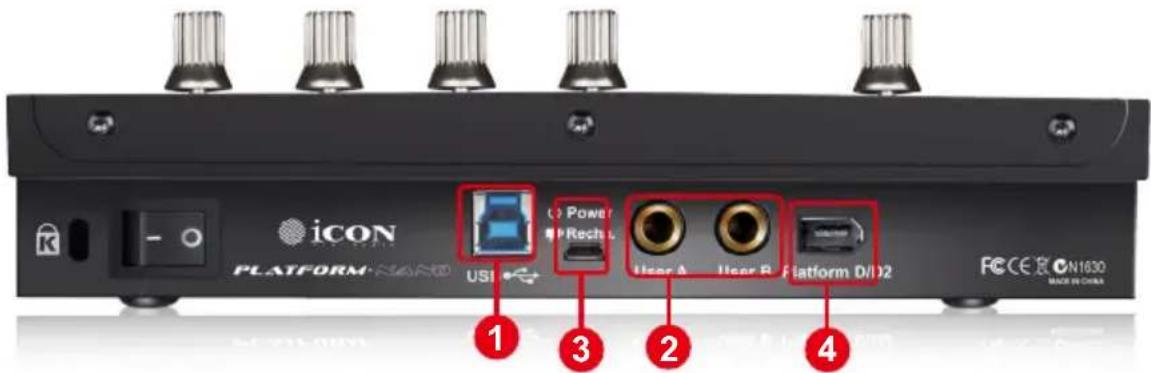
1. Port USB 3.0
Fonctionne comme un port MIDI sur votre ordinateur et un logiciel compatible. Fournit également de l'alimentation à votre PlatformNano.
2. Connecteurs 1/4" TRS utilisateur a / utilisateur b
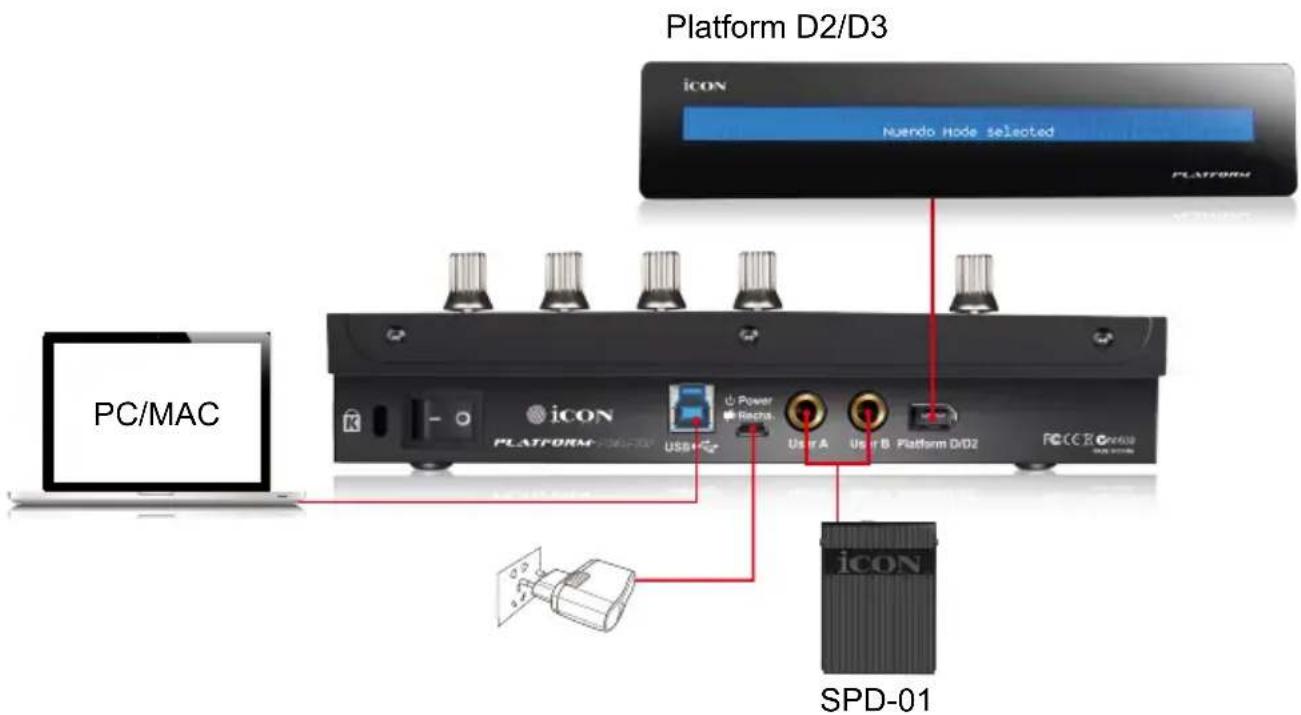
Ces connecteurs 1/4" TRS permettent le branchement de pédales pour activer les fonctions sélectionnées. Pour définir leurs paramètres, sélectionnez les paramètres USER A (UTILISATEUR A) et USER B (UTILISATEUR B) en mode de contrôle Mackie.
3. Port USB (mini)
Si le port USB de votre ordinateur ne peut pas fournir une alimentation suffisante pour piloter PlatformNano, vous pouvez connecter un adaptateur secteur externe (12 V CC), tel que le chargeur de votre téléphone portable, afin de fournir une alimentation supplémentaire à l'appareil.
4. Connecteur du module LCD PLATFORMD3
Connectez votre module LCD PlatformD3 en option à ce connecteur avec le câble fourni.
Commencer connexion de votre contrôleur platformnano
![graph TD A["User self mapping with iMap"] --> B["(1) User-Def"] B --> C["(2) LogicPro"] C --> D["(3) HUI"] D --> E["(4) Platform: User-Def"] E --> F["(1) MCP"] F --> G["User 2: Bluetooth/SSD"] G --> H["USB"] H --> I["User 3: Digital Performer; FL Studio; SamplitudePro; Reaper; Studio One; Bitwig; Re…](/content/2026/04/621379/images/add2af37040a08600411467807fc47cfd9fd2bdd0434d07cf7ec86e2971d4ec1.jpg)
1 Connectez le contrôleur PlatformNano à votre Mac / PC via le port USB.
Choisissez un port USB sur votre Mac / PC et insérez l'extrémité large (plate) du câble USB. Connectez l'autre extrémité du câble au contrôleur PlatformNano. Votre Mac / PC devrait automatiquement « détecter » le nouveau matériel et vous avertir qu'il est prêt à être utilisé.
Appuyez sur < </> > pour faire défiler la liste du mode DAW, puis appuyez sur la touche « DAW mode » pour effectuer la sélection.
Astuces : Le contrôleur PlatformNano mémorisera votre dernier mode DAW sélectionné et entrera dans le même mode quelques secondes après la mise sous tension de l'appareil. (Par exemple, la sélection du mode DAW n'est pas nécessaire si le dernier mode DAW est utilisé.)
3 Configurer votre DAW
Activez le contrôleur ICON PlatformNano dans votre logiciel DAW ou MIDI à l'aide de «MIDI Setup» ou «MIDI Devices».
Par exemple : Pour Logic™, Cubase™ et Nuendo™, choisissez Mackie Control dans « Device List ».
Téléchargez le pilote Windows à partir de votre page personnelle d'utilisateur à l'adresse www. iconproaudio. com
Après avoir téléchargé le fichier du pilote, veuillez cliquer dessus pour lancer le processus d'installation.
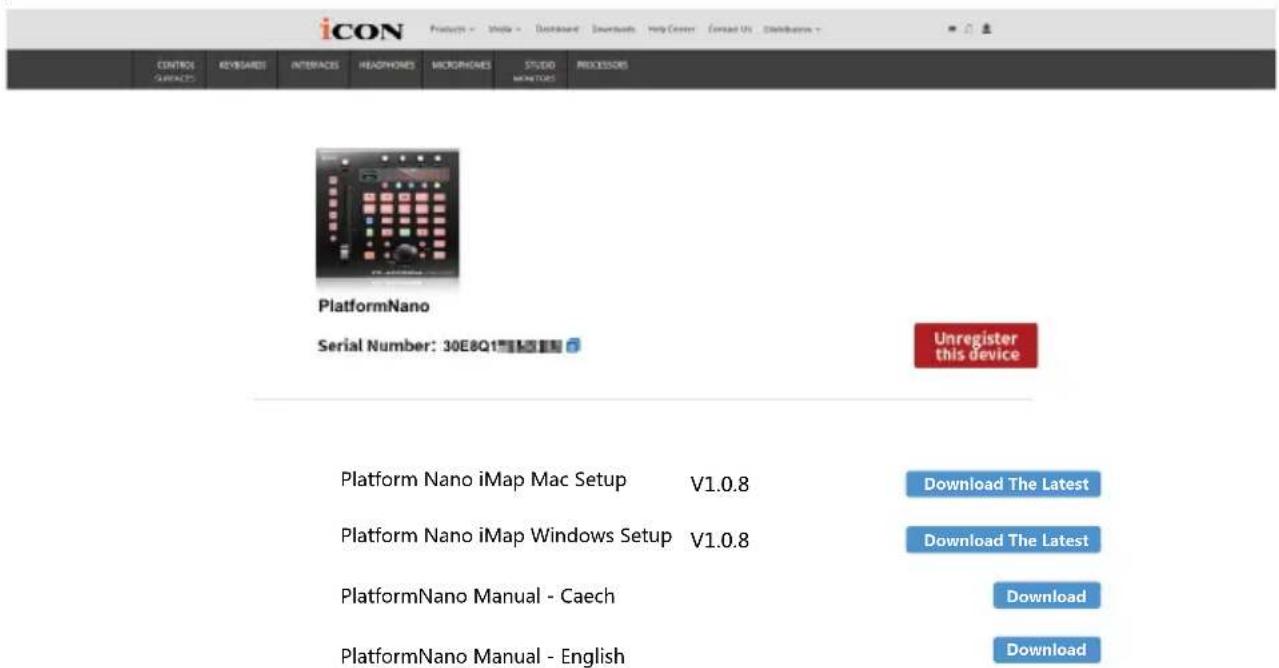
Figure 1
1. Logiciel imap™ pour mac OS x
Suivez les procédures ci-dessous, étape par étape, pour lancer votre logiciel iMap™ sous Mac OS X.
![graph TD A["iMAP"] --> C["PlatformNano Firmware iMap.dmg"] B["Manuals"] --> C C --> D["iMAP"]](/content/2026/04/621379/images/f52176b8c01e4ea3cd678d183f4210256e1be359642722651b5e02ce4efd8fda.jpg)
Figure 2
Astuce : En «glissant-déposant» l'icône « PlatformNano iMap » dans le dossier « Applications », vous pouvez créer un raccourci « iMap » sur le bureau de votre Mac.
Installation du logiciel imap™ pour windows
Veuillez suivre les procédures ci-dessous étape par étape pour installer votre logiciel iMap™.
- Allumez votre PC.
- Téléchargez le pilote Windows à partir de votre page personnelle d'utilisateur à l'adresse www. iconproaudio. com
Après avoir téléchargé le fichier du pilote, veuillez cliquer dessus pour lancer le processus d'installation.
3. L'assistant d'installation apparaîtra.
L'assistant d'installation apparaît, veuillez cliquer sur « Next ».
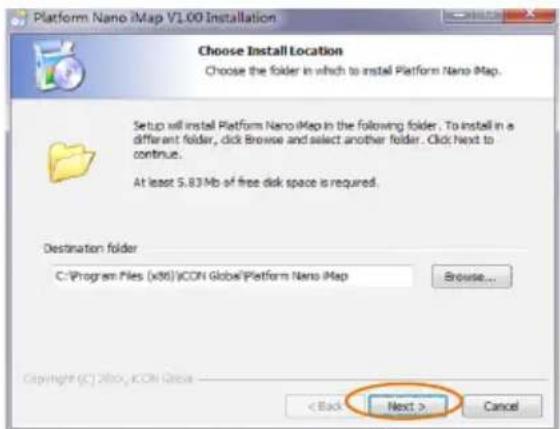
4. Choisissez l'emplacement d'installation
Choisissez votre emplacement d'installation préféré pour iMap™ ou utilisez l'emplacement par défaut et cliquez sur « Next ».
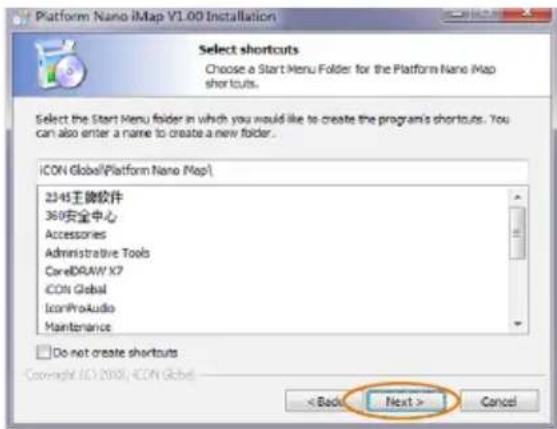
5. Sélectionner un raccourci
Sélectionnez le dossier du menu Démarrer dans lequel vous souhaitez créer le raccourci iMap™. Cliquez ensuite sur « Next ».
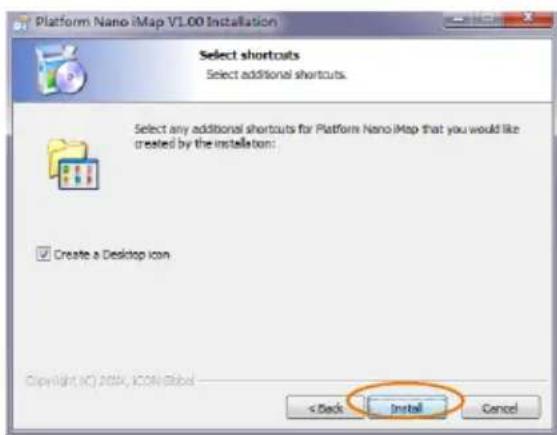
6. Créez un raccourci sur votre bureau
Décochez la case si vous ne souhaitez pas placer d'icône de raccourci sur votre bureau pour iMap™; sinon, cliquez sur « Next ».
7. IMap™ commence l'installation
L'installation d'iMap™ a maintenant commencé, attendez qu'elle se termine. Cliquez ensuite sur « Finish »
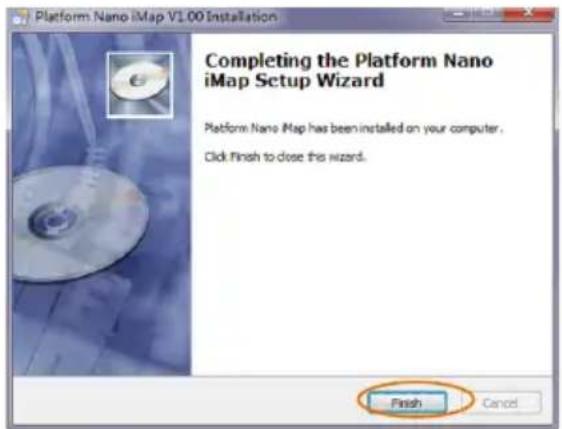
8. Installation terminée
Cliquez sur « Finish » pour terminer l'installation du logiciel iMap™.
Assigning DAW mode (Mackie Control/HUI) ou auto-définition de fonctions MIDI aveciMap TM
Il existe deux méthodes différentes pour configurer votre PlatformNano en fonction de vos besoins. En règle générale, il serait beaucoup plus simple et rapide de configurer le périphérique avec Mackie Control, Logic ou le protocole HUI dépendant de votre DAW. Or you could define each control element on your
![graph TD A["(1) MCP"] --> B["(1) MCP"] B --> C["Nuendo/Cubase; Digital Performer; FL Studio; SamplitudePro; Reaper; Studio One; Bitwig; Reasons; Sonar; Audition; Ableton Live"] A --> D["(2) LogicPro"] D --> E["Logic Pro"] A --> F["(3) HUI"] F --> G["ProTools"] A --> H["(4) User-Def"] H --> I["User s…](/content/2026/04/621379/images/66e1974ba67bbd661a9ec815cdae3acdb46287ae846b8b89872c81ac24c062ac.jpg)
Vous pouvez également définir chaque élément de contrôle de votre contrôleur PlatformNano avec vos propres messages MIDI, comme indiqué dans le menu déroulant des fonctions de l'iMap. Cependant, à moins que vous ne compreniez parfaitement la structure MIDI de votre DAW, cela pourrait s'avérer un véritable problème de configuration. En fait, nous vous recommandons vivement d'utiliser les modes de contrôle Mackie Control, Logic ou HUI car ils sont programmés en fonction des préférences de l'utilisateur les plus courantes et répondront le mieux à vos besoins.
Affectation du mode DAW (Mackie control / HUI) à iMap™
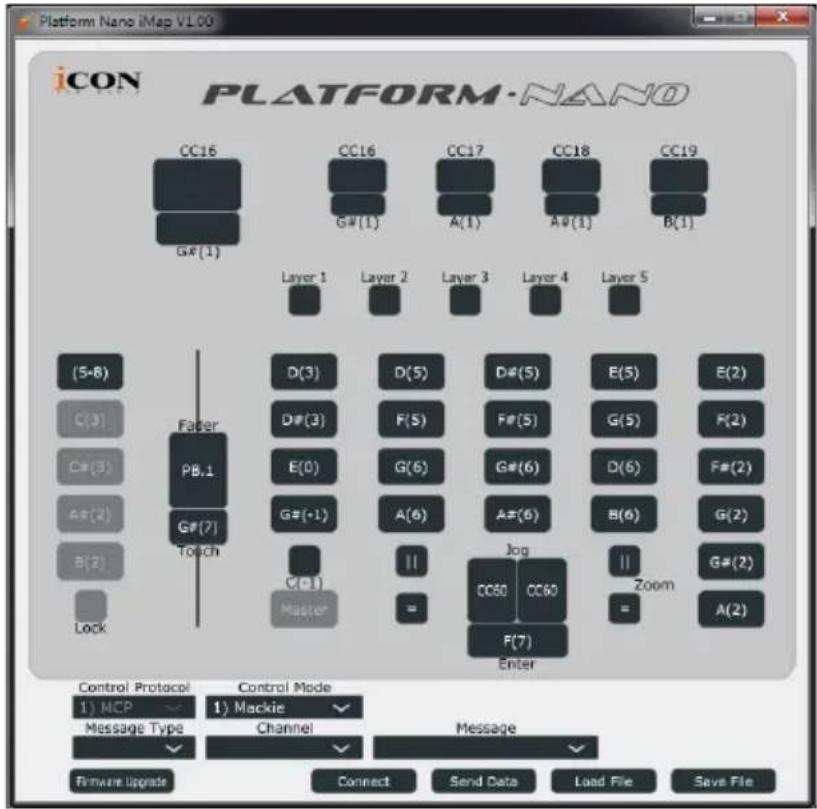
Figure 8
Panneau logiciel iMap™ du contrôleur PlatformNano
Pour commencer la configuration du mode DAW, connectons votre PlatformNano à iMap. Veuillez suivre les étapes ci-dessous :
- Connectez le contrôleur PlatformNano à votre Mac / PC
- Lancez iMap et cliquez sur le bouton « Connect Device ».
Remarque : si votre contrôleur PlatformNano n'est pas connecté à votre Mac / PC, le message « There are no MIDI input devices » apparaîtra. Veuillez connecter le contrôleur PlatformNano à votre Mac / PC avec le câble USB fourni.
- Sélectionnez « PlatformNano » dans le menu contextuel comme périphérique de sortie MIDI.
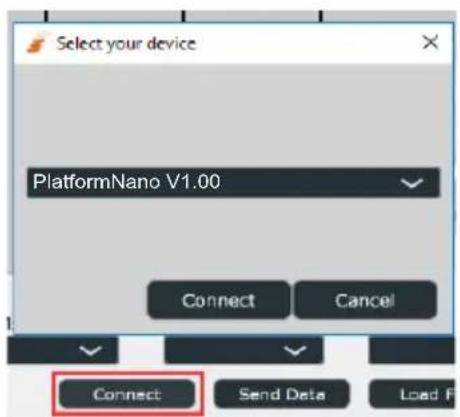
Remarque : En mode DAW (Mackie Control / HUI), vous ne pouvez modifier aucun réglage de message MIDI pour un contrôle quelconque sur le contrôleur PlatformNano.
Astuce : Vous pouvez également utiliser le matériel pour sélectionner le mode DAW au lieu d'utiliser l'iMap. Reportez-vous à la P. xx pour obtenir des instructions.
- Sélectionnez le bon mode pour votre DAW dans le menu déroulant « Mode ».
- Fermez iMap.
Affectation d'un message MIDI au mode défini par l'utilisateur suriMap™
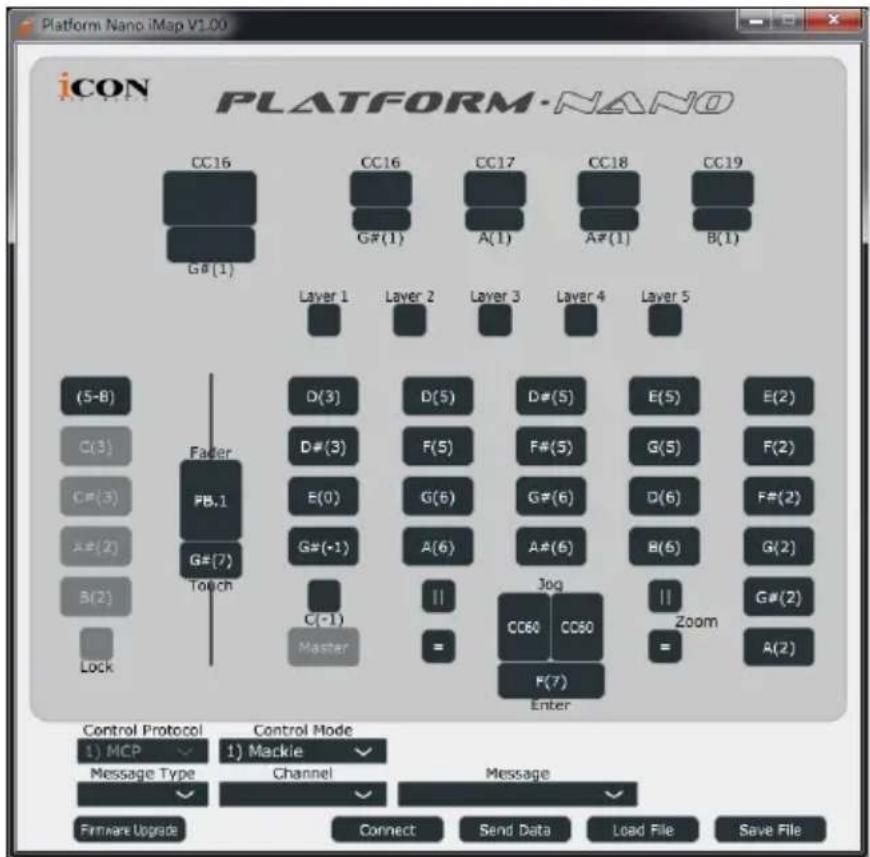
Figure 11
Panneau logiciel iMap™ du contrôleur PlatformNano
Pour commencer la configuration du mode « Défini par l'utilisateur », veuillez suivre les étapes ci-dessous :
- Connectez le contrôleur PlatformNano à votre Mac / PC.
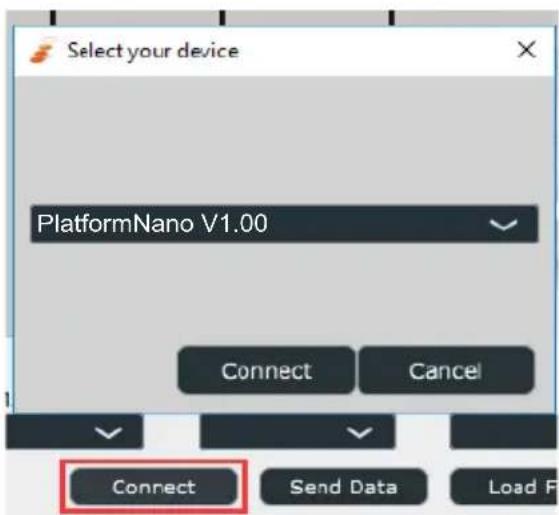
- Lancez iMap et cliquez sur le bouton « Connect ».
- Sélectionnez « PlatformNano » dans le menu contextuel comme périphérique de sortie MIDI.
- Sélectionnez « Mode défini par l'utilisateur » dans le menu déroulant « Mode de contrôle ». Voir ci-dessous pour chaque réglage d'élément de contrôle en mode défini par l'utilisateur.
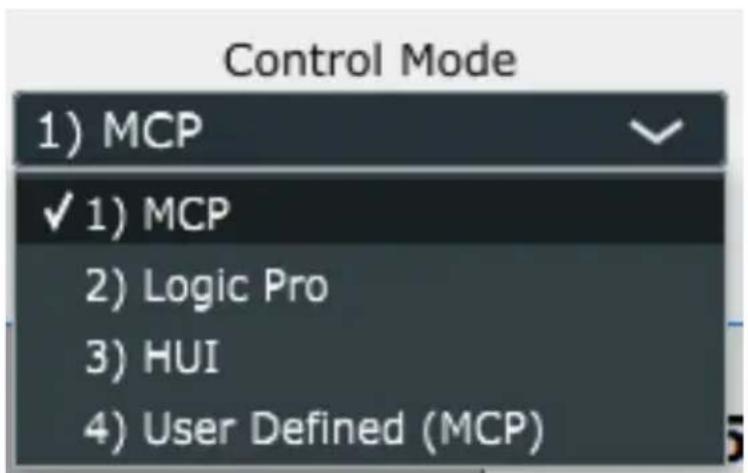
Figure 13
- Après avoir terminé tous les réglages, cliquez sur le bouton « Send Date ».
- Fermez iMap.
Panneau logiciel iMap™ du contrôleur PlatformNano
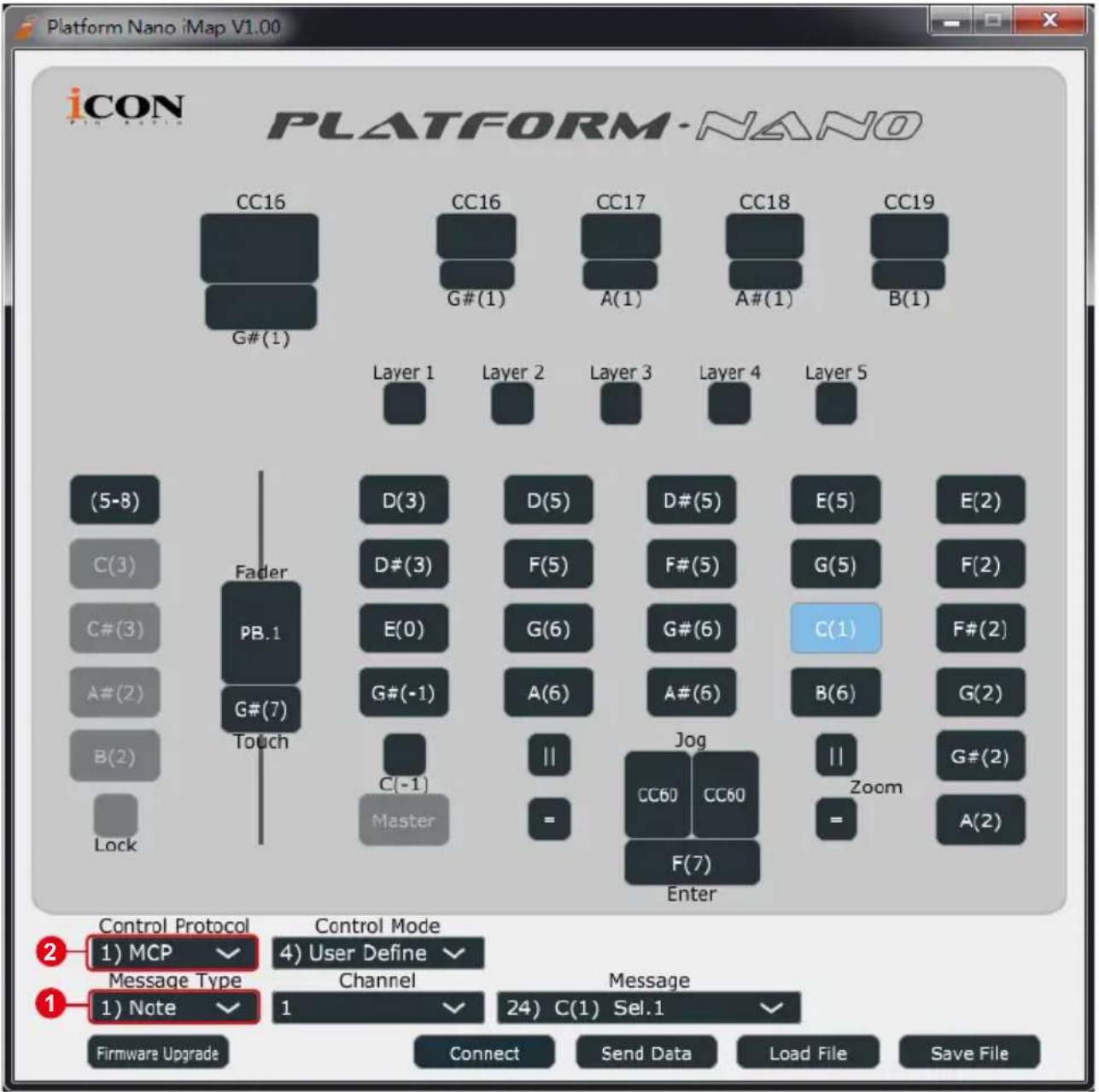
Figure 14
Il existe des contrôles, notamment des faders, des boutons, des touches et une molette sur le contrôleur PlatformNano pour lesquels vous pouvez définir vos propres messages MIDI. Vous pouvez régler différents types de messages, notamment les valeurs « Hauteur », « Note », « CC », « Canal » et « Message » pour MCP et « Valeur 1 », « Valeur 2 » et « Fonction » pour HUI, en fonction de l'élément de contrôle.
Sélectionnez également le protocole de contrôle approprié (MCP ou HUI) de votre DAW pour établir la communication entre votre contrôleur PlatformNano et votre DAW. Veuillez vous reporter au tableau ci-dessous pour connaître les protocoles de contrôle suggérés pour différentes DAW.
Autres fonctions sur l'iMap™
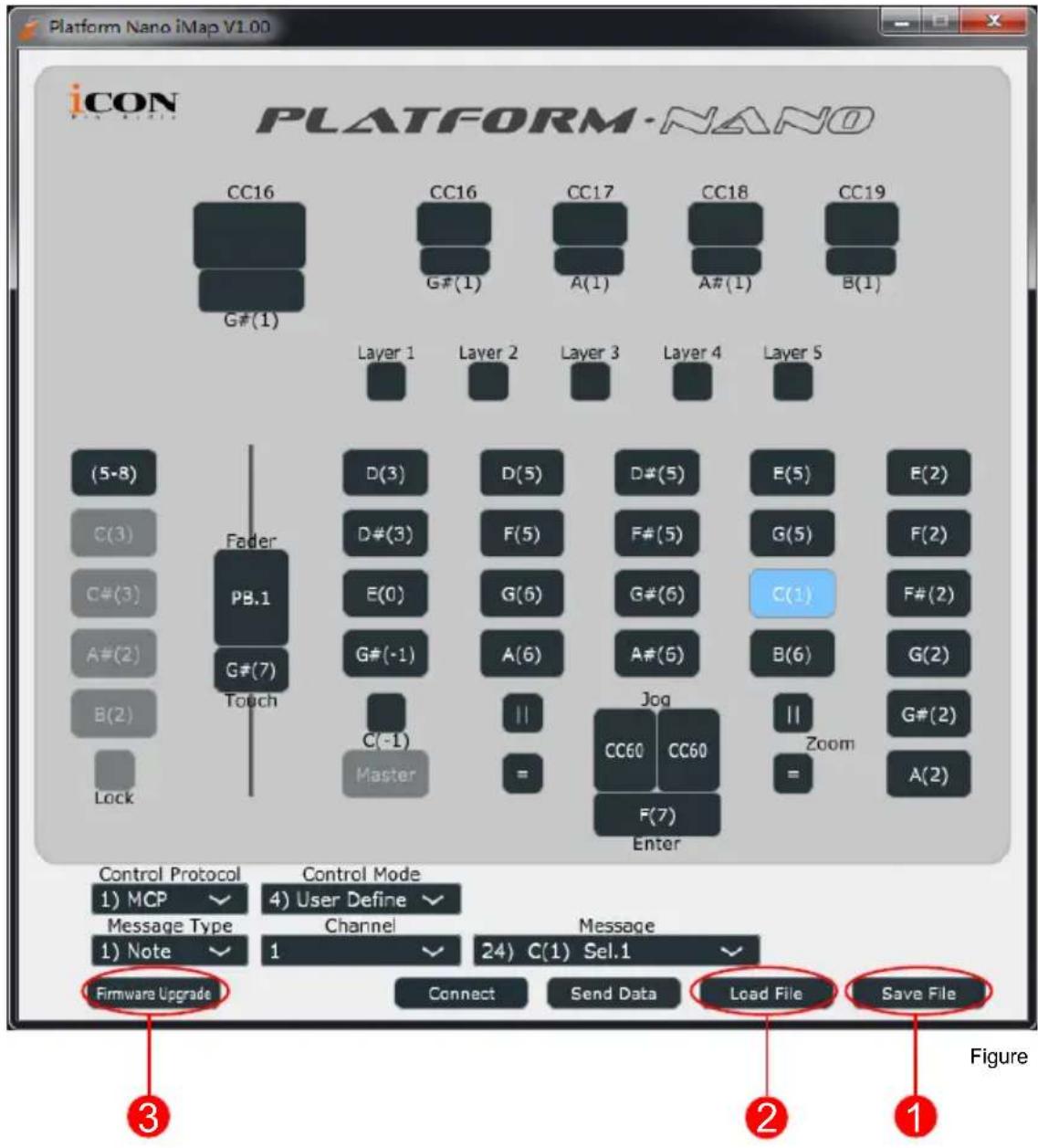
1. Touche « enregistrer le fichier »
Cliquez sur ce bouton pour enregistrer vos paramètres actuels du contrôleur PlatformNano. Le fichier est un fichier «. imap ».
2. Touche « load file »
Cliquez sur cette touche pour charger un fichier de paramètres «. imap » précédemment enregistré pour votre contrôleur PlatformNano.
3. Touche « firmware upgrade »
Cliquez sur cette touche pour accéder à la fenêtre de mise à niveau du micrologiciel du contrôleur PlatformNano. Veuillez vous référer à P. xx pour la procédure de mise à niveau du micrologiciel.
Mise à niveau du micrologiciel
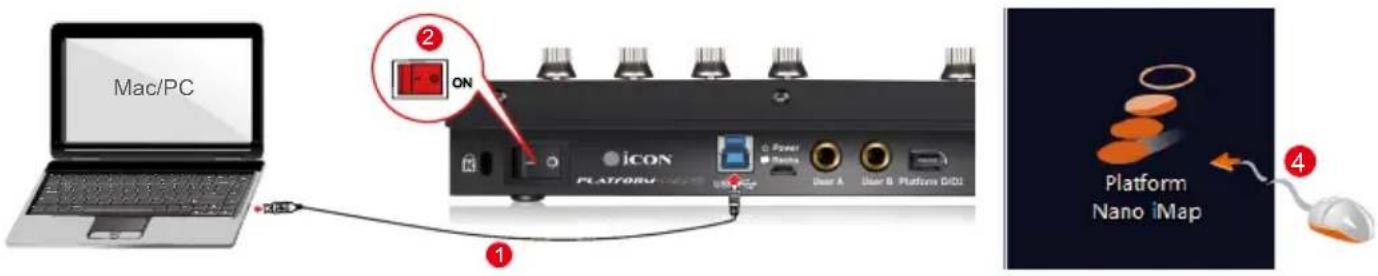
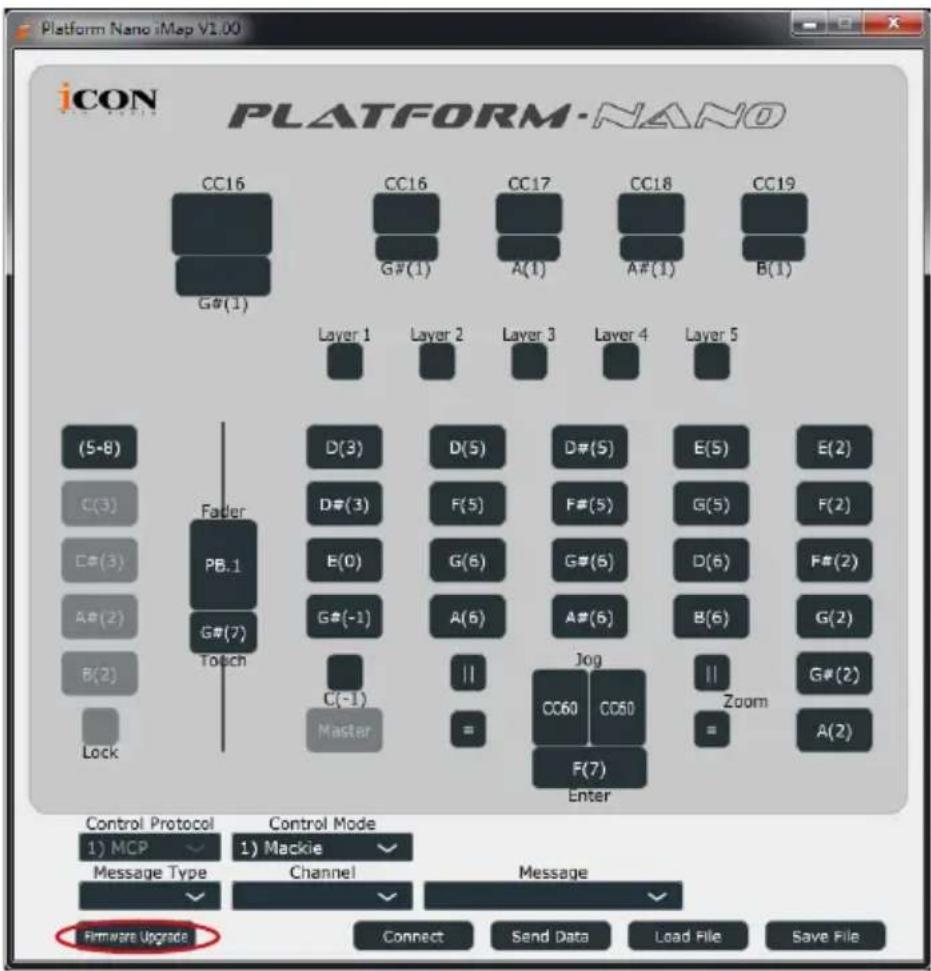
Figure 16
Avertissement : Le processus de téléchargement du micrologiciel DOIT être terminé et ne pas être interrompu pendant le téléchargement du fichier, sinon le micrologiciel pourrait ne pas être réécrit.
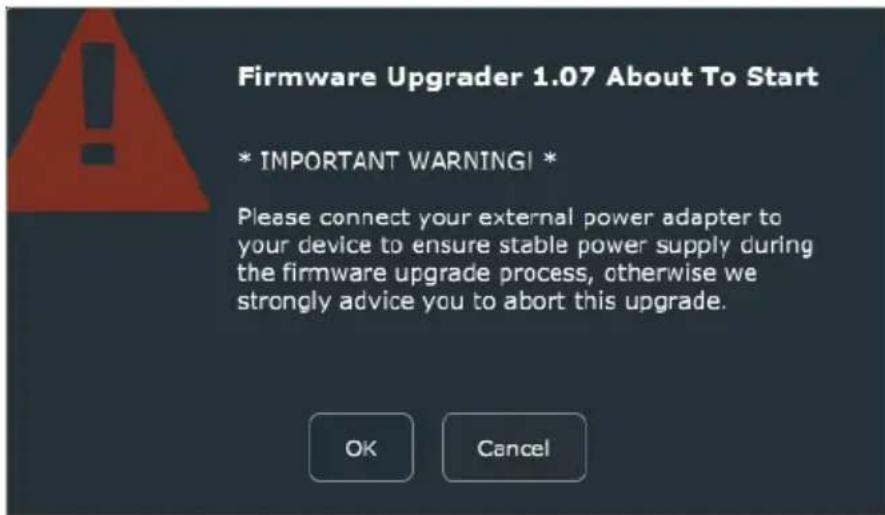
Étape 1 : Connectez le contrôleur PlatformNano en utilisant une connexion USB. Appuyez sur la touche « MIDI Device » en haut pour sélectionner votre PlatformNano connecté en tant que périphérique « MIDI In and Out » dans le menu déroulant.
Figure 18
Figure 19
Remarque : Si votre nom de connexion « PlatformNano » n'apparaît pas dans le menu déroulant, sélectionnez « Audio USB » comme périphérique d'entrée et de sortie MIDI.
Étape 2 : Cliquez sur le bouton « Update ».
Figure 20
Étape 3 : Appuyez sur la touche « MIDI Device » en haut pour sélectionner le contrôleur PlatformNano comme périphérique « MIDI In and Out » dans le menu déroulant.
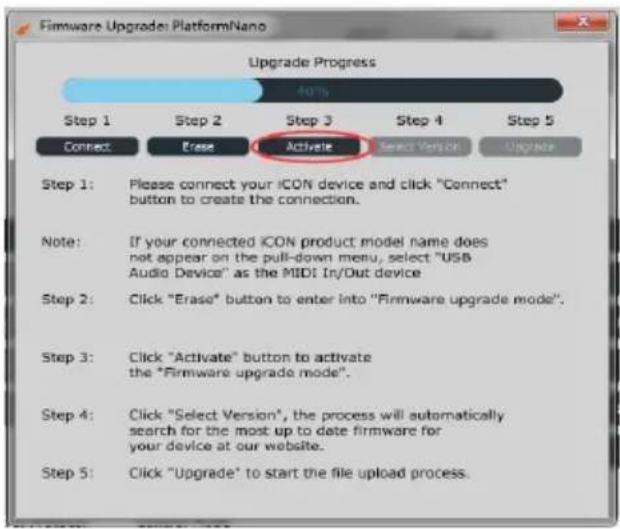
Étape 4 : Cliquez sur la touche « Open File » pour parcourir le nouveau fichier du micrologiciel.
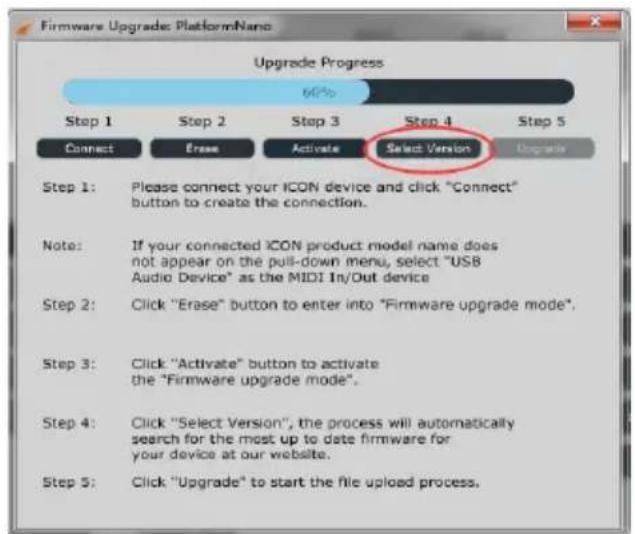
Étape 5 : Cliquez sur la touche « Download » pour de mise à niveau le micrologiciel.
Restaurer les paramètres par défaut
Pour restaurer vos paramètres PlatformNano par défaut, il suffit de lancer iMap et importer les paramètres d'origine (c. à. d. sans apporter aucune modification) au dispositif en suivant les étapes ci-dessous.
- Connectez PlatformNano avec le câble USB fourni et lancez le logiciel iMap.
- Cliquez sur le bouton «MIDI Device» et sélectionnez «PlatformNano» comme dispositif d'entrée/sortie MIDI.
Remarque: Si PlatformNano n'apparaît pas dans le menu déroulant, sélectionnez audio USB comme dispositif d'entrée/sortie MIDI.
- Cliquez sur «Send Data» pour télécharger le réglage sur votre PlatformNano.
- Fermer iMap, puis éteignez et rallumez PlatformNano.
Connexions matériel
Spécifications
Connecteur: Vers ordinateur 3.0 USB (type standard)
Power supply: 5V DC
Consommation électrique: 0.9A or less
Poids: 1.3kg (2.8lb)
Dimensions: 215(L) x 198(W) x 40(H)mm
8.5
"(L) x 7. 8"(W) x0. 2"(H)
Entretien et réparations
Si vous devez faire réparer votre "PlatformNano", suivre ces instructions.
Consultez notre centre d'aide en ligne sur http://support. iconproaudio. com/hc/en-us, pour plus d'informations, de connaissances et de téléchargements tels que.
- FAQ
- Téléchargements
- En savoir plus
- Forum
Le plus souvent, vous trouvez des solutions sur ces pages. Si vous ne trouvez pas une solution, demandez un ticket d'assistance à notre Service à la clientèle en ligne (ACS) via le lien ci-dessous, et notre équipe d'assistance technique vous apportera une aide dès que possible.
Allez à http://support. iconproaudio. com/hc/en-us, connectez-vous pour soumettre un ticket ou cliquez sur « Submit a ticket » sans avoir à vous connecter.
Dès réception de votre ticket, notre équipe d'assistance vous aide à résoudre le problème que vous avez avec votre appareil ICON ProAudio.
Pour envoyer des produits défectueux pour réparation:
- Confirmer que le problème ne provienne pas d'une erreur de manipulation ou de périphériques externes.
- Conserver ce manuel de l'opérateur. Nous n'en avons pas besoin pour réparer l'unité.
- Emballer l'unité dans son emballage original y compris la carte et la boîte. Ceci est très important. Si vous avez perdu l'emballage, assurez-vous de bien avoir emballé l'unité. ICON n'est pas responsable de dégât occasionnés par un emballage qui ne soit pas d'usine.
- Envoyer au centre de SAV d'ICON ou au bureau des renvois autorisé. Consultez le lien ci-dessous pour connaître nos centres de services et les points de service de distribution:
Si vous êtes à Hong Kong
Envoyer le produit à :
BUREAU EN ASIE:
Si vous êtes à Europe
Envoyer le produit à :
Sound Service
GmbH European
HeadquarterMoriz-Seeler-Straße
3D-12489 Berlin
Telephone: +49 (0)30 707 130-0
Fax: +49 (0)30 707 130-189
E-Mail: info@sound-service. eu
Si vous êtes à North America
Envoyer le produit à :
North America


- CONSIGNES DE SÉCURITÉ IMPORTANTES
- CONTENTS
- INTRODUCTIONS
- CONTENU DU COFFRET
- ENREGISTREMENT DE VOTRE PRODUIT ICON PRO AUDIO SUR VOTRE COMPTE PERSONNEL
- FONCTIONNALITÉS
- DISPOSITION DU PANNEAU SUPÉRIEUR
- ÉCRAN LCD RÉTRO-ÉCLAIRÉ
- FADERS DES CANAUX / DU MASTER
- ENCODEURS À DOUBLE FONCTION
- 4A) SECTION DES BOUTONS DE COMMANDE D'ENREGISTREMENT DE CANAL
- 4B) SECTION DES TOUCHES DE CONTRÔLE DE FADER MOTORISÉ
- SECTION DE LA MOLETTE
- SECTION DES BOUTONS DE COMMANDE DE TRANSPORT
- SECTION D'AFFECTATION (REMARQUE : LA FONCTIONNALITÉ DE CES TOUCHES VARIE D'UNE DAW À UNE AUTRE. VEUILLEZ APPLIQUER LA SUPERPOSITION CORRECTE POUR VOTRE STATION DE TRAVAIL AUDIO NUMÉRIQUE ACTUELLE POUR UN FONCTIONNEMENT CORRECT. LA FONCTIONNALITÉ CI-DESSOUS S'APPLIQUE À APPLE LOGIC PRO.)
- TOUCHES DE FONCTION À CODE DE COULEUR LED
- DISPOSITION DU PANNEAU ARRIÈRE
- PORT USB 3.0
- CONNECTEURS 1/4" TRS UTILISATEUR A / UTILISATEUR B
- PORT USB (MINI)
- CONNECTEUR DU MODULE LCD PLATFORMD3
- COMMENCER CONNEXION DE VOTRE CONTRÔLEUR PLATFORMNANO
- TÉLÉCHARGEZ LE PILOTE WINDOWS À PARTIR DE VOTRE PAGE PERSONNELLE D'UTILISATEUR À L'ADRESSE WWW. ICONPROAUDIO. COM
- LOGICIEL IMAP™ POUR MAC OS X
- INSTALLATION DU LOGICIEL IMAP™ POUR WINDOWS
- L'ASSISTANT D'INSTALLATION APPARAÎTRA
- CHOISISSEZ L'EMPLACEMENT D'INSTALLATION
- SÉLECTIONNER UN RACCOURCI
- CRÉEZ UN RACCOURCI SUR VOTRE BUREAU
- IMAP™ COMMENCE L'INSTALLATION
- INSTALLATION TERMINÉE
- ASSIGNING DAW MODE (MACKIE CONTROL/HUI) OU AUTO-DÉFINITION DE FONCTIONS MIDI AVECIMAP TM
- AFFECTATION DU MODE DAW (MACKIE CONTROL / HUI) À IMAP™
- PANNEAU LOGICIEL IMAP™ DU CONTRÔLEUR PLATFORMNANO
- AFFECTATION D'UN MESSAGE MIDI AU MODE DÉFINI PAR L'UTILISATEUR SURIMAP™
- AUTRES FONCTIONS SUR L'IMAP™
- TOUCHE « ENREGISTRER LE FICHIER
- TOUCHE « LOAD FILE
- TOUCHE « FIRMWARE UPGRADE
- MISE À NIVEAU DU MICROLOGICIEL
- RESTAURER LES PARAMÈTRES PAR DÉFAUT
- CONNEXIONS MATÉRIEL
- SPÉCIFICATIONS
- ENTRETIEN ET RÉPARATIONS
Marque : icon
Modèle : Platform Nano
Catégorie : Table de mixage