VoiceTone Mic Mechanic - Pédale d'effet audio TC ELECTRONIC - Notice d'utilisation et mode d'emploi gratuit
Retrouvez gratuitement la notice de l'appareil VoiceTone Mic Mechanic TC ELECTRONIC au format PDF.


| Type de produit | Pédale d'effet audio pour micro |
| Marque | TC Electronic |
| Modèle | VoiceTone Mic Mechanic |
| Alimentation | 12 V DC (adaptateur secteur fourni) |
| Connectique d'entrée | XLR femelle (microphone) |
| Connectique de sortie | XLR mâle (vers console ou autre pédale) |
| Connectique USB | Port USB pour mise à jour firmware |
| Fonctions principales | Correction d'intonation automatique, réverbérations (Hall, Club, Room), écho, delay avec tap tempo, égaliseur adaptatif, compresseur, déesser, gate |
| Sélection de styles | Reverbe (3 styles), Reverbe+Echo (3 combos), Echo, Slap |
| Contrôles | Interrupteur On/Off, sélecteur de style (6 positions), potentiomètres Dry/Wet, Tone, Correction, Feedback, bouton Tap Tempo, touche Tone |
| Indicateurs LED | LED de niveau d'entrée (vert, orange, rouge) |
| Température de fonctionnement | 0 °C à 50 °C (32 °F à 122 °F) |
| Poids | Environ 0,5 kg |
| Dimensions (approx.) | 150 x 100 x 50 mm |
| Entretien et nettoyage | Nettoyer avec un chiffon sec et doux. Ne pas utiliser de solvants ou de liquides. |
| Sécurité | Ne pas exposer à l'humidité ou aux chocs. Utiliser exclusivement l'adaptateur fourni. |
| Garantie | Consultez le site www.tc-helicon.com/support pour plus d'informations. |
FOIRE AUX QUESTIONS - VoiceTone Mic Mechanic TC ELECTRONIC
Questions des utilisateurs sur VoiceTone Mic Mechanic TC ELECTRONIC
0 question sur cet appareil. Repondez a celles que vous connaissez ou posez la votre.
Poser une nouvelle question sur cet appareil
Téléchargez la notice de votre Pédale d'effet audio au format PDF gratuitement ! Retrouvez votre notice VoiceTone Mic Mechanic - TC ELECTRONIC et reprennez votre appareil électronique en main. Sur cette page sont publiés tous les documents nécessaires à l'utilisation de votre appareil VoiceTone Mic Mechanic de la marque TC ELECTRONIC.
MODE D'EMPLOI VoiceTone Mic Mechanic TC ELECTRONIC
This Class B digital apparatus complies with Canadian ICES-003. Cet appareil numérique de la classe B est
conforme à la norme NMB-003 du Canada.
Achtung!
VoiceTone Mic Mechanic est un véritable technicien du son de poche!
L'un des éléments les plus cruciaux de la performance vocale est la qualité du son. Le son part de votre voix, passe par le microphone, et ensuite? C'est là que le Mic Mechanic intervient et rajoute la quantité parfaite de brillance et d'éclat.
Features
- 8 combinaisons de reverbs et echos de haute qualité
- Interrupteur tap pour synchroniser les répétitions au tempo.
• Touche Tane pour Égaliseur, Compressie
• Correction d'intonation auto chromatique
• Connexion en ligne simplifiée entre un micro standard et un mixer
- Alimentation phantom toujours active.
- Connexion USB à l'application VoiceSupport, offrant mises à jours, nouveautés sur les produits etc..
- Fonction Mic Control (en cours de patente) permet le contrôle on /off sur le microphone optionnel TC Helicon MP-75
[Non-Text]
(IT) Introduzione
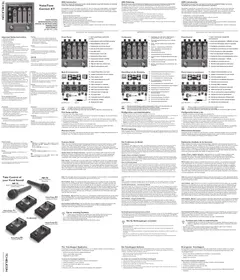
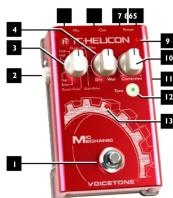
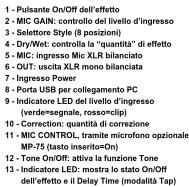
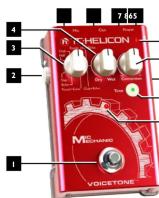
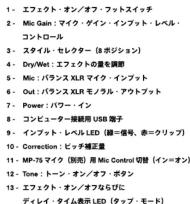
1 - Interrupteur on/off pour les effets
2 - Contrôle de gain entrée Micro
3 - Sélecteur de Style (8 Positions
4 - Dry/Wet: Contrôle la "quantité" d'effet
5 - Entrée XLR micro symétrique
6-Sortie XLR mono symétrique
7. Embase alimentation
3. Convertible USD value
2. LED Willard Let (or set back)
5 LED Niveau & other
rouge=distorsion
10 - Correction: Quantité de Correction
11 - Fonction Mic Control via MP-75: enfoncénon
12 - Tone on/off: Active la fonction Tone
12. Effect on/off and delay time LED (To
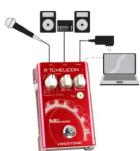
Connexions Entrée MIC - Branchez ici votre micro avec un cable XLR symétrique. L'alimentation phantom est toujours allumée..
Sortie OUT - Branchez cette sortie au mixeur de votre sono, à une autre pédale VoiceTone, ou bien à un haut parleur amplifié
Entree Power - Connectez l'alimentation 12VDC fournie
Optionnel: USB - Connectez à un ordinateur avec l'application VoiceSupport pour registration, mises à jour et infos diverses. Télécharnez voiceSupport sur www.tc-helicon.com
- Coupez la sono lorsque vous effectuez les connexions.
• La dernière version de voiceSupport est disponible gratuitement sur www.tc-helloon.com/voicesupport • La connexion USB ne fournit pas d'alimentation à l'unité
La connexion SOD ne fontit pas d'alimentation à l'unit
Collegamenti
Il n'y a pas d'interrupteur pour l'alimentation phantom dans le VoiceTone Mic Mechanic. L'alimentation Phantom est active lorsque le produit est allumé. Les microphones qui ne requieren pas d'alimentation phantom fonctionneront normalement.
Premiers branchements et utilisation
- Connectez et branchez l'unité. Vous pouvez presser l'interrupteur et vérifier que la pédale est alimentée (La LED s'allume).
- Baissez le volume général de votre sono.
- Connectez votre micro et votre sono comme indiqué sur le diagramme, puis branchez l'adaptateur secteur de la VoiceTone. Pour les applications live, une connexion USB à un ordinateur n'est pas requise.
- Chantez dans votre micro tout en ajustant le bouton MIC GAIN jusqu'à ce que la LED de niveau d'entrée clignote en vert. De brefs flashes rouges de la LED sont acceptables sur vos parties les plus fontes.
- Choisissez un effet avec le bouton Effect
- Réglez le bouton Dry/Wet sur le cran central.
- Activez les effets avec l'interrupteur au pied (la LED s'allume)
- Chantez tout en montant le niveau de votre sono a un volume confortable
Le Sélecteur de Style
Les Styles sont des presets d'effets offrant une large palette de sons que vous pouvez rapidement.
charger. Vous pouvez choisir parmi 8 styles
Reverb: Ces 3 styles simulent un espace physique. Hall (espace plus large), Club (espace de taille moyenne), et Room (espace réduit).
Reverb ♦ Echo: Ces 3 styles sont des combinaison des réverbes Hall, Club et Room avec un écho. le
temps d'echo peut être contrôle au pied. voir "reglage" du lap delay tempo ci-dessous.
Echo - Co élvis est un Echo sera Révarche. Voir "régions du Tan Delay Temps" si dessau
Echo: Ce style est un Echo sans Réverde. Voir réglage du Tap Delay Tempo ci-dessous.
Slap: Un Echo Slap est généralement trop rapide pour pouvoir être tappé, c'est un style courant dans la
Country et la Pop Music.
Réglage du Tap Delay Tempo
Le fait d'avoir les répétitions de l'écho en mesure dans la chanson rajoute un interêt rythmique, surtout avec des temps d'échos plus longs. Vous pouvez entrer un tempo dans n'importe lequel des presets avec "Echo"
Voici la procédure pour entrer le tempo:
1. Sélectionnez un style avec le nom Ech
2. Maintenez l'interrupteur au pied enfoncé pendant quelques secondes. La LED clignotera au dernier
tempo entre ou sur un tempo par detaut.
3. Tappez la mesure sur l'interrupteur pour entrer le tempo. Le tempo est mesure entre les deux derni-
ers Datements
- Maintenez l'interrupteur enfoncé pour sortit du mode Tap Tempo.
Vous pouvez à présent experimenter les différents styles sur d'autres réglages de tempo.

• Si l'effet est actif, vous pouvez rester en mode Tap Tempo et le modifier pendant la chanson.
• Le statut Echo on/off restera le même lorsque vous entrez en mode Tap Tempo


Utilisation de la Correction
La correction d'intonation auto-chromatique est destinée à corriger légèrement la hauteur de votre voix,
sans la faire sonner comme un robot.
Elle peut aussi être utilisée comme effet sur le réglage 100. Si la correction est réglée sur OFF, elle est désactivée.
Réglage du Feedback de Délai
Cer réglage contrôle le nombre de répétitions et donc la durée de l'effet de l'écho. Tous les styles ont un réglage de feedback préréglié, mais vous pouvez l'ajuster si vous le désirez.
-
Maintenez la touche Tone enfoncée tout en tournant le bouton Dry/Wet pour augmenter ou réduire le feedback.
-
Relâchez la touche Tone lorsque le son vous satisfait.
Ce réglage est sauvegardé et sera rappelé le prochaine fois que vous sélectionnez ce preset.
La Touche Tone
Elle active les effets adaptifs d'égalisation, de compression, Dé-esser et Gate. Généralement, vous la laisserez active, mais vous pouvez essaver les deux options et voir ce que vous préférez.
13705016
Utilisation de la fonction Mic Control
Mic Mechanic a un switch signalé MIC CONTROL qui peut être poussé pour permettre le contrôle de l'activation de l'effet à partir du micro optionnel TC-Helicon MP-75. Lorsque la fonction Mic Control n'est pas désirée, assurez vous que le switch Mic Control n'est pas enfoncé.
(FR) Spécifications Techniques
Erfé: Incédance entrés Mio: 2017/12/20
Entree
Impédance entrée guitare: 1 MOhm Niveau entrée guitare @ 0 dBRS: 7 dRU à 17 dBv