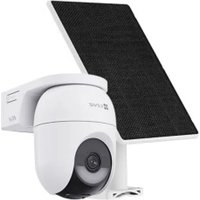
CB8 Lite 4G - Caméra de surveillance EZVIZ - Notice d'utilisation et mode d'emploi gratuit
Retrouvez gratuitement la notice de l'appareil CB8 Lite 4G EZVIZ au format PDF.


| Caractéristique | Détails |
|---|---|
| Type de produit | Caméra de surveillance |
| Connectivité | 4G LTE |
| Résolution vidéo | 1080p Full HD |
| Vision nocturne | Oui, avec infrarouge |
| Angle de vue | 120 degrés |
| Stockage | Carte microSD (jusqu'à 128 Go) |
| Alimentation | Batterie rechargeable |
| Application mobile | EZVIZ App |
| Résistance aux intempéries | IP65 |
| Fonctionnalités supplémentaires | Détection de mouvement, audio bidirectionnel |
| Maintenance | Nettoyage régulier de l'objectif, mise à jour du firmware |
| Sécurité des données | Chiffrement des données |
| Garantie | 2 ans |
FOIRE AUX QUESTIONS - CB8 Lite 4G EZVIZ
Questions des utilisateurs sur CB8 Lite 4G EZVIZ
0 question sur cet appareil. Repondez a celles que vous connaissez ou posez la votre.
Poser une nouvelle question sur cet appareil
Téléchargez la notice de votre Caméra de surveillance au format PDF gratuitement ! Retrouvez votre notice CB8 Lite 4G - EZVIZ et reprennez votre appareil électronique en main. Sur cette page sont publiés tous les documents nécessaires à l'utilisation de votre appareil CB8 Lite 4G de la marque EZVIZ.
MODE D'EMPLOI CB8 Lite 4G EZVIZ
COPYRIGHT © Hangzhou EZVIZ Software Co., Ltd. Tous droits réservés.
Toutes les informations (y compris, entre autres, les libellés, les images, les graphiques) appartiennent à Hangzhou EZVIZ Software Co., Ltd. (ci-après dénommée « EZVIZ »). Ce manuel de l'utilisateur (ci-après dénommé « le manuel ») ne peut pas être reproduit, modifié, traduit ou publié, en partie ou dans sa totalité, en aucune façon que ce soit, sans l'autorisation écrite préalable de EZVIZ. Sauf disposition contraire, EZVIZ ne donne aucune garantie ou ne fait aucune représentation, expresse ou implicite, concernant le manuel.
À propos de ce manuel
Ce manuel fournit des instructions d'utilisation et de gestion du produit. Les images, les tableaux, les figures et toutes les autres informations ci-après ne sont donnés qu'à titre de description et d'explication. Les informations contenues dans ce manuel sont modifiables sans préavis, en raison d'une mise à jour d'un micrologiciel ou pour d'autres raisons. Vous trouverez la dernière version de ce manuel sur le site Internet e ^TM (http://www.ezviz.com).
Révisions
Reconnaissance des marques de commerce
EZVIZ™, et d'autres marques de commerce et logos d'EZVIZ appartiennent à EZVIZ dans divers pays. Toutes les autres marques et tous les logos mentionnés ci-après appartiennent à leurs propriétaires respectifs.
Mentions légales
DANS LES LIMITES PRÉVUES PAR LA LOI EN VIGUEUR, LE PRODUIT DÉCRIT, AVEC SON MATÉRIEL, LOGICIEL ET MICROLOGICIEL, EST FOURNI « EN L'ÉTAT », AVEC CES FAIBLESSES ET ERREURS, ET EZVIZ N'OFFRE AUCUNE GARANTIE, EXPRESSE OU IMPLICITE, Y COMPRIS, ENTRE AUTRES, LES GARANTIES TACITES DE VALEUR MARCHANDE ET D'ADÉQUATION À UN USAGE SPÉCIFIQUE ET DE NON-VIOLATION DES DROITS DE TIERS. EZVIZ, SES DIRIGEANTS, SES CADRES, SES EMPLOYÉS OU SES AGENTS NE PEUVENT EN AUCUN CAS ÊTRE TENUS POUR RESPONSABLES DES DOMMAGES IMMATÉRIELS, ACCESSOIRES, CONSÉCUTIFS OU INDIRECTS, Y COMPRIS LE MANQUE À GAGNER, LES INTERRUPTIONS D'ACTIVITÉ, LES PERTES D'INFORMATIONS COMMERCIALES, DÉCOULANT DE L'UTILISATION DE CE PRODUIT, MÊME SI EZVIZ EST INFORMÉE DE L'ÉVENTUALITÉ DE TELS PRÉJUDICES.
DANS LES LIMITES AUTORISÉES PAR LA LOI EN VIGUEUR, EN AUCUN CAS LA RESPONSABILITÉ TOTALE CUMULÉE D'EZVIZ NE DÉPASSERA LE PRIX D'ACHAT D'ORIGINE DU PRODUIT.
EZVIZ N'ASSUME AUCUNE RESPONSABILITÉ POUR LES DOMMAGES CORPORELS OU MATÉRIELS RÉSULTANT D'UNE PANNE DE PRODUIT OU D'UN ARRÊT DE SERVICE CAUSÉ PAR : A) UNE INSTALLATION INCORRECTE OU UNE UTILISATION AUTRE QUE CELLE DEMANDÉE ; B) LA PROTECTION DES INTÉRÊTS NATIONAUX OU PUBLICS ; C) UN CAS DE FORCE MAJEURE ; D) VOUS-MÊME OU UN TIERS, Y COMPRIS, MAIS SANS S'Y LIMITER, L'UTILISATION DE PRODUITS, LOGICIELS, APPLICATIONS ET AUTRES DE TIERS.
EN CE QUI CONCERNE LE PRODUIT AVEC UN ACCÈS À INTERNET, L'UTILISATION DU PRODUIT EST TOTALEMENT À VOS PROPRES RISQUES. EZVIZ N'ASSUMERA AUCUNE RESPONSABILITÉ POUR TOUT FONCTIONNEMENT ANORMAL, FUITES DE DONNÉES PRIVÉES OU AUTRES DOMMAGES RÉSULTANT DE CYBERATTAQUES, D'ATTAQUES DE PIRATES, DE VIRUS OU DE TOUT AUTRE RISQUE DE SÉCURITÉ LIÉ À INTERNET ; TOUTEFOIS, EZVIZ FOURNIRA UNE ASSISTANCE TECHNIQUE RAPIDE LE CAS ÉCHÉANT. LES LOIS SUR LA SURVEILLANCE ET LA PROTECTION DES DONNÉES VARIENT EN FONCTION DE VOTRE PAYS. VEUILLEZ APPLIQUER TOUTES LES LOIS DE VOTRE PAYS AVANT D'UTILISER CE PRODUIT AFIN DE GARANTIR UN USAGE CONFORME AU REGARD DE LA LOI. EZVIZ NE SERA PAS TENUE RESPONSABLE EN CAS D'UTILISATION DE CE PRODUIT À DES FINS ILLÉGALES. EN CAS DE CONFLIT ENTRE LES DISPOSITIONS PRÉCÉDENTES ET LES LOIS EN VIGUEUR, CES DERNIÈRES PRÉVALENT.
Table des matières
Vue d'ensemble
1 Contenu de l'emballage
2 Notions de base
Configuration
- Obtenez l'application EZVIZ
- Installation de la carte Nano SIM
3 Allumer la caméra - Ajouter une caméra à EZVIZ
Installation de la caméra
- Installation de la carte microSD (facultatif)
- Emplacement d'installation
3 Procédure d'installation
Surveillance avec votre appareil
1 Vue en direct
2 Réglages
Connexion à EZVIZ
1 Utiliser Amazon Alexa
2 Utiliser l'Assistant Google
Questions fréquentes
Initiatives sur l'utilisation des Produits vidéo
Vue d'ensemble
1 Contenu de l'emballage
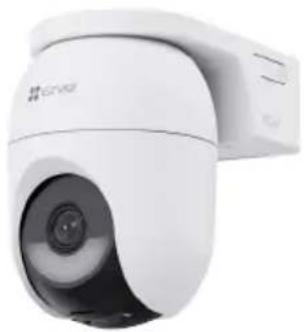
1 Gabarit de perçage 1 Kit de visserie 1 Câble d'alimentation
1 Documents d'informations réglementaires
1 Guide de démarrage rapide
i L'aspect de l'adaptateur d'alimentation peut varier selon le modèle que vous avez acheté.
2 Notions de base
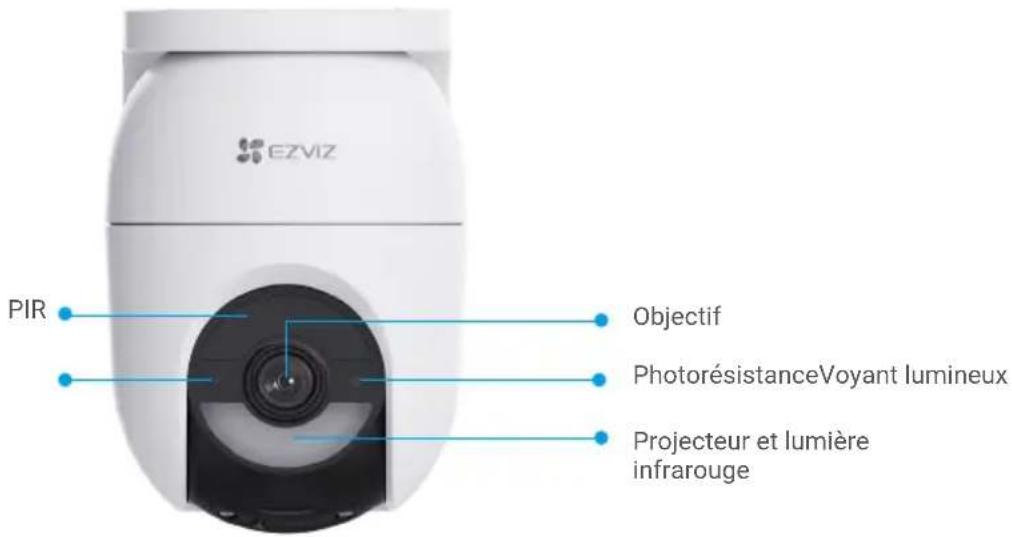
text_image
EZVIZ PIR Objectif PhotorésistanceVoyant lumineux Projecteur et lumière infrarougeVue de face
Accroches au support de montage
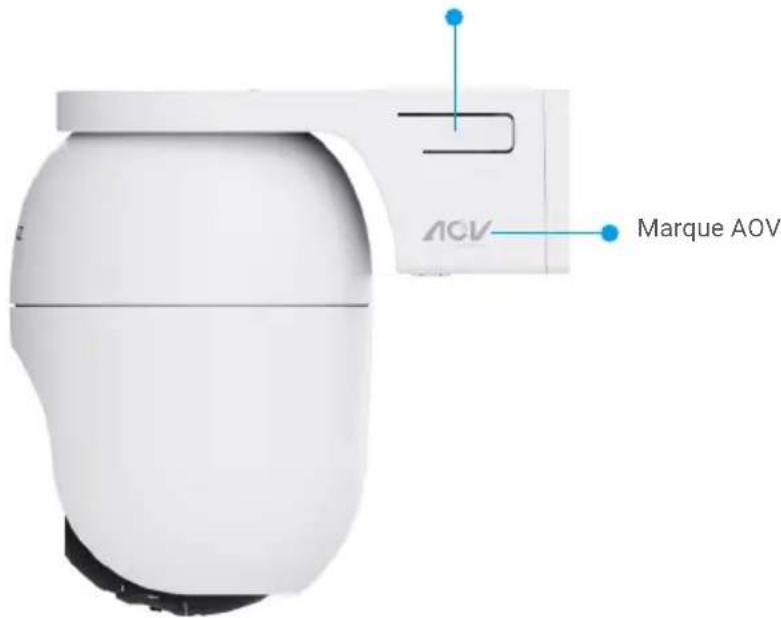
| Nom Description | |
| Marque AOV Cela signifie | que l'appareil est équipé de la dernière fonctionnalité vidéo Always-On (AOV) d'EZVIZ pour permettre l'enregistrement 24h/24 et 7j/7 sur une caméra à piles pour une tranquillité d'esprit prolongée. |
| Bouton de réinitialisation | Maintenez le bouton enfoncé pendant 4 secondes pour redémarrer et rétablir tous les paramètres par défaut. |
| Bouton d'alimentation | Sous tension : appuyez et maintenez le bouton enfoncé pendant 2 s à partir de l'état d'arrêt.Mise hors tension : Appuyez et maintenez enfoncé pendant 4 secondes pour éteindre l'appareil photo. |
| Emplacement de la carte microSD | Initialisez la carte (vendue séparément) dans l'application EZVIZ avant de l'utiliser.Compatibilité recommandée : classe 10, capacité maximale de 512 Go. |
| Emplacement de carte Nano SIM | Insérez une carte Nano SIM (vendue séparément) valide dans l'emplacement de la carte, avant de mettre l'appareil sous tension. |
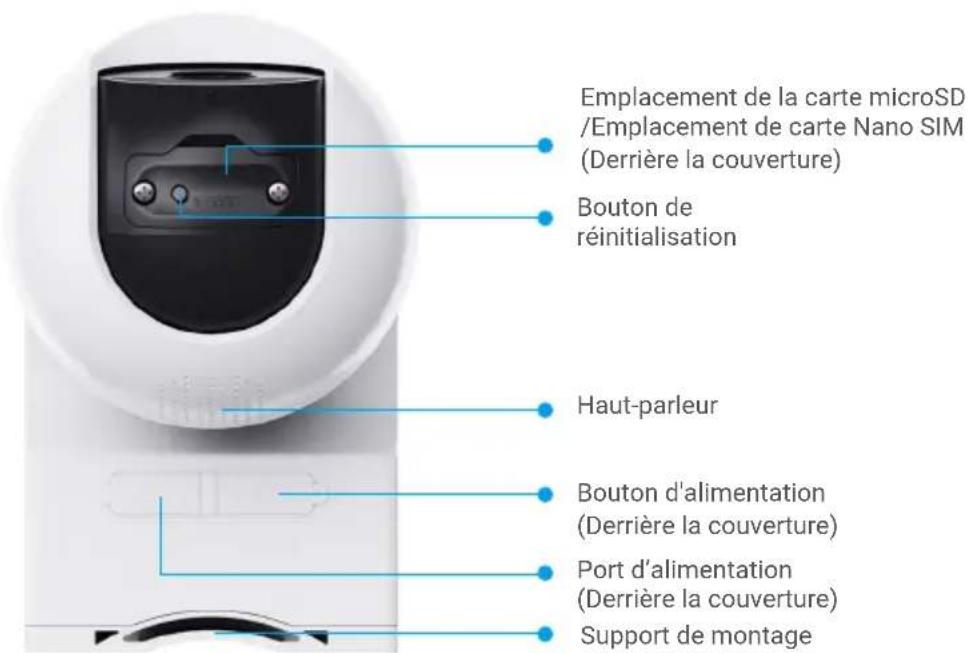
text_image
Emplacement de la carte microSD /Emplacement de carte Nano SIM (Derrière la couverture) Bouton de réinitialisation Haut-parleur Bouton d'alimentation (Derrière la couverture) Port d'alimentation (Derrière la couverture) Support de montageVue supérieure
| Nom Description | ||
| Port d'alimentation Permet de charger la caméra. | ||
| Voyant lumineux | Bleu fixe : la caméra est en train de démarrer ou est visionnée en direct dans l'application EZVIZ. | |
| Clignotement rapide en bleu : Caméra prête pour la configuration réseau. | ||
| Clignotement lent en bleu : la caméra fonctionne correctement. | ||
| Clignotement lent en rouge : Anomalie réseau. | ||
| Clignotement rapide en rouge : anomalie de la caméra./ Batterie faible. | ||
| Vert fixe : caméra complètement chargée. | ||
| Clignotement lent en vert : en charge. | ||
Configuration
Suivez les étapes pour configurer votre caméra :
- Obtenez l'application EZVIZ, puis connectez-vous à votre compte EZVIZ dans l'application.
- Installer une carte Nano SIM.
- Allumez la caméra.
- Ajoutez votre caméra à votre compte EZVIZ.
1 Obtenez l'application EZVIZ
- Connectez votre téléphone portable à un réseau Wi-Fi (conseillé).
- Téléchargez et installez l'application EZVIZ en recherchant « EZVIZ » dans l'App Store ou dans Google Play™.
- Lancez l'application et créez un compte utilisateur EZVIZ.
text_image
Application EZVIZ Download on the App Store GET IT ON Google PlaySi vous possédez déjà l'application, vérifiez que vous utilisez la dernière version. Pour déterminer si une mise à jour est disponible, accédez à l'App Store et effectuez une recherche avec le mot-clé EZVIZ.
2 Installation de la carte Nano SIM
Lorsque le code PIN de la carte SIM est verrouillé, vous devez le déverrouiller avant de l'insérer dans l'appareil.
Q : Comment déverrouiller le code PIN de ma carte SIM ?
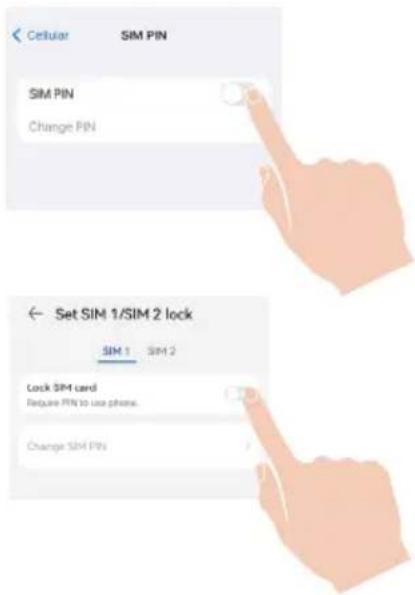
A : La plupart des codes PIN de la carte SIM peuvent être configurés pour être déverrouillés sur votre téléphone, comme suit :
- Pour le système iOS :
- Insérez votre carte SIM.
- Sur votre téléphone, accédez à Réglages > Données cellulaires > PIN de la carte SIM.
- Sous l'option du code PIN de la SIM, appuyez sur l'entrée pour désactiver le « PIN SIM » en saisissant le code PIN.
• Pour le système Android :
- Insérez votre carte SIM.
- Sur votre téléphone, accédez à Réglages > Sécurité > Autres réglages > Configurer le verrouillage de la carte SIM.
- Sous l'option du verrouillage de la carte SIM, appuyez sur l'entrée pour désactiver le « Verrouillage de la carte SIM » en saisissant le code PIN.
Si la carte SIM ne peut pas être déverrouillée ou si le code PIN ne peut pas être désactivé ou n'est pas valide, veuillez contacter votre opérateur.
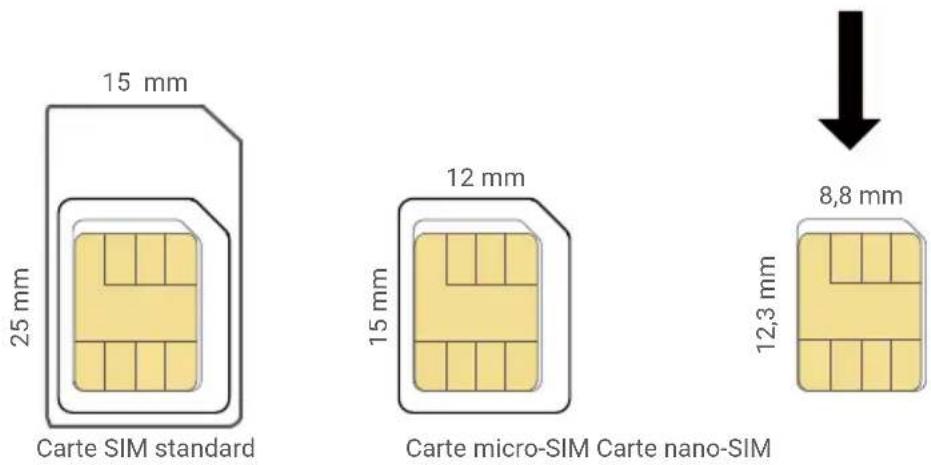
Qu'est-ce qu'une carte Nano SIM ?
Les cartes Nano SIM mesurent 12,3 mm x 8,8 mm x 0,67 mm, ce qui en fait les plus petites des trois types.
text_image
15 mm 25 mm Carte SIM standard 12 mm 15 mm Carte micro-SIM Carte nano-SIM 8,8 mm 12,3 mm- Insérez une carte SIM Nono 4G dans l'emplacement de carte SIM Nano tel qu'indiqué dans la figure ci-dessous.
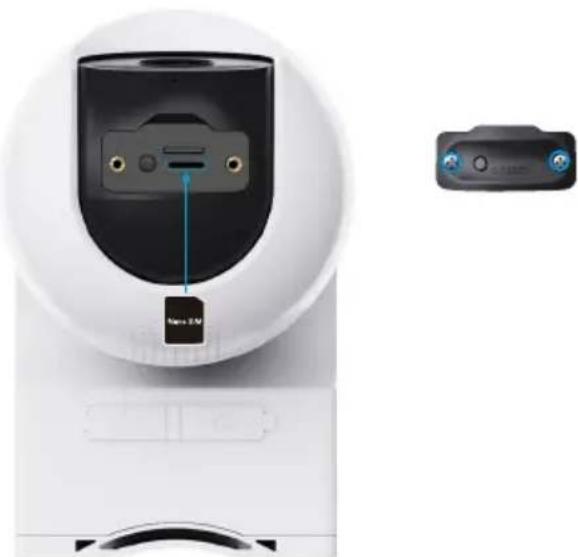
Puce vers le bas et encoche vers la droite
3 Allumer la caméra
- Ouvrez le couvercle sur la caméra.
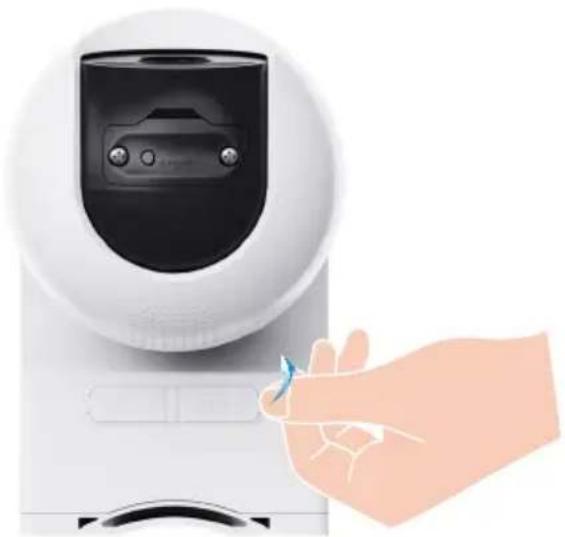
- À l'état d'arrêt, appuyez et maintenez le bouton de réinitialisation enfoncé pendant 2 s pour allumer la caméra.
- Remettre le couvercle en place.
Si la caméra est à court de batterie, connectez-la à une prise de courant ou connectez-la à un panneau solaire ou à un panneau solaire avec stockage de batterie (vendu séparément) pour la charger.
Option 1 : Connectez l'appareil photo à une prise de courant avec un adaptateur d'alimentation pour le charger (5V 2A).
Option 2 : Connectez la caméra à un panneau solaire pour la charger.
Si vous avez acheté le kit, le panneau solaire est fourni avec la caméra; sinon, le panneau solaire est vendu séparément.
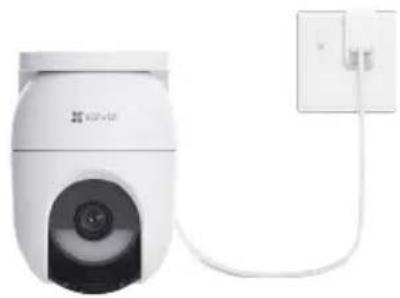
Option 3 : Connectez la caméra à un panneau solaire avec stockage de batterie (vendu séparément) pour la recharge.
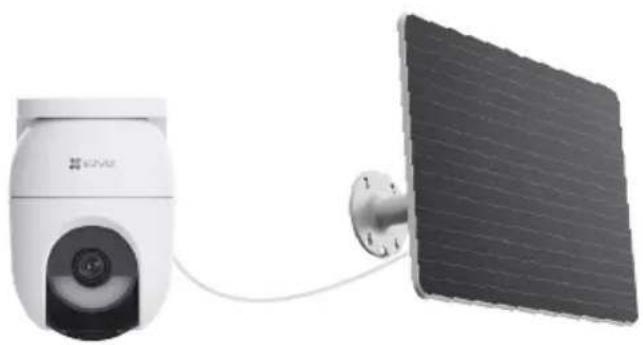
• Avant de connecter la caméra à une prise électrique pour la charger, retirez-la du mur.
• L'adaptateur électrique (5V 2A) et le panneau solaire doivent être achetés séparément.
- Ne chargez pas l'appareil photo lorsque la température est supérieure à 45 degrés ou inférieure à 0 degré.
- Il est interdit de charger l'appareil photo avec l'adaptateur d'alimentation à l'extérieur.
- Lors du chargement, l'appareil photo s'allume automatiquement.
- La prise de courant doit être installée près de l'adaptateur d'alimentation et doit être facilement accessible.
4 Ajouter une caméra à EZVIZ
- Connectez-vous à votre compte sur l'application EZVIZ.
- Dans l'écran d'accueil, appuyez sur le bouton « + » situé dans le coin supérieur droit pour accéder à l'interface de numérisation du code QR.
- Scannez le code QR figurant sur la couverture du guide de démarrage rapide ou sur le boîtier de la caméra.
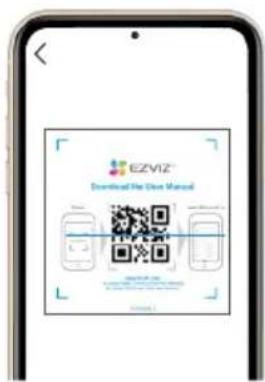
text_image
EZVIZ™ Download the User Manual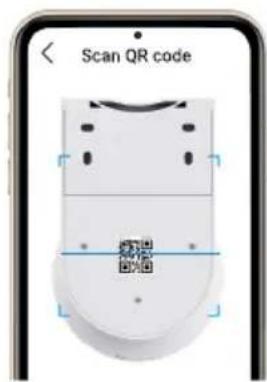
- Suivez l'assistant de l'application EZVIZ pour terminer la configuration du réseau.
Si l'appareil affiche "Échec de la connexion", veuillez suivre les étapes ci-dessous:
-
Maintenez enfoncé le bouton RESET pendant 4 secondes pour réinitialiser l'appareil et attendez que vous entendiez l'indication vocale "Enregistrement système réussi", puis répétez les étapes ci-dessus pour ajouter l'appareil au compte de l'application EZVIZ.
-
Si l'appareil affiche toujours "Échec de la connexion", appuyez sur "Essayer la configuration APN" dans l'interface de l'application et suivez l'assistant de l'application pour terminer la configuration APN.
Pour obtenir des informations sur APN, veuillez contacter votre opérateur de téléphonie mobile.
Installation de la caméra
1 Installation de la carte microSD (facultatif)
- Ouvrez le couvercle sur la caméra.
- Insérez une carte microSD (vendue séparément) dans la fente, comme illustré dans la figure ci-dessous.
- Remettez le cache en place.
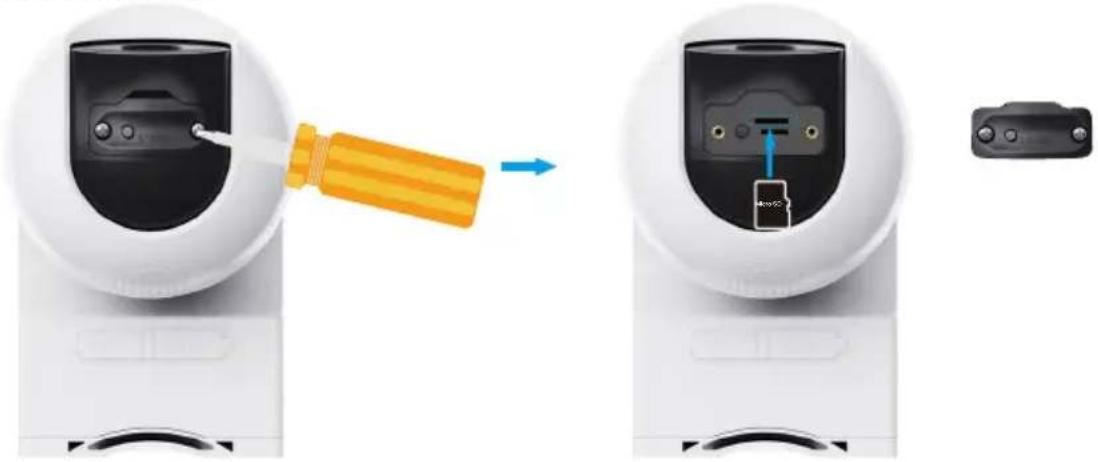
Après avoir installé la carte microSD, vous devez initialiser la carte dans l'application EZVIZ avant de l'utiliser.
4. Dans l'application EZVIZ, appuyez sur Liste des enregistrements dans l'interface Device Settings (Réglages de l'appareil) pour vérifier l'état de la carte microSD.
5. Si l'état de la carte mémoire affiche « Non initialisé », touchez pour l'initialiser.
L'état sera changé en Normal pour vous permettre d'enregistrer des vidéos.
2 Emplacement d'installation
Choisissez un emplacement avec un champ de vision clair et non obstrué et avec un bon signal sans fil pour la caméra. Veuillez garder à l'esprit les conseils suivants :
- Assurez-vous que le mur est suffisamment solide pour supporter trois fois le poids de la caméra.
- Hauteur d'installation recommandée : 3 m au-dessus du sol.
- Assurez-vous que la caméra reprenne bien dans la direction de passage. Le capteur de mouvement de la caméra est beaucoup plus sensible aux mouvements latéraux dans son champ de vision, plutôt qu'aux mouvements en approche ou en fuite directe de la caméra.
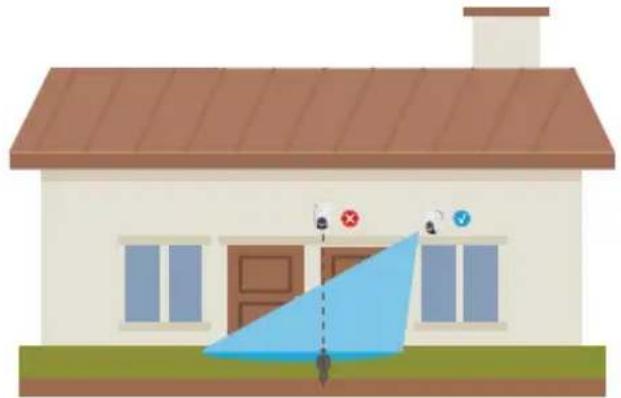
La caméra n'étant limitée que par la technologie de détection PIR peut manquer un mouvement lorsque la température ambiante est voisine de celle du corps humain ou si le mouvement est perpendiculaire au capteur PIR.
- Il est recommandé de définir la sensibilité de détection au moyen de l'application EZVIZ lors du choix de l'emplacement d'installation. Vous pourrez ainsi vérifier si un mouvement est bien détecté à l'emplacement de la caméra et régler la sensibilité en fonction de la taille et de la distance aux cibles détectées.

Remarque importante sur la réduction des fausses alarmes :
- Évitez d'installer la caméra sous un fort éclairage, notamment en plein soleil, près d'une forte lampe, etc.
- Évitez de placer la caméra près d'évents, notamment les évents de climatiseur, d'humidificateur, d'ouvertures de ventilation de projecteurs, etc.
- N'installez pas la caméra à des endroits exposés à des vents forts.
- N'installez pas la caméra devant un miroir.
- Tenez la caméra à au moins 1 m d'écart de dispositifs sans fil, notamment des routeurs Wi-Fi et des téléphones pour éviter toute interférence sans fil.
3 Procédure d'installation
La caméra peut être fixée au mur, au plafond et sur un poteau.

Retirez le film protecteur de l'objectif avant d'installer la caméra.
Montage au plafond/Support mural
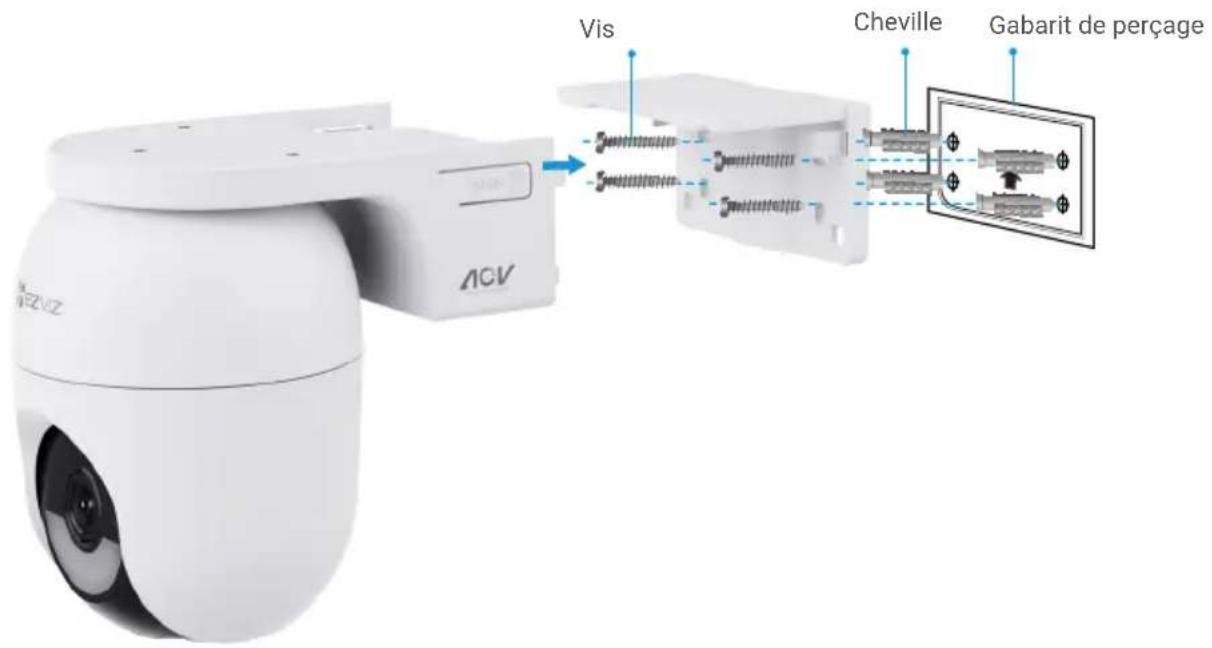
- Appuyez sur les bras extensibles de la boucle de chaque côté de lappareil dune main, en utilisant lautre main pour tirer le support de montage vers lextérieur.
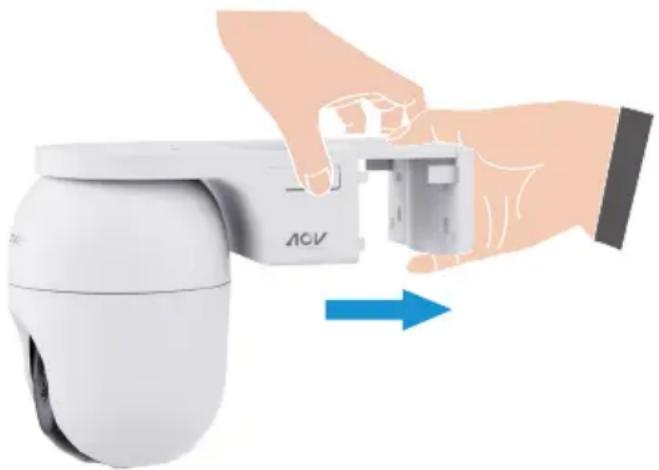
- Collez le gabarit de perçage sur une surface propre et plane.
- (Sur un mur en ciment uniquement) Percez les trous correspondant au gabarit de perçage, puis insérez les chevilles.
- Utilisez des vis (PA4x25) pour fixer le support de montage sur la surface d'installation.
- Poussez la caméra sur le support de montage jusqu'à ce que vous entendiez un clic, ce qui signifie que le corps de l'appareil est complètement assemblé avec le support de montage.
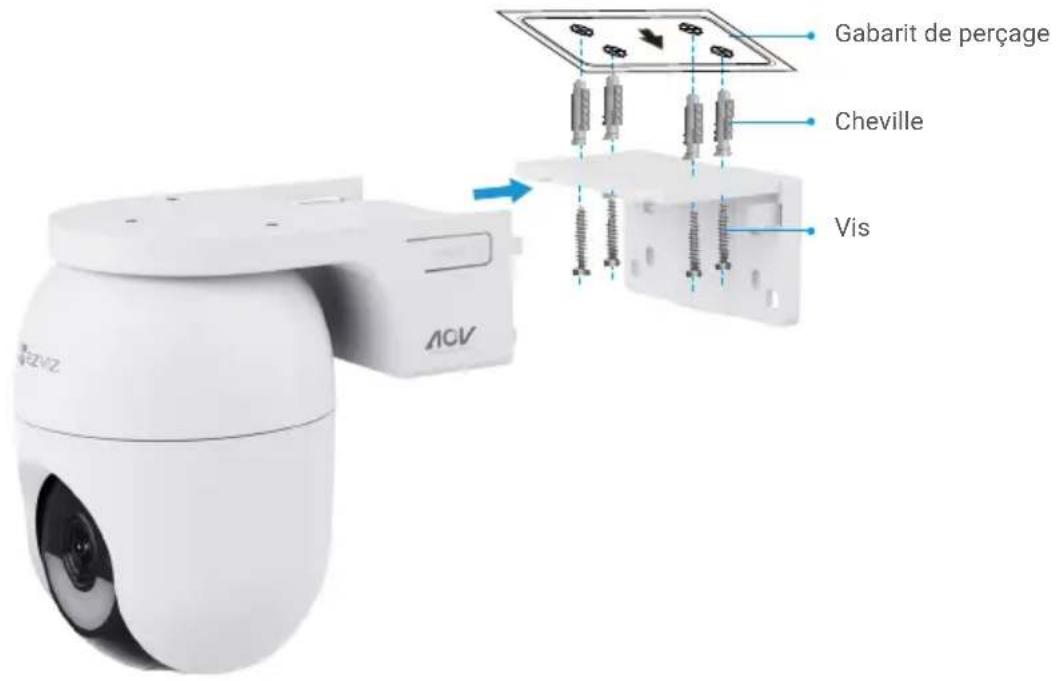
text_image
Gabarit de perçage Cheville Vis ACVMontage au plafond
text_image
Vis Cheville Gabarit de perçage ACVSupport mural
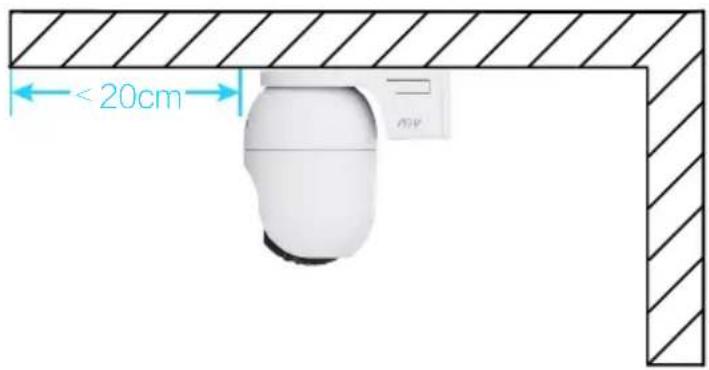
Si l'appareil est installé sous les avant-toits, nous recommandons que la distance entre l'appareil et les avant-toits soit inférieure à 20 cm pour éviter les réflexions sur le mur pendant la nuit, ce qui pourrait affecter l'effet de surveillance de l'appareil.
text_image
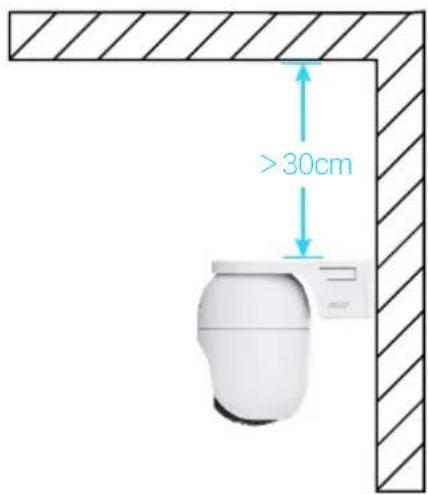
< 20cmNous recommandons que la distance entre l'appareil et le mur soit supérieure à 30 cm pour éviter les réflexions sur le mur pendant la nuit, ce qui pourrait affecter l'effet de surveillance de l'appareil.
text_image
>30cmMontage sur poteau
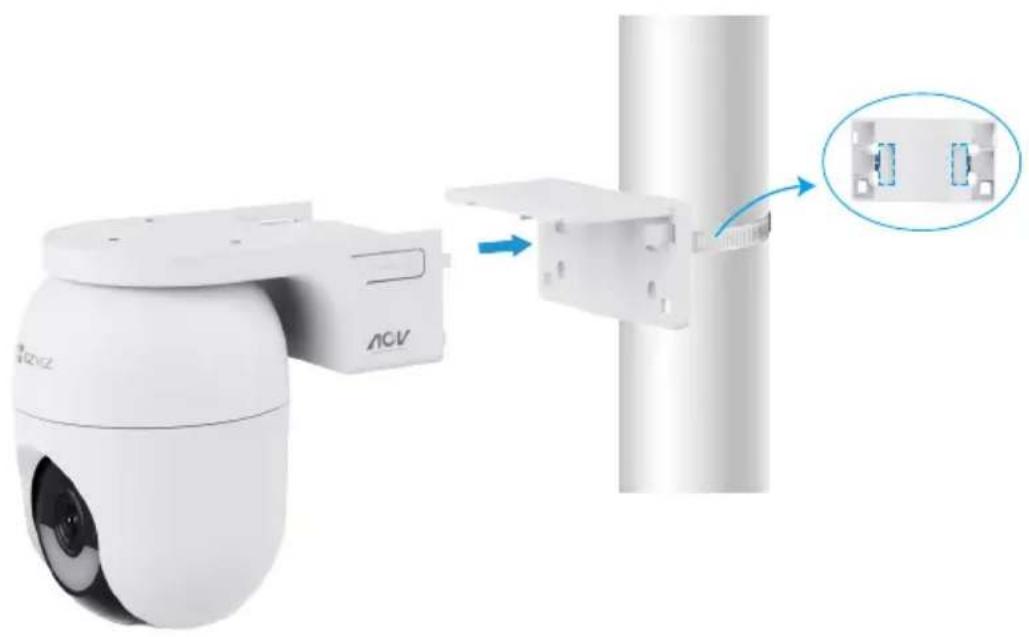
- Utilisez le serre-câble (non fourni dans l'emballage) pour fixer le support de montage sur le poteau.
- Poussez la caméra sur le support de montage jusqu'à ce que vous entendiez un clic, ce qui signifie que le corps de l'appareil est complètement assemblé avec le support de montage.
Surveillance avec votre appareil
L'interface de l'application peut être légèrement différente en fonction de la version de la mise à jour. Veuillez vous référer à l'interface réelle.
1 Vue en direct
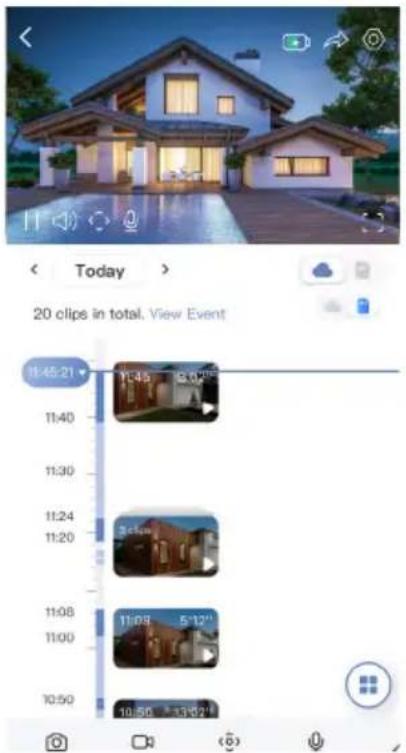
Lorsque vous lancez l'application EZVIZ, la page de l'appareil qui s'affiche est la suivante.
Vous pouvez afficher et écouter le direct, prendre des instantanés ou effectuer des enregistrements, et choisir une résolution vidéo au besoin.
text_image
< Today > 20 clips in total. View Event 11:45:21 11:45 11:40 11:30 11:24 11:20 11:08 11:00 10:50 11:03 5:12" 10:50 13:02"Balayez l'écran vers la gauche et la droite pour voir d'autres icônes.
| Icône Description | |
| Batterie. Affichez la capacité restante de la batterie. | |
| Partage : partager votre appareil avec la personne de votre choix. | |
| Paramètres : afficher ou modifier les paramètres de l'appareil. | |
| Instantané : prendre un instantané. | |
| Enregistrer : démarrer/arrêter manuellement l'enregistrement. | |
| Emplacement prédéfini : commandez le module PTZ pour définir le site de surveillance comme un emplacement prédéfini. Appuyez sur les quatre boutons fléchés ci-dessous la vue en direct pour ajuster la lentille PTZ ; appuyez sur les boutons fléchés gauche et droit dans la vue en direct pour ajuster la lentille grand-angle. | |
| Parler: appuyez sur l'icône, puis suivez les instructions à l'écran pour parler aux personnes se trouvant devant la caméra ou les écouter. | |
| Définition: Sélectionnez la résolution vidéo selon vos besoins. | |
| Alarme sonore et lumineuse. Son et lumière pour dissuader les intrus. | |
| Appareil à proximité. appuyez pour sélectionner la disposition des fenêtres. | |
| i | Popup. Appuyez sur l'icône, l'écran actuel deviendra une petite fenêtre séparée qui peut flotter au-dessus de l'interface.Conseils. Appuyez pour en savoir plus sur certaines fonctionnalités de l'appareil. |
| J三 | Réorganiser. Réorganiser la séquence de toutes les fonctions ci-dessus. |
2 Réglages
Dans la page des paramètres, vous pouvez régler les paramètres de l'appareil.
| Paramètre Description | |
| Nom Affichez ou touchez pour personnaliser le nom de votre appareil. | |
| Batterie | Vous pouvez voir ici la capacité restante de la batterie et choisir le mode de fonctionnement de votre appareil. |
| Paramètres de liaison | Lorsqu'il est activé, l'objectif PTZ sera lié à l'objectif grand-angle. La caméra PTZ suivra automatiquement et enregistrera toutes les cibles détectées qui entrent dans la zone de surveillance grand-angle et émettra une alerte. |
| Détection intelligente | Vous pouvez sélectionner différents types de détection pour votre appareil. |
| Notification par message | Gérez les messages de l'appareil et les notifications de l'application EZVIZ. |
| Paramètres audio | Vous pouvez régler les paramètres audio pertinents de votre appareil. |
| Paramètres d image | Vous pouvez régler les paramètres d image pertinents de votre appareil. |
| Paramètres de luminosité | Vous pouvez définir les paramètres de lumière pertinents pour votre appareil |
| Paramètres Panoramique et Inclinaison | Vous pouvez définir les paramètres de PTZ pour votre appareil, tels que le suivi humain, l'étalonnage de position PTZ et les préréglages PTZ ici. |
| Liste des enregistrements | Vous pouvez sélectionner différents types d'enregistrement pour votre appareil et voir l'état de la carte micro SD ici. |
| Paramètres de confidentialité | Vous pouvez chiffrer vos vidéos avec un mot de passe de chiffrement. |
| Réseau 4G | Vous pouvez voir l'état de la connexion et les données utilisées ici. |
| Informations de l appareil | Vous pouvez voir les informations de l appareil ici. |
| Partager l'appareil Partagez votre appareil avec un membre de votre famille ou un invité. | |
| EZVIZ Cloud Vous pouvez vous abonner et gérer le stockage dans le nuage. | |
| Redémarrer l'appareil | Appuyez pour redémarrer la caméra. |
| Supprimer l'appareil Touchez pour supprimer la caméra de EZVIZ Cloud | |
Connexion à EZVIZ
1 Utiliser Amazon Alexa
Ces instructions vous permettront de contrôler vos appareils EZVIZ avec Amazon Alexa. Si vous rencontrez des difficultés au cours du processus, veuillez vous reporter à la section Résolution des problèmes.
Avant de commencer, assurez-vous que :
- Les appareils EZVIZ sont connectés à l'application EZVIZ.
- Dans l'application EZVIZ, désactivez « Chiffrement des vidéos » et activez « Audio » sur la page Paramètres de l'appareil.
- Vous disposez d'un appareil compatible avec Alexa (c'est-à-dire l'Echo Spot, l'Echo Show, le tout nouveau Echo Show, le Fire TV [toutes générations], le Fire TV Stick [deuxième génération uniquement] ou le téléviseur intelligent Fire TV Edition).
- L'application Amazon Alexa est déjà installée sur votre appareil intelligent, et vous avez créé un compte.
Pour contrôler les appareils EZVIZ avec Amazon Alexa :
- Ouvrez l'application Alexa et sélectionnez « Skills and Games » (Skills et jeux) dans le menu.
- Depuis l'écran Skills et jeux, cherchez « EZVIZ », et vous trouverez les skills EZVIZ.
- Sélectionnez la compétence de votre appareil EZVIZ, puis appuyez sur ENABLE TO USE (ACTIVER POUR UTILISER).
- Saisissez votre nom d'utilisateur et votre mot de passe EZVIZ, puis appuyez sur Sign in (Connexion).
- Appuyez sur le bouton Authorize (Autoriser) pour autoriser Alexa à accéder à votre compte EZVIZ, afin qu'Alexa puisse contrôler vos appareils EZVIZ.
- Le message « EZVIZ has been successfully linked » (EZVIZ a été associé avec succès) s'affichera ; appuyez ensuite sur DISCOVER DEVICES (DÉCOUVRIR LES APPAREILS) pour permettre à Alexa de découvrir tous vos appareils EZVIZ.
- Retournez au menu de l'application Alexa et sélectionnez « Devices » (Appareils) ; dans le menu « Devices », vous verrez tous vos dispositifs EZVIZ.
Commande vocale
Découvrez un nouvel appareil intelligent via le menu « Smart Home » (Maison intelligente) de l'application Alexa ou la fonction de commande vocale d'Alexa.
Une fois l'appareil trouvé, vous pourrez le contrôler avec votre voix. Dites des commandes simples à Alexa.
Le nom de votre appareil, par exemple : « show xxxx camera, » (« affiche la caméra xxxx ») peut être modifié dans l'application EZVIZ. Chaque fois que vous changez le nom de l'appareil, vous devrez le découvrir à nouveau pour mettre à jour le nom.
Résolution des problèmes
Que dois-je faire si Alexa ne trouve pas mon appareil ?
Vérifiez s'il y a des problèmes de connexion à Internet.
Essayez de redémarrer l'appareil intelligent et de redécouvrir l'appareil sur Alexa.
Pourquoi l'état de l'appareil affiche-t-il « Offline » (Hors ligne) sur Alexa ?
Il se peut que votre connexion sans fil ait été perdue. Redémarrez l'appareil intelligent et redécouvrez l'appareil sur Alexa.
Il se peut que l'accès à Internet sur votre routeur soit indisponible. Vérifiez si votre routeur est connecté à l'Internet et réessayez.
Pour plus de détails sur les pays qui prennent en charge l'utilisation d'Amazon Alexa, reportez-vous à son site officiel.
2 Utiliser l'Assistant Google
Grâce à l'Assistant Google, vous pouvez activer votre appareil EZVIZ et le regarder en direct en utilisant les commandes vocales de l'Assistant Google.
Les appareils et applications suivants sont nécessaires :
- Une application EZVIZ fonctionnelle.
- Dans l'application EZVIZ, désactivez « Chiffrement des vidéos » et activez « Audio » sur la page Paramètres de l'appareil.
- Un téléviseur avec un appareil Chromecast fonctionnel connecté à celui-ci.
- L'application Assistant Google installée sur votre téléphone.
Pour commencer, effectuez les opérations suivantes :
- Configurez l'appareil EZVIZ et assurez-vous qu'il fonctionne correctement dans l'application.
- Téléchargez l'application Google Home depuis l'App Store ou Google Play Magasin™, puis connectez-vous à votre compte Google.
- Depuis l'écran « My Home », appuyez sur l'icône « + » dans le coin supérieur gauche, puis sélectionnez « Set up device » (Configurer un appareil) dans la liste du menu pour accéder à l'interface de configuration.
- Appuyez sur « Works with Google » (Fonctionne avec Google), puis recherchez « EZVIZ » ; vous trouverez les compétences EZVIZ.
- Saisissez votre nom d'utilisateur et votre mot de passe EZVIZ, puis appuyez sur Sign in (Connexion).
- Appuyez sur le bouton Authorize (Autoriser) pour autoriser Google à accéder à votre compte EZVIZ, afin que Google puisse contrôler vos appareils EZVIZ.
-
Appuyez sur Return to app (Revenir à l'application).
-
Suivez les étapes ci-dessus pour effectuer l'autorisation. Une fois la synchronisation terminée, le service EZVIZ sera répertorié sous votre liste de services. Pour voir la liste des appareils compatibles sur votre compte EZVIZ, appuyez sur l'icône du service EZVIZ.
- Maintenant, essayez quelques commandes. Utilisez le nom de la caméra que vous avez créée lors de l'installation du système.
Les utilisateurs peuvent gérer les appareils en tant qu'entité distincte ou en tant que groupe. L'ajout d'appareils à une pièce permet aux utilisateurs de contrôler un groupe d'appareils en même temps à l'aide d'une seule commande.
Consultez ce lien pour plus d'informations :
Questions fréquentes
Q : Si la caméra est hors ligne dans l'application, l'enregistrement vidéo se poursuit-il ?
R : Si la caméra est alimentée, mais déconnectée d'Internet, l'enregistrement se poursuivra localement, mais l'enregistrement sur le cloud sera interrompu. Si la caméra est hors tension, l'enregistrement est interrompu dans tous les cas.
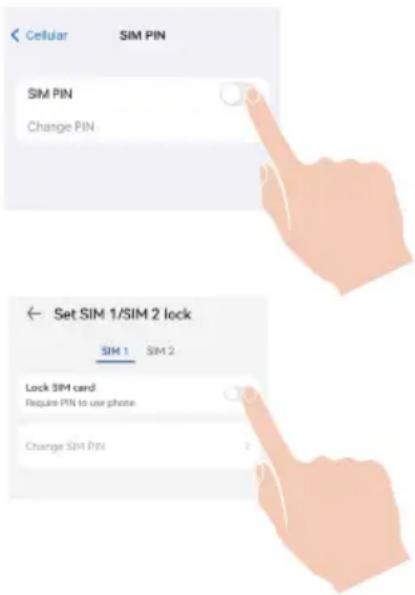
Q : Comment déverrouiller le code PIN de ma carte SIM ?
A: La plupart des codes PIN de la carte SIM peuvent être configurés pour être déverrouillés sur votre téléphone, comme suit :
- Pour le système iOS :
- Insérez votre carte SIM.
- Sur votre téléphone, accédez à Réglages > Données cellulaires > PIN de la carte SIM.
- Sous l'option du code PIN de la SIM, appuyez sur l'entrée pour désactiver le « PIN SIM » en saisissant le code PIN.
• Pour le système Android :
- Insérez votre carte SIM.
- Sur votre téléphone, accédez à Réglages > Sécurité > Autres réglages > Configurer le verrouillage de la carte SIM.
- Sous l'option du verrouillage de la carte SIM, appuyez sur l'entrée pour désactiver le « Verrouillage de la carte SIM » en saisissant le code PIN.
Si la carte SIM ne peut pas être déverrouillée ou si le code PIN ne peut pas être désactivé ou n'est pas valide, veuillez contacter votre opérateur.
Q : Si la caméra est hors ligne dans l'application et que j'ai déjà essayé de réinitialiser le périphérique mais que la caméra reste hors ligne, quelles étapes devrais-je suivre pour résoudre ce problème ?
A : Tout d'abord, confirmez qu'une carte Nano SIM valide a été insérée dans la caméra. Si ce n'est pas le cas, insérez une carte Nano SIM valide et allumez votre caméra.
Si une carte Nano SIM valide a été insérée et que la caméra reste hors ligne, procédez comme suit:
Accédez à l'interface de l'application, appuyez sur "Paramètres du périphérique -> Paramètres du réseau APN", puis suivez l'assistant de l'application pour terminer la configuration du réseau.
Ou accédez à l'interface de l'application, appuyez sur "En savoir plus" -> "Reconfigurer le réseau", puis suivez l'assistant de l'application pour terminer la configuration du réseau.
Pour plus d'informations sur l'appareil, veuillez consulter le site www.ezviz.com.
Initiatives sur l'utilisation des Produits vidéo
Nous vous remercions d'avoir acheté les produits EZVIZ.
La technologie est présente dans tous les aspects de notre vie. Considérée comme une entreprise de haute technologie, nous sommes de plus en plus conscients du rôle que joue la technologie dans l'amélioration des performances de l'entreprise et de la qualité de vie, mais en même temps, des éventuels dangers de son utilisation inappropriée. À titre d'exemple, les produits vidéo sont capables d'enregistrer des images réelles, complètes et claires. Cela permet d'ajouter une valeur élevée après coup et de préserver des faits en temps réel. Toutefois, il pourrait en découler une violation des droits et intérêts légitimes des tiers en cas de diffusion, d'utilisation et/ou de traitement inappropriés des données vidéo. En s'inspirant de la philosophie « La technologie pour le bien commun », EZVIZ demande à chaque utilisateur final de la technologie vidéo et des produits vidéo de respecter toutes les lois et réglementations applicables, ainsi que les usages éthiques, ceci dans le but de créer ensemble une meilleure communauté.
Veuillez lire attentivement les initiatives suivantes :
- Chaque personne peut raisonnablement s'attendre au respect de sa vie privée, et l'installation des produits vidéo ne doit pas entrer en contradiction avec cette attente raisonnable. Par conséquent, un Avis d'avertissement sera établi de manière raisonnable et efficace et précisera la zone de surveillance, lors de l'installation des produits vidéo dans les espaces publics. Concernant les espaces non accessibles au public, les droits et intérêts des tiers doivent être évalués pendant l'installation des produits vidéo, y compris, mais sans s'y limiter, l'installation des produits vidéo uniquement après l'obtention du consentement des parties prenantes, et la non-installation des produits vidéo très discrets.
- L'objectif des produits vidéo est d'enregistrer les activités réelles dans des conditions de temps et d'espace strictement définies. Par conséquent, chaque utilisateur devra d'abord raisonnablement définir ses propres droits dans ce cadre spécifique, afin d'éviter de porter atteinte aux portraits, à la vie privée ou aux autres droits légitimes des tiers.
- Au cours de l'utilisation des produits vidéo, les données d'images vidéo dérivées des scènes réelles continueront d'être générées, y compris un volume important de données biologiques (telles que les images du visage), et les données pourraient ensuite être appliquées ou retraitées. Les produits vidéo eux-mêmes ne peuvent pas distinguer le bon du mauvais concernant la façon d'utiliser les données sur le seul fondement des images capturées par les produits vidéo. Le résultat de l'utilisation des données dépend de la méthode et de l'objectif d'utilisation par les Responsables du traitement des données. Par conséquent, les Responsables du traitement des données doivent non seulement se conformer à toutes les lois et réglementations applicables et aux autres exigences normatives, mais également respecter les normes internationales, la morale sociale, les bonnes mœurs, les pratiques communes et d'autres exigences non obligatoires, et respecter la vie privée, le portrait et les autres droits et intérêts des individus.
- Il faut toujours tenir compte des droits, valeurs et autres exigences des différentes parties prenantes lors du traitement des données vidéo qui sont générées en permanence par les produits vidéo. À cet égard, la sécurité des produits et la sécurité des données constituent des facteurs déterminants. Par conséquent, chaque utilisateur final et chaque Responsable du traitement des données prend toutes les mesures nécessaires et raisonnables afin de garantir la sécurité des données et d'éviter les fuites de données, toute divulgation inappropriée et leur utilisation injustifiée, y compris, mais sans s'y limiter, la configuration du contrôle d'accès, le choix d'un environnement réseau adapté (Internet ou Intranet) dans lequel les produits vidéo sont connectés, l'établissement et l'optimisation constante de la sécurité du réseau.
- Les produits vidéo ont largement contribué à l'amélioration de la sécurité sociale dans le monde, et nous pensons que ces produits joueront également un rôle majeur dans plusieurs aspects de la vie sociale. Toute utilisation abusive des produits vidéo en violation des droits de l'homme ou entraînant des activités criminelles est contraire à l'esprit de départ des innovations technologiques et du développement de produits. Par conséquent, chaque utilisateur doit mettre en place un mécanisme d'évaluation et de suivi de son application de produit afin de s'assurer que chaque produit est utilisé correctement et dans des conditions raisonnables, et de bonne foi.
