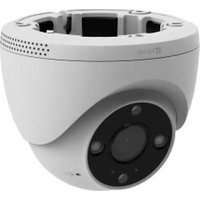
H4 PoE 2K - Caméra de surveillance EZVIZ - Notice d'utilisation et mode d'emploi gratuit
Retrouvez gratuitement la notice de l'appareil H4 PoE 2K EZVIZ au format PDF.


| Type de produit | Caméra de surveillance IP |
| Marque | EZVIZ |
| Modèle | H4 PoE 2K |
| Résolution | 2K (2560 × 1440 pixels) |
| Alimentation | PoE (802.3af) ou adaptateur secteur 12 V / 1 A (vendu séparément) |
| Connectivité | Ethernet RJ45 (PoE) |
| Stockage local | Carte microSD jusqu'à 512 Go (classe 10 recommandée, non incluse) |
| Stockage cloud | Oui (EZVIZ CloudPlay, abonnement requis) |
| Vision nocturne | Oui (projecteur LED intégré) |
| Audio | Microphone et haut-parleur intégrés (audio bidirectionnel) |
| Détection de mouvement | Oui (détection intelligente : personnes, véhicules, animaux) |
| Alarme | Alarme sonore et lumineuse (dissuasion) |
| Compatibilité assistants vocaux | Amazon Alexa, Google Assistant |
| Application mobile | EZVIZ (iOS et Android) |
| Indice de protection | IP67 (étanche, adapté à une utilisation en extérieur) |
| Installation | Montage mural ou plafond, câble Ethernet requis |
| Fonctionnalités avancées | Cryptage vidéo, zone de confidentialité, mode veille, instantané, enregistrement manuel |
| Contenu du paquet | Caméra, gabarit de perçage, kit de vis, informations réglementaires, guide de démarrage rapide |
| Réinitialisation | Bouton de réinitialisation (maintenir 5 secondes pour revenir aux paramètres d'usine) |
| Garantie | Consultez le site EZVIZ ou le revendeur pour les conditions de garantie |
FOIRE AUX QUESTIONS - H4 PoE 2K EZVIZ
Questions des utilisateurs sur H4 PoE 2K EZVIZ
0 question sur cet appareil. Repondez a celles que vous connaissez ou posez la votre.
Poser une nouvelle question sur cet appareil
Téléchargez la notice de votre Caméra de surveillance au format PDF gratuitement ! Retrouvez votre notice H4 PoE 2K - EZVIZ et reprennez votre appareil électronique en main. Sur cette page sont publiés tous les documents nécessaires à l'utilisation de votre appareil H4 PoE 2K de la marque EZVIZ.
MODE D'EMPLOI H4 PoE 2K EZVIZ
1 Contenu du paquet
2 Fonctionnalités de base
Configuration
1.Obtenir l'application EZVIZ
2 Mise sous tension
3 Connectez-vous à Internet
Installation
1 Emplacement d'installation
2 Installation de la carte microSD (facultatif)
3 Installation de laamera
4 Waterproof Kit Installation (Optional)
Visionner votre apparéil
- Vue en direct
2 Reglages
Connexion à EZVIZ
- Utiliser Amazon Alexa
2 Utiliser I'Assistant Google
Questions féquentes
Initiatives sur l'utilisation des Produits video
Aperçu
1 Contenu du paquet
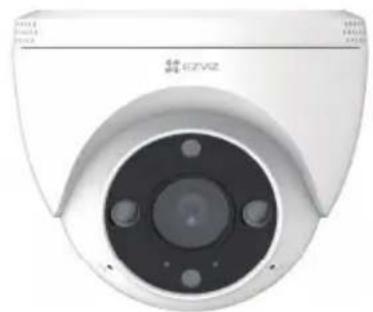
Camera (x1) Gabarit de perçage (x1)
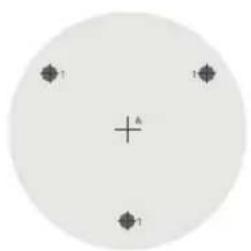
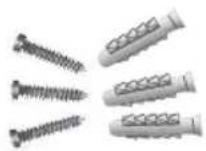
Kit de vis (x1) Informations reglementaires (x1) Guide de démarrage rapide (x1)
L'apparence de l'adaptateur d'alimentation dépend de celui que vous avez achété.
2 Fonctionnalités de base
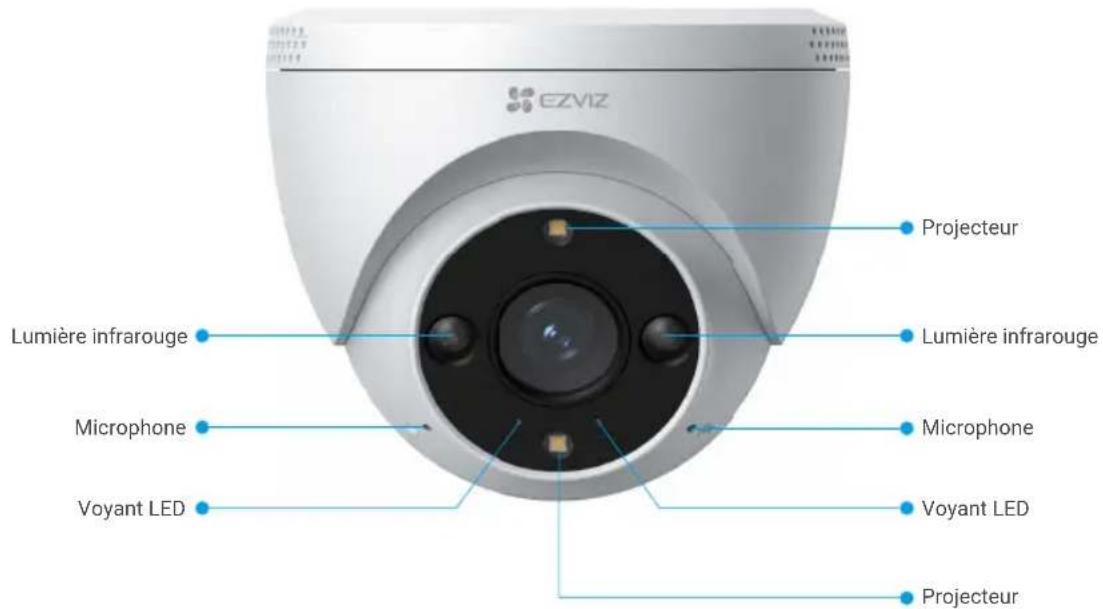
Vuede face
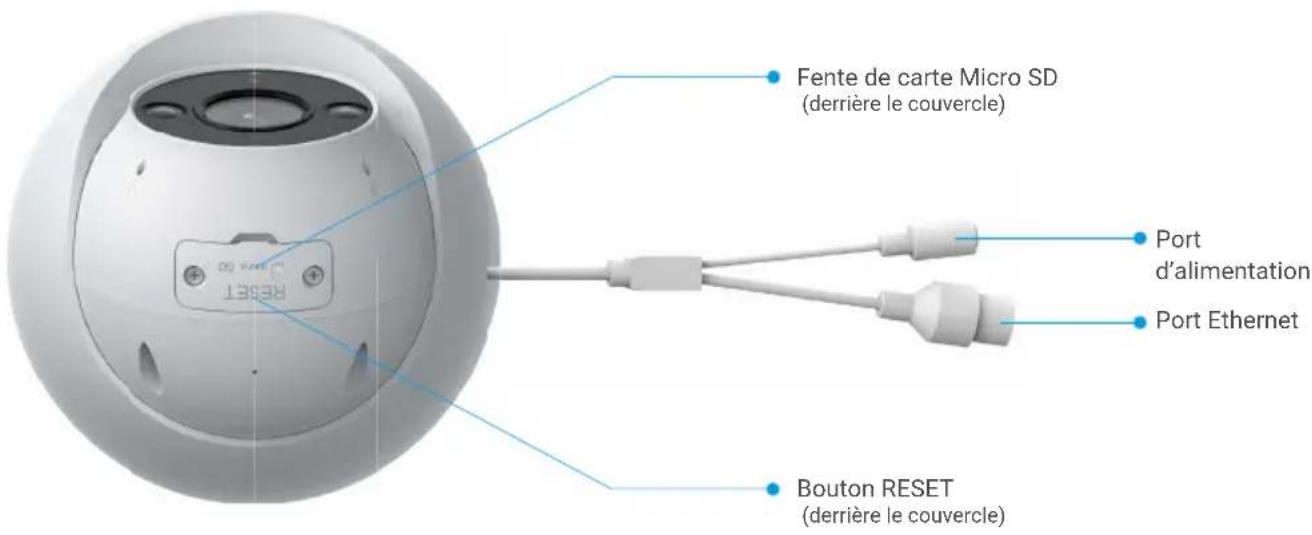
| Nom Description | |
| Voyant lumineux Rouge | fixe: laamera est en cours de démarrage. |
| • • Clignotement lent en rouge : Anomalie réseau. | |
| • • • Clignotement rapide en rouge : anomalie de laamera (p. ex. erreur de carte microSD). | |
| • • Bleu fixe : la video est en cours de visionnage dans l'application EZVIZ. | |
| • • Clignotement lent en bleu : laamera fonctionne correctement. | |
| Carte microSD (vendue séparément) | Initialisez la carte dans l'application EZVIZ avant de l'utiliser. Compatibilité recommendée : classe 10, capacité maximale de 512 Go. |
| Bouton de réinitialisation | Maintenez le bouton,enforcé pendant 5 secondes pour redémarrer et rétablit tous les paramètres par défaut. |
| Port d'alimentation Pour mette laamera sous tension. | |
| Port Ethernet Veuillez | le connecter à un routeur à l'aide d'un cable Ethernet. |
Configuration
Suívez les étapes pour configurer votreamera :
- Obtenez l'application EZVIZ, puis connectez-vous à votre compte EZVIZ dans l'application.
- Allumez laamera.
- Ajoutez votre camera à votre compte EZVIZ.
1Obtenir I'application EZVIZ
- Connectez votre téléphone portabla a un réseau Wi-Fi (conseille).
- Telechargez et installez l'application EZVIZ en rechercheant « EZVIZ » dans l'App Store ou dans Google PlayTM
- Lancez l'application et créez un compte utilisateur EZVIZ.
Si you possedez déjà l'application, verifiez que you utilisez la derniere version. Pour déterminer si une mise a jour est disponible, accedez à l'App Store et effectuez une recherche avec le mot-clé EZVIZ.
2 Mise sous tension
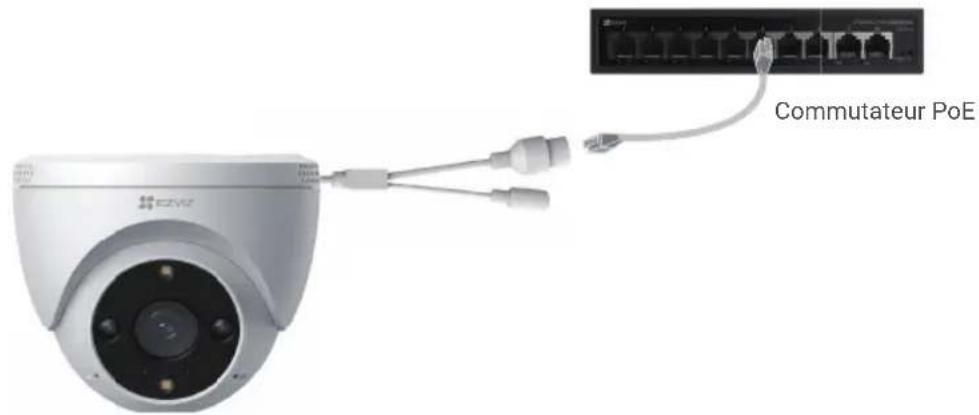
2 1Avec commutateur PoE
Connectez laamera et le commutateur PoE à laide dun cable reseau (à acheter séparation), puis connectez-vous à Internet.
2 2Avec adaptateur secteur
Branchez la camera a une prise de courant avec ladaptateur dalimentation (12 V 1 A) pour la mesure sous tension.
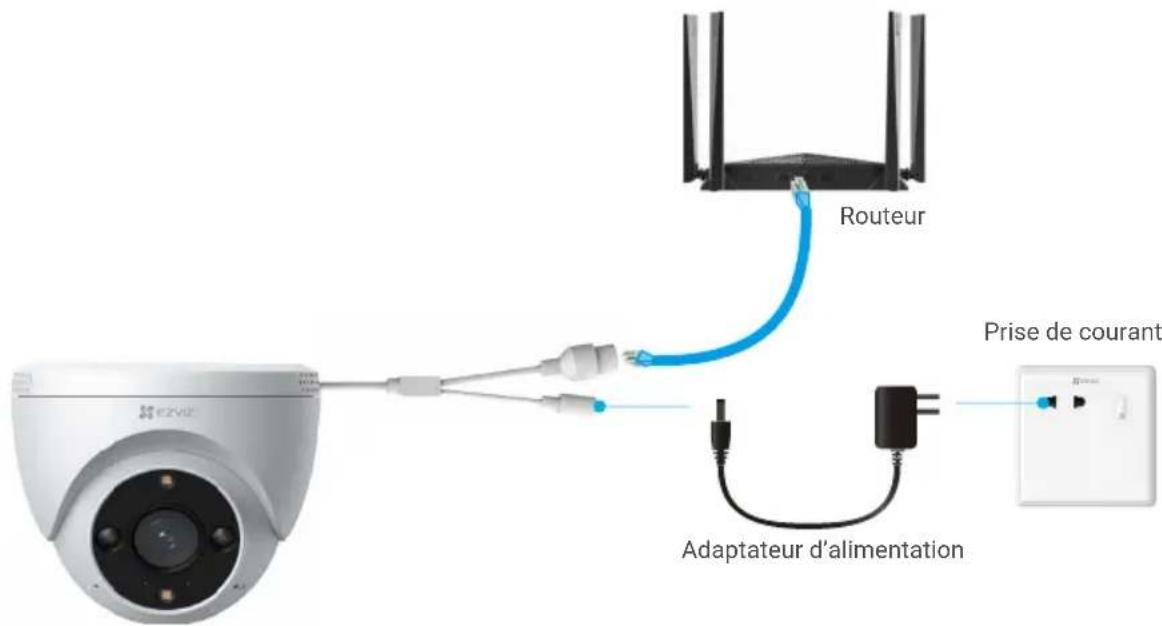
- Ladaptateur secteur doit être acheté séparément.
Lorsque le voyant clignote rapidement en bleu, cela indique que laamera est prete pour la configuration reseau. - La prise de courant doit être installée pres de l'adaptateur d'alimentation et doit être facilement accessible
3 Connectez-vous à Internet
- Connectez la camera au port LAN de votre routeur à l'aide du cable Ethernet (acheté séparément).
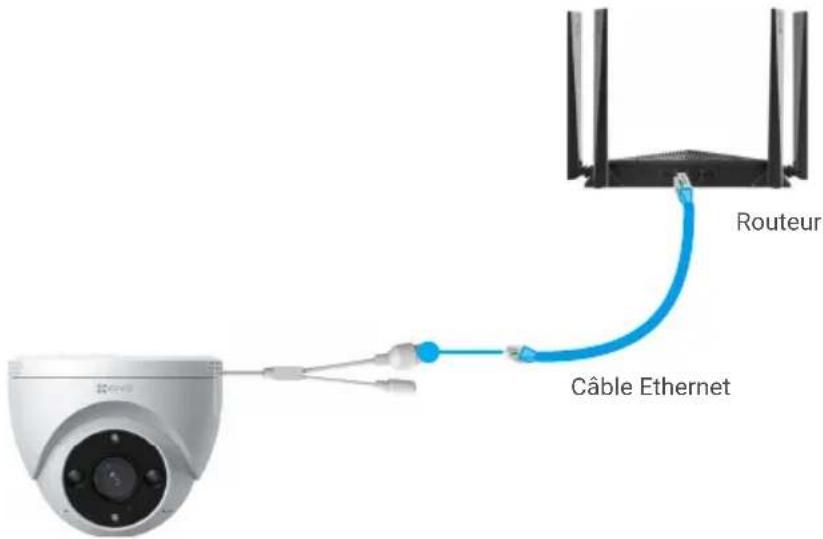
Lorsque le voyant LED clignote lentement en bleu,ILA indique que la camera est connectee a Internet.
- Connectez-vous à votre compte à l'aide de l'application EZVIZ.
- Dans l'écran d'accueil, appuyez sur le bouton « + » situé dans le coin supérieur droit pour acceder à l'interface de numération du code OR.
- Scannez le code QR figurant sur la couverture du guide de demarrage rapide ou sur le boitier de laamera.
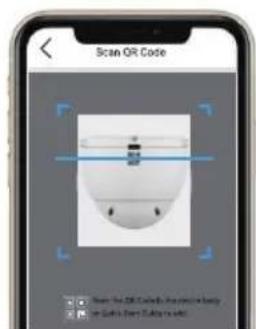
- Suivez l'assistantEZVIZ pour ajouter laamera à votre compte EZVIZ.
Installation
1 Emplacement d'installation
Choisissez un emplacement avec un champ de vision clair et non obstrue et avec un bon signal sans fil vers laamera. Veuillez garder à l'esprit les conseils suivants:
- Retirez le film protecteur de l'objet.
Assurez-vous que le mur est suffisamment solide pour supporter trois fois le poids de laamera.
Hauteur d'installation: Inférieure à 2,2 m à 3 m au-dessus du sol.
Angle d'installation recommendée: inclinez vers le bas de 15 degrés.
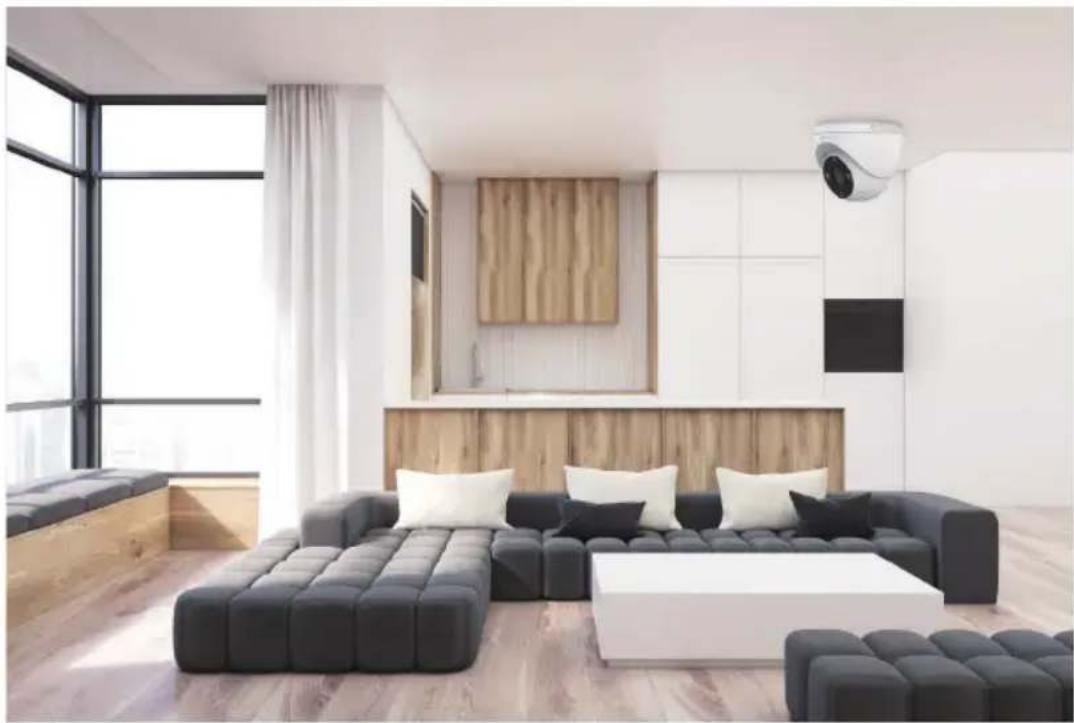
- Il est recommandé de régler la sensibilité de détction sur l'application EZVIZ lors de la seLECTION de l'emplacement. Ainsi, vous pouze vérifier si un mouvement peut être détecté dans l'emplacement de laamera et ajuster la sensibilité en fonction de la taille et de la distance de l'objet détected.
2 Installation de la carte microSD (facultatif)
-Retirez le couvercle de laamera.
Insere la carte Micro SD (vendue séparation) dans la fente de la carte comme indiqué sur l'image ci-dessous.
-Remettez le couvercle en place.
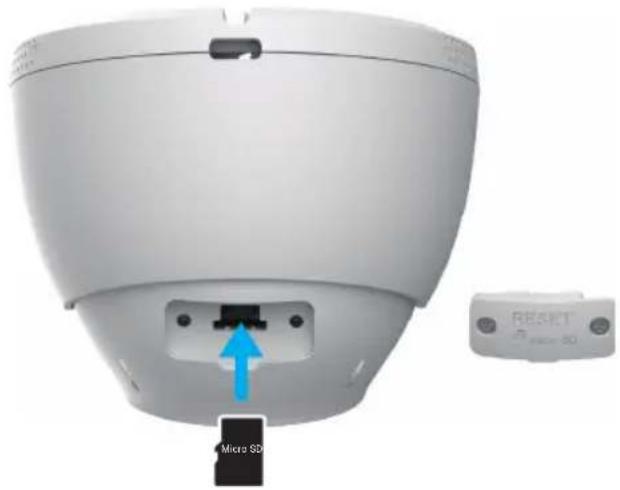
Aprs aeovr installe la cartmeicroSD, you deez initiaiser la cartedans application EZVIZ avent de lutiliser.
- Dans l'application EZVIZ, appuyez sur État du stockage dans l'interface Paramètres du dispositifs pour vérifier l'état de la carte microSD.
- Si I'etat de la carte mémoire affiche Non initiaisé, appuyez dessus pour l'initialiser.
L'etat passera à Normal pour vous permettre d'enregistrer des videos.
3 Installation de laamera
La camera peut etre placé a l'horizontale ou monte au plafond. Prenons le montage au plafond à titre d'exemple.
3 1 Avant I'installation
- Utilisez un tournevis pour séparer la base de montage, laamera et le couvercle de protection.
- Retirez le film protecteur de l'objet.
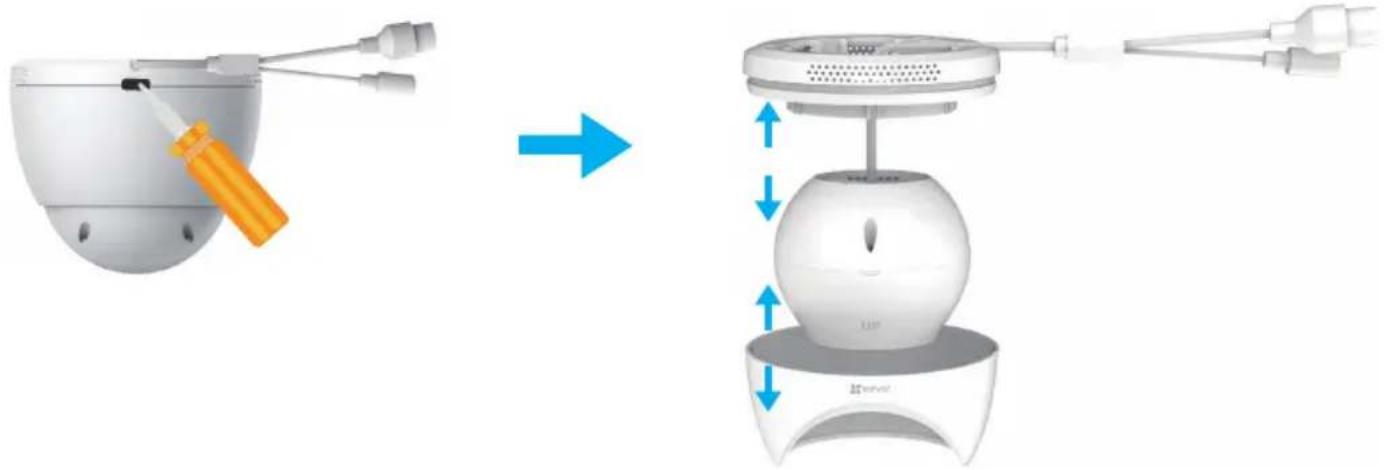
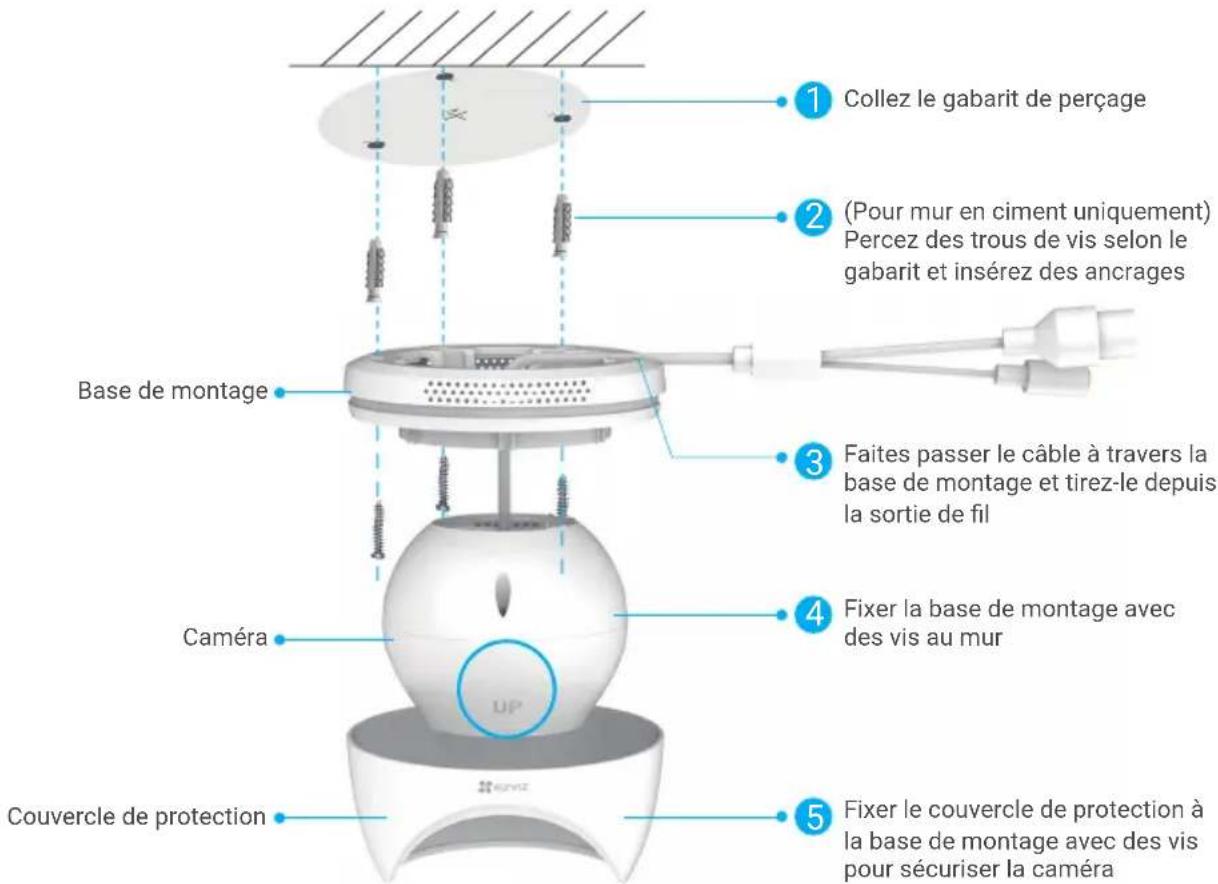
3 2 Étapes d'installation
- Placez le gabarit de percage sur une surface propre et plane.
- (Pour mur en ciment uniquement) Percez des trous de vis selon le gabarit et inserez des ancrages.
- Faites passer le cable à travers la base de montage et tirez-le depuis la sortie de fil.
- Utilisez des vis pour fixer la base de montage au mur.
- Fixez le couvercle de protection à la base de montage pour sécuriser laamera.
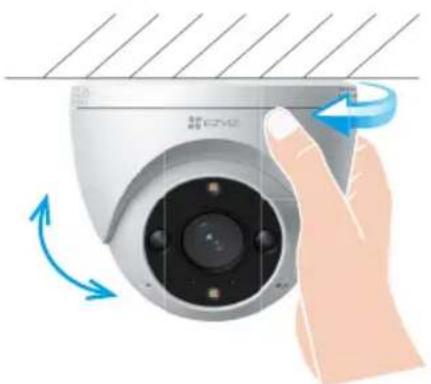
- Faire pivoter la partie supérieure de laamera pour obtenir un angle de détction approprié.
Visionner donne apparéil
L'interfac de l'aplication peut change en raison de la mise a jour de la version. Reportez-vous a l'interface reelle.
1 Vue en direct
Lorsque you lancez l'application EZVIZ, la page de l'appareil qui s'affiche est la suivante.
Vousspuvezafficheretécouterle direct,prendresinstanteresoueffectuerdesenregistrements,etchoisir une résolution videoau besoin.
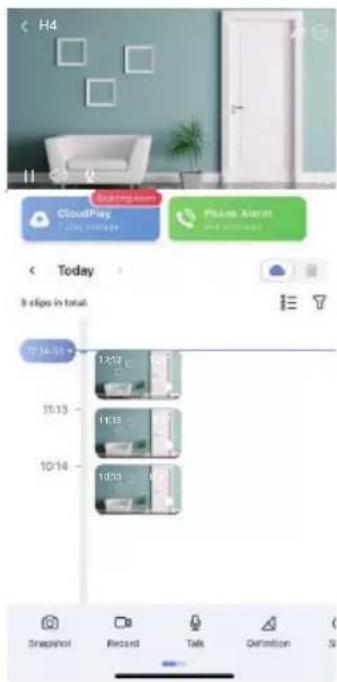
Balayez la barre d'outils vers la gauche et la droite pour voir d'autres icones.
| Icône Description | |
| Partager : partagerVoteille. | |
| Paramètres : afficher ou modifier les paramètres de l'appareil. | |
| Affichage plein écran. Appuyez pour profiter d'un affichage plein écran pour votre champ de vision. | |
| Instantané : prendre un instantané. | |
| Enregistrer : démarrer/arrêter manuellement l'enregistrement. | |
| Parler : appuyez sur l'icone, puis suivez les instructions à l'écran pour parler aux personnes se trouvant devant laamera ou les écouter. | |
| Définition : Sélectionnez la résolution video parmi Ultra HD (uniquement pour les apparciils de 5 Mpx), Full HD, Hi-Def ou Standard. | |
| Mode veille. Appuyez pour activer le mode veille de l'appareil. | |
| Alarme sonore et lumineuse. Son et lumière pour dissuader les intrus. | |
| Projecteur : appuyez sur le bouton pour éclairer la scène surveillée. | |
| Appareil à proximité. Appuyez pour sélectionner les mises en page de fenêtre. | |
| # | Fenêtre contextuelle : permet d'afficher la video en avant-plan de tout autre application que vous utilisez. |
| i | Conseils. Appuyez pour en savoir plus sur certaines fonctionnalités de l'appareil. |
2 Réglages
Dans la page des paramètres, vous pouvez régler les paramètres de l'appareil.
| Paramètre Description | |
| Nom Pour personnel est le nom de votre apparéil. | |
| Détection intelligenteVous pouvez faire votrechoix parmi différents types de déceptions pour votre apparéil. | |
| Message NotificationGérez les messages de l' apparéil et les notifications de l'application EZVIZ. | |
| Paramètres audioVous pouvez régler les paramètres audio pertinents pour votre apparéil. | |
| Paramètres d'imageVous pouvez régler les paramètres d'image pertinents pour votre apparéil. | |
| Paramètresd'éclairageLorsque cette option est désactivée, le voyant de laamera est étêtte.The device indicator will still be on, when the device is charging or the device is exception. | |
| Listedes enregistrentesVous pouvez voir la capacité de la carte microSD, l'espace utilisé et l'espace libre ici, et vous pouvez également activer ou désactiver les services de stockage dans le cloud ici. | |
| Paramètres deconfidentialitéVous pouvez crypter vos vidEOS avec un mot de passer de chiffrement et personneliser la zone de confidentialité. | |
| Informations del' apparéilVous pouvez voir les informations de l' apparéil ici. | |
| Partager l' apparéil Partagez votre apparéil avec un membre de votre famille ou un invité. | |
| PlusVous pouvez activer le mode de compatibilité client et EZVIZ-Connect. | |
| CloudPlay Vospuvezvous abonner et gérer le stockage sur le cloud. | |
| Réglages de sécuritéVous pouvez chifferrer vos vidés par un mot de passer de chiffrement et personneliser la zone de confidentialité. | |
| Redémarrer l' apparéilAppuyez pour redémarrer laamera. | |
| Supprimer l' apparéil Touchez pour supprimer laamera de EZVIZ Cloud |
1 Utiliser Amazon Alexa
Ces instructions you permittront de contrcler vos appareils EZVIZ avec Amazon Alexa. Si you rencontrez des dificultés au cours du processus, veuillez you reporter à la section Résolution des problèmes.
Avant de commencer, assurez-vous que:
- Les apparèils EZVIZ sont connectés à l'application EZVIZ.
- Dans l'application EZVIZ, désactiverz l'option « Image Encryption » (Chiffrement de l'image) dans la page Device Settings (Paramétres de l'appareil).
- Vos dispose d'un appareil compatible avec Alexa (c'est-à-dire l'Echo Spot, l'Echo Show, le tout nouveau Echo Show, le Fire TV [toutes generations], le Fire TV Stick [deuxieme generation uniquement] ou le téléviseur intelligent Fire TV Edition).
- L'application Amazon Alexa est déjà installée sur votre appareil intelligent, et vous avez créé un compte.
Pour contrôler les apparciels EZVIZ avec Amazon Alexa :
- Ouvrez l'application Alexa et selectionnez « Compétences etieux » dans le menu.
- Depuis I'ecran « Compétences etieux »,cherche « EZVIZ »,et vous trouverez les compétences EZVIZ.
- Sélectionnez la compétence de votre apparéil EZVIZ, puis appuyez sur ENABLE TO USE (ACTIVER POUR UTILISER).
- Saisissez votre nom d'utilisateur et votre mot de salle EZVIZ, puis appuyez sur Connexion.
- Appuyez sur le bouton Autorize (Autoriser) pour autoriser Alexa à acceder à votre compte EZVIZ, afin qu'Alexa puisse contrôler vos apparéils EZVIZ.
- Le message « EZVIZ has been successfully linked » (EZVIZ a été associé avec succès) s'affichera; appuyez ensuite sur DISCOVER DEVICES (Découvrir LES APPAREILS) pour permettre à Alexa de découvert tous vos apparciels EZVIZ.
- Retournez au menu de l'application Alexa et selectionnez « Appareils »; dans le menu « Appareils », vous verrez tous vos dispositifs EZVIZ.
Commande vocale
Décovrez un nouvel apparéil intelligent en utilisant le menu « Maison intelligente » de l'application Alexa ou la fonction de commande vocale d'Alexa.
Une fois l'appareil trouvez, vous pourrez le contrôle avec votre voix. Dites des commandes simples à Alexa.
Le nom de toute apparéil, par exemple : « affiche laamera xxx » peut être modifié dans l'application EZVIZ. Chaque fois que vous changez le nom de l' apparéil, vous devrez le découvert à nouveau pourmettre à jour le nom.
Résolution des problèmes
Que doit je faire si Alexa ne trouve pas mon apparéil ?
Verifiez s'il y a des problèmes de connexion à Internet.
Essayez de redémarrer l'appareil intelligent et de redécouvrir l'appareil sur Alexa.
Pourquoi l'etat de l'appareil affiche-t-il « Hors ligne » sur Alexa ?
ll se peut que voite connexion sans fil ait ete perdue. Redemarrez l'appareil intelligent et redecouvre l'appareil sur Alexa.
ll se peut que l'acces a Internet sur voite routeur soit indisponible. Verifiez si voite routeur est connecte a I'Internet et reessayez.
Pour plus de détails sur les pays qui prennet en charge l'utilisation d'Amazon Alexa, reportez-vous à son site officiel.
2 Utiliser I'Assistant Google
Grac à l'Assistant Google, vous pouvez activer votre apparéil EZVIZ et le regarder en direct en utilisant les commandes vocales de l'Assistant Google.
Les applications et les apparciels suivants sont nécessaires :
- Une application EZVIZ fonctionnelle.
- Dans l'application EZVIZ, désactivez l'option « Image Encryption » (Chiffrement de l'image) et activez l'option « Audio » dans la page Device Settings (Paramétres de l'appareil).
- Un téléviseur avec un apparéil Chromecast fonctionnel connecté à celui-ci.
- L'application Assistant Google installee sur voite tellephone.
Pour commencer, effectuez les opérations suivantes :
-
Configurez l'appareil EZVIZ et assurez-vous qu'il fonctionne correctement dans l'application.
-
Telechargez l'application Google Home depuis l'App Store ou Google Play Magasin™, puis connectez-vous à votre compte Google.
- Depuis l'écran « My Home », appuyez sur l'icone « + » dans le coin supérieur gauche, puis Sélectionnez « Configurer un apparéil » dans la liste du menu pour acceder à l'interface de configuration.
- Appuyez sur « Fonctionne avec Google», puis recherche « EZVIZ »; vous trouvez les compétences EZVIZ.
- Saisissez votre nom d'utilisateur et votre mot de passer EZVIZ, puis appuyez sur Connexion.
- Appuyez sur le bouton Autoriser pour autoriser Google à acceder à votre compte EZVIZ, afin que Google puisse contrôler vos apparéils EZVIZ.
- Appuyez sur Revenir à l'application.
- Suivez les étapes ci-dessus pour effectuer l'autorisation. Une fois la synchronisation terminée, le service EZVIZ sera répertorié sous votre liste de services. Pour voir la liste des appareils compatibles sur votre compte EZVIZ, appuyez sur l'icone du service EZVIZ.
- Maintenant, essayez quelques commandes. Utilisez le nom de laamera que vous avez créé lors de l'installation du système.
Les utilisateurs peuvent gérer les-appareils en tant qu'entité distincte ou en tant que groupe. L'ajout d'appareils à une piece peut met aux utilisateurs de contrôler un groupe d'appareils en même temps à l'aide d'une seule commande.
Consultez ce lien pour plus d'informations :
Q: Si laamera est déconnectée (hors ligne), l'enregistrement video continuera-t-il?
A: Si la camera est alimentee, mais deconnectee d'Internet, I'enregistrement video continuera sur la carte microSD, mais s'arretera sur la plateforme cloud. Si la camera est hors tension, I'enregistrement est interrompu dans tous les cas.
Q: Pourquoi l'alarme s'est déclenchée alors que personne n'apparait dans l'image?
A: Essayez de regler la sensibilité de l'alarme à une valeur inférieure. Veuillez noter qu'un vehicule ou des animaux peuvent aussi être source de déclenchement.
Q: Que faire si j'oublie mon mot de passer?
A: Accedez à l'application EZVIZ > page de connexion, puis appuyez sur « Mot de passer ou bilé ? ». > Saisissez l'adresselectronique ou le numero de téléphone de votre compte. (Envoyer) > Saisissez le code de vérification > Réinitialisez votre mot de passer.
Q: Pourquoi ne puis-je pas recevoir mon code de vérification?
A: 1. Si vous avez ouvert le compte par e-mail, veuillez vérifier vos courriers indésirables.
Si vous n'avez toujours pas reçu le code de vérification, il se peut qu'un filtré ou un bloc de messagerie limite cet e-mail, veillez vérifier auprès de votre fournisseur de messagerie.
- Si vous avez enregistré un compte via un numero de téléphone portable, veuillez vérifier si vous tellephone peut recevoir des codes courts SMS ou non.
- Si vous n'avez toujours pas reçu le code de vérification, veuillez fournir votre numero, votre pays et l'heure de la demande au centre d'assistance à l'adresse support@ezvizlife.com ou contactez votre groupe d'assistance régionale.
Q: Comment résoudre l'éché de la configuration Wi-Fi?
A: Veuillez vérifier les paramètres suivants :
- Assurez-vous que votre téléphone portable est connecté au Wi-Fi et que le réseau Wi-Fi fonctionne correctement.
- Verifiez l'etat du réseau :
Assurez-vous que votre réseau n'a pas de pare-feu ou d'autres limites.
Assurez-vous que le routeur peut distribuer l'adresse IP à votre apparéil ou désactiver le paramètre IP statique (DHCP est activé par défaut sur tous les apparéils EZVIZ). - Réinitialisiez votreamera; assurez-vous que votre apparéil est en mode prét ou en mode de configuration Wi-Fi > puis utilisez l'application EZVIZ pour la configuration Wi-Fi de l' apparéil.
Pour des informations supplémentaires sur l'appareil, rendez-vous sur www.ezviz.com.
Initiatives sur l'utilisation des Produits video
Nosyouremercionsd'avoirachetélesproduitsEZVIZ.
La technologie est présente dans tous les aspects de notre vie. Considerée comme une entreprise de haute technologie, nous sommes de plus en plus conscients du role que joue la technologie dans l'amélioration des performances de l'entreprise et de la qualité de vie, mais en même temps, des événuels dangers de son utilisation inappropriée. À titre d'exemple, les produits videoe sont capables d'enregistrer des images réelles, complètes et claires. Cela permet d'ajouter une valeur élevée après coup et de préserver des faits en temps réel. Toutefois, il pourrait en découler une violation des droits et intérêts légitimes des tiers en cas de diffusion, d'utilisation ou de traitement inappropriés des données videoe. En s'inspirant de la philosophie « La technologie pour le bien commun», EZVIZ demande à chaque utilisateur final de la technologie videoe et des produits videoe de respecter toutes les lois et réglementations applicables, ainsi que les usages éthiques, ceci dans le but de créé ensemble une meilleure communauté.
Veuillez dire attentivement les initiatives suivantes :
- Chaque personne peut raisonnablement s'attendre au respect de sa vie privée, et l'installation des produits video ne doit pas entraer en contradiction avec cette attente raisonnable. Par conséquent, un Avis d'advertisement sera établi de manière raisonnable et efficace et préciser la zone de surveillance, lors de l'installation des produits video dans les espaces publics. Concernant les espaces non accessibles au public, les droits et intérêts des tiers doivent être évalués pendant l'installation des produits video, y compris, mais sans s'y limiter, l'installation des produits video uniquement après l'obtention du consentement des parties prénantes, et la non-installation des produits video très discrets.
- L'objet des produits video est d'enregistrer les activités réelles dans des conditions de temps et d'espace strictement définies. Par conséquent, chaque utilisateur devra d'abord raisonnablement définitir ses propres droits dans ce cadre spécifique, afin d'éviter de porter atteinte aux portraits, à la vie privée ou aux autres droits légitimes des tiers.
- Au cours de l'utilisation des produits video, les données d'images video dérivées des scènes réelles continueront d'être générées, y compris un volume important de données biologiques (telles que les images du visage), et les données pourraient ensuite être appliquées ou retraitées. Les produits video eux-mêmes ne peuvent pas différer le bon du mauvais concernant la façon d'utiliser les données sur le seul fondement des images capturées par les produits video. Le résultat de l'utilisation des données dépend de la méthode et de l'objectif d'utilisation par les Responsibilities du traitement des données. Par conséquent, les Responsables du traitement des données doivent non seulement se conformer à toutes les lois et réglementations applicables et aux autres exigences normatives, mais également respecter les normes internationales, la morale sociale, les bonnes mœurs, les pratiques communés et d'autres exigences non obligatoires, et respecter la vie privée, le portrait et les autres droits et intérêts des individus.
- Il faut toujours tener compte des droits, valeurs et autres exigences des différentes parties prénantes lors du traitement des données video qui sont générées en permanence par les produits video. À cet égard, la sécurité des produits et la sécurité des données constituent des facteurs déterminants. Par conséquent, chaque utiliser final et chaque responsable du traitement des données prend toutes les mesures nécessaires et raisonnables afin de garantir la sécurité des données et d'éviter les fuites de données, toute divulgation inappropriée et leur utilisation injustifiée, y compris, mais sans s'y limiter, la configuration du contrôle d'accès, lechioïd'un environnement réseau adapté (Internet ou Intranet) dans lequel les produits video sont connectés, l'établissement et l'optimisation constante de la sécurité du réseau.
- Les produits video ont largement contribue à l'amélioration de la sécurité sociale dans le monde, et nous pensons que ces produits joueront également un role majeur dans plusieurs aspects de la vie sociale. Tout utilise abusive des produits video en violation des droits de l'homme ou entrainant des activités criminelles est contraire à l'esprit de départ des innovations technologiques et du développement de produits. Par conséquent, chaque utiliser doitmettre en place un mecanisme d'évaluation et de suivi de son application de produit afin de s'assurer que chaque produit est utilisé correctement et dans des conditions raisonnables, et de bonne fou.
