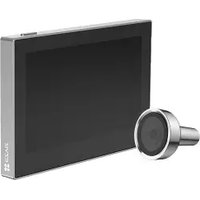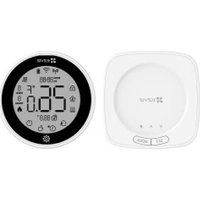
T56 - Maison intelligente EZVIZ - Notice d'utilisation et mode d'emploi gratuit
Retrouvez gratuitement la notice de l'appareil T56 EZVIZ au format PDF.


| Caractéristique | Détails |
|---|---|
| Type de produit | Caméra de surveillance intelligente |
| Résolution vidéo | 1080p Full HD |
| Angle de vue | 120 degrés |
| Vision nocturne | Oui, jusqu'à 30 mètres |
| Connectivité | Wi-Fi 2.4 GHz |
| Stockage | Carte microSD jusqu'à 256 Go |
| Application mobile | EZVIZ App disponible sur iOS et Android |
| Alertes de mouvement | Notifications en temps réel sur l'application |
| Installation | Facile, avec support mural inclus |
| Alimentation | Adaptateur secteur inclus |
| Dimensions | 80 x 80 x 120 mm |
| Peso | 300 g |
| Garantie | 2 ans |
FOIRE AUX QUESTIONS - T56 EZVIZ
Questions des utilisateurs sur T56 EZVIZ
0 question sur cet appareil. Repondez a celles que vous connaissez ou posez la votre.
Poser une nouvelle question sur cet appareil
Téléchargez la notice de votre Maison intelligente au format PDF gratuitement ! Retrouvez votre notice T56 - EZVIZ et reprennez votre appareil électronique en main. Sur cette page sont publiés tous les documents nécessaires à l'utilisation de votre appareil T56 de la marque EZVIZ.
MODE D'EMPLOI T56 EZVIZ
COPYRIGHT © Hangzhou EZVIZ Software Co., Ltd. Tous droits réservés.
Toutes les informations (y compris, entre autres, les libellés, les images, les graphiques) appartiennent à Hangzhou EZVIZ Software Co., Ltd. (ci-après dénommée « EZVIZ »). Ce manuel de l'utilisateur (ci-après dénommé « le manuel ») ne peut pas être reproduit, modifié, traduit ou publié, en partie ou dans sa totalité, en aucune façon que ce soit, sans l'autorisation écrite préalable de EZVIZ. Sauf disposition contraire, EZVIZ ne donne aucune garantie ou ne fait aucune représentation, expresse ou implicite, concernant le manuel.
À propos de ce manuel
Ce manuel fournit des instructions d'utilisation et de gestion du produit. Les images, les tableaux, les figures et toutes les autres informations ci-après ne sont donnés qu'à titre de description et d'explication. Les informations contenues dans ce manuel sont modifiables sans préavis, en raison d'une mise à jour d'un micrologiciel ou pour d'autres raisons. Vous trouverez la dernière version de ce manuel sur le site Internet ^TM (http://www.ezviz.com).
Révisions
Reconnaissance des marques de commerce
EZVIZ ^™ , et d'autres marques de commerce et logos d'EZVIZ appartiennent à EZVIZ dans divers pays. Toutes les autres marques et tous les logos mentionnés ci-après appartiennent à leurs propriétaires respectifs.
Mentions légales
DANS LES LIMITES PRÉVUES PAR LA LOI EN VIGUEUR, LE PRODUIT DÉCRIT, AVEC SON MATÉRIEL, LOGICIEL ET MICROLOGICIEL, EST FOURNI « EN L'ÉTAT », AVEC CES FAIBLESSES ET ERREURS, ET EZVIZ N'OFFRE AUCUNE GARANTIE, EXPRESSE OU IMPLICITE, Y COMPRIS, ENTRE AUTRES, LES GARANTIES TACITES DE VALEUR MARCHANDE ET D'ADÉQUATION À UN USAGE SPÉCIFIQUE ET DE NON-VIOLATION DES DROITS DE TIERS. EZVIZ, SES DIRIGEANTS, SES CADRES, SES EMPLOYÉS OU SES AGENTS NE PEUVENT EN AUCUN CAS ÊTRE TENUS POUR RESPONSABLES DES DOMMAGES IMMATÉRIELS, ACCESSOIRES, CONSÉCUTIFS OU INDIRECTS, Y COMPRIS LE MANQUE À GAGNER, LES INTERRUPTIONS D'ACTIVITÉ, LES PERTES D'INFORMATIONS COMMERCIALES, DÉCOULANT DE L'UTILISATION DE CE PRODUIT, MÊME SI EZVIZ EST INFORMÉE DE L'ÉVENTUALITÉ DE TELS PRÉJUDICES.
DANS LES LIMITES AUTORISÉES PAR LA LOI EN VIGUEUR, EN AUCUN CAS LA RESPONSABILITÉ TOTALE CUMULÉE D'EZVIZ NE DÉPASSERA LE PRIX D'ACHAT D'ORIGINE DU PRODUIT.
EZVIZ N'ASSUME AUCUNE RESPONSABILITÉ POUR LES DOMMAGES CORPORELS OU MATÉRIELS RÉSULTANT D'UNE PANNE DE PRODUIT OU D'UN ARRÊT DE SERVICE CAUSÉ PAR : A) UNE INSTALLATION INCORRECTEOUUNEUTILISATIONAUTREQUECELLEDEMANDÉE; B) LAPROTECTION DES INTÉRÊTS NATIONAUX OU PUBLICS ; C) UN CAS DE FORCE MAJEURE ; D) VOUS-MÊME OU UN TIERS, Y COMPRIS, MAIS SANS S'Y LIMITER, L'UTILISATION DE PRODUITS, LOGICIELS, APPLICATIONS ET AUTRES DE TIERS.
EN CE QUI CONCERNE LE PRODUIT AVEC UN ACCÈS À INTERNET, L'UTILISATION DU PRODUIT EST TOTALEMENT À VOS PROPRES RISQUES. EZVIZ N'ASSUMERA AUCUNE RESPONSABILITÉ POUR TOUT FONCTIONNEMENT ANORMAL, FUITES DE DONNÉES PRIVÉES OU AUTRES DOMMAGES RÉSULTANT DE CYBERATTAQUES, D'ATTAQUES DE PIRATES, DE VIRUS OU DE TOUT AUTRE RISQUE DE SÉCURITÉ LIÉ À INTERNET ; TOUTEFOIS, EZVIZ FOURNIRA UNE ASSISTANCE TECHNIQUE RAPIDE LE CAS ÉCHÉANT. LES LOIS SUR LA SURVEILLANCE ET LA PROTECTION DES DONNÉES VARIENT EN FONCTION DE VOTRE PAYS. VEUILLEZ APPLIQUER TOUTES LES LOIS DE VOTRE PAYS AVANT D'UTILISER CE PRODUIT AFIN DE GARANTIR UN USAGE CONFORME AU REGARD DE LA LOI. EZVIZ NE SERA PAS TENUE RESPONSABLE EN CAS D'UTILISATION DE CE PRODUIT À DES FINS ILLÉGALES.
EN CAS DE CONFLIT ENTRE LES DISPOSITIONS PRÉCÉDENTES ET LES LOIS EN VIGUEUR, CES DERNIÈRES PRÉVALENT.
Table des matières
Vue d'ensemble
1 Contenu de l'emballage
2 Notions de base
Obtenez l'application EZVIZ
Installation
- Emplacement d'installation
- Installer les piles
- Installation du thermostat
- Connectez la passerelle et la chaudière
- Installer la passerelle
Ajoutez votre appareil à l'application EZVIZ
1 Ajouter une passerelle
2. Ajouter un thermostat
Opérations
- Opérations sur le thermostat
- Opérations sur l'application EZVIZ
Spécification
Vue d'ensemble
1 Contenu de l'emballage
text_image
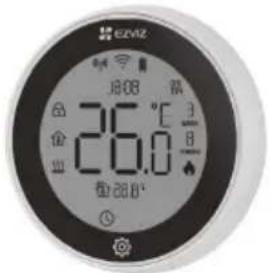
EZVZ 18:08 36.0 °F 26.0 面 26.0°1 Thermostat 1 Passerelle
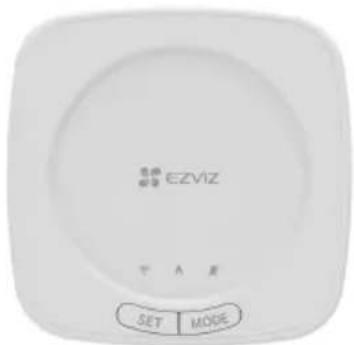
1 Support 1 Cintre 1 Câble d'alimentation 1 Câble de connexion de
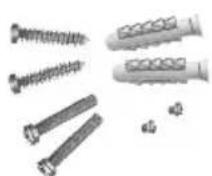
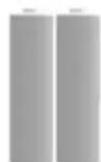
1 Kit de visserie 2 piles de type AA 1 Documents
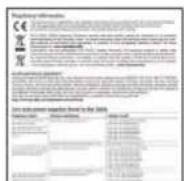
d'informations réglementaires
chaudière
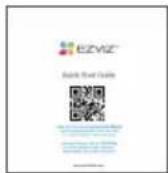
1 Guide de démarrage rapide
i L'aspect de l'appareil peut varier selon le modèle que vous avez acheté.
2 Notions de base
2.1 Thermostat intelligent
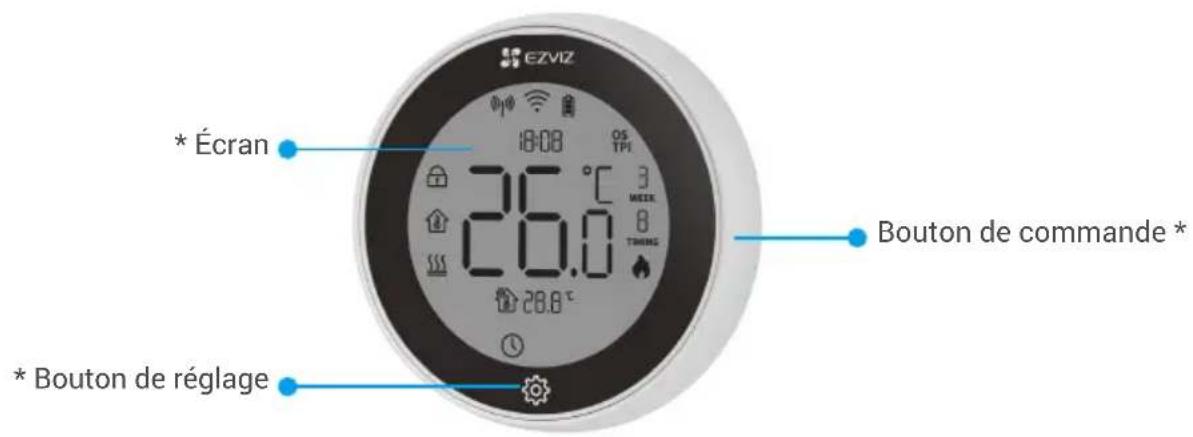
text_image
EZVIZ 18:08 OS TPI 31°C 3 WEEK 8 TIME 26.0 °C 26.0 °C * Écran Bouton de commande * * Bouton de réglageVue de face
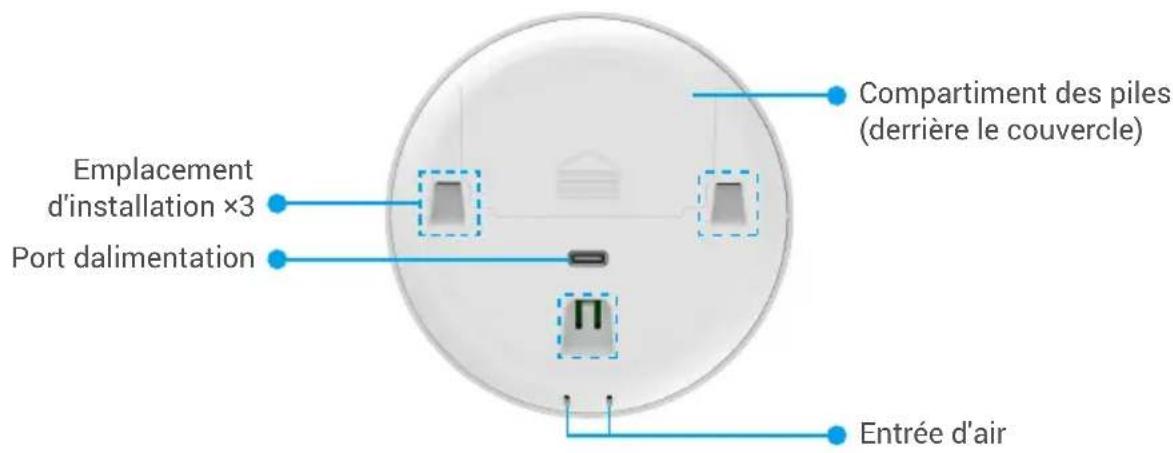
text_image
Compartiment des piles (derrière le couvercle) Emplacement d'installation ×3 Port dalimentation Entrée d'airVue arrière
Bouton de réglage
- Appuyez brièvement sur le bouton de réglage pour changer de mode.
- Appuyez et maintenez enfoncé pendant 5 secondes pour accéder au menu des paramètres*.
- Verrouillage enfant : Appuyez et maintenez enfoncé pendant 25 secondes pour verrouiller le thermostat et pendant 10 secondes pour le déverrouiller
Bouton de contrôle
Tournez le bouton de commande pour régler la température ou changer les paramètres.
Description de l'icône d'écran
| Communication Wi-Fi | Allumé:Wi-Fi connectéÉteint:Wi-Fi déconnecté ou hors ligne | |
| Communication RF | Allumé:le thermostat est connecté avec succès à la passerelle.Clignotant:Le thermostat se connecte à la passerelle.Hors ligne:Le thermostat n'a pas réussi à se connecter à la passerelle ou il n'y a pas de réseau. | |
| Description de l'icône d'écran | ||
| OS | Contrôle du système d'exploitation | Le thermostat adopte le mode de contrôle de démarrage/arrêt optimal. |
| TPI | Contrôle TPI Le thermostat adopte le mode de contrôle proportionnel intégral. | |
| 88:88 | Heure | Lorsque le thermostat est sur l'écran principal, il affiche l'heure actuelle.Afficher l'heure de programmation lors de la configuration de la programmation. |
 | Semaine | Lorsque le thermostat est sur l'écran principal, il affiche la semaine en cours.Lors du réglage de lheure, lheure de réglage est affichée. |
| 8TIMING | Chronométrage | En mode automatique, il affiche la période de temps lors de la programmation définie. |
 | Mode vacances Afficher | lorsque le thermostat est réglé en mode vacances. |
| Mode automatique | En mode automatique, la température sera ajustée en fonction de la période de programmation. | |
 | Mode temporaire | En mode automatique, tournez le bouton de commande pour activer le mode temporaire et définir la température cible temporaire. La température sera contrôlée en fonction de la valeur définie en mode temporaire, et reviendra en mode de programmation à la prochaine période de programmation. |
| Mode manuel | En mode manuel, tournez le bouton de commande pour régler la température manuellement. | |
 | Puissance Démarrer/arrêter le chauffage | |
| Température actuelle Afficher la température actuelle. | ||
 | Flamme Afficher lorsque le thermostat est actif et que l'eau bout. | |
| Verrouillage enfant Afficher lorsque le thermostat est verrouillé. | ||
| Température cible Afficher la température cible. | ||
| Chauffage Le thermostat envoie une commande de chauffage, la chaudière chauffe. | ||
2 2 Passerelle
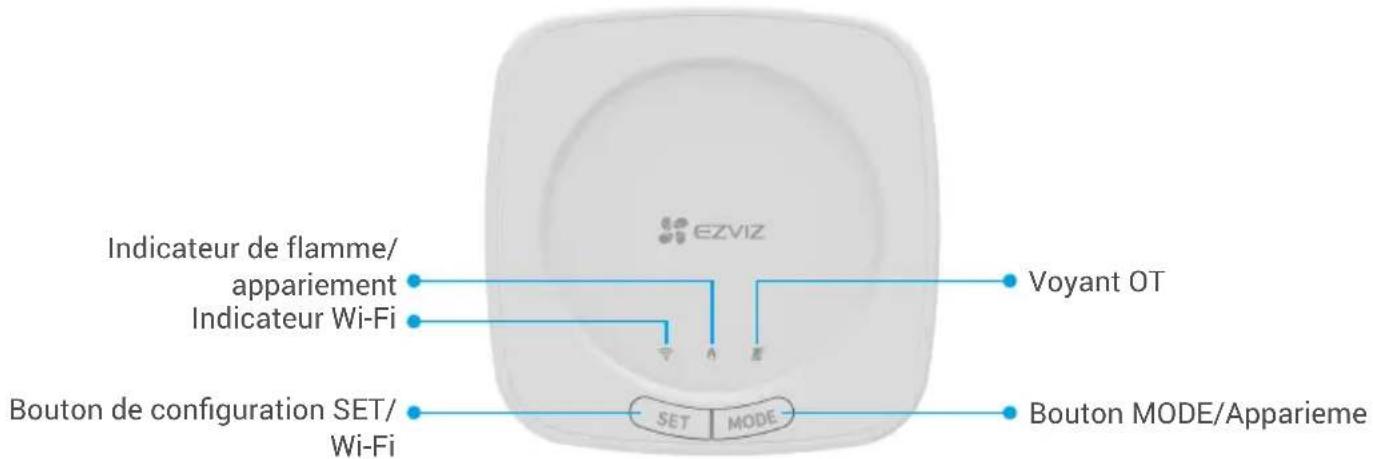
text_image
EVZVIZ Indicateur de flamme/ appariement Indicateur Wi-Fi Bouton de configuration SET/ Wi-Fi Voyant OT SET MODE Bouton MODE/AppariemeVue de face
| Icône Description | |
 | Rapide clignotement bleu : Connexion au réseau.Clignotement lent bleu/Éteint : Non connecté au réseau.Bleu solide : Réseau connecté. |
| [B3C5] | Rouge clignotant rapide : Appariement avec le thermostat.Rouge Fixe : Relais fermé.Hors tension : relais ouvert. |
 | Vert Fixe : Connecté en Opentherm.Hors ligne : Opentherm déconnecté. |
 | Appuyez et maintenez enfoncé pendant 3 secondes : Réinitialisez et redémarrez la passerelle, tout en supprimant tout thermostat ajouté, et tous les indicateurs clignoteront pendant 3 secondes. Ensuite, la lumière bleue clignote rapidement et la passerelle est prête pour la connexion Wi-Fi. |
| MODE | Appuyez et maintenez enfoncé pendant 3 secondes : la passerelle est prête pour la connexion Wi-Fi. |
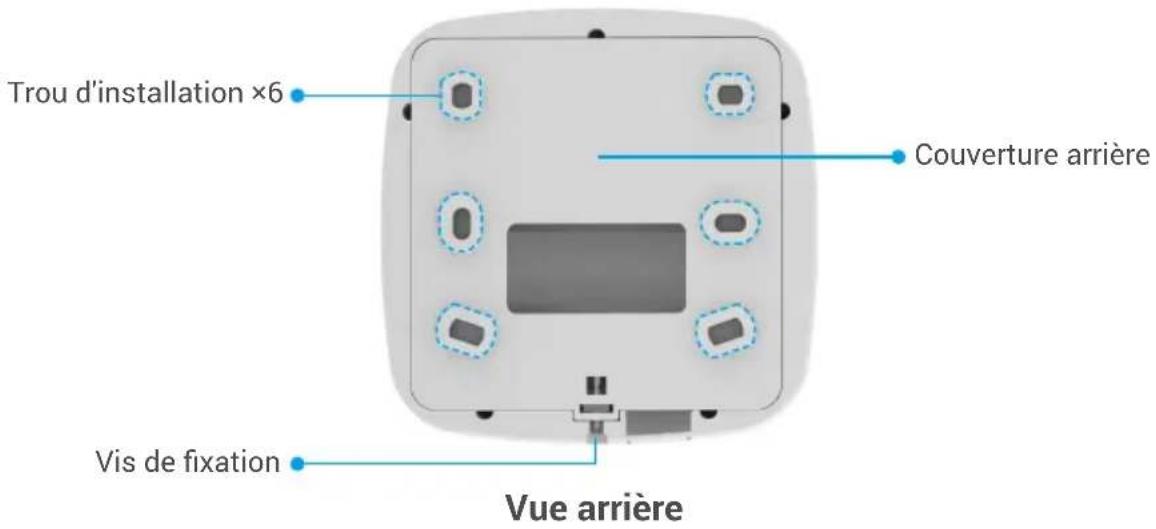
text_image
Trou d'installation ×6 Couverture arrière Vis de fixation Vue arrière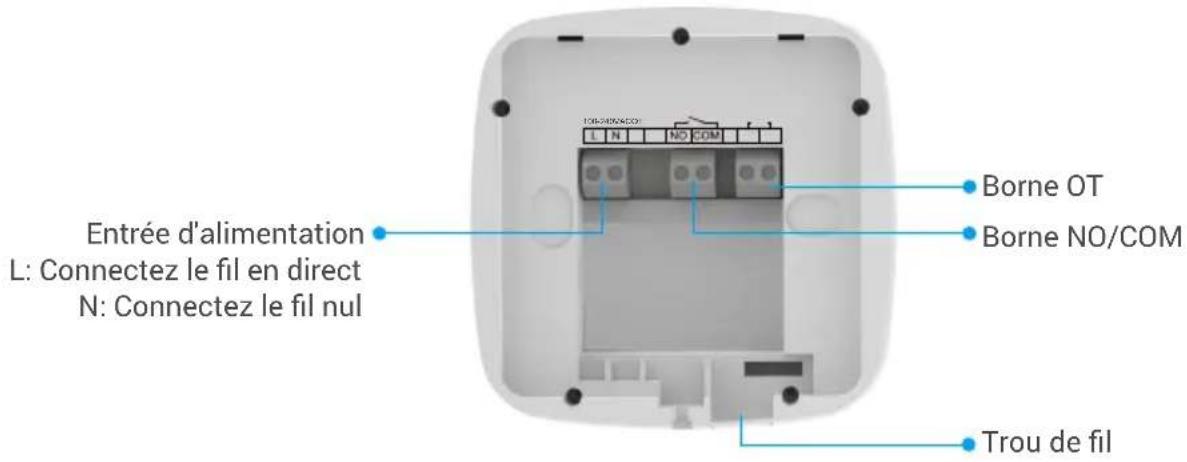
text_image
Entrée d'alimentation L: Connectez le fil en direct N: Connectez le fil nul Borne OT Borne NO/COM Trou de filVue arrière (Retirez le couvercle arrière)
Obtenez l'application EZVIZ
- Connectez votre téléphone portable à un réseau Wi-Fi (conseillé).
- Téléchargez et installez l'application EZVIZ en recherchant « EZVIZ » dans l'App Store ou dans Google Play™.
- Lancez l'application et créez un compte utilisateur EZVIZ.
text_image
Application EZVIZ Download on the App Store GET IT ON Google PlaySi vous possédez déjà l'application, vérifiez que vous utilisez la dernière version. Pour déterminer si une mise à jour est disponible, accédez à l'App Store et effectuez une recherche avec le mot-clé EZVIZ.
Installation
1 Emplacement d'installation
- Le thermostat communique avec la passerelle par ondes radio. Veuillez maintenir une distance de ces objets métalliques suivants qui peuvent affecter la réception du signal sans fil avant l'installation : murs en acier, armoires métalliques, appareils de cuisine, miroirs, etc.
- La distance entre le thermostat et le sol ne doit pas dépasser 2 mètres.
Passerelle
- Installez la passerelle près de la chaudière.
- Assurez-vous que les signaux sans fil peuvent être reçus.
Thermostat
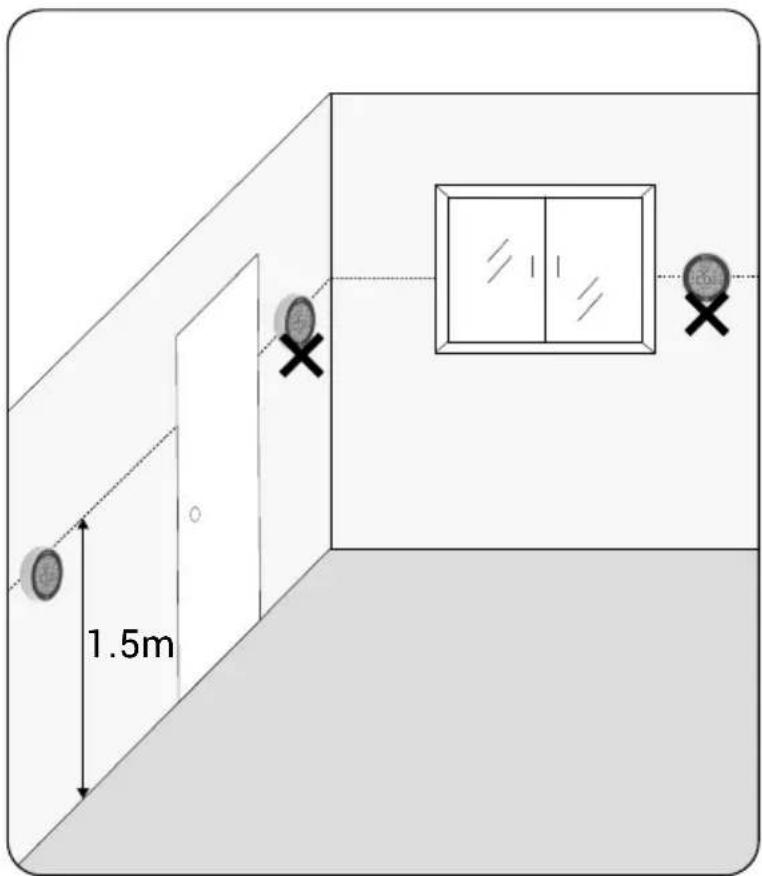
- Installez le thermostat sur le mur à l'intérieur de la zone de chauffage.
- Environ 1,5 m au-dessus du sol.
- Éloignez-vous des fenêtres et des portes.
- Ne pas installer dans les étagères à livres et les placards.
- Éloignez-vous des sources de chaleur (radiateurs, cheminées, téléviseurs et évitez la lumière directe du soleil).
- Assurez-vous que les signaux sans fil peuvent être reçus. (Communication stable avec la passerelle).
text_image
1.5m2 Installer les piles
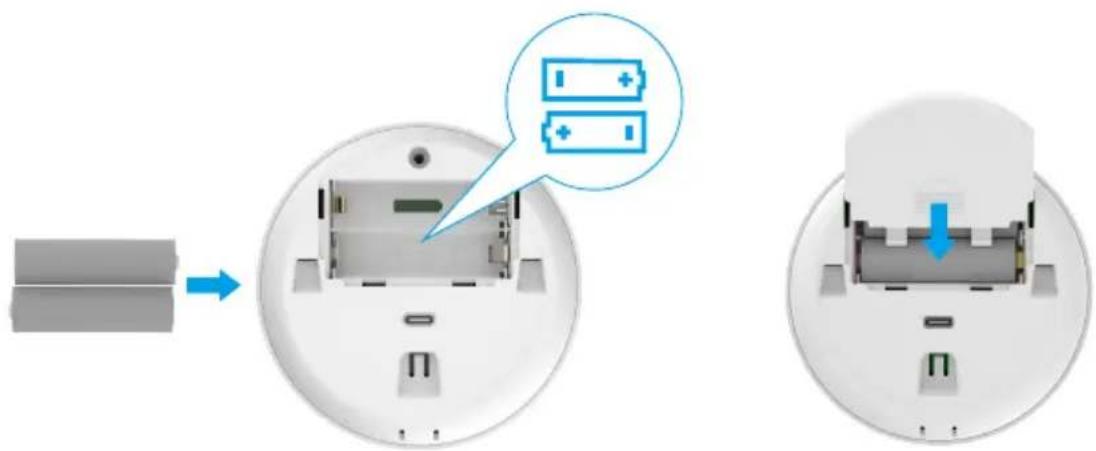
- Appuyez et faites glisser le couvercle de la batterie vers le bas pour l'enlever
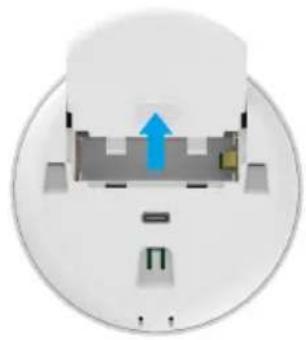
- Installer 2 piles de taille AA. Remplacer le couvercle de la batterie et l'écran s'allumera.
i Veuillez vérifier que les polarités (+/-) sont correctement alignées.
Vous pouvez installer le thermostat de deux manières suivantes :
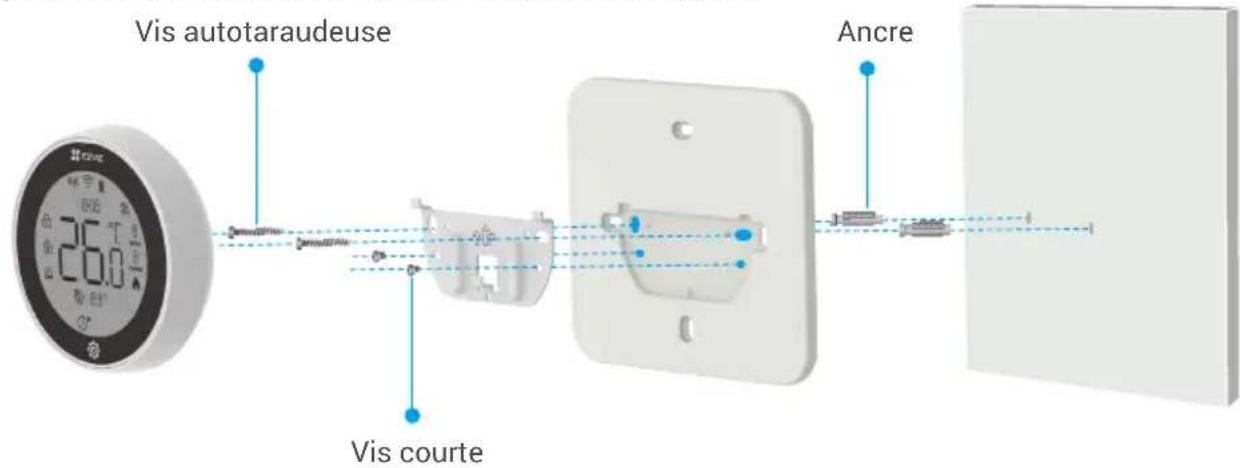
- Installer le thermostat avec le support et le support de fixation
- Fixez le cintre sur le support avec deux vis courtes.
- Percez des trous pour les vis et insérez des chevilles. Utilisez des vis autotaraudeuses pour fixer le support.
- Alignez la fente d'installation du thermostat avec le support.
text_image
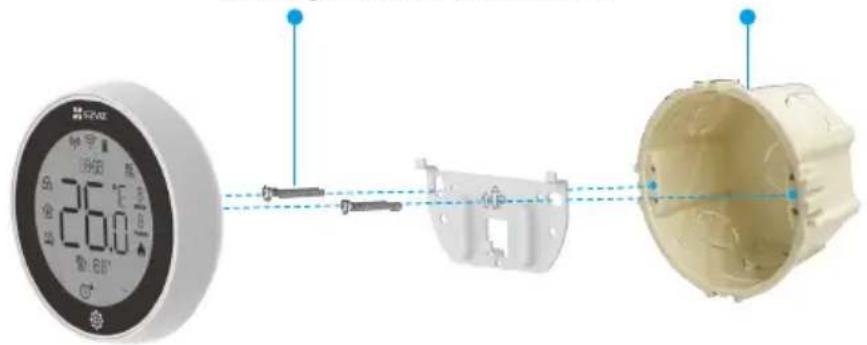
Vis autotaraudeuse Ancre Vis courte- Installer le thermostat avec le support et la boîte de câblage (à acheter séparément)
- Fixez le cintre sur la boîte de fil avec deux longues vis.
- Alignez la fente d'installation du thermostat avec le support.
Vis longue Boîtier pour câbles
4 Connectez la passerelle et la chaudière
i Avant de connecter, veuillez couper l'alimentation de la passerelle et de la chaudière.
- Desserrez la vis de fixation avec un tournevis cruciforme et ouvrez le couvercle arrière.
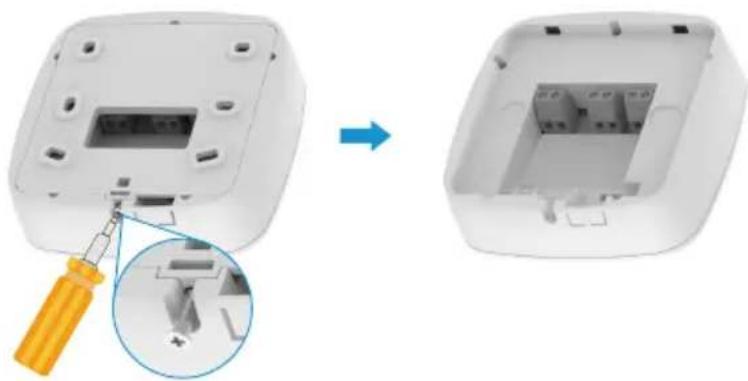
- Connectez le câble d'alimentation au port d'entrée d'alimentation selon l'étiquette arrière. Le fil bleu est connecté à "L" et le fil brun est connecté à "N".
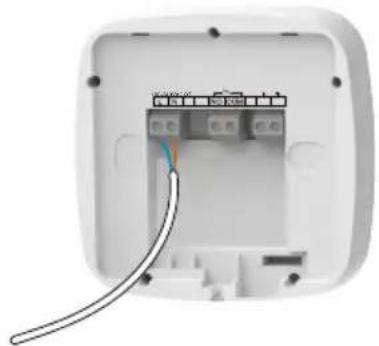
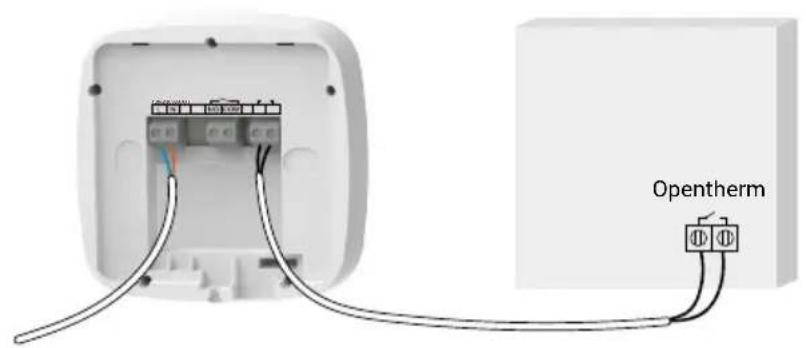
- Ouvrez le boîtier du contrôleur de chaudière et trouvez le terminal Opentherm ou On/Off sur la carte principale du contrôleur. (Lisez le manuel d'utilisation de la chaudière pour plus de détails)
- Connectez la passerelle avec la chaudière via un câble de connexion de chaudière.
- Remplacez la coque de la chaudière.
text_image
OpenthermSchéma de câblage de la chaudière Opentherm
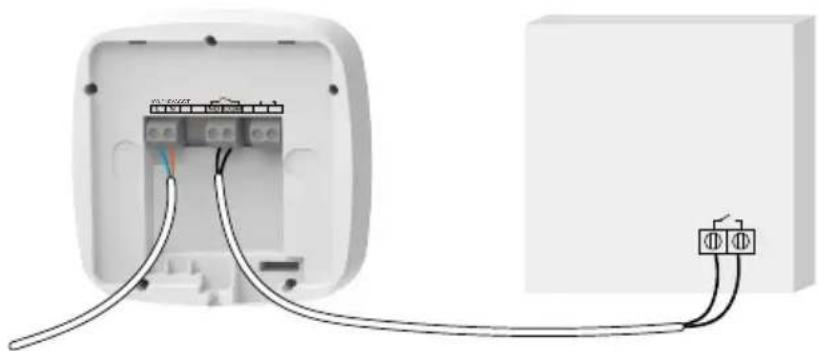
Schéma de câblage marche/arrêt de la chaudière
5 Installer la passerelle
Vous pouvez installer la passerelle de deux manières suivantes :
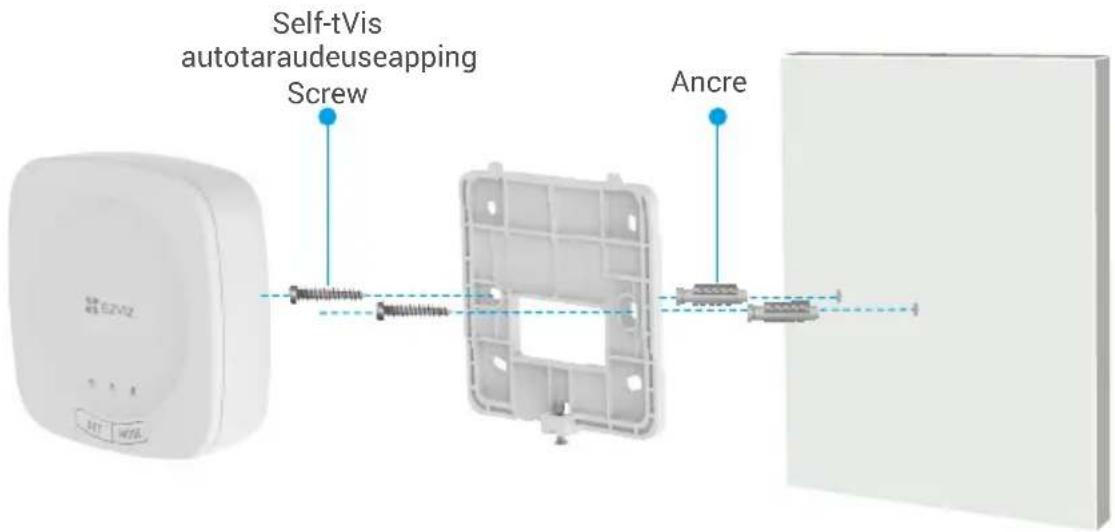
- Installer la passerelle avec des vis et des chevilles
- Percez des trous pour les vis et insérez des chevilles dans le mur.
- Utilisez des vis autotaraudeuses pour fixer le couvercle arrière.
- Remplacez la passerelle sur le couvercle arrière et serrez la vis de fixation.
- Installer la passerelle avec la boîte de fil (à acheter séparément)
- Fixez le couvercle arrière sur la boîte de fil avec deux vis longues.
- Remplacez la passerelle sur le couvercle arrière et serrez la vis de fixation.
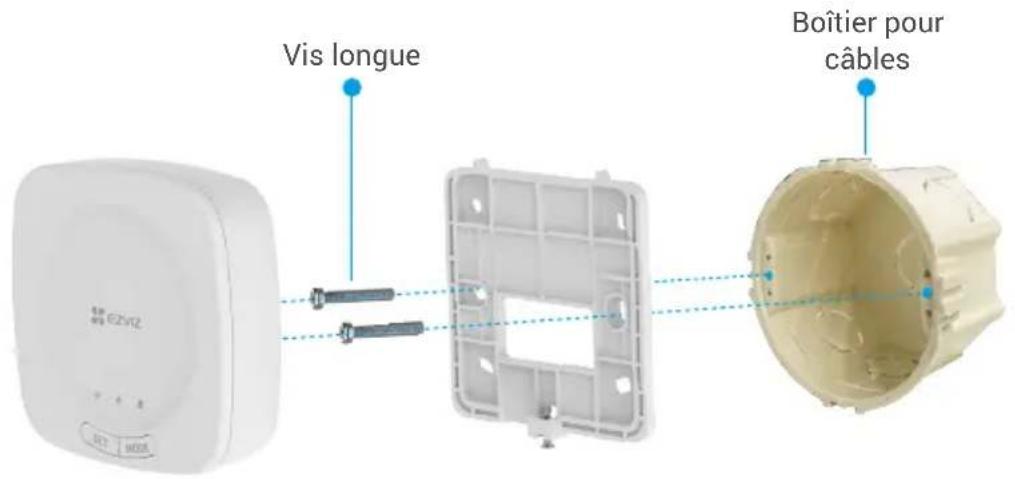
text_image
Vis longue Boîtier pour câblesAjoutez votre appareil à l'application EZVIZ
1 Ajouter une passerelle
- Connectez-vous à votre compte EZVIZ App.
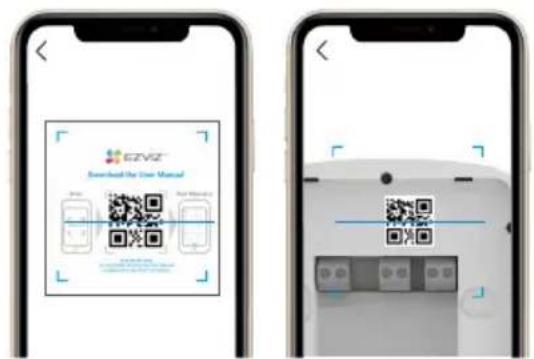
- Sur l'écran d'accueil, appuyez sur "+" dans le coin supérieur droit pour accéder à l'interface de numérisation du code QR.
- Numérisez le code QR sur la couverture du Guide de démarrage rapide ou à l'arrière de la passerelle.
- Suivez l'assistant de l'application EZVIZ pour terminer la configuration du réseau.
text_image
GZVZ Download the User Musical2 Ajouter un thermostat
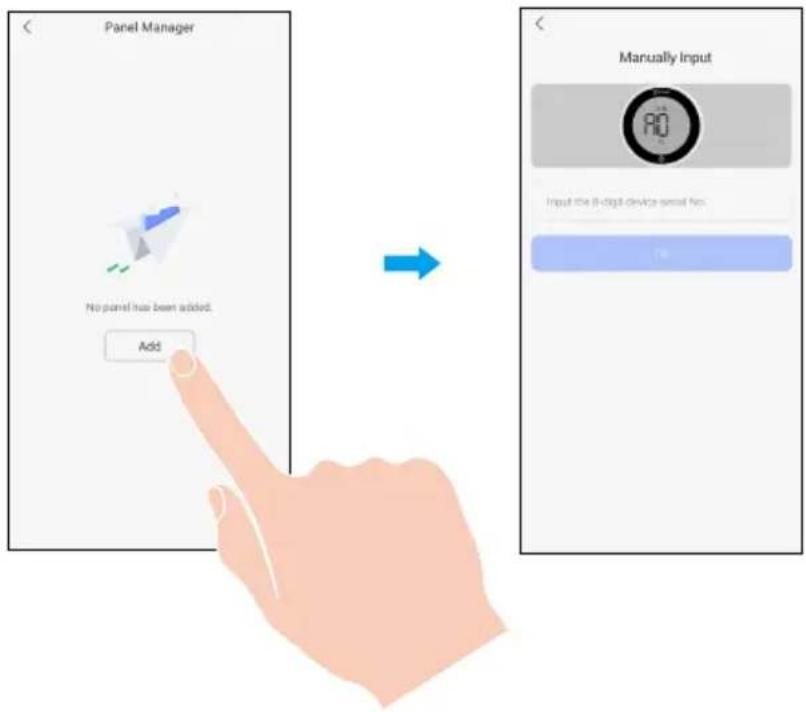
- Allez à la page des paramètres de la passerelle selon les étapes suivantes et cliquez sur "Gestionnaire de panneaux".
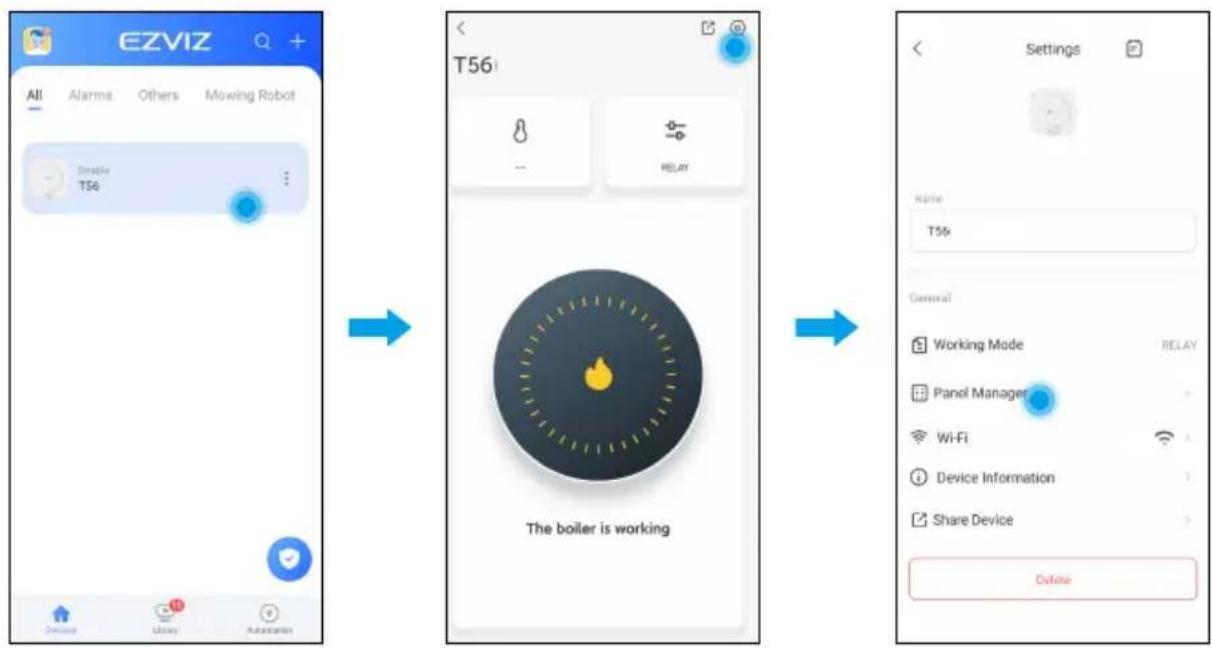
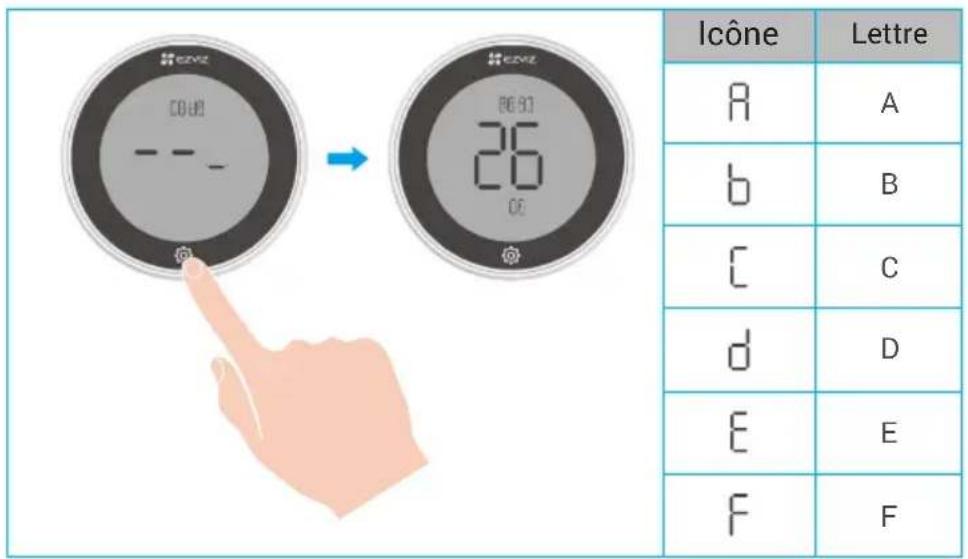
- Appuyez et maintenez enfoncé le bouton de réglage du thermostat pour accéder au menu de réglage.
- Sélectionnez COUP et appuyez sur le bouton de réglage une fois, le numéro de série de l'appareil à 8 chiffres s'affiche.
text_image
Icône Lettre R A b B C C d D E E F F- Cliquez sur "Ajouter", entrez le numéro de série à 8 chiffres du thermostat.
1 Opérations sur le thermostat
Réglage de l'heure
- Dans l'interface principale, appuyez sur le bouton de réglage pendant 3 secondes pour accéder au menu de réglage. Faites tourner le bouton de commande jusqu'à ce que l'écran affiche l'interface de réglage de l'heure.
- Appuyez sur le bouton de réglage pour définir l'heure dans l'ordre suivant : Année > Mois > Jour > Heure > Minute.
- Tournez le bouton de commande pour ajuster la valeur, appuyez sur le bouton de réglage pour confirmer.
Mode de fonctionnement
Dans l'interface principale, appuyez sur le bouton de réglage pour changer le mode de fonctionnement : Vacances, Automatique, Temporaire, Manuel et Alimentation.
Réglage de la température
Dans l'interface principale, tournez le bouton de commande pour ajuster la température cible et appuyez sur le bouton de réglage pour confirmer.
Menu de configuration
| Icône Nom | Description | |
| COUP | Code de connexion | L'écran affiche le code de connexion (numéro de série à 8 chiffres de l'appareil). Vous pouvez entrer le code dans l'application pour ajouter le thermostat. Après l'ajout réussi, l'écran affiche R0x, tel que R01. |
| n70d | Mode de chauffage | Tournez le bouton de commande pour sélectionner le mode de chauffage : Nor, OS, TPI. |
| 60 | Antigel | Tournez le bouton de commande pour sélectionner MARCHE/ARRÊT et appuyez sur le bouton de réglage pour confirmer.FR: Activez la fonction anti-gel et vous pouvez tourner le bouton de commande pour régler la température anti-gel (5°C à 15°C).HORS: Sortie. |
| HON | Différence de retour | Définissez la différence entre la température de démarrage et la température d'arrêt. Par exemple, si la différence est de 1°C et que la température cible est de 25°C, la chaudière commencera à chauffer lorsque la température atteindra 23°C et s'arrêtera de chauffer lorsque la température atteindra 27°C.HON: Tournez le bouton de commande pour régler la différence de température.HOF: Désactiver le paramètre. |
| CALI | Étalonnage de la température | Si la température affichée par le thermostat diffère de la température réelle, tournez le bouton de commande pour le calibrer. |
| bL | Rétroéclairage de l'écran | Tournez le bouton de commande pour régler la luminosité de l'écran.ALLUMÉ : Allumé en continuAUTO: Retard à l'extinctionÉTEINT : éteint |
| dHU | Eau chaude domestique (uniquement Opentherm) | Tournez le bouton de commande pour régler la température cible de l'eau chaude domestique. Lorsque la valeur de température cesse de sauter, la température cible de l'eau a été réglée avec succès. |
| Info | Paramètres de la chaudière (uniquement Opentherm) | Afficher et régler les paramètres de la chaudière. |
| PL | Paramètres avancés | Définir des paramètres techniques avancés réservés au personnel professionnel uniquement. Pour plus de détails, voir le tableau des "Paramètres avancés". |
| EXIT | Sortie Sortez du menu de configuration. | |
Paramètres avancés
| Icône Nom | Portée Description | ||
| LLCH | Température minimale cible de l'eau chaude (uniquement Opentherm) | 10-HHCH | Définissez la température cible minimale pour l'eau chaude de la chaudière. |
| CLI | Courbe environnementale (uniquement Opentherm) | 0.2, 0.4, 0.6, 0.8, 1.0, 1.2, 1.5, 2.0, 2.5, 3.0 | Plus la valeur est grande, meilleur est l'effet de chauffage, mais cela augmentera également la consommation d'énergie. |
| InFL | Coefficient d'influence du capteur de température (uniquement Opentherm) | 0-20 | La valeur détermine l'ampleur de l'impact du capteur de température sur le calcul de la température cible. |
| FACT | Restaurer les paramètres d'usine | 0-1 | • 1=Restaurer• 0=Ne pas restaurer |
| EXIT | Sortie -- Sortez du menu de configuration. | ||
©
2 2 Paramètres de la passerelle
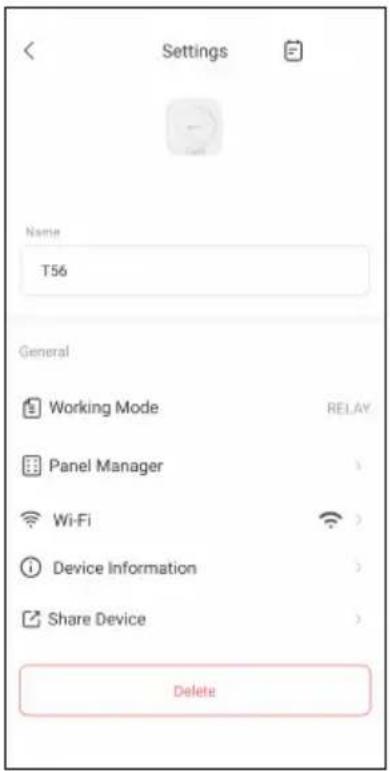
| Paramètre Description | |
| Nom de l'appareil Personnalisez le nom de votre appareil. | |
| Mode de travail Vous pouvez voir le mode de fonctionnement de l'appareil. | |
| Gestionnaire de panneau Vous pouvez gérer le thermostat ici. | |
| Wi-Fi Vous pouvez voir le nom du Wi-Fi auquel l'appareil est connecté. | |
| Informations sur l'appareil | Vous pouvez voir les informations sur l'appareil ici. |
| Partager un appareil Vous | pouvez partager l'appareil avec vos membres de famille ou invités. |
| Supprimer Appuyez pour supprimer la passerelle de l'application EZVIZ. | |
2.3 Paramètres du thermostat
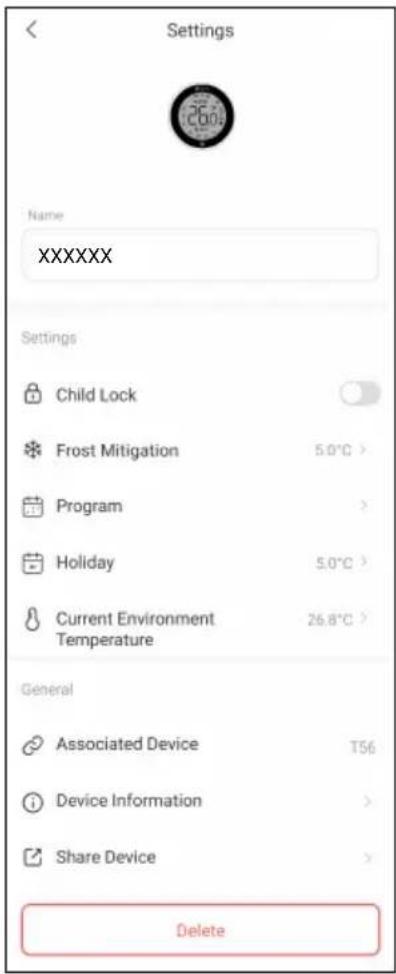
| Paramètre Description | |
| Nom de l'appareil Personnalisez le nom de votre appareil. | |
| Verrouillage enfant Appuyez pour activer/désactiver le verrouillage enfant. | |
| Protection contre le gel | Après avoir activé, le tuyau de retour sera à une certaine température pour qu'il ne gèle pas. |
| Programme | (Sous le mode automatique) Appuyez pour ajouter un nouveau plan pour l'exécuter automatiquement tel que vous l'avez dé ni. |
| Vacances | (Sous le mode vacances) Dé nissez une température souhaitée lorsque vous partez en vacances. |
| Température ambiante actuelle | Vous pouvez dé nir une température de compensation pour corriger la température réelle. |
| Dispositif associé Vous pouvez voir la passerelle associée par l'appareil. | |
| Informations sur l'appareil | Vous pouvez voir les informations sur l'appareil ici. |
| Partager l'appareil Vous pouvez partager l'appareil avec vos membres de famille ou invités. | |
| Supprimer Appuyez pour supprimer le thermostat. | |
Spécification
| Spécification Description | |
| Alimentation | Thermostat : 5V =20mA, 0,1W Max ou 3V =33mA, 0,1W MaxPasserelle : 100-240V~, 50/60Hz, 3W Max |
| Source dalimentation 2 piles AA (Ne pas utiliser de batterie rechargeable) | |
| Durée de vie de la batterie Environ 1 an | |
| Précision de réglage de température 0.5°C | |
| Plage d'affichage de la température de la pièce | -9,9°C à 50°C |
| Plage de température de fonctionnement | 0°C à 45°C |
| Température dexpedition et de stockage | -10°C à 60°C |
| Classe IP IP21 | |
Pour plus d'informations sur l'appareil, veuillez consulter le site www.ezviz.com/fr.