
COOLPIX S4200, COOLPIX S4400, COOLPIX S4300 - Appareil photo compact NIKON - Notice d'utilisation et mode d'emploi gratuit
Retrouvez gratuitement la notice de l'appareil COOLPIX S4200, COOLPIX S4400, COOLPIX S4300 NIKON au format PDF.

| Marque | NIKON |
| Modèle | COOLPIX S4200, S4400, S4300 |
| Type | Appareil photo numérique compact |
| Résolution effective | 16,0 millions de pixels |
| Capteur | CCD 1/2,3 pouces |
| Objectif | NIKKOR zoom optique 6x (4,6-27,6 mm équiv. 26-156 mm) |
| Zoom numérique | Jusqu'à 4x |
| Écran | ACL TFT 7,5 cm (3 pouces) tactile, ~460k points |
| Mémoire interne | Environ 74 Mo |
| Support de stockage | Carte mémoire SD/SDHC/SDXC |
| Alimentation | Accumulateur Li-ion rechargeable EN-EL19 |
| Dimensions (L x H x P) | Environ 95,5 x 58,9 x 20,8 mm (hors parties saillantes) |
| Poids | Environ 139 g (avec accumulateur et carte mémoire) |
| Sensibilité ISO | 80, 100, 200, 400, 800, 1600, 3200 ; Auto (80-1600) |
| Vitesse d'obturation | 1/2000 à 1 s ; 4 s en mode Feux d'artifice |
| Flash intégré | Oui, portée jusqu'à environ 4,0 m (grand-angle) / 2,0 m (téléobjectif) |
| Enregistrement vidéo | HD 720p (1280x720) jusqu'à 29 min ou 2 Go |
| Connectivité | USB Hi-Speed, sortie AV (PAL/NTSC) |
| Accessoires fournis | Dragonne, accumulateur EN-EL19, stylet TP-1, adaptateur de charge EH-69P, câble USB UC-E6, garantie |
| Entretien et nettoyage | Nettoyer l'objectif avec un chiffon sec et doux ; éviter les solvants ; ranger dans un endroit sec et sans poussière |
| Sécurité | Utiliser uniquement des accessoires Nikon ; ne pas démonter ; éviter l'exposition à l'eau et aux flammes ; ne pas utiliser en présence de gaz inflammable |
| Pièces détachées et réparabilité | Accessoires optionnels disponibles : chargeur MH-66, adaptateur secteur EH-62G ; réparations par un centre agréé Nikon |
FOIRE AUX QUESTIONS - COOLPIX S4200, COOLPIX S4400, COOLPIX S4300 NIKON
Questions des utilisateurs sur COOLPIX S4200, COOLPIX S4400, COOLPIX S4300 NIKON
0 question sur cet appareil. Repondez a celles que vous connaissez ou posez la votre.
Poser une nouvelle question sur cet appareil
Téléchargez la notice de votre Appareil photo compact au format PDF gratuitement ! Retrouvez votre notice COOLPIX S4200, COOLPIX S4400, COOLPIX S4300 - NIKON et reprennez votre appareil électronique en main. Sur cette page sont publiés tous les documents nécessaires à l'utilisation de votre appareil COOLPIX S4200, COOLPIX S4400, COOLPIX S4300 de la marque NIKON.
MODE D'EMPLOI COOLPIX S4200, COOLPIX S4400, COOLPIX S4300 NIKON
Informations sur les marques commerciales
- Microsoft, Windows et Windows Vista sont des marques commerciales ou des marques déposées de Microsoft Corporation aux États-Unis et/ou dans d'autres pays.
- Macintosh, Mac OS et QuickTime sont des marques commerciales de Apple Inc., déposées aux États-Unis et dans d'autres pays.
- Adobe et Acrobat sont des marques déposées de Adobe Systems Inc.
- Les logos SDXC, SDHC et SD sont des marques commerciales de SD-3C, LLC.
- PictBridge est une marque commerciale.
- Tous les autres noms de marques mentionnés dans ce manuel ou dans les autres documentations fournies avec votre matériel Nikon sont des marques commerciales ou des marques déposées de leurs détenteurs respectifs.
Descriptif de l'appareil photo et fonctions de base
Procédures de base de la prise de vue et de la visualisation
Fonctions de prise de vue
Fonctions de visualisation
Enregistrement et visualisation de vidéos
Configuration générale de l'appareil photo
Section Référence
Notes techniques et index
Nous vous remercions d'avoir acheté l'appareil photo numérique Nikon COOLPIX S4200. Avant d'utiliser l'appareil photo, veuillez lire les informations de la section « Pour votre sécurité » (Vi) et vous familiariser avec les informations fournies dans le présent manuel. À PRÉS la lecture, gardez ce manuel à disposition et consultez-le afin de profiter pleinement de votre nouvel appareil photo.
Vérification du contenu du coffret
Si certains éléments manquent, contactez le point de vente où vous avez acheté l'appareil photo.
Appareil photo numérique COOLPIX S4200
Dragoûne de l'appareil photo
Accumulateur Li-ion rechargeable EN-EL19 (avec boîtier pour accumulateur)
Stylet TP-1
Adaptateur de charge EH-69P*
Cable USB UC-E6
- Garantie
- Un adaptateur de prise secteur n'est fourni que dans les pays ou les régions où il est requis et sa forme varie selon le pays ou la région d'achat (18).
REMARQUE: Aucune carte mémoire n'est fournie avec l'appareil photo.
Si vous souhaitez commencer directement à utiliser l'appareil photo, reportez-vous à la section « Procédures de base de la prise de vue et de la visualisation » (15).
Pour découvrir les pièces de l'appareil photo et les opérations de base, reportez-vous à la section « Descriptif de l'appareil photo et fonctions de base » (1).
Autres informations
- Symboles et conventions
Pour faciliter la recherche des informations dont vous avez besoin, les symboles et conventions ci-après sont appliqués dans ce manuel :
| Symbole | Description |
| √ | Cette icône désigne les mesures de précaution dont il faut avoir connaissance avant d'utiliser l'appareil photo, pour ne pas risquer de l'endommager. |
| ■ | Cette icône signale des remarques et informations à dire avant d'utiliser l'appareil photo. |
| / / / | Ces icônes indiquent d'autres pages contenant des informations pertinentes ; « Section Récédence», « Notes techniques et index » |
- Les cartes mémoire SD, SDHC et SDXC sont appelées « cartes mémoire » dans le manuel.
- Le réglage au moment de l'achat est appelé « réglage par défaut »
- Les noms des options de menu affichées sur le moniteur de l'appareil photo et les noms des commandes ou les messages affichés sur l'écran d'un ordinateur apparaissent en caractères gras.
- Dans ce manuel, les images sont parfois omises dans les exemples d'affichage du moniteur afin que les indicateurs du moniteur soient plus clairement visibles.
- Les illustrations et le contenu du moniteur représentés dans ce manuel peuvent différer de ceux de votre produit.
Formation permanente
Dans le cadre de l'engagement de Nikon pour la « Formation permanente » envers ses produits, des informations techniques et éducatives, constamment mises à jour, sont disponibles sur les sites suivants :
- Aux États-Unis : http://www.nikonusa.com/
- En Europe et en Afrique: http://www.europe-nikon.com/support/
- En Asie, Océanie et au Moyen-Orient : http://www.nikon-asia.com/
Consultez régulièrement ces sites pour vous tenir informé des dernières informations produit, des astuces, des réponses aux forums de questions et des conseils d'ordre général sur l'imagerie et la photographie numériques. Des informations supplémentaires sont aussi disponibles auprès de votre représentant Nikon.
Consultez le site ci-dessous pour savoir où vous adresser :
http://imaging.nikon.com/
N'utilisez que des accessoires électroniques de marque nikon
Les appareils photo Nikon COOLPIX ont été conçus selon les normes les plus strictes et complètent des circuits électroniques complexes. Seuls les accessoires électroniques de marque Nikon (y compris chargeurs d'accumulateur, accumulateurs, adaptateurs de charge et adaptateurs secteur) certifiés par Nikon, compatibles avec cet appareil photo numérique Nikon, sont construits et provués être utilisables dans les conditions d'usage et de sécurité de ces circuits électroniques.
L'UTILISATION D'ACCESSORIES ÉLECTRONIQUES DE MARQUES AUTRES QUE NIKON PEUT PROVOQUER UN DYSFONCTIONNEMENT DE VOTRE APPAREIL PHOTO ET ENTRainer L'ANNULATION DE VOTURE GARANTIE NIKON.
L'utilisation d'accumulateurs rechargeables Li-ion tiers ne portant pas le sceau holographique Nikon risque de provoquer un dysfonctionnement de l'appareil photo ou d'entraîner une surchauffe, un incendie, une rupture ou une fuite des accumulateurs.
Pour en savoir plus sur les accessoires de marque Nikon, renseignez-vous auprès d'un revendeur agréé Nikon.

Sceau holographique : Identifie un produit Nikon authentique.
Avant de prendre des photos importantes
Avant tout événement photographique important (comme un mariage ou un voyage), faites des essais avec votre appareil photo pour vous assurer qu'il fonctionne normalement. Nikon ne pourrait être tenu responsable de tous dommages ou pertes de profit provenant d'un dysfonctionnement de l'appareil photo.
- La documentation fournie avec votre appareil photo ne peut pas être reproduite, transmise, transcrite, stockée sur un système d'extraction ou traduite dans une langue quelconque, quels qu'en soient la forme ou les moyens, sans accord écrit préalable de Nikon.
- Nikon se réserve le droit de modifier à tout moment les caractéristiques du matériel et du logiciel décrites dans cette documentation sans avis préalable.
- Nikon ne peut être tenu responsable des dommages provenant de l'utilisation de cet appareil photo.
- Nous avons apporté le plus grand soin dans la réduction de cette documentation pour qu'elle soit précise et complète. Si, cependant, vous veniez à remarquer des erreurs ou des omissions, nous vous serions reconnaissants de les signaler à votre représentant Nikon (adresse fournie séparation).
Avertissement concernant l'interdiction de copie ou de reproduction
Il est à noter que le simple fait d'être en possession de matériel copié ou reproduit numérisé au moyen d'un scanner, d'un appareil photo numérique ou d'un autre dispositif peut être répréhensible.
- Articles légalement interdits de copie ou de reproduction
Ne copiez pas, ni ne produisez des billets de banque, des pièces, des titres ou des bons d'État, même si de telles copies ou reproductions sont estampillées « Specimen ». La copie ou la reproduction de billets de banque, de pièces ou de titres circulant à l'étranger est interdite. Sauf accord gouvernemental préalable, la copie ou la reproduction de timbres inutilisés ou de cartes postales émises par l'État est interdite. La copie ou la reproduction de timbres émis par l'État et des documents certifiés stipulés par la loi est interdite.
Attention à certaines copies et reproductions
Le gouvernement a émis des avertissements sur les copies ou les reproductions de titres émis par des sociétés privées (actions, factures, chèques, chèques-cadeaux etc.), corps ou titres de transport, à l'exception du minimum de photocopies à fournir pour les besoins d'une entreprise. De même, ne copiez pas, ni ne reproduisez des passeports émis par l'État, des permis émis par des organisations publiques et des groupes privés, des cartes d'identité et des tickets comme des passes ou des tickets restaurant.
Conformez-vous aux avis de droit de reproduction
La copie ou la reproduction de travaux créatifs soumis à un droit de reproduction comme les livres, la musique, les peintures, les impressions sur bois, les cartes, les dessins, les films et les photos est régie par des lois nationales et internationales sur les droits d'auteur. N'utilisez en aucun cas ce matériel pour la réalisation de copies illégales ou toute autre infraction aux lois sur les droits d'auteur.
Élimination des périphériques de stockage des données
Veuillez noter que supprimer des images ou formater des périphériques de stockage des données tels que des cartes mémoire ou la mémoire interne de l'appareil photo n’efface pas l’intégralité des données images d’origine. Des logiciels vendus dans le commerce permettant de récupérer des fichiers effacés sur des périphériques usagés, ce qui peut conduire à une utilisation malveillante des données images personnelles. Il incombe à l’utilisateur d’assurer la protection de ses données personnelles.
Avant de jeter un périphérique de stockage des données ou de le céder à un tiers, effacez toutes les données à l'aide d'un calcul de suppression vendu dans le commerce, ou formatez le périphérique puis remplissez-le entièrement avec des images ne contenant aucune information privée (des images d'un ciel sans nuages, par exemple). Assurez-vous également de replacer toutes les images sélectionnées pour l'option Choisir une image dans le paramètre Écran d'accueil (88). La destruction matérielle des périphériques de stockage des données devra être effectuée avec le plus grand soin, afin d'éviter toute blessure ou tout dégât matériel.
Pour ne pas risquer d'endommager votre matériel Nikon ou de vous blesser, vous ou d'autres personnes, prenez soin de lire attentivement les recommandations ci-dessous avant d'utiliser votre matériel. Conservez ces consignes de sécurité dans un endroit facilement accessible à tous ceux qui auront à se servir de ce matériel.
L'importance des conséquences dues au non-respect de ces consignes est symbolisée de la manière suivante :

Cette icône signale les avertissements et les consignes qui doivent être impérativement lus avant d'utiliser votre matériel Nikon, afin d'éviter d'éventuels risques physiques.

En cas de dysfonctionnement du matériel, éteignez-le immédiatement
Si vous remarquez de la fumée ou une odeur inhabituelle se dégageant de votre appareil photo ou de l'adaptateur de charge, débranchez immédiatement l'adaptateur de charge et retirez les accumulateurs en PRENANT SOIN DE NE PAS VOUS BRULER. Continuer d'utiliser son matériel dans ce cas peut être dangereux. Une fois la source d'alimentation retirée ou déconnectée, confiez immédiatement votre matériel à un centre de service agréé Nikon pour le faire vérifier.

Ne démontez pas votre matériel
Toucher les parties internes de l'appareil photo ou de l'adaptateur de charge peut être extrêmement dangereux. Les réparations doivent impérativement être effectuées par un technicien qualifié. Si votre appareil photo ou adaptateur de charge s'ouvre à la suite d'une chute ou de tout autre accident, retirez l'accumulateur et/ou débranchez le matériel et rapportez-le immédiatement à un centre de service agréé Nikon.

N'utilisez pas l'appareil photo ou l'adaptateur de charge en présence de gaz inflammable
N'utilisez pas de matériel électronique en présence de gaz inflammable car cela risque de provoquer une Explosion ou un incendie.

Manipulez la dragonne de l'appareil photo avec soin
N'enroulez jamais la courroie autour du cou d'un bébé ou d'un enfant.

Tenez le matériel hors de portée des enfants
Faites extrêmement attention à ce que les bébés ne mettent pas à la bouche l'accumulateur ou d'autres petites pièces.

Certains éléments de ces produits se mettant à chauffer, laisser la peau à leur contact direct pendant de longues périodes peut entraîner des brûlures superficielles.

Manipulez l'accumulateur avec précaution
L'accumulateur peut fuir, surchauffer ou exploser s'il n'est pas manipulé correctement. Respectez les consignes ci-dessous lors de la manipulation de l'accumulateur pour une utilisation avec ce produit:
- Avant de recharger l'accumulateur, assurez-vous que l'appareil photo est bien hors tension. Si vous utilisez l'adaptateur de charge/adaptateur secteur, veillez à le débrancher.
- Utilisez exclusivement un accumulateur Li-ion rechargeable EN-EL19 (fourni). Chargez l'accumulateur à l'aide d'un appareil photo prenant en charge cette fonction. Pour exécuter cette opération, utilisez soit l'adaptateur de charge EH-69P (fourni), soit la fonction Charge par ordinateur. Le chargeur d'accumulateur MH-66 (disponible séparément) peut également être utilisé pour recharger l'accumulateur sans utiliser l'appareil photo.
- Faites attention de ne pas insérer l'accumulateur à l'envers.
- Ne court-circuitez pas/ne démontez pas l'accumulateur et ne tentez pas de retirer ou de rompre l'isolation. N'exposez pas l'accumulateur aux flammes ou à des chaleurs excessives.
- Ne l'immergez pas et ne l'exposez pas à l'eau.
- Remettez l'accumulateur dans son boîtier si vous avez besoin de le transporter. Ne le transporte pas ou ne le stockez pas à proximité d'objets métalliques tels que des colliers ou des épinges à cheveux.
L'accumulateur a tendance à fuir lorsqu'il est complètement déchargé. Pour éviter d'endommager votre matériel, prenez soin de ranger l'accumulateur dès qu'il est déchargé. - Cessez immédiatement toute utilisation si vous remarquez une quelconque modification de l'aspect de l'accumulateur, comme une décoloration ou une déformation. - En cas de contact du liquide provenant de l'accumulateur endommagé avec des vêtements ou la peau, rincez abondamment et immédiatement à l'eau.

Respectez les consignes ci-dessous lors de la manipulation de l'adaptateur de charge
- Gardez l'appareil au sec. Le non-respect de cette consigne de sécurité peut provoquer un incendie ou une décharge électrique.
- Retirez la poussière se trouvant sur ou près des parties métalliques de la fiche à l'aide d'un chiffon sec. Une utilisation prolongée pourrait provoquer un incendie.
- Ne manipulez pas la fiche et ne vous approchez pas de l'adaptateur de charge en cas d'orage. Le non-respect de cette consigne de sécurité peut provoquer une décharge électrique.
- Vous ne devez pas endommager, modifier, tordre le câble USB ou tirer brutalement dessus. Ne le placez pas sous des objets lourds et ne l'exposez pas à la chaleur ou aux flammes. Si l'isolement est endommagée et si les câ
- Ne manipulez pas la fiche ou l'adaptateur de charge avec les mains humides. Le non-respect de cette consigne de sécurité peut provoquer une décharge électrique.
- N'utilisez pas le chargeur d'accumulateur ou l'adaptateur secteur avec un convertisseur de voyage ou un transformateur pour changer de tension, ni avec des inverseurs CC/CA. Vous risqueriez d'endommager le produit ou de provoquer une surchauffe ou un incendie.
Utilisez des câbles adaptés
Lors de la connexion aux portes d'entrée et de sortie, n'utilise que les câbles dédiés, fournis ou vendus par Nikon afin de rester en conformité avec les réglementations relatives au matériel.
Manipulez les pièces mobiles avec le plus grand soin
Faites attention à ne pas coincer vos doigts ou des objets dans le volet de protection de l'objet ou dans d'autres pièces mobiles.
Cd-Rom
Les CD-ROM fournis avec ce matériel ne doivent pas être lus sur un lecteur de CD audio. Leur lecture sur un tel équipement peut entraîner une perte d'audition ou endommager l'équipement.
Faites attention lors de l'utilisation du flash
L'utilisation du flash à proximité des yeux du sujet peut provoquer une ALTERATION TEMPORAIRE de la vision. Faites tout particulièrement attention, lorsque vous photographiez des bébés, à éloigner le flash d'au moins un mètre du sujet.
N'utilise pas le flash si la fenêtre du flash est en contact avec une personne ou un objet
Le non-respect de cette consigne de sécurité peut provoquer des brûlures ou un incendie.
Évitez tout contact avec les cristaux liquides
Si le moniteur venait à se casser, veillez à ne pas vous blesser avec le verre et évitez tout contact des cristaux liquides avec la peau, les yeux ou la bouche.
Mettez l'appareil hors tension si vous vous trouvez à bord d'un avion ou dans un hôpital
Lorsque vous vous trouvez dans un avion, coupez l'alimentation au décollage et à l'atterrissage. Lors d'une utilisation dans un hôpital, suivez les recommandations de l'établissement. Les ondes électromagnétiques émises par cet appareil photo risquent en effet d'interférer avec les systèmes électroniques de l'avion ou des instruments de l'hôpital.
Avis pour les clients aux états-unis
CONSIGNES DE SÉCURITÉ IMPORTANTES - CONSERVEZ CES INSTRUCTIONS.
DANGER - POUR RÉDUIRE LES RISQUES D'INCENDIE OU D'ÉLECTROCUTION, RESPECTEZ SCRUPULEUSEMENT CES INSTRUCTIONS
Pour le raccordement à l'alimentation en dehors des États-Unis, utilisez un adaptateur de prise secteur configuré équitablement pour la prise électrique, le cas échéant.
L'alimentation prévue doit être orientée verticalement ou posée sur le sol.
Cet équipement a été testé et déclaré conforme aux restrictions des périphériques numériques de classe B, conformément à l'article 15 de la réglementation de la FCC. Ces restrictions visent à garantir une protection raisonnable contre les interférences nuisibles lorsque l'équipement est utilisé dans un environnement résidentiel. Cet équipement génère, utilise et peut émettre des radiofréquences et, s'il n'est pas installé et utilisé conformément au manuel d'instructions, il risque de causer des interférences néfastes avec les communications radio. Il n'y a toutefois aucune garantie que des interférences ne surviendront pas dans une installation donnée. Si cet appareil cause des interférences nuisibles à la réception radio ou télévision, ce qui peut être déterminé en mettant l'appareil sous tension et hors tension, l'utilisateur est
invite à tenter de corriger l'interférence au moyen d'une ou de plusieurs des mesures suivantes :
- Réorienter ou déplacer l'antenne de réception.
- Augmenter la distance entre l'appareil et le récepteur.
- Connecter l'appareil à une prise se trouvant sur un circuit différent de celui où est connecté le récepteur.
- Consulter le fournisseur ou un technicien en radio/télévision expérimenté pour obtenir de l'aide.

Modifications
La FCC impose que l'utilisateur soit averti que toute modification apportée à cet appareil et qui n'a pas été expressément approuvée par Nikon Corporation est de nature à annuler le droit d'utiliser l'appareil.
Cables d'interface
Utilisez les câbles d'interface vendus ou fournis par Nikon pour votre appareil photo. L'utilisation d'autres câbles peut entraîner un dépassement des limites de la classe B, article 15 du règlement de la FCC.
DANGER
La manipulation du câble de ce produit vous expose à du plomb, produit chimique reconnu dans l'État de Californie comme pouvant provoquer des anomalies congénitales ou autres problèmes génétiques.
Lavez-vous les mains après manipulation.
Nikon Inc.,
1300 Walt Whitman Road
Melville, New York 11747-3064
États-Unis
Tel.: 631-547-4200
Avis pour les clients canadiens
Cet appareil numérique de la classe B est conforme à la norme NMB-003 du Canada.
Attention
RISQUE D'EXPLOSION EN CAS DE REMPLACEMENT DE
L'ACCUMULATEUR PAR UN TYPE NON CORRECT.
ÉLIMINEZ LES ACCUMULATEURS USAGÉS CONFORMÉMENT AUX INSTRUCTIONS.
Ce symbole indique que ce produit doit être collecté séparément.

Les mentions suivantes s'appliquent uniquement aux utilisateurs situés dans les pays européens :
- Ce produit doit être recueilli séparément dans un point de collecte approprié. Ne les jetez pas avec les déchets ménagers.
- Pour plus d'informations, contactez votre revendeur ou les autorités locales chargées de la gestion des déchets.
Ce symbole sur l'accumulateur indique qu'il doit être collecté séparément. Les mentions suivantes s'appliquent uniquement aux utilisateurs situés dans les pays européens :

- Tous les accumulateurs, qu'ils portent ce symbole ou non, doivent être recueillis séparément dans un point de collecte approprié. Ne les jetez pas avec les déchets ménagers.
- Pour plus d'informations, contactez votre revendeur ou les autorités locales chargées de la gestion des déchets.
Vérification du contenu du coffret. À propos de ce manuel iii Informations et recommandations iv
Pour notre sécurité vi
AVERTISSEMENTS vi
Remarques ix
Descriptif de l'appareil photo et fonctions de base. 1
Descriptif de l'appareil photo 2
Boîtier de l'appareil photo 2
Utilisation de l'écran tactile 4
Action par pression 4 Action par glissement 4 Action par glissement et déplacement 4 Utilisation du stylet 5
Indicateurs et fonctions du moniteur/écran tactile 6
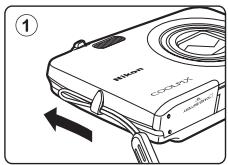
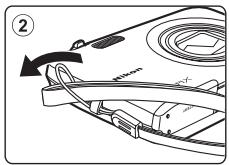
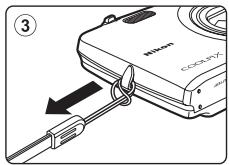
Mode de prise de vue (indicateurs d'information) 6 Mode de prise de vue (commandes de fonction) 7 Mode de visualisation (affichage des informations) 8 Mode de visualisation (commandes de fonction) 9 Permutation entre le mode de prise de vue et le mode de visualisation 10 Utilisation des menus (onglet MENU) 11 Appui sur le déclencheur 13 Fixation de la dragonne de l'appareil photo 13
Procédures de base de la prise de vue et de la visualisation. 15
Préparation 1 Insertion de l'accumulateur 16 Préparation 2 Charge de l'accumulateur 18 Préparation 3 Insérer une carte mémoire 20
Mémoire interne et cartes mémoire 21 Cartes mémoire approuvées 21
Étape 1 : Mise sous tension de l'appareil photo. 22
Mise sous tension et hors tension de l'appareil photo 23 Réglage de la langue, de la date et de l'heure 24
Étape 2 Sélection d'un mode de prise de vue 26 Modes de prise de vue disponibles 27 Étape 3 Cadrage d'une photo 28 Utilisation du zoom 29 Étape 4 Mise au point et prise de vue 30
Étape 5 Visualisation d'images 32
Modification du mode d'affichage des images 33
Étape 6 : Effacement d'images indésirables 34
Fonctions de prise de vue 37
Utilisation du mode (automatique) 38
Modification des réglages du mode (automatique) 38
Options disponibles dans le menu prise de vue automatique 39
Mode scène (types de prise de vue, adaptations aux scènes) 41
Modification des réglages du mode scène 41
Mode scène (types de prise de vue, adaptations aux scènes) 43
Mode effets spéciaux (application d'effets à la prise de vue) 50
Modification des réglages du mode effets spéciaux 50
Mode portrait optimisé (prise de vue de sujets souriants) 51
Modification des réglages du mode portrait optimisé 53
Options du menu portrait optimisé 53
Réglages de prise de vue de base 54
Fonctions disponibles pour chaque mode de prise de vue. 54
Utilisation du flash (modes de flash) 55
Utilisation du retardateur 57
Utilisation du Mode macro 59
Réglage de la luminosité (Correction d'exposition) 61
Réglages par défaut 62
Modification de la taille d'image (Taille d'image) 64
Réglages de taille d'image (taille et qualité d'image) 64
Fonctions impossibles à appliquer simultanément 66
Détection des visages 68
Maquillage 70
Fonctions de visualisation 71
Sélection de certains types d'images à visualiser. 72
Modes de visualisation disponibles 72
Permutation entre les modes de visualisation 73
Attribution d'une note à une photo 74
Fonctions disponibles en mode de visualisation (menu visualisation) 75
Connexion de l'appareil photo à un téléviseur, un ordinateur ou une
imprimante 76
Utilisation de ViewNX 2 77
Installation de ViewNX 2 77
Transfert d'images vers l'ordinateur 79
Visualisation d'images 80
Enregistrement et visualisation de vidéos 81
Enregistrement de vidéos 82
Modification des réglages de l'enregistrement vidéo (menu vidéo) 85
Visualisation d'une vidéo 86
Configuration générale de l'appareil photo 87
Menu configuration 88
Section de référence 601
Utilisation de l'option Dessin 62
Utilisation du mode panoramique assisté 3
Mode photos favorites... 65
Ajout d'images à des albums 6-05
Visualisation des images dans un album 6
Changement des icônes associées aux albums. 8
Mode tri automatique 69
Mode de classement par date 6-11
Édition d'images (images fixes) 6012
Fonctions de retouche 6012
Retouche créative 6-614 Retouche rapide: Amélioration du contraste et de la saturation. 617 D-Lighting: Amélioration de la luminosité et du contraste 6018 Déretirement: Déformation des images 6019 Perspective: Modification de l'effet de perspective 20 Filtres: Application de filtres numériques 21 Retouche glamour: Adoucit les tons chair et réduit les visages en agrandissant les yeux. 23 Mini-photo: Réduction de la taille d'image 624 Recadrage: Création d'une copie recadrée 25
Connexion de l'appareil photo à un téléviseur (visualisation sur un téléviseur) 627
Connexion de l'appareil photo à une imprimante (impression directe) 629
Connexion de l'appareil photo à une imprimante 6030 Impression d'images une par une. 631 Impression de plusieurs images 632
Menu prise de vue (pour le mode automatique) 635
Déclenchement tactile 635 ISO Sensibilité 6-42 Rafale 643 WB Balance des blancs (réglatge de la teinte) 6-44
Menu portrait optimisé 6-647
Maquillage 647 Sélect. yeux ouverts 648 Détecteur de sourire 648
Menu de visualisation. 649
Diaporama 649 Protégé 651 Commande d'impression (création d'une commande d'impression DPOF) 6053 Rotation image 657 Annotation vocale 658 Copier (copie entre la mémoire interne et la carte mémoire) 660
Menu video 62
Options vidéo 662 AF Mode AF vidéo 662 Réduction du bruit du vent 63
Menu configuration 664
Ecran d'accueil 664 Fuseau horaire et date 665 Réglages du moniteur 668
DATE Imprimer la date (Impression de la date et de l'heure) 6070 VR électronique 6071 Détection movement 672
3. Assistance AF. 673 Zoom numérique 673 Réglages du son 674 Extinction auto 675
Formater la mémoire/Formatage de la carte 676 Langue/Language 6-677 VIDEO Sortie video 677 Charge par ordinateur 6678 Détect. yeux fermés 680 Transfert Eye-Fi 82 Reinitialisation 683 Ver Version du firmware 685
Noms des fichiers et des dossiers 686 Accessoires optionnels 87 Messages d'erreur 688
Notes techniques et index. 1
Optimisation de la durée de vie et des performances de l'appareil photo 2
Appareil photo 2 Accumulateur 3 Adaptateur de charge 4 Cartes mémoire 4
Nettoyage et stockage 5
Nettoyage 5. Stockage 5.
Dépannage 6
Fiche technique 13
Normes prises en charge 16
Index 17

Descriptif de l'appareil photo et fonctions de base
Ce chapitre décrit les pièces de l'appareil photo et explique également comment utiliser ses fonctions de base.
Descriptif de l'appareil photo 2
Boîtier de l'appareil photo 2
Utilisation de l'écran tactile 4
Action par pression 4 Action par glissement 4 Action par glissement et déplacement 4 Utilisation du stylet 5
Indicateurs et fonctions du moniteur/écran tactile
Mode de prise de vue (indicateurs d'information) 6 Mode de prise de vue (commandes de fonction) 7 Mode de visualisation (affichage des informations) 8 Mode de visualisation (commandes de fonction) 9 Permutation entre le mode de prise de vue et le mode de visualisation 10 Utilisation des menus (onglet MENU) 11 Appui sur le déclencheur 13 Fixation de la dragonne de l'appareil photo 13
Si vous souhaitez commencer directement à utiliser l'appareil photo, reportez-vous à la section «Procedures de base de la prise de vue et de la visualisation » (15).
Boîtier de l'appareil photo
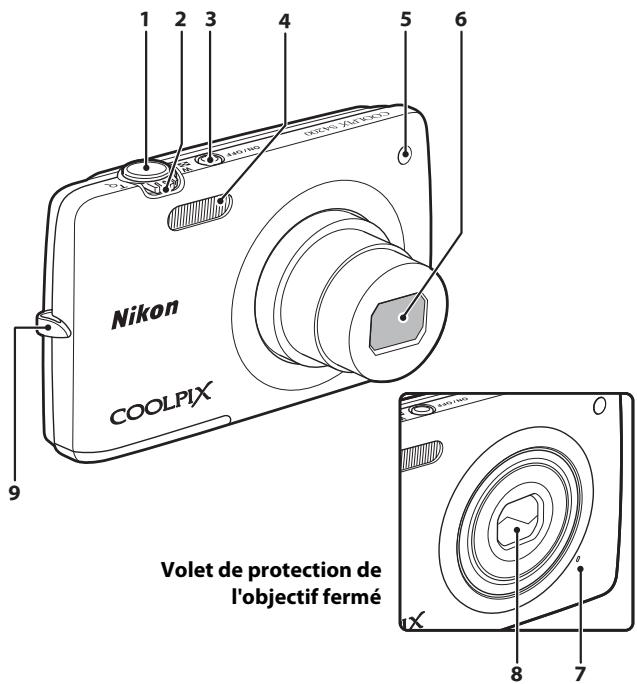
1 Déclencheur 13, 30
Commande de zoom. 29
W: grand-angle. 29 T: téléobjectif 29 : visualisation par planche d'imagettes 33 : fonction loupe. 33
3 Commutateur marche-arrêt/témoin de mise sous tension. 22, 23, 675
4 Flash 55 Témoin du retardateur. 57 3 Illuminateur d'assistance AF.....89,673 6 Objectif 7 Microphone intégré 82, 58 8 Volet de protection de l'objectif 2 9 Écrou pour dragonne de l'appareil photo 13

Sous le volet des connecteurs
1 Moniteur/écran tactile 6 2 Commande (enregistrement video) 82 3 Témoin de charge. 19, 6079 Témoin du flash. 55 4 Commande (mode de prise de vue) 10,26 5 Commande (visualisation)...10, 32, 73 6 Connecteur de sortie USB/audio/video 18,76,027,030
7 Filetage pour fixation sur trépied 8 Haut-parleur. 86, 59 9 Volet des connecteurs 18,76,027,030 10 Volet du logement pour accumulateur/carte mémoire 16, 20 11 Logement pour carte mémoire. 20 12 Logement pour accumulateur. 16 13 Loquet de l'accumulateur 16, 17
Utilisation de l'écran tactile
Le moniteur du COOLPIX S4200 est un écran tactile. Cela signifie que vous pouvez faire un certain nombre de choix à l'écran à l'aide de votre doigt ou du stylet fourni.
Touchez l'écran tactile.
Procédez ainsi pour :
- Sélectionner des icônes.
- Sélectionner des images en mode de visualisation par planche d'imagettes (33). Utiliser le déclencheur tactile, effectuer une sélection tactile de la zone AF/d'exposition ou opérer un suivi du sujet (39).
- Afficher les options de menu en touchant l'onglet MENU pendant la prise de vue ou la visualisation (11).
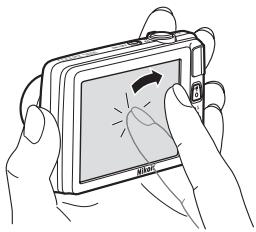
Déplacez le doigt sur l'écran tactile et retirez-le.
Procédez ainsi pour :
- Faire défiler des images en mode de visualisation plein écran (32).
- Déplacer la partie visible d'une image agrandie avec la fonction loupe (33).
- Régler la correction de l'exposition (61) ou d'autres paramètres en jouant sur la position des curseurs.
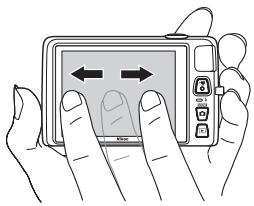
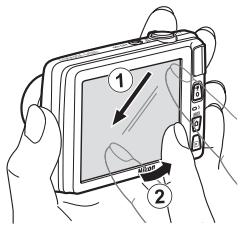
Placez le doigt sur l'écran tactile, faites-le glisser jusqu'à l'emplacement souhaité (①), puis retirez-le de l'écran tactile (②).
Procédez ainsi pour :
- Appliquer les paramètres de note (174).
Utilisation du stylet
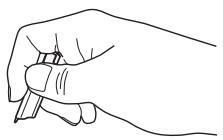
Réserve le stylet à des opérations demandant une plus grande précision qu'avec le doigt, comme avec l'option Dessin (47) ou l'option Retouche créative (75).
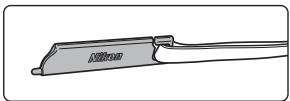
Fixation du stylet
Fixez le stylet à la dragonne, comme indiqué dans le schéma ci-contre.

Remarques concernant l'écran tactile
- Ne touchez pas l'écran tactile avec des objets pointus autres que le stylet fourni. N'exercez pas une pression inutile sur l'écran tactile.

Remarques concernant les actions par pression/glissement
- L'appareil photo peut ne pas réagir si vous maintainez votre doigt appuyé trop longtemps au même endroit. L'appareil photo peut ne pas réagir dans les conditions suivantes :
- Vous faites rebondir votre doigt sur l'écran.
- Vous faites glisser votre doigt sur une trop courte distance.
- Vous n'appuyez pas assez fort sur l'écran.
- Vous déplacez votre doigt trop rapidement.
- Il se peut que l'appareil photo ne réagisse pas si un autre objet touche l'écran tactile en même temps que votre doigt.

Remarques concernant l'écran tactile
- Gardez le stylet hors de portée des jeunes enfants.
- Ne saisissez pas l'appareil photo par le stylet. Ce dernier pourrait se détacher de la dragonne et l'appareil photo risquerait de tomber.
Mode de prise de vue (indicateurs d'information)
- Les informations affichées sur le moniteur varient selon les réglages ou l'état de l'appareil photo.
Par défaut, les indicateurs ci-dessous s'affichent quand l'appareil photo est sous tension ou en cours d'utilisation, puis disparaisent après quelques secondes (quand Info photos est réglé sur Info auto dans Réglages du moniteur (88)).
Touchez DSP pour les afficher à nouveau.
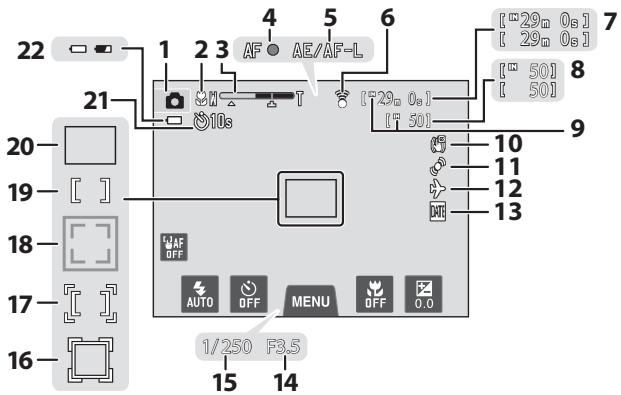
1 Mode de prise de vue 1 38, 41, 50, 51 2 Mode macro 59 3 Indicateur de zoom. 29, 59 4 Indicateur de mise au point 30 5 Indicateur AE/AF-L 6-64 6 Indicateur de communication Eye-Fi 90,82 7 Durées desVIDEOS 82 8 Nombre de vues restantes (images fixes)2 22 9 Indicateur de mémoire interne 22 10 Iconé VR électronique 89,671 11 Icène Detection mouvement...89, 672

Indicateur Date non programmée 24,65,88

Icone Destination 88,665
DATE DATE
Indicateur Imprimer la date... 88, 670
Ouverture 30
Vitesse d'obturation 30
Zone de mise au point (mode suivi du sujet) 39, 0-38
Zone de mise au point (sélection tactile de la zone AF/d'exposition) 39, 40, 50-40
Zone de mise au point (détection des visages ou des animaux domestiques) 30,49,51
Zone délimitée au point (centre)
Zone de mise au point (auto) 30
Indicateur de retardateur 57
Indicateur du niveau de charge de l'accumulateur 22
Mode de prise de vue (commandes de fonction)
Touchez les commandes suivantes pour modifier les réglages.
- Touchez l'onglet MENU pour afficher les options de menu et pouvoir modifier les réglages de prise de vue (11).
- Les commandes disponibles et les indicateurs proposés varient selon le mode de prise de vue et les réglages actuels de l'appareil photo.
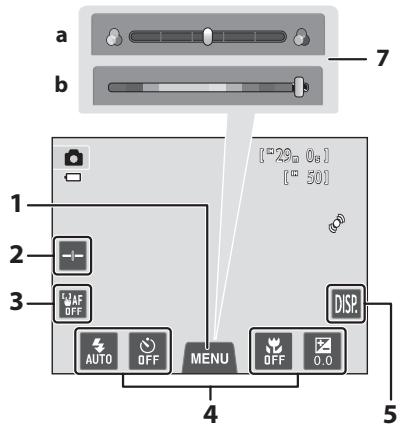
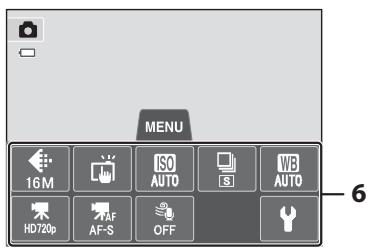
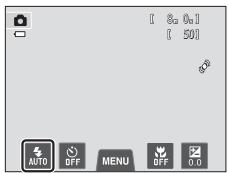
1 Onglet MENU. 11 2 Affichage du curseur 42,50 3 Annulation de la sélection tactile de la zone AF/d'exposition. 40 4 Régages de prise de vue de base 54
5. Réaffichage des informations 11 6. Options de menu 11
a) Curseur d'ajustement du mode scene 42 b) Curseur d'ajustement de la couleur selective. 50
Mode de visualisation (affichage des informations)
- Les informations affichées sur le moniteur varient selon l'image visualisée et l'état actuel de l'appareil photo.
- Par défaut, les indicateurs ci-dessous s'affichent quand l'appareil photo est sous tension ou en cours d'utilisation, puis disparaisent après quelques secondes (quand Info photos est réglé sur Info auto dans Réglages du moniteur (88)).
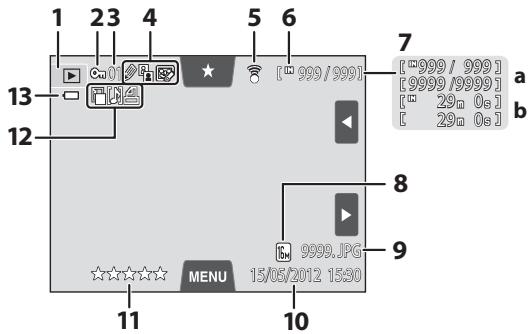
| 1 | Mode de visualisation1 .32, 72, 65, 69, 70, 51 |
| 2 | Icône Protégéger. 75, 65, 51 |
| 3 | Icône d'album en mode photos favorises3. 72, 65 Icône de catégorie en mode tri automatique3. 72, 65, 69 |
| 4 | Icône Retouche créative. 75, 65, 14 Icône Retouche rapide. 75, 65, 17 Icône D-Lighting. 75, 65, 18 Icône Filtrés. 75, 65, 21 Icône Étirement. 75, 65, 19 Icône Perspective. 75, 65, 20 Icône Retouche glamour. 75, 65, 23 Icône Maquillage. 70, 65, 23 |
| 5 | Indicateur de communication Eye-Fi .90, 68, 82 |
| 6 | Indicateur de mémoire interne. 32 |
| 7 | a Numéro de la vue actuelle/nombre total de vues. 32b Durée de la vente. 86 |
| 8 | Taille d'image2. 64Options video2. .85, .62 |
| 9 | Numero et type deESHIER. 86 |
| 10 | Date/heure d'enregistrement. 24 |
| 11 | Icône des paramètres de note. 74 |
| 12 | Icône Mini-photo. 75, .024Icône Annotation vocale. 75, .059Icône Commande d'impression. .75, .053 |
| 13 | Indicateur du niveau de charge del'accumulateur. 22 |
1 Les indicateurs affichés varient en fonction du mode de visualisation. 2 Les indicateurs affichés varient en fonction du réglage utilisé pour la prise de vue. 3 L'icône de la catégorie ou de l'album actuellement sélectionné (en mode tri automatique) en mode de visualisation s'affiche.
Mode de visualisation (commandes de fonction)
Touchez les commandes suivantes pour modifier les réglages.
- Touchez l'onglet MENU pour afficher les options de menu et accéder aux fonctions d’effacement ou de retouche (11).
- Les commandes disponibles et les indicateurs proposés varient selon l'image visualisée et les réglages actuels de l'appareil photo.
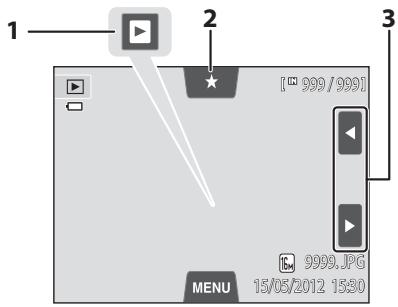
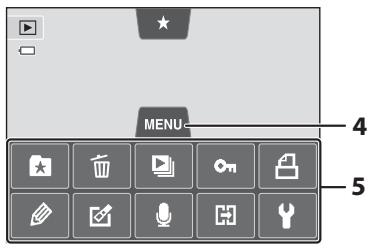
1 Visualisation de vidéo. 86 2 Onglet de note. 74 3 Affichage de l'image précédente/suivante 32
4 Onglet MENU. 11 5 Options de menu 12
Permutation entre le mode de prise de vue et le mode de visualisation
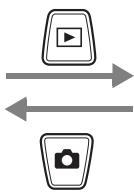
L'appareil photo possède deux modes de fonctionnement : le mode de prise de vue, pour prendre des photos, et le mode de visualisation, pour les visualiser.
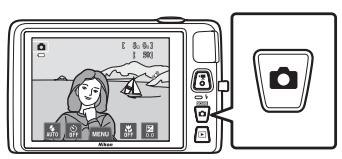
En mode de prise de vue, appuyez sur la commande [▶] (visualisation) pour basculer vers le mode de visualisation; en mode de visualisation, appuyez sur la commande
mode de visualisation) pour basculer vers le mode de prise de vue.
- En mode de visualisation, vous pouvez aussi basculer vers le mode de prise de vue en appuyant sur le déclencheur ou la commande ● (enregistrement vidéo).
Mode de prise de vue
Mode de visualisation
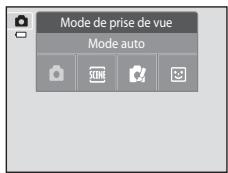
Menu sélection du mode de prise de vue Menu sélection du mode de visualisation
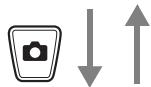
- Si vous appuyez sur la commande (mode de prise de vue) alors que l'écran de prise de vue est affiché, le menu sélection du mode de prise de vue apparait pour vous permettre de sélectionner un des modes de prise de vue disponibles (26).
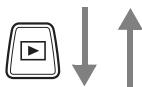
- Si vous appuyez sur la commande (visualisation) alors que l'écran de visualisation est affiché, le menu sélection du mode de visualisation apparait pour vous permettre de sélectionner un des modes de visualisation disponibles (72).
- Pour sélectionner le mode de prise de vue ou de visualisation souhaité, touchez l'icône correspondante.
Pendant la prise de vue
Utilisez l'onglet MENU pour modifier les réglages de chaque mode de prise de vue.
- Modifiez les réglages avant la prise de vue.
- Vous pouvez également modifier les réglages généraux de l'appareil photo à l'aide du menu configuration.
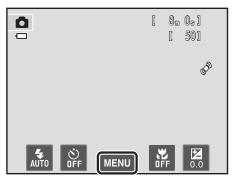

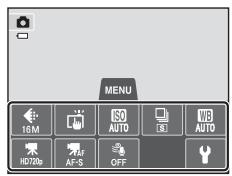

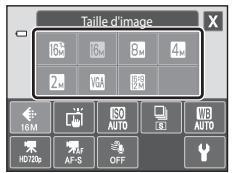
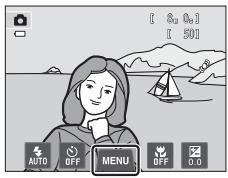
Touchez l'onglet MENU
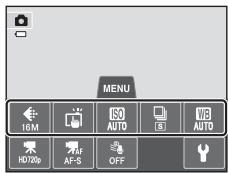
- Les icônes des options de menu pouvant être modifiées dans le mode actuel s'affichent.
- Si l'onglet MENU est masqué, touchez.
Touchez une option de menu
L'écran de réglage de l'option de menu sélectionnée s'affiche. - Touchez pour afficher le menu configuration. - Pour masquer les options de menu, touchez l'onglet MENU.
Touchez une option pour appliquer le réglage.
- Touchez une icone pour appliquer le réglage correspondant. Lorsque vous avez terminé d'utiliser lecran de réglage, touchez X.
Pendant la visualisation
Utilisez l'onglet MENU pour supprimer ou retoucher des images.
- Sélectionnez des images avant de procéder aux retouches. Vous pouvez sélectionner des images en les faisant glisser lorsqu’écran de selection d'options de menu est affiché.
- Vous pouvez également modifier les réglages généraux de l'appareil photo à l'aide du menu configuration.
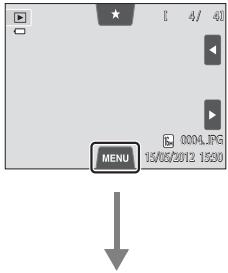
Touchez longuet MENU
- Les icônes des options de menu pouvant être modifiées dans le mode actuel s'affichent.
- Si l'onglet MENU est masqué, touchez le moniteur.
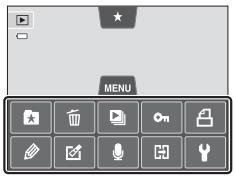
Touchez une option de menu
L'écran de réglage des options de menu sélectionnées s'affiche. - Touchez pour afficher le menu configuration. - Pour masquer les options de menu, touchez l'onglet MENU.
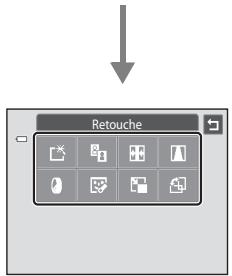
Touchez une option pour appliquer le réglage.
- Pour revenir à l'écran précédent, touchez
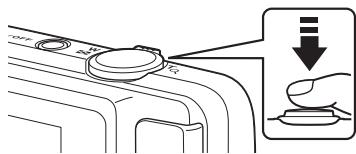
Appui sur le déclencheur
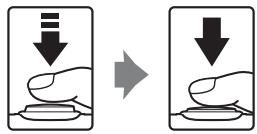
Enforcé à mi-course (autrement dit, appuyez délicatement jusqu'à partir une légère résistance) : règle la mise au point et l'exposition.
Enforcé à fond (autrement dit, appuyez à fond) : déclenché.
- Vous pouvez également solliciter le déclenchement en touchant le moniteur. Reportez-vous à la section « [39] Déclenchement tactile » (3) pour obtenir de plus amples informations.

Préparation
Préparation 1 Insertion de l'accumulateur. 16 Préparation 2 Charge de l'accumulateur 18 Préparation 3 Insérer une carte mémoire. 20

Prise de vue
Étape 1 : Mise sous tension de l'appareil photo. 22 Réglage de la langue, de la date et de l'heure (première utilisation après l'achat) 24 Étape 2 : Sélection d'un mode de prise de vue. 26 Étape 3 : Cadrage d'une photo 28 Étape 4 : Mise au point et prise de vue 30

Visualisation
Étape 5 : Visualisation d'images 32 Étape 6 : Effacement d'images indésirables 34
Préparation 1 insertion de l'accumulateur
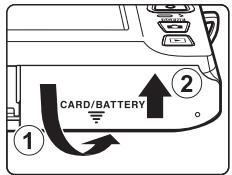
1 Ouvrez le volet du logement pour accumulateur/carte mémoire.
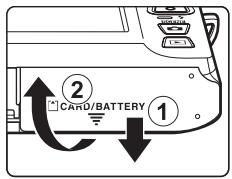
2 Insérez l'accumulateur li-ion rechargeable en-el19 fourni.
- Servez-vous du bord de l'accumulateur pour pouvoir ouvrir le loquet orange dans la direction indiquée par la flèche (①) afin d'insérer à fond l'accumulateur (②). Lorsque l'accumulateur est correctement inséré, le loquet le maintient en place.
Loquet de l'accumulateur
Insertion correcte de l'accumulateur
Vous risquez d'endommager l'appareil photo si vous insérez l'accumulateur à l'envers. Vérifiez que l'orientation de l'accumulateur est correcte.
3 Refermez le volet du logement pour accumulateur/carte mémoire.
Chargez l'accumulateur avant la première utilisation ou lorsqu'il est déchargé. Pour plus d'informations, reportez-vous à la page 18.
Retrait de l'accumulateur
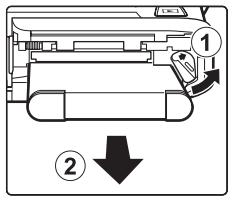
Mettez l'appareil hors tension et assurez-vous que le témoin de mise sous tension et le moniteur sont éteints, puis ouvrez le volet du logement pour accumulateur/carte mémoire.
Poussez le loquet orange de l'accumulateur dans la direction indiquée par la flèche (①) pour éjecter partiellement l'accumulateur. Retirez l'accumulateur de l'appareil photo en ligne droite (②), sans l'incliner.

Mise en garde relative aux températures élevées
L'appareil photo, l'accumulateur et la carte mémoire peuvent être brûlants juste après l'utilisation de l'appareil photo. Faites attention lors du retrait de l'accumulateur ou de la carte mémoire.

Remarque concernant l'accumulateur
Avant toute utilisation, lisez et respectez les avertissements relatifs à l'accumulateur à la page vii, ainsi que la section « Accumulateur » (2-3).
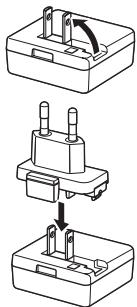
1 Préparez l'adaptateur de charge eh-69p fourni.
- Si un adaptateur de prise secteur* est fourni, fixez-le à la fiche de l'adaptateur de charge. Veill retirer l'adaptateur de prise secteur de force afin de ne pas endommager le produit.
- La forme de l'adaptateur de prise secteur varie selon le pays ou la région d'achat de l'appareil photo. En Argentine et en Corée, l'adaptateur de charge est fourni avec l'adaptateur de prise secteur fixé.
2 Vérifie que l'accumulateur est inséré dans l'appareil photo, puis connectez ce dernier à l'adaptateur de charge en suivant l'ordre de ① à ③.
- Laissez l'appareil photo hors tension.
- Veillez à ce que les fiches soient correctement orientées. N'essayez pas d'insérer les fiches de prise, et ne forcez pas lorsque vous les branchez ou les débranchez.
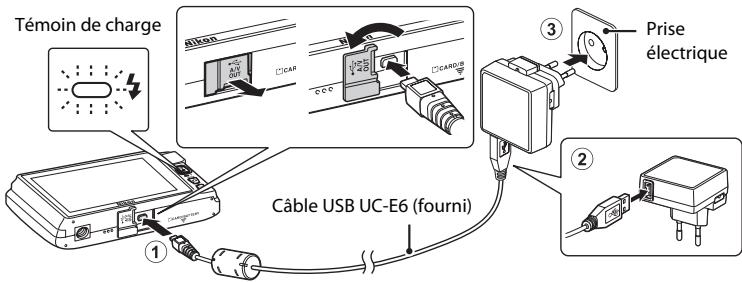
- Le témoin de charge clignote lentement en vert pour indiquer que l'accumulateur est en train d'être chargé.
- Environ 2 heures et 30 minutes sont nécessaires pour recharger un accumulateur qui est complètement déchargé. Lorsque l'accumulateur est complètement chargé, le témoin de charge s'éteint.
- Reportez-vous à la section « Description du témoin de charge » (19) pour obtenir de plus amples informations.
3 Débranchez l'adaptateur de charge de la prise électrique, puis débranchez le câble USB.
- Lorsque l'appareil photo est branché sur une prise électrique à l'aide de l'EH-69P, il ne peut pas être mis sous tension.
Description du témoin de charge
| Témoin de charge | Description |
| Clignote lentement (vert) | L'accumulateur se recharge. |
| Déactivé | L'accumulateur ne se recharge pas. La charge est terminée lorsque le témoin de charge cesse de clignoter en vert et s'éteint. |
| Clignote rapidement (vert) | • La température ambiente n'est pas adaptée à l'opération de charge. Chargez l'accumulateur à l'intérieur en veillant à ce que la température ambiente soit comprise entre 5 °C et 35 °C. • Le cable USB ou l'adaptateur de charge est mal raccordé ou il existe un problème au niveau de l'accumulateur. Débranchez le cable USB ou l'adaptateur de charge, puis raccorde-les correctement, ou remplacez l'accumulateur. |

Remarque concernant l'adaptateur de charge
Avant toute utilisation, lisez et respectez les avertissements relatifs à l'adaptateur de charge à la page vii, ainsi que la section « Accumulateur » (2-3).

Charge à l'aide d'un ordinateur ou d'un chargeur d'accumulateur
- Le fait de raccorder le COOLPIX S4200 à un ordinateur a pour effet, en outre, de recharger l'accumulateur Li-ion rechargeable EN-EL19 (76, 78).
- L'accumulateur Li-ion rechargeable EN-EL19 peut aussi être chargé à l'aide du chargeur d'accumulateur MH-66 (vendu séparément; 87).

Alimentation secteur
- Si vous utilisez l'adaptateur secteur EH-62G (disponible séparément; 87), vous pouvez alimenter le COOLPIX S4200 directement sur le secteur et l'utiliser en mode de prise de vue ou de visualisation.
- N'utilisez, en aucun cas, un adaptateur secteur d'une autre marque ou un modèle autre que l'EH-62G. Le non-respect de cette consigne de sécurité pourrait entraîner une surchauffe et endommager l'appareil photo.
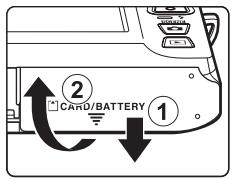
Assurez-vous que le témoin de mise sous tension et le moniteur sont éteints, puis ouvrez le volet du logement pour accumulator/carte mémoire.
- Veillez toujours à éteindre l'appareil photo avant d'ouvrir le volet.
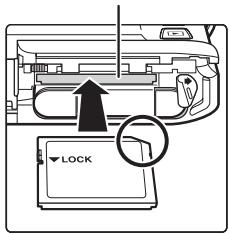
2 Insérez la carte mémoire.
- Faites glisser la carte mémoire correctement jusqu'à ce qu'elle se verrouille en émettant un déclic.
Insertion de la carte mémoire
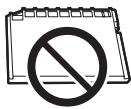
L'insertion de la carte mémoire à l'envers risque d'endommager l'appareil photo ou la carte elle-même. Vérifiez que l'orientation de la carte mémoire est correcte.
Logement pour carte mémoire
3 Refermez le volet du logement pour accumulator/carte mémoire.
Formatage de cartes mémoire
- Lorsque vous insérez pour la première fois une carte mémoire précédemment utilisée dans un autre appareil, veillez à la formater à l'aide de cet appareil photo. Lors du formatage de la carte mémoire, toutes les données qu'elle contient sont définitivement effacées. Assurez-vous de transférer sur un ordinateur les images que vous souhaitez conserver et de les enregistrer avant le formatage.
- Pour formater une carte mémoire, insérez-la dans l'appareil photo et sélectionnez Formatage de la carte (89) dans le menu configuration (88).
Remarque concernant les cartes mémoire
Reportez-vous à la documentation qui accompagne la carte mémoire, ainsi qu'à la section « Cartes mémoire » (2-4) du chapitre « Optimisation de la durée de vie et des performances de l'appareil photo »
Retrait des cartes mémoire
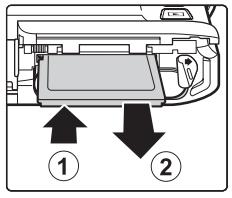
Mettez l'appareil hors tension et assurez-vous que le témoin de mise sous tension et le moniteur sont éteints, puis ouvrez le volet du logement pour accumulator/carte mémoire.
Poussez délicatement la carte mémoire dans l'appareil photo (①) afin de l'éjecter partiellement. Retirez la carte mémoire de l'appareil photo en ligne droite (②), sans l'incliner.

Mise en garde relative aux températures élevées
L'appareil photo, l'accumulateur et la carte mémoire peuvent être brûlants juste après l'utilisation de l'appareil photo. Faites attention lors du retrait de l'accumulateur ou de la carte mémoire.
Mémoire interne et cartes mémoire
Les données de l'appareil photo, notamment les images fixes et les vidéos, peuvent être enregistrées dans sa mémoire interne (environ 74 Mo) ou sur une carte mémoire. Si vous souhaitez utiliser la mémoire interne de l'appareil photo pour la prise de vue ou la visualisation, retirez d'abord la carte mémoire.
Cartes mémoire approuvées
Les cartes mémoire Secure Digital (SD) suivantes ont été testées et certifiées conformes avec cet appareil photo.
- Les cartes mémoire conformes à la classe 6 ou supérieure du classement des vitesses SD sont recommandées pour l'enregistrement de vidéos. L'enregistrement d'une vidéo peut s'interrompre de manière inattendue en cas d'utilisation d'une carte mémoire de niveau inférieur.
| Carte mémoire SD | Carte mémoire SDHC2 | Carte mémoire SDXC3 | |
| SanDisk | 2 Go1 | 4 Go, 8 Go, 16 Go, 32 Go | 64 Go |
| TOSHIBA | 2 Go1 | 4 Go, 8 Go, 16 Go, 32 Go | 64 Go |
| Panasonic | 2 Go1 | 4 Go, 8 Go, 12 Go, 16 Go, 32 Go | 48 Go, 64 Go |
| Lexar | - | 4 Go, 8 Go, 16 Go, 32 Go | 64 Go, 128 Go |
1 Si la carte mémoire est utilisée avec un lecteur de cartes ou un périphérique similaire, assurez-vous qu'il prend en charge les cartes de 2 Go. 2 Compatible SDHC. Si la carte mémoire est utilisée avec un lecteur de cartes ou un périphérique similaire, assurez-vous qu'il prend en charge SDHC. 3 Compatible SDXC. Si la carte mémoire est utilisée avec un lecteur de cartes ou un périphérique similaire, assurez-vous qu'il prend en charge SDXC. - Contactez le fabricant pour obtenir de plus amples informations sur les cartes ci-dessus. Nous ne pouvons pas garantir le bon fonctionnement de l'appareil avec des cartes mémoire d'autres marques.
Étape 1 mise sous tension de l'appareil photo
1 Appuyez sur le commutateur marche-arrêt pour mettre l'appareil photo sous tension.
- Si vous mettez l'appareil photo sous tension pour la première fois après l'achat, reportez-vous à la section « Réglage de la langue, de la date et de l'heure » (24). L'objectif se déploie et le moniteur se met sous tension.
2 Vérifiez l'indicateur de niveau de charge de l'accumulateur et le nombre de vues restantes.
Indicateur du niveau de charge de l'accumulateur
| Indicateur du niveau de charge de l'accumulateur | Description |
| □ | Le niveau de charge de l'accumulateur est élevé. |
| ■ | Le niveau de charge de l'accumulateur est faible. Préparez-vous à recharger ou à replacer l'accumulateur. |
| L'accu/pile est déchargé(e). | L'appareil ne peut prendre aucune vue. Rechargez l'accumulateur ou replaceze-le par un autre complètement chargé. |
L'indicateur s'affiche lorsqu'il reste 50 vues ou moins.
- Si aucune carte mémoire n'est insérée dans l'appareil photo, N s'affiche et les images sont enregistrées dans la mémoire interne (environ 74 Mo).
- Le nombre de vues restantes dépend de la capacité disponible dans la mémoire interne ou sur la carte mémoire, ainsi que de la qualité et de la taille d'image (65).
- Le nombre de vues restantes affiché dans les illustrations du présent manuel est fourni à titre d'exemple uniquement.
Mise sous tension et hors tension de l'appareil photo
- Lorsque l'appareil photo est activé, le témoin de mise sous tension (vert) s'allume, puis c'est au tour du moniteur (le témoin de mise sous tension s'éteint lorsque le moniteur se met sous tension).
- Appuyez sur le commutateur marche-arrêt pour mettre l'appareil photo hors tension. Une fois que l'appareil est éteint, le témoin de mise sous tension et le moniteur s'éteignent.
- Pour allumer l'appareil photo en mode de visualisation, appuyez sur la commande (visualisation) et maintenez-la enfoncée. L'objet ne se déploie pas.

Fonction d'économie d'énergie (extinction auto)
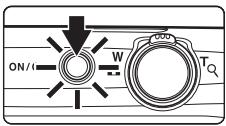
Si aucune opération n'est executée pendant un certain temps, le moniteur s'eteint, l'appareil photo passe en mode veille et le témoin de mise sous tension clignote. Si aucune opération n'est executée pendant trois minutes supplémentaires environ, l'appareil photo s'eteint automatiquement.
Pour réactiver le moniteur alors que le témoin de mise sous tension clignote, appuyez sur une des commandes suivantes:
- marche-arrêt, déclencheur, commande (mode de prise de vue), commande (visualisation) ou la commande enregistrement vidéo).
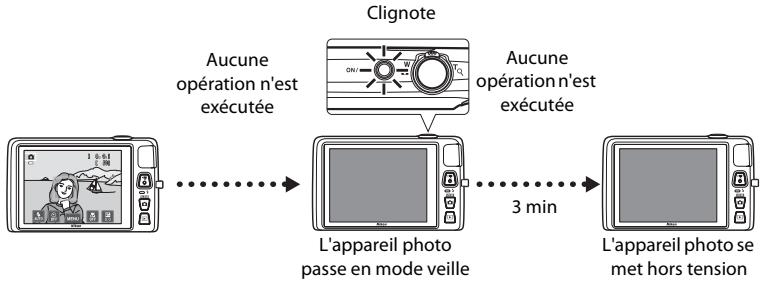
- Il est possible de modifier le délai de mise en veille de l'appareil photo à l'aide du réglage Extinction auto du menu configuration (188).
- Par défaut, l'appareil photo passe en mode veille une minute environ après avoir utilisé le mode de prise de vue ou de visualisation.
- Si vous utilisez l'adaptateur secteur EH-62G en option (disponible séparément), l'appareil photo passe en mode veille après 30 minutes (fixe).
Réglage de la langue, de la date et de l'heure
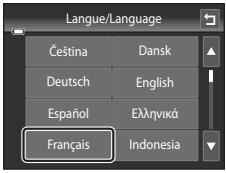
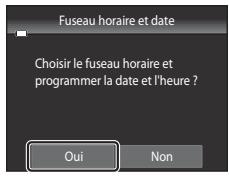
Lors de la mise sous tension initiale de l'appareil photo, l'écran de sélection de la langue et celui de réglage de la date et de l'heure de l'horloge de l'appareil photo s'affichent.
1 Choisissez la langue voulue par une simple pression sur l'écran.
- Pour obtenir de plus amples informations sur l'utilisation de l'écran tactile, reportez-vous à la section « Utilisation de l'écran tactile » (4).
2 Touchez oui.
- Pour plus d'informations sur « Heure d'été », reportez-vous à la page 25.
- Touchez pour revenir à l'écran précédent.
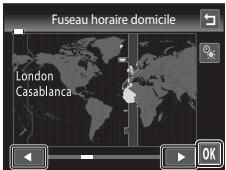
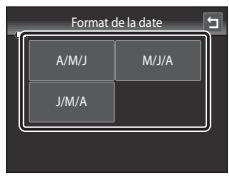
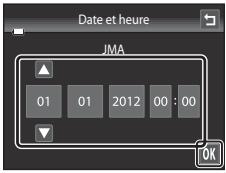
5 Modifie la date et l'heure, puis touchez OK.
- Touchez le champ souhaité, puis ou pour modifier la valeur.
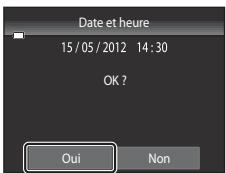
6 Touchez oui.
- Les réglages sont appliqués, l'objet se déploie et l'appareil photo passe en mode de prise de vue.
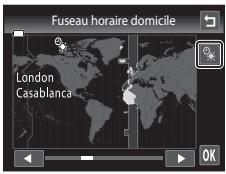
Heure d'être
Si l'heure d'été doit être appliquée, touchez dans l'écran de sélection du fuseau horaire présenté à l'étape 3 pour activer l'heure d'été.
- Lorsque l'heure d'été est activée, l'icone s'affiche dans la partie supérieure du moniteur. Pour désactiver l'heure d'été, touchez de nouveau
Modification du réglage de la langue ou de la date et de l'heure
- Vous pouvez modifier ces réglages à l'aide de Langue/Language et Fuseau horaire et date dans le menu configuration (88).
- Vous pouvez activer ou désactiver l'heure d'été en sélectionnant Fuseau horaire et date, puis Fuseau horaire dans le menu configuration. Lorsqu'elle est activée, l'heure avance d'une heure ; lorsqu'elle est désactivée, l'heure recule d'une heure. Une fois la destination (▶) sélectionnée, l'appareil photo calcule automatiquement le décalage horaire entre le fuseau hor électionnée sont enregistrées lors de la prise de vue.
- iché. Utilisez le réglage Fuseau horaire et date du menu configuration pour définir la date et l'heure.
Accumulateur de l'horloge
- L'horloge de l'appareil photo est alimentée par l'accumulateur de secours, distinct de l'accumulateur principal de l'appareil.
- L'accumulateur de secours se recharge lorsque l'accumulateur principal est inséré dans l'appareil photo ou que ce dernier est raccordé à un adaptateur secteur optionnel. Après une charge de dix heures environ, il peut servir d'alimentation de secours pendant plusieurs jours.
- Si l'accumulateur de secours est déchargé, l'écran de réglage de la date et de l'heure s'affiche lors de la mise sous tension de l'appareil photo. Réglez à nouveau la date et l'heure. Reportez-vous à la section « Réglage de la langue, de la date et de l'heure » (étape 2, 24) pour obtenir de plus amples informations.
Impression de la date de prise de vue sur les images
- Réglez la date et l'heure avant d'effectuer une prise de vue.
- Vous pouvez imprimer définitivement la date de prise de vue sur les images lors de leur capture en définissant Imprimer la date dans le menu configuration (88).
- Si vous souhaitez que la date de prise de vue s'imprime sans utiliser le réglage Imprimer la date, imprimez à l'aide du logiciel ViewNX 2 (77).
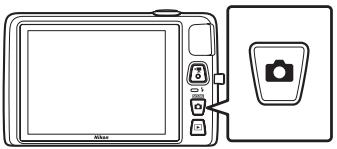
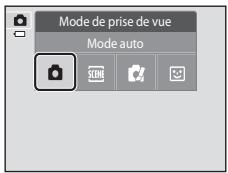
1 Appuyez sur la commande en mode de prise de vue.
- Le menu sélection du mode de prise de vue, qui permet de sélectionner le mode de prise de vue souhaité, s'affiche.
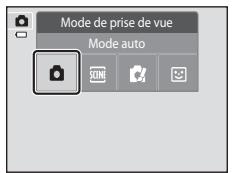
2 Touchez l'icône du mode de prise de vue de votre choix.
Le mode (automatique) est utilisé dans cet exemple. Touchez Mode auto. - Reportez-vous à la section « Indicateurs et fonctions du moniteur/écran tactile » (16) pour obtenir de plus amples informations. - Le réglage du mode de prise de vue est enregistré même après la mise hors tension de l'appareil photo.

Mode auto
Utilisé pour la prise de vue générale. Il est possible de modifier les réglages du menu prise de vue (39) en fonction des conditions de prise de vue et du type de photo que vous souhaitez prendre.

Lorsqu'une scène de prise de vue est sélectionnée, les réglages de l'appareil photo sont optimisés pour photographier ce type de scène.
- Pour sélectionner un mode scène, touchez l'icône correspondante dans le menu sélection du mode de prise de vue.

Effets spéciaux
Il est possible d'appliquer des effets aux images lors de la prise de vue. Six différents effets sont disponibles.
- Pour sélectionner un effet, affichez d'abord le menu sélection du mode de prise de vue, puis touchez l'icône de l'effet souhaité.

Portrait optimisé
Lorsque l'appareil photo détecte un visage souriant, il prend automatiquement une photo, sans que vous deviez appuyer sur le déclencheur. L'option Maquillage permet d'adoucir les tons chair des visages humains.

Fonctions disponibles dans chaque mode de prise de vue
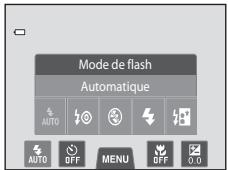
- Vous pouvez modifier les réglages du mode de flash, du retardateur, du mode macro et de la correction d'exposition. Reportez-vous à la section « Réglages de prise de vue de base » (54) pour obtenir de plus amples informations.
- En mode de prise de vue, touchez l'onglet MENU (11) pour afficher les options de menu correspondant au mode sélectionné. Pour plus d'informations sur les options de menu disponibles pour le mode de prise de vue en cours, reportez-vous à la section « Fonctions de prise de vue » (37).
1 Tenez fermement l'appareil photo des deux mains.
- Veillez à ne pas mettre les doigts et d'autres objets sur l'objectif, le flash, l'illuminateur d'assistance AF, le microphone et le haut-parleur. Lorsque vous prenez des photos en cadrage portrait (« vertical »), tournez l'appareil photo de manière à ce que le flash intégré se trouve au-dessus de l'objectif.
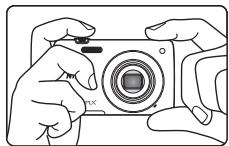
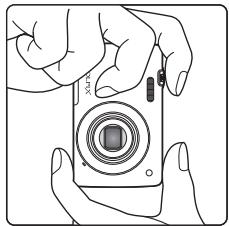
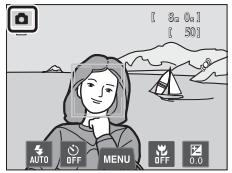
2 Cadrez la photo.
- Si l'appareil photo détecte un visage humain, ce dernier est encadré d'une double cordure jaune (zone de mise au point) (réglage par défaut).
- L'appareil photo peut détecter jusqu'à 12 visages. Si plusieurs visages sont détectés, le visage le plus proche de l'appareil photo est encadré d'une double cordure et les autres d'une cordure simple.
- Lors de la prise de vue de sujets non humains ou si aucun visage n'est détecté, la zone de mise au point ne s'affiche pas. Placez le sujet principal à proximité du centre de la vue.
Icône du mode de prise de vue
Utilisation d'un trépied
Il est recommandé d'utiliser un trépied pour stabiliser l'appareil photo lors de la prise de vue dans les cas suivants :
- Lors de la prise de vue sous une faible luminosité ou lorsque le mode de flash (156) est réglé sur ④ (Désactivé).
- Lors de l'utilisation du téléobjectif.
Utilisation du zoom
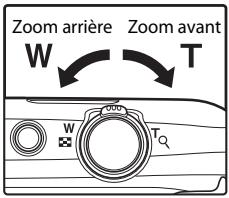
Utilisez la commande de zoom pour activer le zoom optique.
- Pour effectuer un zoom avant plus rapproché du sujet, tournez la commande de zoom sur la position T (téléobjectif).
- Pour effectuer un zoom arrière et afficher une zone plus étendue, tournez la commande de zoom sur la position W (grand-angle).
- À la mise sous tension de l'appareil photo, le zoom est réglé en position grand-angle maximale. L'indicateur de zoom apparait en haut du moniteur dès que vous tournez la commande de zoom.
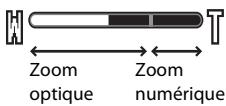
Zoom numérique
Lorsque l'appareil photo est en position de zoom optique maximale, activez le zoom numérique en tournant et en maintenant la commande de zoom sur la position T. Le sujet est agrandi jusqu'à 4× le facteur de zoom optique maximal.

- L'appareil photo effectue la mise au point au centre du cadre et la zone de mise au point n'apparaît pas lorsque le zoom numérique est activé.

Zoom numérique et interpolation
Contrairement au zoom optique, le zoom numérique recourt à un processus d'imagerie numérique appelé interpolation pour agrandir les photos, entraînant une légère dépréciation de la qualité de l'image en fonction de la taille d'image (64) et du grossissement du zoom numérique.
L'interpolation est appliquée aux focales situées au-delà de lors de la prise d'images fixes. Elle est automatiquement activée et l'indicateur de zoom vire au jaune dès que le zoom dépasse la position se déplace vers la droite au fur et à mesure que la taille d'image diminue. Cela permet de confirmer, avant la prise de vue, que la focale peut être utilisée pour prendre des images fixes sans dégradation, à la taille d'image actuelle.
Petite taille d'image
- Vous pouvez désactiver le zoom numérique à partir de l'option Zoom numérique (89) du menu configuration.
1 Enoncez le déclencheur à mi-course. autrement dit, appuyez délicatement jusqu'à partir une légère résistance.
Lorsque vous enforez le déclencheur à mi-course, l'appareil photo règle la mise au
La mise au point et l'exposition restent mémorisées aussi longtemps que le déclencheur est enfoncé à mi-course.
Lorsqu'un visage est détecté :
L'appareil photo effectue la mise au point sur le visage encadré d'une double cordure. Lorsque la mise au point est effectuée sur le sujet, la double cordure vire au vert.
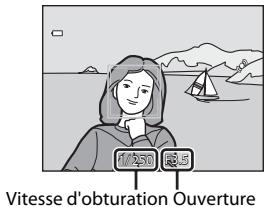
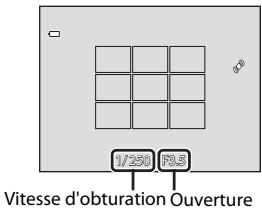
- Sieldom visage n'est détecté :
L'appareil dispose de neuf zones de mise au point et sélectionne automatiquement celle contenant le sujet le plus proche. Lorsque la mise au point est effectuée sur le sujet, les zones de mise au point actives (jusqu'à neuf zones) brillent en vert.
- Lorsque le zoom numérique est utilisé, la zone de mise au point ne s'affiche pas et l'appareil photo effectue la mise au point sur la zone centrale du cadre. Une fois la mise au point effectuée, l'indicateur de mise au point (6) brille en vert. Lorsque le déclencheur est enfoncé à mi-course, il se peut que la zone de mise au point ou l'indicateur de mise au point brillent en rouge. Cela signale que la mise au point n'est pas nette sur l'appareil photo. Modifiez la composition et appuyez à nouveau sur le déclencheur à mi-course.
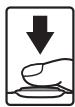
2 Appuyez sur le déclencheur jusqu'en fin de course. autrement dit, enonceze-le à fond.
- Le déclenchement a lieu et l'image est enregistrée sur la carte mémoire ou dans la mémoire interne.
- Si vous appuyez trop fort sur le déclencheur, l'appareil photo risque de bouger, entraînant ainsi des images floues. Appuyez délicatement sur le déclencheur.
V remarque sur l'enregistrement des images et des vidéos
L'indicateur du nombre de vues restantes ou l'indicateur de durée maximale de la vidéo clignote pendant l'enregistrement des images ou d'une vidéo. N'ouvre pas le volet du logement pour accumulateur/ carte mémoire ou ne retirez pas l'accumulateur ou la carte mémoire alors qu'un indicateur clignote. Cela pourrait provoquer la perte de données, ou encore endommager l'appareil photo ou la carte mémoire.
Sujets non adaptés à l'autofocus
L'autofocus peut ne pas fonctionner correctement dans les cas suivants. Dans certains cas rares, il peut arriver que la mise au point ne soit pas effectuée sur le sujet alors même que la zone de mise au point ou l'indicateur de mise au point s'affiche en vert :
- Le sujet est très nombre
- La scène contient des objets de luminosités très différentes (par exemple, lorsque le sujet tourne le dos au soleil, il peut sembler très souvent)
- Le contraste est inexistant entre le sujet et son environnement (par exemple, la personne photographiée, portant une chemise blanche, se tient devant un mur blanc)
- Plusieurs objets se situent à des distances différentes de l'appareil photo (par exemple, le sujet se trouve dans une cage)
- Des motifs géométriques réguliers sont présents (par exemple, des stores de fenêtre ou des fenêtres d'un gratte-ciel). Le sujet se déplace rapidement.
Dans de tels cas, essayez d'appuyer sur le déclencheur à mi-course pour répéter la mise au point ou effectuez la mise au point sur un autre sujet (40). Dans ce dernier cas, veillez à ce que celui-ci se trouve à la même distance de l'appareil photo que le sujet initial pendant que vous enfoncez le déclencheur à mi-course.
Si l'appareil photo ne peut pas effectuer la mise au point, essayez de photographier en mode macro (59) ou en mode scène Gros plan (46).
Reportez-vous à la section « Remarques concernant la fonction de détection des visages » (69) pour obtenir de plus amples informations.
Déclencheur tactile
Par défaut, vous pouvez vous contenter de toucher un sujet sur le moniteur pour actionner automatiquement le déclencheur (39) sans avoir à l'enclencher. L'option Déclencheur tactile peut être remplacée par l'option Sél. tactile zone m. au pt/expo, qui permet à l'appareil photo de régler la mise au point et l'exposition sur le sujet touché sur le moniteur. Si vous utilisez l'option Sél. tactile zone m. au pt/expo, la photo est prise lorsque vous appuyez sur le déclencheur.
Illuminateur d'assistance AF et flash
Si le sujet est mal éclairé, il est possible que l'illuminateur d'assistance AF (89) s'allume lorsque le déclencheur est enfoncé à mi-course ou que le flash (55) se déclenche lorsque le déclencheur est enfoncé jusqu'en fin de course.
Pour être certain de ne jamais manquer un cliché
Si le fait de manquer un cliché vous préoccupe, appuyez sur le déclencheur jusqu'en fin de course sans l'enforcer d'abord à mi-course.
1 Appuyez sur la commande (visualisation).
- Lorsque vous passez du mode de prise de vue au mode de visualisation, la dernière image enregistrée s'affiche en mode de visualisation plein écran.
Commande (enregistrement vidéo)
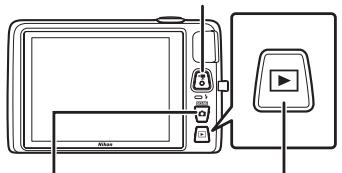
Commande (mode de prise de vue) Commande (visualisation)
2 Faites glisser l'image actuelle pour afficher l'image qui précède ou qui suit.
Pour afficher l'image précédente, faites glisser l'image vers la droite ou touche
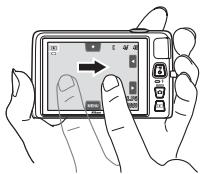
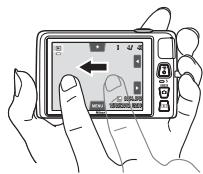
- Pour afficher l'image suivante, faites glisser l'image vers la gauche ou touche.
- Maintenez le doigt appuyé sur ou pour faire défiler les images vers l'arrière ou vers l'avant.
- Retirez la carte mémoire de l'appareil photo pour visualiser les images enregistrées dans la mémoire interne de l'appareil. N s'affiche dans la zone du « numéro de la vue en cours/nombre total de vues »
- Appuyez sur la commande ou sur le déclencheur pour passer en mode de prise de vue. Lorsque vous appuyez sur la commande (enregistrement video), l'appareil photo revient également en mode de prise de vue.
Numéro de la vue en cours / nombre total de vues
Visualisation d'images
- Il est possible d'afficher brièvement les images à faible résolution immédiatement après le passage à l'image suivante ou précédente.
- Les photos prises à l'aide de la fonction de détection des visages (468) ou des animaux domestiques (49) peuvent subir une rotation et s'affichent automatiquement en mode de visualisation plein écran, en fonction de l'orientation des visages détectés, à l'exception des photos prises avec Rafale, BSS et Planche 16 vues (39), ou à l'aide de la fonction de suivi du sujet (39).
- Il est possible de modifier l'orientation des images à l'aide de l'option Rotation image (75).
Sélection des types d'images à visualiser
Reportez-vous à la section « Fonctions disponibles en mode de visualisation (menu visualisation) » (75) pour obtenir de plus amples informations. - Reportez-vous à la section « Sélection de certains types d'images à visualiser » (72) pour obtenir des plus amples informations.
Modification du mode d'affichage des images
En mode de visualisation, vous pouvez modifier la manière dont les images sont affichées. Il vous suffit de tourner la commande de zoom vers W (R) et T (Q) (2).
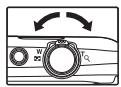
Fonction loupe
Image affichée en plein écran
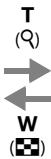
Image agrandie Repère de la zone d'affichage
- Il est possible d'agrandir l'image jusqu'à 10x. Vous pouvez régler le facteur de zoom en tournant la commande de zoom vers W (R) et T (Q).
- Pour afficher une autre zone de l'image, faites-la glisser ou touchez, ▽, ▽ ou.
- Si vous visualisiez une image prise à l'aide de la fonction de détection des visages (68) ou des animaux domestiques (49), l'appareil photo effectue un zoom avant sur le visage détecté au moment de la prise de vue, sauf pour les photos prises avec Rafale, BSS et Planche 16 vues ou la fonction de suivi du sujet. Si l'appareil photo a détecté plusieurs visages au moment de la prise de vue, touchez ou pour afficher un autre visage. Tournez la commande de zoom sur la position W ou T (9) pour modifier le facteur de zoom et revenir à un agrandissement normal. Pour effacer des images, touchez
- Vous pouvez recadrer l'image et enregistrer la zone affichée de l'image en tant que fichier distinct en touchant 25 (25).
- Touchez X ou touchez deux fois une image pour revenir en mode de visualisation plein écran.
Visualisation par planche d'imagettes
Affichage plein écran
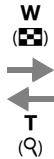
Affichage des imagettes (4, 9 et 16 images par écran)
- Vous pouvez visualiser plusieurs images sur un seul écran afin de rechercher ainsi l'image de votre choix.
- Vous pouvez modifier le nombre d'imagettes affichées en tournant la commande de zoom vers W (R) ou T (Q).
- Pour faire défiler les images, faites glisser le doigt vers le haut ou vers le bas sur le moniteur ou sur la barre de défilement, ou touchez.
- Touchez une image afin de l'afficher en mode de visualisation plein écran.
Étape 6 effacement d'images indésirables
1 Visualisez une image à effacer, touchez l'onglet MENU pour afficher les options de menu (12), puis touchez.
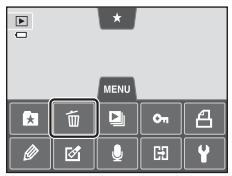
2 Touchez l'option d'effacement souhaitée.
- Image actuelle : pour effacer l'image ou la vidéo actuellement affichée en mode plein écran (186).
- Effacer la sélection : pour sélectionner plusieurs images et les effacer. Reportez-vous à la section « Utilisation de l'écran Effacer la sélection » (35) pour obtenir de plus amples informations.
- Toutes les images : pour effacer toutes les images.
- Si vous exécutez l'étape 1 en mode de visualisation par planche d'imagettes (33), Sélectionnez Effacer la sélection ou Toutes les images.
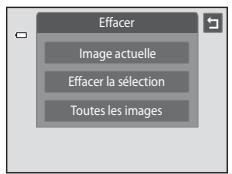
- Les images effacées ne peuvent pas être récapurées.
- Pour quitter sans effacer l'image, touchez ou Non.
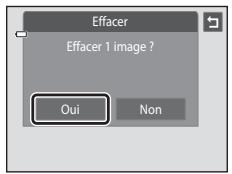
Remarques concernant l'effacement
- Une fois effacées, vous ne pouvez pas recaper ces images. Transférez les images importantes sur un ordinateur avant de les effacer.
- Vous ne pouvez pas effacer des images protégées (75).
1 Touchez une image pour afficher
- Pour désélectionner l'image, touchez-la à nouveau afin de masquer
- Touchez ou faites glisser la barre de défilament verticalement pour faire défilérer l'affichage.
- Touchez ou tournez la commande de zoom sur la position T (R) ou W (R) pour modifier le nombre d'images affichées.
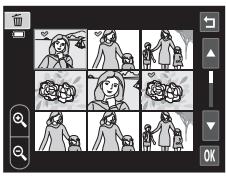
2 Affichez sur toutes les images à effacer et touchez OK pour appliquer la sélection.
- L'écran de confirmation s'affiche. Suivez les instructions affichées à l'écran pour effectuer d'autres opérations.
Sélection de certains types d'images à effacer
En mode images favorites, tri automatique ou classement par date, vous pouvez sélectionner les images à effacer d'un album, d'une catégorie ou d'une date de prise de vue (72).

Fonctions de prise de vue
Ce chapitre décrit les différents modes de prise de vue de l'appareil photo, ainsi que les fonctions disponibles dans ces modes respectifs.
Vous pouvez sélectionner différents modes de prise de vue ainsi que modifier des réglages en fonction des conditions de prise de vue et du type de photos que vous souhaitez prendre.



Utilisation du mode (automatique)
Utilisé pour la prise de vue générale. Il est possible de modifier les réglages du menu prise de vue (39) en fonction des conditions de prise de vue et du type de photo que vous souhaitez prendre.
Dans l'écran de prise de vue → commande (mode de prise de vue) →
mode (automatique) (26-27)
- Si l'appareil photo détecte un visage humain, il effectue automatiquement la mise au point sur celui-ci (pour plus d'informations, voir « Détection des visages » (68)).
- Si aucun visage n'est détecté, l'appareil photo sélectionne automatiquement une ou plusieurs des neuf zones de mise au point contenant le sujet le plus proche de l'appareil photo. Lorsque la mise au point est
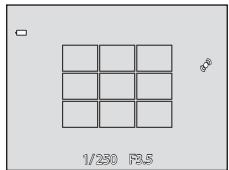
effectuée sur le sujet, la zone de mise au point (zone de mise au point active) s'illumine en vert (jusqu'à neuf zones).
- Par défaut, vous pouvez vous contenter de toucher un sujet sur le moniteur pour actionner automatiquement le déclencheur (39) sans avoir à l'enforcer. L'option Déclencheur tactile peut être remplacée par l'option Sél. tactile zone m. au pt/expo qui permet à l'appareil photo de régler la mise au point et l'exposition sur le sujet touché sur le moniteur (déclencheur tactile) (39).
- Il est possible d'activer l'option Suivi du sujet, qui déplace la zone de mise au point active afin de suivre le sujet enregistré (39).
Modification des réglages du mode (automatique)
- Vous pouvez modifier les réglages du mode de flash, du retardateur, du mode macro et de la correction d'exposition. Pour plus d'informations, reportez-vous à la section « Réglages de prise de vue de base » (54).
- Si vous touchez l'onglet MENU (11), les options de menu disponibles en mode (automatique) s'affichent. Reportez-vous à la section « Options disponibles dans le menu prise de vue automatique » (39) pour obtenir de plus amples informations.
Options disponibles dans le menu prise de vue automatique
En mode (automatique), vous pouvez modifier les options suivantes.
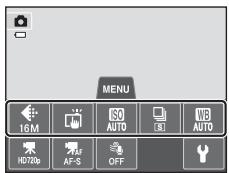
Dans l'écran de prise de vue en mode (automatique) → Touchez l'onglet MENU (111)
| Option | Description | |
| Taille d'image | Permet de sélectionner à la fois la taille d'image et la qualité d'image utilisées lors de l'enregistrement des images (64). Le réglage par défaut est 4608×3456. Ce réglage est appliqué aux autres modes de prise de vue. | 64 |
| Déclenchement tactile | Sélectionné Declenchéur tactile (réglage par défaut), qui permet de déclencher en touchant le moniteur, Sél. tactile zone m. au pt/expo, qui vous permit de régler la zone de mise au point en touchant le moniteur, ou Suivi du sujet, qui déplace la zone de mise au point pour suivre le sujet enregistré. | 35 |
| ISO Sensibilité | Une sensibilité supérieure permet de photographier des sujets plussons. Par ailleurs, même avec des sujets de luminosité similaire, il est possible de prendre des photos à des vitesses d'obturation plus élevées afin de réduire le flou d'au bouge de l'appareil photo ou au mouvement du suje. Si la sensibilité est réalisée sur Automatique (réglage par défaut), l'apparil photo définit automatiquement la sensibilité. | 42 |
| Rafale | Permet de sélectionner le mode rafale Vue par vue, Rafale, BSS (47) ou Planche 16 vues. Le réglage par défaut est Vue par vue (c'est-à-dire qu'une seule image est prise à la fois). En mode Rafale, aussi longtemps que vous maintainez le déclencheur,enforcé,l'appareil photo prend jusqu'à 6 photos à une cadence d'environ 1,3 vues par seconde (vps) lorsque Taille d'image est réalisé sur 4608×3456. | 43 |
| WB Balance des blancs | Permet de régler les couleurs de l'image en fonction de la source lumineuse afin de les rendre les plus naturelles possible. Meme si vous pouze utiliser Automatique (réglage par défaut) avec la plupart des types d'éclairage, il est possible de régler manuellement la balance des blancs en fonction des conditions du ciel ou de la source lumineuse pour obtenir des tonalités de couleur plus naturelles sur l'image. Réglez le mode de flash (55) sur (Désactif) lorsqu'un réglage autre que Automatique ou Flash est affecté à la balance des blancs. | 44 |

Fonctions qui ne peuvent pas être utilisées simultanément
Il existe des fonctions avec lesquelles ces réglages ne peuvent pas être activés (66).
Prise de vue de sujets inadaptés à l'autofocus
Lorsque vous photographiez un sujet qui ne convient pas à l'autofocus (31), essayez d'enforcer le déclenchement à mi-course pour répéter plusieurs fois la mise au point ou essayez les techniques suivantes.
1 Passez en mode (automatique) (38) et régalez l'option de déclenchement tactile sur Sél. tactile zone m. au pt/expo.
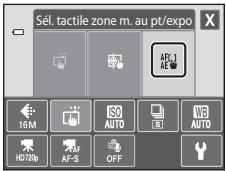
2 Touchez un autre sujet se trouvant à une distance équivalente du sujet désiré.
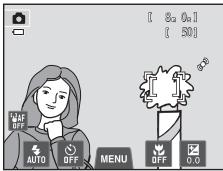
3 Appuyez sur le déclencheur à mi-course.
L'appareil photo effectue la mise au point sur le sujet et la zone de mise au point brille en vert. L'exposition s'enrouille pour le sujet sur lequel la mise au point est mémorisée lorsque vous appuyez à mi-course sur le déclencheur.
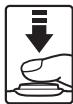
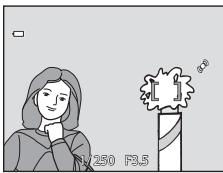
Maintenez le déclencheur enfoncé à mi-course et recomposez l'image.
Assurez-vous de garder la même distance entre l'appareil photo et le sujet tant que le déclencheur est enfoncé à mi-course.
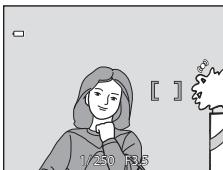
5 Appuyez sur le déclencheur jusqu'en fin de course pour prendre la photo.
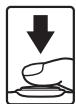
Mode scène (types de prise de vue adaptations aux scènes)
Lorsque l'un des modes scène suivants est sélectionné, les réglages de l'appareil sont automatiquement optimisés en fonction de la scène.
Dans l'écran de prise de vue → commande (mode de prise de vue) → Scène → sélectionnez une scène (26-27)
| Sélecteur automatique (43) | Portrait (43) | Paysage (43) | Sport (44) |
| Portrait de nuit (44) | Fête/intérieur (44) | Plage (45) | Neige (45) |
| Coucher de soleil (45) | Aurore/crépuscule (45) | Paysage de nuit (46) | Gros plan (46) |
| Aliments (46) | Musée (47) | Feux d'artifice (47) | Reproduction N&B (47) |
| Dessin (47) | Contre-jour (48) | Panoramaque assisté (48) | Animaux domestiques (49) |
Affichage d'une description de chaque mode scène (affichage de l'aide)
Lorsque vous touchez dans l'écran de sélection de la scène, l'écran de sélection de l'aide s'affiche. Touchez une icône de scène pour afficher la description des caractéristiques de ce mode. Touchez pour revenir à l'écran de sélection de l'aide.
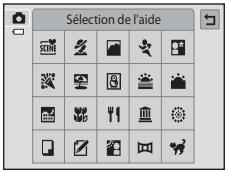
Modification des réglages du mode scène
- Vous pouvez modifier les réglages du mode de flash, du retardateur, du mode macro et de la correction d'exposition pour certaines scènes. Reportez-vous à la section « Réglages par défaut » (62) pour obtenir de plus amples informations.
- Si vous touchez l'onglet MENU (11), les options de menu disponibles s'affichent. Vous pouvez définir les réglages Taille d'image (64) et Déclenchement tactile (39) en mode scène (ils ne peuvent pas être modifiés dans certaines scènes).
- Si vous modifiez le réglage Taille d'image, le nouveau réglage est appliqué à l'ensemble des modes de prise de vue.
- Déclencheur tactile (réglage par défaut) ou Sél. tactile zone m. au pt/expo peut être sélectionné pour Déclenchement tactile.
Ajustement du mode scène
Dans les modes scène sélectionnés ci-dessous, un curseur d'ajustement du mode scène s'affiche lorsque vous touchez
- Touchez ou faites glisser le curseur d'ajustement du mode scène pour régler le degré de l'effet appliqué aux photos prises dans le mode scène sélectionné.
- Une fois le réglage terminé, touchez x afin de masquer le curseur d'ajustement du mode scène.
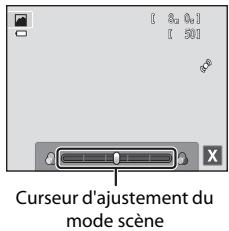
| Aliments | Plus bleu | Plus rouge |
| Paysage, Gros plan | Moins vif | Plus vif |
| Coucher de soleil, Aurore/prépucule | Plus bleu | Plus rouge |

Sélecteur automatique
L'appareil photo simplifie la prise de vue en sélectionnant automatiquement le mode-scène optimal indiqué ci-dessous une fois le cadrage terminé.
: Portrait, : Paysage, : Portrait de nuit, : Paysage de nuit, : Gros plan, : Contre-jour, : Autres scènes
Lorsque l'appareil photo sélectionne automatiquement un mode scène, l'icône du mode de prise de vue affichée dans l'écran de prise de vue est remplacée par celle du mode scène actuellement activé. - La zone de la vue sur laquelle l'appareil effectue la mise au point (zone AF) dépend de la composition de l'image. Lorsque l'appareil photo détecte un visage humain, il effectue la mise au point sur celui-ci. Reportez-vous à la section « Détection des visages » (68) pour obtenir de plus amples informations. - Selon les conditions de prise de vue, il se peut que l'appareil ne sélectionne pas le mode scène souhaité. Si cela s'est produit, passez en mode (automatique) (38) ou sélectionnez manuellement le mode scène de votre choix. - Le zoom numérique n'est pas disponible.

Portrait
Utilise ce mode pour réaliser des portraits.
L'appareil photo détecte un visage humain et effectue la mise au point sur celui-ci (68). L'appareil photo uniformise le teint des visages en appliquant la fonction Maquillage (70). - Si aucun visage n'est détecté lorsqu vous appuyez à mi-course sur le déclencheur, l'appareil photo effectue la mise au point sur le sujet situé au centre du cadre. - Le zoom numérique n'est pas disponible.

Paysage
Utilisez ce mode pour des paysages aux couleurs vives et des paysages urbains.
Lorsque le déclencheur est enfoncé à mi-course, la zone de mise au point ou l'indicateur de mise au point (30) brille toujours en vert. - Utilisez le curseur d'ajustement du mode scène (42) pour régler la saturation de l'image.

Sport
Utilisez ce mode lorsque vous photographiez des événements sportifs. L'appareil prend une série de photos pour vous permettre de visualiser clairement les détails du mouvement d'un sujet en mouvement.
- L'appareil photo effectue la mise au point au centre de la vue. Vous pourrez changer la zone mise au point au moyen du déclencheur tactile (39) ou de l'option sélection tactile de la zone AF/d'exposition (39). Pour prendre des photos en continu, maintenez le déclencheur enfoncé. L'appareil photo prend jusqu'à 6 photos à une cadence d'environ 1,3 vues par seconde (vps) lorsque la taille d'image est réglée sur 4608×3456. L'appareil photo effectue la mise au point en continu, même si vous n'enfoncez pas le déclencheur à mi-course. Vous pouvez entendre le bruit de la mise au point.
- La mise au point, l'exposition et la teinte sont fixées aux valeurs déterminées pour la première image de chaque série.
- La cadence de prise de vue maximale en mode rafale peut varier en fonction du paramètre de taille d'image en cours, de la carte mémoire utilisée ou des conditions de prise de vue.
- Le mode de prise de vue rafale est désactivé et une seule photo peut être prise à la fois lorsque le déclencheur est actionné à l'aide de la fonction Déclencheur tactile (39).

Portrait de nuit

Utilise ce mode pour les portraits pris au coucher du soleil ou de nuit.
L'appareil photo détecte un visage humain et effectue la mise au point sur celui-ci (68). L'appareil photo uniformise le teint des visages en appliquant la fonction Maquillage (70). - Si aucun visage n'est détecté lorsqu'you appuyez à mi-course sur le déclencheur, l'appareil photo effectue la mise au point sur le sujet situé au centre du cadre. - Le zoom numérique n'est pas disponible.

Fête/intérieur
Capture les effets d'une lueur de bougie ainsi que d'autres éclairages d'arrière-plan en intérieur.
- L'appareil photo effectue la mise au point au centre de la vue. Vous pouvez changer la zone mise au point au moyen du déclencheur tactile (39) ou de l'option sélection tactile de la zone AF/d'exposition (39).
- Tenez fermement l'appareil photo lors de la prise de vue dans un endroit. L'utilisation d'un trépied est recommandée.

Plage
Capture la luminosité de certains sujets comme les plages ou les étendues d'eau éclairées par le soleil.
- L'appareil photo effectue la mise au point au centre de la vue. Vous pouvez changer la zone mise au point au moyen du déclenchueur tactile (39) ou de l'option sélection tactile de la zone AF/d'exposition (39).

Neige
Capture la luminosité de certains sujets comme les champs de neige.
- L'appareil photo effectue la mise au point au centre de la vue. Vous pouvez changer la zone mise au point au moyen du déclencheur tactile (39) ou de l'option sélection tactile de la zone AF/d'exposition (39).

Coucher de soleil

Préserve les nuances foncées des couchers et levers de soleil.
L'appareil photo effectue la mise au point au centre de la vue. Utilisez le curseur d'ajustement du mode scène (42) pour régler les couleurs de l'image.

Aurore/crépuscule

Préserves les couleurs de la faible lumière naturelle présente avant le lever ou après le coucher du soleil.
- Lorsque le déclencheur est enfoncé à mi-course, la zone de mise au point ou l'indicateur de mise au point (30) brille toujours en vert. Utilisez le curseur d'ajustement du mode scène (42) pour régler les couleurs de l'image.

Paysage de nuit

Des vitesses d'obturation lentes sont utilisées pour créer de superbes paysages de nuit.
Lorsque le déclencheur est enfoncé à mi-course, la zone de mise au point ou l'indicateur de mise au point (30) brille toujours en vert.

Gros plan
Permet de photographier des fleurs, des insectes et d'autres petits objets à une distance proche.
- Le mode macro (59) est activé et l'appareil photo effectue automatiquement un zoom jusqu'à la position de mise au point la plus proche.
- L'appareil photo effectue la mise au point au centre de la vue. Vous pouvez changer la zone mise au point au moyen du déclenchueur tactile (39) ou de l'option sélection tactile de la zone AF/d'exposition (39).
- Utilisez le curseur d'ajustement du mode scène (42) pour régler la saturation de l'image. L'appareil photo effectue la mise au point en continu, même si vous ne maintenez pas le déclencheur enfoncé à mi-course. Vous pouvez entendre le bruit de la mise au point.

Aliments
Utilisez ce mode pour prendre des photos d'aliments.
- Le mode macro (59) est activé et l'appareil photo effectue automatiquement un zoom jusqu'à la position de mise au point la plus proche.
- L'appareil photo effectue la mise au point au centre de la vue. Vous pouvez changer la zone mise au point au moyen du déclenchueur tactile (39) ou de l'option sélection tactile de la zone AF/d'exposition (39).
- Utilisez le curseur d'ajustement du mode scène (42) pour ajuster la teinte du sujet affecté par l'éclairage. Ce réglage reste enregistré dans la mémoire de l'appareil photo, même après sa mise hors tension. L'appareil photo effectue la mise au point en continu, même si vous ne maintenez pas le déclencheur enfoncé à mi-course. Vous pouvez entendre le bruit de la mise au point.
Musée
Utilise ce mode en intérieur lorsque le flash est interdit (par exemple, dans les musées et les galeries d'art) ou lorsque vous ne souhaitez pas utiliser le flash.
- L'appareil photo effectue la mise au point au centre de la vue. Vous pouvez changer la zone mise au point au moyen du déclencheur tactile (39) ou de l'option sélection tactile de la zone AF/d'exposition (39).
- L'appareil photo prend jusqu'à 10 vues si vous maintenez le déclencheur enfoncé jusqu'en fin de course et l'image la plus nette de la série est automatiquement sélectionnée et enregistrée (BSS, Sélecteur de toute image).
- Le mode BSS (Sélecteur de toute image) est désactivé lors de la prise de vue avec le déclencheur tactile (39).
Feux d'artifice

Des vitesses d'obturation lentes sont utilisées pour capturer les éclats de lumière des yeux d'artifice.
- La mise au point reste mémorisée sur l'infini. Lorsque le déclencheur est enfoncé à mi-course, l'indicateur de mise au point (30) brille toujours en vert.
Reproduction n&b
Produit une image nette de textes ou de dessins tracés sur un tableau blanc ou de tout document imprimé.
- L'appareil photo effectue la mise au point au centre de la vue. Vous pouvez changer la zone mise au point au moyen du déclencheur tactile (39) ou de l'option sélection tactile de la zone AF/d'exposition (39). Utilisez le mode macro (59) lorsque vous photographiez un sujet proche.
Permet d'écrire un memo ou de faire un dessin sur l'écran tactile et de l'enregistrer en tant qu'image. L'image est enregistrée avec la taille d'image 640x480. Reportez-vous à la section « Utilisation de l'options Dessin » (62) pour obtenir de plus amples informations.
Contre-jour
Utilisez ce mode lorsque la lumière éclaire le sujet par derrière, plaçant ainsi en zone d'ombre les détails de celui-ci. Le flash se déclenche automatiquement pour « déboutcher » (éclairer) les ombres.
- L'appareil photo effectue la mise au point au centre de la vue. Vous pouvez changer la zone mise au point au moyen du déclencheur tactile (39) ou de l'option sélection tactile de la zone AF/d'exposition (39).
Panoramaque assisté

Prend une série de photos que vous pouvez ensuite regrouper en un panoramique sur un ordinateur (3).
- Touchez , , ou pour sélectionner le sens de juxtaposition des images une fois l'image panoramique terminée.
- Apprêtez-vous à prendre la première photo avec le déclencheur ou du déclencheur tactile, prenez les suivantes en vérifiant la manière dont chaque image se juxtapose à la suivante. Pour terminer la prise de vue, touchez
- Transférez les images sur un ordinateur et servez-vous de Panorama Maker 6 (78,4) pour les regrouper en un panorama unique.

Animaux domestiques
Utilise ce mode pour réaliser des portraits d'animaux domestiques (chiens ou chats). Lorsque l'appareil photo détecte le visage d'un chien ou d'un chat, il effectue la mise au point sur celui-ci et sollicite automatiquement le déclencheur (Déclenchement auto) à 3 reprises, par défaut.
- Une double cordure (zone de mise au point) s'affiche autour du visage détecté et vire au vert une fois la mise au point terminée. L'appareil peut détecter jusqu'à cinq visages. Si l'appareil photo détecte plusieurs visages, le visage le plus grand est entouré par une cordure double et les autres, par une cordure simple.
- Si aucun visage d'animal domestique n'est détecté lorsqu vous enlevez le déclencheur, l'appareil photo effectue la mise au point sur le sujet situé au centre de la vue.
- Pour modifier le réglage Ralentissement utilisé dans ce mode, touchez l'onglet MENU pour afficher les options de menu.
- Vue par vue: l'appareil prend une photo à la fois.
- Rafale (réglage par défaut) : si la fonction Déclenchement auto est activée et si la mise au point est effectuée sur le visage détecté, l'appareil photo actionne le déclencheur à 3 reprises (cadence de prise de vue en mode de prise de vue en continu enez le déclencheur enfoncé (si la taille d'image est réglée sur 4608x3456).
- Pour modifier le réglage Déclenchement auto, touchez l'onglet MENU pour afficher les options de menu.
- Active (réglage par défaut): le déclenchement s'effectue automatiquement lorsque la mise au point sur le visage détecté est terminée.
- Désactivé: le déclenchement s'effectue à l'aide du déclencheur ou du déclencheur tactile (39).
- Le zoom numérique n'est pas disponible.
- Des facteurs, tels que la distance entre l'animal domestique et l'appareil photo, l'orientation ou la luminosité du visage, ainsi que la vitesse de déplacement de l'animal domestique, peuvent empêcher l'appareil photo de détecter les visages de chiens ou de chats, ou encore entraîner la détection de visages autres que ceux de ces animaux. La fonction Délancement auto est automatiquement désactivée quand :
Cinq rafales ont été prises. - La mémoire interne ou la carte mémoire est pleine.
Pour continuer à prendre des photos avec la fonction Déclenchement auto, sélectionnez l'onglet MENU et affectez à nouveau au réglage Déclenchement auto la valeur Activé.
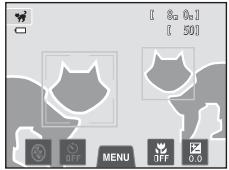
Mode d'effets spéciaux (application d'effets à la prise de vue)
Il est possible d'appliquer des effets aux images lors de la prise de vue.
Dans l'écran de prise de vue → commande (mode de prise de vue) → Effets spéciaux → sélectionnez un effet (26-27)
Les six effets suivants sont disponibles.
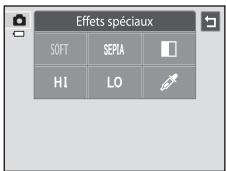
| Catégorie | Description |
| SOFT Flou | Adoucit l'image en ajoutant un léger flou à l'ensemble de l'image. |
| SEPIA Sépia nostalgicue | Ajoute un ton sépia et réduit le contraste pour simuler les qualités d'une vente photo. |
| Monochrome contrasté | Convertit l'image en noir et blanc et accentue son contraste. |
| HI High-key | Confère un ton lumineux à la totalité de l'image. |
| LO Low-key | Confère un ton foncé à la totalité de l'image. |
| Couleur sélective | Crée une image noir et blanc sur laquelle n'est préservee que la couleur spécifiée. |
- Lorsque l'option Couleur sélective est sélectionnée, touchez ou faites glisser le curseur pour sélectionner la couleur à conserver.
- Une fois la couleur de votre choix sélectionnée, touchez X afin de masquer le curseur. Pour revenir à l'écran de sélection de la couleur, touchez +
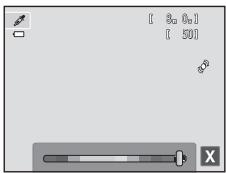
Modification des réglages du mode effets spéciaux
- Vous pouvez modifier les réglages du mode de flash, du retardateur, du mode macro et de la correction d'exposition. Reportez-vous à la section « Réglages de prise de vue de base » (54) pour obtenir de plus amples informations.
- Touchez l'onglet MENU (11) pour afficher les options de menu disponibles. Vous pouvez définir les réglages Taille d'image (64) et Déclenchement tactile (39) en mode effets spéciaux.
- Si vous modifiez le réglage Taille d'image, le nouveau réglage est appliqué à l'ensemble des modes de prise de vue.
- Déclencheur tactile (réglage par défaut) ou Sél. tactile zone m. au pt/expo peut être sélectionné pour Déclenchement tactile.
Mode portrait optimisé (prise de vue de sujets souriants)
Lorsque l'appareil photo détecte un visage souriant, il prend automatiquement une photo, sans que vous deviez appuyer sur le déclencheur. Vous pouvez utiliser l'option Maquillage pour adoucir les tons chair des visages humains.
Dans l'écran de prise de vue → commande (mode de prise de vue) → Portrait optimisé (26-27)
1 Cadrez une photo et attendez que le sujet sourie sans enforcer le déclencheur.
- Lorsque l'appareil photo détecte un visage humain, une double cordure jaune (zone de mise au point) s'affiche autour de ce visage. Une fois la mise au point effectuée sur ce visage, la cordure double vire au vert pendant un certain temps et la mise au point est mémorisée.
- L'appareil peut détecter jusqu'à trois visages. Si l'appareil photo détecte plusieurs visages, le visage le plus proche du centre de la vue est entouré par une cordure double et les autres, par une cordure simple. Touchez le visage encadré par une cordure simple pour appliquer la zone de mise au point à ce visage.
- Si l'appareil photo détecte que le visage délimité par la cordure double sourit, Détector de sourire (53) s'active et le déclencheur est automatiquement actionné.
- À chaque déclenchement, l'appareil exécute à nouveau les opérations de détection de visages et de détection de sourire pour une prise de vue automatique en mode rafale.
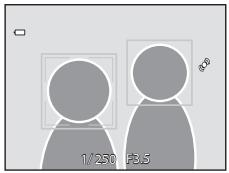
2 Arretez la prise de vue.
- ection de sourire et arrêter la prise de vue.
- Mettez l'appareil photo hors tension.
- Régler Détecteur de sourire sur Désactiver.
- Appuyer sur la commande et sélectionner un autre mode de prise de vue.

Remarques concernant le mode portrait optimisé
Le zoom numérique n'est pas disponible. - Dans certaines conditions de prise de vue, il est possible que l'appareil photo ne puisse pas détecter de visage ou de sourire. - Reportez-vous à la section « Remarques concernant la fonction de détection des visages » (69) pour obtenir de plus amples informations.

Extinction automatique en mode détecteur de sourire
Si Détecteur de sourire est réglé sur Activer, la fonction d'extinction automatique (89) est activée et l'appareil photo se met hors tension quand une des conditions ci-dessous persiste et qu'aucune autre opération n'est exécutée.
L'appareil photo ne détecte aucun visage. L'appareil photo détecte un visage, mais ne détecte aucun sourire.

Témoin du retardateur
Le témoin du retardateur clignote lentement lorsque le détecteur de sourire est activé et que l'appareil photo détecte un visage, et il clignote rapidement immédiatement après le déclenchement.

Déclenchement manuel
Vous pouvez également prendre des photos en appuyant sur le déclencheur. Si aucun visage n'est détecté, l'appareil effectue la mise au point sur le sujet situé au centre de la vue.
Modification des réglages du mode portrait optimisé
- Vous pouvez modifier les réglages du mode de flash, du retardateur et de la correction d'exposition. Reportez-vous à la section « Réglages de prise de vue de base » (54) pour obtenir de plus amples informations.
- Si vous touchez l'onglet MENU (11), les options de menu disponibles en mode portrait optimisé s'affichent. Reportez-vous à la section « Options du menu portrait optimisé » (53) pour obtenir de plus amples informations.
Options du menu portrait optimisé
En mode portrait optimisé, vous pouvez modifier les options suivantes.
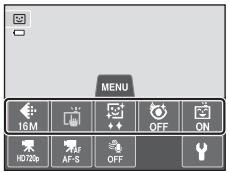
Dans l'écran de prise de vue en mode portrait optimisé → Touchez l'onglet MENU (11)
| Option | Description | |
| Taille d'image | Permet de sélectionner à la fois la taille d'image et la qualité d'image utilisées lors de l'enregistrement des images (64). Le réglage par défaut est 4608x3456. Ce réglage est appliqué aux autres modes de prise de vue. | 64 |
| Déclenchement tactile | Vous avez lechioix entre Déclencheur tactile (réglage par défaut) pour solliciter le déclencheur en appuyant sur le monitér et Sél. tactile zone m. au pt/expo pour définir la zone de mise au point en touchant le monitér. | 35 |
| Maquillage | Permet de définir l'effet de maquillage. L'appareil photo adoucit le teint des visages en appliquant la fonction Maquillage juste avant l'enregistrement des images. Vous pouvez sélectionner le niveau d'effet appliqué. Le réglage par défaut est Normal. | 47 |
| Sélect.yeux ouverts | Si Activée est sélectionné, l'appareil photo actionne automatiquement le déclencheur à deux reprises à chaque prise de vue. Des deux photos, celle sur laquelle les yeux du sujet sont ouverts est méorisée. Il est impossible d'utiliser le flash lorsque Activée est sélectionné. Le réglage par défaut est Désactivée. | 48 |
| Décteur de sourire | Lorsque Activer (réglage par défaut) est sélectionné, l'appareil photo utilise l'options de détction des visages pour détecter un visage humain, puis actionne automatiquement le déclencheur à chaque détction d'un sourire. Le retardateur ne peut pas être utilisé avec cette fonction. | 48 |

Fonctions qui ne peuvent pas être utilisées simultanément
Il existe des fonctions avec lesquelles ces réglages ne peuvent pas être activés (66).
Réglages de prise de vue de base
En mode de prise de vue, vous pouvez définir les fonctions suivantes en touchant les icônes affichées dans la partie inférieure du moniteur:
1 Mode de flash 2 Retardateur 3 Mode macro 4 Correction d'exposition - Si les icônes sont masquées, touchez
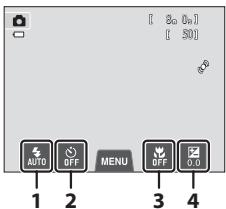
Fonctions disponibles pour chaque mode de prise de vue
Les fonctions réglables varient en fonction du mode de prise de vue, comme illustré ci-dessous.
- Pour plus d'informations sur les réglages par défaut des différents modes de prise de vue, reportez-vous à la section « Réglages par défaut » (162).
1 Varie selon la scène. Reportez-vous à la section « Réglages par défaut » (62) pour obtenir de plus amples informations. 2 Varie selon les réglages du menu portrait optimisé. Reportez-vous à la section « Réglages par défaut » (62) pour obtenir de plus amples informations.
Utilisation du flash (modes de flash)
Le mode de flash peut être sélectionné en fonction des conditions de prise de vue.
Touchez l'icône du mode de flash.
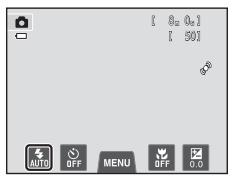
2 Touchez l'icône correspondant au mode de flash désiré.
Reportez-vous à la section « Modes de flash disponibles » (56) pour obtenir de plus amples informations. - Touchez l'icône du réglage du mode de flash pour revenir à l'écran précédent. - Si vous touchez une autre icône, l'écran de réglage de cet élément s'affiche.
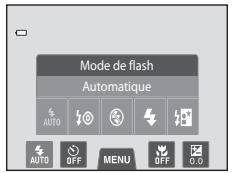
3 Cadrez le sujet et prenez une photo.
Le témoin du flash indique l'état du flash lorsque le déclencheur est enfoncé à mi-course. - Allumé: le flash se déclenche lorsque vous appuyez sur le déclencheur jusqu'en fin de course. - Clignant : le flash se recharge. L'appareil ne peut prendre aucune vue. - Éteint: le flash ne se déclenche pas lors de la prise de vue. - Si l'accumulateur est faible, le moniteur s'éteint pendant que le flash se charge.
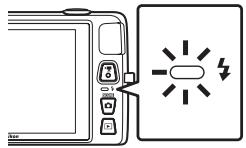

Portée effective du flash
Lorsque Sensibilité est réglée sur Automatique, la portée du flash est de 0,5-4,5 m à la focale grand-angle maximale et de 0,5-2,4 m à la focale téléobjectif maximale.
Automatique
Le flash se déclenche automatiquement lorsque l'éclairage est insuffisant.
Auto atténuation yeux rouges
Particulièrement recommandé pour les images où les sujets sont des personnes. Cette option réduit le phénomène des « yeux rouges » dû à l'utilisation du flash.
Déactivé
Le flash ne se déclenche pas même si l'éclairage est faible.
- Il est recommandé d'utiliser un trépied pour stabiliser l'appareil photo lors de la prise de vue sous une faible luminosité.
Le flash se déclenche à chaque prise de vue. Pour « déboucher » (éclairer) les détails des sujets en zones d'ombre ou en contre-jour.
Synchronisation lente
Le mode de flash automatique est associé à une vitesse d'obturation lente.
Convient aux portraits de nuit ou de soirée avec un paysage en arrière-plan.
Le flash éclaire le sujet principal. Des vitesses d'obturation lentes sont utilisées pour capturer l'arrière-plan de nuit ou lorsque la lumière est faible.

Réglage du mode de flash
- Le réglage du mode de flash varie en fonction du mode de prise de vue.
- Reportez-vous à la section « Réglages par défaut » (162) pour obtenir de plus amples informations.
- Reportez-vous à la section « Fonctions disponibles pour chaque mode de prise de vue » (54) pour obtenir de plus amples informations.
- Il existe des fonctions pour lesquelles ce réglage ne peut pas être activé (166).
- Le réglage du mode de flash choisi en mode ① (automatique) reste mémorisé dans l'appareil photo après sa mise hors tension.

Atténuation des yeux rouges
Cet appareil photo est muni d'un système évolué d'atténuation des yeux rouges (correction logicielle de l'effet « yeux rouges »).
Si l'appareil photo détecte des yeux rouges lors de la prise de vue, la zone affectée est traitée afin d'atténuer ces yeux rouges avant l'enregistrement de l'image.
Tenez compte des points suivants lors de la prise de vue :
- L'enregistrement d'images dure plus longtemps que d'habitude.
- Il est possible que la fonction d'atténuation des yeux rouges ne produise pas les résultats escomptés dans certaines situations.
- Dans des cas très rares, il est possible que le traitement d'atténuation des yeux rouges soit appliqué à des zones qui ne sont normalement pas concernées par cet effet; le cas échéant, sélectionnez un autre mode de flash et réessayez.
Utilisation du retardateur
L'appareil photo est équipé d'un retardateur qui déclenche dix ou deux secondes après l'enfoncement du déclencheur. Le retardateur est utile lorsque vous souhaitez figurer dans la photo que vous prenez ou lorsque vous souhaitez éviter les effets de bougé d'appareil qui survient non que vous appuyez sur le déclencheur. Lors de l'utilisation du retardateur, l'utilisation d'un trépied est recommandée.
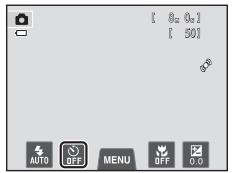
2 Touchez 10S ou 2S.
- 10S (dix secondes) : convient lors d'événements importants (mariages, par exemple). 2S (deux secondes) : permet d'éviter le bougé d'appareil.
- Le mode sélectionné pour le retardateur est affiché.
- Touchez l'icône du réglage du retardateur pour revenir à l'écran précédent.
- Si vous touchez une autre icône, l'écran de réglage de cet élément s'affiche.
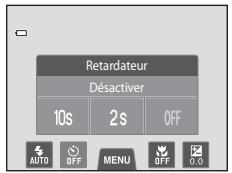
3 Cadrez la photo et appuyez sur le déclencheur à mi-course.
La mise au point et l'exposition sont réglées.
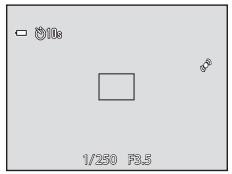
4 Appuyez sur le déclencheur jusqu'en fin de course.
- Le retardateur est activé et le nombre de secondes restantes avant le déclenchement est indiqué sur le moniteur. Le témoin du retardateur clignote lors du décompte. Il cesse de clignoter environ une seconde avant la prise de vue et reste allumé jusqu'au déclenchement.
- Après le déclenchement, le retardateur est réglé sur OFF. Pour arrêter le retardateur avant que la photo ne soit prise, appuyez de nouveau sur le déclencheur.
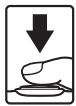
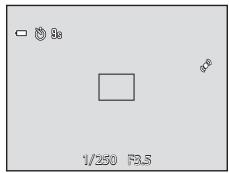
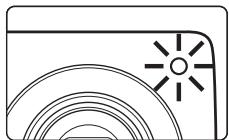
Utilisation du mode macro
En mode macro, l'appareil photo peut effectuer la mise au point sur des objets situés à 5 cm seulement de l'avant de l'objet. Cette fonction est utile pour prendre des photos en gros plan de fleurs et d'autres objets de petite taille.
1 Touchez l'icône du mode macro.
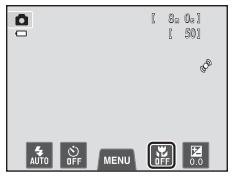
2 Touchez on.
- Touchez l'icône du réglage du mode macro pour revenir à l'écran précédent.
- Si vous touchez une autre icône, l'écran de réglage de cet élément s'affiche.
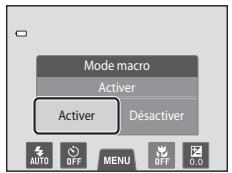
3 Utilisez la commande de zoom pour régler le facteur de zoom sur une position où et l'indicateur de zoom brillent en vert.
- Lors de la prise de vue, la proximité du sujet dépend du facteur de zoom. Lorsque le facteur de zoom se sur une position où et l'indicateur de zoom brillent en vert, l'appareil photo peut effectuer la mise au point sur des sujets jusqu'à 10 cm environ de l'objectif. L'objectif photo peut effectuer la mise au point sur des sujets jusqu'à 5 cm environ de l'objectif lorsqu'le zoom est réglé sur la position grand-angle maximale (position à laquelle est affiché).
Réglages de prise de vue de base

Remarque concernant le flash
Il est possible que le flash n'éclaire pas le sujet dans son ensemble à des distances inférieures à 50 cm.

Autofocus
Lorsque vous prenez des images fixes en mode macro, l'appareil photo effectue la mise au point en continu jusqu'à ce que la mise au point soit mémorisée en appuyant sur le déclencheur à mi-course. Par conséquent, il se peut que vous entendiez le son du moteur de mise au point de l'objet.

Réglage de mode macro
- Selon le mode de prise de vue, il se peut que le mode macro ne soit pas disponible. Reportez-vous à la section « Réglages par défaut » (62) pour obtenir de plus amples informations.
- Il existe des fonctions pour lesquelles ce réglage ne peut pas être activé (166).
- Le réglage du mode macro appliqué en mode (automatique) reste mémoire dans l'appareil photo, même après sa mise hors tension.
Réglage de la luminosité (correction d'exposition)
La correction d'exposition permet de modifier la valeur d'exposition proposée par l'appareil photo pour éclaircir ou assombrir les images.
Touchez l'icône de correction d'exposition.
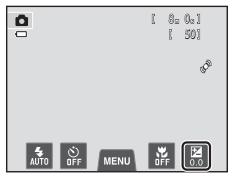
2 Touchez ou pour modifier la valeur de correction d'exposition.
- Pour rendre l'image plus lumineuse, appliquez une correction d'exposition positive (+). Pour assombrir l'image, appliquez une correction d'exposition négative (-).
- Vous pouvez également faire glisser le curseur pour modifier la valeur.
- Si aucune opération n'est effectuée dans les quelques secondes qui suivent, le moniteur revient à l'écran de prise de vue.
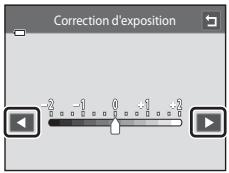
3 Appuyez sur le déclencheur pour prendre une photo.
- Pour quitter l'écran de réglage sans prendre de photo, touchez.
- Pour annuler la correction de l'exposition, revenez à l'objet 1, rétablissez la valeur 0, puis touchez 5.
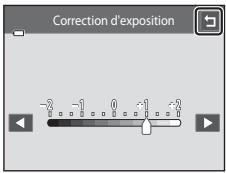

Valeur de correction d'exposition
La valeur de correction de l'exposition appliquée en mode (automatique) reste mémoireisée dans l'appareil photo même après sa mise hors tension.
Réglages par défaut
Vous trouverez ci-dessous une description des réglages par défaut de chaque fonction dans les différents modes de prise de vue.
- Pour plus d'informations sur les réglages par défaut des différents modes scène, reportez-vous à la page suivante.
| Mode de flash (□□55) | Retardateur (□□57) | Mode macro (□□59) | Correction d'exposition (□□61) | |
| (automatique) | AUTO | Déactivé | Déactivé | 0,0 |
| (Effets spéciaux) | AUTO | Déactivé | Déactivé | 0,0 |
| (Portrait optimisé) | AUTO | Déactivé2 | Déactivé3 | 0,0 |
Il est impossible d'utiliser cette fonction si Select. yeux ouverts est réglé sur Activée. 2 Vous pouvez utiliser cette fonction si Détecteur de sourire est régé sur Désactiver. 3 Ce réglage ne peut pas être modifié.
- Le réglage appliqué en mode (automatique) reste mémorisé dans l'appareil photo même après sa mise hors tension (à l'exception du réglage du retardateur).
Vous trouverez ci-dessous une description des réglages par défaut de chaque fonction du mode scène.
| Mode de flash (☐55) | Retardateur (☐57) | Mode macro (☐59) | Correction d'exposition (☐61) | |
| 磁 (☐43) | \( _{AUTO}^{1} \) | Déactiver | \( _{-3}^{3} \) | 0 |
| 冬 (☐43) | \( _{°} \) | Déactiver | \( Désactiver^2 \) | 0 |
| (☐43) | \( _{°}^2 \) | Déactiver | \( Désactiver^2 \) | 0 |
| (☐44) | \( _{°}^2 \) | \( Désactiver^2 \) | \( Désactiver^2 \) | 0 |
| (☐44) | \( _{°}^4 \) | Déactiver | \( Désactiver^2 \) | 0 |
| 溪 (☐44) | \( _{°}^5 \) | Déactiver | \( Désactiver^2 \) | 0 |
| (☐45) | \( _{AUTO} \) | Déactiver | \( Désactiver^2 \) | 0 |
| (☐45) | \( _{AUTO} \) | Déactiver | \( Désactiver^2 \) | 0 |
| (☐45) | \( _{°}^2 \) | Déactiver | \( Désactiver^2 \) | 0 |
| (☐45) | \( _{°}^2 \) | Déactiver | \( Désactiver^2 \) | 0 |
| (☐46) | \( _{°}^2 \) | Déactiver | \( Désactiver^2 \) | 0 |
| (☐46) | \( _{°} \) | Déactiver | \( Activer^2 \) | 0 |
| (☐46) | \( _{°}^2 \) | Déactiver | \( Activer^2 \) | 0 |
| 血 (☐47) | \( _{°}^2 \) | Déactiver | Déactiver | 0 |
| (☐47) | \( _{°}^2 \) | \( Désactiver^2 \) | \( Désactiver^2 \) | \( 0^2 \) |
| (☐47) | \( _{°} \) | Déactiver | Déactiver | 0 |
| (☐47) | - | - | - | - |
| (☐48) | \( _{°}^2 \) | Déactiver | \( Désactiver^2 \) | 0 |
| (☐48) | \( _{°} \) | Déactiver | Déactiver | 0 |
| (☐49) | \( _{°}^2 \) | \( _{-6}^{6} \) | Déactiver | 0 |
1 L'appareil photo sélectionne automatiquement le mode de flash optimal en fonction du mode scène qu'il a activé (55). Il est possible de sélectionner (Désacté) manuellement. 2 Ce réglage ne peut pas être modifié. 3 Lorsque l'appareil sélectionne le mode scène Gros plan en mode sélecteur automatique, le mode macro (59) est activé. 4 Le réglage du mode de flash est défini sur dosage flash/ambiance avec synchro lente et atténuation des yeux rouges. 5 Le réglage peut être remplacé par la synchro lente avec atténuation des yeux rouges. Le retardateur est désactivé. Il est possible d'activer ou de désactiver le déclenchement Déclenchement auto (49).

Modification de la taille d'image (taille d'image)
- Le réglage Taille d'image du menu prise de vue permet de sélectionner à la fois la taille d'image et le taux de compression utilisés lors de l'enregistrement des images.
Dans l'écran de prise de vue → Tapez sur l'onglet MENU → Taille d'image
Choisissez la taille d'image la mieux adaptée à la façon dont les images seront exploitées et à la capacité de la mémoire interne ou de la carte mémoire. Plus le réglage de taille d'image est élevé, plus la taille à laquelle elle pourrait être imprimée est élevée, mais moins vous pourrez enregistrer d'images.
Réglages de taille d'image (taille et qualité d'image)
| Taille d'image* | Description |
| 4608×3456★ | Qualité supérieure à 18, adaptée à des agrandissements ou à des tirages de qualité supérieure. Le taux de compression est d'environ 1:4. |
| 4608×3456 (réglage par défaut) | Cette option est la plus appropriée dans la majorité des cas. Le taux de compression est d'environ 1:8. |
| 3264×2448 | |
| 2272×1704 | |
| 1600×1200 | Taille inférieure à 18, 30 ou 40, pour stocker davantage d'images. Le taux de compression est d'environ 1:8. |
| 640×480 | Cette option est adaptée à une visualisation plein écran sur un téléviseur ayant pour format de l'image 4:3, ou à une distribution par courrier électronique. Le taux de compression est d'environ 1:8. |
| 4608×2592 | Cette option permet d'enregistrer des images au format 16:9. Le taux de compression est d'environ 1:8. |
- Nombre total de pixels enregistrés et nombre de pixels enregistrés horizontalement et verticalement. Exemple: 4608× 3456 = environ 16 megapixels, 4608× 3456 pixels

- Ce réglage peut également être modifié dans les modes de prise de vue autres que (automatique), en touchant l'onglet MENU pour afficher les options de menu et en touchant.
- Les modifications apportées au réglage Taille d'image s'appliquent à tous les modes de prise de vue.
- Il existe des fonctions pour lesquelles ce réglage ne peut pas être activé (166).

Le tableau suivant indique le nombre approximatif d'images pouvant être enregistrées en mémoire interne et sur une carte mémoire de 4 Go. Ce nombre d'images varie en fonction de la composition de l'image (en raison de la compression JPEG). De plus, ce nombre peut varier en fonction du fabricant de cartes mémoire, même si les cartes mémoire sont de capacité identique.
| Taille d'image | Mémoire interne1(environ 74 Mo) | Carte mémoire1,2(4 Go) | Format d'impression3 (cm) |
| 4608×3456★ | 7 | 490 | Environ 39 × 29 |
| 4608×3456 | 14 | 950 | Environ 39 × 29 |
| 3264×2448 | 29 | 1980 | Environ 28 × 21 |
| 2272×1704 | 63 | 3750 | Environ 19 × 14 |
| 1600×1200 | 138 | 7550 | Environ 13 × 10 |
| 640×480 | 447 | 24000 | Environ 5 × 4 |
| 4608×2592 | 19 | 1200 | Environ 39 × 22 |
1 Le nombre de vues restantes s'affiche sur l'écran de prise de vue lorsqu'il reste 50 vues ou moins (22). 2 Si 10 000 photos ou plus sont enregistrées dans l'appareil photo, « 9999 » s'affiche sur l'écran de visualisation comme le numéro de la vue en cours ou le nombre total de vues. 3 Format d'impression à une définition de 300 ppp. Les formats d'impression sont calculés en divisant le nombre de pixels par la résolution de l'imprimante (ppp) et en multipliant le nombre obtenu par 2,54 cm. Toutefois, pour une taille d'image identique, les images imprimées à des résolutions plus élevées seront imprimées dans une taille inférieure à celle indiquée; celles imprimées à des résolutions plus faibles seront imprimées dans une taille supérieure à celle indiquée.
Fonctions impossibles à appliquer simultanément
Certains réglages de prise de vue ne peuvent pas être utilisés avec d'autres fonctions.
| Fonctions restreintes | Option | Description |
| Mode de flash | Rafale (39) | Si vous sélectionnez Rafale, BSS ou Planche 16 vues, le flash est déactivé. |
| Sélect. yeux ouverts (53) | Si Activée est sélectionné, le flash est déactivé. | |
| Retardateur | Suivi du sujet (39) | Quand le déclencheur tactile est réglé sur Suivi du sujet, le retardateur est déactivé. |
| Mode macro | Suivi du sujet (39) | Quand le déclencheur tactile est réglé sur Suivi du sujet, le mode macro est déactivé. |
| Taille d'image | Rafale (39) | Si Planche 16 vues est sélectionné, le réglage de la Taillie d'image est fixé sur 5 (taillie d'image : 2560 x 1920 pixels). |
| Sensibilité (39) | Quand la Sensibilité est réglée sur 3200, les réglages Taillie d'image disponibles sont limités à 42 272x1704, 24 1600x1200 et 4640x480. Si une taillie d'image autre que celles-ci est définie avant l'affection de la valeur 3200 au réglage Sensibilité, ce réglage prend automatiquement la valeur 46 2272x1704. | |
| VR électronique | Rafale (39) | Si vous sélectionnez Rafale, BSS ou Planche 16 vues, la réduction de vibration électronique est déactivée. |
| Sensibilité (39) | Si vous sélectionnez un réglage différent de Automatique, la réduction de vibration électronique est déactivée. | |
| Sélect. yeux ouverts (53) | Si vous sélectionnez Activée, la réduction de vibration électronique est déactivée. | |
| Sensibilité | Rafale (39) | Si vous sélectionnez Planche 16 vues, le réglage Sensibilité est automatiquement défin en fonction de la luminosité. |
| Rafale | Retardateur (57) | Lorsque vous prenez une photo à l'aide du retardateur, le mode rafale est réglé sur Vue par vue. |
| Déclencheur tactile (39) | Lorsque vous utilisez le déclencheur tactile, une photo est prise chaque fois que vous touchez le moniteur. | |
| Détection mouvement | Suivi du sujet (39) | Si vous prenez une photo en mode suivi du sujet, la fonction D'étection mouvement est déactivée. |
| Rafale (39) | Si Planche 16 vues est sélectionné, D'étection mouvement n'est pas activé. | |
| Sensibilité (39) | Si vous sélectionnez un réglage différent de Automatique pour Sensibilité, D'étection mouvement est déactivé. | |
| Déetect. yeux fermés | Rafale (39) | Si vous sélectionnez Rafale, BSS ou Planche 16 vues, Détect. yeux fermés est déactivé. |
| Zoom numérique | Rafale (39) | Si vous sélectionnez Planche 16 vues, le zoom numérique n'est pas disponible. |
| Suivi du sujet (39) | Quand le déclencheur tactile est régé sur Suivi du sujet, le zoom numérique est désactivé. |

Remarques concernant le zoom numérique
- Selon le mode de prise de vue (6073), il se peut que le zoom numérique ne soit pas disponible. L'appareil photo effectue la mise au point sur le sujet au centre du cadre lorsque le zoom numérique est activé.
Détection des visages
Dans les modes de prise de vue suivants, l'appareil utilise la fonction de détection des visages pour effectuer automatiquement la mise au point sur les visages humains. Si l'appareil photo détecte plusieurs visages, le visage sur lequel il effectue la mise au point est entouré par une couronne double et les autres, par une couronne simple.
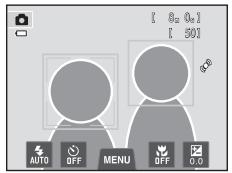
| Mode de prise de vue | Nombre de visages pouvant être détectés | Zone de mise au point (bordure double) |
| Mode (automatique) (38) | Jusqu'à 12 | Visage le plus proche de l'appareil photo |
| Mode scène Sélecteur automatique, Portrait, Portrait de nuit (41) | ||
| Mode portrait optimisé (51) | Jusqu'à 3 | Visage le plus proche du centre de la vue |
- En mode (automatique), si aucun visage n'est détecté lorsque vous appuyez à mi-course sur le déclencheur, l'appareil photo sélectionne automatiquement une (ou plusieurs) des neuf zones de mise au point contenant le sujet le plus proche de l'appareil photo.
- En mode scène Sélecteur automatique, la zone de mise au point change en fonction de la scène sélectionnée.
- En modes scène Portrait et Portrait de nuit ou en mode portrait optimisé, si chaque visage n'est détecté lorsque vous appuyez à mi-course sur le déclencheur, l'appareil photo effectue la mise au point sur le sujet situé au centre du cadre.
- Touchez le visage encadré par une cordure simple pour appliquer la zone de mise au point à ce visage (39).
- En mode suivi du sujet, le suivi du sujet commence lorsque vous touchez un visage détecté encadré d'une cordure (39).

Remarques concernant la fonction de détention des visages
- Il est possible que l'appareil photo ne puisse pas détecter de visage dans les cas suivants :
- Lorsque les visages sont en partie masqués par des lunettes de soleil ou d'autres objets
- Lorsque les visages occupent une trop petite ou trop grande partie de la vue
- eil effectue la mise au point dépendent de nombreux facteurs, notamment de l'orientation du regard des visages.
- Dans certains cas rares, tels que ceux décrits à la section « Sujets non adaptés à l'autofocus » (31), il est possible que le sujet ne soit pas net bien que la double couronne ait viré au vert. Dans ce cas, effectuez la mise au point sur un autre sujet placé à la même distance de l'appareil photo que le sujet que vous souhaitez photographier (40).

Remarques sur les images contenant des visages déteCTS
- Lorsque vous visualisiez des images pour lesquelles un visage a ete detecte au cours de la prise de vue, les images subissant une rotation automatique pour etre visualises, en fonction de l'orientation du visage detecte, a l'exception des photos prises avec Rafale, BSS et Planche 16 vues (39), ou a l'aide de la fonction Suivi du sujet (39).
- En mode de visualisation plein écran, le visage détecté occupe le centre de l'écran lorsque la commande de zoom est tournée vers T (R) ou lorsque vous touchez deux fois le visage détecté (33), sauf dans le cas des photos prises avec Rafale, BSS et Planche 16 vues (39), ou à l'aide de la fonction Suivi du sujet (39).
Maquillage
Après le déclenchement dans l'un des modes de prise de vue répertoriés ci-dessous, l'appareil photo détecte un ou plusieurs visages humains (trois maximum) et traite l'image pour adoucir les tons chair du visage avant d'enregistrer l'image.
- Sélecteur automatique Mode scène (43), Portrait (43) ou Portrait de nuit (44) Mode portrait optimisé
- Des fonctions de retouche telles que Maquillage, peuvent être appliquées aux images enregistrées à l'aide de la fonction Retouche glamour (75).

Remarques concernant l'option maquillage
- L'enregistrement d'une image avec la fonction Maquillage activée peut durer plus longtemps.
- Dans certaines conditions de prise de vue, même si l'appareil photo détecte un visage, il peut être impossible d'adoucir les tons chair du visage ou des parties autres qu'un visage peuvent être modifiées. Si vous n'obtenez pas les résultats souhaités, réglez Maquillage sur Désactivé et prenez à nouveau la photo.
- Il est impossible de régler le niveau de maquillage si le mode scène Portrait ou Portrait de nuit est sélectionné (notamment en mode scène Sélecteur automatique).

Fonctions de visualisation
Ce chapitre explique comment sélectionner des types d'images à visualiser, ainsi que certaines fonctions disponibles lors de la visualisation d'images.
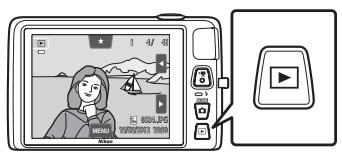

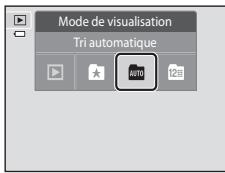
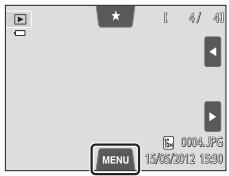

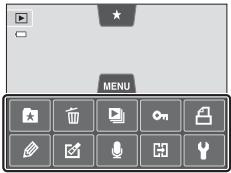
Sélection de certains types d'images à visualiser
Vous souhaitez afficher.

Lire

Toutes les images sont visualisées. Lorsque vous passez du mode de prise de vue au mode de visualisation, ce mode est sélectionné.

Photos favorites

Seules les images ajoutées à des albums sont visualisées. Pour sélectionner ce mode, vous devez avoir ajouté des images à des albums (75).

Tri automatique

Les images sont automatiquement triées en catégories (par exemple, portraits, paysages et vidéos). Vous pouvez visualiser les images d'une catégorie spécifique uniquement.

Classement par date

Seules les images prises à une date déterminée sont visualisées.
1 Appuyez sur la commande en mode de visualisation.
- L'écran de sélection du mode de visualisation (menu sélection du mode de visualisation) s'affiche.
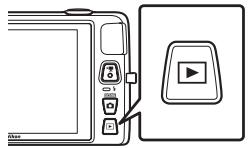
2 Touchez l'icône du mode de visualisation de votre choix.
Si vous sélectionnez (visualisation), l'écran de visualisation s'affiche. - Si vous avez sélectionné une option autre que (visualisation), l'écran de sélection de l'album, de la catégorie ou la date de prise de vue s'affiche. - Pour revenir au mode de visualisation actuel, appuyez sur la commande.
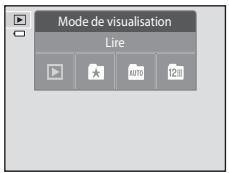
3 Touchez un album, une catégorie ou une date de prise de vue.
- Pour le mode photos favorites, voir 5. Pour le mode Tri automatique, voir 9. Pour le mode classement par date, voir 6-611.
- Pour sélectionner à nouveau un album, une catégorie ou une date de prise de vue, répétez la procédure à partir de l'étape 1.
Mode tri automatique
Attribution d'une note à une photo
Si vous avez affecté à des images une note de un à cinq, il est possible de les visualiser en les regroupant selon leur note.
- Pour affecter une note, touchez l'onglet de note en mode de visualisation plein écran ou par planche d'imagettes (33), puis glissez et déposez l'icône de la note souhaitée jusqu'à une image.
- Pour changer la note, glissez et déposez une autre icône. Pour annuler la note, glissez et déposez ★0.
- La note d'une image peut être vérifiée par le nombre d'étoiles affichées en mode de visualisation plein écran.
- Lors de l'attribution des notes, faites glisser l'image actuelle pour afficher l'image qui précède ou qui suit. Il est possible d'effectuer un zoom ou de passer en mode de visualisation par planche d'imagettes à l'aide de la commande de zoom (W [T] / T [Q]).
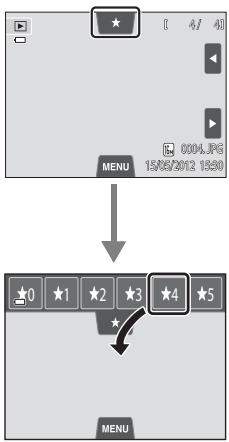
Visualisation d'images sur base de la note
Touchez l'onglet de note en mode de visualisation plein écran ou par planche d'imagettes, et touchez une icône de note pour afficher les images qui possèdent cette note.
L'icône de la note désignée est en jaune, et seules les images possédant la note sélectionnée s'affichent. Il est possible de sélectionner plusieurs notes. - Pour ne plus afficher les images possédant une note sélectionnée, touchez l'icône correspondant à cette note afin d'annuler sa sélection. - Pour arrêter la visualisation par note, annulez la sélection de toutes les notes.
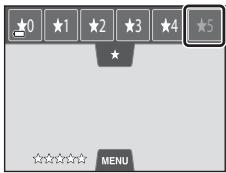
Remarque concernant la note
- Chaque note peut être appliquée à un maximum de 999 images.
- Les notes appliquées sur le COOLPIX S4200 ne sont pas reconnues par l'ordinateur.
Fonctions disponibles en mode de visualisation (menu visualisation)
Vous pouvez toucher l'onglet MENU lors de l'affichage d'images en mode de visualisation plein écran ou par planche d'imagettes pour afficher les options de menu suivantes.
- Touchez une icône pour afficher le menu correspondant à cette option (12).
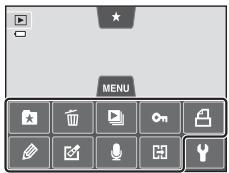
| Fonction | Description | |
| Photos favorites | Permet d'ajouter des images à un album. En mode photos favorites, permet de supprimer des images d'un album. | 65 |
| Effacer1 | Permet d'effacer des images ou des vidés. | 34 |
| Diaporama1 | Permet de visualiser une à une sous forme de diaporama automatique les images stockées dans la mémoire interne ou sur une carte mémoire. | 49 |
| Protégé1 | You pouvez protégger les images sélectionnées contre tout effacement accidentel. | 51 |
| Commande d'impression1 | Si vous reproduisez des images enregistrées sur la carte mémoire à l'aide d'une imprimante, vous pouvez utiliser la fonction Commande d'impression pour sélectionner les images à imprimer et le nombre de tirages de chacune. | 53 |
| Retouche créative2 | Permet de faire des dessins ou d'ajouter des tampons déco aux images. Les copies ainsi retouchées sont stockées dans des fichiers distincts. | 14 |
| Retouche2 | Permet de modifier les images. Les fonctions de retouchées disponibles sont Retouche rapide, D-Lighting, Étirement, Perspective, Filtres, Retouche glamour et Mini-photo. | 12 |
| Rotation image est disponible pour définir l'orientation des images au moment de leur visualisation sur l'appareil photo. | 57 | |
| Annotation vocale | Permet d'enregistre des annotations vocales à l'aide du microphone intégré à l'appareil photo et les joindre à des images. Vous pouvez également lire et effacer une annotation vocale. | 58 |
| Copier1,3 | Permet de copier des images de la mémoire interne vers la carte mémoire, ou inversement. | 60 |
1 Cette fonction peut également être exécutée en mode de visualisation par planche d'imagettes. Si l'appareil photo passe en mode de visualisation par planche d'imagettes pendant la visualisation d'images en mode photos favorites, tri automatique ou classement par date, cette fonction ne peut être exécutée que sur les images triées dans le dossier, la catégorie ou la date sélectionnés. 2 L'image sélectionnée est retouchée et la copie est enregistrée sous un autre nom de fichier. Il est impossible de retoucher les photos prises ou les vidéos enregistrées lorsque Taille d'image est réglée sur 4608×2592 (164). Lorsque vous avez retouché une image, il se peut que certaines fonctions de retouche deviennent indisponibles (12, 13). 3 Vous ne pouvez pas sélectionner cette fonction en mode photos favorites, tri automatique ou classement par date.
Connexion de l'appareil photo à un téléviseur, un ordinateur ou une imprimante
Pour profiter davantage de vos images et vidéos, vous pouvez raccorder l'appareil photo à un téléviseur, un ordinateur ou une imprimante.
- Avant de raccorder l'appareil photo à un appareil externe, vérifie que le niveau de charge de l'accumulateur est suffisant et que l'appareil photo est hors tension. Pour plus d'informations sur les méthodes de raccordement et les opérations à réaliser ensuite, reportez-vous à la documentation fournie avec l'appareil, en plus de la présence document.
Insérez la fiche sans l'incliner.
Visualisation des images sur un téléviseur

Il est possible de visualiser sur un téléviseur les images et vidéos enregistrées à l'aide de l'appareil photo.
Méthode de raccordement : connexion des fiches vidéo et audio du câble audio vidéo EG-CP14 fourni aux prises d'entrée du téléviseur.
Visualisation et organisation des images sur un ordinateur

Si vous transférez des images vers un ordinateur, outre la lecture d'images et de vidéos, vous pouvez aisément retoucher les images et gérer les données d'image.
Méthode de raccordement : connexion de l'appareil photo au port USB de l'ordinateur à l'aide du câble USB UC-E6 fourni.
- Avant de procéder à la connexion à un ordinateur, installez ViewNX 2 sur celui-ci à partir du CD-ROM ViewNX 2 Installer fourni. Pour plus d'informations sur l'utilisation du CD-ROM ViewNX 2 Installer et le transfert des images vers un ordinateur, reportez-vous à la page 79.
- Si vous avez raccordé des périphériques USB alimentés par l'ordinateur, débranchez-les de l'ordinateur avant d'y connecter l'appareil photo. La connexion simultanée de l'appareil photo et d'autres périphériques alimentés via USB à un ordinateur peut entrainer un dysfonctionnement ou une alimentation excessive de l'appareil photo susceptible d'endommager ce dernier ou la carte mémoire.
Impression d'images sans utiliser d'ordinateur


Si vous connectez l'appareil photo à une imprimante compatible PictBridge, vous pouvez imprimer des images sans utiliser d'ordinateur.
Méthode de raccordement : connexion de l'appareil photo directement au port USB de l'imprimante à l'aide du câble USB UC-E6 fourni.
Utilisation de ViewNX 2
ViewNX 2 est un logiciel complet qui vous permet de transférer, visualiser, modifier et partager des images.
Installez ViewNX 2 à l'aide du CD-ROM ViewNX 2 Installer fourni.
Installation de ViewNX 2
- Une connexion Internet est requise.
Systèmes d'exploitation compatibles
- Windows 7 Édition Familiale Basique/Édition Familiale Premium/Professionnel/Enterprise/Edition intégrale (Service Pack 1)
- Windows Vista Édition Familiale Basique/Édition Familiale Premium/Professionnel/Enterprise/Édition intégrale (Service Pack 2)
- Windows XP Édition Familiale/Professionnel (Service Pack 3)
Mac OS X (version 10.5.8, 10.6.8, 10.7.2)
Visitez le site Web Nikon pour obtenir les toutes dernières informations sur la compatibilité des systèmes d'exploitation.
1 Démarrez l'ordinateur et insérez le CD-ROM ViewNX 2 Installer dans le lecteur de CD-ROM.
Mac OS: quand la fenêtre ViewNX 2 s'affiche, double-cliquez sur l'icone Welcome.
2 Sélectionnez une langue dans la boite de dialogue de sélection de la langue pour ouvrir la fenêtre d'installation.
- Si la langue souhaitée n'est pas disponible, cliquez sur Sélection de votre région pour désigner une autre région, puis Sélectionnez la langue de votre choix (le bouton Sélection de cette région n'est pas disponible dans la version européenne).
- Cliquez sur Suivant pour afficher la fenêtre d'installation.
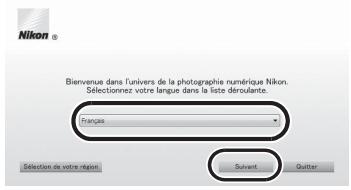
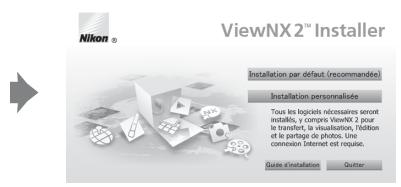
3 Démarrez le programme d'installation.
- Nous vous recommandons de cliquer sur Guide d'installation dans la fenêtre d'installation pour vérifier les informations d'aide à l'installation et la configuration système requise avant d'installer ViewNX 2.
- Cliquez sur Installation par défaut (recommandée) dans la fenêtre d'installation.
4 Téléchargez le logiciel.
- Lorsque l'écran TélechargeMENT de logiciel s'affiche, cliquez sur J'accepte - Commencer le télechargeMENT.
- Suivez les instructions à l'écran pour installer le logiciel.
5 Quittez le programme d'installation quand l'écran de clôture de l'installation s'affiche.
- Windows : cliquez sur Oui. Mac OS : cliquez sur OK.
Le logiciel suivant est installé :
ViewNX 2 (constitué des trois modules ci-dessous)
- Nikon Transfer 2 : pour transférer des images vers l'ordinateur
- ViewNX 2 : pour afficher, modifier et imprimer les images transférées
- Nikon Movie Editor: pour appliquer des retouches de base aux vidéos transférées
- Panorama Maker 6 (pour créer un panorama unique à partir d'une série de photos capturées en mode scène Panorama assisté)
- QuickTime (Windows)
1 Choisissez le mode de copie des images vers l'ordinateur.
Choisissez l'une des méthodes suivantes :
- Connexion USB directe : mettez l'appareil photo hors tension et vérifiez qu'il contient la carte mémoire. Connectez l'appareil photo à l'ordinateur à l'aide du câble USB UC-E6 fourni. L'appareil photo s'allume automatiquement.
Pour transférer des images enregistrées dans la mémoire interne de l'appareil photo, retirez la carte mémoire de l'appareil photo avant de le connecter à l'ordinateur.
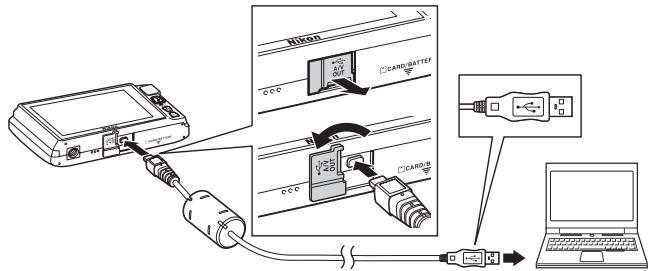
- Logement pour carte SD : si votre ordinateur est équipé d'un logement pour carte SD, vous pouvez insérer directement la carte dans ce logement.
- Lecteur de cartes SD : connectez un lecteur de cartes (disponible séparément auprès d'un fournisseur tiers) à l'ordinateur et insérez la carte mémoire.
Si un message vous invite à CHOISIR un programme, sélectionnez Nikon Transfer 2.
Sous windows 7
Si la boite de dialogue illustrée à droite s'affiche, suivez les étapes ci-dessous pour sélectionner Nikon Transfer 2.
Sous Importer vos images et vos vidéos, cliquez sur Modifier le programme. Une boîte de dialogue de sélection de programmes s'affiche;
Sélectionnez Importer le fichier avec Nikon Transfer 2 et cliquez sur OK.
Double-cliquez sur Importer le fichier.
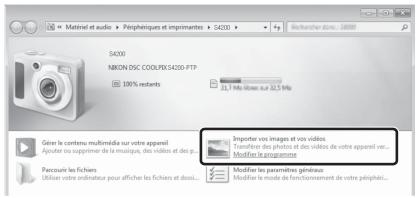
Si la carte mémoire contient un grand nombre d'images, le démarrage de Nikon Transfer 2 peut prendre un certain temps. Patientez jusqu'à ce que Nikon Transfer 2 démarre.

Connexion du câble USB
La connexion risque de ne pas être détectée si l'appareil est connecté à l'ordinateur via un concentrateur USB.
2 Transfert d'images vers l'ordinateur.
- Vérifiez que le nom de l'appareil photo ou du disque amovible connecté est affiché comme « Source » de la barre de titre « Options » de Nikon Transfer 2 (①).
- Cliquez sur Démarrer le transfert (②).
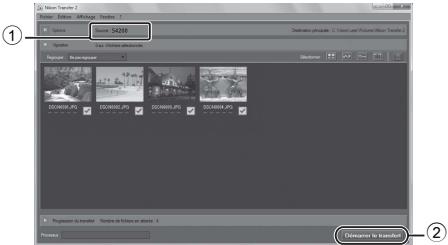
- Par défaut, toutes les photos de la carte mémoire sont copiées sur l'ordinateur.
3 Mettez fin à la connexion.
- Si l'appareil photo est connecté à l'ordinateur, mettez l'appareil photo hors tension, puis débranchez le câble USB. Si vous utilisez un lecteur de cartes ou un logement pour carte, choisissez l'option appropriée dans le système d'exploitation de l'ordinateur afin d'éjecter le disque amovible correspondant à la carte mémoire, puis retirez-la du lecteur de cartes ou du logement pour carte.
Démarrer ViewNX 2
- Les images s'affichent dans ViewNX 2 lorsque le transfert est terminé.
- Reportez-vous à l'aide en ligne pour obtenir des informations supplémentaires sur l'utilisation de ViewNX 2.
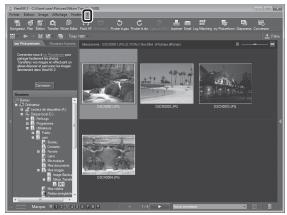
Démarrage manuel de ViewNX 2
- Windows: double-cliquez sur le raccourci de ViewNX 2 sur le bureau. Mac OS: cliquez sur icone ViewNX 2 dans le Dock.

Enregistrement et visualisation de vidéos
Enregistrez des vidéos en appuyant simplement sur la commande

En mode de visualisation, touchez pour visionner une vidéo.
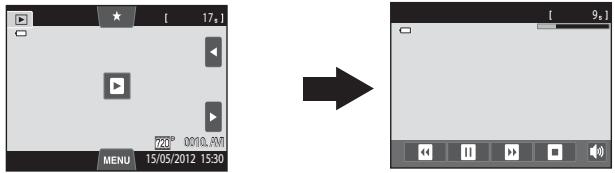
Enregistrement de vidéos
Vous pouvez enregistrer des vidéos en appuyant simplement sur la commande
- (* enregistrement videoo). Les réglages définis pour les images fixes, tels que la teinte et la balance des blancs, sont appliqués lors de l'enregistrement de videos.
- La taille de fichier maximale d'une vidéo est de 2 Go et la durée maximale d'une vidéo
- Si aucune carte mémoire n'est insérée (lors de l'enregistrement dans la mémoire interne), Options vidéo (85) est réglée sur VGA (640×480) par défaut. Il n'est pas possible de sélectionner HD 720p (1280×720).
1 Mettez l'appareil photo sous tension et assurez-vous qu'il est en mode de prise de vue.
- Il est possible d'enregistrer des vidéos dans n'importe quel mode de prise de vue (26), à l'exception du mode scène Dessin.
- La durée maximale de la vidéo indiquée dans les illustrations peut différer de ce que vous verrez effectivement sur votre moniteur.
Durée maximale de la vidéo
2 Appuyez sur la commande enregistrement video) pour lancer l'enregistrement de la video.
L'enregistrement commence après une brève déactivation du moniteur. L'appareil photo effectue la mise au point au centre de la vue. Les zones de mise au point ne s'affichent pas pendant l'enregistrement. Lorsque HD 720p (1280x720) (réglage par défaut) est sélectionné pour Options vidéo (85), l'image affichée sur le moniteur prend le format 16:9 pour l'enregistrement vidéo (la zone indiquée sur la droite est enregistrée). - Si l'option Infos photos des Réglages du moniteur (88) du menu configuration est réglée sur Cadre vidéo+infos auto, vous pouvez vérifier la zone qui sera visible dans la vidéo avant le démarrage de l'enregistrement. - La durée restante approximative de la vidéo est affichée. N s'affiche lors de l'enregistrement dans la mémoire interne. - L'enregistrement vidéo s'arrête automatiquement lorsque la durée d'enregistrement maximale d'une vidéo est écoulée.
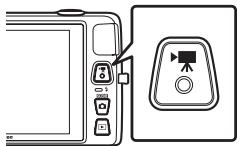
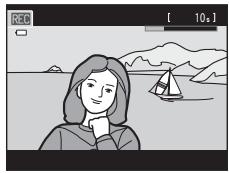
V remarque sur l'enregistrement des images et des vidéos
L'indicateur du nombre de vues restantes ou l'indicateur de durée maximale de la vidéo clignote pendant l'enregistrement des images ou d'une vidéo. N'ouvre pas le volet du logement pour accumulateur/ carte mémoire ou ne retirez pas l'accumulateur ou la carte mémoire alors qu'un indicateur clignote. Cela pourrait provoquer la perte de données, ou encore endommager l'appareil photo ou la carte mémoire.
Enregistrement de vidéos
- Les cartes mémoire conformes à la classe 6 ou supérieure de la classe des vitesses SD sont recommandées pour l'enregistrement de videos (21). L'enregistrement d'une video peut s'interrompre de manière inattendue en cas d'utilisation de cartes mémoire de niveau inférieur.
- Lors de l'enregistrement de vidéos avec Options vidéo réglée sur HD 720p (1280x720), l'angle de champ (la zone enregistrée dans la vidéo) est plus petit que pour les images fixes.
- Si VR électronique est réglé sur Auto dans le menu configuration, l'angle de champ (la zone enregistrée dans la vidéo) est plus petit que pour les images fixes.
- Lorsque l'enregistrement de la vidéo a démarré, vous ne pouvez pas modifier le facteur de zoom optique.
- Pendant l'enregistrement d'une réserve, vous pouvez utiliser le zoom numérique à l'aide de la commande de zoom. Le zoom numérique peut augmenter la taille de l'image jusqu'à 4 × le facteur de zoom optique maximal.
- Le zoom numérique détériore la qualité de l'image. Le zoom numérique est désactivé quand l'enregistrement prend fin.
- Dans certains cas, les enregistrements de vidéos peuvent contenir des sons de l'appareil photo, notamment le bruit de la commande de zoom, le bruit du déplacement de l'objet pendant l'autofocus, ou le bruit de la commande d'ouverture lors du changement de luminosité.
- Le phénomène de marbrure (23) visible sur le moniteur lors de l'enregistrement d'une vidéo est enregistré sur celle-ci. Il est recommandé d'éviter de filmer des objets lumineux, tels que le soleil, les reflets du soleil et des ampoules électriques, lors de l'enregistrement d'une vidéo.
- Lorsque vous enregistrez ou visualisez des vidéos, des bandes de couleur (zones d'interférences ou moiré) peuvent apparaître sur les sujets qui comportent un quadrillage régulier et répété, notamment des motifs tissés dans des vêtements ou les fenêtres d'un bâtiment, selon la distance de prise de vue ou le facteur de zoom. Ce phénomène survient lorsque le motif du sujet interfère avec le quadrillage du capteur de l'appareil photo. Ce n'est pas le signe d'un dysfonctionnement.
V remarques concernant l'autofocus pour l'enregistrement de videos
- Si AF-S AF ponctuel (réglage par défaut) est sélectionné pour Mode AF video, la mise au point est mémorisée lorsque vous appuyez sur la commande ● (* enregistrement video) pour lancer l'enregistrement (□85).
- Il se peut que l'autofocus ne fonctionne pas correctement (31). Dans ce cas, essayez de descendre de la manière suivante:
- Réglez Mode AF video sur AF-S AF ponctuel (réglage par défaut) avant de lancer l'enregistrement de la vente.
- Cadrez un autre sujet (place à la même distance de l'appareil photo que le sujet initial) au centre de la vue, appuyez sur la commande ● (enregistrement vidéo) pour lancer l'enregistrement, puis modifiez la composition.

Remarques concernant la température de l'appareil photo
- La température de l'appareil photo peut augmenter considérablement si vous l'utilisez pendant une période prolongée afin d'enregistrer une vidéo, etc. ou si vous l'utilisez dans des endroits où la température ambiantes est élevée.
- Si l'appareil photo devient extrêmement chaud lors de l'enregistrement d'une vidéo, il cesse immédiatement d'enregistrer après 30 secondes. Le moniteur de l'appareil affiche le nombre de secondes (30s) restantes jusqu'à son arrêt automatique.
Cinq secondes après l'arrêt de l'enregistrement de la vente, l'appareil photo s'éteint. Attendez que la température interne diminue avant de l'utiliser à nouveau.
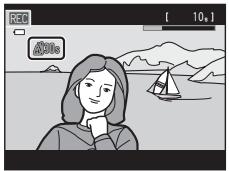

Options vidéo et durée d'enregistrement maximal
| Options video | Mémoire interne(environ 74 Mo) | Carte mémoire2(4 Go) |
| HD 720p (1280×720) | -1 | 15 min |
| VGA VGA (640×480) | 44 s | 45 min |
| QVGA (320×240) | 2 min 40 s | 2 h 45 min |
Toutes ces valeurs sont approximatives. La durée d'enregistrement maximale peut varier selon la marque de la carte mémoire.
1 Il est impossible de sélectionner HD 720p (1280x720) lors de l'enregistrement dans la mémoire interne. 2 La taille de fichier maximale d'une vidéo est de 2 Go ou la durée d'enregistrement maximale d'une vidéo est de 29 minutes, même si la carte mémoire dispose de suffisamment d'espace libre pour un enregistrement plus long. La durée d'enregistrement maximale d'une vidéo est indiquée pendant l'enregistrement.

Fonctions disponibles avec l'enregistrement vidéo
- Le réglage actuel de correction de l'exposition, le réglage de balance des blancs spécifique pour le mode (automatique), le curseur d'ajustement du mode scène et la tonalité obtenue à l'aide du mode effets spéciaux sont également appliqués lors de l'enregistrement d'une vidéo. Lorsque le mode macro est activé, il est possible d'enregistrer des vidéos de sujets proches de l'appareil. Vérifiez les réglages avant de démarrer l'enregistrement d'une vidéo.
- Il est possible d'utiliser le retardateur (57). Lorsque la commande • (*) (enregistrement video) est enfoncée après activation du retardateur, l'appareil photo effectue la mise au point au centre de la vue et démarre l'enregistrement de la video après deux ou dix secondes, selon la durée choisie. Le flash ne se déclenche pas.
- Pour définir les réglages du menu vidéo, touchez l'onglet MENU avant de lancer l'enregistrement de la vidéo (185).
- Si VR électronique (89) est réglé sur Auto dans le menu configuration, la réduction de vibration électronique est activée afin de réduire le bougé de l'appareil.
Modification des réglages de l'enregistrement vidéo (menu vidéo)
Dans l'écran de prise de vue → Touchez l'onglet MENU (11)
Il est possible de régler les options de menu suivantes.
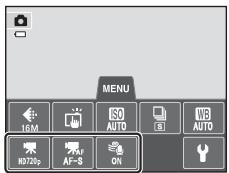
| Option | Description | |
| Options videoe | Les types de videos suivants sont disponibles : HD 720p (1280x720) (réglage par défaut), VGA VGA (640x480), QVGA QVGA (320x240). Il est possible d'enregistre des videos au format de l'image 16:9 en sélectionnant HD 720p (1280x720). Lors de l'enregistrement dans la mémoire interne, le réglage par défaut est VGA VGA (640x480). | 62 |
| Mode AF videoe | Voues avez le choix entre AF-S AF ponctuel (réglage par défaut), pour+mémoriser la mise au point au démarriage de l'enregistrement, et AF-F AF permanent, pour effectuer la mise au point en continu pendant l'enregistrement videoo. Lorsque AF-F AF permanent est sélectionné, il se peut que vous entendiez le bruit de la mise au point dans l'enregistrement videoo. Pour éviter d'enregistre le bruit de la mise au point, Sélectionnez AF-S AF ponctuel. | 62 |
| Réduction du bruit du vent | Sélectionnez Activée ou Désactivée (réglage par défaut) pour réduire ou non le bruit du vent lors de l'enregistrement deVIDEOS. | 63 |
Sélectionnez la vidéo souhaitée en mode de visualisation (32), puis touchez
- Vous pouvez reconnaître les vidéos grâce à l'icône qui leur est associée. La vidéo est visualisée.
- Pour régler le volume avant la visualisation, touchez l'onglet MENU afin d'afficher les options de menu, puis touchez

Opérations disponibles lors de la visualisation d'une réserve
Touchez le moniteur pendant la visualisation pour afficher l'écran de contrôle de visualisation en bas du moniteur.
Touchez une commande de visualisation pour exécuter l'opération correspondante. Les opérations décrites ci-dessous sont accessibles en touchant les icônes sur l'écran.
Pendant la visualisation
| Pour | Utilisez | Description |
| Régler le volume | # | Touchez # pour régler le volume. |
| Effectuer un-retour rapide | # | Maintenez le doigt appuyé sur # pour rembobiner la vidéo. |
| Effectuer une'avance rapide | # | Maintenez le doigt appuyé sur # pour faire avancer rapidement la vidéo. |
| Effectuer unepause | # | Suspend la visualisation.Vous pouvez effectuer les opérations suivantes lorsque la visualisationest interrompue. |
| # Effectue un retour en arrêt d'une vue. Maintenez le doigt appuyésur # pour rembobiner le diaporama image par image en continu. | ||
| # Avance la video d'une vue. Maintenez le doigt appuyé sur #pour dérouler le diaporama image par image en continu. | ||
| # Touchez l'icône affichée au centre de l'écran pour reprenderra la visualisation. | ||
| Mettre fin à Visualization | # | Met fin à la visualisation et revient en mode de visualisation plein écran. |

Remarque concernant la visualisation des vidéos
Vous ne pouvez pas voir les vidéos enregistrées avec un appareil photo autre qu'un COOLPIX S4200.

Réglage du volume
Tournez la commande de zoom sur la position T ou W (2) pendant la visualisation.

Suppression de fichiers vidéo
Reportez-vous à la section « Étape 6 Effacement d'images indésirables » (34) pour obtenir de plus amples informations.

Configuration générale de l'appareil photo
Ce chapitre décrit les différents réglages pouvant être modifiés dans le menu configuration.
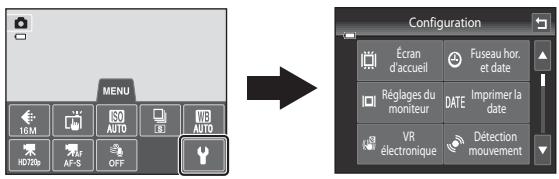
- Pour plus d'informations sur l'utilisation des menus de l'appareil photo, reportez-vous à la section « Utilisation des menus (onglet MENU) » (11).
- Pour plus de détails sur les différents réglages, reportez-vous à « Menu configuration » (6064) dans la section Récurrence.
Menu de configuration
Touchez l'onglet MENU → Touchez l'onglet (configuration) (111)
Il est possible de modifier les options de menu suivantes.
| Option | Description | |
| Écran d'accueil | Permet de désirir l'image à afficher comme écran d'accueil lors de la mise sous tension de l'appareil photo. Sélectionnez COOLPIX pour afficher le logo COOLPIX. Sélectionnez Choisir une image pour utiliser comme écran d'accueil une photo prise avec l'appareil photo. | 664 |
| Fuseau horaire et date | Permet de définir les réglages de date et d'houre de l'appareil photo. Le règlage Fuseau horsaire permet de spécifier le fuseau horsaire dans lequel l'appareil photo est principalement utilisé et de désirir d'appliquer ou non l'heure d'étée. Une fois la destination (►) sélectionnée, l'appareil photo calcule automatiquement le décalage horsaire entre le fuseau horsaire de la destination et celui du domicile (▲), puis enregistrire les images en utilisant la date et l'heure de la destination. | 665 |
| Réglages du moniteur | Permet d'afficher des informations sur les écrons de prise de vue et de visualisation. Si vous sélectionnez Quadrillage+infos auto, un quadrillage s'affiche lors de la prise de vue pour vous aider à cadrer la vue. Le règlage par défaut est Info auto. Vous pouvez également définir les réglages d'affichage des images ou la luminosité du moniteur. | 668 |
| DATE Imprimer la date | Permet d'imprimer la date et l'heure de prise de vue sur les images au moment de la prise de vue. Le règlage par défaut est Désactivée. La date ne peut pas être imprimée dans les cas suivants : - En mode scène Panoramaque assisté - Lorsque vous réaliserez des activités | 670 |
| VR électronique | Permet de réduire le flou provoqué par un bouge d'appareil lors de la prise de vue. Le réglage par défaut est Déscientif. | 671 |
| Détection mouvement | Activez ou déactivé la fonction de détction mouvement qui limite les effets de flou engendrés par le bouge d'appareil et le mouvement du sujet dans les images fixes. Le réglage par défaut est Automatique. | 672 |
| Assistance AF | Si cette option est réalisée sur Auto, l'illuminateur d'assistance AF (2) s'allume lors de la prise de vue dans un endroitASFDBLORFDBLORFDBLORFDBLORFDBLORFDBLORFDBLORFDBLORFDBLORFDBLORFDBLORFDBLORFDBLORFDBLORFDBLORFDBLORFDBLORFDBLORFDBLORFDBLORFDBLORFDBLORFDBLORFDBLORFDBLORFDBLORFL | 673 |
| Zoomerique | Si cette option est réalisée sur Activé, le zoom numérique se déclenché lorsque vous tournez la commande de zoom sur T à la focale optique maximale (29). Le réglage par défaut est Activé. | 673 |
| Réglages du son | Permet d'activer et de déactivier différents sons de l'apparil photo. Les réglages Son des commandes et Son du déclencheur sont réglés sur Activé par défaut. Les sons de l'apparil sont déactivés lorsque vous utilisez certains réglages ou modes de prise de vue. | 674 |
| Extinction auto | Permet de définir le délais qui doit s'écouler avant l'extinction du monitér au才知道 d'économiser de l'énergie. Le réglage par défaut est 1 min. | 675 |
| Formater la mémoire/Formatage de la carte | Permet de formater la mémoire interne (uniquement si aucune carte mémoire n'est insérée) ou la carte mémoire (si une carte mémoire est insérée). Lors du formatage, toutes les données stockées dans la mémoire interne ou sur la carte mémoire sont supprimées et irrécupérables. Assurez-vous de transférer sur un ordinateur les images que vous souhaitez conserver et de les enregistrer avant le formatage. | 676 |
| Langue/Language | Permet de sélectionner la langue d'affichage du moniteur de l'appareil photo. | 677 |
| VIDEO Sortie video | Réglez les paramètres du mode video pour la connexion à un téléviseur. Vous avez le besoin entre NTSC et PAL. | 677 |
| Charge par ordinateur | Si cette option est réglée sur Auto (réglage par défaut), vous pouvez recharger l'accumulateur de l'appareil photo en le connectant à un ordinateur (à condition que ce dernier soit en mesure de l'alimenter). • La charge de l'accumulateur via l'ordinateur dure plus longtemps que la charge à l'aide de l'adaptateur de charge EH-69P. Par ailleurs, la recharge est prolongée si vous chargez l'accumulateur via l'ordinateur tout en transférant des photos vers celui-ci. | 678 |
| Déetect. yeux fermés | Immédiatement après la prise de vue en mode de détention des visages (□68) (sauf en mode portrait optimisé), si l'appareil photo déetecte un sujeet ayant les yeux fermés, le message Le sujet a fermé les yeux ? s'affiche pour vous permettre de vérifier l'image. Le réglage par défaut est Déactivée. | 680 |
| Transfert Eye-Fi | Choisissez d'activer ou non la fonction d'envoi d'images vers un ordinateur à l'aide d'une carte Eye-Fi disponible dans le commerce. Le réglage par défaut est Déactiver. | 682 |
| Réinitialisation | Permet de rétablit la valeur par défaut des réglages de l'appareil photo. Certsains réglages, tels que Fuseau horsaire et date et Langue/Language, ne sont pas réinitialisés. | 683 |
| Ver Version firmware | Permet d'afficher la version actuelle du firmware de l'appareil photo. | 685 |
La section Récurrence contient des informations détaillées et des astuces liées à l'utilisation de l'appareil photo.
Prise de vue
Utilisation de l'option Dessin 6-2 Utilisation du mode panoramique assisté 63
Visualisation
Mode photos favorites... 65 Mode tri automatique 69 Mode classement par date 6011 Édition d'images (images fixes) 612 Connexion de l'appareil photo à un téléviseur (visualisation sur un téléviseur) 27 Connexion de l'appareil photo à une imprimante (impression directe) 29
Menu
Menu prise de vue (pour le mode automatique) 35 Menu portrait optimisé 6047 Menu visualisation 649 Menu vidéo 662 Menu configuration 64
Informations supplémentaires
Noms des fichiers et des dossiers 086 Accessoires optionnels 6087 Messages d'erreur 688
Utilisation de l'option dessin
Permet d'écrire un mémo ou de faire un dessin sur l'écran tactile et de l'enregistrer en tant qu'image. L'image est enregistrée avec la taille d'image 640×480.
1 Réglez le mode de prise de vue sur Dessen.
- Pour plus d'informations sur la sélection du mode de prise de vue Dessin, reportez-vous à la section « Mode scène (types de prise de vue adaptations aux scènes) » (41).
2 Écrire un commentaire ou faites un dessin.
- Touchez (stylo) pour rédiger du texte ou faire un dessin (6-15).
- Touchez (gomme) pour effacer du texte ou des dessins (15).
- Touchez ou tournez la commande de zoom vers T (R) pour afficher l'image en mode de visualisation plein écran, et touchez à nouveau ou tournez à nouveau la
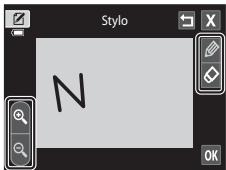
commande de zoom vers T (R) pour agrandir 3 × l'image affichée. Touchez , , ou pour changer la partie de l'image visible sur le moniteur. Touchez ou tournez la commande de zoom vers W (R) pour revenir à la taille d'affichage initiale.
3 Touchez OK.
- Touchez avant de toucher 0x pour annuler la dernière opération effectuée à l'aide du stylo ou de la gomme (il est possible d'annuler les cinq dernières actions).
- Si vous touchez X, une boîte de dialogue de confirmation apparait. Touchez Oui pour quitter sans enregistrer le dessin.
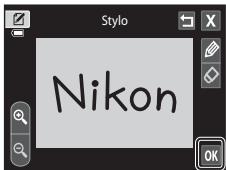
4 Touchez oui.
- Le commentaire est enregistré.
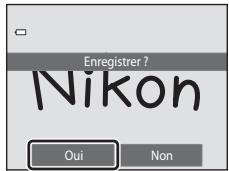
Utilisation du mode panoramique assisté
Utilisez un trépied pour obtenir plusieurs résultats.
1 Réglez le mode de prise de vue sur panorama assisté.
- Pour plus d'informations sur la sélection du mode de prise de vue Panoramaque assisté, reportez-vous à la section « Mode scène (types de prise de vue adaptés aux scènes) » (41).
- Des icônes de direction du panoramaque s'affichent pour indiquer la direction de regroupement des images.
2 Touchez une icône de direction.
- Sélectionnez la direction dans laquelle les images doivent être regroupées sur le panoramique : droite (▶), gauche (▶), haut (▶) ou bas (▶).
- Vous pouvez sélectionner une direction différente en appuyant sur une autre icône de direction de panoramique.
- Modifiez les réglages de prise de vue (41) avant de prendre la première photo (étape suivante).
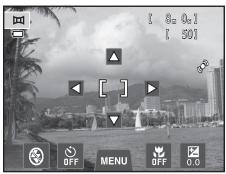
3 Cadrez la première portion du panoramaque et prenez la première photo.
L'appareil effectue la mise au point sur le sujet situé au centre de la vue. - Un tiers de l'image apparait en transparence.
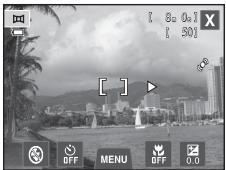
4 Prenez la photo suivante.
- Cadrez l'image suivante de manière à ce qu'un tiers du cadre chevauche l'image précédente, puis appuyez sur le déclencheur.
- Répétez cette procédure jusqu'à l'obtention du nombre nécessaire d'images pour terminer la scène.
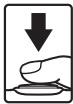
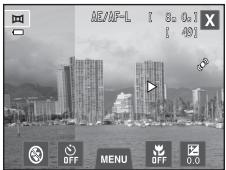
5 Touchez lorsque vous avez terminé la prise de vue.
L'appareil photo revient à l'étape 2.
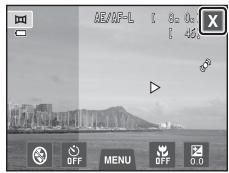
V Remarques concernant le panoramique assisté
- Appliquez ou ajustez les réglages de prise de vue (41) avant de prendre la première photo. Les réglages de prise de vue ne peuvent pas être modifiés après que la première photo a été prise. Il est impossible d'effacer des images ou d'utiliser le zoom une fois la première photo prise.
- La prise de vue du panoramique se termine si la fonction Extinction automatique (60-75) fait passer l'appareil en mode veille pendant la prise de vue. Il est conseillé d'augmenter la durée autorisée au-delà de laquelle la fonction Extinction automatique est activée.
Indicateur ae/af-l
En mode scène Panoramique assisté, l'exposition, la balance des blancs et la mise au point de toutes les images d'un panoramique sont fixées aux valeurs de la première image de chaque série.
Lorsque vous avez pris la première photo, AEFAL s'affiche pour indiquer que l'exposition, la balance des blancs et la mise au point sont verrouillées.
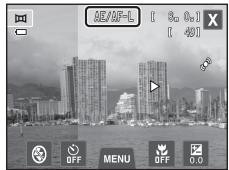
Création d'un panoramic avec panorama maker 6
- Transférez les images sur un ordinateur (79) et servez-vous de Panorama Maker 6 pour les regrouper en un panoramique unique.
- Panorama Maker 6 peut être installé sur un ordinateur à partir du CD ViewNX 2 Installer fourni (77).
- Une fois l'installation terminée, suivez la procédure décrite ci-dessous pour démarrer Panorama Maker 6.
Windows : Choisissez le menu Démarrer>Tous les programmes>ArcSoft Panorama Maker 6> Panorama Maker 6.
Mac OS X: Ouvrez Applications et double-cliquez sur l'icone Panorama Maker 6.
- Pour plus d'informations sur l'utilisation de Panorama Maker 6, reportez-vous aux instructions à l'écran et aux rubriques d'aide de Panorama Maker 6.
Pour en savoir plus
Reportez-vous à la section « Noms des fichiers et des dossiers » (6086) pour obtenir de plus amples informations.
Mode photos favorites
Vous sauvegardez vos photos favorites dans neuf albums (cette option n'est pas disponible pour les vidéos). Lorsque vous avez ajouté des photos favorites, vous pouvez choisir de ne visualiser que celles-ci en sélectionnant le mode photos favorites.
- Classer les albums par thème ou par type de sujet facilite la recherche d'une image particulière.
- Rien ne vous empêche de placer la même image dans différents albums.
- Vous êtes limité à 200 images par album.
1 Affichez l'image souhaitée en mode de visualisation plein écran et touchez l'onglet MENU.
- En mode photos favorites, il est impossible d'ajouter des images à des albums.
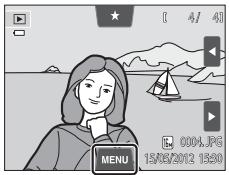
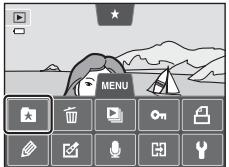
3 Touchez l'album souhaité.
L'image est ajoutée à l'album sélectionné et le moniteur revient à l'écran des photos favorites. - Vous pouvez ajouter la même image à plusieurs albums en les touchant. - Faites glisser l'image actuelle pour changer d'image à ajouter. - Touchez [l]orsque vous avez terminé d'ajouter des images.
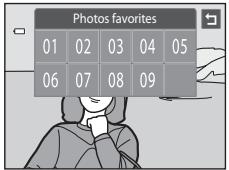
Visualisation des images dans un album
Commande (mode de visualisation) → commande → Photos favorites
Sélectionnez l'album que vous souhaitez afficher et touchez une icône d'album pour visualiser les images correspondantes.
- Vous pouvez toucher 2 sur l'écran de sélection d'album pour modifier les icônes d'album (leur couleur et leur forme) (68).
- Vous pouvez toucher l'onglet MENU en mode de visualisation plein écran ou par planche d'imagettes pour sélectionner les options de visualisation (75).
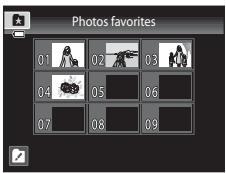
Remarque concernant l'effacement d'images en mode photos favorites
Lorsque les images sont placées dans des albums, elles ne sont pas physiquement copiées dans les albums ou déplacées du dossier dans lequel elles étaient enregistrées à l'origine. Seuls les noms de fichier des images sont ajoutés aux albums. En mode photos favorites, les images correspondant aux noms de fichier de l'album spécifique sont visualisées.
L'effacement d'une image en mode photos favorites supprime définitivement non seulement l'image de l'album, mais aussi le fichier photo de la mémoire interne ou de la carte mémoire.
Pour supprimer une image d'un album sans l'effacer définitivement, procédez comme suit.
- Sélectionnez l'image souhaitée en mode de visualisation plein écran en mode photos favorites, touchez l'onglet MENU pour afficher les options de menu, puis touchez . Une boîte de dialogue de confirmation s'affiche.
- Touchez Oui pour supprimer l'image de l'album.
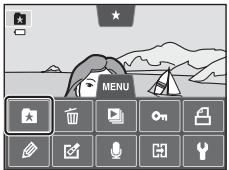
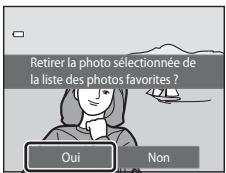
Changement des icônes associées aux albums
La couleur et la conception de l'icône attribuée à un album peuvent être modifiées pour refléter le thème des images contenues dans l'album.
1 Touchez dans l'écran de sélection d'album (6)
L'écran de sélection de l'icone de l'album et de couleur d'icône s'affiche.
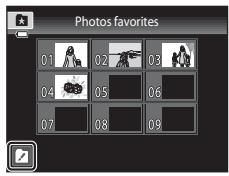
2 Touchez l'icône souhaitée, touchez ou faites glisser le curseur pour sélectionner la couleur de l'icône, puis touchez OK.
L'écran de sélection d'album s'affiche.
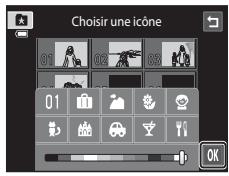
3 Touchez l'album souhaité.
L'icône est modifiée. - Pour sélectionner à nouveau une icône et une couleur différentes, touchez avant de toucher l'album.
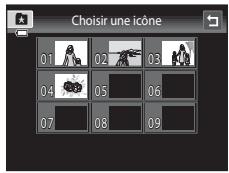
Choisissez des icônes différentes pour les albums de la mémoire interne et pour chaque carte mémoire utilisée.
- Pour modifier l'icône d'un album contenant des images enregistrées dans la mémoire interne, retirez la carte mémoire de l'appareil photo.
- Par défaut, les icônes prennent la forme de numéros.
Mode de tri automatique
Les images sont automatiquement triées en catégorie (par exemple, portraits, paysages et vidéos).
Commande (mode de visualisation) → commande Tri automatique
Sélectionnez la catégorie que vous souhaitez afficher et touchez une icône de catégorie pour visualiser uniquement les images correspondantes.
- Vous pouvez toucher l'onglet MENU en mode de visualisation plein écran ou par planche d'imagettes pour sélectionner les options de visualisation (75).
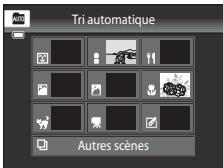
Catégories du mode tri automatique
| Catégorie | Description |
| Sourire | Photos prises en mode portrait optimisé (51) avec la fonction Détector de sourire régée sur Activer. |
| Portraits | Photos prises en mode (automatique) (38) avec la fonction de détéction des visages (68). Photos prises en modes scène Portrait*, Portrait de nuit*, Fête/intérieur et Contre-jour* (41). Photos prises en mode portrait optimisé (51) avec la fonction Détector de sourire régée sur Désactiver. |
| Aliments | Photos prises en mode scène Aliments (41). |
| Paysage | Photos prises en mode scène Paysage* (41). |
| Aurore/crépuscule | Photos prises en modes scène Paysage de nuit*, Coucher de soleil, Aurore/crépuscule et Feux d'artifice (41). |
| Gros plans | Photos prises en mode (automatique) avec le mode macro sélectionné (59). Photos prises en mode scène Gros plan* (41). |
| Animaux domestiques | Photos prises en mode scène Animaux domestiques (41). |
| Vidéo | VidEOS (82). |
| Copies retouchées | Copies créées à l'aide des fonctions de retouche (612). |
| Autres scènes | Toutes les images qui ne peuvent pas être définies par une des catégories décrites ci-dessus. |
- Les photos prises en mode scene Sélecteur automatique (43) sont également triées dans les catégories correspondantes.

Remarques concernant le mode tri automatique
- Vous pouvez classer jusqu'à 999 fichiers (images et vidéos) dans chaque catégorie en mode tri automatique. Si 999 images ou vidéos ont déjà été triées dans une catégorie donnée, aucune nouvelle image ni aucune nouvelle vidéo ne peuvent être triées dans cette catégorie ou affichées en mode tri automatique. Affichez les images et vidéos qui n'ont pas pu être classées dans une catégorie en mode de visualisation normal (32) ou en mode classement par date (11).
- Les images ou vidéos copiées de la mémoire interne vers une carte mémoire et inversement (60) ne peuvent pas être affichées en mode tri automatique.
- Les images ou vidéos enregistrées avec un appareil photo autre que le COOLPIX S4200 ne peuvent pas être affichées en mode tri automatique.
Commande (mode de visualisation) → commande → 22 Classement par date
Sélectionnez la date que vous souhaitez afficher et touchez une date pour visualiser uniquement les images correspondantes.
Pour changer de mois affiché, touchez ou - Vous pouvez toucher l'onglet MENU en mode de visualisation plein écran ou par planche d'imagettes pour sélectionner les options de visualisation (75).
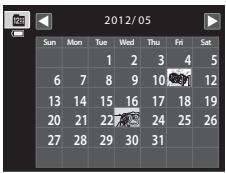
V remarques concernant le mode classement par date
- Jusqu'à 9000 des dernières images enregistrées peuvent être affichées en mode classement par date.
- Les photos prises avant la date et l'heure définies sont reconnues comme ayant été prises le 1er janvier 2012.
Fonctions de retouche
Utilisez le COOLPIX S4200 pour retoucher des images directement sur l'appareil et les stocker dans des fichiers distincts (86). Les fonctions de retouche décrites ci-après sont disponibles.
| Fonction de retouche | Description |
| Retouche créative (♂♀14) | Permet de faire des dessins ou d'ajouter des tampons déco aux images. |
| Retouche rapide (♂♀17) | Permet de créé facilement des copies retouchées avec un contraste et une saturation améliorés. |
| D-Lighting (♂♀18) | Permet de creator une copie de l'image en cours avec une luminosité et un contraste optimisés en éclaircissant les zones sombres. |
| Étitrement (♂♀19) | Permet d'étirer horizontally l'image en cours pour que le sujet apparaisse plus fin ou plus large. |
| Perspective (♂♀20) | Permet d'ajuster la perspective dans l'image prise en orientation paysage. Appliquée une perspective similaire à celle disponible avec les objectifs à décalage. Cette option convient aux images de bâtiments ou de monuments. |
| Filtres (♂♀21) | Permet d'appliquer une variété d'effets à l'aide du filtré numérique. Les effets disponibles sont Options couleur, Flou, Couleur sélective, Filtre étoiles, Fisheye, Effet miniature et Peinture. |
| Retouche glamour (♂♀23) | Permet d'adoucir les tons chair des visages et de conférer un aspect plus petit aux visages avec de plus grands yeux. |
| Mini-photo (♂♀24) | Permet de creator une copie de taillie réduite des images, parfaitement adaptée pour les pièces jointes d'e-mails. |
| Recadrage (♂♀25) | Permet de recadrer une partie de l'image. Effectuez un zoom avant sur un sujet ou organisez une composition. |
La fonction de rotation des images est décrite à la page 57.

- Il est impossible de retoucher les photos prises lorsque Taille d'image (64) est réglée sur 4608×2592.
- Les fonctions de retouche du COOLPIX S4200 ne sont pas compatibles avec les photos prises avec un autre modèle ou une autre marque d'appareil photo numérique.
- Si aucun visage n'est détecté sur l'image, il est impossible de créer une copie à l'aide de la fonction Retouche glamour (23).
- Il est possible que les copies modifiées créées avec le COOLPIX S4200 ne s'affichent pas correctement sur une autre catégorie d'appareil photo numérique. Il peut également s'avérer impossible de les transférer sur un ordinateur à l'aide d'une autre catégorie d'appareil photo numérique.
- Les fonctions de retouche ne sont pas disponibles lorsque la mémoire interne ou la carte mémoire ne disposent pas suffisamment d'espace pour enregistrer les copies modifiées.
- Les images créées en mode scène Dessin (6-2) ne peuvent être retouchées qu'avec les fonctions Retouche créative, Mini-photo ou Recadrage.

Si vous souhaitez modifier à nouveau une copie modifiée avec une autre fonction de retouche, reportez-vous aux restrictions suivantes.
| Fonction de retouchecutilisée | Fonction de retouché à utiliser |
| Retouche créative | Les fonctions Retouche créative, Mini-photo ou Recadrer peuvent êtreutilisées. |
| Retouche rapideD-LightingÉtirementPerspectiveFiltres | Les fonctions Retouche créative, Mini-photo, Retouche glamour ouRecadrage peuvent êtreutilisées. |
| Retouche glamour | You pouvez utiliser les fonctions de retouche autres que Retoucheglamour. |
| Mini-photo | Aucune autre fonction de retouché ne peut être utilisé. |
| Recadrage | Aucune autre fonction de retouché ne peut être utilisé. Cependant, lafonction Retouche créative peut être appliquée aux copies recadréesenregistrées à une taille d'image de 640 × 480 pixels ou supérieure. |
- Les copies créées à l'aide des fonctions de retouche autres que la fonction Retouche créative ne peuvent plus être modifiées au moyen de la fonction avec laquelle elles ont été créées.
- Si vous l'associez à une autre fonction de retouche, utilisez la fonction Mini-photo ou Recadrage après avoir appliqué l'autre fonction.
- Des effets de retouche, tels que l'effet Maquillage de la fonction Retouche glamour, peuvent être appliqués aux photos prises avec la fonction Maquillage (647).

Images d'origine et images retouchées
- Les copies créées à l'aide des fonctions de retouche ne sont pas effacées si les images d'origine sont effacées. De même, les images d'origine ne sont pas effacées si les copies créées à l'aide des fonctions de retouche sont effacées.
- Les copies modifiées sont enregistrées avec les mêmes date et heures d'enregistrement que la photo d'origine.
- Les réglages de note (74), les réglages de protection (651) et les commandes d'impression (653) de l'image d'origine ne sont pas appliqués aux copies retouchées.

Retouche créative
Commande (mode de visualisation) → Sélectionnez une image → Touche l'onglet MENU → Retouche créative
1 Utilisation des outils, et pour ajouter des dessins ou des éléments décoratifs à vos images.
Pour plus d'informations au sujet de chaque outil, reportez-vous à la section « Écrire et dessiner sur des images » (6-15). - Touchez ou tournez la commande de zoom vers T (R) pour afficher l'image en mode de visualisation plein écran, et touchez à nouveau ou tournez à nouveau la commande de zoom vers T (Q) pour agrandir 3× l'image affichée. Touchez D, D, V ou P pour changer la partie de l'image visible sur le moniteur. Touchez ou tournez la commande de zoom vers W (R) pour revenir à la taille d'affichage initiale. - Touchez pour annuler la dernière opération effectuée à l'aide du stylo, de la gomme ou du tampon déco (il est possible d'annuler les cinq dernières actions).
Annuler
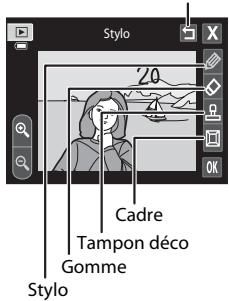
2 Touchez OK.
- Si vous touchez X alors qu'un dessin n'a pas été enregistré, une boîte de dialogue de confirmation s'affiche. Touchez Oui pour quitter sans enregistrer le dessin.
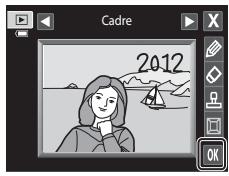
3 Touchez oui.
- Une nouvelle copie retouchée est créée.
- Les photos prises en réglant Taille d'image (64) sur 2272×1704 ou davantage sont enregistrées à la taille 2048 × 1536 tandis que les photos prises à la taille 1600×1200 ou 640×480 sont enregistrées à la taille 640 × 480.
- Les copies retouchées sont identifiées par l'icone lors de la visualisation.
Écrire et dessiner sur des images
Touchez pour insérer des mots ou des dessins sur votre image.
Vous pouvez modifier la couleur et l'épaisseur du stylo à l'aide de la palette. Pour masquer la palette, touchez ou l'image.
- Touchez ou faites glisser le curseur de couleur du stylo pour sélectionner la couleur du stylo.
- Touchez le curseur d'épaisseur du stylo pour sélectionner l'épaisseur du stylo.
Effacer les modifications faites à l'aide de l'outil retouche créative
Touchez pour effacer les éléments décoratifs ajustés sur les images au moyen des outils Crayon et Tampon déco.
Vous pouvez modifier la taille de la gomme à l'aide de la palette. Pour masquer la palette, touchez ou l'image.
- Touchez le curseur de taille de la gomme pour désirer la grosseur de la gomme.
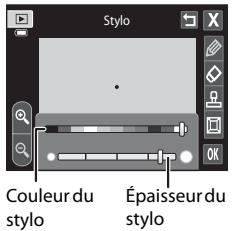
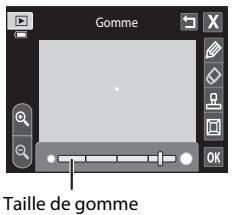
Ajouter des tampons déco
Touchez pour ajouter un tampon déco.
Vous pouvez modifier le type ou la taille du tampon deco à l'aide de la palette. Pour masquer la palette, touchez ou l'image.
- Vous avez le choix entre 14 types de tampons déco.
- Touchez le curseur de taille du tampon déco pour sélectionner la taille des tampons déco.
- Si vous sélectionnez date en guise de tampon deco, les options date (jour, mois, année) ou jour, mois, année, heures sont disponibles.
Ajouter un cadre
Touchez pour ajouter un cadre autour de l'image.
- Touchez ou pour afficher sept cadres différents à la fois. Touchez OK pour sélectionner un cadre.
Type de tampon déco Taille du tampon déco
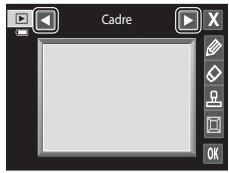

Remarques concernant le tampon déco de date de prise de vue
- Si vous décidez d'inscrire la date en guise de tampon décoratif sur des photos prises en réglant Taille d'image (64) sur 14640x480, la date de prise de vue risque d'être difficile à lire. Réglez Taille d'image sur 1600x1200 ou sur une valeur supérieure lors de la prise de vue.
- La date ajoutée par le biais du tampon décor de date de prise de vue utilise le réglage Format de la date sélectionné pour l'option Fuseau horaire et date du menu configuration (6-65).
- La date et l'heure ajoutées à l'aide du tampon décor de date de prise de vue sont celles auxquelles la photo a été prise. Elles ne peuvent pas être modifiées.

Pour en savoir plus
Reportez-vous à la section « Noms des fichiers et des dossiers » (6-86) pour obtenir de plus amples informations.
Retouche rapide : amélioration du contraste et de la saturation
Commande (mode de visualisation) → Touchez l'onglet MENU → Touchez Retouche rapide
1 Choisissez le niveau d'amélioration et touchez OK.
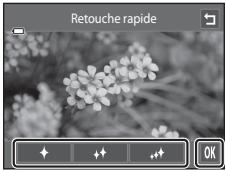
2 Touchez Oui.
- Une nouvelle copie retouchée est créée.
- Les copies créées à l'aide de l'option Retouche rapide sont identifiées par l'icône en mode de visualisation.
Pour en savoir plus
Reportez-vous à la section « Noms des fichiers et des dossiers » (6086) pour obtenir de plus amples informations.
D-Lighting: amélioration de la luminosité et du contraste
Commande (mode de visualisation) → Touchez l'onglet MENU → Touchez Retouche → D-Lighting
1 Touchez OK.
- La version d'origine est affichée à gauche et la version modifiée, à droite.
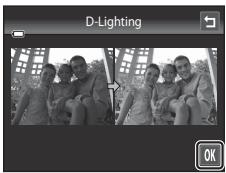
2 Touchez oui.
- Une nouvelle copie modifiée est créée.
- Les copies créées à l'aide de la fonction D-Lighting sont identifiées par l'icône en mode de visualisation.
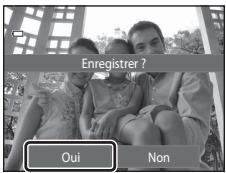
Pour en savoir plus
Reportez-vous à la section « Noms des fichiers et des dossiers » (6-86) pour obtenir de plus amples informations.
Étirement: déformation des images
Commande (mode de visualisation) → Touchez l'onglet MENU → Touchez Retouché → Étirement
1 Touchez ou touchez ou faites glisser le curseur avec votre doigt en bas de l'écran pour ajuster l'effet d'étirement.
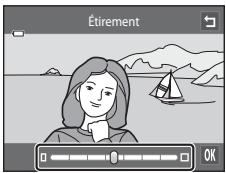
2 Touchez OK.
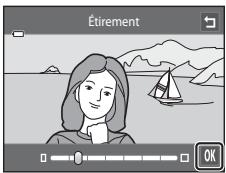
3 Touchez Oui.
- Une nouvelle copie étirée est créée.
- En mode de visualisation, les copies étirées sont identifiées par l'icône.
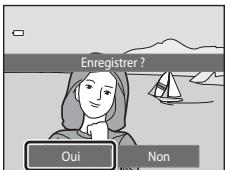
Pour en savoir plus
Reportez-vous à la section « Noms des fichiers et des dossiers » (6086) pour obtenir de plus amples informations.
Perspective : modification de l'effet de perspective
Commande l (mode de visualisation) Touchez l'onglet MENU Touchez Retouche
Perspective
1 Touchez ou faites glisser le curseur avec votre doigt en bas de l'écran pour ajuster la perspective.
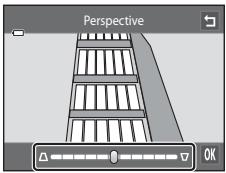
2 Touchez OK.
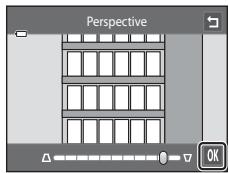
3 Touchez Oui.
- Une nouvelle copie modifiée est créée.
- Les copies créées à l'aide de la fonction Perspective sont identifiées par l'icone en mode de visualisation.
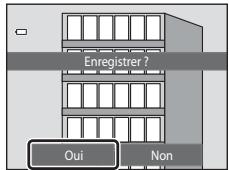

Pour en savoir plus
Reportez-vous à la section « Noms des fichiers et des dossiers » (6086) pour obtenir de plus amples informations.
Filtres : application de filtrés numériques
Commande l (mode de visualisation) Touchez l'onglet MENU Touchez Retouche

Filtres
| Type | Description |
| Options couleur | Modifie les tonalités de couleur à l'aide des effets de couleur. Les effets disponibles sont (couleurs vives), (noir et blanc), (sépia) et (couleurs froides). |
| SOFT Flou | Adoucit l'image en appliquant un effet de flou à la zone située autour du point que vous avez touché. |
| Couleur sélective | Conserve une couleur spécifiée dans l'image et change les autres couleurs en noir et blanc. |
| Filtre étoiles | Applique des rayons de lumière irradiants aux objets lumineux tels que la réflexion de la lumière du soleil et l'éclairage urbain, comme s'il s'agissait d'étoiles. Cet effet convient pour les scènes de nuit. |
| Fisheye | Confère à l'image un aspect similaire à celui obtenu avec un objectif Fisheye. Cet effet est plus approprié pour les photos prises en mode macro. |
| Effet miniature | Confère à l'image un aspect de scène miniature prise en mode macro. Cet effet convient particulièrement bien pour les photos prises à partir d'une position surélevée avec le sujeit principal au centre de l'image. |
| Peinture | Affiche les images comme si elles avaient été peintes à la main. |
1 Touchez l'icône de l'effet souhaité.
- Pendant que les options de menu sont affichées, vous pouvez changer d'image en la faisant glisser.
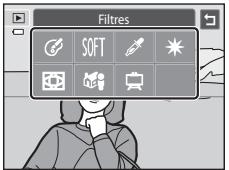
2 Modifiez l'effet.
- Options couleur : sélectionnez la couleur et touchez OK.
- Flou: touchez la zone à laquelle appliquer l'effet, sélectionnez le niveau de l'effet et touchez OK.
- Couleur sélective: touchez le curseur de couleur pour sélectionner la couleur à conserver et touchez OK.
- Filtre étoiles, Fisheye, Effet miniature, Peinture : vérifiez les résultats de l'effet et touchez OK.
- Touchez pour revenir à l'écran du menu filtres affiché à l'étape 1 sans appliquer les modifications.
Exemple : Options couleur
3 Touchez oui dans la boîte de dialogue de confirmation.
- Une nouvelle copie modifiée est créée.
- Les copies créées à l'aide de la fonction Filtre sont identifiées par l'icône en mode de visualisation.
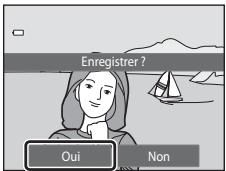

Pour en savoir plus
Reportez-vous à la section « Noms des fichiers et des dossiers » (6-86) pour obtenir de plus amples informations.
Retouche glamour : adoucit les tons chair et réduit les visages en agrandissant les yeux
Commande (mode de visualisation) → Touchez l'onglet MENU → Touchez Retouché → Retouche glamour
1 Touchez tous ou maquillage.
- Tous: Adoucit les tons chair des visages, confère un aspect plus petit aux visages et agrandit les yeux.
- Maquillage: Adoucit les tons chair des visages. L'écran d'aperçu s'affiche.
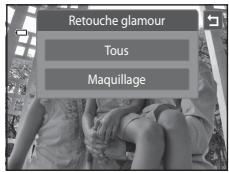
2 Visualisez un aperçu du résultat de l'effet.
- Les tons chair de 12 visages maximum, en commençant par le plus proche du centre du cadre, sont adoucis.
- Touchez Avant ou Après pour visualiser l'image avec ou sans les effets.
- Si plusieurs visages sont concernés par cette opération, touchez ou pour afficher un autre visage.
- Pour modifier l'effet, touchez afin de revenir à l'étape 1.
- Touchez [Ox] pour afficher la boîte de dialogue de confirmation afin d'enregistrer la nouvelle copie.
3 Touchez oui.
- Une nouvelle copie modifiée est créée.
- Les copies créées à l'aide de la fonction Retouche glamour sont identifiées par l'icone en mode de visualisation.
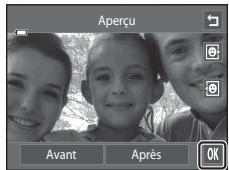
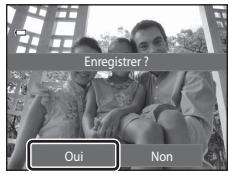
- La fonction Retouche glamour peut ne pas fonctionner de la manière escomptée selon la direction dans laquelle les visages sont orientés ou la luminosité des visages dans l'image.
- Sieldom visages n'est détecté dans l'image, il n'est pas possible d'utiliser la fonction Retouche glamour.
Pour en savoir plus
Reportez-vous à la section « Noms des fichiers et des dossiers » (6-86) pour obtenir de plus amples informations.

Mini-photo : réduction de la taille d'image
Commande l (mode de visualisation) Touchez l'onglet MENU Touchez Retouche
Mini-photo
- Les tailles 640 × 480, 320 × 240 et 160 × 120 sont disponibles.
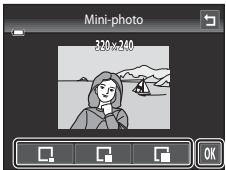
2 Touchez oui.
- Une nouvelle copie de taille inférieure est créée (taux de compression d'environ 1:16). La copie s'affiche avec un cadre noir.
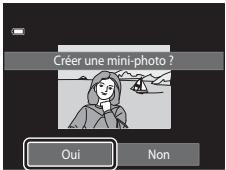

Pour en savoir plus
Reportez-vous à la section « Noms des fichiers et des dossiers » (6086) pour obtenir de plus amples informations.
Recadrage: création d'une copie recadrée
Servez-vous de cette fonction pour créer une copie contenant uniquement la partie visible de la photo sur le moniteur lorsqu ±bx s'affiche et que la fonction Loupe (33) est activée. Les copies recadrées sont stockées dans des fichiers distincts.
2 Peaufinez la composition de la copie.
- Tournez la commande de zoom sur la position T (R) ou W (R) pour régler le facteur de zoom.
- Faites glisser l'image ou touchez , , et afin que seule la partie à conserver soit visible sur le moniteur.
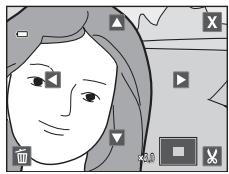
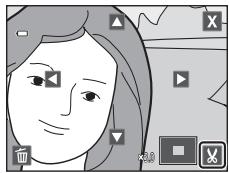
4 Touchez oui.
- Une nouvelle copie recadrée est créée.
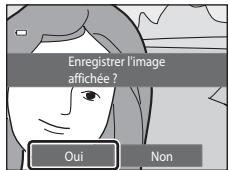
Édition d'images (images fixes)

La taille d'image (en pixels) de la copie recadrée diminue à mesure que vous réduisez la portion de la photo que vous souhaitez conserver.
Lorsque la taille de la copie recadrée est de 320 × 240 ou 160 × 120, un cadre noir s'affiche autour de l'image et l'icône mini-photo s'affiche sur la gauche de l'écran.

Recadrage de l'image dans son orientation « verticale » actuelle
Utilisez l'option Rotation image (57) pour faire pivoter l'image afin qu'elle s'affiche dans l'orientation paysage. Après avoir recadré l'image, faites-la pivoter pour la replacer en cadrage « vertical ». L'image affichée en cadrage « vertical » peut être recadrée en effectuant un zoom avant jusqu'à ce que les barres noires aient disparu du part et d'autre du moniteur. L'image recadrée est affichée en orientation paysage.

Pour en savoir plus
Reportez-vous à la section « Noms des fichiers et des dossiers » (6086) pour obtenir de plus amples informations.
Connexion de l'appareil photo à un téléviseur (visualisation sur un téléviseur)
Pour visualiser sur un téléviseur des vidéos, des images en mode plein écran ou sous forme de diaporama, connectez-le à l'appareil photo à l'aide du câble audio vidéo fourni.
1 Mettez l'appareil photo hors tension.
2 Connectez l'appareil photo au téléviseur à l'aide du câble audio vidéo fourni.
- Connectez la fiche jaune à la prise d'entrée vidéo et la fiche blanche à la prise d'entrée audio du téléviseur.
- Veillez à ce que les fiches soient correctement orientées. N'essayez pas d'insérer les fiches de biais, et ne forcez pas lorsque vous les branchez ou les débranchez.
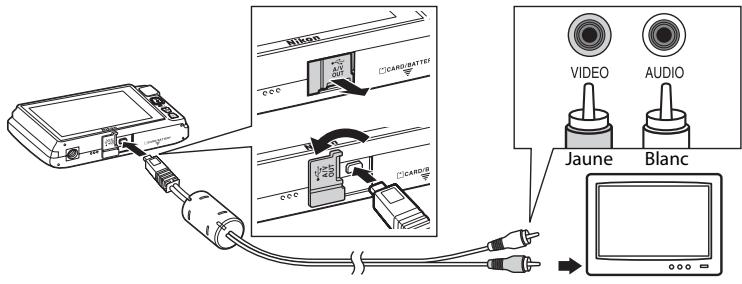
3 Régalez le téléviseur sur le canal vidéo.
- Pour plus de détails, reportez-vous à la documentation fournie avec votre téléviseur.
4 Maintenez la commande enforcée pour permettre l'appareil photo sous tension.
- L'appareil passe en mode de visualisation et les images prises s'affichent sur le téléviseur.
- Pendant la connexion avec le téléviseur, le moniteur de l'appareil photo reste éteint.
- Reportez-vous à la section « Principes de fonctionnement avec un téléviseur » (6-28) pour obtenir de plus amples informations.
Principes de fonctionnement avec un téléviseur
Pour revenir à l'image précédente ou passer à l'image suivante (lorsque les images sont affichées en mode plein écran sur le téléviseur), il suffit de faire glisser votre doigt sur le moniteur de l'appareil photo.
Quand la première image d'une vidéo est affichée, une simple pression sur le moniteur de l'appareil photo permet de lancer la lecture de la vidéo.
- Touchez le moniteur de l'appareil photo pour désactiver l'affichage sur le téléviseur et visualiser l'image sur le moniteur de l'appareil photo. Lorsque vous visualisez des images sur le moniteur de l'appareil photo, commandez celui-ci en touchant les commandes affichées.
- Il est impossible de recadrer les images.
- Les images sont affichées automatiquement sur le téléviseur dans les cas suivants.
- Aucune opération n'est exécutée pendant quelques secondes.
- Un diaporama est en cours de visualisation.
- Une réserve est en cours de visualisation.
Connexion de l'appareil photo à une imprimante (impression directe)
Les utilisateurs d'imprimantes compatibles PictBridge (16) peuvent connecter l'appareil photo directement à l'imprimante et imprimer des images sans utiliser d'ordinateur. Suivez les instructions ci-dessous pour imprimer des images.
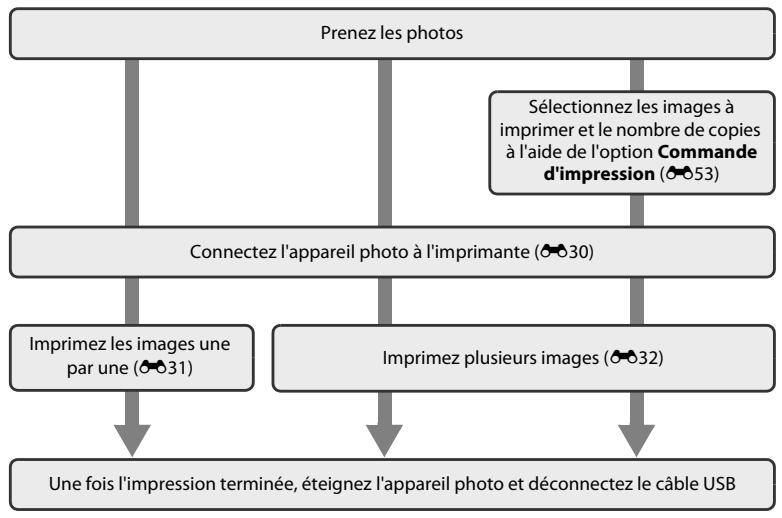

Remarques concernant la source d'alimentation
Lors de la connexion de l'appareil photo à une imprimante, utilisez un accumulateur entièrement chargé pour éviter que l'appareil photo ne s'éteigne de manière inattendue. - Si vous utilisez l'adaptateur secteur EH-62G (disponible séparément), vous pouvez alimenter le COOLPIX S4200 sur une prise électrique. N'utilisez aucune autre méthode ou marque d'adaptateur secteur, car cela risquerait d'entraîner une surchauffe ou un dysfonctionnement de l'appareil photo.

Impression des images
Il est possible d'imprimer les images enregistrées sur une carte mémoire en les transférant vers un ordinateur ou en raccordant l'appareil directement à une imprimante. Les méthodes d'impression suivantes sont également disponibles:
- Insertion d'une carte mémoire dans le logement pour carte mémoire d'une imprimante compatible DPOF
- Remise d'une carte mémoire à un service d'impression numérique
Dans ce cas, spécifie les images et le nombre de tirages sur la carte mémoire à l'aide du menu Commande d'impression (653).
Connexion de l'appareil photo à une imprimante
1 Mettez l'appareil photo hors tension.
2 Mettez l'imprimante sous tension.
- Vérifiez les paramètres de l'imprimante.
Connectez l'appareil photo à l'imprimante à l'aide du câble USB fourni.
- Veillez à ce que les fiches soient correctement orientées. N'essayez pas d'insérer les fiches de bias, et ne forcez pas lorsque vous les branchez ou les débranchez.
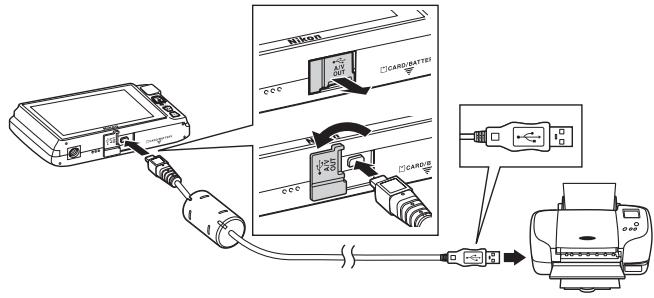
L'appareil photo s'allume automatiquement.
- Si la connexion est correcte, l'écran de démarriage PictBridge (①) s'affiche sur le moniteur de l'appareil photo, suivi de l'écran de sélection d'image (②).
Si l'écran de démarrage PictBridge ne s'affiche pas
Éteignez l'appareil photo et débranchez le câble USB. Réglez l'option Charge par ordinateur (78) du menu configuration de l'appareil photo sur Déactivée et reconnectez l'appareil.
Impression d'images une par une
Après avoir correctement connecté l'appareil photo à l'imprimante (30), imprimez une image en suivant la procédure décrite ci-dessous.
1 Touchez ou pour sélectionner l'image de votre choix, puis touchez OK.
- Touchez ou tournez la commande de zoom vers W (R) pour passer en mode de visualisation par planche de neuf imagettes. Touchez ou tournez la commande de zoom sur la position T (Q) pour basculer en mode de visualisation plein écran.
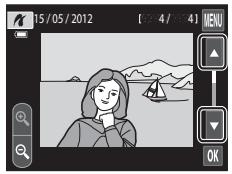
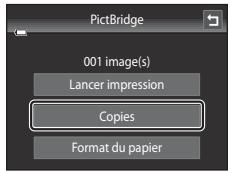
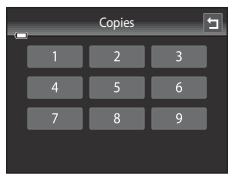
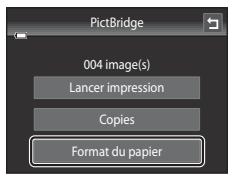
5 Sélectionnez le format de papier voulu sur l'écran tactile.
- Touchez ou pour afficher d'autres options.
- Pour spécifier le format du papier à l'aide des paramètres de l'imprimante, sélectionnez Par défaut dans le menu format du papier.
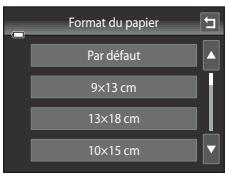
Le moniteur affiche à nouveau l'écran de sélection d'impression de l'étape 1 une fois l'impression terminée.
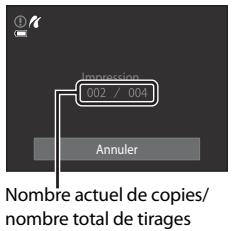
Impression de plusieurs images
Après avoir correctement connecté l'appareil photo à l'imprimante (30), imprimez plusieurs images en suivant la procédure décrite ci-dessous.
1 Lorsque l'écran de sélection d'image s'affiche, touchez R.
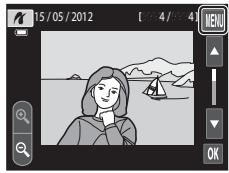
2 Touchez format du papier.
- Pour quitter le menu impression, touchez
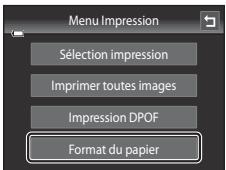
3 Sélectionnez le format de papier voulu sur l'écran tactile.
- Touchez ou pour afficher d'autres options.
- Pour spécifier le format du papier à l'aide des paramètres de l'imprimante, Sélectionnez Par défaut dans les options Format du papier.
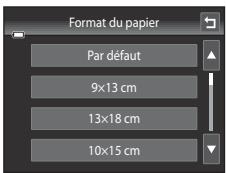
4 Touchez sélection impression, imprimertoutes images ou impression DPOF.
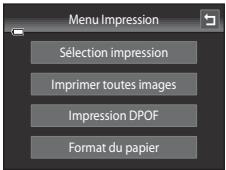
Sélectionnez les images (99 maximum) et le nombre de copies poulu (jusqu'à neuf) pour chaque image.
- Touchez l'image de votre choix et touchez ou dans la partie inférieure du moniteur pour préciser le nombre de copies à imprimer.
- Les images sélectionnées pour impression sont indiquées par une coche (☑) suivie du nombre de copies à imprimer. Si aucun nombre de copies des images n'a été spécifié, la sélection est annulée.
- Touchez ou tournez la commande de zoom sur la position T (R) pour basculer en mode de visualisation plein écran. Touchez ou tournez la commande de zoom vers W (E) pour revenir en mode de visualisation par planche de 9 imagettes.
- Touchez pour annuler la sélection de toutes les images.
- Touchez OK pour valider votre sélection. Lorsque l'écran ci-contre apparait, touchez Lancer impression pour lancer l'impression. Touchez Annuler pour revenir au menu impression.
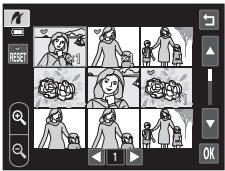
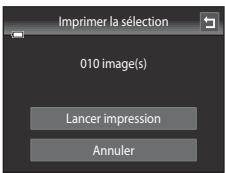
Imprimer toutes images
Une copie de chaque image enregistrée dans la mémoire interne ou sur la carte mémoire est imprimée.
- Lorsque l'écran ci-contre apparait, touchez Lancer impression pour lancer l'impression. Touchez Annuler pour revenir au menu impression.
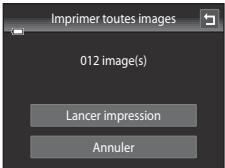
Impression DPOF
Imprimez les images pour lesquelles une commande d'impression a été créée à l'aide de l'option Commande d'impression (053).
Lorsque l'écran ci-contre apparait, touchez Lancer impression pour lancer l'impression. Touchez pour revenir au menu impression. Pour visualiser la commande d'impression en cours, touchez Voir images. Pour imprimer des images, touchez OK.
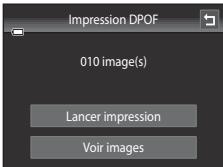
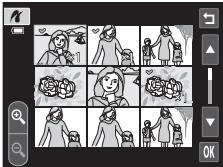
- Le moniteur affiche à nouveau le menu impression (étape 2) une fois l'impression terminée.
Nombre actuel de copies / nombre total de tirages
Format du papier
Cet appareil photo prend en charge les formats de papier suivants : Par défaut (format de papier par défaut pour l'imprimante connectée à l'appareil photo), 9×13 cm, 13×18 cm, 10×15 cm, 4×6 pouces, 20×25 cm, Lettre, A3 et A4. Seuls les formats pris en charge par l'imprimante s'affichent. Pour désigner le format du papier à l'aide des paramètres de l'imprimante, sélectionnez Par défaut dans l'option Format du papier.
Menu prise de vue (pour le mode automatique)
- Reportez-vous à la section « Modification de la taille d'image (Taille d'image) » (64) pour plus d'informations sur Taille d'image.


Déclenchement tactile
Dans l'écran de prise de vue en mode (automatique) → Touchez l'onglet MENU →
- Le déclencheur tactile peut être utilisé en mode (automatique) ou dans d'autres modes de prise de vue (à l'exception de Suivi du sujet). L'utilisation du déclencheur tactile et de Sél. tactile zone m. au pt/expo varie en fonction du mode de prise de vue actuel (36, 40).
| Option | Description | |
| Déclencheur tactile (réglage par défaut) | Il est possible de prendre des photos simplement en touchant le moniteur. | 36 |
| Suivi du sujet | Cette option vous permet de prendre en photo des sujets en mouvement. Touchez le sujet sur lequel l'appareil photo doit effectuer la mise au point. La zone de mise au point se déplace automatiquement pour suivre le sujet. | 38 |
| Sél. tactile zone m. au pt/expo | Touchez le monitueur pour définir la zone de mise au point. Appuyez sur le déclencheur pour prendre la photo avec la mise au point et l'exposition obtenues à partir de la zone de mise au point. | 40 |
Utilisation de l'écran tactile pour prendre des photos (déclencheur tactile)
Dans l'écran de prise de vue en mode (automatique) → Touchez l'onglet MENU → Touchez / / A / Déclenchement tactile → Déclencheur tactile
Touchez le sujet qui vous intéresse pour prendre une photo.
- Ne forcez pas lorsque vous touchez le moniteur, car l'appareil photo pourrait bouger légèrement, rendant les images floues.
- En cas d'utilisation du zoom numérique, l'appareil photo effectue la mise au point sur le sujet situé au centre de la vue.
- Si l'option Déclencheur tactile est sélectionnée, vous pouvez également utiliser le déclencheur.
- Si [ ] est visible lorsque vous touchez le moniteur, cela signifie que le déclencheur ne peut pas être actionné. Dans ce cas, touchez une zone à l'intérieur de [ ] ou la couronne affichée en cas de détection d'un visage par l'appareil photo.
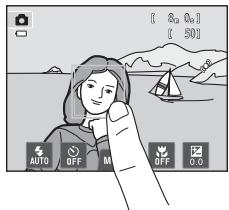
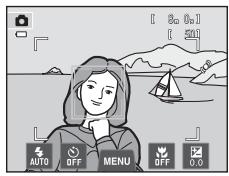

Remarques concernant déclencheur tactile
- Si vous avez activé l'option Rafaèle ou BSS pour le réglage Rafaèle (43) ou travailliez en mode scène Sport ou Musée (41), servez-vous d'un déclencheur pour prendre vos photos. Les photos sont prises une par une à l'aide de la fonction de déclencheur tactile.
- En mode (automatique) et dans certains modes scène, vous pouvez empêcher toute prise de vue par pression accidentelle sur le moniteur en réglant le déclenchement tactile sur Sél. tactile zone m. au pt/ expos (40). Grâce à ce réglage, aucun déclenchement ne s'effectue lorsque vous touchez le moniteur. Lorsque you photographiez un object pour lequel l'autofocus risque de ne pas fonctionner de la maniere escomptee, il est possible que l'object soit flou (31).
- Si vous touchez un sujet affiché sur le moniteur et si le retardateur (57) est activé, l'appareil photo mémorise la mise au point et libère le déclencheur après dix ou deux secondes.
- Il existe des fonctions pour lesquelles ce réglage ne peut pas être activé (166).

Modes de prise de vue compatibles avec le déclencheur tactile
Le déclencheur tactile peut être utilisé en mode (automatique) et dans d'autres modes de prise de vue. Les opérations qu'il est possible d'effectuer à l'aide du déclencheur tactile varient en fonction du mode de prise de vue actuel, comme cela est décrit dans le tableau suivant.
| Mode de prise de vue | Fonctionnement du déclencheur tactile |
| Mode (automatique) (38), et modes scènes Sport, Fête/intérieur, Plage, Neige, Gros plan, Aliments, Musée, Reproduction N&B et Contre-jour (41) | Appuyez sur le sujeet de votrechoix. La mise au point et l'exposition sont régliées pour la zone sur laquelle vous avez appuyé. Lorsque l'appareil photo déetecte plusieurs visages, touchez un visage encadré d'une cordure unique pour en régler la mise au point et l'exposition. |
| Mode scène Sélecteur automatique (41), Effets spéciaux (50) et mode portrait optimisé (si Déctector de sourire est régle sur Désactiver; 51) | Lorsque l'appareil photo déetecte des visages, touchez un visage encadré d'une cordure. La mise au point et l'exposition sont régliées sur le visage que vous avez touché.Si aucun visage n'est déetecté, l'appareil effectue la mise au point sur la zone que vous avez touchée. |
| Modes scène Portrait et Portrait de nuit (41) | Vous ne pouverez sélectionner qu'une cordure affichée par la fonction de détéction de visages. Lorsque l'appareil photo déetecte plusieurs visages, touchez un visage encadré d'une cordure unique pour en régler la mise au point et l'exposition. |
| Paysage, Coucher de soleil, Modes scène Aurore/préuscule, Paysage de nuit, Feux d'artifice et Panoramaique assisté (41) | La mise au point et l'exposition sont régliées pour la zone de mise au point utilisée lorsqu vous prenez des photos en appuyant sur le déclencheur. Reportez-vous à la section « Mode scène (types de prise de vue adaptations aux scènes) » (43) pour obtenir de plus amples informations. |
| Mode portrait optimisé (si Déctector de sourire est régle sur Activer; 51) | Il n'est pas possible d'activer le déclencheur tactile. Si l'appareil photo déetecte plusieurs visages, touchez un visage encadré par une cordure simple pour déplacer la zone de mise au point sur ce visage. |
| Mode scène Animaux domestiques (41) | Si Déclenchement auto est régle sur Activé : il est possible d'activer le déclencheur tactile.Si Déselectivesté séLECTIONné : vous ne pouverez sélectionner que les cordures affichées par la fonction de détéction des visages des animaux domestiques. Si l'appareil photo déetecte plusieurs visages d'animaux, touchez un visage encadré par une cordure simple pour déplacer la zone de mise au point sur ce visage. |
Mise au point sur un sujet mobile (suivi du sujet)
Dans l'écran de prise de vue en mode (automatique) → Touchez l'onglet MENU → Touchez A. Déclenchement tactile → Suivi du sujet
En mode (automatique) (38), vous pouvez régler l'option de déclenchement tactile sur Suivi du sujet au lieu de Déclencheur tactile (réglage par défaut).
- (Suivi du sujet) est activé uniquement en mode (automatique).
1 Enregistrez un sujet.
- Désignez sur le moniteur le sujet auquel vous comptez appliquer la fonction de suivi du sujet.
- Le sujet est enregistré. Lorsque l'appareil photo détecte des visages, touchez un visage encadré d'une couronne pour l'enregistrer comme sujet et commencer à le suivre. Si l'appareil photo détecte plusieurs visages, les couronnes qui encadrent les visages non sélectionnés disparaissent.
- Lorsqu'un sujet autre qu'un visage est enregistré, une zone de mise au point jaune s'affiche sur celui-ci et l'appareil photo commence à suivre le sujet.
- La bordure autour du sujet devient rouge si l'appareil photo ne parvient pas à effectuer la mise au point. Modifiez la composition et reessayez.
- Si aucun sujet susceptible d'être enregistré ne figure dans la zone que vous touchez, [ ] apparait sur le moniteur. Veuillez alors désigner un sujet à l'intérieur de [ ]
- Touchez un autre sujet pour modifier le sujet à suivre. Pour annuler l'enregistrement du sujet, touchez l'icône dans la partie gauche du moniteur.
- Si l'appareil ne peut plus suivre le sujet enregistré, la zone de mise au point disparaît et l'enregistrement est annulé. Enregistrez à nouveau le sujet.
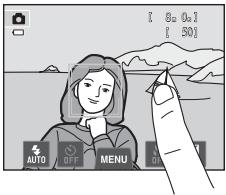
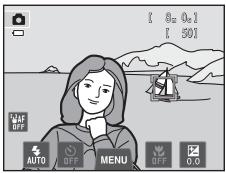
2 Appuyez sur le déclencheur pour prendre une photo.
- L'appareil photo effectue la mise au point sur la zone de mise au point lorsque le déclencheur est enfoncé à mi-course. La zone de mise au point devient verte et la mise au point est mémorisée.
- Si l'appareil photo ne parvient pas à effectuer la mise au point, la zone de mise au point clignote. Appuyez de nouveau sur le déclencheur à mi-course pour effectuer la mise au point.
- Si vous appuyez à mi-course sur le déclencheur alors que la zone de mise au point n'est pas affichée, l'appareil photo effectue la mise au point sur le sujet situé au centre du cadre.
- Appuyez à nouveau sur le déclencheur jusqu'en fin de course pour le déclencher.
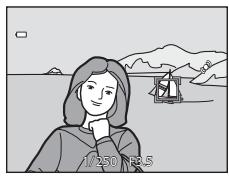
- Le Zoom numérique n'est pas disponible.
- Il se peut que vous entendiez le son du moteur de mise au point de l'objet pendant le fonctionnement de la fonction de suivi du sujet.
- Réglez la focale et appliquez les réglages de prise de vue (38) avant d'enregistrer le sujet. Si vous modifiez ces réglages après l'enregistrement du sujet, ce dernier est annulé.
- Il est possible que vous ne puissiez pas enregistrer le sujet souhaité ou que l'appareil photo ne puisse pas suivre le sujet enregistré ou commence à suivre un autre sujet si le sujet souhaité se déplace rapidement, si le rouge d'appareil est important ou si l'appareil photo détecte un sujet similaire. La capacité de l'appareil photo à détecter le sujet enregistré dépend de la taille et de la luminosité du sujet.
- Dans certains cas rares, les sujets pour lesquels l'autofocus ne fonctionne pas de la manière escomptée (31) risquent de ne pas être nets bien que la zone de mise au point brille en vert. Si tel est le cas, faites la mise au point sur un autre sujet en veillant à ce que ce dernier se trouve à la même distance de l'appareil photo que le sujet voulu (40).
- Il existe des fonctions pour lesquelles ce réglage ne peut pas être activé (166).
Réglage du déclenchement tactile
La mise hors tension de l'appareil photo a pour effet d'annuler l'enregistrement du sujet sur lequel porte l'option Suivi du sujet.
AE. utilisation du moniteur pour faire la mise au point (sél. tactile zone m. au pt/expo)
Dans l'écran de prise de vue en mode (automatique) → Touchez l'onglet MENU → Touchez AERJ Déclenchement tactile → AEL Sél. tactile zone m. au pt/expo
1 Touchez le sujet sur lequel l'appareil photo doit effectuer la mise au point.
- La zone que vous venez de désigner sur le moniteur est alors délimitée par 12 ou une double cordure.
- Si vous avez activé le zoom numérique, il est impossible de sélectionner la zone de mise au point.
- Pour annuler la sélection de la zone de mise au point, touchez dans la partie gauche du moniteur. Si aucune mise au point n'est possible pour la position désignée sur le moniteur, [ ] apparait à l'écran. Touchez une autre position à l'intérieur de [ ]
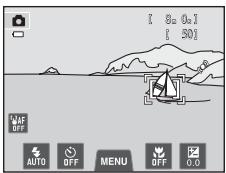
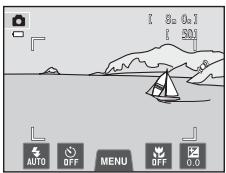
2 Appuyez sur le déclencheur pour prendre une photo.
- Appuyez à mi-course sur le déclencheur pour mémoriser la mise au point et l'exposition, puis appuyez jusqu'en fin de course pour actionner le déclencheur.
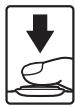

Remarques concernant la fonction sél. tactile zone moyenne au point/exposition
- Lorsque vous photographiez un sujet pour lequel l'autofocus risque de ne pas fonctionner de la manière escomptée, il est possible que le sujet soit flou (31).

Modes de prise de vue compatibles avec la fonction sél. tactile zone m. au pt/ expo
La sélection tactile de la zone AF/d'exposition peut être utilisée en mode (automatique) et dans d'autres modes de prise de vue. Les opérations qu'il est possible d'effectuer à l'aide de cette fonction varient en fonction du mode de prise de vue actuel, comme cela est décrit dans le tableau suivant.
| Mode de prise de vue | Fonctionnement de la sélection tactile de la zone de mise au point/d'exposition |
| Mode (automatique) (38), Sport, Fête/intérieur, Plage, Neige, Gros plan, Aliments, Modes scène Musée, Reproduction N&B et Contre-jour (41) | La mise au point et l'exposition sont régées pour la zone sur laquelle vous avez appuyé. |
| Mode scène Sélecteur automatique (41), Effets spéciaux (50) et mode portrait optimisé (si Détecteur de sourire est réglé sur Déactiver; 51) | • Lorsque l'apparil photo détecte un visage, vous ne pouvez sélectionner qu'un visage encadré d'une cordure. Si l'apparil photo détecte plusieurs visages, touchez un visage encadré par une cordure simple pour déplacer la zone de mise au point sur ce visage. • Si aucun visage n'est détecté, l'appareil effectue la mise au point sur la zone que vous avez touchée. |
| Modes scène Portrait et Portrait de nuit (41), et mode portrait optimisé (si Détecteur de sourire est réglé sur Activer; 51) | Vous ne pouvez sélectionner qu'une cordure affichée par la fonction de détraction de visages. Si l'apparil photo détecte plusieurs visages, touchez un visage encadré par une cordure simple pour déplacer la zone de mise au point sur ce visage. |
| Paysage, Coucher de soleil, Modes scène Aurore/préuscule, Paysage de nuit, Feux d'artifice et Panoramaïque assisté (41) | Il est impossible de modifier la zone de mise au point. |
| Mode scène Animaux domestiques (41)* | Si Déclenchement auto est réglé sur Activé : il est possible de désactiver la sélection tactile de la zone AF/d'exposition. Si Déactivé est sélectionné : vous ne pouvez sélectionner que les cordures affichées par la fonction de détraction des visages des animaux domestiques. Si l'apparil photo détecte plusieurs visages d'animaux, touchez un visage encadré par une cordure simple pour régler la mise au point et l'exposition sur ce visage. |
- Réglez Déclenchement auto sur Désactivé pour activer le déclencheur tactile (réglage par défaut) ou la sélection tactile de la zone AF/d'exposition.
ISO sensibilité
Dans l'écran de prise de vue en mode (automatique) → Touchez l'onglet MENU → ISO Sensibilité
Plus la sensibilité est élevée, moins il faut de lumière pour l'exposition d'une image, ce qui permet de prendre des sujets plus foncés.
Par ailleurs, même avec des sujets de luminosité similaire, il est possible de prendre des photos à des vitesses d'obturation plus élevées afin de réduire le flou du au bougé de l'appareil photo ou au mouvement du sujet.
- Bien qu'une sensibilité supérieure s'avère efficace lorsque vous photographiez des sujets plus foncés, sans le flash, avec le zoom, etc., les images peuvent contenir du bruit.
| Option | Description |
| AUTO Automatique (réglage par défaut) | Lorsque la luminosité est suffisante, la sensibilité est régé sur 80 ISO ; en cas de faible luminosité, l'appareil photo compensé en augmentant la sensibilité jusqu'à un maximum de 1600 ISO. |
| ISO Plage fixe auto | Permet deCHOISIR la plage dans laquelle l'appareil photo régle automatiquement la sensibilité (80-400 ISO ou 80-800 ISO). L'appareil photo n'augmente pas la sensibilité au-delà de la valeur maximale au sein de la plage sélectionnée. Spécifiez la valeur de sensibilité maximale afin de contrôler efficacement l'importance du « grain » dans les images. |
| 80, 100, 200, 400, 800, 1600, 3200 | La sensibilité est maintainue à la valeur spécifique. |

Remarques concernant la sensibilité
- Il existe des fonctions pour lesquelles ce réglage ne peut pas être activé (166).
- Détection mouvement (72) ne fonctionne pas lorsque la sensibilité est réglée sur une option autre que Automatique.

3200 ISO
Quand la Sensibilité est régée sur 3200, les réglages Taille d'image disponibles sont limités à 48 × 2272 × 1704 = 1600 × 1200 et 640 × 480. Le évidence le réglage de la sensibilité.
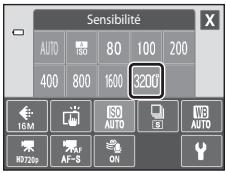

Rafale
Dans l'écran de prise de vue en mode (automatique) → Touchez l'onglet MENU → Rafale
Activez la prise de vue en rafale ou BSS (Sélecteur de direction image).
| Option | Description |
| Vue par vue(réglage par défaut) | L'appareil prend une vue chaque fois que vous appuyez sur le déclencheur. |
| Rafale | Tant que vous maintainez le déclencheur,enforcé,l'appareil photo prend jusqu'à 6 photos à une cadence d'environ 1,3 vues par seconde(avec Taille d'image régèle sur 4608×3456). |
| BSS BSS(Sélecteur de(Meilleureimage) | Le « Sélecteur de touteamera image » est recommendé pour la prise de vue sans flash ou en position téléobjectif, ou encore dans d'autres situations où des mouvements accidentels peuvent provoquer des images floues. Lorsque l'options BSS est activée, l'appareil photo peut prendre jusqu'à 10 photos lorsque le déclencheur est,enforcé,L'imagela plus nette de la série est automatiquement sélectionnée et enregistrée. |
| Planche 16 vues | Chaque fais que vous appuyez sur le déclencheur, l'appareil photo prend 16 vues à une cadence d'environ 30 vps et les dispose sur une seule image.Taille d'image est fixé à 5 (2560 × 1920).Le zoom numérique n'est pas disponible. |

Remarques concernant la prise de vue en continu
- Si vous sélectionnez Rafale, BSS ou Planche 16 vues, le flash est désactivé. La mise au point, l'exposition et la balance des blancs sont fixées aux valeurs déterminées pour la première image de chaque série.
- La cadence de prise de vue en mode rafale peut varier en fonction du paramètre de taille d'image en cours, de la carte mémoire utilisée ou des conditions de prise de vue.
- Il existe des fonctions pour lesquelles ce réglage ne peut pas être activé (66).

Remarque concernant BSS
Le BSS est efficace quand vous photographiez des sujets immobiles. Le BSS risque de ne pas produire les résultats escomptés si le sujet est en mouvement ou si vous modifiez la composition alors que vous appuyez sur le déclencheur jusqu'en fin de course.

Remarque concernant le mode planche 16 vues
Le phénomène de marbrure (3) visible sur le moniteur lors de la prise de vue en mode Planche 16 vues est enregistré avec les images. Il est recommandé d'éviter de photographier des objets lumineux, tels que le soleil, les reflets du soleil et les lampes électriques, lors de la prise de vue en mode Planche 16 vues.

Balance des blancs (réglage de la teinte)
Dans l'écran de prise de vue en mode (automatique) → Touchez l'onglet MENU →
Balance des blancs
La couleur de la lumière réfléchie par un objet varie avec la couleur de la source lumineuse. Le cerveau humain est capable de s'adapter aux changements de couleur de la source lumineuse ; ainsi, les objets blancs paraissent blancs, qu'ils soient dans l'ombre, éclairés par le soleil ou par une lumière artificielle. Les appareils photo numériques reproduisent ce phénomène en traitant les images selon la couleur de la source lumineuse. C'est ce que l'on appelle la « Balance des blancs ». Pour des couleurs naturelles, choisissez un paramètre de balance des blancs correspondant à la source lumineuse avant la prise de vue. Vous pouvez utiliser le paramètre par défaut,
Automatique, avec la plupart des types d'éclairage ou spécifique manuellement le réglage de balance des blancs adapté à une source lumineuse particulière pour obtenir des résultats plus précis.
| Option | Description |
| AUTO Automatique (réglage par défaut) | La balance des blancs est automatiquement adaptée aux conditions d'éclairage. Cette option est la plus appropriée dans la majorité des cas. |
| PRE Pré réglage manuel | Peut être utile lors de la prise de vue sous un éclairage inhabituel. Pour plus d'informations, reportez-vous à la section « Pré réglage manuel » (45). |
| Ensoleillé | La balance des blancs est adaptée à la lumière directe du soleil. |
| Incandescent | À utiliser en cas d'éclairage incandescent. |
| Fluorescent | À utiliser en cas d'éclairage fluorescent. |
| Nuageux | À utiliser pour prendre des photos sous un ciel nuageux. |
| Flash | À utiliser avec le flash. |
Pré-réglage manuel
L'option pré-réglage manuel est efficace lorsque les conditions d'éclairage sont variées ou pour corriger la lumière fortement colorée émise par certaines sources lumineuses lorsque l'effet souhaité n'est pas obtenu avec un réglage de la balance des blancs tel que Automatique ou Incandescent (par exemple, pour qu'une photo prise sous la lumière d'une lampe avec un abat-jour rouge donne l'impression d'avoir été prise sous une lumière blanche). Suivez la procédure ci-dessous pour mesurer la valeur de la balance des blancs en fonction de la source de lumière lors de la prise de vue.
1 Placez un objet de référence blanc ou gris sous l'éclairage qui sera utilisé lors de la prise de vue. 2 Touchez l'onglet MENU pour afficher les options de menu (11) et touchez WB.
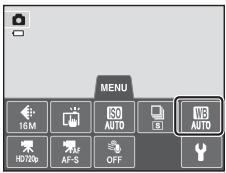
3 Touchez PRE.
- L'objet se déploie jusqu'à la focale pour effectuer la mesure.
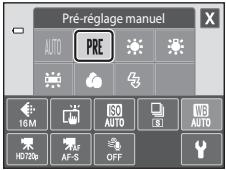
4 Cadrez l'objet de référence blanc ou gris dans la fenêtre de mesure.
Pour appliquer la dernière valeur mesurée pour le pré-réglage manuel plutôt que de prendre une nouvelle mesure, touchez Annuler. La dernière valeur mesurée est utilisée pour la balance des blancs et aucune nouvelle mesure n'est réalisée.
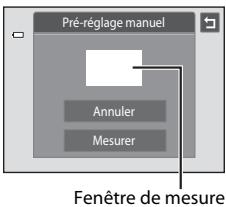
Touchez Mesurer pour mesurer une nouvelle valeur de balance des blancs.
Le déclencheur est actionné et la nouvelle valeur de balance des blancs pour le pré-réglage manuel est définie. Aucune image n'est enregistrée.
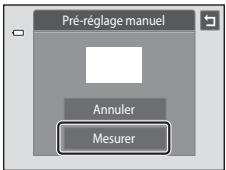

Remarque concernant le pré-réglage manuel
Il est impossible de mesurer une valeur prenant en compte l'éclairage du flash avec l'option Pré-réglage manuel. Lors d'une prise de vue avec le flash, régalez Balance des blancs sur Automatique ou Flash.
Menu portrait optimisé
- Reportez-vous à la section « Modification de la taille d'image (Taille d'image) » (64) pour plus d'informations sur Taille d'image.
- Pour plus d'informations sur Déclenchement tactile (35), consultez « Déclenchement tactile » à la section « Menu prise de vue (pour le mode automatique) »

Maquillage
Dans l'écran de prise de vue du mode portrait optimisé → Touchez l'onglet MENU →
Maquillage
Activez la fonction Maquillage.
| Option | Description |
| ♦ Élevé | Après le déclenchement, l'appareil photo détecte un ou plusieurs visages humains (trois maximum) etTRAITE l'image pour adoucir les tons chair du visage avant d'enregistrer la photo. Vous pouvez sélectionner le niveau d'effet appliqué. |
| ♦ Normal (réglage par défaut) | |
| ♦ Faible | |
| OFF Désactivé | Désactive la fonction Maquillage. |
Les effets du maquillage ne sont pas visibles lors du cadre des images. Vérifiez le degré de maquillage appliqué en mode de visualisation.

Sélection yeux ouverts
Dans l'écran de prise de vue du mode portrait optimisé → Touchez l'onglet MENU →
Sélection. yeux ouverts
L'appareil photo déclenche automatiquement à deux reprises à chaque prise de vue. Des deux photos, celle sur laquelle les yeux du sujet sont ouverts est mémorisée.
| Option | Description |
| ON Activée | Si vous sélectionnez Activée, le flash est désactivé. Si l'appareil photo a enregistré une image sur laquelle les yeux du sujet sont peut-être fermés, la boîte de dialogue ci-contre s'affiche pendant quelques secondes. |
| OFF Désactivée (réglage par défaut) | Désactive la détention des yeux fermés. |

Déteur de sourire
Dans l'écran de prise de vue du mode portrait optimisé → Touchez l'onglet MENU →
Détection de sourire
L'appareil photo détecte les visages humains, puis déclenche automatiquement la détection d'un sourire.
| Option | Description |
| ON Activer (réglage par défaut) | Active le détecteur de sourire. |
| OFF Désactiver | Désactive le détecteur de sourire. |
- Reportez-vous à la section « Mode photos favorites » (6-5) pour plus d'informations sur Photos favorites.
- Reportez-vous à l'Étape 6 « Effacement d'images indésirables » (34) pour plus d'informations sur Effacer.
- Reportez-vous à la section « Édition d'images (images fixes) » (12) pour plus d'informations sur Retouche créative et Retouche.

Diaporama
Commande (mode de visualisation) → Touchez l'onglet MENU → Diaporama
Permet de visualiser une à une sous forme de « diaporama » automatique les images stockées dans la mémoire interne ou sur une carte mémoire.
1 Touchez demarrer.
Pour changer d'effet, touchez Effets avant Démarrer, puis choisissez Classique, Zoom ou Personnage animé. - Pour modifier l'intervalle entre les images, touchez (Intervalle) et Sélectionnez l'intervalle souhaité avant de toucher Démarrer. - Pour que le diaporama se répète automatiquement, touchez En boucle avant Démarrer. - Pour quitter sans visualiser les images sous forme de diaporama, touchez
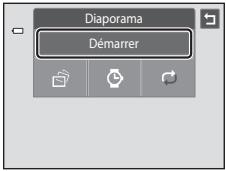
2 Le diaporama démarre.
- Touchez le moniteur pour afficher le panneau de commande en bas de l'écran.
Touchez les icônes du panneau de commande pour executer l'opération correspondante. Les opérations suivantes sont disponibles.
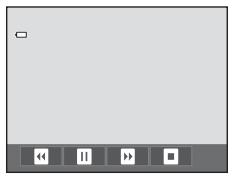
| Pour | Pression | Description |
| Effectuer un-retour rapide | # | Maintenez le doigt appuyé sur # pour rembobiner le diaporama. |
| Effectuer une'avance rapide | # | Maintenez le doigt appuyé sur # pour faire avancer le diaporama. |
| Effectuer unepause | # | Suspend la lecture.Pour reprendre la lecture, touchez # affiché au centre de l'écran. |
| Mettrefin à Visualization | # | Arrête le diaporama. |
V Remarques concernant l'option diaporama
- Seule la première vue des vidéos d'un diaporama s'affiche.
- Meme si l'options En boucle est selectionnée, la durée d'exécution du diaporama ne peut en aucun cas dépasser 30 minutes (6075).
On protégé
Commande l (mode de visualisation) Touchez l'onglet MENU Protéger
Voupez protéger les images sélectionnées contre tout effacement accidentel. Les images protégées sont identifiées par l'icone (18) en mode de visualisation.
Touchez ON activer.
L'image sélectionnée est protégée. - Pour quitter sans protéger d’images, touchez
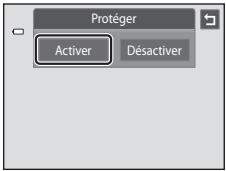
Remarque concernant la protection d'images
Notez que le formatage de la mémoire interne ou de la carte mémoire de l'appareil photo efface définitivement les fichiers protégés (6076).
Protection de plusieurs images
Plusieurs images peuvent être protégées à la fois.
1 Basculez en mode de visualisation par planche d'imagettes (33), touchez l'onglet MENU pour afficher les options de menu et touchez On.
- Le moniteur passe à l'écran de sélection d'image.
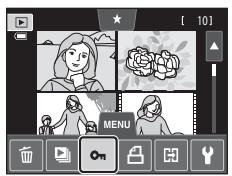
Touchez les images que vous souhaitez protéger.
- Si une image est sélectionnée, une coche () apparait. Pour annuler la sélection, touchez à nouveau sur l'image.
- Touchez ou, ou tournez la commande de zoom sur la position T (♀) ou W (♂) pour modifier le nombre d'images affichées.
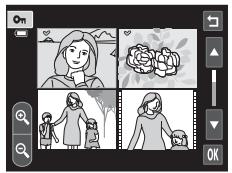
3 Touchez OK.
- Les images sélectionnées sont protégées.
- Pour quitter sans protéger d'images, touchez
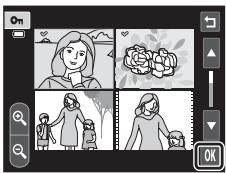
Déactivation de la protection des images
- Pour désactiver la protection d'une image, affichez l'image protégée en mode de visualisation plein écran, suivez la procédure de la section « Protection d'une image » (651), puis touchez Désciementer à l'étape « Protection d'une image »
- Pour désactiver la protection pour plusieurs images à la fois, supprimez la coche des images protégées à l'objet 2 de la section « Protection de plusieurs images »
Commande d'impression (création d'une commande d'impression DPOF)
Commande (mode de visualisation) → Touchez l'onglet MENU →
Lors de l'impression d'images stockées sur la carte mémoire à l'aide d'une des méthodes suivantes, l'option Commande d'impression du menu visualisation permet de créer des « commandes d'impression » numériques pour imprimer sur des périphériques compatibles DPOF.
- Insertion d'une carte mémoire dans le logement pour carte mémoire d'une imprimante compatible DPOF (16).
- Remise de la carte mémoire à un service d'impression numérique.
- Connexion de l'appareil photo à une imprimante (6-29) compatible PictBridge (16). Si vous retirez la carte mémoire de l'appareil photo, une commande d'impression peut également être créée pour les images stockées dans la mémoire interne.
1 Touchez le chiffre correspondant au nombre de copies souhaité (neuf maximum) et touchez OK.
- Pour quitter sans créer de commande d'impression, touchez.
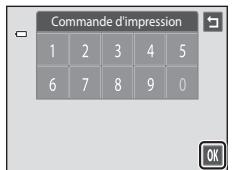
- Si le nombre total d'images (y compris les images qui viennent d'être ajoutées) d'une commande d'impression dépassé 99, l'écran illustré à droite s'affiche.
- Touchez Oui pour supprimer de la commande d'impression les images ajoutées antérieurement et limiter la commande d'impression aux images que vous venez de marquer.
- Touchez Annuler pour supprimer de la commande d'impression les images que vous venez d'ajouter et limiter la commande d'impression aux images marquées antérieurement.

2 Choisissez d'imprimer ou non la date de prise de vue et les informations sur les photos.
- Touchez Date pour insérer une ✓ dans la case à cocher, afin d'imprimer la date de prise de vue sur l'image.
- Touchez Info pour insérer une ✓ dans la case à cocher afin d'imprimer les informations sur les photos (vitesse d'obturation et ouverture) sur l'image.
- Touchez OK pour terminer la commande d'impression.
Les images sélectionnées pour impression sont indiquées par l'icône en mode de visualisation.
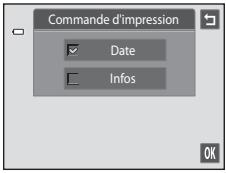
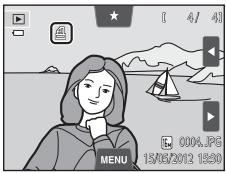
1 Basculez en mode de visualisation par planche d'imagettes (33), touche l'onglet MENU pour afficher les options de MENU et touche.
- Le moniteur passé à l'écran de création d'une commande d'impression.
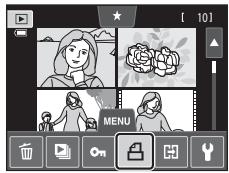
2 Touchez les images que vous souhaitez imprimer (jusqu'à 99), puis touchez ou dans la partie inférieure du moniteur pour définir le nombre de copies (jusqu'à neuf) de chaque image.
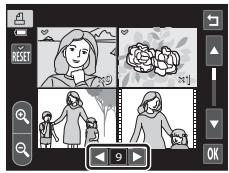
- Touchez ou tournez la commande de zoom sur la position T (Q) ou W (P) pour modifier le nombre d’images affichées.
- Touchez pour supprimer les marquages d'impression de toutes les images et annuler la commande d'impression.
- Touchez OK pour valider votre sélection.
3 Choisissez d'imprimer ou non la date de prise de vue et les informations sur les photos.
- Touchez Date pour insérer une dans la case à cocher pour imprimer la date de prise de vue sur toutes les images de la commande d'impression.
- Touchez Info pour insérer une dans la case à cocher pour imprimer les informations sur les photos (vitesse d'obturation et ouverture) sur toutes les images de la commande d'impression.
- Touchez OK pour terminer la commande d'impression.
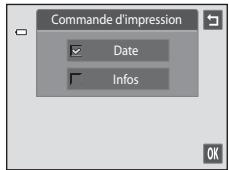
Annulation de la commande d'impression
- Pour supprimer le marquage d'impression d'une image, affichez l'image sélectionnée pour l'impression en mode de visualisation plein écran, suivez la procédure de la section « Création d'une commande d'impression pour une image » (653), puis touchez « 0 » à l'étape 1.
- Pour supprimer les marquages d'impression de plusieurs images à la fois, supprimez les marquages des images souhaitées à l'étape 2 de la section « Création d'une commande d'impression pour plusieurs images » (655). Touchez pour supprimer les marquages d'impression de toutes les images.

Remarques concernant l'impression de la date de prise de vue et des informations sur la photo
Lorsque les options Date et Infos sont activées dans l'option Commande d'impression, la date de la prise de vue et les informations sur les photos sont imprimées sur les images si vous utilisez une imprimante compatible DPOF (16) préalablement en charge l'impression de ces données.
- Il n'est pas possible d'imprimer les informations relatives à la photo lorsque l'appareil photo est raccordé directement à une imprimante, via le câble USB fourni, pour l'impression DPOF (3034).
- Remarquez que les réglages Date et Infos sont réinitialisés à chaque affichage de l'option Commande d'impression.
- La date imprimée est celle enregistrée au moment de la prise de vue. Si vous modifiez les réglages Date et heures et Fuseau horaire à l'aide de l'option Fuseau horaire et date du menu configuration après avoir pris une photo, cela n'a aucun effet sur la date imprimée sur l'image.
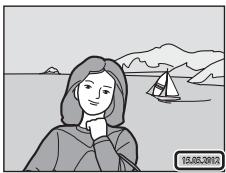

Imprimer la date
Lorsque la date et l'heure d'enregistrement sont imprimées sur les images à l'aide de l'option Imprimer la date (70) du menu configuration, les images sont enregistrées avec la date et l'heure de la prise de vue imprimées sur celles-ci. Les images portant une date imprimée peuvent être imprimées à partir d'imprimantes ne prenant pas en charge l'impression de la date sur les images.
Seules les dates et heures incrustées sur les images à l'aide de l'option Imprimer la date seront imprimées, même si l'option d'impression de la date est activée dans le menu Commande d'impression.

Rotation image
Commande → Touchez l'onglet MENU → Touchez Retouche → Rotation image
Indiquez l'orientation selon laquelle les images enregistrées doivent être affichées lors de la visualisation. Une rotation de 90 degrés dans le sens des aiguilles d'une montre ou de 90 degrés dans le sens inverse peut être appliquée aux images fixes. Il est possible de faire pivoter jusqu'à 180 degrés dans l'un ou l'autre sens les images enregistrées en cadrage portrait (« vertical »).
- Touchez pour faire pivoter l'image de 90 degrés.
Rotation de 90 degrés dans le sens des aiguilles d'une montre

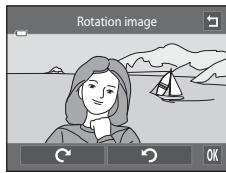

Rotation de 90 degrés dans le sens inverse des aiguilles d'une montre
- Touchez OK pour finaliser l'orientation d'affichage, puis enregistrez les informations d'orientation avec l'image.
- Pour quitter sans faire pivoter la photo, touchez

Annotation vocale
Commande (mode de visualisation) → Sélectionnez une image → Touchez l'onglet MENU → Annotation vocale
Utilisez le microphone intégré à l'appareil photo pour enregistrer des annotations vocales pour des images.
Lorsque vous sélectionnez une image accompagnée d'une annotation vocale, vous pouvez la dire.
- Si vous sélectionnez une image dépourvue d'annotation vocale, l'écran d'enregistrement d'annotation vocale s'affiche ; si vous sélectionnez une image possédant une annotation vocale (par exemple, une image identifiée par en mode de visualisation plein écran), l'écran de lecture d'annotation vocale s'affiche.
Enregistrement d'annotations vocales
- Touchez pour enregistrer une annotation vocale d'une durée d'environ 20 secondes maximum.
- Ne touchez pas le microphone intégré pendant l'enregistrement.
- Pour quitter sans enregistrer d'annotation vocale, touchez
- Lors de l'enregistrement, l'icône RÉC clignote sur le moniteur.
- Lorsque vous touchez pendant l'enregistrement, celui-ci prend fin.
- À la fin de l'enregistrement, le menu de lecture des annotations vocales s'affiche. Procédez comme indiqué à la section « Lecture des annotations vocales » (59) pour écouter l'annotation vocale.
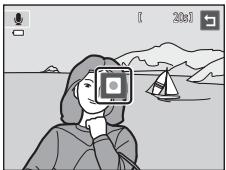
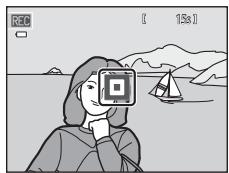

Pour en savoir plus
Reportez-vous à la section « Noms des fichiers et des dossiers » (6086) pour obtenir de plus amples informations.
Lecture des annotations vocales
- Touchez pour lire l'annotation vocale.
- Touchez [p] pour arrêter la lecture.
- Touchez pendant la lecture pour régler le volume.
- clignote pendant la lecture.
- Pour quitter sans dire d'annotation vocale, touchez
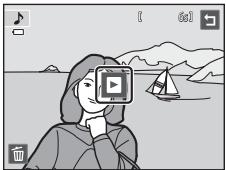
Suppression d'annotations vocales
Touchez lorsque l'écran décrit à la section « Lecture d'annotations vocales » est affiché. Touchez Oui pour effacer uniquement l'annotation vocale.
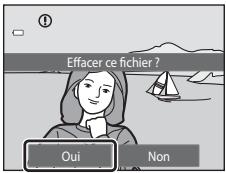

Remarques concernant les annotations vocales
- Lorsque vous supprimez une image accompagnée d'une annotation vocale, l'image et l'annotation vocale sont effacées.
- Si une image accompagnée d'une annotation vocale est protégée, vous ne pouvez effacer ni l'image, ni l'annotation vocale.
- Si une annotation vocale existe déjà pour l'image en cours, elle doit être supprimée avant l'enregistrement d'une nouvelle annotation vocale.
- Le COOLPIX S4200 ne peut pas enregistrer une annotation vocale pour les photos prises avec un autre modèle d'appareil photo numérique ou avec un appareil d'une marque différente.
Copier (copie entre la mémoire interne et la carte mémoire)
Commande (mode de visualisation) → Touchez l'onglet MENU → Copier
Vous pouvez copier les images enregistrées depuis la mémoire interne vers une carte mémoire, ou inversement.
1 Touchez l'option de votre choix dans l'écran de copie.
Appareil vers carte : copier des images de la mémoire interne vers la carte mémoire. - Carte vers appareil : copier des images de la carte mémoire vers la mémoire interne.
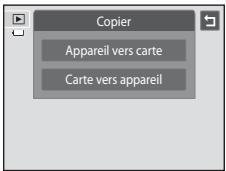
2 Touchez l'option de copie souhaitée.
- Images Sélectionnées : copier les images sélectionnées. Passez à l'étape 3.
- Toutes les images : copier toutes les images. Dès que la boîte de dialogue de confirmation apparait, touchez Oui. Les images sont copiées. Pour revenir au menu visualisation sans copier d'image, touchez Non.
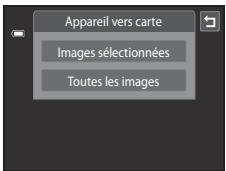
3 Touchez les images à copier.
- Si une image est sélectionnée, une coche apparait. Pour annuler la sélection, touchez à nouveau sur l'image. La coche est supprimée.
- Touchez ou tournez la commande de zoom vers T (R) pour passer en mode de visualisation plein écran et touchez ou tournez la commande de zoom vers W (E) pour revenir au mode de visualisation par planche de neuf imagettes.
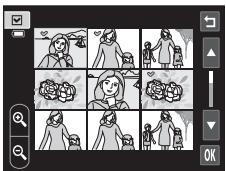
4 Touchez OK.
- Dès que la boîte de dialogue de confirmation apparait, touchez Oui. Les images sont copiées. Pour revenir au menu visualisation sans copier d'image, touchez Non.
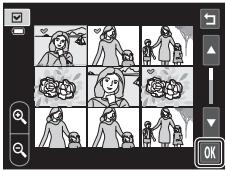

Remarques concernant la copie d'images
- Les fichiers aux formats JPEG, AVI et WAV peuvent être copiés. Les fichiers enregistrés dans un autre format ne peuvent pas être copiés.
- Si les images sélectionnées pour la copie sont accompagnées d'annotations vocales (58), ces dernières sont également copiées.
- Un fonctionnement optimal ne peut être garanti pour les photos qui ont été prises avec une autre marque d'appareil photo ou qui ont été retouchées sur un ordinateur. Lors de la copie d'images sélectionnées pour Commande d'impression (53), le marquage d'impression n'est pas copié. Cependant, les paramètres de note (74) et les réglages Protégé (51) sont copiés avec les images.
- Les images ou vidéos copiées de la mémoire interne vers une carte mémoire et inversement ne peuvent pas être affichées en mode tri automatique (9).
- Lorsque vous copiez des images ajoutées à des albums (5), les copies ne sont pas automatiquement ajoutées aux mêmes albums que les images d'origine.

Message « la mémoire ne contient pas d'images.
Si aucune image n'est stockée sur la carte mémoire insérée dans l'appareil photo lors de l'application du mode de visualisation, le message « La mémoire ne contient pas d'images. » s'affiche. Touchez l'onglet MENU et touchez [ ] pour afficher l'écran des options de copie, puis copiez sur la carte mémoire les images stockées dans la mémoire interne de l'appareil photo.

Pour en savoir plus
Reportez-vous à la section « Noms des fichiers et des dossiers » (6086) pour obtenir de plus amples informations.

Options vidéo
Dans l'écran de prise de vue → Touchez l'onglet MENU → Éc Options video
Sélectionnez l'option vidéo voulue pour l'enregistrement. Une taille d'image supérieure améliore la qualité d'image, mais augmente la taille du fichier.
| Option | Description |
| HD 720p (1280×720) (réglage par défaut*) | Cette option permet d'enregistrer des vidés au format de l'image 16:9. |
| VGA VGA (640×480) | Cette option permet d'enregistrer des vidés au format de l'image 4:3. |
| QVGA QVGA (320×240) | Cette option permet d'enregistrer des vidés au format de l'image 4:3. |
- Lors de l'enregistrement dans la mémoire interne, le réglage par défaut est VGA (640×480).
- La cadence de prise de vue est d'environ 30 vps pour toutes les options.

Pour en savoir plus
Reportez-vous à la section « Noms des fichiers et des dossiers » (6-86) pour obtenir de plus amples informations.

Mode AF video
Dans l'écran de prise de vue → Touchez l'onglet MENU → Mode AF video
Sélectionnez la manière dont l'appareil photo procède à la mise au point lors de l'enregistrement de vidéos.
| Option | Description |
| AF-S AF ponctuel (réglage par défaut) | La mise au point est mémorisée lorsque la commande ●(enregistrement videoe) est enforcée pour démarrer l'enregistrement.Sélectionné cette option lorsque la distance entre l'appareil photo et le sujeit demeure relativement constante. |
| AF-F AF permanent | L'appareil photo effectue la mise au point en continu pendant l'enregistrement videoe.Sélectionné cette option en cas de modification de la distance entre l'appareil photo et le sujeit. Il se peut que vous entendiez le son du déplacement de l'objectif lors de l'enregistrement videoe.Pour éviter que le bruit de la mise au point altrée l'enregistrement, il est conseilé d'utiliser AF ponctuel. |

Réduction du bruit du vent
Dans l'écran de prise de vue → Touchez l'onglet MENU → Réduction du bruit du vent
Choisissez de réduire ou non le bruit du vent lors de l'enregistrement de vidéos.
| Option | Description |
| ON Activée | Enregistre tout en réduisant au minimum le bruit du vent qui souffle sur le microphone. Conviient pour enregistrer lorsque le vent est fort. Pendant la lecture, le vent, mais aussi les autres sons peuvent être difficiles à entendre. |
| OFF Désactivée (réglage par défaut) | Le bruit du vent n'est pas réduit. |

Écran d'accueil
Touchez l'onglet MENU → Touchez l'onglet (menu configuration) → Écran d'accueil
Choisissez d'afficher ou non l'écran d'accueil lors de la mise sous tension de l'appareil photo.
| Option | Description |
| Aucun (réglage par défaut) | L'appareil photo passes en mode de prise de vue ou de visualisation sans afficher l'écran d'accueil. |
| COOLPIX | L'appareil affiche un écran d'accueil avant de passer en mode de prise de vue ou de visualisation. |
| Choisir une image | Permet d'afficher une image sélectionnée en guise d'écran d'accueil. Lorsque l'écran de sélection de l'image s'affiche, Sélectionnez une image et touche OK.Dans l'écran de sélection de l'image, touche ou tourne la commande de zoom vers T (Q) pour passer en mode de visualisation plein écran et touche ou tourne la commande de zoom vers W (R) pour revenir au mode de visualisation par planche de neuf imagerettes.Comme l'image sélectionnée est enregistrée dans l'appareil photo, elle apparait lors de la mise sous tension de l'appareil même si l'image d'origine a été suprimée.II n'est pas possible d'utiliser les photos prises en réglant Taille d'image (64) sur 4608×2592 et les copies créées à une taillde 320 × 240 ou moins à l'aide de la fonction Mini-photo (624) ou Recadrage (625). |
Fuseau horaire et date
Touchez l'onglet MENU Touchez l'onglet (menu configuration)
Fuseau horaire et date
Réglez l'horloge de l'appareil photo.
| Option | Description |
| Date et heures | Réglez la date et l'houre de l'appareil photo. Touchez les éléments (jour, mois, année, heures et minute) dans l'écran affchéé pour définir la date et l'houre. • Pour sélectionner l'objet : touchez l'élement souhaïte. • Pour modifier l'élement mis en surbrillance : touchez ⊕ ou ⊥. • Pour appliquer le réglage : touchez OK. |
| Format de la date | Séléctionnez l'ordre dans lequel le jour, le mois et l'année sont affichés : A/M/J (année/mois/jour), M/J/A (mois/jour/année) ou J/M/A (jour/ mois/année). |
| Fuseau hora | Fuseau horsere domicile peut être spécifique et l'heure d'éta peut être activée ou déactivée à partir des options Fuseau horsere. Une fois la destination séLECTIONnée, l'appareil photo calcule automatiquement le décalage horsere (♂♂67) entre l'heure de la destination (♀) et celle du domicile (♂), puis enregistrire les images en utilisant la date et l'heure de la destination. Utilie pourvoyager. |
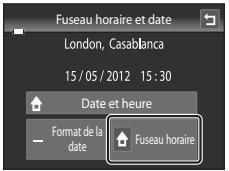
2 Touchez destination.
- La date et l'heure affichées sur le moniteur changent en fonction de la région sélectionnée.
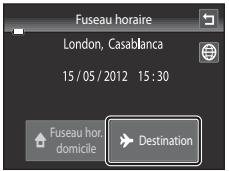
3 Touchez
L'écran de sélection du fuseau horaire s'affiche.
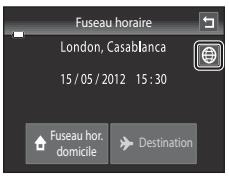
4 Touchez ou pour sélectionner le fuseau horaire de destination, puis confirmez avec OK.
- Si l'heure d'été doit être appliquée, touchez pour l'activer. S'affiche en haut du moniteur et l'horloge de l'appareil photo avance d'une heure. Pour désactiver l'heure d'été, touchez à nouveau.
- Une fois le fuseau horaire de destination définit, l'icône apparait sur le moniteur lorsque l'appareil photo est en mode de prise de vue.
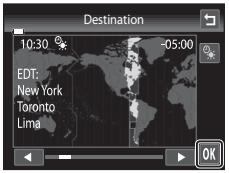
Fuseau horaire domicile
- Pour basculer sur le fuseau horsé du domicile, touchez Fuseau hor. domicile à l'étape 2.
- Pour modifier le fuseau horsé du domicile, touchez → Fuseau hor. domicile à l'étape 2 et procédez de la même manière que pour → Destination afin de définir le fuseau horsé du domicile.
Heure d'être
Lors du passage à l'heure d'étée ou à l'heure d'hiver, activez ou désactivez l'heure d'étée à partir de l'écran de sélection du fuseau horaire représenté à l'étape 4.
Imprimer la date sur les images
Une fois la date et l'heure définies, activez l'option Imprimer la date (0-70) du menu configuration. Lorsque l'option Imprimer la date est activée, les images sont enregistrées avec la date de prise de vue imprimée sur celles-ci.
L'appareil photo prend en charge les fuseaux horaires répertoriés ci-dessous.
Pour les fuseaux horaires non répertoriés ci-dessous, réglez l'horloge de l'appareil photo sur l'heure locale à l'aide de l'option Date et heures.
| GMT +/- | Emplacement | GMT +/- | Emplacement |
| -11 | Midway, Samoa | +1 | Madrid, Paris, Berlin |
| -10 | Hawaii, Tahiti | +2 | Athens, Helsinki, Ankara |
| -9 | Alaska, Anchorage | +3 | Moscow, Nairobi, Riyadh, Kuwait, Manama |
| -8 | PST (PDT) : Los Angeles, Seattle, Vancouver | +4 | Abu Dhabi, Dubai |
| -7 | MST (MDT) : Denver, Phoenix | +5 | Islamabad, Karachi |
| -6 | CST (CDT) : Chicago, Houston, Mexico City | +5.5 | New Delhi |
| -5 | EST (EDT) : New York, Toronto, Lima | +6 | Colombo, Dhaka |
| -4.5 | Caracas | +7 | Bangkok, Jakarta |
| -4 | Manaus | +8 | Beijing, Hong Kong, Singapore |
| -3 | Buenos Aires, Sao Paulo | +9 | Tokyo, Seoul |
| -2 | Fernando de Noronha | +10 | Sydney, Guam |
| -1 | Azores | +11 | New Caledonia |
| ±0 | London, Casablanca | +12 | Auckland, Fiji |
Réglages du moniteur
Touchez l'onglet MENU → Touchez l'onglet (menu configuration) →
Réglages du moniteur
Définissez les options ci-dessous.
| Option | Description |
| Infos photos | Définissez les informations à afficher dans le moniteur pendant la visualisation. |
| Affichage des images | • Activé (réglage par défaut): l'image s'affiche automatiquement sur le moniteurès qu'elle a été prise, puis le monitéravient en mode de prise de vue. • Désactivé: l'image n'est pas affichée après avoir été prise. |
| Luminosité | Choisissez parmi cinq réglages de luminosité du monitér. Le réglage par défaut est 3. |
Infos photos
Spécifiez si les informations relatives à la photo sont affichées sur le moniteur.
Reportez-vous à la section « Mode de visualisation (affichage des informations) » (18) pour obtenir de plus amples informations.
| Mode de prise de vue | Mode de visualisation | |
| Afficher les_infos | [0, 4] [5, 8] [9] [10] [11] [12] [13] [14] [15] [16] [17] [18] [19] | [0, 4] [5, 8] [10] [11] [12] [13] [14] [15] [16] [17] [18] |
| Infos auto (réglage par défaut) | Les réglages actuels et les guides opérationnels sont affichés comme ci-dessus, sous Afficher les informations. Si aucune opération n'est exécutée pendant quelques secondes, les informations sont masquées. Les informations sont réaffichées lors de l'exéciption de la prochaine opération. Pendant la prise de vue, certaines icones de commande et informations de prise de vue disparaissent si aucune opération n'est exécutée pendant plusieurs secondes. Elles s'affichent à nouveau lorsque vous appuyez sur [19]. | |
| Quadrillage+infos auto | Un quadrillage s'affichce pour aider au cadrage de la photo. Le quadrillage n'est pas affchéé pendant l'enregistrement videoo. | Les réglages actuels et les guides opérationnels s'affichent comme dansInfos auto. |
| Cadrevides+infos auto | Lors de l'enregistrement de videos, un cadre délimitant la zone qui sera enregistrée dans la video s'affiche avant le début de l'enregistrement. Ce cadre ne s'affiche pas lorsque le déclencheur est,enforcé à mi-course ou lors de l'enregistrement. | Les réglages actuels et les guides opérationnels s'affichent comme dansInfos auto. |
DATE imprimer la DATE (impression de la DATE et de l'heure)
Touchez l'onglet MENU → Touchez l'onglet (menu configuration) → DATE Imprimer la date
La date et l'heure de prise de vue peuvent apparaître directement sur les images pendant la prise de vue, permettant l'impression de ces informations même sur des imprimantes ne prenant pas en charge l'impression de la date (56).
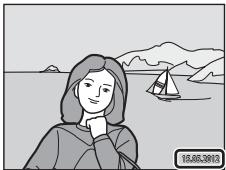
| Option | Description |
| Date | La date est imprimée sur les images. |
| Date et heures | La date et l'houre sont imprimées sur les images. |
| Déactivée (réglage par défaut) | La date et l'heure ne sont pas imprimées sur les images. |
Le réglage actuel d'impression de la date peut être vérifié sur le moniteur de l'appareil photo lors de la prise de vue (6). Si vous sélectionnez Désactivée, aucune icône ne s'affiche.

Remarques concernant l'impression de la date
- Les dates imprimées font partie intégrante des données image et ne peuvent pas être effacées. La date et l'heure ne peuvent pas être ajoutées une fois les photos prises.
- La date n'est pas imprimée dans les cas suivants:
- Photos prises en mode scène Panoramaque assisté
- Védoes
- Les dates imprimées en réglent Taille d'image (64) sur 640x480 peuvent être difficiles à lire.
Réglez Taille d'image sur 2: 1600 × 1200 ou sur une taille supérieure lorsque vous utilisez l'option Imprimer la date.
- La date est enregistrée au format sélectionné dans la rubrique Fuseau horaire et date du menu
configuration (24, 665).

Options d'impression : la date et commande d'impression
Si vous utilisez une imprimante compatibles DPOF prenant en charge l'impression de la date de prise de vue et des informations sur les photos, il est possible d'utiliser l'option Commande d'impression (0-53) pour imprimer ces informations, même sur les photos qui n'ont pas été prises avec l'option Imprimer la date.

VR électronique
Touchez l'onglet MENU → Touchez l'onglet (menu configuration) → VR électronique
Vous pouvez désirer d'utiliser ou non la fonction VR électronique (réduction de vibration) qui réduit les effets du bouge d'appareil pendant la prise de vue.
| Option | Description |
| Auto | Lorsque vous réalisEZ des images fixes, la réduction de vibration électronique est activée si 6) s'affiche sur le monitueur et si toutes les conditions suivantes sont satisfaites. • Le mode de flash est régé sur Désactivé ou Synchro lente. • Une vitesse d'obturation lente est utilisé. • Rafale est régé sur Vue par vue. • Le sujeet estASFME. Lors de l'enregistrement de videos, la réduction de vibration électronique est toujours activée. |
| OFF Désactivé (réglage par défaut) | La réduction de vibration électronique est déactivée. |

Remarques concernant la réduction de vibration électronique
L'efficacité de la réduction de vibration électronique diminue au fur et à mesure que le bouge d'appareil augmente. - Il est possible que les photos prises à l'aide de la réduction de vibration électronique aient un léger « grain ». - La réduction de vibration électronique n'est pas opérationnelle dans les conditions ou les modes de prise de vue suivants:
- Si la synchronisation lente est utilisée avec le mode de flash d'atténuation des yeux rouges (144).
- Si l'exposition est supérieure à une certaine durée.
- Lorsque l'option Sensibilité (642) est réglée sur une option autre que Automatique.
- Si Sélect. yeux ouverts (648) est réglé sur Activée en mode Portrait optimisé.
- Dans les modes scène suivants : Sport (44), Portrait de nuit (44), Aurore/prépuscule (45), Paysage de nuit (46), Musée (47), Feux d'artifice (47), Contre-jour (48).
- L'angle de champ (zone capturée dans la vidéo enregistrée) est réduit si la réduction de vibrationélectronique est activée pendant l'enregistrement de la vidéo.

Réduction de vibration électronique
Lorsque VR électronique est réglé sur Auto dans le menu configuration et que le mode de flash (55) est réglé sur (Désactivé) ou (Synchro lente), il peut arriver que l'icone s'affiche sur le moniteur. Si les conditions de prise de vue sont susceptibles d'être affectées par le bougé d'appareil alors que l'icone est affichée, l'appareil réduit les effets du bougé d'appareil sur les images avant de les enregistrer.

Détection de mouvement
Touchez l'onglet MENU → Touchez l'onglet (menu configuration) →
Détection mouvement
Activez la fonction de détection mouvement afin de limiter les effets de flou engendrés par le bouge d'appareil et le mouvement du sujet lors de la prise de vue d'images fixes.
| Option | Description |
| Auto (réglage par défaut) | Dès que l'appareil photo détecte un mouvement du sujeit ou un bouge d'appareil, la sensibilité et la vitesse d'obturation augmentent automatiquement afin de réduire l'effet de flou. La fonction de détction mouvement n'est pas disponible dans les cas suivants :· Quand le déclencheur tactile est réglé sur Suivi du sujeet.· Lorsque le flash se déclenché.· Lorsque l'options Sensibilité (42) est réglée sur Plage fixe auto ou lorsque la sensibilité est fixée sur une valeur particulière en mode (automatique).· Lorsque Planche 16 vues (43) est sélectionné.· Lorsque le mode scène Sport (44), Portrait de nuit (44), Aurore/prépuscule (45), Paysage de nuit (46), Musée (47), Feux d'artifice (47), Contre-jour (48) ou Animaux domestiques (49) est activé. |
| Déactivée | La détction mouvement est désactivée. |
Veuillez vérifier le réglage actuel de détection mouvement sur le moniteur lors de la prise de vue (6). L'icone de détection mouvement vire au vert lorsque l'appareil photo détecte un bouge d'appareil et que la vitesse d'obturation augmente. Si vous sélectionné Désactivée, aucune icone ne s'affiche.

Remarques concernant l'option détection mouvement
- Il est possible que la détection mouvement ne puisse pas totalement éliminer les effets du mouvement du sujet et le bouge d'appareil dans certaines situations.
- La détection mouvement risque de ne pas fonctionner si le sujet bouge de manière excessive ou s'il est trop nombre.
- Il est possible que les photos prises à l'aide de la détection mouvement semblent présenter un léger « grain ».
Assistance AF
Touchez l'onglet MENU → Touchez l'onglet (menu configuration) → Assistance AF
Activez ou désactivez l'illuminateur d'assistance AF qui vous aide à effectuer l'autofocus lorsque le sujet est faiblement éclairé.
| Option | Description |
| Auto (réglage par défaut) | L'illuminateur d'assistance AF facile la mise au point lorsque le sujet est faiblement éclairé. L'illuminateur possède une portée d'environ 1,9 m à la position grand-angle maximale et une portée d'environ 1,1 m à la position téléobjectif maximale. Notez que pour certains modes scène ou certaines zones de mise au point, il se peut que l'illuminateur d'assistance AF ne s'allume pas, même si Auto est sélectionné. |
| Déactivée | L'illuminateur d'assistance AF ne s'allume pas. Il se peut que l'appareil photo ne puisse pas faire la mise au point si l'éclairage est insuffisant. |
Zoom numérique
Touchez l'onglet MENU → Touchez l'onglet (menu configuration) → Zoom numérique
Activez ou désactivez le zoom numérique.
| Option | Description |
| Activé (réglage par défaut) | Lorsque l'appareil photo est en position de zoom optique maximale, activé le zoom numérique en tournant la commande de zoom vers T (♀) (♂29). |
| Déactivée | Le zoom numérique ne sera pas activé (sauf pendant l'enregistrement video). |
- En cas d'utilisation du zoom numérique, l'appareil photo effectue la mise au point sur le centre de la vue.
- Vous ne pouvez pas utiliser le zoom numérique dans les situations suivantes.
- Lorsque Suivi du sujet est sélectionné pour le déclenchement tactile.
- Lorsque le mode scène Sélecteur automatique, Portrait, Portrait de nuit ou Animaux domestiques est sélectionné.
- Lorsque le mode portrait optimisé est sélectionné.
- Lorsque Planche 16 vues (43) est sélectionné.

Réglages du son
Touchez l'onglet MENU → Touchez l'onglet (menu configuration) → Réglages du son
Réglez les paramètres de son suivants.
| Option | Description |
| Son des commandes | Sélectionnez Activé (réglage par défaut) ou Désactivé.Lorsque vous sélectionnez Activé, un signal sonore est émis une fois lorsque les opérations se sont déroulées correctement, deux fois lorsque l'appareil photo effectue la mise au point sur le sujet et trois fois lorsqu'une erreur est détectée. Le son de démarriage est également produit lorsque l'appareil photo est mis sous tension. |
| Son du déclencheur | Sélectionnez Activé (réglage par défaut) ou Désactivé.Aucun son n'est émis lors du déclenchement si certaines fonctions, telles que la prise de vue en rafale ou BSS (Sélecteur de toute图像) sont activées, ou encore lors de l'enregistrement deideos, même si Activé est sélectionné. |


Extinction automatique
Touchez l'onglet MENU → Touchez l'onglet (menu configuration) → Extinction auto
Lorsque l'appareil photo est sous tension et qu'un certain délai s'écoule sans que la moindre opération n'ait été réalisée, le moniteur est éteint et l'appareil photo passera en mode veille (23) afin d'économiser de l'énergie.
Dans cette option, définissez la durée qui peut s'écouler avant que l'appareil passe en mode veille. Vous avez le choix entre 30s, 1 min (réglage par défaut), 5 min et 30 min.

Lorsque le moniteur s'éteint pour la fonction d'économie d'énergie
- er le moniteur alors que le témoin de mise sous tension clignote, appuyez sur une des commandes suivantes :
- Commutateur marche-arrêt, déclencheur, commande ou commande enregistrement vidéo)

Paramètres d'extinction auto
La durée qui peut s'écouler avant la mise en veille de l'appareil photo est fixée dans les cas suivants : - Lors de l'affichage d'un écran de réglage, du menu de sélection de mode ou du menu configuration : trois minutes - Pendant la visualisation d'un diaporama : jusqu'à 30 minutes - Lorsque l'adaptateur secteur EH-62G est connecté : 30 minutes L'appareil photo ne passe pas en mode veille lors du transfert d'images à l'aide d'une carte Eye-Fi.
Touchez l'onglet MENU → Touchez l'onglet (menu configuration) → Formater la mémoire/ Formatage de la carte
Cette option vous permet de formater la mémoire interne ou une carte mémoire.
Le formatage de la mémoire interne et des cartes mémoire efface définitivement toutes les données. Les données effacées ne peuvent pas être récupérées. Assurez-vous de transférer les images que vous souhaitez conserver sur un ordinateur avant le formatage.
Pour formater la mémoire interne, retirez la carte mémoire de l'appareil photo.
L'option Formater la mémoire s'affiche dans le menu configuration.
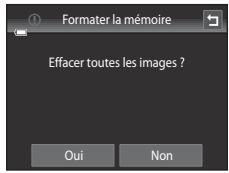
Il est possible de formater une carte mémoire lorsqu'elle est insérée dans l'appareil photo. L'option Formatage de la carte s'affiche dans le menu configuration.
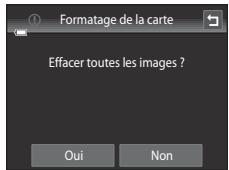
- Le formatage de la mémoire interne ou de la carte mémoire réinitialise les paramètres par défaut des réglages d'icônes des albums (6-8) (affichés sous forme de nombre).
- Ne mettez pas l'appareil photo hors tension ou n'ouvre pas le volet du logement pour accumulateur/carte mémoire pendant le formatage.
- Lorsque vous insérez pour la première fois une carte mémoire précédemment utilisée dans un autre appareil, veillez à la formater à l'aide de cet appareil photo.

Touchez l'onglet MENU → Touchez l'onglet (menu configuration) → Langue/Language
Choisissez l'une des 29 langues d'affichage des menus et messages.
| Čëstina | Tchêque |
| Dansk | Danois |
| Deutsch | Allemand |
| English | (réglage par défaut) |
| Espanol | Espagnol |
| Éλληνικά | Grec |
| François | François |
| Indonesia | Indonésien |
| Italiano | Italien |
| Magyar | Hongrois |
| Nederlands | Néerlandais |
| Norsk | Norvégien |
| Polski | Polonais |
| Portuguès (BR) | Portugais (Brésil) |
| Portuguès (PT) | Portugais |
| Руccessий | Russe |
| Română | Roumain |
| Suomi | Finnois |
| Svenska | Suédois |
| Tiếng Viết | Vietnamien |
| Türkçe | Turc |
| Уkraineinh�ka | Ukrainien |
| Бulgaria | Arabe |
| 简体中文 | Chinois simplifié |
| 繁體中文 | Chinois traditionnel |
| 日本語 | Japonais |
| 한국 | Coréen |
| 한국어plain | Thai |
| vietnam | Hindi |

Sortie vidéo
Touchez l'onglet MENU → Touchez l'onglet (menu configuration) → VIDEO Sortie video
Réglez les paramètres du mode vidéo pour la connexion à un téléviseur. Vous avez le besoin entre NTSC et PAL.

Charge par ordinateur
Touchez l'onglet MENU → Touchez l'onglet (menu configuration) → Charge par ordinateur
Choisissez de charger ou non l'accumulateur inséré dans l'appareil photo lors de sa connexion à un ordinateur à l'aide du câble USB.
| Option | Description |
| Auto (réglage par défaut) | Lorsque l'appareil photo est relié à un ordinateur en marche, l'accumulateur inséré dans l'appareil photo est automatiquement rechargé grâce à l'électricité fournie par l'ordinateur. |
| Déactivée | L'accumulateur inséré dans l'appareil photo n'est pas rechargé si l'appareil est connecté à un ordinateur. |

Remarques concernant la connexion de l'appareil photo à une imprimante
L'accumulateur ne peut pas être rechargé lorsqu'il est relié à une imprimante, même si l'imprimante est conforme à la norme PictBridge. - Si Auto est sélectionné pour Charge par ordinaire, vous risquez de ne pas pouvoir imprimer des images via une connexion directe de l'appareil photo à certaines imprimantes. Si écran de démarrage PictBridge ne s'affiche pas sur le moniteur lorsque vous raccordez l'appareil photo à une imprimante et que vous le mettez sous tension, mettez-le hors tension et débranchez le câble USB. Réglez Charge par ordinaire sur Déactivée et connectez à nouveau l'appareil photo à l'imprimante.

Remarques concernant la charge pendant la connexion à un ordinateur
- Il est impossible de charger l'accumulateur ou de transférer des données si vous connectez l'appareil photo à un ordinateur avant de régler la langue, la date et l'heure de l'appareil photo (24). Si l'accumulateur de l'horloge de l'appareil photo (25) est déchargé, vous devez réinitialiser la date et l'heure pour pouvoir recharger l'accumulateur de l'appareil ou transférer des images en le connectant à un ordinateur. Dans ce cas, utilisez l'adaptateur de charge EH-69P (18) pour recharger l'accumulateur, puis définissez la date et l'heure de l'appareil photo.
- Si l'appareil photo est mis hors tension, la charge s'arrête également.
- Si un ordinateur est en mode veille pendant la charge, celle-ci s'interrompt et l'appareil photo se met hors tension. Lorsque vous déconnectez l'appareil photo d'un ordinateur, éteignez l'appareil photo, puis débranchez le cable USB.
- Environ 2 heures et 30 minutes sont nécessaires pour recharger un accumulateur qui est complètement déchargé. Le temps de charge augmente si vous transférez des photos pendant que l'accumulateur se recharge. Lorsque vous connectez l'appareil photo à un ordinateur, il se peut qu'une application installée sur l'ordinateur, telle que Nikon Transfer 2, démarre. Si vous avez connecté l'appareil à l'ordinateur dans le seul but de charger l'accumulateur, quittez l'application.
- L'appareil photo se met automatiquement hors tension en l'absence de communication avec l'ordinateur dans les 30 minutes qui seront la fin de la charge de l'accumulateur.
- Selon les caractéristiques techniques de l'ordinateur, ses paramètres, son alimentation et son affection, il peut être impossible de recharger l'accumulateur inséré dans l'appareil photo par le biais d'une connexion à un ordinateur.
Le tableau suivant décrit l'état du témoin de charge lorsque l'appareil photo est connecté à un ordinateur.
| Témoin de charge | Description |
| Clignote lentement (vert) | Accumulateur en cours de charge. |
| Désactivé | L'accumulateur n'est pas en charge. Si le témoin de charge s'éteint après avoir clignoté lentement (vert) alors que le témoin de mise sous tension est allumé, la charge est terminée. |
| Clignote rapidement (vert) | • La température ambiente n'est pas adaptée à l'opération de charge. Chargez l'accumulateur à l'intérieur en veillant à ce que la température ambiente soit comprise entre 5 °C et 35 °C. • Vous n'avez pas correctement connecté le cable USB ou l'accumulateur est défectueux. Reconnectez correctement le cable USB ou remplacez l'accumulateur. • L'ordinaire est en mode veille et ne fournit aucune alimentation. Redémarrez l'ordinaire. • Il est impossible de recharger l'accumulateur, car les caractéristiques techniques ou les paramètres de l'ordinaire ne prennon pas en charge l'alimentation de l'appareil photo. |

Dépréciation yeux fermés
Touchez l'onglet MENU → Touchez l'onglet (menu configuration) → Détect. yeux fermés
Spécifiez si l'appareil photo détecte ou non les sujets qui clignent des yeux lors de la prise de vue avec la fonction de détection des visages (68) dans les modes suivants.
Mode (automatique) (38). - Sélecteur automatique (43), Portrait (43), ou Portrait de nuit (44) sélectionné en guise de mode scène.
| Option | Description |
| Activée | Si l'appareil photo détecte qu'un ou plusieurs sujets ont cligné des yeux sur une photo prise à l'aide de la fonction de détction des visages, l'écran Le sujet a fermé les yeux ? s'affiché sur le moniteur. Le visage d'un sujeit qui a peut-être cligné des yeux lors du déclenchement du déclencheur est encadré d'une cordure jaune. Dans ce cas, vérifie la photo et déterminez s'il convient de prendre ou non une autre vue. Reportez-vous à la section « Utilisation de l'écran Détect. yeux fermés » (30-81) pour obtenir de plus amples informations. |
| Déactivée (réglage par défaut) | Détauct. yeux fermés n'est pas activé. |

Remarque concernant la détection des yeux fermés
La détection des yeux fermés ne fonctionne pas avec les réglages en continu de Rafale, BSS ou Planche 16 vues.
Utilisation de l'écran détection. yeux fermés
Lorsque l'écran Le sujet a fermé les yeux ? s'affiche sur le moniteur, vous pouvez réaliser les opérations décrites ci-dessous.
Si aucune opération n'est effectuée dans les quelques secondes qui suivent, l'appareil revient automatiquement en mode de prise de vue.
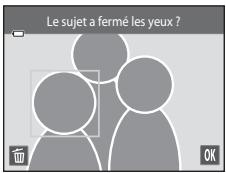
| Fonction | Icône/Commande | Description |
| Agrandir l'affichage du visage déetecté qui a les yeux fermés | T (R) | Tournez la commande de zoom sur la position T (R). Si l'apparil photo déetecte que plusieurs personnes ont fermé les yeux, touche ① ou ② pour basculer vers un autre visage. |
| Revenir au mode de visualisation plein écran | W (E) | Tournez la commande de zoom sur la position W (E). |
| Effacer l'image | D | Touchez D. |
| Passer en mode de prise de vue | OK | Touchez OK. Vous pouvez également appuyer sur le déclencheur pour revenir au mode de prise de vue. |
Touchez l'onglet MENU → Touchez l'onglet (menu configuration) → Transfert Eye-Fi
| Option | Description |
| Activer | Permet de transférer des images créées par l'appareil photo vers une destination préseLECTIONnée. |
| Déactiver (réglage par défaut) | Les images ne seront pas transférées. |

Remarques concernant les cartes eye-fi
- Notez que les images ne sont pas transférées si l'intensité du signal est insuffisante, même si Activer est sélectionné.
- Dans les endroits où les dispositifs sans fil sont interdits, sélectionnez Déactiver.
- Pour plus d'informations, reportez-vous au mode d'emploi de votre carte Eye-Fi. En cas de dysfonctionnement, contactez le fabricant de la carte.
- L'appareil photo peut être utilisé pour activer et désactiver des cartes Eye-Fi, mais il est possible qu'il ne prenne pas en charge d'autres fonctions Eye-Fi.
- L'appareil photo n'est pas compatible avec la fonction de mémoire en continu. Si cette fonction est activée sur un ordinateur, désactivez-la. Si la fonction de mémoire en continu est activée, il se peut que le nombre de photos prises ne s'affiche pas correctement.
- Les cartes Eye-Fi ne peuvent être utilisées que dans leur pays d'achat. Veillez à respecter la législation locale relative aux dispositifs sans fil.
- Si vous laissez ce réglage défini sur Activer, l'accumulateur s'épuise plus rapidement.

Indicateur de communication eye-fi
Vous pouvez vérifier l'état de communication de la carte Eye-Fi insérée dans l'appareil photo sur le moniteur (6).
- Transfert Eye-Fi est réglé sur Désactiver. (allumé) : transfert Eye-Fi activé; en attente de lancement du transfert.
- (clignotant) : transfert Eye-Fi activé ; transfert de données en cours. : transfert Eye-Fi activé, mais aucune image disponible pour le transfert. : une erreur s'est produite. L'appareil ne peut pas commander la carte Eye-Fi.

Cartes eye-fi prises en charge
En date de novembre 2011, il est possible d'utiliser les cartes Eye-Fi suivantes. Assurez-vous que le firmware de la carte Eye-Fi a été mis à jour avec la dernière version disponible.
Eye-Fi Connect X2 SDHC 4 Go Eye-Fi Mobile X2 SDHC 8 Go Eye-Fi Pro X2 SDHC 8 Go
Réinitialisation
Touchez l'onglet MENU → Touchez l'onglet (menu configuration) → Réinitialisation
L'option Oui permet de restaurer les paramètres de l'appareil photo à leurs valeurs par défaut.
Fonctions de prise de vue de base
| Option | Valeur par défaut |
| Mode de flash (☐55) | Automatique |
| Retardateur (☐57) | Déactiver |
| Mode macro (☐59) | Déactiver |
| Correction d'exposition (☐61) | 0 |
Mode auto en mode de prise de vue
| Option | Valeur par défaut |
| Taille d'image (☐64) | ☐4608×3456 |
| Déclenchement tactile (☐36, ☐38, ☐40) | Déclencheur tactile |
| Sensibilité (☐42) | Automatique |
| Rafale (☐43) | Vue par vue |
| Balance des blancs (☐44) | Automatique |
Mode scène
| Option | Valeur par défaut |
| Réglage du mode scène dans le menu de sélection du mode de prise de vue (□41) | Sélecteur automatique |
| Curseur d'ajustement du mode scène (□42) | Zone centrale |
| Rafale en mode animaux domestiques (□49) | Rafale |
| Déclenchement auto en mode animaux domestiques (□49) | Activé |
Mode effets spéciaux
| Option | Valeur par défaut |
| Réglage du mode/effects spéciaux dans le menu sélection du mode de prise de vue (□□50) | Flou |
Mode portrait optimisé
| Option | Valeur par défaut |
| Maquillage (♂♂47) | Normal |
| Sélect. yeux ouverts (♂♂48) | Désactivée |
| Détecteur de sourire (♂♂48) | Activer |
Menu video
| Option | Valeur par défaut |
| Options video (€062) | Lors de l'utilisation d'une carte mémoire : |
| €720p HD 720p (1280x720) | |
| Lors de l'utilisation de la mémoire interne : | |
| VGA VGA (640x480) | |
| Mode AF video (€062) | AF ponctuel |
| Réduction du bruit du vent (€063) | Désactivée |
Menu configuration
| Option | Valeur par défaut |
| Écran d'accueil (0-64) | Aucun |
| Infos photos (0-68) | Infos auto |
| Affichage des images (0-68) | Activé |
| Luminosité (0-68) | 3 |
| Imprimer la date (0-70) | Déactivée |
| VR électronique (0-71) | Déactivé |
| Détection mouvement (0-72) | Auto |
| Assistance AF (0-73) | Auto |
| Zoom numérique (0-73) | Activé |
| Son des commandes (0-74) | Activé |
| Son du déclencheur (0-74) | Activé |
| Extinction auto (0-75) | 1 min |
| Charge par ordinateur (0-78) | Auto |
| Déetect. yeux fermés (0-80) | Déactivée |
| Transfert Eye-Fi (0-82) | Déactiver |
Autres
| Option | Valeur par défaut |
| Format du papier (€031, €032) | Par défaut |
| Intervalle entre les images d'un diaporama (€049) | 3 s |
| Effets de diaporama (€049) | Classique |
- Si vous sélectionnez Réinitialisation, le nombre de fichier actuel (6086) est également effacé de la mémoire. La numérotation se poursuit à partir du plus petit numéro disponible. Pour réinitialiser la numérotation des fichiers sur « 0001 », effacez toutes les images (34) stockées dans la mémoire interne ou sur la carte mémoire avant de sélectionner Réinitialisation.
- Les paramètres de menu suivants ne sont pas affectés par la réinitialisation des menus à l'aide de l'option Réinitialisation.
Paramètres de prise de vue : données de pré-réglage manuel (6045) acquises pour le réglage Balance des blancs
Menu configuration: Fuseau horaire et date (665), Langue/Language (677) et Sortie vidéo (677)
Touchez l'onglet MENU → Touchez (menu configuration) → Ver Version du firmware
Permet d'afficher la version actuelle du firmware de l'appareil photo.
Noms des fichiers et des dossiers
Les images, les vidéos ou les annotations vocales se voient attribuer des noms de fichiers composés comme suit.
Identificateur (non affiché sur le moniteur de l'appareil photo)
| Images fixes originales (lien avec annotation vocale compris) etVIDEOS | DSCN |
| Mini-photos (lien avec annotation vocale compris) | SSCN |
| Copies recadrées (lien avec annotation vocale compris) | RSCN |
| Images créées à l'aide d'une fonction de retouché d'image autre que Recadrage et Mini-photo (lien avec annotation vocale compris) | FSCN |
| Copies créées en mode scène Dessin | MSCN |
Extension (désigne le type de fichier)
| Images fixes | JPG |
| Véðos | .AVI |
| Annotations vocales | .WAV |
Nombre de fichier (attribué automatiquement suivant un ordre croissant, en commençant par « 0001 »)
- Les fichiers sont stockés dans des dossiers dont le nom est formé d'un numéro suivi d'un identifiant à cinq caractères : « P_ » suivi d'un numéro séquentiel à trois chiffres pour les photos prises en mode scène Panoramaque assisté (par exemple, « 101P_001 » ; 3) et « NIKON » pour toutes les autres images (par exemple, « 100NIKON »). Lorsque le nombre de fichiers au sein du dossier atteint 9999, un nouveau dossier est créé. Les nombres de fichier sont attribués automatiquement en commençant par « 0001 »
- Les noms des fichiers des annotations vocales possèdent le même identificateur et le même numéro de fichier que les images auxquelles les annotations vocales sont associées.
- Les fichiers copiés à l'aide de l'option Copier>Images sélectionnées sont copiés dans le dossier en cours, où un nouveau numéro de fichier leur est attribué par ordre croissant, en commençant à partir du plus grand numéro de fichier disponible dans la mémoire. L'option Copier>Toutes les images copie tous les dossiers situés sur le support source; les noms de fichiers ne sont pas modifiés, mais de nouveaux nombres de dossiers sont affectés par ordre croissant, en commençant à partir du plus grand numéro de dossier sur le support de destination (6060).
- Un seul dossier peut contenir jusqu'à 200 fichiers; si le dossier actuel contient déjà 200 fichiers, un nouveau dossier sera créé lors du prochain enregistrement d'un fichier. Il sera nommé en ajoutant un au nom du dossier actuel. Si le dossier actuel est numéroté 999 et contient 200 fichiers, ou si un fichier est numéroté 9999, vous ne pouvez plus enregistrer de fichier tant que la mémoire interne ou la carte mémoire n'est pas formatée (76) ou tant que vous n'insérez pas une nouvelle carte mémoire.
Accessoires optionnels
| Accumulatorrechargeable | Accumulator Li-ion rechargeable EN-EL191 |
| Adaptateur de charge | Adaptateur de charge EH-69P1,2 |
| Chargeurd'accumulator | Chargeur d'accumulator MH-66(Durée de charge si l'accumulator est complètement décharge:environ 1 heures 50 minutes) |
| Adaptateur secteur | Adaptateur secteur EH-62G (connector de la manière illustrée)123Assurez-vous que le cordon du connecteur d'alimentation a étécorrectement aligné dans le connecteur d'alimentation et dans lesrainures du logement pour accumulator avant de fermer le volet dulogement pour accumulator/carte mésmoire. Si une partie du cordonn'est pas correctement alignée dans les rainures, le volet ou le cordonpeuvent être endommagés lors de la fermeture du volet. |
| Câble USB | Câble USB UC-E61 |
| Câble audio/vidéo | Câble audio/vidéo EG-CP141 |
1 Fourni avec l'appareil photo au moment de l'achat ( ii). Pour profiter de l'adaptateur de charge à l'étranger, veillez à utiliser un adaptateur de prise secteur (disponible dans le commerce) le cas échéant. Pour plus d'informations sur les adaptateurs de prise secteur, consultez votre agence de voyage.
Messages d'erreur
Le tableau ci-dessous répertorie les messages d'erreur et autres avertissements qui peuvent s'afficher sur le moniteur et la procédure à suivre le cas échéant.
| Affichage | Cause/Solution | |
| clignote) | L'horloge n'est pas réglée.Réglez la date et l'heure. | 65 |
| L'accu/pile est décharge(e). | Chargez ou remplacez l'accumulateur. | 16, 18 |
| La température de l'accumulateur est élevé | La température de l'accumulateur est élevé.Mettez l'appareil hors tension et laissez refroidir l'accumulateur avant toute réutilisation. Àpres cinq secondes, le moniteur s'éteint et le témoin de mise sous tension clignote rapidement. Une fois que le témoin a clignoté pendant trois minutes, l'appareil photo s'éteint automatiquement. Vous pouvez aussi appuyer sur le commutateur marche-arrêt pourmettre l'appareil photo hors tension. | 23 |
| L'appareil photo va s'éteindre pour évierer la surchauffe. | L'appareil photo est devenu chaud.L'appareil photo s'éteint automatiquement. Laissez l'appareil photo hors tension jusqu'à ce qu'il ait refroidi, puis remettez-le sous tension. | 84 |
| AF● (clignote en rouge) | La mise au point est impossible.Effectuez à nouveau la mise au point.Faites la mise au point sur un autre sujet en veillant à ce que ce dernier se trouve à la même distance de l'appareil photo que le sujet youlu. | 30, 31 40 |
| Patientez... image en cours d'enregistrement. | L'appareil photo ne peut pas effectuer d'autres opérations aussi longtemps que l'enregistrement n'est pas terminé. Le message disparait automatiquement lorsque l'enregistrement est terminé. | - |
| La carte mémoire est protégée en écriture. | Le commutateur de protection en écriture est en position de « verrouillage ». Placez le commutateur en position « d'écriture ». | - |
| Non disponible si la carte Eye-Fi est verrouillée. | Le commutateur de protection en écriture de la carte Eye-Fi est en position de « verrouillage ». Placez le commutateur en position « d'écriture ». | - |
| Une erreur s'est produit lors de l'accès à la carte Eye-Fi. Utilisez une carteapprovée.Vérifiez que les contacts sont propres.Vérifiez que la carte mémoire est correctement insérée. | 82 20 20 | |
| Cette carte ne fonctionne pas. | Une erreur s'est produit lors de l'accès à la carte mémoire. • Utilisez une carte approuvée. • Vérifie que les contacts sont propres. • Vérifie que la carte mémoire est correctement insérée. | 21 20 20 |
| Cette carte est illisible. | ||
| Carte non formatée. Formater la carte? Oui Non | La carte mémoire n'a pas été formatée pour être utilisée dans le COOLPIX S4200. Le formatage efface toutes les données enregistrées sur la carte mémoire. Si vous doivent conserver des copies de certaines images, voirlez à toucher Non et à enregistrer les copies sur un ordinateur ou un autre support avant de lancer le formatage de la carte mémoire. Touchez Oui pour formater la carte mémoire. | 20 |
| Mémoire insuffisante. | La carte mémoire est pleine. • Choisissez une taille d'image inférieure. • Effacez des images. • Insérez une nouvelle carte mémoire. • Retirez la carte mémoire et utilisez la mémoire interne. | 64 34 20 21 |
| Enregistrement d'image impossible. | Une erreur s'est produit lors de l'enregistrement de l'image. Formatez la mémoire interne ou la carte mémoire. | 76 |
| L'appareil photo n'a plus de numérios de filchier disponibles. Insérez une nouvelle carte mémoire ou formatez la mémoire interne ou la carte mémoire. | 22,76,86 | |
| L'plate ne peut pas être utilisée comme écran d'accueil. Il est impossible d'enregistrer les images suivantes comme écran d'accueil. • Photos prises lorsque Taille d'image est réalisé sur 4608×2592 • Images réduités au format 320 × 240 ou inférieur à l'aide de la fonction de retouche Recadrage ou Mini-photo | 64 | |
| Espace insuffisant pour enregistrer une copie. Effacez des images dans la mémoire de destination. | 34 | |
| Album complet. Plus aucune photo ne peut être ajoutée. | 200 images ont déjà été ajoutées à l'album. • Effacez des images de l'album. • Ajoutez-les à d'autres albums. | 7 5 |
| Un sujet a fermé les yeux au moment de la prise de vue. | Un ou plusieurs sujets ont peut-être fermé les yeux lors de la prise de vue. Vérifiez l'image en mode de visualisation. | 48 53 |
| Impossible de modifier l'image. | Impossible de modifier l'image sélectionnée. • Sélectionnéz des images qui prennt en charge la fonction de retouché. • LesVIDEOS ne peuvent pas être retouchées. | 12 - |
| L'enregistrement de vidés est impossible. | Une erreur de temporisation s'est produit lors de l'enregistrement de la video. Choisissez une carte mémoire offrant une vitesse d'écriture supérieure. | 21, 83 |
| La mémoire ne contient pas d'images. | Aucune image dans la mémoire interne ou la carte mémoire. • Retirrez la carte mémoire de l'appareil photo pour visualiser les images enregistrées dans la mémoire interne de l'appareil. • Pour copier une image de la mémoire interne vers la carte mémoire, affichez le menu visualisation et sélectionnéz Copier. | 21 60 |
| L'image n'a pas été ajoutée à l'album. • Ajoutez l'image à l'album. • Choisissez l'album auquel l'image a été ajoutée. | 55 66 | |
| La catégorie sélectionnée en mode tri automatique ne contient aucune image. Sélectionnéz la catégorie contenant les images triées. | 9 | |
| Ce fjichier ne contient pas de données image. | Ce fjichier n'a pas été créé avec le COOLPIX S4200. Le fjichier ne peut pas être visualisé sur le COOLPIX S4200. Visualiséz-le à l'aide de l'ordinateur ou du pérophérique utilisé pour creator ou modifier ce fjichier. | - |
| Impossible de dire ce fjichier. | ||
| Toutes les images sont masquées. | Aucune image n'est disponible pour un diaporama. | 49 |
| Impossible d'effacer cette image. | L'image est protégée. Déactivé la protection. | 51 |
| La destination est dans le fuseau horsaire actuel. | Le fuseau horsaire de la destination est identique à celui du domicile. | 67 |
| Max. de photos notées atteint. Impossible d'en noter d'autres. | 999 photos ont déjà été notées. Annuler la définition de la note de ces photos. | 74 |
| Aucune image possédant cette note n'a été trouvée. | Il n'este pas d'image associée à la note sélectionnée.Attribuéesla note à des images.SéLECTIONNZ une note qui a été attribuée à des images. | 74 |
| Problème dans le bloc optique | L'objet ne fonctionne pas correctement.Mettez l'appareil hors tension, puis sous tension. Si le problème persiste, contactez votre revendeur ou votre représentant Nikon agréé. | 22, 23 |
| Erreur de communication | Une erreur s'est produit lors de la communication avec l'imprimante.Mettez l'appareil hors tension, puis reconnectçez le cable USB. | 30 |
| Erreur du système | Une erreur s'est produit dans les circuits internes de l'appareil photo.Mettez l'appareil photo hors tension, retirez et réinsérez l'accumulateur, puis remettez l'appareil sous tension. Si le problème persiste, contactez votre revendeur ou votre représentant Nikon agréé. | 17 |
| Erreur d'imprimante : vérifier l'état de l'imprimante. | Une erreur liée à l'imprimante s'est produit.Controllez l'imprimante. Àprouv avoir régèle le problème,touche Rependre pour reprendre l'impression.* | - |
| Erreur d'imprimante : vérifier le papier | L'imprimante ne contient pas le papier au format spécifique.Chargez le papier spécifique et touche Rependre pour rerendre l'impression.* | - |
| Erreur d'imprimante : bourrage papier | Un bourage papier s'est produit dans l'imprimante.Retirez le papier coincé et touche Rependre pour rerendre l'impression.* | - |
| Erreur d'imprimante : il n'y a plus de papier | L'imprimante ne contient pas de papier.Chargez le papier spécifique et touche Rependre pour rerendre l'impression.* | - |
| Erreur d'imprimante : vérifier l'encre | Une erreur liée à l'encre s'est produit.Vérifiez l'encre et touche Rependre pour rerendre l'impression.* | - |
| Erreur d'imprimante : il n'y a plus d'encre | Niveau d'encre insuffisant ou cartouché d'encre vide.Remplacez la cartouché d'encre et touche Rependre pour rerendre l'impression.* | - |
| Erreur d'imprimante : fichier corrompu | Une erreur liée au fichier image à imprimer s'est produit.Touche Annuler pour annuler l'impression. | - |
- Pour plus de détails, reportez-vous à la documentation fournie avec votre imprimante.

L'appareil photo. 2
Appareil photo. 2 Accumulateur. 3 Adaptateur de charge. 4 Cartes mémoire. 4
Nettoyage. 5 Stockage. 5
Fiche technique 13
Normes prises en charge 16
Optimisation de la durée de vie et des performances de l'appareil photo
Pour continuer à tirer parti des fonctions de votre appareil photo Nikon, observer les précautions décrites ci-dessous, en plus des avertissements de la section « Pour votre sécurité » (©Vi) pour le stockage ou l'utilisation de cet appareil.

Gardez l'appareil au sec
L'appareil ne fonctionnera plus après immersion dans l'eau ou exposition à une très forte humidité.

Ne le laisses pas tomber
L'appareil risque de subir des dysfonctionnements s'il est soumis à de violents chocs ou à de fortes vibrations.

Manipuez l'objet et toutes les autres pièces mobiles avec précaution
Manipulez en douceur l'objectif, le volet de protection de l'objet, le moniteur, le logement pour carte mémoire et le logement pour accumulateur. Ces pièces peuvent être endommagées facilement. Forcer le volet de protection de l'objet peut entraîner le dysfonctionnement de l'appareil photo ou endommager l'objet. Si le moniteur venait à se casser, faites très attention de ne pas vous couper avec le verre et évitez tout contact des cristaux liquides avec la peau, les yeux ou la bouche.

Ne dirigez pas l'objet vers des sources lumineuses importantes pendant de longues périodes
Évitez de diriger l'objet vers le soleil ou d'autres sources lumineuses puissantes pendant une période prolongée lors de l'utilisation ou du stockage de l'appareil photo. Une lumière intense peut endommager le capteur d'image DTC, produisant ainsi un effet de flou blanc sur les photos.

Maintenez l'appareil photo à distance des champs magnétiques puissants
N'utilisez pas et ne stockez pas cet appareil à proximité d'équipements émettant de fortes radiations électromagnétiques ou de forts champs magnétiques. Une forte charge statique ou les champs magnétiques générés par des équipements tels que des émetteurs radio peuvent interférer avec le moniteur, corrompre les données stockées sur la carte mémoire ou endommager les circuits internes de votre appareil.

Évitez des changements brusques de température
Les changements brusques de température, comme il peut s'en produire lorsque vous entrez dans un local chauffé par temps froid ou que vous en sortez, sont susceptibles de créer de la condensation à l'intérieur de l'appareil. Pour éviter ce problème, rangez votre équipement dans un étui ou dans un sac plastique avant de l'exposer à de brusques changements de température.

Mettez l'appareil photo hors tension avant déstercol ou de déconnecter la source d'alimentation ou la carte mémoire
Ne retirez pas l'accumulateur lorsque l'appareil est sous tension ou que des images sont en cours d'enregistrement ou d'effacement. Forcer l'extinction de votre appareil photo dans de telles conditions entraînerait la perte de données ou risquerait d'endommager la mémoire ou les circuits internes.

Remarques sur les moniteurs
- Les moniteurs et les viseurs électroniques sont fabriqués avec une très haute précision; 99,99 % des pixels au moins sont effectifs et seuls 0,01 % sont absents ou défectueux. Par conséquent, bien que ces affichages puissent comporter des pixels allumés en permanence (blanc, rouge, bleu ou vert) ou au contraire éteints en permanence (noir), cela ne constitue pas un dysfonctionnement et n’affecte pas les images enregistrées avec votre appareil.
- Des rayures blanches ou colorées peuvent apparaître sur le moniteur lorsqu vous cadrez des sujets lumineux. Ce phénomène, que l'on appelle « marbrure », survient lorsqu'une lumière extrêmement vive atteint le capteur d'image. Cela est caractéristique des capteurs d'image et n'indique en aucun cas un problème de fonctionnement. Le phénomène de marbrure peut également provenir une décoloration partielle de l'affichage du moniteur lors de la prise de vue. Cela n'apparaît pas dans les images enregistrées avec l'appareil, sauf dans le cas des photos et des images enregistrées en sélectionnant Planche 16 vues pour Rafale. Lorsque vous prenez des vues dans ces modes, nous conseillons d'éviter les sujets très lumineux, notamment le soleil, la lumière reflèchée et les éclairages électriques.
- Les images du moniteur peuvent être difficiles à percevoir sous un éclairage lumineux.
- Le moniteur est éclairé grâce à un rétro-éclairage par LED. Si la lumière émise par le moniteur devient faible ou si ce dernier clignote, contactez votre représentant Nikon/agré.
Accumulateur
- Vérifiez le niveau de charge de l'accumulateur avant d'utiliser l'appareil photo ou chargez l'accumulateur si nécessaire. Arrêtez la charge lorsque l'accumulateur est entièrement chargé pour ne pas risquer de réduire ses performances. Dès que cela est possible, gardez à disposition un accumulateur de rechange entièrement chargé au moment des grandes occasions photographiques.
- Lorsque vous utilisez l'accumulateur, la température ambiente doit se situer entre 0°C et 40°C.
- Avant toute utilisation, chargez l'accumulateur à l'intérieur en veillant à ce que la température ambiente soit comprise entre 5°C et 35°C. Lorsque vous rechargez l'accumulateur inséré dans le COOLPIX S4200 à l'aide de l'adaptateur de charge EH-69P ou d'un ordinateur, l'accumulateur ne se recharge pas à des températures inférieures à 0°C ou supérieures à 45°C.
- À noter que l'accumulateur peut chauffer pendant son utilisation ; attendez qu'il refroidisse pour le recharger. Le non-respect de cette consigne de sécurité peut endommager l'accumulateur, affecter ses performances ou empêcher une charge normale.
- Par temps froid, la capacité de l'accumulateur a tendance à diminuer. Assurez-vous que l'accumulateur est complètement rechargé avant de photographier en extérieur par grand froid. Gardez un accumulateur de rechange au chaud et intervertissez les deux dès que nécessaire. Une fois réchauffé, un accumulateur peut retrouver de sa capacité.
- Si les contacts de l'accumulateur sont sales, l'appareil photo peut ne pas fonctionner. Si les contacts de l'accumulateur se salissent, nettoyez-les à l'aide d'un chiffon propre et sec avant de l'utiliser.
- Si vous ne comptez pas utiliser l'accumulateur pendant un certain temps, insérez-le dans l'appareil photo et déchargez-le complètement avant de le retirer pour le ranger. L'accumulateur doit être stocké dans un endroit frais où la température ambiente est comprise entre 15°C et 25°C. Ne stockez pas l'accumulateur dans des endroits à température très chaude ou extrémement froide.
- Retirez toujours l'accumulateur de l'appareil photo et du chargeur d'accumulateur optionnel lorsqu'il n'est pas utilisé. Une fois inséré, des quantités infimes de courant circulent même si l'appareil n'est pas utilisé, et l'accumulateur risque d'être excessivement déchargé et de cesser de fonctionner. Allumer et éteindre l'appareil photo alors que l'accumulateur est déchargé peut diminuer la durée de vie de ce dernier.
- Rechargez l'accumulateur au moins une fois tous les six mois et déchargez-le entièrement avant de le ranger de nouveau.
- Après avoir rechargé l'accumulateur de l'appareil photo ou du chargeur d'accumulateur optionnel, replacez-le dans son boîtier et stockez-le dans un endroit frais.
Optimisation de la durée de vie et des performances de l'appareil photo
- Une diminution marquée de la durée pendant laquelle un accumulateur entièrement chargé conserve sa charge lorsqu'il est utilisé à température ambiante indique que l'accumulateur a besoin d'être remplacé. Achetez un nouvel accumulateur EN-EL19.
- Remplacez l'accumulateur lorsque vous n'arrivez plus à le recharger. Les accumulateurs usagés sont une ressource précieuse. Veuillez les recycler en suivant les réglementations locales.
Adaptateur de charge
- L'adaptateur de charge EH-69P est destiné exclusivement à une utilisation avec des appareils compatibles. N'utilise jamais un autre modèle ou une autre marque d'appareil. L'adaptateur de charge EH-69P est compatible avec les prises secteur 100-240 V CA, 50/60 Hz. Pour profiter de l'adaptateur de charge à l'étranger, veillez à utiliser un adaptateur secteur (disponible dans le commerce) le cas échéant. Pour plus d'informations sur les adaptateurs de prise secteur, consultez votre agence de voyage.
- N'utilisez, en aucun cas, un modèle ou une marque différents de l'adaptateur de charge EH-69P ou de l'adaptateur secteur USB. Le non-respect de cette consigne de sécurité pourrait entraîner une surchauffe et endommager l'appareil photo.
Cartes mémoire
- N'utilise que des cartes mémoire Secure Digital. Pour plus d'informations sur les cartes mémoire, reportez-vous à la section « Cartes mémoire approvées » (21).
- Respectez les consignes décrites dans la documentation qui accompagne votre carte mémoire.
- Ne collez pas d'étiquette ou d'autocollant sur la carte mémoire.
- La première fois que vous utilisez des cartes mémoire provenant d'autres appareils, veillez à les formater à l'aide de cet appareil photo. Avant d'utiliser une carte mémoire neuve avec cet appareil photo, il est recommandé de la formater sur celui-ci.
- Notez que le formatage efface définitivement toutes les images et les autres données de la carte mémoire. Assurez-vous de faire des copies des images que vous souhaitez conserver avant de lancer le formatage.
- Si le message Carte non formatée. Formater la carte ? apparait lors de la mise sous tension de l'appareil photo, la carte mémoire doit être formatée. Si elle contient des données que vous ne souhaitez pas effacer, touchez Non. Copiez les données reçues sur un ordinateur par exemple. Si vous souhaitez formater la carte, touchez Oui. La boîte de dialogue de confirmation s'affiche. Pour commencer le formatage, touchez OK.
- N'effectuez aucune des opérations suivantes pendant le formatage, l'écriture ou la suppression de données de la carte mémoire ou le transfert des données vers un ordinateur. Le non-respect de cette consigne de sécurité peut provoquer la perte de données ou endommager l'appareil photo ou la carte mémoire :
- Ouverture du volet du logement pour accumulateur/carte mémoire afin de retirer/insérer l'accumulateur ou la carte mémoire.
- Mettez l'appareil photo hors tension.
- Déconnectez l'adaptateur secteur.
- Ne formatez pas la carte mémoire à l'aide d'un ordinateur.
Nettoyage
N'utilise pas d'alcool, de diluant ou autres produits chimiques volatils.
| Objectif | Évitez deposer vos doigsnts sur les parties en verre. Pour-retirer la poussière ou les peluches, utilisez une soufflette (en général, un petit accessoire qui possède un gallon en caoutchou à l'une de ses extrémités, sur lequel on appuie pour produit de l'air). Pour-retirer les empréntes et autres taches résistantes à la soufflette, nettoyez l'objectif avec un chiffon doux en effectuant un mouvement circulaire du centre vers la périphérique. Si cela ne suffit pas à le nettoyer, utilisez un chiffon humidifié avec un nettoyant pour objectif que vous trouvrez dans le commerce. |
| Moniteur | Pour-retirer la poussière ou les peluches, utilisez une soufflette. Pour-retirer les empréntes et autres taches, nettoyez le moniter aurac un chiffon doux et sec en veillant à ne pas exercer de pression. |
| Boîtier | Utilisé une soufflette pour retarder la poussière, les impuretés ou le sable, puis essuyez délicatement avec un chiffon doux et sec. Àpres avoir utilisé l'appareil photo à la plage ou dans un environnement sableux ou poussièreux, retirez le sable, la poussière ou le sel avec un chiffon doux légrement humidifié d'eau et essuyez l'appareil avec soin. Notez que les corps étrangers introduits dans l'appareil photo peuvent provoquer des dommages qui ne sont pas couverts par la garantie. |
Stockage
Mettez l'appareil hors tension lorsqu'il n'est pas utilisé. Vérifiez que le témoin de mise sous tension est éteint avant de ranger l'appareil photo. Retirez l'accumulateur si vous envisagez de ne pas utiliser l'appareil pendant une période prolongée. Ne rangez pas votre appareil photo avec de la naphtaline ou du camphre ou dans un endroit qui est :
- à proximité d'appareils générant de forts champs électromagnétiques comme des téléviseurs ou des radios
- exposé à des températures inférieures à -10°C ou supérieures à 50°C, mal aéré ou soumis à une humidité supérieure à 60%
Pour éviter la formation de moisissure, sortez l'appareil photo de l'endroit où il est stocké au moins une fois par mois. Allumez l'appareil photo et appuyez sur le déclencheur plusieurs fois avant de stocker de nouveau l'appareil photo.
- Pour ranger l'accumulateur, suivez les précautions de la section « Accumulateur » (3) sous « Optimisation de la durée de vie et des performances de l'appareil photo »
Dépannage
Si l'appareil photo ne fonctionne pas correctement, consultez la liste des problèmes représentée ci-dessous avant de contacter votre revendeur ou votre représentant Nikon/agréé.
Affichage, réglages et alimentation
| Problème | Cause/Solution | |
| Impossible de charger l'accumulateur inséré dans l'appareil photo. | · Vérifiéz toutes les connexions. · Désactivée est sélectionné pour Charge par ordinateur dans le menu configuration. · Lorsque vous rechargez l'accumulateur en connectant l'appareil photo à un ordinateur, la charge s'arrête en cas de mise hors tension de l'appareil photo. · Lorsque vous rechargez l'accumulateur en connectant l'appareil photo à un ordinateur, la charge s'arrête si ce dernier passée en mode veille et il se peut que l'appareil photo se mette hors tension. · Selon les caractéristiques, les paramètres et l'état de l'ordinateur auquel l'appareil photo est connecté, il peut être impossible de recharger l'accumulateur inséré dans l'appareil. | 18 90, 678 90, 678 90, 678 - |
| Impossible de mesure l'appareil photo sous tension. | · L'accumulateur est déchégré. · Impossible demettre l'appareil photo sous tension lorsqu'il est relié à une prise électricité à l'aide de l'adaptateur de charge. | 22 18 |
| L'appareil photo s'éteint sans afficher de message. | · L'accumulateur est déchégré. · L'appareil photo se met automatiquement hors tension pour économique de l'énergie si aucune opération n'est exécutée pendant une longue période. · Il se peut que l'appareil photo et l'accumulateur ne fonctionnent pas correctement à basse température. · Si l'appareil photo est sous tension, il s'éteint lorsque l'adaptateur de charge est connecté. · L'appareil photo s'éteint si le cable USB qui le connecte à un ordinateur ou une imprimante est débranché. Rebranche le cable USB. · La température interne de l'appareil photo est élevé. Laissez l'appareil photo hors tension jusqu'à ce qu'il ait refroidi, puis remettez-le sous tension. | 22 675 3 18 76, 79, 30 - |
| Le moniteur n'affiche rien. | L'appareil photo est hors tension. Mode veille activé pour économiser l'énergie: appuyez sur le commutateur marche-arrêt, le déclencheur, la commande, la commande ou la commande enregistrement video). Lorsque le témoin du flash clignote, attendeze que le flash soit rechargé. L'appareil photo et l'ordinateur sont reliés par un cable USB. L'appareil photo est relié au télévisuer via un cable audio/védo. | 23 23, 675 55 76, 79 76, 627 |
| Le moniteur n'est pas très lisible. | Réglez la luminosité du moniteur. Le moniteur est sale. Nettoyez-le. | 88, 668 5 |
| La date et l'heure d'enregistrement sont incorrectes. | Si l'horloge de l'appareil photo n'a pas été réglée, l'indicateur « date non programmée » clignote pendant la prise de vue et l'enregistrement de vidées. Les images et les vidés enregistrées avant le réglage de l'horloge sont horodatées respectivement de la façon suivante : « 00/00/0000 00:00 » et « 01/01/2012 00:00 » Réglez correctement l'heure et la date au moyen de l'options Fuseau horizonie et date du menu configuration. L'horloge de l'appareil photo n'est pas aussi précise que les montres ou horloges ordinaires. Comparez régulièrement l'heure de l'horloge de l'appareil photo à celle d'autres sources horaires et réglez-la si nécessaire. | 24, 665 25, 665 |
| Aucun indicateur n'apparait sur le moniteur. | Infos auto est sélectionné pour Info photos dans les Réglages du moniteur du menu configuration. | 88, 668 |
| Imprimer la date n'est pas disponible. | L'horloge de l'appareil photo n'a pas été réglée. | 24, 665 |
| La date n'apparait pas sur les images, même lorsque Imprimer la date est activé. | Le mode de prise de vue actuel ne prend pas en charge la fonction Imprimer la date. Il est impossible d'imprimer la date sur les vidés. | 88, 670 |
| L'écran de réglage Fuseau horizonie et date s'affiche lors de la mise sous tension de l'appareil photo. Les régles de l'appareil photo sont réinitialisés. | L'accumulateur de l'horloge est décharge ; tous les régles ont été réinitialisés. | 24, 25 |
| Le moniteur s'éteint et le témoin de mise sous tension clignote rapidement. | La température de l'accumulateur est élevée. Mettez l'appareil hors tension et laissez refroidir l'accumulateur avant toute réutilisation. Une fois que le témoin a clignoté pendant trois minutes, l'appareil photo s'éteint automatique. Vous pouvez aussi appuyer sur le commutateur marche-arrêt pourmettre l'appareil photo hors tension. | 23 |
| L'appareil photo devient brûlant. | L'appareil photo peut devenir brûlant lorsqu vous l'utilise pendant une période prolongée pour enregistrER des vidés ou envoyer des images à l'aide d'une carte Eye-Fi, ou lorsqu'il est utilisé dans un environnement très chaud. Il ne s'agit pas d'un dysfonctionnement. | 84 |
Appareils contrôlés électroniquement
Très rarement, des caractères inhabituels peuvent apparaître sur le moniteur et s'accompagner de l'arrêt de l'appareil photo. Dans la plupart des cas, ce phénomène est dû à une charge statique externe élevée. Mettez l'appareil photo hors tension, retirez et insérez de nouveau l'accumulateur, puis remettez l'appareil sous tension. En cas de dysfonctionnement continu, contactez votre revendeur ou votre représentant Nikon/agréé. À noter que la déconnexion de la source d'alimentation comme décrit ci-dessus peut entraîner la perte des données non enregistrées dans la mémoire interne ou sur la carte mémoire au moment du problème. Les données déjà enregistrées ne sont pas concernées.
Pris de vue
| Problème | Cause/Solution | |
| Impossible de prendre une photo. | · Lorsque l'appareil photo est en mode de visualisation ou que des éléments de réglage ou le menu configuration sont affichés, appuyez sur le déclencheur. · L'accumulateur est déchargé. · Le tímein du flash clignote : le flash est en cours de charge. | 32 22 55 |
| La mise au point est impossible. | · Le sujet est proche de l'appareil photo. Essayez d'utiliser le mode macro, le mode Séléuteur automatique ou le mode scène Gros plan. · L'autofocus ne parvient pas à faire la mise au point sur ce type de sujet. · Réglez Assistance AF sur Auto dans le menu configuration. · Mettez l'appareil hors tension, puis sous tension. | 41, 59 31 89, 673 23 |
| Les images sont flues. | · Utilisez le flash. · Augmentez la valeur de sensibilité. · Activez la fonction de réduction de vibration électronique ou de détention mouvement. · Utilisez l'options BSS (Séléuteur de(Meilleure image). · Utilisez un trésied pour stabiliser l'appareil photo lors de la prise de vue (cela permet d'optimiser l'efficacité du retardateur, si vous l'utilise simultanément). | 55 39, 642 89, 671, 672 39, 47, 643 57 |
| Des rayures luminesces ou une décoloration partielle apparaissent sur le moniter. | Des marbrules peuvent apparaître si une très forté lumière est dirigée vers le capteur d'image. Lors de la prise de vue avec Rafale régle sur Planche 16 vues et lors de l'enregistrement deVIDEOS, il est recommendé d'éviter de photographier des objets lumineux, tels que le soleil, les reflets du soleil et des lampes électriques. | 3 |
| Des taches luminesces apparaissent sur les photos prises au flash. | Le flash se réflèchit dans les particules représentes dans l'air. Réglez le mode de flash sur (Désactivé). | 56 |
| Le flash ne se déclenché pas. | • Le mode de flash est régle sur (Désactivé). • Un mode de scène pour lequel le flash ne fonctionne pas est sélectionné. • Activée est sélectionné pour Sélect. yeux ouverts en mode portrait optimisé. • Une autre fonction limitant le flash est activée. | 56 56 53,48 66 |
| Il est impossible d'utiliser le zoom optique. | Il est impossible d'utiliser le zoom optique pendant l'enregistrement des vidés. | 83 |
| Il est impossible d'utiliser le zoom numérique. | • Zoom numérique est régle sur Désactivé dans le menu configuration. • Le zoom numérique n'est pas disponible dans les cas suivants. - Lorsque la fonction de déclenchement tactile est réglée sur Suivi du sujeet. - Lorsque le mode scène Sélecteur automatique, Portrait, Portrait de nuit ou Animaux domestiques est sélectionné. - Lorsd'une prise de vue en mode portrait optimisé. - Lorsque l'options Rafale est régée sur Planche 16 vues. | 89,73 39,38 43,44,49 51 39,43 |
| Taille d'image n'est pas disponible. | Une autre fonction qui limite l'utilisation de l'options Taille d'image est activée. | 66 |
| Aucun son n'est émis lors du déclenchement. | • Désactivé est sélectionné pour Réglages du son > Son du déclencheur dans le menu configuration. Aucun son n'est émis dans certains modes et réglages de prise de vue, même en sélectionnant Activé. • Le haut-parleur est obtrué. Ne couvrez pas le haut-parleur. | 89,74 3,28 |
| L'illuminateur d'assistance AF ne s'allume pas. | Désactivée est sélectionné pour l'options Assistance AF dans le menu configuration. Selon la position de la zone de mise au point ou du mode scène actuel, il peut que l'illuminateur d'assistance AF ne s'allume pas, même en sélectionnant Auto. | 89,73 |
| Les images semblant sales. | L'objet est sale. Nettoyez-le. | 5 |
| Les couleurs ne sont pas naturelles. | La balance des blancs n'est pas adaptée à la source lumineuse. | 39,44 |
| Des pixels lumineux espacés de manière aléatoire (« bruit ») apparaissent sur l'image. | La vitesse d'obturation est trop lente ou la sensibilité est trop élevé car le sujet estASFORR. Pour réduire le bruit : • Utilisez le flash. • Utilisez une sensibilité plus faible. | 5539,42 |
| Des pixels lumineux espacés de manière aléatoire (« bruit ») apparaissent dans les videos. | Lorsque vous enregistrez des videos dans des conditions de faisible éclairage, l'image peut présenter du « grain ». Cela survient aux sensibilities plus élevées et il ne s'agit pas d'une défaillance. | - |
| Les images sont trop sombres (sous-exposées). | • Le mode de flash est régèle sur③ (Déactivé). • La fenêtre du flash est bloquée. • Le sujet est situé hors de portée du flash. • Réglez la correction de l'exposition. • Augmentez la sensibilité. • Le sujet est en contre-jour. Sélectionnez le mode scène Contre-jour ou réglez le mode de flash sur ⑤ (Dosage flash/ambiance). | 5628556139,4248,55 |
| Les images sont trop claires (surexposées). | Réglez la correction de l'exposition. | 61 |
| Résultats inattendus lorsque le mode de flash est régèle sur⑦ (Auto atténuation yeux rouges). | Lors d'une prise de vue avec ① (Auto atténuation yeux rouges) ou le dosage flash/ambiance avec synchronisation lente et correction logicielle de l'effet « yeux rouges » en mode scène Portrait de nuit, l'atténuation des yeux rouges intégrée à l'apparil photocopne peut être appliquée à des zones non concernées par les yeux rouges. Le cas échéant, privilégiez un mode scène autre que Portrait de nuit et paramétrz que le mode flash sur un réglage autre que ⑧ (Auto atténuation yeux rouges), puis réessayez. | 44,55 |
| Les tons chair ne sont pas adoucis. | • Dans certaines conditions de prise de vue, il peut être impossible d'adoucir les tons chair du visage. • Sélectionnez ② (Maquillage) pour Retouche glamour dans le menu retouché pour les images contenant au moins quatre visages. | 7070,423 |
| L'enregistrement des photos est fastidieux. | L'enregistrement des photos dure plus longtemps dans les situations suivantes. • Lorsque la fonction de réduction du bruit est activée. • Lorsque le mode de flash est régèle sur ⑩ (Auto atténuation yeux rouges). • Lorsque la fonction de maquillage est appliquée lors de la prise de vue. | -5643,44,70,47 |
| Le moniter ou des images représentent des cercles colorés ou des traits de luminière. | Lors d'une prise de vue à contre-jour ou si la vue comprend une source lumineuse très puissant (les rayons du soleil, par exemple), des cercles colorés ou des traits de luminière (image fantôme) peuvent apparuetre. Modifie la position de la source lumineuse ou cadrez la photo de sorte que la source lumineuse ne pénétre pas dans la vue, puis réessayez. | - |
Visualisation
| Problème | Cause/Solution | |
| Impossiblde de dire le fichier. | Le fichier ou le dossier a été écrasé ou renommé par un ordinateur ou un apparil photo d'une autre marque. Le COOLPIX S4200 n'est pas prévu pour dire des photos enregistrées avec une autre marque ou un autre modèle d' apparil photo numérique. | -86 |
| Impossiblde d'effectuer un zoom avant sur l'image. | Il est possible que les photos prises avec des apparilés autres que le COOLPIX S4200 ne puissant pas être agrandies. La fonction Loupe n'est pas disponible avec les photos, les mini-photos ou les images recadrées à un format de 320 × 240 ou inférieur. | - |
| Impossiblde d'enregistrer ou de dire des annotations vocales. | Il est impossible de joindre des annotations vocales à des photos. Les annotations vocales ne peuvent pas être jointes aux photos prises avec d'autres apparilés photo. Les annotations vocales jointes aux images à l'aide d'un autre apparil photo ne peuvent pas être lues sur cet apparil photo. | 8675,59 |
| Impossiblde de modifier des images. | Ces options ne peuvent pas être utilisées avec les photos. Ces options ne peuvent pas être utilisées avec des photos prises en réglant Taille d'image sur 4608×2592. Séléctionnez des images qui prenvent en charge les fonctions de retouche. L' apparil photo ne permet pas d'editor des photos prises avec un autre apparil. | 8664,7575,1275,12 |
| Les images ne s'affichent pas sur le téléviseur. | Séléctionnez la Sortie video correcte. La carte mémoire ne contient aucune image. Remplacez la carte mémoire. Retirez la carte mémoire pour visualiser des photos depuis la mémoire interne. L'affichage sur le téléviseur est désactivié et les images sont affichées sur le moniteur de l' apparil photo. | 90,772090,28 |
| L'icône de l'album est redevue cette par défaut ou des images ajoutées à l'album ne sont pas affichées en mode photos favorites. | Les données de la carte mémoire peuvent poser des problèmes de lecture si elles sont écrasées par un ordinateur. | - |
| Les images enregistrées ne sont pas affichées en mode tri automatique. | · L'image souhaitée a été triée selon une catégorie autre que la catégorie actuellément affichée. · Les images enregistrées par un appareil photo différent du COOLPIX S4200 et les images copies à l'aide de l'options Copier ne peuvent pas être visualisées en mode tri automatique. · Les images enregistrées dans la mémoire interne ou sur la carte mémoire peuvent poser des problèmes de lecture si elles sont écrasées sur un ordinateur. · Vous étés limité à 999 images ou videos par catégorie. Si la catégorie souhaitée contient déjà 999 images ou videos, vous ne pouvez pas lui ajouter d'autres images ou vidEOS. | 72, 69 75, 60 - 10 |
| Nikon Transfer 2 ne démarre pas lorsque l'apparéil photo est connecté. | · L'appareil photo est hors tension. · L'accumulateur est décharge. · Le cable USB n'est pas correctement raccordé. · L'apparéil photo n'est pas reconnau par l'ordinateur. · Vérifiez la configuration système requise. · L'ordinateur n'est pas configuré pour démarrer automatiquement Nikon Transfer 2. Pour en savoir plus sur Nikon Transfer 2, reportez-vous aux informations d'aide incluses dans ViewNX 2. | 23 22 76, 79 - 77 80 |
| L'écran de démarrage PictBridge ne s'affiche pas lorsque l'appareil est connecté à une imprimante. | Avec certaines imprimantes compatibles PictBridge, il se peut que l'écran de démarrage PictBridge ne s'affiche pas et il peut être impossible d'imprimer des photos lorsque Auto est sélectionné pour l'options Charge par ordinateur dans le menu configuration. Réglez l'options Charge par ordinateur sur Déactivée et connectez à nouveau l'appareil photo à l'imprimante. | 90, 678 |
| Les images à imprimer ne sont pas affichées. | · La carte mémoire ne contient aucune image. Remplacez la carte mémoire. · Retireze la carte mémoire pour imprimer des images depuis la mémoire interne. | 20 21 |
| Impossible de sélectionner un format de papier avec l'appareil photo. | Le format du papier ne peut pas être sélectionné à partir de l'appareil photo dans les situations suivantes, même lors de l'impression à l'aide d'une imprimante compatible PictBridge. SéLECTIONNZ le format de papier sur l'imprimante. · L'imprimante ne prend pas en charge le format de papier utilisé par l'appareil photo. · L'imprimante sélectionne automatiquement le format du papier. | 31, 32 - |
Type
Pixels effectifs
Captor d'image
Objectif
Focale
Ouverture
Construction
Zoom numérique
AF (Autofocus)
Plage de mise au point (à partir de l'objet)
Sélection de la zone de mise au point
Moniteur
Couverture de l'image (mode de prise de vue)
Couverture de l'image (mode de visualisation)
Stockage
Média
Système de fichiers
Formats de fichier
Taille (pixels)
Appareil photo numérique compact
16,0 millions
Capteur DTC de 1/2,3 pouces; nombre total de pixels : environ 16,44 millions
Objectif NIKKOR, zoom optique 6x
4,6-27,6mm (angle de champ équivalent à celui d'un objectif 26-156 mm au format 24 × 36)
f/3,5-6,5
5 éléments en 5 groupes
Jusqu'à 4x (angle de champ équivalent à celui d'un objectif de 624 mm environ au format 24× 36)
VR électronique
AF par détection de contraste
[Grand-angle] : environ 50 cm à ∞ [Téléobjectif] : environ 1,0 m à ∞ Mode macro : environ 5 cm (position grand-angle) à ∞
Priorité visage, auto (sélection automatique parmi 9 zones), zone centrale, manuel (la zone de mise au point peut être sélectionnée avec l'écran tactile), suivi du sujet
ACL TFT 7,5 cm (3 pouces), environ 460k pixels (panneau tactile), avec traitement anti-reflet et réglage de la luminosité sur 5 niveaux
Environ 98 % en horizontal et 98 % en vertical (par rapport à l'image réelle)
Environ 100% en horizontal et 100% en vertical (par rapport à l'image réelle)
- Mémoire interne (environ 74 Mo)
- Carte mémoire SD/SDHC/SDXC
Compatible DCF, Exif 2.3 et DPOF
Images fixes : JPEG
Fichiers son (annotations vocales) : WAV
Vidéo : AVI (compatible Motion-JPEG)
16M (qualité d'image élevée) [4608 x 3456] 16M[4608×3456] - 8M [3264 × 2448] 4M[2272×1704] - 2M [1600 × 1200] VGA [640×480] 16:9 [4608 × 2592]
Sensibilité (sensibilité standard)
80, 100, 200, 400, 800, 1600, 3200 ISO - Automatique (gain automatique de 80 à 1600 ISO) - Plage fixe auto (80 à 400 ISO, 80 à 800 ISO)
Exposition
Mesure
Contrôle de l'exposition
Matricielle sur 256 segments, pondérée centrale (zoom numérique inférieur à 2 ×), spot (zoom numérique supérieur ou égal à 2 ×)
Exposition automatique programmée avec détection mouvement et correction de l'exposition (de -2,0 à +2,0 IL par incréments de 1/3 IL)
Obturateur
Vitesse
Combinaison d'un obturateur mécanique et d'un obturateur électronique à transfert de charge
1/2000-1 s 4 s (lorsque le mode scène est réglé sur Feux d'artifice)
Ouverture
Sélection du filtre ND contrôlée électroniquement (-3,3 AV)
2 ouvertures (f/3,5 et f/11,5 [Grand-angle])
Peut être sélectionné pour une durée de 10 ou 2 secondes
Retardateur
Flash intégré
Plage (environ)
(Sensibilité :
Automatique)
Contrôle du flash
Flash automatique TTL avec pré-éclairs pilotes
USB Hi-Speed
MTP, PTP
Interface
Protocole de transfert des données
Au choix NTSC ou PAL
Sortie video
Ports d'entrée/sortie
Sortie audiovidéo et Entrée/Sortie numérique (USB)
Langues prises en charge
Arabe, allemand, anglais, chinois (simplifié et traditionnel), coréen, danois, espagnol, finnois, français, grec, hindi, hongrois, indonésien, italien, japonais, néerlandais, norvégien, polonais, portugais (européen et brésilien), roumain, russe, suédois, tchèque, thaï, turc, ukrainien, vietnamien
Sources d'alimentation
Un accumulateur Li-ion rechargeable EN-EL19 (fourni)
Adaptateur secteur EH-62G (fourni)
Temps de charge
Environ 2 heures et 30 minutes (avec l'adaptateur de charge EH-69P sans charge restante)
Autonomie de l'accumulateur (EN-EL19)
Images fixes*: environ 190 vues
Vidéo : environ 1 h 30 min (HD 720p (1280×720)). (Chaque vidéo est limitée à une taille de fichier de 2 Go et à une durée de 29 minutes, même si la carte mémoire dispose de suffisamment d'espace libre pour un enregistrement plus long.)
Fichet pour fixation sur trépied
1/4 (ISO 1222)
Dimensions (L× H× P)
Environ 95,5× 58,9× 20,8 mm (hors parties saillantes)
| Poids | Environ 139 g (avec accumulateur et carte mémoire SD) |
| Environnement | |
| Température | De 0 °C à 40 °C |
| Humidité | Inférieure à 85 % (sans condensation) |
- Sauf indication contraire, toutes les valeurs s'appliquent à un appareil photo avec accumulateur Li-ion rechargeable EN-EL19 complètement chargé à une température ambiante de 25°C.
- Selon la norme CIPA (Camera and Imaging Products Association) de mesure de l'autonomie des accumulateurs pour appareil photo. Mesure effectuée à une température de 23 (±2) °C ; réglage du zoom pour chaque image, flash activé pour une image sur deux, option Taille d'image réglée sur 4608×3456. L'autonomie peut varier selon l'intervalle entre les prises de vue et selon le temps d'affichage des menus et des images.
Accumulateur li-ion rechargeable EN-EL19
| Type | Accumulateur Li-ion rechargeable |
| Capacité nominale | 3,7 V CC, 700 mAh |
| Température de fonctionnement | De 0 °C à 40 °C |
| Dimensions (L × H × P) | Environ 31,5 × 39,5 × 6 mm (hors parties saillantes) |
| Poids | Environ 14,5 g (sans le boîtier d'accumulateur) |
Adaptateur de charge eh-69p
| Entrée nominale | 100–240 V CA, 50/60 Hz, 0,068–0,042 A |
| Puisance nominale | 5,0 V CC, 550 mA |
| Température de fonctionnement | De 0 °C à 40 °C |
| Dimensions (L × H × P) | Environ 55 × 22 × 54 mm (sans adaptateur de prise secteur) |
| Poids | Environ 55 g (sans adaptateur de prise secteur) |
Fiche technique
Nikon ne peut être tenu responsable des erreurs contenues dans ce manuel. Nikon se réserve le droit de modifier sans préavis l'aspect et les caractéristiques du produit.
Normes prises en charge
- DCF : la norme Design Rule for Camera File System (Architecture pour système de fichier d'appareil photo) est largement utilisée dans le secteur des appareils photo numériques pour garantir la compatibilité entre différentes marques d'appareils photo.
- DPOF : Digital Print Order Format (format de commande d'impression numérique) est une norme industrielle qui permet d'imprimer des images à partir de commandes d'impression stockées sur la carte mémoire.
- Exif version 2.3 : cet appareil photo prend en charge le format Exif (Exchangeable Image File) version 2.3, une norme qui permet d'utiliser les données stockées avec des photos pour une reproduction optimale des couleurs lors de l'impression des images sur des imprimantes compatibles Exif.
- PictBridge : norme développée en collaboration avec les industries des appareils photo numériques et des imprimantes, qui permet d'imprimer directement des photos sur une imprimante sans connecter l'appareil photo à un ordinateur.
Symboles
Mode automatique 22, 26, 38
SCN Mode scène 41
Mode effets spéciaux 50
Mode portrait optimise 51
Mode de visualisation 32, 72
Mode photos favorites 72, 6-5
Auto Mode tri automatique 72, 6-9
12 Mode de classement par date 72, 6-6-11
Menu configuration 88, 664
Téléobjectif 2,29
Q Fonction loupe 2, 33
Visualisation par planche d'imagettes 2,33
Commande de mode de prise de vue 3,10,26
Commande de visualisation 3, 10, 32
Commande (enregistrement vidéo) 3, 82
Menu 11,12
X. Icone Quitter 11
Icône Retour 12
AE/AF-L 004
Accessoires optionnels 687
Accumulateur ii, 16, 18, 25, 87
Adaptateur de charge II, 18, 6-87
Adaptateur secteur 19, 87
AF permanent 85, 662
AF ponctuel 85, 662
Affichage des images 6-668
Aide 41
Album 72, 66
ajout d'images 75,6-65
suppression d'images 75, 6-67
Animaux domestiques 49
Annotation vocale 75, 658
Appuyer à mi-course 13, 30
Assistance AF 89, 6073
Atténuation des yeux rouges 56
Aurore/crépuscule 45
Autofocus 60
AVI 686
Balance des blancs 39, 6-44
BSS (Selector de(Meilleure image) 39, 47,643
Cable audio/video 76, 6-27
Cable USB 2, 18, 76, 79, 30, 87
Carte mémoire 20,21
Charge par ordinateur 90, 6678
Chargeur d'accumulateur 19, 687
Commutateur marche-arrêt/témoin démise sous tension 2, 22, 23
Connecteur de sortie USB/audio/video 18,76,027,030
Contre-jour 48
Copied images 75, 660
Correction d'exposition 61
Coucher de soleil 45
Couleurs selectives 50
Déclenchement auto 49
Déclenchement tactile 39, 6035
Déclencheur 2, 13, 30
Déclencheur tactile 39, 6036
Dessin 47, 002
Détection yeux fermés 90,680
Détecteur de sourire 53, 648
Détection des visages 28, 68
Détection mouvement 89, 672
Diaporama 75, 49
D-Lighting 75, 6-18
Durée d'enregistrement maximale : 84
Durée de la vidéo 82, 84
Écran d'accueil 88, 664
Effacer 34, 59
EH-69P ii, 18, 87
EN-EL19 ii, 16, 18, 87
Enregistrement de vidéos 82
Ensoleille 644
Étirement 75, 8619
Extension 86
Extinction automatique 89, 075
Faire glisser 4
Fête/intérieur 44
Feux d'artifice 47
Filetage pour fixation sur trépied 3,
Filtres 75, 621
Flash 2, 54
Flash Auto 56
Flash désactivé 56
Flou SOFT 50
Fluorescent 644
Format de la date 24, 88, 65
Format du papier 631, 632
Formater 20,89,676
Formater la mémoire interne 89, 6076
Formater une carte mémoire 20, 89, 676
FSCN 686
Fuseau horaire 24,88,665,667
Fuseau horaire et date 24,88,665
Glisser et déposer 4
Grand-angle 29
Gros plan 46
Haut-parleur 3
HD720p 85,662
Heure d'été 25,88,66
High-key HI 50
Identificateur 8686
Impression de la date et de l'heure 25,
Impression directe 76, 6-29
Impression DPOF 6034
Imprimante 76, 629
Indicateur de mise au point 30
JPG 86
Langue/Language 90, 6-77
Logement pour accumulateur 3
Logement pour carte mémoire 3, 20
Loquet de l'accumulateur 3, 16
Low-key L0 50
Luminosité 88, 668
Maquillage 53,70,647
Menu portrait optimisé 53
Menu prise de vue 38, 6035
Menu prise de vue automatique 39
Menu vidéo 85, 662
Menu de visualisation 75, 49
Microphone intégré 2
Mini-photo 75, 6-24
Mise au point 13, 30
Mode AF vidéo 85, 662
Mode de flash 55
Mode de prise de vue 10, 26
Modemacro 59
Mode portrait optimisé 51
Mode scène 41, 42, 43
Moniteur 3,6,5
Monochrome contrasté 50
MSCN 6886
Musee 47
Neige 45
Nikon Transfer 2 78, 80
Niveau de charge de l'accumulateur 22
Noms des fichiers 86
Note 9, 74
Nuageux 6044
Objectif 2, 13
Élément pour dragonne de l'appareil photo 2
Options vidéo 85, 662
Ordinateur 76, 79
Ouverture 30
Panorama Maker 6 48,78,004
Panoramique assisté 48, 6-3
Paysage 43
Paysage de nuit 46
Perspective 75, 20
PictBridge 76, 029, 16
Plage fixe auto 6042
Plage 45
Planche 16 vues 39, 43
Portrait 43
Portrait de nuit 44
Pré-réglage manuel 6-645
Pression 4
Prise d'entrée audio/video 76, 027
Prise de vue 22, 28, 30
Protégé 75, 6-651
QVGA 662
Rafale 39, 643
Recadrage 33, 25
Réduction du bruit du vent 85, 663
Réglage de la date et de l'heure 24, 88, 65
Réglages du moniteur 88, 668
Réglages du son 89, 674
Réinitialisation 90, 83
Reproduction N&B 47
Retardateur 2, 57
Retouche 75, 6-612
Retouche créative 75, 014
Retouche glamour 75, 23
Retouche rapide 75, 6-17
Sélecteur automatique 43
Sensibilité 39, 6042
Sépia Nostalgic SEPIA 50
Son des commandes 89, 674
Son du déclencheur 89, 6074
Sortie vidéo 90,6677
Sport 44
SSCN 086
Stylet 5
Suivi du sujet 39, 6-38
Synchrolente 56
Tailledimage64,65
Taux de compression 64
Téléobjectif 29
Televiseur 627
Téléviseurs 76, 8-27
Témoin de charge 19, 6679
Témoin du flash 3, 55
Témoin du retardateur 52, 58
Transfert Eye-Fi 90, 6-82
Version firmware 90, 85
VGA 84, 662
ViewNX277
Visualisation 32,86,59
Visualisation de vidéo 86
Visualisation plein écran 32
Vitesse d'obturation 30
Volet de protection de l'objet 2
Volet des connecteurs 3
Volet du logement pour accumulateur/
cartememoire3,16,20
Volume 86, 059
Électronique 89,671
Vue par vue 39, 6043
WAV 6686
Zone AF 6,30,68
Zoom 29
Zoom numérique 29, 89, 6073
Zoom optique 29
Il est interdit de reproduire une partie ou l'intégralité de ce manuel sous quelque forme que ce soit (à l'exception d'une brève citation dans un article ou un essai), sans autorisation écrite de NIKON CORPORATION.
C E
NIKON CORPORATION
- Informations sur les marques commerciales
- Vérification du contenu du coffret
- Autres informations
- Formation permanente
- N'utilisez que des accessoires électroniques de marque nikon
- Avant de prendre des photos importantes
- Avertissement concernant l'interdiction de copie ou de reproduction
- - Articles légalement interdits de copie ou de reproduction
- Attention à certaines copies et reproductions
- Conformez-vous aux avis de droit de reproduction
- Élimination des périphériques de stockage des données
- En cas de dysfonctionnement du matériel, éteignez-le immédiatement
- Ne démontez pas votre matériel
- N'utilisez pas l'appareil photo ou l'adaptateur de charge en présence de gaz inflammable
- Manipulez la dragonne de l'appareil photo avec soin
- Tenez le matériel hors de portée des enfants
- Manipulez l'accumulateur avec précaution
- Respectez les consignes ci-dessous lors de la manipulation de l'adaptateur de charge
- Utilisez des câbles adaptés
- Manipulez les pièces mobiles avec le plus grand soin
- Cd-Rom
- Faites attention lors de l'utilisation du flash
- N'utilise pas le flash si la fenêtre du flash est en contact avec une personne ou un objet
- Évitez tout contact avec les cristaux liquides
- Mettez l'appareil hors tension si vous vous trouvez à bord d'un avion ou dans un hôpital
- Avis pour les clients aux états-unis
- Modifications
- Cables d'interface
- DANGER
- Lavez-vous les mains après manipulation.
- Avis pour les clients canadiens
- Attention
- Fonctions de prise de vue 37
- Fonctions de visualisation 71
- Descriptif de l'appareil photo et fonctions de base
- Descriptif de l'appareil photo 2
- Utilisation de l'écran tactile 4
- Indicateurs et fonctions du moniteur/écran tactile
- Boîtier de l'appareil photo
- Utilisation de l'écran tactile
- Touchez l'écran tactile.
- Déplacez le doigt sur l'écran tactile et retirez-le.
- Placez le doigt sur l'écran tactile, faites-le glisser jusqu'à l'emplacement souhaité (①), puis retirez-le de l'écran tactile (②).
- Utilisation du stylet
- Fixation du stylet
- Remarques concernant l'écran tactile
- Remarques concernant les actions par pression/glissement
- Mode de prise de vue (indicateurs d'information)
- Mode de prise de vue (commandes de fonction)
- Mode de visualisation (affichage des informations)
- Mode de visualisation (commandes de fonction)
- Permutation entre le mode de prise de vue et le mode de visualisation
- Pendant la prise de vue
- Touchez l'onglet MENU
- Touchez une option de menu
- Touchez une option pour appliquer le réglage.
- Pendant la visualisation
- Touchez longuet MENU
- Appui sur le déclencheur
- Préparation
- Prise de vue
- Visualisation
- Préparation 1 insertion de l'accumulateur
- Insérez l'accumulateur li-ion rechargeable en-el19 fourni.
- Insertion correcte de l'accumulateur
- Refermez le volet du logement pour accumulateur/carte mémoire.
- Retrait de l'accumulateur
- Mise en garde relative aux températures élevées
- Remarque concernant l'accumulateur
- Préparez l'adaptateur de charge eh-69p fourni.
- Vérifie que l'accumulateur est inséré dans l'appareil photo, puis connectez ce dernier à l'adaptateur de charge en suivant l'ordre de ① à ③.
- Débranchez l'adaptateur de charge de la prise électrique, puis débranchez le câble USB.
- Description du témoin de charge
- Remarque concernant l'adaptateur de charge
- Charge à l'aide d'un ordinateur ou d'un chargeur d'accumulateur
- Alimentation secteur
- Formatage de cartes mémoire
- Remarque concernant les cartes mémoire
- Retrait des cartes mémoire
- Mémoire interne et cartes mémoire
- Cartes mémoire approuvées
- Étape 1 mise sous tension de l'appareil photo
- Mise sous tension et hors tension de l'appareil photo
- Fonction d'économie d'énergie (extinction auto)
- Réglage de la langue, de la date et de l'heure
- Choisissez la langue voulue par une simple pression sur l'écran.
- Touchez oui.
- Modifie la date et l'heure, puis touchez OK.
- Touchez oui.
- Heure d'être
- Modification du réglage de la langue ou de la date et de l'heure
- Accumulateur de l'horloge
- Impression de la date de prise de vue sur les images
- Appuyez sur la commande en mode de prise de vue.
- Touchez l'icône du mode de prise de vue de votre choix.
- Mode auto
- Effets spéciaux
- Portrait optimisé
- Fonctions disponibles dans chaque mode de prise de vue
- Tenez fermement l'appareil photo des deux mains.
- Cadrez la photo.
- Utilisation d'un trépied
- Utilisation du zoom
- Zoom numérique
- Zoom numérique et interpolation
- Enoncez le déclencheur à mi-course. autrement dit, appuyez délicatement jusqu'à partir une légère résistance.
- Appuyez sur le déclencheur jusqu'en fin de course. autrement dit, enonceze-le à fond.
- V remarque sur l'enregistrement des images et des vidéos
- Sujets non adaptés à l'autofocus
- Déclencheur tactile
- Illuminateur d'assistance AF et flash
- Pour être certain de ne jamais manquer un cliché
- Appuyez sur la commande (visualisation).
- Faites glisser l'image actuelle pour afficher l'image qui précède ou qui suit.
- Visualisation d'images
- Sélection des types d'images à visualiser
- Modification du mode d'affichage des images
- Fonction loupe
- Visualisation par planche d'imagettes
- Étape 6 effacement d'images indésirables
- Touchez l'option d'effacement souhaitée.
- Remarques concernant l'effacement
- Touchez une image pour afficher
- Affichez v sur toutes les images à effacer et touchez OK pour appliquer la sélection.
- Sélection de certains types d'images à effacer
- Fonctions de prise de vue
- Utilisation du mode (automatique)
- Modification des réglages du mode (automatique)
- Options disponibles dans le menu prise de vue automatique
- Fonctions qui ne peuvent pas être utilisées simultanément
- Prise de vue de sujets inadaptés à l'autofocus
- Mode scène (types de prise de vue adaptations aux scènes)
- Affichage d'une description de chaque mode scène (affichage de l'aide)
- Modification des réglages du mode scène
- Ajustement du mode scène
- Sélecteur automatique
- Portrait
- Paysage
- Sport
- Portrait de nuit
- Fête/intérieur
- Plage
- Neige
- Coucher de soleil
- Aurore/crépuscule
- Paysage de nuit
- Gros plan
- Aliments
- Musée
- Feux d'artifice
- Reproduction n&b
- Contre-jour
- Panoramaque assisté
- Animaux domestiques
- Mode d'effets spéciaux (application d'effets à la prise de vue)
- Modification des réglages du mode effets spéciaux
- Mode portrait optimisé (prise de vue de sujets souriants)
- Cadrez une photo et attendez que le sujet sourie sans enforcer le déclencheur.
- Arretez la prise de vue.
- Remarques concernant le mode portrait optimisé
- Extinction automatique en mode détecteur de sourire
- Témoin du retardateur
- Déclenchement manuel
- Modification des réglages du mode portrait optimisé
- Options du menu portrait optimisé
- Réglages de prise de vue de base
- Fonctions disponibles pour chaque mode de prise de vue
- Utilisation du flash (modes de flash)
- Touchez l'icône correspondant au mode de flash désiré.
- Cadrez le sujet et prenez une photo.
- Portée effective du flash
- Automatique
- Auto atténuation yeux rouges
- Déactivé
- Synchronisation lente
- Réglage du mode de flash
- Atténuation des yeux rouges
- Utilisation du retardateur
- Touchez 10S ou 2S.
- Cadrez la photo et appuyez sur le déclencheur à mi-course.
- Appuyez sur le déclencheur jusqu'en fin de course.
- Utilisation du mode macro
- Touchez on.
- Utilisez la commande de zoom pour régler le facteur de zoom sur une position où et l'indicateur de zoom brillent en vert.
- Remarque concernant le flash
- Autofocus
- Réglage de mode macro
- Réglage de la luminosité (correction d'exposition)
- Touchez ou pour modifier la valeur de correction d'exposition.
- Appuyez sur le déclencheur pour prendre une photo.
- Valeur de correction d'exposition
- Réglages par défaut
- Modification de la taille d'image (taille d'image)
- Fonctions impossibles à appliquer simultanément
- Remarques concernant le zoom numérique
- Détection des visages
- Remarques concernant la fonction de détention des visages
- Remarques sur les images contenant des visages déteCTS
- Maquillage
- Remarques concernant l'option maquillage
- Fonctions de visualisation
- Sélection de certains types d'images à visualiser
- Lire
- Photos favorites
- Tri automatique
- Classement par date
- Appuyez sur la commande en mode de visualisation.
- Touchez l'icône du mode de visualisation de votre choix.
- Touchez un album, une catégorie ou une date de prise de vue.
- Attribution d'une note à une photo
- Visualisation d'images sur base de la note
- Remarque concernant la note
- Fonctions disponibles en mode de visualisation (menu visualisation)
- Connexion de l'appareil photo à un téléviseur, un ordinateur ou une imprimante
- Visualisation des images sur un téléviseur
- Visualisation et organisation des images sur un ordinateur
- Impression d'images sans utiliser d'ordinateur
- Utilisation de ViewNX 2
- Installation de ViewNX 2
- Systèmes d'exploitation compatibles
- Sélectionnez une langue dans la boite de dialogue de sélection de la langue pour ouvrir la fenêtre d'installation.
- Démarrez le programme d'installation.
- Téléchargez le logiciel.
- Quittez le programme d'installation quand l'écran de clôture de l'installation s'affiche.
- Choisissez le mode de copie des images vers l'ordinateur.
- Sous windows 7
- Connexion du câble USB
- Transfert d'images vers l'ordinateur.
- Mettez fin à la connexion.
- Démarrer ViewNX 2
- Démarrage manuel de ViewNX 2
- Enregistrement et visualisation de vidéos
- Enregistrement de vidéos
- Mettez l'appareil photo sous tension et assurez-vous qu'il est en mode de prise de vue.
- Appuyez sur la commande enregistrement video) pour lancer l'enregistrement de la video.
- V remarques concernant l'autofocus pour l'enregistrement de videos
- Remarques concernant la température de l'appareil photo
- Options vidéo et durée d'enregistrement maximal
- Fonctions disponibles avec l'enregistrement vidéo
- Modification des réglages de l'enregistrement vidéo (menu vidéo)
- Opérations disponibles lors de la visualisation d'une réserve
- Remarque concernant la visualisation des vidéos
- Réglage du volume
- Suppression de fichiers vidéo
- Configuration générale de l'appareil photo
- Menu de configuration
- Menu
- Informations supplémentaires
- Utilisation de l'option dessin
- Réglez le mode de prise de vue sur Dessen.
- Écrire un commentaire ou faites un dessin.
- Touchez OK.
- Touchez oui.
- Utilisation du mode panoramique assisté
- Réglez le mode de prise de vue sur panorama assisté.
- Touchez une icône de direction.
- Cadrez la première portion du panoramaque et prenez la première photo.
- Prenez la photo suivante.
- Touchez x lorsque vous avez terminé la prise de vue.
- V Remarques concernant le panoramique assisté
- Indicateur ae/af-l
- Création d'un panoramic avec panorama maker 6
- Pour en savoir plus
- Mode photos favorites
- Affichez l'image souhaitée en mode de visualisation plein écran et touchez l'onglet MENU.
- Touchez l'album souhaité.
- Visualisation des images dans un album
- Remarque concernant l'effacement d'images en mode photos favorites
- Changement des icônes associées aux albums
- Touchez dans l'écran de sélection d'album (6)
- Touchez l'icône souhaitée, touchez ou faites glisser le curseur pour sélectionner la couleur de l'icône, puis touchez OK.
- Mode de tri automatique
- Remarques concernant le mode tri automatique
- V remarques concernant le mode classement par date
- Fonctions de retouche
- Images d'origine et images retouchées
- Retouche créative
- Utilisation des outils, et pour ajouter des dessins ou des éléments décoratifs à vos images.
- Touchez OK.
- Touchez oui.
- Écrire et dessiner sur des images
- Effacer les modifications faites à l'aide de l'outil retouche créative
- Ajouter des tampons déco
- Ajouter un cadre
- Remarques concernant le tampon déco de date de prise de vue
- Retouche rapide : amélioration du contraste et de la saturation
- D-Lighting: amélioration de la luminosité et du contraste
- Touchez OK.
- Étirement: déformation des images
- Perspective : modification de l'effet de perspective
- Filtres : application de filtrés numériques
- Touchez l'icône de l'effet souhaité.
- Modifiez l'effet.
- Touchez oui dans la boîte de dialogue de confirmation.
- Retouche glamour : adoucit les tons chair et réduit les visages en agrandissant les yeux
- Touchez tous ou maquillage.
- Visualisez un aperçu du résultat de l'effet.
- Mini-photo : réduction de la taille d'image
- Recadrage: création d'une copie recadrée
- Peaufinez la composition de la copie.
- Recadrage de l'image dans son orientation « verticale » actuelle
- Connexion de l'appareil photo à un téléviseur (visualisation sur un téléviseur)
- Connectez l'appareil photo au téléviseur à l'aide du câble audio vidéo fourni.
- Régalez le téléviseur sur le canal vidéo.
- Maintenez la commande enforcée pour permettre l'appareil photo sous tension.
- Principes de fonctionnement avec un téléviseur
- Connexion de l'appareil photo à une imprimante (impression directe)
- Remarques concernant la source d'alimentation
- Impression des images
- Connexion de l'appareil photo à une imprimante
- Impression d'images une par une
- Touchez ou pour sélectionner l'image de votre choix, puis touchez OK.
- Sélectionnez le format de papier voulu sur l'écran tactile.
- Impression de plusieurs images
- Touchez format du papier.
- Sélectionnez le format de papier voulu sur l'écran tactile.
- Touchez sélection impression, imprimertoutes images ou impression DPOF.
- Imprimer toutes images
- Impression DPOF
- Format du papier
- Menu prise de vue (pour le mode automatique)
- Déclenchement tactile
- Utilisation de l'écran tactile pour prendre des photos (déclencheur tactile)
- Touchez le sujet qui vous intéresse pour prendre une photo.
- Remarques concernant déclencheur tactile
- Modes de prise de vue compatibles avec le déclencheur tactile
- Mise au point sur un sujet mobile (suivi du sujet)
- Enregistrez un sujet.
- Appuyez sur le déclencheur pour prendre une photo.
- Réglage du déclenchement tactile
- utilisation du moniteur pour faire la mise au point (sél. tactile zone m. au pt/expo)
- Touchez le sujet sur lequel l'appareil photo doit effectuer la mise au point.
- Remarques concernant la fonction sél. tactile zone moyenne au point/exposition
- Modes de prise de vue compatibles avec la fonction sél. tactile zone m. au pt/ expo
- ISO sensibilité
- Remarques concernant la sensibilité
- ISO
- Rafale
- Remarques concernant la prise de vue en continu
- Remarque concernant BSS
- Remarque concernant le mode planche 16 vues
- Balance des blancs (réglage de la teinte)
- Pré-réglage manuel
- Remarque concernant le pré-réglage manuel
- Menu portrait optimisé
- Sélection yeux ouverts
- Déteur de sourire
- Diaporama
- Touchez demarrer.
- Le diaporama démarre.
- V Remarques concernant l'option diaporama
- On protégé
- Touchez ON activer.
- Remarque concernant la protection d'images
- Protection de plusieurs images
- Déactivation de la protection des images
- Commande d'impression (création d'une commande d'impression DPOF)
- Touchez le chiffre correspondant au nombre de copies souhaité (neuf maximum) et touchez OK.
- Choisissez d'imprimer ou non la date de prise de vue et les informations sur les photos.
- Basculez en mode de visualisation par planche d'imagettes (33), touche l'onglet MENU pour afficher les options de MENU et touche.
- Touchez les images que vous souhaitez imprimer (jusqu'à 99), puis touchez ou dans la partie inférieure du moniteur pour définir le nombre de copies (jusqu'à neuf) de chaque image.
- Choisissez d'imprimer ou non la date de prise de vue et les informations sur les photos.
- Annulation de la commande d'impression
- Remarques concernant l'impression de la date de prise de vue et des informations sur la photo
- Imprimer la date
- Rotation image
- Annotation vocale
- Enregistrement d'annotations vocales
- Lecture des annotations vocales
- Suppression d'annotations vocales
- Remarques concernant les annotations vocales
- Copier (copie entre la mémoire interne et la carte mémoire)
- Touchez l'option de votre choix dans l'écran de copie.
- Touchez l'option de copie souhaitée.
- Touchez les images à copier.
- Touchez OK.
- Remarques concernant la copie d'images
- Message « la mémoire ne contient pas d'images.
- Options vidéo
- Mode AF video
- Réduction du bruit du vent
- Écran d'accueil
- Fuseau horaire et date
- Touchez destination.
- Touchez
- Touchez ou pour sélectionner le fuseau horaire de destination, puis confirmez avec OK.
- Fuseau horaire domicile
- Imprimer la date sur les images
- Réglages du moniteur
- Infos photos
- DATE imprimer la DATE (impression de la DATE et de l'heure)
- Remarques concernant l'impression de la date
- Options d'impression : la date et commande d'impression
- VR électronique
- Remarques concernant la réduction de vibration électronique
- Réduction de vibration électronique
- Détection de mouvement
- Remarques concernant l'option détection mouvement
- Assistance AF
- Réglages du son
- Extinction automatique
- Lorsque le moniteur s'éteint pour la fonction d'économie d'énergie
- Paramètres d'extinction auto
- Sortie vidéo
- Charge par ordinateur
- Remarques concernant la connexion de l'appareil photo à une imprimante
- Remarques concernant la charge pendant la connexion à un ordinateur
- Dépréciation yeux fermés
- Remarque concernant la détection des yeux fermés
- Utilisation de l'écran détection. yeux fermés
- Remarques concernant les cartes eye-fi
- Indicateur de communication eye-fi
- Cartes eye-fi prises en charge
- Réinitialisation
- Noms des fichiers et des dossiers
- Accessoires optionnels
- Messages d'erreur
- L'appareil photo. 2
- Fiche technique 13
- Optimisation de la durée de vie et des performances de l'appareil photo
- Gardez l'appareil au sec
- Ne le laisses pas tomber
- Manipuez l'objet et toutes les autres pièces mobiles avec précaution
- Ne dirigez pas l'objet vers des sources lumineuses importantes pendant de longues périodes
- Maintenez l'appareil photo à distance des champs magnétiques puissants
- Évitez des changements brusques de température
- Mettez l'appareil photo hors tension avant déstercol ou de déconnecter la source d'alimentation ou la carte mémoire
- Remarques sur les moniteurs
- Accumulateur
- Adaptateur de charge
- Cartes mémoire
- Nettoyage
- Stockage
- Dépannage
- Appareils contrôlés électroniquement
- Pris de vue
- Type
- Objectif
- AF (Autofocus)
- Moniteur
- Taille (pixels)
- Accumulateur li-ion rechargeable EN-EL19
- Adaptateur de charge eh-69p
- Fiche technique
- Normes prises en charge
- Symboles
Marque : NIKON
Modèle : COOLPIX S4200, COOLPIX S4400, COOLPIX S4300
Catégorie : Appareil photo compact