
COOLPIX S6500 - Appareil photo compact NIKON - Notice d'utilisation et mode d'emploi gratuit
Retrouvez gratuitement la notice de l'appareil COOLPIX S6500 NIKON au format PDF.

| Type de produit | Appareil photo numérique compact |
| Marque | NIKON |
| Modèle | COOLPIX S6500 |
| Résolution effective | 16,0 millions de pixels |
| Objectif | NIKKOR, zoom optique 10x, f/3.2-5.8 |
| Zoom numérique | Jusqu'à 4x |
| Moniteur | ACL TFT 6,7 cm (2,7 pouces), environ 230 000 points |
| Stockage | Mémoire interne environ 74 Mo, carte SD/SDHC/SDXC |
| Sensibilité ISO | 80, 100, 200, 400, 800, 1600, 3200 (Auto de 80 à 1600) |
| Dimensions (L × H × P) | Environ 93,0 × 56,7 × 25,4 mm (hors parties saillantes) |
| Poids | Environ 160 g (avec accumulateur et carte mémoire) |
| Alimentation | Accumulateur Li-ion rechargeable EN-EL12 |
| Autonomie (images fixes) | Environ 250 vues (norme CIPA) |
| Autonomie (vidéo) | Environ 1 h 40 min (HD 720p) |
| Fonctions principales | Détection de visage, maquillage, panorama assisté, effets spéciaux, rafale, suivi du sujet |
| Entretien et nettoyage | Nettoyer l'objectif avec un chiffon doux ; éviter le contact avec l'eau et la poussière |
| Sécurité | Ne pas démonter ; utiliser uniquement des accessoires Nikon ; éteindre en cas de fumée |
| Contenu de l'emballage | Appareil photo, accumulateur EN-EL12, adaptateur de charge EH-69P, câble USB UC-E6, dragonne, garantie |
FOIRE AUX QUESTIONS - COOLPIX S6500 NIKON
Questions des utilisateurs sur COOLPIX S6500 NIKON
0 question sur cet appareil. Repondez a celles que vous connaissez ou posez la votre.
Poser une nouvelle question sur cet appareil
Téléchargez la notice de votre Appareil photo compact au format PDF gratuitement ! Retrouvez votre notice COOLPIX S6500 - NIKON et reprennez votre appareil électronique en main. Sur cette page sont publiés tous les documents nécessaires à l'utilisation de votre appareil COOLPIX S6500 de la marque NIKON.
MODE D'EMPLOI COOLPIX S6500 NIKON
Informations sur les marques commerciales
- Microsoft, Windows et Windows Vista sont des marques commerciales ou des marques déposées de Microsoft Corporation aux États-Unis et/ou dans d'autres pays.
- Macintosh, Mac OS et QuickTime sont des marques déposées d'Apple Inc. aux États-Unis et dans d'autres pays. Le logo iFrame et le symbole iFrame sont des marques commerciales d'Apple Inc.
- Adobe et Acrobat sont des marques déposées de Adobe Systems Inc.
- Les logos SDXC, SDHC et SD sont des marques commerciales de SD-3C, LLC.
- PictBridge est une marque commerciale.
- HDMI, le logo HDMI et High-Definition Multimedia Interface sont des marques ou des marques déposées de HDMI Licensing LLC.
- Tous les autres noms de marques mentionnés dans ce manuel ou dans les autres documentations fournies avec votre matériel Nikon sont des marques commerciales ou des marques déposées de leurs détenteurs respectifs.
Ce produit est accordé sous licence conformément à l'AVC Patent Portfolio License pour une utilisation personnelle et non lucrative par un consommateur en vue de (i) encoder des vidéos selon la norme AVC (« vidéo AVC ») et/ou (ii) décoder des vidéos AVC qui ont été encodées par un consommateur dans le cadre d'une activité personnelle et non lucrative et/ou qui ont été obtenues auprès d'un fournisseur de vidéos possédant une licence l'autorisant à fournir des vidéos AVC. Aucune licence n'est accordée effectivement ou implicitemment pour tout autre usage. Des informations supplémentaires peuvent être obtenues auprès de MPEG LA, LLC.
Visitez http://www.mpegla.com.
Descriptif de l'appareil photo et opérations de base
Notions élémentaires de prise de vue et de visualisation
Fonctions de prise de vue
Fonctions de visualisation
Enregistrement et lecture de clips vidéo
Réglages généraux de l'appareil photo
Section de référence
Notes techniques et index
Nous vous remercions d'avoir acheté l'appareil photo numérique Nikon COOLPIX S6200. Avant d'utiliser l'appareil photo, veuillez consulter les informations de la section « Pour votre sécurité » (® vi) et vous familiariser avec les informations du présent manuel. Après lecture, gardez ce manuel à disposition et consultez-le pour profiter au mieux de votre nouvel appareil photo.
Vérification du contenu de l'emballage
Si vous constatez qu'il manque un quelconque élément, veuillez vous adresser au magasin où vous avez acheté l'appareil photo.
COOLPIX S6200 Appareil photo numérique
Dragoûne de l'appareil photo
Accumulateur Li-ion rechargeable EN-EL12 (avec cache-contacts)
Adaptateur de charge EH-69P*
USB Cable UC-E6
- Garantie
- Un adaptateur de prise secteur est fourni si vous avez acheté l'appareil photo dans un pays ou une région où il est requis. Sa forme varie selon le pays ou la région d'achat.
REMARQUE: Aucune carte mémoire n'est fournie avec l'appareil photo.
Si vous souhaitez utiliser l'appareil photo immédiatement, reportez-vous à la section « Notions élémentaires de prise de vue et de visualisation » (13).
Pour en savoir plus sur les composants de l'appareil photo et les opérations de base, reportez-vous à la section « Descriptif de l'appareil photo et opérations de base » (1).
Autres informations
- Symboles et conventions
Pour faciliter la recherche des informations dont vous avez besoin, les symboles et conventions ci-après sont utilisés :
| Icône | Description |
| √ | Cette icône signale les mises en garde et informations à dire avant d'utiliser l'appareil photo. |
| Z | Cette icône signale les remarques et informations à dire avant d'utiliser l'appareil photo. |
| □/□/□ | Ces icônes signalement d'autres pages contenant des informations pertinentes ; : « Section de référence » , : « Notes techniques et index » . |
- Les cartes mémoire SD et SDHC/SDXC sont désignées sous le terme « carte mémoire » dans le présent manuel.
- Le réglage au moment de l'achat est appelé « réglage par défaut »
- Les noms des rubriques de menu affichées sur le moniteur de l'appareil photo, ainsi que les noms des commandes ou les messages affichés sur l'écran de l'ordinateur apparaissent en caractères gras.
- Dans ce manuel, les images sont parfois omises dans les exemples d'affichage du moniteur afin que les indicateurs du moniteur soient plus clairement visibles.
- Les illustrations et les contenus du moniteur présentés dans ce manuel peuvent différer de ce que vous verrez effectivement sur le produit.
Formation permanente
Dans le cadre de l'engagement de Nikon pour la « Formation permanente » envers ses produits, des informations techniques et éducatives, constamment mises à jour, sont disponibles sur les sites suivants :
- Aux États-Unis : http://www.nikonusa.com/
- En Europe et en Afrique : http://www.europe-nikon.com/support/
- En Asie, Océanie et au Moyen-Orient : http://www.nikon-asia.com/
Consultez régulièrement ces sites pour vous tenir informé des dernières informations produit, des astuces, des réponses aux forums de questions et des conseils d'ordre général sur la photographie numérique et la photographie argentique. Des informations supplémentaires sont aussi disponibles auprès de votre représentant Nikon. Consultez le site ci-dessous pour savoir où vous adresser :
http://imaging.nikon.com/
N'utilisez que des accessoires électroniques de marque nikon
Les appareils photo Nikon COOLPIX ont été conçus selon les normes les plus strictes et comportent des circuits électroniques complexes. Seuls les accessoires Nikon (y compris les chargeurs d'accumulateur, les accumulateurs, l'adaptateur de charge et les adaptateurs secteur) sont certifiés par Nikon spécifiquement pour votre appareil photo Nikon COOLPIX, et sont conçus et testés de manière à fonctionner selon les spécifications de ce circuit électronique.
L'UTILISATION D'ACCESSORIES ÉLECTRONIQUES DE MARQUES AUTRES QUE NIKON PEUT PROVOQUER UN DYSONFONNEMENT DE VOITRE APPAREL PHOTO ET ENTRainer L'ANNULATION DE VOITRE GARANTIE NIKON.
L'utilisation d'accumulateurs rechargeables Li-ion tiers ne portant pas le sceau holographique Nikon risque de provoquer un dysfonctionnement de l'appareil photo ou d'entraîner une surchauffe, un incendie, une rupture ou uneuite des accumulateurs.
Pour en savoir plus sur les accessoires de marque Nikon, renseignez-vous auprès d'un revendeur agréé Nikon.
Sceau holographique : Identifie un produit Nikon authentique.

Avant de prendre des photos importantes
Avant tout événement photographique important (comme un mariage ou un voyage), faites des essais avec votre appareil photo pour vous assurer qu'il fonctionne normalement. Nikon ne pourrait être tenu responsable de tous dommages ou pertes de profit provenant d'un dysfonctionnement de l'appareil photo.
- Les manuels fournis avec cet appareil photo ne peuvent pas être reproduits, transmis, transcrits, stockés sur un système d'extraction ou traduits dans une langue quelconque, quels qu'en soient la forme ou les moyens, sans accord écrit préalable de Nikon.
- Nikon se réserve le droit de modifier à tout moment les caractéristiques du matériel et du logiciel décrites dans ces manuels sans avis préalable.
- Nikon ne peut être tenu responsable des dommages provenant de l'utilisation de cet appareil photo.
- Nous avons apporté le plus grand soin dans la réduction de ces manuels pour qu'ils soient précis et complets. Si, cependant, vous venez à remarquer des erreurs ou des omissions, nous vous serions reconnaissants de les signaler à votre représentant Nikon (adresse fournie séparément).
Avertissement concernant l'interdiction de copie ou de reproduction
Il est à noter que le simple fait d'être en possession de matériel de copie ou de produit numérique au moyen d'un scanner, d'un appareil photo numérique ou d'un autre dispositif peut être répréhensible.
- Articles légalement interdits de copie ou de reproduction
Ne copiez pas, ni ne produisez des billets de banque, des pièces, des titres ou des bons d'État, même si de telles copies ou reproductions sont estampillées « Specimen ». La copie ou la reproduction de billets de banque, de pièces ou de titres circulant à l'étranger est interdite. Sauf accord gouvernemental préalable, la copie ou la reproduction de timbres inutilisés ou de cartes postales émis par l'État est interdite.
La copie ou la reproduction de timbres émis par l'État et des documents certifiés stipulés par la loi est interdite.
Attention à certaines copies et reproductions
Le gouvernement a émis des avertissements sur les copies ou les reproductions de titres émis par des sociétés privées (actions, factures, chèques, chèque-cadeau, etc.), les coupons ou titres de transport, à l'exception du minimum de photocopies à fournir pour les besoins d'une entreprise. De même, ne copiez pas, ni ne reproduisez des passeports émis par l'État, des permis émis par des organisations publiques et des groupes privés, des cartes d'identité, et des tickets comme des passages ou des chèques-repas.
Conformez-vous aux avis de droit de reproduction
La copie ou la reproduction de travaux créatifs soumis à un droit de reproduction comme les livres, la musique, les impressions sur bois, les cartes, les dessins, les films et les photos est régie par des lois nationales et internationales sur les droits d'auteur. N'utilisez en aucun cas matériel pour la réalisation de copies illégales ou toute autre infraction aux bois sur les droits d'auteur.
Élimination des périphériques de stockage des données
Veuillez noter que supprimer des images ou formater des périphériques de stockage des données tels que des cartes mémoire ou la mémoire interne de l'appareil photo n’efface pas l’intégralité des données images d’origine. Des logiciels vendus dans le commerce permettent de recaperacer des fichiers effacés sur des périphériques usagés, ce qui peut conduire à une utilisation malveillante des données images personnelles. Il incombe à l'utilisateur d'assurer la protection de ses données personnelles.
Avant de jeter un périphérique de stockage des données ou de le céder à quelqu'un d'autre, effacez toutes les données à l'aide d'un logiciel de suppression vendu dans le commerce, ou formatez le périphérique puis remplissez-le entièrement avec des images ne contenant aucune information privée (des photos d'un ciel sans nuages, par exemple). Assurez-vous également de replacer toutes les images sélectionnées pour l'option Choisir une image du paramètre Écran d'accueil (88). La destruction matérielle des périphériques de stockage des données devra être effectuée avec le plus grand soin, afin d'éviter toute blessure ou tout dommage matériel.
Pour ne pas risquer d'endommager votre matériel Nikon ou de vous blesser, vous ou d'autres personnes, prenez soin de lire attentivement les recommandations ci-dessous avant d'utiliser votre matériel. Conservez ces consignes de sécurité dans un endroit facilement accessible à tous ceux qui auront à se servir de ce matériel.

Cette icône signale les avertissements et les consignes qui doivent être impérativement lus avant d'utiliser votre matériel Nikon, afin d'éviter d'éventuels risques physiques.

En cas de dysfonctionnement du matériel, éteignez-le immédiatement
Si vous remarquez de la fumée ou une odeur inhabituelle se dégageant de votre appareil photo ou de l'adaptateur de charge, débranchez immédiatement l'adaptateur de charge et retirez les accumulateurs en PRENANT SOIN DE NE PAS VOUS BRULER. Continuer d'utiliser son matériel dans ce cas peut être dangereux. Une fois la source d'alimentation retirée ou déconnectée, confiez immédiatement votre matériel à un centre de service agréé Nikon pour le faire vérifier.

Ne démontez pas votre matériel
Toucher les parties internes de l'appareil photo ou de l'adaptateur de charge peut être extrêmement dangereux. Les réparations doivent imperativement être effectuées par un technicien qualifié. Si votre appareil photo ou adaptateur de charge s'ouvre à la suite d'une chute ou de tout autre accident, retirez l'accumulateur et/ou débranchez le matériel et rapportez-le immédiatement à un centre de service agréé Nikon.

N'utilisez pas l'appareil photo ou l'adaptateur de charge en présence de gaz inflammable
N'utilisez pas de matériel électronique en présence de gaz inflammable car cela risque de provoquer une Explosion ou un incendie.

Manipulez la dragonne de l'appareil photo avec soin
N'enroulez jamais la dragonne autour du cou d'un bébé ou d'un enfant.

Tenez le matériel hors de portée des enfants
Faites extrêmement attention à ce que les bébés ne mettent pas à la bouche l'accumulateur ou d'autres petites pièces.

Certains éléments de ces produits se mettant à chauffer, laisser la peau à leur contact direct pendant de longues périodes peut entraîner des brûlures superficielles.

Manipulez l'accumulateur avec précaution
L'accumulateur peut fuir, chauffer excessivement ou exploser s'il n'est pas manipulé correctement. Respectez les consignes ci-dessous lors de la manipulation de l'accumulateur pour une utilisation avec ce produit :
- Avant de remplacer l'accumulateur, assurez-vous que l'appareil photo est bien hors tension. Si vous utilisez l'adaptateur de charge/adaptateur secteur, veillez à le débrancher.
- Utilisez uniquement un accumulateur Li-ion rechargeable EN-EL12 (fourni). Chargez l'accumulateur en utilisant un appareil photo branchant en charge la charge de l'accumulateur ou en utilisant le chargeur d'accumulateur MH-65 (disponible séparément). Pour charger l'accumulateur avec l'appareil photo, utilisez soit l'adaptateur de charge EH-69P (fourni), soit la fonction Charge par ordinateur.
- Faites attention de ne pas insérer l'accumulateur à l'envers.
- Ne court-circuitez pas/ne démontez pas l'accumulateur et ne tentez pas de retirer ou de rompre l'isolation. N'exposez pas l'accumulateur aux flammes ou à des chaleurs excessives.
- Ne l'immergez pas et ne l'exposez pas à l'eau.
- Remettez en place le cache-contacts avant tout transport. Ne le transportez pas ou ne le stockez pas à proximité d'objets métalliques tels que des colliers ou des épingles cheveux. L'accumulateur a tendance à fuir quand il est complètement déchargé. Pour éviter d'endommager votre matériel, prenez soin de retirer l'accumulateur dès qu'il est déchargé.
- Cessez immédiatement toute utilisation si vous remarquez une quelconque modification de l'aspect de l'accumulateur, comme une décoloration ou une déformation.
- En cas de contact du liquide provenant de l'accumulateur endommagé avec des vêtements ou la peau, rincez abondamment et immédiatement à l'eau.

Respectez les consignes ci-dessous lors de la manipulation de l'adaptateur de charge
- Gardez-le au sec. Le non-respect de cette consigne de sécurité peut provoquer un incendie ou une décharge électrique.
- Retirez la poussière se trouvant sur ou près des parties métalliques de la fiche à l'aide d'un chiffon sec. Une utilisation prolongée pourrait provoquer un incendie.
- Ne manipulez pas la fiche et ne vous approchez pas de l'adaptateur de charge en cas d'orage. Le non-respect de cette consigne de sécurité peut provoquer une décharge électrique.
- Vous ne devez pas endommager, modifier, tordre le câble USB ou tirer brutalement dessus. Ne le placez pas sous des objets lourds et ne l'exposez pas à la chaleur ou aux flammes. Si l'isolement est endommagé et si les câbles sont à nu, rapportez le chargeur à un centre de service agréé Nikon pour le faire vérifier. Le non-respect de ces consignes de sécurité peut provoquer un incendie ou une décharge électrique.
- Ne manipulez pas la fiche ou l'adaptateur de charge avec les mains humides. Le non-respect de cette consigne de sécurité peut provoquer une décharge électrique.
- N'utilisez pas le chargeur d'accumulateur ou l'adaptateur secteur avec un convertisseur de voyage ou un transformateur pour changer de tension ou avec des inverseurs CC/CA. Vous risqueriez d'endommager le produit ou de provoquer une surchauffe ou un incendie.
Utilisez des câbles adaptés
Lors de la connexion aux portes d'entrée et de sortie, n'utilise que les câbles dédiés, fournis ou vendus par Nikon afin de rester en conformité avec les réglementations relatives au matériel.
Manipulez les pièces mobiles avec le plus grand soin
Faites attention à ne pas coincer vos doigts ou des objets dans le volet de protection de l'objet ou dans d'autres pièces mobiles.
Cd-Rom
Les CD-ROM fournis avec cet appareil ne doivent pas être lus sur un équipement pour CD audio. Leur lecture sur un tel équipement peut entraîner une perte d'audition ou endommager l'équipement.
Faites attention lors de l'utilisation du flash
L'utilisation du flash à proximité des yeux du sujet peut provoquer une ALTERATION temporaire de la vision. Faites tout particulièrement attention, lorsque vous photographiez des bébés, à éloigner le flash d'au moins 1 m du sujet.
N'utilisez pas le flash si la fenêtre du flash est en contact avec une personne ou un objet
Le non-respect de cette consigne de sécurité peut provoquer des brûlures ou un incendie.
Évitez tout contact avec les cristaux liquides
Si le moniteur venait à se casser, veillez à ne pas vous blesser avec le verre et évitez tout contact des cristaux liquides avec la peau, les yeux ou la bouche.
Mettez l'appareil hors tension si vous vous trouvez à bord d'un avion ou dans un hôpital
Mettez l'appareil hors tension lors du décollage ou de l'atterrissage de l'avion. En cas d'utilisation dans un hôpital, conformez-vous aux instructions spécifiques. Les ondes électromagnétiques émises par cet appareil photo peuvent perturber les systèmes de l'avion ou les instruments de l'hôpital.
Consignes de sécurité importante -
ENREGISTREZ CES CONSIGNES.
DANGER - Pour réduire le RISQUE d'incendie ou de CHOC électrique, SUIVEZ attentivement ces instructions
Pour connecter l'appareil à une prise secteur hors des États-Unis, utilisez un adaptateur de prise secteur d'une configuration adaptée à la prise secteur si nécessaire.
Le module d'alimentation prévu doit être correctement orienté en position de montage vertical ou au sol.
Cet équipement a été testé et déclaré conforme aux restrictions des périphériques numériques de classe B, conformément à l'article 15 de la réglementation de la FCC. Ces restrictions visent à garantir une protection raisonnable contre les interférences nuisibles lorsque l'équipement est utilisé dans un environnement résidentiel. Cet équipement génère, utilise et peut émettre des radiofréquences et, s'il n'est pas installé et utilisé conformément au manuel d'instructions, il risque de causer des interférences néfastes avec les communications radio. Il n'y a toutefois aucune garantie que des interférences ne surviendront pas dans une installation donnée. Si cet appareil cause des interférences nuisibles à la réception radio ou télévision, ce qui peut être déterminé en mettant l'appareil sous tension et hors tension, l'utilisateur est invité à tenter de corriger l'interférence au moyen d'une ou de plusieurs des mesures suivantes:
Réorienter ou déplacer l'antenne de réception. - Augmenter la distance entre l'appareil et le récepteur. - Connecter l'appareil à une prise se trouvant sur un circuit différent de celui où est connecté le récepteur. - Consulter le fournisseur ou un technicien en radio/télévision expérimenté pour obtenir de l'aide.

Modifications
La FCC impose que l'utilisateur soit averti que toute modification apportée à cet appareil et qui n'a pas été expressément approuvée par Nikon Corporation est de nature à annuler le droit d'utiliser l'appareil.
Cables d'interface
Utilisez les câbles d'interface vendus ou fournis par Nikon pour votre appareil photo. L'utilisation d'autres câbles peut entraîner un dépassement des limites de la classe B, article 15 du règlement de la FCC.
Avis pour les clients de l'état de californie DANGER
La manipulation du câble de ce produit vous expose à du plomb, produit chimique reconnu dans l'État de Californie comme pouvant provoquer des anomalies congénitales ou autres problèmes génétiques.
Lavez-vous les mains après manipulation.
Nikon Inc.,
1300 Walt Whitman Road
Melville, New York 11747-3064
États-Unis
Tel.: 631-547-4200
Avis pour les clients au canada
Cet appareil numérique de la classe B est conforme à la norme NMB-003 du Canada.
METTEZ au rebut les batteries usagées conformément aux instructions.
Ce symbole indique que ce produit doit être collecté séparément.
Les mentions suivantes s'appliquent uniquement aux utilisateurs situés dans les pays européens :
- Ce produit doit être recueilli séparément dans un point de collecte approprié. Il ne doit pas être jété avec les déchets ménagers. Pour plus d'informations, contactez votre revendeur ou les autorités locales chargées de la gestion des déchets.
Ce symbole sur l'accumulateur indique que l'accumulateur doit être collecté séparément.

Les mentions suivantes s'appliquent uniquement aux utilisateurs situés dans les pays européens :
- Toutes les batteries, qu'elles portent ce symbole ou non, doivent être recueillies séparément dans un point de collecte approprié. Il ne doit pas être jeté avec les déchets ménagers.
- Pour plus d'informations, contactez ce revendeur ou les autorités locales chargées de la gestion des déchets.
Vérification du contenu de l'emballage A propos de ce manuel iii Informations et recommandations iv
Pour s'assurer vi
DANGER vi
Remarques ix
Descriptif de l'appareil photo et opérations de base. 1
Descriptif de l'appareil photo 2
Boîtier de l'appareil photo. 2 Contrôles utilisés en mode de prise de vue 4 Commandes utilisées en mode de visualisation 5 Moniteur 6
Opérations de base 8
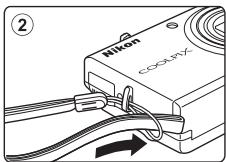
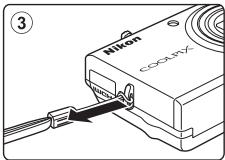
Permutation entre le mode de prise de vue et le mode de visualisation 8 Utilisation du sélecteur rotatif 9 Utilisation des menus (commande MENU) 10 Fixation de la dragonne de l'appareil photo 12
Notions élémentaires de prise de vue et de visualisation 13
Préparation 1 Insertion de l'accumulateur 14 Préparation 2 Charge de l'accumulateur 16 Préparation 3 Insertion d'une carte mémoire 18
Mémoire interne et cartes mémoire 19 Cartes mémoire approuvées 19
Étape 1 : Mise sous tension de l'appareil photo. 20
Mise sous tension et hors tension de l'appareil photo 21 Réglage de la langue, de la date et de l'heure 22
Étape 2 : Sélection d'un mode de prise de vue 24
Modes de prise de vue disponibles 25 Étape 3 Cadrage d'une photo 26 Commandes de zoom 27
Étape 4 : Mise au point et prise de vue. 28 Étape 5 : Visualisation d'images 30
Modification du mode d'affichage des images 31
Étape 6 : Suppression des images que vous ne souhaitez pas conserver 32
Fonctions de prise de vue 35
Mode (auto) 36 Modification des réglages du mode (auto) 36 Options disponibles dans le menu de prise de vue automatique 37
Mode Scène (types de prise de vue, adaptations aux scènes) 39
Modification des réglages du mode Scène 39 Caractéristiques de chaque scène 40
Mode d'effets spéciaux (application d'effets lors de la prise de vue) 47 Modification des réglages du mode d'effets spéciaux 48
Mode Portrait optimise (prise de vue de sujets souriants) 49
Modification des réglages du Mode Portrait optimisé 50 Options disponibles dans le menu Portrait optimisé 50
Mode Suivi du sujet (mise au point sur des sujets mobiles). 51
Modification des réglages du mode Suivi du sujet 52 Options disponibles dans le menu Suivi du sujet 53
Fonctions pouvant être activées à l'aide du sélecteur multidirectionnel 55
Fonctions disponibles 55 Utilisation du flash (modes de flash) 56 Utilisation du retardateur 58 Utilisation du mode macro 59 Réglage de la luminosité (Correction d'exposition) 60 Réglages par défaut 61
Modification de la taille d'image (Taille d'image) 63
Réglages de Taille d'image (taille et qualité d'image) 63 Fonctions ne pouvant pas être utilisées simultanément 65 Utilisation de la fonction de détection de visage 67 Utilisation du maquillage 69 Mémorisation de la mise au point 70
Fonctions de visualisation 71
Sélection de certains types d'images pour la visualisation 72
Modes de visualisation disponibles 72 Permutation entre les modes de visualisation 72
Fonctions disponibles en mode de visualisation (Menu Visualisation) 73 Connexion de l'appareil photo à un téléviseur, un ordinateur ou une imprimante. 74 Utilisation de ViewNX 2 75
Installation de ViewNX 2 75 Transfert d'images sur l'ordinateur 77 Visualisation des images 78 Retouche des photos 79 Édition des vidéos 79 Impression des images 79
Enregistrement et lecture de clips vidéo 81
Enregistrement de clips vidéo 82 Modification des réglages d'enregistrement vidéo (menu Clip vidéo) 85 Visualisation de clips vidéo 86
Réglages généraux de l'appareil photo 87
Menu Configuration 88
Section de référence 6-61
Utilisation de la fonction Panoramique assisté 602 Mode Photos favorites 64
Ajout d'images à des albums 6-64 Visualisation d’images dans des albums 6-5 Suppression d’images des albums 6-5 Modification de l'icône d'album d'images favorites 6-66
Mode Tri automatique 6-67
Catégories du mode Tri automatique 67
Mode de classement par date. 69
Édition d'images fixes 6-10
Fonctions d'édition 10 Retouche rapide : amélioration du contraste et de la saturation 6612 D-Lighting : Amélioration de la luminosité et du contraste 6-13 Maquillage : Adoucissement des tons chair. 6-14 Filtres : Application de filtres numériques 6016 Mini-photo : Reduction de la taille d'une image 6018 Recadrage : création d'une copie recadrée 6019
Connexion de l'appareil photo à un téléviseur (affichage d'images sur un téléviseur).... 621 Connexion de l'appareil photo à une imprimante (impression directe) 623
Connexion de l'appareil photo à une imprimante 24 Impression d'images individuelles 626 Impression de plusieurs images 627
Menu Prise de vue (pour le mode (auto)) 6030
Balance des blancs (réglat de la teinte) 30 Prise de vue en mode Rafale 632 Sensibilité 6033 Options couleur 634 Mode de zones AF 35 Mode autofocus 37
Menu Portrait optimisé 6038
Maquillage 6038 Détecteur de sourire 638 Sélect. yeux ouverts 6039
Menu Suivi du sujet 640
Mode autofocus 640 Suivi priorité visage 640
Description du Menu Visualisation. 641
Commandedimpression (creation d'une commande d'impression DPOF) 641 Diaporama 645 Protégé 646 Rotation image 648 Annotatio vocale 6-49 Copier (Copie entre la mémoire interne et la carte mémoire) 51
Menu Clip vidéo 652
Options vidéo.. 652 Mode autofocus 653 Réduction du bruit du vent 653
Menu Configuration 654
Écran d'accueil 654 Fuseau horaire et date. 6-55 Réglages du moniteur 6-058 Imprimer la date (impression de la date et de l'heure) 660 Réduction vibration. 661 Détection mouvement 662 Assistance AF. 663 Zoom numérique 663 Réglages du son 664 Extinction auto 665 Formater la mémoire/Formatage de la carte 66 Langue/Language 667 Réglages TV 668 Charge par ordinateur 669 Détection yeux fermés 671 Pellicule 673 Réinitialisation 674 Version firmware 676
Noms de dossiers et de fichiers 677 Accessoires optionnels 6078 Messages d'erreur 6079
Notes techniques et index 1
Entretien du produit 2
Appareil photo 2 Accumulateur 4 Adaptateur de charge 5 Cartes mémoire 5
Nettoyage et stockage 6
Nettoyage 6. Stockage 6.
Dépannage 7 Caractéristiques 14 Normes prises en charge 18 Index 19

Descriptif de l'appareil photo et opérations de base
Le présent chapitre décrit les différents composants de l'appareil photo et explique comment utiliser ses fonctions de base.
Descriptif de l'appareil photo 2
Boîtier de l'appareil photo 2 Contrôles utilisés en mode de prise de vue 4 Commandes utilisées en mode de visualisation 5 Moniteur 6
Opérations de base 8
Permutation entre le mode de prise de vue et le mode de visualisation...... 8 Utilisation du sélecteur rotatif 9 Utilisation des menus (commande MENU) 10 Fixation de la dragonne de l'appareil photo. 12
Boîtier de l'appareil photo
Volet de protection de l'objectif fermé
1 Déclencheur. 4,5,28
Commande zoom. 4,5,27
W : grand-angle. 4, 27 T : téléobjectif 4,27
2 : visualisation par planche d'imagettes. 5, 31
: Fonction loupe. 5,31 : Aide 39
3 Commutateur marche-arrêt/Témoin de mise sous tension. 20 4 Témoin du retardateur 58 Illuminateur d'assistance AF. 89
5 Microphone (stéréo) 73,82 6 Flash 56 7 Objectif 8 Volet de protection de l'objectif 9 Celette pour dragonne. 12 10 Volet du connecteur HDMI. 74 11 Mini-connecteur (type C) HDMI 74
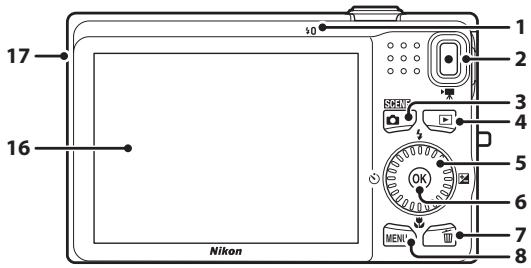
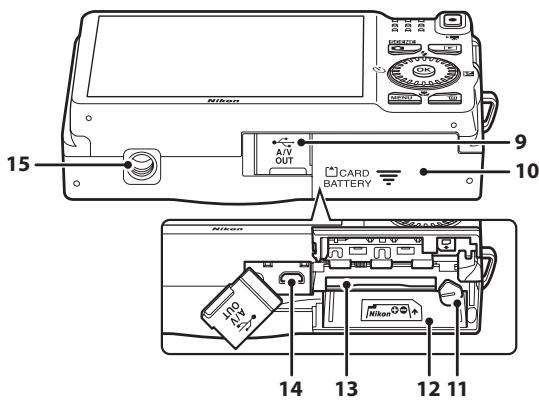
1 Témoin de charge. 17, 6-69 Témoin du flash. 56 2 Commande enregistrement vidéo) 4,5,82 Commande (mode de prise de vue) 4,5,8,24 Commande (visualisation) 4,5,8,30,72 5 Sélecteur rotatif (sélecteur multidirectionnel) 9 6 Commande (appliquer la sélection) 5, 9 7 Commande (effacer) 4,5,32,73 8 Commande MENU 4,5,10,37,73,85,88 9 Volet des connecteurs. 16, 74
10 Volet du logement pour accumulateur/cartemémoire. 14, 15 11 Loquet de l'accumulateur. 14 12 Logement pour accumulateur. 14 13 Logement pour carte mémoire. 18 14 Connecteur de sortie USB/audio/video 16,74 15 Filetage pour fixation sur pied. 16 16 Moniteur 6,24 17 Haut-parleur. 73,86
Contrôles utilisés en mode de prise de vue
| Commande | Nom | Fonction principale | |
| Commande de mode de prise de vue | Modifie le mode de prise de vue (affiche l'écran de sélection du mode de prise de vue). | 24 | |
| Commande de zoom | Permet d'effectuer un zoom avant et arrêté. Tournez la commande vers T (R) pour effectuer un zoom avant et agrandir le sujet, et tournez la commande vers W (B) pour effectuer un zoom arrêté et agrandir la zone visible. | 27 | |
| Sélecteur rotatif | Reportez-vous à la section « Utilisation du sélecteur rotatif » pour obtenir de plus amples informations. | 9, 10 | |
| Commande MENU | Affiche ou masque le menu. | 10, 37, 85, 88 | |
| Déclencheur | Pression à mi-course (c'est-à-dire que vous cessez d'appuyer lorsqu vous sentez une résistance): réglage de la mise au point et de l'exposition. Pression jusqu'en fin de course: relâchement du déclencheur. | 28 | |
| Commande d'enregistrement de clip video | Démarre et arrêté l'enregistrement de clip video. | 82 | |
| Commande de visualisation | Permet de visualiser les images. | 8, 30, 72, 86 | |
| Commande Effacer | Supprime la dernière image enregistrée. | 32 |
Commandes utilisées en mode de visualisation
| Commande | Nom | Fonction principale |
| Commande de visualisation | • Modifie le mode de visualisation (affiche l'écran de sélection du mode de visualisation). • Lorsque l'appareil photo est étéint, appuyez sur cette commande et maintençée pourmettre l'appareil photo sous tension et passer au mode de visualisation. | |
| Commande de zoom | • Commande tournée vers T (♀): agrandit l'image. • Commande tournée vers W (♂): affichage par planche d'imagettes ou affichage du calendrier. • Permet de régler le volume lors de la lecture d'annotations vocales et de clips vidéo. | |
| Sélecteur rotatif | Reportez-vous à la section « Utilisation du sélecteur rotatif » pour obtenir de plus amples informations. | |
| Commande Appliquer la sélection | • Passe de l'affichage par planche d'imagettes ou image agrandie à l'affichage plein écran. • Ajoute des images aux albums, supprime des images des albums. • Permet de visionner des clips vidéo. | |
| Commande MENU | Affiche ou masque le menu. | |
| Commande Effacer | Supprime des images. | |
| Commande de mode de prise de vue | Revent au mode de prise de vue. | |
| Déclencheur | ||
| Commande d'enregistrement de clip vidéo |
Moniteur
- Les informations affichées sur le moniteur lors de la prise de vue et de la visualisation changent selon les réglages de l'appareil photo et l'état d'utilisation.
Par défaut, les informations s'affichent lors de la mise sous tension de l'appareil photo pour la première fois et lors de son utilisation, puis disparaisent au bout de quelques secondes (lorsque Réglages du moniteur ( 88) Info photos est réglé sur Info auto).
Mode de prise de vue
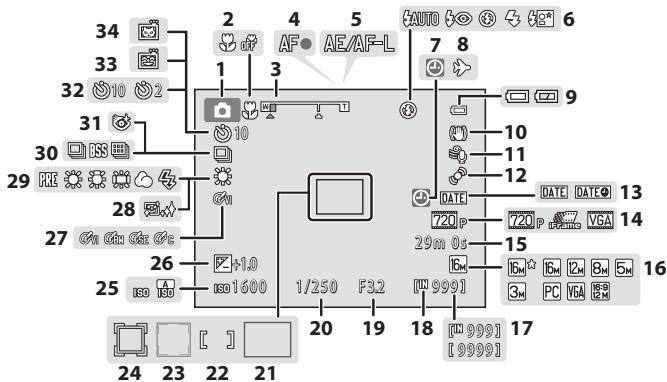
1 Mode de prise de vue. 24, 25 2 Mode macro. 59 3 Indicateur de zoom. 27, 59 4 Indicateur de mise au point. 28 5 Indicateur AE/AF-L 6-2 6 Mode de flash 56 7 Indicateur « date non programmée » 23,88,679 8 Icône Destination 88 9 Indicateur du niveau de charge de l'accumulateur. 20 10 Icône de réduction de vibration. 88 11 Réduction du bruit du vent 85 12 Icône de détection de mouvement.....89 13 Imprimer la date. 88 14 Options clips vidéo 85 15 Durée du clip vidéo. 82 16 Taille d'image 63 17 Nombre de vues restantes (images fixes) 20 18 Indicateur de mémoire interne 20
19 Valeur d'ouverture 28 20 Vitesse d'obturation 28 Zone de mise au point (automatique) 28,37 Zone de mise au point (pour manuel ou zone centrale) 37 Zone de mise au point (détection de visage, détection d'animal domestique) 37,46,49 Zone de mise au point (mode Suivi du sujet). 37, 51 25 Sensibilité 37 26 Valeur de correction de l'exposition....60 27 Options couleur 37 28 Maquillage. 50 29 Mode Balance des blancs 37 30 Mode de prise de vue en continu 37 31 Icône Select. yeux ouverts. 50 32 Indicateur de retardateur 58 33 Déteceur de sourire. 50 34 Déclenchement auto. 46
Mode de visualisation
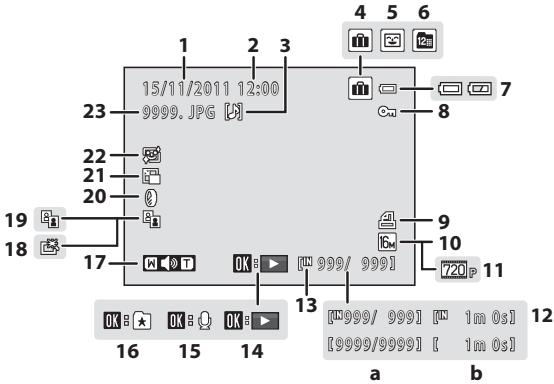
1 Date d'enregistrement. 22 2 Heure d'enregistrement 22 3 Indicateur d'annotation vocale 73,49 4 Icone d'album en mode Photos favorites 72,64 5 Icione de categorie en mode Tri automatique. 72,67 6 Icone Classement par date. 72, 09 7 Indicateur du niveau de charge de l'accumulateur. 20 8 Icione de protection. 73 9 Icione Commande d'impression. 73 10 Tailledimage 63 11 Options clips video. 85 (a)Numero de l'image actuelle/ 12 nombre total d/images. 30 (b) Durée du clip video 86
13 Indicateur de mémoire interne. 30 Indicateur de visualisation d'un clip video 86 14 Repère de lecture des annotations vocales 73, 49 15 Repère d'enregistrement des annotations vocales. 73, 649 16 Repère d'ajout à un album............9, 0-4 17 Indicateur de volume. 73, 86, 49 18 Icône Retouche rapide. 73 19 Icône D-Lighting. 73 20 Icône Filtres. 73 21 Icône Mini-photo. 73 22 Icône Maquillage. 73 23 Numéro et type de fichier 677
Permutation entre le mode de prise de vue et le mode de visualisation
L'appareil photo propose deux modes de fonctionnement : le mode de prise de vue, qui sert à prendre des photos, et le mode de visualisation, qui permet de visualiser les photos.
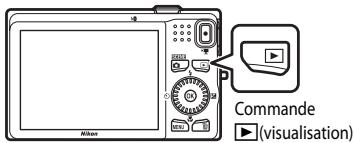
Pour passer au mode de visualisation, appuyez sur la commande (visualisation).
Pour passer au mode de prise de vue, appuyez sur la commande (mode de prise de vue).
- Lorsque vous êtes en mode de visualisation, vous pouvez également appuyer sur le déclencheur ou sur la commande ● (enregistrement video) pour passer au mode de prise de vue.
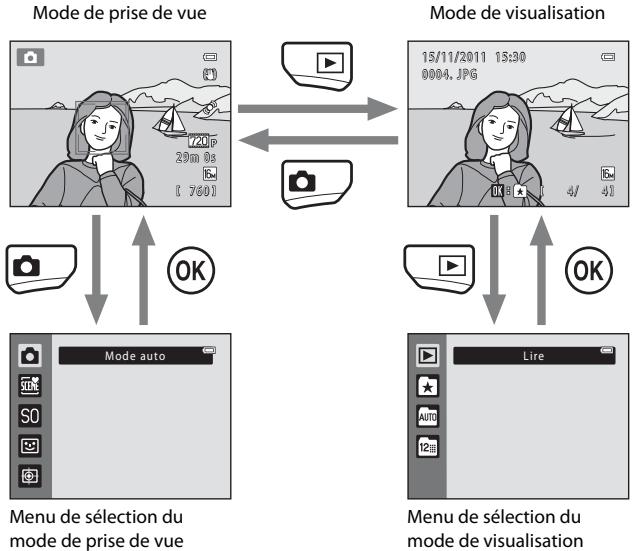
- Si vous appuyez sur la commande (mode de prise de vue) lorsque vous êtes en mode de prise de vue, le menu de sélection du mode de prise de vue s'affiche et vous permet de sélectionner l'un des modes de prise de vue disponibles (25).
- Si vous appuyez sur la commande (visualisation) lorsque vous êtes en mode de visualisation, le menu de sélection du mode de visualisation s'affiche et vous permet de sélectionner l'un des modes de visualisation disponibles (72).
Utilisation du sélecteur rotatif
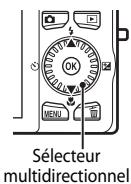
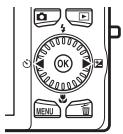
Tournez le sélecteur rotatif, appuyez vers le haut (▲), vers le bas (▼), vers la gauche (◀) ou vers la droite (▶) ou appuyez sur la commande OK.
- Le sélecteur rotatif est parfois désigné sous le terme « sélection multidirectionnel » dans le présent manuel.
En mode de prise de vue
Tourner pour sélectionner un élément.
Afficher le menu (retardateur) (58).
Applique la sélection actuelle.
licher le menu (mode macro) (59).
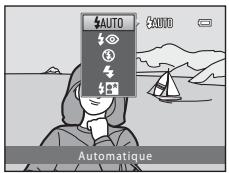
Afficher le menu
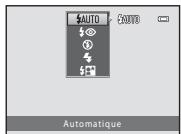
Mode de flash) 56
Afficher le guide (correction de l'exposition) (60).
- Vous coulez également sélectionner des éléments en appuyant sur le sélecteur rotatif vers le haut ou vers le bas.
En mode de visualisation
Sélectionner l'image précédente, déplacer la zone affichée lorsque l'image est agrandie (31).
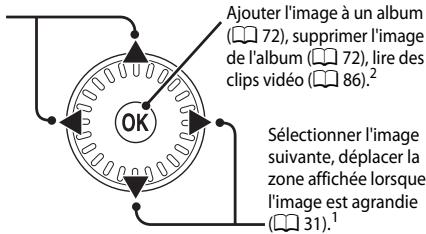
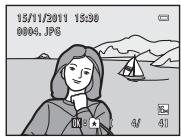
- Vous pouvez également sélectionner les images précédentes ou suivantes en tournant le sélecteur rotatif. Lors de l'affichage de planches d'imagettes ou d'image agrandie, cette commande permet de passer au mode d'affichage plein écran.
Lors de l'affichage des menus
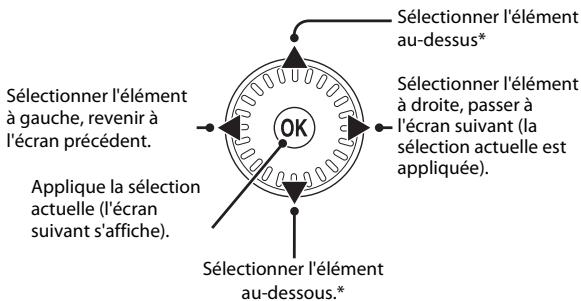
- Vous pouvez également sélectionner des éléments en tournant le sélecteur rotatif.
Utilisation des menus (commande MENU)
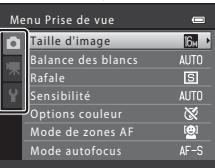
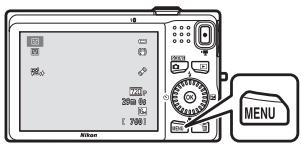
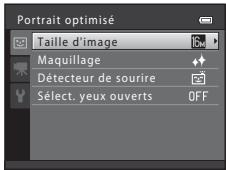
Si vous appuyez sur la commande MENU alors que l'écran de prise de vue ou l'écran de visualisation est affiché, le menu du mode actuel s'affiche. Une fois le menu affiché, vous pouvez modifier divers réglages.
Mode de prise de vue
Mode de visualisation
Onglet
Affiche les réglages pouvant être modifiés dans le mode de prise de vue actuel (24). Selon le mode de prise de vue actuel, l'icône d'onglet qui s'affiche sera différente.
Onglet
Affiche les paramètres d'enregistrement de clip-video.
Affiche le menu Configuration qui vous permet de modifier diverses règles générales.
Onglet
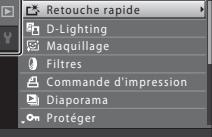
Affiche les réglages pouvant être modifiés dans le mode de visualisation actuel (72). Selon le mode de visualisation actuel, l'icône d'onglet qui s'affiche sera différente.
Affiche le menu Configuration qui vous permet de modifier diverses règles générales.

Lorsqu'un onglet n'est affiché
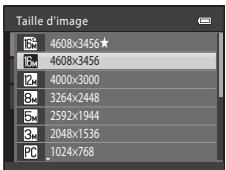
Si vous appuyez sur la commande MENU et que l'écran permettant de modifier la taille d'image s'affiche, appuyez sur le sélecteur rotatif
pour afficher les entrées.
Permutation entre les prontouts
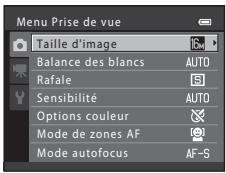
Appuyez sur la commande du sélecteur rotatif pour sélectionner l'onglet en surbrillance.
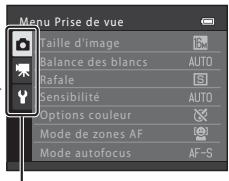
Appuyez sur la commande ou du sélecteur rotatif pour sélectionner un onglet, puis appuyez sur la commande ou sur
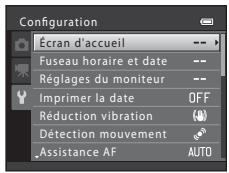
Le menu sélectionné s'affiche.
Sélection de rubriques de menu
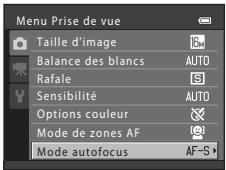
Utilisez le sélecteur rotatif Vous pouvez également sélectionner des éléments en tournant le sélecteur rotatif.
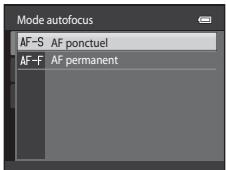
Appuyez sur ou pour sélectionner un élément, puis appuyez sur la commande .
Une fois la modification des réglages terminée, appuyez sur la commande MENU pour quitter le menu.

Lorsque le menu contient deux pages ou plus
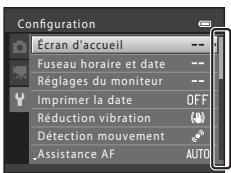
Un repère indiquant la position de la page s'affiche.


Préparation
Préparation 1 Insertion de l'accumulateur. 14 Préparation 2 Charge de l'accumulateur 16 Préparation 3 Insertion d'une carte mémoire 18

Prise de vue
Étape 1 Mise sous tension de l'appareil photo 20 Réglage de la langue, de la date et de l'heure (première utilisation après achat)................................22 Étape 2 Sélection d'un mode de prise de vue. 24 Étape 3 Cadrage d'une photo 26 Étape 4 Mise au point et prise de vue 28

Visualisation
Étape 5 : Visualisation des images 30 Étape 6 : Suppression des images que vous ne souhaitez pas conserver. 32
Préparation 1 insertion de l'accumulateur
1 Ouvrez le volet du logement pour accumulateur/carte mémoire.
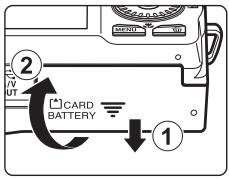
2 Insérez l'accumulateur en-el12 fourni (accumulateur li-ion rechargeable).
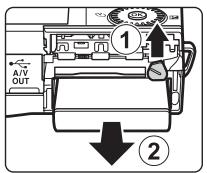
- Servez-vous de l'accumulateur pour pouvoir le loquet orange dans la direction indiquée par la flèche (①) et insérez entièrement l'accumulateur (②).
- Lorsque l'accumulateur est correctement inséré, le loquet de l'accumulateur l'enclenche en place.
Loquet de l'accumulateur
Insertion correcte de l'accumulateur
Vous risquez d'endommager l'appareil photo si vous insérez l'accumulateur à l'envers. Vérifiez que l'orientation de l'accumulateur est correcte.
3 Refermez le volet du logement pour accumulateur/carte mémoire.
Chargez l'accumulateur avant la première utilisation ou lorsqu'il est déchargé. Reportez-vous à la section « Préparation 2 Charge de l'accumulateur » (16) pour obtenir de plus amples informations.
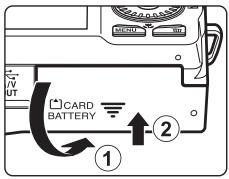
Retrait de l'accumulateur
Mettez l'appareil hors tension et assurez-vous que le témoin de mise sous tension et le moniteur sont éteints avant d'ouvrir le volet du logement pour accumulator/carte mémoire.
Pour éjecter l'accumulateur, ouvrez le volet du logement pour accumulator/carte mémoire et faites glisser le loquet orange de l'accumulateur vers le haut dans la direction
indiquée par la flèche (①). L'accumulateur peut alors être retiré avec les doigts (②). Veillez à le retirer tout droit.

Mise en garde concernant les températures élevées
L'appareil phot, l'accumulateur et la carte mémoire risquent de devenir très chaud(s) immédiatement après l'utilisation de l'appareil phot. Procédez avec précaution lors du retrait de l'accumulateur ou de la carte mémoire.

Remarques concernant l'accumulateur
Avant toute utilisation, lisez et respectez les avertissements relatifs à l'accumulateur à la page vii et dans la section « Accumulator » (4).
1 Préparez l'adaptateur de charge eh-69p fourni.
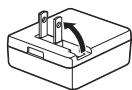
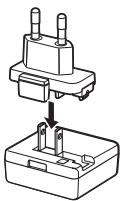
Si un adaptateur de prise secteur* est fourni avec votre appareil photo, fixez-le à la fiche de l'adaptateur de charge. Appuyez fermement sur l'adaptateur de prise secteur jusqu'à ce qu'il soit solidement fixé. Une fois ces deux éléments raccordés, essayer de retirer de force l'adaptateur de prise secteur risque d'endommager le produit.
- La forme de l'adaptateur de prise secteur varie selon le pays ou la région d'achat de l'appareil. En Argentine, en Corée et au Brésil, l'adaptateur de prise secteur est déjà raccordé à l'adaptateur de charge lors de l'achat.
2 Vérifiez que l'accumulateur est installé dans l'appareil photo, puis raccordez l'appareil photo à l'adaptateur de charge dans l'ordre de ① à ③.
L'appareil photo doit rester éteint. Lors du branchement du câble, vérifiez que le connecteur de l'appareil est correctement orienté. Ne forcez pas lorsque vous branchez le câble sur l'appareil photo. Lors du débranchement du câble, veillez à le retirer tout droit.
- Le témoin de charge clignote lentement en vert pour indiquer que l'accumulateur se recharge.
- Il faut environ 3 heures et 20 minutes pour recharger un accumulateur totalement déchargé.
- Une fois que l'accumulateur est entièrement rechargé, le témoin de charge s'éteint.
- Reportez-vous à la section « Témoin de charge » (17) pour obtenir de plus amples informations.
3 Débranchez l'adaptateur de charge de la prise électrique, puis débranchez le câble USB.
- Lorsque l'appareil photo est raccordé à une prise électrique à l'aide de l'adaptateur de charge, vous ne pouvez pas le mettre sous tension.
Témoin de charge
| État | Description |
| Clignote lentement (vert) | L'accumulateur est en train d'être rechargé. |
| Déactivé | L'accumulateur n'est pas en train d'être rechargé. Une fois la charge terminée, le témoin de charge cesse de clignoter en vert et s'éteint. |
| Scintillant (vert) | • La température ambiente n'est pas adaptée à la charge. Chargez l'accumulateur à l'intérieur en veillant à ce que la température ambiente soit comprise entre 5 °C et 35 °C. • Le cable USB ou l'adaptateur de charge n'est pas correctement raccordé, ou l'accumulateur a un problème. Débranchez le cable USB ou l'adaptateur de charge, puis raccordez-les correctement, ou remplacez l'accumulateur. |

Remarques concernant l'adaptateur de charge
Avant toute utilisation, lisez et respectez les avertissements relatifs à l'adaptateur de charge EH-69P à la page vii et dans la section « Adaptateur de charge » (25).

Charge à l'aide d'un ordinateur ou d'un chargeur d'accumulateur
- Vous pouvez également recharger l'accumulateur Li-ion rechargeable EN-EL12 en connectant l'appareil photo à un ordinateur (74, 669).
- Vous pouvez utiliser le chargeur d'accumulateur MH-65 (disponible séparément; 0678) pour recharger le chargeur EN-EL12 sans utiliser l'appareil photo.

Remarques concernant la source d'alimentation secteur
- Vous pouvez utiliser l'adaptateur secteur EH-62F (disponible séparément, 078) pour alimenter l'appareil photo à partir d'une prise électrique pour la prise de vue et la visualisation d'images.
- N'utilise en aucun cas un adaptateur secteur d'une autre marque ou un modèle autre que l'EH-62F. Le non-respect de cette consigne de sécurité pourrait entraîner une surchauffe et endommager l'appareil photo.
Préparation 3 insertion d'une carte mémoire
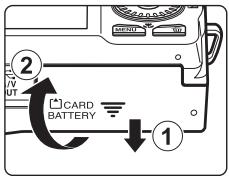
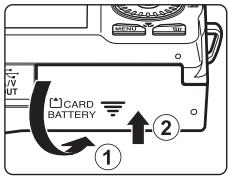
1 Assurez-vous que le témoin de mise sous tension et le moniteur sont éteints, puis ouvrez le volet du logement pour accumulateur/carte mémoire.
Veillez à éteindre l'appareil photo avant d'ouvrir le volet.
2 Insérez la carte mémoire.
- Faites glisser la carte mémoire jusqu'à ce qu'elle se verrouille en émettant un déclic.
Insertion de la carte mémoire
L'insertion de la carte mémoire à l'envers risque d'endommager l'appareil photo et la carte elle-même. Vérifie que l'orientation de la carte mémoire est correcte.
Logement pour carte mémoire
3 Refermez le volet du logement pour accumulateur/carte mémoire.
Formatage de cartes mémoire
- Lorsque vous insérez pour la première fois dans cet appareil photo une carte mémoire qui a été utilisée dans un autre périphérique, veillez à la formater avec cet appareil photo.
- Le formatage de la carte mémoire supprime définitivement toutes les données enregistrées sur cette carte.
Si vous souhaitez conserver certaines des données enregistrées sur la carte mémoire, copiez-les sur un ordinateur avant le formatage.
- Pour formater une carte mémoire, insérez-la dans l'appareil photo, appuyez sur la commande MENU puis sélectionnez Formatage de la carte dans le menu Configuration (88).
Reportez-vous à la section « Cartes mémoire » (25) et à la documentation fournie avec votre carte mémoire pour plus d'informations.
Retrait des cartes mémoire
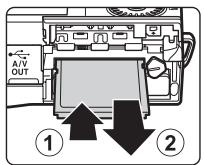
Mettez l'appareil hors tension et assurez-vous que le témoin de mise sous tension et le moniteur sont éteints avant d'ouvrir le volet du logement pour accumulator/carte mémoire.
Poussez sans forcer la carte mémoire dans l'appareil photo (1) pour éjecter partiellement la carte, puis retirez-la (2). Veillez à la retirer tout droit.
Mise en garde concernant les températures élevées
L'appareil photo, l'accumulateur et la carte mémoire risquent de devenir très chauds immédiatement après l'utilisation de l'appareil photo. Procédez avec précaution lors du retrait de l'accumulateur ou de la carte mémoire.
Mémoire interne et cartes mémoire
Vous pouvez enregistrer les données de l'appareil photo, y compris les images et les clips vidéo, soit dans la mémoire interne de l'appareil photo (environ 74 Mo), soit sur une carte mémoire. Si vous souhaitez utiliser la mémoire interne de l'appareil photo pour la prise de vue ou la visualisation, commencez par retirer la carte mémoire.
Cartes mémoire approuvées
Les cartes mémoire Secure Digital (SD) suivantes ont été testées et certifiées conformes avec cet appareil photo.
- Les cartes mémoire conformes à la classe 6 ou supérieure du classement des vitesses SD sont recommandées pour l'enregistrement de clips vidéo. L'enregistrement d'un clip vidéo peut s'interrompre de manière inattendue en cas d'utilisation d'une carte mémoire de niveau de vitesse inférieur.
| Carte mèmeore SD | Carte mèmeore SDHC2 | Carte mèmeore SDXC3 | |
| SanDisk | 2 Go1 | 4 Go, 8 Go, 16 Go, 32 Go | 64 Go |
| TOSHIBA | 2 Go1 | 4 Go, 8 Go, 16 Go, 32 Go | 64 Go |
| Panasonic | 2 Go1 | 4 Go, 8 Go, 12 Go, 16 Go, 32 Go | 48 Go, 64 Go |
| Lexar | - | 4 Go, 8 Go, 16 Go, 32 Go | - |
1 Si la carte mémoire est utilisée avec un lecteur de cartes ou un périphérique similaire, assurez-vous qu'il prend en charge les cartes de 2 Go. 2 Compatible SDHC. Si la carte mémoire est utilisée avec un lecteur de cartes ou un périphérique similaire, assurez-vous qu'il prend en charge les cartes SDHC. 3 Compatible SDXC. Si la carte mémoire est utilisée avec un lecteur de cartes ou un périphérique similaire, assurez-vous que ce dernier prend en charge les cartes SDXC. - Contactez le fabricant pour obtenir de plus amples informations sur les cartes ci-dessus. Nous ne pouvons pas garantir la performance de l'appareil photo si vous utilisez des cartes mémoire d'autres fabricants.
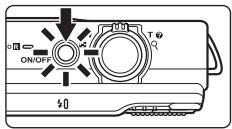
1 Appuyez sur le commutateur marche-arrêt pour mettre l'appareil photo sous tension.
- Si vous allumez l'appareil photo pour la première fois, reportez-vous à la section « Réglage de la langue, de la date et de l'heure » (22). L'objectif s'ouvre et le moniteur s'allume.
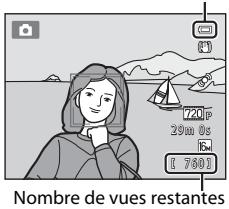
2 Vérifiez l'indicateur du niveau de charge de l'accumulateur et le nombre de vues restantes.
Indicateur du niveau de charge de l'accumulateur
Indicateur du niveau de charge de l'accumulateur
| Moniteur | Description |
| □ | Niveau de charge de l'accumulateur élevé. |
| □ | Niveau de charge de l'accumulateur faible. Préparez-vous à replacer ou à charger l'accumulateur. |
| 1L'accu/pile est déchargé(e). | Prise de vue impossible. Rechargeze-le ou replaceez-le par un accumulateur chargé. |
Le nombre de photos qui peuvent être prises s'affiche.
- s'affiche si vous n'avez pas inséré de carte mémoire dans l'appareil photo. Dans ce cas, les images sont enregistrées dans la mémoire interne (environ 74 Mo).
- Le nombre de vues restantes dépend de la quantité de mémoire disponible dans la mémoire interne ou sur la carte mémoire et varie également selon la qualité d'image et la taille d'image (déterminée par le réglage de taille d'image; 64).
- Le nombre de vues restantes indiqué dans les illustrations de ce manuel l'est seulement à titre d'exemple.
Mise sous tension et hors tension de l'appareil photo
- Lorsque l'appareil photo est sous tension, le témoin de mise sous tension (vert) s'allume, puis le moniteur s'allume (le témoin de mise sous tension s'éteint lorsque le moniteur s'allume).
- Pour mettre l'appareil hors tension, appuyez sur le commutateur marche-arrêt. Une fois que l'appareil est éteint, le témoin de mise sous tension et le moniteur s'éteignent.
- Pour allumer l'appareil photo et passer au mode de visualisation, appuyez sur la commande [▶ (visualisation) et maintenez-la enfoncée. L'objet ne s'ouvre pas.

Fonction d'économie d'énergie (extinction auto)
Si aucune opération n'est exécutée pendant un certain temps, le moniteur s'éteint, l'appareil photo passe en mode veille et le témoin de mise sous tension clignote. Si aucune opération n'est exécutée pendant trois minutes supplémentaires, l'appareil photo s'éteint automatiquement.
Lorsque l'appareil photo est en mode veille, vous pouvez réactiver le moniteur en effectuant l'une des opérations suivantes:
Appuyer sur le commutateur marche-arrêt, le déclencheur, la commande (mode de prise de vue), la commande (visualisation) ou la commande enregistrement vidéo)
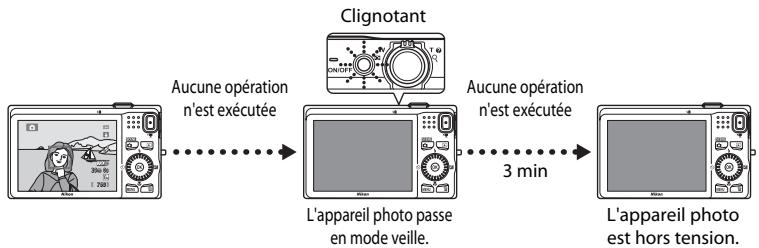
- Vous pouvez modifier la durée avant que l'appareil photo ne passe en mode veille à l'aide du réglage Extinction auto dans le menu Configuration (88).
- Par défaut, l'appareil photo passe en mode veille au bout d'une minute environ si vous utilisez le mode de prise de vue ou le mode de visualisation.
- Si vous utilisez l'adaptateur secteur EH-62F optionnel, l'appareil photo passe en mode veille au bout de 30 minutes.
Réglage de la langue, de la date et de l'heure
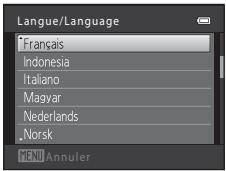
Lorsque vous allumez l'appareil photo pour la première fois, vous voyez s'afficher l'écran de sélection de la langue ainsi que l'écran de réglage de la date et de l'heure pour l'horloge de l'appareil photo.
1 Sélectionnez la langue souhaitée à l'aide du sélecteur multidirectionnel ▲ ou ▼, puis appuyez sur la commande OK.
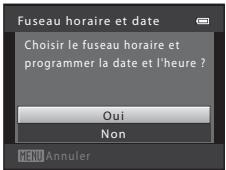
2 Appuyez sur ou ▼ pour sélectionner Oui et appuyez sur la commande OK.
- Pour annuler sans modifier le réglage, sélectionnez Non.
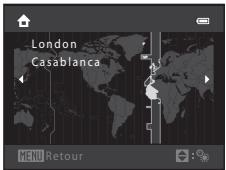
3 Appuyez sur la commande « ou » pour sélectionner votre fuseau horaire et validez avec la commande OK.
Reportez-vous à la section « Heure d’être » (23) pour des informations sur l’heure d’être.
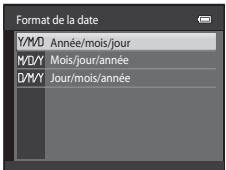
4 Appuyez sur ou pour sélectionner le format de la date et appuyez sur la commande OK ou sur.
5 Appuyez sur, , ou pour régler la date et l'heure, et appuyez sur la commande OK ou sur.
- Sélectionner un élément : appuyez sur ou (permet de basculer entre J, M, A, heures et minutes).
- Modifier l'élément mis en surbrillance : tournez le sélecteur rotatif ou appuyez sur ou ▼.
- Appliquer le réglage : sélectionnez le paramètre de minute et appuyez sur la commande ou sur ▲
- Une fois les réglages terminés, l'objet se déploie et l'appareil photo passe en mode de prise de vue.
Heure d'été
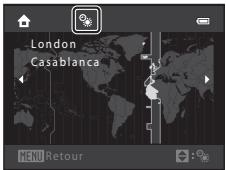
Si l'heure d'été est en vigueur, appuyez sur le selector un multidirectionnel pour activer l'heure d'été lorsque vous spécifiez la région à l'étape 3. Lorsque l'heure d'été est activée, vous voyez apparaitre l'icone en haut du moniteur.
Pour déactiver la fonction d'heure d'été, appuyez sur ▽.

Modification du réglage de langue et du réglage de date et d'heure
- Vous pouvez modifier ces réglages à l'aide des réglages Langue/Language et Fuseau horaire et date dans le menu Configuration (88).
- Vous pouvez activer et désactiver l'heure d'été à l'aide de Fuseau horaire et date, puis Fuseau horaire dans le menu Configuration. Lorsque l'heure d'été est activée, l'horloge est avancée d'une heure; lorsqu'elle est désactivée, l'horloge est retardée d'une heure. Lorsque la destination (>) est sélectionnée, le décalage horaire entre la destination et le fuseau horaire du domicile (>) est calculé automatiquement, et la date et l'heure de la région sélectionnée sont enregistrées lors de la prise de vue.
- Si vous quittez sans régler la date et l'heure, clignote pendant l'affichage de l'écran de prise de vue. Réglez la date et l'heure (88) à l'aide du réglage Fuseau horaire et date dans le menu Configuration.

Accumulateur de l'horloge
- L'horloge de l'appareil photo est alimentée par un accumulateur de secours qui est distinct de l'accumulateur principal de l'appareil photo.
- Cet accumulateur se recharge lorsque l'accumulateur principal est inséré dans l'appareil photo ou que ce dernier est connecté à un adaptateur secteur optionnel. À propre une charge de dix heures environ, il peut servir d'alimentation de secours pendant plusieurs jours. Si l'accumulateur de secours de l'appareil photo est épuisé, l'écran de réglage de la date et du jour s'affiche lors de la mise sous tension de l'appareil photo. Réglez à nouveau la date et l'heure. Reportez-vous à la section « Réglage de la langue, de la date et de l'heure », étape 2 (22) pour obtenir de plus amples informations.

Impression de la date de prise de vue sur les images imprimées
- Réglez la date et l'heure avant la prise de vue.
- Vous pouvez imprimer définitivement la date de prise de vue sur les images à mesure qu'elles sont capturées en activant Imprimer la date dans le menu Configuration (88).
- Si vous souhaitez imprimer la date de prise de vue sans utiliser le réglage Imprimer la date, imprimez à l'aide du logiciel ViewNX 2 (75).
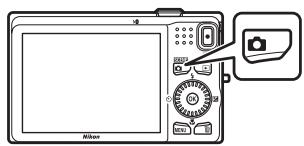
1 Appuyez sur la commande a.
- Le menu de sélection du mode de prise de vue s'affiche et vous permet de sélectionner le mode de prise de vue souhaité.
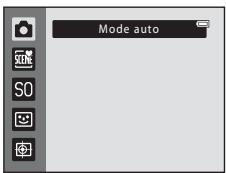
2 Sélectionnez un mode de prise de vue à l'aide du sélecteur multidirectionnel ▲ ou ▼.
Le mode (auto) est utilisé dans cet exemple. Sélectionnez Mode auto.
Sélecteur multidirectionnel
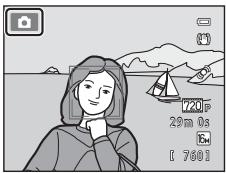
3 Appuyez sur la commande
L'appareil photo passe au mode (auto) et l'icône s'affiche. - Reportez-vous à « Mode de prise de vue » (6) dans la mode de prise de vue. - Le réglage du mode de prise de vue est enregistré lors de la mise hors tension de l'appareil photo.
Modes de prise de vue disponibles
| Mode auto 36 | |
| Utilisé pour la prise de vue générale. Vous pouvez ajuster les réglages dans le menu Prise de vue (37) en fonction des conditions de prise de vue et du type de photo que vous souhaitez capturer. | |
| Mode Scène 39 | |
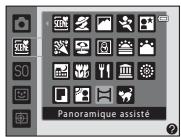
| Les réglages de l'appareil photo sont optimisés en fonction de la scène sélectionnée. En mode Sélecteur automatique, l'appareil photo sélectionne automatiquement le mode Scène optimal lorsque vous cadrez une photo, ce qui facilitate la prise de vue avec les réglages adaptés à la scène. • Pour Sélectionner une scène, commencez par afficher le menu de sélection du mode de prise de vue, puis appuyez sur le sélecteur multidirectionnel ▷ Sélectionnez la scène souhaïée en appuyant sur ▲, ▼, □, ou ▶, puis appuyez sur la commande ▢. | |
| S0 Effets spéciaux 47 | |
| Voupez appliquer des effets aux images pendant la prise de vue. Vous avez le besoin entre six effets différents. • Pour sélectionner un effet, affichez d'abord le menu du mode de prise de vue, puis appuyez sur le sélecteur multidirectionnel ▷ Sélectionnez l'effect souhaité en appuyant sur ▲, ▼, □, ou ▶, puis appuyez sur la commande ▢. | |
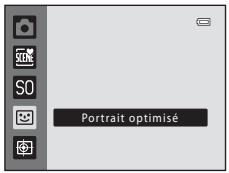
| Portrait optimisé 49 | |
| Lorsque l'appareil photo déetecte un visage souriant, vous pouze prendre une photo automatique sans appuyer sur le déclencheur (décteur de sourire). Vous pouze également utiliser l'options Maquillage pour lisser les tons chair des visages. | |
| Suivi du sujet 51 | |
| Idéal pour effectuer la mise au point sur des sujets en mouvement. |

Fonctions disponibles en mode de prise de vue
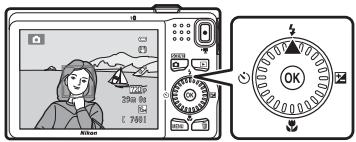
- Vous pouvez régler les fonctions correspondantes à l'aide du sélecteur multidirectionnel ▲ (4), ▼ (2), et ▶ (1). Reportez-vous à la section « Fonctions pouvant être activées à l'aide du sélecteur multidirectionnel » (□ 55) pour des informations plus amples.
- Appuyez sur la commande MENU pour afficher le menu du mode de prise de vue sélectionné. Reportez-vous à la section « Fonctions de prise de vue » (□ 35) pour des informations sur les réglages disponibles dans le menu du mode de prise de vue actuel.
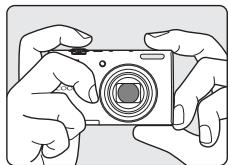
1 Maintenez fermement l'appareil photo.
- Ne mettez pas les doigts, les cheveux, la dragonne de l'appareil photo ou d'autres objets sur l'objectif, le flash, l'illuminateur d'assistance AF, le microphone et le haut-parleur. Lorsque you prenez des photos en cadrage portrait (« vertical »), faites pivoter l'appareil photo de manière à ce que le flash se trouve au-dessus de l'objectif.
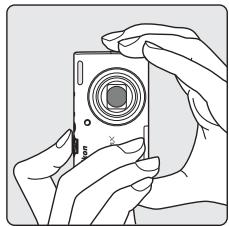
2 Cadrez la photo.
Lorsque l'appareil photo détecte un visage, ce dernier est encadré d'une couronne double de couleur jaune (zone de mise au point) (réglage par défaut). - L'appareil peut détecter jusqu'à 12 visages. Si l'appareil photo détecte plus d'un visage, le visage le plus proche de l'objet est encadré d'une couronne double, et les autres d'une couronne simple. - Si vous photographiez des sujets non humains ou si aucun visage n'est détecté, la zone de mise au point ne s'affiche pas. Positionnez le sujet principal à proximité du centre de la vue.
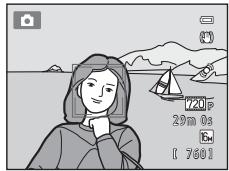
Utilisation d'un pied
- Nous vous recommendons d'utiliser un trépied pour stabiliser l'appareil photo dans les cas suivants.
- Lors d'une prise de vue par faible éclairage, avec le mode de flash (57) réglé sur (déactivé)
- Lorsque vous effectuez un zoom avant sur le sujet
- Réglez Réduction vibration sur Déactivée dans le menu Configuration (88) si vous utilisez un trépied pour stabiliser l'appareil photo pendant la prise de vue.
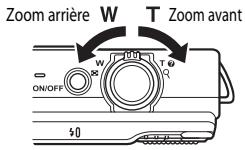
Commande de zoom
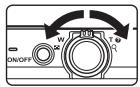
Utilisez la commande de zoom pour activer le zoom optique.
- Pour effectuer un zoom avant sur le sujet, tournez la commande de zoom vers T (téléobjectif).
- Pour effectuer un zoom arrêté et agrandir la zone visible, tournez la commande de zoom vers W (grand-angle).
Lorsque vous allumez l'appareil photo, le zoom passe à la position grand-angle maximal.
L'indicateur de zoom apparait en haut du moniteur dès que vous tournez la commande de zoom.
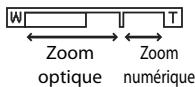
Zoom numérique
Lorsque l'appareil photo est en position de zoom optique maximal, activez le zoom numérique en tournant et en maintenant la commande de zoom sur la position T. Le zoom numérique peut agrandir le sujet jusqu'à environ 4 × au-delà de l'agrandissement maximum du zoom optique.
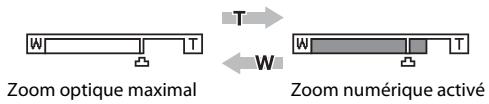
- Lorsque vous utilisez le zoom numérique, l'appareil photo effectue la mise au point sur le sujet situé au centre de la vue, et la zone de mise au point ne s'affiche pas.

Zoom numérique et interpolation
Contrairement au zoom optique, le zoom numérique recourt à un processus d'imagerie numérique appelé interpolation pour agrandir des images. Cette technique altère légèrement la qualité des photos selon la taille d'image (63) et l'agrandissement du zoom numérique.
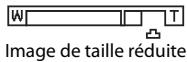
L'interpolation prend effet aux facteurs de zoom supérieurs à la position lors de la prise de vue d'images fixes.
Elle est automatiquement activée et l'indicateur de zoom passe au jaune dès que le zoom dépasse la position.
Le curseur se déplace vers la droite au fur et à mesure que vous diminuez la taille d'image, vous permettant de confirmer la position du zoom pour laquelle il est possible d'effectuer une prise de vue sans interpolation à la taille d'image actuelle.
- Vous pouvez désactiver le zoom numérique à partir de l'option Zoom numérique du menu Configuration (88).
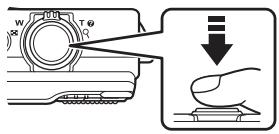
1 Appuyez sur le déclencheur à mi-course (c'est-à-dire appuyez sur la commande légèrement jusqu'à ce que vous sentiez une résistance).
L'appareil photo règle la mise au point et l'exposition (vitesse d'obturation et valeur d'ouverture) lorsque vous appuyez à mi-course sur le déclencheur. La mise au point et l'exposition restent mémorisées tant que le déclencheur est enfoncé à mi-course. - Si un visage est détecté : L'appareil photo effectue la mise au point sur le visage encadré par la double cordure. Lorsque la mise au point est effectuée sur le sujet, la double cordure apparait en vert.
- Si aucun visage n'est détecté : L'appareil photo inclut neuf zones de mise au point et sélectionne automatiquement la zone de mise au point contenant le sujet le plus proche. Lorsque la mise au point est effectuée sur le sujet, la zone de mise au point active (jusqu'à neuf zones) apparait en vert.
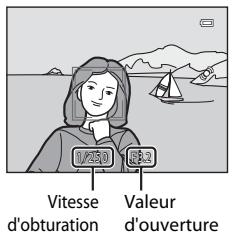
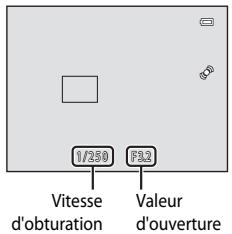
Lorsque le zoom numérique est activé, l'appareil photo effectue la mise au point sur le sujet situé au centre de la vue et la zone de mise au point ne s'affiche pas. Une fois la mise au point effectuée, l'indicateur de mise au point (6) vire au vert. Lorsque le déclencheur est enfoncé à mi-course, la zone de mise au point ou l'indicateur de mise au point peuvent clignoter en rouge. Cela signale que la mise au point n'est pas nette sur l'appareil photo. Modifiez la composition et appuyez à nouveau sur le déclencheur à mi-course.
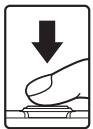
2 Appuyez sur le déclencheur jusqu'en fin de course.
- Le déclenchement a lieu et l'image est enregistrée sur la carte mémoire ou dans la mémoire interne.
- Si vous appuyez sur le déclencheur trop fortement, vous risquez de faire bouger l'appareil photo et de prendre des images floues. Appuyez sur la commande sans forcer.
- Pendant l'enregistrement des images, le Nombre de vues restantes (20) clignote. N'ouvrez jamais le volet du logement pour accumulateur/carte mémoire lorsque des images sont en cours d'enregistrement. Retirer l'accumulateur ou la carte mémoire dans ces circonstances risquerait de provoquer la perte de données ou d'endommager l'appareil ou la carte.
- L'enregistrement de l'image peut demander un certain temps selon les réglages actuels ou les conditions de prise de vue (11).
Autofocus
La mise au point peut ne pas fonctionner correctement dans les cas suivants. Dans certains cas rares, il peut arriver que la mise au point ne soit pas effectuée sur le sujet alors même que la zone de mise au point ou l'indicateur de mise au point s'affichent en vert :
Le sujet est très nombreux - La scène contient des objets de luminosité différente (par exemple, lorsque le sujet tourne le dos au soleil, les traits de son visage sont très sombres) - Le contraste est inexistant entre le sujet et son environnement (par exemple, le sujet en portrait porte une chemise blanche et se tient devant un mur blanc) - Plusieurs objets se situent à des distances différentes de l'appareil photo (par exemple, le sujet se trouve dans une cage) - Sujets avec motifs répétés (stores de fenêtre, bâtiments avec plusieurs rangées de fenêtres de même forme, etc.) - Le sujet se déplace rapidement
Dans de tels cas, essayez d'appuyer sur le déclencheur à mi-course pour refaire plusieurs fois la mise au point ou effectuez la mise au point sur un autre sujet et trouvant à la même distance de l'appareil photo que le sujet souhaité, et utilisez la mémorisation de la mise au point (70).
Reportez-vous à la section « Utilisation de la fonction de détection de visage » (67) pour obtenir de plus amples informations.
Lorsque le sujet est proche de l'appareil photo
Si l'appareil photo ne parvient pas à effectuer la mise au point, essayez de prendre la photo en mode macro (59) ou en mode Scene Gros plan (43).
Illuminateur d'assistance AF et flash
Si le sujet est faiblement éclairé, vous pouvez activer l'illuminateur d'assistance AF (89) en appuyant à mi-course sur le déclencheur et déclencher le flash (56) en appuyant jusqu'en fin de course sur le déclencheur.
Comment être sur de ne pas manquer une prise de vue
Si vous craignez de manquer une prise de vue, appuyez sur le déclencheur jusqu'en fin de course sans d'abord appuyer dessus à mi-course.
1 Appuyez sur la commande (visualisation).
- Lorsque vous passez du mode de prise de vue au mode de visualisation, la dernière image enregistrée s'affiche en plein écran.
2 Sélectionnez une image à afficher à l'aide du sélecteur multidirectionnel.
- Afficher l'image précédente: ▲ ou
- Afficher l'image suivante: ▼ ou ▷
- Vous pouvez également faire défiler les images en tournant le sélecteur multidirectionnel.
Afficher l'image précédente Afficher l'image suivante
Numéro de l'image actuelle/nombre total d'images
- Retirez la carte mémoire de l'appareil photo pour visualiser des images enregistrées dans sa mémoire interne. N s'affiche à côté du numéro d'image actuelle/nombre total d'images.
- Pour revenir au mode de prise de vue, appuyez sur la commande , sur le déclencheur ou sur la commande (enregistrement vidéo).
Visualisation des images
- Les images peuvent s'afficher brièvement à une faible résolution lors de leur lecture depuis la carte mémoire ou la mémoire interne.
- Si des images dans lesquelles un visage (67) ou un animal domestique (46) a été détecté lors de la prise de vue s'affichent en mode de visualisation plein écran, selon l'orientation du visage ou du museau détecté, les images peuvent être automatiquement pivotées lors de la visualisation (à l'exception des images capturées en série).
- Vous pouvez modifier l'orientation d'une image à l'aide de Rotation image dans le menu Visualisation (73).
Pour en savoir plus
- Reportez-vous à la section « Fonctions disponibles en mode de visualisation (Menu Visualisation) » (73) pour obtenir de plus amples informations.
- Reportez-vous à la section « Sélection de certains types d'images pour la visualisation » (72) pour obtenir de plus amples informations.
Modification du mode d'affichage des images
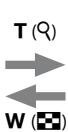
En mode de visualisation, vous pouvez modifier la manière dont les images sont affichées en tournant la commande de zoom vers W (®) et T (Q).
Fonction loupe
Affichage de l'image en mode plein écran.
Zoom avant sur l'image.
Repère de zone affichée
- Vous pouvez modifier le facteur de zoom en tournant la commande de zoom vers W (■) et T (♀). Vous pouvez agrandir les images jusqu'à 10x.
- Pour afficher un angle différent de l'image, appuyez sur le sélecteur multidirectionnel, , ou.
- Si vous visualisiez une image capturée à l'aide de la fonction de détection de visage (67) ou de détention d'animal domestique (46), l'appareil photo effectue un zoom avant sur le visage détected lors de la prise de vue (sauf lors de la visualisation d'une image capturée dans une série). Si l'appareil photo a détected plusieurs visages lors de la capture de l'image, appuyez sur , , ou pour afficher un autre visage. Pour effectuer un zoom avant sur une zone de l'image ne compte pas de visages, ajustez le facteur d'agrandissement, puis appuyez sur , , ou.
- Vous pouvez recadrer l'image et enregistrer la zone affichée de l'image en tant que fichier séparé en appuyant sur la commande MENU.
- Appuyez sur la commande OK pour revenir au mode de visualisation plein écran.
Affichage par planche d'imagettes, affichage du calendrier
Affichage plein écran
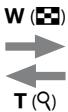
Affichage par planche d'imagettes (4, 9 et 16 images par écran)
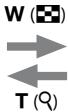
Affichage du calendrier
- Vous pouvez afficher plusieurs images sur un écran afin de faciliter la recherche de l'image souhaitée.
- Vous pouvez modifier le nombre d'imagettes affichées en tournant la commande de zoom vers W (□) et T (♀).
- Tournez le sélecteur multidirectionnel, ou appuyez sur , , ou pour sélectionner une image puis appuyez sur la commande OK pour afficher cette image plein écran.
- Lors de l'affichage de 16 imagettes, tournez la commande de zoom vers W (■) pour afficher le calendrier.
- En mode d'affichage du calendrier, tournez le sélecteur multidirectionnel, ou appuyez sur ▽, ou pour sélectionner une date, puis appuyez sur la commande ⊗ pour afficher la première image capturée à cette date.
Étape 6 suppression des images que vous ne souhaitez pas conserver
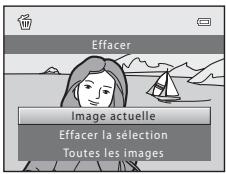
1 Appuyez sur la commande pour supprimer l'image actuellement affichée sur le moniteur.
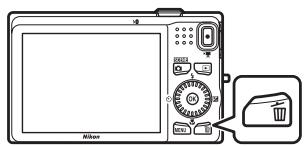
2 Appuyez sur la commande ou du sélecteur multidirectionnel pour sélectionner la méthode de suppression, puis appuyez sur la commande OK.
- Image actuelle : seule l'image actuelle est supprimée.
- Effacer la sélection : vous pouvez sélectionner et supprimer plusieurs images. Reportez-vous à la section « Utilisation de l'écran Effacer la sélection » (33) pour obtenir de plus amples informations.
- Toutes les images : toutes les images sont supprimées.
- Pour quitter sans supprimer, appuyez sur la commande MENU.
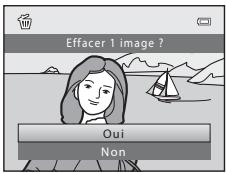
3 Appuyez sur ou pour sélectionner Oui et appuyez sur la commande OK.
- Les photos effacées ne peuvent pas être récapitulées.
- Pour annuler, appuyez sur ou pour sélectionner Non et appuyez sur la commande.
- Les photos effacées ne peuvent pas être récupérées. Copiez sur un ordinateur les images que vous souhaitez conserver avant de les supprimer de l'appareil photo.
- Les images protégées (73) ne peuvent pas être supprimées.
Suppression de la dernière image capturée en mode de prise de vue
En mode de prise de vue, appuyez sur la commande pour supprimer la dernière image enregistrée.
Utilisation de l'écran effacer la sélection
1 Appuyez sur le sélecteur multidirectionnel « » ou pour sélectionner une image à supprimer, puis appuyez sur « » pour afficher
- Pour annuler la sélection, appuyez sur ∇ pour supprimer
- Tournez la commande de zoom (2) sur la position T (Q) pour revenir en mode de visualisation plein écran ou sur la position W (E) pour afficher une planche d'imagettes.
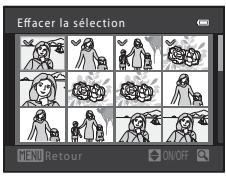
2 Ajoutez à toutes les images que vous souhaitez supprimer, puis appuyez sur la commande pour confirmer la sélection.
- Une boîte de dialogue de confirmation s'affiche. Suivez les instructions affichées sur le moniteur.
Sélection de certains types d'images à supprimer
En mode Photos favorites, Tri automatique ou Classement par date (72), vous pouvez désir de supprimer des images enregistrées en tant que favorites, les images appartenant à une certaine catégorie ou les images capturées à une date spécifique.

Fonctions de prise de vue
Ce chapitre décrit les différents modes de prise de vue de l'appareil photo ainsi que les fonctions disponibles dans chacun des modes de prise de vue.
Vous pouvez sélectionner les modes de prise de vue et ajuster les réglages en fonction des conditions de prise de vue et du type d'images que vous souhaitez capturer.
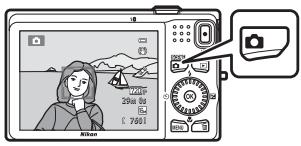



Mode (auto)
Utilisé pour la prise de vue générale. Vous pouvez ajuster les réglages dans le menu de prise de vue (37) en fonction des conditions de prise de vue et du type d'image que vous souhaitez capturer.
Passez en mode de prise de vue → Commande (mode de prise de vue) →
Mode (auto) (24-25)
- Vous pouvez modifier la manière dont l'appareil sélectionne la zone de la vue où effectuer la mise au point en appuyant sur la commande MENU et en sélectionnant l'onglet, puis en sélectionnant Mode de zones AF (37).
Le réglage par défaut est Priorité visage.
S'il détecte un visage, l'appareil photo effectue la mise au point sur ce visage.
Reportez-vous à la section « Utilisation de la fonction de détection de visage » (67) pour obtenir de plus amples informations. S'il ne détecte aucun visage, l'appareil photo sélectionne automatiquement les zones de mise au point (jusqu'à neuf) contenant le sujet le plus proche de l'objectif. Lorsque la mise au point est effectuée sur le sujet, la zone de mise au point active (jusqu'à neuf zones) apparait en vert.
Modification des réglages du mode (auto)
- Fonctions pouvant être activées à l'aide du sélecteur multidirectionnel (55) : mode de flash (56), retardateur (58), mode macro (59) et correction d'exposition (60)
- Fonctions pouvant être activées à l'aide de la commande MENU : Options disponibles dans le menu de prise de vue automatique (37).
Options disponibles dans le menu de prise de vue automatique
En mode (auto), il est possible de modifier les réglages suivants.
Sélectionnez le mode (auto) ⇒ Commande MENU ⇒ Onglet (10)
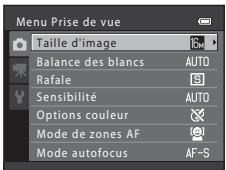
| Option | Description | |
| Taille d'image | Yousem Permit de sélectionner la combinaison de taille d'image et de qualité d'image à appliquer lors de l'enregistrement d'images (63). Ce réglage est également appliqué aux autres modes de prise de vue. | 63 |
| Balance des blancs | Yousem permit d'ajuster les tonalités de couleurs de l'image en fonction de ce que vous avez sous les yeux. Le réglage Automatique (réglage par défaut) peut être utilisé dans la plupart des conditions de prise de vue, mais si vous n'obtenez pas les tonalités de couleurs rechearchées, vous pouvez ajuster la balance des blancs en fonction de la couleur du ciel ou de la source lumineuse. • Lorsque la balance des blancs est définie sur des réglages autres que Automatique ou Flash, réglez le mode de flash (56) sur (déactivé). | 30 |
| Rafale | Yousem permit de capturer une série d'images. En mode Rafale, jusqu'à six images sont capturées en continu à une cadence d'environ 1,2 vps (lorsque la taille d'image est réglée sur 10) pendant que vous maintainez le déclencheur,enforcé. Le réglage par défaut est Vue par vue (c'est-à-dire qu'une seule image est capturée à la fois). | 32 |
| Sensibilité | Une sensibilité plus élevé permet de capturer des sujets plussons. En outre, même si les sujets sont soumis à la même luminosité, vous pouvez prendre des photos avec des vitesses d'obturation plus élevées, ce qui réduit le flou provoqué par le bouge d'apparil et le mouvement du sujet. Lorsque la sensibilité est réglée sur Automatique (réglage par défaut), l'appareil photo réglice la sensibilité automatique et s'affiche pendant la prise de vue lorsque la sensibilité augmente. | 33 |
| Options couleur | Yousem permit de modifier les tonalités de couleurs des images lors de la prise de vue. Les réglages disponibles sont Couleur standard (réglage par défaut), Couleurs vives, Noir et blanc, Sépia et Couleurs froides. | 34 |
| Mode de zones AF | Yousem permit de déterminer comment l'appareil photo séLECTIONne la zone de mise au point utilisée pour l'autofocus; les réglages disponibles sont Priorité visage (réglage par défaut), Automatique, Manuel et Zone centrale. | 35 |
| Mode autofocus | En mode AF ponctuel, l'appareil photo effectue la mise au point unquivalent lorsque vous appuyez sur le déclencheur àmi-course. En mode AF permanent, l'appareil photo effectue lamise au point même si vous n'appuyez pas sur le déclencheur àmi-course. Il se peut que vous entendiez le bruit engendré par lamise au point de l'appareil photo. | 37 |
Mode scène (types de prise de vue adaptations aux scènes)
Lorsque l'une des scènes suivantes est sélectionnée, les réglages de l'appareil photo sont automatiquement optimisés pour la scène sélectionnée.
Passez au mode de prise de vue → Commande (mode de prise de vue) → (seconde icône à partir du haut*) → Sélectionnez une scène (24-25)
- L'icône de la dernière scène sélectionnée s'affiche. Le réglage par défaut est (sélecteur automatique).
| Sélecteur automatique (réglage par défaut; 40) | Portrait (40) | Paysage (40) | Sport (41) |
| Portrait de nuit (41) | Fête/intérieur (41) | Plage (42) | Neige (42) |
| Coucher de soleil (42) | Aurore/crépuscule (42) | Paysage de nuit (42) | Gros plan (43) |
| Aliments (43) | Musée (44) | Feux d'artifice (44) | Reproduction N&B (44) |
| Contre-jour (44) | Panoramaque assisté (45) | Animaux domestiques (46) |
Pour afficher une description (affichage de l'aide) de chaque scène :
Sélectionnez la scène souhaitée dans l'écran de sélection de scène et tournez la commande de zoom (2) vers T pour afficher une description de cette scène. Pour revenir à l'écran initial, faites pivoter à nouveau la commande de zoom vers la position T (2).
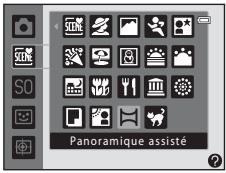
Modification des réglages du mode scène
- Selon la scène, vous pouvez utiliser le sélecteur multidirectionnel (♀), (♂), (♀) et (♀) pour régler les fonctions correspondantes. Reportez-vous à la section « Fonctions pouvant être activées à l'aide du sélecteur multidirectionnel » (55) ou « Réglages par défaut » (61) pour plus d'informations.
- Fonctions que vous pouvez régler en appuyant sur la commande MENU : la taille d'image, qui est l'association de la taille d'image et de la qualité d'image (63).

Sélecteur automatique
L'appareil photo sélectionne automatiquement le mode Scène optimal lorsque vous cadrez une photo.
: Portrait, : Paysage, : Portrait de nuit, : Paysage de nuit, : Gros plan,
: Contre-jour, : Autres scènes
- Lorsque l'appareil photo est en mode Scène, l'icône du mode de prise de vue apparaisant sur l'écran de prise de vue permet d'identifier le mode activé.
- La zone de la vue sur laquelle l'appareil photo effectue la mise au point (zone AF) dépend de la composition de l'image. Lorsque l'appareil photo détecte un visage, il effectue la mise au point sur ce visage.
- L'appareil photo détecte des visages humains et effectue la mise au point dessus. Reportez-vous à la section « Utilisation de la fonction de détection de visage » (67) pour obtenir de plus amples informations. Selon les conditions de prise de vue, il est possible que l'appareil photo ne parvienne pas à sélectionner le mode Scène approprié. Si cela devait se produire, passez en mode (auto) (24) ou sélectionnez manuellement le mode Scène voulu.
- Il est impossible d'utiliser le zoom numérique.

Portrait
Utilise ce mode pour les portraits.
Lorsqu'il détecte un visage, l'appareil photo effectue la mise au point sur ce visage (67). L'appareil photo adoucit les tons chair en appliquant la fonction Maquillage avant d'enregistrer les images (69). - Si aucun visage n'est reconnu, l'appareil photo fait la mise au point sur le sujet situé au centre de la vue. - Il est impossible d'utiliser le zoom numérique.

Paysage
Utilise ce mode pour des paysages aux couleurs vives et des paysages urbains.
- La zone de mise au point ou l'indicateur de mise au point (6) est souvent vert lorsque le déclencheur est enfoncé à mi-course.
L'utilisation d'un trépied est recommandée dans les modes Scène identifiés par l'icône A. Réglez Réduction vibration sur Déactivée dans le menu Configuration (88) si vous utilisez un trépied pour stabiliser l'appareil photo pendant la prise de vue.
Sport
Utilisez ce mode pour photographier des événements sportifs. L'appareil photo capture une série d'images fixes qui vous permettent de voir clairement les mouvements détaillés d'un sujet en mouvement.
- L'appareil photo effectue la mise au point sur la zone centrale de la vue.
- Appuyez sur le déclencheur et maintenez-le enfoncé jusqu'en fin de course pour capturer des images en continu. Jusqu'à six images sont capturées en continu à une cadence d'environ 1,2 vps (lorsque la taille d'image est réglée sur). L'appareil effectue la mise au point même si vous n'appuyez pas sur le déclencheur à mi-course. Il se peut que vous entendiez le bruit engendré par la mise au point de l'appareil photo.
- Les réglages de mise au point, d'exposition et de teinte sont fixés aux valeurs déterminées lors de la première image de chaque série.
- La cadence avec le mode de prise de vue Rafale peut varier en fonction du paramètre de taille d'image en cours, de la carte mémoire utilisée ou des conditions de prise de vue.
Portrait de nuit

Utilisez ce mode pour les portraits réalisés le soir ou la nuit et complétant un paysage à l'arrière-plan. Le flash se déclenche pour éclairer le sujet en portrait tout en preserving l'éclairage d'arrière-plan afin de créer un équilibre naturel entre le sujet principal et l'ambiance d'arrière-plan.
Lorsqu'il détecte un visage, l'appareil photo effectue la mise au point sur ce visage (67).
L'appareil photo adoucit les tons chair en appliquant la fonction Maquillage avant d'enregistrer les images (69). - Si aucun visage n'est reconnu, l'appareil photo fait la mise au point sur le sujet situé au centre de la vue. - Il est impossible d'utiliser le zoom numérique.
Fête/intérieur
Convient à la prise de vue lors de fêtes. Capture les effets d'une lueur de bougie ainsi que d'autres éclairages d'arrête-plan en intérieur.
- L'appareil photo effectue la mise au point sur la zone centrale de la vue. Pour éviter les effets du bouge d'appareil, maintenez fermement l'appareil lors des prises de vue dans un environnement sombre. Réglez Réduction vibration sur Déactivée dans le menu Configuration (88) si vous utilisez un trépied pour stabiliser l'appareil photo pendant la prise de vue.

Plage
Capture la luminosité de certains sujets comme les champs de neige, les plages ou les étendues d'eau éclairées par le soleil.
- L'appareil photo effectue la mise au point sur la zone centrale de la vue.

Neige
Capture la luminosité de la neige éclairée par le soleil.
- L'appareil photo effectue la mise au point sur la zone centrale de la vue.

Coucher de soleil

Préserve les teintes intenses des couchers et des levers de soleil.
- L'appareil photo effectue la mise au point sur la zone centrale de la vue.

Aurore/crepuscule

Préserve les couleurs de la faible lumière naturelle présente avant le lever ou après le coucher du soleil.
- La zone de mise au point ou l'indicateur de mise au point (6) est always vert lorsque le déclencheur est enforcé à mi-course.

Paysage de nuit

Des vitesses d'obturation lentes sont utilisées pour capturer des superbes paysages de nuit.
- L'utilisation d'un trépied est recommandée, mais lorsque l'appareil photo détermine si un trépied est utilisé ou si l'appareil photo est tenu à la main, il modifie la vitesse d'obturation en conséquence. Il est donc possible de prendre des photos de paysage de nuit en réduisant l'effet de flou même si vous tenez l'appareil à la main.
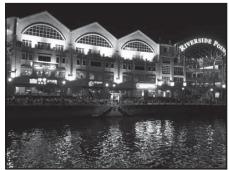
- Si vous utilisez un trépied en mode Paysage de nuit, vous n'avez pas besoin de régler Réduction vibration dans le menu Configuration (88) sur Déactivé.
- La zone de mise au point ou l'indicateur de mise au point (6) est toujours vert lorsque le déclencheur est enfoncé à mi-course.
L'utilisation d'un trépied est recommandée dans les modes Scène identifiés par l'icône Réglez Réduction vibration sur Désactivée dans le menu Configuration (88) si vous utilisez un trépied pour stabiliser l'appareil photo pendant la prise de vue.
Gros plan
Utilise ce mode pour photographier des fleurs, des insectes et d'autres petits objets à une distance proche.
- Le mode macro (59) est activé et l'appareil photo effectue automatiquement un zoom jusqu'à la position la plus proche pour laquelle la mise au point reste possible.
- Vous pouvez déplacer la zone de la vue sur laquelle l'appareil photo effectue la mise au point (zone AF). Pour déplacer la zone
AF, appuyez sur la commande, puis tournez le sélecteur multidirectionnel ou appuyez sur △, ▽, △ ou
Pour modifier les réglages de l'une des fonctions suivantes, commencez par appuyer sur la commande pour annuler la sélection de la zone de mise au point, puis modifiez les réglages selon vos besoins.
- Mode de flash
- Retardateur
- Correction d'exposition
- L'appareil effectue la mise au point même si vous n'appuyez pas sur le déclencheur à mi-course. Il se peut que vous entendiez le bruit engendre par la mise au point de l'appareil photo.
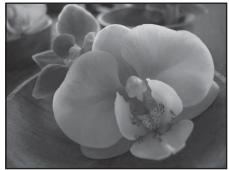
Aliments
Ce mode offre les paramètres optimaux pour les photos d'aliments.
- Le mode macro (59) est activé et l'appareil photo effectue automatiquement un zoom jusqu'à la position la plus proche pour laquelle la mise au point reste possible.
- Vous pouvez appuyer sur le sélecteur multidirectionnel et pour ajuster la teinte. Le réglage de la teinte est enregistré dans la mémoire de l'appareil photo même après sa mise hors tension.
- Vous pouvez déplacer la zone de la vue sur laquelle l'appareil photo effectue la mise au point (zone AF). Pour déplacer la zone AF, appuyez sur la commande 0, puis tournez le sélecteur multidirectionnel ou appuyez sur , , ou.
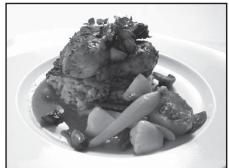
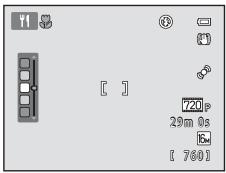
Pour modifier les réglages de l'une des fonctions suivantes, commencez par appuyer sur la commande pour annuler la sélection de la zone de mise au point, puis modifiez les réglages selon vos besoins.
- Teinte
- Retardateur
- Correction d'exposition
L'appareil effectue la mise au point même si vous n'appuyez pas sur le déclencheur à mi-course. Il se peut que vous entendiez le bruit engendré par la mise au point de l'appareil photo.

Musée
Utilise ce mode en intérieur lorsque le flash est interdit (par exemple, dans les musées et les galeries d'art) ou lorsque vous ne souhaitez pas utiliser le flash.
- L'appareil photo effectue la mise au point sur la zone centrale de la vue. L'appareil photo capture une série de dix images maximum tandis que le déclencheur est enfoncé jusqu'en fin de course et la plus nette de la série est automatiquement sélectionnée et enregistrée (sélecteur d'image).

Feux d'artifice

Des vitesses d'obturation lentes sont utilisées pour capturer la lumière des feux d'artifice.
La mise au point reste mémorisée sur l'infini. - La zone de mise au point ou l'indicateur de mise au point (6) est toujours vert lorsque le déclencheur est enfoncé à mi-course.

Reproduction n&b
Produit des images nettes de textes ou de dessins tracés sur fond blanc ou de tout document imprimé.
- L'appareil photo effectue la mise au point sur la zone centrale de la vue. Utilisez cette fonction avec le mode macro (59) pour photographier des sujets proches de l'appareil photo.

Contre-jour
Utilise ce mode lorsque la lumière éclaire votre sujet par derrière, plaçant ainsi en zone d'ombre les détails de celui-ci. Le flash se déclenche automatiquement pour « déboutcher » (éclairer) les ombres. L'appareil photo effectue la mise au point sur la zone centrale de la vue.
L'utilisation d'un trépied est recommandée dans les modes Scène identifiés par l'icone A. Réglez Réduction vibration sur Déactivée dans le menu Configuration (88) si vous utilisez un trépied pour stabiliser l'appareil photo pendant la prise de vue.
Panoramaque assisté

Utilise ce réglage pour capturer une série d'images que vous regrouperez à l'aide d'un ordinateur pour former une image panoramique (2).
- Appuyez sur le sélecteur multidirectionnel △, ▽, △ ou pour sélectionner la direction dans laquelle vous déplacez l'appareil photo pour capturer des images, et appuyez sur la commande.
- Après avoir pris la première image, vérifiez sur l'écran comment l'image capturée sera connectée à l'image suivante, et prenez l'image suivante. Prenez autant d'images que nécessaire pour terminer le panorama. Pour terminer la prise de vue, appuyez sur la commande 69.
- Transférez les images sur votre ordinateur et utilisez le logiciel Panorama Maker 5 (76, 3) fourni pour combiner les images en une seule image panoramique.

Animaux domestiques
Ce mode offre les paramètres optimaux pour les photos de chiens ou de chats. Lorsqu'il détecte le museau d'un chien ou d'un chat, l'appareil photo effectue la mise au point sur ce museau. Une fois la mise au point mémorisée, l'appareil photo active automatiquement le déclencheur (déclenchement auto).
- Dans l'écran qui s'affiche après que vous avez sélectionné le mode Scène Animaux domestiques, sélectionnez Vue par vue ou Rafale.
- Vue par vue : Les images sont capturées une par une.
- ée sur un visage (à une cadence d'environ 1,2 vps lorsque la taille d'image est réglée sur 4608x3456). Lorsque Rafale est sélectionné, s'affiche dans l'écran de prise de vue.
- Lorsque l'appareil photo détecte un museau, une cordure double (zone de mise au point) encadre le museau et s'affiche en vert une fois que l'appareil photo a effectué la mise au point. L'appareil photo peut détecter jusqu'à cinq museaux
- Si l'appareil photo ne détecte pas de museaux d'animaux, vous pouvez déclencher la prise de vue en appuyant sur le déclencheur.
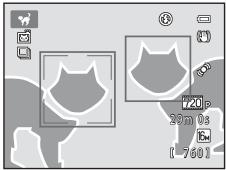
- Si aucun museau n'est reconnu, l'appareil photo fait la mise au point sur le sujet situé au centre de la vue.
- En mode Rafaie, jusqu'à trois images sont capturées en continu à une cadence d'environ 1,2 vps (lorsque la taille d'image est réalisée sur 4608x3456) pendant que vous maintainez le déclencheur enforcé.
- Appuyez sur le sélecteur multidirectionnel (O) pour modifier les réglages de déclenchement automatique.
Déclenchement auto (réglage par défaut) : l'appareil photo actionne automatiquement le déclencheur lorsqu'il effectue la mise au point sur le museau détecté. Lorsque Déclenchement auto est sélectionné, l'icone s'affiche dans l'écran de prise de vue. - Désacté : le déclencheur est activé uniquement lorsque vous appuyez sur le déclencheur.
- Il est impossible d'utiliser le zoom numérique.
- Selon la distance de l'animal domestique par rapport à l'objet, sa vitesse de mouvement, la direction dans laquelle il regarde, la luminosité du museau et autres facteurs, il peut arriver que les museaux d'animaux domestiques ne soient pas détectés et que d'autres sujets s'affichent avec une courbure.
- Déclenchement auto est automatiquement réglé sur Désacté dans les cas suivants.
- Lorsque cinq séries d'images sont capturées en utilisant le déclenchement automatique
- Lorsqu'il ne reste plus d'espace disponible dans la mémoire interne ou sur la carte mémoire. Si vous souhaitez continuer à utiliser la fonction Déclenchement auto pour les photos suivantes, appuyez sur le sélection multidirectionnel (S) et modifiez à nouveau le réglage.
Mode d'effets spéciaux (application d'effets lors de la prise de vue)
Vous pouvez appliquer des effets aux images pendant la prise de vue.
Passez en mode de prise de vue → commande (mode de prise de vue) → SO (troisième icône à partir du haut*) → sélectionnez un effet (24-25)
- L'icône du dernier effet sélectionné s'affiche. Le réglage par défaut est SO (flou).
Les six effets suivants sont disponibles.
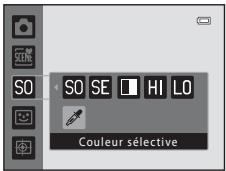
| Catégorie | Description |
| S0 Flou (réglage par défaut) | Adoucit l'image en ajoutant un léger flou à toute l'image. |
| SE Sépiα nostalgicue | Ajoute un ton sépia et réduit le contraste pour simuler les qualités d'une photographie ancienne. |
| Monochrome contrasté | Modifie l'image en noir et blanc en renforçant le contraste. |
| HI High-key | Confère à l'ensemble de l'image une tonalité lumineuse. |
| LO Low-key | Confère à l'ensemble de l'image une tonalitéASFobre. |
| Couleur sélective | Crée une image en noir et blanc où il ne reste que la couleur spécifique. |
L'appareil photo effectue la mise au point sur la zone centrale de la vue. - Lorsque Couleur sélective est sélectionné, tournez le sélecteur multidirectionnel, ou appuyez sur ou pour sélectionner la couleur souhaitée à l'aide du curseur. Pour modifier les réglages de l'une des fonctions suivantes, commencez par appuyer sur la commande OK pour annuler la sélection de la couleur, puis modifier les réglages selon vos besoins.
- Mode de flash (56)
- Retardateur (58) - Mode macro (59)
- Correction d'exposition (60)
Pour revenir à l'écran de sélection de la couleur, appuyez à nouveau sur la commande OK.
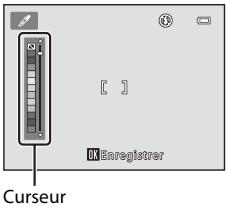
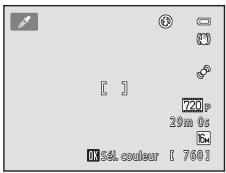
Modification des réglages du mode d'effets spéciaux
- Fonctions pouvant être activées à l'aide du sélecteur multidirectionnel (55) : mode de flash (56), retardateur (58), mode macro (59) et correction d'exposition (60)
- Fonctions que vous pouvez régler en appuyant sur la commande MENU : la taille d'image, qui est l'association de la taille d'image et de la qualité d'image (63).
Mode portrait optimisé (prise de vue de sujets souriants)
Lorsque l'appareil photo détecte un visage souriant, vous pouvez prendre une photo automatiquement sans appuyer sur le déclencheur (détection de sourire). Vous pouvez utiliser l'option Maquillage pour lisser les tons chair des visages.
Passez en mode de prise de vue → Commande (mode de prise de vue) →
Mode Portrait optimisé (24-25)
1 Sans appuyer sur le déclencheur, cadrez la vue et attendez que le sujet fasse un sourire.
- Lorsque l'appareil photo détecte un visage humain, une double cordure jaune (zone de mise au point) s'affiche autour de ce visage. Une fois la mise au point effectuée sur ce visage, la double cordure vire au vert pendant un moment et la mise au point est mémorisée. L'appareil peut détecter jusqu'à trois visages. Si l'appareil photo détecte plusieurs visages, le visage le plus proche du centre de la vue est entouré par une double cordure et les autres, par une simple cordure.
- Si l'appareil photo détecte que le visage délimité par la double cordure sourit, la fonction Détecteur de sourire (50) s'active et le déclencheur est automatiquement relâché.
- Après le déclenchement, l'appareil photo continue à détecter les visages et les sourires et relâche à nouveau le déclencheur s'il détecte un visage souriant.
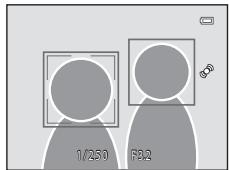
2 La prise de vue est terminée.
- Vous pouvez exécuter l'une des opérations suivantes pour annuler la détection de sourire et interrompre la prise de vue.
- Mettre l'appareil photo hors tension.
- Réglez Détecteur de sourire (50) sur Déactiver.
- Appuyer sur la commande et sélectionner un mode de prise de vue différent.
V Remarques concernant le mode portrait optimisé
- Il est impossible d'utiliser le zoom numérique.
- Dans certaines conditions de prise de vue, l'appareil photo peut être incapable de détecter les visages ou les sourires.
- Reportez-vous à la section « Remarques concernant la détection de visage » (67) pour obtenir de plus amples informations.
Extinction automatique en mode détecteur de sourire
Lorsque Détection de sourire est réglé sur Activ, la fonction d'extinction automatique (89) est activée et l'appareil photo se met hors tension si l'une des conditions ci-dessous persiste et si aucune autre opération n'est exécutée.
L'appareil photo ne détecte aucun visage. L'appareil photo a détecté un visage, mais ne détecte aucun sourire.
Lorsque le témoin du retardateur clignote
Lorsque you utilise le détecteur de sourire, le témoin du retardateur clignote lorsque l'appareil photo détecte un visage et clignote immédiatement après le déclenchement.
Déclenchement manuel
Vous pouvez également activer le déclenchement en appuyant sur le déclencheur. Si aucun visage n'est reconnu, l'appareil photo fait la mise au point sur le sujet situé au centre de la vue.
Modification des réglages du mode portrait optimisé
- Fonctions pouvant être activées à l'aide du sélecteur multidirectionnel (55) : Mode de flash (56), retardateur (58) et correction d'exposition (60)
- Fonctions que vous pouvez régler en appuyant sur la commande MENU : options disponibles dans le menu Portrait optimisé.

Réglages de l'appareil photo impossibles à appliquer simultanément
Certains réglages ne peuvent pas être utilisés avec d'autres fonctions (65).
Options disponibles dans le menu portrait optimisé
En mode Portrait optimisé, vous pouvez modifier les réglages suivants.
Sélectionnez le mode Portrait optimisé Commande MENU Onglet (10)
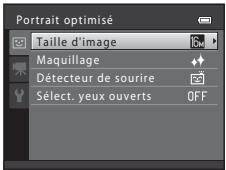
| Option | Description | |
| Taille d'image | You permit de sélectionner la combinaison de taillé d'image et de qualité d'image à appliquer lors de l'enregistrement d'images (63). Si vous modifie le réglage de taillé d'image, le nouveau réglage est appliqué à tous les modes de prise de vue. | 63 |
| Maquillage | Activez la fonction Maquillage. L'appareil photo adoucit les tons chair en appliquant la fonction Maquillage avant d'enregistrrer les images. Vous pouze sélectionner la quantité d'effect appliquée. Le réglage par défaut est Normal. | 38 |
| Déctector de sourire | Lorsque le réglage Activer (réglage par défaut) est sélectionné, l'appareil photo détecte un visage humain, puis actionne automatiquement le déclencheur à chaque fois qu'un sourire est détecté. Il n'est pas possible d'utiliser le retardateur avec cette fonction. | 38 |
| Sélect. yeux ouverts | Si Activée est sélectionné, l'appareil photo relâche automatiquement le déclencheur à deux reprises à chaque prise de vue. Des deux photos, celle sur laquelle les yeux du sujet sont ouverts est mémoriée. Il est impossible d'utiliser le flash lorsque Activée est sélectionné. Le réglage par défaut est Désactivée. | 39 |
Réglages de l'appareil photo impossibles à appliquer simultanément
Certains réglages ne peuvent pas être utilisés avec d'autres fonctions (65).
Mode suivi du sujet (mise au point sur des sujets mobiles)
Utilise ce mode pour effectuer la mise au point sur un sujet en mouvement lors de la prise de vue.
Passez en mode de prise de vue → Commande (mode de prise de vue)
Mode Suivi du sujet (24-25)
Lorsque vous enregistrez un sujet, le suivi du sujet démarre et la zone de mise au point suit automatiquement le sujet.
1 Enregistrez un sujet.
- Si vous photographiez des personnes :
- Vous pouvez utiliser l'option Suivi priorité visage (53) pour détecter un visage, puis enregistrer automatiquement cette personne comme sujet à suivre.
- Si le sujet n'est pas enregistré automatiquement, alignez le sujet que vous souhaitez enregistrer sur la couronne blanche au centre du moniteur, puis appuyez sur la commande (9).
- Si vous photographiez des sujets non humains :
- Alignez le sujet que vous souhaitez enregistrer sur la cible blanche au centre du moniteur et appuyez sur la commande OK.
Si une personne visible dans la vue a été enregistrée automatiquement, régalez Suivi priorité visage sur Désactivé et enregistrerez à nouveau le sujet souhaité.
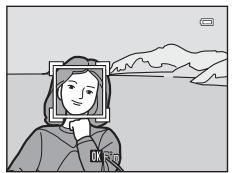
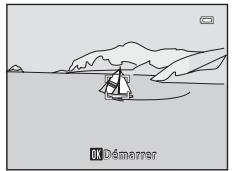
- Si l'appareil photo ne parvient pas à effectuer la mise au point sur le sujet, la cordure devient rouge. Modifiez la composition et essayez d'enregistrer le sujet à nouveau.
- Lorsque le sujet est enregistré, une cordonne jaune (zone de mise au point) s'affiche autour de celui-ci et l'appareil photo commence à suivre le sujet.
- Pour annuler l'enregistrement du sujet, appuyez sur la commande OK.
- Si l'appareil ne peut plus suivre le sujet enregistré, la zone de mise au point disparaît et l'enregistrement est annulé. Enregistrez à nouveau le sujet.
2 Appuyez sur le déclencheur pour prendre une photo.
L'appareil photo effectue la mise au point sur la zone de mise au point lorsque le déclencheur est enfoncé à mi-course. La zone de mise au point s'affiche en vert et la mise au point est mémorisée. - Appuyez à nouveau sur le déclencheur jusqu'en fin de course pour prendre la photo.
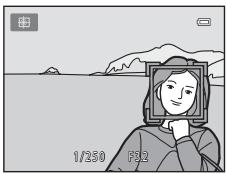

Remarques concernant le mode suivi du sujet
- Réglez la position de zoom, le mode de flash, la correction de l'exposition et les réglages des menus avant d'enregistrer le sujet.
- Le suivi du sujet peut ne pas être possible dans certaines conditions de prise de vue.
- Il est impossible d'utiliser le zoom numérique.
Modification des réglages du mode suivi du sujet
- Fonctions pouvant être activées à l'aide du sélecteur multidirectionnel (55) : mode de flash (56), correction d'exposition (60)
- Fonctions que vous pouvez régler en appuyant sur la commande MENU : options disponibles dans le menu Suivi du sujet (53).

Réglages de l'appareil photo impossibles à appliquer simultanément
Certains réglages ne peuvent pas être utilisés avec d'autres fonctions (65).
Options disponibles dans le menu suivi du sujet
En mode Suivi du sujet, vous pouvez modifier les réglages suivants.
Sélectionnez le mode Suivi du sujet → Commande MENU → Onglet (10)
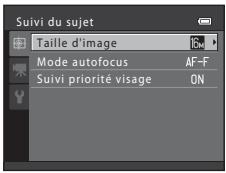
| Option | Description | |
| Taille d'image | Vous permet de sélectionner la combinaison de tailléd'image et de qualité d'image à appliquer lors del'enregistrement d'images (63). Si vous modifie réglage de taillé d'image, le nouveau réglage est appliqué à tous les modes de prise de vue. | 63 |
| Mode autofocus | Activez le Mode autofocus (38) utilisé en mode Suivi du sujeet.Lorsque AF permanent (réglage par défaut) est sélectionné, dès l'enregistrement du sujeet à suivre, l'appareil photo effectue la mise au point en continu jusqu'à ce que vous enchociez le déclencheur à mi-coursé pour mémoriser la mise au point. Lorsque l'appareil effectue la mise au point, il se peut que vous entendiez le son de l'objet.Fes modifications apportées au réglage Mode autofocus dans ce mode ne sont pas applicées au réglage Mode autofocus du mode (auto). Le réglage Mode autofocus appliqué en mode Suivi du sujeet reste méorisé dans l'appareil photo même après la mise hors tension de ce dernier. | 40 |
| Suivi priorité visage | Lorsque Activé est sélectionné (réglage par défaut), si l'appareil detecte le visage d'une personne, cette dernière est automatiquement enregistrée comme le sujeet à suivre et son suivi commence.Si une personne que vous ne souhaitez pas suivre est enregistrée automatiquement ou lorsque vous photographiez des sujets non humains, sélectionnéDésactivé si une personne figure dans la vue. | 40 |

Remarques concernant l'option suivi priorité visage
- L'appareil ne peut suivre qu'un seul sujet. S'il détecte plusieurs visages simultanément, il suit le visage le plus proche du centre de la vue. Lorsque la vue comprend plusieurs visages, le visage détecté par l'appareil photo et celui enregistré comme sujet à suivre dépendent d'une série de facteurs, tels que la direction du regard des visages.
- Selon les conditions de prise de vue, par exemple si le sujeit ne se trouve pas face à l'appareil photo, il se peut que le visage ne soit pas correctement détecté. En outre, il est possible que l'appareil photo ne puisse pas détecter de visages dans les cas suivants :
- Lorsque les visages sont en partie masqués par des lunettes de soleil ou d'autres objets
- Lorsque les visages occupent une trop petite ou trop grande partie de la vue
- eure située au centre de la vue, puis appuyez sur la commande pour enregistrer à nouveau le sujet.

Réglages de l'appareil photo impossibles à appliquer simultanément
Certains réglages ne peuvent pas être utilisés avec d'autres fonctions (65).
Fonctions pouvant être activées à l'aide du sélecteur multidirectionnel
Lors de la prise de vue, vous pouvez utiliser le sélecteur multidirectionnel (4), ▽ (y), ▲ (y) et (2) pour régler les fonctions suivantes.
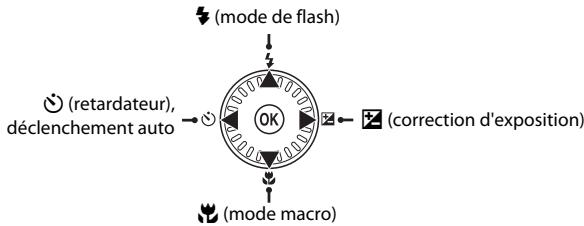
Fonctions disponibles
Les fonctions disponibles varient selon le mode de prise de vue, comme indiqué ci-dessous.
- Reportez-vous à la section « Réglages par défaut » (61) pour des informations sur les réglages par défaut de chaque mode.
| (auto) | Scène | Effets spéciaux | Mode Portrait optimisé | Mode Suivi du sujet | ||
| 4 | Mode de flash (☐ 56) | ✓ | 1 | ✓ | ✓2 | ✓ |
| 3 | Retardateur (☐ 58) | ✓ | ✓ | ✓2 | - | |
| Déclenchement auto (☐ 46) | - | - | - | - | ||
| 2 | Macro (☐ 59) | ✓ | ✓ | - | - | |
| Correction d'exposition (☐ 60) | ✓ | ✓ | ✓ | ✓ | ||
1 Varie selon la scène. Reportez-vous à la section « Réglages par défaut » (61) pour obtenir de plus amples informations. 2 Varie selon le réglage du menu Portrait optimisé. Reportez-vous à la section « Réglages par défaut » (61) pour obtenir de plus amples informations.
Utilisation du flash (modes de flash)
Vous pouvez régler le mode de flash en fonction des conditions de prise de vue.
1 Appuyez sur le sélecteur multidirectionnel (mode de flash).
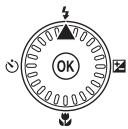
2 Sélectionnez le mode souhaité à l'aide du sélecteur multidirectionnel, puis appuyez sur la commande .
- Reportez-vous à la section « Modes de flash disponibles » (57) pour obtenir de plus amples informations.
- Si vous n'appliquez pas de réglage en appuyant sur la commande dans les secondes qui suivent, la sélection est annulée. Lorsque (auto) est appliqué, s'affiche seulement pendant quelques secondes, quels que soient les réglages Réglages du moniteur 88.
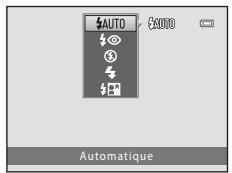
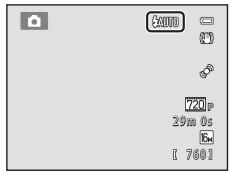
Cadrez le sujet et prenez une photo.
Le témoin de flash indique l'état du flash lorsqu'you appuyez sur le déclencheur à mi-course. - Activé: le flash est déclenché lorsque vous appuyez sur le déclencheur jusqu'en fin de course. - Clignote: le flash est en cours de charge. Prise de vue impossible. - Désactivé: le flash ne se déclenche pas lors de la prise de vue.
- Lorsque le niveau de l'accumulateur est faible, le moniteur s'éteint pour économiser l'énergie pendant la charge du flash.
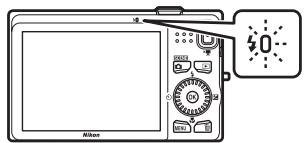

Portée effective du flash
Lorsque la sensibilité est réglée sur Automatique, la portée du flash est d'environ 0,5 à 4,6 m à la position grand-angle maximal et de 0,5 à 3,0 m à la position de zoom téléobjectif maximal.
Modes de flash disponibles
| AUTO | Automatique |
| Le flash se déclenché automatiquement lorsque l'éclairage est faible. | |
| ® | Auto atténuation yeux rouges |
| Pour réduire l'effect « yeux rouges » provoqué par le flash dans les portraits. | |
| $® | Déactivé |
| Le flash ne se déclenché pas. Nous vous recommendons d'utiliser un trélied pour stabiliser l'appareil photo lors de prises de vue dans un environnementASFIRE. | |
| ® | Dosage flash/ambiance |
| Le flash se déclenché à chaque prise de vue. Pour « déboucher » (éclairer) les détails des sujets en zones d'ombre ou en contre-jour. | |
| ® | Synchro lente |
Le mode flash auto est associé à une vitesse d'obturation lente.
Adapté aux portraits réalisés le soir ou la nuit comprenant un paysage à l'arrière-plan. Le flash éclaire le sujet principal. Des vitesses d'obturation lentes sont utilisées pour capturer l'arrière-plan de nuit ou lorsque l'éclairage est faible.

Réglage du mode de flash
- Le réglage varie selon le mode de prise de vue. Référez-vous à la section « Fonctions disponibles » (15) ou « Réglages par défaut » (61) pour plus d'informations.
- Certains réglages ne peuvent pas être utilisés avec d'autres fonctions (65).
- Le réglage de mode de flash appliqué en mode (auto) reste mémorisé dans l'appareil photo même après la mise hors tension de ce dernier.

Atténuation des yeux rouges
Cet appareil photo est muni d'un système avancé d'atténuation des yeux rouges (correction logicielle de l'effet « yeux rouges »).
Si l'appareil photo détecte des « yeux rouges » lors de l'enregistrement d'une image, la zone concernée est traitée avant l'enregistrement de l'image afin d'atténuer l'effet yeux rouges.
Tenez compte des points suivants lors de la prise de vue :
L'enregistrement d'images dure plus longtemps que d'habitude. - Il est possible que la fonction d'atténuation des yeux rouges ne produise pas les résultats escomptés dans certaines situations. - Il peut arriver que la correction de l'effet « yeux rouges » soit appliquée à des zones d'image qui n'en ont pas besoin. Dans ce cas, sélectionnez un autre mode de flash et reprenez la photo.
Utilisation du retardateur
L'appareil photo est équipé d'un retardateur qui relâche le déclencheur dix secondes ou deux secondes après que vous ayez appuyé dessus. Le retardateur est utile lorsque vous souhaitez apparaitre dans la photo que vous êtes en train de prendre, ou si vous souhaitez éviter les effets du bouge d'appareil lorsque you appuyez sur le déclencheur. Lors de l'utilisation du retardateur, l'utilisation d'un pied est recommandée. Réglez Réduction vibration sur Désactivée dans le menu Configuration (88) si vous utilisez un trépied pour stabiliser l'appareil photo pendant la prise de vue.
1 Appuyez sur la commande (retardateur).
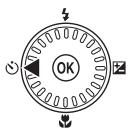
2 Sélectionnez 10S ou 2S à l'aide du sélecteur multidirectionnel et appuyez sur la commande OK.
10s (dix secondes) : convient aux événements importants (mariages, par exemple). - 2s (deux secondes) : permet d'éviter le bouge d'appareil. Lorsque le mode de prise de vue est en mode Scène Animaux domestiques. (déclenchement auto) s'affiche (46). Vous ne pouvez pas utiliser les réglages 10s et 2s du retardateur. - Le mode sélectionné pour le retardateur est affiché. - Si vous n'appliquez pas de réglage en appuyant sur la commande dans les secondes qui seront, la sélection est annulée.
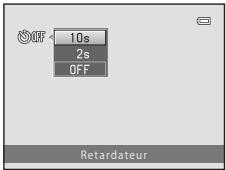
3 Cadrez la photo et appuyez sur le déclencheur à mi-course.
La mise au point et l'exposition sont réglées.
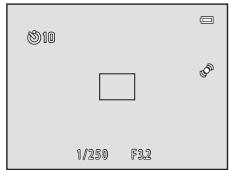
4 Appuyez sur le déclencheur jusqu'en fin de course.
Le retardateur est activé et le nombre de secondes restantes avant le déclenchement est indiqué sur le moniteur. Le témoin du retardateur clignote lors du décompte. Il cesse de clignoter environ une seconde avant la prise de vue et reste allumé jusqu'au déclenchement. - À l'approche du déclenchement, le retardateur est réglé sur OFF. Pour arrêter le retardateur avant que la photo ne soit prise, appuyez de nouveau sur le déclencheur.
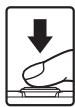
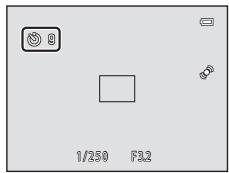
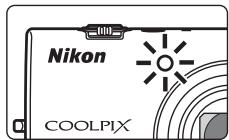
Utilisation du mode macro
En mode macro, l'appareil photo peut effectuer la mise au point sur des objets situés à 10 cm seulement de l'objectif.
Cette fonction est utile lorsque vous prenez des photos en gros plan de fleurs ou d'autres sujets de petite taille.
1 Appuyez sur la commande ▽ (mode macro) du sélecteur multidirectionnel.
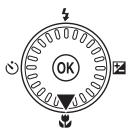
2 Sélectionnez ON à l'aide du sélecteur multidirectionnel et appuyez sur la commande OK.
L'icône du mode macro (s) s'affiche. - Si vous n'appliquez pas de réglage en appuyant sur la commande dans les secondes qui suivent, la sélection est annulée.
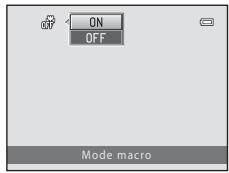
Utilisez la commande de zoom pour régler le facteur de zoom vers une position où l'indicateur de zoom s'affiche en vert.
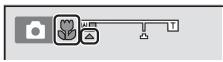
- La distance maximale à laquelle vous pouvez vous approcher d'un sujet lors de la prise de vue dépend du facteur de zoom.
L'appareil photo peut effectuer la mise au point sur des sujets situés à 30 cm seulement de l'objet lorsque le facteur de zoom se trouve dans une position où et l'indicateur de zoom s'affichent en vert. Lorsque le zoom est en position grand-angle maximal, (à la position où s'affiche), l'appareil photo peut effectuer la mise au point sur des sujets à une distance de 10 cm seulement de l'objet.
Remarques concernant l'utilisation du flash
Le flash peut ne pas éclairer le sujet dans son ensemble à des distances inférieures à 50 cm.
Autofocus
Lorsque vous utilisez le mode macro en mode (auto), vous pouvez effectuer la mise au point sans appuyer sur le déclencheur à mi-course en activant Mode autofocus 38) dans le menu Prise de vue 37) sur AF permanent.
Si vous utilisez d'autres modes de prise de vue, la fonction AF permanent est automatiquement activée lors de la sélection du mode macro (sauf dans le mode Scène Animaux domestiques).
Il se peut que vous entendiez le bruit engendré par la mise au point de l'appareil photo.
Réglage du mode macro
- Vous ne pouvez pas utiliser le mode macro dans certains modes de prise de vue. Reportez-vous à la section « Réglages par défaut » (61) pour obtenir de plus amples informations.
- Le réglage du mode macro en mode (auto) reste mémorisé dans l'appareil photo même après la mise hors tension de l'appareil, et est réappliqué la prochaine fois que vous sélectionnez le mode (auto).
Réglage de la luminosité (correction d'exposition)
En réglant la correction de l'exposition lors de la prise de vue, vous pouvez ajuster la luminosité globale de l'image.
1 Appuyez sur la commande du sélecteur multidirectionnel (Z correction d'exposition).
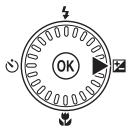
2 Sélectionnez une valeur de correction à l'aide du sélecteur multidirectionnel.
- Pour éclaircir l'image, appliquez une correction de l'exposition positive (+).
- Pour assombrir l'image, appliquez une correction de l'exposition négative (-).
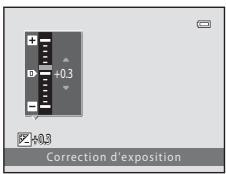
3 Appuyez sur la commande @ pour appliquer la valeur de correction.
- Si vous n'appuyez pas sur la commande OK dans les quelques secondes qui suivent, le réglage est appliqué et le menu disparaît.
- Si une valeur de correction de l'exposition autre que 0,0 est appliquée, cette valeur s'affiche avec l'indicateur sur le moniteur.
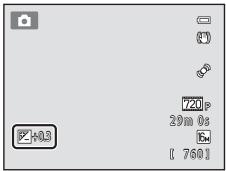
4 Appuyez sur le déclencheur pour prendre une photo.
- Pour désactiver la correction de l'exposition, revenez à l'étape 1 et modifiez la valeur sur 0.0.
Valeur de correction de l'exposition
La valeur de correction de l'exposition appliquée en mode (auto) reste mémorisée dans l'appareil photo même après la mise hors tension de ce dernier.
Réglages par défaut
Les réglages par défaut pour chaque mode de prise de vue sont décrits ci-dessous. - Des informations sur le mode Scène sont disponibles à la page suivante.
| Flash (□ 56) | Retardateur (□ 58) | Macro (□ 59) | Correction d'exposition (□ 60) | |
| (auto) | AUTO | Déactivé | Déactivé | 0.0 |
| Effets spéciaux | Déactivé | Déactivé | 0.0 | |
| Portrait optimisé | AUTO1 | Déactivé2 | Déactivé3 | 0.0 |
| Suivi du sujet | AUTO | Déactivé3 | Déactivé3 | 0.0 |
1 Cette option ne peut pas être utilisée lorsque Select. yeux ouverts est réglé sur Activee. 2 Cette option peut être activée lorsque Deteceur de sourire est réglé sur Desactiver. 3 Le réglage ne peut pas être modifié.
- Le réglage appliqué en mode (auto) est enregistré dans la mémoire de l'appareil photo même après la mise hors tension de ce dernier, à l'exception du réglage du retardateur.
Les réglages par défaut pour le mode Scène sont décrits ci-dessous.
| Flash (□ 56) | Retardateur (□ 58) | Macro (□ 59) | Correction d'exposition (□ 60) | |
| # (□ 40) | AUTO1 | Déscienté | Déscienté2 | 0.0 |
| # (□ 40) | Déscienté | Déscienté2 | 0.0 | |
| # (□ 40) | 2 | Déscienté | Déscienté2 | 0.0 |
| # (□ 41) | 2 | Déscienté2 | Déscienté2 | 0.0 |
| # (□ 41) | 3 | Déscienté | Déscienté2 | 0.0 |
| # (□ 41) | 4 | Déscienté | Déscienté2 | 0.0 |
| # (□ 42) | AUTO | Déscienté | Déscienté2 | 0.0 |
| # (□ 42) | AUTO | Déscienté | Déscienté2 | 0.0 |
| # (□ 42) | 2 | Déscienté | Déscienté2 | 0.0 |
| # (□ 42) | 2 | Déscienté | Déscienté2 | 0.0 |
| # (□ 42) | 2 | Déscienté | Déscienté2 | 0.0 |
| # (□ 43) | Déscienté | Activé2 | 0.0 | |
| # (□ 43) | 2 | Déscienté | Activé2 | 0.0 |
| # (□ 44) | 2 | Déscienté | Déscienté | 0.0 |
| # (□ 44) | 2 | Déscienté2 | Déscienté2 | 0.02 |
| # (□ 44) | Déscienté | Déscienté | 0.0 | |
| # (□ 44) | 2 | Déscienté | Déscienté2 | 0.0 |
| # (□ 45) | Déscienté | Déscienté | 0.0 | |
| # (□ 46) | 2 | 5 | Déscienté | 0.0 |
1 Vous pouvez sélectionner les options Auto (auto) et (Désactivé). Si vous choisissez Auto (auto), l'appareil photo sélectionne automatiquement le réglage du mode de flash adapté à la scène qu'il a sélectionné. 2 Le réglage ne peut pas être modifié. 3 Le réglage ne peut pas être modifié. Le réglage du mode de flash est fixé sur Dosage flash/ ambiance avec synchro lente et atténuation des yeux rouges. Il est possible d'utiliser la synchronisation lente avec le mode de flash d'atténuation des yeux rouges. 5 Le retardateur ne peut pas être utilisé. La fonction Déclenchement auto peut être activée ou désactivée (46).
Modification de la taille d'image (taille d'image)
Passez en mode de prise de vue → Commande MENU → Menu Prise de vue → Taille d'image
Vous pouvez utiliser le réglage Taille d'image du menu Prise de vue pour sélectionner la combinaison de taille d'image et de taux de compression utilisé lors de l'enregistrement d'images.
Sélectionnez la taille d'image la mieux adaptée à la manière dont les images seront utilisées et à la capacité de la mémoire interne ou de la carte mémoire. Plus la taille d'image est élevée, plus l'image pourra être imprimée dans un format élevé, par contre le nombre d'images pouvant être enregistré est réduit.
Réglages de Taille d'image (taille et qualité d'image)
| Taille d'image* | Description |
| 4608×3456★ | La qualité des images seraILAmeille que pour ①. Le taux de compression est d'environ 1:4. |
| 4608×3456 (réglage par défaut) | Ces réglages sont adaptés à la majorité des cas. Le taux de compression est d'environ 1:8. |
| 4000×3000 | |
| 3264×2448 | |
| 2592×1944 | |
| 2048×1536 | Une taille inférieure à ①, ②, ③ ou ④permét d'enregistrer davantage d'images. Le taux de compression est d'environ 1:8. |
| 1024×768 | Cette option est ajustée à un affichage sur ordinateur. Le taux de compression est d'environ 1:8. |
| 640×480 | Cette option est ajustée à une visualisation plein écran sur un téléviseur de format 4:3 ou à une diffusion par e-mail. Le taux de compression est d'environ 1:8. |
| 4608×2592 | Cette option permet d'enregistrer des images au format 16:9. Le taux de compression est d'environ 1:8. |
- Le nombre total de pixels capturés, et le nombre de pixels capturés à l'horizontal et à la verticale. Exemple: 4608×3456 = environ 16 megapixels, 4608 × 3456 pixels
L'image du réglage actuel s'affiche sur le moniteur en mode de prise de vue et en mode de visualisation (6, 7).

Remarques concernant la taille d'image
- Ce réglage est également appliqué aux autres modes de prise de vue.
- Certains réglages ne peuvent pas être utilisés avec d'autres fonctions (65).

Nombre d'images pouvant être enregistrées
Le tableau suivant indique le nombre approximatif d'images pouvant être enregistrées en mémoire interne et sur une carte mémoire de 4 Go. Notez qu'en raison de la compression JPEG, ce nombre varie considérablement en fonction de la composition de l'image. De plus, ce nombre peut varier en fonction du fabricant de cartes mémoire, même si les cartes mémoire sont de capacité identique.
| Taille d'image | Mémoire interne(environ 74 Mo) | Carte mémoire1(4 Go) | Format d'impression2(cm) |
| 4608×3456★ | 7 | 380 | 39 × 29 |
| 4608×3456 | 14 | 760 | 39 × 29 |
| 4000×3000 | 18 | 1000 | 34 × 25 |
| 3264×2448 | 29 | 1570 | 28 × 21 |
| 2592×1944 | 47 | 2560 | 22 × 16 |
| 2048×1536 | 79 | 4230 | 17 × 13 |
| 1024×768 | 229 | 12700 | 9 × 7 |
| 640×480 | 445 | 26400 | 5 × 4 |
| 4608×2592 | 18 | 1010 | 39 × 22 |
1 Si le nombre de vues restantes est supérieur ou égal à 10 000, alors le nombre de vues restantes affiché est « 9999 » 2 Format d'impression à une résolution de 300 ppp. Les formats d'impression sont calculés en divisant le nombre de pixels par la résolution de l'imprimante (ppp) et en multipliant par 2,54 cm. Toutefois, pour une même taille d'image, les images imprimées dans des résolutions plus élevées seront imprimées dans un format plus petit que le format indiqué, et les images imprimées dans des résolutions plus faibles seront imprimées dans un format plus grand que le format indiqué.
Fonctions ne pouvant pas être utilisées simultanément
Certains réglages de prise de vue ne peuvent pas être utilisés avec d'autres fonctions.
| Fonction restreinte | Option | Descriptions |
| Mode de flash | Rafale (37) | Si vous sélectionnez Rafale, BSS ou Planche 16 vues, le flash ne peut pas être utilisé. |
| Sélect. yeux ouverts (50) | Si Sélect. yeux ouverts est régle sur Activée, le flash ne peut pas être utilisé. | |
| Retardateur | Dédicteur de sourire (50) | En mode de prise de vue avec option Dédicteur de sourire, le retardateur ne peut pas être utilisé. |
| Taille d'image | Rafale (37) | Lorsque Planche 16 vues est sélectionné, le réglage Taille d'image est fixé sur 5° (taille d'image : 2560 × 1920 pixels). |
| Balance des blancs | Options couleur (37) | Lorsque vous utilisez les options Noir et blanc, Sépia ou Couleurs froides, le réglage Balance des blancs est fixé sur Automatique. |
| Rafale | Retardateur (58) | Lorsque le retardateur est activé, Rafale est fixé sur Vue par vue. |
| Sensibilité | Rafale (37) | Si vous sélectionnez Planche 16 vues, le réglage Sensibilité est automatiquement définir en fonction de la luminosité. |
| Détection mouvement | Rafale (37) | Si vous sélectionnez Planche 16 vues, l'option Détention mouvement est désactivée. |
| Sensibilité (37) | L'option Détention mouvement est désactivée si la sensibilité est définie sur un autre réglage que Automatique. | |
| Déct. yeux fermés | Rafale (37) | Si vous sélectionnez Rafale, BSS ou Planche 16 vues, l'option Détect. yeux fermés est désactivée. |
| Zoom numérique | Rafale (37) | Si vous sélectionnez Planche 16 vues, le zoom numérique ne peut pas être utilisé. |
| Son du déclencheur | Rafale (37) | Si vous sélectionnez Rafale, BSS ou Planche 16 vues, le son du déclencheur n'est pas audible. |

Remarques concernant le zoom numérique
- Selon le mode de prise de vue ou les réglages actuels, le zoom numérique peut ne pas être disponible (663).
- Lorsque le zoom numérique est activé, l'appareil photo effectue la mise au point au centre de la vue.
Utilisation de la fonction de détection de visage
Dans les modes de prise de vue suivants, l'appareil photo utilise la fonction de détection de visage pour effectuer une mise au point automatique sur les visages. Si l'appareil photo détecte plusieurs visages, le visage sur lequel l'appareil photo a effectué la mise au point est entouré par une double cordure et les autres, par une simple cordure.
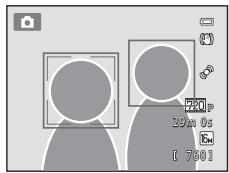
| Mode de prise de vue | Nombre de visages pouvant être détectés | Zone de mise au point (double cordure) |
| Lorsque Mode de zones AF (□37) en mode (auto) est régé sur Priorité visage. | Jusqu'à 12 | Le visage le plus proche de l'appareil photo |
| Le mode Scène Sélecteur automatique, Portrait, Portrait de nuit (□39) est sélectionné | ||
| Mode Portrait optimisé (□49) | Jusqu'à 3 | Le visage le plus proche du centre de la vue |
- Pour des informations sur la détection de visage en mode Suivi du sujet, reportez-vous à la section « Mode Suivi du sujet (mise au point sur des sujets mobiles) » (15 51).
- En mode (auto), si vous appuyez sur le déclencheur à mi-course alors qu'aucun visage n'est détecté ou que vous cadrez une vue ne contenant aucun visage, l'appareil photo sélectionne la zone de mise au point (jusqu'à neuf zones) contenant le sujet le plus proche de l'appareil photo.
- En mode Sélecteur automatique, la zone de mise au point change selon la scène sélectionnée par l'appareil photo.
- Sieldom visage n'est détecté alors que le déclencheur est enfoncé à mi-course. En mode Scène Portrait, Portrait de nuit et en mode Portrait optimisé, l'appareil photo effectue la mise au point sur le sujet situé au centre de la vue.

Remarques concernant la détection de visage
- La capacité de l'appareil photo à détecter des visages dépend de plusieurs facteurs, notamment si le sujet se trouve face à l'appareil photo ou non. En outre, il est possible que l'appareil photo ne puisse pas détecter de visages dans les cas suivants :
- Lorsque les visages sont en partie masqués par des lunettes de soleil ou d'autres objets
- Lorsque les visages occupent une trop petite ou trop grande partie de la vue. Lorsque la vue comprend plusieurs visages, les visages détectés par l'appareil photo et celui sur lequel il effectue la mise au point dépendent d'une série de facteurs, tels que la direction du regard des visages.
- Dans certains cas rares, tels que ceux décrits dans la section « Autofocus » (29), le sujet peut ne pas être net même si la double cordure s'allume en vert. Si l'appareil photo ne parvient pas à effectuer la mise au point, modifiez le mode de zones AF sur Manuel ou Zone centrale en mode (auto) et essayez de mémoriser la mise au point (70) en effectuant la mise au point sur un autre sujet situé à la même distance de l'appareil photo.

Visualisation des images capturées à l'aide de la fonction de détection de visage
- Lors de la lecture, l'appareil photo pivote automatiquement les images selon l'orientation des visages détectés lors de la prise de vue (sauf lors de la visualisation d'une image capturée dans une série). Lorsque vous effectuez un zoom avant sur une image affichée en plein écran en tournant la commande de zoom vers T (Q), l'image est agrandie de manière que le visage détecté lors de la prise de vue s'affiche au centre du moniteur 31; sauf lors de la visualisation d'une image capturée dans une série).
Utilisation du maquillage
Après le déclenchement dans l'un des modes de prise de vue suivants, l'appareil photo détecte un ou plusieurs visages humains (trois maximum) et traite l'image pour adoucir les tons chair du visage avant d'enregistrer l'image.
- Sélection d'un mode Scène Sélecteur automatique (40), Portrait (40) ou Portrait de nuit (41). Mode Portrait optimise (49)
L'option Maquillage peut également être appliquée aux images enregistrées (73).

Remarques concernant l'option maquillage
L'enregistrement d'images peut demander plus de temps que d'ordinaire après la prise de vue. - Dans certaines conditions de prise de vue, il peut arriver que vous n'obteniez pas les résultats escomptés et que le maquillage soit appliqué à des zones de l'image ne comportant pas de visages. Si vous n'obtenez pas les résultats escomptés, passez à un autre mode de prise de vue et essayez de prendre une nouvelle photo. - Il est impossible de régler le niveau de maquillage en mode Scène Portrait ou Portrait de nuit.
Mémorisation de la mise au point
Vous pouvez utiliser la mémorisation de la mise au point pour effectuer la mise au point sur des sujets décentrés lorsque le mode de zone AF est réglé sur le centre.
La procédure suivante décrit comment utiliser la mémorisation de la mise au point en mode (auto) lorsque Mode de zones AF (37) est réglé sur Zone centrale.
1 Placez le sujet au centre de la vue.
2 Appuyez sur le déclencheur à mi-course.
- Vérifiez que la zone de mise au point est verte.
- La mise au point et l'exposition sont mémorisées.

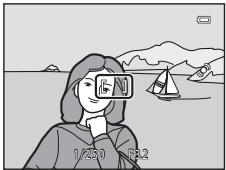
Maintenez le déclencheur enfoncé à mi-course et recomposez la photo.
Veillez à maintenir la même distance entre l'appareil et le sujet lorsque vous enfoncerez le déclencheur à mi-course.
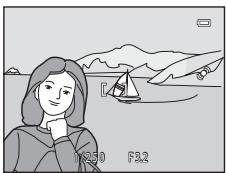
Appuyez sur le déclencheur jusqu'en fin de course pour prendre la photo.
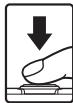
Ce chapitre décrit comment sélectionner certains types d’images pour la visualisation, ainsi que certaines des fonctions disponibles lors de la visualisation d’images.
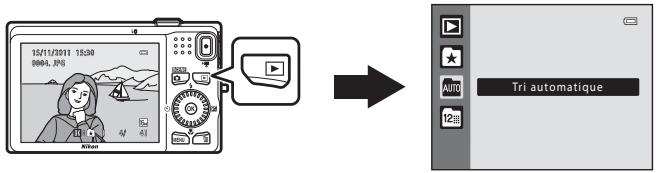
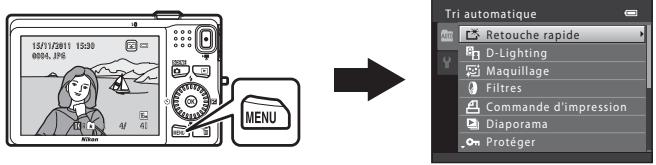
Sélection de certains types d'images pour la visualisation
Vous pouvez modifier le mode de visualisation en fonction du type d'image que vous souhaitez visualiser.
Modes de visualisation disponibles

Lire

Toutes les images sont visualisées. Ce mode est sélectionné lorsque vous passez du mode de prise de vue au mode de visualisation.

Photos favorites

Pour visualiser les images ajoutées à un album. Vous devez ajouter des images à un album avant de pouvoir sélectionner ce mode (9).

Tri automatique

Les images sont automatiquement triées dans des catégories telles que portraits, paysages et clips vidéo.

Classement par date

Les images capturées à la date sélectionnée sont visualisées.
Permutation entre les modes de visualisation
1 Lors de la visualisation d'images en mode de visualisation plein écran ou en mode de visualisation par planche d'imagettes, appuyez sur la commande.
- Le menu de sélection du mode de visualisation s'affiche et vous permet de sélectionner l'un des modes de visualisation disponibles.
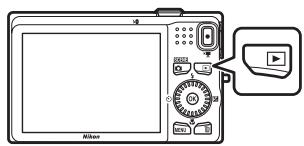
2 Sélectionnez le mode souhaité à l'aide du sélecteur multidirectionnel, puis appuyez sur la commande OK.
- Si vous sélectionnez Lire, l'écran de visualisation s'affiche. Lorsqu'une option autre que Lire est sélectionnée, l'écran de sélection de l'album, de la catégorie ou de la date de prise de vue s'affiche.
- Pour revenir au mode de visualisation actuel sans basculer entre les différents modes, appuyez sur la commande.

3 Sélectionnez un album, une catégorie ou une date de prise de vue, puis appuyez sur la commande.
Pour l'option Photos favorites, voir 4. Pour l'option Tri automatique, voir 67. Pour l'option Classement par date, voir 9. - Répétez la procédure à partir de l'étape 1 afin de sélectionner un album, une catégorie ou une date de prise de vue différent(e).
Fonctions disponibles en mode de visualisation (menu visualisation)
Lors de la visualisation d’images en mode de visualisation plein écran ou en mode de visualisation par planche d’imagettes, vous pouvez configurer les fonctions suivantes en appuyant sur la commande MENU (10) afin d’afficher le menu, puis en sélectionnant l’onglet, l’onglet, l’onglet ou l’onglet.
| Option | Description | |
| Retouche rapide1 | Permet de creator des copies retouchées en améliorant le contraste et la saturation. | 12 |
| D-Lighting1 | Permet d'éclairir les zones sombres d'une image afin de creator des copies optimisées en luminosité et contraste. | 13 |
| Maquillage1 | Lorsque cette fonction est activée, l'appareil photo déetecte les visages dans les images et créé une copie avec les tons chair des visages adoucis. | 14 |
| Filtres1 | Vous pouvez utiliser des effets de filtres numériques pour appliquer divers effets aux images. Les types d'effets incluent Flou, Couleur sécutive, Filtré étoiles, Fisheye, Effet miniature et Peinture. | 16 |
| Commande d'impression2 | Lorsque vous utilisez une imprimante pour imprimer les images enregistrées sur la carte mémoire, vous pouze utiliser la fonction Commande d'impression pour sélectionner les images à imprimer, et le nombre d'exemplaires à imprimer pour chaque image. | 41 |
| Diaporama2 | Permet de visualiser sous forme de diaporama les images enregistrées dans la mémoire interne ou sur une carte mémoire. | 45 |
| Protégé2 | Permet de protéger les images sélectionnées contre toute suppression accidentelle. | 46 |
| Rotation image | Définit l'orientation qui sera appliquée sur les images enregistrées pendant la visualisation. | 48 |
| Mini-photo1 | Crée une copie de taillé réduite de l'image actuelle. Cette fonction peut être utile lors de la création de copies destinées à des pages Web ou des pièces jointes d'e-mails. | 18 |
| Annotation vocale | Permet d'utiliser le microphone de l'appareil photo pour enregistrer des annotations vocales et les joindre à des images. Vous pouze également dire et supprimer des annotations vocales. | 49 |
| Copier3 | Permet de copier les images enregistrées depuis la mémoire interne vers une carte mémoire, ou inversement. | 51 |
Les images sont éditées et enregistrées en tant que fichiers séparés. Certaines restrictions s'appliquent (0-10, 10-11). Par exemple, il n'est pas possible d'éditer les images capturées avec un réglage de Taille d'image (63) de 4608×2592 et d'appliquer plusieurs fois la même fonction d'édition. En mode Classement par date, appuyez sur la commande MENU dans l'écran de liste de dates (9) pour appliquer la même fonction à toutes les images capturées à la date sélectionnée. Cette fonction ne s'affiche pas en mode Photos favorites, Tri automatique ou Classement par date.
Connexion de l'appareil photo à un téléviseur, un ordinateur ou une imprimante
Vous pourrez apprécier vos images et vos clips vidéo dans de plusieurs conditions en connectant l'appareil photo à un téléviseur, un ordinateur ou une imprimante.
- Avant de raccorder l'appareil photo à un périphérique externe, vérifie que le niveau de charge restant de l'accumulateur est suffisant et mettez l'appareil photo hors tension. Pour obtenir des informations sur les méthodes de connexion et les opérations suivantes, reportez-vous à la documentation fournie avec l'appareil, en plus du présent document.
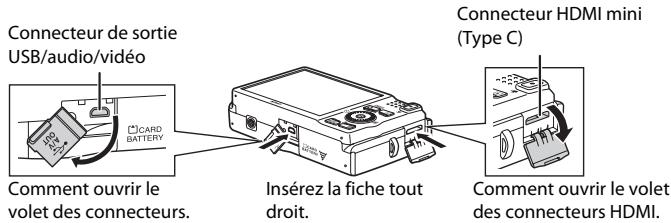
Visualisation des images sur un téléviseur

Vous pouvez visualiser les images et clips vidéo de l'appareil photo sur un téléviseur.
Méthode de connexion : connectez les fiches vidéo et audio du câble audio vidéo EG-CP16 fourni aux prises du téléviseur. Vous pouvez sinon connecter un câble HDMI (Type C) disponible dans le commerce à la prise HDMI du téléviseur.
Affichage et organisation des images sur un ordinateur

Si vous transférez des images sur un ordinateur, vous pouvez réaliser les retouches simples et gérer les données d'image, et également visualiser les images et les clips vidéo.
Méthode de connexion : raccordez l'appareil photo à la prise USB de l'ordinateur à l'aide du câble USB UC-E6 fourni.
- Avant le raccordement à un ordinateur, installez ViewNX 2 sur l'ordinateur à l'aide du CD-ROM d'installation de ViewNX 2 fourni. Pour obtenir des informations sur l'utilisation du CD-ROM d'installation de ViewNX 2 et le transfert des images sur un ordinateur, voir page 75.
- Si vous avez connecté des périphériques USB qui sont alimentés par l'ordinateur, débranchez-les de l'ordinateur avant de connecter l'appareil photo.
- Si vous connectez simultanément l'appareil photo et d'autres périphériques alimentés par USB sur le même ordinateur, vous risquez de provoquer un dysfonctionnement de l'appareil photo ou un excès d'alimentation depuis l'ordinateur, ce qui peut endommager l'appareil photo ou la carte mémoire.
Impression d'images sans utiliser un ordinateur


Si vous raccordez l'appareil photo à une imprimante compatible PictBridge, vous pouvez imprimer les images sans utiliser d'ordinateur.
Méthode de connexion : raccordez l'appareil photo directement à la prise USB de l'imprimante à l'aide du câble USB UC-E6 fourni.
Utilisation de ViewNX 2
ViewNX 2 est un progiciel tout-en-un qui vous permet de transférer, d'afficher, d'éditer et de partager des images.
Installez ViewNX 2 à l'aide du CD-ROM d'installation de ViewNX 2.
Installation de ViewNX 2
- Une connexion Internet est nécessaire.
Systèmes d'exploitation compatibles
- Windows 7 Édition Familiale Basique/Édition Familiale Premium/Professionnel/Enterprise/Edition Intégrale
- Windows Vista Édition Familiale Basique/Édition Familiale Premium/Professionnel/Enterprise/Edition Intégrale (Service Pack 2)
- Windows XP Édition Familiale/Professionnel (Service Pack 3)
Mac OS X (version 10.5.8 ou 10.6.7)
Visitez le site Web Nikon pour obtenir les toutes dernières informations sur la compatibilité des systèmes d'exploitation.
1 Démarrez l'ordinateur et insérez le CD-ROM d'installation de ViewNX 2 dans le lecteur de CD-ROM.
Mac OS: Lorsque la fenêtre ViewNX 2 s'affiche, double-cliquez sur l'icône Welcome.
2 Sélectionnez une langue dans la boite de dialogue de sélection de la langue pour ouvrir la fenêtre d'installation.
- Si la langue de votre choix n'est pas disponible, cliquez sur Sélection de votre région pour désigner une autre région puis sélectionnez la langue souhaitée (le bouton Sélection de cette région n'est pas disponible dans la version européenne).
- Cliquez sur Suivant pour afficher la fenêtre d'installation.
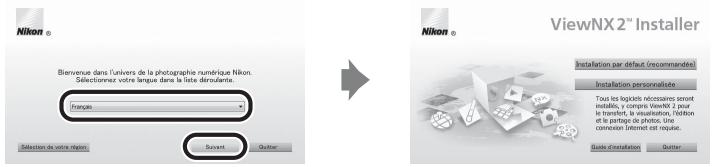
3 Démarrez l'installation.
- Nous vous recommandons de cliquer sur Guide d'installation dans la fenêtre d'installation pour consulter les informations d'aide à l'installation et la configuration système requise avant d'installer ViewNX 2.
- Cliquez sur Installation par défaut (recommandée) dans la fenêtre d'installation.
4 Téléchargez le logiciel.
- Lorsque l'écran Téléchargement de logiciels s'affiche, cliquez sur J'accepte - Commencer le téléchargement.
- Suivez les instructions affichées à l'écran pour installer le logiciel.
5 Quittez le programme d'installation une fois que l'écran d'installation terminée s'affiche.
- Windows : Cliquez sur Oui. Mac OS : Cliquez sur OK.
Les logiciels suivants sont installés :
ViewNX 2 (comprend les trois modules ci-dessous)
- Nikon Transfer 2 : Pour le transfert d'images sur l'ordinateur
- ViewNX 2: Pour l'affichage, l'édition et l'impression des images transférées
- Nikon Movie Editor : Pour l'édition de base des clips vidéo transférés
- Panorama Maker 5 (pour la création d'une photo panoramique simple utilisant une série d'images prises en mode Scène Panoramique assisté)
- QuickTime (Windows uniquement)
1 Choisissez la méthode de copie des images sur l'ordinateur.
Vous avez le choix entre les méthodes suivantes :
- Connexion USB directe : mettez l'appareil photo hors tension et vérifiez que la carte mémoire est insérée dans l'appareil photo. Connectez l'appareil photo à l'ordinateur à l'aide du câble USB UC-E6 fourni. L'appareil photo se met automatiquement sous tension.
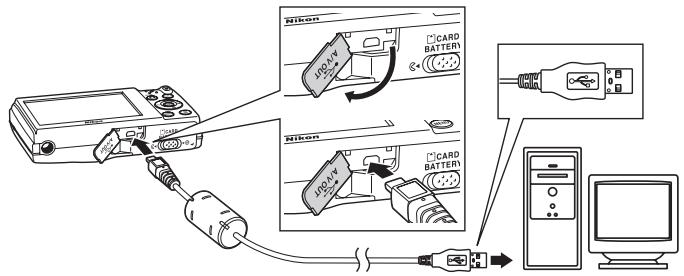
- Logement pour carte SD : si votre ordinateur est équipé d'un logement pour carte SD, vous pouvez insérer la carte directement dans le logement.
- Lecteur de carte SD : connectez un lecteur de cartes (disponible séparément auprès de fournisseurs tiers) à l'ordinateur et insérez la carte mémoire.
Si un message vous invite à CHOISIR un programme, sélectionnez Nikon Transfer 2.
Utilisateurs de windows 7
Si la boîte de dialogue illustrée à droite s'affiche, suivez les étapes ci-dessous pour sélectionner Nikon Transfer 2.
1 Sous Importer vos images et vos vidéos, cliquez sur Modifier le programme. Une boîte de dialogue de sélection de programmes s'affiche ; sélectionnez Importer le fichier avec Nikon Transfer 2 et cliquez sur OK. 2 Double-cliquez sur Importer le fichier.
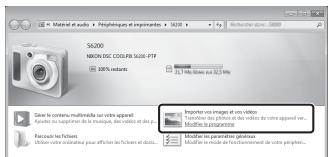
Si la carte mémoire contient un grand nombre d'images, le démarrage de Nikon Transfer 2 peut demander un certain temps. Attendez que Nikon Transfer 2 démarre.

Connexion du câble USB
La connexion risque de ne pas être détectée si l'appareil est connecté à l'ordinateur via un concentrateur USB.
2 Transférer les images sur l'ordinateur.
- Vérifiez que le nom de l'appareil photo connecté ou du disque amovible s'affiche dans l'écran « Source » dans la zone « Options » de Nikon Transfer 2 (①).
- Cliquez sur Démarrer le transfert (②).
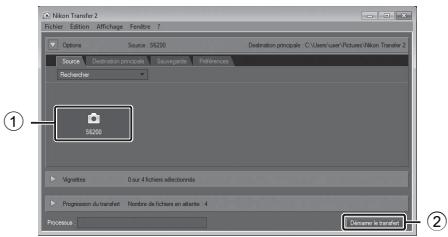
- Avec les réglages par défaut, toutes les images enregistrées sur la carte mémoire sont copiées sur l'ordinateur.
3 Terminer la connexion.
- Si l'appareil photo est connecté à l'ordinateur, mettez l'appareil photo hors tension et débranchez le câble USB.
- Si vous utilisez un lecteur de cartes ou un logement pour cartes, choisissez l'option appropriée sur le système d'exploitation de l'ordinateur afin d'éjecter le disque amovible correspondant à la carte mémoire, puis retirez la carte mémoire du lecteur de cartes ou du logement pour carte.
Démarrer viewnx 2
- Les images s'affichent dans ViewNX 2 une fois le transfert terminé.
- Consultez l'aide en ligne pour en savoir plus sur l'utilisation de ViewNX 2.
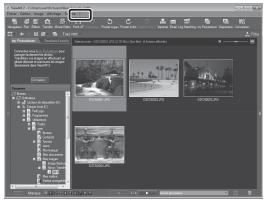
Démarrer ViewNX 2 manuellement
- Windows : double-cliquez sur le raccourci ViewNX 2 du bureau. Mac OS : cliquez sur l'icone ViewNX 2 du Dock.
Retouche des photos
Cliquez sur le bouton Édition dans la barre des tâches de ViewNX 2.
Les fonctions d'édition d'images incluent la correction des tons, l'ajustement de la netteté et le rognage (recadrage).
Édition des videos
Cliquez sur Movie Editor dans la barre des tâches de ViewNX 2.
Les fonctions d'édition de clips vidéo incluent la possibilité de supprimer les scènes que vous ne souhaitez pas conserver.
Impression des images
Cliquez sur Imprimer dans la barre des tâches de ViewNX 2.
Une boîte de dialogue s'affiche et vous pouvez imprimer les images à l'aide d'une imprimante connectée à l'ordinateur.

Enregistrement et lecture de clips vidéo
Vous pouvez enregistrer des clips vidéo en appuyant simplement sur la commande

En mode de visualisation, appuyez sur la commande @ pour enregistrer un clip video.
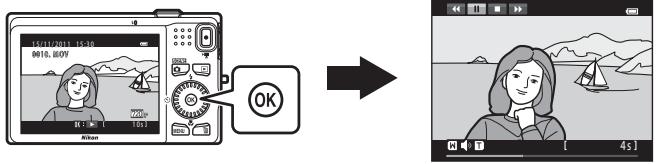
Enregistrement de clips vidéo
Vous pouvez enregistrer des clips vidéo en appuyant simplement sur la commande

Les tonalités de couleurs, la balance des blancs et autres réglages sont identiques lors
de l'enregistrement de clips vidéo et lors de la photographie d'images fixes.
1 Affichez l'écran de prise de vue.
L'icône de l'option de clip video sélectionnée s'affiche. Le réglage par défaut est HD 720p (1280x720) (85). * La durée d'enregistrement restante indiquée dans les illustrations de ce manuel l'est seulement à titre d'exemple.
Option du clip vidéo Durée maximale de la vidéo*
2 Appuyez sur la commande
enregistrement vidéo) pour lancer l'enregistrement du clip vidéo.
- L'appareil photo effectue la mise au point sur le sujet situé au centre de la vue. Les zones de mise au point ne s'affichent pas pendant l'enregistrement.
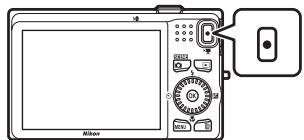
Si vous avez sélectionné 720c HD 720p (1280 x 720) ou iFrame 540 (960 x 540) pour Options vidéo, l'écran du moniteur prend le format 16:9 lors de l'enregistrement d'un clip vidéo (la zone indiquée ci-contre est enregistrée). - Si Infos photos dans les Réglages du moniteur (88) du menu Configuration est réglé sur Cadre vidéo+Infos auto, vous pouvez vérifier, avant le début de l'enregistrement du clip vidéo, la zone qui sera visible sur le clip vidéo. - La durée restante approximative de la vidéo s'affiche. [M] s'affiche lors de l'enregistrement dans la mémoire interne. - L'enregistrement s'arrête automatiquement lorsque la durée d'enregistrement maximale d'un clip vidéo est atteinte.
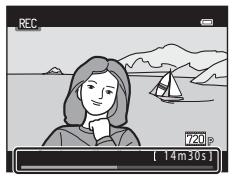
Une fois l'enregistrement du clip vidéo terminé, ce dernier continue à être enregistré dans la mémoire interne ou sur la carte mémoire jusqu'à ce que le moniteur revienne en mode de prise de vue. N'ouvrez jamais le volet du logement pour accumulateur/carte mémoire avant l'enregistrement complet des clips vidéos. Si vous retirez la carte mémoire ou l'accumulateur pendant l'enregistrement d'un clip vidéo, vous risquez de perdre les données du clip vidéo ou d'endommager l'appareil photo ou la carte mémoire.

Remarques concernant l'enregistrement de clips vidéo
- Les cartes mémoire conformes à la classe 6 ou supérieure du classement des vitesses SD sont recommandées pour l'enregistrement de clips vidéo (19). L'enregistrement d'un clip vidéo peut s'intérompre de manière inattendue en cas d'utilisation d'une carte mémoire de niveau inférieur.
- L'utilisation du zoom numérique peut entraîner une certaine dégradation de la qualité de l'image. Une fois l'enregistrement terminé, le zoom numérique s'éteint.
- Il se peut que le bruit des mouvements de la commande de zoom, du zoom, de l'objet d'autofocus, de la réduction de vibration et du fonctionnement de l'ouverture en cas de changement de luminosité soit enregistré.
- Le phénomène de marbrure (2-3) visible sur le moniteur lors de l'enregistrement d'un clip video est enregistré avec celui-ci. Il est recommandé d'éviter de filmer des objets lumineux, tels que le soleil, les reflets du soleil et des ampoules électriques, lors de l'enregistrement d'un clip video. Il peut arriver que des bandes à peine visibles apparaissent dans les scènes comportant des ciels bleus, des murs colorés opaques ou autre.
- Selon la distance au sujet ou le facteur de zoom appliqué, les sujets avec motifs répétés (tissus, stores de fenêtres, etc.) peuvent présenter des bandes colorées (motifs d'interférence, moiré, etc.) lors de l'enregistrement ou de la visualisation d'un clip vidéo. Ceci se produit lorsque le motif au sein du sujet et la disposition du capteur d'image interfèrent les uns avec les autres. Il ne s'agit pas d'un dysfonctionnement.

Température de l'appareil photo
- L'appareil photo peut devenir chaud lorsque vous enregistrez des clips vidéo pendant une période prolongée ou lorsqu'il est utilisé dans un endroit très chaud.
- Si l'intérieur de l'appareil photo atteint une température extrêmement élevée lors de l'enregistrement de clips vidéo, l'appareil photo arrête automatiquement l'enregistrement pendant 30 secondes. La durée restante avant que l'appareil photo cesse d'enregistrer (30 s) s'affiche.
Cinq secondes après avoir cessé l'enregistrement, l'appareil photo s'éteint de lui-même.
Laissez l'appareil photo éteint jusqu'à ce que l'intérieur ait refroidi.
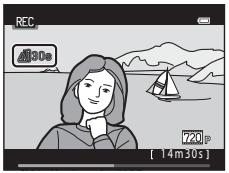

Remarques concernant l'autofocus
Il se peut que l'autofocus ne fonctionne pas correctement (29). Dans ce cas, essayez les opérations ci-dessous :
- Réglez Mode autofocus dans le menu Clip video sur AF-S AF ponctuel (réglage par défaut) avant de démarrer l'enregistrement du clip video.
- Cadrez un autre sujet (se trouvant à la même distance de l'appareil photo que le sujet souhaité) au centre de la vue, appuyez sur la commande ● (enregistrement vidéo) pour démarrer l'enregistrement, puis modifier la composition.

Options de clips vidéo et durée maximale du clip vidéo
| Options clips video (85) | Mémoire interne(environ 74 Mo) | Carte mémoire (4 Go)* |
| HD 720p (1280×720)(réglage par défaut) | 1 min 14 s | 1 h 20 min |
| iFrame 540 (960×540) | 21 s | 20 min |
| VGA VGA (640×480) | 2 min 38 s | 2 h 55 min |
Toutes ces valeurs sont approximatives. La durée maximale d'un clip vidéo peut varier en fonction du fabricant de cartes mémoire, même parmi des cartes mémoire de capacité identique.
- La taille maximale de fichier par clip video est de 4 Go et la durée maximale par clip video est de 29 minutes, même s'il y a suffisamment d'espace libre sur la carte mémoire pour un enregistrement plus long. Lors de l'enregistrement d'un clip video, la durée d'enregistrement restante qui s'affiche correspond à la durée disponible pour un clip video.

Fonctions disponibles en mode d'enregistrement de clip vidéo
- Les réglages de la correction de l'exposition, de la balance des blancs et des options de couleur du mode de prise de vue actuel sont également appliqués lors de l'enregistrement d'un clip vidéo. Le ton résultat de l'utilisation du mode Scène (39) ou du mode d'effets spéciaux (47) est également appliqué aux clips vidéo. Lorsque le mode macro est activé, il est possible d'enregistrer des clips vidéo de sujets plus proches de l'appareil. Vérifiez les réglages avant de lancer l'enregistrement.
- Vous pouvez utiliser le retardateur (58). Lorsque vous appuyez sur la commande (enregistrement video) une fois le retardateur activé, l'appareil photo effectue la mise au point sur le sujet au centre de la vue et lance l'enregistrement du clip video au terme des deux ou dix secondes spécifiées. Le flash ne se déclenche pas.
- Appuyez sur la commande MENU pour sélectionner l'onglet (Clip video) et modifier les réglages du menu Clip video avant de lancer l'enregistrement d'un clip video (85).
Modification des réglages d'enregistrement vidéo (menu clip vidéo)
Passez en mode de prise de vue → MENU → Onglet (10)
Le réglage suivant peut être modifié.
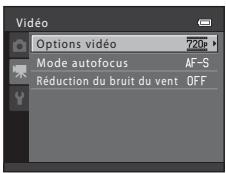
| Option | Description | |
| Options videoe | Les types de clip videoe suivants sont disponibles 720p HD 720p (1280x720), iFrame 540 (960x540) et VGA VGA (640x480). | 52 |
| Mode autofocus | Lorsque AF-S AF ponctuel (réglage par défaut) est sélectionné, l'appareil photo effectue la mise au point uniquement lorsque l'enregistrement du clip videoe démarre. Lorsque AF-F AF permanent est sélectionné, l'appareil photo effectue la mise au point en continu lors de l'enregistrement. Lorsque AF-F AF permanent est sélectionné, il est possible que vous entendiez le bruit engendré par la mise au point de l'appareil photo lorsque vous visionnez le clip videoe enregistré. Si vous souhaitez éviter d'enregistrer ce bruit, sélectionnez AF-S AF ponctuel. | 53 |
| Réduction du bruit du vent | Choisissez de réduire ou non le bruit du vent pendant l'enregistrement de clip videoe. | 53 |
Visualisation de clips vidéo
Appuyez sur la commande l pour accéder au mode de visualisation.
Les clips vidéo sont indiqués par l'icône Clips video (85).
Appuyez sur la commande OK pour voir les clips video.
Fonctions disponibles lors de la visualisation
Tournez le sélecteur multidirectionnel pour avancer ou rembobiner le clip vidéo.
Les commandes de visualisation s'affichent dans la partie supérieure du moniteur.
Appuyez sur le sélecteur multidirectionnel « » ou « » pour sélectionner une commande. Les opérations décrites ci-après sont disponibles.
Options clips video
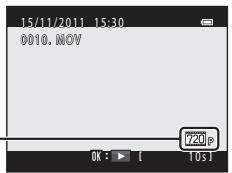
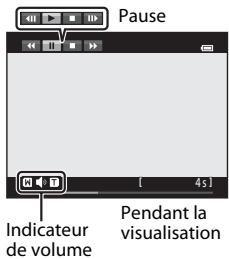
| Fonction | Icône | Description | |
| Effectuer un-retour rapide | « | Maintenez la commande®enfonnée pour rembobiner le clip video. | |
| Effectuer une'avance rapide | « | Maintenez la commande®enfonnée pour faire avancer rapidement le clip video. | |
| Suspendre lavisualisation | II | Appuyez sur la commande®pour suspendre la visualisation.Les opérations suivantes peuvent être réalisées pendant la visualisation àl'aide des commandes affichées dans la partie supérieure du moniteur. | |
| « | Appuyez sur la commande® pour rembobiner le clip video.Maintenez la commande®enfonnée pour rembobiner en continu.* | ||
| « | Appuyez sur la commande® pour faire avancer le clip video.Maintenez la commande®enfonnée pour avancer en continu.* | ||
| « | Appuyez sur la commande® pour reprendre la visualisation. | ||
| Mettrefin àlavisualisation | ■ | Appuyez sur la commande® pour revenir au mode de visualisation plein écran. |
- Vous pouvez avancer ou rembobiner le clip video en tournant le sélecteur multidirectionnel.
Réglage du volume
Tournez la commande de zoom vers T ou vers W (2) pendant la lecture.
Suppression de clips vidéo
Pour supprimer un clip vidéo, sélectionnez le clip vidéo souhaité en mode de visualisation plein écran (30) ou en mode de visualisation par planche d'imagettes (31) et appuyez sur la commande (32).

Remarques concernant la lecture de clips vidéo
Le COOLPIX S6200 ne peut pas lire les clips vidéo enregistrés avec une autre marque ou un autre modèle d'appareil photo numérique.

Réglages généraux de l'appareil photo
Ce chapitre décrit les différents réglages que vous pouvez ajuster dans le menu Configuration
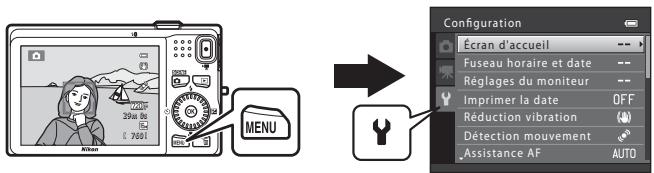
- Reportez-vous à la section « Utilisation des menus (commande MENU) » (10) pour plus d'informations sur l'utilisation des menus de l'appareil photo.
- Pour plus de détails sur chaque réglage, reportez-vous à la section « Menu Configuration » dans la Section de référence (654).
Menu configuration
Appuyez sur la commande MENU → Onglet (configuration) (10)
Vous pouvez modifier les réglages suivants dans le menu Configuration en sélectionnant l'onglet.
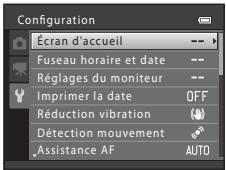
| Option | Description | |
| Écran d'accueil | Permet de sélectionner l'image affichée comme écran d'accueil lors de la mise sous tension de l'appareil photo. Sélectionnez COOLPIX pour afficher le logo COOLPIX. Sélectionnez Choiser une image pour utiliser une image prise avec l'appareil photo comme écran d'accueil. Par défaut, l'écran de bienvenue ne s'affiche pas. | 654 |
| Fuseau horaire et date | Permet de définir les réglages liés à la date et l'heure de l'appareil photo. Le réglage Fuseau horsaire vous permit de spécifier le fuseau horsaire où vous utiliserez principalement l'appareil photo et d'indiquer si l'heure d'était est en vigueur. Lorsque la destination (►) est sélectionnée, l'appareil photo calcule automatiquement la différence d'heure entre la destination et le fuseau horsaire du domicile (►), et enregistre les images à l'aide de la date et de l'heure de la destination. | 655 |
| Réglages du moniteur | Permet d'ajuster les réglages du moniteur. •Infos photos permet de sélectionner le type d'informations qui s'affichent en mode de prise de vue et en mode de visualisation. Si vous sélectionnez Quadrillage+infos auto, une grille s'affiche lors de la prise de vue pour vous aider à cadrer la photo. •Le réglage Affichage des images vous permit de déterminer si vous souhaitez afficher ou non l'image capturée immédiatement après la prise de vue. •Luminosité vous permit de régler la luminosité du moniteur. | 658 |
| Imprimer la date | Permet d'imprimer la date et l'heure de prise de vue sur les images au moment de la prise de vue. Le réglage par défaut est Déactivée. •La date et l'heure de prise de vue ne sont pas imprimées sur les images panoramaques ou les clips video. | 660 |
| Réduction vibration | Permet de réduire l'effet de flou provoqué par le bouge d'appareil lors de la prise de vue. Le réglage par défaut est Déactivée. •Si vous utilisez un trépied pour stabiliser l'appareil photo lors de la prise de vue, régliez cette fonction sur Déactivée pour éviter tout dysfonctionnement de cette fonction. | 661 |
| Détection mouvement | Lorsque l'options est réalisée sur Automatique (réglage par défaut), si l'appareil photo détecte un bouge d'appareil ou le mouvement d'un sujeit lors de la prise de vue, il accroît automatiquement la sensibilité et la vitesse d'obturation afin de réduire le flou. L'indicateur s' vitre au vert lorsque l'apparil photo détecte un bouge d'appareil et augmente la vitesse d'obturation.Dans certains modes ou réglages de prise de vue, le mouvement n'est pas détecté. Dans ces cas, l'indicateur ne s'affiche pas. | 62 |
| Assistance AF | Lorsqu'il est réalisé sur Automatique (réglage par défaut), l'illuminateur d'assistance AF (2) s'allume lors de la prise de vue dans un environnement souvent pour aider l'apparil photo à effectuer la mise au point.L'Illuminateur a une portée d'environ 1,9 m en position grand-angle maximal et d'environ 1,1 m en position téléobjectif maximal.Mèmesi l'Automatique est sélectionné, il se peut que l'Illuminateur d'assistance AF ne s'allume pas selon la position de la zone de mise au point ou le mode Scène sélectionné. | 63 |
| Zoom numérique | Lorsque cette fonction est réalisée sur Activé (réglage par défaut), si vous tournez la commande de zoom vers T (R) alors que l'apparil photo est déjà en position de zoom optique maximal, le zoom numérique est activé (27). | 63 |
| Réglages du son | Permet d'activer ou de désactiver divers sons de l'apparil photo.Les sons de fonctionnement de l'apparil photo ne sont pas audible dans certains modes, par exemple le mode Scène Animaux domestiques. | 64 |
| Extinction auto | Permet de régler le déliai au bout duquel le moniteur s'éteint pour économiqueiser l'énergie. Le réglage par défaut est 1 min. | 65 |
| Formater la mémoire/Formatage de la carte | Permet de formater la mémoire interne (uniquement lorsqu'une carte mémoire n'est pas insérée) ou la carte mémoire (lorsqu'une carte mémoire est insérée).Toutes les données stockées dans la mémoire interne ou sur la carte mémoire sont supprimées lors du formatage et ne peuvent pas être restaurées. Veillez à enregistrer les images que vous souhaitez conserver en les transférant sur un ordinateur avant le formatage. | 66 |
| Langue/Language | Permet de modifier la langue d'affichage de l'apparil photo. | 67 |
| Réglages TV | Régliez ces paramètres en fonction de votre télévisuer. Vous pouvez séLECTIONner le mode de sortie vidéo (NTSC ou PAL) et ajuster les réglages de sortie HDMI. | 68 |
| Charge par ordinateur | En mode Automatique (réglage par défaut), vous pouvez recharger l'accumulateur en connectant l'appareil photo à un ordinateur (à condition que l'ordinateur dispose d'une capacité d'alimentation). • En cas de charge par ordinateur, la charge de l'accumulateur peut demander plus de temps que si vous utilisez l'adaptateur de charge EH-69P. En outre, lors de la charge par ordinateur et du transfert d'images sur l'ordinateur, la charge de l'accumulateur demande davantage de temps. | 69 |
| Déetect. yeux fermés | Immédiametrement après avoir pris une photo avec l'options de détéction de visage (67) (sauf en mode Portrait optimisé), si l'ordinateil photo déetecte un sujet qui a fermé les yeux, l'appareil photo affiche le message Le sujet a fermé les yeux ? afin que vous puissiez vérifier l'image. Le réglage par défaut est Désactivée. | 71 |
| Pellicule | Si Activée est sélectionné, les imagettes des images précédentes et suivantes s'affichent au bas du moniteur lorsque vous tournezrapidément le sélecteur multidirectionnel en visualisant une image en mode de visualisation plein écran (30). Le réglage par défaut est Désactivée. | 73 |
| Réinitialisation | Permet de réinitialiser les réglages de l'appareil photo à leurs valeurs par défaut. • Certains réglages tels que Fuseau horsaire et date et Langue/Language ne sont pas réinitialisés. | 74 |
| Version firmware | Affichez la version actuelle du firmware de l'appareil photo. | 76 |
La Section de référence fournit des informations détaillées et des conseils concernant l'utilisation de l'appareil photo.
Prise de vue
Utilisation de la fonction Panorama assisté 602
Visualisation
Mode Photos favorites... 64
Mode Tri automatique 6-7
Mode de Classement par date 69
Édition d'images fixes 6010
Connexion de l'appareil photo à un téléviseur (affichage d'images sur un téléviseur) 21
Connexion de l'appareil photo à une imprimante (impression directe) 23
Menu
Menu Prise de vue (pour le mode (auto)) 630
Menu Portrait optimisé 6038
Menu Suivi du sujet. 640
Description du Menu Visualisation 641
Menu Clip vidéo 6-52
Menu Configuration 654
Informations supplémentaires
Noms de dossiers et de fichiers 6677
Accessoires optionnels 678
Messages d'erreur 6079
Utilisation de la fonction panorama assisté
L'appareil photo effectue la mise au point sur le sujet situé au centre de la vue. Utilisez un pied pour obtenir de plusieurs résultats. Réglez Réduction vibration (661) sur Déactivée dans le menu Configuration lorsque vous utilisez untrépied pour stabiliser l'appareil photo.
1 Appuyez sur la commande en mode de prise de vue et utilisez le sélecteur multidirectionnel pour sélectionner le mode scene (panoramique assisté) (39).
- Des icônes de direction du panoramique s'affichent pour indiquer la direction de regroupement des images.
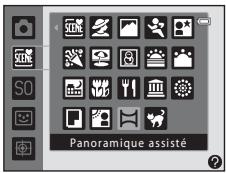
2 Sélectionnez la direction à l'aide du sélecteur multidirectionnel, puis appuyez sur la commande OK.
- Sélectionnez la direction dans laquelle les images doivent être regroupées sur le panoramicque ; droite (D), gauche (A), haut (△) ou bas (▽).
- L'icône de direction du panoramique de couleur jaune (D) s'affiche pour indiquer la direction actuelle et vous pouvez valider la direction en appuyant sur (R). L'icône est remplacée par l'icône blanche de direction fixe D.
- Le cas échéant, utilisez le mode de flash (56), le retardateur (58), le mode macro (59) et la correction de l'exposition (60) à cette étape.
- Appuyez à nouveau sur la commande pour sélectionner une autre direction.
3 Cadrez la première partie de la scène panoramique et prenez la première photo.
- Un tiers de l'image s'affiche en translucide.
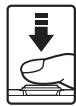
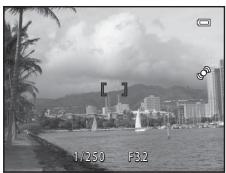
4 Prenez la photo suivante.
- Cadrez l'image suivante de manière à ce qu'un tiers du cadre chevauche la première image, puis appuyez sur le déclencheur.
- Répétez cette procédure jusqu'à l'obtention du nombre nécessaire d'images pour terminer la scène.
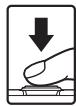
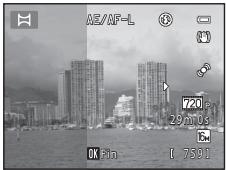
5 Appuyez sur la commande lorsque la prise de vue est terminée.
L'appareil photo revient à l'étape 2.
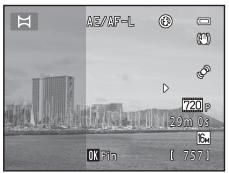
V remarques concernant la fonction panoramaque assisté
- Le mode de flash, le retardateur, le mode macro et les réglages de correction de l'exposition ne peuvent plus être régles une fois que la première photo a été prise. Il est impossible de supprimer des images ou d'ajuster les réglages de zoom ou de Taille d'image (63) une fois la première photo prise.
- La prise de vue du panoramique se termine si la fonction Extinction automatique (1065) fait passer l'appareil en mode veille pendant la prise de vue. Il est conseillé d'augmenter la durée autorisée au-delà de laquelle la fonction Extinction automatique est activée.
Indicateur AE/AFL
En mode Scène Panorama assisté, l'exposition, la balance des blancs et la mise au point de toutes les images d'un panorama sont fixées aux valeurs de la première photo de chaque série.
Lorsque vous avez pris la première photo, AEAFL s'affiche pour indiquer que l'exposition, la balance des blancs et la mise au point sont verrouillées.
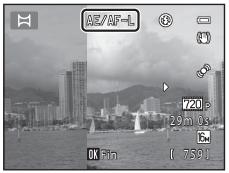
Regroupement d'images pour créer un panoramique
- Transférez les images sur un ordinateur (77) et servez-vous de Panorama Maker 5 pour les regrouper en un panoramique unique.
- Installez Panorama Maker 5 à partir du CD-ROM du programme d'installation de ViewNX 2 fourni.
- Après avoir installé Panorama Maker 5, démarrez le logiciel comme expliqué ci-dessous. Windows : SÉLECTIONNEZ le menu Démarrer > Tous les programmes > ArcSoft Panorama Maker 5 > Panorama Maker 5
Mac OS X: Ouvrez le dossier Applications > double-cliquez sur Panorama Maker 5
- Pour plus d'informations sur l'utilisation de Panorama Maker 5, reportez-vous aux instructions à l'écran et aux informations d'aide continues dans Panorama Maker 5.
Pour en savoir plus
Reportez-vous à la section « Noms de dossiers et de fichiers » (6-77) pour obtenir de plus amples informations.
Mode photos favorites
Après la prise de vue, vous pouvez ajouter vos images fixes favorites à des albums (neuf albums sont disponibles). APRÈS avoir ajouté les images à un album, vous pouvez utiliser le mode Photos favorites pour afficher facilement ces images.
- La création d'albums pour certains sujets ou événements simplifie la recherche de vos images favorites.
- La même image peut être ajoutée à plusieurs albums.
- Vous pouvez ajouter jusqu'à 200 images à chaque album.
Ajout d'images à des albums
1. Trouvez l'image que vous souhaitez ajouter et affichez-la en mode de visualisation plein écran (30), puis appuyez sur la commande.
- Vous ne pouvez pas ajouter des images à des albums lorsque vous utilisez le mode Photos favorites.
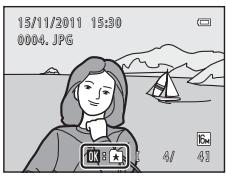
2 Sélectionnez l'album souhaité à l'aide du sélecteur multidirectionnel, puis appuyez sur la commande .
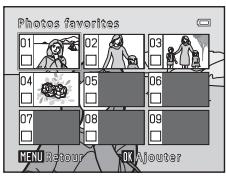
Visualisation d'images dans des albums
Si vous sélectionnez le mode Photos favorites lors de la modification du mode de visualisation (72), l'écran de sélection de l'album s'affiche.
Sélectionnez un album à l'aide du sélecteur multidirectionnel, puis appuyez sur la commande pour visualiser les images qui ont été ajoutées à l'album sélectionné.
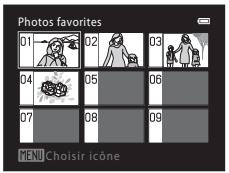
- Les opérations suivantes sont disponibles à partir de l'écran de sélection de l'album.
- Commande MENU : modifie l'icône d'album (6-66). - Commande : supprime toutes les images de l'album sélectionné.
- Lors de la visualisation d'images en mode de visualisation plein écran ou en mode de visualisation par planche d'imagettes, appuyez sur la commande MENU pour afficher le menu puis sélectionnez (menu Photos favorites) pour sélectionner une fonction dans le menu Visualisation (73).
Appuyez sur la commande en mode de visualisation plein écran lorsque vous êtes en mode Photos favorites pour supprimer l'image. Un écran de confirmation s'affiche. Sélectionnez Oui et appuyez sur la commande pour supprimer l'image.
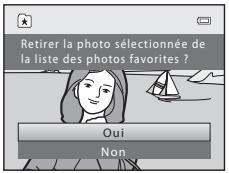
Lors de leur ajout à un album, les images ne sont pas déplacées ni copiées dans l'album. Seuls les noms du fichier d'image sont ajoutés à l'album. Lors de la visualisation, les images sont récupérées sur la base du nom de fichier.
Si vous supprimez une image alors que le mode Photos favorites est actif, l'image ne sera pas seulement supprimée de l'album, mais le fichier d'image correspondant sera lui aussi supprimé définitivement de la mémoire interne ou de la carte mémoire.
Modification de l'icône d'album d'images favorites
Dans l'écran de sélection de l'album (6-5), sélectionnez un album et appuyez sur la commande MENU pour modifier l'icône de l'album.
- Sélectionnez une couleur, appuyez sur la commande, puis sélectionnez une icône et appuyez sur la commande pour modifier l'icône.
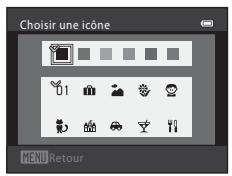
- Définissez les icônes d'album séparément pour la mémoire interne et la carte mémoire.
- Pour modifier les icones d'album pour la mémoire interne, commencez par retirer la carte mémoire.
- Le réglage par défaut pour l'icône est l'icône de nombre (noir).
Mode tri automatique
Les images sont automatiquement triées dans des catégories telles que portraits, paysages et clips vidéo. Si vous sélectionnez le mode Tri automatique lors de la modification du mode de visualisation (72), l'écran de sélection de la catégorie s'affiche.
Sélectionnez une catégorie à l'aide du sélecteur multidirectionnel, puis appuyez sur la commande pour visualiser les images appartenant à la catégorie sélectionnée.
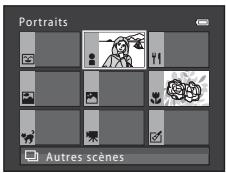
Catégories du mode tri automatique
| Option | Description |
| Sourire | Images capturées en mode Portrait optimisé (49) avec la fonction Détecteur de sourire réglée sur Activer |
| Portrait | Images capturées en mode (auto) (24) avec détection de visage (67) Images capturées en modes Scène Portrait*, Portrait de nuit*, Fête/intérieur et Contre-jour* (39) Images capturées en mode Portrait optimisé (49) avec la fonction Détecteur de sourire réglée sur Dé族自治 |
| Aliments | Images capturées en mode Scène Aliments (39) |
| Paysage | Images capturées en mode Scène Paysage* (39) |
| Crépuscule, nuit, aurore | Images capturées en modes Scène Paysage de nuit*, Coucher de soleil, Aurore/crépuscule et Feux d'artifice (39) |
| Gros plan | Images capturées en mode (auto) avec le mode macro (59). Images capturées en mode Scène Gros plan* (39) |
| Animaux domestiques | Images capturées en mode Scène Animaux domestiques (46) |
| Vidéo | Clips video (82) |
| Copies retouchées | Copies créées à l'aide des fonctions d'édition (10) |
| Autres scènes | Toutes les autres images qui ne peuvent pas être définies par l'une des catégories décrites ci-dessus |
- Les images capturées en mode Scène Sélecteur automatique (40) sont également triées dans les catégories correspondantes.
- Les opérations suivantes sont disponibles lorsque l'écran de sélection de la catégorie est affiché.
- Commande : supprime toutes les images de la catégorie sélectionnée.
- Lors de la visualisation d'images en mode de visualisation plein écran ou en mode de visualisation par planche d'imagettes, appuyez sur la commande MENU pour afficher le menu puis sélectionnez (menu Tri automatique) pour sélectionner une fonction dans le menu Visualisation (73).

Remarques concernant le mode tri automatique
- Vous pouvez trier jusqu'à 999 fichiers d'images et de clips vidéo dans chaque catégorie en mode Tri automatique. Si 999 images ou clips vidéo sont déjà triés dans une catégorie spécifique, il est impossible d'en ajouter de nouveaux dans cette catégorie ou de les afficher en mode Tri automatique. Vous pouvez afficher les images et les clips vidéo qui n'ont pas pu être triés dans une catégorie en utilisant le mode de visualisation normal (30) ou le mode Classement par date (69).
- Les images copiées depuis la mémoire interne vers une carte mémoire ou inversement (51) ne peuvent pas être visualisées en mode Tri automatique.
- Les images ou clips vidéo enregistrés avec un appareil photo autre que le COOLPIX S6200 ne peuvent pas être visualisés en mode Tri automatique.
Si vous sélectionné le mode classement par date
Lors de la modification du mode de visualisation (72), l'écran de sélection de la date de prise de vue s'affiche.
Sélectionnez une date à l'aide du sélecteur multidirectionnel, puis appuyez sur la commande pour visualiser les images prises à la date sélectionnée.
- La première image capturée à la date sélectionnée s'affiche.
- Les opérations suivantes sont disponibles lorsque l'écran de sélection de la date de prise de vue est affiché.
- Commande MENU : lorsque vous sélectionnez l'onglet 12 (menu Classement par date) dans le menu, vous pouvez sélectionner l'une des fonctions suivantes dans le menu Visualisation (73) et l'appliquer à toutes les images capturées à la date sélectionnée.
Commande d'impression, Diaporama, Protégier
Commande : supprime toutes les images capturées à la date sélectionnée.
- Lors de la visualisation d'images en mode de visualisation plein écran ou en mode de visualisation par planche d'imagettes, appuyez sur la commande MENU pour afficher le menu puis sélectionnez (menu Classement par date) pour sélectionner une fonction dans le menu Visualisation (73).
- Le mode d'affichage du calendrier (31) ne peut pas être utilisé en mode Classement par date.
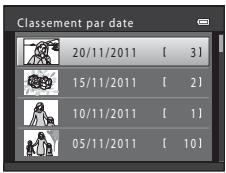

Remarques concernant le mode classement par date
- L'appareil peut détecter jusqu'à 29 dates. S'il existe des images pour plus de 29 dates, toutes les images enregistrées avant les 29 dates les plus récentes sont regroupées dans la rubrique Autres.
- Il est possible d'afficher les 9000 images les plus récentes en mode Classement par date.
- Les images capturées alors que la date de l'appareil n'est pas définie sont considérées comme des images capturées le 1er janvier 2011.
Fonctions d'édition
Utilisez le COOLPIX S6200 pour retoucher des images directement sur l'appareil et les enregistrer en tant que fichiers distincts (77). Les fonctions d'édition décrites ci-après sont disponibles.
| Fonction d'édition | Description |
| Retouche rapide (♂♂12) | Créer facilement des copies retouchées en améliorant le contraste et la saturation. |
| D-Lighting (♂♂13) | Créer une copie de l'image en cours avec une luminosité et un contraste optimisés en éclaircissant les zones sombres. |
| Maquillage (♂♂14) | Adoucir les tons chair du visage. |
| Filtres (♂♂16) | Vous pouvez utiliser des effets de filtres numériques pour appliquer divers effets aux images. Les types d'effets incluent Flou, Couleur sélective, Filtre étoiles, Fisheye, Effet miniature et Peinture. |
| Mini-photo (♂♂18) | Créer une copie de taille réduite des images, parfaitement adaptée à un envoi par e-mail en tant que pièce jointe. |
| Recadrage (♂♂19) | Recadrer une partie de l'image. Permet d'effectuer un zoom avant sur un sujeit ou d'organiser une composition. |

Remarques concernant l'édition d'images
- Il n'est pas possible d'éditer les images capturées en réglant la Taille d'image (63) sur 4608×2592.
- Cet appareil photo ne peut pas éditer les images capturées avec un appareil photo numérique d'une autre fabrication ou d'un autre méthode.
- Si aucun visage n'est détecté dans une image, aucune copie ne peut être créée à l'aide de la fonction Maquillage (14).
- Il se peut que les copies éditées créées avec cet appareil photo ne s'affichent pas correctement sur une autre marque ou un autre catégorie d'appareil photo numérique. Il peut également être impossible de les transférer vers un ordinateur à l'aide d'une autre marque ou d'un autre catégorie d'appareil photo numérique.
- Les fonctions d'édition ne sont pas disponibles lorsque la mémoire interne ou la carte mémoire ne disposent pas de suffisamment d'espace.

Restrictions relatives à l'édition d'images
Lorsqu'une copie éditée est à nouveau modifiée par une autre fonction d'édition, vérifie les restrictions suivantes.
| Fonction d'edition utilisée | Fonctions d'edition que vous pouze ajouter |
| Retouche rapideD-Lighting Filtres | Vous peuvent ajouter la fonction Maquillage, Mini-photo ou Recadrage. Les fonctions Retouche rapide, D-Lighting et Filtres ne peuvent pas être utilisées simultanément. |
| Maquillage | Vous peuvent ajouter la fonction Retouche rapide, D-Lighting, Filtres, Mini-photo ou Recadrage. |
| Mini-photoRecadrage | Aucune autre retouche ne peut être ajoutée. |
- Les copies créées avec des fonctions d'édition ne peuvent pas être à nouveau modifiées à l'aide de la fonction utilisée lors de leur création.
- Lorsque vous combinez la fonction Mini-photo ou Recadrage à une autre fonction d’édition, utilisez la fonction Mini-photo ou Recadrage une fois cette autre fonction d’édition appliquée.
- Vous pouvez appliquer le maquillage aux images capturées à l'aide de la fonction Maquillage (6038).

Images d'origine et éditées
- Les copies créées à l'aide des fonctions d'édition ne seront pas effacées si l'image d'origine est effacée. De même, les images d'origine ne sont pas effacées si les copies créées à l'aide des fonctions d'édition sont effacées.
- Les copies modifiées sont enregistrées avec la même date et heure d'enregistrement que l'image d'origine.
- Le marquage pour l'impression (641) et les paramètres de protection (646) ne sont pas conservés dans les copies éditionées.
Retouche rapide : amélioration du contraste et de la saturation
La fonction Retouche rapide peut être utilisée pour créer facilement des copies retouchées en améliorant le contraste et la saturation. Les copies créées avec la fonction Retouche rapide sont enregistrées en tant que fichiers distincts.
1 Affichez l'image souhaitée en mode de visualisation plein écran (30) ou en mode de visualisation par planche d'imagettes (31), puis appuyez sur la commande MENU.
2 Sélectionnez Retouche rapide à l'aide du sélecteur multidirectionnel et appuyez sur la commande OK.
- La version d'origine est affichée à gauche et la version modifiée, à droite.
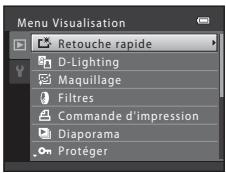
3 Appuyez sur le sélecteur multidirectionnel ▲ ou pour sélectionner la quantité d'effet appliquée et appuyez sur la commande OK.
- Une nouvelle copie éditée est créée.
- Pour quitter sans enregistrer la copie, appuyez sur
- Les copies créées à l'aide de la fonction Retouche rapide sont indiquées par l'icône lors de la visualisation.
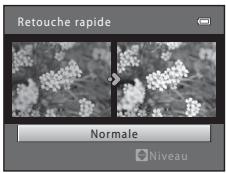
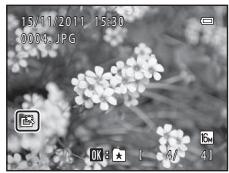
Pour en savoir plus
Reportez-vous à la section « Noms de dossiers et de fichiers » (77) pour obtenir de plus amples informations.
D-Lighting: amélioration de la luminosité et du contraste
La fonction D-Lighting permet d'éclaircir les zones sombres d'une image afin de créer des copies optimisées en luminosité et contraste. Les copies optimisées sont enregistrées en tant que fichiers distincts.
1 Affichez l'image souhaitée en mode de visualisation plein écran (30) ou en mode de visualisation par planche d'imagettes (31), puis appuyez sur la commande MENU.
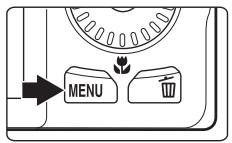
2 Sélectionnez D-Lighting à l'aide du sélecteur multidirectionnel et appuyez sur la commande OK.
- 2 Sélectionnez D-Lighting à l'aide du sélecteur multidirectionnel et appuyez sur la commande OK.
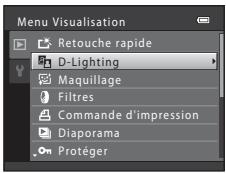
3 Sélectionnez OK puis appuyez sur la commande OK.
- Une nouvelle copie éditée est créée.
- Pour quitter sans enregistrer la copie, sélectionnez Annuler, puis appuyez sur la commande.
- Les copies créées à l'aide de la fonction D-Lighting sont indiquées par l'icône lors de la visualisation.
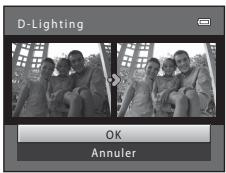
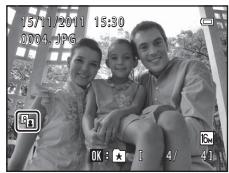

Pour en savoir plus
Reportez-vous à la section « Noms de dossiers et de fichiers » (77) pour obtenir de plus amples informations.
Maquillage : adoucissement des tons chair
L'appareil photo détecte les visages dans les images et crée une copie avec les tons chair des visages adoucis. Les copies créées avec la fonction Maquillage sont enregistrées en tant que fichiers distincts.
1 Affichez l'image souhaitée en mode de visualisation plein écran (30) ou en mode de visualisation par planche d'imagettes (31), puis appuyez sur la commande MENU.
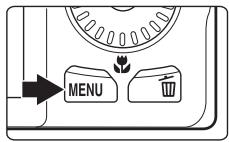
2 Sélectionnez Maquillage à l'aide du sélecteur multidirectionnel et appuyez sur la commande.
L'écran de sélection du niveau d'adoucissement s'affiche. - Si aucun visage n'est détecté dans l'image, une alerte s'affiche et l'appareil photo revient au menu Visualisation.
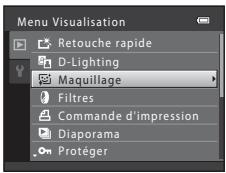
3 Appuyez sur la commande ou du sélecteur multidirectionnel pour sélectionner le niveau d'adoucissement, puis appuyez sur la commande OK.
- La boîte de dialogue de confirmation apparait, avec le visage auquel la fonction Maquillage a été appliquée agrandi au centre du moniteur.
- Pour quitter sans enregistrer la copie, appuyez sur
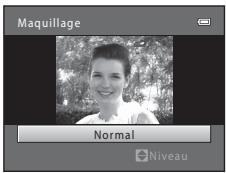
4 Vérifiez l'aperçu de la copie.
- Les tons chair de 12 visages maximum, en commençant par le plus proche du centre de la vue, sont adoucis.
- Si plusieurs visages ont été adoucis, appuyez sur la commande ou du selecteur multidirectionnel pour afficher un autre visage.
- Appuyez à nouveau sur la commande MENU pour modifier le niveau d'adoucissement. Le moniteur affiche à nouveau l'écran représenté à l'étape 3. Lorsque you appuyez sur la commande , une nouvelle copie edited est créée.
- Les copies créées à l'aide de la fonction Maquillage sont indiquées par l'icone lors de la visualisation.
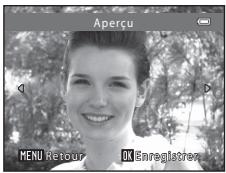
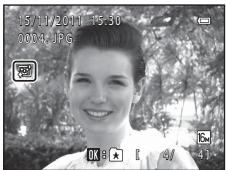

Remarques concernant l'option maquillage
Selon la direction des visages ou la luminosité des sujets, il se peut que l'appareil photo ne détecte pas précisément les visages ou que la fonction de maquillage ne s'exécute pas de la manière escomptée.

Pour en savoir plus
Reportez-vous à la section « Noms de dossiers et de fichiers » (77) pour obtenir de plus amples informations.
Filtres : application de filtres numériques
Vous pouvez utiliser des effets de filtres numériques pour appliquer divers effets aux images. Les effets suivants sont disponibles. Les copies créées avec la fonction Filtres sont enregistrées en tant que fichiers distincts.
| Type | Description |
| Flou | Vous pouze adoucir l'image en ajoutant un léger flou autour du centre de l'image. Dans les images capturées en mode Priorité visage (67) ou avec la fonction de détction d'animaux domestiques (46), les zones entourant le visage ou le museau sont flues. |
| Couleur sélective | Conserve une couleur spécifique dans l'image et transforme les autres couleurs en noir et blanc. |
| Filtre étoiles | Produit des rayons de type étoile qui irradient depuis des objets lumineux, par exemple des reflets du soleil ou les éclairages de rue. Cet effet convient aux scènes de nuit. |
| Fisheye | Donne l'impression que l'image a été capturée avec un objectif Fisheye. Cet effet convient aux images capturées en mode macro. |
| Effet miniature | Donne à l'image l'aspect d'une scène miniature capturée en mode macro. Cet effet convient spécialement aux images capturées en contre-plongée, avec le sujeit principal au centre de l'image. |
| Peinture | Confère aux images une appearance de peinture à la main. |
1 Affichez l'image souhaitée en mode de visualisation plein écran (30) ou en mode de visualisation par planche d'imagettes (31), puis appuyez sur la commande MENU.
2 Sélectionnez Filtres à l'aide du sélecteur multidirectionnel et appuyez sur la commande OK.
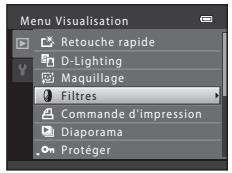
3 Appuyez sur le sélecteur multidirectionnel ▲ ou pour sélectionner un effet et appuyez sur la commande OK.
Lorsque Filtrétoiles, Fisheye, Effet miniature ou Peinture est sélectionné, passez à l'étape 5.
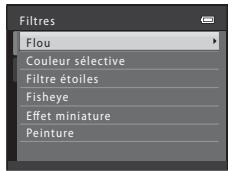
4 Ajustez l'effet.
- Flou: Appuyez sur ▲ ou ▼ pour sélectionner la portée de l'effet et appuyez sur la commande OK.
- Couleur sélective: Le curseur s'affiche. Tournez le sélecteur multidirectionnel ou appuyez sur la commande ou ▼ pour sélectionner la couleur à conserver, puis appuyez sur la commande ○.
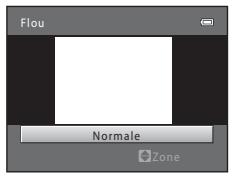
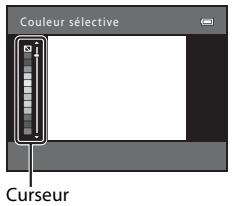
- Appuyez sur ↓ pour revenir à l'écran de sélection Filtres sans appliquer d'effets.
5 Confirmez l'effet puis appuyez sur la commande OK.
- Une nouvelle copie d'édition est créée.
- Pour quitter sans enregistrer la copie, appuyez sur
- Les copies créées à l'aide de la fonction Filtres sont indiquées par l'icône ⑥ lors de la visualisation.
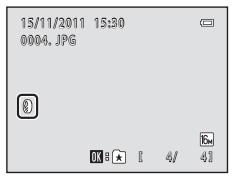
Pour en savoir plus
Reportez-vous à la section « Noms de dossiers et de fichiers » (77) pour obtenir de plus amples informations.
Mini-photo : réduction de la taille d'une image
Créer une copie de taille réduite de l'image actuelle. Cette fonction peut être utile pour la création de copies destinées à des pages Web ou des pièces jointes d'e-mails. Vous avez le choix entre les formats 640 × 480, 320 × 240 et 160 × 120. Les copies de taille réduite sont stockées en tant que fichiers distincts avec un taux de compression d'environ 1:16.
1 Affichez l'image souhaitée en mode de visualisation plein écran (30) ou en mode de visualisation par planche d'imagettes (31), puis appuyez sur la commande MENU.
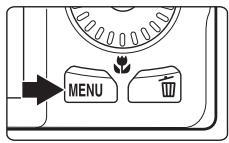
2 Sélectionnez Mini-photo à l'aide du sélecteur multidirectionnel et appuyez sur la commande.
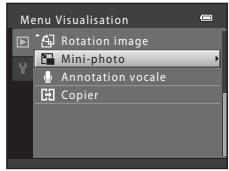
3 Sélectionnez la taille de copie souhaitée, puis appuyez sur la commande.
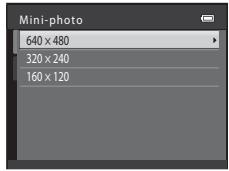
4 Sélectionnez oui puis appuyez sur la commande OK.
- Une nouvelle copie, de petite taille, est créée.
- Pour quitter sans enregistrer la copie, sélectionnez Non, puis appuyez sur la commande. La copie s'affiche avec un cadre noir.
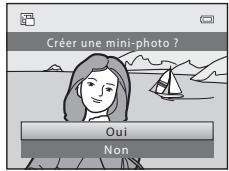
Pour en savoir plus
Reportez-vous à la section « Noms de dossiers et de fichiers » (77) pour obtenir de plus amples informations.

Recadrage : création d'une copie recadrée
Servez-vous de cette fonction pour créer une copie contenant uniquement la partie visible sur le moniteur lorsque MENU s'affiche et que la fonction Loupe (31) est activée. Les copies recadrées sont enregistrées en tant que fichiers distincts.
Pour recadrer une image affichée en orientation « verticale » (Portrait), agrandissez l'image jusqu'à ce que les bandes noires affichées de part et d'autre du moniteur disparaisSENT. L'image recadrée sera présente en mode
Paysage. Pour recadrer une image affichée en orientation « verticale » (Portrait), utilisez l'option Rotation image (48) pour faire pivoter l'image et l'afficher en mode Paysage. Agrandissez ensuite l'image en vue de la recadrer, recadrez-la et faites-la à nouveau pivoter pour revenir à l'orientation « verticale » (Portrait).
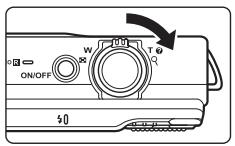
2 Peaufinez la composition de la copie.
- Tournez la commande de zoom sur la position T (Q) ou W (R) pour régler le facteur de zoom.
- Appuyez sur la commande △, ▽, △ ou du sélecteur multidirectionnel pour faire défiler l'image jusqu'à ce que seule la partie à copier soit visible sur le moniteur.
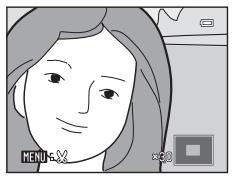
4 Sélectionnez oui à l'aide du sélecteur multidirectionnel et appuyez sur la commande OK.
- Une copie recadrée est créée.
- Pour quitter sans enregistrer la copie, sélectionnez Non, puis appuyez sur la commande.
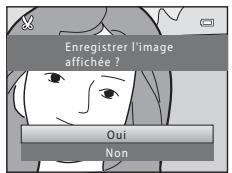

Taille d'image
La taille d'image (en pixels) de la copie recadrée diminue à mesure que vous réduisez la portion de la photo que vous souhaitez conserver.
Lorsque la taille d'image de la copie recadrée est de 320 × 240 ou 160 × 120, un cadre noir s'affiche autour de l'image et l'icône Mini-photo s'affiche sur la gauche du moniteur en mode de visualisation.

Pour en savoir plus
Reportez-vous à la section « Noms de dossiers et de fichiers » (77) pour obtenir de plus amples informations.
Connexion de l'appareil photo à un téléviseur (affichage d'images sur un téléviseur)
Connectez l'appareil photo à un téléviseur afin de visualiser les images ou les clips video sur le téléviseur. Si vous téléviseur est équipé d'une prise HDMI, vous pouvez utiliser un cable HDMI disponible dans le commerce pour connecter l'appareil photo au téléviseur.
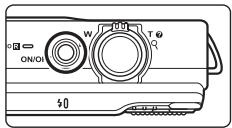
Si vous utilisez le câble audio/vidéo fourni
Connectez la fiche jaune à la prise vidéo et les fiches blanche et rouge aux prises d'entrée audio du téléviseur.
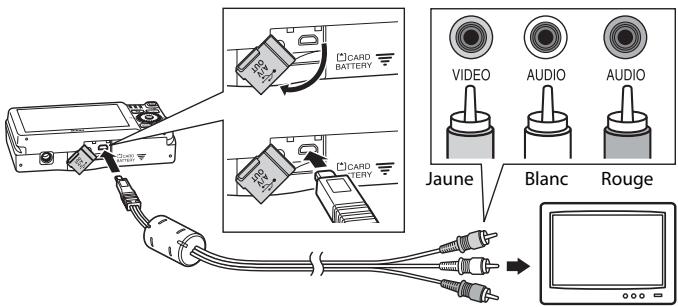
Si vous utilisez un câble HDMI disponible dans le commerce
Branchez la fiche sur la prise HDMI du téléviseur.
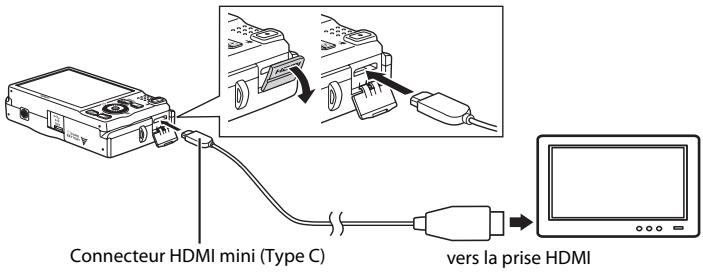
3 Régler l'entrée du téléviseur sur l'entrée vidéo externe.
- Pour plus de détails, reportez-vous à la documentation fournie avec votre téléviseur.
4 Maintenez la commande enforcée pour permettre l'appareil photo sous tension.
- L'appareil s'allume en mode de visualisation et les images s'affichent sur le téléviseur.
- Pendant la connexion avec le téléviseur, le moniteur de l'appareil photo reste éteint.
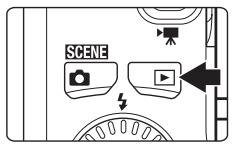
- Le câble HDMI n'est pas fourni. Utilisez un câble HDMI disponible dans le commerce pour connecter l'appareil photo à un téléviseur haute définition. Le contact de sortie sur cet appareil photo est un connecteur HDMI mini (Type C). Lors de l'achat d'un câble HDMI, assurez-vous que la terminaison pour périphérique du câble est un connecteur HDMI mini.
- Nous vous recommandons de photographier des images fixes avec un réglage Taille d'image (63) supérieur ou égal à 2048×1536, et d'enregistrer des clips vidéo avec un réglage Options vidéo (52) de 720p HD 720p (1280×720).
- Lors du branchement du cable, vérifie que le connecteur de l'appareil est correctement orienté. Ne forcez pas lorsque vous branchez le cable sur l'appareil photo. Lors du débranchement du cable, veillez à le retirer tout droit.
- Ne raccordez pas simultanément les câbles au connecteur HDMI mini (Type C) et au connecteur de sortie USB/audio/video.
V si les images ne s'affichent pas sur le téléviseur
Vérifie que les paramètres de sortie vidéo dans Réglages TV (6-68) sous le menu Configuration sont conformes aux normes de votre téléviseur.
Utilisation de la télécommande du téléviseur (Ctrl. via sortie HDMI)
Vous pouvez utiliser la télécommande d'un téléviseur compatible HDMI-CEC pour commander la visualisation.
Vous pourriez utiliser le sélecteur pour sélectionner la directionnelle de l’image de l’appareil et la commande de zoom pour sélectionner des images, démarrer ou suspendre la lecture de clips vidéo et basculer entre le mode de visualisation plein écran et l’affichage par planches de 4 imagettes.
- Définissez le réglage Ctrl. via sortie HDMI (6068) de Réglages TV sur Activé (réglage par défaut) puis connectez l'appareil photo et le téléviseur au moyen d'un câble HDMI.
- Dirigez la télécommande vers le téléviseur lorsque vous l'utilisez.
- Reportez-vous au mode d'emploi du téléviseur pour des informations sur la compatibilité du téléviseur avec la norme HDMI-CEC.
Connexion de l'appareil photo à une imprimante (impression directe)
Les utilisateurs d'imprimantes compatibles PictBridge (18) peuvent connecter l'appareil photo directement à l'imprimante et imprimer des images sans utiliser d'ordinateur.
Pour imprimer des images, procédez comme suit.
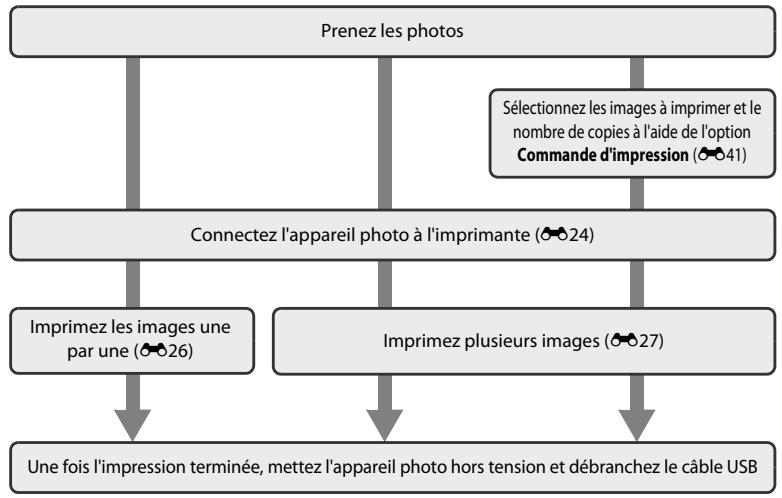

Remarques concernant la source d'alimentation
- Lors de la connexion de l'appareil photo à une imprimante, utilisez un accumulateur complètement chargé pour éviter que l'appareil photo ne s'éteigne de manière inattendue.
- Si vous utilisez l'adaptateur secteur EH-62F (fourni séparément), vous pouvez alimenter le COOLPIX S6200 directement sur le secteur. N'utilisez aucune autre méthode ou marque d'adaptateur secteur, car cela risquerait d'entraîner une surchauffe ou un dysfonctionnement de l'appareil photo.

Impression d'images
Outil 'impression d'images transférées vers un ordinateur depuis votre imprimante personnelle ou l'impression directe de votre appareil photo sur une imprimante, les options suivantes sont également disponibles pour imprimer des images enregistrées sur la carte mémoire :
- Insertion de la carte mémoire dans le logement pour carte mémoire d'une imprimante compatible DPOF
- Remise d'une carte mémoire à un service d'impression numérique
Dans ce cas, spécifie les images et le nombre de tirages sur la carte mémoire à l'aide de l'option
Commande d'impression du menu Visualisation (641).
Connexion de l'appareil photo à une imprimante
1 Mettez l'appareil photo hors tension.
2 Mettez l'imprimante sous tension.
- Vérifiez les paramètres de l'imprimante.
Connectez l'appareil photo à l'imprimante à l'aide du câble USB fourni.
- Veillez à orienter correctement les connecteurs. Ne tentez pas d'insérer les connecteurs de biais, et ne forcez pas lors de la connexion ou de la déconnexion du câble USB.
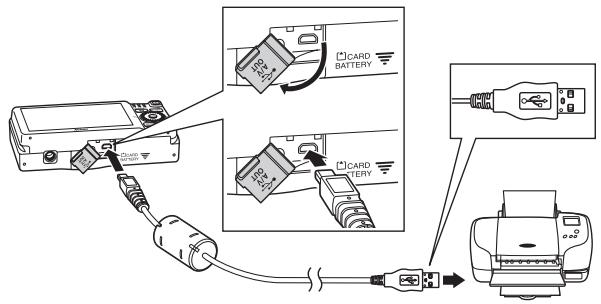
L'appareil photo se met automatiquement sous tension.
- Si la connexion est correcte, l'écran de démarrage PictBridge (①) s'affiche sur le moniteur de l'appareil photo, suivi de l'écran Sélection impression (②).
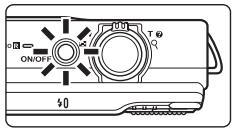
(2)
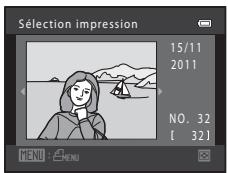

Si l'écran de démarrage pictbridge ne s'affiche pas
Éteignez l'appareil photo et débranchez le câble USB. Réglez l'option Charge par ordinateur (669) du menu Configuration de l'appareil photo sur Déactivée et reconnectez le câble.
Impression d'images individuelles
Après avoir correctement connecté l'appareil photo à l'imprimante (24), imprimez une image en suivant la procédure décrite ci-dessous.
Sélectionnez l'image souhaitée à l'aide du sélecteur multidirectionnel, puis appuyez sur la commande OK.
- Tournez la commande de zoom sur la position W (▶) pour afficher une planche de 12 imagettes et sur la position T (♀) pour revenir en mode de visualisation plein écran.

2 Sélectionnez Copies, puis appuyez sur la commande.
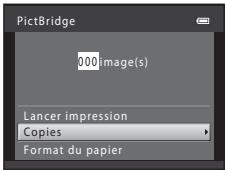
3 Sélectionnez le nombre de copies souhaité (jusqu'à neuf), puis appuyez sur la commande OK.
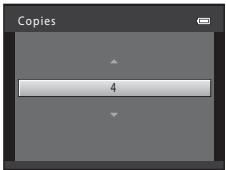
4 Sélectionnez Format du papier, puis appuyez sur la commande OK.
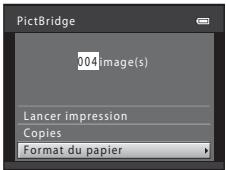
5 Sélectionnez le format de papier souhaité, puis appuyez sur la commande OK.
Pour spécifier le format du papier à l'aide des paramètres de l'imprimante, sélectionnez Par défaut pour l'option Format du papier.
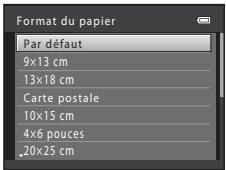
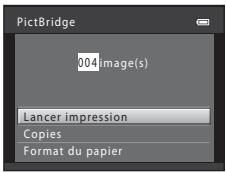
7 L'impression démarre.
- Quand l'impression est terminée, le moniteur affiche à nouveau l'écran de sélection d'impression présenté à l'étape 1.
- Pour annuler l'impression avant que toutes les copies soient imprimées, appuyez sur la commande.
Nombre de copies actuel/nombre total de copies
Impression de plusieurs images
Après avoir correctement connecté l'appareil photo à l'imprimante (6-24), imprimez plusieurs images en suivant la procédure décrite ci-dessous.
1 Lorsque l'écran sélection impression s'affiche, appuyez sur la commande MENU.
- Le menu Menu Impression s'affiche.
2 Sélectionnez format du papier à l'aide du sélecteur multidirectionnel et appuyez sur la commande .
- Pour quitter le menu Impression, appuyez sur la commande MENU.
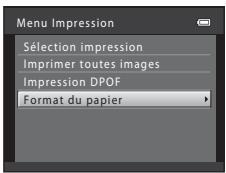
3 Sélectionnez le format de papier souhaité, puis appuyez sur la commande.
Pour spécifier le format du papier à l'aide des paramètres de l'imprimante, Sélectionnez Par défaut pour l'option Format du papier.
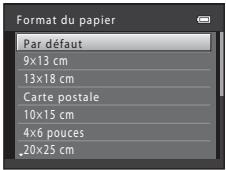
4 Sélectionnez sélection impression, imprimertoutes images ou impression DPOF puis appuyez sur la commande.
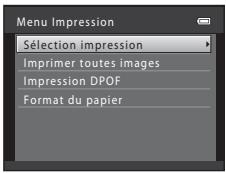
Sélectionnez les images (99 maximum) et le nombre de copies poulu (jusqu'à neuf) pour chaque image.
- Tournez le sélecteur multidirectionnel ou appuyez sur ↓ ou ▷ pour sélectionner des images, puis appuyez sur ▲ ou ▼ pour définir le nombre de copies à imprimer.
- Les images sélectionnées pour l'impression sont indiquées par une coche (♀) suivie du nombre de copies à imprimer. Si aucune copie n'est définie pour les images, la sélection est annulée.
- Tournez la commande de zoom sur la position T (Q) pour revenir en mode de visualisation plein écran ou sur la position W (E) pour afficher une planche de 12 imagettes.
- Une fois la sélection terminée, appuyez sur la commande (R). Lorsque l'écran ci-contre s'affiche, sélectionnez Lancer impression, puis appuyez sur la commande pour lancer l'impression. Sélectionnez Annuler et appuyez sur la commande pour revenir au menu Impression.
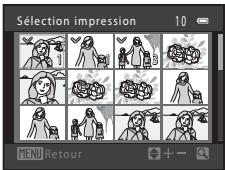
Imprimer toutes images
Une copie de chacune des images enregistrées dans la mémoire interne ou sur la carte mémoire s'imprime.
Lorsque l'écran ci-contre s'affiche, sélectionnez Lancer impression, puis appuyez sur la commande pour lancer l'impression. Sélectionnez Annuler et appuyez sur la commande pour revenir au menu Impression.
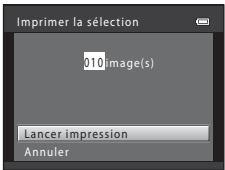
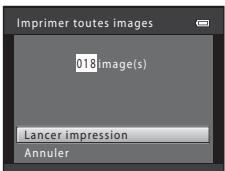
Impression DPOF
Imprimez les images pour lesquelles une commande d'impression a été créée à l'aide de l'option Commande d'impression (41).
Lorsque l'écran ci-contre s'affiche, sélectionnez Lancer impression, puis appuyez sur la commande pour lancer l'impression. Sélectionnez Annuler et appuyez sur la commande pour revenir au menu Impression. - Pour visualiser la commande d'impression en cours, sélectionnez Voir images, puis appuyez sur la commande. Pour imprimer les images, appuyez à nouveau sur la commande.
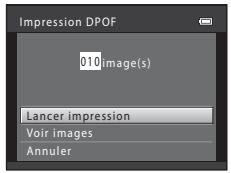
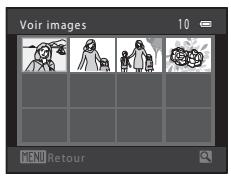
5 L'impression démarre.
- Le moniteur affiche à nouveau le menu Impression représenté à l'étape 2 une fois l'impression terminée.
- Pour annuler l'impression avant que toutes les copies soient imprimées, appuyez sur la commande.
Nombre de copies actuel/nombre total de copies
Format du papier
L'appareil photo prend en charge les formats de papier suivants: Par défaut (format de papier par défaut pour l'imprimante connectée à l'appareil photo), 9× 13cm, 13× 18cm, 10× 15cm, 4× 6 pouces, 20× 25cm, Lettre, A3 et A4. Seuls les formats pris en charge par l'imprimante s'affichent.
Menu prise de vue (pour le mode (auto))
- Reportez-vous à la section « Modification de la taille d'image (Taille d'image) » (63) pour obtenir de plus amples informations sur la Taille d'image.
Balance des blancs (réglage de la teinte)
Sélectionnez le mode (auto) → Commande MENU → Onglet → Balance des blancs
La couleur de la lumière réfléchie par un objet varie avec la couleur de la source lumineuse. Le cerveau humain est capable de s'adapter aux changements de couleur de la source lumineuse ; ainsi, les objets blancs paraissent blancs, qu'ils soient dans l'ombre, éclairés par le soleil ou par une lumière artificielle. Les appareils photo numériques reproduisent ce phénomène en traitant les images selon la couleur de la source lumineuse. C'est ce que l'on appelle la « balance des blancs ». Pour des couleurs naturelles, sélectionnez un paramètre de balance des blancs correspondant à la source lumineuse avant la prise de vue.
Voulez utiliser le réglage Automatique (réglement par défaut) sous la plupart des éclairages, mais la balance des blancs peut être réglée en fonction de la couleur du ciel ou de la source lumineuse et confère des tonalités de couleurs plus naturelles à l'image.
| Option | Description |
| AUTO Automatique (réglage par défaut) | La balance des blancs est automatiquement adaptée aux conditions d'éclairage. Ces réglages sont adaptations à la majorité des cas. |
| PRE Pré-réglage manuel | Utile pour une prise de vue sous un éclairage inhabituel. Reportez-vous à la section « Utilisation du pré-réglage manuel » pour obtenir de plus amples informations (6-31). |
| Ensoleillé | La balance des blancs est adaptée à la lumière directe du soleil. |
| Incandescent | À utiliser en cas d'éclairage incandescent. |
| Fluorescent | À utiliser en cas d'éclairage fluorescent. |
| Nuageux | À utiliser pour prendre des photos sous un ciel nuageux. |
| Flash | À utiliser avec le flash. |
Le réglage actuel de balance des blancs est indiqué par une icône lors de la prise de vue (6). Aucune icône ne s'affiche si Automatique est sélectionné.
- Certains réglages ne peuvent pas être utilisés avec d'autres fonctions (65).
- Réglez le flash sur (désactivé) lorsque la balance des blancs est définie sur un réglage autre que Automatique et Flash (56).
Utilisation du pré-réglage manuel
Le pré-réglage manuel est utilisé lorsque les conditions d'éclairage sont variées ou pour corriger la lumière fortement colorée émise par certaines sources lumineuses si l'effet recherché n'a pas été obtenu avec les réglages de balance des blancs tels que Automatique et Incandescent (par exemple, une image capturée sous la lumière d'une lampe avec un abat-jour rouge donnera l'impression d'avoir été prise sous une lumière blanche).
Suivez la procédure ci-après pour mesurer la valeur de balance des blancs sous l'éclairage utilisé lors de la prise de vue.
1 Placez un objet de référence neutre colorimétriquement (blanc ou gris) sous l'éclairage qui sera utilisé lors de la prise de vue. 2 Affichez le menu Prise de vue (10, 37), sélectionnez PRE Pré-réglage manuel à l'aide du sélecteur multidirectionnel dans le menu Balance des blancs et appuyez sur la commande OK.
L'appareil photo effectue un zoom avant sur la position à laquelle la balance des blancs doit être mesurée.
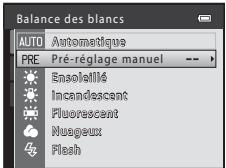
3 Sélectionnez Mesurer.
- Pour appliquer la valeur la plus récemment mesurée pour la balance des blancs, Sélectionnez Annuler et appuyez sur la commande . Le réglage de balance des blancs ne sera pas mesuré à nouveau et la valeur la plus récemment mesurée sera définie.
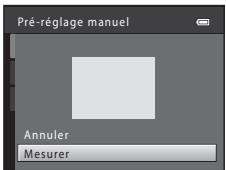
Cadrez l'objet de référence dans la fenêtre de mesure.
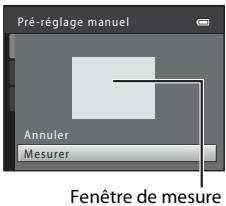
5 Appuyez sur la commande pour mesurer une valeur de pré-réglage manuel.
- Une fois le déclencheur relâché, la nouvelle valeur de balance des blancs est définie. Aucune image n'est enregistrée.
Remarques concernant le pré-réglage manuel
L'option Pré-réglage manuel ne permet pas de mesurer la valeur d'illumination du flash. Si vous prenez des photos avec le flash, régalez Balance des blancs sur Automatique ou Flash.
Prise de vue en mode rafale
Sélectionnez le mode (auto) → Commande MENU → Onglet → Rafale
Définissez les réglages sur Rafale ou sur BSS (selecteur de toute image).
| Option | Description |
| Vue par vue(réglage par défaut) | L'appareil prend une vue à chaque fois que vous appuyez sur le déclencheur. |
| Rafale | Pendant que vous maintainez le déclencheur,enforcé, jusqu'à six images sont prises à une cadence d'environ 1,2 vues par seconde (vps)(lorsque la Taille d'image est réglée sur 4608×3456). |
| BSS BSS(sélecteur de meilleure image) | Le « sélecteur deILAilleure image » est recommendé pour la prise de vue sans flash ou en position téléobjectif, ou encore dans d'autres situations où des mouvements accidentels peuvent provoquer des images floues. Si l'option BSS est activée, l'appareil photo peut prendre jusqu'à dix photos lorsque le déclencheur est enforcé.L'image la plus nette de la série est automatiquement sélectionnée et enregistrée.L'option BSS convient tout particulièrement à la prise de vue de sujets immobiles. Si vous photographiez des sujets en mouvement ou si la composition de la photo change pendant la prise de vue, vous risque de ne pas obtenir les résultats souhaités. |
| Planche 16 vues | Chaque fais que vous appuyez sur le déclencheur, l'appareil photo prend 16 photos à une cadence d'environ 30 vps et les dispose sur une seule image.L'option Taille d'image est fixée à 54(taille image:2560×1920 pixels).Il est impossible d'utiliser le zoom numérique. |
Le réglage actuel de prise de vue Rafale est indiqué par une icône lors de la prise de vue (6). Aucune icône ne s'affiche si Vue par vue est sélectionné.

Remarques concernant le mode de prise de vue rafale
- Si vous sélectionnez Rafale, BSS ou Planche 16 vues, le flash ne peut pas être utilisé. Les réglages de mise au point, d'exposition et de balance des blancs sont fixés aux valeurs déterminées lors de la première image de chaque série.
- La cadence avec le mode de prise de vue Rafale peut varier en fonction du paramètre de taille d'image en cours, de la carte mémoire utilisée ou des conditions de prise de vue.
- Certains réglages ne peuvent pas être utilisés avec d'autres fonctions (65).

Remarques concernant l'option planche 16 vues
Le phénomène de marbrure brute (3) visible sur le moniteur lors de la prise de vue en mode Planche 16 vues est enregistré avec les images. Il est recommandé d'éviter de filmer des objets lumineux, tels que le soleil, les reflets du soleil et des ampoules électriques lorsque l'option Planche 16 vues est activée.
Sensibilité
Sélectionnez le mode (auto) → Commande MENU → Onglet → Sensibilité
Lorsque la sensibilité est augmentée, un éclairage plus faible suffit pour prendre des photos.
Une sensibilité plus élevée permet de capturer des sujets plus+somes. En outre, même si les sujets sont soumis à la même luminosité, vous pouvez prendre des photos avec des vitesses d'obturation plus élevées, ce qui réduit le flou provoqué par le bougé d'appareil et le mouvement du sujet.
- Si une sensibilité plus élevée est efficace pour la prise de vue de sujets plus-somes, la prise de vue sans flash ou la prise de vue avec zoom, les images risquent toutefois de contenir du bruit.
| Option | Description |
| Automatique(réglage par défaut) | Si l'éclairage est suffisant, la sensibilité est définie sur l'équivalent de 80 ISO ; si la luminosité est faible, l'appareil photo compte en augmentant la sensibilité jusqu'à un maximum de 1600 ISO. |
| Plage fixe auto | Sélectionné la plage dans laquelle l'appareil photo règle automatiquement la sensibilité : 80-400 ISO ou 80-800 ISO.L'appareil photo n'augmente pas la sensibilité au-delà de la valeur maximale au sein de la plage selectionnée. Spécifie la valeur de sensibilité maximale afin de contrôler efficacement l'importance du « grain » dans les images. |
| 80, 100, 200, 400, 800, 1600, 3200 | La sensibilité est maintainue à la valeur spécifique. |
Le réglage actuel de sensibilité est indiqué par une icône lors de la prise de vue (6).
- Lorsque Automatique est sélectionné, l'icone ISO ne s'affiche pas à 80 ISO mais s'affiche si la sensibilité augmente automatiquement au-delà de 80.
- Quand Plage fixe auto est sélectionné, et la valeur de sensibilité maximale sont affichés.

Remarques concernant la sensibilité
- Certains réglages ne peuvent pas être utilisés avec d'autres fonctions (65).
- L'option Détection mouvement (662) ne fonctionne pas si la sensibilité est définie sur un autre réglage que Automatique.
Options couleur
Sélectionnez le mode (auto) → Commande MENU → Onglet → Options couleur
Cette option renforce la vivacité des couleurs ou permet d'enregistrer des images en monochrome.
| Option | Description |
| Couleur standard (réglage par défaut) | Utilisez cette option pour des images aux couleurs naturelles. |
| Couleurs vives | Utilisez cette option pour obtenir des couleurs vives, de qualité « impression photo ». |
| Noir et blanc | Utilisez cette option pour enregistrer des images en noir et blanc. |
| Sépia | Utilisez cette option pour enregistrer des images en sépia. |
| Couleurs froides | Utilisez cette option pour enregistrer des images en monochrome bleu-cyan. |
Le réglage actuel d'options couleur est indiqué par une icône lors de la prise de vue (6). Si vous sélectionnez Couleur standard, aucune icône ne s'affiche. Les tonalités de couleur affichées sur l'écran de prise de vue changent en fonction de l'option de couleur sélectionnée.
Mode de zones AF
Sélectionnez le mode (auto) → Commande MENU → Onglet → Mode de zones AF
Utilisez cette option pour déterminer la manière dont l'appareil photo sélectionne la zone de mise au point pour l'autofocus.
| Option | Description |
| Priorité visage (réglage par défaut) | Lorsque l'appareil photo déetecte un visage, il effectue la mise au point sur ce visage. Reportez-vous à la section « Utilisation de la fonction de détéction de visage » (67) pour Broker de plus amples informations. Si plusieurs visages sont détectés, l'appareil photo effectue la mise au point sur le visage le plus proche. Lorsque vous ne photographiez pas des personnes ou lorsqu'aucun visage n'est détré lors du cadrage d'un suje, le réglage Mode de zones AF passé en mode Automatique et l'appareil photo sélectionné automatiquement la zone de mise au point (jusqu'à neuf zones) contenant le suje le plus proche. |
| Automatique | L'appareil photo inclut neuf zones de mise au point et sélectionné automatiquement la zone de mise au point contenant le suje le plus proche. Appuyez à mi-course sur le déclenchéur pour activer la zone de mise au point. Lorsque vous appuyez à mi-course sur le déclenchéur, les zones de mise au point (jusqu'à neuf zones) sélectionnées par l'appareil photo s'affichant sur le moniteur. |
| Manuel | Sélectionnez l'une des 99 zones de mise au point sur le moniteur. Cette option convient aux situations dans lesquelles le sujet est relativement figé et ne se trouve pas au centre de la vue. Tournez le sélecteur multidirectionnel ou appuyez sur la commande ▲, ▼, ▲ ou pour déplacer la zone de mise au point vers le point où se trouve le suje, et prenez la photo. Pour annuler la sélection de la zone de mise au point et ajuster les réglages Flash, Mode macro, Retardateur et Correction d'exposition, appuyez sur la commande △. Pour revenir à l'écran de sélection de la zone de mise au point, appuyez à nouveau sur la commande △. Zone de mise au point |
| Zone centrale | L'appareil photo effectue la mise au point sur le sujet situé au centre de la vue. La zone de mise au point s'affiche toujours au centre de l'écran. |
| Zone de mise au point |

Remarques concernant le mode de zones AF
- Lorsque le zoom numérique est activé, la mise au point s'effectue au centre de l'écran, quel que soit le réglage Mode de zones AF.
- Ces fonctions ne peuvent pas être utilisées avec d'autres fonctions (65).
- Il se peut que l'autofocus ne fonctionne pas correctement (29).
Mode autofocus
Sélectionnez le mode (auto) → Commande MENU → Onglet → Mode autofocus
Sélectionnez la manière dont l'appareil photo doit effectuer la mise au point en mode Suivi du sujet.
| Option | Description |
| AF-S AF ponctuel (réglage par défaut) | L'appareil effectue la mise au point lorsque le déclencheur est légèrement sollicité. |
| AF-F AF permanent | L'appareil photo effectue la mise au point en continu jusqu'à ce que vous enforciez le déclencheur à mi-course. Utilisez cette option avec des sujets en mouvement. Lorsque l'appareil effectue la mise au point, il se peut que vous entendiez le son du déplacement de l'objectif. |
Ν remarques concernant le mode autofocus
Certains réglages ne peuvent pas être utilisés avec d'autres fonctions (65).
Réglage du mode autofocus
Vous pouvez régler Mode autofocus indépendamment pour le mode Suivi du sujet et le mode (auto).
Mode autofocus pour l'enregistrement d'un clip vidéo
Vous pouvez activer le mode autofocus pour l'enregistrement d'un clip vidéo à l'aide de l'option Mode autofocus (53) du menu Clip vidéo.
Menu portrait optimisé
- Reportez-vous à la section « Modification de la taille d'image (Taille d'image) » (63) pour obtenir de plus amples informations sur Taille d'image.
Maquillage
Sélectionnez le mode Portrait optimisé → Commande MENU → Onglet → Maquillage
Activez la fonction Maquillage.
| Option | Description |
| ↔ Elevé | Après le déclenchement, l'appareil photo détecte un ou plusieurs visages humains (trois maximum) etTRAITE l'image pour adoucir les tons chair du visage avant d'enregistrer l'image. Vous pouvez sélectionner la quantité d'effect appliquée. |
| ↔ Normal (réglage par défaut) | |
| ↔ Faible | |
| OFF Désactivé | Désactive la fonction Maquillage. |
Veuillez vérifier le réglage actuel à l'aide de l'indicateur qui s'affiche sur le moniteur lors de la prise de vue (6). Aucun indicateur ne s'affiche si Désactivé est sélectionné. Les effets du maquillage ne sont pas visibles lors du cadrage des photos. Vérifiez le degré de maquillage appliqué en mode de visualisation.
Détecteur de sourire
Sélectionnez le mode Portrait optimisé → Commande MENU → Onglet → Détecteur de sourire
L'appareil photo détecte les visages, puis actionne automatiquement le déclencheur dès qu'il détecte un sourire.
| Option | Description |
| Activer (réglage par défaut) | Active la fonction Détecteur de sourire. |
| OFF Désactiver | Désactive la fonction Détecteur de sourire. |
Le réglage actuel de détecteur de sourire est indiqué par une icône lors de la prise de vue (6). Aucune icône ne s'affiche si Désactivé est sélectionné.
Sélection yeux ouverts
Sélectionnez le mode Portrait optimisé Commande MENU Onglet
Sélectionnez yeux ouverts
L'appareil photo relâche automatiquement le déclencheur à deux reprises à chaque prise de vue. Des deux photos, celle sur laquelle les yeux du sujet sont ouverts est mémorisée.
| Option | Description |
| Activée | Active la fonction Détect. yeux fermés.II est impossible d'utiliser le flash lorsque Activer est sélectionné.Si l'apparéil photo a enregistrré une image sur laquelle les yeux du sujet sont peut-être fermés, la boîte de dialogue ci-contre s'affichependant quelques secondes. |
| OFF Désactivée (réglage par défaut) | Désactive la fonction Détect. yeux fermés. |
Le réglage actuel du sélecteur yeux ouverts est indiqué par une icône lors de la prise de vue (6). Aucune icône ne s'affiche si Désactivée est sélectionnée.
Menu suivi du sujet
- Reportez-vous à la section « Modification de la taille d'image (Taille d'image) » (63) pour obtenir de plus amples informations sur Taille d'image.
Mode autofocus
Sélectionnez le mode Suivi du sujet → Commande MENU → Onglet → Mode autofocus
Déterminez la manière dont l'appareil photo doit effectuer la mise au point en mode Suivi du sujet.
| Option | Description |
| AF-S AF ponctuel | L'appareil effectue la mise au point lorsque le déclencheur est légérément sollicité. |
| AF-F AF permanent (réglage par défaut) | Dès l'enregistrement du sujet à suivre, l'appareil photo effectue la mise au point en continu jusqu'à ce que vous enfonciez le déclencheur à mi-course pour mémoriser la mise au point. Il se peut que vous entendiez le son du déplacement de l'objetif. |
- Les modifications apportées au réglage Mode autofocus dans ce mode ne sont pas appliquées au réglage Mode autofocus du mode (auto).
- Le réglage Mode autofocus appliqué en mode Suivi du sujet reste mémorisé dans l'appareil photo même après la mise hors tension de ce dernier.
Suivi de priorité visage
Sélectionnez le mode Suivi du sujet → Commande MENU → Onglet → Suivi priorité visage
Une fois que l'appareil photo a détecté le visage d'une personne, il enregistre le sujet et se met à suivre cette personne.
| Option | Description |
| Activé(réglage par défaut) | Active la fonction Suivi priorité visage. |
| Déactivé | Déactive la fonction Suivi priorité visage. Si une personne que vous ne souhaitez pas suive est enregistrée automatiquement, ou lorsque vous photographiez des sujets non humains, Sélectionnez Déactivé si une personne figure dans la vue. |
Description du menu visualisation
- Reportez-vous à la section « Édition d'images fixes » (6-10) pour plus d'informations sur les fonctions d'édition d'images.
Commande d'impression (création d'une commande d'impression DPOF)
Appuyez sur la commande (mode de visualisation) → Commande MENU → Menu Visualisation → Commande d'impression
Lors de l'impression d'images enregistrées sur la carte mémoire à l'aide d'une des méthodes suivantes, l'option Commande d'impression du menu Visualisation permet de créer des « commandes d'impression » numériques pour imprimer sur des périphériques compatibles DPOF.
- Insertion de la carte mémoire dans le logement pour carte mémoire d'une imprimante compatible DPOF (18).
- Remise de la carte mémoire à un service d'impression numérique.
- Connexion de l'appareil photo à une imprimante (23) compatible PictBridge (18). Si vous retirez la carte mémoire de l'appareil photo, une commande d'impression peut également être créée pour les images enregistrées dans la mémoire interne.
1 Sélectionnez commande d'impression à l'aide du sélecteur multidirectionnel et appuyez sur la commande OK.
- Passez à l'étape 3 lors de la visualisation en mode Photos favorites, Tri automatique ou Classement par date.
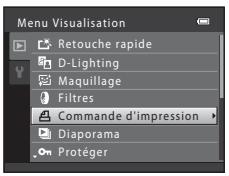
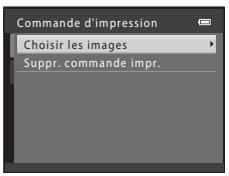
3 Sélectionnez les images (99 maximum) et le nombre de copies souhaité (jusqu'à neuf) pour chaque image.
- Tournez le sélecteur multidirectionnel ou appuyez sur ou pour sélectionner des images, puis appuyez sur ou pour définir le nombre de copies à imprimer.
- Les images sélectionnées pour l'impression sont indiquées par une icône de coche suivie du nombre de copies à imprimer. Si aucune copie n'est définie pour les images, la sélection est annulée.
- Tournez la commande de zoom sur la position T (R) pour basculer en mode de visualisation plein écran. Tournez la commande de zoom sur la position W (B) pour revenir à la visualisation par planche de 12 imagettes.
- Une fois la sélection terminée, appuyez sur la commande (R).
4 Sélectionnez d'imprimer ou non la date et les informations de prise de vue.
- Sélectionnez Date, puis appuyez sur la commande pour imprimer la date de prise de vue sur toutes les images de la commande d'impression.
- Sélectionnez Infos et appuyez sur la commande pour imprimer les informations de prise de vue (vitesse d'obturation et valeur d'ouverture) sur toutes les images de la commande d'impression.
- Sélectionnez Terminate, puis appuyez sur la commande pour terminer la commande d'impression.
Les images sélectionnées pour l'impression sont indiquées par l'icône lors de la visualisation.
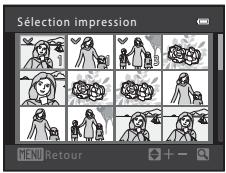
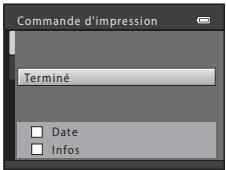
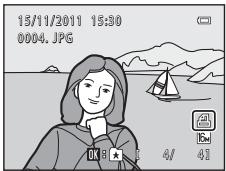

Remarques concernant l'option commande d'impression
Lorsqu'une commande d'impression est créée en mode Photos favorites, Tri automatique ou Classement par date, l'écran ci-dessous s'affiche si des images ont été marquées pour l'impression alors qu'elles n'appartiennent pas à l'album, à la catégorie ou à la date sélectionnée.
- Si vous sélectionnez Oui, les paramètres de commande d'impression pour les autres images ne sont pas modifiés. Seuls les paramètres de la commande d'impression actuelle sont modifiés.
- Sélectionnez Non pour supprimer le marquage d'impression des images marquées antérieurement et limiter la commande d'impression aux images contenues dans la catégorie sélectionnée ou capturées à la date de prise de vue sélectionnée.
Mode Photos favorites ou mode Tri automatique
Mode Classement par date
Si le nombre total d'images dans une commande d'impression dépasse 99, l'écran ci-dessous s'affiche.
- Sélectionnez Oui pour supprimer de la commande d'impression des images ajoutées antérieurement et limiter la commande d'impression aux images que vous venez de marquer.
- Sélectionnez Annuler pour supprimer de la commande d'impression les images que vous venez d'ajouter et limiter la commande d'impression aux images marquées antérieurement.
Mode Photos favorites ou mode Tri automatique
Mode Classement par date

Remarques concernant l'impression de la date et des informations de prise de vue
Lorsque les options Date et Infos sont activées dans le menu Commande d'impression, la date et les informations de prise de vue sont imprimées sur les images si vous utilisez une imprimante compatible DPOF (18) prenant en charge l'impression de ces données.
- Il n'est pas possible d'imprimer les informations de prise de vue lorsque l'appareil photo est raccordé à une imprimante compatible DPOF via le câble USB fourni.
- Remarquez que les réglages Date et Infos sont réinitialisés à chaque affichage de l'option Commande d'impression.
- La date imprimée est celle qui a été enregistrée lors de la capture de l'image. La modification de la date de l'appareil photo à l'aide de Date et heures ou Fuseau horaire dans l'option Fuseau horaire et date du menu Configuration après la prise de vue n'affecte pas la date imprimée sur l'image.
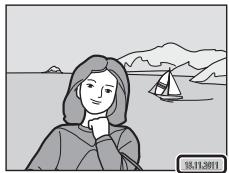

Annulation d'une commande d'impression existante
Sélectionnez Suppr. commande impr, à l'étape 2 (3-41) de la section « Commande d'impression (création d'une commande d'impression DPOF) » et appuyez sur la commande pour supprimer le marquage d'impression de toutes les images et annuler la commande d'impression.

Imprimer la date
Lorsque la date et l'heure de prise de vue sont imprimées sur les images à l'aide de l'option Imprimer la date (60) dans le menu Configuration, les images sont enregistrées avec la date et l'heure de prise de vue imprimées dessus. Des images sur lesquelles la date est imprimée peuvent être imprimées même à l'aide d'imprimantes qui ne prennent pas en charge cette fonction.
Seules la date et l'heure imprimées sur les images avec l'option Date d'impression seront imprimées, même si l'option de date Commande d'impression est activée.

Diaporama
Appuyez sur la commande (mode de visualisation) Commande MENU Menu Visualisation Diaporama
Visualisez une à une ou sous forme de « diaporama » automatique les images enregistrées dans la mémoire interne ou sur une carte mémoire.
1 Sélectionnez demarrer à l'aide du sélecteur multidirectionnel et appuyez sur la commande OK.
- Pour modifier l'intervalle entre les photos, Sélectionnez Intervalle, Sélectionnez une durée, puis appuyez sur la commande avant de sélectionner Demarrer. Pour que le diaporama se répète automatique, sélectionnez l'option En boucle, puis appuyez sur la commande avant de sélectionner Demarrer. Le symbole () sera ajouté à l'option En boucle une fois celle-ci activée.

2 Le diaporama démarre.
- Pendant le diaporama, appuyez sur la commande du sélecteur multidirectionnel pour afficher l'image suivante ou sur la commande pour afficher l'image précédente. Maintenez l'une des deux commandes enfoncée pour faire défiler les photos en avance rapide ou en retour rapide.
- Pour arrêter ou suspendre le diaporama, appuyez sur la commande.
3 Arrêtez le diaporama ou redémarrez-le.
- L'écran ci-contre apparait lorsque le diaporama est arrêté ou suspendu. Sélectionnez ① et appuyez sur la commande ② pour revenir au menu Visualisation. Sélectionnez ③ pour relancer le diaporama.
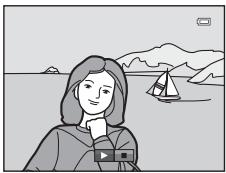

Remarques concernant les diaporamas
- Seule la première vue des clips vidéo d'un diaporama s'affiche.
- La durée maximale de visualisation est de 30 minutes, même si l'option En boute est activée (665).
On protégé
Appuyez sur la commande (mode de visualisation) → Commande MENU → Menu Visualisation → Protégé
Permet de protéger les images sélectionnées contre toute suppression accidentelle.
Dans l'écran de sélection des images, sélectionnez les images à protéger ou annulez la protection des images précédemment protégées. Reportez-vous à la section « Écran de sélection d'image » (6-47) pour obtenir de plus amples informations.
Notez que le formatage de la mémoire interne ou de la carte mémoire de l'appareil photo supprime définitivement les fichiers protégés (66).
Les images protégées sont indiquées par l'icône ② lors de la visualisation (7).
Écran de sélection d'image
Lorsque vous utilisez l'une des fonctions suivantes, un écran tel que celui présenté ci-contre s'affiche lors du besoin d'images.
Commande d'impression > Choisir les images (6-41) Protégé (646) Rotation image (6-48) - Copier > Images Sélectionnées (651) - Écran d'accueil > Choisir une image (654) - Supprimer une image > Effacer la sélection (32)
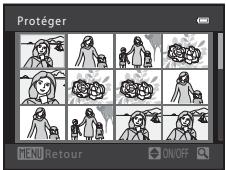
Pour sélectionner des images, procédez comme suit.
1 Tournez le sélecteur multidirectionnel « ou pour sélectionner une image.
- Tournez la commande de zoom (2) sur la position T (Q) pour passer en mode de visualisation plein écran ou sur la position W (E) pour revenir à l'affichage par planche de 12 imagettes.
- Seule une image peut être sélectionnée pour Rotation image et Écran d'accueil. Passez à l'étape 3.
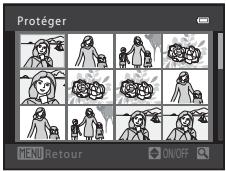
2 Appuyez sur ou pour sélectionner ou déselectionner des photos (ou pour spécifier le nombre de copies).
- Si une image est sélectionnée, une coche () apparait en regard de celle-ci. Répétez les étapes 1 et 2 pour sélectionner d'autres images.
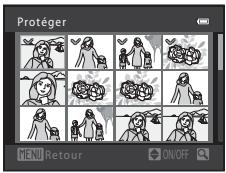
3 Appuyez sur la commande pour appliquer la sélection d'image.
- Si vous sélectionnez Images sélectionnées, une boîte de dialogue de confirmation s'affiche. Suivez les instructions affichées sur le moniteur.

Rotation image
Appuyez sur la commande (mode de visualisation) → Commande MENU → Menu Visualisation → Rotation image
Définissez l'orientation qui sera appliquée sur les images enregistrées pendant la visualisation. Une rotation de 90 degrés dans le sens des aiguilles d'une montre ou le sens inverse peut être appliquée aux images fixes. Il est possible de faire pivoter jusqu'à 180 degrés dans l'un ou l'autre sens les images enregistrées en cadrage portrait (« vertical »).
Sélectionnez une image dans l'écran de sélection des images (6-47). Quand l'écran Rotation image est affiché, tournez le sélecteur multidirectionnel ou appuyez sur la commande ou pour faire pivoter l'image de 90 degrés.
Rotation de 90 degrés dans le sens contraire des aiguilles d'une montre


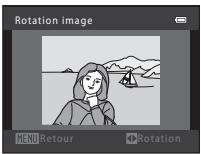


Rotation de 90 degrés dans le sens des aiguilles d'une montre
Appuyez sur la commande pour finaliser l'orientation d'affichage, puis enregistrez les informations d'orientation avec l'image.

Remarques concernant la rotation d'images
L'appareil photo ne peut pas faire pivoter les images capturées avec un appareil photo numérique d'une autre fabrication ou d'un autre modèle.

Annotation vocale
Appuyez sur la commande (mode de visualisation) → Sélectionnez une image →
Commande MENU → Menu Visualisation → Annotation vocale
Utilisez le microphone de l'appareil photo pour enregistrer des annotations vocales pour des images.
Lorsque vous sélectionnez une image accompagnée d'une annotation vocale, vous pouvez écouter l'annotation vocale.
- Si vous sélectionnez une image non accompagnée d'une annotation vocale, l'écran d'enregistrement d'annotation vocale s'affiche; si vous sélectionnez une image accompagnée d'une annotation vocale (c'est-à-dire une image identifiée par en mode de visualisation plein écran), l'écran de lecture d'annotation vocale s'affiche.
Enregistrement d'annotations vocales
- Appuyez sur la commande et maintenez-la enfoncée pour enregistrer une annotation vocale (jusqu'à 20 secondes).
- Ne touchez pas le microphone pendant l'enregistrement.
- Lors de l'enregistrement, les icônes REO et [2] clignotent sur le moniteur.
- À la fin de l'enregistrement, le menu de lecture des annotations vocales s'affiche. Reportez-vous à la section « Lecture des annotations vocales » pour obtenir de plus amples informations.
- Appuyez sur le sélecteur multidirectionnel avant ou après l'enregistrement d'une annotation vocale pour revenir au menu Visualisation. Appuyez sur la commande MENU pour quitter le menu Visualisation.
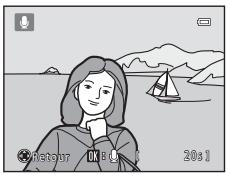
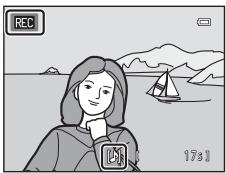
Lecture des annotations vocales
- Appuyez sur la commande (® pour dire l'annotation vocale.
- Appuyez à nouveau sur la commande OK pour arrêter la lecture.
- Tournez la commande de zoom sur la position T ou W pendant la lecture pour régler le volume.
- Appuyez sur le sélecteur multidirectionnel avant ou après l'enregistrement d'une annotation vocale pour revenir au menu Visualisation. Appuyez sur la commande MENU pour quitter le menu Visualisation.
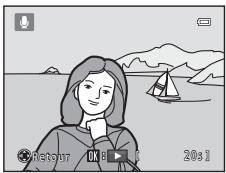
Suppression d'annotations vocales
Appuyez sur la commande. L'écran décrit dans la section « Lecture des annotations vocales » s'affiche. Lorsque la boîte de dialogue de confirmation s'affiche, sélectionnez Oui et appuyez sur la commande. Seule l'annotation vocale est supprimée.
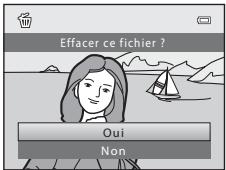

Remarques concernant les annotations vocales
- Lorsque vous supprimez une image accompagnée d'une annotation vocale, l'image et l'annotation vocale sont toutes deux supprimées.
- Vous ne pouvez pas supprimer les annotations vocales jointes aux images protégées (6-646).
- Il n'est pas possible d'enregistrer des annotations vocales pour une image à laquelle une annotation vocale est déjà associée. L'annotation vocale actuelle doit être supprimée pour que vous puissiez enregistrer une nouvelle annotation vocale.
- Cet article photo ne peut pas enregistrer d'annotations vocales pour les images capturées avec un article photo numérique d'une autre fabrication ou d'un autre méthode.

Pour en savoir plus
Reportez-vous à la section « Noms de dossiers et de fichiers » (6-77) pour obtenir de plus amples informations.
Copier (copie entre la mémoire interne et la carte mémoire)
Appuyez sur la commande (mode de visualisation) → Commande MENU → Menu Visualisation → Copier
Copiez les images enregistrées depuis la mémoire interne vers une carte mémoire, ou inversement.
1 À l'aide du sélecteur multidirectionnel, désissez la destination des images copées et appuyez sur .
- Copier des images de la mémoire interne vers la carte mémoire.
- Copier des images de la carte mémoire vers la mémoire interne.
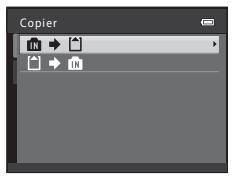
2 Choisissez l'option de copie désirée, puis appuyez sur la commande .
Images sélectionnées : Copier les images sélectionnées sur l'écran de sélection des images (47). - Toutes les images : Copier toutes les images.
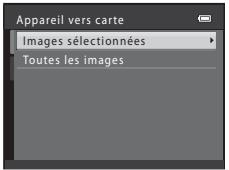
- Il est possible de copier des fichiers aux formats JPEG, MOV et WAV. Les fichiers enregistrés dans d'autres formats ne peuvent pas être copiés.
- Si les images sélectionnées pour la copie sont accompagnées d'annotations vocales (6-49), ces dernières sont également copiées.
- Un fonctionnement optimal n'est pas garanti pour les images capturées avec une autre marque d'appareil photo ou modifiées sur un ordinateur.
- Lors de la copie d'images pour lesquelles les options Commande d'impression (541) sont activées, les options de commande d'impression ne sont pas copiées. Toutefois, lorsque vous copiez des images pour lesquelles Protégé (546) est activé, le réglage de protection est copié.
- Les images ou clips vidéo copiés depuis la mémoire interne ou une carte mémoire ne peuvent pas être affichés en mode Tri automatique (6-7).
- Si une image ajoutée à un album (604) est copiée, l'image copiée n'est pas ajoutée à l'album.
Si une carte mémoire ne contient aucune image est insérée dans l'appareil photo, « La mémoire ne contient pas d'images » s'affiche lorsqu'appareil photo passe au mode de visualisation. Appuyez sur la commande MENU pour afficher l'écran des options de copie et copiez sur la carte mémoire les images enregistrées dans la mémoire interne de l'appareil photo.
Pour en savoir plus
Reportez-vous à la section « Noms de dossiers et de fichiers » (77) pour obtenir de plus amples informations.
Options vidéo
Passez en mode de prise de vue → Commande MENU → Onglet → Options vidéo
Sélectionnez l'option de clip video souhaitée pour l'enregistrement.
Des tailles d'image plus grandes et des débits binaires plus élevés pour les clips video entraînant une qualité d'image supérieure et des tailles de fichiers video plus volumineuses.
| Option | Description |
| 720p HD 720p (1280 × 720) (réglage par défaut) | Cette option permet d'enregistrer des films au format 16:9. • Débit binaire du clip video : 9,1 Mbit/s |
| iFrame iFrame 540 (960×540) | Cette option permet d'enregistrer des films au format 16:9. Un format pris en charge par Apple Inc. • Débit binaire du clip video : 20 Mbit/s Lors de l'enregistrement de clips video dans la mémoire interne, l'enregistrement peut s'arrête de manière inattendue dans certaines conditions de prise de vue. Si vous souhaitez enregistrer des clips video d'événements importants, il est recommendé d'enregistrer les clips video sur une carte mémoire ( classe 6 ou supérieure). |
| VGA VGA (640 × 480) | Cette option permet d'enregistrer des films au format 4:3. • Débit binaire du clip video : 3,1 Mbit/s |
- Le débit binaire du clip vidéo est le volume de données de clip vidéo enregistré par seconde. L'encodage de débit binaire variable (VBR) permet d'ajuster automatiquement le débit binaire en fonction du sujet enregistré. La taille de fichier augmente si vous enregistrez des clips vidéo de sujets complant de nombreux mouvements.
- La cadence est d'environ 30 vues par seconde pour toutes les options.
- Pour des informations sur la durée d'enregistrement, voir 84.

Pour en savoir plus
Reportez-vous à la section « Noms de dossiers et de fichiers » (77) pour obtenir de plus amples informations.
Mode autofocus
Passez en mode de prise de vue → Commande MENU → Onglet → Mode autofocus
Sélectionnez la manière dont l'appareil photo doit effectuer la mise au point en mode Clip video.
| Option | Description |
| AF-S AF ponctuel (réglage par défaut) | La mise au point est mémorisée lorsque vous appuyez sur la commande ● (▼ enregistrement video) pour démarrer l'enregistrement.Sélectionné cette option lorsque la distance entre l'appareil photo et le sujeit demeure relativement stable. |
| AF-F AF permanent | L'appareil photo effectue la mise au point en continu.Sélectionné cette option lorsque la distance entre l'appareil photo et le sujeit change sensiblement au cours de l'enregistrement. Il est possible que vous entendiez le bruit engendré par la mise au point de l'appareil photo lorsque vous visionné le clip video enregistré.L'utilisation de AF ponctuel est recommendée pour éviter que les bruits engendrés par la mise au point de l'appareil photo n'interféré avec l'enregistrement. |
Réduction du bruit du vent
Passez en mode de prise de vue → Commande MENU → Onglet → Réduction du bruit du vent
Permet de réduire le bruit du vent pendant l'enregistrement de clip vidéo.
| Option | Description |
| Activée | Réduit le son entendu lorsque le vent souffle à côté du microphone. Utilisez cette option lorsqu'elles enregistrez des clips video dans des lieux exposés à des vents forts. D'autres sons peuvent devenir difficilles à entendre lors de la visualisation. |
| OFF Désactivée (réglage par défaut) | La réduction du bruit du vent n'est pas activée. |
Le réglage actuel de réduction du bruit du vent est indiqué par une icône lors de la prise de vue (6). Aucune icône ne s'affiche si Déactivée est sélectionné.
Écran d'accueil
Commande MENU → Onglet → Écran d'accueil
Choisissez d'afficher ou non l'écran d'accueil lors de la mise sous tension de l'appareil photo.
| Option | Description |
| Aucun (réglage par défaut) | L'appareil photo passe en mode de prise de vue ou de visualisation sans afficher l'écran d'accueil. |
| COOLPIX | L'appareil affiche un écran d'accueil et passe en mode de prise de vue ou de visualisation. |
| Choisir une image | Permet d'afficher une image sélectionnée pour l'écran d'accueil. Lorsque l'écran de sélection d'images s'affiche, Sélectionnez une image (647) et appuyez sur la commande (68). • Comme l'image sélectionnée est enregistrée dans l'appareil photo, elle apparait lors de la mise sous tension de l'appareil même si l'image d'origine a été supprimée. • Les images capturingées en réglant Taille d'image (63) sur 4608×2592 et les copies créées à une taille inférieure ou égale à 320 × 240 à l'aide de la fonction Mini-photo (618) ou Recadrage (619) ne peuvent pas être sélectionnées. |
Fuseau horaire et date
Commande MENU → Onglet → Fuseau horaire et date
Réglez l'horloge de l'appareil photo.
| Option | Description |
| Date et昼夜 | Régléz la date et l'heure de l'appareil photo. Servez-vous du sélection multidirectionnel pour régler la date et l'heure dans l'écran de date. • Sélectionner un élément : appuyez sur ou (permiet de basculer entre J, M, A, heures, minute). • Modifier l'élement mis en surbrillance : tournez le sélection rotatif ou appuyez sur ou . • Appliquer le réglage : sélectionne le paramètre de minute et appuyez sur la commande 0x0. |
| Format de la date | Les formats de date disponibles sont Année/mois/jour, Mois/jour/année et Jour/mois/année. |
| Fuseau horsairie | • Fuseau horsair dom. peut être spécifique, et l'heure d'été peut être activée ou déactivée. Lorsque la destination (▶) est sélectionnée, le décalage horsairie (▶57) entre la destination et le fuseau horsair du domicile (▲) est calculé automatiquement, et la date et l'heure de la région sélectionnée sont enregistrées. Cette fonction peut être utilis lorsque vous voyagez. |
Sélection du fuseau horaire de destination
1 Sélectionnez Fuseau hora à l'aide du sélecteur multidirectionnel et appuyez sur la commande OK.
- Le menu Fuseau horaire s'affiche.
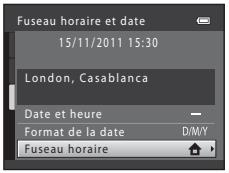
2 Sélectionnez » Destination » et appuyez sur la commande.
- La date et l'heure affichées sur le moniteur ne sont pas les mêmes en fonction de la région sélectionnée.
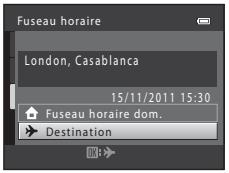
3 Appuyez sur
L'écran de destination s'affiche.
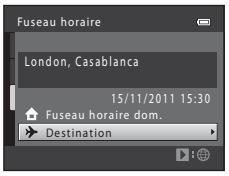
4 Appuyez sur ou pour sélectionner le fuseau horaire de destination.
- Si l'heure d'été est en vigueur, appuyez sur ▲ pour activer l'heure d'été. S'affiche en haut du moniteur et l'horloge de l'appareil avance d'une heure. Pour désactiver la fonction d'heure d'été, appuyez sur ▼.
- Appuyez sur la commande ▲ pour appliquer le fuseau horaire de destination.
- Une fois le fuseau horaire de destination défini, l'icône apparait sur le moniteur lorsque l'appareil photo est en mode de prise de vue.
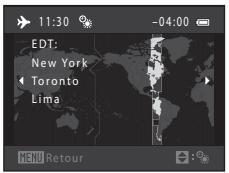
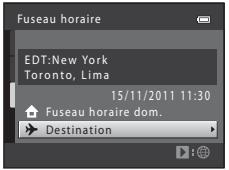
Fusée hors service dom.
- Pour basculer sur le fuseau horsire du domicile, sélectionnez Fuseau horsire dom. à l'étape 2 et appuyez sur la commande.
- Pour modifier le fuseau horaire du domicile, sélectionnez Fuseau horsaire dom. à l'étape 2 et conformez-vous aux étapes 3 et 4.
Heure d'être
Lors du passage à l'heure d'été ou à l'heure d'hiver, n'oubliez pas d'activer ou de désactiver l'heure d'été à partir de l'écran de sélection du fuseau horaire présenté à l'étape 4.
Impression de la date sur les images
Une fois la date et l'heure définies, activez l'impression de la date au moyen de l'option Imprimer la date (60) du menu Configuration. Lorsque l'option Imprimer la date est activée, les images sont enregistrées avec la date de prise de vue imprimée sur celles-ci.

Fuseaux horaires
L'appareil photo prend en charge les fuseaux horaires répertoriés ci-dessous.
Pour les fuseaux heures non répertoriés ci-dessous, réglez l'heure de l'appareil sur l'heure locale à l'aide de l'option Date et heures.
| UTC +/- | Emplacement |
| -11 | Midway, Samoa |
| -10 | Hawaii, Tahiti |
| -9 | Alaska, Anchorage |
| -8 | PST (PDT): Los Angeles, Seattle, Vancouver |
| -7 | MST (MDT): Denver, Phoenix |
| -6 | CST (CDT): Chicago, Houston, Mexico City |
| -5 | EST (EDT): New York, Toronto, Lima |
| -4,5 | Caracas |
| -4 | Manaus |
| -3 | Buenos Aires, Sao Paulo |
| -2 | Fernando de Noronha |
| -1 | Azores |
| ±0 | London, Casablanca |
| UTC +/- | Emplacement |
| +1 | Madrid, Paris, Berlin |
| +2 | Athens, Helsinki, Ankara |
| +3 | Moscow, Nairobi, Riyadh, Kuwait, Manama |
| +4 | Abu Dhabi, Dubai |
| +5 | Islamabad, Karachi |
| +5,5 | New Delhi |
| +6 | Colombo, Dhaka |
| +7 | Bangkok, Jakarta |
| +8 | Beijing, Hong Kong, Singapore |
| +9 | Tokyo, Seoul |
| +10 | Sydney, Guam |
| +11 | New Caledonia |
| +12 | Auckland, Fiji |
Réglages du moniteur
Commande MENU → Onglet → Réglages du moniteur
Définissez les options ci-dessous.
| Option | Description |
| Infos photos | Sélectionnez les informations que vous souhaitez afficher sur le moniteur lors de la prise de vue et de la visualisation. Reportez-vous à la section «Infos photos » (6-59) pour obtenir de plus amples informations. |
| Affichage des images | Ce réglage déterminée si l'image capturée s'affiche ou pas immédiatement après la prise de vue. Le réglage par défaut est Activé. |
| Luminosité | Choisissez parmi cinq régliages de luminosité du moniteur. Le réglage par défaut est 3. |
Infos photos
Choisissez d'afficher ou non sur le moniteur les informations relatives aux photos.
Reportez-vous à « Moniteur » (6) pour plus d'informations sur les indicateurs affichés sur le moniteur.
| Mode de prise de vue | Mode de visualisation | |
| Afficher les_infos | 30m 901 7801 | 15/11/2011 15:30 0004.JPG |
| 4/4 | ||
| Infos auto (réglage par défaut) | Les réglages en cours ou le guide opérationnel s'affichent comme dans Afficher les_infos ci-dessus.Si vous n'executez aucune opération pendant plusieurs secondes, l'affichage est remplaced par celui de Masquer les_infos. Les informations s'affichent à nouveau lors de la prochaine exéciution d'une opération. | |
| Masquer les_infos | 30m 901 7801 | 30m 901 7801 |
| Quadrillage+infos auto | Un quadrillage s'affiche pour aider au cadrage des photos en plus des informations de l'affichageInfos auto décrites ci-dessus. Il ne s'affiche pas lors de l'enregistrement de clips video. | 15/11/2011 15:30 0004.JPG |
| 4/4 | ||
| Cadre video+infos auto | 30m 901 7801 Outre les informations affichées avecInfos auto ci-dessus, un cadre s'affiche avant le début de l'enregistrement pour indiquer la zone qui sera capturée lors de l'enregistrement. Il ne s'affiche pas lors de l'enregistrement de clips video. | Les réglages en cours ou le guide opérationnel s'affichent comme dansInfos auto ci-dessus. |
Imprimer la date (impression de la date et de l'heure)
Commande MENU → Onglet → Imprimer la date
Permet d'imprimer la date et l'heure de prise de vue sur les images au moment de la prise de vue. Cette fonction, qui imprime la date et l'heure de prise de vue sur les images de manière définitive, vous permet également d'inclure ces données lors de l'impression d'images, même si votre imprimante ne prend pas en charge l'impression de la date sur les images (44).
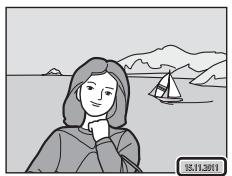
| Option | Description |
| Date | La date est imprimée sur les images. |
| Date et heures | La date et l'heure sont imprimées sur les images. |
| OFF Désactivée (réglage par défaut) | La date et l'heure ne sont pas imprimées sur les images. |
Le réglage actuel de date d'impression est indiqué par une icône lors de la prise de vue (6). Aucune icône ne s'affiche si Désactivée est sélectionné.

Remarques concernant l'impression de la date
- Les dates imprimées font partie intégrante des données image et ne peuvent pas être effacées. Il est impossible d'imprimer la date et l'heure sur des images après leur capture. La date ne peut pas s'imprimer dans les cas suivants:
- Images capturées en mode Scène Panoramique assisté
- Clips video
- Les dates imprimées en réglant Taille d'image (63) sur 640x480 peuvent être difficiles à l d'impression de la date.
- La date est enregistrée au format sélectionné dans l'élément Fuseau horaire et date du menu Configuration (22, 55).

Date d'impression et commande d'impression
Lors d'une impression avec une imprimante compatible DPOF pouvant imprimer la date et les informations de prise de vue, vous pouvez utiliser l'option Commande d'impression (41) pour imprimer ces informations sur les images, même si la fonction Imprimer la date a été réalisée sur Déactivée au moment de la prise de vue.
Réduction des vibrations
Commande MENU → Onglet ↓ Réduction vibration
Réduit les effets du bougé de l'appareil lors de la prise de vue. L'option réduction vibration réduit efficacement les effets de flou provoqués par un léger mouvement de la main, survenant généralement lors de la prise de vue au zoom ou à des vitesses d'obturation lentes. Les effets du bougé de l'appareil sont réduits lors de l'enregistrement de clips vidéo, ainsi que lors de la prise de vue d'images fixes.
Réglez Réduction vibration sur Déactivée si vous utilisez un pied pour stabiliser l'appareil photo lors de la prise de vue.
| Option | Description |
| Activée (réglage par défaut) | La réduction de vibration est activée. |
| OFF Désactivée | La réduction de vibration est désactivée. |
Le réglage actuel de réduction de vibration est indiqué par une icône lors de la prise de vue (6). Aucune icône ne s'affiche si Désactivée est sélectionné.

Remarques concernant l'option réduction vibration
- Après avoir mis sous tension l'appareil photo ou estre passé du mode de visualisation au mode de prise de vue, attendez que l'écran du mode de prise de vue s'affiche complètement avant de prendre des photos. En raison des caractéristiques de la fonction de réduction de vibration, les images affichées sur le moniteur d'appareil photo immédiatement après la prise de vue peuvent être floues.
- Il est possible que la réduction de vibration ne puisse pas totalement éliminer les effets de bougé d'appareil dans certaines situations.
Détection de mouvement
Commande MENU → Onglet → Détecttion mouvement
Activez la fonction de détection de mouvement afin de limiter les effets de flou engendrés par le bouge d'appareil et le mouvement du sujet lors de la prise de vue d'images fixes.
| Option | Description |
| ® Automatique (réglage par défaut) | Désay que l'appareil photo déetecte un mouvement du sujét ou une vibration de l'appareil, la sensibilité et la vitesse d'obturation augmentent automatiquement afin de réduire l'effet de flou. La fonction de détection de mouvement n'est toute fois pas disponible dans les cas suivants :• Lorsque le flash se déclenché• En mode ® (auto), lorsque la Sensibilité ® (33) est définie sur un réglage autre que Automatique• En mode ® (auto), lorsque Rafale est réglé sur Planche 16 vues ® (32)• Dans les modes Scènes suivants : Sport ® (41), Portrait de nuit ® (41), Aurore/prépuscule ® (42), Paysage de nuit ® (42), Musée ® (44), Feux d'artifice ® (44) et Contre-jour ® (44)• Lorsque le mode Suivi du sujét est sélectionné |
| OFF Désactivée | La détection de mouvement est désactivée. |
Le réglage actuel de détection de mouvement est indiqué par une icône lors de la prise de vue (6). Lorsque l'appareil photo détecte un bouge d'appareil ou un mouvement du sujet, il augmente la vitesse d'obturation et l'icône de détection de mouvement devient verte. Aucune icône ne s'affiche si Déactivée est sélectionné.

Remarques concernant la détection de mouvement
- Il est possible que la détection de mouvement ne puisse pas totalement éliminer les effets de bouge d'appareil et de mouvement du sujet dans certaines situations.
- La détection de mouvement risque de ne pas fonctionner si le sujet bouge de manière excessive ou s'il est trop ASFIRE.
- Les images capturées à l'aide de la détection de mouvement peuvent présenter un léger « grain ».
Assistance AF
Commande MENU → Onglet ↓ → Assistance AF
Permet d'activer ou de désactiver l'illuminateur d'assistance AF qui vous aide à effectuer la mise au point lorsque le sujet est faiblement éclairé.
| Option | Description |
| Automatique (réglage par défaut) | L'illuminateur d'assistance AF facilité la mise au point lorsquel sujét est faiblement éclairé. L'illuminateur à une portée d'environ 1,9 m en position grand-angle maximal et d'environ 1,1 m en position téléobjectif maximal. Notez que, pour certains modes Scène (teils que Musée (44) et Animaux domestiques (46)) ou pour certaines zones de mise au point, il se peut que l'illuminateur d'assistance AF ne s'allume pas même si Automatique est sélectionné. |
| Déactivée | L'illuminateur d'assistance AF ne s'active pas. Il est possible que l'appareil ne parvienne pas à effectuer la mise au point si la luminosité est faible. |
Zoom numérique
Commande MENU → Onglet → Zoom numérique
Activer ou désactiver le zoom numérique.
| Option | Description |
| Activé (réglage par défaut) | Lorsque l'appareil photo est en position de zoom optique maximal, activé le zoom numérique en tournant la commande de zoom vers T (Q) (27). |
| Déactivé | Le zoom numérique ne sera pas activé. |

Remarques concernant le zoom numérique
Lorsque le zoom numérique est activé, l'appareil photo effectue la mise au point au centre de la vue. - Vous ne pouvez pas utiliser le zoom numérique dans les situations suivantes.
- Si Sélecteur automatique, Portrait, Portrait de nuit ou Animaux domestiques est sélectionné en mode Scène
- Lorsque le mode Portrait optimisé est sélectionné
- Lorsque le mode Suivi du sujet est sélectionné Lorsque Rafale est réglé sur Planche 16 vues
Réglages du son
Commande MENU → Onglet ↓ Réglages du son
Réglez les paramètres de son suivants.
| Option | Description |
| Son des commandes | Sélectionnez Activé (réglage par défaut) ou Désactivé. Lorsque vous sélectionnez Activé, un signal sonore est émis une fois lorsque les opérations se sont déroulées correctement, deux fois lorsque l'apparil photo effectue la mise au point sur le sujet et trois fois lorsqu'une erreur est détectée. Le son de démarrage est également reproduit lorsque l'apparil photo est mis sous tension. |
| Son du déclencheur | Sélectionnez Activé (réglage par défaut) ou Désactivé. Le son du déclencheur n'est pas audible même si Activé est sélectionné en mode Rafale, BSS ou Planche 16 vues (0-32) ou que vous enregistrez des clips video. |
V Remarques concernant les réglages du son
Le son des commandes et le son du déclencheur ne sont pas audibles lorsque vous utilisez le mode Scène Animaux domestiques.
Extinction automatique
Commande MENU → Onglet → Extinction auto
Si aucune opération n'est exécutée pendant un certain temps, le moniteur s'éteint automatiquement et l'appareil photo passe en mode veille (21).
Ce réglage détermine la durée qui s'écoule avant que l'appareil photo passe en mode veille. Vous pouvez sélectionner 30 s, 1 min (réglage par défaut), 5 min ou 30 min.
Lorsque le moniteur est éteint pour économiser l'énergie
- Lorsque l'appareil photo est en mode veille, le témoin de mise sous tension clignote.
- Si aucune opération n'est exécutée pendant trois minutes supplémentaires environ, l'appareil photo s'éteint automatiquement. Lorsque le témoin de mise sous tension clignote, vous pouvez réactiver le moniteur en appuyant sur l'une des commandes suivantes:
Commutateur marche-arrêt, déclencheur, commande, ou commande
enregistrement vidéo)
La durée qui s'écoule avant la mise en veille de l'appareil photo est fixée dans les situations suivantes :
Lorsqu'un menu est affiché : 3 minutes - Pendant la visualisation d'un diaporama : jusqu'à 30 minutes - Lorsque l'adaptateur secteur EH-62F est connecté : 30 minutes
Formater la mémoire/formatage de la carte
Commande MENU → Onglet → Formater la mémoire/Formatage de la carte
Cette option vous permet de formater la mémoire interne ou une carte mémoire.
Le formatage de la mémoire interne et des cartes mémoire supprime définitivement toutes les données. Il n'est pas possible de restaurer les données qui ont été supprimées. Assurez-vous de transférer les images que vous souhaitez conserver sur un ordinateur avant le formatage.
Formatage de la mémoire interne
Pour formater la mémoire interne, retirez la carte mémoire de l'appareil photo. L'option Formater la mémoire s'affiche dans le menu Configuration.
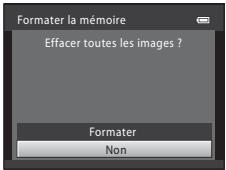
Formatage de cartes mémoire
Lorsqu'une carte mémoire est insérée dans l'appareil photo, l'option Formatage de la carte apparaît dans le menu Configuration.
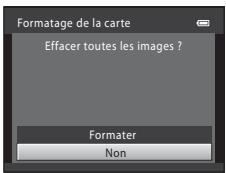

Remarques concernant le formatage de la mémoire interne et des cartes mémoire
- Les réglages d'icône d'album (6-6) sont réinitialisés à leurs réglages par défaut (icônes de nombre) lorsque la mémoire interne ou la carte mémoire est formatée.
- Ne mettez pas l'appareil photo hors tension ou n'ouvre pas le volet du logement pour accumulateur/carte mémoire pendant le formatage.
- Lorsque vous insérez pour la première fois dans cet appareil photo une carte mémoire qui a été utilisée dans un autre périhérique, veillez à la formater avec cet appareil photo.
Commande MENU → Onglet → Langue/Language
Sélectionnez l'une des 29 langues d'affichage des menus et messages.
| Čestina | Tchèque |
| Dansk | Danois |
| Deutsch | Allemand |
| English | (réglage par défaut) |
| Espanol | Espagnol |
| Éλληνικά | Grec |
| François | François |
| Indonesia | Indonésien |
| Italiano | Italien |
| Magyar | Hongrois |
| Nederlands | Néerlandais |
| Norsk | Norvégien |
| Polski | Polonais |
| Portuguès (BR) | Portugais brésilien |
| Portuguès (PT) | Portugais européen |
| Руccessий | Russe |
| Română | Roumain |
| Suomi | Finnois |
| Svenska | Suédois |
| Tiếng Viết | Vietnamien |
| Türkçe | Turc |
| Уkraine�нсыка | Ukrainien |
| Бulgaria | Arabe |
| 简体中文 | Chinois simplifié |
| 繁體中文 | Chinois traditionnel |
| 日本語 | Japonais |
| 한 language | Coréen |
| 한국어plain | Thai |
| 식류어plain | Hindi |
Réglages TV
Commande MENU → Onglet → Réglages TV
Réglez les paramètres de connexion à un téléviseur.
| Option | Description |
| Sortie video | Choisissez entre NTSC et PAL. |
| HDMI | Sélectionnez une résolution pour la sortie HDMI parmi Automatique (réglage par défaut), 480p, 720p ou 1080i. Lorsque Automatique est selectionné, l'option laffectivee au téléviseur auquel l'apparéil photo est connecté est automatiquement sélectionnée parmi 480p, 720p ou 1080i. |
| Ctrl. via sortie HDMI | Sélectionnez si l'apparéil photo peut ou non receivevoir les signaux d'un téléviseur compatible avec la norme HDMI-CEC lorsqu'il est connecté au téléviseur via HDMI. Lorsque Activé (réglage par défaut) est selectionné, vous pouvez utiliser la télécommande du téléviseur pour commander l'apparéil photo pendant la visualisation. Reportez-vous à la section « Utilisation de la télécommande du téléviseur (Ctrl. via sortie HDMI) » (3622) pour obtenir de plus amples informations. |

HDMI et hdmi-cec
L'interface HDMI (High-Definition Multimedia Interface) est une interface multimédia. HDMI-CEC (HDMI-Consumer Electronics Control) permet d'utiliser ensemble des appareils compatibles.
Charge par ordinateur
Commande MENU → Onglet → Charge par ordinateur
Choisissez de charger ou non l'accumulateur inséré dans l'appareil photo lors de sa connexion à un ordinateur à l'aide du câble USB (74).
| Option | Description |
| Automatique (réglage par défaut) | Lorsque l'appareil photo est connecté à un ordinateur en cours d'exécution, l'accumulateur inséré dans l'appareil se recharge automatiquement à partir de l'alimentation de l'ordinateur. |
| Désactivée | L'accumulateur inséré dans l'appareil photo ne se recharge pas lorsque ce dernier est connecté à un ordinateur. |
V remarques concernant la connexion de l'appareil photo à une imprimante
- L'accumulateur ne peut pas se recharger lors d'une connexion à une imprimante, même si celle-ci est conforme à la norme PictBridge.
- Si Automatique est sélectionné pour Charge par ordinateur, il peut être impossible d'imprimer des images via une connexion directe de l'appareil photo à certaines imprimantes. Si l'écran de démarrage PictBridge ne s'affiche pas sur le moniteur lors que vous raccordez l'appareil photo à une imprimante et que vous le mettez sous tension, mettez-le hors tension et débranchez le câble USB. Réglez Charge par ordinateur sur Déactivée et connectez à nouveau l'appareil photo à l'imprimante.
V remarques concernant la charge avec connexion à un ordinateur
Lorsque vous raccordez l'appareil photo à un ordinateur avant d'avoir réglé les paramètres de langue d'affichage, de date et d'heure (22), il n'est pas possible de charger l'accumulateur, ni de transférer des données. Si l'accumulateur de l'horloge de l'appareil photo (23) est déchargé, vous devez réinitialiser la date et l'heure avant de charger l'accumulateur ou de transférer des images en raccordant un ordinateur. Dans ce cas, utilisez l'adaptateur de charge EH-69P (16) pour charger l'accumulateur, puis régler la date et l'heure de l'appareil photo. - Si l'appareil photo est hors tension, la charge s'interrompt également. - Si l'ordinateur passe en mode veille lors de la charge, la charge s'interrompt et l'appareil photo peut être éteint. - Lorsque vous déconnectez l'appareil photo de l'ordinateur, mettez l'appareil photo hors tension et débranchez le câble USB. - Il faut environ 3 heures et 50 minutes pour recharger un accumulateur totalement déchargé. La durée de charge augmente si des images sont transférées pendant la charge de l'accumulateur. - Lorsque l'appareil photo est connecté à un ordinateur, une application installée sur l'ordinateur, par exemple Nikon Transfer 2, peut démarrer. Si l'appareil photo était connecté à l'ordinateur dans le seul but de charger l'accumulateur, quittez l'application. L'appareil photo s'éteint automatiquement s'il n'y a pas de communication avec l'ordinateur pendant 30 minutes une fois la charge de l'accumulateur terminée. - Selon les caractéristiques techniques de l'ordinateur, ses réglages, l'alimentation et son allocation, il peut être impossible de charger l'accumulateur au moyen d'une connexion à l'ordinateur lorsqu'il est inséré dans l'appareil photo.

Témoin de charge
Le tableau suivant explique l'état du témoin de charge lorsque l'appareil photo est connecté à l'ordinateur.
| Témoin de charge | Description |
| Clignote lentement (vert) | L'accumulateur est en cours de charge. |
| Déactivé | L'accumulateur n'est pas en cours de charge. Si le témoin de charge passés du clignotement lent (vert) à l'état etéint alors que le témoin de mise sous tension est allumé, la charge est terminée. |
| Scintillant (vert) | • La température ambiente n'est pas adaptée à la charge. Chargez l'accumulateur à l'intérieur en veillant à ce que la température ambiente soit comprise entre 5 °C et 35 °C. • Le cable USB n'est pas connecté correctement ou l'accumulateur est défectueux. Vérifie que le cable USB est correctement connecté et remplacez l'accumulateur si nécessaire. • L'ordinateur est en mode veilée et n'a pas de capacité d'alimentation. Réactivez l'ordinateur. • L'accumulateur ne peut pas être chargeé parce que l'ordinateur ne peut pas alimenter l'appareil photo en raison des paramètres de l'ordinateur ou de ses caractéristiques techniques. |
Détect. yeux fermés
Commande MENU → Onglet → Détect. yeux fermés
Sélectionnez si l'appareil photo doit détecter ou non les sujets ayant fermé les yeux lors de la prise de vue avec la fonction de détection de visage (67) dans les modes suivants :
- Mode (auto) (lorsque Priorité visage (35) est sélectionné comme option du mode de zones AF)
- Mode Scène Sélecteur automatique (40), Portrait (40) ou Portrait de nuit (41)
| Option | Description |
| Activée | Lorsque l'appareil photo détecte qu'un ou plusieurs sujets ont peut-être fermé les yeux sur une image capturée en mode de détction de visage, l'écran Le sujet a fermé les yeux ? s'affiche sur le moniteur. Le visage du sujet dont les yeux se sont peut-être fermés lors du relachement du déclencheur est encadré d'une cordure jaune. Dans ce cas, vérifie l'image et déterminez s'il convient de prendre ou non une autre vue. Reportez-vous à la section « Écran Détect. yeux fermés » (©672) pour有關ir de plus amples informations. |
| Désactivée (réglage par défaut) | L'options Détect. yeux fermés est désactivée. |

Écran détect. yeux fermés
Lorsque l'écran s'affiche sur le moniteur, les opérations décrites ci-dessous sont disponibles.
Si aucune opération n'est effectuée pendant quelques secondes, l'appareil revient automatiquement en mode de prise de vue.
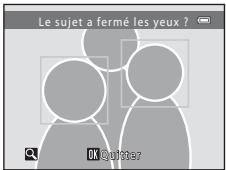
| Fonction | Commande | Description |
| Agrandir le visage déetecté qui a fermé les yeux | T (R) | Tournez la commande de zoom sur la position T (R). |
| Revenir au mode de visualisation plein écran | W (E) | Tournez la commande de zoom sur la position W (E). |
| Sélectionner le visage à afficher | OK | Si l'appareil photo déetecte que plusieurs personnes ont fermé les yeux, appuyez sur ↓ ou ↑ pour basculer vers un autre visage. |
| Supprimer l'image | M | Appuyez sur la commande M. |
| Passer au mode de prise de vue | OK | Appuyez sur la commande OK ou sur le déclencheur. |
| ↓ |
Pellicule
Commande MENU → Onglet → Pellicule
Permet de sélectionner si vous souhaitez afficher ou non la pellicule lorsque vous tournez le sélecteur multidirectionnel rapidement en mode de visualisation plein écran (30).
| Option | Description |
| Activée | Les imagettes s'affichent au bas du monitateur lorsqu'vous tournezrapidement le.selecteur multidirectionnel en visualisant uneimage en mode de visualisation plein écran.Vous pouvez afficher les imagettesdes images précédentes etsuivantes et sélectionner une image.Lorsque la pellicule est affichée, vous pouvez la masquer en appuyantsur la commande®. |
| Déactivée(réglage par défaut) | Déactive la pellicule. |

Remarques concernant l'affichage de pellicules
- La pellicule ne s'affiche pas dans les cas suivants :
- En mode Photos favorites
- En mode Tri automatique
- En mode Classement par date
- Pour pouvoir afficher une pellicule, vous devez enregistrer au moins dix images dans la mémoire interne de l'appareil photo ou sur la carte mémoire.
Réinitialisation
Commande MENU → Onglet → Réinitialisation
L'option Oui permet de restaurer les paramètres de l'appareil photo à leurs valeurs par défaut.
Fonctions de prise de vue de base
| Option | Valeur par défaut |
| Mode de flash (☐ 56) | Automatique |
| Retardateur (☐ 58) | Désactivé |
| Mode macro (☐ 59) | Désactivé |
| Correction d'exposition (☐ 60) | 0.0 |
Menu prise de vue
| Option | Valeur par défaut |
| Taille d'image (☐ 63) | ☐ 4608 × 3456 |
| Balance des blancs (☐ 30) | Automatique |
| Rafale (☐ 32) | Vue par vue |
| Sensibilité (☐ 33) | Automatique |
| Options couleur (☐ 34) | Couleur standard |
| Mode de zones AF (☐ 35) | Priorité visage |
| Mode autofocus (☐ 37) | AF ponctuel |
Mode scène
| Option | Valeur par défaut |
| Réglage du mode Scène dans le menu de scélection du mode de prise de vue (□ 39) | Sélecteur automatique |
| Réglage de la teinte en mode Aliments (□ 43) | Zone centrale |
| Rafale en mode Animaux domestiques (□ 46) | Rafale |
| Déclenchement auto en mode Animaux domestiques (□ 46) | Activé |
Mode d'effets spéciaux
| Option | Valeur par défaut |
| Réglage du mode d'effets spéciaux dans le menu de selection du mode de prise de vue (□ 47) | Flou |
Menu Portrait optimisé
| Option | Valeur par défaut |
| Maquillage (♂♂38) | Normal |
| Détecteur de sourire (♂♂38) | Activer |
| Sélect. yeux ouverts (♂♂39) | Désactivée |
Menu Suivi du sujet
| Option | Valeur par défaut |
| Mode autofocus (0-40) | AF permanent |
| Suivi priorité visage (0-40) | Activé |
Menu Clip vidéo
| Option | Valeur par défaut |
| Options video (€052) | HD 720p (1280 × 720) |
| Mode autofocus (€053) | AF ponctuel |
| Réduction du bruit du vent (€053) | Désactivée |
Menu Configuration
| Option | Valeur par défaut |
| Écran d'accueil (♂♂54) | Aucun |
| Infos photos (♂♂58) | Infos auto |
| Affichage des images (♂♂58) | Activé |
| Luminosité (♂♂58) | 3 |
| Imprimer la date (♂♂60) | Désactivée |
| Réduction vibration (♂♂61) | Activée |
| Détection mouvement (♂♂62) | Automatique |
| Assistance AF (♂♂63) | Automatique |
| Zoom numérique (♂♂63) | Activé |
| Son des commandes (♂♂64) | Activé |
| Son du déclencheur (♂♂64) | Activé |
| Extinction auto (♂♂65) | 1 min |
| HDMI (♂♂68) | Automatique |
| Ctrl. via sortie HDMI (♂♂68) | Activé |
| Charge par ordinateur (€069) | Automatique |
| DéTECT. yeux fermés (€071) | Déactivée |
| Pellicule (€073) | Déactivée |
Autres
| Option | Valeur par défaut |
| Format du papier (€026, €027) | Par défaut |
| Intervalle pour le mode Diaporama (€045) | 3 s |
| Icônes d'album (€06) | Icônes de nombre (noir) |
- Si vous sélectionnez Réinitialisation, le nombre de fichier actuel (677) est également effacé de la mémoire. La numérotation se poursuit à partir du plus petit numéro disponible. Pour réinitialiser la numérotation des fichiers sur « 0001 », supprimez toutes les images enregistrées dans la mémoire interne ou sur la carte mémoire (32) avant de sélectionner Réinitialisation.
- Les paramètres du menu suivant ne sont pas affectés par la réinitialisation des menus à l'aide de l'option Réinitialisation.
Menu Prise de vue: Données de Pré-réglage manuel (31) acquises pour Balance des blancs
Menu Configuration: Fuseau horaire et date (55), Langue/Language (667) et Sortie vidéo (668) sous Réglages TV
Version firmware
Commande MENU → Onglet ↓ → Version firmware
Affichez la version actuelle du firmware de l'appareil photo.
Noms de dossiers et de fichiers
Les images, les clips vidéo ou les annotations vocales se voient attribuer des noms de fichiers composés comme suit.
Identificateur (non affiché sur le moniteur de l'appareil photo)
| Images fixes originales(annotation vocale jointecomprise) et clips videoo | DSCN |
| Mini-photos (annotation vocalejointe comprise) | SSCN |
| Copies recadrées (annotationvocale jointe comprise) | RSCN |
| Images créées par une fonctiond'édition d'image autre queRecadrage et Mini-photo(anotation vocale jointeincluse) | FSCN |
Extension (indique le format de fichier)
| Images fixes | JPG |
| ClipsDVD | .MOV |
| Annotations vocales | .WAV |
Numéro de fichier (attribué automatiquement suivant un ordre croissant, en commencer par « 0001 »)
- Les fichiers sont stockés dans des dossiers dont le nom est formé d'un numéro de dossier suivi d'un identifiant : « P_ » suivi d'un numéro de séquence à trois chiffres pour les images capturées en mode Scène Panoramique assisté (par exemple, « 101P_001 » ; 2) et « NIKON » pour toutes les autres images (par exemple, « 100NIKON »). Lorsque le nombre de fichiers au sein du dossier atteint 9999, un nouveau dossier est créé. Les numéros de fichier sont attribués automatiquement en commencer par « 0001 ».
- Les noms des fichiers des annotations vocales possèdent le même identificateur et le même numéro de fichier que l'image à laquelle l'annotation vocale est associée.
- Les fichiers copiés à l'aide de la fonction Copier>Images sélectionnées sont copiés sur le dossier en cours, où ils reçoivent de nouveaux numéros de fichiers dans l'ordre croissant en commençant à partir du plus grand nombre de fichier en mémoire.
Copier>Toutes les images copie tous les dossiers depuis le support source. Les noms de fichiers ne changent pas, mais de nouveaux numéros de dossiers sont attribués dans l'ordre croissant, en commençant par le plus grand numéro de dossier sur le support de destination (51).
- Un seul dossier peut contenir jusqu'à 200 images; si le dossier actuel contient déjà 200 images, un nouveau dossier sera créé lors de la prochaine capture d'image, dossier dont le nom aura le chiffre suivant celui du dossier actuel. Si le dossier actuel est numéroté 999 et contient 200 images, ou si une image est numérotée 9999, vous ne pouvez plus capturer d'images tant que la mémoire interne ou la carte mémoire n'est pas formatée (66) ou tant que vous n'insérez pas une nouvelle carte mémoire.
Accessoires optionnels
| Accumulatorrechargeable | Accumulator Li-ion rechargeable EN-EL121 |
| Adaptateur de charge | Adaptateur de charge EH-69P1,2 |
| Chargeurd'accumulator | Chargeur d'accumulator MH-652 |
| Adaptateur secteur | Adaptateur secteur EH-62F (connecter comme indiqué)Vérifiez que le cordon du connecteur d'alimentation est correctementaligned dans les rainures du connecteur d'alimentation et du logementpour accumulator avant de fermer le volet du logement pouraccumulateur/carte mémoire. Si une partie du cordon dépasse desrainures, le volet ou le cordon risque d'être endommagé lors de lafermeture du volet. |
| Câble USB | Câble USB UC-E61 |
| Câble audio/vidéo | Câble audio video EG-CP161 |
1 Fourni avec l'appareil photo lors de l'achat (ii). 2 En cas d'utilisation dans un autre pays, utilisez un adaptateur de prise secteur (disponible dans le commerce) le cas échéant. Pour plus d'informations sur les adaptateurs de prise secteur, consultez votre agent de voyage.
Messages d'erreur
| Moniteur | Problème | Solution | □ |
| © (clignote) | L'horloge n'est pas régée. | Réglez la date et l'heure. | 55 |
| 1 L'accu/pile est déchargé(e). | L'accu/pile est déchargé(e). | Chargez ou remplacez l'accumulateur. | 14, 16 |
| La température de l'accumulateur est élevée | La température de l'accumulateur est élevé. | Mettez l'appareil hors tension et laissez refroidir l'accumulateur avant toute réutilisation. Àpres cinq secondes, ce message disparait, le moniteur s'éteint et le témoin de mise sous tension clignoterapidement. Une fois que le témoin a clignoté pendant trois minutes, l'appareil photo s'éteint automatiquement. Vous pouvez aussi appuyer sur le commutateur marche-arrêt pourmettre l'apparil photo hors tension. | 21 |
| AF● (● clignote en rouge) | La mise au point est impossible. | Effectez à nouveau la mise au point. Utilisez la mémorisation de la mise au point. | 28, 2970 |
| 1 Patientez... image en cours d'enregistrement. | L'appareil photo ne peut pas effectuer d'autres opérations tant que l'enregistrement n'est pas terminé. | Le message disparaît automatiquement lorsque l'enregistrement est terminé. | - |
| 1 La carte mémoire est protégée en écriture. | Le commutateur de protection en écriture est en position de verrouillage. | Placez le commutateur en position d'écriture. | - |
| 11 Cecke ne fonctionne pas. | Une erreur s'est produit lors de l'accès à la carte mémoire. | Utilisez une carte approuvée. Vérifiez que les bornes sont propres. Vérifiez que la carte mémoire est correctement insérée. | 191818 |
| 1111111111111111111111111111111111111111111111111111111111111111111111111111111111111111111111111111 | |||
| 111111111111111111111111111111111111111111111111111111111111111111111111111111111111111111111111 | |||
| 31 Carte non formatée.Formater la carte? Oui Non | La carte mémoire n'a pas été formatée pour être utilisée dans le COOLPIX S6200. | Le formatage supprime toutes les données enregistrées sur la carte mémoire. Assurez-vous de selectionner Non et de faire des copies des images que vous souhaïze conserver avant de lancer le formatage de la carte mémoire. Sélectionné Oui, puis appuyez sur la commande pour formater la carte mémoire. | 5 |
| Moniteur | Problème | Solution | |
| ①Mémoire insuffisante. | La carte mémoire est pleine. | • Sélectionnez une tailléd'image inférieure.• Supprimez des images.• Insérez une nouvelle carte mémoire.• Retirez la carte mémoire etutilisez la mémoire interne. | 6332, 861819 |
| ①Enregistrement d'imageimpossible. | Une erreur s'est produit lors del'enregistrementde l'image. | Formater la mémoire interne oula carte mémoire. | 666 |
| L'appareil photo n'a plus de numérios de filchierdisponibles. | Insérez une carte mémoireneuve ou formatez la mémoireinterne ou la carte mémoire. | 77 | |
| L'plate ne peut pas être utilisée comme écran d'accueil. | Il est impossible d'enregister les imagessuivantes comme écran d'accueil.• Images capturées en réglantTaille d'image sur4608×2592• Images réduites au format320×240 ou inférieur à l'aidedes fonctions d'éditionRecadrage ou Mini-photo | 54 | |
| Éspace insuffisant pouren registrar une copie. | Supprimez des images de lamémoire de destination. | 32 | |
| ①Album complet. Plusaucune photo ne peutétre ajoutée. | 200 images ont déjà étéajoutées à l'album. | • Supprimez quelques imagesde l'album.Ajoutez des images auxautres albums. | 54 |
| ①Impossible desaugevarder le filchierson. | Il est impossible dejoindre une annotationvocale à ce filchier. | • Il est impossible de joindredes annotations vocales à desclips vidéo.• Sélectionnez une image capturée àl'aide de cet apparéil photo. | 49 |
| ①Un suje t a fermé lesyeux au moment de laprise de vue. | Un ou plusieurs sujets enportrait ont peut-êtrefermé les yeux lors de laprise de vue. | Vérifiez l'image en mode devisualisation. | 50 |
| ①Impossible de modifierl'image. | Impossible de modifierl'image sélectionnée. | • Sélectionnez des images prénanten charge la fonction d'édition.• Les clips vidéo ne peuventpas être retouchés. | 11- |
| ①L'enregistrement devidées est impossible. | Une erreur de temporisations'est produit lors del'enregistrement du clipvidéo sur la carte mémoire. | Sélectionnez une carte mémoireoffrant une vitesse d'écrituresupérieure. | 18 |
| La mémoire ne contient pas d'images. | Aucune image dans la mémoire interne ou la carte mémoire. | Retirez la carte mémoire de l'appareil photo pour visualiser des images enregistrées dans sa mémoire interne.Pour copier une image de la mémoire interne vers la carte mémoire, appuyez sur la commande MENU. L'écran Copie s'affiche et les images contenues dans la mémoire interne peuvent être copiées sur la carte mémoire. | 185051 |
| Aucune image n'a été ajoutée à l'album sélectionné. | Ajoutez des images à l'album.Sélectionnez un album auquel ajouter les images. | 64505 | |
| La catégorie sélectionnée en mode Tri automatique ne contient aucune image. | Sélectionnez la catégorie contenant les images triées. | 67 | |
| Ce fichier ne contient pas de données image. | Ce fichier n'a pas été créé à l'aide de cet apparIEL photo. | Le fichier ne peut pas être visualisé sur cet apparIEL photo.Visualisez-le à l'aide de l'ordinateur ou du périphérique utilisé pour creator ou modifier ce fichier. | - |
| Impossible de dire ce fichier. | |||
| Toutes les images sont masquées. | Aucune image n'est disponible pour un diaporama. | - | 645 |
| Impossible d'effacer cette image. | L'image est protégée. | Déactivé la protection. | 646 |
| La destination est dans le fuseau horsaire actuel. | Le fuseau horsaire de la destination est identique à celui du domicile. | - | 657 |
| Problème dans le bloc optique | Problème dans le bloc optique. | Mettez l'appareil hors tension, puis sous tension. Si le problème persististe, contactez votre revendeur ou votre représentant Nikon agréé. | 20 |
| Erreur de communication | Une erreur est survenue lors de la communication avec l'imprimante. | Mettez l'appareil hors tension, puis reconnectpez le cable USB. | 624 |
| Erreur du système | Une erreur s'est produit dans les circuits internes de l'appareil photo. | Mettez l'appareil photo hors tension, retirez et réinsérez l'accumulateur, puis remettez l'appareil sous tension. Si le problème persiste, contactez votre revendeur ou votre représentant Nikon/agré. | 14, 21 |
| Erreur d'imprimante: vérifier l'état de l'imprimante. | Erreur d'imprimante. | Contrôlez l'imprimante. Àprous avoir régèle le problème, sélectionnez Reprendre et appuyez sur la commande pour répandre l'impression.* | - |
| Erreur d'imprimante: vérifier le papier | L'imprimante ne contient pas le papier au format spécifique. | Chargez le format de papier spécifique, sélectionnez Reprendre et appuyez sur la commande pour répandre l'impression.* | - |
| Erreur d'imprimante: bourrage papier | Un bourage papier s'est produit dans l'imprimante. | Retirez le papier coince, sélectionnez Reprendre et appuyez sur la commande pour répandre l'impression.* | - |
| Erreur d'imprimante: il n'y a plus de papier | L'imprimante ne contient pas de papier. | Chargez le format de papier spécifique, sélectionnez Reprendre et appuyez sur la commande pour répandre l'impression.* | - |
| Erreur d'imprimante: vérifier l'encre | Une erreur liée à l'encre s'est produit. | Vérifiez l'encre, sélectionnez Reprendre et appuyez sur la commande pour répandre l'impression.* | - |
| Erreur d'imprimante: il n'y a plus d'encre | Niveau d'encre insuffisant ou cartouche d'encre vide. | Remplacez la cartouche d'encre, sélectionnez Reprendre et appuyez sur la commande pour répandre l'impression.* | - |
| Erreur d'imprimante: filcher corrompu | Une erreur provoquée par le filcher image s'est produit. | Sélectionnez Annuler et appuyez sur la commande pour annuler l'impression. | - |
- Pour plus de détails, reportez-vous à la documentation fournie avec votre imprimante.

Entretien du produit 2
Appareil photo 2 Accumulateur 4 Adaptateur de charge. 5 Cartes mémoire. 5
Nettoyage et stockage 6
Nettoyage 6. Stockage 6.
Dépannage 7
Normes prises en charge 18
Appareil photo
Pour continuer à tirer parti des fonctions de votre appareil photo Nikon, observez les précautions ci-après pour le stockage ou l'utilisation de ce matériel.

Ne le laissez pas tomber
L'appareil risque de ne plus bien fonctionner s'il est soumis à de violents chocs ou à de fortes vibrations.

Manipuez l'objet et toutes les autres pièces mobiles avec précaution
Manipuez en douceur l'objectif, le volet de protection de l'objet, le moniteur, le logement pour carte mémoire et le logement pour accumulateur. Ces pièces peuvent être endommagées facilement. Forcer le volet de protection de l'objet peut entraîner le dysfonctionnement de l'appareil photo ou endommager l'objet. Si le moniteur venait à se casser, faites très attention de ne pas vous couper avec le verre et évitez tout contact des cristaux liquides avec la peau, les yeux ou la bouche.

Gardez l'appareil au sec
L'appareil ne fonctionnera plus après immersion dans l'eau ou exposition à une forte humidité.

Évitez des changements brusques de température
Les changements brusques de température, comme il peut s'en produire lorsqu vous entrez ou sortez d'un local chauffé par temps froid, sont susceptibles de créer de la condensation à l'intérieur de l'appareil. Pour éviter ce problème, rangez Your équipement dans un étui ou dans un sac plastique avant de l'exposer à de brusques changements de température.

Maintenez-le à distance des champs magnétiques puissants
N'utilisez pas et ne stockez pas cet appareil à proximité d'équipements émettant de fortes radiations électromagnétiques ou de forts champs magnétiques. Une forte charge statique ou les champs magnétiques générés par des équipements tels que des émetteurs radio peuvent interférer avec le moniteur, corrompre les données enregistrées sur la carte mémoire ou endommager les circuits internes de votre appareil.

Ne dirigez pas l'objet vers des sources lumineuses importantes pendant de longues périodes
Évitez de diriger l'objectif vers le soleil ou d'autres sources lumineuses puissantes pendant une période prolongée lors de l'utilisation ou du stockage de l'appareil photo. Une lumière intense peut endommager le capteur d'image, produisant un effet de flou blanc sur les photos.

Mettez l'appareil photo hors tension avant déstercol ou de déconnecter la source d'alimentation
Ne retirez pas l'accumulateur lorsque l'appareil est sous tension ou que des images sont en cours d'enregistrement ou d'effacement. Forcer l'extinction de votre appareil photo dans de telles conditions entraînerait la perte de données ou risquerait d'endommager la mémoire ou les circuits internes.
- Quelques pixels peuvent rester quelques allumés ou ne pas s'allumer sur le moniteur. Ce point commun à tous les moniteurs ACL TFT n'est en aucun cas le signe d'un dysfonctionnement. Les images enregistrées avec votre appareil photo n'en seront nullement affectées. Lorsque vous photographiez des sujets lumineux, des rayures blanches ou colorées peuvent être visibles sur le moniteur. Ce phénomène, que l'on appelle "marbre", survient lorsqu'une lumière extrêmement vive atteint le capteur d'image; cela est du aux caractéristiques du capteur d'images et il ne s'agit pas d'une défaillance. Le phénomène de marbre peut également se présenter sous la forme d'une décoloration partielle du moniteur lors de la prise de vue. Il n'apparaît pas sur les images enregistrées à l'aide de l'appareil photo, sauf s'il s'agit de clips vidéo ou d'images enregistrées lorsque l'option Planche 16 vues est sélectionnée pour Rafale. Lors de la prise de vue dans ces modes, il est recommended d'éviter de photographier des sujets lumineux, lors que le soleil, les reflets du soleil et des lampes électriques.
- Les images du moniteur peuvent être difficiles à percevoir sous un éclairage lumineux.
- Le moniteur est éclairé grâce à un rétro-éclairage par LED. Si la lumière émise par le moniteur devient faible ou si ce dernier clignote, contactez votre représentant Nikon/agréé.
Accumulateur
- Avant d'utiliser l'appareil photo, vérifie le niveau de charge de l'accumulateur et recharge-le le cas échéant. Arrêtez la charge lorsque l'accumulateur est entièrement chargé, pour ne pas risquer de réduire ses performances. Dans la mesure du possible, gardez toujours à disposition un accumulateur de rechange entièrement chargé au moment des grandes occasions photographiques. Lorsque vous utilisez l'accumulateur, la température ambiente doit se situer entre 0°C et 40°C.
- Chargez l'accumulateur à l'intérieur en veillant à ce que la température ambiente soit comprise entre 5°C et 35°C avant utilisation.
- Lors de la charge de l'appareil photo à l'aide de l'adaptateur de charge EH-69P ou d'un ordinateur, la capacité de charge peut diminuer si la température ambiante est comprise entre 45°C et 60°C. L'accumulateur ne se recharge pas si la température ambiante n'est pas comprise entre 0°C et 60°C.
- À noter que l'accumulateur peut chauffer pendant son utilisation ; attendez qu'il refroidisse pour le recharger. Le non-respect de cette consigne de sécurité peut endommager l'accumulateur, affecter ses performances ou empêcher une charge normale.
- Par temps froid, la capacité de l'accumulateur a tendance à diminuer. Si vous utilisez un accumulateur déchargé dans des environnements à basse température, l'appareil photo ne s'allume pas. Assurez-vous que l'accumulateur est complètement rechargé avant de photographier en extérieur par grand froid. Gardez un accumulateur de rechange au chaud et intervertissez les deux dès que nécessaire. Une fois réchauffé, un accumulateur peut retrouver un peu de sa capacité.
- Si les contacts de l'accumulateur sont sales, l'appareil photo peut ne pas fonctionner. Si les contacts de l'accumulateur se salissent, nettoyez-les à l'aide d'un chiffon propre et sec avant de les utiliser.
- Si vous ne comptez pas utiliser l'accumulateur pendant un certain temps, insérez-le dans l'appareil photo et déchargez-le complètement avant de le retirer pour le ranger. L'accumulateur doit être stocké dans un endroit frais où la température ambiantes est comprise entre 15 et 25°C. Ne stockez pas l'accumulateur dans des endroits à température très chaude ou extrêmement froide.
- Veillez à toujours retirer l'accumulateur de l'appareil photo ou du chargeur d'accumulateur en option lorsqu'il n'est pas utilisé. Lorsqu'il est inséré, l'appareil consomme une infime quantité de courant, même si vous ne l'utilisez pas. Cela peut entraîner un épuisement excessif de l'accumulateur et une impossibilité totale d'utilisation. Allumer et éteindre l'appareil photo alors que l'accumulateur est déchargé peut diminuer la durée de vie de ce dernier.
- Rechargez l'accumulateur au moins une fois tous les six mois et déchargez-le complètement avant de le ranger de nouveau.
- Après avoir retiré l'accumulateur de l'appareil photo ou du chargeur d'accumulateur en option, replacez le cache-contacts fourni et stockez l'accumulateur dans un endroit frais.
- Une diminution marquée de la durée pendant laquelle un accumulateur complètement chargé conserve sa charge lorsqu'il est utilisé à température ambiante indique que l'accumulateur a besoin d'être remplacé. Achetez un nouvel accumulateur EN-EL12.
- Remplacez l'accumulateur lorsque vous n'arrivez plus à le recharger. Les accumulateurs usagés sont une ressource précieuse. Recyclez-les en suivant les règlementations locales.
Adaptateur de charge
- L'adaptateur de charge EH-69P est destiné exclusivement à une utilisation avec des appareils compatibles. Ne l'utilisez avec aucune autre marque ou aucun autre modèle d'appareil. L'adaptateur EH-69P est compatible avec les prises électriques 100-240 V CA, 50/60 Hz. En cas d'utilisation dans un autre pays, utilisez un adaptateur de prise secteur (disponible dans le commerce) le cas échéant. Pour plus d'informations sur les adaptateurs de prise secteur, consultez votre agent de voyage.
- N'utilisez en aucun adaptateur secteur d'une autre marque ou d'un autre modèle que l'adaptateur de charge EH-69P ou l'adaptateur secteur USB. Le non-respect de cette consigne de sécurité pourrait entraîner une surchauffe et endommager l'appareil photo.
Cartes mémoire
- N'utilise que des cartes mémoire Secure Digital. Voir la liste des cartes mémoire recommandées dans la section « Cartes mémoire approuvées » (19).
- Observez les précautions mentionnées dans la documentation fournie avec votre carte mémoire.
- Ne collez pas d'étiquettes sur la carte mémoire.
- Ne formatez pas la carte mémoire à l'aide d'un ordinateur.
- Avant d'utiliser une carte mémoire avec cet appareil photo, nous vous recommandons d'utiliser l'appareil pour formater la carte mémoire, tout particulièrement si elle a précédemment été utilisée dans un autre périphérique.
- Notez que le formatage d'une carte mémoire supprime définitivement toutes les images et les autres données de la carte mémoire. Si vous souhaitez conserver certaines des données enregistrées sur la carte mémoire, copiez-les sur un ordinateur avant le formatage.
- Si le message Carte non formatée. Formater la carte ? apparait lors de la mise sous tension de l'appareil photo, la carte mémoire doit être formatée. Si la carte mémoire contient des données que vous souhaitez conserver, Sélectionnez Non et appuyez sur la commande ©. Copiez ces données sur un ordinateur avant le formatage. Pour formater la carte mémoire, Sélectionnez Oui.
- Veillez à observer les précautions suivantes lors du formatage de la carte mémoire, de l'enregistrement et de la suppression d'images, et de la copie d'images sur un ordinateur. Les données ou la carte mémoire elle-même risquent sinon d'être endommagées.
- N'ouvre pas le volet du logement pour accumulateur/carte mémoire et ne retirez pas la carte mémoire ou l'accumulateur.
- N'éteignez pas l'appareil photo
- Ne débranchez pas l'adaptateur secteur
Nettoyage
| Objectif | Évitez deposer les doigs sur le verre. Pour-retirer la poussière ou les peluches,utilisez une soufflette (en général, un petit accessoire qui possède un « ballon » en caoutchou à l'une de ses extrémités, sur lequel on appuié pour souffler de l'air). Pour-retirer les empréintes et autres taches résistantes à la soufflette, nettoyez l'objet avec un chiffon doux en effectuant un mouvement circulaire du centre vers la périhérie. Si cela ne suffit pas à les nettoyer,utilisez un chiffon humidifié avec un nettoyant pour objectif que vous trouverez dans le commerce. |
| Moniteur | Pour-retirer la poussière ou les peluches,utilisez une soufflette. Pour-retirer les empréintes et autres taches, nettoyez le moniter avec un chiffon doux et sec en veillant à ne pas exercer de pression. |
| Boîtier | Utilisé une soufflette pour-retirer la poussière,les impuretés ou le sable,puis essuyezdélicatement avec un chiffon doux et sec. ÀpRES avoir utilisé l'objet photo à la plage ou dans un autre endroit sablonneux ou poussièux,retirrez le sable,la poussière ou le sel avec un chiffon doux légèrement humidifié d'eau,puis essuyezavec soin. Notez que les corps étrangers introduits dans l'objet photopeuvent provoquer des dommages qui ne sont pas couverts par la garantie. |
N'utilise pas d'alcool, de diluant ou d'autres produits chimiques volatiles.
Stockage
Mettez l'appareil hors tension lorsqu'il n'est pas utilisé. Vérifiez que le témoin de mise sous tension est éteint avant de ranger l'appareil photo. Retirez l'accumulateur si vous envisagez de ne pas utiliser l'appareil pendant une période prolongée. Ne rangez pas votre appareil avec de la naphtaline ou du camphre ou dans un endroit qui est:
- À proximité d'appareils générant de forts champs électromagnétiques comme des téléviseurs ou des radios
- Exposé à des températures inférieures à -10°C ou supérieures à 50°C. Mal aéré ou soumis à une humidité supérieure à 60%.
Pour éviter la formation de moisissure, sortez l'appareil photo de l'endroit où il est stocké au moins une fois par mois. Allumez l'appareil photo et appuyez sur le déclencheur plusieurs fois avant de stocker de nouveau l'appareil photo.
Dépannage
Si l'appareil photo ne fonctionne pas correctement, consultez la liste des problèmes représentée ci-dessous avant de contacter votre revendeur ou votre représentant Nikon/agréé.
Problèmes d'alimentation, d'affichage et de réglages
| Problème | Cause/Solution | |
| L'accumulateur inséré dans l'appareil photo ne peut pas être chargeé. | • Vérifiéz toutes les connexions. • Désactivée est sélectionné pour Charge par ordinaire dans le menu Configuration. • Lorsque vous rechargez l'appareil photo en le connectant à un ordinaire, le chargement de l'accumulateur s'interrrompt lorsque l'appareil photo est mis hors tension. • Lorsque vous rechargez l'appareil photo en le connectant à un ordinaire, le chargement de l'accumulateur s'interrrompt lorsque l'ordinateur est en voille, et l'appareil photo peut s'éteindre. • Selon les caractéristiques techniques de l'ordinateur, ses paramétres et son état, il peut être impossible de recharger l'accumulateur inséré dans l'appareil photo par le biais d'une connexion à un ordinateur. | 16 90, 90 90 - |
| L'appareil photo ne s'allume pas. | • L'accumulateur est déchargé. • Il n'est pas possible demettre l'appareil photo sous tension lorsqu'il est connecté à une prise électrique par le biais de l'adaptateur de charge. | 20 16 |
| L'appareil photo s'éteint sans afficher de message. | • L'accumulateur est déchargé. • L'appareil photo s'est étéint automatiquement pour économique de l'énergie. • L'appareil photo ou l'accumulateur est trop froid et ne peut pas fonctionner correctement. • Si vous raccordez l'adaptateur de charge alors que l'appareil photo est sous tension, celui-ci se met hors tension. • L'appareil photo se met hors tension si vous débranchez le cable USB qui le relié à un ordinaire ou une imprimante. Rebranchez le cable USB. • L'intérieur de l'appareil photo est devenu brûlant. Laissez l'appareil photo être int jusqu'à ce que l'intérieur ait refroidi, puis essayez de le pallumer. | 20 89 4 16 74, 77, 24 - |
| Problème | Cause/Solution | □ |
| Le moniteur n'affiche rien. | L'appareil photo est hors tension. Mode veille activé pour économiser l'énergie: appuyez sur le commutateur marche-arrêt, sur le déclencheur, sur la commande®, sur la commande enregistrement video). Le témoin du flash clignote : attendeze que le flash soit charge. L'appareil photo est relié à l'ordinateur via un cable USB. L'appareil photo et le télévisuer sont connectés via un cable audio/video ou un cable HDMI. | 21 2, 21 56 74, 77 74, 21 |
| Le moniteur n'est pas très lisible. | Réglez la luminosité du moniteur. Le moniteur est sale. Nettoyez-le. | 88, 58 6 |
| La date et l'heure d'enregistrement sont incorrectes. | Si l'horloge de l'appareil photo n'a pas été réglée, l'indicateur « date non programme » clignote lors de la prise de vue et de l'enregistrement de clips video. Les images et clips video enregistrés avant le réglage de l'horloge représentant la date « 01/01/2011 00:00 ». Réglez correctement l'houre et la date au moyen de l'options Fuseau horaire et date du menu Configuration. Vérifiérez régulièrement l'horloge de l'appareil photo par rapport à d'autres sources horaires et réglez-la si nécessaire. | 22, 88, 55 |
| Aucun indicateur n'apparait sur le moniteur. | Masquer lesinfos est sélectionné pourInfos photos. Sélectionnez Afficher les_infos. | 88, 58 |
| Imprimer la date non disponible. | L'horloge de l'appareil photo n'a pas été réglée. | 22, 88, 55 |
| La date n'est pas imprimée sur les images, même lorsque Imprimer la date est activé. | Le mode de prise de vue actuel ne prend pas en charge la fonction Imprimer la date. Il est impossible d'imprimer la date sur les clips video. | 88, 60 |
| L'écran de réglage du fuseau horaire et de la date s'affiche lorsque l'appareil photo est allumé. | L'accumulateur de l'horloge est déchargé ; tous les régles ont été réinitialisés. | 22, 23 |
| Les régles de l'appareil photo sont réinitialisés. | ||
| Le moniteur s'éteint et le témoin de mise sous tension clignote rapidement. | La température de l'accumulateur est élevé. Mettez l'appareil hors tension et laissez refroidir l'accumulateur avant toute réutilisation. Une fois que le témoin a clignoté pendant trois minutes, l'appareil photo s'éteint automatiquement. Vous pouvez aussi appuyer sur le commutateur marche-arrêt pourmettre l'appareil photo hors tension. | 21 |
| L'appareil photo devient brûlant. | L'appareil photo peut devenir brûlant lorsque vous enregistrez des clips videopendant une période prolongée ou lorsqu'il est utilisé dans un endroit très chaud. Il ne s'agit pas d'un dysfonctionnement. | - |
Caractéristiques des appareils photo numériques
Très rarement, des caractères inhabituels peuvent apparaître sur le moniteur et s'accompagner de l'arrêt de l'appareil photo. Dans la plupart des cas, ce phénomène est dû à une charge statique externe élevée. Mettez l'appareil photo hors tension, retirez et insérez de nouveau l'accumulateur, puis remettez l'appareil sous tension. En cas de dysfonctionnement continu, contactez votre revendeur ou votre représentant Nikon agréé. À noter que la déconnexion de la source d'alimentation comme décrit ci-dessus peut entraîner la perte des données non enregistrées dans la mémoire interne ou sur la carte mémoire au moment du problème. Les données déjà enregistrées ne sont pas concernées.
Problèmes de prise de vue
| Problème | Cause/Solution | □ |
| Impossible de passer au mode de prise de vue. | Débranchez le cable HDMI ou le cable USB. | 74, 77, 21, 24 |
| L'appareil photo ne capture pas d'image lorsque vous appuyez sur le déclencheur. | • Lorsque l'appareil est en mode de visualisation, appuyez sur la commande ↓, sur le déclencheur ou sur la commande ◆ (« enregistrement video »). • Lorsque les menus sont affichés, appuyez sur la commande MENU. • L'accumulateur est déchargé. • Le:témoin du flash clignote : le flash est en cours de charge. | 8, 30 |
| 10 | ||
| 20 | ||
| 56 | ||
| La mise au point est impossible. | • Le sujet est trop proche. Essayez de prendre la photo en mode macro, ou en mode Scène Sélecteur automatique ou Gros plan. • L'autofocus ne parvient pas à faire la mise au point sur ce type de sujet. • Réglez Assistance AF sur Automatique dans le menu Configuration. • Mettez l'apparil hors tension, puis sous tension. | 40, 43, 59 |
| 29 | ||
| 89, 63 | ||
| 21 | ||
| Les images sont floues. | • Utilisez le flash. • Augmentez la valeur de la sensibilité. • Activez la fonction de réduction de vibration ou de détention de mouvement. • Utilisez l'option BSS (séléuteur de touteimage). • Utilisez un pied et le retardateur. | 56 37 88 37, 44, 32 58 |
| Des rayures de lumière ou une décoloration partielle sont visibles sur le moniteur. | Le phénomène de marbure survient lorsqu'une lumière extrémement vivie atteint le capteur d'image. Lors de la prise de vue avec Rafale régèle sur Planche 16 vues et lors de l'enregistrement de clips video, il est recommendé d'éviter de photographier des objets lumineux, tels que le soleil, les reflets du soleil et des lampes électriques. | 37, 32, 3 |
| Des taches lumineuses apparaissent sur les images capturées avec le flash. | Le flash se réflèchit dans les particules générées dans l'air. Réglez le mode de flash sur ⑤ (déactivé). | 57 |
| Le flash ne se déclenché pas. | • Le mode de flash est régèle sur ⑤ (déactivé). • Vous avez sélectionné un mode Scène avec lequel le flash ne se déclenché pas. • Activée est sélectionné pour Sélect. yeux ouverts dans le menu Portrait optimisé. • Une autre fonction qui limite l'utilisation du flash est activée. | 56 62 50 65 |
| Il est impossible d'utiliser le zoom numérique. | • Zoom numérique est régèle sur Déactivé dans le menu Configuration. • Vous ne pouvez pas utiliser le zoom numérique dans les situations suivantes. - Si Sélecteur automatique, Portrait, Portrait de nuit ou Animaux domestiques est sélectionné en mode Scène - Lorsque le mode Portait optimisé est sélectionné - Lorsque le mode Suivi du sujet est sélectionné - Lorsque Rafale dans le menu Prise de vue est régèle sur Planche 16 vues | 89, 63 40, 41, 46 49 51 37, 32 |
| Taille d'image non disponible. | Une autre fonction qui limite l'option Taille d'image est activée. | 65 |
| Aucun son n'est émis lors du déclenchement. | Déactivé est sélectionné pour Réglages du son > Son du déclencheur dans le menu Configuration. Aucun son n'est émis avec certains modes et régles de prise de vue même lorsque Activé est sélectionné. | 89, 64 |
| L'illuminateur d'assistance AF ne s'active pas. | Déactivé est sélectionné pour l'option Assistance AF dans le menu Configuration. Il se peut que l'illuminateur d'assistance AF ne s'allume pas selon la position de la zone de mise au point ou le mode Scène actuel, même si Automatique est sélectionné. | 89, 663 |
| Les images semblant sales. | L'objectif est sale. Nettoyez-le. | 6 |
| Les couleurs ne sont pas naturelles. | La balance des blancs ou la teinte ne sont pas correctement régliées. | 37, 43, 30 |
| Des pixels brillants répartis de manière aléatoire (« bruit ») apparaissent sur l'image. | Le sujet estASFONDBLAVESSEDEOBTURATIONESTROP LENTEOU LA sensibilitité esttrop élevée. Pour réduire le bruit :• Utilisé le flash.• Utilisé une sensibilité plus faible. | 5637, 33 |
| Les images sont trop sombres (sous-exposées). | Le mode de flash estréglésur®(désactivé).La fenêtre du flash estbloquée.Lesujet estsitué hors de portée du flash.Régléz la correctionde l'exposition.Augmentez la sensibilité.Lesujet est en contre-jour.Sélectionné le mode ScèneContre-jourou régléz le mode de flash sur®(dosageflash/ambiance). | 5626566037, 3344, 56 |
| Les images sont trop claires (surexposées). | Régléz la correctionde l'exposition. | 60 |
| Résultats inattendus lorsque le flash est réglésur®(auto atténuation yeux rouges). | Dans derares cas, lors d'une prise de vue avec®(auto atténuation yeux rouges) ou dosage flash/ambiance avec synchronisation lente et atténuation des yeux rouges enmode Scène Portrait de nuit. l'atténuation des yeux rouges intégrée à l'appareil photo peut être appliquée à des zones non concernées par les yeux rouges. Le cas échéant,privilégiez un mode Scène autre que Portrait de nuit et paramétrrez le flash sur un réglage autre que®(auto avec atténuation des yeux rouges), puis réessayez. | 41, 56 |
| Les tons chair ne sont pas adoucis. | Dans certaines conditions de prise de vue, il peut être impossible d'adoucir les tons chair du visage.• Utilisé l'option Maquillage du menu Visualisation pour les images contenant quatre visages ou davantage. | 4973, 14 |
| L'enregistrement des photos est fastidieux. | L'enregistrement des photos dure plus longtemps dansles situations suivantes.Lorsque la fonction de réduction de bruit est active, parexample lors de prise de vue dans un environnementASFONDBLAVESSEDEOBTURATIONESTROP LENTEOU LA sensibilitité esttrop élevée. Pour réduire le bruit :• Lorsque le mode de flash estréglésur®(auto avecatténuation des yeux rouges)Lorsque la fonction de maquillage est appliquée lors dela prise de vue | -5740, 41, 50 |
Problèmes de visualisation
| Problème | Cause/Solution | □ |
| Impossible de dire le fjichir. | • Le fjichier ou le dossier a été écrasé ou renommé par un ordinateur ou un apparéil photo d'une autre marque. • Le COOLPIX S6200 ne peut pas dire les clips video enregistrés avec une autre marque ou un autre modèle d' apparéil photo numérique. | - |
| 86 | ||
| Problème | Cause/Solution | |
| Impossibè de zoomer sur l'image. | La fonction Loupe n'est pas disponible avec les clips video, les mini-photos ou les images recadrées à un format de 320 × 240 ou inférieur.L'appareil photo ne peut pas effectuer un zoom avant sur les images capturées avec une autre marque ou un autre modèle d'apparéil photo numérique. | - |
| Impossible d'enregistrer des annotations vocales. | Il est impossible de joindre des annotations vocales à des clips video.Les annotations vocales ne peuvent pas être jointes aux images capturées avec d'autres apparêils photo. Les annotations vocales jointes à des images prises avec un autre apparéil photo ne peuvent pas être lues sur cet apparéil photo. | -73, 49 |
| Impossible d'utiliser les options Retouche rapide, D-Lighting, Maquillage, Filtrés, Mini-photo ou recadrage. | Ces options ne peuvent pas être utilisées avec les clips video.II n'est pas possible d'editor les images capturées avec un réglage de Taille d'image de 4608×2592 et d'appliquer plusieurs fois la même fonction d'édition.L'appareil photo ne permet pas d'editor des images capturées avec un autre apparéil. | -73, 10, 1173, 10, 11 |
| Rotation image impossibly | L'apparéil photo ne peut pas faire pivoter les images capturées avec un apparéil photo numérique d'une autre fabrication ou d'un autre modèle. | - |
| Les images ne s'affichent pas sur le téléviseur. | Le réglage Sortie video ou HDMI n'est pas correctement définis dans le menu Configuration Régliages TV.Les cables sont connectés au connecteur HDMI mini (Type C) et au connecteur de sortie USB/ audio/video simultanément.La carte mémoire ne contient pas d'images.Remplacez la carte mémoire. Retirez la carte mémoire pour visualiser des images depuis la mémoire interne. | 89, 6874, 77, 21, 2418 |
| Les icônes d'album sont réinitialisées à leurs icônes par défaut, les images ajoutées aux albums ne peuvent pas être affichées en mode Photos favorites. | Les données enregistrées dans la mémoire interne ou sur la carte mémoire peuvent poser posit des problèmes de visualisation si elles sont écrasées à l'aide d'un ordinateur. | - |
| Les images enregistrées ne sont pas affichées en mode Tri automatique. | · L'image souhaitation a été triée dans une catégorie autre que celle actuellément affichée. · Les images enregistrées par un apparil photo différent du COOLPIX S6200 ou les images copiedées à l'aide de l'options Copier ne peuvent pas être visualisées en mode Tri automatique. · Les images enregistrées dans la mémoire interne ou sur la carte mémoire peuvent poser des problèmes de visualisation si elles sont écrasées à l'aide d'un ordinateur. · Vous pouvez ajouter jusqu'à 999 photos et clips video au total à chaque catégorie. Si la catégorie souhaitation contient déjà 999 photos ou clips video au total, vous ne pouvez pas lui ajouter d'autres photos ou clips video. | 72, 77 72, 77 - |
| 72, 77 | ||
| 72, 77 | ||
| Nikon Transfer 2 ne démarre pas lorsque l' apparil photo est connecté. | · L' apparil photo est hors tension. · L'accumulateur est décharge. · Le cable USB n'est pas correctement raccordé. · L' apparil photo n'est pas reconnu par l'ordinateur. · Vérifiez la configuration requise. · L'ordinateur n'est pas configuré pour démarrer automatiquement Nikon Transfer 2. Pour en savoir plus sur Nikon Transfer 2, reportez-vous aux informations d'aide incluses dans ViewNX 2. | 21 20 74, 77 - |
| 75 77 | ||
| L'écran de démarrage PictBridge ne s'affiche pas lorsque l' apparil photo est connecté à une imprimante. | Avec certaines imprimantes compatibles PictBridge, il se peut que l'écran de démarrage PictBridge ne s'affiche pas et il peut être impossible d'imprimer des images lorsque Automatique est sélectionné pour l'options Charge par ordinateur dans le menu Configuration. Réglez l'options Charge par ordinateur sur Désactivée et connectez à nouveau l' apparil photo à l'imprimante. | 90, 69 |
| Les images à imprimer ne sont pas affichées. | · La carte mémoire ne contient pas d/images. Remplacez la carte mémoire. · Retireze la carte mémoire pour imprimer des images depuis la mémoire interne. | 18 |
| Impossible de sélectionner un format de papier avec l' apparil photo. | Le format du papier ne peut pas être sélectionné à partir de l' apparil photo dans les situations suivantes, même lors de l'impression à l'aide d'une imprimante compatible PictBridge. Utilizez l'imprimante pour sélectionner le format du papier. · L'imprimante ne prend pas en charge les formats de papier spécifiés par l' apparil photo. · L'imprimante sélectionne automatiquement le format du papier. | 74, 26, 27 |
Nikon appareil photo numérique coolpix S6200
| Type | Apparil photo numérique compact |
| Pixels effectifs | 16,0 millions |
| Capteur d'image | Capteur DTC de 1/2,3 pouces, soit un total d'environ 16,44 millions de pixels |
| Objectif | Zoom optique 10x, objectif NIKKOR |
| Focale | 4,5-45,0mm (angle de vue équivalent à celui d'un objectif 25-250 mm en format 35mm [135]) |
| Ouverture | f/3.2-5.8 |
| Construction | 8 éléments en 8 groupes (1 élément d'objectif ED) |
| Zoom numérique | Jusqu'à 4x (angle de champ équivalent environ à un objectif 1000 mm en format 35mm [135]) |
| Réduction de vibration | Décentrement |
| AF (Autofocus) | AF par détction de contraste |
| Plage de mise au point (à partir du centre de l'objectif) | • [W] : environ 50 cm à ∞, [T] : environ 1,0 m à ∞ • Mode macro : environ 10 cm à ∞ (position grand-angle) |
| Sélection de la zone de mise au point | Priorité visage, Automatique (seLECTION automatique parmi 9 zones), Manuel avec 99 zones de mise au point, Zone centrale, Suivi du sujeet |
| Moniteur | 6,7 cm (2,7 pouces), environ 230k pixels, ACL TFT avecTraitement anti-reflet et réglage de la luminosité sur 5 niveaux |
| Couverture de l'image (mode de prise de vue) | Environ 98% horizontal et 98% vertical |
| Couverture de l'image (mode de visualisation) | Environ 100% horizontal et 100% vertical |
| Stockage | |
| Support | Mémoire interne (environ 74 Mo), carte mémoire SD/SDHC/SDXC |
| Système de fichiers | Compatible DCF, Exif 2.3 et DPOF |
| Formats de fisier | Images fixes: JPEG Fichiers son (annotation vocale): WAV Clips video: MOV (vidéo: H.264/MPEG-4 AVC, audio: sté reproduction AAC) |
| Taille d'image (pixels) | 16M (Élevé) [4608 × 3456★] 16M [4608 × 3456] 12M [4000 × 3000] 8M [3264 × 2448] 5M [2592 × 1944] 3M [2048 × 1536] PC [1024 × 768] VGA [640 × 480] 16:9 [4608 × 2592] |
| Sensibilité (sensibilité standard) | 80, 100, 200, 400, 800, 1600, 3200 ISO Automatique (gain auto de 80 à 1600 ISO) Plage fixe auto (80 à 400, 80 à 800 ISO) |
| Exposition | |
| Mesure | Matricielle 256 segments, pondérée centrale (zoom numérique inférieur à 2x), spot (zoom numérique 2x ou davantage) |
| Contrôle de l'exposition | Exposition automatique programmée avec détention de mouvement et correction de l'exposition (-2,0 à +2,0 EV par incrèments de 1/3 EV) |
| Obturator | Combinaison d'un obturator mécanique et d'un obturator électronique à transfert de charge 1/2000-1 s 4 s (mode Scène Feux d'artifice) |
| Ouverture | Sélection du filtre ND contrôle électroniquement (-3,3 AV) |
| Plage | 2 ouvertures (f/3.2 et f/10.2 [grand-angle]) |
| Retardateur | Au besoin 10 s ou 2 s |
| Flash | |
| Portée (environ) (Sensibilité: Automatique) | [W] : 0,5 à 4,6 m [T] : 0,5 à 3,0 m |
| Contrôle du flash | Flash automatique TTL avec pré'éclairs pilotes |
| Interface | USB Hi-Speed |
| Protocole de transfert des données | MTP, PTP |
| Sortie matériel | Au besoin NTSC ou PAL |
| Sortie HDMI | Au besoin Automatique, 480p, 720p ou 1080i |
| Ports d'entrée/sorting | Sortie audio/video (A/V); E/S numérique (USB) Connecteur HDMI mini (Type C) (Sortie HDMI) |
| Langues prises en charge | Allemand, anglais, arabe, chinois (simplifié et traditionnel), coréen, danois, espagnol, finnois, français, grec, hindi, hongrois, indonésien, italien, japonais, néerlandais, norvégien, polonais, portugais (european et brésilien), roumain, russe, suédois, tchège, thai, turc, ukrainien, vietnamien |
| Sources d'alimentation | Un Accumulator Li-ion rechargeable EN-EL12 (fourni) Adaptateur secteur EH-62F (disponible séparationment) |
| Temps de charge | Environ 3 heures et 20 minutes (avec Adaptateur de charge EH-69P et accumulator totalement décharge) |
| Autonomie de l'accumulateur (EN-EL12) | Images fixes*: environ 250 vues Clips video: environ 1 h 40 min (HD 720p) La taille de fidier maximale par clip video est de 4 Go et la durée maximale de la video par clip video est de 29 minutes, même s'il y a suffisamment d'espace disponible sur la carte mémoire pour un enregistrement plus long. |
| Filetage pour fixation sur trépied | 1/4 (1222 ISO) |
| Dimensions (L × H × P) | Environ 93,0 × 56,7 × 25,4 mm (hors parties saillantes) |
| Poids | Environ 160 g (accumulateur et carte mémoire SD inclus) |
| Conditions de fonctionnement | |
| Température | 0°C à 40°C |
| Humidité | Moins de 85% (sans condensation) |
- Sauf indication contraire, toutes les valeurs s'appliquent à un appareil photo avec Accumulateur Li-ion rechargeable EN-EL12 complètement chargé à une température ambiant de 25°C.
- Selon la norme CIPA (Camera and Imaging Products Association; Association des fabricants d'appareils photo et de produits d'imagerie) de mesure de l'autonomie des accumulateurs pour appareil photo. Mesure effectuée à une température de 23 (±2) °C; réglage du zoom pour chaque image, flash intégré activé pour une image sur deux, option Taille d'image réglée sur
4608×3456. L'autonomie peut varier selon l'intervalle entre les prises de vue et selon le temps d'affichage des menus et des images.
Accumulateur li-ion rechargeable EN-EL12
| Type | Accumulateur Li-ion rechargeable |
| Capacité nominale | 3,7 V CC, 1050 mAh |
| Température de fonctionnement | 0°C à 40°C |
| Dimensions (L × H × P) | Environ 32 × 43,8 × 7,9 mm |
| Poids | Environ 22,5 g (sans cache-contacts) |
Adaptateur de charge eh-69p
| Entrée nominale | 100-240 V CA, 50/60 Hz, 0,068-0,042 A |
| Capacité nominale | 6,8-10,1 VA |
| Puisance nominale | 5,0 V CC, 550 mA |
| Température de fonctionnement | 0°C à 40°C |
| Dimensions (L × H × P) | Environ 55 × 22 × 54 mm (adaptateur de prise secteur non inclus) |
| Poids | Environ 55 g (adaptateur de prise secteur non inclus) |
Fiche technique
- Nikon ne peut être tenu responsable des erreurs contenues dans ce manuel.
- Nikon se réserve le droit de modifier à tout moment les caractéristiques du matériel et du logiciel décrites dans ce manuel.
Normes prises en charge
- DCF : la norme Design Rule for Camera File System (Architecture pour système de fichier d'appareil photo) est largement utilisée dans le secteur des appareils photo numériques pour garantir la compatibilité entre différentes marques d'appareils photo.
- DPOF : Digital Print Order Format (format de commande d'impression numérique) est une norme industrielle qui permet d'imprimer des photos à partir de commandes d'impression stockées sur la carte mémoire.
- Exif version 2.3 : cet appareil photo prend en charge Exif (Exchangeable Image File Format) version 2.3, une norme qui permet d'utiliser les données enregistrées avec des photos pour une reproduction optimale des couleurs lors de l'impression des images sur des imprimantes compatibles Exif.
- PictBridge : norme développée en collaboration avec les industries des appareils photo numériques et des imprimantes, qui permet d'imprimer directement des photos sur une imprimante sans connecter l'appareil photo à un ordinateur.
Symboles
AE/AF-L 03
W (grand-angle) 27
Téléobjectif 27
Affichage par planche d'imagettes 31
Aide 39
MENUCommande4,5,10,37,73,85,88
Commande enregistrement vidéo (4,5)
Commande : Appliquer la sélection 5, 9
Commande de mode de prise de vue 4, 5, 8
Commande de visualisation 4, 5, 8, 30
Correction d'exposition 60
Q Fonction Loupe 31
Menu Configuration 88
12 Mode de Classement par date 72,009
S0 Mode d'effets spéciaux 47
Mode de flash 56
Mode de visualisation 30, 72
Mode macro 59
Mode Photos favorites 72, 0-4
Mode Portrait optimise 49
Mode Scene 39
Mode Suivi du sujet 51
Mode Tri automatique 72,
Retardateur 58
Accessoires optionnels 678
Accumulateur 14, 16, 23
Accumulateur rechargeable 678
Adaptateur de charge 16, 878
Adaptateur secteur 17,678
AF permanent 38,85,6-37,6-53
AF ponctuel 38, 85, 6-37, 6-53
Affichage des images 88, 58
Affichage du calendrier 31
Affichage par planche d'imagettes 31
Aide 39
Album 66
Alimentation 20, 21
Aliments 43
Animaux domestiques 46
Annotation vocale 73, 6-649
Atténuation des yeux rouges 57
Aurore/crépuscule 42
Balance des blancs 37, 30
BSS 44, 32
Cable audio/video 74, 6-21, 6-78
Cable HDMI 621
Cable USB 74, 77, 0-24, 0-678
Capacité de mémoire 20
Carte mémoire 18
Charge par ordinateur 90, 669
Chargeur 16, 678
Chargeur d'accumulateur 17, 678
Commandedimpression73,41
Commandedezoom4,5,27
Commutateur marche-arrêt 20, 21
Connecteur de sortie USB/audio/video
74,77,021,023
Connecteur HDMI mini (Type C) 2
Contre-jour 44
Copied images 73, 51
Correction d'exposition 60
Coucher de soleil 42
Couleurs selectives 47
Couleur standard 37, 6-34
Couleurs froides 37, 34
Couleurs vives 37, 34
Contrôle via sortie HDMI 668
Date 22,88,55
Date et heure 22,88,6-55
Décalage horaire 88, 657
Déclenchement auto 46
Déclencheur 4, 5, 28
Détection yeux fermés 90,671
Détecteur de sourire 50,638
Détection de visage 67
Détection mouvement 89, 6-62
Diaporama 73, 6-45
D-Lighting 73, 8-13
Durée du clip vidéo 84
Écran d'accueil 88, 54
Effacer 32, 50
Effectuer un Zoom arrière 27
Effectuer un Zoom avant 27
EH-69P 16,0678
EN-EL12 14,16,078
Enregistrement de clips vidéo 82, 52
Ensoleille 30
Extension 677
Extinction auto 21,89,665
Fête/intérieur 41
Feux d'artifice 44
Fichetage pour fixation sur pied 3, 16
Filtres 73, 6-16
Flash 56
Flash automatique 57
Flash désactivé 57
Flou 47
Fonction Loupe 31
Format de la date 22, 055
Format du papier 626,627
Formatage 18,89,666
Formater la mémoire interne 89, 666
Formater les cartes mémoire 18, 89
FSCN 8-77
Fuseau horaire 88, 55, 57
Gros plan 43
Haut-parleur 3
HDMI 6-68
Heure d'été 23, 88, 656
High-key H147
Identificateur 6-77
Impression 73, 6-26, 6-27, 6-41
Impression de la date et de l'heure 6060
Impression directe 74, 23
Indicateur de mise au point 6
Infos photos 88, 658
JPG 677
Langue/Language 89, 667
Logement pour accumulateur 3
Logement pour carte mémoire 18
Loquet de l'accumulateur 14
Low-key L047
Luminosité 88, 58
Maquillage 50,73,0014,0038
Mémoire interne 19
Mémorisation de la mise au point 70
Menu Classement par date 73, 0-09
Menu Clip vidéo 85
Menu Configuration 88
Menu Photos favorites 73, 6-5
Menu Portrait optimisé 50, 6-38
Menu Prise de vue 37, 30
Menu Suivi du sujet 53, 40
Menu Tri automatique 73,6-67
Menu Visualisation 73, 6-41
Microphone 2
Mini-photo 73, 8-18
Mise au point 28,37,6-35
Mode auto 24,36
Mode autofocus 38,53,85,037,040, 053
Mode de Classement par date 72, 009
Mode d'effets spéciaux 47
Mode de flash 56, 57
Mode de prise de vue 8, 24
Mode de visualisation 8, 30, 72
Mode de zones AF 37, 6-35
Mode macro 59
Mode Photos favorites 72, 6-4
Mode Portrait optimise 49
Mode Scène 39, 40
Mode Suivi du sujet 51
Mode Tri automatique 72,6-7
Mode video 668
Moniteur 6, 6
Monochrome à contraste élevé 47
MOV 6877
Musee 44
Neige 42
Nikon Transfer 2 76, 78
Niveau de charge de l'accumulateur 20
Noir et blanc 37, 6-034
Nom du dossier 677
Nom de fichier 677
Élément pour dragonne 2
Option Date de la commande
d'impression 23, 6-42, 6-44
Options clips vidéo 85, 652
Options couleur 37, 6-34
Ordinateur 74, 77
Panorama Maker 5 45,76,0-3
Panorama assisté 45, 62
Paysage 40
Paysage de nuit 42
Pellicule 90, 673
PictBridge 74,23,18
Plage fixe auto 633
Plage 42
Planche 16, vues 32
Portrait 40
Portrait de nuit 41
Pré-réglage manuel 6-31
Pression à mi-course 4
Priorité visage 37, 6-35
Prise audio/video 74,21
Prise de vue 24, 26, 28
Protégé 73, 6-646
Rafale 37, 6-32
Recadrage 31, 6-19
Réduction du bruit du vent 85, 653
Réglages du moniteur 88, 658
Réglages du son 89, 664
Réglages TV 89, 6-68
Réinitialisation 90, 6-674
Reproduction N&B 44
Retardateur 58
Retouche rapide 73, 6-12
Rotation image 73, 648
RSCN 6-677
Sélection : yeux ouverts 50,639
Sélecteur automatique 40
Sélecteur d’image 44,32
Sélecteur multidirectionnel 4,5,9
Sélecteur rotatif 4,5,9
Sensibilité 37, 6-033
Sépia 37, 6-34
Sépia nostalgic SE 47
Son des commandes 6-64
Son du déclencheur 664
Sports 41
SSCN 6877
Suivi de priorité visage 53, 640
Supprimer des photos favorites 6-5
Synchro lente 57
Taille d'image 63
Taux de compression 63
Téléviseur 74, 21
Témoin de charge 3, 17
Témoin de mise sous tension 20, 21
Témoin du flash 56
Témoin du retardateur 2, 58
Valeur d'ouverture 28
Version firmware 90, 6-76
ViewNX 275
Visualisation 30,86,649
Visualisation d'un clip vidéo 86
Visualisation plein écran 30
Vitesse d'obturation 28
Volet de protection de l'objet 2
Volet des connecteurs 3
Volet du logement pour accumulateur/
cartememoire3,14,18
Volume 86, 6-649
Vue par vue 37, 32
WAV 6-677
Zoom numérique 27,89,663
Zoom optique 27
Il est interdit de reproduire une partie ou l'intégralité de ce manuel sous quelque forme que ce soit (à l'exception d'une brève citation dans un article ou un essai), sans autorisation écrite de NIKON CORPORATION.
C E
NIKON CORPORATION
- Informations sur les marques commerciales
- Vérification du contenu de l'emballage
- Autres informations
- Formation permanente
- N'utilisez que des accessoires électroniques de marque nikon
- Avant de prendre des photos importantes
- Avertissement concernant l'interdiction de copie ou de reproduction
- - Articles légalement interdits de copie ou de reproduction
- Attention à certaines copies et reproductions
- Conformez-vous aux avis de droit de reproduction
- Élimination des périphériques de stockage des données
- En cas de dysfonctionnement du matériel, éteignez-le immédiatement
- Ne démontez pas votre matériel
- N'utilisez pas l'appareil photo ou l'adaptateur de charge en présence de gaz inflammable
- Manipulez la dragonne de l'appareil photo avec soin
- Tenez le matériel hors de portée des enfants
- Manipulez l'accumulateur avec précaution
- Respectez les consignes ci-dessous lors de la manipulation de l'adaptateur de charge
- Utilisez des câbles adaptés
- Manipulez les pièces mobiles avec le plus grand soin
- Cd-Rom
- Faites attention lors de l'utilisation du flash
- N'utilisez pas le flash si la fenêtre du flash est en contact avec une personne ou un objet
- Évitez tout contact avec les cristaux liquides
- Mettez l'appareil hors tension si vous vous trouvez à bord d'un avion ou dans un hôpital
- Consignes de sécurité importante -
- DANGER - Pour réduire le RISQUE d'incendie ou de CHOC électrique, SUIVEZ attentivement ces instructions
- Modifications
- Cables d'interface
- Avis pour les clients de l'état de californie DANGER
- Lavez-vous les mains après manipulation.
- Avis pour les clients au canada
- METTEZ au rebut les batteries usagées conformément aux instructions.
- Descriptif de l'appareil photo et opérations de base
- Descriptif de l'appareil photo 2
- Opérations de base 8
- Boîtier de l'appareil photo
- Moniteur
- Mode de prise de vue
- Mode de visualisation
- Permutation entre le mode de prise de vue et le mode de visualisation
- Utilisation du sélecteur rotatif
- En mode de prise de vue
- En mode de visualisation
- Lors de l'affichage des menus
- Utilisation des menus (commande MENU)
- Onglet
- Lorsqu'un onglet n'est affiché
- Permutation entre les prontouts
- Sélection de rubriques de menu
- Lorsque le menu contient deux pages ou plus
- Préparation
- Prise de vue
- Visualisation
- Préparation 1 insertion de l'accumulateur
- Insérez l'accumulateur en-el12 fourni (accumulateur li-ion rechargeable).
- Insertion correcte de l'accumulateur
- Refermez le volet du logement pour accumulateur/carte mémoire.
- Retrait de l'accumulateur
- Mise en garde concernant les températures élevées
- Remarques concernant l'accumulateur
- Préparez l'adaptateur de charge eh-69p fourni.
- Vérifiez que l'accumulateur est installé dans l'appareil photo, puis raccordez l'appareil photo à l'adaptateur de charge dans l'ordre de ① à ③.
- Débranchez l'adaptateur de charge de la prise électrique, puis débranchez le câble USB.
- Remarques concernant l'adaptateur de charge
- Charge à l'aide d'un ordinateur ou d'un chargeur d'accumulateur
- Remarques concernant la source d'alimentation secteur
- Préparation 3 insertion d'une carte mémoire
- Formatage de cartes mémoire
- Retrait des cartes mémoire
- Mémoire interne et cartes mémoire
- Cartes mémoire approuvées
- Appuyez sur le commutateur marche-arrêt pour mettre l'appareil photo sous tension.
- Vérifiez l'indicateur du niveau de charge de l'accumulateur et le nombre de vues restantes.
- Mise sous tension et hors tension de l'appareil photo
- Fonction d'économie d'énergie (extinction auto)
- Réglage de la langue, de la date et de l'heure
- Heure d'été
- Modification du réglage de langue et du réglage de date et d'heure
- Accumulateur de l'horloge
- Impression de la date de prise de vue sur les images imprimées
- Appuyez sur la commande a.
- Sélectionnez un mode de prise de vue à l'aide du sélecteur multidirectionnel ▲ ou ▼.
- Appuyez sur la commande
- Modes de prise de vue disponibles
- Fonctions disponibles en mode de prise de vue
- Maintenez fermement l'appareil photo.
- Cadrez la photo.
- Utilisation d'un pied
- Commande de zoom
- Zoom numérique
- Zoom numérique et interpolation
- Appuyez sur le déclencheur à mi-course (c'est-à-dire appuyez sur la commande légèrement jusqu'à ce que vous sentiez une résistance).
- Appuyez sur le déclencheur jusqu'en fin de course.
- Autofocus
- Lorsque le sujet est proche de l'appareil photo
- Illuminateur d'assistance AF et flash
- Comment être sur de ne pas manquer une prise de vue
- Appuyez sur la commande (visualisation).
- Sélectionnez une image à afficher à l'aide du sélecteur multidirectionnel.
- Visualisation des images
- Pour en savoir plus
- Modification du mode d'affichage des images
- Fonction loupe
- Affichage par planche d'imagettes, affichage du calendrier
- Étape 6 suppression des images que vous ne souhaitez pas conserver
- Suppression de la dernière image capturée en mode de prise de vue
- Utilisation de l'écran effacer la sélection
- Sélection de certains types d'images à supprimer
- Fonctions de prise de vue
- Mode (auto)
- Modification des réglages du mode (auto)
- Options disponibles dans le menu de prise de vue automatique
- Mode scène (types de prise de vue adaptations aux scènes)
- Pour afficher une description (affichage de l'aide) de chaque scène :
- Modification des réglages du mode scène
- Sélecteur automatique
- Portrait
- Paysage
- Sport
- Portrait de nuit
- Fête/intérieur
- Plage
- Neige
- Coucher de soleil
- Aurore/crepuscule
- Paysage de nuit
- Gros plan
- Aliments
- Musée
- Feux d'artifice
- Reproduction n&b
- Contre-jour
- Panoramaque assisté
- Animaux domestiques
- Mode d'effets spéciaux (application d'effets lors de la prise de vue)
- Modification des réglages du mode d'effets spéciaux
- Mode portrait optimisé (prise de vue de sujets souriants)
- Sans appuyer sur le déclencheur, cadrez la vue et attendez que le sujet fasse un sourire.
- La prise de vue est terminée.
- V Remarques concernant le mode portrait optimisé
- Extinction automatique en mode détecteur de sourire
- Lorsque le témoin du retardateur clignote
- Déclenchement manuel
- Modification des réglages du mode portrait optimisé
- Réglages de l'appareil photo impossibles à appliquer simultanément
- Options disponibles dans le menu portrait optimisé
- Mode suivi du sujet (mise au point sur des sujets mobiles)
- Enregistrez un sujet.
- Appuyez sur le déclencheur pour prendre une photo.
- Remarques concernant le mode suivi du sujet
- Modification des réglages du mode suivi du sujet
- Options disponibles dans le menu suivi du sujet
- Remarques concernant l'option suivi priorité visage
- Fonctions pouvant être activées à l'aide du sélecteur multidirectionnel
- Fonctions disponibles
- Utilisation du flash (modes de flash)
- Portée effective du flash
- Modes de flash disponibles
- Réglage du mode de flash
- Atténuation des yeux rouges
- Utilisation du retardateur
- Sélectionnez 10S ou 2S à l'aide du sélecteur multidirectionnel et appuyez sur la commande OK.
- Cadrez la photo et appuyez sur le déclencheur à mi-course.
- Appuyez sur le déclencheur jusqu'en fin de course.
- Utilisation du mode macro
- Réglage de la luminosité (correction d'exposition)
- Sélectionnez une valeur de correction à l'aide du sélecteur multidirectionnel.
- Appuyez sur la commande @ pour appliquer la valeur de correction.
- Appuyez sur le déclencheur pour prendre une photo.
- Valeur de correction de l'exposition
- Réglages par défaut
- Modification de la taille d'image (taille d'image)
- Remarques concernant la taille d'image
- Nombre d'images pouvant être enregistrées
- Fonctions ne pouvant pas être utilisées simultanément
- Remarques concernant le zoom numérique
- Utilisation de la fonction de détection de visage
- Remarques concernant la détection de visage
- Visualisation des images capturées à l'aide de la fonction de détection de visage
- Utilisation du maquillage
- Remarques concernant l'option maquillage
- Mémorisation de la mise au point
- Sélection de certains types d'images pour la visualisation
- Modes de visualisation disponibles
- Permutation entre les modes de visualisation
- Fonctions disponibles en mode de visualisation (menu visualisation)
- Connexion de l'appareil photo à un téléviseur, un ordinateur ou une imprimante
- Visualisation des images sur un téléviseur
- Affichage et organisation des images sur un ordinateur
- Impression d'images sans utiliser un ordinateur
- Utilisation de ViewNX 2
- Installation de ViewNX 2
- Systèmes d'exploitation compatibles
- Sélectionnez une langue dans la boite de dialogue de sélection de la langue pour ouvrir la fenêtre d'installation.
- Démarrez l'installation.
- Téléchargez le logiciel.
- Quittez le programme d'installation une fois que l'écran d'installation terminée s'affiche.
- Choisissez la méthode de copie des images sur l'ordinateur.
- Utilisateurs de windows 7
- Connexion du câble USB
- Transférer les images sur l'ordinateur.
- Terminer la connexion.
- Démarrer viewnx 2
- Démarrer ViewNX 2 manuellement
- Retouche des photos
- Édition des videos
- Impression des images
- Enregistrement et lecture de clips vidéo
- Enregistrement de clips vidéo
- Affichez l'écran de prise de vue.
- Appuyez sur la commande
- Remarques concernant l'enregistrement de clips vidéo
- Température de l'appareil photo
- Remarques concernant l'autofocus
- Options de clips vidéo et durée maximale du clip vidéo
- Fonctions disponibles en mode d'enregistrement de clip vidéo
- Modification des réglages d'enregistrement vidéo (menu clip vidéo)
- Visualisation de clips vidéo
- Fonctions disponibles lors de la visualisation
- Réglage du volume
- Suppression de clips vidéo
- Remarques concernant la lecture de clips vidéo
- Réglages généraux de l'appareil photo
- Menu configuration
- Menu
- Informations supplémentaires
- Utilisation de la fonction panorama assisté
- Appuyez sur la commande en mode de prise de vue et utilisez le sélecteur multidirectionnel pour sélectionner le mode scene (panoramique assisté) (39).
- Sélectionnez la direction à l'aide du sélecteur multidirectionnel, puis appuyez sur la commande OK.
- Cadrez la première partie de la scène panoramique et prenez la première photo.
- Prenez la photo suivante.
- Appuyez sur la commande lorsque la prise de vue est terminée.
- V remarques concernant la fonction panoramaque assisté
- Indicateur AE/AFL
- Regroupement d'images pour créer un panoramique
- Mode photos favorites
- Ajout d'images à des albums
- Visualisation d'images dans des albums
- Modification de l'icône d'album d'images favorites
- Mode tri automatique
- Catégories du mode tri automatique
- Remarques concernant le mode tri automatique
- Si vous sélectionné le mode classement par date
- Remarques concernant le mode classement par date
- Fonctions d'édition
- Remarques concernant l'édition d'images
- Restrictions relatives à l'édition d'images
- Images d'origine et éditées
- Retouche rapide : amélioration du contraste et de la saturation
- D-Lighting: amélioration de la luminosité et du contraste
- Maquillage : adoucissement des tons chair
- Filtres : application de filtres numériques
- Ajustez l'effet.
- Confirmez l'effet puis appuyez sur la commande OK.
- Mini-photo : réduction de la taille d'une image
- Sélectionnez oui puis appuyez sur la commande OK.
- Recadrage : création d'une copie recadrée
- Peaufinez la composition de la copie.
- Sélectionnez oui à l'aide du sélecteur multidirectionnel et appuyez sur la commande OK.
- Taille d'image
- Connexion de l'appareil photo à un téléviseur (affichage d'images sur un téléviseur)
- Si vous utilisez le câble audio/vidéo fourni
- Si vous utilisez un câble HDMI disponible dans le commerce
- Régler l'entrée du téléviseur sur l'entrée vidéo externe.
- Maintenez la commande enforcée pour permettre l'appareil photo sous tension.
- V si les images ne s'affichent pas sur le téléviseur
- Utilisation de la télécommande du téléviseur (Ctrl. via sortie HDMI)
- Connexion de l'appareil photo à une imprimante (impression directe)
- Remarques concernant la source d'alimentation
- Impression d'images
- Connexion de l'appareil photo à une imprimante
- Si l'écran de démarrage pictbridge ne s'affiche pas
- Impression d'images individuelles
- L'impression démarre.
- Impression de plusieurs images
- Lorsque l'écran sélection impression s'affiche, appuyez sur la commande MENU.
- Sélectionnez format du papier à l'aide du sélecteur multidirectionnel et appuyez sur la commande .
- Sélectionnez le format de papier souhaité, puis appuyez sur la commande.
- Sélectionnez sélection impression, imprimertoutes images ou impression DPOF puis appuyez sur la commande.
- Imprimer toutes images
- Impression DPOF
- L'impression démarre.
- Format du papier
- Menu prise de vue (pour le mode (auto))
- Balance des blancs (réglage de la teinte)
- Utilisation du pré-réglage manuel
- Prise de vue en mode rafale
- Remarques concernant le mode de prise de vue rafale
- Remarques concernant l'option planche 16 vues
- Sensibilité
- Remarques concernant la sensibilité
- Options couleur
- Mode de zones AF
- Remarques concernant le mode de zones AF
- Mode autofocus
- Ν remarques concernant le mode autofocus
- Réglage du mode autofocus
- Mode autofocus pour l'enregistrement d'un clip vidéo
- Menu portrait optimisé
- Maquillage
- Détecteur de sourire
- Sélection yeux ouverts
- Menu suivi du sujet
- Suivi de priorité visage
- Description du menu visualisation
- Commande d'impression (création d'une commande d'impression DPOF)
- Sélectionnez commande d'impression à l'aide du sélecteur multidirectionnel et appuyez sur la commande OK.
- Sélectionnez les images (99 maximum) et le nombre de copies souhaité (jusqu'à neuf) pour chaque image.
- Sélectionnez d'imprimer ou non la date et les informations de prise de vue.
- Remarques concernant l'option commande d'impression
- Remarques concernant l'impression de la date et des informations de prise de vue
- Annulation d'une commande d'impression existante
- Imprimer la date
- Diaporama
- Sélectionnez demarrer à l'aide du sélecteur multidirectionnel et appuyez sur la commande OK.
- Le diaporama démarre.
- Arrêtez le diaporama ou redémarrez-le.
- Remarques concernant les diaporamas
- On protégé
- Écran de sélection d'image
- Tournez le sélecteur multidirectionnel « ou pour sélectionner une image.
- Appuyez sur ou pour sélectionner ou déselectionner des photos (ou pour spécifier le nombre de copies).
- Appuyez sur la commande pour appliquer la sélection d'image.
- Rotation image
- Remarques concernant la rotation d'images
- Annotation vocale
- Enregistrement d'annotations vocales
- Lecture des annotations vocales
- Suppression d'annotations vocales
- Remarques concernant les annotations vocales
- Copier (copie entre la mémoire interne et la carte mémoire)
- À l'aide du sélecteur multidirectionnel, désissez la destination des images copées et appuyez sur .
- Choisissez l'option de copie désirée, puis appuyez sur la commande .
- Options vidéo
- Réduction du bruit du vent
- Écran d'accueil
- Fuseau horaire et date
- Sélection du fuseau horaire de destination
- Appuyez sur
- Appuyez sur ou pour sélectionner le fuseau horaire de destination.
- Fusée hors service dom.
- Heure d'être
- Impression de la date sur les images
- Fuseaux horaires
- Réglages du moniteur
- Infos photos
- Imprimer la date (impression de la date et de l'heure)
- Remarques concernant l'impression de la date
- Date d'impression et commande d'impression
- Réduction des vibrations
- Remarques concernant l'option réduction vibration
- Détection de mouvement
- Remarques concernant la détection de mouvement
- Assistance AF
- Réglages du son
- V Remarques concernant les réglages du son
- Extinction automatique
- Lorsque le moniteur est éteint pour économiser l'énergie
- Formater la mémoire/formatage de la carte
- Formatage de la mémoire interne
- Remarques concernant le formatage de la mémoire interne et des cartes mémoire
- Réglages TV
- HDMI et hdmi-cec
- Charge par ordinateur
- V remarques concernant la connexion de l'appareil photo à une imprimante
- V remarques concernant la charge avec connexion à un ordinateur
- Témoin de charge
- Détect. yeux fermés
- Écran détect. yeux fermés
- Pellicule
- Remarques concernant l'affichage de pellicules
- Réinitialisation
- Fonctions de prise de vue de base
- Menu prise de vue
- Mode scène
- Mode d'effets spéciaux
- Version firmware
- Noms de dossiers et de fichiers
- Accessoires optionnels
- Messages d'erreur
- Entretien du produit 2
- Nettoyage et stockage 6
- Dépannage 7
- Appareil photo
- Ne le laissez pas tomber
- Manipuez l'objet et toutes les autres pièces mobiles avec précaution
- Gardez l'appareil au sec
- Évitez des changements brusques de température
- Maintenez-le à distance des champs magnétiques puissants
- Ne dirigez pas l'objet vers des sources lumineuses importantes pendant de longues périodes
- Mettez l'appareil photo hors tension avant déstercol ou de déconnecter la source d'alimentation
- Accumulateur
- Adaptateur de charge
- Cartes mémoire
- Nettoyage
- Stockage
- Dépannage
- Caractéristiques des appareils photo numériques
- Nikon appareil photo numérique coolpix S6200
- Accumulateur li-ion rechargeable EN-EL12
- Adaptateur de charge eh-69p
- Fiche technique
- Normes prises en charge
- Symboles
Marque : NIKON
Modèle : COOLPIX S6500
Catégorie : Appareil photo compact